
Kullanıcı kılavuzu. HTC Desire 626G dual sim
|
|
|
- Nesrin Öncel
- 10 yıl önce
- İzleme sayısı:
Transkript
1 Kullanıcı kılavuzu HTC Desire 626G dual sim

2 2 İçerikler İçerikler Kutudan çıkarma HTC Desire 626G dual sim 8 Çift nano SIM kart 9 Bellek kartı 11 Pil 12 Gücü açma veya kapama 12 Telefonunuzu kurma HTC Desire 626G dual sim cihazını ilk kez ayarlama 14 Eski telefonunuzdan Bluetooth ile kişileri aktarma 14 Bir güncellemeyi yükleme 15 Güncellemelerini elle kontrol etme 15 Yeni telefonunuzla ilk haftanız Temeller 16 Metin ile çalışma 23 Pil 28 HTC Dot View 30 HTC BlinkFeed Dinamik Ana ekranınız 32 HTC BlinkFeed açma veya kapatma 32 Beslemeleri seçme 33 HTC BlinkFeed üzerinde makaleleri okuma 34 HTC BlinkFeed öğesinde desenleri silme 34 Sosyal ağlarınıza gönderme 35 Kişiselleştirme Giriş duvar kağıdı 36 Başlat çubuğu 36 Giriş ekranınıza bir widget ekleme 37 Giriş ekranı kısayolları ekleme 37 Giriş ekranı panellerini düzenleme 38 Giriş ekranınızı değiştirme 39 Uygulamaları widget paneli ve başlatma çubuğunda gruplandırma 40 Uygulamaları düzenleme 40 Bir widget'i kilit ekranına ekleme 41 Kilit ekranını kapatma 42

3 3 İçerikler Telefon aramaları Arama yapma 43 Bir hızlı arama numarasını arama 43 Acil bir arama yapma 44 Arama yanıtlama veya reddetme 44 Bir arama sırasında ne yapabilirim? 44 Konferans görüşmesi yapma 46 Arama kaydındaki aramaları kontrol etme 46 Sessiz, titreşim ve normal modları arasında geçiş yapma 47 İletiler Android İletiler aracılığıyla metin veya multimedya iletisi gönderme 48 Depolama ve dosyalar Bellek türleri 49 HTC Desire 626G dual sim cihazından/cihazına dosya kopyalama 49 Dosya Yöneticisi 49 Yedekleme ve sıfırlama Yedekle 51 Sıfırla 51 Arama ve web tarayıcı Google Now ile anında bilgi alma 53 HTC Desire 626G dual sim ve web üzerinde arama yapma 54 Web'i Tarama 55 Bir web sayfasını favorilere ekleme 56 Gözatma geçmişinizi temizleme 56 Kişiler Kişiler listeniz 57 Kişisel kişi bilgilerini ayarlama 57 Yeni bir kişi ekleme 58 Bir kişinin bilgilerini düzenleme 58 Bir kişiyle iletişime geçme 58 SIM kartınızdan kişileri alma 58 Kişileri bellekten alma 59 Kişi bilgilerini gönderme 59 Kişi grupları 59 E-posta E-posta hesabı ekleme 60 Postanızı kontrol etme 61 E-posta iletisi gönderme 61 E-posta iletisini okuma ve yanıtlama 62 E-posta iletileri arama 62 Gmail Gelen Kutunuzu görüntüleme 63 Gmail'de bir e-posta iletisi gönderme 63

4 4 İçerikler Gmail hesabında e-posta iletilerine yanıt verme veya bu iletileri iletme 64 Kamera Android Kamera Kullanımı 65 Galeri ve Video Seçkileri Galeri uygulamasındand fotoğrafları ve videoları görüntüleme 66 Fotoğrafları düzenleme 66 Video Seçkilerini izleme ve düzenleme 66 Müzik Müzik dinleme 68 Müzik şarkı listeleri oluşturma 68 Sıraya bir şarkı ekleme 69 Seyahat ve haritalar Konum hizmetlerini açma veya kapatma 70 Google Maps hakkında 70 Haritalarda gezinme 70 Bir konum arama 71 Yol tarifi alma 72 Google Play ve diğer uygulamalar Google Play'den uygulama alma 73 Web'den uygulama indirme 74 Uygulama kaldırma 74 Saat uygulamasını kullanma 75 Takvim'i görüntüleme 75 YouTube'da video izleme 76 Video çalma listeleri oluşturma 77 İnternet bağlantıları Veri bağlantısını açma veya kapama 78 Wi-Fi 78 Veri kullanımınızı yönetme 79 Bir sanal özel ağa (VPN) bağlanma 81 HTC Desire 626G dual sim cihazını Wi-Fi etkin nokta olarak kullanma 82 USB bağlantısı ile telefonunuzun İnternet bağlantısını paylaşma 83 Bluetooth Bluetooth kulaklığı bağlama 84 Bir Bluetooth cihazıyla eşleşmeyi bozma 84 Ayarlar ve güvenlik nano SIM kartlarınızı yönetme 85 3G şebekesine bağlanmaya yönelik nano SIM kartını seçme 85 Tilldela en PIN-kod till ett nano SIM-kort 85

5 5 İçerikler HTC Desire 626G dual sim'ü ekran kilidi ile koruma 86 Uçak modunu açma veya kapatma 86 Hesap ekleme ve eşitleme 87 Bir hesabı kaldırma 87 Otomatik ekran döndürmeyi kapatma 87 Ekran kapanmadan önce geçecek süreyi ayarlama 87 Ekran parlaklığını elle ayarlama 87 Ekran dilini değiştirme 88 Sertifikalarla çalışma 88 Ticari markalar ve telif hakları Dizin

6 6 Bu kılavuz hakkında Bu kılavuz hakkında Bu kılavuzda, faydalı ve önemli bilgileri vurgulamak için şu semboller kullanılmıştır: Bu bir nottur. Bir notta genellikle bir işlemi yapmayı veya yapmamayı tercih etmeniz durumunda ne olacağı gibi ek bilgiler verilir. Not ayrıca sadece bazı durumlarda geçerli olabilecek bilgiler de verir. Bu bir ipucudur. Bir ipucunda, belirli bir adımı veya prosedürü gerçekleştirmenizin alternatif bir yöntemi verilir veya faydalı bulabileceğiniz bir seçenek bildirilir. Bu, belirli bir görevi tamamlamak veya belirli bir özelliğin düzgün şekilde çalışması için gerek duyduğunuz önemli bilgiyi belirtir. Bu işaret, güvenlik önlemi bilgilerini, yani olası sorunları engellemek için dikkat etmeniz gereken bilgileri belirtir. Bazı uygulamalar, tüm bölgelerde veya cep telefonu operatörünüzde kullanılamayabilir.

7 7 Kurtulabilir veriler üzerine önemli not Kurtulabilir veriler üzerine önemli not Cihazdan silinen, temizlenen veya kaldırılan dosya ve diğer veriler üçüncü taraflara ait veri kurtarma yazılımı ile hala kurtarılabilir durumdadır. Fabrika ayarlarına sıfırlama bile kişisel bilgiler dahil olmak üzere telefonunuzdaki tüm verileri kalıcı olarak silmeyebilir.

8 8 Kutudan çıkarma Kutudan çıkarma HTC Desire 626G dual sim 1. Mikrofon ve hoparlör 2. GÜÇ 3. SES DÜZEYİ düğmeleri 4. Yakınlık sensörü 5. Alıcı 6. 3,5 mm kulaklık jakı 7. Bildirim LED'i 8. Ön kamera 9. Yuva kapağı 10. USB konektör Veri hizmetlerinde operatörünüzün ağını kullanmak için bir veri planınızın olması gerekir. Ayrıntılar için operatörünüzle görüşün. Bir kılıf ya da ekran koruyucu kullanmak isterseniz, yakınlık sensörünün üzerini örtmeyin veya sensörü engellemeyin. HTC Desire 626G dual sim için tasarlanmış bir kılıf ya da ekran koruyucu satın alın. Üçüncü taraf kulaklık veya kulaklık jakı yanına sallanan metalik tılsımlı aksesuarları bağlamaktan sakının. Bunlar kullanıldığında, sinyal alımı etkilenebilir.

9 9 Kutudan çıkarma Çift nano SIM kart HTC Desire 626G dual sim iki tane nano SIM kart yuvasına sahiptir. Yuva 1 3G/GSM destekler. Yuva 2 GSM destekler. Yalnızca standart nano SIM kart kullanın. Standart nano SIM kartından daha kalın bir değiştirilmiş kart takmak, kartın düzgün biçimde yerleşmemesine veya kart yuvasında hasara neden olabilir. nano SIM kartlarını takma 1. HTC Desire 626G dual sim cihazını kapatın ve ön tarafı aşağı bakacak şekilde sıkıca tutun. 2. Baş parmağınızla veya parmağınızla yuva kapağını açın. 3. Tepsileri çekerek nano SIM yuvalarından çıkarın.

10 10 Kutudan çıkarma 4. nano SIM kartlarını, altın temas noktaları yukarı ve kesik köşe dışa doğru bakar şekilde tepsilere yerleştirin. 5. Tepsileri tekrar takarken, nano SIM kartlar düşmeyecek şekilde yukarı doğru baktıklarından emin olun. Tepsileri yuvalarda gidebildiği kadar kaydırın. 6. Yuva kapağını kapatmak için, plastik menteşeyi yana kaydırın ve yerine yerleşinceye kadar kapağa bastırın. Bir nano SIM kartını çıkarma Kartı çıkarmadan önce HTC Desire 626G dual sim cihazını kapattığınızdan emin olun. 1. Baş parmağınızla veya parmağınızla yuva kapağını açın. 2. Tepsiyi çekerek SIM yuvasından çıkarın ve nano SIM kartı çıkarın. 3. Yuva kapağını kapatmak için, plastik menteşeyi yana kaydırın ve yerine yerleşinceye kadar kapağa bastırın.

11 11 Kutudan çıkarma Bellek kartı Fotoğraflarınızı, videolarınızı ve müziklerinizi kaydetmek için bir bellek kartı kullanın. Bellek kartının takılması 1. Baş parmağınızla veya parmağınızla yuva kapağını açın. 2. HTC Desire 626G dual sim aşağı doğru bakarken, alt yuvaya, altın temas noktaları yukarı ve yuvaya doğru bakar şekilde bir microsd takın. 3. Yuva kapağını kapatmak için, plastik menteşeyi yana kaydırın ve yerine yerleşinceye kadar kapağa bastırın. Bellek kartını çıkarma HTC Desire 626G dual sim açıkken bellek kartını çıkarmanız gerektiğinde, bellek kartındaki dosyalara zarar vermekten kaçınmak için, önce bellek kartının bağlantısını kesin. 1. Ayarlar'a gidin ve ardından Depolama öğesine dokunun. 2. SD kartının bağlantısını kes öğesine dokunun. Bellek kartının çıkarılması 1. Baş parmağınızla veya parmağınızla yuva kapağını açın. 2. Yuvasından çıkarmak için bellek kartını içeriye doğru bastırın. 3. Yuva kapağını kapatmak için, plastik menteşeyi yana kaydırın ve yerine yerleşinceye kadar kapağa bastırın.

12 12 Kutudan çıkarma Pil Pili şarj etme HTC Desire 626G dual sim cihazınızı açıp kullanmaya başlamadan önce pili şarj etmeniz önerilir. Pil birkaç gün boşaldıysa, gücü açmadan önce HTC Desire 626G dual sim'yi birkaç dakika şarj etmeniz gerekebilir. Pili şarj etmek için sadece HTC Desire 626G dual sim ile gelen adaptörü ve USB kablosunu kullanın. Pil gücü çok zayıfladığında şarj işlemini bilgisayarınızdan USB bağlantısı yerine güç adaptörü ile gerçekleştirin. 1. USB kablosunun küçük ucunu USB konektörüne takın. 2. USB kablosunun diğer ucunu güç adaptörüne takın. 3. Pil şarjını başlatmak için güç adaptörünü elektrik prizine takın. Aşırı ısınmayı engellemek üzere bir güvenlik önlemi olarak pil şarjı durdurulur. Şarj ederken, pil sıcaklığını kontrol etmenizi öneririz. Ayrıca, pili sıcak ortamlarda şarj etmekten sakının. İnterneti kullanırken pili şarj etmeniz halinde HTC Desire 626G dual sim cihazınız ısınabilir. Bu durum normaldir. Enerji tasarrufu sağlamak için şarj işlemi bittikten sonra güç adaptörünü prizden çekin. Gücü açma veya kapama Gücü açma GÜÇ düğmesine HTC Desire 626G dual sim titreyene kadar basın. İlk kez açtığınızda, HTC Desire 626G dual sim cihazını ayarlamanız gerekir.
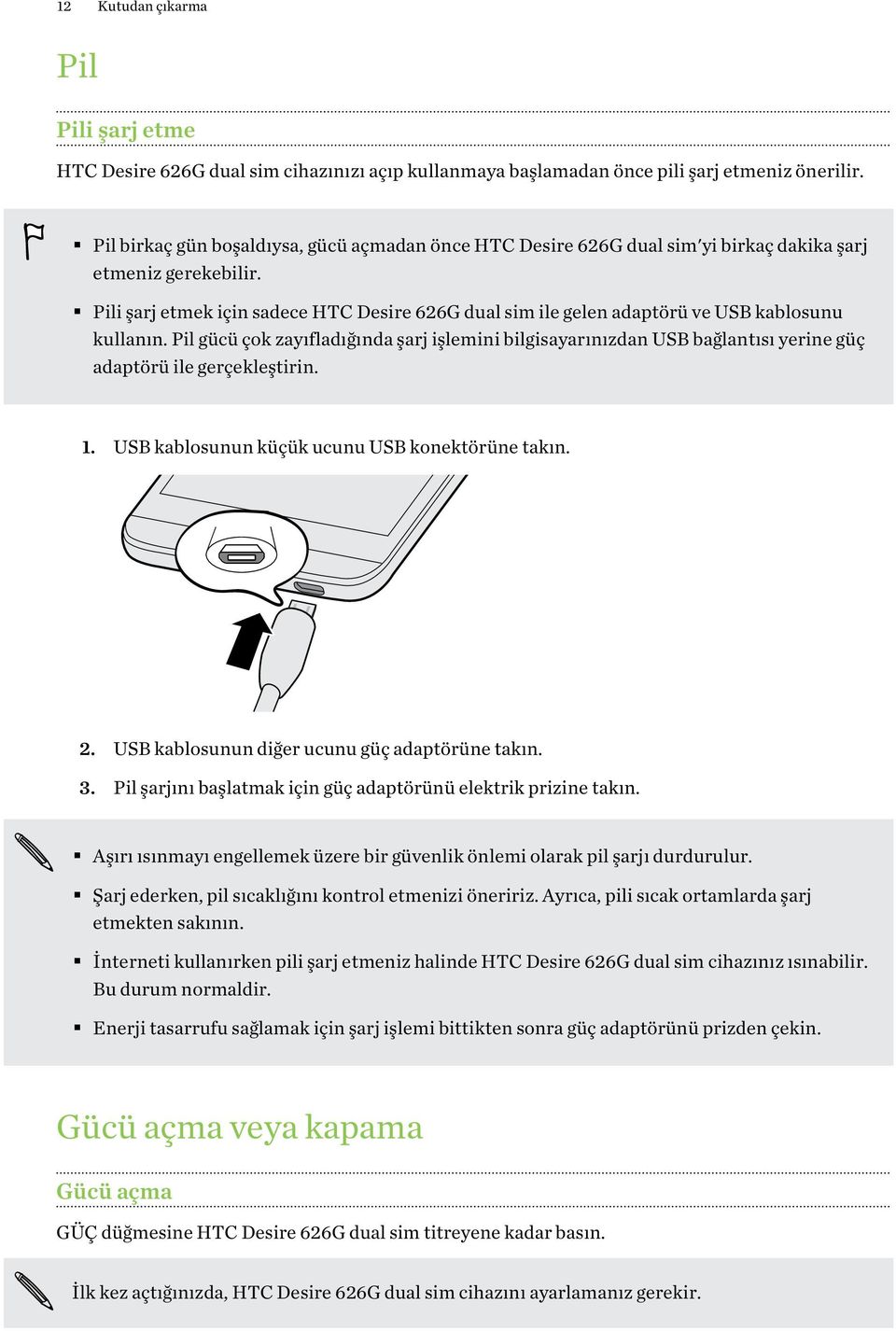
13 13 Kutudan çıkarma Gücü kapatma 1. Ekran kapalıysa, tekrar açmak için GÜÇ düğmesine basın. 2. GÜÇ düğmesini birkaç saniye basılı tutun. 3. Seçenekler menüsünde Kapama seçeneğine dokunun.

14 14 Telefonunuzu kurma Telefonunuzu kurma HTC Desire 626G dual sim cihazını ilk kez ayarlama İlk kez açtığınızda, HTC Desire 626G dual sim cihazını ayarlamanız istenecektir. Internet bağlantınızı seçmek ve diğer işlemler için cihazdaki kurulum boyunca ilerleyin. Google hesabınızda oturum da açabilirsiniz. Konum temelli hizmetler ve çevrimiçi hesaplarınızın otomatik eşitlenmesi gibi İnternet'e bağlanma gerektiren bazı özellikler ek veri ücretlerine neden olabilir. Bu ücretleri ödememek için Ayarlar altındaki bu özellikleri devre dışı bırakın. Eski telefonunuzdan Bluetooth ile kişileri aktarma Bir HTC telefondan, bir iphone veya diğer telefon türlerinden kişileri aktarmak için Bluetooth kullanın. 1. HTC Desire 626G dual sim cihazını ilk kez ayarlıyorsanız, Öğelerimi aktar öğesine dokunun. Ya da Ayarlar'a gidin ve sonra Başka bir telefondan içerik alır'a dokunun. 2. Bir Android telefondan mı, iphone telefondan mı yoksa başka telefonun türlerinden mi aktarım yapmak istediğinizi seçin. 3. Eski telefonunuzda Bluetooth işlevini açmak ve iki telefonu eşleştirmek için HTC Desire 626G dual sim üzerindeki ekran talimatlarını izleyin. 4. HTC Desire 626G dual sim üzerinde, Bildirimler panelini kaydırarak açıp Eşleştirme isteği öğesine dokunun. 5. Geçiş anahtarını gördüğünüzde, her iki telefonda Eşleştir öğesine dokunun. 6. Veri aktarıldıktan sonra Bitti öğesine dokunun.

15 15 Telefonunuzu kurma Bir güncellemeyi yükleme Sistem yazılımına yönelik güncellemeler düzenli aralıklarla mevcut olur. İnternet bağlantısı açıksa ve yeni bir yazılım güncelleştirmesi varsa, bir bildirim alacaksınız. Güncellemeyi veri bağlantınızı kullanarak indirmek istemezseniz, Ayarlar > Telefon hakkında > Sistem güncellemeleri kısmına gidip Yalnızca Wi-Fi üzerinden güncelle öğesine dokunun. 1. Bildirimler panelini kaydırarak açın ve sistem güncelleme bildirimine dokunun. 2. İndir öğesine dokunun. 3. İndirme tamamlandığında, güncellemeyi hemen veya daha sonra yüklemeyi seçin. Güncellemeden sonra HTC Desire 626G dual sim yeniden başlatılır. Güncellemelerini elle kontrol etme 1. Ayarlar'a gidin ve Telefon hakkında'ya dokunun. 2. Sistem güncellemeleri > Şimdi kontrol et öğesine dokunun. HTC Desire 626G dual sim, güncelleme olup olmadığını kontrol eder. Internet bağlantınız yoksa mobil veriyi açmanız veya bir Wi-Fi ağına bağlanmanız istenir. Bağlandıktan sonra, güncellemeleri kontrol etmek için Şimdi kontrol et öğesine dokunun.
16 16 Yeni telefonunuzla ilk haftanız Yeni telefonunuzla ilk haftanız Temeller Ekran gezinti düğmeleri HTC Desire 626G dual sim, ekranın alt kısmında, yönelimi değiştirdiğinizde dönen ekran gezinti düğmelerine sahiptir. Bir önceki ekrana geri döner. Giriş ekranına gider. En son kullanılan uygulamaların küçük resimlerini gösterir. Google aramaya erişmek için, gezinti düğmelerinin herhangi birinden yukarıya kaydırın. Dokunma hareketleri Ana ekranında gezinmek, uygulamaları açmak, listelerde dolaşmak ve daha fazlası için dokunma hareketlerini kullanın. Dokunun Uygulama ve ayar simgeleri gibi ekran öğelerini seçmek için parmağınızla ekrana dokunun veya ekran düğmelerine basın.

17 17 Yeni telefonunuzla ilk haftanız Basma ve basılı tutma Bir öğe için (örn. metin iletisi) kullanılabilecek seçenekleri açmak üzere öğeye basın ve basılı tutun. Kaydırma veya sürükleme Diğer Ana ekrana gitmek, sonraki e-postayı okumak ve daha fazlası için parmağınızı hızlı bir şekilde ekran boyunca dikey ya da yatay olarak çekin. Sürükleme Sürüklemeye başlamadan önce basın ve bir süre parmağınızı hafifçe baskı uygulayarak basılı tutun. Sürükleme sırasında, hedef konuma varmadan parmağınızı serbest bırakmayın.

18 18 Yeni telefonunuzla ilk haftanız Hafifçe vurma Ekrana hafifçe vurma, ekranda parmağınızı kaydırmaya benzer ama ondan farklı olarak, Ana ekranında sağa ve sola giderken ya da kişiler veya mesaj listesinde kaydırma yaparken gibi sadece parmağınızı hafif ve hızlı vuruşlarla kaydırmanız gerekir. İki parmakla kaydırın Galeri ya da web tarayıcısı gibi bazı uygulamalarda bir resmi veya metni görüntülerken yakınlaştırmak için iki parmağınızı birbirinden ayırın. Resim ya da metni uzaklaştırmak için iki parmağınızı birbirine yaklaştırın.

19 19 Yeni telefonunuzla ilk haftanız Uyku modu Uyku modu, ekran kapalıyken HTC Desire 626G dual sim cihazını düşük güç moduna getirerek pilden tasarruf eder. Ayrıca, HTC Desire 626G dual sim çantanızdayken, yanlışlıkla düğmeye basılmasını da önler. Uyku moduna geçme Ekranı kapatmak ve Uyku moduna geçmek için GÜÇ düğmesine kısa bir süre basın. HTC Desire 626G dual sim, bir süre boşta bırakıldığında da otomatik olarak Uyku moduna geçer. Ayarlar > Ekran'da HTC Desire 626G dual sim uykuya geçmeden önceki süreyi değiştirebilirsiniz. Uyku modundan çıkma HTC Desire 626G dual sim'u uyku modundan el ile çıkarmak için GÜÇ düğmesine basın. Ekran kilidini açmanız gerekebilir. HTC Desire 626G dual sim, gelen bir arama aldığınızda otomatik olarak uyku modundan çıkar. Ekran kilidini açma Ekran kilidini açmak için yukarı, doğrudan HTC BlinkFeed kısmına gitmek için sağa veya Giriş widget paneline gitmek için sola kaydırın. Kilit simgesini basılı tutup, yukarı, sağa ya da sola da sürükleyebilirsiniz. Bir ekran kilidi ayarladıysanız, HTC Desire 626G dual sim'ın kilidini açmadan önce kimlik bilgilerini girmeniz istenecektir. Bir etkinlik hatırlatıcı ya da alarm ayarlamışsanız, etkinliği ya da alarmı doğrudan kilit ekranından erteleyebilir veya silebilirsiniz. Uygulama açma Ana ekranının alt kısmındaki başlatma çubuğunda bulunan uygulamaya dokunun. Uygulamalar ekranını görmek için, öğesine dokunun. Daha sonra kullanmak istediğiniz uygulamaya dokunun. Uygulamalar ekranında, öğesine dokunun ve aradığınız uygulamanın adını girin.

20 20 Yeni telefonunuzla ilk haftanız En son açılan uygulamalar arasında geçiş yapma En son açtığınız uygulamalara kolayca erişebilirsiniz. 1. düğmesine dokunun. 2. En son açılan uygulamaları görmek için parmağınızı aşağı veya yukarı kaydırın. Listeden uygulamayı kaldırmak için sola veya sağa sürükleyin. Uygulamaya geri dönmek için yalnızca dokunun.

21 21 Yeni telefonunuzla ilk haftanız Bildirimler paneli Bildirim simgeleri sizi inmekte olan yeni dosyalar gibi devam eden etkinlikler, alarmlar, takvim etkinlikleri ve yeni mesajlar konusunda bilgilendirir. Bildirim simgeleri gördüğünüzde, aldığınız bildirimlerin ayrıntılarını kontrol etmek üzere Bildirimler panelini açın. 1. Bildirimler panelini açmak için, parmağınızı ekranın üstünden aşağı doğru sürükleyin. Birkaç bildirim varsa, tümünü görmek için ekranı aşağı doğru kaydırın. Hızlı ayarlar bölümünden Bildirim paneline hızlı bir şekilde erişebilmek için, dokunun. simgesine 2. Bildirimler panelinde: Eposta önizlemeleri ve takvim etkinlikleri gibi daha fazla bilgiye ulaşmak için belirli bildirimleri genişletebilirsiniz. Bir bildirimi genişletmek için iki parmağınızı ayırın. Kapatmak için iki parmağınızı birbirine yakınlaştırın. Bazı bildirimlerde hemen bir şeyler yapmanıza olanak sağlayan simgeler göreceksiniz. Örneğin, cevapsız bir çağrınız varsa, geri aramak veya bir metin mesajı ile yanıtlamak için ilgili simgelere dokunun. İlgili uygulamayı açmak için soldaki bildirim simgesine dokunun. Listeden yalnızca bir bildirimi kaldırmak için bu bildirimi sola veya sağa sürükleyin. 3. Bildirimler panelini kapatmak için, panelin alt çubuğundan yukarı doğru kaydırın veya düğmesine basın. Tüm bildirimleri silmek ve Bildirimler panelini kapatmak için dokunabilirsiniz. öğesine de
22 22 Yeni telefonunuzla ilk haftanız Hızlı Ayarları kullanma Hızlı ayarlar panelinde, Wi-Fi ve Bluetooth gibi ayarları kolayca açın veya kapatın. Profilinizi görüntülemeye yönelik olan gibi birkaç kısayol da bulacaksınız. 1. İki parmağınızı kullanarak Hızlı Ayarlar öğesini açmak için durum çubuğundan aşağıya doğru kaydırın. 2. Ayarı açmak ya da kapatmak için kutusuna dokunmanız yeterlidir. Siz Bildirimler panelindeyken, Hızlı Ayarlar'a geçmek için ögesine dokunun. Ayarlarınızı tanıma Zil sesini değiştirmek, bir Wi-Fi bağlantısı kurmak ya da hesaplarınızı eklemek ister misiniz? Bunu ve daha fazlasını Ayarlar'da yapabilirsiniz. 1. Hızlı Ayarlar panelinden veya Uygulamalar ekranından Ayarlar'ı açın. Hızlı Ayarlar öğesini açmak için iki parmağınızı kullanarak durum çubuğundan aşağıya doğru kaydırıp Ayarlar öğesine dokunun. Giriş ekranında, öğesine dokunarak Uygulamalar ekranına geçin ve ardından Ayarlar'a dokunun. 2. İşte değiştirebileceğiniz temel ayarlar: Açmak veya kapatmak için Wi-Fi gibi bir öğenin yanındaki açık/kapalı anahtarına dokunun. Ayarlarını yapılandırmak için öğenin kendisine dokunun. Bir ses profili seçmek, zil sesini ayarlamak ve bildirim sesi ayarlarını yapılandırmak için Ses profilleri öğesine dokunun. Duvar kâğıdınızı seçmek, uyku zaman aşımı ayarını değiştirmek ve diğer işlemler için Ekran öğesine dokunun. E-posta, sosyal ağ gibi farklı hesaplarınızda oturum açmak için Hesap ekle öğesine dokunun. Güvenlik öğesine dokunarak, ekran kilidi gibi bir yöntemle HTC Desire 626G dual sim cihazınızın güvenliğini sağlayın. Zil sesinizi ve bildirim sesini değiştirme 1. Ayarlar'a gidin. 2. Ses profilleri öğesine dokunun. 3. Genel öğesinin yanındaki simgesine dokunun. Kendi ses profilinizi oluşturmak için yanındaki öğesine dokunun. öğesine, ardından da oluşturulan profilinizin 4. Zil sesini değiştirmek için Telefon zil sesi öğesine dokunun. 5. Bildirim sesini değiştirmek için Varsayılan bildirim sesi öğesine dokunun.
23 23 Yeni telefonunuzla ilk haftanız HTC Desire 626G dual sim ekranını yakalama Oyunda aldığınız yüksek puanı göstermek, HTC Desire 626G dual sim özellikleri hakkında bir blog yazmak veya çaldığınız bir şarkı hakkında bir durum güncellemesi göndermek mi istiyorsunuz? Ekranın fotoğrafını çekmek ve onu Galeri'den paylaşmak çok kolay. GÜÇ ve SES DÜZEYİNİ AZALT düğmelerine aynı anda basılı tutun. Ekran, Galeri içindeki Ekran görüntüsü albümüne kaydedilir. Bildirim LED'i Bildirim LED'i şunu gösterir: Bildirim LED'inin ne zaman yanıp söneceğini seçme HTC Desire 626G dual sim güç adaptörüne ya da bilgisayara bağlandığında ve pil tam dolu olduğunda sabit yeşil ışık yanar. Görüntülenmeyi bekleyen bir bildiriminiz olduğunda yeşil ışık yanıp söner. Pil şarj edilirken sabit turuncu renkte ışık yanar. Pil seviyesi çok düştüğünde turuncu ışık yanıp söner. Yeni bildirimler olduğunda LED'in ne zaman yanacağını değiştirebilirsiniz. 1. Ayarlar'a gidin. 2. Ekran > Led yanma stili öğesine dokunun. 3. LED'in her zaman yanmasını seçin veya LED'in yalnızca ekran kapalıyken yanmasını sağlamak için Her zaman yanmaz öğesini belirleyin. Uygulamalarda, LED'i yakıp söndürmeyle ilgili bir seçeneğe sahip olup olmadıklarını öğrenmek için ayarlarını kontrol edin. Metin ile çalışma Metni seçme, kopyalama ve yapıştırma Web tarayıcısı ve Posta gibi uygulamalarda, metin seçip kopyalayabilir, metni yapıştırabilir veya paylaşabilirsiniz. 1. Bir kelimeye dokunun ve basılı tutun. 2. Seçmek istediğiniz metni vurgulamak için başlangıç ve bitiş referans noktalarını sürükleyin.
24 24 Yeni telefonunuzla ilk haftanız 3. Kopyalamak istediğiniz metni seçtikten sonra > Kopyala öğesine dokunun (veya öğesine dokunun). Seçili metin panoya kopyalanır. 4. Bir metin giriş alanında (örneğin bir e-posta oluştururken), metni yapıştırmak istediğiniz noktaya dokunun ve basılı tutun. 5. Yapıştır öğesine dokunun. Bağlanılan bir web sayfasının adresini kopyalamak için, bağlantıyı basılı tutup Bağlantı URL'sini kopyala (veya Bağlantı adresini kopyala) öğesine dokunun. Metin paylaşma 1. Paylaşmak istediğiniz metni seçtikten sonra > Paylaş (veya ) öğesine dokunun. 2. Seçilen metnin yapıştırılacağı veya paylaşılacağı, e-posta iletisi ya da sosyal ağ durum güncellemesi gibi bir yeri seçin. HTC Sense klavye Yazma işlemi HTC Sense klavye ile hızlı ve doğru yapılabilir. Kelime öngörüsü de yazarken zaman kazandırır. Siz yazdıkça, arasından seçim yapabileceğiniz sözcük önerileri alacaksınız. Öngörülü metin sözlüğüne eklediğiniz yeni sözcükleri yedekleyebilirsiniz. Bkz. 26. sayfadaki Kelime öngörüsü ile metin girme. Sadece konuşarak kelimeleri girebilirsiniz. Bkz. 27. sayfadaki Konuşarak metin girme. İz klavyesini açın, böylece parmağınızı bir harften diğerine kaydırarak kelimeleri girebilirsiniz. Bkz. 27. sayfadaki İz klavyesini kullanma. Rakam ve simge klavyesine erişmek için ekranı sağa kaydırın. Diller arasında geçiş yapmak için ekranı sola kaydırın. Tuşlarda, sayısal ve simge klavyesine geçiş yapmaya gerek kalmadan ekleyebileceğiniz ikincil rakamlar, noktalama işaretleri ve diğer karakterler vardır. Örneğin, bir rakam eklemek için ilk sıradaki bir tuşu basılı tutun. Geniş emoji yelpazesi arasından bir seçim yapın. Klavye üzerinde navigasyonel ok tuşlarını gösterin veya gizleyin. Ayarlar'dan ok tuşlarını etkinleştirirseniz, yalnızca dikey klavye üzerinde görüntüleneceklerdir.
25 25 Yeni telefonunuzla ilk haftanız Metin girme Uygulamada bir metin alanına dokunduğunuzda, ekran klavyesi kullanılabilir hale gelir. Harfleri ve rakamları girin, klavye düzenini veya dilini vs. değiştirin. Noktalama işaretleri ve simgelerinin yanı sıra, harfleri ve sayıları girmek için ekran klavyesindeki tuşlara dokunun. Büyük harf girmek için simgesine dokunun. Büyük harf kilidini açmak için iki kez dokunun. Rakam, sembol veya aksanlı harf girmek için üstteki gri karakterli tuşlara basın ve parmağınızı basılı tutun. Bazı tuşlarla ilişkilendirilmiş birden fazla karakter veya aksan vardır. Sayı ve sembol tuşlarını göstermek için sağa kaydırma yapın. Ana klavyeye geçmek için sola kaydırma yapın. Ekran klavyesini kapatmak için öğesine basın. Klavye ayarlarını açmak için, tuşun üstünde görürseniz virgül tuşunu basılı tutun. Ya da, Ayarlar > Dil ve giriş'e gidin ve HTC Sense Girişi yanındaki öğesine dokunun. Bir klavye düzeni seçme Yazı stilinize uyan bir klavye düzeni seçin. 1. Ayarlar'a gidin ve ardından Dil ve giriş'e dokunun. 2. HTC Sense Girişi öğesinin yanındaki öğesine dokunun. 3. Klavye seçimi > Klavye türleri öğesine dokunun. 4. Kullanmak istediğiniz düzenini dillerini seçin. Klavye dilleri arasında seçim ve geçiş yapma HTC Desire 626G dual sim üzerinde birden fazla klavye dili varsa, ekran klavyesinde hangi dillerin etkinleştirileceğini seçebilirsiniz. 1. Ayarlar'a gidin ve ardından Dil ve giriş'e dokunun. 2. HTC Sense Girişi öğesinin yanındaki öğesine dokunun. 3. Klavye seçimi öğesine dokunun ve daha sonra istediğiniz dilleri seçin. Klavye düzenini değiştirmek için, aşağıdakilerden birini yapın: Ekran klavyesinde sola kaydırma yapın (iz klavyesi kullanıyorsanız bu özellik yoktur). Kullanmak istediğiniz klavye dilini görene kadar dil tuşuna (örn., ) dokunun. Dil tuşunu basılı tutun ve daha sonra parmağınızı kullanmak istediğiniz klayve diline sürükleyin.
26 26 Yeni telefonunuzla ilk haftanız Kelime öngörüsü ile metin girme Nasıl yazıldığından emin olmadığınız kelimeleri yazmaya başladığınız oldu mu? Kelime öngörüsü özelliği ile, önerilen kelimeler klavyenin hemen üzerinde görüntülenir. Kelime öngörüsü ve sonraki kelime öngörüsü varsayılan olarak etkin durumda sunulur. Kelime öngörüsü modunda metin girmek için, aşağıdakilerden birini yapın: Tahmin listesine vurgulu bir kelime girmek için boşluk çubuğuna dokunun. Öneri listesinden bir sözcüğe dokunun. Daha fazla seçenek görmek için öneri listesinin yanındaki oka dokunun. İngilizce ve İspanyolca gibi bazı klavye dillerinde, öneri listesinden kazara yanlış bir kelime seçerseniz geri dönebilir ve başka bir öneriyi seçmek için doğru kelimeye dokunabilirsiniz. Kelime öngörüsü için ikinci dili ayarlama Kelime öngörüsünün çift dilli olmasını ayarlayabilirsiniz. Siz yazdıkça, seçmiş olduğunuz dillerde sözcük önerileri alacaksınız. Yalnızca Latin tabanlı klavye kullanırken çift dilli tahmin mevcuttur. 1. Ayarlar'a gidin ve ardından Dil ve giriş'e dokunun. 2. HTC Sense Girişi öğesinin yanındaki öğesine dokunun. 3. Klavye seçimi > Çift dilde tahmin öğesine dokunup istediğiniz dili seçin. Kelime öngörü sözlüğüne kelime veya kelime grubu ekleme Sık kullanılan adları, kısaltmaları ve hatta kelime öbeklerini kelime öngörü sözlüğüne ekleyerek onları tahmin listesinde kolaylıkla bulabilirsiniz. Kelimeler ve kelime gruplarına metin kısayolları oluştururken daha da hızlı yazın. "Sonra görüşmek üzere" yazmak yerine, sgü kısayolunu ekleyerek birkaç vuruştan tasarruf edin. Mesaj veya e-postanızda yalnızca "sgü" yazın, daha sonra kelime öbeğini tamamlamak için boşluk tuşuna dokunun. Bu özellik yalnızca Latin tabanlı dillerde kullanılabilir. 1. Ayarlar'a gidin ve ardından Dil ve giriş'e dokunun. 2. HTC Sense Girişi öğesinin yanındaki öğesine dokunun. 3. Kişisel sözlük öğesine dokunun, bir kelime eklemek istediğiniz dili seçin, ardından simgesine dokunun. 4. Bir kelime veya kelime grubu girin, daha sonra metin kısayolunu girin.
27 27 Yeni telefonunuzla ilk haftanız 5. Klavyeyi kapatmak için düğmesine basın. 6. Kelime ya da kelime gruplarını sözlüğe kaydetmek için düğmesine basın. Kelime öngörü sözlüğündeki bir kelimeyi veya kelime grubunu düzenleme veya silme 1. Ayarlar'a gidin ve ardından Dil ve giriş'e dokunun. 2. HTC Sense Girişi öğesinin yanındaki öğesine dokunun. 3. Kişisel sözlük öğesine dokunup, değişiklikler yapmak istediğiniz sözlük dilini seçin. Bir kelimeyi, kelime öbeğini veya kısayolu düzenlemek için listedeki öğeye dokunup değişikliklerinizi yapın. Bir öğeyi silmek için öğeye dokunun ve ardından öğesine dokunun. İz klavyesini kullanma Ekran klavyesindeki tuşlara basmak yerine, sözcükleri yazmak için "iz sürebilirsiniz." Bu özellik yalnızca Latin tabanlı dillerde kullanılabilir. 1. Ayarlar > Dil ve giriş > HTC Sense Giriş kısmında İz klavyesini açın. 2. Sözcük girmek için parmağınızı bir harften diğerine kaydırın. 3. Sözcük tamamlandığında parmağınızı kaldırın. 4. Metni girmeye devam etmek istiyorsanız, sonraki sözcüğü girmek için parmağınızı harfler üzerinde kaydırın. İz sürdükten beliren sözcük sizin istediğiniz sözcük değilse: Öneri listesinden bir sözcüğe dokunun. Daha fazla seçenek görmek için öneri listesinin yanındaki oka dokunun. İz klavyesini açma veya kapatma 1. Ayarlar'a gidin ve ardından Dil ve giriş'e dokunun. 2. HTC Sense Girişi öğesinin yanındaki öğesine dokunun. 3. İz klavyesi seçeneğini işaretleyin veya işaretini kaldırın. Konuşarak metin girme Yazmaya vaktiniz yok mu? Girmek için sözcükleri söylemeyi deneyin. 1. Metni girmek istediğiniz alana dokunun. 2. Ekran klavyesinde, öğesini basılı tutun.
28 28 Yeni telefonunuzla ilk haftanız 3. Animasyonlu mikrofon düğmesini gördüğünüzde ve "Şimdi konuşun" kelimeleri belirdiğinde, girmek istediğiniz kelimeleri söyleyin. Ses giriş dilini ayarlamak için, mikrofon düğmesinin üzerindeki dil çubuğuna dokunun. Bir ya da daha fazla dil seçebilirsiniz. Uygun diller değişiklik gösterebilir. 4. Sözcük, söylediğiniz ile eşleşmiyorsa ve altı çizili ise, silmek veya daha fazla seçenek görmek için altı çizili sözcüğe dokunun. 5. Noktalama işaretlerini, isimlerini söyleyerek girin (örneğin "virgül" diyerek). Pil Pil yüzdesini görüntüleme Kalan pil gücünü doğrudan durum çubuğundan kontrol edebilirsiniz. 1. Ayarlar'a gidin. 2. Pil'e dokunun. 3. Pil Yüzdesi öğesini seçin. Pil kullanımını ve geçmişini kontrol etme Sistem yazılımı ve donanımı tarafından ne kadar pil kullanıldığını kontrol edin. Son şarj etmeden bu yana HTC Desire 626G dual sim cihazını ne kadar süredir kullandığınızı da görebilirsiniz. 1. Ayarlar'a gidin. 2. Pil'e dokunun. Pili kullanan öğelerin bir derecelendirme listesini ve ne kadar gücün kullanıldığını göreceksiniz. 3. Pili nasıl kullandığını kontrol etmek için bir öğeye dokunun. Pil kullanım geçmişini kontrol etmek için grafiğe de dokunabilirsiniz. Pil ömrünü uzatma ipuçları Yeniden şarj edilmesi gerekene kadar pilin ne kadar dayanacağı HTC Desire 626G dual sim cihazını kullanımınıza bağlıdır. Pil ömrünü arttırmak istediğiniz zamanlarda aşağıdaki ipuçlarını deneyin: Pil kullanımınızı kontrol edin Pil kullanımınızı izlemek, en çok enerjiyi neyin harcadığını belirlemeye yardımcı olur; böylece bu konuda ne yapacağınızı seçebilirsiniz. Ayrıntılar için bkz. 28. sayfadaki Pil kullanımını ve geçmişini kontrol etme.
29 29 Yeni telefonunuzla ilk haftanız Bağlantılarınızı yönetin Kullanmadığınız kablosuz bağlantıları kapatın. Veri bağlantısını, Wi-Fi veya Bluetooth gibi bağlantıları açmak veya kapatmak için Ayarlar kısmına gidin. Sadece navigasyon ya da konum tabanlı bir uygulama kullanmak gibi doğru konuma ihtiyaç duyulduğu zaman GPS'i açın. Bkz. 70. sayfadaki Konum hizmetlerini açma veya kapatma. Kablosuz bağlantı kullanmaya ihtiyaç duymadığınızda, çağrı ya da mesaj gelmesini istemediğinizde Uçak modunu açın. Ekranınızı yönetin Parlaklığı düşürmek ve ekran zaman aşımını daha kısa bir süreye ayarlamak, pil gücünden tasarruf etmeye yardımcı olur. Ana ekranınız için canlı bir duvar kâğıdı kullanmayın. Animasyon efektleri, başkalarını etkilemek için iyidir ancak pilinizi bitirirler. Duvar kâğıdınızı düz, siyah bir arka plana çevirmek de bu konuda size biraz yardımcı olabilir. Ne kadar az renk görüntülenirse o kadar az pil kullanılır. Daha fazla ayrıntı için bkz. 85. sayfadaki Ayarlar ve güvenlik ve 36. sayfadaki Kişiselleştirme. Uygulamalarınızı yönetin En yeni yazılım ve uygulama güncellemelerini yükleyin. Güncellemeler bazen pil performans iyileştirmelerini içerebilir. Hiçbir zaman kullanmadığınız uygulamaları kaldırın veya devre dışı bırakın. Çoğu uygulama, siz onları kullanmasanız da arka planda işlem yapar veya veri eşitler. Artık ihtiyaç duymadığınız uygulamalar varsa kaldırın. Bir uygulama önceden yüklenmiş olarak geldiyse ve kaldırılamıyorsa, uygulamayı kapatmak da sürekli çalışmasını veya veri eşitlemesini engelleyebilir. Ayarlar > Uygulamalar içinde, Tümü sekmesine kaydırma yapın, uygulamaya ve Devre dışı bırak öğesine dokunun. Arka plan verilerini ve eşitlemeyi sınırlandırın Arka plan veri ve eşitleme, arka planda veri eşitleme yapan pek çok uygulamanız varsa, çok fazla pil gücü kullanabilir. Hangi uygulamalar için daha uzun eşitleme süreleri veya manüel eşitleme ayarlanabileceğini belirleyin. Çok sayıda e-posta hesabınız varsa, bazı hesapları el ile eşitlemeyi düşünün. Play Store'da, > Ayarlar'a dokunun ve yeni uygulamalar kurduğunuzda otomatik olarak Ana ekran kısayolları eklenmesini önlemek için Ana ekrana simge ekle seçeneğinin işaretini kaldırın. Play Store'dan manüel uygulama güncellemesi yapmak sizin için sorun değilse, Yazılımları otomatik güncelleştir > Yazılımları otomatik güncelleştirme öğesine de dokunun. Diğer ipuçları Pil gücünden biraz daha tasarruf etmek için aşağıdaki ipuçlarını deneyin:


30 30 Yeni telefonunuzla ilk haftanız Zil sesini ve ortam sesini kısın. Titreşim ve sesli geri bildirim kullanımını en aza indirin. Ayarlar'da Ses profilleri > 'ne dokunun ve hangilerine ihtiyacınız olmadığını ve hangilerinin kapatılabileceğini seçin. Pili en uygun duruma getirmek amacıyla daha fazla seçenek bulabileceğiniz için uygulamalarınızın ayarlarını kontrol edin. HTC Dot View HTC Dot View Kişiselleştirme HTC Desire 626G dual sim için tasarlanmış HTC Dot View kılıfı satın aldıysanız, kılıf aracılığıyla görüntülenecekleri kişileştirmek için uygulamasını kullanın. Uygulamayı kullanmak için > HTC Dot View öğesine dokunun. HTC Dot View uygulaması Google Play konumunda bulunabilir. En son uygulama güncellemesini yüklediğinizden emin olun. Duvar kâğıdı Bir ön ayarlı duvar kâğıdı seçin veya bir fotoğraftan kendi noktalı duvar kâğıdınızı oluşturun. 1. HTC Dot View uygulamasında Temalar öğesine dokunun. 2. Duvar kâğıdınız olarak bir ön ayarlı desen seçin. Kendi duvar kâğıdınızı oluşturmak için, öğesine dokunup, Galeri uygulamasından var olan bir fotoğrafı kullanmakla, yeni bir fotoğraf çekmek arasında bir seçim yapın. 3. Bir fotoğraf seçtikten ya da çektikten sonra, fotoğrafı kırpıp Bitti veya Kaydet öğesine dokunun. 4. Uygula öğesine dokunun. Kendi duvar kâğıdınızı oluştururken en iyi sonuçları elde etmek için, konuyla arka plan arasında farklı renklere sahip basit bir görüntü kullanın. Örneğin, basit bir arka planda yüksek kontrastlı konu gösteren bir görüntü seçin.


31 31 Yeni telefonunuzla ilk haftanız Görüntülenecek bildirim türleri Saat alarmları, zamanlayıcılar ve takvim etkinliklerine yönelik uyarılar HTC Dot View kılıf aracılığıyla otomatik olarak görüntülenecektir. Posta, İletiler, Telefon ve daha fazlasını içeren, uygulamalar için bildirimlerin görüntüleneceğini ya da gizleneceğini seçebilirsiniz. 1. HTC Dot View uygulamasında Bildiri ayarları öğesine dokunun. 2. Hangi uygulama bildirimlerini göstermek ya da gizlemek istediğinizi seçin. HTC Dot View ögesinde son aramaları görmüyor musunuz? Varsayılan olarak, HTC Dot View ögesinde en fazla 3 adet gelen veya aranan numara gösterilecektir. Bunları görmüyorsanız, HTC Dot View uygulamasını açın ve ardından Arama kaydını göster'i seçin. Kimlik bilgileriyle bir ekran kilidi ayarladıysanız, son aramaları görüntülemek için Güvenlik ekranını geç'i seçmeniz gerekir. Müzik kumandaları ya da uygulama bildirimleri HTC Dot View üzerinde görünmüyor mu? HTC Dot View Müzik Kumandaları ve Bildirimlerin Ayarlar'da etkin olduğunu kontrol edin. 1. Ayarlar bölümüne gidin ve daha sonra, Güvenlik > Bildirim erişimi üzerine dokunun. 2. Eğer seçilmemişler ise, HTC Dot View Müzik Denetimleri ve HTC Dot View Bildirimleri seçenekleri üzerine dokunun. Daha fazla ayrıntı mı gerekli? Daha fazla ayrıntı için, kılıfla birlikte gelen HTC Dot View Başlarken kılavuzuna bakın.
32 32 HTC BlinkFeed HTC BlinkFeed Dinamik Ana ekranınız Doğrudan HTC BlinkFeed ile arkadaşlarınız ile iletişimde kalın ya da ilgilendiğiniz en son haberleri alın. Sosyal ağlar, haber kaynakları ve çok daha fazlası görünür. İçeriği görüntülemek ya da bir gönderi ya da durum güncellemesi hakkında yorum yapmak için bir desene dokunun. Akışı manüel olarak yenilemek için yukarı kadar gidin ve ekranı aşağı doğru çekin. HTC BlinkFeed'de iken sayfanın başına dönmek için düğmesine ya da düğmesine basabilirsiniz. HTC BlinkFeed üzerinde, gösterilecek beslemelerin türünü seçmek üzere kayar menüyü açmak için sağa kaydırın. Seçilen beslemelerden makale karışımını ve favori haber kaynaklarınızı görmek için Parlak noktalar'i seçin. HTC BlinkFeed açma veya kapatma 1. HTC BlinkFeed üzerinde, iki parmağınızı kaydırarak birleştirin ve öğesine dokunun. 2. HTC BlinkFeed seçiliyken Kaldır öğesine dokunun. 3. Tekrar eklemek için, sağa kaydırıp BlinkFeed sözcüğü bulunan düğmesine dokunun.
33 33 HTC BlinkFeed Beslemeleri seçme HTC BlinkFeed üzerinde, ilgi alanlarınız, favori kategorileriniz ve popüler haber kanalları ya da siteleri temelinde öyküler ve yazıları keşfedin. 1. HTC BlinkFeed öğesinde, kayar menüyü açmak için sağa kaydırın. 2. > İçerik ekle öğesine dokunun. 3. Bir kategori seçin. 4. Bir ya da daha fazla besleme kaynağı seçin. Belirli bir beslemeyi incelemek için önce adına, ardından HTC BlinkFeed kısmına eklemek için öğesine dokunun. Seçkiler beslemesini özelleştirme HTC BlinkFeed için konuları ve hizmetleri seçtiğinizde, seçilen kaynaklardan üst sıralardaki trend makaleler, son durum güncellemeleri ve daha fazlası gösterilir. Geçici olarak Seçkiler beslemenizde daha az öğe göstermek isterseniz, seçilen bazı konularınızı ve hizmetlerinizi filtreleyebilirsiniz. 1. HTC BlinkFeed öğesinde, kayar menüyü açmak için sağa kaydırın. 2. > Ayarlar öğesine dokunun. 3. Öne çiken konuları seç'e dokunun. 4. Seçkiler beslemesinde görünmesini istediğiniz haber kaynaklarını ve konuları seçin. Birden fazla bölgesel sürüme abone olma Birden fazla konumda geçerli etkinlikleri güncel mi tutmak istiyorsunuz? Birkaç yerel ayar ekleyebilirsiniz. 1. HTC BlinkFeed öğesinde, kayar menüyü açmak için sağa kaydırın. 2. > İçerik ekle öğesine dokunun. 3. öğesine dokunup bir konum ya da bölge seçin. 4. Eklenecek besleme kaynaklarını seçin. İlgi alanınıza ait konuları ekleme Daha özel bir konu mu arıyorsunuz? HTC BlinkFeed üzerinde göstermek için, ilgi alanıza giren konuları arayın ve seçin. 1. HTC BlinkFeed öğesinde, kayar menüyü açmak için sağa kaydırın. 2. İçerik ara öğesine dokunup aradığınız konuyu girin. 3. Bir sonuca dokunun ve ardından öğesine dokunarak Özel konular altına ekleyin.
34 34 HTC BlinkFeed Uygulamalarınız ve sosyal ağlarınızdan içerik görüntüleme Doğrudan HTC BlinkFeed üzerinde arkadaşlarınızın sosyal ağlardaki gönderilerini görün veya HTC uygulamalarınızdan içerik gösterin. HTC BlinkFeed üzerindeki beslemelerini görmek için sosyal ağınızda oturum açmanız gerekir. 1. HTC BlinkFeed öğesinde, kayar menüyü açmak için sağa kaydırın. 2. > Servisler ve Uygulamalar öğesine dokunun ve ardından istediğiniz uygulama ve sosyal ağları seçin. HTC BlinkFeed üzerinde makaleleri okuma 1. HTC BlinkFeed üzerindeyken, okumak istediğiniz makaleyi bulmak için yukarı veya aşağı kaydırın. 2. Makaleyi görüntülemek için desen dokunun. İlgili makaleler bulunursa, bağlantıları görmek için sona doğru ilerleyebilirsiniz. Makaleleri daha sonrası için kaydetme Potansiyel olarak ilgi çekici makaleyi okumaya zamanınız mı yok? Makaleleri okuma listenize işaretleyebilirsiniz. Aşağıdakilerden birini yapın: Bir makaleyi görüntülerken öğesine dokunun. HTC BlinkFeed kısmında, işaretlemek istediğiniz makale kutusunu basılı tutun. Ardından Sonra oku'ya dokunun. HTC BlinkFeed üzerindeki okuma listenize erişmek için sağa kaydırıp kayar menüdeki Haber okuma listesi öğesine dokunun. HTC BlinkFeed öğesinde desenleri silme Bir desenden kurtulmak mı istiyorsunuz? Artık HTC BlinkFeed öğesinde herhangi bir deseni kolayca kaldırabilirsiniz. 1. HTC BlinkFeed öğesinde, kaldırmak istediğiniz deseni basılı tutun. 2. Kaldır öğesine dokunun.
35 35 HTC BlinkFeed Sosyal ağlarınıza gönderme Giriş ekranından kolaylıkla bir durum güncellemesi gönderebilirsiniz. Göndermek için sosyal ağ hesabınızda oturum açmalısınız. 1. HTC BlinkFeed öğesinde, kayar menüyü açmak için sağa kaydırın. 2. > Oluştur'a dokunun ve ardından bir sosyal ağ seçin. 3. Durum güncellemenizi oluşturun ve sosyal ağınızda yayınlayın.
36 36 Kişiselleştirme Kişiselleştirme Giriş duvar kağıdı Kullanılabilir duvar kağıtları arasından seçim yapın veya fotoğraf makineniz ile çektiğiniz bir fotoğrafı kullanın. 1. Widget panelinde boş bir alanı basılı tutun. 2. Açılır menüde Giriş ekranı duvar kağıdı'na dokunun. 3. Aşağıdakilerden birine dokunun: HTC duvar kağıtları Canlı duvar kağıtları Galeri veya Fotoğraflar Önizleme yapmak için bir ön ayarlı duvar kâğıdına dokunun. Önizleme yapmak için bir ön ayarlı hareketli duvar kâğıdına dokunun. Mevcut bir fotoğrafı seçin ve onu kırpın. 4. Uygula veya Bitti öğesine dokunun. Başlat çubuğu Başlat çubuğu, sık kullanılan uygulamalara tek dokunmalı erişim verir. Başlat çubuğundaki uygulamaları sık kullandığınız diğerleri ile değiştirebilirsiniz. 1. Değiştirmek istediğiniz uygulamaya dokunup basılı tutun ve öğesine dışarı sürükleyin. 2. Uygulamalar ekranına gitmek için öğesine dokunun. 3. Bir uygulamayı basılı tutup başlat çubuğundaki boş yere sürükleyin. Ayrıca başlat çubuğu uygulamaları bir klasörde gruplayabilirsiniz. Kilit ekranındaki uygulamalar başlat çubuğundakilerle aynıdır.
37 37 Kişiselleştirme Giriş ekranınıza bir widget ekleme Widget'ler ilk bakışta ulaşabileceğiniz önemli bilgileri ve medya içeriğini getirir. Widget'lar arasından seçim yapın ve en yararlı olanları Giriş ekranına ekleyin. 1. Widget panelinde boş bir alanı basılı tutun. 2. Açılır menüde Uygulama ve widget ekle'ye dokunun. 3. > Widget\'lar öğesine dokunun. 4. Widget'lar boyunca kaydırın veya belirli bir widget'ı aramak için öğesine dokunun. 5. Basılı tutun ve ardından widget'ı eklemek istediğiniz widget paneline sürükleyin. Bir widget'in ayarlarını değiştirme Bazı widget'lerin temel ayarlarını düzenleyebilirsiniz. 1. Giriş ekranınızda bir widget'ı basılı tutun ve onu öğesine sürükleyin. 2. Widget ayarlarını özelleştirin. Bir widget'ı yeniden boyutlandırma Bazı widget'ler Giriş ekranınıza eklendikten sonra yeniden boyutlandırılabilirler. 1. Giriş ekranında bir widget'ı basılı tutun ve sonra parmağınızı kaldırın. Bir sınır görüntülenirse, bu widget'in yeniden boyutlandırılabileceği anlamına gelir. 2. Widget boyutunu genişletmek veya küçültmek için sınır kenarlarını sürükleyin. Giriş ekranı kısayolları ekleme Sık kullandığınız uygulamaları Giriş ekranınızın herhangi bir widget paneline koyun. Aynı zamanda, sık kullanlan ayarlara, yer imli web sayfalarına ve diğerlerine de kısayol ekleyebilirsiniz. 1. Widget panelinde boş bir alanı basılı tutun. 2. Açılır menüde Uygulama ve widget ekle'ye dokunun. 3. > Uygulamalar veya Kısayollar öğesine dokunun.
38 38 Kişiselleştirme 4. Uygulamalar veya kısayolları boyunca kaydırın veya aramak için öğesine dokunun. 5. Basılı tutup, uygulama veya ksayolu eklemek istediğiniz widget paneline sürükleyin. Uygulamalar ekranından bir uygulama eklemek için, uygulamayı basılı tutun ve ardından widget paneline sürükleyin. Giriş ekranı panellerini düzenleme Widget paneli ekleme veya kaldırma Maksimum limite ulaştıysanız, yeni bir widget paneli ekleyemezsiniz. HTC BlinkFeed her zaman ilk panel (kaldırılmadıysa) olarak görünür. Widget paneli HTC BlinkFeed öğesinden önce eklenemez. 1. Widget panelinde boş bir alanı basılı tutun. 2. Açılır menüde Giriş ekranı sayfalarını yönet'e dokunun. 3. Yeni bir widget paneli eklemek için, simgesini görünceye kadar sola kaydırın ve ardından dokunun. 4. Widget panelini kaldırmak için, paneli görünceye kadar sola veya sağa kaydırın ve ardından Kaldır'a dokunun. 5. İşiniz bittiğinde, düğmesine basın. Widget panellerini düzenleme Widget paneli, HTC BlinkFeed öğesinden önce taşınamaz veya eklenemez. 1. HTC BlinkFeed öğesinde veya herhangi bir widget panelinde, Ana ekranını özelleştirmek için iki parmağınızı birlikte kaydırın. 2. Widget paneli küçük resmini basılı tutun ve ardından istediğiniz konuma doğru sağa veya sola sürükleyin. 3. Widget panellerini düzenlemeyi bitirdiğinizde öğesine basın.
39 39 Kişiselleştirme Bir widget veya simgeyi taşıma Bir widget veya simgeyi bir widget panelinden diğerine kolayca taşıyabilirsiniz. 1. Widget veya simgeye tek parmakla dokunup basılı tutun. 2. Diğer parmak ile, ekranı başka bir widget paneline döndürmek için sola veya sağa kaydırın. 3. Widget veya simgeyi bırakın. Bir widget veya simgeyi kaldırma 1. Kaldırmak istediğiniz widget'e veya simgeye dokunup basılı tutun ve onu öğesine sürükleyin. 2. Widget veya simge kırmızı olduğunda, parmağınızı kaldırın. Giriş ekranınızı değiştirme HTC BlinkFeed veya widget panelini ana Giriş ekranınız olarak ayarlayın. 1. Widget panelinde boş bir alanı basılı tutun. 2. Açılır menüde Ana ekran panellerini yönet'e dokunun. 3. Ana Giriş ekranınız olarak kullanmak istediğiniz paneli görünceye kadar sola veya sağa kaydırın. 4. Giriş sayfası olarak ayarla'ye dokunun. 5. tuşuna basın. Bir uygulamadan simgesine bastığınızda, en son gezindiğiniz panele dönersiniz. Ana giriş ekranına dönmek için simgesine yeniden basmanız gerekmektedir.
40 40 Kişiselleştirme Uygulamaları widget paneli ve başlatma çubuğunda gruplandırma 1. Bir uygulamayı basılı tutun ve otomatik olarak bir klasör oluşturmak için onu diğer bir uygulamaya sürükleyin. 2. Klasöre dokunarak açın. 3. Klasör penceresinin başlık çubuğuna dokunup yeni bir klasör adı girin. 4. Klasöre daha fazla uygulama ekleyin. öğesine dokunun, uygulamalarınızı seçin ve ardından Bitti'ye dokunun. Ayrıca klasöre ayarlar veya bilgiler kısayollarını da ekleyebilirsiniz. Bir widget paneline ilk olarak bir kısayol ekleyin, daha sonra onu klasöre sürükleyin. Klasörden öğeleri kaldırma 1. Başlatma çubuğu ya da widget panelinde, açmak için bir klasöre dokunun. 2. Klasördeki uygulama veya kısayolu basılı tutup öğesine sürükleyin. Uygulamaları düzenleme Uygulamalar ekranında uygulamaları yeniden düzenleyebilir ve yerleşimi değiştirebilirsiniz. 1. HTC BlinkFeed veya herhangi bir widget panelinden, öğesine dokunun. 2. öğesine dokunup, uygulamaların nasıl düzenleneceğini seçin (örneğin alfabetik olarak). Uygulamaları klasörler halinde gruplandırmak veya yeniden düzenlemek için, Özel'i seçin. 3. Sayfa başına görüntülenecek uygulama sayısını değiştirmek için > Kılavuz boyutu'na dokunun. Uygulamaları ve klasörleri taşıma 1. Uygulamalar ekranında, > Özel'e dokunun. 2. > Uygulamaları yeniden düzenle'ye dokunun. 3. Uygulama veya klasörü basılı tutup aşağıdakilerden birini yapın: Uygulamayı veya klasörü aynı sayfada başka bir konuma sürükleyin. Parmağınızı serbest bırakmadan önce, meşgul öğesinin uzaklaşmasını bekleyin. Uygulamayı veya klasörü başka bir sayfaya taşımak için, ya da oku yönünde sürükleyin. 4. Uygulamaları ve klasörleri taşımayı bitirdiğinizde öğesine dokunun.
41 41 Kişiselleştirme Uygulamaları bir klasצrde gruplama 1. Uygulamalar ekranında, > Özel'e dokunun. 2. > Uygulamaları yeniden düzenle'ye dokunun. 3. Bir uygulamayı basılı tutun ve otomatik olarak bir klasör oluşturmak için onu diğer bir uygulamaya sürükleyin. 4. Daha fazla uygulama eklemek için, her uygulamayı klasörün üzerine sürükleyin. 5. Klasörü adlandırmak için, klasörü açın, başlık çubuğuna dokunun ve ardından bir klasör adı girin. 6. Tamamladığınızda öğesine dokunun. Uygulamaları klasörden kaldırma 1. Uygulamalar ekranında, > Özel'e dokunun. 2. > Uygulamaları yeniden düzenle'ye dokunun. 3. Klasöre dokunarak açın. 4. Bir uygulamayı basılı tutup Uygulamalar ekranı dışına sürükleyin. Parmağınızı serbest bırakmadan önce, meşgul öğesinin uzaklaşmasını bekleyin. 5. Uygulamaları kaldırmayı bitirdiğinizde öğesine dokunun. Uygulamaları gizleme ve gösterme 1. Uygulamalar ekranında > Uygulamaları Gizle/Göster'e dokunun. 2. Gizlemek istediğiniz uygulamaları seçin ya da göstermek istediklerinizin yanındaki işaretleri kaldırın. 3. Bitti öğesine dokunun. Bir widget'i kilit ekranına ekleme Kilit ekranı widgetleri arasından seçim yapın. 1. Ayarlar'a gidin. 2. Güvenlik öğesine dokunup, Widget'leri etkinleştir seçeneğini belirleyin. 3. Kilit ekranında, bir simgesi görene kadar sağ kenardan çekin. 4. öğesine dokunun. 5. Kilit ekranına eklemek istediğiniz widget'e dokunun.
42 42 Kişiselleştirme Kilit ekranını kapatma Her seferinde telefonunuzun kilidini açmakla uğraşmak istemiyor musunuz? Ayarlar kısmında kilit ekranını kapatabilirsiniz. 1. Ayarlar'a gidin. 2. Güvenlik > Ekran kilidi > Yok öğesine dokunun. Ekran kilidini tekrar açmak için, Güvenlik ayarları kısmında Ekran kilidi > Kaydırma öğesine dokunun.
43 43 Telefon aramaları Telefon aramaları Arama yapma Arama yapmak için doğrudan bir numara çevirebilir veya kişi listenize ve arama günlüklerinize göz atabilirsiniz. 1. Telefon uygulamasını açın. 2. Bildirimler panelini kaydırarak açıp, arama yapmak için kullanılacak kartı seçin. 3. Telefon numarasının ilk birkaç rakamını veya kişi adının ilk birkaç harfini girin. Arama geçmişi ve kişilerinizden eşleşen numaralar ve adların bir listesi görüntülenir. 4. Filtrelenmiş liste boyunca kaydırıp, aramak istediğiniz ada ya da numaraya dokunun. 5. Aramayı bitirmek için, öğesine dokunun. Bir hızlı arama numarasını arama 1. Telefon uygulamasını açın. 2. Bildirimler panelini kaydırarak açıp, arama yapmak için kullanılacak kartı seçin. 3. Telefon tuş takımında: 1 rakamı genellikle sesli postalarınız için ayrılmıştır. Telesekreterinizi arayıp sesli mesajlarınızı dinlemek için bu tuşa dokunup basılı tutun. Aramak istediğiniz kişiyle ilişkili tuşu basılı tutun. Bir hızlı arama tuşu atama 1. Telefon uygulamasını açın. 2. > Hızlı Arama'ya dokunun. Atanmamış bir sayı tuşunu da basılı tutabilirsiniz. 3. Hızlı arama ekranında, atamak için bir hızlı arama tuşu seçin. 4. Listeden bir kişi seçin.
44 44 Telefon aramaları Acil bir arama yapma Bazı bölgelerde, nano SIM kart bloke olsa veya bir tane takmamış olsanız bile HTC Desire 626G dual sim cihazından acil durum aramaları yapabilirsiniz. Bir ağ sinyaliniz yoksa, acil arama yapamazsınız. 1. Telefon uygulamasını açın. 2. Bulunduğunuz bölgedeki acil numarasını girip öğesine dokunun. Kilit şifresi ya da desenini etkinleştirmiş ama unutmuş olsanız bile, ekrandaki Acil arama öğesine dokunarak acil arama yapabilirsiniz. Arama yanıtlama veya reddetme Bir kişiden telefon araması aldığınızda Gelen çağrı ekranı belirir. Arama seçeneklerinizi görmek için öğesine basılı tutun ve ardından veya öğesine sürükleyin. Bir aramayı reddetmek ve arayana bir metin iletisi göndermek için, öğesini öğesine sürükleyin ve ardından göndermek için bir ileti seçin. Aramayı reddetmeden zili susturma Aşağıdakilerden birini yapın: SES DÜZEYİNİ AZALT veya SES DÜZEYİNİ ARTIR düğmesine basın. GÜÇ düğmesine basın. Bir arama sırasında ne yapabilirim? Bir arama yapılıyorken, hoparlörü açabilir, aramayı bekletebilir ve diğer işlemleri yapabilirsiniz. Aramayı beklemeye alma Aramayı beklemeye almak için öğesine dokunun. öğesine dokunun. Aramayı devam ettirmek için, yeniden
45 45 Telefon aramaları Aramalar arasında geçiş yapma Halen bir arama yapıyorsanız ve farklı bir aramayı kabul ederseniz, arama yapan iki kişi arasında geçiş yapabilirsiniz. 1. Başka bir arama geldiğinde, arama seçeneklerinizi görmek için öğesini basılı tutun ve ardından ikinci aramayı kabul etmek için öğesine sürükleyin ve birinci aramayı beklemeye alın. 2. Aramalar arasında geçiş yapmak için, öğesine dokunun. Arama sırasında hoparlörü açma veya kapatma İşitme sisteminize zarar gelmemesi için hoparlör açıkken HTC Desire 626G dual sim cihazını kulağınıza tutmayın. Arama ekranında, hoparlörü açmak için öğesine dokunun. Hoparlörü kapatmak için, öğesine dokunun. Bir arama sırasında mikrofonun sesini kapatma Mikrofonu açmak veya kapatmak için arama ekranında öğesine dokunun.
46 46 Telefon aramaları Konferans görüşmesi yapma Ailenizle, arkadaşlarınızla veya meslektaşlarınızla konferans arama yapmak çok kolaydır. İlk aramayı yapın (veya kabul edin) ve konferansa eklemek istediğiniz diğer aramaları yapın. SIM kartınızda, konferans araması hizmetinin bulunduğundan emin olun. Ayrıntılar için mobil operatörünüzle görüşün. 1. İlk konferans görüşmesi katılımcısına arama yapın. 2. Bağlandığınızda, > Çağrı ekle öğesine dokunun ve ardından ikinci katılımcının numarasını çevirin. İlk katılımcıyı aramak için kullandığınızla aynı SIM kartı seçtiğinizden emin olun. 3. İkinci katılımcıyla bağlantı kurulduğunda, > Aramaları birleştir öğesine dokunun. 4. Başka bir katılımcı eklemek için, > Arama ekle öğesine dokunun ve daha sonra kişinin numarasını çevirin. Diğer katılımcıları aramak için kullandığınızla aynı SIM kartı seçtiğinizden emin olun. 5. Bağlandığınızda, katılımcıyı konferans aramasına eklemek için > Aramaları birleştir öğesine dokunun. 6. Konferans görüşmesini sonlandırmak için, ögesine dokunun. Arama kaydındaki aramaları kontrol etme Cevapsız aramaları, aranan numaraları ve gelen aramaları kontrol etmek için Arama kaydı kullanın. 1. Telefon uygulamasını açın. 2. Arama Kaydı kısmını görüntülemek için simgesine dokunun. 3. Ayrıntılı arama günlüğünü görüntülemek için listede bir ad veya numaraya dokunun. Ya da, aramak için yanındaki öğesine dokunun. Gelen, giden veya cevapsız aramaları görüntülemek için sırasıyla mavi, yeşil ya da kırmızı oka dokunun. Arama kaydı kişilerinize yeni bir telefon numarası ekleme 1. Arama Geçmişi kısmında telefon numarasına, ardından da Kişilere ekle öğesine dokunun. 2. Yeni bir kişi oluşturma ya da numarayı, mevcut bir kişiye kaydetme arasından seçim yapın.
47 47 Telefon aramaları Sessiz, titreşim ve normal modları arasında geçiş yapma Aşağıdakilerden birini yapın: Titreşim modundan normal moda dönmek için, SES DÜZEYİNİ ARTIR tuşuna basın. Sessiz modundan normal moda dönmek için, SES DÜZEYİNİ ARTIR tuşuna iki defa basın. Birkaç saniye GÜÇ düğmesini basılı tutun ve ardından seçenekler menüsünde bir ses profili seçin.
48 48 İletiler İletiler Android İletiler aracılığıyla metin veya multimedya iletisi gönderme 1. İletiler uygulamasını açın. 2. Bildirimler panelini kaydırarak açıp, arama yapmak için kullanılacak kartı seçin. 3. öğesine dokunun. 4. Ad veya numara yazın yazılı alana dokunup, bir kişi adı ya da mobil numara girin. Bir kişiyi ya da grubu da seçebilirsiniz. 5. Metin iletisi yaz yazılı alana dokunup iletinizi girin. Tek bir metin iletisi için karakter sayısı sınırı vardır. Sınırı aşarsanız, metin mesajınız gönderilecektir ama birden fazla mesaj olarak ücretlendirilecektir. Alıcı olarak bir e-posta adresi yazdığınızda, bir mesaj konusu veya bir öğe eklediğinizde ya da çok uzun bir mesaj yazdığınızda, metin mesajınız otomatik olarak bir multimedya mesajına dönüşür. 6. Bir ek eklemek için öğesine dokunun, bir ek türü seçin ve ardından istediğiniz öğeyi seçin. 7. Mesajınızı göndermek için öğesine dokunun. Bir multimedya mesajındaki eki görüntüleme ve kaydetme Alınan bir mesajda bir fotoğraf veya video gibi bir medya eki varsa, içeriğini görüntülemek için dokunun. Eki kaydetmek için, multimedya mesajını (küçük resmi değil) basılı tutup, seçenekler menüsünden eki kaydetmeyi seçin.
49 49 Depolama ve dosyalar Depolama ve dosyalar Bellek türleri Uygulama, veri ve dosyalarınızın nerede olduğunu bilmek mi istiyorsunuz? Telefon belleği Bellek kartı Telefon depolama, uygulamalar, e-posta, veriler ve metin mesajlarının saklandığı uygulama belleği ve fotoğraf, video ve müzik dosyalarının saklandığı dosya belleğini birleştirir. Daha fazla dosya depolamak için bellek kartı kullanın. Doğrudan karta depolama yapmak için Kamera gibi uygulamaları da ayarlayabilirsiniz. HTC Desire 626G dual sim cihazından/cihazına dosya kopyalama Müzik parçalarınızı, fotoğraflarınızı ve diğer dosyalarınızı HTC Desire 626G dual sim kopyalayabilirsiniz. 1. Verilen USB kablosunu kullanarak HTC Desire 626G dual sim bilgisayarınıza bağlayın. Dosyaların görüntülemesi ya da içe aktarılması için ilgili seçenekleri bilgisayar ekranında görürsünüz. 2. Dosyaları görüntülemeyi seçin. 3. Dosyaları, bilgisayarınızdan HTC Desire 626G dual sim ya da tersi yönde kopyalayın. 4. Dosyaları kopyaladıktan sonra, HTC Desire 626G dual sim bilgisayarınızdan ayırın. Dosya Yöneticisi Telefonunuzun depolama alanındaki ve depolama kartındaki dosyalara ve klasörlere göz atıp düzenlemek için Dosya Yöneticisi uygulamasını kullanın. 1. Dosya Yöneticisi uygulamasını açın. 2. Uygulamanın Giriş ekranında, açmak için bir dosya depolamaya dokunun. 3. Bir dosyayı ya da klasörü yeniden adlandırmak için, basılı tutup > Yeniden Adlandır öğesine dokunun. 4. Birden fazla öğeyi seçmek için > Dosya ya da klasör seç öğesine dokunun. Ardından seçmek istediğiniz her bir öğeye veya > Tümünü Seç öğesine dokunun.
50 50 Depolama ve dosyalar 5. Öğeleri seçtikten sonra, paylaşmak, kopyalamak, kesmek ya da silmek için Dosya Yöneticisi'nin altındaki simgelere dokunun. Klasörleri değil, yalnızca dosyaları paylaşabilirsiniz. 6. Öğeleri kopyaladıktan veya kestikten sonra, başka bir klasör ya da dosya depolama alanına gidip yapıştırın.
51 51 Yedekleme ve sıfırlama Yedekleme ve sıfırlama Yedekle Ayarları Google öğesine yedekleme Wi-Fi gibi bazı ayarları ve yer imlerini Google hesabınızı kullanarak Google sunucularına otomatik olarak yedekleyebilirsiniz, böylece istediğiniz anda bunları geri yükleyebilirsiniz. 1. Ayarlar'a gidin. 2. Yedekle ve sıfırla öğesine dokunun ve Verilerimi yedekle seçeneğini seçin. 3. Yedek hesap öğesine dokunun. 4. Kullanmak istediğiniz Googlehesabı seçin. Sıfırla HTC Desire 626G dual sim cihazını yeniden başlatma (Yazılımdan sıfırlama) HTC Desire 626G dual sim normalden daha yavaş çalışıyorsa, yanıt vermiyorsa veya düzgün şekilde çalışmayan bir uygulama varsa, telefonunuzu yeniden başlatmayı deneyin ve sorunu çözmeye yardımı olup olmadığını kontrol edin. 1. Ekran kapalıysa, tekrar açmak için GÜÇ düğmesine basın. 2. GÜÇ düğmesini basılı tutup Yeniden başlat öğesine dokunun. HTC Desire 626G dual sim cihazını sıfırlama (Donanımdan sıfırlama) HTC Desire 626G dual sim cihazında çözümlenemeyen kalıcı bir sorun varsa, bir fabrika ayarlarına sıfırlama (donanımdan sıfırlama veya ana sıfırlama da denir) yapabilirsiniz. Fabrika ayarlarına sıfırlama işlemi; indirip yüklediğiniz uygulamaları, hesaplarınızı ve tüm uygulama verileriyle ayarlarını da siler. Fabrika ayarlarına sıfırlama öncesinde veri ve dosyalarınızı yedeklediğinizden emin olun. Fabrika ayarlarına sıfırlama, kişisel bilgiler dahil olmak üzere telefonunuzdaki tüm verileri kalıcı olarak silmeyebilir. Ayarları kullanarak fabrika ayarlarına sıfırlama işlemi 1. Ayarlar'a gidin. 2. Yedekle ve sıfırla öğesine dokunun.
52 52 Yedekleme ve sıfırlama 3. Fabrika veri sıfırlaması öğesine dokunun. 4. Telefonu sıfırla ve sonra Her şeyi sil öğesine dokunun.
53 53 Arama ve web tarayıcı Arama ve web tarayıcı Google Now ile anında bilgi alma Güne başlamadan önce hava durumunu ya da sabah trafiğini mi bilmek istiyorsunuz? Google Now, hiç arama yapmaksızın sizin için güncel ve önemli bilgileri hızlı bir şekilde önünüze getirir. Konumunuza, günün saatine ve önceki Google aramalarına bağlı olarak, Google Now aşağıdakileri içeren bilgi kartlarını görüntüler: Günün hava durumu ve önümüzdeki günler için hava durumu tahminleri. Evden işe veya işten eve trafik koşulları. Sonraki randevunuzun yeri için yol bilgileri ve seyahat süresi. Durağınıza gelen sonraki tren veya otobüs. Siz oyunun tadını çıkarırken favori takımınızın skoru ve istatistikleri. Bilgileri yenilemek için, ekranı aşağı çekin. Google Now öğesini kurma Google Now kurulumundan önce: Google hesabınızda oturum açtığınızdan emin olun. Konum hizmetlerini açın ve Internet bağlantınız olduğundan emin olun. Konum hizmetleri hakkında daha fazla bilgi için bkz. 70. sayfadaki Konum hizmetlerini açma veya kapatma. 1. Google uygulamasını açın. Ya da düğmesinden yukarı çekin. 2. Google Now Edin! ekranında İleri öğesine dokunun. 3. Evet, içerideyim öğesine dokunun. Google Now bilgi kartları, Google arama ekranında görüntülenmeye başlayacaktır. 4. Mevcut tüm bilgi kartlarını görmek için ekranı yukarı kaydırıp Diğer'ya dokunun. Paylaşıma izin verdiğiniz bilgilere bağlı olarak, siz, web üzerinde arama yapmak, randevular oluşturmak ve diğer işlemler için HTC Desire 626G dual sim'u kullandıkça, Google arama ekranında daha fazla bilgi kartı görülecektir.
54 54 Arama ve web tarayıcı Kart ayarlarını değiştirme Google Now kartlarının ayarlarını bilgi ihtiyaçlarınıza uyacak şekilde kolaylıkla özelleştirebilirsiniz. Örneğin, Hava Durumu kartında hava durumu birimlerini veya Traffic kartında ulaşım modunu değiştirebilirsiniz. Bazı kartlarda ayrıntıları da belirtebilir veya Google arama ekranında kartın görünmemesini sağlayabilirsiniz. 1. Google uygulamasını açın. Ya da düğmesinden yukarı çekin. 2. Kart üzerinde, öğesine dokunun. 3. Kart seçeneklerini ayarlayın. İş adresiniz veya spor takımları ve izlediğiniz borsa gibi belirli ayrıntılar gerektiren bazı kartlar için, ekranın en altına kaydırın ve sonra öğesine dokunun. Kartları bırakmak ve gizlemek 1. Google uygulamasını açın. Ya da düğmesinden yukarı çekin. 2. Aşağıdakilerden herhangi birini yapın: Bir kartı bırakmak için sola ya da sağa doğru kaydırın. Kartın Google arama ekranında görünmesini önlemek için, kart üzerinde öğesine dokunun ve ardından güncelleştirmeleri almamayı seçin. Google Now öğesini kapatma 1. Google uygulamasını açın. Ya da düğmesinden yukarı çekin. 2. Ekranı aşağı doğru kaydırın ve ardından > Ayarlar'a dokunun. 3. Google Now öğesinin yanındaki Açık/Kapalı düğmesine, ardından Kapat'a dokunun. HTC Desire 626G dual sim ve web üzerinde arama yapma HTC Desire 626G dual sim ve web üzerinde, Google Ara kullanarak bilgi arayabilirsiniz. Bir anahtar sözcük girerek veya GoogleSesli Arama kullanarak aramanızı başlatın. Kişiler ya da Posta gibi bazı uygulamalar, yalnızca o uygulamalar içinde arama yapmak için kullanabileceğiniz kendi arama işlevlerine sahiptir.
55 55 Arama ve web tarayıcı Web ve HTC Desire 626G dual sim üzerinde arama yapma 1. Google uygulamasını açın. Ya da düğmesinden yukarı çekin. 2. Arama kutusuna, aramak istediğiniz şeyi girin. Siz yazdıkça, HTC Desire 626G dual sim cihazındaki eşleşen öğeler ve Google web arama önerileri gösterilir. Özellikle HTC Desire 626G dual sim üzerindeki bilgileri aramak için, öneri listesinin altındaki Telefonu ara öğesine dokunun. 3. Aradığınız, öneriler listesinde varsa, uygun uygulamada açmak için o öğeye dokunun. Sesiniz ile Web araması yapma Yalnızca HTC Desire 626G dual sim cihazınıza konuşarak web üzerinde bilgi bulmak için Google Sesli Arama kullanın. 1. Google uygulamasını açın. Ya da düğmesinden yukarı çekin. 2. "Google" deyip aramak istediğinizi şeyi söyleyin. Konuştuktan sonra Google web aramasında eşleşen öğeler gösterilecektir. 3. Aradığınız şey listedeyse uygun uygulaması ile açmak için öğeye dokunun. Aksi halde yeniden aramak için öğesine dokunun. Arama seçeneklerini belirleme 1. Google uygulamasını açın. Ya da düğmesinden yukarı çekin. 2. > Ayarlar öğesine dokunarak aşağıdaki seçenekleri ayarlayın: Telefon araması Ses Hesaplar ve gizlilik Bildirimler Bir arama yaparken, HTC Desire 626G dual sim cihazında hangi uygulamaların dâhil edileceğini seçin. Google Sesli Arama dili, konuşma çıkışı ve diğer öğeleri ayarlayın. Konum geçmişinizi yönetin, en son web aramalarını etkinleştirin ya da arama geçmişinizi temizleyin. Google Now güncelleştirmeleri için bildirimleri etkinleştirin veya devre dışı bırakın. Web'i Tarama Google Chrome ile favori web sitelerinizi ziyaret edin ve Web'de arama yapın. 1. Krom uygulamasını açın. 2. Ekranın üstündeki URL kutusuna dokunun. 3. Arama anahtar sözcüklerini veya web sayfasının adresini girin. 4. Daha fazla tarayıcı sekmesi açmak için öğesine dokunun. 5. Görüntülediğiniz önceki web sayfasına geri dönmek için, düğmesine basın.
56 56 Arama ve web tarayıcı Bir web sayfasını favorilere ekleme Sık kullanılan web sayfalarınızı yer imleri olarak ekleyin; böylece, bu sayfalara hızlı bir şekilde erişebilirsiniz. 1. Bir web sayfasını görüntülerken > öğesine dokunun. 2. Yer işareti ekranında, yer işareti adını düzenleyebilir ve yer işaretini yeni bir kategori klasörüne kaydedebilirsiniz. 3. Kaydet'e dokunun. Bir yer imini görüntülemek ve açmak için gidin ve ona dokunun. > Favoriler'ne dokunun. Açmak istediğiniz yer imine Gözatma geçmişinizi temizleme 1. Bir web sayfasını görüntülerken, > Ayarlar > Gizlilik ve ardından Gözatma verilerini temizle'ye dokunun. 2. Silinecek veri türlerini seçin ve ardından Temizle'ye dokunun.
57 57 Kişiler Kişiler Kişiler listeniz Kişiler uygulamasında, oturum açtığınız çevrimiçi hesaplardan gelen tüm kişiler listelenir. 1. Kişiler uygulamasını açın. 2. Kişiler listenizde şunları yapabilirsiniz: Profilinizi görüntüleyin ve kişi bilgilerinizi düzenleyin. Kişiler oluşturun, bulun veya gönderin. Bir kişi fotoğrafına dokunarak o kişi ile hızlı bir şekilde iletişime geçmenin yollarını görebilirsiniz. Kişilerinizi ad veya soyadlarına göre sıralamak için, sırala:'ne dokunun. > Ayarlar > Listeyi şu ölçüte göre Kişiler listenizi filtreleme Kişi listeniz uzadıkça, hangi kişi hesaplarının gösterileceğini seçebilirsiniz. 1. Kişiler sekmesinde, > Görüntülenecek kişiler'e dokunun. 2. Görüntülemek istediğiniz kişileri içeren hesapları seçin. Kişi gruplarına göre filtrelemek isterseniz, Özelleştir'e dokunun ve ardından göstermek istediğiniz kişi gruplarına dokunun. Kişileri arama 1. Kişiler uygulamasını açın. 2. öğesine dokunun ve ardından kişi adının ilk birkaç harfini girin. Kişisel kişi bilgilerini ayarlama Başka kişilere kolayca göndermek için kişisel kişi bilgilerinizi (mobil ve telefon numaraları, e-posta adresleri, vb. gibi) depolayın. 1. Kişiler sekmesinde, Profilimi ayarla'ya dokunun. 2. Adınızı ve irtibat bilgilerinizi girin. 3. Daha fazla bilgi eklemek için (kişisel web siteniz gibi), Başka alan ekle'ye dokunun. 4. Bitti öğesine dokunun.
58 58 Kişiler Yeni bir kişi ekleme 1. Kişiler sekmesinde öğesine dokunun. 2. Yeni kişiyi nereye kaydetmek istediğinizi seçin. 3. Ad alanına dokunup kişi adını girin. 4. Mevcut alanlara kişi bilgilerini girin. 5. Varsa, daha fazla bilgi eklemek için Başka alan ekle öğesine dokunun. 6. Bitti öğesine dokunun. Bir kişinin bilgilerini düzenleme 1. Kişiler sekmesinde, ayrıntılarını görüntülemek için bir kişiye dokunun. 2. > Düzenle öğesine dokunun. 3. Yeni bilgileri girin. 4. Bitti öğesine dokunun. Bir kişiyle iletişime geçme 1. Kişiler uygulamasını açın. 2. Bir kişinin fotoğrafına (adına değil) dokunun ve ardından bu kişiyle nasıl irtibat kurmak istediğinizi seçin. SIM kartınızdan kişileri alma 1. Kişiler uygulamasında, > Al/Ver'e dokunun. 2. Kişinin bulunduğu SIM kartı seçin. 3. Desteklenen bir e-posta hesabında oturum açarsanız, alınan kişileri depolamak için kullanılacak hesaba dokunun. Kişileri, Google hesabınızda da depolayabilirsiniz. 4. Almak istediğiniz kişilere dokunun.
59 59 Kişiler Kişileri bellekten alma 1. Kişiler uygulamasında, > Al/Ver'e dokunun. 2. Kişilerin kaydedildiği belleği seçin. 3. Desteklenen bir e-posta hesabında oturum açarsanız, alınan kişileri depolamak için kullanılacak hesaba dokunun. Kişileri, Google hesabınızda da depolayabilirsiniz. HTC Desire 626G dual sim, kişileri.vcf dosyalarından otomatik olarak alacaktır. Kişi bilgilerini gönderme 1. Kişiler uygulamasında, ayrıntılarını görüntülemek için bir kişiye dokunun. 2. > Paylaş öğesine dokunun. 3..vcf dosyasını nasıl paylaşmak istediğinizi seçin. Kişi grupları Arkadaşlarınız, aileniz ve iş arkadaşlarınızı gruplar halinde düzenleyin. Grup oluşturma 1. Gruplar sekmesinde, simgesine dokunup, grubu oluşturmak istediğiniz hesabı seçin. 2. Grup için bir ad girin. 3. Bir kişi adını yazın veya simgesine dokunup kişileri seçin. Yalnızca grubu oluşturduğunuz hesaptan kişiler ekleyebilirsiniz. 4. Grubunuz tamamlandığında, Bitti ya da Tamam öğesine dokunun. Bir grubu düzenleme 1. Gruplar sekmesinde, düzenlemek istediğiniz gruba dokunun. 2. > Düzenle öğesine dokunun. Aşağıdakileri yapabilirsiniz: Grup adını değiştirin. Gruba daha fazla kişi ekleyin. Kişileri gruptan çıkarın. 3. Bitti ya da Tamam öğesine dokunun.
60 60 E-posta E-posta E-posta hesabı ekleme Microsoft Exchange ActiveSync hesabı, e-posta hesapları, Web tabanlı bir e-posta hizmeti veya e- posta sağlayıcısından bir hesap gibi ek e-posta hesaplarını kurun. Microsoft Exchange ActiveSync veya bir POP3/IMAP eposta hesabı ekliyorsanız, ihtiyacınız olabilecek ek eposta ayarları için eposta hizmeti sağlayıcınıza veya ağ yöneticinize danışın. Şirket e-postaları gibi bazı e-posta hesapları, gelişmiş güvenlik yönetimi gerektirebilir. 1. Posta uygulamasını açın. 2. E-posta adresini ve e-posta hesabının parolasını girip İleri öğesine dokunun. 3. Bir e-posta hesabı türü seçin. 4. Bu e-posta hesabına ait eşitleme seçeneklerini ayarlayın ve ardından İleri'ye dokunun. 5. E-posta hesabınız için bir ad girip İleri öğesine dokunun. Posta uygulamasına daha fazla e-posta hesabı eklemek için, > Ayarlar > Hesap ekle'ye dokunun.
61 61 E-posta Postanızı kontrol etme Posta uygulaması, HTC Desire 626G dual sim üzerinde kurduğunuz bir veya daha fazla e-posta hesabından e-posta mesajlarını okuduğunuz, gönderdiğiniz ve düzenlediğiniz yerdir. 1. Posta uygulamasını açın. Eposta hesaplarınızdan birinin gelen kutusu görüntülenir. 2. Aşağıdakilerden birini gerçekleştirin: Okuyacağınız e-posta mesajına dokunun. Başka bir posta klasöründe e-posta mesajlarını görüntülemek için öğesine, ardından da görüntülemek istediğiniz klasöre dokunun. E-posta hesapları arasında geçiş yapmak veya bütün hesaplarınızdan e-posta mesajlarını görüntülemek için öğesine dokunun. Birden fazla konuşmayı arşivlemek, silmek veya etiketlemek için, e-posta iletisi ya da konuşmadan önceki gönderenin görüntüsüne veya harf kutusuna dokunun. Ardından, seçilen iletiler ya da konuşmalarla ne yapacağınızı seçmek için ekrandaki düğmelere dokunun. E-posta hesabının ayarlarını değiştirmek için hesabı seçin, > Ayarlar'a dokunun. E-posta iletisi gönderme 1. Posta uygulamasını açın. 2. Kullanmak istediğiniz e-posta hesabına geçin. 3. öğesine dokunun. 4. Bir ya da daha fazla alıcı girin. Başka alıcılara e-posta iletisinin kopyasını (Bilgi) veya kör kopyasını (Gizli) göndermek istiyor musunuz? > Cc/Bcc Ekle düğmesine dokunun. 5. Konusunu girin ve ardından iletinizi oluşturun.
62 62 E-posta 6. Fotoğraf eki eklemek için, > Dosya ekleyin'ye dokunun. 7. öğesine dokunun. E-postayı taslak olarak kaydetmek ve daha sonra göndermek için dokunun. Ya da düğmesine dokunun. > Taslak kaydet'e Bir taslak e-posta iletisine geri dönme 1. E-posta hesabı gelen kutusunda > Taslaklar'a dokunun. 2. İletiye, ardından da simgesine dokunun. 3. Mesajı düzenlemeyi tamamlandıktan sonra, öğesine dokunun. E-posta iletisini okuma ve yanıtlama 1. Posta uygulamasını açın. 2. Kullanmak istediğiniz e-posta hesabına geçin. 3. E-posta hesabının gelen kutusunda, okumak istediğiniz e-posta iletisine veya konuşmaya dokunun. 4. Göndereni yanıtlamak için öğesine dokunun. Ya da öğesine dokunun ve ardından Tümünü yanıtla ya da İlet öğesini seçin. E-posta iletileri arama 1. öğesine dokunun. 2. Aramak istediğiniz e-posta bölümüne karşılık gelen sekmeye dokunun. 3. Arama kutusuna, aramak istediğiniz sözcükleri girin. 4. E-posta iletisini açmak için bir sonuca dokunun.
63 63 E-posta Gmail Gelen Kutunuzu görüntüleme Alınan tüm e-posta iletileriniz Gelen Kutunuza gelir. 1. Gmail uygulamasını açın. 2. Gelen Kutunuzdan aşağıdakileri yapın. Mesajı okumak, iletmek ya da yanıtlamak için bir e-posta iletisine (gönderen kişinin resmine ya da ileti desenine değil) dokunun. Diğer Gmail hesabınıza geçiş yapmak ya da taslakları, gönderilen mesajları veya diğer e-posta etiketlerini görüntülemek için üst çubuktaki gelen kutusuna dokunun. Bir veya daha fazla ileti veya görüşme seçmek için gönderen görüntüsüne veya harf desenine dokunun. Sonra seçili iletileri ve görüşmeleri arşivlemek, silmek veya işaretlemek için üst çubuktaki ekranda bulunan düğmelere dokunabilirsiniz. Gmail kullanırken > Yardım öğesine dokunarak yardım alın. Gmail'de bir e-posta iletisi gönderme 1. Kullanmak istediğiniz Gmail hesabınızın gelen kutusunda, öğesine dokunun (veya > Oluştur öğesine dokunun). 2. Bir ya da daha fazla alıcı girin. Başka alıcılara e-posta iletisinin kopyasını (Bilgi) veya kör kopyasını (Gizli) göndermek istiyor musunuz? > Cc/Bcc Ekle düğmesine dokunun. 3. E-posta konusunu girin ve ardından iletinizi oluşturun. 4. Bir fotoğraf ya da video eklemek isterseniz, > Dosya ekle öğesine, ardından da ek türüne dokunun. 5. Göndermek için öğesine dokunun.
64 64 E-posta Gmail hesabında e-posta iletilerine yanıt verme veya bu iletileri iletme 1. Gmail gelen kutusunda, e-posta iletisine ya da konuşmaya dokunun. 2. Göndereni yanıtlamak için öğesine dokunun. Ya da öğesine dokunun ve Tümünü yanıtla ya da İlet öğesini seçin. 3. Aşağıdakilerden birini yapın: Göndereni yanıtlıyorsanız veya Tümünü yanıtla'yı seçtiyseniz, yanıt iletinizi girin. İlet seçeneğini işaretlediyseniz, iletinin alıcılarını belirtin. Yeni iletinize alınan e-postayı eklemek isterseniz Satır içinde yanıtla öğesine dokunun. Ancak bu, özgün e-posta iletisindeki ekleri ya da biçimlendirmeyi kaldırır. 4. Göndermek için öğesine dokunun.
65 65 Kamera Kamera Android Kamera Kullanımı Android Kamera ile fotoğraf ve video çekebilirsiniz. 1. Kamera uygulamasını açın. 2. Aşağıdakilerden birini yapın: Fotoğraf çekmek için, öğesine dokunun. Video kaydetmeyi başlatmak için simgesine dokunun. Durdurmak için öğesine dokunun. Bir özçekim yapmak için, ön kameraya geçiş yapmak amacıyla simgesine, ardından da simgesine dokunun. Panoramik fotoğraf çekmek için ve daha sonra öğesine dokunun. HTC Desire 626G dual sim cihazını çekmek istediğiniz yöne doğru yatay olarak olabildiğince düzgün şekilde kaydırın. Herhangi bir anda çekimi durdurmak için öğesine dokunabilirsiniz. Kamera ayarlarını simgesine dokunarak da yapabilirsiniz.
66 66 Galeri ve Video Seçkileri Galeri ve Video Seçkileri Galeri uygulamasındand fotoğrafları ve videoları görüntüleme İyi anları anımsayın. Galeri, HTC Desire 626G dual sim'daki tüm fotoğraf ve videoları görüntülemenizi sağlar. Ayrıca albümler, konumlar ve daha fazlasına göre de filtreleyebilirsiniz. 1. Galeri uygulamasını açın. 2. öğesine dokunun ve fotoğraflar ve videoların nasıl filtreleneceğini seçin. 3. İçindeki fotoğraflara ve videolara göz atmak için bir desene dokunun. 4. Tam ekran görüntüleme için bir fotoğraf ya da videoya dokunun. 5. Sonraki fotoğraf veya videoyu görüntülemek için sola çekin. Fotoğrafları düzenleme Fotoğraflarınızı daha da güzel hale getirin. Galeri, fotoğraflarınızı kırpabileceğiniz, döndürebileceğiniz ve efektler uygulayabileceğiniz çeşitli düzenleme araçlarına sahiptir. 1. Düzenlemek istediğiniz fotoğrafa gidin. 2. öğesine dokunun. Aşağıdakilerden birini yapın: Bir fotoğraf efekti seçin. öğesine, ardından Kes'a dokunun. Kırpma kutusunu kırpmak istediğiniz fotoğraf parçası üzerine sürükleyin veya kırpma kutusunu yeniden boyutlandırmak için işaretçileri sürükleyin. öğesine, ardından da Döndür'e dokunun. Fotoğrafın üst kısmına basın ve 90 derecelik artışlarla sürükleyin. Video Seçkilerini izleme ve düzenleme Günlük olayların heyecanını paylaşmak ister misiniz? Video Seçkileri ile, en iyi fotoğraflarınız ve videolarınız (önemli özellikler) otomatik olarak arka plan teması ve müzikli bir kısa video olarak derlenir. Bu video yaklaşık bir buçuk dakika uzunluğundadır. İçeriği, temayı ve müziği değiştirebilir ve hatta videoyu kaydedebilir ya da paylaşabilirsiniz. 1. Video Seçkileri uygulamasını açın. Aynı gün yapılan çekimler birlikte gruplandırılır. 2. Bir desene dokunun. Üstteki büyük desen videoyu otomatik olarak oynatır ve belirli bir tarihte çekilen seçkileri gösterir.
67 67 Galeri ve Video Seçkileri 3. Videodaki seçkileri değiştirmek için: İçerik'e dokunun ve ardından videoya eklemek veya çıkarmak için küçük resme dokunun. Önemli anları karıştırmak için öğesine dokunun. 4. Videoya uygulamak üzere çeşitli şemalar ve müzik temalarından seçmek için Temalar'a dokunun. 5. Kendi müziğinizin varsayılan parçasını değiştirmek için Müzik öğesine dokunun. Varsayılan parçayı geri yüklemek için, > Varsayılan parçayı geri yükle'ye dokunun. Öncelikle telif hakkı sahibinden gerekli izinler alınmadan Video Seçkileri özelliği ile bağlantılı olarak telif halkı malzemelerini yeniden üretmeyin, dağıtmayın ya da aksi halde kullanmayın. 6. Seçilen parçayı kırpmak, videoyla çekilen ses dahil ve içeriğin kronolojik olarak oynatılmasını sağlamak için, > Video ve ses ayarları'na dokunun. 7. Video Seçkilerini tam ekran olarak görüntülemek için, HTC Desire 626G dual sim'ı yatay yönde tutun. 8. Seçkiler video dosyası oluşturmak için, > Kaydet'e dokunun. Bu, Video Seçkileri albümüne kaydedilir. 9. Video Seçkilerini paylaşmak için, öğesine dokunun ve videonun nasıl paylaşılacağını seçin.
68 68 Müzik Müzik Müzik dinleme Müzik Oynat uygulamasını kullanarak HTC Desire 626G dual sim'da favori şarkılarınızın keyfini çıkarın. 1. Müzik Oynat uygulamasını açın. 2. Sağa çekin ve Kitaplığım'a dokunun. 3. Sanatçılar, albümler veya diğer kategorilere göz atın. Google Play Music'e abone olduysanız, konumunu seçin. öğesine dokunun ve çalmak istediğiniz müziğin 4. Yürütmek için bir şarkıya dokunun. 5. Altta bulunan önizleme ekranında, tam görünümde göstermek için şarkı adına dokunun. 6. Müzik kayıttan yürütmeyi kontrol etmek, şarkıyı tekrarlamak ve diğer işlemler için ekran simgelerini kullanın. Müzik şarkı listeleri oluşturma Müzik çalma listeleri oluşturarak müzik deneyiminizi kişiselleştirin. Sadece favori şarkılarınızı içeren bir çalma listesi veya sadece bugünkü ruh halinize uygun bir çalma listesi oluşturun. 1. Müzik Oynat uygulamasını açın. 2. Yeni bir şarkı listesine eklemek istediğiniz şarkıya göz atın.
69 69 Müzik 3. > Şarkı listesine ekle öğesine dokunun. 4. Yeni şarkı listesi'ne dokunun ve bir şarkı listesi adı girin. 5. Başka şarkılara göz atın ve bunları şarkı listesine eklemek için adımları yineleyin. Oluşturulan şarkı listesini görüntülemek için, ana ekranda sağa çekin ve Şarkı listeleri'ne dokunun. Bir çalma listesindeki şarkıları yürütme 1. Müzik Oynat uygulamasını açın. 2. Sağa çekin ve Şarkı listeleri'ne dokunun. 3. Şarkı listesine dokunun ve ardından şarkıları çalmaya başlamak için şarkı listesi adının yanındaki görüntüye dokunun. Müzik şarkı listelerini silme 1. Müzik Oynat uygulamasını açın. 2. Sağa çekin ve Çalma listeleri'ne dokunun. 3. Silmek istediğiniz çalma listesinde, > Sil'e dokunun. Sıraya bir şarkı ekleme Bir şarkı çalarken, HTC Desire 626G dual sim üzerinde kayıtlı diğer şarkıları arayabilirsiniz. Sıraya bir şarkı veya albüm ekleyin böylece geçerli çalma listesinin çalınması bittiğinde sıraya eklenen şarkı veya albüm çalınır. 1. Bir şarkı çalınırken diğer şarkılara gidin. 2. Aşağıdakilerden herhangi birini yapın: istediğiniz albüm, şarkı veya klasörü bulduğunuzda, > Kuyruğa ekle'ye dokunun. İstediğiniz sanatçı ve albüme gözatın, > Kuyruğa ekle'ye dokunun. Şarkı sırasını göstermek için, şarkının tam görünümüne gidin ve öğesine dokunun.
70 70 Seyahat ve haritalar Seyahat ve haritalar Konum hizmetlerini açma veya kapatma HTC Desire 626G dual sim cihazında konumunuzu bulmak için konum kaynaklarını etkinleştirmeniz gerekir. 1. Ayarlar'a gidin. 2. Konum hizmetlerini açmak ya da kapatmak için Konum öğesine, ardından da açık/kapalı anahtarına dokunun. 3. Mod öğesine dokunup, istediğiniz konum modunu seçin. Örneğin, konumunuzun daha iyi tahmin edilmesi için Yüksek doğruluk'u seçin. Pil gücünden tasarruf etmek için, Pil tasarrufu'nu seçin. Bir konum kaynağının kapatılması (örneğin GPS), HTC Desire 626G dual sim cihazında hiçbir uygulamanın bu konum kaynağından konum verilerinizi toplamayacağı anlamına gelir. Ancak, üçüncü taraf uygulamalar Wi-Fi ve sinyal triangülasyonu dâhil olmak üzere diğer kaynaklar aracılığıyla konum verilerini toplayabilir (HTC Desire 626G dual sim sağlamaya devam edebilir). Google Maps hakkında Google Maps, o anki konumunuzu takip etmenizi, gerçek zamanlı trafik durumunu görmenizi ve istediğiniz yere doğru ayrıntılı yönlendirmeler almanızı sağlar. Ayrıca ilgilendiğiniz adreslerin veya harita üzerindeki bir adresin konumunu belirlemenize veya konumları sokak düzeyinde görüntülemenize olanak sağlayan bir arama aracı sunar. Google Maps kullanarak konumunuzu bulmak için, konum kaynaklarını etkinleştirmeniz gerekir. Google Maps uygulaması her ülkeyi veya şehri kapsamamaktadır. Haritalarda gezinme Google Maps uygulamasını açtığınızda, harita üzerinde konumunuzu kolayca bulabilir veya haritada gezinerek ve yakınlaştırıp uzaklaştırarak yakındaki yerleri kontrol edebilirsiniz. 1. Haritalar uygulamasını açın. 2. Geçerli konumunuzu görüntülemek için öğesine dokunun. Mavi işaretçi veya harita üzerindeki geçerli konumunuzu gösterir.
71 71 Seyahat ve haritalar 3. Pusula modunu açmak için öğesine dokunun. Pusula modunda, harita, baktığınız yöne göre kendini yönlendirir. Pusula modundan çıkmak için, öğesine dokunun. 4. Harita üzerinde bulunan daha fazla bilgiyi görmek isterseniz, ekranın sol kenarından sağa kaydırıp, görünümü açmak ve kapatmak için kayar menüdeki Toplu aktarma veya Toplu taşıma gibi bir harita görünümüne dokunun. Haritada gezinme Parmak hareketlerini kullanarak haritada gezinebilirsiniz. Kaydırmak için parmağınızı herhangi bir yönde kaydırın. Yakınlaştırmak için haritaya iki kez dokunun veya alanın üzerindeyken iki parmağınızı birbirinden uzaklaştırarak kaydırın. Telefonu tek elde tutarken yakınlaştırmak için, başparmağınızla çift dokunun ve ikinci dokunmada basılı tutup başparmağınızı aşağıya sürükleyin. Uzaklaştırmak için iki parmağınızla haritaya iki kez dokunun veya alanın üzerindeyken iki parmağınızı birbirinden uzaklaştırın. Telefonu tek elde tutarken uzaklaştırmak için, başparmağınızla çift dokunun ve ikinci dokunmada basılı tutup başparmağınızı yukarı sürükleyin. Haritayı döndürmek için bir alana basın ve basılı tutun ve sonra parmaklarınızı dairesel hareketle sürükleyin. Haritanın açılı bir görünümünü görmek için iki parmağınızla bir alanı basılı tutup yukarı kaydırın. Kuşbakışı görünümüne dönmek için aşağı kaydırın. Bir konum arama Bir adres veya kurum ya da kuruluş türü (örneğin müzeler) gibi bir konumu aramak için Google Maps uygulamasını kullanın. 1. Haritalar uygulamasını açın. 2. Arama kutusuna dokunun ve sonra aramak istediğiniz yeri girin. 3. Klavyedeki Giriş tuşuna dokunun veya önerilen bir arama öğesine dokunun.
72 72 Seyahat ve haritalar 4. Yalnızca bir adet arama sonucu varsa bir yer işaretçisi ile işaretlenecektir. Ayrıntıları görmek için bu simgeye dokunun veya aşağıdan yukarıya kaydırın. 5. Birden çok arama sonucu varsa kırmızı noktalarla veya akıllı harita simgeleriyle gösterilecektir. Arama sonuçlarını görmek için aşağıdan yukarıya kaydırın. Adresini kontrol etmek, yol tariflerini almak ve diğer işlemleri gerçekleştirmek istediğiniz yerin kartına dokunun. Aramada bulunan sonraki ya da önceki konumun ayrıntıları görüntülemek için sola veya sağa kaydırın. Yol tarifi alma Gitmek istediğiniz yere doğru ayrıntılı yönlendirmeleri alın. Google Maps arabayla, toplu taşımayla, bisikletle veya yürüyerek seyahat için yol tarifleri sağlar. 1. Haritalar uygulamasını açın. 2. öğesine dokunun. 3. Gideceğiniz yere nasıl gitmek istediğinizi seçin. 4. Başlangıç noktası olarak o anki konumunuzu kullanın veya başlangıç noktanızı girmek için Konumum öğesine dokunun ya da arama geçmişinizden bir konum seçin. 5. Hedef seç'e dokunun ve sonra hedefinizi girin veya seçin. Toplu taşımayı kullanıyorsanız, seyahat tarihini ve saatini ayarlamak için ya da rota tercihlerinizi ayarlamak için Seçenekler'e dokunun. öğesine dokunun 6. Haritada yol tarifini görüntülemek için bir rotaya veya geçiş seçeneğine dokunun. Ekranın en altındaki bilgi sayfasında seyahat süresini de görebilirsiniz. 7. Listedeki yol tariflerini görüntülemek için bilgi sayfasına dokunun. Yol tariflerini görüntülemeyi ya da izlemeyi tamamladığınızda, haritayı sıfırlamak için öğesine dokunun. Gitmek istediğiniz yer otomatik olarak Google Maps uygulaması geçmişine kaydedilir.
73 73 Google Play ve diğer uygulamalar Google Play ve diğer uygulamalar Google Play'den uygulama alma Google Play, HTC Desire 626G dual sim için yeni uygulamalar bulabileceğiniz yerdir. Verimlilik uygulamalarından eğlence amaçlı uygulamalar ve oyunlara kadar geniş bir yelpazedeki ücretsiz ve ücretli uygulamalar arasından seçiminizi yapın. Ücretli bir uygulamayı satın almak için bir Google Wallet ödeme yöntemi gereklidir. Bir uygulama satın aldığınızda ödeme yöntemini onaylamanız istenecektir. Play Store uygulamasının adı bölgenize bağlı olarak değişebilir. Uygulama satın alma yeteneği bölgelere göre değişir. Bir uygulamanın bulunması ve kurulması HTC Desire 626G dual sim cihazına uygulamalar kurup kullandığınızda, bu uygulamalar kişisel bilgilerinize veya bazı işlev ya da ayarlara erişimi gerektirebilirler. Sadece güvendiğiniz uygulamaları indirin ve kurun. HTC Desire 626G dual sim cihazındaki işlevlerinize veya verilerinizin önemli bir bölümüne erişimi olan uygulamaları indirirken dikkatli olun. İndirilmiş uygulamaları kullanmanın sonuçları kendi sorumluluğunuzdur. 1. Play Store uygulamasını açın. 2. Bir uygulama arayın ya da göz atın. 3. Beğendiğiniz uygulamayı bulduğunuzda bu uygulamaya dokunun ve açıklaması ile kullanıcı yorumlarını okuyun. 4. Uygulamayı indirmek ya da satın almak için Yükle (ücretsiz uygulamalar için) ya da fiyat düğmesine basın (ücretli uygulamalar için). 5. Kabul Et'e dokunun. Bazı durumlarda uygulamalar geliştirmeler ya da hata giderilmesi nedeniyle güncellenir. Güncellemeleri otomatik olarak indirmek için, uygulamayı kurduktan sonra > Otomatik güncele'ye dokunun. Uygulamayı açmak için Uygulamalar ekranına gidin ve uygulamaya dokunun.
74 74 Google Play ve diğer uygulamalar Google Play'den uygulama geri yükleme Yeni bir telefona yükseltme mi yaptınız, kaybettiğinizin yerine yenisini mi aldınız veya fabrika ayarlarına sıfırlama mı yaptınız? Önceden indirilen uygulamaları geri yükleyin. 1. Play Store uygulamasını açın. 2. Kayar menüyü açmak için ekranın sol kenarından sağa kaydırın. 3. Uygulamalarım'a gidin, Tümü sekmesine kaydırıp, geri yüklemek istediğiniz uygulamaya dokunun. 4. Uygulamayı yükleyin. Daha fazla ayrıntı için Google Play yardıma bakın. Web'den uygulama indirme Doğrudan web sitelerinden uygulama indirebilirsiniz. Web sitelerinden indirilen uygulamalar bilinmeyen kaynaklardan gelebilir. HTC Desire 626G dual sim cihazınızı ve kişisel verilerinizi korumaya yardımcı için, yalnızca güvendiğiniz web sitelerinden indirmenizi öneririz. İndirilen uygulamayı yükleyebilmek için, HTC Desire 626G dual sim cihazını Ayarlar > Güvenlik > Bilinmeyen kaynaklar altında üçüncü taraf uygulamaların kurulmasına izin vermek üzere ayarladığınızdan emin olun. 1. Tarayıcıyı açın ve sonra istediğiniz uygulamayı indirebileceğiniz web sitesine gidin. 2. Web sitesinin uygulamayı indirmeye yönelik talimatlarını izleyin. Uygulamayı yükledikten sonra, Ayarlar > Güvenlik bölümüne gidin ve Bilinmeyen kaynaklar seçeneğinin işaretini kaldırın. Uygulama kaldırma İndirip yüklediğiniz bir uygulamaya artık ihtiyaç duymuyorsanız, kolaylıkla kaldırabilirsiniz. Önceden yüklenen uygulamaların çoğu kaldırılamaz ancak devre dışı bırakılabilir. Uygulamalar ekranından, kaldırmak istediğiniz uygulamaya dokunup basılı tutun ve sonra Kaldır'a sürükleyin. Play Store'dan bir uygulama satın aldıysanız, sınırlı bir süre içinde para iadesi almak için uygulamayı kaldırabilirsiniz. Ücretli uygulamalara yönelik para iadesi politikası konusunda daha fazla bilgi için, lütfen Google Play yardıma bakın.
75 75 Google Play ve diğer uygulamalar Bir uygulamayı devre dışı bırakma Uygulama kaldırılamıyorsa, onu devre dışı bırakabilirsiniz. 1. Ayarlar > Uygulamalar'a gidin. 2. Tümü sekmesini çekin ve daha sonra devre dışı bırakmak istediğiniz uygulamaya dokunun. 3. Devre dışı bırak'a dokunun. Devre dışı bırakılan uygulamalar, Uygulamalar ekranından kaldırılacaktır ve artık arka planda verileri eşitlemeyecektir. Saat uygulamasını kullanma Saati kontrol edin ve alarmları kurun. Alarmı ayarlama Bir veya daha fazla alarm ayarlayabilirsiniz. 1. Saat uygulamasını açın. 2. öğesine dokunun. 3. öğesine dokunun. 4. Zamanı ayarlayın. 5. Birden çok gün için alarm isterseniz, Yinele seçeneğini seçin ve alarmın ne zaman kapanacağını belirleyin. Kapatmak istediğiniz alarmın yanında bulunan açık/kapalı düğmesine dokunun. Tarihi ve saati elle ayarlama 1. Ayarlar'a gidin. 2. Tarih ve saat'e dokunun. 3. Otomatik tarih ve saat'e dokunun ve kapatın. 4. Otomatik saat dilimi seçeneğini temizleyin ve ardından saat dilimi, tarih ve saati gerektiği gibi ayarlayın. Takvim'i görüntüleme Etkinlikler, toplantılar ve randevularınızı görüntülemek için Takvim uygulamasını kullanın. Çevrimiçi hesaplarınızda oturum açtıysanız, ilgili takvim etkinlikleri Takvim içinde görüntülenecektir. 1. Takvim uygulamasını açın. 2. öğesine dokunun ve bir takvim görünümü seçin.
76 76 Google Play ve diğer uygulamalar Bir etkinliğin takvimini hazırlama veya düzenleme HTC Desire 626G dual sim üzerinde etkinlikler oluşturabilir veya düzenleyebilir, etkinlikleri Exchange ActiveSync takviminizle de eşitleyebilirsiniz. Ayrıca Google takviminizi kullanarak etkinlik oluşturabilir, düzenleyebilir ve senkronize edebilirsiniz. Etkinlik düzenleme, tüm hesaplarda desteklenmez. 1. Takvim uygulamasını açın. 2. Herhangi bir Takvim görünümünde, aşağıdakilerden birini yapın: Etkinlik oluşturma > Yeni etkinlik'e dokunun. Etkinliği eklemek istediğiniz takvimi seçin. Etkinlik düzenleme Bir etkinliği görüntüleyin ve daha sonra öğesine dokunun. 3. Etkinlik ayrıntılarını girin ve ayarlayın. 4. Exchange ActiveSync hesabınızdan kişileri davet etmek için Misafirler öğesine dokunun. Ayrıca, Google hesabınızdan da kişileri davet edebilirsiniz. 5. Bitti öğesine dokunun. Hangi takvimlerin gösterileceğinin seçilmesi 1. Herhangi bir takvim görünümünde > Ayarlar öğesine dokunun. 2. Bir hesap seçip, göstermek ya da gizlemek istediğiniz takvimleri seçin ya da seçimini kaldırın. HTC Desire 626G dual sim ile hangi takvimlerin eşitleneceğini de belirleyebilirsiniz. Takvimler, gizli olsalar bile HTC Desire 626G dual sim üzerinde eşitlenir. YouTube'da video izleme En son videoları YouTube uygulamasını kullanarak izleyin. 1. YouTube uygulamasını açın. 2. Bir uygulamaya göz atma veya video arama.
77 77 Google Play ve diğer uygulamalar 3. Sevdiğiniz bir video bulduğunuzda, videoya dokunun. Bunun yerine videoyu daha sonra izlemek mi istiyorsunuz? Video başlığının yanındaki öğesine ve ardından Ekle > Daha sonra izle'ye dokunun. Hesap profilinizin Daha sonra izle listesinden videoya başka bir zaman tekrar erişebilirsiniz. 4. Bir video izlerken, aşağıdakileri yapabilirsiniz: Videoyu tam ekran izlemek için HTC Desire 626G dual sim'i yana döndürün. Duraklatmak, kayıttan yürütmeyi sürdürmek için video ekranına dokunun veya videonun başka bir bölümüne atlamak için kaydırıcıyı sürükleyin. İlişkili videoları veya diğer izleyicilerden gelen yorumları görmek için, video bilgi panelini aşağı doğru kaydırın. Video ekranını simge durumuna küçülterek başka videolara göz atın. Simge durumuna küçültmek için öğesine dokunun veya video ekranını aşağıya sürükleyin. Video küçük resmini kapatmak için, sola veya sağa kaydırın. Video ekranını simge durumuna küçültüp, kayar menüyü açmak için öğesine dokunun. Hesap profilinizi görüntüleyebilir, aboneliklerinizi ve video listelerinizi yönetebilirsiniz. Video çalma listeleri oluşturma Çalma listelerinde sık kullandığınız videolarınızı düzenleyin ve bunları YouTube uygulamasında izleyin. Google hesabınızda oturum açtığınızdan emin olun. 1. YouTube uygulamasını açın. 2. Bir uygulamaya göz atma veya video arama. 3. Video başlığının yanındaki öğesine ve ardından Ekle > Yeni çalma listesi'ne dokunun. 4. Çalma listesi adı girin ve ardından Tamam'a dokunun. Video çalma listesini paylaşmak istemiyorsanız, Tamam'a dokunmadan önce Özel'i seçin. 5. Çalma listenize başka bir video eklemek için, videoya göz atın veya arayın ve ardından video başlığının yanındaki öğesine dokunun. 6. Ekle'ye ve ardından çalma listesi adına dokunun. Video çalma listelerinize erişmek ve izlemek için, video ekranını simge durumuna küçültüp, kayar menüyü açmak amacıyla öğesine dokunun. İstediğiniz çalma listesine dokunun.
78 78 İnternet bağlantıları İnternet bağlantıları Veri bağlantısını açma veya kapama Veri bağlantınızı kapatmak, pil ömründe ve veri ücretlerinde tasarruf etmeye yarar. 1. İki parmağınızı kullanarak Hızlı Ayarlar öğesini açmak için durum çubuğundan aşağıya doğru kaydırın. 2. Veri bağlantısı kutusuna dokunun. 3. Veri bağlantınız için hangi kartı kullanmak istediğinizi seçin veya veri bağlantısını kapatmak için Kapalı öğesine dokunun. Veri bağlantınız için bir kart seçerken, Ayarlar kısmında 3G hizmeti etkin olanı seçtiğinizden emin olun. Ayrıntılar için bkz. 85. sayfadaki 3G şebekesine bağlanmaya yönelik nano SIM kartını seçme. Wi-Fi Wi-Fi kullanmak için bir kablosuz erişim noktasına ya da hotspot 'a erişmeniz gerekmektedir. Wi-Fi sinyalinin kullanılabilirliği ve gücü, Wi-Fi sinyalinin içinden geçmesi gereken binalar ya da odalar arasındaki duvarlar gibi nesnelere bağlı olarak değişecektir. Wi-Fi özelliğini açıp bir kablosuz ağa bağlanma 1. Ayarlar'a gidin. 2. Wi-Fi işlevini açmak için Wi-Fi açık/kapalı anahtarına dokunun. 3. Wi-Fi öğesine dokunun. Algılanan Wi-Fi ağları listelenecektir. İstediğiniz kablosuz ağ listelenmemişse, el ile eklemek için öğesine dokunun. 4. Bağlanmak istediğiniz Wi-Fi ağına dokunun. Güvenli bir ağ seçerseniz, ağ anahtarı ya da şifre girmeniz istenecektir. 5. Bağlan öğesine dokunun. Bağlandığınızda durum çubuğunda Wi-Fi simgesini göreceksiniz. HTC Desire 626G dual sim daha önceden erişilmiş güvenli bir kablosuz ağa tekrar bağlanırken, anahtarı veya diğer güvenlik bilgilerini tekrar girmeniz istenmez.
79 79 İnternet bağlantıları WPS aracılığıyla bir Wi-Fi ağına bağlanma Wi-Fi Korumalı Kurulum (WPS) ile bir Wi-Fi yönlendirici kullanıyorsanız, HTC Desire 626G dual sim'u kolaylıkla bağlayabilirsiniz. 1. İki parmağınızı kullanarak Hızlı Ayarlar öğesini açmak için durum çubuğundan aşağıya doğru kaydırın. 2. Wi-Fi desenine dokunarak Wi-Fi öğesini açın. 3. Wi-Fi ekranını açmak için Wi-Fi kutusunu basılı tutun. 4. öğesine dokunun ve ardından Wi-Fi yönlendiriciniz üzerindeki WPS düğmesine basın. Wi-Fi Korumalı Kurulum (WPS) PIN yöntemini kullanmak için, dokunun. > WPS Pin Girişi'ne Farklı bir Wi-Fi ağına bağlanma 1. İki parmağınızı kullanarak Hızlı Ayarlar öğesini açmak için durum çubuğundan aşağıya doğru kaydırın. 2. Wi-Fi desenine dokunarak Wi-Fi öğesini açın. 3. Wi-Fi kutusunu basılı tutun. Algılanan Wi-Fi ağları gösterilir. Kullanılabilir Wi-Fi ağlarını elle taramak için > Tara öğesine dokunun. 4. Bir Wi-Fi ağına bağlanmak için dokunun. Veri kullanımınızı yönetme Eğer sınırlı bir veri planınız varsa, web'de gezinme, çevrimiçi hesapları eşitleme, e-posta gönderme veya durum güncellemelerini paylaşma gibi veri gönderip alan uygulamaları ve etkinlikleri izlemeniz önemlidir. Bazı örnekler aşağıdadır: Akan web videoları ve müzik Çevrimiçi oyun oynama Uygulama, harita ve dosya indirme Bilgi ve beslemeleri güncellemek için uygulamaları yenileme Dosyalarınızı çevrimiçi depolama hesabına yükleme ve yedekleme HTC Desire 626G dual sim cihazını Taşınabilir Wi-Fi hotspot olarak kullanma USB bağlantısı ile mobil veri bağlantınızı paylaşma Veri kullanımında tasarruf yapmanıza yardımcı olması için, uygun olduğunda Wi-Fi ağına bağlanın ve çevrimiçi hesaplar ile e-postalarınızı daha seyrek sıklıkta eşitleme yapmak üzere ayarlayın.
80 80 İnternet bağlantıları Veri dolaşımını açma veya kapatma Mobil operatörünüzün kapsama alanı dışında olduğunuzda, mobil operatörünüzün ortak şebekelerine bağlanın ve veri hizmetlerine erişin. Dolaşım sırasında veri hizmetlerini kullanmak maliyetli olabilir. Uluslararası veri dolaşımını kullanmadan önce cep telefonu operatörünüz ile görüşerek veri dolaşımı ücretlerini öğreniniz. 1. Ayarlar'a gidin. 2. Dolaşımda > Veri dolaşımı öğesine dokunun. 3. Her bir kart için, veri dolaşımını etkinleştirmeyi ya da devre dışı bırakmayı yapılandırın. Veri kullanımınızı takip etme Aylık veri kotanızı aşmanızı önlemenize yardımcı olması için veri kullanımınızı takip edin. Gerçek veri kullanımınız HTC Desire 626G dual sim cihazının ölçtüğünden farklı ve daha yüksek olabilir. 1. Ayarlar'a gidin. 2. Kablosuz ve Ağlar altında, Daha > Veri kullanımı öğesine dokunun. 3. Veri bağlantınız için kullandığınız mobil operatörü gösteren sekmeyi seçin. 4. Veri bağlantısı açık değilse, açmak için Mobil veri düğmesine dokunun. 5. Ayarlanan sınıra ulaştığınızda veri bağlantınızı otomatik olarak devre dışı bırakmak için Mobil veri limitini ayarla'yı seçin. Aylık veri sınırınızı ayarlamak için üst sınır çizgisini sürükleyin. 6. Aylık veri sınırınıza ulaşmadan önce bir uyarı ayarlamak için alt uyarı çizgisini sürükleyin. 7. Belirli bir dönem boyunca kullandığınız veri miktarını görmek için dikey çizgi işaretlerini sürükleyin. HTC Desire 626G dual sim cihazını başka bir taşınabilir Wi-Fi etkin noktaya bağladığınızda, ekstra veri ücretine neden olabilecek arka plan verilerinin indirilmesini engellemek için > Mobil hotspotlar'a dokunun. Wi-Fi veri kullanımını da görüntülemek için, > Wi-Fi kullanımını gösterin öğesine dokunun. Uygulamaların veri kullanımını görüntüleme 1. Ayarlar'a gidin. 2. Kablosuz ve Ağlar altında, Daha > Veri kullanımı öğesine dokunun. 3. Veri bağlantınız için kullandığınız mobil operatörü gösteren sekmeyi seçin. 4. Veri bağlantısı açık değilse, açmak için Mobil veri düğmesine dokunun.
81 81 İnternet bağlantıları 5. Belirli bir dönem boyunca kullandığınız veri miktarını görmek için dikey çizgi işaretlerini sürükleyin. 6. Uygulama listesini ve onların veri kullanım bilgilerini görmek için ekranı aşağı kaydırın. 7. Daha fazla ayrıntı görmek için uygulamaya dokunun. Bir sanal özel ağa (VPN) bağlanma Kurumsal ağınız gibi güvenli bir yerel ağ içindeki kaynaklara bağlanmak ve erişmek için, sanal özel ağlar (VPN'ler) ekleyin. Kuruluşunuzun yerel ağına bağlanmadan önce sizden şunlar istenebilir: Güvenlik sertifikalarını yükleyin Oturum açma bilgilerinizi girin HTC Desire 626G dual sim cihazına gerekli bir VPN uygulamasını indirip kurun. Ayrıntılar için ağ yöneticiniz ile irtibata geçin. Ayrıca, HTC Desire 626G dual sim, bir VPN bağlantısı başlatabilmeniz için öncelikle bir Wi-Fi veya veri bağlantısı kurmalıdır. Bir VPN bağlantısı ekleme Kimlik bilgileri deposunu kullanmadan ve VPN'yi ayarlamadan önce bir kilit ekranı PIN'i veya bir şifre belirlemeniz gerekir. 1. Ayarlar'a gidin. 2. Kablosuz & ağlar özelliği altında, Daha seçeneğine dokunun. 3. VPN > öğesine dokunun. 4. VPN ayarlarını girin ve bu ayarları ağ yöneticinizin verdiği güvenlik bilgilerine göre ayarlayın. 5. Kaydet'e dokunun. VPN, VPN ayarları ekranının VPN'ler kısmına eklenir. Bir VPN ye bağlanma 1. Ayarlar'a gidin. 2. Kablosuz & ağlar özelliği altında, Daha seçeneğine dokunun. 3. VPN öğesine dokunun. 4. Bağlanmak istediğiniz VPN'e dokunun. 5. Oturum açma bilgilerinizi girip Bağlan öğesine dokunun. Bağlandığınızda, durum çubuğunun bildirim alanında VPN bağlandı simgesi görünür. Artık kurumsal ağınızdaki intranet gibi kaynaklara erişmek için web tarayıcıyı açabilirsiniz.
82 82 İnternet bağlantıları VPN bağlantısını kesme 1. Bildirimler panelini kaydırın. 2. VPN ayarları ekranına dönmek için VPN bağlantısına dokunun ve ardından VPN'e dokunarak bağlantıyı kesin. HTC Desire 626G dual sim cihazını Wi-Fi etkin nokta olarak kullanma HTC Desire 626G dual sim cihazını Wi-Fi etkin noktaya dönüştürerek, veri bağlantınızı diğer cihazlarla paylaşın. Veri bağlantısının açık olduğundan emin olun. Bu hizmeti kullanabilmek için mobil hizmet sağlayıcınızdan hesabınızla ilişkilendirilmiş bir uygun veri planına sahip olmanız gereklidir. 1. Ayarlar'a gidin. 2. Kablosuz & ağlar özelliği altında, Daha seçeneğine dokunun. 3. Bağlantı ve taşınabilir hotspot > Wi-Fi hotspot öğesine dokunun. 4. Kablosuz hotspot kurulumu yap öğesine dokunun. 5. Wi-Fi etkin nokta adını girin veya varsayılanı kullanın. 6. Güvenlik türünü seçin ve Wi-Fi etkin noktanız için parola (anahtar) belirleyin. Güvenlik kısmında Hiçbiri öğesini seçtiyseniz, parola girmenize gerek yoktur. Şifre, HTC Desire 626G dual sim cihazına Wi-Fi etkin noktası olarak bağlanıp kullanabilmeleri için diğer kişilerin kendi cihazlarında girmeleri gereken anahtardır. 7. Kaydet'e dokunun. 8. Tethering ve taşnblr hotspot ekranında, Wi-Fi etkin noktasını açmak için anahtara dokunun. Durum çubuğunda öğesini gördüğünüzde HTC Desire 626G dual sim Wi-Fi etkin noktası olarak kullanılmaya hazırdır.
83 83 İnternet bağlantıları USB bağlantısı ile telefonunuzun İnternet bağlantısını paylaşma Bilgisayarınızın İnternet bağlantısı yok mu? Sorun değil. İnternete bağlanmak için HTC Desire 626G dual sim veri bağlantısını kullanın. Mobil operatörünüz tarafından desteklenen bir USB bağlantısı hizmetine sahip olduğunuzdan emin olun. USB bağlantısının veri planınıza eklenmiş olması gerekebilir ve ek cret gerektirebilir. Ayrıntılar için mobil operatörünüzle görüşün. 1. Birlikte verilen USB kablosunu kullanarak HTC Desire 626G dual sim'ü bilgisayarınıza bağlayın. 2. Ayarlar'a gidin. 3. Kablosuz & ağlar özelliği altında, Daha seçeneğine dokunun. 4. İnt pay ve taş ort erş nk öğesine dokunun. 5. USB bağlantısı seçeneğini belirleyin.
84 84 Bluetooth Bluetooth Bluetooth kulaklığı bağlama Bluetooth stereo kulaklıkla müzik dinleyebilir veya uygun bir Bluetooth kulaklık kullanarak eller serbest görüşme yapabilirsiniz. Kulaklığınızla müzik dinleyebilmeniz için, kulaklık A2DP Bluetooth profilini desteklemelidir. Kulaklığınızı bağlamadan önce, HTC Desire 626G dual sim'un bulabilmesi için onu görünür hale getirmelisiniz. Ayrıntılı bilgi için kulaklık kılavuzuna bakın. 1. İki parmağınızı kullanarak Hızlı Ayarlar öğesini açmak için durum çubuğundan aşağıya doğru kaydırın. 2. Bluetooth desenine dokunarak Bluetooth öğesini açın. 3. Bluetooth kutusunu basılı tutun. Bluetooth ekranı açılır. 4. Listede kulaklığınızı göremiyorsanız, listeyi yenilemek için Cihazları ara'ya dokunun. 5. Kullanılabilir Cihazlar bölümünde kulaklığınızın adını gördüğünüzde, bu ada dokunun. HTC Desire 626G dual sim kulaklıkla eşleştirilir ve kulaklık bağlantı durumu Eşleştirilen cihazlar bölümünde görüntülenir. Otomatik eşleştirme başarısız olursa, kulaklık ile beraber gelen geçiş kodunu girin. Bluetooth kulaklık HTC Desire 626G dual sim'a bağlandığında, durum çubuğunda Bluetooth bağlı simgesi görüntülenir. Bir Bluetooth cihazıyla eşleşmeyi bozma 1. İki parmağınızı kullanarak Hızlı Ayarlar öğesini açmak için durum çubuğundan aşağıya doğru kaydırın. 2. Bluetooth kapalıysa, Bluetooth işlevini açmak için Bluetooth kutusuna dokunun. 3. Bluetooth kutusunu basılı tutun. Bluetooth ekranı açılır. 4. Eşlenen cihazlar bölümünde, eşleşmenin bozulacağı cihazın yanındaki öğesine dokunun. 5. Eşleştirmeyi kaldır'a dokunun.
85 85 Ayarlar ve güvenlik Ayarlar ve güvenlik nano SIM kartlarınızı yönetme Sesli arama ve mesajlaşmaya yönelik varsayılan kart olarak kullanılacak kartı ayarlayabilirsiniz. 1. Ayarlar'a gidin. 2. SIM yönetimi öğesine dokunun. 3. Aşağıdakileri yapabilirsiniz: Kartlardan herhangi birini açın veya kapatın. Yeniden adlandırmak, mobil numaranızı girmek ve diğer işlemler için bir kart adına dokunun. Sesli arama ve mesajlaşma için kullanılacak kartı seçin. Uygulamaların, her arama yaptığınızda ya da mesaj gönderdiğinizde bir kart seçmenizi sorması için Her zaman sor seçeneğini de belirleyebilirsiniz. 3G şebekesine bağlanmaya yönelik nano SIM kartını seçme Telefonunuza iki nano SIM kart takılıysa, 3G şebekesine yalnızca bir kart bağlanabilir.diğer kart yalnızca 2G ağına bağlanacaktır. 3G şebekesine bağlanmak istediğiniz kartı ayarlayabilirsiniz. 1. Ayarlar'a gidin. 2. Mobil şebekeler dokunun. 3. 3G hizmeti > 3G etkinleştir öğesine tıklayıp, 3G ağına bağlamak istediğiniz kartı seçin. Tilldela en PIN-kod till ett nano SIM-kort Du kan hjälpa till att skydda nano SIM-kortet genom att tilldela en PIN-kod (personligt identifieringsnummer). Försäkra dig om att du har standard-pin-koden från din mobiloperatör innan du fortsätter. 1. Ayarlar'a gidin ve ardından Güvenlik öğesine dokunun. 2. Tryck på SIM kartı kilidini belirle. 3. Välj vilket kort du vill tilldela en ny PIN-kod.
86 86 Ayarlar ve güvenlik 4. Välj för att spärra kortet, ange PIN-kod för kortet och tryck sedan på OK. 5. Du kan ändra kortets PIN-kod genom att trycka på SIM PIN'ini değiştir. Kilitlenmiş bir nano SIM kartı eski durumuna getirme İzin verilen maksimum sayıdan fazla kez yanlış PIN kodu girerseniz, nano SIM kartınız "PUK kilitli" hale gelir. HTC Desire 626G dual sim cihazına yeniden erişim sağlayabilmek için Pin Kilidi Açma Anahtarı (PUK) koduna ihtiyacınız vardır. Bu kod için mobil operatörünüzle görüşün. 1. Telefon çevirici ekranında, PUK kodunu girip öğesine dokunun. 2. Kullanmak istediğiniz yeni PIN kodunu girip öğesine dokunun. 3. Yeni PIN kodunu tekrar girip Tamam öğesine dokunun. HTC Desire 626G dual sim'ü ekran kilidi ile koruma Ekran kilidi deseni, yüz tanıma kilidi, PIN veya şifre ayarlayarak kişisel bilgilerinizi koruyun ve izniniz olmadan başkalarının HTC Desire 626G dual sim cihazını kullanmasının önlenmesine yardımcı olun. HTC Desire 626G dual sim cihazı her açıldığında veya belirli bir süre beklemede kaldığında, ekran kilidini açmanız istenecektir. 1. Ayarlar'a gidin. 2. Güvenlik > Ekran kilidi'ne dokunun. 3. Bir ekran kilidi seçeneği belirleyin ve ekran kilidini ayarlayın. 4. Otomatik olarak kilitle'ye dokunun ve ekran kilitlenmeden önce beklenecek süreyi belirtin. Ekranda çizerken ekran kilidi deseninizin görüntülenmesini istemezseniz, Deseni görünür yap ya da Şifreleri görünür yap öğesinin seçimini de kaldırabilirsiniz. Uçak modunu açma veya kapatma Uçak (Uçuş) Modunu etkinleştirdiğinizde, HTC Desire 626G dual sim üzerindeki, arama işlevi, veri hizmetleri, Bluetooth ve Wi-Fi dâhil olmak üzere tüm kablosuz iletişimler kapatılır. Uçak modunu devre dışı bıraktığınızda, arama işlevi tekrar açılır ve Bluetooth ile Wi-Fi önceki durumuna geri yüklenir. USB bağlantısı açıksa, Uçak modunu etkinleştirme onu kapatır. Uçak modunu devre dışı bıraktıktan sonra USB bağlantısını manuel olarak açmanız gerekecektir. GÜÇ düğmesini basılı tutup Uçak modu öğesine dokunun. Etkinleştirildiğinde, durum çubuğunda Uçak modu simgesi görüntülenir.
87 87 Ayarlar ve güvenlik Hesap ekleme ve eşitleme 1. Ayarlar'a gidin. 2. Hesaplar altında, Hesap ekle'ye dokunun. 3. Bir hesap türü seçin ve ardından oturum açma bilgilerinizi girin. 4. HTC Desire 626G dual sim üzerinde eşitlemek istediğiniz bilgi türlerini seçin. Bir hesabı kaldırma 1. Ayarlar'a gidin. 2. Hesaplar altında, hesap türüne dokunun. 3. Kaldırmak istediğiniz hesaba dokunun. 4. > Hesabı kaldır öğesine dokunun. Bir hesabı kaldırmak, çevrimiçi hizmetin kendisinde bulunan bilgileri silmez. Otomatik ekran döndürmeyi kapatma Otomatik döndürme, tüm uygulamalarda desteklenmez. 1. Ayarlar'a gidin. 2. Ekran öğesine dokunun. 3. Ekranı otomatik döndür seçeneğini temizleyin. Ekran kapanmadan önce geçecek süreyi ayarlama Belirli bir süre işlem yapılmadığında, pil gücünden tasarruf sağlamak için ekran kapanır. Ekran kapanmadan önce geçecek süreyi belirleyebilirsiniz. 1. Ayarlar'a gidin. 2. Ekran'a dokunun ve ardından Uyku'ya dokunun. 3. Ekran kapanmadan önce geçecek süreyi ayarlamak için dokunun. Ekran parlaklığını elle ayarlama 1. Ayarlar'a gidin. 2. Ekran > Parlaklık'a dokunun.
88 88 Ayarlar ve güvenlik 3. Otomatik seçeneği etkinse, kapatmak için dokunun. 4. Ekran parlaklığını azaltmak için parlaklık kaydırıcısını sola, ekran parlaklığını artırmak içinse sağa doğru sürükleyin. Ekran dilini değiştirme Dili değiştirmek, klavye düzenini, tarih ve saat formatını vb. ayarlar. 1. Ayarlar'a gidin. 2. Dil ve giriş > Dil'e dokunun. 3. Kullanmak istediğiniz dile dokunun. Sertifikalarla çalışma HTC Desire 626G dual sim cihazının VPN veya güvenli Wi-Fi ağlarına erişmesini sağlamak ve ayrıca çevrimiçi güvenli sunuculara kimlik doğrulama bilgisi sağlamak için istemci ve Sertifika Yetkilisi (CA) dijital sertifikalarını kullanın. Sistem yöneticinizden bir sertifika alabilir veya bu sertifikayı kimlik doğrulama gerektiren sitelerden indirebilirsiniz. Tarayıcı veya eposta istemcisi gibi bazı uygulamalar sizin doğrudan uygulama içine sertifika yüklemenizi sağlar. Ayrıntılar için uygulamanın yardım bölümüne bakın. Dijital sertifika yükleme Dijital bir sertifika yüklemeden önce kilit ekranı PIN numarasını veya parolayı belirleyin. 1. Sertifika dosyasını HTC Desire 626G dual sim cihazındaki kök klasörüne kaydedin. 2. Ayarlar'a gidin. 3. Güvenlik > Telefon belleğinden yükle öğesine dokunun. 4. simgesine dokunup, dahili depolama ya da SD karttan sertifika yüklemeyi seçin. 5. Kök klasöründe birden fazla sertifikaya sahipseniz, yüklemek istediğiniz sertifikayı seçin. 6. Sertifika için bir ad girin ve Tamam öğesine dokunun.
89 89 Ticari markalar ve telif hakları Ticari markalar ve telif hakları 2015 HTC Corporation. Tüm Hakları Saklıdır. HTC, HTC logosu, HTC Desire ve HTC BlinkFeed, HTC Corporation'un ticari markaları veya hizmet markalarıdır. Google, Android, Android Beam, Android Market, Google Calendar, Google Chrome, Google Maps, Google Now, Google Play, Google Talk, Google Wallet, Google Voice Search, Google+, Gmail ve YouTube, Google Inc. şirketinin ticari markalarıdır. Microsoft ve ActiveSync, ABD'de ve/veya diğer ülkelerde Microsoft Corporation'ın tescilli ticari markaları veya ticari markalarıdır. Bluetooth sözcük işareti ve logoları, Bluetooth SIG, Inc.'in sahibi olduğu tescilli ticari markalardır. Wi-Fi, Wireless Fidelity Alliance, Inc. şirketinin tescilli ticari markasıdır. microsd, SD-3C LLC'nin ticari markasıdır. Burada sözü geçen, şirket adları, ürün adları, hizmet adları ve logoları da içeren diğer tüm ticari markalar ve hizmet markaları kendi ilgili sahiplerinin mülkiyetidir ve buradaki kullanımları, HTC Corporation ile bir ortaklık, bağlantı veya destek ya da onaylama bulunduğunu belirtmez. Listelenen tüm markalar Kullanım Kılavuzunda yer almıyor olabilir. Burada bulunan ekran görüntüleri temsilidir. HTC, bu belgedeki teknik hatalardan veya yazım hatalarından dolayı ya da bu belgenin kullanılması nedeniyle meydana gelebilecek arızi veya bağlantılı zararlardan dolayı sorumluluk kabul etmez. Bilgiler, herhangi bir garanti olmaksızın "olduğu gibi" sağlanmıştır ve önceden haber verilmeden değiştirilebilir. HTC, dilediği zaman önceden haber vermeksizin bu belgenin içeriğini değiştirme hakkını saklı tutar. Bu belgenin hiçbir bölümü, HTC'nin yazılı izni alınmaksızın fotokopi çekme, kaydetme veya bir depolama sisteminde saklama da dahil olmak üzere elektronik veya mekanik hiçbir biçimde çoğaltılamaz ya da iletilemez veya herhangi bir dile çevrilemez.
90 90 Dizin Dizin A Alarmlar - ayarlama 75 Ana ekran - Ana ekranınızı değiştirme 39 - başlatma ubuğuח 36 - duvar kağıdı 36 - HTC BlinkFeed 32 - kısayollar 37 - klasör 40 - uygulamalar 37 - widget ve simgeleri kaldırma 38 - widget ve simgeleri yeniden düzenleme 38 - widget'leri 37 Android Market Bkz. Google Play İletiler 48 Ara - sesli arama 55 - telefon ve Web arama 54 Arama yapma - aranıyor 43 Ayar - başlangıç kurulumu 14 Ayarlar - Depolama 49 - ekran dili 88 B Bir Bluetooth kulaklığı eşleştirin 84 Bluetooth - Bluetooth kulaklığı bağlama 84 Ç Çek ekranı 23 D Depolama - bellek türleri 49 - dosyaları kopyalama 49 Dil - sistem dili 88 Donanımdan sıfırla Bkz. Fabrika ayarlarına sıfırlama Dosyalar - bilgisayara kopyalanıyor 49 Duvar Kağıdı 36 E E-posta Bkz. Posta Ekran 19, 23, 87 - çek 23 - ekran döndürme 87 - ekran kapanmadan önce zamanın değiştirilmesi 87 - ekran parlaklığı 87 - parlaklık ayarlanıyor 87 - rotasyon 87 - Uyku modu 19 - Uyku modu ayarları 87 Ekran resmi Bkz. Çek ekranı Eller serbest 84 F Fabrika ayarlarına sıfırla Bkz. Fabrika ayarlarına sıfırlama Fabrika ayarlarına sıfırlama 51 G Galeri - düzenleniyor 66 - görüntüleniyor 66 - Video Seçkileri 66 Gmail 63 Google Chrome - tarayıcı 55 Google Haritalar 70
91 91 Dizin Google Now 53, 54 - kapatılıyor 54 - kuruluyor 53 Google Play - para iadesi 74 - uygulama yükleniyor 73 Google Voice Search 55 GPS (Küresel Konumlandırma Sistemi) Bkz. Konumlar Güç - güç tasarrufu 28 - Pil kullanımını kontrol etme 28 - pili şarj etme 12 - uyku modu 19 Güncellemeler Bkz. Yazılım güncellemeleri Güvenlik - g venlik sertifikaları 81 - SIM kartı PIN ile koruma 85 H Hareketler - dokunma hareketleri 16 Haritalar - Google Maps 70 Hoparlör 45 HTC BlinkFeed - açma veya kapatma 32 - beslemeleri seçme 33 - desenleri silme 34 - hakkında 32 - makaleleri daha sonrası kaydetme 34 - makaleleri okuma 34 - özel konuları ayarlama 33 - sosyal ağlara gönderme 35 - yerel ayarları ekleme veya kaldırma 33 I Internet bağlantısı - VPN 81 - Wi-Fi 78 - Wi-Fi Hotspot 82 İ İnternet paylşm oluşturma Bkz. USB internet paylaşımı K Kamera - temeller 65 Kelime öngörüsü 26 - çift dilde tahmin 26 Kişiler alma 58, 59 - düzenleniyor 58 - ekleme 58 - filtreleme 57 - kişi bilgisi gönderme 59 - kişi grupları 59 - kişisel profil 57 Ayrıca bkz. Kişiler Kişileri aktar 14 Klasör - uygulamaları gruplama 40 ğelerצ kaldırılıyor 40, 41 - Klavye - çok dilli klavye 25 - düzen 25 - HTC Sense klavyesi 24 - İz klavyesi 27 - kısayollar 26 - konuşarak metin girme 27 - konuşma tanıma 27 - metin girme 25 - öngörülü metin 26 - sözlük 26 Konferans araması 46 Konumlar - konum hizmetlerini açma 70 Kopyalama - dosyalar bilgisayara 49 - metin 23 Kulaklıklar Bkz. Bluetooth M Market Bkz. Google Play microsd kart 11 Müzik - çalma listesi 68 - dinleme 68 - sıraya bir şarkı ekleme 69
92 92 Dizin Ö Özel Seçim Video 66 P Parmak hareketleri 16 Pil - kullanım kontrolü 28 - pil gücü tasarrufu 28 - şarj etme 12 Pil seviyesi düşük 28 Posta - arıyor 62 - ekler 61 - gönderiliyor 61 - karbon kopya, kör karbon kopya (cc, bcc) 61 - taslak 61 - yanıtlanıyor 62 PUK (PIN Kilit Kaldırma Anahtarı) 86 S Saat - alarm 75 - tarih ve saat ayarı 75 SD kart 11 Ses - profiller arası geçiş 47 Sesli arama 55 Sesli giriş 27 Sıfırla 51 SIM kartı - SIM PIN 85 Slayt Gösterisi Bkz. Video Seçkileri T Takvim - bir etkinlik oluşturma 76 - görünümler 75 Tarayıcı - geçmiş 56 - kullanma 55 - yer imleri 56 Telefon aramaları - acil arama 44 - aramayı beklemeye alma 44 - aranıyor 43 - cevapsız aramalar 43 - hoparlör 45 - konferans araması 46 - mikrofonu sessize ayarlama 45 Telefon dilinin değiştirilmesi 88 U Uçak modu 86 USB internet paylaşımı 83 Uygulamalar - Ana ekran zerinde 37 - Ana ekran zerindeki simgeler 37 - bir klasörde gruplama 40, 41 - düzenleme 40 - geri yükleniyor 74 - gizleme ya da gösterme 41 - kaldırılıyor 74 - web'den yükleme 74 - yükleme 73, 74 Uyku modu 19 V Veri aktarma Bkz. Kişileri aktar Veri bağlantısı - açma veya kapatma 78 - kullanım 79 - paylaşım 83 - veri dolaşımı 80 VPN 81, 82 - bağlanıyor 81 - bağlantı kesiliyor 82 - bir bağlantı ekleme 81 Y Yazdır ekranı Bkz. Çek ekranı Yazılım güncellemeleri 15 Yazılımdan sıfırla 51 Yedekle - yedeklenen uygulamalar geri yükleniyor 74 YouTube 76
HTC Desire 310. Kullanıcı Kılavuzu
 HTC Desire 310 Kullanıcı Kılavuzu 2 İçerikler İçerikler Kutudan çıkarma HTC Desire 310 7 Arka kapak 8 SIM kartı 9 Bellek kartı 10 Pil 11 Gücü açma veya kapama 14 Telefonunuzu kurma HTC Desire 310 cihazını
5.0. Alcatel U5 5044Y - Cep Telefonu KULLANIM KILAVUZU HIZLI BAŞLANGIÇ KILAVUZU. Ön kamera LED göstergesi. Flaş. Ses açma/ kısma. Güç tuşu.
 Alcatel U5 5044Y - Cep Telefonu KULLANIM KILAVUZU HIZLI BAŞLANGIÇ KILAVUZU Flaş Ön kamera LED göstergesi 1 Arka kapağın çıkarılması ya da takılması. Ses açma/ kısma 2 Pilin takılması ya da çıkarılması.
5.0 KULLANIM KILAVUZU HIZLI BAŞLANGIÇ KILAVUZU. Alcatel Shine Lite 5080X - Cep Telefonu. Flaş Ön kamera. LED göstergesi. Güç tuşu
 HIZLI BAŞLANGIÇ KILAVUZU LED göstergesi Alcatel Shine Lite 5080X - Cep Telefonu KULLANIM KILAVUZU Flaş Ön kamera 1 Pilin şarj edilmesi. 5.0 Güç tuşu Ses açma/ kısma 2 SIM kartın takılması ya da çıkarılması.
CJB1JM0LCAHA. Kullanım Kılavuzu
 CJB1JM0LCAHA Kullanım Kılavuzu Saatinizi tanıyın Hoparlör Şarj bağlantı noktası Güç tuşu Açmak/kapatmak için 3 sn. basılı tutun. Yeniden başlatmaya zorlamak için 10 sn. basılı tutun. Ana ekrana geri dönmek
Android telefonunuzda Office 365'i kullanma
 Android telefonunuzda Office 365'i kullanma Hızlı Başlangıç Kılavuzu E-postayı denetleme Office 365 hesabınızdan e-posta göndermek ve almak için Android telefonunuzu ayarlayın. Takviminizi nerede olursanız
Office 365'i Windows Phone'unuzda kullanma
 Office 365'i Windows Phone'unuzda kullanma Hızlı Başlangıç Kılavuzu E-postayı denetleme Office 365 hesabınızdan e-posta göndermek ve almak için Windows Phone'unuzu ayarlayın. Takviminizi nerede olursanız
HTC Desire 820. Kullanıcı kılavuzu
 HTC Desire 820 Kullanıcı kılavuzu 2 İçerikler İçerikler Seveceğiniz özellikler HTC Desire 820 özellikleri 9 Kutudan çıkarma HTC Desire 820 11 nano SIM kart 12 Bellek kartı 14 Pil 15 Gücü açma veya kapama
Connection Manager Kullanım Kılavuzu
 Connection Manager Kullanım Kılavuzu Baskı 1.0 2 İçindekiler Bağlantı yöneticisi uygulaması hakkında 3 Başlarken 3 Bağlantı yöneticisi uygulamasını açma 3 Geçerli bağlantı durumunu görüntüleme 3 Uygulama
Hızlı Başlangıç Kılavuzu
 Hızlı Başlangıç Kılavuzu Model: 5800d-1 Nokia 5800 XpressMusic 9211345, 1. Baskı TR Tuşlar ve parçalar 9 İkincil kamera 10 Ses seviyesi/yakınlaştırma tuşu 11 Medya tuşu 12 Ekran ve tuş kilidi anahtarı
Tablet Bilgisayar SGPT13 Serisi. Hızlı Kurulum Kılavuzu
 Tablet Bilgisayar SGPT13 Serisi Hızlı Kurulum Kılavuzu Hoş Geldiniz Xperia Tablet S satın aldığınız için tebrik ederiz. Bu Hızlı Kurulum Kılavuzu, tablet bilgisayarınızın kullanılması için gereken başlangıç
HTC Desire 300 cihazınız Kullanıcı Kılavuzu
 HTC Desire 300 cihazınız Kullanıcı Kılavuzu 2 İçerikler İçerikler Kutudan çıkarma HTC Desire 300 7 Arka kapak 8 Micro SIM kart 9 Bellek kartı 10 Pil 11 Gücü açma veya kapama 14 Telefonunuz ile ilgili hızlı
1. Prestigio MultiPad 2. Sarj Adaptörü 3. Taşıma Kılıfı 4. USB Kablosu 5. Hızlı Başlangıç Klavuzu 6. Garanti Belgesi 7. Yasal ve Güvenlik Uyarıları
 1. Kutu İçeriği 1. 2. Sarj Adaptörü 3. Taşıma Kılıfı 4. USB Kablosu 5. 6. Garanti Belgesi 7. Yasal ve Güvenlik Uyarıları 2. Cihaz Görünümü 15 16 3 4 5 6 1 2 13 14 10 9 8 11 12 7 TR - 1 1 2 3 4 5 6 7 8
Hızlı başlangıç kılavuzu
 www.philips.com/welcome adresinden ürününüzü kaydettirebilir ve destek alabilirsiniz CD250 CD255 SE250 SE255 Hızlı başlangıç kılavuzu 1 Bağlantı 2 Kurulum 3 Keyfini cıkarın Kutuda neler var Baz istasyonu
Kullanım kılavuzu HERE Drive
 Kullanım kılavuzu HERE Drive Baskı 1.0 TR HERE Drive HERE Drive uygulaması sesli yönlendirmeli adım adım yol tarifleri ile gitmek istediğiniz yere ulaşmanızı sağlar. Şunları yapabilirsiniz: Bulunduğunuz
iphone veya ipad'inizde Office 365 kullanma
 iphone veya ipad'inizde Office 365 kullanma Hızlı Başlangıç Kılavuzu E-postayı denetleme Office 365 hesabınızdan e-posta göndermek ve almak için iphone veya ipad'inizi ayarlayın. Takviminizi nerede olursanız
Tablet Bilgisayar SGPT12 Serisi. Hızlı Kurulum Kılavuzu
 Tablet Bilgisayar SGPT12 Serisi Hızlı Kurulum Kılavuzu Hoş Geldiniz Xperia Tablet S satın aldığınız için tebrik ederiz. Bu Hızlı Kurulum Kılavuzu, tablet bilgisayarınızın kullanılması için gereken başlangıç
ZİRVEDRİVE IOS YAZILIMI KULLANIM KILAVUZU
 ZİRVEDRİVE IOS YAZILIMI KULLANIM KILAVUZU Kullanıcı Girişi: Giriş ekranınd sisteme giriş yapılır. dan kullanıcı adı ve şifre bilgileri girilip giriş butonuna basılarak Sistem Ekranı: 4 2 1 2 3 Klasörler
inmarsat.com/isatphone
 inmarsat.com/isatphone Programlanabilir yardım düğmesi Kulaklık Ortam ışığı sensörü LED izleme göstergesi LED durum göstergesi Eller serbest rahatlık İzleme düğmesi Ses yükseltme tuşu Ses azaltma tuşu
HTC Explorer Kullanım kılavuzu
 HTC Explorer Kullanım kılavuzu 2 İçerikler İçerikler Başlangıç Kutu İçeriği 8 HTC Explorer 8 Arka kapak 10 SIM kartı 11 Bellek kartı 12 Pil 13 Gücü açma veya kapama 14 PIN'inizi girme 15 Parmak hareketleri
TC55 HIZLI BAŞLANGIÇ KILAVUZU
 TC55 HIZLI BAŞLANGIÇ KILAVUZU Özellikler Alıcı Işık/Yakınlık Sensörü LED Dokunmatik Ekran Programlanabi lir Düğme Ses Kontrolü Programlanabi lir Düğme Mikrofon Hoparlör Şarj Kontakları Kamera Pil Kapağı
HTC Desire C Kullanım Kılavuzu
 HTC Desire C Kullanım Kılavuzu 2 İçerikler İçerikler Kutudan çıkarma HTC Desire C 8 Arka kapak 9 Pili çıkarma 10 SIM kartı 11 Bellek kartı 12 Pili şarj etme 13 Gücü açma veya kapama 13 HTC Desire C cihazını
inmarsat.com/isatphone
 inmarsat.com/isatphone Programlanabilir yardım düğmesi Kulaklık Ortam ışığı sensörü LED izleme göstergesi LED durum göstergesi Eller serbest rahatlık İzleme düğmesi Ses yükseltme tuşu Ses azaltma tuşu
Bu kılavuzda çoğu modelde ortak olan özellikler anlatılmaktadır. Bazı özellikler tabletinizde olmayabilir.
 Kullanıcı Kılavuzu Copyright 2013 Hewlett-Packard Development Company, L.P. Bluetooth, mülkiyeti marka sahibine ait olan ve Hewlett-Packard Company tarafından lisansla kullanılan bir ticari markadır. Google,
Moto Mod aksesuarınızı takma
 360 CAMERA Moto Mod aksesuarınızı takma Telefonunuzun arkasındaki kamera lensini 360 Camera ile hizalayın, ardından telefonun yan ve alt taraflarını Moto Mod ile birbirlerine geçinceye kadar hizalayın.
NAVİGASYON KULLANIM KILAVUZU.
 NAVİGASYON KULLANIM KILAVUZU www.fiatnavigation.com www.daiichi.com.tr Başlarken Araç navigasyon yazılımını ilk kez kullanırken, bir başlangıç ayarı süreci otomatik olarak başlar. Aşağıdaki adımları takip
HTC Desire S Kullanım kılavuzu
 HTC Desire S Kullanım kılavuzu 2 İçerikler İçerikler Başlangıç Kutunun İçinde 8 Telefonunuz 8 Alt kapak 10 Pil yuvası kapağı 12 SIM kartı 13 Bellek kartı 14 Pil 15 Telefonunuzu açma veya kapama 17 PIN'inizi
GOOGLE DRİVE KULLANARAK FORM OLUŞTURMA
 GOOGLE DRİVE KULLANARAK FORM OLUŞTURMA Google Docs yani Google Dokümanlar hizmeti bir süre önce Google Drive adlı bulut depolama hizmetinin içerisine alındı ve çok daha gelişerek yoluna devam etti. Google
GPS NAVI GASYON SI STEMI
 GPS NAVI GASYON SI STEMI NAV HIZLI BAS LANGIÇ KILAVUZU MOTOR ANA SAYFA TÜRK Başlarken Navigasyon yazılımı ilk kez kullanıldığında otomatik olarak bir ilk kurulum işlemi başlar. Aşağıdaki işlemleri yapın:
HTC Desire 500 cihazınız Kullanım kılavuzu
 HTC Desire 500 cihazınız Kullanım kılavuzu 2 İçerikler İçerikler Kutudan çıkarma HTC Desire 500 7 Arka kapak 8 mikro SIM kartı 9 Bellek kartı 10 Pil 11 Gücü açma veya kapama 12 Telefonunuz ile ilgili hızlı
Copyright 2017 HP Development Company, L.P.
 Kullanıcı Kılavuzu Copyright 2017 HP Development Company, L.P. Bu belgede yer alan bilgiler önceden bildirilmeden değiştirilebilir. HP ürünleri ve hizmetlerine ilişkin garantiler, bu ürünler ve hizmetlerle
HTC ChaCha Kullanım kılavuzu
 HTC ChaCha Kullanım kılavuzu 2 İçerikler İçerikler Başlangıç Kutunun İçinde 8 HTC ChaCha 8 Alt kapak 10 SIM kartı 11 Bellek kartı 12 Pil 13 Gücü açma veya kapama 15 PIN'inizi girme 16 Parmak hareketleri
Hızlı başlangıç kılavuzu
 Adresinden ürününüzü kaydettirebilir ve destek alabilirsiniz www.philips.com/welcome SE650 SE655 Hızlı başlangıç kılavuzu 1 Bağlantı 2 Kurulum 3 Tadını çıkarın Kutunun içindekiler Baz istasyonu VEYA El
Printed in Korea Code No.:GH68-XXXXXA Turkish. 01/2008. Rev. 1.0. World Wide Web http://www.samsungmobile.com
 * Yüklenen yazılıma veya servis sağlayıcısına veya ülkenize bağlı olarak bu kılavuzdaki bazı açıklamalar telefonunuza uymayabilir. * Ülkenize bağlı olarak telefonunuz ve aksesuarlarınız bu kılavuzdaki
İçindekiler. Akıllı Tahta Uygulaması (ATU) Kullanma Kılavuzu. İçindekiler. Bölüm 1: Uygulama Hakkında Genel bilgi 2
 İçindekiler 1 İçindekiler Bölüm 1: Uygulama Hakkında Genel bilgi 2 Bölüm 2: Akıllı Tahta Uygulamasının Yüklenmesi Akıllı Tahta Uygulaması nı yükleme 3 Akıllı Tahta Uygulaması nı kaldırma 3 Akıllı Tahta
HTC EVO 3D Kullanım kılavuzu
 HTC EVO 3D Kullanım kılavuzu 2 İçerikler İçerikler Başlangıç Kutunun İçinde 8 HTC EVO 3D 8 Arka kapak 10 SIM kartı 11 Bellek kartı 12 Pil 13 Gücü açma veya kapama 15 PIN'inizi girme 16 Parmak hareketleri
TURKCELL MaxiPLUS 5. Hızlı Başlangıç Kılavuzu
 TURKCELL MaxiPLUS 5 Hızlı Başlangıç Kılavuzu Telefona Genel Bakış Güç Tuşu Kulaklık LED Gösterge Şarj/ USB Girişi Dokunmatik Ekran Ana Ekran Tuşu Arama Tuşu Menü Tuşu Geri Tuşu Kulaklık Girişi Ses Tuşları
Sonar II LED Bluetooth Hoparlör. Kullanıcı kılavuzu 33047
 Sonar II LED Bluetooth Hoparlör Kullanıcı kılavuzu 33047 Önemli Güvenlik Talimatları Hoparlörü, su ve benzeri sıvılardan uzak tutun. Hoparlörü, her türlü ısı kaynağından uzak tutun. İşitmenize veya birimin
HTC Sensation Kullanım kılavuzu
 HTC Sensation Kullanım kılavuzu 2 İçerikler İçerikler Başlangıç Kutunun İçinde 8 HTC Sensation 8 Arka kapak 10 SIM kartı 11 Bellek kartı 12 Pil 13 Gücü açma veya kapama 14 PIN'inizi girme 15 Parmak hareketleri
GPS NAVIGATION SYSTEM QUICK START USER MANUAL
 GPS NAVIGATION SYSTEM QUICK START USER MANUAL TURKISH Başlarken Araç navigasyon yazılımını ilk kez kullanırken, bir başlangıç ayarı süreci otomatik olarak başlar. Aşağıdaki adımları takip edin: Program
Hızlı Başlangıç Kılavuzu
 Hızlı Başlangıç Kılavuzu Güvenli erişim, paylaşım ve dosya depolama sayesinde her yerde daha fazlasını yapın. Office 365 aboneliğinizde oturum açın ve uygulama başlatıcıdan SharePoint'i seçin. Arama Siteler,
Arama görünümü, bağlı/kullanımda. Arama görünümü, çalıyor/uyarıyor. Arama görünümü, beklemede.
 LED ler Arama Görünümü Düğmesi LED leri Sürekli yeşil Yavaş yanıp sönen yeşil Hızlı yanıp sönen yeşil Sürekli kırmızı Arama görünümü, bağlı/kullanımda. Arama görünümü, çalıyor/uyarıyor. Arama görünümü,
HTC Incredible S. Kullanım kılavuzu
 HTC Incredible S Kullanım kılavuzu Bu kılavuzda kullanılan işaretler Bu kılavuzda, faydalı ve önemli bilgileri vurgulamak için şu semboller kullanılmıştır: Bu bir nottur. Bir notta genellikle bir işlemi
Eee Pad TF201 için SSS
 Eee Pad TF201 için SSS Dosyaları yönetme... 2 MicroSD, SD kartı veya USB aygıtında depolanan verilerime nasıl erişirim?... 2 Seçili dosyaları başka bir klasöre nasıl taşırım?... 2 Seçili dosyaları bağlı
Bu kılavuzda çoğu modelde ortak olan özellikler anlatılmaktadır. Bazı özellikler bilgisayarınızda olmayabilir.
 Buradan Başlayın Copyright 2013 Hewlett-Packard Development Company, L.P. Windows, Microsoft Corporation kuruluşunun ABD'de tescilli ticari markasıdır. Bu belgede yer alan bilgiler önceden haber verilmeksizin
YENİ NISSAN GROUP EPC NİZ BAŞLANGIÇ KILAVUZU
 YENİ NISSAN GROUP EPC NİZ BAŞLANGIÇ KILAVUZU ARACI TANIMLA Microcat Live tarafından desteklenen Nissan EPC en üst düzey parça satış sistemi sunar. Başlamak için, ana ekranlara göz atın. Araç Arama Araç
HTC Desire Z niz. Kullanım kılavuzu
 HTC Desire Z niz Kullanım kılavuzu Bu kılavuzda kullanılan işaretler Bu kılavuzda, faydalı ve önemli bilgileri vurgulamak için şu semboller kullanılmıştır: Bu bir nottur. Bir notta genellikle bir işlemi
HTC Desire X Kullanıcı kılavuzu
 HTC Desire X Kullanıcı kılavuzu 2 İçerikler İçerikler Kutudan çıkarma HTC Desire X 8 Arka kapak 9 SIM kartı 10 Bellek kartı 11 Pil 12 Gücü açma veya kapama 13 HTC Desire X cihazını ilk kez ayarlama 14
Hızlı Başlangıç Kılavuzu
 Hızlı Başlangıç Kılavuzu Microsoft Publisher 2013 önceki sürümlerden farklı görünüyor, bu nedenle öğrenmenizi kolaylaştırmak için bu kılavuzu oluşturduk. Hızlı Erişim Araç Çubuğu En sevdiğiniz komutları
HTC Flyer Kullanım kılavuzu
 HTC Flyer Kullanım kılavuzu 2 İçerikler İçerikler Başlangıç Kutunun İçinde 8 HTC Flyer 8 Üst kapak 10 SIM kartı 11 Bellek kartı 12 Pil 13 Gücü açma veya kapama 13 PIN'inizi girme 14 Parmak hareketleri
SAP DocuSign İmza Sahibi Kılavuzu
 SAP DocuSign İmza Sahibi Kılavuzu İçindekiler 1. SAP DocuSign İmza Sahibi Kılavuzu... 2 2. E-posta Bildirimi Alma... 2 3. Belgeyi İmzalama... 3 4. Diğer Seçenekler... 4 4.1 Sonra bitir... 4 4.2 Yazdır,
HTC One X/One X+ aygıtınız Kullanım Kılavuzu
 HTC One X/One X+ aygıtınız Kullanım Kılavuzu 2 İçerikler İçerikler Kutudan çıkarma HTC One X/One X+ 7 mikro SIM kartı 8 Pili şarj etme 10 Gücü açma veya kapama 10 Telefonunuz ile ilgili hızlı bir kılavuz
Güç açık/kapalı AUX IN. Bluetooth 4.0. kontrol etmek. onu. Sesli Kılavuz
 Aura LED Bluetooth Hoparlör Kullanıcı kılavuzuu 33049 Değerli Müşterimiz, Ednet hoparlörlerini satın aldığınızz için teşekkür ederiz. Sorunsuz bir kullanım için hoparlörü kullanmaya başlamadan önce lütfen
Hızlı Başlangıç: Ses ve Görüntüyü kullanma
 Hızlı Başlangıç: Ses ve Görüntüyü kullanma Uygun bir mikrofon ve hoparlörlere sahipseniz, Microsoft Lync 2010 iletişim yazılımını sesli aramalar için kullanabilirsiniz. Kurumunuzda kullanımı önerilen,
Y5c. Kullanıcı Kılavuzu
 Y5c Kullanıcı Kılavuzu İçindekiler Önsöz... 1 Birinci sınıf işlevler... 2 Kasa... 2 Galeriden kamerayı başlatma... 2 Başlarken... 3 Telefonunuza genel bakış... 3 Tuş işlevleri parmaklarınızın ucunda...
Hızlı Başlangıç Kılavuzu
 Hızlı Başlangıç Kılavuzu Microsoft Outlook 2013 önceki sürümlerden farklı bir görünüme sahiptir; bu nedenle, öğrenme eğrisini en aza indirmenize yardımcı olmak üzere bu kılavuzu hazırladık. Size özel hale
Kolay Kullanım Kılavuzu
 Kolay Kullanım Kılavuzu Kolay Kullanım ı telefonunuzu ilk açtığınızda veya cihazınızı sıfırladığınızda yönlendirmeleri takip ederek seçebilirsiniz. Kilitli Ekran Bu ekran cihazınızın en temel fonksiyonlarına
Outlook 2010 a geçiş
 Bu Kılavuzda Microsoft Microsoft Outlook 2010 un görünüşü çok farklı olduğundan, öğrenme çabasını en aza indirmede size yardımcı olmak amacıyla bu kılavuzu hazırladık. Yeni arabirimin önemli bölümlerini
Kullanıcı Kılavuzu. Temel Arama. help.ebsco.com
 Kullanıcı Kılavuzu Temel Arama help.ebsco.com EBSCOhost lider bilgi sağlayıcılarından derlenmiş çeşitli tam metin ve popüler veri tabanları sunan güçlü bir danışma aracıdır. Bu kullanıcı kılavuzunda, EBSCOhost
XTRA CONTROLLER PRO KULLANIM KILAVUZU
 XTRA CONTROLLER PRO KULLANIM KILAVUZU İÇİNDEKİLER İlgili bölümü göstermesi için içindekiler tablosundaki bir başlığı tıklayın 1. GİRİŞ... 3 2. TRAVELLING ZOOM ÖZELLİĞİ... 5 3. CHAT AND SHOW FOTOĞRAF/VİDEO/MÜZİK
Powerpoint; Microsoft ofis programları içinde bulunan bir sunum hazırlama programıdır.
 Powerpoint; Microsoft ofis programları içinde bulunan bir sunum hazırlama programıdır. Powerpoint ile toplantılar da veya herhangi bir konu üzerinde açıklama getirmek için sunu hazırlarız. Powerpoint2003
Ağınız üzerinde tarama yapmak için Web Hizmetleri'ni kullanma (Windows Vista SP2 veya üzeri, Windows 7 ve Windows 8)
 Ağınız üzerinde tarama yapmak için Web Hizmetleri'ni kullanma (Windows Vista SP2 veya üzeri, Windows 7 ve Windows 8) Web Hizmetleri protokolü, Windows Vista (SP2 veya üstü), Windows 7 ve Windows 8 kullanıcılarının,
ÇANKAYA ÜNİVERSİTESİ WEBMAIL KULLANIM KLAVUZU
 ÇANKAYA ÜNİVERSİTESİ WEBMAIL KULLANIM KLAVUZU Üniversitemiz Webmail servisi yenilenmiş olup Roundcube webmail üzerinden servis vermeye başlamıştır. Daha önce kullanılan SquirrelMail servisi https://oldwebmail.cankaya.edu.tr/
Microsoft Office Publisher 2016
 Microsoft Office Publisher 2016 Publisher 2016 Publisher görsel açıdan zengin, profesyonel görünümlü yayınlar oluşturmanıza yardımcı olan bir masaüstü yayımcılık uygulamasıdır. Bilgisayarınızda Publisher'la
Microsoft Word 2010 ara yüzündeki bölümler aşağıda gösterilmiştir.
 Başlangıç Bu dersin amacı, öğrencilerin çalışma hayatlarında Microsoft Word programını daha etkili ve verimli kullanmalarını sağlamak ve karşılaştıkları sorunların çözümlerine ulaşma konusunda deneyim
JLR EPC. Hızlı Başlangıç Kılavuzu. İçidekiler. Turkish Version 2.0. Adım Adım Kılavuz Ekran Kılavuzu
 JLR EPC Hızlı Başlangıç Kılavuzu İçidekiler Adım Adım Kılavuz......2-7 Ekran Kılavuzu.....8-11 Turkish Version 2.0 JLR EPC Hızlı Başlangıç Kılavuzu 1. Uygulamaya Giriş İnternet tarayıcınızı açıp https://epc.jlr-apps.com/
Motorola Phone Tools. Hızlı Başlangıç
 Motorola Phone Tools Hızlı Başlangıç İçerik Minimum Gereksinimler... 2 Motorola Phone Tools Yüklemeden Önce... 3 Yükleme Motorola Phone Tools... 4 Cep Telefonu Cihazını Yükleme ve Yapılandırma... 5 Çevrimiçi
Resim 7.20: Yeni bir ileti oluşturma
 F İLETİLER Konuya Hazırlık 1. E-posta adresinden yeni bir ileti nasıl oluşturulur? 1. İLETI GÖNDERME a. Yeni bir ileti oluşturma: Yeni bir ileti oluşturmak için Dosya/Yeni/E-posta iletisi seçilebileceği
Bu kılavuzda çoğu modelde ortak olan özellikler anlatılmaktadır. Bazı özellikler tabletinizde olmayabilir.
 Kullanıcı Kılavuzu Copyright 2013 Hewlett-Packard Development Company, L.P. Bluetooth, mülkiyeti marka sahibine ait olan ve Hewlett-Packard Company tarafından lisansla kullanılan bir ticari markadır. Google,
HTC One cihazınız Kullanıcı kılavuzu
 HTC One cihazınız Kullanıcı kılavuzu 2 İçerikler İçerikler Kutudan çıkarma HTC One 7 SIM kartı 8 Pili şarj etme 9 Gücü açma veya kapama 10 Telefonunuz ile ilgili hızlı bir kılavuz mu istiyorsunuz? 10 Telefonunuzu
Kullanım kılavuzunuz MOTOROLA QUENCH XT5 http://tr.yourpdfguides.com/dref/5068143
 Bu kullanım kılavuzunda önerileri okuyabilir, teknik kılavuz veya MOTOROLA QUENCH XT5 için kurulum kılavuzu. Bu kılavuzdaki MOTOROLA QUENCH XT5 tüm sorularınızı (bilgi, özellikler, güvenlik danışma, boyut,
Açılan programın pencere görünümü aşağıdaki gibidir. 2. Araç Çubuğundan kaydet düğmesi ile
 POWERPOINT PROGRAMI Powerpoint bir sunu hazırlama programıdır. Belirli bir konu hakkında bilgi vermek için, derslerle ilgili bir etkinlik hazırlamak için, dinleyicilere görsel ortamda sunum yapmak için
Google Cloud Print Kılavuzu
 Google Cloud Print Kılavuzu Sürüm 0 TUR Notların tanımı Bu kullanım kılavuzunda aşağıdaki not stilini kullanıyoruz: Notlar ortaya çıkabilecek durumu nasıl çözmeniz gerektiğini size bildirir veya işlemin
Hoşgeldiniz. Hızlı başlangıç kılavuzu. Bağlantı. Kurulum. Eğlenin
 Hoşgeldiniz TR Hızlı başlangıç kılavuzu 1 2 3 Bağlantı Kurulum Eğlenin Kutuda neler var? Telefon Baz istasyonu Baz istasyon için güç kaynağı Telefon kablosu 2 adet AAA şarj edilebilir pil Splitter Kullanıcı
GELİŞMİŞ AĞ İZLEME KUBBE KAMERASI KURULUM KILAVUZU
 GELİŞMİŞ AĞ İZLEME KUBBE KAMERASI KURULUM KILAVUZU Lütfen çalıştırmadan önce talimatları dikkatle okuyunuz ve ileride başvuru kaynağı olarak bu talimatları saklayınız. 1. GENEL BAKIŞ 1.1 Ambalajın İçindekiler
HTC Rhyme Kullanım kılavuzu
 HTC Rhyme Kullanım kılavuzu 2 İçerikler İçerikler Başlangıç Kutu İçeriği 8 HTC Rhyme 9 Arka kapak 11 SIM kartı 13 Bellek kartı 13 Pil 15 Gücü açma veya kapama 16 PIN'inizi girme 17 Parmak hareketleri 17
General Mobile DSTL1. Sürüm Güncelleme Notları
 General Mobile DSTL1 Sürüm Güncelleme Notları Bu sürüm notları General mobile DSTL1 cihazı için en son gönderilen yazılım güncelleme bilgisi içermektedir. Bu sürüm güncelleme, cihazınızın işlevselliğini
Kullanım kılavuzu Nokia Haritalar
 Kullanım kılavuzu Nokia Haritalar Baskı 1.0 TR Nokia Haritalar Nokia Haritalar, size etrafta neler olduğunu gösterir ve gitmek istediğiniz yere ulaşmanızı sağlar. Şunları yapabilirsiniz: Şehirleri, sokakları
Navigasyon menüsü. Bul menüsü. Ülkeyi değiştirmek (isteğe bağlı) Ülkeyi veya eyaleti değiştirmek (isteğe bağlı)
 Navigasyon menüsü Bu başlangıç ekranıdır, burada Navigasyon Menüsü'nü görürsünüz. Buradan uygulamanın tüm bölümlerine ulaşabilirsiniz. Bul üzerine dokunun. Bul menüsü Bu, hedefinizi bulmanıza yardım eden
Bu kılavuzda çoğu modelde ortak olan özellikler anlatılmaktadır. Bazı özellikler bilgisayarınızda olmayabilir.
 Kullanıcı Kılavuzu Copyright 2013 Hewlett-Packard Development Company, L.P. Bluetooth, mülkiyeti marka sahibine ait olan ve Hewlett-Packard Company tarafından lisansla kullanılan bir ticari markadır. Google
Türkçe. BT-03i Kullanıcı Kılavuzu
 BT-03i Kullanıcı Kılavuzu 1 Genel Bakış İçindekiler Başlangıç Telefon çağrısı nasıl yanıtlanır? Spesifikasyonlar 2 1. Genel Bakış A B E D F 1-1 Fonksiyon Tuşları: C A B C D E F Silikon kulak askısı Güç
HTC Flyer Kullanım kılavuzu
 HTC Flyer Kullanım kılavuzu 2 İçerikler İçerikler Başlangıç Kutunun İçinde 7 HTC Flyer 7 Üst kapak 9 Bellek kartı 10 Pil 11 Gücü açma veya kapama 11 Parmak hareketleri 12 HTC Flyer cihazını ilk kez ayarlama
Kullanım kılavuzu. Stereo Mikrofon STM10
 Kullanım kılavuzu Stereo Mikrofon STM10 İçindekiler Temel Bilgiler...3 Fonksiyona genel bakış...3 Donanıma genel bakış...3 Montaj...4 Mikrofonunuzun kullanımı...5 Ses kaydetme...5 Videolar için ses kaydetme...8
Hızlı Başlangıç: Anlık mesajlaşma ve iletişim durum bilgisi
 Hızlı Başlangıç: Anlık mesajlaşma ve iletişim durum bilgisi Bu Hızlı Başlangıç kılavuzu Microsoft Lync 2010 iletişim yazılımını kullanarak iletişim kurmanın temellerini anlatmaktadır. Ayrıca, Lync 2010
ZİRVEDRİVEWEB YAZILIMI KULLANIM KILAVUZU
 ZİRVEDRİVEWEB YAZILIMI KULLANIM KILAVUZU Kullanıcı Girişi:Giriş ekranınd dan kullanıcı adı ve şifre bilgileri girilip giriş butonuna basılaraksisteme giriş yapılır. Sistem Ekranı: 4 2 Klasörler Dosyalar
PRESTIGIO GEOVISION 150/450 KULLANMA KILAVUZU
 PRESTIGIO GEOVISION 150/450 KULLANMA KILAVUZU Prestigio GeoVision 150 Kontrollerin yerleşimi 1. Açma/kapama düğmesi 2. SD Kart Yuvası 3. Dokunma Paneli 4. Menü Butonu 5. Işıklı Gösterge (Şarj olurken kırmızı
Başlarken NSZ-GS7. Ağ Ortam Oynatıcısı. Ekran görüntüleri, işlemler ve teknik özellikler önceden bildirilmeksizin değiştirilebilir.
 Başlarken TR Ağ Ortam Oynatıcısı NSZ-GS7 Ekran görüntüleri, işlemler ve teknik özellikler önceden bildirilmeksizin değiştirilebilir. Başlarken: ON/STANDBY Oynatıcıyı açar veya kapatır. Bağlı cihazların
Lync Toplantısı Zamanlama Görünümler arasında geçiş yapma Takviminizi paylaşma Hava durumuna göre plan yapma Geçerli saat işaretçisi
 Takvim Hızlı Başlangıç Kılavuzu Lync Toplantısı Zamanlama Lync 2013 sayesinde çevrimiçi buluşarak yüz yüze görüşebilir veya yol yapmaktan kurtulabilirsiniz. Görünümler arasında geçiş yapma İş akışınıza
Modem ve Yerel Ağ. Kullanıcı Kılavuzu
 Modem ve Yerel Ağ Kullanıcı Kılavuzu Telif Hakkı 2006 Hewlett-Packard Development Company, L.P. Bu belgede yer alan bilgiler önceden haber verilmeksizin değiştirilebilir. HP ürünleri ve hizmetlerine ilişkin
EĞİTMENLER İÇİN UZAKTAN EĞİTİM SİSTEMİ (MOODLE) eders.giresun.edu.tr KULLANIM KILAVUZU
 EĞİTMENLER İÇİN UZAKTAN EĞİTİM SİSTEMİ (MOODLE) eders.giresun.edu.tr KULLANIM KILAVUZU İçindekiler Sisteme Giriş Yapma... 2 Sanal Ders Oluşturma... 3 Sisteme Materyal Yükleme... 13 Sisteme Sanal Ders Videosunu
Kaydırma ve Gezinme Çağrı görünümleri ve özellikler arasında geçiş yapmak için, Phone ekranının sağ üst tarafındaki Features düğmesini veya Phone
 Kaydırma ve Gezinme Çağrı görünümleri ve özellikler arasında geçiş yapmak için, Phone ekranının sağ üst tarafındaki Features düğmesini veya Phone düğmesini kullanın. Phone ekranından Features listesine
Başlayalım. Bu kılavuzdaki konular: GAMEPAD. Moto Mod modülünüzü takma ve çıkarma. Moto Gamepad'inizi şarj etme
 Başlayalım Moto Mod modülünüzü takma ve kullanma konusunda size rehberlik edeceğiz. Bu kılavuzdaki konular: Moto Mod modülünüzü takma ve çıkarma Moto Gamepad inizi şarj etme Moto Gamepad kontrolleri Oyun
JABRA STEALTH UC. Kullanım Kılavuzu. jabra.com/stealthuc
 Kullanım Kılavuzu jabra.com/stealthuc 2015 GN Netcom A/S. Tüm hakları saklıdır. Jabra, GN Netcom A/S'nin tescilli ticari markasıdır. Bu belgede anılan tüm diğer ticari markalar, kendi sahiplerinin mülkiyetindedir.
Dersin Konusu ve Amaçları: Ders P lanı: Bölüm 1: Bilgi Teknolojilerinde Temel Kavramlar
 Bilgi Teknolojileri ve Uygulamalarına Giriş Dersin Konusu ve Amaçları: Bu dersin amacı daha önce bilgisayar ve bilgi teknolojileri alanında herhangi bir bilgi ve/veya deneyime sahip olmayan öğrenciye bilgi
Kullanıcı kılavuzu. HTC Desire 530
 Kullanıcı kılavuzu HTC Desire 530 2 İçerikler İçerikler Seveceğiniz özellikler Android 6.0 Marshmallow 8 Görüntüleme 9 Ses 10 Kişiselleştirme 10 HTC uygulama güncellemeleri 11 Kutudan çıkarma HTC Desire
Hızlı başlangıç kılavuzu SE888
 Hızlı başlangıç kılavuzu SE888 İçindekiler Baz ünitesi Not * Birden fazla ahize içeren paketlerde, ek ahizeler, şarj cihazları ve güç adaptörleri bulunur. ** Bazı ülkelerde, hat adaptörünü hat kablosuna
GELİŞMİŞ AĞ İZLEME KUBBE KAMERASI KURULUM KILAVUZU
 GELİŞMİŞ AĞ İZLEME KUBBE KAMERASI KURULUM KILAVUZU Lütfen çalıştırmadan önce talimatları dikkatle okuyunuz ve ileride başvuru kaynağı olarak bu talimatları saklayınız. 1. GENEL BAKIŞ 1.1 Ambalajın İçindekiler
5.bölümde ise dosya göz atıcı ve dosya menüsü yer almaktadır. Dosya göz atıcıyı incelemek için klasör simgesine tıklayınız.
 Antropi Teach ekranı, 5 bölümden oluşmaktadır. 1.bölümde silgi ve araç kutusu yer almaktadır. 2.bölümde sayfalar arası geçiş yapmayı sağlayan yön okları bulunmaktadır. 3.bölüm tahta işlemi görmektedir.
Horoz Programlanabilir Zaman Rölesi
 Horoz lanabilir Zaman Rölesi 1 Giriş: Horoz programlanabilir zaman rölesi android işletim sistemine sahip mobil cihazlar ile bluetooth üzerinden programlanabilen bir zaman rölesidir. Röle üzerinde 1 adet
SnapBridge Bağlantı Kılavuzu (ios)
 Tr SnapBridge Bağlantı Kılavuzu (ios) SB6L01(1W) 6MB3801W-01 Fotoğraf makinenizi ios cihazınızla eşleştirmek için SnapBridge i kullanma ve SnapBridge Wi-Fi uyarısı görüntülendiğinde ne yapılacağı hakkında
İşaret Aygıtları ve Klavye Kullanıcı Kılavuzu
 İşaret Aygıtları ve Klavye Kullanıcı Kılavuzu Copyright 2009 Hewlett-Packard Development Company, L.P. Bu belgede yer alan bilgiler önceden haber verilmeksizin değiştirilebilir. HP ürünleri ve hizmetlerine