
BİLİŞİM TEKNOLOJİLERİ
|
|
|
- Yildiz Terzi
- 10 yıl önce
- İzleme sayısı:
Transkript
1 T.C. MİLLÎ EĞİTİM BAKANLIĞI BİLİŞİM TEKNOLOJİLERİ SUNUCU İŞLETİM SİSTEMİ 6 481BB0070 Ankara, 2011

2 Bu modül, mesleki ve teknik eğitim okul/kurumlarında uygulanan Çerçeve Öğretim Programlarında yer alan yeterlikleri kazandırmaya yönelik olarak öğrencilere rehberlik etmek amacıyla hazırlanmış bireysel öğrenme materyalidir. Millî Eğitim Bakanlığınca ücretsiz olarak verilmiştir. PARA İLE SATILMAZ.
3 İÇİNDEKİLER AÇIKLAMALAR...iii GİRİŞ...1 ÖĞRENME FAALİYETİ ACTIVE DIRECTORY İ DESTEKLEYEN FİZİKSEL AĞ ALTYAPISINI TASARLAMAK IP Adres Ataması IP Adresi Sınıfları Alt Ağ Maskeleri (Subnet Masks) IP Yönlendirme Tablosunu Kullanma IP Yönlendirme IP Yönlendiricileri Yönlendirme Tabloları IP Adres Şemasındaki Kısıtlamaların Üstünden Gelme...12 UYGULAMA FAALİYETİ...13 ÖLÇME VE DEĞERLENDİRME...14 ÖĞRENME FAALİYETİ ACTIVE DIRECTORY İ DESTEKLEYEN AĞ BAĞLANTISINI (DHCP) OLUŞTURMAK VE TASARLAMAK DHCP DHCP Kullanmanın Getirdiği Yararlar Windows 2003 e DHCP Sunucunun Kurulumu DHCP Sunucunun Yetkiledirilmesi (Authorize DHCP Server) DHCP Sunucu Servicisini Yetkilendirmek (Authorize DHCP Server Service) DHCP Sunucunun Yapılandırılması Scope Address Pool Address Leases Reservations...29 UYGULAMA FAALİYETİ...30 ÖLÇME VE DEĞERLENDİRME...31 ÖĞRENME FAALİYETİ ACTIVE DIRECTORY İ DESTEKLEYEN İSİM ÇÖZÜMLEME STRATEJİSİ İstemci İsimlerinin Çözümlenmesi Olayı Ad Çözümleme ARP ARP Önbelleğini Yönetmek NetBIOS Statik Adlandırma Yöntemi Statik ARP Önbellek Girdileri Dinamik Adlandırma Yöntemi Dinamik ARP Önbellek Girdileri DNS DNS i Kullanan Teknolojiler DNS Server Servisinin Yüklenmesi Zone Türleri Forward Lookup Zone Oluşturma...51 i
4 Reverse Lookup Zone Oluşturma Resource Record (Kaynak Kaydı) ve Record (Kayıt) Türleri BIND BIND Kurulumu BIND Komutları WINS WINS Kullanmanın Yararları WINS in Çalışması...54 UYGULAMA FAALİYETİ...56 ÖLÇME VE DEĞERLENDİRME...57 MODÜL DEĞERLENDİRME...58 CEVAP ANAHTARLARI...59 KAYNAKÇA...60 ii
5 AÇIKLAMALAR KOD ALAN AÇIKLAMALAR 481BB0070 Bilişim Teknolojileri DAL/MESLEK Ağ İşletmenliği MODÜLÜN ADI Sunucu İşletim Sistemi 6 MODÜLÜN TANIMI SÜRE 40/32 ÖN KOŞUL YETERLİK Bu modül; sunucu işletim sisteminde fiziksel ağ ortam tasarımı ile ilgili konularda gereken bilgilerin verildiği öğrenme materyalidir. Sunucu İşletim Sistemi 5 modülünü tamamlamış olmak Bu dersin sonunda Sunucu İşletim Sistemi-6 modülü ile gelişmiş ağ sunucu işletim sisteminin ağ alt yapısını tasarlama yeterliklerini kazanacaksınız. Genel Amaç: Gerekli ortam sağlandığında; sunucu işletim sisteminde fiziksel ağ ortam tasarımını gerçekleştirebileceksiniz. MODÜLÜN AMACI EĞİTİM ÖĞRETİM ORTAMLARI VE DONANIMLARI ÖLÇME VE DEĞERLENDİRME Amaçlar: 1. Aktif rehberi destekleyen fiziksel ağ alt yapıy tasarlamak 2. Aktif rehberi destekleyen (dhcp) alt yapısıyı tasarlamak 3. Organizasyonun ihtiyaçlarına göre aktif rehberi destekleyen isim çözümleme stratejisini tasarlamak Ortam Sunucu işletim sistemi bulunan bilgisayarlardan oluşan laboratuar Donanım Sunucu işletim sistemi yazılımı Her faaliyet sonrasında o faaliyetle ilgili değerlendirme soruları ile kendi kendinizi değerlendireceksiniz. Modül sonunda uygulanacak ölçme araçları ile modül uygulamalarında kazandığınız bilgi ve beceriler ölçülerek değerlendirilecektir iii
6 iv

7 GİRİŞ GİRİŞ Sevgili Öğrenci, Okul yaşantınızda öğreneceğiniz her konu, yaptığınız uygulama ve tamamladığınız her modül bilgi dağarcığınızı geliştirecek ve ilerde atılacağınız iş yaşantınızda size başarı olarak geri dönecektir. Eğitim sürecinde daha öz verili çalışır ve çalışma disiplinini kazanırsanız; başarılı olmamanız için hiçbir neden yoktur. Sunucular için gereken yazılımın ayarlanması, sistemin düzgün çalışması için gereklidir; aksi takdirde, yapılan tüm donanımsal ve yazılımsal hazırlıklar boşa gider. Bu modülde, Active Directory i destekleyen fiziksel ağ alt yapısı, ağ bağlantısının oluşturulması, isim çözümleme stratejileri, DNS ve WINS kurulumu, çalışması ve ayarlanması gibi birçok ağ işlemlerini öğrenecek ve uygulamalı olarak bu işlemleri gerçekleştirebileceksiniz. 1
8 2

9 ÖĞRENME FAALİYETİ-1 AMAÇ AMAÇ ÖĞRENME FAALİYETİ-1 Öğrenci bu modül ile gerekli ortam sağlandığında; gelişmiş ağ Sunucu İşletim Sisteminde fiziksel ağ alt yapısının tasarımını gerçekleştirebileceksiniz. ARAŞTIRMA Alt ağ (Subnet) kavramını araştırınız. 1. ACTIVE DIRECTORY İ DESTEKLEYEN FİZİKSEL AĞ ALTYAPISINI TASARLAMAK 1.1. IP Adres Ataması Her TCP/IP protokolünü kullanan ana bilgisayar mantıksal bir IP adresiyle tanımlanır. Bu adres TCP/IP kullanarak iletişim kuran her ana bilgisayar için benzersizdir. IP adresi, bir ev adresinin belirli sokaktaki bir evi tanımlaması gibi ağ üzerindeki bir ana bilgisayarın konumunu tanımlar. Sokak adresinin standart bir iki bölümü (sokak adı ve ev numarası) olduğu gibi, her IP adresi de kendi içinde iki bölüme ayrılır; ağ kimliği ve ana bilgisayar kimliği. Ağ adresi olarak da bilinen ağ kimliği, daha kapsamlı bir TCP/IP ağı altında bulunan ağlardan birini tanımlar. Aynı ağa eklenen ve kaynaklarını paylaşan tüm sistemler, kendi IP adreslerinin içinde ortak bir ağ kimliğine sahiptir. Bu kimlik daha geniş bir ağın içinde, her ağı benzersiz olarak belirlemek için kullanılır. Ana bilgisayar adresi olarak da bilinen ana bilgisayar kimliği, ağın içindeki bir TCP/IP düğümünü (bir iş istasyonu, sunucu, yönlendirici veya başka bir TCP/IP aygıtını), her aygıtın ana bilgisayar kimliği, sistemi kendi ağı içinde benzersiz olarak belirler. Aşağıda 32 bitlik bir IP adresi örneği verilmiştir
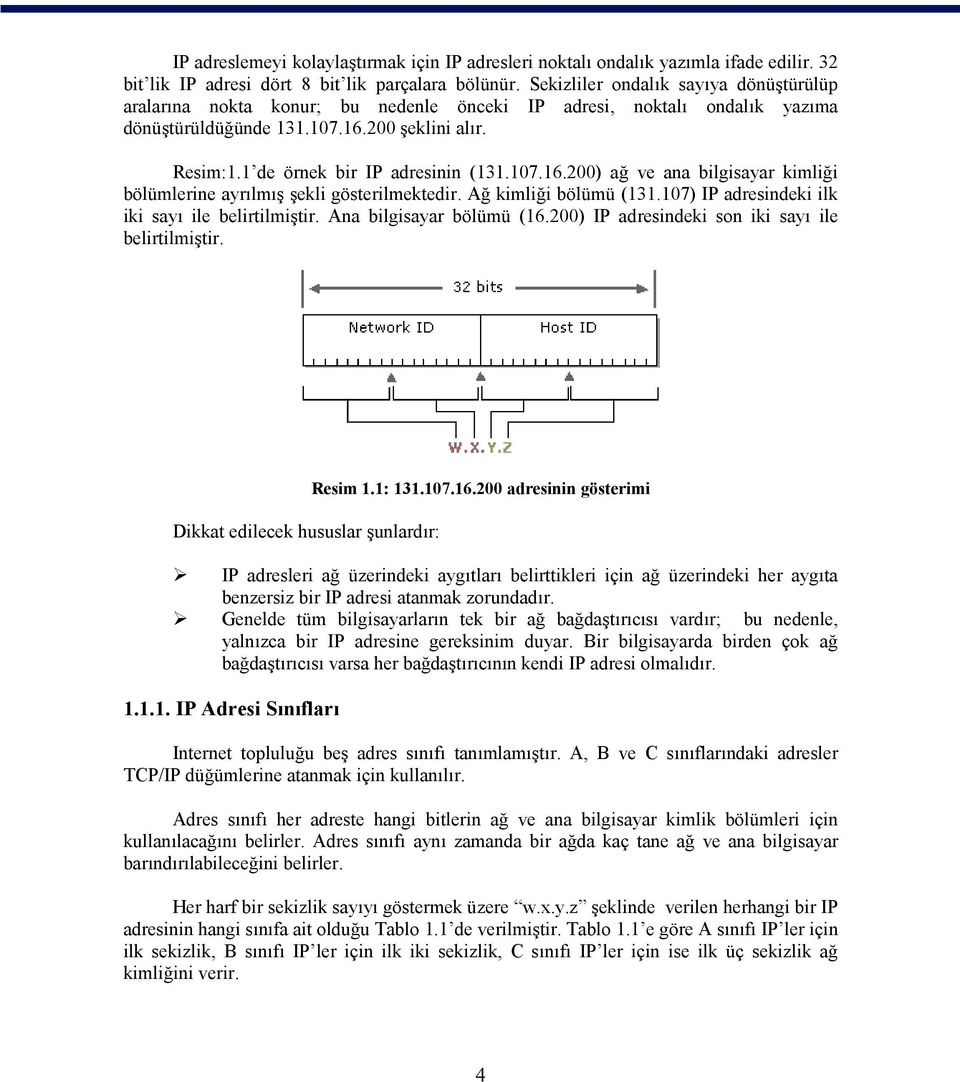
10 IP adreslemeyi kolaylaştırmak için IP adresleri noktalı ondalık yazımla ifade edilir. 32 bit lik IP adresi dört 8 bit lik parçalara bölünür. Sekizliler ondalık sayıya dönüştürülüp aralarına nokta konur; bu nedenle önceki IP adresi, noktalı ondalık yazıma dönüştürüldüğünde şeklini alır. Resim:1.1 de örnek bir IP adresinin ( ) ağ ve ana bilgisayar kimliği bölümlerine ayrılmış şekli gösterilmektedir. Ağ kimliği bölümü ( ) IP adresindeki ilk iki sayı ile belirtilmiştir. Ana bilgisayar bölümü (16.200) IP adresindeki son iki sayı ile belirtilmiştir. Dikkat edilecek hususlar şunlardır: Resim 1.1: adresinin gösterimi IP adresleri ağ üzerindeki aygıtları belirttikleri için ağ üzerindeki her aygıta benzersiz bir IP adresi atanmak zorundadır. Genelde tüm bilgisayarların tek bir ağ bağdaştırıcısı vardır; bu nedenle, yalnızca bir IP adresine gereksinim duyar. Bir bilgisayarda birden çok ağ bağdaştırıcısı varsa her bağdaştırıcının kendi IP adresi olmalıdır IP Adresi Sınıfları Internet topluluğu beş adres sınıfı tanımlamıştır. A, B ve C sınıflarındaki adresler TCP/IP düğümlerine atanmak için kullanılır. Adres sınıfı her adreste hangi bitlerin ağ ve ana bilgisayar kimlik bölümleri için kullanılacağını belirler. Adres sınıfı aynı zamanda bir ağda kaç tane ağ ve ana bilgisayar barındırılabileceğini belirler. Her harf bir sekizlik sayıyı göstermek üzere w.x.y.z şeklinde verilen herhangi bir IP adresinin hangi sınıfa ait olduğu Tablo 1.1 de verilmiştir. Tablo 1.1 e göre A sınıfı IP ler için ilk sekizlik, B sınıfı IP ler için ilk iki sekizlik, C sınıfı IP ler için ise ilk üç sekizlik ağ kimliğini verir. 4
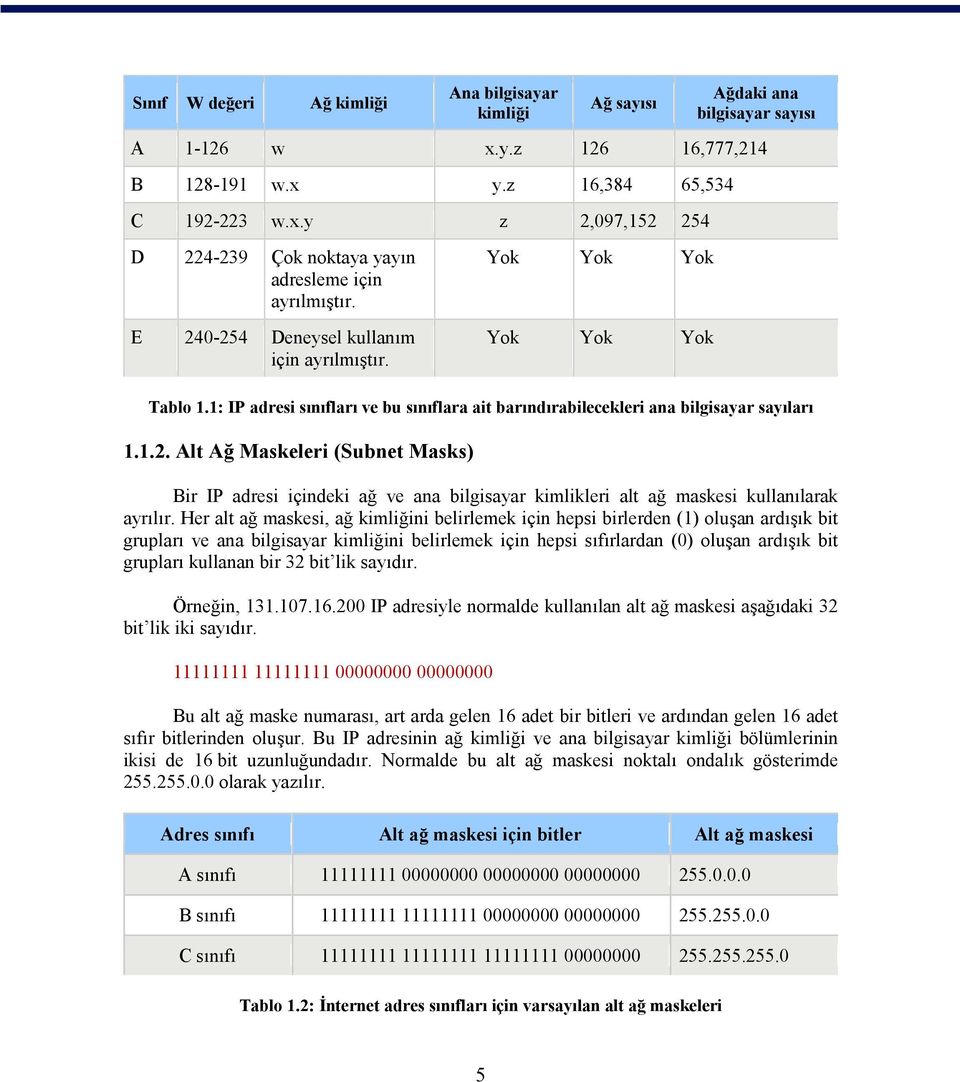
11 Sınıf W değeri Ağ kimliği Ana bilgisayar kimliği Ağ sayısı Ağdaki ana bilgisayar sayısı A w x.y.z ,777,214 B w.x y.z 16,384 65,534 C w.x.y z 2,097, D Çok noktaya yayın adresleme için ayrılmıştır. E Deneysel kullanım için ayrılmıştır. Yok Yok Yok Yok Yok Yok Tablo 1.1: IP adresi sınıfları ve bu sınıflara ait barındırabilecekleri ana bilgisayar sayıları Alt Ağ Maskeleri (Subnet Masks) Bir IP adresi içindeki ağ ve ana bilgisayar kimlikleri alt ağ maskesi kullanılarak ayrılır. Her alt ağ maskesi, ağ kimliğini belirlemek için hepsi birlerden (1) oluşan ardışık bit grupları ve ana bilgisayar kimliğini belirlemek için hepsi sıfırlardan (0) oluşan ardışık bit grupları kullanan bir 32 bit lik sayıdır. Örneğin, IP adresiyle normalde kullanılan alt ağ maskesi aşağıdaki 32 bit lik iki sayıdır Bu alt ağ maske numarası, art arda gelen 16 adet bir bitleri ve ardından gelen 16 adet sıfır bitlerinden oluşur. Bu IP adresinin ağ kimliği ve ana bilgisayar kimliği bölümlerinin ikisi de 16 bit uzunluğundadır. Normalde bu alt ağ maskesi noktalı ondalık gösterimde olarak yazılır. Adres sınıfı Alt ağ maskesi için bitler Alt ağ maskesi A sınıfı B sınıfı C sınıfı Tablo 1.2: İnternet adres sınıfları için varsayılan alt ağ maskeleri 5
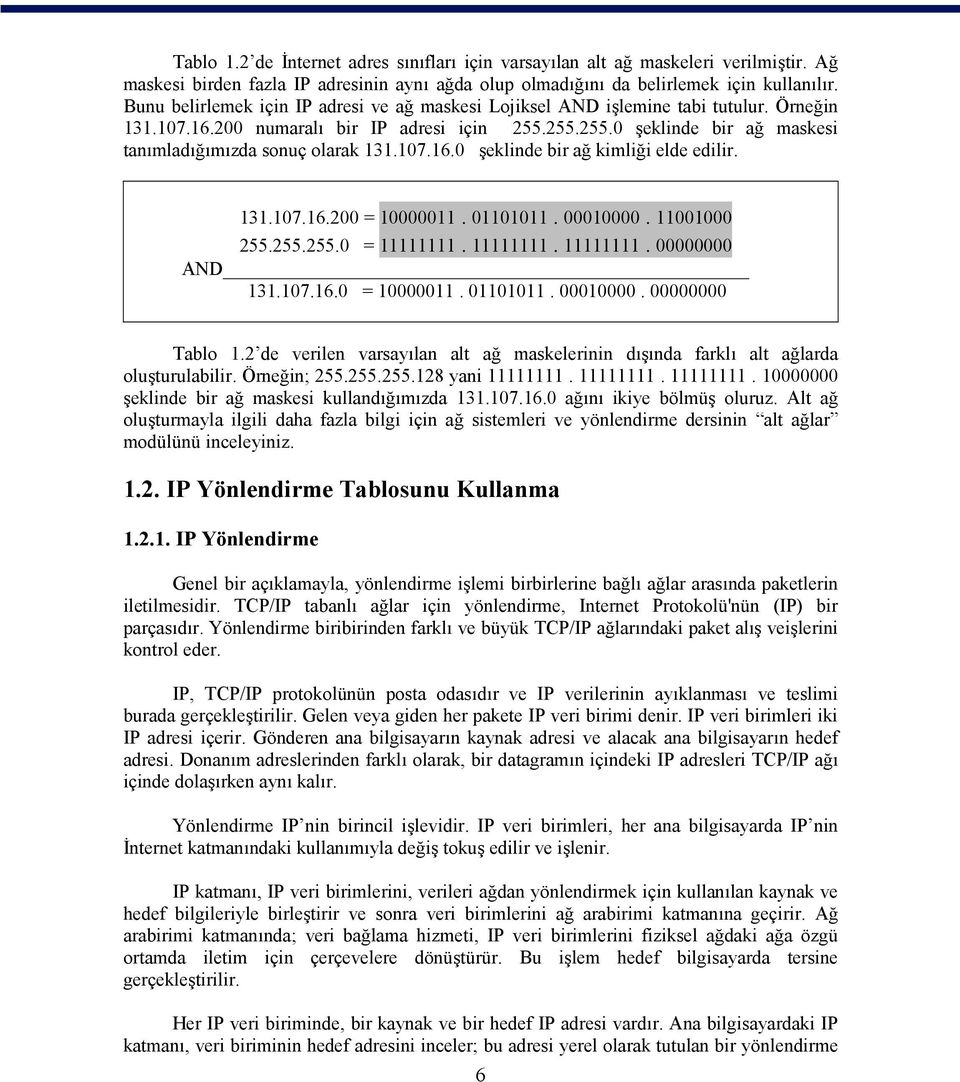
12 Tablo 1.2 de İnternet adres sınıfları için varsayılan alt ağ maskeleri verilmiştir. Ağ maskesi birden fazla IP adresinin aynı ağda olup olmadığını da belirlemek için kullanılır. Bunu belirlemek için IP adresi ve ağ maskesi Lojiksel AND işlemine tabi tutulur. Örneğin numaralı bir IP adresi için şeklinde bir ağ maskesi tanımladığımızda sonuç olarak şeklinde bir ağ kimliği elde edilir = = AND = Tablo 1.2 de verilen varsayılan alt ağ maskelerinin dışında farklı alt ağlarda oluşturulabilir. Örneğin; yani şeklinde bir ağ maskesi kullandığımızda ağını ikiye bölmüş oluruz. Alt ağ oluşturmayla ilgili daha fazla bilgi için ağ sistemleri ve yönlendirme dersinin alt ağlar modülünü inceleyiniz IP Yönlendirme Tablosunu Kullanma IP Yönlendirme Genel bir açıklamayla, yönlendirme işlemi birbirlerine bağlı ağlar arasında paketlerin iletilmesidir. TCP/IP tabanlı ağlar için yönlendirme, Internet Protokolü'nün (IP) bir parçasıdır. Yönlendirme biribirinden farklı ve büyük TCP/IP ağlarındaki paket alış veişlerini kontrol eder. IP, TCP/IP protokolünün posta odasıdır ve IP verilerinin ayıklanması ve teslimi burada gerçekleştirilir. Gelen veya giden her pakete IP veri birimi denir. IP veri birimleri iki IP adresi içerir. Gönderen ana bilgisayarın kaynak adresi ve alacak ana bilgisayarın hedef adresi. Donanım adreslerinden farklı olarak, bir datagramın içindeki IP adresleri TCP/IP ağı içinde dolaşırken aynı kalır. Yönlendirme IP nin birincil işlevidir. IP veri birimleri, her ana bilgisayarda IP nin İnternet katmanındaki kullanımıyla değiş tokuş edilir ve işlenir. IP katmanı, IP veri birimlerini, verileri ağdan yönlendirmek için kullanılan kaynak ve hedef bilgileriyle birleştirir ve sonra veri birimlerini ağ arabirimi katmanına geçirir. Ağ arabirimi katmanında; veri bağlama hizmeti, IP veri birimlerini fiziksel ağdaki ağa özgü ortamda iletim için çerçevelere dönüştürür. Bu işlem hedef bilgisayarda tersine gerçekleştirilir. Her IP veri biriminde, bir kaynak ve bir hedef IP adresi vardır. Ana bilgisayardaki IP katmanı, veri biriminin hedef adresini inceler; bu adresi yerel olarak tutulan bir yönlendirme 6
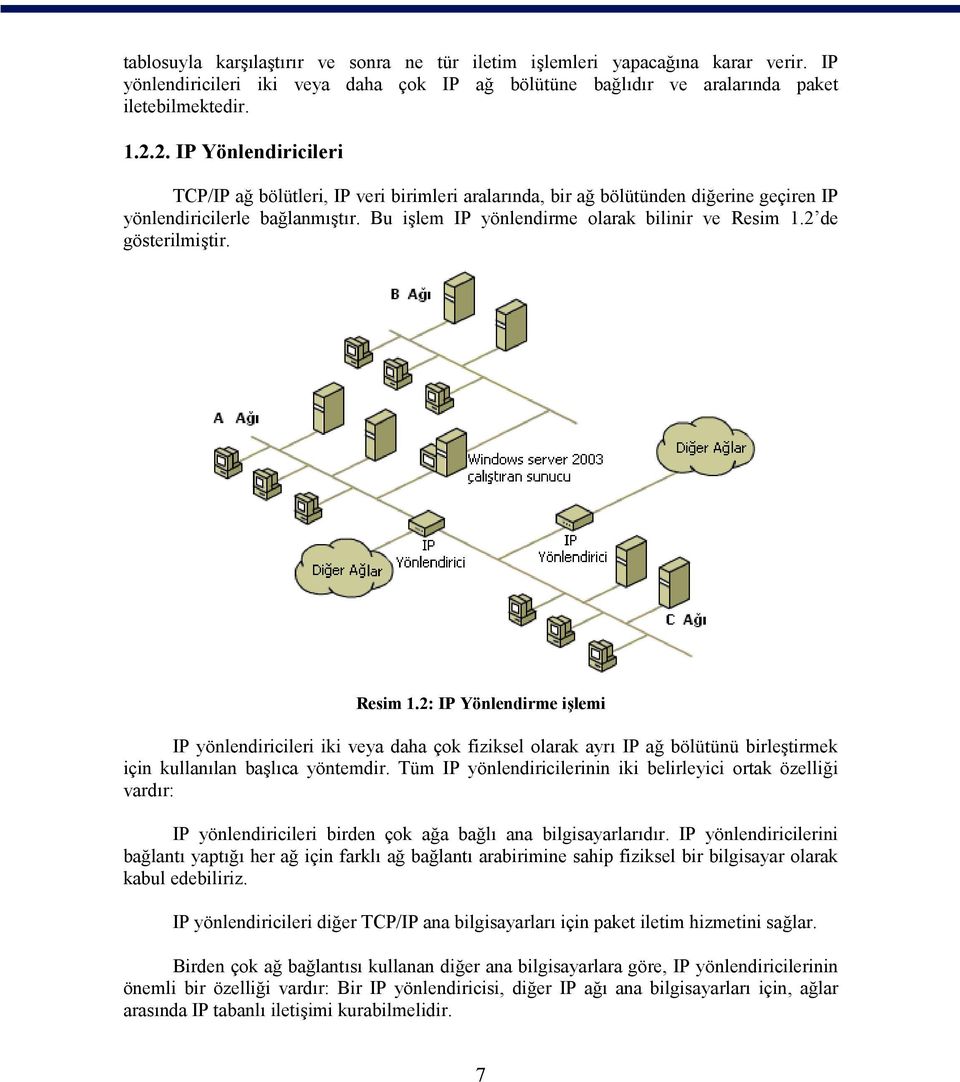
13 tablosuyla karşılaştırır ve sonra ne tür iletim işlemleri yapacağına karar verir. IP yönlendiricileri iki veya daha çok IP ağ bölütüne bağlıdır ve aralarında paket iletebilmektedir IP Yönlendiricileri TCP/IP ağ bölütleri, IP veri birimleri aralarında, bir ağ bölütünden diğerine geçiren IP yönlendiricilerle bağlanmıştır. Bu işlem IP yönlendirme olarak bilinir ve Resim 1.2 de gösterilmiştir. Resim 1.2: IP Yönlendirme işlemi IP yönlendiricileri iki veya daha çok fiziksel olarak ayrı IP ağ bölütünü birleştirmek için kullanılan başlıca yöntemdir. Tüm IP yönlendiricilerinin iki belirleyici ortak özelliği vardır: IP yönlendiricileri birden çok ağa bağlı ana bilgisayarlarıdır. IP yönlendiricilerini bağlantı yaptığı her ağ için farklı ağ bağlantı arabirimine sahip fiziksel bir bilgisayar olarak kabul edebiliriz. IP yönlendiricileri diğer TCP/IP ana bilgisayarları için paket iletim hizmetini sağlar. Birden çok ağ bağlantısı kullanan diğer ana bilgisayarlara göre, IP yönlendiricilerinin önemli bir özelliği vardır: Bir IP yönlendiricisi, diğer IP ağı ana bilgisayarları için, ağlar arasında IP tabanlı iletişimi kurabilmelidir. 7
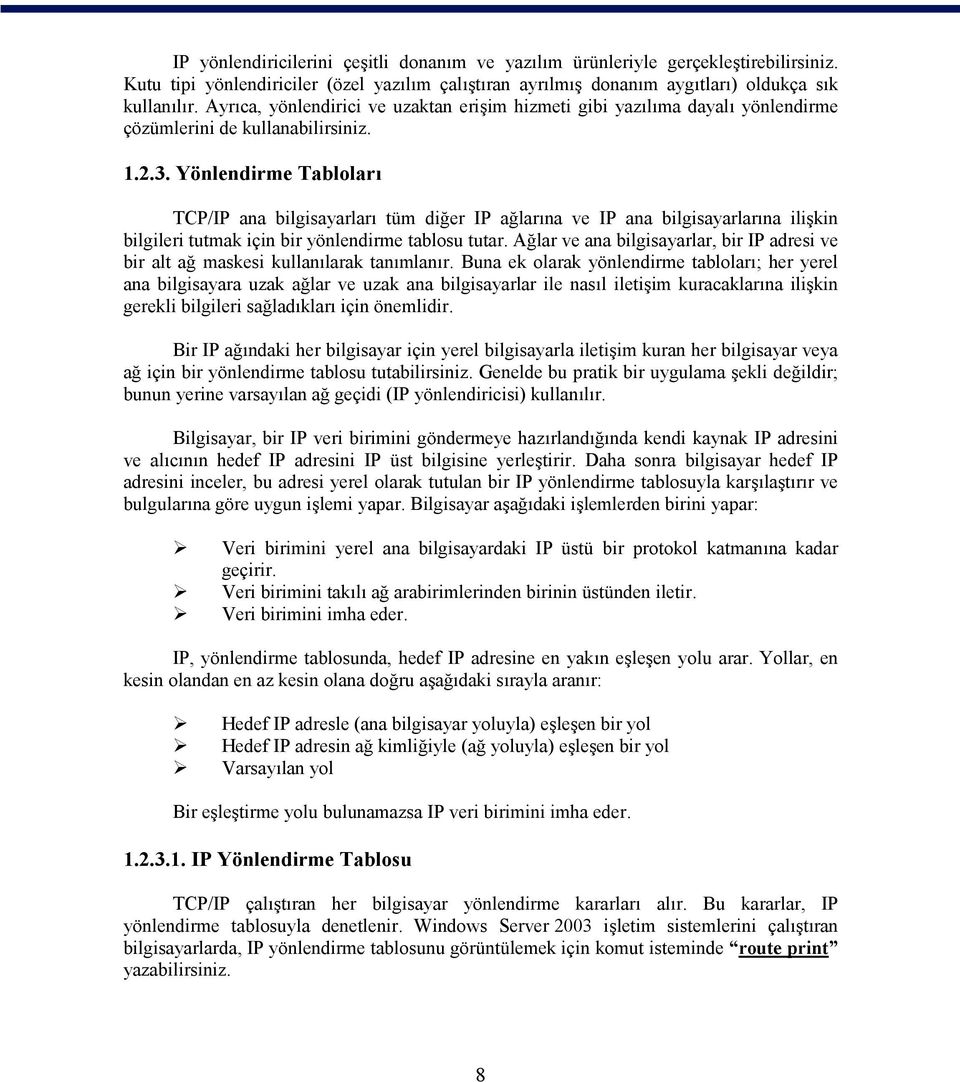
14 IP yönlendiricilerini çeşitli donanım ve yazılım ürünleriyle gerçekleştirebilirsiniz. Kutu tipi yönlendiriciler (özel yazılım çalıştıran ayrılmış donanım aygıtları) oldukça sık kullanılır. Ayrıca, yönlendirici ve uzaktan erişim hizmeti gibi yazılıma dayalı yönlendirme çözümlerini de kullanabilirsiniz Yönlendirme Tabloları TCP/IP ana bilgisayarları tüm diğer IP ağlarına ve IP ana bilgisayarlarına ilişkin bilgileri tutmak için bir yönlendirme tablosu tutar. Ağlar ve ana bilgisayarlar, bir IP adresi ve bir alt ağ maskesi kullanılarak tanımlanır. Buna ek olarak yönlendirme tabloları; her yerel ana bilgisayara uzak ağlar ve uzak ana bilgisayarlar ile nasıl iletişim kuracaklarına ilişkin gerekli bilgileri sağladıkları için önemlidir. Bir IP ağındaki her bilgisayar için yerel bilgisayarla iletişim kuran her bilgisayar veya ağ için bir yönlendirme tablosu tutabilirsiniz. Genelde bu pratik bir uygulama şekli değildir; bunun yerine varsayılan ağ geçidi (IP yönlendiricisi) kullanılır. Bilgisayar, bir IP veri birimini göndermeye hazırlandığında kendi kaynak IP adresini ve alıcının hedef IP adresini IP üst bilgisine yerleştirir. Daha sonra bilgisayar hedef IP adresini inceler, bu adresi yerel olarak tutulan bir IP yönlendirme tablosuyla karşılaştırır ve bulgularına göre uygun işlemi yapar. Bilgisayar aşağıdaki işlemlerden birini yapar: Veri birimini yerel ana bilgisayardaki IP üstü bir protokol katmanına kadar geçirir. Veri birimini takılı ağ arabirimlerinden birinin üstünden iletir. Veri birimini imha eder. IP, yönlendirme tablosunda, hedef IP adresine en yakın eşleşen yolu arar. Yollar, en kesin olandan en az kesin olana doğru aşağıdaki sırayla aranır: Hedef IP adresle (ana bilgisayar yoluyla) eşleşen bir yol Hedef IP adresin ağ kimliğiyle (ağ yoluyla) eşleşen bir yol Varsayılan yol Bir eşleştirme yolu bulunamazsa IP veri birimini imha eder IP Yönlendirme Tablosu TCP/IP çalıştıran her bilgisayar yönlendirme kararları alır. Bu kararlar, IP yönlendirme tablosuyla denetlenir. Windows Server 2003 işletim sistemlerini çalıştıran bilgisayarlarda, IP yönlendirme tablosunu görüntülemek için komut isteminde route print yazabilirsiniz. 8
15 Tablo 1.3 te örnek bir IP yönlendirme tablosu gösterilmiştir. Bu örnek, Windows Server 2003, Standard Edition çalıştıran ve 10 megabaytlık (MB) bir ağ bağdaştırıcısına ve aşağıdaki yapılandırmaya sahip olan bir bilgisayar içindir. IP adresi: Alt ağ maskesi: Varsayılan ağ geçidi: Açıklama Ağ hedefi Ağ maskesi Ağ Geçidi Arabirim Metrik Varsayılan yol Geri çevrim ağı Yerel ağ Yerel IP adresi Çok noktaya yayın adresleri Sınırlı yayım adresi Tablo 1.3: Örnek bir IP yönlendirme tablosu Not: Önceki tablodaki ilk sütununda yer alan açıklamalar route print çıktısında görüntülenmez. komutunun Yönlendirme tablosu, bilgisayarınızın TCP/IP yapılandırmasına göre otomatik olarak oluşturulur. Görüntülenen tabloda her yol tek bir satırı kullanır. Bilgisayarınız, hedef IP adresiyle en yakın eşleşmeyi sergileyen bir girişin yönlendirme tablosunu arar. Bilgisayar, bir IP veri birimindeki hedef adresiyle eşleşen başka bir ana bilgisayar veya ağ yolu bulamazsa varsayılan yolu kullanır. Varsayılan yol genelde, (eşleşen yol veya belirli bir yerel yol bulunamayan) IP veri birimini yerel alt ağdaki bir varsayılan ağ geçidi adresine iletir. Önceki örnekte, varsayılan yol, veri birimini ağ geçidi adresindeki bir yönlendiriciye iletir. Varsayılan ağ geçidine karşılık gelen yönlendirici, daha kapsamlı TCP/IP ağlarının arasındaki ağdaki diğer IP alt ağların ağ kimliklerine ilişkin bilgiler içerdiği için veri birimini, belirtilen daha büyük ağ içindeki hedef ana bilgisayar veya alt ağa bağlı olan bir IP yönlendiricisine teslim edilene kadar başka yönlendiricilere iletir. 9
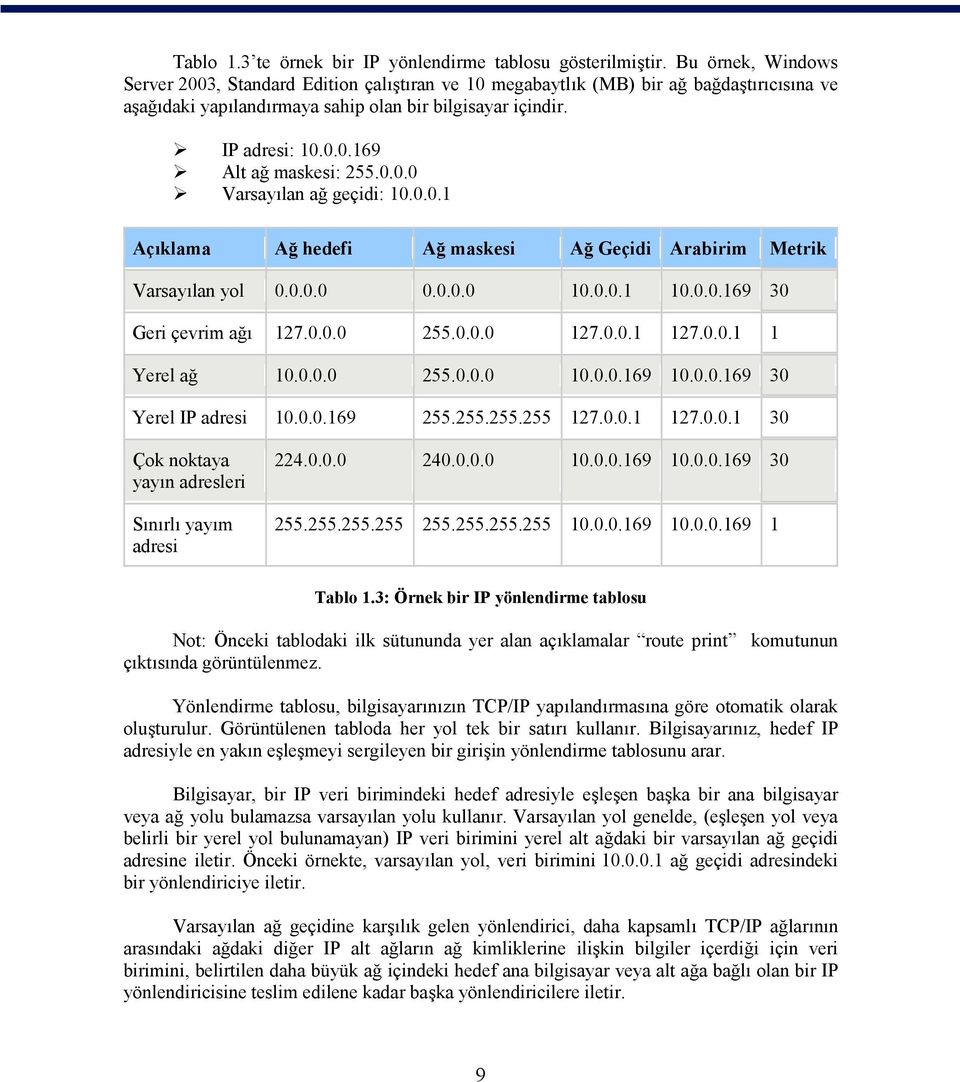
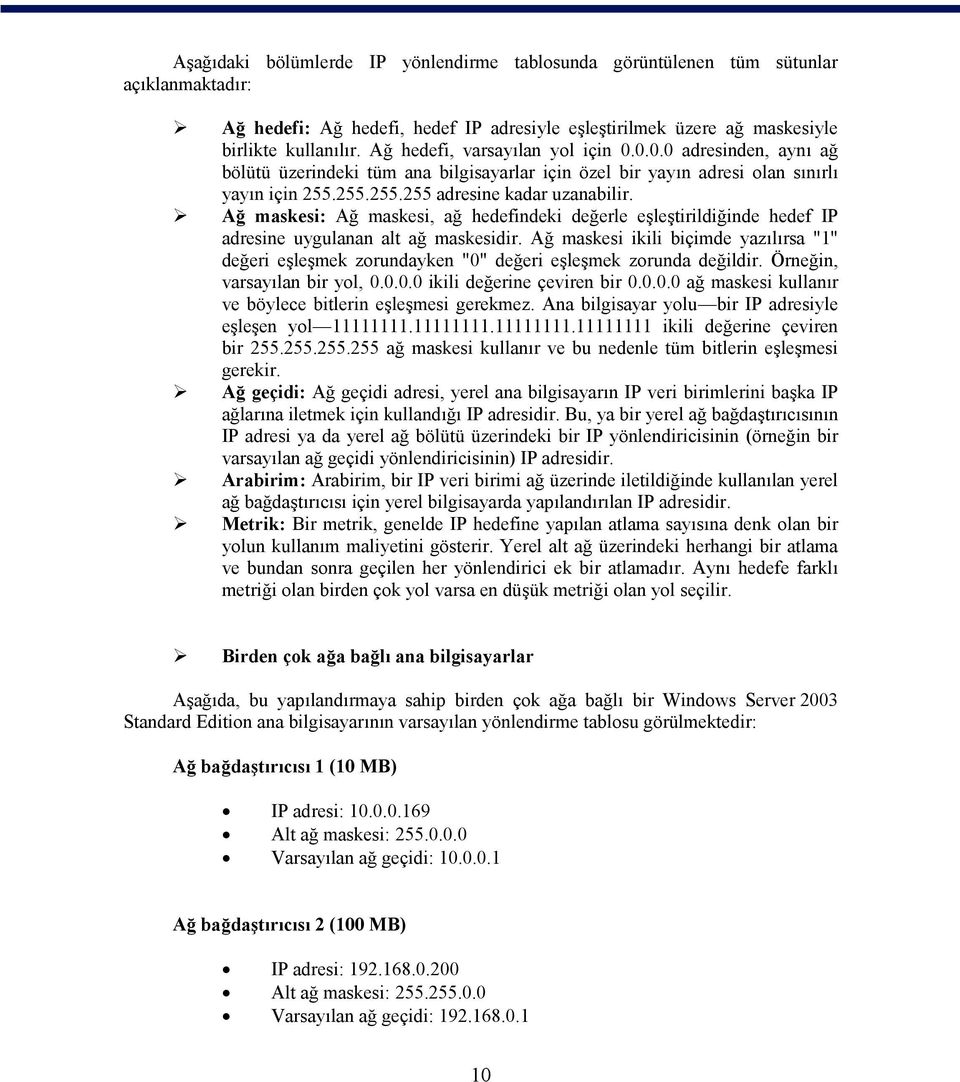
16 Aşağıdaki bölümlerde IP yönlendirme tablosunda görüntülenen tüm sütunlar açıklanmaktadır: Ağ hedefi: Ağ hedefi, hedef IP adresiyle eşleştirilmek üzere ağ maskesiyle birlikte kullanılır. Ağ hedefi, varsayılan yol için adresinden, aynı ağ bölütü üzerindeki tüm ana bilgisayarlar için özel bir yayın adresi olan sınırlı yayın için adresine kadar uzanabilir. Ağ maskesi: Ağ maskesi, ağ hedefindeki değerle eşleştirildiğinde hedef IP adresine uygulanan alt ağ maskesidir. Ağ maskesi ikili biçimde yazılırsa "1" değeri eşleşmek zorundayken "0" değeri eşleşmek zorunda değildir. Örneğin, varsayılan bir yol, ikili değerine çeviren bir ağ maskesi kullanır ve böylece bitlerin eşleşmesi gerekmez. Ana bilgisayar yolu bir IP adresiyle eşleşen yol ikili değerine çeviren bir ağ maskesi kullanır ve bu nedenle tüm bitlerin eşleşmesi gerekir. Ağ geçidi: Ağ geçidi adresi, yerel ana bilgisayarın IP veri birimlerini başka IP ağlarına iletmek için kullandığı IP adresidir. Bu, ya bir yerel ağ bağdaştırıcısının IP adresi ya da yerel ağ bölütü üzerindeki bir IP yönlendiricisinin (örneğin bir varsayılan ağ geçidi yönlendiricisinin) IP adresidir. Arabirim: Arabirim, bir IP veri birimi ağ üzerinde iletildiğinde kullanılan yerel ağ bağdaştırıcısı için yerel bilgisayarda yapılandırılan IP adresidir. Metrik: Bir metrik, genelde IP hedefine yapılan atlama sayısına denk olan bir yolun kullanım maliyetini gösterir. Yerel alt ağ üzerindeki herhangi bir atlama ve bundan sonra geçilen her yönlendirici ek bir atlamadır. Aynı hedefe farklı metriği olan birden çok yol varsa en düşük metriği olan yol seçilir. Birden çok ağa bağlı ana bilgisayarlar Aşağıda, bu yapılandırmaya sahip birden çok ağa bağlı bir Windows Server 2003 Standard Edition ana bilgisayarının varsayılan yönlendirme tablosu görülmektedir: Ağ bağdaştırıcısı 1 (10 MB) IP adresi: Alt ağ maskesi: Varsayılan ağ geçidi: Ağ bağdaştırıcısı 2 (100 MB) IP adresi: Alt ağ maskesi: Varsayılan ağ geçidi:
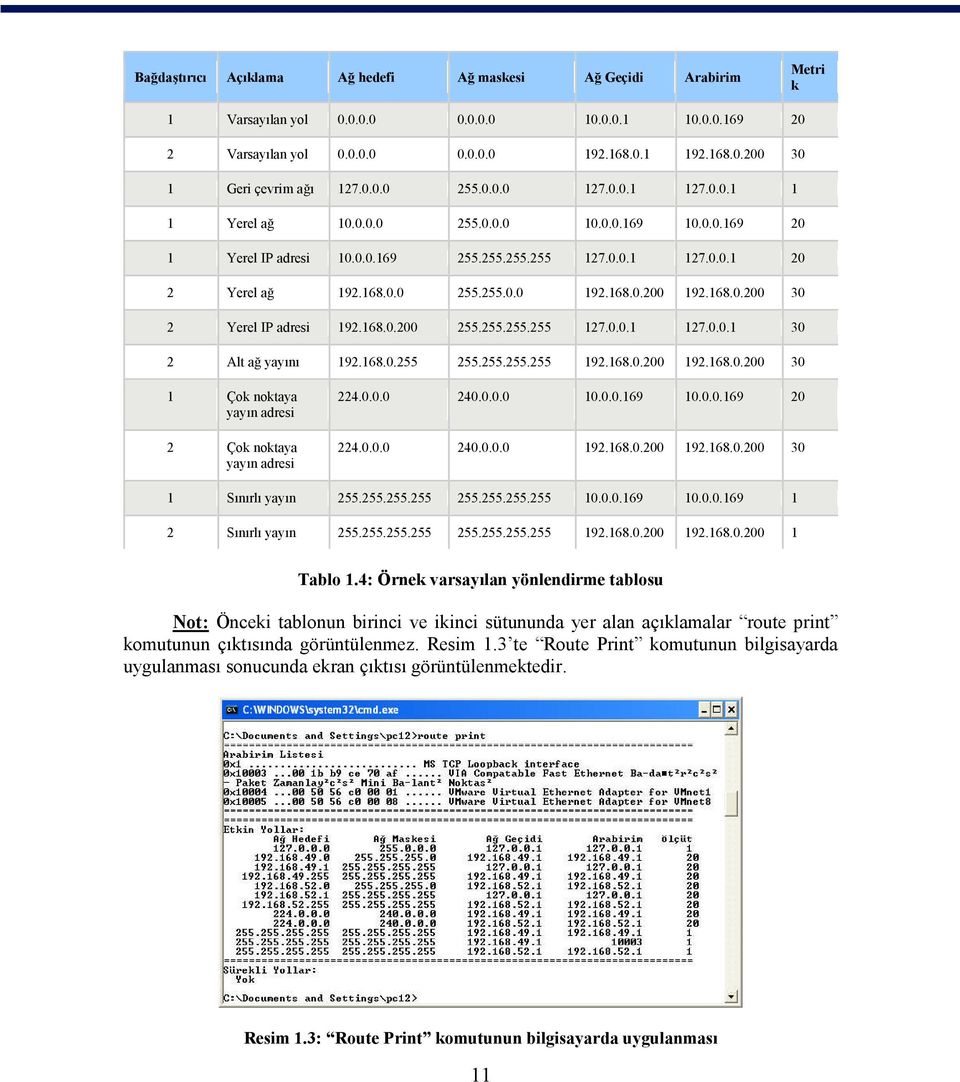
17 Bağdaştırıcı Açıklama Ağ hedefi Ağ maskesi Ağ Geçidi Arabirim Metri k 1 Varsayılan yol Varsayılan yol Geri çevrim ağı Yerel ağ Yerel IP adresi Yerel ağ Yerel IP adresi Alt ağ yayını Çok noktaya yayın adresi 2 Çok noktaya yayın adresi Sınırlı yayın Sınırlı yayın Tablo 1.4: Örnek varsayılan yönlendirme tablosu Not: Önceki tablonun birinci ve ikinci sütununda yer alan açıklamalar route print komutunun çıktısında görüntülenmez. Resim 1.3 te Route Print komutunun bilgisayarda uygulanması sonucunda ekran çıktısı görüntülenmektedir. Resim 1.3: Route Print komutunun bilgisayarda uygulanması 11
18 IP Adres Şemasındaki Kısıtlamaların Üstünden Gelme Her ağ bağdaştırıcısında varsayılan bir ağ geçidi yapılandırdığınızda, o ağ bağdaştırıcısına ait bir yolu oluşturursunuz. Bununla birlikte yalnızca bir varsayılan yol kullanılır. Tablo 1.4 teki örnekte IP adresi TCP/IP bağlantıları içindeki ilk ağ bağdaştırıcısı olduğu için birinci ağ bağdaştırıcısının varsayılan yolu kullanılır. Yalnızca bir varsayılan ağ geçidi kullanıldığı için varsayılan ağ geçidi olan sadece bir ağ bağdaştırıcısını yapılandırmanız gerekir. Bu şekilde karışıklıkları azaltır ve öngördüğünüz sonuçları almış olursunuz. IP yönlendiricisi, Windows Server 2003 çalıştıran bir sunucuysa ve herhangi bir ağda bir arabirimi yoksa söz konusu ağa ulaşmak için bir yola gereksinim duyar. Bu amaçla statik yollar veya yönlendirme ve uzaktan erişim hizmeti tarafından sağlanan yönlendirme protokollerini kullanabilirsiniz. 12
19 UYGULAMA FAALİYETİ İşlem Basamakları Öneriler Ağınızdaki tüm bilgisayarların aynı alt ağ maskesini kullanıp kullanmadığını kontrol ediniz Yönlendirme kararı alan bilgisayarda IP yönlendirme tablosunu görüntüleyiniz.. ipconfig komutunu kullanarak gerekli bilgilere ulaşabilirsiniz. Komut isteminde route print yazabilirsiniz (İşletim sisteminin Windows Server 2003 olduğunu unutmayınız).. 13
20 ÖLÇME VE DEĞERLENDİRME ÖLÇME VE DEĞERLENDİRME Aşağıdaki ifadeleri dikkatlice okuyarak boşluklara uygun cevapları yazınız. 1. Bir IP adresi içindeki ağ ve ana bilgisayar kimlikleri kullanılarak ayrılır. 2. Birbirlerine bağlı ağlar arasında paketlerin iletilmesi işlemine. denir. 3., yerel ana bilgisayarın IP veri birimlerini başka IP ağlarına iletmek için kullandığı IP adresidir. Aşağıda verilen soru için uygun cevap şıkkını işaretleyiniz 4. Aşağıdaki alt ağ maskelerinden hangisi C sınıfı Internet adresleri içindir. A) B) C) D) IP adresinin binary karşılığını nedir? Aşağıda verilen Doğru/Yanlış seçenekli soru için uygun cevap şıkkını işdaretleyiniz. 6. B sınıfı adreslerde bir ağda bulunabilecek ana bilgisayar sayısı 254 tür. ( ) Doğru ( ) Yanlış DEĞERLENDİRME Cevaplarınızı cevap anahtarı ile karşılaştırınız. Doğru cevap sayınızı belirleyerek kendinizi değerlendiriniz. Yanlış cevap verdiğiniz ya da cevap verirken tereddüt ettiğiniz sorularla ilgili konulara geri dönerek tekrar inceleyiniz. Tüm sorulara doğru cevap verdiyseniz diğer öğrenme faaliyetine geçiniz. 14
21 ÖĞRENME FAALİYETİ-2 AMAÇ AMAÇ ÖĞRENME FAALİYETİ-2 Gerekli ortam sağlandığında; Gelişmiş Ağ Sunucu İşletim Sisteminde Active Directory i Destekleyen Ağ Bağlantısını oluşturmayı gerçekleştirebileceksiniz. ARAŞTIRMA ARAŞTIRMA Server DHCP yapısını araştırınız. 2. ACTIVE DIRECTORY İ DESTEKLEYEN AĞ BAĞLANTISINI (DHCP) OLUŞTURMAK VE TASARLAMAK 2.1. DHCP Dinamik Ana Bilgisayar Yapılandırma Protokolü (Dynamic Host Configuration Protocol -DHCP) IP adreslerini ve ağınızda kullanılan diğer yapılandırma ayrıntılarını merkezi olarak yönetmek üzere tasarlanmış bir IP standardıdır. Microsoft Windows Server 2003 ailesi, sunucu bilgisayarımızın etkin bir DHCP sunucusu olarak çalışmasına olanak sağlar. DHCP hizmeti Windows 2000 Server ve Windows Server 2003 işletim sistemlerinde kullanılabilmektedir. DHCP sunucular uygun ayarlarla yapılandırılmalıdır. Bu ayarlar, ağ geçidi (gateway), DNS, alt ağ maskeleri (subnet masks) ve bir IP adresi aralığı gibi birtakım temel parametreleri içerebilir. Bir ağda DHCP kurulumuyla yönetici bu ayarları ağ üzerindeki her bir istemcide tek tek yapılandırmak zorunda kalmaz. DHCP, bunları otomatik olarak istemcilere dağıtacaktır. DHCP sunucu, bir istemciye belirlenen sürede önceden tanımlanmış bir havuzdan alınan IP adresini atar. Eğer bir IP adresi belirlenen kiralama süresinden daha fazla bir süreye ihtiyaç duyarsa istemci kiralama süresi bitmeden önce ek süre istemelidir. Eğer istemci kiralama süresince ek zaman talebinde bulunmazsa, IP adresi boşta kabul edilir ve diğer bir istemciye atanabilir. Eğer kullanıcı IP adresini değiştirmek istiyorsa komut istemi penceresinde önce "ipconfig /release" daha sonra da "ipconfig /renew" komutlarını yazarak bunu gerçekleştirebilir. Bu mevcut IP adresini kaldıracak ve yeni bir IP adresi isteğinde 15
22 bulunacaktır. DHCP sunucuda belirli istemcilerin kendilerine ait IP adreslerine sahip olması için rezervasyonlar tanımlanabilir. Adresler bir MAC adresi ya da bir host adına ayrılabilir. Böylece bu istemciler otomatik olarak yapılandırılan sabit IP adreslerine sahip olmuş olurlar. Birçok internet servis sağlayıcısı bir alıcı internete bağlandığında istemci bilgisayarlarına yeni IP adresleri atanması için DHCP yi kullanmaktadır. Resim 2.1: Basit DHCP sunucu ve istemci yapısı Resim 2.1 deki şekilde ağ üzerinde bir DHCP sunucuyu ve birkaç istemci bilgisayarı içeren basit bir yapı görülmektedir. DHCP sunucunun kendisinde, dağıtım için kullanılabilir bütün IP adreslerinin tutulduğu bir IP Adresi veri tabanı bulunmaktadır. Eğer istemcinin TCP/IP ayarlarında "obtain an IP address automatically (Otomatik olarak bir IP adresi al)" aktifleştirilmişse DHCP sunucudan bir IP adresi alabilecektir DHCP Kullanmanın Getirdiği Yararlar DHCP, TCP/IP tabanlı ağınızın yönetiminde aşağıdaki yararları sağlar: Güvenli ve sorunsuz yapılandırma DHCP, değerlerin her bilgisayarda el ile girilmesi gereksinimi sonucunda ortaya çıkabilecek yapılandırma hatalarını engeller. DHCP, önceden atanmış bir IP adresinin ağdaki yeni bir bilgisayarın yapılandırılmasında yeniden kullanılmasından kaynaklanacak adres çakışmalarının önlenmesine yardımcı olur. Yapılandırma yönetimini kolaylaştırır. DHCP sunucularının kullanılması, ağınızdaki bilgisayarların yapılandırılması ve yeniden yapılandırılması için harcanan zamanı büyük ölçüde azaltır. Adres kiraları atanırken sunucular, geniş kapsamlı ek yapılandırma değerleri sağlayacak şekilde yapılandırılabilir. Bu değerler, DHCP seçenekleri kullanılarak atanır. 16
23 Ayrıca, DHCP kira yenileme işlemi, sık güncelleştirilmesi gereken istemci yapılandırmaları olduğunda (örneğin, gezici veya hareketli bilgisayarları olan ve sık yer değiştiren kullanıcılar), bu değişikliklerin, istemcilerin doğrudan DHCP sunucularıyla iletişim kurarak etkin şekilde ve otomatik olarak yapılmasına yardımcı olur Windows 2003 e DHCP Sunucunun Kurulumu Windows 2003 e DHCP sunucunun kurulumu oldukça kolaydır. Manage your server sihirbazını kullanarak sizin için gerekli olan detayları girebilirsiniz. Temel yapılandırmalar sihirbaz aracılığıyla sizin için hazırlanmaktadır. Eğer "Manage your server" sihirbazını kullanacaksanız; "Manage your server" sihirbazını başlatınız. Sunucu rolleri listesinden DHCP sunucu seçeneğine tıklayınız. Next butonuna tıklayınız. Bundan sonraki işlemleri 8. adımdan başlayarak takip edebilirsiniz. Aşağıda DHCP sunucunun adım adım nasıl kurulacağı anlatılmaktadır. İlk olarak DHCP Server olarak kullanılacak bilgisayarın; Statik IP Adres, Subnet Mask ve Default Gateway adreslerine sahip olduğunu kontrol ediniz. Eğer tek bir Network ise arada Router gibi başka Network'ler ile iletişim sağlayan bir aygıt yoksa o zaman Default Gateway yazmanıza gerek yoktur. Control Panel ini açarak Add or Remove Programs (Program Ekle veya Kaldır) seçeneğine tıklayınız. Resim 2.2: Denetim Masası (Control Panel) ekranı 17
24 Karşınıza gelen Resim 2.3 teki ekrandan, Add/Remove Windows Components seçeneğine tıklayınız. Resim 2.3: Program Ekle veya Kaldır (Add or Remove Programs) ekranı Açılan Resim 2.42 teki ekranda Networking Services seçeneğini seçerek; sağ alt köşedeki Details butonuna tıklayınız. Burada Networking Service başındaki kutucuğu doldurmayınız, direkt yazının üzerine bir kez tıkladıktan sonra Details butonuna tıklayınız. Resim 2.4: Windows Bileşenleri sihirbazı (Windows Components Wizard) ekranı 18
25 Dynamic Host Configuration Protocol (DHCP) seçeneğinin başındaki kutucuğa tıklayıp işaretledikten sonra OK butonuna tıklayınız. Eğer Server CD'sini isterse CD'yi takarak gerekli dosyaların yüklenmesini sağlayınınız. Resim 2.5: Ağ Oluşturma Servisleri (Networking Services) ekranı DHCP Servisini kurmuş oldunuz. Bu servisi yapılandırmak için Resim 2.6 daki gibi Administration Tools içinden, DHCP seçeneğine tıklayıp Resim 2.7 deki pencereyi açınız. Resim 2.6: DHCP yöneticisinin açılması 19
26 Şimdi basit bir veri tabanı oluşturarak IP adres dağıtmaya uygun hale getireceğiz. Resim 2.7 deki pencereden bilgisayar adı üzerinde sağ tıklayarak New Scope seçeneğini seçiniz ve Next butonuna tıklayarak hoş geldin ekranını geçiniz. Resim 2.7: Yeni Scope oluşturulması NOT: Eğer DHCP altında bilgisayar adı görünmüyor ise; DHCP üzerinde sağ tuşa basarak Add Server seçeneğine tıklayınız ve gelen ekranın This Server kısmına bilgisayarın adını yazıp OK butonuna tıklayınız. Sonraki aşamada karşımıza Resim 2.8 deki pencere gelecektir. Karşınıza gelen Resim 2.8 deki ekranda Scope (IP aralıkumuzun) adını yazınız. İsterseniz Description alanına Scope (IP aralıkumuzun) açıklamasını da yazabilirsiniz. Gerekli bilgileri girip ok butonuna bastıktan sonra; Scope: Bir ağ için olası IP adreslerinin birbirini izleyen tam aralığıdır, biz buna IP aralığı da diyebiliriz. Normal olarak ağınız kendisine DHCP hizmetleri sunulan tek bir fiziksel alt ağı tanımlar. Aynı zamanda sunucunun ağdaki istemcilere, IP adreslerini ve ilgili tüm yapılandırma detaylarını dağıtmasını ve atamasını sağlar. Resim 2.9 daki pencereyi açmış oluruz. Resim 2.8: Scope (IP aralığı) adı ve açıklamasının girilmesi 20
27 Resim 2.9 daki ekranda scope (IP aralığı) IP adresleri için ağ ve alt ağ maskesi (subnet mask) boyunca dağıtacağı adres aralığını tanımlayacağız. Start IP adres kısmına; dağıtılacak veri tabanının başlangıç aralığını, End IP adres kısmına ise; bitiş aralığını yazınız. Buna uygun Subnet Mask'ı seçtikten sonra, Next butonuna tıklayınız. Resim 2.9: IP adres aralığının belirlenmesi Resim 2.9 daki ekranda belirlemiş olduğunuz IP adresi aralığından dağıtmak istemediğimiz IP adresleri varsa bunları Resim 2.10 daki penceden eklemelisiniz. Örnek verecek olursak; kurumunuzun yönlendiricisinin IP adresi ve siz bu adresin DHCP sunucu tarafından dağıtılmasını istemiyorsunuz. Bu örneğimizde den a kadar olan IP adresi aralığını ve adresini hariç tuttuk. Demek ki 11 IP adresi ayrıldı ve ağ istemcileri arasında dağıtılmayacak. Resim 2.10: Hariç tutulacak IP adreslerinin eklenmesi 21
28 Resim 2.10 daki penceden sonraki aşama olan Resim 2.11 deki pencerede, bu scope (IP aralığı) tarafından bir istemciye atanan IP adresinin ne kadar bir süre için kullanabileceğini kiralama süresini ayarlayarak belirleyeceğiz. Sabit ağlar için (ofis gibi) uzun kiralama süreleri ve uzak bağlantılar veya dizüstü bilgisayarlar için kısa kiralama süreleri belirlenmesi önerilmektedir. Bu örneğimizde ağ istemcilerinin yerel bir ofiste yer alan masaüstü bilgisayar olduğu ve çalışma saatlerinin 8 saat olduğu düşünülerek kiralama süresi 12 saat olarak belirlenmiştir. Resim 2.11: Kiralama süresinin belirlenmesi Scope için DHCP seçeneklerini şimdi mi yoksa daha sonra mı yapılandırmak isteğinizi soran Resim 2.12 deki gibi bir ekran karşınıza gelecek. Yes butonuna tıklarsanız Resim 2.13 teki ekran görüntüleri size yardımcı olacaktır. No butonuna tıklarsanız daha sonraki bir aşamada bu seçenekleri yapılandırmanıza izin verilecektir. Resim 2.12: DHCP seçeneklerinin yapılandırılması 22
29 Yönlendirici (router) ya da ağ geçidi (gateway) IP adresi Resim 2.13 teki bu pencereden girilebilir. Böylece istemci bilgisayarlar, hangi yönlendiriciyi kullanacağını bilir. İsterseniz burayı herhangi bir işlem yapmadan Next butonuna tıklayarak geçebilirsiniz. Resim 2.13: Yönlendirici (Router) IP adresinin eklenmesi Bir sonraki aşama olan Resim 2.14 deki pencereden DNS ve domain adı ayarları girilebilir. DNS sunucu IP adresi DHCP sunucu tarafından dağıtılacak ve istemcilere verilecektir. Gerekli işlem yapılıp Next butonuna tıkladığımızda Resim 2.15 teki pencere karşımıza gelir. Resim 2.14: Etki alan adı (Domain Name) ve DNS sunucu ayarları 23
30 Eğer WINS kurulumunuz varsa WINS sunucunuzun IP adresini Resim 2.15 teki pencereden girebilirsiniz. Sadece sunucu adınızı uygun kutuya girip Resolve butonuna tıklayarak IP adresini kendisinin bulmasını sağlayabilirsiniz. Resim 2.15: WINS sunucunun IP adresinin eklenmesi Son adım Scope (IP aralığının) aktif edilmesidir. Resim 2.16 daki pencerede de görüldüğü gibi sadece Next butonuna tıklayınız. Bunu yapana kadar DHCP sunucunuz çalışmayacaktır. Resim 2.16: Scope un aktif edilmesi 24
31 Böylece temel ayarlarla DHCP sunucuyu yüklemiş olduk. Bir sonraki aşama ağ yapınızın ihtiyaçlarına göre DHCP sunucunuzu yapılandırmak olacaktır DHCP Sunucunun Yetkiledirilmesi (Authorize DHCP Server) Eğer sisteminizde bir Domain Control, dolayısı ile Active Directory varsa, DHCP sunucunun; IP adresi dağıtabilmesi için mutlaka yetkilendirilmesi gerekir. Bir DHCP sunucu yetkilendirildikten sonra bu, Active Directory veri tabanına işlenir ve DHCP sunucu servisi ilk çalıştığında kendi adının Active Directory'de kayıtlı olupolmadığını kontrol eder. Eğer kayıtlı ise yani; daha önce authorized yapılmış ise, IP adresi dağıtmak için hazırdır. Ancak yetkilendirilmemiş ise o zaman servis durur ve log dosyaları yazılır. Bir DHCP Server'ı yetkilendirmek için aşağıdaki adımlar takip edilir: Administrative Tools => DHCP yolunu izleyerek Resim 2.17 deki DHCP yönetici ekranını açalım. Yöneticinin sol bölmesinden; DHCP üzerinde sağ tuşa tıklayarak Manage Authorized servers seçeneğine tıklayıp Resim 2.18 deki pencereyi açalım. Resim 2.17: DHCP yöneticisi ekranı 25
32 Resim 2.18 deki pencerede eğer herhangi bir isim yoksa Authorize butonuna tıklayıp Resim 2.19 daki pencereyi görüntülememiz gerekir. Resim 2.18: Manage Authorized Servers ekranı Resim 2.19 daki pencereden yetkilendirilecek DHCP sunucunun adı veya IP adresi girilip ve OK butonuna tıkladığımızda bir sonraki aşama olan Resim_2.20 deki pencere karşımıza gelecektir. Resim 2.19: Yetkilendirilecek DHCP Sunucunun ad veya IP adresinin girilmesi Karşınıza gelen Resim 2.20 deki pencereden OK butonuna tıklayıp işlemimizi tamamlamış oluruz. Resim 2.20: Yetkilendirme işleminin onaylanması NOT: Eğer sisteminiz Domain yapısında değilse, DHCP Server' ı yetkilendirmenize gerek yoktur. 26
33 2.5. DHCP Sunucu Servicisini Yetkilendirmek (Authorize DHCP Server Service) Bu işlemden sonra, DHCP sunucu Servisin yetkilendirilerek IP adresi dağıtmaya hazır hale getirilmesi gerekmektedir. Eğer bu işlem yapılmaz ise; DHCP Server, IP adresi dağıtamaz. Resim 2.6 daki ve Resim 2.7 deki gibi Start =>Administrative Tools=>DHCP yolunu izleyerek DHCP yöneticisini açtığımızda, yönetim konsolunun sol tarafı merkezi bir yerden bir ya da daha fazla DHCP sunucuyu yönetmek için kullanabileceğiniz bir ağaç yapısı olduğunu görürüz. DHCP altındaki sunucuya tıklarsanız bu DHCP sunucuya özgü Sunucu Seçenekleri klasörünü görebilirsiniz. Sunucu üzerine tıkladıktan sonra sunucu adının solundaki ikonun değiştiğini ve ikonun üzerinde aşağıyı gösteren kırmızı bir ok un belirdiğini göreceksiniz. Bu, sunucunun Active Directory de henüz yetkilendirilmediğini gösteren bir hatırlatıcıdır. Sunucunun yetkilendirilmesi için: Sunucuda yönetici seviyesinde bir hesapla oturum açınız. DHCP i yöneticisini Administrative Tools =>DHCP yolunu izleyerek çalıştırınız. Yönetmek istediğiniz sunucu üzerine bir kere tıklayınız. Action menüsünden Authorize seçeneğini seçiniz. İşlemini tamamlanması birkaç dakikanızı alabilir. Action menüsündeki Refresh seçeneği ile işlemin bitip bitmediğini kontrol edebilirsiniz. İşlem bittiğinde kırmızı ok yukarıyı gösteren yeşil bir ok a dönüşecektir DHCP Sunucunun Yapılandırılması Bir DHCP sunucunun nasıl yapılandırılacağını basit bir şekilde yapalım Scope Bir alt ağ (Subnet) içerisindeki istemcilere IP adresi dağıtmak için oluşturulan havuza Scope denir. Bir scope (IP aralığı) oluşturduğunda eğer en son kademede etkin hale getirmediyseniz; Scope (IP aralığının) başında aşağı doğru kırmızı bir ok görünür ve bu Scope (IP aralığının) IP adresini dağıtabilmesi için mutlaka Activate (Etkin) yapılmalıdır. 27
34 Scope Activate- Deactivate Scope üzerine sağ tıklayıp Activate i seçerek ya da scope üzerine bir kere tıkladıktan sonra Action menüsünden Activate i seçerek scope u aktifleştirebilirsiniz. Aktifleştirme işleminden sonra aşağı doğru kırmızı ok şeklini kaybeder. Devre dışı bırakmak içinse Deactivate seçeneğini seçmelisiniz. Bir DHCP Server; Authorize edilince (yetkilendirilince) altında bulunan tüm Scopes (IP aralıkları) IP adresi dağıtmaya hazır hale gelebilir. Ancak bu Scope (IP aralıklarının) IP adresi dağıtabilmesi için, hepsinin activate edilmesi gerekir yani; DHCP Sunucu Servisindeki Authorize ana kilit, Scope (IP aralıklarındaki) Activate ise; oda kilitleri olarak düşünülürse, bu iki kavramı karıştırmayız. Resim 2.21: Scope un aktifleştirilmesi Resim 2.22: Adres havuzuna hariç tutulacak IP adresilerinin girilmesi Address Pool Address pool (Adres havuzu) dağıtım için atanan IP aralığının ve hariç tutulan IP adreslerinin bir listesini gösterir. Resim 2.21 deki pencerenin sol taraftaki Address Pool yazısına tıkladıktan sonra ekrana gelen Address Pool bölmesinde sağ tıklayıp "new exclusion range" seçeneğini seçerseniz, kullanılmasını istemediğiniz yeni IP adresleri ekleyebilirsiniz. Bu seçeneği seçtikten sonra karşınıza, Resim 2.22 de gösterilen bir IP adres aralığı ekleyebileceğiniz pencere gelecektir. Sadece Start IP address (Başlangıç IP adresi) in girilmesi, tek bir IP adresi ekleyecektir Address Leases Bu bölümde oluşturduğumuz Scope'dan; IP adresi almış istemcilerin listesi ve özellikleri görünür. İstersek manual olarak kiralama süresini sonlandırabiliriz. 28
35 Reservations Resim 2.23: Yeni rezervasyon işlemi DHCP sunucular, bir istemciye bir IP adresi ayırmanıza izin vermektedir. Bunun anlamı; belirli ağ istemcisi istediğiniz sürece aynı IP adresine sahip olabileceksiniz demektir. Bunu yapmak için her bir ağ kartının fiziksel adresini (MAC) bilmeniz gerekir. Resim 2.23 teki pencereyi açıp Rezervasyon Adı (Reservation Name), istenen IP adresini, MAC adresi ve açıklamayı girerek desteklemesini isteğiniz türü (DHCP ya da BOOTP ya da her ikisi) seçerek Add butonuna tıklayınız. Yeni rezervasyon işlemi, listeye eklenecektir. Bu örneğimizde Faruk adlı istemci bilgisayara IP adresi ayrılmıştır. 29
36 UYGULAMAFAALİYETİ FAALİYETİ UYGULAMA Aşağıdaki işlemler basamaklarını takip ederek Windows Server 2003 te DHCP sunucu kurulumunu yeniden gerçekleştiriniz. İşlem Basamakları Windows bileşenlerinden DHCP yi kurunuz. Yeni bir scope oluşturunuz. Oluşturduğunuz scope aktifleştiriniz. DHCP sunucuyu yetkilendiriniz. DHCP sunucu servisini yetkilendiriniz. Dağıtmak istemediğiniz IP adreslerini Address Pool aracılığyla belirleyiniz. Öneriler Program Ekle/Kaldır aracılığıyla bileşenleri sihirbazını açın. Windows DHCP yöneticini açarak bilgisayar adı üzerine sağ tıklayabilirsiniz. Scope üzerinde sağ tıklayarak açılan menüden Activate seçneğini seçebilirsiniz. DHCP üzerine sağ tıklayıp Manage Authorized servers ı seçiniz. Yönetmek istediğiniz sunucu üzerine bir kere tıkladıktan sonra Action menüsünden Authorize seçeneğini seçiniz. Address Pool üzerine sağ tıklayıp "new exclusion range" seçeneğini seçiniz. 30
37 ÖLÇME VE DEĞERLENDİRME ÖLÇME VE DEĞERLENDİRME Aşağıda verilen Doğru/Yanlış seçenekli soru için uygun cevap şıkkını işdaretleyiniz. 1. Kullanıcı IP adresini değiştirmek istiyorsa komut istemi penceresinde önce "ipconfig /release" daha sonra da "ipconfig /renew" komutlarını yazarak bunu gerçekleştirebilir. ( ) Doğru ( ) Yanlış 2. Eğer sisteminizde bir Domain Control, dolayısı ile Active Directory varsa, DHCP Server'ın; IP adresi dağıtabilmesi için, mutlaka yetkilendirilmesi gerekir. ( ) Doğru ( ) Yanlış 3. Eğer sisteminiz Domain yapısında değilse, DHCP Server' ı yetkilendirmeniz gereklidir. ( ) Doğru ( ) Yanlış Aşağıdaki ifadeleri dikkatlice okuyarak boşluklara uygun cevapları yazınız. 4. Bir Alt ağ (Subnet) içerisindeki istemcilere IP adresi dağıtmak için oluşturulan havuza denir. 5. dağıtım için atanan IP aralığının ve hariç tutulan IP adreslerinin bir listesini gösterir. Aşağıda verilen soru için uygun cevap şıkkını işaretleyiniz 6. Aşağıdakilerden hangisi ile DHCP sunucular bir istemciye bir IP adresini ayırmanıza izin vermektedir. A) Address Pool C) Reservations B) Address Leases D) Scope Options DEĞERLENDİRME Cevaplarınızı cevap anahtarı ile karşılaştırınız. Doğru cevap sayınızı belirleyerek kendinizi değerlendiriniz. Yanlış cevap verdiğiniz ya da cevap verirken tereddüt ettiğiniz sorularla ilgili konulara geri dönerek tekrar inceleyiniz. Tüm sorulara doğru cevap verdiyseniz diğer öğrenme faaliyetine geçiniz. 31
38 ÖĞRENME FAALİYETİ-3 ÖĞRENME FAALİYETİ-3 AMAÇ AMAÇ Gerekli ortam sağlandığında; Gelişmiş Ağ Sunucu İşletim Sisteminde DNS Sunucusu kurulumunu gerçekleştirebileceksiniz. ARAŞTIRMA ARAŞTIRMA Server DNS yapısını araştırınız. Server BIND yapısını araştırınız. Server WINS yapısını araştırınız. 3. ACTIVE DIRECTORY İ DESTEKLEYEN İSİM ÇÖZÜMLEME STRATEJİSİ 3.1. İstemci İsimlerinin Çözümlenmesi Olayı Windows Server 2003 işletim sistemleri, TCP/IP iletişimleri için gerekli olan sayısal IP adreslerini, kullanıcıların daha kolay anımsaları için 32 bit lik IP adresleri kullanan bilgisayar adlarına çeviren ad eşleme veya çözümleme sistemi kullanır Ad Çözümleme Ad çözümlemesi, kaynak ve hedef ana bilgisayarların IP adreslerine bilgisayar adları atamanıza veya ana bilgisayarlarla 32 bit IP adresleri yerine bilgisayar adlarını kullanarak bağlantı kurmanıza olanak verir. IP diğer adı olarak bilgisayar adı kullanırsanız, adın benzersiz olduğundan ve doğru IP adresine çözümlendiğinden emin olunuz. Çözümlenecek iki tür ad vardır: Ana Bilgisayar Adlarını Çözümleme Ana bilgisayar adları Web tarayıcıları gibi Windows Sockets programlama arabirimini kullanan programlar tarafından kullanılır. 32
39 Ana bilgisayar adı çözümleme, ana bilgisayarın adını başarıyla bir IP adresi ile eşleştirmek anlamına gelir. Ana bilgisayar adı, bir IP düğümünü TCP/IP ana bilgisayarı olarak tanımlamak için IP düğümüne atanmış diğer addır. Ana makine adı en çok 255 karakter uzunluğunda olabilir ve alfabetik karakterlerden başka, sayısal karakterler, tireler ve noktalar içerebilir. Aynı ana makineye birden çok ana makine adı atanabilir. Internet Explorer ve FTP yardımcı programı gibi Windows Sockets programları da bağlanmak istediğiniz hedef için iki değerden birini kullanabilir: IP adresini veya ana bilgisayar adını. IP adresi belirtilmişse ad çözümlemesine gerek yoktur. Ana bilgisayar adı belirtilmişse, istenilen kaynakla IP tabanlı iletişime geçilmeden önce ana bilgisayar adı bir IP adresi olarak çözümlenmek zorundadır. Ana makine adları değişik şekillerde olabilir. En sık kullanılan iki biçim; takma ad ve etki alanı adından oluşur. Takma adlar, kullanıcıların atayıp kullanabileceği bir IP adresi diğer adıdır. Takma adlar; sistemkökü\system32\drivers\etc dosyasındaki girdilerle çözümlenir. klasöründe saklanan Hosts Etki alanı adları, yapılandırılmış bir DNS sunucusuna DNS ad sorguları gönderilerek çözümlenir. DNS sunucusu, etki alanı adından IP adresine eşleştirme kayıtlarının depolandığı veya başka DNS sunucuları konusunda bilgi içeren bir bilgisayardır. DNS sunucusu sorgulanan etki alanı adını bir IP adresi olarak çözümler ve sonucu geri gönderir. Etki alanı adlarını çözümleyebilmek için bilgisayarlarınızı DNS sunucunuzun IP adresiyle yapılandırmanız gerekir. Windows Server 2003 işletim sistemlerini çalıştıran Active Directory tabanlı bilgisayarları, DNS sunucusunun IP adresiyle yapılandırmanız gerekir. Ana Bilgisayar Adlarını Çözümleme Sırası Bir Host Name in, IP adresine dönüştürülme şeklinin çeşitli şekillerde olacağını önceki bölümlerde inceledik ve birden çok çözümleme şeklinin olduğunu gördük; ancak bu servis ve yapıların hepsinin kullanıldığını düşünürsek isim çözümlemede öncelik sırası şöyledir; Host dosyası/client resolver cache DNS NetBIOS Name Cache WINS Broadcast Lmhosts dosyası 33
40 İlk İnternet bilim adamının birbirleri ile ilişki kurmaları için bilgisayarlarını birbirine bağlamak suretiyle doğmuştur. İnternetin bu ilk yıllarında IP adresi ile bağlanmak zor olduğu için, her bilgisayarda bir dosya tutulmuş ve bu dosyanın içine IP adresi ve bu IP adresine karşılık gelen Host Name yazılmıştır. Böylelikle bir IP adres dosyası oluşturulmuştur. Bu dosya şu anda Hosts dosyası olarak kullanılmaktadır. Eğer Host dosyasına IP adreslerini ve Host Name lerini yazarsanız, isim çözümleme de ilk olarak bunu kullanır. Bunun dezavantajı; bu dosyanın tüm bilgisayarlarda olmasıdır; zaten bu sebepten büyüyen sistemlerden dolayı DNS ihtiyacı doğmuş ve 1984 yıllarında DNS sistemine geçilmeye başlanmıştır. Ancak günümüzde yine de Hosts dosyasını isim çözümlemede kullanabiliriz. Bu dosyaya ulaşmak için %systemroot%/system32/drivers/etc klasörü içine girmemiz yeterlidir. Bu adrese girdikten sonra, sistemde bulunan Host isimlerini ve buna karşılık gelen IP adreslerini dosya içine yazmak yeterli olacaktır. Daha sonra ilk olarak bakacağı bu dosya ile isim çözümlemesi yapacaktır. Hosts dosyasını açarak gerekli atamaları yapalım. Resim 3.1: Hosts dosyası içeriği ping megep.meb.gov.tr veya ping okul.com yazdığımız zaman bu Host isimlerinin çözümlendiğini izleyelim. 34
41 Komut satırına geçip ipconfig/displaydns yazdığımız zaman, Resim 3.2 de olduğu gibi client resolver cache (host dosyası) içinde yazılı olan tüm tanımlamaları görebiliriz. Resim 3.2: Komut isteminde ipconfig/displaydns parametresinin çalıştırılması Ayrıca bu Cache; dinamik olarak eklenmiş, ancak sonradan devre dışı kalan atamaları temizlemek için ipconfig/flushdns komutunu kullanırız. Bu komut Windows Server 2000 ve sonrası için geçerlidir. NetBIOS Adı Çözümleme NetBIOS adları: NetBIOS adları, Microsoft Ağları için Dosya ve Yazıcı Paylaşımı ve Microsoft Ağları için İstemci gibi NetBIOS programlama arabirimini kullanan ağ programları veya hizmetleri tarafından kullanılır. NetBIOS adı çözümleme: Bir NetBIOS adını başarıyla bir IP adresine eşleştirme işlemidir. NetBIOS adı, ağdaki bir NetBIOS kaynağını tanımlamak için kullanılan 16 baytlık bir adrestir. NetBIOS adı ya bir benzersiz (dışlayıcı) addır veya bir grup (dışlayıcı olmayan) adıdır. Bir NetBIOS işlemi belirli bir bilgisayardaki belirli bir işlemle iletişim kurduğunda benzersiz bir ad kullanılır. Bir NetBIOS işlemi birden çok bilgisayardaki birden çok işlemle iletişim kurduğunda grup adı kullanılır. 35
42 NetBIOS adı kullanan bir işleme örnek olarak, Windows XP Professional çalıştıran bir bilgisayardaki Microsoft Ağları İçin Dosya ve Yazıcı Paylaşımı hizmeti verilebilir. Bilgisayarınız başlatıldığında, bu hizmet bilgisayarınızın adına dayalı olarak benzersiz bir NetBIOS adı kaydeder. Hizmetin kullandığı tam ad, 15 karakterlik bilgisayar adı ve 0x20 değerinin 16. karakterinin toplamıdır. Bilgisayar adı 15 karakter uzunluğunda değilse, 15. karaktere kadar boşluk karakterleriyle doldurulur. Bir bilgisayarla bilgisayarın adını kullanarak dosya paylaşımı bağlantısı kurmaya çalıştığınızda, belirttiğiniz dosya sunucusundaki Microsoft Ağları için Dosya ve Yazıcı Paylaşımı hizmeti belirli bir NetBIOS adına karşılık gelir. Örneğin CORPSERVER adında bir bilgisayara bağlanmaya çalıştığınızda ilgili bilgisayardaki Microsoft ağları için Dosya ve Yazıcı Paylaşımı na karşılık gelen NetBIOS adı şu olur: CORPSERVER [20] Bilgisayar adını 15 karaktere tamamlamak için boşluklar kullanıldığına dikkat ediniz. Dosya ve yazıcı paylaşım bağlantısı kurmadan önce bir TCP bağlantısı kurulmalıdır. Bir TCP bağlantısının kurulabilmesi için "CORPSERVER [20]" NetBIOS adı bir IP adresine çözümlenmelidir. NetBIOS adlarının IP adreslerine çözümlenme mekanizması düğüm için yapılandırılmış olan NetBIOS düğüm türüne bağlıdır. Aşağıdaki tabloda NetBIOS düğüm türlerini tanımlamaktadır. Düğüm Türü Açıklama B düğümü (yayın) B düğümü, ad kaydı ve ad çözümlemesi için yayın NetBIOS ad sorgularını kullanır. B düğüm iki önemli soruna sahiptir: (1) Yayınlar ağdaki her düğümü rahatsız eder ve (2) Yönlendiriciler genelde yayınları iletmez, bu nedenle yalnızca yerel ağdaki NetBIOS adları çözümlenebilir. P düğümü (eşdüzey) P düğümü WINS sunucusu gibi bir NetBIOS ad sunucusu (NBNS) kullanarak NetBIOS adlarını çözümler. P düğüm yayınları kullanmaz, ancak bunun yerine ad sunucusunu doğrudan sorgular. M düğümü (karışık) M düğüm B düğüm ve P düğüm türlerinin birleşimidir. Varsayılan olarak M düğüm B düğümün işlevini görür. Bir M düğüm yayın yoluyla ad çözümleyemiyorsa P düğümü kullanarak NBNS'yi sorgular. H düğümü (karma) H düğüm, P düğüm ve B düğüm türlerinin birleşimidir. Varsayılan olarak H düğüm P düğüm işlevini görür. Bir H düğüm NBNS yoluyla bir adı çözümleyemiyorsa adı çözümlemek için yayın kullanır. Tablo 3.1: NetBIOS düğüm türlerini 36
43 Windows Server 2003 çalıştıran bilgisayarlar, varsayılan olarak B düğüm bilgisayarlarıdır ve bir WINS sunucusuyla yapılandırıldıklarında H düğüm bilgisayarı olurlar. Bu bilgisayarlar uzak NetBIOS adlarını çözümlemek için Lmhosts adı verilen bir yerel veri tabanı dosyasını da kullanabilir. Lmhosts dosyası sistemkökü\system32\drivers\etc klasöründe saklanır. Uzak NetBIOS adlarının çözümlenebilmesi için Windows tabanlı bilgisayarları WINS sunucunuzun IP adresi ile yapılandırmanız önerilir. Active Directory tabanlı olmayan Windows NT, Windows 95, Windows 98, veya Windows Millennium bilgisayarlarıyla iletişim kurması tasarlanan Active Directory tabanlı bilgisayarları (Windows 2000 Server ve Windows Server 2003 işletim sistemlerini çalıştıran bilgisayarlar gibi), bir WINS sunucusunun IP adresiyle yapılandırmanız gerekir. NetBIOS Adı Çözümleme Sırası NetBIOS Name' in kullandığı isim çözümleme sırası ise aşağıdaki şekildedir: o o o o NetBIOS Name Cache WINS Broadcast Lmhosts dosyası NetBIOS adının çözümlenmesi için ilk olarak bakılacak yer NetBIOS Name Cache kısmıdır. Bu Cache içindeki bilgiler; bir bilgisayara erişildiğinde isim; WINS, Broadcast veya LmHosts yöntemlerinden birisi ile çözüldüğünde 10 dakika boyunca NetBIOS Name Cache e atılır. Eğer 10 dakika içinde aynı bilgisayara tekrar iletişim kurma ihtiyacı duyulursa dolayısı ile isim çözümlemesi gerekirse o zaman, diğer yöntemlerden önce direkt bilgisayar, NetBIOS Name Cache e bakar ve çok hızlı bir şekilde bu isim çözümleme işlemini gerçekleştirir. NetBIOS Name Cache içindeki bilgileri görmek için; nbtstat c komutu, komut satırına yazılır. NetBIOS Name Cache içindeki bilgileri silmek veya Lmhosts dosyası içinde tanımlı olan #PRE tag'ındaki bilgileri yüklemek için nbtstat R komutu kullanılır. Son olarak lokal bilgisayara ait olan NetBIOS Name tablosunu görüntülemek için nbtstat n komutu kullanılır ARP ARP (Address Resolution Protocol), IP ağ iletişiminin çok önemli bir parçasıdır. Internet Protocol (IP) adresini, onun karşılığı olan fiziksel ağ adresine çevirir. ARP alt düzey bir ağ protokolüdür ve OSI modelinin 2. katmanında çalışır. 37
44 ARP genellikle ağ işletim sistemlerinin aygıt sürücülerinde uygulanmaktadır. En yaygın olarak Ethernet ağlarında uygulanmasına rağmen ATM, Token Ring ve diğer fiziksel ağlarda da uygulanmaktadır. ARP, Ethernet ağlarında şu şekilde çalışır. Ethernet ağ bağdaştırıcıları donanım içerisine gömülü Media Access Control (MAC) adı verilen bir fiziksel adres ile üretilir. 6 byte (48-bit) lık bu adresler benzersizdir. Ethernet, mesaj dağıtımı için bu benzersiz tanımlayıcılara bağlıdır. Eğer herhangi bir aygıt diğer bir aygıta Ethernet üzerinden veri göndermek isterse öncelikle hedefin IP adresini veren MAC adresini tespit etmelidir. Bu IP-MAC eşleştirmesi her aygıt üzerinde korunan ARP önbelleğinden elde edilir. Bunun için iletişimi başlatan aygıt ilk olarak yerel alt ağda (local subnet) bir ARP isteği yayın iletisi gönderir Aranan IP adresinin o aygıta ait olup olmadığı sorulur ve eğer ait ise MAC adresinin geri gönderilmesini istenir. Eğer verilen IP adresi aygıt önbelleğinde yer almıyorsa yeni bir eşleştirme yapılana kadar mesajlar hedefe iletilemez ARP Önbelleğini Yönetmek Statik ve dinamik olmak üzere iki çeşit ARP girdisi vardır. Çoğu zaman dinamik ARP girdileri kullanılır. Dinamik ARP da, ARP girdisi belirli bir zaman süresince cihaz üzerinde tutulmaktadır. Statik ARP girdisinde, Ethernet MAC adresi ile IP adresi arasındaki bağlantı elle girilir. Adres Çözümleme Protokolü (ARP) önbelleğini görüntülemek için; Komut İstemi ni açınız. Komut istemine arp a yazınız. Örneğin kısa bir süre önce bu bilgisayardan IP adresindeki bir ana bilgisayara bağlanırlığı sınamak ve doğrulamak için ping komutunu kullandıysanız ARP önbelleği aşağıdaki girdiyi görüntüler: Arabirim: 0x1 Arabirimi üzerinde Internet Adresi Fiziksel Adres Tür e c-dc dynamic Bu örnekteki önbellek girdisi, adresindeki uzak ana bilgisayarın uzak bilgisayarın ağ bağdaştırıcısına atanan 00-e c-dc ortam erişim denetim adresine çözümlendiğini gösteriyor. Ortam erişim denetimi adresi bilgisayarınızın, ağınız üzerinde bu uzak TCP/IP ana bilgisayarıyla fiziksel olarak iletişim kurmak için kullandığı adrestir. Notlar Bir komut istemi açmak için Başlat'ı tıklayınız. Tüm programlar'ın ve Donatılar'ın üzerine geliniz ve Komut istemi'ni tıklayınız. 38
45 Ağınızdaki ARP yayın akışını en aza düşürmek için gelecekte kullanılmak üzere bir donanımdan yazılıma adres eşleştirme önbelleği bulunduğunu unutmayınız NetBIOS NetBIOS, bilgisayar ağları için bir dizi ağ hizmetidir. NetBIOS, TCP/IP gibi birkaç farklı ağ protokolünün üzerinde uygulanabilir. NetBIOS Name'in özelliklerini inceleyelim. NetBIOS Name için; NetBIOS un desteklediği servisler kullanılır. Bunlardan birisi de sonraki konularda inceleyeceğimiz WINS'dir. Windows 2000 Server ve Windows Server 2003 birçok fonksiyonlar için DNS yapısını dolayısı ile Host Name'i kullanılır. Ancak eski Windows sürümlerinin kullandığı birçok fonksiyonlar NetBIOS Name'i kullanır. NetBIOS Name de aynen Host Name gibi administrator tarafından atanan bir takma isimdir. Tabiki bu bilgisayarların TCI/IP Host üzerinde NetBIOS servisi ile çalışmaları gerekmektedir. NetBIOS Name; maksimum 15 karakterden oluşabilir. Windows Server 2003'de Host Name ile NetBIOS Name bir arada oluşturulur. Eğer Host Name fazla verilirse ilk 15 karakteri kullanılır. Network içinde NetBIOS adı tek olmalıdır. Yani iki bilgisayar aynı NetBIOS Name' e sahip olamaz. Bilgisayarınızda kullanılan NetBIOS servisini ve buna bağlı olarak NetBIOS Name' i görüntülemeksin; Nbtstat komutu kullanılabilir. NetBIOS ismini IP adresine çözümlemek için; bir sonraki konuda işleyeceğimiz WINS Sunucu yanısıra LmHosts dosyası kullanılır. Ayrıca Broadcast ile de NetBIOS adı çözümlenir. Zaten bir sistemde WINS Sunucu veya DNS Sunucu yoksa ayrıca Hosts ve Lmhost dosyaları da kullanılmıyorsa isim çözümleme default olarak Broadcast ile yapılır. Ancak yönlendirici üzerinden Broadcast geçmediğinden veya gereksiz yere sistemde Broadcast trafiği yaratmamak için isim çözümleme servislerinden biri veya dosyaları kullanılabilir Statik Adlandırma Yöntemi Statik ARP Önbellek Girdileri Bu girdiler, arp komutu -s seçeneğiyle kullanılarak elle eklenir. Statik girdiler, arabirim veya bilgisayar yeniden başlatılıncaya kadar ARP önbelleğinde kalır. Arabirimin yeniden başlatılmasına neden olan olaylardan bazıları için aşağıdaki örnekler verilebilir: Arabirim devre dışı bırakılır, sonra etkinleştirilir. Onar özelliği kullanılır. ipconfig /release ve ipconfig /renew komutları verilir. 39
46 Bilgisayar, askıya alma veya uyku durumundan uyanır. Bir ağ kablosu çıkarılıp yeniden takılır veya bilgisayar kablosuz aralık dışına ve yeniden içine taşınır. ARP önbellek girdileri, ARP komutu d seçeneğiyle kullanılarak el ile silinebilir. Örnek: arp -d Tüm arabirimlerdeki ARP eşlemelerini 3.5. Dinamik Adlandırma Yöntemi Dinamik ARP Önbellek Girdileri Bu girdiler, uzak bilgisayarlarla TCP/IP oturumlarının normal kullanımı sırasında otomatik olarak eklenir ve silinir. Dinamik girdiler iki dakika içinde yeniden kullanılmazlarsa önbellekte yaşlanıp zaman aşımına uğrarlar. Bir dinamik girdi 2 dakika içinde yeniden kullanılırsa önbellekte kalıp silinmeden önce veya ARP yayın işlemi kullanılarak önbellek yenilemesi gerektirmeden önce en çok 10 dakikalık bir önbellekte kalma ömrüne kadar yaşlanabilirler DNS DNS (Domain Name System; Etki Alanı Ad Sunucusu), etki alan kümesi olarak düzenlenen bilgisayarları ve ağ hizmetlerini adlandırmak için kullanılan bir sistemdir. DNS, internet gibi TCP/IP ağlarında, bilgisayarları ve hizmetleri kullanım kolaylığı sağlamak için akılda kalacak şekilde adlandırmak için kullanılır. Bir kullanıcı bir uygulamaya bir DNS adı girdiğinde, DNS hizmetleri bu adı çözüp, bir IP adresi gibi adla ilişkili diğer bilgileri oluşturabilir. Örneğin çoğu kullanıcı; ağdaki bir posta ya da Web sunucusunun yerini bulmak için ornek.microsoft.com gibi kullanımı kolay bir adı tercih eder. Kullanımı kolay adlar kolayca öğrenilir ve anımsanır; ancak, bilgisayarlar ağ üzerine sayısal adresler kullanarak iletişim kurar. Ağ kaynaklarının daha kolay kullanılmasını sağlamak için DNS gibi ad sistemleri, bir bilgisayara ya da bir hizmete ilişkin adı bilgisayarın ya da hizmetin sayısal adresiyle eşleştirmek için bir yol sağlar. Aşağıdaki resimde, adına dayanarak bir bilgisayarın IP adresini bulan temel bir DNS kullanımı gösterilmiştir. Resim 3.3: Temel DNS kullanımı 40
47 Bu örnekte, bir istemci bilgisayar anabilgisayar-a.example.microsoft.com biçimini DNS etki alanı adı olarak kullanmak üzere yapılandırılmış bir bilgisayarın IP adresini DNS sunucusundan sorgular. DNS sunucusu, sorguyu yerel veritabanına dayalı olarak yanıtlayabileceğinden istenen bilgileri içeren bir yanıt verir; bu yanıt anabilgisayara.example.microsoft.com ile ilgili IP adresi bilgilerini içeren bir ana bilgisayar (A) kaynak kaydıdır. DNS TCP/IP referans modelinin uygulama katmanının (application layer) bir parçasıdır. Resim 3.4: TCP/IP referans modeli DNS i Kullanan Teknolojiler DNS ve Active Directory: Windows Server 2003 Active Directory servisleri DNS i domain controller yer belirleme mekanizması olarak kullanır. Kimlik doğrulama, güncelleme veya arama gibi herhangi bir temel Active Directory işlemi gerçekleştiğinde Windows Server 2003 bilgisayarları, Active Directory domain controller ların yerini belirlemek için DNS i ve bu domain controller lar da birbirlerinin yerini belirlemek için DNS i kullanır. DNS ve WINS: Windows ağlarında isim çözümleme için kullanılan daha önceki yöntem Windows Internet Name Service (WINS) di. DNS hiyerarşik bir ad alanı (namespace) WINS ise düz bir ad alanı olduğundan dolayı DNS, WINS ten farklıdır. NetBIOS adlarına dayalı eski sürüm istemciler ve uygulamalar isim çözümleme için WINS i kullanmaya devam etmektedir. Windows Server 2003 bunun farkında olduğundan farklı ağ ve kaynaklarda farklı sürümlere sahip ortamlardan maksimum verim alabilmek için DNS ve WINS in bir kombinasyonu kullanılabilmektedir. DNS ve DHCP: Windows Server 2003 DNS için, DHCP servisleri DNS zone larındaki eski sürüm DHCP istemcileri kaydetmek ve bilgileri güncellemek için varsayılan desteği sağlamaktadır. Eski sürüm istemciler genellikle Windows 2000 den önce çıkarılan diğer Microsoft TCP/IP istemci bilgisayarları içermektedir. Windows Server 2003 DNS-DHCP entagrasyonu 41
48 DNS kaynak kayıtlarını (RR) dinamik olarak güncelleyemeyen bir DHCP istemcinin bunları DHCP sunucu aracılığıyla direk olarak DNS forward ve reverse lookup zone lardan almasına olanak sağlar DNS Server Servisinin Yüklenmesi Yükleme İşlemine Başlamadan Önce Windows Server 2003 ün kurulu olduğundan ve statik bir IP adresi vermiş olduğunuzdan emin olunuz. Resim 3.5 te gelişmiş (advanced) TCP/IP ayarlarının altında DNS in nasıl yapılandırılması gerektiği gösterilmektedir. Resim 3.5: Gelişmiş TCP/IP ayarları DNS'in Yüklenmesi Windows Bileşen Sihirbazı'nı açınız. Bunu yapmak için şu adımları kullanınız: Başlat'ı tıklayınız, Denetim Masası'nı (Control Panel) tıklayınız ve sonra Program Ekle veya Kaldır'ı (Add or Remove Programs) tıklayınız. 42
49 Windows Bileşenlerini Ekle/Kaldır'ı (Add/Remove Windows Components) tıklayıp ve Resim 3.6 daki pencereyi açınız. Resim 3.6 daki pencerenin Components (Bileşenler) bölümünde, Networking Services (Ağ Hizmetleri) onay kutusunu seçiniz ve sonra Details (Ayrıntıları) tıklayıp Resim 3.7 deki pencere açınız. Resim 3.6: Windows bileşenleri sihirbazı Resim 3.7 deki pencereden Ağ Hizmetleri bileşeninin alt bileşenlerinden, Etki Alanı Adı Sistemi (DNS) onay kutusunu seçip OK butonuna tıklayınız ve sonra da Resim 3.6 daki pencereden Next butonuna tıklayınız. Resim 3.7: Ağ hizmetleri ekranı 43
50 Resim 3.6 daki aşamadan sonra karşımıza gelecek pencerede Kopyalanacak dosyaların yeri alanında dağıtım dosyalarının tam yolunu yazıp OK butonuna tıklayınız. DNS'yi Yapılandırma Sunucu Yapılandırma Sihirbazı'nı başlatınız. Bunu yapmak için Resim 3.8 deki gibi Start =>Administrative Tools=>Manage your server tıklayıp Resim_3.9 daki pencereyi açınız. Resim 3.8: Sunucu yapılandırma sihirbazının çalıştırılması Resim_3.9 daki Sunucu Rolü sayfasından, DNS sunucusu'nu seçip ve sonra "Next" butonuna tıklayınız. Karşımıza Resim_3.10 daki pencere çıkacaktır. Resim 3.9: Sunucu Rolü sayfası 44
51 Resim_3.10 daki Seçim Özeti sayfasında, seçtiğiniz seçenekleri görüntüleyiniz ve onaylayınız. Bu sayfada aşağıdaki öğeler görüntülenmelidir: DNS'yi yükleyiniz. DNS'yi yapılandırmak için DNS Yapılandırma Sihirbazı'nı çalıştırız. Resim 3.10: Seçim Özeti sayfası Resim_3.10 daki Seçim Özeti sayfasında bu iki öğe listeleniyorsa Next butonuna tıklayınız. Seçim Özeti sayfasında bu iki öğe listelenmiyorsa, Back butonuna tıklayarak Sunucu Rolü sayfasına dönünüz ve DNS'yi seçip Next butonuna tıklayınız. Sunucu Yapılandırma Sihirbazı DNS hizmetini yüklediğinde ilk olarak bu sunucunun IP adresinin statik mi olduğunu yoksa otomatik olarak mı yapılandırıldığını belirler. Sunucunuz IP adresini otomatik olarak almak üzere yapılandırılmış durumdaysa Windows Bileşen Sihirbazı'nın Bileşenler Yapılandırılıyor sayfasında bu sunucuyu statik bir IP adresiyle yapılandırmanız istenir. Bunu yapmak için: Yerel Ağ Bağlantısı Özellikleri iletişim kutusunda, Internet Protokolü (TCP/IP) öğesini ve sonra Özellikler'i tıklayınız. Internet Protokolleri (TCP/IP) Özellikleri iletişim kutusunda, Aşağıdaki IP adresini kullan'ı tıklayınız ve sonra bu sunucunun statik IP adresini, alt ağ maskesini ve varsayılan ağ geçidini yazınız. Yeğlenen DNS kutusunda, bu sunucunun IP adresini yazınız. Diğer DNS kutusunda, başka bir dahili DNS sunucusunun IP adresini yazın veya kutuyu boş bırakınız. 45
52 DNS sunucunuzun statik adreslerini ayarlamayı bitirdiğinizde, OK butonunu tıklayınız ve sonra Kapat'ı tıklayınız. Kapat'ı tıklamanızdan sonra DNS Sunucusu Yapılandırma Sihirbazı başlar. Sihirbazda aşağıdaki adımları izleyiniz: Resim_3.11 deki Select configuration Action (Yapılandırma Eylemi Seç) penceresinde, Create a forward lookup zone (İleri doğru arama bölgesi oluştur) onay kutusunu seçiniz ve sonra Next butonuna tıklayıp Resim_3.12 deki pencereyi açınız. Resim 3.11: Yapılandırma Eylemi Seçimi" ekranı Resim 3.12: Birincil Sunucu konumu Bu DNS'nin ağ kaynaklarınızla ilgili DNS kaynaklarını içeren bir DNS bölgesi barındırdığını belirtmek için, Resim_3.12 deki Primary server location(birincil Sunucu Konumu) penceresinde, This server maintains the zones (Bu sunucu bölgenin bakımını sağlar) öğesini seçip Next butonuna tıklayarak Resim_3.13 deki pencereyi açınız.. Resim_3.13 teki Zone Name (Bölge Adı) penceresinde, Zone Name (Bölge Adı) alanında ağınızın DNS bölgesinin adını belirtin ve sonra Next butonuna tıklayınız. Bu aşamadan sonra Resim_3.14 teki pencere karşımıza gelir. Bölgenin adı küçük kuruluşunuzun veya şubenizin DNS etki alanının adıyla aynıdır. Resim 3.13: Bölge Adı ekranı 46
53 Resim_3.14 teki Dynamic Update (Dinamik Güncelleştirme) penceresinde, Allow both nonsecure and secure dynamic updates (Hem güvenli olan, hem güvenli olmayan dinamik güncelleştirmelere izin ver) öğesini seçip Next butonuna tıklayınız. Bu işlem, ağınızdaki kaynaklarla ilgili DNS kaynak kayıtlarının otomatik olarak güncelleştirilmesini sağlar. Resim 3.14: Dinamik güncelleştirme ekranı En son aşamada İleticiler penceresinde, Evet, sorguları aşağıdaki IP adresi olan DNS sunucularına yönlendirsin öğesini seçip Next butonuna tıklayınız. Bu yapılandırmayı seçtiğinizde, ağınızın dışındaki DNS adlarına yönelik tüm DNS sorgularını ISS'nizdeki ya da merkez ofisinizdeki bir DNS'ye iletirsiniz. DNS Yapılandırma Sihirbazı'nın DNS Yapılandırma Sihirbazı Tamamlanıyor penceresinde, ayarlardan herhangi birini değiştirmek için Back(Geri) butonunu tıklatabilirsiniz. Seçimlerinizi uygulamak için Resim_3.15 teki Finish(Son) butonuna tıklayınız. Resim 3.15: DNS Yapılandırma Sihirbazı Tamamlanıyor ekranı 47
54 DNS Yapılandırma Sihirbazı tamamlandıktan sonra DNS Yapılandırma Sihirbazı Bu Sunucu Şimdi Bir DNS Sunucusudur sayfasını görüntüler. DNS Yapılandır Sunucusu'nu kullanarak sunucunuzda yaptığınız tüm değişiklikleri gözden geçirmek veya yeni rolün başarıyla yüklendiğinden emin olmak için Sunucu Yapılandırma Günlüğü'nü tıklayınız. Sunucu Yapılandırma Sihirbazı günlüğü %systemroot%\debug\configure Your Server.log konumunda bulunur. Sunucu Yapılandırma Sihirbazı'nı kapatmak için Finish(Son) butonuna tıklayınız. Zone (Bölge), bir DNS domaininin veya bir DNS domaini ve bunun alt domainlerine ait bilgilerin tutulduğu veri tabanıdır. Bu dosya özel text dosyadır ve zone file olarak bilinir. DNS sunucusu kurulduğunda varsayılan olarak hiçbir zone (bölge) tanımlı değildir. Bu bölgeleri sizin oluşturmanız gerekir. Bir DNS sunucuda birden fazla zone (bölge) olabilir Zone Türleri Forward Lookup Zone Forward Lookup Zone isimden IP eşlemesi yapan zone (bölge) türüdür. İsimden IP çözümlemesi bu zone (böge) de yapılır. İsim IP eşleşmesini database de bir tabloda tutar. Bu tablo Windows Server 2003 kurulu DNS ise C:\WINDOWS\system32\dns, Windows 2000 Server kurulu DNS ise C:\WINNT\system32\dns klasörü altında cache.dns isimli klasör de bulunur. Bir zone (bölge) altında başka zone (bölge) ya da zones (bölgeler) bulunabilir. Örneğin; megep.local zone un altında ikincizone.megep.local adında ilave bir zone bulunabilir. Bu zone sayılarını artırmak mümkündür ki zone sayıları ne kadar artarsa artsın bu sub zones (alt bölgelerin) root zone u megep.local dir. Resim 3.16: Forward Lookup Zone ekranı 48
55 DNS sunucu üzerinde zone oluşturmak için Resim_3.16 daki Forward Lookup Zone sekmesi üzerinde sağ tıklayarak new zone seçeneğini seçip zone oluşturma işlemine başlayabilirsiniz. Resim_3.17 de görüldüğü gibi karşımıza üç farklı zone tipi gelecektir. İlk defa zone oluşturken zone tipini primary master seçmek zorundayız. Bu zone lar Pimary Master Zone, Secondary Zone ve Stub Zone dur. Resim 3.17: Zone türünün belirlenmesi Primary Zone: Primary bir DNS sunucu üzerinde tutulan zone un sadece o DNS sunucu tarafından yönetilmesi anlamına gelir. Yani Primary zone oluşturulduğunda zone un bir kopyasını okunabilir bir metin dosyasına yazar ve değişiklik yapıldığında bu dosyaya kaydedilir, başka bir DNS sunucu tarafından yönetilmesi mümkün değildir. O zone için tek yetkili zone un oluşturulduğu DNS sunucudur. Secondary Zone: İkinci seçenek olan Secondary Zone seçeneği, daha önceden oluşturulmuş olan Primary Zone un okunabilir bir kopyasını başka bir DNS sunucu üzerine almak için kullanılır. Eğer ağda bir Primary Zone yoksa Secondary Zone kullanılamaz. Secondary zone'un amacı başka bir domain de bulunan DNS sunucuda bulunan Primary Zone un okunabilir bir kopyasını kendi üzerine almaktır. Eğer Zone de bir değişiklik olursa o zone üzerinde asıl yetkili olan primary zone a kaydedilir. Secondary Zone Primary Master Zone ile replike çalışır. Değişiklik olduğunda değişikliği kopyalar. Ama asla değişikliği kendisi zone veritabanına yazamaz. Bu işlem DNS sunucular arasındaki replikasyon trafiğini azaltmaktır. Stub Zone: Üçüncü seçenek Stub Zone dur. Sadece 2003 Server üzerine kurulu DNS servisinin desteklediği Stub Zone o zone üzerinde autorative (otorite) sahibi değildir. Ancak NS ve A (NS ve A kayıtlarının ne olduğu ileride açıklanacaktır) kayıtlarının bulunabildiği ve NS kaydını manuel olarak girer. Kendi üzerinde bulunan ya da kendisinden sonra gelen domainlerin isim-ip eşleşmelerini manuel olarak ekler. Başka domainlerin NS kayıtlarını o domainden sorumlu olan DNS sunucuya sorgulama yapmadan kendi üzerinden yapabilir. 49
56 Reverse Lookup Zone Eğer bir IP adresini biliyorsak ve Host Name i öğrenmek istiyorsak bunu bize kim nereden ve nasıl sağlayacak. Bu sorunu çözmek için de Reverse Lookup zone devreye girer ve IP adreslerinin karşılığı olan Host Name leri bizim adımıza tuttuğu DNS veritabanından sorgular ve istemciye bildirir. Bu işlemi yaparken inverse query adı verilen sorgu tipini kullanır. Inverse query sayesinde bildiği bir IP adresinin Host Name ni sorgular. IP adreslerinin karşılığı olan Host Name ler PTR (Pointer Record)lar sayesinde bulunabilir. Eşleştirme işi şu şekilde yapılır. Aslında ip adresleri ve Host Name ler arasında çift yönlü bir ilişki söz konusu değildir; ancak, tüm domainlerde arasında arama yaparak Host Name i bulabilir. Tüm domainlerde arama yapılması aslında bir sorundur çünkü tüm domainlerde arama yapması zaman kaybına yol açmaktadır. Bu sorunu cözebilmek için in-addr.arpa isimli bir domain geliştirilmiştir. Bu domaindaki istemciler IP adreslerinin ondalık cinsinden sayılarla isimlendirilmişlerdir. Fakat IP adresleri soldan sağa, Host Name ler ise FQDN yapısında olduğu için sağdan sola doğru okunabilmektedirler. inaddr.arpa domaini oluşturulurken IP adreslerinin byte larının ters çevrilmesi gerekmektedir. In-addr.arpa domaini oluşturulurken, daha once bahsettiğimiz PTR kayıtları eklenir. Yani IP adresine karşılık gelen Host Name istenirken, ip adresi sonuna domain suffix i eklenir. Yani istemci, in-addr.arpa şeklinde sorgular. PTR kayıtları bu sorguyu alır ve IP adresine eşlenen Host Name i bulur ve istemciye gönderir. IP adresinin de Host Name eşlenmesi bu şekilde oluşmaktadır. Bu eşleşmeyi yapacak olan reverse lookup zone da daha önce anlattığımız forward lookup zone ile aynı şekilde oluşturulmaktadır. Forward lookup zone oluştururken karşımıza çıkacak olan şeçenekler Reverse lookup zone oluştururken de karşımıza çıkacaktır. Reverse Lookup Zone oluşturulduktan sonraki görüntüsü Resim_3.18 de görüldüğü gibidir. Resim 3.18: Reverse Lookup Zone ekranı 50
57 Forward Lookup Zone Oluşturma DNS Yöneticisini açınız. Eğer bağlanmak isteğiniz DNS sunucu mevcut değilse, sol taraftaki bölmede DNS üzerine sağ tıklayınız ve Connect to DNS Server ı seçin. Bağlanmak istediğiniz sunucuyu girin ve OK butonuna tıklayınız. Sol taraftaki sunucuyu genişletin ve Forward Lookup Zones seçeneğine tıklayınız. Forward Lookup Zones seçeneğine sağ tıklayıp, New Zone seçeneğini seçiniz. Next butonuna tıklayınız. Zone (Alan) türünü seçin ve Next butonuna tıklayınız. Eğer zone verilerini Active Directory de saklayı seçtiyseniz bir sonraki adımda DNS verilerini hangi sunucuyla replike etmek istediğiniz sorulacak. Seçiminizi yaptıktan sonra Next butonuna tıklayınız. (Bu sadece Windows Server 2003 için geçerlidir) Zone adını girerek Next butonuna tıklayınız. Geri kalan ekranlardaki gerekli bilgileri doldurunuz. İstenen bilgiler Primary, secondary ya da stub zone oluşturmanıza göre değişecektir Reverse Lookup Zone Oluşturma DNS Yöneticisini açınız. Sol taraftaki sunucuyu genişletin ve Reverse Lookup Zones seçeneğine tıklayınız. Reverse Lookup Zones seçeneğine sağ tıklayıp, New Zone seçeneğini seçin Next butonuna tıklayınız. Zone (bölge) türünü seçin ve Next butonuna tıklayınız. Eğer zone verilerini Active Directory de saklayı seçtiyseniz bir sonraki adımda DNS verilerini hangi sunucuyla replike etmek istediğiniz sorulacak. Seçiminizi yaptıktan sonra Next butonuna tıklayınız. (Bu sadece Windows Server 2003 için geçerlidir) Reverse zone için Network ID sini ya da kullanacağınız bir reverse zone adı giriniz. Geri kalan ekranlardaki gerekli bilgileri doldurunuz. İstenen bilgiler Primary, secondary ya da stub zone oluşturmanıza göre değişecektir Resource Record (Kaynak Kaydı) ve Record (Kayıt) Türleri A Record (Address Record): Adres kayıtlarıdır. Bu kayıt sayesinde host isimleri ile IP eşleşmesi yapılır. Bu kayıtlar Host Name lerin IP adres bilgilerini, girdilerini tutan kayıtlardır. SRV (Server Record): İstemcilerin bir sunucu ya da Domain Controler ı bulmasını sağlayan kayıtlardır. Windows NT 4.0 tarafından desteklenmeyen bu 51
58 kayıtlar Windows 2000 Server ve Windows Server 2003 tarafından desteklenmektedir. MX (Mail Exchanger): Bir posta sunucuu tanımlamak için kullanılır. PTR (Pointer Record): Sadece Reverse Lookup Zone da kullanılabilir. IP adresinden isme eşleşme yapan kayıttır. RT (Route Through): RT kaydı X25 ve ISDN kayıtları ile birlikte kullanılır. Adresi belli, paketleri belirli bir Host Name e yönlendirilmiş bir host ya da ağda bulunan başka cihazları belirtir. AAA (Address Record): A kaydı ile aynı işi yapar yani Host Name leri IP adresleri ile eşler ama IPv6 ile kullanılmak üzere tasarlanmış bir kayıttır. SOA (Start Of Autority): Tüm zone lardaki ilk kayıttır. Bir DNS sunucunun o zone dan sorumlu olduğunu belirleyen kayıttır. TXT (Text): Belirli bir kaynak hakkında, nerede bulunduğu ve sahipliği gibi açıklayıcı bilgileri içeren bir kayıttır. CNAME (Canonical Name): Alias yani takma isim yoluyla başka bir DNS sunucuda bulunan kaydın yolunu belirler. NS (Name Server): Ağ üzerinde bulunan ve kullanımda olan DNS sunucuları tanımlar BIND BIND (Berkley Internet Name Domain), bir Alan Adı Sistemi (Domain Name System-DNS) protokolleri uygulamasıdır. Unix ve Linux sistemleri üzerinde çalışan en popüler DNS sunucusu yazılımı olduğu söylenebilir. BIND, DNS Sunucusu İnternet üzerindeki ad sunucu makinelerinin büyük bir bölümünde kullanılmaktadır. BIND ın geliştirilmesi Internet Yazılım Konsorsiyumu (Internet Software Consortium) tarafından yapılmakta olup, web sayfalarından ücretsiz olarak yüklenebilir. Burada sadece kurulumu hakkında kısaca bilgi verilecektir BIND Kurulumu Çoğu Linux ve Unix sürümü ile birlikte gelen BIND in kurulumu oldukça kolaydır. En güncel sürümünü web sitesinden indirip kaynak koddan derleyerek kuralım. #wget ftp.isc.org/isc/bind9/9.5.0-p2/bind p2.tar.gz #./configure #make komutları ile birlikte dns ve named sunucu olarak sisteminize BIND kurulmuş olacaktır. 52
59 BIND Komutları #named start - BIND servislerini başlatır. #named stop - BIND servislerini durdurur. #named restart - BIND servislerini durdurup tekrar başlatır. #named reload - BIND servisi durmaksızın yaptığınız konfigürasyon değişikliklerini uygular WINS WINS (Windows Internet Ad Hizmeti), ağınızdaki bilgisayar ve grupların NetBIOS adlarının dinamik eşleştirmelerini kaydetmek ve sorgulamak için dağıtılmış bir veritabanı sağlar. NetBIOS adlarını IP adresleriyle eşleştiren WINS, yönlendirilmiş ortamlarda NetBIOS ad çözümlemesi sırasında ortaya çıkan sorunları çözmek amacıyla tasarlanmıştır. TCP/IP üzerinde NetBIOS kullanan yönlendirilmiş ağlardaki NetBIOS ad çözümlemesinde en iyi seçim WINS dir. NetBIOS adları, Microsoft Windows işletim sistemlerinin önceki sürümlerinde, ağda kullanılabilecek kaynakları tanımlamak ve bulmak için kullanılırdı. Microsoft işletim sistemlerinin önceki sürümlerinde ağ hizmetlerinin sağlanabilmesi için NetBIOS adlarının kullanılması zorunludur. NetBIOS adlandırma protokolü TCP/IP dışındaki ağ protokolleriyle kullanılabilse de, WINS özellikle TCP/IP üzerinden NetBIOS desteği sağlamak için tasarlanmıştır. WINS, TCP/IP tabanlı ağlarda NetBIOS ad alanlarının yönetimini basitleştirir. Resim_3.19 daki çizim, WINS istemcileri ile sunucuları arasında gelişen normal olaylar dizisini gösterir. Resim 3.19: WINS örneği Bu örnekte aşağıdaki olaylar gerçekleşir: HOST-A adlı WINS istemcisi, kendisinin yapılandırılmış WINS sunucusu olan WINS-A ya yerel NetBIOS adlarından birini kaydettirir. HOST-B adlı başka bir WINS istemcisiyse HOST-A nın ağdaki IP adresini belirtmek için WINS-A yı sorgular. WINS-A, yanıt olarak HOST-A nın IP adresini ( ) bildirir. 53
60 WINS hizmeti, NetBIOS ad çözümlemesinde yerel IP yayınlarının kullanımını azaltır ve kullanıcıların uzak ağlardaki sistemleri kolayca bulmalarını sağlar. İstemcilerin her başlatılıp ağa katılışında WINS kayıtları otomatik olarak yapıldığından, dinamik adres yapılandırması değiştiğinde WINS veritabanı otomatik olarak güncelleştirilir. Örneğin, DHCP sunucusu WINS kullanan istemci bilgisayara yeni veya değiştirilmiş bir IP adresi verdiğinde, istemciye ilişkin WINS bilgileri güncelleştirilir. Bunun için kullanıcının veya ağ yöneticisinin elle değişiklik yapmasına gerek yoktur WINS Kullanmanın Yararları TCP/IP tabanlı ağınızın yönetiminde WINS in sağladığı yararlar: Bilgisayar adlarını kaydetme ve çözümleme desteği sağlayan, addan adrese eşleştirmeli dinamik veri tabanıdır. Addan adrese eşleştirmeli veri tabanının merkezden yönetimi; bu özellik Lmhosts dosyalarının yönetim yükünü azaltır. İstemcilerin WINS sunucularını sorgulamasına ve uzak sistemlerin konumunu doğrudan belirlemesine izin vererek alt ağlardaki NetBIOS tabanlı yayın akışını azaltmasıdır. Ağınızdaki Microsoft Windows ve NetBIOS tabanlı istemcilerin önceki sürümlerini desteklemesi, bu tür istemcilerin uzak Windows etki alanlarındaki listeleri taramasını sağlayarak her alt ağda bir yerel etki alanı denetleyicisi bulundurma gereğini ortadan kaldırır. WINS araması bütünleştirmesi uygulandığında, DNS tabanlı istemcilerin NetBIOS kaynaklarını bulmasını sağlayarak bu tür istemcileri destekler WINS in Çalışması Varsayılan olarak Windows 2000, Windows XP veya Windows Server 2003 işletim sistemini çalıştıran bir bilgisayar, ad çözümlemesi için WINS sunucu adresleriyle (el ile veya DHCP aracılığıyla) yapılandırıldığında NetBIOS ad kaydı düğüm türü olarak, başka bir NetBIOS düğüm türü yapılandırılmadığı sürece karma düğüm türünü (h-düğüm) kullanır. NetBIOS ad sorgusu ve çözümlemesinde de bazı küçük farklarla birlikte yine karma düğüm kullanır. WINS istemcisi bir NetBIOS adını çözümlerken genellikle aşağıdaki adımları izler: İstemci, sorgulanan adın, sahip olduğu yerel NetBIOS bilgisayar adı olup olmadığını denetler. Uzak adların kayıtlarının bulunduğu yerel NetBIOS adı önbelleğini denetler. Herhangi bir uzak istemcinin adı çözümlendiğinde bu önbelleğe alınır ve 10 dakika orada tutulur. İstemci, birincil WINS sunucusu olarak yapılandırılmış sunucuya NetBIOS sorgusu gönderir. Birincil sunucu kullanılamadığı veya veritabanında ad girdisi 54
61 olmadığı için sorguyu yanıtlayamazsa, istemci, kendisi için listelenmiş ve yapılandırılmış olan diğer WINS sunucularına listedeki sırayla bağlanmaya çalışır. İstemci, NetBIOS sorgusunu yerel alt ağa yayınlar. Lmhosts dosyasını kullanmak üzere yapılandırılmışsa, bu dosyada sorguyla eşleşen bir giriş olup olmadığını denetler. Hosts dosyasını veya DNS sunucusunu kullanmak üzere yapılandırılmışsa önce dosyayı, sonra bir DNS sunucusunu arar. Notlar Windows işletim sistemleri ağdaki ad çözümlemesinde genel olarak iki temel yöntemi destekler. Bu ayarlar şunlardır: Ana bilgisayar adı çözümleme: Windows un yuva tabanlı bu ad çözümlemesi, ana bilgisayarın ad sorgulamasına dayanarak IP adresini aramak üzere gethostbyname () API işlevini uygular. Ad çözümlemesi bir Hosts dosyası kullanma veya DNS yi sorgulama esasında yürütülür. NetBIOS ad çözümlemesi: Sorgulanan bir NetBIOS adıyla ilişkilendirilmiş IP adresini aramak üzere NetBIOS yönlendiricisini yeniden kullanan ad çözümlemesidir. Ad çözümlemesi bir Lmhosts dosyası kullanma veya WINS i sorgulama esasında yürütülür. Windows 2000, Windows XP veya Windows Server 2003 işletim sistemini çalıştıran WINS istemcileri, 15 karakterden uzun olan veya nokta (".") kullanılan adları çözümlerken, varsayılan değer olarak önce DNS yi kullanacak biçimde yapılandırılmıştır. 15 karakterden kısa olan ve nokta olmayan adlar da WINS sorgusundan sonuç alınamazsa ve istemci bir DNS sunucusu kullanmak üzere yapılandırılmışsa, son seçenek olarak DNS kullanılır. 55
62 UYGULAMA FAALİYETİ UYGULAMA FAALİYETİ Aşağıdaki işlemler basamaklarını takip ederek Windows 2003 te DNS sunucu kurulumunu gerçekleştiriniz ve yapılandırınız. İşlem Basamakları Windows bileşenlerinden DNS i kurunuz. Sunucu Yapılandırma Sihirbazını kullanarak DNS i yapılandırınız. Forward Lookup Zone Oluşturunuz. Reverse Lookup Zone oluşturunuz. Öneriler Program Ekle veya Kaldır dan Windows bileşenleri sihirbazını açınız. Yönetimsel Araçlar (Administrative Tools)>Sunucu Yapılandırma Sihirbazı (Manage Your Server)nı seçip yapılandırma işlemini tamamlayınız. DNS yöneticisini açarak Forward Lookup Zone a sağ tıklayıp New Zone seçeneğini seçiniz. DNS yöneticisini açarak Reverse Lookup Zone a sağ tıklayıp New Zone seçeneğini seçiniz. 56
63 ÖLÇME VE DEĞERLENDİRME ÖLÇME VE DEĞERLENDİRME Aşağıda verilen Doğru/Yanlış seçenekli soru için uygun cevap şıkkını işdaretleyiniz. 1. DNS in açılımı Domain Name System (Etki Alanı Ad Sunucusu) dir. ( ) Doğru ( ) Yanlış 2. Reverse Lookup Zone isimden IP eşlemesi yapan zone türüdür. ( ) Doğru ( ) Yanlış 3. WINS, yönlendirilmiş ortamlarda NetBIOS ad çözümlemesi sırasında ortaya çıkan sorunları çözmek amacıyla tasarlanmıştır. ( ) Doğru ( ) Yanlış Aşağıdaki ifadeleri dikkatlice okuyarak boşluklara uygun cevapları yazınız. 4., IP ağ iletişiminin çok önemli bir parçasıdır. Internet Protocol (IP) adresini, onun karşılığı olan fiziksel ağ adresine çevirir. 5., sadece Reverse Lookup Zone da kullanılabilir. IP adresinden isme eşleşme yapan kayıttır. DEĞERLENDİRME Cevaplarınızı cevap anahtarı ile karşılaştırınız. Doğru cevap sayınızı belirleyerek kendinizi değerlendiriniz. Yanlış cevap verdiğiniz ya da cevap verirken tereddüt yaşadığınız sorularla ilgili konulara geri dönerek tekrar inceleyiniz. Tüm sorulara doğru cevap verdiyseniz diğer öğrenme faaliyetine geçiniz. 57
64 MODÜL DEĞERLENDİRME MODÜL DEĞERLENDİRME PERFORMANS TESTİ (YETERLİK ÖLÇME) Modül ile kazandığınız yeterliği aşağıdaki kıstaslara göre değerlendiriniz. Değerlendirme Ölçütleri 1. IP Adresi Sınıflarını kavrayabildiniz mi? Alt Ağ Maskelerini (Subnet Masks) kavrayabildiniz mi? DHCP yi ve DHCP kullanmanın getirdiği yararları kavrayabildiniz mi? 4. DHCP Sunucunun kurulumunu gerçekleştirebildiniz mi? 5. DHCP Sunucunun yetkilendirilmesi işlemini gerçekleştirebildiniz mi? DHCP Sunucu Servisinin yetkilendirilmesi işlemini gerçekleştirebildiniz mi? DHCP Sunucunun yapılandırmasını gerçekleştirebildiniz mi? 8. Ad Çözümlemesini kavrayabildiniz mi? 9. DNS in ne işe yaradığını kavrayabildiniz mi? Evet Hayır 10. DNS Servisini yükleyebildiniz mi? 11. DNS i yapılandırabildiniz mi? 12. Zone türlerini kavrayabildiniz mi? 13. Forward Lookup Zone oluşturabildiniz mi? 14. Reverse Lookup Zone oluşturabildiniz mi? 15. Kayıt türlerini kavrayabildiniz mi? 16. BIND ve WINS in ne işe yaradığını kavrayabildiniz mi? DEĞERLENDİRME Yaptığınız değerlendirme sonucunda eksikleriniz varsa öğrenme faaliyetlerini tekrarlayınız. Modülü tamamladınız, tebrik ederiz. Öğretmeniniz size çeşitli ölçme araçları uygulayacaktır, öğretmeninizle iletişime geçiniz. 58
65 CEVAP ANAHTARLARI CEVAP ANAHTARLARI ÖĞRENME FAALİYETİ-1 İN CEVAP ANAHTARI 1. Alt Ağ Maskesi 2. Yönlendirme 3. Ağ geçidi adresi 4. C Yanlış ÖĞRENME FAALİYETİ-2 NİN CEVAP ANAHTARI 1. Doğru 2. Doğru 3. Yanlış 4. Scope 5. Address Pool 6. C ÖĞRENME FAALİYETİ-3 ÜN CEVAP ANAHTARI 1. Doğru 2. Yanlış 3. Doğru 4. ARP PTR (Pointer Record) 5. 59
66 KAYNAKÇA KAYNAKÇA İNAN Yüksel, Nihat DEMİRLİ, Sistem Mühendisliği Windows Server 2003 & Windows XP. Palme Yayıncılık, Ankara, Windows Server 2003 Türkçe Sürümü Yardım Dosyaları web.sakarya.edu.tr 60
Active Directory için Fiziksel Ağ Altyapısını Tasarlamak
 Active Directory için Fiziksel Ağ Altyapısını Tasarlamak Designing the Physical Network Infrastructure for Active Directory Elbistan Meslek Yüksek Okulu 2012 2013 Bahar Yarıyılı 02-03 Nis. 2013 Öğr. Gör.
İSİM ÇÖZÜMLEME STRATEJİSİ
 İSİM ÇÖZÜMLEME STRATEJİSİ NAME ANALYSIS STRATEGY Elbistan Meslek Yüksek Okulu 2011 2012 Bahar Yarıyılı 7-8 May. 2013 Öğr. Gör. Murat KEÇECİOĞLU İstemci İsimlerinin Çözümlenmesi Olayı Windows Server işletim
Active Directory Shema
 Öğr.Gör. Murat KEÇECİOĞLU 23 Mar. 2016 Active Directory Shema IP Adres Ataması Her TCP/IP protokolünü kullanan ana bilgisayar mantıksal bir IP adresiyle tanımlanır. Bu adres TCP/IP kullanarak iletişim
T.C. MİLLÎ EĞİTİM BAKANLIĞI MEGEP (MESLEKİ EĞİTİM VE ÖĞRETİM SİSTEMİNİN GÜÇLENDİRİLMESİ PROJESİ) BİLİŞİM TEKNOLOJİLERİ SUNUCU İŞLETİM SİSTEMİ 6
 T.C. MİLLÎ EĞİTİM BAKANLIĞI MEGEP (MESLEKİ EĞİTİM VE ÖĞRETİM SİSTEMİNİN GÜÇLENDİRİLMESİ PROJESİ) BİLİŞİM TEKNOLOJİLERİ SUNUCU İŞLETİM SİSTEMİ 6 ANKARA, 2008 Millî Eğitim Bakanlığı tarafından geliştirilen
Windows Server 2012 DHCP Kurulum ve Yapılandırma
 Windows Server 2012 DHCP Kurulum ve Yapılandırma DHCP, TCP/IP ağındaki makinelere IP adresi, DNS, Wins vb. ayarların otomatik olarak yapılması için kullanılır. Bu özellik ADSL modemlerin içerisinde de
Laboratuvar Çalışması 3.6.4 Konak Bilgisayarları Bağlama ve Yapılandırma
 Laboratuvar Çalışması 3.6.4 Konak Bilgisayarları Bağlama ve Yapılandırma Hedefler Bir düz kablo kullanarak PC yi bir yönlendiriciye bağlama. PC yi uygun bir IP adresiyle yapılandırma. PC yi bir NetBIOS
Sunucu İşletim Sistemini Ayarlamak ve Yönetmek. Elbistan Meslek Yüksek Okulu Bahar Yarıyılı
 Sunucu İşletim Sistemini Ayarlamak ve Yönetmek Elbistan Meslek Yüksek Okulu 2015 2016 Bahar Yarıyılı Öğr.Gör. Murat KEÇECİOĞLU 9 Mar. 2016 Sunucunu yönet (manage your server) Başlat menüsünü tıkladığımızda
Sunucu İşletim Sistemini Ayarlamak ve Yönetmek
 Sunucu İşletim Sistemini Ayarlamak ve Yönetmek Elbistan Meslek Yüksek Okulu 2011 2012 Bahar Yarıyılı 19-20 Mar. 2013 Öğr. Gör. Murat KEÇECİOĞLU Sunucunu yönet (manage your server) Başlat menüsünü tıkladığımızda
AirTies Kablosuz Erişim Noktası (Access Point) olarak kullanacağınız cihazı bilgisayarınıza bağlayarak ayarlarını yapabilirsiniz.
 VLAN Yapılandırma Değerli Müşterimiz, VLAN özelliği ile yerel ağınızı segmentlere ayırarak bölebilir ve aynı ağ geçidini kullanarak internete çıkabilen bu segmentlerin birbirlerine erişimlerini engelleyebilirsiniz.
AirTies Kablosuz Erişim Noktası (Access Point) olarak kullanacağınız cihazı bilgisayarınıza bağlayarak ayarlarını yapabilirsiniz.
 USB Disk Paylaşımı Değerli Müşterimiz, AirTies desteklediği USB Tak&Paylaş özelliği ile hiçbir ekstra donanıma ihtiyaç duymadan yaygın olarak kullanılan standart USB disk sürücülerinizi tüm ağınıza paylaştırmanıza
Alt Ağ Maskesi (Subnet Mask)
 TCP/IP (Devam) Alt Ağ Maskesi (Subnet Mask) Ağdaki iki bilgisayarın veya cihazın aynı ağda olduklarını anlamalarını sağlar. Sınıf IP adres Ağ No Host No Ağ bit sayısı Host bit sayısı Varsayılan Ağ Maskesi
Öğr.Gör. Gökhan TURAN www.gokhanturan.com.tr. Gölhisar Meslek Yüksekokulu
 Öğr.Gör. Gökhan TURAN www.gokhanturan.com.tr Gölhisar Meslek Yüksekokulu İnternet Nedir? Internet, birçok bilgisayar sisteminin birbirine bağlı olduğu, dünya çapında yaygın olan ve sürekli büyüyen bir
Access Point Mod Kurulumu
 Access Point Mod Kurulumu A. Kurulum Öncesi 1. Statik IP Tanımlama Cihazın ayarlarını yapılandırabilmeniz için cihazda varsayılan olarak tanımlı IP adresi (ör:192.168.1.254) ile aynı network bloğundan
TL-WPS510U PRINT SERVER KURULUM DÖKÜMANI
 TL-WPS510U PRINT SERVER KURULUM DÖKÜMANI 1 Başlarken Satın almış olduğunuz TL-WPS510U nun kullanım diagramı aşağıdaki gibidir. Cihazınızı bir ağ yazıcısı değilse veya kablolu ağ yazıcınızı kablosuz olarak
HAFTA-3 ARP (Address Resolution Protocol) (Adres Çözümleme Protokolü)
 HAFTA-3 ARP (Address Resolution Protocol) (Adres Çözümleme Protokolü) BİLİNMESİ GEREKEN BAZI DONANIMLAR SWITCH HUB ROUTER HUB-SWITCH Hub ve Switch bilgisayarları birbirleri ile iletişim kurmak ve birbirine
Subnet A da bulunan DHCP Server makinesinin ve client makinenin IP yapılandırması aşağıdaki gibidir.
 DHCP Relay Agent Uygulaması DHCP Relay Agent servisi DHCP nin bulunmadığı diğer subnet lerdeki bir Windows Server 2003 üzerine kurulur. Böylece diğer subnet lerdeki IP adresi isteği DHCP nin bulunduğu
YÖNLENDİRİCİLER. Temel Bilgiler. Vize Hazırlık Notları
 YÖNLENDİRİCİLER Temel Bilgiler Vize Hazırlık Notları 1 Yönlendiriciler 1. YÖNLENDİRİCİLER 1.1. WAN Geniş Alan Bilgisayar Ağları (WAN, Wide Area Network) Bir ülke ya da dünya çapında yüzlerce veya binlerce
Gazi Üniversitesi Mühendislik Fakültesi Bilgisayar Mühendisliği Bölümü. Bilgisayar Ağları Dersi Lab. 2. İçerik. IP ICMP MAC Tracert
 Gazi Üniversitesi Mühendislik Fakültesi Bilgisayar Mühendisliği Bölümü Bilgisayar Ağları Dersi Lab. 2 İçerik IP ICMP MAC Tracert 1 IP Protokolü Ağ katmanı paketlerin kaynaktan hedefe ulaşmasından sorumludur.
TCP / IP NEDİR? TCP / IP SORUN ÇÖZME
 TCP / IP NEDİR? TCP / IP SORUN ÇÖZME İki ya da daha fazla bilgisayarın birbirleriyle haberleşmesi için protokollere ihtiyaçları vardır. Bu ihtiyaçlar doğrultusunda Uluslararası Standartlar Organizasyonu
AirTies Kablosuz Erişim Noktası (Access Point) olarak kullanacağınız cihazı bilgisayarınıza bağlayarak ayarlarını yapabilirsiniz.
 Manual MESH Ayarları Değerli Müşterimiz, Kapsama alanını arttırmak için cihazınız ile tekrarlayıcı modunda çalışan bir ya da daha fazla AirTies Kablosuz Erişim Noktası (Access Point) cihazından oluşan
Erişim Noktası Ayarları
 Erişim Noktası Ayarları Değerli Müşterimiz, Cihazınızı erişim noktası cihazı olarak kullanabilmek için aşağıdaki adımları takip etmeniz gerekmektedir. Statik IP Tanımlama AirTies Kablosuz Erişim Noktası
INTERNET BAĞLANTISININ KURULMASI İÇİN GEREKLİ YÖNLENDİRİCİ AYARLARI
 INTERNET BAĞLANTISININ KURULMASI İÇİN GEREKLİ YÖNLENDİRİCİ AYARLARI Not: Bu klavuza geçmeden önce, ürününüzün paketinden çıkan Hızlı Kullanım Klavuzu nda açıklanan adımları gerçekleştiriniz. Internet Bağlantısının
AĞ TEMELLERI. İSİM SOYİSİM: EMRE BOSTAN BÖLÜM: BİLGİSAYAR PROGRAMCILIĞI ÜNİVERSİTE: NİŞANTAŞI KONU: Konu 5. TCP/IP
 AĞ TEMELLERI İSİM SOYİSİM: EMRE BOSTAN BÖLÜM: BİLGİSAYAR PROGRAMCILIĞI ÜNİVERSİTE: NİŞANTAŞI KONU: Konu 5. TCP/IP 1 İÇİNDEKİLER 4.1. İnternet Adresleri 3 4.2. Ip Adresleme 3 4.3. Ip Adresi Çeşitleri 4
Windows Grup İlkesi Düzenleyici
 Windows Grup İlkesi Düzenleyici Microsoft Windows ta kullanıcı ve bilgisayar grupları için kullanıcı ve bilgisayar yapılandırmaları tanımlamak üzere Grup İlkesi kullanılır. Grup ilkesi Microsoft Yönetim
CHAPTER 9. DHCP Server
 1 CHAPTER 9 DHCP Server 2 9.1 DHCP nedir? Bildiğiniz gibi bir ağda bulunan bilgisayarın birbirleri ile iletişim işinde bulunabilmeleri ve yine bu ağdaki internet bağlantısından faydalanabilmeleri için
INTERNET INFORMATION SERVICES 6.0 DA WEB SAYFASI YAYINLAMAK
 INTERNET INFORMATION SERVICES 6.0 DA WEB SAYFASI YAYINLAMAK INTERNET INFORMATION SERVICES 6.0 da (IIS 6.0) Web Sayfası yayınlamak için ilk olarak IIS 6.0 ın kurulu olması gereklidir. IIS Windows ta default
BIL411 - BİLGİSAYAR AĞLARI LABORATUVARI
 BIL411 - BİLGİSAYAR AĞLARI LABORATUVARI ITS-101A INTERNET EĞİTİM SİSTEMİ TCP/IP THE DOMAIN NAME SYSTEM (ALAN ADI SİSTEMİ) İstanbul Ticaret Üniversitesi Bilgisayar Mühendisliği Bölümü Araş. Gör. Can EYÜPOĞLU
1. Daha önce bilgisayarınıza USB bağlantı noktasından hiç kurup kullanmadığınız bir USB yazıcı paylaşacaksanız, lütfen tıklayınız.
 USB Yazıcı Paylaşımı Windows Vista USB Yazıcı Paylaşımı 1.1 USB bağlantı noktasından hiç kurup kullanmadığınız bir USB yazıcı paylaştırma 1.2 Bilgisayarınıza USB portundan direkt bağlı ve aktif olarak
DHCP IPv4 and IPv6. DNS to Add Scope. Elbistan Meslek Yüksek Okulu 2014 2015 Bahar Yarıyılı. Öğr. Gör. Murat KEÇECİOĞLU. 28-29 Nis.
 DHCP IPv4 and IPv6 DNS to Add Scope Elbistan Meslek Yüksek Okulu 2014 2015 Bahar Yarıyılı 28-29 Nis. 2015 Öğr. Gör. Murat KEÇECİOĞLU ACTIVE DIRECTORY İ DESTEKLEYEN AĞ BAĞLANTISINI (DHCP) OLUŞTURMAK VE
Denetim Masası/Programlar/Windows özelliklerini Aç/Kapat
 Merhaba arkadaşlar, Bu yazımızda yerel ağda veya Ip adresimizle bir web sitesinin paylaşıma açılması, aynı ağdan veya uzaktan bir bilgisayarın web sitemize nasıl erişebileceği konuları üzerinde duracağız.
ÖNDER BİLGİSAYAR KURSU. Sistem ve Ağ Uzmanlığı Eğitimi İçeriği
 ÖNDER BİLGİSAYAR KURSU Sistem ve Ağ Uzmanlığı Eğitimi İçeriği BÖLÜM 1 KİŞİSEL BİLGİSAYAR DONANIMI 1.1. Kişisel Bilgisayarlar ve Uygulamalar Bilgisayarların Kullanım Şekli ve Yeri Bilgisayar Tipleri (Sunucular,
Uzak Masaüstü Lisans Server ı Aktive Etme
 Uzak Masaüstü Lisans Server ı Aktive Etme (Windows Server 2012) Özet: Windows Server 2012 üzerinde Uzak Masaüstü Lisans Server ı konfigure etmek, Windows Server 2008 R2 den çok farklıdır. Workgroup içerisinde
www.oncuguvenlik.com.tr
 BİLGİSAYARDAKİ YEREL AĞ IP ADRES (LAN IP) AYARLARI Bu kitapçık; 3 farklı işletim sisteminde, bilgisayarınızın otomatik aldığı ip adresini öğrenmeyi ve bilgisayarınıza sabit ip verme işlemlerini göstermektedir.
Uzaktan Kurulum Kılavuzu
 Uzaktan Kurulum Kılavuzu Uzak yönetim konsolu aracılığı ile ShadowProtect kurulumu ve yönetimi. Sürüm: 4.0+ Tarih: 30.03.2011 Copyright StorageCraft Technology Corporation 2008 Sayfa 1 / 10 ShadowProtect
Gazi Üniversitesi Mühendislik Fakültesi Bilgisayar Mühendisliği Bölümü. Bilgisayar Ağları Dersi Lab. 2
 Gazi Üniversitesi Mühendislik Fakültesi Bilgisayar Mühendisliği Bölümü Bilgisayar Ağları Dersi Lab. 2 İçerik IP ICMP MAC Tracert IP Protokolü Ağ katmanı paketlerin kaynaktan hedefe ulaşmasından sorumludur.
Universal Repeater Mod Kurulumu
 Universal Repeater Mod Kurulumu A. Kurulum Öncesi 1. Statik IP Tanımlama Cihazın ayarlarını yapılandırabilmeniz için cihazda varsayılan olarak tanımlı IP adresi (ör:192.168.1.254) ile aynı network bloğundan
BİLGİSAYAR AĞLARI VE İLETİŞİM
 Hafta 6: IP Adresleme ve Yönlendirme BİLGİSAYAR AĞLARI VE İLETİŞİM 1. IP Adresleme ve Alt Ağlar (Subnets) 1. IP Adres Sınıfları 1. A sınıfı Adresler 2. B Sınıfı Adresler 3. C sınıfı Adresler 4. D Sınıfı
MERAK MAIL SERVER ACTIVE DIRECTORY ENTEGRASYONU
 MERAK MAIL SERVER ACTIVE DIRECTORY ENTEGRASYONU Bir domain ortamındaki kullanıcıların aynı kullanıcı adı ve parola bilgisiyle merak mail server içerisine entegre edilmesi için domain controller ve merak
Hızlı Başlangıç Kılavuzu
 Hızlı Başlangıç Kılavuzu 1. Adım Windows Server 2012'yi Yükleme Bilgisayarınız Windows Server 2012 yüklenmiş olarak teslim edildiyse, 1. Adım'ı atlayabilirsiniz. Yükleme Yönergeleri Yükleme yönergeleri,
USB 2.0 ETHERNET YAZDIRMA SUNUCUSU
 USB 2.0 ETHERNET YAZDIRMA SUNUCUSU Hızlı Kurulum Kılavuzu DN-13003-2 Başlamadan önce aşağıdaki öğeleri hazırlamalısınız: Windows 2000/XP/2003/Vista/7/8/10 işletim sistemine sahip ve yazdırma sunucusu kurulum
Bu ürün WinXP, 2000, ME, Win98 de çalıştırılmak için tasarlanmıştır. Her işletim sistemi için yükleme yordamı yaklaşık olarak aynıdır.
 78 Türkçe Hızlı Yükleme Kılavuzu Bu yükleme kılavuzu GW-7100U ve yazılımının yüklenmesinde size yol gösterecektir. Kablosuz ağ bağlantınızı kurmak için, aşağıdaki işlemleri sırayla uygulayın. 1. Yükleme
BIL411 - BİLGİSAYAR AĞLARI LABORATUVARI
 BIL411 - BİLGİSAYAR AĞLARI LABORATUVARI ITS-101A INTERNET EĞİTİM SİSTEMİ TCP/IP ARP (ADRES ÇÖZÜMLEME PROTOKOLÜ) İstanbul Ticaret Üniversitesi Bilgisayar Mühendisliği Bölümü Araş. Gör. Can EYÜPOĞLU ARP
300 BANT KABLOSUZ ERİŞİM NOKTASI YÖNLENDİRİCİ
 300 BANT KABLOSUZ ERİŞİM NOKTASI YÖNLENDİRİCİ Hızlı Kurulum Kılavuzu DN-7059-2 İçindekiler Paket İçeriği... Sayfa 1 Ağ Bağlantılarını Oluşturma... Sayfa 2 Ağ Kurulumu... Sayfa 3 Paket İçeriği Bu yönlendiriciyi
CLIENT MODE KURULUMU
 CLIENT MODE KURULUMU Client Mode Nedir? Client mod varolan kablosuz bağlantıyı kabloluya çeviren bir tekniktir. Client özelliği bulunan kablosuz bir TP-LINK AP cihazımız ile herhangibir kablosuz erişim
General myzyxel.com myzyxel.com Servis Yönetim Servis Name Content Filter Name Password myzyxel.com Submit Redirected URL
 ZyWALL-70 Content Filter General 1- Content Filter uygulamasını etkinleştirmek için kutucuğu doldurunuz 2- Content Filter uygulamasının ZyWall cihazını gateway olarak gören VPN tünelleri için de geçerli
SUNUCU İŞLETİM SİSTEMİ DERSİ
 SUNUCU İŞLETİM SİSTEMİ DERSİ Dersin Modülleri Sunucu işletim Sistemi 1 Sunucu işletim Sistemi 2 Sunucu işletim Sistemi 3 Sunucu işletim Sistemi 4 Sunucu işletim Sistemi 5 Sunucu işletim Sistemi 6 Kazandırılan
MEB E-Posta Hizmetleri ve Outlook Programı
 MEB E-Posta Hizmetleri ve Outlook Programı İçindekiler Bakanlık E-Posta Hizmetleri ve Sistem Ara yüzü E-posta Hizmetlerinin Outlook Programına Bağlanması Outlook 2010 Kullanımına ilişkin temel bilgiler
Elbistan Meslek Yüksek Okulu GÜZ Yarıyılı Kas Salı, Çarşamba Öğr. Gör. Murat KEÇECİOĞLU
 Elbistan Meslek Yüksek Okulu 2012 2013 GÜZ Yarıyılı 13-14 Kas. 2012 Salı, Çarşamba Öğr. Gör. Murat KEÇECİOĞLU Address Resulation Protokol Adres Çözümleme Protokolüdür. IP Adresi Donanım Adresi (MAC) Address
SpamTitan CD'den kurulum
 SpamTitan CD'den kurulum Hazırlık 1. Sadece Mail Güvenlik Duvarı olarak kullanacağınız uygun bir sunucu seçin. Tavsiye edilen özellikler: o Pentium 4 işlemci, 1024MB RAM Bellek, 80GB sabit disk, 1 Ethernet
Ağ Bağlantısı Hızlı Kurulum Kılavuzu
 Xerox WorkCentre M118/M118i Ağ Bağlantısı Hızlı Kurulum Kılavuzu 701P42720 Bu kılavuz aşağıdakilerle ilgili yordamlar sağlar: Ekranlarda Gezinme sayfa 2 DHCP Kullanarak Ağ Ayarları sayfa 2 Statik IP Adresi
BEUN VPN Hizmeti. VPN Nedir?
 BEUN VPN Hizmeti VPN Nedir? VPN, Virtual Private Network, yani Sanal Özel Ağ ın kısaltılmasıdır. VPN, İnternet gibi halka açık telekomünikasyon altyapılarını kullanarak kullanıcılar veya uzak ofisleri
TCP/IP. TCP (Transmission Control Protocol) Paketlerin iletimi. IP (Internet Protocol) Paketlerin yönlendirmesi TCP / IP
 TCP/IP Protokolü TCP/IP TCP/IP nin tarihi ARPANET ile başlayan Internetin tarihidir. Adreslerin dağıtımı NIC (Network Information Center) tarafından yapılır. Türkiye de ise bunu ODTÜ-TUBİTAK yapmaktadır.
Elbistan Meslek Yüksek Okulu Güz Yarıyılı
 HAFTA VIII Elbistan Meslek Yüksek Okulu 2016 2017 Güz Yarıyılı DoD Referans Modeli - ARP ARP Address Resulation Protokol ARP Adres Çözümleme Protokolüdür. IP Adresi Donanım Adresi (MAC) DoD Referans Modeli
Kablosuz 802.11N USB Adaptör
 Kablosuz 802.11N USB Adaptör Hızlı Kurulum Kılavuzu ve Garanti Belgesi NWD-270N Kablosuz 802.11n USB Adaptör Genel Bakış NWD-270N, WPS (Kablosuz Gu venlik Yapılandırması) destekli USB arayu zu ne sahip
HAFTA-2 ARP(Address Resolution Protocol- Adres Çözümleme Protokolü)
 HAFTA-2 ARP(Address Resolution Protocol- Adres Çözümleme Protokolü) IP Adresi IP adresleri bir bilgisayarı adreslemeyi amaçlayan 32 bitlik bir bilgidir. Aynı cadde ve sokak adları gibi bölümlüdür ve tek
WINDOWS SERVER 2008 R2-SERVER 2012 DE IP SANALLAŞTIRMA
 WINDOWS SERVER 2008 R2-SERVER 2012 DE IP SANALLAŞTIRMA IP Sanallaştırma Nedir? Windows Server işletim sistemlerinde Remote Desktop Host Services (önceki ismi Terminal Services) teknolojisini kullanarak
CAMPUSIUM UZAKTAN EĞİTİM SİSTEMİ KULLANIM KILAVUZU
 CAMPUSIUM UZAKTAN EĞİTİM SİSTEMİ KULLANIM KILAVUZU YÖNETİM PANELİ 1-Kategori Tanımlama: Sistemde öncelikle kategori eklemelisiniz. Kategori eklemek için işlemler menüsünden kategoriler sekmesini tıklayınız.
SERNET ET232CAS x2 RS232 Seri Kanal Sunucu KULLANICI KILAVUZU. Telif Hakkı Uyarısı. >>> Otomasyon Ürünleri www.argenom.com
 SERNET ET232CAS x2 RS232 Seri Kanal Sunucu KULLANICI KILAVUZU Telif Hakkı Uyarısı Bu doküman Argenom Elektronik tarafından hazırlanmıştır. Tüm hakları saklıdır. SERNET tescilli bir Argenom Elektronik markasıdır.
1. Bilgisayarınızda kullandığınız Web tarayıcı programını (Internet Explorer, Mozilla Firefox vb.) çalıştırınız.
 VLAN Yapılandırma Değerli Müşterimiz, VLAN özelliği ile yerel ağınızı segmentlere ayırarak bölebilir ve aynı ağ geçidini kullanarak internete çıkabilen bu segmentlerin birbirlerine erişimlerini engelleyebilirsiniz.
Kurumsal Güvenlik ve Web Filtreleme
 S a y f a 1 antikor Kurumsal Güvenlik ve Web Filtreleme SshClient, Putty v.s. S a y f a 2 S a y f a 3 Yönetici olarak AntiKor a girmek için SshClient veya Putty programı kullanılır. IP olarak kurum içinden
Bağlantı Kılavuzu. Desteklenen işletim sistemleri. Yazıcı yükleme. Bağlantı Kılavuzu
 Sayfa 1 / 5 Bağlantı Kılavuzu Desteklenen işletim sistemleri Yazılım ve Belgeler CD'sini kullanarak, yazıcıyı aşağıdaki işletim sistemlerine kurabilirsiniz: Windows 8 Windows 7 SP1 Windows 7 Windows Server
PERKON PDKS Kurulum ve hızlı başlangıç rehberi
 Oluşturma 02.11.2015 Revizyon: 19.01.2016 Rev. No: 03 Yazan: Süleyman FAKİR Düzenleyen: F. DELİRİ PERKON PDKS Kurulum ve hızlı başlangıç rehberi 1) PDKS Kurulumu, Lisans Onaylaması Ve Veri Tabanı Ayarları
SERNET ET485CAS x2 RS485/RS422 Seri Kanal Sunucu KULLANICI KILAVUZU. Telif Hakkı Uyarısı. >>> Otomasyon Ürünleri
 SERNET ET485CAS x2 RS485/RS422 Seri Kanal Sunucu KULLANICI KILAVUZU Telif Hakkı Uyarısı Bu doküman Argenom Elektronik tarafından hazırlanmıştır. Tüm hakları saklıdır. SERNET tescilli bir Argenom Elektronik
www.airties.com 7/24 destek hattı 444 0 239 Kolay kurulum CD si Üç yıl garanti Üç yıl garanti YM.WR.5341.UM.TR.D01REV07062011
 www.airties.com Kolay kurulum CD si Üç yıl garanti 7/24 destek hattı 444 0 239 7/24 destek hattı 444 0 239 Üç yıl garanti YM.WR.5341.UM.TR.D01REV07062011 Kablosuz yaşam Hızlı kurulum kılavuzu Kablosuz
Kurumsal Güvenlik ve Web Filtreleme
 S a y f a 1 antikor Kurumsal Güvenlik ve Web Filtreleme SshClient, Putty v.s. S a y f a 2 S a y f a 3 S a y f a 4 S a y f a 5 S a y f a 6 S a y f a 7 şeklini alır. Bu durumda kullanıcı yasaklı konumdadır.
WEB E-POSTA AYARLARI. Outlook 2003 Ayarı ( Resimli Anlatım )
 WEB E-POSTA AYARLARI Outlook 2003 Ayarı Outlook 2007 Ayarı Outlook 2010 Ayarı Gmail Ayarı Hotmail Ayarı Tüm Ayarlar İçin Gelen posta sunucusu (POP3) ve giden posta sunucusu (SMTP) ye bnposta.bingol.edu.tr
SERNET ET232CAS x2 RS232 Seri Kanal Sunucu KULLANICI KILAVUZU. Telif Hakkı Uyarısı. >>> Otomasyon Ürünleri www.argenom.com
 SERNET ET232CAS x2 RS232 Seri Kanal Sunucu KULLANICI KILAVUZU Telif Hakkı Uyarısı Bu doküman Argenom Elektronik tarafından hazırlanmıştır. Tüm hakları saklıdır. SERNET tescilli bir Argenom Elektronik markasıdır.
AirTies Kablosuz Erişim Noktası (Access Point) olarak kullanacağınız cihazı bilgisayarınıza bağlayarak ayarlarını yapabilirsiniz.
 Manuel MESH Ayarları Değerli Müşterimiz, Kapsama alanını arttırmak için cihazınız ile tekrarlayıcı modunda çalışan bir ya da daha fazla AirTies Kablosuz Erişim Noktası (Access Point) cihazından oluşan
UNIVERSAL REPEATER (TEKRARLAYICI/GENİŞLETİCİ MODU)
 UNIVERSAL REPEATER (TEKRARLAYICI/GENİŞLETİCİ MODU) Tekrarlayıcı modu var olan bir kablosuz bağlantıyı tekrarlayarak daha uzak mesafelere genişletmek ve yaymak amacıyla kullanılır. Aşağıdaki adımları takip
Yandex mail ve disk kullanım rehberi
 Yandex mail ve disk kullanım rehberi Tüm personelin ortak bir platformda uyumlu çalışmasını destekleyecek bilgi teknolojisi ücretsiz bir şekilde kurumunuz için hayata geçirildi. Sistem ve sunucu yatırımı
Smartnet PRO-W Kullanım Kılavuzu
 Sayfa 1 / 22 Kutu Đçeriği 1-) Smartnet PRO-W Kablosuz Adsl2+ 1Port Modem 2-) Güç adaptörü 3-) Sesli görüntülü interaktif kurulum CD si 4-) Türkçe Kulanım kitapçığı ve Garanti Belgesi 5-) Ayırıcı Splitter.
Öğr. Gör. Ümit ATİLA
 Öğr. Gör. Ümit ATİLA Internette her bilgisayarın bir IP (ınternet protokol) adresi vardır. Bir bilgisayarın IP adresi varsa internet üzerindeki tüm bilgisayarlar bu adresi kolayca bulabilir. Ancak bu rakamları
AĞ KURULUMU ANA MAKİNA İÇİN:
 AĞ KURULUMU NetProxy programı ile bilgisayarlarınızı birbirine bağlamak için, bağlantı yapacağınız bilgisayarlar arasynda bir ağ kurmanız gerekir. Ağ kurma işlemini burada adım adım anlatmaya çalışacağım.
KANTAR UYGULAMASI Kurulum Kılavuzu
 KANTAR UYGULAMASI Kurulum Kılavuzu Serhat Öztürk Medyasoft Danışmanlık ve Eğitim A.Ş. v.1.0 Kantar Uygulaması üç temel parçadan oluşur. Veritabanı, WCF servisi ve Masaüstü uygulaması. Bu nedenle sistemde
Ağ Nedir? Birden fazla bilgisayarın iletişimini sağlayan printer vb. kaynakları, daha iyi ve ortaklaşa kullanımı sağlayan yapılara denir.
 TEMEL AĞ TANIMLARI Ağ Nedir? Birden fazla bilgisayarın iletişimini sağlayan printer vb kaynakları, daha iyi ve ortaklaşa kullanımı sağlayan yapılara denir WAN ve LAN Kavramları Bilgisayarlar ve paylaşılan
BİLGİ NOTU. SpeedTouch 585 Kablosuz ADSL Router
 BİLGİ NOTU SpeedTouch 585 Kablosuz ADSL Router SpeedTouch 585 Kablolu Ethernet Kurulumu (MS Windows 98) 1. 2. SpeedTouch Kurulum CD sini taktıktan sonra lütfen bekleyiniz. SpeedTouch Kurulum Sihirbazı
AKINSOFT. Eofis NetworkAdmin. AKINSOFT EOfis NetworkAdmin Kurulumu Bilgi Notu. Doküman Versiyon : 1.01.01 Tarih : 10.01.2008. Copyright 2008 AKINSOFT
 AKINSOFT EOfis NetworkAdmin Kurulumu Bilgi Notu Doküman Versiyon : 1.01.01 Tarih : 10.01.2008 1 - Çalışma Şekli Hakkında Kısa Bilgi modülü kısaca aşağıdaki işlemleri yapar. Bu özelliklerin çalışabilmesi
Hızlı Ağ Kurulum Kılavuzu
 Hızlı Ağ Kurulum Kılavuzu WorkCentre M123/M128 WorkCentre Pro 123/128 701P42078_TR 2004. Her hakkı saklıdır. Belirtilen telif hakkı koruması anayasa ve kanunlarla belirtilen ya da tanına her form ve şekildeki
INTERNET BAĞLANTISININ KURULMASI İÇİN GEREKLİ AĞ GEÇİDİ AYARLARI
 INTERNET BAĞLANTISININ KURULMASI İÇİN GEREKLİ AĞ GEÇİDİ AYARLARI Uyarı:Aşağıdaki satırlarda bahsi geçen ayarlar TTnet servis sağlayıcı baz alınarak anlatılacak olup farklı ülkelerdeki farklı internet servis
ecyber Kullanıcı Kılavuzu 1 / 1 1. ecyber hakkında... 1 2. Sistem gereksinimleri:... 2 Donanım:... 2 Yazılım:... 2 3. Kullanım Rehberi...
 ecyber Kullanıcı Kılavuzu 1 / 1 1. ecyber hakkında... 1 2. Sistem gereksinimleri:... 2 Donanım:... 2 Yazılım:... 2 3. Kullanım Rehberi... 3 İndirme... 3 Sunucu yazılım kurulumu... 3 Kurulum sayfası çıkacaktır...
Ağ Üzerinde MATLAB kurulum rehberi (Sunucu makine)
 Ağ Üzerinde MATLAB kurulum rehberi (Sunucu makine) İçindekiler Tablosu Dosyaların Bilgisayara İndirilmesi... 3 Dosyaların Bilgisayara Yüklenmesi... 5 1. İnternet Üzerinden Kurulum 5 1.1. Lisans Dosyasının
M E G E P MESLEKÎ EĞİTİM VE ÖĞRETİM SİSTEMİNİN GÜÇLENDİRİLMESİ PROJESİ
 T.C. MİLLÎ EĞİTİM BAKANLIĞI M E G E P MESLEKÎ EĞİTİM VE ÖĞRETİM SİSTEMİNİN GÜÇLENDİRİLMESİ PROJESİ BİLİŞİM TEKNOLOJİLERİ ALANI SUNUCU İŞLETİM SİSTEMİ DERS BİLGİ FORMU 1 DERS BİLGİ FORMU Dersin Adı Alan
http://www.fatihbasaran.com.tr
 http://www.fatihbasaran.com.tr FmB Network Tools Kurulum ve Kullanım Rehberi 1) Kurulum a) Hazırlık Eğer indirmediyseniz, yazılımın bir kopyasını aşağıdaki adresten edinebilirsiniz. Kurulum öncesinde tüm
AĞ TEMELLERİ 4.HAFTA CELAL BAYAR ÜNİVERSİTESİ AKHİSAR MESLEK YÜKSEKOKULU
 AĞ TEMELLERİ 4.HAFTA CELAL BAYAR ÜNİVERSİTESİ AKHİSAR MESLEK YÜKSEKOKULU Öğr. Gör. MEHMET CAN HANAYLI ADSL (Asymmetric Digital Subscriber Line) Asimetrik Sayısal Abone Hattı, veri ve ses iletiminin aynı
ÖĞRENME FAALİYETİ 2 ÖĞRENME FAALİYETİ 2
 ÖĞRENME FAALİYETİ 2 ÖĞRENME FAALİYETİ 2 AMAÇ Kablosuz kişisel alan ağlarda kullanılan teknolojileri kavrayıp wi-fi ve bluetooth ağ cihazlarını tanıyacak, kablosuz kişisel alan ağ kurulumunu yapabileceksiniz.
Module 2 Managing User And Computer accounts
 16 Creating Users Accounts With Command ( Komutla Kullanıcı Hesabı Oluşturma ) Organization Unit i komutla oluşturmak istersek aşağıda bulunan şekildeki yönergeleri takip ediyoruz. Module 2 Managing User
ÇANKAYA ÜNİVERSİTESİ WEBMAIL KULLANIM KLAVUZU
 ÇANKAYA ÜNİVERSİTESİ WEBMAIL KULLANIM KLAVUZU Üniversitemiz Webmail servisi yenilenmiş olup Roundcube webmail üzerinden servis vermeye başlamıştır. Daha önce kullanılan SquirrelMail servisi https://oldwebmail.cankaya.edu.tr/
Öğrenciler için Kablosuz İnternet Erişimi (Wi-Fi) Kullanım Kılavuzu
 T.C. KIRŞEHİR AHİ EVRAN ÜNİVERSİTESİ REKTÖRLÜĞÜ Bilgi İşlem Daire Başkanlığı Bilgi İşlem Daire Başkanlığı [email protected] Sayfa 1 / 9 KABLOSUZ AĞ TEKNOLOJİLERİ Öğrencilerimizin taşınabilir cihazlarından
POP3 ve IMAP e-mail kurulumu
 POP3 ve IMAP e-mail kurulumu Nokia E71 iniz Google Mail gibi mevcut internet e-posta hesaplarının birçoğuna kolaylıkla erişme olanağı sunan bir E-posta istemcisi içerir. Diğer e-posta servislerinin birçoğu
OSI REFERANS MODELI-II
 OSI REFERANS MODELI-II Ö Ğ R. G Ö R. V O L K A N A L T ı N T A Ş OSI REFERANS MODELI VERİBAĞı KATMANI Veri hattı katmanında, fiziksel katmanda elektronik medyanın üzerinde verilerin nasıl iletileceği ve
Çok işlevli USB Ağ Sunucusu Serileri
 Çok işlevli USB Ağ Sunucusu Serileri Hızlı Kurulum Kılavuzu Giriş Bu belge, Windows ortamında bir USB aygıt sunucusu gibi kullanılan Çok işlevli USB Ağ Sunucusunu kurmak ve yapılandırmak için gerekli olan
USB 2.0 ETHERNET YAZDIRMA SUNUCUSU
 USB 2.0 ETHERNET YAZDIRMA SUNUCUSU DN-13014-3 DN-13003-1 Hızlı Kurulum Kılavuzu DN-13014-3 & DN-13003-1 Başlamadan önce aşağıdaki öğeleri hazırlamalısınız: Windows 2000/XP/2003/Vista/7 işletim sistemine
AHTAPOT Güvenlik Duvarı Yönetim Sistemi Kullanımı
 AHTAPOT Güvenlik Duvarı Yönetim Sistemi Kullanımı Bu dökümanda, Ahtapot Güvenlik Duvarı Yönetim Sisteminde güvenlik duvarı kurulum ve yönetimi anlatılıyor. Gereken : 1. GYDS Entegrasyonu yapılmış Ansible,
Ağ kartımızı taktık, sürücüsünü yükledik ve düzgün yüklenip çalıştığından emin olduk. Şimdi sıra geldi ağ yapılandırmamızı kontrol etmeye.
 Ağ kartımızı taktık, sürücüsünü yükledik ve düzgün yüklenip çalıştığından emin olduk. Şimdi sıra geldi ağ yapılandırmamızı kontrol etmeye. Dikkat Windows XP Professional Edition'un network tanımları farklıdır.
CLIENT MAKİNELERE IBM SPSS Statistics 21 nin KURULMASI
 CLIENT MAKİNELERE IBM SPSS Statistics 21 nin KURULMASI License manager ile lisanslamanın tamamlandığına emin olunduktan sonra son kullanıcıların makinalarına IBM SPSS Statistics 21 client kurulumu yapılabilir.
Elbistan Meslek Yüksek Okulu 2014 2015 GÜZ Yarıyılı. 16-17 EKi. 2012 Salı, Çarşamba Öğr. Gör. Murat KEÇECĠOĞLU
 Elbistan Meslek Yüksek Okulu 2014 2015 GÜZ Yarıyılı 16-17 EKi. 2012 Salı, Çarşamba Öğr. Gör. Murat KEÇECĠOĞLU TCP/IP PROTOKOL GRUBU Protokol belirli bir işi düzenleyen kurallar kümesidir. Ağ protokolleri
Bağlantı Kılavuzu. Desteklenen işletim sistemleri. Yazıcıyı Yazılım ve Belgeler CD'sini kullanarak kurma. Bağlantı Kılavuzu
 Sayfa 1 / 6 Bağlantı Kılavuzu Desteklenen işletim sistemleri Yazılım ve Belgeler CD'sini kullanarak, yazıcıyı aşağıdaki işletim sistemlerine kurabilirsiniz: Windows 7 Windows Server 2008 R2 Windows Server
Windows Server 2008R2 de Lisans Server ın Aktive Edilmesi
 Windows Server 2008R2 de Lisans Server ın Aktive Edilmesi Windows Server 2008 R2 kurulumunu ilk yaptığınız zaman, 120 günlük deneme süreniz başlar. Bu süre içerisinde deneme sürümünü kullanabileceğiniz
Windows İşletim Sistemi
 Windows İşletim Sistemi Bilgisayar (Özellikler) Bilgisayarınızın özelliklerini görüntülemek için : Masaüstünde Bilgisayar simgesine sağ tıklayarak Özellikler e tıklayın. Çıkan pencerede bilgisayarınızda