
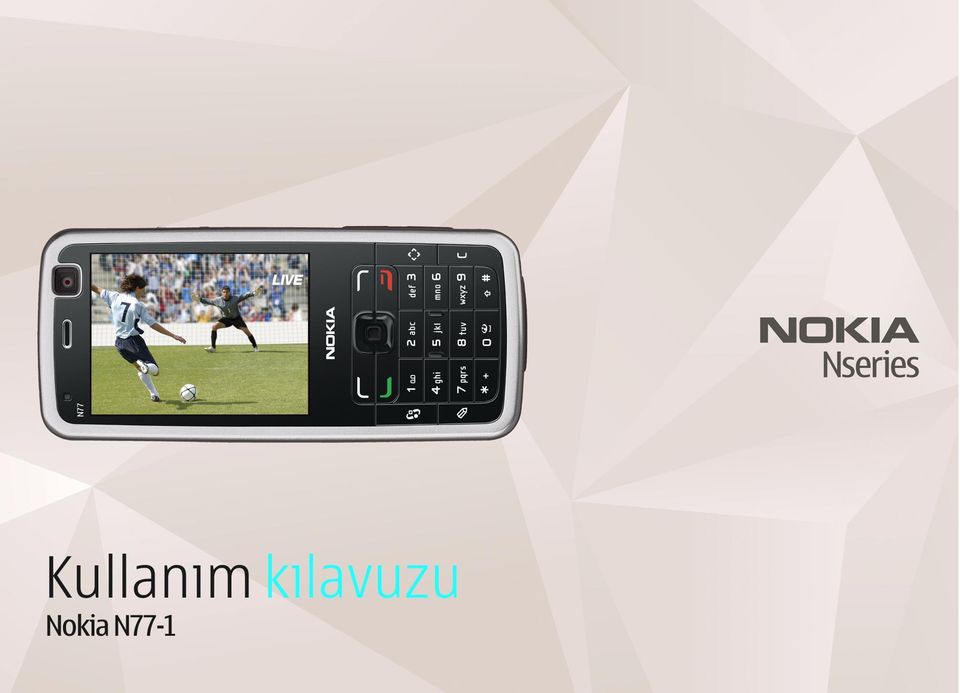
Kullanım kılavuzu. Nokia N77-1
|
|
|
- Bora Tekeli
- 10 yıl önce
- İzleme sayısı:
Transkript
1 Kullanım kılavuzu Nokia N77-1
2 UYGUNLUK BÝLDÝRÝMÝ NOKIA CORPORATION, þirketi bu RM-194 ürününün 1999/5/EC sayýlý Direktifin esas þartlarý ve diðer ilgili hükümlerine uygun olduðunu beyan eder. Uygunluk Bildirimi'nin bir kopyasýný declaration_of_conformity/ adresinde bulabilirsiniz Nokia. Tüm haklarý mahfuzdur. Nokia, Nokia Connecting People, Navi, Nseries, N77 ve Visual Radio, Nokia Corporation'ýn ticari veya tescilli ticari markalarýdýr. Nokia tune, Nokia Corporation'ýn ses markasýdýr. Burada adý geçen diðer ürün ve þirket isimleri, kendi sahiplerinin ticari markalarý ve ticari adlarý olabilir. Bu belge içindekilerin tamamý veya bir bölümü, Nokia'nýn önceden yazýlý izni alýnmaksýzýn herhangi bir biçimde yeniden oluþturulamaz, kopyalanamaz, çoðaltýlamaz, taklit edilemez, baþka bir yere aktarýlamaz, daðýtýlamaz, saklanamaz veya yedeklenemez. This product includes software licensed from Symbian Software Ltd Symbian and Symbian OS are trademarks of Symbian Ltd. Java and all Java-based marks are trademarks or registered trademarks of Sun Microsystems, Inc. US Patent No and other pending patents. T9 text input software Copyright Tegic Communications, Inc. All rights reserved. This product is licensed under the MPEG-4 Visual Patent Portfolio License (i) for personal and noncommercial use in connection with information which has been encoded in compliance with the MPEG-4 Visual Standard by a consumer engaged in a personal and noncommercial activity and (ii) for use in connection with MPEG-4 video provided by a licensed video provider. No license is granted or shall be implied for any other use. Additional information, including that related to promotional, internal, and commercial uses, may be obtained from MPEG LA, LLC. See < Bu ürünün lisansý, MPEG-4 Görsel Patent Portföy Lisansý uyarýnca, (i) kiþisel ve ticari olmayan bir faaliyet sürdüren bir tüketici tarafýndan MPEG-4 Görsel Standardýna uygun olarak kodlanmýþ bilgilerle iliþkili kiþisel ve ticari olmayan kullaným ve (ii) lisanslý bir video saðlayýcýsý tarafýndan saðlanan MPEG-4 videosu ile baðlantýlý olarak kullaným için verilmiþtir. Baþka herhangi bir kullaným için açýk veya zýmni hiçbir lisans verilmemektedir. Tanýtým amaçlý, dahili ve ticari kullanýmlarla ilgili bilgiler de dahil olmak üzere daha fazla bilgi MPEG LA, LLC. kuruluþundan edinilebilir. Bkz: < Nokia, sürekli bir geliþim politikasý izlemektedir. Nokia, bu belgede tanýmlanan herhangi bir üründe önceden bildirimde bulunmaksýzýn deðiþiklik ve yenilik yapma hakkýný saklý tutar. UYGULANAN YASALARIN ÝZÝN VERDÝÐÝ ÖLÇÜDE, Nokia YA DA HERHANGÝ BÝR LÝSANSÖRÜ, hiçbir durumda, meydana gelme nedeni ne olursa olsun oluþabilecek herhangi bir gelir, kar veya veri kaybýndan veya özel, BEKLENMEYEN, BÝR ÞEYÝN SONUCUNDA MEYDANA GELEN ya da dolaylý hasar veya kayýplardan sorumlu tutulamaz. ÝÞBU BELGENÝN ÝÇERÝÐÝ "OLDUÐU GÝBÝ" SUNULMAKTADIR. YÜRÜRLÜKTEKÝ KANUNLARIN GEREKTÝRDÝÐÝ HALLER DIÞINDA, TÝCARÝ OLARAK SATILABÝLÝRLÝK, ÝYÝ BÝR EVSAFTA OLMA VE BELÝRLÝ BÝR AMACA UYGUNLUK ÝLE ÝLGÝLÝ ZIMNÝ GARANTÝLER DE DAHÝL OLMAK ÜZERE ANCAK BUNLARLA KISITLI OLMAMAK ÞARTIYLA, ÝÞBU BELGENÝN DOÐRULUÐU, GÜVENÝLÝRLÝÐÝ VEYA ÝÇERÝÐÝ ÝLE ÝLGÝLÝ OLARAK, AÇIK VEYA ZIMNÝ HERHANGÝ BÝR GARANTÝ VERÝLMEMÝÞTÝR. NOKIA, HERHANGÝ BIR ZAMANDA, ÖNCEDEN BÝLDÝRÝMDE BULUNMAKSIZIN, ÝÞBU BELGEYÝ DEÐÝÞTÝRME VEYA GEÇERSÝZ KILMA HAKKINI SAKLI TUTAR. Bazý ürünlerin, uygulamalarýnýn ve servislerin kullanýlabilirliði, bölgelere göre farklýlýk gösterebilir. Ayrýntýlar ve dil seçenekleri için lütfen size en yakýn Nokia bayiine danýþýn. Ýhraç kontrolleri Bu cihaz, Amerika Birleþik Devletleri nin ve diðer ülkelerin ihracat yasalarýna ve düzenlemelerine tabi olan parça, teknoloji veya yazýlým içerebilir. Kanunlara aykýrý deðiþiklik yapýlamaz. FCC/ENDÜSTRÝ KANADA BÝLDÝRÝMÝ Cihazýnýz TV veya radyo ile etkileþime neden olabilir (örneðin, telefon alýcý donanýma yakýn olarak kullanýlýrken). FCC veya Endüstri Kanada, bu etkileþimler engellenemediði taktirde telefonu kullanmayý durdurmanýzý isteyebilir. Yardým gerekirse, yerel servis ile temasa geçin. Bu cihaz FCC kurallarý kýsým 15 e uygundur. Aþaðýdaki iki þarta baðlý olarak kullanýlabilir: (1) Bu cihaz zararlý etkileþimlere neden olmaz ve (2) bu cihaz istenmeyen þekilde çalýþmasýna neden olabilecek etkileþimler de dahil olmak üzere tüm etkileþimleri kabul etmelidir. Nokia tarafýndan özellikle onaylanmayan her türlü deðiþiklik veya modifikasyon, kullanýcýnýn bu donanýmý kullaným yetkisini geçersiz kýlabilir.
3 Cihazýnýzla birlikte gelen diðer þahýslara ait uygulamalar, onaylanmayan veya Nokia ile ilgili olmayan kiþiler veya þirketlere ait ve onlar tarafýndan oluþturulmuþ olabilir. Baðýmsýz geliþtirici uygulamalarýnýn telif haklarý veya fikri mülkiyet haklarý Nokia'ya ait deðildir. Bu nedenle Nokia, bu uygulamalara iliþkin son kullanýcý desteðiyle veya uygulamalarýn çalýþmasýyla ilgili ve uygulamalarda veya malzemelerde yer alan herhangi bir bilgi hakkýnda hiçbir sorumluluk kabul etmez. Nokia diðer þahýslara ait uygulamalar için hiçbir garanti vermez. UYGULAMALARI KULLANMANIZ DURUMUNDA, UYGULAMALARIN AÇIK VEYA ZIMNÝ HÝÇBÝR TÜRDE GARANTÝ OLMAKSIZIN VE UYGULANAN YASALARIN ÝZÝN VERDÝÐÝ ÖLÇÜDE OLDUKLARI GÝBÝ SAÐLANMIÞ OLDUKLARINI KABUL ETMEKTESÝNÝZ. AYRICA, NOKIA VEYA BAÐLI ORTAKLARI; UNVAN, SATILABÝLÝRLÝK VEYA BELLÝ BÝR AMACA UYGUNLUK YA DA YAZILIMLARIN DÝÐER ÜRETÝCÝLERE AÝT PATENTLERÝ, TELÝF HAKLARINI, TÝCARÝ MARKALARI VEYA DÝÐER HAKLARI ÝHLAL ETMEYECEÐÝ KONULARINDAKÝ GARANTÝLER DE DAHÝL ANCAK BUNLARLA SINIRLI OLMAMAK KOÞULUYLA, AÇIK VEYA ZIMNÝ HÝÇBÝR BEYANDA BULUNMAMAKTA VEYA GARANTÝ VERMEMEKTE OLDUÐUNU KABUL ETMEKTESÝNÝZ. 1. Baský TR Uygunluk Deðerlendirme Kuruluþu Det Norske Veritas Region Norge Veritasveien 1, N-1322 Høvik Tel: , Fax: Norway Üretici Firma Nokia Corporation, Keilalahdentie 4, Espoo, Finlandiya Tel: Faks:
4 Ýçindekiler Güvenliðiniz için...8 Destek...12 Nokia destek ve iletiþim bilgileri Yazýlým güncelleþtirmeleri Yardým Öðretici Baþlangýç Ek uygulamalar Nokia N77 cihazýnýz...14 Ayarlar Baþka bir cihazdan içerik aktarma Temel göstergeler Ses ve hoparlör kontrolü Mobil TV Etkin bekleme modu Multimedya tuþu Hafýza kartý aracý Dosya yöneticisi Cihazýnýzý kiþiselleþtirme Mobil arama Oyunlar Mobil TV...21 Ýlk baþlatma Programlarý görüntüleme Servisler Program rehberi Arama Kanallara ve programlara abone olma Ayarlar Göstergeler Kamera...26 Fotoðraf çekme Etkin araç çubuðu Sahneler Videolar kaydetme Kamera ayarlarý Galeri...35 Medya dosyalarýný görüntüleme ve tarama Görüntüler ve video klipler Hafýzada yer açma Görüntüleri düzenleme Video klipleri düzenleme... 40
5 Görüntüleri basma...42 Görüntüleri ve videolarý çevrimiçi paylaþma...44 Medya uygulamalarý Müzik çalar...47 Görsel Radyo...56 RealPlayer...58 Flash Oynatýcý...60 Ýnternet Servisler...62 Web...66 Ýndirme...68 Tercihler sesleri ayarlama Hatsýz tercihi...70 Rehber (telefon rehberi) Ýsim ve numaralarý kaydetme ve düzenleme...72 Kartvizit kopyalama...73 Kartvizite zil sesi ekleme...74 Kartvizit gruplarý oluþturma...74 Arama yapma Sesli aramalar...76 Sesle arama...78 Telesekreter...79 Video aramalarý...79 Ýþlem Kaydý...81 Mesajlar...84 Metin yazma...85 Mesaj yazma ve gönderme...85 Gelen Kutusu - mesajlarý alma...88 Posta kutusu...88 SIM karttaki mesajlarý görüntüleme...91 Mesaj ayarlarý...91 Zaman yönetimi...96 Saat...96 Ajanda...96 Ofis...99 Quickoffice...99 Notlar Kaydedici Adobe Reader Hesaplama Dönüþtürme Baðlantýlar Bluetooth baðlantýsý Veri kablosu PC baðlantýlarý...107
6 Baðlantý yöneticisi Senkronizasyon Cihaz yöneticisi Araçlar Temalar D zil sesleri Ses komutlarý Uygulama yöneticisi Dijital hak yönetimi Ayarlar Telefon Arama Baðlantý Tarih ve saat Güvenlik Aktarma Arama engelleme Þebeke Donaným Sorun giderme: Sorular ve Cevaplar Batarya bilgileri Þarj etme ve boþaltma Nokia orijinal batarya doðrulama kurallarý Bakým ve onarým Ek güvenlik bilgileri Dizin
7 Önemli! Standart bir kýsa mesajýn (metin mesajýnýn) uzunluðu 160 karakterle sýnýrlýdýr. Ancak kýsa mesaj (metin mesajý) yazarken Ð-ð, ý, Ý, Þ-þ gibi özel karakterler kullanýrsanýz bir kýsa mesajýn uzunluðu 70 karakter olacaktýr. Belirtilen karakter sýnýrlarýný aþmanýz durumunda mesajýnýz birden fazla mesaj halinde gönderilecektir. Bu durumda gönderilen mesaj sayýsý kadar faturalandýrýlýrsýnýz. Eðer mesajlarýnýzý yazarken Ð-ð, ý, Ý, Þ-þ gibi özel karakterleri kullanmamayý tercih ederseniz, telefonunuzun Mesajlar menüsü altýndaki Karakter kodlamasi alt menüsünden Tam destek seçeneðini seçiniz. Daha sonra Kýsýtli destek seçeneðini seçerek telefonunuzda bu karakterlerin kullanýlmamasýný tekrar aktif hale getirebilirsiniz. Telefonunuzdaki varsayýlan karakter desteði Kýsýtli destek olarak belirlenmiþtir.
8 Güvenliðiniz için Bu basit talimatlarý okuyun. Bu talimatlara uyulmamasý tehlikeli ya da yasalara aykýrý olabilir. Daha fazla bilgi için kullaným kýlavuzunun tamamýný okuyun. GÜVENLÝ BÝR BÝÇÝMDE AÇMA Kablosuz telefon kullanýmýnýn yasak olduðu veya etkileþim veya tehlikeye neden olabileceði durumlarda cihazý açmayýn. YOL GÜVENLÝÐÝ ÖNCE GELÝR Tüm yerel yasalara uyun. Sürüþ sýrasýnda aracý kullanmak üzere ellerinizi her zaman serbest tutun. Sürüþ sýrasýnda önceliðiniz yol güvenliði olmalýdýr. ETKÝLEÞÝM Tüm kablosuz cihazlar, performansý etkileyebilecek etkileþime maruz kalabilir. HASTANELERDE KAPATIN Her türlü kýsýtlamaya uyun. Týbbi cihazlarýn yakýnýnda cihazý kapatýn. UÇAKTA KAPATIN Her türlü kýsýtlamaya uyun. Kablosuz cihazlar uçakta etkileþime neden olabilir. YAKIT ÝKMALÝ SIRASINDA KAPATIN Cihazý yakýt ikmal noktalarýnda kullanmayýn. Yakýt veya kimyasallarýn yakýnýnda kullanmayýn. PATLAMA YAKININDA KAPATIN Her türlü kýsýtlamaya uyun. Patlama yapýlan yerlerde cihazý kullanmayýn. DÝKKATLÝ KULLANIN Ürün belgelerinde açýklanan konumda kullanýn. Anten alanlarýna gereksiz yere dokunmayýn. KALÝFÝYE SERVÝS Bu ürünü yalnýzca kalifiye personel monte edebilir veya onarabilir. DONANIMLAR VE BATARYALAR Yalnýzca onaylý donanýmlarý ve bataryalarý kullanýn. Uyumsuz ürünleri baðlamayýn. SUYA DAYANIKLILIK Cihazýnýz suya dayanýklý deðildir. Cihazýnýzý kuru tutun. YEDEK KOPYALAR Tüm önemli bilgilerin yedek kopyalarýný almayý veya yazýlý kayýtlarýný bulundurmayý unutmayýn. 8
9 DÝÐER CÝHAZLARA BAÐLAMA Baþka bir cihaza baðlarken, ayrýntýlý güvenlik talimatlarý için cihazýn kullaným kýlavuzunu okuyun. Uyumsuz ürünleri baðlamayýn. ACÝL ARAMALAR Cihazýn telefon iþlevinin açýk ve cihazýn çalýþýr durumda olduðundan emin olun. Ekraný temizlemek ve bekleme ekranýna dönmek için bitirme tuþuna gerektiði kadar basýn. Acil durum numarasýný girip arama tuþuna basýn. Yerinizi bildirin. Ýzin verilmedikçe görüþmeyi bitirmeyin. Cihazýnýz hakkýnda Bu kýlavuzda açýklanan kablosuz cihaz EGSM 900/1800/ 1900 ve UMTS 2100 þebekelerinde kullaným için onaylanmýþtýr. Þebekeler hakkýnda daha fazla bilgi almak için servis saðlayýcýnýza baþvurun. Cihazýnýz Ýnternet baðlantýlarý ve diðer baðlantý yöntemlerini desteklemektedir. Bilgisayarlar gibi cihazýnýz da virüslere, zararlý mesajlar ile uygulamalara ve diðer zararlý içeriðe açýktýr. Dikkatli davranýn ve mesajlarý açarken, baðlantý isteklerini kabul ederken, içerik indirirken dikkat edin ve yalnýzca güvenilir kaynaklardan gelen yüklemeleri kabul edin. Cihazlarýnýzýn güvenliðini artýrmak için, anti virüs yazýlýmý, güvenlik duvarý ve diðer ilgili yazýlýmý cihazýnýza ve baðlý bilgisayarlara yüklemeyi, kullanmayý ve düzenli olarak güncelleþtirmeyi düþünmelisiniz. Bu cihazýn özelliklerinden yararlanýrken telif haklarý da dahil olmak üzere tüm yasalara uyun, yerel kurallara ve baþkalarýnýn gizlilik hakký ile yasal haklarýna riayet edin. Telif hakký korumasý, bazý resimlerin, müziklerin (zil sesleri de dahil) ve baþka içerik öðelerinin kopyalanmasýna, üzerinde deðiþiklik yapýlmasýna, aktarýlmasýna veya iletilmesine engel oluþturabilir. Uyarý: Bu cihazýn, çalar saat dýþýndaki özelliklerini kullanmak için cihaz açýk olmalýdýr. Kablosuz cihaz kullanýmýnýn etkileþim veya tehlikeye neden olabileceði durumlarda cihazý açmayýn. Ofis uygulamalarý, Microsoft Word, PowerPoint ve Excel (Microsoft Office 2000, XP ve 2003) programlarýnýn ortak özelliklerini destekler. Her dosya biçimi görüntülenemez veya üzerinde deðiþiklik yapýlamaz. Etkin video aramasý veya yüksek hýzlý veri baðlantýsý gibi uzun süren bir iþlem sýrasýnda cihaz sýcak olabilir. Genellikle bu normal bir durumdur. Cihazýn gerektiði gibi çalýþmadýðýndan þüphelenirseniz, cihazý servis için en yakýn yetkili servise götürün. Cihazýnýzda, Nokia ile baðlantýsý olmayan üçüncü þahýslar tarafýndan saðlanan sitelere eriþim saðlanmýþ veya bazý yer imleri ya da baðlantýlar önceden yüklenmiþ olabilir. Nokia bu siteler için herhangi bir onay vermemekte 9
10 veya sorumluluk almamaktadýr. Bu sitelere eriþmeyi seçerseniz, güvenlik veya içerik ile ilgili olarak herhangi bir internet sitesinde alacaðýnýz önlemleri almanýz gerekir. Þebeke servisleri Telefonu kullanabilmeniz için bir kablosuz servis saðlayýcýsýndan servis almanýz gerekir. Çoðu özellik, özel þebeke özellikleri gerektirir. Bu özellikler her þebekede bulunmaz; diðer þebekeler þebeke servislerini kullanmadan önce servis saðlayýcýnýzla özel düzenlemeler yapmanýzý gerektirebilir. Servis saðlayýcýnýz, ilgili talimatlarý verebilir ve uygulanacak ücretleri belirtebilir. Bazý þebekelerin, þebeke servislerini kullanabilmenizi etkileyecek kýsýtlamalarý olabilir. Örneðin, bazý þebekeler dile özgü tüm karakterleri ve servisleri desteklemeyebilir. Servis saðlayýcýnýz cihazýnýzdaki belirli özelliklerin devre dýþý býrakýlmasýný veya etkinleþtirilmemesini istemiþ olabilir. Bu durumda, bu özellikler cihazýnýzýn menüsünde görünmeyecektir. Cihazýnýzda ayrýca menü isimleri, menü sýrasý ve simgelerde deðiþiklikler gibi özel yapýlandýrma da olabilir. Daha fazla bilgi almak için servis saðlayýcýnýza baþvurun. Bu cihaz, TCP/IP protokollerinde çalýþan WAP 2.0 protokollerini (HTTP ve SSL) destekler. Bu cihazýn MMS, tarama, e-posta ve tarayýcýyý kullanarak veya MMS üzerinden içerik indirme gibi bazý özellikleri, bu teknolojiler için þebeke desteði gerektirir. SIM kart edinmek ve SIM kart servislerinin kullanýmý hakkýnda bilgi almak için SIM kart satýcýnýza baþvurun. Bu, servis saðlayýcý veya baþka bir satýcý olabilir. Donanýmlar, bataryalar ve þarj cihazlarý Bataryayý çýkarmadan önce daima cihazý kapatýn ve þarj cihazýnýn baðlantýsýný kesin. Herhangi bir þarj cihazýný bu cihazla kullanmadan önce model numarasýný kontrol edin. Bu cihaz AC-4 veya DC-4 þarj cihazýyla ve CA-44 þarj cihazý adaptörüyle kullanýldýðýnda AC-1, ACP-7, ACP-8, ACP-9, ACP-12, LCH-9 veya LCH-12 þarj cihazýyla þarj edilmek üzere tasarlanmýþtýr. Bu cihazla kullanýlmak üzere tasarlanan batarya, BP-6M model bataryadýr. Uyarý: Yalnýzca, bu modelle birlikte kullanýmý Nokia tarafýndan onaylanmýþ bataryalarý, þarj cihazlarýný ve donanýmlarý kullanýn. Farklý türde batarya, þarj cihazý veya donaným kullanýlmasý onay veya garantileri geçersiz kýlabilir ve tehlikeli olabilir. 10
11 Onaylý donanýmlarý edinmek için satýcýnýza baþvurun. Herhangi bir donanýmýn güç kablosunu prizden çekerken, kabloyu deðil fiþi kavrayýn ve çekin. 11
12 Destek Destek Nokia destek ve iletiþim bilgileri Bu kullaným kýlavuzunun en yeni sürümü, ek bilgiler, indirilebilir öðeler ve Nokia ürününüzle ilgili servisler için sayfasýna veya yerel Nokia web sitenize bakýn. Web sitesinde Nokia ürün ve servislerinin kullanýmý hakkýnda bilgiler bulabilirsiniz. Müþteri hizmetleri ile görüþmeniz gerekirse, adresinden yerel Nokia iletiþim merkezlerinin listesine bakýn. Bakým ve onarým hizmetleri için, adresinden size en yakýn Nokia servis merkezinin yerini öðrenebilirsiniz. cihazýnýzý bilgisayara baðlamak için uyumlu bir veri kablosuna ihtiyacýnýz vardýr. Daha fazla bilgi almak ve Nokia Software Updater uygulamasýný indirmek için adresini veya yerel Nokia web sitenizi ziyaret edin. Þebekeniz gerçek zamanlý yazýlým güncelleþtirmelerini destekliyorsa, cihazýnýzla da güncelleþtirmeleri isteyebilirsiniz. Bkz: Cihaz yöneticisi, Yazýlým güncelleþtirmeleri, s Yardým 12 Yazýlým güncelleþtirmeleri Nokia, yeni özellikler, geliþtirilmiþ iþlevler ve daha iyi performans saðlayan yazýlým güncelleþtirmeleri sunabilir. Bu güncelleþtirmeleri Nokia Software Updater PC uygulamasý ile isteyebilirsiniz. Cihaz yazýlýmýný güncelleþtirmek için, Nokia Software Updater uygulamasý ve Microsoft Windows 2000 veya XP iþletim sistemine sahip uyumlu bir bilgisayar, geniþ bant internet eriþimi ve Cihazýnýzda baðlama duyarlý yardým bulunur. Bir uygulama açýkken, geçerli görünüme iliþkin yardýma eriþmek için Seçenek > Yardým seçeneðini Talimatlarý okurken, yardým ile artalanda açýk olan uygulama arasýnda geçiþ yapmak için tuþunu basýlý tutun ve uygulamayý veya yardýmý seçin.
13 Yardýmý ana menüden açmak için Uygulamalar > Yardým seçeneðini Yardým konularýný görmek için istediðiniz uygulamayý seçin. Destek Öðretici Öðretici, cihazýnýzýn bazý özellikleri ile ilgili bilgi verir. Öðreticiye eriþmek için, tuþuna basýn ve Uygulamalar > Öðretici seçeneðini belirleyip görüntülemek istediðiniz bölümü seçin. Baþlangýç Tuþ ve parça bilgileri ve cihazý kullaným için hazýrlama konusunda talimatlar için Baþlangýç kýlavuzuna bakýn. Ek uygulamalar Nokia N77 ile daha fazlasýný yapmanýza yardýmcý olmak için Nokia ve diðer yazýlým geliþtiricileri tarafýndan saðlanan çeþitli uygulamalar vardýr. Bu uygulamalar adresinde veya bölgenizdeki Nokia web sitesinde bulunan kýlavuzlarda açýklanmýþtýr. 13
14 Nokia N77 cihazýnýz Nokia N77 cihazýnýz Model numarasý: Nokia N77-1. Bundan sonra Nokia N77 olarak anýlacaktýr. Bu kýlavuzdaki görüntüler, cihazýnýzýn ekranýndan farklý olabilir. Ayarlar Cihazýnýz genelde, þebeke servis saðlayýcý bilgilerini temel alarak yapýlandýrýlmýþ MMS, GPRS, gerçek zamanlý aktarým ve mobil internet ayarlarýna sahiptir. Ayarlar servis saðlayýcýlarýnýz tarafýndan cihazýnýza yüklenmiþ olabilir veya ayarlarý servis saðlayýcýlardan özel bir kýsa mesaj olarak alabilirsiniz. Dil, bekleme modu ve ekran ayarlarý gibi cihazýnýzdaki genel ayarlarý deðiþtirmek için bkz. Ayarlar, Telefon, s Baþka bir cihazdan içerik aktarma Bluetooth baðlantýsý kullanarak, uyumlu bir Nokia cihazýndan Nokia N77 cihazýnýza rehber gibi bir içeriði aktarabilirsiniz. Diðer cihaz uyumlu deðilse cihazýnýz sizi uyarýr. Aktarýlabilecek içeriðin türü, içerik aktarmak için kullanmak istediðiniz cihazýn modeline baðlýdýr. Diðer cihaz senkronizasyonu destekliyorsa, bu cihazla Nokia N77 arasýnda veri senkronizasyonu da gerçekleþtirebilirsiniz. Diðer cihaz SIM kart olmadan açýlamýyorsa, kendi SIM kartýnýzý diðer cihaza takabilirsiniz. Nokia N77 SIM kart olmadan açýldýðýnda, otomatik olarak hatsýz tercihi etkinleþtirilir. Ýçerik aktarma 1 Uygulamayý ilk kez kullanmak için tuþuna basýn ve sonra Araçlar > Aktarma seçeneðini Uygulamayý daha önce kullandýysanýz ve yeni bir aktarým baþlatmak istiyorsanýz, Veri aktar seçeneðini Ekrandaki talimatlarý izleyin. 2 Nokia N77 cihazýnýzýn Bluetooth baðlantýsý kullanan cihazlarý bulmasý için Devam seçeneðini Listeden içerik aktarmak için kullanmak istediðiniz cihazý seçin. 3 Nokia N77 cihazýnýza bir kod girmeniz istenir. Bir kod girin (1-16 basamaklý) ve Tamam seçeneðini Diðer cihazda da ayný kodu girin ve Tamam seçeneðini Þimdi, cihazlar eþleþtirilir. Bkz. Cihazlarý eþleþtirme, s
15 Bazý telefon modellerinde Aktarma öðesi diðer cihaza bir mesaj olarak gönderilir. Aktarma uygulamasýný diðer cihaza yüklemek için mesajý açýn ve ekrandaki talimatlarý izleyin. 4 Nokia N77 cihazýnýzda, diðer cihazdan aktarmak istediðiniz içeriði seçin. Ýçerik diðer cihazýn hafýzasýndan, Nokia N77 cihazýnýzdaki ilgili konuma aktarýlýr. Aktarma süresi aktarýlan veri miktarýna baðlýdýr. Aktarmayý iptal edip daha sonra devam edebilirsiniz. Diðer cihaz senkronizasyonu destekliyorsa, verilerin her iki cihazda da güncel kalmasýný saðlayabilirsiniz. Uyumlu bir Nokia cihazýyla senkronizasyon baþlatmak için Telefonlar seçeneðini belirleyin ve ilgili cihaza ilerleyip, Seçenek > Senkronize et seçeneðini Ekrandaki talimatlarý izleyin. Bir önceki aktarým kaydýný görüntülemek için Aktr. iþl. kaydý seçeneðini Temel göstergeler Cihaz bir GSM þebekesinde kullanýlýyor. Cihaz bir UMTS þebekesinde kullanýlýyor (þebeke servisi). Mesajlar içindeki Gelen Kutusu klasöründe bir veya daha çok okunmamýþ mesajýnýz var. Uzak posta kutusunda yeni e-posta aldýnýz. Giden kutusu klasöründe gönderilmeyi bekleyen mesajlar var. Cevapsýz aramalarýnýz var. Zil sesi türü seçeneði Sessiz ve Mesaj uyarý sesi, Sohbet bildirim sesi ve E-posta bildirim tonu öðeleri Kapalý olarak ayarlandýðýnda gösterilir. Cihazýn tuþ takýmý kilitli. Çalar saat etkindir. Ýkinci telefon hattý kullanýlýyor (þebeke servisi). Cihaza gelen tüm aramalar baþka bir numaraya aktarýlýr. Ýki telefon hattýnýz varsa (þebeke servisi), ilk hattýnýzýn göstergesi, ikinci hattýnýzýnki ise olur. Cihaza uyumlu bir kulaklýklý mikrofon seti baðlý. Bluetooth özellikli uyumlu bir kulaklýk ile baðlantý kesildi. Cihaza uyumlu bir iþitme cihazý baðlý. Cihaza uyumlu bir metin telefonu baðlý. Etkin bir veri aramasý var. GPRS paket veri baðlantýsý etkin. simgesi baðlantýnýn beklemede olduðunu, simgesi de baðlantýnýn kullanýlabilir durumda olduðunu gösterir. Nokia N77 cihazýnýz 15
16 Nokia N77 cihazýnýz Paket veri baðlantýsý, þebekenin EDGE özelliðini destekleyen bir kýsmýnda etkindir. simgesi baðlantýnýn beklemede olduðunu, simgesi de baðlantýnýn kullanýlabilir durumda olduðunu gösterir. EDGE özelliðini gösteren simgeler þebekede mevcut, ancak cihazýnýz veri aktarýmý için EDGE kullanmýyor olabilir. UMTS paket veri baðlantýsý etkin. simgesi baðlantýnýn beklemede olduðunu, simgesi de baðlantýnýn kullanýlabilir durumda olduðunu gösterir. Bluetooth baðlantýsý açýk. Bluetooth baðlantýsý kullanýlarak veri iletiliyor. USB baðlantýsý etkin. Mobil TV açýk. Ses ve hoparlör kontrolü Etkin bir arama sýrasýnda veya bir ses kaydýný dinlerken ses seviyesini artýrmak ya da azaltmak için, cihazýn yan tarafýnda bulunan ses seviyesi tuþuna basýn. Dahili hoparlör, cihazýnýzý kulaðýnýza götürmenize gerek kalmadan, kýsa mesafeden dinlemenize ve konuþmanýza olanak verir. Uyarý: Hoparlör kullanýmdayken, ses seviyesi fazla yüksek olabileceðinden cihazý kulaðýnýza yakýn tutmayýn. Arama sýrasýnda hoparlörü kullanmak için Seçenek > Hoparl. etkinleþtir seçeneðini Hoparlörü kapatmak için Seçenek > Ahizeyi etkinleþtir seçeneðini Mobil TV Cihazýnýzda canlý dijital TV yayýnlarýný almanýza olanak saðlayan dahili Digital Video Broadcast - Handheld (Dijital Video Yayýný - El Tipi Cihaz DVB-H) alýcýsý vardýr. Mobil TV uygulamasýyla dijital TV programlarýný izleyebilir ve dinleyebilirsiniz (þebeke servisi). Kanallarý veya programlarý izlemeden önce bunlara abone olmanýz gerekebilir. Uygulamayý açmak için Mobil TV tuþunu basýlý tutun. 16
17 Etkin bekleme modu En sýk kullandýðýnýz uygulamalara hýzlý eriþim için bekleme ekranýnýzý kullanýn. Etkin bekleme modu varsayýlan olarak açýktýr. tuþuna basýn, Araçlar > Ayarlar > Telefon > Bekleme modu > Etkin bekleme seçeneðini belirleyin ve etkin beklemeyi açmak veya kapatmak için tuþuna basýn. Etkin bekleme ekraný, ekranýn en üstünde standart uygulamalar olacak þekilde, ekranýn alt bölümünde de ajanda, yapýlacaklar, baský sepeti ve oynatýcý etkinlikleri listelenecek þekilde gösterilir. Uygulama veya etkinliðe ilerleyin ve tuþuna basýn. Bekleme modunda kullanýlabilen standart kaydýrma tuþu kýsayollarý, etkin bekleme modu açýkken kullanýlamaz. Varsayýlan uygulamalarýn kýsayollarýný deðiþtirmek için tuþuna basýn, Araçlar > Ayarlar > Telefon > Bekleme modu > Etkin bekleme uygu. seçeneðini belirleyin ve tuþuna basýn. Bazý kýsayollar sabit olabilir, bunlarý deðiþtiremezsiniz. Multimedya tuþu Multimedya tuþuyla, multimedya içeriðe ve önceden tanýmlý uygulamalara hýzlý eriþim saðlarsýnýz. Multimedya tuþuna atanan kýsayolu açmak için tuþunu basýlý tutun. Multimedya uygulamalarýnýn listesini açmak için tuþuna basýn. Ýstediðiniz uygulamayý açmak için kaydýrma tuþunu kullanýn. Uygulama seçmeden listeden çýkmak için tuþuna basýn. Kýsayollarý deðiþtirmek için ve tuþuna basýn. tuþuna bastýðýnýzda görüntülenen uygulamalarý deðiþtirmek için Üst, Sol, Orta ve Sað seçeneklerini ve uygulamayý seçin. Bazý kýsayollar sabit olabilir, bunlarý deðiþtiremezsiniz. Hafýza kartý aracý Yalnýzca Nokia tarafýndan bu cihazda kullanýlmak üzere onaylanan microsd kartlarýný kullanýn. Nokia, hafýza kartlarý için onaylanmýþ endüstri standardýný kullanýr, ancak bazý markalar bu cihazla tam olarak uyumlu olmayabilir. Uyumsuz kartlar karta ve cihaza zarar verebilir ve kart üzerinde depolanmýþ verileri bozabilir. Nokia N77 cihazýnýz 17
18 Nokia N77 cihazýnýz tuþuna basýn ve Araçlar > Hafýza seçeneðini Ek saklama alaný olarak ve cihaz hafýzasýndaki bilgileri yedeklemek için uyumlu bir microsd hafýza kartý kullanýn. Bilgileri cihazýn hafýzasýndan uyumlu bir hafýza kartýna yedeklemek için Seçenek > Tel. hafýza. yedekle seçeneðini Uyumlu hafýza kartýndaki bilgileri cihaz hafýzasýna geri yüklemek için Seçenek > Karttan geri yükle seçeneðini Hafýza kartýný çýkarmak için tuþuna basýn ve Haf. kartýný çýkartýn seçeneðini Önemli: Bir iþlemin ortasýnda karta eriþim saðlanýrken hafýza kartýný çýkarmayýn. Kartýn iþlemin ortasýnda çýkarýlmasý hafýza kartýnýn yaný sýra cihaza da zarar verebilir ve kartta kayýtlý veriler bozulabilir. Hafýza kartýnýzý korumak için bir þifre koymak üzere, Seçenek > Þifre koy seçeneðini Þifrede en fazla 8 karakter kullanýn. Daha sonra þifreyi deðiþtirebilir veya kaldýrabilirsiniz. Hafýza kartýný biçimlendirme Hafýza kartý yeniden biçimlendirildiðinde, karttaki tüm veriler geri alýnamaz þekilde kaybolur. Bazý hafýza kartlarý biçimlendirilmiþ olarak sunulurken bazýlarý biçimlendirme gerektirir. Hafýza kartýný kullanmadan önce biçimlendirmeniz gerekip gerekmediðini öðrenmek için satýcýnýza danýþýn. Hafýza kartýný biçimlendirmek için Seçenek > Haf. kartýný biçimle seçeneðini Onaylamak için Evet seçeneðini Dosya yöneticisi Cihazýn hafýzasýndaki veya uyumlu hafýza kartýndaki (takýlýysa) dosya ve klasörleri taramak için tuþuna basýn ve Araçlar > Dosya yön. seçeneðini Cihaz hafýzasý görünümü ( ) açýlýr. Varsa, hafýza kartý görünümünü ( ) açmak için tuþuna basýn. Dosyalarý bir klasöre taþýmak veya kopyalamak için, ve tuþlarýna ayný anda basarak dosyayý iþaretleyin ve Seçenek > Klasöre taþý veya Klasöre kopyala seçeneðini Bir dosyayý bulmak için Seçenek > Bul seçeneðini belirleyin, aramanýn yapýlacaðý hafýzayý seçin ve dosya ismiyle eþleþen bir arama metni girin. Cihazýnýzda bulunan veri türlerini ve çeþitli veri türlerinin kullandýðý hafýza miktarýný görüntülemek için Seçenek > Hafýza bilgileri seçeneðini Kullanýlabilir boþ hafýza miktarý Boþ hafýza öðesinde gösterilir. 18
19 Hafýza az boþ hafýza Cihazýn birçok özelliði veri depolamak için hafýza kullanýr. Cihaz hafýzasý veya hafýza kartý hafýzasý azaldýðýnda cihaz sizi uyarýr. Cihaz hafýzasýnda yer açmak için, verileri uyumlu bir hafýza kartýna (varsa) aktarýn. Taþýnacak dosyalarý iþaretleyin ve Seçenek > Klasöre taþý > Hafýza kartý seçeneðini belirleyin ve klasör seçin. Verileri kaldýrarak hafýzada yer açmak için Dosya yöneticisi uygulamasýný veya ilgili uygulamayý kullanýn. Örneðin, þunlarý kaldýrabilirsiniz: Mesajlar konumundaki Gelen Kutusu, Taslaklar ve Gönderil. öðe. klasörlerinden mesajlar Cihaz hafýzasýndaki, alýnmýþ e-posta mesajlarý Kaydedilmiþ web sayfalarý Kaydedilmiþ görüntüler, videolar veya ses dosyalarý Kartvizit bilgileri Ajanda notlarý Ýndirilmiþ uygulamalar. Ayrýca bkz: Uygulama yöneticisi, s Uyumlu bir microsd karta yüklediðiniz uygulamalarýn yükleme dosyalarý (.sis); öncelikle yükleme dosyalarýný Nokia Nseries PC Suite kullanarak uyumlu bir bilgisayara yedekleyin. Artýk size gerekmeyen diðer veriler Cihazýnýzý kiþiselleþtirme En sýk kullandýðýnýz uygulamalara hýzlý eriþim için bekleme ekranýný kullanýn. Bkz. Etkin bekleme modu, s. 17. Bekleme modu arka plan görüntüsünü veya ekran koruyucudaki görüntüyü deðiþtirmek için bkz. Temalar, s Zil seslerini özelleþtirmek için bkz. Tercihler sesleri ayarlama, s. 70 ve Kartvizite zil sesi ekleme, s. 74. Bekleme modunda, kaydýrma tuþuna farklý basýþlar ile sol ve sað seçim tuþlarý için atanmýþ olan kýsayollarý deðiþtirmek için, bkz. Bekleme modu, s Bekleme modunda görüntülenen saati deðiþtirmek için tuþuna basýn ve Uygulamalar > Saat > Seçenek > Ayarlar > Saat türü > Analog veya Dijital seçeneðini Mobil arama Arama motorlarýna eriþmek ve yerel servisleri, web sitelerini, görüntüleri ve mobil içeriði bulup bunlara baðlanmak için Mobil Arama'yý kullanýn. tuþuna basýn ve Arama seçeneðini Kategori listesi görüntülenir. Bir kategori seçin (örneðin görüntüler) Nokia N77 cihazýnýz 19
20 Nokia N77 cihazýnýz ve arama alanýna metni girin. Arama seçeneðini Arama sonuçlarý ekranda görüntülenir. Oyunlar tuþuna basýn ve Oyunlar seçeneðini belirleyip bir oyun seçin. Oyunun nasýl oynanacaðýna iliþkin talimatlar için Seçenek > Yardým seçeneðini 20
21 Mobil TV Nokia N77 cihazýnýzda dijital TV yayýnlarýný almanýza olanak saðlayan dahili Digital Video Broadcast - Handheld (Dijital Video Yayýný - El Tipi Cihaz DVB-H) alýcýsý vardýr. Mobil TV ile, mobil televizyon ve radyo servislerine (þebeke servisi) eriþebilir ve dijital TV programlarýný izleyebilir ve dinleyebilirsiniz. Mobil TV servisine eriþiminiz yoksa, bulunduðunuz bölgedeki operatörler Mobil TV servislerini desteklemiyor olabilir. Mobil TV servisleri yalnýzca abone olunduðunda kullanýlabilir. Servis saðlayýcýnýza Mobil TV þebeke kapsamý ile kullanýlabilirliði ve servislere eriþmek için talimatlar ile fiyatlandýrmasý hakkýnda danýþýn. Bazý ülkelerde, televizyon alýcýsý sahiplerinin bir televizyon lisans ücreti ödemeleri gerekir. Daha fazla bilgi almak için yerel yetkililerinize baþvurun. SIM kart olmadan veya hatsýz tercihi etkinleþtirildiðinde canlý TV seyredemezsiniz. Cihazýnýzý veya SIM kartýnýzý deðiþtirmeniz gerekiyorsa, servisin kullanýlabilirliði hakkýnda servis saðlayýcýnýza baþvurun. Servise yeniden abone olmanýz gerekebilir. TV programý içerik saðlayýcýsý veya Mobil TV servis saðlayýcý, Mobil TV kullanýlýrken Bluetooth kablosuz iletiþim teknolojisine sahip harici cihazlarýn kullanýmýný engelleyebilir veya sýnýrlayabilir. Örneðin, Bluetooth kablosuz iletiþim teknolojisine sahip kulaklýk kullanýyorsanýz yayýn alýmý durdurulabilir. Canlý TV seyrederken bir aramayý yanýtlarsanýz, yayýn alýmý kesilir ancak arama tamamlandýðýnda devam eder. Ýlk baþlatma 1 Mobil TV uygulamasýný açmak için Mobil TV tuþunu basýlý tutun. Sistem, bölgenizdeki mevcut program rehberlerini gösterir. Ýlk baþlangýçta bu iþlem birkaç dakika sürebilir. 2 Bir program rehberi seçmek için rehbere ilerleyip tuþuna basýn. Sistem, mevcut kanallarý düzenler. Bu biraz sürebilir. Program rehberini daha sonra ayarlarda deðiþtirebilirsiniz. En son seçilen program rehberi ve en son izlenen TV kanalý, Mobil TV uygulamasýný bir sonraki açmanýzda görüntülenir. Mobil TV 21
22 Mobil TV Mobil TV uygulamasýný açtýðýnýzda cihaz hiçbir program rehberi bulamazsa, kullanýlabilir program rehberlerini aramak ve görüntülemek için Seçenek > Yeniden tara seçeneðini belirleyin, rehberlerden birini seçin. Mobil TV, program rehberini saklamak için çok miktarda cihaz hafýzasý kullanýr. Mobil TV açýk olmadýðýnda bile cihaz program rehberini düzenli olarak güncelleþtirmeyi dener. Güncelleþtirme için yeterli hafýza yoksa, cihaz hafýza miktarýnýn az olduðuna dair sizi uyarýr. Hafýzayý boþaltmak için veri silin. Cihaz hafýzasýný boþaltma hakkýnda bilgi için bkz. Hafýza az boþ hafýza, s. 19. Programlarý görüntüleme Bir kanalý görüntülemeden önce o kanala abone olmanýz gerekebilir. Bkz. Kanallara ve programlara abone olma, s. 24. Abone olmadýðýnýz bir programý önizleyebilirsiniz. Varsa, Seçenek > Ön izleme seçeneðini Bir kanal seçmek için kanala ilerleyin ve tuþuna veya sayý tuþlarýna basýn. Ýki basamaklý kanal numaralarýný girmek için tuþuna basýn. Kanalý deðiþtirmek için sola veya saða doðru ilerleyin. Kanallarýn sýrasýný deðiþtirmek için Seçenek > Ayarlar seçeneðini Bkz. Ayarlar, s. 24. Yatay ve dikey görünümler arasýnda geçiþ yapmak için Seçenek > Görüntüleme modu > Yatay veya Dikey seçeneðini Tam ekrana dönmek için Seçenek > Tam ekran seçeneðini Normal ekrana dönmek için Seçenek > Normal ekran seçeneðini Ýpucu: Tam ekranla normal ekran arasýnda hýzlý geçiþ yapmak için tuþuna basýn. Servis saðlayýcýnýn web sayfasýný görmek için Seçenek > Saðlayýcý sayfasý seçeneðini Menü komutlarý faklýlýk gösterebilir. Saðlayýcýnýn web sayfasýna eriþim için þebeke baðlantýsý gerektirebilir. Ses seviyesini ayarlamak için ses seviyesi tuþunu kullanýn. Sesleri açmak veya kapatmak için Seçenek > Sustur veya Sesi aç seçeneðini Uyarý: Hoparlör kullanýmdayken, ses seviyesi fazla yüksek olabileceðinden cihazý kulaðýnýza yakýn tutmayýn. Son 30 saniyeyi yeniden oynatmak için, Seçenek > Tekrar seçeneðini belirleyin (varsa). 22
23 Servisler Kanallar web baðlantýlarý ya da herhangi bir þeyi oylama veya satýn alma ya da Java TM uygulamalarýný kullanma gibi ek etkileþimli servisler sunabilir. Önemli: Yalnýzca, Symbian Signed içeren veya Java Verified TM testini geçen uygulamalar gibi güvenilir kaynaklardaki uygulamalarý ve diðer yazýlýmlarý yükleyin ve kullanýn. Görüntülemekte olduðunuz kanalýn kullanýlabilir servislerini görmek için Seçenek > Servisler seçeneðini Servisler farklýlýk gösterebilir ve birçok TV programý servis içermeyebilir. Servislere eriþmek için þebeke kullanýmýna ek ücretler uygulanabilir. Program rehberi Program rehberini görüntülemek için Seçenek > Program rehberi seçeneðini Program rehberindeki kanalý deðiþtirmek için sola veya saða doðru ilerleyin. Programlarý görmek için yukarý veya aþaðý ilerleyin. Programlar baþlama saatlerine göre düzenlenir. Yürütülmekte olan programý izlemek için Seçenek > Programý izle seçeneðini Yaklaþmakta olan programa hatýrlatýcý ayarlamak için Seçenek > Hatýrlat seçeneðini hatýrlatýcý olan programý belirtir. Hatýrlatýcýnýn kapatýlmasý için programýn baþlangýcýndan önceki süreyi tanýmlamak için bkz. Ayarlar, s. 24. Etkin hatýrlatýcýlar program rehberini deðiþtirirseniz veya bir program rehberden kaldýrýlýrsa çalýþmayabilir. Cihaz kapatýlýrsa, hatýrlatýcý sesli uyarýda bulunmaz. Program rehberinden bir hatýrlatýcýyý kaldýrmak için hatýrlatýcýyý seçin ve Seçenek > Hatýrlatýcýyý kaldýr seçeneðini Program ayrýntýlarýný görmek için program rehberinden programý seçin ve Seçenek > Program ayrýntýlarý seçeneðini Arama Seçili program rehberinde karakter dizesini aramak için aþaðýdakini yapýn: 1 Seçenek > Ara seçeneðini 2 Arama terimini girin veya önceki arama terimleri arasýndan seçim yapmak için tuþuna basýn. Aramayý belirli bir kanalla sýnýrlayabilir veya arama için haftanýn bir gününü veya bir türü belirleyebilirsiniz. 3 Aramayý baþlatmak için Bul seçeneðini Mobil TV 23
24 Mobil TV 4 Bulunan bir programý seçin ve programý izlemek veya dinlemek, abone olmak, ayrýntýlarýný görmek veya hatýrlatýcý ayarlamak için Seçenek seçeneðini Kanallara ve programlara abone olma Bazý TV kanallarý ve programlar abonelik gerektirebilir. Abone olunmayan öðeler ile belirtilir. Bir kanal paketi, tek bir paket olarak abone olabileceðiniz kanal grubudur. Abone olduðunuz öðelerin listesini görmek için Seçenek > Abonelikler > Aboneliklerim seçeneðini Cihazdan kaybolmalarý durumunda abone olunan öðeleri almak için Seçenek > Abonelikleri al seçeneðini Bir öðeye abone olmak için aþaðýdakileri yapýn: 1 Seçenek > Abonelikler > Yeni abonelik seçeneðini 2 Abone olunmayan öðelerin listesinden seçim yapýn: Kanal paketleri, Kanallar veya Programlar. 3 Seçenek > Abone ol seçeneðini 4 Abonelik süresini seçin. 5 Aboneliði kabul etmek için Doðrula seçeneðini Kanalý veya programý izlemeye baþlayabileceðiniz zaman bir not görüntülenir. SIM kart olmadan veya hatsýz tercihi etkinleþtirildiðinde abone olamazsýnýz. SIM kartlarý deðiþtirirseniz, kanallara ve programlara yeniden abone olmanýz gerekir. Abonelikleri sonlandýrma 1 Seçenek > Abonelikler > Aboneliklerim seçeneðini 2 Kanal paketleri, Kanallar veya Programlar seçeneðini 3 Öðeyle ilgili bilgileri görüntülemek için Seçenek > Öðe ayrýntýlarý seçeneðini Devam eden aboneliði sonlandýrmak için Seçenek > Abonelikten çýk seçeneðini Ayarlar Mobil TV ayarlarýný yapýlandýrmak için Seçenek > Ayarlar seçeneðini Aþaðýdakileri tanýmlayýn: Sistem durumu Mobil TV'nin genel durumunu ve sinyal gücünü görüntüleyin. Sinyal gücü göstergesini güncelleþtirmek için bu iletiþim kutusunu kapatýp yeniden açýn. Kanal sýrasý Varsayýlan kanal sýrasýný deðiþtirin. Taþýmak istediðiniz öðeleri iþaretlemek için Seçenek > Ýþaretle 24
25 seçeneðini ve Seçenek > Taþý öðesini belirleyin, yeni konuma ilerleyin ve Tamam öðesini seçin. Ebeveyn kontrolü Programlara yaþ sýnýrlamasý koyun. Ýstenen þifre, cihazýn kilit kodunun aynýsýdýr. Büyük yaþ sýnýrlamasý olan TV programýný görmek için kilit kodunu girmeniz gerekir. Kilit kodu hakkýnda daha fazla bilgi için bkz. Güvenlik, s Hatýrlatýcý alarmý Program baþlangýcýndan ne kadar süre önce uyarýlmak istediðinizi tanýmlayýn. Program rehberi Varolan program rehberlerini görüntüleyin ve geçerli program rehberini deðiþtirin. Mobil TV Göstergeler Kanal paketi Kanal Program Abone olunmamýþ öðe Mesaj servisi Telefon servisi Web servisi Java servisi Yaþ sýnýrlamasý 25
26 Kamera 26 Kamera Nokia N77 cihazýnýzýn iki kamerasý vardýr; cihazýn arkasýnda yüksek çözünürlüklü ana kamera ve ön yüzünde daha düþük çözünürlüklü ikinci kamera. Her iki kamerayý da fotoðraf çekmek ve video kaydetmek için kullanabilirsiniz. Öndeki ikinci kamera portre modunda, arkadaki ana kamera ise manzara modunda kullanýlýr. Nokia N77 cihazý, ana kamera ile 1600x1200 piksellik görüntüleme çözünürlüðünü destekler. Bu belgelerdeki resim çözünürlüðü farklý görünebilir. Görüntüler ve video klipler otomatik olarak Galeri öðesindeki Görüntü ve vid. konumuna kaydedilir. Kameralar.jpeg görüntüler oluþturur. Video klipler.mp4 dosya biçiminde veya 3GPP dosya biçiminde.3gp dosya uzantýsýyla kaydedilir (Paylaþým kalite). Bkz. Video ayarlarý, s. 34. Fotoðraflarý ve video klipleri multimedya mesajlarýyla, e-posta eki olarak ya da Bluetooth baðlantýsýný kullanarak gönderebilir, Bunlarý, uyumlu çevrimiçi bir albüme de yükleyebilirsiniz. Bkz. Görüntüleri ve videolarý çevrimiçi paylaþma, s. 44. Fotoðraf çekme Fotoðraf çekerken aþaðýdakilere dikkat edin: Kamerayý sabit tutmak için her iki elinizi de kullanýn. Yakýnlaþtýrmak veya uzaklaþtýrmak için, cihazýnýn yanýndaki yakýnlaþtýrma tuþunu kullanýn. Dijital olarak yakýnlaþtýrýlan bir resmin kalitesi, yakýnlaþtýrýlmamýþ resim kalitesinden daha düþüktür. Fotoðraf çekmeden önce ýþýklandýrma ve renk ayarlarýný yapmak için etkin araç çubuðunu kullanýn. Bkz. Ayarlar renk ve aydýnlatma ayarý yapma, s. 32. Yakýnlaþtýrma, ýþýk veya renk ayarlarýnda deðiþiklik yaparsanýz çekilen görüntünün kaydedilmesi daha uzun sürebilir. Bir dakika içinde herhangi bir tuþa basýlmazsa kamera batarya tasarruf moduna girer. Fotoðraf çekmeye devam etmek için, tuþuna basýn. Fotoðraf çekmek için aþaðýdakileri yapýn: 1 Ana kamerayý etkinleþtirmek için çekim tuþunu basýlý tutun veya tuþuna basýn ve Uygulamalar > Kamera seçeneðini 2 Kamera Video modu seçeneðine ayarlýysa, etkin araç çubuðundan Fotoðraf moduna geç seçeneðini
27 3 Ana kamerayý kullanarak fotoðraf çekmek için fotoðraf çekme tuþuna basýn. Ýkinci kamerada tuþuna basýn. Görüntü kaydedilmeden cihazý hareket ettirmeyin. Fotoðraf çekiminden önce hafýzayý boþaltmak için Seçenek > Boþ hafýzaya git seçeneðini belirleyin (yalnýzca görüntüleri ve video klipleri yedeklediyseniz kullanýlabilir). Bkz. Hafýzada yer açma, s. 39. Ön kamerayý etkinleþtirmek için Seçenek > Ýkinci kamerayý kullan seçeneðini Kamerayý kapatmak için Çýkýþ seçeneðini Fotoðraf makinesi göstergeleri Fotoðraf makinesi vizörü aþaðýdakileri gösterir: Mevcut çekim modu göstergesi (1). Etkin araç çubuðu (2), sahne ve flaþ modunu seçmek, otomatik zamanlayýcýyý veya dizi modunu etkinleþtirmek ya da pozlama telafisini, beyaz dengesini ve renk tonunu seçmek için görüntüyü çekmeden önce kullanabileceðiniz bir araçtýr (etkin araç çubuðu görüntü çekimi sýrasýnda görüntülenmez). Bkz. Etkin araç çubuðu, s. 29. Görüntü çözünürlüðü göstergesi görüntü kalitesinin Baský 2M - Büyük, Baský 1M - Orta veya MMS 0,3M - Küçük olduðunu belirtir. Görüntü sayacý (4) mevcut görüntü kalitesi ayarýný ve kullanýmdaki hafýzayý kullanarak çekebileceðiniz tahmini görüntü sayýsýný gösterir (görüntü çekimi sýrasýnda sayaç gösterilmez). Cihaz hafýzasý ( ) ve hafýza kartý ( ) göstergeleri (5) fotoðraflarýn kaydedileceði yeri gösterir. Tüm vizör göstergelerini görüntülemek için Seçenek > Simgeleri göster seçeneðini Yalnýzca kamera durumu göstergelerini görüntülemek için Simgeleri gizle seçeneðini Fotoðraf çekiminden sonra Fotoðraf çekiminin ardýndan etkin araç çubuðunda aþaðýdakiler arasýndan seçim yapýn (araç çubuðu yalnýzca Çekilen fotoðrafý göster sabit görüntü kamera ayarlarýnda Açýk olarak ayarlandýysa kullanýlabilir): Görüntüyü saklamak istemiyorsanýz Sil seçeneðini Görüntüyü multimedya mesajý, e-posta, Bluetooth baðlantýsý kullanarak göndermek ya da uyumlu bir çevrimiçi albüme yüklemek için, arama tuþuna basýn Kamera 27
28 Kamera 28 veya Gönder seçeneðini Daha fazla bilgi için, bkz. Mesajlar, s. 84, Bluetooth baðlantýsý, s. 103 ve Görüntüleri ve videolarý çevrimiçi paylaþma, s. 44. Bu seçenek etkin bir arama sýrasýnda kullanýlamaz. Etkin arama sýrasýnda görüntüyü arama alýcýsýna göndermek için Arayana gönder seçeneðini belirleyin (yalnýzca etkin arama sýrasýnda kullanýlabilir). Görüntüleri daha sonra yazdýrmak üzere baský sepeti nde etiketlemek için Baský sepetine ekle seçeneðini Resmi basmak için Bas seçeneðini Bkz. Görüntü baskýsý, s. 42. Yeni bir görüntü seçmek için Yeni fotoðraf seçeneðini Görüntüyü etkinleþtirmek için Seçenek > Fotoðrafa yeni isim ver seçeneðini Resmi etkin beklemede duvar kaðýdý olarak kullanmak için Seçenek > Duvar kaðýdý yap seçeneðini Dizi olarak fotoðraf çekme Dizi modu yalnýzca ana kamerada bulunur. Kamerayý dizi çekimde altý veya daha fazla fotoðraf çekmek için ayarlamak üzere (yeterli hafýza varsa), etkin araç çubuðunda Sýralý mod öðesini seçin. Altý adet fotoðraf çekmek için Hýzlý > Tamam öðesini seçin. Fotoðraflarý çekmek için fotoðraf çekme tuþuna basýn. Arka arkaya iki veya daha fazla fotoðraf çekmek için istediðiniz zaman aralýðýný seçin ve Tamam öðesini seçin. Fotoðraflarý seçilen zaman aralýðýyla çekmek için fotoðraf çekme tuþuna basýn. Fotoðraf çekimini durdurmak için Ýptal öðesini seçin. Kullanýlabilir hafýzaya baðlý olarak 100 görüntüye kadar çekim yapabilirsiniz. Fotoðraflar kesintisiz modda çekildikten sonra ekranda bir tabloda gösterilirler. Fotoðrafý görüntülemek için tuþuna basarak açýn. Zaman aralýðý kullandýysanýz ekranda yalnýzca son çekilen fotoðraf görüntülenir. Diðer resimleri görüntülemek için Seçenek > Galeriye git öðesini seçin. Dizi modunu otomatik zamanlayýcý ile birlikte de kullanabilirsiniz. Zamanlayýcýyý kullanýrken, en fazla fotoðraf sayýsý altýdýr. Dizi modu vizörüne dönmek için fotoðraf çekme tuþuna basýn. Kendiniz de fotoðrafta yer alabilirsiniz otomatik zamanlayýcý Otomatik zamanlayýcý yalnýzca ana kamerada bulunur. Çekilen fotoðrafta kendiniz de bulunmak istiyorsanýz, fotoðrafýn belirli bir süre geçtikten sonra çekilmesini saðlamak için otomatik zamanlayýcýyý kullanýn. Otomatik
29 zamanlayýcý gecikmesini ayarlamak için etkin araç çubuðunda Otomatik zamanlayýcý > 2 saniye, 10 saniye veya 20 saniye seçeneðini Otomatik zamanlayýcýyý etkinleþtirmek için Etkinleþtir seçeneðini Zamanlayýcý çalýþýrken cihaz bip sesi çýkarýr. Seçilen gecikme süresi dolduðunda kamera fotoðrafý çeker. Otomatik zamanlayýcý ayarýný kapatmak için etkin araç çubuðunda Otomatik zamanlayýcý > Kapalý seçeneðini Otomatik zamanlayýcýyý sýralý çekim modunda da kullanabilirsiniz. Ýpucu! Fotoðraf çekerken elinizin hareketsiz kalmasý için etkin araç çubuðunda Otomatik zamanlayýcý > 2saniye seçeneðini Flaþ Flaþ yalnýzca ana kamerada bulunur. Flaþ kullanýrken güvenli bir mesafede durun. Flaþý insanlara veya hayvanlara yakýn mesafeden kullanmayýn. Fotoðraf çekerken flaþýn üzerini kapatmayýn. Kameranýn zayýf ýþýk koþullarý için bir LED flaþý vardýr. Fotoðraf makinesinde aþaðýdaki flaþ modlarý kullanýlabilir: Otomatik ( ), Açýk ( ) ve Kapalý ( ). Flaþ modunu deðiþtirmek için, etkin araç çubuðunda istenilen flaþ modunu seçin. Etkin araç çubuðu Etkin araç çubuðunu fotoðraf çekimi veya video kaydý öncesi veya sonrasýnda öðeleri seçmek ve farklý ayarlar yapmak üzere kýsayol olarak kullanýn. Kullanýlabilir seçenekler, seçili çekim moduna ve görünüme göre deðiþebilir. Etkin araç çubuðunun fotoðraf çekiminden veya video kaydýndan önce ve sonra ekranda görünür olmasýný istiyorsanýz, Seçenek > Simgeleri göster seçeneðini Etkin araç çubuðunun yalnýzca ihtiyacýnýz olduðu sýrada görünür olmasýný istiyorsanýz, Seçenek > Simgeleri gizle seçeneðini Etkin araç çubuðunu yeniden etkinleþtirmek için tuþuna basýn. Fotoðraf çekiminden veya video kaydýndan önce, etkin araç çubuðunda aþaðýdakilerden birini seçin: video ve görüntü modlarý arasýnda geçiþ yapar. sahne seçimi yapar. flaþ modunu seçer. Kamera 29
30 Kamera 30 otomatik zamanlayýcýyý etkinleþtirir (yalnýzca görüntü). Bkz. Kendiniz de fotoðrafta yer alabilirsiniz otomatik zamanlayýcý, s. 28. dizi modunu etkinleþtirir (yalnýzca görüntü). Bkz. Dizi olarak fotoðraf çekme, s. 28. pozlama telafisini ayarlar (yalnýzca görüntü). beyaz dengesini ayarlar. renk efekti seçilir. Simgeler ayarýn o andaki durumunu yansýtmak üzere deðiþir. Etkin araç çubuðu seçenekleri için ayrýca Galeri içinde Fotoðraf çekiminden sonra, s. 27, Video kaydýndan sonra (s. 31) ve Etkin araç çubuðu (s. 37) bölümlerine bakýn. Sahneler Sahne, o andaki ortama uygun olan doðru renk ve ýþýk ayarlarýný bulmanýza yardým eder. Sahne ayarlarý belirli bir tarza veya ortama göre belirlenmiþtir. Sahneler yalnýzca ana kamerada kullanýlabilir. Etkin araç çubuðunda ilerleyin, Sahne modu seçeneðini belirleyin ve aþaðýdakiler arasýndan seçim yapýn: Otomatik ( ) (varsayýlan), Kullanýcý tanýmlý ( ), Portre ( ), Manzara ( ), Gece ( ) ve Gece portre ( ) (yalnýzca görüntüler). Sahnenizin belirli bir ortama uygun olmasý için Kullanýcý tanýmlý seçeneðine ilerleyin ve Seçenek > Deðiþtir seçeneðini Kullanýcý tanýmlý sahnede farklý ýþýk ve renk ayarlarý yapabilirsiniz. Baþka bir sahnenin ayarlarýný kopyalamak için Temel alýnan sahne md seçeneðini belirleyin ve istenilen sahneyi seçin. Videolar kaydetme 1 Ana kamerayý etkinleþtirmek için çekim tuþunu basýlý tutun veya tuþuna basýn ve Uygulamalar > Kamera seçeneðini 2 Kamera Fotoðraf modu seçeneðine ayarlýysa, etkin araç çubuðundan Video moduna geç seçeneðini 3 Kayýt etmeye baþlamak için fotoðraf çekme tuþuna basýn. Portre modunda tuþuna basýn. Kaydýn baþladýðýný bildiren kýrmýzý renkli simge gösterilir ve bir zil sesi duyulur. 4 Kaydý istediðiniz zaman duraklatmak için Duraklat seçeneðini Ekranda duraklatma simgesi ( ) yanýp söner. Video kaydý duraklamaya ayarlýysa ve bir dakika içinde hiçbir tuþa basýlmazsa, kayýt otomatik olarak durur. Kayda devam etmek için Devam seçeneðini
31 5 Kaydý durdurmak için Durdur seçeneðini Video klip otomatik olarak Galeri altýndaki Görüntü ve vid. klasörüne kaydedilir. Bkz. Galeri, s. 35. Video uzunluðu en fazla 60 dakikadýr (yeterli hafýza varsa). Yakýnlaþtýrmak veya uzaklaþtýrmak için, cihazýn yanýndaki yakýnlaþtýrma tuþunu kullanýn. Video kaydetmeden önce ýþýklandýrma ve renk ayarlarýný yapmak için etkin araç çubuðunu kullanýn. Bkz. Ayarlar renk ve aydýnlatma ayarý yapma, s. 32 ve Sahneler, s. 30. Video kaydýndan önce hafýzayý boþaltmak için Seçenek > Boþ hafýzaya git seçeneðini belirleyin (yalnýzca görüntüleri ve video klipleri yedeklediyseniz kullanýlabilir). Bkz. Hafýzada yer açma, s. 39. Ön kamerayý etkinleþtirmek için Seçenek > Ýkinci kamerayý kullan seçeneðini Video çekim göstergeleri Video vizöründe aþaðýdakiler görüntülenir: Mevcut çekim modu göstergesi (1). Sesi kapatma açýk göstergesi (2). Sahne, beyaz dengesi ve renk tonunu seçmek için gezinebileceðiniz etkin araç çubuðu (3) (araç çubuðu kayýt sýrasýnda görüntülenmez). Video klip dosya tipi (4). Toplam kullanýlabilir video kayýt süresi (5). Kayýt yaparken, geçerli video uzunluðu göstergesi, geçen süreyi ve kalan süreyi de gösterir. Cihaz hafýzasý ( ) ve hafýza kartý ( ) göstergeleri (6) videolarýn kaydedildiði yeri gösterir. Tüm vizör göstergelerini görüntülemek için Seçenek > Simgeleri göster seçeneðini Yalnýzca video durumu göstergelerinin görüntülenmesi ve kayýt sýrasýnda kalan kayýt süresi, yakýnlaþtýrma yaparken yakýnlaþtýrma çubuðu ve seçim tuþlarýnýn görüntülenmesi için Simgeleri gizle seçeneðini Ön kamerayý etkinleþtirmek için Seçenek > Ýkinci kamerayý kullan seçeneðini Video kaydýndan sonra Video klip kaydýndan sonra etkin araç çubuðunda aþaðýdakilerden birini seçin (yalnýzca, video ayarlarýnda Kamera 31
32 Kamera Çekilen videoyu göster seçeneði Açýk olarak ayarlanmýþsa kullanýlabilir): Yeni kaydettiðiniz video klibi hemen oynatmak için Oynat seçeneðini Videoyu saklamak istemiyorsanýz Sil seçeneðini Video klibi multimedya mesajýnda, e-posta veya Bluetooth baðlantýsý kullanarak göndermek ya da uyumlu bir çevrimiçi albüme yüklemek için, arama tuþuna basýn veya Gönder seçeneðini Daha fazla bilgi için, bkz. Mesajlar, s. 84, Bluetooth baðlantýsý, s. 103 ve Görüntüleri ve videolarý çevrimiçi paylaþma, s. 44. Bu seçenek etkin bir arama sýrasýnda kullanýlamaz..mp4 dosya biçiminde kaydedilmiþ video klipleri multimedya mesajýnda gönderemezsiniz. Etkin arama sýrasýnda video klibi arama alýcýsýna göndermek için Arayana gönder seçeneðini belirleyin (yalnýzca etkin arama sýrasýnda kullanýlabilir). Yeni bir video klip kaydetmek için Yeni video seçeneðini Videoyu kaydetmek için Seçenek > Videoya yeni isim ver seçeneðini Kamera ayarlarý Kamera için iki tür ayar vardýr: kurulum ayarlarý ve ana ayarlar. Görüntü ve video kurulum ayarlarýný belirlemek için bkz. Ayarlar renk ve aydýnlatma ayarý yapma, s. 32. Ana ayarlarý deðiþtirmek için bkz. Fotoðraf makinesi ayarlarýný yapma, s. 33 veya Video ayarlarý, s. 34. Ayarlar kamera kapatýldýktan sonra varsayýlan ayarlara geri döner ancak ana ayarlar siz deðiþtirmedikçe ayný kalýr. Ayarlar renk ve aydýnlatma ayarý yapma Kameranýn renkleri ve aydýnlatmayý daha net olarak üretmesi veya resimlerinize ya da videolarýnýza efektler eklemek için, etkin araç çubuðunda ilerlemek üzere kaydýrma tuþunu kullanýn ve aþaðýdakilerden birini seçin: Beyaz dengesi Listeden o andaki aydýnlatma durumunu seçin. Bu, kameranýn renkleri daha doðru bir þekilde oluþturmasýný saðlar. Pozlama telafisi (yalnýzca görüntüler için) Kameranýn pozlama süresini ayarlayýn. Renk tonu Listeden bir renk efekti seçin. Ekran görüntüsü, yapýlan ayarlara uygun biçimde deðiþir; böylece deðiþikliklerin fotoðraflarý veya videolarý nasýl etkilediðini görürsünüz. 32
33 Kullanýlabilir ayarlar seçilen kameraya baðlý olarak deðiþir. Ayarlar her iki kamerayý da etkiler; ikinci kameradaki ayarlarý deðiþtirdiðinizde ana kameranýn ayarlarý da deðiþir. Kamerayý kapattýðýnýzda ayarlar varsayýlan ayarlara geri döner. Yeni bir sahne seçerseniz, renk ve aydýnlatma ayarlarý seçili olan sahneninki ile deðiþtirilir. Bkz. Sahneler, s. 30. Gerekirse sahne seçiminden sonra ayarlarý deðiþtirebilirsiniz. Fotoðraf makinesi ayarlarýný yapma Fotoðraf makinesi ana ayarlarýný deðiþtirmek için Seçenek > Ayarlar seçeneðini belirleyin ve aþaðýdakiler arasýndan seçim yapýn: Fotoðraf kalitesi Baský 2M - Büyük (1600x1200 çözünürlük), Baský 1M - Orta (1152x864 çözünürlük) veya MMS 0,3M - Küçük (640x480 çözünürlük). Görüntü kalitesi ne kadar yüksek olursa, görüntü o kadar çok hafýza kullanýr. Görüntüyü bastýrmak istiyorsanýz, Baský 2M - Büyük veya Baský 1M - Orta seçeneðini Görüntüyü e-posta ile göndermek isterseniz, Baský 1M - Orta seçeneðini Görüntüyü MMS ile göndermek için MMS 0,3M - Küçük seçeneðini Bu çözünürlükler yalnýzca ana kamera için geçerlidir. Albüme ekle Görüntüyü galerideki belirli bir albüme kaydedip kaydetmeyeceðinizi Evet seçeneðini belirlerseniz, kullanýlabilir albümlerin bir listesi açýlýr. Çekilen fotoðrafý göster Fotoðraf çekildikten sonra resmi görmek isterseniz Açýk seçeneðini; hemen fotoðraf çekmeye devam etmek isterseniz Kapalý seçeneðini Varsayýlan foto. ismi Çekilen görüntülerin varsayýlan ismini tanýmlayýn. Ek dijital yakýnlaþtýrma (yalnýzca ana kamera) Yakýnlaþtýrma seviye geçiþlerinin dijital ve geliþmiþ dijital yakýnlaþtýrma arasýnda yumuþak ve devamlý olmasýný saðlamak için Açýk seçeneðini Yakýnlaþtýrmayý seçilen görüntü kalitesinin saðlandýðý düzeyle sýnýrlamak istiyorsanýz, Kapalý seçeneðini Çekim sesi Fotoðraf çektiðinizde duymak istediðiniz sesi seçin. Kullanýlan hafýza Görüntülerinizin saklanacaðý yeri seçin. Kam. ayar. geri yükle Varsayýlan kamera ayarlarýna geri dönmek için Evet seçeneðini Kamera 33
34 Kamera 34 Video ayarlarý Video kaydedicinin ana ayarlarýný deðiþtirmek için Seçenek > Ayarlar seçeneðini belirleyin ve aþaðýdakiler arasýndan seçim yapýn: Video kalitesi Video klibin kalitesini Yüksek (uzun süreli kullaným için en iyi kalite), Normal (mobil cihazdan kayýttan yürütmek için standart kalite) veya Paylaþým olarak ayarlayýn. Videoyu uyumlu bir televizyonda veya PC'de izlemek istiyorsanýz, CIF çözünürlüðü (352x288) ve dosya biçimi.mp4 olan Yüksek seçeneðini Video klibi MMS ile göndermek için Paylaþým (QCIF çözünürlüðü, 128x96,.3gp dosya biçimi) seçeneðini Paylaþým ile kaydedilen video klibin boyutu 300 KB ile sýnýrlýdýr (yaklaþýk 20 saniyelik süre), böylece uyumlu bir cihaza multimedya mesajý olarak kolayca gönderilebilir. Ses kaydý Hem görüntü, hem de ses kaydetmek istiyorsanýz, Açýk seçeneðini Albüme ekle Kaydedilen video klibi, kaydettikten sonra Galeri içindeki belirli bir albüme ekleyip eklemeyeceðinizi Kullanýlabilir albümlerin bir listesini açmak için Evet seçeneðini Çekilen videoyu göster Kaydedilen video klibin ilk karesinin kayýt durduktan sonra ekranda gösterilip gösterilmeyeceðini seçin. Video klibi görüntülemek için etkin araç çubuðundan Oynat seçeneðini (ana kamera) veya Seçenek > Oynat seçeneðini (ikinci kamera) Varsayýlan video ismi Kaydedilen video kliplerin varsayýlan ismini tanýmlayýn. Kullanýlan hafýza Standart hafýza alanýný tanýmlayýn: cihaz hafýzasý veya hafýza kartý (takýlýysa) Kam. ayar. geri yükle Varsayýlan kamera ayarlarýna geri dönmek için Evet seçeneðini
35 Galeri Görüntülerinizi, video kliplerinizi, ses kliplerinizi, çalma listelerinizi ve akýþ baðlantýlarýnýzý saklamak ve düzenlemek için tuþuna basýn ve Galeri seçeneðini Medya dosyalarýný görüntüleme ve tarama Görüntü ve vid., Parçalar, Ses klipleri, Akýþ baðlantýlarý, Sunumlar veya Tüm dosyalar seçeneðini belirleyin ve açmak için tuþuna basýn. Klasörleri tarayabilir ve açabilir ve öðeleri iþaretleyebilir, kopyalayabilir veya klasörlere taþýyabilirsiniz. Görüntüler ve video klipler için albümler oluþturabilir ve öðeleri iþaretleyebilir, kopyalayabilir ve bunlarý albümlere ekleyebilirsiniz. Bkz. Albümler, s. 38. Þarkýlarýnýzdan çalma listeleri oluþturmak için bkz. Çalma listeleri, s. 51 bölüm Müzik çalar. Oluþturulan çalma listeleri Parçalar klasöründe de görülebilir. Uyumlu hafýza kartýnýzda (takýlýysa) saklanan dosyalar ile gösterilir. Bir dosyayý görüntülemek veya yürütmek için tuþuna basýn. Video klipler,.ram dosyalarý ve akýþ baðlantýlarý RealPlayer uygulamasýnda açýlýr ve oynatýlýr, müzik ve ses klipleri ise Müzik çalar uygulamasýnda açýlýr ve çalýnýr. Bkz. RealPlayer, s. 58 ve Müzik çalar, s. 47. Uyumlu bir cihaza medya dosyasý göndermek için Seçenek > Gönder öðesini ve istediðiniz seçeneði Ayrýca bkz: Video klipleri gönderme, s. 41. Dosyalarý farklý ölçütlere göre sýralamak için Seçenek > Buna göre sýrala öðesini ve istediðiniz seçeneði (varsa) Dosyalarý hafýza kartýna (takýlýysa) veya cihaz hafýzasýna kopyalamak ya da taþýmak için bir dosya seçin ve Seçenek > Taþý ve kopyala > Haf. kartýna kopyala veya Hafýza kartýna taþý veya Telefon hafýz. kopyala ya da Tel. hafýzasýna taþý seçeneðini Tarayýcýyý kullanarak Galeri öðesine parçalarý veya ses klipleri indirmek için Parçalar veya Ses klipleri içinde Galeri 35
36 Galeri Parça siteleri veya Ses siteleri seçeneðini Görüntü veya videolarý Görüntü ve vid. içine indirmek için uygun indirme simgesini seçin. Tarayýcý uygulamasý açýlýr ve dosya indireceðiniz siteden bir yer imi seçebilirsiniz. Galeri içine kaydedilen tüm medya dosyalarýnýn listesini görmek için Galeri > Tüm dosyalar seçeneðini Sunumlar Sunumlarý kullanarak, çizgi film ve harita gibi SVG (ölçeklenebilir vektör grafiði) dosyalarýný görüntüleyebilirsiniz. SVG görüntüleri, farklý ekran boyutlarýnda ve çözünürlüklerinde basýldýðýnda veya görüntülendiðinde görünümlerini korurlar. SVG dosyalarýný görüntülemek için Sunumlar klasörünü seçin, bir görüntüye ilerleyin ve Seçenek > Çal/oynat seçeneðini Yakýnlaþtýrmak için tuþuna basýn. Uzaklaþtýrmak için tuþuna basýn. Tam ekran ile normal ekran arasýnda geçiþ yapmak için tuþuna basýn. Görüntüler ve video klipler Kamerayla çekilen fotoðraflar ve kaydedilen video klipler, Galeri öðesindeki Görüntü ve vid. içinde saklanýr. Fotoðraflarý ve video klipleri multimedya mesajlarýnda, e-posta eki olarak veya Bluetooth baðlantýsýný kullanarak da alabilirsiniz. Alýnan bir görüntüyü veya video klibi Galeri veya RealPlayer öðesinde izleyebilmek için, bunu cihaz hafýzasýna veya uyumlu bir hafýza kartýna (takýlýysa) kaydetmelisiniz. Görüntü ve vid. içinde görüntüler ve video klipler tarihe göre art arda sýralanmýþtýr. Dosya sayýsý görüntülenir. Dosyalarý birer birer taramak için sola veya saða ilerleyin. Dosyalarý gruplar halinde taramak için yukarý veya aþaðý ilerleyin. Görüntü açýldýðýnda, görüntüyü yakýnlaþtýrmak için, cihazýnýzýn yan tarafýndaki yakýnlaþtýrma tuþuna basýn. Yakýnlaþtýrma oraný ekranýn sol alt kýsmýnda görüntülenir. Yakýnlaþtýrma yalnýzca görüntünün ekranda görüntülenmesini etkiler, orijinal görüntüyü deðiþtirmez. 36
37 Seçili görüntüyü sola veya saða döndürmek için Seçenek > Döndür seçeneðini Görüntülerinizi uyumlu bir yazýcýda basmak veya bunlarý basmak üzere hafýza kartýnýza (takýlýysa) kaydetmek için Seçenek > Baský seçeneðini Bkz. Görüntü baskýsý, s. 42. Görüntüleri daha sonra basmak için Galeri içinde baský sepetinde de etiketleyebilirsiniz. Bkz. Baský sepeti, s. 38. Galerideki bir albüme görüntü veya video klip eklemek için Seçenek > Albümler > Albüme ekle seçeneðini Bkz. Albümler, s. 38. Resmi arka plan görüntüsü olarak kullanmak için resmi seçip, Seçenek > Görüntüyü kullan > Duvar kaðýdý yap seçeneðini Görüntüyü veya video klibi silmek için tuþuna basýn. Etkin araç çubuðu Görüntü ve vid. içinde farklý görevler seçmek için etkin araç çubuðunu kýsayol olarak kullanabilirsiniz. Etkin araç çubuðu yalnýzca görüntü veya video klip seçtiðinizde kullanýlabilir. Etkin araç çubuðunda farklý öðelere yukarý veya aþaðýya doðru ilerleyin. Kullanýlabilir seçenekler, bulunduðunuz görünüme ve görüntü veya video klip seçiminize baðlý olarak deðiþiklik gösterir. Ayrýca, etkin araç çubuðunun ekranda her zaman görünür olmasýný veya tuþa basýldýðýnda etkinleþmesini de belirleyebilirsiniz. Etkin araç çubuðunun ekranda görünür olmasýný istiyorsanýz, Seçenek > Simgeleri göster seçeneðini Etkin araç çubuðunun yalnýzca ihtiyacýnýz olduðu sýrada görünür olmasýný istiyorsanýz, Seçenek > Simgeleri gizle seçeneðini Etkin araç çubuðunu etkinleþtirmek için, kaydýrma tuþuna basýn. Aþaðýdaki seçenekler arasýndan seçim yapýn: Seçili olan video klibi oynatmak için kullanýlýr. Seçili olan görüntüyü veya video klibi göndermek için kullanýlýr. Veya, görüntüyü baský sepetine ekler veya buradan kaldýrýr. Bkz. Baský sepeti, s. 38. Görüntüleri baský sepetinde görüntüler. Görüntülenen görüntüyü basar. Seçili albümdeki görüntüleri slayt gösterisi olarak baþlatýr. Seçili olan görüntüyü veya video klibi siler. Kullanýlabilir seçenekler, bulunduðunuz yerin görünümüne baðlý olarak deðiþiklik gösterebilir. Galeri 37
38 Galeri Albümler Albümleri kullanarak, görüntülerinizi ve video kliplerinizi kolayca düzenleyebilirsiniz. Albümler listesini görüntülemek için Görüntü ve vid. içinde Seçenek > Albümler > Albümleri göster seçeneðini Galerideki bir albüme resim veya video klip eklemek için resme veya video klibe ilerleyin ve Seçenek > Albümler > Albüme ekle seçeneðini Bir albüm listesi açýlýr. Resmi veya video klibi eklemek istediðiniz albümü seçin ve tuþuna basýn. Albümden bir dosya çýkarmak için tuþuna basýn. Dosya, Galeri öðesindeki Görüntü ve vid. klasöründen silinmez. Albümler listesi görünümünde yeni bir albüm oluþturmak için Seçenek > Yeni albüm seçeneðini Slayt gösterisi Görüntüleri tam ekranda slayt gösterisi olarak görüntülemek için etkin araç çubuðunda Slayt gösterisini baþlat seçeneðini Slayt gösterisi seçilen dosyadan baþlar. Aþaðýdaki seçenekler arasýndan seçim yapýn: Duraklat slayt gösterisini duraklatmak için kullanýlýr. Devam duraklatýlmýþsa, slayt gösterisine kaldýðý yerden devam etmek için kullanýlýr. Kapat slayt gösterisini kapatmak için kullanýlýr. Görüntülere gözatmak için (önceki) veya (sonraki) tuþuna basýn (yalnýzca Yakýnlaþtýr ve çevir kapalýyken kullanýlabilir). Slayt gösterisinin hýzýný ayarlamak için slayt gösterisini baþlatmadan önce Seçenek > Slayt gösterisi > Ayarlar > Slaytlar arsndk gckm seçeneðini Slayt gösterisini, bir slayttan diðerine yavaþça geçiþ yapacak þekilde ayarlamak ve galerinin görüntülerde rasgele yakýnlaþtýrma veya uzaklaþtýrma yapmasýna izin vermek için, Yakýnlaþtýr ve çevir seçeneðini Slayt gösterisine ses eklemek için Seçenek > Slayt gösterisi > Ayarlar seçeneðini belirleyin ve sonra aþaðýdakiler arasýndan seçim yapýn: Müzik Açýk veya Kapalý seçeneðini Parça Listeden bir müzik dosyasý seçin. Ses seviyesini azaltmak veya artýrmak için, cihazýnýzýn yan tarafýndaki ses tuþunu kullanýn. Baský sepeti Görüntüleri baský sepetine etiketleyebilir ve daha sonra uyumlu bir yazýcýda veya varsa uyumlu bir baský maðazasýnda basabilirsiniz. Bkz. Görüntü baskýsý, s
39 Etiketlenen görüntüler, Görüntü ve vid. alanýnda ve albümlerde ile gösterilir. Görüntüyü daha sonra basmak üzere etiketlemek için görüntüyü seçin ve etkin araç çubuðundan Baský sepetine ekle seçeneðini Baský sepetindeki görüntüleri görüntülemek için etkin araç çubuðundan Baský sepetini göster seçeneðini belirleyin veya Görüntü ve vid. klasöründen baský sepeti simgesini seçin (yalnýzca baský sepetine resim eklediðinizde kullanýlabilir). Baský sepetinden görüntü kaldýrmak için, Görüntü ve vid. alanýnda veya albümde bir görüntü seçin ve etkin araç çubuðundan Baskýdan çek seçeneðini Hafýzada yer açma Galeri öðesinde kayýtlý görüntülerin çözünürlüðünü ve dosya boyutunu azaltmak ve yeni resimlere yer açmak için Seçenek > Küçült seçeneðini Öncelikle görüntüleri yedeklemek için, uyumlu bir PC ye veya baþka bir yere kopyalayýn. Küçült seçeneðini belirlediðinizde, görüntünün çözünürlüðü 640x480'e düþürülür. Öðeleri baþka konumlara veya cihazlara aktardýktan sonra boþ hafýza alanýný artýrmak için Seçenek > Boþ hafýza seçeneðini Kopyaladýðýnýz dosyalarýn listesini tarayabilirsiniz. Kopyalanan dosyayý Galeri öðesinden kaldýrmak için Seçenek > Sil seçeneðini Görüntüleri düzenleme Fotoðraflarý çekildikten sonra düzenlemek veya önceden Galeri öðesine kaydedilmiþ olanlarý düzenlemek için Görüntü ve vid. içinde Seçenek > Düzelt seçeneðini Küçük simgeler þeklinde gösterilen farklý düzenleme seçeneklerini seçebileceðiniz bir tablo açmak için Seçenek > Efekti uygula seçeneðini Görüntüyü kýrpabilir ve döndürebilir; parlaklýðý, rengi, kontrastý ve çözünürlüðü ayarlayabilir ve resme efekt, metin, küçük resim veya çerçeve ekleyebilirsiniz. Görüntüyü kýrpma Görüntüyü kýrpmak için Seçenek > Efekti uygula > Kýrp seçeneðini Görüntü boyutunu el ile kýrpmak için El ile seçeneðini belirleyin veya listeden önceden belirlenmiþ bir en boy oraný seçin. El ile seçeneðini belirlediðinizde görüntünün sol üst köþesinde bir artý iþareti belirir. Kýrpýlacak alaný seçmek için kaydýrma tuþunu ilerletin ve Belirle seçeneðini Sað alt köþede baþka bir artý görünür. Kýrpýlacak alaný tekrar seçin. Seçilen alanlardan ilkini ayarlamak için Geri seçeneðini Galeri 39
40 Galeri Seçilen alanlar, kýrpýlan görüntüyü içine alan bir dikdörtgen oluþturur. Önceden belirlenmiþ bir en boy oraný seçtiyseniz, kýrpýlacak alanýn sol üst köþesini seçin. Vurgulanan alaný yeniden boyutlandýrmak için kaydýrma tuþunu kullanýn. Seçilen alaný dondurmak için tuþuna basýn. Görüntü üzerindeki alaný taþýmak için kaydýrma tuþunu kullanýn. Kýrpýlacak alaný seçmek için tuþuna basýn. Kýrmýzýlýðý azaltma Görüntüdeki gözlerin kýrmýzýlýðýný azaltmak için Seçenek > Efekti uygula > Kýrmýzý göz giderme seçeneðini Artý iþaretini gözün üzerine getirin ve tuþuna basýn. Ekranda bir halka görünür. Halkayý gözün boyutuna uyacak þekilde yeniden boyutlandýrmak için kaydýrma tuþunu hareket ettirin. Kýrmýzýlýðý azaltmak için tuþuna basýn. Kullanýþlý kýsayollar Görüntü düzenleyicideki kýsayollar: Görüntüyü tam ekranda görmek için tuþuna basýn. Normal görünüme dönmek için yeniden tuþuna basýn. Görüntüyü saat yönünde veya saat yönüne ters yönde döndürmek için veya tuþuna basýn. Yakýnlaþtýrmak veya uzaklaþtýrmak için veya tuþlarýna basýn. Yakýnlaþtýrýlmýþ bir görüntü üzerinde hareket etmek için kaydýrma tuþunda yukarý, aþaðý, saða veya sola basýn. Video klipleri düzenleme Galeri öðesindeki video klipleri düzenlemek ve özel video klipler oluþturmak için bir video klibe ilerleyip, Seçenek > Düzelt > Birleþtir, Sesi deðiþtir, Metin ekle, Kes veya muvee oluþtur seçeneðini Bkz. Galeri, s. 35. Video düzenleyici, 3gp ve.mp4 video dosya biçimlerini ve.aac,.amr,.mp3 ve.wav dosya biçimlerini destekler. Video düzenleyici, dosya biçiminin özelliklerinin tümünü veya dosya biçiminin tüm çeþitlerini desteklemeyebilir. Özel video klipler otomatik olarak Galeri içindeki Görüntü ve vid. alanýna kaydedilir. Klipler, hafýza kartýnda kaydedilir. Hafýza kartý yoksa, cihaz hafýzasý kullanýlýr. Görüntü, video, ses ve metin ekleme Özel video klipler oluþturmak için Galeri içindeki Görüntü ve vid. alanýnda seçilen video klibe görüntü, video klip ve metin ekleyebilirsiniz. Seçili video kliple bir görüntüyü veya video klibi birleþtirmek için Seçenek > Düzelt > Birleþtir > Görüntü 40
41 veya Video klip seçeneðini Ýstediðiniz dosyayý ve ardýndan Seç öðesini seçin. Yeni bir ses klibi eklemek ve video klipteki orijinal ses klibiyle deðiþtirmek için Seçenek > Düzelt > Sesi deðiþtir seçeneðini belirleyip bir ses klibi seçin. Video klibin baþýna veya sonuna metin eklemek için Seçenek > Düzelt > Metin ekle seçeneðini belirleyip eklemek istediðiniz metni girin ve Tamam öðesini seçin. Daha sonra metni ekleyeceðiniz yeri seçin: Baþlangýç veya Bitiþ. Video klibi kesme Video klibi kýrpmak ve video klipten bazý bölümleri çýkarmak amacýyla baþlangýç ve bitiþ iþaretleri eklemek için video klibi seçtikten sonra Görüntü ve vid. ve Seçenek > Düzelt > Kes seçeneðini Seçili video klibi baþlangýçtan itibaren oynatmak için Seçenek > Oynat seçeneðini Ýpucu! Video klipten anlýk görüntü almak için, düzenleme tuþuna basýn. Özel video klibe dahil edilecek video klip kýsýmlarýný seçmek ve bunlarýn baþlangýç ve bitiþ noktalarýný tanýmlamak için, videoda istenilen noktaya gidin ve Seçenek > Baþla. iþareti veya Bitiþ seçeneðini Tüm iþaretleri kaldýrmak için Seçenek > Kaldýr > Tüm iþaretler seçeneðini Video klibin önizlemesini görmek için Seçenek > Ýþaretli bölümü oynat seçeneðini Zaman çizelgesinde hareket etmek için, sola veya saða doðru ilerleyin. Video klibin oynatýlmasýný durdurmak için kaydýrma tuþuna basýn. Klibin oynatýlmasýný devam ettirmek için Oynat seçeneðini Deðiþiklikleri kaydetmek ve Galeri öðesine dönmek için Tamam tuþuna basýn. Video klipleri gönderme Bir video klibi göndermek için Seçenek > Gönder > Multimedya ile, E-posta ile (e-posta hesabý ayarladýysanýz kullanýlabilir), Bluetooth ile veya Web'den yükleme seçeneðini Gönderebileceðiniz maksimum multimedya mesajý boyutu hakkýndaki bilgiler için þebeke servis saðlayýcýnýza baþvurun. Servis saðlayýcýnýzýn izin verdiði maksimum multimedya mesajý boyutundan daha büyük bir video klip göndermek isterseniz, klibi Bluetooth kablosuz iletiþim teknolojisini kullanarak gönderebilirsiniz. Bkz. Bluetooth baðlantýsý ile veri gönderme, s Videolarýnýzý, uyumlu bir bilgisayara Bluetooth baðlantýsý, uyumlu USB veri kablosu veya uyumlu hafýza kartý okuyucu donanýmý kullanarak da aktarabilirsiniz. Galeri 41
42 Galeri Ayrýca, video klibi multimedya mesajýnda göndermek için kesebilirsiniz. Bkz. Video klibi kesme, s. 41. Görüntüleri basma Görüntü baskýsý Görüntüleri Görüntü baskýsý seçeneðini kullanarak basmak için galeride, kamerada, görüntü düzenleyicide veya resim görüntüleyicide, basmak istediðiniz görüntüyü seçin ve baský seçeneðini Uyumlu USB veri kablosu veya Bluetooth baðlantýsý kullanarak görüntülerinizi basmak için Görüntü baskýsý kullanýn. Ayrýca uyumlu hafýza kartýna (varsa) görüntüleri depolayabilir ve hafýza kartý okuyucusu olan uyumlu bir yazýcý kullanarak basabilirsiniz. Yalnýzca.jpeg biçimindeki görüntüleri basabilirsiniz. Kamerayla çekilen fotoðraflar otomatik olarak.jpeg biçiminde kaydedilir. PictBridge ile uyumlu bir yazýcýda basmak için, baský seçeneðini belirlemeden önce veri kablosunu baðlayýn. Yazýcý seçimi Görüntü baskýsý seçeneðini ilk kez kullanýyorsanýz, görüntüyü seçtikten sonra mevcut uyumlu yazýcýlarýn listesi görüntülenir. Yazýcýyý seçin. Bu yazýcý, varsayýlan yazýcý olarak ayarlanýr. Uyumlu bir veri kablosu kullanarak PictBridge ile uyumlu bir yazýcý baðladýysanýz, yazýcý otomatik olarak görüntülenir. Varsayýlan yazýcý kullanýlamýyorsa, kullanýlabilir yazdýrma cihazlarýnýn listesi görüntülenir. Varsayýlan yazýcýyý deðiþtirmek için Seçenek > Ayarlar > Varsayýlan yazýcý seçeneðini Baský önizleme Baský önizleme görünümü, yalnýzca galeride bulunan bir görüntüyü basmaya baþladýðýnýzda açýlýr. Seçtiðiniz görüntüler, önceden tanýmlý düzenler kullanýlarak görüntülenir. Seçili yazýcýnýn kullanýlabilir düzenlerini taramak için ve tuþuna basýn. Görüntüler tek bir sayfaya sýðmýyorsa, diðer sayfalarý görüntülemek için veya tuþuna basýn. Baský ayarlarý Kullanýlabilen seçenekler, seçtiðiniz yazdýrma cihazýnýn özelliklerine göre deðiþir. Varsayýlan yazýcý ayarlamak için Seçenek > Ayarlar > Varsayýlan yazýcý seçeneðini Kaðýt boyutunu seçmek için Kaðýt boyutu seçeneðini belirleyin, listeden kaðýdýn boyutunu seçin ve Tamam 42
43 seçeneðini Önceki görünüme dönmek için Ýptal seçeneðini Çevrimiçi baský Çevrimiçi Baský uygulamasý ile görüntülerinizin baskýlarýný çevrimiçi olarak doðrudan evinize gönderilmek veya bir maðazadan teslim almak üzere sipariþ edebilirsiniz. Ayrýca, seçili görüntüyü içeren çeþitli ürünleri de sipariþ edebilirsiniz. Edinebileceðiniz ürünler servis saðlayýcýya baðlýdýr. Çevrimiçi Baský uygulamasýný kullanabilmek için, en az bir adet baský servisi yapýlandýrma dosyanýz olmalýdýr. Bu dosyalar Çevrimiçi Baský desteði veren baský servis saðlayýcýlarýndan edinilebilir. Baský sipariþi verme Yalnýzca.jpeg biçimindeki görüntüleri basabilirsiniz. tuþuna basýn ve Galeri > Görüntü ve vid. seçeneðini 1 Galeri ve Seçenek > Bas > Baský sipariþi ver alanýnda bir veya birden çok görüntü seçin. 2 Listeden servis saðlayýcý seçin. 3 Seçenek seçeneðini belirleyin ve aþaðýdakiler arasýndan seçim yapýn: Aç Servis saðlayýcýya baðlantýyý baþlatýn. Bilgi Maðaza adresi, irtibat ayrýntýlarý ve servis saðlayýcý hakkýnda daha fazla bilgi içeren web baðlantýlarý gibi servis saðlayýcý hakkýndaki bilgileri görüntüleyin. Kaldýr Servis saðlayýcýyý listeden kaldýrýn. Ýþlem Kaydý Önceki sipariþlere ait bilgileri görüntüleyin. 4 Servis saðlayýcý tek bir maðaza ise, servis saðlayýcýya baðlandýktan sonra görüntü önizleme görüntüsü Galeri öðesinde seçtiðiniz görüntüleri gösterir. Seçenek seçeneðini belirleyin ve aþaðýdakiler arasýndan seçim yapýn: Ön izleme Baský sipariþi verilmeden önce resimleri görüntüleyin. Resimleri görmek için veya tuþuna basýn. Þimdi sipariþ ver Sipariþinizi iletin. Ürün sipariþini deðiþtir Ürün bilgilerini ve seçilen görüntülerin kopya sayýsýný ayarlayýn. Ürün sipariþi görünümünde hangi ürünü ve ne tür ürün sipariþ etmek istediðinizi seçebilirsiniz. Mevcut seçenek ve ürünler servis saðlayýcýnýza baðlý olarak deðiþir. Diðer görüntülerin görüntü ayrýntýlarýný görüntülemek ve deðiþtirmek için veya tuþuna basýn. Müþteri bilgi. deðiþtir Müþteri ve sipariþ bilgilerini deðiþtirin. Görüntü ekle Sipariþinize baþka görüntüler ekleyin. Görüntüyü kaldýr Görüntüleri sipariþinizden çýkarýn. Galeri 43
44 Galeri 44 5 Sunulan servis perakende grup servisi ise, servis saðlayýcýya baðlandýktan sonra baskýlarýnýzý almak istediðiniz maðazayý seçmeniz gerekir. Görüntü önizleme görünümü, Galeri alanýnda seçtiðiniz görüntüleri gösterir. Servis saðlayýcýya baðlý olarak, maðaza tarama ve arama, farklý arama ölçütleri ile yapýlabilir. Seçili maðazanýn açýk olduðu saatler gibi ayrýntýlarý denetlemek için Seçenek > Bilgi seçeneðini belirleyin (servis saðlayýcý tarafýndan saðlanýyorsa). Tercih ettiðiniz satýn alma noktasýna gidin ve tuþuna basýn. Görüntüleri sipariþ vermeden önce önizleyebilir, görüntü ayrýntýlarýný veya müþteri bilgilerini deðiþtirebilir veya sipariþe görüntü ekleyebilir ya da çýkarabilirsiniz. Baský sipariþ etmek için Seçenek > Þimdi sipariþ ver seçeneðini Görüntüleri ve videolarý çevrimiçi paylaþma Çvrmç pylþm uygulamasýyla, uyumlu çevrimiçi albümlerdeki, web günlüklerindeki veya web deki diðer çevrimiçi paylaþým servislerindeki görüntülerinizi ve videolarýnýzý paylaþabilirsiniz. Karþýya içerik yükleyebilir, bitmemiþ gönderilerinizi taslak olarak kaydedebilir ve daha sonra devam edebilir ve albümlerin içeriðini görüntüleyebilirsiniz. Desteklenen içerik türleri servis saðlayýcýya baðlýdýr. Baþlangýç Çvrmç pylþm özelliðini kullanmak için, çevrimiçi görüntü paylaþýmý saðlayan bir servis saðlayýcý servisine abone olmalýsýnýz. Genellikle servis saðlayýcýnýn web sayfasýnda servise abone olabilirsiniz. Servise abone olmayla ilgili ayrýntýlar için servis saðlayýcýnýza baþvurun. Uyumlu servis saðlayýcýlar hakkýnda daha fazla bilgi için, adresine bakýn. Çvrmç pylþm öðesinde servisi ilk defa açtýðýnýzda, yeni bir hesap oluþturmanýz ve bunun için bir kullanýcý ismi ve þifre belirlemeniz istenir. Hesap ayarlarýna daha sonra eriþmek için Seçenek > Ayarlar seçeneðini Bkz. Çevrimiçi paylaþým ayarlarý, s. 45. Dosya aktarma tuþuna basýn ve sonra Galeri > Görüntü ve vid. seçeneðini, aktarmak istediðiniz dosyalarý ve Seçenek > Gönder > Web'den yükleme seçeneðini Çvrmç pylþm öðesine ana kameradan da eriþebilirsiniz. Servis seç açýlýr. Servis için yeni bir hesap oluþturmak üzere Seçenek > Yeni hesap ekle seçeneðini belirleyin veya servisler listesinde görüntülenen Yeni oluþtur ile servis simgesini seçin. Çevrimdýþý olarak yeni bir hesap
45 oluþturduysanýz veya uyumlu bir bilgisayarda web tarayýcýsýyla hesap ya da servis ayarlarýný deðiþtirdiyseniz, cihazýnýzdaki servisler listesini güncelleþtirmek için Seçenek > Servisleri al seçeneðini ve servisi Servisi seçtiðinizde, seçili görüntü ve videolar düzenleme durumunda gösterilir. Dosyalarý açabilir ve görüntüleyebilir, tekrar düzenleyebilir, üzerlerine metin ekleyebilir veya yeni dosyalar ekleyebilirsiniz. Web aktarým iþlemini iptal etmek ve oluþturulan gönderiyi taslak olarak kaydetmek için Geri > Taslak olarak kaydet seçeneðini Aktarým baþlamýþsa, Ýptal > Taslak olarak kaydet seçeneðini Servise baðlanmak ve dosyalarý web e aktarmak için Seçenek > Yükle seçeneðini belirleyin veya tuþuna basýn. Çevrimiçi servisleri açma Çevrimiçi serviste aktarýlan görüntüler ile videolarý ve cihazýnýzdaki taslak ve gönderilen kayýtlarý görüntülemek için Görüntü ve vid. > Seçenek > Çevrimiçi servisi aç seçeneðini Çevrimdýþý olarak yeni bir hesap oluþturduysanýz veya uyumlu bir bilgisayarda web tarayýcýsýyla hesap ya da servis ayarlarýný deðiþtirdiyseniz, cihazýnýzdaki servisler listesini güncellemek için Seçenek > Servisleri al seçeneðini ve servisi Servisi açtýktan sonra, aþaðýdakilerden birini seçin: Trycd aç Seçilen servise baðlanarak aktarýlan ve taslak albümleri web tarayýcýda görüntüleyin. Görünüm servis saðlayýcýya göre deðiþiklik gösterebilir. Taslaklar Taslak kayýtlarý görüntüleyin ve düzenleyin, bunlarý web e aktarýn. Gönderilmiþ Cihazýnýzla oluþturulmuþ son 20 kaydý görüntüleyin. Yeni kayýt Yeni kayýt oluþturun. Kullanýlabilir seçenekler servis saðlayýcýya göre deðiþiklik gösterebilir. Çevrimiçi paylaþým ayarlarý Çvrmç pylþm öðesindeki ayarlarý düzenlemek için Seçenek > Ayarlar seçeneðini Hesaplarým Hesaplarým alanýnda yeni hesaplar oluþturabilir veya mevcut hesaplarý düzenleyebilirsiniz. Yeni bir hesap oluþturmak için Seçenek > Yeni hesap ekle seçeneðini Mevcut bir hesabý düzenlemek için hesabý seçin ve Seçenek > Düzenle seçeneðini belirleyin, ardýndan aþaðýdakiler arasýndan seçim yapýn: Galeri 45
46 Galeri Hesap ismi Hesap için istenilen bir ad girin. Servis saðlayýcý Kullanmak istediðiniz servis saðlayýcýyý seçin. Mevcut bir hesabýn servis saðlayýcýsýný deðiþtiremezsiniz, yeni servis saðlayýcý için yeni bir hesap oluþturmalýsýnýz. Hesaplarým alanýnda bir hesap silerseniz, servise gönderilmiþ olan öðeler de dahil olmak üzere, bu hesapla ilgili servisler de cihazýnýzdan silinir. Kullanýcý ismi ve Þifre Çevrimiçi servise kaydolurken hesabýnýz için oluþturduðunuz kullanýcý ismini ve þifreyi girin. Yüklenen grnt boyutu Servise yüklenen görüntülerin boyutunu seçin. Uygulama ayarlarý Grnt boyutunu göster Cihazýnýzýn ekranýnda gösterilen görüntünün boyutunu seçin. Bu ayar yüklenen görüntü boyutunu etkilemez. Metin boyutunu göster Taslak ve gönderilen kayýtlarda kullanýlan veya yeni bir kayda metin eklerken ya da düzenlerken kullanýlan yazý tipi boyutunu seçin. Geliþmiþ Servis saðlayýcýlar Servis saðlayýcý ayarlarýný görüntüleyin veya düzenleyin, yeni servis saðlayýcý ekleyin veya servis saðlayýcýnýn ayrýntýlarýný görüntüleyin. Servis saðlayýcýyý deðiþtirirseniz, Hesaplarým alanýndaki önceki servis saðlayýcýyla ilgili tüm bilgiler kaybolur. Önceden tanýmlanmýþ servis saðlayýcýlarýn ayarlarýný deðiþtiremezsiniz. Varsay. eriþim nokt. Çevrimiçi servise baðlanmak için kullanýlan eriþim noktasýný deðiþtirmek için istediðiniz eriþim noktasýný seçin. 46
47 Medya uygulamalarý Müzik çalar Ýpucu! Etkin bekleme modunda Müzik çalar öðesine eriþmek için tuþunu basýlý tutun. Müzik çalar AAC, AAC+, eaac+, MP3, WMA, WAV, 3GP, 3GPP, MPEG, MP4, M4A, DCF ve M3U gibi dosya biçimlerini destekler. Müzik çalar dosya biçiminin tüm özelliklerini veya dosya biçimlerinin tüm çeþitlerini desteklemeyebilir. Müzik çalar hakkýnda daha fazla bilgi edinmek üzere baðlama duyarlý yardýmý kullanmak için Seçenek > Yardým seçeneðini Uyarý: Müziði, makul ses seviyelerinde dinleyin. Sürekli yüksek seviyede sese maruz kalmak iþitme duyunuza zarar verebilir. Hoparlör kullanýmdayken, ses seviyesi fazla yüksek olabileceðinden cihazý kulaðýnýza yakýn tutmayýn. Þarký dinleme 1 tuþuna basýn ve Müzik seçeneðini 2 Ýstediðiniz bir þarkýya, sanatçýya veya baþka bir kategoriye ilerlemek için kaydýrma tuþunu kullanýn ve tuþuna basarak kategori listelerini açýn. 3 Seçilen þarkýyý dinlemek için tuþuna basýn. Denetim tuþlarýna ilerlemek için kaydýrma tuþunu kullanýn. Çalmak üzere Þimdi çalýnýyor öðesinde daha fazla müzik seçmek için Seçenek > Müzik menüsüne git seçeneðini Cihazýnýzdaki þarký seçimini güncelleþtirdikten sonra kitaplýðý yenilemek için Müzik menüsü içinde Seçenek > Mzk ktplðn yenile seçeneðini Uyumlu hafýza kartýndaki þarkýlar yalnýzca kart takýlý olduðunda dinlenebilir. Göstergeler Müzik çalar alanýndaki simgeler: þarkýyý tekrar çal tümünü tekrar çal Medya uygulamalarý 47
48 Medya uygulamalarý 48 karýþýk çalma açýk hoparlör kapalý (ses seviyesi açýlýr menüsünde görüntülenir) Çalma modlarý Karýþýk çalma Rasgele çalmayý açmak veya kapatmak için Seçenek > Karýþýk > Kapalý veya Açýk seçeneðini Þimdi çalýnýyor görünümü üst sað köþesinde ile veya bu öðe olmadan görüntülenir. Çalmayý tekrarlama O anda çalan þarkýyý tekrarlamak, tüm þarkýlarý tekrarlamak veya tekrarlamayý kapatmak için Seçenek > Tekrar > Kapalý, Tümü veya Þarkýyý yinele seçeneðini Þimdi çalýnýyor görünümü üst sað köþesinde veya ile ya da bu öðeler olmadan görüntülenir. Ses üzerinde deðiþiklik yapma Ekolayzer Çalan müziðin tonunu deðiþtirmek için Seçenek > Ekolayzer seçeneðini Ön ayar ekolayzer ayarlarýndan birini kullanmak için, ön ayarý seçin ve Etkinleþtir seçeneðini Her ön ayar için 5 bant grafik ekolayzerde farklý ayarlar bulunur. Ekolayzer ön ayarlarýný deðiþtirme 1 Yeni bir ön ayar oluþturmak için Seçenek > Yeni ön ayar seçeneðini Varolan bir ön ayarý deðiþtirmek için Seçenek > Düzenle seçeneðini Varsayýlan ön ayar düzenlenemez. 2 Frekans ayarlarýný belirlemek amacýyla, düþük, orta veya yüksek frekansý seçmek için veya tuþuna; seçili frekans bandýnýn ses seviyesini arttýrmak ya da azaltmak üzere veya tuþuna basýn. 3 Ayarlarýn orijinal deðerlerini geri yüklemek için Seçenek > Varsayýlana dön seçeneðini Ön ayarý silmek için, ayara ilerleyip tuþuna basýn. Varsayýlan ön ayarlar silinemez. Ses ayarlarý Denge veya stereo duyumu deðiþtirmek ya da basý yükseltmek için Seçenek > Ses ayarlarý seçeneðini Müzik maðazasý Müzik aramak, müziklere gözatmak ve satýn alýp cihazýnýza indirmek için Müzik maðazasýný kullanabilirsiniz. Müzik maðazasý servislerinin çeþitliliði, kullanýlabilirliði ve görünümü farklýlýk gösterebilir. 1 Müzik menüsü öðesinde Seçenek > Müzik maðazasý'na git seçeneðini belirleyin (Müzik servisi
49 web adresi tanýmlanmamýþsa bu seçenek kullanýlamaz. Bkz. Müzik maðazasý ayarlarý, s. 49). 2 Zil sesi aramak, zil seslerine gözatmak veya zil sesi seçmek için ekrandaki seçenekler arasýndan seçim yapýn. Müzik maðazasý ayarlarý Bazý ayarlar önceden tanýmlanmýþ olabilir ve ayarlarý düzenlemek mümkün olmayabilir. Bu servisi kullanabilmeniz için geçerli internet baðlantýlarýnýzýn olmasý gerekir. Daha fazla bilgi için, bkz. Eriþim noktalarý, s Müzik maðazasý ayarlarýnýn kullanýlabilirliði ve görünümü farklýlýk gösterebilir. Müzik maðazasýnýn web adresini müzik maðazasý ayarlarýnda tanýmlamanýz gerekir. Müzik maðazasýnýn web adresini deðiþtirmek veya tanýmlamak için Müzik menüsü öðesinde Seçenek > Müzik maðazasý'na git seçeneðini (Müzik maðazasý operatör klasöründe ayrý bir kýsayol olarak da bulunabilir.) Müzik maðazasýnda, Seçenek > Ayarlar seçeneðini Aþaðýdakileri tanýmlayýn: Adres: Müzik maðazasý servisinin web adresini girin. Kullanýcý ismi: Müzik maðazasý için kullanýcý isminizi girin. Bu alaný boþ býrakýrsanýz, kullanýcý isminizi oturum açma sýrasýnda girmeniz gerekebilir. Þifre: Müzik maðazasý için þifrenizi girin. Bu alaný boþ býrakýrsanýz, þifrenizi oturum açma sýrasýnda girmeniz gerekebilir. Müzik aktarma Uyumlu bir USB veri kablosu veya Bluetooth baðlantýsý kullanarak uyumlu bir bilgisayardan veya uyumlu cihazlardan müzik aktarabilirsiniz. Cihazýnýzý baðlamayla ilgili daha fazla bilgi için, bkz. Baðlantýlar, s PC gereksinimleri: Microsoft Windows XP iþletim sistemi (veya sonraki bir sürümü). Windows Media Player uygulamasýnýn uyumlu bir sürümü. Nokia web sitesinin Nokia N77 bölümünden Windows Media Player uyumluluðu hakkýnda daha fazla bilgi edinebilirsiniz. Nokia Nseries PC Suite. Yazýlým, cihazýnýzla birlikte gelen CD-ROM'da yüklenmeye hazýrdýr. Baðlantý yöntemi: USB veri kablosu (miniusb) Bluetooth baðlantýlý uyumlu PC PC'den aktarma Dosya aktarmak için üç farklý yöntem kullanabilirsiniz: Cihazýnýzý uyumlu bilgisayarda herhangi bir veri dosyasý aktarabileceðiniz harici bir sabit disk olarak Medya uygulamalarý 49
50 Medya uygulamalarý görmek için, baðlantýyý uyumlu bir USB veri kablosu veya Bluetooth baðlantýsý ile yapýn. USB veri kablosu kullanýyorsanýz, baðlantý yöntemi olarak cihazýnýzdaki Veri aktarma seçeneðini Bu yöntem ne taþýdýðýnýzý ve nereye taþýdýðýnýzý denetlemenize olanak saðlar; ancak bazý dosya bilgilerini göremezsiniz. Kopyalamaya karþý korunan materyalleri aktaramayabilirsiniz. Cihazýnýzdaki þarký seçimini güncelleþtirdikten sonra kitaplýðý yenilemek için Müzik menüsü içinde Seçenek > Mzk ktplðn yenile seçeneðini Müziði Windows Media Player ile senkronize etmek için USB veri kablosunu takýn ve baðlantý modu olarak Ortam yürütücüsü seçeneðini Cihaza uyumlu bir hafýza kartý takýlmalýdýr. Nokia Nseries PC Suite'teki Nokia Music Manager'ý kullanmak için (cihazýnýzla birlikte gelen CD- ROM'dadýr), USB veri kablosunu takýn ve baðlantý yöntemi olarak PC Suite seçeneðini Windows Media Player ile aktarma Hem Windows Media Player, hem de Nokia Nseries PC Suite içindeki Nokia Music Manager (cihazýnýzla birlikte verilen CD-ROM'dadýr) müzik dosyalarý aktarmak için en iyi duruma getirilmiþtir. Nokia Nseries PC Suite'teki Nokia Music Manager ile müzik aktarma konusunda bilgi için Music Manager'daki yardým özelliðine bakýn. Müzik senkronizasyon özelliði Windows Media Player uygulamasýnýn farklý sürümlerinde deðiþiklik gösterebilir. Daha fazla bilgi için ilgili Windows Media Player kýlavuzlarýna ve yardýmlarýna bakýn. El ile senkronizasyon Cihazýnýzý uyumlu bir PC'ye baðladýktan sonra, cihazýnýzda yeterli depolama alaný yoksa, Windows Media Player el ile senkronizasyonu seçer. El ile senkronizasyonda taþýmak, kopyalamak veya kaldýrmak istediðiniz þarkýlarý ve çalma listelerini seçebilirsiniz. Cihazýnýzý ilk kez baðladýðýnýzda, cihazýnýzýn Windows Media Player'daki ismi olarak kullanýlacak bir isim girmeniz gerekir. El ile seçilenleri aktarmak için aþaðýdakileri yapýn: 1 Cihazýnýz Windows Media Player'a baðlandýktan sonra birden çok cihaz baðlýysa, cihazýnýzý gezinme bölmesinden seçin. 2 Þarkýlarý ve albümleri senkronizasyon için liste bölmesine sürükleyin. Þarkýyý veya albümü kaldýrmak için, listeden öðeyi seçip Listeden çýkar seçeneðini týklatýn. 3 Senkronize etmek istediðiniz dosyalarýn liste bölmesinde olup olmadýðýný ve cihazda yeterli alan bulunup bulunmadýðýný kontrol edin. Senkronizasyonu baþlatmak için Senkronizasyonu Baþlat seçeneðini týklatýn. 50
51 Otomatik senkronizasyon Windows Media Player'daki standart dosya aktarým seçeneðini deðiþtirmek için Senk altýndaki oku týklatýn, cihazýnýzý seçin ve Senk Yapýlandýr seçeneðini týklatýn. Bu cihazý otomatik eþitle onay kutusunu iþaretleyin veya iþareti kaldýrýn. Bu cihazý otomatik senkronize et onay kutusu iþaretliyse, cihazýnýzý baðladýðýnýzda, Nokia N77 müzik kitaplýðýnýz Windows Media Player'da seçmiþ olduðunuz çalma listeleri esas alýnarak otomatik olarak güncellenir. Çalma listesi seçilmediyse, senkronizasyon için bilgisayar müzik kitaplýðýnýn tümü seçilir. PC kitaplýðýnda, Nokia N77 cihazýnýzýn hafýzasýna ve uyumlu hafýza kartýna (takýlýysa) sýðmayacak kadar çok dosya olabileceðini unutmayýn. Daha fazla bilgi için Windows Media Player yardýmýna bakýn. Cihazýnýzdaki çalma listeleri, Windows Media Player'daki çalma listeleri ile senkronize edilmez. Dosya yönetimi Varsayýlan olarak Windows Media Player þarkýlarý örneðin sanatçý veya albüm adýna göre klasörlerde düzenler. Toplu depolama gibi diðer veri aktarýmý yöntemlerini kullanýrken, en iyi performans için her klasördeki dosya sayýsýný sýnýrlamanýz gerekebilir. Tek bir klasör içinde 50'den fazla dosya veya klasör saklamayýn. Çalma listeleri Çalma listesi oluþturma Çalma listesi oluþturmak için, aþaðýdakini yapýn: 1 Çalma listeleri > Seçenek > Çalma listesi oluþtur seçeneðini 2 Çalma listesi için bir isim girin ve Tamam seçeneðini 3 Çalma listesine eklemek istediðiniz þarkýlarý bulmak için sanatçý ismini geniþletin ve daraltýn. Öðeleri eklemek için kaydýrma tuþuna basýn. Þarký listesini sanatçý baþlýðýnýn altýnda görüntülemek için saða ilerleyin. Þarký listesini gizlemek için sola ilerleyin. 4 Seçimlerinizi yaptýðýnýzda Tamam seçeneðini Çalma listesine þarký ekleme 1 Þarký listesinde, Seçenek > Þarký ekle seçeneðini 2 Çalma listesine eklemek istediðiniz þarkýlarý bulmak için sanatçý ismini geniþletin ve daraltýn. Öðeler eklemek için tuþuna basýn. Þarký listesini sanatçý baþlýðýnýn altýnda görüntülemek için tuþuna basýn. Þarký listesini gizlemek için tuþuna basýn. 3 Seçimlerinizi yaptýðýnýzda Tamam seçeneðini Medya uygulamalarý 51
52 Medya uygulamalarý Ýpucu! Çalmakta olan bir listeye þarký ekleyebilirsiniz. Bir þarkýyý aramak için tuþ takýmýný kullanarak þarký ismini girmeye baþlayýn. Þarkýlarý yeniden düzenleme 1 Çalma listesi görünümünde Seçenek > Lsty yndn dznl seçeneðini 2 Seçili þarký taþýnmaya hazýrdýr. Þarkýyý taþýmak veya olduðu yerde býrakmak için veya tuþuna basýn. 3 Çýkart seçeneðini 4 Taþýmak istediðiniz þarkýya ilerleyin ve Tut seçeneðini 5 Yeni konuma ilerleyin ve Çýkart seçeneðini 6 Listeyi yeniden düzenledikten sonra, Tamam seçeneðini Ýpucu! Tutmak ve çýkartmak için, kaydýrma tuþuna da basabilirsiniz. Çalma listesinden þarký çýkarma 1 Çalma listesindeki bir þarkýya ilerleyin. 2 Seçenek > Çalma listesinden kldr seçeneðini 3 Onaylamak için Evet seçeneðini Þarký, cihazdan silinmez. Görünümlerden çalma listesine öðe ekleme Müzik menüsü öðesinin farklý görünümlerinden varolan veya yeni çalma listelerine þarký, albüm, sanatçý, tür ve besteci ekleyebilirsiniz. 1 Müzik menüsü alanýndan açýlan bir görünümde bir öðe seçin. 2 Seçenek > Çalma listesine ekle > Kayýtlý çalma listesi veya Yeni çalma listesi seçeneðini 3 Yeni çalma listesi seçeneðini belirlerseniz, çalma listesi için bir ad girin ve Tamam öðesini seçin. Kayýtlý çalma listesi seçeneðini belirlerseniz, çalma listesi için bir ad girin ve Tamam öðesini seçin. Ýpucu! Bazý görünümlerde, birden fazla eklenecek þarký seçmek için Seçenek > Ýþaretle/Ýþ. kaldýr > Ýþaretle veya Tümünü iþaretle seçeneðini Ýpucu! Dinlemekte olduðunuz çalma listesine þarký ekleyebilirsiniz. Çalma listesi bilgileri Ýsmi, geçerli þarký numarasýný ve çalma listesinin konumunu veya çalma listesinin en son deðiþtirilme saati ile tarihini görmek için çalma listeleri görünümünde çalma listesini ve ardýndan Seçenek > Çalma listesi bilgileri seçeneðini 52
53 Otomatik çalma listeleri Aþaðýdaki çalma listeleri çalma listesi görünümünde otomatik olarak görünür: En çok çalýnanlar en çok dinlenen 40 þarkýyý içerir; liste en son dinlenen þarkýyla baþlar. Son parçalar en son dinlenen 40 þarkýyý içerir; en son dinlenen þarký listenin en altýnda bulunur. Son eklenenler kitaplýða geçen hafta eklediðiniz þarkýlarý içerir. Kullanýlabilir seçenekler Aþaðýdaki öðeler müzik çalarýn farklý görünümlerinde bulunan seçeneklerdir: Þimdi çalýnan'a git dinlemekte olduðunuz þarkýyla ilgili bilgiler veren bir görünüm açar. Müzik maðazasý'na git müzik arayýp satýn alabileceðiniz bir web maðazasýyla kablosuz baðlantý kurar. Mzk ktplðn yenile cihazýnýzýn hafýzasýnda ve uyumlu hafýza kartýnda bulunan yeni þarkýlarý tarayarak ve bozuk baðlantýlarý kaldýrarak kitaplýk listesini güncelleþtirir. Þarký bilgileri, Çalma listesi bilgileri ve Müzik kitaplýðý bilgileri seçili öðeyle ilgili bilgileri görüntüler. Yardým yardým uygulamasýný açar. Çalma listesi oluþtur yeni çalma listesi oluþturabileceðiniz bir görünüm açar. Gönder seçili öðeyi baþka bir uyumlu cihaza göndermenize olanak saðlar. Sil onaydan sonra seçili öðeyi kaldýrýr. Þarký cihaz hafýzasýndan veya uyumlu hafýza kartýndan (takýlýysa) kalýcý olarak silinir. Yeni isim ver seçili öðeyi yeniden adlandýrýr. Çalma listesine ekle seçili öðeyi varolan veya yeni bir çalma listesine ekler. Albüm resmi seçili albümle veya þarkýyla iliþkilendirilmiþ olan albüm resmini görüntüleyen görünümü açar. Cihazýnýzdaki görüntüleri kullanarak albüm resmini deðiþtirebilir veya ekleyebilirsiniz. Ýþaretle/Ýþ. kaldýr eylem için birden fazla öðe seçmenize olanak saðlar. Zil sesi olarak ata seçili þarkýyý etkin tercihin zil sesi olarak ayarlar. En iyi performansý elde etmek için zil seslerini cihaz hafýzasýnda saklayýn. Listeyi yeniden dznl çalma listesindeki þarkýlarý yeniden düzenler. Yalnýzca Þimdi çalýnýyor görünümünde bulunan seçenekler Müzik menüsüne git Müzik menüsü görünümünü açar. Medya uygulamalarý 53
54 Medya uygulamalarý Karýþýk karýþýk modunu açar veya kapatýr. Karýþýk modunda þarkýlar rasgele çalýnýr. Tekrar dinlemekte olduðunuz þarkýyý veya listedeki tüm þarkýlarý tekrar çalar. Ekolayzer ses frekansý dengesinin ayarlanabileceði bir görünüm açar. Görselleþtirmeyi baþlat parça çalýnýrken görünecek albüm resmini veya animasyonu seçer. Þimdi çalýnýyor görünümüne dönmek için Kapat seçeneðini Ses ayarlarý ses dengesini, stereo görüntüsünü ve bas tepkisini deðiþtirebileceðiniz bir görünüm açar. Öðeleri yeniden adlandýrma 1 Listeden bir Sanatçý, Albüm, Tür veya Besteci seçin. 2 Seçenek > Yeni isim ver seçeneðini 3 Yeni ismi girip Tamam seçeneðini Seçili sanatçýya, albüme, türe veya besteciye ait tüm þarkýlar güncellenir. Þarký bilgilerini görüntüleme ve düzenleme Þarký görünümünde Seçenek > Þarký bilgileri seçeneðini Aþaðýdaki bilgiler görüntülenir ve düzenlenebilir: Þarký ismi þarkýnýn ismi Sanatçý þarkýcýnýn ismi Albüm bu þarkýnýn bulunduðu albümün ismi Parça numarasý þarkýnýn bulunduðu albümdeki konumu Yýl albümün çýktýðý yýl Tür bu þarkýnýn ait olduðu tür kategorisi Besteci bu þarkýnýn bestecisinin adý Yorum bu þarkýyla ilgili diðer bilgiler Biçim, Süre ve Telif hakký gibi ayrýntýlarý Þarký bilgileri alanýnda görmek için Seçenek > Dosya blglrn grntl seçeneðini Kitaplýk bilgileri Müzik menüsü içinde Seçenek > Müzik kitaplýðý bilgileri seçeneðini Aþaðýdaki bilgiler görüntülenir: Þarkýlar kitaplýktaki þarkýlarýn sayýsý Süre geçerli þarkýlarýn toplam süresi Telefon hafýzasý veya Hafýza kartý cihaz hafýzasýndaki veya uyumlu hafýza kartýndaki (takýlýysa) kullanýlabilir hafýza. Yenilendi kitaplýðýn en son deðiþtirildiði tarih 54
55 Albüm resmini deðiþtirme 1 Þarkýyý seçin. 2 Seçenek > Albüm resmi seçeneðini 3 Seçenek > Deðiþtir seçeneðini 4 Cihazýnýzýn galerisinde bulunan resimler arasýnda gezinip Seçin: seçeneðini 5 Orijinal albüm resmini geri yüklemek için, Orijinali geri yükle seçeneðini Kodlanmýþ sesler hakkýnda Windows Media Player ve Nokia Nseries PC Suite içindeki Nokia Audio Manager (cihazýnýzla birlikte verilen CD-ROM'dadýr), depolama alanýndan tasarruf etmek için WMA veya MP3 gibi codec bileþeniyle kodlarlar. Kodlama iþlemi, ses sinyalinin duyulmayan veya insan kulaðýnýn çok zor duyabileceði kýsýmlarý çýkartýlarak gerçekleþtirilir. Kodlayýcý ve codec bileþeni kalitesi ne olursa olsun, elde edilen dosyanýn ses kalitesi orijinalinki kadar iyi deðildir. Bu cihazýn desteklediði temel codec bileþenleri AAC, WMA ve MP3'tür. Tüm bunlarýn farklý çeþitleri vardýr. Müzik çalar, dosya biçiminin özelliklerinin tümünü veya dosya biçiminin tüm çeþitlerini desteklemeyebilir. Bit hýzlarý Ses kodlanýrken, elde edilen sesin kalitesi, kodlamada kullanýlan örnekleme hýzýna ve bit hýzýna baðlýdýr. Örnekleme hýzý, saniyedeki binlerce örnek (khz) olarak ifade edilir. CD müziði için örnekleme hýzý 44,1 khz olarak sabitlenmiþtir. Bit hýzý saniyedeki kilobit (Kb/sn) olarak ifade edilir. Bit hýzý ne kadar yüksek olursa ses kalitesi de o kadar yüksek olur. Gereken kalite düzeyi; isteklerinize, kullanýlan kulaklýklý mikrofon setlerine ve ortamdaki gürültüye baðlý olabilir. MP3'ler söz konusu olduðunda, 128 ve 192 Kb/sn arasýndaki bir bit hýzý kullanýldýðýnda elde edilen sonuçlar cihazýnýzla pop müzik dinlemek için yeterlidir. WMA veya AAC genelde MP3'e benzer sonuçlar verir; yalnýz bunlarda bit hýzý biraz daha düþüktür ( Kb/sn). AAC+ ve geliþtirilmiþ AAC+ (eaac+) gibi AAC türevleri 48 Kb/sn gibi düþük bir bit hýzýnda CD kalitesinde ses üretirler. Genellikle klasik müzik ve buna benzer müzikler için pop müzikte kullanýlandan daha yüksek bir bit hýzý kullanýlmasý gerekir. Depolama alanýndan tasarruf etmenin ses kalitesinden daha önemli olduðu konuþma ve diðer sesler söz konusu olduðunda, 8 ve 64 Kb/sn arasýndaki bit hýzlarýný kullanabilirsiniz. Düþük bit hýzlarýnda, WMA veya AAC genellikle MP3'ten daha iyi sonuçlar verir. Deðiþken bit hýzý Cihazýnýz deðiþken bit hýzýný (VBR) da destekler. VBR, kodlama iþlemindeki bit hýzýnýn kodlanan materyalin karmaþýklýðýna göre deðiþtiði anlamýna gelir. Karmaþýk Medya uygulamalarý 55
56 Medya uygulamalarý müzik bölümlerinde kalite kaybý yaþanan sabit bit hýzlý (CBR) kodlamadan farklý olarak, VBR kullanýldýðýnda, kodlama, parça boyunca sabit bir ses kalitesi korunacak þekilde en iyi duruma getirilir. Görsel Radyo tuþuna basýn ve Uygulamalar > Radio seçeneðini Uygulamayý, otomatik ayarlama özelliði ve kayýtlý istasyonlarý olan normal bir FM radyo gibi veya Görsel Radyo servisi saðlayan istasyonlara ayarlayýp ekrandaki radyo programýyla iliþkili görsel bilgilerle paralel olarak kullanabilirsiniz. Görsel Radyo servisi, paket verileri (þebeke servisi) kullanýr. Baþka uygulamalarý kullanýrken FM radyoyu dinleyebilirsiniz. Görsel Radyo servisine eriþiminiz yoksa, bulunduðunuz bölgedeki þebeke servis saðlayýcýlar ve radyo istasyonlarý Görsel Radyo servisini desteklemiyor olabilir. Radyo dinlediðiniz sýrada normalde arama yapabilir veya gelen aramayý yanýtlayabilirsiniz. Etkin bir arama olduðunda radyonun sesi kapatýlýr. Radyo, þebekeden alýnan ülke bilgisine baðlý olarak kullanýlan frekans bandýný seçer. Bu bilgi kullanýlamýyorsa, bulunduðunuz bölgeyi seçmeniz istenebilir veya bölgeyi Görsel Radyo ayarlarýnda seçebilirsiniz. Bkz. Ayarlar, s. 57. Radyo dinleme Radyo yayýnýnýn kalitesi, radyo istasyonunun bulunduðunuz bölgedeki kapsama alanýna baðlýdýr. FM radyo, kablosuz cihazýn anteninden farklý bir antene baðlýdýr. FM radyonun gerektiði gibi çalýþmasý için cihaza uyumlu bir kulaklýklý mikrofon seti veya donaným baðlanmalýdýr. tuþuna basýn ve Uygulamalar > Radio seçeneðini Ýstasyon aramaya baþlamak için veya seçeneðini Frekansý el ile deðiþtirmek için Seçenek > Elle ayarlama seçeneðini Önceden kaydettiðiniz radyo istasyonlarý varsa, sonraki veya önceki kayýtlý istasyona gitmek için veya seçeneðini belirleyin ya da bir istasyonun hafýza konumunu seçmek üzere karþýlýk gelen sayý tuþuna basýn. Ses seviyesini ayarlamak için ses tuþlarýna basýn. Hoparlörü kullanarak radyo dinlemek için Seçenek > Hoparlörü etkinleþtir seçeneðini Uyarý: Müziði, makul ses seviyelerinde dinleyin. Sürekli yüksek seviyede sese maruz kalmak iþitme duyunuza zarar verebilir. Hoparlör kullanýmdayken, 56
57 ses seviyesi fazla yüksek olabileceðinden cihazý kulaðýnýza yakýn tutmayýn. Bulunduðunuz bölgedeki kullanýlabilir radyo istasyonlarýný görüntülemek için Seçenek > Ýstasyon dizini seçeneðini belirleyin (þebeke servisi). Geçerli radyo istasyonunu istasyon listenize kaydetmek için Seçenek > Ýstasyonu kaydet seçeneðini Kayýtlý istasyon listesini açmak için Seçenek > Ýstasyonlar seçeneðini Bekleme moduna dönmek ve FM radyoyu arka planda çalýþýr durumda býrakmak için Seçenek > Artalanda çal seçeneðini Görsel içeriði görüntüleme Kullanýlabilirlik ve ücretler hakkýnda bilgi almak ve servise abone olmak için servis saðlayýcýnýza baþvurun. Ayarlý radyo istasyonunun görsel içeriðini görüntülemek için veya Seçenek > Görsel servisi baþlat seçeneðini Ýstasyonun görsel servis kimliði kayýtlý deðilse, bu bilgiyi girin veya Al seçeneðini belirleyip istasyon dizininde arayýn (þebeke servisi). Görsel servisle baðlantý kurulduðunda, geçerli görsel içerik ekranda görüntülenir. Görsel içerik görünümü için ekran ayarlarýný yapmak üzere Seçenek > Görünüm ayarlarý seçeneðini Kayýtlý istasyonlar Radyoya en fazla 20 radyo istasyonu kaydedebilirsiniz. Ýstasyon listenizi açmak için Seçenek > Ýstasyonlar seçeneðini Kayýtlý bir istasyonu dinlemek için Seçenek > Ýstasyon > Dinle seçeneðini Bir istasyonun Visual Radio servisiyle saðladýðý görsel içeriði görüntülemek için Seçenek > Ýstasyon > Görsel servisi baþlat seçeneðini Ýstasyon bilgilerini deðiþtirmek için Seçenek > Ýstasyon > Düzenle seçeneðini Ayarlar Seçenek > Ayarlar seçeneðini belirleyin ve aþaðýdakiler arasýndan seçim yapýn: Açýlýþ sesi Uygulama baþlatýldýðýnda sinyal verilip verilmeyeceðini seçin. Servisi otomatik baþlat Visual Radio servisi saðlayan kayýtlý bir istasyonu seçtiðinizde Visual Radio servisinin otomatik olarak baþlatýlmasýný istiyorsanýz, Evet seçeneðini Eriþim noktasý Veri baðlantýsý için kullanýlan eriþim noktasýný seçin. Uygulamayý normal bir FM radyo olarak kullanmak için eriþim noktasý gerekmez. Medya uygulamalarý 57
58 Medya uygulamalarý Geçerli bölge Bulunduðunuz bölgeyi seçin. Bu ayar, yalnýzca uygulama baþlatýldýðýnda þebeke kapsama alaný dýþýndaysanýz görüntülenir. RealPlayer tuþuna basýn ve Uygulamalar > RealPlayer seçeneðini RealPlayer ile video klipleri veya þebeke üzerinden gerçek zamanlý olarak aktarýlan medya dosyalarýný oynatabilirsiniz. Web sayfalarýný tararken gerçek zamanlý bir aktarým baðlantýsýný etkinleþtirebilir veya bunu cihaz hafýzasýnda ya da uyumlu bir hafýza kartýnda (takýlýysa) saklayabilirsiniz. RealPlayer,.3gp,.mp4 veya.rm gibi dosya uzantýlarýný destekler. Ancak, RealPlayer tüm dosya biçimlerini veya bir dosya biçiminin tüm çeþitlerini desteklemeyebilir. Örneðin, RealPlayer.mp4 dosyalarýný açmaya çalýþýr; ancak bazý.mp4 dosyalarý 3GPP standartlarýna uymayan öðeler içerebilir ve bu nedenle bu cihaz tarafýndan desteklenmez. Video klipleri oynatma 1 Cihaz hafýzasýnda veya uyumlu hafýza kartýnda (takýlýysa) kayýtlý bir medya dosyasýný oynatmak için Seçenek > Aç seçeneðini belirleyip aþaðýdakilerden birini seçin: En son klipler aþaðýdaki uygulamada oynatýlan son altý dosyadan birini çalmak için kullanýlýr: RealPlayer Kayýtlý klip Galeri öðesine kaydedilen bir dosyayý oynatmak için kullanýlýr. Bkz. Galeri, s Dosyaya ilerleyin ve dosyayý oynatmak için tuþuna basýn. Çalma sýrasýnda kullanýlan kýsayollar: Ýleri sarmak için tuþunu basýlý tutun. Medya dosyasýný geri sarmak için tuþunu basýlý tutun. Sesi kapatmak için, cihazýnýzýn yan tarafýndaki ses tuþunu görüntülenene kadar basýlý tutun. Sesi açmak için, ses tuþunu görüntülenene kadar basýlý tutun. Þebeke üzerinden gerçek zamanlý aktarýlan içerik Birçok servis saðlayýcý, varsayýlan eriþim noktasý için bir internet eriþim noktasý (IAP) kullanmanýzý gerekli kýlar. Diðer servis saðlayýcýlar bir WAP eriþim noktasý kullanmanýza izin verir. Eriþim noktalarý cihazý ilk açtýðýnýzda yapýlandýrýlabilir. Daha fazla bilgi almak için servis saðlayýcýnýza baþvurun. 58
59 RealPlayer uygulamasýnda yalnýzca bir rtsp://url adresi açabilirsiniz. Ancak, RealPlayer, bir.ram dosyasýna giden http baðlantýsýný tanýr. Þebeke üzerinden gerçek zamanlý olarak aktarýlan bir içeriði almak için, Galeri klasörüne kaydedilmiþ olan, bir Web sayfasýnda bulunan veya kýsa mesaj ya da multimedya mesajý ile alýnmýþ akýþ baðlantýsýný seçin. Canlý içeriðin gerçek zamanlý aktarýmý baþlamadan önce, cihazýnýz siteye baðlanýr ve içeriði yüklemeye baþlar. Ýçerik cihaza kaydedilmez. RealPlayer ayarlarýný alma RealPlayer ayarlarýný servis saðlayýcýdan özel bir kýsa mesaj içinde alabilirsiniz. Bkz. Veri ve ayarlar, s. 88. Daha fazla bilgi için servis saðlayýcýnýza baþvurun. RealPlayer ayarlarýný deðiþtirme Seçenek > Ayarlar seçeneðini belirleyin ve aþaðýdakiler arasýndan seçim yapýn: Video RealPlayer uygulamasýnýn video klipleri oynatma iþlemi bittikten sonra otomatik olarak tekrar oynatmasý için kullanýlýr. Baðlantý Yakýn kopya sunucusu kullanýp kullanmamayý belirlemek, varsayýlan eriþim noktasýný deðiþtirmek ve baðlantý sýrasýndaki baðlantý noktasý aralýðýný ayarlamak için kullanýlýr. Doðru ayarlar için servis saðlayýcýnýza baþvurun. Yakýn kopya ayarlarý Yakýn kopya kullan Yakýn kopya sunucusu kullanmak için Evet seçeneðini Yakýn kopya su. adr. Yakýn kopya sunucusunun IP adresini girin. Yakýn kopya port no. Yakýn kopya sunucusunun baðlantý noktasý numarasýný girin. Sözlük: Yakýn kopya sunucularý, medya sunucularý ile kullanýcýlarý arasýndaki ara sunuculardýr. Bazý servis saðlayýcýlarý, onlarý ek güvenlik saðlamak veya ses ya da video klipleri içeren tarayýcý sayfalarýna eriþimi hýzlandýrmak için kullanýrlar. Þebeke ayarlarý Varsayýlan eriþ. nok. Ýnternet'e baðlanýrken kullanmak istediðiniz eriþim noktasýný seçin. Çevrimiçi süresi Þebeke baðlantýsý üzerinden oynatýlan bir medya klibini duraklattýðýnýzda RealPlayer uygulamasýnýn þebeke baðlantýsýyla olan baðlantýsýný sonlandýracaðý süreyi ayarlayýn. Kullanýcý tanýmlý seçeneðini belirleyin, süreyi girin ve Tamam öðesini seçin. Medya uygulamalarý 59
60 Medya uygulamalarý En düþ. UDP baðl. nk. Sunucunun baðlantý noktasý aralýðýnýn en düþük baðlantý noktasý numarasýný girin. En düþük deðer 1024'tür. En yük. UDP baðl. nk. Sunucunun baðlantý noktasý aralýðýnýn en yüksek baðlantý noktasý numarasýný girin. En yüksek deðer 65535'tir. Farklý þebekeler için bant geniþliði deðerlerini düzenlemek üzere Seçenek > Geliþmiþ ayarlar seçeneðini Flash Oynatýcý tuþuna basýn ve Uygulamalar > Flash oy. seçeneðini Flash oynatýcý ile, mobil cihazlar için üretilmiþ uyumlu flash dosyalarýný görüntüleyebilir, çalabilir ve onlarla etkileþime girebilirsiniz. Flash dosyalarýný düzenleme Bir klasör açmak veya flash dosyasýný yürütmek için tuþuna basýn. Flash dosyasýný uyumlu bir cihaza göndermek için, üzerine gidip arama tuþuna basýn. Flash dosyasýný baþka bir klasöre kopyalamak veya taþýmak için Seçenek > Düzenle > Klasöre kopyala veya Klasöre taþý seçeneðini Flash dosyalarýnýzý düzenlemek üzere bir klasör oluþturmak için, Seçenek > Düzenle > Yeni klasör seçeneðini Kullanýlabilir seçenekler faklýlýk gösterebilir. Flash dosyasýný silmek için, üzerine gidip tuþuna basýn. Flash dosyalarý oynatma tuþuna basýn ve Uygulamalar > Flash oy. seçeneðini belirleyip bir flash dosyasý seçin. Ses seviyesini yükseltmek veya alçaltmak için ses seviyesi tuþunu kullanýn. Kullanýlabilir ise, Seçenek seçeneðini belirleyin ve aþaðýdakilerden birini seçin: Duraklat çalma iþlemi duraklatýlýr. Durdur çalma iþlemi durdurulur. Kalite çalma kalitesi seçilir. Çalma düzensiz ve yavaþ olursa, Normal veya Düþük seçeneklerinden birini Tam ekran dosya tüm ekran kullanýlarak oynatýlýr. Normal ekrana dönmek için Normal ekran seçeneðini Tuþ iþlevleri tam ekran görünümünde görünmeseler de, herhangi bir seçim tuþuna basýldýðýnda yine de kullanýlabilirler. 60
61 Ekrana sýðdýr dosya büyütüldükten sonra orijinal boyutunda oynatýlýr. Kaydýrma modu açýk yakýnlaþtýrdýðýnýzda ekran etrafýnda kaydýrma tuþu ile gezinilebilir. Medya uygulamalarý 61
62 Ýnternet Ýnternet Servisler Kýsayol: Bir baðlantý baþlatmak için, bekleme modunda tuþunu basýlý tutun. tuþuna basýn ve Internet > Servisler öðesini (þebeke servisi) seçin. Pek çok servis saðlayýcý Servisler tarayýcýsýyla görüntüleyebileceðiniz, özellikle mobil cihazlar için tasarlanmýþ sayfalar sunmaktadýr. Bu sayfalarda WML - Kablosuz Biçimlendirme Dili (Wireless Markup Language), XHTML - Geniþletilebilir Köprü Metni Biçimlendirme Dili (Extensible Hypertext Markup Language) veya HTML - Köprü Metni Biçimlendirme Dili (Hypertext Markup Language) kullanýlýr. Ýnternet teki köprü biçimlendirme dili (HTML) web sayfalarýný orijinal tasarýmlarýyla görmek için bunun yerine Web kullanýn. Bkz. Web, s. 66. Servislerin kullanýlabilirliðini ve fiyatlarýný servis saðlayýcýnýzdan öðrenin. Servis saðlayýcýlar, servislerinin kullanýmýna ait talimatlar da verirler. Eriþim noktasý Sayfalara eriþebilmek için kullanmak istediðiniz sayfanýn servis ayarlarý gerekir. Ayarlarý, sayfayý sunan servis saðlayýcýdan özel bir kýsa mesajla alabilirsiniz. Bkz. Veri ve ayarlar, s. 88. Daha fazla bilgi için servis saðlayýcýnýza baþvurun. Ayarlar, servis saðlayýcýsýnýn Web sitesinde bulunabilir. Ayarlarý el ile girme 1 tuþuna basýn, Araçlar > Ayarlar > Baðlantý > Eriþim noktalarý seçeneðini belirleyin ve bir eriþim noktasý için ayarlarý tanýmlayýn. Servis saðlayýcýnýzýn size verdiði talimatlara uyun. Bkz. Baðlantý, s tuþuna basýn ve Internet > Servisler > Seçenek > Yer imi yöneticisi > Yer imi ekle seçeneðini Yer iminin ismini ve geçerli eriþim noktasý için tanýmlanmýþ sayfanýn adresini yazýn. 3 Oluþturulan eriþim noktasýný varsayýlan eriþim noktasý olarak ayarlamak için, Seçenek > Ayarlar > Eriþim noktasý seçeneðini 62
63 Yer imleri görünümü Yer imleri görünümü Servisler öðesini açtýðýnýz zaman açýlýr. Cihazýnýzda, Nokia ile baðlantýsý olmayan üçüncü þahýslar tarafýndan saðlanan sitelere eriþim saðlanmýþ veya bazý yer imleri ya da baðlantýlar önceden yüklenmiþ olabilir. Nokia bu siteler için herhangi bir onay vermemekte veya sorumluluk almamaktadýr. Bu sitelere eriþmeyi seçerseniz, güvenlik veya içerik ile ilgili olarak herhangi bir internet sitesinde alacaðýnýz önlemleri almanýz gerekir., varsayýlan eriþim noktasý için tanýmlanmýþ baþlangýç sayfasýný belirtir. Baðlantý güvenliði Baðlantý sýrasýnda güvenlik göstergesi görüntülenirse, cihaz ile internet að geçidi veya sunucusu arasýndaki veri iletimi þifreli ve güvenlidir. Güvenlik simgesi, að geçidiyle içerik sunucusu (veya istenen kaynaðýn saklandýðý yer) arasýndaki veri iletiminin güvenli olduðunu göstermez. Að geçidiyle içerik sunucusu arasýndaki veri iletiminin güvenliði servis saðlayýcý tarafýndan saðlanýr. Baðlantýyla ilgili bilgileri, þifreleme durumunu ve sunucu ile kullanýcý kimlik doðrulamasý hakkýndaki bilgileri görüntülemek için Seçenek > Bilgiler > Güvenlik seçeneðini Bankacýlýk hizmetleri gibi bazý servisler için güvenlik sertifikalarý gerekebilir. Daha fazla bilgi için servis saðlayýcýnýza baþvurun. Ayrýca bkz: Sertifika yönetimi, s Tarama Önemli: Yalnýzca, güvendiðiniz ve zararlý yazýlýmlara karþý yeterli güvenliði ve korumayý sunan servisleri kullanýn. Sayfa indirmek için yer imi seçin veya alana ( ) adres girin. Tarayýcý sayfasýnda yeni baðlantýlar mavi ve altý çizili olarak, daha önce ziyaret edilenler ise mor olarak görünür. Baðlantý iþlevi olan görüntülerin etrafýnda mavi bir kenarlýk vardýr. Baðlantýlarý açmak ve seçim yapmak için tuþuna basýn. Kýsayol: Sayfanýn sonuna atlamak için, sayfanýn baþýna atlamak için tuþlarýný kullanýn. Tarama sýrasýnda önceki sayfaya gitmek için, Geri seçeneðini kullanýn. Geri seçeneði kullanýlamýyorsa, tarama oturumunda ziyaret ettiðiniz sayfalarýn kronolojik listesini görüntülemek için Seçenek > Gezinme seçenek. > Geçmiþ seçeneðini Ýnternet 63
64 Ýnternet Sunucudan en son içeriði almak için Seçenek > Gezinme seçenek. > Yeniden yükle seçeneðini Yer imini kaydetmek için Seçenek > Yer imi olarak kaydet seçeneðini Ýpucu! Tarama sýrasýnda yer imlerine eriþmek için tuþunu basýlý tutun. Tarayýcý görünümüne dönmek için Seçenek > Sayfaya dön seçeneðini Tarama sýrasýnda bir sayfayý kaydetmek için Seçenek > Geliþmiþ seçenekler > Sayfayý kaydet seçeneðini Sayfalara daha sonra eriþmek için yer imleri görünümünde Kayýtlý sayfalar öðesini açmak üzere tuþuna basýn. Yeni URL adresini girmek için Seçenek > Gezinme seçenek. > Web adresine git seçeneðini Açýk olan web sayfasýnýn komut veya iþlemler alt listesini açmak için Seçenek > Servis seçenekleri seçeneðini Zil sesleri, görüntüler, operatör logolarý, temalar ve video klipler gibi tarayýcý sayfasýnda gösterilemeyen dosyalarý indirebilirsiniz. Öðeyi indirmek için, baðlantýya gidin ve tuþuna basýn. Ýndirme iþlemini baþlattýðýnýzda, o andaki tarama oturumunda devam eden, duraklatýlmýþ ve tamamlanan indirme iþlemlerinin listesi görüntülenir. Listeyi daha sonra görüntülemek için Seçenek > Araçlar > Ýndirilebilir öðeler seçeneðini Devam eden indirme iþlemlerini duraklatmak, kaldýðý yerden sürdürmek veya iptal etmek için ya da tamamlanan indirilebilir öðeleri açmak, kaydetmek veya silmek için, listede bir öðeye gidin ve Seçenek seçeneðini Öðeleri indirme ve satýn alma Zil sesleri, görüntüler, operatör logolarý, temalar ve video klipler gibi öðeler indirebilirsiniz. Bu öðelerin bazýlarý ücretsiz, bazýlarý ücretli olarak saðlanýr. Ýndirilen öðeler cihazýnýzdaki ilgili uygulamalarla iþlenir, örneðin indirilmiþ bir fotoðraf Galeri konumuna kaydedilebilir. Önemli: Yalnýzca, Symbian Signed içeren veya Java Verified TM testini geçen uygulamalar gibi güvenilir kaynaklardaki uygulamalarý ve diðer yazýlýmlarý yükleyin ve kullanýn. 1 Öðeyi indirmek için, baðlantýya ilerleyin ve tuþuna basýn. 2 Öðeyi satýn almak için sitedeki uygun seçeneði, örneðin Satýn Al seçeneðini 3 Verilen bütün bilgileri dikkatlice okuyun. Ýndirme iþlemine devam etmek için Kabul et seçeneðini Ýndirme iþlemini iptal etmek için Ýptal seçeneðini 64
65 Baðlantýyý kesme Baðlantýyý kesmek ve tarayýcý sayfasýný çevrimdýþý görüntülemek için Seçenek > Geliþmiþ seçenekler > Baðlantýyý kes seçeneðini veya baðlantýyý kesmek ve tarayýcýyý kapatmak için Seçenek > Çýkýþ seçeneðini Önbelleði boþaltma Ulaþtýðýnýz bilgiler ve servisler cihazýn önbelleðine kaydedilir. Önbellek, verileri geçici olarak saklamak için kullanýlan bir hafýza alanýdýr. Þifre gerektiren gizli bilgilere eriþmeye çalýþtýysanýz veya eriþtiyseniz, her kullanýmdan sonra önbelleði boþaltýn. Eriþtiðiniz bilgiler veya servisler önbellekte saklanýr. Önbelleði boþaltmak için Seçenek > Geliþmiþ seçenekler > Önbelleði sil seçeneðini belleyin. Ayarlar Seçenek > Ayarlar seçeneðini belirleyin ve aþaðýdakiler arasýndan seçim yapýn: Eriþim noktasý Varsayýlan eriþim noktasýný deðiþtirin. Bkz. Baðlantý, s Cihazýnýzdaki eriþim noktalarýnýn bazýlarý veya tümü þebeke servis saðlayýcýnýz tarafýndan önceden belirlenmiþ olabilir ve bunlarý deðiþtirmeniz, oluþturmanýz, düzenlemeniz veya kaldýrmanýz mümkün olmayabilir. Ana sayfa Ana sayfayý tanýmlayýn. Görn. ve seslr. yükle Tarama sýrasýnda görüntülerin yüklenip yüklenmeyeceðini seçin. Hayýr seçeneðini belirlerseniz, görüntüleri daha sonra tarama sýrasýnda yüklemek için Seçenek > Görüntüleri göster seçeneðini Yazý tipi boyutu Metin boyutunu seçin. Varsayýlan kodlama Metin karakterleri doðru görüntülenmezse, dile uygun olan baþka bir kodlama seçebilirsiniz. Otomatik yer imleri Otomatik yer imi toplamayý etkinleþtirin veya devre dýþý býrakýn. Otomatik yer imi toplamaya devam etmek, ancak klasörü yer imleri görünümünden gizlemek isterseniz Klasörü gizle seçeneðini Ekran boyutu Tarama sýrasýnda görüntülenenleri belirleyin: Yalnýz. seçim tuþ. veya Tam ekran. Bulma sayfasý Yer imleri görünümünde veya tarama sýrasýnda Gezinme seçenek. > Bulma sayfasýný aç seçeneðini belirlediðinizde indirilecek Web sayfasýný tanýmlayýn. Oluþturma Sayfa düzeninin Küçük ekran modundayken olabildiðince doðru gösterilmesini istiyorsanýz Kaliteli seçeneðini Harici basamaklama stili sayfalarýn indirilmesini istemiyorsanýz Hýzlý seçeneðini Ýnternet 65
66 Ýnternet Çerezler Çerez alma ve göndermeyi etkinleþtirin veya devre dýþý býrakýn. Java/ECMA dizesi Dizelerin kullanýmýný etkinleþtirin veya devre dýþý býrakýn. Güvenlik uyarýlarý Güvenlik bildirimlerini gösterin veya gizleyin. DTMF gönd. onayla Cihaz sesli arama sýrasýnda DTMF tonlarý göndermeden önce, bunu onaylamak isteyip istemediðinizi belirtin. Ayrýca bkz: Sesli arama sýrasýnda kullanýlabilen seçenekler, s. 77. Web tuþuna basýn ve Internet > Web öðesini (þebeke servisi) seçin. Web ile internet teki köprü biçimlendirme dili (HTML) web sayfalarýný orijinal tasarýmlarýyla görüntüleyebilirsiniz. Ayrýca, özellikle taþýnabilir cihazlar için tasarlanmýþ web sayfalarýný görüntüleyebilir ve geniþletilebilir köprü biçimlendirme dilini (XHTML) veya kablosuz biçimlendirme dilini (WML) kullanabilirsiniz. Web ile örneðin, sayfayý yakýnlaþtýrabilir veya uzaklaþtýrabilir, sayfalarý taramak için Küçük harita ve Sayfa genel bakýþý özelliklerini kullanabilir, web beslemeleri ve web günlükleri okuyabilir, web sayfalarýna yer imi ekleyebilir ve içerik indirebilirsiniz. Servislerin kullanýlabilirliðini ve fiyatlarýný servis saðlayýcýnýzdan öðrenin. Servis saðlayýcýlar, servislerinin kullanýmýna ait talimatlar da verirler. Sayfalara eriþebilmek için kullanmak istediðiniz sayfanýn servis ayarlarý gerekir. Ayarlarý sayfayý sunan servis saðlayýcýdan özel bir kýsa mesajla alabilirsiniz. Bkz. Veri ve ayarlar, s. 88. Daha fazla bilgi için servis saðlayýcýnýza baþvurun. Küçük Harita Büyük miktarda bilgi içeren web sayfalarýnda bilgi aramak ve görüntülemek için Küçük harita özelliðini kullanabilirsiniz. Küçük harita açýkken, web otomatik olarak uzaklaþýr ve taradýðýnýz web sayfasýnýn genel bir görünümünü gösterir. Sayfada hareket etmek için kaydýrma tuþunda saða, sola, yukarýya veya aþaðýya doðru basýn. Ýstediðiniz bilgiyi bulduðunuzda kaydýrmayý durdurun; Küçük harita sizi istenilen noktaya götürecektir. Küçük harita seçeneðini açýk olarak ayarlamak için Seçenek > Ayarlar > Küçük harita > Açýk seçeneðini 66
67 Sayfaya genel bakýþ Büyük miktarda bilgi içeren bir web sayfasýný tararken, sayfanýn ne tür bilgiler içerdiðini görmek için Sayfa genel bakýþý özelliðini kullanabilirsiniz. Geçerli sayfanýn genel bakýþýný göstermek için tuþuna basýn. Sayfada istediðiniz noktayý bulmak için,, veya tuþuna basýn. Yakýnlaþtýrmak ve sayfanýn istenilen bölümünü görüntülemek için tuþuna tekrar basýn. Web beslemeleri ve günlükleri Önemli: Yalnýzca, güvendiðiniz ve zararlý yazýlýmlara karþý yeterli güvenliði ve korumayý sunan servisleri kullanýn. Web beslemeleri, güncel haberler gibi en son kayýtlarýn baþlýklarýný veya tam metnini paylaþmak üzere web günlüðü topluluðu tarafýndan sýkça kullanýlan web sayfalarýndaki xml dosyalarýdýr. Web beslemelerine web, web günlüðü ve wiki sayfalarýnda sýkça rastlanýr. Web sayfalarýndaki web beslemelerine abone olmak için Seçenek > Abone ol seçeneðini Abone olduðunuz web beslemelerini görüntülemek için yer imleri görünümünde Web beslemeleri seçeneðini Blog veya weblog'lar web günlükleridir. Web üzerindeki bir web beslemesini veya günlüðünü indirmek için, üzerine gidip tuþuna basýn. Tarama Önemli: Yalnýzca, güvendiðiniz ve zararlý yazýlýmlara karþý yeterli güvenliði ve korumayý sunan servisleri kullanýn. Sayfayý indirmek için, yer imini seçip tuþuna basýn. Ayrýca alana adresi de girebilirsiniz ( ). Klavye kýsayollarý Ýki veya daha fazla pencere açýksa, geçerli pencereyi kapatmak için tuþuna basýn. Yer imlerinizi açmak için tuþuna basýn. Geçerli sayfada metin aramak için tuþuna basýn. Önceki sayfaya dönmek için tuþuna basýn. Tüm açýk pencereleri listelemek için tuþuna basýn. Sayfanýn genel görünümünü göstermek için tuþuna basýn. Yakýnlaþtýrmak ve istenilen bilgileri görüntülemek için tuþuna tekrar basýn. Farklý bir web sayfasýna gitmek için tuþuna basýn. Baþlangýç sayfasýna gitmek için tuþuna basýn. Sayfayý yakýnlaþtýrmak veya uzaklaþtýrmak için veya tuþuna basýn. Birden çok pencerenin otomatik olarak açýlmasýna izin vermek veya bunu önlemek için Seçenek > Ayarlar > Açýlýr pencer. engelle > Evet veya Hayýr seçeneðini Ýnternet 67
68 Ýnternet Mevcut gezinme oturumu sýrasýnda ziyaret ettiðiniz web sayfalarýný görüntülemek için Seçenek > Gezinme seçenek. > Geçmiþ seçeneðini Bir önceki sayfaya döndüðünüzde önceki sayfalarýn listesinin otomatik olarak gösterilmesi için Seçenek > Ayarlar > Geçmiþ listesi > Açýk seçeneðini Baðlantýyý sonlandýrma Web baðlantýsýný sonlandýrmak için Seçenek > Geliþmiþ seçenekler > Baðlantýyý kes seçeneðini Að sunucusunun çeþitli web sayfalarýna yaptýðýnýz ziyaretlerinizle ilgili olarak tuttuðu bilgileri silmek için Seçenek > Geliþmiþ seçenekler > Çerezleri sil seçeneðini Farklý web sitelerine yaptýðýnýz ziyaretlerinizle ilgili bilgileri saklayan geçici hafýzayý boþaltmak için Seçenek > Geliþmiþ seçenekler > Önbelleði sil seçeneðini Ýndirme Ýndirme (þebeke servisi) cihazýnýzda bulunan bir mobil içerik maðazasýdýr. Cihazýnýza internet ten uygulamalar ve medya dosyalarý gibi öðeleri yükleyebilir, tarayabilir ve indirebilirsiniz. Farklý servis saðlayýcýlar tarafýndan saðlanan öðeler kataloglar ve klasörler altýnda kategorize edilmiþlerdir. Kullanabileceðiniz içerik servis saðlayýcýya baðlýdýr. tuþuna basýn ve Ýndirme seçeneðini Ýndirme, en güncel içeriðe eriþmek için þebeke servislerinizi kullanýr. Ýndirme aracýlýðýyla kullanabileceðiniz ek öðeler hakkýnda bilgi için servis saðlayýcýnýza veya öðenin saðlayýcýsýna ya da üreticisine baþvurun. Ýndirme, devam eden güncelleþtirmeleri alýr ve servis saðlayýcýnýzýn cihazýnýz için sunduðu en yeni içeriði saðlar. Ýndirme içindeki içeriði el ile almak için Seçenek > Listeyi yenile seçeneðini Listeden bir klasör veya kataloðu gizlemek için Seçenek > Gizle seçeneðini Tüm gizli öðeleri yeniden görünür yapmak için Seçenek > Tümünü göster seçeneðini Ana görünümdeki, klasördeki veya katalogdaki seçili öðeyi satýn almak için Seçenek > Satýn al seçeneðini Öðenin sürümünün seçebileceðiniz ve fiyatýný görebileceðiniz bir alt menü açýlýr. Mevcut seçenekler servis saðlayýcýya baðlýdýr. Ücretsiz bir öðeyi indirmek için Seçenek > Al seçeneðini 68
69 Ýndirme için Ayarlar Ayarlarý deðiþtirmek için Seçenek > Ayarlar seçeneðini belirleyin ve aþaðýdakiler arasýndan seçim yapýn: Eriþim noktasý Servis saðlayýcýnýn sunucusuna baðlanmak için kullanýlacak eriþim noktasýný ve cihazýn eriþim noktasýný her kullandýðýnda size sorup sormayacaðýný seçin. Otomatik aç Ýndirdikten sonra içeriði veya uygulamayý otomatik açmak için Evet seçeneðini Ön izleme onayý Ýçeriðin veya uygulamanýn önizlemesini otomatik indirmek için Hayýr seçeneðini Önizlemeyi indirmeden önce her seferinde ayrý olarak sorulmasý için Evet seçeneðini Satýn alma onayý Bir içeriði veya uygulamayý satýn almadan önce sizden onay vermenizin istenmesi için Evet seçeneðini Satýn al öðesini seçtikten sonra satýn alma iþlemine hemen baþlamak için Hayýr seçeneðini Ayarlarý tamamladýktan sonra Geri seçeneðini Ýnternet 69
70 Tercihler sesleri ayarlama Tercihler sesleri ayarlama Zil seslerini, mesaj bildirim seslerini ve farklý etkinlikler, ortamlar veya arayan gruplarý için diðer sesleri ayarlamak ve özelleþtirmek için tuþuna basýn ve Araçlar > Tercihler seçeneðini Tercihi deðiþtirmek için bekleme modunda tuþuna basýn. Etkinleþtirmek istediðiniz tercihe ilerleyin ve Tamam tuþuna basýn. Tercihte deðiþiklik yapmak için tuþuna basýn ve Araçlar > Tercihler seçeneðini Tercihe ilerleyin ve Seçenek > Kiþiselleþtir seçeneðini Deðiþtirmek istediðiniz ayarý seçin ve seçenekleri açmak için tuþuna basýn. Uyumlu hafýza kartýnda saklanan zil sesleri ile gösterilir. Zil sesi listesinde ilerleyebilir ve seçiminizi yapmadan önce her birini dinleyebilirsiniz. Sesi durdurmak için herhangi bir tuþa basýn. Bir zil sesi seçtiðinizde, Zil sesi siteleri (þebeke servisi) yer imlerinden oluþan bir liste açar. Bir yer imi seçebilir ve zil seslerini indirmek için web sayfasýna baðlanabilirsiniz. Cihazýnýz çaldýðýnda arayanýn isminin söylenmesini istiyorsanýz, Seçenek > Kiþiselleþtir > Arayanýn ismini söyle > Açýk seçeneðini Arayanýn isminin Rehber'de kayýtlý olmasý gerekir. Yeni bir tercih oluþturmak için Seçenek > Yeni oluþtur seçeneðini Hatsýz tercihi Hatsýz tercihi, cihazý kablosuz þebekeye baðlanmadan kullanmanýza olanak saðlar. Hatsýz tercihini etkinleþtirdiðinizde, sinyal gücü göstergesi alanýnda ile belirtildiði gibi, kablosuz þebeke baðlantýsý kapatýlýr. Cihaza giden ve cihazdan gelen tüm kablosuz RF sinyalleri engellenmiþtir. Mesaj göndermeye çalýþýrsanýz, mesajlar daha sonra gönderilmek üzere giden kutusuna yerleþtirilir. Önemli: Hatsýz tercihini kullanýrken arama yapamaz ve yanýtlayamaz ve hücresel þebekesi kapsama alanýnda bulunmayý gerektiren diðer özellikleri kullanamazsýnýz. Cihazýnýzda programlanan resmi acil durum numaralarý yine de aranabilir. Arama yapmak için öncelikle, tercihleri deðiþtirerek telefon iþlevini etkinleþtirmeniz gerekir. Cihaz kilitliyse kilit kodunu girin. Hatsýz tercihinden çýkmak için açma/kapatma tuþuna basýn ve baþka bir tercih seçin. Cihaz, telsiz sinyali iletimini olanaklý hale getirir (sinyal gücünün yeterli olmasý koþuluyla). Hatsýz tercihini belirlenmeden önce 70
71 Bluetooth baðlantýsý etkinleþtirilmiþse, bu baðlantý devre dýþý býrakýlýr. Bluetooth baðlantýsý, hatsýz tercihinden çýkýldýðýnda otomatik olarak yeniden etkinleþtirilir. Bkz. Ayarlar, s Tercihler sesleri ayarlama 71
72 Rehber (telefon rehberi) 72 Rehber (telefon rehberi) tuþuna basýn ve Rehber seçeneðini Rehber öðesinde kiþilerinizin telefon numaralarý, ev adresleri veya e-posta adresleri gibi bilgilerini kaydedebilir ve güncelleþtirebilirsiniz. Kartvizitlere kiþisel zil sesleri veya küçük görüntüler ekleyebilirsiniz. Ayrýca, bir kerede çok sayýda alýcýya kýsa mesaj veya e-posta göndermenize olanak saðlayan kartvizit gruplarý da oluþturabilirsiniz. Aldýðýnýz kartvizit bilgilerini (iþ kartvizitleri) rehbere ekleyebilirsiniz. Bkz. Veri ve ayarlar, s. 88. Kartvizit bilgileri yalnýzca uyumlu cihazlara gönderilebilir veya bunlardan alýnabilir. Rehber öðesindeki kartvizit, grup ve kullanýlabilir hafýza miktarýný görüntülemek için Seçenek > Kartvizit bilgileri seçeneðini Ýpucu! Nokia PC Sync in Nokia Nseries PC Suite ile (cihazýnýzla birlikte verilen CD-ROM dadýr) rehberinizi uyumlu bir bilgisayarla senkronize edebilirsiniz. Ýsim ve numaralarý kaydetme ve düzenleme 1 Seçenek > Yeni kartvizit seçeneðini 2 Ýstediðiniz alanlarý doldurun ve Tamam seçeneðini Rehber menüsündeki kartvizitleri düzenlemek için düzenlemek istediðiniz kartvizite ilerleyin ve Seçenek > Düzenle seçeneðini Listede istenilen kartviziti aramak için arama alanýna ismin ilk harflerini girin. Yazdýðýnýz harflerle baþlayan kartvizit listesi ekranda belirir. Bir kartvizite küçük görüntü eklemek için kartviziti açýn ve Seçenek > Düzenle > Seçenek > Küçük görüntü ekle seçeneðini Bu kiþi sizi aradýðýnda, küçük görüntü görüntülenir. Kartvizite atanmýþ ses etiketini dinlemek için, kartvizite gidip kaydýrma tuþuna basýn. Ardýndan Seçenek > Ses etiketini çal seçeneðini Bkz. Sesle arama, s. 78. Kartvizit bilgilerini göndermek için, göndermek istediðiniz kartviziti seçin. Seçenek > Gönder > Kýsa mesaj ile, Multimedya ile, E-posta ile (e-posta hesabý ayarladýysanýz kullanýlabilir) veya Bluetooth ile seçeneðini Bkz. Mesajlar, s. 84 ve Bluetooth baðlantýsý ile veri gönderme, s Gruba kartvizit eklemek için Seçenek > Gruba ekle (grup oluþturduysanýz gösterilir) seçeneðini Bkz. Kartvizit gruplarý oluþturma, s. 74.
73 Kartvizitin hangi gruplara ait olduðunu görmek için kartvizite ilerleyin ve Seçenek > Grup üyelikleri seçeneðini Rehber menüsünden kartvizit silmek için kartviziti seçin ve tuþuna basýn. Ayný anda birkaç kartvizit silmek için, ve tuþlarýna basarak kartvizitleri iþaretleyin ve tuþuna basarak silin. Standart numaralar ve adresler Kartvizite standart numaralar veya adresler atayabilirsiniz. Bu yöntemle, kartvizitin birden fazla numarasý veya adresi olmasý durumunda, belirli bir numarayý veya adresi kullanarak kartviziti kolayca arayabilir veya mesaj gönderebilirsiniz. Standart numara, sesle aramada da kullanýlýr. 1 Rehber alanýnda kartviziti seçin ve seçeneðini 2 Seçenek > Varsayýlanlar seçeneðini 3 Numara veya adres eklemek istediðiniz bir standart seçin ve Ata seçeneðini 4 Standart olarak ayarlamak istediðiniz bir numara veya adres seçin. Kartvizitte varsayýlan numara veya adresin altý çizilir. Kartvizit kopyalama SIM karttan cihazýnýza isimleri ve numaralarý kopyalamak için: 1 tuþuna basýn ve Rehber > Seçenek > SIM kartvizitleri > SIM rehberi seçeneðini 2 Kopyalamak istediðiniz isimleri seçin. 3 Seçenek > Rehber'e Kopyala seçeneðini Cihazýnýzdan SIM kartýnýza kartvizitleri kopyalamak için: 1 tuþuna basýn ve Rehber seçeneðini 2 Kopyalamak istediðiniz isimleri seçin. 3 Seçenek > SIM reh.'ne kopyala veya Seçenek > Kopyala > SIM rehberine seçeneðini Yalnýzca SIM kartýnýz tarafýndan desteklenen kartvizit alanlarý kopyalanýr. SIM rehberi ve diðer SIM servisleri SIM kart edinmek ve SIM kart servislerinin kullanýmý hakkýnda bilgi almak için SIM kart satýcýnýza baþvurun. Bu, servis saðlayýcý veya baþka bir satýcý olabilir. SIM karttaki isim ve numaralarý görmek için tuþuna basýn ve Rehber > Seçenek > SIM kartvizitleri > SIM rehberi seçeneðini SIM rehberinde, rehbere numara ekleyebilir, kopyalayabilir veya numaralarý düzenleyebilir ve arama yapabilirsiniz. Rehber (telefon rehberi) 73
74 Rehber (telefon rehberi) Sabit arama numaralarýnýn listesini görmek için Seçenek > SIM kartvizitleri > Sabit ara. kartvizitleri seçeneðini Bu seçenek yalnýzca SIM kartýnýz tarafýndan destekleniyorsa gösterilir. Cihazýnýzdan seçilen telefon numaralarýna yapýlan aramalarý kýsýtlamak için Seçenek > Sabit arama etkinl. seçeneðini Sabit aramayý etkinleþtirmek veya iptal etmek veya sabit arama kartvizitlerinizi düzenlemek için PIN2 koduna ihtiyacýnýz vardýr. Kod yoksa servis saðlayýcýnýza baþvurun. Sabit arama listesine yeni numaralar eklemek için Seçenek > Yeni SIM kartviziti seçeneðini Bu iþlevler için PIN2 kodu gereklidir. Sabit arama seçeneði kullanýlýrken, kýsa mesajlarýn bir paket veri baðlantýsý üzerinden gönderilmesi dýþýnda, paket veri baðlantýlarý olanaksýzdýr. Bu durumda, mesaj merkezi numarasýnýn ve alýcýnýn telefon numarasýnýn sabit arama listesine eklenmesi gerekir. Sabit arama seçeneði etkinken cihazýnýzda programlanmýþ resmi acil durum numarasý aranabilir. Kartvizite zil sesi ekleme Bir kiþi veya grup üyesi sizi aradýðýnda, cihaz seçilen zil sesini çalar (arayanýn aramayla birlikte telefon numarasýný da göndermesi ve cihazýnýzýn bu numarayý tanýmasý gerekir). 1 Kartviziti açmak için tuþuna basýn veya gruplar listesine gidip bir kartvizit grubu seçin. 2 Seçenek > Zil sesi seçeneðini Zil seslerinin listesi açýlýr. 3 Tek kartvizit veya seçili grup için kullanmak istediðiniz zil sesini seçin. Zil sesini kaldýrmak için zil sesleri listesinden Varsayýlan zil sesi seçeneðini Kartvizit gruplarý oluþturma 1 Rehber menüsünde gruplar listesini açmak için tuþuna basýn. 2 Seçenek > Yeni grup seçeneðini 3 Grup için bir isim yazýn veya varsayýlan ismini kullanýn ve Tamam seçeneðini 4 Grubu açýn ve Seçenek > Üye ekle seçeneðini 5 Bir kartvizite ilerleyin ve iþaretlemek için tuþuna basýn. Bir seferde birden çok üye eklemek için, eklemek istediðiniz tüm kartvizitlerde bu iþlemi tekrarlayýn. 6 Kartvizitleri gruba eklemek için Tamam seçeneðini Bir gruba yeni isim vermek için Seçenek > Yeni isim ver seçeneðini belirleyin, yeni ismi girin ve Tamam seçeneðini 74
75 Gruptan üye çýkarma 1 Gruplar listesinde, deðiþtirmek istediðiniz grubu açýn. 2 Kartvizite ilerleyin ve Seçenek > Gruptan kaldýr seçeneðini 3 Kartviziti gruptan çýkarmak için Evet seçeneðini Rehber (telefon rehberi) 75
76 Arama yapma Arama yapma Sesli aramalar Ýpucu! Arama sýrasýnda ses düzeyini artýrmak veya azaltmak için, cihazýnýzýn yan tarafýndaki ses tuþunu kullanýn. 1 Bekleme modunda aramak istediðiniz numarayý alan koduyla birlikte girin. Bir numarayý silmek için tuþuna basýn. Uluslararasý aramalarda, + karakteri (uluslararasý eriþim kodu yerine geçer) için iki kez tuþuna basýn ve sýrasýyla ülke kodunu, alan kodunu (gerekirse öndeki sýfýrý atýn) ve telefon numarasýný girin. 2 Numarayý aramak için tuþuna basýn. 3 Aramayý bitirmek (veya arama giriþimini iptal etmek) için tuþuna basýn. tuþuna basýldýðýnda baþka bir uygulama etkin olsa bile, arama her zaman sona erdirilir. Rehber menüsünden arama yapmak için tuþuna basýn ve Rehber seçeneðini Ýstediðiniz isme ilerleyin veya ismin ilk harflerini arama alanýna girin. Uygun kartvizitler listelenir. Arama yapmak için, tuþuna basýn. Bir kartvizit için birkaç numara kaydettiyseniz, istediðiniz numarayý listeden seçin. Rehberden arama yapabilmeniz için kartvizitleri SIM kartýnýzdan Rehber öðesine kopyalamanýz gerekir. Bkz. Kartvizit kopyalama, s. 73. Bekleme modunda son aranan numarayý aramak için, tuþuna basýn. Numaraya ilerleyin ve tuþuna basýn. Bir telefon numarasýný hýzlý arama Hýzlý aramayý etkinleþtirmek için tuþuna basýn ve Araçlar > Ayarlar > Arama > Hýzlý arama > Açýk seçeneðini Hýzlý arama tuþlarýndan birine ( ) telefon numarasý atamak için tuþuna basýn ve Araçlar > Hýzlý ara. seçeneðini Telefon numarasýný atamak istediðiniz tuþa ilerleyin ve Seçenek > Ata seçeneðini telesekreter için, ise internet baðlantýsýný baþlatmak için ayrýlmýþtýr. Bekleme modunda aramak için, hýzlý arama tuþuna ve tuþuna basýn. Ýpucu! Hýzlý aramayý kullanarak bekleme modundayken de arama yapmak için istenen hýzlý arama tuþunu basýlý tutun. 76
77 Konferans aramasý yapma 1 Ýlk katýlýmcýyý arayýn. 2 Diðer katýlýmcýyý aramak için Seçenek > Yeni arama seçeneðini Ýlk arama otomatik olarak beklemeye alýnýr. 3 Yeni arama cevaplandýðýnda, konferans aramasýndaki ilk katýlýmcýya baðlanmak için Seçenek > Konferans seçeneðini Aramaya yeni bir kiþi eklemek için 2. adýmý yineleyin ve Seçenek > Konferans > Konferansa ekle seçeneðini Cihazýnýz, siz de dahil olmak üzere en çok altý katýlýmcý arasýnda konferans görüþmesini destekler. Katýlýmcýlardan biriyle özel görüþme yapmak için Seçenek > Konferans > Özel seçeneðini Bir katýlýmcý seçin ve Özel seçeneðini Konferans aramasý cihazýnýzda beklemeye alýnýr. Diðer katýlýmcýlar konferans görüþmesine devam edebilir. Özel görüþmeniz bittiðinde konferans aramasýna dönmek için Seçenek > Konferans > Konferansa ekle seçeneðini Katýlýmcýyý çýkartmak için Seçenek > Konferans > Katýlýmcýyý çýkart seçeneðini belirleyin, katýlýmcýya ilerleyin ve Çýkart öðesini seçin. 4 Etkin konferans aramasýný bitirmek için tuþuna basýn. Sesli arama sýrasýnda kullanýlabilen seçenekler Sesli arama sýrasýnda kullanabileceðiniz seçeneklerin çoðu þebeke servisleridir. Kullanýlabilir seçenekler faklýlýk gösterebilir. Arama sýrasýnda Seçenek seçeneðini belirleyin ve aþaðýdakilerden birini seçin: Sustur veya Sesi aç, Cevapla, Reddet, Geçiþ, Beklet veya Bekletmeden al, Ahizeyi etkinleþtir, Hoparl. etkinleþtir veya Ahizesizi etkinleþtir (cihazýnýza Bluetooth baðlantýsý olan uyumlu kulaklýk takýlýysa), Etkin aramayý bitir veya Tüm aramalarý bitir, Yeni arama, Konferans, Aktar veya Etkin beklemeyi aç. Etkin bir aramayý bitirmek ve bekleyen aramayý cevaplamak için Seçenek > Deðiþtir seçeneðini Aramanýn diðer katýlýmcýsýna bir multimedya mesajýyla görüntü veya video göndermek için Seçenek > MMS gönder (yalnýzca UMTS þebekelerinde) seçeneðini Mesajý göndermeden önce düzenleyebilir ve alýcýsýný deðiþtirebilirsiniz. Dosyayý uyumlu bir cihaza göndermek için Gönder tuþuna basýn (þebeke servisi). DTMF ses dizeleri göndermek için (örneðin þifre) Seçenek > DTMF gönder seçeneðini DTMF dizesini girin veya Rehber içinde arayýn. Bekle (w) veya durakla (p) karakteri girmek için tuþuna art arda basýn. Sesi göndermek için Tamam seçeneðini Arama yapma 77
78 Arama yapma Ýpucu! Kartvizitteki Telefon numarasý veya DTMF alanlarýna DTMF sesleri ekleyebilirsiniz. Sesli aramayý cevaplama veya reddetme Aramayý cevaplamak için tuþuna basýn. Bir arama geldiðinde, zil sesini susturmak için Sustur seçeneðini Ýpucu! Cihazýn zil seslerini çeþitli ortamlara ve etkinliklere göre (örneðin, cihazýnýzýn sessiz olmasýný istediðinizde) deðiþtirmek için bkz: Tercihler sesleri ayarlama, s. 70. Aramayý cevaplamak istemezseniz, tuþuna basýn. Aramalarý aktarmak için Ara. aktr. ayr. > Sesli aramalar > Meþgulse iþlevini etkinleþtirdiyseniz, gelen aramayý reddettiðinizde de arama aktarýlacaktýr. Bkz. Aktarma, s Gelen aramanýn zil sesini susturmak için Sustur seçeneðini belirlediðinizde, arama reddedilmeksizin, arayana aramayý yanýtlayamadýðýnýzý bildiren bir kýsa mesaj gönderebilirsiniz. Seçenek > Kýsa mesaj gönder seçeneðini Bu seçeneði ayarlamak ve standart bir kýsa mesaj yazmak için, bkz. Arama, s Arama bekletme (þebeke servisi) Araçlar içinde Arama bekletme iþlevini etkinleþtirdiyseniz, baþka bir arama sýrasýnda gelen aramayý cevaplayabilirsiniz. Arama bekletme durumunu denetlemek için tuþuna basýn ve Araçlar > Ayarlar > Arama > Arama bekletme seçeneðini Bekleyen aramayý cevaplamak için tuþuna basýn. Ýlk arama beklemeye alýnýr. Ýki arama arasýnda geçiþ yapmak için Geçiþ seçeneðini Gelen veya bekletilen bir aramayý etkin aramaya baðlamak ve kendinizi aramalardan çýkartmak için Seçenek > Aktar seçeneðini Etkin aramayý bitirmek için tuþuna basýn. Her iki aramayý da bitirmek için Seçenek > Tüm aramalarý bitir seçeneðini Sesle arama Cihazýnýz geliþtirilmiþ ses komutlarýný destekler. Geliþtirilmiþ ses komutlarý, konuþanýn sesine baðlý deðildir. Bu nedenle, kullanýcý önceden ses etiketleri kaydetmez. Bunun yerine, ajandadaki kayýtlar için cihaz bir ses etiketi oluþturur ve konuþulan ses etiketini bununla karþýlaþtýrýr. Cihazdaki ses tanýma özelliði, ses komutlarýnýn daha iyi tanýnmasý için ana kullanýcýnýn sesine uyum saðlar. Kartvizitin ses etiketi, kartvizite kaydedilen isim veya takma addýr. Sentezlenen ses etiketini dinlemek için 78
79 kartviziti açýn ve Seçenek > Ses etiketini çal seçeneðini Ses etiketiyle arama yapma Not: Ses etiketlerini kullanmak gürültülü ortamlarda veya acil durumlarda zor olabilir, bu nedenle, her koþulda yalnýzca sesle aramaya güvenmemeniz gerekir. Sesle aramayý kullandýðýnýzda, hoparlör kullanýmdadýr. Ses etiketini söylerken cihazý biraz uzakta tutun. 1 Sesle aramayý baþlatmak için, bekleme modundayken sað seçim tuþunu basýlý tutun. Kulaklýk tuþu olan uyumlu bir kulaklýklý mikrofon seti kullanýyorsanýz, sesle aramayý baþlatmak için kulaklýk tuþunu basýlý tutun. 2 Kýsa bir sinyal verilir ve Þimdi konuþun yazýsý görüntülenir. Kartvizite kaydedilen ismi veya takma adý anlaþýlýr bir þekilde söyleyin. 3 Cihaz, seçilen cihaz dilinde, tanýnan kartvizit için sentezlenmiþ bir ses etiketi çalar, isim ve numarayý görüntüler. 2,5 saniyelik bir zaman aþýmýndan sonra cihaz numarayý çevirir. Tanýnan kartvizit doðru deðilse, diðer eþleþmelerin listesini görmek için Sonraki seçeneðini veya sesle aramayý iptal etmek için Çýk seçeneðini Ayný isim altýnda birkaç numara kaydedilmiþse, cihaz varsayýlan numarayý (önceden ayarlanmýþsa) seçer. Aksi durumda, aþaðýdaki numaralardan ilk kullanýlabilir olaný seçilir: Mobil, Mobil (ev), Mobil (iþ), Telefon, Telefon (ev) ve Telefon (iþ). Telesekreter Sekreterinizi (þebeke servisi) aramak için, bekleme modunda tuþunu basýlý tutun. Ayrýca bkz: Aktarma, s Telesekreterinizin telefon numarasýný deðiþtirmek için tuþuna basýn ve Araçlar > Sekreter seçeneðini belirleyin, bir posta kutusu seçin ve Seçenek > Numarayý deðiþtir seçeneðini Þebeke servis saðlayýcýnýzdan aldýðýnýz numarayý girin ve Tamam seçeneðini Video aramalarý Video aramasý (þebeke servisi) yaparken, aramanýn alýcýsýyla aranýzda gerçek zamanlý, çift-yönlü bir video görebilirsiniz. Canlý video görüntüsü veya cihazýnýzdaki kameranýn kaydettiði video görüntüsü, video aramasý alýcýsýna gösterilir. Video aramasý yapabilmek için, USIM kartýnýzýn olmasý ve bir UMTS þebekesinin kapsamýnda olmanýz gerekir. Video arama servislerinin kullanýlabilirliði ve abonelik hakkýnda bilgi almak için servis saðlayýcýnýza baþvurun. Arama yapma 79
80 Arama yapma Video aramasý yalnýzca iki kiþi arasýnda yapýlabilir. Video aramasý, uyumlu bir mobil cihaza veya ISDN istemcisine yapýlabilir. Baþka bir ses, video veya veri aramasý etkinken video aramasý yapýlamaz. Video aramasý yapma Bir video aramasý sýrasýnda video gönderilmesini reddetmiþ olsanýz bile, arama video aramasý olarak ücretlendirilir. Fiyatlarý servis saðlayýcýnýzdan öðrenin. 1 Video aramasý baþlatmak için bekleme modunda telefon numarasýný girin veya Rehber seçeneðini belirleyin ve bir kartvizit seçin. 2 Seçenek > Video aramasý seçeneðini Video aramalarýnda varsayýlan olarak ön taraftaki ikinci kamera kullanýlýr. Video aramasý baþlatmak biraz zaman alabilir. Video görüntüsü bekleniyor yazýsý görüntülenir. Ýki video görüntüsü gördüðünüzde ve hoparlörden ses duyduðunuzda video aramasý etkindir. 3 Video aramasýný bitirmek için tuþuna basýn. Arama baþarýlý deðilse, örneðin þebeke video aramalarýný desteklemiyorsa veya alýcý cihaz uyumlu deðilse, bunun yerine normal bir arama yapmak veya kýsa mesaj ya da multimedya mesajý göndermek isteyip istemediðiniz sorulur. Arama alýcýsý, cihazýndan video gönderilmesini engellemiþ olabilir. Bu durumda, yalnýzca sesi duyarsýnýz ve Video görüntüsü bekleniyor metniyle birlikte sabit bir görüntü veya gri artalan grafiði görebilirsiniz. Cihazýnýzdan video göndermeyi engellediyseniz cihazýnýzýn ekranýnda gösterilir. Bunun yerine sabit bir görüntü göndermek için bkz: Arama, s Video aramasý sýrasýnda kullanýlabilen seçenekler Video görüntüleme veya yalnýzca ses duyma arasýnda geçiþ yapmak için Etkinleþtir veya Kapat > Video gönderme, Ses gönderme veya Ses ve vid. gönderme seçeneðini Kendi görüntünüzü yakýnlaþtýrmak için, Yakýnlaþtýr veya Uzaklaþtýr seçeneðini belirlemek üzere yakýnlaþtýrma tuþlarýný kullanýn. Yakýnlaþtýrma göstergesi ekranýn üst kýsmýnda görüntülenir. Ekranda, gönderilen video görüntülerinin yerlerini deðiþtirmek için Görn. sýrasýný deðiþ. seçeneðini Ön ve arka kamera arasýnda geçiþ yapmak için Seçenek > Ana kamerayý kullan veya Ýkincil kamerayý kullan seçeneðini Cihaza Bluetooth baðlantýsý olan uyumlu bir kulaklýk taktýysanýz ve sesi cihazýnýza geri yönlendirmek istiyorsanýz, Seçenek > Ahizeyi etkinleþtir seçeneðini 80
81 Sesi yeniden hoparlöre yönlendirmek için Seçenek > Ahizesizi etkinleþtir seçeneðini Kullanýlabilir seçenekler faklýlýk gösterebilir. Gelen video aramasýný cevaplama veya reddetme Bir video aramasý geldiðinde görüntülenir. Ýpucu! Video aramalarýna zil sesi atayabilirsiniz. tuþuna basýn ve Tercihler seçeneðini Video aramasýný yanýtlamak için tuþuna basýn. Arayana video görüntüsünün gönderilmesine izin verilsin mi? sorusu görüntülenir. Canlý video gönderme iþlemini baþlatmak için Evet seçeneðini Video aramasýný etkinleþtirmezseniz, video gönderimi etkinleþtirilmez ve yalnýzca arayan kiþinin sesini duyarsýnýz. Video görüntüsünün yerine gri bir ekran görüntülenir. Gri ekraný, cihazýnýzdaki kamera ile çekilen sabit bir görüntü ile deðiþtirmek için bkz. Arama, Video arama. görüntü, s Video aramasýný bitirmek için tuþuna basýn. Ýþlem Kaydý Cevapsýz, alýnan ve aranan numaralarý izlemek için tuþuna basýn ve Uygulamalar > Ýþlem kaydý > Son aramalar seçeneðini Cihaz, cevapsýz ve alýnan aramalarý, yalnýzca þebekenin bu iþlevleri desteklemesi, cihazýn açýk olmasý ve þebekenin servis alaný içinde olmasý halinde kaydeder. Tüm son aramalar listesini silmek için son aramalar ana görünümünde Seçenek > Son aramalarý sil seçeneðini Arama kayýtlarýndan birini silmek için istediðiniz kaydý açýn ve Seçenek > Listeyi temizle seçeneðini Tek bir etkinliði silmek için, bir kaydý açýn, etkinliðe ilerleyin ve tuþuna basýn. Arama süresi Gelen ve giden aramalarýnýzýn yaklaþýk süresini izlemek için tuþuna basýn ve Uygulamalar > Ýþlem kaydý > Arama süresi seçeneðini Etkin arama sýrasýnda arama sayaçlarý görünümünü ayarlamak için, Uygulamalar > Ýþlem kaydý > Seçenek > Ayarlar > Arama süresi göster > Evet veya Hayýr seçeneðini Arama yapma 81
82 Arama yapma Not: Servis saðlayýcýnýzýn aramalar ve servisler için faturalandýrdýðý süre, þebeke özellikleri, fatura tutarýnýn yuvarlanmasý ve benzeri etkenlere baðlý olarak deðiþebilir. Arama süresi sayaçlarýný silmek için Seçenek > Sayaçlarý temizle seçeneðini Bunun için kilit kodu gereklidir. Bkz. Telefon ve SIM, s Paket veri Paket veri baðlantýlarý sýrasýnda gönderilen ve alýnan veri miktarýný görmek için tuþuna basýn ve Uygulamalar > Ýþlem kaydý > Paket veri seçeneðini Örneðin, paket veri baðlantýlarýnýz gönderilen ve alýnan veri miktarýna göre ücretlendirilebilir. Tüm iletiþim etkinliklerini izleme Ýþlem Kaydý alanýndaki simgeler: Gelen Giden Cevapsýz iletiþim etkinlikleri Cihazýn kaydettiði tüm sesli aramalarý, kýsa mesajlarý veya veri baðlantýlarýný izlemek için, tuþuna basýp Uygulamalar > Ýþlem kaydý seçeneðini belirleyin ve genel iþlem kaydýný açmak üzere saða ilerleyin. Ýpucu! Gönderilen mesajlarýn listesini görmek için tuþuna basýn ve Mesajlar > Gönderil. öðe. seçeneðini Çok parçalý kýsa mesajlar gönderme veya paket veri baðlantýlarý gibi alt etkinlikler iþlem kaydýnda tek bir iletiþim etkinliði olarak kaydedilir. Posta kutunuza, multimedya mesaj merkezine veya web sayfalarýna baðlantýlar, paket veri baðlantýlarý olarak görünür. Ýþlem Kaydý öðesinden rehberinize bilinmeyen bir telefon numarasý eklemek için Seçenek > Rehbere Ekle. seçeneðini Ýþlem kaydýný filtrelemek için Seçenek > Filtrele seçeneðini belirleyin ve bir filtre seçin. Ýþlem kaydý içeriðini, son arama kayýtlarýný ve mesaj iletim raporlarýný kalýcý olarak silmek için Seçenek > Ýþlem kaydýný sil seçeneðini Onaylamak için Evet seçeneðini Ýþlem kaydý süresini ayarlamak için, Seçenek > Ayarlar > Ýþlem kaydý süresi seçeneðini Ýþlem kaydý yok seçeneðini belirlerseniz, iþlem kaydýnýn tüm içeriði, son arama kayýtlarý ve mesaj iletim raporlarý kalýcý olarak silinir. 82
83 Ýletiþim etkinliðinin ayrýntýlarýný görüntülemek için, genel iþlem kaydý görünümünde etkinliðe ilerleyin ve tuþuna basýn. Ýpucu! Ayrýntýlar görünümünde, bir telefon numarasýný panoya kopyalayabilir ve bunu örneðin bir kýsa mesaja yapýþtýrabilirsiniz. Seçenek > Numarayý kopyala seçeneðini Paket veri sayacý ve baðlantý sayacý Kilobayt cinsinden aktarýlan veri miktarýný ve belirli bir paket veri baðlantýsýnýn ne kadar sürdüðünü görmek için, Paket ile gösterilen bir gelen veya giden etkinliðe ilerleyin ve Seçenek > Bilgileri göster seçeneðini Arama yapma 83
84 Mesajlar Mesajlar tuþuna basýn ve Mesajlar öðesini (þebeke servisi) seçin. Yalnýzca uyumlu özelliklere sahip cihazlar multimedya mesajlarý alabilir ve görüntüleyebilir. Mesajýn görünümü alýcý cihaza baðlý olarak deðiþebilir. Yeni mesaj oluþturmak için Yeni mesaj seçeneðini Mesajlar içinde aþaðýdaki klasörler bulunur: Gelen Kutusu E-posta ve hücre yayýný mesajlarý dýþýnda, alýnan mesajlar burada saklanýr. E-posta mesajlarý Posta Kutusu klasöründe saklanýr. Klasörlerim Mesajlarýnýzý klasörler halinde düzenlemek için kullanýlýr. Ýpucu! Sýk gönderdiðiniz mesajlarý yeniden yazmamak için þablonlar klasöründeki metinleri kullanýn. Ayrýca kendi þablonlarýnýzý oluþturabilir ve kaydedebilirsiniz. Posta Kutusu Uzak posta kutunuza baðlanarak yeni e-posta mesajlarýnýzý alabilir veya önceden alýnmýþ e-posta mesajlarýnýzý çevrimdýþý olarak görüntüleyebilirsiniz. Bkz. E-posta, s. 93. Taslaklar Gönderilmemiþ taslak mesajlarý burada saklanýr. Gönderil. öðe. Bluetooth baðlantýsý kullanýlarak gönderilen mesajlar dýþýnda, gönderilmiþ son 20 mesaj burada saklanýr. Kaydedilecek mesaj sayýsýný deðiþtirmek için, bkz. Diðer ayarlar, sayfa 95. Giden kutusu Gönderilmeyi bekleyen mesajlar, örneðin cihazýnýzýn kapsama alaný dýþýnda kalmasý gibi durumlarda geçici olarak giden kutusunda saklanýr. Raporlar Þebekeden, gönderdiðiniz kýsa mesajlarýn ve multimedya mesajlarýnýn iletim raporlarýný göndermesini isteyebilirsiniz (þebeke servisi). Bir e-posta adresine gönderilen multimedya mesajýnýn iletim raporunu almak mümkün olmayabilir. Þebeke servisleri için etkinleþtirme komutlarý gibi servis isteklerini (USSD komutlarý da denir) girmek ve servis saðlayýcýnýza göndermek için Mesajlar > Seçenek > Servis komutu seçeneðini Hücre yayýný (þebeke servisi), þebeke operatörünüzden hava durumu veya trafik koþullarý gibi çeþitli konularda mesajlar almanýza olanak saðlar. Bilgi sunulmakta olan konular ve bunlarla ilgili olarak kullanýlacak numaralar 84
85 için servis saðlayýcýnýza baþvurun. Mesajlar > Seçenek > Hücre yayýný seçeneðini UMTS þebekelerinde hücre yayýný mesajlarý alýnamaz. Paket veri baðlantýsý hücre yayýný almayý engelleyebilir. Metin yazma ABC, abc ve Abc seçili karakter modunu gösterir. 123 sayý modunu gösterir. Harf ve sayý modlarý arasýnda geçiþ yapmak için tuþunu basýlý tutun. Farklý karakter modlarý arasýnda geçiþ yapmak için tuþuna basýn. Harf modundayken sayý girmek için istediðiniz sayý tuþunu basýlý tutun., normal metin giriþini kullanarak metin yazdýðýnýzda, ise metin tahmini giriþini kullandýðýnýzda görüntülenir. Tahmini giriþte bir harfi tek bir tuþa basarak girebilirsiniz. Metin tahmini giriþi, yeni sözcükler ekleyebildiðiniz dahilibir sözlüðü esas alýr. Metin tahmini giriþini etkinleþtirmek için tuþuna basýn ve Metin tahmini açýk seçeneðini Ýpucu! Metin tahmini giriþini açmak veya kapatmak için tuþuna iki kez hýzlý bir þekilde basýn. Metin tahmini giriþini kullanýrken, sözcük doðru deðilse, sözlüðün bulduðu sözcükleri birer birer görüntülemek için tuþuna art arda basýn veya tuþuna basýn ve Metin tahmini > Eþleþmeler seçeneðini Sözcükten sonra? karakteri görüntülenirse, sözcük sözlükte yok demektir. Sözlüðe sözcük eklemek için Harfle seçeneðini belirleyin, normal metin giriþini kullanarak sözcüðü girin ve Tamam öðesini seçin. Sözcük sözlüðe eklenir. Sözlük dolduðunda, yeni eklenen sözcükler en eski sözcüðün yerini alýr. Özel karakterler listesini açmak için tuþunu basýlý tutun. Ýpucu! Birkaç özel karakteri ayný anda eklemek için, karakterleri seçtiðinizde tuþuna basýn. Mesaj yazma ve gönderme Multimedya mesajý oluþturabilmek veya e-posta yazabilmek için, önce doðru baðlantý ayarlarýný yapmýþ olmanýz gerekir. Bkz. MMS ve e-posta ayarlarýný alma, s. 87 ve E-posta, s. 93. Kablosuz þebeke MMS mesajýnýn boyutunu sýnýrlayabilir. Eklenen resim bu sýnýrý aþarsa cihaz, MMS ile gönderilebilmesi için resmin boyutunu küçültebilir. 1 Yeni mesaj seçeneðini belirleyin ve aþaðýdakiler arasýndan seçim yapýn: Mesajlar 85
86 Mesajlar Kýsa mesaj kýsa mesaj göndermek için kullanýlýr. Multimedya mesajý multimedya mesajý (MMS) göndermek için kullanýlýr. E-posta e-posta göndermek için kullanýlýr. E-posta hesabýnýzý ayarlamadýysanýz, bunu yapmanýz istenir. Posta kutusu kýlavuzu ile e-posta ayarlarýný oluþturmayý baþlatmak için Baþlat seçeneðini 2 Kime alanýnda, rehberden alýcý veya grup seçmek için tuþuna basýn veya alýcýnýn telefon numarasýný ya da e-posta adresini girin. Alýcýlarý birbirinden ayýran bir noktalý virgül (;) eklemek için tuþuna basýn. Numara veya adresi panodan da kopyalayýp yapýþtýrabilirsiniz. 3 Konu alanýna multimedya mesajýnýn veya e-postanýn konusunu girin. Görünür alanlarda deðiþiklik yapmak için Seçenek > Adres alanlarý seçeneðini 4 Mesaj alanýna, mesajý yazýn. Þablon eklemek için Seçenek > Ekle veya Nesne ekle > Þablon seçeneðini 5 Multimedya mesajýna medya nesnesi eklemek için Seçenek > Nesne ekle > Görüntü, Ses klibi veya Video klip seçeneðini.mp4 biçiminde kaydedilmiþ video klipleri multimedya mesajýnda gönderemezsiniz. Videolarýn kaydedilme biçimini deðiþtirmek için bkz: Video ayarlarý, s Yeni bir fotoðraf çekmek veya multimedya mesajý için ses veya video kaydetmek için Seçenek > Yeni ekle > Görüntü, Ses klibi veya Video klip seçeneðini Mesaja yeni bir slayt eklemek için Slayt seçeneðini Multimedya mesajýnýn nasýl göründüðüne bakmak için Seçenek > Ön izleme seçeneðini 7 E-postaya ek iliþtirmek için Seçenek > Ekle > Görüntü, Ses klibi, Video klip veya Not seçeneðini E-posta ekleri simgesiyle gösterilir. 8 Mesajý göndermek için Seçenek > Gönder seçeneðini belirleyin veya tuþuna basýn. Not: Cihazýnýz, mesajýn cihazýnýzda programlanan mesaj merkezi numarasýna gönderildiðini belirtebilir. Cihazýnýz mesajýn gönderilen yer/kiþi tarafýndan alýnýp alýnmadýðýný belirtmeyebilir. Mesajlaþma servisleri ile ilgili daha ayrýntýlý bilgi için, servis saðlayýcýnýza baþvurun. Cihazýnýz bir tek mesaj için karakter sýnýrlamasýný aþan kýsa mesajlarý göndermeyi destekler. Daha uzun mesajlar art arda iki veya daha fazla mesaj olarak gönderilir. 86
87 Servis saðlayýcýnýz ücretlendirmeyi buna göre yapabilir. Aksanlar ve baþka iþaretler taþýyan karakterler ve belirli dil seçeneklerindeki karakterler, tek bir mesajda gönderilebilecek karakter sayýsýný sýnýrlayacak þekilde daha fazla yer kaplar..mp4 biçiminde kaydedilen veya kablosuz aðda multimedya mesajý içindeki boyut sýnýrýný aþan video klipleri gönderemeyebilirsiniz. Bu tür bir videoyu göndermek üzere düzenlemek için bkz. Video klipleri gönderme, s. 41. E-posta mesajlarý gönderilmeden önce otomatik olarak Giden kutusu klasörüne yerleþtirilir. Gönderme baþarýlý olmazsa, e-posta Giden kutusu alanýnda önce Sýrada durumunda, gönderme birkaç kez baþarýsýz olursa, Baþarýsýz durumunda býrakýlýr. Ýpucu! Görüntü, video, ses, ve metni bir sunumda birleþtirip sunumu multimedya mesajýyla gönderebilirsiniz. Multimedya mesajý oluþturmaya baþlayýn ve Seçenek > Sunum oluþtur seçeneðini Seçenek yalnýzca MMS oluþturma modu öðesi Yardýmlý veya Serbest olarak ayarlandýðýna gösterilir. Bkz. Multimedya mesajlarý, s. 92. MMS ve e-posta ayarlarýný alma Ayarlarý servis saðlayýcýnýzdan bir mesaj içinde alabilirsiniz. Bkz. Veri ve ayarlar, s. 88. MMS ayarlarýný el ile girme 1 tuþuna basýn, Araçlar > Ayarlar > Baðlantý > Eriþim noktalarý seçeneðini belirleyin, ardýndan multimedya mesajý eriþim noktasý için ayarlarý tanýmlayýn. Bkz. Baðlantý, s tuþuna basýn ve Mesajlar > Seçenek > Ayarlar > Multimedya mesajý > Kull. eriþim noktasý seçeneðini, ardýndan tercih edilen baðlantý olarak oluþturduðunuz eriþim noktasýný seçin. Ayrýca bkz: Multimedya mesajlarý, s. 92. E-posta göndermek, almak, indirmek, cevaplamak ve iletmek için önce aþaðýdakileri yapmanýz gerekir: Bir internet eriþim noktasýný (IAP) doðru þekilde yapýlandýrýn. Bkz. Baðlantý, s E-posta ayarlarýnýzý doðru þekilde tanýmlayýn. Mesajlar > Posta Kutusu seçeneðini belirlerseniz ve e-posta hesabýnýzý ayarlamadýysanýz, bunu yapmanýz istenir. Posta kutusu kýlavuzu ile e-posta ayarlarýný oluþturmayý baþlatmak için Baþlat seçeneðini Ayrýca bkz: E-posta, s. 93. Ayrý bir e-posta hesabýnýz olmasý gerekir. Uzak posta kutunuz ve internet servis saðlayýcýnýz (ISS) tarafýndan verilen talimatlara uyun. Mesajlar 87
88 Mesajlar Gelen Kutusu - mesajlarý alma Gelen Kutusu alanýnda; simgesi okunmamýþ kýsa mesajý, simgesi okunmamýþ multimedya mesajýný, simgesi Bluetooth baðlantýsý ile alýnan verileri gösterir. Mesaj aldýðýnýzda, bekleme modunda ve 1 yeni mesaj gösterilir. Mesajý açmak için Göster seçeneðini Gelen Kutusu klasöründeki bir mesajý açmak için mesaja ilerleyin ve tuþuna basýn. Alýnan bir mesajý cevaplamak için Seçenek > Cevapla seçeneðini Multimedya mesajlarý Önemli: Mesajlarý açarken dikkatli olun. Multimedya mesajý nesneleri zararlý yazýlýmlar içerebilir veya cihazýnýz ya da PC niz için baþka þekillerde zararlý olabilir. Multimedya mesaj merkezinde bekleyen bir multimedya mesajý olduðunu belirten bir bildirim alabilirsiniz. Mesajý cihazýnýza almak üzere bir paket veri baðlantýsý baþlatmak için Seçenek > Al seçeneðini Multimedya mesajýný ( ) açtýðýnýzda bir görüntü ve mesaj görebilirsiniz. Ses eklenmiþse simgesi, video eklenmiþse simgesi görünür. Sesi çalmak veya videoyu oynatmak için simgeyi seçin. Multimedya mesajýndaki medya nesnelerini görmek için Seçenek > Nesneler seçeneðini Mesajda multimedya sunumu varsa, simgesi görüntülenir. Sunumu oynatmak için simgeyi seçin. Veri ve ayarlar Cihazýnýz, kartvizitler, zil sesleri, operatör logolarý, ajanda kayýtlarý ve e-posta bildirimleri gibi veriler içeren pek çok türde mesaj alabilir. Yapýlandýrma mesajýyla, servis saðlayýcýnýzdan veya þirketinizin bilgi yönetimi bölümünden ayarlar alabilirsiniz. Mesajdaki verileri kaydetmek için Seçenek seçeneðini belirleyin ve ilgili seçeneði Web servis mesajlarý Web servis mesajlarý ( ) bildirimlerdir (haber baþlýklarý gibi) ve kýsa mesaj veya bir baðlantý içerebilir. Bu servislerin sunulup sunulmadýðýný öðrenmek ve abonelik hakkýnda bilgi almak için servis saðlayýcýnýza baþvurun. Posta kutusu Ýpucu! Posta kutusu ayarlarýnýzý tanýmlamak için Settings wizard uygulamasýný kullanýn. tuþuna 88
89 basýn ve Araçlar > Sett. wizard seçeneðini Settings wizard hakkýnda daha fazla bilgi için adresindeki veya yerel Nokia web sitenizdeki Nokia N77 ürün destek sayfalarýnda bulunan kýlavuzlara bakýn. E-postanýzý kullanmak için cihazda geçerli bir internet eriþim noktasý (IAP) olmalý ve e-posta ayarlarýný doðru þekilde tanýmlamalýsýnýz. Bkz. Eriþim noktalarý, s Posta Kutusu seçeneðini belirlerseniz ve e-posta hesabýnýzý ayarlamadýysanýz, bunu yapmanýz istenir. Posta kutusu kýlavuzu ile e-posta ayarlarýný oluþturmayý baþlatmak için Baþlat seçeneðini Ayrýca bkz: E-posta, s. 93. Ayrý bir e-posta hesabýnýz olmasý gerekir. Uzak posta kutunuz ve internet servis saðlayýcýnýz (ISS) tarafýndan verilen talimatlara uyun. Yeni posta kutusu oluþturduðunuzda, posta kutusuna verdiðiniz isim Mesajlar alanýnda Posta Kutusu öðesinin yerini alýr. En çok altý posta kutunuz olabilir. Posta kutusunu açma Posta kutusunu açtýðýnýzda, cihaz, posta kutusuna baðlanmayý isteyip istemediðinizi sorar (Posta kutusuna baðlanýlsýn mý?). Posta kutunuza baðlanmak ve yeni e-posta baþlýklarýný veya mesajlarý almak için Evet seçeneðini Çevrimiçi durumdayken mesajlarý görüntülediðinizde, veri baðlantýsý kullanýp sürekli olarak bir uzak posta kutusuna baðlý kalýrsýnýz. Önceden alýnan e-posta mesajlarýný çevrimdýþý olarak görüntülemek için Hayýr seçeneðini E-posta mesajlarýný alma Çevrimdýþý durumdaysanýz, uzak posta kutusuyla baðlantý kurmak için Seçenek > Baðlan seçeneðini Önemli: Mesajlarý açarken dikkatli olun. E-posta mesajlarý zararlý yazýlýmlar içerebilir veya cihazýnýz ya da PC niz için baþka þekillerde zararlý olabilir. 1 Uzak posta kutusuyla kurulmuþ bir baðlantýnýz varken, Seçenek > E-posta al seçeneðini belirleyin ve aþaðýdakilerden birini seçin: Yeni tüm yeni e-posta mesajlarýný alýr. Seçili yalnýzca iþaretlenmiþ e-posta mesajlarýný alýr. Tümü posta kutusundan tüm mesajlarý almak için kullanýlýr. Mesaj almayý durdurmak için Ýptal seçeneðini 2 Baðlantýyý kapatmak ve e-posta mesajlarýný çevrimdýþý olarak görüntülemek için Seçenek > Baðlantýyý kes seçeneðini Mesajlar 89
90 Mesajlar E-posta durum simgeleri: Cihazýnýza yeni e-posta (çevrimdýþý veya çevrimiçi modu) alýnmadý. Cihazýnýza yeni e-posta alýndý. E-posta mesajý okundu ve cihazýnýza alýnmadý. E-posta mesajý okundu. E-posta baþlýðý okundu ve mesajýn içeriði cihazdan silindi. 3 E-posta mesajýný açmak için tuþuna basýn. E-posta alýnmamýþsa ve çevrimdýþý durumdaysanýz, bu mesajý posta kutusundan almak isteyip istemediðiniz sorulur. E-posta eklerini görüntülemek için, ek göstergesi olan bir mesajý açýn ve Seçenek > Ekler seçeneðini Bir ek göstergesinin gri renkli olmasý, ekin cihaza alýnamamýþ olduðu anlamýna gelir; bu durumda Seçenek > Al seçeneðini E-posta mesajýný, Basic Print Profile (BPP) ile donatýlmýþ Bluetooth baðlantýlý uyumlu bir yazýcýda (örneðin, HP Deskjet 450 Mobil Yazýcý veya HP Photosmart 8150) yazdýrmak için Seçenek > Bas seçeneðini E-posta mesajlarýný otomatik olarak alma Mesajlarý otomatik olarak almak için Seçenek > E-posta ayarlarý > Otomatik alým > Baþlýk alýmý > Her zaman etkin veya Yalnýzca ana þeb. seçeneðini belirleyin ve mesajlarýn alýnma sýklýðý ile nasýl alýnacaðýný tanýmlayýn. Cihazýn e-posta mesajlarýný otomatik olarak alacak þekilde ayarlanmasý, servis saðlayýcýnýzýn þebekesinden büyük miktardaki verilerin iletimini içerebilir. Veri iletim maliyetleri hakkýnda bilgi için servis saðlayýcýnýzla temasa geçin. E-posta mesajlarýný silme Bir e-posta mesajýnýn içeriðini cihazdan sildiðiniz halde uzak posta kutusunda tutmayý sürdürmek için Seçenek > Sil seçeneðini Mesajý sil: içinde Yalnýzca telefon seçeneðini Cihaz uzak posta kutusundaki e-posta baþlýklarýný yansýtýr. Mesaj içeriðini silseniz bile, e-posta baþlýðý cihazýnýzda kalýr. Baþlýðý da kaldýrmak isterseniz, e-posta mesajýný önce uzak posta kutunuzdan silmeli, ardýndan da durumu güncelleþtirmek için cihazýnýzdan uzak posta kutusuna yeniden baðlantý kurmalýsýnýz. E-postayý hem cihazdan, hem de uzak posta kutusundan silmek için Seçenek > Sil seçeneðini Mesajý sil: içinde Telefon ve sunucu seçeneðini Çevrimdýþý durumdaysanýz, e-posta önce cihazýnýzdan silinir. Uzak posta kutusuyla kurulan bir sonraki baðlantýda, uzak posta kutusundan otomatik olarak silinir. POP3 protokolünü kullanýyorsanýz, silinmek üzere iþaretlenen mesajlar uzak posta sunucusuyla kurulan baðlantý kesildikten sonra kaldýrýlýr. 90
91 E-postayý cihazdan ve sunucudan silmeyi iptal etmek için bir sonraki baðlantýda silinmek üzere iþaretlenmiþ ( ) bir e-postaya ilerleyin ve Seçenek > Silmeyi geri al seçeneðini Posta kutusuyla kurulan baðlantýyý kesme Çevrimiçi durumdayken, uzak posta kutusuyla kurulan veri baðlantýsýný sona erdirmek için Seçenek > Baðlantýyý kes seçeneðini SIM karttaki mesajlarý görüntüleme SIM mesajlarýný görüntüleyebilmeniz için bunlarý önce cihazýnýzdaki bir klasöre kopyalamanýz gerekir. 1 Mesajlar > Seçenek > SIM mesajlarý seçeneðini 2 Mesajlarý iþaretlemek için Seçenek > Ýþaretle/Ýþ. kaldýr > Ýþaretle veya Tümünü iþaretle seçeneðini 3 Seçenek > Kopyala seçeneðini Bir klasör listesi açýlýr. 4 Kopyalamayý baþlatmak için bir klasör seçin ve Tamam seçeneðini Mesajlarý görüntülemek için klasörü açýn. Mesaj ayarlarý Tanýmlanmalýdýr olarak veya kýrmýzý yýldýzla iþaretlenmiþ tüm alanlarý doldurun. Servis saðlayýcýnýzýn verdiði talimatlara uyun. Ayarlarý, servis saðlayýcýnýzdan yapýlandýrma mesajýyla da alabilirsiniz. Mesaj merkezlerinin veya eriþim noktalarýnýn veya bazýlarý veya tümü servis saðlayýcýnýz tarafýndan cihazýnýz için önceden belirlenmiþ olabilir ve bunlarý deðiþtirmeniz, oluþturmanýz, düzenlemeniz veya kaldýrmanýz mümkün olmayabilir. Kýsa mesajlar tuþuna basýn, Mesajlar > Seçenek > Ayarlar > Kýsa mesaj seçeneðini belirleyin ve aþaðýdakilerden birini seçin: Mesaj merkezleri Tanýmlanan tüm kýsa mesaj merkezlerinin listesi görüntülenir. Kull. mesaj merkezi Kýsa mesajlarý iletmek için kullanýlan mesaj merkezi seçilir. Karakter kodlamasý Mümkün olduðunda baþka bir kodlama sistemine karakter dönüþtürmeyi kullanmak için Kýsýtlý destek seçeneðini Rapor al Þebekenin mesajlarýnýzla ilgili iletim raporlarý göndermesini isteyip istemediðinizi seçin (þebeke servisi). Mesajlar 91
92 Mesajlar Mesaj geçerliliði Ýlk denemenin baþarýsýz olmasý durumunda mesaj merkezinin mesajýnýzý ne kadar süre boyunca yeniden göndereceðini belirleyin (þebeke servisi). Mesaj geçerlilik süresi içinde gönderilemezse, mesaj merkezinden silinir. Mesaj gönd. biçimi Mesaj merkezinizin kýsa mesajlarý belirtilen diðer biçimlere dönüþtürüp dönüþtüremediðini öðrenmek için servis saðlayýcýnýza baþvurun. Tercih edilen baðlantý Kýsa mesajlarý göndermek için kullanýlacak baðlantýyý seçin. Ayný merkzl. cevapla Cevap mesajýnýn ayný kýsa mesaj merkezinin numarasý kullanýlarak gönderilmesini isteyip istemediðinizi seçin (þebeke servisi). Multimedya mesajlarý tuþuna basýn, Mesajlar > Seçenek > Ayarlar > Multimedya mesajý seçeneðini belirleyin ve aþaðýdakilerden birini seçin: Görüntü boyutu Multimedya mesajýndaki görüntünün boyutunu tanýmlayýn. MMS oluþturma modu Yardýmlý seçeneðini belirlerseniz, alýcý tarafýndan desteklenmeme olasýlýðý olan bir mesaj göndermeye çalýþtýðýnýzda cihaz sizi uyarýr. Sýnýrlý seçeneðini belirlediðinizde cihaz desteklenmeyebilecek mesajlarý göndermenizi engeller. Mesajýnýza bildirim almadan içerik eklemek için Serbest seçeneðini Kull. eriþim noktasý Multimedya mesaj merkezi için tercih edilen baðlantý olarak hangi eriþim noktasýný kullanacaðýnýzý seçin. Multimedya alýmý Servis mesajlarýný nasýl almak istediðinizi seçin. Mesajlarý ana cep telefonu þebekenizde (SIM kartý cihazýnýzda olan þebeke servis saðlayýcýsýnýn kullandýðý þebeke) otomatik olarak almak için Ana þebekede otomt. seçeneðini Ana hücresel þebekenizin dýþýndayken, multimedya mesaj merkezinden alabileceðiniz bir mesaj olduðunu belirten bir bildirim alýrsýnýz. Ana þebekeniz dýþýndayken multimedya mesajý alma ve gönderme maliyeti daha yüksek olabilir. Multimedya alýmý > Her zaman otomatik seçeneðini belirlerseniz, cihazýnýz ana þebekenizin hem içinde, hem de dýþýnda bulunduðunuzda mesajý almak üzere otomatik olarak etkin bir paket veri baðlantýsý kurar. Adsýz msj. izin ver Adsýz göndericilerden gelen mesajlarý reddetmek isteyip istemediðinizi Reklamlarý al Multimedya reklam mesajlarýný almak isteyip istemediðinizi belirtin. 92
93 Rapor al Gönderilen mesajýn durumunun iþlem kaydýnda gösterilmesini isteyip istemediðinizi belirleyin (þebeke servisi). Rap. gön. izin verme Cihazýnýzýn, alýnan mesajlarýn iletim raporlarýný göndermesini reddetmeyi isteyip istemediðinizi Mesajýn geçerliliði Ýlk denemenin baþarýsýz olmasý durumunda mesaj merkezinin mesajýnýzý ne kadar süre boyunca yeniden göndereceðini belirleyin (þebeke servisi). Mesaj geçerlilik süresi içinde gönderilemezse, mesaj merkezinden silinir. E-posta tuþuna basýn ve Mesajlar > Seçenek > Ayarlar > E-posta seçeneðini E-posta göndermek üzere hangi posta kutusunu kullanmak istediðinizi seçmek için Kullanýlan p. kutusu seçeneðini belirleyin ve bir posta kutusu seçin. Posta kutularý seçeneðini belirleyin ve Baðlantý ayarlarý, Kullanýcý ayarlarý, Alým ayarlarý ayarlarý deðiþtirilecek bir posta kutusu seçin ve Otomatik alým seçeneðini Bir posta kutusunu ve içindeki mesajlarý cihazýnýzdan kaldýrmak için posta kutusuna ilerleyin ve tuþuna basýn. Yeni bir posta kutusu oluþturmak için Seçenek > Yeni posta kutusu seçeneðini Baðlantý ayarlarý Alýnan e-posta için ayarlarý düzenlemek üzere Gelen e-posta seçeneðini belirleyin ve aþaðýdakiler arasýndan seçim yapýn: Kullanýcý ismi Servis saðlayýcýnýz tarafýndan size verilen kullanýcý ismini girin. Þifre Þifrenizi girin. Bu alaný boþ býrakýrsanýz, uzak posta kutunuza baðlanmayý denediðinizde þifre sorulur. Gelen e-posta sun. E-postanýzý alan posta sunucusunun IP adresini veya ana bilgisayar adýný girin. Kull. eriþim noktasý Bir internet eriþim noktasý (IAP) seçin. Bkz. Baðlantý, s Posta kutusu ismi Posta kutusunun ismini girin. Posta kutusu türü Uzak posta kutusu servis saðlayýcýnýz tarafýndan önerilen e-posta protokolünü tanýmlar. Bunlar POP3 ve IMAP4 seçenekleridir. Bu seçenek yalnýzca bir kez seçilebilir ve posta kutusu ayarlarýný kaydettikten veya çýktýktan sonra deðiþtirilemez. POP3 iletiþim kuralýný kullanýyorsanýz, e-posta mesajlarý çevrimiçi olduðunuzda otomatik olarak güncelleþtirilmez. En son e-posta mesajlarýný görmek için baðlantýyý kesip posta kutunuzla yeni bir baðlantý kurmanýz gerekir. Güvenlik (baðl. nokt.) Uzak posta kutusuyla kurulan baðlantýnýn güvenliðini saðlamak için kullanýlan güvenlik seçeneðini Mesajlar 93
94 Mesajlar Baðlantý noktasý Baðlantý için baðlantý noktasýný tanýmlayýn. APOP güvenli giriþ (yalnýzca POP3 için) Posta kutusuna baðlanýlýrken uzak posta sunucusuna þifre gönderimini þifrelemek üzere POP3 protokolüyle birlikte kullanýlýr. Gönderilen e-posta için ayarlarý düzenlemek üzere Giden e-posta seçeneðini belirleyin ve aþaðýdakiler arasýndan seçim yapýn: E-posta adresim Servis saðlayýcýnýzýn size verdiði e-posta adresini girin. Giden e-posta sun. E-postanýzý gönderen posta sunucusunun IP adresini veya ana bilgisayar adýný girin. Yalnýzca servis saðlayýcýnýzýn giden posta sunucusunu kullanmanýza izin olmasý mümkündür. Daha fazla bilgi almak için servis saðlayýcýnýza baþvurun. Kull. eriþim noktasý Bir internet eriþim noktasý (IAP) seçin. Bkz. Baðlantý, s Kullanýcý ismi, Þifre, Güvenlik (baðl. nokt.) ve Baðlantý noktasý ayarlarý, Gelen e-posta içindeki ayarlarýn benzeridir. Kullanýcý ayarlarý Ýsmim Kendi isminizi girin. Alýcýnýn cihazý bu iþlevi destekliyorsa, alýcýnýn cihazýnda e-posta adresiniz yerine isminiz gösterilir. Mesajý gönder Cihazýnýzdan e-postanýn nasýl gönderileceðini tanýmlar. Mesajý gönder seçeneðini belirlediðinizde cihazýn posta kutusuna baðlanmasý için Hemen seçeneðini Sonraki baðlant. seçeneðini belirlerseniz, e-posta uzaktaki posta kutusu baðlantýsý kurulduðunda gönderilir. Kendime de gönder E-postanýn bir kopyasýný kendi posta kutunuza göndermek isteyip istemediðinizi seçin. Ýmza ekle E-posta mesajlarýnýza imza eklemek isteyip istemediðinizi Yeni e-posta bildirim. Yeni posta alýndýðýnda yeni e-posta bildirimleri (sinyal ve not) almak isteyip istemediðinizi Alým ayarlarý Alýnacak e-posta E-postanýn hangi kýsýmlarýnýn alýnacaðýný belirleyin: Yalnýzca baþlýklar, Boyut sýnýrý (yalnýzca POP3 için) veya Mesajlar ve ekler (yalnýzca POP3 için). Alma miktarý Posta kutusuna alýnacak yeni e-posta sayýsýný IMAP4 klasörü yolu (yalnýzca IMAP4 için) Abone olunacak klasörler için klasör yolunu tanýmlayýn. Klasör abonelikleri (yalnýzca IMAP4 için) Uzak posta kutusundaki diðer klasörlere abone olun ve bu klasörlerden içerik alýn. 94
95 Otomatik alým Baþlýk alýmý Cihazýn otomatik olarak yeni e-posta almasýný isteyip istemediðinizi seçin. Mesajlarýn ne zaman ve ne kadar sýklýkta alýnacaðýný tanýmlayabilirsiniz. Cihazýn e-posta mesajlarýný otomatik olarak alacak þekilde ayarlanmasý, servis saðlayýcýnýzýn þebekesinden büyük miktardaki verilerin iletimini içerebilir. Veri iletim maliyetleri hakkýnda bilgi için servis saðlayýcýnýzla temasa geçin. Web servis mesajlarý tuþuna basýn ve Mesajlar > Seçenek > Ayarlar > Servis mesajý seçeneðini Servis mesajlarýný almak isteyip istemediðinizi seçin. Cihazý, otomatik olarak tarayýcýyý etkinleþtirecek ve servis mesajý aldýðýnýzda içeriði almak için bir að baðlantýsý baþlatacak þekilde ayarlamak isterseniz Mesajlarý indir > Otomatik seçeneðini Hücre yayýný Bilgi sunulmakta olan konular ve bunlarla ilgili olarak kullanýlacak numaralar için servis saðlayýcýnýza baþvurun. tuþuna basýn, Mesajlar > Seçenek > Ayarlar > Hücre yayýný seçeneðini belirleyin ve aþaðýdakilerden birini seçin: Alým Hücre yayýn mesajlarýný almak isteyip istemediðinizi seçin. Dil Mesajlarý hangi dillerde almak istediðinizi seçin: Tümü, Seçili veya Diðer. Konu algýlamasý Cihazýn, yeni konu numaralarýný otomatik olarak arayýp yeni numaralarý isim vermeden konu listesine kaydetmesini isteyip istemediðinizi seçin. Diðer ayarlar tuþuna basýn, Mesajlar > Seçenek > Ayarlar > Diðer seçeneðini belirleyin ve aþaðýdakilerden birini seçin: Gönd. mesajý kaydet Gönderdiðiniz kýsa mesajlarýn, multimedya mesajlarýnýn veya e-posta mesajlarýnýn bir kopyasýný Gönderil. öðe. klasörüne kaydetmek isteyip istemediðinizi seçin. Kayýtlý mesaj sayýsý Bir defada gönderilmiþ olan kaç mesajýn Gönderil. öðe. klasörüne kaydedileceðini tanýmlayýn. Varsayýlan sýnýr 20 mesajdýr. Bu sýnýra ulaþýldýðýnda, en eski mesaj silinir. Klasör görünümü Klasör görüntüleme düzenini 1 satýr seçeneðinden 2 satýr seçeneðine deðiþtirmek için kullanýlýr. Kullanýlan hafýza Cihazýnýza uyumlu bir hafýza kartý takýlýysa, mesajlarýnýzý kaydetmek istediðiniz hafýzayý seçin: Telefon hafýzasý veya Hafýza kartý. Mesajlar 95
96 Zaman yönetimi 96 Zaman yönetimi Saat tuþuna basýn ve Uygulamalar > Saat seçeneðini Yeni bir alarm ayarlamak için Seçenek > Alarmý ayarla seçeneðini Alarm etkinleþtirildiðinde görünür. Alarmý kapatmak için, Durdur seçeneðini; alarmý 5 dakika süreyle durdurmak için, Ertele seçeneðini Alarm saati telefonunuz kapalýyken geldiðinde telefon kendi kendine açýlýr ve alarm zil sesi çalmaya baþlar. Durdur seçeneðini belirlerseniz, cihazý aramalar için etkinleþtirmek isteyip istemediðiniz sorulur. Cihazý kapatmak için Hayýr seçeneðini, arama yapmak ve aramalarý cevaplamak için Evet seçeneðini Kablosuz telefon kullanýmýnýn etkileþim veya tehlikeye neden olabileceði durumlarda Evet seçeneðini belirlemeyin. Alarmý iptal etmek için Uygulamalar > Saat > Seçenek > Alarmý kaldýr seçeneðini Saat, tarih, saat türü veya alarm sesi ayarlarýný deðiþtirmek için tuþuna basýn ve Uygulamalar > Saat > Seçenek > Ayarlar seçeneðini Cihazýnýzdaki tarih, saat ve zaman dilimi bilgilerinin cep telefonu þebekesi tarafýndan güncelleþtirilmesi için (þebeke servisi) Þebeke operatörü saati > Otomatik güncelleme seçeneðini Dünya saati Dünya saati görünümünü açmak için Saat seçeneðini belirleyin ve tuþuna basýn. Dünya saati görünümünde farklý þehirlerdeki saati görüntüleyebilirsiniz. Listeye þehirler eklemek için Seçenek > Þehir ekle seçeneðini Listeye en çok 15 þehir ekleyebilirsiniz. Bulunduðunuz þehri ayarlamak için bir þehre ilerleyin ve Seçenek > Bulunduðum þehir seçeneðini Þehir, saat ana görünümünde görüntülenir ve cihazýnýzdaki saat, seçili þehre göre deðiþtirilir. Saatin doðru ve saat diliminize uygun olup olmadýðýný kontrol edin. Ajanda tuþuna basýn ve Ajanda seçeneðini 1 Yeni, ajanda kaydý eklemek için istenen tarihe ilerleyin, Seçenek > Yeni kayýt seçeneðini belirleyin ve
97 aþaðýdakiler arasýndan seçim yapýn: Toplantý belirli bir tarih ve saatteki randevunuzu anýmsamanýzý saðlar. Not günle ilgili genel bir kayýt yazmanýzý saðlar. Yýldönümü doðum günlerini veya özel günleri anýmsamanýzý saðlar (kayýtlar her yýl tekrarlanýr). Yapýlacak belirli bir tarihe kadar yapýlmasý gereken bir iþi hatýrlatýr. 2 Alanlarý doldurun. Alarm ayarlamak için Alarm > Açýk seçeneðini belirleyin ve Alarm saati ve Alarm tarihi deðerlerini girin. Randevuyla ilgili açýklama eklemek için Seçenek > Açýklama ekle seçeneðini 3 Kaydý kaydetmek için Tamam seçeneðini Kýsayol: Gün, hafta veya ay ajanda görünümündeyken herhangi bir tuþa basýn ( ). Bir randevu kaydý açýlýr ve girdiðiniz karakterler Konu alanýna eklenir. Yapýlacak görünümünde herhangi bir tuþa basarak yapýlacak notu kaydýný açýn. Ajanda bir not için uyarýda bulunduðunda, ajanda alarm sesini kapatmak için Sustur seçeneðini Hatýrlatma metni ekranda kalýr. Ajanda alarmýný sona erdirmek için Durdur seçeneðini Alarmý ertelemek için Ertele seçeneðini Nokia Nseries PC Suite (cihazýnýzla birlikte verilen CD- ROM dadýr) kullanarak ajandanýzý uyumlu bir bilgisayarla senkronize edebilirsiniz. Ajanda kaydý oluþtururken istediðiniz seçeneði Senkronizasyon alanýnda ayarlayýn. Ajanda görünümleri Ajandayý açtýðýnýzda gösterilen görünümü veya haftanýn baþlangýç gününü deðiþtirmek için Seçenek > Ayarlar seçeneðini Belirli bir tarihe gitmek için Seçenek > Tarihe git seçeneðini Bugüne atlamak için, tuþuna basýn. Ay görünümü, hafta görünümü, gün görünümü ve yapýlacak görünümü arasýnda geçiþ yapmak için tuþuna basýn. Uyumlu bir cihaza ajanda notu göndermek için Seçenek > Gönder seçeneðini Diðer cihaz Düzenlenmiþ Evrensel Saat (UTC) ile uyumlu deðilse, alýnan ajanda bilgilerinin saat bilgileri doðru görüntülenmeyebilir. Ajanda ayarlarýný deðiþtirmek için Seçenek > Ayarlar seçeneðini Zaman yönetimi 97
98 Zaman yönetimi Ajanda kayýtlarýnýzý yönetme Bir seferde birden fazla etkinliði silmek için ay görünümüne gidin ve Seçenek > Kayýt sil > Tarihten önce veya Tüm kayýtlar seçeneðini Görevi tamamlandý olarak iþaretlemek için yapýlacak görünümünde göreve ilerleyip Seçenek > Yapýldý iþaretle seçeneðini 98
99 Ofis Ofis Quickoffice Quickoffice ile.doc,.xls,.ppt ve.txt dosyalarýný görüntüleyebilirsiniz. Belirtilen dosya biçimlerinin tüm çeþitleri veya özellikleri desteklenmez. Apple Macintosh desteklenmemektedir. tuþuna basýn ve Ofis > Quickoffice seçeneðini Cihazýnýz ve uyumlu hafýza kartýnda kayýtlý olan.doc,.xls ve.ppt ve.txt dosya biçimlerindeki dosyalarýn listesi açýlýr. Quickword, Quicksheet veya Quickpoint veya Quickmanager uygulamasýný açmak için, istenilen görünüme ulaþmak üzere tuþuna basýn. Daha fazla bilgi için adresini ziyaret edin. Ayrýca, adresine e-posta göndererek de destek alabilirsiniz. Quickword Quickword ile.doc veya.txt biçiminde kaydedilmiþ ve Microsoft Word 97, 2000, XP ve 2003 ile oluþturulan gerçek Microsoft Word belge dosyalarýný görebilirsiniz. Belgeyi açmak için tuþuna basýn ve Ofis > Quickoffice > Quickword seçeneðini belirleyin ve belgeyi seçin. Düzenleme desteði olan bir Quickword sürümüne yükseltmek için Seçenek > Düzenle. için yükseltin seçeneðini Yükseltme ücretlidir. Quicksheet Quicksheet ile.xls biçiminde kaydedilmiþ ve Microsoft Excel 97, 2000, XP ve 2003 ile oluþturulan gerçek Microsoft Excel elektronik tablo dosyalarýný görebilirsiniz. Çalýþma sayfasýný açmak için tuþuna basýn ve Ofis > Quickoffice > Quicksheet seçeneðini belirleyin ve çalýþma sayfasýný seçin. Düzenleme desteði olan bir Quicksheet sürümüne yükseltmek için Seçenek > Düzenleme mod. geç seçeneðini Yükseltme ücretlidir. Quickpoint Quickpoint ile.ppt biçiminde oluþturulmuþ ve Microsoft PowerPoint 2000, XP ve 2003 ile 99
100 Ofis 100 oluþturulan gerçek Microsoft PowerPoint sunum dosyalarýný görebilirsiniz. Sunumu açmak için tuþuna basýn ve Ofis > Quickoffice > Quickpoint seçeneðini belirleyin ve sunumu seçin. Düzenleme desteði olan bir Quickpoint sürümüne yükseltmek için Seçenek > Düzenle. için yükseltin seçeneðini Yükseltme ücretlidir. Quickmanager Quickmanager ile güncelleþtirme, yükseltme ve diðer faydalý uygulamalarý içeren yazýlýmlarý indirebilirsiniz. Ýndirme ücretlerini telefon faturasý veya kredi kartý ile ödeyebilirsiniz. Quickword, Quicksheet veya Quickpoint uygulamanýzý, düzenleme desteði olan bir sürüme yükseltmek için lisans satýn almanýz gerekir. Quickmanager uygulamasýný açmak için tuþuna basýn ve Ofis > Quickoffice > Quickmanager seçeneðini Notlar Not yazmak için tuþuna basýn ve Ofis > Notlar seçeneðini Uyumlu cihazlara notlar gönderebilir ve aldýðýnýz düz metin dosyalarýný (.txt biçimi) Notlar konumuna kaydedebilirsiniz. Notu, temel baský profili (BPP) ile donatýlmýþ Bluetooth baðlantýlý uyumlu bir yazýcýda (örneðin, HP Deskjet 450 Mobil Yazýcý veya HP Photosmart 8150) basmak için, Seçenek > Bas seçeneðini Kaydedici Sesli notlar kaydetmek için tuþuna basýn ve Ofis > Kaydedici seçeneðini Telefon görüþmesini kaydetmek için sesli arama sýrasýnda Ses kaydedici uygulamasýný açýn. Kayýt sýrasýnda her iki taraf da 5 saniyede bir sinyal sesi duyar. Adobe Reader Adobe Reader ile cihazýnýzla PDF belgelerini okuyabilirsiniz. Bu uygulama mobil cihazlardaki PDF belge içeriðine göre en uygun hale getirilmiþtir; ancak PC sürümlerine kýyasla sahip olduðu özellikler sýnýrlýdýr. tuþuna basýn ve Ofis > Adobe PDF seçeneðini Son dosyalarýnýz listelenir. Dosyayý açmak için belgeye ilerleyin ve tuþuna basýn.
101 Cihaz hafýzasýna ve uyumlu hafýza kartýna kaydedilen belgelere gitmek ve belgeleri açmak için Seçenek > Dosya tara seçeneðini Belgelere gitmek ve açmak için Dosy. yöneticisi seçeneðini de kullanabilirsiniz. PDF belgelerinin yakýnlaþtýrma düzeyini ve görüntüleme modunu deðiþtirmek için Seçenek > Ayarlar seçeneðini PDF dosyasý açýkken, Seçenek öðesini belirleyip aþaðýdakilerden birini seçin: Yakýnlaþ./Uzaklaþtýr yakýnlaþtýrmak ve uzaklaþtýrmak, belgeyi ekran geniþliðine veya tüm PDF sayfasýný ekrana sýðacak biçimde yeniden boyutlandýrmak için kullanýlýr. Bul belgede metin aramak için kullanýlýr Görünüm belgeyi tam ekranda görüntülemek veya 90 derece döndürmek için kullanýlýr Git baþka bir sayfaya gitmek için kullanýlýr Kaydet dosyayý cihaz hafýzasýna veya uyumlu bir hafýza kartýna kaydetmek için kullanýlýr Bilgiler PDF belgesinin özelliklerini görüntülemek için kullanýlýr Daha fazla bilgi için adresini ziyaret edin. Uygulama hakkýnda soru, öneri ve bilgi paylaþýmý için adresindeki Symbian OS için Adobe Reader kullanýcý forumunu ziyaret edin. Hesaplama tuþuna basýn ve Ofis > Hesaplama seçeneðini Not: Bu hesap makinesinin kesinlik düzeyi sýnýrlýdýr ve basit hesaplamalar için tasarlanmýþtýr. Dönüþtürme Ölçüleri bir birimden baþka bir birime dönüþtürmek için tuþuna basýn ve Ofis > Dönüþtür seçeneðini Dönüþtür, sýnýrlý bir hesaplama yeteneðine sahip olduðundan, yuvarlama hatalarý meydana gelebilir. 1 Tür alanýndan kullanmak istediðiniz ölçüyü seçin. 2 Ýlk Birim alanýnda dönüþtürme için kaynak birimi seçin. Bir sonraki Birim alanýnda dönüþtürmek istediðiniz hedef birimi seçin. Ofis 101
102 Ofis 3 Ýlk Miktar alanýnda dönüþtürmek istediðiniz deðeri girin. Diðer Miktar alaný dönüþtürülen deðeri göstermek için otomatik olarak deðiþir. Temel para birimini ve kur oranlarýný ayarlama Tür > Para birimi > Seçenek > Para birimi oranlarý seçeneðini Para birimlerini dönüþtürebilmek için, temel bir para birimi belirlemeniz ve kur oranlarýný girmeniz gerekir. Temel para birimi oraný her zaman 1'dir. Not: Temel alýnan para birimini deðiþtirdiðinizde, önceden ayarlanmýþ tüm kurlar silineceði için yeni döviz kurlarýný girmeniz gerekir. 102
103 Baðlantýlar Bluetooth baðlantýsý Kablosuz Bluetooth teknolojisiyle baþka uyumlu cihazlara kablosuz olarak baðlanabilirsiniz. Uyumlu cihazlar arasýnda cep telefonlarý, bilgisayarlar ve kulaklýklý mikrofon setleri ve araç kitleri gibi donanýmlar bulunabilir. Bluetooth baðlantýsýný kullanarak görüntüleri, video klipleri, müzik ve ses kliplerini ve notlarý gönderebilir; uyumlu bir bilgisayara (örneðin dosya aktarmak üzere) kablosuz olarak baðlanabilir veya Görüntü baskýsý seçeneðini kullanarak görüntüleri basmak üzere uyumlu bir yazýcýya baðlanabilirsiniz. Bkz. Görüntü baskýsý, s. 42. Bluetooth kablosuz iletiþim teknolojisine sahip cihazlar radyo dalgalarýyla iletiþim kurduklarýndan, cihazýnýzýn ve diðer cihazýn birbirlerini görecek konumda olmalarý gerekmez. Baðlantýnýn duvar ve diðer elektronik cihazlar gibi etkenler tarafýndan giriþime maruz kalma olasýlýðý bulunmakla birlikte, iki cihaz arasýndaki mesafenin 10 metre olmasý yeterlidir. Bu cihaz aþaðýdaki profilleri destekleyen Bluetooth Spesifikasyonu 2.0 ile uyumludur: Basic Printing Profile, Dial-up Networking Profile, Headset Profile, Hands-Free Profile, Object Push Profile, File Transfer Profile, Basic Imaging Profile, SIM Access profile, Synchronization Profile, Generic Access Profile, Serial Port Profile, Generic Object Exchange Profile ve Human Interface Device Profile. Bluetooth teknolojisini destekleyen diðer cihazlarla birlikte çalýþabileceðinden emin olmak için, bu model için Nokia tarafýndan onaylanmýþ donanýmlarý kullanýn. Baþka cihazlarýn bu cihazla uyumluluðunu saptamak için söz konusu cihazlarýn üreticilerinden bilgi alýn. Sözlük: Profil, bir servise veya iþleve karþýlýk gelir ve farklý cihazlarýn nasýl baðlandýðýný tanýmlar. Örneðin, Ahizesiz Kullaným Profili ahizesiz kullaným birimi ve mobil cihaz arasýnda kullanýlýr. Cihazlarýn uyumlu olmasý için ayný profilleri desteklemesi gerekir. Bazý yerlerde Bluetooth teknolojisinin kullanýmý ile ilgili kýsýtlamalar olabilir. Bölgenizdeki yetkililerden veya servis saðlayýcýnýzdan bilgi alýn. Bluetooth teknolojisini kullanan özellikler veya baþka özellikler kullanýlýrken Bluetooth teknolojisini kullanan özelliklerin arka planda çalýþmasýna izin veren özellikler batarya tüketimini artýrýr ve batarya ömrünü kýsaltýr. Baðlantýlar 103
104 Baðlantýlar Cihaz kilitliyken Bluetooth baðlantýsýný kullanamazsýnýz. Cihazýn kilitlenmesi hakkýnda daha fazla bilgi için bkz. Güvenlik, s Hatsýz tercihinde Bluetooth baðlantýsýný kullanabilirsiniz. Hatsýz tercihine girmeden önce Bluetooth baðlantýsý etkinse, devre dýþý býrakýlýr. Hatsýz tercihinde Bluetooth baðlantýsýný kullanmak için yeniden etkinleþtirmeniz gerekir. Ayarlar tuþuna basýn ve Araçlar > Bluetooth seçeneðini Uygulamayý ilk kez açtýðýnýzda, cihazýnýz için bir isim tanýmlamanýz istenir. Bluetooth baðlantýsýný açýk olarak ayarladýktan ve Telefon görünürlüðü ayarýný Herkese görünür olarak deðiþtirdikten sonra, cihazýnýz ve bu isim Bluetooth kablosuz iletiþim teknolojisini kullanan diðer cihazlarýn kullanýcýlarý tarafýndan görülebilir. Aþaðýdaki seçenekler arasýndan seçim yapýn: Bluetooth Baþka bir uyumlu cihaza kablosuz olarak baðlanmak için önce Bluetooth baðlantýsýný Açýk olarak ayarlayýn ve sonra baðlantýyý kurun. Bluetooth baðlantýsýný kapatmak için Kapalý seçeneðini Telefon görünürlüðü Cihazýnýzýn, Bluetooth kablosuz iletiþim teknolojisine sahip diðer cihazlar tarafýndan bulunabilmesini saðlamak için Herkese görünür seçeneðini Telefonu diðer cihazlardan gizlemek için, Gizli seçeneðini Telefonumun ismi Cihazýnýzýn ismini düzenleyin. Uzak SIM modu Þebekeye baðlanma amacýyla cihazýnýzdaki SIM kartý kullanmak üzere baþka bir cihazý (örneðin uyumlu bir araç kiti donanýmý) etkinleþtirmek için Açýk seçeneðini Uzak SIM modu Uzak SIM modunu uyumlu bir araç kiti donanýmýyla kullanmak için Bluetooth baðlantýsýný açýn ve uzak SIM modunun cihazýnýzla kullanýmýný etkinleþtirin. Modun etkinleþtirilebilmesi için önce iki cihazýn eþleþtirilmesi ve eþleþmenin diðer cihazdan baþlatýlmasý gerekir. Eþleþtirme yaparken 16 basamaklý bir þifre kullanýn ve diðer cihazý yetkili olarak ayarlayýn. Bkz. Cihazlarý eþleþtirme, s Uzak SIM modunu diðer cihazdan etkinleþtirin. Nokia N77 cihazýnýzda uzak SIM modu açýk olduðunda, bekleme modundayken Uzak SIM görüntülenir. Sinyal gücü göstergesi alanýnda ile belirtildiði gibi kablosuz þebeke baðlantýsý kapalýdýr ve SIM kart hizmetlerini veya hücresel þebeke kapsama alaný gerektiren özellikleri kullanamazsýnýz. Kablosuz cihaz uzak SIM modunda iken, arama yapmak veya kabul etmek için yalnýzca araç kiti gibi uyumlu bir baðlý donaným kullanabilirsiniz. Cihazýnýz bu modda iken 104
105 cihazýnýzda programlanmýþ acil durum numaralarý haricinde bir arama yapamaz. Cihazýnýzdan arama yapmak için öncelikle uzak SIM modundan çýkmalýsýnýz. Cihaz kilitliyse açmak için öncelikle kilit kodunu girin. Uzak SIM modundan çýkmak için açma/kapatma tuþuna basýn ve Uzak SIM mod. çýk seçeneðini Güvenlik ipuçlarý Bluetooth baðlantýsýný kullanmadýðýnýzda Bluetooth > Kapalý veya Telefon görünürlüðü > Gizli seçeneðini Bu yolla, Bluetooth kablosuz iletiþim teknolojisiyle cihazýnýzý bulabilecek kiþileri daha iyi kontrol edebilir ve onlara baðlanabilirsiniz. Bilinmeyen bir cihazdan gelen baðlantý isteklerini kabul etmeyin veya bu tür bir cihazla eþleþmeyin. Böylelikle, cihazýnýzý zararlý içerikten daha iyi koruyabilirsiniz. Bluetooth baðlantýsý ile veri gönderme Ayný anda birkaç Bluetooth baðlantýsý etkin olabilir. Örneðin, uyumlu bir kulaklýklý mikrofon setine baðlýysanýz, ayný anda baþka bir uyumlu cihaza dosya aktarabilirsiniz. Bluetooth baðlantýsý göstergeleri Bekleme modunda görünürken Bluetooth baðlantýsý açýktýr. yanýp sönerken, cihazýnýz baþka bir cihaza baðlanmaya çalýþmaktadýr. simgesinin sürekli görünmesi, Bluetooth baðlantýsý kullanýlarak veri iletildiðini belirtir. Ýpucu! Bluetooth baðlantýsý kullanarak metin göndermek için Notlar öðesini açýn, metni yazýn ve Seçenek > Gönder > Bluetooth ile seçeneðini 1 Göndermek istediðiniz öðenin kaydedildiði uygulamayý açýn. Örneðin, baþka bir uyumlu cihaza görüntü göndermek için Galeri uygulamasýný açýn. 2 Öðeyi seçin ve Seçenek > Gönder > Bluetooth ile seçeneðini Menzil içinde bulunan Bluetooth kablosuz iletiþim teknolojisine sahip cihazlar ekranda görünmeye baþlar. Cihaz simgeleri: bilgisayar, telefon, ses veya video cihazý ve diðer cihaz. Aramayý durdurmak için Durdur seçeneðini 3 Baðlanmak istediðiniz cihazý seçin. 4 Veri iletilebilmesi için diðer cihaz önce eþleþtirme gerektiriyorsa, bir sinyal sesi duyulur ve bir þifre girmeniz istenir. Bkz. Cihazlarý eþleþtirme, s Baðlantý kurulduktan sonra Veri gönderiliyor yazýsý gösterilir. Mesajlar öðesindeki Gönderil. öðe., Bluetooth baðlantýsý kullanýlarak gönderilen mesajlarý saklamaz. Ýpucu! Cihaz ararken, bazý cihazlar yalnýzca benzersiz adresleri (cihaz adresleri) gösterebilir. Cihazýnýzýn Baðlantýlar 105
106 Baðlantýlar benzersiz adresini bulmak için bekleme modunda *#2820# kodunu girin. Cihazlarý eþleþtirme Uyumlu cihazlarla eþleþtirme yapmak ve eþleþtirilmiþ cihazlarýnýzý görüntülemek için Bluetooth uygulamasý ana görünümünde tuþuna basýn. Eþleþtirmeden önce, kendi þifrenizi (1-16 basamaklý) oluþturun ve diðer cihazýn kullanýcýsýyla, ayný þifreyi kullanmak üzere anlaþýn. Kullanýcý arabirimi olmayan cihazlarýn fabrikada ayarlanmýþ þifreleri vardýr. Þifre yalnýzca bir kez kullanýlýr. 1 Bir cihazla eþleþtirme yapmak için Seçenek > Yeni eþleþmiþ cihaz seçeneðini Menzil içinde bulunan Bluetooth kablosuz iletiþim teknolojisine sahip cihazlar ekranda görünmeye baþlar. 2 Cihazý seçin ve þifreyi girin. Diðer cihazda da ayný þifrenin girilmesi gerekir. Bazý ses donanýmlarý eþleþtirmeden sonra cihazýnýza otomatik olarak baðlanýr. Bu þekilde baðlantý olmazsa, donanýma ilerleyin ve Seçenek > Baðlan seçeneðini Eþleþtirilen cihazlar, cihaz aramada simgesiyle belirtilir. Cihazý yetkili veya yetkisiz olarak atamak için, cihaza ilerleyin ve Seçenek seçeneðini belirleyip aþaðýdakiler arasýndan seçim yapýn: Yetkili olarak ata Cihazýnýz ile bu cihaz arasýnda sizin bilginiz olmadan baðlantý kurulabilir. Ayrýca kabul etmek veya yetki vermek gerekmez. Uyumlu kulaklýk veya bilgisayar gibi kendi cihazlarýnýz ya da güvendiðiniz kiþilere ait cihazlar için bu durumu kullanýn. eþleþmiþ cihazlar görünümündeki yetkili cihazlarý belirtir. Yetkisiz olarak ata Bu cihazdan gelen baðlantý istekleri her seferinde ayrýca kabul edilmelidir. Bir eþleþtirmeyi iptal etmek için cihaza ilerleyin ve Seçenek > Sil seçeneðini Tüm eþleþtirmeleri iptal etmek isterseniz, Seçenek > Tümünü sil seçeneðini Bluetooth baðlantýsý ile veri alma Bluetooth baðlantýsý aracýlýðýyla veri alýrken, bir ses duyulur ve mesajý kabul etmek isteyip istemediðiniz sorulur. Kabul ederseniz, görünür ve öðe Mesajlar menüsündeki Gelen Kutusu klasörüne yerleþtirilir. Bluetooth baðlantýsý aracýlýðýyla alýnan mesajlar ile belirtilir. Bkz. Gelen Kutusu - mesajlarý alma, s
107 Bluetooth baðlantýsýný kapatma Bluetooth baðlantýsýný kapatmak için Bluetooth > Kapalý seçeneðini Veri kablosu tuþuna basýn ve Araçlar > Veri kabl. seçeneðini Veri kablosu modu öðesinde, USB veri kablosu baðlantýsýnýn ne için kullanýldýðýný seçin: Ortam yürütücüsü, PC Suite, Toplu depolama veya Görüntü baskýsý. Cihazý, her uyumlu veri kablosu baðlantýsýnýn amacýný soracak þekilde ayarlamak için Baðlantýda sor seçeneðini PC baðlantýlarý Cihazýnýzý birçok uyumlu bilgisayar baðlantý ve veri iletiþim uygulamasýyla kullanabilirsiniz. Nokia Nseries PC Suite'i kullanarak örneðin, cihazýnýzla uyumlu bir PC arasýnda görüntü aktarýmý yapabilirsiniz. Cihazýnýzla senkronize etmek için baðlantýyý her zaman bilgisayardan kurun. Baðlantý yöneticisi tuþuna basýn ve Araçlar > Baðl. yön. seçeneðini Etkin baðlantýlar görüntülenir. Veri aramalarý ( ) ile ve paket veri baðlantýlarý ( veya ) ile gösterilir. Not: Servis saðlayýcýnýzýn aramalar ve servisler için faturalandýrdýðý süre, þebeke özellikleri, fatura tutarýnýn yuvarlanmasý ve benzeri etkenlere baðlý olarak deðiþebilir. Baðlantýyý kesmek için Seçenek > Baðlantýyý kes seçeneðini Açýk olan tüm baðlantýlarý kesmek için Seçenek > Tüm baðlantýlarý kes seçeneðini Baðlantýyla ilgili bilgileri görüntülemek için Seçenek > Bilgiler seçeneðini Gösterilen bilgiler baðlantý türüne baðlýdýr. Senkronizasyon Senk, notlarýnýzý, takviminizi veya rehberinizi uyumlu bir bilgisayardaki veya Ýnternet teki çeþitli uyumlu takvim ve rehber uygulamasýyla senkronize etmenize olanak verir. Senkronizasyon uygulamasý, senkronizasyon için SyncML teknolojisini kullanýr. SyncML uyumluluðu hakkýnda bilgi Baðlantýlar 107
108 Baðlantýlar 108 için, cihazýnýzdaki verileri senkronize etmek istediðiniz uygulamanýn saðlayýcýsýna baþvurun. Senkronizasyon ayarlarýný özel bir kýsa mesaj olarak alabilirsiniz. Bkz. Veri ve ayarlar, s. 88. Verileri senkronize etme Senk öðesinde, farklý senkronizasyon profillerini görebilirsiniz. Senkronizasyon profili (senkronize edilen uygulamalar gibi), cihazýnýzdaki verileri, bir sunucudaki veya baþka bir uyumlu cihazdaki uzak bir veritabaný ile senkronize etmek üzere gerekli ayarlarý içerir. 1 tuþuna basýn ve Araçlar > Senk seçeneðini 2 Bir senkronizasyon profili seçin ve Seçenek > Senkronize et seçeneðini Tamamlanmadan önce senkronizasyonu iptal etmek için Ýptal seçeneðini Cihaz yöneticisi Yazýlým güncelleþtirmeleri Cihazýnýzýn geçerli yazýlým sürümünü görebilir ve güncelleþtirebilir, önceki olasý güncelleþtirmenin tarihini denetleyebilirsiniz (þebeke servisi). tuþuna basýn ve Araçlar > Cihaz yön. seçeneðini Yazýlým güncelleþtirmeleri olup olmadýðýný denetlemek için Seçenek > Güncellemeleri kont. et seçeneðini Ýstendiðinde bir internet eriþim noktasý seçin. Bir güncelleþtirme varsa, bununla ilgili bilgiler görüntülenir. Güncelleþtirmeyi indirmeyi kabul etmek için Kabul et seçeneðini; indirmeyi iptal etmek için Ýptal seçeneðini Ýndirme iþlemi birkaç dakika sürebilir. Ýndirme iþlemi sýrasýnda cihazýnýzý kullanabilirsiniz. Yazýlým güncelleþtirmelerini indirmek, servis saðlayýcýnýzýn þebekesinden büyük miktardaki verilerin iletimini içerebilir. Veri iletim maliyetleri hakkýnda bilgi için servis saðlayýcýnýzla temasa geçin. Cihazýn bataryasýnda yeterli güç olduðundan emin olun; aksi durumda güncelleþtirmeye baþlamadan önce þarj cihazýný baðlayýn. Uyarý: Bir yazýlým güncellemesi yüklediðiniz taktirde, yükleme tamamlanana ve cihaz yeniden baþlatýlana kadar cihazý acil durum aramalarý yapmak için bile kullanamazsýnýz. Bir güncelleme yüklemesini kabul etmeden önce verileri yedeklediðinizden emin olun. Ýndirme iþlemi tamamlandýðýnda, güncelleþtirmeyi yüklemek için Evet seçeneðini ve ardýndan Kabul et öðesini seçin veya Seçenek > Güncellemeyi yükle öðesini kullanarak daha sonra yüklemek üzere Hayýr
109 seçeneðini Yükleme iþlemi birkaç dakika sürebilir. Cihaz yazýlýmý güncelleþtirir ve yeniden baþlar. Güncelleþtirmeyi tamamlamak için Tamam seçeneðini Ýstendiðinde bir internet eriþim noktasý seçin. Cihazýnýz yazýlým güncelleþtirme durumunu sunucuya gönderir. Yazýlým güncelleþtirmelerinde kullanýlan sunucu profili ayarlarýný görmek için Seçenek > Ayarlar seçeneðini Sunucu profilleri Bir sunucuya baðlanmak ve cihazýnýzýn yapýlandýrma ayarlarýný almak, yeni sunucu profilleri oluþturmak veya mevcut sunucu profillerini görüntülemek ve yönetmek için tuþuna basýn ve Araçlar > Cihaz yön. seçeneðini belirleyip saða ilerleyin. Sunucu profillerini ve farklý yapýlandýrma ayarlarýný servis saðlayýcýlarýnýzdan veya þirketinizin bilgi yönetimi bölümünden alabilirsiniz. Bu yapýlandýrma ayarlarý, veri baðlantýlarý için eriþim noktasý ayarlarýný ve cihazýnýzdaki farklý uygulamalarýn kullandýðý diðer ayarlarý içerebilir. Bir sunucu profiline ilerleyin, Seçenek seçeneðini belirleyin ve aþaðýdakiler arasýndan seçim yapýn: Yapýlandýrma. baþlat Sunucuya baðlanmak ve cihazýnýz için yapýlandýrma ayarlarý almak için kullanýlýr. Yeni sunucu profili Yeni sunucu profili oluþturmak için kullanýlýr. Profili düzenle Sunucu tercihini düzenlemek için kullanýlýr. Bir sunucu tercihini silmek için dosyaya ilerleyip tuþuna basýn. Sunucu tercihi ayarlarý Doðru ayarlar için servis saðlayýcýnýza baþvurun. Sunucu ismi Yapýlandýrma sunucusunun ismini girin. Sunucu kimliði Yapýlandýrma sunucusunu tanýmlamak için sunucuya özel kimliði girin. Sunucu þifresi Cihazýnýzý sunucuya tanýtmak için bir þifre girin. Eriþim noktasý Sunucuya baðlanýrken kullanýlacak bir eriþim noktasý seçin. Ana makine adresi Sunucunun URL adresini girin. Baðlantý noktasý Sunucunun baðlantý noktasý numarasýný girin. Kullanýcý ismi ve Þifre Kullanýcý adýnýzý ve þifrenizi girin. Yapýlandýr. izin ver Sunucudan yapýlandýrma ayarlarýný almak için Evet seçeneðini Baðlantýlar 109
110 Baðlantýlar Tüm istek. oto. kabul Cihazýnýzýn, sunucudan bir yapýlandýrma kabul etmeden önce onay talep etmesini isterseniz, Hayýr seçeneðini Að kimlik doðrulamasý Að kimlik doðrulamasýnýn kullanýlýp kullanýlmayacaðýný seçin. Að kullanýcý ismi ve Að þifresi Cihazýnýzý sunucuya tanýtmak için þebeke kullanýcý adýnýzý ve þifrenizi girin. Bu seçenekler yalnýzca að kimlik doðrulamasý kullanýldýðýnda gösterilir. 110
111 Araçlar Temalar Ekranýn görünümünü (duvar kaðýdý ve simgeler gibi) deðiþtirmek için tuþuna basýn ve Araçlar > Temalar seçeneðini Etkin olan tema ile gösterilir. Uyumlu hafýza kartýndaki (takýlýysa) temalar ile gösterilir. Hafýza kartý cihaza takýlý deðilse, hafýza kartýndaki temalar kullanýlamaz. Hafýza kartýnda kayýtlý olan temalarý, hafýza kartý olmadan kullanmak istiyorsanýz, bu temalarý önce cihaz hafýzasýna kaydedin. Tarayýcý baðlantýsý açmak ve daha fazla tema indirmek için Tema siteleri seçeneðini belirleyin (þebeke servisi). Temayý etkinleþtirmek için temaya ilerleyin ve Seçenek > Uygula seçeneðini Temayý etkinleþtirmeden önce önizlemesini görüntülemek için Seçenek > Ön izleme seçeneðini Temalarý düzenlemek için temaya ilerleyin ve Seçenek > Düzenle > Duvar kaðýdý ve Güç tasarrufu ayarlarýný seçin. Seçili temayý tekrar eski ayarlarýna döndürmek için, temayý düzenlerken Seçenek > Orj. tema geri yükle seçeneðini Ýndirdiðiniz temayý silmek için tuþuna basýn ve Araçlar > Uyg. yön. seçeneðini Temaya ilerleyin ve tuþuna basýn. Ön yüklenen temalarý veya kullanýlmakta olan temayý silemezsiniz. 3-D zil sesleri tuþuna basýn ve Araçlar > 3-D sesler seçeneðini 3-D zil sesleri ile zil sesleri için üç boyutlu ses efektlerini etkinleþtirebilirsiniz. 3 D efektleri her zil sesi desteklemez. 3-D efektleri etkinleþtirmek için 3-D zil sesi efektleri > Açýk seçeneðini Zil sesini deðiþtirmek için, görüntülenen zil sesine gidin, tuþuna basýn ve istenilen zil sesini seçin. Zil sesine uygulanan 3 D efekti deðiþtirmek için Ses yolu seçeneðini belirleyin ve istediðiniz efekti seçin. Efekt üzerinde deðiþiklik yapmak için aþaðýdaki ayarlar arasýndan seçim yapýn: Yörünge hýzý Sesin bir yönden diðerine geçerken hangi hýzda olacaðýný seçin. Bu ayar tüm efektler için kullanýlamaz. Araçlar 111
112 Araçlar Doppler efekti Zil sesinin cihazýnýza yakýn olduðunuzda daha yüksek, uzakta olduðunuzda ise daha düþük olmasý için Açýk seçeneðini Cihaza yakýnlaþtýkça, zil sesi daha yüksek, uzakta olduðunuzda ise daha düþük çýkar. Bu ayar tüm zil sesleri ve ses yönleri için kullanýlamaz. Yanký Yanký türünü seçin. Zil sesini 3-D efektli olarak dinlemek için Seçenek > Zil sesini çal seçeneðini 3 D seslerini etkinleþtirir ama herhangi bir 3 D efekti seçmezseniz, zil sesine stereo geniþletme uygulanýr. Zil sesi seviyesini ayarlamak için Araçlar > Tercihler > Seçenek > Kiþiselleþtir > Zil sesi yüksekliði seçeneðini Ses komutlarý Ses komutlarýný, cihazýnýzý kontrol etmek için kullanabilirsiniz. Cihazýnýz tarafýndan desteklenen geliþtirilmiþ ses komutlarý hakkýnda daha fazla bilgi için bkz. Sesle arama, s. 78. Uygulamalarý ve tercihleri baþlatmak üzere geliþtirilmiþ ses komutlarýný etkinleþtirmek için tuþuna basýn ve Araçlar > Ses kom. seçeneðini belirleyin; cihaz uygulamalar için ses etiketleri oluþturur. Listeye baþka uygulamalar eklemek için Ses kom. > Seçenek > Yeni uygulama seçeneðini Tercihler için ses etiketlerini etkinleþtirmek ve oluþturmak üzere Tercihler seçeneðini Ses kom. öðesi içinden Geliþtirilmiþ ses komutlarýný kullanmak için, bekleme modunda tuþunu basýlý tutarak bir ses komutu söyleyin. Ses komutu, listede görüntülenen uygulama veya tercihin ismidir. Uygulamayý baþlatmada kullanýlabilecek ikinci bir ses komutu eklemek için Seçenek > Komutu deðiþtir seçeneðini belirleyin ve yeni ses komutunu metin olarak girin. Çok kýsa isimlerden, kýsaltmalardan ve kýsaltýlmýþ adlardan kaçýnýn. Sentezlenen ses etiketini dinlemek için Seçenek > Çal seçeneðini Ses komutu ayarlarýný deðiþtirmek için Seçenek > Ayarlar seçeneðini Tanýnan ses etiketlerini ve komutlarýný seçili cihaz dilinde çalan sentezleyiciyi kapatmak için Sentezleyici > Kapalý seçeneðini Örneðin cihazýn ana kullanýcýsý deðiþtiðinde ses tanýma öðrenimini sýfýrlamak için Ses uyarlama. kaldýr seçeneðini 112
113 Uygulama yöneticisi tuþuna basýn ve Araçlar > Uyg. yön. seçeneðini Cihazýnýza iki tür uygulama ve yazýlým yükleyebilirsiniz: Java teknolojisi tabanlý.jad veya.jar uzantýlý J2ME uygulamalarý ( ). Symbian iþletim sistemine uyan diðer uygulamalar ve yazýlýmlar ( ). Yükleme dosyalarý.sis uzantýlýdýr. Yalnýzca Nokia N77 için özel olarak tasarlanmýþ yazýlýmlarý yükleyin. Yazýlým saðlayýcýlarý genelde bu ürünün resmi model numarasýný kullanýr: Nokia N77-1. Yükleme dosyalarý cihazýnýza uyumlu bir bilgisayardan aktarýlabilir, tarama sýrasýnda indirilebilir veya bir multimedya mesajýyla, e-posta eki olarak ya da Bluetooth baðlantýsý kullanýlarak gönderilebilir. Cihazýnýza uygulama yüklemek için Nokia Nseries PC Suite'teki Nokia Application Installer uygulamasýný kullanabilirsiniz. Dosya aktarmak için Microsoft Windows Gezgini ni kullanýyorsanýz, dosyayý uyumlu bir hafýza kartýna (yerel disk) kaydedin. Uygulamalarý ve yazýlýmlarý yükleme bir.sis uygulamasýný, Java uygulamasýný, uygulamanýn tam yüklü olmadýðýný ve uygulamanýn hafýza kartýna yüklü olduðunu gösterir. Önemli: Yalnýzca, Symbian Signed içeren veya Java Verified TM testini geçen uygulamalar gibi güvenilir kaynaklardaki uygulamalarý ve diðer yazýlýmlarý yükleyin ve kullanýn. Yüklemeden önce aþaðýdakileri göz önünde bulundurun: Uygulama türünü, sürüm numarasýný ve uygulamanýn saðlayýcýsýný veya üreticisini görmek için Seçenek > Bilgileri göster seçeneðini Uygulamanýn güvenlik sertifikasý bilgilerini görüntülemek için Sertifikalar içinde Bilgileri göster seçeneðini Bkz. Sertifika yönetimi, s Varolan bir uygulamaya güncelleþtirme veya düzeltme içeren bir dosya yüklerseniz, orijinal uygulamayý geri yükleyebilmeniz için kaldýrýlan yazýlým paketinin orijinal yükleme dosyasýnýn veya tam yedek kopyasýnýn elinizde bulunmasý gerekir. Orijinal uygulamayý geri yüklemek için, uygulamayý kaldýrýn ve orijinal yükleme dosyasýndan veya yedek kopyasýndan yeniden yükleyin. Java uygulamalarýný yüklemek için.jar dosyasý gereklidir. Bu dosya eksikse, cihaz dosyayý indirmenizi isteyebilir. Uygulama için tanýmlanmýþ bir eriþim noktasý yoksa, bir eriþim noktasý seçmeniz istenir..jar Araçlar 113
114 Araçlar dosyasýný indirirken, sunucuya eriþmek için kullanýcý adý ve þifre girmeniz gerekebilir. Bunlarý, uygulamanýn saðlayýcýsýndan veya üreticisinden edinebilirsiniz. 1 Bir yükleme dosyasýný bulmak için tuþuna basýn ve Araçlar > Uyg. yön. seçeneðini Alternatif olarak dosyayý, Dosya yöneticisi içinden cihaz hafýzasýnda veya uyumlu bir hafýza kartýnda (takýlýysa) arayýn veya Mesajlar > Gelen Kutusu içinde yükleme dosyasýný içeren bir mesaj açýn. 2 Uygulama yöneticisinde Seçenek > Yükle seçeneðini Diðer uygulamalarda, yükleme dosyasýna ilerleyin ve tuþuna basarak yüklemeyi baþlatýn. Cihaz, yükleme sýrasýnda, yükleme iþleminin durumuyla ilgili bilgileri gösterir. Dijital imza veya sertifika içermeyen bir uygulama yüklüyorsanýz, cihazda bir uyarý görüntülenir. Yalnýzca uygulamanýn kökeni ve içeriði konusunda eminseniz yüklemeye devam edin. Yüklenmiþ bir uygulamayý baþlatmak için uygulamayý menüde bulun ve tuþuna basýn. Þebeke baðlantýsý baþlatmak ve uygulama hakkýndaki ek bilgileri görüntülemek için, kullanýlabiliyorsa, Seçenek > Web adresine git seçeneðini Hangi yazýlým paketlerinin yüklendiðini ve bunlarýn ne zaman yüklendiðini veya kaldýrýldýðýný görmek için Seçenek > Ýþlem kaydýný göster seçeneðini Önemli: Cihazýnýz yalnýzca tek bir virüsten koruma uygulamasýný destekleyebilir. Virüsten koruma özelliðine sahip birden fazla uygulama olmasý, performansý ve çalýþma þeklini etkileyebilir veya cihazýn çalýþmamasýna neden olabilir. Uyumlu bir hafýza kartýna uygulamalarý yükledikten sonra, kurulum dosyalarý (.sis) cihaz hafýzasýnda kalýr. Dosyalar büyük miktarda hafýza kullanabilir ve baþka dosya yüklemenizi engelleyebilir. Yeterli hafýzayý korumak için, kurulum dosyalarýný uyumlu bir PC'ye yedeklemek üzere Nokia Nseries PC Suite kullanýn ve daha sonra da kurulum dosyalarýný cihaz hafýzasýndan silmek için Dosya yöneticisi özelliðini kullanýn. Bkz. Dosya yöneticisi, s. 18. Uzantýsý.sis olan dosya bir mesaj ekiyse, mesajý Mesajlar gelen kutusundan silin. Uygulama ve yazýlýmlarý kaldýrma Bir yazýlým paketine ilerleyin ve Seçenek > Kaldýr seçeneðini Onaylamak için Evet seçeneðini Bir yazýlýmý kaldýrýrsanýz, yeniden yükleyebilmeniz için elinizde orijinal yazýlým paketi veya kaldýrýlan yazýlým paketinin tam bir yedek kopyasý olmalýdýr. Bir yazýlým paketini kaldýrýrsanýz, bu yazýlýmla oluþturulan belgeleri açmanýz artýk mümkün olmayabilir. 114
115 Kaldýrdýðýnýz yazýlým paketine baðýmlý baþka bir yazýlým paketi daha varsa, bu yazýlým paketi artýk çalýþmayabilir. Ayrýntýlý bilgi için yüklenmiþ yazýlýmýn belgelerine bakýn. Ayarlar Seçenek > Ayarlar seçeneðini belirleyin ve aþaðýdakiler arasýndan seçim yapýn: Yazýlým yükleme Yalnýzca doðrulanmýþ dijital imzalý uygulamalarý yüklemek için Sadece imzalý seçeneðini Çev.içi sert. kontrolü Bir uygulamayý yüklemeden önce çevrimiçi sertifikalarý kontrol etmek için seçin. Standart web adresi Çevrimiçi sertifikalarý kontrol ederken kullanýlan varsayýlan adresi ayarlamak için kullanýlýr. Bazý Java uygulamalarý, ek veri veya bileþenlerin indirilmesi için belirli bir eriþim noktasýna arama yapýlmasýný, mesaj gönderilmesini veya þebeke baðlantýsý kurulmasýný gerektirebilir. Uygulama yöneticisinde uygulamaya ilerleyin ve belirli bir uygulamayla ilgili ayarlarý deðiþtirmek için Seçenek > Süit ayarlarý seçeneðini Dijital hak yönetimi Ýçerik sahipleri, telif haklarý da dahil olmak üzere,kendi fikri mülkiyet haklarýný korumak için farklý türde dijital hak yönetimi teknolojileri (DRM) kullanabilirler. Bu cihaz, DRM korumalý içeriðe eriþmek için birçok DRM yazýlýmý türü kullanýr. Bu cihazla OMA 1.0 ve OMA 2.0 ile korunan içeriðe eriþebilirsiniz. Bazý DRM yazýlýmlarý içeriði koruyamazsa, içerik sahipleri bu DRM yazýlýmlarýnýn yeni DRM korumalý içeriðe izin vermemesini isteyebilir. Ýptal iþlemi halihazýrda cihazýnýzda bulunan bu DRM korumalý içeriðin yenilenmesini de önleyebilir. Bu DRM yazýlýmlarýnýn iptali, diðer DRM türleri tarafýndan korunan içeriðin kullanýmýný veya DRM korumalý olmayan içeriðin kullanýmýný etkilemez. DRM korumalý içerik, içeriði kullaným hakkýnýz olduðunu tanýmlayan iliþkili bir etkinleþtirme anahtarý ile birlikte gelir. Cihazýnýzda OMA DRM korumalý içerik varsa, hem etkinleþtirme anahtarýný hem de içeriði yedeklemek için Nokia Nseries PC Suite programýnýn yedekleme özelliðini kullanmaktýr. Diðer aktarým yöntemleri, cihaz hafýzasý biçimlendirildikten sonra da OMA DRM korumalý içeriðin kullanýmýna devam edebilmeniz için yüklenmesi gereken etkinleþtirme anahtarýný aktaramayabilirler. Cihazýnýzdaki Araçlar 115
116 Araçlar dosyalarýn bozulmasý durumunda da etkinleþtirme anahtarýný tekrar yüklemeniz gerekebilir. Cihazýnýzda bulunan dijital hak etkinleþtirme anahtarlarýný görüntülemek için tuþuna basýn, Araçlar > Etkin. anh. seçeneðini belirleyin ve aþaðýdakiler arasýndan seçim yapýn: Geçerli anaht. Bir veya daha fazla medya dosyasýna baðlý anahtarlarý ve geçerlilik süresi henüz baþlamamýþ anahtarlarý görüntüler. Geçrsz. anhtrlr. Geçerli olmayan anahtarlarý; medya dosyasýný kullanma süresinin dolduðunu veya cihazda korunan bir medya dosyasý bulunduðu ancak baðlý etkinleþtirme anahtarýnýn olmadýðý bilgisini görüntüler. Kullnlmyn. an. Cihazdaki medya dosyasý baðlý olmayan anahtarlarý görüntüler. Daha fazla kullaným süresi satýn almak veya bir medya dosyasýnýn kullaným süresini uzatmak için, geçersiz bir etkinleþtirme anahtarý seçin ve Seçenek > Etkinleþtirme anah. al seçeneðini Web servisi mesaj alýmý devre dýþý býrakýlýrsa etkinleþtirme anahtarlarý güncelleþtirilemez. Bkz. Web servis mesajlarý, s. 88. Geçerlilik durumu ve dosyayý gönderme yeteneði gibi ayrýntýlý bilgileri görüntülemek için, bir etkinleþtirme anahtarýna gidin ve tuþuna basýn. 116
117 Ayarlar Ayarlarý deðiþtirmek için tuþuna basýn ve Araçlar > Ayarlar seçeneðini Ayar grubunu açmak için tuþuna basýn. Deðiþtirmek istediðiniz ayara gidin ve tuþuna basýn. Cihaz için bazý ayarlar servis saðlayýcýnýz tarafýndan önceden belirlenmiþ olabilir ve bu ayarlarý deðiþtirmeniz mümkün olmayabilir. Genel Telefon Telefon dili Cihazýnýzdaki ekran metinlerinin dilinin deðiþtirilmesi, tarih ve saat için kullanýlan biçimi ve örneðin hesaplamalarda kullanýlan ayýrýcýlarýn biçimini de etkiler. Otomatik seçeneði, dili SIM kartýnýzdaki bilgilere göre seçer. Ekran metin dilini deðiþtirdikten sonra, cihaz kapatýlýp yeniden açýlýr. Telefon dili veya Yazma dili ayarlarýnda yapýlan deðiþiklikler, cihazýnýzdaki tüm uygulamalarý etkiler ve ayarlar yeniden deðiþtirilinceye dek bu deðiþiklikler etkin kalýr. Yazma dili Dilin deðiþtirilmesi, metin yazarken kullanýlabilen karakterlerin ve özel karakterlerin yaný sýra kullanýlan metin tahmini sözlüðünü de etkiler. Metin tahmini Cihazdaki tüm düzenleyiciler için metin tahmini giriþini Açýk veya Kapalý olarak ayarlar. Tüm diller için metin tahmini giriþi özelliði yoktur. Açýlýþ notu/logosu Açýlýþ notu veya logosu, cihazý her açýþýnýzda kýsa bir süre için görüntülenir. Varsayýlan görüntüyü kullanmak için Varsayýlan seçeneðini, açýlýþ notu yazmak için Metin seçeneðini, Galeri öðesinden görüntü seçmek için de Görüntü seçeneðini Orj. telefon ayarlarý Bazý ayarlarý orijinal deðerlerine geri yükleyebilirsiniz. Bunun için kilit kodu gereklidir. Bkz: Güvenlik, Telefon ve SIM, s Ayarlarý sýfýrladýktan sonra, cihazýn açýlmasý daha uzun sürebilir. Belgeler ve dosyalar etkilenmez. Bekleme modu Etkin bekleme Bekleme modundayken uygulama kýsayollarýný kullanýn. Bkz. Etkin bekleme modu, s. 17. Sol seçim tuþu Bekleme modunda sol seçim tuþuna ( ) kýsayol atayýn. Ayarlar 117
118 Ayarlar 118 Sað seçim tuþu Bekleme modunda sað seçim tuþuna ( ) kýsayol atayýn. Etkin bekleme uygu. Etkin beklemede görünmesini istediðiniz uygulama kýsayollarýný seçin. Bu ayar yalnýzca Etkin bekleme açýk olduðunda kullanýlabilir. Ayrýca, farklý kaydýrma tuþu basýþlarý için de tuþ takýmý kýsayollarý atayabilirsiniz. Etkin bekleme modu açýk ise kaydýrma tuþu kýsayollarý kullanýlamaz. Operatör logosu Bu ayar, yalnýzca operatör logosu alýp kaydettiðinizde kullanýlabilir. Logonun görünmesini istemiyorsanýz Kapalý seçeneðini Ekran Iþýk sensörü Aydýnlatma koþullarýný algýlayan ve ekranýn parlaklýðýný ayarlayan ýþýk sensörünü açmak için veya tuþuna basýn. Iþýk sensörü ekranýn düþük ýþýkta titremesine neden olabilir. Güç tasarrufu zamaný Güç tasarrufunun etkinleþtirileceði zaman aþýmý süresini Iþýk zaman aþýmý Ekranýn arka plan ýþýðý kapatýlana dek geçecek süreyi Arama Numaramý gönder Kendi telefon numaranýzýn aradýðýnýz kiþinin ekranýnda görüntülenmesini (Evet) veya gizlenmesini (Hayýr) saðlayabilirsiniz. Bu ayar, abone olduðunuz sýrada servis saðlayýcýnýz tarafýndan da yapýlabilir (Þebeke belirler) (þebeke servisi). Arama bekletme Arama bekletmeyi (þebeke servisi) etkinleþtirdiyseniz, görüþmeniz sürerken gelen yeni bir arama þebeke tarafýndan size bildirilir. Ýþlevi açýk (Etkinleþtir) veya kapalý (Ýptal) olarak ayarlayýn veya iþlevin etkin olup olmadýðýný kontrol edin (Durum kontrolü). Aramayý SMS'le reddet Arayan kiþiye, onu yanýtlayamama nedeninizi bildiren bir kýsa mesaj göndermek için Evet seçeneðini Bkz. Sesli aramayý cevaplama veya reddetme, s. 78. Mesaj metni Aramayý reddettiðinizde kýsa mesajla gönderilecek metni yazýn. Video arama. görüntü Video aramasý sýrasýnda video gönderilmezse, video yerine görüntülenecek sabit bir görüntü seçin. Oto. tekrar arama Açýk seçeneðini belirlediðinizde, cihazýnýz ilk denemesinde baðlantý kuramadýðý numarayý tekrar aramak için en çok 10 deneme daha yapacaktýr.
119 Otomatik yeniden aramayý durdurmak için tuþuna basýn. Arama sonrasý özet Cihazýn son aramanýn yaklaþýk süresini kýsa bir süre için görüntülemesini isterseniz bu ayarý etkinleþtirin. Hýzlý arama Açýk seçeneðini belirleyin, hýzlý arama tuþlarýna ( - ) atanan numaralar, tuþ basýlý tutularak aranabilir. Ayrýca bkz: Bir telefon numarasýný hýzlý arama, s. 76. Her tuþla cevaplama Açýk seçeneðini belirlediðinizde gelen aramalarý tuþ takýmýnda,, ve dýþýndaki herhangi bir tuþa basarak cevaplayabilirsiniz. Kullanýlan hat Bu ayar (þebeke servisi) yalnýzca, SIM kart iki abone numarasýný (iki telefon hattýný) destekliyorsa gösterilir. Arama yapmak ve kýsa mesaj göndermek için hangi telefon hattýný kullanmak istediðinizi seçin. Her iki hatta gelen aramalar seçilen hattan baðýmsýz olarak cevaplandýrýlabilir. Hat 2 seçeneðini belirlerseniz ve bu þebeke servisine abone deðilseniz, arama yapamazsýnýz. Hat 2 seçildiðinde bekleme modunda gösterilir. Ýpucu! Telefon hatlarý arasýnda geçiþ yapmak için, bekleme modunda tuþunu basýlý tutun. Hat deðiþimi Hat seçimini engellemek için (þebeke servisi), SIM kartýnýz destekliyorsa, Kapalý seçeneðini Bu ayarý deðiþtirmek için PIN2 kodu gerekir. Baðlantý Veri baðlantýlarý ve eriþim noktalarý Cihazýnýz, GSM þebekesindeki GPRS gibi paket veri baðlantýlarýný (þebeke servisi) destekler. Cihazýnýzý GSM ve UMTS þebekelerinde kullanýrken, ayný anda birden çok veri baðlantýsý etkin olabilir ve eriþim noktalarý bir veri baðlantýsýný paylaþabilir. UMTS þebekesinde, sesli aramalar sýrasýnda veri baðlantýlarý etkin kalýr. Veri baðlantýsý kurmak için, bir eriþim noktasý gereklidir. Farklý eriþim noktalarý tanýmlayabilirsiniz, örneðin: Multimedya mesajlarý göndermek ve almak için MMS eriþim noktasý WML veya XHTML sayfalarýný görüntülemek üzere, web tarayýcýlarý için eriþim noktasý E-posta göndermek, almak ve internet'e baðlanmak için internet eriþim noktasý (IAP) Eriþmek istediðiniz servis için gereken eriþim noktasýnýn türü konusunda servis saðlayýcýnýzdan bilgi alýn. Paket veri baðlantýsý servislerinin kullanýlabilirliði ve abonelik için servis saðlayýcýnýza baþvurun. Ayarlar 119
120 Ayarlar 120 Eriþim noktalarý Eriþim noktasý ayarlarýný servis saðlayýcýdan mesaj olarak alabilirsiniz. Bkz. Veri ve ayarlar, s. 88. Cihazýnýzdaki eriþim noktalarýnýn bazýlarý veya tümü servis saðlayýcýnýz tarafýndan önceden belirlenmiþ olabilir ve bunlarý deðiþtirmeniz, oluþturmanýz, düzenlemeniz veya kaldýrmanýz mümkün olmayabilir. simgesi korunan eriþim noktasýný, simgesi paket verisi eriþim noktasýný gösterir. Yeni eriþim noktasý oluþturmak için Seçenek > Yeni eriþim noktasý seçeneðini Varsayýlan eriþim noktasý ayarlarýný kullanmak için Varsayýlan ayar. kull. seçeneðini; yeni eriþim noktasýna temel olmak üzere varolan eriþim noktasýný seçmek için Mevcut ayarlarý kullan seçeneðini Eriþim noktasýnýn ayarlarýný düzenlemek için Seçenek > Düzenle seçeneðini Servis saðlayýcýnýzýn verdiði talimatlara uyun. Baðlantý ismi Baðlantý için açýklayýcý bir isim girin. Veri taþýyýcý Veri baðlantýsý türünü seçin. Veri baðlantýsý seçiminize baðlý olarak, yalnýzca belirli ayar alanlarý kullanýlabilir. Tanýmlanmalýdýr olarak veya kýrmýzý yýldýzla iþaretlenmiþ tüm alanlarý doldurun. Servis saðlayýcýnýzýn talimatlarýnda tersi belirtilmemiþse, diðer alanlar boþ býrakýlabilir. Veri baðlantýsý kullanabilmeniz için, þebeke servis saðlayýcýnýzýn bu özelliði desteklemesi ve gerekirse, SIM kartýnýz için etkinleþtirmesi gerekir. Paket veri Servis saðlayýcýnýzýn verdiði talimatlara uyun. Eriþim noktasý ismi Eriþim noktasý adýný servis saðlayýcýnýzdan alýrsýnýz. Kullanýcý ismi Veri baðlantýsý için kullanýcý ismi gerekli olabilir ve genellikle servis saðlayýcý tarafýndan verilir. Þifre sorma Sunucuya her baðlanýþýnýzda þifre girmeniz gerekiyorsa veya þifrenizi cihaza kaydetmek istemiyorsanýz Evet seçeneðini Þifre Veri baðlantýsý için þifre gerekebilir ve genellikle servis saðlayýcý tarafýndan verilir. Doðrulama Normal veya Güvenli seçeneðini Ana sayfa Ayarladýðýnýz eriþim noktasýna baðlý olarak, web adresini veya multimedya mesaj merkezinin adresini girin. Aþaðýdaki ayarlarý deðiþtirmek için Seçenek > Geliþmiþ ayarlar seçeneðini belirleyin: Að türü Kullanýlacak internet protokolü türünü seçin: IPv4 veya IPv6. Diðer ayarlar, seçili þebeke türüne baðlýdýr. Telefonun IP adresi (yalnýzca IPv4 için) Cihazýnýzýn IP adresini girin.
121 DNS adresi Birincil DNS adresi seçeneðinde birincil DNS sunucusunun IP adresini girin. Ýkincil DNS adresi seçeneðinde ikincil DNS sunucusunun IP adresini girin. Bu adresleri almak için internet servis saðlayýcýnýza baþvurun. Yakýn kopya su. adr. Yakýn kopya sunucusunun adresini tanýmlayýn. Yakýn kopya port no. Yakýn kopya baðlantý noktasýnýn numarasýný girin. Paket veri Paket veri ayarlarý, paket veri baðlantýsý kullanan tüm eriþim noktalarýný etkiler. Paket veri baðlantýsý Var olduðunda seçeneðini belirlerseniz ve paket verilerini destekleyen bir þebekedeyseniz, cihaz paket veri þebekesine kaydolur. Etkin bir paket veri baðlantýsý baþlatmak (örneðin, e-posta göndermek ve almak için) daha hýzlýdýr. Paket veri kapsamý dýþýndaysanýz, cihaz belirli aralýklarla paket veri baðlantýsý kurmayý dener. Gerektiðinde seçeneðini belirlerseniz, cihaz yalnýzca gereksinim duyan bir uygulama veya iþlem baþlatmanýz durumunda paket veri baðlantýsý kullanýr. Eriþim noktasý Cihazýnýzý bilgisayarýnýzda paket veri modemi olarak kullanmak için eriþim noktasý ismi gerekir. Yapýlandýrmalar Güvenilir sunucu ayarlarýný servis saðlayýcýnýzdan bir yapýlandýrma mesajý olarak alabilirsiniz veya ayarlar SIM ya da USIM kartýnýzda saklanabilir. Bu ayarlarý cihazýnýza kaydedebilir, Yapýlandýrmalar seçeneði altýnda görüntüleyebilir veya silebilirsiniz. SIP ayarlarý SIP (Oturum Baþlatma Protokolü) ayarlarý, SIP kullanan belirli þebeke servisleri için gereklidir. Ayarlarý servis saðlayýcýdan özel bir kýsa mesaj içinde alabilirsiniz. Bu ayar tercihlerini SIP ayarlarý altýnda görüntüleyebilir, silebilir veya oluþturabilirsiniz. Veri aramasý Veri aramasý ayarlarý, GSM veri aramasý baðlantýsý kullanan tüm eriþim noktalarýný etkiler. Çevrimiçi süresi Herhangi bir etkinlik olmadýðý takdirde veri aramalarýnýn belirli bir süre sonra otomatik olarak kesilmesini ayarlar. Zaman aþýmý süresini girmek için Kullanýcý tanýmlý seçeneðini belirleyin ve süreyi dakika cinsinden girin. Sýnýrsýz seçeneðini belirlerseniz veri aramalarý otomatik olarak kesilmez. Ayarlar 121
122 Ayarlar 122 Tarih ve saat Bkz. Saat, s. 96 ve Genel, s. 117 bölümünde dil ayarlarý. Güvenlik Telefon ve SIM PIN kodu istenmesi Etkin olduðunda, cihazýn her açýlýþýnda kod istenir. Kiþisel kimlik numarasý (PIN) kodu isteðinin devre dýþý býrakýlmasýna bazý SIM kartlar izin vermeyebilir. Bkz. PIN ve kilit kodlarý sözlüðü, s PIN kodu, PIN2 kodu, ve Kilit kodu Kilit kodunu, PIN kodunu ve PIN2 kodunu deðiþtirebilirsiniz. Bu kodlar yalnýzca 0-9 arasýndaki rakamlarý içerebilir. Bu kodlardan herhangi birini unutursanýz, servis saðlayýcýnýza baþvurun. Bkz. PIN ve kilit kodlarý sözlüðü, s Yanlýþlýkla acil durum numarasýný aramayý önlemek için giriþ kodu olarak acil durum numaralarýna benzer numaralar kullanmayýn. Oto. kilitlenme süresi Cihazýn belirli bir süre sonra-otomatik olarak kilitleneceði zaman aþýmý süresi olan otomatik kilitlenme süresini ayarlayabilirsiniz. Otomatik kilitlenme süresini kapatmak için Yok seçeneðini Cihazýn kilidini açmak için kilit kodunu girin. Cihazýnýzda programlanmýþ resmi acil durum numarasý cihaz kilitliyken de aranabilir. Ýpucu! Cihazý el ile kilitlemek için tuþuna basýn. Bir komut listesi açýlýr. Telefonu kilitle seçeneðini SIM deðiþirse kilitle Cihazýnýza bilinmeyen bir SIM kart takýlmasý durumunda, cihazý kilit kodunu soracak þekilde ayarlayabilirsiniz. Cihaz, sahibinin kartlarý olarak tanýnan SIM kartlarýn bir listesini tutar. Dahili kullanýcý grubu Arayabileceðiniz veya sizi arayabilecek kiþilerden oluþan bir grup belirleyebilirsiniz (þebeke servisi). Aramalar dahili kullanýcý gruplarýyla sýnýrlandýrýlmýþken cihazýnýzda programlanan resmi acil durum numarasý aranabilir. SIM servi. onayla SIM kart servislerini kullanýrken, cihazý doðrulama mesajlarý görüntüleyecek biçimde ayarlamak için kullanýlýr (þebeke servisi). PIN ve kilit kodlarý sözlüðü Bu kodlardan herhangi birini unutursanýz, servis saðlayýcýnýza baþvurun.
123 Kiþisel kimlik numarasý (PIN) kodu Bu kod SIM kartýnýzý yetkisiz kullanýmlara karþý korur. PIN kodu (4-8 basamaklý), genellikle SIM kartýnýzla birlikte verilen bir güvenlik kodudur. Art arda üç kez yanlýþ PIN kodu girildiðinde, kod bloke olur ve blokajý kaldýrmak için PUK kodu gerekir. UPIN kodu Bu kod, USIM kartla birlikte verilebilir. USIM kart, SIM kartýn geliþtirilmiþ bir sürümüdür ve UMTS cep telefonlarý tarafýndan desteklenir. PIN2 kodu Bu kod (4-8 basamaklý) bazý SIM kartlarla birlikte verilir ve cihazýnýzýn bazý iþlevlerine eriþmek için gereklidir. Kilit kodu (güvenlik kodu olarak da bilinir) - Bu kod (5 basamaklý) izinsiz kullanýmý önlemek üzere cihazý kilitlemek için kullanýlabilir. Kilit kodunun fabrika ayarý olarak belirlenmiþtir. Cihazýnýzýn yetkisiz kullanýmýný önlemek için, kilit kodunu deðiþtirin. Yeni kodunuzu kimseye söylemeyin ve unutulma olasýlýðýna karþý gizli bir yerde yazýlý bir kopyasýný saklayýn. Kodu unutursanýz, servis saðlayýcýnýza baþvurun. Kiþisel blokaj açma anahtarý (PUK) kodu ve PUK2 kodu - Bu kodlar (8 basamaklý) bloke edilen PIN kodunu veya PIN2 kodunu deðiþtirmek için gereklidir. Kodlar SIM kartla birlikte verilmemiþse, þebeke servis saðlayýcýnýza baþvurun. UPUK kodu Bu kod (8 basamaklý) bloke edilen bir UPIN kodunu deðiþtirmek için kullanýlýr. Kod USIM kartla birlikte verilmemiþse, þebeke servis saðlayýcýnýza baþvurun. Sertifika yönetimi Dijital sertifikalar güvenliði garanti etmez; yazýlýmýn kaynaðýný doðrulamak için kullanýlýr. Sertifika yönetimi ana görünümünde, cihazýnýza kaydedilmiþ yetki sertifikalarýnýn listesini görebilirsiniz. Kiþisel sertifikalarýn listesini (varsa) görmek için tuþuna basýn. Gizli bilgi aktarmanýzý gerektiren iþlemler için çevrimiçi bir bankaya veya baþka bir siteye ya da bir uzak sunucuya baðlanmak isterseniz dijital sertifikalar kullanýlmalýdýr. Ayrýca, virüslerle veya diðer kötü amaçlý yazýlýmlarla karþýlaþma riskini azaltmak ve yazýlým indirirken ve yüklerken yazýlým kökeninin doðrulanmasýndan emin olmak isterseniz kullanýlmalýdýr. Önemli: Uzaktan baðlantýlar ve yazýlým yüklemelerinden kaynaklanan riskleri önemli ölçüde azaltsalar da sertifikalarýn, daha yüksek bir güvenlik düzeyi elde etmek için doðru bir biçimde kullanýlmalarý gerekir. Bir sertifikanýn mevcudiyeti tek baþýna herhangi bir koruma saðlamaz; sertifika yöneticisinin, daha yüksek bir güvenlik düzeyinden yararlanýlabilmesi için doðru, orijinal ve güvenilir sertifikalarý barýndýrmasý gerekir. Sertifikalarýn Ayarlar 123
124 Ayarlar kullaným ömürleri sýnýrlýdýr. Sertifikanýn geçerli olmasý gerekmesine raðmen Süresi geçmiþ sertifika veya Sertifika henüz geçerli deðil görüntülenirse cihazýnýzdaki geçerli tarih ve saatin doðru olduðundan emin olun. Herhangi bir sertifika ayarýný deðiþtirmeden önce sertifika sahibinin gerçekten güvenilir olduðundan ve sertifikanýn gerçekten listelenen sertifika sahibine ait olduðundan emin olmalýsýnýz. Sertifika bilgilerini görüntüleme - doðruluðunu denetleme Bir sunucunun kimliðinin doðruluðundan, yalnýzca sunucu sertifikasýnýn imzasý veya geçerlilik süresi kontrol edildiðinde emin olabilirsiniz. Sunucu kimliði doðrulanmamýþsa veya cihazýnýzda doðru güvenlik sertifikasý yoksa bu durum size bildirilir. Sertifika bilgilerini denetlemek için bir sertifikaya ilerleyin ve Seçenek > Sertifika bilgileri seçeneðini Sertifika bilgilerini açtýðýnýzda, sertifikanýn geçerliliði denetlenir ve aþaðýdaki notlardan biri görüntülenebilir: Sertifikaya güvenilmiyor Sertifika kullanýmý için herhangi bir uygulamayý ayarlamadýnýz. Bkz. Güven ayarlarýný deðiþtirme, s Süresi geçmiþ sertifika Seçili sertifikanýn geçerlilik süresi sona ermiþtir. Sertifika henüz geçerli deðil Seçili sertifikanýn geçerlilik süresi henüz baþlamamýþtýr. Sertifika bozuk Sertifika kullanýlamaz. Sertifikayý verenle baðlantý kurun. Güven ayarlarýný deðiþtirme Herhangi bir sertifika ayarýný deðiþtirmeden önce sertifika sahibinin gerçekten güvenilir olduðundan ve sertifikanýn gerçekten listelenen sertifika sahibine ait olduðundan emin olmalýsýnýz. Bir yetki sertifikasýna ilerleyin ve Seçenek > Güven ayarlarý seçeneðini Sertifikaya baðlý olarak, seçili sertifikayý kullanabilecek uygulamalarýn listesi görüntülenir. Örneðin: Symbian yüklemesi: Evet Sertifika yeni Symbian iþletim sistemi uygulamasýnýn kökenini doðrulayabilir. Ýnternet: Evet Sertifika, sunucularý doðrulayabilir. Uygulama yüklemesi: Evet Sertifika yeni bir Java uygulamasýnýn kökenini doðrulayabilir. Deðeri deðiþtirmek için Seçenek > Güv. ayarl. düzenle seçeneðini Korumalý nesneyi izle Telif hakkýyla korunan bazý müzik dosyalarýnda iþlem tanýmlayýcý bulunabilir. Müzik dosyasýný gönderdiðinizde 124
125 veya ilettiðinizde, tanýmlayýcýnýn dosyayla gönderilip gönderilmeyeceðini Müzik dosyasýnýn saðlayýcýsý, tanýmlayýcýyý, dosyalarýn daðýtýmýný takip etmek için kullanabilir. Güvenlik modülü Bir güvenlik modülünü (varsa) görüntülemek veya düzenlemek için Güv. modülü içinde modüle ilerleyin ve kaydýrma tuþuna basýn. Bir güvenlik modülü ile ilgili ayrýntýlý bilgileri görüntülemek için modüle ilerleyin ve Seçenek > Güvenlik bilgileri seçeneðini Aktarma Aktarma seçeneði, gelen aramalarýnýzý telesekreterinize veya baþka bir telefon numarasýna aktarmanýza olanak tanýr. Ayrýntýlý bilgi için servis saðlayýcýnýza baþvurun. Aktarmak istediðiniz aramalarý ve aktarma seçeneðini Sesli aramalarý numaranýz meþgulken veya gelen aramayý reddettiðinizde aktarmak üzere, Meþgulse seçeneðini Seçeneði açýk (Etkinleþtir) veya kapalý (Ýptal) olarak ayarlayýn veya seçeneðin etkin olup olmadýðýný kontrol edin (Durum kontrolü). Ayný anda birkaç aktarma seçeneði etkin olabilir. Tüm aramalar aktarýldýðýnda, bekleme modunda gösterilir. Arama kýsýtlama ve arama aktarma iþlevleri ayný anda etkin olamaz. Arama engelleme Arama engel. seçeneði (þebeke servisi), cihazla yapýlabilen veya alýnabilen aramalarý kýsýtlamanýza olanak verir. Ayarlarý deðiþtirmek için, servis saðlayýcýnýzdan kýsýtlama þifresi almanýz gereklidir. Ýstediðiniz kýsýtlama seçeneðini belirleyin ve açýk (Etkinleþtir) veya kapalý (Ýptal) olarak ayarlayýn veya seçeneðin etkin olup olmadýðýný kontrol edin (Durum kontrolü). Arama engel., veri aramalarý dahil, tüm aramalarý etkiler. Arama kýsýtlama ve arama aktarma iþlevleri ayný anda etkin olamaz. Aramalar kýsýtlandýðýnda bile, cihazýnýzda programlanmýþ resmi acil durum numarasý aranabilir. Ayarlar 125
126 Ayarlar Þebeke Cihazýnýz GSM ve UMTS þebekeleri arasýnda otomatik olarak geçiþ yapabilir. GSM þebekesi, bekleme modunda ile gösterilir. UMTS þebekesi ile gösterilir. Þebeke modu (yalnýzca þebeke servis saðlayýcý tarafýndan desteklendiðinde gösterilir) - Kullanýlacak þebekeyi seçin. Çift mod seçeneðini belirlerseniz cihaz, þebeke parametrelerine ve þebeke servis saðlayýcýlarýn arasýndaki dolaþým anlaþmalarýna göre GSM veya UMTS þebekesini otomatik olarak seçer. Daha fazla bilgi almak için þebeke servis saðlayýcýnýza baþvurun. Operatör seçimi Cihazý þebeke aramak ve kullanýlabilir bir þebeke seçmek üzere ayarlamak için Otomatik veya þebekeyi þebeke listesinden el ile seçmek için El ile seçeneðini El ile seçilen þebekeyle kurulan baðlantý kesilirse, cihaz bir hata sesi verir ve yeniden þebeke seçmenizi ister. Seçilen þebekenin ana cep telefonu þebekenizle (cihazýnýzda SIM kartý bulunan þebeke servis saðlayýcýsý) dolaþým anlaþmasý yapmýþ olmasý gerekir. Sözlük: Dolaþým anlaþmasý iki veya daha fazla þebeke servis saðlayýcý arasýnda uygulanan ve bir þebeke servis saðlayýcýnýn kullanýcýlarýnýn diðer þebeke servis saðlayýcýnýn servislerini kullanmasýna olanak tanýyan bir anlaþmadýr. Hücre bilg. gösterimi Cihazý, mikro hücresel þebeke (Micro Cellular Network) teknolojisiyle çalýþan bir þebekede kullanýlýrken bunu gösterecek þekilde ayarlamak ve hücre bilgilerini almayý etkinleþtirmek için Açýk seçeneðini Donaným Bekleme modunda, simgesi uyumlu bir kulaklýðýn baðlý olduðunu, simgesi kulaklýðýn kullanýlamaz durumda olduðunu veya kulaklýkla Bluetooth arasýndaki baðlantýnýn kesildiðini gösterir. simgesi uyumlu bir iþitme cihazýnýn baðlý olduðunu, simgesi ise uyumlu bir Metin telefonu cihazýnýn baðlý olduðunu gösterir. Kulaklýk, Ýþitme cihazý, Metin telefonu, Bluetooth ahizesiz veya Araç kiti seçeneðini belirleyin ve aþaðýdakiler arasýndan seçin yapýn: Varsayýlan tercih Cihazýnýza belirli bir uyumlu donaným taktýðýnýzda etkinleþtirilmesini istediðiniz tercihi ayarlayýn. Bkz. Tercihler sesleri ayarlama, s. 70. Otomatik cevaplama Cihazýnýzýn, gelen bir aramayý 5 saniye sonra otomatik olarak cevaplamasýný istiyorsanýz bu seçeneði Zil sesi türü Bir kez bip veya Sessiz olarak ayarlanýrsa, otomatik cevaplama devre dýþý býrakýlýr. Otomatik cevaplama Metin telefonu için kullanýlamaz. 126
127 Iþýklar Zaman aþýmý süresinden sonra ýþýklarýn kapatýlýp kapatýlmayacaðýný Bu ayar tüm donanýmlar için kullanýlamaz. Metin telefonu kullanýyorsanýz bunu cihazýnýzda etkinleþtirmeniz gerekir. tuþuna basýn ve Araçlar > Ayarlar > Donaným > Metin telefonu > Metin telefonu kullan > Evet seçeneðini Cihaz bir donanýmý otomatik olarak tanýmlamazsa, Kullanýlan donaným öðesini ve listeden kullandýðýnýz donanýmý seçin. Ayarlar 127
128 Sorun giderme: Sorular ve Cevaplar 128 Sorun giderme: Sorular ve Cevaplar Mobil TV S: Cihaz neden herhangi bir program rehberi bulamýyor? C: Seçenek > Yeniden tara seçeneðini Bu yardýmcý olmazsa, Seçenek > Ayarlar öðesini seçerek Sistem durumu seçeneðini görüntüleyin. Sinyal gücü yoksa veya düþükse, konumu deðiþtirin. Sinyalin daha iyi olup olmadýðýný görmek için Ayarlar iletiþim kutusunu kapatýp yeniden açýn. S: Bir kanal veya programý neden açamýyorum? C: Seçenek > Ayarlar seçeneðini belirleyerek Sistem durumu öðesini görüntüleyin. Sinyal gücü yoksa veya düþükse, konumu deðiþtirin. Sinyalin daha iyi olup olmadýðýný görmek için Ayarlar iletiþim kutusunu kapatýp yeniden açýn. Bu yardýmcý olmazsa servis saðlayýcýya danýþýn. Servisin bölgenizde olamayacaðýný da unutmayýn. S: Resim kalitesiyle ilgili sorunlar neden var? C: Düþük kaliteli AC elektrik voltajý olan ortamlarda, resim bozulabilir. Bunu gidermek için þarj cihazýný elektrik fiþinden çýkarýn. Bu yardýmcý olmazsa, cihazý kapatýp açýn veya bataryayý çýkarýp takýn. S: Program rehberi neden programlarýn baþlangýç saatlerini yanlýþ gösteriyor? C: Cihazýnýzýn ana þehir ayarý büyük olasýlýkla yanlýþtýr. Saat seçeneðini açýn ve tuþuna basýn. Geçerli saat dilimindeki þehre ilerleyin ve Seçenek > Bulunduðum þehir seçeneðini Þehir, saat ana görünümünde görüntülenir ve cihazýnýzdaki saat, seçili þehre göre deðiþtirilir. Saatin doðru ve saat diliminize uygun olup olmadýðýný kontrol edin. S: Neden bazen Mobil TV þebeke kapsamýnda olsam bile Mobil TV'yi izleyemiyorum? C: Sanal özel þebeke (VPN) istemcisini yüklediniz ve kullanýyorsanýz, VPN baðlantýnýz etkin olabilir. VPN baðlantýsý etkinken Mobil TV'yi kullanamazsýnýz. S: Program rehberi neden tüm haftanýn programlarýný göstermiyor? C: Program rehberinin boyutuna baðlý olarak 3-7 gün görüntülenebilir. Program rehberi ne kadar çok bilgi içerirse, o kadar az gün görüntülenir. Giriþ kodlarý S: Kilit, PIN veya PUK kodlarý için þifrem nedir? C: Standart kilit kodu olarak belirlenmiþtir. Kilit kodunu unutur veya kaybederseniz, cihazý aldýðýnýz satýcýya baþvurun. PIN veya PUK kodunu unutur veya kaybederseniz ya da böyle bir kod almadýysanýz, þebeke servis saðlayýcýnýza baþvurun. Þifreler hakkýnda ayrýntýlý bilgi için eriþim noktasý
129 saðlayýcýnýza, örneðin ticari bir internet servis saðlayýcýsýna (ISP) veya þebeke servis saðlayýcýsýna baþvurun. Yanýt vermeyen uygulama S: Yanýt vermeyen bir uygulamayý nasýl kapatýrým? C: Uygulama deðiþtirme penceresini açmak için tuþunu basýlý tutun. Uygulamaya gidin ve uygulamayý kapatmak için tuþuna basýn. Bluetooth baðlantýsý S: Arkadaþýmýn cihazýný neden bulamýyorum? C: Her iki cihazda da Bluetooth baðlantýsýnýn etkinleþtirilmiþ olduðundan emin olun. Ýki cihaz arasýndaki mesafenin 10 metreyi (33 fit) aþmadýðýndan, cihazlar arasýnda duvar veya baþka engeller bulunmadýðýndan emin olun. Diðer cihazýn Gizli modunda olmadýðýndan emin olun. Cihazlarýn uyumlu olduðundan emin olun. S: Bluetooth baðlantýsýný neden sona erdiremiyorum? C: Cihazýnýza baþka bir cihaz baðlýysa, diðer cihazý kullanarak veya Bluetooth baðlantýsýný kapatarak baðlantýyý sona erdirebilirsiniz. Araçlar > Bluetooth > Kapalý seçeneðini Tarayýcý servisleri S: Þu mesaj görüntülendiðinde ne yapmalýyým? Tanýmlý eriþim noktasý yok. Þimdi tanýmlansýn mý? C: Doðru tarayýcý ayarlarýný girin. Talimatlar için servis saðlayýcýnýza baþvurun. Kamera S: Resimler neden lekeli görünüyor? C: Ekraný ve kamerayý kaplayan koruyucu plastik filmi çýkarýn. Kamera merceði koruma penceresinin temiz olduðundan emin olun. S: Kamerayý etkinleþtirmek istediðimde Uygulama kullanýmda hata mesajýný neden alýyorum? C: Kamera uygulamasý arka planda etkin durumda olabilir. Kameranýn etkin olup olmadýðýný kontrol etmek için, tuþunu basýlý tutun. Uygulama geçiþ penceresi açýlýr. Kamera etkin ise, kameraya dönmek için, listede üzerine gidin ve kaydýrma tuþuna basýn. Kamera uygulamasýný kapatmak için, tuþuna basýn. Ekran S: Cihazýmý her açýþýmda neden ekranda eksik, renksiz veya parlak noktalar görünüyor? C: Bu durum, bu tip ekranlarýn bir özelliðidir. Bazý ekranlar açýk veya kapalý kalmýþ pikseller veya noktalar içerebilir. Bu normal bir durumdur, bir arýza deðildir. Ýþlem kaydý S: Ýþlem kaydý neden boþ görünüyor? C: Bir filtre etkinleþtirmiþ olabilirsiniz ve bu filtreye uyan hiçbir iletiþim etkinliði kaydedilmemiþ olabilir. Tüm etkinlikleri görmek için Uygulamalar > Ýþlem kyd. > seçeneðini belirleyin ve genel iþlem kaydýný açmak için saða ilerleyin. Seçenek > Filtrele > Tüm iletiþimler Sorun giderme: Sorular ve Cevaplar 129
130 Sorun giderme: Sorular ve Cevaplar seçeneðini Ayrýca, SIM veya USIM kartýný deðiþtirirseniz, iþlem kaydý bilgileri silinir. Hafýza az S: Cihaz hafýzasýnda yer azalýrsa ne yapabilirim? C: Hafýzanýn azalmasýný engellemek için, aþaðýdaki öðeleri düzenli olarak silebilirsiniz: Mesajlar konumundakigelen Kutusu, Taslaklar ve Gönderil. öðe. klasörlerinden mesajlar Cihaz hafýzasýndaki, alýnmýþ e-posta mesajlarý Kaydedilmiþ tarayýcý sayfalarý Galeri konumundaki görüntü ve videolar Kartvizit bilgilerini, ajanda notlarýný, arama sayaçlarýný, arama ücreti sayaçlarýný, oyun puanlarýný veya baþka verileri temizlemek için, ilgili uygulamaya gidin ve verileri silin. Birden çok öðeyi siliyorsanýz ve aþaðýdaki notlardan biri gösterilirse: Ýþlemi yapmak için yeterli hafýza yok. Önce bazý verileri silin. veya Hafýza az. Verilerden bazýlarýný silin.; öðeleri tek tek silmeye çalýþýn (en küçük öðeden baþlayarak). Cihaz hafýzasýnda saklanan uygulamalarýn yükleme dosyalarý (.sis), uygulama uyumlu bir microsd karta yüklendikten sonra hafýzada kalýr. Bu tür dosyalarý cihaz hafýzasýndan kaldýrýn. Bunun için, öncelikle yükleme dosyasýný Nokia Nseries PC Suite kullanarak uyumlu bir PC'ye yedekleyin ve ardýndan Dosy. yöneticisi kullanarak yükleme dosyasýný cihaz hafýzasýndan kaldýrýn (bkz. Dosya yöneticisi, s. 18). S: Silmeden önce verilerimi nasýl kaydedebilirim? C: Þu yöntemlerden birini kullanarak verilerinizi kaydedebilirsiniz: Nokia Nseries PC Suite uygulamasýný kullanarak uyumlu bir bilgisayarda tüm verilerinizin yedeðini oluþturun. Görüntüleri kendi e-posta adresinize gönderip sonra bilgisayarýnýza kaydedin. Bluetooth baðlantýsý kullanarak verilerinizi uyumlu bir cihaza gönderin. Verileri uyumlu bir hafýza kartýnda saklayýn. Mesajlar S: Neden bir kartviziti seçemiyorum? C: Kartvizit bir telefon numarasý veya e-posta adresi içermiyor. Rehber menüsünde, eksik bilgileri kartvizite ekleyin. Multimedya mesajlaþma S: Cihazým hafýzanýn dolu olmasýndan dolayý multimedya mesajý alamýyorsa ne yapmalýyým? C: Gerekli hafýza miktarý hata mesajýnda belirtilir: Mesaj almak için yeterli hafýza yok. Önce bazý verileri silin. Ne tür verileriniz olduðunu ve çeþitli veri gruplarýnýn ne kadar hafýza kullandýðýný görüntülemek için Dosya yön. > Seçenek > Hafýza bilgileri seçeneðini S: Mesaj alýnýyor notu kýsa bir süre için görüntülenir. Neler oluyor? C: Cihaz, multimedya mesaj merkezinden multimedya mesajý almaya çalýþmaktadýr. 130
131 Multimedya mesaj ayarlarýnýn doðru tanýmlandýðýndan ve telefon numaralarýnda veya adreslerde yanlýþlýk olmadýðýndan emin olun. Mesajlar > Seçenek > Ayarlar > Multimedya mesajý seçeneðini S: Cihaz tekrar tekrar bir veri baðlantýsý baþlattýðýnda veri baðlantýsýný nasýl sona erdirebilirim? C: Cihazýn veri baðlantýsý yapmasýný durdurmak için Mesajlar > Seçenek > Ayarlar > Multimedya mesajý > Multimedya alýmý > Kapalý seçeneðini Bu deðiþiklikten sonra, cihaz multimedya mesajlarýyla ilgili herhangi bir þebeke baðlantýsý kurmaz. PC baðlantýsý S: Cihazýmý bilgisayarýma baðlarken neden sorun yaþýyorum? C: Bilgisayarýnýzda Nokia Nseries PC Suite yazýlýmýnýn yüklü olduðundan ve çalýþtýðýndan emin olun. CD-ROM daki Nokia Nseries PC Suite kullaným kýlavuzuna bakýn. Nokia Nseries PC Suite'i kullanma konusunda daha fazla bilgi için, yardým iþlevine bakýn veya adresindeki destek sayfalarýný ziyaret edin. S: Uyumlu bir PC ile cihazýmý faks modem olarak kullanabilir miyim? C: Cihazýnýzý faks modem olarak kullanamazsýnýz. Bununla birlikte, aktarmayý (þebeke servisi) kullanarak, gelen faks aramalarýný baþka bir telefona aktarabilirsiniz. Sorun giderme: Sorular ve Cevaplar 131
132 Batarya bilgileri Batarya bilgileri Þarj etme ve boþaltma Cihazýnýz güç kaynaðý olarak, þarj edilebilir bir batarya kullanmaktadýr. Batarya yüzlerce kez þarj edilip boþaltýlabilir ancak sonunda yýpranacaktýr. Konuþma ve bekleme süreleri, normal sürelere göre belirgin ölçüde kýsaldýðýnda bataryayý deðiþtirin. Yalnýzca Nokia onaylý bataryalar kullanýn ve bataryanýzý yalnýzca cihazýnýz için belirlenmiþ Nokia onaylý þarj cihazlarýyla doldurun. Deðiþtirilen batarya ilk kez kullanýlýyorsa veya batarya uzun bir süre kullanýlmadýysa, batarya þarjýný baþlatmak için þarj cihazýný takmak ve sonra çýkartýp yeniden takmak gerekebilir. Kullanýlmadýðý zaman þarj cihazýný, cihazdan ve elektrik prizinden çýkarýn. Tam olarak þarj olmuþ bir bataryayý þarj cihazýna baðlý olarak býrakmayýn çünkü aþýrý þarj etme bataryanýn ömrünü kýsaltýr. Tam olarak þarj edilmiþ bir batarya kullanýlmadan býrakýldýðýnda zaman içinde boþalýr. Batarya tam olarak boþalmýþsa, arama yapýlabilmesi için þarj göstergesinin ekranda görünmesi birkaç dakika sürebilir. Bataryayý amacý doðrultusunda kullanýn. Asla zarar görmüþ batarya veya þarj cihazýný kullanmayýn. Bataryaya kýsa devre yaptýrmayýn. Bozuk para, toka veya kalem gibi metal bir nesnenin bataryanýn + ve uçlarýnýn doðrudan baðlantýsýna neden olmasý kazara kýsa devreye yol açabilir. (Bataryanýn + ve uçlarý metal þeritler þeklinde görünür.) Bu durum örneðin cebinizde veya çantanýzda yedek bir batarya taþýyorsanýz ortaya çýkabilir. Uçlara kýsa devre yaptýrmak bataryaya veya kýsa devre baðlantýsýna neden olan nesneye hasar verebilir. Bataryayý sýcak veya soðuk yerlerde, örneðin yazýn veya kýþýn kapalý bir araçta býrakmak bataryanýn kapasitesini ve ömrünü azaltýr. Her zaman bataryayý 15 C ve 25 C (59 F ve 77 F) arasýnda tutmaya çalýþýn. Bataryasý sýcak veya soðuk olan bir cihaz, batarya tam olarak þarj edilmiþ olsa bile geçici bir süre için çalýþmayabilir. Batarya performansý, özellikle donma noktasýnýn altýndaki sýcaklýklarda sýnýrlýdýr. Bataryalarý, patlama olasýlýðý olduðundan ateþe atmayýn. Bataryalar zarar gördüklerinde patlayabilir. Bataryalarý yerel düzenlemelere uygun bir biçimde atýn. Geri dönüþüm olanaklarýný deðerlendirin. Bataryalarý, evin diðer çöplerini attýðýnýz gibi atmayýn. Hücreleri veya bataryalarý sökmeyin veya parçalamayýn. Bataryadan sýzýntý olmasý durumunda, sývýnýn cilt veya gözlerle temas etmesine izin vermeyin. Bu gibi bulaþma durumunda, cildinizi veya gözlerinizi hemen bol su ile yýkayýn ya da týbbi yardým isteyin. 132
133 Nokia orijinal batarya doðrulama kurallarý Güvenliðiniz için daima orijinal Nokia bataryalarýný kullanýn. Orijinal bir Nokia bataryasý aldýðýnýzdan emin olmak için, bataryayý yetkili bir Nokia satýcýsýndan satýn alýn, paket üzerinde Nokia Original Enhancements logosunu bulun ve aþaðýdaki adýmlarý uygulayarak hologramý inceleyin: Bu dört adýmýn baþarýyla tamamlanmasý bataryanýn orijinalliðini tam olarak garanti etmez. Bataryanýzýn orijinal bir Nokia bataryasý olmadýðýný düþünmeniz için herhangi bir nedeniniz varsa, bataryayý kullanmayýn ve size yardýmcý olmalarý için en yakýn yetkili Nokia servis veya satýþ noktasýna götürün. Yetkili Nokia servis veya satýþ noktasý, orijinal olup olmadýðýný anlamak için bataryayý inceleyecektir. Orijinal olduðu doðrulanamýyorsa, bataryayý satýn aldýðýnýz yere iade edin. Hologramýn orijinal olup olmadýðýný anlama 1 Etiket üzerindeki holograma belirli bir açýdan baktýðýnýzda Nokia nýn birleþen eller simgesini, baþka bir açýdan baktýðýnýzda Nokia Original Enhancements logosunu görmeniz gerekir. 2 Hologramýn açýsýný sola, saða, aþaðý ve yukarý doðru deðiþtirdiðinizde her kenarda sýrasýyla 1, 2, 3 ve 4 nokta görmeniz gerekir. 3 Etiketin kenarýný kazýyýp 20 basamaklý kodu (örneðin, ) ortaya çýkartýn. Bataryayý sayýlar yukarý bakacak þekilde çevirin. 20 basamaklý kod önce üst satýrdaki sayý, sonra da alt satýrdaki sayý þeklinde okunur basamaklý kodun doðru olduðunu batterycheck adresindeki talimatlarý uygulayarak doðrulayýn. Bir kýsa mesaj oluþturmak için: Hindistan dýþýndaki Asya Pasifik ülkelerinde; 20-basamaklý kodu, örneðin girip numaralý telefona gönderin. Batarya bilgileri 133
134 Batarya bilgileri Yalnýzca Hindistan için; Önce Batarya girip sonra da 20 basamaklý kodu, örneðin girip 5555 numaralý telefona gönderin. Bir kýsa mesaj oluþturmak için 20 basamaklý kodu, örneðin girip numaralý telefona gönderin. Yurtiçi ve uluslararasý operatör ücretleri geçerlidir. Kodun doðrulanýp doðrulanamadýðýný belirten bir mesaj almanýz gerekir. Bataryanýz orijinal deðilse ne olur? Etiketi üzerinde hologram olan Nokia bataryanýzýn orijinal bir Nokia bataryasý olduðunu doðrulayamýyorsanýz lütfen bataryayý kullanmayýn. Size yardýmcý olmalarý için bataryayý en yakýn yetkili Nokia servis veya satýþ noktasýna götürün. Üretici tarafýndan onaylanmamýþ bataryalarýn kullanýmý tehlikeli olabilir, düþük performansa yol açabilir ve cihazýnýzla donanýmlarýna zarar verebilir. Onaysýz batarya kullanýmý cihazla ilgili geçerli onay ve garantiyi de geçersiz hale getirebilir. Orijinal Nokia bataryalarý hakkýnda daha fazla bilgi edinmek için adresini ziyaret edin. 134
135 Bakým ve onarým Cihazýnýz, üstün tasarým ve iþçilik ürünü olup özenli kullanýlmalýdýr. Aþaðýdaki öneriler cihazýnýzýn garanti kapsamýnda kalmasýný saðlayacaktýr. Cihazý kuru tutun. Yaðmur damlalarý, nem ve her türlü sývý ya da su buharý, elektronik devrelere zarar verebilecek mineraller içerebilir. Cihazýnýz ýslanýrsa, bataryayý çýkarýn ve yeniden takmadan önce cihazýn tamamen kurumasýný bekleyin. Cihazý tozlu ve kirli yerlerde kullanmayýn ve saklamayýn. Hareketli parçalarý ve elektronik bileþenleri zarar görebilir. Cihazý sýcak yerlerde saklamayýn. Yüksek sýcaklýklar, elektronik cihazlarýn kullaným ömrünü kýsaltabilir, bataryalara zarar verebilir ve bazý plastik parçalarý eðebilir veya eritebilir. Cihazý soðuk yerlerde saklamayýn. Cihaz tekrar normal sýcaklýðýna ulaþtýðýnda, cihazýn içinde elektronik devre kartlarýna zarar verebilecek nem oluþabilir. Bu kýlavuzda belirtilen yöntemlerin dýþýnda cihazý açmayý denemeyin. Cihazý düþürmeyin, üstüne vurmayýn ya da sallamayýn. Cihazýn sert kullanýmý, iç devre kartlarýna ve hassas mekanik bileþenlere zarar verebilir. Cihazý silmek için kuvvetli kimyasallar, temizleme maddeleri ya da kuvvetli deterjanlar kullanmayýn. Cihazý boyamayýn. Boya hareketli parçalarýn yapýþmasýna neden olabilir ve bu parçalarýn doðru çalýþmasýný engelleyebilir. Kamera, mesafe sensörü ve ýþýk sensörü mercekleri gibi her türlü merceði temizlemek için yumuþak, temiz ve kuru bir bez kullanýn. Yalnýzca verilen anteni veya onaylý bir yedek anten kullanýn. Onaysýz antenler, modifikasyonlar veya ekler cihaza zarar verebilir ve telsiz cihazlara iliþkin düzenlemelere aykýrý olabilir. Þarj cihazlarýný kapalý mekanlarda kullanýn. Rehber kayýtlarý ve ajanda notlarý gibi saklamak istediðiniz verileri daima yedekleyin. En iyi performansý almak üzere cihazý ara sýra sýfýrlamak için, cihazý kapatýn ve bataryayý çýkarýn. Bu öneriler, cihazýnýz, bataryanýz, þarj cihazýnýz veya her türlü donaným için ayný ölçüde geçerlidir. Herhangi bir cihaz gerektiði gibi çalýþmýyorsa cihazý servis için en yakýn yetkili servise götürün. Bakým ve onarým 135
136 Bakým ve onarým Atma Ürününüzdeki, belgelerinizdeki veya ambalajdaki çarpý iþareti bulunan çöp kutusu simgesi, Avrupa Birliði dahilinde, tüm elektrikli ve elektronik ürünler, bataryalar ve akülerin kullaným süresi sona erdiðinde ayrý bir atýk grubuna dahil edilmeleri gerektiðini anýmsatýr. Bu ürünleri ayrýmý yapýlmamýþ diðer belediye atýklarýyla birlikte atmayýn. Denetimsiz çöp atýlmasý sonucu çevreye veya insan saðlýðýna gelecek zararlarý önlemek ve malzeme kaynaklarýnýn daha uzun sure yeniden kullanýmýna yardýmcý olmak için bu ürünleri atýk grubuna gönderin. Atýk grubu bilgileri ürün satýcýsýndan, yerel yetkililerden,ulusal üretici sorumluluðu kuruluþlarýndan veya bölgenizdeki Nokia temsilcisinden edinilebilir. Daha fazla bilgi için, ürün Eko-Bildirimi ne veya adresindeki ülkeye özel bilgilere bakýn. 136
137 Ek güvenlik bilgileri Küçük çocuklar Cihazýnýz ve donanýmlarý küçük parçalar içerebilir. Bunlarý küçük çocuklarýn eriþiminden uzak tutun. Çalýþma ortamý Bu cihaz, kulaða tutularak normal konumunda kullanýldýðýnda veya vücuttan en az 1,5 cm (5/8 inç) uzaklýkta tutulduðunda radyo frekansýna maruz kalma kurallarýna uygundur. Bir taþýma kýlýfý, kemer klipsi veya tutucuyla kullanýldýðýnda, söz konusu ürün metal içermemeli ve ürünü vücudunuzdan yukarýda belirtilen uzaklýkta tutmalýdýr. Bu cihaz ile veri dosyalarý veya mesaj iletimi için þebeke baðlantýsýnýn saðlýklý olmasý gerekir. Bazý durumlarda, veri dosyalarýnýn veya mesajlarýnýn iletimi saðlýklý bir baðlantý kurulana kadar ertelenebilir. Ýletim iþlemi tamamlanana kadar yukarýdaki uzaklýk talimatlarýna uyulduðundan emin olun. Cihazýn parçalarý manyetiktir. Metalik malzemeler cihaza çekilebilir. Kredi kartlarý veya diðer manyetik depolama ortamlarýný cihazýn yanýna koymayýn; çünkü bu ortamlarda depolanan bilgiler silinebilir. Týbbi cihazlar Kablosuz telefonlar da dahil olmak üzere, telsiz sinyali yayan herhangi bir cihaz, yeterli ölçüde korunmayan týbbi cihazlarla etkileþime neden olabilir. Bir hekime veya týbbi cihazýn imalatçýsýna danýþarak dýþtan gelen radyo frekansý enerjisine karþý yeterli derecede korunup korunmadýklarýný öðrenin ve varsa diðer sorularýnýzý da sorun. Saðlýk kuruluþlarýndaki uyarýlarý dikkate alarak cihazýnýzý bu gibi yerlerde mutlaka kapatýn. Hastaneler ve diðer saðlýk kuruluþlarýnda, dýþtan gelen radyo frekansý enerjisine duyarlý cihazlar kullanýlýyor olabilir. Vücuda takýlý týbbi cihazlar Týbbi cihaz üreticileri, týbbi cihazla potansiyel bir etkileþimi engellemek için, kablosuz bir cihazla vücuda takýlý kalp pili veya kardiyoverter defibriltaör gibi bir týbbi cihaz arasýnda en az 15,3 cm (6 inç) uzaklýk bulundurulmasýný önermektedirler. Bu türde cihazlar takýlý olan kiþiler þunlara dikkat etmelidir: Kablosuz cihaz açýkken, kablosuz cihaz her zaman týbbi cihazdan en az 15,3 cm (6 inç) uzaklýkta tutulmalýdýr. Cihaz göðüs cebinde taþýnmamalýdýr. Etkileþim olasýlýðýný en aza indirgemek için týbbi cihaza göre ters taraftaki kulak kullanýlmalýdýr. Herhangi bir parazit olduðundan þüphelenilmesi için bir neden varsa kablosuz cihaz hemen kapatýlmalýdýr. Vücuda takýlan týbbi cihaza iliþkin olarak üreticisinin verdiði bilgileri okuyun ve talimatlarýna uyun. Ek güvenlik bilgileri 137
138 Ek güvenlik bilgileri 138 Kablosuz cihazýnýzý vücuda takýlý bir týbbi cihazla kullanmaya iliþkin sorularýnýz varsa saðlýk kuruluþunuza danýþýn. Ýþitme cihazlarý Bazý dijital kablosuz cihazlar, bazý iþitme cihazlarýyla etkileþime neden olabilir. Etkileþim olduðunda, servis saðlayýcýnýza baþvurun. Araçlar Radyo frekansý sinyalleri, motorlu araçlarda, doðru bir biçimde monte edilmemiþ veya yetersiz þekilde korunan, elektronik yakýt enjeksiyon sistemleri, elektronik ABS sistemleri, elektronik hýz kontrol sistemleri, hava yastýðý sistemleri gibi elektronik sistemleri etkileyebilir. Daha fazla bilgi için aracýnýzýn ya da aracýnýza takýlan donanýmýn üreticisi veya temsilcisine baþvurun. Cihazýnýzýn servisi veya bir araca montajý yalnýzca yetkili personel tarafýndan yapýlmalýdýr. Yanlýþ montaj veya servis tehlikeli olabilir ve cihaz için geçerli herhangi bir garantiyi geçersiz kýlabilir. Aracýnýzdaki her türlü kablosuz cihaz donanýmýnýn doðru bir biçimde monte edilip edilmediðini ve doðru bir biçimde çalýþýp çalýþmadýðýný düzenli olarak kontrol edin. Yanýcý sývýlarý, gazlarý ve patlayýcý maddeleri cihazla, cihazýn parçalarý veya donanýmlarýyla ayný yerde bulundurmayýn. Hava yastýðý bulunan araçlarda, hava yastýðýnýn büyük bir güçle açýldýðý unutulmamalýdýr. Monte edilmiþ veya taþýnabilir kablosuz cihaz gibi nesneleri hava yastýðý üstüne veya hava yastýðýnýn açýldýðý alana yerleþtirmeyin. Araç içi kablosuz cihaz doðru olmayan bir biçimde monte edilmiþse ve hava yastýðý açýlýrsa, ciddi yaralanmalar meydana gelebilir. Cihazýnýzý uçakta yolculuk ederken kullanmanýz yasaktýr. Cihazýnýzý uçaða binmeden önce kapatýn. Uçakta kablosuz cihazlarýn kullanýlmasý, uçaðýn çalýþma sistemi için tehlikeli olabilir, kablosuz telefon þebekesini bozabilir ve yasadýþý olabilir. Potansiyel patlama tehlikesi olan ortamlar Potansiyel olarak patlama tehlikesi bulunan herhangi bir yerde cihazýnýzý kapatýp tüm iþaret ve talimatlara uyun. Potansiyel patlama tehlikesi bulunan yerler, genellikle aracýnýzýn motorunu durdurmanýz istenen ortamlardýr. Böyle yerlerdeki kývýlcýmlar yaralanma, hatta ölümle sonuçlanabilecek bir patlama veya yangýna neden olabilir. Benzin istasyonlarýndaki benzin pompalarý gibi yakýt ikmali yapýlan noktalarýn yakýnýnda cihazý kapatýn. Yakýt depolarý ve yakýt daðýtýmý yapýlan yerler, kimya tesisleri ya da patlama yapýlan yerlerde kablosuz cihaz kullanýmýna iliþkin sýnýrlamalara uyun. Potansiyel olarak patlama tehlikesinin bulunduðu yerlerde genellikle uyarý levhalarý bulunur, ancak bu levhalar her zaman kolayca görülemeyebilir. Bu yerler arasýnda, gemilerde güverte altlarý, kimyasal madde transferi veya depolama alanlarý ve havada tanecik, toz veya metal tozu gibi kimyasal madde veya parçacýklarýn bulunduðu alanlar sayýlabilir. Bu cihazýn likit petrol gazý (propan veya bütan gibi) kullanýlan araçlarýn yakýnýnda güvenle kullanýlýp kullanýlmayacaðýný belirlemek için bu araçlarýn üreticileriyle baðlantý kurun.
139 Acil aramalar Önemli: Bu cihaz da dahil olmak üzere, kablosuz telefonlar telsiz sinyalleri, kablosuz iletiþim þebekeleri, normal telefon þebekeleri ve kullanýcý tarafýndan programlanan iþlevleri kullanarak çalýþýr. Bu nedenle, tüm koþullarda baðlantý garantisi verilemez. Týbbi acil durumlar gibi çok önemli iletiþimler için hiçbir zaman yalnýzca bir kablosuz cihaza güvenmemelisiniz. Acil bir arama yapmak için: 1 Telefon açýk deðilse açýn. Yeterli sinyal gücü olup olmadýðýna bakýn. Bazý þebekeler, geçerli bir SIM kartýn cihaza düzgün bir biçimde takýlmýþ olmasýný gerektirebilir. 2 Ekraný temizlemek ve cihazý aramalar için hazýr hale getirmek için bitirme tuþuna gerektiði kadar basýn. 3 Bulunduðunuz yerin resmi acil durum numarasýný girin. Acil numaralar bulunduðunuz yere göre deðiþir. 4 Arama tuþuna basýn. Bazý özellikler kullanýmdaysa, acil arama yapmadan önce bu özellikleri kapatmanýz gerekebilir. Cihaz hatsýz veya uçuþ tercihi modundaysa acil durum aramasý yapmadan önce, telefon iþlevini etkinleþtirmek üzere tercihi deðiþtirmeniz gerekebilir. Daha fazla bilgi için bu kýlavuza bakýn veya servis saðlayýcýnýza baþvurun. Bazý özellikler kullanýmdaysa, acil arama yapmadan önce bu özellikleri kapatmanýz gerekebilir. Daha fazla bilgi için bu kýlavuza bakýn veya servis saðlayýcýnýza baþvurun. Acil arama yaparken, gerekli tüm bilgileri olabildiðince doðru bir biçimde verin. Kablosuz cihazýnýz kaza mahallindeki tek iletiþim aracý olabilir. Ýzin verilmedikçe görüþmeyi bitirmeyin. Sertifika bilgileri (SAR) Bu mobil cihaz radyo dalgalarýna maruz kalmayla ilgili kurallara uygundur. Mobil cihazýnýz bir radyo vericisi ve alýcýsýdýr. Uluslararasý kurallar tarafýndan önerilen radyo dalgalarýna maruz kalma sýnýrlarýný aþmayacak þekilde tasarlanmýþtýr. Söz konusu kurallar baðýmsýz bir bilimsel kuruluþ olan ICNIRP tarafýndan geliþtirilmiþ olup, tüm kiþilere yaþ ya da saðlýk durumlarýndan baðýmsýz olarak koruma saðlayacak güvenlik sýnýrlarýný içermektedir. Mobil cihazlar için maruz kalma kurallarý, Özel Massetme Oraný (Specific Absorption Rate) veya SAR olarak bilinen ölçü birimini kullanýr. ICNIRP kurallarda belirtilen SAR sýnýrý ortalama olarak on gramlýk doku üzerinde 2,0 watt/kilogram (W/kg) olarak hesaplanmýþtýr. SAR testleri, cihaz tüm frekans bantlarýnda onaylý en yüksek güç düzeyinde sinyal iletirken, standart çalýþma konumlarýnda gerçekleþtirilmiþtir. Çalýþýr durumdaki bir cihazýn gerçek SAR düzeyi maksimum deðerin altýnda olabilir çünkü cihaz yalnýzca þebekeye eriþmek için gerekli gücü kullanacak þekilde tasarlanmýþtýr. Bu miktar, þebeke baz istasyonuna ne kadar yakýn olduðunuz gibi bir dizi etmene baðlý olarak deðiþir. ICNIRP kurallarý uyarýnca cihazýn kulaða tutularak kullanýmý için öngörülen en yüksek SAR deðeri 1,28 W/kg'dir. Ek güvenlik bilgileri 139
140 Ek güvenlik bilgileri Cihaz aksesuar ve donanýmlarýnýn kullanýlmasý farklý SAR deðerleri sonucunu verebilir. SAR deðerleri, ulusal raporlama ve test standartlarýna ve þebeke bandýna baðlý olarak deðiþiklik gösterebilir. SAR ile ilgili daha fazla bilgiyi sitesinde, ürün bilgileri bölümünden alabilirsiniz. 140
141 Dizin A abone olma kanal paketleri 24 kanallar 24 acil aramalar 9, 139 ahizesiz kullaným bkz. hoparlör ajanda kayýt oluþturma 97 Nokia Nseries PC Suite i senkronize etme 97 aksesuarlar bkz: donanýmlar alarmlar 23 arama iþlem kaydý bkz. iþlem kaydý aramalar aktarma 78, 125 alýnan 81 ayarlar 118 bekletme 78 cevaplama 78 cevapsýz 81 engelleme 125 reddetme 78 seçenekler 77 süre 81 uluslararasý 76 yapma 76 ayarlar arama aktarma 125 arama kýsýtlama 125 Bluetooth baðlantýsý 104 dil 117 ekran 118 ekran koruyucu 118 e-posta 93 eriþim noktalarý 120 giriþ kodlarý 122 kýsa mesajlar 91 kilit kodu 123 mesajlar 91 MMS ve e-posta 87 multimedya mesajlarý 92 orijinal ayarlar 117 sertifikalar 123 SIP 121 þebeke 126 tarih ve saat 122 veri aramasý 121 veri baðlantýlarý 119 yaþ sýnýrlamasý 25 B baðlantý ayarlarý 119 baðlantý yöneticisi 107 bakým 135 baský e-postalar 90 görüntüler 42 notlar 100 baþka bir cihazdan içerik aktarma 14 bataryalar doðrulama 133 kullaným amacý 10 þarj etme 132 bilgisayar baðlantýlarý 107 bit hýzlarý 55 Bluetooth ayarlar 104 baðlantý 103 cihaz adresi 105 eþleþtirme 106 göstergeler 16, 105 güvenlik
142 içeriði aktarma 14 kapatma 107 kulaklýklý mikrofon seti 126 veri gönderme 105 C cevapsýz aramalar 81 cihaz yöneticisi 108 codec bileþenleri 55 Ç çalar saat 96 çevrimiçi baský 43 çevrimiçi paylaþým 44 D destek bilgileri 12 dijital hak yönetimi 115 dijital sertifikalar bkz. sertifikalar dil ayarlarý 117 donanýmlar 10, 126 dosya biçimleri.jad 113.jar 113.sis 113 müzik çalar 47 RealPlayer 58 dosya yöneticisi 18 Download! 68 dönüþtür 101 DRM bkz. dijital hak yönetimi durum göstergeleri 25 duvar kaðýtlarý deðiþtirme 111 resimleri kullanma 28, 37 E EDGE 16 ek uygulamalar 13 e-posta açma 90 ayarlar 93 ekleri görüntüleme 90 gönderme 86 kaydetme 95 mesajlarý silme 90 oluþturma 84 otomatik alma 90 posta kutusundan alma 89 posta kutusunu silme 93 uzak posta kutusu 88 yazma 85 eriþim noktalarý 119, 120 erteleme 96 etkin bekleme modu 17 etkinleþtirme anahtarlarý bkz. dijital hak yönetimi F Flash Oynatýcý 60 FM radyo 56 fotoðraf çekme 26 G galeri 35 albümlerdeki dosyalarý sýralama 38, 44 baský sepeti 38 etkin araç çubuðu 37 görüntüleri basma 42 görüntüleri düzenleme 39 hafýzada yer açma 39 slayt gösterisi 38 sunumlar 36 gönderme görüntüler 27 kartvizitler, iþ kartvizitleri 72 mesajlar veri 105 video klipler 32, 41 Görsel Radyo 56 görüntü baskýsý 42 görüntüleme programlar 22 servisler 23 görüntüleri düzenleme 39 göstergeler
143 GPRS bkz. veri baðlantýlarý GSM þebeke 9, 126 veri baðlantýlarý 119 güvenlik acil aramalar 9, 139 anti virüs yazýlýmý 9 ayarlar 122 bluetooth 105 ek bilgiler 137 talimatlar 8 tarayýcýlar 63 güvenlik kodu bkz. kilit kodu H hýzlý arama 76 hafýza hafýza kullanýmýný görüntüleme 18 hafýzayý temizleme 19, 81, 82 hafýza kartý aracý 17 hatýrlatýcýlar 23 hatsýz tercihi 70 hesaplama 101 hoparlör 16 hücre yayýný 95 Ý iletim raporlarý alma 93 izin vermeme 93 silme 82 iletiþim bilgileri 12 internet bkz. web Ýnternet eriþim noktalarý (IAP) bkz. eriþim noktalarý internet i tarama 63 iþitme cihazý ayarlarý 126 iþlem kaydý filtreleme 82 içeriði silme 82 iþlem kaydý aktarýmý 15 iþlem kaydý süresi 82 J Java bkz: uygulamalar K kýsa mesajlar alma 88 ayarlar 91 gelen kutusu 84 gönderme 86 karakter sýnýrlamasý 86 kaydetme 95 oluþturma 84 yazma 85, 86 kýsayollar atama 117 etkin bekleme 17 görüntü düzenleyici 40 multimedya tuþu 17 RealPlayer 58 tarayýcý 67 kamera dizi modu 28 etkin araç çubuðu 27 flaþ 29 fotoðraf çekme 26 fotoðraf makinesi ayarlarýný yapma 33 görüntü ayarlarý 32 otomatik zamanlayýcý 28 renk ve aydýnlatma ayarý yapma 32 sahneler 30 video düzenleme 40 video kaydedici ayarlarý 34 video klipler kaydetme 30 video klipleri kaydetme 31 kanal paketleri abone olma
144 144 kanallar abone olma 24 kartvizitler DTMF tonlarýný kaydetme 78 gönderme 72 rehber 72 resim ekleme 72 kaydedici 100 Kb/sn 55 kilit kodu 123 kiþiselleþtirme 111 kodlar 122 konferans aramasý 77 kopyalama hafýza kartýna dosyalar 35 kartvizit; SIM kart ile cihazýn hafýzasý 73 klasöre dosyalar 18 panoya telefon numaralarý 83 M medya dosyalarý dosya biçimleri 47, 58 mesajlar ayarlar 91 e-posta 86 gelen kutusu 88 hücre yayýný 95 kýsa mesajlar 86 multimedya mesajlarý 86 posta kutusu 88 microsd kartlarý 17 MMS bkz. multimedya mesajlarý Mobil TV ayarlar 24 baþlama 21 görüntüleme 22 göstergeler 25 program rehberi 23 programlarý arama 23 programlara abone olma 24 servisler 23 multimedya mesajlarý alma 88 ayarlar 92 gönderme 86 kaydetme 95 oluþturma 84 multimedya tuþu 17 müzik aktarma 49 albüm resmi 55 bilgiler 54 dosya biçimleri 47 müzik çalar 47 çalma listeleri 51 çalma modlarý 48 dosya biçimleri 47 ekolayzer 48 göstergeler 47 müzik çalma 47 seçenekler 53 müzik maðazasý 49 N Nokia Nseries PC Suite ajanda verileri 97 notlar 100 O ofis uygulamalarý 99 Ö öðretici 13 önbellek, boþaltma 65 P paket veri baðlantýlarý, ayarlar 121 PC baðlantýlarý 107 PIN kodlarý 123 posta kutusu 88 program rehberleri 23 programlar alarmlar 23 bilgiler 23 görüntüleme 22
145 protokoller IMAP4 93 IPv4 ve IPv6 120 POP3 93 TCP/IP 10 WAP 10 PUK kodlarý 123 Q Quickoffice 99 R radyo 56 raporlar bkz. iletim raporlarý RealPlayer 58 rehberler program rehberleri 23 S saat 96 sabit arama 74 sahneler 30 seçim tuþlarý, kýsayollar atama 117 senkronizasyon 107 sertifikalar 123 servis komutlarý 84 servisler 23 bkz. web ses denetimi arama sýrasýnda 76 hoparlör 16 ses seviyesini ayarlama 16 ses etiketleri 112 arama yapma 79 ses klipleri 35 ses komutlarý 112 ses mesajlarý 79 ses seviyesi 22 ses,dosya biçimleri 47 sesle arama 78 sesler ses kaydetme 100 ses seviyesini ayarlama 16 zil sesini susturma 78 SIM kart cihazýnýza isim ve numara kopyalama 73 isimler ve numaralar 73 mesajlar 91 SIM kart ile cihazýn hafýzasý arasýnda kartvizitler kopyalama 73 simgeler 25 SIP ayarlarý 121 sis dosyasý 113 SMS bkz. kýsa mesajlar son aramalar 81 sorun giderme 128 sözlük 85 svg dosyalarý 36 Þ þarj cihazlarý 10 þarkýlar dosya biçimleri 47 þebeke ayarlarý 126 þebeke servisleri 10 T tam ekran 22 tarih 96 telefon hoparlörü bkz. hoparlör telefon rehberi bkz. kartvizitler telesekreter 79, 125 telefon numarasýný deðiþtirme 79 telif hakký korumasý bkz. dijital hak yönetimi temalar 111 temalarý silme 111 tercihler
146 146 U UMTS bkz. veri baðlantýlarý þebeke 9, 126 UPIN kodlarý 123 UPUK kodlarý 123 USB görüntüleri basma 42 göstergeler 16 müzik aktarma 49 veri kablosu baðlantýsý 107 USSD komutlarý 84 uygulama yöneticisi 113 uygulamalar Java 113 kaldýrma 114 yükleme 113 uygulamalarý yükleme 113 uzak posta kutusu 88 uzak SIM modu 104 V VBR 55 veri aramasý, ayarlar 121 veri baðlantýlarý ayarlar 119 göstergeler 15 kesme 107 kurma 119 þebeke 9, 126 veri kablosu 107 video aramalarý 79 cevaplama 81 reddetme 81 video düzenleme 40 video klipler 35 video klipler kaydetme 30 video oynatýcý bkz. RealPlayer W WAP 10 web ayarlar 65 baðlantýyý sonlandýrma 65 beslemeleri 67 ek tarayýcý 66 eriþim noktalarý 62 eriþim noktalarý, bkz. eriþim noktalarý günlükleri 67 güvenlik 63 kýsayollar 67 önbellek 65 servis mesajlarý 88 tarayýcý 62 yer imleri 63 Y yakýnlaþtýrma 22 yardým uygulamasý 12 yazýlým cihazýnýza dosya aktarma 113 uygulamalarý kaldýrma 114 uygulamalarý yükleme 113 yazýlým güncelleþtirmesi 12, 108 yazýlýmý güncelleþtirme 12, 108 yer imleri 63 Z zil sesleri 3 D 111 ayrýca bkz. tercihler bkz. zil sesleri kiþisel zil sesi 74
147 2007 Nokia. Tüm haklarý saklýdýr. Nokia, Nokia Connecting People, Pop-Port, Nseries ve N77, Nokia Corporation'ýn ticari veya tescilli ticari markalarýdýr. Burada adý geçen diðer ürün ve þirket isimleri, kendi sahiplerinin ticari markalarý ve ticari adlarý olabilir.
Çevrimiçi Paylaþým 2.0
 Çevrimiçi Paylaþým 2.0 2007 Nokia. Tüm haklarý saklýdýr. Nokia, Nokia Connecting People ve Nseries, Nokia Corporation'ýn ticari veya tescilli ticari markalarýdýr. Burada adý geçen diðer ürün ve þirket
Çevrimiçi paylaþým 2.0 Nokia N76-1
 Çevrimiçi paylaþým 2.0 Nokia N76-1 GARANTÝSÝZ Cihazýnýzla birlikte gelen diðer þahýslara ait uygulamalar, onaylanmayan veya Nokia ile ilgili olmayan kiþiler veya þirketlere ait ve onlar tarafýndan oluþturulmuþ
Nokia Araç Kiti CK-100 9210124/1
 Nokia Araç Kiti CK-100 9210124/1 2008 Nokia. Tüm haklarý saklýdýr. Nokia, Nokia Connecting People, Navi ve Nokia Original Accessories logosu Nokia Corporation ýn tescilli ticari markalarýdýr. Burada adý
Nokia N76-1. Baþlangýç. 9254332, 2. Baskı TR
 Nokia N76-1 Baþlangýç 9254332, 2. Baskı TR Tuþlar ve parçalar (kapak ve kapak açýk) Bundan sonra Nokia N76 olarak anýlacaktýr. 1 Sað kapak tuþu 2 Orta tuþ 3 Sol kapak tuþu 4 Daha düþük çözünürlüklü ikincil
Nokia Dönüþtürücü (CA-55) Kurulum kýlavuzu Baský
 Nokia Dönüþtürücü (CA-55) Kurulum kýlavuzu 9238694 1. Baský 2005 Nokia telif hakkýdýr. Tüm haklarý mahfuzdur. Bu belge içindekilerin tamamý veya bir bölümü, Nokia'nýn önceden yazýlý izni alýnmaksýzýn herhangi
Sohbet. Sohbet sunucusuna baðlanma. Sohbet ayarlarýnýzý deðiþtirme. Sohbet ayarlarýný alma. Sohbet
 2007 Nokia. Tüm haklarý saklýdýr. Nokia, Nokia Connecting People, Nseries ve N77, Nokia Corporation'ýn ticari veya tescilli ticari markalarýdýr. Burada adý geçen diðer ürün ve þirket isimleri, kendi sahiplerinin
Kullanım kılavuzunuz NOKIA CK-1W
 Bu kullanım kılavuzunda önerileri okuyabilir, teknik kılavuz veya NOKIA CK-1W için kurulum kılavuzu. Bu kılavuzdaki NOKIA CK-1W tüm sorularınızı (bilgi, özellikler, güvenlik danışma, boyut, aksesuarlar,
2007 Nokia. Tüm haklarý mahfuzdur. Nokia, Nokia Connecting People ve Pop-Port, Nokia Corporation'ýn ticari veya tescilli ticari markalarýdýr.
 Nokia N72-5 2007 Nokia. Tüm haklarý mahfuzdur. Nokia, Nokia Connecting People ve Pop-Port, Nokia Corporation'ýn ticari veya tescilli ticari markalarýdýr. Burada adý geçen diðer ürün ve þirket isimleri,
Baþlangýç Nokia N92-1
 Baþlangýç Nokia N92-1 Modlar Baþlangýç Model numarasý: Nokia N92-1. Bundan sonra Nokia N92 olarak anýlacaktýr. Cihazýnýzýn dört modu bulunur: Kapak kapalý modu (1), Ýzleme modu (2), Kapak açýk modu (3)
Nokia Lifeblog 2.5 Nokia N76-1
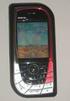 Nokia Lifeblog 2.5 Nokia N76-1 2007 Nokia. Tüm haklarý mahfuzdur. Nokia, Nokia Connecting People, Nseries ve N76, Nokia Corporation'ýn ticari veya tescilli ticari markalarýdýr. Burada adý geçen diðer ürün
Bas-konuþ. Bas-konuþ eriþim noktasýný tanýmlama. Bas-konuþ ayarlarý. Bas-konuþ
 2007 Nokia. Tüm haklarý saklýdýr. Nokia, Nokia Connecting People, Nseries, Navi ve N77, Nokia Corporation'ýn ticari veya tescilli ticari markalarýdýr. Burada adý geçen diðer ürün ve þirket isimleri, kendi
This product includes software licensed from Symbian Software Ltd (c) 1998-2007. Symbian and Symbian OS are trademarks of Symbian Ltd.
 Nokia N70-1 UYGUNLUK BÝLDÝRÝMÝ NOKIA CORPORATION þirketi, bu RM-84 ürününün Directive 1999/5/EC kararýnýn esas þartlarý ve diðer ilgili hükümleri ile uyumlý olduðunu beyan eder. Uygunluk Bildirimi'nin
2007 Nokia. Tüm haklarý saklýdýr. Nokia, Nokia Connecting People ve Nseries, Nokia Corporation'ýn ticari veya tescilli ticari markalarýdýr.
 Bas-konuþ1.5 2007 Nokia. Tüm haklarý saklýdýr. Nokia, Nokia Connecting People ve Nseries, Nokia Corporation'ýn ticari veya tescilli ticari markalarýdýr. Burada adý geçen diðer ürün ve þirket isimleri,
2007 Nokia telif hakkýdýr. Tüm haklarý mahfuzdur. Nokia, Nokia Connecting People ve Pop-Port, Nokia Corporation'ýn ticari veya tescilli ticari
 Nokia N70-1 2007 Nokia telif hakkýdýr. Tüm haklarý mahfuzdur. Nokia, Nokia Connecting People ve Pop-Port, Nokia Corporation'ýn ticari veya tescilli ticari markalarýdýr. Burada adý geçen diðer ürün ve þirket
Nokia Ses Denetleyicisi AD-43 9255408/1
 Nokia Ses Denetleyicisi AD-43 2 1 3 4 5 6 7 8 10 9 11 9255408/1 Üzerinde çarpý iþareti bulunan çöp kutusu, Avrupa Birliði dahilinde olan ürünün kullaným süresi sona erdiðinde ayrý bir atýk grubuna dahil
Bas-konuþ Nokia N76-1
 Nokia N76-1 2007 Nokia. Tüm haklarý mahfuzdur. Nokia, Nokia Connecting People, Nseries, Navi ve N76, Nokia Corporation'ýn ticari veya tescilli ticari markalarýdýr. Burada adý geçen diðer ürün ve þirket
Nokia Müzik Hoparlörü MD-3
 Nokia Müzik Hoparlörü MD-3 TÜRKÇE MD-3 stereo hoparlörler Nokia telefonunuzda veya ses cihazýnýzda müzik veya radyo dinlediðinizde yüksek ses kalitesi saðlar. Hoparlörlerin 3,5 mm'lik stereo ses fiþi vardýr
Nokia Video Arama Standý PT-8 (Nokia 6630 için) Kullaným Kýlavuzu. 9234166 1. Baský
 Nokia Video Arama Standý PT-8 (Nokia 6630 için) Kullaným Kýlavuzu 9234166 1. Baský UYGUNLUK BÝLDÝRÝMÝ NOKIA CORPORATION olarak biz, tamamen kendi sorumluluðumuzda olmak üzere PT-8 ürününün aþaðýdaki yönetmeliðin
Hýzlý baþlangýç NOKIA OBSERVATION CAMERA
 Hýzlý baþlangýç NOKIA OBSERVATION CAMERA KAMERAYI KULLANMAYA BAÞLAMA GÖRÜNTÜ ÇEKME HAREKET ALGILAMA ÝÞLEVÝNÝ KULLANMA ZAMANLI GÖRÜNTÜLEMEYÝ KULLANMA SICAKLIÐI KONTROL ETME 1. baský TR 9311319 Güvenliðiniz
Adobe Photoshop Album Starter Edition 3.0
 Adobe Photoshop Album Starter Edition 3.0 GARANTÝ YOK Cihazýnýzla birlikte gelen diðer þahýslara ait uygulamalar, onaylanmayan veya Nokia ile ilgili olmayan kiþiler veya þirketlere ait ve onlar tarafýndan
Nokia 6120 classic Nokia 6121 classic Kullaným Kýlavuzu
 Nokia 6120 classic Nokia 6121 classic Kullaným Kýlavuzu 3. Baský TR UYGUNLUK BÝLDÝRÝMÝ NOKIA CORPORATION þirketi, iþbu RM-243 veya RM-308 ürününün 1999/5/EC sayýlý Direktifin esas þartlarý ve diðer ilgili
Nokia N93 Kullaným kýlavuzu 9245313 2. BASKI TR
 Nokia N93 Kullaným kýlavuzu 9245313 2. BASKI TR UYGUNLUK BÝLDÝRÝMÝ NOKIA CORPORATION þirketi, bu RM-55 ürününün Directive 1999/5/EC kararýnýn esas þartlarý ve diðer ilgili hükümleri ile uyumlu olduðunu
Kullanım kılavuzu. Nokia N76-1
 Kullanım kılavuzu Nokia N76-1 0434 UYGUNLUK BÝLDÝRÝMÝ NOKIA CORPORATION þirketi, bu RM-135 ürününün 1999/5/EC sayýlý Direktifin esas þartlarý ve diðer ilgili hükümlerine uygun olduðunu beyan eder. Uygunluk
Nokia N80 Internet Edition Kullaným Kýlavuzu 9243819 3. BASKI TR
 Nokia N80 Internet Edition Kullaným Kýlavuzu 9243819 3. BASKI TR UYGUNLUK BÝLDÝRÝMÝ NOKIA CORPORATION olarak biz, RM-159 ürününün önemli gereksinimlere ve 1999/5/EC Yönetmeliðinin ilgili diðer maddelerine
Kullanım kılavuzunuz NOKIA HS-34W http://tr.yourpdfguides.com/dref/4306507
 Bu kullanım kılavuzunda önerileri okuyabilir, teknik kılavuz veya NOKIA HS-34W için kurulum kılavuzu. Bu kılavuzdaki NOKIA HS-34W tüm sorularınızı (bilgi, özellikler, güvenlik danışma, boyut, aksesuarlar,
Baþlangýç. Nokia N82
 Baþlangýç Model: N82-1 Nokia N82 1. baský TR Tuþlar ve parçalar (ön) Model numarasý: Nokia N82-1. Bundan sonra Nokia N82 olarak anýlacaktýr. 1 Açma/kapatma tuþu 2 Uyumlu kulaklýklar, müzik kulaklýklarý
Nokia HS-2R Radyolu kulaklýk seti Kullaným Kýlavuzu. 9355495 2. baský
 Nokia HS-2R Radyolu kulaklýk seti Kullaným Kýlavuzu 9355495 2. baský UYGUNLUK BÝLDÝRÝMÝ NOKIA CORPORATION olarak biz, tamamen kendi sorumluluðumuzda olmak üzere, HS-2R ürününün aþaðýdaki yönetmeliðin ilgili
Nokia 8800e Carbon Arte Kullaným Kýlavuzu
 Nokia 8800e Carbon Arte Kullaným Kýlavuzu 9211553 1. Baský TR UYGUNLUK BÝLDÝRÝMÝ NOKIA CORPORATION þirketi, bu RM-233 ürününün Directive 1999/5/EC kararýnýn esas þartlarý ve diðer ilgili hükümleri ile
Copyright 2006 Nokia. All rights reserved.
 UYGUNLUK BÝLDÝRÝMÝ NOKIA CORPORATION þirketi, bu RM-92 ürününün Directive 1999/5/EC kararýnýn esas þartlarý ve diðer ilgili hükümleri ile uyumlý olduðunu beyan eder. Uygunluk Bildirimi'nin bir kopyasýný
Nokia 2630 Kullaným Kýlavuzu
 Nokia 2630 Kullaným Kýlavuzu 9203597 4. Baský TR UYGUNLUK BÝLDÝRÝMÝ Ýþbu belgeyle NOKIA CORPORATION, bu RM-298 ürününün Directive 1999/5/EC yönetmeliðinin gerekli þartnamelerine ve ilgili diðer hükümlerine
Nokia Stereo Kulaklýklý Mikrofon Seti WH-600 9206941/1
 Nokia Stereo Kulaklýklý Mikrofon Seti WH-600 7 9206941/1 2007 Nokia. Tüm haklarý saklýdýr. Nokia ve Nokia Connecting People, Nokia Corporation ýn tescilli ticari markalarýdýr. Burada adý geçen diðer ürün
Nokia Þarj Baðlantý Kablosu CA-126
 Nokia Þarj Baðlantý Kablosu CA-126 TÜRKÇE Bu kabloyla, uyumlu bilgisayarýnýzla Nokia cihazý arasýnda verileri aktarabilir ve senkronize edebilirsiniz. Ayrýca, bilgisayardan ayný anda uyumlu Nokia cihazýnýzdaki
Copyright 2005 Nokia. All rights reserved.
 Nokia N70-1 UYGUNLUK BÝLDÝRÝMÝ NOKIA CORPORATION olarak biz, tamamen kendi sorumluluðumuzda olmak üzere RM-84 ürününün aþaðýdaki yönetmeliðin (Council Directive:1999/5/EC) ilgili maddelerine uygun olduðunu
Nokia Stereo Kulaklýklý Mikrofon Seti HS-16 9202254/1
 Nokia Stereo Kulaklýklý Mikrofon Seti HS-16 6 1 2 5 4 3 7 8 9202254/1 2007 Nokia. Tüm haklarý saklýdýr. Bu belge içindekilerin tamamý veya bir bölümü, Nokia'nýn önceden yazýlý izni alýnmaksýzýn herhangi
This product includes software licensed from Symbian Software Ltd 1998-200(5). Symbian and Symbian OS are trademarks of Symbian Ltd.
 UYGUNLUK BÝLDÝRÝMÝ NOKIA CORPORATION olarak biz, tamamen kendi sorumluluðumuzda olmak üzere RM-57 ürününün aþaðýdaki yönetmeliðin (Council Directive:1999/5/EC) ilgili maddelerine uygun olduðunu beyan ederiz.
Nokia 6210 Navigator Kullaným Kýlavuzu
 Nokia 6210 Navigator Kullaným Kýlavuzu 9207774 2. Baský TR 0434 UYGUNLUK BÝLDÝRÝMÝ NOKIA CORPORATION, bu RM-367 ürününün 1999/5/EC sayýlý Direktifin esas þartlarý ve diðer ilgili hükümlerine uygun olduðunu
Uygunluk Deðerlendirme Kuruluþu
 Nokia N95-1 UYGUNLUK BÝLDÝRÝMÝ NOKIA CORPORATION þirketi, bu RM-159 ürününün 1999/5/EC sayýlý Direktifin esas þartlarý ve diðer ilgili hükümlerine uygun olduðunu beyan eder. Uygunluk Bildirimi'nin bir
Copyright 2005 Nokia. All rights reserved.
 UYGUNLUK BÝLDÝRÝMÝ NOKIA CORPORATION olarak biz, tamamen kendi sorumluluðumuzda olmak üzere RM-36 ürününün aþaðýdaki yönetmeliðin (Council Directive: 1999/5/EC) ilgili maddelerine uygun olduðunu beyan
Copyright 2005 Nokia. All rights reserved.
 UYGUNLUK BÝLDÝRÝMÝ NOKIA CORPORATION olarak biz, tamamen kendi sorumluluðumuzda olmak üzere RM-1 ürününün aþaðýdaki yönetmeliðin (Council Directive:1999/5/EC) ilgili maddelerine uygun olduðunu beyan ederiz.
Baþlangýç. Nokia N95-1 9205577, 1. Baský TR
 Baþlangýç Nokia N95-1 9205577, 1. Baský TR Tuþlar ve parçalar (çalýþma modu) Model numarasý: Nokia N95-1. Bundan sonra Nokia N95 olarak anýlacaktýr. 1 Açma/kapatma tuþu 2 Komutlarý seçmek ve Seçenek öðesine
Nokia 3120 classic Kullaným Kýlavuzu
 Nokia 3120 classic Kullaným Kýlavuzu 9207827 6. Baský TR UYGUNLUK BÝLDÝRÝMÝ NOKIA CORPORATION, bu RM-364, RM-365 ve RM-366 ürününün 1999/5/EC sayýlý Direktifin esas þartlarý ve diðer ilgili hükümlerine
Baðlantý Adaptör Kablosu DKU-5 Hýzlý Kurulum Kýlavuzu
 Yayýnlanan elektronik kullaným kýlavuzu için "Nokia Kullaným Kýlavuzu Þartlar ve Koþullar, 7.Haziran.1998" geçerlidir ( Nokia User s Guides Terms and Conditions, 7th June, 1998.) Baðlantý Adaptör Kablosu
Nokia 5320 XpressMusic Kullaným Kýlavuzu
 Nokia 5320 XpressMusic Kullaným Kýlavuzu 9209329 2. Baský, TR UYGUNLUK BÝLDÝRÝMÝ NOKIA CORPORATION þirketi, bu RM-409 ürününün Directive 1999/5/EC kararýnýn esas þartlarý ve diðer ilgili hükümleri ile
Nokia Kablosuz Kulaklýklý Mikrofon Seti (HS-36W) Kullaným Kýlavuzu. 9239254 2. Baský TR
 Nokia Kablosuz Kulaklýklý Mikrofon Seti (HS-36W) Kullaným Kýlavuzu 9239254 2. Baský TR UYGUNLUK BÝLDÝRÝMÝ NOKIA CORPORATION olarak biz, tamamen kendi sorumluluðumuzda olmak üzere HS-36W ürününün aþaðýdaki
Hoþ geldiniz. Çabuk baþlama kýlavuzu. philips. 1 Baðlantý 2 3. Kurulum. Kullaným
 Hoþ geldiniz Çabuk baþlama kýlavuzu 1 Baðlantý 2 3 Kurulum Kullaným philips + Teslimat kapsamý CD440 Baz istasyon VEYA CD440/CD445 El cihazý CD445 Baz istasyon Baz istasyon besleme ünitesi Telefon kablosu
Baþlangýç. Nokia N93i-1
 Baþlangýç Nokia N93i-1 Tuþlar ve parçalar kapak kapalý 2. baský TR, 9253954 Model numarasý: Nokia N93i-1. Bundan sonra Nokia N93i olarak anýlacaktýr. 1 Ana kamera birimi ve mercek. Cihazýnýz yüksek çözünürlükte
Nokia Kamera Flaþý PD-2 Kullaným Kýlavuzu. 9232493 1. Baský
 Nokia Kamera Flaþý PD-2 Kullaným Kýlavuzu 9232493 1. Baský UYGUNLUK BÝLDÝRÝMÝ NOKIA CORPORATION olarak biz, tamamen kendi sorumluluðumuzda olmak üzere PD-2 ürününün aþaðýdaki yönetmeliðin (Council Directive:1999/5/EC)
Hoþ geldiniz. Çabuk baþlama kýlavuzu. philips. Baðlantý. Kurulum. Kullaným 2. 3.
 Hoþ geldiniz Çabuk baþlama kýlavuzu 1 2 3 Baðlantý Kurulum Kullaným philips + Teslimat kapsamý CD640 Baz istasyon VEYA - Connect Install Enjoy CD640/CD645 El cihazý CD645 Baz istasyon Baz istasyon besleme
Ek uygulamalar. Nokia N73-1
 Ek uygulamalar Nokia N73-1 NOKIA N73 CÝHAZINIZIN EKLENTÝ UYGULAMALARI HAKKINDA Cihazýnýzýn hafýzasýnda ve cihazla birlikte verilen CD-ROM'da Nokia ve üçüncü taraf geliþtiricilere ait ek uygulamalar bulacaksýnýz.
Nokia 6124 classic Kullaným Kýlavuzu
 Nokia 6124 classic Kullaným Kýlavuzu 1. Baský TR UYGUNLUK BÝLDÝRÝMÝNOKIA CORPORATION, bu RM-422 ürününün 1999/5/EC sayýlý Direktifin esas þartlarý ve diðer ilgili hükümlerine uygun olduðunu beyan eder.
Madalyon I Kullaným Kýlavuzu. 9362378 1. Baský
 Madalyon I Kullaným Kýlavuzu 9362378 1. Baský UYGUNLUK BÝLDÝRÝMÝ NOKIA CORPORATION olarak biz, tamamen kendi sorumluluðumuzda olmak üzere RX-3 ürününün aþaðýdaki yönetmeliðin (Council Directive: 1999/5/EC)
Çevrimiçi paylaşım 3.1. Baskı 1
 Çevrimiçi paylaşım 3.1 Baskı 1 2008 Nokia telif hakkıdır. Tüm hakları mahfuzdur. Nokia, Nokia Connecting People ve Nseries, Nokia Corporation'ın ticari veya tescilli ticari markalarıdır. Nokia tune, Nokia
Nokia Bluetooth Stereo Kulaklýklý Mikrofon Seti BH-604 Kullaným Kýlavuzu
 Nokia Bluetooth Stereo Kulaklýklý Mikrofon Seti BH-604 Kullaným Kýlavuzu 9203663 2. Baský TR UYGUNLUK BÝLDÝRÝMÝ NOKIA CORPORATION þirketi, bu HS-96W ürününün 1999/5/EC sayýlý Direktif kararýnýn esas þartlarý
US Patent No 5818437 and other pending patents. T9 text input software Copyright (C) 1997-2006. Tegic Communications, Inc. All rights reserved.
 UYGUNLUK BÝLDÝRÝMÝ NOKIA CORPORATION þirketi, bu RM-209 ürününün Directive 1999/5/EC kararýnýn esas þartlarý ve diðer ilgili hükümleri ile uyumlý olduðunu beyan eder. Uygunluk Bildirimi'nin bir kopyasýný
Nokia 5630 Kullaným Kýlavuzu
 Nokia 5630 Kullaným Kýlavuzu 1. Baský UYGUNLUK BÝLDÝRÝMÝ NOKIA CORPORATION, bu RM-431 ürününün 1999/5/EC sayýlý Direktifin esas þartlarý ve diðer ilgili hükümlerine uygun olduðunu beyan eder. Uygunluk
Nokia 3220 Kullaným Kýlavuzu. 9231121 3. Baský
 Nokia 3220 Kullaným Kýlavuzu 9231121 3. Baský UYGUNLUK BÝLDÝRÝMÝ NOKIA CORPORATION olarak biz, tamamen kendi sorumluluðumuzda olmak üzere RH-37 ürününün aþaðýdaki yönetmeliðin (Council Directive) ilgili
Nokia 6600 fold Kullaným Kýlavuzu
 Nokia 6600 fold Kullaným Kýlavuzu 9207370 2. Baský TR UYGUNLUK BÝLDÝRÝMÝ NOKIA CORPORATION þirketi, bu RM-325 ürününün Directive 1999/5/EC kararýnýn esas þartlarý ve diðer ilgili hükümleri ile uyumlu olduðunu
Nokia Kablosuz Ses Adaptörü AD-47W
 Nokia Kablosuz Ses Adaptörü AD-47W AD-47W adaptörü, bilgisayarýnýza (veya baþka bir uyumlu cihaza), Bluetooth kablosuz iletiþim teknolojisini destekleyen uyumlu bir kulaklýk seti baðlamanýza olanak tanýr.
Nokia Mini Hoparlör MD-4
 Nokia Mini Hoparlör MD-4 9252824/2 TÜRKÇE Bu küçük stereo hoparlörler Nokia telefonunuzda veya ses cihazinizda müzik veya radyo dinlediðinizde yüksek ses kalitesi saðlar. Hoparlörlerin 3.5-mm'lik stereo
Nokia 6267 Kullaným Kýlavuzu
 Nokia 6267 Kullaným Kýlavuzu 9201924 2. Baský UYGUNLUK BÝLDÝRÝMÝ NOKIA CORPORATION sirketi, bu RM-210 ürününün 1999/5/EC sayili Direktifin esas sartlari ve diger ilgili hükümlerine uygun oldugunu beyan
Nokia 3250 Kullaným Kýlavuzu
 Nokia 3250 Kullaným Kýlavuzu 9244369 2. Baský UYGUNLUK BÝLDÝRÝMÝ NOKIA CORPORATION þirketi, bu RM-38 ürününün Directive 1999/5/EC kararýnýn esas þartlarý ve diðer ilgili hükümleri ile uyumlý olduðunu beyan
Nokia 2610 Kullaným Kýlavuzu. 9248217 1. Baský
 Nokia 2610 Kullaným Kýlavuzu 9248217 1. Baský UYGUNLUK BÝLDÝRÝMÝ NOKIA CORPORATION þirketi, bu RH-86 ürününün Directive 1999/5/EC kararýnýn esas þartlarý ve diðer ilgili hükümleri ile uyumlý olduðunu beyan
Nokia Görüntü Çerçevesi SU-4 Kullaným Kýlavuzu. 9310658 1. Baský
 Nokia Görüntü Çerçevesi SU-4 Kullaným Kýlavuzu 9310658 1. Baský UYGUNLUK BÝLDÝRÝMÝ NOKIA CORPORATION olarak biz, tamamen kendi sorumluluðumuzda olmak üzere SU-4 ürününün aþaðýdaki yönetmeliðin (Council
Ek uygulamalar. Nokia N91 8GB. Nokia N91-2
 Ek uygulamalar Nokia N91 8GB Nokia N91-2 NOKIA N91-2 CÝHAZINIZIN EKLENTÝ UYGULAMALARI HAKKINDA Cihazýnýzýn hafýzasýnda ve cihazla birlikte verilen CD-ROM'da Nokia'dan ve diðer þahýslardan ek uygulamalar
Nokia 5610 XpressMusic Kullaným Kýlavuzu
 Nokia 5610 XpressMusic Kullaným Kýlavuzu 9204041 1. Baský TR UYGUNLUK BÝLDÝRÝMÝ NOKIA CORPORATION þirketi, bu RM-242 ürününün Directive 1999/5/EC kararýnýn esas þartlarý ve diðer ilgili hükümleri ile uyumlý
Nokia Bluetooth Kulaklýklý Mikrofon Seti BH-801 Kullaným Kýlavuzu. 9253980 1. Baský
 Nokia Bluetooth Kulaklýklý Mikrofon Seti BH-801 Kullaným Kýlavuzu 9253980 1. Baský UYGUNLUK BÝLDÝRÝMÝ NOKIA CORPORATION þirketi, bu HS-64W ürününün Directive 1999/5/EC kararýnýn esas þartlarý ve diðer
Brain Q RSC/2 Termostat
 Brain Q RSC/2 Termostat Kullaným Kýlavuzu . Kod No: A.2.3.15 Kitap Baský Tarihi: 071206 Revizyon No: 071206 Brain Q RSC/2 Termostat 06 Kullaným Kýlavuzu . Ýçindekiler Kontrol Seviyesi Gösterge ve Çalýþtýrma
Nokia Kablosuz Ses Baðlantý Birimi AD-42W 9247812/1
 Nokia Kablosuz Ses Baðlantý Birimi AD-42W 9247812/1 UYGUNLUK BÝLDÝRÝMÝ NOKIA CORPORATION olarak biz, tamamen kendi sorumluluðumuzda olmak üzere AD-42W ürününün aþaðýdaki yönetmeliðin (Council Directive:
Nokia Bluetooth Kulaklýklý Mikrofon Seti BH-703 Kullaným Kýlavuzu. 9207483 1. Baský TR
 Nokia Bluetooth Kulaklýklý Mikrofon Seti BH-703 Kullaným Kýlavuzu 9207483 1. Baský TR UYGUNLUK BÝLDÝRÝMÝ NOKIA CORPORATION þirketi, bu HS-106W ürününün Directive 1999/5/EC kararýnýn esas þartlarý ve diðer