
Nokia 5630 Kullaným Kýlavuzu
|
|
|
- Umut Akkaya
- 10 yıl önce
- İzleme sayısı:
Transkript
1 Nokia 5630 Kullaným Kýlavuzu 1. Baský
2 UYGUNLUK BÝLDÝRÝMÝ NOKIA CORPORATION, bu RM-431 ürününün 1999/5/EC sayýlý Direktifin esas þartlarý ve diðer ilgili hükümlerine uygun olduðunu beyan eder. Uygunluk Bildirimi'nin bir kopyasýný adresinde bulabilirsiniz Nokia. Tüm haklarý saklýdýr. Nokia, Nokia Connecting People ve Nokia Care, Nokia Corporation ýn ticari markalarý veya tescilli ticari markalarýdýr. Nokia tune, Nokia Corporation'ýn ses markasýdýr. Burada adý geçen diðer ürün ve þirket isimleri, kendi sahiplerinin ticari markalarý ve ticari adlarý olabilir. Bu belge içindekilerin tamamý veya bir bölümü, Nokia'nýn önceden yazýlý izni alýnmaksýzýn herhangi bir biçimde yeniden oluþturulamaz, baþka bir yere aktarýlamaz, daðýtýlamaz, saklanamaz veya yedeklenemez. This product includes software licensed from Symbian Software Ltd Symbian and Symbian OS are trademarks of Symbian Ltd. US Patent No and other pending patents. T9 text input software Copyright Tegic Communications, Inc. All rights reserved. Java and all Java-based marks are trademarks or registered trademarks of Sun Microsystems, Inc. Portions of the Nokia Maps software are The FreeType Project. All rights reserved. This product is licensed under the MPEG-4 Visual Patent Portfolio License (i) for personal and noncommercial use in connection with information which has been encoded in compliance with the MPEG-4 Visual Standard by a consumer engaged in a personal and noncommercial activity and (ii) for use in connection with MPEG-4 video provided by a licensed video provider. No license is granted or shall be implied for any other use. Additional information, including that related to promotional, internal, and commercial uses, may be obtained from MPEG LA, LLC. See < Bu ürünün lisansý, MPEG-4 Görsel Patent Portföy Lisansý uyarýnca, (i) kiþisel ve ticari olmayan bir faaliyet sürdüren bir tüketici tarafýndan MPEG-4 Görsel Standardýna uygun olarak kodlanmýþ bilgilerle iliþkili kiþisel ve ticari olmayan kullaným ve (ii) lisanslý bir video saðlayýcýsý tarafýndan saðlanan MPEG-4 videosu ile baðlantýlý olarak kullaným için verilmiþtir. Baþka herhangi bir kullaným için açýk veya zýmni hiçbir lisans verilmemektedir. Tanýtým amaçlý, dahili ve ticari kullanýmlarla ilgili bilgiler de dahil olmak üzere daha fazla bilgi MPEG LA, LLC'den edinilebilir. Bkz: < Nokia, sürekli bir geliþim politikasý izlemektedir. Nokia, bu belgede tanýmlanan herhangi bir üründe önceden bildirimde bulunmaksýzýn deðiþiklik ve yenilik yapma hakkýný saklý tutar. UYGULANAN YASALARIN ÝZÝN VERDÝÐÝ AZAMÝ ÖLÇÜDE, NOKIA YA DA HERHANGÝ BÝR LÝSANSÖRÜ, HÝÇBÝR DURUMDA, MEYDANA GELME NEDENÝ NE OLURSA OLSUN OLUÞABÝLECEK HERHANGÝ BÝR GELÝR, KAR VEYA VERÝ KAYBINDAN VEYA ÖZEL, BEKLENMEYEN, BÝR ÞEYÝN SONUCUNDA MEYDANA GELEN YA DA DOLAYLI HASAR VEYA KAYIPLARDAN SORUMLU TUTULAMAZ. ÝÞBU BELGENÝN ÝÇERÝÐÝ "OLDUÐU GÝBÝ" SUNULMAKTADIR. YÜRÜRLÜKTEKÝ KANUNLARIN GEREKTÝRDÝÐÝ HALLER DIÞINDA, TÝCARÝ OLARAK SATILABÝLÝRLÝK VE BELÝRLÝ BÝR AMACA UYGUNLUK ÝLE ÝLGÝLÝ ZIMNÝ GARANTÝLER DE DAHÝL OLMAK ÜZERE ANCAK BUNLARLA KISITLI OLMAMAK ÞARTIYLA, ÝÞBU BELGENÝN DOÐRULUÐU, GÜVENÝLÝRLÝÐÝ VEYA ÝÇERÝÐÝ ÝLE ÝLGÝLÝ OLARAK, AÇIK VEYA ZIMNÝ HERHANGÝ BÝR GARANTÝ
3 VERÝLMEMÝÞTÝR. NOKIA, HERHANGÝ BIR ZAMANDA, ÖNCEDEN BÝLDÝRÝMDE BULUNMAKSIZIN, ÝÞBU BELGEYÝ DEÐÝÞTÝRME VEYA GERÝ ÇEKME HAKKINI SAKLI TUTAR. Bazý ürünlerin ve uygulamalarý ile ve servislerinin temini, bölgelere göre farklýlýk gösterebilir. Ayrýntýlar ve dil seçenekleri için lütfen Nokia bayiinize danýþýn. Ýhraç kontrolleri Bu cihaz, Amerika Birleþik Devletleri nin ve diðer ülkelerin ihracat yasalarýna ve düzenlemelerine tabi olan parça, teknoloji veya yazýlým içerebilir. Kanunlara aykýrý deðiþiklik yapýlamaz. GARANTÝ DIÞI Cihazýnýzla birlikte gelen diðer þahýslara ait uygulamalar, Nokia'ya baðlý veya Nokia ile ilgili olmayan kiþiler veya þirketlere ait ve onlar tarafýndan oluþturulmuþ olabilir. Baðýmsýz geliþtirici uygulamalarýnýn telif haklarý veya fikri mülkiyet haklarý Nokia'ya ait deðildir. Bu nedenle Nokia, bu uygulamalara iliþkin son kullanýcý desteðiyle veya uygulamalarýn çalýþmasýyla ilgili ve uygulamalarda veya malzemelerde yer alan herhangi bir bilgi hakkýnda hiçbir sorumluluk kabul etmez. Nokia diðer þahýslara ait uygulamalar için hiçbir garanti vermez. UYGULAMALARI KULLANMANIZ DURUMUNDA, UYGULAMALARIN AÇIK VEYA ZIMNÝ HÝÇBÝR TÜRDE GARANTÝ OLMAKSIZIN VE UYGULANAN YASALARIN ÝZÝN VERDÝÐÝ AZAMÝ ÖLÇÜDE "OLDUKLARI GÝBÝ" SAÐLANMIÞ OLDUKLARINI KABUL ETMEKTESÝNÝZ. AYRICA, NOKIA VEYA BAÐLI ORTAKLARI; UNVAN, SATILABÝLÝRLÝK VEYA BELLÝ BÝR AMACA UYGUNLUK YA DA YAZILIMLARIN DÝÐER ÜRETÝCÝLERE AÝT PATENTLERÝ, TELÝF HAKLARINI, TÝCARÝ MARKALARI VEYA DÝÐER HAKLARI ÝHLAL ETMEYECEÐÝ KONULARINDAKÝ GARANTÝLER DE DAHÝL ANCAK BUNLARLA SINIRLI OLMAMAK KOÞULUYLA, AÇIK VEYA ZIMNÝ HÝÇBÝR BEYANDA BULUNMAMAKTA VEYA GARANTÝ VERMEMEKTE OLDUÐUNU KABUL ETMEKTESÝNÝZ Uygunluk Deðerlendirme Kuruluþu Det Norske Veritas Region Norge Veritasveien 1, N-1322 Høvik Tel: , Fax: Norway 1. Baský Üretici Firma Nokia Corporation, Keilalahdentie 4, Espoo, Finlandiya Tel: Faks:
4 Ýçindekiler GÜVENLÝK... 7 Destek... 9 Yardým... 9 Nokia destek ve iletiþim bilgileri Baþlangýç (U)SIM kartý ve bataryayý takma Hafýza kartý Bataryayý þarj etme Cihazý açma ve kapatma Yapýlandýrma ayarlarý Veri aktarýmý Cihazýnýz Tuþlar ve parçalar Bekleme modu ve ana ekran Göstergeler Güç tasarrufu Menü Ses seviyesi kontrolü Tuþ takýmý kilidi (tuþ kilidi) Giriþ kodlarý Ýndirme Yüklü uygulamalar Uyumlu bir kulaklýklý mikrofon seti baðlama USB veri kablosu baðlama Enerjinin etkin kullanýmý Dayanýklý malzemeler Çevreyle ilgili yazýlým ve servisler Geri Dönüþüm Arama iþlevleri Sesli arama yapma Gelen aramayý cevaplama veya reddetme Video aramalarý Arama ayarlarý Video paylaþýmý Ýþlem kaydý Müzik Müzik çalar Müzik tuþlarý Müzik arama Nokia Podcasting FM Radyo Oyunlar Konumlama Konum istekleri Yer iþaretleri GPS verisi Metin yazma Normal metin giriþi ve metin tahmini Metni kopyalama ve silme Mesajlar Mesaj yazma ve gönderme Gelen Kutusu Servis mesajlarý E-posta Mail for Exchange Giden Kutusu Mesaj okuyucu SIM karttaki mesajlarý görüntüleme Hücre yayýný Servis komutlarý Mesaj ayarlarý Rehber Kartvizit bilgilerini kaydetme ve yönetme Kartvizit gruplarý Zil sesi ekleme Galeri Ana görünüm Resimler Sesler Gerçek zamanlý aktarým baðlantýlarý Sunumlar
5 11. Ev ortamý Ev ortamý ayarlarý Kamera Tam odaklama Fotoðraf çekme Video kaydetme Kamera ayarlarý Medya RealPlayer Flash Oynatýcý Kaydedici Ýnternet Web'i tarama Arama Kiþiselleþtirme Temalar Tercihler Zaman yönetimi Saat Ajanda Ofis uygulamalarý Etkin notlar Notlar Mobil sözlük Adobe Reader Quickoffice Ayarlar Ses komutlarý Telefon ayarlarý Konuþma Veri yönetimi Uygulama yükleme veya kaldýrma Dosya yöneticisi Lisanslar Cihaz yöneticisi Baðlantý Kablosuz LAN Veri aktarýmý PC Suite Bluetooth baðlantýsý Uzaktan senkronizasyon Baðlantý yöneticisi Donanýmlar Batarya ve þarj cihazý bilgileri Nokia orijinal batarya doðrulama kurallarý Bakým ve onarým Ek güvenlik bilgileri Dizin
6 ÖNEMLÝ! Standart bir kýsa mesajýn (metin mesajýnýn) uzunluðu 160 karakterle sýnýrlýdýr. Ancak kýsa mesaj (metin mesajý) yazarken Ð-ð, ý, Ý, Þ-þ gibi özel karakterler kullanýrsanýz bir kýsa mesajýn uzunluðu 70 karakter olacaktýr. Belirtilen karakter sýnýrlarýný aþmanýz durumunda mesajýnýz birden fazla mesaj halinde gönderilecektir. Bu durumda gönderilen mesaj sayýsý kadar faturalandýrýlýrsýnýz. Eðer mesajlarýnýzý yazarken Ð-ð, ý, Ý, Þ-þ gibi özel karakterleri kullanmamayý tercih ederseniz, telefonunuzun Mesajlar menüsü altýndaki Karakter kodlamasý alt menüsünden Tam destek seçeneðini seçiniz. Daha sonra Kýsýtlý destek seçeneðini seçerek telefonunuzda bu karakterlerin kullanýlmamasýný tekrar aktif hale getirebilirsiniz. Telefonunuzdaki varsayýlan karakter desteði Kýsýtlý destek olarak belirlenmiþtir. 6 Ýçindekiler
7 GÜVENLÝK Bu basit talimatlarý okuyun. Bu talimatlara uyulmamasý tehlikeli ya da yasalara aykýrý olabilir. Daha fazla bilgi için kullaným kýlavuzunun tamamýný okuyun. GÜVENLÝ BÝR BÝÇÝMDE AÇMA Kablosuz telefon kullanýmýnýn yasak olduðu veya giriþim ya da tehlikeye neden olabileceði durumlarda cihazý açmayýn. YOL GÜVENLÝÐÝ ÖNCE GELÝR Tüm yerel yasalara uyun. Sürüþ sýrasýnda aracý kullanmak üzere ellerinizi her zaman serbest tutun. Sürüþ sýrasýnda önceliðiniz yol güvenliði olmalýdýr. GÝRÝÞÝM Tüm kablosuz cihazlar, performansý etkileyebilecek giriþime maruz kalabilir. YASAKLANAN ALANLARDA KAPATIN Her türlü kýsýtlamaya uyun. Uçaktayken, týbbi cihaz, yakýt, kimyasal veya patlama alanlarýnýn yakýnýndayken cihazý kapatýn. YETKÝLÝ SERVÝS Bu ürünü yalnýzca kalifiye personel monte edebilir veya onarabilir. DONANIMLAR VE BATARYALAR Yalnýzca onaylý donanýmlarý ve bataryalarý kullanýn. Uyumsuz ürünleri baðlamayýn. SUYA DAYANIKLILIK Cihazýnýz suya dayanýklý deðildir. Cihazýnýzý kuru tutun. Cihazýnýz hakkýnda Bu kýlavuzda açýklanan kablosuz cihaz GSM 850, 900, 1800, 1900 ve UMTS 900 ile 2100 þebekesinde kullaným için onaylanmýþtýr. Þebekeler hakkýnda daha fazla bilgi almak için servis saðlayýcýnýza baþvurun. Bu cihazýn özelliklerinden yararlanýrken telif haklarý da dahil olmak üzere tüm yasalara uyun, yerel kurallara ve baþkalarýnýn gizlilik hakký ile yasal haklarýna riayet edin. Telif hakký korumasý, bazý görüntülerin, müzik ve diðer içerik öðelerinin kopyalanmasýna, modifiye edilmesine veya aktarýlmasýna engel oluþturabilir. Cihazýnýz çeþitli baðlantý yöntemlerini desteklemektedir. Bilgisayarlar gibi cihazýnýz da virüslere ve diðer zararlý içeriðe açýktýr. Mesajlar, baðlantý istekleri ve indirmelerle çalýþýrken ve gezinme sýrasýnda dikkatli olun. Yalnýzca, Symbian Signed olan veya Java Verified testini geçen uygulamalar gibi güvenilir kaynaklardan gelen ve zararlý yazýlýmlara karþý yeterli güvenliði ve korumayý sunan uygulamalarý ve diðer yazýlýmlarý yükleyip kullanýn. Cihazýnýza 7
8 ve baðlý diðer bilgisayarlara virüsten koruma ve diðer güvenlik yazýlýmlarýný yüklemeyi göz önünde bulundurun. Cihazýnýzda, üçüncü taraf internet siteleri için yer imleri ya da baðlantýlar önceden yüklenmiþ olabilir. Cihazýnýz üzerinden diðer üçüncü taraf sitelerine de eriþebilirsiniz. Üçüncü taraf sitelerin Nokia ile baðlantýsý yoktur ve Nokia bu siteler için herhangi bir onay vermemekte veya sorumluluk almamaktadýr. Bu tür sitelere eriþmeyi seçerseniz güvenlik veya içerik açýsýndan önlemler almalýsýnýz. Uyarý: Bu cihazýn, çalar saat dýþýndaki özelliklerini kullanmak için cihaz açýk olmalýdýr. Kablosuz cihaz kullanýmýnýn giriþim veya tehlikeye neden olabileceði durumlarda cihazý açmayýn. Ofis uygulamalarý, Microsoft Word, PowerPoint ve Excel (Microsoft Office 2000, XP ve 2003) programlarýnýn ortak özelliklerini destekler. Her dosya biçimi görüntülenemez veya üzerinde deðiþiklik yapýlamaz. Cihazýnýzda kayýtlý tüm önemli bilgilerin yedek kopyalarýný almayý veya yazýlý kayýtlarýný bulundurmayý unutmayýn. Uzun süreli kullaným (örneðin, etkin video aramasý ve yüksek hýzlý veri baðlantýsý) sýrasýnda cihaz ýsýnabilir. Çoðu durumda bu normaldir. Cihazýn gerektiði gibi çalýþmadýðýndan þüpheleniyorsanýz cihazý en yakýn yetkili servise götürün. Baþka bir cihaza baðlarken, ayrýntýlý güvenlik talimatlarý için diðer cihazýn kullaným kýlavuzunu okuyun. Uyumsuz ürünleri baðlamayýn. Þebeke servisleri Telefonu kullanabilmeniz için bir kablosuz servis saðlayýcýsýndan servis almanýz gerekir. Çoðu özellik, özel þebeke vasýflarý gerektirir. Bu özellikler her þebekede bulunmaz; diðer þebekeler þebeke servislerini kullanmadan önce servis saðlayýcýnýzla özel düzenlemeler yapmanýzý gerektirebilir. Servis saðlayýcýnýz, ilgili talimatlarý verebilir ve uygulanacak ücretleri belirtebilir. Bazý þebekelerin, þebeke servislerini kullanabilmenizi etkileyecek kýsýtlamalarý olabilir. Örneðin, bazý þebekeler dile baðlý tüm karakterleri ve servisleri desteklemeyebilir. Servis saðlayýcýnýz cihazýnýzdaki belirli özelliklerin devre dýþý býrakýlmasýný veya etkinleþtirilmemesini istemiþ olabilir. Bu durumda, bu özellikler cihazýnýzýn menüsünde görünmeyecektir. Cihazýnýzda ayrýca menü isimleri, menü sýrasý ve simgelerde deðiþiklikler gibi özel yapýlandýrma da olabilir. Daha fazla bilgi almak için servis saðlayýcýnýza baþvurun. Bu cihaz, TCP/IP protokollerinde çalýþan WAP 2.0 protokollerini (HTTP ve SSL) destekler. Bu cihazýn belirli özellikleri (örneðin, web tarama, bas-konuþ ve multimedya mesaj alýþveriþi) ilgili teknolojilerin þebeke tarafýndan desteklenmesini gerektirir. Bataryayý çýkarma Bataryayý çýkarmadan önce daima cihazý kapatýn ve þarj cihazýnýn baðlantýsýný kesin. 8 GÜVENLÝK
9 Destek Yardým Cihazýnýzda baðlama duyarlý yardým bulunur. Bir uygulama açýkken yardýma eriþmek için Seçenek > Yardým seçeneðini belirleyin. Yardým ile artalanda açýk olan uygulama arasýnda geçiþ yapmak için tuþunu basýlý tutun ve açýk uygulamalar listesinden istediðiniz uygulamayý seçin. Yardýmý ana menüden açmak için > Yardým > Yardým seçeneðini belirleyin. Yardým konularýnýn listesini görmek için uygulamalardan birini seçin ve ilgili yardým metnini seçin. Anahtar sözcük listesini açmak için Seçenek > Bul seçeneðini belirleyin. Nokia destek ve iletiþim bilgileri En yeni kullaným kýlavuzu, ek bilgiler, indirilebilir öðeler ve Nokia ürününüzle ilgili servisler için sayfasýna veya yerel Nokia web sitenize bakýn. Web sitesinde, Nokia ürünlerinin ve servislerinin kullanýmý hakkýnda bilgiler bulabilirsiniz. Müþteri hizmetleri ile görüþmeniz gerekirse, adresinden yerel Nokia Care iletiþim merkezlerinin listesine bakýn. Bakým ve onarým hizmetleri için, adresinden size en yakýn Nokia Care bakým noktasýnýn yerini öðrenebilirsiniz. Yazýlým güncellemeleri Nokia yeni özellikler, geliþtirilmiþ iþlevler ve yükseltilmiþ performans sunan yazýlým güncellemeleri üretebilir. Bu güncellemeleri Nokia Software Updater adlý bilgisayar uygulamasý üzerinden isteyebilirsiniz. Cihaz yazýlýmýný güncellemek için Nokia Software Updater uygulamasý ve Microsoft Windows 2000, XP veya Vista iþletim sistemine sahip uyumlu bir bilgisayar, geniþ bant internet eriþimi ve cihazýnýzý bilgisayarýnýza baðlamak için uyumlu bir veri kablosu gerekir. Daha fazla bilgi edinmek ve Nokia Software Updater uygulamasýný indirmek için, adresini veya yerel Nokia web sitenizi ziyaret edin. Þebekeniz kablosuz yazýlým güncellemelerini destekliyorsa, cihaz üzerinden de güncelleme isteðinde bulunabilirsiniz. Bkz. Yazýlým güncelleme, sayfa 69. Yazýlým güncellemelerini indirmek, servis saðlayýcýnýzýn þebekesinden büyük miktarda veri iletimini içerebilir. Veri iletim maliyetleri hakkýnda bilgi için servis saðlayýcýnýzla temasa geçin. Güncellemeyi baþlatmadan önce cihaz bataryasýnda yeterli güç olduðundan emin olun veya þarj cihazýný takýn. Destek 9
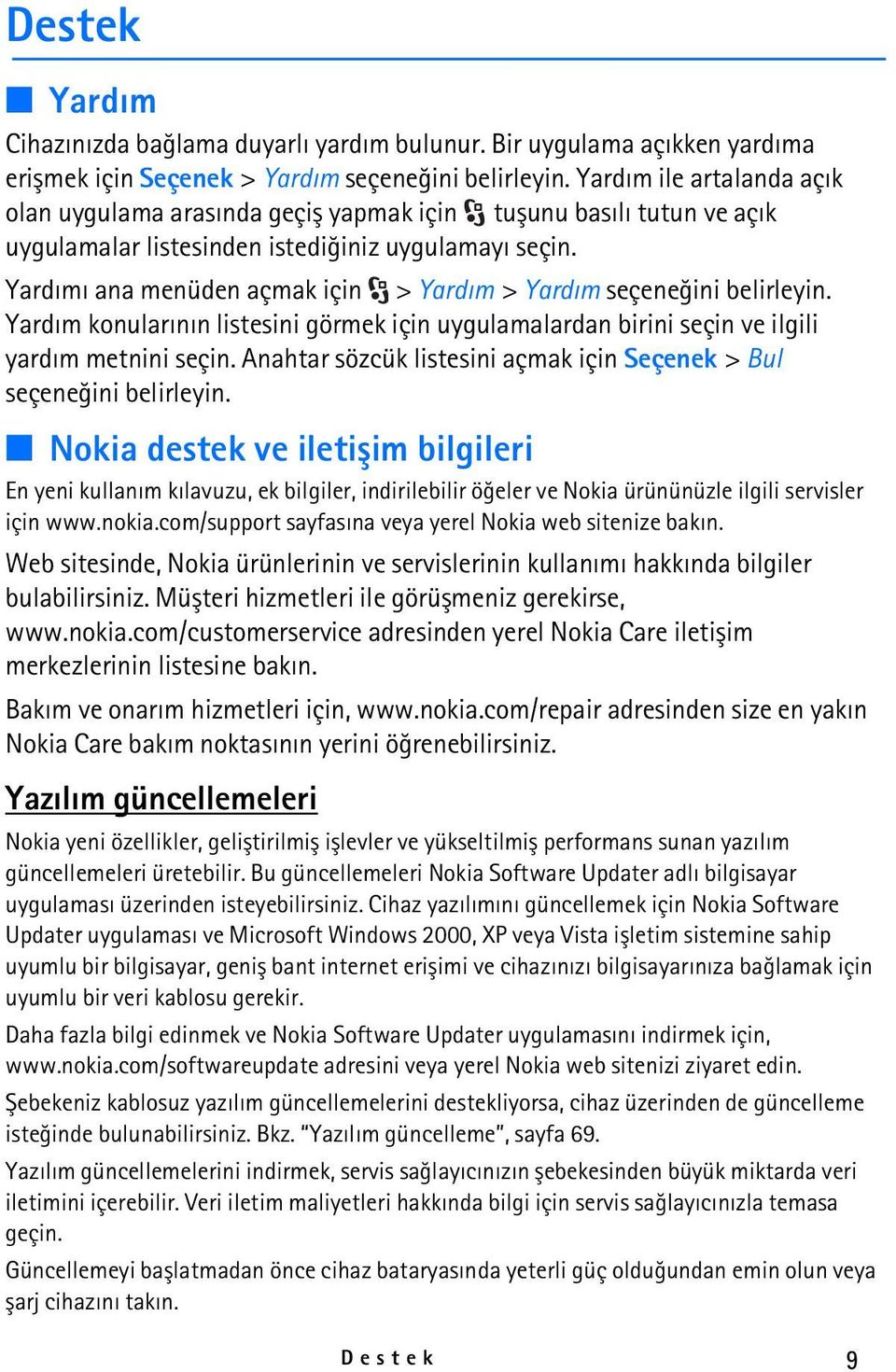
10 1. Baþlangýç (U)SIM kartý ve bataryayý takma Bu cihazda BL-4CT bataryalarý kullanýlýr. 1. Cihazýn arka kapaðýný açmak için, cihazýn arka tarafý size dönükken, kapaðý cihazýn alt kýsmýna doðru kaydýrýn (1) ve çýkarýn. Bataryayý çýkarmak için, bataryayý ucundan kaldýrýn (2). 2. (U)SIM kartý SIM kart yuvasýna kaydýrýn (3). Karttaki altýn renkli temas bölgesinin aþaðý dönük olduðundan ve kesik köþenin aþaðý doðru baktýðýndan emin olun. 3. Pili takýn (4). Arka kapaðý takýn (5). Hafýza kartý Bu cihazda yalnýzca Nokia tarafýndan onaylanmýþ microsd ve microsdhc kartlarý kullanýn. Nokia, hafýza kartlarý için onaylanmýþ endüstri standartlarýný kullanýr, ancak bazý markalar bu cihazla tam olarak uyumlu olmayabilir. Uyumsuz kartlar karta ve cihaza zarar verebilir ve kart üzerinde depolanmýþ verileri bozabilir. Hafýza kartýný takma Hafýza kartý cihazla birlikte verilmiþ ve cihaza takýlmýþ olabilir. 10 Baþlangýç
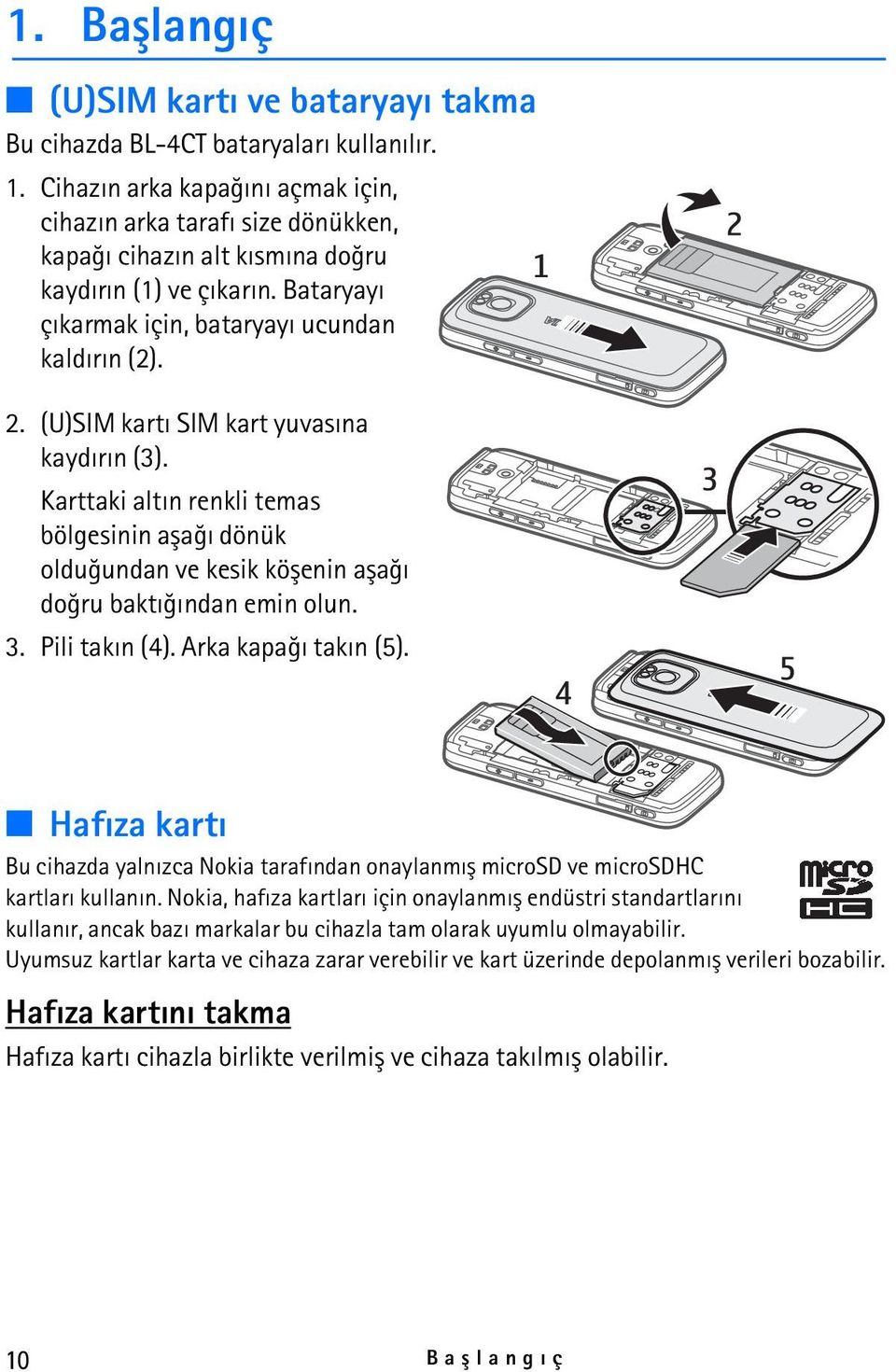
11 1. Hafýza kartý yuvasýnýn kapaðýný açýn (1). 2. Hafýza kartýný altýn renkli bölgesi aþaðý bakacak þekilde yuvaya yerleþtirin (2). 3. Kartý hafifçe iterek yerine oturtun. Yuva kapaðýný sýkýca kapatýn (3). Hafýza kartýný çýkarma Önemli: Bir iþlemin ortasýnda karta eriþim saðlanýrken hafýza kartýný çýkarmayýn. Kartýn iþlemin ortasýnda çýkarýlmasý hafýza kartýnýn yaný sýra cihaza da zarar verebilir ve kartta kayýtlý veriler bozulabilir. 1. Açma kapatma tuþuna kýsa bir süre basýn. 2. Hafýza kartýný çýkart seçeneðine ilerleyin ve Tamam > Evet seçeneðini belirleyin. 3. Hafýza kartý yuvasýnýn kapaðýný açýn. 4. Kartý hafifçe iterek serbest kalmasýný saðlayýn. 5. Kartý çekerek çýkarýn ve Tamam seçeneðini belirleyin. 6. Yuva kapaðýný kapatýn. Bataryayý þarj etme 1. Þarj cihazýný prize takýn. 2. Þarj cihazýnýn ucunu cihazdaki USB baðlantý noktasýna takýn. Batarya tam olarak boþalmýþsa, arama yapýlabilmesi için þarj göstergesinin ekranda görünmesi birkaç dakika sürebilir. Arama yapmak mümkün oluncaya kadar þarj göstergesi yanýp söner ve ondan sonra batarya tam olarak þarj olana kadar sürekli yanar durumda kalýr. Þarj süresi, kullanýlan þarj cihazýna ve bataryaya baðlýdýr. USB þarjý Bir duvar prizi yoksa USB þarjýný kullanabilirsiniz. USB þarjý ile, cihaz þarj olurken veri de aktarabilirsiniz. USB þarjý, duvar priziyle yapýlan þarjdan daha yavaþ olabilir. Baþlangýç 11
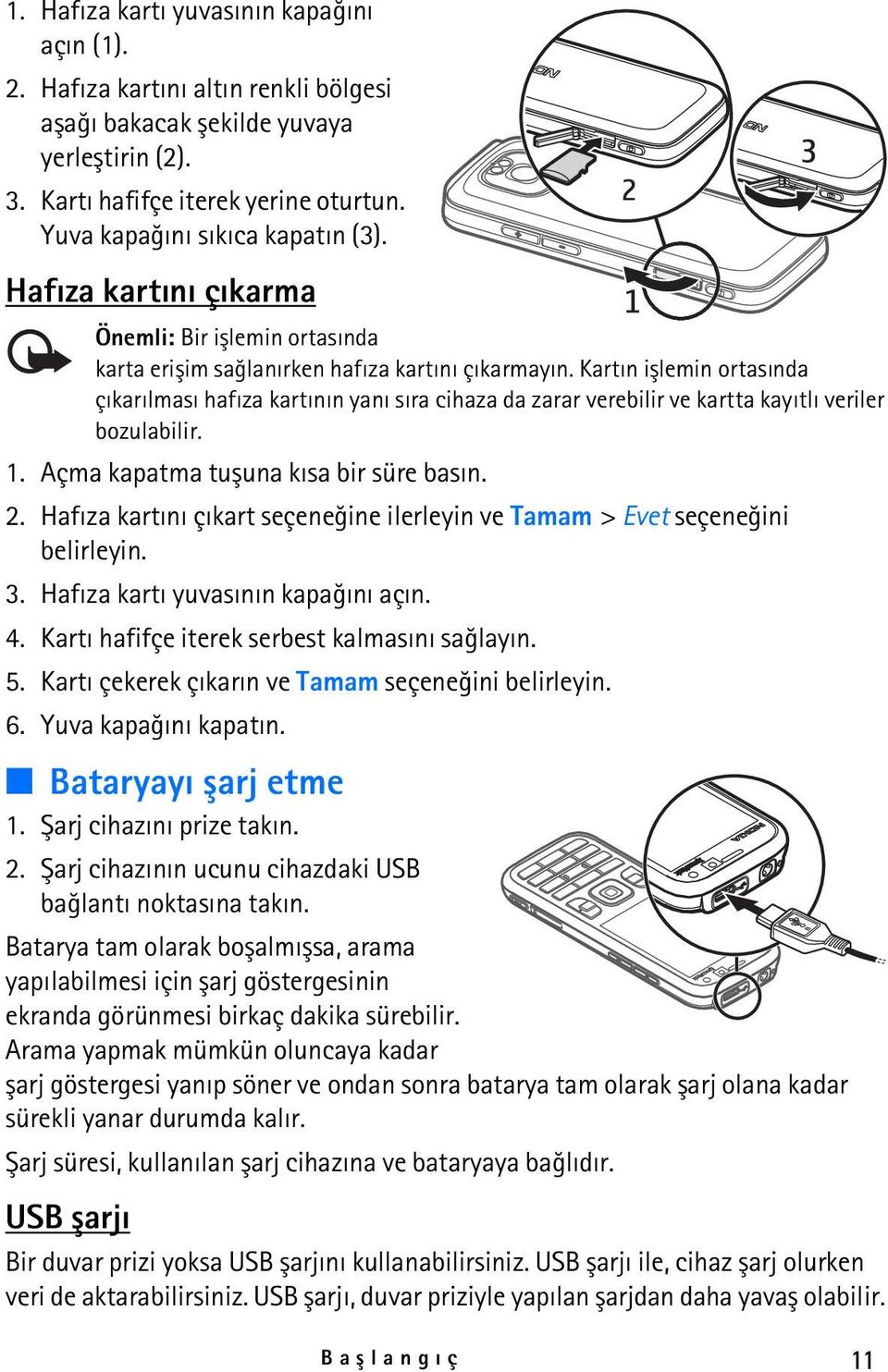
12 Bir USB hub'ý kullanýyorsanýz þarj gerçekleþmeyebilir. USB hub larý bir USB cihazýný þarj etmek için uyumlu olmayabilir. 1. Cihazýnýz ile uyumlu bir USB cihazýný uyumlu bir USB kablosu ile birbirine baðlayýn. Þarj için kullanýlan cihazýn türüne baðlý olarak þarjýn baþlamasý belli bir süre alabilir. 2. Cihaz açýksa, cihazýn ekranýndan USB modu seçeneklerini belirleyebilirsiniz. Cihazý açma ve kapatma Açma kapatma tuþunu basýlý tutun. Cihaz PIN kodu isterse, PIN kodunu girip Tamam seçeneðini belirleyin. Cihaz kilit kodunu isterse, kilit kodunu girip Tamam seçeneðini belirleyin. Kilit kodu fabrika çýkýþýnda olarak ayarlanmýþtýr. Giriþ kodlarý hakkýnda daha fazla bilgi için bkz. Giriþ kodlarý, s. 18 Saat dilimini, saati ve tarihi ayarlamak için bulunduðunuz ülkeyi seçin ve ardýndan yerel saat ile tarihi girin. Ayrýca bkz. Saat, s. 60. My Nokia My Nokia, düzenli olarak kýsa mesajlarla Nokia cihazýnýzla ilgili ipuçlarý ve destek bilgileri gönderen ücretsiz bir servistir. My Nokia servisi ülkenizde varsa ve servis saðlayýcýnýz tarafýndan destekleniyorsa, tarih ve saat ayarlandýktan sonra cihazýnýz sizi My Nokia servisine katýlmaya davet eder. Servis dilini seçin. Dili deðiþtirirseniz cihaz yeniden baþlatýlýr. My Nokia servisine kaydolmak için Kabul et seçeneðini belirleyip talimatlarý izleyin. My Nokia servisine daha sonra kaydolmak için > Uygulamalar > My Nokia seçeneðini belirleyin. My Nokia servisine katýlma davetinden sonra, Hoþ geldiniz uygulamasý açýlýr. Hoþ geldiniz uygulamasý ile aþaðýdaki uygulamalara eriþebilirsiniz: Sett. wizard Baðlantý ayarlarýný yapýlandýrýn. Bkz. Settings wizard, s. 13. Aktarma Diðer uyumlu cihazlardan veri kopyalayýn veya senkronize edin. 12 Baþlangýç
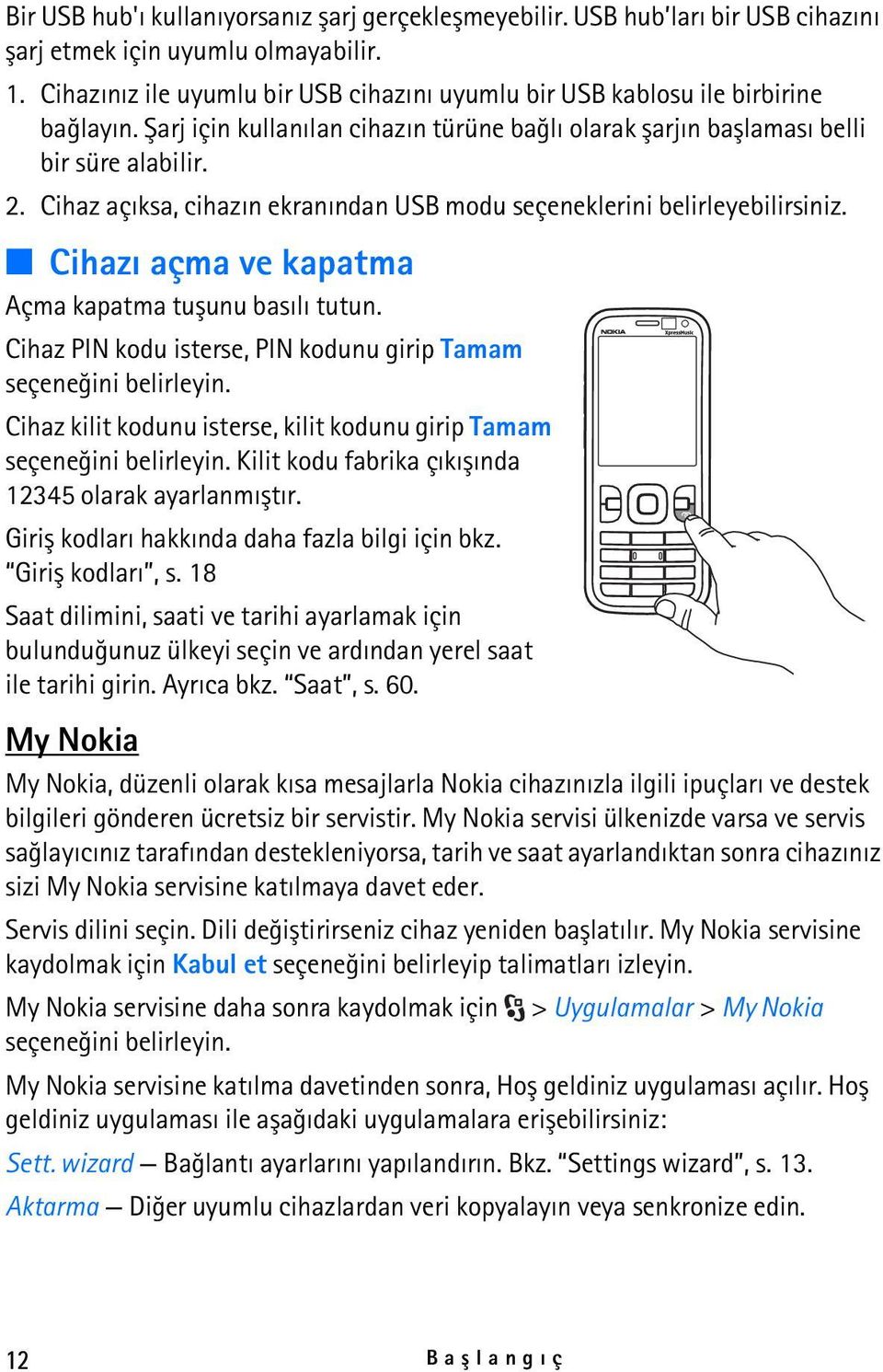
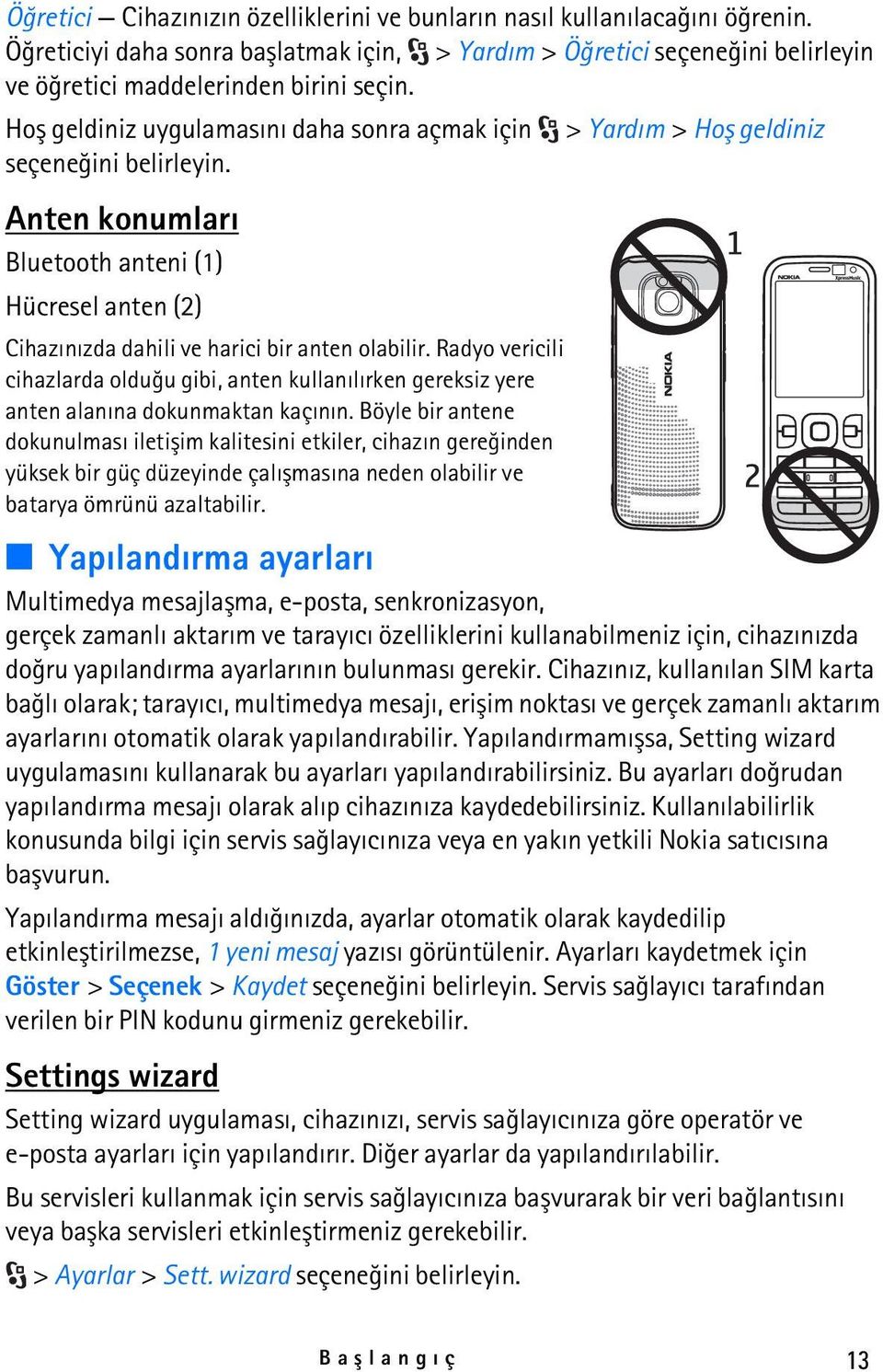
13 Öðretici Cihazýnýzýn özelliklerini ve bunlarýn nasýl kullanýlacaðýný öðrenin. Öðreticiyi daha sonra baþlatmak için, > Yardým > Öðretici seçeneðini belirleyin ve öðretici maddelerinden birini seçin. Hoþ geldiniz uygulamasýný daha sonra açmak için > Yardým > Hoþ geldiniz seçeneðini belirleyin. Anten konumlarý Bluetooth anteni (1) Hücresel anten (2) Cihazýnýzda dahili ve harici bir anten olabilir. Radyo vericili cihazlarda olduðu gibi, anten kullanýlýrken gereksiz yere anten alanýna dokunmaktan kaçýnýn. Böyle bir antene dokunulmasý iletiþim kalitesini etkiler, cihazýn gereðinden yüksek bir güç düzeyinde çalýþmasýna neden olabilir ve batarya ömrünü azaltabilir. Yapýlandýrma ayarlarý Multimedya mesajlaþma, e-posta, senkronizasyon, gerçek zamanlý aktarým ve tarayýcý özelliklerini kullanabilmeniz için, cihazýnýzda doðru yapýlandýrma ayarlarýnýn bulunmasý gerekir. Cihazýnýz, kullanýlan SIM karta baðlý olarak; tarayýcý, multimedya mesajý, eriþim noktasý ve gerçek zamanlý aktarým ayarlarýný otomatik olarak yapýlandýrabilir. Yapýlandýrmamýþsa, Setting wizard uygulamasýný kullanarak bu ayarlarý yapýlandýrabilirsiniz. Bu ayarlarý doðrudan yapýlandýrma mesajý olarak alýp cihazýnýza kaydedebilirsiniz. Kullanýlabilirlik konusunda bilgi için servis saðlayýcýnýza veya en yakýn yetkili Nokia satýcýsýna baþvurun. Yapýlandýrma mesajý aldýðýnýzda, ayarlar otomatik olarak kaydedilip etkinleþtirilmezse, 1 yeni mesaj yazýsý görüntülenir. Ayarlarý kaydetmek için Göster > Seçenek > Kaydet seçeneðini belirleyin. Servis saðlayýcý tarafýndan verilen bir PIN kodunu girmeniz gerekebilir. Settings wizard Setting wizard uygulamasý, cihazýnýzý, servis saðlayýcýnýza göre operatör ve e-posta ayarlarý için yapýlandýrýr. Diðer ayarlar da yapýlandýrýlabilir. Bu servisleri kullanmak için servis saðlayýcýnýza baþvurarak bir veri baðlantýsýný veya baþka servisleri etkinleþtirmeniz gerekebilir. > Ayarlar > Sett. wizard seçeneðini belirleyin. Baþlangýç 13
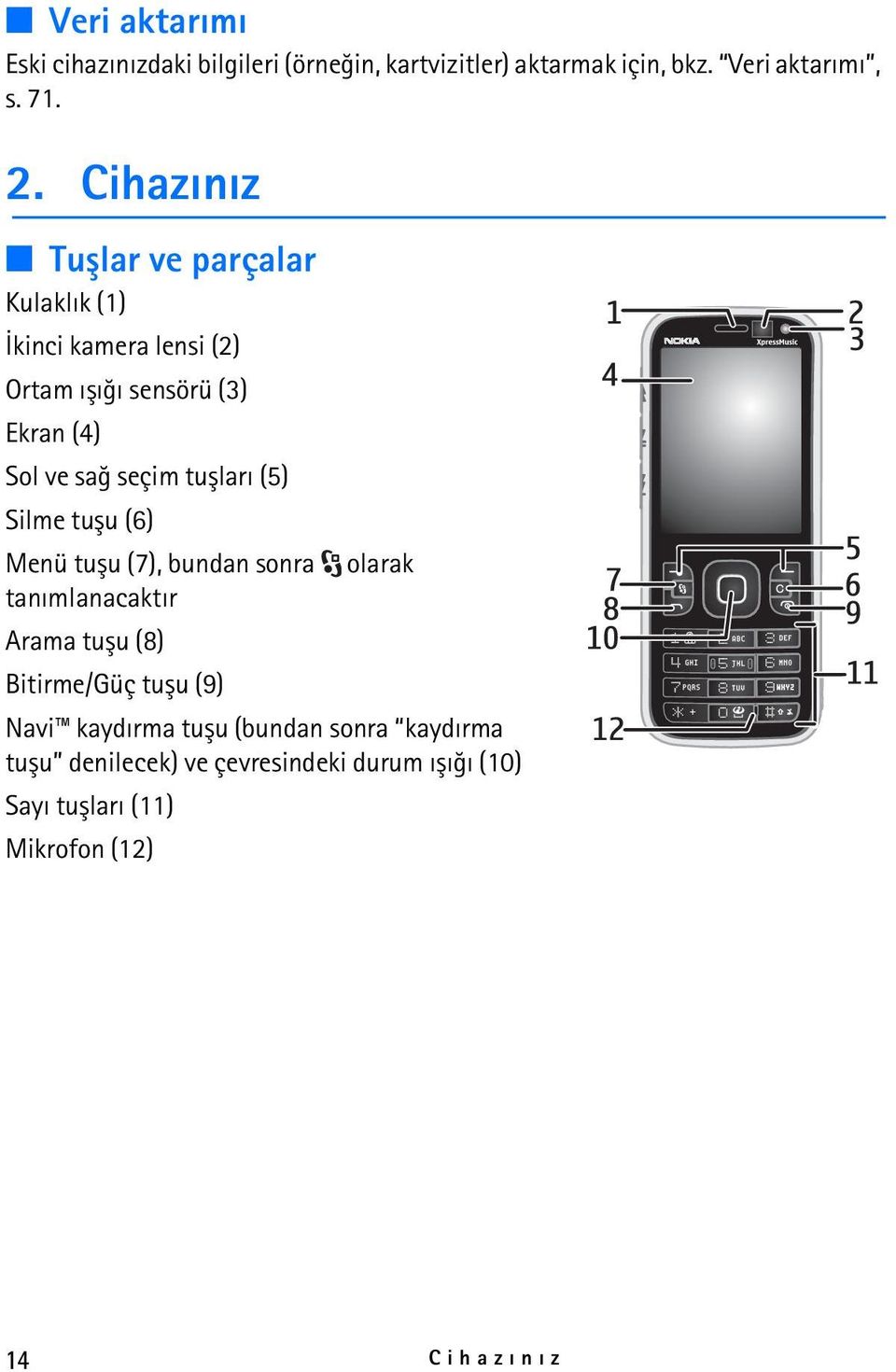
14 Veri aktarýmý Eski cihazýnýzdaki bilgileri (örneðin, kartvizitler) aktarmak için, bkz. Veri aktarýmý, s Cihazýnýz Tuþlar ve parçalar Kulaklýk (1) Ýkinci kamera lensi (2) Ortam ýþýðý sensörü (3) Ekran (4) Sol ve sað seçim tuþlarý (5) Silme tuþu (6) Menü tuþu (7), bundan sonra olarak tanýmlanacaktýr Arama tuþu (8) Bitirme/Güç tuþu (9) Navi kaydýrma tuþu (bundan sonra kaydýrma tuþu denilecek) ve çevresindeki durum ýþýðý (10) Sayý tuþlarý (11) Mikrofon (12) 14 Cihazýnýz
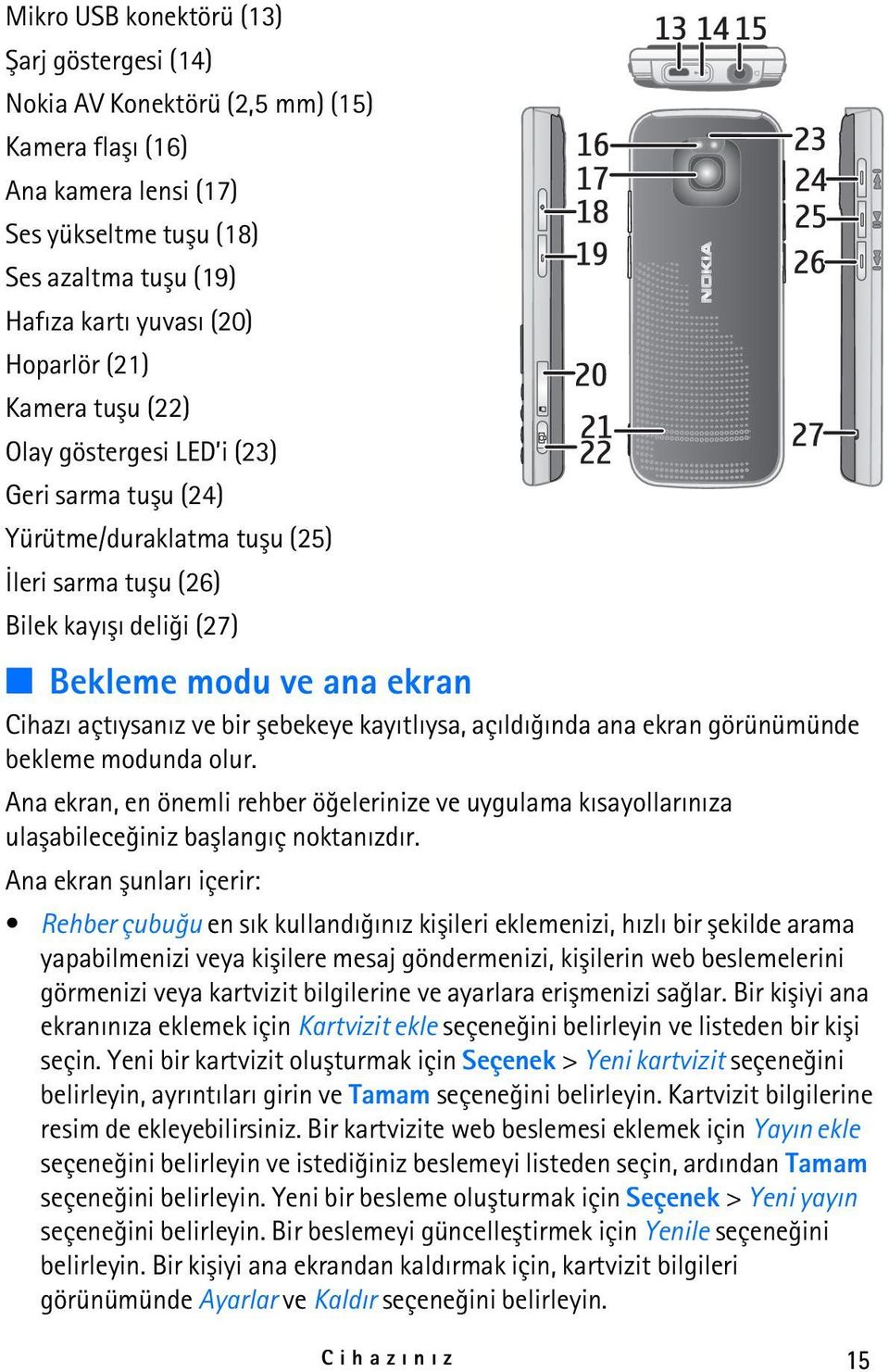
15 Mikro USB konektörü (13) Þarj göstergesi (14) Nokia AV Konektörü (2,5 mm) (15) Kamera flaþý (16) Ana kamera lensi (17) Ses yükseltme tuþu (18) Ses azaltma tuþu (19) Hafýza kartý yuvasý (20) Hoparlör (21) Kamera tuþu (22) Olay göstergesi LED i (23) Geri sarma tuþu (24) Yürütme/duraklatma tuþu (25) Ýleri sarma tuþu (26) Bilek kayýþý deliði (27) Bekleme modu ve ana ekran Cihazý açtýysanýz ve bir þebekeye kayýtlýysa, açýldýðýnda ana ekran görünümünde bekleme modunda olur. Ana ekran, en önemli rehber öðelerinize ve uygulama kýsayollarýnýza ulaþabileceðiniz baþlangýç noktanýzdýr. Ana ekran þunlarý içerir: Rehber çubuðu en sýk kullandýðýnýz kiþileri eklemenizi, hýzlý bir þekilde arama yapabilmenizi veya kiþilere mesaj göndermenizi, kiþilerin web beslemelerini görmenizi veya kartvizit bilgilerine ve ayarlara eriþmenizi saðlar. Bir kiþiyi ana ekranýnýza eklemek için Kartvizit ekle seçeneðini belirleyin ve listeden bir kiþi seçin. Yeni bir kartvizit oluþturmak için Seçenek > Yeni kartvizit seçeneðini belirleyin, ayrýntýlarý girin ve Tamam seçeneðini belirleyin. Kartvizit bilgilerine resim de ekleyebilirsiniz. Bir kartvizite web beslemesi eklemek için Yayýn ekle seçeneðini belirleyin ve istediðiniz beslemeyi listeden seçin, ardýndan Tamam seçeneðini belirleyin. Yeni bir besleme oluþturmak için Seçenek > Yeni yayýn seçeneðini belirleyin. Bir beslemeyi güncelleþtirmek için Yenile seçeneðini belirleyin. Bir kiþiyi ana ekrandan kaldýrmak için, kartvizit bilgileri görünümünde Ayarlar ve Kaldýr seçeneðini belirleyin. Cihazýnýz 15
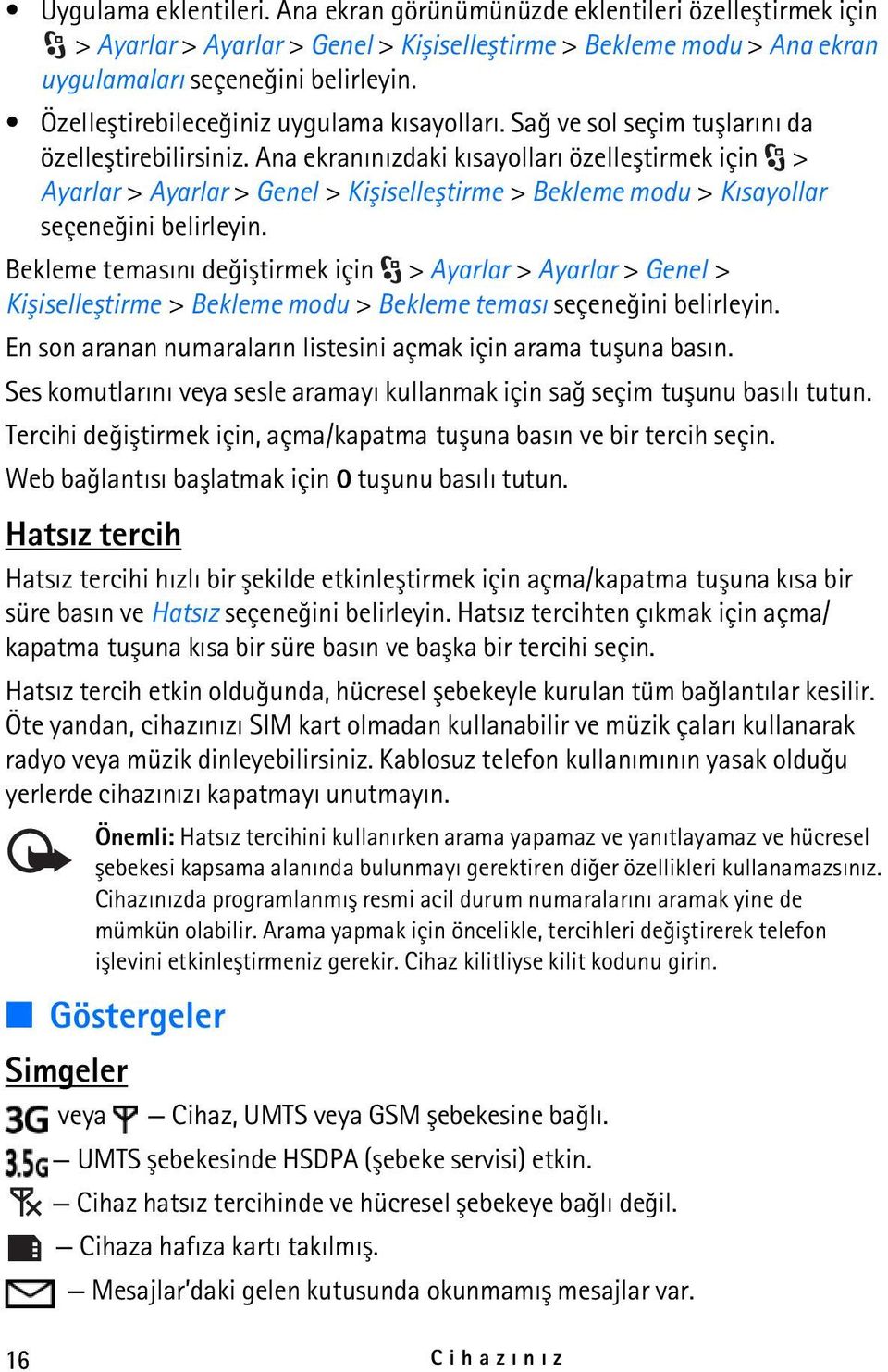
16 Uygulama eklentileri. Ana ekran görünümünüzde eklentileri özelleþtirmek için > Ayarlar > Ayarlar > Genel > Kiþiselleþtirme > Bekleme modu > Ana ekran uygulamalarý seçeneðini belirleyin. Özelleþtirebileceðiniz uygulama kýsayollarý. Sað ve sol seçim tuþlarýný da özelleþtirebilirsiniz. Ana ekranýnýzdaki kýsayollarý özelleþtirmek için > Ayarlar > Ayarlar > Genel > Kiþiselleþtirme > Bekleme modu > Kýsayollar seçeneðini belirleyin. Bekleme temasýný deðiþtirmek için > Ayarlar > Ayarlar > Genel > Kiþiselleþtirme > Bekleme modu > Bekleme temasý seçeneðini belirleyin. En son aranan numaralarýn listesini açmak için arama tuþuna basýn. Ses komutlarýný veya sesle aramayý kullanmak için sað seçim tuþunu basýlý tutun. Tercihi deðiþtirmek için, açma/kapatma tuþuna basýn ve bir tercih seçin. Web baðlantýsý baþlatmak için 0 tuþunu basýlý tutun. Hatsýz tercih Hatsýz tercihi hýzlý bir þekilde etkinleþtirmek için açma/kapatma tuþuna kýsa bir süre basýn ve Hatsýz seçeneðini belirleyin. Hatsýz tercihten çýkmak için açma/ kapatma tuþuna kýsa bir süre basýn ve baþka bir tercihi seçin. Hatsýz tercih etkin olduðunda, hücresel þebekeyle kurulan tüm baðlantýlar kesilir. Öte yandan, cihazýnýzý SIM kart olmadan kullanabilir ve müzik çalarý kullanarak radyo veya müzik dinleyebilirsiniz. Kablosuz telefon kullanýmýnýn yasak olduðu yerlerde cihazýnýzý kapatmayý unutmayýn. Önemli: Hatsýz tercihini kullanýrken arama yapamaz ve yanýtlayamaz ve hücresel þebekesi kapsama alanýnda bulunmayý gerektiren diðer özellikleri kullanamazsýnýz. Cihazýnýzda programlanmýþ resmi acil durum numaralarýný aramak yine de mümkün olabilir. Arama yapmak için öncelikle, tercihleri deðiþtirerek telefon iþlevini etkinleþtirmeniz gerekir. Cihaz kilitliyse kilit kodunu girin. Göstergeler Simgeler veya Cihaz, UMTS veya GSM þebekesine baðlý. UMTS þebekesinde HSDPA (þebeke servisi) etkin. Cihaz hatsýz tercihinde ve hücresel þebekeye baðlý deðil. Cihaza hafýza kartý takýlmýþ. Mesajlar daki gelen kutusunda okunmamýþ mesajlar var. 16 Cihazýnýz
17 Uzak posta kutunuza yeni e-posta aldýnýz. Giden kutusunda gönderilmeyi bekleyen mesajlar var. Cevapsýz aramalar var. Zil sesi türü Sessiz olarak ayarlanmýþ ve Mesaj uyarý sesi ile E-posta bildirim tonu devre dýþý býrakýlmýþ. Cihazýn tuþ takýmý kilitli. Hoparlör etkin. Alarm etkin. veya Gelen aramalarýn tümü baþka bir numaraya aktarýlmýþ durumda. Cihaza kulaklýklý mikrofon seti veya iþitme cihazý baðlý. veya ya da Etkin bir GPRS paket veri baðlantýsý var, baðlantý beklemede veya baðlantý kullanýlabilir durumda. veya ya da Þebekenin EGPRS yi destekleyen kýsmýnda bir paket veri baðlantýsý etkin; baðlantý beklemede; baðlantý kullanýlabilir durumda. Cihazýnýz veri aktarýmýnda EGPRS yi kullanamayabilir. veya ya da Etkin bir UMTS paket veri baðlantýsý var, baðlantý beklemede; baðlantý kullanýlabilir durumda. veya Bluetooth baðlantýsý etkinleþtirilmiþ; veriler Bluetooth teknolojisi kullanýlarak aktarýlýyor. USB baðlantýsý etkin. Ayrýca, baþka göstergeler de görüntülenebilir. Güç tasarrufu Güç tasarrufunun etkinleþtirilmesi için gereken zaman aþýmý süresini ayarlamak için > Ayarlar > Ayarlar > Genel > Kiþiselleþtirme > Ekran > Güç tasarrufu zamaný seçeneðini belirleyin. Menü Menüden cihazýnýzdaki iþlevlere eriþebilirsiniz. Ana menüye eriþmek için seçin. Uygulamayý veya klasörü açmak için, uygulama veya klasöre ilerleyip kaydýrma tuþuna basýn. Menüde iþlevlerin sýralamasýný deðiþtirirseniz, yeni sýralama bu kullaným kýlavuzunda açýklanan standart sýralamadan farklý olabilir. öðesini Cihazýnýz 17
18 Uygulamalarda bir öðeyi iþaretlemek veya öðenin iþaretini kaldýrmak için # tuþuna basýn. Art arda gelen birden fazla öðeyi iþaretlemek veya bu öðelerdeki iþareti kaldýrmak için # tuþunu basýlý tutun ve yukarý veya aþaðý doðru ilerleyin. Menü görünümünü deðiþtirmek için Seçenek > Menü görünüm. deðiþtir seçeneðini belirleyin ve görünüm türlerinden birini seçin. Uygulamayý veya klasörü kapatmak için Geri ve Çýkýþ öðelerini gerektiði kadar seçerek bekleme moduna dönün veya Seçenek > Çýkýþ seçeneðini belirleyin. Açýk uygulamalarý görüntülemek ve bu uygulamalar arasýnda geçiþ yapmak için tuþunu basýlý tutun. Bir uygulamaya ilerleyin ve uygulamayý seçin. Arka planda çalýþýr durumda uygulama býrakýlmasý batarya tüketimini artýrýr ve batarya ömrünü azaltýr. Ses seviyesi kontrolü Görüþme sýrasýnda veya bir ses dosyasýný dinlerken kulaklýk ya da hoparlörün ses seviyesini ayarlamak için ses seviyesi tuþlarýna basýn. Görüþme sýrasýnda hoparlörü etkinleþtirmek veya devre dýþý býrakmak için Hoparlör veya Ahize seçeneðini belirleyin. Uyarý: Hoparlör kullanýmdayken, ses seviyesi fazla yüksek olabileceðinden cihazý kulaðýnýza yakýn tutmayýn. Tuþ takýmý kilidi (tuþ kilidi) Bekleme modundayken tuþ takýmýný kilitlemek için sol seçim tuþuna basýp 1,5 saniye içinde * tuþuna basýn. Ayrýca, belirli bir sürenin sonunda cihazý otomatik olarak tuþ takýmýný kilitleyecek þekilde ayarlamak için > Ayarlar > Ayarlar > Genel > Güvenlik > Telefon ve SIM kart > Tuþ oto. kilitlenme süresi > Kullanýcý tanýmlý seçeneðini belirleyin ve istediðiniz süreyi seçin. Tuþ takýmý kilidini açmak için Kilit aç seçeneðini belirleyip 1,5 saniye içinde * tuþuna basýn. Cihazýnýzda programlanmýþ resmi acil durum numarasý cihaz veya tuþ takýmý kilitliyken de aranabilir. Giriþ kodlarý Cihazýnýzýn giriþ kodlarýný nasýl kullanacaðýný belirtmek için > Ayarlar > Ayarlar > Genel > Güvenlik > Telefon ve SIM kart seçeneðini belirleyin. 18 Cihazýnýz
19 Kilit kodu Kilit kodu (5 basamaklý), cihazýnýzý kilitlemeye yardýmcý olur. Önceden belirlenen kod tir. Kodu deðiþtirin ve cihazý kodu soracak þekilde ayarlayýn. Kodu unutursanýz ve cihazýnýz kilitlenirse, cihazýnýz için servis gerekecektir ve ek ücretler uygulanabilir. Daha fazla bilgi için bir Nokia Care noktasýna veya cihaz satýcýnýza baþvurun. Cihazýnýzda programlanmýþ resmi acil durum numarasý cihaz veya tuþ takýmý kilitliyken de aranabilir. PIN kodlarý PIN - Kiþisel Kimlik Numarasý (Personal Identification Number) kodu ve UPIN - Evrensel Kiþisel Kimlik Numarasý (Universal Personal Identification Number) kodu (4-8 basamaklý), SIM kartýnýzýn korunmasýna yardýmcý olur. (U)PIN kodu, genellikle SIM kartýnýzla birlikte verilen bir güvenlik kodudur. Cihazý, cihazý her açýþta kodu isteyecek þekilde ayarlayýn. PIN2 kodu, SIM kart ile birlikte verilebilir ve bazý iþlevler için gereklidir. Modül PIN kodu güvenlik modülündeki bilgilere eriþmek için gereklidir. Ýmza PIN kodu, dijital imza için gereklidir. SIM kartta güvenlik modülü varsa, modül PIN kodu ve imza PIN kodu SIM kartla birlikte verilir. PUK kodlarý PUK - Kiþisel Blokaj Açma Anahtarý (Personal Unblocking Key) kodu veya UPUK - Evrensel Kiþisel Blokaj Açma Anahtarý (Universal Personal Unblocking Key) kodu (8 basamaklý) bloke edilen PIN ve UPIN kodunu deðiþtirmek için gereklidir. PUK2 kodu, bloke edilen PIN2 kodunu deðiþtirmek için gereklidir. Gerekirse, kodlar için yerel servis saðlayýcýnýza baþvurun. Engelleme þifresi Engelleme þifresi (4 basamaklý), arama engelleme özelliði kullanýlýrken gereklidir. Þifreyi servis saðlayýcýnýzdan alabilirsiniz. Þifre bloke edilmiþse, servis saðlayýcýnýza baþvurun. Ýndirme Ýndirme (þebeke servisi) cihazýnýz için bir mobil içerik maðazasýdýr. Ýndirme ile içerik, servis ve uygulamalarý keþfedebilir, önizlemelerini yapabilir, satýn alabilir, indirebilir ve yükseltebilirsiniz. Öðeler, farklý servis saðlayýcýlar Cihazýnýz 19
20 tarafýndan saðlanan kataloglar ve klasörler altýnda kategorize edilmiþtir. Edinebileceðiniz içerik servis saðlayýcýnýza baðlýdýr. > Ýndirme seçeneðini belirleyin. Ýndirme, en güncel içeriðe eriþmek için þebeke servislerinizi kullanýr. Ýndirme ile kullanabileceðiniz ek öðeler hakkýnda bilgi için servis saðlayýcýnýza veya öðenin tedarikçisine ya da üreticisine baþvurun. Yüklü uygulamalar Cihazýnýza uygulama indirebilirsiniz. Cihazýnýzda yüklü olan uygulamalara eriþmek için > Uygulamalar > Yükleme seçeneðini belirleyin. Önemli: Yalnýzca, Symbian Signed içeren veya Java Verified TM testini geçen uygulamalar gibi güvenilir kaynaklardaki uygulamalarý ve diðer yazýlýmlarý yükleyip kullanýn. Uyumlu bir kulaklýklý mikrofon seti baðlama Cihazýnýza zarar verebileceðinden çýkýþ sinyali üreten ürünleri cihazýnýza baðlamayýn. Nokia AV Konektörüne herhangi bir gerilim kaynaðý baðlamayýn. Bu cihazla kullaným için Nokia'nýn onayladýklarý dýþýnda herhangi bir harici cihaz veya kulaklýklý mikrofon setini Nokia AV Konektörüne baðlarken, özellikle ses düzeylerine özen gösterin. USB veri kablosu baðlama Uyumlu bir USB veri kablosunu USB konektörüne baðlayýn. Varsayýlan USB baðlantý modunu seçmek veya etkin modu deðiþtirmek için, > Ayarlar > Baðlantý > USB > USB baðlantý modu seçeneðini belirleyin ve istediðiniz modu seçin. Cihazý otomatik olarak varsayýlan modu etkinleþtirecek þekilde ayarlamak için Baðlantýda sor > Hayýr seçeneðini belirleyin. 20 Cihazýnýz
21 Enerjinin etkin kullanýmý Cihazýnýzda enerjiden tasarruf saðlayan ve cihazýn çalýþma süresini uzatan Güç Tasarrufu özelliði vardýr. Þarj cihazýnýz enerjiyi etkili þekilde kullanýr ve cihaz tam olarak þarjlý ancak hala elektrik prizine takýlý iken tüketilen yüksüzlük enerjisini en aza indirir. Ancak yine de cihaz tam olarak þarj edildiðinde þarj cihazýnýzýn fiþini çekin. Cihazýnýz size bunu görsel bir uyarýyla bildirir. Dayanýklý malzemeler Cihazýnýz, aksesuarlarý ve ambalajý, Nokia nýn ölçütlerine uygun sürdürülebilir malzemelerden üretilmiþtir. Çevreyle ilgili yazýlým ve servisler Bu ürünle birlikte Eco kataloðu verilmektedir. Çevreyle ilgili güncel hizmetlere ve içeriklere kolayca eriþmenize olanak veren indirilebilir bir hizmettir. Eco kataloðu ile ilgili daha fazla bilgi için bkz. Geri Dönüþüm Bir Nokia mobil telefonundaki malzemelerin %65-80 i geri dönüþtürülebilir. Kullanýlmayan cihazlar ve aksesuarlar için toplama noktalarý vardýr. Size en yakýn geri dönüþüm noktalarý hakkýnda bilgi için bkz Arama iþlevleri Görüþme sýrasýnda ses seviyesini ayarlamak için ses seviyesi tuþlarýný kullanýn. Sesli arama yapma 1. Bekleme modunda aramak istediðiniz numarayý alan koduyla birlikte girin. Bir numarayý silmek için silme tuþuna basýn. Arama iþlevleri 21
22 Uluslararasý aramalarda uluslararasý önek için * tuþuna iki kez basýn (+ karakteri uluslararasý eriþim kodu yerine geçer) ve sýrasýyla ülke kodunu, alan kodunu (gerekirse öndeki sýfýrý atýn) ve telefon numarasýný girin. 2. Numarayý aramak için arama tuþuna basýn. 3. Görüþmeyi bitirmek veya arama giriþimini iptal etmek için bitirme tuþuna basýn. Rehber den arama yapmak için > Rehber seçeneðini belirleyin. Ýstediðiniz isme ilerleyin veya ismin ilk harflerini girin ve istediðiniz isme ilerleyin. Numarayý aramak için arama tuþuna basýn. Bekleme modundayken son aranan numaralardan birini aramak için arama tuþuna basýn. Hýzlý arama Hýzlý arama, bekleme modundayken, sýk sýk aranan numaralarý hýzlý bir þekilde arama yöntemidir. 3-9 hýzlý arama tuþlarýna telefon numarasý atamanýz (1 ve 2 tuþlarý telesekreter ve video posta kutusu için ayrýlmýþtýr) ve Hýzlý arama ayarý için Açýk seçeneðini tercih etmeniz gerekir. Hýzlý arama tuþlarýndan birine telefon numarasý atamak için, > Ayarlar > Hýzlý arama seçeneðini belirleyin. Tuþ simgelerinden birine ilerleyin ve Ata seçeneðini ve kartviziti belirleyin. Numarayý deðiþtirmek için Seçenek > Deðiþtir seçeneðini belirleyin. Hýzlý aramayý etkinleþtirmek için, > Ayarlar > Ayarlar > Telefon > Arama > Hýzlý arama > Açýk seçeneðini belirleyin. Hýzlý arama numarasýný aramak için, arama baþlayana kadar hýzlý arama tuþunu basýlý tutun. Telesekreter Telesekreterlerinizi (þebeke servisi) aramak için, bekleme modundayken 1 veya 2 tuþunu basýlý tutun. Sesli aramalar, video aramalarý ve birden fazla telefon hattý için telesekreterleriniz olabilir. Hiçbir numara ayarlanmamýþsa, telesekreter numarasýný tanýmlamak için, > Ayarlar > Telesekr. ara seçeneðini belirleyin. Telesekreter (veya Video posta kutusu) öðesine ilerleyin ve ilgili telesekreter numarasýný girin. Telesekreter numarasýný deðiþtirmek için Seçenek > Numarayý deðiþtir seçeneðini belirleyin. Telesekreter numarasý için servis saðlayýcýnýza baþvurun. 22 Arama iþlevleri
23 Sesle arama Rehber deki kayýtlarýn tümüne otomatik olarak bir ses etiketi eklenir. Uzun isimler kullanýn ve farklý numaralar için benzer isimler kullanmaktan kaçýnýn. Sesle arama yapma Ses etiketleri arka plandaki seslere duyarlýdýr. Sessiz bir ortamda ses etiketlerini kullanýn. Not: Ses etiketlerini kullanmak gürültülü ortamlarda veya acil durumlarda zor olabilir, bu nedenle, her koþulda yalnýzca sesle aramaya güvenmemeniz gerekir. 1. Bekleme modunda sað seçim tuþunu basýlý tutun. Kulaklýk düðmesi olan uyumlu bir kulaklýklý mikrofon seti kullanýyorsanýz, kulaklýk düðmesini basýlý tutun. 2. Þimdi konuþun yazýsý görüntülendiðinde, ses komutunu anlaþýlýr bir þekilde söyleyin. Cihaz en iyi eþleþmenin ses komutunu çalar. Yaklaþýk 1,5 saniye sonra cihaz numarayý çevirir; sonuç doðru deðilse arama yapmadan önce baþka bir kaydý seçin. Konferans aramasý yapma Cihazýnýz, siz de dahil olmak üzere en çok altý katýlýmcý arasýnda konferans görüþmesi (þebeke servisi) yapmayý destekler. 1. Ýlk katýlýmcýyý arayýn. 2. Diðer bir katýlýmcýyý aramak için Seçenek > Yeni arama seçeneðini belirleyin. 3. Yeni arama cevaplandýðýnda konferans aramasýný oluþturmak için Seçenek > Konferans seçeneðini belirleyin. Konferans aramasýna baþka bir kiþiyi eklemek için 2. adýmý yineleyin ve Seçenek > Konferans > Konferansa ekle seçeneðini belirleyin. 4. Konferans aramasýný bitirmek için bitirme tuþuna basýn. Gelen aramayý cevaplama veya reddetme Aramayý cevaplamak için arama tuþuna basýn. Zil sesini kapatmak için Sustur seçeneðini belirleyin. Aramayý reddetmek için bitirme tuþuna basýn veya Seçenek > Reddet seçeneðini belirleyin. Arama aktarma > Meþgulse ayarýný etkinleþtirdiyseniz, arama reddedildiðinde arama aktarýlýr. Aramayý cevaplamak yerine arayan kiþiye cevap olarak bir kýsa mesaj göndermek için Seçenek > Mesaj gönder seçeneðini belirleyin. Kýsa mesajla yanýtlamayý Arama iþlevleri 23
24 etkinleþtirmek ve mesajý düzenlemek için, > Ayarlar > Ayarlar > Telefon > Arama > Aramayý mesajla reddet ve Mesaj metni seçeneðini belirleyin. Arama bekletme Görüþme sýrasýnda bekleyen aramayý cevaplamak için arama tuþuna basýn. Ýlk arama beklemeye alýnýr. Ýki arama arasýnda geçiþ yapmak için Geçiþ seçeneðini belirleyin. Etkin aramayý bitirmek için bitirme tuþuna basýn. Arama bekletme iþlevini etkinleþtirmek için (þebeke servisi), > Ayarlar > Ayarlar > Telefon > Arama > Arama bekletme > Etkinleþtir seçeneðini belirleyin. Video aramalarý Video aramasý yapma Video aramasý yapabilmek için, USIM kartýnýz olmasý ve UMTS þebekesinin kapsamýnda olmanýz gerekebilir. Video arama servislerinin kullanýlabilirliði ve abonelik hakkýnda bilgi almak için servis saðlayýcýnýza baþvurun. Video aramasý yalnýzca iki taraf arasýnda ve baþka bir sesli arama, video aramasý veya veri aramasý etkin olmadýðýnda yapýlabilir. Video aramasý, uyumlu bir cep telefonuna veya ISDN istemcisine yapýlabilir. Video yerine gönderilmek üzere bir fotoðraf çektiniz. Cihazýnýzdan video göndermeyi engellediniz. 1. Bekleme modundayken telefon numarasýný girmek için Video aramasý seçeneðini belirleyin. Veya, > Rehber seçeneðini belirleyin, istediðiniz kartvizite ilerleyin ve Seçenek > Video aramasý seçeneðini belirleyin. 2. Video aramasý sýrasýnda video gösterme veya yalnýzca sesi duyma arasýnda geçiþ yapmak için, araç çubuðundan Video göndr. etkinleþtir veya Video göndermn. kapat seçeneðini belirleyin. Video aramasý sýrasýnda video gönderilmesini reddetseniz bile, arama video aramasý olarak ücretlendirilir. Fiyat bilgileri için þebeke operatörünüze veya servis saðlayýcýnýza danýþýn. 3. Video aramasýný sona erdirmek için bitirme tuþuna basýn. Video aramasýný cevaplama Video aramasý geldiðinde görüntülenir. Video aramasýný cevaplamak için, arama tuþuna basýn. Arayana video görüntüsünün gönderilmesine izin verilsin mi? sorusu görüntülenir. 24 Arama iþlevleri
25 Evet seçeneðini belirlerseniz, cihazýnýzdaki kamera tarafýndan çekilen görüntü arayana gösterilir. Aksi takdirde video gönderimi etkinleþtirilmez. Video aramasý sýrasýnda video gönderilmesini reddetseniz bile, arama video aramasý olarak ücretlendirilir. Fiyat bilgileri için servis saðlayýcýnýza danýþýn. Video aramasýný sona erdirmek için bitirme tuþuna basýn. Arama ayarlarý Arama > Ayarlar > Ayarlar > Telefon > Arama seçeneðini belirleyin ve aþaðýdakiler arasýndan seçim yapýn: Numaramý gönder (þebeke servisi) Telefon numaranýzýn aradýðýnýz kiþi tarafýndan görülebilmesi veya görülememesi için kullanýlýr. Arama bekletme (þebeke servisi) Bkz. Arama bekletme, s. 24. Aramayý mesajla reddet ve Mesaj metni Bkz. Gelen aramayý cevaplama veya reddetme, s. 23. Alýnan aram. kndi. video. Video aramasý aldýðýnýzda kendi video görüntünüzün gönderilip gönderilmeyeceðini belirtmek için kullanýlýr. Video arama. görüntü Video aramasýný reddettiðinizde gösterilecek fotoðrafý seçmek için kullanýlýr. Otomatik tekrar arama Cihazýnýzý, ilk denemede baðlantý kurulamayan numaraya baðlanmak için en fazla 10 deneme daha yapacak þekilde ayarlamak amacýyla kullanýlýr. Arama süresini göster ve Arama sonrasý özet Cihazý, arama sýrasýnda arama süresini ve son aramanýn yaklaþýk süresini görüntüleyecek þekilde ayarlamak için kullanýlýr. Hýzlý arama Bkz. Hýzlý arama, s. 22. Her tuþla cevaplama Gelen aramayý, sol ve sað seçim tuþlarý, ses seviyesi tuþlarý, açma kapatma tuþu, bitirme tuþu ve kamera tuþu dýþýnda herhangi bir tuþa kýsaca basarak cevaplamak için kullanýlýr. Kullanýlan hat (þebeke servisi) Arama yapmak ve kýsa mesaj göndermek için kullanýlacak telefon hatlarýný seçmeyi saðlar. Bu, yalnýzca, SIM kart iki telefon hattýný destekliyorsa gösterilir. Hat deðiþimi (þebeke servisi) Hat seçimini etkinleþtirmek veya devre dýþý býrakmak için kullanýlýr. Arama iþlevleri 25
26 Arama aktarma 1. > Ayarlar > Ayarlar > Telefon > Arama aktarma (þebeke servisi) seçeneðini belirleyin. 2. Aktarmak istediðiniz aramalarý seçin. Örneðin, Sesli aramalar. 3. Ýstediðiniz seçeneði belirleyin. Örneðin, sesli aramalarýn numaranýz meþgulken veya gelen aramayý reddettiðinizde aktarýlmasý için, Meþgulse seçeneðini belirleyin. 4. Seçenek > Etkinleþtir seçeneðini belirleyin ve aramalarý aktarmak istediðiniz telefon numarasýný seçin. Ayný anda birkaç aktarma seçeneði etkin olabilir. Arama kýsýtlama ve arama aktarma iþlevleri ayný anda etkin olamaz. Arama engelleme 1. Cihazýnýzla yaptýðýnýz ve cihazýnýza gelen aramalarý kýsýtlamak için > Ayarlar > Ayarlar > Telefon > Arama engellm. (þebeke servisi) seçeneðini belirleyin. 2. Ýstediðiniz engelleme seçeneðine ilerleyip Seçenek > Etkinleþtir seçeneðini belirleyin. Ayarlarý deðiþtirmek için, servis saðlayýcýnýz tarafýndan verilen engelleme þifresi gerekir. Arama kýsýtlama ve arama aktarma iþlevleri ayný anda etkin olamaz. Aramalar kýsýtlandýðýnda da belirli resmi acil durum numaralarýný aramak mümkün olabilir. Þebeke > Ayarlar > Ayarlar > Telefon > Þebeke seçeneðini belirleyin ve aþaðýdakiler arasýndan seçim yapýn: Þebeke modu Hangi þebekenin kullanýlacaðýný seçmek için kullanýlýr (bu, yalnýzca servis saðlayýcý tarafýndan desteklendiðinde gösterilir). Çift mod seçeneðini belirlerseniz, cihaz otomatik olarak GSM veya UMTS þebekesini kullanýr. Operatör seçimi Cihazý, kullanýlabilir þebekelerden birini bulup otomatik olarak seçecek þekilde ayarlamak için Otomatik seçeneðini belirleyin. Ýstediðiniz þebekeyi þebekeler listesinden el ile seçmek için El ile seçeneðini belirleyin. Seçilen þebekenin ana þebekenizle bir dolaþým anlaþmasý olmasý gerekir. Hücre bilgisi gösterimi (þebeke servisi) Cihazýnýzý, mikro hücresel þebeke (MCN) teknolojisiyle çalýþan bir þebekede kullanýrken bunu gösterecek þekilde ayarlamak ve hücre bilgisi almayý etkinleþtirmek için kullanýlýr. 26 Arama iþlevleri
27 Video paylaþýmý Video aramasý sýrasýnda mobil cihazýnýzdan uyumlu baþka bir mobil cihaza canlý video göndermek için video paylaþýmýný kullanýn. Video paylaþýmý gereksinimleri Video paylaþýmý, 3G evrensel mobil iletiþim sistemi (UMTS) baðlantýsý gerektirir. Þebeke kullanýlabilirliði ve bu uygulamayla ilgili ücretler hakkýnda bilgi için servis saðlayýcýnýzla görüþün. Video paylaþýmýný kullanabilmek için aþaðýdakileri yapmanýz gerekir: Cihazýnýzýn kiþiden kiþiye baðlantýlar için ayarlanmýþ olduðundan emin olun. Hem gönderenin, hem de alýcýnýn UMTS þebekesine kayýtlý olduðundan emin olun. Etkin bir UMTS baðlantýnýzýn olduðundan ve UMTS þebekesi kapsama alanýnda bulunduðunuzdan emin olun. Paylaþým oturumu sýrasýnda UMTS þebekesinden uzaklaþýrsanýz, paylaþým oturumu kesilir, ancak sesli aramanýz devam eder. Video paylaþýmý ayarlarý Kiþiden kiþiye baðlantý, ayný zamanda oturum baþlatma protokolü (SIP) baðlantýsý olarak da bilinir. Video paylaþýmýný kullanmaya baþlamadan önce, servis saðlayýcýnýzdan, cihazýnýzda kullanýlacak yapýlandýrýlmýþ SIP profilini isteyin. > Ayarlar > Ayarlar > Baðlantý > Video paylaþýmý seçeneðini belirleyin ve aþaðýdakiler arasýndan seçim yapýn: Video paylaþýmý Video paylaþýmýnýn etkin olup olmayacaðýný seçmek için kullanýlýr. SIP profili SIP profilini seçmek için kullanýlýr. Video kaydý Canlý videolarýn otomatik olarak kaydedilip kaydedilmeyeceðini belirtmek için kullanýlýr. Tercih edilen kayýt hafýza. Videolarýn cihaz hafýzasýna mý yoksa hafýza kartýna mý kaydedileceðini seçmek için kullanýlýr. Yapýlabilirlik bildirim sesi Arama sýrasýnda video paylaþýmý kullanýlabilir olduðunda, bu durumun bir uyarý sesiyle bildirilmesi için kullanýlýr. Alýcýnýn SIP adresini biliyorsanýz, bu adresi Rehber e kaydedebilirsiniz. > Rehber seçeneðini belirleyin, kartviziti seçin ve Seçenek > Düzenle > Seçenek > Bilgi ekle > SIP veya Video paylaþ seçeneðini belirleyin. SIP adresini () girin. Etki alaný adý yerine IP adresini kullanabilirsiniz. Arama iþlevleri 27
28 Canlý video veya video klip paylaþma 1. Cihazýn kamerasýyla kaydetmekte olduðunuz canlý videoyu paylaþmak için, sesli arama sýrasýnda Seçenek > Video paylaþ > Canlý video seçeneðini belirleyin. Kaydedilen bir video klibi paylaþmak için Video klip seçeneðini belirleyin ve paylaþmak istediðiniz klibi seçin. 2. Cihaz daveti Rehber e kaydettiðiniz SIP adresine gönderir. Gerekirse, daveti göndermek için, alýcýnýn SIP adresini seçin; veya SIP adresini girip Tamam seçeneðini belirleyin. 3. Davet alýcý tarafýndan kabul edildiðinde ve hoparlör etkin olduðunda paylaþým otomatik olarak baþlar. Video paylaþýmýný denetlemek için araç çubuðu düðmelerini kullanýn. 4. Paylaþým oturumunu bitirmek için Durdur seçeneðini belirleyin. Sesli aramayý sona erdirmek için bitirme tuþuna basýn. Daveti kabul etme Davet aldýðýnýzda cihazýnýz çalar. Davette gönderenin adý veya SIP adresi gösterilir. Paylaþým oturumuna baþlamak için Evet seçeneðini belirleyin. Daveti reddedip sesli aramaya dönmek için Hayýr seçeneðini belirleyin. Ýþlem kaydý Cihazýnýz tarafýndan kaydedilen cevapsýz aramalarý, gelen aramalarý veya yapýlan aramalarý, kýsa mesajlarý, paket veri baðlantýlarýný ve faks ve veri aramalarýný görmek için, > Ýþlem kyd. seçeneðini belirleyin. Bekleme modundayken, arama tuþunu, Son aramalar iþlem kaydýndaki Aranan num. öðesinin kýsayolu olarak kullanabilirsiniz (þebeke servisi). Not: Servis saðlayýcýnýzdan aramalar ve servisler için gelen fatura, þebeke özellikleri, fatura tutarýnýn yuvarlanmasý, vergiler ve benzeri etkenlere baðlý olarak deðiþebilir. Not: Toplam arama sayacý da dahil olmak üzere bazý sayaçlar, servis veya yazýlým sürümünü yükseltme sýrasýnda sýfýrlanabilir. 28 Arama iþlevleri
29 4. Müzik Müzik çalar Uyarý: Müziði, makul ses seviyelerinde dinleyin. Sürekli yüksek seviyede sese maruz kalmak iþitme duyunuza zarar verebilir. Hoparlör kullanýmdayken, ses seviyesi fazla yüksek olabileceðinden cihazý kulþebekeniza yakýn tutmayýn. Hatsýz tercih etkinken de müzik parçalarýný ve podcast epizotlarýný dinleyebilirsiniz. Bkz. Hatsýz tercih, s. 16. Telif hakký korumasý hakkýnda daha fazla bilgi için bkz. Lisanslar, s. 68 Müzik parçasýný veya podcast epizotunu dinleme 1. > Müzik > Müzik çalar seçeneðini belirleyin. 2. Cihazýnýzdaki müzik kütüphanesini yenilemek için Seçenek > Kitaplýðý yenile seçeneðini belirleyin. 3. Müzik veya Podcast'ler seçeneðini belirleyin, Tüm þarkýlar veya Podcast'ler > Tüm epizotlar gibi bir kategori seçin ve dinlemek istediðiniz þarkýyý veya podcast epizotunu seçin. 4. Seçilen dosyayý yürütmek için kaydýrma tuþuna basýn. Yürütmeyi duraklatmak için kaydýrma tuþuna basýn; yürütmeye devam etmek için kaydýrma tuþuna tekrar basýn. 5. Yürütmeyi durdurmak için kaydýrma tuþunda aþaðý basýn. Ýleri veya geri sarmak için kaydýrma tuþunun sað veya sol tarafýný basýlý tutun. Ýleri atlamak için kaydýrma tuþunun sað tarafýna basýn. Þarkýnýn ve podcast in baþýna dönmek için kaydýrma tuþunun sol tarafýna basýn. Önceki þarkýya veya podcast e geçmek için, þarký veya podcast baþladýktan sonra 2 saniye içinde kaydýrma tuþunun sol tarafýna tekrar basýn. Ses seviyesini ayarlamak için ses seviyesi tuþunu kullanýn. Bekleme moduna dönmek ve müzik çalarý artalanda býrakmak için bitirme tuþuna basýn. Seçilmiþ olan bekleme temasýna baðlý olarak, çalmakta olan þarký görüntülenir. Müzik çalara dönmek için, çalmakta olan þarkýyý seçin. Müzik menüsü > Müzik > Müzik çalar seçeneðini belirleyin. Tüm þarkýlarý, sýralanmýþ þarkýlarý veya çalma listelerini görüntülemek için, müzik menüsünde istediðiniz listeyi seçin. Müzik 29
30 Çalma listeleri > Müzik > Müzik çalar > Çalma listeleri seçeneðini belirleyin. Çalma listesinin ayrýntýlarýný görmek için Seçenek > Çalma listesi bilgileri seçeneðini belirleyin. Çalma listesi oluþturma 1. Seçenek > Çalma listesi oluþtur seçeneðini belirleyin. 2. Çalma listesi için bir isim girin ve Tamam seçeneðini belirleyin. 3. Þarkýlarý hemen eklemek için Evet seçeneðini belirleyin. Þarkýlarý daha sonra eklemek için Hayýr seçeneðini belirleyin. 4. Çalma listesine eklemek istediðiniz þarkýlarý bulmak için sanatçýlarý seçin. Þarkýyý eklemek için kaydýrma tuþuna basýn. 5. Seçimlerinizi yaptýðýnýzda Tamam seçeneðini belirleyin. Uyumlu bir hafýza kartý takýlýysa, çalma listesi hafýza kartýna kaydedilir. Daha sonra baþka þarkýlar eklemek için, çalma listesini görüntülerken Seçenek > Þarký ekle seçeneðini belirleyin. Podcast Cihazýnýzda bulunan podcast epizotlarýnýn tümünü görmek için, > Müzik > Müzik çalar > Podcast'ler > Tüm epizotlar seçeneðini belirleyin. Podcast epizotlarý üç durumda olabilir: hiç çalýnmadý, kýsmen çalýndý ve tamamen çalýndý Epizot kýsmen çalýnmýþsa, tekrar çalýndýðý zaman son çalma konumundan baþlar. Aksi takdirde, en baþtan çalýnýr. Nokia Müzik Maðazasý Nokia Müzik Maðazasý'nda (þebeke servisi) cihazýnýza indirmek için müzik arayabilir, inceleyebilir ve satýn alabilirsiniz. Müzik satýn alabilmek için servise kaydolmanýz gerekir. Nokia Müzik Maðazasý'nýn ülkenizde kullanýlabilir olup olmadýðýný öðrenmek için bkz. Nokia Müzik Maðazasý'na eriþmek için, cihazýnýzda geçerli bir internet eriþim noktasý olmasý gerekir. Nokia Müzik Maðazasý'ný açmak için, > Müzik > Müzik mðzs seçeneðini belirleyin. Müzik aktarma Çevrimiçi müzik maðazalarýndan WMDRM korumalý müzik satýn alabilir ve bu müziði cihazýnýza aktarabilirsiniz. Cihazýnýzdaki þarký seçimini güncelledikten sonra kitaplýðý yenilemek için, > Müzik > Müzik çalar > Müzik > Seçenek > Kitaplýðý yenile seçeneðini belirleyin. 30 Müzik
31 Bilgisayardan müzik aktarma Windows Media Player ile müzik senkronize etmek ve WMDRM ile korunan müzik dosyalarýný cihazýnýza aktarmak için uyumlu USB kablosunu takýn. Cihaza uyumlu bir hafýza kartý takýlmasý gerekir. Müzik tuþlarý Müzik çalarý, radyoyu ve RealPlayer uygulamalarýný müzik tuþlarýyla (geri sarma tuþu, yürütme tuþu ve ileri sarma tuþu) kontrol edebilirsiniz. Müzik arama Müzik arama ile, örneðin sanatçýnýn adýný söyleyerek istediðinizi müziði çalmaya baþlayabilirsiniz. Müzik aramayý ilk defa kullanýrken ve cihazýnýza yeni þarkýlar indirdikten sonra ses komutlarýný güncelleþtirmek için Seçenek > Kitaplýðý yenile seçeneðini belirleyin. Müzik arama uygulamasýný baþlatmak için * tuþunu basýlý tutun. > Müzik > Müzik ara seçeneðini belirleyerek de Müzik arama uygulamasýný baþlatabilirsiniz. Ses duyulduðunda, bir sanatçýnýn adýný, sanatçý adý ve þarký adýný, albüm adýný veya çalma listesi adýný söyleyin. Cihazýnýzý aðzýnýzýn 20 cm (8 inç) kadar yakýnýna getirin ve normal bir sesle konuþun. Cihazýnýzýn tuþ takýmýnýn alt kýsmýnda bulunan mikrofonun üzerini kapatmayýn. Ses komutlarý cihazýnýzdaki þarkýlarýn meta verisini (sanatçý adý ve þarký adý) temel alýr. Müzik arama uygulamasý iki dildeki konuþmalarý destekler: Ýngilizce ve cihaz dili olarak seçtiðiniz dil. Þarký meta verisinin yazýldýðý dil Ýngilizce veya cihazýnýzýn dili olmalýdýr. Nokia Podcasting Nokia Podcasting uygulamasý (þebeke servisi) ile; podcast leri arayabilir, keþfedebilir, bunlara abone olabilir ve þebeke üzerinden indirebilir ve ses podcast lerini cihazýnýzda çalabilir, yönetebilir ve paylaþabilirsiniz. Uyarý: Müziði, makul ses seviyelerinde dinleyin. Sürekli yüksek seviyede sese maruz kalmak iþitme duyunuza zarar verebilir. Hoparlör kullanýmdayken, ses seviyesi fazla yüksek olabileceðinden cihazý kulþebekeniza yakýn tutmayýn. Ayarlar Nokia Podcasting uygulamasýný kullanabilmek için, baðlantý ve indirme ayarlarýnýzý yapmanýz gerekir. Müzik 31
32 Uygulamayý pod yayýnlarýný otomatik olarak almak için ayarlamak, servis saðlayýcýnýzýn þebekesinden büyük miktardaki verilerin iletimini içerebilir. Veri iletim maliyetleri hakkýnda bilgi için servis saðlayýcýnýzla temasa geçin. > Müzik > Müzik çalar > Podcast'ler > Seçenek > Podcasting'e git > Seçenek > Ayarlar seçeneðini belirleyin ve aþaðýdakiler arasýndan seçim yapýn: Baðlantý > Varsay. eriþim nokt. Ýnternet baðlantýnýzý tanýmlamak amacýyla eriþim noktasýný seçmek için kullanýlýr. Aramalar için podcast arama servisini tanýmlamak için, Servis URL'sini ara seçeneðini belirleyin. Ýndir Ýndirme ayarlarýný düzenlemek için kullanýlýr. Podcast lerinizin cihaza mý yoksa hafýza kartýna mý kaydedileceðini seçebilir, podcast lerin hangi sýklýkta güncelleneceðini ayarlayabilir, sonraki otomatik güncellemenin tarihini ve saatini belirleyebilir, podcast ler için kullanýlacak hafýza miktarýný ayarlayabilir ve indirme iþlemlerinin indirme sýnýrýný aþmasý durumunda ne yapýlacaðýný belirtebilirsiniz. Arama Arama motorunu podcast arama servisini kullanacak þekilde ayarlamak için, > Müzik > Müzik çalar > Podcast'ler > Seçenek > Podcasting'e git > Seçenek > Ayarlar > Baðlantý > Servis URL'sini ara seçeneðini belirleyin. Podcast'leri aramak için, > Müzik > Müzik çalar > Podcast'ler > Seçenek > Podcasting'e git > Bul seçeneðini belirleyin ve anahtar sözcüðü veya baþlýðý girin. Bir kanala abone olmak ve kanalý podcast'lerinize eklemek için, Seçenek > Abone ol seçeneðini belirleyin. Ayrýca, kanallarý iþaretleyerek bunlarýn tümünü ayný anda da ekleyebilirsiniz. Dizinler Dizinler, abone olabileceðiniz yeni podcast epizotlarý bulmanýza yardýmcý olur. Epizot, podcast e ait bir medya dosyasýdýr. > Müzik > Müzik çalar > Podcast'ler > Seçenek > Podcasting'e git > Dizinler seçeneðini belirleyin. Güncellemek istediðiniz dizin klasörünü seçin (þebeke servisi). Klasör simgesinin rengi deðiþtiðinde, klasörü açmak için onu seçin ve podcast listesini görüntülemek için klasör konularýndan birini seçin. Podcast'e abone olmak için, baþlýðý seçin. Podcast'in epizotlarýna abone olduktan sonra, podcast'ler menüsünde bu epizotlarý indirebilir, yönetebilir ve dinleyebilirsiniz. Yeni bir dizin veya klasör eklemek için, Seçenek > Yeni > Web dizini veya Klasör seçeneðini belirleyin. Bir baþlýðý,.opml (anahat iþlemcisi biçimlendirme dili) dosyasýnýn URL'sini seçin ve Tamam seçeneðini belirleyin. 32 Müzik
33 Cihazýnýzda kayýtlý olan bir.opml dosyasýný almak için, Seçenek > OPML dosyasýný al seçeneðini belirleyin. Dosyanýn konumunu seçin ve dosyayý alýn. Bluetooth baðlantýsýyla.opml dosyasý içeren bir mesaj aldýðýnýzda, dosyayý açýn ve dizinler içindeki Alýndý klasörüne kaydedin. Podcast'lerinize eklenecek baðlantýlardan birine abone olmak için klasörü açýn. Ýndirilenler Abone olduðunuz podcast'leri görmek için, > Müzik > Müzik çalar > Podcast'ler > Seçenek > Podcasting'e git > Podcastler seçeneðini belirleyin. Epizot baþlýklarýný tek tek görmek için podcast baþlýðýný seçin. Ýndirme iþlemini baþlatmak için epizot baþlýðýný seçin. Seçilen veya iþaretli epizotlarý indirmek veya indirmeye devam etmek için, Seçenek > Ýndir veya Ýndirmeye devam et seçeneðini belirleyin. Ayný anda birden fazla epizot indirebilirsiniz. Ýndirme sýrasýnda veya kýsmi bir indirme iþleminden sonra podcast'in bir kýsmýný dinlemek için, Podcastler > Seçenek > Önizlemeyi çal seçeneðini belirleyin. Tamamý indirilen podcast ler, müzik kitaplýðý yenilendiðinde Podcast ler klasörüne kaydedilir. Podcast leri yürütme ve yönetme Podcast teki epizotlarý görüntülemek için podcast i açýn. Her epizotun altýnda dosya bilgileri bulunur. Tamamý indirilmiþ bir epizotu yürütmek için, > Müzik > Müzik çalar > Podcast'ler seçeneðini belirleyin. Yeni bir epizot için seçili podcast i veya iþaretli podcast leri güncellemek için Seçenek > Güncelle seçeneðini belirleyin. Podcast in URL sini girerek yeni bir podcast eklemek için, Seçenek > Yeni podcast seçeneðini belirleyin. Seçili podcast in URL sini düzenlemek için Düzenle seçeneðini belirleyin. Bir grup seçili podcast i ayný anda güncellemek, silmek ve göndermek için Seçenek > Ýþaretle/Ýþ. kaldýr seçeneðini belirleyin, podcast leri iþaretleyin ve istediðiniz iþlemi seçmek için Seçenek öðesini seçin. Podcast in web sitesini açmak için (þebeke servisi) Seçenek > Web sayfasýný aç seçeneðini belirleyin. Müzik 33
34 Bazý podcast ler, yorumlar ve oylar yoluyla yaratýcýlarýyla etkileþim kurma olanaðý saðlar. Bunun için internet e baðlanmak isterseniz Seçenek > Yorumlarý gör seçeneðini belirleyin. FM Radyo Radyoyu açmak için > Müzik > FM radyo > FM radyo seçeneðini belirleyin. Radyoyu kapatmak için Çýkýþ seçeneðini belirleyin. Radyoyu ilk açýþýnýzda, bir sihirbaz yerel radyo istasyonlarýný kaydetmenize yardýmcý olur (þebeke servisi). Ýstasyon dizini hizmetlerinin kullanýlabilirliði ve masraflarý hakkýnda bilgi için servis saðlayýcýnýza baþvurun. FM radyo, kablosuz cihazýn anteninden farklý bir antene baðlýdýr. FM radyonun gerektiði gibi çalýþmasý için cihaza uyumlu bir kulaklýklý mikrofon seti veya donaným baðlanmalýdýr. Uyarý: Müziði makul ses seviyelerinde dinleyin. Sürekli yüksek seviyede sese maruz kalmak iþitme duyunuza zarar verebilir. Hoparlör kullanýmdayken, ses seviyesi fazla yüksek olabileceðinden cihazý kulaðýnýza yakýn tutmayýn. Radyo, Radyo Veri Sistemi (RDS) iþlevselliðini destekler. RDS'yi destekleyen radyo istasyonlarý, istasyon adý gibi bilgileri görüntüleyebilirler. Ayarlarda etkinleþtirildiðinde, sinyal alýmý zayýfsa RDS o anda çalmakta olan istasyon için alternatif bir frekans bulma giriþiminde de bulunur. Cihazýnýzý alternatif frekanslarý otomatik olarak arayacak þekilde ayarlamak için, Seçenek > Ayarlar > Alternatif frekanslar > Oto. tarama açýk seçeneðini belirleyin. El ile radyo istasyonu ayarlama ve kaydetme Radyo açýkken istasyon aramaya baþlamak için, kaydýrma tuþunun üst veya alt kýsmýna basýn. Ýstasyon bulunduðunda, istasyonu kaydetmek için Seçenek > Ýstasyonu kaydet seçeneðini belirleyin. Ýstasyonun konumunu seçin, ismini girin ve Tamam seçeneðini belirleyin. Kayýtlý istasyon listesini görmek için Seçenek > Ýstasyonlar seçeneðini belirleyin. Ýstasyonun ayarlarýný deðiþtirmek için, istasyonu seçip Düzenle seçeneðini belirleyin. Radyo iþlevleri Ses seviyesini ayarlamak için ses seviyesi tuþlarýný kullanýn. Kayýtlý istasyonlar varsa, saða veya sola kaydýrarak sonraki veya önceki istasyonlara geçin. 34 Müzik
35 Radyo dinlerken arama yapabilir veya gelen aramayý cevaplayabilirsiniz. Etkin bir arama olduðunda radyonun sesi kapatýlýr. Ýstasyonu artalanda dinlemek ve bekleme moduna geçmek için Seçenek > Artalanda çal seçeneðini belirleyin. Ýstasyon dizini Ýstasyon dizinine (þebeke servisi) eriþmek için Seçenek > Ýstasyon dizini seçeneðini belirleyin ve konumunuzu seçin. Bir istasyonu dinlemek veya kaydetmek için, istasyona ilerleyip Seçenek > Ýstasyon > Dinle veya Kaydet seçeneðini belirleyin. 5. Oyunlar Oyunlarý görmek ve oynamak için > Uygulamalar > Oyunlar seçeneðini belirleyin. Çevrimiçi ve çok oyunculu oyunlar, sohbet, mesajlaþma ve diðer topluluk özellikleri için veri aktarým ücretleri söz konusu olabilir. Veri iletim maliyetleri hakkýnda bilgi için servis saðlayýcýnýzla temasa geçin. 6. Konumlama Konumunuzu bulmak veya mesafeleri ve koordinatlarý ölçmek için GPS Verisi gibi uygulamalarý kullanabilirsiniz. GPS Verisi bir GPS baðlantýsý gerektirir. Cihazýnýzda dahili bir GPS alýcýsý yoktur. Konumlamayý kullanmak için ayrý bir Bluetooth GPS donanýmý kullanmanýz gerekir. Konum istekleri Konum bilgilerinizi almak için þebeke servisinden bir istek alabilirsiniz. Servis saðlayýcýlar, cihazýnýzýn konumuna baðlý olarak, hava durumu veya trafik koþullarý gibi yerel konular hakkýnda bilgi verebilir. Konum isteði aldýðýnýzda, konum bilgilerinizin gönderilmesine izin vermek için Kabul et seçeneðini; isteði reddetmek için Reddet seçeneðini belirleyin. Yer iþaretleri > Uygulamalar > Yer > Yer iþaretleri seçeneðini belirleyin. Yer Ýþaretlerini kullanarak, belirli yerlerin konum bilgilerini cihazýnýza kaydedebilirsiniz. Kaydettiðiniz yer iþaretlerini GPS Verisi ve Haritalar gibi uyumlu uygulamalarda kullanabilirsiniz. Oyunlar 35
36 Yeni bir yer iþareti oluþturmak için > Uygulamalar > Yer > Yer iþaretleri > Seçenek > Yeni yer iþareti seçeneðini belirleyin. Bulunduðunuz konumun koordinatlarý için konumlama isteði yapmak için Geçerli konum seçeneðini belirleyin. Konum bilgilerini el ile girmek için El ile girin seçeneðini belirleyin. Önceden ayarlanmýþ kategorilere yer iþareti eklemek için, yer iþaretini seçip Seçenek > Kategoriye ekle seçeneðini belirleyin. Yer iþaretini eklemek istediðiniz kategorileri seçin. Bir veya birkaç yer iþaretini uyumlu bir cihaza göndermek için, Seçenek > Gönder seçeneðini belirleyin. Aldýðýnýz yer iþaretleri Mesajlar içindeki Gelen Kutusu na yerleþtirilir. GPS verisi GPS verisi; seçilen bir hedef için rota yardým bilgilerini, bulunduðunuz yerle ilgili konum bilgilerini ve hedefe yaklaþýk mesafe ve yaklaþýk seyahat süresi gibi seyahat bilgilerini saðlamak üzere tasarlanmýþtýr. Rota yardýmý Rota yardýmýný dýþarýda baþlatýn. > Uygulamalar > Yer > GPS verisi > Navigasyon seçeneðini belirleyin. Rota yardýmý, varýþ noktanýza giden en düz ve en kýsa yolu (düz bir çizgi ile ölçülür) gösterir. Rota üzerindeki engeller (örneðin, binalar ve doðal engeller) yoksayýlýr. Mesafe hesaplanýrken, yükseklik farklarý hesaba katýlmaz. Rota yardýmýnýn etkin olmasý için hareket halinde olmanýz gerekir. Yolculuðunuzun varýþ noktasýný ayarlamak için, Seçenek > Hedefi belirle seçeneðini belirleyin ve bir yer iþaretini hedef olarak seçin, veya enlem ve boylam koordinatlarýný girin. Hedefi temizlemek için Navigasyonu durdur seçeneðini belirleyin. Konum Konumunuzu yer iþareti olarak kaydetmek için, > Uygulamalar > Yer > GPS verisi > Konum > Seçenek > Konumu kaydet seçeneðini belirleyin. Yolculuk ölçer Yolculuk mesafesi hesaplamasýný etkinleþtirmek için, > Uygulamalar > Yer > GPS verisi > Yolc. mesafesi > Seçenek > Baþlat seçeneðini belirleyin. Devre dýþý býrakmak için Seçenek > Durdur seçeneðini belirleyin. Hesaplanmýþ deðerler ekranda kalýr. 36 Konumlama
37 Yolculuk mesafesini, süreyi, ortalama ve maksimum hýzlarý sýfýrlamak ve yeni bir hesaplama baþlatmak için Sýfýrla seçeneðini belirleyin. Mesafe sayacýný ve toplam süreyi sýfýrlamak için Yeniden baþlat seçeneðini belirleyin. Yolculuk ölçer, kýsýtlý kesinliðe sahiptir ve yuvarlama hatalarý içerebilir. Doðruluk ayrýca GPS sinyallerinin mevcudiyeti ve kalitesinden de etkilenebilir. 7. Metin yazma Normal metin giriþi ve metin tahmini Metin yazarken, ekranda görünen simgesi metin tahminini, simgesi ise normal metin giriþini belirtir. Metin tahmini özelliðini açmak veya kapatmak için # tuþuna art arda basýn veya * tuþuna basýp Metin tahm. etkinleþtir veya Metin tahmini > Kapalý seçeneðini belirleyin.,, Metin giriþi göstergesinin yanýnda görünen veya simgesi, büyük/küçük harfi ya da sayý modunu belirtir. Büyük/küçük harfi deðiþtirmek ya da harf ve sayý modu arasýnda geçiþ yapmak için, # tuþuna art arda basýn. Cihazýnýzýn yazma dilini deðiþtirmek için, > Ayarlar > Ayarlar > Genel > Kiþiselleþtirme > Dil > Yazma dili seçeneðini belirleyin. Yazma dili, metin yazarken kullanýlabilen karakterleri ve kullanýlan metin tahmini sözlüðünü etkiler. Bir sayý tuþuyla yazýlabilen tüm karakterler tuþ üzerinde yazmaz. Normal metin giriþiyle yazma Ýstediðiniz karakter görününceye kadar bir sayý tuþuna (2-9) art arda basýn. En sýk kullanýlan noktalama iþaretleri ve özel karakterler için 1 tuþuna basýn. Yazmak istediðiniz bir sonraki harf kullanýlan tuþ ile ayný tuþ üzerinde bulunuyorsa, imleç görünene kadar bekleyin (veya ilerleyerek zaman aþýmý süresine son verin) ve daha sonra harfi girin. Metin tahmini özelliðini kullanarak yazma 1. Bir harf için bir sayý tuþuna, (2 9) yalnýzca bir kez basýn. Sözcük, tuþlara her bastýðýnýzda deðiþir. En sýk kullanýlan noktalama iþaretleri için 1 tuþuna basýn. 2. Sözcüðü yazmayý tamamladýðýnýzda, yazýlan sözcüðün doðru olduðunu onaylamak için ileri kaydýrýn veya boþluk ekleyin. Sözcük doðru deðilse, sözlüðün bulduðu eþleþen sözcükleri birer birer görüntülemek için * tuþuna art arda basýn. Sözcüðün ardýndan? karakterinin görüntülenmesi, yazmak istediðiniz sözcüðün sözlükte bulunmadýðýný belirtir. Sözlüðe bir sözcük eklemek için Metin yazma 37
38 Harfle seçeneðini belirleyin. Sözcüðü girin (en çok 32 harf) ve Tamam seçeneðini belirleyin. Sözcük sözlüðe eklenir. Sözlük dolduðunda, yeni eklenen sözcükler en eski sözcüðün yerini alýr. Normal metin giriþi ve metin tahmini yöntemindeki ortak iþlevler Sayý girmek için sayý tuþunu basýlý tutun. Noktalama iþareti ve özel karakter girmek için * tuþunu basýlý tutun. Bir karakteri silmek için silme tuþuna basýn. Birden fazla karakteri silmek için silme tuþunu basýlý tutun. Boþluk eklemek için 0 tuþuna basýn. Ýmleci bir sonraki satýra taþýmak için 0 tuþuna üç kez basýn. Metni kopyalama ve silme 1. Harfleri ve sözcükleri seçmek için, # tuþunu basýlý tutarken sola veya saða ilerleyin. Metindeki satýrlarý seçmek için, # tuþunu basýlý tutarken yukarý veya aþaðý ilerleyin. 2. Metni kopyalamak için, # tuþunu basýlý tutarken Kopyala seçeneðini belirleyin. Seçilen metni silmek için silme tuþuna basýn. 3. Metni eklemek için ekleme noktasýna ilerleyin ve # tuþunu basýlý tutarken Yapýþtýr seçeneðini belirleyin. 8. Mesajlar Mesaj veya e-posta alabilmek ya da gönderebilmek için, cihazýnýzda gerekli ayarlarýn yapýlmýþ olmasý ve eriþim noktalarýnýn tanýmlanmýþ olmasý gerekir. Ayarlar için servis saðlayýcýnýza baþvurun. Mesaj yazma ve gönderme Cihazýnýz tek bir mesajýn karakter sýnýrlamasýný aþan kýsa mesajlarýn gönderilmesini destekler. Daha uzun mesajlar iki veya daha fazla mesaj olarak gönderilir. Servis saðlayýcýnýz ücretlendirmeyi buna göre yapabilir. Aksanlar ve baþka iþaretler taþýyan karakterler ve belirli dil seçeneklerindeki karakterler daha fazla yer kaplar ve tek bir mesajda gönderilebilecek karakter sayýsýný sýnýrlar. Kablosuz þebeke MMS mesajýnýn boyutunu sýnýrlayabilir. Eklenen resim bu sýnýrý aþarsa cihaz, MMS ile gönderilebilmesi için resmin boyutunu küçültebilir. Yalnýzca uyumlu özelliklere sahip cihazlar multimedya mesajlarý alabilir ve görüntüleyebilir. Mesajýn görünümü alýcý cihaza baðlý olarak deðiþebilir. 38 Mesajlar
39 1. > Mesajlar > Yeni mesaj seçeneðini belirleyin ve mesaj türünü seçin. Kýsa mesaj veya multimedya mesajý oluþturmak için, Mesaj seçeneðini belirleyin. Ýçeriðe baðlý olarak mesaj türü otomatik olarak deðiþir. 2. Kime alanýnda, alýcýlarýn telefon numaralarýný ya da e-posta adreslerini girin veya kaydýrma tuþuna basýp alýcýlarý Rehber den seçin. Alýcýlarý noktalý virgülle (;) ayýrýn. 3. Multimedya veya e-posta mesajýnýn konusunu girmek için, Konu alanýna ilerleyin. Konu alaný multimedya mesajý için görünmüyorsa, Seçenek > Mesaj baþlýðý alanlarý seçeneðini belirleyin, Konu öðesini iþaretleyin ve Tamam seçeneðini belirleyin. 4. Mesaj alanýna ilerleyin ve mesaj içeriðini girin. Kýsa mesaj yazarken, mesaj uzunluðu göstergesi mesaja kaç karakter girebileceðinizi gösterir. Örneðin 10 (2), art arda iki kýsa mesaj olarak gönderilecek metne 10 karakter daha eklenebileceði anlamýna gelir. Multimedya veya e-posta mesajýna görüntü, video klip veya kartvizit gibi bir nesne eklemek için, kaydýrma tuþuna basýp Ýçerik ekle seçeneðini belirleyin. Sesli mesaj için yeni bir ses klibi kaydetmek için, Kaydet seçeneðini belirleyin. Daha önceden kaydedilmiþ bir ses klibini kullanmak için, Seçenek > Ses klibi ekle > Galeri'den seçeneðini belirleyin. 5. Mesajý göndermek için Seçenek > Gönder seçeneðini belirleyin. Gelen Kutusu Gelen Kutusu, e-posta ve hücre yayýný mesajlarý dýþýnda, alýnan mesajlarý içerir. Alýnan mesajlarý okumak için, > Mesajlar > Gelen Kutusu seçeneðini belirleyin ve mesajý seçin. Multimedya mesajýnda bulunan medya nesnelerinin listesini görüntülemek için, mesajý açýp Seçenek > Nesneler seçeneðini belirleyin. Cihazýnýz; operatör logolarý, kartvizitler, ajanda kayýtlarý ve zil sesleri gibi birçok türde mesaj alabilir. Özel mesaj içeriðini cihazýnýza kaydedebilirsiniz. Örneðin, alýnan bir ajanda kaydýný ajandaya kaydetmek için, Seçenek > Ajandaya kaydet seçeneðini belirleyin. Mesajýn görünümü alýcý cihaza baðlý olarak deðiþebilir. Servis mesajlarý Servis mesajlarý (þebeke servisi), bildirimlerdir ve kýsa mesaj veya bir tarayýcý servisinin adresini içerebilirler. Mesajlar 39
40 Servis mesajlarýnýn etkin olup olmayacaðýný ve mesajlarýn otomatik olarak indirilip indirilmeyeceðini tanýmlamak için, > Mesajlar > Seçenek > Ayarlar > Servis mesajý seçeneðini belirleyin. E-posta Yeni posta kutusu oluþturduðunuzda, posta kutusuna verdiðiniz isim Yeni posta kutusunun yerini alýr. En fazla altý posta kutunuz olabilir. IMAP4 ve POP3 posta kutularý > Mesajlar seçeneðini belirleyin ve posta kutusunu seçin. Posta kutusuna baðlanýlsýn mý? sorusu görüntülenir. Posta kutunuza (þebeke servisi) baðlanmak için Evet seçeneðini belirleyin; önceden alýnmýþ mesajlarý çevrimdýþý olarak görüntülemek için Hayýr seçeneðini belirleyin. Posta kutusuna daha sonra baðlanmak için, Seçenek > Baðlan seçeneðini belirleyin. Çevrimiçi durumdayken, uzak posta kutusuyla kurulan veri baðlantýsýný sona erdirmek için Seçenek > Baðlantýyý kes seçeneðini belirleyin. E-posta mesajlarýný alma ve okuma 1. Seçenek > E-posta al seçeneðini belirleyin ve almak istediðiniz mesajlarý (yeni, seçili veya tüm mesajlar) seçin. 2. E-posta mesajýný açmak için mesajý seçin. simgesi ile belirtilen e-posta eklerini görüntülemek için Seçenek > Ekler seçeneðini belirleyin. Desteklenen biçimlerdeki ekleri alabilir, açabilir ve kaydedebilirsiniz. E-posta mesajlarýný silme Cihazdaki e-posta mesajýný silip mesajý uzak posta kutusunda tutmayý sürdürmek için Seçenek > Sil > Yalnýzca telefondan seçeneðini belirleyin. E-postayý hem cihazdan, hem de uzak posta kutusundan silmek için Seçenek > Sil > Telefon ve sunucudan seçeneðini belirleyin. E-postayý hem cihazdan hem de sunucudan silme iþlemini iptal etmek için, bir sonraki baðlantýda silinmek üzere iþaretlenmiþ olan bir e-postaya ilerleyin ve Seçenek > Silmeyi geri al seçeneðini belirleyin. Posta kutularýný senkronize etme > Mesajlar seçeneðini belirleyin ve senk. posta kutusunu seçin. Cihazýnýzý uzak posta kutusuyla senkronize etmek için, Seçenek > Senkronizasyon > Baþlat seçeneðini belirleyin. 40 Mesajlar
41 Alýnan mesajlarý görüntülemek için, Gelen Kutusu seçeneðini belirleyin ve mesajý seçin. Mail for Exchange Mail for Exchange ile, mobil cihazýnýzda Microsoft Exchange hesabýnýzýn e-postasýna, takvimine, rehberine (adres defteri) ve görevlerine eriþebilirsiniz. Mobil cihazýnýzdaki giriþlerin Exchange hesabýnýzdakilerle sürekli olarak senkronize kalmasýný saðlayabilirsiniz. Bir Exchange e-posta hesabýnýz olmalý ve Exchange yöneticiniz senkronizasyon için hesabýnýzý etkinleþtirmiþ olmalýdýr. Ayrýntýlar için yöneticinize veya e-posta hesabýnýzýn saðlayýcýsýna baþvurun. Ayrýca, Mail for Exchange yerine baðýmsýz Þirket dizini uygulamasýný da yükleyebilirsiniz. Þirket dizini ile, þirket dizini içinde kiþi arayabilirsiniz. Ayný arama iþlevi Mail for Exchange de de vardýr. Baðýmsýz Þirket dizinini kullanarak Mail for Exchange e-postasý gönderemezsiniz. Senkronizasyon Mobil cihazýnýzdaki e-posta, takvim, rehber ve görevleri Microsoft Exchange hesabýnýzýn içeriði ile senkronize edin. Aþaðýdakileri yapabileceðiniz bir profil oluþturarak senkronize etme yönteminizi özelleþtirebilirsiniz: Senkronize etmek istediðiniz içeriði seçin: E-posta, takvim, rehber, görevler veya bu dördünün herhangi bir kombinasyonu. Mail for Exchange in otomatik olarak senkronize etmede kullanacaðý bir zamanlama oluþturun. (Ýstediðiniz zaman elle de senkronizasyon yapabilirsiniz.) Bir çakýþma olduðunda Microsoft Exchange sunucusundaki veya mobil cihazýnýzdaki içeriðinizin öncelikli olacaðýný belirterek senkronizasyon sýrasýndaki içerik çakýþmalarýný çözün. Senkronizasyon ayarlarýna dikkat edin. Normal senkronizasyon iþleminin parçasý olarak veri silme eylemini seçilen ayarlar belirler. Mobil cihazýnýz ile Exchange sunucunuz arasýnda güvenliði artýrmak üzere Güvenli baðlantý için Evet seçeneðini belirleyin. Bir e-posta geldiðinde nasýl uyarý almak istediðinizi seçin. Mail for Exchange i etkinleþtirme 1. Mobil cihazýnýzda Mail for Exchange i yüklemek ve baþlatmak için > Ayarlar > Sett. wizard seçeneðini belirleyin. Mesajlar 41
42 2. Neleri ne zaman senkronize edeceðinizi belirleyen bir senkronizasyon profili oluþturun. 3. Mobil cihazýnýzda e-posta, takvim, rehber ve görev giriþlerinizi Exchange sunucusundaki hesabýnýzla senkronize edin. 4. Mobil cihazýnýzda e-posta, takvim, rehber ve görevlerinizi kullanýn. Settings Wizard ile Mail for Exchange hesabýnýzý yapýlandýrdýktan sonra, Mail for Exchange simgeleri Uygulamalar > E-posta klasöründe görünür. Mail for Exchange hesabýnýzý yapýlandýrdýktan sonra cihazýnýzýn Mesajlaþma klasöründe bir Mail for Exchange klasörü görünür. Mail for Exchange hakkýnda daha fazla bilgi için bkz. Giden Kutusu Giden kutusu klasörü gönderilmeyi bekleyen mesajlar için geçici bir kayýt yeridir. Giden kutusuna eriþmek için > Mesajlar > Giden kutusu seçeneðini belirleyin. Mesajý göndermeyi yeniden denemek için mesaja ilerleyip Seçenek > Gönder seçeneðini belirleyin. Mesajý göndermeyi ertelemek için, mesaja ilerleyip Seçenek > Gönderimi ertele seçeneðini belirleyin. Mesaj okuyucu Gelen Kutusu veya posta kutusundaki bir mesajý dinlemek için, mesaja ilerleyin veya mesajlarý iþaretleyin ve Seçenek > Dinle seçeneðini belirleyin. Ýpucu: Yeni bir mesaj aldýðýnýzda, alýnan mesajlarý dinlemek için, bekleme modundayken, Msj. okuyucu baþlayana kadar sol seçim tuþunu basýlý tutun. Mesajlar okunurken kullanýlacak sesi ve dili seçmek ve hýz ve seviye gibi ses özelliklerini ayarlamak için > Ayarlar > Konuþma seçeneðini belirleyin. Mesaj okuyucunun diðer ayarlarýný seçmek için, Konuþma içinde, sað tarafta bulunan Ayarlar öðesine ilerleyin. SIM karttaki mesajlarý görüntüleme SIM kartýnýzdaki mesajlarý görüntüleyebilmeniz için önce bu mesajlarý cihazýnýzdaki bir klasöre kopyalamanýz gerekir. > Mesajlar > Seçenek > SIM mesajlarý seçeneðini belirleyin, kopyalamak istediðiniz mesajlarý iþaretleyin ve Seçenek > Kopyala seçeneðini belirleyip mesajlarý kopyalamak istediðiniz klasörü seçin. 42 Mesajlar
43 Hücre yayýný Hücre yayýný (þebeke servisi) olup olmadýðýný, sunulan konularý ve ilgili konu numaralarýný öðrenmek için servis saðlayýcýnýza baþvurun. > Mesajlar > Seçenek > Hücre yayýný seçeneðini belirleyin. Servisi etkinleþtirmek için, Seçenek > Ayarlar > Alým > Açýk seçeneðini belirleyin. Servis komutlarý Þebeke servisleri için etkinleþtirme komutlarý gibi servis komutlarýný (USSD komutlarý olarak da bilinirler) girmek ve servis saðlayýcýnýza göndermek için > Mesajlar > Seçenek > Servis komutlarý seçeneðini belirleyin. Komutu göndermek için Seçenek > Gönder seçeneðini belirleyin. Mesaj ayarlarý Kýsa mesaj ayarlarý Kullanýlan mesaj merkezi ve karakter kodlamasý gibi kýsa mesaj ayarlarýný tanýmlamak için, > Mesajlar > Seçenek > Ayarlar > Kýsa mesaj seçeneðini belirleyin. Multimedya mesajý ayarlarý Kullanýlacak eriþim noktasý ve multimedya mesajlarýnýn otomatik olarak alýnýp alýnmayacaðý gibi multimedya mesajý ayarlarýný tanýmlamak için, > Mesajlar > Seçenek > Ayarlar > Multimedya mesajý seçeneðini belirleyin. E-posta ayarlarý > Mesajlar > Seçenek > Ayarlar > E-posta > Posta kutularý seçeneðini belirleyin, posta kutusunu seçin ve aþaðýdakiler arasýndan seçim yapýn: Baðlantý ayarlarý Kullanýlan sunucular ve protokol gibi baðlantý ayarlarýný tanýmlamak için kullanýlýr. Kullanýcý ayarlarý Mesajlarýn ne zaman gönderildiði ve imza eklenip eklenmeyeceði gibi kullanýcý ayarlarýný tanýmlamak için kullanýlýr. Alým ayarlarý Mesajlarýn hangi kýsýmlarýnýn alýnacaðý ve alýnacak mesaj sayýsý gibi alma ayarlarýný tanýmlamak için kullanýlýr. Otomatik alým Mesajlarý belirli aralýklarla otomatik olarak veya sunucudan e-posta bildirimi alýndýðýnda almak için gereken ayarlarý tanýmlamak için kullanýlýr. Mesajlar 43
44 Diðer ayarlar Belirli bir sayýda gönderilmiþ mesajýn Gönderilmiþ Öðeler klasörüne kaydedilip kaydedilmeyeceðini ve mesajlarýn cihaz hafýzasýnda mý yoksa hafýza kartýnda mý saklanacaðýný belirtmek için > Mesajlar > Seçenek > Ayarlar > Diðer seçeneðini belirleyin. 9. Rehber Kartvizit bilgilerini kaydetme ve yönetme Ýsim, telefon numarasý ve adres gibi kartvizit bilgilerini kaydetmek ve yönetmek için > Rehber seçeneðini belirleyin. Yeni bir kartvizit eklemek için Seçenek > Yeni kartvizit seçeneðini belirleyin. Ýstediðiniz alanlarý doldurup Tamam seçeneðini belirleyin. Cihazýnýzý, cihaz hafýzasýnda ve SIM karttaki kartvizit listesinde bulunan kartvizitleri gösterecek þekilde ayarlamak için, Seçenek > Ayarlar > Gösterilecek rehber seçeneðini belirleyin ve Telefon hafýzasý ve SIM hafýzasý öðesini iþaretleyin. Ýsimleri ve numaralarý SIM karttan cihazýnýza veya cihazýnýzdan SIM karta kopyalamak için, kartvizite ilerleyin (veya istediðiniz kartvizitleri iþaretleyin) ve Seçenek > Kopyala > Telefon hafýzasý veya SIM hafýzasý seçeneðini belirleyin. Kartvizitlerin hafýza kullanýmý bilgilerini görmek için, Seçenek > Kartvizit bilgileri seçeneðini belirleyin. Sabit arama numaralarýnýn listesini görmek için, Seçenek > SIM numaralarý > Sabit ara. kartvizitleri seçeneðini belirleyin. Bu seçenek yalnýzca SIM kartýnýz tarafýndan destekleniyorsa gösterilir. Sabit arama seçeneði etkinken cihazýnýzda programlanmýþ resmi acil durum numarasý aranabilir. Kartvizite varsayýlan numaralar ve adresler atamak için, kartviziti seçip Seçenek > Varsayýlanlar seçeneðini belirleyin. Ýstediðiniz varsayýlan seçeneðine ilerleyip Ata seçeneðini belirleyin. Kartvizit gruplarý Kiþi grubu oluþturup ayný anda birden fazla alýcýya kýsa mesaj veya e-posta mesajý göndermek için > Rehber seçeneðini belirleyin. Saða ilerleyip Seçenek > Yeni grup seçeneðini belirleyin. Grup için bir isim girin ve grubu açýn. Seçenek > 44 Rehber
45 Üye ekle seçeneðini belirleyin. Gruba eklemek istediðiniz kartvizitleri iþaretleyin ve Tamam seçeneðini belirleyin. Zil sesi ekleme Her kartvizit veya grup için bir zil sesi veya video zil sesi ayarlayabilirsiniz. Kartvizite zil sesi eklemek için, > Rehber seçeneðini belirleyin ve kartviziti açýn. Seçenek > Zil sesi seçeneðini belirleyin ve zil sesini seçin. Gruba zil sesi eklemek için, saðdaki gruplar listesine ilerleyin ve kartvizit grubuna ilerleyin. Seçenek > Zil sesi seçeneðini belirleyip, grup için istediðiniz zil sesini seçin. Bir kiþinin veya grubun zil sesini kaldýrmak için, zil sesi olarak Varsayýlan zil sesi seçeneðini belirleyin. 10. Galeri Ana görünüm Resimlerinize, video kliplerinize ve þarkýlara eriþmek veya ses kliplerini ve gerçek zamanlý aktarým baðlantýlarýnýzý depolamak ve düzenlemek için > Galeri seçeneðini belirleyin. Görüntüler - Görüntüler bölümünde resimleri ve videolarý görmek için. Video klipler - Video merkezinde videolarý görmek için. Þarkýlar - Müzik çalar uygulamasýný açmak için. Ses klipleri - Ses kliplerini dinlemek için. Akýþ baðlantýlarý - Gerçek zamanlý aktarým baðlantýlarýný görmek ve açmak için. Sunumlar - Sunumlarý görmek için. Klasörlere göz atabilir ve açabilir, öðeleri klasörlere kopyalayabilir ve taþýyabilirsiniz. Ayrýca albüm oluþturabilir ve öðeleri albümlere kopyalayabilir ve taþýyabilirsiniz. Bir dosyayý açmak için kaydýrma tuþuna basýn. Video klipler, RAM dosyalarý ve gerçek zamanlý aktarým baðlantýlarý Video merkezinde, müzik ve ses klipleri Müzik çalarda açýlýr ve yürütülür. Hafýza kartýna (varsa) veya cihazýn hafýzasýna dosya kopyalamak veya taþýmak için bir dosyayý seçin ve Seçenek > Taþý ve kopyala > Taþý veya Kopyala seçeneðini belirleyin ve varolan seçeneklerden seçim yapýn. Galeri 45
46 Resimler > Galeri > Görüntüler seçeneðini belirleyin ve aþaðýdakiler arasýndan seçim yapýn: Çekilenler - Çektiðiniz tüm fotoðraflarý ve videolarý göstermek için. Aylar - Fotoðraflarý ve videolarý çekildikleri aya göre sýnýflandýrarak göstermek için. Albümler - Varsayýlan albümleri ve oluþturduklarýnýzý göstermek için. Etiketler - Her öðe için oluþturduðunuz etiketleri göstermek için. Ýnd. öðeler - Web den indirilen veya MMS ya da e-posta ile alýnan öðeleri ve videolarý göstermek için. Tümü - Tüm öðeleri görmek için. Bir dosyayý açmak için kaydýrma tuþuna basýn. Video klipler RealPlayer uygulamasýnda açýlýr ve yürütülür. Baþka bir hafýza konumuna dosya kopyalamak veya taþýmak için bir dosya seçin, ardýndan Seçenek > Taþý ve kopyala seçeneðini belirleyin ve varolan seçeneklerden seçim yapýn. Resim ve video klipleri multimedya mesajýyla, e-posta eki olarak veya Bluetooth baðlantýsýyla da alabilirsiniz. Alýnan bir resmi veya video klibi Görüntüler bölümünde görüntüleyebilmeniz için öncelikle kaydetmeniz gerekir. Resimler ve video klip dosyalarý döngü halindedir ve tarih/saate göre sýralanýrlar. Dosyalarýn sayýsý görüntülenir. Dosyalara birer birer bakmak için saða veya sola kaydýrma yapýn. Dosyalara gruplar halinde bakmak için yukarý veya aþaðý kaydýrýn. Bir dosyayý açmak için kaydýrma tuþuna basýn. Bir resim açýldýðýnda, resme yakýnlaþtýrma yapmak için sürgü altýndaki yakýnlaþtýrma tuþlarýna basýn. Yakýnlaþtýrma oraný kalýcý olarak kaydedilmez. Bir video klibi veya resmi düzenlemek için Seçenek > Düzelt seçeneðini belirleyin. Etkin araç çubuðu Etkin araç çubuðu yalnýzca bir görünümde bir resmi veya video klibi seçtiðinizde kullanýlabilir. Etkin araç çubuðunda, yukarý veya aþaðý farklý öðelere kaydýrma yapýn ve kaydýrma tuþuna basarak öðeleri seçin. Kullanýlabilen seçenekler bulunduðunuz görünüme ve resim ya da video klip seçmenize baðlý olarak deðiþir. 46 Galeri
47 Araç çubuðunu gizlemek için Seçenek > Araç çubuðunu gizle seçeneðini belirleyin. Etkin araç çubuðu gizli iken etkinleþtirmek için kaydýrma tuþuna basýn. Sesler Bu klasör Kaydedici uygulamasýyla oluþturduðunuz veya web den indirdiðiniz tüm sesleri içerir. Ses dosyalarýný dinlemek için > Galeri > Ses klipleri seçeneðini belirleyin. Bir ses dosyasýna gidin ve kaydýrma tuþuna basýn. Yürütmeyi duraklatmak için kaydýrma tuþuna tekrar basýn. Ýleri veya geri sarmak için saða veya sola ilerleyin. Ses indirmek için indirme baðlantýsýný seçin. Gerçek zamanlý aktarým baðlantýlarý Gerçek zamanlý aktarým baðlantýlarýný açmak için > Galeri > Akýþ baðlantýlarý seçeneðini belirleyin. Bir baðlantý seçin ve kaydýrma tuþuna basýn. Yeni bir gerçek zamanlý aktarým baðlantýsý eklemek için Seçenek > Yeni baðlantý seçeneðini belirleyin. Sunumlar Sunumlarla, karikatür ve harita gibi SVG (ölçeklenebilir vektör grafikler) dosyalarýný görüntüleyebilirsiniz. SVG resimleri yazdýrýldýðýnda veya farklý ekran boyutlarýnda ve çözünürlüklerde görüntülendiðinde görünümünü korur. SVG dosyalarýný görmek için > Galeri > Sunumlar seçeneðini belirleyin. Bir resme ilerleyin ve Seçenek > Çal/oynat seçeneðini belirleyin. Yakýnlaþtýrma yapmak için 5 tuþuna basýn. Uzaklaþtýrma yapmak için 0 tuþuna basýn. Görüntüyü saat yönünde veya saat yönüne ters yönde 90 derece döndürmek için 1 veya 3 tuþuna basýn. Görüntüyü 45 derece döndürmek için 7 veya 9 tuþuna basýn. Tam ve normal ekran arasýnda geçiþ yapmak için * tuþuna basýn. 11. Ev ortamý Cihazýnýz Evrensel Tak ve Kullan mimarisi (UPnP) ile uyumludur. Kablosuz bir LAN (WLAN) eriþim noktasý cihazý veya bir WLAN yönlendiricisi kullanarak, bir ev aðý oluþturabilir ve WLAN ý destekleyen uyumlu UPnP cihazlarýný (örneðin, cihazýnýzý, uyumlu bir PC yi, uyumlu bir yazýcýyý, uyumlu bir ses sistemini veya TV yi, uyumlu Ev ortamý 47
48 kablosuz multimedya alýcýsý bulunan bir ses sistemini veya TV yi) aða baðlayabilirsiniz. Bir ev aðýnda cihazýnýzýn WLAN iþlevini kullanabilmeniz için çalýþan bir WLAN ev baðlantý kurulumunun ve diðer hedef ev cihazlarýnýn UPnP özellikli ve ayný ev aðýna baðlý olmasý gerekir. Ev aðýnda WLAN baðlantýsýnýn güvenlik ayarlarý kullanýlýr. Ev aðý özelliðini, bir WLAN eriþim noktasý cihazý ve þifreleme özelliði etkin olan bir WLAN altyapý aðýnda kullanýn. Galeri ye kaydedilmiþ ortam dosyalarýný ev aðý üzerinden uyumlu diðer UPnP cihazlarýyla paylaþabilirsiniz. Ev aðý ayarlarýný yapýlandýrmak için > Ana medya > Ayarlar seçeneðini belirleyin. Ortam dosyalarýný Galeri den görüntülemek, yürütmek, kopyalamak veya yazdýrmak için de ev aðýný kullanabilirsiniz. Önemli: WLAN baðlantýnýzýn güvenliðini artýrmak için daima mevcut þifreleme yöntemlerinden birini etkinleþtirin. Þifreleme kullanýmý, verilerinize yetkisiz eriþim riskini azaltýr. Cihazýnýz ev aðýnýza ancak baþka bir uyumlu cihazdan gelen baðlantý isteðini kabul ettiðinizde veya Galeri de cihazýnýzdaki ortam dosyalarýný görüntülediðinizde, yürüttüðünüzde, yazdýrdýðýnýzda veya kopyaladýðýnýzda ya da Ana medya klasöründe diðer cihazlarý aradýðýnýzda baðlanýr. Ev ortamý ayarlarý Galeri de kaydedilmiþ ortam dosyalarýný uyumlu baþka UPnP cihazlarýyla bir WLAN üzerinden paylaþmak için, WLAN ev Internet eriþim noktanýzý oluþturup yapýlandýrmalý, ayrýca Ana medya uygulamasýný yapýlandýrmalýsýnýz. Ana þebeke ile ilgili seçenekler Ana þebeke ayarlarý yapýlandýrýlmadan Galeri de kullanýlamaz. Ana medya uygulamasýný ilk defa açtýðýnýzda, cihazýnýz için kurulum sihirbazý açýlýr ve ev aðý ayarlarýnýzý tanýmlamanýza yardýmcý olur. Kurulum sihirbazýný daha sonra kullanmak için Ana medya ana görünümünde Seçenek > Sihirbazý çalýþtýr seçeneðini belirleyin ve talimatlarý uygulayýn. Uyumlu bir PC yi ev aðýna baðlamak için cihazýnýzla birlikte verilen CD-ROM veya DVD-ROM dan ilgili yazýlýmý PC ye yüklemeniz gerekir. Ana medya uygulamasýný yapýlandýrmak için > Ana medya > Ayarlar seçeneðini belirleyin ve aþaðýdakiler arasýndan seçim yapýn: Ana eriþim noktasý - Ev eriþim noktanýzý oluþturun ve yönetin. 48 Ev ortamý
49 Cihazýn adý - Cihazýnýz için bir ad girin. Paylaþýmý etkinleþtirmek ve içerik tanýmlamak için > Ana medya > Ýçeriði paylaþ seçeneðini belirleyin ve aþaðýdakilerden seçim yapýn: Görüntüler ve video - Baþka cihazlarla paylaþýlacak ortam dosyalarýný seçin. Müzik - Baþka cihazlarla paylaþýlacak müzik dosyalarýný seçin. Cihazýnýzda depolanmýþ resimleri ve videolarý seçmek ve bunlarý baþka bir ev aðý cihazýnda (örneðin, uyumlu bir TV) görüntülemek için aþaðýdakileri yapýn: 1. Galeri de, bir resim veya video klip seçin. 2. Seçenek > Ev aðýnda göster seçeneðini belirleyin. 3. Ortam dosyalarýnýn gösterileceði uyumlu bir cihaz seçin. Resimler hem diðer ev aðý cihazýnda, hem de cihazýnýzda görüntülenir, video klipler ise yalnýzca diðer cihazda yürütülür. Baþka bir ev aðý cihazýnda depolanmýþ ortam dosyalarýný seçmek ve bunlarý cihazýnýzda (veya örneðin uyumlu bir TV de) göstermek için aþaðýdakileri yapýn: 1. > Ana medya > Ev aðýna göz at seçeneðini belirleyin. Cihazýnýz diðer uyumlu cihazlarý arar. 2. Listeden bir cihaz seçin. 3. Diðer cihazdan görüntülemek istediðiniz ortam türünü seçin. 4. Görüntülemek istediðiniz resmi, video klibi, müzik klibini veya klasörü seçin, ardýndan Ana þebeke ile göster (resimler ve video) veya Ana þebeke ile çal (müzik) seçeneðini belirleyin. 5. Dosyanýn gösterileceði cihazý seçin. Ev aðýnda cihazýnýzda müzik dinleyemez, ancak uyumlu harici cihazlarda yürütebilir ve cihazýnýzý uzaktan kumanda olarak kullanabilirsiniz. Ortam dosyalarý paylaþýmýný devre dýþý býrakmak için Seçenek > Göstermeyi durdur seçeneðini belirleyin. Galeri de kayýtlý resimleri ev aðý üzerinden UPnP uyumlu bir yazýcý ile yazdýrmak için Galeri de yazdýrma seçeneðini belirleyin. Farklý ölçütlerle dosya aramak için Seçenek > Bul seçeneðini belirleyin. Bulunan dosyalarý sýralamak için Seçenek > Sýrala seçeneðini belirleyin. Baþka cihazlardan dosyalarý cihazýnýza kopyalamak veya aktarmak için diðer cihazdaki dosyalarý seçin ve Seçenek > Kopyala seçeneðini belirleyin. Ev ortamý 49
50 12. Kamera Cihazýnýzda, fotoðraf çekmek ve video klip kaydý yapmak için kullanýlabilecek iki kamera bulunur. Bunlardan biri, cihazýn arkasýnda bulunan yüksek çözünürlüklü ana kamera; diðeri de cihazýn ön tarafýnda bulunan düþük çözünürlüklü ikinci kameradýr. Cihazýnýz ana kamerayý kullanýrken 2048x1536 piksellik bir resim yakalama çözünürlüðünü destekler. Bu kýlavuzdaki resim çözünürlüðü farklý görünebilir. Görüntüler ve video klipler Galeri'deki ilgili klasörlere kaydedilir. Görüntüleri ve video klipleri multimedya mesajlarýyla, e-posta eki olarak ya da Bluetooth baðlantýsý kullanarak gönderebilirsiniz. Bunlarý, uyumlu çevrimiçi bir albüme de yükleyebilirsiniz. Tam odaklama Cihazýnýzýn kamerasý Tam odaklama yapar. Tam odaklama çekilen resimlerde tüm nesnelerin net çýkmasýný saðlar. Fotoðraf çekme Ana kamera 1. Ana kamerayý etkinleþtirmek için kamera tuþuna basýn. fotoðraf modunu belirtir. 2. Yakýnlaþtýrmak veya uzaklaþtýrmak için ses seviyesi tuþlarýna basýn. Fotoðraf çekmeden önce ýþýk ve renk ayarý yapmak için, etkin araç çubuðu ayarlarýndan seçim yapýn. Bkz. Etkin araç çubuðu, s. 51 ve Sahneler, s Fotoðraf çekmek için kamera tuþuna basýn. 4. Ana kamerayý kapatmak için Seçenek > Çýkýþ seçeneðini belirleyin. Ýkinci kamera 1. Ýkincil kamerayý etkinleþtirmek için kamera tuþuna basýp ana kamerayý etkinleþtirin. Seçenek > Ýkinci kamerayý kullan seçeneðini belirleyin. 2. Yakýnlaþtýrmak veya uzaklaþtýrmak için yukarý veya aþaðý kaydýrýn. 3. Fotoðraf çekmek için kaydýrma tuþuna basýn. 50 Kamera
51 Etkin araç çubuðu Etkin araç çubuðu, fotoðraf çekiminin veya video kaydýnýn öncesinde çeþitli öðe ve ayarlarýn kýsayollarýný sunar. Simgelere ilerleyin ve kaydýrma tuþuna basarak bunlarý seçin. Fotoðraf çekiminin veya video kaydýnýn öncesinde ve sonrasýnda etkin araç çubuðunun görünmesini istiyorsanýz Seçenek > Araç çubuðunu göster seçeneðini belirleyin. Kaydýrma tuþuna basarken etkin araç çubuðunun yalnýzca 5 saniye görünmesi için, Seçenek > Araç çubuðunu gizle seçeneðini belirleyin. Etkin araç çubuðunda aþaðýdakiler arasýndan seçim yapýn: Video moduna geç ( Fotoðraf moduna geç) Video ve fotoðraf modlarý arasýnda geçiþ yapmak için kullanýlýr. Sahne modlarý Sahneyi seçmek için kullanýlýr. Flaþ modu Flaþ modunu seçmek için kullanýlýr (yalnýzca görüntüler). Kýrmýzý göz giderme iþlevini etkinleþtirmek için K. Göz gdrm seçeneðini belirleyin. Konuya çok fazla yaklaþarak veya yakýnlaþtýrma yaparak fotoðraf çekmemeye çalýþýn. Kýrmýzý göz giderme iþlevi görüntü Galeri'ye kaydedilene kadar gösterilmeyebilir. Flaþ kullanýrken güvenli bir mesafede durun. Flaþý insanlara veya hayvanlara yakýn mesafeden kullanmayýn. Fotoðraf çekerken flaþýn üzerini kapatmayýn. Otomatik zamanlayýcý Otomatik zamanlayýcýyý etkinleþtirmek için kullanýlýr (yalnýzca ana kamerada). Otomatik-zamanlayýcý gecikmesini seçin ve otomatik zamanlayýcýyý etkinleþtirmek için Etkinleþtir seçeneðini belirleyin. Sýralý çekim modu Sýralý çekim modunu etkinleþtirmek için kullanýlýr (yalnýzca fotoðraf çekimlerinde). Bkz. Sýralý çekim, s. 52. Galeri'ye git Galeri yi açmak için. Panorama modunu kullanmak için Seçenek > Panorama modu seçeneðini belirleyin. panorama modunu belirtir. Bir panoramik görüntü çekimini baþlatmak için kamera tuþuna basýn. Yavaþça saða veya sola doðru dönün. Yönü deðiþtiremezsiniz. Panoramayý durdurmak için kamera tuþuna tekrar basýn. Bu seçenek yalnýzca ana kamera ile kullanýlabilir. Araç çubuðunu özelleþtirmek için Seçenek > Araç çubðn. kiþiselleþtir seçeneðini belirleyin. Araç çubuðundaki bir öðeyi kaldýrabilir veya öðeleri deðiþtirebilir, taþýyabilir ya da öðe ekleyebilirsiniz. Kullanýlabilir seçenekler, çekim moduna ve o anda kullanýlan görünüme göre deðiþir. Kamerayý kapattýðýnýzda ayarlar varsayýlan ayarlara geri döner. Kamera 51
52 Yeni bir sahne seçerseniz, renk ve aydýnlatma ayarlarý seçili olan sahneninki ile deðiþtirilir. Bkz. Sahneler, s. 53. Gerekirse sahne seçiminden sonra ayarlarý deðiþtirebilirsiniz. Fotoðraf çektikten sonra Fotoðraf çektikten sonra, etkin araç çubuðundan aþaðýdakileri seçin (fotoðraf makinesi ayarlarýnda Çekilen fotoðrafý göster seçeneði Açýk olarak ayarlanmýþsa kullanýlabilir): Fotoðrafý göndermek için, arama tuþuna basýn veya Gönder ( ) seçeneðini belirleyin. Fotoðrafý uyumlu bir çevrimiçi albüme göndermek için Çevrimiçi paylaþým oturumu aç ( ) seçeneðini belirleyin. Galeri yi açmak için Galeri'ye git ( ) seçeneðini belirleyin. Fotoðrafý saklamak istemiyorsanýz Sil ( ) seçeneðini belirleyin. Fotoðrafý bekleme modunda duvar kaðýdý olarak kullanmak için Seçenek > Duvar kaðýdý yap seçeneðini belirleyin. Fotoðrafý bir kartvizite arama görüntüsü olarak ayarlamak için Seçenek > Kartvizite ata seçeneðini belirleyin. Sýralý çekim Ana kamerayý art arda altý veya daha fazla fotoðraf çekecek þekilde ayarlayabilirsiniz. Etkin araç çubuðunda Sýralý çekim modu > Hýzlý çekim seçeneðini belirleyin. Fotoðraflarý çekmek için kamera tuþuna basýn. Altý fotoðraftan daha fazlasýný çekmek için, kamera tuþunu basýlý tutun. Çekilebilecek fotoðraf sayýsý kullanýlabilir hafýza miktarýna baðlýdýr. Fotoðraf çekimleri arasýnda zaman aralýðý kullanmak için, Sýralý çekim modu seçeneðini belirleyip zaman aralýðýný seçin. Fotoðraflarý çekmeye baþlamak için kamera tuþuna basýn. Süre dolmadan önce fotoðraf çekimini durdurmak için kamera tuþuna tekrar basýn. Fotoðraflarý çektikten sonra, bu fotoðraflar ekranda bir tabloda gösterilir. Fotoðrafý görüntülemek için kaydýrma tuþuna basarak fotoðrafý açýn. Ayrýca sýralý çekim modunu, otomatik zamanlayýcýyý kullanarak altý adede kadar fotoðraf çekmek için de kullanabilirsiniz. Sýralý çekim modu vizörüne dönmek için kamera tuþuna basýn. Sýralý çekim modunu kapatmak için, etkin araç çubuðunda Sýralý çekim modu > Tek çekim seçeneðini belirleyin. 52 Kamera
53 Sahneler Sahneler, ortam için doðru renk ve ýþýk ayarlarýný bulmanýza yardýmcý olurlar. Sahnelerin ayarlarý, belirli bir tarza veya ortama göre belirlenmiþtir. Sahneler yalnýzca ana kamerada kullanýlabilir. Fotoðraf veya video modunu seçin ve etkin araç çubuðundasahne modlarý seçeneðini belirleyip fotoðraf veya video modu için kullanýlabilir sahnelerden birini seçin. Kendi sahnenizi belirli bir ortama uygun hale getirmek için, Kllnc tanýmlý öðesine ilerleyip Seçenek > Deðiþtir seçeneðini belirleyin. Baþka bir sahnenin ayarlarýný kopyalamak için, Temel alýnan sahne md seçeneðini belirleyin ve istediðiniz sahneyi seçin. Video kaydetme 1. Ana kamerayý etkinleþtirmek için kamera tuþuna basýn. Kamera fotoðraf modundaysa video moduna geçin. Etkin araç çubuðunda Video moduna geç seçeneðini belirleyin. simgesi video modunu gösterir. Ýkinci kamerayý etkinleþtirmek için Seçenek > Ýkinci kamerayý kullan seçeneðini belirleyin. 2. Kaydý baþlatmak için kamera tuþuna basýn. Ýkinci kameradayken, kaydý baþlatmak için kaydýrma tuþuna basýn. simgesi görünür ve kaydýn baþladýðýný bildiren bir uyarý sesi duyulur. Ana kamerayý kullanýrken konuyu yakýnlaþtýrmak veya uzaklaþtýrmak için ses seviyesi tuþlarýna basýn; ikinci kamerayý kullanýrken aþaðý veya yukarý kaydýrýn. 3. Kaydý durdurmak için Durdur seçeneðini belirleyin. Video klip otomatik olarak Galeri'deki Video klipler klasörüne kaydedilir. Bkz. Galeri, s. 45. Video klibin maksimum süresi, kullanýlabilen hafýzaya baðlýdýr. Kaydý istediðiniz zaman duraklatmak için Duraklat seçeneðini belirleyin. Video kaydý duraklamaya ayarlýysa ve bir dakika içinde hiçbir tuþa basýlmazsa, kayýt otomatik olarak durur. Kaydý kaldýðý yerden devam ettirmek için Devam seçeneðini belirleyin. Video kaydýna baþlamadan önce ýþýk ve renk ayarý yapmak için, etkin araç çubuðu ayarlarýndan seçim yapýn. Bkz. Etkin araç çubuðu, s. 51 ve Sahneler, s. 53. Kamera 53
54 Video kaydýndan sonra Video klip kaydýndan sonra, etkin araç çubuðundan aþaðýdakileri seçin (yalnýzca, video ayarlarýnda Çekilen videoyu göster seçeneði Açýk olarak ayarlýysa kullanýlabilir). Bkz. Video ayarlarý, s. 55: Az önce kaydetmiþ olduðunuz video klibi hemen izlemek için Oynat seçeneðini belirleyin. Video klibi multimedya mesajý, e-posta veya Bluetooth baðlantýsý kullanarak göndermek için, arama tuþuna basýn veya Gönder ( ) seçeneðini belirleyin..mp4 dosya biçiminde kaydedilmiþ video klipleri multimedya mesajýnda gönderemeyebilirsiniz. Video klibi uyumlu bir çevrimiçi albüme yüklemek için Çevrimiçi paylaþým oturumu aç ( ) seçeneðini belirleyin. Galeri yi açmak için Galeri'ye git ( ) seçeneðini belirleyin. Videoyu saklamak istemiyorsanýz Sil ( ) seçeneðini belirleyin. Kamera ayarlarý Fotoðraf makinesi için iki tür ayar vardýr: etkin araç çubuðu ayarlarý ve ana ayarlar. Etkin araç çubuðu ayarlarýný kullanmak için, bkz. Etkin araç çubuðu, s. 51. Kamerayý kapattýðýnýzda, etkin araç çubuðu ayarlarý varsayýlan ayarlara geri döner; öte yandan ana ayarlar, siz bu ayarlarý tekrar deðiþtirene kadar ayný kalýr. Fotoðraf makinesi ayarlarý Ana ayarlarý deðiþtirmek için Seçenek > Ayarlar seçeneðini belirleyin. Görüntü çözünürlüðünü ayarlamak için (yalnýzca ana kamerada mümkündür), Fotoðraf kalitesi seçeneðini belirleyin. Görüntü kalitesi ne kadar yüksek olursa, görüntü o kadar çok hafýza kullanýr. Görüntüyü basmak için Baský 3M - Büyük veya Baský 2M - Orta seçeneðini belirleyin. Görüntüyü multimedya mesajýyla (MMS) göndermek için, MMS 0,3M - Küçük seçeneðini belirleyin. Çekilen fotoðrafýn hemen gösterilmesini saðlamak veya fotoðraf çekimine devam etmek için Çekilen fotoðrafý göster seçeneðini belirleyin. Dijital ve geliþmiþ dijital yakýnlaþtýrma arasýnda sorunsuz ve sürekli yakýnlaþtýrma artýþlarýna olanak saðlamak için Geliþmiþ dijital yknlþtrm > Açýk (kesintisiz) seçeneðini belirleyin (yalnýzca ana kamerada). Dijital yakýnlaþtýrma artýþlarýnýn dijital ve geliþmiþ dijital adým noktasýnda duraklamasýna olanak saðlamak için Açýk (duraklamalý) seçeneðini belirleyin. Yakýnlaþtýrmayý, seçilen görüntü kalitesinin korunduðu noktada sýnýrlamak için, Kapalý seçeneðini belirleyin. 54 Kamera
55 Varsayýlan kamera ayarlarýna dönmek için Kam. ayar. geri yükle seçeneðini belirleyin. Video ayarlarý Video modunda ana ayarlarý deðiþtirmek için Seçenek > Ayarlar seçeneðini belirleyin. Video klibin kalitesini ayarlamak için Video kalitesi seçeneðini belirleyin. Video klibi multimedya mesajýyla göndermek istiyorsanýz, Paylaþým seçeneðini belirleyin. Ses kaydý yapýlmamasý için Ses kaydý > Kapalý seçeneðini belirleyin. Kayýt durduktan sonra kaydedilen video klibin ilk karesinin gösterilmesi için Çekilen videoyu göster seçeneðini belirleyin. Video klibi etkin araç çubuðundan görüntülemek için, Oynat seçeneðini (ana kamera) veya Seçenek > Oynat seçeneðini (ikinci kamera) belirleyin. Varsayýlan kamera ayarlarýný uygulamak için Kam. ayar. geri yükle seçeneðini belirleyin. 13. Medya RealPlayer RealPlayer ile, cihazýn hafýzasýnda veya hafýza kartýnda kayýtlý medya dosyalarýný (örneðin video klipler) veya gerçek zamanlý aktarým baðlantýsýyla þebeke üzerinden gerçek zamanlý olarak aktarýlan medya dosyalarýný yürütebilirsiniz. RealPlayer tüm dosya biçimlerini veya dosya biçimlerinin tüm çeþitlerini desteklemez. > Uygulamalar > RealPlayer seçeneðini belirleyin. Yürütmek için, Video klip, Akýþ baðlantýlarý veya Son oynatýlanlar seçeneðini belirleyin ve bir medya dosyasýný veya gerçek zamanlý aktarým baðlantýsýný seçin. Canlý içeriði gerçek zamanlý olarak alabilmeniz için önce varsayýlan eriþim noktanýzýn yapýlandýrmasýný yapmanýz gerekir. > Uygulamalar > RealPlayer > Seçenek > Ayarlar > Akýþ > Þebeke seçeneðini belirleyin. Daha fazla bilgi almak için servis saðlayýcýnýza baþvurun. Uyarý: Hoparlör kullanýmdayken, ses seviyesi fazla yüksek olabileceðinden cihazý kulaðýnýza yakýn tutmayýn. Medya 55
56 Flash Oynatýcý Mobil cihazlar için üretilmiþ flash dosyalarýný görüntülemek, yürütmek ve bu dosyalarla etkileþimde bulunmak için > Uygulamalar > Flash oy. seçeneðini belirleyin. Klasör açmak veya flash dosyasýný yürütmek için, ilgili öðeyi seçin. Kaydedici Ses kaydedici ile, sesli arama görüþmelerini ve sesli notlarý kaydedebilirsiniz. Telefon görüþmesi kaydediyorsanýz, tüm taraflar kayýt süresince bir bip sesi duyar. > Müzik > Kaydedici seçeneðini belirleyin. Ses klibi kaydetmek için Seçenek > Ses klibi kaydet veya seçeneðini belirleyin. Kaydý dinlemek için simgesini seçin. Kaydedilen dosyalar Galeri deki Ses klipleri klasörüne kaydedilir. 14. Ýnternet Web'i tarama Web sayfalarýný taramak için > Ýnternet > Web seçeneðini belirleyin veya bekleme modunda 0 tuþunu basýlý tutun. Servislerin kullanýlabilirliðini, fiyatlarýný ve tarifelerini servis saðlayýcýnýzdan öðrenin. Önemli: Yalnýzca, güvendiðiniz ve zararlý yazýlýmlara karþý yeterli güvenliði ve korumayý sunan servisleri kullanýn. Web sayfalarýna eriþmek için aþaðýdakilerden birini yapýn: Yer imleri görünümünden bir yer imi seçin. Yer imleri görünümünde web sayfasýnýn adresini girin ve Git seçeneðini belirleyin. Yer imleri Yer imini el ile eklemek için, yer imleri görünümünde Seçenek > Yer imi yöneticisi > Yer imi ekle seçeneðini belirleyin, alanlarý doldurun ve Seçenek > Kaydet seçeneðini belirleyin. Baðlantý güvenliði Bir baðlantý sýrasýnda güvenlik göstergesi görüntülenirse, cihaz ile internet að geçidi veya sunucusu arasýndaki veri iletimi þifreli ve güvenlidir. 56 Ýnternet
57 Güvenlik simgesi, að geçidiyle içerik sunucusu (veya istenen kaynaðýn saklandýðý yer) arasýndaki veri iletiminin güvenli olduðunu göstermez. Að geçidiyle içerik sunucusu arasýndaki veri iletiminin güvenliði servis saðlayýcý tarafýndan saðlanýr. Baðlantýyla ilgili bilgileri, þifreleme durumunu ve sunucu ve kullanýcý kimlik doðrulamasý hakkýndaki bilgileri görüntülemek için Seçenek > Araçlar > Sayfa bilgisi seçeneðini belirleyin. Tarama tuþlarý ve komutlarý Baðlantý açmak, seçimler yapmak veya kutularý iþaretlemek için kaydýrma tuþuna basýn. Tarama sýrasýnda önceki sayfaya gitmek için, Geri seçeneðini kullanýn. Geri seçeneði kullanýlamýyorsa, tarama oturumunda ziyaret edilen sayfalarýn kronolojik listesini görüntülemek için Seçenek > Gezinme seçenekleri > Geçmiþ seçeneðini belirleyin. Ýstediðiniz sayfayý seçmek için sola veya saða kaydýrýn ve sayfayý seçin. Geçmiþ listesi her oturum kapatýldýðýnda silinir. Tarama sýrasýnda bir yer imini kaydetmek için Seçenek > Yer imi olarak kaydet seçeneðini belirleyin. Sunucudan en son içeriði almak için Seçenek > Gezinme seçenekleri > Yeniden yükle seçeneðini belirleyin. Tarayýcý araç çubuðunu açmak için sayfanýn boþ bir alanýna ilerleyin ve kaydýrma tuþunu basýlý tutun. Baðlantýyý kesmek ve tarayýcý sayfasýný çevrimdýþý olarak görüntülemek için Seçenek > Araçlar > Baðlantýyý kes seçeneðini belirleyin. Taramayý durdurmak için, Seçenek > Çýkýþ seçeneðini belirleyin. Tarama sýrasýnda tuþ takýmý kýsayollarý 1 Yer imlerinizi açýn. 2 Geçerli sayfada anahtar sözcükler arayýn. 3 Önceki sayfaya dönün. 5 Tüm açýk pencereleri listeleyin. 8 Geçerli sayfanýn sayfa genel bakýþýný görüntüleyin. Yakýnlaþtýrmak ve sayfanýn istenilen bölümünü görüntülemek için 8 tuþuna tekrar basýn. 9 Yeni bir web adresi girin. 0 Baþlangýç sayfasýna gidin. * veya # Sayfayý yakýnlaþtýrýn veya uzaklaþtýrýn. Ýnternet 57
58 Küçük harita Küçük harita, çok miktarda bilgi bulunduran web sayfalarýnda gezinmenize yardýmcý olur. Tarayýcý ayarlarýnda Küçük harita açýksa, büyük bir web sayfasýnda ilerlediðinizde Küçük harita açýlýr ve taramakta olduðunuz web sayfasýnýn genel bir görünümü görüntülenir. Küçük harita içinde hareket etmek için kaydýrma yapýn. Kaydýrma yapmayý durdurduðunuzda, Küçük harita görünmez olur ve Küçük harita da çerçevelenen alan görüntülenir. Sayfa genel bakýþý Sayfa genel bakýþý ný kullanarak, web sayfasýnýn istediðiniz kýsmýna daha hýzlý bir þekilde gidebilirsiniz. Sayfa genel bakýþý tüm sayfalarda kullanýlamayabilir. Geçerli sayfanýn sayfa genel bakýþýný görüntülemek için 8 tuþuna basýn. Sayfadaki istediðiniz bölümü bulmak için yukarý ve aþaðý kaydýrýn. Yakýnlaþtýrmak ve sayfanýn istenilen bölümünü görüntülemek için 8 tuþuna tekrar basýn. Web beslemeleri Web beslemeleri, yaygýn olarak, en son manþetleri veya haberleri paylaþmak için kullanýlýr. Tarayýcý, web beslemeleri içeren web sayfalarýný otomatik olarak algýlar. Bir web beslemesine abone olmak için Seçenek > Web beslemlr. abone ol seçeneðini belirleyip bir besleme seçin veya baðlantýyý týklatýn. Abone olduðunuz web beslemelerini görüntülemek için, web yer imleri görünümünde, Web beslemeleri seçeneðini belirleyin. Bir web beslemesini güncelleþtirmek için beslemeyi seçin ve Seçenek > Yenile seçeneðini belirleyin. Web beslemelerinin nasýl güncelleþtirildiðini tanýmlamak için Seçenek > Ayarlar > Web beslemeleri seçeneðini belirleyin. Bilgi Uygulamalarý Cihazýnýzda bilgi uygulamalarý desteklenmektedir. Bilgi uygulamalarý; cihazýnýza multimedya, haber bültenleri ve diðer bilgileri (örneðin, hava durumu raporlarý) saðlayan küçük boyutlu, karþýdan indirilebilir web uygulamalarýdýr. Yüklenen bilgi uygulamalarý Uygulamalar > Yükleme klasöründe ayrý uygulamalar olarak görünür. Ýndirme uygulamasýný kullanarak web'den bilgi uygulamalarý indirebilirsiniz. Bilgi uygulamalarý için kullanýlan varsayýlan eriþim noktasý web tarayýcýsýndaki ile aynýdýr. Bazý bilgi uygulamalarý artalanda etkin olduðunda cihazýnýzdaki bilgileri 58 Ýnternet
59 otomatik olarak güncelleyebilir. Bilgi uygulamalarýný kullanmak, servis saðlayýcýnýzýn þebekesinden büyük miktarda veri iletimini içerebilir. Veri iletim ücretleri hakkýnda bilgi için servis saðlayýcýnýzla görüþün. Kaydedilmiþ sayfalar Bir sayfayý çevrimdýþý olarak görüntüleyebilmek amacýyla, tarama sýrasýnda sayfayý kaydetmek için Seçenek > Araçlar > Sayfayý kaydet seçeneðini belirleyin. Kaydedilmiþ sayfalarý görüntülemek için, yer imleri görünümünde, Kayýtlý sayfalar seçeneðini belirleyin. Bir sayfayý açmak için seçin. Gizlilik verilerini silme Önbellek, verileri geçici olarak saklamak için kullanýlan bir hafýza alanýdýr. Þifre gerektiren gizli bilgilere eriþmeye çalýþtýysanýz veya eriþtiyseniz, her kullanýmdan sonra önbelleði boþaltýn. Eriþtiðiniz bilgiler veya servisler önbellekte saklanýr. Önbelleði temizlemek için Seçenek > Gizlilik verilerini sil > Önbellek seçeneðini belirleyin. Gizlilik verilerinin tümünü silmek için, Seçenek > Gizlilik verilerini sil > Tümü seçeneðini belirleyin. Arama Arama motorlarýna eriþmek ve yerel servisleri, web sitelerini, görüntüleri ve mobil içeriði bulup bunlara baðlanmak için Arama'yý kullanýn (þebeke servisi). Örneðin, bu uygulamayý yerel restoranlarý ve maðazalarý bulmak için kullanabilirsiniz. Ayrýca, cihazýnýzda ve hafýza kartýnýzda bulunan verileri de arayabilirsiniz. > Ýnternet > Search seçeneðini belirleyin. 15. Kiþiselleþtirme Temalar Cihazýnýzýn ekranýnýn görünüþünü deðiþtirmek için bir temayý etkinleþtirin. > Ayarlar > Ayarlar > Genel > Kiþiselleþtirme > Temalar seçeneðini belirleyin. Kullanýlabilir temalarýn listesini görmek için Genel seçeneðini belirleyin. Etkin olan tema bir onay iþaretiyle belirtilir. Bir temanýn önizlemesini görmek için temaya ilerleyin ve Seçenek > Ön izleme seçeneðini belirleyin. Önizlemesi görüntülenen temayý etkinleþtirmek için Belirle seçeneðini belirleyin. Kiþiselleþtirme 59
60 Temalar'da; menü görünüm türünü ayarlayabilir, bekleme modu için bir tema ayarlayabilir, özel bir duvar kaðýdý ayarlayabilir, güç tasarrufu görünümünü kiþiselleþtirebilir ve telefon görüþmesi sýrasýnda görüntülenecek bir resmi seçebilirsiniz. Tercihler Tercihler de, farklý etkinlikler, ortamlar veya arayan gruplarý için kullanýlan cihaz seslerini ayarlayabilir ve kiþiselleþtirebilirsiniz. Seçilen tercihi, bekleme modunda ekranýn üst kýsmýnda görebilirsiniz. Genel tercihi kullanýlýyorsa, yalnýzca günün tarihi görüntülenir. > Ayarlar > Tercihler seçeneðini belirleyin. Tercihi etkinleþtirmek için tercihi seçin ve Etkinleþtir seçeneðini belirleyin. Ýpucu: Baþka bir tercihten sessiz tercihine hýzlýca geçiþ yapmak için, bekleme modundayken # tuþunu basýlý tutun. Bir tercihi kiþiselleþtirmek için, o tercihi seçin, Kiþiselleþtir seçeneðini belirleyin ve istediðiniz ayarlarý seçin. Tercihi, önünüzdeki 24 saat içinde belirli bir süre etkin olacak þekilde ayarlamak için, Zamanlý seçeneðini belirleyin ve süreyi seçin. Ayrýca bkz. Hatsýz tercih, s Zaman yönetimi Saat > Uygulamalar > Saat seçeneðini belirleyin. Saat ayarlarýný deðiþtirmek ve saati ve tarihi ayarlamak için Seçenek > Ayarlar seçeneðini belirleyin. Cihazý diðer yerlerdeki zamaný gösterecek þekilde ayarlamak için, saðdaki Dünya saati öðesine ilerleyin. Bir yeri eklemek için Seçenek > Yer ekle seçeneðini belirleyin. Bulunduðunuz konumu ayarlamak için, bir konuma ilerleyin ve Seçenek > Bulunduðum konum yap seçeneðini belirleyin. Konum, saat ana görünümünde görüntülenir ve cihazýnýzdaki saat, seçilen konuma göre deðiþtirilir. Saatin doðru ve saat diliminize uygun olup olmadýðýný kontrol edin. 60 Zaman yönetimi
61 Çalar saat Yeni bir alarm ayarlamak için saðdaki Alarmlar öðesine ilerleyin ve Seçenek > Yeni alarm seçeneðini belirleyin. Alarm saatini girin, alarmýn tekrarlanýp tekrarlanmadýðýný ve ne zaman tekrarlandýðýný seçin ve Tamam seçeneðini belirleyin. Ajanda > Ajanda seçeneðini belirleyin. O günün tarihini otomatik olarak vurgulamak için ay, hafta veya gün görünümlerinde # tuþuna basýn. Yeni bir ajanda kaydý eklemek için, Seçenek > Yeni kayýt seçeneðini belirleyin ve kayýt türünü seçin. Yýldönümü kayýtlarý her yýl tekrarlanýr. Yapýlacak kayýtlarý, yapýlmasý gereken iþlerin listesini tutmanýzý saðlar. Alanlarý doldurup Tamam seçeneðini belirleyin. 17. Ofis uygulamalarý Etkin notlar Etkin notlar, çeþitli türlerde notlar oluþturmanýza, düzenlemenize ve görüntülemenize olanak saðlar. Notlara görüntü, video veya ses klipleri ekleyebilir, notlarý diðer uygulamalara (örneðin, Rehber) baðlayabilir ve notlarý baþkalarýna gönderebilirsiniz. > Uygulamalar > Ekstra > Etkin notlar seçeneðini belirleyin. Not oluþturmak için, yazmaya baþlayýn. Görüntü, ses veya video klip, kartvizit, web yer imi ya da dosya eklemek için, Seçenek > Ekle seçeneðini belirleyin ve öðe türünü seçin. Cihazý, bir kartviziti ararken veya kartvizitten arama geldiðinde bir notu gösterecek þekilde ayarlamak için Seçenek > Ayarlar seçeneðini belirleyin. Notu kartvizite baðlamak için, Seçenek > Notu, aramaya baðla > Kartvizit ekle seçeneðini belirleyin ve kartviziti seçin. Notlar > Uygulamalar > Ekstra > Notlar seçeneðini belirleyin. Yeni bir not oluþturmak için yazmaya baþlayýn. Notu kaydetmek için Tamam seçeneðini belirleyin. Aldýðýnýz düz metin dosyalarýný (.txt biçiminde) Notlar klasörüne kaydedebilirsiniz. Ofis uygulamalarý 61
62 Mobil sözlük Sözcükleri bir dilden diðerine çevirmek için Sözlük özelliðini kullanýn. > Uygulamalar > Ekstra > Sözlük seçeneðini belirleyin. Ýngilizce dili cihazýnýzda varsayýlan olarak mevcuttur. Ýki dil daha ekleyebilirsiniz. Dil eklemek için Seçenek > Diller > Dilleri indir seçeneðini belirleyin. Ýngilizce dýþýndaki dilleri kaldýrýp yenilerini ekleyebilirsiniz. Bu diller ücretsizdir, ancak indirme iþlemi servis saðlayýcýnýzýn þebekesinden büyük miktardaki verilerin iletimini içerebilir. Veri iletim maliyetleri hakkýnda bilgi için servis saðlayýcýnýzla temasa geçin. Ekranda kaynak ve hedef diller için kýsaltmalar görünür. Kaynak ve hedef dili deðiþtirmek için, Seçenek > Diller > Kaynak ve Hedef seçeneðini belirleyin. Çevrilecek sözcüðü girin ve Çevir seçeneðini belirleyin. Sözcüðü duymak için Dinle seçeneðini belirleyin. Adobe Reader Taþýnabilir belge biçimi (.pdf) belgelerini okumak için Adobe Reader programýný kullanýn. Uygulamayý açmak için > Uygulamalar > Ekstra > Adobe PDF seçeneðini belirleyin. Pdf dosyasý açma Kýsa süre önce görüntülenen bir belgeyi açmak için dosyayý seçin. Ana görünümde listelenmeyen bir belgeyi açmak için, Seçenek > Dosya tara seçeneðini belirleyin, dosyanýn bulunduðu hafýza ve klasörü seçin ve ardýndan dosyayý seçin. Belge görüntüleme Sayfa içinde hareket etmek için sayfayý kaydýrýn. Sonraki sayfaya geçmek için sayfanýn altýna ilerleyin. Yakýnlaþtýrmak veya uzaklaþtýrmak için Seçenek > Yakýnlaþ./Uzaklaþtýr > Yakýnlaþtýr veya Uzaklaþtýr seçeneðini belirleyin. Metin bulmak için Seçenek > Bul > Metin seçeneðini belirleyin ve bulmak istediðiniz metni girin. Sonraki örneði bulmak için Seçenek > Bul > Sonraki seçeneðini belirleyin. Belgenin bir kopyasýný kaydetmek için Seçenek > Kaydet seçeneðini belirleyin. 62 Ofis uygulamalarý
63 Ayarlar Seçenek > Ayarlar seçeneðini belirleyin ve aþaðýdakiler arasýndan seçim yapýn: Varsay. yakýnlaþtýr. % Görüntülemek üzere.pdf dosyasý açarken varsayýlan yakýnlaþtýrmayý ayarlamak için kullanýlýr. Görünüm modu > Tam ekran Belgeleri tam ekran modunda açmak için kullanýlýr. Çýkýþta ayarl. kaydet > Evet Bu uygulamadan çýktýðýnýzda ayarlarý varsayýlan olarak kaydetmek için kullanýlýr: Adobe Reader Quickoffice Quickoffice uygulamasýný kullanmak için > Uygulamalar > Ekstra > Quickoffice seçeneðini belirleyin. Word, Excel ve PowerPoint belgelerinin bir listesini görmek için, saða veya sola ilerleyerek Quickword, Quicksheet ya da Quickpoint görünümüne gidin. Örneðin, kullanýlabilen Microsoft Word belgeleri Quickword görünümünde görüntülenir. Word, Excel ve PowerPoint dosya biçimlerinin bazý çeþitleri veya özellikleri desteklenmez. Ýlgili uygulamada dosya açmak için uygulamayý seçin. Quickoffice uygulamalarýyla ilgili sorun yaþarsanýz, adresini ziyaret edin veya [email protected] adresine e-posta gönderin. Quickmanager Quickmanager ile güncelleþtirmeler, yükseltmeler ve diðer yararlý uygulamalar da dahil yazýlýmlar indirebilirsiniz. Ýndirme ücretlerini telefon faturanýzýn içinde veya kredi kartýyla ödeyebilirsiniz. 18. Ayarlar Ses komutlarý Ses komutuyla kullanýlacak iþlevleri seçmek için, > Ayarlar > Ses komutlr. seçeneðini belirleyin. Tercihleri deðiþtirmek için kullanýlan ses komutlarý Tercihler klasöründe bulunur. Bir uygulama için kullanýlan ses komutunu deðiþtirmek için, Seçenek > Komutu deðiþtir seçeneðini belirleyin ve uygulamayý seçin. Etkinleþtirilen ses komutunu çalmak için Seçenek > Çal seçeneðini belirleyin. Ses komutlarýnýn kullanýmý için, bkz. Sesle arama, s. 23. Ayarlar 63
64 Telefon ayarlarý Genel > Ayarlar > Ayarlar > Genel seçeneðini belirleyin ve aþaðýdakiler arasýndan seçim yapýn: Kiþiselleþtirme Ekran, bekleme modu, ses (zil sesi gibi), dil, tema ve ses komutu ayarlarýný yapmak için kullanýlýr. Tarih ve saat Saati, tarihi ve gösterim biçimini ayarlamak için kullanýlýr. Donaným Donaným ayarlarýný deðiþtirmek için kullanýlýr. Donanýmý ve istediðiniz ayarý seçin. Güvenlik Cihaz ve SIM kart ayarlarýný (PIN ve kilit kodlarý gibi) deðiþtirmeyi; sertifika bilgilerini görüntülemeyi ve doðruluðunu denetlemeyi ve güvenlik modüllerini görüntüleyip düzenlemeyi saðlar. Cihazýnýzda programlanmýþ resmi acil durum numarasý, aramalarý sýnýrlandýran güvenlik özellikleri (arama kýsýtlama, dahili kullanýcý grubu ve sabit arama) kullanýmdayken de aranabilir. Önemli: Uzaktan baðlantýlar ve yazýlým yüklemelerinden kaynaklanan riskleri önemli ölçüde azaltsalar da sertifikalarýn, daha yüksek bir güvenlik düzeyi elde etmek için doðru bir biçimde kullanýlmalarý gerekir. Bir sertifikanýn mevcudiyeti tek baþýna herhangi bir koruma saðlamaz; sertifika yöneticisinin, daha yüksek bir güvenlik düzeyinden yararlanýlabilmesi için doðru, orijinal ve güvenilir sertifikalarý barýndýrmasý gerekir. Sertifikalarýn kullaným ömürleri sýnýrlýdýr. Sertifikanýn geçerli olmasý gerekmesine raðmen Sertifika süresi doldu veya Sertifika henüz geçerli deðil mesajý görüntülenirse cihazýnýzdaki geçerli tarih ve saatin doðru olduðundan emin olun. Herhangi bir sertifika ayarýný deðiþtirmeden önce sertifika sahibinin gerçekten güvenilir olduðundan ve sertifikanýn gerçekten belirtilen sertifika sahibine ait olduðundan emin olmalýsýnýz. Orij. tel. ayarlarý Ayarlardan bazýlarýný orijinal deðerlerine geri yüklemek için kullanýlýr. Kilit kodu gerekir. Konumlama (þebeke servisi) Konumlama ayarlarýný deðiþtirmek için kullanýlýr. Telefon Bkz. Arama ayarlarý, s Ayarlar
65 Baðlantý > Ayarlar > Ayarlar > Baðlantý seçeneðini belirleyin ve aþaðýdakiler arasýndan seçim yapýn: Bluetooth Bluetooth teknolojisini açmak veya kapatmak ve Bluetooth ayarlarýný düzenlemek için kullanýlýr. Bkz. Bluetooth baðlantý ayarlarý, s. 72. USB USB ayarlarýný düzenlemek için kullanýlýr. Hedefler Belirli bir hedefe ulaþmak için kullanýlan baðlantý yöntemlerini tanýmlamak için kullanýlýr. Paket veri Paket veri baðlantýsý ayarlarýný seçmek için kullanýlýr. Paket veri ayarlarý, paket veri baðlantýsý kullanan tüm eriþim noktalarýný etkiler. Paket verileri destekleyen bir þebekedeyken, cihazý, paket veri þebekesine kaydolacak þekilde ayarlamak için, Paket veri baðlantýsý > Var olduðunda seçeneðini belirleyin. Gerektiðinde seçeneðini belirlerseniz, cihaz yalnýzca, paket veri baðlantýsýna gereksinim duyan bir uygulama veya iþlev baþlatmanýz durumunda bu baðlantýyý kullanýr. Cihazýnýzý bilgisayarýnýz için modem olarak kullanmak üzere eriþim noktasý ismini belirtmek için Eriþim noktasý seçeneðini belirleyin. UMTS þebekelerinde HSDPA (þebeke servisi) kullanýmýný etkinleþtirmek için Yüksek hýzlý paket eriþimi seçeneðini belirleyin. HSDPA desteði etkinleþtirildiðinde; mesaj, e-posta ve tarayýcý sayfalarý gibi verilerin hücresel þebeke üzerinden indirilmesi daha hýzlý olabilir. Veri aramasý Veri aramasý baðlantýsý için çevrimiçi süresini ayarlamak için kullanýlýr. Veri aramasý ayarlarý, GSM veri aramasý kullanan tüm eriþim noktalarýný etkiler. Video paylaþýmý SIP profili ayarlarýnýzý el ile ayarlamak için kullanýlýr. Bkz. Video paylaþýmý ayarlarý, s. 27. SIP ayarlarý Oturum baþlatma protokolü (SIP) profillerini görüntülemek ve düzenlemek için kullanýlýr. Bkz. Video paylaþýmý, s. 27. Yapýlandýrma Yapýlandýrma baðlamlarýný görüntülemek ve silmek için kullanýlýr. Web tarama ve multimedya mesajlarý gibi belirli iþlevler yapýlandýrma ayarlarý gerektirebilir. Bu ayarlarý servis saðlayýcýnýzdan alabilirsiniz. Bkz. Yapýlandýrma ayarlarý, s. 13. Er. nk. ismi kntrl. Paket veri eriþim noktalarýnýn kullanýmýný kýsýtlamak için kullanýlýr. Bu ayar yalnýzca SIM kartýnýz bu servisi desteklediðinde kullanýlabilir. Ayarlarý deðiþtirmek için PIN2 kodu gerekir. Ayarlar 65
66 Uygulamalar Cihazýnýzda yüklü olan uygulamalarýn ayarlarýný görüntülemek ve deðiþtirmek için > Ayarlar > Ayarlar > Uygulamalar seçeneðini belirleyin. Konuþma Konuþma da, kýsa mesajlar okunurken kullanýlacak sesi ve dili seçebilir ve hýz ve seviye gibi ses özelliklerini ayarlayabilirsiniz. > Ayarlar > Konuþma seçeneðini belirleyin. Sesle ilgili ayrýntýlarý görmek için, saða ilerleyin, sese ilerleyin ve Seçenek > Ses bilgileri seçeneðini belirleyin. Bir sesi test etmek için ses ilerleyin ve Seçenek > Sesi çal seçeneðini belirleyin. 19. Veri yönetimi Uygulama yükleme veya kaldýrma Cihazýnýza iki tür uygulama yükleyebilirsiniz: Java TM teknolojisi tabanlý,.jad veya.jar uzantýlý J2ME TM uygulamalarý. PersonalJava TM uygulamalarý cihazýnýza yüklenemez. Symbian iþletim sistemi için uygun olan diðer uygulama ve yazýlýmlar. Yükleme dosyalarýnýn uzantýsý.sis veya.sisx tir. Yalnýzca, cihazýnýz için özel olarak tasarlanmýþ yazýlýmlarý yükleyin. Önemli: Yalnýzca, Symbian Signed içeren veya Java Verified TM testini geçen uygulamalar gibi güvenilir kaynaklardaki uygulamalarý ve diðer yazýlýmlarý yükleyip kullanýn. Yükleme dosyalarý cihazýnýza uyumlu bir bilgisayardan aktarýlabilir, tarama sýrasýnda indirilebilir veya bir multimedya mesajýyla, e-posta eki olarak veya Bluetooth teknolojisi kullanýlarak gönderilebilir. Cihazýnýza veya hafýza kartýna uygulama yüklemek için Nokia PC Suite yazýlýmýndaki Nokia Application Installer uygulamasýný kullanabilirsiniz. Yüklenen uygulamalarý bulmak için, > Uygulamalar > Yükleme seçeneðini belirleyin. Uygulama yöneticisini açmak için, > Ayarlar > Veri yönetc. > Uyg. yön. seçeneðini belirleyin. 66 Veri yönetimi
67 Uygulama yükleme Java uygulamalarýný yüklemek için.jar dosyasý gereklidir. Bu dosya eksikse, cihaz dosyayý indirmenizi isteyebilir. 1. Bir uygulamayý veya yazýlým paketini yüklemek için, Yükleme dosylr. seçeneðini belirleyin ve yükleme dosyasýna ilerleyin. Hafýza kartýndaki uygulamalar simgesiyle gösterilir. 2. Seçenek > Yükle seçeneðini belirleyin. Alternatif olarak, cihaz hafýzasýnda ya da hafýza kartýnda uygulamayý bulup seçebilir ve yüklemeyi baþlatmak için kaydýrma tuþuna basabilirsiniz. Yükleme sýrasýnda, yükleme iþleminin durumuyla ilgili bilgiler gösterilir. Dijital imza veya sertifika içermeyen bir uygulama yüklüyorsanýz, cihazda bir uyarý görüntülenir. Uygulamanýn kökeni ve içeriði konusunda eminseniz yüklemeye devam edin. Java uygulamalarý örneðin veri baðlantýsý kurmayý veya mesaj göndermeyi deneyebilir. Yüklü Java uygulamasýnýn izinlerini düzenlemek ve uygulamanýn hangi eriþim noktasýný kullanacaðýný tanýmlamak için, Yüklü uygulamlr. seçeneðini belirleyin, uygulamaya ilerleyin ve Aç seçeneðini belirleyin. Uyumlu bir hafýza kartýna uygulamalarý yükledikten sonra, kurulum dosyalarý (.sis) cihaz hafýzasýnda kalýr. Dosyalar büyük miktarda hafýza kullanabilir ve baþka dosya yüklemenizi engelleyebilir. Yeterli hafýza olmasý için yükleme dosyalarýný uyumlu bir PC ye yedeklemek üzere Nokia PC Suite i kullanýn, sonra dosya yöneticisini kullanarak yükleme dosyalarýný cihaz hafýzasýndan kaldýrýn. Bkz. Dosya yöneticisi, s. 67..sis dosyasý bir mesaj eki ise, mesajý Mesajlar gelen kutusundan silin. Uygulama kaldýrma Uygulama yöneticisi ana görünümünde, Yüklü uygulamlr. seçeneðini belirleyin, yazýlým paketine ilerleyin ve Seçenek > Kaldýr seçeneðini belirleyin. Dosya yöneticisi Cihaz hafýzasýndaki veya hafýza kartýndaki dosyalara ve klasörlere gözatmak ve bunlarý açmak ve yönetmek için, > Uygulamalar > Ekstra > Dosya yön. seçeneðini belirleyin. Cihaz hafýzasýný yedekleme ve geri yükleme Cihaz hafýzasýndaki bilgileri hafýza kartýna yedeklemek veya hafýza kartýndaki bilgileri geri yüklemek için, Dosya yöneticisi nde, Seçenek > Telefon hafýza. Veri yönetimi 67
68 yedekle veya Hafýza kart. geri yükle seçeneðini belirleyin. Cihaz hafýzasýndaki verileri yalnýzca ayný cihaza yedekleyebilir ve ayný cihazdan geri yükleyebilirsiniz. Hafýza kartýný biçimlendirme Hafýza kartý biçimlendirildiðinde, karttaki tüm veriler geri alýnamaz þekilde kaybolur. Bazý hafýza kartlarý biçimlendirilmiþ olarak sunulurken bazýlarý biçimlendirme gerektirir. 1. Dosya yöneticisi görünümünde, hafýza kartýný seçin. 2. Seçenek > Hafýza kartý seçenekleri > Biçimlendir seçeneðini belirleyin. 3. Biçimlendirme tamamlandýðýnda, hafýza kartý için bir isim girin. Hafýza kartýný kilitleme ve kilidi açma Yetkisiz kullanýmý önlemek amacýyla bir þifre ayarlamak için, Dosya yöneticisi görünümünde, hafýza kartýný seçip Seçenek > Hafýza kartý þifresi > Belirle seçeneðini belirleyin. Þifrenizi girin ve onaylayýn. Þifre en çok sekiz karakter uzunluðunda olabilir. Cihazýnýza þifreyle korunan baþka bir hafýza kartý takarsanýz, kartýn þifresini girmeniz istenir. Kartýn kilidini açmak için Seçenek > Hafýza kartý kilidini aç seçeneðini belirleyin. Lisanslar Dijital haklar yönetimi Ýçerik sahipleri, telif haklarý dahil olmak üzere kendi fikri mülkiyetlerini korumak üzere farklý dijital haklar yönetimi (DRM) teknolojileri kullanýyor olabilirler. Bu cihaz, DRM koruma altýndaki içeriðe eriþmek için birçok DRM yazýlýmý türü kullanýr. Bu cihazla, WMDRM, OMA DRM 1.0 ve OMA DRM 2.0 ile korunan içeriklere eriþebilirsiniz. Bazý DRM yazýlýmlarý içeriði koruyamazsa, içerik sahipleri bu DRM yazýlýmlarýnýn yeni DRM korumalý içeriðe eriþiminin iptalini isteyebilir. Ýptal iþlemi halihazýrda cihazýnýzda bulunan bu DRM korumalý içeriðin yenilenmesini de önleyebilir. Bu DRM yazýlýmlarýnýn iptali, diðer DRM türleri tarafýndan korunan içeriðin kullanýmýný veya DRM korumalý olmayan içeriðin kullanýmýný etkilemez. Dijital hak yönetimi (DRM) korumalý içerik, içeriði kullaným hakkýnýz olduðunu tanýmlayan iliþkili bir etkinleþtirme anahtarý ile birlikte gelir. Cihazýnýzda OMA DRM ile korunan içerik varsa, hem lisanslarý hem içeriði yedeklemek için Nokia PC Suite in yedekleme özelliðini kullanýn. Diðer aktarým yöntemleri, cihaz hafýzasý biçimlendirildikten sonra da OMA DRM korumalý içeriðin kullanýmýna devam edebilmeniz için yüklenmesi gereken lisanslarý aktaramayabilirler. Cihazýnýzdaki dosyalarýn bozulmasý durumunda da lisanslarý tekrar yüklemeniz gerekebilir. 68 Veri yönetimi
69 Cihazýnýzda WMDRM korumalý içerik varsa, cihaz hafýzasý biçimlendirilirse hem lisanslar hem de içerik kaybolacaktýr. Cihazýnýzdaki dosyalar bozulursa da lisanslarý ve içeriði kaybedebilirsiniz. Lisanslarý veya içeriði kaybetmek, ayný içeriði cihazýnýzda tekrar kullanma imkanýnýzý kýsýtlayabilir. Daha fazla bilgi için servis saðlayýcýnýza baþvurun. Bazý lisanslar belirli bir SIM karta baðlý olabilir ve yalnýzca SIM kart cihaza takýldýðýnda korunan içeriðe eriþilebilir. Cihazýnýzda kayýtlý olan lisanslarý görüntülemek için, > Ayarlar > Veri yönetc. > Linsanslar seçeneðini belirleyin. Bir veya daha fazla medya dosyasýna baðlý olan geçerli lisanslarý görmek için, Geçerli lisanslar seçeneðini belirleyin. Birçok lisans içeren grup lisanslarý ile gösterilir. Grup lisansýndaki lisanslarý görüntülemek için grup lisansýný seçin. Geçersiz anahtarlarý (bu dosyalarýn kullaným süresi dolmuþtur) görmek için, Geçrsz. lisanslar seçeneðini belirleyin. Daha fazla kullaným süresi satýn almak veya bir medya dosyasýnýn kullaným süresini uzatmak için, geçersiz bir lisansý seçip Seçenek > Yeni lisans al seçeneðini belirleyin. Servis mesajý alýmý devre dýþý býrakýlýrsa, lisanslar güncellenemeyebilir. Kullanýlmayan lisanslarý görmek için, Kullanýlmaynlr. seçeneðini belirleyin. Kullanýlmayan lisanslara baðlý medya dosyasý olmaz. Geçerlilik durumu ve dosyayý gönderme yeteneði gibi ayrýntýlý bilgileri görüntülemek için, lisansa ilerleyip anahtarý seçin. Cihaz yöneticisi Cihaz yöneticisini kullanarak; bir sunucuya baðlanýp cihazýnýzýn yapýlandýrma ayarlarýný alabilir, yeni sunucu profilleri oluþturabilir veya mevcut sunucu profillerini görüntüleyebilir ve yönetebilirsiniz. Yapýlandýrma ayarlarýný servis saðlayýcýnýzdan veya þirketinizin bilgi yönetimi bölümünden alabilirsiniz. Cihaz yöneticisini açmak için > Ayarlar > Veri yönetc. > Cihaz yön. seçeneðini belirleyin. Yazýlým güncelleme Uyarý: Bir yazýlým güncellemesi yüklediðiniz takdirde, yükleme tamamlanana ve cihaz yeniden baþlatýlana dek cihazý acil durum aramalarý yapmak için bile kullanamazsýnýz. Bir güncelleme yüklemesini kabul etmeden önce verileri yedeklediðinizden emin olun. Yazýlým güncellemelerini indirmek, servis saðlayýcýnýzýn þebekesinden büyük miktarda veri iletimini içerebilir. Veri iletim maliyetleri hakkýnda bilgi için servis saðlayýcýnýzla temasa geçin. Veri yönetimi 69
70 Güncellemeyi baþlatmadan önce cihaz bataryasýnda yeterli güç olduðundan emin olun veya þarj cihazýný takýn. 1. Seçenek > Güncellemeleri kont. et seçeneðini belirleyin. Güncelleme varsa, güncellemeyi indirmeyi kabul edin. 2. Baþarýlý bir indirme iþleminden sonra, güncellemeyi yüklemek için Þimdi seçeneðini belirleyin. Yüklemeyi daha sonra baþlatmak için, Daha sonra seçeneðini belirleyin. Yükleme iþlemini daha sonra baþlatmak için, Seçenek > Güncellemeyi yükle seçeneðini belirleyin. Herhangi bir sunucu profili tanýmlanmamýþsa, cihaz sizden bir profil oluþturmanýzý veya birden fazla profil varsa sunucu listesinden seçim yapmanýzý ister. Sunucu profili ayarlarý için servis saðlayýcýnýza baþvurun. Cihazýnýzý yapýlandýrma Yapýlandýrma ayarlarýný servis saðlayýcýnýzdan veya þirketinizin bilgi yönetimi bölümünden alabilirsiniz. Bir sunucuya baðlanýp cihazýnýzýn yapýlandýrma ayarlarýný almak için, Seçenek > Sunucu profilleri seçeneðini belirleyin, sunucu profiline ilerleyin ve Seçenek > Yapýlandýrmayý baþlat seçeneðini belirleyin. Sunucu profilini düzenlemek için, profile ilerleyin ve Seçenek > Profili düzenle seçeneðini belirleyin. Sunucu profili ayarlarý için servis saðlayýcýnýza veya þirket bilgi yönetimi bölümüne baþvurun. 20. Baðlantý Kablosuz LAN Cihazýnýz, cihazý internete ve WLAN desteði bulunan uyumlu cihazlara baðlamak için kullanabileceðiniz kablosuz yerel aðlarý (WLAN) destekler. Bir WLAN baðlantýsýný kullanabilmeniz için bulunduðunuz yerde WLAN olmalý ve cihazýnýz WLAN a baðlý olmalýdýr. Bazý WLAN lar korumalýdýr ve baðlanmak için servis saðlayýcýnýn vereceði eriþim anahtarý gerekir. Fransa gibi bazý yerlerde kablosuz LAN kullanýmýnda kýsýtlamalar bulunmaktadýr. Daha fazla bilgi için, bölgenizdeki yetkililerden bilgi alýn. 70 Baðlantý
71 Önemli: Kablosuz LAN baðlantýnýzýn güvenliðini artýrmak için daima mevcut þifreleme yöntemlerinden birini etkinleþtirin. Þifreleme kullanýmý, verilerinize yetkisiz eriþim riskini azaltýr. Kablosuz LAN'ý kullanan özellikler batarya tüketimini artýrýr ve batarya ömrünü azaltýr. Veri aktarýmý Bluetooth baðlantýsý kullanýlarak yapýlan veri aktarýmý ile; kartvizitleri, ajanda kayýtlarýný ve video klip ve görüntü gibi diðer verileri uyumlu bir cihazdan kopyalayabilir veya senkronize edebilirsiniz. Diðer cihaza baðlý olarak, senkronizasyon mümkün olmayabilir ve verilerin de yalnýzca bir kez kopyalanmasýna izin veriliyor olabilir. 1. Verileri aktarmak veya senkronize etmek için > Ayarlar > Baðlantý > Aktarma seçeneðini belirleyin. Aktarma uygulamasýný daha önce kullanmadýysanýz, uygulamayla ilgili bilgiler görüntülenir. Veri aktarýmýný baþlatmak için, Devam seçeneðini belirleyin. Aktarma uygulamasýný kullandýysanýz, simgeyi seçin ve Senk.'e baþla, Almaya baþla veya Göndermy. baþla seçeneðini belirleyin. 2. Bluetooth teknolojisiyle veri aktarabilmek için, cihazlarýn eþleþtirilmiþ olmasý gerekir. Diðer cihazýn türüne baðlý olarak, veri aktarýmýný mümkün kýlmak amacýyla diðer cihaza bir uygulama gönderilip yüklenebilir. Talimatlarý uygulayýn. 3. Cihazýnýza aktarýlacak içeriði seçin. 4. Ýçerik cihazýnýza aktarýlýr. Aktarma süresi veri miktarýna baðlýdýr. Aktarýmý durdurup daha sonra devam edebilirsiniz. PC Suite PC Suite uygulamasýný kullanarak, cihazýnýz ve uyumlu bir bilgisayar arasýnda kartvizitleri, ajanda kayýtlarýný ve notlarý senkronize edebilirsiniz. Nokia web sitesinin destek alanýnda ( PC Suite hakkýnda daha fazla bilgi bulabilir ve indirme baðlantýsýna eriþebilirsiniz. Bluetooth baðlantýsý Bluetooth kablosuz iletiþim teknolojisi, aralarýnda en fazla 10 metre mesafe olan elektronik cihazlar arasýnda kablosuz baðlantý kurulmasýný saðlar. Bu cihaz aþaðýdaki profilleri destekleyen Bluetooth Spesifikasyonu 2.0 ile uyumludur: Advanced Audio Distribution, Audio/Video Remote Control, Basic Imaging, Device Baðlantý 71
72 Identification, Dial-Up Networking, File Transfer, Hands-free, Headset, Object Push, Serial Port, SIM Access, Phone Book Access, Generic Audio/Video Distribution, Generic Access ve Generic Object Exchange. Bluetooth teknolojisini destekleyen diðer cihazlarla birlikte çalýþabileceðinden emin olmak için, bu model için Nokia tarafýndan onaylanmýþ donanýmlarý kullanýn. Baþka cihazlarýn bu cihazla uyumluluðunu saptamak için söz konusu cihazlarýn üreticilerinden bilgi alýn. Bluetooth teknolojisini kullanan özellikler batarya tüketimini artýrýr ve batarya ömrünü azaltýr. Güvenmediðiniz kaynaklardan gelen Bluetooth baðlantýlarýný kabul etmeyin. Bluetooth baðlantýlarý, veri gönderme veya alma bittikten sonra otomatik olarak kesilir. Bluetooth baðlantý ayarlarý > Ayarlar > Baðlantý > Bluetooth seçeneðini belirleyin. Bluetooth Bluetooth baðlantýsýný açmak veya kapatmak için kullanýlýr. Telefon görünürlüðü > Herkese görünür Cihazýnýzýn Bluetooth özellikli diðer cihazlar tarafýndan her zaman bulunmasýna izin vermek için kullanýlýr. Cihazýnýzýn belirli bir süre içinde bulunabilmesine izin vermek için Süreyi tanýmla seçeneðini belirleyin. Güvenlik nedeniyle, mümkün olduðunda Gizli ayarýnýn kullanýlmasý önerilir. Telefonumun ismi Cihazýnýz için bir isim belirlemek amacýyla kullanýlýr. Uzak SIM modu > Açýk Baþka bir cihazý (örneðin araç kiti) etkinleþtirmek, cihazýnýzýn SIM kartýný Bluetooth teknolojisini kullanarak kullanmak (SIM eriþim profili) için kullanýlýr. Kablosuz cihaz uzak SIM modunda iken, arama yapmak veya kabul etmek için yalnýzca araç kiti gibi uyumlu bir baðlý donaným kullanabilirsiniz. Cihazýnýz bu modda iken, cihazýnýzda programlanmýþ acil durum numaralarý haricinde bir arama yapamaz. Cihazýnýzdan arama yapmak için öncelikle uzak SIM modundan çýkmalýsýnýz. Cihaz kilitliyse açmak için öncelikle kilit kodunu girin. Veri gönderme 1. Göndermek istediðiniz öðenin kaydedildiði uygulamayý açýn. 2. Göndermek istediðiniz öðeye ilerleyin ve Seçenek > Gönder > Bluetooth ile seçeneðini belirleyin. 3. Cihaz, menzil içindeki cihazlarý aramaya baþlar. Eþleþtirilmiþ cihazlar simgesiyle gösterilir. Bazý cihazlar yalnýzca benzersiz cihaz adreslerini 72 Baðlantý
73 gösterebilir. Cihazýnýzýn benzersiz adresini öðrenmek için, bekleme modundayken *#2820# kodunu girin. Daha önce cihaz aradýysanýz, daha önce bulunan cihazlarýn listesi gösterilir. Yeni bir arama baþlatmak için, Daha fazla cihaz seçeneðini belirleyin. 4. Baðlanmak istediðiniz cihazý seçin. 5. Diðer cihaz, veri iletimi için önce eþleþtirme iþleminin yapýlmasýný gerektiriyorsa, bir ses duyulur ve þifreyi girmeniz istenir. Kendi þifrenizi oluþturun ve bu þifreyi diðer cihazýn sahibiyle paylaþýn. Þifrenizi ezberlemeniz gerekmez. Cihazlarý eþleþtirme ve engelleme Eþleþtirilmiþ cihazlar listesini açmak için, Bluetooth görünümünde, saðdaki Eþleþmiþ cihazlar öðesine ilerleyin. Cihazý eþleþtirmek için, Seçenek > Yeni eþleþmiþ cihaz seçeneðini belirleyin, eþleþtirilecek cihazý seçin ve þifre deðiþimini yapýn. Eþleþtirmeyi iptal etmek için, eþleþtirmesini iptal etmek istediðiniz cihaza ilerleyip silme tuþuna basýn. Tüm eþleþtirmeleri iptal etmek isterseniz, Seçenek > Tümünü sil seçeneðini belirleyin. Bir cihazý yetkili olarak atamak için, cihaza ilerleyip Seçenek > Yetkili olarak ata seçeneðini belirleyin. Cihazýnýz ile yetkili cihaz arasýnda sizin bilginiz dýþýnda baðlantý kurulabilir. Bu durumu yalnýzca, PC niz gibi baþkalarýnýn eriþim yetkisi olmadýðý kendi cihazlarýnýz veya güvendiðiniz kiþilere ait cihazlar için kullanýn. Eþleþtirilmiþ cihazlar görünümündeki yetkili cihazlarýn yanýna simgesi eklenir. Bir cihazdan gelen baðlantýlarý engellemek için, eþleþtirilmiþ cihazlar görünümünde, cihazý seçip Engelle seçeneðini belirleyin. Engellenen cihazlar listesini görüntülemek için, saðdaki Engelli cihazlar öðesine ilerleyin. Cihazdaki engellemeyi kaldýrmak için, cihaza ilerleyin ve Sil seçeneðini belirleyin. Veri alma Bluetooth teknolojisini kullanarak veri aldýðýnýzda, mesajý kabul etmek isteyip istemediðiniz sorulur. Kabul ederseniz, öðe Mesajlar içindeki gelen kutusu klasörüne yerleþtirilir. Baðlantý 73
74 Uzaktan senkronizasyon Senk; ajanda kayýtlarý, kartvizitler ve notlar gibi verileri uyumlu bir bilgisayarla veya uzak internet sunucusuyla senkronize etmenize olanak saðlar. > Ayarlar > Baðlantý > Senk seçeneðini belirleyin. Yeni bir profil oluþturmak için, Seçenek > Yeni senk. profili seçeneðini belirleyin ve gerekli ayarlarý girin. Verileri senkronize etmek için, ana görünümde, senkronize edilecek verileri iþaretleyin ve Seçenek > Senkronize et seçeneðini belirleyin. Baðlantý yöneticisi Baðlantý yöneticisinde, veri baðlantýlarýnýn durumunu belirleyebilir, gönderilen ve alýnan veri miktarý bilgilerini görüntüleyebilir ve kullanýlmayan baðlantýlarý sona erdirebilirsiniz. Not: Servis saðlayýcýnýzdan aramalar ve servisler için gelen fatura, þebeke özellikleri, fatura tutarýnýn yuvarlanmasý, vergiler ve benzeri etkenlere baðlý olarak deðiþebilir. > Ayarlar > Baðlantý > Baðl. yön. seçeneðini belirleyin. Baðlantý bilgilerini görüntülemek için bir baðlantýya ilerleyin ve Seçenek > Bilgiler seçeneðini belirleyin. Bir baðlantýyý kesmek için baðlantýya ilerleyip Seçenek > Baðlantýyý kes seçeneðini belirleyin. Tüm baðlantýlarý sonlandýrmak için Seçenek > Tüm baðlantýlarý kes seçeneðini belirleyin. 21. Donanýmlar Uyarý: Yalnýzca, bu modelle birlikte kullanýmý Nokia tarafýndan onaylanmýþ bataryalarý, þarj cihazlarýný ve donanýmlarý kullanýn. Farklý türde batarya, þarj cihazý veya donaným kullanýlmasý onay veya garantileri geçersiz kýlabilir ve tehlikeli olabilir. Onaylý donanýmlarý edinmek için satýcýnýza baþvurun. Herhangi bir donanýmýn güç kablosunu prizden çekerken, kabloyu deðil fiþi kavrayýn ve çekin. 22. Batarya ve þarj cihazý bilgileri Cihazýnýz güç kaynaðý olarak, þarj edilebilir bir batarya kullanmaktadýr. Bu cihazla birlikte kullanýlmak üzere tasarlanan batarya BL-4CT dir. Bu cihaz þu þarj cihazlarý tarafýndan verilen 74 Donanýmlar
75 güçle kullanýlmak üzere tasarlanmýþtýr: AC-6, AC-10, DC-6 ve DC-10 þarj cihazlarý ve CA-146 þarj adaptörü. Batarya yüzlerce kez þarj edilip boþaltýlabilir ancak sonunda yýpranacaktýr. Konuþma ve bekleme süreleri, normal sürelere göre belirgin ölçüde kýsaldýðýnda bataryayý deðiþtirin. Yalnýzca Nokia onaylý bataryalar kullanýn ve bataryanýzý yalnýzca cihazýnýz için belirlenmiþ Nokia onaylý þarj cihazlarýyla doldurun. Onaylanmamýþ batarya veya þarj cihazý kullanýmý yangýn, patlama, sýzýntý veya diðer tehlikeli durumlara neden olabilir. Batarya ilk kez kullanýlýyorsa veya batarya uzun bir süre kullanýlmadýysa, batarya þarjýný baþlatmak için þarj cihazýný takmak sonra da çýkartýp yeniden takmak gerekebilir. Batarya tam olarak boþalmýþsa, þarj göstergesinin ekranda görünmesi veya arama yapýlabilmesi için birkaç dakika sürebilir. Bataryayý çýkarmadan önce daima cihazý kapatýn ve þarj cihazýnýn baðlantýsýný kesin. Kullanýlmadýðý zaman þarj cihazýný, cihazdan ve elektrik prizinden çýkarýn. Tam olarak þarj olmuþ bir bataryayý þarj cihazýna baðlý olarak býrakmayýn çünkü aþýrý þarj etme bataryanýn ömrünü kýsaltýr. Tam olarak þarj edilmiþ bir batarya kullanýlmadan býrakýldýðýnda zaman içinde boþalýr. Her zaman bataryayý 15 C ve 25 C (59 F ve 77 F) arasýnda tutmaya çalýþýn. Yüksek sýcaklýklar bataryanýn kapasitesini azaltýr ve ömrünü kýsaltýr. Bataryasý sýcak veya soðuk olan bir cihaz geçici bir süre için çalýþmayabilir. Batarya performansý, özellikle donma noktasýnýn altýndaki sýcaklýklarda sýnýrlýdýr. Bataryaya kýsa devre yaptýrmayýn. Bozuk para, toka veya kalem gibi metal bir nesnenin bataryanýn artý (+) ve eksi ( ) uçlarýnýn doðrudan baðlantýsýna neden olmasý kazara kýsa devreye yol açabilir. (Bataryanýn + ve uçlarý metal þeritler þeklinde görünür.) Bu durum örneðin cebinizde veya çantanýzda yedek bir batarya taþýyorsanýz ortaya çýkabilir. Uçlara kýsa devre yaptýrmak bataryaya veya kýsa devre baðlantýsýna neden olan nesneye hasar verebilir. Bataryalarý, patlama olasýlýðý olduðundan ateþe atmayýn. Bataryalar zarar gördüklerinde de patlayabilir. Bataryalarý yerel düzenlemelere uygun bir biçimde atýn. Geri dönüþüm olanaklarýný deðerlendirin. Bataryalarý, evin diðer çöplerini attýðýnýz gibi atmayýn. Hücreleri veya bataryalarý sökmeyin, kesmeyin, açmayýn, ezmeyin, bükmeyin, delmeyin veya parçalamayýn. Bataryadan sýzýntý olmasý durumunda, sývýnýn cilt veya gözlerle temas etmesine izin vermeyin. Bu gibi bulaþma durumunda, cildinizi veya gözlerinizi hemen bol su ile yýkayýn ya da týbbi yardým isteyin. Bataryada deðiþiklik yapmayýn, yeniden üretmeyin veya içerisine yabancý maddeler yerleþtirmeye çalýþmayýn ya da suya veya diðer sývýlara daldýrmayýn veya mazur býrakmayýn. Bataryanýn hatalý kullanýmý yangýn, patlama veya diðer tehlikeli durumlara neden olabilir. Cihaz veya batarya özellikle sert bir zemine düþürülürse ve bataryanýn zarar gördüðüne inanýyorsanýz, kullanmaya devam etmeden önce incelenmesi için bir yetkili servise götürün. Bataryayý amacý doðrultusunda kullanýn. Asla zarar görmüþ batarya veya þarj cihazýný kullanmayýn. Bataryanýzý küçük çocuklarýn eriþiminden uzak tutun. Batarya ve þarj cihazý bilgileri 75
76 Nokia orijinal batarya doðrulama kurallarý Güvenliðiniz için daima orijinal Nokia bataryalarýný kullanýn. Orijinal bir Nokia bataryasý aldýðýnýzdan emin olmak için, bataryayý yetkili bir Nokia satýcýsýndan satýn alýn ve aþaðýdaki adýmlarý uygulayarak hologramý inceleyin: Bu adýmlarýn baþarýyla tamamlanmasý bataryanýn orijinalliðini tam olarak garanti etmez. Bataryanýzýn orijinal bir Nokia bataryasý olmadýðýný düþünmeniz için herhangi bir nedeniniz varsa, bataryayý kullanmayýn ve size yardýmcý olmalarý için en yakýn yetkili Nokia servis veya satýþ noktasýna götürün. Yetkili Nokia servis veya satýþ noktasý, orijinal olup olmadýðýný anlamak için bataryayý inceleyecektir. Orijinal olduðu doðrulanamýyorsa, bataryayý satýn aldýðýnýz yere iade edin. Hologramýn orijinal olup olmadýðýný anlama 1. Etiket üzerindeki holograma belirli bir açýdan baktýðýnýzda Nokia nýn birleþen eller simgesini, baþka bir açýdan baktýðýnýzda Nokia Original Enhancements logosunu görmeniz gerekir. 2. Hologramýn açýsýný sola, saða, aþaðý ve yukarý doðru deðiþtirdiðinizde her kenarda sýrasýyla 1, 2, 3 ve 4 nokta görmeniz gerekir. Bataryanýz orijinal deðilse ne olur? Etiketi üzerinde hologram olan Nokia bataryanýzýn orijinal bir Nokia bataryasý olduðunu doðrulayamýyorsanýz lütfen bataryayý kullanmayýn. Size yardýmcý olmalarý için bataryayý en yakýn yetkili Nokia servis veya satýþ noktasýna götürün. Üretici tarafýndan onaylanmamýþ bataryalarýn kullanýmý tehlikeli olabilir, düþük performansa yol açabilir ve cihazýnýzla donanýmlarýna zarar verebilir. Onaysýz batarya kullanýmý cihazla ilgili geçerli onay ve garantiyi de geçersiz hale getirebilir. Orijinal Nokia bataryalarý hakkýnda daha fazla bilgi edinmek için adresini ziyaret edin. 76 Batarya ve þarj cihazý bilgileri
77 Bakým ve onarým Cihazýnýz, üstün tasarým ve iþçilik ürünü olup özenli kullanýlmalýdýr. Aþaðýdaki öneriler cihazýnýzýn garanti kapsamýnda kalmasýný saðlayacaktýr. Cihazý kuru tutun. Yaðmur damlalarý, nem ve her türlü sývý ya da su buharý, elektronik devrelere zarar verebilecek mineraller içerebilir. Cihazýnýz ýslanýrsa, bataryayý çýkarýn ve yeniden takmadan önce cihazýn tamamen kurumasýný bekleyin. Cihazý tozlu ve kirli yerlerde kullanmayýn ve saklamayýn. Hareketli parçalarý ve elektronik bileþenleri zarar görebilir. Cihazý sýcak yerlerde saklamayýn. Yüksek sýcaklýklar, elektronik cihazlarýn kullaným ömrünü kýsaltabilir, bataryalara zarar verebilir ve bazý plastik parçalarý eðebilir veya eritebilir. Cihazý soðuk yerlerde saklamayýn. Cihaz tekrar normal sýcaklýðýna ulaþtýðýnda, cihazýn içinde elektronik devre kartlarýna zarar verebilecek nem oluþabilir. Bu kýlavuzda belirtilen yöntemlerin dýþýnda cihazý açmayý denemeyin. Cihazý düþürmeyin, üstüne vurmayýn ya da sallamayýn. Cihazýn sert kullanýmý, iç devre kartlarýna ve hassas mekanik bileþenlere zarar verebilir. Cihazý silmek için kuvvetli kimyasallar, temizleme maddeleri ya da kuvvetli deterjanlar kullanmayýn. Cihazý boyamayýn. Boya hareketli parçalarýn yapýþmasýna neden olabilir ve bu parçalarýn doðru çalýþmasýný engelleyebilir. Kamera, mesafe sensörü ve ýþýk sensörü mercekleri gibi her türlü merceði temizlemek için yumuþak, temiz ve kuru bir bez kullanýn. Yalnýzca verilen anteni veya onaylý bir yedek anten kullanýn. Onaylanmamýþ antenler, modifikasyonlar veya ekler cihaza zarar verebilir ve telsiz cihazlara iliþkin düzenlemeleri ihlal edebilir. Þarj cihazlarýný kapalý mekanlarda kullanýn. Rehber kayýtlarý ve ajanda notlarý gibi saklamak istediðiniz verileri daima yedekleyin. En iyi performansý almak üzere cihazý ara sýra sýfýrlamak için, cihazý kapatýn ve bataryayý çýkarýn. Bu öneriler, cihazýnýz, bataryanýz, þarj cihazýnýz veya her türlü donaným için ayný ölçüde geçerlidir. Herhangi bir cihaz gerektiði gibi çalýþmýyorsa cihazý servis için en yakýn yetkili servise götürün. Bakým ve onarým 77
78 Çöpe atma Elinizde bulunan üründe, basýlý malzemede veya ambalajda üzerinde çarpý iþareti bulunan tekerlekli çöp kutusu size, tüm elektrikli ve elektronik ürün, batarya ve akümülatörlerin, kullaným ömürleri sona erdiðinde ayrý bir atýk grubu ile toplanmalarý gerektiðini hatýrlatýr. Bu gereksinim Avrupa Birliði'nin tamamýnda ve ayrý toplama sistemleri bulunan yerlerde geçerlidir. Bu ürünleri ayrýmý yapýlmamýþ diðer belediye atýklarýyla birlikte atmayýn. Ürünleri toplama noktalarýna ulaþtýrarak denetimsiz atýklarýn engellenmesine ve malzeme kaynaklarýnýn yeniden kullanýlmasýnýn teþvik edilmesine yardýmcý olursunuz. Ürün perakende satýcýlarý, yerel atýk toplama yetkilileri, ulusal üretim denetleme kuruluþlarý veya yerel Nokia temsilcinizden ayrýntýlý bilgi edinebilirsiniz. Ürün Eko-Bildirimi veya eski ürününüzü toplama noktasýna ulaþtýrma talimatlarý için adresindeki ülkeye özel bilgilere bakýn. Ek güvenlik bilgileri Küçük çocuklar Cihazýnýz ve donanýmlarý küçük parçalar içerebilir. Bunlarý, küçük çocuklarýn eriþiminden uzak tutun. Çalýþma ortamý Bu cihaz, kulaða tutularak normal konumunda kullanýldýðýnda veya vücuttan en az 2,2 santimetre. uzaklýkta tutulduðunda radyo frekansýna maruz kalma kurallarýna uygundur. Bir taþýma kýlýfý, kemer klipsi veya tutucuyla kullanýldýðýnda, söz konusu ürün metal içermemeli ve ürün vücudunuzdan yukarýda belirtilen uzaklýkta tutulmalýdýr.bu cihaz ile veri dosyalarý veya mesaj iletimi için þebeke baðlantýsýnýn saðlýklý olmasý gerekir. Bazý durumlarda, veri dosyalarýnýn veya mesajlarýnýn iletimi saðlýklý bir baðlantý kurulana kadar ertelenebilir. Ýletim iþlemi tamamlanana kadar yukarýdaki uzaklýk talimatlarýna uyulduðundan emin olun. Cihazýn parçalarý manyetiktir. Metalik malzemeler cihaza çekilebilir. Kredi kartlarý veya diðer manyetik depolama ortamlarýný cihazýn yanýna koymayýn; çünkü bu ortamlarda depolanan bilgiler silinebilir. Týbbi cihazlar Kablosuz telefonlar da dahil olmak üzere, telsiz sinyali yayan herhangi bir cihaz, yeterli ölçüde korunmayan týbbi cihazlarla giriþime neden olabilir. Bir hekime veya týbbi cihazýn imalatçýsýna danýþarak dýþtan gelen radyo frekansý enerjisine karþý yeterli derecede korunup korunmadýklarýný öðrenin ve varsa diðer sorularýnýzý da sorun. Saðlýk kuruluþlarýndaki uyarýlarý dikkate alarak cihazýnýzý bu gibi yerlerde mutlaka kapatýn. Hastaneler ve diðer saðlýk kuruluþlarýnda, dýþtan gelen radyo frekansý enerjisine duyarlý cihazlar kullanýlýyor olabilir. 78 Ek güvenlik bilgileri
79 Týbbi implant cihazlarý Týbbi cihaz üreticileri kalp pili veya kardiyoverter defibrilatör gibi týbbi implant cihazlarý ile olasý giriþimi önlemek için týbbi cihaz ile kablosuz cihaz arasýnda en az 15,3 santimetre (6 inç) uzaklýk bulundurulmasýný önermektedir. Bu tür cihazlar taþýyan kiþiler: Kablosuz cihaz açýk olduðunda kablosuz cihazý her zaman týbbi cihazdan en az 15,3 santimetre (6 inç) uzaklýkta tutmalýdýr. Kablosuz cihazý göðüs cebinde taþýmamalýdýr. Etkileþim olasýlýðýný en aza indirgemek için kablosuz cihazý týbbi cihaza göre ters taraftaki kulaða dayamalýdýr. Etkileþim olduðundan þüpheleniliyorsa kablosuz cihazý hemen kapatmalýdýr. Týbbi implant cihazlarýnýn üreticisinin saðladýðý talimatlarý okumalý ve uygulamalýdýr. Kablosuz cihazý týbbi implant cihazý ile birlikte kullanma konusunda sorularýnýz varsa, saðlýk kuruluþunuza baþvurun. Ýþitme cihazlarý Bazý dijital kablosuz cihazlar, bazý iþitme cihazlarýyla giriþime neden olabilir. Giriþim olduðunda, servis saðlayýcýnýza baþvurun. Araçlar Radyo frekansý sinyalleri, motorlu araçlarda, doðru bir biçimde monte edilmemiþ veya yetersiz þekilde korunan; elektronik yakýt enjeksiyon sistemleri, kilitlenme önleyici elektronik fren sistemleri (ABS), elektronik hýz kontrol sistemleri ve hava yastýðý sistemleri gibi elektronik sistemleri etkileyebilir. Daha fazla bilgi için, aracýnýzýn veya aracýnýza takýlan donanýmýn üreticisine veya temsilcisine baþvurun. Cihazýnýzýn servisi veya bir araca montajý yalnýzca yetkili personel tarafýndan yapýlmalýdýr. Hatalý montaj veya servis tehlikeli olabilir ve cihaz için geçerli olan herhangi bir garantiyi geçersiz kýlabilir. Aracýnýzdaki her türlü kablosuz cihaz ekipmanýnýn doðru bir biçimde monte edilip edilmediðini ve sorunsuz çalýþýp çalýþmadýðýný düzenli olarak kontrol edin. Yanýcý sývýlarý, gazlarý ve patlayýcý maddeleri cihazla, cihazýn parçalarý veya donanýmlarýyla ayný yerde bulundurmayýn. Hava yastýðý bulunan araçlarda, hava yastýðýnýn büyük bir güçle açýldýðý unutulmamalýdýr. Monte edilmiþ veya taþýnabilir kablosuz cihaz gibi nesneleri hava yastýðý üstüne veya hava yastýðýnýn açýldýðý alana yerleþtirmeyin. Araç içi kablosuz cihaz doðru olmayan bir biçimde monte edilmiþse ve hava yastýðý açýlýrsa, ciddi yaralanmalar meydana gelebilir. Cihazýnýzý uçakta yolculuk ederken kullanmanýz yasaktýr. Cihazýnýzý uçaða binmeden önce kapatýn. Uçakta kablosuz cihazlarýn kullanýlmasý, uçaðýn çalýþma sistemi için tehlikeli olabilir, kablosuz telefon þebekesini bozabilir ve yasadýþý olabilir. Potansiyel patlama tehlikesi olan ortamlar Potansiyel olarak patlama tehlikesi bulunan herhangi bir yerde cihazýnýzý kapatýp tüm iþaret ve talimatlara uyun. Potansiyel patlama tehlikesi bulunan yerler, genellikle aracýnýzýn Ek güvenlik bilgileri 79
80 motorunu durdurmanýz istenen ortamlardýr. Böyle yerlerdeki kývýlcýmlar yaralanma, hatta ölümle sonuçlanabilecek bir patlama veya yangýna neden olabilir. Benzin istasyonlarýndaki benzin pompalarý gibi yakýt ikmali yapýlan noktalarýn yakýnýnda cihazý kapatýn. Yakýt depolarý ve yakýt daðýtýmý yapýlan yerler, kimya tesisleri ya da patlama yapýlan yerlerde kablosuz cihaz kullanýmýna iliþkin sýnýrlamalara uyun. Potansiyel olarak patlama tehlikesinin bulunduðu yerlerde genellikle uyarý levhalarý bulunur, ancak bu levhalar her zaman kolayca görülemeyebilir. Bu yerler arasýnda, gemilerde güverte altlarý, kimyasal madde transferi veya depolama alanlarý ve havada tanecik, toz veya metal tozu gibi kimyasal madde veya parçacýklarýn bulunduðu alanlar sayýlabilir. Likit petrol gazý (propan veya bütan gibi) kullanýlan araçlarda bu cihazýn güvenli bir þekilde kullanýlýp kullanýlamayacaðýný ilgili araçlarýn üreticilerine danýþmalýsýnýz. Acil aramalar Önemli: Bu cihaz radyo sinyalleri, kablosuz iletiþim þebekeleri, normal telefon þebekeleri ve kullanýcý tarafýndan programlanan iþlevleri kullanarak çalýþýr. Cihazýnýz internet üzerinden sesli aramalarý (internet aramalarý) destekliyorsa, hem internet aramalarýný hem de hücresel telefonu etkinleþtirin. Her ikisi de etkinleþtirilmiþse, cihazýnýz hem hücresel þebekeler hem de internet aramasý saðlayýcýnýz üzerinden acil arama yapmaya çalýþýr. Tüm koþullarda baðlantý garantisi verilemez. Týbbi acil durumlar gibi çok önemli iletiþimler için hiçbir zaman yalnýzca bir kablosuz cihaza güvenmemelisiniz. Acil bir arama yapmak için: 1. Telefon açýk deðilse açýn. Yeterli sinyal gücü olup olmadýðýna bakýn. Cihazýnýza göre aþaðýdakileri de tamamlamanýz gerekebilir: Cihazýnýz kullanýyorsa bir SIM kart takýn. Cihazýnýzda etkinleþtirdiðiniz bazý arama kýsýtlamalarýný kaldýrýn. Tercihinizi hatsýz veya uçuþ tercihi modundan etkin bir tercihe deðiþtirin. 2. Ekraný temizlemek ve cihazý aramalar için hazýr hale getirmek için bitirme tuþuna gerektiði kadar basýn. 3. Bulunduðunuz yerin resmi acil durum numarasýný girin. Acil numaralar bulunduðunuz yere göre deðiþir. 4. Arama tuþuna basýn. Acil arama yaparken, gerekli tüm bilgileri olabildiðince doðru bir biçimde verin. Kablosuz cihazýnýz kaza mahallindeki tek iletiþim aracý olabilir. Ýzin verilmedikçe görüþmeyi bitirmeyin. Sertifika bilgileri (SAR) Bu mobil cihaz radyo dalgalarýna maruz kalmayla ilgili kurallara uygundur. Mobil cihazýnýz bir radyo vericisi ve alýcýsýdýr. Uluslararasý kurallar tarafýndan önerilen radyo dalgalarýna maruz kalma sýnýrlarýný aþmayacak þekilde tasarlanmýþtýr. Söz konusu kurallar 80 Ek güvenlik bilgileri
81 baðýmsýz bir bilimsel kuruluþ olan ICNIRP tarafýndan geliþtirilmiþ olup, tüm kiþilere yaþ ya da saðlýk durumlarýndan baðýmsýz olarak koruma saðlayacak güvenlik sýnýrlarýný içermektedir. Mobil cihazlar için maruz kalma kurallarý, Özel Massetme Oraný (Specific Absorption Rate) veya SAR olarak bilinen ölçü birimini kullanýr. ICNIRP kurallarýnda belirtilen SAR sýnýrý ortalama olarak on gramlýk doku üzerinde 2,0 watt/kilogram (W/kg) olarak hesaplanmýþtýr. SAR testleri, cihaz tüm frekans bantlarýnda onaylý en yüksek güç düzeyinde sinyal iletirken, standart çalýþma konumlarýnda gerçekleþtirilmiþtir. Çalýþýr durumdaki bir cihazýn gerçek SAR düzeyi maksimum deðerin altýnda olabilir çünkü cihaz yalnýzca þebekeye eriþmek için gerekli gücü kullanacak þekilde tasarlanmýþtýr. Bu miktar, þebeke baz istasyonuna ne kadar yakýn olduðunuz gibi bir dizi etmene baðlý olarak deðiþir. ICNIRP kurallarý uyarýnca cihazýn kulaða tutularak kullanýmý için öngörülen en yüksek SAR deðeri 1,27 W/kg'dir. Cihaz aksesuar ve donanýmlarýnýn kullanýlmasý farklý SAR deðerleri sonucunu verebilir. SAR deðerleri, ulusal raporlama ve test standartlarýna ve þebeke bandýna baðlý olarak deðiþiklik gösterebilir. SAR ile ilgili daha fazla bilgiyi sitesinde, ürün bilgileri bölümünden alabilirsiniz. Ek güvenlik bilgileri 81
82 Dizin A ajanda 61 ana ekran 15 arama kaydý. Bkz. iþlem kaydý. aramalar bekletme 24 bitirme 22 cevaplama 23 engelleme 26 hýzlý arama 22 reddetme 23 uluslararasý 22 yapma 21 aramalarý aktarma 26 aramalarý iletme. Bkz. aramalarý aktarma. ayarlar baðlantý 65 konuþma 66 mesajlar 43 paket veri 65 Setting wizard 13 telefon 64 veri aramasý 65 yazma dili 37 B baðlantý 70 baðlantý yöneticisi 74 bataryayý þarj etme 11 bekleme modu 15 bekleme temasý 16 Bluetooth baðlantý ayarlarý 72 veri alma 73 veri gönderme 72 C, Ç cihaz yöneticisi 69 çalar saat. Bkz. saat. D dosya yöneticisi E engelleme þifresi 19 e-posta mesajlarý 40 eþleþtirilmiþ cihazlar 73 ev aðý 47 ev ortamý 47 F Flash Oynatýcý 56 G galeri 45 geçiþ. Bkz. Veri aktarýmý. göstergeler simgeler 16 GPS konumlama 35 güç tasarrufu 17 H hafýza kartý. Bkz. microsd kart. hatsýz modu. Bkz. hatsýz tercih. hatsýz tercih 16 hýzlý arama 22 I, Ý iþlem kaydý 28 K kablosuz LAN 70 kamera flaþ 51 fotoðraf çekme 50 fotoðraf makinesi ayarlarý 54 otomatik zamanlayýcý 51 sahneler 53 sýralý çekim modu 52 video kaydedici ayarlarý 55 video kaydetme 53 kartvizitler 44 hafýza kullanýmý 44 kaydedici 56 kilit kodu 12, 19 konferans aramasý 23 konumlama 35
83 M medya yürütücüsü. Bkz. RealPlayer. menü 17 mesajlar dinleme 42 servis mesajlarý 39 SIM mesajlarý 42 metin giriþi 37 metin yazma Bkz. metin giriþi. microsd hafýza kartý 10 mobil sözlük 62 müzik aktarma 30 müzik arama 31 müzik çalar çalma listeleri 30 müzik aktarma 30 müzik indirme 30 müzik maðazasý 30 müzik dinleme 29 müzik tuþlarý 31 N notlar 61 etkin notlar 61 O, Ö önbellek 59 operatör seçimi 26 P PIN 12, 19 imza PIN kodu 19 modül PIN kodu 19 PUK 19 R radyo 34 RealPlayer 55 S, Þ saat 60, 61 senkronizasyon 74 servis komutlarý 43 ses 18 ses kaydedici. Bkz. kaydedici. ses komutlarý 63 sesle arama 23 SIM kart olmadan telefonu kullanma 16 sözlük. Bkz. mobil sözlük. T tam odaklama 50 tek tuþla arama. Bkz. hýzlý arama. telefon rehberi. Bkz. rehber. telesekreter 22 temalar 59 tercihler 60 tuþ kilidi. Bkz. tuþ takýmý kilidi. tuþ takýmý kilidi 18 U, Ü UPIN 19 V veri aktarýmý 71 video aramasý 24 video paylaþýmý 27 W web baðlantý güvenliði 56 beslemeleri 58 kaydedilmiþ sayfayý görüntüleme 59 sayfayý kaydetme 59 yer imlerini görüntüleme 56 Y yardým 9 yazýlým güncelleme 69 yazýlým güncellemeleri 69 yer imleri 56 Z zil sesleri 45 83
Nokia Araç Kiti CK-100 9210124/1
 Nokia Araç Kiti CK-100 9210124/1 2008 Nokia. Tüm haklarý saklýdýr. Nokia, Nokia Connecting People, Navi ve Nokia Original Accessories logosu Nokia Corporation ýn tescilli ticari markalarýdýr. Burada adý
Nokia N76-1. Baþlangýç. 9254332, 2. Baskı TR
 Nokia N76-1 Baþlangýç 9254332, 2. Baskı TR Tuþlar ve parçalar (kapak ve kapak açýk) Bundan sonra Nokia N76 olarak anýlacaktýr. 1 Sað kapak tuþu 2 Orta tuþ 3 Sol kapak tuþu 4 Daha düþük çözünürlüklü ikincil
Çevrimiçi paylaþým 2.0 Nokia N76-1
 Çevrimiçi paylaþým 2.0 Nokia N76-1 GARANTÝSÝZ Cihazýnýzla birlikte gelen diðer þahýslara ait uygulamalar, onaylanmayan veya Nokia ile ilgili olmayan kiþiler veya þirketlere ait ve onlar tarafýndan oluþturulmuþ
Çevrimiçi Paylaþým 2.0
 Çevrimiçi Paylaþým 2.0 2007 Nokia. Tüm haklarý saklýdýr. Nokia, Nokia Connecting People ve Nseries, Nokia Corporation'ýn ticari veya tescilli ticari markalarýdýr. Burada adý geçen diðer ürün ve þirket
Nokia Dönüþtürücü (CA-55) Kurulum kýlavuzu Baský
 Nokia Dönüþtürücü (CA-55) Kurulum kýlavuzu 9238694 1. Baský 2005 Nokia telif hakkýdýr. Tüm haklarý mahfuzdur. Bu belge içindekilerin tamamý veya bir bölümü, Nokia'nýn önceden yazýlý izni alýnmaksýzýn herhangi
Sohbet. Sohbet sunucusuna baðlanma. Sohbet ayarlarýnýzý deðiþtirme. Sohbet ayarlarýný alma. Sohbet
 2007 Nokia. Tüm haklarý saklýdýr. Nokia, Nokia Connecting People, Nseries ve N77, Nokia Corporation'ýn ticari veya tescilli ticari markalarýdýr. Burada adý geçen diðer ürün ve þirket isimleri, kendi sahiplerinin
Nokia 6210 Navigator Kullaným Kýlavuzu
 Nokia 6210 Navigator Kullaným Kýlavuzu 9207774 2. Baský TR 0434 UYGUNLUK BÝLDÝRÝMÝ NOKIA CORPORATION, bu RM-367 ürününün 1999/5/EC sayýlý Direktifin esas þartlarý ve diðer ilgili hükümlerine uygun olduðunu
Nokia 5320 XpressMusic Kullaným Kýlavuzu
 Nokia 5320 XpressMusic Kullaným Kýlavuzu 9209329 2. Baský, TR UYGUNLUK BÝLDÝRÝMÝ NOKIA CORPORATION þirketi, bu RM-409 ürününün Directive 1999/5/EC kararýnýn esas þartlarý ve diðer ilgili hükümleri ile
2007 Nokia. Tüm haklarý mahfuzdur. Nokia, Nokia Connecting People ve Pop-Port, Nokia Corporation'ýn ticari veya tescilli ticari markalarýdýr.
 Nokia N72-5 2007 Nokia. Tüm haklarý mahfuzdur. Nokia, Nokia Connecting People ve Pop-Port, Nokia Corporation'ýn ticari veya tescilli ticari markalarýdýr. Burada adý geçen diðer ürün ve þirket isimleri,
Nokia 6120 classic Nokia 6121 classic Kullaným Kýlavuzu
 Nokia 6120 classic Nokia 6121 classic Kullaným Kýlavuzu 3. Baský TR UYGUNLUK BÝLDÝRÝMÝ NOKIA CORPORATION þirketi, iþbu RM-243 veya RM-308 ürününün 1999/5/EC sayýlý Direktifin esas þartlarý ve diðer ilgili
Baþlangýç Nokia N92-1
 Baþlangýç Nokia N92-1 Modlar Baþlangýç Model numarasý: Nokia N92-1. Bundan sonra Nokia N92 olarak anýlacaktýr. Cihazýnýzýn dört modu bulunur: Kapak kapalý modu (1), Ýzleme modu (2), Kapak açýk modu (3)
Bas-konuþ. Bas-konuþ eriþim noktasýný tanýmlama. Bas-konuþ ayarlarý. Bas-konuþ
 2007 Nokia. Tüm haklarý saklýdýr. Nokia, Nokia Connecting People, Nseries, Navi ve N77, Nokia Corporation'ýn ticari veya tescilli ticari markalarýdýr. Burada adý geçen diðer ürün ve þirket isimleri, kendi
Kullanım kılavuzunuz NOKIA CK-1W
 Bu kullanım kılavuzunda önerileri okuyabilir, teknik kılavuz veya NOKIA CK-1W için kurulum kılavuzu. Bu kılavuzdaki NOKIA CK-1W tüm sorularınızı (bilgi, özellikler, güvenlik danışma, boyut, aksesuarlar,
Bas-konuþ Nokia N76-1
 Nokia N76-1 2007 Nokia. Tüm haklarý mahfuzdur. Nokia, Nokia Connecting People, Nseries, Navi ve N76, Nokia Corporation'ýn ticari veya tescilli ticari markalarýdýr. Burada adý geçen diðer ürün ve þirket
2007 Nokia. Tüm haklarý saklýdýr. Nokia, Nokia Connecting People ve Nseries, Nokia Corporation'ýn ticari veya tescilli ticari markalarýdýr.
 Bas-konuþ1.5 2007 Nokia. Tüm haklarý saklýdýr. Nokia, Nokia Connecting People ve Nseries, Nokia Corporation'ýn ticari veya tescilli ticari markalarýdýr. Burada adý geçen diðer ürün ve þirket isimleri,
Nokia Ses Denetleyicisi AD-43 9255408/1
 Nokia Ses Denetleyicisi AD-43 2 1 3 4 5 6 7 8 10 9 11 9255408/1 Üzerinde çarpý iþareti bulunan çöp kutusu, Avrupa Birliði dahilinde olan ürünün kullaným süresi sona erdiðinde ayrý bir atýk grubuna dahil
Nokia Lifeblog 2.5 Nokia N76-1
 Nokia Lifeblog 2.5 Nokia N76-1 2007 Nokia. Tüm haklarý mahfuzdur. Nokia, Nokia Connecting People, Nseries ve N76, Nokia Corporation'ýn ticari veya tescilli ticari markalarýdýr. Burada adý geçen diðer ürün
Baþlangýç. Nokia N82
 Baþlangýç Model: N82-1 Nokia N82 1. baský TR Tuþlar ve parçalar (ön) Model numarasý: Nokia N82-1. Bundan sonra Nokia N82 olarak anýlacaktýr. 1 Açma/kapatma tuþu 2 Uyumlu kulaklýklar, müzik kulaklýklarý
2007 Nokia telif hakkýdýr. Tüm haklarý mahfuzdur. Nokia, Nokia Connecting People ve Pop-Port, Nokia Corporation'ýn ticari veya tescilli ticari
 Nokia N70-1 2007 Nokia telif hakkýdýr. Tüm haklarý mahfuzdur. Nokia, Nokia Connecting People ve Pop-Port, Nokia Corporation'ýn ticari veya tescilli ticari markalarýdýr. Burada adý geçen diðer ürün ve þirket
Nokia 6124 classic Kullaným Kýlavuzu
 Nokia 6124 classic Kullaným Kýlavuzu 1. Baský TR UYGUNLUK BÝLDÝRÝMÝNOKIA CORPORATION, bu RM-422 ürününün 1999/5/EC sayýlý Direktifin esas þartlarý ve diðer ilgili hükümlerine uygun olduðunu beyan eder.
Nokia 8800e Carbon Arte Kullaným Kýlavuzu
 Nokia 8800e Carbon Arte Kullaným Kýlavuzu 9211553 1. Baský TR UYGUNLUK BÝLDÝRÝMÝ NOKIA CORPORATION þirketi, bu RM-233 ürününün Directive 1999/5/EC kararýnýn esas þartlarý ve diðer ilgili hükümleri ile
Baðlantý Adaptör Kablosu DKU-5 Hýzlý Kurulum Kýlavuzu
 Yayýnlanan elektronik kullaným kýlavuzu için "Nokia Kullaným Kýlavuzu Þartlar ve Koþullar, 7.Haziran.1998" geçerlidir ( Nokia User s Guides Terms and Conditions, 7th June, 1998.) Baðlantý Adaptör Kablosu
Baþlangýç. Nokia N95-1 9205577, 1. Baský TR
 Baþlangýç Nokia N95-1 9205577, 1. Baský TR Tuþlar ve parçalar (çalýþma modu) Model numarasý: Nokia N95-1. Bundan sonra Nokia N95 olarak anýlacaktýr. 1 Açma/kapatma tuþu 2 Komutlarý seçmek ve Seçenek öðesine
This product includes software licensed from Symbian Software Ltd (c) 1998-2007. Symbian and Symbian OS are trademarks of Symbian Ltd.
 Nokia N70-1 UYGUNLUK BÝLDÝRÝMÝ NOKIA CORPORATION þirketi, bu RM-84 ürününün Directive 1999/5/EC kararýnýn esas þartlarý ve diðer ilgili hükümleri ile uyumlý olduðunu beyan eder. Uygunluk Bildirimi'nin
Nokia Þarj Baðlantý Kablosu CA-126
 Nokia Þarj Baðlantý Kablosu CA-126 TÜRKÇE Bu kabloyla, uyumlu bilgisayarýnýzla Nokia cihazý arasýnda verileri aktarabilir ve senkronize edebilirsiniz. Ayrýca, bilgisayardan ayný anda uyumlu Nokia cihazýnýzdaki
Nokia HS-2R Radyolu kulaklýk seti Kullaným Kýlavuzu. 9355495 2. baský
 Nokia HS-2R Radyolu kulaklýk seti Kullaným Kýlavuzu 9355495 2. baský UYGUNLUK BÝLDÝRÝMÝ NOKIA CORPORATION olarak biz, tamamen kendi sorumluluðumuzda olmak üzere, HS-2R ürününün aþaðýdaki yönetmeliðin ilgili
Nokia 3250 Kullaným Kýlavuzu
 Nokia 3250 Kullaným Kýlavuzu 9244369 2. Baský UYGUNLUK BÝLDÝRÝMÝ NOKIA CORPORATION þirketi, bu RM-38 ürününün Directive 1999/5/EC kararýnýn esas þartlarý ve diðer ilgili hükümleri ile uyumlý olduðunu beyan
Nokia Mini Hoparlör MD-8 9209481/1
 Nokia Mini Hoparlör MD-8 9209481/1 7 2008 Nokia. Tüm haklarý saklýdýr. Nokia, Nokia Connecting people ve Nokia Original Accessories logosu Nokia Corporation ýn ticari markalarý veya tescilli ticari markalarýdýr.
US Patent No 5818437 and other pending patents. T9 text input software Copyright (C) 1997-2006. Tegic Communications, Inc. All rights reserved.
 UYGUNLUK BÝLDÝRÝMÝ NOKIA CORPORATION þirketi, bu RM-209 ürününün Directive 1999/5/EC kararýnýn esas þartlarý ve diðer ilgili hükümleri ile uyumlý olduðunu beyan eder. Uygunluk Bildirimi'nin bir kopyasýný
Nokia Müzik Hoparlörü MD-3
 Nokia Müzik Hoparlörü MD-3 TÜRKÇE MD-3 stereo hoparlörler Nokia telefonunuzda veya ses cihazýnýzda müzik veya radyo dinlediðinizde yüksek ses kalitesi saðlar. Hoparlörlerin 3,5 mm'lik stereo ses fiþi vardýr
Nokia Mini Hoparlör MD-4
 Nokia Mini Hoparlör MD-4 9252824/2 TÜRKÇE Bu küçük stereo hoparlörler Nokia telefonunuzda veya ses cihazinizda müzik veya radyo dinlediðinizde yüksek ses kalitesi saðlar. Hoparlörlerin 3.5-mm'lik stereo
Copyright 2005 Nokia. All rights reserved.
 Nokia N70-1 UYGUNLUK BÝLDÝRÝMÝ NOKIA CORPORATION olarak biz, tamamen kendi sorumluluðumuzda olmak üzere RM-84 ürününün aþaðýdaki yönetmeliðin (Council Directive:1999/5/EC) ilgili maddelerine uygun olduðunu
Hoþ geldiniz. Çabuk baþlama kýlavuzu. philips. Baðlantý. Kurulum. Kullaným 2. 3.
 Hoþ geldiniz Çabuk baþlama kýlavuzu 1 2 3 Baðlantý Kurulum Kullaným philips + Teslimat kapsamý CD640 Baz istasyon VEYA - Connect Install Enjoy CD640/CD645 El cihazý CD645 Baz istasyon Baz istasyon besleme
Nokia 3220 Kullaným Kýlavuzu. 9231121 3. Baský
 Nokia 3220 Kullaným Kýlavuzu 9231121 3. Baský UYGUNLUK BÝLDÝRÝMÝ NOKIA CORPORATION olarak biz, tamamen kendi sorumluluðumuzda olmak üzere RH-37 ürününün aþaðýdaki yönetmeliðin (Council Directive) ilgili
Nokia 6600 fold Kullaným Kýlavuzu
 Nokia 6600 fold Kullaným Kýlavuzu 9207370 2. Baský TR UYGUNLUK BÝLDÝRÝMÝ NOKIA CORPORATION þirketi, bu RM-325 ürününün Directive 1999/5/EC kararýnýn esas þartlarý ve diðer ilgili hükümleri ile uyumlu olduðunu
Nokia 6060 Kullaným Kýlavuzu. 9240691 2. Baský
 Nokia 6060 Kullaným Kýlavuzu 9240691 2. Baský UYGUNLUK BÝLDÝRÝMÝ NOKIA CORPORATION olarak biz, tamamen kendi sorumluluðumuzda olmak üzere RH-73 ürününün aþaðýdaki yönetmeliðin (Council Directive:1999/5/EC)
Hoþ geldiniz. Çabuk baþlama kýlavuzu. philips. 1 Baðlantý 2 3. Kurulum. Kullaným
 Hoþ geldiniz Çabuk baþlama kýlavuzu 1 Baðlantý 2 3 Kurulum Kullaným philips + Teslimat kapsamý CD440 Baz istasyon VEYA CD440/CD445 El cihazý CD445 Baz istasyon Baz istasyon besleme ünitesi Telefon kablosu
Nokia Stereo Kulaklýklý Mikrofon Seti WH-600 9206941/1
 Nokia Stereo Kulaklýklý Mikrofon Seti WH-600 7 9206941/1 2007 Nokia. Tüm haklarý saklýdýr. Nokia ve Nokia Connecting People, Nokia Corporation ýn tescilli ticari markalarýdýr. Burada adý geçen diðer ürün
Hýzlý baþlangýç NOKIA OBSERVATION CAMERA
 Hýzlý baþlangýç NOKIA OBSERVATION CAMERA KAMERAYI KULLANMAYA BAÞLAMA GÖRÜNTÜ ÇEKME HAREKET ALGILAMA ÝÞLEVÝNÝ KULLANMA ZAMANLI GÖRÜNTÜLEMEYÝ KULLANMA SICAKLIÐI KONTROL ETME 1. baský TR 9311319 Güvenliðiniz
Kullanım kılavuzu. Nokia N76-1
 Kullanım kılavuzu Nokia N76-1 0434 UYGUNLUK BÝLDÝRÝMÝ NOKIA CORPORATION þirketi, bu RM-135 ürününün 1999/5/EC sayýlý Direktifin esas þartlarý ve diðer ilgili hükümlerine uygun olduðunu beyan eder. Uygunluk
Nokia Stereo Kulaklýklý Mikrofon Seti HS-16 9202254/1
 Nokia Stereo Kulaklýklý Mikrofon Seti HS-16 6 1 2 5 4 3 7 8 9202254/1 2007 Nokia. Tüm haklarý saklýdýr. Bu belge içindekilerin tamamý veya bir bölümü, Nokia'nýn önceden yazýlý izni alýnmaksýzýn herhangi
Nokia Video Arama Standý PT-8 (Nokia 6630 için) Kullaným Kýlavuzu. 9234166 1. Baský
 Nokia Video Arama Standý PT-8 (Nokia 6630 için) Kullaným Kýlavuzu 9234166 1. Baský UYGUNLUK BÝLDÝRÝMÝ NOKIA CORPORATION olarak biz, tamamen kendi sorumluluðumuzda olmak üzere PT-8 ürününün aþaðýdaki yönetmeliðin
Nokia 6267 Kullaným Kýlavuzu
 Nokia 6267 Kullaným Kýlavuzu 9201924 2. Baský UYGUNLUK BÝLDÝRÝMÝ NOKIA CORPORATION sirketi, bu RM-210 ürününün 1999/5/EC sayili Direktifin esas sartlari ve diger ilgili hükümlerine uygun oldugunu beyan
Nokia 3120 classic Kullaným Kýlavuzu
 Nokia 3120 classic Kullaným Kýlavuzu 9207827 6. Baský TR UYGUNLUK BÝLDÝRÝMÝ NOKIA CORPORATION, bu RM-364, RM-365 ve RM-366 ürününün 1999/5/EC sayýlý Direktifin esas þartlarý ve diðer ilgili hükümlerine
Kullanım kılavuzunuz NOKIA HS-34W http://tr.yourpdfguides.com/dref/4306507
 Bu kullanım kılavuzunda önerileri okuyabilir, teknik kılavuz veya NOKIA HS-34W için kurulum kılavuzu. Bu kılavuzdaki NOKIA HS-34W tüm sorularınızı (bilgi, özellikler, güvenlik danışma, boyut, aksesuarlar,
Nokia 500 Araç Dolaþým Sistemi Baþlangýç Kýlavuzu
 Nokia 500 Araç Dolaþým Sistemi Baþlangýç Kýlavuzu 9205371 3. Baský TR UYGUNLUK BÝLDÝRÝMÝ Ýþbu belgede, NOKIA CORPORATION, bu PD-14 ürününün önem taþýyan gereksinimlerle ve 1999/5/EC Yönetmeliðinin ilgili
Nokia 2630 Kullaným Kýlavuzu
 Nokia 2630 Kullaným Kýlavuzu 9203597 4. Baský TR UYGUNLUK BÝLDÝRÝMÝ Ýþbu belgeyle NOKIA CORPORATION, bu RM-298 ürününün Directive 1999/5/EC yönetmeliðinin gerekli þartnamelerine ve ilgili diðer hükümlerine
Copyright 2005 Nokia. All rights reserved.
 UYGUNLUK BÝLDÝRÝMÝ NOKIA CORPORATION olarak biz, tamamen kendi sorumluluðumuzda olmak üzere RM-1 ürününün aþaðýdaki yönetmeliðin (Council Directive:1999/5/EC) ilgili maddelerine uygun olduðunu beyan ederiz.
Copyright 2005 Nokia. All rights reserved.
 UYGUNLUK BÝLDÝRÝMÝ NOKIA CORPORATION olarak biz, tamamen kendi sorumluluðumuzda olmak üzere RM-36 ürününün aþaðýdaki yönetmeliðin (Council Directive: 1999/5/EC) ilgili maddelerine uygun olduðunu beyan
Nokia 3230 Kullaným Kýlavuzu. 9234645 1. Baský TR
 Nokia 3230 Kullaným Kýlavuzu 9234645 1. Baský TR UYGUNLUK BÝLDÝRÝMÝ NOKIA CORPORATION olarak biz, tamamen kendi sorumluluðumuzda olmak üzere RM-51 ürününün aþaðýdaki yönetmeliðin (Council Directive:1999/5/EC)
Alcatel OmniPCX Office
 Analog terminal Alcatel OmniPCX Office ARCHITECTS OF AN INTERNET WORLD Bu kýlavuzu nasýl kullanmalý? How Tuþ takýmý Sayýsal tuþ takýmý. Sayýsal tuþ takýmýnýn özel tuþu. Kullanýlan diðer semboller þlem
Nokia 5610 XpressMusic Kullaným Kýlavuzu
 Nokia 5610 XpressMusic Kullaným Kýlavuzu 9204041 1. Baský TR UYGUNLUK BÝLDÝRÝMÝ NOKIA CORPORATION þirketi, bu RM-242 ürününün Directive 1999/5/EC kararýnýn esas þartlarý ve diðer ilgili hükümleri ile uyumlý
Nokia Kablosuz Ses Adaptörü AD-47W
 Nokia Kablosuz Ses Adaptörü AD-47W AD-47W adaptörü, bilgisayarýnýza (veya baþka bir uyumlu cihaza), Bluetooth kablosuz iletiþim teknolojisini destekleyen uyumlu bir kulaklýk seti baðlamanýza olanak tanýr.
Çevrimiçi paylaşım 3.1. Baskı 1
 Çevrimiçi paylaşım 3.1 Baskı 1 2008 Nokia telif hakkıdır. Tüm hakları mahfuzdur. Nokia, Nokia Connecting People ve Nseries, Nokia Corporation'ın ticari veya tescilli ticari markalarıdır. Nokia tune, Nokia
This product includes software licensed from Symbian Software Ltd 1998-200(5). Symbian and Symbian OS are trademarks of Symbian Ltd.
 UYGUNLUK BÝLDÝRÝMÝ NOKIA CORPORATION olarak biz, tamamen kendi sorumluluðumuzda olmak üzere RM-57 ürününün aþaðýdaki yönetmeliðin (Council Directive:1999/5/EC) ilgili maddelerine uygun olduðunu beyan ederiz.
Nokia 6085 Kullaným Kýlavuzu
 Nokia 6085 Kullaným Kýlavuzu 9252173 1. Baský UYGUNLUK BÝLDÝRÝMÝ NOKIA CORPORATION þirketi, bu RM-198 ürününün Directive 1999/5/EC kararýnýn esas þartlarý ve diðer ilgili hükümleri ile uyumlu olduðunu
Nokia 6500 slide Kullaným Kýlavuzu
 Nokia 6500 slide Kullaným Kýlavuzu 9201307 1. Baský UYGUNLUK BÝLDÝRÝMÝ NOKIA CORPORATION þirketi, bu RM-240 ürününün Directive 1999/5/EC kararýnýn esas þartlarý ve diðer ilgili hükümleri ile uyumlý olduðunu
Nokia 2626 Kullaným Kýlavuzu
 Nokia 2626 Kullaným Kýlavuzu 9254774 1. Baský UYGUNLUK BÝLDÝRÝMÝ NOKIA CORPORATION þirketi, bu RM-291 ürününün Directive 1999/5/EC kararýnýn esas þartlarý ve diðer ilgili hükümleri ile uyumlu olduðunu
Kullaným Kýlavuzu. 9354644 Sayý 3
 Kullaným Kýlavuzu 9354644 Sayý 3 UYGUNLUK BÝLDÝRÝMÝ NOKIA CORPORATION olarak biz, tamamen kendi sorumluluðumuzda olmak üzere NHL-4 ürününün aþaðýdaki yönetmeliðin (Council Directive:1999/5/EC) ilgili maddelerine
Nokia 6280 Kullaným Kýlavuzu
 Nokia 6280 Kullaným Kýlavuzu 9242053 2. Baský UYGUNLUK BÝLDÝRÝMÝ NOKIA CORPORATION þirketi, bu RM-78 ürününün Directive 1999/5/EC kararýnýn esas þartlarý ve diðer ilgili hükümleri ile uyumlý olduðunu beyan
Ek uygulamalar. Nokia N91 8GB. Nokia N91-2
 Ek uygulamalar Nokia N91 8GB Nokia N91-2 NOKIA N91-2 CÝHAZINIZIN EKLENTÝ UYGULAMALARI HAKKINDA Cihazýnýzýn hafýzasýnda ve cihazla birlikte verilen CD-ROM'da Nokia'dan ve diðer þahýslardan ek uygulamalar
Nokia 6131 NFC Kullaným Kýlavuzu
 Nokia 6131 NFC Kullaným Kýlavuzu 9254020 2. Baský UYGUNLUK BÝLDÝRÝMÝ NOKIA CORPORATION þirketi, bu RM-216 ürününün Directive 1999/5/EC kararýnýn esas þartlarý ve diðer ilgili hükümleri ile uyumlý olduðunu
Çevrimiçi baskı 4.0. Baskı 1
 Çevrimiçi baskı 4.0 Baskı 1 2008 Nokia telif hakkıdır. Tüm hakları mahfuzdur. Nokia, Nokia Connecting People ve Nseries, Nokia Corporation'ın ticari veya tescilli ticari markalarıdır. Nokia tune, Nokia
Kullaným kýlavuzu. 9355152 2. Baský TR
 Kullaným kýlavuzu 9355152 2. Baský TR UYGUNLUK BÝLDÝRÝMÝ NOKIA CORPORATION olarak biz, tamamen kendi sorumluluðumuzda olmak üzere NPM-6 ürününün aþaðýdaki yönetmeliðin (Council Directive:1999/5/EC) ilgili
Nokia Bluetooth Stereo Kulaklýklý Mikrofon Seti BH-604 Kullaným Kýlavuzu
 Nokia Bluetooth Stereo Kulaklýklý Mikrofon Seti BH-604 Kullaným Kýlavuzu 9203663 2. Baský TR UYGUNLUK BÝLDÝRÝMÝ NOKIA CORPORATION þirketi, bu HS-96W ürününün 1999/5/EC sayýlý Direktif kararýnýn esas þartlarý
Nokia 2610 Kullaným Kýlavuzu. 9248217 1. Baský
 Nokia 2610 Kullaným Kýlavuzu 9248217 1. Baský UYGUNLUK BÝLDÝRÝMÝ NOKIA CORPORATION þirketi, bu RH-86 ürününün Directive 1999/5/EC kararýnýn esas þartlarý ve diðer ilgili hükümleri ile uyumlý olduðunu beyan
Nokia 6233 Kullaným Kýlavuzu. 9245058 1. Baský
 Nokia 6233 Kullaným Kýlavuzu 9245058 1. Baský UYGUNLUK BÝLDÝRÝMÝ NOKIA CORPORATION olarak biz, tamamen kendi sorumluluðumuzda olmak üzere RM-145 ürününün aþaðýdaki yönetmeliðin (Council Directive:1999/5/EC)
Kullaným Kýlavuzu. 9355223 2. Baský
 Kullaným Kýlavuzu 9355223 2. Baský UYGUNLUK BÝLDÝRÝMÝ NOKIA CORPORATION olarak biz, tamamen kendi sorumluluðumuzda olmak üzere RH-9 ürününün aþaðýdaki yönetmeliðin (Council Directive:1999/5/EC) ilgili
Baþlangýç. Nokia N93i-1
 Baþlangýç Nokia N93i-1 Tuþlar ve parçalar kapak kapalý 2. baský TR, 9253954 Model numarasý: Nokia N93i-1. Bundan sonra Nokia N93i olarak anýlacaktýr. 1 Ana kamera birimi ve mercek. Cihazýnýz yüksek çözünürlükte