
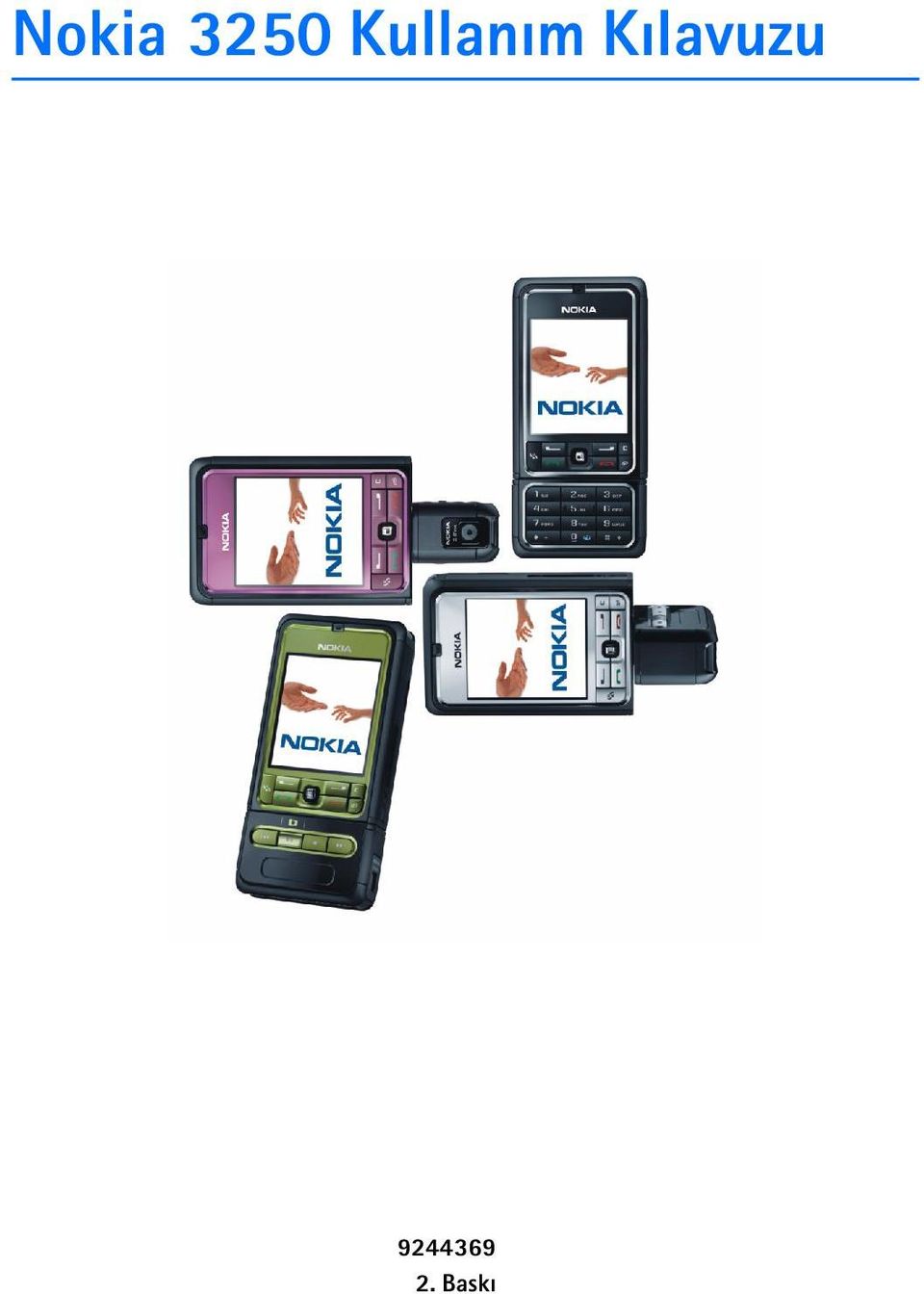
Nokia 3250 Kullaným Kýlavuzu
|
|
|
- Direnç Meric
- 10 yıl önce
- İzleme sayısı:
Transkript
1 Nokia 3250 Kullaným Kýlavuzu Baský
2 UYGUNLUK BÝLDÝRÝMÝ NOKIA CORPORATION þirketi, bu RM-38 ürününün Directive 1999/5/EC kararýnýn esas þartlarý ve diðer ilgili hükümleri ile uyumlý olduðunu beyan eder. Uygunluk Bildirimi'nin bir kopyasýný bulabilirsiniz. Çarpýyla iþaretlenmiþ tekerlekli çöp kutusu, ürünün Avrupa Birliði dahilinde ürün kullaným ömrü sonunda ayrý olarak toplanmasý gerektiði anlamýna gelir. Bu durum, cihazýnýzýn yaný sýra bu iþareti taþýyan tüm donanýmlar için de geçerlidir. Bu ürünleri ayrýmý yapýlmamýþ diðer belediye atýklarýyla birlikte atmayýn. Daha fazla bilgi için, adresini ziyaret edip ürün Çevre Bildirimi ne veya ülkeye özgü bilgilere bakýn Nokia telif hakkýdýr. Tüm haklarý mahfuzdur. Bu belge içindekilerin tamamý veya bir bölümü, Nokia'nýn önceden yazýlý izni alýnmaksýzýn herhangi bir biçimde-yeniden oluþturulamaz, kopyalanamaz, çoðaltýlamaz, taklit edilemez, baþka bir yere aktarýlamaz, daðýtýlamaz, saklanamaz veya yedeklenemez. Nokia, Visual Radio, Nokia Connecting People ve Pop-Port, Nokia Corporation'ýn ticari veya tescilli ticari markalarýdýr. Burada adý geçen diðer ürün ve þirket isimleri, kendi sahiplerinin ticari markalarý ve ticari adlarý olabilir. Nokia tune ve Visual Radio Nokia Corporation'ýn ses markalarýdýr. This product includes software licensed from Symbian Software Ltd Symbian and Symbian OS are trademarks of Symbian Ltd. Includes RSA BSAFE cryptographic or security protocol software from RSA Security. Java and all Java-based marks are trademarks or registered trademarks of Sun Microsystems, Inc. US Patent No and other pending patents. T9 text input software Copyright Tegic Communications, Inc. All rights reserved. This product is licensed under the MPEG-4 Visual Patent Portfolio License (i) for personal and noncommercial use in connection with information which has been encoded in compliance with the MPEG-4 Visual Standard by a consumer engaged in a personal and noncommercial activity and (ii) for use in connection with MPEG-4 video provided by a licensed video provider. No license is granted or shall be implied for any other use. Additional information, including that related to promotional, internal, and commercial uses, may be obtained from MPEG LA, LLC. See <
3 Bu ürünün lisansý, MPEG-4 Görsel Patent Portföy Lisansý uyarýnca, (i) kiþisel ve ticari olmayan bir faaliyet sürdüren bir tüketici tarafýndan MPEG-4 Görsel Standardýna uygun olarak kodlanmýþ bilgilerle iliþkili kiþisel ve ticari olmayan kullaným ve (ii) lisanslý bir video saðlayýcýsý tarafýndan saðlanan MPEG-4 videosu ile baðlantýlý olarak kullaným için verilmiþtir. Baþka herhangi bir kullaným için açýk veya zýmni hiçbir lisans verilmemektedir. Tanýtým amaçlý, dahili ve ticari kullanýmlarla ilgili bilgiler de dahil olmak üzere daha fazla bilgi MPEG LA, LLC. kuruluþundan edinilebilir. Bkz: < Nokia, sürekli bir geliþim politikasý izlemektedir. Nokia, bu belgede tanýmlanan herhangi bir üründe önceden bildirimde bulunmaksýzýn deðiþiklik ve yenilik yapma hakkýný saklý tutar. Nokia, hiçbir durumda, meydana gelme nedeni ne olursa olsun oluþabilecek herhangi bir gelir, kar veya veri kaybýndan veya özel, arýzi, bir netice olarak hasýl olan ya da dolaylý hasar veya kayýplardan sorumlu tutulamaz. Íþbu belgenin içeriði olduðu gibi sunulmaktadýr. Yürürlükteki kanunlarýn gerektirdiði haller dýþýnda, ticari olarak satýlabilirlik, iyi bir evsafta olma ve belirli bir amaca uygunluk ile ilgili zýmni garantiler de dahil olmak üzere ancak bunlarla kýsýtlý olmamak þartýyla, iþbu belgenin doðruluðu, güvenilirliði veya içeriði ile ilgili olarak, açýk veya zýmni herhangi bir garanti verilmemiþtir. Nokia, herhangi bir zamanda, önceden bildirimde bulunmaksýzýn, iþbu belgeyi deðiþtirme veya geçersiz kýlma hakkýný saklý tutar. Bazý ürünlerin temini, bölgelere göre farklýlýk gösterebilir. Bu konuda, size en yakýn Nokia bayiine danýþýn. Bu cihaz, Amerika Birleþik Devletleri nin ve diðer ülkelerin ihracat yasalarýna ve düzenlemelerine tabi olan parça, teknoloji veya yazýlým içerebilir. Kanunlara aykýrý deðiþiklik yapýlamaz. CE 434 Uygunluk Deðerlendirme Kuruluþu Det Norske Veritas Region Norge Veritasveien 1, N-1322 Høvik Tel: , Fax: Norway Üretici Firma Nokia Corporation, Keilalahdentie 4, Espoo, Finlandiya Tel: Faks: / 2. Baský
4 Ýçindekiler Güvenliðiniz için... 6 Genel bilgiler... 9 Ýþlevlere genel bakýþ... 9 Giriþ kodlarý... 9 Yapýlandýrma ayarlarý servisi Ýçerik ve uygulama indirme Nokia destek ve iletiþim bilgileri Baþlarken SIM kartý ve bataryayý takma microsd hafýza kartýný takma microsd hafýza kartýný çýkarma Bataryayý þarj etme Telefonu açma ve kapatma Saat ve tarihi ayarlama Normal çalýþma konumu Bilekliði takma Telefonunuz Tuþlar ve parçalar Mekanik modlar Bekleme modu Göstergeler Ekranda ilerleme ve joystick le seçme Menü Yardým Öðretici Ses seviyesi kontrolü Tuþ takýmý kilidi (tuþ kilidi) Arama iþlevleri Arama yapma Gelen aramayý cevaplama veya reddetme Ýþlem kaydý Metin yazma Normal metin giriþi Metin tahmini Metni kopyalama ve silme Mesajlar Mesaj yazma ve gönderme Gelen Kutusu mesajlarý alma Klasörlerim Posta kutusu Giden Kutusu SIM karttaki mesajlarý görüntüleme Hücre yayýný Servis komutu yazýmý Mesaj ayarlarý Rehber Rehberi yönetme Kartvizit gruplarýný yönetme Zil sesi ekleme Hýzlý arama tuþu atama Galeri Galeri iþlevleri Dosya indirme Müzik Müzik çalar Visual Radio
5 9. Medya Kamera RealPlayer Kaydedici Flash Oynatýcý Video düzenleyicisi Servisler Eriþim için temel adýmlar Tarayýcý servisi için telefonu ayarlama Baðlantý kurma Yer imlerini görüntüleme Baðlantý güvenliði Web sayfalarýný tarama Ýndirme Baðlantýyý kesme Önbelleði boþaltma Tarayýcý ayarlarý Klasörüm Temalar Ses ölçer Düzenleyici Saat Ajanda Dönüþtürücü Notlar Hesaplama Dosya yöneticisi Hafýza kartý Araçlar Ses komutlarý Telesekreter Hýzlý arama Tercihler Ayarlar Uygulama yöneticisi Etkinleþtirme anahtarlarý Cihaz yöneticisi Aktarma Baðlantý PC Suite Bluetooth baðlantýsý Sohbet Baðlantý yöneticisi Bas-konuþ Uzaktan senkronizasyon USB veri kablosu Batarya bilgileri Þarj etme ve boþaltma Nokia orijinal batarya doðrulama kurallarý Bakým ve onarým Ek güvenlik bilgisi Dizin
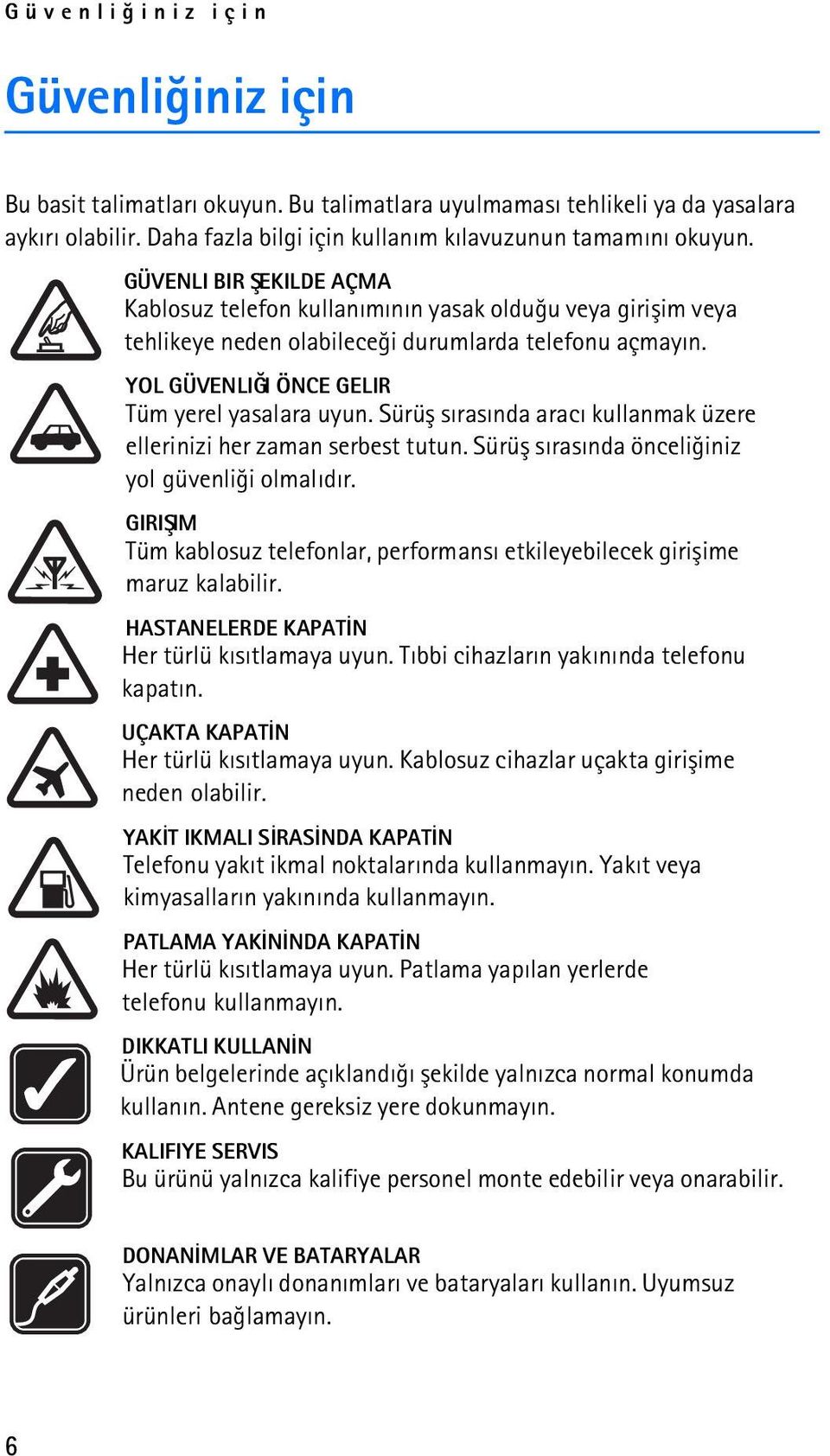
6 Güvenliðiniz için Güvenliðiniz için Bu basit talimatlarý okuyun. Bu talimatlara uyulmamasý tehlikeli ya da yasalara aykýrý olabilir. Daha fazla bilgi için kullaným kýlavuzunun tamamýný okuyun. GÜVENLI BIR ÞEKILDE AÇMA Kablosuz telefon kullanýmýnýn yasak olduðu veya giriþim veya tehlikeye neden olabileceði durumlarda telefonu açmayýn. YOL GÜVENLIÐI ÖNCE GELIR Tüm yerel yasalara uyun. Sürüþ sýrasýnda aracý kullanmak üzere ellerinizi her zaman serbest tutun. Sürüþ sýrasýnda önceliðiniz yol güvenliði olmalýdýr. GIRIÞIM Tüm kablosuz telefonlar, performansý etkileyebilecek giriþime maruz kalabilir. HASTANELERDE KAPATÝN Her türlü kýsýtlamaya uyun. Týbbi cihazlarýn yakýnýnda telefonu kapatýn. UÇAKTA KAPATÝN Her türlü kýsýtlamaya uyun. Kablosuz cihazlar uçakta giriþime neden olabilir. YAKÝT IKMALI SÝRASÝNDA KAPATÝN Telefonu yakýt ikmal noktalarýnda kullanmayýn. Yakýt veya kimyasallarýn yakýnýnda kullanmayýn. PATLAMA YAKÝNÝNDA KAPATÝN Her türlü kýsýtlamaya uyun. Patlama yapýlan yerlerde telefonu kullanmayýn. DIKKATLI KULLANÝN Ürün belgelerinde açýklandýðý þekilde yalnýzca normal konumda kullanýn. Antene gereksiz yere dokunmayýn. KALIFIYE SERVIS Bu ürünü yalnýzca kalifiye personel monte edebilir veya onarabilir. DONANÝMLAR VE BATARYALAR Yalnýzca onaylý donanýmlarý ve bataryalarý kullanýn. Uyumsuz ürünleri baðlamayýn. 6
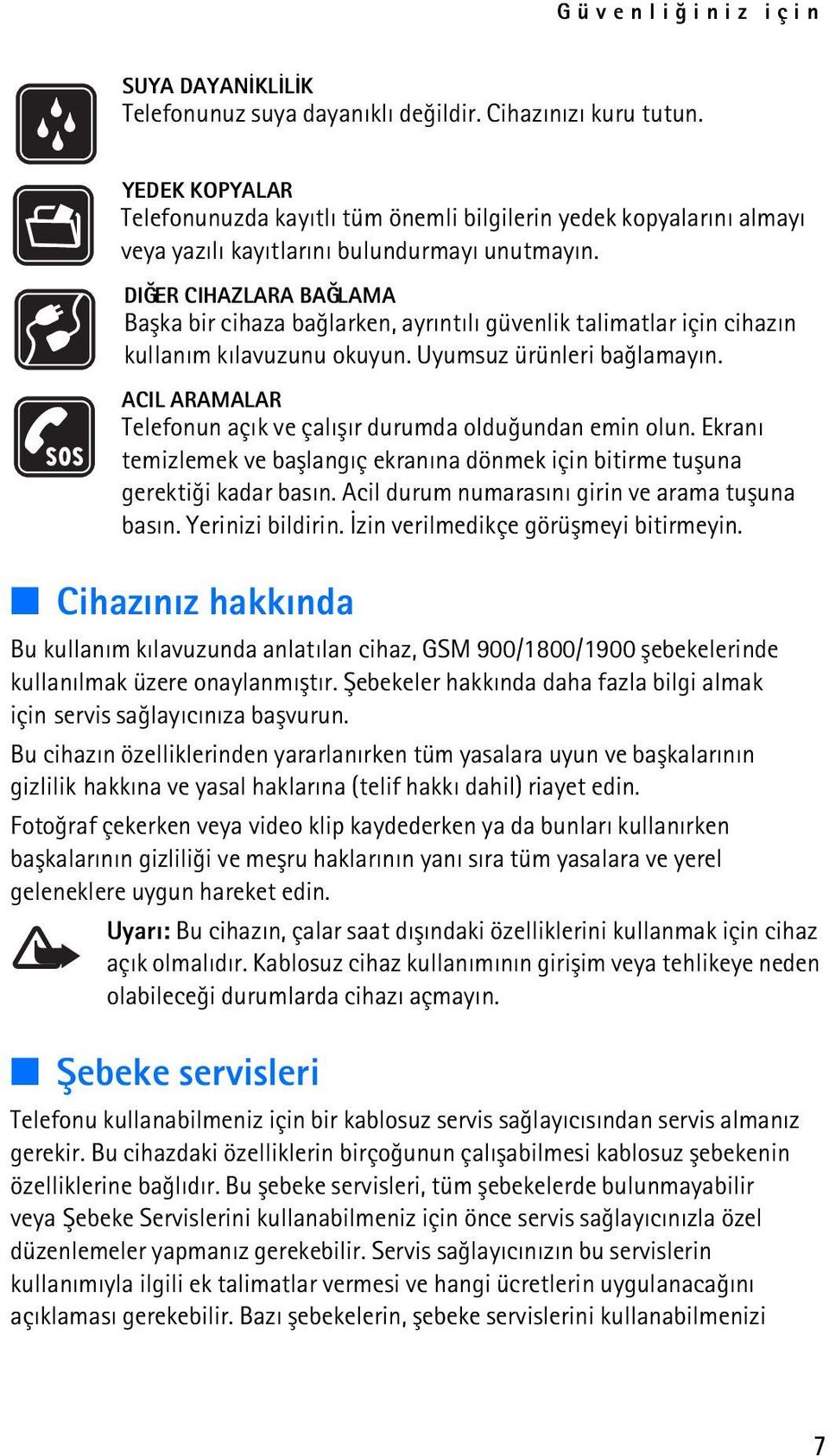
7 Güvenliðiniz için SUYA DAYANÝKLÝLÝK Telefonunuz suya dayanýklý deðildir. Cihazýnýzý kuru tutun. YEDEK KOPYALAR Telefonunuzda kayýtlý tüm önemli bilgilerin yedek kopyalarýný almayý veya yazýlý kayýtlarýný bulundurmayý unutmayýn. DIÐER CIHAZLARA BAÐLAMA Baþka bir cihaza baðlarken, ayrýntýlý güvenlik talimatlar için cihazýn kullaným kýlavuzunu okuyun. Uyumsuz ürünleri baðlamayýn. ACIL ARAMALAR Telefonun açýk ve çalýþýr durumda olduðundan emin olun. Ekraný temizlemek ve baþlangýç ekranýna dönmek için bitirme tuþuna gerektiði kadar basýn. Acil durum numarasýný girin ve arama tuþuna basýn. Yerinizi bildirin. Ýzin verilmedikçe görüþmeyi bitirmeyin. Cihazýnýz hakkýnda Bu kullaným kýlavuzunda anlatýlan cihaz, GSM 900/1800/1900 þebekelerinde kullanýlmak üzere onaylanmýþtýr. Þebekeler hakkýnda daha fazla bilgi almak için servis saðlayýcýnýza baþvurun. Bu cihazýn özelliklerinden yararlanýrken tüm yasalara uyun ve baþkalarýnýn gizlilik hakkýna ve yasal haklarýna (telif hakký dahil) riayet edin. Fotoðraf çekerken veya video klip kaydederken ya da bunlarý kullanýrken baþkalarýnýn gizliliði ve meþru haklarýnýn yaný sýra tüm yasalara ve yerel geleneklere uygun hareket edin. Uyarý: Bu cihazýn, çalar saat dýþýndaki özelliklerini kullanmak için cihaz açýk olmalýdýr. Kablosuz cihaz kullanýmýnýn giriþim veya tehlikeye neden olabileceði durumlarda cihazý açmayýn. Þebeke servisleri Telefonu kullanabilmeniz için bir kablosuz servis saðlayýcýsýndan servis almanýz gerekir. Bu cihazdaki özelliklerin birçoðunun çalýþabilmesi kablosuz þebekenin özelliklerine baðlýdýr. Bu þebeke servisleri, tüm þebekelerde bulunmayabilir veya Þebeke Servislerini kullanabilmeniz için önce servis saðlayýcýnýzla özel düzenlemeler yapmanýz gerekebilir. Servis saðlayýcýnýzýn bu servislerin kullanýmýyla ilgili ek talimatlar vermesi ve hangi ücretlerin uygulanacaðýný açýklamasý gerekebilir. Bazý þebekelerin, þebeke servislerini kullanabilmenizi 7
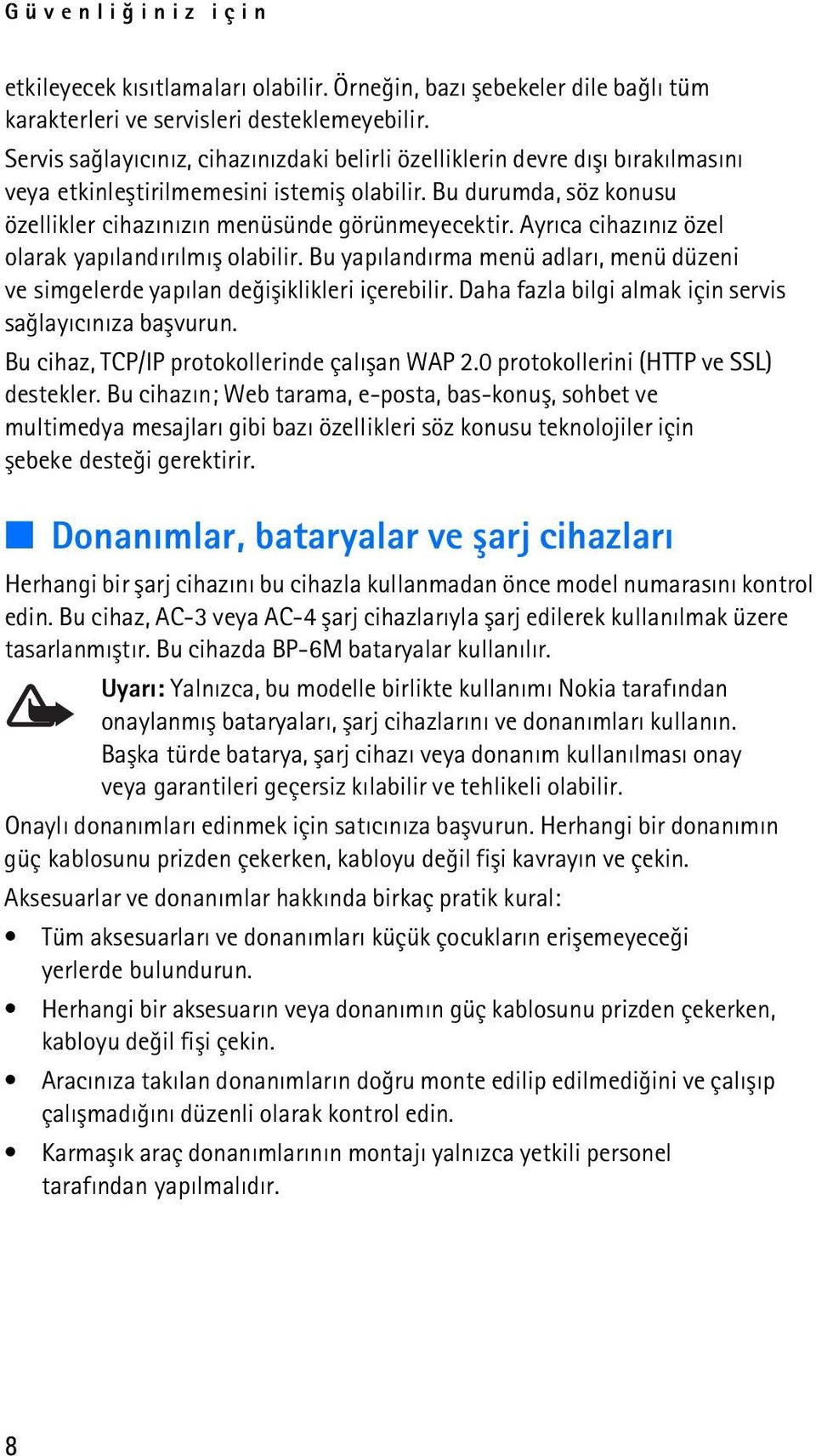
8 Güvenliðiniz için etkileyecek kýsýtlamalarý olabilir. Örneðin, bazý þebekeler dile baðlý tüm karakterleri ve servisleri desteklemeyebilir. Servis saðlayýcýnýz, cihazýnýzdaki belirli özelliklerin devre dýþý býrakýlmasýný veya etkinleþtirilmemesini istemiþ olabilir. Bu durumda, söz konusu özellikler cihazýnýzýn menüsünde görünmeyecektir. Ayrýca cihazýnýz özel olarak yapýlandýrýlmýþ olabilir. Bu yapýlandýrma menü adlarý, menü düzeni ve simgelerde yapýlan deðiþiklikleri içerebilir. Daha fazla bilgi almak için servis saðlayýcýnýza baþvurun. Bu cihaz, TCP/IP protokollerinde çalýþan WAP 2.0 protokollerini (HTTP ve SSL) destekler. Bu cihazýn; Web tarama, e-posta, bas-konuþ, sohbet ve multimedya mesajlarý gibi bazý özellikleri söz konusu teknolojiler için þebeke desteði gerektirir. Donanýmlar, bataryalar ve þarj cihazlarý Herhangi bir þarj cihazýný bu cihazla kullanmadan önce model numarasýný kontrol edin. Bu cihaz, AC-3 veya AC-4 þarj cihazlarýyla þarj edilerek kullanýlmak üzere tasarlanmýþtýr. Bu cihazda BP-6M bataryalar kullanýlýr. Uyarý: Yalnýzca, bu modelle birlikte kullanýmý Nokia tarafýndan onaylanmýþ bataryalarý, þarj cihazlarýný ve donanýmlarý kullanýn. Baþka türde batarya, þarj cihazý veya donaným kullanýlmasý onay veya garantileri geçersiz kýlabilir ve tehlikeli olabilir. Onaylý donanýmlarý edinmek için satýcýnýza baþvurun. Herhangi bir donanýmýn güç kablosunu prizden çekerken, kabloyu deðil fiþi kavrayýn ve çekin. Aksesuarlar ve donanýmlar hakkýnda birkaç pratik kural: Tüm aksesuarlarý ve donanýmlarý küçük çocuklarýn eriþemeyeceði yerlerde bulundurun. Herhangi bir aksesuarýn veya donanýmýn güç kablosunu prizden çekerken, kabloyu deðil fiþi çekin. Aracýnýza takýlan donanýmlarýn doðru monte edilip edilmediðini ve çalýþýp çalýþmadýðýný düzenli olarak kontrol edin. Karmaþýk araç donanýmlarýnýn montajý yalnýzca yetkili personel tarafýndan yapýlmalýdýr. 8
9 Genel bilgiler Genel bilgiler Ýþlevlere genel bakýþ Telefonunuzda; ajanda, e-posta uygulamasý, saat, çalar saat, XHTML Web tarayýcý ve radyo gibi gündelik olarak kullanýþlý birçok iþlev bulunur. Telefonunuz aþaðýdaki iþlevleri de destekler: Video kaydetme özelliði olan 2 megapiksellik kamera Çalma kumanda tuþlarý olan ve MP3, WMA, AAC ve eaac+ dosyalarýný destekleyen müzik çalar Geliþmiþ sesle arama ve ses komutlarý Bluetooth kablosuz iletiþim teknolojisi Telefonun hafýza kapasitesini artýrmak için microsd hafýza kartý Giriþ kodlarý Kilit kodu Kilit kodu (5-10 basamaklý), telefonunuzu izinsiz kullanýmlara karþý korumaya yardýmcý olur. Önceden belirlenen kod tir. Kodu deðiþtirin ve yeni kodu telefonunuzdan ayrý, gizli ve güvenli bir yerde saklayýn. Kodu deðiþtirmek ve telefonu kod soracak þekilde ayarlamak için, bkz. Güvenlik s Kilit kodunu arka arkaya beþ kez hatalý olarak girerseniz, telefon daha sonraki kod giriþlerini dikkate almaz. 5 dakika bekleyip kodu yeniden girin. Cihazýnýzda programlanan resmi acil durum numarasý cihaz kilitliyken aranabilir. 9
10 Genel bilgiler PIN kodlarý PIN - Kiþisel Kimlik Numarasý (Personal Identification Number) kodu ve UPIN - Evrensel Kiþisel Kimlik Numarasý (Universal Personal Identification Number) kodu (4-8 basamaklý), SIM kartýnýzýn yetkisiz kullanýmlara karþý korunmasýna yardýmcý olur. Bkz. Güvenlik s PIN kodu, genellikle SIM kartýnýzla birlikte verilen bir güvenlik kodudur. PIN2 kodu (4-8 basamaklý), SIM kart ile birlikte verilebilir ve bazý iþlevler için gereklidir. Modül PIN kodu güvenlik modülündeki bilgilere eriþmek için gereklidir. SIM kartta güvenlik modülü varsa, modül PIN kodu SIM kart ile birlikte verilir. Ýmza PIN kodu, dijital imza için gereklidir. SIM kartta güvenlik modülü varsa, imza PIN kodu SIM kart ile birlikte verilir. PUK kodlarý PUK - Kiþisel Blokaj Açma Anahtarý (Personal Unblocking Key) kodu ve UPUK - Evrensel Kiþisel Blokaj Açma Anahtarý (Universal Personal Unblocking Key) kodu (8 basamaklý) bloke edilen PIN ve UPIN kodunu deðiþtirmek için gereklidir. PUK2 kodu, bloke edilen PIN2 kodunu deðiþtirmek için gereklidir. Kodlar SIM kartla birlikte verilmemiþse, bunlarý edinmek için yerel servis saðlayýcýnýza baþvurun. Engelleme þifresi Ara. engl. ayr. iþlevini kullanmak için engelleme þifresi (4 basamaklý) gerekir. Bkz. Arama engelleme s Þifreyi servis saðlayýcýnýzdan alabilirsiniz. Engelleme þifresini art arda üç kez hatalý olarak girerseniz þifre bloke edilir. Böyle bir durumda servis saðlayýcýnýza veya þebeke operatörünüze baþvurun. 10
11 Genel bilgiler Yapýlandýrma ayarlarý servisi Multimedya mesajlaþma, sohbet, bas-konuþ, e-posta uygulamasý, senkronizasyon, gerçek zamanlý aktarým ve tarayýcý özelliklerini kullanabilmeniz için telefonunuzda doðru yapýlandýrma ayarlarýnýn bulunmasý gerekir. Kullanýlan SIM karta baðlý olarak telefonunuz tarayýcý, multimedya mesajlaþma, eriþim noktasý ve gerçek zamanlý aktarým ayarlarýný otomatik olarak yapýlandýrabilir. Bu ayarlarý doðrudan yapýlandýrma mesajý olarak alýp telefonunuza kaydedebilirsiniz. Bu konuda daha fazla bilgi için þebeke operatörünüze, servis saðlayýcýnýza veya en yakýn yetkili Nokia satýcýsýna baþvurun. Yapýlandýrma mesajý aldýðýnýzda, ayarlar otomatik olarak kaydedilip etkinleþtirilmezse, 1 yeni mesaj yazýsý görüntülenir. Mesajý açmak için Göster seçeneðini belirleyin. Ayarlarý kaydetmek için Seçenek > Kaydet seçeneðini belirleyin. Telefonda Yapýlandýrma ayarlarý PIN kodu: yazýsýný gördüðünüzde, ayarlara ait PIN kodunu girip Tamam seçeneðini belirleyin. PIN kodunu almak için servis saðlayýcýnýza baþvurun. Henüz hiçbir ayar kaydedilmemiþse, bu ayarlar kaydedilir ve varsayýlan yapýlandýrma ayarlarý olarak belirlenir. Aksi durumda telefon Varsayýlan ayarlar olarak belirlensin mi? sorusunu sorar. Alýnan ayarlarý silmek için Seçenek > Sil seçeneðini belirleyin. Ýçerik ve uygulama indirme Telefonunuza temalar, zil sesleri, video klipler ve oyunlar gibi içerik ve uygulamalar indirebilirsiniz (þebeke servisi). Ýndirme iþlevini seçin (örneðin, Galeri menüsünde). Ýndirme iþlevine eriþmek için ilgili menü açýklamalarýna bakýn. Çeþitli servislerin kullanýlabilirliði, ücretlendirme ve tarifelerle ilgili bilgi almak için servis saðlayýcýnýza baþvurun. Önemli: Yalnýzca, zararlý yazýlýmlara karþý yeterli güvenlik ve koruma saðlayan kaynaklarýn uygulamalarýný ve diðer yazýlýmlarýný yükleyin ve kullanýn. 11
12 Genel bilgiler Nokia destek ve iletiþim bilgileri Bu kullaným kýlavuzunun en yeni sürümü, ek bilgiler, indirilebilir öðeler ve Nokia ürününüzle ilgili servisler için sayfasýna veya yerel Nokia Web sitenize bakýn. Web sitesinde, Nokia ürünlerinin ve servislerinin kullanýmý hakkýnda bilgiler bulabilirsiniz. Müþteri hizmetleriyle baðlantý kurmanýz gerektiðinde, adresindeki yerel Nokia iletiþim merkezleri listesine bakýn. Bakým servisleri için, adresinden size en yakýn Nokia servis merkezine bakýn. 12
13 Baþlarken 1. Baþlarken SIM kartý ve bataryayý takma Bataryayý çýkarmadan önce daima cihazý kapatýn ve þarj cihazýnýn baðlantýsýný kesin. Tüm SIM kartlarý küçük çocuklarýn eriþemeyeceði yerlerde bulundurun. SIM kart edinmek ve SIM kart servislerinin kullanýmý hakkýnda bilgi almak için SIM kart satýcýnýza baþvurun. Bu, servis saðlayýcý, þebeke operatörü veya baþka bir satýcý olabilir. 1. Telefonu arkasý size dönük olacak þekilde tutun, telefonun yan taraflarýnda bulunan serbest býrakma düðmelerine basýn (1) ve arka kapaðý kaldýrarak (2) çýkarýn. 2. Þekilde gösterildiði gibi kaldýrarak bataryayý çýkarýn (3). 13
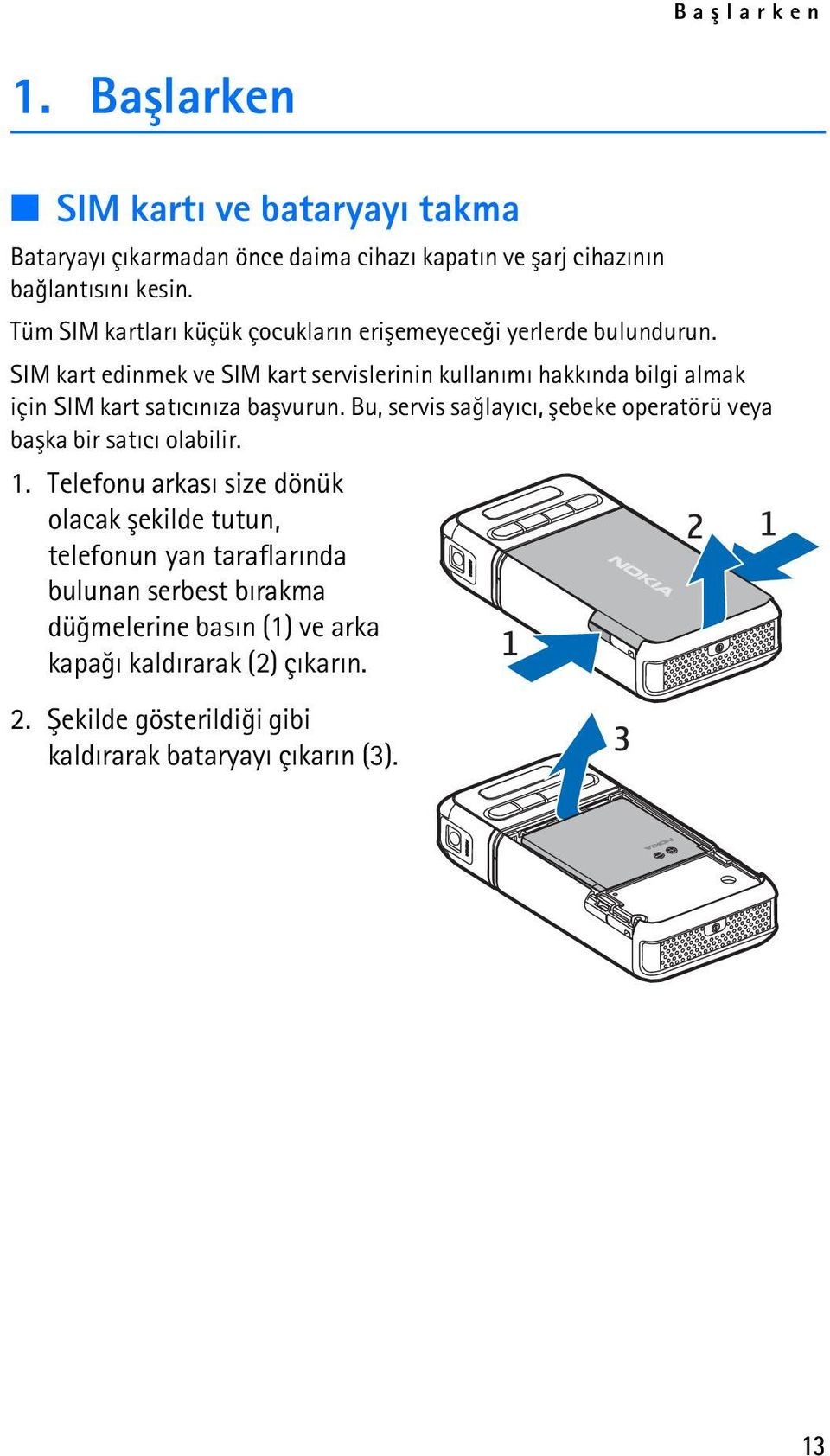
14 Baþlarken 3. SIM kart tutucusunu açmak için tutucuyu geriye doðru itin (4) ve kaldýrýn (5). 4. SIM kartý SIM kart tutucusuna yerleþtirin (6). Kesik köþenin yukarý doðru olduðundan emin olun. 5. SIM kart tutucusunu kapatýn (7) ve ileri doðru iterek kilitleyin (8). 6. Bataryayý takýn (9). 7. Arka kapaðý yerine takmak için, kapaðý telefondaki kilitleme yuvalarý ile ayný hizaya getirin (10) ve bastýrarak yerine oturtun (11). 14
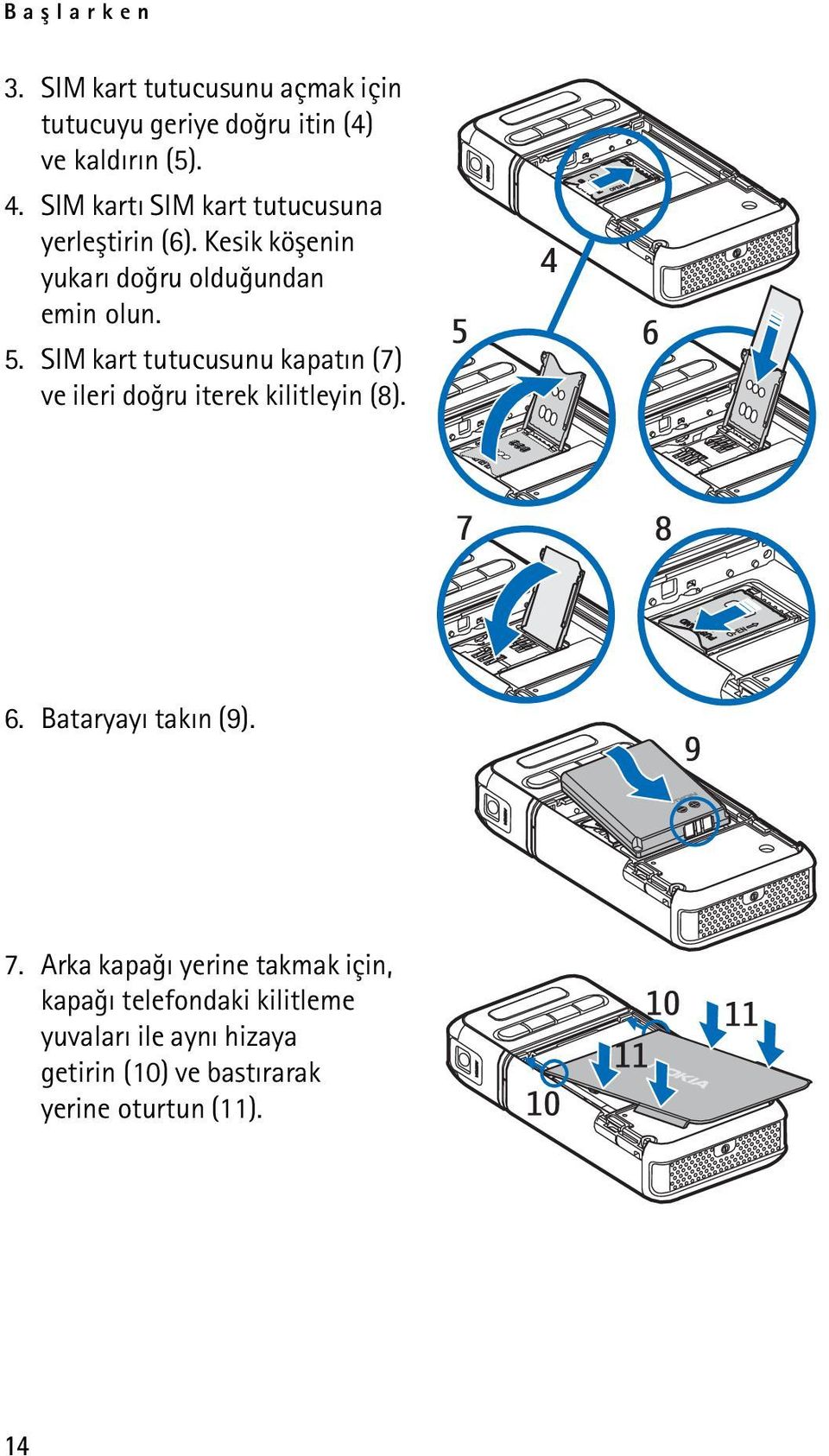
15 Baþlarken microsd hafýza kartýný takma 1. microsd hafýza kartý yuvasý kapaðýna eriþmek için telefonun alt tarafýný döndürün. 2. Kart yuvasý kapaðýný açmak için, kapaðý köþesinden tutarak çekin. 3. Altýn renkli temas yüzeyi yuva kapaðýnýn arkasýna bakacak þekilde kartý takýn ve yerine oturana kadar bastýrýn. 4. Kart yuvasý kapaðýný kapatýn. microsd hafýza kartlarýný küçük çocuklarýn eriþemeyeceði yerlerde bulundurun. Bu cihazla yalnýzca uyumlu microsd hafýza kartlarýný kullanýn. Küçük Boyutlu Multimedya Hafýza Kartý gibi baþka hafýza kartlarý microsd hafýza kartý yuvasýna uymaz ve bu cihazla uyumlu deðildir. Uyumlu olmayan bir hafýza kartýnýn kullanýlmasý hafýza kartýna zarar verebileceði gibi cihaza da zarar verir ve uyumlu olmayan kartta saklanan veriler bozulabilir. microsd hafýza kartýný çýkarma Önemli: Bir iþlemin ortasýnda karta eriþim saðlanýrken microsd hafýza kartýný çýkarmayýn. Kartýn iþlemin ortasýnda çýkarýlmasý hafýza kartýnýn yaný sýra cihaza da zarar verebilir ve kartta kayýtlý veriler bozulabilir. Telefon çalýþýr durumdayken, telefonu kapatmadan microsd hafýza kartýný çýkarabilir veya deðiþtirebilirsiniz. 1. microsd hafýza kartý yuvasýna eriþmek için telefonun alt tarafýný döndürün. 2. microsd hafýza kartý yuvasý kapaðýný açýn ve ekrandaki talimatlarý uygulayýn. 15
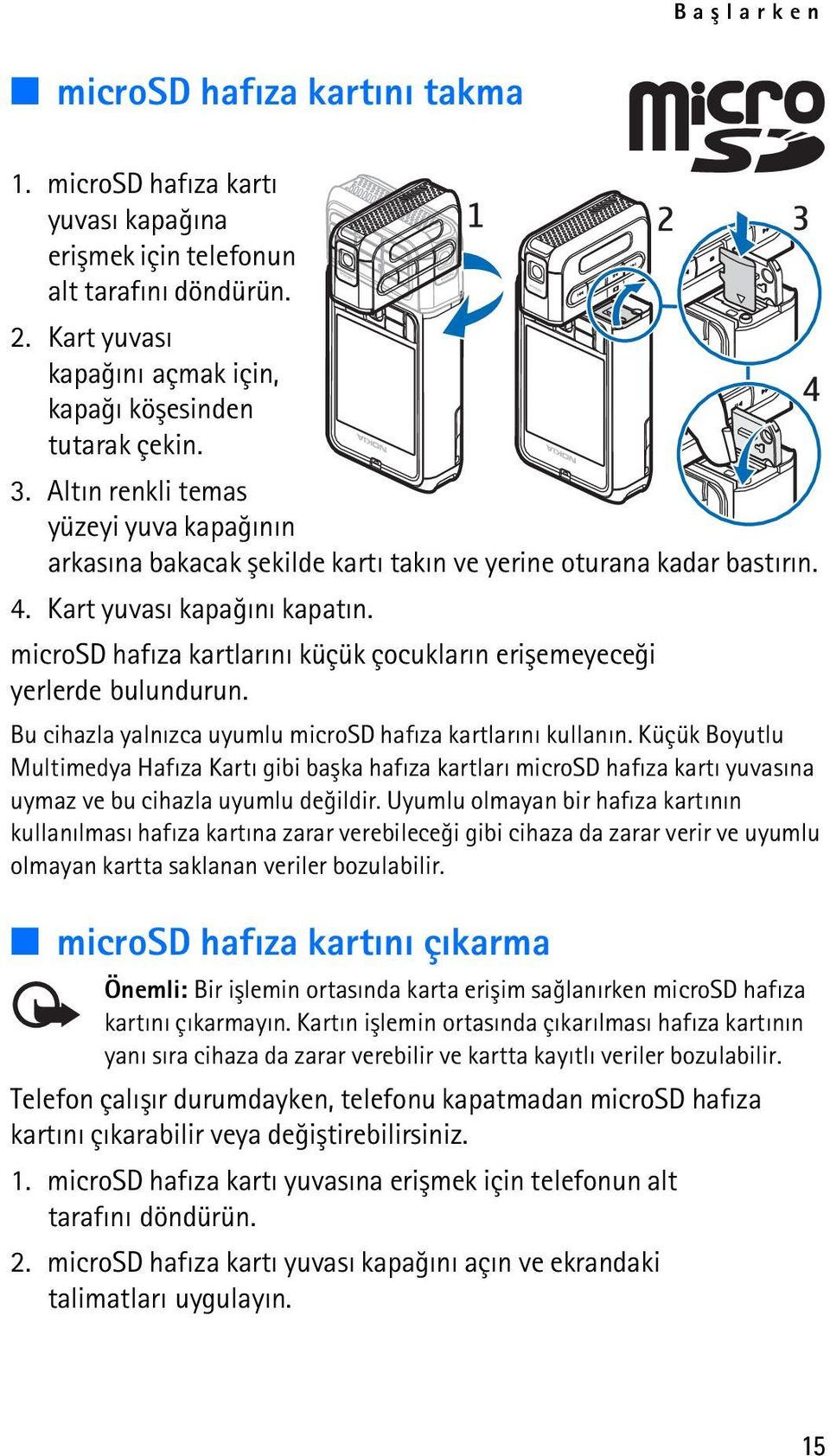
16 Baþlarken 3. microsd hafýza kartýný çýkarýn (veya deðiþtirin) ve kart yuvasý kapaðýný kapatýn. Bataryayý þarj etme 1. Þarj cihazýný prize takýn. 2. Þarj cihazý kablosunun ucunu telefondaki þarj cihazý konektörüne takýn. Batarya tam olarak boþalmýþsa, arama yapýlabilmesi için þarj göstergesinin ekranda görünmesi birkaç dakika sürebilir. Þarj süresi, kullanýlan þarj cihazýna ve bataryaya baðlýdýr. BP-6M bataryayý AC-3 þarj cihazý ile þarj etmek yaklaþýk 3 saat, AC-4 þarj cihazý ile þarj etmek yaklaþýk 2 saat sürer. Telefonu açma ve kapatma Açma/kapatma tuþunu gösterilen þekilde basýlý tutun. Telefon PIN kodu isterse, PIN kodunu girip Tamam seçeneðini belirleyin. Telefon kilit kodunu isterse, kilit kodunu girip Tamam seçeneðini belirleyin. Kilit kodu fabrika ayarý tir. Saat ve tarihi ayarlama Saat dilimini, saati ve tarihi doðru ayarlamak için, listeden içinde bulunduðunuz þehri veya ayný saat diliminde olan ona en yakýn þehri seçin ve yerel saati ve tarihi girin. 16
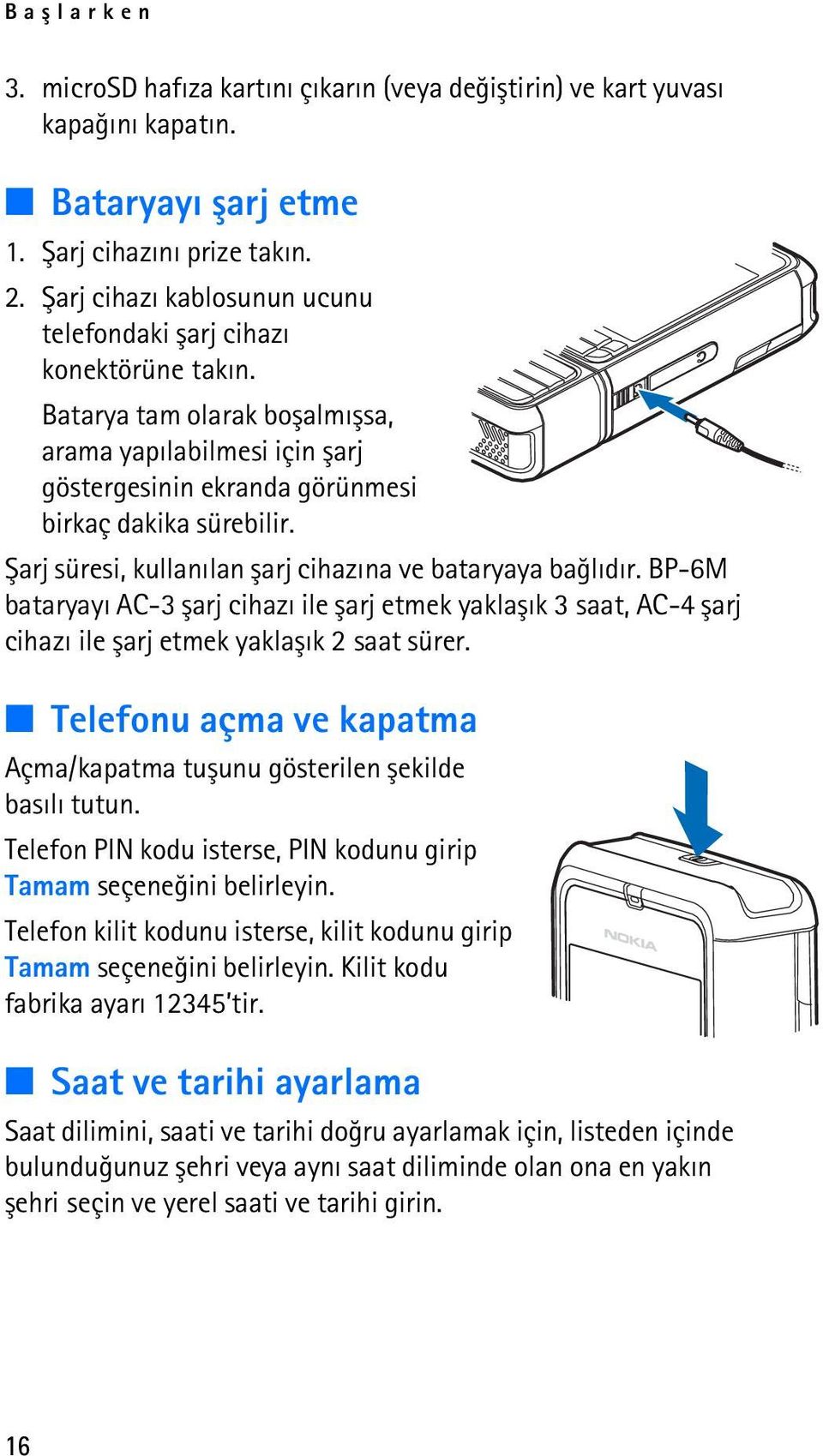
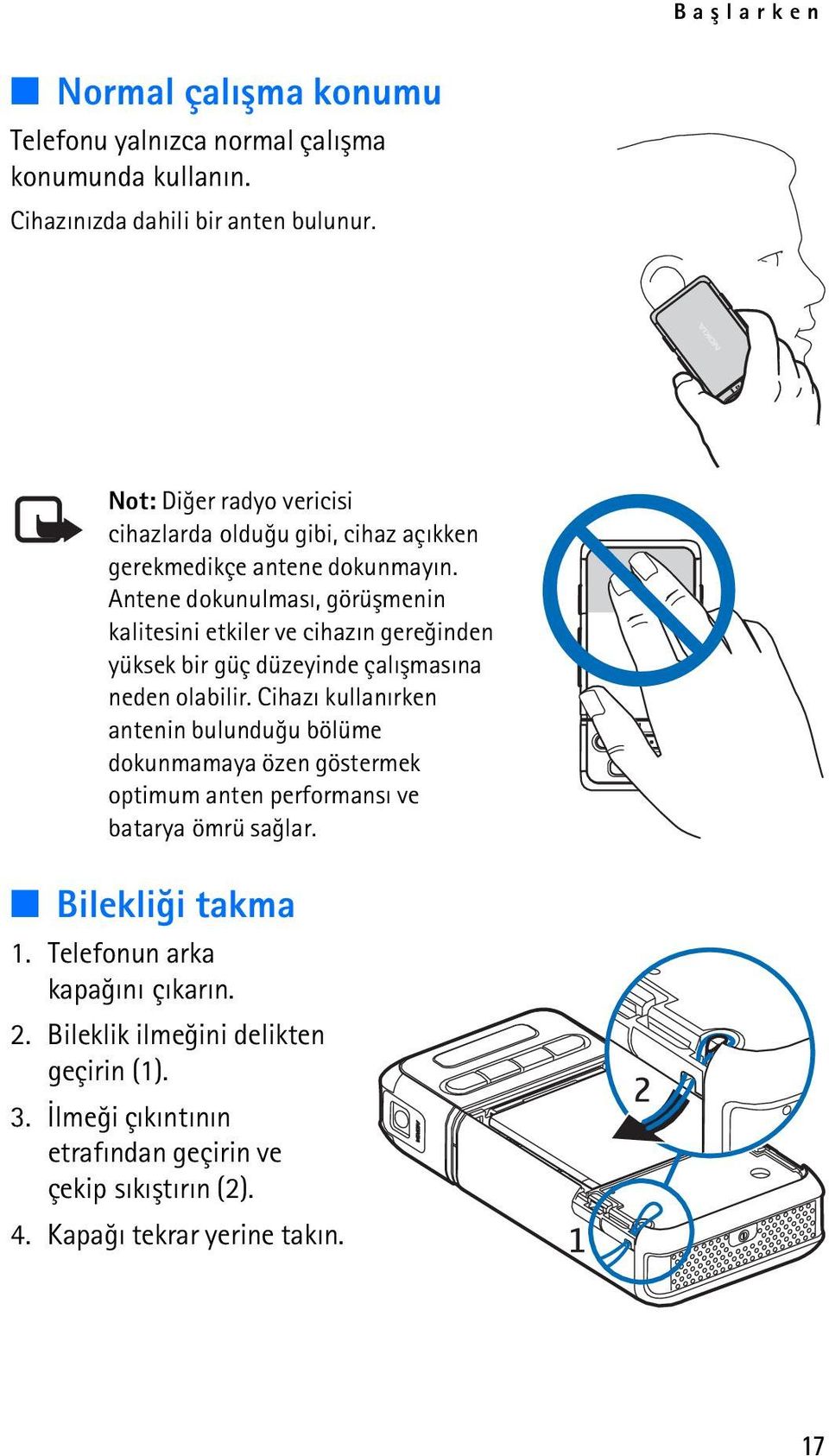
17 Baþlarken Normal çalýþma konumu Telefonu yalnýzca normal çalýþma konumunda kullanýn. Cihazýnýzda dahili bir anten bulunur. Not: Diðer radyo vericisi cihazlarda olduðu gibi, cihaz açýkken gerekmedikçe antene dokunmayýn. Antene dokunulmasý, görüþmenin kalitesini etkiler ve cihazýn gereðinden yüksek bir güç düzeyinde çalýþmasýna neden olabilir. Cihazý kullanýrken antenin bulunduðu bölüme dokunmamaya özen göstermek optimum anten performansý ve batarya ömrü saðlar. Bilekliði takma 1. Telefonun arka kapaðýný çýkarýn. 2. Bileklik ilmeðini delikten geçirin (1). 3. Ýlmeði çýkýntýnýn etrafýndan geçirin ve çekip sýkýþtýrýn (2). 4. Kapaðý tekrar yerine takýn. 17
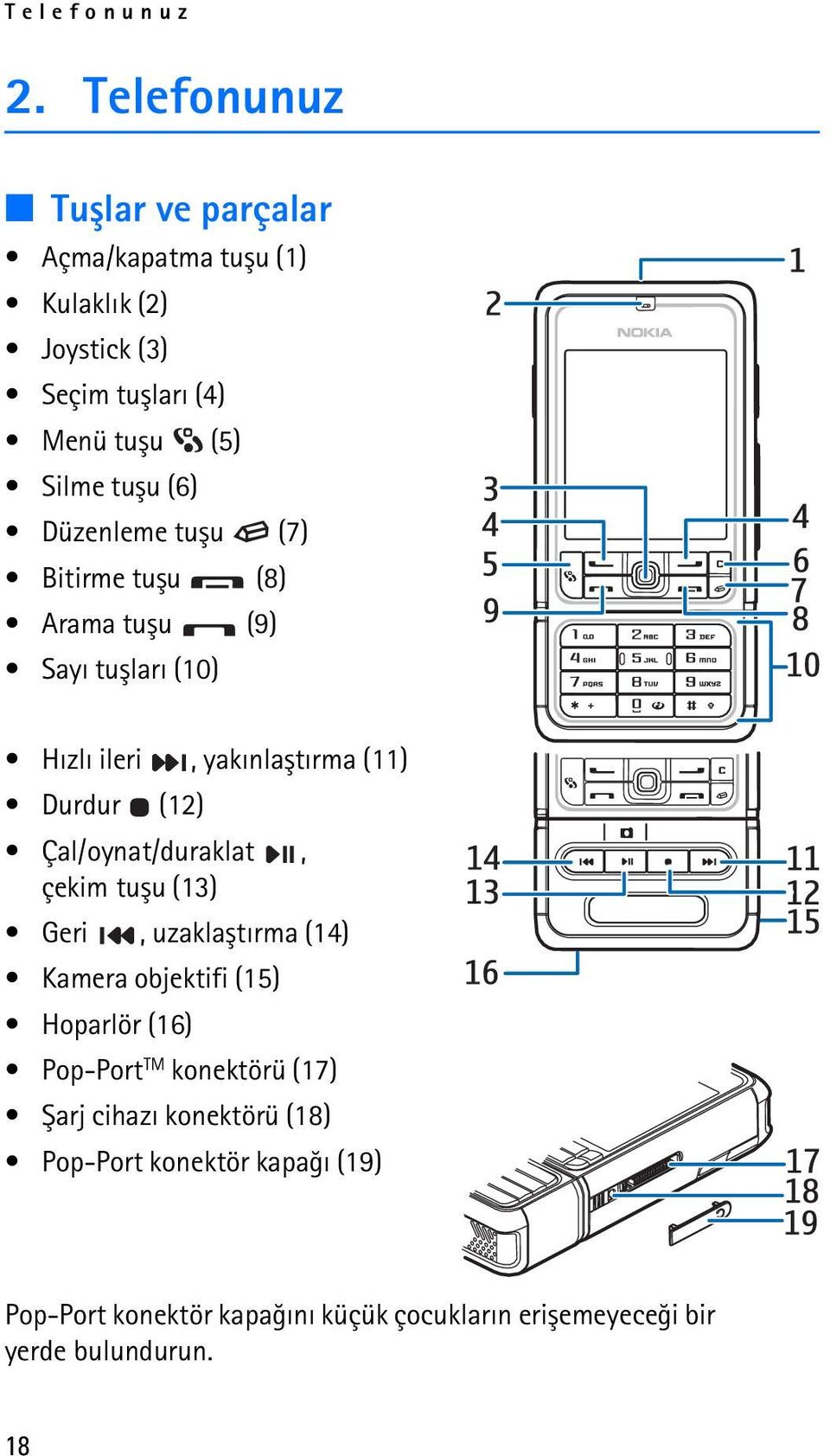
18 Telefonunuz 2. Telefonunuz Tuþlar ve parçalar Açma/kapatma tuþu (1) Kulaklýk (2) Joystick (3) Seçim tuþlarý (4) Menü tuþu (5) Silme tuþu (6) Düzenleme tuþu (7) Bitirme tuþu (8) Arama tuþu (9) Sayý tuþlarý (10) Hýzlý ileri, yakýnlaþtýrma (11) Durdur (12) Çal/oynat/duraklat, çekim tuþu (13) Geri, uzaklaþtýrma (14) Kamera objektifi (15) Hoparlör (16) Pop-Port TM konektörü (17) Þarj cihazý konektörü (18) Pop-Port konektör kapaðý (19) Pop-Port konektör kapaðýný küçük çocuklarýn eriþemeyeceði bir yerde bulundurun. 18
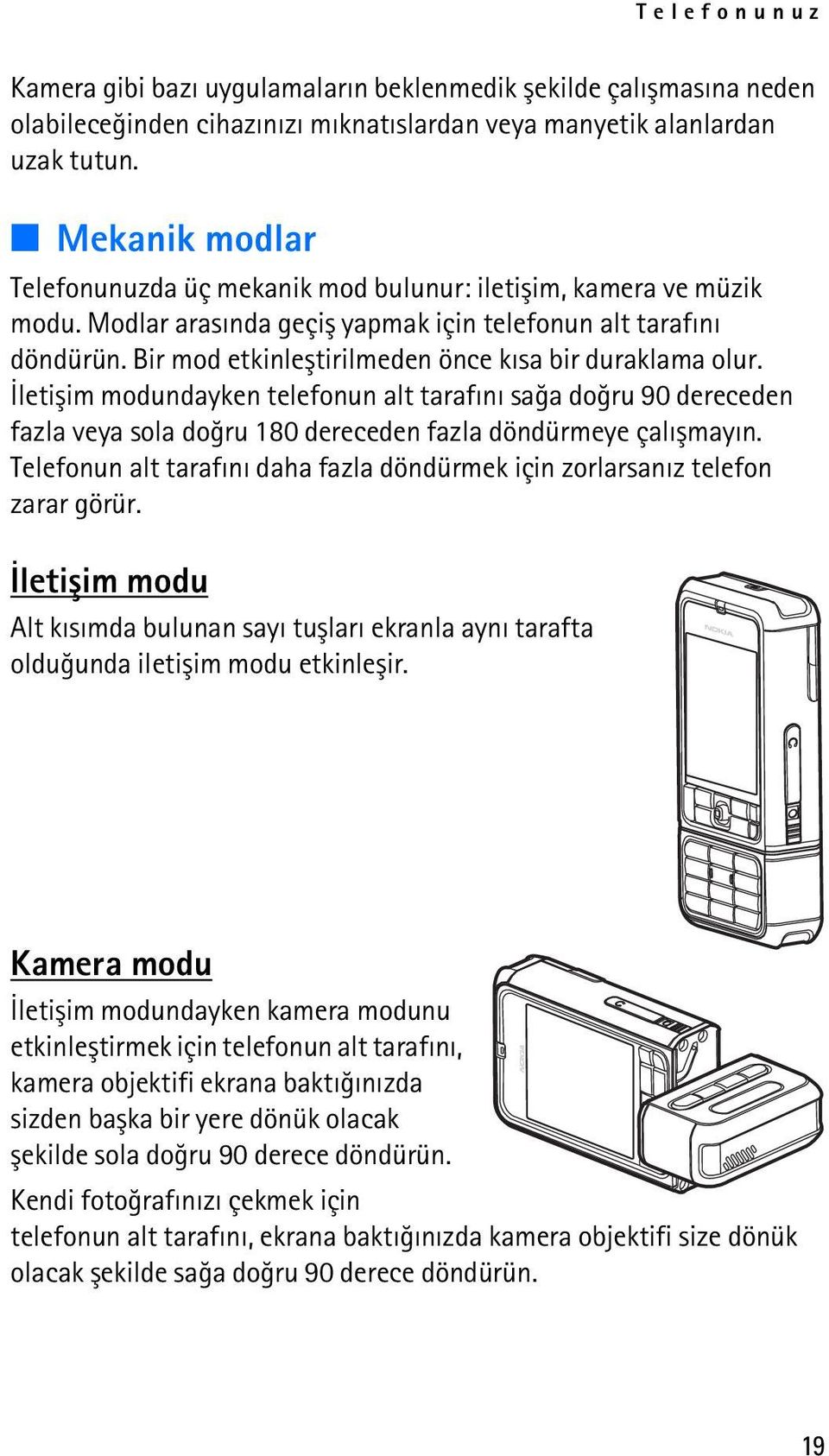
19 Telefonunuz Kamera gibi bazý uygulamalarýn beklenmedik þekilde çalýþmasýna neden olabileceðinden cihazýnýzý mýknatýslardan veya manyetik alanlardan uzak tutun. Mekanik modlar Telefonunuzda üç mekanik mod bulunur: iletiþim, kamera ve müzik modu. Modlar arasýnda geçiþ yapmak için telefonun alt tarafýný döndürün. Bir mod etkinleþtirilmeden önce kýsa bir duraklama olur. Ýletiþim modundayken telefonun alt tarafýný saða doðru 90 dereceden fazla veya sola doðru 180 dereceden fazla döndürmeye çalýþmayýn. Telefonun alt tarafýný daha fazla döndürmek için zorlarsanýz telefon zarar görür. Ýletiþim modu Alt kýsýmda bulunan sayý tuþlarý ekranla ayný tarafta olduðunda iletiþim modu etkinleþir. Kamera modu Ýletiþim modundayken kamera modunu etkinleþtirmek için telefonun alt tarafýný, kamera objektifi ekrana baktýðýnýzda sizden baþka bir yere dönük olacak þekilde sola doðru 90 derece döndürün. Kendi fotoðrafýnýzý çekmek için telefonun alt tarafýný, ekrana baktýðýnýzda kamera objektifi size dönük olacak þekilde saða doðru 90 derece döndürün. 19
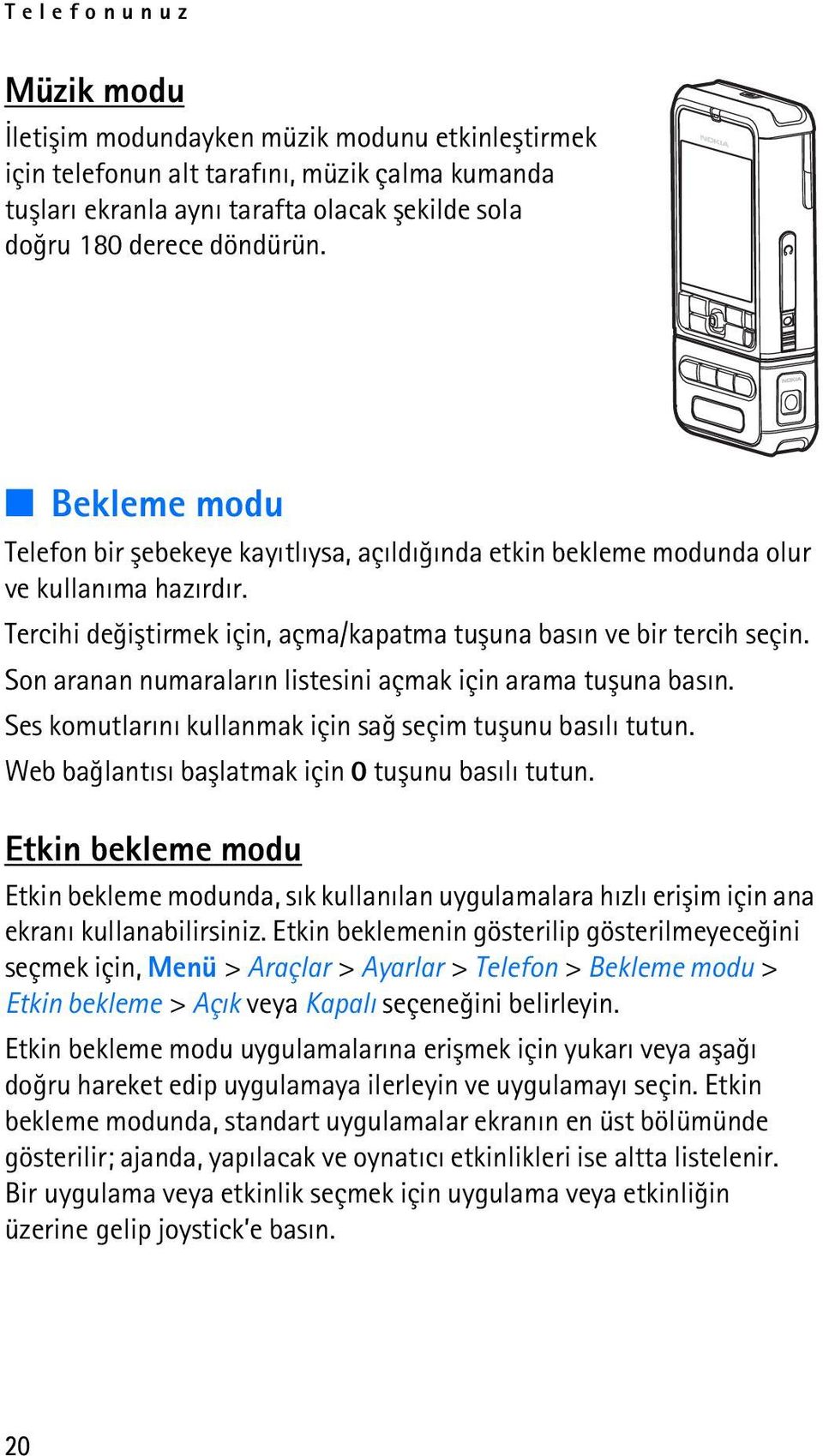
20 Telefonunuz Müzik modu Ýletiþim modundayken müzik modunu etkinleþtirmek için telefonun alt tarafýný, müzik çalma kumanda tuþlarý ekranla ayný tarafta olacak þekilde sola doðru 180 derece döndürün. Bekleme modu Telefon bir þebekeye kayýtlýysa, açýldýðýnda etkin bekleme modunda olur ve kullanýma hazýrdýr. Tercihi deðiþtirmek için, açma/kapatma tuþuna basýn ve bir tercih seçin. Son aranan numaralarýn listesini açmak için arama tuþuna basýn. Ses komutlarýný kullanmak için sað seçim tuþunu basýlý tutun. Web baðlantýsý baþlatmak için 0 tuþunu basýlý tutun. Etkin bekleme modu Etkin bekleme modunda, sýk kullanýlan uygulamalara hýzlý eriþim için ana ekraný kullanabilirsiniz. Etkin beklemenin gösterilip gösterilmeyeceðini seçmek için, Menü > Araçlar > Ayarlar > Telefon > Bekleme modu > Etkin bekleme > Açýk veya Kapalý seçeneðini belirleyin. Etkin bekleme modu uygulamalarýna eriþmek için yukarý veya aþaðý doðru hareket edip uygulamaya ilerleyin ve uygulamayý seçin. Etkin bekleme modunda, standart uygulamalar ekranýn en üst bölümünde gösterilir; ajanda, yapýlacak ve oynatýcý etkinlikleri ise altta listelenir. Bir uygulama veya etkinlik seçmek için uygulama veya etkinliðin üzerine gelip joystick e basýn. 20
21 Telefonunuz Bekleme modu joystick kýsayollarý Varsayýlan olarak telefon etkin bekleme modunda bulunur ve bekleme modunda kullanýlabilir olan joystick kýsayollarý kullanýlamaz. Aþaðýdaki kýsayollarý kullanmak için etkin bekleme modunu devre dýþý býrakmanýz gerekir. Rehber i açmak için yukarý veya aþaðý doðru ilerleyin ya da joystick e basýn. Ajanda yý açmak için saða ilerleyin. Kýsa mesaj yazmak için sola ilerleyin. Joystick uygulama kýsayollarýný deðiþtirmek için: 1. Menü > Araçlar > Ayarlar > Telefon > Bekleme modu seçeneðini belirleyin. 2. Deðiþtirmek istediðiniz kýsayola ilerleyin ve joystick'e basýn. 3. Yeni bir uygulamaya ilerleyin ve joystick'e basýn. Bazý kýsayollar sabit olabilir. Bunlar deðiþtirilemez. Göstergeler Telefon bir GSM þebekesine baðlý. Mesajlar altýndaki Gelen Kutusu klasörüne bir veya birkaç yeni mesaj alýndý. Giden kutusu klasöründe gönderilmeyi bekleyen mesajlar var. Bkz. Giden Kutusu s. 42. Cevapsýz aramalarýnýz var. Bkz. Son aramalar s. 29. Zil sesi türü Sessiz olarak ve Mesaj uyarý sesi ve E-posta bildirim tonu Kapalý olarak ayarlanmýþsa gösterilir. Bkz. Tercihler s. 91. Telefon tuþ takýmý kilitlidir. Bkz. Tuþ takýmý kilidi (tuþ kilidi) s. 24. Hoparlör etkinleþtirilmiþtir. Bir alarm etkin. 21
22 Telefonunuz Ýkinci telefon hattý kullanýlýyor. Bkz. Kullanýlan hat, Arama s. 95. / Tüm aramalar telesekreterinize veya baþka bir numaraya aktarýlmýþ durumda. Ýki telefon hattýnýz varsa, ilk hattýnýzýn aktarma göstergesi, ikinci hattýnýzýnki ise olur. Telefona kulaklýklý mikrofon seti baðlý. Telefona iþitme cihazý baðlý. Bluetooth kulaklýklý mikrofon setiyle baðlantý kesildi. / Bir veri armasý etkin. Bir GPRS veya EDGE paket veri baðlantýsý var. Etkin bir GPRS veya EDGE paket veri baðlantýsý var. GPRS veya EDGE paket veri baðlantýsý beklemede. Bluetooth etkin. Bluetooth kullanýlarak veri iletiliyor. Bkz. Bluetooth baðlantýsý s Bir USB baðlantýsý etkin. Ayrýca, baþka göstergeler de görüntülenebilir. Ekranda ilerleme ve joystick le seçme Ýlerlemek için, joystick i yukarý, aþaðý, sola veya saða hareket ettirin. Vurgulanan öðeyi seçmek için joystick e basýn. Uygulamalarda öðeleri iþaretleme ve iþareti kaldýrma Uygulamalarda bir öðeyi iþaretlemek veya öðedeki iþareti kaldýrmak için düzenleme tuþunu basýlý tutun ve joystick e basýn. Arka arkaya olan birden fazla öðeyi iþaretlemek veya bu öðelerdeki iþareti kaldýrmak için düzenleme tuþunu basýlý tutun ve yukarý veya aþaðý doðru ilerleyin. 22
23 Telefonunuz Menü Menüden telefonunuzdaki iþlevlere eriþebilirsiniz. Ana menüye eriþmek için Menü seçeneðini belirleyin. Uygulamayý veya klasörü açmak için uygulama veya klasöre ilerleyip joystick'e basýn. Menü görünümünü deðiþtirmek için, Menü > Seçenek > Görünümü deðiþtir > Tablo veya Listele seçeneðini belirleyin. Menüde iþlevlerin sýralamasýný deðiþtirirseniz, yeni sýralama bu kullaným kýlavuzunda açýklanan standart sýralamadan farklý olabilir. Uygulamayý veya klasörü kapatmak için Geri ve Çýkýþ öðelerini gerektiði kadar seçerek bekleme moduna dönün veya Seçenek > Çýkýþ seçeneðini belirleyin. Açýk uygulamalarý görüntülemek ve bu uygulamalar arasýnda geçiþ yapmak için menü tuþunu basýlý tutun. Açýk olan uygulamalarýn listesini gösteren uygulama deðiþtirme penceresi açýlýr. Bir uygulamaya ilerleyin ve uygulamayý seçin. Artalanda çalýþýr durumda uygulama býrakýlmasý batarya tüketimini artýrýr ve batarya ömrünü azaltýr. Yardým Cihazýnýzda baðlama göre düzenlenmiþ yardým bulunur. Uygulamadan veya ana menüden yardýma eriþebilirsiniz. Bir uygulama açýkken yardýma eriþmek için Seçenek > Yardým seçeneðini belirleyin. Yardým ile artalanda açýk olan uygulama arasýnda geçiþ yapmak için Menü tuþunu basýlý tutun. Seçenek öðesini seçin ve aþaðýdakiler arasýndan seçim yapýn: Konu listesi Ýlgili kategori altýndaki konu baþlýklarýnýn listesini görüntülemek için kullanýlýr. Yardým kategori lis. Yardým kategorilerinin listesini görmek için kullanýlýr. Anaht. sözcükle bul Yardým konu baþlýklarýný anahtar sözcük kullanarak bulmak için kullanýlýr. 23
24 Telefonunuz Yardýmý ana menüden açmak için, Araçlar > Yardým seçeneðini belirleyin. Yardým kategorileri listesinde, yardým konu baþlýklarý listesini görmek istediðiniz uygulamayý seçin. simgesiyle gösterilen yardým kategorisi listesi ile simgesiyle gösterilen anahtar sözcükler listesi arasýnda geçiþ yapmak için sola veya saða ilerleyin. Ýlgili yardým metnini görüntülemek için joystick'e basýn. Öðretici Öðreticide, telefonun özellikleri tanýtýlýr ve telefonun nasýl kullanýlacaðýný açýklayan bir eðitim yer alýr. Telefonu ilk açýþýnýzda öðretici otomatik olarak baþlar. Öðreticiyi kendiniz baþlatmak istediðinizde Menü > Öðretici seçeneðini belirleyin ve bir öðretici baþlýðýný seçin. Ses seviyesi kontrolü Görüþme sýrasýnda veya bir ses dosyasýný dinlerken kulaklýk ya da hoparlörün ses seviyesini ayarlamak için sola veya saða ilerleyin. Görüþme sýrasýnda hoparlörü etkinleþtirmek için Hoparlör seçeneðini belirleyin. Görüþme sýrasýnda hoparlörü devre dýþý býrakmak için Ahize seçeneðini belirleyin. Uyarý: Hoparlör kullanýmdayken, ses seviyesi fazla yüksek olabileceðinden cihazý kulaðýnýza yakýn tutmayýn. Tuþ takýmý kilidi (tuþ kilidi) Tuþlara yanlýþlýkla basýlmasýný önlemek için sol seçim tuþuna basýp 1,5 saniye içinde * tuþuna basarak tuþ takýmýný kilitleyin. Tuþ takýmý kilidini açmak için Kilit aç seçeneðini belirleyip 1,5 saniye içinde * tuþuna basýn. Cihazýnýzda programlanan resmi acil durum numarasý tuþ takýmý kilidi devredeyken aranabilir. 24
25 Arama iþlevleri 3. Arama iþlevleri Arama yapma 1. Bekleme modunda aramak istediðiniz numarayý alan koduyla birlikte girin. Bir numarayý silmek için silme tuþuna basýn. Uluslararasý aramalarda uluslararasý önek için * tuþuna iki kez basýn (+ karakteri uluslararasý eriþim kodu yerine geçer) ve sýrasýyla ülke kodunu, bölge kodunu (gerekirse öndeki sýfýrý atýn) ve telefon numarasýný girin. 2. Numarayý aramak için arama tuþuna basýn. 3. Görüþmeyi bitirmek veya arama giriþimini iptal etmek için bitirme tuþuna basýn. Rehber den arama yapmak için, Menü > Rehber seçeneðini belirleyin. Ýstediðiniz isme ilerleyin veya ismin ilk harflerini girin ve istediðiniz isme ilerleyin. Numarayý aramak için arama tuþuna basýn. Telesekreterinizi aramak için (þebeke servisi) bekleme modunda 1 tuþunu basýlý tutun. Telesekreterinizi arayabilmeniz için önce telesekreter numaranýzý tanýmlamanýz gerekir. Bkz. Telesekreter s. 90. Son aranan numaralardan birini aramak için, bekleme modunda arama tuþuna basýn. Aradýðýnýz veya aramaya çalýþtýðýnýz son 20 numaranýn listesi gösterilir. Ýstediðiniz numaraya ilerleyin ve arama tuþuna basýn. Bas-konuþ aramasý yapmak için bkz. Bas-konuþ s Hýzlý arama Hýzlý arama tuþlarýndan birine (2-9) telefon numarasý atayabilirsiniz. Bkz. Hýzlý arama tuþu atama s. 51. Hýzlý arama numarasýný aþaðýdaki yöntemlerden biriyle arayýn: Önce hýzlý arama tuþuna ardýndan arama tuþuna basýn. Hýzlý arama seçeneði Açýk olarak ayarlanmýþsa, arama baþlayana kadar hýzlý arama tuþunu basýlý tutun. Hýzlý arama seçeneðini 25
26 Arama iþlevleri Açýk olarak ayarlamak için, Menü > Araçlar > Ayarlar > Arama > Hýzlý arama > Açýk seçeneðini belirleyin. Geliþmiþ sesle arama Telefonun kartvizit listesinde kayýtlý olan bir ismi söyleyerek arama yapabilirsiniz. Telefonun kartvizit listesindeki kayýtlarýn tümüne otomatik olarak ses komutu eklenir. Çok kýsa isimler kabul edilmez. Uzun isimler kullanýn ve farklý numaralar için benzer isimler kullanmaktan kaçýnýn. Sesle arama yapma Paket veri baðlantýsýný kullanarak veri gönderen veya alan bir uygulama varsa, sesle arama özelliðini kullanmadan önce uygulamayý sonlandýrýn. Not: Ses etiketlerini kullanmak gürültülü ortamlarda veya acil durumlarda zor olabilir, bu nedenle, her koþulda yalnýzca sesle aramaya güvenmemeniz gerekir. 1. Bekleme modunda sað seçim tuþunu basýlý tutun. Kýsa bir sinyal verilir ve Þimdi konuþun notu görüntülenir. Kulaklýk düðmesi olan uyumlu bir kulaklýklý mikrofon seti kullanýyorsanýz, kulaklýk düðmesini basýlý tutun. 2. Ses komutunu anlaþýlýr bir þekilde söyleyin. Telefon en iyi eþleþmenin ses komutunu çalar. Yaklaþýk 1,5 saniye sonra telefon numarayý çevirir; sonuç doðru deðilse arama yapmadan önce Sonraki seçeneðini belirleyin ve baþka bir kaydý seçip arayýn. Bir telefon iþlevini kullanmak için ses komutlarýnýn kullanýlmasý da sesle aramaya benzer. Bkz. Ses komutlarý s. 90. Konferans aramasý (þebeke servisi) 1. Ýlk katýlýmcýyý arayýn. 2. Baþka bir katýlýmcýyý aramak için, Seçenek > Yeni arama seçeneðini belirleyin. Ýlk arama otomatik olarak beklemeye alýnýr. 26
27 Arama iþlevleri 3. Yeni arama cevaplandýðýnda konferans aramasýndaki ilk katýlýmcýya baðlanmak için Seçenek > Konferans seçeneðini belirleyin. Aramaya yeni bir kiþi eklemek için 2. adýmý yineleyin ve Seçenek > Konferans > Konferansa ekle seçeneðini belirleyin. Telefon, siz de dahil olmak üzere en çok altý katýlýmcý arasýnda konferans görüþmesini destekler. Katýlýmcýlardan biriyle özel görüþme yapmak için Seçenek > Konferans > Özel seçeneðini belirleyin. Bir katýlýmcýyý seçin ve Özel seçeneðini belirleyin. Konferans aramasý telefonunuzda beklemeye alýnýr. Diðer katýlýmcýlar konferans görüþmesine devam edebilir. Konferans görüþmesine dönmek için Seçenek > Konferansa ekle seçeneðini belirleyin. Bir katýlýmcýyý çýkartmak için Seçenek > Konferans > Katýlýmcýyý çýkart seçeneðini belirleyin ve katýlýmcýya ilerleyip Çýkart seçeneðini belirleyin. 4. Konferans aramasýný bitirmek için bitirme tuþuna basýn. Gelen aramayý cevaplama veya reddetme Aramayý cevaplamak için arama tuþuna basýn. Aramayý cevaplamadan önce zil sesini kapatmak için Sustur seçeneðini belirleyin. Ýpucu: Telefona baðlý uyumlu bir kulaklýk varsa, aramayý cevaplamak ve bitirmek için kulaklýk düðmesine basýn. Aramayý reddetmek için bitirme tuþuna basýn. Arayan, hat meþgul sinyali duyar. Aramalarý aktarmak için Aktarma Meþgulse seçeneðini etkinleþtirdiyseniz, aramayý reddettiðinizde de arama aktarýlýr. Arayan kiþiye aramayý neden cevaplayamadýðýnýzý bildiren bir kýsa mesaj göndermek için Seçenek > Kýsa mesaj gönder seçeneðini belirleyin. Metni göndermeden önce düzenleyebilirsiniz. Bkz. Aramayý SMS'le reddet ve Mesaj metni, Arama s
28 Arama iþlevleri Arama bekletme (þebeke servisi) Görüþme sýrasýnda bekleyen aramayý cevaplamak için arama tuþuna basýn. Ýlk arama beklemeye alýnýr. Etkin aramayý bitirmek için bitirme tuþuna basýn. Arama bekletme iþlevini etkinleþtirmek için, Menü > Araçlar > Ayarlar > Arama > Arama bekletme > Etkinleþtir seçeneðini belirleyin. Ýki arama arasýnda geçiþ yapmak için Geçiþ seçeneðini belirleyin. Arama sýrasýnda kullanýlabilecek seçenekler Bir arama sýrasýnda kullanabileceðiniz seçeneklerin çoðu þebeke servisidir. Kullanýlabilirlik için, þebeke operatörünüze veya servis saðlayýcýnýza baþvurun. Aþaðýdaki seçeneklerden bir kýsmý için, arama sýrasýnda Seçenek seçeneðini belirleyin: Sustur veya Sesi aç; Ahizeyi etkinleþtir, Hoparl. etkinleþtir veya Ahizesizi etkinleþtir (uyumlu bir Bluetooth kulaklýklý mikrofon seti takýlýysa); Etkin aramayý bitir veya Tüm aramalarý bitir; Yeni arama; Konferans; Cevapla; Reddet; Geçiþ; Beklet veya Bekletmeden al ve Etkin beklemeyi aç. Aktar Beklemede olan bir aramayý etkin aramaya baðlamak ve kendi baðlantýnýzý kesmek için kullanýlýr. Deðiþtir Etkin bir aramayý bitirmek ve onun yerine bekleyen aramayý cevaplamak için kullanýlýr. DTMF gönder DTMF ses dizelerini (örneðin bir þifre) göndermek için kullanýlýr. DTMF dizesini girin veya dizeyi Rehber de arayýn. Bekleme karakteri (w) veya duraklama karakteri (p) girmek için * tuþuna art arda basýn. Sesi göndermek için Tamam seçeneðini belirleyin. Ýpucu: Kartvizitteki Telefon numarasý veya DTMF alanlarýna DTMF sesleri ekleyebilirsiniz. Ýþlem kaydý Ýþlem kaydýnda, telefonunuz tarafýndan kaydedilen telefon aramalarýný, kýsa mesajlarý, paket veri baðlantýlarýný, faks ve veri aramalarýný izleyebilirsiniz. Ýþlem kaydýna, yalnýzca bir tür etkinliði görüntülemek 28
29 Arama iþlevleri üzere filtre uygulayabilir ve iþlem kaydý bilgilerini kullanarak yeni kartvizitler oluþturabilirsiniz. Uzak posta kutunuzla, multimedya mesaj merkeziyle veya tarayýcý sayfalarýyla baðlantýlar, genel iletiþim iþlem kaydýnda veri aramalarý veya paket veri baðlantýlarý olarak görünür. Son aramalar Telefon; cevapsýz aramalarý, gelen aramalarý, aranan numaralarý ve yaklaþýk görüþme sürelerini kaydeder. Telefon cevapsýz ve arayan numaralarý, yalnýzca þebekenin bu iþlevleri desteklemesi, telefonun açýk olmasý ve þebeke servis alaný içinde olmasý halinde kaydeder. Cevapsýz aramalar ve gelen aramalar Sizi aramaya çalýþan son 20 numaranýn listesini görmek için (þebeke servisi), Menü > Ýþlem kyd. > Son aramalar > Cevapsýzlar seçeneðini belirleyin. Cevapladýðýnýz son 20 aramanýn numara veya isim listesini görmek için (þebeke servisi), Menü > Ýþlem kyd. > Son aramalar > Gelen aramalar seçeneðini belirleyin. Aranan numaralar Aradýðýnýz veya aramaya çalýþtýðýnýz 20 telefon numarasýný görmek için, Menü > Ýþlem kyd. > Son aramalar > Aranan num. seçeneðini belirleyin. Son arama listelerini silme Son aramalar görünümündeki son arama listelerinin tümünü silmek için, Seçenek > Son aramalarý sil seçeneðini belirleyin. Arama kayýtlarýndan birini silmek için, silmek istediðiniz kaydý açýn ve Seçenek > Listeyi temizle seçeneðini belirleyin. Tek bir etkinliði silmek için bir kaydý açýn, etkinliðe ilerleyin ve silme tuþuna basýn. 29
30 Arama iþlevleri Arama süresi Gelen ve yapýlan aramalarýn süresini görmek için, Menü > Ýþlem kyd. > Arama süresi > Son arama, Aranan num., Gelen aramalar veya Tüm aramalar seçeneðini belirleyin. Not: Servis saðlayýcýnýzdan aramalar ve servisler için gelen fatura, þebeke özellikleri, fatura tutarýnýn yuvarlanmasý, vergiler ve benzeri etkenlere baðlý olarak deðiþebilir. Toplam arama sayacý da dahil bazý sayaçlar, servisi veya yazýlým sürümünü yükseltme sýrasýnda sýfýrlanabilir. Arama süresi sayaçlarýný silme Arama süresi sayaçlarýný silmek için, Seçenek > Sayaçlarý temizle seçeneðini belirleyin ve kilit kodunu girin. Bkz. Güvenlik s Genel iþlem kaydý Genel iþlem kaydýnda her iletiþimin, gönderen veya alýcý adýný, telefon numarasýný, servis saðlayýcýnýn adýný veya eriþim noktasýný görebilirsiniz. Çok parçalý kýsa mesajlar gönderme veya paket veri baðlantýlarý gibi alt etkinlikler iþlem kaydýnda tek bir iletiþim etkinliði olarak kaydedilir. Genel iþlem kaydýný görmek için Menü > Ýþlem kyd. seçeneðini belirleyin ve saða ilerleyin. Ýþlem kaydýna filtre uygulamak için Seçenek > Filtrele seçeneðini belirleyin ve filtre türünü seçin. Ýþlem kaydý içeriðinin tümünü kalýcý olarak silmek için Seçenek > Ýþlem kaydýný sil > Evet seçeneðini belirleyin. Paket veri sayacý ve baðlantý sayacý Kilobayt cinsinden aktarýlan veri miktarýný ve belirli bir paket veri baðlantýsýnýn yaklaþýk süresini görmek için genel iþlem kaydýnda, Paket ibaresiyle belirtilen gelen veya giden bir etkinliðe ilerleyin ve Seçenek > Bilgileri göster seçeneðini belirleyin. 30
31 Arama iþlevleri Ýþlem kaydý ayarlarý Genel iþlem kaydý ayarlarýný yapmak için Seçenek > Ayarlar seçeneðini belirleyin ve aþaðýdaki ayarlardan birini seçin: Ýþlem kaydý süresi Ýþlem kaydý etkinlikleri, önceden belirlenmiþ sayýda gün boyunca telefonun hafýzasýnda kalýr ve bu süre sonunda, hafýzada yer açmak için otomatik olarak silinir. Ýþlem kaydý yok seçeneðini belirlerseniz, iþlem kaydýnýn tüm içeriði, Son aramalar kaydý ve mesaj iletim raporlarý kalýcý olarak silinir. Arama süresi göster Bkz. Arama süresi s. 30. Paket veri sayacý Paket veri sayacý, paket veri (GPRS) baðlantýlarý sýrasýnda gönderilen ve alýnan veri miktarýný kontrol etmenizi saðlar. Sayaca eriþmek için Menü > Ýþlem kyd. > Paket veri seçeneðini belirleyin. 31
32 Metin yazma 4. Metin yazma Örneðin mesaj yazarken, metni normal metin giriþini veya metin tahminini kullanarak girebilirsiniz. Metin yazarken, ekran sað üst bölümünde görünen simgesi metin tahminini, simgesi ise normal metin giriþini belirtir. Metin yazarken metin tahminini açýk veya kapalý olarak ayarlamak için, # tuþuna 1,5 saniye içinde iki kez basýn veya düzenleme tuþuna basýp Metin tahmini açýk veya Metin tahmini > Kapalý seçeneðini belirleyin., veya metin giriþi göstergesinin yanýnda görünür ve büyük/küçük harfi belirtir. Büyük/küçük harf modunu deðiþtirmek için # tuþuna basýn. simgesi sayý modunu gösterir. Harf ve sayý modu arasýnda geçiþ yapmak için # tuþunu basýlý tutun veya düzenleme tuþuna basýp Sayý modu veya Harf modu seçeneðini belirleyin. Normal metin giriþi Ýstediðiniz karakter görününceye kadar bir sayý tuþuna (1-9) art arda basýn. Bir sayý tuþu altýnda bulunan tüm karakterler tuþ üzerinde yazmaz. Kullanýlabilen karakterler seçilen yazma diline baðlýdýr. Bkz. Yazma dili Telefon, s. 93. Yazmak istediðiniz bir sonraki harf kullanýlan tuþ ile ayný tuþ üzerinde bulunuyorsa, imleç görünene kadar bekleyin (veya ilerleyerek zaman aþýmý süresine son verin) ve daha sonra harfi girin. Sayý girmek için sayý tuþunu basýlý tutun. 1 tuþu altýnda en sýk kullanýlan noktalama iþaretleri ve özel karakterler bulunur. Daha fazla karakter için, * tuþuna basýn veya düzenleme tuþuna basýp Simge ekle seçeneðini belirleyin. Bir karakteri silmek için silme tuþuna basýn. Birden fazla karakteri silmek için silme tuþunu basýlý tutun. Boþluk eklemek için 0 tuþuna basýn. Ýmleci bir sonraki satýra taþýmak için 0 tuþuna üç kez basýn. 32
33 Metin yazma Metin tahmini Metin tahminini kullanarak, tek bir basýþla istediðiniz harfi girebilirsiniz. Metin tahminini etkinleþtirmek için, düzenleme tuþuna basýp Metin tahmini açýk seçeneðini belirleyin. Telefondaki tüm düzenleyiciler için metin tahmini etkinleþtirilir tuþlarýna basarak istediðiniz sözcüðü yazýn. Bir harf için her tuþa yalnýzca bir kez basýn. Sözcük, tuþlara her bastýðýnýzda deðiþir. En sýk kullanýlan noktalama iþaretleri için 1 tuþuna basýn. Daha fazla noktalama iþareti ve özel karakter için, * tuþuna basýn veya düzenleme tuþuna basýlý tutup Simge ekle seçeneðini belirleyin. Bir karakteri silmek için silme tuþuna basýn. Birden fazla karakteri silmek için silme tuþunu basýlý tutun. 2. Sözcüðü yazmayý tamamladýðýnýzda, yazýlan sözcüðün doðru olduðunu onaylamak için ilerleyin veya 0 tuþuna basarak boþluk ekleyin. Sözcük doðru deðilse, aþaðýdaki seçenekleri kullanabilirsiniz: Sözlüðün bulduðu eþleþen sözcükleri birer birer görüntülemek için * tuþuna art arda basýn. Eþleþen sözcüklerin listesini görmek için, düzenleme tuþuna basýp Metin tahmini > Eþleþmeler seçeneðini belirleyin. Kullanmak istediðiniz sözcüðe ilerleyin ve seçmek için joystick'e basýn. Sözcüðün ardýndan? karakterinin görüntülenmesi, yazmak istediðiniz sözcüðün sözlükte bulunmadýðýný belirtir. Sözlüðe sözcük eklemek için, Harfle seçeneðini belirleyin veya düzenleme tuþuna basýp Metin tahmini > Sözcük ekle seçeneðini belirleyin. Normal metin giriþini kullanarak sözcüðü girin (en çok 32 harf) ve Tamam seçeneðini belirleyin. Sözcük sözlüðe eklenir. Sözlük dolduðunda, yeni eklenen sözcükler en eski sözcüðün yerini alýr. Sözcüðü düzenleyebileceðiniz bir görünüm açmak için, yalnýzca sözcük etkinse (altý çiziliyse) kullanýlabilir, düzenleme tuþuna basýn ve Metin tahmini > Sözcüðü düzenle seçeneðini belirleyin. 33
34 Metin yazma Bileþik sözcüklerin yazýlmasý Bileþik sözcüðün ilk yarýsýný yazýn ve sözcüðü onaylamak için ilerleyin. Bileþik sözcüðün son bölümünü yazýn ve 0 tuþuna basýp boþluk ekleyerek bileþik sözcüðü tamamlayýn. Metni kopyalama ve silme 1. Harfleri ve sözcükleri seçmek için, düzenleme tuþunu basýlý tutarken sola veya saða ilerleyin. Seçim ilerledikçe, metin vurgulanýr. Metindeki satýrlarý seçmek için, düzenleme tuþunu basýlý tutarken yukarý veya aþaðý ilerleyin. 2. Metni panoya kopyalamak için, düzenleme tuþunu basýlý tutarken Kopyala seçeneðini belirleyin. Seçilen metni belgeden silmek isterseniz silme tuþuna basýn. 3. Metni eklemek için, metnin ekleneceði noktaya ilerleyin ve düzenleme tuþunu basýlý tutarken Yapýþtýr seçeneðini belirleyin. 34
35 Mesajlar 5. Mesajlar Kýsa mesajlar, multimedya mesajlarý, e-posta mesajlarý, sunumlar ve belgeler oluþturabilir, gönderebilir, alabilir, görüntüleyebilir ve düzenleyebilirsiniz. Ayrýca Bluetooth kablosuz iletiþim teknolojisini kullanarak mesaj ve veri alýnabilir, resimli mesajlar alýnabilir ve iletilebilir, servis mesajlarý ve hücre yayýný mesajlarý alýnabilir ve servis komutlarý gönderilebilir. Not: Yalnýzca uyumlu özelliklere sahip cihazlar multimedya mesajlarý alabilir ve görüntüleyebilir. Mesajýn görünümü alýcý cihaza baðlý olarak deðiþebilir. Mesajlar menüsünü açmak için Menü > Mesajlar seçeneðini belirleyin. Yeni mesaj iþlevini ve standart klasörler listesini görebilirsiniz: Gelen Kutusu E-posta ve hücre yayýný mesajlarý dýþýnda, alýnan mesajlarý içerir. E-posta mesajlarý Posta Kutusu klasörüne kaydedilir. Hücre yayýný mesajlarýný okumak için Seçenek > Hücre yayýný seçeneðini belirleyin. Klasörlerim Mesajlarýnýzý klasörler halinde düzenlemenizi saðlar. Posta Kutusu Uzak posta kutunuza baðlanarak yeni e-posta mesajlarýnýzý alabilir veya önceden alýnmýþ e-posta mesajlarýnýzý çevrimdýþý olarak görüntüleyebilirsiniz. Yeni bir posta kutusu için ayarlarý tanýmladýktan sonra, Posta kutusu ibaresi yerine söz konusu posta kutusuna verilen isim görüntülenir. Bkz. E-posta ayarlarý s. 46. Taslaklar Gönderilmemiþ taslak mesajlarý saklar. Gönderil. öðe. Bluetooth kullanýlarak gönderilen mesajlar dýþýnda, gönderilen mesajlarý saklar. Saklanacak mesaj sayýsýný deðiþtirebilirsiniz. Bkz. Diðer ayarlar s. 49. Giden kutusu Gönderilmeyi bekleyen mesajlarý geçici olarak saklar. Raporlar (þebeke servisi) Kýsa mesajlarýn ve kartvizit ve multimedya mesajlarý gibi özel mesaj türlerinin iletim raporlarýný saklar. Bir e-posta adresine gönderilen multimedya mesajýnýn iletim raporunu almak mümkün olmayabilir. 35
36 Mesajlar Þebekenin size iletim raporlarý göndermesini istemek için, Seçenek > Ayarlar > Kýsa mesaj veya Multimedya mesajý > Rapor al > Evet seçeneðini belirleyin. Mesaj yazma ve gönderme Kablosuz þebeke MMS mesajýnýn boyutunu sýnýrlayabilir. Eklenen resim bu sýnýrý aþarsa cihaz, MMS ile gönderilebilmesi için resmin boyutunu küçültebilir. Cihazýnýz bir tek mesaj için karakter sýnýrlamasýný aþan kýsa mesajlarý göndermeyi destekler. Daha uzun mesajlar art arda iki veya daha fazla mesaj olarak gönderilir. Servis saðlayýcýnýz ücretlendirmeyi buna göre yapabilir. Aksanlar ve baþka iþaretler taþýyan karakterler ve Çince gibi belirli dil seçeneklerindeki karakterler, tek bir mesajda gönderilebilecek karakter sayýsýný sýnýrlayacak þekilde daha fazla yer kaplar. SMS mesajý, multimedya mesajý veya e-posta gönderebilmek ve alabilmek veya uzak posta sunucunuza baðlanabilmek için önce doðru baðlantý ayarlarýný yapmýþ olmanýz gerekir. Bkz. Mesaj ayarlarý s Mesaj oluþturmak için Menü > Mesajlar > Yeni mesaj seçeneðini belirleyin ve aþaðýdakiler arasýndan seçim yapýn: Kýsa mesaj Kýsa mesaj oluþturmak için kullanýlýr. Multimedya mesajý Multimedya mesajý (MMS) oluþturmak için kullanýlýr. E-posta E-posta mesajý oluþturmak için kullanýlýr. E-posta hesabýnýzý ayarlamadýysanýz, bunu yapmak isteyip istemediðiniz sorulur. 2. Joystick e basarak Rehber den alýcýlarý veya gruplarý seçin veya Kime alanýna alýcýnýn telefon numarasýný veya e-posta adresini girin. Alýcýlarý birbirinden ayýrmak üzere noktalý virgül (;) eklemek için * tuþuna basýn. 3. E-posta veya multimedya mesajý oluþtururken, konu alanýna ilerleyip mesajýn konusunu yazýn. 4. Mesaj alanýna geçmek için aþaðý ilerleyin. 36
37 Mesajlar 5. Mesajý yazýn. Kýsa mesaj yazarken mesaj uzunluðu göstergesi mesaja kaç karakter girebileceðinizi gösterir. Örneðin 10 (2), iki ayrý kýsa mesaj olarak gönderilecek metne 10 karakter daha eklenebileceði anlamýna gelir. Kýsa mesaj için þablon kullanmak istediðinizde, Seçenek > Ekle > Þablon seçeneðini belirleyin. Bir þablonu esas alarak, multimedya mesajý olarak gönderilecek bir sunum oluþturmak için, Seçenek > Sunum oluþtur seçeneðini belirleyin. Multimedya mesajý için metin þablonu kullanmak istediðinizde, Seçenek > Nesne ekle > Þablon seçeneðini belirleyin. Multimedya mesajýna medya nesnesi eklemek için, Seçenek > Nesne ekle > Görüntü, Ses klibi veya Video klip seçeneðini belirleyin. Yeni bir medya nesnesi oluþturmak ve eklemek için, Seçenek > Yeni ekle > Görüntü, Ses klibi, Video klip veya Slayt seçeneðini belirleyin. Ses eklendiðinde, simgesi görüntülenir. E-postaya medya nesnesi eklemek için, Seçenek > Ekle > Görüntü, Ses klibi, Video klip, Not veya Þablon seçeneðini belirleyin. 6. Mesajý göndermek için Seçenek > Gönder seçeneðini belirleyin veya arama tuþuna basýn. Telif hakký korumasý, bazý görüntülerin, müzik (zil sesleri dahil) ve baþka içerik öðelerinin kopyalanmasýna, üzerinde deðiþiklik yapýlmasýna, aktarýlmasýna veya iletilmesine engel oluþturabilir. Multimedya mesajý ayarlarýný alma Multimedya mesajý ayarlarýný þebeke operatörünüzden veya servis saðlayýcýnýzdan yapýlandýrma mesajý olarak alabilirsiniz. Bkz. Multimedya mesajý ayarlarý s. 45. Menü > Mesajlar > Seçenek > Ayarlar > Multimedya mesajý seçeneðini belirleyin. Kull. eriþim noktasý ný açýn ve oluþturduðunuz eriþim noktasýný seçin. Bkz. Multimedya mesajý ayarlarý s. 45. Multimedya mesaj servisinin mevcut olup olmadýðýný öðrenmek ve bu servise abone olmak için þebeke operatörünüze veya servis saðlayýcýnýza baþvurun. 37
38 Mesajlar Not: Yalnýzca uyumlu özelliklere sahip cihazlar multimedya mesajlarý alabilir ve görüntüleyebilir. Mesajýn görünümü alýcý cihaza baðlý olarak deðiþebilir. E-posta ayarlarý E-posta göndermek, almak, çekmek, cevaplamak ve e-postayý baþka bir e-posta hesabýna iletmek için önce aþaðýdakileri yapmanýz gerekir: Bir Ýnternet eriþim noktasýný (IAP) doðru þekilde yapýlandýrýn. Bkz. Baðlantý s. 96. E-posta ayarlarýnýzý doðru þekilde tanýmlayýn. Bkz. E-posta ayarlarý s. 46. Uzak posta kutunuz ve Ýnternet servis saðlayýcýnýz tarafýndan verilen talimatlara uyun. Gelen Kutusu mesajlarý alma Menü > Mesajlar > Gelen Kutusu seçeneðini belirleyin.. Gelen Kutusu'nda okunmamýþ mesaj varsa, simge olarak deðiþir. Gelen Kutusu nda aþaðýdaki simgelerden bazýlarýný görebilirsiniz: okunmamýþ kýsa mesajý belirtir okunmamýþ özel mesajý (örneðin bir kartvizit) belirtir okunmamýþ multimedya mesajýný belirtir okunmamýþ WAP servis mesajýný belirtir bilinmeyen mesaj türünü belirtir Alýnan mesajý açmak için Menü > Mesajlar > Gelen Kutusu seçeneðini belirleyin ve istediðiniz mesajý seçin. Önemli: Mesajlarý açarken dikkatli olun. Multimedya mesajý nesneleri zararlý yazýlýmlar içerebilir veya cihazýnýz ya da PC niz için baþka þekillerde zararlý olabilir. Multimedya nesnelerini görüntüleme Multimedya mesajýnda bulunan medya nesnelerinin listesini görüntülemek için, mesajý açýp Seçenek > Nesneler seçeneðini 38
39 Mesajlar belirleyin. Dosyayý telefonunuza kaydedebilir, Bluetooth teknolojisini kullanarak veya multimedya mesajý olarak baþka bir uyumlu cihaza gönderebilirsiniz. Özel mesaj türleri Telefonunuz, operatör logolarý, kartvizitler ve zil sesleri gibi birçok türde mesaj alabilir. Alýnan mesajý açmak için Menü > Mesajlar > Gelen Kutusu seçeneðini belirleyin ve istediðiniz mesajý seçin. Operatör logosu Logoyu kaydetmek için Seçenek > Kaydet seçeneðini belirleyin. Bekleme modunda þebeke operatörünün kendi kimliði yerine artýk operatör logosu görülebilir. Kartvizit Kartvizit bilgilerini kaydetmek için Seçenek > Kartviziti kaydet seçeneðini belirleyin. Zil sesi Zil sesini galeriye kaydetmek için Seçenek > Kaydet seçeneðini belirleyin. Ajanda kaydý Davetiyeyi ajandaya kaydetmek için Seçenek > Ajandaya kaydet seçeneðini belirleyin. Resimli mesaj Resimli mesajý iletmek için Seçenek > Ýlet seçeneðini belirleyin. Not: Resimli mesaj iþlevi yalnýzca, þebekeniz veya servis saðlayýcýnýz tarafýndan destekleniyorsa kullanýlabilir. Yalnýzca resimli mesaj özellikleri sunan uyumlu cihazlar resimli mesaj alabilir ve görüntüleyebilir. Mesajýn görünümü alýcý cihaza baðlý olarak deðiþebilir. Yapýlandýrma mesajý Yapýlandýrma mesajýyla þebeke operatörünüzden veya servis saðlayýcýnýzdan kýsa mesaj servisi numarasýný, telesekreter numarasýný, Ýnternet eriþim noktasý ayarlarýný, eriþim noktasý giriþ dizesi ayarlarýný, multimedya mesajý ayarlarýný, senkronizasyon ayarlarýný veya e-posta ayarlarýný alabilirsiniz. Ayarlarý kaydetmek için Seçenek > Kaydet seçeneðini belirleyin. Servis mesajlarý Servis mesajlarý (þebeke servisi), haber baþlýklarý gibi bildirimlerdir ve kýsa mesaj veya bir tarayýcý servisinin adresini içerebilir. Bu servislerin 39
40 Mesajlar sunulup sunulmadýðýný öðrenmek ve abonelik hakkýnda bilgi almak için servis saðlayýcýnýza baþvurun. Klasörlerim Mesajlarýnýzý klasörler halinde düzenleyebilir, yeni klasörler oluþturabilir, klasörleri silebilir ve yeniden isimlendirebilirsiniz. Menü > Mesajlar > Klasörlerim seçeneðini belirleyin. Klasör oluþturmak için Seçenek > Yeni klasör seçeneðini belirleyin ve klasör için bir isim girin. Posta kutusu Menü > Mesajlar > Posta Kutusu seçeneðini belirleyin. Bu klasörü açtýðýnýzda, uzak posta kutunuza (þebeke servisi) baðlanarak aþaðýdaki iþlemleri yapabilirsiniz: Yeni e-posta baþlýklarýný veya mesajlarýný alma. Önceden alýnan e-posta baþlýklarýný veya mesajlarýný çevrimdýþý olarak görüntüleme. Posta kutunuza ilerleyip joystick'e bastýðýnýzda, telefon Posta kutusuna baðlanýlsýn mý? sorusunu sorar. Posta kutunuza baðlanmak için Evet'i, önceden alýnmýþ mesajlarý çevrimdýþý olarak görüntülemek için Hayýr'ý seçin. Baðlantý baþlatmanýn baþka bir yolu da Seçenek > Baðlan seçeneðini belirlemektir. Mesajlar ana görünümünde Yeni mesaj > Oluþtur: > E-posta veya Posta Kutusu seçeneðini belirlerseniz ve e-posta hesabýnýzý ayarlamadýysanýz, ayarlamanýz istenir. Bkz. E-posta ayarlarý s. 38. Yeni posta kutusu oluþturduðunuzda, posta kutusuna verdiðiniz ad otomatik olarak Mesajlar görünümünde Posta Kutusu'nun yerini alýr. En çok altý posta kutunuz olabilir. Çevrimiçi durumdayken, uzak posta kutusuyla kurulan veri aramasý veya paket veri baðlantýsýný sona erdirmek için Seçenek > Baðlantýyý kes seçeneðini belirleyin. 40
41 Mesajlar Posta kutusundan e-posta mesajlarýný alma 1. Menü > Mesajlar > Posta Kutusu > Seçenek > Baðlan seçeneðini belirleyin. Uzak posta kutusuyla baðlantý kurulur. 2. Seçenek > E-posta al seçeneðini belirleyin ve aþaðýdakiler arasýndan seçim yapýn: Yeni Tüm yeni e-posta mesajlarýný telefonunuza almak için kullanýlýr. Seçili Yalnýzca iþaretlenmiþ e-posta mesajlarýný almak için kullanýlýr. Tümü Posta kutusundan tüm mesajlarý almak için kullanýlýr. Alma iþlemini iptal etmek için Ýptal seçeneðini belirleyin. 3. E-posta mesajlarýný aldýktan sonra çevrimiçi olarak görüntülemeye devam edebilirsiniz. Baðlantýyý kesip e-posta mesajlarýný çevrimdýþý görüntülemek için Seçenek > Baðlantýyý kes seçeneðini belirleyin. 4. E-posta mesajýný açmak için, görüntülemek istediðiniz e-postaya ilerleyin ve joystick'e basýn. E-posta mesajý alýnmamýþsa ve çevrimdýþý durumdaysanýz, Aç seçeneðini belirleyin, bu mesajý posta kutusundan almak isteyip istemediðiniz sorulur. simgesi ile belirtilen e-posta eklerini görüntülemek için Seçenek > Ekler seçeneðini belirleyin. Desteklenen biçimlerdeki ekleri alabilir, açabilir ve kaydedebilirsiniz. Ayrýca, Bluetooth teknolojisini kullanarak da ekler gönderebilirsiniz. Önemli: Mesajlarý açarken dikkatli olun. E-posta mesajlarý zararlý yazýlýmlar içerebilir veya cihazýnýz ya da PC niz için baþka þekillerde zararlý olabilir. E-posta mesajlarýný silme Telefondan silme E-postayý telefondan silip uzak posta kutusunda saklamak için Menü > Mesajlar > Posta Kutusu > Seçenek > Sil > Yalnýzca telefon seçeneðini belirleyin. E-posta baþlýðý telefonunuzda kalmaya devam eder. Baþlýðý da kaldýrmak için, e-posta mesajýný önce uzak posta kutunuzdan silin, 41
42 Mesajlar ardýndan durumu güncelleþtirmek için telefonunuzdan uzak posta kutusuna baðlanýn. Telefondan ve sunucudan silme E-postayý hem telefondan, hem de uzak posta kutusundan silmek için, Seçenek > Sil > Telefon ve sunucu seçeneðini belirleyin. Çevrimdýþý durumdaysanýz, e-posta önce telefonunuzdan silinir. Uzak posta kutusuyla kurulan bir sonraki baðlantýda, e-posta mesajý uzak posta kutusundan otomatik olarak silinir. POP3 iletiþim kuralýný kullanýyorsanýz, silinmek üzere iþaretlenen mesajlar yalnýzca uzak posta sunucusuyla kurulan baðlantý kesildikten sonra kaldýrýlýr. Silme iþlemini geri alma E-postayý hem telefondan hem de sunucudan silme iþlemini iptal etmek için, bir sonraki baðlantýda silinmek üzere iþaretlenmiþ olan bir e-postaya ilerleyin ve Seçenek > Silmeyi geri al seçeneðini belirleyin. Giden Kutusu Giden kutusu klasörü gönderilmeyi bekleyen mesajlar için geçici bir kayýt yeridir. Giden kutusu klasörüne eriþmek için Menü > Mesajlar > Giden kutusu seçeneðini belirleyin. Mesaj durumlarý: Gönderiliyor Telefon mesajý gönderiyor. Bekliyor/Sýrada Telefon, mesaj veya e-postanýn gönderilmesini bekliyor. Tekrar gön. zamaný: (saat) Gönderme iþlemi baþarýsýz. Telefon belirli bir sürenin sonunda mesajý yeniden göndermeyi dener. Göndermeye hemen yeniden baþlamak için Seçenek > Gönder seçeneðini belirleyin. Ertelendi Giden kutusu klasöründeyken belgeleri beklemede kalmak üzere ayarlamak için, gönderilmekte olan mesaja ilerleyip Seçenek > Gönderimi ertele seçeneðini belirleyin. Baþarýsýz Maksimum gönderme sayýsýna ulaþýlmýþtýr. Kýsa mesaj göndermeye çalýþtýysanýz, mesajý açýn ve gönderme ayarlarýnýn doðru olup olmadýðýný kontrol edin. 42
43 Mesajlar SIM karttaki mesajlarý görüntüleme SIM mesajlarýný görüntüleyebilmeniz için bunlarý önce telefonunuzdaki bir klasöre kopyalamanýz gerekir. 1. Menü > Mesajlar > Seçenek > SIM mesajlarý seçeneðini belirleyip bir mesaja ilerleyin. 2. Kopyalamak istediðiniz mesajlarý iþaretleyin. 3. Ýþaretli mesajlarý kopyalamak için, Seçenek > Kopyala seçeneðini belirleyin ve mesajlarý kopyalamak istediðiniz klasörü seçin. 4. Kopyalamayý baþlatmak için Tamam seçeneðini belirleyin. Hücre yayýný Servis saðlayýcýnýzdan, hava durumu veya trafik koþullarý gibi çeþitli konularda mesajlar alabilirsiniz (þebeke servisi). Bilgi sunulmakta olan konular ve bunlarla ilgili olarak kullanýlacak numaralar için servis saðlayýcýnýza baþvurun. Servisi açmak için, bkz. Hücre yayýný ayarlarý, Hücre yayýný ayarlarý, s. 49. Menü > Mesajlar > Seçenek > Hücre yayýný seçeneðini belirleyin. Mesaj listesinde bir konunun durumunu, konu numarasýný, ismini ve izlenmek için iþaretlenip iþaretlenmediðini ( ) görebilirsiniz. Paket veri baðlantýsý hücre yayýný almayý engelleyebilir. Servis komutu yazýmý Þebeke servisleri için etkinleþtirme komutlarý gibi servis komutlarýný (USSD komutlarý olarak da bilinirler) girmek ve servis saðlayýcýnýza göndermek için Menü > Mesajlar > Seçenek > Servis komutu seçeneðini belirleyin. Komutu göndermek için Seçenek > Gönder seçeneðini belirleyin. 43
44 Mesajlar Mesaj ayarlarý Kýsa mesaj ayarlarý Menü > Mesajlar > Seçenek > Ayarlar > Kýsa mesaj seçeneðini belirleyin ve aþaðýdakiler arasýndan seçim yapýn: Mesaj merkezleri Tanýmlý tüm mesaj merkezlerini listeler. Kull. mesaj merkezi Kýsa mesajlarýn ve kartvizitler gibi özel mesaj türlerinin iletilmesinde kullanýlan mesaj merkezini tanýmlar. Karakter kodlamasý > Tam destek Gönderilecek mesajdaki tüm karakterlerin görüntülendikleri þekilde gönderilmesini seçmek için kullanýlýr. Kýsýtlý destek seçeneðini belirlerseniz, aksanlý karakterler ve diðer iþaretler baþka karakterlere dönüþtürülebilir. Rapor al Evet olarak ayarlandýðýnda, gönderilen mesajýn durumu (Beklemede, Baþarýsýz, Ýletildi) Raporlar altýnda gösterilir (þebeke servisi). Bir e-posta adresine gönderilen multimedya mesajýnýn iletim raporunu almak mümkün olmayabilir. Mesaj geçerliliði Geçerlilik süresi içinde mesajýn alýcýsýna ulaþýlamazsa, mesaj saklandýðý mesaj merkezinden kaldýrýlýr. Þebekenin bu özelliði desteklemesi gerekir. En yüksek süre Þebekenin izin verdiði, mesajýn geçerli durumda kalacaðý en uzun süredir. Mesaj gönd. biçimi Mesajýn nasýl gönderildiðini tanýmlamak için kullanýlýr. Varsayýlan ayar Metin seçeneðidir. Tercih edilen baðlantý Kýsa mesajlarý normal GSM þebekesi ile veya þebeke destekliyorsa GPRS ile gönderebilirsiniz. Ayný merkzl. cevapla (þebeke servisi) Evet seçeneðini belirlerseniz ve alýcý mesajýnýzý cevaplarsa, cevap mesajý ayný mesaj merkezinin numarasý kullanýlarak gönderilir. Bazý þebekelerde bu seçenek yoktur. Kullanýlabilirlik için, þebeke operatörünüze veya servis saðlayýcýnýza baþvurun. 44
45 Mesajlar Multimedya mesajý ayarlarý Menü > Mesajlar > Seçenek > Ayarlar > Multimedya mesajý seçeneðini belirleyin ve aþaðýdakiler arasýndan seçim yapýn: Görüntü boyutu Multimedya mesajýndaki görüntünün boyutunu tanýmlayýn: Küçük (en fazla 160 x 120 piksel) veya Büyük (en fazla 640 x 480 piksel). Orijinal seçeneðini belirlerseniz görüntü ölçeklendirilmez. MMS oluþturma modu Yardýmlý seçeneðini belirlerseniz, alýcý tarafýndan desteklenmeme olasýlýðý olan bir mesaj göndermeye çalýþtýðýnýzda telefon sizi uyarýr. Telefonu desteklenmeyen mesajlarý göndermenizi engelleyecek þekilde ayarlamak için Sýnýrlý seçeneðini belirleyin. Serbest seçeneðini belirlerseniz, mesaj oluþturma kýsýtlanmaz, ancak alýcý, mesajlarýnýzý görüntüleyemeyebilir. Kull. eriþim noktasý Multimedya mesajlarý için tercih edilen baðlantý olarak kullanýlacak eriþim noktasýný seçin. Bkz. Multimedya mesajý ayarlarýný alma s. 37. Multimedya mesaj ayarlarýný bir mesaj içinde alýp kaydederseniz, alýnan ayarlar otomatik olarak eriþim noktasý için kullanýlýr. Bkz. Özel mesaj türleri s. 39. Multimedya alýmý Multimedya mesajlarýný yalnýzca ana þebekenizdeyken almak için Ana þebekede otomt. seçeneðini belirleyin. Ana þebeke dýþýndayken, multimedya mesaj alýmý devre dýþý býrakýlýr. Multimedya mesajlarýný her zaman almak için Her zaman otomatik seçeneðini belirleyin. Mesajlarý el ile almak için El ile seçeneðini belirleyin. Multimedya mesajlarýný veya reklamlarý almamak için Kapalý seçeneðini belirleyin. Adsýz msj. izin ver Ýsimsiz göndericiden gelen mesajlarý reddetmek için Hayýr seçeneðini belirleyin. Reklamlarý al Multimedya reklam mesajlarýnýn alýnmasýna izin verilip verilmeyeceðini belirtin. Rapor al Gönderilen mesajýn durumunun (Beklemede, Baþarýsýz veya Ýletildi) Raporlar altýnda gösterilmesini istiyorsanýz Evet seçeneðini belirleyin. 45
46 Mesajlar Rap. gön. izin verme > Evet Ýletim raporlarý göndermeyi reddetmek için kullanýlýr. Mesajýn geçerliliði (þebeke servisi) Geçerlilik süresi içinde mesajýn alýcýsýna ulaþýlamazsa, mesaj multimedya mesaj merkezinden kaldýrýlýr. En uzun süre þebekenin izin verdiði mesajýn geçerli kalacaðý en uzun süredir. E-posta ayarlarý Posta kutusu ayarlarý Menü > Mesajlar > Seçenek > Ayarlar > E-posta > Posta kutularý seçeneðini belirleyin ve bir posta kutusu seçin. Posta kutusu ayarlarý önceden tanýmlanmamýþsa, ayarlarý tanýmlamak isteyip istemediðiniz sorulur. Posta kutusu türünü, e-posta adresini, gelen sunucusunu, giden sunucusunu, kullanýlan eriþim noktasýný ve posta kutusu ismini tanýmlamanýz gerekir. Ayarlarý e-posta servis saðlayýcýnýzdan edinebilirsiniz. Gelen e-posta Baðlantý ayarlarý > Gelen e-posta seçeneðini belirleyin ve aþaðýdaki ayarlar arasýndan seçim yapýn: Kullanýcý ismi Servis saðlayýcý tarafýndan verilen kullanýcý ismi. Þifre Þifre alanýný boþ býrakýrsanýz, uzak posta kutunuza baðlanmayý denerken her seferinde þifreyi girmeniz gerekir. Alaný boþ býrakmazsanýz, þifre otomatik olarak gönderilir. Gelen e-posta sun.: Servis saðlayýcýnýzýn gelen e-posta sunucusunun IP adresi veya ana makine ismi. Kull. eriþim noktasý Posta kutusu için kullanýlan Ýnternet eriþim noktasý (IAP). Bkz. Baðlantý s. 96. Posta kutusu ismi Posta kutusu için açýklayýcý bir isim. Posta kutusu türü Kullanýlan e-posta protokolünü belirtir. Bu seçenek yalnýzca bir kez seçilebilir ve posta kutusu ayarlarýný kaydettikten veya çýktýktan sonra deðiþtirilemez. 46
47 Mesajlar Güvenlik (baðl. nokt.) Uzak posta kutusuna baðlanýrken kullanýlan güvenlik protokolüdür. Baðlantý noktasý Uzak posta kutusu baðlantýsý için varsayýlandan baþka bir baðlantý noktasý tanýmlamak için Kullanýcý tanýmlý seçeneðini belirleyin ve baðlantý noktasý numarasýný girin. APOP güvenli giriþ (yalnýzca POP3 posta kutularý) Uzak e-posta sunucusuna þifre gönderimini þifrelemek için, Açýk seçeneðini belirleyin. Giden e-posta Baðlantý ayarlarý > Giden e-posta seçeneðini belirleyin ve aþaðýdaki ayarlar arasýndan seçim yapýn: E-posta adresim Servis saðlayýcýnýzýn size verdiði e-posta adresi. karakterini içermesi gerekir. Mesajlarýnýza verilen cevaplar bu adrese gönderilir. Giden e-posta sun. Servis saðlayýcýnýzýn giden e-posta sunucusunun IP adresini veya ana makine ismini yazýn. Kullanýcý ismi, Þifre, Güvenlik (baðl. nokt.) ve Baðlantý noktasý ayarlarý için, bkz. Gelen e-posta ayarlarý Posta kutusu ayarlarý, s. 46. Kullanýcý ayarlarý Kullanýcý ayarlarý seçeneðini belirleyin ve aþaðýdaki ayarlar arasýndan seçim yapýn: Ýsmim Giden e-postada görüntülenecek ismi girin. Mesajý gönder (þebeke servisi) E-posta mesajlarýnýzýn ne zaman gönderileceðini belirlemek için Hemen veya Sonraki baðlant. seçeneðini belirleyin. Kendime de gönder E-posta adresim altýnda tanýmlanan adrese e-postanýn kopyasýnýn gönderilmesi için Evet seçeneðini belirleyin. Ýmza ekle E-posta mesajlarýna imza eklemek ve imza metnini oluþturmak veya düzenlemek için Evet seçeneðini belirleyin. Yeni e-posta bildirim. Yeni e-postalar hakkýnda bildirim almamak için Kapalý seçeneðini belirleyin. 47
48 Mesajlar Alým ayarlarý Alým ayarlarý seçeneðini belirleyin ve aþaðýdaki ayarlar arasýndan seçim yapýn: Alýnacak e-posta Yalnýzca baþlýklarý almak için Yalnýzca baþlýklar seçeneðini belirleyin. Alýnacak veri miktarýný sýnýrlamak için Boyut sýnýrý seçeneðini belirleyin ve mesaj baþýna alýnacak maksimum veri miktarýný kilobayt cinsinden girin. Mesajlarý ve ekleri almak için Mesajlar ve ekler seçeneðini belirleyin. Boyut sýnýrý ve Mesajlar ve ekler seçenekleri yalnýzca POP3 posta kutularýnda kullanýlabilir. Alma miktarý Uzak posta kutusunun gelen kutusundan alýnan mesaj sayýsýný sýnýrlamak için Gelen kutusundan > E-posta sayýsý seçeneðini belirleyin ve alýnacak maksimum mesaj sayýsýný girin. Ayrýca, Klasörlerden seçeneði altýnda abone olunan diðer klasörlerden alýnacak mesaj sayýsýný da sýnýrlayabilirsiniz (yalnýzca IMAP4 posta kutularý). IMAP4 klasörü yolu (yalnýzca IMAP4 posta kutularý) IMAP4 posta kutularý klasör yolunu tanýmlayýn. Klasör abonelikleri (yalnýzca IMAP4 posta kutularý) Abone olmak istediðiniz posta kutusu klasörlerini seçin. Klasöre abone olmak veya abonelikten çýkmak için, klasöre ilerleyip Seçenek > Abone ol veya Abonelikten çýk seçeneðini belirleyin. Otomatik alým Otomatik alým > Baþlýk alýmý E-posta baþlýklarýnýn belirli aralýklarla otomatik olarak alýnmasý için Her zaman etkin seçeneðini veya baþlýklarýn yalnýzca ana þebekenizdeyken alýnmasý için Yalnýzca ana þeb. seçeneðini belirleyin. Baþlýklar en fazla iki posta kutusu için otomatik olarak alýnabilir. Baþlýklarýn hangi günlerde, hangi saatlerde ve ne sýklýkta alýnacaðýný Alým günleri, Alým saatleri ve Alým zaman aralýðý seçeneklerini kullanarak ayarlayabilirsiniz. Servis mesajý ayarlarý Menü > Mesajlar > Seçenek > Ayarlar > Servis mesajý seçeneðini belirleyin ve aþaðýdaki ayarlar arasýndan seçim yapýn: Servis mesajlarý Servis mesajlarýnýn alýmýna izin verilip verilmeyeceðini seçin. 48
49 Mesajlar Mesajlarý indir Mesajlarýn otomatik olarak mý yoksa el ile mi indirileceðini seçin. Hücre yayýný ayarlarý Hücre yayýný (þebeke servisi) olup olmadýðýný, sunulan konularý ve ilgili konu numaralarýný öðrenmek için servis saðlayýcýnýza baþvurun. Menü > Mesajlar > Seçenek > Ayarlar > Hücre yayýný seçeneðini belirleyin ve aþaðýdaki ayarlar arasýndan seçim yapýn: Alým Açýk veya Kapalý seçeneðini belirleyin. Dil Tümü seçeneði, mevcut olan tüm dillerde hücre yayýný mesajlarý almanýza olanak saðlar. Seçili hücre yayýný mesajlarýný almak istediðiniz dilleri seçmenize olanak verir. Ýstediðiniz dil listede yoksa, Diðer seçeneðini belirleyin. Konu algýlamasý Mevcut konularýn hiçbirine ait olmayan bir mesaj alýrsanýz, Açýk seçeneðini belirleyerek konu numarasýný otomatik olarak kaydedebilirsiniz. Konu numarasý konu listesine kaydedilir ve adsýz olarak gösterilir. Yeni konu numaralarýný otomatik olarak kaydetmek istemezseniz Kapalý seçeneðini belirleyin. Diðer ayarlar Menü > Mesajlar > Seçenek > Ayarlar > Diðer seçeneðini belirleyin ve aþaðýdaki ayarlar arasýndan seçim yapýn: Gönd. mesajý kaydet Gönderdiðiniz her kýsa mesajýn, multimedya mesajýnýn veya e-postanýn bir kopyasýný Gönderil. öðe. klasörüne kaydetmek için bu ayarý seçin. Kayýtlý mesaj sayýsý Gönderilen öðeler klasörüne bir defada kaydedilecek gönderilen mesaj sayýsýný belirleyin. Bu sýnýra ulaþýldýðýnda, en eski mesaj silinir. Kullanýlan hafýza Mesajlarýn telefon hafýzasýna mý yoksa hafýza kartýna mý kaydedileceðini seçin. 49
50 Rehber 6. Rehber Ýsim, telefon numarasý ve adres gibi kartvizit bilgilerini kaydedebilir ve yönetebilirsiniz. Ayrýca, kartvizite kiþisel bir zil sesi, ses etiketi veya küçük bir resim de ekleyebilirsiniz. Birçok alýcýya ayný anda kýsa mesaj veya e-posta göndermenize olanak tanýyan kartvizit gruplarý oluþturabilirsiniz. Kartvizit bilgileri yalnýzca uyumlu cihazlara gönderilebilir veya uyumlu cihazlardan alýnabilir. Rehberi yönetme Menü > Rehber seçeneðini belirleyin. Yeni bir kartvizit eklemek için Seçenek > Yeni kartvizit seçeneðini belirleyin. Ýstediðiniz alanlarý doldurup Tamam seçeneðini belirleyin. Kartviziti düzenlemek için üzerine gidip Seçenek > Düzenle seçeneðini belirleyin. Kartviziti silmek için üzerine gidip Seçenek > Sil seçeneðini belirleyin. Ýþaretli kartvizitler varsa onlar silinir. Kartvizite küçük bir resim eklemek için, kartvizite ilerleyip Seçenek > Düzenle > Seçenek > Küçük görüntü ekle seçeneðini belirleyin. Kartvizite varsayýlan numaralar ve adresler atamak için, kartviziti seçip Seçenek > Varsayýlanlar seçeneðini belirleyin. Ýstediðiniz varsayýlan seçeneðine ilerleyip Ata seçeneðini belirleyin. SIM karttan telefonunuza isim ve numara kopyalamak için Seçenek > SIM kartvizitleri > SIM rehberi seçeneðini belirleyin. Kopyalamak istediðiniz isme ilerleyin veya istediðiniz isimleri iþaretleyin ve Seçenek > Rehber'e Kopyala seçeneðini belirleyin. Rehberden SIM kartýnýza telefon, faks veya çaðrý cihazý numarasý kopyalamak için, kopyalamak istediðiniz kartvizite ilerleyip Seçenek > Kopyala > SIM rehberine seçeneðini belirleyin. 50
51 Rehber Kartvizit gruplarýný yönetme Birçok alýcýya ayný anda kýsa mesaj veya e-posta mesajý göndermenize olanak tanýyan kartvizit gruplarý oluþturabilirsiniz. 1. Menü > Rehber seçeneðini belirleyin, saða ilerleyin ve Seçenek > Yeni grup seçeneðini belirleyin. 2. Grup adýný girin veya varsayýlan ismi kullanýn ve Tamam seçeneðini belirleyin. 3. Grubu açýp Seçenek > Üye ekle seçeneðini belirleyin. 4. Gruba eklemek istediðiniz kartvizitlere ilerleyin ve joystick'e basarak kartvizitleri iþaretleyin. 5. Ýþaretlenen kartvizitlerin tümünü gruba eklemek için Tamam seçeneðini belirleyin. Zil sesi ekleme Her kartvizit veya grup için bir zil sesi ayarlayabilirsiniz. Söz konusu kiþi veya grup üyesi sizi aradýðýnda, telefon seçilen zil sesini çalar (arayanýn aramayla birlikte telefon numarasýný da göndermesi ve telefonunuzun bu numarayý tanýmasý gerekir). 1. Menü > Rehber seçeneðini belirleyin. 2. Kartvizite zil sesi eklemek için, kartviziti seçip Seçenek > Zil sesi seçeneðini belirleyin ve istediðiniz zil sesini seçin. Gruba zil sesi eklemek için gruplar listesini seçin ve kartvizit grubuna ilerleyin. Seçenek > Zil sesi seçeneðini belirleyip grup için istediðiniz zil sesini seçin. Bir kiþinin veya grubun zil sesini kaldýrmak için, zil sesi olarak Varsayýlan zil sesi seçeneðini belirleyin. Hýzlý arama tuþu atama Hýzlý arama, sýk aranan numaralarý hýzlý bir þekilde arama yöntemidir. Hýzlý arama tuþlarýna (2-9) telefon numarasý atayabilirsiniz. 1 sayý 51
52 Rehber tuþu telesekreter için ayrýlmýþtýr. Hýzlý arama iþlevi kullanýlmadan önce etkinleþtirilmelidir. Bkz. Hýzlý arama Arama, s Menü > Rehber seçeneðini belirleyip bir kartvizit seçin. 2. Bir numaraya ilerleyip Seçenek > Hýzlý aramaya ata seçeneðini belirleyin. Ýstediðiniz hýzlý arama tuþuna ilerleyip Ata seçeneðini belirleyin. Kartvizit bilgileri görünümüne döndüðünüzde, numaranýn yanýnda görünen simgesi hýzlý arama tuþu atandýðýný belirtir. Kartviziti hýzlý arama iþlevini kullanarak aramak için, bekleme veya etkin bekleme modundayken hýzlý arama tuþuna ve arama tuþuna basýn. Bunu, hýzlý arama tuþunu basýlý tutarak da yapabilirsiniz. 52
53 Galeri 7. Galeri Menü > Galeri seçeneðini belirleyin. Görüntüleri, video klipleri, müzik parçalarýný, ses kliplerini, çalma listelerini, gerçek zamanlý aktarým baðlantýlarýný,.ram dosyalarýný ve sunumlarý saklayýp düzenlemek için Galeri klasörünü kullanýn. Hafýzadaki klasörlerin listesini görmek için galeriyi açýn. Bir klasöre ilerleyin (örneðin, Görüntüler) ve açmak için joystick'e basýn. Klasörde þunlarý görebilirsiniz: Klasördeki her dosyanýn türünü gösteren bir simge veya görüntünün küçük resmi Dosyanýn ismi Dosyanýn kaydedildiði tarih ve saat veya dosyanýn boyutu Bir dosyayý açmak için dosyaya ilerleyip joystick e basýn. Dosya ilgili uygulamada açýlýr. Telif hakký korumasý, bazý görüntülerin, müzik (zil sesleri dahil) ve baþka içerik öðelerinin kopyalanmasýna, üzerinde deðiþiklik yapýlmasýna, aktarýlmasýna veya iletilmesine engel oluþturabilir. Galeri iþlevleri Menü > Galeri seçeneðini belirleyin ve bir klasör seçin. Bir görüntüyü duvar kaðýdý olarak ayarlamak için Görüntüler seçeneðini belirleyip görüntüye ilerleyin. Seçenek > Duvar kaðýdý yap seçeneðini belirleyin. Görüntüyü kartvizite atamak için Kartvizite ekle seçeneðini belirleyin. Bir müzik parçasýný veya ses klibini zil sesi olarak ayarlamak için, Parçalar veya Ses klipleri seçeneðini belirleyip parçaya veya klibe ilerleyin. Seçenek > Zil sesi olarak ata seçeneðini belirleyin. Müzik parçasýný veya ses klibini bir kartvizitin zil sesi olarak ayarlamak için Kartvizite ata seçeneðini belirleyin. Dosyalarý telefon hafýzasýna veya hafýza kartýna kopyalamak için, dosyaya ilerleyin veya düzenle tuþunu basýlý tutarken joystick e basarak 53
54 Galeri dosyalarý iþaretleyin ve Seçenek > Düzenle > Telefon hafýz. kopyala veya Haf. kartýna kopyala seçeneðini belirleyin. Parça listeleri oluþturmak için, müzik parçalarýný iþaretleyip Seçenek > Yeni parça listesi seçeneðini belirleyin. Görüntü klasörleri oluþturup bu klasörlere görüntü taþýmak için Görüntüler seçeneðini belirleyin, bir görüntüye ilerleyin, Seçenek > Düzenle > Yeni klasör seçeneðini belirleyip klasör için bir isim girin. Klasöre taþýmak istediðiniz görüntüleri iþaretleyin, Seçenek > Düzenle > Klasöre taþý seçeneðini belirleyin ve klasörü seçin. Dosya indirme Menü > Galeri seçeneðini belirleyin ve indirmek istediðiniz dosya türü için klasörü ve indirme iþlevini seçin (örneðin, Görüntüler > Grafik siteleri). Tarayýcý açýlýr. Ýndirmenin yapýlacaðý sitenin yer imini seçin. Bkz. Yer imlerini görüntüleme s. 73. Dosyalarý indirmek için önce varsayýlan eriþim noktanýzýn yapýlandýrmasýný yapmanýz gerekir. Bkz. Eriþim noktalarý s. 96. Ýndirme hakkýnda daha fazla bilgi için, bkz. Ýndirme s
55 Müzik 8. Müzik Müzik çalar Müzik modunu etkinleþtirmek ve Müzik çalar uygulamasýný baþlatmak için telefonun alt kýsmýný döndürerek çalma kumanda tuþlarý ile ekranýn ayný tarafta olmasýný saðlayýn. Bunun için Menü > Müzik > Müzik çalar seçeneðini de belirleyebilirsiniz. Müzik kütüphanesi Müzik kütph. müzik parçalarýnýn bulunduðu bir veritabanýdýr. Müzik kütüphanesinde, dinlemek istediðiniz müziði seçebilir ve çalma listeleri oluþturup bu listeleri yönetebilirsiniz. Müzik kütüphanesini açmak için müzik çalar ana görünümünde simgesine ilerleyin ve joystick e basýn. Müzik kütüphanesini güncelleþtirmek ve telefon hafýzasýnda ve hafýza kartýnda müzik parçasý aramak için, Seçenek > Müzik kütüph. güncelle seçeneðini belirleyin. Güncelleþtirmeden sonra, müzik kütüphanesindeki deðiþiklikler görüntülenir. Müzik kütüphanesinden farklý yöntemlerle müzik seçebilirsiniz. Örneðin, belirli bir albümü çalmak için Albümler seçeneðini belirleyip albüme ilerleyin ve Seçenek > Çal/Oynat seçeneðini belirleyin. Veya, albümdeki belirli parçalarý dinlemek için, Albümler seçeneðini belirleyip albümü seçin, parçalarý iþaretleyin ve Seçenek > Çal/Oynat seçeneðini belirleyin. Belirli bir sanatçýya ait parçalarý bulmak için Sanatçýlar ve Seçenek > Bul seçeneðini belirleyin ve sanatçýnýn adýný girin. Ýstediðiniz sanatçýya ilerleyin ve joystick'e basýn. Metin girmek için iletiþim modunu etkinleþtirmeniz gerekir. Parça listeleri Kendi parça listenizi oluþturup kaydetmek için, Parça listeleri > Seçenek > Yeni parça listesi seçeneðini belirleyin. Parça listesinin 55
56 Müzik kaydedileceði hafýzayý seçin ve parça listesinin adýný girin. Ýstediðiniz parçalarý iþaretleyin ve joystick'e basýn. Parça listesini dinlemek için Parça listeleri seçeneðini belirleyip parça listesine ilerleyin ve Seçenek > Çal/Oynat seçeneðini belirleyin. Kaydedilmiþ bir parça listesine diðer görünümlerden parça ekleyebilirsiniz. Örneðin, bir albümü eklemek için Albümler seçeneðini belirleyin, albümü bulun, albüme ilerleyin ve Seçenek > Parça listesine ekle > Kayýtlý parça listesi seçeneðini belirleyin. Albümün ekleneceði parça listesine ilerleyin ve joystick e basýn. Müzik dinleme 56 Uyarý: Müziði, makul ses seviyelerinde dinleyin. Sürekli yüksek seviyede sese maruz kalmak iþitme duyunuza zarar verebilir. Çalmayý baþlatmak veya duraklatmak için tuþuna basýn. Çalmayý durdurmak için tuþuna basýn. Önceki veya sonraki parçaya geçmek için veya tuþuna basýn. Hýzlý ileri veya geri almak için veya tuþunu basýlý tutun. Telefon müzik modunda olduðunda çalan müziði yalnýzca özel müzik tuþlarýyla kontrol edebilirsiniz. Dinlemekte olduðunuz çalma listesini görmek için simgesine ilerleyip joystick e basýn. Bekleme moduna dönmek ve müzik çalarý artalanda býrakmak için bitirme tuþuna basýn. Etkin bekleme Açýk ise, dinlemekte olduðunuz parça bekleme modunda görüntülenir. Bekleme modundayken müzik ses seviyesini ayarlamak için, dinlemekte olduðunuz parçaya ilerleyip sola veya saða ilerleyin. Bekleme modundayken müzik çalara eriþmek için, dinlemekte olduðunuz parçaya ilerleyip joystick e basýn. Müzik dinlerken telefon ve kamera iþlevlerinin birçoðunu kullanabilirsiniz (örneðin, iletiþim modundayken kýsa mesaj yazýp gönderebilir veya kamera modunda fotoðraf çekebilirsiniz). Arama yaparken veya gelen arama olduðunda, çalan müzik duraklatýlýr. Görüþme sona erdiðinde müzik kaldýðý yerden devam eder. Müzik parçalarýnýn hiç durmadan çalmasý için, Seçenek > Baþa dön seçeneðini belirleyin. Dinlemekte olduðunuz parçalarýn tümünün
57 Müzik tekrar etmesi için Tümü seçeneðini, dinlemekte olduðunuz parçanýn tekrar etmesi için Bir seçeneðini, veya parçalarýn tekrar çalýnmasýný istemiyorsanýz Kapalý seçeneðini belirleyin. Müzik parçalarýnýn rasgele sýrada çalmasý için, Seçenek > Rasgele çalma > Açýk seçeneðini belirleyin. Dinlemekte olduðunuz parçanýn tüm tercihlerde zil sesi olmasý için, Seçenek > Zil sesi olarak ata seçeneðini belirleyin. Ses ayarlarý Ses ayarlarý seçeneðini kullanarak, dengeyi ayarlayabilir, yanký ekleyebilir, stereo görüntüsünü geniþletebilir ve baslarý yükseltebilirsiniz. Seçenek > Ses ayarlarý seçeneðini belirleyin. Ekolayzer Ekolayzer özelliðini kullanarak, müzik çalma sýrasýnda frekanslarý yükseltebilir veya alçaltabilir ve müziðin sesini deðiþtirebilirsiniz. Seçenek > Ses ayarlarý > Ekolayzer seçeneðini belirleyin. Herhangi bir ön ayarý kullanmak için, ona ilerleyin ve Seçenek > Etkinleþtir seçeneðini belirleyin. Ön ayar oluþturma 1. Ön ayar oluþturmak için Seçenek > Yeni ön ayar seçeneðini belirleyin ve ön ayar ismini girin. 2. Bir frekans bandýndan diðerine geçmek için sola veya saða ilerleyin. Frekans bandýnda sesi yükseltmek veya alçaltmak için yukarý veya aþaðý ilerleyin. 3. Geri seçeneðini belirleyin. Visual Radio Visual Radio uygulamasýný, otomatik ayarlama özelliði ve önceden ayarlanmýþ istasyonlarý olan ya da Visual Radio servisi sunan istasyonlarý ayarladýðýnýz durumda radyo programýyla ilgili paralel 57
58 Müzik görsel bilgiler veren bir FM radyo olarak kullanabilirsiniz. Visual Radio servisi paket veri kullanýr (þebeke servisi). Diðer uygulamalarý kullanýrken radyoyu dinleyebilirsiniz. Visual Radio servisini kullanmak için aþaðýdaki gerekler karþýlanmalýdýr: Radyo istasyonu ve þebeke operatörünüz bu servisi desteklemelidir. Telefon açýk olmalýdýr. Ýnternet eriþim noktanýz, þebeke operatörünün Visual Radio sunucusuna eriþmek üzere tanýmlanmýþ olmalýdýr. Önceden ayarlanan radyo istasyonunun tanýmlanmýþ Visual Radio servisi kimliðinin doðru olmasý ve Visual Radio servisinin etkinleþtirilmiþ olmasý gerekir. Hatsýz tercihi etkinken Visual Radio baþlatýlamaz. Visual Radio servisine eriþiminiz yoksa, bölgenizdeki operatörler ve radyo istasyonlarý Visual Radio servisini desteklemiyor olabilir. Visual Radio servisi tüm bölgelerde ve ülkelerde kullanýlamýyor olabilir. Dahili hoparlör veya uyumlu bir kulaklýkla telefonunuzdan FM radyo dinleyebilirsiniz. FM radyo, kablosuz cihazýn anteninden farklý bir antene baðlýdýr. FM radyonun gerektiði gibi çalýþmasý için cihaza uyumlu bir kulaklýklý mikrofon seti veya donaným baðlanmalýdýr. Uyarý: Müziði, makul ses seviyelerinde dinleyin. Sürekli yüksek seviyede sese maruz kalmak iþitme duyunuza zarar verebilir. Radyo dinlerken arama yapabilir veya gelen bir aramayý cevaplayabilirsiniz. Etkin bir arama olduðunda radyo kapatýlýr. Radyo yayýnýnýn kalitesi, radyo istasyonunun belirli bir alandaki kapsama alanýna baðlýdýr. Radyoyu açma Visual Radio yu açmak için Menü > Müzik > Radio seçeneðini belirleyin. Telefonda aþaðýdakiler görüntülenir: Ýstasyon konum numarasý ve radyo istasyonunun adý. Son kullanýlan radyo istasyonunun frekansý. 58
59 Müzik Grafik düðmeler: - ve, sonraki veya önceki kaydedilmiþ istasyona ilerlemek için kullanýlýr. Kaydedilmiþ istasyon yoksa düðmeler etkin deðildir. - ve, otomatik ayarlamayý baþlatmak için kullanýlýr. -, görsel servis kimliði tanýmlanmýþsa Visual Radio içeriðinin sunulmasýný baþlatýr; görsel servis kimliði tanýmlanmamýþsa bu kimliði ister. Radyo istasyonlarýný önceden kaydettiyseniz, dinlemek istediðiniz istasyona ilerleyin veya 1-9 arasýndaki tuþlardan birine basarak istasyonun hafýza konumu numarasýný seçin. Sesi seviyesini ayarlamak için sola veya saða ilerleyin. Uyumlu bir kulaklýk kullanýrken, kayýtlý radyo istasyonuna ilerlemek için kulaklýk düðmesine basýn. Radyoyu kapatmak için Çýkýþ seçeneðini belirleyin. Radyo istasyonu ayarlama ve kaydetme Radyo açýkken istasyon aramasýný baþlatmak için veya simgesine ilerleyin ve joystick e basýn. Bir istasyon bulunduðunda arama durdurulur. Ýstasyonu kaydetmek için Seçenek > Ýstasyonu kaydet seçeneðini belirleyin. Joystick ile istasyonun konumuna ilerleyin ve konumu seçin. Ýstasyon adýný girip Tamam'ý seçin. Radyoyu kullanma Radyo açýkken Seçenek öðesini seçip aþaðýdaki seçeneklerden birini belirleyin: Görsel servisi baþlat Görsel içeriði görüntülemeyi baþlatmak için kullanýlýr. Ýstasyon dizini Kullanýlabilir radyo istasyonlarýný bulmak ve kaydetmek için istasyon dizinini etkinleþtirmek için kullanýlýr (þebeke servisi). Ýstasyonu kaydet Radyo istasyonunu kaydetmek için kullanýlýr. Ýstasyonlar Ýstasyon listesini açmak için kullanýlýr. 59
60 Müzik Elle ayarlama Ýstasyon frekansýný el ile ayarlamak için kullanýlýr. Ayarlamak için yukarý veya aþaðý ilerleyin. Dinlemek istediðiniz radyo istasyonunun frekansýný biliyorsanýz, frekansý girip Tamam seçeneðini belirleyin. Hoparlörü etkinleþtir Radyoyu hoparlörden dinlemek için kullanýlýr. Hoparlörü kapat Radyoyu kulaklýkla dinlemek için kullanýlýr. Artalanda çal Visual Radio yu artalana almak ve bekleme ekranýný görüntülemek için kullanýlýr. Visual Radio ya geri dönmek için, menü tuþunu basýlý tutup Radio seçeneðini belirleyin. Ayarlar Visual Radio ayarlarýný deðiþtirmek veya görüntülemek için kullanýlýr. Çýkýþ Radyoyu kapatmak için kullanýlýr. Ýstasyon listesi Radyo açýkken Seçenek > Ýstasyonlar seçeneðini belirleyin. Ýstasyon listesi, kaydedilen radyo istasyonlarýný yönetmek için kullanýlýr. Listeyi açtýðýnýzda, etkin durumdaki istasyon kayýtlýysa vurgulanmýþ olarak gösterilir. Aksi durumda kaydedilmiþ ilk istasyon vurgulanýr. Seçenek öðesini seçin ve aþaðýdakiler arasýndan seçim yapýn: Ýstasyon > Dinle Seçilen istasyonu dinlemek için kullanýlýr. Ýstasyon > Düzenle Vurgulanan istasyonun ayarlarýný görmek için kullanýlýr. Bkz. Ýstasyon ayarlarý s. 61. Ýstasyon > Taþý Ýstasyonu istasyon listesinde baþka bir konuma taþýmak için: Taþýnacak istasyonu vurgulayýp Taþý seçeneðini belirleyin ve seçili istasyonun taþýnacaðý konumu vurgulayýn. Tamam seçeneðini belirleyerek istasyonu taþýyýn. Ýstasyon > Sil Vurgulanmýþ istasyonu istasyon listesinden silmek için kullanýlýr. Ýstasyon dizini Þebekeden kullanýlabilir radyo istasyonlarýný bulmak ve kaydetmek üzere istasyon dizinini etkinleþtirmek için kullanýlýr (þebeke servisi). Hoparlörü etkinleþtir Radyoyu hoparlörden dinlemek için kullanýlýr. 60
61 Müzik Hoparlörü kapat Radyoyu kulaklýkla dinlemek için kullanýlýr. Çýkýþ Radyoyu kapatmak için kullanýlýr. Ýstasyon ayarlarý Ýstasyon listesindeki bir istasyona ilerleyin ve joystick e basýp Düzenle seçeneðini belirleyerek aþaðýdaki istasyon parametrelerini deðiþtirin: Ýsim Ýstasyon ismini düzenlemek için kullanýlýr. Yer Radyo istasyonunun yerini düzenlemek için kullanýlýr. Frekans Ýstasyonun frekansýný düzenlemek için kullanýlýr. Görsel servis kimliði Görsel servis kimliðini düzenlemek için kullanýlýr. Görsel servisi etkinleþtir Geçerli radyo istasyonunun görsel içeriðinin görüntülenmesine izin vermek veya engel olmak için kullanýlýr. Ýstasyon listesine dönmek için Geri seçeneðini belirleyin. Görsel içeriði görüntüleme Ýstasyon, istasyon listesinde kayýtlýysa ve bu istasyon için görsel servis etkinleþtirilmiþse görsel içeriði görüntüleyebilirsiniz. Servisin kullanýlabilirliði ve ücretleri hakkýnda bilgi almak ve servise abone olmak için, þebeke operatörünüze veya servis saðlayýcýnýza baþvurun. Geçerli istasyonun görsel içeriðini görüntülemek için simgesine ilerleyip joystick e basýn. Görsel servis kimliði istasyon listesine kaydedilmemiþse, sizden görsel servis kimliði istenir. Görsel servis kimliðini girip Tamam seçeneðini belirleyin. Görsel servis kimliðiniz yoksa, istasyon dizinine eriþmek için Al seçeneðini belirleyin (þebeke servisi). Görsel servisle baðlantý kurulduðunda, ekranda geçerli görsel içerik gösterilir. Görsel içerikte görüntü, metin, düðmeler ve giriþ alanlarý bulunabilir. Görsel içerik, içerik saðlayýcý tarafýndan tasarlanýr. Görüntülenen içerikte gezinmek için yukarý veya aþaðý ilerleyin. Serviste geçerli görsel içerik yoksa Visual Radio artalaný görüntülenir. 61
62 Müzik Görsel içerik sunumunu sonlandýrmak, ancak FM radyoya devam etmek için Kapat seçeneðini belirleyin. Her ikisini de sonlandýrmak için Seçenek > Çýkýþ seçeneðini belirleyin. Iþýk ayarlarýný yapmak ve güç tasarrufu zaman aþýmý süresini ayarlamak için Seçenek > Görünüm ayarlarý seçeneðini belirleyin. Visual Radio ayarlarý Radyo açýkken Seçenek > Ayarlar seçeneðini belirleyip aþaðýdakiler arasýndan seçim yapýn: Açýlýþ sesi Açýlýþ sesini etkinleþtirmek veya devre dýþý býrakmak için kullanýlýr. Servisi otomatik baþlat Görsel içeriðin otomatik olarak görüntülenmesini etkinleþtirmek veya devre dýþý býrakmak için kullanýlýr. Eriþim noktasý Eriþim noktasýný seçmek için kullanýlýr. Ýstasyon dizini Ýstasyon dizini ile (þebeke servisi), bir listeden, birkaç klasör altýnda gruplandýrýlmýþ Visual Radio özellikli istasyonlarý veya normal radyo istasyonlarýný seçebilirsiniz. Bir klasör, kýtalar, ülkeler, bölgeler veya kentler gibi coðrafi yerleri temsil edebilir ve baþka klasörleri veya radyo istasyonu verilerini içerebilir. Servisin kullanýlabilirliði ve ücretleri hakkýnda bilgi almak ve servise abone olmak için, þebeke operatörünüze veya servis saðlayýcýnýza baþvurun. Görsel içerik görünümünden istasyon dizinine eriþim Görsel servis kimliðini almak ve o anda ayarlý olan radyo istasyonunun görsel içeriðini baþlatmak için simgesine ilerleyin, joystick e basýn ve Al seçeneðini belirleyin. Ýstasyon dizini ile baðlantý kurulduktan sonra, klasörler listesinden bulunduðunuz konuma en yakýn yeri seçip joystick e basýn. Cihaz, listelenen radyo istasyonlarýnýn frekanslarý ile, frekansta ayarlý durumdakileri karþýlaþtýrýr. Eþleþen bir frekans bulunursa, ayarlanmýþ 62
63 Müzik radyo istasyonunun görsel servis kimliði görüntülenir. Görsel içeriðin görüntülenmesini baþlatmak için Tamam seçeneðini belirleyin. Frekanslarý eþleþen birden çok radyo istasyonu varsa, radyo istasyonlarý ve bunlarýn görsel servis kimlikleri bir listede görüntülenir. Listede istediðiniz radyo istasyonuna ilerleyip istasyonu seçin. Ayarlanan radyo istasyonu ve görsel servis kimliði görüntülenir. Görsel içeriðin görüntülenmesini baþlatmak için Tamam seçeneðini belirleyin. Ýstasyon dizinine Seçenek menüsünden eriþme Ýstasyon dizinine (þebeke servisi) istasyon listesinden eriþmek için Seçenek > Ýstasyon dizini seçeneðini belirleyin. Ýstasyon dizini ile baðlantý kurulduktan sonra, klasörler listesinden, geçerli konumunuza en yakýn olan yeri seçmeniz istenir. En yakýn yere ilerleyin ve joystick'e basýn. Geçerli konumunuzun yakýnýndaki radyo istasyonlarýnýn listesine ulaþana kadar bu iþlemi yineleyin. Görsel içerik sunan radyo istasyonlarý simgesi ile gösterilir. Ýstediðiniz radyo istasyonuna ilerleyin ve joystick e basarak radyo istasyonlarý seçim menüsünü açýn: Dinle Vurgulanmýþ radyo istasyonunu ayarlamak için kullanýlýr. Frekans ayarýný onaylamak için Evet seçeneðini belirleyin. Bir önceki ayarlanmýþ frekansa geri gitmek için Hayýr seçeneðini belirleyin. Radyo istasyonu listesi yeniden görüntülenir ve baþka bir radyo istasyonu seçebilirsiniz. Görsel servisi baþlat Seçili radyo istasyonunun görsel içeriðini (varsa) açmak için kullanýlýr. Kaydet Seçili radyo istasyonunun bilgilerini istasyon listesine kaydetmek için kullanýlýr. 63
64 Medya 9. Medya Kamera Kamerayý kullanmak için telefonun alt kýsmýný döndürerek kamera modunu etkinleþtirin. Bkz. Kamera modu s. 19. Bunu, Menü > Medya > Kamera seçeneðini belirleyerek de yapabilirsiniz. Yakýnlaþtýrmak veya uzaklaþtýrmak için ya da tuþuna basýn. Fotoðraf çekmek için tuþuna basýn. Fotoðraf, Galeri altýndaki Görüntüler klasörüne kaydedilir ve gösterilir. Vizöre dönmek için Geri seçeneðini belirleyin. Fotoðrafý silmek için silme tuþuna basýn. Art arda çekim yapmak için Seçenek > Dizi modu > Açýk seçeneðini belirleyin. tuþuna bastýðýnýzda, kamera kýsa zaman aralýklarýyla altý fotoðraf çeker ve bu fotoðraflar bir tabloda gösterilir. Iþýðýn az olduðu ortamlarda gece modunu kullanmak için Seçenek > Gece modu > Açýk seçeneðini belirleyin. Zamanlayýcýyý kullanmak için, Seçenek > Zamanlayýcý seçeneðini belirleyin ve kameranýn fotoðrafý çekmeden önce bekleyeceði süreyi seçin. tuþuna bastýðýnýzda zamanlayýcý baþlatýlýr. Beyaz dengesini veya renk tonunu ayarlamak için Seçenek > Ayarla > Beyaz dengesi veya Renk tonu seçeneðini belirleyin. Video kaydetmek için, saða ilerleyip video modunu etkinleþtirin ve tuþuna basarak kaydý baþlatýn. Kamera ayarlarý Cihazýnýz 1600 x 1200 piksel çözünürlükte fotoðraf çekimini destekler. Bu belgelerdeki resim çözünürlüðü farklý görünebilir. Kamera ayarlarýný deðiþtirmek için Menü > Medya > Kamera > Seçenek > Ayarlar seçeneðini belirleyin. Görüntü seçeneðini belirleyin ve aþaðýdaki ayarlar arasýndan seçim yapýn: Görüntü kalitesi ve Görüntü çözünürlüðü Görüntü kalitesi ve çözünürlük arttýkça, görüntünün hafýzada kapladýðý yer de artar. 64
65 Medya Çek. görüntü göster Çektikten sonra fotoðrafýn ekranda görüntülenmemesi için Hayýr seçeneðini belirleyin. Varsay. görüntü ismi Çekilen fotoðraflarýn isimlendirilme þeklini deðiþtirmek için kullanýlýr. Kullanýlan hafýza Görüntülerin telefon hafýzasýnda mý yoksa hafýza kartýnda mý saklanacaðýný seçmek için kullanýlýr. Video seçeneðini belirleyin ve aþaðýdaki ayarlar arasýndan seçim yapýn: Uzunluk En uzun olarak ayarlandýðýnda, kaydedilen videonun süresi için tek sýnýrlama kullanýlabilir hafýza miktarýdýr. Kýsa olarak ayarlandýðýnda, kayýt süresi MMS gönderimi için en uygun duruma getirilir. Video çözünürlüðü Ýki video çözünürlüðünden birini seçmek için kullanýlýr. Varsayýlan video ismi Video kliplerin isimlendirilme þeklini seçmek için kullanýlýr. Kullanýlan hafýza Video kliplerin telefon hafýzasýnda mý yoksa hafýza kartýnda mý saklanacaðýný seçmek için kullanýlýr. RealPlayer RealPlayer ile telefonun hafýzasýnda veya hafýza kartýnda kayýtlý medya dosyalarýný (örneðin video klipler) veya gerçek zamanlý aktarým baðlantýsýyla þebeke üzerinden gerçek zamanlý olarak aktarýlan medya dosyalarýný oynatabilirsiniz. RealPlayer ý açmak için Menü > Medya > RealPlayer seçeneðini belirleyin. RealPlayer tüm dosya biçimlerini veya dosya biçimlerinin tüm çeþitlerini desteklemez. Örneðin, bazý.mp4 dosyalarýnda RealPlayer tarafýndan desteklenmeyen içerik bulunabilir. Medya dosyalarýný oynatma Bir medya dosyasýný RealPlayer da oynatmak için, Seçenek > Aç seçeneðini belirleyin ve aþaðýdakiler arasýndan seçim yapýn: En son klipler En son oynattýðýnýz medya dosyalarýný oynatmak için kullanýlýr. 65
66 Medya Kayýtlý klip Telefona veya hafýza kartýna kaydedilen medya dosyalarýný oynatmak için kullanýlýr. Þebeke üzerinden gerçek zamanlý olarak aktarýlan bir içeriði almak için: Galeri klasörüne kaydedilmiþ olan bir gerçek zamanlý aktarým baðlantýsýný seçin. Gerçek zamanlý aktarým sunucusu ile baðlantý kurulur. Web i tararken bir gerçek zamanlý aktarým baðlantýsý açýn. Canlý içeriði gerçek zamanlý olarak alabilmeniz için önce varsayýlan eriþim noktanýzýn yapýlandýrmasýný yapmanýz gerekir. Bkz. Eriþim noktalarý s. 96. Birçok servis saðlayýcý, varsayýlan eriþim noktasý için bir Ýnternet eriþim noktasý (IAP) kullanmanýzý gerekli kýlar. Diðer servis saðlayýcýlar bir WAP eriþim noktasý kullanmanýza izin verir. Daha fazla bilgi almak için servis saðlayýcýnýza baþvurun. RealPlayer da yalnýzca bir rtsp:// URL adresi açabilirsiniz. Bir URL adresi açamazsýnýz; ancak RealPlayer, bir.ram dosyasýna giden http baðlantýsýný tanýyacaktýr; bunun nedeni.ram dosyasýnýn rtsp baðlantýsý içeren bir metin dosyasý olmasýdýr. Uyarý: Hoparlör kullanýmdayken, ses seviyesi fazla yüksek olabileceðinden cihazý kulaðýnýza yakýn tutmayýn. Oynatma/çalma sýrasýnda kullanýlan kýsayollar Medya dosyasýnda ileriye doðru arama yapmak için yukarý, geriye doðru arama yapmak için aþaðý ilerleyin. Ses düzeyini artýrmak veya azaltmak için sola veya saða ilerleyin. Ayarlar Seçenek > Ayarlar > Video seçeneðini belirleyin ve aþaðýdaki ayarlar arasýndan seçim yapýn: Kontrast Kontrastý deðiþtirmek için sola veya saða ilerleyin. Baþa dön Yürütülmekte olan video veya ses dosyasýnýn bittikten sonra otomatik olarak yeniden baþlatýlmasý için Açýk seçeneðini belirleyin. 66
67 Medya Baðlantý seçeneðini belirleyin ve aþaðýdaki ayarlar arasýndan seçim yapýn: Yakýn kopya Gerçek zamanlý aktarým için yakýn kopya sunucusu tanýmlamak için kullanýlýr. Þebeke Þebeke ayarlarýný belirlemek için kullanýlýr. Varsayýlan eriþ. nok. Gerçek zamanlý aktarým için kullanýlan eriþim noktasýný tanýmlamak üzere kullanýlýr. Çevrimiçi süresi Çalma/oynatma iþlemi duraklatýlmýþ durumdayken herhangi bir iþlemin yapýlmadýðý belirli bir sürenin sonunda baðlantýnýn otomatik olarak kesilmesini istiyorsanýz Kullanýcý tanýmlý seçeneðini belirleyip süreyi dakika cinsinden girin (en fazla 30 dakika). En düþ. UDP baðl. nk. ve En yük. UDP baðl. nk. Baðlantý için kullanýlacak baðlantý noktasý aralýðýný tanýmlamak amacýyla kullanýlýr. Kaydedici Ses kaydedici, telefon görüþmelerini ve sesli notlarý kaydetmenize olanak saðlar. Telefon görüþmesi kaydediyorsanýz, tüm taraflar kayýt süresince bir bip sesi duyar. Kaydedilen dosyalar Galeri altýnda saklanýr. Bkz. Galeri s. 53. Menü > Medya > Kaydedici seçeneðini belirleyin. Seçenek > Ses klibi kaydet seçeneðini belirleyin veya simgesini seçin. Kaydý duraklatmak için, simgesini seçin. Kaydý durdurmak için simgesini seçin. Hýzlý geri veya hýzlý ileri almak için veya simgesini seçin. Kaydý dinlemek için simgesini seçin. Flash Oynatýcý Flash oynatýcý ile, mobil cihazlar için yapýlmýþ flash dosyalarýný görüntüleyebilir, oynatabilir ve bu dosyalarla etkileþimde bulunabilirsiniz. 67
68 Medya Flash dosyalarýný düzenleme Menü > Medya > Flash oy. seçeneðini belirleyin ve saða ilerleyin. Bir klasörü açmak veya flash dosyasýný oynatmak için öðeye ilerleyip joystick e basýn. Uyumlu bir cihaza flash dosyasý göndermek için, dosyaya ilerleyip arama tuþuna basýn. Flash dosyasýný baþka bir klasöre kopyalamak için Düzenle > Klasöre kopyala seçeneðini belirleyin. Flash dosyasýný baþka bir klasöre taþýmak için Düzenle > Klasöre taþý seçeneðini belirleyin. Flash dosyalarýnýzý düzenlemek üzere yeni bir klasör oluþturmak için Düzenle > Yeni klasör seçeneðini belirleyin. Kullanýlabilir seçenekler deðiþebilir. Flash dosyasýný silmek için, dosyaya ilerleyip silme tuþuna basýn. Flash dosyalarýný oynatma Menü > Medya > Flash oy. seçeneðini belirleyin. Flash dosyasýna ilerleyin ve joystick'e basýn. Seçenek öðesini seçin ve aþaðýdakiler arasýndan seçim yapýn: Duraklat Oynatmayý duraklatmak için kullanýlýr. Durdur Oynatmayý durdurmak için kullanýlýr. Ses seviyesi Oynatma ses seviyesini ayarlamak için kullanýlýr. Ses seviyesini yükseltmek veya azaltmak için sola veya saða ilerleyin. Kalite Oynatma kalitesini seçmek için kullanýlýr. Oynatmada bozukluk ve yavaþlýk görülürse, Kalite ayarýný Normal veya Düþük olarak belirleyin. Tam ekran Dosyayý ekranýn tamamýný kullanarak oynatmak için kullanýlýr. Normal ekrana dönmek için Normal ekran seçeneðini belirleyin. Tam ekrandayken tuþ iþlevleri görünmez, ancak ekranýn altýndaki tuþlardan birine bastýðýnýzda kullanýlabilirler. Ekrana sýðdýr Dosyayý yakýnlaþtýrdýktan veya uzaklaþtýrdýktan sonra orijinal boyutunda oynatmak için kullanýlýr. 68
69 Medya Kaydýrma modu açýk Yakýnlaþtýrma yaptýðýnýzda, joystick i kullanarak ekranda hareket edebilmek için kullanýlýr. Bu seçenekler bazý flash dosyalarýnda kullanýlamayabilir. Kullanýlabilir seçenekler deðiþebilir. Video düzenleyicisi Özel video klipler oluþturmak için Menü > Medya > Vid. düzenl. seçeneðini belirleyin. Özel video klipler oluþturabilir, video klipleri birleþtirebilir veya kýrpabilir ve video kliplere ses klipleri, geçiþler ve efektler ekleyebilirsiniz. Geçiþler, videonun baþýna ve sonuna veya video kliplerin arasýna ekleyebildiðiniz görsel efektlerdir. Ýpucu! Video klipten bir kare kaydetmek için Vid. klibi kes görünümünde Seçenek > Çerçeve yakala seçeneðini belirleyin. Video, ses ve geçiþleri düzenleme 1. Vid. klip dznl. görünümünde, düzenlemek istediðiniz video kliplerini eklemek için Ekle > Video klip seçeneðini belirleyin. 2. Klipleri kýrparak veya efekt ekleyerek düzenleyebilirsiniz. Ses klipleri ekleyebilir ve sürelerini deðiþtirebilirsiniz. Video üzerinde deðiþiklik yapmak için Seçenek öðesini seçip aþaðýdaki seçeneklerden birini belirleyin: Film > Önizleme Özel video klibin ön izlemesini görüntüler. Ekle > Video klip Seçilen video klibi eklemek için kullanýlýr. Video klibin küçük bir görüntüsü ana görünümde gösterilir. Küçük görüntü, video klibin siyah olmayan ilk görünümünden oluþur. Seçilen video klibin adý ve uzunluðu da gösterilir. Ekle > Görüntü Görüntü eklemek için kullanýlýr. Ekle > Metin Video klip için isim, altyazý veya hazýrlayanlarýn isimlerini eklemek için kullanýlýr. Ekle > Ses klibi Seçilen ses klibini eklemek için kullanýlýr. Seçilen ses klibinin adý ve uzunluðu ana görünümde gösterilir. Ekle > Yeni ses klibi Seçilen konuma yeni bir ses klibi kaydetmek için kullanýlýr. 69
70 Medya Video klip düzenle veya Ses klibi düzenle > Kes Video klibi veya ses klibini kýrpmak için kullanýlýr. Video klip düzenle veya Ses klibi düzenle > Çiftle Seçilen video klibin veya ses klibinin bir kopyasýný oluþturmak için kullanýlýr. Video klip düzenle > Taþý Video klibi seçilen konuma taþýmak için kullanýlýr. Video klip düzenle > Renk efekti ekle Video klibe renk efekti eklemek için kullanýlýr. Video klip düzenle > Yavaþ gösterim kullan Video klibin hýzýný düþürmek için kullanýlýr. Video klip düzenle > Sesi kapat/sesi aç Orijinal video klip sesini kapatmak veya açmak için kullanýlýr. Video klip düzenle > Kaldýr Video klibi video kaydýndan çýkarmak için kullanýlýr. Ses klibi düzenle > Taþý Ses klibini seçilen konuma taþýmak için kullanýlýr. Ses klibi düzenle >Kaldýr Ses klibini videodan çýkarmak için kullanýlýr. Geçiþi düzenle Üç tür geçiþ vardýr: videonun baþýnda, videonun sonunda ve video kliplerin arasýndaki geçiþler. Videonun ilk geçiþi etkin olduðunda bir baþlangýç geçiþi seçilebilir. 3. Videonuzu kaydetmek için Kaydet seçeneðini belirleyin. Ayarlar menüsünde Kullanýlan hafýza yý tanýmlayýn. Varsayýlan hafýza, telefon hafýzasýdýr. Ýpucu! Ayarlar görünümünde Varsayýlan video ismi, Standart ekr. gör. ismi, Çözünürlük ve Kullanýlan hafýza seçeneklerini tanýmlayabilirsiniz. Videoyu göndermek isterseniz Gönder > Multimedya ile, Bluetooth ile veya E-posta ile seçeneðini belirleyin. Gönderebileceðiniz maksimum multimedya mesajý boyutu hakkýndaki bilgiler için servis saðlayýcýnýza baþvurun. Videonuz bir multimedya mesajýyla gönderilemeyecek kadar büyükse simgesi görüntülenir. 70
71 Medya Ýpucu! Servis saðlayýcýnýzýn izin verdiði maksimum multimedya mesajý boyutundan daha büyük bir video klip göndermek isterseniz, klibi Bluetooth baðlantýsý kullanarak gönderebilirsiniz. Bkz. Bluetooth teknolojisi ile veri gönderme s Videolarýnýzý Bluetooth baðlantýsý kullanarak Bluetooth özellikli kiþisel bilgisayarýnýza aktarabilir veya hafýza kartý okuyucu (dahili/harici) kullanarak aktarabilirsiniz. 71
72 Servisler 10. Servisler Menü > Servisler seçeneðini belirleyin veya bekleme modundayken 0 tuþunu basýlý tutun. Çeþitli servis saðlayýcýlar özel olarak cep telefonlarý için tasarlanmýþ sayfalar sunar. Mobil tarayýcýyý kullanarak bu servisleri; HTML, WML veya XHTML ile yazýlmýþ ya da hem WML hem de XHTML ile yazýlmýþ WAP sayfalarý biçiminde görüntüleyebilirsiniz. Telefonunuzu bir WAP baðlantýsý kurmak üzere henüz kullanmadýysanýz, ilk baðlantý için yardým almak üzere servis saðlayýcýnýza baþvurmanýz gerekebilir. Servislerin kullanýlabilirliðini, fiyatlarýný ve tarifelerini þebeke operatörünüzden veya servis saðlayýcýnýzdan öðrenin. Servis saðlayýcýlar, servislerinin kullanýmý hakkýnda talimatlar da verirler. Eriþim için temel adýmlar 1. Kullanmak istediðiniz tarayýcý servisine eriþim için gerekli ayarlarý kaydedin. Bkz. Tarayýcý servisi için telefonu ayarlama s Servisle baðlantý kurun. Bkz. Baðlantý kurma s Web sayfalarýný taramaya baþlayýn. Bkz. Web sayfalarýný tarama s Servisle olan baðlantýyý sona erdirin. Bkz. Baðlantýyý kesme s. 76. Tarayýcý servisi için telefonu ayarlama Ayarlarý yapýlandýrma mesajýyla alma Servis ayarlarýný, þebeke operatöründen veya servisi sunan servis saðlayýcýdan yapýlandýrma mesajýyla alabilirsiniz. Bkz. Özel mesaj türleri s. 39. Ek bilgi için, þebeke operatörünüze veya servis saðlayýcýnýza baþvurun. 72
73 Servisler Ayarlarý el ile girme Servis saðlayýcýnýzýn size verdiði talimatlara uyun. 1. Menü > Araçlar > Ayarlar > Baðlantý > Eriþim noktalarý seçeneðini belirleyin ve bir eriþim noktasý için ayarlarý tanýmlayýn. Bkz. Baðlantý s Menü > Servisler > Seçenek > Yer imi yöneticisi > Yer imi ekle seçeneðini belirleyin. Yer iminin adýný ve geçerli eriþim noktasý için tanýmlanmýþ tarayýcý sayfasýnýn adresini yazýn. 3. Oluþturulan eriþim noktasýný Servisler altýnda varsayýlan eriþim noktasý olarak ayarlamak için Servisler > Seçenek > Ayarlar > Eriþim noktasý seçeneðini belirleyin. Baðlantý kurma Tüm gerekli baðlantý ayarlarýný kaydettikten sonra tarayýcý sayfalarýna eriþebilirsiniz. Tarayýcý sayfalarýna üç farklý yöntemle eriþebilirsiniz: Servis saðlayýcýnýzýn ana sayfasýný ( ) seçin. Yer imleri görünümünden bir yer imi seçin. 1 9 tuþlarýna basarak tarayýcý servisinin adresini yazmaya baþlayýn. Ekranýn alt kýsmýndaki Git alaný hemen etkinleþir ve adresi buraya yazmaya devam edebilirsiniz. Bir sayfa seçtikten veya adresi yazdýktan sonra sayfayý indirmeye baþlamak için joystick'e basýn. Yer imlerini görüntüleme Cihazýnýza Nokia ile baðlantýsý olmayan sitelerin yer imleri yüklenmiþ olabilir. Nokia bu siteler için herhangi bir garanti veya onay vermemektedir. Bu sitelere eriþmeyi seçerseniz, güvenlik veya içerik ile ilgili olarak herhangi bir Ýnternet sitesinde alacaðýnýz önlemleri almanýz gerekir. 73
74 Servisler Yer imleri görünümünde, çeþitli türden tarayýcý sayfalarýný gösteren yer imlerini görebilirsiniz. Yer imleri þu simgelerle gösterilir: Varsayýlan eriþim noktasý için tanýmlanan baþlangýç sayfasý. Tarama için baþka bir varsayýlan eriþim noktasý kullanýrsanýz, baþlangýç sayfasý buna uygun biçimde deðiþir. Otomatik yer imleri klasörü sayfalarý tararken otomatik olarak toplanan yer imlerini ( ) içerir. Bu klasördeki yer imleri, etki alanýna göre otomatik olarak düzenlenir. Baþlýðý gösteren bir yer imi veya yer iminin Ýnternet adresi. Yer imlerini el ile ekleme 1. Yer imleri görünümünde, Seçenek > Yer imi yöneticisi > Yer imi ekle seçeneðini belirleyin. 2. Alanlarý doldurun. Yalnýzca adresin tanýmlanmasý gerekir. Baþka eriþim noktasý seçilmezse, yer imine varsayýlan eriþim noktasý atanýr. /,., : gibi özel karakterleri girmek için * tuþuna basýn. Karakterleri silmek için silme tuþuna basýn. 3. Yer imini kaydetmek için, Seçenek > Kaydet seçeneðini belirleyin. Yer imlerini kýsa mesajla gönderme Bir yer imine ilerleyin ve Seçenek > Gönder > Kýsa mesaj ile seçeneðini belirleyin. Ayný anda birden fazla yer imi gönderebilirsiniz. Baðlantý güvenliði Bir baðlantý sýrasýnda güvenlik göstergesi görüntülenirse, cihaz ile Ýnternet að geçidi veya sunucusu arasýndaki veri iletimi þifreli ve güvenlidir. Güvenlik simgesi, að geçidiyle içerik sunucusu (veya istenen kaynaðýn saklandýðý yer) arasýndaki veri iletiminin güvenli olduðunu göstermez. Að geçidiyle içerik sunucusu arasýndaki veri iletiminin güvenliði servis saðlayýcý tarafýndan saðlanýr. Baðlantýyla ilgili bilgileri, þifreleme durumunu ve sunucu ve kullanýcý kimlik doðrulamasý hakkýndaki bilgileri görüntülemek için Seçenek > Bilgiler > Güvenlik seçeneðini belirleyin. 74
75 Servisler Güvenlik özellikleri, bankacýlýk hizmetleri gibi bazý servisler için gerekebilir. Bu tür baðlantýlar için güvenlik sertifikalarýna gereksiniminiz vardýr. Daha fazla bilgi için servis saðlayýcýnýza baþvurun. Ayrýca bkz. Sertifika yönetimi s Web sayfalarýný tarama Tarayýcý sayfasýnda yeni baðlantýlar mavi ve altý çizili olarak, daha önce ziyaret edilenler ise mor olarak görünür. Baðlantý iþlevi olan görüntülerin etrafýnda mavi kenarlýk vardýr. Tarama tuþlarý ve komutlarý Bir baðlantý açmak için joystick'e basýn. Görünümü kaydýrmak için joystick i hareket ettirin. Bir alana harf ve rakam girmek için 0 9 tuþlarýna basýn. /,., : gibi özel karakterleri girmek için * tuþuna basýn. Karakterleri silmek için silme tuþuna basýn. Tarama sýrasýnda önceki sayfaya gitmek için, Geri seçeneðini kullanýn. Geri seçeneði kullanýlamýyorsa, tarama oturumunda ziyaret edilen sayfalarýn kronolojik listesini görüntülemek için, Seçenek > Gezinme seçenek. > Geçmiþ seçeneðini belirleyin. Geçmiþ listesi her oturum kapatýldýðýnda silinir. Kutularý seçmek ve seçim yapmak için joystick'e basýn. Sunucudan en son içeriði almak için Seçenek > Gezinme seçenek. > Yeniden yükle seçeneðini belirleyin. Açýk olan tarayýcý sayfasýnýn komut veya iþlemler alt listesini açmak için, Seçenek > Servis seçenekleri öðesini seçin. Yer imlerini kaydetme Tarama sýrasýnda yer imini kaydetmek için Seçenek > Yer imi olarak kaydet seçeneðini belirleyin. Mesajla gönderilen yer imini kaydetmek için Seçenek > Yer imlerine kaydet seçeneðini belirleyin. Bkz. Özel mesaj türleri s
76 Servisler Kaydedilmiþ sayfalarý görüntüleme Çok sýk deðiþmeyen bilgiler içeren sayfalarý düzenli olarak tarýyorsanýz, bu sayfalarý kaydedip çevrimdýþý durumdayken tarayabilirsiniz. Tarama sýrasýnda sayfayý kaydetmek için Seçenek > Geliþmiþ seçenekler > Sayfayý kaydet seçeneðini belirleyin. Kaydedilmiþ sayfalar simgesi ile belirtilir. Kayýtlý sayfalar görünümünde, kaydettiðiniz tarayýcý sayfalarý için klasörler oluþturabilirsiniz. Kaydedilmiþ Web sayfalarý içeren klasörler simgesi ile gösterilir. Kayýtlý sayfalar görünümünü açmak için, yer imleri görünümünde saða ilerleyin. Kayýtlý sayfalar görünümünde, kaydedilmiþ bir sayfayý açmak için joystick e basýn. Tarayýcý servisiyle baðlantý kurarak sayfayý yeniden almak için Seçenek > Gezinme seçenek. > Yeniden yükle seçeneðini belirleyin. Sayfa yeniden yüklendikten sonra telefon çevrimiçi kalýr. Ýndirme Zil sesleri, görüntüler, operatör logolarý, yazýlým ve video klipler gibi öðeleri mobil tarayýcýyý kullanarak indirebilirsiniz. Bu öðelerin bazýlarý ücretsiz, bazýlarý ücretli olarak saðlanýr. Ýndirilen öðeler telefonunuzdaki ilgili uygulamalar tarafýndan iþlenir; örneðin indirilmiþ bir fotoðraf galeri klasörüne kaydedilir. Telif hakký korumasý, bazý görüntülerin, müzik (zil sesleri dahil) ve baþka içerik öðelerinin kopyalanmasýna, üzerinde deðiþiklik yapýlmasýna, aktarýlmasýna veya iletilmesine engel oluþturabilir. Önemli: Yalnýzca, zararlý yazýlýmlara karþý yeterli güvenlik ve koruma saðlayan kaynaklarýn uygulamalarýný ve diðer yazýlýmlarýný yükleyin ve kullanýn. Baðlantýyý kesme Baðlantýyý kesip tarayýcý sayfasýný çevrimdýþý görüntülemek için Seçenek > Geliþmiþ seçenekler > Baðlantýyý kes seçeneðini belirleyin 76
77 Servisler veya taramayý sona erdirip bekleme moduna dönmek için Seçenek > Çýkýþ seçeneðini belirleyin. Önbelleði boþaltma Önbellek, verileri geçici olarak saklamak için kullanýlan bir hafýza alanýdýr. Þifre gerektiren gizli bilgilere eriþmeye çalýþtýysanýz veya eriþtiyseniz, her kullanýmdan sonra önbelleði boþaltýn. Ulaþtýðýnýz bilgiler ve servisler telefonun önbelleðine kaydedilir. Önbelleði boþaltmak için Menü > Servisler > Seçenek > Geliþmiþ seçenekler > Önbelleði sil seçeneðini belirleyin. Tarayýcý ayarlarý Seçenek > Ayarlar seçeneðini belirleyin ve aþaðýdakiler arasýndan seçim yapýn: Eriþim noktasý Varsayýlan eriþim noktasýný deðiþtirmek üzere kullanýlabilir eriþim noktalarýnýn listesini açmak için joystick'e basýn. Geçerli varsayýlan eriþim noktasý vurgulanýr. Bkz. Baðlantý s. 96. Ana sayfa Ana sayfanýz olmasýný istediðiniz Web sayfasýnýn adresini girin. Görn. ve seslr. yükle Tarama sýrasýnda resimlerin görüntülenip görüntülenmeyeceðini, seslerin duyulup duyulmayacaðýný belirlemek için kullanýlýr. Hayýr seçeneðini belirlerseniz, görüntüleri ve sesleri daha sonra tarama sýrasýnda yüklemek için Seçenek > Görüntüleri göster seçeneðini belirleyin. Metin sarma Web sayfalarýndaki metinlerin otomatik olarak sarýlýp sarýlmayacaðýný denetlemek için kullanýlýr. Geliþmiþ seçenekler > Küçük ekran seçeneðini belirlerseniz bu ayar kullanýlamaz. Yazý tipi boyutu Yazý tipi boyutunu seçmek için kullanýlýr. Varsayýlan kodlama Otomatik seçeneðini belirlediðinizde, tarayýcý otomatik olarak doðru karakter kodlamasýný seçmeye çalýþýr. Otomatik yer imleri Bir sayfayý ziyaret ettiðinizde yer imlerinin otomatik olarak Oto. yer imleri klasörüne kaydedilmesini istiyorsanýz Açýk seçeneðini belirleyin. Klasörü gizle seçeneðini belirlediðinizde de yer imleri otomatik olarak klasöre eklenir. 77
78 Servisler Ekran boyutu Sayfalarý görüntülemek için ekran alanýný nasýl kullanacaðýnýzý belirleyin. Bulma sayfasý Tarama yaparken açýlmasýný istediðiniz arama sayfasýnýn adresini girin. Ses seviyesi Web sayfalarýndaki müzik veya diðer seslerin seviyesini ayarlamak için kullanýlýr. Oluþturma Sayfalarýn görüntü kalitesini seçmek için kullanýlýr. Yüksek görüntü kalitesi seçildiðinde sayfa indirme iþlemi daha yavaþ olur. Çerezler > Ýzin ver/reddet Ýçerik saðlayýcýlarýn, kullanýcýlarý ve kullanýcýlarýn sýk kullanýlan içerikle ilgili tercihlerini saptamak için baþvurduklarý bir yöntem olan çerezlerin alýnmasýna ve gönderilmesine izin vermek veya vermemek için kullanýlýr. Java/Ecma Dizesi Dizelerin kullanýmýný etkinleþtirmek veya devre dýþý býrakmak için kullanýlýr. Güvenlik uyarýlarý Güvenlik bildirimlerini göstermek veya gizlemek için kullanýlýr. DTMF gönd. onayla > Her zaman/yalnýzca ilk kez Sesli arama sýrasýnda, telefon DTMF sesleri göndermeden önce gönderimi onaylamak isteyip istemediðinizi belirtin. Bkz. Arama sýrasýnda kullanýlabilecek seçenekler s. 28. Örneðin, bir tarayýcý sayfasýný görüntülerken sesli arama yapabilir, sesli arama sürerken DTMF sesleri gönderebilir, rehbere tarayýcý sayfasýndan isim ve telefon numarasý kaydedebilirsiniz. 78
79 Klasörüm 11. Klasörüm Temalar Telefon ekranýnýzýn görünümünü deðiþtirmek için bir temayý etkinleþtirin. Tema, bekleme modu duvar kaðýdýný ve güç tasarrufu görünümünü içerebilir. Temada düzenlemeler yaparak telefonunuzu daha da kiþiselleþtirebilirsiniz. Menü > Klasörüm > Temalar seçeneðini belirleyin. Kullanýlabilir temalarýn listesi görünür. Etkin olan tema bir onay iþaretiyle belirtilir. Bir temanýn ön izlemesini yapmak için, temaya ilerleyip Seçenek > Ön izleme seçeneðini belirleyerek temayý görüntüleyin. Temayý etkinleþtirmek için Uygula seçeneðini belirleyin. Temayý, ön izlemesini yapmadan etkinleþtirmek için, ana görünümde Seçenek > Uygula seçeneðini belirleyin. Temayý düzenleme: 1. Bir temaya ilerleyip Seçenek > Düzenle seçeneðini belirleyin ve aþaðýdakiler arasýndan seçim yapýn: Duvar kaðýdý Bekleme modunda arka plan görüntüsü olarak kullanýlacak görüntüyü listelenen temalarýn herhangi birinden veya galeriye kaydettiðiniz görüntüler arasýndan seçebilirsiniz. Güç tasarrufu Güç tasarrufu çubuðunda gösterilecek öðeyi seçmek için kullanýlýr. Bu öðe saat ve tarih veya sizin yazdýðýnýz bir metin olabilir. Güç tasarrufu çubuðunun yeri ve arka plan rengi ekranda belirli aralýklarla deðiþir. Güç tasarrufu görünümü yeni mesajlarýn sayýsýný ve cevapsýz aramalarý göstermek için de deðiþir. Güç tasarrufunun ne kadar süre geçtikten sonra etkinleþtirileceðini ayarlayabilirsiniz. Bkz. Telefon s Düzenlenecek öðeye ilerleyip joystick e basýn. 3. Uygulamadan önce seçilen öðenin ön izlemesini yapmak için Seçenek > Ön izleme seçeneðini belirleyin. Bazý öðelerin ön izlemesi yapýlamaz. Geçerli ayarý seçmek için Seçenek > Belirle seçeneðini belirleyin. 79
80 Klasörüm Düzenlemek üzere seçtiðiniz temanýn baþtaki ayarlarýný geri yüklemek için Seçenek > Orj. tema geri yükle seçeneðini belirleyin. Ses ölçer Ses ölçer, ortamdaki gürültü düzeyini ölçmenize olanak saðlar. Ses ölçer kiþisel kullaným amaçlý genel ölçüm deðerleri verir ve bilimsel ölçümlerle farklýlýk gösterebilir. Çevrenizdeki gürültü düzeyini desibel (db) cinsinden görüntülemek için Menü > Klasörüm > Ses ölçer seçeneðini belirleyin. Seçenek öðesini seçin ve aþaðýdakiler arasýndan seçim yapýn: Tavan deðerini tut Uygulamadan çýkana kadar tavan deðer ölçülen en yüksek deðer alanýnda tutulur. Ölçek seçenekleri Gürültülü bir ortamdaki kulak simülasyonu için A ölçeði seçeneðini, sessiz bir ortamdaki kulak simülasyonu için C ölçeði seçeneðini veya ölçek algoritmasý olmadan ölçüm yapmak için Kapalý seçeneðini belirleyin. Dinamik tav. deð. Ölçüm sýrasýndaki tavan deðer 5 saniye için tutulur. Tavan deð. sýfýrla Ölçüm sýrasýndaki tavan deðer sýfýrlanýr. Tavan deðer veya ölçüm sýrasýndaki deðer 114 desibelden yüksek veya 50 desibelden düþükse, deðerin önünde > veya < karakteri gösterilir. 80
81 Düzenleyici 12. Düzenleyici Saat Menü > Ekstra > Saat seçeneðini belirleyin. Saat ayarlarý Saati veya tarihi deðiþtirmek için Seçenek > Ayarlar seçeneðini belirleyin. Ayarlar hakkýnda daha fazla bilgi için bkz. Tarih ve saat s. 101 Alarmý ayarlama 1. Yeni bir alarm ayarlamak için Seçenek > Alarmý ayarla seçeneðini belirleyin. 2. Alarm saatini girin ve Tamam seçeneðini belirleyin. Alarm etkinken simgesi görünür. Alarmý iptal etmek için, Seçenek > Alarmý kaldýr seçeneðini belirleyin. Alarmý kapatma Alarmý kapatmak için Durdur seçeneðini belirleyin. Alarmý 5 dakika süreyle durdurmak için (sonra yeniden çalar) Ertele seçeneðini belirleyin. Bunu en çok beþ kez yapabilirsiniz. Alarm saati telefonunuz kapalýyken geldiðinde telefon kendi kendine açýlýr ve alarm zil sesi çalmaya baþlar. Durdur'u seçerseniz cihazý aramalar için etkinleþtirmek isteyip istemediðiniz sorulur. Cihazý kapatmak için Hayýr'ý arama yapmak ve aramalarý cevaplamak için Evet'i seçin. Kablosuz telefon kullanýmýnýn giriþim veya tehlikeye neden olabileceði durumlarda Evet'i seçmeyin. Alarm sesini kiþiselleþtirme 1. Alarm sesini kiþiselleþtirmek için, Seçenek > Ayarlar seçeneðini belirleyin. 2. Saat alarmý sesi seçeneðine ilerleyip joystick'e basýn. 81
82 Düzenleyici 3. Sesler listesinde ilerlerken, seçiminizi yapmadan önce seslerden biri üzerinde durup dinleyebilirsiniz. Sesi seçin. Ajanda Menü > Ekstra > Ajanda seçeneðini belirleyin. Ajandada randevularý, toplantýlarý, doðum günlerini, yýldönümlerini ve diðer etkinlikleri takip edebilirsiniz. Yaklaþan etkinlikleri anýmsatmasý için ajanda alarmý ayarlayabilirsiniz. Ajanda kayýtlarý oluþturma 1. Seçenek > Yeni kayýt seçeneðini belirleyin ve aþaðýdakiler arasýndan seçim yapýn: Toplantý Belirli bir tarih ve saatteki randevunuzu hatýrlatýr. Not Herhangi bir günle ilgili genel bir not yazmak için kullanýlýr. Yýldönümü Doðum günlerini veya özel tarihleri hatýrlatýr. Yýldönümü kayýtlarý her yýl yinelenir. Yapýlacak Yapýlacak iþleri hatýrlatan bir not yazmak için kullanýlýr. 2. Aþaðýdaki alanlarý doldurun: Konu/Ýçerik Etkinlikle ilgili bir açýklama yazýn. Yer Toplantýnýn yapýlacaðý yeri girin (isteðe baðlý). Baþlangýç saati, Bitiþ saati, Baþlangýç tarihi ve Bitiþ tarihi Alarm Alarm saati ve Alarm tarihi alanlarýný etkinleþtirmek için joystick'e basýn. Tekrar Tekrarlanacak kaydý deðiþtirmek için joystick'e basýn. Tekrarlanan kayýt, gün görünümünde simgesi ile belirtilir. Tekrar sonu Tekrarlanan kayýt için bir son tarih (örneðin, katýldýðýnýz haftalýk kursun bitiþ tarihi) ayarlamak için kullanýlýr. Bu seçenek yalnýzca, tekrarlanan etkinlik seçilmiþse görünür. Senkronizasyon > Özel Senkronizasyondan sonra ajanda kaydýný yalnýzca siz görebilirsiniz; ajandayý görüntülemek üzere çevrimiçi eriþim hakký olan kiþiler bile kaydý göremez. Genel Ajanda kaydý, ajandanýzý görüntülemek üzere çevrimiçi eriþim 82
83 Düzenleyici hakký olanlara gösterilir. Yok Ajandanýz senkronize edilirken ajanda kaydý kopyalanmaz. 3. Kaydý kaydetmek için Tamam seçeneðini belirleyin. Tekrarlanan bir kaydý düzenlediðinizde veya sildiðinizde deðiþikliklerin nasýl etkinleþmesini istediðinizi seçin: Tüm tekrarlar Tekrarlanan tüm kayýtlar deðiþtirilir. Yalnýzca bu kayýt Yalnýzca geçerli kayýt deðiþtirilir. Ajanda görünümleri Ay, hafta veya gün görünümünde içinde bulunduðunuz günün otomatik olarak vurgulanmasý için # tuþuna basýn. Ajanda kaydý yazmak için herhangi bir ajanda görünümünde herhangi bir sayý tuþuna (0 9) basýn. Bir toplantý kaydý açýlýr ve girdiðiniz karakterler Konu alanýna eklenir. Belirli bir tarihe gitmek için Seçenek > Tarihe git seçeneðini belirleyin. Tarihi yazýp Tamam seçeneðini belirleyin. Yapýlacak Seçenek > Yapýlacak görünümü seçeneðini belirleyin. Yapýlacak görünümü nde, yapýlmasý gereken görevlerin listesini tutabilirsiniz. Yapýlacak notu oluþturma 1. Yapýlacak notu yazmaya baþlamak için herhangi bir sayý tuþuna (0 9) basýn. Düzenleyici açýlýr ve girdiðiniz harflerden sonra imleç yanýp söner. 2. Görevleri Konu alanýna yazýn. Özel karakter eklemek için * tuþuna basýn. Görevin bitiþ tarihini ayarlamak için Bitiþ tarihi alanýna ilerleyin ve bir tarih girin. Yapýlacak notunun öncelik düzeyini belirlemek için Öncelik alanýna ilerleyin ve joystick'e basýn. 3. Yapýlacak notunu kaydetmek için Tamam seçeneðini belirleyin. 83
84 Düzenleyici Yapýlacak notlarýný iþleme Yapýlacak notunu açmak için nota ilerleyin ve joystick'e basýn. Yapýlacak notunu silmek için, nota ilerleyip Seçenek > Sil seçeneðini belirleyin veya silme tuþuna basýn. Yapýlacak notunu tamamlandý olarak iþaretlemek için, nota ilerleyip Seçenek > Yapýldý iþaretle seçeneðini belirleyin. Tamamlanmýþ bir yapýlacak notunu tamamlanmadý olarak deðiþtirmek için Seçenek > Yapýlmadý iþaretle seçeneðini belirleyin. Dönüþtürücü Menü > Ekstra > Dönüþtür seçeneðini belirleyin. Dönüþtürücüde, Uzunluk gibi ölçü parametrelerini bir birimden baþka bir birime, örneðin Yard biriminden Metre birimine dönüþtürebilirsiniz. Dönüþtürücü sýnýrlý bir hesaplama yeteneðine sahip olduðundan, yuvarlama hatalarý meydana gelebilir. Birim dönüþtürme Para birimlerini dönüþtürebilmek için önce döviz kurunu ayarlamanýz gerekir. Bkz. Temel para birimini ve kurlarý belirleme s Tür alanýna ilerleyin ve ölçü parametrelerinin listesini açmak için joystick'e basýn. Kullanmak istediðiniz ölçü parametresine ilerleyip Tamam seçeneðini belirleyin. 2. Ýlk Birim alanýna ilerleyin ve kullanýlabilir birimler listesini açmak için joystick'e basýn. Dönüþtürmede kullanýlacak kaynak birimi seçin ve Tamam seçeneðini belirleyin. 3. Sýradaki Birim alanýna ilerleyin ve dönüþtürmede kullanýlacak hedef birimi seçin. 4. Ýlk Miktar alanýna ilerleyip dönüþtürmek istediðiniz deðeri girin. Diðer Miktar alaný dönüþtürülen deðeri göstermek için otomatik olarak deðiþir. Ondalýk kesir eklemek için # tuþuna; +, - (sýcaklýk için) ve E (üs) simgelerini eklemek için * tuþuna basýn. 84
85 Düzenleyici Ýkinci Miktar alanýna bir deðer yazarsanýz dönüþtürme sýrasý deðiþir. Sonuç ilk Miktar alanýnda gösterilir. Temel para birimini ve kurlarý belirleme Para birimlerini dönüþtürebilmek için önce, bir temel para birimi seçmeniz (genellikle ülkenizin para birimidir) ve kurlarý eklemeniz gerekir. Temel para biriminin kuru her zaman 1'dir. Temel para birimi diðer para birimlerinin dönüþüm oranlarýný belirler. 1. Ölçü parametresi türü olarak Para birimi seçeneðini ve Seçenek > Para birimi oranlarý seçeneðini belirleyin. Para birimleri listesi açýlýr ve üst kýsýmda o andaki temel para birimi görünür. 2. Temel para birimini deðiþtirmek için, para birimine ilerleyip (genellikle ülkenizin para birimi) Seçenek > T. para birimi yap seçeneðini belirleyin. 3. Kurlarý girin, para birimine ilerleyin ve yeni bir kur girin; bu kur para biriminin kaç biriminin seçmiþ olduðunuz temel para biriminin tek bir birimine eþit olduðunu gösterir. 4. Gereken tüm kurlarý ekledikten sonra, para birimi dönüþtürme iþlemlerini yapabilirsiniz. Bkz. Birim dönüþtürme s. 84. Notlar Not: Temel alýnan para birimini deðiþtirdiðinizde, önceden ayarlanmýþ tüm kurlar sýfýrlanacaðý için yeni kurlarý girmeniz gerekir. Menü > Ekstra > Notlar seçeneðini belirleyin. Diðer cihazlara not gönderebilirsiniz. Aldýðýnýz düz metin dosyalarýný (TXT biçimi) notlara kaydedebilirsiniz. 1 9 tuþlarýný kullanarak not yazmaya baþlayýn. Harfleri silmek için silme tuþuna basýn. Kaydetmek için Tamam seçeneðini belirleyin. 85
86 Düzenleyici Hesaplama Menü > Ekstra > Hesaplama seçeneðini belirleyin. 1. Ýþleminizin ilk sayýsýný girin. Hata yaparsanýz, silmek için silme tuþuna basýn. 2. Bir aritmetik iþleve ilerleyin ve seçmek için joystick'e basýn. 3. Ýkinci sayýyý girin. 4. Hesaplamayý yapmak için tuþuna ilerleyin ve joystick'e basýn. Not: Bu hesap makinesinin kesinlik düzeyi sýnýrlýdýr ve basit hesaplamalar için tasarlanmýþtýr. Ondalýk kesir eklemek için # tuþuna basýn. Önceki hesaplamanýn sonucunu silmek için silme tuþunu basýlý tutun. Önceki hesaplamalarý görmek ve sayfa içinde hareket etmek için ve tuþlarýný kullanýn. Dosya yöneticisi Select Menü > Ekstra > Dosya yön. seçeneðini belirleyin. Dosya yöneticisi görünümünde, telefonun hafýzasýndaki veya hafýza kartýndaki dosya ve klasörleri tarayabilir, açabilir ve yönetebilirsiniz. Telefonun hafýzasýndaki klasörlerin listesini görmek için dosya yöneticisini açýn. Hafýza kartýndaki klasörleri görmek için saða ilerleyin. Klasörleri tarayabilir, açabilir, yeni klasörler oluþturabilir ve öðeleri iþaretleyebilir, klasörlere kopyalayabilir veya taþýyabilirsiniz. Hafýza kullanýmýný görüntüleme Telefonunuza takýlý bir hafýza kartý varsa, biri telefon hafýzasý, diðeri hafýza kartý için olmak üzere iki hafýza görünümü seçeneðiniz vardýr. Bir hafýza sekmesinden diðerine geçmek için joystick'i saða veya sola doðru hareket ettirin. Geçerli hafýzanýn kullaným durumunu kontrol etmek için Seçenek > Hafýza bilgileri seçeneðini belirleyin. 86
87 Düzenleyici Telefon, veri saklamak ve yeni uygulamalar yüklemek için hafýzada yaklaþýk ne kadar boþ yer kaldýðýný hesaplar. Hafýza görünümlerinde, çeþitli veri gruplarýnýn hafýza kullanýmýný görebilirsiniz: Ajanda, Rehber, Belgeler, Görüntüler, Ses dosyasý, Video klipler, Mesajlar, Uygulamalar, Kullanýlan hafýza ve Boþ hafýza. Telefon hafýzasýndaki boþ yer miktarý azalýyorsa, bazý dosyalarý kaldýrýn veya hafýza kartýna taþýyýn. Hafýza kartý Tüm hafýza kartlarýný küçük çocuklarýn eriþiminden uzak tutun. Menü > Ekstra > Hafýza seçeneðini belirleyin. Hafýza kartýnýn telefona takýlmasý hakkýnda ayrýntýlar için bkz. Baþlarken s. 13. Hafýza kartýný video klipler, müzik parçalarý, ses dosyalarý, fotoðraflar ve mesaj verileri gibi multimedya dosyalarýnýzý saklamak ve telefon hafýzasýndaki bilgileri yedeklemek için kullanabilirsiniz. Telefonunuzla birlikte, baðýmsýz geliþtiricilerin eklenti uygulamalarýný içerebilecek bir microsd hafýza kartý verilir. Bu uygulamalar geliþtiriciler tarafýndan telefonunuzla uyumlu olacak þekilde tasarlanmýþtýr. Hafýza kartýnýn telefonunuzun diðer özellikleri ve uygulamalarýyla nasýl kullanýlacaðý hakkýndaki bilgiler, bu özellikleri ve uygulamalarý açýklayan bölümlerde verilmiþtir. microsd hafýza kartý üzerinde gelen üçüncü taraf uygulamalar Nokia ile iliþkisi ve baðý olmayan kiþi veya kuruluþlar tarafýndan oluþturulmuþtur ve bu kiþi veya kuruluþlara aittir. Bu üçüncü taraf uygulamalarýnýn telif haklarý veya fikri mülkiyet haklarý Nokia'ya ait deðildir. Bu nedenle Nokia, bu uygulamalara iliþkin son kullanýcý desteðiyle veya uygulamalarýn çalýþmasýyla ilgili ve ayrýca bu uygulamalarda veya malzemelerde yer alan herhangi bir bilgi hakkýnda hiçbir sorumluluk kabul etmez. Nokia bu uygulamalar için hiçbir garanti vermez. BU YAZILIMLAR VE/VEYA UYGULAMALAR (BU BELGEDE HEPSÝ BÝRLÝKTE YAZILIM OLARAK ADLANDIRILACAKTIR), AÇIK VEYA ZIMNÝ HÝÇBÝR TÜRDE GARANTÝ OLMAKSIZIN VE GEÇERLÝ YASALARIN ÝZÝN VERDÝÐÝ ÖLÇÜDE OLDUKLARI GÝBÝ SAÐLANMIÞTIR. NOKIA VEYA BAÐLI ORTAKLARI; UNVAN, SATILABÝLÝRLÝK VEYA BELLÝ BÝR AMACA UYGUNLUK YA DA YAZILIMLARIN DÝÐER ÜRETÝCÝLERE AÝT PATENTLERÝ, TELÝF HAKLARINI, TÝCARÝ MARKALARI VEYA DÝÐER HAKLARI ÝHLAL 87
88 Düzenleyici ETMEYECEÐÝ KONULARINDAKÝ GARANTÝLER DE DAHÝL ANCAK BUNLARLA SINIRLI OLMAMAK KOÞULUYLA, AÇIK VEYA ZIMNÝ HÝÇBÝR BEYANDA BULUNMAMAKTA VEYA GARANTÝ VERMEMEKTEDÝR. Hafýza kartýný biçimlendirme Hafýza kartý biçimlendirildiðinde, karttaki tüm veriler geri alýnamaz þekilde kaybolur. Bazý hafýza kartlarý biçimlendirilmiþ olarak sunulurken bazýlarý biçimlendirme gerektirir. Hafýza kartýný kullanmadan önce biçimlendirmeniz gerekip gerekmediðini öðrenmek için satýcýnýza danýþýn. 1. Seçenek > Haf. kartýný biçimle seçeneðini belirleyin. 2. Onaylamak için Evet seçeneðini belirleyin. 3. Biçimlendirme tamamlandýðýnda, hafýza kartý için bir ad girin (en fazla 11 harf veya sayý). Bilgileri yedekleme ve geri yükleme Bilgileri telefonun hafýzasýndan hafýza kartýna yedeklemek için Seçenek > Tel. hafýza. yedekle seçeneðini belirleyin. Hafýza kartýndaki bilgileri telefon hafýzasýna geri yüklemek için, Seçenek > Karttan geri yükle seçeneðini belirleyin. Telefonun hafýza verilerini yalnýzca ayný telefona yedekleyebilir ve ayný telefondan geri yükleyebilirsiniz. Hafýza kartýný kilitleme Ýzinsiz kullanýmý engellemeye yardýmcý olmasý amacýyla hafýza kartýnýzý kilitlemek üzere bir þifre koymak için Seçenek > Þifre koy seçeneðini belirleyin. Þifrenizi girmeniz ve doðrulamanýz istenir. Þifre en çok sekiz karakter uzunluðunda olabilir. Þifre telefonunuzda saklanýr, hafýza kartýný ayný telefonda kullanýrken þifreyi yeniden girmeniz gerekmez. Hafýza kartýný baþka bir telefonda kullanmak isterseniz, þifreyi girmeniz istenir. 88
89 Düzenleyici Hafýza kartýnýn kilidini açma Telefonunuza þifreyle korunan baþka bir hafýza kartý takarsanýz, kartýn þifresini girmeniz istenir. Kartýn kilidini açmak için Seçenek > Haf. kartý kilidini aç seçeneðini belirleyin. Þifre kaldýrýldýktan sonra, hafýza kartýnýn kilidi þifre olmaksýzýn açýlýr ve baþka bir telefonda kullanýlabilir. Hafýza kullanýmýný kontrol etme Çeþitli veri gruplarýnýn hafýzada ne kadar yer kapladýðýný ve hafýza kartýnýza yeni uygulamalar veya yazýlým indirmek için kullanýlabilecek hafýzayý kontrol etmek için, Seçenek > Hafýza bilgileri seçeneðini belirleyin. 89
90 Araçlar 13. Araçlar Ses komutlarý Ses komutlarýný söyleyerek kiþileri arayabilir ve telefon iþlevlerini kullanabilirsiniz. Ses komutuyla etkinleþtirilecek telefon iþlevlerini seçmek için, Menü > Araçlar > Ses komutlarý seçeneðini belirleyin. Tercihleri deðiþtirmek için kullanýlan ses komutlarý Tercihler klasöründe bulunur. Bir uygulama için yeni bir ses komutunu etkinleþtirmek istediðinizde Seçenek > Yeni uygulama seçeneðini belirleyin ve uygulamayý seçin. Ses komutlarýný yönetmek için, bir iþleve ilerleyip Seçenek öðesini seçin ve aþaðýdakiler arasýndan seçim yapýn: Komutu deðiþtir veya Uygulamayý kaldýr Seçilen iþlevin ses komutunu deðiþtirmek veya devre dýþý býrakmak için kullanýlýr. Çal Etkinleþtirilen ses komutunu çalmak için kullanýlýr. Ses komutlarýnýn kullanýmý için, bkz. Geliþmiþ sesle arama s. 26. Not: Ses etiketlerini kullanmak gürültülü ortamlarda veya acil durumlarda zor olabilir, bu nedenle, her koþulda yalnýzca sesle aramaya güvenmemeniz gerekir. Ses komutu ayarlarýný deðiþtirmek için Seçenek > Ayarlar seçeneðini belirleyin ve aþaðýdakiler arasýndan seçim yapýn: Sentezleyici Tanýnan ses komutunu yüksek sesle söyleyen metin-konuþma sentezleyicisini etkinleþtirmek veya devre dýþý býrakmak için kullanýlýr. Ses uyarlama. kaldýr Ses uyarlamalarýný kaldýrmak için kullanýlýr. Ses komutlarýný daha iyi tanýmak için telefon kullanýcýnýn sesine adapte olur. Telesekreter Telesekreter numarasýný tanýmlamak veya deðiþtirmek için, Menü > Araçlar > Sekreter > Seçenek > Numarayý tanýmla veya Numarayý deðiþtir seçeneðini belirleyip numarayý girin. Telesekreter þebeke servisidir. Telesekreter numarasý için þebeke operatörünüze baþvurun. 90
91 Araçlar Hýzlý arama Hýzlý arama tuþlarýna telefon numaralarý atamak için, Menü > Araçlar > Hýzlý ara. seçeneðini belirleyip hýzlý arama tuþuna ilerleyin ve Seçenek > Ata seçeneðini belirleyin. Kartviziti ve hýzlý arama numarasýný seçin. Hýzlý arama tuþuna atanan numarayý görmek için, hýzlý arama tuþuna ilerleyip Seçenek > Numarayý göster seçeneðini belirleyin. Numarayý deðiþtirmek veya kaldýrmak için, Deðiþtir veya Kaldýr seçeneðini belirleyin. Tercihler Menü > Araçlar > Tercihler seçeneðini belirleyin. Tercihler seçeneðini kullanarak, telefonun seslerini farklý etkinlikler, ortamlar veya arayan gruplarý için ayarlayabilir ve kiþiselleþtirebilirsiniz. Seçili tercihi bekleme modunda ekranýn üst kýsmýnda görebilirsiniz. Genel tercihi kullanýlýyorsa, yalnýzca günün tarihi görüntülenir. Tercihi etkinleþtirmek için, tercihe ilerleyin, joystick e basýn ve Etkinleþtir seçeneðini belirleyin. Ýpucu: Genel ve Sessiz tercihleri arasýnda hýzlýca geçiþ yapmak için, bekleme modundayken # tuþunu basýlý tutun. Bir tercihte deðiþiklik yapmak için tercih listesinde ilgili tercihe ilerleyip joystick e basýn ve Kiþiselleþtir seçeneðini belirleyin. Yeni bir tercih oluþturmak için Seçenek > Yeni oluþtur seçeneðini belirleyin. Tercih ayarlarý listesi açýlýr. Deðiþtirmek istediðiniz ayara ilerleyin ve aþaðýdaki seçenekleri açmak için joystick'e basýn: Zil sesi Sesli aramalar için zil sesi ayarlamak üzere listeden bir zil sesi seçin. Sesi durdurmak için herhangi bir tuþa basýn. Zil seslerini rehberde de deðiþtirebilirsiniz. Bkz. Zil sesi ekleme s. 51. Arayanýn ismini söyle Telefonun, çalarken arayanýn ismini söylemesi için Açýk seçeneðini belirleyin. Zil sesi türü Artan seçildiðinde, zil sesi birinci seviyeden baþlayarak, belirlenen ses seviyesine kadar adým adým yükselir. Zil sesi yüksekliði Zil seslerinin ve mesaj uyarý seslerinin seviyesini ayarlamak için kullanýlýr. 91
92 Araçlar Mesaj uyarý sesi Kýsa mesajlar ve multimedya mesajlarý için uyarý sesini belirlemek amacýyla kullanýlýr. E-posta bildirim tonu E-posta mesajlarýnýn bildirim sesini ayarlamak için kullanýlýr. Titreþimli uyarý Telefonu, gelen aramalarý ve mesajlarý titreþimle bildirecek þekilde ayarlamak için kullanýlýr. Tuþ sesleri Tuþ seslerinin seviyesini ayarlamak için kullanýlýr. Uyarý sesleri Uyarý seslerini etkinleþtirmek veya devre dýþý býrakmak için kullanýlýr. Örneðin, batarya zayýfladýðýnda telefon bir uyarý sinyali verir. Þunlarda uyar Telefonu yalnýzca belirli bir kartvizit grubuna ait bir numaradan arandýðýnda çalacak þekilde ayarlamak için kullanýlýr. Seçili grup dýþýndan gelen aramalarda sessiz uyarý verilir. Seçenekler, Tüm aramalar veya oluþturduysanýz, kartvizit gruplarýnýn bir listesidir. Kamera baþlama sesi ve Müzik Çalar baþla. sesi Kamera ve müzik çalar için baþlatma sesleri ayarlamak için kullanýlýr. Tercih ismi Tercihe isim vermek için kullanýlýr. Bu ayar Genel ve Hatsýz tercihleri için görüntülenmez. Hatsýz tercihi kullanýldýðýnda, telefon þebekeye baðlanmaz. Telefonu Hatsýz tercihte baþlatarak telefondaki belirli iþlevleri SIM kart olmadan kullanabilirsiniz. Hatsýz tercihi kullanýlýrken bir acil durum numarasý da dahil olmak üzere herhangi bir arama yapmadan önce kilit kodunu girmeniz ve cihazýn tercihini bir arama tercihi olarak deðiþtirmeniz gerekebilir. Uyarý: Hatsýz tercihini kullanýrken, acil durum aramalarý dahil olmak üzere hiçbir arama yapamaz (ya da baþkasý sizi arayamaz) veya þebeke kapsama alanýnda bulunmayý gerektiren diðer özellikleri kullanamazsýnýz. Arama yapmak için öncelikle, tercihleri deðiþtirerek telefon iþlevini etkinleþtirmeniz gerekir. Cihaz kilitliyse kilit kodunu girin. 92
93 Araçlar Ayarlar Telefon Genel Menü > Araçlar > Ayarlar > Telefon > Genel seçeneðini belirleyip aþaðýdakiler arasýndan seçim yapýn: Telefon dili Telefonunuzdaki ekran metinlerinin dilini deðiþtirmek için kullanýlýr. Bu deðiþiklik ayný zamanda tarih ve saat biçimi ile hesaplamalarda olduðu gibi bazý ayýrýcýlarýn biçimini de etkiler. Otomatik seçeneðini belirlediðinizde, telefon, dili SIM kartýnýzdaki bilgilere göre seçer. Ekran metninin dilini deðiþtirdikten sonra telefon yeniden açýlýr. Telefon dili veya Yazma dili ayarlarýnda yapýlan deðiþiklik, telefonunuzdaki tüm uygulamalarý etkiler ve ayarlar yeniden deðiþtirilinceye dek bu deðiþiklikler etkin kalýr. Yazma dili Telefonunuzun yazma dilini deðiþtirmek için kullanýlýr. Dilin deðiþtirilmesi, metin yazarken kullanýlabilen karakterlerin ve özel karakterlerin yaný sýra kullanýlan metin tahmini sözlüðünü de etkiler. Metin tahmini Metin tahmini özelliðini telefondaki tüm düzenleyiciler için Açýk veya Kapalý olarak ayarlamak için kullanýlýr. Metin tahmini özelliðini kullanmak için listeden bir dil seçin. Bir düzenleyicideyken bu ayarý deðiþtirmek için, düzenleme tuþuna basýp Metin tahmini > Kapalý veya Metin tahmini açýk seçeneðini belirleyin. Açýlýþ notu/logosu Telefonu her açýþýnýzda kýsa bir süre görüntülenen açýlýþ notunu veya logosunu ayarlamak için kullanýlýr. Varsayýlan görüntüyü veya animasyonu kullanmak için Varsayýlan seçeneðini belirleyin. Kendi açýlýþ notunuzu yazmak için (en fazla 50 karakter) Metin seçeneðini belirleyin. Galeriden fotoðraf veya resim seçmek için, Görüntü seçeneðini belirleyin. Orj. telefon ayarlarý Ayarlardan bazýlarýný orijinal deðerlerine geri yüklemek için kullanýlýr. Kilit kodu gerekir. Bkz. Güvenlik s Ayarlarý sýfýrladýktan sonra, telefonun açýlmasý daha uzun sürebilir. Oluþturduðunuz tüm belge ve dosyalar olduðu gibi kalýr. 93
94 Araçlar Bekleme modu Menü > Araçlar > Ayarlar > Telefon > Bekleme modu seçeneðini belirleyip aþaðýdakiler arasýndan seçim yapýn: Etkin bekleme Etkin bekleme modunu Açýk veya Kapalý olarak belirlemek için kullanýlýr. Varsayýlan olarak etkin bekleme açýktýr. Bkz. Etkin bekleme modu s. 20. Sol seçim tuþu ve Sað seçim tuþu Bekleme modunda sol ve sað seçim tuþlarýna kýsayol atamak için kullanýlýr. Etkin bekleme uygu. Etkin beklemede görünmesini istediðiniz uygulama kýsayollarýný seçmek için kullanýlýr. Bu ayarýn kullanýlabilmesi için Etkin bekleme nin Açýk olarak ayarlanmasý gerekir. Hareket tuþu saða, Hareket tuþu sola, Hareket tuþu aþaðý, Hareket tuþu yukarý ve Seçim tuþu Farklý yönlerde ilerleme için iþlev kýsayollarý atamak veya bekleme modunda joystick e basmak için kullanýlýr. Etkin bekleme Açýk olduðunda joystick kýsayollarý kullanýlamaz. Operatör logosu Bu ayar yalnýzca operatör logosu alýp kaydettiyseniz görünür. Operatör logosunun gösterilip gösterilmeyeceðini seçebilirsiniz. Ekran Menü > Araçlar > Ayarlar > Telefon > Ekran seçeneðini belirleyip aþaðýdakiler arasýndan seçim yapýn: Parlaklýk Ekranýn parlaklýðýný ayarlamak için kullanýlýr. Güç tasarrufu zamaný Güç tasarrufu özelliðinin etkinleþtirileceði zaman aþýmý süresini belirlemek için kullanýlýr. Güç tasarrufu etkinken, ekran boþalýr ve güç tasarrufu çubuðu görünür. Güç tasarrufundan çýkmak için herhangi bir tuþa basýn. Iþýk zaman aþýmý Telefonun arka plan ýþýklarý için zaman aþýmý süresini belirlemek amacýyla kullanýlýr. 94
95 Araçlar Arama Menü > Araçlar > Ayarlar > Arama seçeneðini belirleyip aþaðýdakiler arasýndan seçim yapýn: Numaramý gönder (þebeke servisi) aradýðýnýz kiþinin telefon numaranýzý görebilmesi için Evet, numaranýzýn görünmemesi için Hayýr seçeneðini belirleyin. Deðer, servise abone olduðunuzda þebeke operatörünüz veya servis saðlayýcýnýz tarafýndan belirlenebilir (Þebeke belirler). Arama bekletme (þebeke servisi) þebekenin görüþme sýrasýnda gelen baþka bir aramayý bildirmesini saðlamak için kullanýlýr. Þebekenin arama bekliyor iþlevini etkinleþtirmesini istemek için Etkinleþtir seçeneðini belirleyin. Þebekenin arama bekliyor iþlevini devre dýþý býrakmasýný istemek için Ýptal seçeneðini belirleyin. Ýþlevin etkin olup olmadýðýný öðrenmek için Durum kontrolü seçeneðini belirleyin. Aramayý SMS'le reddet Aramalarý kýsa mesajla reddetmeyi etkinleþtirmek için kullanýlýr. Bkz. Gelen aramayý cevaplama veya reddetme s. 27. Mesaj metni Gelen aramayý reddettiðinizde kýsa mesajla gönderilecek metni yazmak için kullanýlýr. Oto. tekrar arama Telefonu, ilk denemede baðlantý kurulamayan numaraya baðlanmak için en fazla 10 deneme daha yapacak þekilde ayarlamak amacýyla kullanýlýr. Otomatik tekrar aramayý durdurmak için bitirme tuþuna basýn. Arama sonrasý özet Telefonu, son aramanýn yaklaþýk süresini gösterecek þekilde ayarlamak için kullanýlýr. Hýzlý arama > Açýk Telefonu, ilgili sayý tuþu basýlý tutulduðunda hýzlý arama tuþlarýna (2-9) atanan numaralarý arayacak þekilde ayarlamak için kullanýlýr. Her tuþla cevaplama > Açýk Gelen aramayý; sað seçim tuþu, açma/ kapatma tuþu veya bitirme tuþu dýþýndaki herhangi bir tuþa kýsa süre basarak cevaplamak için kullanýlýr. Kullanýlan hat (þebeke servisi) Bu ayar yalnýzca, SIM kart iki abone numarasýný (iki telefon hattýný) destekliyorsa gösterilir. Arama yapmak 95
96 Araçlar ve kýsa mesaj göndermek için hangi telefon hattýný (Hat 1 veya Hat 2) kullanmak istediðinizi seçin. Her iki hatta gelen aramalar seçilen hattan baðýmsýz olarak cevaplandýrýlabilir. Hat 2 seçeneðini belirlerseniz ve bu þebeke servisine abone deðilseniz, arama yapamazsýnýz. SIM kartýnýz destekliyorsa, hat seçimini engellemek için, Hat deðiþimi > Kapalý seçeneðini belirleyin. Bu ayarý deðiþtirmek için, PIN2 kodu gerekir. Baðlantý Telefonunuz, GSM þebekesindeki GPRS gibi paket veri baðlantýlarýný destekler. Bkz. Göstergeler s. 21. Veri baðlantýsý kurmak için, bir eriþim noktasý gereklidir. Farklý eriþim noktalarý tanýmlayabilirsiniz: Multimedya mesajlarý göndermek ve almak için MMS eriþim noktasý WML veya XHTML sayfalarýný görüntülemek üzere, Web uygulamasý için eriþim noktasý Ýnternet eriþim noktasý (IAP) (örneðin e-posta göndermek ve almak için) Eriþmek istediðiniz servis için gereken eriþim noktasýnýn türü konusunda servis saðlayýcýnýzla görüþün. Paket veri baðlantýsý servislerinin kullanýlabilirliði ve abonelik için, þebeke operatörünüze veya servis saðlayýcýnýza baþvurun. Eriþim noktasý ayarlarýný alma Eriþim noktasý ayarlarýný servis saðlayýcýnýzýn gönderdiði bir mesajla alabilirsiniz veya telefonunuzda önceden belirlenmiþ eriþim noktasý ayarlarý bulunabilir. Eriþim noktalarý Yeni bir eriþim noktasý oluþturmak veya mevcut eriþim noktasýný düzenlemek için, Menü > Araçlar > Ayarlar > Baðlantý > Eriþim noktalarý > Seçenek > Yeni eriþim noktasý veya Düzenle seçeneðini belirleyin. Yeni bir eriþim noktasý oluþturacaðýnýz zaman, mevcut bir eriþim noktasýnýn ayarlarýný esas almak için Mevcut ayarlarý kullan 96
97 Araçlar seçeneðini, varsayýlan ayarlarla baþlamak için Varsayýlan ayar. kull. seçeneðini belirleyin. Þebeke operatörünüzden veya servis saðlayýcýnýzdan gelen talimatlarý uygulayýn. Baðlantý ismi Baðlantýya tanýmlayýcý bir isim vermek için kullanýlýr. Veri taþýyýcý Seçenekler þunlardýr: Paket veri, Veri aramasý ve Yük. hz. veri (GSM). Seçtiðiniz veri baðlantýsýna baðlý olarak yalnýzca belirli ayar alanlarý kullanýlabilir. Tanýmlanmalýdýr notu veya yýldýz iþareti olan tüm alanlarý doldurun. Servis saðlayýcýnýzýn talimatlarýnda tersi belirtilmemiþse, diðer alanlar boþ býrakýlabilir. Veri baðlantýsý kullanabilmeniz için, þebeke operatörü veya servis saðlayýcýnýzýn bu özelliði desteklemesi ve gerekirse, SIM kartýnýz için etkinleþtirmesi gerekir. Eriþim noktasý ismi (yalnýzca paket verileri için) GPRS þebekesiyle baðlantý kurmak için eriþim noktasý ismi gereklidir. Eriþim noktasý adýný þebeke operatörünüzden veya servis saðlayýcýnýzdan alabilirsiniz. Çevirmeli baðl. num. (yalnýzca veri aramasý için) eriþim noktasýnýn modem telefon numarasý Kullanýcý ismi Veri baðlantýsý için kullanýcý ismi gerekli olabilir ve bu isim genellikle servis saðlayýcý tarafýndan verilir. Kullanýcý ismi genellikle büyük/küçük harf duyarlýdýr. Þifre sorma Bir sunucuda her oturum açýþýnýzda yeni bir þifre girmeniz gerekiyorsa veya þifrenizi telefona kaydetmek istemiyorsanýz Evet seçeneðini belirleyin. Þifre Veri baðlantýsý için þifre gerekebilir ve bu þifre genellikle servis saðlayýcý tarafýndan verilir. Þifre genellikle küçük/büyük harf ayrýmýna duyarlýdýr. Doðrulama Normal veya Güvenli Ana sayfa Ayarladýðýnýz eriþim noktasýna (Ýnternet eriþim noktasý veya MMS eriþim noktasý) baðlý olarak, Web adresini veya multimedya mesaj merkezinin adresini girin. Veri aramasý türü (yalnýzca veri aramasý için) Analog, ISDN v.110 veya ISDN v.120 seçenekleri, telefonun analog veya dijital baðlantý 97
98 Araçlar kullanacaðýný belirler. Bazý GSM þebekeleri belirli ISDN baðlantý türlerini desteklemediði için, bu ayar GSM þebeke operatörünüze ve Ýnternet servis saðlayýcýnýza (ISS) baðlýdýr. Ayrýntýlar için Ýnternet servis saðlayýcýnýza (ISS) baþvurun. ISDN baðlantýlarý kullanýlabiliyorsa, bunlarla analog yöntemlere göre daha çabuk baðlantý kurulur. En yüksek veri hýzý (yalnýzca veri aramasý için) Seçenekler þunlardýr: Otomatik, 9600, 14400, 19200, 28800, veya (seçilen Veri aramasý türü ne baðlý olarak deðiþir). Bu seçenek, veri aramasý baðlantýsý kullanýlýrken en yüksek baðlantý hýzýný sýnýrlamanýza olanak saðlar. Hýzlar, baðlantýnýzýn kullandýðý en yüksek hýzý gösterir. Baðlantý sýrasýnda þebeke durumuna baðlý olarak çalýþma hýzý bu hýzýn altýnda olabilir. Seçenek > Geliþmiþ ayarlar seçeneðini belirleyerek aþaðýdaki seçenekleri deðiþtirebilirsiniz: Að türü (yalnýzca paket veri için) Þebekenin Ýnternet protokolü (IP) versiyonu: IPv4 veya IPv6. Diðer ayarlar seçilen þebeke türüne baðlýdýr. IPv4 ayarlarý ve IPv6 ayarlarý (yalnýzca veri aramasý için) Ýnternet protokolü ayarlarýný seçmek için kullanýlýr. Ayarlar þebeke türüne baðlýdýr. Telefonun IP adresi (IPv4 için) Telefonunuzun IP adresini girmek için kullanýlýr. DNS adresi Birincil ve ikincil DNS sunucularýnýn IP adresini girmek için kullanýlýr. Yakýn kopya su. adr. Yakýn kopya sunucusunun IP adresini girmek için kullanýlýr. Yakýn kopya port no. Yakýn kopya sunucusu baðlantý noktasý numarasýný girmek için kullanýlýr. Gerekli ayarlar için Ýnternet servis saðlayýcýnýza baþvurun. Baðlantý türü olarak veri aramasýný seçtiyseniz, aþaðýdaki ayarlar gösterilir: Geri aramayý kullan > Evet Sizin yaptýðýnýz ilk aramadan sonra sunucunun sizi geri aramasýna olanak saðlamak için kullanýlýr. Bu servise abone olmak için servis saðlayýcýnýza baþvurun. 98
99 Araçlar Telefon geri aramanýn, geri arama isteyen aramada kullanýlan veri aramasý ayarlarýný kullanacaðýný varsayar. Þebekenin, telefona gelen ve giden her iki yönde bu arama türünü desteklemesi gerekir. Geri arama türü Seçenekler þunlardýr: Sunucu no. kullan ve Diðer no. kullan. Kullanýlacak doðru ayarlarý servis saðlayýcýnýzdan öðrenin. Geri arama numarasý Geri arama sunucusunun kullandýðý telefon numaranýzý girmek için kullanýlýr. Bu numara genellikle telefonunuzun veri arama telefon numarasýdýr. PPP sýkýþtýrmasý kull. Uzak PPP sunucusu destekliyorsa, veri aktarýmýný hýzlandýrmak için, Evet seçeneðini belirleyin. Baðlantý kurmada sorun yaþýyorsanýz, Hayýr seçeneðini belirleyin. Yardým için servis saðlayýcýnýza baþvurun. Giriþ dizesi kullan > Evet Baðlantý kurulurken giriþ dizesi kullanmak için Giriþ dizesi Giriþ dizesini eklemek için kullanýlýr. Modem baþlatma (modem baþlatma dizesi) Telefonunuzu modem AT komutlarýný kullanarak kontrol etmek için kullanýlýr. Gerekirse, servis saðlayýcýnýz veya Ýnternet servis saðlayýcýnýz tarafýndan belirtilen komutlarý girin. Paket veri Paket veri ayarlarý, paket veri baðlantýsý kullanan tüm eriþim noktalarýný etkiler. Menü > Araçlar > Ayarlar > Baðlantý > Paket veri seçeneðini belirleyip aþaðýdakiler arasýndan seçim yapýn: Paket veri baðlantýsý Var olduðunda seçeneðini belirlerseniz ve paket verileri destekleyen bir þebekedeyseniz, telefon GPRS þebekesine kaydolur ve kýsa mesajlar GPRS yoluyla gönderilir. E-posta göndermek ve almak gibi bir nedenle etkin bir paket veri baðlantýsý baþlatmak da daha hýzlýdýr. Gerektiðinde seçeneðini belirlerseniz, telefon yalnýzca, paket veri baðlantýsýna gereksinim duyan bir uygulama veya iþlev baþlatmanýz durumunda bu baðlantýyý kullanýr. GPRS baðlantýsý, herhangi bir uygulama için gerekli olmadýðýnda kapatýlabilir. 99
100 Araçlar GPRS kapsamý dýþýndaysanýz ve Var olduðunda seçeneðini belirlediyseniz, telefon belirli aralýklarla paket veri baðlantýsý kurmayý dener. Eriþim noktasý Telefonunuzu bilgisayarýnýz için paket veri modemi olarak kullanmak istediðinizde, eriþim noktasý ismi gerekir. SIP ayarlarý Oturum Baþlatma Protokolü SIP profilleri, SIP protokolü kullanýlarak gerçekleþtirilen iletiþim oturumlarýnýn (örneðin, bas konuþ aramalarý) ayarlarýný içerir. SIP profillerini görüntülemek, oluþturmak ve düzenlemek için Menü > Araçlar > Ayarlar > Baðlantý > SIP ayarlarý seçeneðini belirleyin. Veri aramasý Veri aramasý ayarlarý, GSM veri aramasý kullanan tüm eriþim noktalarýný etkiler. Menü > Araçlar > Ayarlar > Baðlantý > Veri aramasý seçeneðini belirleyip aþaðýdakiler arasýndan seçim yapýn: Çevrimiçi süresi Veri aramasýný, herhangi bir iþlem yapýlmadýðýnda zaman aþýmý süresi sonunda otomatik olarak baðlantý kesilecek þekilde ayarlamak için kullanýlýr. Zaman aþýmý süresini girmek için, Kullanýcý tanýmlý seçeneðini belirleyip süreyi dakika cinsinden girin. Sýnýrsýz seçeneði belirlendiðinde veri aramasý baðlantýsý otomatik olarak kesilmez. Yapýlandýrma Web tarama ve multimedya mesajlarý gibi belirli iþlevler yapýlandýrma ayarlarý gerektirebilir. Bu ayarlarý servis saðlayýcýnýzdan alabilirsiniz. Bkz. Yapýlandýrma ayarlarý servisi s. 11. Cep telefonunuza kaydedilmiþ yapýlandýrmalarýn listesini görüntülemek için Menü > Araçlar > Ayarlar > Baðlantý > Yapýlandýrmalar seçeneðini belirleyin. Bir yapýlandýrmayý silmek için, ilgili yapýlandýrmaya ilerleyip joystick e basýn ve Sil seçeneðini belirleyin. 100
101 Araçlar Tarih ve saat Telefonunuzda kullanýlan tarih ve saati ayarlamak ve tarih/saat biçimini ve ayýrýcýlarý deðiþtirmek için, Menü > Araçlar > Ayarlar > Tarih ve saat seçeneðini belirleyin ve aþaðýdakiler arasýndan seçim yapýn: Saat ve Tarih Saat ve tarihi ayarlamak için kullanýlýr. Saat dilimi Bulunduðunuz yerin saat dilimini ayarlamak için kullanýlýr. Þebeke operatörü saati > Otomatik güncelleme seçeneðini belirlediðinizde yerel saat gösterilir. Tarih biçimi Tarihlerin görüntüleneceði biçimi seçmek için kullanýlýr. Tarih ayýrýcý Tarih ayýrýcýyý seçmek için kullanýlýr. Zaman biçimi 24 saatlik ve 12 saatlik zaman biçiminden birini seçmek için kullanýlýr. Zaman ayýrýcý Zaman ayýrýcýyý seçmek için kullanýlýr. Saat türü Bekleme veya etkin bekleme modunda gösterilecek saat türünü (analog veya dijital) seçmek için kullanýlýr. Bkz. Saat s. 81. Saat alarmý sesi Çalar saatin sesini seçmek için kullanýlýr. Þebeke operatörü saati (þebeke servisi) Telefonunuzdaki tarih, saat ve zaman dilimi bilgilerinin þebeke tarafýndan güncelleþtirilmesini saðlamak için kullanýlýr. Otomatik güncelleme seçeneðini belirlediðinizde, etkin baðlantýlarýn tümü kesilir. Alarmlarýn bu ayardan etkilenip etkilenmediðini kontrol edin. Güvenlik Telefon ve SIM Þu kodlarý deðiþtirebilirsiniz: kilit kodu, PIN kodu ve PIN2 kodu. Bu kodlar yalnýzca 0-9 arasýndaki rakamlarý içerebilir. Acil durum numaralarýnýn yanlýþlýkla aranmasýný önlemek için, giriþ kodu olarak acil durum numaralarýna benzer numaralar kullanmayýn. 101
102 Araçlar Güvenlik ayarlarýný yapmak için, Menü > Araçlar > Ayarlar > Güvenlik > Telefon ve SIM seçeneðini belirleyip aþaðýdakiler arasýndan seçim yapýn: Kullanýlan kod Etkin USIM için etkin kodu (PIN or UPIN) seçmek amacýyla kullanýlýr. Bunun gösterilmesi için, etkin USIM in UPIN i desteklemesi ve UPIN in reddedilmemesi gerekir. PIN kodu istenmesi (veya UPIN kodu istenmesi) telefonu her açýlýþta kodu isteyecek þekilde ayarlamak için kullanýlýr. Bazý SIM kartlar PIN kodunun sorulmasý iþlevinin Kapalý olmasýna izin vermeyebilir. Kullanýlan kod > UPIN seçeneðini belirlerseniz UPIN kodu istenmesi gösterilir. PIN kodu (veya UPIN kodu) /PIN2 kodu /Kilit kodu Kodlarý deðiþtirmek için kullanýlýr. Oto. kilitlenm. süresi Telefonun otomatik olarak kilitlenmesi için geçmesi gereken zaman aþýmý süresini belirlemek amacýyla kullanýlýr. Telefonu yeniden kullanabilmek için doðru kilit kodunu girmeniz gerekir. Otomatik kilitlenme süresini kapatmak için Yok seçeneðini belirleyin. SIM deðiþirse kilitle Telefonunuza bilinmeyen bir SIM kart takýlmasý durumunda, telefonu kilit kodunu soracak þekilde ayarlamak için kullanýlýr. Telefon, sahibinin kartlarý olarak tanýnan SIM kartlarýn listesini tutar. Dahili kullan. grubu (þebeke servisi) Arayabileceðiniz ve sizi arayabilecek kiþileri belirtmek için kullanýlýr. Ek bilgi için, þebeke operatörünüze veya servis saðlayýcýnýza baþvurun. Þebeke operatörü ile üzerinde anlaþýlan varsayýlan grubu etkinleþtirmek için Varsayýlan seçeneðini belirleyin. Baþka bir grubu kullanmak isterseniz (grup dizin numarasýný bilmeniz gerekir), Açýk seçeneðini belirleyin. Cihazýnýzda programlanan resmi acil durum numarasý, aramalarý sýnýrlandýran güvenlik özellikleri (arama engelleme, dahili kullanýcý grubu ve sabit arama) kullanýmdayken de aranabilir. SIM servislr. onayla (þebeke servisi) SIM kart servislerini kullanýrken telefonu, onaylama mesajlarýný görüntüleyecek biçimde ayarlamak için kullanýlýr. 102
103 Araçlar Sertifika yönetimi Dijital sertifikalar güvenliði garanti etmez. Bu sertifikalar yazýlýmýn kaynaðýný doðrulamak için kullanýlýr. Telefonunuzda bulunan yetki sertifikalarýnýn listesini görmek için, Menü > Araçlar > Ayarlar > Güvenlik > Sertifika yönetimi seçeneðini belirleyin. Kiþisel sertifikalarýn listesini (varsa) görmek için saða ilerleyin. Gizli bilgi aktarmanýzý gerektiren iþlemler için çevrimiçi bir bankaya veya baþka bir siteye ya da bir uzak sunucuya baðlanmak isterseniz dijital sertifikalar kullanýlmalýdýr. Ayrýca, virüslerle veya diðer kötü amaçlý yazýlýmlarla karþýlaþma riskini azaltmak ve yazýlým indirirken ve yüklerken yazýlým kökeninin doðrulanmasýndan emin olmak isterseniz kullanýlmalýdýr. Önemli: Uzaktan baðlantýlar ve yazýlým yüklemelerinden kaynaklanan riskleri önemli ölçüde azaltsalar da sertifikalarýn, daha yüksek bir güvenlik düzeyi elde etmek için doðru bir biçimde kullanýlmalarý gerekir. Bir sertifikanýn mevcudiyeti tek baþýna herhangi bir koruma saðlamaz; sertifika yöneticisinin, daha yüksek bir güvenlik düzeyinden yararlanýlabilmesi için doðru, orijinal ve güvenilir sertifikalarý barýndýrmasý gerekir. Sertifikalarýn kullaným ömürleri sýnýrlýdýr. Sertifikanýn geçerli olmasý gerekmesine raðmen Sertifika süresi doldu veya Sertifika henüz geçerli deðil mesajý görüntülenirse cihazýnýzdaki geçerli tarih ve saatin doðru olduðundan emin olun. Herhangi bir sertifika ayarýný deðiþtirmeden önce sertifika sahibinin gerçekten güvenilir olduðundan ve sertifikanýn gerçekten listelenen sertifika sahibine ait olduðundan emin olmalýsýnýz. Sertifika bilgilerini görüntüleme ve doðruluðu denetleme Bir sunucunun kimliðinin doðruluðundan, yalnýzca sunucu sertifikasýnýn imzasý veya geçerlilik süresi kontrol edildiðinde emin olabilirsiniz. Sunucu kimliði doðrulanmamýþsa veya telefonunuzda doðru güvenlik sertifikasý yoksa telefon bu durumu size bildirir. Sertifika bilgilerini denetlemek için sertifikaya ilerleyip Seçenek > Sertifika bilgileri seçeneðini belirleyin. Sertifika bilgileri açýlýrken, 103
104 Araçlar telefon sertifikanýn geçerliliðini denetler ve aþaðýdaki notlardan biri görünebilir: Süresi geçmiþ sertifika Seçili sertifikanýn geçerlilik süresi sona ermiþtir. Sertifika henüz geçerli deðil Seçili sertifikanýn geçerlilik dönemi henüz baþlamamýþtýr. Sertifika bozuk Sertifika kullanýlamaz. Sertifikayý verenle baðlantý kurun. Sertifikaya güvenilmiyor Sertifika kullanýmý için herhangi bir uygulamayý ayarlamadýnýz. Güven ayarlarýný deðiþtirme Herhangi bir sertifika ayarýný deðiþtirmeden önce sertifika sahibinin gerçekten güvenilir olduðundan ve sertifikanýn gerçekten listelenen sertifika sahibine ait olduðundan emin olmalýsýnýz. Yetki sertifikasýna ilerleyip Seçenek > Güven ayarlarý seçeneðini belirleyin. Sertifikaya baðlý olarak, seçili sertifikayý kullanabilecek uygulamalarýn listesi görüntülenir. Güvenlik modülü Güvenlik modüllerini görüntülemek veya düzenlemek için Menü > Araçlar > Ayarlar > Güvenlik > Güv. modülü seçeneðini belirleyin. Aktarma 1. Gelen aramalarý telesekreterinize veya baþka bir telefon numarasýna aktarmak için, Menü > Araçlar > Ayarlar > Aktarma seçeneðini belirleyin. Ayrýntýlý bilgi için servis saðlayýcýnýza baþvurun. 2. Aktarmak istediðiniz aramalarý seçin: Sesli aramalar, Veri aramalarý veya Faks aramalarý. 3. Ýstediðiniz seçeneði belirleyin. Örneðin, sesli aramalarýn numaranýz meþgulken veya gelen aramayý reddettiðinizde aktarýlmasý için, Meþgulse seçeneðini belirleyin. 4. Aktarma seçeneðini açýk veya kapalý olarak ayarlamak için, Seçenek > Etkinleþtir veya Ýptal seçeneðini belirleyin. Seçeneðin 104
105 Araçlar etkin olup olmadýðýný öðrenmek için Durum kontrolü seçeneðini belirleyin. Ayný anda birkaç aktarma seçeneði etkin olabilir. Arama kýsýtlama ve arama aktarma iþlevleri ayný anda etkin olamaz. Arama engelleme Arama engelleme (þebeke servisi), telefonunuza gelen aramalarý ve telefonunuzdan yaptýðýnýz aramalarý kýsýtlamanýzý saðlar. Ayarlarý deðiþtirmek için, servis saðlayýcýnýzdan engelleme þifresi almanýz gerekir. 1. Menü > Araçlar > Ayarlar > Arama engel. seçeneðini belirleyin. 2. Ýstediðiniz engelleme seçeneðine ilerleyin ve þebekenin arama kýsýtlama özelliðini etkinleþtirmesi için Seçenek > Etkinleþtir seçeneðini belirleyin. Arama kýsýtlama özelliðinin devre dýþý býrakýlmasýný istediðinizde, Ýptal seçeneðini belirleyin. Aramalarýn engellenip engellenmediðini kontrol etmek için Durum kontrolü seçeneðini belirleyin. Engelleme þifresini deðiþtirmek için, Engelleme þif. deðiþ. seçeneðini belirleyin. Etkin arama engellemelerinin tümünü iptal etmek için, Tüm engel. kaldýr seçeneðini belirleyin. Arama kýsýtlama ve arama aktarma iþlevleri ayný anda etkin olamaz. Aramalar kýsýtlandýðýnda da belirli resmi acil durum numaralarýný aramak mümkün olabilir. Þebeke Menü > Araçlar > Ayarlar > Þebeke seçeneðini belirleyip aþaðýdakiler arasýndan seçim yapýn: Operatör seçimi Telefonu, kullanýlabilir þebekelerden birini otomatik olarak bulup seçecek þekilde ayarlamak için Otomatik seçeneðini belirleyin. Ýstediðiniz þebekeyi þebekeler listesinden el ile seçmek için El ile seçeneðini belirleyin. El ile seçilen þebekeye kurulan baðlantý kesilirse, telefon bir hata sinyali verir ve yeniden bir þebeke seçmenizi ister. Seçilen þebekenin ana þebekenizle (SIM kartý telefonunuza takýlý olan operatör) dolaþým anlaþmasý yapmýþ olmasý gerekir. 105
106 Araçlar Hücre bilg. gösterimi (þebeke servisi) Telefonunuzu, Mikro Hücresel Þebeke (MCN) teknolojisiyle çalýþan bir þebekede kullanýlýrken bunu gösterecek þekilde ayarlamak ve hücre bilgisini almayý etkinleþtirmek için Açýk seçeneðini belirleyin. Donaným Bir donanýmýn ayarlarýný deðiþtirmek için, Menü > Araçlar > Ayarlar > Donaným seçeneðini belirleyin ve ayarlarý deðiþtirilecek donanýmý seçin (örneðin Kulaklýk). Aþaðýdaki seçenekler arasýndan seçim yapýn: Varsayýlan tercih Belirli bir donanýmý telefonunuza her baðlayýþýnýzda etkinleþtirilmesini istediðiniz tercihi seçmek için kullanýlýr. Otomatik cevaplama Telefonu, söz konusu donanýmý baðladýktan 5 saniye sonra gelen bir aramayý otomatik olarak cevaplayacak þekilde ayarlamak için kullanýlýr. Zil sesi türü için Bir kez bip veya Sessiz ayarý belirlenmiþse, otomatik cevaplama iþlevi kullanýlamaz ve telefonu sizin cevaplamanýz gerekir. Iþýklar Telefon ýþýklarýný, donaným kullanýlýrken sürekli açýk olacak þekilde ayarlamak için Açýk seçeneðini belirleyin. Metin telefonunu kullanmak için, Metin telefonu > Metin telefonu kullan > Evet seçeneðini belirleyin. Uygulama yöneticisi Telefonunuza iki tür uygulama ve yazýlým yükleyebilirsiniz: Java TM teknolojisi tabanlý.jad veya.jar uzantýlý J2ME TM uygulamalarý. PersonalJava TM uygulamalarý yüklenemediðinden, bunlarý telefonunuza indirmeyin. Diðer uygulamalar ve yazýlýmlar Symbian iþletim sistemi içindir. Yükleme dosyalarýnýn uzantýsý.sis'tir. Yalnýzca, telefonunuz için özel olarak tasarlanan yazýlýmlarý yükleyin. Yükleme dosyalarý telefonunuza uyumlu bir bilgisayardan aktarýlabilir, tarama sýrasýnda indirilebilir veya bir multimedya mesajýyla, e-posta eki olarak veya Bluetooth kullanýlarak gönderilebilir. Telefonunuza veya 106
107 Araçlar hafýza kartýna uygulama yüklemek için Nokia PC Suite yazýlýmýndaki Nokia Application Installer uygulamasýný kullanabilirsiniz. Uyg. yöneticisi ni açmak için, Menü > Araçlar > Uyg. yön. seçeneðini belirleyin. Uygulama yükleme Önemli: Yalnýzca, zararlý yazýlýmlara karþý yeterli güvenlik ve koruma saðlayan kaynaklarýn uygulamalarýný ve diðer yazýlýmlarýný yükleyin ve kullanýn. Yüklemeden önce, Menü > Araçlar > Uyg. yön. seçeneðini belirleyip yükleme dosyasýna ilerleyin ve uygulama türü, sürüm numarasý ve uygulamanýn saðlayýcýsý ve üreticisi gibi bilgileri görmek için, Seçenek > Bilgileri göster seçeneðini belirleyin. Varolan bir uygulamaya güncelleþtirme veya düzeltme içeren bir dosya yüklerseniz, orijinal uygulamayý geri yükleyebilmeniz için kaldýrýlan yazýlým paketinin orijinal yükleme dosyasýnýn veya tam yedek kopyasýnýn elinizde bulunmasý gerekir. Orijinal uygulamayý geri yüklemek için, uygulamayý kaldýrýn ve orijinal yükleme dosyasýndan veya yedek kopyadan yeniden yükleyin. Java uygulamalarýný yüklemek için.jar dosyasý gereklidir. Bu dosya eksikse, telefon dosyayý indirmenizi isteyebilir. Uygulama için tanýmlanmýþ bir eriþim noktasý yoksa, bir eriþim noktasý seçmeniz istenir..jar dosyasýný indirirken, sunucuya eriþmek için kullanýcý ismi ve þifre girmeniz gerekebilir. Bunlarý uygulamanýn saðlayýcýsýndan veya üreticisinden alabilirsiniz. Uygulama veya yazýlým paketi yüklemek için: 1. Yükleme dosyasýna ilerleyin. Hafýza kartýndaki uygulamalar simgesi ile belirtilir. 2. Seçenek > Yükle seçeneðini belirleyin. Veya telefonun hafýzasýnda ya da hafýza kartýnda uygulamayý bulup seçin ve yüklemeyi baþlatmak için joystick'e basýn. Yükleme sýrasýnda, yükleme iþleminin durumuyla ilgili bilgiler gösterilir. Dijital imza veya sertifika içermeyen bir uygulama 107
108 Araçlar yüklüyorsanýz, telefonda bir uyarý görüntülenir. Uygulamanýn kökeni ve içeriði konusunda eminseniz yüklemeye devam edin. Uygulama hakkýnda daha fazla bilgi için, uygulamaya ilerleyip Seçenek > Web adresine git seçeneðini belirleyin. Hangi yazýlým paketlerinin ne zaman yüklenmiþ ve kaldýrýlmýþ olduðunu görmek için, Seçenek > Ýþlem kaydýný göster seçeneðini belirleyin. Yüklenen veya kaldýrýlan öðelerin görülebileceði þekilde yükleme iþlem kaydýnýzý bir yardým masasýna göndermek için Ýþlem kaydýný gönder seçeneðini belirleyin. Uygulama kaldýrma Menü > Araçlar > Uyg. yön. seçeneðini belirleyip yazýlým paketine ilerleyin ve Seçenek > Kaldýr seçeneðini belirleyin. Bir yazýlýmý kaldýrýrsanýz, yeniden yükleyebilmeniz için elinizde orijinal yazýlým paketi veya kaldýrýlan yazýlým paketinin tam bir yedek kopyasý olmalýdýr. Bir yazýlým paketini kaldýrýrsanýz, bu yazýlýmla oluþturulan belgeleri açmanýz artýk mümkün olmayabilir. Uygulama ayarlarý Menü > Araçlar > Uyg. yön. > Seçenek > Ayarlar seçeneðini belirleyip aþaðýdaki ayarlar arasýndan seçim yapýn: Yazýlým yükleme Symbian uygulamalarýnýn tümünü (Tümü) veya yalnýzca iþaretli olanlarý (Sadece imzalý) yüklemek için kullanýlýr. Çev.içi sert. kontrolü Uyg. yöneticisi nin uygulama yüklenmeden önce uygulamaya ait çevrimiçi sertifikalarý kontrol etmesini isteyip istemediðinizi seçmek için kullanýlýr. Standart web adresi Çevrimiçi sertifikalarý kontrol ederken kullanýlan standart adres Bazý Java uygulamalarý, ek veri veya bileþenlerin indirilmesi için belirli bir eriþim noktasýna arama yapýlmasýný, mesaj gönderilmesini veya þebeke baðlantýsý kurulmasýný gerektirebilir. Belirli bir uygulamayla ilgili ayarlarý deðiþtirmek için, Uyg. yöneticisi ana görünümünde o uygulamaya ilerleyip Seçenek > Süit ayarlarý seçeneðini belirleyin. 108
109 Araçlar Etkinleþtirme anahtarlarý Telif hakký korumasý, bazý görüntülerin, müzik (zil sesleri dahil) ve baþka içerik öðelerinin kopyalanmasýna, üzerinde deðiþiklik yapýlmasýna, aktarýlmasýna veya iletilmesine engel oluþturabilir. Telefonunuzda bulunan dijital haklar etkinleþtirme anahtarlarýný görüntülemek için, Menü > Araçlar > Etkin. anh. seçeneðini belirleyin. Bir veya daha fazla medya dosyasýna baðlý olan geçerli anahtarlarý ( ) görmek için Geçerli anaht. seçeneðini belirleyin. Kullaným süresi dolmuþ anahtarlarý ( ) (bu anahtarlarla dosya kullaným süresi dolmuþtur) görmek için, Geçrsz. anhtrlr. seçeneðini belirleyin. Daha fazla kullaným süresi satýn almak veya bir medya dosyasýnýn kullaným süresini uzatmak için, anahtara ilerleyip Seçenek > Etkinleþtirme anah. al seçeneðini belirleyin. Web servisi mesaj alýmý devre dýþý býrakýlýrsa etkinleþtirme anahtarlarý güncelleþtirilemez. Bkz. Servis mesajý ayarlarý s. 48. Kullanýlmayan etkinleþtirme anahtarlarýný görmek için, Kullnlmyn. an. seçeneðini belirleyin. Kullanýlmayan etkinleþtirme anahtarlarýnýn, telefonda kayýtlý olarak onlara baðlý medya dosyalarý yoktur. Geçerlilik durumu ve dosyayý gönderme yeteneði gibi ayrýntýlý bilgileri görüntülemek için, etkinleþtirme anahtarýna ilerleyip joystick e basýn. Cihaz yöneticisi Sunucu profillerini ve yapýlandýrma ayarlarýný þebeke operatörünüzden, servis saðlayýcýnýzdan veya þirketinizin bilgi yönetimi bölümünden alabilirsiniz. Bu yapýlandýrma ayarlarý, veri baðlantýlarý için eriþim noktasý ayarlarýný ve telefonunuzdaki farklý uygulamalarýn kullandýðý diðer ayarlarý içerebilir. Cih. yöneticisi öðesini açmak için, Menü > Araçlar > Cihaz yön. seçeneðini belirleyin. Tanýmlý sunucu profiliniz yoksa, profil tanýmlamak isteyip istemediðiniz sorulur. Bir sunucuya baðlanýp telefonunuzun yapýlandýrma ayarlarýný almak için, sunucu profiline ilerleyip Seçenek > Yapýlandýrma. baþlat seçeneðini belirleyin. 109
110 Araçlar Sunucu profilini düzenlemek için Seçenek > Profili düzenle seçeneðini belirleyip aþaðýdaki ayarlar arasýndan seçim yapýn: Sunucu ismi Yapýlandýrma sunucusunun ismini girmek için kullanýlýr. Sunucu kimliði Yapýlandýrma sunucusunu tanýmlamak için benzersiz kimliðin girilmesi gerektiðinde kullanýlýr. Sunucu þifresi Sunucuya gönderilecek þifreyi girmek için kullanýlýr. Eriþim noktasý Sunucuya baðlanýrken kullanýlacak eriþim noktasýný seçmek için kullanýlýr. Ana makine adresi Sunucunun URL adresini girmek için kullanýlýr. Baðlantý noktasý Sunucunun baðlantý noktasý numarasýný girmek için kullanýlýr. Kullanýcý ismi ve Þifre Kullanýcý isminizi ve þifrenizi girmek için kullanýlýr. Yapýlandýr. izin ver Sunucudan yapýlandýrma ayarlarýný almak için Evet seçeneðini belirleyin. Tüm istek. oto. kabul Telefonunuzun, sunucudan gelen yapýlandýrmayý kabul etmeden önce onay istemesi için Hayýr seçeneðini belirleyin. Aktarma Aktarma iþlemini kullanarak; rehber, ajanda kaydý, görüntü ve video klip gibi öðeleri uyumlu bir telefondan Bluetooth baðlantýsý aracýlýðýyla kopyalayabilir veya senkronize edebilirsiniz. Diðer telefona baðlý olarak, senkronizasyon mümkün olmayabilir ve verilerin de yalnýzca bir kez kopyalanmasýna izin veriliyor olabilir. 1. Menü > Araçlar > Aktarma seçeneðini belirleyin. Aktarma uygulamasýný daha önce kullanmadýysanýz, uygulamayla ilgili bilgiler görüntülenir. Veri aktarýmýný baþlatmak için Devam seçeneðini belirleyin. Daha önce Aktarma uygulamasýný kullandýysanýz, Veri aktar seçeneðini belirleyin. 110
111 Araçlar 2. Veri aktarýmý için telefonlarýn eþleþtirilmiþ olmasý gerekir. Diðer telefonun türüne baðlý olarak, veri aktarýmýný mümkün kýlmak amacýyla diðer telefona bir uygulama gönderilip yüklenebilir. Talimatlarý uygulayýn. 3. Telefonunuza aktarýlacak içeriði seçin. 4. Ýçerik telefonunuza aktarýlýr. Aktarma süresi veri miktarýna baðlýdýr. Aktarýmý durdurup daha sonra devam edebilirsiniz. 111
112 Baðlantý 14. Baðlantý PC Suite Telefonunuzu çeþitli bilgisayar baðlantýlarý ve veri iletiþim uygulamalarýyla kullanabilirsiniz. PC Suite uygulamasýný kullanarak, telefonunuz ile uyumlu bir bilgisayar veya uzak Ýnternet sunucusu (þebeke servisi) arasýnda rehber, ajanda ve yapýlacak notlarýný ve notlarý senkronize edebilirsiniz. Nokia Web sitesinin destek bölümünde ( PC Suite hakkýnda daha fazla bilgi bulabilir ve indirme baðlantýsýna eriþebilirsiniz. Bluetooth baðlantýsý Bu cihaz aþaðýdaki profilleri destekleyen Bluetooth teknolojisi Spesifikasyon 2.0 ile uyumludur: Genel Eriþim Profili, Ahizesiz Kullaným Profili, Kulaklýklý Mikrofon Seti Profili, Temel Görüntüleme Profili, Ýnsan Arabirimi Profili, Nesne Push Profili, Dosya Aktarýmý Profili, Çevirmeli Að Baðlantýsý Profili, Seri Baðlantý Noktasý Profili, Genel Nesne Deðiþimi Profili, Servis Algýlama Profili ve SIM Eriþim Profili. Bluetooth teknolojisini destekleyen diðer cihazlarla birlikte çalýþabileceðinden emin olmak için, bu model için Nokia tarafýndan onaylanmýþ donanýmlarý kullanýn. Baþka cihazlarýn bu cihazla uyumluluðunu saptamak için söz konusu cihazlarýn üreticilerinden bilgi alýn. Bazý yerlerde Bluetooth teknolojisinin kullanýmý ile ilgili kýsýtlamalar olabilir. Bölgenizdeki yetkililerden veya servis saðlayýcýnýzdan bilgi alýn. Bluetooth teknolojisini kullanan özellikler veya baþka özellikler kullanýlýrken Bluetooth teknolojisini kullanan özelliklerin arka planda çalýþmasýna izin veren özellikler batarya tüketimini artýrýr ve batarya ömrünü kýsaltýr. Bluetooth teknolojisi, aralarýnda en fazla 10 metre mesafe olan elektronik cihazlar arasýnda kablosuz baðlantý kurulmasýný saðlar. Bluetooth baðlantýsý, görüntü, video, metin, kartvizit, ajanda notu göndermek veya bilgisayar gibi Bluetooth teknolojisini kullanan uyumlu 112
113 Baðlantý cihazlara kablosuz olarak baðlanmak için kullanýlabilir. Bluetooth teknolojisini kullanan bilgisayarlarýn bazýlarý uyumlu olmayabilir. Bluetooth teknolojisini kullanan cihazlar radyo dalgalarýyla iletiþim kurduðundan, telefonunuzun ve diðer cihazýn birbirini görecek konumda olmasý gerekmez. Baðlantýnýn duvar ve diðer elektronik cihazlar gibi etkenler tarafýndan giriþime maruz kalma olasýlýðý bulunmakla birlikte, iki cihaz arasýndaki mesafenin 10 metreyi aþmamasý yeterlidir. Bluetooth baðlantý ayarlarý Menü > Baðlantý > Bluetooth seçeneðini belirleyin. Bluetooth teknolojisini ilk etkinleþtirdiðinizde, telefonunuza bir isim vermeniz istenir. Bluetooth Bluetooth baðlantýsýný açmak veya kapatmak için Açýk veya Kapalý seçeneklerinden uygun olaný kullanýn. Telefon görünürlüðü > Herkese görünür Diðer Bluetooth cihazlarý telefonunuzu bulabilir, Gizli Diðer Bluetooth cihazlarý telefonunuzu bulamaz. Güvenlik nedeniyle, mümkün olduðunda gizli modu kullanmak önerilir. Telefonumun ismi Telefonunuz için bir isim belirleyin. Bluetooth baðlantýsýný etkin olarak ayarlayýp, Telefon görünürlüðü ayarýný Herkese görünür olarak deðiþtirdikten sonra, telefonunuz ve bu isim, diðer Bluetooth cihazý kullanýcýlarý tarafýndan görülebilir. Uzak SIM modu > Açýk Bluetooth teknolojisi aracýlýðýyla telefonun SIM kartýnýn baþka bir cihaz (örneðin araç kiti) tarafýndan kullanýlmasýna olanak saðlamak için kullanýlýr (SIM Eriþim Profili SAP). Kablosuz cihaz uzak SIM modunda olduðunda, arama yapmak veya aramalarý cevaplamak için yalnýzca uyumlu bir baðlý donaným (örneðin, araç kiti) kullanabilirsiniz. Bu moddayken, kablosuz cihazýnýzla cihazýnýzdaki acil arama numaralarýndan baþka bir numarayý arayamazsýnýz. Cihazýnýzdan arama yapabilmek için öncelikle uzak SIM modundan çýkmanýz gerekir. Cihaz kilitliyse önce kodu girip kilidini açýn. 113
114 Baðlantý Bluetooth teknolojisi ile veri gönderme Ayný anda yalnýzca tek bir etkin Bluetooth baðlantýsý olabilir. 1. Göndermek istediðiniz öðenin kayýtlý olduðu uygulamayý açýn. Örneðin, baþka bir cihaza fotoðraf göndermek için galeri uygulamasýný açýn. 2. Göndermek istediðiniz öðeye ilerleyip Seçenek > Gönder > Bluetooth ile seçeneðini belirleyin. 3. Telefon, menzil içindeki cihazlarý aramaya baþlar. Bluetooth teknolojisini kullanan ve menzil içinde bulunan cihazlar ekranda birer birer görünmeye baþlar. Cihaz simgesi, cihazýn ismi, cihaz türü veya kýsa bir isim görünür. Eþleþmiþ cihazlar simgesiyle gösterilir. Aramayý durdurmak için Durdur seçeneðini belirleyin. Cihaz listesi dondurulur ve þimdiye dek bulunmuþ cihazlardan biriyle baðlantý kurmaya baþlayabilirsiniz. 4. Cihaz ararken, bazý cihazlar yalnýzca benzersiz cihaz adreslerini gösterebilir. Telefonunuzun benzersiz adresini öðrenin ve bekleme modundayken *#2820# kodunu girin. Daha önce cihaz aradýysanýz, ilk olarak daha önce bulunan cihazlarýn listesi gösterilir. Yeni arama baþlatmak için Daha fazla cihaz seçeneðini belirleyin. Telefonu kapatýrsanýz, cihaz listesi temizlenir ve veri göndermeden önce, cihaz aramasýný yeniden baþlatmanýz gerekir. 5. Baðlantý kurmak istediðiniz cihaza ilerleyin ve cihazý seçin. Gönderdiðiniz öðe giden kutusuna kopyalanýr ve Baðlanýyor notu görüntülenir. 6. Eþleþtirme (diðer cihaz için gerekli deðilse 7. adýma gidin.) Diðer cihaz, veri iletimi için önce eþleþtirme iþleminin yapýlmasýný gerektiriyorsa, bir ses duyulur ve þifreyi girmeniz istenir. Kendi þifrenizi (1-16 karakter uzunluðunda, sayýsal) oluþturun ve diðer cihazýn kullanýcýsýyla, ayný þifreyi kullanmak üzere anlaþýn. Bu þifre yalnýzca bir kez kullanýlacaðýndan ezberlemenize gerek yoktur. 114
115 Baðlantý Eþleþtirmeden sonra cihaz, Eþleþmiþ cihazlar görünümüne kaydedilir. 7. Baðlantý baþarýlý olarak kurulduktan sonra, Veri gönderiliyor notu görünür. Bluetooth baðlantýsý ile alýnan verileri, Mesajlar uygulamasýnda Gelen Kutusu klasöründe bulabilirsiniz. Farklý cihazlarýn simgeleri: (Bilgisayar), (Telefon), (Ses/video), ve (Bluetooth cihazý) Gönderme iþlemi baþarýsýz olursa, mesaj veya veriler silinir. Mesajlar uygulamasýndaki Taslaklar klasöründe Bluetooth baðlantýsý ile gönderilen mesajlar saklanmaz. Eþleþtirilmiþ cihazlar görünümü Eþleþtirilmiþ cihazlar arama sonuçlarý listesinde simgesi ile gösterilirler. Bluetooth ana görünümünde saða ilerleyerek eþleþtirilmiþ cihazlar listesini açýn. Güvenmediðiniz kaynaklardan gelen Bluetooth baðlantýlarýný kabul etmeyin. Bir cihazla eþleþtirmek için, Seçenek > Yeni eþleþmiþ cihaz seçeneðini belirleyin. Telefon cihaz arama baþlatýr. Eþleþtirmek istediðiniz cihaza ilerleyin ve cihazý seçin. Þifre alýþ veriþi yapýn. Cihaz, Eþleþmiþ cihazlar listesine eklenir. Eþleþtirmeyi iptal etmek için, eþleþtirmesini iptal etmek istediðiniz cihaza ilerleyip silme tuþuna basýn veya Seçenek > Sil seçeneðini belirleyin. Tüm eþleþtirmeleri iptal etmek isterseniz, Seçenek > Tümünü sil seçeneðini belirleyin. Bir cihaza baðlanmýþ durumdayken bu cihazla olan eþleþtirmeyi silerseniz, eþleþtirme kaldýrýlýr ve cihazla baðlantýnýz kesilir, ancak Bluetooth baðlantýsý telefonda etkin kalýr. Bir cihazý yetkili olarak atamak için, cihaza ilerleyip Seçenek > Yetkili olarak ata seçeneðini belirleyin. Telefonunuzla bu cihaz arasýnda sizin bilginiz dýþýnda baðlantý kurulabilir. Ayrýca kabul etmek veya onay vermek gerekmez. Bu durumu yalnýzca, PC niz gibi 115
116 Baðlantý baþkalarýnýn eriþim yetkisi olmadýðý kendi cihazlarýnýz veya güvendiðiniz kiþilere ait cihazlar için kullanýn. Eþleþmiþ cihazlar görünümünde yetkili cihazlarýn yanýna simgesi eklenir. Yetkisiz olarak ata seçeneðini belirlediðinizde, cihazdan gelen baðlantý istekleri her seferinde ayrý olarak kabul edilmelidir. Bluetooth teknolojisi ile veri alma Bluetooth teknolojisiyle veri aldýðýnýzda, bir uyarý sesi duyulur ve mesajý kabul etmek isteyip istemediðiniz sorulur. Kabul ederseniz öðe, Mesajlar da Gelen Kutusu klasörüne yerleþtirilir. Bkz. Gelen Kutusu mesajlarý alma s. 38. Bluetooth baðlantýsýný kesme Bluetooth baðlantýlarý, veri gönderme veya alma bittikten sonra otomatik olarak kesilir. Sohbet Sohbet (þebeke servisi), baþkalarýyla anýnda mesaj gönderip alarak iletiþim kurmanýzý ve belli konulardaki tartýþma forumlarýna (sohbet gruplarý) katýlmanýzý saðlar. Bir sohbet servisine kaydolduktan sonra, servis saðlayýcýnýn sohbet sunucusuna baðlanabilirsiniz. Sohbet servislerinin kullanýlabilirliðini, fiyatlarýný ve tarifelerini þebeke operatörünüzden veya servis saðlayýcýnýzdan öðrenin. Servis saðlayýcýlar, servislerinin kullanýmý hakkýnda da bilgi verirler. Bir sohbet servisine eriþebilmek için o servisin ayarlarýný kaydetmeniz gerekir. Bu ayarlarý, þebeke operatöründen veya servisi sunan servis saðlayýcýdan yapýlandýrma mesajý olarak alabilirsiniz. Bu ayarlarý, el ile de girebilirsiniz. Bkz. Sohbet ayarlarý s Sohbet sunucusuna baðlanma Menü > Baðlantý > Sohbet seçeneðini belirleyin. 1. Baðlantý kurmak için Seçenek > Gir seçeneðini belirleyin. 116
117 Baðlantý 2. Kullanýcý kimliðinizi ve þifrenizi girin. Kullanýcý kimliði ve þifre için servis saðlayýcýnýza baþvurun. Baðlantýdan çýkmak için, Seçenek > Baðlantýdan çýk seçeneðini belirleyin. Sohbet ayarlarý Menü > Baðlantý > Sohbet > Seçenek > Ayarlar > Sohbet ayarlarý seçeneðini belirleyin ve aþaðýdaki ayarlar arasýndan seçim yapýn: Ekran ismini kullan Takma isim girmek için Evet i seçin (en fazla 10 karakter). Uygnlk. durumumu gös. Yalnýzca rehberinizdeki kiþilerin sizi çevrimiçi görebilmesi için, Yaln. Shb. kartvizitlerine seçeneðini belirleyin. Diðerlerinin sizi çevrimiçi görmesini engellemek için, Kimseye seçeneðini belirleyin. Mesajlara izin ver Tümü, Sohbet rehberinden veya Hiçbiri seçeneðini belirleyin. Davetlere izin ver Tümü, Sohbet rehberinden veya Hiçbiri seçeneðini belirleyin. Mesaj kaydýrma hýzý Yeni mesajlarýn görüntülenme hýzýný seçmek için kullanýlýr. Sohbet kartvz. sýrala Kartvizitlerin sýralanma þeklini seçmek için kullanýlýr. Kartvizitleri çevrimiçi olanlar önce gösterilecek þekilde sýralamak için, Çevrimiçi durumu seçeneðini belirleyin. Uygunl. yüklenmesi Sohbet kartvizitlerinizin etkin olup olmadýðý bilgisinin nasýl güncelleþtirileceðini seçin: Otomatik veya El ile. Çevrimdýþý kartvizitler Çevrimdýþý kartvizitleri gizlemek için Gizle seçeneðini belirleyin. Kendi mesaj renginiz ve Alýnan msj. rengi Kendi mesajlarýnýz ve aldýðýnýz mesajlar için renkleri ayarlamak için kullanýlýr. Sohbet bildirim sesi Sohbet uyarý sesini ayarlamak için kullanýlýr. 117
118 Baðlantý Menü > Baðlantý > Sohbet > Seçenek > Ayarlar > Sunucu ayarlarý seçeneðini belirleyin ve aþaðýdaki ayarlar arasýndan seçim yapýn: Sunucular Baðlantý ayarlarýný düzenlemek için, sunucuya ilerleyip Seçenek > Düzelt seçeneðini belirleyin. Ayarlar için servis saðlayýcýnýza baþvurun. Yeni sunucu ayarlarýný tanýmlamak için, Seçenek > Yeni sunucu seçeneðini belirleyin. Sunucuyu silmek için, ona ilerleyin ve Seçenek > Sil seçeneðini belirleyin. Standart sunucu Standart sunucuyu seçmek için kullanýlýr. Sohbet baðlantý türü Belirlediðiniz günler ve saatlerde sohbet sunucusuna otomatik olarak baðlanmak için, Otomatik seçeneðini belirleyin. Yalnýzca ana þebekenizdeyken otomatik olarak baðlanmak için, Ana þebk.'de oto. seçeneðini belirleyin. Sohbet uygulamasýný baþlattýðýnýzda otomatik olarak baðlanmak için, Uygu. açýlýþýnda seçeneðini belirleyin. El ile baðlanmak için, El ile seçeneðini belirleyin. Oto. baðlantý günleri ve Oto. baðlantý saatleri Baðlantýnýn otomatik olarak kurulacaðý zamanlarý belirlemek için kullanýlýr. Bu ayarlarýn görülebilmesi için, Sohbet baðlantý türü ayarýnýn Otomatik veya Ana þebk.'de oto. olarak belirlenmesi gerekir. Sohbet grubuna katýlma ve gruptan ayrýlma Menü > Baðlantý > Sohbet > Sohbet gruplarý seçeneðini belirleyin. Sohbet gruplarýnýn kullanýlabilmesi için servis saðlayýcýnýn desteklemesi gerekir. Kaydetmiþ veya þu anda katýlmýþ olduðunuz sohbet gruplarýnýn bir listesi gösterilir. Bir grubun yanýndaki simge onun türünü belirtir: Oluþturduðunuz grup Kaydettiðiniz grup Þu anda katýlmýþ olduðunuz ancak kaydetmediðiniz grup Sohbet grubuna katýlmak için, listede gruba ilerleyip joystick e basýn. Listede olmayan, ancak grup kimliðini bildiðiniz bir sohbet grubuna 118
119 Baðlantý katýlmak için, Seçenek > Yeni gruba katýl seçeneðini belirleyin. Grup kimliðini girin ve joystick'e basýn. Bir gruba ilerleyip Seçenek > Grup seçeneðini belirleyin ve aþaðýdakiler arasýndan seçim yapýn: Kaydet, grubu Sohbet gruplarý na kaydetmek; Sil, grubu silmek; Katýlýmcýlarý göster, o anda grupta bulunanlarý görmek ve Bilgiler seçeneði; grup kimliðini, konusunu, üyelerini, gruptaki düzenleme haklarýný ve grupta özel mesaj göndermeye izin verilip verilmediðini görmek için kullanýlýr. Sohbet grubundan ayrýlmak için Seçenek > Sohbet grubun. çýk seçeneðini belirleyin. Sohbet gruplarýný ve kullanýcýlarý arama Gruplarý bulmak için, Menü > Baðlantý > Sohbet > Sohbet gruplarý > Seçenek > Bul seçeneðini belirleyin. Sohbet gruplarýný; Grup ismi, Konu veya Üyeler (kullanýcý kimliði) öðelerine göre arayabilirsiniz. Aramada bulunan bir gruba katýlmak veya grubu kaydetmek için, gruba ilerleyip Seçenek > Katýl veya Kaydet seçeneðini belirleyin. Yeniden arama yapmak isterseniz, Seçenek > Yeni bulma seçeneðini belirleyin. Yeni kartvizitler bulmak için, Seçenek > Sohbet kartviz. > Yeni Sohbet kartvz. > Sunucuda bul seçeneðini belirleyin. Kullanýcý ismi, Kullanýcý kimliði, Telefon numarasý ve E-posta adresi ne göre arama yapabilirsiniz. Yeniden arama yapmak için, Seçenek > Yeni bulma seçeneðini belirleyin. Bulunan kullanýcýlardan biriyle görüþmeye baþlamak için, kullanýcýya ilerleyip Seçenek > Oturum aç seçeneðini belirleyin. Kullanýcýyý rehbere kaydetmek için, Sohbet kartviz. ekle seçeneðini belirleyin. Kullanýcýyý bir gruba davet etmek için, Davet gönder seçeneðini belirleyin. Arama sonuçlarý görüntülendikten sonra daha fazla sonuç görmek için, Seçenek > Yeni bulma > Diðer sonuçlar seçeneðini belirleyin. Sohbet grubunda sohbet Menü > Baðlantý > Sohbet > Sohbet gruplarý seçeneðini belirleyin. Bir sohbet grubuna katýldýktan sonra, grupta gönderilen mesajlarý görüntüleyebilir ve kendi mesajlarýnýzý gönderebilirsiniz. 119
120 Baðlantý Mesaj göndermek için mesajý yazýn ve joystick'e basýn. Bir üyeye özel mesaj göndermek için (grupta izin veriliyorsa), Seçenek > Özel mesaj gönder seçeneðini belirleyin, alýcýyý seçip mesajý yazýn ve joystick'e basýn. Size gönderilen özel mesajý cevaplamak için, mesaja ilerleyip Seçenek > Cevapla seçeneðini belirleyin. Çevrimiçi kartvizitleri sohbet grubuna katýlmaya davet etmek için (grupta izin veriliyorsa), Seçenek > Davet gönder seçeneðini belirleyin, davet etmek istediðiniz kartvizitleri seçin ve davet mesajýný yazýp Tamam seçeneðini belirleyin. Mesajlarý kaydetme Sohbet grubunda veya teke tek bir konuþma sýrasýnda gönderilen mesajlarý kaydetmek için, Seçenek > Sohbeti kaydet seçeneðini belirleyin. Mesaj dosyasýnýn ismini girin ve joystick'e basýn. Kaydý durdurmak için Seçenek > Kaydý durdur seçeneðini belirleyin. Kaydedilen mesaj dosyalarý notlar uygulamasýnda saklanýr. Bkz. Notlar s. 85. Bireysel oturumlarý baþlatma ve görüntüleme Menü > Baðlantý > Sohbet > Oturumlar seçeneðini belirleyin. Bu iþlem, devam eden bir oturumda bulunduðunuz sohbet kullanýcýlarýnýn listesini gösterir. Kullanýcýnýn yanýndaki simgesi o kullanýcýdan yeni bir mesaj aldýðýnýzý gösterir. Devam eden bir oturumu görüntülemek için, kullanýcýya ilerleyin ve joystick'e basýn. Mesaj göndermek için mesajýnýzý yazýp joystick'e basýn. Oturumu kapatmadan oturumlar listesine dönmek için Geri seçeneðini belirleyin. Yeni bir oturum baþlatmak istediðinizde, çevrimiçi olan kayýtlý sohbet kartvizitlerinizin bulunduðu listeden seçim yapmak için Seçenek > Yeni oturum > Alýcý seçin seçeneðini veya kullanýcý kimliðini girmek için Kull. kimliðini girin seçeneðini belirleyin. 120
121 Baðlantý Oturumu kapatmak için, Seçenek > Oturumu bitir seçeneðini belirleyin. Sohbetten çýktýðýnýzda, devam eden oturumlar otomatik olarak kapatýlýr. Bir kullanýcýyý sohbet kartvizitlerinize kaydetmek için, kullanýcýya ilerleyip Seçenek > Sohbet kartviz. ekle seçeneðini belirleyin. Belirli kullanýcýlardan mesaj almayý engellemek için, Seçenek > Engelleme seçenek. seçeneðini belirleyin ve aþaðýdakiler arasýndan seçim yapýn: Engelli listesine ekle Seçili olan kullanýcýdan gelen mesajlarý engellemek için kullanýlýr. Kimliði, list. el ile ekle Kullanýcýnýn kimliðini girin ve joystick'e basýn. Engelli listesini göster Mesajlarý engellenen kullanýcýlarý görmek için kullanýlýr. Engellemeyi kaldýr Engelli listesinden kaldýrmak istediðiniz kullanýcýyý seçin ve joystick'e basýn. Sohbet kartvizitleri Menü > Baðlantý > Sohbet > Sohbet kartviz. seçeneðini belirleyin. Kayýtlý sohbet kartvizitlerinizin listesini görebilirsiniz. simgesi çevrimiçi kartvizitleri, simgesi ise çevrimdýþý kartvizitleri belirtir. Yeni bir kartvizit oluþturmak için, Seçenek > Yeni Sohbet kartvz. seçeneðini belirleyin. Takma isim ve Kullanýcý kimliði alanlarýný doldurup Tamam seçeneðini belirleyin. Kartvizit bilgilerini görmek için kartvizite ilerleyip Seçenek > Kartvizit bilgileri seçeneðini belirleyin. Bir kartvizite ilerleyip Seçenek öðesini belirleyin ve aþaðýdakiler arasýndan seçim yapýn: Oturum aç Yeni bir oturum baþlatabilir veya belirli bir kiþiyle devam eden oturumu sürdürebilirsiniz. Kartvizit bilgileri Kartvizit bilgilerini görmek için kullanýlýr. Ýzlemeyi aç Bu seçeneði kullanarak kartvizit her çevrimiçi veya çevrimdýþý olduðunda bilgi alabilirsiniz. 121
122 Baðlantý Grup üyelikleri Sohbet kartvizitinin hangi gruplara katýldýðýný görmek için kullanýlýr. Engelleme seçenek. Kartvizitten mesaj alýnmasýna engel olmak veya izin vermek için kullanýlýr. Kull. uygunlð. yenile Kartvizitlerin çevrimiçi veya çevrimdýþý olduklarýný belirten bilgileri güncelleþtirmek için kullanýlýr. Sohbet ayarlarý menüsünde Uygunl. yüklenmesi seçeneðini >Otomatik olarak ayarladýysanýz bu seçenek kullanýlamaz. Düzenlm. seçenekleri Kartvizit bilgilerini düzenlemek, kartviziti silmek, taþýmak veya kartvizitin durumu deðiþtiðinde bunun size bildirilmesini saðlamak için kullanýlýr. Yeni bir sohbet grubu oluþturma Menü > Baðlantý > Sohbet > Sohbet gruplarý > Seçenek > Yeni grup oluþtur seçeneðini belirleyin. Grupla ilgili ayarlarý girin: Grup ismi, Grup konusu ve katýlýmcýlarýn gruba katýldýklarýnda gördükleri bir Karþýlama notu. Grup büyüklüðü Gruba katýlmasýna izin verilen maksimum üye sayýsýný belirlemek için kullanýlýr. Bulmaya izin ver Baþkalarýnýn bu sohbet grubunu arama yoluyla bulup bulamayacaðýný belirlemek için kullanýlýr. Düzenleme haklarý Düzenleme haklarý ve kartvizitlere gruba katýlma daveti gönderme izni vermek istediðiniz sohbet grubu üyelerine ilerleyin. Grup üyeleri Bkz. Sohbet grubuna eriþimi kýsýtlama s Yasaklý Yasaklý kullanýcýlarýn listesini görüntülemek için kullanýlýr. Özel mesajlr. izin ver Üyeler arasýnda özel mesajlaþmaya izin verebilir veya engelleyebilirsiniz. Grup kimliði Grup kimliði otomatik olarak oluþturulur ve deðiþtirilemez. 122
123 Baðlantý Sohbet grubu ayarlarýný düzenleme Menü > Baðlantý > Sohbet > Sohbet gruplarý seçeneðini belirleyin. Bir sohbet grubunun ayarlarýný düzenlemek için o grubu sizin oluþturmuþ olmanýz veya grubu oluþturan kiþinin size düzenleme haklarý vermesi gerekir. Sohbet gruplarý görünümünde, istediðiniz gruba ilerleyin ve Seçenek > Grup > Ayarlar seçeneðini belirleyin. Bkz. Yeni bir sohbet grubu oluþturma s Sohbet grubuna eriþimi kýsýtlama Grup üyeleri listesi oluþturarak sohbet grubunu kapalý duruma getirebilirsiniz. Yalnýzca listedeki kullanýcýlara gruba katýlma izni verilir. Sohbet gruplarý görünümünde, gruba ilerleyip Seçenek > Grup > Ayarlar > Grup üyeleri > Yalnýzca seçilenlr. seçeneðini belirleyin. Listeye kullanýcý eklemek için, Ekle > Sohbet rehberinden veya Kullanýcý kimliðini girin seçeneðini belirleyin. Kullanýcýyý listeden kaldýrmak için, kullanýcýya ilerleyip Kaldýr seçeneðini belirleyin. Listeyi temizlemek ve sohbet kullanýcýlarýnýn tekrar gruba katýlmasýna izin vermek için Tümünü kaldýr seçeneðini belirleyin. Baðlantý yöneticisi Menü > Baðlantý > Baðl. yön. seçeneðini belirleyin. Baðlantý yöneticisinde, çeþitli veri baðlantýlarýnýn durumunu belirleyebilir, gönderilen ve alýnan veri miktarý bilgilerini görüntüleyebilir ve kullanýlmayan baðlantýlarý sona erdirebilirsiniz. Yalnýzca veri baðlantýlarýna iliþkin bilgileri görüntüleyebilirsiniz. Sesli aramalar listeye alýnmaz. Baðlantý yöneticisini açtýðýnýzda aþaðýdakileri görebilirsiniz: Açýk veri baðlantýlarý. simgesi Veri aramasý ný, simgesi Paket veri yi belirtir. Her baðlantýnýn durumu. Her baðlantýda (yalnýzca paket veri baðlantýlarýnda) aktarýlan ve indirilen veri miktarý. 123
124 Baðlantý Her baðlantýnýn süresi (yalnýzca veri aramasý baðlantýlarý). Not: Servis saðlayýcýnýzdan aramalar ve servisler için gelen fatura, þebeke özellikleri, fatura tutarýnýn yuvarlanmasý, vergiler ve benzeri etkenlere baðlý olarak deðiþebilir. Baðlantý bilgilerini görüntüleme Baðlantýnýn bilgilerini görüntülemek için baðlantýya ilerleyip Seçenek > Bilgiler seçeneðini belirleyin. Aþaðýdakiler görüntülenir: Ýsim Kullanýlmakta olan Ýnternet eriþim noktasýnýn (IAP) ismidir. Taþýyýcý Veri baðlantýsýnýn türü: Veri aramasý veya Paket veri. Durum Baðlantýnýn o andaki durumudur. Alýnan Telefona alýnan veri miktarýdýr (bayt cinsinden). Gönderil. Telefondan gönderilen veri miktarý (bayt cinsinden). Süre Baðlantýnýn açýk olduðu zaman dilimi. Hýz KB/s (saniye baþýna kilobayt) cinsinden veri gönderme ve alma hýzýdýr. Çev. bað. (veri aramasý) veya Eriþ. nok. (paket veri) Kullanýlan çevirmeli baðlantý numarasý veya eriþim noktasýnýn ismidir. Paylþml. (baðlantý paylaþýlmýyorsa gösterilmez) ayný baðlantýyý kullanan uygulamalarýn sayýsý. Baðlantýyý kesme Bir baðlantýyý kesmek için, baðlantýya ilerleyip Seçenek > Baðlantýyý kes seçeneðini belirleyin. Etkin olan tüm baðlantýlarý kesmek için, Seçenek > Tüm baðlantýlarý kes seçeneðini belirleyin. Bas-konuþ Bas-konuþ (BK) (þebeke servisi), GSM/GPRS þebekesi üzerinden kullanýlabilen gerçek zamanlý bir ses iletimi IP servisidir (þebeke servisi). Bas-konuþ uygulamasýnda bir tuþa basýlarak doðrudan sesli iletiþim 124
125 Baðlantý baðlantýsý kurulur. Bas-konuþ özelliðini kullanarak bir veya birden fazla kiþiyle görüþebilirsiniz. Bas-konuþ servisini kullanabilmek için, bas-konuþ eriþim noktasýný ve bas-konuþ ayarlarýný tanýmlamalýsýnýz. Ayarlarý bas-konuþ servis saðlayýcýsýndan yapýlandýrma mesajý olarak alabilirsiniz. Bas-konuþ iletiþim sisteminde, bir kiþi konuþurken diðerleri dahili hoparlörden dinlerler. Konuþanlar sýrayla birbirlerine cevap verirler. Ayný anda yalnýzca bir grup üyesi konuþabildiðinden maksimum konuþma sýrasý süresi sýnýrlýdýr. Genellikle maksimum süre 30 saniye olarak belirlenmiþtir. Þebekenizde uygulanan konuþma sýrasý süresi hakkýnda bilgi için, þebeke operatörünüze veya servis saðlayýcýnýza baþvurun. Telefon aramasý ve bas-konuþ aramasý söz konusu olduðunda telefon aramalarý daima önceliklidir. Paket veri sayaçlarýnýn yaný sýra, telefon yalnýzca Ýþlem kaydý klasöründeki son aramalar listesinde yer alan bire bir aramalarý kaydeder. Alýcýlarýn aramayý duyup duymadýklarýna dair baþka bir onay olmadýðýndan katýlýmcýlar, uygun olduðunda gelen iletiþimlerin alýmýný onaylamalýdýr. Servisin kullanýlabilirliði ve ücretleri hakkýnda bilgi almak ve servise abone olmak için, þebeke operatörünüze veya servis saðlayýcýnýza baþvurun. Ana þebeke servislerine göre dolaþým servislerinin daha sýnýrlý olabileceðini unutmayýn. Bas-konuþ servisine baðlýyken, telefonun diðer iþlevlerini kullanabilirsiniz. Normal sesli aramalar için kullanýlabilir olan birçok servis (örneðin telesekreter) bas-konuþ söz konusu olduðunda kullanýlamaz. Bas-konuþ eriþim noktasýný tanýmlama Birçok servis saðlayýcý, varsayýlan eriþim noktasý için bir Ýnternet eriþim noktasý kullanmanýzý gerekli kýlar. Diðer servis saðlayýcýlar bir WAP eriþim noktasý kullanmanýza izin verir. Daha fazla bilgi almak için servis saðlayýcýnýza baþvurun. WAP baðlantýnýz yoksa, baðlantý konusunda yardým için servis saðlayýcýnýzla görüþmeniz gerekebilir. 125
126 Baðlantý Bas-konuþ ayarlarý Bas-konuþ servis ayarlarý için, þebeke operatörünüze veya servis saðlayýcýnýza baþvurun. Ayarlarý þebeke üzerinden yapýlandýrma mesajý olarak alabilirsiniz. Bas-konuþ ayarlarýný görmek ve deðiþtirmek için, Menü > Baðlantý > BK > Seçenek > Ayarlar seçeneðini belirleyin. Kullanýcý ayarlarý Gelen BK aramalarý Gelen aramalarýn bildirimlerini görmek için Bildir seçeneðini belirleyin. BK aramalarýný otomatik olarak cevaplamak için, Otomatik kabul et seçeneðini belirleyin. BK aramasý almak istemiyorsanýz, Ýzin yok seçeneðini belirleyin. BK aramasý bildirim sesi Gelen bas-konuþ aramalarýný bildirecek sesi seçmek için kullanýlýr. Bas-konuþ gelen arama bildirim sesi ayarýný tercih ayarlarýnýzýn belirlemesi için, Tercih belirler seçeneðini belirleyin. Örneðin tercihiniz sessizse, bas-konuþ ayarý rahatsýz etme olur ve geri arama istekleri dýþýnda, bas-konuþu kullanan diðer kiþiler için durumunuz görüþmeye uygun deðildir. Geri arama isteði sesi Geri arama isteklerinde duyulacak sesi seçmek için kullanýlýr. Uygulama açýlýþý Bas-konuþ uygulamasýný otomatik olarak baþlatmak için, Her zaman otomatik seçeneðini belirleyin. Bas-konuþ uygulamasýnýn yalnýzca ana þebekenizdeyken otomatik olarak baþlatýlmasý için, Ana þebekede otomatik seçeneðini belirleyin. Varsayýlan takma isim Diðer kullanýcýlara gösterilen takma isminizi girmek için kullanýlýr. Servis saðlayýcýnýz bu seçeneðin telefonunuzda düzenlenebilmesini devre dýþý býrakmýþ olabilir. BK adresimi göster Bas-konuþ kanallarýnda ve bire bir aramalarda bas-konuþ adresinizi diðer kiþilerden gizlemek isterseniz Asla seçeneðini belirleyin. Baðlantý durum. göster Durumunuzun gösterilmesini isterseniz Evet, durumunuzun gizli olmasý için Hayýr seçeneðini belirleyin. 126
127 Baðlantý Baðlantý ayarlarý Etki alaný ismi Servis saðlayýcýnýzdan aldýðýnýz etki alaný ismini girmek için kullanýlýr. Eriþim noktasý ismi Bas-konuþ eriþim noktasý ismini girmek için kullanýlýr. Eriþim noktasý ismi GSM/GPRS þebekesiyle baðlantý kurmak için gerekir. Sunucu adresi Bas-konuþ sunucusunun servis saðlayýcýnýzdan alýnan IP adresini veya etki alaný ismini girmek için kullanýlýr. Kullanýcý ismi Servis saðlayýcýnýzdan aldýðýnýz kullanýcý ismini girmek için kullanýlýr. Þifre Bas-konuþ servisine girmek için kullanýlan þifreyi girmek amacýyla kullanýlýr. Bas-konuþa baðlanma Menü > Baðlantý > BK seçeneðini belirleyin. Bas-konuþ uygulamasý baþlatýldýðýnda, uygulama otomatik olarak servise baðlanýr. Baðlantý kurulduðunda, bas-konuþ, uygulama kapatýldýðýnda etkin olan kanallara otomatik olarak baðlanýr. Baðlantý kesilirse, bas-konuþ uygulamasýndan çýkýlana kadar cihaz yeniden baðlantý kurmaya çalýþýr. simgesi bas-konuþ baðlantýsýný gösterir. simgesi bas-konuþun rahatsýz etme olarak ayarlandýðýný gösterir. Bas-konuþtan çýkma Menü > Baðlantý > BK > Seçenek > Çýkýþ seçeneðini belirleyin. Uygulamadan çýktýktan sonra Bas[#Error]konuþ kapatýlsýn mý? sorusu görüntülenir. Baðlantýyý kesip servisi kapatmak için Evet seçeneðini belirleyin. Uygulamanýn artalanda etkin kalmasý için Hayýr seçeneðini belirleyin. 127
128 Baðlantý Bire bir arama yapma Uyarý: Hoparlör kullanýmdayken, ses seviyesi fazla yüksek olabileceðinden cihazý kulaðýnýza yakýn tutmayýn. 1. Menü > Baðlantý > BK > Seçenek > BK kartvizitleri seçeneðini belirleyin, konuþmak istediðiniz kartvizite ilerleyip Seçenek > 1'e 1 konuþ seçeneðini belirleyin. 2. Baðlantý kurulduðunda, diðer katýlýmcýyla konuþmak için konuþma süresince arama tuþunu basýlý tutun. Konuþmanýz bittiðinde, diðer katýlýmcýnýn konuþmasý için arama tuþunu serbest býrakýn. Bas-konuþ iletiþimi için hoparlörü mü yoksa kulaklýðý mý kullanmak istediðinize baðlý olarak Seçenek > Hoparlörü kapat/hoparlörü etkinleþtir seçeneðini belirleyin. Hoparlörü kapat seçildiðinde telefonu normal þekilde kulaðýnýza tutabilirsiniz. 3. BK aramasýný sona erdirmek için Kapat seçeneðini, birden fazla BK aramasý varsa Seçenek > Baðlantýyý kes seçeneðini belirleyin. Bas-konuþ aramasýný cevaplama Seçenek > Ayarlar > Kullanýcý ayarlarý > Gelen BK aramalarý > Bildir seçeneðini belirlerseniz, gelen grup aramasý veya bire bir arama kýsa bir sinyalle bildirilir. Aramayý kabul etmek için Kabul et seçeneðini belirleyin. Sesi kapatmak için Sustur seçeneðini belirleyin. Aramayý reddetmek için bitirme tuþuna basýn. Bilgilerini Rehber menüsüne kaydettiðiniz bir kiþiden gelen bire bir arama olduðunda kayýtlý isim görüntülenir; aksi durumda yalnýzca arayanýn takma ismi görüntülenir. Bas-konuþ grup aramasý yapma Bir grubu aramak için, Seçenek > BK kartvizitleri seçeneðini belirleyin, ardýndan Seçenek > BK grup aramasý yap öðesini seçip, aramak istediðiniz kartvizitlere ilerleyin ve joystick e basarak kartvizitleri iþaretledikten sonra arama tuþuna basýn. 128
129 Baðlantý Diðerlerinin baðlantý durumuna abone olma Diðerlerinin bas-konuþ çevrimiçi durumuna abone olmak veya abonelikten çýkmak için, Seçenek > BK kartvizitleri seçeneðini belirleyip kartvizite ilerleyin ve Seçenek > Baðlantý durum. göster veya Baðlantý durum. gizle seçeneðini belirleyin. Geri arama istekleri Geri arama isteðini cevaplama Herhangi bir kiþi size geri arama isteði gönderdiðinde, bekleme modunda 1 yeni geri arama isteði uyarýsý görüntülenir. Geri ara. gelen kutu. öðesini açmak için Göster seçeneðini belirleyin. Kartviziti seçip Seçenek > 1'e 1 konuþ seçeneðini belirleyin. Geri arama isteði gönderme Bire bir arama yaparsanýz ve yanýt alamazsanýz, kiþiye sizi geri aramasý için bir istek gönderebilirsiniz. Geri arama isteðini farklý yollarla gönderebilirsiniz: BK kartvizitleri menüsünden geri arama isteði göndermek için, kartvizite ilerleyip Seçenek > Geri arama isteði gönd. seçeneðini belirleyin. Rehber menüsünden geri arama isteði göndermek için, kartvizite ilerleyip Seçenek > BK seçenekleri > Geri arama isteði gönder seçeneðini belirleyin. Geri arama isteðini göndereni kaydetme Rehber listenizde olmayan bir kiþiden geri arama isteði aldýðýnýzda, kiþinin ismini rehberinize kaydedebilirsiniz. 1. Geri ara. gelen kutusu seçeneðini belirleyin. 2. Rehbere eklemek istediðiniz kiþiden gelen geri arama isteðine ilerleyip Seçenek > Rehber'e ekle seçeneðini belirleyin. 129
130 Baðlantý Kanallar Bir kanala baðlandýðýnýzda, kanala katýlan tüm üyeler konuþmanýzý duyabilir. Ayný anda en fazla beþ kanal etkin olabilir. Birden fazla kanal etkin olduðunda, konuþmak istediðiniz kanalý deðiþtirmek için Geçiþ seçeneðini belirleyin. Kanaldaki her üye servis saðlayýcý tarafýndan verilen kullanýcý ismiyle tanýmlanýr. Kanal üyeleri, katýldýklarý her kanal için bir takma isim seçebilir; bu takma isim arayan kimliði olarak gösterilir. Kanallar bir URL adresiyle kaydedilir. Kullanýcý kanala ilk kez katýldýðýnda, kanal URL si þebekeye kaydedilir. Kendi kanalýnýzý oluþturma 1. Seçenek > BK kanallarý seçeneðini belirleyin. 2. Seçenek > Yeni kanal > Yeni oluþtur seçeneðini belirleyin. 3. Bir Kanal ismi girin. 4. Kanalýn gizliliði için düzey seçin. 5. Kanaldaki takma isim seçeneðinde kendi takma isminizi girin. 6. Gruba küçük bir resim eklemek isterseniz, Kanal küçük resmi seçeneðini belirleyip resmi seçin. 7. Tamam seçeneðini belirleyin. Kanal oluþturduðunuzda, kanal daveti göndermek isteyip istemediðiniz sorulur. Kanal daveti kýsa mesaj olarak gönderilir. Açýk kanallara davet ettiðiniz üyeler de kanala baþka üyeler davet edebilir. Önceden yapýlandýrýlmýþ bir kanala katýlma Önceden yapýlandýrýlmýþ kanal, servis saðlayýcýnýz tarafýndan kurulmuþ bir konuþma grubudur. Yalnýzca önceden yapýlandýrýlmýþ kullanýcýlarýn bu kanala katýlmasýna izin verilir. Varolan bir kanala katýlýrken, kanal için bir URL girmeniz gerekir. Kanallar hakkýnda ayrýntýlý bilgi almak için, þebeke operatörünüze veya servis saðlayýcýnýza baþvurun. Bilgileri kýsa mesaj olarak alabilirsiniz. 1. Seçenek > BK kanallarý seçeneðini belirleyin. 130
131 Baðlantý 2. Seçenek > Yeni kanal > Varolaný ekle seçeneðini belirleyin. 3. Kanal ismi, Kanal adresi ve Kanaldaki takma isim alanlarýna ilgili bilgileri girin. Ayrýca bir Kanal küçük resmi de ekleyebilirsiniz. 4. Tamam seçeneðini belirleyin. Kanal davetini cevaplama Alýnan kanal davetini kaydetmek için, Seçenek > BK kanalýný kaydet seçeneðini belirleyin. Kanal, BK kartvizitleri kanallar görünümüne eklenir. Kanal daveti kaydedildikten sonra kanala baðlanmak isteyip istemediðiniz sorulur. Daveti reddeder veya silerseniz, davet mesajlar gelen kutusunda saklanýr. Kanala daha sonra katýlmak için, davet mesajýný açýp Seçenek > Kanala baðlan seçeneðini belirleyin. BK oturumlarý BK oturumlarý bas-konuþ ekranýnda arama pencereleri olarak gösterilirler. Bu pencereler BK oturumlarýnýn durumu hakkýnda bilgi verirler. simgesi o anda etkin olan BK oturumunu belirtir. Bekleyin BK oturumunda baþka bir kiþi konuþurken arama tuþunu basýlý tuttuðunuzda gösterilir. Konuþun Arama tuþunu basýlý tutup konuþma iznini aldýðýnýzda gösterilir. Metin alanýnda, bire bir aramalarda kullanýlan takma isim veya DIAL-IN kanal aramalarýnda kullanýlan kanal ismi görüntülenir. DIAL-OUT grup aramasý için Grup aramasý görüntülenir. Bunlarýn dýþýnda, baðlantý durumu veya en son gelen konuþma sýrasýndan beri geçen süre gibi bilgiler verilebilir. Aþaðýdakilere eriþebilmek için Seçenek öðesini seçin: Hoparlörü etkinleþtir/hoparlörü kapat Hoparlörü açmak veya kapatmak için kullanýlýrlar. Baðlantýyý kes Seçili BK oturumunu ve arama penceresini kapatmak için kullanýlýr. 131
132 Baðlantý BK kartvizitleri BK kartvizit listesini açmak için kullanýlýr. BK kanallarý BK kanallarý listesini açmak için kullanýlýr. Geri ara. gelen kutusu Geri arama isteði gelen kutusunu açmak için kullanýlýr. BK iþlem kaydý Bas-konuþ iþlem kaydýný görmek için kullanýlýr. Ayarlar Bas-konuþ ana ayarlarýna eriþmek için kullanýlýr. Grup aramalarý ve kanallarý için ek seçenekler mevcuttur: Etkin üyeler Etkin grup üyelerinin listesini görmek için kullanýlýr. Davet gönder Davet görünümünü baþlatmak için kullanýlýr (yalnýzca kendi kanallarýnýzda ve Kanalýn gizliliði ayarý Genel olan kanallarda kullanýlabilir). Uzaktan senkronizasyon Menü > Baðlantý > Senk seçeneðini belirleyin. Senk uygulamasý ajanda, rehber veya notlarýnýzý telefonunuzda veya Ýnternet'te bulunan çeþitli ajanda, e-posta ve adres defteri uygulamalarýyla senkronize etmenize olanak saðlar. Senkronizasyon uygulamasý, senkronizasyon için SyncML teknolojisini kullanýr. SyncML uyumluluðu hakkýnda bilgi için, telefonunuzdaki verileri senkronize etmek istediðiniz ajanda veya adres defteri uygulamasýnýn saðlayýcýsýna baþvurun. Yeni senkronizasyon profili oluþturma 1. Profil tanýmlanmamýþsa, telefon yeni bir profil oluþturmak isteyip istemediðinizi sorar. Evet seçeneðini belirleyin. Varolan profillere ek olarak yeni profil oluþturmak için, Seçenek > Yeni senk. profili seçeneðini belirleyin. Yeni profil için varsayýlan ayar deðerlerini kullanmayý veya deðerleri varolan bir profilden kopyalamayý seçin. 132
133 Baðlantý 2. Senkronize edilecek Uygulamalar ý tanýmlayýn: Uygulamayý seçip joystick e basýn ve senkronizasyon ayarlarýný düzenleyin: Senk.'e dahil et Senkronizasyonu etkinleþtirmek veya devre dýþý býrakmak için kullanýlýr. Karþý veri tabaný Kullanýlan karþý veri tabanýnýn ismidir. Senkronizasyon türü Telefonunuzdaki verilerin ve karþý veri tabanýnýn senkronizasyonu için Normal seçeneðini; yalnýzca telefonunuzdaki verilerin senkronizasyonu için Yalnýzca telefona seçeneðini; veya yalnýzca karþý veri tabanýndaki verilerin senkronizasyonu için Yalnýzca sunucuya seçeneðini belirleyin. Senkronize edebileceðiniz uygulamalar deðiþiklik gösterebilir. Daha fazla bilgi almak için servis saðlayýcýnýza baþvurun. 3. Baðlantý ayarlarý ný tanýmlayýn: Sunucu sürümü Sunucu protokolü sürümünü seçin. Sunucu kimliði Sunucunun kimliði (yalnýzca Sunucu sürümü 1.2 ile görülebilir). Veri taþýyýcý Ýnternet veya Bluetooth seçeneðini belirleyin. Eriþim noktasý Veri baðlantýsý için kullanmak istediðiniz bir eriþim noktasý seçin. Ana makine adresi Doðru deðerleri öðrenmek için servis saðlayýcýnýza veya sistem yöneticinize baþvurun. Baðlantý noktasý Doðru deðerleri öðrenmek için servis saðlayýcýnýza veya sistem yöneticinize baþvurun. Kullanýcý ismi Senkronizasyon sunucusu için kullanýcý kimliðinizdir. Kimliði öðrenmek için servis saðlayýcýnýza veya sistem yöneticinize baþvurun. Þifre Þifrenizi girin. Doðru deðeri öðrenmek için servis saðlayýcýnýza veya sistem yöneticinize baþvurun. Senk istek. izin ver > Evet Sunucunun senkronizasyonu baþlatmasýna izin vermek için kullanýlýr. 133
134 Baðlantý Tüm senk istk. kabul > Hayýr Sunucu senkronizasyonu baþlatmadan önce onay istemek için kullanýlýr. Að doðrulamasý > Evet HTTP doðrulamasý istemek için kullanýlýr. Að kullanýcý ismi HTTP doðrulamasý için kullanýcý ismidir. Að þifresi HTTP doðrulamasý þifresidir. Verileri senkronize etme Ana görünümde bir profile ilerleyip Seçenek > Senkronize et seçeneðini belirleyin. Senkronizasyonun durumu gösterilir. Tamamlanmadan önce senkronizasyonu iptal etmek için Ýptal seçeneðini belirleyin. Senkronizasyon tamamlandýðýnda size bildirilir. Senkronizasyon tamamlandýktan sonra, Seçenek > Ýþlem kaydýný göster seçeneðini belirleyerek telefondaki veya sunucudaki senkronizasyon durumunu (Tam veya Eksik) ve kaç ajanda veya kartvizit kaydýnýn eklendiðini, güncelleþtirildiðini, silindiðini veya atýldýðýný (senkronize edilmemiþ) gösteren bir iþlem kaydý dosyasý açýn. USB veri kablosu Telefonla uyumlu bir bilgisayar arasýnda veri aktarýmý için USB veri kablosunu kullanabilirsiniz. Ayrýca, USB veri kablosunu Nokia PC Suite ile de kullanabilirsiniz. Menü > Baðlantý > Veri kabl. seçeneðini belirleyin. USB veri kablosu baðlantýsýnýn ne için kullanýlacaðýný seçin: Ortam yürütücüsü, PC Suite veya Veri aktarma. Kablonun her baðlanýþýnda cihazýn baðlantý amacýný sormasýný saðlamak için, Baðlantýda sor seçeneðini belirleyin. Veri aktarma ve Ortam yürütücüsü baðlantýlarýnda, telefon hatsýz modunda olur ve baþkalarýnýn sizi aramasý veya sizin arama yapmanýz mümkün olmaz. Veri aktarýmý sonrasýnda USB veri kablosunu PC den çýkarmanýn güvenli olduðundan emin olun. 134
135 Batarya bilgileri 15. Batarya bilgileri Þarj etme ve boþaltma Cihazýnýz güç kaynaðý olarak, þarj edilebilir bir batarya kullanmaktadýr. Yeni bir bataryanýn tam performansýna ulaþmasý ancak iki veya üç kez tam þarj etme ve boþaltma döngüsünden sonra saðlanýr. Batarya yüzlerce kez þarj edilip boþaltýlabilir ancak sonunda yýpranacaktýr. Konuþma ve bekleme süreleri, normal sürelere göre belirgin ölçüde kýsaldýðýnda bataryayý deðiþtirin. Yalnýza Nokia onaylý bataryalar kullanýn ve bataryanýzý yalnýzca cihazýnýz için belirlenmiþ Nokia onaylý þarj cihazlarýyla doldurun. Deðiþtirilen batarya ilk kez kullanýlýyorsa veya batarya uzun bir süre kullanýlmadýysa, þarjý baþlatmak için þarj cihazýný takmak sonra da çýkartýp yeniden takmak gerekebilir. Kullanýlmadýðý zaman þarj cihazýný, cihazdan ve elektrik prizinden çýkarýn. Tam olarak þarj olmuþ bir bataryayý þarj cihazýna baðlý olarak býrakmayýn çünkü aþýrý þarj etme bataryanýn ömrünü kýsaltýr. Tam olarak þarj edilmiþ bir batarya kullanýlmadan býrakýldýðýnda zaman içinde boþalýr. Batarya tam olarak boþalmýþsa, arama yapýlabilmesi için þarj göstergesinin ekranda görünmesi birkaç dakika sürebilir. Bataryayý amacý doðrultusunda kullanýn. Asla zarar görmüþ batarya veya þarj cihazýný kullanmayýn. Bataryaya kýsa devre yaptýrmayýn. Bozuk para, toka veya kalem gibi metal bir nesnenin bataryanýn + ve uçlarýnýn doðrudan baðlantýsýna neden olmasý kazara kýsa devreye yol açabilir. (Bataryanýn + ve uçlarý metal þeritler þeklinde görünür.) Bu durum örneðin cebinizde veya çantanýzda yedek bir batarya taþýyorsanýz ortaya çýkabilir. Uçlara kýsa devre yaptýrmak bataryaya veya kýsa devre baðlantýsýna neden olan nesneye hasar verebilir. Bataryayý sýcak veya soðuk yerlerde, örneðin yazýn veya kýþýn kapalý bir araçta býrakmak bataryanýn kapasitesini ve ömrünü azaltýr. Bataryayý her zaman 15 C ve 25 C (59 F ve 77 F) arasýndaki sýcaklýklarda bulundurmaya çalýþýn. Bataryasý sýcak veya soðuk olan bir cihaz, batarya tam olarak þarj edilmiþ olsa bile geçici bir süre için çalýþmayabilir. Batarya performansý, özellikle donma noktasýnýn altýndaki sýcaklýklarda sýnýrlýdýr. Bataryalarý, patlama olasýlýðý olduðundan ateþe atmayýn. Bataryalar zarar gördüklerinde patlayabilir. Bataryalarý yerel düzenlemelere uygun bir biçimde 135
136 Batarya bilgileri atýn. Geri dönüþüm olanaklarýný deðerlendirin. Bataryalarý, evin diðer çöplerini attýðýnýz gibi atmayýn. Nokia orijinal batarya doðrulama kurallarý Güvenliðiniz için daima orijinal Nokia bataryalarýný kullanýn. Orijinal bir Nokia bataryasý aldýðýnýzdan emin olmak için, bataryayý yetkili bir Nokia satýcýsýndan satýn alýn, paket üzerinde Nokia Original Enhancements logosunu bulun ve aþaðýdaki adýmlarý uygulayarak hologramý inceleyin: Bu dört adýmýn baþarýyla tamamlanmasý bataryanýn orijinalliðini tam olarak garanti etmez. Bataryanýzýn orijinal bir Nokia bataryasý olmadýðýný düþünmeniz için herhangi bir nedeniniz varsa, bataryayý kullanmayýn ve size yardýmcý olmalarý için en yakýn yetkili Nokia servis veya satýþ noktasýna götürün. Yetkili Nokia servis veya satýþ noktasý, orijinal olup olmadýðýný anlamak için bataryayý inceleyecektir. Orijinal olduðu doðrulanamýyorsa, bataryayý satýn aldýðýnýz yere iade edin. Hologramýn orijinal olup olmadýðýný anlama 1. Etiket üzerindeki holograma belirli bir açýdan baktýðýnýzda Nokia nýn birleþen eller simgesini, baþka bir açýdan baktýðýnýzda Nokia Original Enhancements logosunu görmeniz gerekir. 2. Hologramýn açýsýný sola, saða, aþaðý ve yukarý doðru deðiþtirdiðinizde her kenarda sýrasýyla 1, 2, 3 ve 4 nokta görmeniz gerekir. 3. Etiketin kenarýný kazýyýp 20 basamaklý kodu (örneðin, ) ortaya çýkartýn. Bataryayý sayýlar yukarý bakacak þekilde çevirin. 20 basamaklý kod önce üst satýrdaki sayý, sonra da alt satýrdaki sayý þeklinde okunur. 136
137 Batarya bilgileri basamaklý kodun doðru olduðunu adresindeki talimatlarý uygulayarak doðrulayýn. Kýsa mesaj oluþturmak için, gibi 20 basamaklý kodu girin ve 'ya gönderin. Yurtiçi ve uluslararasý operatör ücretleri geçerlidir. Kodun doðrulanýp doðrulanamadýðýný belirten bir mesaj almanýz gerekir. Bataryanýz orijinal deðilse ne olur? Etiketi üzerinde hologram olan Nokia bataryanýzýn orijinal bir Nokia bataryasý olduðunu doðrulayamýyorsanýz lütfen bataryayý kullanmayýn. Size yardýmcý olmalarý için bataryayý en yakýn yetkili Nokia servis veya satýþ noktasýna götürün. Üretici tarafýndan onaylanmamýþ bataryalarýn kullanýmý tehlikeli olabilir, düþük performansa yol açabilir ve cihazýnýzla donanýmlarýna zarar verebilir. Onaysýz batarya kullanýmý cihazla ilgili geçerli onay ve garantiyi de geçersiz hale getirebilir. Orijinal Nokia bataryalarý hakkýnda daha fazla bilgi edinmek için adresini ziyaret edin. 137
138 Bakým ve onarým Bakým ve onarým Cihazýnýz, üstün tasarým ve iþçilik ürünü olup özenli kullanýlmalýdýr. Aþaðýdaki öneriler cihazýnýzýn garanti kapsamýnda kalmasýný saðlayacaktýr. Cihazý kuru tutun. Yaðmur damlalarý, nem ve her türlü sývý ya da su buharý, elektronik devrelere zarar verebilecek mineraller içerebilir. Cihazýnýz ýslanýrsa, bataryayý çýkarýn ve yeniden takmadan önce cihazýn tamamen kurumasýný bekleyin. Cihazý tozlu ve kirli yerlerde kullanmayýn ve saklamayýn. Hareketli parçalarý ve elektronik bileþenleri zarar görebilir. Cihazý sýcak yerlerde saklamayýn. Yüksek sýcaklýklar, elektronik cihazlarýn kullaným ömrünü kýsaltabilir, bataryalara zarar verebilir ve bazý plastik parçalarý eðebilir veya eritebilir. Cihazý soðuk yerlerde saklamayýn. Cihaz tekrar normal sýcaklýðýna ulaþtýðýnda, cihazýn içinde elektronik devre kartlarýna zarar verebilecek nem oluþabilir. Bu kýlavuzda belirtilen yöntemlerin dýþýnda cihazý açmayý denemeyin. Cihazý düþürmeyin, üstüne vurmayýn ya da sallamayýn. Cihazýn sert kullanýmý, iç devre kartlarýna ve hassas mekanik bileþenlere zarar verebilir. Cihazý silmek için kuvvetli kimyasallar, temizleme maddeleri ya da kuvvetli deterjanlar kullanmayýn. Cihazý boyamayýn. Boya hareketli parçalarýn yapýþmasýna neden olabilir ve bu parçalarýn doðru çalýþmasýný engelleyebilir. Kamera, mesafe sensörü ve ýþýk sensörü mercekleri gibi her türlü merceði temizlemek için yumuþak, temiz ve kuru bir bez kullanýn. Yalnýzca verilen anteni veya onaylý bir yedek anten kullanýn. Onaysýz antenler, modifikasyonlar veya ekler cihaza zarar verebilir ve telsiz cihazlara iliþkin düzenlemelere aykýrý olabilir. Þarj cihazlarýný kapalý mekanlarda kullanýn. Cihazýnýzý servise göndermeden önce saklamak istediðiniz verileri (örneðin, rehber kayýtlarý ve ajanda notlarý) daima yedekleyin. Yukarýdaki öneriler, cihazýnýz, bataryanýz, þarj cihazýnýz veya her türlü donaným için ayný ölçüde geçerlidir. Herhangi bir cihaz gerektiði gibi çalýþmýyorsa cihazý hizmet için en yakýn yetkili servise götürün. 138
139 Ek güvenlik bilgisi Ek güvenlik bilgisi Cihazýnýz ve donanýmlarý küçük parçalar içerebilir. Bunlarý küçük çocuklarýn eriþiminden uzak tutun. Çalýþma ortamý Herhangi bir yerde yürürlükte olan tüm özel düzenlemelere uyun ve kullanýmýnýn yasak olduðu ya da giriþim veya tehlikeye neden olabileceði yerlerde cihazýnýzý kapatýn. Cihazý yalnýzca normal çalýþma konumlarýnda kullanýn. Bu cihaz, kulaða tutularak normal konumunda kullanýldýðýnda veya vücuttan en az 2,2 cm (7/8 inç) uzaklýkta tutulduðunda radyo frekansýna maruz kalma kurallarýna uygundur. Bir taþýma kýlýfý, kemer klipsi veya tutucuyla kullanýldýðýnda, söz konusu ürün metal içermemeli ve ürünü vücudunuzdan yukarýda belirtilen uzaklýkta tutmalýdýr. Bu cihaz ile veri dosyalarý veya mesaj iletimi için þebeke baðlantýsýnýn saðlýklý olmasý gerekir. Bazý durumlarda, veri dosyalarýnýn veya mesajlarýnýn iletimi saðlýklý bir baðlantý kurulana kadar ertelenebilir. Ýletim iþlemi tamamlanana kadar yukarýdaki uzaklýk talimatlarýna uyulduðundan emin olun. Cihazýn parçalarý manyetiktir. Cihaz metal maddeleri çekebilir. Kredi kartlarý veya diðer manyetik depolama ortamlarýný cihazýn yanýna koymayýn; çünkü bu ortamlarda depolanan bilgiler silinebilir. Týbbi cihazlar Kablosuz telefonlar da dahil olmak üzere, telsiz sinyali yayan herhangi bir cihaz, yeterli ölçüde korunmayan týbbi cihazlarla giriþime neden olabilir. Bir hekime veya týbbi cihazýn imalatçýsýna danýþarak dýþtan gelen radyo frekansý enerjisine karþý yeterli derecede korunup korunmadýklarýný öðrenin ve varsa diðer sorularýnýzý da sorun. Saðlýk kuruluþlarýndaki uyarýlarý dikkate alarak cihazýnýzý bu gibi yerlerde mutlaka kapatýn. Hastaneler ve diðer saðlýk kuruluþlarýnda, dýþtan gelen radyo frekansý enerjisine duyarlý cihazlar kullanýlýyor olabilir. Kalp pilleri Kalp pili üreticileri, potansiyel bir giriþimi engellemek için, kablosuz bir telefonla kalp pili arasýnda en az 15,3 cm (6 inç) uzaklýk bulundurulmasýný önermektedirler. Bu öneriler, Telsiz Teknolojisi Araþtýrmalarý tarafýndan yapýlan baðýmsýz araþtýrma ve önerilerle de uyumludur. Kalp pili kullanan kiþilerin dikkat etmesi gereken noktalar: Cihaz her zaman kalp pilinden en az 15,3 cm (6 inç) uzaklýkta tutulmalý 139
140 Ek güvenlik bilgisi Cihaz göðüs cebinde taþýnmamalý Giriþim olasýlýðýný en aza indirgemek için kalp piline göre ters taraftaki kulaklýk kullanýlmalýdýr. Giriþim oluþtuðundan þüpheleniyorsanýz cihazý kapatýp kendinizden uzaklaþtýrýn. Ýþitme cihazlarý Bazý dijital kablosuz cihazlar, bazý iþitme cihazlarýyla giriþime neden olabilir. Giriþim olduðunda, servis saðlayýcýnýza baþvurun. Araçlar Radyo frekansý sinyalleri, motorlu araçlarda, doðru bir biçimde monte edilmemiþ veya yetersiz korunan, elektronik yakýt enjeksiyon sistemleri, elektronik ABS sistemleri, elektronik hýz kontrol sistemleri, hava yastýðý sistemleri gibi elektronik sistemleri etkileyebilir. Daha fazla bilgi için aracýnýzýn ya da aracýnýza takýlan donanýmýn üreticisi veya temsilcisine baþvurun. Cihazýnýzýn servisi veya bir araca montajý yalnýzca yetkili personel tarafýndan yapýlmalýdýr. Yanlýþ montaj veya servis tehlikeli olabilir ve cihaz için geçerli herhangi bir garantiyi geçersiz kýlabilir. Aracýnýzdaki her türlü kablosuz cihaz donanýmýnýn doðru bir biçimde monte edilip edilmediðini ve doðru bir biçimde çalýþýp çalýþmadýðýný düzenli olarak kontrol edin. Yanýcý sývýlarý, gazlarý ve patlayýcý maddeleri cihazla, cihazýn parçalarý veya donanýmlarýyla ayný yerde bulundurmayýn. Hava yastýðý bulunan araçlarda, hava yastýðýnýn büyük bir güçle açýldýðý unutulmamalýdýr. Monte edilmiþ veya taþýnabilir kablosuz cihaz gibi nesneleri hava yastýðý üstüne veya hava yastýðýnýn açýldýðý alana yerleþtirmeyin. Eðer araç içi kablosuz cihaz doðru olmayan bir biçimde monte edilmiþse ve hava yastýðý açýlýrsa, ciddi yaralanmalar meydana gelebilir. Cihazýnýzý uçakta yolculuk ederken kullanmanýz yasaktýr. Cihazýnýzý uçaða binmeden önce kapatýn. Uçakta kablosuz cihazlarýn kullanýlmasý, uçaðýn çalýþma sistemi için tehlikeli olabilir, kablosuz telefon þebekesini bozabilir ve yasadýþý olabilir. Potansiyel patlama tehlikesi olan ortamlar Potansiyel olarak patlama tehlikesi bulunan herhangi bir yerde cihazýnýzý kapatýp tüm iþaret ve talimatlara uyun. Potansiyel patlama tehlikesi bulunan yerler, genellikle aracýnýzýn motorunu durdurmanýz istenen ortamlardýr. Böyle yerlerdeki kývýlcýmlar yaralanma, hatta ölümle sonuçlanabilecek bir patlama veya yangýna neden olabilir. Benzin istasyonlarýndaki benzin pompalarý gibi yakýt ikmali yapýlan noktalarýn yakýnýnda cihazý kapatýn. Yakýt depolarý ve yakýt daðýtýmý yapýlan yerler, kimya tesisleri ya da patlama yapýlan yerlerde kablosuz cihaz kullanýmýna 140
141 Ek güvenlik bilgisi iliþkin sýnýrlamalara uyun. Potansiyel olarak patlama tehlikesinin bulunduðu yerlerde genellikle uyarý levhalarý bulunur, ancak bu levhalar her zaman kolayca görülemeyebilir. Bu yerler arasýnda, gemilerde güverte altlarý, kimyasal madde transferi veya depolama alanlarý, likit petrol gazý (propan veya bütan gibi) kullanýlan araçlar ve havada tanecik, toz veya metal tozu gibi kimyasal madde veya parçacýklarýn bulunduðu alanlar sayýlabilir. Acil aramalar Önemli: Bu cihaz da dahil olmak üzere, kablosuz telefonlar telsiz sinyalleri, kablosuz iletiþim þebekeleri, normal telefon þebekeleri ve kullanýcý tarafýndan programlanan iþlevleri kullanarak çalýþýr. Bu nedenle, tüm koþullarda baðlantý garantisi verilemez. Týbbi acil durumlar gibi çok önemli iletiþimler için hiçbir zaman yalnýzca bir kablosuz cihaza güvenmemelisiniz. Acil bir arama yapmak için: 1. Telefon açýk deðilse açýn. Yeterli sinyal gücü olup olmadýðýna bakýn. Bazý þebekeler, geçerli bir SIM kartýn cihaza düzgün bir biçimde takýlmýþ olmasýný gerektirebilir. 2. Ekraný temizlemek ve cihazý aramalar için hazýr hale getirmek için, bitirme tuþuna gerektiði kadar basýn. 3. Bulunduðunuz yerin resmi acil durum numarasýný girin. Acil numaralar bulunduðunuz yere göre deðiþir. 4. Arama tuþuna basýn. Bazý özellikler kullanýmdaysa, acil arama yapmadan önce bu özellikleri kapatmanýz gerekebilir. Cihaz hatsýz modundaysa acil durum aramasý yapmadan önce, telefon iþlevini etkinleþtirmek üzere tercihi deðiþtirmeniz gerekir. Daha fazla bilgi için bu kýlavuza bakýn veya servis saðlayýcýnýza baþvurun. Acil arama yaparken, gerekli tüm bilgileri olabildiðince doðru bir biçimde verin. Kablosuz cihazýnýz kaza mahallindeki tek iletiþim aracý olabilir. Ýzin verilmedikçe görüþmeyi bitirmeyin. Sertifika bilgileri (SAR) Bu mobil cihaz radyo dalgalarýna maruz kalmayla ilgili kurallara uygundur Mobil cihazýnýz bir radyo vericisi ve alýcýsýdýr. Uluslararasý kurallar tarafýndan önerilen radyo dalgalarýna maruz kalma sýnýrlarýný aþmayacak þekilde tasarlanmýþtýr. Söz konusu kurallar baðýmsýz bir bilimsel kuruluþ olan ICNIRP 141
142 Ek güvenlik bilgisi tarafýndan geliþtirilmiþ olup, tüm kiþilere yaþ ya da saðlýk durumlarýndan baðýmsýz olarak koruma saðlayacak güvenlik paylarýný içermektedir. Mobil cihazlar için maruz kalma kurallarý, Özel Soðurma Oraný (Specific Absorption Rate) veya SAR olarak bilinen ölçü birimini kullanýr. ICNIRP kurallarda belirtilen SAR sýnýrý ortalama olarak on gramlýk doku üzerinde 2,0 watt/kilogram (W/kg) olarak hesaplanmýþtýr. SAR testleri, cihaz tüm frekans bantlarýnda onaylý en yüksek güç düzeyinde sinyal iletirken, standart çalýþma konumlarýnda gerçekleþtirilmiþtir. Çalýþýr durumdaki bir cihazýn gerçek SAR düzeyi maksimum deðerin altýnda olabilir çünkü cihaz yalnýzca þebekeye eriþmek için gerekli gücü kullanacak þekilde tasarlanmýþtýr. Bu miktar, þebeke baz istasyonuna ne kadar yakýn olduðunuz gibi bir dizi etmene baðlý olarak deðiþir. ICNIRP kurallarý uyarýnca cihazýn kulaða tutularak kullanýmý için öngörülen en yüksek SAR deðeri 0,64 W/kg'dir. Cihaz aksesuar ve donanýmlarýnýn kullanýlmasý farklý SAR deðerleri sonucunu verebilir. SAR deðerleri, ulusal raporlama ve test standartlarýna ve þebeke bandýna baðlý olarak deðiþiklik gösterebilir. SAR ile ilgili daha fazla bilgiyi sitesinde, ürün bilgileri bölümünden alabilirsiniz. 142
143 Dizin A acil aramalar 7, 141 ajanda 82 aksesuarlar. Bkz. donanýmlar. arama kaydý. Bkz. iþlem kaydý. aramalar acil 7, 141 aktarma 104 arama sýrasýnda kullanýlabilecek seçenekler 28 bekletme 28 bitirme 25 cevaplama 27 engelleme 105 geçiþ 28 hýzlý arama 25, 52 konferans aramasý 26 reddetme 27 sesle arama 26 SMS le reddetme 27 telesekreter 25 uluslararasý 25 yapma 25 ayarlar arama 95 baðlantý 96 bekleme modu 94 donanýmlar 106 ekran 94 güvenlik 101 metin tahmini 93 paket veri 99 saat 101 tarih 101 telefon 93 telefon dili 93 veri aramasý 100 yazma dili 93 B baðlantý 112 baðlantý yöneticisi 123 bas-konuþ ayarlar 126 baðlanma 127 bire bir aramalar 128 çýkma 127 eriþim noktasý 125 geri arama istekleri 129 grup aramalarý 128 kanallar 130 batarya bilgiler 135 boþaltma 135 doðrulama 136 þarj etme 16, 135 bekleme modu ayarlar 94 etkin bekleme 20 kýsayollar 21 BK. Bkz. bas-konuþ. Bluetooth baðlantý ayarlarý 113 baðlantýyý kesme 116 eþleþtirilmiþ cihazlar 115 veri alma 116 veri gönderme 114 C cihaz yöneticisi 109 Ç çalar saat. Bkz. saat. D donanýmlar ayarlar 106 genel 8 dosya yöneticisi 86 dönüþtürücü 84 E e-posta ayarlar 38 posta kutusu
144 e-posta mesajlarý alma 41 silme 41 eriþim noktasý ayarlar 96 ayarlarý alma 96 etkin bekleme 20 etkinleþtirme anahtarlarý 109 F Flash Oynatýcý 67 G galeri 53 giriþ kodlarý deðiþtirme 101 engelleme þifresi 10 imza PIN kodu 10 kilit kodu 9, 16 modül PIN kodu 10 PIN 10, 16 PIN2 10 PUK 10 PUK2 10 UPIN 10 UPUK 10 göstergeler 21 güvenlik modülü 104 H hafýza kartý 87 biçimlendirme 88 bilgileri yedekleme 88 hafýza kullanýmý 89 kaldýrma 15 kilitleme 88 takma 15 hafýza kullanýmý hafýza kartý 89 telefon hafýzasý 86 hesaplama 86 hýzlý arama arama 25 telefon numarasý atama 51, 91 telefon numarasýný deðiþtirme 91 telefon numarasýný silme 91 Ý iletiþim modu 19 indirme 11, 76 iþlem kaydý arama süresi 30 aranan numaralar 29 ayarlar 31 baðlantý sayacý 30 cevapsýz aramalar 29 gelen aramalar 29 genel 30 paket veri sayacý 30, 31 son aramalar 29 J joystick ilerleme 22 seçme 22 K kamera 64 kamera modu 19 kartvizitler 50 kaydedici 67 kýsayollar 21 M medya yürütücüsü. Bkz. RealPlayer. mekanik modlar 19 menü görünümü deðiþtirme 23 iþlevlere eriþme 23 mesaj ayarlarý diðer ayarlar 49 e-posta 46 hücre yayýný 49 kýsa mesajlar 44 multimedya ayarlarý 45 servis mesajlarý 48 mesajlar alma 38 düzenleme 40 giden kutusu 42 gönderme 36 hücre yayýný 43 multimedya nesneleri 38 özel mesaj türleri
145 servis komutlarý 43 servis mesajlarý 39 SIM mesajlarý 43 yazma 36 metin giriþi metni kopyalama 34 metni silme 34 normal 32 tahmin 32, 33, 93 metin yazma Bkz. metin giriþi. microsd hafýza kartý. Bkz. hafýza kartý. mobil tarayýcý. Bkz. Web. müzik çalar kütüphane 55 müzik dinleme 56 müzik modu 20 N notlar 85 Ö öðretici 24 önbellek 77 R RealPlayer ayarlar 66 oynatma 65 S saat 81 SAR 141 senkronizasyon 132 sertifika bilgileri. Bkz. SAR. sertifikalar 103 ses 24 ses kaydedici. Bkz. kaydedici. ses komutlarý 90 ses ölçer 80 sesle arama 26 SIP 100 sohbet ayarlar 117 baðlanma 116 gruplar 118, 119, 122 kartvizitler 121 kaydetme 120 oturum 120 Sohbet. Bkz. sohbet. Þ þebeke hücre bilgisi 105 seçme 105 þebeke servisleri 7 T takma batarya 13 hafýza kartý 15 SIM kart 13 tarayýcý. Bkz. Web. tek tuþla arama. Bkz. hýzlý arama. telefon rehberi. Bkz. rehber. telesekreter 90 telif hakký korumasý. Bkz. etkinleþtirme anahtarlarý. temalar 79 tercihler 91 tuþ kilidi. Bkz. tuþ takýmý kilidi. tuþ takýmý kilidi 24 U USB. Bkz. veri kablosu. uygulama ayarlar 108 kaldýrma 108 yükleme 107 uygulama yöneticisi 106 V veri aktarýmý 110 veri baðlantýsý göstergeleri 21 veri kablosu 134 video düzenleyicisi 69 Visual Radio açma 58 ayarlar 62 görsel içeriði görüntüleme 61 istasyon ayarlama 59 istasyon ayarlarý
146 istasyon dizini 62 istasyon listesi 60 istasyonu kaydetme 59 W Web ayarlar 72 baðlanma 73 baðlantý güvenliði 74 baðlantýyý kesme 76 kaydedilmiþ sayfayý görüntüleme 76 Nokia destek servisi 12 sayfayý kaydetme 76 tarama 75 tarayýcý ayarlarý 77 yer imlerini görüntüleme 73 Y yapýlacak 83 yardým 23 yer imleri ekleme 74 gönderme 74 görüntüleme 74 kaydetme
Kullanım kılavuzunuz NOKIA CK-1W
 Bu kullanım kılavuzunda önerileri okuyabilir, teknik kılavuz veya NOKIA CK-1W için kurulum kılavuzu. Bu kılavuzdaki NOKIA CK-1W tüm sorularınızı (bilgi, özellikler, güvenlik danışma, boyut, aksesuarlar,
Nokia N76-1. Baþlangýç. 9254332, 2. Baskı TR
 Nokia N76-1 Baþlangýç 9254332, 2. Baskı TR Tuþlar ve parçalar (kapak ve kapak açýk) Bundan sonra Nokia N76 olarak anýlacaktýr. 1 Sað kapak tuþu 2 Orta tuþ 3 Sol kapak tuþu 4 Daha düþük çözünürlüklü ikincil
Nokia Araç Kiti CK-100 9210124/1
 Nokia Araç Kiti CK-100 9210124/1 2008 Nokia. Tüm haklarý saklýdýr. Nokia, Nokia Connecting People, Navi ve Nokia Original Accessories logosu Nokia Corporation ýn tescilli ticari markalarýdýr. Burada adý
Nokia Ses Denetleyicisi AD-43 9255408/1
 Nokia Ses Denetleyicisi AD-43 2 1 3 4 5 6 7 8 10 9 11 9255408/1 Üzerinde çarpý iþareti bulunan çöp kutusu, Avrupa Birliði dahilinde olan ürünün kullaným süresi sona erdiðinde ayrý bir atýk grubuna dahil
2007 Nokia. Tüm haklarý mahfuzdur. Nokia, Nokia Connecting People ve Pop-Port, Nokia Corporation'ýn ticari veya tescilli ticari markalarýdýr.
 Nokia N72-5 2007 Nokia. Tüm haklarý mahfuzdur. Nokia, Nokia Connecting People ve Pop-Port, Nokia Corporation'ýn ticari veya tescilli ticari markalarýdýr. Burada adý geçen diðer ürün ve þirket isimleri,
2007 Nokia telif hakkýdýr. Tüm haklarý mahfuzdur. Nokia, Nokia Connecting People ve Pop-Port, Nokia Corporation'ýn ticari veya tescilli ticari
 Nokia N70-1 2007 Nokia telif hakkýdýr. Tüm haklarý mahfuzdur. Nokia, Nokia Connecting People ve Pop-Port, Nokia Corporation'ýn ticari veya tescilli ticari markalarýdýr. Burada adý geçen diðer ürün ve þirket
Nokia Müzik Hoparlörü MD-3
 Nokia Müzik Hoparlörü MD-3 TÜRKÇE MD-3 stereo hoparlörler Nokia telefonunuzda veya ses cihazýnýzda müzik veya radyo dinlediðinizde yüksek ses kalitesi saðlar. Hoparlörlerin 3,5 mm'lik stereo ses fiþi vardýr
Nokia 6060 Kullaným Kýlavuzu. 9240691 2. Baský
 Nokia 6060 Kullaným Kýlavuzu 9240691 2. Baský UYGUNLUK BÝLDÝRÝMÝ NOKIA CORPORATION olarak biz, tamamen kendi sorumluluðumuzda olmak üzere RH-73 ürününün aþaðýdaki yönetmeliðin (Council Directive:1999/5/EC)
Nokia 3220 Kullaným Kýlavuzu. 9231121 3. Baský
 Nokia 3220 Kullaným Kýlavuzu 9231121 3. Baský UYGUNLUK BÝLDÝRÝMÝ NOKIA CORPORATION olarak biz, tamamen kendi sorumluluðumuzda olmak üzere RH-37 ürününün aþaðýdaki yönetmeliðin (Council Directive) ilgili
Nokia Stereo Kulaklýklý Mikrofon Seti HS-16 9202254/1
 Nokia Stereo Kulaklýklý Mikrofon Seti HS-16 6 1 2 5 4 3 7 8 9202254/1 2007 Nokia. Tüm haklarý saklýdýr. Bu belge içindekilerin tamamý veya bir bölümü, Nokia'nýn önceden yazýlý izni alýnmaksýzýn herhangi
US Patent No 5818437 and other pending patents. T9 text input software Copyright (C) 1997-2006. Tegic Communications, Inc. All rights reserved.
 UYGUNLUK BÝLDÝRÝMÝ NOKIA CORPORATION þirketi, bu RM-209 ürününün Directive 1999/5/EC kararýnýn esas þartlarý ve diðer ilgili hükümleri ile uyumlý olduðunu beyan eder. Uygunluk Bildirimi'nin bir kopyasýný
Nokia Video Arama Standý PT-8 (Nokia 6630 için) Kullaným Kýlavuzu. 9234166 1. Baský
 Nokia Video Arama Standý PT-8 (Nokia 6630 için) Kullaným Kýlavuzu 9234166 1. Baský UYGUNLUK BÝLDÝRÝMÝ NOKIA CORPORATION olarak biz, tamamen kendi sorumluluðumuzda olmak üzere PT-8 ürününün aþaðýdaki yönetmeliðin
Baþlangýç Nokia N92-1
 Baþlangýç Nokia N92-1 Modlar Baþlangýç Model numarasý: Nokia N92-1. Bundan sonra Nokia N92 olarak anýlacaktýr. Cihazýnýzýn dört modu bulunur: Kapak kapalý modu (1), Ýzleme modu (2), Kapak açýk modu (3)
Kullanım kılavuzunuz NOKIA HS-34W http://tr.yourpdfguides.com/dref/4306507
 Bu kullanım kılavuzunda önerileri okuyabilir, teknik kılavuz veya NOKIA HS-34W için kurulum kılavuzu. Bu kılavuzdaki NOKIA HS-34W tüm sorularınızı (bilgi, özellikler, güvenlik danışma, boyut, aksesuarlar,
Nokia 6120 classic Nokia 6121 classic Kullaným Kýlavuzu
 Nokia 6120 classic Nokia 6121 classic Kullaným Kýlavuzu 3. Baský TR UYGUNLUK BÝLDÝRÝMÝ NOKIA CORPORATION þirketi, iþbu RM-243 veya RM-308 ürününün 1999/5/EC sayýlý Direktifin esas þartlarý ve diðer ilgili
Nokia HS-2R Radyolu kulaklýk seti Kullaným Kýlavuzu. 9355495 2. baský
 Nokia HS-2R Radyolu kulaklýk seti Kullaným Kýlavuzu 9355495 2. baský UYGUNLUK BÝLDÝRÝMÝ NOKIA CORPORATION olarak biz, tamamen kendi sorumluluðumuzda olmak üzere, HS-2R ürününün aþaðýdaki yönetmeliðin ilgili
This product includes software licensed from Symbian Software Ltd (c) 1998-2007. Symbian and Symbian OS are trademarks of Symbian Ltd.
 Nokia N70-1 UYGUNLUK BÝLDÝRÝMÝ NOKIA CORPORATION þirketi, bu RM-84 ürününün Directive 1999/5/EC kararýnýn esas þartlarý ve diðer ilgili hükümleri ile uyumlý olduðunu beyan eder. Uygunluk Bildirimi'nin
Nokia Stereo Kulaklýklý Mikrofon Seti WH-600 9206941/1
 Nokia Stereo Kulaklýklý Mikrofon Seti WH-600 7 9206941/1 2007 Nokia. Tüm haklarý saklýdýr. Nokia ve Nokia Connecting People, Nokia Corporation ýn tescilli ticari markalarýdýr. Burada adý geçen diðer ürün
Nokia 3230 Kullaným Kýlavuzu. 9234645 1. Baský TR
 Nokia 3230 Kullaným Kýlavuzu 9234645 1. Baský TR UYGUNLUK BÝLDÝRÝMÝ NOKIA CORPORATION olarak biz, tamamen kendi sorumluluðumuzda olmak üzere RM-51 ürününün aþaðýdaki yönetmeliðin (Council Directive:1999/5/EC)
Baþlangýç. Nokia N95-1 9205577, 1. Baský TR
 Baþlangýç Nokia N95-1 9205577, 1. Baský TR Tuþlar ve parçalar (çalýþma modu) Model numarasý: Nokia N95-1. Bundan sonra Nokia N95 olarak anýlacaktýr. 1 Açma/kapatma tuþu 2 Komutlarý seçmek ve Seçenek öðesine
Hýzlý baþlangýç NOKIA OBSERVATION CAMERA
 Hýzlý baþlangýç NOKIA OBSERVATION CAMERA KAMERAYI KULLANMAYA BAÞLAMA GÖRÜNTÜ ÇEKME HAREKET ALGILAMA ÝÞLEVÝNÝ KULLANMA ZAMANLI GÖRÜNTÜLEMEYÝ KULLANMA SICAKLIÐI KONTROL ETME 1. baský TR 9311319 Güvenliðiniz
Nokia Mini Hoparlör MD-4
 Nokia Mini Hoparlör MD-4 9252824/2 TÜRKÇE Bu küçük stereo hoparlörler Nokia telefonunuzda veya ses cihazinizda müzik veya radyo dinlediðinizde yüksek ses kalitesi saðlar. Hoparlörlerin 3.5-mm'lik stereo
Nokia Dönüþtürücü (CA-55) Kurulum kýlavuzu Baský
 Nokia Dönüþtürücü (CA-55) Kurulum kýlavuzu 9238694 1. Baský 2005 Nokia telif hakkýdýr. Tüm haklarý mahfuzdur. Bu belge içindekilerin tamamý veya bir bölümü, Nokia'nýn önceden yazýlý izni alýnmaksýzýn herhangi
Nokia 8800e Carbon Arte Kullaným Kýlavuzu
 Nokia 8800e Carbon Arte Kullaným Kýlavuzu 9211553 1. Baský TR UYGUNLUK BÝLDÝRÝMÝ NOKIA CORPORATION þirketi, bu RM-233 ürününün Directive 1999/5/EC kararýnýn esas þartlarý ve diðer ilgili hükümleri ile
Kullaným kýlavuzu. 9355152 2. Baský TR
 Kullaným kýlavuzu 9355152 2. Baský TR UYGUNLUK BÝLDÝRÝMÝ NOKIA CORPORATION olarak biz, tamamen kendi sorumluluðumuzda olmak üzere NPM-6 ürününün aþaðýdaki yönetmeliðin (Council Directive:1999/5/EC) ilgili
Nokia 6822 Kullaným Kýlavuzu. 9236680 2. baský
 Nokia 6822 Kullaným Kýlavuzu 9236680 2. baský UYGUNLUK BÝLDÝRÝMÝ NOKIA CORPORATION olarak biz, tamamen kendi sorumluluðumuzda olmak üzere RM-69 ürününün aþaðýdaki yönetmeliðin (Council Directive:1999/5/EC)
Geniþletilmiþ Kullaným Kýlavuzu. 9356738 2. Baský
 Geniþletilmiþ Kullaným Kýlavuzu 9356738 2. Baský UYGUNLUK BÝLDÝRÝMÝ NOKIA CORPORATION olarak biz, tamamen kendi sorumluluðumuzda olmak üzere RH-19 ürününün aþaðýdaki yönetmeliðin (Council Directive:1999/5/EC)
Nokia Þarj Baðlantý Kablosu CA-126
 Nokia Þarj Baðlantý Kablosu CA-126 TÜRKÇE Bu kabloyla, uyumlu bilgisayarýnýzla Nokia cihazý arasýnda verileri aktarabilir ve senkronize edebilirsiniz. Ayrýca, bilgisayardan ayný anda uyumlu Nokia cihazýnýzdaki
Nokia 2626 Kullaným Kýlavuzu
 Nokia 2626 Kullaným Kýlavuzu 9254774 1. Baský UYGUNLUK BÝLDÝRÝMÝ NOKIA CORPORATION þirketi, bu RM-291 ürününün Directive 1999/5/EC kararýnýn esas þartlarý ve diðer ilgili hükümleri ile uyumlu olduðunu
Nokia 2610 Kullaným Kýlavuzu. 9248217 1. Baský
 Nokia 2610 Kullaným Kýlavuzu 9248217 1. Baský UYGUNLUK BÝLDÝRÝMÝ NOKIA CORPORATION þirketi, bu RH-86 ürününün Directive 1999/5/EC kararýnýn esas þartlarý ve diðer ilgili hükümleri ile uyumlý olduðunu beyan
Kullaným Kýlavuzu 9353937 1. Baský
 Yayýnlanan elektronik kullaným kýlavuzu için "Nokia Kullaným Kýlavuzu Þartlar ve Koþullar, 7.Haziran.1998" geçerlidir ( Nokia User s Guides Terms and Conditions, 7th June, 1998.) Kullaným Kýlavuzu 9353937
Nokia 6170 Kullaným Kýlavuzu. 9234043 2. Baský
 Nokia 6170 Kullaným Kýlavuzu 9234043 2. Baský UYGUNLUK BÝLDÝRÝMÝ NOKIA CORPORATION olarak biz, tamamen kendi sorumluluðumuzda olmak üzere RM-47 ürününün aþaðýdaki yönetmeliðin (Council Directive:1999/5/EC)
Nokia Kamera Flaþý PD-2 Kullaným Kýlavuzu. 9232493 1. Baský
 Nokia Kamera Flaþý PD-2 Kullaným Kýlavuzu 9232493 1. Baský UYGUNLUK BÝLDÝRÝMÝ NOKIA CORPORATION olarak biz, tamamen kendi sorumluluðumuzda olmak üzere PD-2 ürününün aþaðýdaki yönetmeliðin (Council Directive:1999/5/EC)
Baþlangýç. Nokia N82
 Baþlangýç Model: N82-1 Nokia N82 1. baský TR Tuþlar ve parçalar (ön) Model numarasý: Nokia N82-1. Bundan sonra Nokia N82 olarak anýlacaktýr. 1 Açma/kapatma tuþu 2 Uyumlu kulaklýklar, müzik kulaklýklarý
Nokia 5320 XpressMusic Kullaným Kýlavuzu
 Nokia 5320 XpressMusic Kullaným Kýlavuzu 9209329 2. Baský, TR UYGUNLUK BÝLDÝRÝMÝ NOKIA CORPORATION þirketi, bu RM-409 ürününün Directive 1999/5/EC kararýnýn esas þartlarý ve diðer ilgili hükümleri ile
Çevrimiçi Paylaþým 2.0
 Çevrimiçi Paylaþým 2.0 2007 Nokia. Tüm haklarý saklýdýr. Nokia, Nokia Connecting People ve Nseries, Nokia Corporation'ýn ticari veya tescilli ticari markalarýdýr. Burada adý geçen diðer ürün ve þirket
Kablosuz Araç Kiti (CK-1W) Kullaným Kýlavuzu. 9355973 2. Baský
 Kablosuz Araç Kiti (CK-1W) Kullaným Kýlavuzu 9355973 2. Baský UYGUNLUK BÝLDÝRÝMÝ NOKIA CORPORATION olarak biz, tamamen kendi sorumluluðumuzda olmak üzere CK-1W ürününün aþaðýdaki yönetmeliðin (Council
Nokia Bluetooth Kulaklýklý Mikrofon Seti BH-801 Kullaným Kýlavuzu. 9253980 1. Baský
 Nokia Bluetooth Kulaklýklý Mikrofon Seti BH-801 Kullaným Kýlavuzu 9253980 1. Baský UYGUNLUK BÝLDÝRÝMÝ NOKIA CORPORATION þirketi, bu HS-64W ürününün Directive 1999/5/EC kararýnýn esas þartlarý ve diðer
Sohbet. Sohbet sunucusuna baðlanma. Sohbet ayarlarýnýzý deðiþtirme. Sohbet ayarlarýný alma. Sohbet
 2007 Nokia. Tüm haklarý saklýdýr. Nokia, Nokia Connecting People, Nseries ve N77, Nokia Corporation'ýn ticari veya tescilli ticari markalarýdýr. Burada adý geçen diðer ürün ve þirket isimleri, kendi sahiplerinin
Nokia Kablosuz Pratik Araç Ahizesiz Kullaným Kiti HF-33W 9252959/1
 Nokia Kablosuz Pratik Araç Ahizesiz Kullaným Kiti HF-33W 1 2 3 4 5 6 7 9252959/1 UYGUNLUK BÝLDÝRÝMÝ NOKIA CORPORATION þirketi, bu HF-33W ürününün Directive 1999/5/EC kararýnýn esas þartlarý ve diðer ilgili
Baþlangýç. Nokia N93i-1
 Baþlangýç Nokia N93i-1 Tuþlar ve parçalar kapak kapalý 2. baský TR, 9253954 Model numarasý: Nokia N93i-1. Bundan sonra Nokia N93i olarak anýlacaktýr. 1 Ana kamera birimi ve mercek. Cihazýnýz yüksek çözünürlükte
Nokia 6210 Navigator Kullaným Kýlavuzu
 Nokia 6210 Navigator Kullaným Kýlavuzu 9207774 2. Baský TR 0434 UYGUNLUK BÝLDÝRÝMÝ NOKIA CORPORATION, bu RM-367 ürününün 1999/5/EC sayýlý Direktifin esas þartlarý ve diðer ilgili hükümlerine uygun olduðunu
Nokia 7250i Kullaným Kýlavuzu 9356321 2. baský
 Yayýnlanan elektronik kullaným kýlavuzu için "Nokia Kullaným Kýlavuzu Þartlar ve Koþullar, 7.Haziran.1998" geçerlidir ( Nokia User s Guides Terms and Conditions, 7th June, 1998.) Nokia 7250i Kullaným Kýlavuzu
Nokia 6230i kullaným kýlavuzu
 Nokia 6230i kullaným kýlavuzu 9236597 3. Baský UYGUNLUK BÝLDÝRÝMÝ NOKIA CORPORATION olarak biz, tamamen kendi sorumluluðumuzda olmak üzere RM-72 ürününün aþaðýdaki yönetmeliðin (Council Directive: 1999/5/EC)
Nokia Mini Hoparlör MD-8 9209481/1
 Nokia Mini Hoparlör MD-8 9209481/1 7 2008 Nokia. Tüm haklarý saklýdýr. Nokia, Nokia Connecting people ve Nokia Original Accessories logosu Nokia Corporation ýn ticari markalarý veya tescilli ticari markalarýdýr.
Nokia 6233 Kullaným Kýlavuzu. 9245058 1. Baský
 Nokia 6233 Kullaným Kýlavuzu 9245058 1. Baský UYGUNLUK BÝLDÝRÝMÝ NOKIA CORPORATION olarak biz, tamamen kendi sorumluluðumuzda olmak üzere RM-145 ürününün aþaðýdaki yönetmeliðin (Council Directive:1999/5/EC)
Nokia Kablosuz Ses Baðlantý Birimi AD-42W 9247812/1
 Nokia Kablosuz Ses Baðlantý Birimi AD-42W 9247812/1 UYGUNLUK BÝLDÝRÝMÝ NOKIA CORPORATION olarak biz, tamamen kendi sorumluluðumuzda olmak üzere AD-42W ürününün aþaðýdaki yönetmeliðin (Council Directive:
Nokia Bluetooth Headset BH-210 9204664/2
 Nokia Bluetooth Headset BH-210 1 2 3 5 4 6 7 8 11 9 10 9204664/2 UYGUNLUK BÝLDÝRÝMÝ NOKIA CORPORATION þirketi, bu HS-98W ürününün Directive 1999/5/EC kararýnýn esas þartlarý ve diðer ilgili hükümleri ile
Çevrimiçi paylaþým 2.0 Nokia N76-1
 Çevrimiçi paylaþým 2.0 Nokia N76-1 GARANTÝSÝZ Cihazýnýzla birlikte gelen diðer þahýslara ait uygulamalar, onaylanmayan veya Nokia ile ilgili olmayan kiþiler veya þirketlere ait ve onlar tarafýndan oluþturulmuþ
Kullaným Kýlavuzu Montaj Kýlavuzu
 Kullaným Kýlavuzu Montaj Kýlavuzu 9356658 Baský 2 UYGUNLUK BÝLDÝRÝMÝ NOKIA CORPORATION olarak biz, tamamen kendi sorumluluðumuzda olmak üzere TFE-4R ürününün aþaðýdaki yönetmeliðin (Council Directive:1999/5/EC)
Copyright 2005 Nokia. All rights reserved.
 UYGUNLUK BÝLDÝRÝMÝ NOKIA CORPORATION olarak biz, tamamen kendi sorumluluðumuzda olmak üzere RM-1 ürününün aþaðýdaki yönetmeliðin (Council Directive:1999/5/EC) ilgili maddelerine uygun olduðunu beyan ederiz.
Nokia 2650 cep telefonu Kullaným Kýlavuzu. 9311955 2. Baský
 Nokia 2650 cep telefonu Kullaným Kýlavuzu 9311955 2. Baský UYGUNLUK BÝLDÝRÝMÝ NOKIA CORPORATION olarak biz, tamamen kendi sorumluluðumuzda olmak üzere RH-53 ürününün aþaðýdaki yönetmeliðin (Council Directive:1999/5/EC)
Nokia Telefon Hoparlörü HF-300 Kullaným Kýlavuzu
 Nokia Telefon Hoparlörü HF-300 Kullaným Kýlavuzu 9203868 1. Baský TR UYGUNLUK BÝLDÝRÝMÝ NOKIA CORPORATION þirketi, bu HF-34W ürününün Directive 1999/5/EC kararýnýn esas þartlarý ve diðer ilgili hükümleri
Nokia 6085 Kullaným Kýlavuzu
 Nokia 6085 Kullaným Kýlavuzu 9252173 1. Baský UYGUNLUK BÝLDÝRÝMÝ NOKIA CORPORATION þirketi, bu RM-198 ürününün Directive 1999/5/EC kararýnýn esas þartlarý ve diðer ilgili hükümleri ile uyumlu olduðunu
Nokia 6280 Kullaným Kýlavuzu
 Nokia 6280 Kullaným Kýlavuzu 9242053 2. Baský UYGUNLUK BÝLDÝRÝMÝ NOKIA CORPORATION þirketi, bu RM-78 ürününün Directive 1999/5/EC kararýnýn esas þartlarý ve diðer ilgili hükümleri ile uyumlý olduðunu beyan
Kullaným kýlavuzu 9352425 2. Baský
 Yayýnlanan elektronik kullaným kýlavuzu için "Nokia Kullaným Kýlavuzu Þartlar ve Koþullar, 7.Haziran.1998" geçerlidir ( Nokia User s Guides Terms and Conditions, 7th June, 1998.) Kullaným kýlavuzu 9352425
Nokia 6810 Kullaným Kýlavuzu. 9311581 1. Baský
 Nokia 6810 Kullaným Kýlavuzu 9311581 1. Baský UYGUNLUK BÝLDÝRÝMÝ NOKIA CORPORATION olarak biz, tamamen kendi sorumluluðumuzda olmak üzere RM-2 ürününün aþaðýdaki yönetmeliðin (Council Directive:1999/5/EC)
Nokia Kablosuz Kulaklýklý Mikrofon Seti (HS-36W) Kullaným Kýlavuzu. 9239254 2. Baský TR
 Nokia Kablosuz Kulaklýklý Mikrofon Seti (HS-36W) Kullaným Kýlavuzu 9239254 2. Baský TR UYGUNLUK BÝLDÝRÝMÝ NOKIA CORPORATION olarak biz, tamamen kendi sorumluluðumuzda olmak üzere HS-36W ürününün aþaðýdaki
Nokia 1110 Kullaným Kýlavuzu. 9240183 3. Baský
 Nokia 1110 Kullaným Kýlavuzu 9240183 3. Baský UYGUNLUK BÝLDÝRÝMÝ NOKIA CORPORATION olarak biz, tamamen kendi sorumluluðumuzda olmak üzere RH-70 ürününün aþaðýdaki yönetmeliðin (Council Directive: 1999/5/EC)
Kullaným Kýlavuzu. 9354644 Sayý 3
 Kullaným Kýlavuzu 9354644 Sayý 3 UYGUNLUK BÝLDÝRÝMÝ NOKIA CORPORATION olarak biz, tamamen kendi sorumluluðumuzda olmak üzere NHL-4 ürününün aþaðýdaki yönetmeliðin (Council Directive:1999/5/EC) ilgili maddelerine
Nokia 6131 NFC Kullaným Kýlavuzu
 Nokia 6131 NFC Kullaným Kýlavuzu 9254020 2. Baský UYGUNLUK BÝLDÝRÝMÝ NOKIA CORPORATION þirketi, bu RM-216 ürününün Directive 1999/5/EC kararýnýn esas þartlarý ve diðer ilgili hükümleri ile uyumlý olduðunu
Nokia 6124 classic Kullaným Kýlavuzu
 Nokia 6124 classic Kullaným Kýlavuzu 1. Baský TR UYGUNLUK BÝLDÝRÝMÝNOKIA CORPORATION, bu RM-422 ürününün 1999/5/EC sayýlý Direktifin esas þartlarý ve diðer ilgili hükümlerine uygun olduðunu beyan eder.
Nokia 6220 Kullaným Kýlavuzu. 9356356 1. baský
 Nokia 6220 Kullaným Kýlavuzu 9356356 1. baský UYGUNLUK BÝLDÝRÝMÝ NOKIA CORPORATION olarak biz, tamamen kendi sorumluluðumuzda olmak üzere RH-20 ürününün aþaðýdaki yönetmeliðin (Council Directive:1999/5/EC)
Nokia Bluetooth Kulaklýklý Mikrofon Seti BH-703 Kullaným Kýlavuzu. 9207483 1. Baský TR
 Nokia Bluetooth Kulaklýklý Mikrofon Seti BH-703 Kullaným Kýlavuzu 9207483 1. Baský TR UYGUNLUK BÝLDÝRÝMÝ NOKIA CORPORATION þirketi, bu HS-106W ürününün Directive 1999/5/EC kararýnýn esas þartlarý ve diðer
Copyright 2005 Nokia. All rights reserved.
 Nokia N70-1 UYGUNLUK BÝLDÝRÝMÝ NOKIA CORPORATION olarak biz, tamamen kendi sorumluluðumuzda olmak üzere RM-84 ürününün aþaðýdaki yönetmeliðin (Council Directive:1999/5/EC) ilgili maddelerine uygun olduðunu
Kullaným Kýlavuzu. 9355223 2. Baský
 Kullaným Kýlavuzu 9355223 2. Baský UYGUNLUK BÝLDÝRÝMÝ NOKIA CORPORATION olarak biz, tamamen kendi sorumluluðumuzda olmak üzere RH-9 ürününün aþaðýdaki yönetmeliðin (Council Directive:1999/5/EC) ilgili
Nokia 6131 Kullaným Kýlavuzu Baský
 Nokia 6131 Kullaným Kýlavuzu 9246252 1. Baský UYGUNLUK BÝLDÝRÝMÝ NOKIA CORPORATION olarak biz, tamamen kendi sorumluluðumuzda olmak üzere RM-115 ürününün aþaðýdaki yönetmeliðin (Council Directive:1999/5/EC)
Kullaným Kýlavuzu 9355182 Sayý 1
 Yayýnlanan elektronik kullaným kýlavuzu için "Nokia Kullaným Kýlavuzu Þartlar ve Koþullar, 7.Haziran.1998" geçerlidir ( Nokia User s Guides Terms and Conditions, 7th June, 1998.) Kullaným Kýlavuzu 9355182
Nokia 6125 Kullaným Kýlavuzu. 9247961 1. Baský
 Nokia 6125 Kullaným Kýlavuzu 9247961 1. Baský UYGUNLUK BÝLDÝRÝMÝ NOKIA CORPORATION olarak biz, tamamen kendi sorumluluðumuzda olmak üzere RM-178 ürününün ilgili yönetmeliðin (Council Directive: 1999/5/EC)