
LİSANS VE GARANTİ DAHİL
|
|
|
- Eser Türel
- 10 yıl önce
- İzleme sayısı:
Transkript
1 Cisco Tümleşik Kablosuz IP Telefonu 7921G Kılavuzu LİSANS VE GARANTİ DAHİL Amerika Şirket Merkezi Cisco Systems, Inc. 170 West Tasman Drive San Jose, CA ABD Tel: NETS (6387) Faks:

2 Genel Telefon İşlevleri Çağrı bekletme/devam ettirme Çağrıyı yeni bir numaraya aktarma Hold (Beklet) veya Resume (Devam Ettir) öğesine basın. Options >Trnsfer (Seçenekler >Aktar) öğesini seçin, hedef numarayı girin, daha sonra Options >Trnsfer öğesine yeniden basın. Numarayı yeniden arama İki kez düğmesine ya da Options > Redial (Seçenekler>Yeniden Arama) öğesine basın. Standart konferans görüşmesi başlatma Dahili hattınızı yönlendirme Çağrı günlüklerinizi kullanma Paylaşılan hattaki çağrıyı masa telefonu ve kablosuz telefon arasında taşıma Zil sesini ve telefon ayarlarını değiştirme Options > Confrn (Seçenekler > Konferans Başlat) öğesini seçin. Numarayı arayın, daha sonra Options > Confrn öğesine tekrar basın. Bu işlemi herkes için tekrarlayın. Options > CfwdAll (Seçenekler > Çağrı Yönlendir) öğesini seçin. Tüm çağrıları yönlendirmek istediğiniz numarayı girin. Options > CfwdAll öğesini kullanarak iptal edin. Directory (Book) (Rehber (Adres Defteri)) öğesini seçin. Daha sonra aşağıdakilerden birini seçin: Cevapsız Çağrılar Gelen Çağrılar Yapılan Çağrılar Numarayı çevirmek için listeye ilerleyin ve Dial (Ara) öğesine ya da düğmesine basın. Etkin çağrı bulunan telefonda, Hold (Beklet) öğesine basın. Diğer telefonda, paylaşılan hat çağrısını seçin, ardından çağrıyı almak için Resume (Devam Ettir) öğesini kullanın. Settings (Tools) > Phone Settings (Ayarlar (Araçlar) > Telefon Ayarları) öğesini seçin, sonra değiştirmek istediğiniz ayarı seçin. Cisco, Cisco Systems, Cisco Systems logosu, ABD'de ve bazı diğer ülkelerde Cisco Systems, Inc.in ve/veya yan kuruluşlarının ticari markaları veya tescilli ticari markalarıdır. Bu belgede veya Web sitesinde söz edilen diğer tüm ticari markalar kendi sahiplerinin mülkiyetindedir. Ortak kelimesinin kullanımı Cisco ve diğer şirketlerin bir ortaklık ilişkisini ima etmez. (0610R) 2007 Cisco Systems, Inc. Bütün hakları saklıdır. OL HIZLI BAŞVURU Cisco Tümleşik Kablosuz IP Telefonu 7921G Genel Telefon İşlevleri Telefonu Kullanma Kısayol Tuşları ve Düğmeler Yazılım Tuşu Açıklamaları Telefon Ekranı Simgeleri Metin Girme Telefonu Kullanma Telefonu açma Çağrı yapma Çağrı yanıtlama Çağrıyı sonlandırma Telefon özelliklerine erişme Ana menü seçeneklerine erişme Telefonu kapatma tuşuna (kırmızı tuş) basın ve telefon açılana kadar basılı tutun. Numarayı çevirin sonra tuşuna (yeşil tuş) basın. (Çevir sesi gelmez). tuşuna (yeşil tuş), Answer (Yanıtla) öğesine ya da düğmesine basın. tuşuna (kırmızı tuş) ya da EndCall (Çağrıyı Sonlandır) öğesine basın. Özellik listesi için Options öğesine basın: Özellik için numara tuşuna basın ya da Özelliğe ilerleyin ve düğmesine basın. Aşağıdakileri işaret eden bir gezinti okuna basın: Rehber menüsü (Book) Hat görünümü (Phone) Ayarlar menüsü (Tools) Hizmetler menüsü (World (Dünya)) Menü seçeneği için numara tuşuna basın. (kırmızı tuş) tuşuna basın ve telefon kapanana kadar basılı tutun. Kısayol Tuşları ve Düğmeler Tuş takımını kilitleme/kilidini açma Zilden titreşime geçme Sesli mesajlara erişme Zil sesi düzeyini ayarlama tuşunu (# tuşu) basılı tutun. Kilidi açmak için, herhangi bir tuşa ve Ye s öğesine basın. için tuşunu (* tuşu) basılı tutun. Zili etkinleştirmek tuşuna basın. tuşunu (1 tuşu) basılı tutun. öğesine yukarı ya da aşağı doğru basın. Ahize ya da hoparlör ses düzeyini ayarlama Bir çağrı sırasında öğesine yukarı ya da aşağı doğru basın. Telefonunuzu sessize alma düğmesine basın Mikrofonun sesini açmak için, düğmesine yeniden basın. Hoparlörü etkinleştirme düğmesine basın Ahizeye dönmek için, düğmeye yeniden basın.
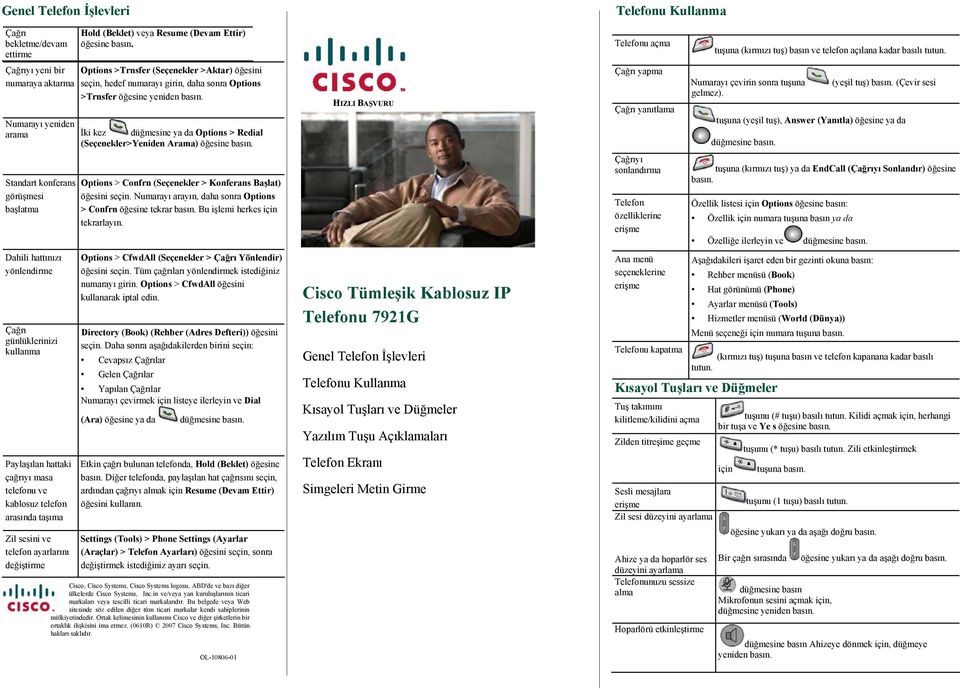
3 Yazılım Tuşu Açıklamaları AbbrDial (Hızlı Arama) Answer (Yanıtla) Barge (Ekle) CallBack (Yine Ara) Cancel (İptal) Hızlı arama rehber numarasını kullanarak numara çevirir Çağrıyı yanıtlar Paylaşılan hattaki bir çağrıya kendinizi ekler Meşgul bir iç hat erişilebilir hale geldiğinde bir bildirim alır Bir işlemi iptal eder veya değişiklikleri uygulamadan ekrandan çıkar cbarge (Konf. Ekle) Paylaşılan bir hattaki bir çağrıya kendinizi ekler ve bir konferans görüşmesi oluşturur CFwdALL (Çağrı Yönlendir) Clear (Temizle) ConfList (Konf. Listele) Confrn (Konf. Başlat) Delete (Sil) Çağrı yönlendirme oluşturur/iptal eder Kayıtları veya ayarları siler Konferans katılımcılarını görüntüler Konferans görüşmesi oluşturur İmlecin olduğu yerdeki karakterleri ya da öğeyi siler Details (Ayrıntılar) Bir kayıttaki ayrıntıları görüntüler Dial (Ara) DirTrfr (Çağrıları Aktar) Edit (Düzelt) EditDial (Numarayı Düzelt) EndCall (Çağrıyı Sonlandır) GpickUp (Bağlı Grupta Yanıtla) HLog idivert (Sesli Mesaj) Join (Katıl) MCID MeetMe (Benimle Buluş) NewCall (Yeni Çağrı) Telefon numarasını çevirir İki çağrıyı birbirine aktarır Bir ayarı değiştirir Çağrı günlüğündeki numarayı düzeltir Geçerli çağrıyı sonlandırır Başka bir grupta çalan çağrıyı yanıtlar İzleme grubu oturumunuzu açar ya da oturumu kapatır Sesli mesaj sisteminize çağrı gönderir Bir konferans oluşturmak üzere tek bir hattaki birkaç çağrıyı birleştirir Şüpheli çağrıları bildirir Benimle Buluş (Meet-Me) konferans görüşmesine ev sahipliği yapar Yeni bir çağrı yapar Seçenekler GpickUp (Bağlı Grupta Yanıtla) Park (Park) PickUp (Grupta Yanıtla) QRT (QRT) Redial (Yeniden Ara) Remove (Çıkart) Resume (Devam Ettir) Yazılım tuşu özellik listesine erişir Grubunuzla ilişkili başka bir grupta çalan çağrıyı yanıtlar Çağrı Bekletme kullanarak bir çağrıyı saklar Kendi grubunuzdaki bir çağrıyı yanıtlar Çağrı sorunlarını sistem yöneticisine iletir Son numarayı yeniden çevirir Bir konferans katılımcısını çıkarır Beklemedeki bir çağrıyı devam ettirir RmLstC Konferans görüşmesine eklenen son (Sonuncuyu Çıkart) tarafı çıkarır Save (Kaydet) Select (Seç) Submit Trnsfer Update (Güncelle) Seçilen ayarları kaydeder Bir seçeneği ya da çağrıyı seçer Rehber listesinde arar Çağrıyı aktarır İçeriği yeniler Metin Girme Karakter Seçmek ve büyük ya da küçük harf girmek için uygun tuşa basın. Boşluk Boşluk girmek için tuşuna basın. Rakam Numara seçmek ve girmek için numara tuşuna basın. Simge Simgeleri görüntülemek için şu tuşlara basın: * + - / = \ : girmek için boşluk,. _ ~ #? ( ) [ ] { < > $ % ^ & Telefon Ekranı Simgeleri Hat ve Çağrı Durumları Gelen çağrı Hat Özellikleri Diğer Özellikler Çağrı beklemede Bağlı çağrı Ahize yerinde değil Paylaşılan hat kullanımda Çağrı yönlendirme etkin Telefon hattı Hızlı arama numarası Hizmet URL si Sesli mesaj Sessiz özelliği açık Kulaklık etkin Hoparlör modu etkin Zil sesi kapalı (sessiz mod) Zil sesi ve titreşim açık Yalnızca titreşim açık Uygulama etkin Radyo sinyali durumu Pil doluluk durumu Radyo sinyali yok Masaüstü şarjına takılı Tuş takımı kilitli
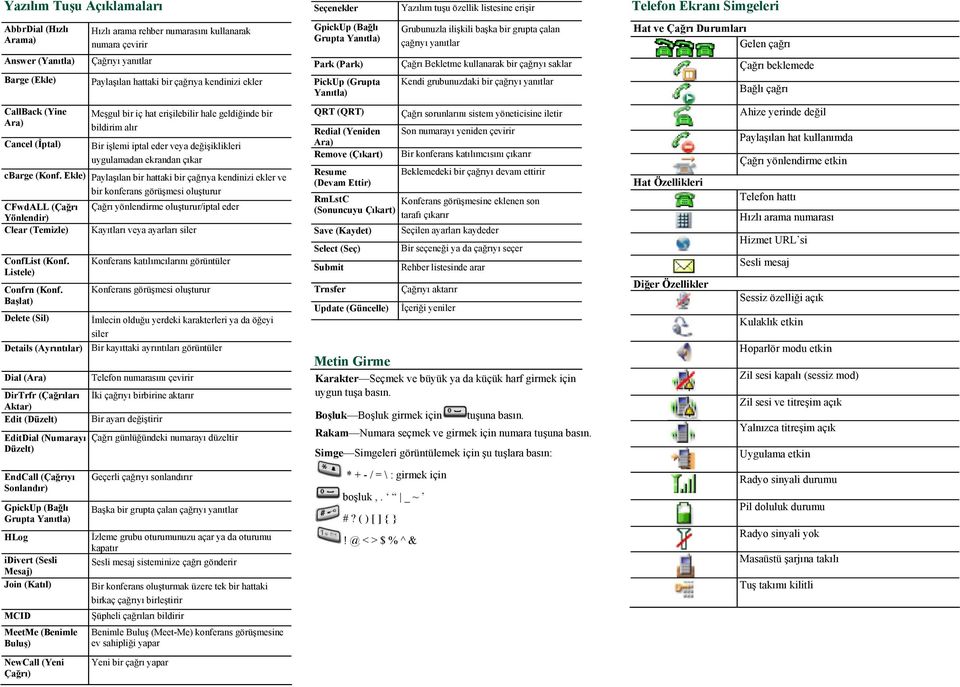
4 Telefonunuzu Bağlama Sistem yöneticiniz, yeni Cisco Tümleşik Kablosuz IP Telefonunuzu şirket kablosuz ağına ve IP telefon ağına bağlamak üzere yapılandıracaktır. Cisco Tümleşik Kablosuz IP Telefonu 7921G gücünü yeniden şarj edilebilir bir Lityum iyon pilden alır. Telefonunuzu kullanmadan önce, pili telefona takmalı ve sonra pili şarj etmelisiniz. Elinizdeki pil tipine bağlı olarak, tam olarak şarj edilmiş pil aşağıdaki hizmet saatlerini sunar: Standart pil 10 saatlik konuşma süresi ve 80 saatlik bekleme süresi sunar. Genişletilmiş pil 12 saatlik konuşma süresi ve 100 saatlik bekleme süresi sunar. Telefon Pilini Takma ve Çıkarma Pili takmak ya da çıkarmak için aşağıdaki adımları izleyin: Pili takmak 1. Telefonun altındaki yuvalara pil mandallarını takın. Pildeki ve telefondaki metal temas noktalarının birbirine karşılıklı olarak gelmelerini sağlayın. 2. Yerine oturana kadar pili telefon içine bastırın. Pili çıkarmak 1. Bir elinizle kilitleme mandalını yukarı bastırın. 2. Diğer elinizle pili kenarlarından tutun ve pili çıkarmak için çekin. OL
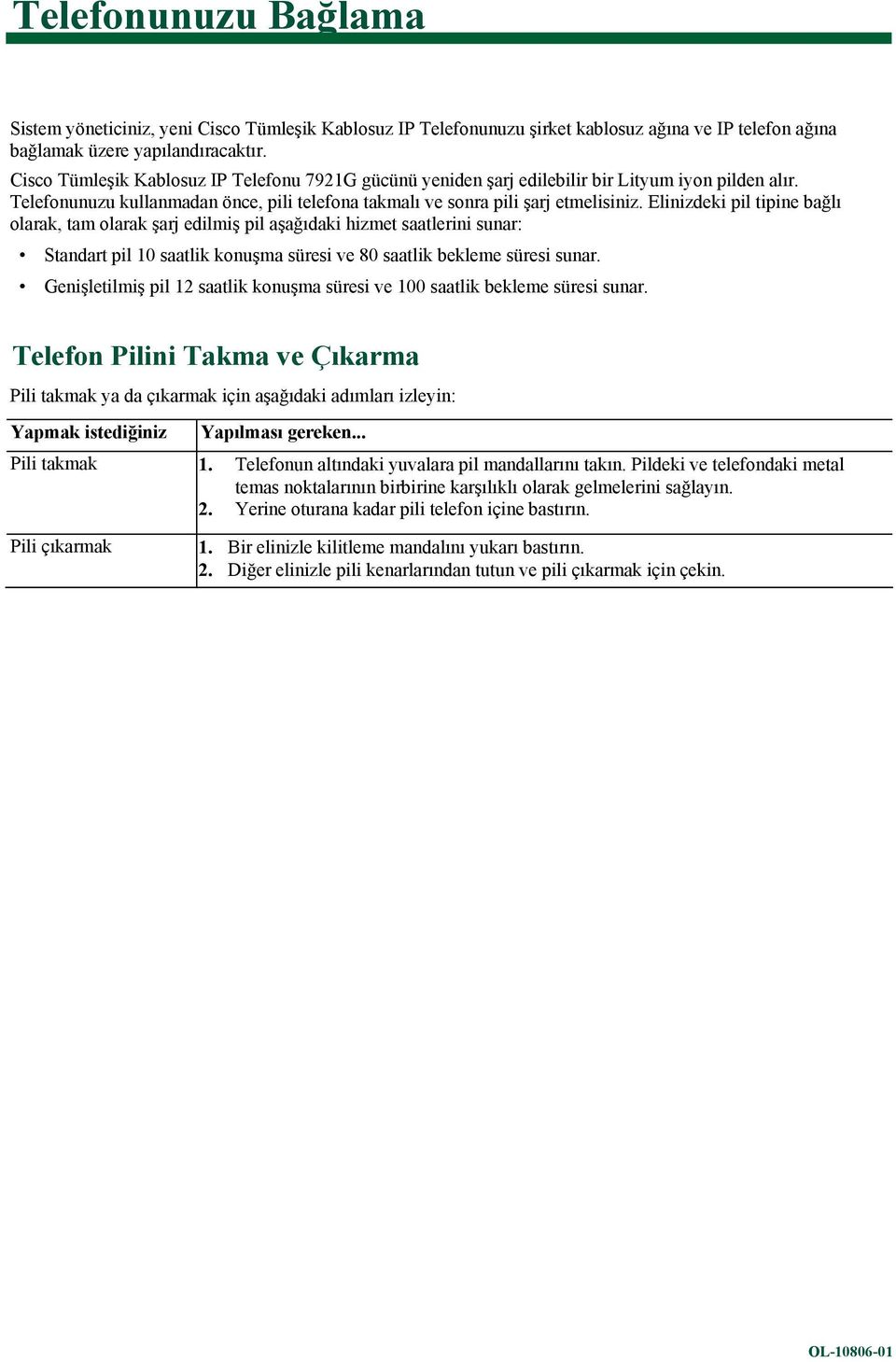
5 Telefonunuzu Bağlama 1 Kilitleme mandalı Pili serbest bırakmak için yukarı itin. 2 Pil mandalları Pili takarken bunları telefonun alt kısmına yakın olan yuvalara sokun. 3 Metal temas noktaları Pildeki temas noktalarını telefondakilerle eşleştirin. Telefon Pilini Şarj Etme Kablosuz IP telefonunuzdaki pili AC güç kaynağını ya da USB kablosunu telefonunuza bağlayarak şarj edebilirsiniz. Daha fazla bilgi için, bkz.: Pili Şarj Etmek için AC Güç Kaynağını Kullanma, sayfa 8 Pili Şarj Etmek için USB Kablosu ve PC Bağlantı Noktasını Kullanma, sayfa 9 Şarj Etme Süreleri Pil Tipleri Telefona Bağlı AC Güç Kaynağı ile Standart 2 saat 5 saat Genişletilmiş 3 saat 7 saat USB Kablosu ile PC ye Bağlanmış Telefonda Cisco Tümleşik Kablosuz IP Telefonu 7921G
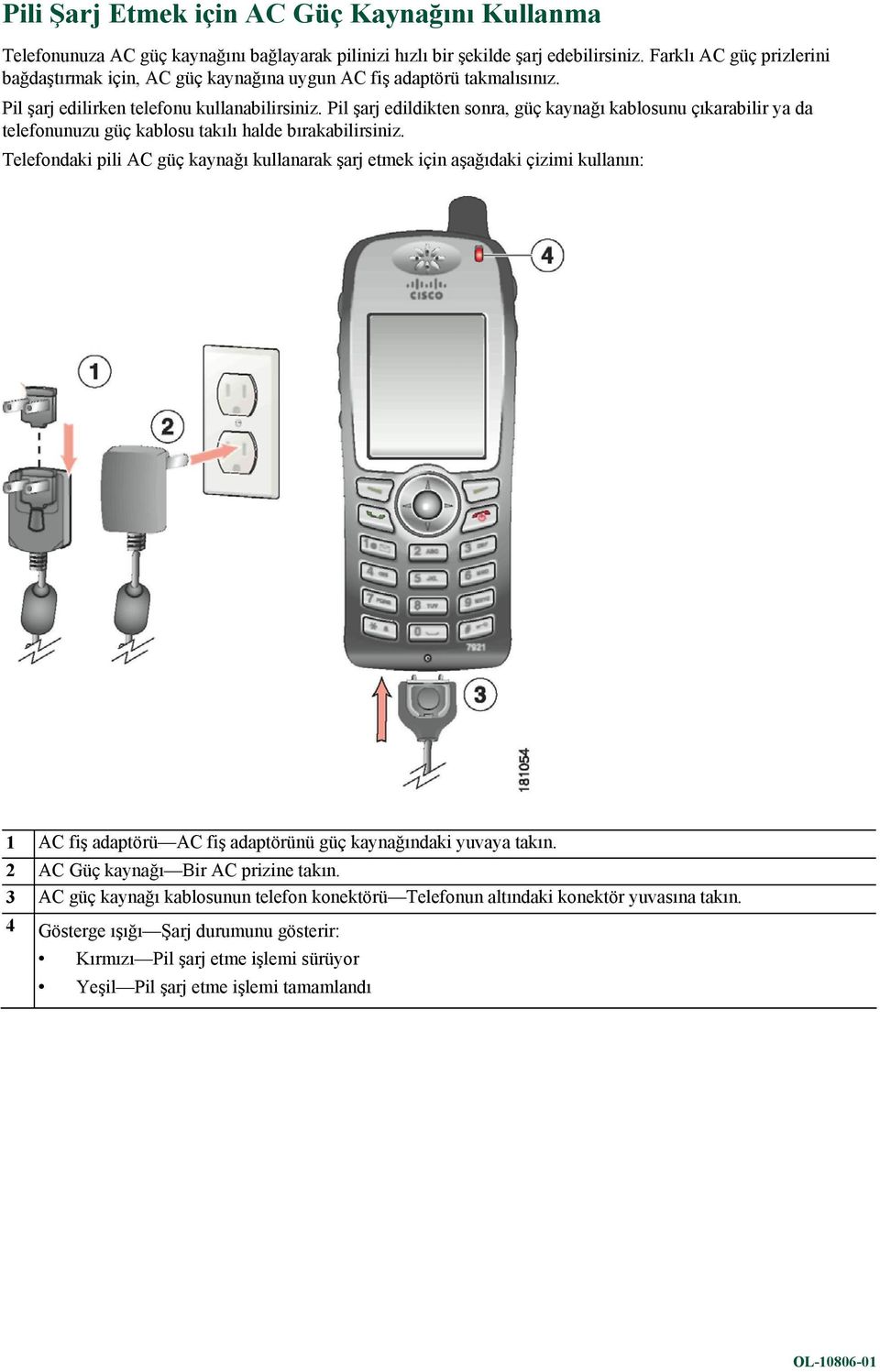
6 Pili Şarj Etmek için AC Güç Kaynağını Kullanma Telefonunuza AC güç kaynağını bağlayarak pilinizi hızlı bir şekilde şarj edebilirsiniz. Farklı AC güç prizlerini bağdaştırmak için, AC güç kaynağına uygun AC fiş adaptörü takmalısınız. Pil şarj edilirken telefonu kullanabilirsiniz. Pil şarj edildikten sonra, güç kaynağı kablosunu çıkarabilir ya da telefonunuzu güç kablosu takılı halde bırakabilirsiniz. Telefondaki pili AC güç kaynağı kullanarak şarj etmek için aşağıdaki çizimi kullanın: 1 AC fiş adaptörü AC fiş adaptörünü güç kaynağındaki yuvaya takın. 2 AC Güç kaynağı Bir AC prizine takın. 3 AC güç kaynağı kablosunun telefon konektörü Telefonun altındaki konektör yuvasına takın. 4 Gösterge ışığı Şarj durumunu gösterir: Kırmızı Pil şarj etme işlemi sürüyor Yeşil Pil şarj etme işlemi tamamlandı OL
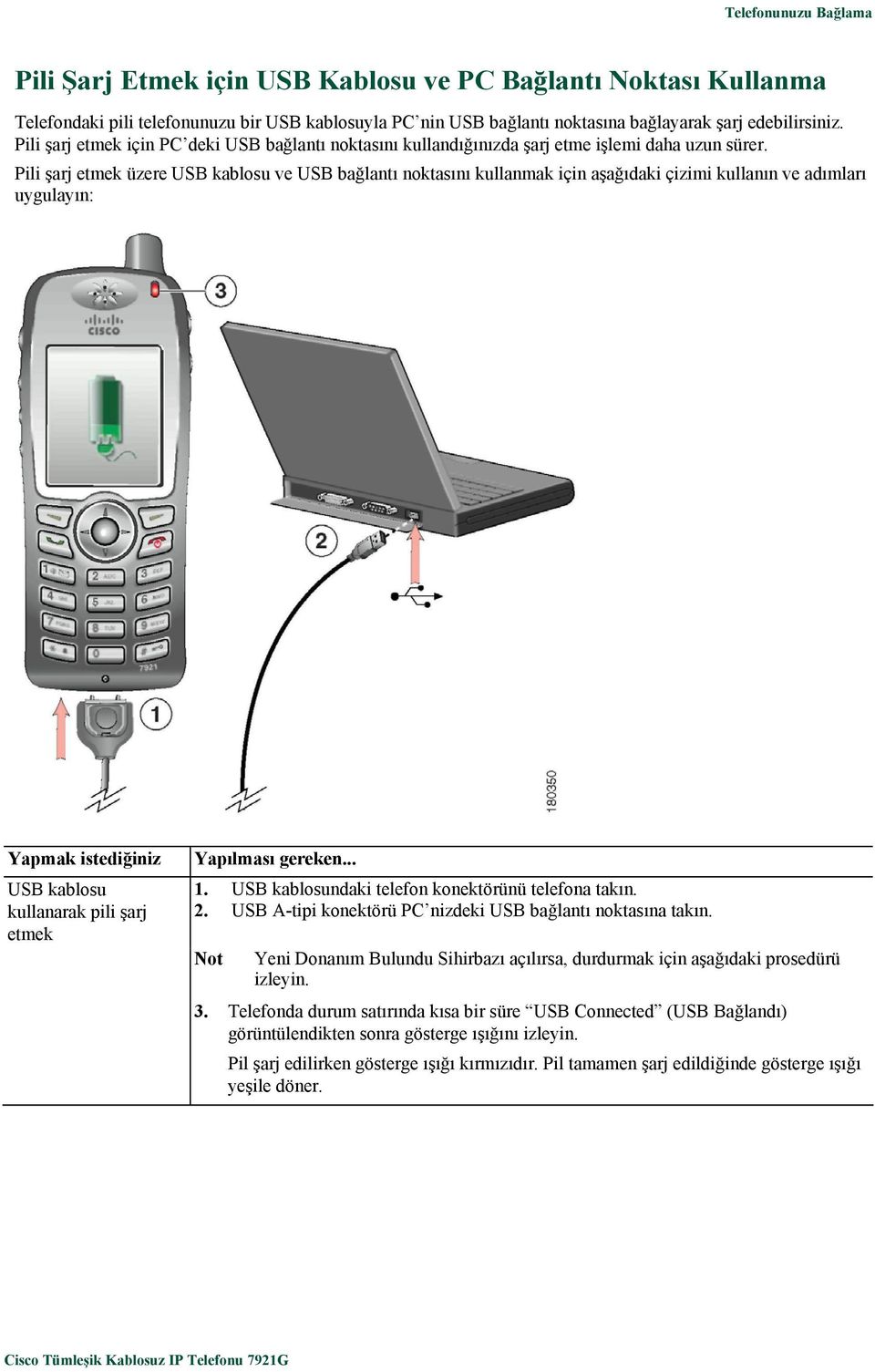
7 Telefonunuzu Bağlama Pili Şarj Etmek için USB Kablosu ve PC Bağlantı Noktası Kullanma Telefondaki pili telefonunuzu bir USB kablosuyla PC nin USB bağlantı noktasına bağlayarak şarj edebilirsiniz. Pili şarj etmek için PC deki USB bağlantı noktasını kullandığınızda şarj etme işlemi daha uzun sürer. Pili şarj etmek üzere USB kablosu ve USB bağlantı noktasını kullanmak için aşağıdaki çizimi kullanın ve adımları uygulayın: USB kablosu kullanarak pili şarj etmek 1. USB kablosundaki telefon konektörünü telefona takın. 2. USB A-tipi konektörü PC nizdeki USB bağlantı noktasına takın. Not Yeni Donanım Bulundu Sihirbazı açılırsa, durdurmak için aşağıdaki prosedürü izleyin. 3. Telefonda durum satırında kısa bir süre USB Connected (USB Bağlandı) görüntülendikten sonra gösterge ışığını izleyin. Pil şarj edilirken gösterge ışığı kırmızıdır. Pil tamamen şarj edildiğinde gösterge ışığı yeşile döner. Cisco Tümleşik Kablosuz IP Telefonu 7921G
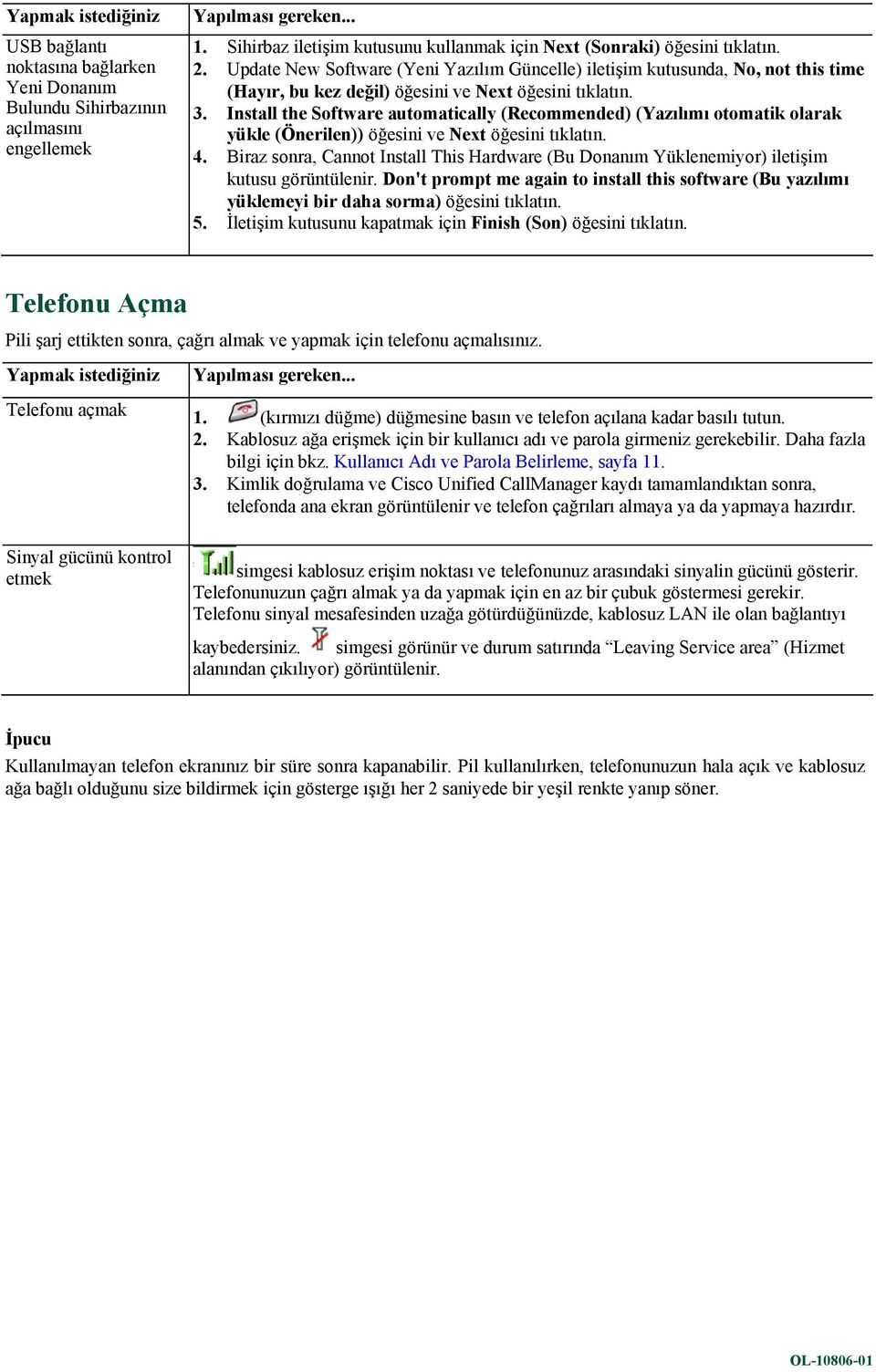
8 USB bağlantı noktasına bağlarken Yeni Donanım Bulundu Sihirbazının açılmasını engellemek 1. Sihirbaz iletişim kutusunu kullanmak için Next (Sonraki) öğesini tıklatın. 2. Update New Software (Yeni Yazılım Güncelle) iletişim kutusunda, No, not this time (Hayır, bu kez değil) öğesini ve Next öğesini tıklatın. 3. Install the Software automatically (Recommended) (Yazılımı otomatik olarak yükle (Önerilen)) öğesini ve Next öğesini tıklatın. 4. Biraz sonra, Cannot Install This Hardware (Bu Donanım Yüklenemiyor) iletişim kutusu görüntülenir. Don't prompt me again to install this software (Bu yazılımı yüklemeyi bir daha sorma) öğesini tıklatın. 5. İletişim kutusunu kapatmak için Finish (Son) öğesini tıklatın. Telefonu Açma Pili şarj ettikten sonra, çağrı almak ve yapmak için telefonu açmalısınız. Telefonu açmak 1. (kırmızı düğme) düğmesine basın ve telefon açılana kadar basılı tutun. 2. Kablosuz ağa erişmek için bir kullanıcı adı ve parola girmeniz gerekebilir. Daha fazla bilgi için bkz. Kullanıcı Adı ve Parola Belirleme, sayfa Kimlik doğrulama ve Cisco Unified CallManager kaydı tamamlandıktan sonra, telefonda ana ekran görüntülenir ve telefon çağrıları almaya ya da yapmaya hazırdır. Sinyal gücünü kontrol etmek simgesi kablosuz erişim noktası ve telefonunuz arasındaki sinyalin gücünü gösterir. Telefonunuzun çağrı almak ya da yapmak için en az bir çubuk göstermesi gerekir. Telefonu sinyal mesafesinden uzağa götürdüğünüzde, kablosuz LAN ile olan bağlantıyı kaybedersiniz. simgesi görünür ve durum satırında Leaving Service area (Hizmet alanından çıkılıyor) görüntülenir. İpucu Kullanılmayan telefon ekranınız bir süre sonra kapanabilir. Pil kullanılırken, telefonunuzun hala açık ve kablosuz ağa bağlı olduğunu size bildirmek için gösterge ışığı her 2 saniyede bir yeşil renkte yanıp söner. OL
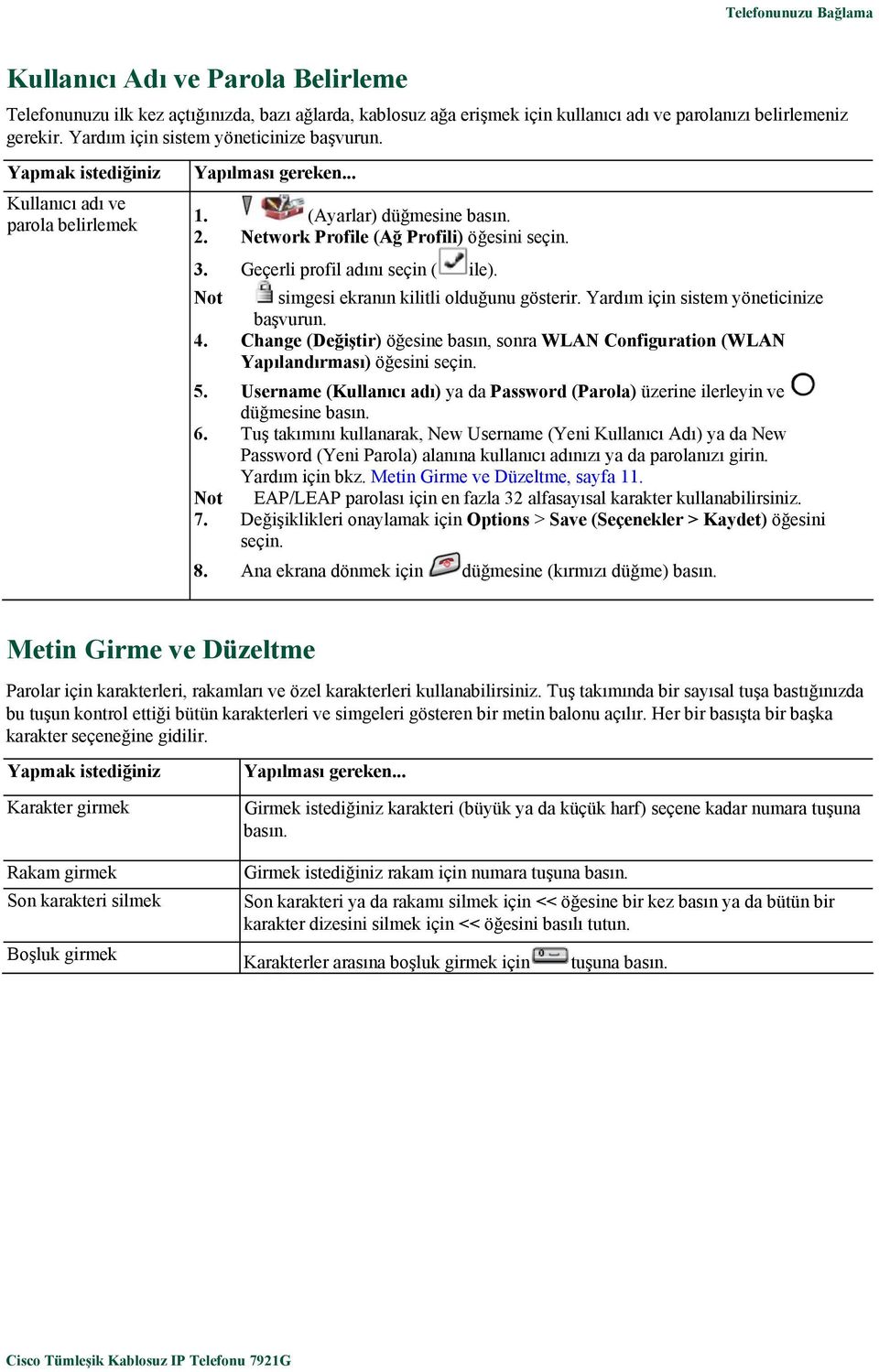
9 Telefonunuzu Bağlama Kullanıcı Adı ve Parola Belirleme Telefonunuzu ilk kez açtığınızda, bazı ağlarda, kablosuz ağa erişmek için kullanıcı adı ve parolanızı belirlemeniz gerekir. Yardım için sistem yöneticinize başvurun. Kullanıcı adı ve parola belirlemek 1. (Ayarlar) düğmesine basın. 2. Network Profile (Ağ Profili) öğesini seçin. 3. Geçerli profil adını seçin ( ile). Not simgesi ekranın kilitli olduğunu gösterir. Yardım için sistem yöneticinize başvurun. 4. Change (Değiştir) öğesine basın, sonra WLAN Configuration (WLAN Yapılandırması) öğesini seçin. 5. Username (Kullanıcı adı) ya da Password (Parola) üzerine ilerleyin ve düğmesine basın. 6. Tuş takımını kullanarak, New Username (Yeni Kullanıcı Adı) ya da New Password (Yeni Parola) alanına kullanıcı adınızı ya da parolanızı girin. Yardım için bkz. Metin Girme ve Düzeltme, sayfa 11. Not EAP/LEAP parolası için en fazla 32 alfasayısal karakter kullanabilirsiniz. 7. Değişiklikleri onaylamak için Options > Save (Seçenekler > Kaydet) öğesini seçin. 8. Ana ekrana dönmek için düğmesine (kırmızı düğme) basın. Metin Girme ve Düzeltme Parolar için karakterleri, rakamları ve özel karakterleri kullanabilirsiniz. Tuş takımında bir sayısal tuşa bastığınızda bu tuşun kontrol ettiği bütün karakterleri ve simgeleri gösteren bir metin balonu açılır. Her bir basışta bir başka karakter seçeneğine gidilir. Karakter girmek Rakam girmek Son karakteri silmek Boşluk girmek Girmek istediğiniz karakteri (büyük ya da küçük harf) seçene kadar numara tuşuna basın. Girmek istediğiniz rakam için numara tuşuna basın. Son karakteri ya da rakamı silmek için << öğesine bir kez basın ya da bütün bir karakter dizesini silmek için << öğesini basılı tutun. Karakterler arasına boşluk girmek için tuşuna basın. Cisco Tümleşik Kablosuz IP Telefonu 7921G
10 Özel karakter ya da simgeler girmek * + - / = \ :; simgelerini görüntülemek ve girmek için tuşuna basın boşluk,. _ ~ simgelerini görüntülemek ve girmek için tuşuna basın Düzeltme modunu iptal etmek #? ( ) [ ] { } simgelerini görüntülemek ve girmek için tuşuna < > $ % ^ & simgelerini görüntülemek ve girmek için tuşuna basın Menü seçeneklerine ya da ana ekrana dönmek için Options > Cancel (Seçenekler > İptal Et) öğesini seçin. TAPS ile Kayıt Telefonunuz kablosuz LAN ağına bağlandıktan sonra, sistem yöneticiniz sizden telefonunuzu TAPS yi (Otomatik Kaydedilen Telefonlar için Araç Desteği) kullanarak otomatik olarak kaydettirmenizi isteyebilir. TAPS, yeni bir telefon için veya mevcut bir telefonu değiştirmek için kullanılabilir. TAPS ile kaydolmak için, sistem yöneticiniz tarafından verilen TAPS dahili hat numarasını girin ve sesli yönergeleri uygulayın. Bölge kodu da dahil olmak üzere tüm dahili hat numaranızı girmeniz gerekebilir. Telefonunuz onay mesajını görüntüledikten sonra, telefonu kapatın. Telefon yeniden başlatılır. Cisco Tümleşik Kablosuz IP Telefonu 7921G için Aksesuarlar Telefonunuzda aşağıdaki telefon aksesuarlarını kullanabilirsiniz: Standart ve genişletilmiş piller Farklı coğrafi bölgeler için AC güç kaynakları Hoparlörlü masaüstü şarj cihazı Taşıma kılıfları Kilit setleri Aksesuarlarla ilgili tam liste ve açıklamalar için şu kılavuza başvurun: Cisco Tümleşik Kablosuz IP Telefonu 7921G Aksesuar Kılavuzu. Kulaklık Bilgileri Kulaklık kullanmak için, bkz. Ahize, Kulaklık ve Hoparlör Kullanma, sayfa 45. Cisco Systems, Cisco Tümleşik IP Telefonlarla kullanılan üçüncü şahıslara ait kulaklıkları bazı iç testlerden geçirse de, Cisco kulaklık veya ahize satıcılarının ürünlerini onaylamaz veya desteklemez. Cisco Tümleşik IP Telefonların kurulduğu yerlerin yapısında var olan çevre ve donanımla ilgili uyuşmazlıklardan dolayı tüm çevreler için uygun olan tek bir en iyi çözüm yoktur. Cisco, müşterilerine ağlarında çok sayıda cihazı kurmadan önce kendi ortamlarında en iyi şekilde çalışan kulaklıkları test etmelerini önerir. OL
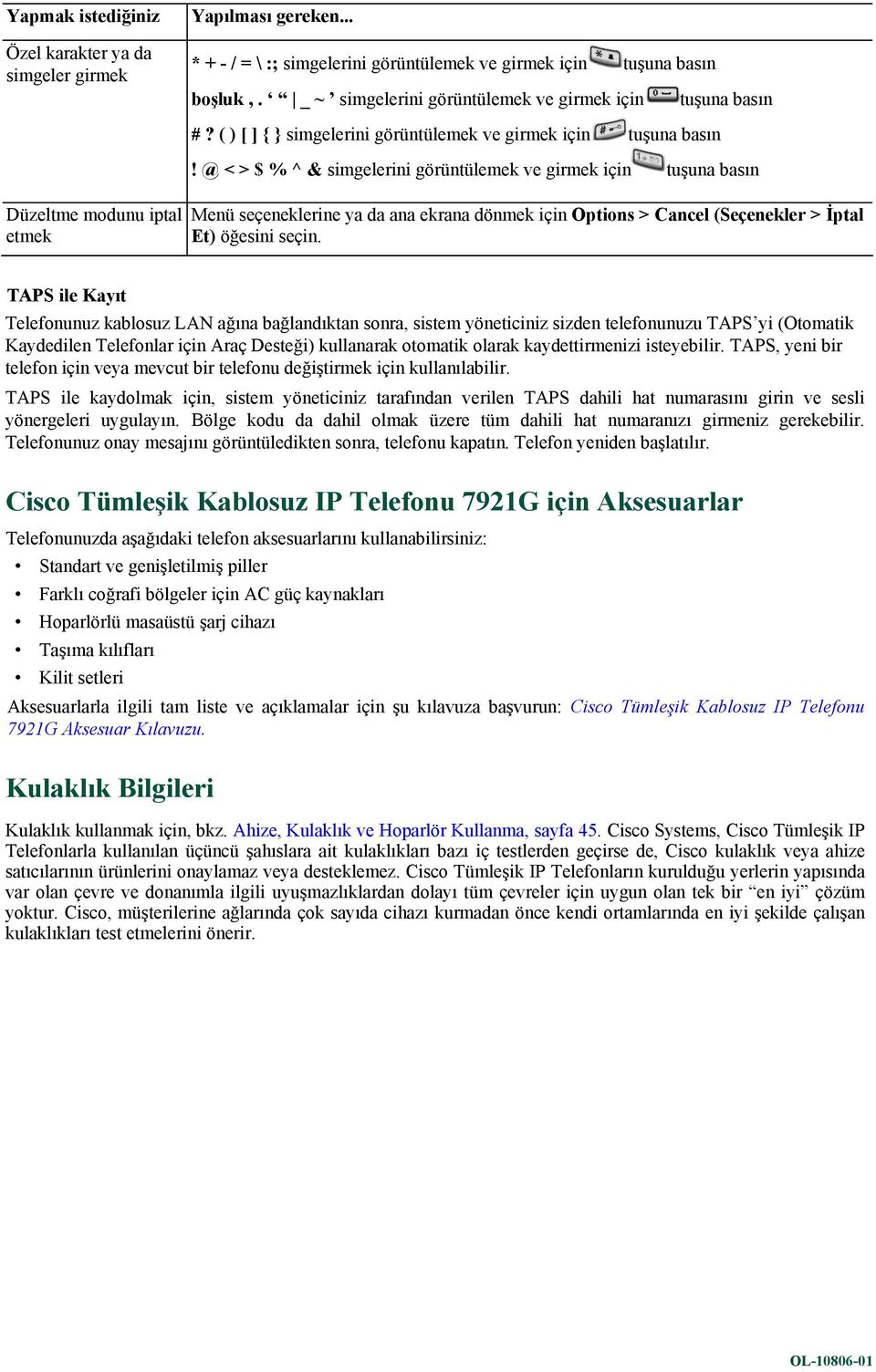
11 Telefonunuzu Bağlama Bazı durumlarda, farklı kulaklıkların mekanik veya elektronik parçaları uzaktaki kişilerin Cisco Tümleşik IP Telefon kullanıcılarıyla konuştuğu zaman kendi seslerinin yankısını duymasına neden olabilir. Cisco Systems, istenmeyen radyo frekansı (RF) ve ses frekansı (AF) sinyallerine karşı yalıtılmış kulaklıklar gibi iyi kalitede harici cihazların kullanılmasını önerir. Bu cihazların kalitesine ve cep telefonu ve iki yönlü telsizler gibi diğer cihazlara olan yakınlığına bağlı olarak seste bazı parazitler oluşabilir. Daha fazla bilgi için sayfa 5 teki Harici Cihazları Kullanma bölümüne bakın. Belirli bir kulaklığın Cisco Tümleşik IP Telefonla uyumsuzluğunun başlıca nedeni duyulabilir cızırtı sesi çıkarma potansiyelidir. Bu cızırtı uzaktaki kişi tarafından veya hem uzaktaki kişi hem de Cisco Tümleşik IP Telefonu kullanan kişi tarafından (yani sizin tarafınızdan) duyulabilir. Bazı potansiyel cızırtı veya vızıltı seslerine, çeşitli dış kaynaklar neden olabilir, örneğin elektrik lambaları, elektrikli motorların yakınında bulunmak, büyük PC monitörleri. Kullanıcıya Özel Ses Kalitesi Fiziksel, mekanik ve teknik performansın ötesinde, kulaklığın ses bölümünün size (kullanıcıya) ve diğer uçtaki kişiye iyi bir ses sunması gerekir. Ses özneldir ve Cisco hiçbir kulaklığın performansını garanti edemez ancak, aşağıdaki sitelerde listelenen kulaklıklardan bazılarının Cisco Tümleşik IP Telefonda iyi performans gösterdiği bildirilmiştir. Bununla birlikte, kendi ortamlarında uygun performansı belirlemek için bu cihazı test etmek müşterinin sorumluluğundadır. Telefonunuz için kulaklıklar hakkında bilgi almak üzere, Cisco Tümleşik Kablosuz IP Telefonu 7921G Aksesuar Kılavuzu ve aşağıdaki web sitelerine başvurun: Bir Kilit Seti ve Kablo Kilidiyle Telefonu Sabitleme Cisco dan bir kilit seti sipariş ederek Cisco Tümleşik Kablosuz IP Telefonu 7921G nizi bir masa üzerine güvenli bir şekilde sabitleyebilirsiniz. Daha fazla bilgi için Cisco Tümleşik Kablosuz IP Telefonu 7921G Aksesuar Kılavuzu na başvurun. Kilit setini takmak için aşağıdaki çizimi kullanın ve şu adımları uygulayın: Kilit setini telefona takmak 1. Güvenlik kablosunu masa üzerindeki bir delikten geçirerek ya da masa bacağı etrafında dolayarak yerleştirin. Güvenlik kablosunun uçlarındaki ilmekleri C halkasından geçirin. 2. C halkasını kablo ilmekleriyle beraber telefonun arkasındaki yuvaya takın. 3. C-halkasının uçlarını kablo ilmekleri ve telefon etrafında sabitlemek için şifreli asma kilidi kullanın. Telefon güvenli bir şekilde masa üzerine sabitlenmiş olacaktır. 4. Masaüstü pil şarj cihazını sabitlemek için bir dizüstü bilgisayar kablo kilidi kullanın. Cisco Tümleşik Kablosuz IP Telefonu 7921G
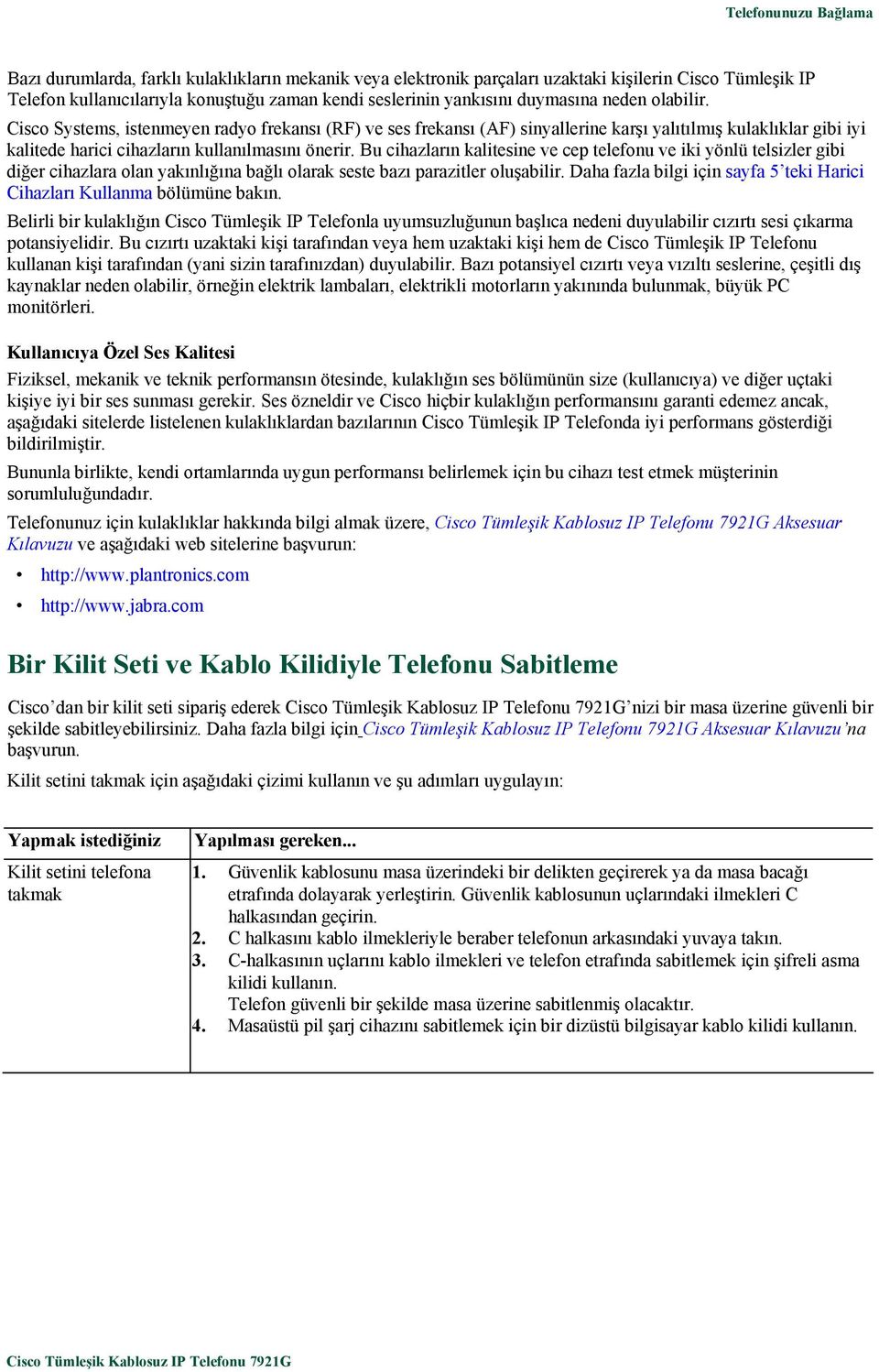
12 Cisco Tümleşik Kablosuz IP Telefonu 7921G Masaüstü Şarj Cihazınızı bir dizüstü bilgisayar kablo kilidi kullanarak sabitleyebilirsiniz. Kilit masaüstü şarj cihazının yanındaki güvenlik yuvasına bağlanır ve kablo bir masa üzerine sabitlenebilir. Çizim kilidin nereye takılacağını gösterir. Not Kilit seti kablo kilidini içermez. OL
13 Telefonunuza Genel Bakış Telefonunuza Genel Bakış Cisco Tümleşik Kablosuz IP Telefon 7921G, bilgisayarınızın kullandığıyla aynı kablosuz LAN üzerinden sesli iletişim sağlayan tam özellikli bir telefondur ve çağrı yapmanıza, çağrı almanıza, çağrıları bekletmenize, çağrıları aktarmanıza, konferans görüşmesi vb. yapmanıza olanak verir. Telefonunuz temel çağrı yanıtlama özelliklerine ek olarak, çağrı yanıtlama kapasitenizi genişleten gelişmiş verimlilik özellikleri sağlayabilir. Yapılandırmanıza bağlı olarak, telefonunuz şunları desteklemektedir: Telefon numaranız ve şirket rehberinize kablosuz erişim. Ağ verilerine, XML uygulamalarına ve web tabanlı hizmetlere erişim. Kullanıcı Seçenekleri web sayfalarınızdan telefon özelliklerinin ve hizmetlerinin çevrimiçi özelleştirilmesi. Bilgileri telefon ekranında görüntüleyen bir çevrimiçi yardım sistemi. Cisco Tümleşik Kablosuz IP Telefonu 7921G
14 Düğmeleri ve Donanımı Anlama Telefonunuzdaki düğmeleri ve donanımı tanımlamak için aşağıdaki resmi kullanabilirsiniz. 1 Gösterge ışığı (LED) Aşağıdaki işaretleri sunar: Sürekli kırmızı Telefon AC güç kaynağına bağlı ve pil şarj ediliyor. Sürekli yeşil Telefon AC güç kaynağına bağlı ve pil tamamen şarj edilmiş. Hızlı yanıp sönen kırmızı Gelen çağrı. (Telefonda pil şarj ediliyor ya da pil tamamen şarj edilmiş olabilir.) Yavaş yanıp sönen kırmızı Sesli mesaj. (Telefon AC güç kaynağına bağlıyken, kırmızı ışık yalnızca pil kullanılması durumuna göre daha uzun süreli yanar.) Yavaş yanıp sönen yeşil Telefon yalnızca pil gücünü kullanıyor. Telefon kablosuz ağa kayıtlı ve hizmet kapsamı alanı içinde. OL
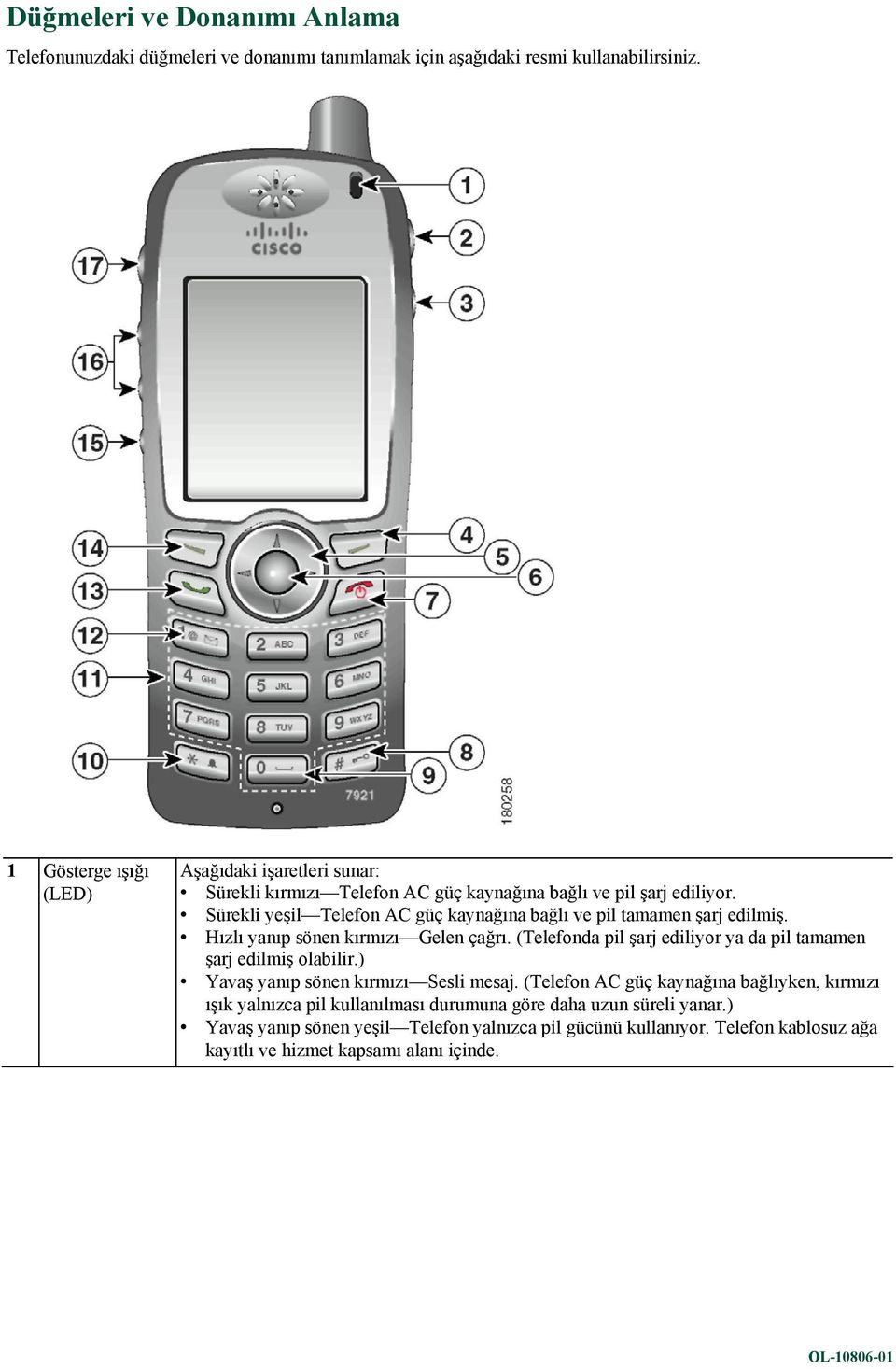
15 Telefonunuza Genel Bakış 2 Kulaklık bağlantı noktası Bir kulaklığın takılması için bağlantı noktası. 3 Hoparlör düğmesi Telefon için hoparlör modunu açar veya kapar. 4 Sağ yazılım tuşu düğmesi Yazılım tuşları listesine erişim için Seçenekler menüsünü etkinleştirir. Kimi zaman bir yazılım tuşu etiketini görüntüler. 5 Gezinti düğmesi Ana ekrandan aşağıdaki menülere ve listelere ulaşır. Directory (Rehber) Line View (Hat Görünümü) Settings (Ayarlar) Services (Servisler) Menülerde seçenekleri seçmek için yukarı ve aşağı kaydırmanızı ve telefon numaraları ve metin girişlerinde sağa ve sola hareket etmenizi sağlar. 6 Select (Seçim) düğmesi Ana ekrandan Help (Yardım) menüsünü etkinleştirir. Bir menü öğesini, yazılım tuşunu, çağrıyı ya da işlemi seçmenizi sağlar. 7 Power/End (Güç/Bitir) düğmesi (kırmızı) Telefonu açar ya da kapatır, çalan bir çağrıyı sesli mesaj sisteminize aktarır ya da bağlı bir çağrıyı sonlandırır. Sesli mesaj sistemi yoksa, zili sessizleştirir. Menüleri kullanırken, ana ekrana dönmek için bir kısayol olarak iş görür. 8 Kare (#) tuşu Tuş takımının kilitlenmesini ve kilidinin açılmasını sağlar. Metin girerken aşağıdaki özel karakterleri girmenizi sağlar: #? ( ) [ ] { } 9 Sıfır (0) tuşu Numara çevirirken 0 rakamını girer. Metin girerken bir boşluk ya da aşağıdaki özel karakterleri girmenizi sağlar:,. _ ~ Cisco Tümleşik Kablosuz IP Telefonu 7921G
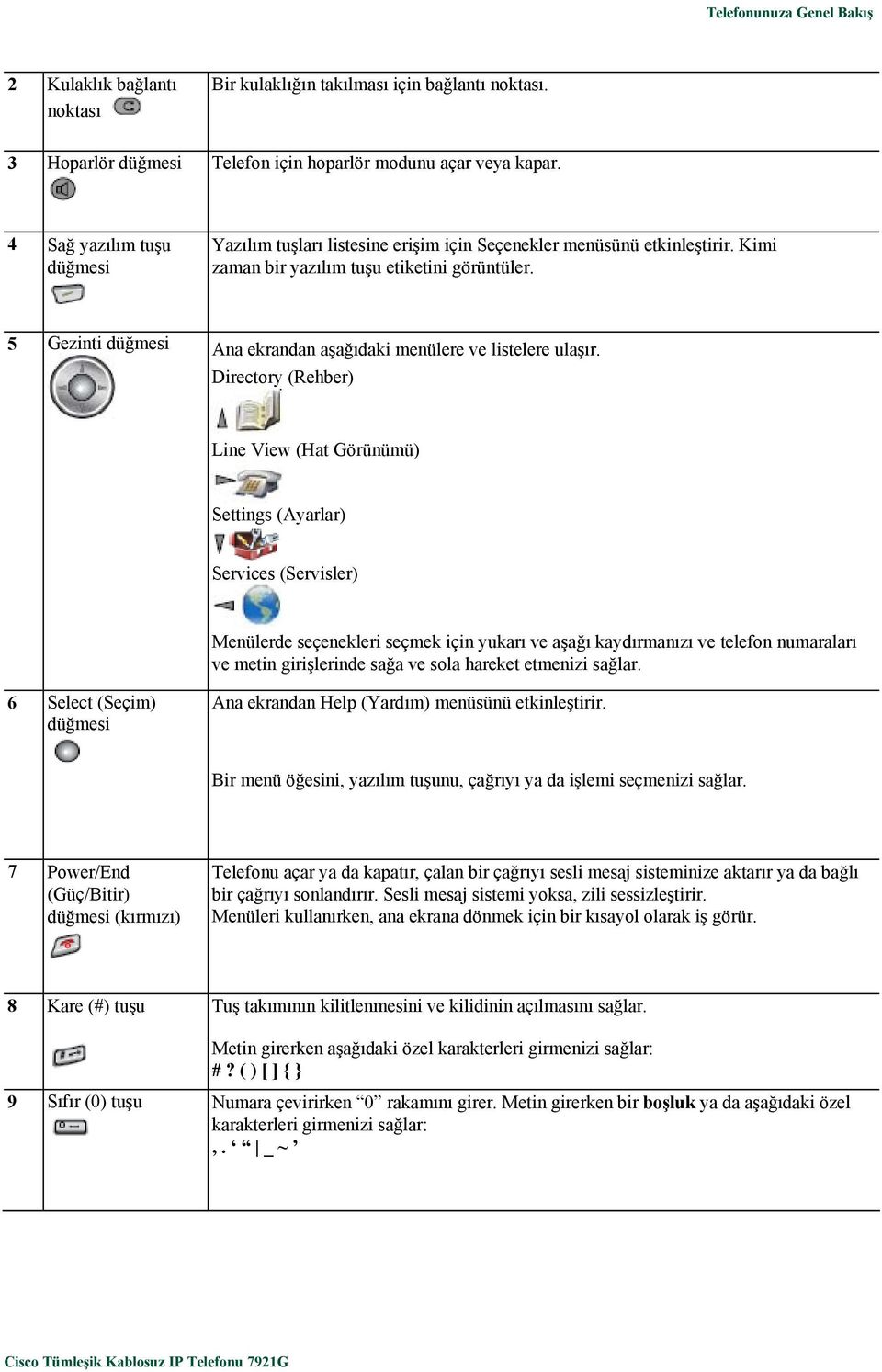
16 10 Yıldız (*) tuşu Zil ve Titreşim modu arasında geçiş yapar. Metin girerken aşağıdaki özel karakterleri girmenizi sağlar: * + - / = \ : ; 11 Tuş takımı Telefon numaralarını çevirmenizi, harf girmenizi ve menü öğelerini rakamlarla seçmenizi sağlar. 12 Bir (1) tuşu Numara çevirirken 1 rakamını girer. Sesli mesaj sistemine erişmenizi sağlar. Metin girerken aşağıdaki özel karakterleri girmenizi < > $ % ^ & 13 Answer/Send (Yanıtla/Gönder) düğmesi (yeşil) Gelen bir çağrıyı yanıtlamanızı ya da bir numara çevirdikten sonra çağrı yapmanızı sağlar. 14 Sol yazılım tuşu düğmesi Ekranda görüntülenen yazılım tuşu seçeneğini etkinleştirir. 15 Sessiz düğmesi Sessiz özelliğini açar veya kapatır. 16 Ses düzeyi düğmesi Telefon kullanılmadığında, zil sesi düzeyini, titreşim seçeneğini kontrol eder ya da zili kapatır. Bir çağrı sırasında ahize, kulaklık ve hoparlör modu için hoparlör ses düzeyini denetler. 17 Uygulamalar düğmesi Bas Konuş (Push to Talk) ya da rehber hizmetleri gibi XML uygulamaları ile kullanılır. Daha fazla bilgi için bkz. Bas Konuş (Push to Talk) Hizmetini Kullanma, sayfa 44. Telefon Ekranı Özelliklerini Anlama Cisco Tümleşik Kablosuz IP Telefonu 7921G yalnızca iki yazılım tuşuna sahip olduğu için, Options yazılım tuşu telefonda kullanılabilen özellik seçeneklerinin listesini görüntüler. Options listesindeki özellikler telefonun kullanılıp kullanılmadığına ya da etkin bir çağrı bulunup bulunmadığına bağlı olarak değişir. Options listesi açık olduğunda ana telefon ekranı şu şekilde görünür. OL
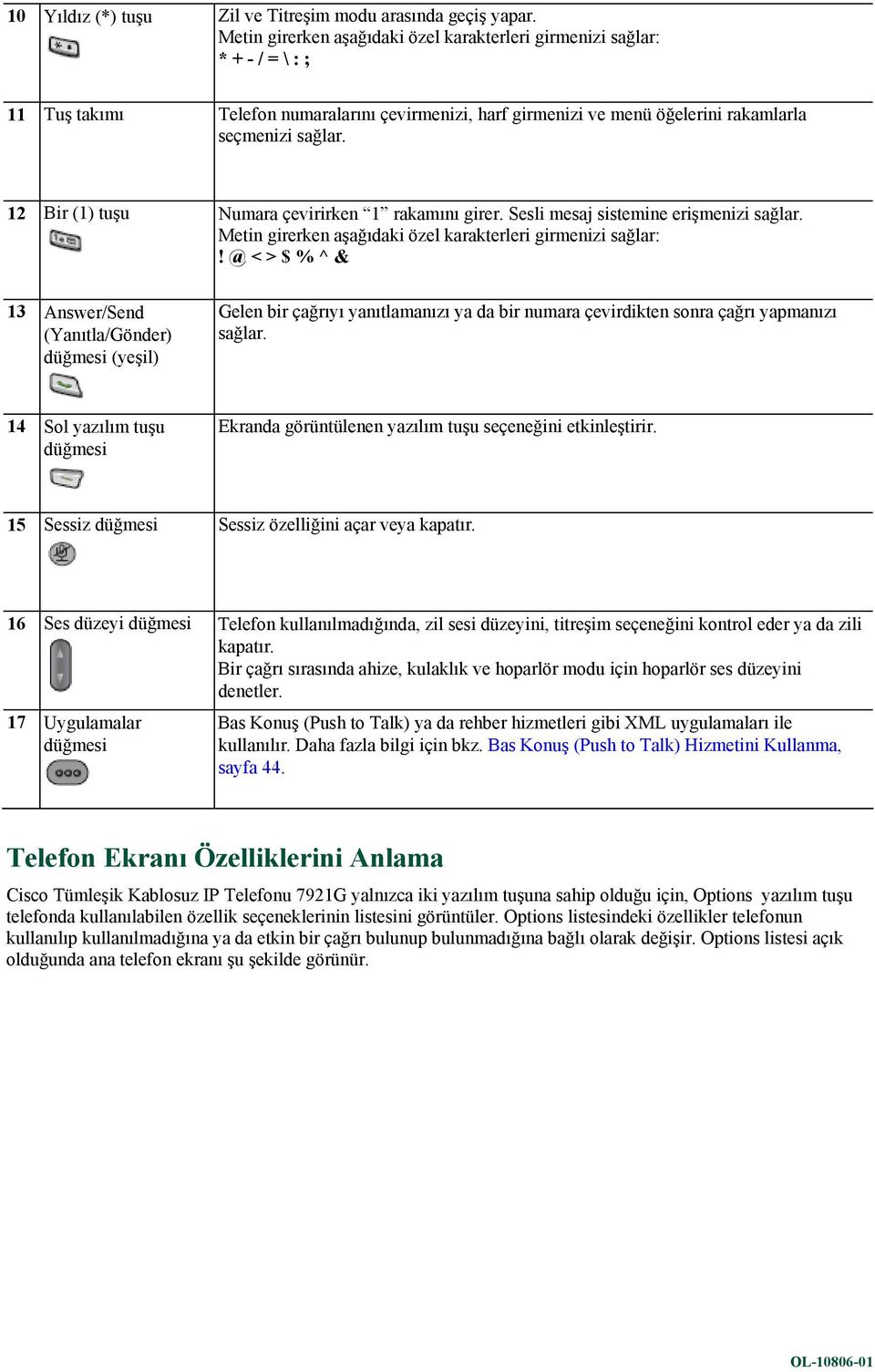
17 Telefonunuza Genel Bakış 1 Telefon Durumu satırı Bu simgeleri (etkinse) ve rehber numaranızı görüntüler: Pil simgesi Pilin şarj düzeyini gösterir Sinyal simgesi Sinyal gücünün düzeyini gösterir Tuş kilidi simgesi Tuş takımının kilitli olduğunu gösterir Hoparlör simgesi Hoparlör modunun etkin olduğunu gösterir Sessiz simgesi Sessiz modun etkin olduğunu gösterir Kulaklık simgesi Kulaklığın telefona takılı olduğunu gösterir Zil Sesi Kapalı simgesi Telefon uyarısının sessiz olduğunu gösterir Titreşim simgesi Telefon uyarısının yalnızca titreşim olduğunu gösterir Titreşim ve zil sesi simgesi Telefon uyarısının titreşim ve zil sesi olduğunu gösterir Masa Üstü Şarj Cihazı simgesi Telefonun şarj cihazına takılı olduğunu gösterir Sesli Mesaj simgesi Bir sesli mesajınızın olduğunu gösterir Uygulama simgesi Uygulamanın (Bas Konuş (Push to Talk) gibi) etkin olduğunu gösterir Birincil telefon hattı Birincil telefon hattınız için telefon numarasını (rehber numarası) görüntüler 2 Tarih ve Saat satırı 12:39 06/20/06 Saat ve tarih bilgisini görüntüler Cisco Tümleşik Kablosuz IP Telefonu 7921G
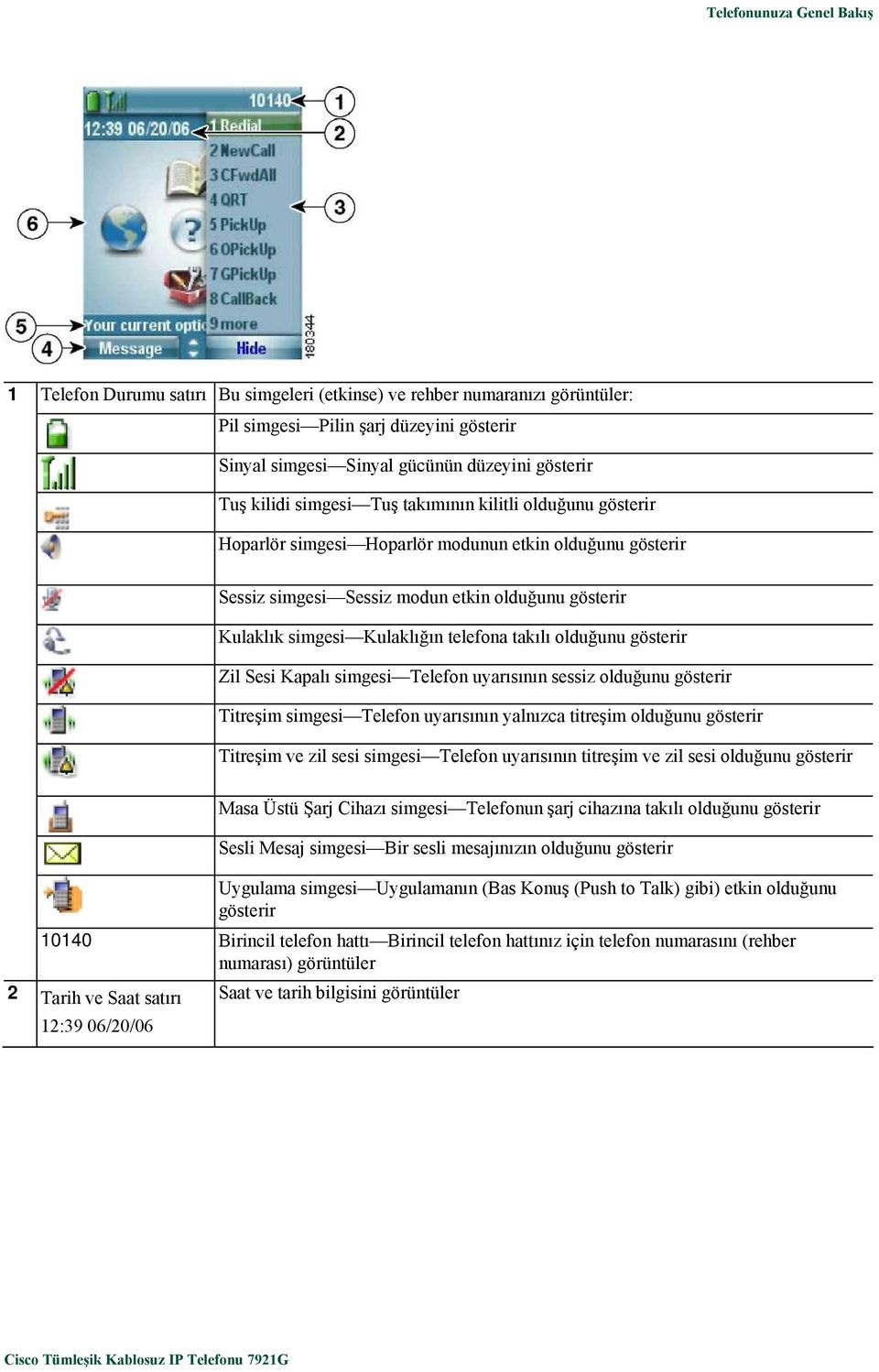
18 3 Options (Seçenekler) Menüsü 4 Yazılım tuşu etiket alanı Message - Hide (Mesaj - Sakla) Geçerli çağrı durumu için yazılım tuşu özelliklerini görüntüler Yazılım tuşu seçeneklerini görüntüler ve yazılım tuşu özellikleri Options listesine erişim sağlar Menü ya da ekran için etkin gezinti oklarını görüntüler 5 Durum ve bilgi Geçerli Telefon durumunu ya da talimatları sağlar seçenekleriniz 6 Ana telefon ekranı Dört menü simgesini ve Help öğesini görüntüler Özellik Düğmelerini ve Menüleri Anlama Ana telefon ekranından özellik menülerine erişmek için Gezinti düğmesini kullanabilirsiniz. Bir özellik menüsü açmak Bir menü açan şu oklardan birine basmak için Gezinti düğmesini kullanın: Ana ekrandan aşağıdaki menülere ve listelere ulaşır: Directory Line View Settings Services Menü veya listede dolaşmak Yukarı ya da aşağı Gezinti düğmesine basın. Menü seçeneği belirlemek Aşağıdakilerden birini yapın: Öğe için tuş takımı numara tuşuna basın. Seçmek için öğe üzerine gidin ve düğmesine basın (gezinti düğmesinin ortası). OL
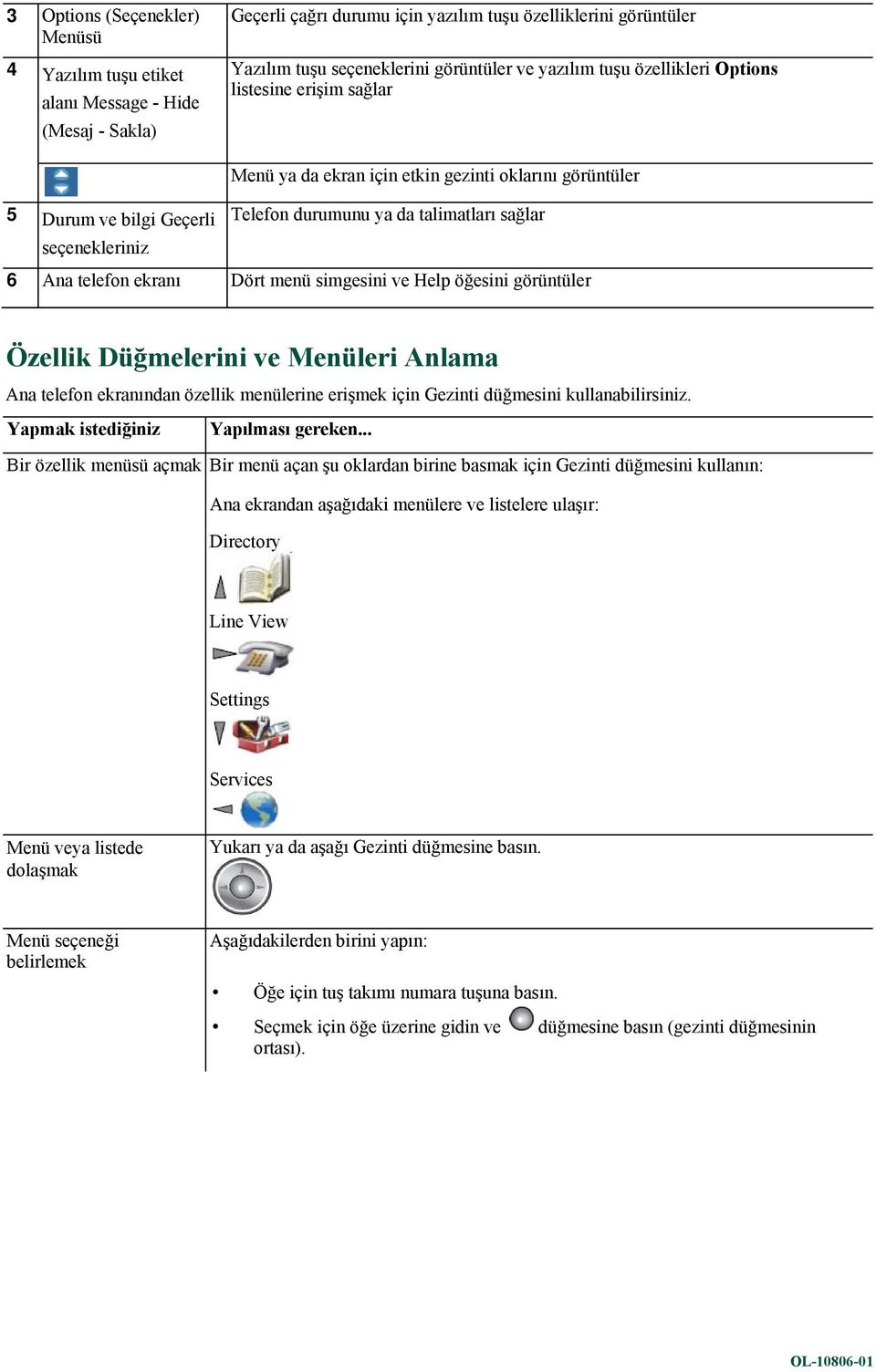
19 Telefonunuza Genel Bakış Bir özellik menüsünde bir düzey geri gitmek Bir telefon numarasını ya da adı düzeltmek için imlecin yerini değiştirmek İşaretlenen bir çağrıyı ya da seçeneği belirlemek Back öğesine basın. Not Bir menünün herhangi bir düzeyinde düğmesine (kırmızı düğme) basılması menüyü kapatır ve sizi ana ekrana döndürür. Sol ya da sağ Gezinti düğmesine basın. düğmesine basın. Yardıma erişmek Ana ekranda düğmesine basın. Telefonunuzdaki Yardım Sistemini Anlama Telefonunuz çevrimiçi bir yardım sistemi sağlar. Yardım konuları ekranda görüntülenir. Ana menüyü görüntülemek Yardım hakkında yardım almak düğmesine basın ve menünün görüntülenmesi için birkaç saniye bekleyin. Ana menü konuları şunları içerir: Cisco Tümleşik IP Telefonunuz Hakkında Telefonunuzla ilgili ayrıntılar Nasıl yapılır? Sık kullanılan telefon işlevleri için prosedürler Arama Özellikleri Arama özellikleri için açıklama ve prosedürler Yardım Yardımı kullanma ve erişim hakkında ipuçları düğmesine basın, çevrimiçi yardım ana menüsünün görüntülenmesini bekleyin ve sonra Help (Yardım) öğesini seçin. Cisco Tümleşik Kablosuz IP Telefonu 7921G
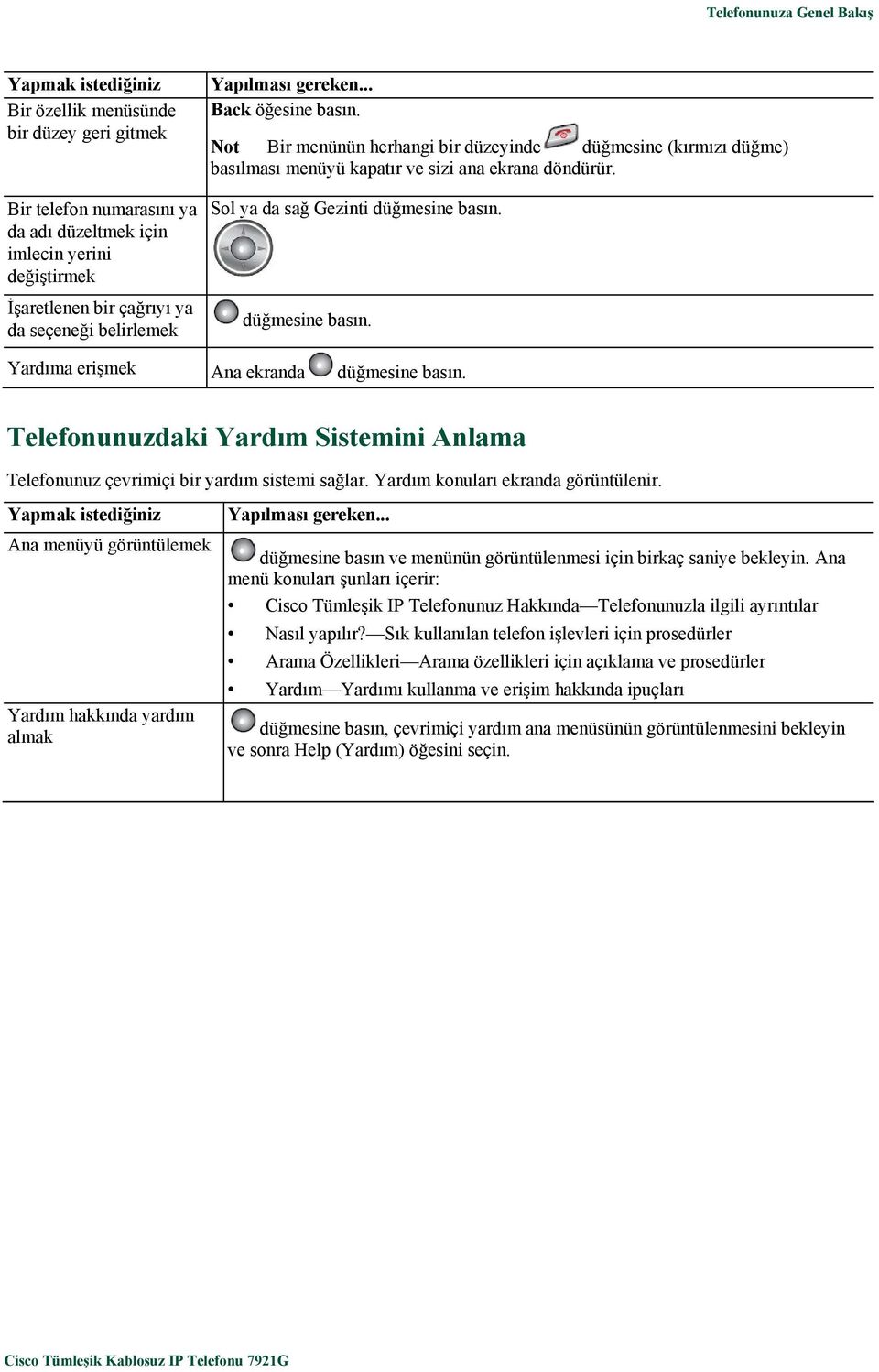
20 Telefon Düğmelerini Kullanma Telefon tuş takımı ve düğmeleri sıklıkla kullanılan işlevler için aşağıdaki kısayolları sunar. Yapmak istediğiniz Tuş takımını kilitlemek veya kilidini açmak Zil sesi ve titreşim modları arasında geçiş yapmak tuşunu (3 saniye) basılı tutun. Ekranda Keypad Locked (Tuş Takımı Kilitli) mesajı ve Ana ekranın üstünde simgesi görüntülenir. Herhangi bir tuşa bastığınızda ekranda Unlock Keypad? (Tuş Takımı Kilidi Açılsın mı?) mesajı görüntülenir. Yes (Evet) öğesine basınca simgesi kaybolur ve ekranda Keypad Unlocked! (Tuş Takımı Kilitli Değil!) mesajı görüntülenir ya da tuş takımının kilitli kalması için No (Hayır) öğesine basın. Not Tuş takımı kilidi gelen bir çağrı olduğunda geçici olarak devre dışı kalır. tuşunu basılı tutun. Ekranda Vibrate On! (Titreşim Açık!) mesajı ve üstte simgesi görüntülenir. Zil moduna geri dönmek için tuşunu basılı tutun. Ekranda Vibrate Off! (Titreşim Kapalı!) mesajı görüntülenir ve simgesi kaybolur. Not Titreşimi ayarlamak için Volume (Ses düzeyi) düğmesini de kullanabilirsiniz. Daha fazla bilgi için, bkz. Tuş Takımını Otomatik Kilide Ayarlama, sayfa 52 Zil Seslerini Özelleştirme, sayfa 47 Sesli mesajları dinlemek Bir çağrı sırasında ses düzeyini ayarlamak Çağrılarınız için zil modelini değiştirmek tuşunu basılı tutun. Telefon sesli mesaj sisteminize bağlanır. Ahizede, hoparlörde ya da kulaklıkta bir çağrı için düğmesine basın. Telefon kullanılmazken, zil sesi düzeyini, titreşimi ya da sessiz modunu ayarlamak için düğmesine basın. Sesli Mesajlara Erişim, sayfa 59 Telefon Düğmelerini Kullanma, sayfa 22 Zil Seslerini Özelleştirme, sayfa 47 Hat ve Çağrı Arasındaki Farkı Anlama Hatlar ve çağrılarla ilgili karışıklığı önlemek için, şu açıklamalara başvurun: Hatlar Her biri, başkalarının sizi aramak için kullanabileceği bir rehber numarasına karşılık gelir. Telefonunuz en fazla altı hattı destekler. Telefon hatlarınızı görmek için Hat Görünümünü açmak üzere öğesine basın. Hat Görünümü listesindeki telefon hattı simgeli rehber numaralarınız kadar hattınız vardır. Çağrılar Her hat genelde en çok dört çağrıya kadar, birden fazla çağrıyı destekler. Telefonunuz bağlanmış en fazla 24 çağrıyı destekler ancak sistem yöneticiniz gereksinimlerinize göre bu sayıyı ayarlayabilir. Herhangi bir anda yalnızca tek bir çağrı etkin olabilir; diğer çağrılar otomatik olarak beklemeye alınır. OL
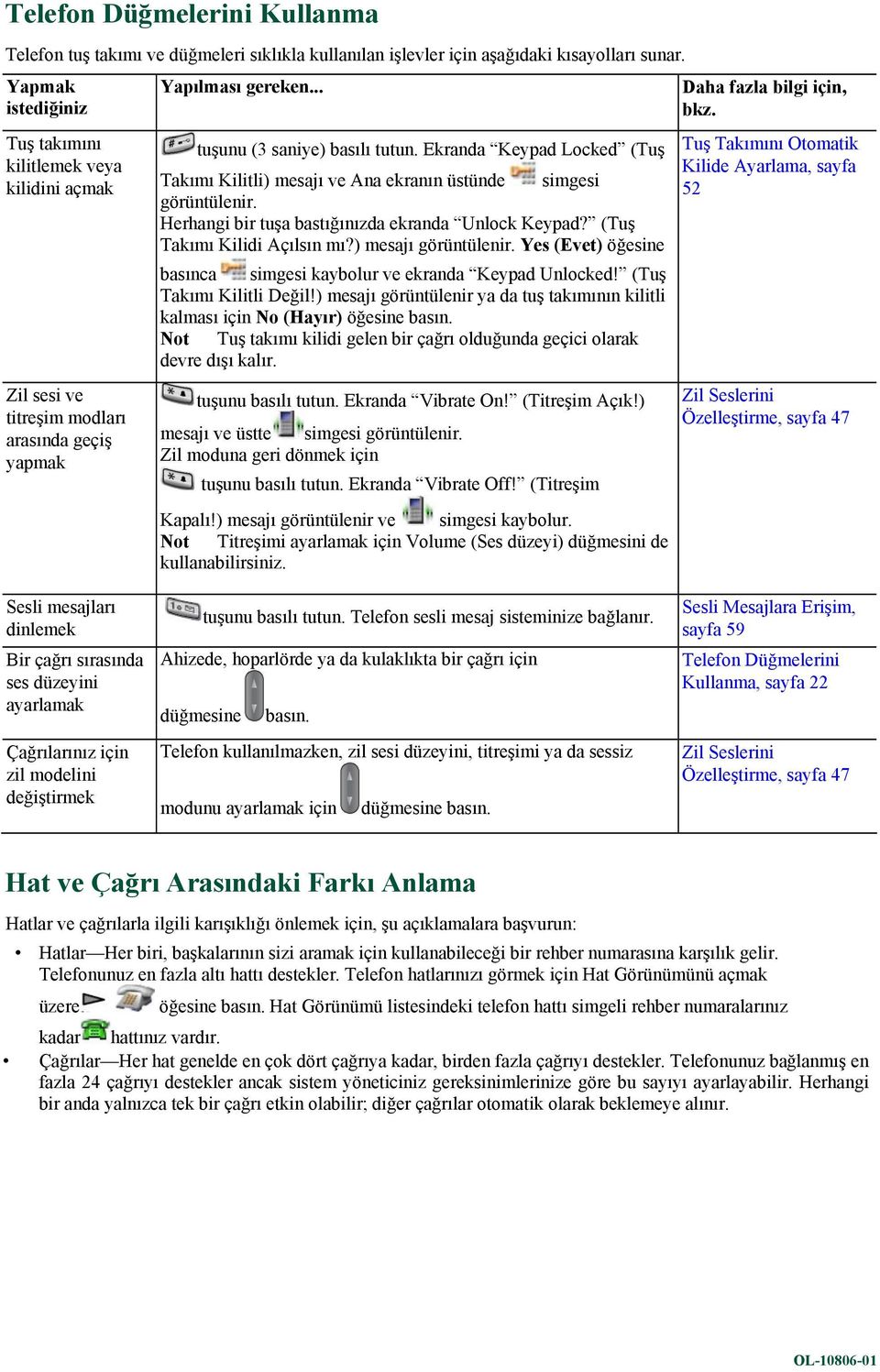
21 Telefonunuza Genel Bakış Hat ve Çağrı Simgelerini Anlama Biri beklemede (23827), diğeri bağlı ( ) olan iki etkin çağrınız varken ana telefon ekranınız şu şekilde görünür. 1 Telefon Durumu satırı Simgeler ve rehber numaranız 2 Çağrı Etkinliği alanı Arayan taraf bilgileri, bağlantı süresi ve çağrı durumu simgesi 3 Durum satırı Seçilen hattın durumu 4 Yazılım tuşu etiketleri Çağrı özelliği ve Options listesi Telefonunuz, hat ve çağrı durumunu belirlemenize yardımcı olmak için bu simgeleri görüntüler. Simge Hat veya çağrı durumu Açıklama Kapalı hat Bu hatta hiçbir görüşme etkinliği yoktur. Açık hat Bağlı çağrı Gelen çağrı Uzak hat kullanımda Çağrı beklemede Çağrı yönlendirme etkin Hat kullanımda ama bir çağrıya bağlı değil. Diğer tarafa bağlısınız. Hatlarınızın birinde bir çağrı çalıyor. Paylaşılan bir hat uzak olarak kullanımda. Sayfa 39 daki Paylaşılan Hattı Kullanma bölümüne bakın. Bu çağrıyı beklemeye aldınız. Sayfa 29 daki Bekletme ve Devam Ettirme İşlevini Kullanma bölümüne bakın. Birincil hattınız yönlendirilmiş durumda. 32. sayfadaki Tüm Çağrıları Başka Bir Numaraya Yönlendirme bölümüne bakın. Cisco Tümleşik Kablosuz IP Telefonu 7921G
22 Simge Hat veya çağrı durumu Açıklama Kimliği doğrulanmış çağrı Sayfa 41 deki Şüpheli Çağrıları İzleme bölümüne bakın. Şifreli çağrı Sayfa 41 deki Şüpheli Çağrıları İzleme bölümüne bakın. Özelliğin Kullanılabilirliğini Anlama Cisco Tümleşik Kablosuz IP Telefonu 7921G nin işlemesi ve kullanılabileceğiniz özellikleri, şirketinizde kullanılan çağrı işleme aracısına ve şirketinizin telefon destek ekibinin telefon sisteminizi nasıl yapılandırdığına bağlı olarak değişiklik gösterebilir. Bu nedenle, bu kılavuzdaki bazı özellikleri kullanamayabilirsiniz veya bunlar sizin telefon sisteminizde farklı çalışabilir. Özelliğin çalışması veya kullanılabilirliği hakkında bilgi için destek masanıza veya sistem yöneticinize başvurun. Telefonu Temizleme Telefon ekranını ve telefonu yumuşak ve kuru bir bezle hafifçe silin. Telefon üzerinde sıvı veya toz deterjan kullanmayın. Yumuşak ve kuru bez dışında bir malzemenin kullanılması telefon bileşenlerini kirletebilir ve arızalara neden olabilir. Not Telefonunuzu temizlemeniz ya da dezenfekte etmeniz gerekirse, Cisco Tümleşik Kablosuz IP Telefonu 7921G için bir silikon kılıf satın alabilirsiniz. Daha fazla bilgi için Cisco Tümleşik Kablosuz IP Telefonu 7921G Aksesuar Kılavuzu na başvurun. OL
23 Temel Görüşme Gerçekleştirme Temel Görüşme Gerçekleştirme Çeşitli özellik ve hizmetleri kullanarak temel çağrı gerçekleştirme işlevlerini uygulayabilirsiniz. Özellik kullanılabilirliği değişiklik gösterebilir; daha fazla bilgi için sistem yöneticinize başvurun. Çağrı Yapma Temel Seçenekler Burada, kablosuz IP telefonunuzla çağrı yapmanın birkaç kolay yolu gösterilmiştir. Daha fazla bilgi için, bkz. Ahizeyi kullanarak çağrı yapmak Ahizedeki hoparlör modunu kullanarak çağrı yapmak Numarayı yeniden aramak Başka bir çağrı etkinken arama yapmak (aynı hattı kullanarak) 1. Telefon numarasını çevirin 2. Çağrıyı yapmak için düğmesine (yeşil düğme) basın. Not Çevir sesi gelmez. 1. Hoparlörü etkinleştirmek için düğmesine basın. 2. Telefon numarasını çevirin 3. Çağrıyı yapmak için düğmesine (yeşil düğme) basın. düğmesine iki kez basın ya da Options > Redial öğesini seçin. 1. Hold öğesini seçin. 2. Options > NewCall öğesini seçin. 3. Numarayı çevirin, yeniden çevirin ya da hızlı çevirin. Not NewCall ile çevirme sesi duyarsınız. Çağrı Yanıtlama, sayfa 28 Ahize, Kulaklık ve Hoparlör Kullanma, sayfa 45 Bekletme ve Devam Ettirme İşlevini Kullanma, sayfa 29 Bir çağrı günlüğünden numara çevirmek 1. (Directory) düğmesine basın. 2. Missed Calls (Cevapsız Çağrılar) veya Received Calls (Gelen Çağrılar) ya da Placed Calls (Yapılan Çağrılar) öğesini seçin. 3. Liste için numara tuşuna basın ya da listeye ilerleyin ve öğesine basın. Çağrı Günlüklerini Kullanma, sayfa 54 İpuçları Bir numarayı çevirmeye başladığınızda, telefonunuz Yapılan Aramalar günlüğünüzden eşleşen numaraları görüntüleyerek çevirdiğiniz numarayı tahmin etmeyi dener. Bu Otomatik Arama olarak adlandırılır. Otomatik Arama ile görüntülenen bir numarayı aramak için, numaranın üzerine ilerleyin ve düğmesine basın. Cisco Tümleşik Kablosuz IP Telefonu 7921G
24 Çevirirken hata yaparsanız, rakamları silmek için << düğmesine basın. Son numarayı yeniden çevirmek için düğmesine iki kez basabilirsiniz. Çağrı Yapma Ek Seçenekler Telefonunuzda bulunabilecek olan bazı özellikleri ve hizmetleri kullanarak çağrı yapabilirsiniz. Bu ek seçenekler hakkında daha fazla bilgi için sistem yöneticinizle görüşün. Daha fazla bilgi için, bkz. Başka bir çağrı etkinken çağrı yapmak (farklı bir hattı kullanarak) 1. Hold öğesine basın. 2. (Line View) öğesine basın. 3. Başka bir hata ilerleyin ve öğesine basın. 4. Numarayı çevirin. 5. Çağrıyı yapmak için düğmesine basın. Bekletme ve Devam Ettirme İşlevini Kullanma, sayfa 29 İkincil hatta çağrı yapmak Bir numarayı hızlı aramak Telefonunuzdaki kuruluş rehberinden bir numarayı çevirmek 1. (Line View) öğesine basın ve başka bir hata ilerleyin. 2. Numarayı çevirin. 3. Çağrıyı yapmak için düğmesine basın. 1. (Line View) öğesine basın. 2. Bir hızlı aramaya ilerleyin. 3. Çağrıyı yapmak için ya da düğmesine basın. 1. (Directory) > Directory Services (Rehber Hizmetleri) > Corporate Directory (Şirket Rehberi) (isim farklı olabilir) öğesini seçin. 2. Bir ad girmek için tuş takımını kullanın. 3. Options > Submit öğesine basın. 4. Liste için numara tuşuna basın ya da listeye ilerleyin 5. Dial ya da öğesine basın. Birden Fazla Çağrı Arasında Geçiş Yapma, sayfa 30 Hızlı Arama, sayfa 36 Rehberden Arama, sayfa 55 OL
25 Temel Görüşme Gerçekleştirme Daha fazla bilgi için, bkz. Meşgul veya çalmakta olan bir iç hat numarası aranabilir duruma geldiğinde bir uyarı almak için Cisco CallBack işlevini kullanmak Öncelikli bir (önden) çağrı yapmak 1. Meşgul tonunu veya zil çalma sesini dinlerken Options > CallBack öğesini seçin. 2. Çağrıyı sonlandırın. Hat boşaldığı zaman telefonunuz sizi uyarır. 3. Hat kullanılabilir duruma geldiğinde çağrıyı yapmak için Dial öğesine basın. 1. MLPP erişim numarasını girin. 2. düğmesine basın. 3. Telefon numarasını çevirin. 4. düğmesine basın. Sistem yöneticiniz Önemli Çağrıların Önceliğini Belirleme, sayfa 43 Kişisel Adres Defteri (PAB) girdisinden aramak 1. (Services) > PAB Service öğesini seçin. 2. Oturum açma bilgilerini girin. 3. Personal Address Book (Kişisel Adres Defteri) öğesini seçin. 4. Bir ad girmek için tuş takımını kullanın. 5. Options > Submit öğesine basın. 6. Bir liste kaydına gidin ve düğmesine basın. Rehberden Arama, sayfa 55 Faturalama veya izleme kodunu kullanarak çağrı yapmak Dahili Hat Mobilite profilinizi kullanarak arama yapmak 1. Numarayı çevirin. 2. düğmesine basın. 3. Ton sesinden sonra istemci kodunu (CMC) veya zorunlu yetki kodunu (FAC) girin. 1. (Services) > EM Service öğelerini seçin (isimler farklı olabilir). 2. Oturum açma bilgilerini girin. Sistem yöneticiniz Cisco Dahili Hat Mobilite İşlevini Kullanma, sayfa 44 Bas Konuş (Push to Talk) çağrısı yapmak 1. (Services) > Push to Talk Service öğelerini seçin (isimler farklı olabilir). 2. İletmek için düğmesini ya da Talk öğesini kullanın. 3. Bitirmek için düğmesine ya da Stop Bas Konuş (Push to Talk) Hizmetini Kullanma, sayfa 44 Cisco Tümleşik Kablosuz IP Telefonu 7921G
26 Çağrı Yanıtlama Telefonunuzda varsa çeşitli seçenekleri kullanarak bir çağrıyı yanıtlayabilirsiniz. Daha fazla bilgi için, bkz. Çağrı yanıtlamak Gelen çağrıya bağlanmak için (yeşil düğme) basıp bırakın. düğmesine Herhangi Bir Tuşla Telefonu Yanıtlama, sayfa 51 Gelen çağrı için zil sesini kapatmak Çağrıyı sesli mesaj sisteminize yönlendirmek için düğmesine (kırmızı düğme) basın. Ya da zil sesini kapatmak için, düğmesine Çalan bir çağrıyı yanıtlamak için bağlı bir çağrıdan geçiş yapmak Çağrı bekletmeyi kullanarak yanıtlamak basın. Çağrı sessiz olarak devam eder sonra yanıt yok hedefine yönlenir. ya da düğmesine (yeşil düğme) basın. Böylece yeni çağrı yanıtlanır ve ilk çağrı otomatik olarak beklemeye alınır. Answer öğesine basın. Birden Fazla Çağrı Arasında Geçiş Yapma, sayfa 30 Çağrıyı doğrudan sesli mesaj sisteminize göndermek idivert ya da basın. düğmesine (kırmızı düğme) Sesli Mesajlara Erişim, sayfa 59 Başka bir telefonda bekletilen çağrıyı geri çağırmak Çağrı Bekletme kullanın. Şüpheli Çağrıları İzleme, sayfa 41 Telefonunuzu başka bir yerde çalan bir çağrıyı yanıtlamak için kullanmak Çağrı Alma işlevini kullanın. Telefonunuzdan Yeniden Yönlendirilmiş Çağrıları Alma, sayfa 37 Bir öncelikli çağrıyı yanıtlamak Geçerli çağrıyı kapatın ve Answer ya da Bir ya da iki çalmadan sonra gelen çağrıya otomatik olarak bağlanmak öğesine basın. Sistem yöneticinizden AutoAnswer (Otomatik Yanıtlama) özelliğini ayarlamasını isteyin. Bir ya da iki kez çaldıktan sonra, düğmesine basmadan çağrı otomatik olarak kulaklığa ya da ahizeye bağlanır. Önemli Çağrıların Önceliğini Belirleme, sayfa 43 Otomatik Yanıtla Özelliğini Kullanma, sayfa 46 İpuçları Bir çağrıyı herhangi bir düğmeye basarak yanıtlamak için, bkz. Tuş Takımı Ayarlarını Değiştirme, sayfa 51. Tuş takımı kilitli olsa bile gelen bir çağrıyı yanıtlayabilirsiniz. OL
27 Temel Görüşme Gerçekleştirme Çağrı Sonlandırma Çağrıyı sonlandırmak için telefonu kapatmanız yeterlidir. Burada birkaç ayrıntı daha verilmiştir. Çağrıyı sonlandırmak Aynı hattaki bir görüşmeyi korurken diğerini kapatmak düğmesini (kırmızı düğme), EndCall, ya da Options > EndCall öğelerini seçin. EndCall ya da Options > EndCall öğelerini seçin. Gerekirse, görüşmeyi önce beklemeden alın. Bekletme ve Devam Ettirme İşlevini Kullanma Çağrıları bekletebilir ve devam ettirebilirsiniz. Bir çağrıyı beklemeye aldığınızda, çağrı görünümünde arayan kimliğinin yanında Bekleme simgesi görüntülenir. Çağrıyı beklemeye almak 1. Beklemeye almak istediğiniz çağrının işaretlendiğinden emin olun. 2. Hold öğesine basın. Not Hold (Bekletme) özelliğinin kullanılması sırasında genellikle bir müzik veya bir bip sesi duyulur. Geçerli hattaki çağrıyı bekleme durumundan çıkarmak Farklı bir hattaki çağrıyı bekleme durumundan çıkarmak Paylaşılan bir hattaki çağrıyı kablosuz telefonunuza ya da masa telefonunuza aktarmak 1. Doğru çağrının işaretlendiğinden emin olun. 2. Resume öğesine basın. 1. Başka bir hattı seçmek için (Line View) öğesine basın. 2. Resume öğesine basın. Not Bu hatta tek bir çağrı bekliyorsa, çağrı otomatik olarak devam eder. Başka bir çağrı bekliyorsa, uygun çağrıya ilerleyin ve Resume öğesine basın. 1. Paylaşılan hatta etkin çağrı bulunan telefonda, Hold öğesine basın. 2. Paylaşılan hatlı diğer telefonunuzda Resume öğesine basın. Cisco Tümleşik Kablosuz IP Telefonu 7921G
28 Sessiz Özelliğini Kullanma Sessiz özelliği etkinken, çağrıdaki diğer kişilerin sesini duyabilirsiniz ancak bu kişiler sizi duyamaz. Sessiz özelliğini telefon veya kulaklıkla kullanabilirsiniz. Sessiz özelliğini açmak Bir çağrı sırasında, telefonun sol tarafındaki ekranının üst kısmında simgesi görüntülenir. düğmesine basın. Telefon Sessiz özelliğini kapatmak düğmesine basın. simgesi kaybolur. Birden Fazla Çağrı Arasında Geçiş Yapma Bir veya daha fazla hat üzerindeki birden fazla çağrı arasında geçiş yapabilirsiniz. Geçiş yapmak istediğiniz çağrı telefon ekranında otomatik olarak işaretlenmemişse, üzerine ilerleyin. Bir hat üzerindeki bağlı çağrılar arasında geçiş yapmak Farklı hatlar üzerindeki bağlı çağrılar arasında geçiş yapmak Çalan bir çağrıyı yanıtlamak için bağlı bir çağrıdan geçiş yapmak 1. Geçiş yapmak istediğiniz çağrının seçildiğinden emin olun. 2. Resume öğesine basın. Tüm etkin çağrılar beklemeye alınır ve seçilen çağrı devam ettirilir. 1. Başka bir hattı seçmek için (Line View) öğesine basın. 2. Bu hatta tek bir çağrı bekliyorsa, çağrı otomatik olarak devam eder. Başka bir çağrı bekliyorsa, uygun çağrıyı seçmek için ilerleyin ve Resume öğesine basın. düğmesine basın ya da çağrı başka bir hatta çalıyorsa, diğer hatta geçmek için Line View) düğmesine ve sonra Tüm etkin çağrılar beklemeye alınır. düğmesine basın. İpuçları Telefon en fazla altı hatta sahip olabilir, ama telefon ekranı yalnızca bir hattı görüntüler. Diğer hatları görmek için (Line View) öğesine basmalısınız. Telefonda hat başına birden çok çağrı olabilir, ama telefon başına 24 çağrıdan fazla olamaz. OL
29 Temel Görüşme Gerçekleştirme Görüşmeleri Aktarma Aktarma bağlanılmış bir görüşmeyi yeniden yönlendirir. Hedef, çağrıyı aktarmak istediğiniz numaradır. Aktarma alıcısıyla konuşmadan görüşmeyi aktarmak 1. Etkin çağrıdan, Options >Transfer öğesini seçin. 2. Hedef numarayı çevirin. 3. Aktarmayı tamamlamak için Options > Transfer öğesini yeniden seçin, iptal etmek içinse EndCall öğesini seçin. Not Telefonunuz kapalı durumdayken aktarımı destekliyorsa, aktarma işlemini telefonu kapatarak da yapabilirsiniz. Çağrıyı aktarmadan önce aktarma alıcısıyla konuşmak (aktarımı danışmak) Geçerli iki çağrıyı hatta beklemeden birbirine aktarmak (doğrudan aktarma) Çağrıyı sesli mesaj sisteminize yeniden yönlendirmek 1. Etkin çağrıdan, Options >Transfer öğesini seçin. 2. Hedef numarayı çevirin. 3. Aktarma alıcının yanıtlamasını bekleyin. 4. Aktarmayı tamamlamak için Options > Transfer öğesini yeniden seçin, iptal etmek içinse EndCall öğesini seçin. Not Telefonunuz kapalı durumdayken aktarımı destekliyorsa, aktarma işlemini telefonu kapatarak da yapabilirsiniz. 1. Aynı hattaki herhangi bir çağrıya giderek işaretleyin. 2. Options > Select öğesini seçin. Seçilen çağrı tarafından görüntülenir. 3. Aynı hattaki diğer çağrıya giderek işaretleyin. 4. Options > DirTrfr öğesini seçin. İki görüşme birbirine bağlanır ve siz görüşmeden çıkarsınız. Not Çağrıyı yapanlarla hatta kalmak istiyorsanız, bunun yerine Join düğmesine basın. Options > idivert öğesini seçin. Çağrı otomatik olarak sesli karşılama mesajınıza aktarılır. idivert öğesini etkin olan, çalan veya beklemede olan çağrıyla kullanabilirsiniz. İpuçları Telefonunuzun kapalıyken aktarma özelliği varsa, aktarmayı tamamlamak için telefonu kapatabilir veya Options > Transfer öğesini seçip daha sonra telefonu kapatabilirsiniz. Telefonunuzun kapalıyken aktarma özelliği yoksa Transfer düğmesine tekrar basılmadan telefonun kapatılması çağrıyı beklemeye alır. Beklemedeki bir çağrıyı yeniden yönlendirmek için Transfer düğmesini kullanamazsınız. Çağrıyı aktarmadan önce bekleme durumundan çıkarmak için Resume öğesini seçin. Cisco Tümleşik Kablosuz IP Telefonu 7921G
30 Tüm Çağrıları Başka Bir Numaraya Yönlendirme Gelen çağrıları telefonunuzdan başka bir numaraya yönlendirmek için Tüm Çağrıları Yönlendir işlevini kullanabilirsiniz. Ana hattınızda çağrı yönlendirmeyi kurmak Ana hattınızda çağrı yönlendirmeyi iptal etmek Ana hattınızda çağrı yönlendirmenin etkin olduğunu doğrulamak Telefonunuzdaki herhangi bir hat için çağrı yönlendirmeyi ayarlamak ya da iptal etmek 1. Options > CfwdAll öğesini seçin. 2. Bir hedef telefon numarası girin. Options > CfwdAll öğesini seçin. Durum satırındaki çağrı yönlendirme hedef numarasına ve birincil hattın yanındaki simgeye bakın. 1. Kullanıcı Seçenekleri web sayfalarınızda oturum açın. Bkz. Kullanıcı Seçenekleri Web Sayfalarınıza Erişim, sayfa Forward all calls... seçeneğini seçin 3. Ana hattınızı veya herhangi bir ikincil hattı seçin. Not Çağrı yönlendirme birincil hat dışındaki herhangi bir hat için etkinleştirildiğinde, telefonunuz size çağrıların yönlendirildiğine dair onay vermez. Bunun yerine, Kullanıcı Seçenekleri web sayfalarındaki ayarlarınızı onaylamanız gerekir. İpuçları Çağrı yönlendirme hedef numarasını tam olarak telefonunuzdan çeviriyormuş gibi girin. Örneğin, gerekiyorsa erişim kodu veya alan kodunu girin. Çağrılarınızı geleneksel bir analog telefona veya başka bir IP telefona yönlendirebilmenize rağmen, sistem yöneticiniz şirketiniz içerisindeki numaralara çağrı yönlendirme özelliğini kısıtlayabilir. Çağrı yönlendirme telefon hattına özgüdür. Çağrı, çağrı yönlendirmenin etkin olmadığı bir hat üzerinden ulaşırsa her zaman olduğu gibi çalar. Sistem yöneticiniz telefon hatlarınızın yönlendirme koşullarını değiştirebilir. OL
31 Temel Görüşme Gerçekleştirme Konferans Görüşmesi Yapma Cisco Tümleşik IP Telefonunuz üç veya daha fazla kişiyi tek bir telefon görüşmesinde birleştirmenize olanak verir bir konferans görüşmesi oluşturur. Konferans Görüşmesi Türlerini Anlama İki tür konferans görüşme vardır: Standart (konferans) ve Benimle Buluş (Meet-Me). Standart Konferans Görüşmeleri Standart konferans görüşmesini ihtiyacınıza ve telefonunuzdaki yazılım tuşlarına bağlı olarak farklı yollarla yapabilirsiniz: Confrn Her bir katılımcıyı arayarak standart bir konferans görüşmesi oluşturmak için bu yazılım tuşunu kullanın. Standart konferans görüşmesi çoğu telefonda bulunan varsayılan bir özelliktir. Join Tek bir hattaki birkaç çağrıyı birleştirerek standart konferans görüşmesi oluşturmak için bu yazılım tuşunu kullanın. cbarge Kendinizi paylaşılan bir hattaki mevcut bir çağrıya eklemek ve çağrıyı standart konferans görüşmesine dönüştürmek için bu yazılım tuşunu kullanın. Bu özellik sadece paylaşılan hatları kullanan telefonlarda kullanılabilir. Ek yönergeler için sayfa 33 deki Standart Konferans Başlatma ve Katılma bölümüne bakın. Benimle Buluş (Meet-Me) Konferans Görüşmesi Yapma Belirtilen zamanda Benimle Buluş (Meet-Me) telefon numarasını arayarak bir Benimle-Buluş konferans görüşmesi oluşturabilirsiniz. Daha fazla yönerge için sayfa 35 teki Benimle Buluş (Meet-Me) Konferans Görüşmesi Başlatma veya Katılma bölümüne bakın. Standart Konferans Başlatma ve Katılma Standart konferans görüşmesi, en az üç katılımcının tek bir hatta konuşmasına olanak verir. Katılımcıları arayarak konferans görüşmesi oluşturmak Mevcut bir konferansa 1. Bağlı bir çağrıda, Options > Confrn öğesine basın. 2. Katılımcının telefon numarasını girin. 3. Çağrının bağlanmasını bekleyin. 4. Katılımcıyı görüşmeye eklemek için Options > Confrn öğesine yeniden Cisco Tümleşik Kablosuz IP Telefonu 7921G
32 Mevcut iki veya daha fazla çağrıyı birleştirerek konferans görüşmesi oluşturmak Konferansa katılmak 1. Tek bir hatta iki veya daha fazla çağrınızın olduğundan emin olmak için (Line View) öğesine basın. 2. Konferansa eklemek istediğiniz çağrıya ilerleyin. 3. Options > Select öğesini seçin. Seçilen çağrıda şu simge görüntülenir. 4. Eklemek istediğiniz her çağrı için bu işlemi yineleyin. 5. Seçili çağrıda, Options > Join öğesini seçin. Not Etkin çağrı otomatik olarak seçilir. Telefon çaldığında yanıtlayın. Paylaşılan hatta çağrı ekleyerek konferans görüşmesi oluşturmak 1. Paylaşılan hattaki bir çağrıyı seçmek için (Line View) düğmesine basın. 2. Options > cbarge öğesini seçin. Sayfa 39 daki Paylaşılan Hattı Kullanma bölümüne bakın. Konferans katılımcılarının listesini görmek 1. Etkin bir konferansı seçmek için (Line View) düğmesine basın. 2. Options > ConfList öğesini seçin. Katılımcılar, en son eklenenler en üstte olacak şekilde konferansa katıldıkları sırayla listelenir. Katılımcıların güncel listesini almak Konferansı başlatanı görmek Konferansa eklenen son kişiyi çıkarmak Konferans katılımcısını çıkarmak Konferanstaki katılımınızı sonlandırmak Konferans listesini görüntülerken Options > Update öğesini seçin. Konferans listesini görüntülerken, listenin altında adının yanında bir yıldız (*) işareti olan kişiyi bulun. Konferans listesini görüntülerken Options > RmLstC öğesini seçin. Katılımcıları çıkarabilmeniz için konferansı sizin başlatmış olmanız gerekir. 1. Etkin konferans görüşmesini işaretleyin. 2. Options > ConfList öğesini seçin. 3. Katılımcının adını işaretlemek için üzerine gidin. 4. Options > Remove öğesini seçin. Katılımcıları ancak konferansı siz başlattıysanız çıkarabilirsiniz. düğmesini (kırmızı düğme), EndCall, ya da Options > EndCall öğelerini seçin. OL
33 Temel Görüşme Gerçekleştirme İpuçları Konferansa ekleyebilmeniz için çağrılar aynı hatta olmalıdır. Çağrılar farklı hatlardaysa, Confrn veya Join öğelerini kullanmadan önce bunları tek bir hatta aktarın. Telefonunuzun yapılandırılmasına bağlı olarak, konferans görüşme başlattıktan sonra konferanstan ayrılırsanız görüşme sona erebilir. Bunu önlemek için telefonu kapatmadan önce konferansı aktarın. Benimle Buluş (Meet-Me) Konferans Görüşmesi Başlatma veya Buna Katılma Benimle Buluş (Meet-Me) konferans görüşmesi, konferans numarasını arayarak bir konferansa başlamanıza veya katılmanıza olanak verir. Benimle Buluş (Meet-Me) konferans görüşmesi başlatmak Benimle Buluş (Meet-Me) konferans görüşmesine katılmak Benimle Buluş (Meet-Me) konferansını sonlandırmak 1. Sistem yöneticinizden bir Benimle Buluş (Meet-Me) telefon numarası edinin. 2. Bu numarayı katılımcılara verin. 3. Görüşmeyi başlatmaya hazır olduğunuzda, Options > MeetMe öğesini seçin. 4. Benimle Buluş (Meet-Me) konferans numarasını çevirin. 5. düğmesine (yeşil düğme) basın. Artık katılımcılar numarayı çevirerek konferansa katılabilirler. Not Katılımcılar başlatan kişi katılmadan önce konferansı ararsa meşgul tonu duyar. Bu durumda, katılımcıların tekrar araması gerekir. 1. Benimle Buluş (Meet-Me) konferans numarasını çevirin (konferansı başlatan kişi tarafından verilir). 2. düğmesine (yeşil düğme) basın. Not Başlatan kişi katılmadan önce konferansı ararsanız meşgul tonu duyarsınız. Bu durumda, tekrar aramayı deneyin. Tüm katılımcıların kapatması gerekir. Konferansı başlatan kişinin bağlantısı kesildiğinde konferans otomatik olarak sona ermez. Cisco Tümleşik Kablosuz IP Telefonu 7921G
34 Gelişmiş Çağrı Gerçekleştirme Gelişmiş çağrı gerçekleştirme işlevleri, sistem yöneticinizin telefonunuz için çağrı gerçekleştirme ve çalışma ortamınıza bağlı olarak yapılandırabileceği belirli özellikleri içermektedir. Hızlı Arama Hızlı arama, çağrı yapmak için bir tuşa basmanıza, bir Line View (Hat Görünümü) öğesini seçmenize ya da bir rehber numarasını kullanmanıza olanak verir. Yapılandırmanıza bağlı olarak, telefonunuz birkaç hızlı arama özelliğini destekleyebilir: Line View (Hat Görünümü) içindeki hızlı arama numaralı ( simgeleriyle tanımlanmıştır) Hızlı Arama ve Kısaltılmış Arama Çabuk Aramalar Not Hızlı arama numaralarını ve Kısaltılmış Aramayı oluşturmak için Kullanıcı Seçenekleri web sayfalarınıza erişmeniz gerekmektedir. Bkz. Kullanıcı Seçenekleri Web Sayfalarınıza Erişim, sayfa 60. Çabuk Aramaları oluşturmak için, Kişisel Rehber özelliğine erişiminizin olması gerekmektedir. Bkz. Web deki Kişisel Rehberi Kullanma, sayfa 64. Veya hızlı arama özelliklerini sistem yöneticiniz sizin için yapılandırabilir. Hızlı Arama ve Çabuk Arama İşlevlerini Kullanma Bu özelliği kullanmadan önce Kullanıcı Seçenekleri web sayfalarınızdan hızlı arama özelliklerini ayarlamalısınız. Bkz. Kullanıcı Seçenekleri Web Sayfalarınıza Erişim, sayfa 60. Hızlı arama numaralarını kullanmak 1. Kullanıcı Seçenekleri web sayfalarınızdan hızlı arama numaralarını oluşturun. 2. Çağrı yapmak için, (Line View) öğesine basın. 3. Etiketiyle bir hızlı arama numarasına gidin. 4. düğmesine basın Not Line View (Hat Görünümü) rehber numaralarınızı takiben ile tanımlanmış hızlı arama numaralarınızı görüntüler. Altı öğe (hatlar artı hızlı aramalar) görüntülenebilir. OL
35 Gelişmiş Çağrı Gerçekleştirme Kısaltılmış Aramayı kullanmak 1. Kullanıcı Seçenekleri web sayfalarınızdan Kısaltılmış Arama kodlarını oluşturun. 2. Çağrı yapmak için, Kısaltılmış Arama kodunu girin. 3. Options > AbbrDial öğesini seçin. Çabuk Aramayı kullanmak 1. Çabuk Arama servisine abone olun ve Kullanıcı Seçenekleri web sayfalarınızdan Çabuk Arama kodlarını oluşturun. Bkz. Kullanıcı Seçenekleri Web Sayfalarınıza Erişim, sayfa Çağrı yapmak için, telefonunuzda (Services) > Fast Dial service (tam adı farklı olabilir) öğesini seçin. 3. Bir liste kaydına gidin ve düğmesine basın. Telefonunuzdan Yeniden Yönlendirilmiş Çağrıları Alma Çağrı Alma işlevi, iş arkadaşınızın telefonunda çalan bir çağrıyı telefonunuza yönlendirerek yanıtlamanıza olanak verir. Çağrı gerçekleştirmeyi çalışma arkadaşlarınızla paylaşıyorsanız Çağrı Alma işlevini kullanabilirsiniz. Çağrı alma grubunuzdaki başka bir dahili hatta çalan çağrıyı yanıtlamak Grubunuzun dışındaki başka bir dahili hatta çalan çağrıyı yanıtlamak Çağrı alma grubunuzdaki veya ilişkili bir gruptaki başka bir dahili hatta çalan çağrıyı yanıtlamak 1. Options > PickUp öğesini seçin. Telefonunuz otomatik alma özelliğini destekliyorsa çağrıya bağlanırsınız. 2. Telefonunuzda çağrı çalarsa, çağrıya bağlanmak için Answer öğesine basın. 1. Options > GPickUp (varsa) öğesini seçin. 2. Grup çağrı alma kodunu girin. Telefonunuz otomatik alma özelliğini destekliyorsa çağrıya bağlanırsınız. 3. Telefonunuzda çağrı çalarsa, çağrıya bağlanmak için Answer öğesine basın. 1. Options > OPickUp (varsa) öğesini seçin. Telefonunuz otomatik alma özelliğini destekliyorsa çağrıya bağlanırsınız. 2. Telefonunuzda çağrı çalarsa, çağrıya bağlanmak için Answer öğesine basın. İpuçları Telefonunuzun yapılandırmasına bağlı olarak, çağrı alma grubunuza yapılan bir çağrı hakkında sesli ve/veya görsel bir uyarı alabilirsiniz. Cisco Tümleşik Kablosuz IP Telefonu 7921G
36 PickUp ve GPickUp öğelerine basmak, sizi en uzun süre çalan çağrıya bağlar. OPickUp öğesine basmak sizi çağrı alma grubunda önceliği en yüksek olan çağrıya bağlar. Birden fazla hattınız varsa ve birincil olmayan hattaki bir çağrıyı almak istiyorsanız, ilk önce istediğiniz hatta geçmek için (Line View) düğmesine basın, daha sonra Options ve Call PickUp yazılım tuşunu seçin. Bekletilen Çağrıları Saklama ve Geri Çağırma Çağrıyı saklamak istediğinizde bekletebilirsiniz, böylece siz veya başka bir kişi Cisco Unified CallManager sistemindeki diğer bir telefondan (örneğin, konferans odasındaki bir telefondan) çağrıyı geri çağırabilir. Çağrıyı saklamak için Park yazılım tuşunu kullanarak bir çağrıyı bekletebilirsiniz. Telefonunuz, sistemin çağrınızı sakladığı çağrı bekletme numarasını görüntüler. Bu numarayı kaydetmeli ve daha sonra çağrıyı geri çağırmak için aynı numarayı kullanmalısınız. Çağrı Bekletme kullanarak etkin bir çağrıyı saklamak 1. Çağrı sırasında, Options > Park öğesini seçin. 2. Telefon ekranınızda görüntülenen çağrı bekletme numarasını kaydedin. 3. düğmesine basın. Bekletilen bir çağrıyı geri çağırmak Çağrıyı bağlamak için ağınızdaki herhangi bir Cisco Tümleşik IP Telefonundan çağrı bekletme numarasını girin. İpucu Bekletilen bir çağrıyı, orijinal numarada çalmaya dönmeden önce geri çağırmak için kısıtlı bir süreniz vardır. Ayrıntılar için sistem yöneticinizle görüşün. İzleme Grupları Oturumunu Kapatma Kurumunuza gelen çok sayıda çağrı varsa, bir izleme grubu üyesi olabilirsiniz. İzleme grubu gelen çağrı yükünü paylaşan bir dizi rehber numarasını içerir. İzleme grubundaki ilk rehber numarası meşgulse, sistem grupta bir sonraki kullanılabilir rehber numarasını bulur ve o telefonu arar. Telefonunuzdan uzaktaysanız, izleme grubu oturumundan çıkarak izleme grubu çağrılarının çalmasını engelleyebilirsiniz. İzleme grubu çağrılarını geçici olarak engellemek için izleme grubu oturumunu kapatmak Options > Hlog öğesini seçin. Telefonunuzun ekranında Logged out of Hunt Group (İzleme Grubu Oturumu Kapatıldı) mesajı görüntülenir. İzleme grubu çağrılarını almak için Options > Hlog öğesini seçin. t k İpucu İzleme grupları oturumunu kapatmak, izleme grubu dışındaki çağrıların telefonunuzu çalmasını engellemez. OL
37 Gelişmiş Çağrı Gerçekleştirme Paylaşılan Hattı Kullanma Sistem yöneticiniz sizden şu durumlarda paylaşılan bir hattı kullanmanızı isteyebilir: Birden fazla telefonunuz varsa ve bir telefon numarası istiyorsanız Çalışma arkadaşlarınızla çağrı gerçekleştirme işlevlerini paylaşıyorsanız Çağrıları yönetici adına gerçekleştiriyorsanız Paylaşılan Hatları Anlama Uzaktan Kullanımda Hattınızı paylaşan başka bir telefonda bağlı bir çağrı bulunduğunda ve Gizlilik devre dışı olduğunda, Cisco Tümleşik Kablosuz IP Telefonu 7921G de In Use Remote (Uzaktan Kullanımda) mesajı ve simgesi görüntülenir. Paylaşılan hattaki çağrıları, simgesi ya da In Use Remote (Uzaktan Kullanımda) mesajı görüntülense bile her zaman olduğu gibi yapabilir ve alabilirsiniz. Çağrı Bilgilerini Paylaşma ve Çağrıya Girme Bir hattı paylaşan telefonların her biri paylaşılan hatta yapılan ve alınan çağrılar hakkındaki bilgileri görüntüler. Bu bilgiler arayan kimliği ve çağrı süresini içerebilir. (İstisnalar için Gizlilik bölümüne bakın.) Çağrı bilgileri bu şekilde görüntülendiğinde, siz ve hattı paylaşan çalışma arkadaşlarınız kendinizi Barge veya cbarge öğesini kullanarak çağrılara ekleyebilirsiniz. Sayfa 40 daki Kendinizi Paylaşılan Hat Çağrısına Ekleme bölümüne bakın. Barge Yerleşik köprü etkinleştirilmiş bir IP telefonundan bir paylaşılan hat çağrısına katılmanızı sağlar. cbarge Herhangi bir IP telefonundan paylaşılan hat çağrısına katılmanızı ve çağrıyı bir konferansa dönüştürmenizi sağlar. Gizlilik Cisco Tümleşik Kablosuz IP Telefonu 7921G de varsayılan olarak Gizlilik etkindir. Hattınızı paylaşan çalışma arkadaşlarınız çağrılarınızla ilgili bilgileri göremezler. Hattınızı paylaşan çalışma arkadaşlarınızın bilgileri görmesini istiyorsanız, telefonunuzda Gizlilik özelliğinin yapılandırılmış olması gerekir. Sayfa 41 deki Başkalarının Paylaşılan Hat Çağrısını Görüntülemesini ve Çağrıya Bağlanmasını Önleme bölümüne bakın. Not Cisco Tümleşik Kablosuz IP Telefonu 7921G paylaşılan bir hatta en fazla 24 çağrıyı destekleyebilir. Cisco Tümleşik Kablosuz IP Telefonu 7921G
38 Kendinizi Paylaşılan Hat Çağrısına Ekleme Telefonunuzun yapılandırmasına bağlı olarak, kendinizi paylaşılan bir hattaki çağrıya Barge veya cbarge öğesini kullanarak ekleyebilirsiniz. Paylaşılan hattın kullanımda olup olmadığını görmek Barge yazılım tuşunu kullanarak paylaşılan hattaki bir çağrıya kendinizi eklemek cbarge yazılım tuşunu kullanarak paylaşılan hattaki bir çağrıya kendinizi eklemek Girdiğiniz çağrıya yeni konferans katılımcıları eklemek Bir paylaşılan hat çağrısını başka bir telefona taşımak Girilen bir çağrıdan ayrılmak simgesine ve In Use Remote (Uzaktan Kullanımda) mesajına bakın. 1. Bir uzaktan kullanım çağrısını seçin. Hat Görünümünü kullanmanız gerekebilir. 2. Options > Barge öğesini seçin. Diğer kişiler sizin varlığınızı bildiren bir bip sesi duyar. 1. Uzaktan kullanımdaki bir çağrıyı seçin. Hat Görünümünü kullanmanız gerekebilir. 2. Options > cbarge öğesini seçin. Diğer kişiler bir ses duyar ve kısa bir ses kesintisi yaşarlar ve telefondaki çağrı bilgileri değişir. Eğer varsa, cbarge öğesini kullanarak çağrıya girin. Not cbarge öğesi, yeni katılımcılar eklemenize olanak vererek çağrıyı standart bir konferans görüşmesine dönüştürür. Sayfa 33 deki Konferans Görüşmesi Yapma bölümüne bakın. Hold öğesine basın. Aynı paylaşılan hatlı diğer bir telefonda Resume öğesine basın. EndCall ya da öğesini seçin. Barge öğesini kullandıktan sonra ahizeyi kapatırsanız, kalan kişiler bir bağlantı kesilmesi sesi duyar ve orijinal çağrı devam eder. cbarge öğesini kullandıktan sonra ahizeyi kapatırsanız, (hatta en az üç katılımcı kalması şartıyla) çağrı bir konferans görüşmesi olarak kalır. İpuçları Paylaşılan bir hattı kullanan telefonda Gizlilik özelliği etkinleştirilmişse, çağrı bilgileri ve çağrıya girme yazılım tuşları hattı paylaşan diğer telefonlarda görüntülenmez. Barge öğesini kullanarak katıldığınız çağrıyla olan bağlantınız çağrı, beklemeye alınırsa, aktarılırsa veya bir konferans görüşmesine çevrilirse kesilir. OL
39 Gelişmiş Çağrı Gerçekleştirme Başkalarının Paylaşılan Hat Çağrısını Görüntülemesini ve Çağrıya Bağlanmasını Önleme Bir telefon hattını paylaşırsanız, hattı paylaşan diğer kişilerin çağrılarınızı görüntülemesini ve çağrılarınıza girmesini (kendilerini eklemesini) önlemek için Gizlilik özelliğini kullanabilirsiniz. Başkalarının paylaşılan hattaki çağrıları görüntülemesini ve çağrılara girmesini önlemek Başkalarının paylaşılan hattaki çağrıları görüntülemesine ve çağrılara girmesine izin vermek 1. Options > Private öğesini seçin. 2. Gizlilik özelliğinin açık olduğunu doğrulamak için, rehber numarasının yanında (Gizlilik etkin) simgesine bakın. 1. Options > Private öğesini seçin. 2. Gizlilik özelliğinin kapalı olduğunu doğrulamak için, rehber numarasının yanında (Gizlilik devre dışı) simgesine bakın. İpuçları Hattınızı paylaşan telefonda Gizlilik etkinse, paylaşılan hattı kullanarak her zaman olduğu gibi çağrı yapabilir ve alabilirsiniz. Gizlilik özelliği telefonunuzdaki tüm paylaşılan hatlara uygulanır. Sonuç olarak, birden fazla paylaşılan hattınız varsa ve Gizlilik etkinse, çalışma arkadaşlarınız paylaşılan hatlarınızın hiç birinde çağrıları görüntüleyemez veya çağrılara giremez. Şüpheli Çağrıları İzleme Şüpheli veya zararlı çağrılar alıyorsanız, sistem yöneticiniz telefonunuza Zararlı Çağrı Belirleme (MCID) özelliğini ekleyebilir. Bu özellik, etkin bir çağrıyı şüpheli bir çağrı olarak belirlemenize olanak verir, bu da bir dizi otomatik izleme ve uyarı mesajı başlatır. Sistem yöneticinizi şüpheli veya rahatsız edici bir çağrı hakkında uyarmak Options > MCID öğesini seçin. Telefonunuz bir ses çıkarır ve MCID successful (MCID başarılı) mesajını görüntüler. Cisco Tümleşik Kablosuz IP Telefonu 7921G
40 Güvenli Çağrılar Yapma ve Alma Sistem yöneticinizin telefon sisteminizi yapılandırmasına bağlı olarak, telefonunuz güvenli çağrılar yapma ve almayı destekleyebilir. Telefonunuz şu çağrı türlerini destekleyebilir: Kimliği doğrulanmış çağrı Çağrıya katılan tüm telefonların kimlikleri doğrulanmıştır. Şifreli çağrı Telefon, Cisco IP ağı dahilinde şifreli ses (görüşmeniz) alıyor ve iletiyor. Şifreli çağrıların da kimliği doğrulanmıştır. Güvenli olmayan çağrı Katılan telefonlardan veya bağlantıdan en az biri bu güvenlik özelliklerini desteklemiyor veya telefonlar doğrulanamıyor. Çağrının güvenlik düzeyini kontrol etmek Çağrı etkinliği alanında, çağrı süresi sayacının yanında bir güvenlik simgesi arayın: Kimliği doğrulanmış çağrı Şirketinizde güvenli çağrıların yapılıp yapılmayacağını blil k Şifreli çağrı Çağrı güvenli değilse hiçbir güvenlik simgesi görüntülenmez. Sistem yöneticinize başvurun. Not Telefonunuzda güvenlik özelliklerinin nasıl çalışacağını etkileyen etkileşim, kısıtlama ve sınırlamalar vardır. Daha fazla bilgi için sistem yöneticinize başvurun. OL
41 Önemli Çağrıların Önceliğini Belirleme Gelişmiş Çağrı Gerçekleştirme Askeri ve devlet kurumları gibi bazı özel ortamlarda, acil veya önemli çağrılar yapmanız veya almanız gerekebilir. Bu özel çağrı gerçekleştirme işlevine ihtiyacınız varsa sistem yöneticiniz telefonunuza Çoklu Düzey Öncelik ve Öne Alma (MLPP) özelliğini ekleyebilir. Şunları unutmayın: Öncelik bir çağrıyla ilişkili önceliği belirtir. Öne Alma yüksek öncelikli bir çağrıyı kabul ederken mevcut düşük öncelikli bir çağrıyı sonlandırma işlemidir.... Giden bir çağrı için öncelik (önce gelen) düzeyi seçmeyi istemek Bir öncelik (önce gelen) çağrısı yapmayı istemek Özel bir zil (normalden hızlı) veya özel bir çağrı bekleme tonu duymak Çağrının öncelik düzeyini görüntülemeyi istemek Daha yüksek öncelikli bir çağrıyı kabul etmeyi istemek Çağrınızı sürekli olarak kesen bir ses duymak Çağrıların ilgili öncelik numaralarının listesi için sistem yöneticinize başvurun. MLPP erişim numarasından (sistem yöneticiniz tarafından size verilir) sonra telefon numarasını girin. Bir öncelik (önce gelen) çağrısı alıyorsunuz. Telefon ekranınızdaki MLLP simgesi çağrının öncelik düzeyini belirtir. Telefon ekranınızda MLLP simgesini arayın: Öncelikli Çağrı Orta öncelikli (hemen) çağrı Yüksek öncelikli (çabuk) çağrı En yüksek öncelikli (çabuk iptal) veya Yönetici İptal çağrısı En yüksek öncelikli çağrılar çağrı listenizin en üstünde görüntülenir. Bir MLLP simgesi görmezseniz, çağrının öncelik düzeyi normaldir (sıradandır). Çağrıyı her zaman olduğu gibi yanıtlayın. Gerekiyorsa, ilk önce etkin çağrıyı sonlandırın. Siz veya diğer taraf, geçerli çağrıyı öne almanız gereken bir çağrı alıyorsunuz. Daha yüksek öncelikli çağrının bağlanması için telefonu hemen kapatın. İpuçları MLPP etkin bir çağrı yaptığınızda veya aldığınızda, standart tonlardan farklı özel bir zil tonu veya çağrı bekleme tonu duyarsınız. Geçersiz bir MLPP erişim numarası girerseniz, sesli bir uyarı hata yapıldığına dair sizi uyarır. Cisco Tümleşik Kablosuz IP Telefonu 7921G
42 Cisco Dahili Hat Mobilitesini (Extension Mobility) Kullanma Cisco Dahili Hat Mobilitesi (Extension Mobility), Cisco Tümleşik IP Telefonunu kendi telefonunuzmuş gibi geçici olarak yapılandırmanıza olanak verir. EM de oturum açtığınızda, telefon hatlarınız, özellikler, kurulan servisler ve web tabanlı ayarlar da dahil olmak üzere telefon kullanıcı profilinizi uyarlar. Sistem yöneticinizin EM yi sizin için yapılandırması gerekir. Yapmak istediğiniz EM oturumunu açmak 1. (Services) > EM Service öğelerini seçin (isimler farklı olabilir). 2. Kullanıcı Kimliği ve PIN kodunuzu girin (sistem yöneticiniz tarafından verilir) 3. İstenirse, bir aygıt profili seçin. EM oturumunu kapatmak 1. (Services) > EM Service öğelerini seçin (isimler farklı olabilir). 2. Oturumu kapatmanız istendiğinde, Yes düğmesine basın. İpuçları EM, belirli bir süre sonra oturumunuzu kapatır. Sistem yöneticiniz bu zaman sınırını belirler. EM profilinizde yaptığınız değişiklikler (Kullanıcı Seçenekleri web sayfalarından) telefonda bir sonraki EM oturumu açışınızda etkili olur. Yalnızca telefonda kontrol edilen ayarlar EM profilinizde saklanmaz. Bas Konuş (Push to Talk) Hizmetini Kullanma Bas Konuş (Push to Talk) hizmeti kuruluşunuzdaki üyelerle acil iletişim (iki yönlü radyoya benzer) sunar. Sistem yöneticinizin bir XML uygulaması kullanarak Bas Konuş (Push to Talk) hizmetini ayarlaması, sonra da sizin bu hizmete abone olmanız gerekir. Bas Konuş (Push to Talk) hizmetine erişmek Bas Konuş (Push to Talk) hizmetini kullanmak Cisco Unified CallManager 4.1 ya da üzerini kullanan sistemler için sayfa 61 deki Telefon Hizmetlerine Abone Olma bölümüne bakın. Cisco Unified CallManager 5.0 ya da üzerini kullanan sistemler için sayfa 67 deki Web de Telefon Hizmetlerini Oluşturma bölümüne bakın. 1. (Services) > Push to Talk (Bas Konuş) öğesini seçin (isimler farklı olabilir). Bas Konuş hizmeti simgesi görüntülendiğinde etkindir. 2. Hizmetinizin nasıl yapılandırıldığına bağlı olarak bir yayını başlatmak ya da sonlandırmak için düğmesini kullanın. Yayın ve dinleme arasında geçiş yapmak için Talk (Konuş) ve Stop (Dur) yazılım tuşlarını da kullanabilirsiniz. Not Sistem yöneticiniz Bas Konuş hizmetinin nasıl kullanılacağı ile ilgili ayrıntılı bilgileri size sunacaktır. OL
43 Ahize, Kulaklık ve Hoparlör Kullanma Ahize, Kulaklık ve Hoparlör Kullanma Telefonunuzu taşınabilir bir ahize, bir hoparlör olarak, bir kulaklıkla ya da masaüstü şarj cihazında bir hoparlörle kullanabilirsiniz. Ahizeyi kullanmak düğmesine (yeşil düğme) basın; kapatmak için düğmesine (kırmızı düğme) basın. Kulaklık kullanmak Kulaklık konektörünü kulaklık bağlantı noktasına takın. Telefon durumu satırında simgesi görüntülenir. Çağrıları her zaman olduğu gibi yapın ve yanıtlayın. Otomatik Yanıtla özelliğini kullanıyorsanız, istisnalar için sayfa 46 daki Otomatik Yanıtla Özelliğini Kullanma bölümüne bakın. ve düğmesi de dahil olmak üzere telefonunuzdaki tüm kontrol düğmeleriyle kulaklığı kullanabilirsiniz. Hoparlör modunu kullanmak Görüşme sırasında (ahizeden) hoparlöre geçmek Masaüstü şarj cihazının hoparlörüne geçmek Kulaklık telefona bağlı olduğu sürece kulaklık sesi etkin kalır Hoparlör modunu etkinleştirmek için çağrı yapmadan önce ya da bir çağrı sırasında düğmesine basın. Hoparlör etkinken simgesi görüntülenir. Not Değiştirilene kadar hoparlör modu sonraki çağrılar için de etkin kalır. düğmesine basın, simgesi görüntülenir. Ahizeye yeniden geçmek için düğmesine basın. 1. Kablosuz IP telefonunu masaüstü şarj cihazı yuvasına yerleştirin. Ekranda AC connected! (AC bağlandı) mesajı görüntülenir. 2. Telefonun üzerinden aşağı bastırın. Ekranda Docking connected! (Yuva Bağlandı!) mesajı görüntülenir ve telefon durum satırında simgesi görüntülenir. Masaüstü şarj cihazının hoparlörü ve mikrofonu bağlanır. 3. Çağrı alın ve çağrı yapın. Telefonunuzdaki ve düğmeleri dahil bütün düğmeleri kullanın. Telefon masaüstü şarj cihazındayken çağrıları yanıtlamak için kulaklığı kullanabilirsiniz. Not Dahili tek yönlü mikrofon telefonun sol alt kenarında bulunur (iki küçük delik). En iyi sonucu almak için hoparlörü kullanırken masaüstü şarj cihazını önünüze yerleştirin. Cisco Tümleşik Kablosuz IP Telefonu 7921G
44 Masaüstü şarj cihazının hoparlöründen ahizeye geçmek Bir çağrı için ses düzeyini ayarlamak 1. Telefonu üzerinden tutun ve masaüstü şarj cihazından kaldırmadan önce ileri doğru hareket ettirin. 2. Çağrıya devam etmek için ahizeyi kullanın. Masaüstü şarj cihazının hoparlörünün ve mikrofonunun bağlantısı kesilir. Not Düğmeyi kullanarak masaüstü hoparlörünü kapatamazsınız. Bir çağrı sırasında ahize, hoparlör, kulaklık veya masaüstü şarj cihazı için ses düzeyini ayarlamak üzere düğmesine basın. Not Telefon kapatıldıktan sonra yeni ses düzeyi sonraki çağrılar için korunur. Kulaklık Edinme Telefonunuz 2,5 mm lik 3 bant/ 4 konektörlü kulaklık girişi türlerini destekler. Kulaklık satın alma ile ilgili bilgi için sayfa 12 deki Kulaklık Bilgileri bölümüne bakın. Otomatik Yanıtla Özelliğini Kullanma Yüksek sayıda gelen çağrı alıyorsanız veya başkaları için çağrıları yönetiyorsanız, Otomatik Yanıtla özelliğini kullanabilirsiniz. Sistem yöneticiniz Otomatik Yanıtla özelliğini hoparlör modu veya kulaklığınızla çalışacak şekilde yapılandırır.... Otomatik Yanıtlama yı kulaklıkla kullanmak Masaüstü şarj cihazı hoparlörü ile Otomatik Yanıtlama özelliğini kullanmak Bir çağrı olmasa bile, kulaklığın telefona takılı olmasını sağlayarak kulaklık modunu etkin halde tutun. Telefonunuz kulaklık modunda Otomatik Yanıtla özelliğini kullanmak üzere kurulduysa, çağrılar yalnızca telefon durum satırında simgesi varsa otomatik olarak yanıtlanır. Aksi halde, çağrılar normal şekilde çalar ve bu çağrıları elle yanıtlamanız gerekir. Hoparlörün etkin olması için ahizeyi masaüstü şarj cihazı yuvasında tutun. Telefonunuz hoparlör modunda Otomatik Yanıtla özelliğini kullanmak üzere kurulduysa, çağrılar masaüstü şarj cihazı hoparlörü kullanılarak otomatik olarak yanıtlanır. Not Masaüstü şarj cihazı hoparlörünü kapatamazsınız. Masaüstü şarj cihazı hoparlörünü devre dışı bırakmak için telefonu yuvadan çıkarmanız gerekir. OL
45 Telefon Ayarlarını Kullanma Telefon Ayarlarını Kullanma Cisco Tümleşik Kablosuz IP Telefonu 7921G yi ses ayarlarını, ses düzeylerini, görünüm seçeneklerini ve tuş takımı ayarlarını ayarlayarak kişiselleştirebilirsiniz. Settings (Ayarlar) menüsünden Ağ Profilinizi de görüntüleyebilirsiniz. Zil Seslerini Özelleştirme Her hat için bir zil türü seçerek telefonunuzu özelleştirebilirsiniz. Hatlarınızdaki zil sesi ayarlarını görmek Bir hattaki zil sesini değiştirmek Bir hata zil sesi atamak 1. (Settings) > Phone Settings > Sound Settings öğelerini seçin. 2. Ring Tone > Current Settings öğesini seçin. 3. Geçerli hat ayarlarını görmek için View öğesine basın. 1. (Settings) > Phone Settings > Sound Settings öğelerini seçin. 2. Ring Tone > Current Settings öğesini seçin. 3. Geçerli hat ayarlarını görmek için View öğesine basın. 4. Bir hat seçin. Not Öğe için numara tuşuna, düğmesine ya da Change yazılım tuşuna basarak bir seçim yapabilirsiniz. 5. Listedeki bir zil sesine ilerleyin ve zil sesi örneğini dinlemek için Play öğesine basın. 6. düğmesine basın, seçilen zilin yanında simgesi görünür. 7. Değişikliği yapmak için Options > Save öğesini ya da iptal etmek için Options > Cancel öğesini seçin. 1. (Settings) > Phone Settings > Sound Settings öğelerini seçin. 2. Ring Tone > Available Ring Tones öğesini seçin. 3. Listedeki bir zil sesine ilerleyin ve zil sesi örneğini dinlemek için Play öğesine basın. 4. Options > Apply öğesini seçin ve zil sesi için hattı seçin. simgesi seçilen hat tarafından görüntülenir. 5. Değişikliği yapmak için Save öğesine ya da iptal etmek için Cancel öğesine basın. Cisco Tümleşik Kablosuz IP Telefonu 7921G
46 Telefonunuzun çalma şeklini değiştirmek 1. (Settings) > Sound Settings > Alert Pattern öğelerini seçin. 2. Aşağıdakilerden birini seçin: Ring Only (Yalnızca Zil) Vibrate Only (Yalnızca Titreşim) Silent (Sessiz) Vibrate, Then Ring (Titreşim, Sonra Zil) Vibrate And Ring (Titreşim ve Zil) Seçiminizin yanında simgesi görünür. 3. Değişikliği yapmak için Save öğesine ya da iptal etmek için Cancel öğesine basın. İpuçları Kablosuz IP telefonunuz için Zil Ayarlarını Kullanıcı Seçenekleri web sayfalarından değiştiremezsiniz. Settings (Ayarlar) menüsüne dönmek için, değişikliği kaydettikten sonra Back öğesine basın ya da ana ekrana dönmek için düğmesine basın. Ses Düzeyi Ayarlarını Özelleştirme Telefonunuzun zil sesi ve hoparlör sesi düzeyini ayarlayabilirsiniz. Zil sesi düzeyini ayarlamak Hoparlör sesi düzeyini ayarlamak 1. (Settings) > Phone Settings > Sound Settings > Volumes öğelerini seçin. 2. Ring öğesini seçin. Not Öğe için numara tuşuna, düğmesine ya da Change yazılım tuşuna basarak bir seçim yapabilirsiniz. 3. Ses düzeyini yükseltmek için düğmesine ya da azaltmak için düğmesine basın ve zil sesi düzeyi örneğini dinleyin. 4. Değişikliği yapmak için Save öğesine ya da iptal etmek için Cancel öğesine basın. 1. (Settings) > Phone Settings > Sound Settings > Volumes öğelerini seçin. 2. Speaker öğesini seçin. 3. Ses düzeyini yükseltmek için düğmesine, azaltmak için düğmesine basın. 4. Değişikliği yapmak için Save öğesine ya da iptal etmek için Cancel öğesine basın. OL
47 Telefon Ayarlarını Kullanma Telefon sesi düzeyini ayarlamak Kulaklık sesi düzeyini ayarlamak Masaüstü şarj cihazı hoparlör sesi düzeyini ayarlamak Masaüstü şarj cihazı zil sesi düzeyini ayarlamak Çalacak cihazları seçmek 1. (Settings) > Phone Settings > Sound Settings > Volume s öğelerini seçin. 2. Handset (Ahize) öğesini seçin. 3. Ses düzeyini yükseltmek için düğmesine, azaltmak için düğmesine basın. 4. Değişikliği yapmak için Save öğesine ya da iptal etmek için Cancel öğesine basın. 1. (Settings) > Phone Settings > Sound Settings öğelerini seçin. 2. Headset (Kulaklık) öğesini seçin. 3. Ses düzeyini yükseltmek için düğmesine, azaltmak için düğmesine basın. 4. Değişikliği yapmak için Save öğesine ya da iptal etmek için Cancel öğesine basın. 1. (Settings) > Phone Settings > Sound Settings öğelerini seçin. 2. Docking Speaker (Yuva Hoparlörü) öğesini seçin. 3. Ses düzeyini yükseltmek için düğmesine, azaltmak için düğmesine basın. 4. Değişikliği yapmak için Save öğesine ya da iptal etmek için Cancel öğesine basın. 1. (Settings) > Phone Settings > Sound Settings öğelerini seçin. 2. Docking Ring (Yuva Zili) öğesini seçin. 3. Ses düzeyini yükseltmek için düğmesine ya da azaltmak için düğmesine basın ve zil sesi düzeyi örneğini dinleyin. 4. Değişikliği yapmak için Save öğesine ya da iptal etmek için Cancel öğesine basın. 1. (Settings) > Phone Settings > Sound Settings öğelerini seçin. 2. Ring Output (Zil Çıkışı) öğesini seçin. 3. Aşağıdakilerden birini seçin: Headset (Kulaklık) Speaker (Hoparlör) (varsayılan ayar) Headset and Speaker (Kulaklık ve Hoparlör) Seçiminizin yanında simgesi görünür. 4. Değişikliği yapmak için Save öğesine ya da iptal etmek için Cancel öğesine basın. Cisco Tümleşik Kablosuz IP Telefonu 7921G
48 Telefon Ekranını Özelleştirme Telefon ekranınızın görüntülenme süresini ve parlaklığını ayarlayabilirsiniz. Telefon ekranı parlaklığını değiştirmek Ekranın görüntülenme süresini değiştirmek Hizmet kapsamı için LED göstergesini değiştirmek Telefon ekranınızın dilini değiştirmek 1. (Settings) > Phone Settings > Display Settings öğelerini seçin. 2. Display Brightness (Ekran Parlaklığı) öğesini seçin. Not Öğe için numara tuşuna, düğmesine ya da Change yazılım tuşuna basarak bir seçim yapabilirsiniz. 3. Parlaklığı artırmak için düğmesine, azaltmak için düğmesine basın. 4. Değişikliği yapmak için Save öğesine ya da iptal etmek için Cancel öğesine basın. 1. (Settings) > Phone Settings > Display Settings öğelerini seçin. 2. Display Timeout (Ekran Zaman Aşımı) öğesini seçin. 3. Aşağıdakilerden birini seçin: 10 seconds (10 saniye) 30 second (30 saniye) (varsayılan ayar) 1 minute (1 dakika) 2 minutes (2 dakika) 4. Değişikliği yapmak için Save öğesine ya da iptal etmek için Cancel öğesine basın. Not Ekran görüntülenme süresi aşıldığında, ekran 10 saniye için sönükleşir sonra kararır. 1. (Settings) > Phone Settings > Display Settings öğelerini seçin. 2. LED Coverage Indicator (LED Kapsama Göstergesi) öğesini seçin. 3. Aşağıdakilerden birini seçin: Enable (Etkin) (varsayılan ayar) Disable (Devre Dışı) 4. Değişikliği yapmak için Save öğesine ya da iptal etmek için Cancel öğesine basın. 1. Kullanıcı Seçenekleri web sayfalarınızda oturum açın. (Bkz. Kullanıcı Seçenekleri Web Sayfalarınıza Erişim, sayfa 60.) 2. Dil ayarını değiştirin. OL
49 Telefon Ayarlarını Kullanma Tuş Takımı Ayarlarını Değiştirme Tuş takımını otomatik olarak kilitlenmesi, ses çıkarması ve bir çağrıyı yanıtlaması için ayarlayabilirsiniz. Daha fazla bilgi için aşağıdaki bölümlere bakın: Herhangi Bir Tuşla Telefonu Yanıtlama, sayfa 51 Tuş Takımını Otomatik Kilide Ayarlama, sayfa 52 Tuş Takımı Seslerini Değiştirme, sayfa 53 Herhangi Bir Tuşla Telefonu Yanıtlama Telefonunuzu herhangi bir tuş kullanarak çağrıları yanıtlayacak şekilde ayarlayabilirsiniz. Herhangi bir tuşa basarak çağrıları yanıtlamak Her Tuşla Yanıt seçeneğini devre dışı bırakmak 1. (Settings) > Phone Settings > Keypad Settings öğelerini seçin. 2. Any Key Answer (Her Tuşla Yanıt) öğesini seçin. 3. Enable (Etkin) öğesini seçin. 4. Değişikliği yapmak için Save öğesine ya da iptal etmek için Cancel öğesine basın. Not Her Tuşla Yanıt seçeneğinde, Enabled (Etkinleştirildi) görüntülenir. 1. (Settings) > Phone Settings > Keypad Settings öğelerini seçin. 2. Any Key Answer (Her Tuşla Yanıt) öğesini seçin. 3. Disable (Devre Dışı) öğesini seçin. 4. Değişikliği yapmak için Save öğesine ya da iptal etmek için Cancel öğesine basın. Not Her Tuşla Yanıt seçeneğinde, Disabled (Devre Dışı) görüntülenir. Cisco Tümleşik Kablosuz IP Telefonu 7921G
50 Tuş Takımını Otomatik Kilide Ayarlama Kazayla tuşlara basmayı ve çağrıları yeniden aramayı önlemek için tuş takımı otomatik kilit özelliğini kullanın. Telefon tuş takımınızın bir çağrının tamamlanmasının ardından otomatik kilitlenmesi için geçecek süreyi ayarlayabilirsiniz. Telefonu kullandıktan sonra tuş takımını otomatik olarak kilitlemek 1. (Settings) > Phone Settings > Keypad Settings öğelerini seçin. 2. Keypad Auto Lock (Tuş Takımı Otomatik Kilit) öğesini seçin. 3. Aşağıdaki zaman aralıklarından birini seçin: 15 seconds (15 saniye) 30 seconds (30 saniye) 60 seconds (60 saniye) 4. Değişikliği yapmak için Save öğesine ya da iptal etmek için Cancel öğesine basın. Not Seçilen zaman aralığı geçtikten sonra, simgesi görüntülenir ve tuş takımı kilitlenir. Tuş takımı kilidini açmak 1. Herhangi bir tuşa bastığınızda ekranda Unlock keypad? (Tuş takımı kilidi açılsın mı?) mesajı görüntülenir. 2. Tuş takımı kilidini açmak için Yes, kilitli tutmak için No öğelerine basın. Otomatik tuş takımı kilidini kapatmak 1. (Settings) > Phone Settings > Keypad Settings öğelerini seçin. 2. Keypad Auto Lock (Tuş Takımı Otomatik Kilit) öğesini seçin. 3. Disable (Devre Dışı) öğesini seçin. 4. Değişikliği yapmak için Save öğesine ya da iptal etmek için Cancel öğesine basın. Not Tuş Takımı Otomatik Kilit seçeneğinde, Disabled (Devre Dışı) görüntülenir. İpuçları Otomatik kilit yalnızca telefon kullanılmadığında ve ana ekranda etkinleşir. Tuş takımı kilidi gelen bir çağrı olduğunda geçici olarak devre dışı kalır. OL
51 Telefon Ayarlarını Kullanma Tuş Takımı Sesini Değiştirme Tuş takımındaki bir tuşa bastığınızda çıkan sesleri etkinleştirebilir ya da devre dışı bırakabilirsiniz. Tuş takımı ses düzeyini değiştirmek 1. (Settings) > Phone Settings > Keypad Settings öğelerini seçin. 2. Keypad Tone (Tuş Takımı Sesi) öğesini seçin. 3. Aşağıdakilerden birini seçin: Disable (Devre Dışı) Hiçbir tuş takımı sesi çalınmaz. Normal Tuşlara basıldığında ses çıkar. Loud (Yüksek) Tuşlara basıldığında daha yüksek ses çıkar. Seçiminizin yanında simgesi görünür. 4. Değişikliği yapmak için Save öğesine ya da iptal etmek için Cancel öğesine basın. Ağ Profili Listenizi Görüntüleme Ağ profilleri kablosuz ağa erişim için ve sisteminizde kimlik doğrulama ve şifreleme için önceden tanımlanmış ayarlar sunar. Sistem yöneticiniz ağ profillerini tanımlar. Kullanabileceğiniz birden fazla ağ profiliniz olabilir, böylece farklı SSID ler ya da kimlik doğrulama türlerini kullanan yerlerden kablosuz ağ yapılandırmalarınıza ulaşabilirsiniz. Cisco Tümleşik Kablosuz IP Telefonu 7921G nizde en çok dört etkinleştirilmiş ağ profili olabilir. Telefonunuz otomatik olarak profilleri tarar ve bulunduğunuz kablosuz ağa özel SSID ve ayarlara uyan ağ profilini seçer. Not Daha başka ağ profillerine ihtiyacınız varsa ya da bir profildeki ayarları değiştirmeniz gerekirse sistem yöneticinize başvurun. Etkinleştirilmiş Ağ Profilleri listesini görüntülemek 1. (Settings) > Network Profiles öğesini seçin. 2. Etkinleştirilmiş profillerin yanında işareti bulunur. Not Ağ profilleri kilitli olduğu için, sistem yöneticinizin bunları sizin için değiştirmesi gerekir. İpuçları Bir menünün yanında simgesi görünürse, bilgi için sistem yöneticinize başvurun. EAP veya LEAP kullanıcı adınızı ve parolanızı değiştirmeniz gerekirse, sayfa 11 deki Kullanıcı Adı ve Parola Belirleme bölümüne bakın ve sistem yöneticinize başvurun. Cisco Tümleşik Kablosuz IP Telefonu 7921G
52 Çağrı Günlüklerini ve Rehberleri Kullanma Bu bölümde, Directory (Rehber) menüsünde çağrı günlüklerini ve rehberleri nasıl kullanabileceğiniz açıklanmaktadır. Çağrı Günlüklerini Kullanma Telefonunuz cevapsız, yapılan ve gelen çağrılarınızın kaydını tutar. Her çağrı günlüğü en çok 30 giriş tutar. Çağrı günlüklerinizi görüntülemek 1. (Directory) düğmesine basın. 2. Missed Calls veya Received Calls veya Placed Calls öğesini seçin. Bir çağrı günlüğünden numara çevirmek 1. (Directory) düğmesine basın. 2. Missed Calls veya Received Calls (Gelen Çağrılar) veya Placed Calls öğesini seçin. 3. Bir telefon numarasına ilerleyin. Not Görüntülenen numarayı düzeltmek için (bir önek eklemek ya da çıkarmak), Options > EditDial öğesini takiben, imlecin yerini değiştirmek üzere ya da düğmelerine basın. Rakamları girmek için tuş takımını kullanın ya da rakamları silmek için << düğmesine basın. 4. Dial ya da düğmesine basın. Bir çağrı kaydını silmek 1. (Directory)düğmesine basın. 2. Missed Calls veya Received Calls veya Placed Calls öğesini seçin. 3. Bir çağrı kaydına ilerleyin. 4. Options > Delete veya Options > Exit öğelerini seçin. Bir çağrı günlüğünü silmek 1. (Directory) düğmesine basın. 2. Missed Calls veya Received Calls veya Placed Calls öğesini seçin. 3. Options > Delete veya Options > Exit öğelerini seçin. Çağrı günlüklerinizi silmek 1. Çağrı günlüklerini görüntülemek için (Directory) öğesine basın. 2. Clear öğesine basın. Bu işlem tüm çağrı günlüklerini siler ya da Options > Exit öğesini seçin. OL
53 Çağrı Günlüklerini ve Rehberleri Kullanma Rehber Arama Yapılandırmaya bağlı olarak, telefonunuz bir şirket rehberi ve kişisel rehber özelliklerine erişim sağlayabilir: Şirket Rehberi Telefonunuzdan erişebileceğiniz şirketteki kişiler. Sistem yöneticiniz Şirket Rehberini kurar ve bakımını yapar. Kişisel Rehber Varsa, yapılandırabileceğiniz ve telefonunuzdan ve Kullanıcı Seçenekleri Web sayfalarınızdan erişebileceğiniz kişisel numaralar ve hızlı arama kodları. Kişisel Rehber, Kişisel Adres Defteri (PAB) ve Çabuk Aramalardan oluşur. PAB, kişisel numaralarınızın bir rehberidir. Çabuk Arama, hızlı arama için PAB girdilerine kodlar atamanıza olanak verir. Telefonunuzdaki Şirket Rehberini Kullanma İş arkadaşlarınıza çağrı yapmak için bir şirket rehberi kullanabilirsiniz. Şirket rehberinden numara çevirmek (başka bir çağrıda değilken) 1. (Directory) > Directory Services > Corporate Directory (isim farklı olabilir) öğesini seçin. 2. Bir ad gibi bir arama kriteri girmek için tuş takımınızı kullanın. 3. ya da Options > Submit öğesini seçin. 4. Bir listeye ilerleyin. Not Görüntülenen numarayı düzeltmek için (bir önek eklemek ya da çıkarmak), Options > EditDial öğesini takiben, imlecin yerini değiştirmek üzere ya da düğmelerine basın. Rakamları girmek için tuş takımını kullanın ya da rakamları silmek için << düğmesine basın. 5. Dial ya da düğmesine basın. İpuçları Telefon ekranınıza karakter girmek için tuş takımındaki rakamları kullanın. Bkz. Metin Girme ve Düzeltme, sayfa 11. Giriş alanları arasında hareket etmek için telefonunuzdaki Gezinti düğmesini kullanın. Cisco Tümleşik Kablosuz IP Telefonu 7921G
54 Telefonunuzdaki Kişisel Rehberi Kullanma Kişisel Rehber özellik seti, Kişisel Adres Defteri (PAB) ve Çabuk Aramalardan oluşur. Cisco Unified CallManager Sürüm 4.0 ve Üzeri Cisco Unified CallManager 4.1 ya da üzeri bir sisteme bağlıyken Kişisel Rehberin kurulması ve kullanılması hakkında bilgi için Web üzerinde Cisco IP Telefonunuzu Özelleştirme: adresine başvurun. Cisco Unified CallManager Sürüm 5.0 ve Üzeri Bu bölümde Cisco Unified CallManager 5.0 veya üzerine bağlıyken telefonunuzdaki Kişisel Rehberin nasıl kurulacağı ve kullanılacağı açıklanmaktadır. Alternatif olarak, sayfa 64 deki Web deki Kişisel Rehberi Kullanma bölümüne bakabilirsiniz. Kişisel Rehbere erişmek (PAB ve Çabuk Arama kodları için) PAB girdisi aramak 1. (Services) > Personal Address Book (PAB) Service (Kişisel Adres Defteri (PAB) Hizmeti) öğesini seçin (tam ad farklı olabilir). 2. Cisco Unified CallManager kullanıcı kimliğinizi ve PIN numaranızı girin daha sonra Options > Submit öğesine basın. 1. Kişisel Adres Defterine erişin. 2. Arama kriterini girin ve Options > Submit öğesini seçin. Not PAB girişlerinizin tam bir listesini almak için, hiçbir arama kriteri girmeyin ve Options > Submit öğesini seçin. 3. Listede ilerlemek için Options > Previous (Önceki) veya Next öğesini seçebilirsiniz. 4. İstediğiniz PAB kaydına ilerleyin ve Select ya da öğesine basın. PAB girdisinden aramak 1. Bir PAB girdisini arayın. 2. Liste kaydına gidin ve Select ya da düğmesine basın. 3. Dial öğesine basın. 4. Çevirmek istediğiniz numaraya ilerleyin ve OK öğesine basın. 5. Numarayı çevirmek için OK öğesine tekrar basın. PAB girdisi silmek 1. Bir PAB girdisini arayın. 2. Liste kaydına gidin ve Select ya da düğmesine basın. 3. Options >Delete öğesini seçin. 4. Silme işlemini onaylamak için OK öğesine ya da iptal etmek için Cancel öğesine basın. OL
55 Çağrı Günlüklerini ve Rehberleri Kullanma PAB girdisi düzenlemek Yeni bir PAB girdisi eklemek Bir PAB girdisine Çabuk Arama kodu atamak Yeni bir Çabuk Arama kodu eklemek (PAB girdisi kullanmadan) Çabuk Arama kodlarını aramak Çabuk Arama kodunu kullanarak çağrı yapmak 1. Bir PAB girdisini arayın. 2. Liste kaydına gidin ve Select ya da düğmesine basın. 3. Bir adı ya da posta adresini değiştirmek için Options > Edit öğesini seçin. 4. Gerekirse, telefon numarasını değiştirmek için Options > Phones öğesini seçin. 5. Update öğesine basın. 1. Kişisel Adres Defterine erişin. 2. Arama sayfasına erişin ve Options > Submit öğesini seçin. (Önce arama bilgilerini girmenize gerek yoktur). 3. Options > New öğesini seçin. 4. Bir ad ya da takma ad girmek için tuş takımını kullanın. 5. Phones öğesini seçin ve telefon numaralarını girmek için tuş takımını kullanın. 9 veya 1 gibi gerekli tüm erişim kodlarını eklediğinizden emin olun. 6. Girdiyi veritabanına eklemek için Submit öğesine basın. 1. Bir PAB girdisini arayın. 2. Liste kaydına gidin ve Select ya da düğmesine basın. 3. Options > Fast Dial öğesini seçin. 4. Numaraya atamak istediğiniz Çabuk Arama koduna ilerleyin ve Select ya da öğesine basın. 1. (Services)> Personal Address Book öğesini seçin. 2. Personal Fast Dials (Kişisel Çabuk Aramalar) öğesini seçin. 3. Atanmamış bir Çabuk Arama koduna ilerleyin ve Select ya da öğesine basın. 4. Assign (Ata) öğesine basın. 5. Bir telefon numarası girin. 6. Update öğesine basın. 1. (Services) > Personal Address Book öğesini seçin. 2. Personal Fast Dials öğesini seçin. 3. İstediğiniz liste kaydına gidin ve Select ya da düğmesine basın. Not Listede ilerlemek için Options > Previous veya Next öğesini seçebilirsiniz. 1. Bir Çabuk Arama kodunu arayın. 2. İstediğiniz liste kaydına gidin ve Select ya da düğmesine basın. 3. Dial öğesine basın. 4. İşlemi tamamlamak için OK öğesini seçin. Cisco Tümleşik Kablosuz IP Telefonu 7921G
56 Bir Çabuk Arama kodunu silmek 1. Bir Çabuk Arama kodunu arayın. 2. İstediğiniz liste kaydına gidin ve Select ya da düğmesine basın. 3. Options > Remove öğesini seçin. Kişisel Rehber oturumunu kapatmak 1. (Services) > Personal Address Book öğesini seçin (tam ad farklı olabilir). 2. Logout (Oturumu Kapat) öğesini seçin. İpuçları Sistem yöneticiniz size Kişisel Rehberinizde oturum açmak için gereken kullanıcı kimliği ve PIN kodunu sağlayabilir. Kişisel Rehber belirli bir süre sonra oturumunuzu kapatır. Bu zaman kısıtlaması değişebilir. Daha fazla bilgi için sistem yöneticinize başvurun. Telefon ekranınıza karakter girmek için tuş takımındaki rakamları kullanın. Giriş alanları arasında hareket etmek için telefonunuzdaki Gezinti düğmesini kullanın. OL
57 Sesli Mesajlara Erişim Sesli Mesajlara Erişim Telefonda You Have Voic (Sesli Mesajınız Var) mesajı görüntülendiğinde ya da kırmızı ışık yanıp söndüğünde, telefonunuzdan mesajlarınıza erişebilirsiniz. Not Telefon sisteminizin kullandığı sesli mesaj servisini şirketiniz belirler. En doğru ve ayrıntılı bilgi için, sesli mesaj servisinizle birlikte gelen belgelere başvurun. Sesli mesaj sisteminizi kurmak ve kişiselleştirmek Yeni bir sesli mesajınızın olup olmadığına bakmak 1. Message öğesine basın ya da düğmesini basılı tutun. 2. Sesli yönergeleri uygulayın. Aşağıdaki göstergeler için telefonunuza bakın: Yanıp sönen kırmızı ışık You Have Voic (Sesli Mesajınız Var) metin mesajı (Line View) Hat Görünümünde rehber numaranızın yanında yanıp sönen bekleyen mesaj simgesi Sesli mesajlarınızı dinlemek veya sesli mesaj sistemi menüsüne erişmek Sesli mesaj sisteminize çağrı göndermek 1. Message öğesine basın ya da düğmesini basılı tutun. 2. Sesli mesaj parolanızı girin. 3. Mesajlarınızı dinlemek için sesli yönergeleri uygulayın. idivert öğesine basın. idivert özelliği çağrıyı (çalan veya bekletilen bir çağrı da dahil olmak üzere) otomatik olarak sesli mesaj sisteminize aktarır. Arayanlar sesli karşılama mesajınızı duyar ve size bir mesaj bırakabilir. Cisco Tümleşik Kablosuz IP Telefonu 7921G
Cisco Unified CallManager 4.2 için Cisco Tümleşik IP Telefonu 7970 Serisi
 Telefon Kılavuzu Cisco Unified CallManager 4.2 için Cisco Tümleşik IP Telefonu 7970 Serisi LİSANS VE GARANTİ DAHİL Şirket Merkezi Cisco Systems, Inc. 170 West Tasman Drive San Jose, CA 95134-1706 ABD http://www.cisco.com
Cisco Tümleşik IP Video Telefonu 7985G
 Telefon Kılavuzu Cisco Tümleşik IP Video Telefonu 7985G Şirket Merkezleri Cisco Systems, Inc. 170 West Tasman Drive San Jose, CA 95134-1706 ABD http://www.cisco.com Tel: 408 526-4000 800 553-NETS (6387)
Arama görünümü, bağlı/kullanımda. Arama görünümü, çalıyor/uyarıyor. Arama görünümü, beklemede.
 LED ler Arama Görünümü Düğmesi LED leri Sürekli yeşil Yavaş yanıp sönen yeşil Hızlı yanıp sönen yeşil Sürekli kırmızı Arama görünümü, bağlı/kullanımda. Arama görünümü, çalıyor/uyarıyor. Arama görünümü,
Cisco Tümleşik IP Telefonu 7906G ve 7911G (SCCP ve SIP)
 Telefon Kılavuzu Cisco Tümleşik IP Telefonu 7906G ve 7911G (SCCP ve SIP) LİSANS VE GARANTİ DAHİL Şirket Merkezi Cisco Systems, Inc. 170 West Tasman Drive San Jose, CA 95134-1706 ABD http://www.cisco.com
T.C. İSTANBUL KÜLTÜR ÜNİVERSİTESİ BİLGİ SİSTEMLERİ VE TEKNOLOJİLERİ DAİRE BAŞKANLIĞI
 Belge Numarası: BST-MN-UC-0002 Başlık: Avaya E129 SIP Hızlı Başvuru Kılavuzu Yürürlük Tarihi: 16.12.2014 Sorumlu Birim: Bilgi Sistemleri ve Teknolojileri Daire Başkanlığı Sayfa 1 / 11 Avaya E129 SIP Telefon
Kaydırma ve Gezinme Çağrı görünümleri ve özellikler arasında geçiş yapmak için, Phone ekranının sağ üst tarafındaki Features düğmesini veya Phone
 Kaydırma ve Gezinme Çağrı görünümleri ve özellikler arasında geçiş yapmak için, Phone ekranının sağ üst tarafındaki Features düğmesini veya Phone düğmesini kullanın. Phone ekranından Features listesine
 İNTERNET HİZMETLERİ ŞUBE MÜDÜRLÜĞÜ 7912 Model IP Telefonu Kullanım Kılavuzu İÇİNDEKİLER: 7912 Model IP Telefonu Kullanım Kılavuzu...1 1. Bağlantı Şeması...1 2. Telefon Tuş Takımı Açıklamaları...2 3. Arama
Hızlı başlangıç kılavuzu
 www.philips.com/welcome adresinden ürününüzü kaydettirebilir ve destek alabilirsiniz CD250 CD255 SE250 SE255 Hızlı başlangıç kılavuzu 1 Bağlantı 2 Kurulum 3 Keyfini cıkarın Kutuda neler var Baz istasyonu
Hoşgeldiniz. Hızlı başlangıç kılavuzu. Bağlantı. Kurulum. Eğlenin
 Hoşgeldiniz TR Hızlı başlangıç kılavuzu 1 2 3 Bağlantı Kurulum Eğlenin Kutuda neler var? Telefon Baz istasyonu Baz istasyon için güç kaynağı Telefon kablosu 2 adet AAA şarj edilebilir pil Splitter Kullanıcı
Hoşgeldiniz. Hızlı başlangıç kılavuzu. Bağlantı. Kurulum. Eğlenin
 Hoşgeldiniz TR Hızlı başlangıç kılavuzu 1 2 3 Bağlantı Kurulum Eğlenin Kutuda neler var? Telefon Baz istasyonu Baz istasyon için güç kaynağı Telefon kablosu 2 adet AAA şarj edilebilir pil Pil kapağı Kullanıcı
Hoşgeldiniz. Hızlı başlangıç kılavuzu. Bağlantı. Kurulum. Eğlenin
 Hoşgeldiniz TR Hızlı başlangıç kılavuzu 1 2 3 Bağlantı Kurulum Eğlenin Kutuda neler var? Telefon Baz istasyonu Baz istasyon için güç kaynağı Telefon kablosu 2 adet AAA şarj edilebilir pil Pil kapağı Kullanıcı
Mobil Dahili Hızlı Referans Kılavuzu Sürüm 1.0
 Mobil Dahili Hızlı Referans Kılavuzu Sürüm 1.0 Mobil Dahilinizi Kullanma Sistemdeki tasarım esnekliği nedeniyle, Arama Kodlarınız ve Özellik Yetenekleri bu kılavuzda gösterilenlerden farklı olabilir. Sistem
Görüntülü Sesli Posta Sürüm 8.5 ve Üstü için Hızlı Başlangıç Kılavuzu
 QUICK START GUIDE Görüntülü Sesli Posta Sürüm 8.5 ve Üstü için Hızlı Başlangıç Kılavuzu Visual Voicemail nedir? 2 Visual Voicemail telefonunuzda 2 Visual Voicemail Uygulamasına Erişim 3 Oturumun Açık Kalması
Hızlı başlangıç kılavuzu SE888
 Hızlı başlangıç kılavuzu SE888 İçindekiler Baz ünitesi Not * Birden fazla ahize içeren paketlerde, ek ahizeler, şarj cihazları ve güç adaptörleri bulunur. ** Bazı ülkelerde, hat adaptörünü hat kablosuna
Hızlı başlangıç kılavuzu
 Adresinden ürününüzü kaydettirebilir ve destek alabilirsiniz www.philips.com/welcome SE650 SE655 Hızlı başlangıç kılavuzu 1 Bağlantı 2 Kurulum 3 Tadını çıkarın Kutunun içindekiler Baz istasyonu VEYA El
DICENTIS. Wireless Conference System. User manual
 DICENTIS Wireless Conference System tr User manual DICENTIS İçindekiler tr 3 İçindekiler 1 Güvenlik 4 2 Bu kılavuz hakkında 5 2.1 Hedef kitle 5 2.2 Telif hakkı ve feragatname 5 2.3 Belge geçmişi 5 3 Sisteme
Konftel 55Wx Hızlı Referans Kılavuzu
 TÜRKÇE Konftel 55Wx Hızlı Referans Kılavuzu Konftel 55Wx masa üstü telefonunuza, cep telefonunuza ve bilgisayarınıza bağlanabilen bir konferans ünitesidir. Konftel in benzersiz ses teknolojisi, OmniSound
Kısa Kılavuz. Bağlantılar. Pilin takılması/pilin şarj edilmesi. Dijital Telsiz Telefon. Dijital Telesekreter. İlk şarj: 8 saat PQQW15648ZA
 TG8070_8090TR(tr-tr)_QG.fm Page 1 Friday, August 10, 2007 4:18 PM Kısa Kılavuz Dijital Telsiz Telefon Model No. KX-TG8070TR Dijital Telesekreter Model No. KX-TG8090TR Bağlantılar KX-TG8070 KX-TG8090 Çengel
Türkçe. BT-03i Kullanıcı Kılavuzu
 BT-03i Kullanıcı Kılavuzu 1 Genel Bakış İçindekiler Başlangıç Telefon çağrısı nasıl yanıtlanır? Spesifikasyonlar 2 1. Genel Bakış A B E D F 1-1 Fonksiyon Tuşları: C A B C D E F Silikon kulak askısı Güç
inmarsat.com/isatphone
 inmarsat.com/isatphone Programlanabilir yardım düğmesi Kulaklık Ortam ışığı sensörü LED izleme göstergesi LED durum göstergesi Eller serbest rahatlık İzleme düğmesi Ses yükseltme tuşu Ses azaltma tuşu
DICENTIS. Wireless Conference System. User manual
 DICENTIS Wireless Conference System tr User manual DICENTIS İçindekiler tr 3 İçindekiler 1 Güvenlik 4 2 Bu kılavuz hakkında 5 2.1 Hedef kitle 5 2.2 Telif hakkı ve feragatname 5 2.3 Belge geçmişi 5 3 Sisteme
Motorola Phone Tools. Hızlı Başlangıç
 Motorola Phone Tools Hızlı Başlangıç İçerik Minimum Gereksinimler... 2 Motorola Phone Tools Yüklemeden Önce... 3 Yükleme Motorola Phone Tools... 4 Cep Telefonu Cihazını Yükleme ve Yapılandırma... 5 Çevrimiçi
Hızlı başlangıç kılavuzu
 Ürününüzü şu adresten kaydettirin ve destek alın: www.philips.com/welcome CD490 CD495 Hızlı başlangıç kılavuzu 1 Bağlanın 2 Hazırlanma 3 Keyfini çıkarın Kutuda ne var Baz ünitesi (CD495) Baz ünitesi (CD490)
Hızlı Başlangıç Kılavuzu
 Hızlı Başlangıç Kılavuzu Model: 5800d-1 Nokia 5800 XpressMusic 9211345, 1. Baskı TR Tuşlar ve parçalar 9 İkincil kamera 10 Ses seviyesi/yakınlaştırma tuşu 11 Medya tuşu 12 Ekran ve tuş kilidi anahtarı
inmarsat.com/isatphone
 inmarsat.com/isatphone Programlanabilir yardım düğmesi Kulaklık Ortam ışığı sensörü LED izleme göstergesi LED durum göstergesi Eller serbest rahatlık İzleme düğmesi Ses yükseltme tuşu Ses azaltma tuşu
Ağ Bağlantısı Hızlı Kurulum Kılavuzu
 Xerox WorkCentre M118/M118i Ağ Bağlantısı Hızlı Kurulum Kılavuzu 701P42720 Bu kılavuz aşağıdakilerle ilgili yordamlar sağlar: Ekranlarda Gezinme sayfa 2 DHCP Kullanarak Ağ Ayarları sayfa 2 Statik IP Adresi
Hoş geldiniz. Çabuk başlama kılavuzu IMAGE TO FOLLOW. Bağlantı. Kurulum. Kullanım
 Hoş geldiniz Çabuk başlama kılavuzu 1 2 3 Bağlantı Kurulum Kullanım IMAGE TO FOLLOW Teslimat kapsamı SE140/SE145 El cihazı SE140 veya SE145 Baz ünite Güç adaptörü Telefon kablosu* Pil kapağı 2xAAA Şarj
Hoş geldiniz. Çabuk başlama kılavuzu IMAGE TO FOLLOW. Bağlantı. Kurulum. Kullanım
 Kablosuz Dijital Telefon SE 240 Telesekreterli Kablosuz Dijital Telefon SE 245 Hoş geldiniz Çabuk başlama kılavuzu 1 2 3 Bağlantı Kurulum Kullanım IMAGE TO FOLLOW Teslimat kapsamı SE240/SE245 El cihazı
İÇİNDEKİLER. Önlemler Önemli Bilgiler Ürün İnceleme LCD ekran Telsiz şeması açıklamaları Temel işlemler- Gelişmiş özellikler
 İÇİNDEKİLER Önlemler Önemli Bilgiler Ürün İnceleme LCD ekran Telsiz şeması açıklamaları Temel işlemler- Gelişmiş özellikler 2 3-4 5 5 6 1 Değerli Müşterimiz LUITON LT- 002 ürününü tercih ettiğiniz için
SnapBridge Bağlantı Kılavuzu (ios)
 Tr SnapBridge Bağlantı Kılavuzu (ios) SB6L01(1W) 6MB3801W-01 Fotoğraf makinenizi ios cihazınızla eşleştirmek için SnapBridge i kullanma ve SnapBridge Wi-Fi uyarısı görüntülendiğinde ne yapılacağı hakkında
Hızlı Başlangıç: Ses ve Görüntüyü kullanma
 Hızlı Başlangıç: Ses ve Görüntüyü kullanma Uygun bir mikrofon ve hoparlörlere sahipseniz, Microsoft Lync 2010 iletişim yazılımını sesli aramalar için kullanabilirsiniz. Kurumunuzda kullanımı önerilen,
HP Roar Plus Hoparlör. Diğer Özellikler
 HP Roar Plus Hoparlör Diğer Özellikler Copyright 2014 Hewlett-Packard Development Company, L.P. Microsoft, Windows ve Windows Vista, Microsoft şirketler grubunun ABD'de tescilli ticari markalarıdır. Bluetooth,
Sistem Telefonu Hızlı Referans Kılavuzu
 Sistem Telefonu Hızlı Referans Kılavuzu Telefonunuzu Kullanma Örnek düzen gösterilmiştir Sistemdeki tasarım esnekliği nedeniyle, Arama Kodlarınız ve Özellik Yetenekleri bu kılavuzda gösterilenlerden farklı
Hızlı başlangıç kılavuzu
 Philips GoGear müzik çalar Hızlı başlangıç kılavuzu TR SA1MXX02B SA1MXX02K SA1MXX02KN SA1MXX02W SA1MXX04B SA1MXX04K SA1MXX04KN SA1MXX04P SA1MXX04W SA1MXX04WS SA1MXX08K Başlarken Ana menü hakkında genel
Microsoft Windows 7: Başlangıç Kılavuzu
 Microsoft Windows 7: Başlangıç Kılavuzu Windows 7 Kurulumu Dell bilgisayarınız Microsoft Windows 7 işletim sistemiyle yapılandırılmış olarak gelir. Windows Vista işletim sistemini ilk kez kurmak için,
N300 WiFi Yönlendirici (N300R)
 Easy, Reliable & Secure Kurulum Kılavuzu N300 WiFi Yönlendirici (N300R) Ticari markalar Marka ve ürün adları, ilgili sahiplerinin ticari markaları veya tescilli ticari markalarıdır. Bilgiler, herhangi
TC55 HIZLI BAŞLANGIÇ KILAVUZU
 TC55 HIZLI BAŞLANGIÇ KILAVUZU Özellikler Alıcı Işık/Yakınlık Sensörü LED Dokunmatik Ekran Programlanabi lir Düğme Ses Kontrolü Programlanabi lir Düğme Mikrofon Hoparlör Şarj Kontakları Kamera Pil Kapağı
DICENTIS Konferans Sistemi
 DICENTIS Konferans Sistemi tr Kullanım Kılavuzu DICENTIS İçindekiler tr 3 İçindekiler 1 Güvenlik 4 2 Bu kılavuz hakkında 5 2.1 Hedef kitle 5 2.2 Telif hakkı ve feragatname 5 2.3 Belge geçmişi 5 3 Genel
SUPER BASS TAŞINABİLİR BLUETOOTH HOPARLÖR
 SUPER BASS TAŞINABİLİR BLUETOOTH HOPARLÖR Kullanım Kılavuzu DA-10287 DIGITUS DA-10287 Super Bass Taşınabilir Bluetooth Hoparlörü satın aldığınız için teşekkür ederiz! Bu kullanım kılavuzu Bluetooth Hoparlörünüzün
Ağ Projektörü Çalıştırma Kılavuzu
 Ağ Projektörü Çalıştırma Kılavuzu İçindekiler Hazırlık...3 Projektörü bilgisayarınıza bağlama...3 Kablolu bağlantı... 3 Projektörün uzaktan bir web tarayıcısı vasıtasıyla kontrol edilmesi...5 Desteklenen
Kullanıcı Kılavuzu AE6000. Kablosuz Mini USB Adaptör AC580 Dual Bant
 Kullanıcı Kılavuzu AE6000 Kablosuz Mini USB Adaptör AC580 Dual Bant a İçindekiler Ürüne Genel Bakış Özellikler 1 Kurulum Kurulum 2 Kablosuz Ağ Yapılandırması Wi-Fi Protected Setup 3 Kablosuz ağ yapılandırma
WAE Music uygulamasını indirin
 TÜRKÇE 3 1. Açma/Kapama düğmesi 2. FM/Bluetooth modu 3. 4. 3+4. 5. Pil göstergesi 6. FM/Bluetooth göstergesi 7. USB Girişi 8. Giriş Hattı 9. Koruyucu kapak 10. ¼" montaj için vida deliği 11. Bilek askısı
Kuruluma başlamadan önce gerekli tüm bileşenlerin mevcut olup olmadığını kontrol edin. Kutuda şunlar bulunmalıdır:
 E L K I TA B I N I - 7 0 7 5 0 2 1 P A K E T I N I Ç I N D E K I L E R 4 T E K N I K Ö Z E L L I K L E R 4 U Y G U L A M A Y E L P A Z E S I 4 D O N A N I M K U R U L U M U 5 Y Ö N L E N D I R I C I YA
NAVİGASYON KULLANIM KILAVUZU.
 NAVİGASYON KULLANIM KILAVUZU www.fiatnavigation.com www.daiichi.com.tr Başlarken Araç navigasyon yazılımını ilk kez kullanırken, bir başlangıç ayarı süreci otomatik olarak başlar. Aşağıdaki adımları takip
N150 WiFi Yönlendirici (N150R)
 Easy, Reliable & Secure Kurulum Kılavuzu N150 WiFi Yönlendirici (N150R) Ticari markalar Marka ve ürün adları, ilgili sahiplerinin ticari markaları veya tescilli ticari markalarıdır. Bilgiler, herhangi
Modem ve Yerel Ağ. Kullanıcı Kılavuzu
 Modem ve Yerel Ağ Kullanıcı Kılavuzu Telif Hakkı 2006 Hewlett-Packard Development Company, L.P. Bu belgede yer alan bilgiler önceden haber verilmeksizin değiştirilebilir. HP ürünleri ve hizmetlerine ilişkin
2008 Nokia telif hakkıdır. Tüm hakları mahfuzdur. Nokia, Nokia Connecting People ve Nseries, Nokia Corporation'ın ticari veya tescilli ticari
 Sohbet Baskı 1 2008 Nokia telif hakkıdır. Tüm hakları mahfuzdur. Nokia, Nokia Connecting People ve Nseries, Nokia Corporation'ın ticari veya tescilli ticari markalarıdır. Nokia tune, Nokia Corporation'ın
NETGEAR Trek N300 Travel Router and Range Extender
 NETGEAR Trek N300 Travel Router and Range Extender PR2000 Kurulum Kılavuzu NETGEAR Reset /LAN LAN USB WiFi Power USB İçindekiler Başlangıç............................................. 3 Seyahat Ederken
TT Ofis, TTNET Bayi ya da Çağrı Merkezi ne talebinizi bildirmeniz yeterlidir. Bu özellik talebinizi
 TTNET Alo kullanım kolaylıkları nedir? Nasıl faydalanabilirim? Clip (Arayan Numaranın Aranan Abone Cihazında Görünmesi) Telefonunuzu arayan abonenin numarasının görünmesi özelliğidir. Bu özellik hattınıza
Hızlı Başlangıç. NETGEAR Trek N300 Travel Router and Range Extender. Model PR2000 NETGEAR LAN. Power. WiFi USB USB. Reset Internet/LAN.
 Hızlı Başlangıç NETGEAR Trek N300 Travel Router and Range Extender Model PR2000 NETGEAR Reset Internet/LAN LAN USB WiFi Internet Power USB Başlarken NETGEAR Trek N300 Travel Router and Range Extender PR2000
5.0. Alcatel U5 5044Y - Cep Telefonu KULLANIM KILAVUZU HIZLI BAŞLANGIÇ KILAVUZU. Ön kamera LED göstergesi. Flaş. Ses açma/ kısma. Güç tuşu.
 Alcatel U5 5044Y - Cep Telefonu KULLANIM KILAVUZU HIZLI BAŞLANGIÇ KILAVUZU Flaş Ön kamera LED göstergesi 1 Arka kapağın çıkarılması ya da takılması. Ses açma/ kısma 2 Pilin takılması ya da çıkarılması.
BT220 HEADSET. Ürün bilgileri 1 Şarj bağlantısı 2 + düğmesi 3 - düğmesi 4 İşlev göstergesi (mavi) 5 Pil göstergesi (kırmızı)
 Ürün bilgileri 1 Şarj bağlantısı 2 + düğmesi 3 - düğmesi 4 İşlev göstergesi (mavi) 5 Pil göstergesi (kırmızı) 6 Kulaklık fişi 7 Mikrofon 8 Kulaklık klipsi 9 Şarj göstergesi (kırmızı) 10 Güç göstergesi
Bu ürün WinXP, 2000, ME, Win98 de çalıştırılmak için tasarlanmıştır. Her işletim sistemi için yükleme yordamı yaklaşık olarak aynıdır.
 78 Türkçe Hızlı Yükleme Kılavuzu Bu yükleme kılavuzu GW-7100U ve yazılımının yüklenmesinde size yol gösterecektir. Kablosuz ağ bağlantınızı kurmak için, aşağıdaki işlemleri sırayla uygulayın. 1. Yükleme
GPS NAVIGATION SYSTEM QUICK START USER MANUAL
 GPS NAVIGATION SYSTEM QUICK START USER MANUAL TURKISH Başlarken Araç navigasyon yazılımını ilk kez kullanırken, bir başlangıç ayarı süreci otomatik olarak başlar. Aşağıdaki adımları takip edin: Program
Google Cloud Print Kılavuzu
 Google Cloud Print Kılavuzu Sürüm 0 TUR ların açıklamaları Bu kullanıcı kılavuzunda aşağıdaki simgeyi kullanıyoruz: lar ortaya çıkabilecek durumu nasıl çözmeniz gerektiğini size bildirir veya işlemin diğer
Hızlı başlangıç kılavuzu
 Ürününüzü www.philips.com/welcome adresinde kaydedin. XL390 XL395 Hızlı başlangıç kılavuzu 1 Bağlanın 2 Başlarken 3 Keyfini çıkarın İçindekiler Baz istasyonu (XL395) Baz istasyonu (XL390) Şarj cihazı*
YENİ NISSAN GROUP EPC NİZ BAŞLANGIÇ KILAVUZU
 YENİ NISSAN GROUP EPC NİZ BAŞLANGIÇ KILAVUZU ARACI TANIMLA Microcat Live tarafından desteklenen Nissan EPC en üst düzey parça satış sistemi sunar. Başlamak için, ana ekranlara göz atın. Araç Arama Araç
Jabra LINK 860. Kullanım kılavuzu. www.jabra.com
 Jabra LINK 0 Kullanım kılavuzu www..com İÇİNDEKİLER 1. ÜRÜNE GENEL BAKIŞ... 1.1 JABRA LINK 0... 1.2 İSTEĞE BAĞLI AKSESUARLAR...4 2. JABRA LINK 0 İN BAĞLANMASI...5 2.1 GÜÇ KAYNAĞINA BAĞLAMA...5 2.2 MASAÜSTÜ
Connection Manager Kullanım Kılavuzu
 Connection Manager Kullanım Kılavuzu Baskı 1.0 2 İçindekiler Bağlantı yöneticisi uygulaması hakkında 3 Başlarken 3 Bağlantı yöneticisi uygulamasını açma 3 Geçerli bağlantı durumunu görüntüleme 3 Uygulama
Kısa Kullanım Kılavuzu
 D140 D145 Kısa Kullanım Kılavuzu Kablosuz Telefon Telesekreterli kablosuz telefon Ürününüzü kaydettirmek ve destek almak için şu adrese gidin: www.philips.com/support Önemli güvenlik talimatları Uyarı
Copyright 2017 HP Development Company, L.P.
 Kullanıcı Kılavuzu Copyright 2017 HP Development Company, L.P. Bu belgede yer alan bilgiler önceden bildirilmeden değiştirilebilir. HP ürünleri ve hizmetlerine ilişkin garantiler, bu ürünler ve hizmetlerle
Wi-Fi Direct Rehberi. Wi-Fi Direct ile Kolay Kurulum. Sorun Giderme
 Wi-Fi Direct Rehberi Wi-Fi Direct ile Kolay Kurulum Sorun Giderme İçindekiler Kılavuzlar Hakkında Bilgi... 2 Kılavuzlarda Kullanılan Semboller... 2 Feragatname... 2 1. Wi-Fi Direct ile Kolay Kurulum SSID'yi
Cisco Unity Connection Web Gelen Kutusu (Sürüm 9.x) için Hızlı Başlangıç Kılavuzu
 Hızlı Başlangıç Kılavuzu Cisco Unity Connection Web Gelen Kutusu (Sürüm 9.x) için Hızlı Başlangıç Kılavuzu Cisco Unity Connection Web Gelen Kutusu (Sürüm 9.x) Cisco Unity Connection Web Gelen Kutusu Hakkında
Wi-Fi Direct Rehberi. Wi-Fi Direct ile Kolay Kurulum. Sorun Giderme. Appendix
 Wi-Fi Direct Rehberi Wi-Fi Direct ile Kolay Kurulum Sorun Giderme Appendix İçindekiler Kılavuzlar Hakkında Bilgi... 2 Kılavuzlarda Kullanılan Semboller... 2 Feragatname... 2 1. Wi-Fi Direct ile Kolay
Hoşgeldiniz. Hızlı başlangıç kılavuzu. Bağlantı. Kurulum. Kullanım
 Hoşgeldiniz Hızlı başlangıç kılavuzu 1 2 3 Bağlantı Kurulum Kullanım Kutuda neler var CD140 Baz istasyonu VEYA CD140/CD145 El cihazı CD145 Baz istasyonu Baz istasyonu için güç kaynağı ünitesi Telefon kablosu
Paket İçeriği. AC1200 WiFi Router Model R6100 Kurulum Kılavuzu
 Ticari markalar NETGEAR, NETGEAR logosu ve Connect with Innovation NETGEAR, Inc.in ve/veya bağlı şirketlerinin ABD'de ve/veya diğer ülkelerde ticari markaları ve/ veya kayıtlı ticari markalarıdır. Bilgiler,
InMail Kullanım Kılavuzu
 InMail Kullanım Kılavuzu Basım 1.0b Nisan 2011 Bu sayfa boş bırakılmıştır İçindekiler Tablosu Aramaları Posta Kutusuna Gönderme...1 Telefonunuzu Sesli Postaya İletme...1 Tüm gelen aramaları posta kutunuza
Avaya one-x Masa Telefonu H.323 9608/9611G H zl Ba!vuru K lavuzu
 Avaya one-x Masa Telefonu H.323 9608/9611G H zl Ba!vuru K lavuzu! LED ler Arama Görünümü Dü"mesi LED leri Sürekli ye!il Yava! yan p sönen ye!il H zl yan p sönen ye!il Sürekli k rm z Arama görünümü, ba!l
GELİŞMİŞ AĞ İZLEME KUBBE KAMERASI KURULUM KILAVUZU
 GELİŞMİŞ AĞ İZLEME KUBBE KAMERASI KURULUM KILAVUZU Lütfen çalıştırmadan önce talimatları dikkatle okuyunuz ve ileride başvuru kaynağı olarak bu talimatları saklayınız. 1. GENEL BAKIŞ 1.1 Ambalajın İçindekiler
Hızlı başlangıç kılavuzu CD181/CD186
 Hızlı başlangıç kılavuzu CD181/CD186 Önemli güvenlik talimatları Sadece teknik verilerde listelenen güç kaynağını kullanın. Ürünün sıvılarla temas etmesine izin vermeyin. Yanlış tip pille değiştirilmesi
Güvenlik. Kullanıcı Kılavuzu
 Güvenlik Kullanıcı Kılavuzu Copyright 2006 Hewlett-Packard Development Company, L.P. Microsoft ve Windows, Microsoft Corporation kuruluşunun ABD'de tescilli ticari markalarıdır. Bu belgede yer alan bilgiler
CJB1JM0LCAHA. Kullanım Kılavuzu
 CJB1JM0LCAHA Kullanım Kılavuzu Saatinizi tanıyın Hoparlör Şarj bağlantı noktası Güç tuşu Açmak/kapatmak için 3 sn. basılı tutun. Yeniden başlatmaya zorlamak için 10 sn. basılı tutun. Ana ekrana geri dönmek
Ürününüzü kaydettirmek ve destek almak için şu adrese gidin: D130 D135. Kısa Kullanım Kılavuzu
 Ürününüzü kaydettirmek ve destek almak için şu adrese gidin: www.philips.com/support D130 D135 Kısa Kullanım Kılavuzu Önemli güvenlik talimatları Uyarı Elektrik şebekesi, tehlikeli olarak sınıflandırılmıştır.
P-touch Transfer Manager Kullanmı
 P-touch Transfer Manager Kullanmı Sürüm 0 TUR Giriş Önemli Not Bu belgenin içindekiler ve bu ürünün özellikleri önceden bildirilmeksizin değişikliğe tabidir. Brother, burada bulunan teknik özellikler ve
Cisco Unified Communications Manager 6.0 için Cisco Unified Communications Manager Assistant Kullanıcı Kılavuzu
 Cisco Unified Communications Manager 6.0 için Cisco Unified Communications Manager Assistant Kullanıcı Kılavuzu Amerika Kıtası Genel Merkezi Cisco Systems, Inc. 170 West Tasman Drive San Jose, CA 95134-1706
Printed in Korea Code No.:GH68-XXXXXA Turkish. 01/2008. Rev. 1.0. World Wide Web http://www.samsungmobile.com
 * Yüklenen yazılıma veya servis sağlayıcısına veya ülkenize bağlı olarak bu kılavuzdaki bazı açıklamalar telefonunuza uymayabilir. * Ülkenize bağlı olarak telefonunuz ve aksesuarlarınız bu kılavuzdaki
E-postaya Tarama Hızlı Kurulum Kılavuzu
 Xerox WorkCentre M118i E-postaya Tarama Hızlı Kurulum Kılavuzu 701P42712 Bu kılavuz, aygıtındaki E-postaya Tara özelliğini ayarlama hakkında hızlı başvuru sağlar. Aşağıdakiler için yordamlar içerir: E-postaya
SnapBridge Bağlantı Kılavuzu (Android TM )
 Tr SB6L01(1W) 6MB3791W-01 SnapBridge Bağlantı Kılavuzu (Android TM ) Fotoğraf makinenizi akıllı cihazınızla eşleştirmek için SnapBridge i kullanma hakkında bilgi için bu kılavuzu okuyun. SnapBridge i Hemen
IP Office Phone Manager Pratik Kullanım Kılavuzu
 IP Office Phone Manager Pratik Kullanım Kılavuzu Bu rehber doküman IP Office Phone Manager ürününün basit fonksiyonlarını açıklamak amacı ile hazırlanmıştır. Daha detaylı bilgi için IP Office Phone Manager
TR TEKNİK KILAVUZ. Ürün No. 6501 dahili kullanım kılavuzu. www.comelitgroup.com
 TEKNİK KILAVUZ Ürün No. 6501 dahili kullanım kılavuzu www.comelitgroup.com UYARILAR Comelit Group S.pA. aygıtların uygunsuz bir şekilde kullanılmasından, başkaları tarafından herhangi bir sebep ve amaç
5.0 KULLANIM KILAVUZU HIZLI BAŞLANGIÇ KILAVUZU. Alcatel Shine Lite 5080X - Cep Telefonu. Flaş Ön kamera. LED göstergesi. Güç tuşu
 HIZLI BAŞLANGIÇ KILAVUZU LED göstergesi Alcatel Shine Lite 5080X - Cep Telefonu KULLANIM KILAVUZU Flaş Ön kamera 1 Pilin şarj edilmesi. 5.0 Güç tuşu Ses açma/ kısma 2 SIM kartın takılması ya da çıkarılması.
Plantronics M70. -M90 Serisi. Kullanıcı Kılavuzu
 Plantronics M70 -M90 Serisi Kullanıcı Kılavuzu İçindekiler Hoş Geldiniz 3 Kutunun içinde ne var* 4 Dil Seçme 5 Eşleştirme 6 Kulaklığa Genel Bakış 7 Güvende olun 7 Kontrolü Ele Alın 8 Aramayı yanıtlama
Harici Aygıtlar Kullanıcı Kılavuzu
 Harici Aygıtlar Kullanıcı Kılavuzu Copyright 2010 Hewlett-Packard Development Company, L.P. Bu belgede yer alan bilgiler önceden haber verilmeksizin değiştirilebilir. HP ürünleri ve hizmetlerine ilişkin
AirPrint Kılavuzu. Bu Kullanıcı Kılavuzu şu modeller içindir:
 AirPrint Kılavuzu Bu Kullanıcı Kılavuzu şu modeller içindir: HL-L340DW/L360DN/L360DW/L36DN/L365DW/ L366DW/L380DW DCP-L50DW/L540DN/L540DW/L54DW/L560DW MFC-L700DW/L70DW/L703DW/L70DW/L740DW Sürüm A TUR Not
Genel Yazıcı Sürücüsü Kılavuzu
 Genel Yazıcı Sürücüsü Kılavuzu Brother Universal Printer Driver (BR-Script3) Brother Mono Universal Printer Driver (PCL) Brother Universal Printer Driver (Inkjet) Sürüm B TUR 1 Toplu bakış 1 Brother Universal
Welch Allyn Connex Spot Monitör Hızlı Başvuru Kartı
 Welch Allyn Connex Spot Monitör Hızlı Başvuru Kartı İçindekiler Güç düğmesi...2 Power down (Kapat) düğmesi...2 Oturum açma ve profil seçme...2 Pil durumu...2 Profilin değiştirilmesi...2 Blood pressure
Siemens Gigaset A580 IP Phone Kurulum ve Kullanım Kılavuzu
 Siemens Gigaset A580 IP Phone Kurulum ve Kullanım Kılavuzu Nisan-2012 Bu doküman Votel iletişim hizmetleri San. Ve Tic. A.Ş. tarafından hazırlanmış olup, tüm hakları saklıdır. Hazırlayanlar: Mehmet ŞENGÜL
Google Cloud Print Kılavuzu
 Google Cloud Print Kılavuzu Sürüm A TUR Notların açıklamaları Bu kullanıcı kılavuzunda aşağıdaki not stilini kullanıyoruz: Notlar, ortaya çıkabilecek bir duruma nasıl yanıt vermeniz gerektiğini size söyler
İşaret Aygıtları ve Klavye Kullanıcı Kılavuzu
 İşaret Aygıtları ve Klavye Kullanıcı Kılavuzu Copyright 2009 Hewlett-Packard Development Company, L.P. Bu belgede yer alan bilgiler önceden haber verilmeksizin değiştirilebilir. HP ürünleri ve hizmetlerine
Jabra LInk 850. Kullanım kılavuzu.
 Jabra LInk 850 Kullanım kılavuzu www.jabra.com İÇİNDEKİLEr 1. ÜRÜNE GENEL BAKIŞ...3 1.1 Jabra LINK 850...3 1.2 İSTEĞE BAĞLI AKSESUARLAR...4 2. Jabra LINK 850 İN BAĞLANMASI...5 2.1 GÜÇ KAYNAĞINA BAĞLAMA...5
AÇIKHAVA IR AĞ KAMERASI Serisi
 AÇIKHAVA IR AĞ KAMERASI Serisi KURULUM KILAVUZU Lütfen çalıştırmadan önce talimatları dikkatle okuyunuz ve ileride başvuru kaynağı olarak bu talimatları saklayınız. 1. GENEL BAKIŞ 1.1 Ambalajın İçindekiler
A. İşlem Kontrol Paneli
 A. İşlem Kontrol Paneli EN TR Timer Zamanlayıcı Memory/Screen lock (unlock) Hafıza/Ekran kilidi (kilit açma) Downward movement Aşağı hareket Upward movement Yukarı hareket Memory 1/2/3 Hafıza 1/2/3 Display
BÖLÜM-1: CISCO IP TELEFONUNUZUN TEMEL ÖZELLIKLERI...
 İçindekiler BÖLÜM-1: CISCO IP TELEFONUNUZUN TEMEL ÖZELLIKLERI... 1 IP TELEFONUNUZUN TUŞ, GÖSTERGE VE DIĞER PARÇALARI... 2 TEKNİK ÖZELLİKLER... 5 Genel Teknik Özellikler... 5 Fiziksel Teknik Özellikler...
Bilgisayar Kurulum Kullanıcı Kılavuzu
 Bilgisayar Kurulum Kullanıcı Kılavuzu Copyright 2007 Hewlett-Packard Development Company, L.P. Windows, Microsoft Corporation kuruluşunun ABD'de kayıtlı ticari markasıdır. Bu belgede yer alan bilgiler
JABRA STEALTH UC. Kullanım Kılavuzu. jabra.com/stealthuc
 Kullanım Kılavuzu jabra.com/stealthuc 2015 GN Netcom A/S. Tüm hakları saklıdır. Jabra, GN Netcom A/S'nin tescilli ticari markasıdır. Bu belgede anılan tüm diğer ticari markalar, kendi sahiplerinin mülkiyetindedir.
Tablet Bilgisayar SGPT13 Serisi. Hızlı Kurulum Kılavuzu
 Tablet Bilgisayar SGPT13 Serisi Hızlı Kurulum Kılavuzu Hoş Geldiniz Xperia Tablet S satın aldığınız için tebrik ederiz. Bu Hızlı Kurulum Kılavuzu, tablet bilgisayarınızın kullanılması için gereken başlangıç
MultiBoot Kullanıcı Kılavuzu
 MultiBoot Kullanıcı Kılavuzu Copyright 2009 Hewlett-Packard Development Company, L.P. Bu belgede yer alan bilgiler önceden haber verilmeksizin değiştirilebilir. HP ürünleri ve hizmetlerine ilişkin garantiler,
Harici Ortam Kartları Kullanıcı Kılavuzu
 Harici Ortam Kartları Kullanıcı Kılavuzu Copyright 2007 Hewlett-Packard Development Company, L.P. SD Logosu sahibinin ticari markasıdır. Java, Sun Microsystems, Inc. Kuruluşunun ABD de tescilli markasıdır.
Bu dokümanda Adobe Connect Sanal Sınıf uygulamalarının temel kullanımı anlatılacaktır.
 Adobe Connet Öğrenci Rehberi (v1.0) Bu dokümanda Adobe Connect Sanal Sınıf uygulamalarının temel kullanımı anlatılacaktır. Sanal Sınıfa Katılmak 1. Moodle sistemine giriş yaptıktan sonra ders içerikleri
Harici Aygıtlar. Kullanıcı Kılavuzu
 Harici Aygıtlar Kullanıcı Kılavuzu Telif Hakkı 2006 Hewlett-Packard Development Company, L.P. Microsoft ve Windows, Microsoft Corporation kuruluşunun ABD'de tescilli ticari markalarıdır. Bu belgede yer