
Cisco Tümleşik IP Video Telefonu 7985G
|
|
|
- Bulut Baştürk
- 10 yıl önce
- İzleme sayısı:
Transkript
1 Telefon Kılavuzu Cisco Tümleşik IP Video Telefonu 7985G Şirket Merkezleri Cisco Systems, Inc. 170 West Tasman Drive San Jose, CA ABD Tel: NETS (6387) Faks:
2 Genel Telefon İşlevleri Telefonda çevrimiçi yardım görüntüleme Çağrı yapma Numarayı yeniden arama Çağrı sırasında ahizeye geçme Çağrı sırasında hoparlöre veya kulaklığa geçme Telefonunuzu sessize alma Çağrı günlüklerinizi kullanma Numara düzeltme Çağrı bekletme/devam ettirme Çağrıyı yeni bir numaraya aktarma Standart konferans görüşmesi başlatma düğmesine basın Bir numarayı çevirdikten sonra veya çevirmeden önce ahizeyi kaldırın Redial (Yeniden Arama) öğesine basın Veya ahize yerindeyken Yapılan Çağrılar günlüğünü görmek için Gezinti düğmesine basın. Ahizeyi kaldırın. veya düğmesine basın, sonra ahizeyi yerine koyun. düğmesine basın Çağrı günlüğü seçmek için öğesine basın. Numara çevirmek için, listeden seçim yapın ve ahizeyi kaldırın EditDial (Numarayı Düzelt), «veya» öğesine basın. Hold (Beklet) veya Resume (Devam Ettir)öğesine basın. Transfer (Aktar) öğesine basın, numarayı girin daha sonra Transfer öğesine yeniden basın. more > Confrn (Konferans Başlat)öğesine basın katılımcıyı arayın daha sonra Confrn öğesine tekrar basın. Cisco CallManager 4.2 için Cisco Tümleşik IP Video Telefonu 7985G Telefon Ekranı Simgeleri Düğme Simgeleri Genel Telefon İşlevleri Hızlı Başvuru AbbrDial (Hızlı Arama) Hızlı arama rehber numarasını kullanarak numara çevirir Answer (Yanıtla) Çağrıyı yanıtlar Back (Geri) Barge (Ekle) CallBack (Yine Ara) Cancel (İptal) cbarge (Konf. Ekle) CFwdALL (Çağrı yönlendir) Clear (Temizle) Close (Kapat) ConfList (Konf. Listele) Confrn (Konf. Başlat) Delete (Sil) Details (Ayrıntılar) Dial (Ara) DirTrfr (Çağrıları aktar) EditDial EndCall (Çağrıyı sonlandır) Önceki Yardım konusuna Paylaşılan hattaki bir çağrıya kendinizi ekler Meşgul bir iç hat erişilebilir hale geldiğinde bir bildirim alır Bir işlemi iptal eder veya değişiklikleri uygulamadan ekrandan çıkar Paylaşılan bir hattaki bir çağrıya kendinizi ekler ve bir konferans görüşmesi Çağrı l t yönlendirme oluşturur/iptal eder Kayıtları veya ayarları siler Geçerli pencereyi kapatır Konferans katılımcılarını görüntüler Konferans görüşmesi oluşturur EditDial kullanılırken imlecin sağındaki karakterleri siler Cevapsız Çağrılar ve Gelen Çağrılar günlüklerindeki çok taraflı bir görüşme için Ayrıntılar kaydını açar Telefon numarasını çevirir İki çağrıyı birbirine aktarır Çağrı günlüğündeki numarayı düzeltir Geçerli çağrıyı sonlandırır Cisco, Cisco IOS, Cisco Systems ve Cisco Systems logosu ABD'de ve bazı diğer ülkelerde Cisco Systems, Inc.in ve/veya yan kuruluşlarının tescilli ticari markalarıdır. Bu belgede veya Web sitesinde söz edilen diğer tüm markalar, adlar veya ticari markalar kendi sahiplerinin mülkiyetindedir. Ortak kelimesinin kullanımı Cisco ve diğer şirketlerin bir ortaklık ilişkisini ima etmez. (0501R) 2006 Cisco Systems, Inc. Tüm hakları saklıdır Erase (Sıfırla) Exit (Çık) GpickUp (Bağlı Grupta Yanıtla) Ayarları varsayılan değerlerine sıfırlar Önceki ekrana döner Başka bir grupta çalan çağrıyı yanıtlar Cisco Tümleşik IP Video Telefonu 7985G Telefon Kılavuzu 2
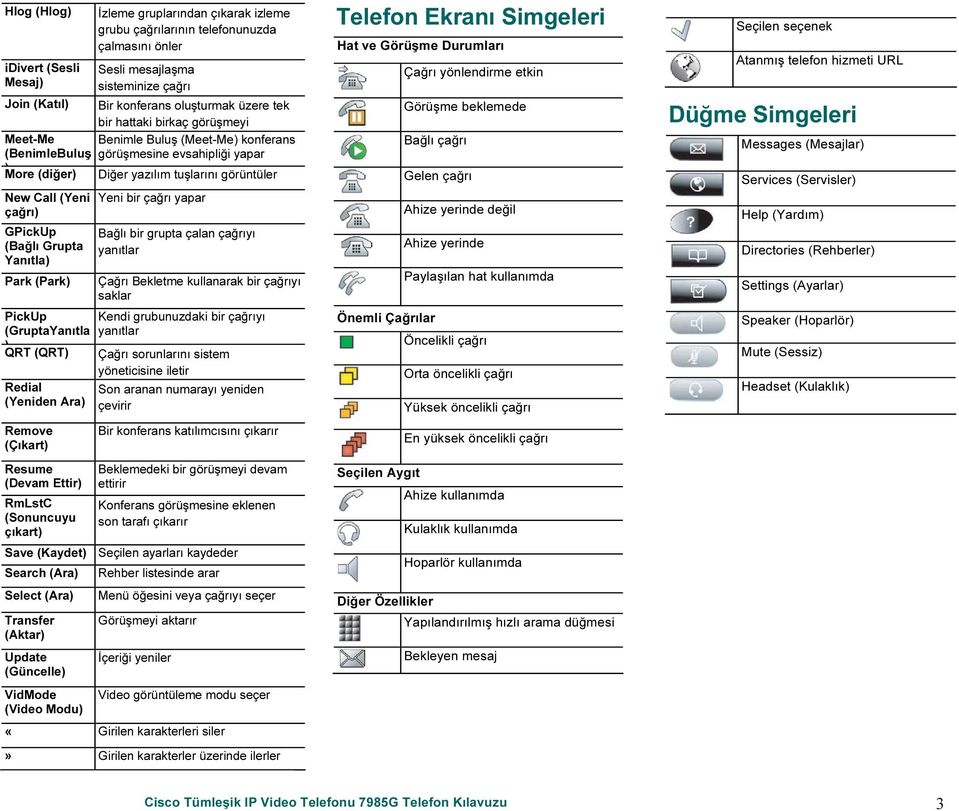
3 Hlog (Hlog) idivert (Sesli Mesaj) İzleme gruplarından çıkarak izleme grubu çağrılarının telefonunuzda çalmasını önler Sesli mesajlaşma sisteminize çağrı Join (Katıl) Bir konferans oluşturmak üzere tek bir hattaki birkaç görüşmeyi Meet-Me Benimle Buluş (Meet-Me) konferans (BenimleBuluş görüşmesine evsahipliği yapar ) More (diğer) Diğer yazılım tuşlarını görüntüler New Call (Yeni çağrı) GPickUp (Bağlı Grupta Yanıtla) Park (Park) PickUp (GruptaYanıtla ) QRT (QRT) Redial (Yeniden Ara) Remove (Çıkart) Resume (Devam Ettir) RmLstC (Sonuncuyu çıkart) Yeni bir çağrı yapar Bağlı bir grupta çalan çağrıyı yanıtlar Çağrı Bekletme kullanarak bir çağrıyı saklar Kendi grubunuzdaki bir çağrıyı yanıtlar Çağrı sorunlarını sistem yöneticisine iletir Son aranan numarayı yeniden çevirir Bir konferans katılımcısını çıkarır Beklemedeki bir görüşmeyi devam ettirir Konferans görüşmesine eklenen son tarafı çıkarır Save (Kaydet) Seçilen ayarları kaydeder Search (Ara) Select (Ara) Transfer (Aktar) Update (Güncelle) VidMode (Video Modu) Rehber listesinde arar Menü öğesini veya çağrıyı seçer Görüşmeyi aktarır İçeriği yeniler Video görüntüleme modu seçer «Girilen karakterleri siler» Girilen karakterler üzerinde ilerler Telefon Ekranı Simgeleri Hat ve Görüşme Durumları Çağrı yönlendirme etkin Görüşme beklemede Bağlı çağrı Gelen çağrı Ahize yerinde değil Ahize yerinde Paylaşılan hat kullanımda Önemli Çağrılar Öncelikli çağrı Orta öncelikli çağrı Yüksek öncelikli çağrı En yüksek öncelikli çağrı Seçilen Aygıt Ahize kullanımda Kulaklık kullanımda Hoparlör kullanımda Diğer Özellikler Yapılandırılmış hızlı arama düğmesi Bekleyen mesaj Seçilen seçenek Atanmış telefon hizmeti URL Düğme Simgeleri Messages (Mesajlar) Services (Servisler) Help (Yardım) Directories (Rehberler) Settings (Ayarlar) Speaker (Hoparlör) Mute (Sessiz) Headset (Kulaklık) Cisco Tümleşik IP Video Telefonu 7985G Telefon Kılavuzu 3
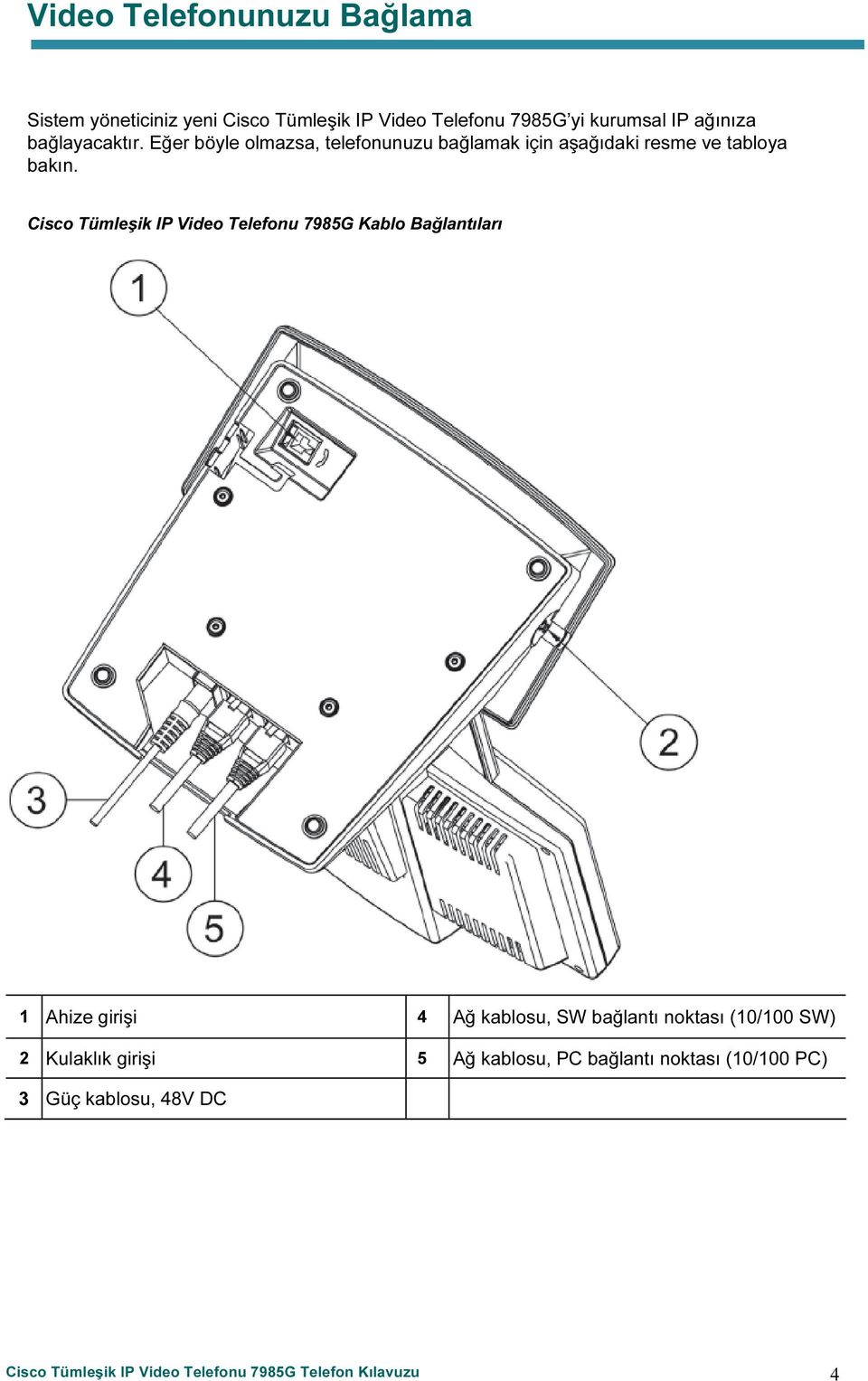
4 Video Telefonunuzu Bağlama Sistem yöneticiniz yeni Cisco Tümleşik IP Video Telefonu 7985G yi kurumsal IP ağınıza bağlayacaktır. Eğer böyle olmazsa, telefonunuzu bağlamak için aşağıdaki resme ve tabloya bakın. Cisco Tümleşik IP Video Telefonu 7985G Kablo Bağlantıları 1 Ahize girişi 4 Ağ kablosu, SW bağlantı noktası (10/100 SW) 2 Kulaklık girişi 5 Ağ kablosu, PC bağlantı noktası (10/100 PC) 3 Güç kablosu, 48V DC Cisco Tümleşik IP Video Telefonu 7985G Telefon Kılavuzu 4
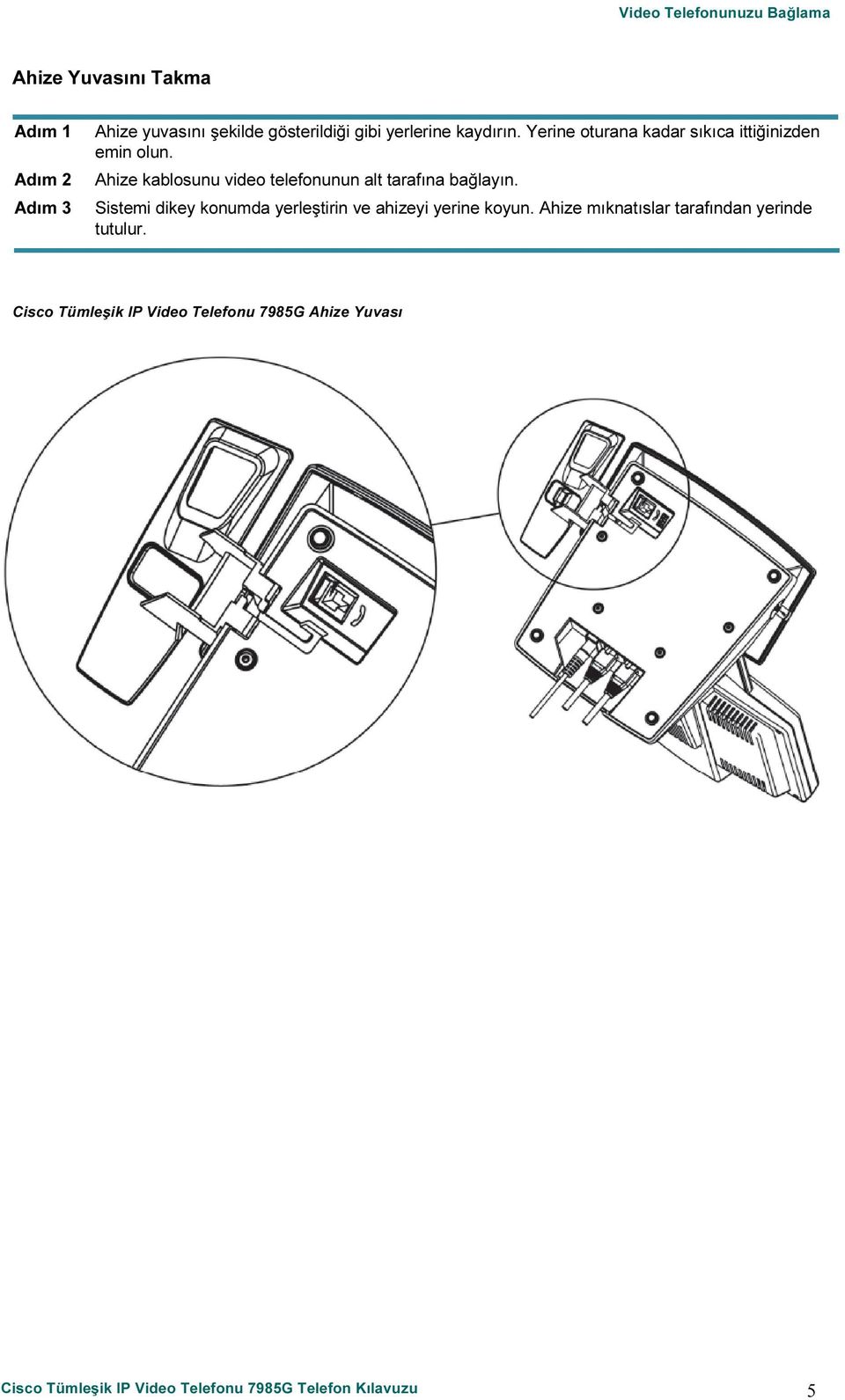
5 Video Telefonunuzu Bağlama Ahize Yuvasını Takma Adım 1 Adım 2 Adım 3 Ahize yuvasını şekilde gösterildiği gibi yerlerine kaydırın. Yerine oturana kadar sıkıca ittiğinizden emin olun. Ahize kablosunu video telefonunun alt tarafına bağlayın. Sistemi dikey konumda yerleştirin ve ahizeyi yerine koyun. Ahize mıknatıslar tarafından yerinde tutulur. Cisco Tümleşik IP Video Telefonu 7985G Ahize Yuvası Cisco Tümleşik IP Video Telefonu 7985G Telefon Kılavuzu 5
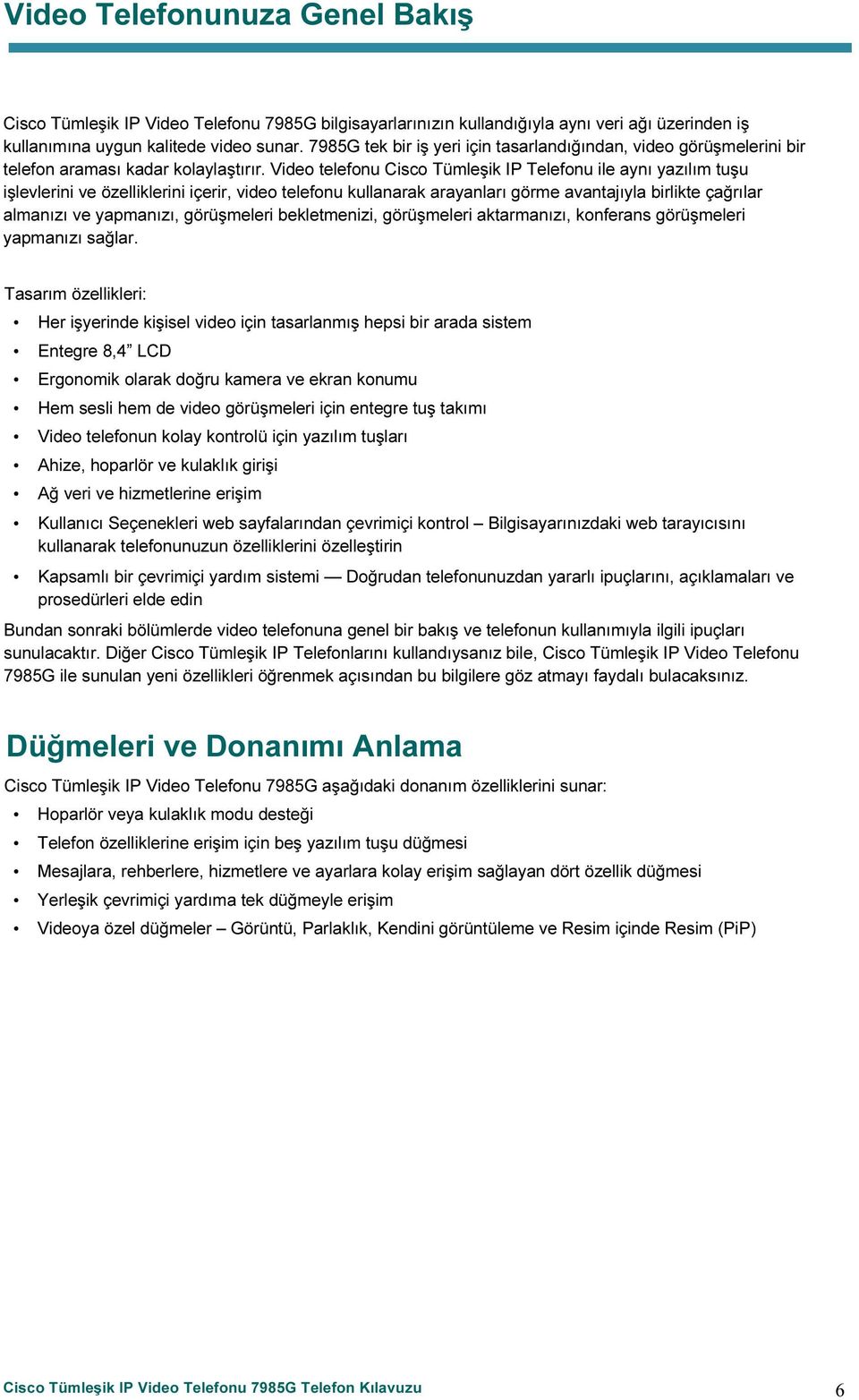
6 Video Telefonunuza Genel Bakış Cisco Tümleşik IP Video Telefonu 7985G bilgisayarlarınızın kullandığıyla aynı veri ağı üzerinden iş kullanımına uygun kalitede video sunar. 7985G tek bir iş yeri için tasarlandığından, video görüşmelerini bir telefon araması kadar kolaylaştırır. Video telefonu Cisco Tümleşik IP Telefonu ile aynı yazılım tuşu işlevlerini ve özelliklerini içerir, video telefonu kullanarak arayanları görme avantajıyla birlikte çağrılar almanızı ve yapmanızı, görüşmeleri bekletmenizi, görüşmeleri aktarmanızı, konferans görüşmeleri yapmanızı sağlar. Tasarım özellikleri: Her işyerinde kişisel video için tasarlanmış hepsi bir arada sistem Entegre 8,4 LCD Ergonomik olarak doğru kamera ve ekran konumu Hem sesli hem de video görüşmeleri için entegre tuş takımı Video telefonun kolay kontrolü için yazılım tuşları Ahize, hoparlör ve kulaklık girişi Ağ veri ve hizmetlerine erişim Kullanıcı Seçenekleri web sayfalarından çevrimiçi kontrol Bilgisayarınızdaki web tarayıcısını kullanarak telefonunuzun özelliklerini özelleştirin Kapsamlı bir çevrimiçi yardım sistemi Doğrudan telefonunuzdan yararlı ipuçlarını, açıklamaları ve prosedürleri elde edin Bundan sonraki bölümlerde video telefonuna genel bir bakış ve telefonun kullanımıyla ilgili ipuçları sunulacaktır. Diğer Cisco Tümleşik IP Telefonlarını kullandıysanız bile, Cisco Tümleşik IP Video Telefonu 7985G ile sunulan yeni özellikleri öğrenmek açısından bu bilgilere göz atmayı faydalı bulacaksınız. Düğmeleri ve Donanımı Anlama Cisco Tümleşik IP Video Telefonu 7985G aşağıdaki donanım özelliklerini sunar: Hoparlör veya kulaklık modu desteği Telefon özelliklerine erişim için beş yazılım tuşu düğmesi Mesajlara, rehberlere, hizmetlere ve ayarlara kolay erişim sağlayan dört özellik düğmesi Yerleşik çevrimiçi yardıma tek düğmeyle erişim Videoya özel düğmeler Görüntü, Parlaklık, Kendini görüntüleme ve Resim içinde Resim (PiP) Cisco Tümleşik IP Video Telefonu 7985G Telefon Kılavuzu 6
7 Video Telefonunuza Genel Bakış Video telefonun hatlarını görüntüleme düğmesi Ayrıntılı açıklamalar için aşağıdaki resimlere ve tabloya bakın. Cisco Tümleşik IP Video Telefonu 7985G Genel Bakış 1 Kamera Kamera elle ayarlama ve odaklama sağlar. Odağı ayarlamak için merceği çevirin. Merceğin sağındaki tekerlekle eğim açısını elle ayarlayarak kamerayı eğin. İpucu Önce kendi video görüntünüzü görmek için Kendini görüntüleme düğmesine basın. 2 Mikrofon Telefonun üst tarafında bir mikrofon bulunur. 3 LCD monitör Telefonda entegre bir 8,4 inç LCD monitör bulunur. 4 Ahize Cisco Tümleşik IP Video Telefonu 7985G de mıknatıslarla yerinde tutulan bir ahize bulunur. Cisco Tümleşik IP Video Telefonu 7985G Telefon Kılavuzu 7
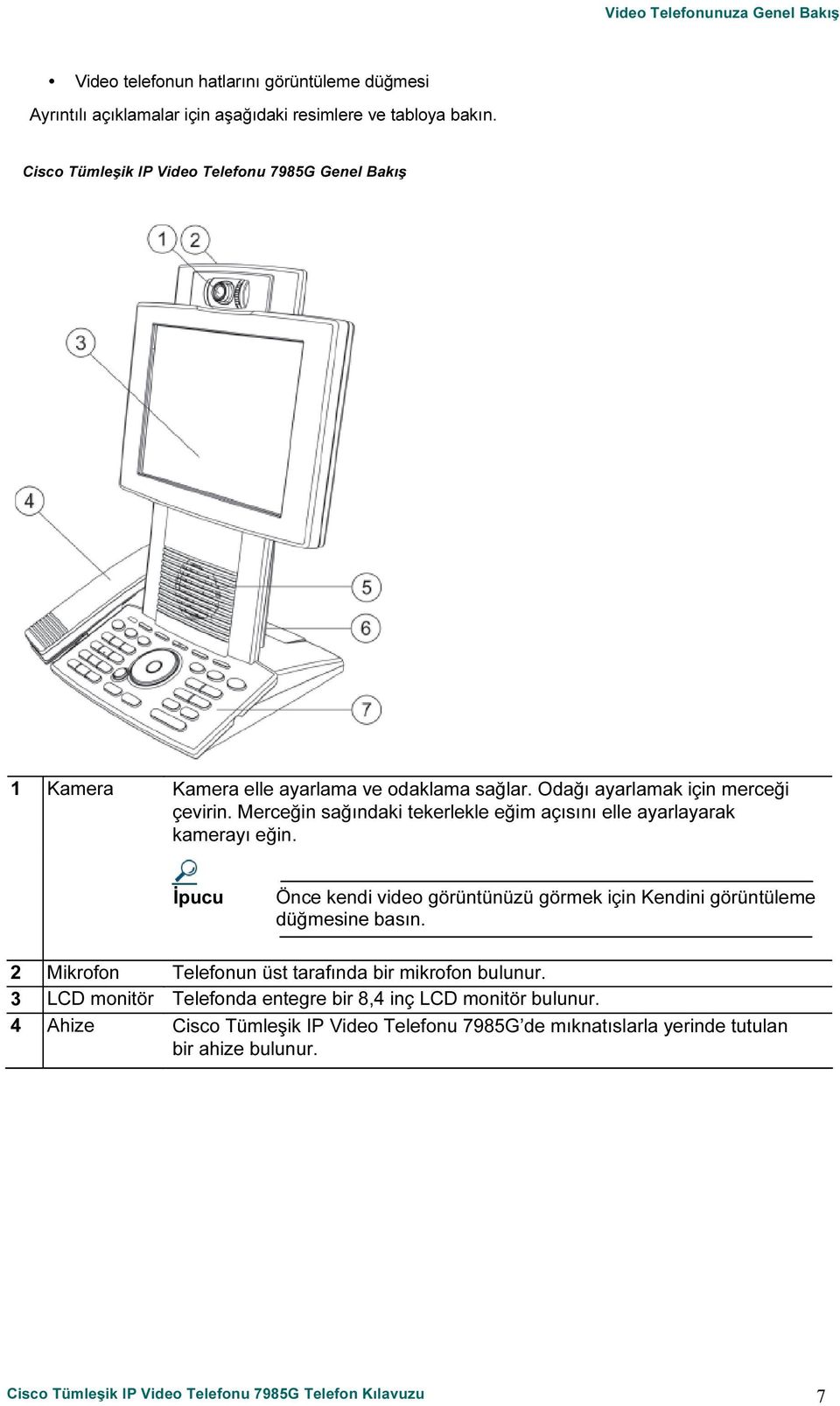
8 5 Hoparlör Telefonda tuş takımı ve ekran arasında bir hoparlör bulunur. 6 Kamera mercek kapağı Telefon kullanılmadığında merceği kapatmak için telefonun arka tarafında bulunan kamera mercek kapağını kullanın. Kamera mercek kapağı merceği korur ve video görüntünüzün isteğinizin dışında yayınlanmasını önler. 7 Tuş takımı Tuş takımında sistemi kontrol etmek için ihtiyaç duyacağınız bütün tuşlar Cisco Tümleşik IP Video Telefonu 7985G Tuş Takımı 1 Hat düğmesi Hat menüsünü açar ve kapatır. Hat menüsü telefondaki kullanılabilir hatları görüntüler ve hatlar arasında geçiş yapmanızı sağlar. Hat menüsünde ayrıca hızlı aramalar da görüntülenir. 2 Uyarı lambası Gelen bir çağrınız olduğunda veya sesli mesajınız olduğunda yanıp söner. 3 Görüntü düğmesi Menüyü açar ve kapatır. Cisco Tümleşik IP Video Telefonu 7985G Telefon Kılavuzu 8
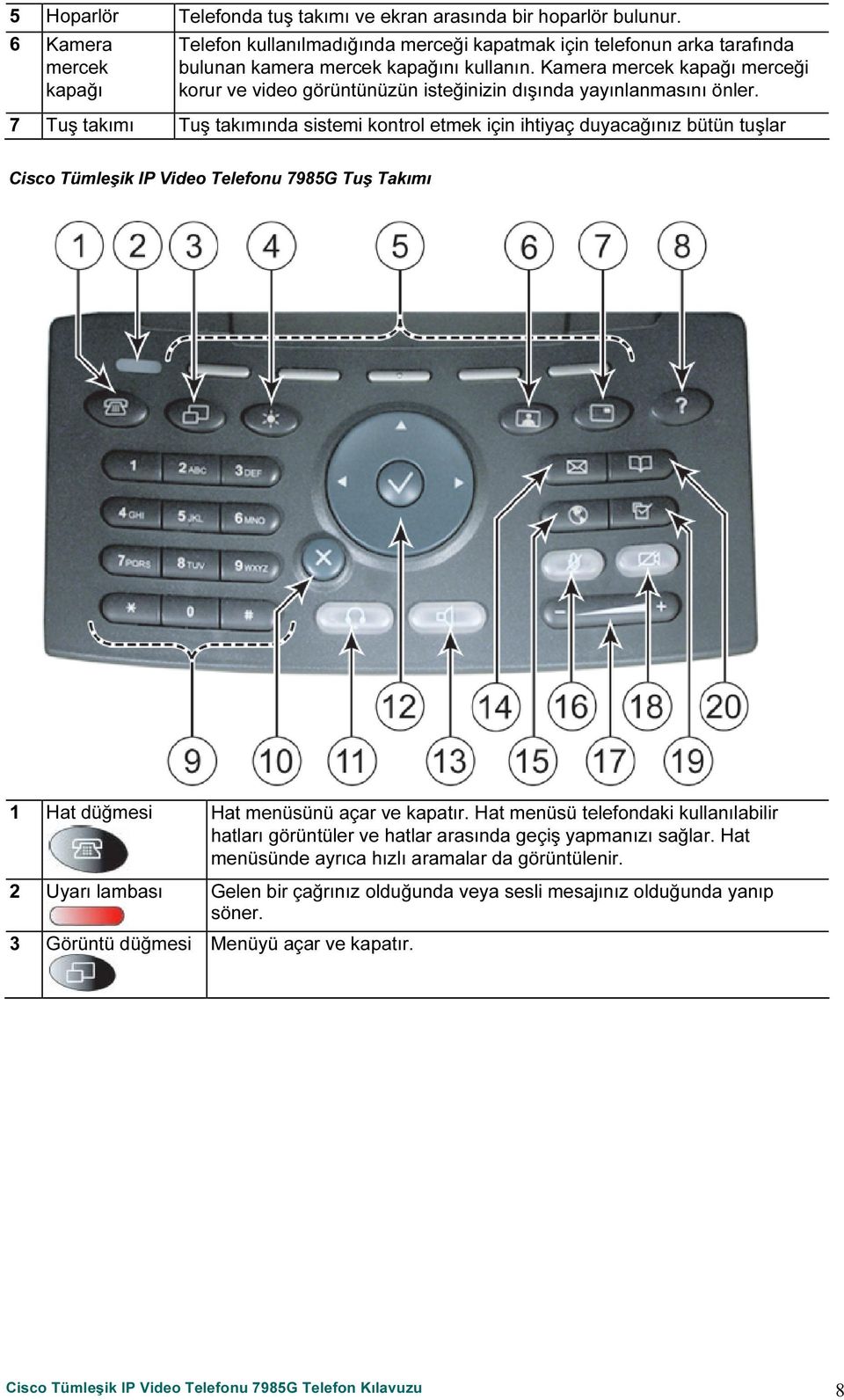
9 Video Telefonunuza Genel Bakış 4 Parlaklık düğmesi Monitör parlaklığını kontrol eder. Bkz. Monitör Parlaklığını Ayarlama bölümü, sayfa 39 5 Yazılım tuşları Ekrandaki ilgili yazılım tuşlarında gösterilen özellikleri etkinleştirir. 6 Kendini görüntüleme düğmesi Video görüntüsünü gelen görüntüden giden görüntüye çevirir. 23. sayfadaki Giden Video Görüntünüzün Görüntülenmesi bölümüne bakın. 7 Resim içinde Resim Giden videonun küçük bir görüntüsünü görüntüler. Resim içinde Resim (PiP) düğmesine bir kez basınca sağ üst köşede PiP görünür. Görüntüyü ekranın diğer köşelerine taşımak ve en sonunda saklamak için PiP düğmesine yeniden basın. 23. sayfadaki Giden Video Görüntünüzün Görüntülenmesi bölümüne bakın. 8 Yardım düğmesi Yardım menüsünü açıp kapatır. Bkz. Telefonunuz İçin Yardım Alma Bölümü, sayfa 14 9 Rakam ve harf düğmeleri Telefon numaralarını çevirmenizi, harfler girmenizi ve menü öğelerini seçmenizi sağlar. Menü öğelerini kullanmak için numara tuşlarını da kullanabilirsiniz. 10 İptal düğmesi Geri gitmenizi sağlar. Bir giriş alanındayken veriyi silmek için İptal düğmesini kullanın. 11 Kulaklık düğmesi Kulaklığı açar veya kapatır. 12 Gezinti düğmesi Menüler arasında gezinmenizi ve öğeleri seçmenizi sağlar. Seçilen öğeleri etkinleştirmek için bu düğmeyi yazılım tuşlarıyla birlikte kullanın. Gezinmek ve metin alanlarını düzenlemek için sağ ve sol okları kullanabilirsiniz. Orta düğme menü öğelerini etkinleştirir. Ayrıca menü öğelerinde içeriğe göre yardım almak için Yardım düğmesi ile birlikte kullanabilirsiniz. 13 Hoparlör düğmesi Hoparlörü açar veya kapatır. 14 Mesajlar düğmesi Mesaj menüsünü açar ve kapatır. 15 Hizmetler düğmesi Hizmetler menüsünü açar ve kapatır. Hizmetler menüsü atanmış hizmetler ve abone olduğunuz hizmetler gibi telefon hizmetlerine erişim sağlar. 16 Ses Kapama Ses kapatma özelliğini açar veya kapatır. Ses kapama etkinken diğer arayanlar sesi duyamazlar ancak video görüntünüzü görebilirler. Cisco Tümleşik IP Video Telefonu 7985G Telefon Kılavuzu 9
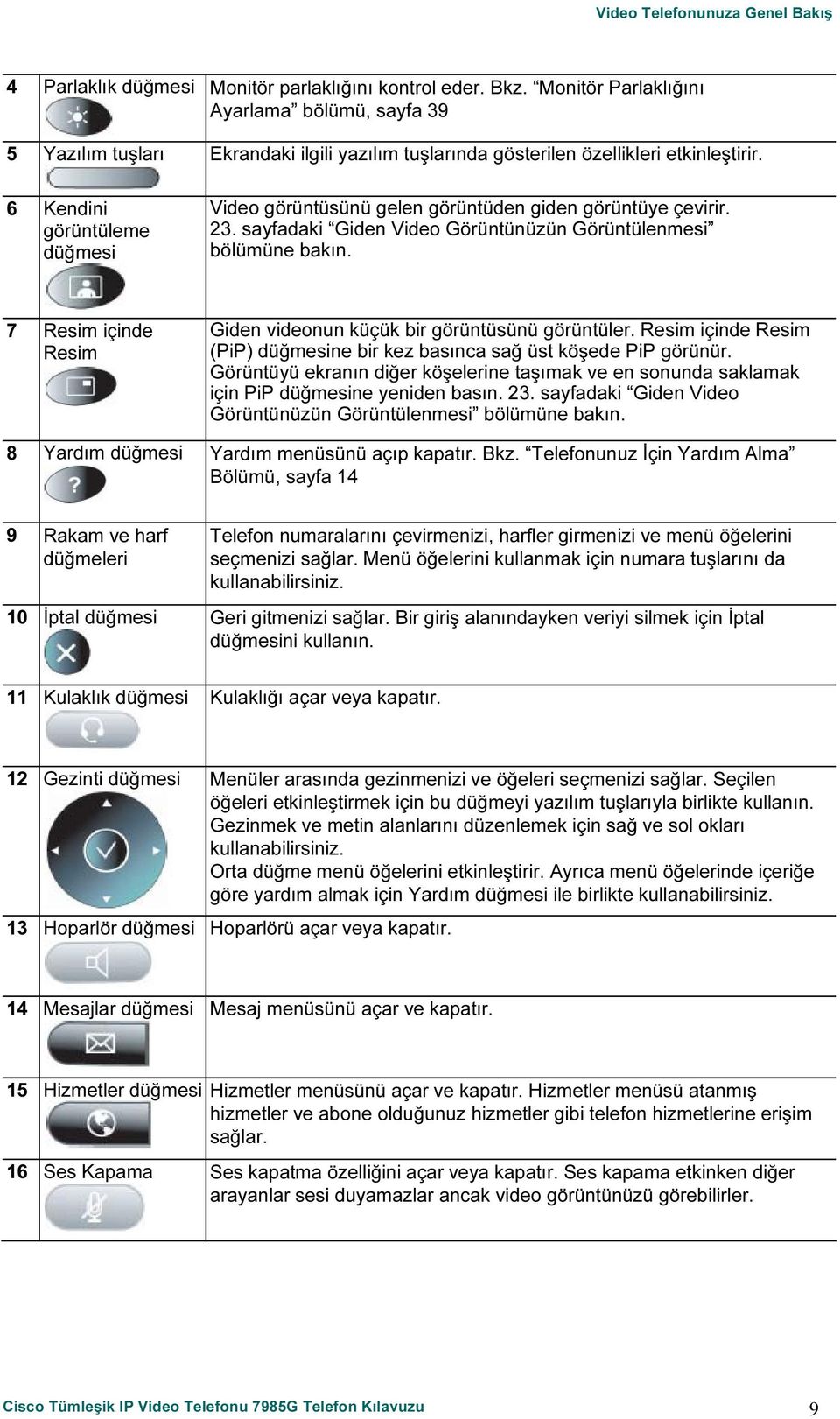
10 17 Ses düzeyi düğmesi Sesi kontrol eder. 38. sayfadaki Ses Düzeyini Ayarlama bölümüne bakın. 18 Video Kapama Video kapama özelliğini açar veya kapatır. Video kapama etkinken, diğer arayanlar video görüntünüzü göremezler. 19 Ayarlar düğmesi Ayarlar menüsünü açar ve kapatır. 38. sayfadaki Telefon Ayarlarının Kullanılması bölümüne bakın. 20 Rehberler düğmesi Rehberler menüsünü açar ve kapatır. Rehberler çağrı günlüklerini (Cevapsız, Gelen ve Yapılan) ve bir kuruluş rehberi sağlar. 40. sayfadaki Çağrı Günlüklerini ve Rehberleri Kullanma bölümüne bakın. Ekran Düzenini Anlama Aşağıdaki örnekte etkin bir video görüşmesinde ana ekranınızın nasıl görünebileceği gösterilmektedir. Menü ekranda video görüntünüzün önünde yarı saydam bir katmanda görüntülenir. Menüyü açmak ve kapatmak için (Görüntü) düğmesine basın. Cisco Tümleşik IP Video Telefonu 7985G Ekran Düzeni 1 Kimlik Arayanın/arananın kimliğini (sistem adı) görüntüler. 2 Süre Görüşmenin süresini görüntüler. 3 Ana hat Ana hat veya ofis dahili numaranızı görüntüler. 4 Görüşme bilgisi O anda etkin olan hattı ve bu hatta atanmış yapılandırılmış telefon numarasını görüntüler. Simge görüşmenin durumunu gösterir. Bkz. Özellik Düğmelerini ve Menüleri bölümü, sayfa 14. Cisco Tümleşik IP Video Telefonu 7985G Telefon Kılavuzu 10
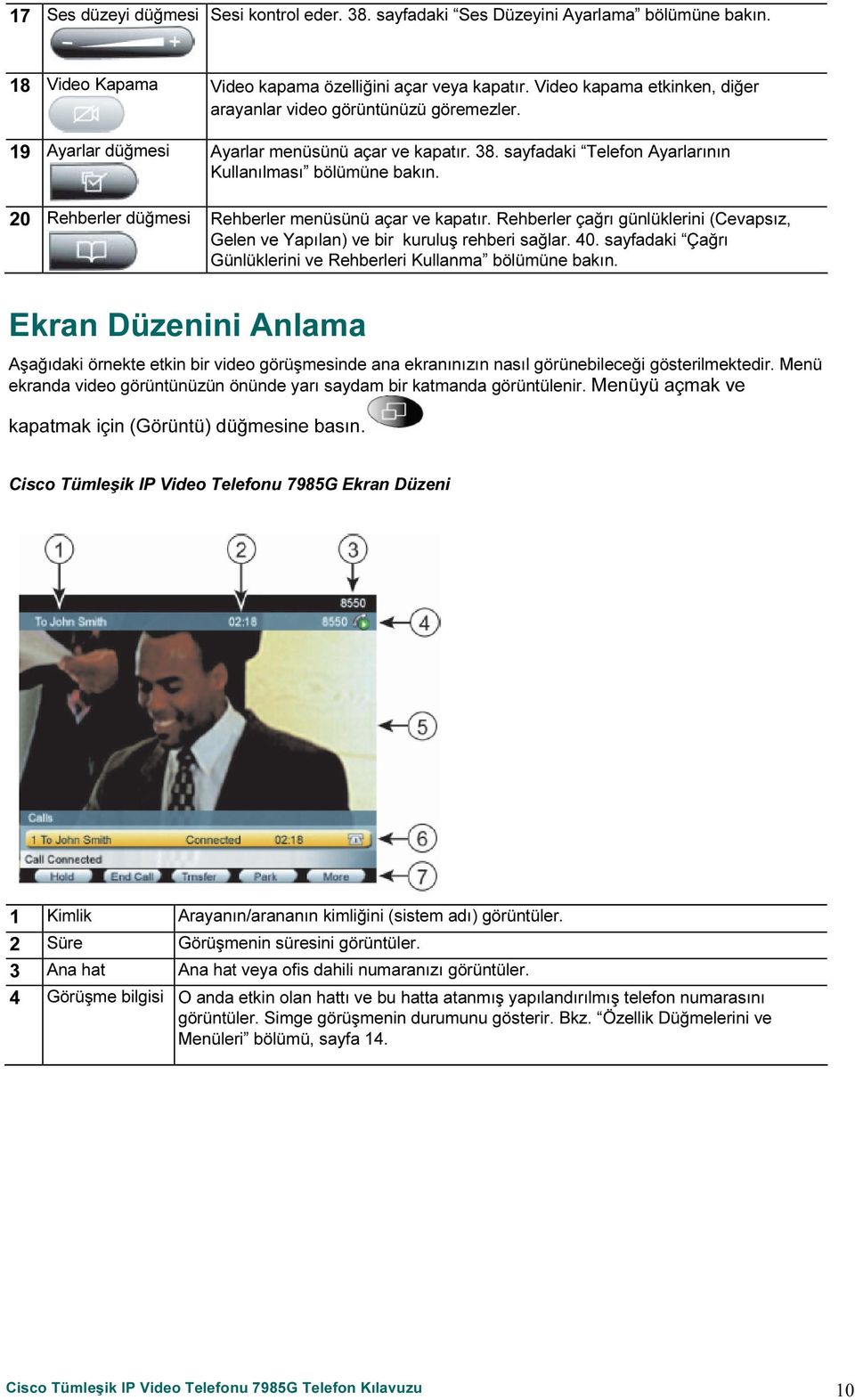
11 Video Telefonunuza Genel Bakış 5 Video görüntüsü 6 Görüşme etkinliği 7 Yazılım tuşu etiketleri Gelen video görüntüsünü görüntüler. Giden video görüntüsünü görmek için Kendini görüntüleme düğmesine basın. Hat başına geçerli görüşmelerinizi, arayan kimliğini, görüşme durumunu ve görüşme süresini görüntüler. Yazılım tuşu işlevini görüntüler. Yazılım tuşunu etkinleştirmek için (Yazılım tuşu) düğmesine basın. Cisco Tümleşik IP Video Telefonu 7985G Telefon Kılavuzu 11
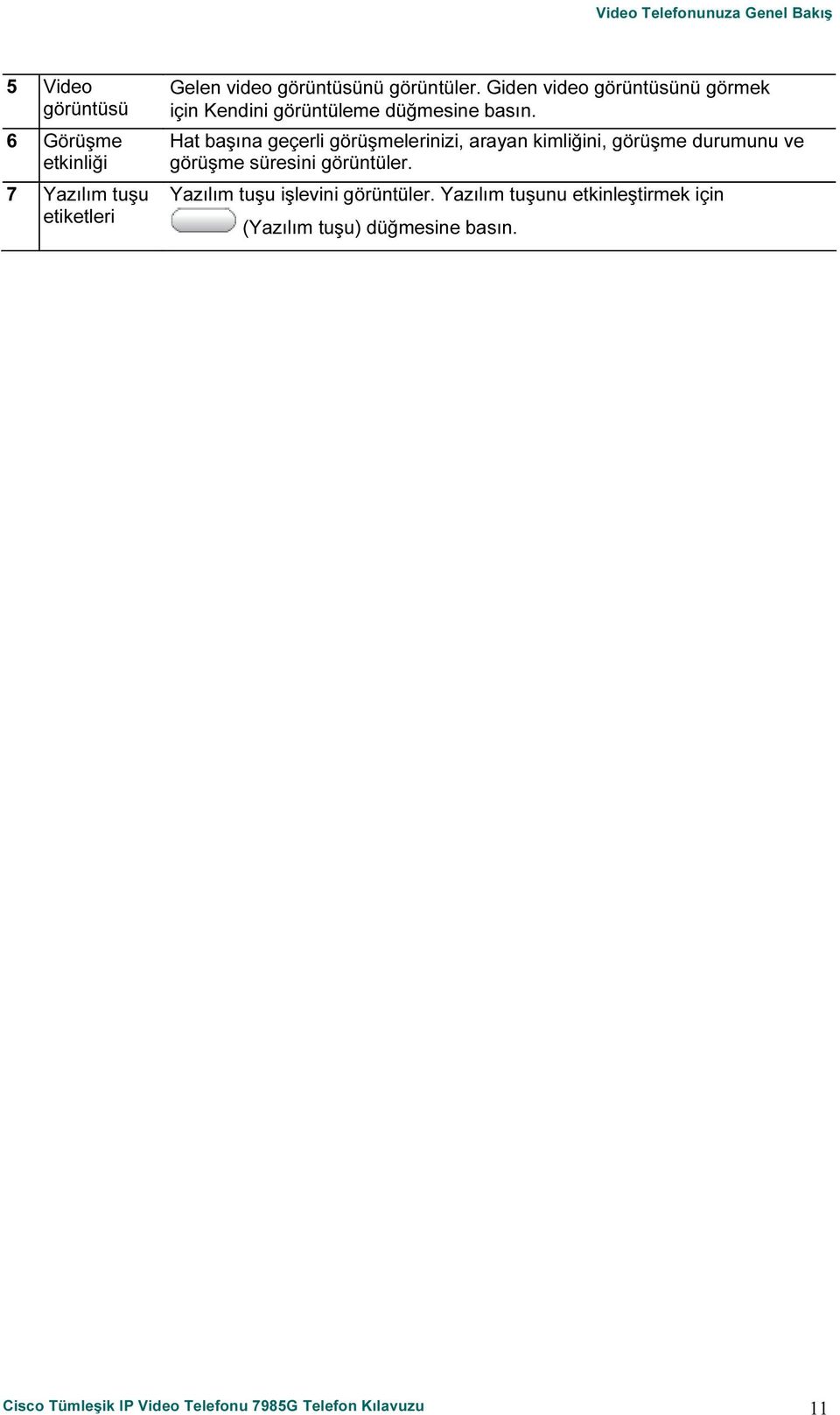
12 Özellik Düğmelerini ve Menüleri Anlama... Bir özellik menüsü açmak Bir özellik düğmesine basın: Mesajlar Hizmetler Yardım Rehberler Ayarlar Bir liste veya menü içinde gezinmek Bir özellik menüsünde bir düzey geri gitmek Bir özellik menüsünü kapatmak Gezinti düğmesine basın. Exit öğesine basın. (Bir menünün en üst düzeyinde Exit öğesine basarsanız, menü kapanır.) Özellik düğmesine basın (yalnızca görünür özellik menüsü için) veya menü kapanana kadar bir veya birkaç kez Exit öğesine basın. Metin Girme ve Düzeltme Ekranda harf girmek Büyük harf girmek Bir giriş içinde bir şey silmek veya imlecinizin yerini değiştirmek Bir harfi seçmek için uygun tuş takımı rakamına bir veya birkaç kez basın. Durakladığınızda imleç otomatik olarak bir sonraki harfi girmeniz için ilerler. Metin alanları arasında hareket etmek için sağ ve sol gezinti düğmelerini kullanın. Büyük harf girmek için a/a yazılı öğeye basın. Bir harfi veya rakamı silmek için << veya Delete öğesine basın. İmleci sağa taşımak için >> öğesine basın. Harfleri silmek için İptal düğmesini de kullanabilirsiniz. Telefonunuz İçin Yardım Alma Cisco Tümleşik IP Video Telefonunuz kapsamlı bir çevrimiçi yardım sistemi sunar. Yardım konuları ekranda görüntülenir. Ayrıntılar için aşağıdaki tabloya bakın. Cisco Tümleşik IP Video Telefonu 7985G Telefon Kılavuzu 12
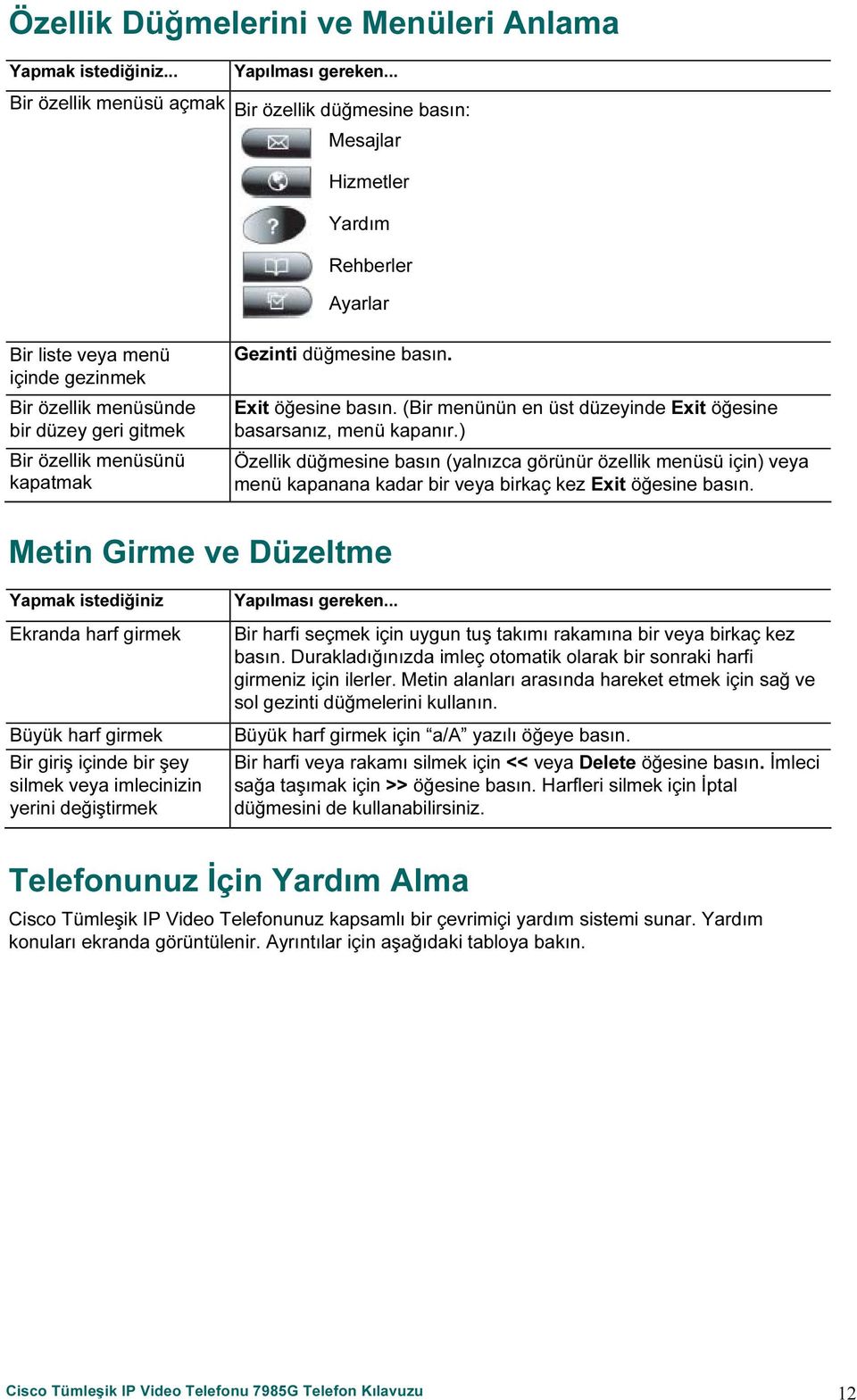
13 Video Telefonunuza Genel Bakış Ana menüyü görmek Bir düğme veya yazılım tuşu hakkında bilgi almak Telefonunuzda (Yardım) düğmesine basın ve menünün görüntülenmesi için birkaç saniye bekleyin. Zaten Yardım içindeyseniz, Main (Ana) öğesine basın. Aşağıdaki Ana menü konularından seçim yapın: Cisco Tümleşik IP Telefonunuz Hakkında Telefon modeliniz hakkında açıklayıcı bilgiler Nasıl yapılır?- Prosedürler ve sıklıkla kullanılan telefon işlevleri hakkında bilgiler Çağrı Özellikleri Konferans ve aktarma gibi çağrı özellikleri için açıklamalar ve prosedürler Yardım Yardımı kullanma ve erişim hakkında ipuçları (Yardım) düğmesine basın ve sonra hemen düğmeye veya yazılım tuşuna basın. Menü öğesi hakkında bilgi almak Menü öğesi vurgulanmışken şekilde iki kez basın. Yardım hakkında yardım almak (Yardım) düğmesine hızlı bir (Yardım) düğmesine basın. Bir veya iki saniye sonra Main öğesine basın ve Ana menüden Help (Yardım) öğesini seçin. Hat ve Görüşme Arasındaki Farkı Anlama Telefonunuzda hatları ve görüşmeleri karıştırmadığınızdan emin olun. Karışıklığı önlemek için aşağıdaki ipuçlarını kullanın: Hatlar Sistem yöneticinizin programlanabilir düğmeleri yapılandırmasına bağlı olarak telefonunuz en fazla 8 hattı veya telefon dahili numarasını destekleyebilir. Kaç hatta sahip olduğunuzu görmek için hat menüsünü açmak üzere Hat düğmesine basın. Dahili numaralarınız kadar hatta sahipsinizdir. Her hat telefonunuzun yapılandırmasına bağlı olarak belli sayıda görüşmeyi destekleyebilir. Varsayılan olarak, her hat en fazla 4 görüşmeyi destekleyebilir, ancak sistem yöneticiniz ihtiyaçlarınıza göre bu sayıyı değiştirebilir. Telefonunuzda tek bir hattınız olsa bile birden çok görüşme gerçekleştirebilirsiniz. Görüşmeler Her telefon hat başına en fazla 100 görüşme ve toplamda en fazla 200 görüşmeyi destekler. Bir tek hattınız varsa, sistem yöneticiniz telefonunuzu bu tek hatta 100 görüşmeyi desteklemek üzere yapılandırabilir, iki hattınız varsa, toplamda en fazla 200 görüşme olacak şekilde, hatların her birinde 100 görüşme gerçekleştirebilirsiniz. Cisco Tümleşik IP Video Telefonu 7985G Telefon Kılavuzu 13
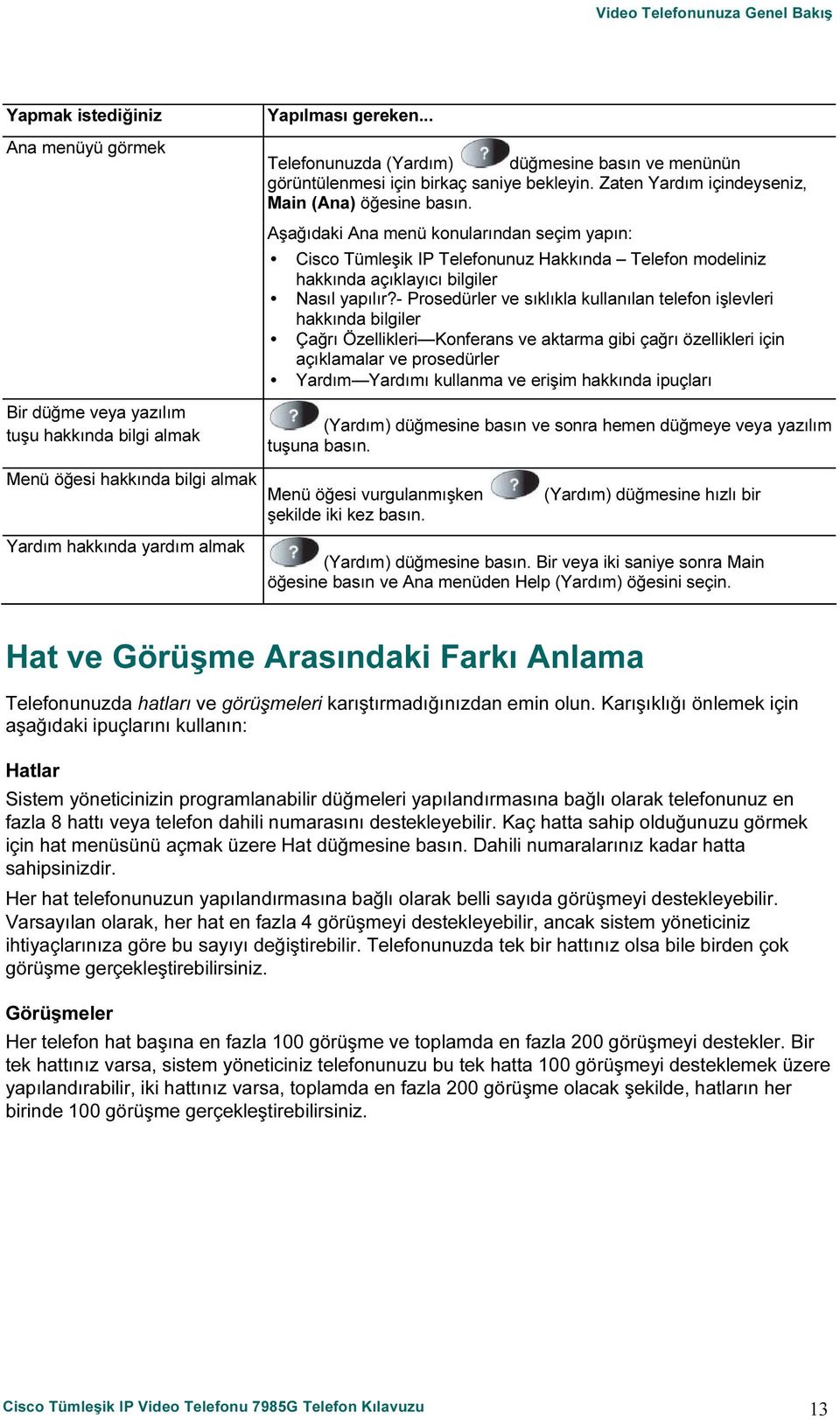
14 Görüşme ve Hat Simgelerini Anlama Telefonunuz görüşme ve hat durumunu (ahize yerinde, beklemede, çalıyor, bağlanmış vb.) anlamanıza yardımcı olacak simgeler görüntüler. Simge Görüşme durumu Açıklama Bağlanmış görüşme Ahize yerinde değil Ahize yerinde Çalıyor Görüşme beklemede Paylaşılan hat Bir başka tarafa o anda bağlı olduğunuz etkin bir görüşme türüdür. Pek çok telefon özelliği bağlanmış bir görüşmeniz olmasını gerektirir. Etkin olarak bir numara çevirdiğiniz veya bir giden çağrının çaldığı etkin bir görüşme türüdür. Diğer tarafa henüz bağlanmamışsınızdır. Ayrıntılar için 19. sayfadaki Video Görüşmesi Yapma bölümüne bakın. Bu hatta hiçbir görüşme etkinliği yoktur. Ahize yerinde çağrı özelliklerini kullanıyor olabilirsiniz ancak ahize kaldırılana kadar görüşme gerçekleşmez. Ayrıntılar için 19. sayfadaki Video Görüşmesi Yapma bölümüne bakın. Hatlarınızdan birinde bir gelen çağrı çalıyor. Ayrıntılar için 19. sayfadaki Video Görüşmesi Yapma bölümüne bakın. Görüşme bekletiliyor. Ayrıntılar için 22. sayfadaki Bekletme ve Devam Ettirme Özelliğini Kullanma bölümüne bakın. Hattı paylaşan bir başka telefonda etkin bir görüşme vardır. Ayrıntılar için 31. sayfadaki Paylaşılan Hattı Kullanma bölümüne bakın. Ahizeyi Yerleştirme ve Kaldırma Bazı telefon işlevleri ve talimatları telefon ahizesinin yerinde veya kaldırılmış olmasına bağlı olarak değişiklik gösterir. Ahize Yerinde Telefon ahizesi yuvasındadır, etkin bir görüşme yoktur ve etkin bir çevirme sesi yoktur. Telefonunuz görüşmeyi başlatmadan önce telefon numaralarını girmenizi veya seçmenizi sağlayan ahize yerindeyken numara çevirme özelliğini sunar. Ahize Yerinde Değil Telefon ahizesi yuvasından kaldırılmıştır, hoparlör etkindir veya bir çevir sesi almak (bir görüşme yapmak için) veya gelen çağrıyı yanıtlamak için herhangi bir yol kullanılmaktadır. Cisco Tümleşik IP Video Telefonu 7985G Telefon Kılavuzu 14
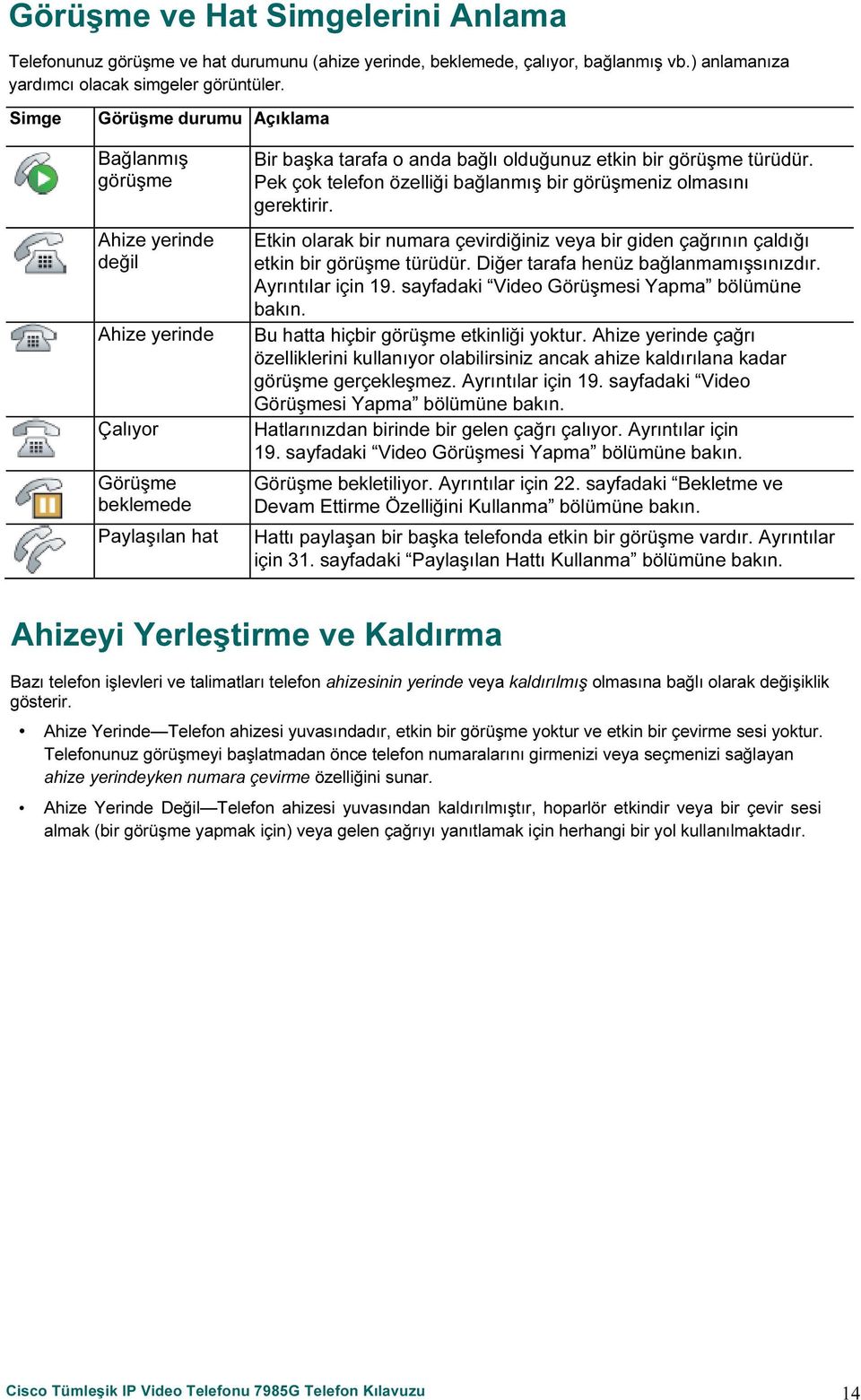
15 Video Telefonunuza Genel Bakış Görüşmeleri Seçme Pek çok telefon özelliği belli bir özellik için kullanmak istediğiniz görüşmelerin seçilmesini gerektirir. Örneğin, 15 bekletilen görüşmeniz olabilir ama bunlardan yalnızca 4 tanesini konferans görüşmesine katmak isteyebilirsiniz. (Varsayılan en fazla katılımcı sayısı 4 tür). Özelliği etkinleştirmeden önce yalnızca konferans görüşmesine katılmasını istediğiniz görüşmeleri seçmeniz yeterlidir. Bir görüşmeyi vurgulamak Görüşme listesinde ilerlemek için Gezinti düğmesini kullanın. Bir görüşme seçmek Bağlanılmış veya bekletilen bir görüşmeyi vurgulayın ve Select Seçilen görüşmeleri doğrulamak öğesine basın. Seçilen görüşmeler yanlarındaki bir (Onay) işareti ile gösterilir. Görüşme listesinde ilerlemek için Gezinti düğmesini kullanın. Seçilen görüşmeler yanlarındaki bir (Onay) işareti ile gösterilir ve görüşme listesinde bir arada gruplanır. Görüşmeler Arasında Geçiş Yapma Telefonunuz sistem yöneticinizin telefonunuzu yapılandırmasına bağlı olarak her hatta birden çok görüşmeyi destekleyebilir. Bu ipuçları bir veya daha fazla hattaki görüşmeler arasında geçiş yapmanıza yardımcı olur. Tek bir hattaki görüşmeler arasında geçiş yapmak Çalan bir çağrıyı yanıtlamak için bağlı bir çağrıdan geçiş yapmak Farklı hatlardaki görüşmeler arasında geçiş yapmak Belli bir hattaki geçerli görüşmeleri göstermek Görüşmelerle ilgili bilgileri görüntülemek Geçmek istediğiniz görüşmeyi vurgulayın ve Resume öğesine basın. Diğer görüşme otomatik olarak beklemeye alınır. Yeni çağrıyı yanıtlamak ve ilk görüşmeyi otomatik olarak bekletmeye almak için Answer to (Kişiyi Yanıtla) öğesine basın. (Hat) düğmesine basın ve bir hat seçin. Bir görüşmeyi seçin ve Resume öğesine basın. (Hat) düğmesine basın ve bir hat seçin. Görüşme etkinlik alanı bu hat için geçerli görüşme bilgilerini görüntüler. Bir hattan diğerine geçtiğinizde, ilk hattaki her bağlanmış görüşme otomatik olarak beklemeye alınır. Hatlarınızın her birindeki ilk görüşmenin bilgilerini almak için (Hat) düğmesine basın. Cisco Tümleşik IP Video Telefonu 7985G Telefon Kılavuzu 15
16 İpuçları Herhangi bir zamanda yalnızca tek bir etkin görüşmeniz olabilir; diğer görüşmeler otomatik olarak beklemeye alınır. Bir hatta birden çok görüşmeniz olduğunda, en önceki ve en uzun süreli görüşmeler görüşme listesinin üstünde yer alır. Görüşme listesi benzer türdeki görüşmeleri birlikte gruplanmış olarak gösterir. Örneğin, etkileşim kurduğunuz her görüşme üste yakın bir yerde birlikte gruplanır. Bundan sonra liste, bütün seçili görüşmeleri birlikte gruplanmış olarak gösterir. Son olarak, listede henüz yanıtlamadığınız ya başka türlü etkileşim içinde olduğunuz görüşmeler listenin altına yakın bir yerde gruplanmış olarak gösterilir. Özelliklerin İşlevlerini ve Kullanılabilirliğini Anlama Cisco Tümleşik IP Video Telefonunuzun çalışması ve kullanılabileceğiniz özellikleri, şirketinizde kullanılan çağrı işleme aracısına ve şirketinizin telefon destek ekibinin telefon sisteminizi nasıl yapılandırdığına bağlı olarak değişiklik gösterebilir. Bu nedenle, bu Video Telefonu Kılavuzundaki bazı özellikleri kullanamayabilirsiniz veya bunlar sizin telefon sisteminizde farklı çalışabilir. Özellik kullanımı ile ilgili sorularınız varsa yardım masanıza veya sistem yöneticinize başvurun. Cisco Tümleşik IP Video Telefonu 7985G Telefon Kılavuzu 16
17 Temel Görüşme Gerçekleştirme Temel Görüşme Gerçekleştirme Bu bölümde arama, yanıtlama, aktarma ve konferans gibi temel görüşme gerçekleştirme işlevleri ele alınır. Pek çok telefon sisteminde bu işlevleri gerçekleştirmek üzere kullanacağınız standart özellikleri bulabilirsiniz. Video Görüşmesi Yapmadan Önce Video görüşmesi yapmadan önce, kameranın görüş alanı içinde olduğunuzdan ve ışık koşullarının iyi olduğundan emin olun. Video görüntünüzü görmek Kamerayı ayarlamak Monitör parlaklığını ayarlamak Kameradan mercek kapağını çıkarın. video görüntünüz henüz görünmediyse video görüntünüzü görmek için (Kendini görüntüleme) düğmesine basın. Kamera elle ayarlama ve odaklama sağlar. Açıyı ayarlamak için kamerayı aşağı ve yukarı çevirin. Odağı ayarlamak için kamera merceğini döndürün. Parlaklığı ayarlamak için (Parlaklık) düğmesine basın. Video Görüşmesi Yapma Bir başka video telefonunu aradığınızda, çağrı otomatik olarak bir video görüşmesi olarak ayarlanır ve siz de çağrı bağlandığında ekranda arananın video görüntüsünü görürsünüz. Bir video görüşmesi yapmak için, bir numarayı çevirmeden önce veya çevirdikten sonra ahizeyi kaldırmak için birkaç yöntemden birini kullanın. Ahize yerinde değilken numara çevirmek Ahize yerindeyken (çevir sesi yok) i k Ahize yuvasından kaldırıldığında çağrı menüsü görüntülenir. Bir video veya telefon numarasını çevirin ve görüşmenin bağlanmasını bekleyin Numara tuşlarıyla bir video veya telefon numarası girin. Sonra, aramak için ahizeyi kaldırmak amacıyla aşağıdakilerden birini Ahizeyi kaldırın. (Hoparlör) düğmesine veya (Kulaklık) düğmesine basın. Dial öğesine basın. Cisco Tümleşik IP Video Telefonu 7985G Telefon Kılavuzu 17
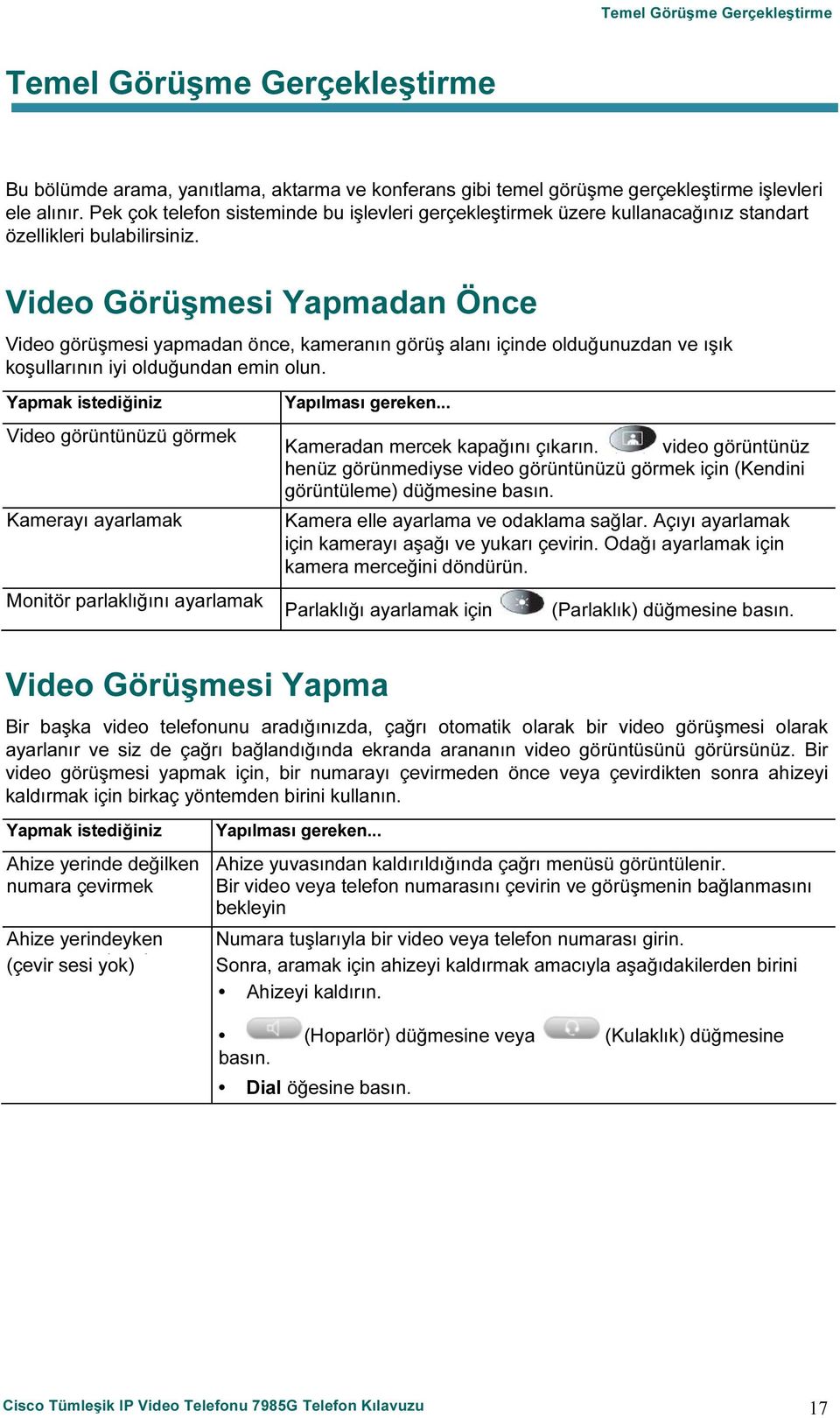
18 Hoparlörü kullanarak numara çevirmek Son aranan numarayı yeniden çevirmek Bir çağrı günlüğünden numara çevirmek Telefondaki kurumsal bir rehberden numara çevirmek Başka bir görüşme etkinken bir arama yapmak Kulaklığı kullanarak numara çevirmek Meşgul veya çalan bir iç hat erişilebilir hale geldiğinde bir bildirim almak İkinci bir hatta numara çevirmek Hızlı aramaları kullanarak numara çevirmek Bir öncelik (önceki) çağrısı yapmak New Call öğesine basın ve bir video veya telefon numarası girin veya bir numarayı çevirmeden, yeniden çevirmeden veya hızlı aramadan önce veya sonra (Hoparlör) düğmesine basabilirsiniz. Ahizenin yuvasında olduğu ve (Kulaklık düğmesinin basılmamış olduğu varsayıldığında, bir numara çevirmek için yapacağınız her işlem otomatik olarak hoparlör modunu etkin hale getirecektir. Bu işlemler arasında Redial öğesine basılması ve hızlı aramanın kullanılması da yer alır. Redial öğesine basın. Başka bir hat kullanmak için, Line (Hat) düğmesine basın, bir hat seçin ve Redial öğesine yeniden basın. (Rehberler) düğmesinden > Missed Calles (Cevapsız Çağrılar), Received Calles (Gelen Çağrılar) veya Placed Calles (Yapılan Çağrılar) öğesini seçin. Bir listeden numara çevirmek için numaraya basın veya üzerine gelin ve ahizeyi kaldırın. Çevirmeden önce numaraya bir önek veya başka rakamlar eklemek için EditDial öğesine basın. (Rehberler) düğmesinden > Corporate Directory (Kurumsal Rehber) i seçin (tam adı farklı olabilir). Harf girmek için tuş takımını kullanarak listede arayın. (Adın bir kısmıyla arayabilirsiniz.) Bir listeden numara çevirmek için, üzerine basın veya üzerine gidin ve ahizeyi kaldırın. Hold öğesine basın, New Call öğesine basın ve sonra numarayı çevirin, yeniden çevirin veya hızlı çevirin. Aşağıdaki işlemlerden birini yapın: (Kulaklık) düğmesi basılı değilse, numara çevirme, yeniden çevirme veya hızlı çevirme işleminden önce veya sonra bu düğmeye basın. (Kulaklık) düğmesi basılıysa, New Call, Redial öğelerine basın. Gerekirse bir telefon numarası girin. Numarayı arayın ve meşgul tonunu veya çalma sesini dinlerken CallBack öğesine basın. Ahizeyi kapatın. İç hat erişilir olduğunda, telefonunuz size görsel bir uyarı gönderir. (Bu numaranın geri aranması otomatik olmadığı için aramayı sizin yapmanız gerekir.) CallBack sistem yöneticinizin telefonunuzda yapılandırabileceği bir özelliktir. Etkin hat video ekranının üstünde gösterilir. Numarayı çevirmeden önce, (Hat) düğmesine basın ve kullanmak istediğiniz hattı seçin. (Hat) düğmesine basın ve bir hızlı aramayı seçin. Telefon seçilen hızlı arama numarası için bir arama yapar. Ayrıntılar için 29. sayfadaki Hızlı arama bölümüne bakın. MLPP erişim numarasından (sistem yöneticinizin size verdiği) sonra telefon numarasını girin. Ayrıntılar için 34. sayfadaki Önemli Görüşmelerin Önceliğini Belirleme bölümüne bakın. Cisco Tümleşik IP Video Telefonu 7985G Telefon Kılavuzu 18
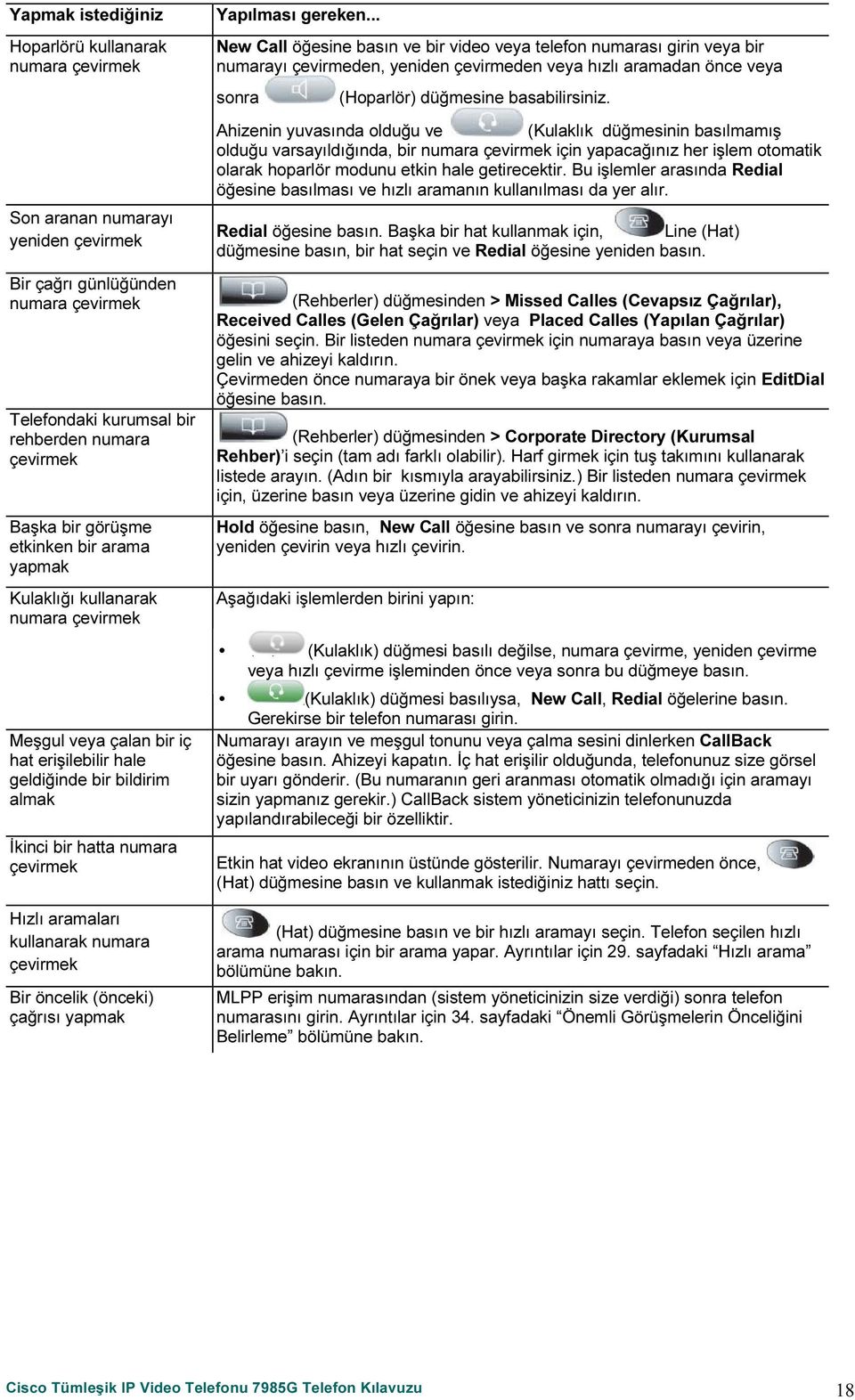
19 Temel Görüşme Gerçekleştirme İpuçları Bir telefon numarasını girerken bir hata yaparsanız, bir veya birkaç rakamı silmek için << veya Cancel düğmesine basın. Numara içinde hareket etmek için sağ ve sol gezinti düğmelerini kullanın. Numara çevirme işleminden çıkmak için Cancel düğmesine basın. Video Aramasını Yanıtlama Bir video aramasını da telefon aramasını yanıtlar gibi yanıtlayın, ahizeyi kaldırın. Ayrıntılar için aşağıdaki tabloya bakın. Ahizeyi kullanırken yanıtlamak Kulaklığı kullanırken yanıtlamak Hoparlörle yanıtlamak Gelen aramayı yanıtlamak için ahizeyi yuvasından kaldırın. Basılı değilse, (Kulaklık) düğmesine basın. Veya (Kulaklık) düğmesi zaten basılıysa, Answer öğesine basın. (Hoparlör) düğmesine ve Answer öğesine basın. Çalan bir çağrıyı yanıtlamak için bağlı bir çağrıdan geçiş yapmak Telefonunuzu gelen çağrıyı bir veya iki çalmadan sonra otomatik olarak bağlayacak şekilde ayarlamak Başka bir telefonda bekletilen bir görüşmeyi (örneğin konferans odasındaki bir telefonda) almak veya başkasının almasını sağlamak Başka bir telefonda çalan çağrıyı yanıtlamak için kendi telefonunuzu kullanmak Answer öğesine basın. Böylece yeni çağrı yanıtlanır ve ilk çağrı otomatik olarak beklemeye alınır. Daha fazla bilgi için, bkz. Bekletme ve Devam Ettirme özelliğini Kullanma bölümü, sayfa 22. Sistem yöneticinizden AutoAnswer (Otomatik Yanıtlama) özelliğini ayarlamasını isteyin. Daha fazla bilgi için, bkz. Otomatik Yanıtla Özelliğini Kulaklık veya Hoparlör ile Kullanma bölümü, sayfa 37 Çağrı Bekletme kullanın. 30. sayfadaki Çalan bir Çağrıyı Telefonunuzdan Alma bölümüne bakın. Çağrı Alma işlevini kullanın. 30. sayfadaki Çalan bir Çağrıyı Telefonunuzdan Alma bölümüne bakın. Bir öncelik çağrısını yanıtlamak Geçerli görüşmeyi kapatın ve Answer öğesine basın. 34. sayfadaki Önemli Görüşmelerin Önceliğini Belirleme bölümüne bakın. Gelen bir çağrıyı doğrudan sesli mesaj sistemine göndermek idivert öğesine basın. Gelen çağrı otomatik olarak sesli mesaj karşılamanıza aktarılır. Cisco Tümleşik IP Video Telefonu 7985G Telefon Kılavuzu 19
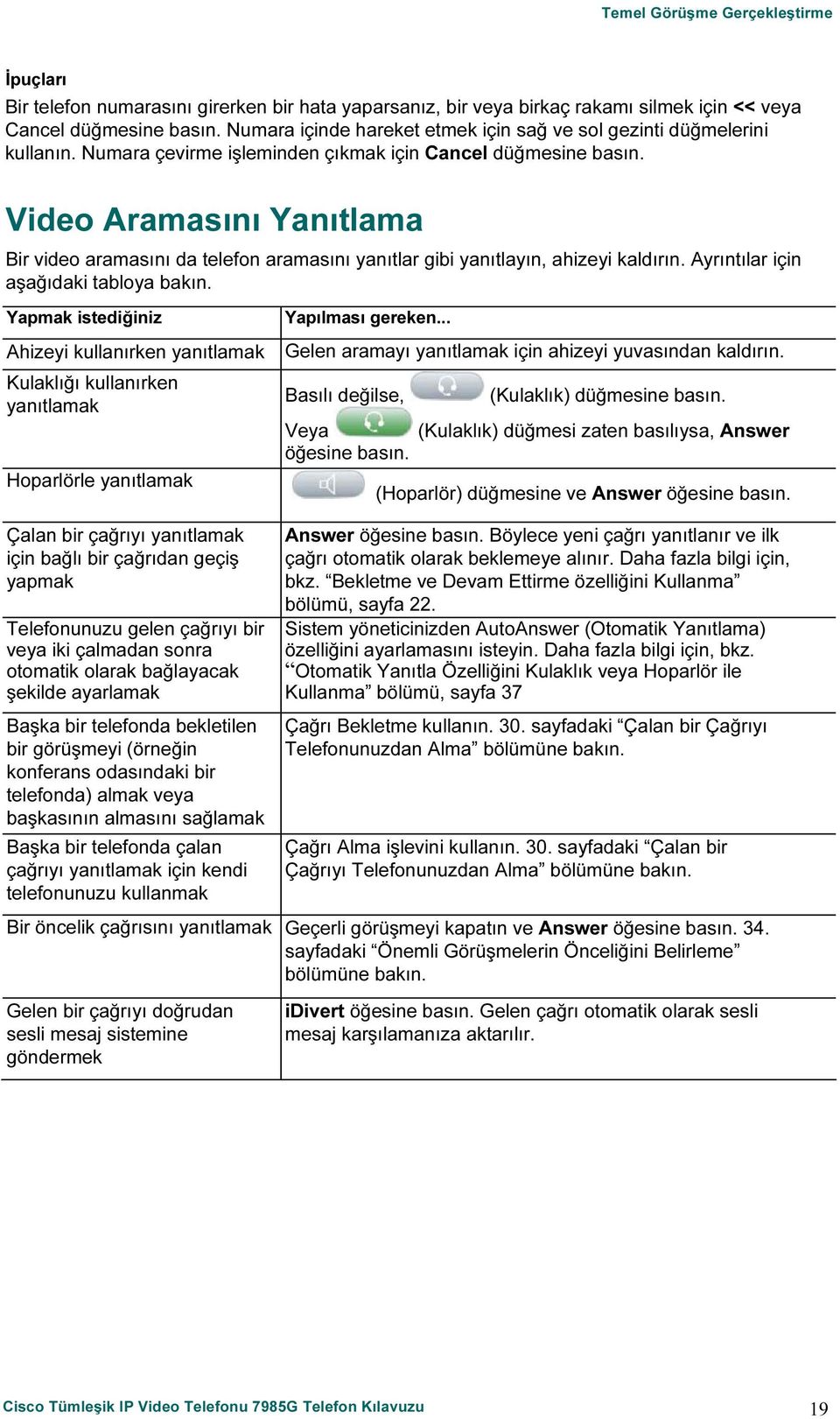
20 Video Görüşmesini Sonlandırma Bir video görüşmesini de telefon görüşmesini sonlandırır gibi sonlandırın, telefonu kapatın. Ayrıntılar için aşağıdaki tabloya bakın. Ahizeyi kullanırken kapatmak Kulaklığı kullanırken kapatmak Ahizeyi yerine koyun veya EndCall öğesine basın. Basılıysa, (Kulaklık) düğmesine basın. Veya, kulaklık modunun etkin kalmasını (kapattıktan sonra düğmenin basılı kalmasını) istiyorsanız, EndCall öğesine basın. Hoparlörü kullanırken kapatmak Aynı hattaki bir görüşmeyi korurken diğerini kapatmak (Kulaklık) düğmesine ve EndCall öğesine basın. EndCall öğesine basın. Gerekirse, görüşmeyi önce beklemeden alın. Telefon Çağrısı Yapma Bir telefon numarası çevirdiğinizde, çağrı otomatik olarak bir telefon görüşmesi olarak ayarlanır. Bir telefon çağrısı yapmak için, video görüşmesinde açıklandığı şekilde, bir numarayı çevirdikten sonra veya çevirmeden önce ahizeyi kaldırmak için yapılacak işlemlerden birini kullanın, bkz. 19. sayfadaki Video Görüşmesi Yapma bölümü. Bekletme ve Devam Ettirme Özelliğini Kullanma Herhangi bir zamanda yalnızca tek bir etkin görüşmeniz olabilir; diğer tüm çağrıların beklemeye alınması gerekir.... Bir görüşmeyi beklemeye almak Bir görüşmeyi beklemeden almak Birden çok hatta bekletilen birden çok görüşme olduğunda Beklemeye almak istediğiniz görüşmenin vurgulandığından emin olun ve Hold öğesine basın. Beklemeden almak istediğiniz görüşmenin işaretli olduğundan emin olun ve Resume öğesine basın. (Hat) düğmesine basın ve devam etmek istediğiniz görüşmenin olduğu hattı seçin. Gerekirse, beklemeden almak istediğiniz görüşmenin vurgulandığından emin olun ve Resume öğesine basın. İpuçları Hold (Bekletme) özelliğinin kullanılması sırasında genellikle bir müzik veya bir bip sesi duyulur. Bu nedenle, bir konferans görüşmesini beklemeye almaktan kaçının. Cisco Tümleşik IP Video Telefonu 7985G Telefon Kılavuzu 20
21 Giden Video Görüntünüzü Görüntüleme Giden video görüntünüzü (kendi resminizi) görmek için, Kendini Görüntüleme veya PiP (Resim içinde Resim) kullanın. Kendini görüntüleme giden görüntünüzü tam ekranda gösterir. PiP giden görüntünüzü daha küçük bir pencerede gösterir. PiP bir görüşme yaparken daha büyük gelen görüntünün üzerinde görüntülenir, bu da sizin her iki görüntüyü aynı anda görmenizi sağlar. Bir görüşmenin dışındayken ve bir video görüşmesindeyken Kendini görüntüleme ve PiP kullanabilirsiniz. Giden görüntüyü tam ekranda görmek (Kendini görüntüleme) düğmesine basın. Giden görüntüyü küçük bir resim olarak görmek PiP yi ekranın diğer bir köşesine taşımak PiP yi kapatmak Geri dönmek için yeniden basın. (PiP) düğmesine basın. (Kendini görüntüleme) düğmesine PiP yi ekranın diğer üç köşelerine taşımak için düğmesine tekrar tekrar basın. (PiP) düğmesine dördüncü kez basışınızda PiP kapatılır. (PiP) Videoyu veya Sesi Kapatma Sessiz mod ahize, kulaklık, hoparlör ve dış mikrofon için video veya ses girişinin kapatılmasını sağlar. Video Kapatma etkinken, görüşmedeki diğer tarafları görebilirsiniz, ancak onlar sizi göremez. Ses Kapatma etkinken, görüşmedeki diğer tarafları duyabilirsiniz, ancak onlar sizi duyamaz. Video ve ses kapatma düğmeleri siz yeniden açana kadar kapalı kalır. Videoyu kapatmak Videoyu kapatmak Sesi açmak Sesi kapatmak (Video Kapatma ) düğmesine basın. (Video Kapatma ) düğmesine basın. (Ses Kapatma ) düğmesine basın. (Ses Kapatma) düğmesine basın. Cisco Tümleşik IP Video Telefonu 7985G Telefon Kılavuzu 21
22 Görüşmeleri Aktarma Aktarma bağlanılmış bir görüşmeyi yeniden yönlendirir. Hedef görüşmeyi aktarmak istediğiniz numaradır. Aktarma alıcısıyla konuşmadan görüşmeyi aktarmak Bir görüşmeyi aktarmadan önce aktarma alıcısıyla konuşmak ( aktarmayı danışmak ) İki görüşmeyi birbirine aktarmak ( doğrudan aktarma ) Bağlanmış bir görüşme sırasında Transfer öğesine basın ve hedef numarayı girin. Çalıyor sesini aldığınızda, Transfer öğesine yeniden basın. Bağlanmış bir görüşme sırasında Transfer öğesine basın ve hedef numarayı girin. Aktarma alıcının yanıtlamasını bekleyin. Alıcı aktarılan görüşmeyi kabul ederse Transfer öğesine yeniden basın. Alıcı görüşmeyi reddederse, görüşmeye dönmek için Resume öğesine basın. Hattaki bir görüşmeyi vurgulamak için üzerine ilerleyin ve Select öğesine basın. İkinci görüşme için bu işlemi tekrarlayın. Seçili görüşmelerden biri vurgulanmış durumdayken, DirTrfr öğesine basın. (Önce more yazılım tuşuna basmanız gerekebilir). İki görüşme birbirine bağlanır ve siz görüşmeden çıkarsınız. Arayanlarla birlikte hatta kalmak isterseniz, bunun yerine bir konferans oluşturmak için Join öğesini kullanın. Ayrıntılar için 26. sayfadaki Konferans Görüşmesi Yapma bölümüne bakın. İpuçları Beklemedeki bir görüşmeyi yalnızca Doğrudan Aktarma kullanıyorsanız aktarabilirsiniz, aksi durumda, seçilen bir görüşmeyi beklemeden almak için Resume öğesine basın ve sonra aktarın. Görüşmeleri aktarırken, bütün görüşmelerin aynı hatta olduğundan emin olun. Cisco Tümleşik IP Video Telefonu 7985G Telefon Kılavuzu 22
23 Temel Görüşme Gerçekleştirme Çağrılarınızı Başka Bir Numaraya Yönlendirme Gelen çağrılarınızı Cisco Tümleşik IP Video Telefonunuzdan başka bir numaraya yeniden yönlendirmek için Call Forward All öğesini kullanabilirsiniz. Call Forward All yalnızca ana hattınızda kullanılabilir. Not Call Forward All hedef numarasını, masa telefonunuzdan çevireceğiniz şekilde girin. Örneğin, gerekirse 9 gibi bir erişim kodunu veya alan kodunu girin. Ana hattınızda çağrı yönlendirmeyi kurmak Ana hattınızda çağrı yönlendirmeyi iptal etmek Ana hattınızda çağrı yönlendirmenin etkin olduğunu doğrulamak CFwdALL öğesine basın ve bir hedef telefon numarası girin. CFwdALL öğesine basın. Durum satırına ve hat için görüşme durumu simgesine bakın. Ağrı yönlendirme etkin olduğunda, durum satırında çağrıların yönlendirileceği numarayı gösteren bir mesaj görünür ve bu simge ana hattın üzerinde görünür. (Çağrı yönlendirme simgesi). İpuçları Çağrılarınızı geleneksel bir analog telefona veya başka bir Cisco Tümleşik IP Video telefonuna yönlendirebilirsiniz, ancak sistem yöneticiniz şirketiniz içindeki numaralara çağrı yönlendirme özelliğini kısıtlayabilir. Bu özelliği her hat için yapılandırmalısınız; çağrı, çağrı yönlendirmenin etkin olmadığı bir hat üzerinden ulaşırsa her zaman olduğu gibi çalar. Cisco Tümleşik IP Video Telefonu 7985G Telefon Kılavuzu 23
24 Konferans Görüşmesi Yapma Konferans görüşmesi iki veya daha fazla tarafın aynı anda bir görüşmeye katılmasını sağlar. Cisco Tümleşik IP Video Telefonunuz ihtiyaçlarınıza ve telefon yapılandırmanıza bağlı olarak bir kaç tür konferans görüşmesini destekleyebilir. Yazılım tuşları telefonunuzda kullanılabilen yöntemleri gösterir: Confrn Her katılımcıyı ayrı ayrı arayarak standart konferanslar oluşturmak için bu yazılım tuşunu kullanın. Standart konferans görüşmesi çoğu telefonda kullanılabilen varsayılan bir özelliktir. Join Zaten hatta olan birkaç görüşme arasında standart bir konferans başlatmak için bu yazılım tuşunu kullanın. cbarge Paylaşılan bir hatta standart bir konferans görüşmesi başlatmak için bu yazılım tuşunu kullanın. Sistem yöneticinizin yalnızca paylaşılan hatlar için kullanılabilir olan bu isteğe bağlı özelliği yapılandırması gerekir. Meet-Me Katılımcıların belli bir zamanda belirlenen bir numarayı aramalarını gerektiren bir konferans oluşturmak için (yapılandırmaya bağlı olarak 100 e kadar katılımcı) bu yazılım tuşunu kullanın. Sistem yöneticinizin bu isteğe bağlı özelliği sizin için yapılandırması gerekir. Standart Konferans Başlatma ve Katılma Standart bir konferans en az üç kişinin tek bir görüşmeye katılmasını sağlar. Konferans, sistem yöneticinizin telefonunuzu yapılandırma şekline bağlı olarak sesli konferans veya görüntülü konferans olarak ayarlanır. Sistem yöneticisi ayrıca ne tür bir görüntünün görüntüleneceğini de yapılandırır. VidMode yazılım tuşu kullanıcının konferansın Ses Etkinleştirilmiş ve Sürekli görünümü arasında geçiş yapmasını sağlar. Ses Etkinleştirilmiş görünüm konuşan tarafı tam ekranda görüntüler. Sürekli görünüm bütün katılımcıları aynı anda ekranda görüntüler. Mevcut arayanları standart konferansa davet etmek Katılımcıları arayarak standart konferans görüşmesi oluşturmak Standart konferansa katılmak Tek bir hatta iki veya daha fazla görüşme olduğunda, hattaki istediğiniz herhangi bir görüşmenin üzerine gelin ve Select öğesine basın. Konferansa katılmasını istediğiniz her görüşme için bu işlemi tekrarlayın. Seçilen görüşmelerden birinde, Join öğesine basın. (Önce more yazılım tuşuna basmanız gerekebilir). Seçilen görüşmeler otomatik olarak konferansa eklenir. Seçilen tüm görüşmelerin aynı hatta olması gerekir. Bağlanmış bir görüşme sırasında, başka bir tarafı görüşmeye eklemek için Confrn öğesine basın. (Önce more yazılım tuşuna basmanız gerekebilir). Konferans katılımcısının telefon numarasını girin. Görüşme bağlandıktan ve konferans katılımcısıyla konuştuktan sonra, bu tarafı görüşmenize eklemek için Confrn öğesine yeniden basın. Her katılımcı için bu prosedürü tekrarlayın. Telefon çaldığında yanıtlayın. Standart konferans görüşmesine katılmak için başka bir şey yapmanıza gerek yoktur. Cisco Tümleşik IP Video Telefonu 7985G Telefon Kılavuzu 24
25 Temel Görüşme Gerçekleştirme Paylaşılan bir hattı kullanarak standart konferans görüşmesi oluşturmak Konferans katılımcılarının listesini görmek Konferans katılımcılarının güncelleştirilmiş listesini almak Konferansı başlatanı görmek Konferans katılımcısını çıkarmak Konferans görüşmesine eklenen son tarafı çıkarmak Standart konferansı sonlandırmak Paylaşılan bir hattaki uzak kullanımdaki görüşmeyi vurgulayın ve cbarge öğesine basın. (Önce more yazılım tuşuna basmanız gerekebilir). Ayrıntılar için 31. sayfadaki Paylaşılan Hattı Kullanma bölümüne bakın. Etkin bir konferansı işaretleyin ve ConfList öğesine basın. Katılımcılar listesi en üstte en son katılan olacak şekilde konferansa katılmış tarafları gösterir. Konferans listesini görüntülerken, Update öğesine basın. Konferans listesine bakarken, listenin en altında adının yanında yıldız (*) işareti olan kişiyi bulun. Katılımcının adını vurgulayın ve Remove öğesine basın. Katılımcıları çıkarabilmeniz için konferansı sizin başlatmış olmanız gerekir. Konferans listesinin en üstündeki katılımcı adını vurgulayın ve Remove öğesine basın. Konferansa son katılan taraf her zaman listenin en üstünde görünür, konferans listesi görüntülenmiyorsa, sadece RmLstC öğesine basmanız yeterlidir. Katılımcıları çıkarabilmeniz için konferansı sizin başlatmış olmanız gerekir. Telefonu kapatın veya EndCall öğesine basın. Telefonu kapatmanın her zaman konferansın bitmesi anlamına gelmeyebileceğini unutmayın. CallManager (Görüşme Yöneticisi) bunu Drop Ad Hoc Conference (Geçerli Konferansı Bitirme) hizmet parametresi ile belirler, bu parametre varsayılan olarak Never (Hiçbir zaman) değerindedir, ama sistem yöneticisi tarafından "When Conference Creator Drops Out" (Konferans Oluşturucu Kapattığında) veya "When No OnNet Parties Remain In The Conference" (Konferansta Hiçbir Taraf Kalmadığında) olarak ayarlanabilir. İpuçları Standart konferansa katılım için, tüm görüşmelerin aynı hatta olduğundan emin olun. Böyle değilse, görüşmeleri konferansa katmadan önce aynı hatta aktarabilirsiniz. Join öğesini kullanmaya çalıştığınızda No Participant Info (Hiçbir Katılımcı Bilgisi Yok) şeklinde belirtilen bir hata mesajı alırsanız, otomatik olarak seçilen etkin görüşmeye ek olarak en az bir görüşmenin daha seçili olmasını sağlayın. Cisco Tümleşik IP Video Telefonu 7985G Telefon Kılavuzu 25
26 Benimle Buluş (Meet-Me) Konferans Görüşmesi Başlatma veya Buna Katılma Konferans düzenleyicisinin tüm tarafları araması gereken standart konferansın tersine, Benimle Buluş (Meet-Me) konferans görüşmesi, katılımcıların konferans görüşmesine katılmak için önceden belirlenen bir zamanda Benimle Buluş (Meet-Me) konferans numarasını aramasına olanak tanır. Sistem yöneticiniz sizin için ayrı bir özellik olan Benimle Buluş (Meet-Me) konferans görüşmesi seçeneğini yapılandırabilir. Benimle Buluş (Meet-Me) konferansı oluşturmak Benimle Buluş (Meet-Me) konferansına katılmak Benimle Buluş (Meet-Me) konferansını sonlandırmak Eğer varsa, Meet-Me öğesine basın. (Önce more yazılım tuşuna basmanız gerekebilir). Sistem yöneticinizin veya telefon yardım masasının sunduğu Benimle Buluş (Meet-Me) konferans numarasını çevirin. Konferans başlatıcısının sağladığı Benimle Buluş (Meet-Me) konferans numarasını çevirin. Başlatıcı konferansı oluşturduktan sonra katılabilirsiniz. Kurulmuş bir konferansa katılmak için Meet-Me yazılım tuşunu kullanmayın. Telefonu kapatın veya EndCall öğesine basın. Cisco Tümleşik IP Video Telefonu 7985G Telefon Kılavuzu 26
27 Kulaklığı ve Hoparlörü Kullanma Aşağıdaki tablo bu aygıtların nasıl kullanılacağını açıklar. Kulaklık kullanmak Hoparlör kullanmak Kulaklık modunu açmak ve kapatmak için (Kulaklık) düğmesine basın. Otomatik Yanıtlama kullanıcılarının istisnalar için 37. sayfadaki Kulaklık veya Hoparlör Kullanarak Otomatik Yanıtlama bölümüne bakması gerekir. Kulaklığı, (Ses) düğmesi ve (Ses Kapatma) düğmesi dahil telefonunuzdaki bütün kontrollerle birlikte kullanabilirsiniz. Kulaklık satın alma bilgisi için, bkz. Bekletme ve Devam Ettirme bölümü, sayfa 36. Hoparlör modunu açmak veya kapatmak için (Hoparlör) düğmesine basın. Ahizenin yerinde olduğu ve (Kulaklık) düğmesini basılı olmadığı durumlarda, numara çevirmek veya çağrı yanıtlamak için yapılan işlemlerin çoğu hoparlör modunu otomatik olarak başlatır. Görüşme sırasında (ahizeden) kulaklığa veya hoparlöre geçmek Görüşme sırasında (kulaklıktan veya hoparlörden) ahizeye geçmek (Hoparlör) düğmesine veya düğmesine basın, sonra ahizeyi yerine koyun. Ahizeyi kaldırın (hiçbir düğmeye basmadan). (Kulaklık) İpuçları Kulaklık bağlantı noktasını bulmak için bkz. Video Telefonunuzu Bağlama bölümü, sayfa 6. Kulaklık ve hoparlörün arama yapmak, görüşmeyi yanıtlamak ve bitirmek ve diğer görüşme işlemlerini yapmak için nasıl kullanılacağı hakkında ayrıntılı talimatlar için bkz. Temel Görüşme Gerçekleştirme bölümü, sayfa19. Kulaklık Edinme Telefonunuz 2,5mm 3 uçlu kulaklık girişlerini destekler. Kulaklık satın alma hakkında bilgi için bkz : products, mobile. Cisco Tümleşik IP Video Telefonu 7985G Telefon Kılavuzu 27
28 Kulaklığı ve Hoparlörü Kullanma Otomatik Yanıtla Özelliğini Kulaklık veya Hoparlör ile Kullanma Yüksek sayıda gelen çağrı alıyorsanız veya başkaları için çağrıları yönetiyorsanız, Otomatik Yanıtla özelliğini kullanabilirsiniz. Otomatik Yanıtla özelliği CallManager de yapılandırılır. Sistem yöneticiniz Otomatik Yanıtla özelliğini hoparlörle veya kulaklıkla çalışacak şekilde yapılandırır. Ayrıntılar için aşağıdaki tabloya bakın.... Otomatik Yanıtlama yı kulaklıkla kullanmak Kapatmak için EndCall öğesine veya bir hat düğmesine basarak (Kulaklık) düğmesinin etkin (basılı) kalmasını sağlayın. (Kulaklık) düğmesinin etkin tutulması ses giriş/çıkışının hoparlör yerine doğrudan kulaklığa yönlendirilmesini ve Otomatik Yanıtlamanın kulaklığınızda çalışmasını sağlar. Otomatik Yanıtlama yı hoparlörle kullanmak Normalde arama yapmak, yanıtlamak görüşme sonlandırmak, hat almak ve kapatmak ve başka bir ses aygıtından hoparlör moduna geçmek için yapacağınız gibi (Hoparlör) düğmesine veya (Hoparlör) düğmesine basın. Cisco Tümleşik IP Video Telefonu 7985G Telefon Kılavuzu 28
29 Telefon Ayarlarını Kullanma Cisco Tümleşik IP Video Telefonunuzu aşağıdaki tabloda açıklandığı gibi, ayarları düzenleyerek özelleştirebilirsiniz. Bu bilgiye göz atarken birkaç ipucunu aklınızda tutun: Çoğu ayarlar telefonunuzdan erişilebilirdir ancak bir kısmına Kullanıcı Seçenekleri web sayfasından çevrimiçi olarak erişilebilir. Daha fazla bilgi için 44. sayfadaki Kullanıcı Seçenekleri Web Sayfasına Giriş bölümüne bakın. (Ayarlar) düğmesi yanıt vermiyorsa, sistem yöneticiniz telefonunuzda bu düğmeyi devre dışı bırakmış olabilir. Daha fazla bilgi için sistem yöneticinize başvurun. Ses Düzeyini Ayarlama Aşağıdaki tabloda telefonunuzdaki ses düzeyinin nasıl ayarlanacağı ve kaydedileceği açıklanmaktadır. Bir görüşme için ses düzeyini ayarlamak Zil sesi için ses düzeyini ayarlamak Bir görüşme sırasında veya çevir sesini aldıktan sonra (Ses düzeyi) düğmesine basın. Bu işlem o anda etkin olan ses modu için ses düzeyini ayarlar. Örneğin, ahizeyi kullanırken sesi yükseltirseniz, hoparlör ses düzeyi etkilenmez. Bu ses modu için yeni ses düzeyini varsayılan düzey olarak korumak için Save öğesine basın. Ahize, kulaklık veya hoparlör ses düzeyini değişikliği kaydetmeden ayarlarsanız, ses düzeyi ses modunu bir dahaki sefere kullandığınızda önceki kaydedilmiş düzeyine geri döner. Ahize yuvasındayken ve kulaklık ve hoparlör düğmeleri kapalıyken (Ses düzeyi) düğmesine basın. Yeni zil sesi düzeyi otomatik olarak kaydedilir. Cisco Tümleşik IP Video Telefonu 7985G Telefon Kılavuzu 29
30 Telefon Ayarlarını Kullanma Uyarı Sesini Özelleştirme Telefonunuzun gelen çağrıyı işaret etme şeklini özelleştirebilirsiniz. Uyarı Sesini Değiştirmek Uyarı Seslerini yüklemek Settings > User Preferences > Alert Tone (Uyarı Tonu) öğesini seçin ve bir telefon hattını veya varsayılan zil ayarını seçin. Örneğini dinlemek için bir zil tipini seçin. İstediğiniz zil sesini seçtiğinizde, Select ve Save öğelerine basın. Önceki kaydedilmiş ayarlara dönmek için Cancel düğmesine basın. Cisco Unified CallManager den Video Telefonunuza daha fazla Uyarı Sesi yükleyebilirsiniz. Monitör Parlaklığını Ayarlama Ekranınızın monitör parlaklığını ayarlayabilirsiniz. Monitör parlaklığını değiştirmek (Parlaklık) düğmesine basın ve parlaklığı Up, Down ile ayarlayın. Ayrıca Settings > User Preferences > Monitor Brightness (Monitör Parlaklığı) öğesini de seçebilirsiniz. Ayarlamak için Up, Down basın ve sonra Save öğesine basın. Önceki kaydedilmiş ayarlara dönmek için Cancel düğmesine basın. Kamera Parlaklığını, Renk Tonunu ve Doygunluğunu Ayarlama Kamera parlaklığını, renk tonunu ve koyuluğunu ayarlayabilirsiniz. Kamera parlaklığını değiştirmek Kamera renk tonunu değiştirmek Kamera doygunluğunu değiştirmek Settings > User Preferences > Camera Settings (Kamera Ayarları) öğesini ve Brightness öğesini seçin. Ayarlamak için Up, Down basın ve sonra Save öğesine basın. Önceki kaydedilmiş ayarlara dönmek için Cancel düğmesine basın. Settings > User Preferences > Camera Settings öğesini ve Hue öğesini seçin. Ayarlamak için Up, Down basın ve sonra Save öğesine basın. Önceki kaydedilmiş ayarlara dönmek için Cancel düğmesine basın. Settings > User Preferences > Camera Settings öğesini ve Saturation öğesini seçin. Ayarlamak için Up, Down basın ve sonra Save öğesine basın. Önceki kaydedilmiş ayarlara dönmek için Cancel düğmesine basın. Cisco Tümleşik IP Video Telefonu 7985G Telefon Kılavuzu 30
31 Çağrı Günlüklerini ve Rehberleri Kullanma Bu bölümde çağrı günlüklerine ve rehberlere erişmek için özellik düğmelerinin nasıl kullanılacağı açıklanmaktadır. Her iki özelliğe de erişmek için (Rehberler) düğmesini kullanın. Çağrı Günlüklerini Kullanma Telefonunuz cevapsız, yapılan ve gelen çağrılarınızın kaydını tutar. Çağrı günlüklerinizi görüntülemek Çağrı günlüklerinizi silmek Bir çağrı günlüğünden numara çevirmek (başka bir görüşmede değilken) (Rehberler) düğmesinden > Missed Calls, Placed Calls veya Received Calls öğesini seçin. Her günlük 100 kayıt tutar. Kesilmiş bir liste görmek için, üzerine gelerek işaretleyin ve EditDial öğesine basın. (Rehberler) düğmesine ve sonra Clear öğesine basın. Bu işlem tüm günlüklerdeki kayıtları siler. 1. (Rehberler) düğmesinden > Missed Calls, Placed Calls veya Received Calls öğesini seçin. 2. Günlükte bir çağrı kaydının üzerine gelerek işaretleyin. 3. Görüntülenen numarayı düzeltmeniz gerekiyorsa, EditDial öğesine sonra da << veya >> öğesine basın. Numarayı silmek için EditDial öğesine sonra da Delete öğesine basın. (Delete öğesinin görünmesini sağlamak için more yazılım tuşuna basmanız gerekebilir). 4. Çağrı yapmak için ahizeyi kaldırın. Cisco Tümleşik IP Video Telefonu 7985G Telefon Kılavuzu 31
32 Çağrı Günlüklerini ve Rehberleri Kullanma Bir çağrı günlüğünden numara çevirmek (başka bir çağrıya bağlıyken) 1. (Rehberler) düğmesinden > Missed Calls, Placed Calls veya Received Calls öğesini seçin. 2. Günlükten bir çağrı kaydının üzerine gelerek işaretleyin. 3. Görüntülenen numarayı düzeltmeniz gerekiyorsa, EditDial öğesine sonra da << veya >> öğesine basın. Numarayı silmek için EditDial öğesine sonra da Delete öğesine basın. (Delete öğesinin görünmesini sağlamak için more (daha fazla) yazılım tuşuna basmanız gerekebilir). 4. Dial öğesine basın. 5. Orijinal görüşmeyi düzenlemek için bir menü öğesi seçin: Hold İlk görüşmeyi beklemeye alır ve ikinci numarayı çevirir. Transfer İlk tarafı ikincisine aktarır ve sizi görüşmeden çıkarır. (Eylemi tamamlamak için numarayı çevirdikten sonra Transfer öğesine yeniden basın.) Conference Siz dahil tüm tarafları içeren bir konferans oluşturur. (Eylemi tamamlamak için numarayı çevirdikten sonra Confrn öğesine yeniden basın.) EndCall İlk görüşmeyi sonlandırır ve ikinci numarayı çevirir. Cisco Tümleşik IP Video Telefonu 7985G Telefon Kılavuzu 32
33 Telefonunuzdaki Kurumsal Rehberi Kullanma Yapılandırmaya bağlı olarak, telefonunuz iş arkadaşlarınızı aramak için kullanabileceğiniz kurumsal bir rehbere erişim sağlayabilir. Kurumsal rehber sistem yöneticiniz tarafından ayarlanır ve düzenlenir. Bir kurumsal rehberden numara çevirmek (başka bir görüşmede 1. (Rehberler) düğmesini > Corporate Directory (tam adı farklı olabilir) öğesini seçin. değilken) 2. Adın tamamını veya bir kısmını girmek için tuş takımını kullanın ve Search öğesine basın. 3. Numarayı çevirmek için, listeden numarayı seçin veya liste üzerinde ilerleyerek, ahizeyi kaldırın. Bir kurumsal rehberden numara çevirmek (başka bir görüşmeye bağlıyken) 1. (Rehberler) düğmesini > Corporate Directory (tam adı farklı olabilir) öğesini seçin. 2. Adın tamamını veya bir kısmını girmek için tuş takımını kullanın ve Search öğesine basın. 3. Listede ilerleyin ve Dial öğesine basın. 4. Orijinal görüşmeyi düzenlemek için bir menü öğesi seçin: Hold İlk çağrıyı beklemeye alır ve ikincisini arar. Transfer İlk tarafı ikincisine aktarır ve sizi görüşmeden çıkarır. (Eylemi tamamlamak için numarayı çevirdikten sonra Transfer öğesine yeniden b ) Conference Siz dahil tüm tarafları içeren bir konferans oluşturur. (Eylemi tamamlamak için numarayı çevirdikten sonra Confrn öğesine yeniden basın.) EndCall İlk görüşmeyi sonlandırır ve ikinci numarayı çevirir. İpucu Telefon ekranınıza karakter girmek için tuş takımındaki rakamları kullanın. Giriş alanları arasında hareket etmek için telefonunuzdaki Gezinti düğmesini kullanın. Cisco Tümleşik IP Video Telefonu 7985G Telefon Kılavuzu 33
Cisco Unified CallManager 4.2 için Cisco Tümleşik IP Telefonu 7970 Serisi
 Telefon Kılavuzu Cisco Unified CallManager 4.2 için Cisco Tümleşik IP Telefonu 7970 Serisi LİSANS VE GARANTİ DAHİL Şirket Merkezi Cisco Systems, Inc. 170 West Tasman Drive San Jose, CA 95134-1706 ABD http://www.cisco.com
Arama görünümü, bağlı/kullanımda. Arama görünümü, çalıyor/uyarıyor. Arama görünümü, beklemede.
 LED ler Arama Görünümü Düğmesi LED leri Sürekli yeşil Yavaş yanıp sönen yeşil Hızlı yanıp sönen yeşil Sürekli kırmızı Arama görünümü, bağlı/kullanımda. Arama görünümü, çalıyor/uyarıyor. Arama görünümü,
Cisco Tümleşik IP Telefonu 7906G ve 7911G (SCCP ve SIP)
 Telefon Kılavuzu Cisco Tümleşik IP Telefonu 7906G ve 7911G (SCCP ve SIP) LİSANS VE GARANTİ DAHİL Şirket Merkezi Cisco Systems, Inc. 170 West Tasman Drive San Jose, CA 95134-1706 ABD http://www.cisco.com
T.C. İSTANBUL KÜLTÜR ÜNİVERSİTESİ BİLGİ SİSTEMLERİ VE TEKNOLOJİLERİ DAİRE BAŞKANLIĞI
 Belge Numarası: BST-MN-UC-0002 Başlık: Avaya E129 SIP Hızlı Başvuru Kılavuzu Yürürlük Tarihi: 16.12.2014 Sorumlu Birim: Bilgi Sistemleri ve Teknolojileri Daire Başkanlığı Sayfa 1 / 11 Avaya E129 SIP Telefon
Kaydırma ve Gezinme Çağrı görünümleri ve özellikler arasında geçiş yapmak için, Phone ekranının sağ üst tarafındaki Features düğmesini veya Phone
 Kaydırma ve Gezinme Çağrı görünümleri ve özellikler arasında geçiş yapmak için, Phone ekranının sağ üst tarafındaki Features düğmesini veya Phone düğmesini kullanın. Phone ekranından Features listesine
LİSANS VE GARANTİ DAHİL
 Cisco Tümleşik Kablosuz IP Telefonu 7921G Kılavuzu LİSANS VE GARANTİ DAHİL Amerika Şirket Merkezi Cisco Systems, Inc. 170 West Tasman Drive San Jose, CA 95134-1706 ABD http://www.cisco.com Tel: 408 526-4000
 İNTERNET HİZMETLERİ ŞUBE MÜDÜRLÜĞÜ 7912 Model IP Telefonu Kullanım Kılavuzu İÇİNDEKİLER: 7912 Model IP Telefonu Kullanım Kılavuzu...1 1. Bağlantı Şeması...1 2. Telefon Tuş Takımı Açıklamaları...2 3. Arama
Hızlı Başlangıç: Ses ve Görüntüyü kullanma
 Hızlı Başlangıç: Ses ve Görüntüyü kullanma Uygun bir mikrofon ve hoparlörlere sahipseniz, Microsoft Lync 2010 iletişim yazılımını sesli aramalar için kullanabilirsiniz. Kurumunuzda kullanımı önerilen,
Mobil Dahili Hızlı Referans Kılavuzu Sürüm 1.0
 Mobil Dahili Hızlı Referans Kılavuzu Sürüm 1.0 Mobil Dahilinizi Kullanma Sistemdeki tasarım esnekliği nedeniyle, Arama Kodlarınız ve Özellik Yetenekleri bu kılavuzda gösterilenlerden farklı olabilir. Sistem
Hızlı başlangıç kılavuzu
 www.philips.com/welcome adresinden ürününüzü kaydettirebilir ve destek alabilirsiniz CD250 CD255 SE250 SE255 Hızlı başlangıç kılavuzu 1 Bağlantı 2 Kurulum 3 Keyfini cıkarın Kutuda neler var Baz istasyonu
Hoşgeldiniz. Hızlı başlangıç kılavuzu. Bağlantı. Kurulum. Eğlenin
 Hoşgeldiniz TR Hızlı başlangıç kılavuzu 1 2 3 Bağlantı Kurulum Eğlenin Kutuda neler var? Telefon Baz istasyonu Baz istasyon için güç kaynağı Telefon kablosu 2 adet AAA şarj edilebilir pil Splitter Kullanıcı
Sistem Telefonu Hızlı Referans Kılavuzu
 Sistem Telefonu Hızlı Referans Kılavuzu Telefonunuzu Kullanma Örnek düzen gösterilmiştir Sistemdeki tasarım esnekliği nedeniyle, Arama Kodlarınız ve Özellik Yetenekleri bu kılavuzda gösterilenlerden farklı
Hızlı başlangıç kılavuzu
 Adresinden ürününüzü kaydettirebilir ve destek alabilirsiniz www.philips.com/welcome SE650 SE655 Hızlı başlangıç kılavuzu 1 Bağlantı 2 Kurulum 3 Tadını çıkarın Kutunun içindekiler Baz istasyonu VEYA El
NAVİGASYON KULLANIM KILAVUZU.
 NAVİGASYON KULLANIM KILAVUZU www.fiatnavigation.com www.daiichi.com.tr Başlarken Araç navigasyon yazılımını ilk kez kullanırken, bir başlangıç ayarı süreci otomatik olarak başlar. Aşağıdaki adımları takip
GPS NAVIGATION SYSTEM QUICK START USER MANUAL
 GPS NAVIGATION SYSTEM QUICK START USER MANUAL TURKISH Başlarken Araç navigasyon yazılımını ilk kez kullanırken, bir başlangıç ayarı süreci otomatik olarak başlar. Aşağıdaki adımları takip edin: Program
Görüntülü Sesli Posta Sürüm 8.5 ve Üstü için Hızlı Başlangıç Kılavuzu
 QUICK START GUIDE Görüntülü Sesli Posta Sürüm 8.5 ve Üstü için Hızlı Başlangıç Kılavuzu Visual Voicemail nedir? 2 Visual Voicemail telefonunuzda 2 Visual Voicemail Uygulamasına Erişim 3 Oturumun Açık Kalması
Hoşgeldiniz. Hızlı başlangıç kılavuzu. Bağlantı. Kurulum. Eğlenin
 Hoşgeldiniz TR Hızlı başlangıç kılavuzu 1 2 3 Bağlantı Kurulum Eğlenin Kutuda neler var? Telefon Baz istasyonu Baz istasyon için güç kaynağı Telefon kablosu 2 adet AAA şarj edilebilir pil Pil kapağı Kullanıcı
Hoşgeldiniz. Hızlı başlangıç kılavuzu. Bağlantı. Kurulum. Eğlenin
 Hoşgeldiniz TR Hızlı başlangıç kılavuzu 1 2 3 Bağlantı Kurulum Eğlenin Kutuda neler var? Telefon Baz istasyonu Baz istasyon için güç kaynağı Telefon kablosu 2 adet AAA şarj edilebilir pil Pil kapağı Kullanıcı
InMail Kullanım Kılavuzu
 InMail Kullanım Kılavuzu Basım 1.0b Nisan 2011 Bu sayfa boş bırakılmıştır İçindekiler Tablosu Aramaları Posta Kutusuna Gönderme...1 Telefonunuzu Sesli Postaya İletme...1 Tüm gelen aramaları posta kutunuza
IP Telefon Sistemi Kullanım Kılavuzu
 IP Telefon Sistemi Kullanım Kılavuzu Hazırlayan: Bilecik Şeyh Edebali Üniversitesi Bilgi İşlem Daire Başkanlığı Aralık, 2011 İçindekiler 1 Set Düğmeleri... 2 2 Dâhili çağrı... 3 3 Harici Çağrı... 3 4 Dışarıdan
Ağınız üzerinde tarama yapmak için Web Hizmetleri'ni kullanma (Windows Vista SP2 veya üzeri, Windows 7 ve Windows 8)
 Ağınız üzerinde tarama yapmak için Web Hizmetleri'ni kullanma (Windows Vista SP2 veya üzeri, Windows 7 ve Windows 8) Web Hizmetleri protokolü, Windows Vista (SP2 veya üstü), Windows 7 ve Windows 8 kullanıcılarının,
1608 IP TELEFON 1616 IP TELEFON
 AVAYA 1608-1616 IP tabanlı Telefon kullanım Kılavuzu 1608 IP TELEFON 1616 IP TELEFON Butonlar Açıklama Message Waiting Indicator Softkeys Değişken butonlar Message Mesaj butonu: Navigation Arrows Yon tuşları
İçindekiler. Cisco IP Telefonu 7912 Serisi Kullanım Kılavuzu. Sayfa 1
 İçindekiler BÖLÜM-1: CISCO 7912G IP TELEFONUNU TANIYALIM... 2 IP TELEFONUNUZUN TUŞ, GÖSTERGE VE DIĞER PARÇALARI... 3 BÖLÜM-2: TELEFONUNUZ IÇIN KULLANIM İPUÇLARI... 5 NASIL ARAMA YAPABILIRIM?... 6 Aktif
Android telefonunuzda Office 365'i kullanma
 Android telefonunuzda Office 365'i kullanma Hızlı Başlangıç Kılavuzu E-postayı denetleme Office 365 hesabınızdan e-posta göndermek ve almak için Android telefonunuzu ayarlayın. Takviminizi nerede olursanız
XTRA CONTROLLER PRO KULLANIM KILAVUZU
 XTRA CONTROLLER PRO KULLANIM KILAVUZU İÇİNDEKİLER İlgili bölümü göstermesi için içindekiler tablosundaki bir başlığı tıklayın 1. GİRİŞ... 3 2. TRAVELLING ZOOM ÖZELLİĞİ... 5 3. CHAT AND SHOW FOTOĞRAF/VİDEO/MÜZİK
P-touch Transfer Manager Kullanmı
 P-touch Transfer Manager Kullanmı Sürüm 0 TUR Giriş Önemli Not Bu belgenin içindekiler ve bu ürünün özellikleri önceden bildirilmeksizin değişikliğe tabidir. Brother, burada bulunan teknik özellikler ve
TT Ofis, TTNET Bayi ya da Çağrı Merkezi ne talebinizi bildirmeniz yeterlidir. Bu özellik talebinizi
 TTNET Alo kullanım kolaylıkları nedir? Nasıl faydalanabilirim? Clip (Arayan Numaranın Aranan Abone Cihazında Görünmesi) Telefonunuzu arayan abonenin numarasının görünmesi özelliğidir. Bu özellik hattınıza
Konftel 55Wx Hızlı Referans Kılavuzu
 TÜRKÇE Konftel 55Wx Hızlı Referans Kılavuzu Konftel 55Wx masa üstü telefonunuza, cep telefonunuza ve bilgisayarınıza bağlanabilen bir konferans ünitesidir. Konftel in benzersiz ses teknolojisi, OmniSound
Avaya one-x Masa Telefonu H.323 9608/9611G H zl Ba!vuru K lavuzu
 Avaya one-x Masa Telefonu H.323 9608/9611G H zl Ba!vuru K lavuzu! LED ler Arama Görünümü Dü"mesi LED leri Sürekli ye!il Yava! yan p sönen ye!il H zl yan p sönen ye!il Sürekli k rm z Arama görünümü, ba!l
Kullanım kılavuzu. Stereo Mikrofon STM10
 Kullanım kılavuzu Stereo Mikrofon STM10 İçindekiler Temel Bilgiler...3 Fonksiyona genel bakış...3 Donanıma genel bakış...3 Montaj...4 Mikrofonunuzun kullanımı...5 Ses kaydetme...5 Videolar için ses kaydetme...8
3CX SOFT PHONE V15 KULLANIMI
 . 3CX SOFT PHONE V15 KULLANIMI 1. konumunda iken Softphone konumunda olur. (PC nize Kulaklık takarak kullanabilirsiniz.) Not: Diğer isimler resimde gösterilmemiştir. 2. CTI konumunda Masada Kullandığınız
Avaya one-x TM Deskphone H.323 9621G/ 9641G H zl Ba!vuru
 Avaya one-x TM Deskphone H.323 9621G/ 9641G H zl Ba!vuru Kayd rma ve Gezinme Ça!r görünümleri ve özellikler aras nda geçi" yapmak için, Phone ekran n n sa! üst taraf ndaki Features dü!mesini veya Phone
Dijital Santral Telefonu Kılavuzu
 Dijital Santral Telefonu Kılavuzu 1 EMNİYET HUSUSLARI Ürünün emniyetli ve doğru olarak çalışması için, operatöre / kullanıcıya aşağıdaki bilgiler verilmelidir ve kurulmadan ve çalıştırmadan önce okunmalıdır.
Kısa Kılavuz. Bağlantılar. Pilin takılması/pilin şarj edilmesi. Dijital Telsiz Telefon. Dijital Telesekreter. İlk şarj: 8 saat PQQW15648ZA
 TG8070_8090TR(tr-tr)_QG.fm Page 1 Friday, August 10, 2007 4:18 PM Kısa Kılavuz Dijital Telsiz Telefon Model No. KX-TG8070TR Dijital Telesekreter Model No. KX-TG8090TR Bağlantılar KX-TG8070 KX-TG8090 Çengel
CJB1JM0LCAHA. Kullanım Kılavuzu
 CJB1JM0LCAHA Kullanım Kılavuzu Saatinizi tanıyın Hoparlör Şarj bağlantı noktası Güç tuşu Açmak/kapatmak için 3 sn. basılı tutun. Yeniden başlatmaya zorlamak için 10 sn. basılı tutun. Ana ekrana geri dönmek
A. İşlem Kontrol Paneli
 A. İşlem Kontrol Paneli EN TR Timer Zamanlayıcı Memory/Screen lock (unlock) Hafıza/Ekran kilidi (kilit açma) Downward movement Aşağı hareket Upward movement Yukarı hareket Memory 1/2/3 Hafıza 1/2/3 Display
IP Office Phone Manager Pratik Kullanım Kılavuzu
 IP Office Phone Manager Pratik Kullanım Kılavuzu Bu rehber doküman IP Office Phone Manager ürününün basit fonksiyonlarını açıklamak amacı ile hazırlanmıştır. Daha detaylı bilgi için IP Office Phone Manager
IP Telefon Sistemi Kullanım Kılavuzu
 IP Telefon Sistemi Kullanım Kılavuzu Hazırlayan: Bursa Teknik Üniversitesi Bilgi İşlem Daire Başkanlığı Ekim 2015 İçindekiler 1 Set Düğmeleri... 2 2 Dâhili çağrı... 3 3 Harici Çağrı... 3 4 Dışarıdan Doğrudan
inmarsat.com/isatphone
 inmarsat.com/isatphone Programlanabilir yardım düğmesi Kulaklık Ortam ışığı sensörü LED izleme göstergesi LED durum göstergesi Eller serbest rahatlık İzleme düğmesi Ses yükseltme tuşu Ses azaltma tuşu
SnapBridge Bağlantı Kılavuzu (ios)
 Tr SnapBridge Bağlantı Kılavuzu (ios) SB6L01(1W) 6MB3801W-01 Fotoğraf makinenizi ios cihazınızla eşleştirmek için SnapBridge i kullanma ve SnapBridge Wi-Fi uyarısı görüntülendiğinde ne yapılacağı hakkında
Vmeet Hızlı Kullanım Kılavuzu Birtel İletişim Teknolojileri
 Vmeet Hızlı Kullanım Kılavuzu Birtel İletişim Teknolojileri İçindekiler Başlarken... 3 Ses ve görüntü ayarları için;... 3 1. Adım Hoparlör Kurulumu:... 5 2. Adım Mikrofon Kurulumu:... 6 3. Adım Kamera
BÖLÜM-1: CISCO IP TELEFONUNUZUN TEMEL ÖZELLIKLERI...
 İçindekiler BÖLÜM-1: CISCO IP TELEFONUNUZUN TEMEL ÖZELLIKLERI... 1 IP TELEFONUNUZUN TUŞ, GÖSTERGE VE DIĞER PARÇALARI... 2 TEKNİK ÖZELLİKLER... 5 Genel Teknik Özellikler... 5 Fiziksel Teknik Özellikler...
TR TEKNİK KILAVUZ. Ürün No. 6501 dahili kullanım kılavuzu. www.comelitgroup.com
 TEKNİK KILAVUZ Ürün No. 6501 dahili kullanım kılavuzu www.comelitgroup.com UYARILAR Comelit Group S.pA. aygıtların uygunsuz bir şekilde kullanılmasından, başkaları tarafından herhangi bir sebep ve amaç
Kullanþm Talimatlarþ. Uygulama Sitesi
 Kullanþm Talimatlarþ Uygulama Sitesi İÇİNDEKİLER Kılavuz Hakkında Bilgi... 2 Kılavuzlarda Kullanılan Semboller... 2 Feragatname...3 Notlar... 3 Uygulama Sitesinde Ne Yapabilirsiniz?... 4 Uygulama Sitesine
Printed in Korea Code No.:GH68-XXXXXA Turkish. 01/2008. Rev. 1.0. World Wide Web http://www.samsungmobile.com
 * Yüklenen yazılıma veya servis sağlayıcısına veya ülkenize bağlı olarak bu kılavuzdaki bazı açıklamalar telefonunuza uymayabilir. * Ülkenize bağlı olarak telefonunuz ve aksesuarlarınız bu kılavuzdaki
PRESTIGIO GEOVISION 150/450 KULLANMA KILAVUZU
 PRESTIGIO GEOVISION 150/450 KULLANMA KILAVUZU Prestigio GeoVision 150 Kontrollerin yerleşimi 1. Açma/kapama düğmesi 2. SD Kart Yuvası 3. Dokunma Paneli 4. Menü Butonu 5. Işıklı Gösterge (Şarj olurken kırmızı
Moto Mod aksesuarınızı takma
 360 CAMERA Moto Mod aksesuarınızı takma Telefonunuzun arkasındaki kamera lensini 360 Camera ile hizalayın, ardından telefonun yan ve alt taraflarını Moto Mod ile birbirlerine geçinceye kadar hizalayın.
Copyright 2017 HP Development Company, L.P.
 Kullanıcı Kılavuzu Copyright 2017 HP Development Company, L.P. Bu belgede yer alan bilgiler önceden bildirilmeden değiştirilebilir. HP ürünleri ve hizmetlerine ilişkin garantiler, bu ürünler ve hizmetlerle
Modem ve Yerel Ağ. Kullanıcı Kılavuzu
 Modem ve Yerel Ağ Kullanıcı Kılavuzu Telif Hakkı 2006 Hewlett-Packard Development Company, L.P. Bu belgede yer alan bilgiler önceden haber verilmeksizin değiştirilebilir. HP ürünleri ve hizmetlerine ilişkin
5.0. Alcatel U5 5044Y - Cep Telefonu KULLANIM KILAVUZU HIZLI BAŞLANGIÇ KILAVUZU. Ön kamera LED göstergesi. Flaş. Ses açma/ kısma. Güç tuşu.
 Alcatel U5 5044Y - Cep Telefonu KULLANIM KILAVUZU HIZLI BAŞLANGIÇ KILAVUZU Flaş Ön kamera LED göstergesi 1 Arka kapağın çıkarılması ya da takılması. Ses açma/ kısma 2 Pilin takılması ya da çıkarılması.
Ağ Projektörü Çalıştırma Kılavuzu
 Ağ Projektörü Çalıştırma Kılavuzu İçindekiler Hazırlık...3 Projektörü bilgisayarınıza bağlama...3 Kablolu bağlantı... 3 Projektörün uzaktan bir web tarayıcısı vasıtasıyla kontrol edilmesi...5 Desteklenen
3CX SOFT PHONE V15 KULLANIMI
 3CX SOFT PHONE V15 KULLANIMI 1. konumunda iken Softphone konumunda olur. (PC nize Kulaklık takarak kullanabilirsiniz.) Not: Diğer isimler resimde gösterilmemiştir. 2. CTI konumunda Masada Kullandığınız
Edimax Gemini Ev Wi-Fi Dolaşım Güncelleme Kiti RE11 Hızlı Kurulum Kılavuzu
 Edimax Gemini Ev Wi-Fi Dolaşım Güncelleme Kiti RE11 Hızlı Kurulum Kılavuzu 06-2016 / v1.0 I. Ü rün Bilgileri I-1. Paket İçeriği - RE11S x 2 - Çok Dilli Hızlı Kurulum Kılavuzu (HKR) ve Kullanım Kılavuzu
Ağ Bağlantısı Hızlı Kurulum Kılavuzu
 Xerox WorkCentre M118/M118i Ağ Bağlantısı Hızlı Kurulum Kılavuzu 701P42720 Bu kılavuz aşağıdakilerle ilgili yordamlar sağlar: Ekranlarda Gezinme sayfa 2 DHCP Kullanarak Ağ Ayarları sayfa 2 Statik IP Adresi
HP Roar Plus Hoparlör. Diğer Özellikler
 HP Roar Plus Hoparlör Diğer Özellikler Copyright 2014 Hewlett-Packard Development Company, L.P. Microsoft, Windows ve Windows Vista, Microsoft şirketler grubunun ABD'de tescilli ticari markalarıdır. Bluetooth,
AVAYA 2410. Kullanıcı Rehberi
 AVAYA 2410 Kullanıcı Rehberi Koç Üniversitesi - Bilgi Teknolojileri Direktörlüğü 2012 AVAYA 2410 TELEFON CİHAZI HIZLI KULLANIM KILAVUZU İLK BAKIŞ Telefon cihazımızın daha önceki dijital setlerle tuş özellikleri
GPS NAVI GASYON SI STEMI
 GPS NAVI GASYON SI STEMI NAV HIZLI BAS LANGIÇ KILAVUZU MOTOR ANA SAYFA TÜRK Başlarken Navigasyon yazılımı ilk kez kullanıldığında otomatik olarak bir ilk kurulum işlemi başlar. Aşağıdaki işlemleri yapın:
Hızlı başlangıç kılavuzu SE888
 Hızlı başlangıç kılavuzu SE888 İçindekiler Baz ünitesi Not * Birden fazla ahize içeren paketlerde, ek ahizeler, şarj cihazları ve güç adaptörleri bulunur. ** Bazı ülkelerde, hat adaptörünü hat kablosuna
Motorola Phone Tools. Hızlı Başlangıç
 Motorola Phone Tools Hızlı Başlangıç İçerik Minimum Gereksinimler... 2 Motorola Phone Tools Yüklemeden Önce... 3 Yükleme Motorola Phone Tools... 4 Cep Telefonu Cihazını Yükleme ve Yapılandırma... 5 Çevrimiçi
PRIME/ESSENTIAL NAVIGATION QUICK START GUIDE
 PRIME/ESSENTIAL NAVIGATION QUICK START GUIDE TR İlk kurulum 1. Tercih ettiğiniz dili seçin, ardından seçiminizi onaylamak için Bu ayarı daha sonra Bölgesel ayarlar içerisinden değiştirebilirsiniz. 2. Son
Connection Manager Kullanım Kılavuzu
 Connection Manager Kullanım Kılavuzu Baskı 1.0 2 İçindekiler Bağlantı yöneticisi uygulaması hakkında 3 Başlarken 3 Bağlantı yöneticisi uygulamasını açma 3 Geçerli bağlantı durumunu görüntüleme 3 Uygulama
Navigasyon menüsü. Bul menüsü. Ülkeyi değiştirmek (isteğe bağlı) Ülkeyi veya eyaleti değiştirmek (isteğe bağlı)
 Navigasyon menüsü Bu başlangıç ekranıdır, burada Navigasyon Menüsü'nü görürsünüz. Buradan uygulamanın tüm bölümlerine ulaşabilirsiniz. Bul üzerine dokunun. Bul menüsü Bu, hedefinizi bulmanıza yardım eden
Hızlı Başlangıç Kılavuzu
 Hızlı Başlangıç Kılavuzu Model: 5800d-1 Nokia 5800 XpressMusic 9211345, 1. Baskı TR Tuşlar ve parçalar 9 İkincil kamera 10 Ses seviyesi/yakınlaştırma tuşu 11 Medya tuşu 12 Ekran ve tuş kilidi anahtarı
inmarsat.com/isatphone
 inmarsat.com/isatphone Programlanabilir yardım düğmesi Kulaklık Ortam ışığı sensörü LED izleme göstergesi LED durum göstergesi Eller serbest rahatlık İzleme düğmesi Ses yükseltme tuşu Ses azaltma tuşu
Laboratuvar Çalışması 3.6.5 Kaynak Paylaşma
 Laboratuvar Çalışması 3.6.5 Kaynak Paylaşma Hedefler Aşağıdaki görevleri tamamlamak için Windows XP kullanın: Dosyaları ve klasörleri paylaşma. Ağ sürücülerini eşleme. Arkaplan / Hazırlık PC leri bir ağ
5.0 KULLANIM KILAVUZU HIZLI BAŞLANGIÇ KILAVUZU. Alcatel Shine Lite 5080X - Cep Telefonu. Flaş Ön kamera. LED göstergesi. Güç tuşu
 HIZLI BAŞLANGIÇ KILAVUZU LED göstergesi Alcatel Shine Lite 5080X - Cep Telefonu KULLANIM KILAVUZU Flaş Ön kamera 1 Pilin şarj edilmesi. 5.0 Güç tuşu Ses açma/ kısma 2 SIM kartın takılması ya da çıkarılması.
XPEECH Kullanıcı Kılavuzu
 XPEECH Kullanıcı Kılavuzu Versiyon: V1.1 Tarih: Aralık, 2013 Xpeech Technology Co., Ltd.(www.xpeech.com) 1/8 İçerik XPEECH KULLANICI KILAVUZU GİRİŞ... ERROR! BOOKMARK NOT DEFINED. 1. XPEECH KULLANICI WEB
AirPrint Kılavuzu. Bu Kullanıcı Kılavuzu şu modeller içindir:
 AirPrint Kılavuzu Bu Kullanıcı Kılavuzu şu modeller içindir: HL-L340DW/L360DN/L360DW/L36DN/L365DW/ L366DW/L380DW DCP-L50DW/L540DN/L540DW/L54DW/L560DW MFC-L700DW/L70DW/L703DW/L70DW/L740DW Sürüm A TUR Not
Laboratuvar Çalışması 3.6.4 Konak Bilgisayarları Bağlama ve Yapılandırma
 Laboratuvar Çalışması 3.6.4 Konak Bilgisayarları Bağlama ve Yapılandırma Hedefler Bir düz kablo kullanarak PC yi bir yönlendiriciye bağlama. PC yi uygun bir IP adresiyle yapılandırma. PC yi bir NetBIOS
KAREL UCAP OUTLOOK EKLENTİSİ KULLANIM KILAVUZU
 KAREL UCAP OUTLOOK EKLENTİSİ KULLANIM KILAVUZU Versiyon Tablosu Yazılım Versiyonu AAA Kılavuz Versiyonu/Tarih AAA/04.01.2012 OUTLOOK EKLENTİSİ KULLANIM KILAVUZU REV AAA 04.01.2012 KAREL bu dokümanda belirtilen
DICENTIS. Wireless Conference System. User manual
 DICENTIS Wireless Conference System tr User manual DICENTIS İçindekiler tr 3 İçindekiler 1 Güvenlik 4 2 Bu kılavuz hakkında 5 2.1 Hedef kitle 5 2.2 Telif hakkı ve feragatname 5 2.3 Belge geçmişi 5 3 Sisteme
Google Cloud Print Kılavuzu
 Google Cloud Print Kılavuzu Sürüm 0 TUR Notların tanımı Bu kullanım kılavuzunda aşağıdaki not stilini kullanıyoruz: Notlar ortaya çıkabilecek durumu nasıl çözmeniz gerektiğini size bildirir veya işlemin
İşaret Aygıtları ve Klavye Kullanıcı Kılavuzu
 İşaret Aygıtları ve Klavye Kullanıcı Kılavuzu Copyright 2007 Hewlett-Packard Development Company, L.P. Microsoft ve Windows, Microsoft Corporation şirketinin tescilli ticari markalarıdır. Bu belgede yer
Başlarken NSZ-GS7. Ağ Ortam Oynatıcısı. Ekran görüntüleri, işlemler ve teknik özellikler önceden bildirilmeksizin değiştirilebilir.
 Başlarken TR Ağ Ortam Oynatıcısı NSZ-GS7 Ekran görüntüleri, işlemler ve teknik özellikler önceden bildirilmeksizin değiştirilebilir. Başlarken: ON/STANDBY Oynatıcıyı açar veya kapatır. Bağlı cihazların
Canlı Görüntü Uzaktan Kumanda
 Canlı Görüntü Uzaktan Kumanda RM-LVR1 Bu el kitabı üniteye ait Kullanma Kılavuzu için bir tamamlayıcı niteliğindedir. Bazı eklenen veya değiştirilen işlevleri tanıtır ve çalışmalarını açıklar. Ayrıca bu
2008 Nokia telif hakkıdır. Tüm hakları mahfuzdur. Nokia, Nokia Connecting People ve Nseries, Nokia Corporation'ın ticari veya tescilli ticari
 Sohbet Baskı 1 2008 Nokia telif hakkıdır. Tüm hakları mahfuzdur. Nokia, Nokia Connecting People ve Nseries, Nokia Corporation'ın ticari veya tescilli ticari markalarıdır. Nokia tune, Nokia Corporation'ın
Genel Yazıcı Sürücüsü Kılavuzu
 Genel Yazıcı Sürücüsü Kılavuzu Brother Universal Printer Driver (BR-Script3) Brother Mono Universal Printer Driver (PCL) Brother Universal Printer Driver (Inkjet) Sürüm B TUR 1 Toplu bakış 1 Brother Universal
Welch Allyn Connex Spot Monitör Hızlı Başvuru Kartı
 Welch Allyn Connex Spot Monitör Hızlı Başvuru Kartı İçindekiler Güç düğmesi...2 Power down (Kapat) düğmesi...2 Oturum açma ve profil seçme...2 Pil durumu...2 Profilin değiştirilmesi...2 Blood pressure
Başlayalım. Bu kılavuzdaki konular: GAMEPAD. Moto Mod modülünüzü takma ve çıkarma. Moto Gamepad'inizi şarj etme
 Başlayalım Moto Mod modülünüzü takma ve kullanma konusunda size rehberlik edeceğiz. Bu kılavuzdaki konular: Moto Mod modülünüzü takma ve çıkarma Moto Gamepad inizi şarj etme Moto Gamepad kontrolleri Oyun
RICOH Smart Device Connector Kullanıcılarına: Makineyi Yapılandırma
 RICOH Smart Device Connector Kullanıcılarına: Makineyi Yapılandırma İÇİNDEKİLER 1. Tüm Kullanıcılara Giriş...3 Kılavuz Hakkında Bilgi...3 Ticari Markalar...4 RICOH Smart Device Connector nedir?... 5 RICOH
JLR EPC. Hızlı Başlangıç Kılavuzu. İçidekiler. Turkish Version 2.0. Adım Adım Kılavuz Ekran Kılavuzu
 JLR EPC Hızlı Başlangıç Kılavuzu İçidekiler Adım Adım Kılavuz......2-7 Ekran Kılavuzu.....8-11 Turkish Version 2.0 JLR EPC Hızlı Başlangıç Kılavuzu 1. Uygulamaya Giriş İnternet tarayıcınızı açıp https://epc.jlr-apps.com/
Hoş geldiniz. Çabuk başlama kılavuzu IMAGE TO FOLLOW. Bağlantı. Kurulum. Kullanım
 Kablosuz Dijital Telefon SE 240 Telesekreterli Kablosuz Dijital Telefon SE 245 Hoş geldiniz Çabuk başlama kılavuzu 1 2 3 Bağlantı Kurulum Kullanım IMAGE TO FOLLOW Teslimat kapsamı SE240/SE245 El cihazı
Kısa Kullanım Kılavuzu
 D140 D145 Kısa Kullanım Kılavuzu Kablosuz Telefon Telesekreterli kablosuz telefon Ürününüzü kaydettirmek ve destek almak için şu adrese gidin: www.philips.com/support Önemli güvenlik talimatları Uyarı
Türkçe. Giriş. Özelliklere Genel Bakış
 Özelliklere Genel Bakış Giriş 7-inç TFT LCD Görüntü çözünürlüğü: 480(En) x 234(Boy) Görüntü modu: 4:3 ve 16:9 Desteklenen dosya biçimleri: JPEG & Hareketli-JPEG (320x240 QVGA 15 fps; 640x480 VGA 6 fps.)
MultiBoot Kullanıcı Kılavuzu
 MultiBoot Kullanıcı Kılavuzu Copyright 2009 Hewlett-Packard Development Company, L.P. Bu belgede yer alan bilgiler önceden haber verilmeksizin değiştirilebilir. HP ürünleri ve hizmetlerine ilişkin garantiler,
Hoşgeldiniz. Hızlı başlangıç kılavuzu. Bağlantı. Kurulum. Kullanım
 Hoşgeldiniz Hızlı başlangıç kılavuzu 1 2 3 Bağlantı Kurulum Kullanım Kutuda neler var CD140 Baz istasyonu VEYA CD140/CD145 El cihazı CD145 Baz istasyonu Baz istasyonu için güç kaynağı ünitesi Telefon kablosu
LASERJET ENTERPRISE M4555 MFP SERIES. Yazılım Yükleme Kılavuzu
 LASERJET ENTERPRISE M4555 MFP SERIES Yazılım Yükleme Kılavuzu HP LaserJet Enterprise M4555 MFP Series Yazılım Yükleme Kılavuzu Telif Hakkı ve Lisans 2011 Copyright Hewlett-Packard Development Company,
Wi-Fi Direct Rehberi. Wi-Fi Direct ile Kolay Kurulum. Sorun Giderme
 Wi-Fi Direct Rehberi Wi-Fi Direct ile Kolay Kurulum Sorun Giderme İçindekiler Kılavuzlar Hakkında Bilgi... 2 Kılavuzlarda Kullanılan Semboller... 2 Feragatname... 2 1. Wi-Fi Direct ile Kolay Kurulum SSID'yi
Microsoft Outlook (Sürüm 8.5 ve Üstü) için Cisco ViewMail 2
 Hızlı Başlangıç Kılavuzu Microsoft Outlook (Sürüm 8. ve Üstü) için Cisco ViewMail Hızlı Başlangıç Kılavuzu Microsoft Outlook (Sürüm 8. ve Üstü) için Cisco ViewMail Microsoft Outlook için Cisco ViewMail
TR KULLANICI KILAVUZU. Comelit 1.0 Uygulaması App Store ve Google Play de
 TR KULLANICI KILAVUZU Comelit 1.0 Uygulaması App Store ve Google Play de Özet Giriş... 2 Smart Kayıt... 3 Kullanım... 4 Tuş açıklamaları...4 MENÜ...4 Sistemlerin yönetimi...4 ANASAYFA [ ]...5 GÖRÜNTÜLÜ
Hoş geldiniz. Çabuk başlama kılavuzu IMAGE TO FOLLOW. Bağlantı. Kurulum. Kullanım
 Hoş geldiniz Çabuk başlama kılavuzu 1 2 3 Bağlantı Kurulum Kullanım IMAGE TO FOLLOW Teslimat kapsamı SE140/SE145 El cihazı SE140 veya SE145 Baz ünite Güç adaptörü Telefon kablosu* Pil kapağı 2xAAA Şarj
TÜ RKÇ E. Macro Key Manager Kullanıcı Kılavuzu
 TÜ RKÇ E Macro Key Manager Kullanıcı Kılavuzu Giriş Macro Key Manager özel bir tablet uygulama yazılımıdır. Macro Key Manager'ı kullanarak, en fazla kullandığınız klavye işlevlerini (Copy= Ctrl+C ) veya
HP Mobil Uzaktan Kumanda (Yalnızca Belirli Modellerde) Kullanıcı Kılavuzu
 HP Mobil Uzaktan Kumanda (Yalnızca Belirli Modellerde) Kullanıcı Kılavuzu Copyright 2008 Hewlett-Packard Development Company, L.P. Windows ve Windows Vista, Microsoft Corporation şirketinin ABD'de kayıtlı
WAE Music uygulamasını indirin
 TÜRKÇE 3 1. Açma/Kapama düğmesi 2. FM/Bluetooth modu 3. 4. 3+4. 5. Pil göstergesi 6. FM/Bluetooth göstergesi 7. USB Girişi 8. Giriş Hattı 9. Koruyucu kapak 10. ¼" montaj için vida deliği 11. Bilek askısı
HASAN KALYONCU ÜNİVERSİTESİ ADOBE CONNECT SANAL SINIF UYGULAMASI ÖĞRENCİ KILAVUZU (http://sanalsinif.hku.edu.tr)
 HASAN KALYONCU ÜNİVERSİTESİ ADOBE CONNECT SANAL SINIF UYGULAMASI ÖĞRENCİ KILAVUZU (http://sanalsinif.hku.edu.tr) 2014 0 Adobe Connet Öğrenci Rehberi (v1.0) Bu dokümanda Adobe Connect Sanal Sınıf uygulamalarının
Cisco Unified Communications Manager 6.0 için Cisco Unified Communications Manager Assistant Kullanıcı Kılavuzu
 Cisco Unified Communications Manager 6.0 için Cisco Unified Communications Manager Assistant Kullanıcı Kılavuzu Amerika Kıtası Genel Merkezi Cisco Systems, Inc. 170 West Tasman Drive San Jose, CA 95134-1706
İşaret Aygıtları ve Klavye
 İşaret Aygıtları ve Klavye Kullanıcı Kılavuzu Telif Hakkı 2007 Hewlett-Packard Development Company, L.P. Windows; Microsoft Corporation kuruluşunun A.B.D de tescilli ticari markasıdır. Bu belgede yer alan
Quick Installation Guide. Central Management Software
 Quick Installation Guide English 繁 中 簡 中 日 本 語 Français Español Deutsch Português Italiano Türkçe Polski Русский Česky Svenska Central Management Software Ambalajın İçindekileri Kontrol Edin Yazılım CD
Harici Aygıtlar Kullanıcı Kılavuzu
 Harici Aygıtlar Kullanıcı Kılavuzu Copyright 2007 Hewlett-Packard Development Company, L.P. Bu belgede yer alan bilgiler önceden haber verilmeksizin değiştirilebilir. HP ürünleri ve hizmetlerine ilişkin
AirPrint Kılavuzu. Bu Kullanıcı Kılavuzu aşağıdaki modeller için geçerlidir: MFC-J3520/J3720. Sürüm 0 TUR
 AirPrint Kılavuzu Bu Kullanıcı Kılavuzu aşağıdaki modeller için geçerlidir: MFC-J350/J370 Sürüm 0 TUR Notların tanımı Bu kullanıcı el kitabında aşağıdaki not stilini kullanıyoruz: Notlar ortaya çıkabilecek