
SUUNTO AMBIT3 VERTICAL 1.0 KULLANIM KILAVUZU
|
|
|
- Ebru Bilgi
- 10 yıl önce
- İzleme sayısı:
Transkript
1 SUUNTO AMBIT3 VERTICAL 1.0 KULLANIM KILAVUZU

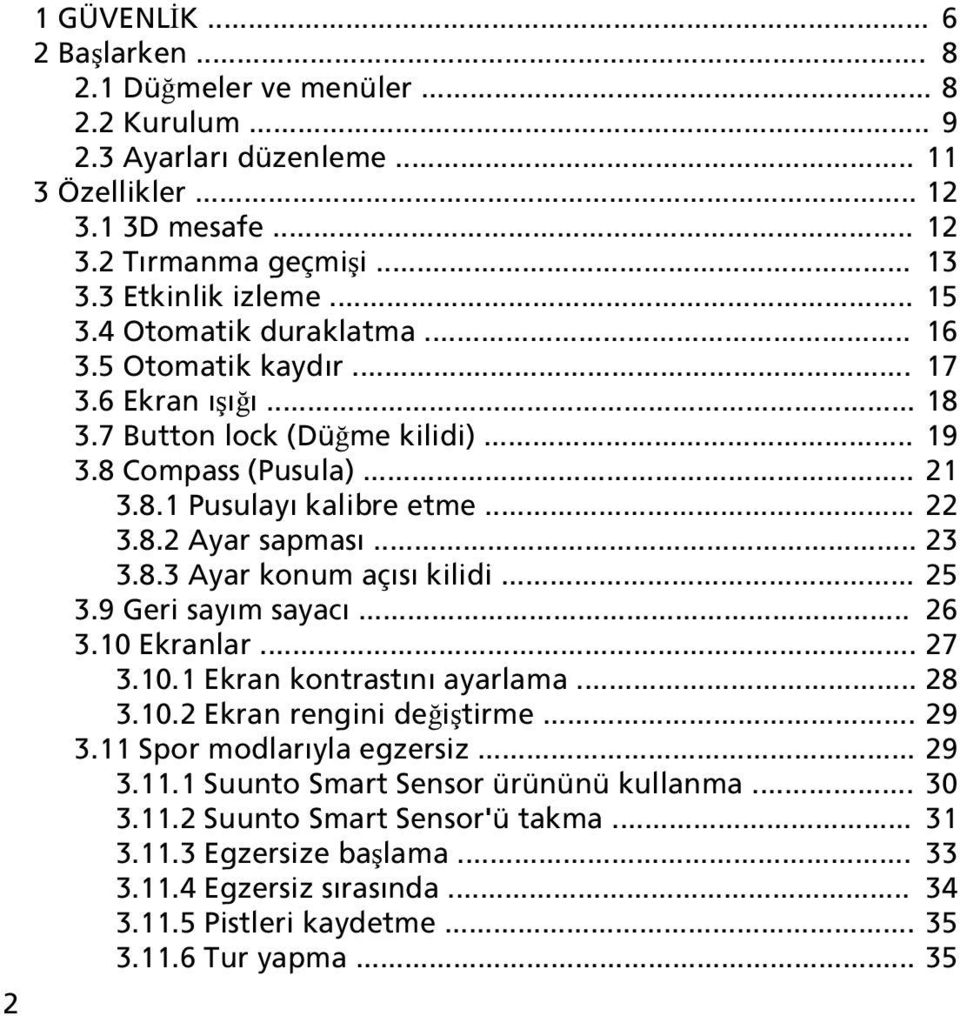
2 2 1 GÜVENLİK Başlarken Düğmeler ve menüler Kurulum Ayarları düzenleme Özellikler D mesafe Tırmanma geçmişi Etkinlik izleme Otomatik duraklatma Otomatik kaydır Ekran ışığı Button lock (Düğme kilidi) Compass (Pusula) Pusulayı kalibre etme Ayar sapması Ayar konum açısı kilidi Geri sayım sayacı Ekranlar Ekran kontrastını ayarlama Ekran rengini değiştirme Spor modlarıyla egzersiz Suunto Smart Sensor ürününü kullanma Suunto Smart Sensor'ü takma Egzersize başlama Egzersiz sırasında Pistleri kaydetme Tur yapma... 35
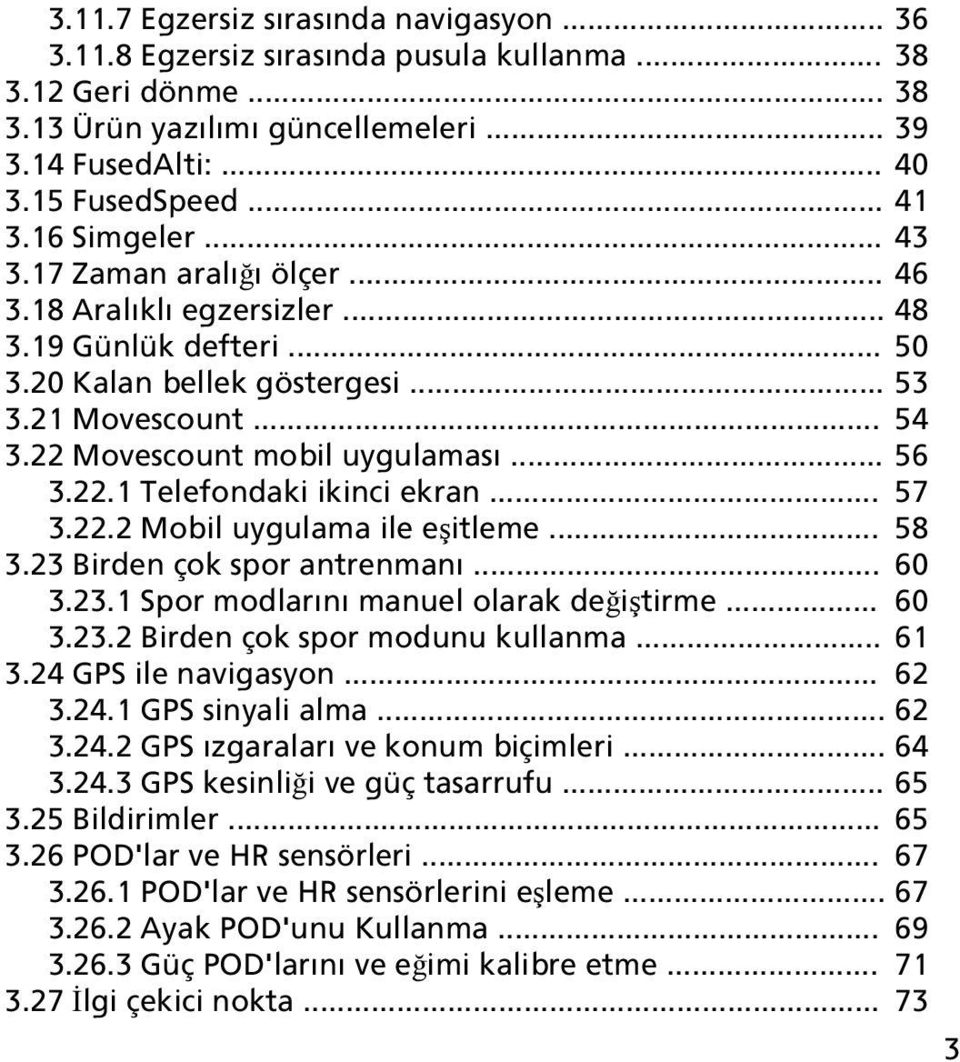
3 Egzersiz sırasında navigasyon Egzersiz sırasında pusula kullanma Geri dönme Ürün yazılımı güncellemeleri FusedAlti: FusedSpeed Simgeler Zaman aralığı ölçer Aralıklı egzersizler Günlük defteri Kalan bellek göstergesi Movescount Movescount mobil uygulaması Telefondaki ikinci ekran Mobil uygulama ile eşitleme Birden çok spor antrenmanı Spor modlarını manuel olarak değiştirme Birden çok spor modunu kullanma GPS ile navigasyon GPS sinyali alma GPS ızgaraları ve konum biçimleri GPS kesinliği ve güç tasarrufu Bildirimler POD'lar ve HR sensörleri POD'lar ve HR sensörlerini eşleme Ayak POD'unu Kullanma Güç POD'larını ve eğimi kalibre etme İlgi çekici nokta
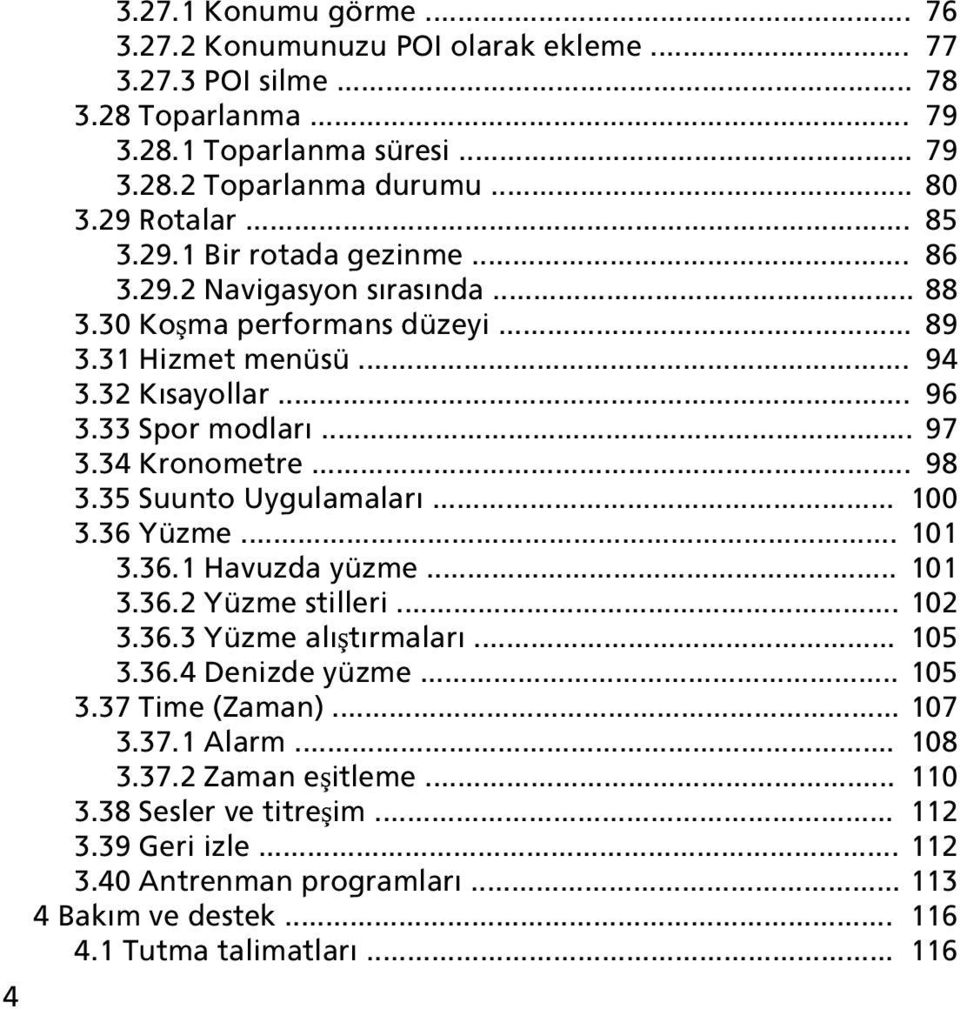
4 Konumu görme Konumunuzu POI olarak ekleme POI silme Toparlanma Toparlanma süresi Toparlanma durumu Rotalar Bir rotada gezinme Navigasyon sırasında Koşma performans düzeyi Hizmet menüsü Kısayollar Spor modları Kronometre Suunto Uygulamaları Yüzme Havuzda yüzme Yüzme stilleri Yüzme alıştırmaları Denizde yüzme Time (Zaman) Alarm Zaman eşitleme Sesler ve titreşim Geri izle Antrenman programları Bakım ve destek Tutma talimatları
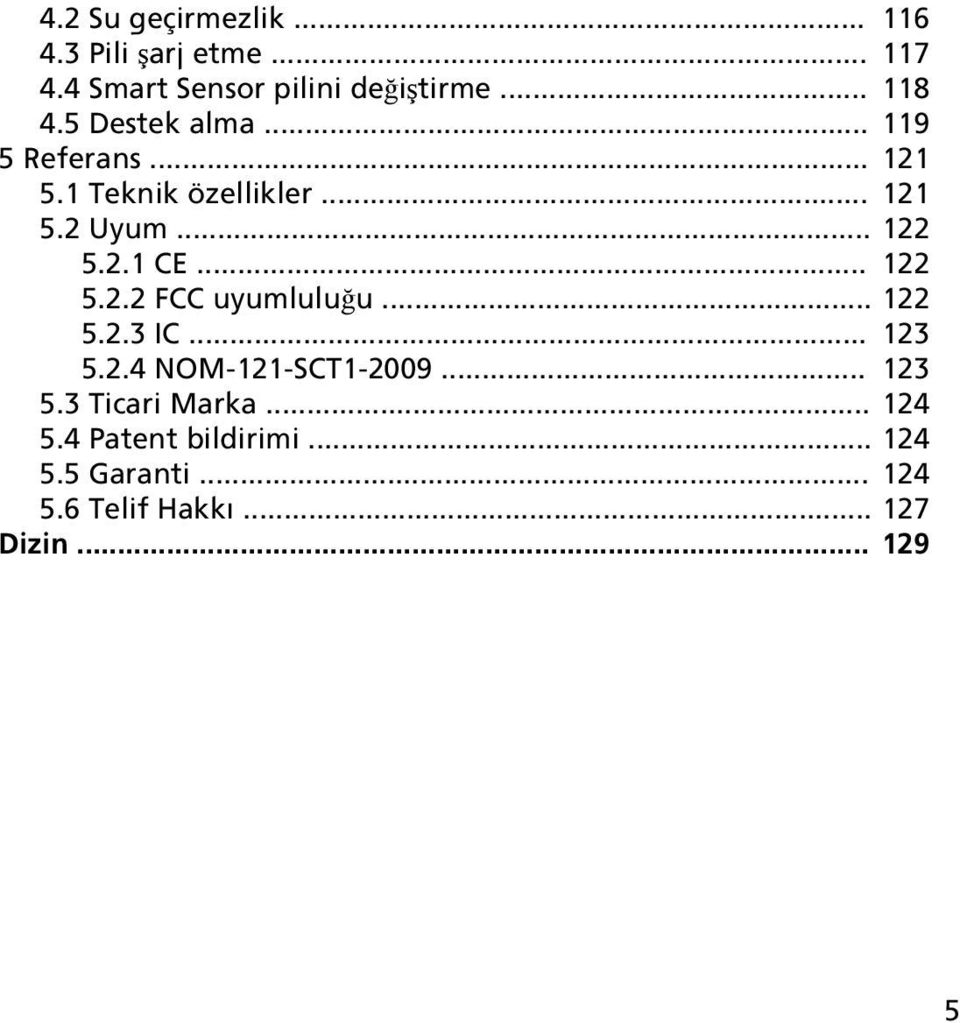
5 4.2 Su geçirmezlik Pili şarj etme Smart Sensor pilini değiştirme Destek alma Referans Teknik özellikler Uyum CE FCC uyumluluğu IC NOM-121-SCT Ticari Marka Patent bildirimi Garanti Telif Hakkı Dizin
6 1 GÜVENLİK Güvenlik önlemi türleri UYARI: - ciddi yaralanma veya ölümle sonuçlanabilecek bir işlem ya da durumla ilgili olarak kullanılır. DİKKAT: - ürüne zarar verecek bir işlem ya da durumla ilgili olarak kullanılır. NOT: - önemli bilgileri vurgulamak için kullanılır. İPUCU: - cihazın özelliklerinin ve işlevlerinin nasıl kullanılacağı ile ilgili ek ipuçları almak için kullanılır. Güvenlik önlemleri UYARI: ÜRÜNLERİMİZ ENDÜSTRİ STANDARTLARINA UYMAKLA BERABER ÜRÜN CİLDE TEMAS ETTİĞİNDE ALERJİK REAKSİYONLAR VEYA CİLTTE İRİTASYONLAR GÖRÜLEBİLİR. BU GİBİ DURUMLARDA, ÜRÜNÜ KULLANMAYI DERHAL BIRAKIN VE DOKTORA BAŞVURUN. UYARI: BİR EGZERSİZ PROGRAMINA BAŞLAMADAN ÖNCE DAİMA DOKTORUNUZA DANIŞIN. AŞIRI EGZERSİZ CİDDİ SAKATLANMALARA NEDEN OLABİLİR. 6
7 UYARI: YALNIZCA EĞLENCE AMAÇLI KULLANIM İÇİNDİR. UYARI: GPS'E VEYA PİL KULLANIM ÖMRÜNE TAMAMEN GÜVENMEYİN, GÜVENLİĞİNİZİ SAĞLAMAK İÇİN DAİMA HARİTA VE BAŞKA YARDIMCI MALZEMELER KULLANIN. DİKKAT: ÜRÜNE HİÇBİR SOLVENT UYGULAMAYIN, BUNLAR YÜZEYE ZARAR VEREBİLİR. DİKKAT: ÜRÜNE BÖCEK İLACI UYGULAMAYIN, BUNLAR YÜZEYE ZARAR VEREBİLİR. DİKKAT: ÜRÜNÜ RASTGELE ÇÖPE ATMAYIN, ÇEVREYİ KORUMAK İÇİN ELEKTRONİK ATIK OLARAK GÖNDERİN. DİKKAT: CİHAZI ÇARPMAYIN VEYA DÜŞÜRMEYİN, BUNLAR CİHAZA ZARAR VEREBİLİR. 7
8 2 BAŞLARKEN 2.1 Düğmeler ve menüler Suunto Ambit3 Vertical saatinizde, tüm özelliklere erişebilmenizi sağlayan beş düğme bulunmaktadır. BACK LAP START STOP :30 Tuesday NEXT 2sec 2sec VIEW LIGHT LOCK 2sec 8 [Start Stop] (Başlat Durdur): başlat menüsüne erişmek için basın bir egzersizi veya zamanlayıcıyı başlatmak, duraklatmak ya da devam ettirmek için basın bir değeri artırmak veya menüde yukarı hareket etmek için basın bir egzersizi durdurmak ve kaydetmek için basılı tutun [Next] (İleri): ekranları değiştirmek için basın bir ayarı kabul etmek için basın seçenekler menüsüne erişmek/menüden çıkmak için basılı tutum spor modlarında basılı tutulduğunda seçenekler menüsüne erişme/menüden çıkma [Light Lock] (Işık Kilidi): ekran ışığını etkinleştirmek için basın
![ettirmek için basın bir değeri artırmak veya menüde yukarı hareket etmek için basın bir egzersizi durdurmak ve kaydetmek için basılı tutun [Next] (İleri): ekranları değiştirmek için basın bir](/docs-images/44/13874794/images/page_8.jpg "ayarı kabul etmek için basın seçenekler menüsüne erişmek/menüden çıkmak için basılı tutum spor modlarında basılı tutulduğunda seçenekler menüsüne erişme/menüden çıkma [Light Lock] (Işık")
9 bir değeri azaltmak veya menüde aşağı hareket etmek için basın düğmeleri kilitlemek/kilit açmak için basın [View] (Görünüm): alt ok görünümünü değiştirmek için basın ekranı parlak ve karanlık olarak değiştirmek için basılı tutun kısayola erişmek için basılı tutun (bkz Kısayollar) [Back Lap]: önceki menüye geri dönmek için basın egzersiz sırasında tur eklemek için basın İPUCU: Değerleri değiştirirken, değerler daha hızlı kaymaya başlayana kadar [Start Stop] (Başlat Durdur) veya [Light Lock] (Işık Kilidi) düğmelerini basılı tutarak hızı artırabilirsiniz. 2.2 Kurulum Suunto Ambit3 Vertical ürününüzü en iyi şekilde kullanmak için, saatinizi çalıştırmadan önce Suunto Movescount App uygulamasını indirmenizi ve ücretsiz bir Movescount hesabı oluşturmanızı tavsiye ederiz. Alternatif olarak, bir kullanıcı hesabı oluşturmak için movescount.com adresini ziyaret edebilirsiniz. Saatinizi kullanmaya başlamak için: 1. Cihazı açmak için [Start Stop] düğmesini basılı tutun. 2. İstenen dile gitmek için [Start Stop] veya [Light Lock] düğmesine basın ve seçmek için [Next] düğmesine basın. 9
![32 Kısayollar) [Back Lap]: önceki menüye geri dönmek için basın egzersiz sırasında tur eklemek için basın İPUCU: Değerleri değiştirirken, değerler daha hızlı kaymaya başlayana kadar [Start Stop]](/docs-images/44/13874794/images/page_9.jpg "(Başlat Durdur) veya [Light Lock] (Işık Kilidi) düğmelerini basılı tutarak hızı artırabilirsiniz. 2.")
10 Language English 3. İlk ayarları tamamlamak için başlangıç sihirbazını takip edin. Değerleri [Start Stop] veya [Light Lock] ile seçin ve kabul edip sonraki adıma gitmek için [Next] düğmesine basın. Unit system Metric Kurulum sihirbazını tamamladıktan sonra, pil tam olarak şarj oluncaya kadar verilen USB kablosu ile saati şarj edin. Tue :36 21:39 10
![için [Next] düğmesine basın.](/docs-images/44/13874794/images/page_10.jpg "Unit system Metric Kurulum sihirbazını tamamladıktan sonra, pil tam olarak şarj oluncaya")
11 NOT: Eğer yanıp sönen pil simgesi görünürse Suunto Ambit3 Vertical cihazının başlamadan önce şarj edilmesi gerekir. 2.3 Ayarları düzenleme Suunto Ambit3 Vertical ürününüzün ayarlarını doğrudan saatten, Movescount'tan veya hareket halindeyken Suunto Movescount App (bkz Movescount mobil uygulaması) üzerinden değiştirebilirsiniz. Ayarları saatte değiştirmek için: 1. [Next] (İleri) düğmesini basılı tutarak Seçenekler menüsüne girin. 2. [Start Stop] (Başlat Durdur) ve [Light Lock] (Işık Kilidi) ile menüde gezinin. 3. Bir ayara girmek için [Next] (İleri) düğmesine basın. 4. Ayar değerlerini düzenlemek için [Start Stop] (Başlat Durdur) ve [Light Lock] (Işık Kilidi) düğmesine basın. 5. Önceki menüye gitmek için [Back Lap] düğmesine basın veya çıkmak için [Next] düğmesini basılı tutun :30 2s Tuesday 11
![22 Movescount mobil uygulaması) üzerinden değiştirebilirsiniz. Ayarları saatte değiştirmek için: 1. [Next] (İleri) düğmesini basılı tutarak Seçenekler menüsüne girin. 2.](/docs-images/44/13874794/images/page_11.jpg "[Start Stop] (Başlat Durdur) ve [Light Lock] (Işık Kilidi) ile menüde gezinin. 3. Bir ayara girmek için [Next] (İleri) düğmesine basın. 4.")
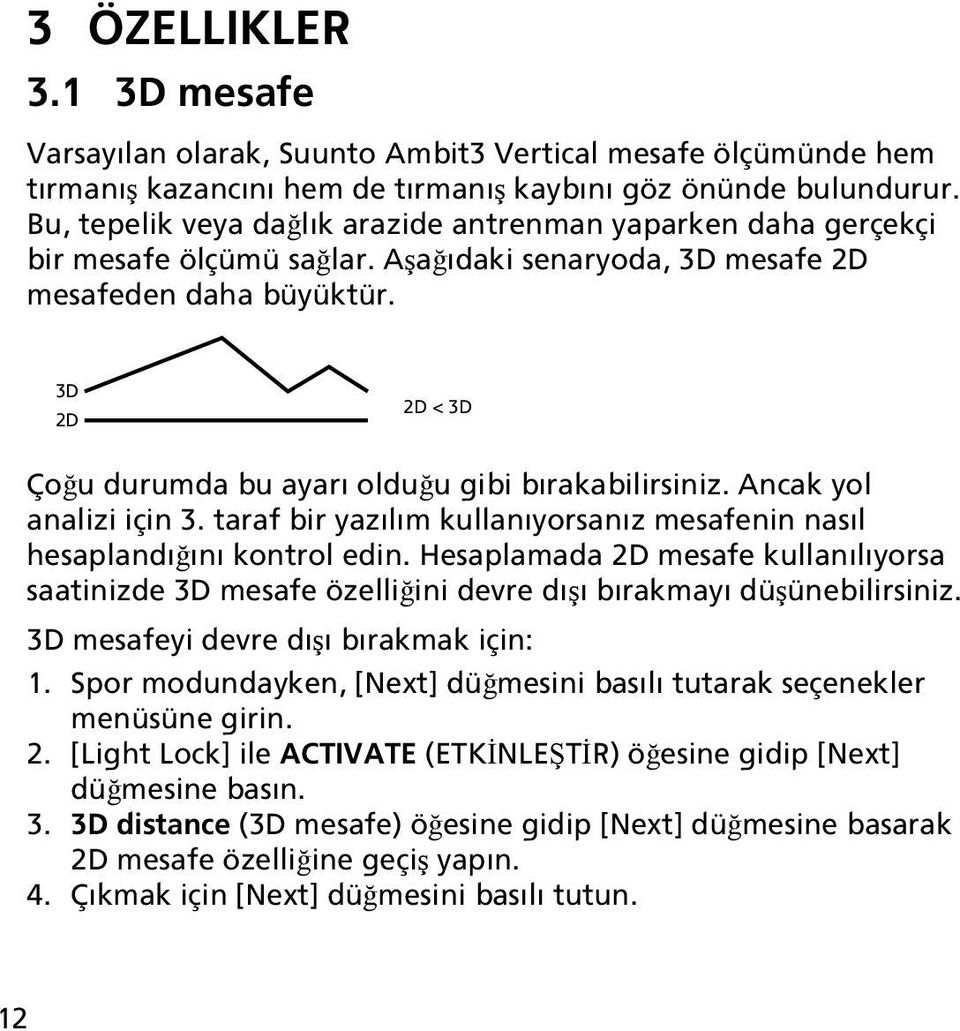
12 3 ÖZELLIKLER 3.1 3D mesafe Varsayılan olarak, Suunto Ambit3 Vertical mesafe ölçümünde hem tırmanış kazancını hem de tırmanış kaybını göz önünde bulundurur. Bu, tepelik veya dağlık arazide antrenman yaparken daha gerçekçi bir mesafe ölçümü sağlar. Aşağıdaki senaryoda, 3D mesafe 2D mesafeden daha büyüktür. 3D 2D 2D < 3D Çoğu durumda bu ayarı olduğu gibi bırakabilirsiniz. Ancak yol analizi için 3. taraf bir yazılım kullanıyorsanız mesafenin nasıl hesaplandığını kontrol edin. Hesaplamada 2D mesafe kullanılıyorsa saatinizde 3D mesafe özelliğini devre dışı bırakmayı düşünebilirsiniz. 3D mesafeyi devre dışı bırakmak için: 1. Spor modundayken, [Next] düğmesini basılı tutarak seçenekler menüsüne girin. 2. [Light Lock] ile ACTIVATE (ETKİNLEŞTİR) öğesine gidip [Next] düğmesine basın. 3. 3D distance (3D mesafe) öğesine gidip [Next] düğmesine basarak 2D mesafe özelliğine geçiş yapın. 4. Çıkmak için [Next] düğmesini basılı tutun. 12
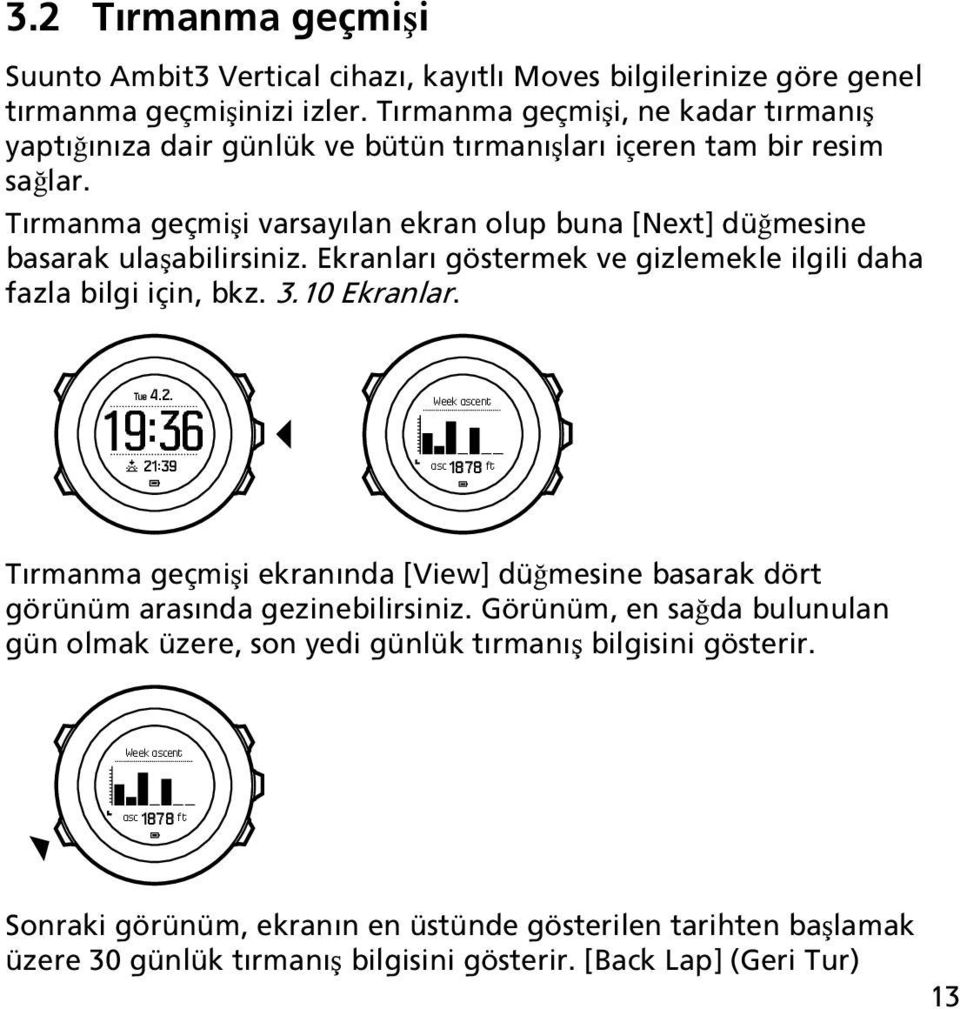
13 3.2 Tırmanma geçmişi Suunto Ambit3 Vertical cihazı, kayıtlı Moves bilgilerinize göre genel tırmanma geçmişinizi izler. Tırmanma geçmişi, ne kadar tırmanış yaptığınıza dair günlük ve bütün tırmanışları içeren tam bir resim sağlar. Tırmanma geçmişi varsayılan ekran olup buna [Next] düğmesine basarak ulaşabilirsiniz. Ekranları göstermek ve gizlemekle ilgili daha fazla bilgi için, bkz Ekranlar. Tue :36 21:39 Week ascent asc 1878 ft Tırmanma geçmişi ekranında [View] düğmesine basarak dört görünüm arasında gezinebilirsiniz. Görünüm, en sağda bulunulan gün olmak üzere, son yedi günlük tırmanış bilgisini gösterir. Week ascent asc 1878 ft Sonraki görünüm, ekranın en üstünde gösterilen tarihten başlamak üzere 30 günlük tırmanış bilgisini gösterir. [Back Lap] (Geri Tur) 13
14 düğmesine basarak başlangıç tarihini, bulunulan güne sıfırlayabilirsiniz asc m 30 günlük görünümden sonra geçerli takvim yılının bir özeti gösterilir, grafikteki her bir sütun bir ayı gösterir. This year asc m Son görünüm, şimdiye kadar yaptığınız tüm tırmanışlarla ilgili bilgileri gösterir (saati kullandığınız müddetçe). Ortadaki satırda, toplam tırmanma süreniz, alttaki satırdaysa toplam ne kadar tırmanış yaptığınız gösterilir. 14
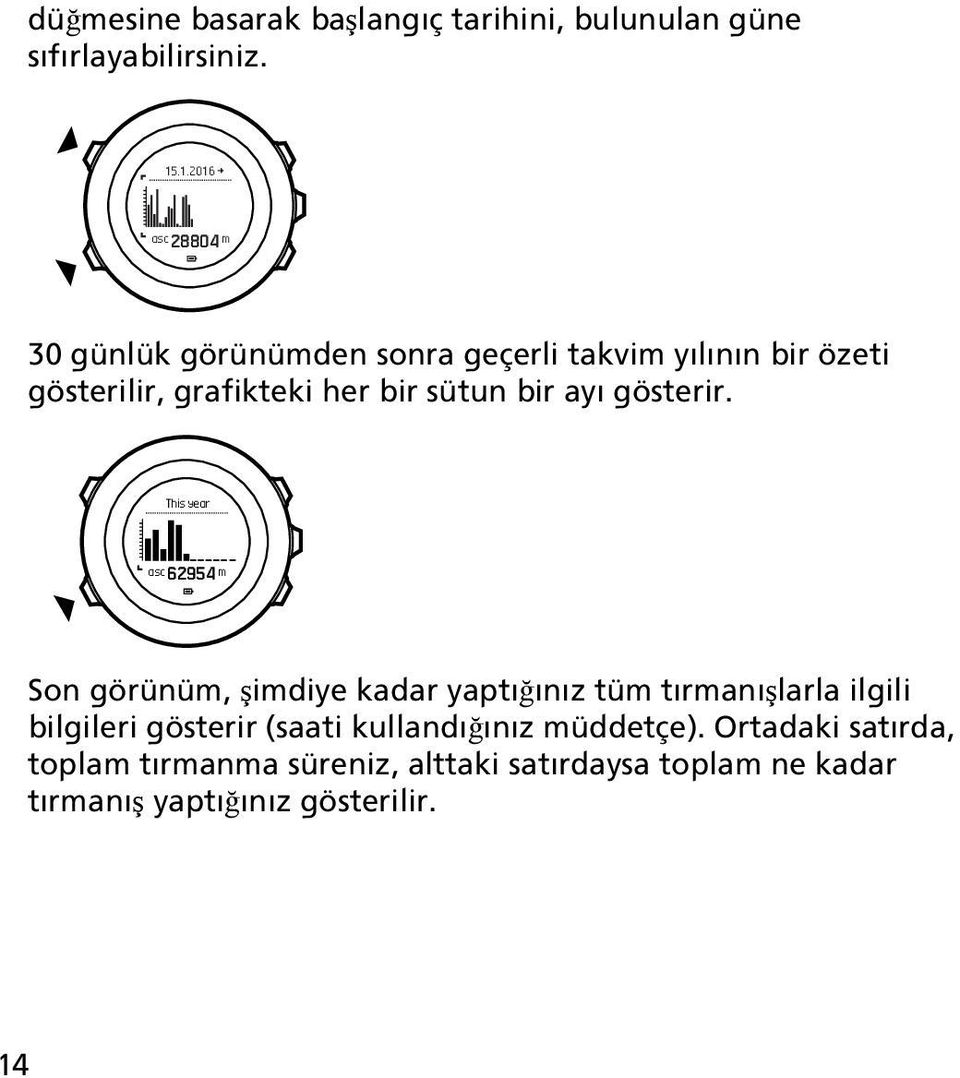
15 Total ascent asc 8280h asc m 3.3 Etkinlik izleme Egzersiz günlüğünüzde gösterilen toparlanma süresine ek olarak Suunto Ambit3 Vertical hem egzersiz hem de günlük etkinlik olmak üzere tüm etkinliklerinizi izler. Etkinlik görüntüleme etkinliklerinizin, yaktığınızın kalorilerin ve toparlanma sürenizin tamamını görüntülemenizi sağlar. Etkinlik izleme TIME(Zaman) seçeneğinde varsayılan ekran olarak bulunur. [Next] (İleri) (son ekran) seçeneğine basarak ekranı görüntüleyebilirsiniz DISPLAYS (Ekranlar)» Activity (Etkinlik) seçeneklerinin altında başlat menüsünden etkinlik izleme ekranın gösterebilir veya gizleyebilirsiniz. [Next] (İleri) ile değiştirin. Etkinlik izleme ekranı [View] (Görünüm) seçeneğine basarak değiştirebileceğiniz üç görünüme sahiptir. 15
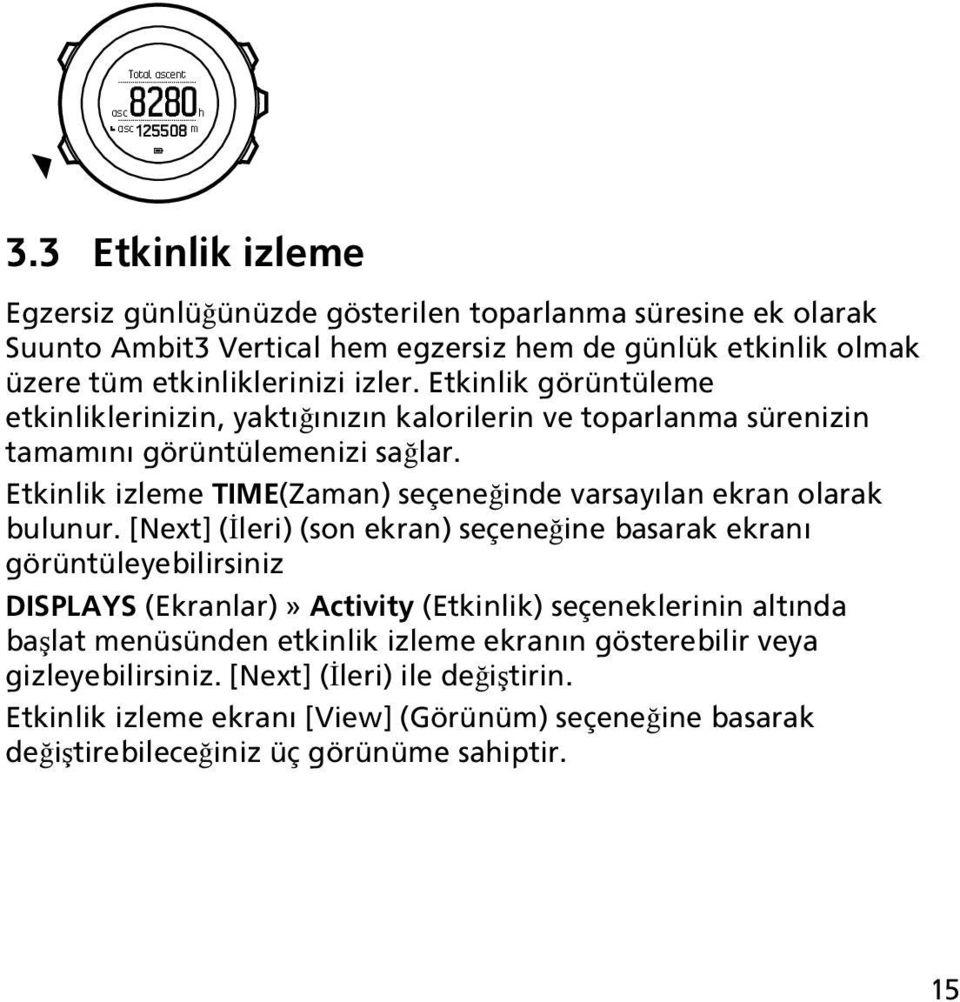
16 Activity today Week activity Recovery time 1962 kcal avg 1936 kcal 25 h Activity today (Günlük etkinlik): günlük kalori tüketimi, grafikteki noktalı satırda bugün dahil edilmeden geçen yedi gün içinde ortalama günlük kalori tüketimi görüntülenir Week activity (Günlük etkinlik): bugünle birlikte geçen yedi gün içinde günlük kalori tüketimi; çubuk grafikteki noktalı satırda ve daha alt satırda bugün dahil edilmeden geçen yedi gün içinde ortalama günlük kalori tüketimi görüntülenir Recovery time (Toparlanma süresi): kayıtlı egzersiz ve günlük etkinliğe bağlı olarak bir sonraki 24 saat için toparlanma süresi 3.4 Otomatik duraklatma Autopause (Otomatik duraklatma) hızınız 2 km/sa den (1,2 mph) düşük olduğunda egzersizinizi kaydetmeyi durdurur. Hızınız 3 km/ sa den (1,9 mph) daha fazla artarsa kayıt otomatik olarak devam eder. Movescount ta spor moduna yönelik gelişmiş ayarlar seçeneğinin altında her bir spor modu için Autopause (Otomatik duraklatma) seçeneğini açıp kapatabilirsiniz. 16
17 Autopause (Otomatik duraklatma) seçeneğini egzersiz sırasında Movescount ayarlarınız üzerinde herhangi bir etki olmadan açıp kapatabilirsiniz. Autopause (Otomatik duraklatma) seçeneğini egzersiz sırasında açık/kapalı olarak ayarlamak için: 1. Spor modundayken [Next] (İleri) düğmesini basılı tutarak Seçenekler menüsüne erişin. 2. [Light Lock] (Işık Kilidi) ile ACTIVATE (Etkinleştir) seçeneğine gidin ve [Next] (İleri) ile seçin. 3. [Start Stop] (Başlat Durdur) ile Autopause (Başlat Durdur) seçeneğine gidin ve [Next] (İleri) ile seçin. 4. [Start Stop] (Başlat Durdur) veya [Light Lock] (Işık Kilidi) düğmesi ile açıp kapatın. 5. Çıkmak için [Next] (İleri) düğmesini basılı tutun. 3.5 Otomatik kaydır Saatinizi Autoscroll (Otomatik kaydır) seçeneğini kullanarak egzersiz yaparken spor modu ekranlarınızı otomatik olarak kaydıracak şekilde ayarlayın. Movescount'ta Autoscroll (Otomatik kaydır) seçeneğini her bir spor modu için açıp kapatabilir ve ekranların ne kadar süre görüneceğini tanımlayabilirsiniz. Autoscroll (Otomatik kaydır) seçeneğini egzersiz sırasında Movescount ayarlarınız üzerinde herhangi bir etki olmadan açıp kapatabilirsiniz. Autoscroll (Otomatik kaydır) seçeneğini egzersiz sırasında açık/ kapalı olarak ayarlamak için: 17
![[Light Lock] (Işık Kilidi) ile ACTIVATE (Etkinleştir) seçeneğine gidin ve [Next] (İleri) ile seçin. 3.](/docs-images/44/13874794/images/page_17.jpg "[Start Stop] (Başlat Durdur) ile Autopause (Başlat Durdur) seçeneğine gidin ve [Next] (İleri) ile seçin. 4. [Start Stop] (Başlat Durdur) veya [Light Lock] (Işık Kilidi) düğmesi ile açıp kapatın. 5.")
18 1. Spor modundayken [Next] (İleri) düğmesini basılı tutarak Seçenekler menüsüne erişin. 2. [Light Lock] (Işık Kilidi) ile ACTIVATE (Etkinleştir) seçeneğine gidin ve [Next] (İleri) ile seçin. 3. [Start Stop] (Başlat Durdur) ile Autoscroll (Otomatik kaydır) seçeneğine gidin ve [Next] (İleri) ile seçin. 4. [Start Stop] (Başlat Durdur) veya [Light Lock] (Işık Kilidi) düğmesi ile açıp kapatın. 5. Çıkmak için [Next] (İleri) düğmesini basılı tutun. 3.6 Ekran ışığı Ekran ışığını etkinleştirmek için [Light Lock] düğmesine basın. 18 Varsayılan olarak ekran ışığı birkaç saniye boyunca yanar ve otomatik olarak kapanır. Bu, Normal (Normal) moddur. Üç farklı ekran ışığı modu vardır: Mode (Mod): Normal (Normal): [Light Lock] (Işık Kilidi) düğmesine bastığınızda ve alarm çaldığında ekran ışığı birkaç saniye boyunca yanar. Off (Kapalı): Bir düğmeye bastığınızda veya alarm çaldığında ekran ışığı yanmaz.
![Çıkmak için [Next] (İleri) düğmesini basılı tutun. 3.6 Ekran ışığı Ekran ışığını etkinleştirmek için [Light Lock] düğmesine basın.](/docs-images/44/13874794/images/page_18.jpg "18 Varsayılan olarak ekran ışığı birkaç saniye boyunca yanar ve otomatik olarak kapanır. Bu, Normal (Normal) moddur.")
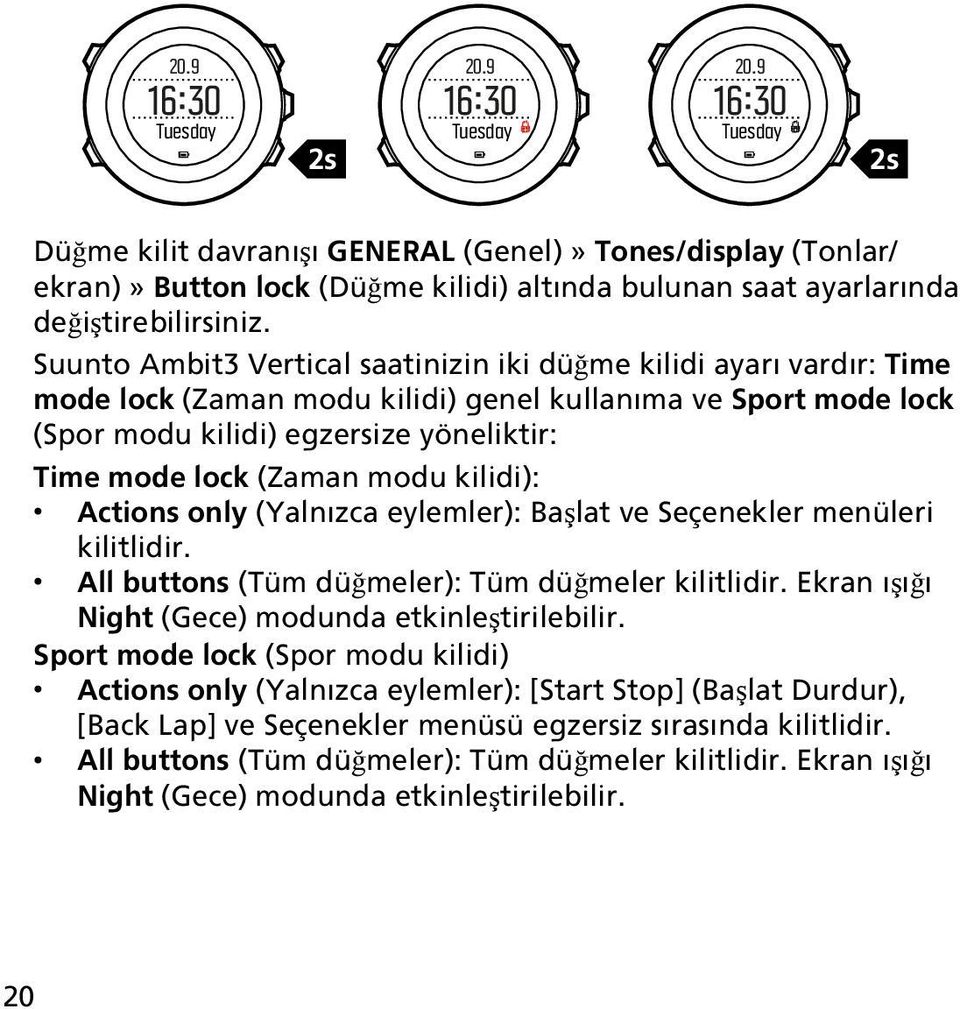
19 Night (Gece): Herhangi bir düğmeye bastığınızda ve alarm çaldığında ekran ışığı birkaç saniye boyunca yanar. Toggle (Geçiş): [Light Lock] (Işık Kilidi) düğmesine bastığınızda ekran kilidi açılır ve [Light Lock] (Işık Kilidi) düğmesine tekrar basana kadar açık kalır. Suunto Ambit3 Vertical saatinizin iki ekran ışığı ayarı vardır: Biri 'genel' ayara ve diğeri ise spor modlarına yöneliktir. Genel ekran ışığı ayarını GENERAL (Genel)» Tones/display (Tonlar/ ekran)» Backlight (Ekran ışığı) altında bulunan saat ayarlarında değiştirebilirsiniz. Bkz. 2.3 Ayarları düzenleme. Genel ayarı Movescount'ta da değiştirebilirsiniz. Spor modlarınız genel ayar (varsayılan) olarak aynı ekran ışığını kullanabilir veya Movescount'ta gelişmiş ayarlar altında her bir spor modu için farklı bir mod tanımlayabilirsiniz. Bu moda ek olarak ekran ışığı parlaklığını saat ayarlarında GENERAL (Genel)» Tones/display (Tonlar/ekran)» Backlight (Ekran ışığı) altından veya Movescount'tan (yüzde olarak) ayarlayabilirsiniz. İPUCU: [Back Lap] ve [Start Stop] (Başlat Durdur) düğmeleri kilitlendiğinde [Light Lock] (Işık Kilidi) öğesine basarak ekran ışığını etkinleştirebilirsiniz. 3.7 Button lock (Düğme kilidi) [Light Lock] (Işık Kilidi) seçeneğine basılı tuttuğunuzda düğmeler kilitlenir ve kilitleri açılır. 19
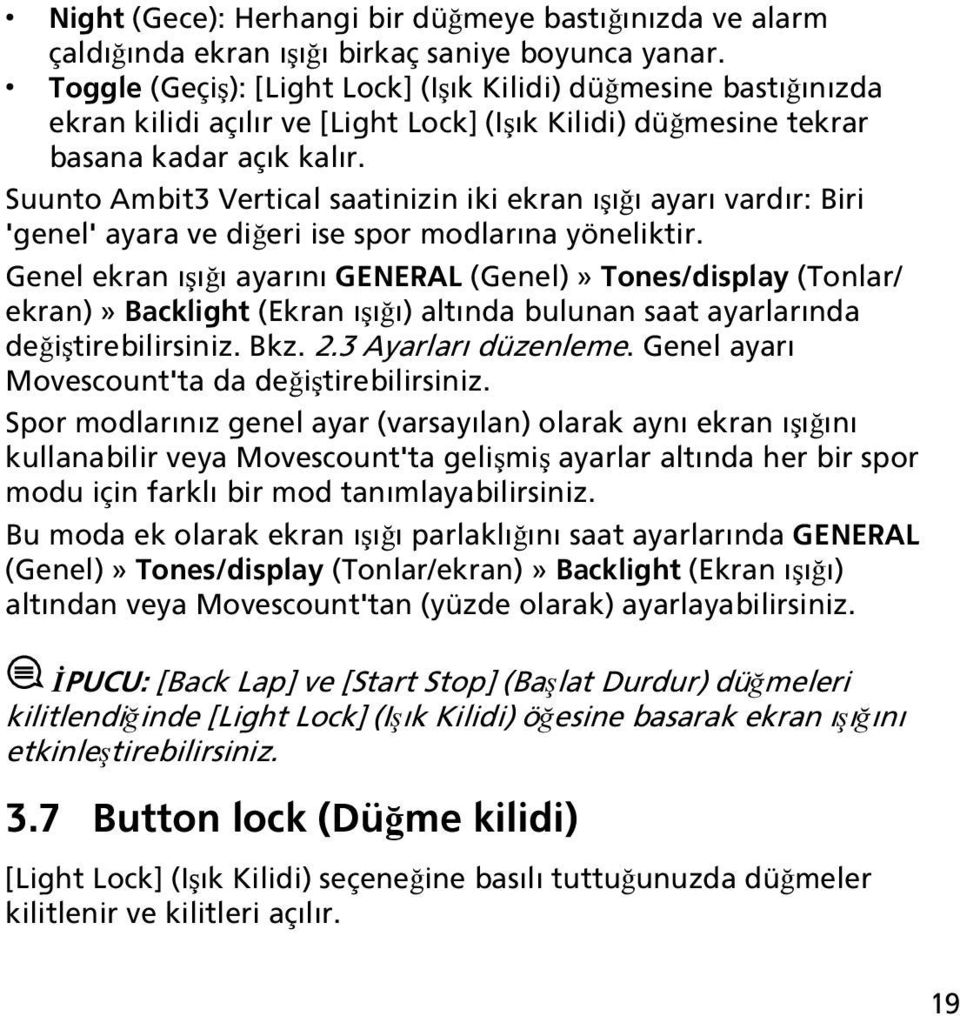
20 :30 Tuesday 2s :30 Tuesday :30 Tuesday 2s Düğme kilit davranışı GENERAL (Genel)» Tones/display (Tonlar/ ekran)» Button lock (Düğme kilidi) altında bulunan saat ayarlarında değiştirebilirsiniz. Suunto Ambit3 Vertical saatinizin iki düğme kilidi ayarı vardır: Time mode lock (Zaman modu kilidi) genel kullanıma ve Sport mode lock (Spor modu kilidi) egzersize yöneliktir: Time mode lock (Zaman modu kilidi): Actions only (Yalnızca eylemler): Başlat ve Seçenekler menüleri kilitlidir. All buttons (Tüm düğmeler): Tüm düğmeler kilitlidir. Ekran ışığı Night (Gece) modunda etkinleştirilebilir. Sport mode lock (Spor modu kilidi) Actions only (Yalnızca eylemler): [Start Stop] (Başlat Durdur), [Back Lap] ve Seçenekler menüsü egzersiz sırasında kilitlidir. All buttons (Tüm düğmeler): Tüm düğmeler kilitlidir. Ekran ışığı Night (Gece) modunda etkinleştirilebilir. 20
21 İPUCU: Günlüğünüzü yanlışlıkla başlatmayı veya durdurmayı engellemek için, spor modlarında Actions only (Yalnızca eylemler) seçeneğini belirleyin. [Back Lap] ve [Start Stop] (Başlat Durdur) düğmeleri kilitlendiğinde [Next] (İleri) seçeneğine basarak ekranları ve [View] (Görünüm) seçeneğine basarak görünümleri değiştirebilirsiniz. 3.8 Compass (Pusula) Suunto Ambit3 Vertical, kendinizi manyetik kuzeye göre yönlendirmenize imkan tanıyan dijital bir pusulaya sahiptir. Eğime göre dengelenmiş pusula, yatay olarak düz olmadığında bile doğru ölçümler verir. DISPLAYS (EKRANLAR)» Compass (Pusula) seçeneklerinin altında başlat menüsünden pusula ekranın gösterebilir veya gizleyebilirsiniz. [Next] (İleri) ile değiştirin. Pusula modu aşağıdaki bilgileri içerir: orta sıra: derece cinsinden pusula yönü alt sıra: [View] (Görünüm) ile görünümü ana bölümdeki geçerli başlık, zaman veya boş olarak değiştirin. 21
22 273 NW Pusula bir dakika sonra güç tasarrufu moduna geçer. [Start Stop] (Başlat Durdur) düğmesine basarak tekrar etkinleştirebilirsiniz Pusulayı kalibre etme Daha önce pusula kullanmadıysanız öncelikle kalibre etmeniz gerekebilir. Saat bip sesi çıkarana kadar saati farklı yönlerde çevirin ve döndürün. Bip sesi çıktığında kalibrasyon tamamlanmış demektir. 22 Pusulayı kalibre etmişseniz ve yeniden kalibre etmek istiyorsanız, Seçenekler menüsünde Kalibrasyon seçeneğine gidebilirsiniz. Kalibrasyon başarılı olduğunda Calibration successful (Kalibrasyon başarılı) yazısı görüntülenir. Kalibrasyon başarılı olmazsa,
23 Calibration failed (Kalibrasyon başarısız) yazısı görüntülenir. Kalibrasyonu yeniden denemek için [Start Stop] düğmesine basın. Pusula kalibrasyonunu manuel olarak başlatmak için: 1. [Next] düğmesini basılı tutarak seçenekler menüsüne girin. 2. [Next] ile GENERAL (GENEL) öğesini seçin. 3. [Light Lock] ile Compass (Pusula) öğesine gidip [Next] ile seçin. 4. Calibration (Kalibrasyon) öğesini seçmek için [Next] düğmesine basın Ayar sapması Pusula ölçümlerinin doğru olması için doğru bir sapma değeri ayarlayın. Kağıt üzerindeki haritalar gerçek kuzeyi gösterir. Pusulalar ise yeryüzünün manyetik alanlarının çektiği bir bölge olan manyetik kuzeyi gösterir. Manyetik Kuzey ile gerçek Kuzey aynı yerde olmadığı için, pusulanızda sapma ayarı yapmanız gerekir. Manyetik ve gerçek kuzey arasındaki açı sizin sapma değerinizdir. Sapma değeri, çoğu haritada görünür. Manyetik kuzeyin yeri her yıl değiştiği için, en doğru ve güncel sapma değeri internetten (örneğin elde edilebilir. Diğer yandan, oryantiring haritaları manyetik kuzeye göre çizilir. Yani oryantiring haritaları kullandığınızda, sapma değerini 0 dereceye ayarlayarak sapma düzeltmesini kapatmanız gerekir. Sapma değerini ayarlamak için: 1. [Next] (İleri) düğmesini basılı tutarak Seçenekler menüsüne girin. 23
24 2. GENERAL (genel) öğesine girmek için [Next] (İleri) düğmesine basın. 3. [Light Lock] (Işık Kilidi) ile Compass (Pusula) seçeneğine gidin ve [Next] (İleri) ile seçin. 4. [Light Lock] (Işık Kilidi) ile Declination (Sapma) seçeneğine gidin ve [Next] (İleri) ile seçin (--) öğesini seçerek sapmayı kapatın veya W (batı) veya E (doğu) öğesini seçin. 6. [Start Stop] (Başlat Durdur) veya [Light Lock] (Işık Kilidi) düğmesi ile sapma değerini ayarlayın. 7. Ayarı kabul etmek için [Next] (İleri) düğmesine basın Compass [...] Declination Declination Declination E Declination E 0.0 Declination E
25 İPUCU: COMPASS (Pusula) modundayken [View] (Görünüm) düğmesini basılı tutarak da pusula ayarlarına erişebilirsiniz Ayar konum açısı kilidi Ayar konum açısı kilidi özelliği ile yönü Kuzey ile ilgili hedef olarak işaretleyebilirsiniz. Konum açısını kilitlemek için: 1. Pusula etkinken saati önünüzde tutun ve kendinizi hedefinize doğru çevirin. 2. Saatte ayar konumunuz olarak görüntülenen geçerli açıyı kilitlemek için [Back Lap] düğmesine basın. 3. Boş bir üçgen Kuzey göstergesiyle (dolu üçgen) ilişkili kilitli konum açısını gösterir. 4. Konum açısını silmek için [Back Lap] düğmesine basın. 25
26 NW 273 NW 273 NW (3.) SW 273 NW NOT: Egzersiz modunda pusulayı kullanırken [Back Lap] düğmesi konum açısını yalnızca kilitler ve siler. [Back Lap] ile tur oluşturmak için pusula görünümünden çıkın. 3.9 Geri sayım sayacı Önceden ayarlı bir süreden sıfıra doğru geri saymak üzere geri sayım sayacını kullanabilirsiniz. Sayaç son 10 saniye boyunca her saniye kısa bir ses çıkartır ve sıfıra ulaşıldığında bir alarm çalar. DISPLAYS (Ekranlar)» Countdown (Geri sayım) seçeneklerinin altında başlat menüsünden geri sayım sayacını gösterebilir veya gizleyebilirsiniz. [Next] (İleri) ile değiştirin. 26
27 Geri sayım zamanını ayarlamak için: 1. Geri sayım sayacı ekranına erişene kadar [Next] (İleri) seçeneğine basın. 2. Geri sayım zamanını ayarlamak için [View] (Görünüm) düğmesine basın. 3. [Start Stop] (Başlat Durdur) ve [Light Lock] (Işık Kilidi) ile saat ve dakikayı ayarlayın. [Next] (İleri) ile kabul edin. 4. Geri sayımı başlatmak için [Start Stop] (Başlat Durdur) düğmesine basın Countdown 0:05 00 Adjust Set minutes 00:05 Countdown 0:04 59 Started İPUCU: [Start Stop] (Başlat Durdur) düğmesine basarak geri sayımı duraklatabilir/devam ettirebilirsiniz Ekranlar Suunto Ambit3 Vertical[Next] (İleri) düğmesine basılarak görüntülenebilecek ekranlara sahip pusula (bkz. 3.8 Compass (Pusula)) ve kronometre (bkz Kronometre) gibi birçok farklı özelliğe sahiptir. Bazıları kalıcıdır, bazılarını ise istediğiniz gibi gösterebilir veya gizleyebilirsiniz. 27
28 28 Ekranları görüntülemek ve gizlemek için: 1. [Start Stop] (Başlat Durdur) düğmesine basarak Başlat menüsüne girin. 2. [Light Lock] (Işık Kilidi) ile [Next] (İleri) seçeneğine gidin ve DISPLAYS (Ekranlar) seçeneğine doğru kaydırın. 3. Ekran listesinde Start Stop (Başlat Durdur) veya Light Lock (Işık Kilidi) ile ekrana doğru kaydırarak ve Next (İleri) öğesine basarak tüm özellikleri açıp kapatabilirsiniz. Gerektiğinde ekranlar menüsünden çıkmak için [Next] düğmesini basılı tutun. Spor modlarınız (bkz Spor modları) egzersiz yaparken farklı bilgiler görüntülemek için özelleştirebileceğiniz birden fazla ekrana da sahiptir Ekran kontrastını ayarlama Saat ayarlarından Suunto Ambit3 Vertical ürününüzün ekran kontrastını artırın veya azaltın. Ekran kontrastını ayarlamak için: 1. [Next] (İleri) düğmesini basılı tutarak Seçenekler menüsüne girin. 2. [Next] (İleri) düğmesine basarak GENERAL (Genel) ayarlarına girin. 3. [Next] (İleri) düğmesine basarak Tones/display (Sesler/ekran) seçeneğine girin. 4. [Light Lock] (Işık Kilidi) ile Display contrast (Ekran kontrastı) seçeneğinin üzerine gelin ve [Next] (İleri) ile girin. 5. [Start Stop] (Başlat Durdur) ile kontrastı artırabilir, [Light Lock] (Işık Kilidi) ile azaltabilirsiniz.
29 6. Çıkmak için [Next] (İleri) düğmesini basılı tutun Ekran rengini değiştirme Saatteki ayarlar bölümünden veya Movescount'tan ya da varsayılan [View] (Görünüm) düğmesi kısayolunu (bkz. 2.1 Düğmeler ve menüler) kullanarak koyu ve parlak arasında değişiklik yapabilirsiniz. Movescount'taki bir spor modu için de ekran rengi belirleyebilirsiniz. Ekranı değiştirmek için, saat ayarlarındayken: 1. [Next] (İleri) düğmesini basılı tutarak Seçenekler menüsüne girin. 2. [Next] (İleri) düğmesine basarak GENERAL (Genel) ayarlarına girin. 3. [Next] (İleri) düğmesine basarak Tones/display (Sesler/ekran) seçeneğine girin. 4. [Start Stop] (Başlat Durdur) düğmesi ile Invert display (Ekranı değiştir) öğesine gidin ve [Next] (İleri) düğmesi ile değiştirin Spor modlarıyla egzersiz Spor modlarını (bkz Spor modları) kullanarak egzersiz günlükleri kaydedebilir ve egzersiz esnasında çeşitli bilgiler görüntüleyebilirsiniz. [Start Stop] (Başlat Durdur) düğmesine basarak EXERCISE (Egzersiz) menüsünün altında spor modlarına erişebilirsiniz. 29
30 Suunto Smart Sensor ürününü kullanma Suunto Smart Sensor gibi Bluetooth Smart uyumlu kalp atış hızı sensörü egzersiz yoğunluğunuz hakkında daha fazla ayrıntı vermek için Suunto Ambit3 Vertical ürününüz ile birlikte kullanılabilir. Kalp atış hızı sensörü egzersiz sırasında şunları sağlar: gerçek zamanlı kalp atış hızı gerçek zamanlı ortalama kalp atış hızı grafik biçiminde kalp atış hızı egzersiz esnasında yakılan kaloriler tanımlanan kalp atış hızı sınırları içerisinde egzersiz yapma rehberliği Peak Training Etkisi Kalp atış hızı sensörü egzersizden sonra şunları sağlar: egzersiz esnasında yakılan toplam kalori ortalama kalp atış hızı maksimum kalp atış hızı toparlanma süresi Suunto Smart Sensor kullanıyorsanız kalp atış hızı belleğine gibi bir ek avantaja da sahipsiniz. Suunto Smart Sensor bellek işlevi Suunto Ambit3 Vertical ürününüze iletim kesildiğinde verileri korur. Bu özellik suyun iletimi engellediği yüzme gibi aktivitelerde egzersiz yoğunluk bilgilerini doğru biçimde almanızı sağlar. Ayrıca bu, kayda başladıktan sonra Suunto Ambit3 Vertical ürününüzü bırakabileceğiniz anlamına gelir. Daha fazla bilgi için lütfen Suunto Smart Sensor Kullanım Kılavuzu na bakın. 30
31 Kalp atış sensörü olmadan Suunto Ambit3 Vertical ürününüz hızın tahmini yoğunluğu belirlediği koşma pedal çevirme gibi aktiviteler için kalori yakma ve toparlanma süresi bilgilerini sağlar. Ancak doğru yoğunluk değerleri elde etmek için kalp atış sensörü kullanmanızı öneririz. Ek bilgi için Suunto Smart Sensor veya Bluetooth Smart uyumlu kalp atış sensörüne yönelik kullanım kılavuzuna bakın Suunto Smart Sensor'ü takma Suunto Smart Sensor'ü kullanmaya başlama: 1. Sensörü kemer konektörüne sıkıca takın. 2. Kemer uzunluğunu gereken şekilde ayarlayın. 3. Elektrot alanlarını su ve elektrot jel ile nemlendirin. 4. Güvenli bir biçimde sabitlenmesi için kemeri Suunto logosu yukarı bakacak şekilde takın. 31
32 SUUNTO SUUNTO SUUNTO Kalp atışı algıladığında Smart Sensor otomatik olarak açılır. İPUCU: En iyi sonucu almak için kemeri doğrudan vücudunuza takın. Daha fazla bilgi ve sorun giderme talimatları için Suunto Smart Sensor Kullanıcı Kılavuzuna bakın. 32
33 NOT: Kemer elektrotlarının temas ettiği cildin kuru, kemerin gevşek ve tişörtün sentetik kumaştan olması kalp atış hızı ölçümünün anormal derecede yüksek olmasına neden olabilir. Kemer elektrotlarını iyice nemlendirip kemeri sıkarak kalp atış hızı ölçümlerinde tepe noktası oluşmasını önleyin. Kalp atış hızınız hakkında endişeleriniz varsa lütfen bir doktora danışın Egzersize başlama Egzersize başlamak için: 1. [Start Stop] (Başlat Durdur) düğmesine basarak Başlat menüsüne girin. 2. EXERCISE (Egzersiz) öğesine girmek için [Next] (İleri) düğmesine basın. 3. [Start Stop] (Başlat Durdur) veya [Light Lock] (Işık Kilidi) ile spor modu seçenekleri arasında gezinin ve [Next] (İleri) ile uygun bir mod seçin. 4. Seçili spor modu kalp atış hızı kemeri kullanıyorsa saat otomatik olarak bir kalp atış hızı kemeri aramaya başlar. Saatin kalp atış hızı ve/veya GPS sinyalinin bulunduğunu size bildirmesini bekleyin veya Later (Daha Sonra) öğesini seçmek için [Start Stop] (Başlat Durdur) düğmesine basın. Saatiniz, kalp atış hızını/gps sinyalini aramaya devam eder. 5. Egzersizinizi kaydetmeye başlamak için [Start Stop] (Başlat Durdur) düğmesine basın. Ek egzersiz seçeneklerine erişmek için [Next] (İleri) düğmesini basılı tutun. 33
34 :30 Tuesday [...] EXERCISE [...] [...] Running [...] 4. Later Later HR belt Searching... Later GPS Searching...100% HR+GPS Found /km avg 0 00 /km Egzersiz sırasında Suunto Ambit3 Vertical saatinizde egzersiz sırasında sağlık bilgiler sunulur. Ek bilgiler, seçtiğiniz spor moduna göre değişir. (bkz.
35 3.33 Spor modları). Ayrıca, egzersiz sırasında kalp atış hızı kemeri ve GPS kullandığınızda daha fazla bilgi alırsınız. Egzersiz sırasında saatin nasıl kullanılacağına dair bazı fikirler verelim: Spor modu ekranlarınız aranızda kaydırma yapmak için [Next] (İleri) düğmesine basın. Ekranın alt satırında farklı bilgiler görmek için [View] (Görünüm) düğmesine basın. Günlük kaydınızı yanlışlıkla durdurmayı veya istemediğiniz turlar atmayı önlemek için [Light Lock] (Işık Kilidi) düğmesini basılı tutarak düğmeleri kilitleyin. Kayıt işlemini duraklatmak için [Start Stop] (Başlat Durdur) düğmesine basın. Kayıt işlemine devam etmek için tekrar [Start Stop] (Başlat Durdur) düğmesine basın Pistleri kaydetme Seçtiğiniz spor moduna bağlı olarak Suunto Ambit3 Vertical saatiniz egzersiz esnasında çeşitli bilgileri kaydetmenize izin verir. Spor modunuzda GPS etkinse Suunto Ambit3 Vertical egzersiz sırasında takip bilgilerinizi kaydeder Kayıtlı Hareketin bir parçası olarak Movescount ta takip bilgilerini görüntüleyebilir ve daha sonra rota olarak dışarı aktarabilirsiniz Tur yapma Egzersiziniz esnasında Movescount'ta otomatik tur aralığını ayarlayarak elle veya otomatik bir şekilde turlar yapabilirsiniz. Turları otomatik olarak yaptığınızda, Suunto Ambit3 Vertical 35
36 saatiniz turları Movescount'ta belirttiğiniz mesafe bazında kaydeder. Turları elle yapmak için egzersiz esnasında [Back Lap] düğmesine basın alt25m asc 15 m Lap Suunto Ambit3 Vertical size aşağıdaki bilgileri gösterir: üst sıra: bölünme süresi (günlük başlangıcından itibaren geçen süre) orta sıra: tur numarası alt sıra: tur süresi NOT: Egzersiz özeti her zaman en az bir tur, baştan sona egzersizinizi gösterir. Egzersiz esnasında yaptığınız turlar, ek turlar olarak gösterilir Egzersiz sırasında navigasyon Bir rota üzerinde veya belirli bir noktaya (POI) koşmak istiyorsanız Run a Route (Rotaya Üzerinde Koş) gibi bir spor modu seçebilir ve hemen navigasyonu başlatabilirsiniz. GPS'in etkin olduğu diğer spor modlarında egzersiz yaparken bir rotaya veya POI'ye de gidebilirsiniz. 36
37 Egzersiz esnasında navigasyon için: 1. GPS'in etkinleştirildiği bir spor modundayken, [Next] (İleri) düğmesini basılı tutarak Seçenekler menüsüne erişin. 2. NAVIGATION (navigasyon) öğesini seçmek için [Next] (İleri) düğmesine basın. 3. [Light Lock] (Işık Kilidi) düğmesi ile POIs (Points of interest)poi'ler (İlgi çekici noktalar) veya Routes (Rotalar) seçeneğine gidin ve [Next] (İleri) düğmesi ile seçin. Navigasyon kılavuzu, seçilen spor modunda son ekran olarak gösterilir. Distance Speed Heart rate dst 100m Building 01 Navigasyonu devre dışı bırakmak için Seçenekler menüsünde NAVIGATION (Navigasyon) seçeneğine gidin ve End navigation (Navigasyonu bitir) seçeneğini belirleyin. NOT: Spor modunuzun GPS doğruluk ayarı (bkz GPS kesinliği ve güç tasarrufu) Good (İyi) veya altındaysa navigasyon sırasında GPS doğruluğu Best (En İyi) olarak değişir. Bu nedenle pil tüketimi artar. 37
38 Egzersiz sırasında pusula kullanma Egzersiziniz esnasında pusulayı etkinleştirebilir ve özel bir spor moduna ekleyebilirsiniz. Pusulayı egzersiz esnasında kullanmak için: 1. Spor modundayken [Next] (İleri) düğmesini basılı tutarak Seçenekler menüsüne erişin. 2. [Light Lock] (Işık Kilidi) ile ACTIVATE (Etkinleştir) seçeneğine gidin ve [Next] (İleri) ile seçin. 3. [Light Lock] (Işık Kilidi) ile Compass (Pusula) seçeneğine gidin ve [Next] (İleri) ile seçin. 4. Pusula, özel spor modunda son ekran olarak gösterilir. Distance Speed Heart rate 273 NW 38 Pusulayı devre dışı bırakmak için, Seçenekler menüsündeki ACTIVATE (Etkinleştir) seçeneğine geri dönün ve End compass (Pusulayı sonlandır) seçeneğini belirleyin Geri dönme Suunto Ambit3 Vertical, GPS kullanıyorsanız egzersizinizin başlangıç noktasını otomatik olarak kaydeder. Geri dönme özelliği ile Suunto
39 Ambit3 Vertical ürününüz sizi doğrudan başlangıç noktanıza (veya GPS sabitlemesinin gerçekleştiği konuma) götürür. Geri dönmek için: 1. Spor modundayken [Next] (İleri) düğmesini basılı tutarak Seçenekler menüsüne erişin. 2. NAVIGATION (navigasyon) öğesini seçmek için [Next] (İleri) düğmesine basın. 3. [Start Stop] (Başlat Durdur) düğmesini kullanarak Find back (Geri dön) öğesine gidin ve [Next] (İleri) düğmesi ile seçin. Navigasyon kılavuzu, seçilen spor modunda son ekran olarak gösterilir Ürün yazılımı güncellemeleri Suunto Ambit3 Vertical saatinizin yazılımını Movescount aracılığıyla güncelleyebilirsiniz. Yazılımı güncellediğinizde, tüm günlükler otomatik olarak Movescount'a aktarılır ve saatten silinir. Suunto Ambit3 Vertical saatinizin yazılımını güncellemek için: 1. Henüz yüklemediyseniz Moveslink'i yükleyin. 2. Suunto Ambit3 Vertical saatinizi sağlanan USB kablosuyla bilgisayarınıza bağlayın. 3. Bir güncelleme varsa saatiniz otomatik olarak güncellenir. USB kablosunu çıkarmadan önce güncellemenin tamamlanmasını bekleyin. 39
40 3.14 FusedAlti: FusedAlti TM, GPS ve barometrik yükseklik birleşiminden oluşan bir yükseklik ölçümü sağlar. Son yükseklik ölçümünde geçici hataların ve fark hatalarının etkisini en aza indirir. NOT: Yükseklik varsayılan olarak, GPS kullanan egzersizler ve navigasyon sırasında FusedAlti ile ölçülür. GPS kapalıyken, yükseklik barometrik sensör ile ölçülür. Cihaz TIME (zaman) modundayken, FusedAlti ile barometrik yükseklik için yeni bir referans arayabilirsiniz. Bu, en fazla 15 dakika boyunca GPS'i etkinleştirir. FusedAlti ile yeni bir yükseklik referans değeri aramak için: 1. [Next] düğmesini basılı tutarak seçenekler menüsüne girin. 2. [Light Lock] ile ALTITUDE (YÜKSEKLİK) öğesine gidip [Next] ile girin. 3. [Light Lock] ile Auto adjust (Otomatik ayarla) öğesine gidin ve [Next] düğmesine basarak etkinleştirin. GPS açıktır ve cihaz, FusedAlti'ye göre yüksekliği hesaplamaya başlar. NOT: FusedAlti'nin etkinleşmesi iyi durumda 4-12 dakika sürer. Bu süre içinde, Suunto Ambit3 Vertical barometrik yüksekliği gösterir ve yüksekliğin doğru olmayabileceğini belirtmek için yükseklik ölçümünün yanında ~ işareti gösterilir. 40
41 3.15 FusedSpeed FusedSpeed TM, koşma hızınızı daha hassas bir şekilde ölçmenizi sağlayan benzersiz bir GPS ve bilek hızlanma sensörü ölçümü kombinasyonudur. GPS sinyali, bilek hızı bazında uyarlanabilir bir şekilde filtrelenir ve sabit koşma hızlarında daha hassas ölçümler sağlarken hız değişikliklerine de daha hızlı tepki verir km/h sec GPS FusedSpeed FusedSpeed en iyi, antrenman esnasında yüksek reaktif hız ölçümlerine ihtiyaç duyduğunuzda (ör. engebeli arazide koşarken veya aralıklı antrenmanlar esnasında) performans gösterir. GPS sinyalini geçici olarak kaybederseniz, Suunto Ambit3 Vertical saatiniz GPS kalibrasyonlu hız ölçer sayesinde hassas hız ölçümleri göstermeye devam edebilir. 41
42 6km/h sec GPS FusedSpeed İPUCU: FusedSpeed ile en yüksek hassasiyete sahip ölçümler elde etmek için tek yapmanız gereken ihtiyacınız olduğunda kısaca cihaza bakmaktır. Saati hareket ettirmeden önünüzde tuttuğunuzda hassasiyet azalır. FusedSpeed; koşma ve oryantiring, floor ball ve futbol gibi benzer aktivite türleri için otomatik olarak etkinleştirilir. Özel bir spor modu için FusedSpeed'i etkinleştirmek üzere FusedSpeed kullanan bir etkinlik seçtiğinizden emin olun. Bu, Movescount'daki spor modu gelişmiş ayarlar bölümünün sonunda gösterilir. 42
43 3.16 Simgeler SUUNTO Suunto Ambit3 Vertical saatinizde aşağıdaki şu simgeleri görüntülenir: alarm pil Bluetooth etkinliği düğme kilidi düğmeye basma göstergesi kronometre geçerli ekran aşağı/azalt 43
44 GPS sinyal gücü kalp atış hızı gelen arama zaman aralığı ölçer mesaj/bildirim cevapsız çağrı sonraki/onayla eşleştirme ayarlar spor modu yukarı/artır POI simgeleri Suunto Ambit3 Vertical saatinizde aşağıdaki POI simgeleri mevcuttur: başlangıç bina/ev 44
45 kamp/kamp yapma otomobil/park etme mağara kavşak bitiş yemek/restoran/kafe orman geocache etkinliği konaklama/motel/otel çayır dağ/tepe/vadi/kayalık yol/patika kaya görüş su/nehir/göl/sahil ara nokta 45
46 3.17 Zaman aralığı ölçer Movescount'ta her özel spor moduna bir zaman aralığı ölçer ekleyebilirsiniz. Bir spor moduna zaman aralığı ölçer eklemek için spor modunu seçin ve şuraya gidin: Gelişmiş ayarlar. Suunto Ambit3 Vertical saatinizi Movescount hesabınıza bir sonraki sefer bağladığınızda, zaman aralığı ölçer ile saat senkronize edilir. Zaman aralığı ölçerde aşağıdaki bilgileri belirtebilirsiniz: zaman aralığı türleri (HIGH (yüksek) ve LOW (düşük) zaman aralığı) her iki zaman aralığı türünün süresi veya mesafesi aralıkların kaç kez tekrar edildiği NOT: Movescount'ta zaman aralığı tekrar sayısını ayarlamazsanız, zaman aralığı ölçer 99 kez tekrar edilene kadar devam eder. Birden fazla spor moduna dahil edilen her bir spor için zaman aralığı sayacı ayarlayabilirsiniz (bkz Birden çok spor modunu kullanma). Zaman aralığı ölçer, spor değiştiğinde otomatik olarak yeniden başlar. Zaman aralığı ölçeri etkinleştirmek/devre dışı bırakmak için: 1. Spor modundayken [Next] (İleri) düğmesini basılı tutarak Seçenekler menüsüne erişin. 2. [Light Lock] (Işık Kilidi) ile ACTIVATE (etkinleştir) seçeneğine gidin ve [Next] (İleri) ile seçin. 46
47 3. [Start Stop] (Başlat Durdur) ile Interval (Zaman aralığı) seçeneğine gidin ve [Next] (İleri) ile seçin. 4. [Start Stop] (Başlat Durdur) veya [Light Lock] (Işık Kilidi) düğmesine basarak zaman aralığı ölçeri On/Off (Açık/Kapalı) duruma getirin ve [Next] (İleri) ile kabul edin. Zaman aralığı ölçer etkin olduğunda, zaman aralığı simgesi ekranın üst kısmında gösterilir Hold to enter options 2s [...] ACTIVATE [...] [...] Interval ti... [...] 4. Interval timer On 47
48 3.18 Aralıklı egzersizler Suunto Movescount App uygulamasındaki egzersiz planlayıcı ile Suunto Ambit3 Vertical cihazınızı kullanarak rehber eşliğinde aralıklı egzersizler yapabilirsiniz. NOT: Egzersiz planlayıcı, Wi-Fi veya hücresel veri üzerinden İnternet bağlantısı gerektirir. Hücresel bağlantılarda operatör tarafından veri ücreti alınabilir. Egzersiz, dilediğiniz şekilde, basit veya karmaşık olabilir. Her bölüm için tür, uzunluk ve hedefi belirleyin. İsteğe bağlı olarak, bölüm için özel kılavuz metni ekleyebilirsiniz. Egzersizleri oluşturduktan ve saatinizi uygulama ile tekrar eşitledikten sonra egzersizler, spor modundayken seçenekler menüsü altında bulunabilir. Rehberli aralıklı egzersiz başlatmak için: 1. Spor modundayken [Next] düğmesini basılı tutarak seçenekler menüsüne erişin. 2. WORKOUT (EGZERSİZ) öğesini seçmek için [Next] düğmesine basın. 3. [Light Lock] veya [Start Stop] düğmesiyle mevcut egzersizler arasında gezinin ve [Next] ile seçin. 4. [Start Stop] düğmesine basarak egzersizi kaydetmeye başlayın. Kayıt başladığında rehber başlatılır. Aralıklı egzersiz ekranı, seçilen spor modunda son ekran olarak gösterilir. 48
49 5. Egzersizi tamamlayabilir veya egzersiz kaydını normal şekilde durdurarak veya seçeneklere gidip END WORKOUT (EGZERSİZİ SONLANDIR) öğesini belirleyerek istediğiniz zaman egzersizi sonlandırabilirsiniz. Egzersiz sırasında, saatiniz egzersiz ekranında grafik olarak gerçek zamanlı rehber sağlar /km 0.5 km Üst sıra: bölüm hedefine göre geçerli ölçüm. Örneğin, bölüm için üst ve alt hız sınırlarını belirlediyseniz, grafiğin üzerindeki değer geçerli hızınızdır. Grafik: geçerli bölümün tam bir resmi. Grafiğin üst ve alt kısmı, bölümün üst ve alt sınırlarıdır. Grafiğin sol ve sağ uçları, bölümün başlangıcı ve bitişidir. Grafikte çizilen çizgi, bölüm uzunluğu ve sınırlarına göre geçerli çabanızı gösterir. Alt sıra: bölüm tamamlanmadan kalan süre, kalan mesafe veya kalori. Bölümü tur olarak ayarladıysanız (bölüm [Back Lap] düğmesine bastığınızda biter), en alt satırda bölümün toplam süresi gösterilir. 49
50 Sonraki bölüm başladığında, saatinizde sonraki bölümün özeti gösterilir. 3/8 2.0 km Bölüm adımı Uzunluk Hedef sınırları 3.19 Günlük defteri Günlük defteri kayıtlı aktivitelerinizin günlüklerini tutar. Maksimum günlük sayısı ve maksimum tek günlük süresi her bir aktivitede ne kadar bilgi kaydedildiğine bağlıdır. GPS doğruluğu (bkz GPS kesinliği ve güç tasarrufu) ve zaman aralığı sayacı kullanma (bkz Zaman aralığı ölçer) kaydedilebilecek günlük sayısını ve süresini etkiler. Kaydetmeyi durdurduktan hemen sonra ya da başlat menüsündeki LOGBOOK (günlük defteri) seçeneği aracılığıyla aktivitenizin günlük özetini görüntüleyebilirsiniz. Günlük özetinde gösterilen bilgiler dinamiktir: Spor modu ve kalp atış hızı kemeri ya da GPS kullanıp kullanmadığınıza bağlı olarak değişir. Varsayılan olarak, tüm günlükler en az şu bilgileri içermektedir:
51 spor modu adı zaman tarih süre turlar İPUCU: Movescount.com adresinde kayıtlı aktivitelerinize yönelik daha fazla ayrıntıya ulaşabilirsiniz. Kaydı durdurduktan sonra günlük özetini görüntülemek için: 1. [Start Stop] (Başlat Durdur) düğmesini basılı tutarak egzersizi durdurup kaydedin. Kaydetmeyi durdurmak için alternatif olarak [Start Stop] (Başlat Durdur) düğmesine de basabilirsiniz. Günlüğü duraklattıktan sonra [Back Lap]'e basarak durdurmayı doğrulayabilir veya [Start Stop] (Başlat Durdur) düğmesine basarak kaydetmeye devam edebilirsiniz. Egzersizi duraklattıktan ve durdurduktan sonra [Start Stop] (Başlat Durdur) düğmesine basarak günlüğü kaydedin. Günlüğü kaydetmek istemiyorsanız [Light Lock] (Işık Kilidi) düğmesine basın. Günlüğü kaydetmezseniz [Light Lock] (Işık Kilidi) düğmesine bastıktan sonra günlük özetini görüntüleyebilirsiniz ancak günlük daha sonra görüntüleyebilmeniz için günlük defterine kaydedilir. 2. Günlük özetini görüntülemek için [Next] (İleri) düğmesine basın. 51
52 s Summary Saving alt25m exercise 16:30 asc 15 m Günlük defterinde kayıtlı tüm egzersizlerinizin özetlerini de görebilirsiniz. Günlük defterinde egzersizler tarihe ve zamana göre listelenir. Günlük defterinde özet günlüğü görüntülemek için: 1. [Start Stop] (Başlat Durdur) düğmesine basarak Başlat menüsüne girin. 2. [Light Lock] (Işık Kilidi) ile LOGBOOK (Günlük defteri) seçeneğinin üzerine gelin ve [Next] (İleri) ile girin. O anki toparlanma süreniz gösterilir. 3. [Start Stop] (Başlat Durdur) veya [Light Lock] (Işık Kilidi) ile günlükler arasında gezinin ve [Next] (İleri) ile bir günlük seçin. 4. Günlüğün özet görünümlerini [Next] (İleri) ile gözden geçirin. 52
53 :30 [...] LOGBOOK Tuesday [...] 15h Recovery time LOGBOOK : : :00 Running 16: Günlük birden fazla tur içeriyorsa [View] (Görünüm) düğmesine basarak tura özel bilgileri görüntüleyebilirsiniz Kalan bellek göstergesi Günlük defterinin % 50'sinden fazlası senkronize edilmediğinde, günlük defterine giriş yaptığınızda Suunto Ambit3 Vertical saatinizde bir hatırlatma görüntülenir. 53
54 Sync your Moves Memory used 75% Senkronize edilmemiş olan bellek dolduğunda, hatırlatma görüntülenmez ve Suunto Ambit3 Vertical eski günlüklerin üzerine yazmaya başlar Movescount Movescount.com günlük aktivitelerinizi yönetmeniz ve deneyimlerinize ilişkin ilginç hikayeler oluşturmanız için zengin çeşitlilikte araçlar sunan ücretsiz kişisel günlüğünüz ve çevrimiçi bir spor topluluğudur. Movescount, kaydettiğiniz egzersiz günlüklerinizi Suunto Ambit3 Vertical saatinizden Movescount'a aktarmanızı ve saati ihtiyaçlarınızı en iyi şekilde karşılayacak biçimde özelleştirmenizi sağlar. İPUCU: Suunto Ambit3 Vertical ürününüze yönelik en son ürün yazılımını edinmek için Movescount'a bağlanın. Moveslink'i yükleyerek başlayın: 1. adresine gidin. 2. Moveslink'in en son sürümünü indirin, yükleyin ve açın. 54
55 Movescount'a kaydolmak için: 1. adresine gidin. 2. Hesabınızı oluşturun. NOT: Suunto Ambit3 Vertical saatiniz Movescount sitesine ilk kez bağlandığında, tüm bilgiler (saat ayarları dahil) saatinizden Movescount hesabınıza aktarılır. Suunto Ambit3 Vertical saatiniz Movescount hesabınıza bir sonraki sefer bağlandığında, Movescount'ta ve saatte yaptığınız ayar ve spor modu değişiklikleri senkronize edilir. 55
56 Movescount mobil uygulaması Suunto Movescount App ile Suunto Ambit3 Vertical deneyiminizi daha da zenginleştirebilirsiniz. Suunto Ambit3 Vertical ürününüzde bildirim almak için mobil uygulamayla eşleyin, ayarları değiştirin ve hareket halindeyken spor modlarını özelleştirin, mobil cihazınızı ikinci ekran olarak kullanın, Move'unuzdaki verileri içeren resimler çekin ve Suunto Movies oluşturun. İPUCU: Movescount'ta depolanan Move'larla, Suunto Movescount App kullanarak resimler ekleyebilir ve hareketle ilgili Suunto Movie oluşturabilirsiniz. NOT: Suunto Ambit3 Vertical genel ayarlarınızı çevrimdışı olarak değiştirebilirsiniz. Spor modlarını özelleştirmek ve saat, tarih ve GPS uydu verilerini güncel tutmak için Wi-Fi ya da mobil ağ üzerinden İnternet bağlantısı gerekir. Operatör veri bağlantı ücretleri uygulanabilir. ios'ta Suunto Movescount App ile eşlemek için: 1. itunes App Store'dan uyumlu Apple cihazınıza Suunto Movescount App indirin ve yükleyin. Uygulama bilgisi en son uyumluluk bilgilerini içerir. 2. Açık değilse Suunto Movescount App'i başlatıp Bluetooth'u açın. Uygulamayı ön planda çalışır halde bırakın. 3. Saatinizde [Next] düğmesini basılı tutarak seçenekler menüsüne girin.
57 4. [Light Lock] ile PAIR (EŞLE) seçeneğine gidip [Next] ile seçin 5. MOBILEAPP (MobileApp) öğesini seçmek için [Next] düğmesine basın. 6. Saatinizin ekranında görüntülenen geçiş anahtarını mobil cihazınızdaki eşleme isteği alanına girin ve PAIR (Eşle) seçeneğine dokunun. Android'te Suunto Movescount App ile eşlemek için: 1. Google Play'den Suunto Movescount App uygulamasını uyumlu Android cihazınıza indirip yükleyin. Uygulama bilgisi en son uyumluluk bilgilerini içerir. 2. Açık değilse Suunto Movescount App'i başlatıp Bluetooth'u açın. Uygulamayı ön planda çalışır halde bırakın. 3. Saatinizde [Next] düğmesini basılı tutarak seçenekler menüsüne girin. 4. [Light Lock] ile PAIR (EŞLE) seçeneğine gidip [Next] ile seçin. 5. MobileApp (MobileApp) öğesini seçmek için [Next] düğmesine basın. 6. Android cihazınızda bir pencere açılır. PAIR öğesini seçin. 7. Saatinizin ekranında görüntülenen kodu mobil cihazınızdaki eşleme isteği alanına girin ve PAIR (Eşle) seçeneğine dokunun Telefondaki ikinci ekran Suunto Movescount App kullanıyorsanız cep telefonunuzu saatinizin ikinci ekranı olarak kullanabilirsiniz. Cep telefonunuzu ikinci ekran olarak kullanmak için: 57
58 58 1. Henüz yapmadıysanız Suunto Ambit3 Vertical ürününüzü Suunto Movescount App ile eşleyin (bkz Movescount mobil uygulaması). 2. Suunto Ambit3 Vertical ürününüzde spor moduna gidin (bkz Spor modlarıyla egzersiz). 3. Suunto Movescount App'i açıp MOVE (Taşı) seçeneğine dokunun. 4. Listeden AMBIT3 (Ambit3) seçeneğini belirleyip NEXT (İleri) seçeneğine dokunun. 5. Egzersiz kaydınızı normal şekilde başlatıp durdurun. İPUCU: Görüntülenenleri değiştirmek için telefonda ortada, sol üstte, sağ üstte bulunan ekran alanlarının tümüne dokunun Mobil uygulama ile eşitleme Suunto Ambit3 Vertical ürününüzü Suunto Movescount App ile eşleştirdiyseniz Bluetooth bağlantısı etkin olduğunda ayarlardaki değişiklikler, spor modları ve yeni hareketler otomatik olarak varsayılan ile eşitlenir. Suunto Ambit3 Vertical ürününüzdeki Bluetooth simgesi veriler eşitlenirken yanıp söner. Bu varsayılan ayar seçenekler menüsünden değiştirilebilir. Otomatik eşitlemeyi kapatmak için: 1. [Next] düğmesini basılı tutarak seçenekler menüsüne girin. 2. Şu CONNECTIVITY kısmına [Light Lock] düğmesiyle ilerleyin ve [Next] ile seçin. 3. Şu Settings kısmına [Light Lock] düğmesiyle ilerleyin ve [Next] ile seçin.
59 4. MobileApp sync (MobileApp eşitlemesi) ayarını girmek için Next (İleri) düğmesine tekrar basın. 5. [Light Lock] ile kapatın ve çıkmak için [Next] düğmesini basılı tutun. Manüel eşitleme Otomatik eşitleme kapandığında, ayarları veya yeni hareketleri aktarmak için eşitlemeyi el ile başlatmanız gerekir. Mobil uygulamayı el ile eşitlemek için: 1. Suunto Movescount App'in çalıştığından ve Bluetooth'un açık olduğundan emin olun. 2. [Next] düğmesini basılı tutarak seçenekler menüsüne girin. 3. Şu CONNECTIVITY kısmına [Light Lock] düğmesiyle ilerleyin ve [Next] ile seçin. 4. Sync now (Şimdi eşitle) seçeneği için [Next] düğmesine basın :30 Tuesday [...] CONNECTIVITY [...] Sync now Cep telefonunuzun etkin bir veri bağlantısı varsa ve uygulamanız Movescount hesabınıza bağlıysa ayarlarınız ve hareketleriniz hesabınızla eşitlenir. Veri bağlantısı yoksa eşitleme bağlantı kullanılabilir hale gelene kadar ertelenir. 59
60 Suunto Ambit3 Vertical ürününüz ile kaydedilen eşitlenmemiş hareketler uygulamada listelenir ancak Movescount hesabınızla eşitlenene kadar hareket ayrıntılarını görüntüleyemezsiniz. Uygulama ile kaydettiğiniz hareketler anında görüntülenebilir. NOT: Suunto Movescount App ve Movescount hesabınız arasında eşitleme yaparken operatör veri bağlantı ücretleri uygulanabilir Birden çok spor antrenmanı Suunto Ambit3 Vertical ürününü birden fazla spor antrenmanı, egzersiz yaparken farklı spor modları arasında kolayca geçiş yapma (bkz Spor modları) ve egzersiz sırasında ve günlük özetinde spora özel verileri görüntüleme gibi amaçlar kullanabilirsiniz. Sporu egzersiz sırasında el ile değiştirebilir veya triatlon gibi sporlarda sporları belirli bir sırada değiştirmek için birden fazla spor modu kullanabilirsiniz Spor modlarını manuel olarak değiştirme Suunto Ambit3 Vertical egzersiz sırasında kaydı durdurmanıza gerek kalmadan başka bir spor moduna geçmenizi sağlar. Egzersiz sırasında kullandığınız tüm spor modları günlüğe alınır. Egzersiz sırasında spor modunu manuel olarak değiştirmek için: 1. Egzersizinizi kaydederken spor modlarına erişmek için [Back Lap] düğmesini basılı tutun. 60
61 2. [Start Stop[ (Başlat Durdur) veya ]Light Lock] (Işık Kilidi) düğmesi spor modu seçeneklerine gidin. 3. [Next] (İleri) düğmesi ile uygun bir spor modu seçin. Suunto Ambit3 Vertical ürünü seçilen spor modu için günlüğü ve verileri kaydetmeye devam eder s Hold to channge sport [...] Running [...] /km avg /km NOT: Suunto Ambit3 Vertical ürünü, başka bir spor moduna her geçtiğinizde bir tur yapar. NOT: Başka bir spor moduna geçtiğinizde günlük kaydı duraklamaz. [Start Stop] (Başlat Durdur) düğmesine basarak kaydı manuel olarak duraklatabilirsiniz Birden çok spor modunu kullanma Kendi birden fazla spor modunuzu oluşturabilir veya Triathlon (Triatlon) gibi varsayılan bir spor modunu kullanabilirsiniz. Birden çok spor modu, belli bir sıradaki farklı sayıda spordan oluşabilir. Her sporun kendine özel bir zaman aralığı sayacı vardır. Birden çok spor modunu kullanmak için: 61
62 1. Günlüğü kaydetmeye başlamak için [Start Stop] (Başlat Durdur) düğmesine basın. 2. Egzersiz sırasında sıradaki spora geçmek için [Back Lap] düğmesini basılı tutun GPS ile navigasyon Suunto Ambit3 Vertical, mevcut konumunuzu belirlemek için Küresel Konumlama Sistemi'ni (Global Positioning System - GPS) kullanır. GPS, km yükseklikte 4 km/s hızla dünyanın yörüngesinde dolaşan bir grup uydu kullanır. Suunto Ambit3 Vertical saatinizde yerleşik olarak bulunan GPS alıcısı, bilek kullanımı için optimize edilmiştir ve çok geniş bir açıdan veri alır GPS sinyali alma Suunto Ambit3 Vertical saatiniz, bir spor modunu GPS özelliğiyle birlikte seçtiğinizde, konumunuzu belirlediğinizde veya gezinmeye başladığınızda GPS'i otomatik olarak etkinleştirir. 62
63 NOT: GPS'i ilk defa etkinleştiriyorsanız veya uzun süredir kullanmadıysanız GPS tespiti almak normalden uzun sürebilir. Daha sonraki GPS başlatmaları daha kısa sürer. İPUCU: GPS başlatma zamanını en aza indirmek için saati GPS yukarı gelecek şekilde sabit tutun ve saatin gökyüzünü direkt olarak görebilmesi için açık bir alanda olduğunuzdan emin olun. İPUCU: En son uy. yör. verilerini almak için Suunto Ambit3 Vertical cihazınızı Movescount ile düzenli senkronize edin. Bu işlem, GPS düzeltmesi alma zamanını azaltır ve takip doğruluğunu iyileştirir. Sorun giderme: GPS sinyali yok İdeal bir sinyal için saatin GPS kısmını yukarı yönlendirin. En iyi sinyal, gökyüzünün direkt olarak göründüğü açık bir alanda alınabilir. GPS alıcı genellikle çadırlarda veya diğer ince örtülerin altında düzgün çalışır. Ancak nesneler, binalar, yoğun bitki örtüsü veya bulutlu hava GPS sinyal alım kalitesini azaltabilir. GPS sinyali katı yapılardan veya sudan geçemez. Bu yüzden GPS'i binalarda, mağaralarda veya su altında etkinleştirmeyi denemeyin. 63
64 GPS ızgaraları ve konum biçimleri Izgaralar, haritada kullanılan koordinat sistemini belirleyen ve harita üzerinde bulunan çizgilerdir. Konum biçimi, GPS alıcısı konumunun saatte görüntülenme yöntemidir. Tüm biçimler aynı konumla ilgilidir, sadece söz konusu konumu farklı bir şekilde ifade ederler. Konum formatını GENERAL (Genel)» Format (Format)» Position format (Konum formatı) altında bulunan saat ayarlarında değiştirebilirsiniz. Biçimi aşağıdaki ızgaralardan seçebilirsiniz: enlem/boylam en yaygın kullanılan ızgaradır ve üç farklı biçimi vardır: o WGS84 Hd.d (WGS84 Hd.d ) o WGS84 Hd m.m' (WGS84 Hd m.m') o WGS84 Hd m's.s (WGS84 Hd m's.s) UTM (UTM) (Universal Transverse Mercator) (Evrensel Çapraz Merkator) iki boyutlu, yatay bir konum sunar. MGRS (MGRS) (Military Grid Reference System) (Askeri Grid Referans Sistemi), UTM'nin bir uzantısıdır ve bir grid bölgesi belirleyicisinden, 100,000 metrekare tanımlayıcısından ve sayısal bir konumdan oluşur. Suunto Ambit3 Vertical saatiniz, aşağıdaki yerel ızgaraları da destekler: British (BNG) ( İngiltere (BNG) ) Finnish (ETRS-TM35FIN) (Fince (ETRS-TM35FIN)) Finnish (KKJ) (Fince (KKJ) ) Irish (IG) (İrlandaca (IG)) 64
65 Swedish (RT90) (İsveççe (RT90)) Swiss (CH1903) (İsviçre (CH1903) ) UTM NAD27 Alaska (UTM NAD27 Alaska) UTM NAD27 Conus (UTM NAD27 Conus ) UTM NAD83 (UTM NAD83) NZTM2000 (NZTM2000 ) (Yeni Zelanda) NOT: Bazı ızgaralar, 84 N'nin kuzeyindeki ve 80 S'nin güneyindeki bölgelerde veya amaçlanan ülkeler dışında kullanılamaz GPS kesinliği ve güç tasarrufu Spor modlarını özelleştirirken, Movescount'taki GPS kesinliği ayarını kullanarak GPS düzeltme aralığını tanımlayabilirsiniz. Aralık ne kadar kısa olursa, egzersiz esnasında kesinlik de o kadar yüksek olur. Aralığı artırarak ve kesinliği düşürerek, pil ömrünü uzatabilirsiniz. GPS kesinliği seçenekleri şunlardır: En iyi: ~ 1 saniye düzeltme aralığı, en yüksek güç tüketimi İyi: ~ 5 saniye düzeltme aralığı, orta düzeyde güç tüketimi Tamam: ~ 60 saniye düzeltme aralığı, en düşük güç tüketimi Kapalı: GPS düzeltmesi yok 3.25 Bildirimler Suunto Ambit3 Vertical ürününüzü Suunto Movescount App ile eşlediyseniz (bkz Movescount mobil uygulaması) saatinizde arama, mesaj ve anında bildirim alabilirsiniz. 65
66 Brother Incoming call Be careful out there! Saatinizde bildirim almak için: 1. [Next] düğmesini basılı tutarak seçenekler menüsüne girin. 2. [Light Lock] düğmesine basarak CONNECTIVITY (BAĞLANTI) öğesine gidin ve [Next] düğmesine basın. 3. [Light Lock] düğmesine basarak Settings (Ayarlar) öğesine gidin ve [Next] düğmesine basın. 4. [Light Lock] düğmesine basarak NOTIFICATIONS (Bildirimler) öğesine gidin ve [Next] düğmesine basın. 5. [Light Lock] ile açın/kapatın ve [Next] düğmesine basın. 6. [Next] düğmesini basılı tutarak çıkın. Bildirimler açıkken Suunto Ambit3 Vertical cihazınız sesli bir alarm çalar ve her yeni etkinliğin altındaki satırda bir bildirim simgesi görüntüler. Saatinizde bildirimleri görüntülemek için: 1. [Start Stop] düğmesine basarak başlat menüsüne girin. 2. [Light Lock] ile NOTIFICATIONS (BİLDİRİMLER) öğesine gidip [Next] ile seçin. 3. [Start Stop] veya [Light Lock] düğmesini kullanarak bildirimler arasında gezinin. 66
67 En fazla 10 bildirim listelenebilir. Cep telefonunuzdan silininceye kadar bildirimler saatinizde kalır. Bununla birlikte, bir günden eski bildirimler saatinizdeki görünümden gizlenir POD'lar ve HR sensörleri Suunto Ambit3 Vertical ürününüzü Bluetooth Smart uyumlu bisiklet, adım ve Güç POD'larını ile eşleyip egzersiz sırasında ek bilgiler alın. Aynı anda en fazla beş POD ile eşleyebilirsiniz: üç bisiklet POD'u, hızlı olabilir, mesafe bisikleti ve/veya ritimli bisiklet POD'ları ancak aynı anda bir tane bağlanabilir bir adet ayak POD'u bir adet güç POD'u Suunto Ambit3 Vertical paketinizde bulunan Suunto Smart Sensor (isteğe bağlı) zaten eşlenmiştir. Eşleme yalnızca farklı bir Bluetooth Smart uyumlu kalp atış hızı sönsörü kullanmak isterseniz gerekir POD'lar ve HR sensörlerini eşleme Eşleme prosedürleri POD veya kalp atış (HR) sensörü tipine bağlı olarak değişiklik gösterebilir. Devam etmeden önce lütfen Suunto Ambit3 Vertical ile eşlediğiniz cihazın kullanım kılavuzuna bakın. Bir POD'u/kalp atış hızı sensörünü eşleştirmek için: 1. POD'u veya kalp atış hızı sensörünü etkinleştirin. Suunto Smart Sensor'ü eşitliyorsanız, bkz Suunto Smart Sensor'ü takma. 2. [Next] (İleri) düğmesini basılı tutarak Seçenekler menüsüne girin. 3. [Light Lock] (Işık Kilidi) ile PAIR (Eşle) seçeneğine gidin ve [Next] (İleri) ile seçin. 67
68 4. [Start Stop] ve [Light Lock] ile seçenekler arasında kaydırın ve eşlenecek POD ya da kalp atış hızı sensörünü seçmek için [Next] düğmesine basın. 5. Eşlediğiniz cihazı kapatmak için Suunto Ambit3 Vertical ürününüzü kapalı tutup Suunto Ambit3 Vertical ürününüzün eşlemenin başarılı olduğuna dair bildirimini bekleyin. Eşleştirme başarısız olursa, yeniden denemek için [Start Stop] (Başlat Durdur) düğmesine veya eşleştirme ayarına geri dönmek için [Light Lock] (Işık Kilidi) düğmesine basın :30 2s PAIR Tuesday [...] [...] PAIR [...] Bike PODs [...] PAIR [...] Bike POD 1 [...] Hold belt next to device 68
69 Güç POD'u eşliyorsanız Suunto Ambit3 Vertical ürününde ek parametreler tanımlamanız gerekebilir. Bunlara şunlar dahildir ancak bunlarla sınırlı değildir: Left crank (Sol krank) veya Right crank (Sağ krank) Left pedal (Sol pedal) veya Right pedal (Sağ pedal) Rear dropout (Arka teker desteği) Chainstay (Zincir maşası) Rear wheel (Arka teker) veya Rear hub (Arka yuva) Ayak POD'unu Kullanma Ayak POD'u kullanılırken, POD egzersiz sırasında kısa aralıklarla GPS tarafından kalibre edilir. Ancak, ayak POD'u eşleştirildiğinde ve bir spor modu için etkin olduğunda hız ve mesafe kaynağı olmaya devam eder. Ayak POD'u otomatik kalibrasyonu varsayılan olarak açıktır. Ayak POD'u eşleştirildiğinde ve seçilen spor modu için kullanıldığında ACTIVATE (Etkinleştir) altındaki spor modu seçeneklerinden kapatılabilir. Daha doğru hız ve mesafe ölçümleri için ayak POD'unu elle kalibre edebilirsiniz. Kalibrasyon işlemini, örneğin 400 metrelik koşu pisti gibi doğru olarak ölçülmüş bir mesafede yapın. Suunto Ambit3 Vertical ile ayak POD'unu kalibre etmek için: 1. Ayak POD'unu ayakkabınıza bağlayın. Daha fazla bilgi için kullandığınız ayak POD'unun kullanım kılavuzuna bakın. 2. Başlat menüsünden bir spor modu seçin (örneğin Running (Koşu)). 69
70 3. Normal adımlarınızla koşmaya başlayın. Başlama çizgisini geçerken, [Start Stop] (Başlat Durdur) düğmesine basarak kaydı başlatın. 4. Normal adımla metre (yaklaşık 0,500 0,700 mil) kadar bir mesafeyi (örneğin 400 metrelik pisti iki tur) koşun. 5. Bitiş çizgisine ulaştığınızda kaydı duraklatmak için [Start Stop] (Başlat Durdur) düğmesine basın. 6. [Back Lap]'e basarak kaydı durdurun. Egzersizi durdurduktan sonra [Start Stop] (Başlat Durdur) düğmesine basarak günlüğü kaydedin. Günlüğü kaydetmek istemiyorsanız [Light Lock] (Işık Kilidi) düğmesine basın. Mesafe özetine ulaşana kadar özet görünümlerinde [Next] (İleri) ile hareket edin. [Start Stop] (Başlat Durdur) ve [Light Lock] (Işık Kilidi) düğmelerini kullanarak, ekranda gösterilen mesafeyi, koştuğunuz gerçek mesafeye ayarlayın. [Next] (İleri) ile onaylayın. 7. [Start Stop] (Başlat Durdur) düğmesine basarak POD kalibrasyonunu onaylayın. Ayak POD'unuz artık kalibre edilmiştir. NOT: Ayak POD'u bağlantısı kalibrasyon egzersizi sırasında kararsızlık gösterirse, mesafe özetinde mesafeyi ayarlayamayabilirsiniz. Ayak POD'unun talimatlara uygun olarak düzgün şekilde takıldığından emin olup tekrar deneyin. Ayak POD'u olmadan koşuyorsanız bileğinizden de koşu temposu bilgisini edinebilirsiniz. Koşu temposu FusedSpeed (bkz FusedSpeed) ile bilekten ölçülür ve koşu, pist koşusu, koşu 70
71 bandı, oryantiring ile pist ve arazi gibi belirli spor modları için hep açıktır. Ayak POD'u bir egzersizin başında bulunursa, bilekten alınan koşu temposu bilgilerinin üzerine ayak POD'undan alınan tempo bilgisi yazılır Güç POD'larını ve eğimi kalibre etme Suunto Ambit3 Vertical, POD'u bulduğunda otomatik olarak güç POD'unuzu kalibre eder. Güç POD'unu bir egzersiz esnasında istediğiniz zaman manuel olarak da kalibre edebilirsiniz. Bir güç POD'unu manuel olarak kalibre etmek için: 1. Spor modundayken [Next] (İleri) düğmesini basılı tutarak Seçenekler menüsüne erişin. 2. Pedal çevirmeyi bırakın ve ayaklarınızı pedallardan kaldırın. 3. [Light Lock] (Işık Kilidi) ile CALIBRATE POWER POD (Güç POD'unu Kalibre Et) seçeneğine gidin ve [Next] (İleri) ile seçin. Suunto Ambit3 Vertical, POD'u kalibre etmeye başlar ve kalibrasyonun başarılı veya başarısız olduğunu gösterir. Ekranın en alt sırasında güç POD'unda kullanılan geçerli frekans gösterilir. Önceki frekans, parantez içerisinde gösterilir. Calibration ongoing... Calibration successful 120(150) 71
72 Güç POD'unuzda bir otomatik sıfır özelliği varsa, bu özelliği Suunto Ambit3 Vertical ürününüz aracılığıyla açabilir/kapatabilirsiniz. Otomatik sıfır özelliğini açmak/kapatmak için: 1. Kalibrasyon tamamlandıktan sonra [Start Stop] düğmesine basın. 2. Otomatik sıfır özelliğini [Light Lock] düğmesiyle On/Off (Açık/ Kapalı) duruma getirin ve [Next] düğmesiyle kabul edin. 3. Ayarlama işleminin tamamlanmasını bekleyin. 4. Ayarlama işlemi başarısız olursa veya güç POD'u kaybolursa işlemi tekrarlayın Auto zero Calibration successful 150(150) Auto zero ON Auto zero setting Krank Tork Frekansı (CTF) kullanan güç POD'larında eğimi kalibre edebilirsiniz. Eğimi kalibre etmek için: 1. POD kalibrasyonu tamamlandıktan sonra [Start Stop] düğmesine basın. 2. [Light Lock] düğmesiyle güç POD'u el kitabınızda belirtilen doğru değeri ayarlayın ve [Next] düğmesiyle kabul edin. 3. Ayarlama işleminin tamamlanmasını bekleyin. 4. Ayarlama işlemi başarısız olursa veya güç POD'u kaybolursa işlemi tekrarlayın.
73 Slope Calibration successful 150(150) Slope 10.0 Nm/Hz Setting slope İlgi çekici nokta Suunto Ambit3 Vertical, ilgi çekici nokta (POI) olarak kaydedilmiş önceden tanımlı bir hedefe gitmenizi sağlayan GPS navigasyonu içerir. NOT: Egzersiz kaydederken de navigasyon yapabilirsiniz (bkz Egzersiz sırasında navigasyon). Bir POI'ye gitmek için: 1. [Start Stop] düğmesine basarak başlat menüsüne girin. 2. [Start Stop] ile NAVIGATION (NAVİGASYON) öğesine gidip [Next] ile girin. 3. [Light Lock] ile POIs (Points of interest) (POI'ler (İlgi çekici noktalar)) öğesine gidip [Next] ile seçin. Saatte kayıtlı POI sayısı ve yeni POI'ler için uygun olan boş alan görüntülenir. 4. [Start Stop] veya [Light Lock] ile navigasyon yapmak istediğiniz POI'ye gidip [Next] ile seçin. 73
74 74 5. Navigate (Navigasyon) öğesini seçmek için [Next] düğmesine basın. Pusulayı ilk kez kullanıyorsanız kalibre etmeniz gerekir (bkz Pusulayı kalibre etme). Pusulayı etkinleştirdikten sonra saat bir GPS sinyali aramaya başlar ve sinyal alındığında bunu belirtir. 6. POI için navigasyonu başlatın. Saatte aşağıdaki bilgiler görüntülenir: hedefinize giden yönü belirten gösterge (daha fazla açıklamayı aşağıda bulabilirsiniz) hedefe olan uzaklığınız 7. Saatiniz, hedefinize vardığınız bilgisini verir.
75 :30 Tuesday [...] NAVIGATION [...] NAVIGATION [...] POIs (Poin... [...] POIs 99 free Building 01 [...] Navigate [...] dst 100m Building 01 At destination Building 1 Sabit kaldığınızda ya da yavaşça hareket ettiğinizde (<4 km/sa) saat size pusulanın konum açısına bağlı olarak POI yönünü (veya bir rota üzerinde gidiyorsanız geçiş noktasını) gösterir. 75
76 dst 3.2km Building 01 Hareket ederken (>4 km/sa), saat, yönü GPS'e dayalı olarak gösterir. Hedefinize giden yön veya konum açısı boş bir üçgen içinde gösterilir. Hareket yönünüz ekranın üst kısmındaki dolu satırlar ile gösterilir. Bu ikisini hizalamak doğru yönde hareket etmenizi sağlar. dst 3.2km Building 01 dst 3.2km Building Konumu görme Suunto Ambit3 Vertical, GPS aracılığıyla mevcut konumunuzun koordinatlarını görmenizi sağlar. Konumunuzu görmek için: 1. [Start Stop] (Başlat Durdur) düğmesine basarak Başlat menüsüne girin. 2. [Start Stop] (Başlat Durdur) düğmesini kullanarak NAVIGATION (Navigasyon) seçeneğinin üzerine gelin ve [Next] (İleri) ile girin.
77 3. Location (Konum) öğesini seçmek için [Next] (İleri) düğmesine basın. 4. Current (Geçerli) öğesini seçmek için [Next] (İleri) düğmesine basın. 5. Saat bir GPS sinyali aramaya başlar ve sinyali aldıktan sonra GPS found (GPS bulundu) iletisini görüntüler. Ardından mevcut koordinatlarınız ekranda görüntülenir. İPUCU: Bir egzersizi kaydederken Seçenekler menüsüne erişmek için [Next] (İleri) düğmesini basılı tutarak da konumunuzu kontrol edebilirsiniz Konumunuzu POI olarak ekleme Suunto Ambit3 Vertical, mevcut konumunuzu POI olarak kaydetmenizi veya tanımlamanızı sağlar. Kayıtlı bir POI'ye istediğiniz zaman (örneğin egzersiz esnasında) gidebilirsiniz. Saatinizde 250 adede kadar POI kaydedebilirsiniz. Bu sayıya rotaların da dahil olduğunu unutmayın. Örneğin, 60 ara noktası olan bir rotanız varsa, saate ek olarak 190 POI kaydedebilirsiniz. Önceden tanımlanan bir listeden bir POI tipi (simge) ve POI adı seçebilir veya Movescount'ta POI'leri istediğiniz gibi adlandırabilirsiniz. Bir konumu POI olarak kaydetmek için: 1. [Start Stop] düğmesine basarak başlat menüsüne girin. 2. [Start Stop] düğmesini kullanarak NAVIGATION (Navigasyon) seçeneğinin üzerine gelin ve [Next] ile girin. 77
78 78 3. Location (Lokasyon) öğesini seçmek için [Next] düğmesine basın. 4. Enlem ve boylam değerlerini elle değiştirmek için CURRENT (GEÇERLİ) veya DEFINE (TANIMLA) seçeneklerinden birini belirleyin. 5. Konumu kaydetmek için [Start Stop] düğmesine basın. 6. Konum için uygun bir POI türü seçin. [Start Stop] veya [Light Lock] düğmelerini kullanarak POI türlerine göz atın. [Next] ile bir POI türü seçin. 7. Konum için uygun bir isim seçin. [Start Stop] veya [Light Lock] düğmelerini kullanarak ad seçeneklerine göz atın. [Next] düğmesini kullanarak bir ad seçin. 8. POI'yi kaydetmek için [Start Stop] düğmesine basın. İPUCU: Movescount'ta haritada bir konum seçerek veya koordinatları girerek POI'ler oluşturabilirsiniz. Suunto Ambit3 Vertical saatinizdeki ve Movescount'taki POI'ler, saati Movescount'a bağladığınızda daima senkronize edilir POI silme bir POI'yi doğrudan saat üzerinde veya Movescount aracılığıyla silebilirsiniz. Ancak Movescount'ta bir POI'yi sildiğinizde ve Suunto Ambit3 Vertical saatinizi senkronize ettiğinizde POI cihazdan silinir, ancak Movescount'ta sadece devre dışı bırakılır. Bir POI'yi silmek için: 1. [Start Stop] (Başlat Durdur) düğmesine basarak Başlat menüsüne girin.
79 2. [Start Stop] (Başlat Durdur) düğmesini kullanarak NAVIGATION (navigasyon) seçeneğinin üzerine gelin ve [Next] (İleri) ile girin. 3. [Light Lock] (Işık Kilidi) düğmesini kullanarak POIs (Points of interest)pois (Points of interest) (POI'ler (İlgi çekici noktalar)) seçeneğinin üzerine gelin ve [Next] (İleri) düğmesi ile seçin. Saatte kayıtlı POI sayısı ve yeni POI'ler için uygun olan boş alan görüntülenir. 4. [Start Stop] (Başlat Durdur) veya [Light Lock] (Işık Kilidi) düğmesi ile silmek istediğiniz POI'ye gidin ve [Next] (İleri) düğmesi ile seçin. 5. [Start Stop] (Başlat Durdur) düğmesi ile Delete (Sil) öğesine gidin. [Next] (İleri) ile seçin. 6. Onaylamak için [Start Stop] (Başlat Durdur) düğmesine basın Toparlanma Suunto Ambit3 Vertical cihazınız, antrenman sonrasında toparlanmak için ihtiyacınız olan değeri izlemek üzere iki gösterge sağlar: toparlanma süresi ve toparlanma durumu Toparlanma süresi Toparlanma süresi, vücudunuzun antrenman sonrasında tekrar toparlanmak için tahmini olarak kaç saat gerektiğini gösterir. Bu süre, antrenman oturumunun süresi ve yoğunluğu ile beraber toplam yorgunluğunuza bağlıdır. Toparlanma süresi, tüm egzersiz türlerinden toplanır. Bir başka deyişle, uzun ve düşük yoğunluklu antrenman oturumunda olduğu kadar yüksek yoğunlukta da toparlanma süresi biriktirirsiniz. 79
80 Bu süre, antrenman oturumları genelinde kümülatiftir, dolayısıyla süre dolmadan önce tekrar antrenman yaparsanız yeni biriken süre önceki antrenman oturumunuzdan kalan süreye eklenir. Belirli bir antrenman oturumu için biriktirmiş olduğunuz saat sayısı, oturumun sonundaki özette gösterilir. Kalan toparlanma sürenizin toplam saat sayısı, aktivite izleme ekranında bir görünüm olarak gösterilir (bkz. 3.3 Etkinlik izleme) Toparlanma süresi sadece bir tahmin olduğu için, biriken saatler, form düzeyinize veya başka bağımsız faktörlere bakılmaksızın sabit bir şekilde geriye doğru düşer. Çok formdaysanız, tahmin edilenden daha hızlı toparlanabilirsiniz. Diğer taraftan, örneğin nezleyseniz, toparlanma süreniz tahmin edilenden daha yavaş olabilir. Gerçek toparlanma durumunuza ait doğru bir gösterge elde etmek için toparlanma testlerinden birini kullanmanızı öneririz (bkz Toparlanma durumu) Toparlanma durumu Toparlanma durumu, otonom sinir sisteminizdeki baskı miktarını gösterir. Ne kadar az baskıya sahip olursanız o kadar çok toparlanmışınız demektir. Toparlanma durumunuzu bilmek, antrenmanınızı optimize etmenize ve aşırı antrenmandan veya yaralanmalardan kaçınmanıza yardımcı olur. Toparlanma durumunuzu, Firstbeat destekli hızlı toparlanma testi veya uykudan toparlanma testi ile kontrol edebilirsiniz. Bu testler, Suunto Smart Sensor gibi kalp atış hızı değişkenliğini (R-R aralığı) ölçen bir Bluetooth uyumlu kalp atış hızı sensörü gerektirir. 80
81 Toparlanma durumunuz, aşağıdaki tabloda açıklandığı şekilde %0-100 sonuç ölçeği ile gösterilir. Sonuç Açıklama Tamamen toparlanmış. Oldukça yoğun antrenman için uygun Toparlanmış. Yoğun antrenman için uygun Toparlanıyor. Kolay antrenman Toparlanmamış. Toparlanmak için dinlenin. NOT: Ardı ardına birkaç gün %50'nin altında değer ölçülmesi, dinlenme ihtiyacının arttığını gösterir. Test kalibrasyonu Doğru sonuçların elde edilebilmesi için uyku testinin ve hızlı testin kalibre edilmesi gerekir. Kalibrasyon testleri, vücudunuz için "tam olarak toparlanmış" olmanın ne anlama geldiğini tanımlar. Her bir kalibrasyon testiyle saatiniz, testin sonuçlar ölçeğini, size özgü kap atış hızı değişkenliğine uygun olması için ayarlar. Her iki test için de üç kalibrasyon testi gerçekleştirmeniz gerekir. Bu testleri, hiç birikmiş toparlanma süreniz olmadığında yapmalısınız. İdeal olarak, bu kalibrasyon testleri sırasında kendinizi tam olarak toparlanmış hissetmeli ve hasta veya gergin olmamalısınız. 81
82 Kalibrasyon süresi boyunca, beklenenden daha yüksek veya daha düşük sonuçlar elde edebilirsiniz. Kalibrasyon tamamlanana kadar saatte belirtilen bu sonuçlar tahmini toparlanma durumunuz olarak gösterilir. Kalibrasyon işlemini tamamladıktan sonra, günlük kaydına girdiğinizde toparlanma süresi yerine en son sonuç gösterilir Hızlı toparlanma testi Firstbeat destekli hızlı toparlanma testi, toparlanma durumunuzu ölçmenin alternatif bir yoludur. Uykudan toparlanma testi, toparlanma durumunuzu ölçmek için daha doğru bir yöntemdir. Ancak bazı kişiler için, gece boyunca bir kalp atış hızı sensörü takmak faydalı olmayabilir. Hızlı toparlanma testi sadece birkaç dakika sürer. En iyi sonuçları almak için yatmalı, rahat şekilde durmalı ve test sırasında hareket etmemelisiniz. Testi sabah uyandıktan sonra gerçekleştirmenizi öneririz. Bu sayede günlük olarak karşılaştırmalı sonuçlar elde etmiş olursunuz. Tam olarak toparlanmakta olduğunuzu hissederken ve test algoritmasını ayarlamak için birikmiş toparlanma süresi kalmadığında üç test gerçekleştirmeniz gerekir. Kalibrasyon testlerinin belirli bir sırada yapılması gerekmez ancak en az 12 saat aralıklarla olması gerekir. Bu kalibrasyon süresi boyunca, beklenenden daha yüksek veya daha düşük sonuçlar elde edebilirsiniz. Kalibrasyon tamamlanana kadar saatte belirtilen bu sonuçlar tahmini toparlanma durumunuz olarak gösterilir. 82
83 Hızlı toparlanma testi gerçekleştirmek için: 1. Kalp atış hızı kemerinizi takın ve elektrotların nemli olduğundan emin olun. 2. Uzanın ve rahatsız edilmeyeceğiniz sakin bir ortamda dinlenin. 3. [Start Stop] düğmesine basın, [Start Stop] ile (TOPARLANMA) seçeneğine ilerleyin ve [Next] ile seçin. 4. Quick test (Hızlı test) kısmına ilerleyin ve [Next] ile seçin. 5. Testin tamamlanmasını bekleyin Relax Test tamamlandığında, [Next] ve [Back Lap] düğmesiyle sonuçlar arasında gezinin. 75% Recovered 48 Lowest HR Test sırasındaki en düşük kalp atış hızınız, Movescount'ta tanımlanan dinlenme kalp atış hızınızdan düşükse, dinlenme kalp atış hızınız bir sonraki Movescount eşitlemenizde güncellenir. 83
84 84 NOT: Bu testin sonuçları, birikmiş toparlanma sürenizi etkilemez Uykudan toparlanma testi Firstbeat destekli uykudan toparlanma testi, gece uykusundan sonra sizin için güvenilir bir toparlanma durumu göstergesi sağlar. Tam olarak toparlanmakta olduğunuzu hissederken ve test algoritmasını ayarlamak için birikmiş toparlanma süresi kalmadığında üç test gerçekleştirmeniz gerekir. Kalibrasyon testlerinin belirli bir sırada yapılması gerekmez. Kalibrasyon süresi boyunca, beklenenden daha yüksek veya daha düşük sonuçlar elde edebilirsiniz. Kalibrasyon tamamlanana kadar saatte belirtilen bu sonuçlar tahmini toparlanma durumunuz olarak gösterilir. Uykudan toparlanma testi gerçekleştirmek için: 1. Kalp atış hızı kemerinizi takın ve elektrotların nemli olduğundan emin olun. 2. [Start Stop] düğmesine basın, kısmına [Start Stop] düğmesiyle ilerleyin ve [Next] ile seçin. 3. SLEEP TEST (Uyku testi) kısmına ilerleyin ve [Next] ile seçin. 4. Testi iptal etmek isterseniz [Back Lap] düğmesine basın. 5. Sabah kalkmaya hazır olduğunuzda, [Start Stop] veya [Next] düğmesine basarak testi sonlandırın. Test sonlandığında, [Next] ve [Back Lap] düğmesiyle sonuçlar arasında gezinin.
85 7:45 test duration 85% Fully recovered 44 Lowest HR NOT: Uykudan toparlanma testi, sonuç üretmek için en az iki saatlik iyi durumda kalp atış hızı verisi gerektirir. Bu testin sonuçları, birikmiş toparlanma sürenizi etkilemez Rotalar Movescount'ta rota oluşturabilir veya başka bir saat ile oluşturulmuş bir rotayı bilgisayarınızdan Movescount'a aktarabilirsiniz. Suunto Ambit3 Vertical saatinizle rota da kaydedebilir ve Movescount'a yükleyebilirsiniz, bkz Pistleri kaydetme. Rota eklemek için: 1. adresine gidip oturum açın. 2. Mevcut rotaları aramak ve eklemek için PLAN & CREATE (Planla ve Oluştur) seçeneğinin altında ROUTES (Rotalar) öğesine gidin veya kendi rotanızı oluşturmak için ROUTE PLANNER (Rota Planlayıcı) seçeneğine gidin. 3. Suunto Movescount App (el ile eşitleme başlatın bkz Mobil uygulama ile eşitleme) veya Moveslink ve ürünle birlikte verilen USB kablosu kullanarak Suunto Ambit3 Vertical ürününüzü Movescount ile eşitleyin. 85
86 86 Rotalar Movescount üzerinden silinir. Bir rotayı silmek için: 1. adresine gidip oturum açın. 2. PLAN & CREATE (Planla ve Oluştur) seçeneğinin altında ROUTE PLANNER (Rota Planlayıcı) seçeneğine gidin. 3. MY ROUTES altında silmek istediğiniz rotaya ve DELETE (SİL) seçeneğine tıklayın. 4. Suunto Movescount App (el ile eşitleme başlatın bkz Mobil uygulama ile eşitleme) veya Moveslink ve ürünle birlikte verilen USB kablosu kullanarak Suunto Ambit3 Vertical ürününüzü Movescount ile eşitleyin Bir rotada gezinme Movescount hesabından Suunto Ambit3 Vertical cihazınıza aktardığınız bir rotaya veya günlük defterinize kaydettiğiniz bir yola navigasyon yapabilirsiniz. Pusulayı ilk kez kullanıyorsanız kalibre etmeniz gerekir (bkz Pusulayı kalibre etme). Pusulayı etkinleştirdikten sonra, saat bir GPS sinyali aramaya başlar. Saat bir GPS sinyali aldıktan sonra, bir rotada gezinmeye başlayabilirsiniz. Bir rotaya navigasyon yapmak için: 1. [Start] düğmesine basarak başlat menüsüne girin. 2. [Start Stop] ile NAVIGATION (NAVİGASYON) öğesine gidip [Next] düğmesine basın. 3. Routes (Rotalar) öğesine girmek için [Next]düğmesine basın. 4. [Start Stop] veya [Light Lock] ile navigasyon yapmak istediğiniz rotaya gidip [Next] düğmesine basın.
87 5. Navigate (Navigasyon) öğesini seçmek için [NEXT] düğmesine basın. Tüm navigasyon kaydedilir. Saatinizin birden fazla spor modu varsa, birini seçmeniz istenir. 6. (İlk veya son ara noktadan itibaren) gitmek istediğiniz yönü seçmek için Forwards (İleri) veya Backwards (Geri) öğesini seçin. Forwards Direction Backwards 7. Navigasyona başlayın. Rotanın başlangıcına yaklaştığınızda saat sizi bilgilendirir. Approaching BEGIN 10 km 10 km 8. Saatiniz, varış noktasına vardığınızda sizi bilgilendirir. İPUCU: Ayrıca, bir etkinliği kaydederken de navigasyona başlayabilirsiniz (bkz Egzersiz sırasında navigasyon). 87
88 Navigasyon sırasında Navigasyon sırasında aşağıdaki görünümler arasında gezinmek için [View] düğmesine basın: 1. Tüm rotayı gösteren tam yol görünümü 2. Rotanın yakınlaştırılmış görünümü; varsayılan olarak yakınlaştırılmış görünüm ölçeği 100 metredir (0,06 mil) ancak rotadan çok uzaktaysanız bu değer daha büyük olabilir. Yakınlaştırılmış görünümün harita yönünü, GENERAL (GENEL)» Map (Harita) altında bulunan saat ayarlarında değiştirebilirsiniz. Buradaki seçenekler şunlardır: Heading up (İstikamet üstte): Yolu istikamet üstte olacak şekilde gösterir. North up (Kuzey üstte): Yolu kuzey üstte olacak şekilde gösterir. 3. Tırmanış profili görünümü Tam yol görünümü Tam yol görünümünde aşağıdaki bilgiler gösterilir: (1) konumunuzu belirten ve istikametinizin yönünü işaret eden bir ok. (2) rotanızdaki bir sonraki ara nokta (3) rotanızdaki ilk ve son ara nokta (4) En yakın POI, bir simge ile gösterilir. (5) tam yol görünümünün gösterildiği ölçek 88
89 NOT: Tam yol görünümünde kuzey her zaman yukarı yöndedir. Tırmanış profili görünümü Tırmanış profili görünümünde aşağıdaki bilgiler gösterilir: 1. Toplam tırmanma bilgisi 2. Gerçek zamanlı rakım profili grafiği 3. Kalan tırmanma bilgisi 1. asc 220m 2. asc 844 m Koşma performans düzeyi Koşma performans düzeyi, fiziksel form ile koşma verimliliğinizin birleştirilmiş bir ölçümüdür ve Firstbeat tarafından sağlanmaktadır. 89
90 Fiziksel form Koşma performansı düzeyi, aerobik form ve dayanıklılık performansında global bir standart olan VO2max değerinizin bir tahminini kullanır. VO2max, vücudunuzun oksijen taşıma ve kullanımı konusundaki maksimum kapasitesini belirtir. VO2max değeri kalp, ciğer ve dolaşım sisteminizin durumu ile kaslarınızın enerji üretiminde oksijeni kullanabilme imkanından etkilenir. VO2max, bir atletin dayanıklılık performansındaki en önemli tek paydadır. Bunun yanı sıra araştırmalar, VO2max değerinin sağlık ve iyi yaşama konusunda da önemli bir ölçü olduğunu belirtmektedir. Optimum koşma verimliliğinde, koşma performans düzeyiniz gerçek VO2max (ml/kg/dak) değerinize karşılık gelir. 90
91 Koşma verimliliği Koşma performans düzeyi ayrıca koşma tekniğinizin bir ölçümü olan koşma verimliliğini de hesaba katar. Bu ölçüm aynı zamanda arazi, koşma zemini, hava durumu ve koşu takımı gibi harici faktörleri de göz önünde bulundurur. Koşu sırasında Suunto Ambit3 Vertical cihazınız koşunuz sırasında gerçek zamanlı olarak koşma performansı sağlar. Gerçek zamanlı geri bildirim varsayılan spor modunda bir grafik Running olarak bulunur. Bu grafiği, koşma aktivite türünü kullanan 91
92 herhangi bir spor moduna ekleyebilirsiniz. Gerçek zamanlı fark (aşağıya bakın), özel koşma spor modlarınızda bir veri alanı olarak da kullanılabilir. Koşunuz sırasında, grafikte aşağıda resmedildiği gibi dört veri noktanız gösterilir. 3. diff +3% km Referans çizgisi: her koşu için koşma performansı referans çizginiz, arazi gibi harici değişkenleri telafi etmek ve kalp atış hızınızın kararlı hale gelmesini beklemek için ayarlanır. 2. Gerçek zamanlı düzey: bu, kilometre/mil başına gösterilen geçerli koşu için gerçek zamanlı koşma performansı düzeyinizdir. 3. Gerçek zamanlı fark: bu, ayarlanmış koşma performansı referans çizgisi ile geçerli koşu için gerçek zamanlı koşma performans düzeyinizin arasındaki gerçek zamanlı farkı gösterir. 4. Mesafe: geçerli kayıt için toplam mesafe. Grafikte son altı kilometre (~4 mil) gösterilmektedir. Sonuçları yorumlama Koşma aktivitesinde yeniyseniz veya uzun süredir koşmadıysanız koşma performansınız önceleri oldukça düşük olabilir. Ancak fiziksel form ve koşma tekniğiniz geliştikçe, koşma performansında buna karşılık bir artış görmeniz gerekir. 92
93 4-20 haftalık bir süre boyunca koşma performans düzeyinde %20'ye kadar bir artış görebilirsiniz. Koşma performansı düzeyiniz zaten iyiyse bunu daha ileriye taşımak oldukça güçtür. Bu durumda, koşma performansı düzeyiniz daha çok dayanıklılık göstergesi olarak kullanılır. Gerçek zamanlı farkın ardından göstergede günlük performans ve koşu sırasındaki yorgunluk hakkında ayrıntılı bilgi sağlanır. Dayanıklılık koşucuları, uzun ve yoğun koşularda ne kadar yorgunluğun yönetilebilir olduğunu öğrenmek için bu bilgileri kullanabilir. Yarışlar sırasında bu bilgi, koşu hızınızı düzgün şekilde belirlemenize yardımcı olur. Aşağıda, koşular sırasındaki üç adet örnek koşma performansı gösterilmektedir. Birinci grafikte (1), performans iyi durumdadır. İkincisinde (2), performans kötü durumdadır ve aşırı antrenman, hastalık veya yalnızca kötü koşulların belirtisi olabilir. Üçüncü grafikte (3), tipik bir uzun mesafeli koşu görüyorsunuz. Performans düzeyi, koşunun sonlarında sabit bir şekilde düşerek yorgunluğun başladığını gösteriyor level % level % level % km/mi km/mi km/mi 93
94 3.31 Hizmet menüsü Hizmet menüsüne erişmek için, saatiniz hizmet menüsüne girene kadar [Back Lap] ve [Start Stop] (Başlat Durdur) düğmesini aynı anda basılı tutun. 11s Hold to enter service 11s Hizmet menüsünde şu öğeler bulunur: INFO (Bilgi): o BLE (BLE): Bluetooth Smart sürümünü gösterir. o Version (Sürüm): saatinizin mevcut yazılım ve donanım sürümünü gösterir. TEST (Test): o LCD test (LCD test): LCD'nin düzgün çalışıp çalışmadığını test etmenizi sağlar. ACTION (Eylem): o Power off (Güç kapalı): saati derin uyku moduna geçirmenize olanak tanır. o GPS reset (GPS'i sıfırla): GPS'i sıfırlamanızı sağlar. 94
95 NOT: POWER OFF (Gücü kapat), düşük güç durumudur. Saatinizi, güç kaynağı olan USB kablosuna bağlayarak uyandırabilirsiniz. İlk kurulum sihirbazı başlatılır. Saat ve tarih dışındaki tüm ayarlar tutulur. Ayarları başlangıç sihirbazı ile onaylamanız yeterlidir. NOT: Saat 10 dakika boyunca kullanılmadığında güç tasarrufu moduna geçer. Hareket ettirildiğinde yeniden etkinleşir. NOT: Hizmet menüsü içeriği güncellemeler sırasında haber verilmeksizin değişime tabidir. GPS'i sıfırlama GPS bir sinyal bulamazsa, GPS verilerini hizmet menüsünden sıfırlayabilirsiniz. GPS'i sıfırlamak için: 1. Hizmet menüsünde [Light Lock] (Işık Kilidi) ile ACTION (Eylem) üzerine gelin ve [Next] (İleri) ile girin. 2. GPS reset (GPS'i sıfırla) seçeneğinin üzerine gelmek için [Light Lock] (Işık Kilidi) düğmesine basın ve [Next] (İleri) ile girin. 3. GPS sıfırlamayı doğrulamak için [Start Stop] (Başlat Durdur) düğmesine basın veya [Light Lock] (Işık Kilidi) düğmesine basıp iptal edin. 95
96 NOT: GPS sıfırlandığında GPS verileri, pusula kalibrasyon değerleri ve toparlanma süresi de sıfırlanır. Kaydedilen günlükler kaldırılmaz Kısayollar Varsayılan olarak [Time] (Zaman) modunda VIEW (Görünüm) düğmesini basılı tuttuğunuzda ekranı parlak ve koyu olarak değiştirebilirsiniz. Bu kısayol farklı bir menü öğesi olarak değiştirilebilir. Kısayolu tanımlamak için: 1. Seçenekler menüsüne girmek için [Next] (İleri) düğmesini basılı tutun veya başlat menüsüne girmek için [Start Stop] (Başlat Durdur) düğmesine basın. 2. Kısayol oluşturmak istediğiniz menü öğesine gidin. 3. Kısayol oluşturmak için [View] (Görünüm) düğmesini basılı tutun. NOT: Kısayollar bireysel günlükler gibi olası tüm menü öğeleri için oluşturulamaz. Diğer modlarda [View] (Görünüm) düğmesi basılı tutulduğunda önceden tanımlanan kısayollara erişilebilir. Örneğin pusula etkin olduğunda [View] (Görünüm) düğmesini basılı tutarak pusula ayarlarına erişebilirsiniz. 96
97 3.33 Spor modları Spor modları Suunto Ambit3 Vertical ile egzersizleri ve diğer aktiviteleri kaydetme yolunuzdur. Herhangi bir aktivite için saatinizle birlikte gelen önceden tanımlı spor modlarından spor modu seçebilirsiniz. Uygun bir spor modu bulamazsanız Movescount ve Suunto Movescount App aracılığıyla kendi özel spor modlarınızı oluşturun. Spor moduna bağlı olarak egzersiz sırasında ekranlarda farklı bilgiler görüntülenir. Seçilen spor modu, kalp atış hızı sınırları, otomatik tur mesafeleri ve kayıt hızı gibi egzersiz ayarlarını da etkiler. Movescount'ta spor modları oluşturabilir, önceden tanımlı spor modlarını düzenleyebilir, spor modlarını silebilir veya egzersiz menüsünde görünmeleri için gizleyebilirsiniz (bkz Egzersize başlama). Özel spor modları Özel spor modu 1 ila 8 farklı spor modu ekranına sahip olabilir. Kapsamlı bir listeden her bir ekranda görüntülenecek verileri seçebilirsiniz. Örneğin spora özgü kalp hızı sınırlarını, POD aramalarını ya da hassasiyeti veya pil süresini optimize etmek için kayıt hızını özelleştirebilirsiniz. GPS'in etkinleştirildiği herhangi bir spor modu da QUICK NAVIGATION (Hızlı Navigasyon) seçeneğini kullanabilir. Varsayılan olarak bu seçenek kapalıdır. POI veya Rota seçtiğinizde, egzersizin başında daha önceden tanımladığınız POI veya rotaların açılır bir listesini saatinizde görürsünüz. 97
98 98 Movescount'ta oluşturduğunuz en fazla 10 farklı spor modunu Suunto Ambit3 Vertical saatinize aktarabilirsiniz Kronometre Kronometre başlat menüsünden açılıp kapanabilen bir ekrandır. Kronometreyi etkinleştirmek için: 1. [Start Stop] (Başlat Durdur) düğmesine basarak Başlat menüsüne girin. 2. [Light Lock] (Işık Kilidi) ile [Next] (İleri) seçeneğine gidin ve DISPLAYS (EKRANLAR) seçeneğine doğru kaydırın. 3. [Light Lock] (Işık Kilidi) ile [Next] (İleri) seçeneğine gidin ve Stopwatch (Kronometre) seçeneğine doğru kaydırın. Artık kronometreyi kullanmaya başlayabilir veya [Time] (Zaman) ekranına geri dönmek için NEXT düğmesine basabilirsiniz. Kronometreye geri dönmek için kronometreyi görene kadar ekran arasında kaydırmak üzere [Next] (İleri) düğmesine basın. Kronometreyi kullanmak için: 1. Etkinleştirilmiş kronometre ekranında zaman ölçmeyi başlatmak için [Start Stop] (Başlat Durdur) düğmesine basın. 2. Tur yapmak için [Back Lap]'e basın veya kronometreyi duraklatmak için [Start Stop] (Başlat Durdur) düğmesine basın. Tur zamanlarını görüntülemek için kronometre duraklatıldığında [Back Lap]'e basın. 3. Devam etmek için [Start Stop] (Başlat Durdur) düğmesine basın. 4. Zamanı sıfırlamak için kronometre duraklatıldığında [Start Stop] (Başlat Durdur) düğmesine basın.
99 Lap Lap Lap Lap Lap s Kronometre çalışırken: zaman ve ekranın en alt sırasında gösterilen tur zamanı arasında geçiş yapmak için [View] (Görünüm) düğmesine basabilirsiniz. [Next] (İleri) düğmesi ile ZAMAN moduna geçebilirsiniz. [Next] (İleri) düğmesini basılı tutarak Seçenekler menüsüne girebilirsiniz. Kronometre ekranını görmek istemiyorsanız kronometreyi devre dışı bırakın. Kronometreyi devre dışı bırakmak için: 1. [Start Stop] (Başlat Durdur) düğmesine basarak Başlat menüsüne girin. 99
100 2. [Light Lock] (Işık Kilidi) ile [Next] (İleri) seçeneğine gidin ve DISPLAYS (EKRANLAR) seçeneğine doğru kaydırın. 3. [Light Lock] (Işık Kilidi) ile [Next] (İleri) seçeneğine gidin ve End stopwatch (Kronometreyi sonlandır) seçeneğine doğru kaydırın Suunto Uygulamaları Suunto Uygulamaları, Suunto Ambit3 Vertical saatinizi daha da fazla özelleştirmenizi sağlar. Çeşitli zamanlayıcı ve sayaçlar gibi kullanımınıza sunulan Uygulamaları bulmak için Movescount'ta Suunto App Zone sayfasını ziyaret edin. Aradığınızı bulamıyorsanız, Suunto App Designer ile kendi Uygulamanızı oluşturun. Örneğin, tahmin edilen maraton sonucunuzu veya kayak rotanızın eğim derecesini hesaplamaya yönelik Uygulamalar oluşturabilirsiniz. Suunto Ambit3 Vertical saatinize Suunto Uygulamaları eklemek için: 1. Movescount topluluğundaki PLANLA VE OLUŞTUR bölümüne gidin ve varolan Suunto Uygulamaları'na göz atmak için App Zone seçeneğini belirtin. Kendi Uygulamanızı oluşturmak için profilinizdeki PLANLA VE OLUŞTUR bölümüne gidin ve şunu seçin: App Designer. 2. Suunto Uygulaması'nı bir spor moduna ekleyin. Suunto Ambit3 Vertical saatinizi, Movescount hesabınıza bağlayarak Suunto Uygulaması'nı saatle senkronize edin. Eklenen Suunto Uygulaması, siz egzersiz yaparken yaptığı hesaplamanın sonucunu gösterir. 100
101 NOT: Her spor moduna, beş adede kadar Suunto Uygulaması ekleyebilirsiniz Yüzme Suunto Ambit3 Vertical ürününüzü havuzda veya denizde yüzme egzersizi kaydetmek için kullanabilirsiniz. Suunto Smart Sensor ile birlikte kullanıldığında yüzerken kalp hızınızı da kaydedebilirsiniz. Sudan çıktıktan sonra kalp hızı verileri Suunto Ambit3 Vertical ürününüze otomatik olarak yüklenir Havuzda yüzme Havuz yüzme spor modu kullanılırken, Suunto Ambit3 Vertical ürünü yüzme hızınızı havuz uzunluğuna göre hesaplar. Her havuz uzunluğu, Movescount'ta günlüğün parçası olarak gösterilen bir tur oluşturur. Havuzda yüzme aktivitesini kaydetmek için: 1. [Start Stop] (Başlat Durdur) düğmesine basarak Başlat menüsüne girin. 2. EXERCISE (Egzersiz) öğesine girmek için [Next] (İleri) düğmesine basın. 3. [Light Lock] (Işık Kilidi) ile Pool swimming (Havuzda yüzme) seçeneğine gidin ve [Next] (İleri) ile seçin. 4. Havuz uzunluğunu seçin. Havuz boyutunu önceden belirlenmiş değerlerden seçebilir veya havuz uzunluğunu belirtmek için custom (özel) seçeneğini kullanabilirsiniz. [Start Stop] (Başlat 101
102 Durdur) veya [Light Lock] (Işık Kilidi) ile değerlere gidin ve [Next] (İleri) ile bir değer seçin. 5. Yüzme etkinliğinizi kaydetmeye başlamak için [Start Stop] (Başlat Durdur) düğmesine basın :30 Tuesday [...] EXERCISE [...] [...] Pool swim... [...] Pool size 25m dst 0 m 00 20/25m int 0 00 /100m Yüzme stilleri Suunto Ambit3 Vertical ürününüze yüzme stilinizi tanımayı öğretebilirsiniz. Yüzme stillerinizi öğrettikten sonra, Suunto Ambit3 Vertical siz yüzmeye başlayınca bunları otomatik olarak algılar. Yüzme stillerini öğretmek için: 102
103 1. Pool swimming (Kapalı havuz yüzme) spor modundayken, seçenekler menüsüne girmek için [Next] (İleri) düğmesini basılı tutun. 2. SWIMMING (Yüzme) öğesini seçmek için [Next] (İleri) düğmesine basın. 3. [Next] (İleri) düğmesine basarak Teach swim style (Yüzme stili öğret) öğesini seçin. 4. [Light Lock] (Işık Kilidi) ve [Start Stop] (Başlat Durdur) düğmeleriyle yüzme stili seçeneklerine gidin. [Next] (İleri) düğmesi ile uygun bir yüzme stili seçin. END (Son) öğesini seçerek ayardan çıkabilir ve egzersizinize devam edebilirsiniz. Kullanılabilir yüzme stili seçenekleri şunlardır: FLY (fly) kelebek BACK (sırt) (sırtüstü) BREAST (kurbağalama) FREE (serbest) 5. Havuzu seçtiğiniz yüzme stilinde yüzün. 6. Yüzmeyi bitirdikten sonra, stili kaydetmek için [Start Stop] (Başlat Durdur) düğmesine basın. Stili kaydetmek istemiyorsanız, yüzme stili seçimine geri dönmek için [Light Lock] (ışık Kilidi) düğmesine basın. 103
104 Hold to enter options 2s [...] SWIMMING [...] [...] Teach sw... [...] Teach next style Fly Swim 50 m butterfly Yes Save style? No İPUCU: [Next] (İleri) düğmesini basılı tutarak istediğiniz zaman yüzme stillerini öğretmekten çıkabilirsiniz. Öğretilen yüzme stillerini varsayılana sıfırlamak için: 1. Pool swimming (Havuzda yüzme) spor modunda, seçenekler menüsüne girmek için [Next] (İleri) düğmesini basılı tutun. 2. SWIMMING (Yüzme) öğesini seçmek için [Next] (İleri) düğmesine basın. 3. [Start Stop](Başlat Durdur) ile Reset taught styles (Öğretilen stilleri sıfırla) öğesine gidin ve [Next] (İleri) düğmesi ile seçin. 104
105 Yüzme alıştırmaları Yüzme antrenmanınız sırasında istediğiniz zaman yüzme alıştırmaları yapabilirsiniz. Saatin yüzme olarak algılamadığı yüzme stili ile alıştırma yapıyorsanız (örneğin yalnızca bacaklarınızı kullanarak) toplam uzaklığınızı doğru tutarak her bir alıştırma için el ile havuz uzunluğunu ekleyebilirsiniz. NOT: Alıştırmanızı bitirene kadar alıştırma mesafesini eklemeyin. Alıştırma yapmak için: 1. Havuzda yüzme aktivitenizi kaydederken seçenekler menüsüne erişmek için [Next] (İleri) düğmesini basılı tutun. 2. SWIMMING (Yüzme) öğesine girmek için [Next] (İleri) düğmesine basın. 3. Drill (Alıştırma) öğesini seçmek ve yüzme alıştırması yapmak için [Next] (İleri) düğmesine basın. 4. Alıştırmanızı bitirdikten sonra, gerekiyorsa toplam mesafeyi ayarlamak için [View] (Görünüm) düğmesine basın. 5. Alıştırmayı bitirmek için, seçenekler menüsünde SWIMMING (Yüzme) öğesine gidin ve End drill (Alıştırmayı bitir) öğesini seçin Denizde yüzme Denizde yüzme modu kullanılırken, Suunto Ambit3 Vertical ürünü GPS ile hızınızı hesaplar ve size yüzme sırasında gerçek zamanlı veriler gösterir. Açık havuz yüzme günlüğünü kaydetmek için: 105
106 1. [Start Stop] (Başlat Durdur) düğmesine basarak Başlat menüsüne girin. 2. EXERCISE (Egzersiz) öğesine girmek için [Next] (İleri) düğmesine basın. 3. [Light Lock] (Işık Kilidi) ile Openwater swim (Denizde yüzme) seçeneğine gidin ve [Next] (İleri) ile seçin. 4. Saatin GPS sinyali bulunduğuna dair bildirim almasını bekleyin. 5. Yüzme günlüğünüzü kaydetmeye başlamak için [Start Stop] (Başlat Durdur) düğmesine basın :30 Tuesday [...] EXERCISE [...] [...] Openwater... [...] Later GPS Searching...100% dst 0.00 km 00 20/25m avg 0 00 /100m 106
107 İPUCU: Yüzme sırasında manuel olarak tur eklemek için [Back Lap] düğmesine basın Time (Zaman) Suunto Ambit3 Vertical ürününüzdeki zaman ekranı şu bilgileri gösterir: üst sıra: tarih orta sıra: zaman alt sıra: Hafta içi günleri, çift zamanı ve pil düzeyini göstermek için [View] (Görünüm) seçeneği ile değiştirme :30 Tuesday : :30 17:30 Zaman ayarlarına erişmek için: 1. [Next] (İleri) düğmesini basılı tutarak Seçenekler menüsüne girin. 2. GENERAL (genel) öğesine girmek için [Next] (İleri) düğmesine basın. 3. [Start Stop] (Başlat Durdur) düğmesini kullanarak Time/date (Zaman/tarih) seçeneğinin üzerine gelin ve [Next] (İleri) ile girin. Time/date (Zaman/tarih) menüsünün altında şunları ayarlayabilirsiniz: 107
108 Time (Zaman): Date (Tarih): GPS zaman tutma Çift saat: Alarm: Zaman ayarlarını değiştirmek için: 1. Time/date (Saat/tarih) menüsünde [Start Stop] veya [Light Lock] ile istediğiniz ayara gidip [Next] (İleri) ile ayarı seçin. 2. [Start Stop] (Başlat Durdur) veya [Light Lock] (Işık Kilidi) ile değerlere gidin ve [Next] (İleri) ile bir değer kaydedin. 3. [Back Lap] ile önceki menüye geri dönün veya seçenekler menüsünden çıkmak için [Next] (İleri) düğmesini basılı tutun Time/date [...] Time [...] Hours 16 :30 Hold to exit 2s Alarm Suunto Ambit3 Vertical saatinizi çalar saat olarak kullanabilirsiniz. Çalar saate erişmek ve alarmı ayarlamak için: 1. Seçenekler menüsünde GENERAL (Genel), ardından Time/date (Zaman/tarih) ve Alarm (Alarm) seçeneklerine gidin. 108
109 2. [Start Stop] (Başlat Durdur) veya [Light Lock] (Işık Kilidi) ile alarmı açık veya kapalı olarak ayarlayın. [Next] (İleri) ile kabul edin. 3. [Start Stop] (Başlat Durdur) ve [Light Lock] (Işık Kilidi) ile saat ve dakikayı ayarlayın. [Next] (İleri) ile kabul edin. 4. [Back Lap] ile ayarlara geri dönün veya seçenekler menüsünden çıkmak için [Next] (İleri) düğmesini basılı tutun Time/date [...] Alarm off [...] Off Alarm OO:00 Hold to exit Alarm açıkken alarm simgesi ekranların çoğunda gösterilir. Alarm çaldığında: [Light Lock] (Işık Kilidi) seçeneğine basarak Snooze (Ertele) seçebilirsiniz. Alarm durur ve siz durdurana kadar her beş dakikada bir yeniden çalar. Alarmı toplam bir saat içinde en fazla 12 kez erteleyebilirsiniz. [Start Stop] (Başlat Durdur) basarak Stop (Durdur) seçebilirsiniz. Alarm durur ve ayarlardan alarmı kapatmadığınız sürece ertesi gün aynı zamanda yeniden başlar. 109
110 Stop 16:30 Snooze 24h :30 Tuesday 5min NOT: TIME ekranında ertelerken alarm simgesi yanıp söner Zaman eşitleme Suunto Ambit3 Vertical zamanınız cep telefonunuzdan, bilgisayarınızdan (Moveslink) veya GPS zamanında güncellenebilir. Saatinizi Suunto Movescount App ile eşlerseniz saat ve saat dilimi otomatik olarak cep telefonunuz ile eşitlenir. Bilgisayarınızı USB kablosu ile bilgisayarınıza bağladığınızda Moveslink varsayılan olarak saatinizin zamanını ve tarihini bilgisayar saatine göre günceller. Bu özellik Moveslink ayarlarından kapatılabilir. 110
111 GPS zaman tutma GPS zaman tutma, Suunto Ambit3 Vertical saatiniz ile GPS zamanı arasındaki farkı düzeltir. GPS zaman tutma, zamanı günde bir kez veya siz zamanı el ile ayarladıktan sonra düzeltir. Ayrıca çift saat de düzeltilir. NOT: GPS zaman tutma, dakikaları ve saniyeleri düzeltir ama saatleri düzeltmez. NOT: GPS zaman tutma, 7,5 dakikadan daha az bir sapma varsa zamanı doğru bir şekilde düzeltir. Zamanda bundan daha uzun süreli bir yanlışlık varsa GPS zaman tutma, yanlışlığı en yakın 15 dakikaya getirerek düzeltir. GPS zaman tutma, varsayılan olarak etkindir. Devre dışı bırakmak için: 1. Seçenekler menüsünde GENERAL (Genel), ardından Time/date (Zaman/tarih) ve GPS timekeeping (GPS zaman tutma) seçeneklerine gidin. 2. [Start Stop] (Başlat Durdur) veya [Light Lock] (Işık Kilidi) ile GPS zaman tutma özelliğini açık veya kapalı olarak ayarlayın. [Next] (İleri) ile kabul edin. 3. [Back Lap] ile ayarlara geri dönün veya seçenekler menüsünden çıkmak için [Next] (İleri) düğmesini basılı tutun. 111
112 3.38 Sesler ve titreşim Sesler ve titreşim uyarıları; bildirimler, alarmlar ve diğer önemli olaylar için kullanılır. Her ikisini de ayrı ayrı, seçenekler menüsünde GENERAL (GENEL)» Tones/display (Sesler/görüntü)» Tones (Sesler) veya Vibration (Titreşim) altından ayarlayabilirsiniz. Her alarm türü için, aşağıdaki seçenekler arasında seçim yapabilirsiniz: All on (Hepsi açık): bütün olaylar sesleri/titreşimi tetikler All off (Hepsi kapalı): hiçbir olay sesleri/titreşimi tetiklemez Buttons off (Düğmeler kapalı): düğmelere basma dışındaki tüm olaylar sesleri/titreşimi tetikler 3.39 Geri izle Geri izle özelliği ile egzersiz sırasında istediğiniz bir noktada rotanızda geriye gidebilirsiniz. Suunto Ambit3 Vertical saatinizde, sizi başlangıç noktanıza geri götürmek için kılavuzluk edecek geçici noktalar oluşturulur. Egzersiz esnasında geri izlemek için: 1. GPS'in kullanıldığı bir spor modundayken, [Next] düğmesini basılı tutarak seçenekler menüsüne girin. 2. NAVIGATION (NAVİGASYON) öğesini seçmek için [Next] düğmesine basın. 3. [Start Stop] ile Track back (Geri izle) öğesine gidip [Next] ile seçin. 112
113 Artık rota navigasyonunda olduğu gibi yolunuzda geri gitmeye başlayabilirsiniz. Rota navigasyonu hakkında daha fazla bilgi için, bkz Bir rotada gezinme. Geri izle işlevi, GPS verileri içeren antrenmanlarla günlük defterinden de kullanılabilir. Bir rotada navigasyon yaparken kullandığınız prosedürün aynısını izleyin. Routes (Rotalar) yerine Logbook (Günlük Defteri) öğesine gidin ve navigasyona başlamak için bir günlük kaydı seçin Antrenman programları Bireysel hareketler planlayabilir veya antrenman programlarını kullanabilir ve bunları Suunto Ambit3 Vertical saatinize indirebilirsiniz. Suunto Ambit3 Vertical saatiniz, planlı hareketler olduğunda antrenman hedeflerinize ulaşmanız için sizi yönlendirir. Saatinizde 60'a kadar planlı hareket saklayabilirsiniz. Planlı bir hareketi kullanmak için: 1. İsterseniz HAREKETLERİM altında bireysel hareketlerinizi planlayın veya PLANLA VE OLUŞTUR altında bir antrenman programı kullanın veya oluşturun (Movescount.com'da) ve programı planlı hareketlerinize ekleyin. 2. Saatinize planlı hareketleri indirmek için Movescount.com ile yeniden eşitleyin. 3. Hedeflerinize ulaşmak için planlı hareketleriniz sırasında kılavuzun yanı sıra günlük kılavuzu da takip edin. Planlı bir hareketi başlatmak için: 1. Saatinizin, o gün için planlı bir hedefiniz olup olmadığını görmesi için [Next] (İleri) düğmesine basın. 113
114 2. O gün için birden fazla planlı hareketiniz varsa her bir hedefi görmek için [View] (Görünüm) düğmesine basın. Today 1/2 75 min Running Today 2/2 30 km 240 min 3. Planlı bir hareketi başlatmak için [Start Stop] (Başlat Durdur) düğmesine basın veya ZAMAN moduna tekrar dönmek için [Next] (İleri) düğmesine basın. Planlı bir hareket sırasında Suunto Ambit3 Vertical saatiniz, hıza veya kalp atış hızına göre kılavuzluk sağlar: 79bpm 189bpm Suunto Ambit3 Vertical saatiniz ayrıca planlanan hedefinizin %50'si veya %100'ü tamamlandığında bildirir. Hedefiniz tamamlandığında veya o gün dinlenecekseniz, sonraki planlanan hareket bir hafta içinde ise haftanın gününe göre veya bir haftadan daha sonra ise tarihe göre gelecekteki hedefler belirtilir: 114
115 Friday 35 min Running km 75 min 115
116 4 BAKIM VE DESTEK 4.1 Tutma talimatları Üniteyi taşırken dikkatli olun; bir yere çarpmayın veya düşürmeyin. Normal şartlarda saat bakım gerektirmez. Kullandıktan sonra temiz su ve yumuşak sabunla yıkayın ve yuvayı nemli yumuşak bir bez veya güderi bezle temizleyin. Yalnızca orijinal Suunto aksesuarlarını kullanın; orijinal olmayan aksesuarların neden olduğu hasarlar garanti kapsamında değildir. İPUCU: Kişiselleştirilmiş destek almak üzere Suunto Ambit3 Vertical ürününüzü adresine kaydedebileceğinizi unutmayın. 4.2 Su geçirmezlik Suunto Ambit3 Vertical 100 metreye/330 fite/10 bara kadar su geçirmezdir. Metre değeri gerçek dalış derinliğiyle ilgilidir ve Suunto su geçirmezlik testinde kullanılan su basıncında test edilmiştir. Bu nedenle saatinizi şnorkelle veya şnorkelsiz kullanabilirsiniz, ancak dalış için kullanmayın. NOT: Su geçirmezlik özelliği, işlevsel çalışma derinliğine eşit değildir. Su geçirmezlik işareti duş, banyo, yüzme, havuzda dalış ve şnorkel ile yüzme esnasında dayanıklı olan statik hava/su geçirmezliği anlamına gelir. 116
117 Su geçirmezlik özelliğini korumak için şunlar önerilir: cihazı hiçbir zaman amacı dışında kullanmayın. her türlü onarım işi için yetkili bir Suunto servisi, distribütörü veya bayisi ile iletişim kurun. cihazı toz ve kuma karşı koruyun. asla gövdeyi kendiniz açmaya çalışmayın. cihazı ani hava ve su sıcaklığı değişikliklerine maruz bırakmaktan kaçının. tuzlu suya girmesi halinde cihazınızı her zaman temiz su ile temizleyin. cihaza asla çarpmayın veya cihazı düşürmeyin. 4.3 Pili şarj etme Tek bir şarj sonrası pil ömrü, Suunto Ambit3 Vertical saatinin nasıl kullanıldığına bağlıdır. Düşük sıcaklıklar, tek bir şarj sonrası pil ömrünü kısaltır. Yeniden şarj edilebilir pillerin kapasitesi zamanla azalır. NOT: Arızalı pil nedeniyle sıra dışı kapasite azalması durumunda, Suunto garantisi kapsamında bir yıl süresince veya en fazla 300 şarj işlemi için (hangisi önce gerçekleşirse) pil değiştirme hizmeti sağlanır. Pil simgesi, pilin şarj seviyesini gösterir. Pilin şarj seviyesi %10'dan düşük olduğunda, pil simgesi 30 saniye boyunca yanıp söner. Pilin şarj seviyesi %2'den düşük olduğunda, pil simgesi sürekli yanıp söner. 117
118 :30 Tuesday 100% % 51-75% 26-50% 0-25% 30sec <10% <2% Pili Suunto USB kablosu ile bilgisayarınıza bağlayarak veya birlikte verilen USB uyumlu duvar şarj cihazı ile şarj edebilirsiniz. Boş bir pilin tamamen dolması yaklaşık 2-3 saat sürer. İPUCU: Pil ömrünü uzatmak amacıyla GPS düzeltmesini veya bir spor modunun kayıt hızını değiştirmek için Movescount'a gidin. Daha fazla bilgi için, bkz GPS kesinliği ve güç tasarrufu. 4.4 Smart Sensor pilini değiştirme Suunto Smart Sensor 3 Volt'luk lityum hücre (CR 2025) kullanır. Pili değiştirmek için: 1. Kemerden sensörü çıkarın. 2. Pil kapağını bir bozuk parayla açın. 3. Pili değiştirin. 4. Pil kapağını sıkıca kapatın. 118
119 Destek alma Ek destek almak için adresini ziyaret edin. Sorular ve Yanıtlar ve talimat videoları dahil olmak üzere kapsamlı destek malzemelerine buradan ulaşabilirsiniz. Sorularınızı doğrudan Suunto'ya gönderebilir veya Suunto destek uzmanlarına e-posta gönderebilir ya da onları arayabilirsiniz. adresindeki Suunto YouTube kanalında birçok nasıl yapılır videosuna ulaşabilirsiniz. Suunto'dan en iyi kişiselleştirilmiş desteği edinerek ürününüzü kaydetmenizi öneririz. Suunto'dan destek almak için: 1. adresine kayıt olun veya zaten kayıt olduysanız oturum açıp Suunto Ambit3 Vertical ürününüzü My Products (Ürünlerim) bölümüne kaydedin. 2. Sorunuzun zaten sorulup veya cevaplanıp cevaplanmadığını görmek için Suunto.com ( adresini ziyaret edin. 119
120 3. Soru göndermek veya bizi listelenen destek numaralarından biriyle aramak için CONTACT SUUNTO (Suunto'ya Ulaşın) bölümüne gidin. İsterseniz adresi üzerinden bize e-posta gönderin. Lütfen ürün adı, seri numarası ve sorunun ayrıntılı açıklamasını ekleyin. Suunto'nun nitelikli müşteri hizmetleri personeli size yardımcı olacak ve gerekirse telefon görüşmeniz sırasında ürününüzdeki sorunları giderecektir. 120
121 5 REFERANS 5.1 Teknik özellikler Genel çalışma sıcaklığı: -20 C ila +60 C (-5 F ila +140 F) pil şarj etme sıcaklığı: 0 C ila +35 C (+32 F ila +95 F) depolama sıcaklığı: -30 C ila +60 C (-22 F ila +140 F) ağırlık: 74 g (2,61 oz) su geçirmezlik (saat) : 100 m (328 ft) (ISO 6425 uyarınca) su geçirmezlik (nabız sensörü): 30 m (98 ft) cam: mineral kristal güç: yeniden şarj edilebilir lityum iyon pil Pil ömrü: GPS kesinliğine bağlı olmak üzere yaklaşık saat Bellek İlgi Çekici Nokta (POI): maks. 250 Radyo alıcısı BLUETOOTH SMART uyumlu iletişim frekansı: 2,4 GHz menzil: ~3 m (10 ft) Altimetre ekran menzili: -500 m ila 9999 m (-1640 ft ila ft) çözünürlük: 1 m (3 ft) Kronometre çözünürlük: 9:59'59'a kadar 1 sn, sonrasında 1 dk 121
122 Pusula çözünürlük: 1 derece (18 mil) GPS teknoloji: SiRF star V çözünürlük: 1 m (3 ft) 5.2 Uyum CE Suunto Oy, işbu belgeyle bu ürünün gerekli koşullar ve 1999/5/EC direktifinin diğer ilgili hükümlerine uygun olduğunu beyan eder FCC uyumluluğu Bu cihaz FCC Kurallarının 15. Bölümüyle uyumludur. Çalıştırılması şu iki koşula tabidir: (1) bu cihaz zararlı girişime neden olamaz ve (2) bu cihaz, çalışmasında istenmeyen sonuçlara neden olabilecekler dahil, alınan her tür girişimi kabul etmelidir. Bu ürünün FCC standartlarına uygunluğu testlerle belirlenmiştir; evde ve ofiste kullanım içindir. Suunto'nun açık olarak onaylamadığı değişiklik veya tadilatlar, bu cihazı FCC mevzuatına uygun olarak çalıştırma yetkinizi iptal edebilir. NOT: Bu ekipman, test edilmiş ve FCC Kurallarının 15. bölümüne uygun olarak B Sınıfı dijital cihaz sınırlamaları ile uyumlu olduğu saptanmıştır. Söz konusu sınırlamalar, cihaz bir konutta kullanıldığında zararlı girişimlere karşı makul koruma sağlamak 122
123 üzere tasarlanmıştır. Bu ekipman, radyo frekansı üretir, kullanır ve yayabilir; talimatlara uygun olarak kurulup kullanılmazsa radyo iletişiminde zararlı girişimlere neden olabilir. Bununla beraber, bu girişimin belirli bir kurulumda gerçekleşmeyeceğinin garantisi verilmemektedir. Bu ekipman, radyo veya televizyon alıcısında zararlı girişimlere neden oluyorsa (ekipman kapatılıp açılarak tespit edilebilir) kullanıcının söz konusu girişimi aşağıdaki tedbirlerden birini veya daha fazlasını alarak düzeltmesi önerilir: Alıcı antenin yönünü veya yerini değiştirin. Ekipman ile alıcı arasındaki mesafeyi artırın. Ekipmanı, alıcının bağlı olduğu devreden farklı bir devrede bulunan bir prize takın. Yardım için satıcınıza veya deneyimli bir radyo/tv teknisyenine başvurun IC Bu cihaz, Industry Canada'nın lisans muafiyeti ile ilgili RSS standartlarına uygundur. Çalıştırılması şu iki koşula tabidir: (1) bu cihaz girişime neden olamaz ve (2) bu cihaz, çalışmasında istenmeyen sonuçlara neden olabilecekler dahil, her tür girişimi kabul etmelidir NOM-121-SCT The operation of this equipment is subject to the following two conditions: (1) it is possible that this equipment or device may not cause harmful interference, and (2) this equipment or device must accept any interference, including interference that may cause undesired operation of the equipment or device. 123
124 5.3 Ticari Marka Suunto Ambit3 Vertical, logoları ve diğer Suunto ticari markaları ve üretim adları, Suunto Oy firmasının tescilli veya tescilsiz ticari markalarıdır. Tüm hakları saklıdır. 5.4 Patent bildirimi Bu ürün, bekleyen patent başvuruları ve ilgili ulusal haklarla korunmaktadır: US 13/827,418, US 13/691,876, US 13/833,755, US 13/744,493, US 14/331,268, US 7,271,774, US 12/990,005, US 14/110,172, US 7,330,752, WO , US 14/195,670, US 13/794,468, US 14/839,928, US 14/882,487. Başka patent başvuruları da yapılmıştır. 5.5 Garanti Suunto, Garanti Süresi dahilinde Suunto'nun veya Suunto Yetkili Servis Merkezi'nin (bundan böyle Servis Merkezi olarak anılacaktır), kendi takdirine bağlı olarak, malzeme veya işçilikteki kusurları, bu Sınırlı Garanti'nin hüküm ve koşullarına tabi olmak kaydıyla ücretsiz olarak a) onarım, b) değiştirme veya c) ücretini iade etme yoluyla gidereceğini garanti eder. Bu Sınırlı Garanti, yerel yasalar aksi yönde koşul ileri sürmediği sürece, yalnızca ürünün satın alındığı ülkede geçerlidir ve orada uygulanabilir. Garanti Süresi Sınırlı Garanti Süresi, ürünün ilk satın alındığı tarihte başlar. Garanti Süresi, aksi belirtilmedikçe Ürünler için iki (2) yıldır. 124
125 Garanti Süresi sayılanlar dahil, ancak bunlarla sınırlı olmamak kaydıyla aksesuarlar için bir (1) yıldır: kablosuz sensörler ve vericiler, şarj cihazları, kablolar, şarj edilebilir piller, kayışlar, kordonlar ve hortumlar. İstisnalar ve Sınırlamalar Bu Sınırlı Garanti aşağıdakileri kapsamaz: 1. a) çizikler, sıyrılmalar gibi normal yıpranma ve aşınma veya metal olmayan kayışların renklerinin ve/veya malzemelerinin bozulması, b) kötü kullanım sonucu meydana gelen kusurlar veya c) amaçlanan ya da önerilenden farklı şekilde kullanım, düzgün yapılmayan bakım, ihmal ve düşürme ya da ezilme gibi kazalar sonucu meydana gelen kusurlar veya hasarlar; 2. baskı yapılmış malzemeler ve ambalaj; 3. Suunto'nun imal veya tedarik etmediği herhangi bir ürün, aksesuar, yazılım ve/veya hizmetin kullanılmasından kaynaklanan kusurlar veya kusur olduğu iddia edilen durumlar; 4. şarj edilemeyen piller. Suunto, Ürün veya aksesuarın kesintisiz veya hatasız olarak çalışacağını ya da üçüncü taraflarca tedarik edilmiş herhangi bir donanım veya yazılımla birlikte çalışacağını garanti etmez. Bu Sınırlı Garanti, Ürün veya aksesuar aşağıdaki durumlara maruz kalırsa geçerli olmaz: 1. ürün kullanım amacından farklı bir amaçla açılmışsa; 2. onaysız yedek parçalarla onarılmışsa; yetkili olmayan bir Servis Merkezi tarafından değiştirilmiş veya tamir edilmişse; 125
126 3. seri numarasının silindiği, değiştirildiği veya herhangi bir şekilde okunamaz hale getirildiği yalnızca Suunto'nun takdirine bağlı olarak belirlenmişse; veya 4. güneş kremi ve sivrisinek savarlar dahil ancak bunlarla sınırlı olmamak kaydıyla kimyasallara maruz kalmışsa. Suunto garanti hizmetine erişim Suunto garanti hizmetine erişebilmeniz için satın alma belgenizi sunmanız gerekir. Garanti hizmetinin nasıl alınacağı hakkında yönergeler için adresini ziyaret edin, bölgenizdeki yetkili Suunto bayisine başvurun veya Suunto İletişim Merkezi'ni arayın. Sorumluluk Sınırlaması İlgili zorunlu yasaların elverdiği azami ölçüde, bu Sınırlı Garanti tek yasal başvuru yolunuzdur ve açık veya zımni diğer tüm garantilerin yerine geçer. Suunto, beklenen faydaların sağlanamaması, verilerin kaybedilmesi, kullanım kaybı, sermaye maliyeti, yedek ekipman veya cihazların maliyeti, üçüncü taraflarca yapılan tazminat talepleri, ürünün satın alınması veya kullanılmasından veya garanti ihlalinden oluşan mal ziyanı, sözleşme ihlali, ihmalkarlık, tazminat yükümlülüğü veya herhangi bir yasal veya tarafsız yorum dahil ancak bunlarla sınırlı kalmamak kaydıyla özel, arızi, cezai veya sonuç olarak ortaya çıkan hiçbir zarardan, bu tür zararların oluşabileceğini biliyor olsa dahi sorumlu tutulamaz. Suunto garanti hizmetinin yerine getirilmesinde oluşan gecikmelerden sorumlu değildir. 126
127 5.6 Telif Hakkı Telif Hakkı Suunto Oy. Tüm hakları saklıdır. Suunto, Suunto ürün adları, logoları ve diğer Suunto ticari markaları ve adları, Suunto Oy firmasının tescilli veya tescilsiz ticari markalarıdır. Bu belge ve içeriği, Suunto Oy'a aittir ve yalnızca müşterilerin Suunto ürünlerinin çalışmasıyla ilgili bilgileri almak üzere kullanımına yöneliktir. Yayın içeriği bundan başka amaçlarla kullanılamaz ya da dağıtılamaz ve/veya Suunto Oy firmasının önceden yazılı izni olmadan başka yollarla iletilemez, ifşa edilemez veya çoğaltılamaz. Bu belgedeki bilgilerin geniş kapsamlı ve doğru olması adına büyük çaba göstermiş olmamıza rağmen, doğruluğuna ilişkin açık veya zımni bir garanti verilemez. Bu belgenin içeriği haber verilmeden değiştirilebilir. Bu belgenin en son sürümü adresinden indirilebilir. 127
128 128
129 DIZIN 3 3D mesafe, 12 A alarm, 108 erteleme, 108 Antrenman programı, 113 ayak POD'u, 67, 69 otomatik kalibrasyon, 69 ayarlar, 11 ayarları düzenleme, 11 GPS zaman tutma, 110 B bakım, 116 birden çok spor, 60, 61 spor modlarını manuel olarak değiştirme, 60 zaman aralığı ölçer, 46 bisiklet POD'u, 67 D destek, 119 düğme kilidi, 19 düğmeler, 8 E eğim, 71 egzersiz egzersize başlama, 33 spor modları, 29 egzersiz sırasında, 34 gezinme, 36 pusula, 38 ekran ekranı değiştirme, 28, 29 ekranı değiştirme, 28, 29 ekran ışığı, 18 mod, 18 parlaklık, 18 ekranlar, 27 ekranları gösterme/saklama, 27 eşleme, 67 eşleştirme kalp atış hızı sensörü, 67 POD, 67 etkinlik izleyici toparlanma süresi, 15 F FusedAlti:,
130 FusedSpeed, 41 G geçerli konum, 76 geri dönme, 38 Geri izle, 112 geri sayım sayacı, 26 gezinme egzersiz sırasında, 36 geri dönme, 38 GPS, 62 GPS sinyali, 62 GPS kesinliği, 65 GPS zaman tutma, 110 güç POD'u, 71 kalibre etme, 71 otomatik sıfır, 71 Güç POD'u, 67 günlük defteri, 50 H Hızlı toparlanma testi, 82 hizmet menüsü, 94 I ikinci ekran, 57 ilgi çekici nokta (POI) mevcut konumu ekleme, 77 navigasyon, 73 silme, ı ızgaralar, 64 K kalan bellek göstergesi, 53 kalibre etme ayak POD'u, 69 güç POD'u, 71 pusula, 22 kalp atış hızı belleği, 30 kalp atış hızı kemeri, 30 eşleştirme, 67 kalp atış hızı sensörü, 30, 67 kısayol, 8, 96 konum açısı konum açısı kilidi, 25 konum biçimleri, 64 koşma performansı, 89 kronometre, 98 kurulum sihirbazı, 9 M menü kısayol, 96 menüler, 8 Movescount, 54, 56 Suunto App Designer, 100 Suunto App Zone, 100 Suunto Uygulaması, 100
131 Moveslink, 54 N navigasyon ilgi çekici nokta (POI), 73 rota, 86 Navigasyon, 88 O otomatik duraklatma, 16 otomatik kalibrasyon, 69 otomatik kaydır, 17 P pil şarj etme, 117 pistleri kaydetme, 35 Planlı hareketler, 113 POD, 67 eşleştirme, 67 pusula, 21 egzersiz sırasında, 38 kalibre etme, 22 konum açısı kilidi, 25 sapma, 23 R rota navigasyon, 86 rotalar bir rotayı silme, 85 rota ekleme, 85 ş şarj etme, 9 S sayaçlar geri sayım sayacı, 26 sesler, 112 simgeler, 43 spor modları, 97 spor modu, 33 egzersiz sırasında, 34 günlük defteri, 50 Suunto App Designer, 100 Suunto App Zone, 100 Suunto Movescount App, 56 eşitleme, 58 ikinci ekran, 57 Suunto Smart Sensor, 30, 31 sorun giderme, 31 Suunto Uygulaması, 100 T tırmanma geçmişi, 13 titreşim, 112 toparlanma, 79 toparlanma durumu, 80 toparlanma süresi,
132 toparlanma testi, 80 turlar, 35 tutma, 116 Ü ürün yazılımı, 39 U uykudan toparlanma testi, 84 Y yüzme, 101 alıştırmaları, 105 denizde yüzme, 105 havuzda yüzme, 101 yüzme stillerini öğretme, 102 Z zaman, 107 alarm, 108 GPS zaman tutma, 110 zaman aralığı ölçer,
133 SUUNTO CUSTOMER SUPPORT AUSTRALIA AUSTRIA CANADA CHINA FINLAND FRANCE GERMANY ITALY JAPAN NETHERLANDS NEW ZEALAND RUSSIA SPAIN SWEDEN SWITZERLAND UK USA Suunto Oy 12/2015 Suunto is a registered trademark of Suunto Oy. All Rights reserved.
SUUNTO AMBIT3 PEAK 2.0 KULLANIM KILAVUZU
 SUUNTO AMBIT3 PEAK 2.0 KULLANIM KILAVUZU 2 1 GÜVENLİK... 6 2 Başlarken... 8 2.1 Düğmeler ve menüler... 8 2.2 Kurulum... 9 2.3 Ayarları düzenleme... 12 3 Özellikler... 14 3.1 Etkinlik izleme... 14 3.2 Alti-Baro...
SUUNTO AMBIT3 SPORT 1.0 KULLANIM KILAVUZU
 SUUNTO AMBIT3 SPORT 1.0 KULLANIM KILAVUZU 2 1 GÜVENLİK... 6 2 Başlarken... 8 2.1 Düğmeler ve menüler... 8 2.2 Kurulum... 9 2.3 Ayarları düzenleme... 12 3 Özellikler... 14 3.1 Etkinlik izleme... 14 3.2
SUUNTO AMBIT3 RUN 1.5 KULLANIM KILAVUZU
 SUUNTO AMBIT3 RUN 1.5 KULLANIM KILAVUZU 2 1 GÜVENLİK... 5 2 Başlarken... 7 2.1 Düğmeler ve menüler... 7 2.2 Kurulum... 8 2.3 Ayarları düzenleme... 11 3 Özellikler... 13 3.1 Etkinlik izleme... 13 3.2 Otomatik
SUUNTO AMBIT3 SPORT 2.0 KULLANIM KILAVUZU
 SUUNTO AMBIT3 SPORT 2.0 KULLANIM KILAVUZU 2 1 GÜVENLİK... 6 2 Başlarken... 8 2.1 Düğmeler ve menüler... 8 2.2 Kurulum... 9 2.3 Ayarları düzenleme... 12 3 Özellikler... 14 3.1 Etkinlik izleme... 14 3.2
SUUNTO AMBIT3 SPORT 2.4
 SUUNTO AMBIT3 SPORT 2.4 KULLANIM KILAVUZU 2016-11-30 2 1 GÜVENLİK... 6 2 Başlarken... 8 2.1 Düğmeler ve menüler... 8 2.2 Kurulum... 9 2.3 Ayarları düzenleme... 12 3 Özellikler... 14 3.1 Etkinlik izleme...
SUUNTO TRAVERSE 1.0 KULLANIM KILAVUZU
 SUUNTO TRAVERSE 1.0 KULLANIM KILAVUZU 2 1 GÜVENLİK... 5 2 Başlarken... 7 2.1 Düğmeleri kullanma... 7 2.2 Kurulum... 8 2.3 Ayarları düzenleme... 10 3 Özellikler... 12 3.1 Etkinlik izleme... 12 3.2 Alti-Baro...
SUUNTO AMBIT2 2.0 KULLANIM KILAVUZU
 SUUNTO AMBIT2 2.0 KULLANIM KILAVUZU 2 1 GÜVENLİK... 6 2 Ekran simgeleri ve bölümleri... 8 3 Düğmeleri kullanma... 9 3.1 Ekran ışığını ve düğme kilidini kullanma... 11 4 Başlarken... 13 5 Suunto Ambit2
SUUNTO AMBIT2 R 1.0 KULLANIM KILAVUZU
 SUUNTO AMBIT2 R 1.0 KULLANIM KILAVUZU 2 1 GÜVENLİK... 5 2 Hoş geldiniz... 7 3 Ekran simgeleri ve bölümleri... 8 4 Düğmeleri kullanma... 9 4.1 Ekran ışığını ve düğme kilidini kullanma... 10 5 Başlarken...
SUUNTO AMBIT3 RUN 2.4
 SUUNTO AMBIT3 RUN 2.4 KULLANIM KILAVUZU 2016-11-30 2 1 GÜVENLİK... 6 2 Başlarken... 8 2.1 Düğmeler ve menüler... 8 2.2 Kurulum... 9 2.3 Ayarları düzenleme... 12 3 Özellikler... 14 3.1 Etkinlik izleme...
SUUNTO AMBIT 2.5 Kullanıcı Klavuzu
 SUUNTO AMBIT 2.5 Kullanıcı Klavuzu tr 1 GÜVENLİK..................................................................... 6 2 Hoş geldiniz..................................................................
SUUNTO TRAVERSE ALPHA KULLANIM KILAVUZU
 SUUNTO TRAVERSE ALPHA KULLANIM KILAVUZU 2 1 GÜVENLİK... 5 2 Başlarken... 8 2.1 Düğmeleri kullanma... 8 2.2 Kurulum... 9 2.3 Ayarları düzenleme... 11 3 Özellikler... 13 3.1 Etkinlik izleme... 13 3.2 Alti-Baro...
SUUNTO TRAVERSE 2.0 KULLANIM KILAVUZU
 SUUNTO TRAVERSE 2.0 KULLANIM KILAVUZU 2 1 GÜVENLİK... 5 2 Başlarken... 8 2.1 Düğmeleri kullanma... 8 2.2 Kurulum... 9 2.3 Ayarları düzenleme... 11 3 Özellikler... 13 3.1 Etkinlik izleme... 13 3.2 Alti-Baro...
Kullanım kılavuzu HERE Drive
 Kullanım kılavuzu HERE Drive Baskı 1.0 TR HERE Drive HERE Drive uygulaması sesli yönlendirmeli adım adım yol tarifleri ile gitmek istediğiniz yere ulaşmanızı sağlar. Şunları yapabilirsiniz: Bulunduğunuz
Dokunmatik Yüzey ve Klavye
 Dokunmatik Yüzey ve Klavye Kullanıcı Kılavuzu Copyright 2007 Hewlett-Packard Development Company, L.P. Windows, Microsoft Corporation kuruluşunun ABD de tescilli ticari markasıdır. Bu belgede yer alan
KLİMA UZAKTAN KUMANDA KULLANIM KLAVUZU
 KLİMA UZAKTAN KUMANDA KULLANIM KLAVUZU Ürünümüzü tercih ettiğiniz için teşekkür ederiz. Lütfen cihazı çalıştırmadan önce bu kullanım klavuzunu dikkatlice okuyunuz. İÇİNDEKİLER Uzaktan kumanda tanıtımı
SUUNTO AMBIT2 Kullanıcı Klavuzu
 SUUNTO AMBIT2 Kullanıcı Klavuzu tr 1 GÜVENLİK..................................................................... 7 2 Hoş geldiniz.................................................................. 9 3
SUUNTO SPARTAN SPORT WRIST HR 1.8
 SUUNTO SPARTAN SPORT WRIST HR 1.8 KULLANIM KILAVUZU 2017-04-04 2 1 GÜVENLİK... 5 2 Başlarken... 8 2.1 Optik kalp atış hızı... 9 2.2 Dokunmatik ekran ve düğmeler... 10 2.3 Ekranlar... 11 2.4 Simgeler...
Kaydırma ve Gezinme Çağrı görünümleri ve özellikler arasında geçiş yapmak için, Phone ekranının sağ üst tarafındaki Features düğmesini veya Phone
 Kaydırma ve Gezinme Çağrı görünümleri ve özellikler arasında geçiş yapmak için, Phone ekranının sağ üst tarafındaki Features düğmesini veya Phone düğmesini kullanın. Phone ekranından Features listesine
SICAK VE SOĞUK ETĐKET VE BOY KESME MAKĐNASI KULLANIM KILAVUZU
 ELITE A.G. JM-110LRE SICAK VE SOĞUK ETĐKET VE BOY KESME MAKĐNASI KULLANIM KILAVUZU ANA EKRAN Makinenin şalteri açıldığında 5 sn boyunca açılış ekranı gelir. Daha sonra ana ekrana geçilir. Bu ekranda yardımcı
HP Ortam Uzaktan Kumandası (Yalnızca Belirli Modellerde) Kullanıcı Kılavuzu
 HP Ortam Uzaktan Kumandası (Yalnızca Belirli Modellerde) Kullanıcı Kılavuzu Copyright 2008 Hewlett-Packard Development Company, L.P. Windows ve Windows Vista, Microsoft Corporation şirketinin ABD'de kayıtlı
OTDR Testi Hızlı Referans Kılavuzu
 Tuşlar OTDR Testi Hızlı Referans Kılavuzu Tuş Ad Tuş Fonksiyonu Güç OTDR'yi açmak veya kapatmak için basın ve basılı tutun (yaklaşık 1 san.) Test ve Muayene veya VFL Menu L ve R Sekme tuşları Ok tuşları
SUUNTO SPARTAN SPORT 2.0 KULLANIM KILAVUZU
 SUUNTO SPARTAN SPORT 2.0 KULLANIM KILAVUZU 2018-09-07 1. GÜVENLİK... 4 2. Başlarken...6 2.1. SuuntoLink... 6 2.2. Yazılım güncellemeleri... 6 2.3. Movescount...7 2.4. Suunto Movescount App...7 2.5. Dokunmatik
Nokia 500 Araç Dolaþým Sistemi Baþlangýç Kýlavuzu
 Nokia 500 Araç Dolaþým Sistemi Baþlangýç Kýlavuzu 9205371 3. Baský TR UYGUNLUK BÝLDÝRÝMÝ Ýþbu belgede, NOKIA CORPORATION, bu PD-14 ürününün önem taþýyan gereksinimlerle ve 1999/5/EC Yönetmeliðinin ilgili
Kısa Kılavuz. Bağlantılar. Pilin takılması/pilin şarj edilmesi. Dijital Telsiz Telefon. Dijital Telesekreter. İlk şarj: 8 saat PQQW15648ZA
 TG8070_8090TR(tr-tr)_QG.fm Page 1 Friday, August 10, 2007 4:18 PM Kısa Kılavuz Dijital Telsiz Telefon Model No. KX-TG8070TR Dijital Telesekreter Model No. KX-TG8090TR Bağlantılar KX-TG8070 KX-TG8090 Çengel
Kullanım kılavuzu Nokia Haritalar
 Kullanım kılavuzu Nokia Haritalar Baskı 1.0 TR Nokia Haritalar Nokia Haritalar, size etrafta neler olduğunu gösterir ve gitmek istediğiniz yere ulaşmanızı sağlar. Şunları yapabilirsiniz: Şehirleri, sokakları
Kullanım kılavuzu. Stereo Mikrofon STM10
 Kullanım kılavuzu Stereo Mikrofon STM10 İçindekiler Temel Bilgiler...3 Fonksiyona genel bakış...3 Donanıma genel bakış...3 Montaj...4 Mikrofonunuzun kullanımı...5 Ses kaydetme...5 Videolar için ses kaydetme...8
SUUNTO SPARTAN TRAİNER WRİST HR 2.5 KULLANIM KILAVUZU
 SUUNTO SPARTAN TRAİNER WRİST HR 2.5 KULLANIM KILAVUZU 2018-12-06 1. GÜVENLİK... 4 2. Başlarken...5 2.1. SuuntoLink... 5 2.2. Yazılım güncellemeleri... 6 2.3. Suunto Movescount App...6 2.4. Movescount...
SUUNTO KAILASH KULLANIM KILAVUZU
 SUUNTO KAILASH KULLANIM KILAVUZU 2 1 Güvenlik... 4 2 Başlarken... 6 2.1 Ayarları düzenleme... 7 2.2 Ekranlar ve görünümler... 7 2.3 Ev konumu... 8 3 Özellikler... 10 3.1 7R kayıt defteri... 10 3.2 Alarm...
Dokunmatik Yüzey ve Klavye
 Dokunmatik Yüzey ve Klavye Kullanım Kılavuzu Copyright 2007 Hewlett-Packard Development Company, L.P. Windows; Microsoft Corporation kuruluşunun ABD'de tescilli ticari markasıdır. Bu belgede yer alan bilgiler
MimioMobile Kullanım Kılavuzu. mimio.com
 MimioMobile Kullanım Kılavuzu mimio.com 2013 Mimio. Tüm Hakları Saklıdır. Gözden geçirme 03.09.2013. Bu belgenin veya yazılımın herhangi bir kısmı, Mimio şirketinden önceden yazılı izin alınmaksızın herhangi
SUUNTO SPARTAN ULTRA 2.0 KULLANIM KILAVUZU
 SUUNTO SPARTAN ULTRA 2.0 KULLANIM KILAVUZU 2018-06-14 1. GÜVENLİK... 5 2. Başlarken... 7 2.1. SuuntoLink... 7 2.2. Yazılım güncellemeleri...7 2.3. Suunto Movescount App...8 2.4. Movescount... 8 2.5. Dokunmatik
Modem ve Yerel Ağlar. Belge Parça Numarası: 383057-142. Ekim 2005
 ve Yerel Ağlar Belge Parça Numarası: 383057-142 Ekim 2005 İçindekiler 1 Modem Modem kablosu kullanma.......................... 2 Ülkeye/bölgeye özgü modem kablosu adaptörü kullanma................................
SUUNTO SPARTAN SPORT WRİST HR 2.0 KULLANIM KILAVUZU
 SUUNTO SPARTAN SPORT WRİST HR 2.0 KULLANIM KILAVUZU 2018-09-07 1. GÜVENLİK... 5 2. Başlarken... 7 2.1. SuuntoLink... 7 2.2. Yazılım güncellemeleri...7 2.3. Suunto Movescount App...8 2.4. Movescount...
Fiery seçenekleri 1.3 yardımı (istemci)
 2015 Electronics For Imaging. Bu yayın içerisinde yer alan tüm bilgiler, bu ürüne ilişkin Yasal Bildirimler kapsamında korunmaktadır. 29 Ocak 2015 İçindekiler 3 İçindekiler...5 Bir Fiery seçeneğini etkinleştirme...6
SUUNTO SPARTAN SPORT WRİST HR BARO 2.0 KULLANIM KILAVUZU
 SUUNTO SPARTAN SPORT WRİST HR BARO 2.0 KULLANIM KILAVUZU 2018-09-07 1. GÜVENLİK... 5 2. Başlarken... 7 2.1. SuuntoLink... 7 2.2. Yazılım güncellemeleri...7 2.3. Suunto Movescount App...8 2.4. Movescount...
Telefon Kontor Cihazı Kullanım Kılavuzu
 D4U-BM2L Telefon Kontor Cihazı Kullanım Kılavuzu (Çoklu-port Ankesörlü Telefon Faturalama Sayacı) İthalatçı Firma : Teknocom Elektronik Ltd. Tel: 0212-2923171 www.teknocomelektronik.com.tr [email protected]
SUUNTO SPARTAN SPORT 1.1 KULLANIM KILAVUZU
 SUUNTO SPARTAN SPORT 1.1 KULLANIM KILAVUZU 2 1 GÜVENLİK... 4 2 Başlarken... 7 2.1 Dokunmatik ekran ve düğmeler... 8 2.2 Ekranlar... 9 2.3 Ayarları düzenleme... 11 3 Özellikler... 14 3.1 Etkinlik izleme...
A. İşlem Kontrol Paneli
 A. İşlem Kontrol Paneli EN TR Timer Zamanlayıcı Memory/Screen lock (unlock) Hafıza/Ekran kilidi (kilit açma) Downward movement Aşağı hareket Upward movement Yukarı hareket Memory 1/2/3 Hafıza 1/2/3 Display
SUUNTO SPARTAN TRAİNER WRİST HR 1.10 KULLANIM KILAVUZU
 SUUNTO SPARTAN TRAİNER WRİST HR 1.10 KULLANIM KILAVUZU 2017-08-30 1. GÜVENLİK... 4 2. Başlarken...5 2.1. Düğmeler...6 2.2. Optik kalp atış hızı...7 2.3. Ekranlar... 7 2.4. Simgeler...8 2.5. Ayarları düzenleme...
GPS NAVIGATION SYSTEM QUICK START USER MANUAL
 GPS NAVIGATION SYSTEM QUICK START USER MANUAL TURKISH Başlarken Araç navigasyon yazılımını ilk kez kullanırken, bir başlangıç ayarı süreci otomatik olarak başlar. Aşağıdaki adımları takip edin: Program
BASIT TELEFON. duckma.com PHONOTTO. Kullanıcı Kılavuzu. Version: 1
 BASIT TELEFON PHONOTTO Kullanıcı Kılavuzu Version: 1 Kurulum Sihirbazı Uygulamayı çalıştırınca Kurulum Sihirbazı başlayacak ve ihtiyaçlarınıza ve tercihlerinize göre ayarlar yapılandırılacaktır. İlk ekran
Güvenlik. Kullanıcı Kılavuzu
 Güvenlik Kullanıcı Kılavuzu Copyright 2006 Hewlett-Packard Development Company, L.P. Microsoft ve Windows, Microsoft Corporation kuruluşunun ABD'de tescilli ticari markalarıdır. Bu belgede yer alan bilgiler
SUUNTO SMART SENSOR KULLANIM KILAVUZU
 SUUNTO SMART SENSOR KULLANIM KILAVUZU 2 1 Hoş geldiniz... 3 2 Güvenlik... 4 3 Başlarken... 6 3.1 Kemeri takma... 6 3.2 Eşleştirme... 7 4 Suunto Smart Sensor Kullanımı... 9 5 Bakım ve destek... 11 5.1 Bakım
İşaret Aygıtları ve Klavye Kullanıcı Kılavuzu
 İşaret Aygıtları ve Klavye Kullanıcı Kılavuzu Copyright 2008 Hewlett-Packard Development Company, L.P. Windows, Microsoft Corporation kuruluşunun ABD'de kayıtlı ticari markasıdır. Bu belgede yer alan bilgiler
Baþlangýç. Nokia N82
 Baþlangýç Model: N82-1 Nokia N82 1. baský TR Tuþlar ve parçalar (ön) Model numarasý: Nokia N82-1. Bundan sonra Nokia N82 olarak anýlacaktýr. 1 Açma/kapatma tuþu 2 Uyumlu kulaklýklar, müzik kulaklýklarý
SAATİ VE KRONOMETRE İBRELERİNİ AYARLAMA
 SAAT 24 saat, akrep, yelkovan ve küçük saniye ibreleri KRONOMETRE 1 saniye aralıklarla 12 saate kadar ölçüm ölçüm 12 saate ulaştığında kronometre otomatik olarak sıfırlanır. GÖSTERGE VE DÜĞMELER Akrep
Google Cloud Print Kılavuzu
 Google Cloud Print Kılavuzu Sürüm 0 TUR Notların tanımı Bu kullanım kılavuzunda aşağıdaki not stilini kullanıyoruz: Notlar ortaya çıkabilecek durumu nasıl çözmeniz gerektiğini size bildirir veya işlemin
Güç açık/kapalı AUX IN. Bluetooth 4.0. kontrol etmek. onu. Sesli Kılavuz
 Aura LED Bluetooth Hoparlör Kullanıcı kılavuzuu 33049 Değerli Müşterimiz, Ednet hoparlörlerini satın aldığınızz için teşekkür ederiz. Sorunsuz bir kullanım için hoparlörü kullanmaya başlamadan önce lütfen
İşaretleme Aygıtları ve Klavye Kullanıcı Kılavuzu
 İşaretleme Aygıtları ve Klavye Kullanıcı Kılavuzu Copyright 2009 Hewlett-Packard Development Company, L.P. Windows, Microsoft Corporation kuruluşunun ABD'de tescilli ticari markasıdır. Ürünle ilgili not
4.2. Masaüstü Fitting Kılavuzu. İçindekiler. Ağustos 2015
 4.2 Ağustos 2015 Masaüstü Fitting Kılavuzu Bu kılavuz, size Phonak Target ile işitme cihazı fitting işlemi için ayrıntılı bir açıklama sunar. www.phonakpro.com/target_guide Lütfen, Phonak Target başlangıç
Hızlı başlangıç kılavuzu SE888
 Hızlı başlangıç kılavuzu SE888 İçindekiler Baz ünitesi Not * Birden fazla ahize içeren paketlerde, ek ahizeler, şarj cihazları ve güç adaptörleri bulunur. ** Bazı ülkelerde, hat adaptörünü hat kablosuna
Hızlı başlangıç kılavuzu
 Philips GoGear müzik çalar Hızlı başlangıç kılavuzu TR SA1MXX02B SA1MXX02K SA1MXX02KN SA1MXX02W SA1MXX04B SA1MXX04K SA1MXX04KN SA1MXX04P SA1MXX04W SA1MXX04WS SA1MXX08K Başlarken Ana menü hakkında genel
PLUSSMART HT 350 ODA TERMOSTATI KULLANIM KILAVUZU
 GENEL ÖZELLİKLER PLUSSMART HT 350 ODA TERMOSTATI KULLANIM KILAVUZU HT 350 kablolu dijital oda termostatıdır. Kullanıcının oda termostatını ihtiyacı doğrultusunda programlayıp daha konforlu ve ekonomik
CJB1JM0LCAHA. Kullanım Kılavuzu
 CJB1JM0LCAHA Kullanım Kılavuzu Saatinizi tanıyın Hoparlör Şarj bağlantı noktası Güç tuşu Açmak/kapatmak için 3 sn. basılı tutun. Yeniden başlatmaya zorlamak için 10 sn. basılı tutun. Ana ekrana geri dönmek
KULUÇKA PRG. VERSION 14.04 KULLANMA KLAVUZU
 AGRİ ELEKTRİK ELEKTRONİK MAKİNE SAN.TİC.LTD.ŞTİ. KULUÇKA PRG. VERSION 14.04 KULLANMA KLAVUZU EKİM 2014 AKHİSAR 1 ) Kuluçka Makinesi Sürüm 14.04 ın Temel Özellikleri 1. Gelişim makineleri 115200,57600,38400,19200,9600
Canlı Görüntü Uzaktan Kumanda
 Canlı Görüntü Uzaktan Kumanda RM-LVR1 Bu el kitabı üniteye ait Kullanma Kılavuzu için bir tamamlayıcı niteliğindedir. Bazı eklenen veya değiştirilen işlevleri tanıtır ve çalışmalarını açıklar. Ayrıca bu
Hızlı Başlangıç Kılavuzu. PlayStation Dünyasına Hoş Geldiniz. Bu Hızlı Başlangıç Kılavuzu ile PS4'ünüzü kurun ve çalıştırın.
 PlayStation Dünyasına Hoş Geldiniz Bu Hızlı Başlangıç Kılavuzu ile PS4'ünüzü kurun ve çalıştırın. Hızlı Başlangıç Kılavuzu Türkçe CUH-1216A / CUH-1216B 7026992 Başlarken TV'nize bağlayın. PlayStation 4
Setup Yardımcı Programı
 Setup Yardımcı Programı Kullanıcı Kılavuzu Copyright 2007 Hewlett-Packard Development Company, L.P. Windows, Microsoft Corporation şirketinin ABD'de tescilli ticari markasıdır. Bu belgede yer alan bilgiler
Plantronics Explorer 10. Kullanıcı Kılavuzu
 Plantronics Explorer 10 Kullanıcı Kılavuzu İçindekiler Hoş Geldiniz 3 Kutunun İçinde Ne Var 4 Kulaklığa Genel Bakış 5 Güvende olun 5 Eşleştirme ve Şarj Etme 6 Eşleştirme 6 Eşleştirme modunu etkinleştirme
Transformer TF201 için SSS
 Transformer TF201 için SSS Dosyaları yönetme... 2 MicroSD, SD kartı veya USB aygıtında depolanan verilerime nasıl erişirim?... 2 Seçili dosyaları başka bir klasöre nasıl taşırım?... 2 Seçili dosyaları
Setup Yardımcı Programı Kullanıcı Kılavuzu
 Setup Yardımcı Programı Kullanıcı Kılavuzu Copyright 2007 Hewlett-Packard Development Company, L.P. Windows, Microsoft Corporation şirketinin ABD'de tescilli ticari markasıdır. Bu belgede yer alan bilgiler
Hızlı Başlangıç Kılavuzu
 Hızlı Başlangıç Kılavuzu 1 İçindekiler Hoş Geldiniz Arlo'yu seçtiğiniz için teşekkür ederiz. Ürünü kullanmaya kolayca başlayabilirsiniz. Baz İstasyonu güç adaptörü %100 kablosuz kameralar Ethernet Kablosu
İşaretleme Aygıtları ve Klavye Kullanıcı Kılavuzu
 İşaretleme Aygıtları ve Klavye Kullanıcı Kılavuzu Telif Hakkı 2009 Hewlett-Packard Development Company, L.P. Windows, Microsoft Corporation kuruluşunun ABD'de tescilli ticari markasıdır. Ürünle ilgili
Copyright 2017 HP Development Company, L.P.
 Kullanıcı Kılavuzu Copyright 2017 HP Development Company, L.P. Bu belgede yer alan bilgiler önceden bildirilmeden değiştirilebilir. HP ürünleri ve hizmetlerine ilişkin garantiler, bu ürünler ve hizmetlerle
Connection Manager Kullanım Kılavuzu
 Connection Manager Kullanım Kılavuzu Baskı 1.0 2 İçindekiler Bağlantı yöneticisi uygulaması hakkında 3 Başlarken 3 Bağlantı yöneticisi uygulamasını açma 3 Geçerli bağlantı durumunu görüntüleme 3 Uygulama
Işık Ölçer. Kullanım Kılavuzu. Kullanmadan önce bu kılavuzu tamamen
 Işık Ölçer Kullanım Kılavuzu Kullanmadan önce bu kılavuzu tamamen okuyunuz 2243 GİRİŞ Sayaç floresan, metal halojenür, yüksek basınçlı sodyum veya akkor kaynaklardan gelen görünür ışığı ölçer. Bir LUX
WAE Music uygulamasını indirin
 TÜRKÇE 3 1. Açma/Kapama düğmesi 2. FM/Bluetooth modu 3. 4. 3+4. 5. Pil göstergesi 6. FM/Bluetooth göstergesi 7. USB Girişi 8. Giriş Hattı 9. Koruyucu kapak 10. ¼" montaj için vida deliği 11. Bilek askısı
Hoşgeldiniz. Hızlı başlangıç kılavuzu. Bağlantı. Kurulum. Eğlenin
 Hoşgeldiniz TR Hızlı başlangıç kılavuzu 1 2 3 Bağlantı Kurulum Eğlenin Kutuda neler var? Telefon Baz istasyonu Baz istasyon için güç kaynağı Telefon kablosu 2 adet AAA şarj edilebilir pil Pil kapağı Kullanıcı
Tablet Bilgisayar SGPT13 Serisi. Hızlı Kurulum Kılavuzu
 Tablet Bilgisayar SGPT13 Serisi Hızlı Kurulum Kılavuzu Hoş Geldiniz Xperia Tablet S satın aldığınız için tebrik ederiz. Bu Hızlı Kurulum Kılavuzu, tablet bilgisayarınızın kullanılması için gereken başlangıç
COOL-US Kullanma Kılavuzu Profesyonel Anemometre
 COOL-US Kullanma Kılavuzu Profesyonel Anemometre Lütfen ürünü kullanmadan önce bu kılavuzu dikkatlice okuyunuz ve ilerisi için saklayınız. İÇERİK 1. Güvenlik... 1 2. Genel Tanıtım... 2 3. Özellikler...
Hoşgeldiniz. Hızlı başlangıç kılavuzu. Bağlantı. Kurulum. Eğlenin
 Hoşgeldiniz TR Hızlı başlangıç kılavuzu 1 2 3 Bağlantı Kurulum Eğlenin Kutuda neler var? Telefon Baz istasyonu Baz istasyon için güç kaynağı Telefon kablosu 2 adet AAA şarj edilebilir pil Pil kapağı Kullanıcı
Hızlı başlangıç kılavuzu
 www.philips.com/welcome adresinden ürününüzü kaydettirebilir ve destek alabilirsiniz CD250 CD255 SE250 SE255 Hızlı başlangıç kılavuzu 1 Bağlantı 2 Kurulum 3 Keyfini cıkarın Kutuda neler var Baz istasyonu
İşaret Aygıtları ve Klavye Kullanıcı Kılavuzu
 İşaret Aygıtları ve Klavye Kullanıcı Kılavuzu Copyright 2007 Hewlett-Packard Development Company, L.P. Windows, Microsoft Corporation kuruluşunun ABD'de kayıtlı ticari markasıdır. Bu belgede yer alan bilgiler
Google Cloud Print Kılavuzu
 Google Cloud Print Kılavuzu Sürüm A TUR Notların açıklamaları Bu kullanıcı kılavuzunda aşağıdaki not stilini kullanıyoruz: Notlar, ortaya çıkabilecek bir duruma nasıl yanıt vermeniz gerektiğini size söyler
Welcome to the World of PlayStation Hızlı Başlangıç Rehberi
 Welcome to the World of PlayStation Hızlı Başlangıç Rehberi Türkçe PCH-2016 7025575 PlayStation Vita sisteminizin ilk kez kullanılması 5 saniye basılı tutun PS Vita sisteminizi açın. Sisteminizi ilk kez
Google Cloud Print Kılavuzu
 Google Cloud Print Kılavuzu Sürüm 0 TUR ların açıklamaları Bu kullanıcı kılavuzunda aşağıdaki simgeyi kullanıyoruz: lar ortaya çıkabilecek durumu nasıl çözmeniz gerektiğini size bildirir veya işlemin diğer
Başlarken NSZ-GS7. Ağ Ortam Oynatıcısı. Ekran görüntüleri, işlemler ve teknik özellikler önceden bildirilmeksizin değiştirilebilir.
 Başlarken TR Ağ Ortam Oynatıcısı NSZ-GS7 Ekran görüntüleri, işlemler ve teknik özellikler önceden bildirilmeksizin değiştirilebilir. Başlarken: ON/STANDBY Oynatıcıyı açar veya kapatır. Bağlı cihazların
Sonar II LED Bluetooth Hoparlör. Kullanıcı kılavuzu 33047
 Sonar II LED Bluetooth Hoparlör Kullanıcı kılavuzu 33047 Önemli Güvenlik Talimatları Hoparlörü, su ve benzeri sıvılardan uzak tutun. Hoparlörü, her türlü ısı kaynağından uzak tutun. İşitmenize veya birimin
JABRA SPORT PACE WIRELESS
 L Kullanım Kılavuzu jabra.com/sportpace 2015 GN Netcom A/S. Tüm hakları saklıdır. Jabra, GN Netcom A/S nin tescilli ticari markasıdır. Bu belgede anılan tüm diğer ticari markalar, kendi sahiplerinin mülkiyetindedir.
Hoşgeldiniz. Hızlı başlangıç kılavuzu. Bağlantı. Kurulum. Eğlenin
 Hoşgeldiniz TR Hızlı başlangıç kılavuzu 1 2 3 Bağlantı Kurulum Eğlenin Kutuda neler var? Telefon Baz istasyonu Baz istasyon için güç kaynağı Telefon kablosu 2 adet AAA şarj edilebilir pil Splitter Kullanıcı
Ev aletinizi geleceğe bağlayın.
 Ev aletinizi geleceğe bağlayın. Hızlı Başlangıç Kılavuzu DE_PLC_Wascher_Trockner_SE_tr-TR_V002_STAR.indd 1 05.12.16 14:23 Gelecek şimdiden evinize geliyor! Home Connect kullanıyor olmanız ne güzel * Geleceğin
HT 300 SET ODA TERMOSTATI
 DİJİTAL ODA TERMOSTATI HT 300 SET ODA TERMOSTATI KULLANIM KILAVUZU GENEL ÖZELLİKLER HT 300 SET kablosuz oda termostatıdır. Kullanıcı oda termostatını ihtiyacı doğrultusunda programlayıp daha konforlu ve
İşaret Aygıtları ve Klavye Kullanıcı Kılavuzu
 İşaret Aygıtları ve Klavye Kullanıcı Kılavuzu Copyright 2009 Hewlett-Packard Development Company, L.P. Bu belgede yer alan bilgiler önceden haber verilmeksizin değiştirilebilir. HP ürünleri ve hizmetlerine
Ç NDEK LER. Se ttings. Swatch Touch Zero One ile ilk adımlar: 4 Neleri var? 6 Onunla tanış 8 Nasıl etkinleştirilir?
 Ç NDEK LER İlgili tüm terimlerin dilinizdeki karşılıkları: Süre Adım Vuruş T Zaman birimi T Zaman birimi DATE Tarih ALARM Alarm saati CHRONO Kronometre işlevi TIMER Zaman ayarı işlevi STEPS Atılan adım
Tablet Bilgisayar SGPT12 Serisi. Hızlı Kurulum Kılavuzu
 Tablet Bilgisayar SGPT12 Serisi Hızlı Kurulum Kılavuzu Hoş Geldiniz Xperia Tablet S satın aldığınız için tebrik ederiz. Bu Hızlı Kurulum Kılavuzu, tablet bilgisayarınızın kullanılması için gereken başlangıç
POLAR CADENCE SENSOR. Model:Y6. Kullanım Kılavuzu
 POLAR CADENCE SENSOR Model:Y6 Kullanım Kılavuzu 1 ID: A 2 A TÜRKÇE Polar Kadans Sensörü, kadansı, yani bisiklete binerken dakikadaki pedal turu sayısını ölçecek şekilde tasarlanmıştır. Sensör şu ürünlerle
SnapBridge Bağlantı Kılavuzu (ios)
 Tr SnapBridge Bağlantı Kılavuzu (ios) SB6L01(1W) 6MB3801W-01 Fotoğraf makinenizi ios cihazınızla eşleştirmek için SnapBridge i kullanma ve SnapBridge Wi-Fi uyarısı görüntülendiğinde ne yapılacağı hakkında
Eee Pad TF201 için SSS
 Eee Pad TF201 için SSS Dosyaları yönetme... 2 MicroSD, SD kartı veya USB aygıtında depolanan verilerime nasıl erişirim?... 2 Seçili dosyaları başka bir klasöre nasıl taşırım?... 2 Seçili dosyaları bağlı
HP Mobil Uzaktan Kumanda (Yalnızca Belirli Modellerde) Kullanıcı Kılavuzu
 HP Mobil Uzaktan Kumanda (Yalnızca Belirli Modellerde) Kullanıcı Kılavuzu Copyright 2008 Hewlett-Packard Development Company, L.P. Windows ve Windows Vista, Microsoft Corporation şirketinin ABD'de kayıtlı
HP Mini Uzaktan Kumanda (Yalnızca Belirli Modellerde) Kullanıcı Kılavuzu
 HP Mini Uzaktan Kumanda (Yalnızca Belirli Modellerde) Kullanıcı Kılavuzu Copyright 2008 Hewlett-Packard Development Company, L.P. Windows ve Windows Vista, Microsoft Corporation şirketinin ABD'de kayıtlı
Modem ve Yerel Ağ. Kullanıcı Kılavuzu
 Modem ve Yerel Ağ Kullanıcı Kılavuzu Telif Hakkı 2006 Hewlett-Packard Development Company, L.P. Bu belgede yer alan bilgiler önceden haber verilmeksizin değiştirilebilir. HP ürünleri ve hizmetlerine ilişkin
GELİŞMİŞ AĞ İZLEME KUBBE KAMERASI KURULUM KILAVUZU
 GELİŞMİŞ AĞ İZLEME KUBBE KAMERASI KURULUM KILAVUZU Lütfen çalıştırmadan önce talimatları dikkatle okuyunuz ve ileride başvuru kaynağı olarak bu talimatları saklayınız. 1. GENEL BAKIŞ 1.1 Ambalajın İçindekiler
NAVİGASYON KULLANIM KILAVUZU.
 NAVİGASYON KULLANIM KILAVUZU www.fiatnavigation.com www.daiichi.com.tr Başlarken Araç navigasyon yazılımını ilk kez kullanırken, bir başlangıç ayarı süreci otomatik olarak başlar. Aşağıdaki adımları takip
JABRA SPORT Pulse wireless
 JABRA SPORT Pulse wireless Kullanım Kılavuzu jabra.com/sportpulsewireless 2014 GN Netcom A/S. Tüm hakları saklıdır. Jabra, GN Netcom A/S'nin tescilli ticari markasıdır. Bu belgede anılan tüm diğer ticari
RFD8500 HIZLI BAŞLANGIÇ KILAVUZU
 RFD8500 HIZLI BAŞLANGIÇ KILAVUZU 2 RFD8500 Hızlı Başlangıç Kılavuzu Zebra; güvenilirliği, işlevselliği ya da tasarımı geliştirmek için tüm ürünlerinde her türlü değişikliği yapma hakkını saklı tutar. Zebra,
JABRA SPORT PULSE WIRELESS
 JABRA SPORT PULSE WIRELESS Kullanım Kılavuzu jabra.com/sportpulsewireless 2014 GN Netcom A/S. Tüm hakları saklıdır. Jabra, GN Netcom A/S'nin tescilli ticari markasıdır. Bu belgede anılan tüm diğer ticari
SUUNTO QUEST KULLANICI KLAVUZU
 SUUNTO QUEST KULLANICI KLAVUZU tr 1 GÜVENLİK..................................................................... 5 Güvenlik önlemi türleri:............................................... 5 Güvenlik önlemleri:...................................................
BEYOND: Two Souls BEYOND Touch Uygulaması
 BEYOND: Two Souls BEYOND Touch Uygulaması BEYOND Touch UYGULAMASI BEYOND: Two Souls, DUAL SHOCK kontrol cihazınızı ios ya da Android mobil veya tablet cihazı ile değiştirmenizi sağlar. Yine de sıradan