
SUUNTO AMBIT2 Kullanıcı Klavuzu
|
|
|
- Yildiz Pamuk
- 10 yıl önce
- İzleme sayısı:
Transkript
1 SUUNTO AMBIT2 Kullanıcı Klavuzu tr

2 1 GÜVENLİK Hoş geldiniz Ekran simgeleri ve bölümleri Düğmeleri kullanma Ekran ışığını ve düğme kilidini kullanma Başlarken Suunto Ambit2 cihazınızı özelleştirme Movescount'a bağlanma Suunto Ambit2 cihazınızı güncelleme Özel spor modları Suunto Uygulamaları Ekranı değiştirme Ekran kontrastını ayarlama Zaman modunu kullanma Zaman ayarlarınız değiştirme GPS zaman tutmayı kullanma Navigasyon GPSi kullanma GPS sinyali alma GPS ızgaraları ve konum biçimleri Konumu görme POI navigasyonu Mevcut bir konumu ilgi çekici nokta (POI) olarak ekleme İlgi alanı koordinatlarını (POI) elle ekleme
3 8.3.3 Bir ilgi alanına (POI) gitme Bir ilgi alanını (POI) silme Rota navigasyonu Rota ekleme Bir rotada gezinme Navigasyon sırasında Bir rotayı silme Alti ve Baro modunu kullanma Alti ve Baro nasıl çalışır Doğru ölçümler elde etme Yanlış ölçümler elde etme Profili aktiviteye uydurma Profilleri ayarlama Referans değerleri ayarlama Altimeter (Altimetre) profilini kullanma Barometer (Barometre) profilini kullanma Automatic (Otomatik) profili kullanma FusedAlti TM Üç boyutlu pusulayı kullanma Pusulayı kalibre etme Sapma değerini ayarlama Sayaçlar Kronometreyi etkinleştirme ve devre dışı bırakma Kronometreyi kullanma Geri sayım sayacı tr 3
4 12 Spor modlarını kullanma Spor modları Spor modlarında ek seçenekler Kalp hızı kemerini kullanma Kalp hızı kemerini takma Egzersize başlama Egzersiz sırasında Pistleri kaydetme Tur yapma Yükseklik kaydetme Egzersiz sırasında yükseklik ayarlama Egzersiz esnasında pusula kullanma Zaman aralığı ölçeri kullanma Egzersiz esnasında navigasyon Egzersiz esnasında geri dönme Otomatik duraklatma Egzersizden sonra günlük defterini görüntüleme Dinamik egzersiz özeti Toparlanma süresi Birden çok spor antrenmanı Egzersiz sırasında spor modlarını manuel olarak değiştirme Önceden yapılandırılmış birden çok spor modunu kullanma Yüzme modu
5 Kapalı havuz yüzme Açık havuz yüzme Suunto Ambit2'e yüzme stillerini öğretme Yüzme alıştırmaları FusedSpeed Örneğin: FusedSpeed TM ile koşu ve bisiklet aktiviteleri Ayarları düzenleme Hizmet menüsü Dil değiştirme POD/kalp hızı kemerini eşleştirme POD'ları kalibre etme Simgeler POI simgeleri Terminoloji Bakım Su geçirmezlik Pili şarj etme KH kemerinin pilini değiştirme Teknik özellikler Genel Bellek Radyo alıcısı Barometre Altimetre Termometre tr 5
6 Kronometre Pusula GPS Ticari Marka CE Telif Hakkı Patent bildirimi Garanti Dizin
7 1 GÜVENLİK Güvenlik önlemi türleri tr UYARI: - ciddi yaralanma veya ölümle sonuçlanabilecek bir işlem ya da durumla ilgili olarak kullanılır. DİKKAT: - ürüne zarar verecek bir işlem ya da durumla ilgili olarak kullanılır. NOT: - önemli bilgileri vurgulamak için kullanılır. İPUCU: - cihazın özelliklerinin ve işlevlerinin nasıl kullanılacağı ile ilgili ek ipuçları almak için kullanılır. Güvenlik önlemleri UYARI: ÜRÜNLERİMİZ ENDÜSTRİ STANDARTLARINA UYMAKLA BERABER ÜRÜN CİLDE TEMAS ETTİĞİNDE ALERJİK REAKSİYONLAR VEYA CİLTTE İRİTASYONLAR GÖRÜLEBİLİR. BU GİBİ DURUMLARDA, ÜRÜNÜ KULLANMAYI DERHAL BIRAKIN VE DOKTORA BAŞVURUN. UYARI: BİR EGZERSİZ PROGRAMINA BAŞLAMADAN ÖNCE DAİMA DOKTORUNUZA DANIŞIN. AŞIRI EGZERSİZ CİDDİ SAKATLANMALARA NEDEN OLABİLİR. UYARI: YALNIZCA EĞLENCE AMAÇLI KULLANIM İÇİNDİR. 7
8 UYARI: GPS'E VEYA PİL KULLANIM ÖMRÜNE TAMAMEN GÜVENMEYİN, GÜVENLİĞİNİZİ SAĞLAMAK İÇİN DAİMA HARİTA VE BAŞKA YARDIMCI MALZEMELER KULLANIN. DİKKAT: ÜRÜNE HİÇBİR SOLVENT UYGULAMAYIN, BUNLAR YÜZEYE ZARAR VEREBİLİR. DİKKAT: ÜRÜNE BÖCEK İLACI UYGULAMAYIN, BUNLAR YÜZEYE ZARAR VEREBİLİR. DİKKAT: ÜRÜNÜ RASTGELE ÇÖPE ATMAYIN, ÇEVREYİ KORUMAK İÇİN ELEKTRONİK ATIK OLARAK GÖNDERİN. DİKKAT: CİHAZI ÇARPMAYIN VEYA DÜŞÜRMEYİN, BUNLAR CİHAZA ZARAR VEREBİLİR. 8
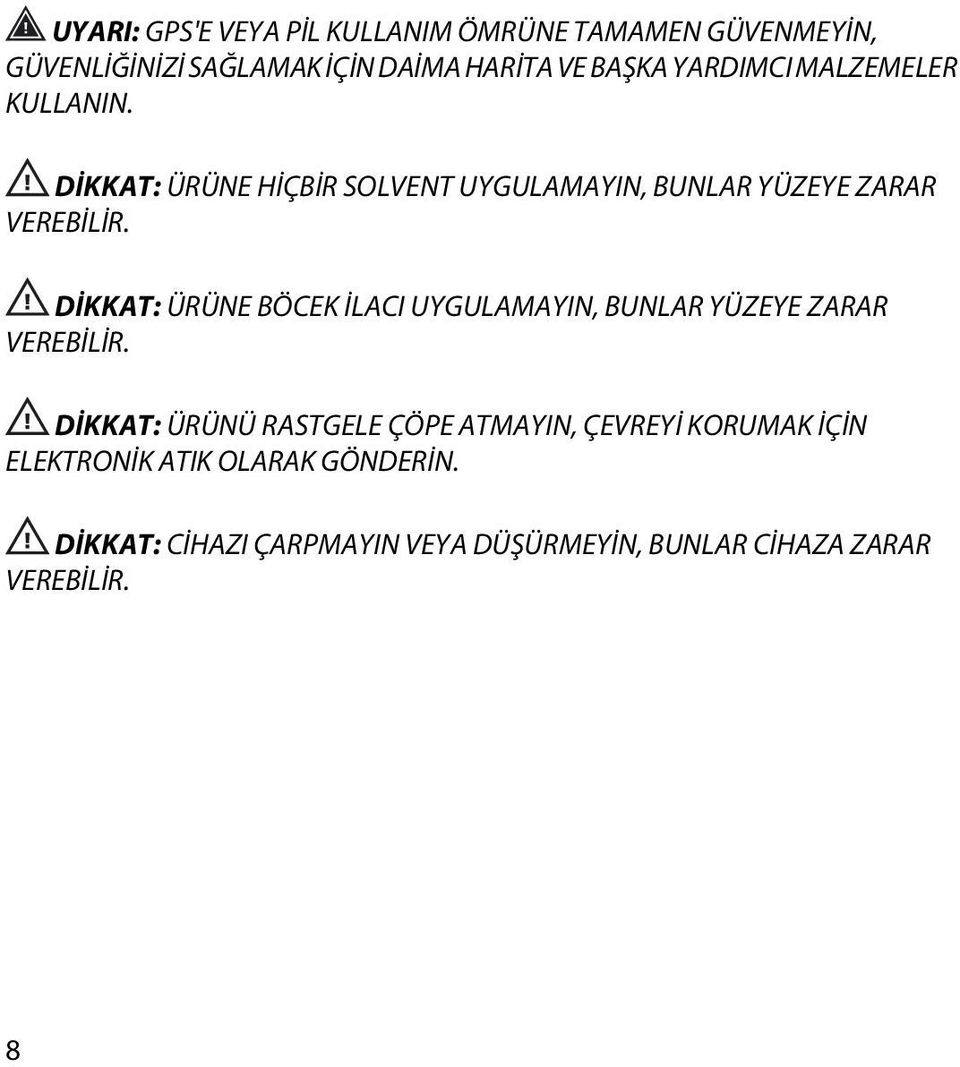
9 2 HOŞ GELDINIZ Suunto Ambit2, kaşifler ve sporcular için GPS'tir. Navigasyon, hız, kalp hızı, yükseklik, hava şartları ile koşu, bisiklet ve yüzme özellikleri gibi açık hava sporları için ihtiyacınız olan her şeyi bulabilirsiniz. Saatinize yeni işlevler ekleyecek binlerce Suunto Uygulaması bulunmaktadır. Güçlendirilmiş fiberglas kasaya ve 16/50 saat pil ömrüne sahip Suunto Ambit2, her maceraya hazırdır. tr 9
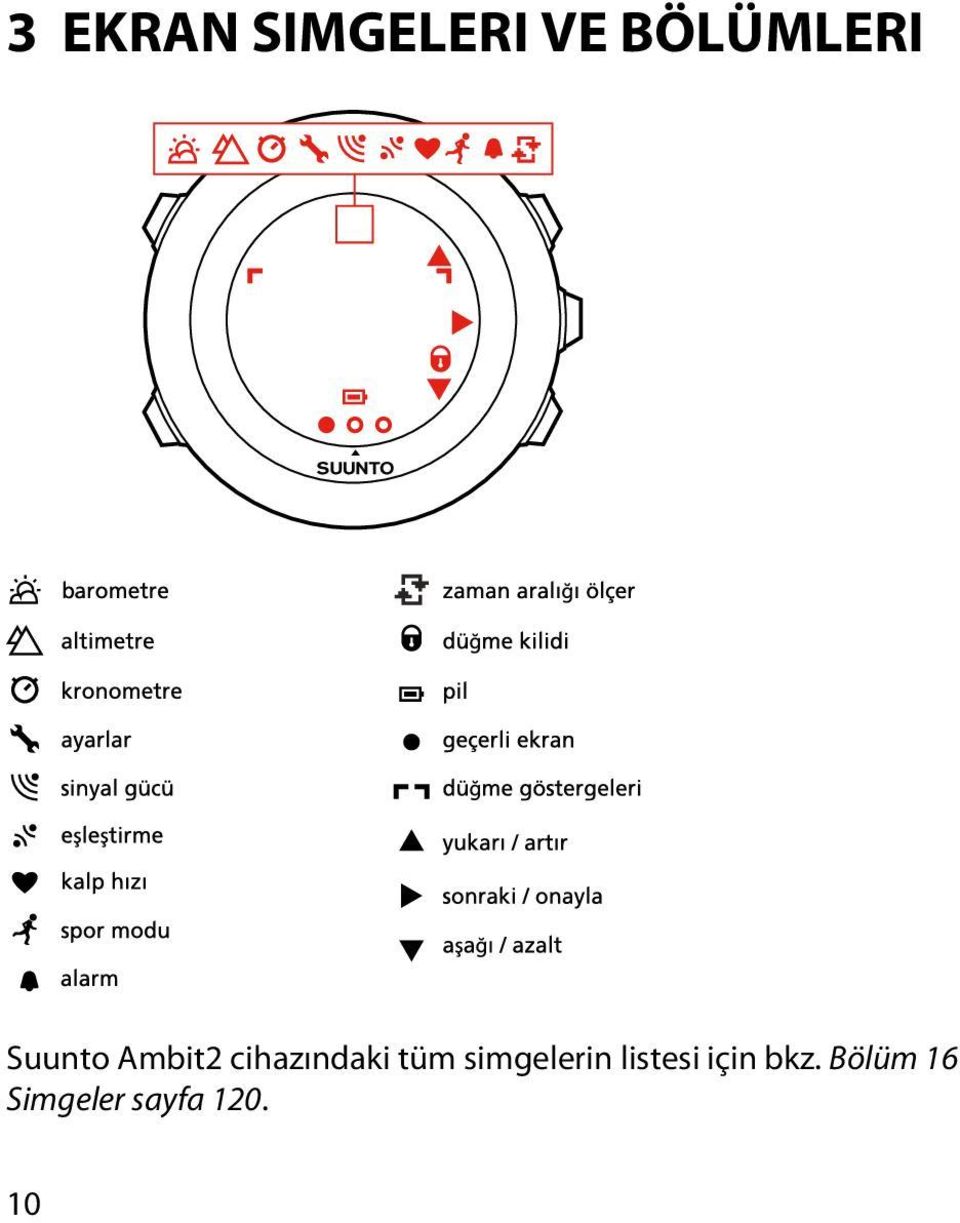
10 3 EKRAN SIMGELERI VE BÖLÜMLERI Suunto Ambit2 cihazındaki tüm simgelerin listesi için bkz. Bölüm 16 Simgeler sayfa
11 4 DÜĞMELERI KULLANMA Suunto Ambit2 ürünü tüm özelliklere erişebilmenizi sağlayan beş düğmeye sahiptir. tr [Start Stop] (Başlat Durdur): Başlangıç menüsüne erişme bir egzersizi veya sayacı duraklatma veya devam ettirme basılı tutulduğunda bir egzersizi durdurma ve kaydetme bir değeri artırma veya ayarlarda yukarı hareket etme [Next] (İleri): ekranlar arası değişiklik yapma basılı tutulduğunda seçenekler menüsüne erişme/menüden çıkma spor modlarında basılı tutulduğunda seçenekler menüsüne erişme/menüden çıkma bir ayarı kabul etme [Light Lock] (Işık Kilidi): ekran ışığını etkinleştirme 11
![egzersizi durdurma ve kaydetme bir değeri artırma veya ayarlarda yukarı hareket etme [Next] (İleri): ekranlar arası değişiklik yapma basılı](/docs-images/49/13073883/images/page_11.jpg "tutulduğunda seçenekler menüsüne erişme/menüden çıkma spor modlarında basılı tutulduğunda seçenekler menüsüne erişme/menüden çıkma bir ayarı kabul")
12 basılı tutulduğunda düğmeleri kilitleme/kilit açma bir değeri azaltma veya ayarlarda aşağı hareket etme [View] (Görünüm): TIME (ZAMAN) modunda ve egzersiz sırasında görünüm değiştirme yükseklik referans seçeneklerine erişmek için basılı tutun [Back Lap]: bir önceki adıma geri dönme egzersiz sırasında tur ekleme birden çok sporlu egzersiz sırasında sonraki spor moduna geçmek için basılı tutun İPUCU: Değerleri değiştirirken değerler daha hızlı kaymaya başlayana kadar [Start Stop] (Başlat Durdur) veya [Light Lock] (Işık Kilidi) düğmelerini basılı tutarak hızı artırabilirsiniz. 4.1 Ekran ışığını ve düğme kilidini kullanma Ekran ışığını; Normal, Off (Kapalı), Toggle (Geçiş) veya Night (Gece) moduna ayarlayabilirsiniz. Ekran ışığı ayarları hakkında bilgi için bkz. Bölüm 14 Ayarları düzenleme sayfa 107. Ekran ışığını etkinleştirmek için: Normal modunda ekran ışığını etkinleştirmek için [Light Lock] (Işık Kilidi) düğmesine basın.ekran ışığı birkaç saniye açık kalır. 12
![tutun İPUCU: Değerleri değiştirirken değerler daha hızlı kaymaya başlayana kadar [Start Stop] (Başlat Durdur) veya [Light Lock] (Işık Kilidi) düğmelerini basılı tutarak hızı artırabilirsiniz. 4.](/docs-images/49/13073883/images/page_12.jpg "1 Ekran ışığını ve düğme kilidini kullanma Ekran ışığını; Normal, Off (Kapalı), Toggle (Geçiş) veya Night (Gece) moduna ayarlayabilirsiniz. Ekran ışığı ayarları hakkında bilgi için bkz.")
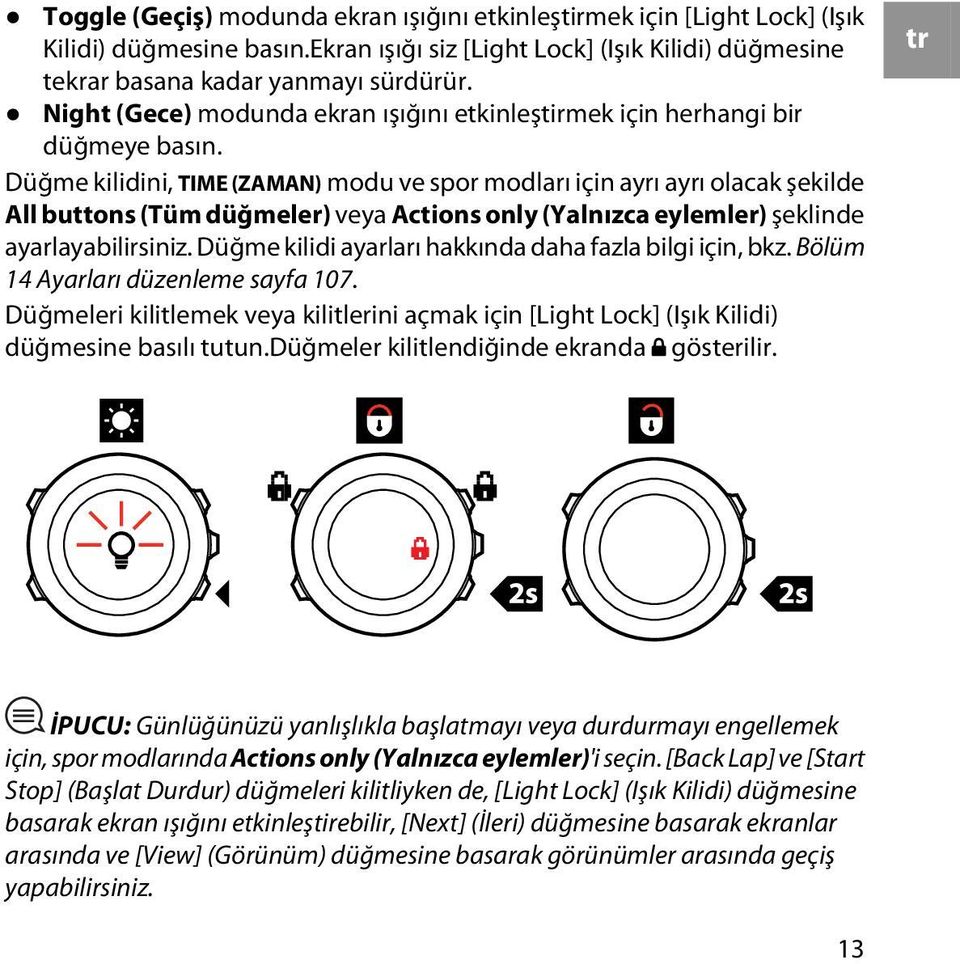
13 Toggle (Geçiş) modunda ekran ışığını etkinleştirmek için [Light Lock] (Işık Kilidi) düğmesine basın.ekran ışığı siz [Light Lock] (Işık Kilidi) düğmesine tekrar basana kadar yanmayı sürdürür. Night (Gece) modunda ekran ışığını etkinleştirmek için herhangi bir düğmeye basın. Düğme kilidini, TIME (ZAMAN) modu ve spor modları için ayrı ayrı olacak şekilde All buttons (Tüm düğmeler) veya Actions only (Yalnızca eylemler) şeklinde ayarlayabilirsiniz. Düğme kilidi ayarları hakkında daha fazla bilgi için, bkz. Bölüm 14 Ayarları düzenleme sayfa 107. Düğmeleri kilitlemek veya kilitlerini açmak için [Light Lock] (Işık Kilidi) düğmesine basılı tutun.düğmeler kilitlendiğinde ekranda gösterilir. tr İPUCU: Günlüğünüzü yanlışlıkla başlatmayı veya durdurmayı engellemek için, spor modlarında Actions only (Yalnızca eylemler)'i seçin. [Back Lap] ve [Start Stop] (Başlat Durdur) düğmeleri kilitliyken de, [Light Lock] (Işık Kilidi) düğmesine basarak ekran ışığını etkinleştirebilir, [Next] (İleri) düğmesine basarak ekranlar arasında ve [View] (Görünüm) düğmesine basarak görünümler arasında geçiş yapabilirsiniz. 13
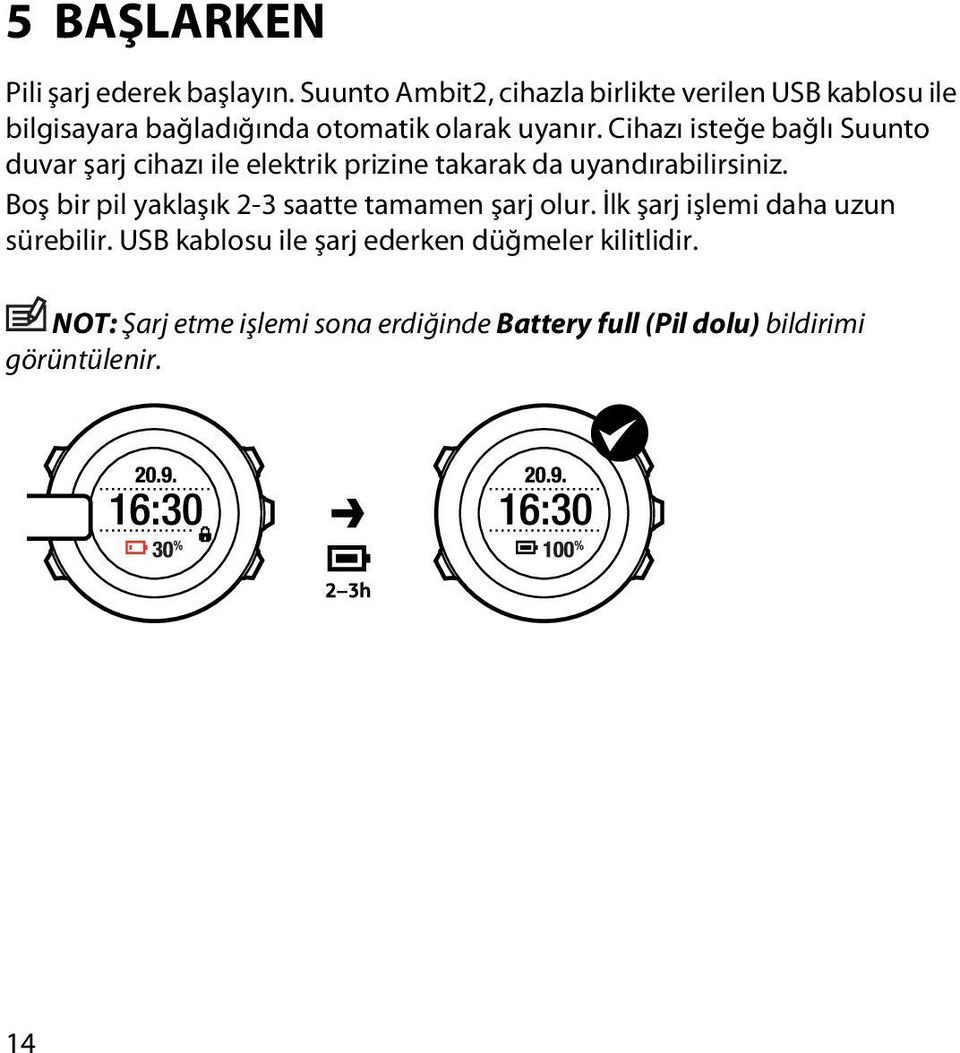
14 5 BAŞLARKEN Pili şarj ederek başlayın. Suunto Ambit2, cihazla birlikte verilen USB kablosu ile bilgisayara bağladığında otomatik olarak uyanır. Cihazı isteğe bağlı Suunto duvar şarj cihazı ile elektrik prizine takarak da uyandırabilirsiniz. Boş bir pil yaklaşık 2-3 saatte tamamen şarj olur. İlk şarj işlemi daha uzun sürebilir. USB kablosu ile şarj ederken düğmeler kilitlidir. NOT: Şarj etme işlemi sona erdiğinde Battery full (Pil dolu) bildirimi görüntülenir. 14
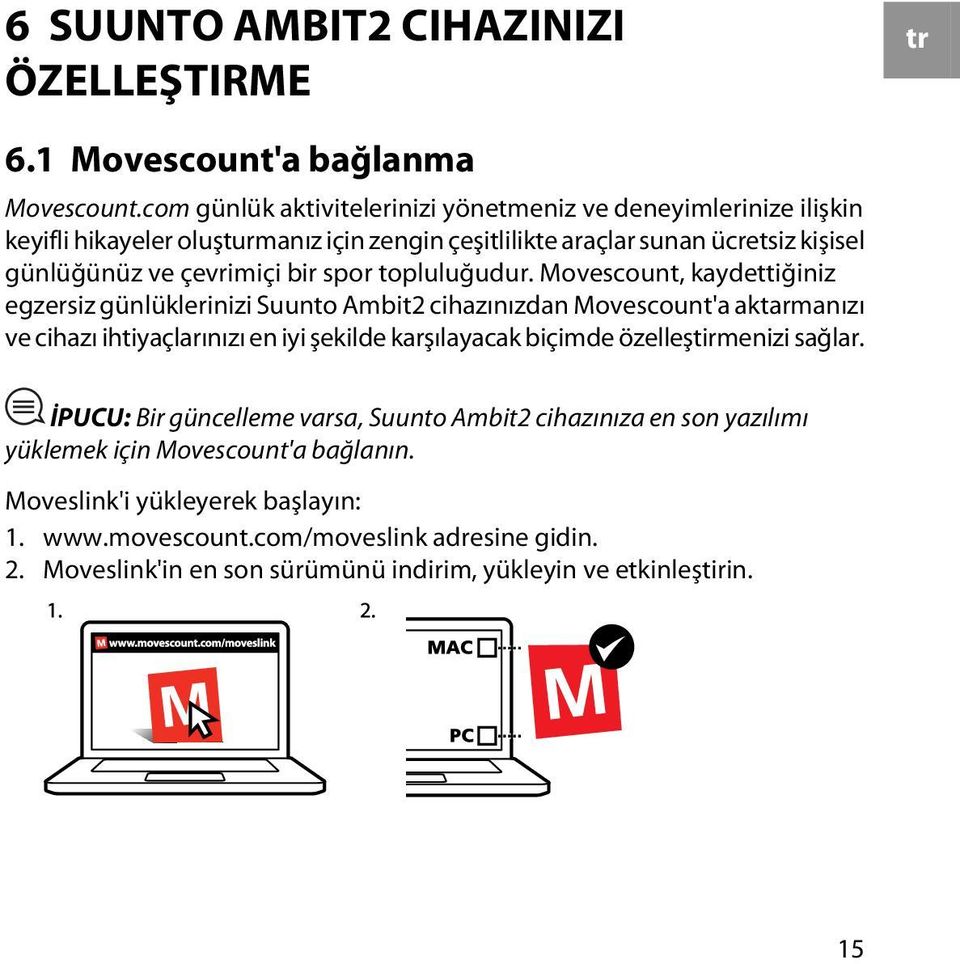
15 6 SUUNTO AMBIT2 CIHAZINIZI ÖZELLEŞTIRME tr 6.1 Movescount'a bağlanma Movescount.com günlük aktivitelerinizi yönetmeniz ve deneyimlerinize ilişkin keyifli hikayeler oluşturmanız için zengin çeşitlilikte araçlar sunan ücretsiz kişisel günlüğünüz ve çevrimiçi bir spor topluluğudur. Movescount, kaydettiğiniz egzersiz günlüklerinizi Suunto Ambit2 cihazınızdan Movescount'a aktarmanızı ve cihazı ihtiyaçlarınızı en iyi şekilde karşılayacak biçimde özelleştirmenizi sağlar. İPUCU: Bir güncelleme varsa, Suunto Ambit2 cihazınıza en son yazılımı yüklemek için Movescount'a bağlanın. Moveslink'i yükleyerek başlayın: 1. adresine gidin. 2. Moveslink'in en son sürümünü indirim, yükleyin ve etkinleştirin. 15
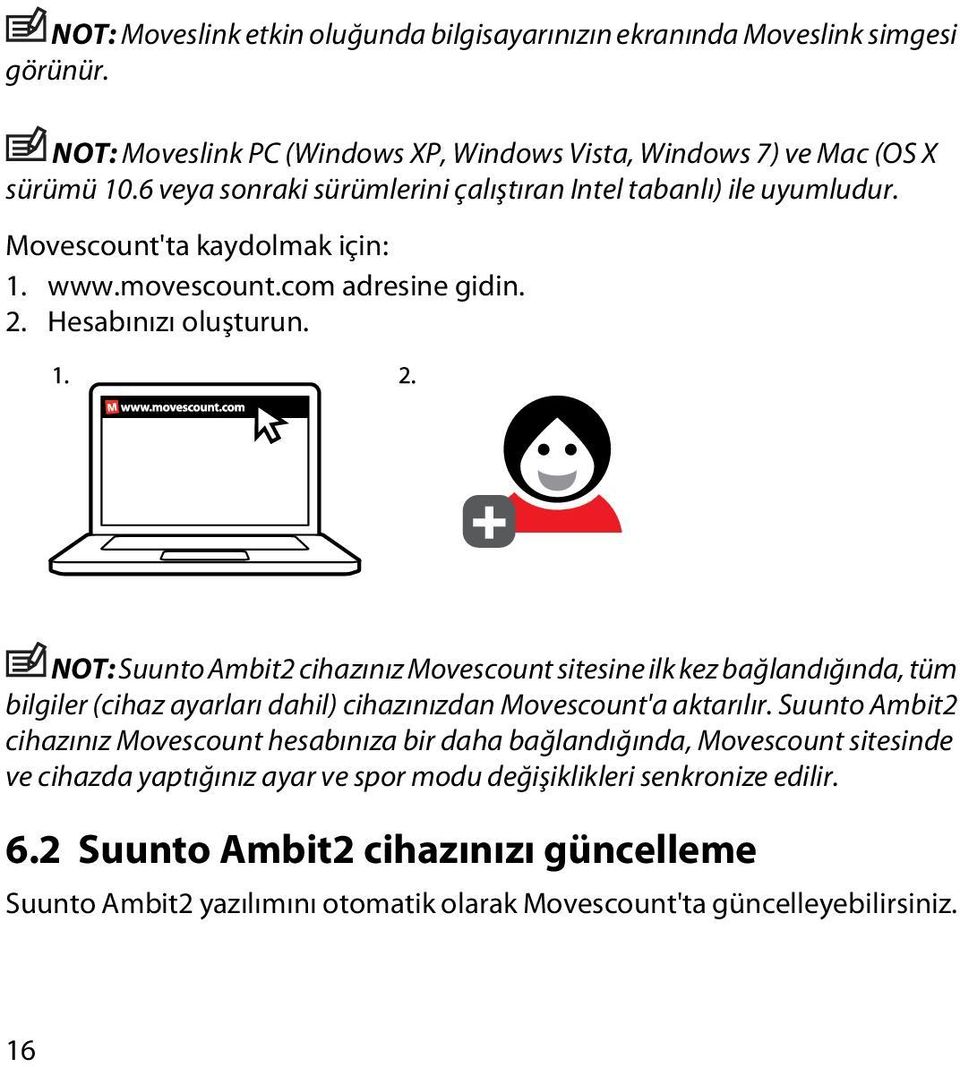
16 NOT: Moveslink etkin oluğunda bilgisayarınızın ekranında Moveslink simgesi görünür. NOT: Moveslink PC (Windows XP, Windows Vista, Windows 7) ve Mac (OS X sürümü 10.6 veya sonraki sürümlerini çalıştıran Intel tabanlı) ile uyumludur. Movescount'ta kaydolmak için: 1. adresine gidin. 2. Hesabınızı oluşturun. NOT: Suunto Ambit2 cihazınız Movescount sitesine ilk kez bağlandığında, tüm bilgiler (cihaz ayarları dahil) cihazınızdan Movescount'a aktarılır. Suunto Ambit2 cihazınız Movescount hesabınıza bir daha bağlandığında, Movescount sitesinde ve cihazda yaptığınız ayar ve spor modu değişiklikleri senkronize edilir. 6.2 Suunto Ambit2 cihazınızı güncelleme Suunto Ambit2 yazılımını otomatik olarak Movescount'ta güncelleyebilirsiniz. 16
17 NOT: Suunto Ambit2 yazılımınızı güncellediğinizde, mevcut tüm günlükler otomatik olarak Movescount'a aktarılır ve cihazdan silinir. tr Suunto Ambit2 yazılımınızı güncellemek için: 1. sayfasına gidin ve Moveslink uygulamasını yükleyin. 2. Suunto Ambit2 cihazınızı Suunto USB kablosuyla bilgisayarınıza bağlayın. Moveslink uygulaması otomatik olarak yazılım güncellemeleri arar. Bir güncelleme varsa, cihazınız güncellenir. NOT: Moveslink uygulamasını Movescount'a kaydolmadan kullanabilirsiniz. Ancak, Movescount Suunto Ambit2 cihazınızın kullanılabilirlik, kişiselleştirme ve ayar seçeneklerini önemli ölçüde genişletir. Ayrıca kaydettiğiniz pistleri ve aktiviteleriniz ile ilgili diğer verileri görselleştirir. Bu nedenle, cihazı tam potansiyeli ile kullanabilmeniz için bir Movescount hesabı oluşturmanız önerilir. 6.3 Özel spor modları Cihazda kayıtlı varsayılan spor modlarına ek olarak (bkz. Section 12.1 Spor modları sayfa 71) Movescount'ta özel spor modları oluşturabilir ve düzenleyebilirsiniz. Özel mod 1 ila 8 farklı spor modu ekranına sahip olabilir. Kapsamlı bir listeden her bir ekranda görüntülenecek verileri seçebilirsiniz. Örneğin spora özgü kalp hızı sınırlarını, otomatik tur mesafesini ya da pil süresini veya hassasiyetini optimize etmek için kayıt hızını özelleştirebilirsiniz. Movescount'ta oluşturduğunuz en fazla 10 farklı özel spor modunu Suunto Ambit2 cihazınıza aktarabilirsiniz. Her seferde yalnızca bir özel spor modu etkinleştirilebilir. 17
18 İPUCU: Ayrıca, özel spor modlarını Movescount'ta da düzenleyebilirsiniz. 6.4 Suunto Uygulamaları Suunto Uygulamaları Suunto Ambit2 ürününüzü daha da fazla özelleştirmenizi sağlar. Çeşitli zamanlayıcı ve sayaçlar gibi kullanımınıza sunulan Uygulamaları bulmak için Movescount'ta Suunto App Zone sayfasını ziyaret edin. Aradığınızı bulamıyorsanız, Suunto App Designer ile kendi Uygulamanızı oluşturun. Örneğin, tahmin edilen maraton sonucunuzu veya kayak rotanızın eğim derecesini hesaplamaya yönelik uygulamalar oluşturabilirsiniz. Suunto Ambit2 ürününüze Suunto Uygulamaları eklemek için: 1. Movescount topluluğundaki PLAN & CREATE (PLANLA ve OLUŞTUR) bölümüne gidip, Suunto Uygulamalarına göz atmak için Apps (Uygulamalar) öğesini seçin. Kendi Uygulamanızı oluşturmak için profilinizin PLAN & CREATE (PLANLA ve OLUŞTUR) bölümüne gidin ve App Designer öğesini seçin. 2. Suunto Uygulamasını bir spor moduna ekleyin. Suunto Ambit2 ürününüzü Movescount hesabınıza bağlayarak Suunto Uygulamasını cihazla senkronize edin. Eklenen Suunto Uygulaması, siz egzersiz yaparken yaptığı hesaplamanın sonucunu gösterir. NOT: Her spor moduna beş adete kadar Suunto Uygulamaları ekleyebilirsiniz. 6.5 Ekranı değiştirme Suunto Ambit2 cihazınızın ekranını aydınlıktan karanlığa veya tersine çevirebilirsiniz. 18
19 Ekranı değiştirmek için ayarlarda: 1. Seçenekler menüsüne girmek için [Next] (İleri) düğmesini basılı tutun. 2. GENERAL (GENEL) ayarlara girmek için [Next] (İleri) düğmesine basın. 3. Tones/display (Sesler/ekran)'a girmek için [Next] (İleri) düğmesine basın. 4. [Start Stop] (Başlat Durdur) düğmesi ile Invert display (Ekranı dönüştür) öğesine gidin ve [Next] (İleri) düğmesi ile kabul edin. tr 6.6 Ekran kontrastını ayarlama Suunto Ambit2 ürününüzün ekran kontrastını artırabilir veya azaltabilirsiniz. Ayarlardaki ekran kontrastını ayarlamak için: 1. Seçenekler menüsüne girmek için [Next] (İleri) düğmesini basılı tutun. 19
![[Start Stop] (Başlat Durdur) düğmesi ile Invert display (Ekranı dönüştür) öğesine gidin ve [Next] (İleri) düğmesi ile kabul edin. tr 6.](/docs-images/49/13073883/images/page_19.jpg "6 Ekran kontrastını ayarlama Suunto Ambit2 ürününüzün ekran kontrastını artırabilir veya azaltabilirsiniz. Ayarlardaki ekran kontrastını ayarlamak için: 1.")
20 2. GENERAL (GENEL) ayarlara girmek için [Next] (İleri) düğmesine basın. 3. Tones/display (Sesler/ekran)'a girmek için [Next] (İleri) düğmesine basın. 4. [Light Lock] (Işık Kilidi) ile Display contrast (Ekran kontrastı)'nın üzerine gelin ve [Next] (İleri) ile girin. 5. [Start Stop] (Başlat Durdur) ile kontrastı artırın veya [Light Lock] (Işık Kilidi) ile azaltın. 6. [Back Lap] ile ayarlara geri dönün veya seçenekler menüsünden çıkmak için [Next] (İleri) düğmesini basılı tutun. 20
![[Light Lock] (Işık Kilidi) ile Display contrast (Ekran kontrastı)'nın üzerine gelin ve [Next] (İleri) ile girin. 5.](/docs-images/49/13073883/images/page_20.jpg "[Start Stop] (Başlat Durdur) ile kontrastı artırın veya [Light Lock] (Işık Kilidi) ile azaltın. 6.")
21 7 ZAMAN MODUNU KULLANMA TIME (ZAMAN) modu zaman ölçüm işlevleri içerir. TIME (ZAMAN) modu size aşağıdaki bilgileri gösterir: üst sıra: tarih orta sıra: zaman alt sıra: [View] (Görünüm) düğmesi ile haftanın günleri, saniyeler, çift zaman ve pil düzeyi arasında geçiş yapın. tr 7.1 Zaman ayarlarınız değiştirme Zaman ayarlarına erişmek için: 1. Seçenekler menüsüne girmek için [Next]'i basılı tutun. 2. GENERAL (GENEL)'e girmek için [Next]'e basın. 3. [Start Stop]'u kullanarak Time/date (Zaman/tarih)'in üzerine gelin ve [Next] ile girin. 21
22 Zamanı ayarlama TIME (ZAMAN) modu ekranının orta sırasında o anki zaman gösterilir. Zamanı ayarlamak için: 1. Seçenekler menüsünde GENERAL (GENEL)'e, ardından Time/date (Zaman/tarih)'e ve Time (Zaman)'a gidin. 2. [Start Stop] ve [Light Lock] ile saat ve dakika değerlerini değiştirin. [Next] ile kabul edin. 3. [Back Lap] ile ayarlara geri dönün veya seçenekler menüsünden çıkmak için [Next]'i basılı tutun. 22
23 Tarihi ayarlama TIME (ZAMAN) modu ekranının en üst sırasında o günün tarihi gösterilir. Tarihi ayarlamak için: 1. Seçenekler menüsünde GENERAL (GENEL)'e, ardından Time/date (Zaman/tarih)'e ve Date (Tarih)'e gidin. 2. [Start Stop] ve [Light Lock] ile yıl, ay ve gün değerlerini değiştirin. [Next] ile kabul edin. 3. [Back Lap] ile ayarlara geri dönün veya seçenekler menüsünden çıkmak için [Next]'i basılı tutun. tr Çift saati ayarlama Çift saat bazı durumlarda (örn. seyahat ederken) ikinci bir zaman diliminde o anki saati görebilmenizi sağlar. Çift saat TIME (ZAMAN) modu ekranının en alt sırasında görüntülenir ve [View]'e basılarak erişilebilir. Çift saati ayarlamak için: 1. Seçenekler menüsünde GENERAL (GENEL)'e, ardından Time/date (Zaman/tarih)'e ve Dual time (Çift saat)'e gidin. 23
24 2. [Start Stop] ve [Light Lock] ile saat ve dakika değerlerini değiştirin. [Next] ile kabul edin. 3. [Back Lap] ile ayarlara geri dönün veya seçenekler menüsünden çıkmak için [Next]'i basılı tutun. Alarmı ayarlama Suunto Ambit2 ürününüzü çalar saat olarak kullanabilirsiniz. Çalar saate erişmek ve alarmı ayarlamak için: 1. Seçenekler menüsünde GENERAL (GENEL)'e, ardından Time/date (Zaman/tarih)'e ve Alarm'a gidin. 2. Alarmı [Start Stop] veya [Light Lock] ile açık veya kapalı olarak ayarlayın. [Next] ile kabul edin. 3. [Start Stop] (Başlat Durdur) ve [Light Lock] (Işık Kilidi) ile saat ve dakikayı ayarlayın. [Next] ile kabul edin. 4. [Back Lap] ile ayarlara geri dönün veya seçenekler menüsünden çıkmak için [Next]'i basılı tutun. 24
25 tr Alarm açıkken alarm simgesi ekranların çoğunda gösterilir. Alarm çaldığında: [Light Lock]'a (Işık Kilidi) basarak Snooze'u (Ertele) seçebilirsiniz. Alarm durur ve siz tamamen durdurana kadar her 5 dakikada bir yeniden başlar. Alarmı toplam 1 saat içinde en fazla 12 kez erteleyebilirsiniz. [Start Stop]'a (Başlat Durdur) basarak Stop'u (Durdur) seçebilirsiniz. Alarm durur ve siz ayarlardan alarmı kapatmadığınız sürece ertesi gün aynı zamanda yeniden başlar. NOT: TIME (ZAMAN) modunda ertelerken alarm simgesi yanıp söner. 25
26 7.2 GPS zaman tutmayı kullanma GPS zaman tutma Suunto Ambit2 ürününüz ve GPS zamanı arasındaki dengeyi düzeltir. GPS zaman tutma, zamanı günde bir kez veya siz zamanı el ile ayarladıktan sonra düzeltir. Ayrıca çift saat de düzeltilir. NOT: GPS zaman tutma dakikaları ve saniyeleri düzeltir, ama saatleri düzeltmez. NOT: GPS zaman tutma 7,5 dakikadan daha az bir sapma varsa zamanı doğru bir şekilde düzeltir. Zamanda bundan daha uzun süreli bir yanlışlık varsa GPS zaman tutma yanlışlığı en yakın 15 dakikaya getirerek düzeltir. GPS zaman tutma varsayılan olarak etkindir. Devre dışı bırakmak için: 1. Seçenekler menüsüne girmek için [Next] (İleri) düğmesini basılı tutun. 2. GENERAL (GENEL) öğesine girmek için [Next] (İleri) öğesine basın. 3. [Start Stop] (Başlat Durdur) düğmesini kullanarak Time/date (Saat/tarih)'in üzerine ve ardından GPS timekeeping (GPS zaman tutma)'nın üzerine gelin.[next] (İleri) ile girin. 4. [Start Stop] (Başlat Durdur) veya [Light Lock] (Işık Kilidi) ile GPS zaman tutmayı Off (Kapalı) olarak ayarlayın.[next] (İleri) ile kabul edin. 26
27 27 tr
28 8 NAVIGASYON 8.1 GPSi kullanma Suunto Ambit2, mevcut konumunuzu belirlemek için Küresel Konumlama Sistemi'ni (Global Positioning System (GPS)) kullanır. GPS 20,000 km yükseklikte 4 km/s hızla dünyanın yörüngesinde dolaşan bir grup uydu kullanır. Suunto Ambit2 cihazında yerleşik olan GPS alıcısı, bilek kullanımı için optimize edilmiştir ve çok geniş bir açıdan veri alır GPS sinyali alma Suunto Ambit2 ürünü GPS özelliğiyle bir spor modu seçtiğinizde, konumunuzu belirlediğinizde veya gezinmeye başladığınızda GPS'i otomatik olarak etkinleştirir. 28
29 NOT: GPS'i ilk defa etkinleştiriyorsanız veya uzun süredir kullanmadıysanız GPS tespiti almak normalden uzun sürebilir. Daha sonraki GPS başlatmaları daha kısa sürer. tr İPUCU: GPS başlatma zamanını en aza indirmek için cihazı GPS yukarı gelecek şekilde sabit tutun ve cihazın gökyüzünü direkt olarak görebilmesi için açık bir alanda olduğunuzdan emin olun. Sorun giderme: GPS sinyali yok İdeal bir sinyal için cihazın GPS kısmını yukarı yönlendirin. En iyi sinyal gökyüzünün direkt olarak göründüğü açık bir alanda alınabilir. GPS alıcı genellikle çadırlarda veya diğer ince örtülerin altında da düzgün çalışır. Ancak, nesneler, binalar, yoğun bitki örtüsü veya bulutlu hava GPS sinyal alım kalitesini azaltabilir. GPS sinyali hiçbir katı yapıdan veya sudan geçemez. Bu yüzden GPS'i binalarda, mağaralarda veya su altında etkinleştirmeyi denemeyin. GPS hatalarını kurtarmak için GPS'i sıfırlayın (bkz. Section 14.1 Hizmet menüsü sayfa 111) GPS ızgaraları ve konum biçimleri Izgaralar haritada kullanılan koordinat sistemini belirleyen ve harita üzerinde bulunan çizgilerdir. Konum biçimi GPS alıcısı konumunun cihazda görüntülenme yoludur. Tüm biçimler aynı konumla ilgilidir, yalnızca bu konumu farklı bir şekilde ifade ederler. Konum biçimini değiştirme hakkında bilgi için bkz. Bölüm 14 Ayarları düzenleme sayfa
30 Biçimi aşağıdaki ızgaralardan seçebilirsiniz: enlem/boylam en yaygın kullanılan ızgaradır ve üç farklı biçimi vardır: WGS84 Hd.d WGS84 Hd m.m' (WGS84 Hd d.d') WGS84 Hd m's.s (WGS84 Hd d's.s) UTM (Evrensel Çapraz Merkator) iki boyutlu yatay bir konum gösterimi verir. MGRS (Askeri Izgara Referans Sistemi) UTM'nin bir uzantısıdır ve ızgara bölge işaretleyici, metre karelik tanımlayıcı ve sayısal konumdan oluşur. Suunto Ambit2 ürünü aşağıdaki yerel ızgaraları da destekler: British (BNG) (Britanya (BNG)) Finnish (ETRS-TM35FIN) (Finlandiya (ETRS-TM35FIN)) Finnish (KKJ) (Finlandiya (KKJ)) Irish (IG) (İrlanda (IG)) Swedish (RT90) (İsveç (RT90)) Swiss (CH1903) (İsviçre (CH1903)) UTM NAD27 Alaska UTM NAD27 Conus (UTM NAD27 Kıta ABD'si) UTM NAD83 NOT: Bazı ızgaralar 84 K'nin kuzeyindeki ve 80 G'nin güneyindeki bölgelerde veya amaçlanan ülkeler dışında kullanılamaz. 8.2 Konumu görme Suunto Ambit2, GPS aracılığıyla mevcut konumunuzun koordinatlarını görmenizi sağlar. 30
31 Konumunuzu görmek için: 1. [Start Stop] (Başlat Durdur) düğmesine basarak başlat menüsüne girin. 2. [Start Stop] (Başlat Durdur) düğmesini kullanarak NAVIGATION (NAVIGASYON)'un üzerine gelin ve [Next] (İleri) ile girin. 3. Location (Konum)'u seçmek için [Next] (İleri) düğmesine basın. 4. Cihaz bir GPS sinyali aramaya başlar ve sinyali aldıktan sonra GPS found (GPS bulundu) iletisini görüntüler. Ardından mevcut koordinatlarınız ekranda görüntülenir. tr İPUCU: Bir egzersizi kaydederken seçenekler menüsüne erişmek için [Next] (İleri) düğmesini basılı tutarak da konumunuzu kontrol edebilirsiniz. 31
32 8.3 POI navigasyonu Mevcut bir konumu ilgi çekici nokta (POI) olarak ekleme Suunto Ambit2, mevcut konumunuzu POI olarak kaydetmenizi sağlar. Kayıtlı bir POI'ye istediğiniz zaman (örneğin egzersiz esnasında) gidebilirsiniz. Cihazda 100 adede kadar POI kaydedebilirsiniz. Bu sayıya rotalar da dahildir. Örneğin, 60 ara noktası olan bir rotanız varsa, cihaza ek olarak 40 POI kaydedebilirsiniz. Önceden tanımlanan bir listeden bir POI tipi (simge) ve POI adı seçebilir veya Movescount'ta POI'leri istediğiniz gibi adlandırabilirsiniz. Önceden tanımlanmış olan simgeler Bölüm 16 Simgeler sayfa 120 dahilinde listelenmiştir. Mevcut konumunuzu bir POI olarak kaydetmek için: 1. [Start Stop] (Başlat Durdur) düğmesine basarak başlat menüsüne girin. 2. [Start Stop] (Başlat Durdur) düğmesini kullanarak NAVIGATION (NAVIGASYON)'un üzerine gelin ve [Next] (İleri) ile girin. 3. Location (Konum)'u seçmek için [Next] (İleri) düğmesine basın. 4. Cihaz bir GPS sinyali aramaya başlar ve sinyali aldıktan sonra GPS found (GPS bulundu) iletisini görüntüler.mevcut koordinatlarınız ekranda gösterilir. 5. Konumu kaydetmek için [Start Stop] (Başlat Durdur) düğmesine basın. 6. Konum için uygun bir POI türü seçin. [Start Stop] (Başlat Durdur) veya [Light Lock] (Işık Kilidi) ile POI türleri arasında gezinin.[next] (İleri) ile bir POI türü seçin. 7. Konum için uygun bir isim seçin. [Start Stop] (Başlat Durdur) veya [Light Lock] (Işık Kilidi) ile isim seçenekleri arasında gezinin.[next] (İleri) ile bir isim seçin. 8. POI'yi kaydetmek için [Start Stop] (Başlat Durdur) düğmesine basın. 32
33 33 tr
34 İPUCU: Movescount'ta haritada bir konum seçerek veya koordinatları girerek POI'ler oluşturabilirsiniz. Suunto Ambit2 cihazınızdaki ve Movescount'taki POI'ler, cihazı Movescount'a bağladığınızda daima senkronize edilir İlgi alanı koordinatlarını (POI) elle ekleme Mevcut konumunuzdan farklı bir konumu koordinatları elle girip POI olarak kaydedebilirsiniz. Bir konumun koordinatlarını elle eklemek için: 1. [Start Stop] (Başlat Durdur) düğmesine basarak başlat menüsüne girin. 2. [Start Stop] (Başlat Durdur) düğmesini kullanarak NAVIGATION (NAVIGASYON)'un üzerine gelin ve [Next] (İleri) ile seçin. 3. [Light Lock[ (Işık Kilidi) düğmesini kullanarak POIs (Points of interest) (POI'ler (İlgi alanları)) seçeneğinin üzerine gelin ve ]Next] (İleri) düğmesi ile seçin.cihaz yüklü olan mevcut POI sayısını ve yeni POI'ler için uygun olan yer miktarını gösterir. 4. [Light Lock] (Işık Kilidi) düğmesini kullanarak Define location (Konum tanımla)'nın üzerine gelin ve [Next] (İleri) ile seçin.cihaz son GPS tespitinin yapıldığı konumun koordinatlarını gösterir. 5. [Start Stop] (Başlat Durdur) ve [Light Lock] (Işık Kilidi) ile enlem değerlerini düzenleyin.[next] (İleri) ile değerleri kabul edin. 6. [Start Stop] (Başlat Durdur) ve [Light Lock] (Işık Kilidi) ile boylam değerlerini düzenleyin.[next] (İleri) ile değerleri kabul edin. 7. Konum için uygun bir POI türü seçin. [Start Stop] (Başlat Durdur) veya [Light Lock] (Işık Kilidi) ile POI türleri arasında gezinin.[next] (İleri) ile bir POI türü seçin. 34
35 8. Konum için uygun bir isim seçin. [Start Stop] (Başlat Durdur) veya [Light Lock] (Işık Kilidi) ile isim seçenekleri arasında gezinin.[next] (İleri) ile bir isim seçin. 9. POI'yi kaydetmek için [Start Stop] (Başlat Durdur) düğmesine basın. tr İPUCU: Menü seçeneklerinde gezinirken seçenekler daha hızlı kaymaya başlayana kadar [Start Stop] (Başlat Durdur) veya [Light Lock] (Işık Kilidi) düğmelerini basılı tutarak kaydırma hızını artırabilirsiniz. 35
36 36
37 8.3.3 Bir ilgi alanına (POI) gitme Suunto Ambit2 ürünü, POI olarak kaydedilmiş önceden tanımlı bir hedefe gitmeyi sağlayan GPS navigasyonu içerir. tr NOT: Egzersiz kaydederken de gezinebilirsiniz, bkz. Section Egzersiz esnasında navigasyon sayfa 86. Bir POI'ye gitmek için: 1. [Start Stop] (Başlat Durdur) düğmesine basarak başlat menüsüne girin. 2. [Start Stop] (Başlat Durdur) düğmesini kullanarak NAVIGATION (NAVIGASYON)'un üzerine gelin ve [Next] (İleri) ile girin. 3. [Light Lock[ (Işık Kilidi) düğmesini kullanarak POIs (Points of interest) (POI'ler (İlgi alanları)) seçeneğinin üzerine gelin ve ]Next] (İleri) düğmesi ile seçin. Cihaz kayıtlı POI sayısını ve yeni POI'ler için uygun olan boş yeri görüntüler. 4. POI'ler türe göre gruplandırılır. [Start Stop] (Başlat Durdur) veya [Light Lock] (Işık Kilidi) ile istenilen POI türünün üzerine gelin. [Next] (İleri) ile seçin. 5. Cihaz seçili POI türünde kaydedilmiş tüm POI'leri görüntüler. [Start Stop] (Başlat Durdur) veya [Light Lock] (Işık Kilidi) ile gitmek istediğiniz POI'nin üzerine gelin ve [Next] (İleri) ile seçin. 6. Navigate (Gezin) öğesini seçmek için [Next] (İleri) düğmesine basın. Pusulayı ilk kez kullanıyorsanız kalibre etmeniz gerekir. Daha fazla bilgi için bkz. Section 10.1 Pusulayı kalibre etme sayfa 62. Pusulayı etkinleştirdikten sonra cihaz GPS sinyali arar ve sinyal aldıktan sonra GPS found (GPS bulundu) yazısını görüntüler. 7. POI'ye gitmeye başlayın. Cihaz aşağıdaki bilgileri görüntüler: hedefinizin yönünü işaret eden ok (sola/sağa dön göstergesi) 37
38 hedefe olan uzaklığınız yolunuz üzerinde bulunan POI'nin ismi, istikametten sapmanızın derece cinsinden değeri (0 doğru istikamettir), veya alternatif olarak o anki istikametiniz ana yönü (N (K), S (G), W (B), E (D)) ve ara yönü (NE (KD), NW (KB), SE (GD), SW (GB)). 8. Cihaz hedefinize vardığınıza dair bilgi verir. 38
39 39 tr
40 NOT: Navigasyon düşük hızlarda (<4 km/s) saat kenarının kuzey okundaki sapmaları ve yüksek hızlarda (>4 km/s) gidilen yöndeki sapmaları gösterir. Hareketsiz dururken cihazı doğru yönü belirten 0'ı görene kadar döndürebilirsiniz. Bisiklet sürerken Suunto Ambit2 ürünü cihaz yan yatsa bile yönünüzü saptar Bir ilgi alanını (POI) silme Bir POI'yi silmek için: 1. [Start Stop] (Başlat Durdur) düğmesine basarak başlat menüsüne girin. 2. [Start Stop] (Başlat Durdur) düğmesini kullanarak NAVIGATION (NAVIGASYON)'un üzerine gelin ve [Next] (İleri) ile girin. 3. [Light Lock[ (Işık Kilidi) düğmesini kullanarak POIs (Points of interest) (POI'ler (İlgi alanları)) seçeneğinin üzerine gelin ve ]Next] (İleri) düğmesi ile seçin. Cihaz kayıtlı POI sayısını ve yeni POI'ler için uygun olan boş yeri görüntüler. 4. POI'ler türe göre gruplandırılır. [Start Stop] (Başlat Durdur) veya [Light Lock] (Işık Kilidi) ile istenilen POI türünün üzerine gelin. [Next] (İleri) ile seçin. 5. Cihaz seçili POI türünde kaydedilmiş tüm POI'leri görüntüler. [Start Stop] (Başlat Durdur) veya [Light Lock] (Işık Kilidi) düğmesi ile silmek istediğiniz POI'ye gidin ve [Next] (İleri) düğmesi ile seçin. 6. [Start Stop] (Başlat Durdur) düğmesi ile Delete (Sil) öğesine gidin. [Next] (İleri) ile seçin. 7. Onaylamak için [Start Stop] (Başlat Durdur) düğmesine basın. 40
41 41 tr
42 NOT: Movescount'ta bir POI'yi sildiğinizde ve Suunto Ambit2 cihazınızı senkronize ettiğinizde POI cihazdan silinir, ancak Movescount'ta sadece devre dışı bırakılır. 8.4 Rota navigasyonu Rota ekleme Movescount'ta rota oluşturabilir veya başka bir cihazda oluşturulmuş bir rotayı bilgisayarınızdan Movescount'a aktarabilirsiniz. Suunto Ambit2 ürününüzle rota da kaydedebilir ve Movescount'a yükleyebilirsiniz, bkz. Section Pistleri kaydetme sayfa 79. Rota eklemek için: 1. adresine gidin. Nasıl rota aktarılacağına veya oluşturulacağına dair talimatları takip edin. 2. Moveslink'i etkinleştirin ve Suunto Ambit2 ürününüzü Suunto USB kablosuyla bilgisayarınıza bağlayın. Rota otomatik olarak cihaza aktarılır. NOT: Suunto Ambit2 ürününüze aktarmak istediğiniz rotanın Movescount'ta seçili olduğundan emin olun. 42
43 tr Bir rotada gezinme Suunto Ambit2 ürününüze Movescount'tan indirdiğiniz bir rotada gezinebilirsiniz, bkz. Section Rota ekleme sayfa 42. NOT: Egzersiz kaydederken de gezinebilirsiniz, bkz. Section Egzersiz esnasında navigasyon sayfa 86. Bir rotada gezinmek için: 1. [Start Stop] (Başlat Durdur) düğmesine basarak başlat menüsüne girin. 2. [Start Stop] (Başlat Durdur) ile NAVIGATION (NAVIGASYON)'un üzerine gelin ve [Next] (İleri) ile girin. 3. [Start Stop] (Başlat Durdur) düğmesi ile Routes (Rotalar) üzerine gelin ve [Next] (İleri) düğmesi ile girin. Cihaz kayıtlı rota sayısını ve bunun ardından da rotalarınızın bir listesini görüntüler. 4. [Start Stop] (Başlat Durdur) veya [Light Lock] (Işık Kilidi) ile gezinmek istediğiniz rotanın üzerine gelin. [Next] (İleri) ile seçin. 43
44 5. Cihaz seçili rotadaki tüm ara noktaları görüntüler. [Start Stop] (Başlat Durdur) veya [Light Lock] (Işık Kildi) ile başlangıç noktası olarak kullanmak istediğiniz ara noktanın üzerine gelin. [Next] (İleri) ile kabul edin. 6. Navigate (Gezin) öğesini seçmek için [Next] (İleri) düğmesine basın. 7. Eğer rotanın ortasında bir ara nokta seçtiyseniz Suunto Ambit2 ürünü sizi gezinmenin yönünü seçmeniz yönünde uyarır. Forwards (Next)'i (İleri) seçmek için [Start Stop]'a (Başlat Durdur) veya Backwards'ı (Geri) seçmek için [Light Lock]'a (Işık Kilidi) basın. Başlangıç noktası olarak ilk ara noktayı seçtiyseniz Suunto Ambit2 ürünü rotada ileriye doğru gezinir (ilk ara noktadan son ara noktaya doğru). Başlangıç noktası olarak son ara noktayı seçtiyseniz Suunto Ambit2 ürünü rotada geriye doğru gezinir (son ara noktadan ilk ara noktaya doğru). 8. Pusulayı ilk kez kullanıyorsanız kalibre etmeniz gerekir. Daha fazla bilgi için bkz. Section 10.1 Pusulayı kalibre etme sayfa 62. Pusulayı etkinleştirdikten sonra cihaz GPS sinyali arar ve sinyal aldıktan sonra GPS found (GPS bulundu) yazısını görüntüler. 9. Rotadaki ilk ara noktaya doğru gezinmeye başlayın. Ara noktaya yaklaşırken cihaz size bilgi verir ve otomatik olarak rota üzerindeki bir sonraki ara noktaya doğru gezinmeye başlar. 10. Rotadaki en son ara noktadan önce cihaz hedefinize vardığınıza dair size bilgi verir. 44
45 45 tr
46 46
47 Rotadaki bir ara noktayı atlamak için: 1. Bir rotada gezinirken seçenekler menüsüne erişmek için [Next]'i (İleri) basılı tutun. 2. NAVIGATION (NAVIGASYON) öğesini seçmek için [Next] (İleri) düğmesine basın. 3. [Start Stop] (Başlat Durdur) ile Skip waypoint'in (Ara nokta atla) üzerine gelin ve [Next] (İleri) ile seçin. Cihaz ara noktayı atlar ve direkt olarak rotadaki bir sonraki ara noktaya doğru gezinmeye başlar. tr Navigasyon sırasında Navigasyon sırasında bazı görünümler arasında gezinmek için [View]'e (Görüntüle) basın. Bu görünümler: 1. bütün rotayı gösteren tam yol görünümü 2. rotanın yakınlaştırılmış görünümü. Varsayılan olarak yakınlaştırılmış görünüm 500 m/0.25 mi ölçeğe veya rotadan uzaksanız daha büyük bir ölçeğe ayarlanmıştır. Harita yönelimini ayarlardan değiştirebilirsiniz, bkz. Bölüm 14 Ayarları düzenleme sayfa ara nokta navigasyon görünümü 47
48 Tam yol görünümü Tam yol görünümü aşağıdaki bilgileri gösterir: (1) konumunuzu belirten ve istikametinizin yönünü işaret eden bir ok. (2) rotanızdaki bir sonraki ara nokta (3) rotanızdaki ilk ve son ara nokta (4) rotaya yakın konumlandırılmış POI'ler. En yakın POI simge olarak gösterilir. (5) tam yol görünümünün gösterildiği ölçek NOT: Tam yol görünümünde kuzey her zaman yukarı yönde değildir. 48
49 Ara nokta navigasyon görünümü Ara nokta navigasyon görünümü aşağıdaki bilgileri gösterir: (1) bir sonraki ara noktanın yönünü işaret eden bir ok (sola/sağa dön göstergesi) (2) bir sonraki ara noktaya olan uzaklığınız (3) yolunuz üzerinde bulunan bir sonraki ara nokta tr Bir rotayı silme Movescount'ta rotaları silebilir ve devre dışı bırakabilirsiniz. Bir rotayı silmek için: 1. sayfasına gidin ve bir rotanın silinmesi veya devre dışı bırakılmasıyla ilgili yönergeleri izleyin. 2. Moveslink'i etkinleştirin ve Suunto Ambit2 cihazınızı Suunto USB kablosuyla bilgisayarınıza bağlayın. Ayarlar senkronize edilirken, rota otomatik olarak cihazdan silinir. 49
50 9 ALTI VE BARO MODUNU KULLANMA ALTI & BARO modunda geçerli irtifayı veya barometre basıncını görüntüleyebilirsiniz. Üç profili bulunur: Automatic (Otomatik), Barometer (Barometre) ve Altimeter (Altimetre). Profillerin ayarlanması hakkında bilgi için bkz. Section Profilleri ayarlama sayfa 53. ALTI & BARO modundayken hangi profilin etkin olduğuna bağlı olarak farklı görünümlere erişebilirsiniz. 9.1 Alti ve Baro nasıl çalışır ALTI & BARO modunda iken doğru ölçümleri almak için, Suunto Ambit2 cihazınızın irtifayı ve deniz seviyesinde hava basıncını nasıl hesapladığını bilmelisiniz. Suunto Ambit2 sürekli olarak mutlak hava basıncını ölçer. Bu ölçüm ve referans değerlerini esas alarak, irtifayı veya deniz seviyesinde hava basıncını hesaplar. DİKKAT: Sensörün çevresini kir ve kumdan uzak tutun. Sensör deliklerine herhangi bir nesne sokmayın. 50
51 tr Doğru ölçümler elde etme Doğru deniz seviyesi hava basıncı veya irtifa bilgisi gerektiren bir açık hava aktivitesi yapıyorsanız, öncelikle geçerli irtifayı veya geçerli deniz seviyesi hava basıncını girerek Suunto Ambit2 cihazınızı kalibre etmelisiniz. Bulunduğunuz yerin irtifasını çoğu topoğrafik haritada veya Google Earth uygulamasında bulabilirsiniz. Ulusal hava durumu hizmetlerinin internet siteleri üzerinden bulunduğunuz yer için bir deniz seviyesi hava basıncı referansı bulabilirsiniz. FusedAlti TM etkinse, yükseklik ölçümü FusedAlti kullanılarak, yükseklik ve deniz seviyesi basınç kalibrasyonu ile birlikte otomatik olarak düzeltilir. Daha fazla bilgi için bkz. Section 9.6 FusedAlti TM sayfa 59. Mutlak hava basıncı sürekli olarak ölçülür Mutlak hava basıncı ve bilinen irtifa referansı = Deniz seviyesinde hava basıncı Mutlak hava basıncı ve bilinen deniz seviyesi hava basıncı = İrtifa 51
52 Bölgenizdeki hava şartlarında meydana gelen değişiklikler irtifa ölçümlerini etkiler. Bölgenizin hava şartları sık sık değişiyorsa, referans değerler mevcut olduğunda, tercihen yolculuğa çıkmadan önce geçerli irtifa referans değerini sık sık sıfırlamanız önerilir. Bölgedeki hava şartları dengeliyse, referans değerleri belirlemeniz gerekmez Yanlış ölçümler elde etme ALTİMETRE profili + hareketsiz durma + hava durumunda değişiklik Cihaz sabit bir yerde dururken Altimeter (Altimetre) profiliniz uzun bir süre açık kalırsa ve hava durumu değişirse, cihaz yanlış irtifa ölçümleri verir. ALTİMETRE profili + irtifa değişiyor + hava durumunda değişiklik İrtifa artarken veya azalırken Altimeter (Altimetre) profiliniz açıksa ve hava durumu sık sık değişirse, cihaz yanlış ölçümler verir. BAROMETRE profili + irtifa değişiyor İrtifa artarken veya azalırken Barometer (Barometre) profiliniz uzun bir süre açık kalırsa, cihaz hareketsiz durumda olduğunuzu varsayar ve irtifa değişikliklerinizi deniz seviyesinde hava basıncı değişikliği olarak yorumlar. Dolayısıyla, deniz seviyesinde hava basıncı ölçümlerini yanlış verir. Örneğin: İrtifa referans değerini ayarlama İki günlük yürüyüşünüzün ikinci günündesiniz. Sabah hareket etmeye başladığınızda Barometer (Barometre) profilinden Altimeter (Altimetre) profiline geçmeyi unuttuğunuzu fark ediyorsunuz. Suunto Ambit2 cihazınızın verdiği mevcut irtifa ölçümlerinin yanlış olduğunu biliyorsunuz. Bu yüzden, 52
53 topoğrafik haritanızda gösterilen ve bir irtifa referans değeri belirtilen en yakın yere yürürsünüz. Suunto Ambit2 irtifa referans değerinizi buna uygun olarak düzeltin ve Barometer (Barometre) profilinden Altimeter (Altimetre) profiline geçin. İrtifa ölçümleriniz yeniden doğru olur. tr 9.2 Profili aktiviteye uydurma Açık hava aktiviteniz irtifa değişiklikleri içeriyorsa (örn. tepelik bir arazide yürümek) Altimeter (Altimetre) profili seçilmelidir. Açık hava aktiviteniz irtifa değişiklikleri içermiyorsa (örn. futbol, yelken, kano), Barometer (Barometre) profili seçilmelidir. Doğru ölçümler elde etmek için, profili aktivitenize uygun hale getirmelisiniz. Suunto Ambit2 cihazının aktiviteye uygun bir profil seçmesine izin verebilir veya kendiniz bir profil seçebilirsiniz. NOT: Profili Movescount'ta veya Suunto Ambit2 cihazınızda spor modu ayarlarının bir parçası olarak tanımlayabilirsiniz Profilleri ayarlama ALTI & BARO profilini ayarlamak için: 1. Seçenekler menüsüne girmek için [Next] (İleri) düğmesini basılı tutun. 2. [Light Lock] (Işık Kilidi) ile ALTI-BARO seçeneğine gidin ve [Next] (İleri) ile girin. 3. Profile (Profil) öğesini seçmek için [Next] (İleri) düğmesine basın. 4. [Start Stop] (Başlat Durdur) veya [Light Lock] (Işık Kilidi) düğmesini kullanarak profil seçeneklerine gidin (Automatic, Altimeter (Altimetre), Barometer (Barometre)). [Next] (İleri) düğmesi ile bir profil seçin. 53
54 9.2.2 Referans değerleri ayarlama Deniz seviyesi basınç ve irtifa referans değerlerini ayarlamak için: 1. Seçenekler menüsüne girmek için [Next] (İleri) düğmesini basılı tutun. 2. [Light Lock] (Işık Kilidi) ile ALTI-BARO seçeneğine gidin ve [Next] (İleri) ile girin. 3. [Light Lock] (Işık Kilidi) ile Reference (Referans) seçeneğine gidin ve [Next] (İleri) ile gidin. 4. Şu seçenekler kullanılabilir: FusedAlti: GPS açıktır ve cihaz, FusedAlti'ye göre yüksekliği hesaplamaya başlar. Daha fazla bilgi için bkz. Section 9.6 FusedAlti TM sayfa 59. Manual altitude (Manuel yükseklik): Yüksekliğinizi manuel olarak ayarlayın: Sea level pressure (Deniz seviyesi basıncı): Deniz seviyesi basıncı referans değerini manuel olarak ayarlayın: 5. [Start Stop] (Başlat Durdur) ve [Light Lock] (Işık Kilidi) düğmelerini kullanarak referans değerini ayarlayın. [Next] (İleri) düğmesi ile ayarı kabul edin. 54
55 tr İPUCU: Reference (Referans) ayarına [View] (Görünüm) düğmesini TIME (Zaman) modunda basılı tutarak erişebilirsiniz. Yüksekliğinizi egzersiziniz sırasında da ayarlayabilirsiniz, bkz. Section Egzersiz sırasında yükseklik ayarlama sayfa 83 55
56 9.3 Altimeter (Altimetre) profilini kullanma Altimeter (Altimetre) profili referans değerlere göre irtifayı hesaplar. Referans değer, deniz seviyesinde hava basıncı değeri veya irtifa referans değeri olabilir. Altimeter (Altimetre) profili etkinleştirildiğinde, ekranda altimetre simgesi gösterilir. Profili ayarlama hakkında bilgi için bkz. Section Profilleri ayarlama sayfa 53. Altimeter (Altimetre) profili etkinleştirildiğinde, aşağıdaki görünümlere erişebilirsiniz: üst sıra: geçerli irtifanız orta sıra: grafik biçiminde 12 saatlik bir zaman cetvelinde irtifa bilgisi alt sıra: [View] düğmesi ile saat ve sıcaklık arasında geçiş yapabilirsiniz NOT: Suunto Ambit2 cihazını bileğinize takıyorsanız, vücut sıcaklığınız ilk ölçümü etkileyeceğinden doğru bir sıcaklık ölçümü almak için cihazı çıkarmanız gerekir. 9.4 Barometer (Barometre) profilini kullanma Barometer (Barometre) profili geçerli deniz seviyesindeki hava basıncını gösterir. Bu değer, ayarlarda eklenen referans değerleri ve sürekli olarak ölçülen 56
57 mutlak hava basıncını esas alır. Referans değerlerin ayarlanması hakkında bilgi için bkz. Section Referans değerleri ayarlama sayfa 54. Deniz seviyesinde hava basıncı değerlerindeki değişiklikler, ekranın orta satırında grafiklerle gösterilir. Ekranda 1 saatlik kaydetme aralığıyla son 27 saatin kayıtları gösterilir. Barometer (Barometre) profili etkinleştirildiğinde, ekranda barometre simgesi gösterilir. ALTI & BARO profilinin ayarlanması hakkında bilgi için bkz. Section Profilleri ayarlama sayfa 53. Barometer (Barometre) profili etkinleştirildiğinde, Suunto Ambit2 aşağıdaki barometre bilgilerini gösterir: üst sıra: geçerli deniz seviyesi hava basıncı orta sıra: son 27 saatin (1 saatlik kaydetme aralığı) deniz seviyesi basınç verilerini gösteren bir grafik alt sıra: [View] düğmesi ile sıcaklık, saat ve irtifa referans değeri arasında geçiş yapın tr İrtifa referansı, ALTI & BARO modunda en son kullanılan irtifadır. Şunlar olabilir: Barometer (Barometre) profilinde irtifa referansı olarak ayarladığınız irtifa veya Barometer (Barometre) profiline geçiş yapmadan önce Automatic (Otomatik) profilinde günlüğe kaydedilen en son irtifa. 57
58 NOT: Suunto Ambit2 cihazını bileğinize takıyorsanız, vücut sıcaklığınız ilk ölçümü etkileyeceğinden doğru bir sıcaklık ölçümü almak için cihazı çıkarmanız gerekir. 9.5 Automatic (Otomatik) profili kullanma Automatic (Otomatik) profil, hareketlerinize göre Altimeter (Altimetre) ve Barometer (Barometre) profilleri arasında geçiş yapar. Automatic (Otomatik) profil etkin olduğunda, cihaz otomatik olarak hava basıncı, irtifa veya hava durumu değişiklikleri ile ilgili yorumlar arasında geçiş yapar. Hava durumu ve irtifa değişiklikleri aynı anda ölçülemez, çünkü her ikisi de çevrenin hava basıncında bir değişikliğe neden olur. Suunto Ambit2 dikey bir hareket olduğunu algılar ve gerektiğinde irtifa ölçümüne geçiş yapar. İrtifa gösterildiğinde, en fazla 10 saniyelik bir gecikme ile güncellenir. Sabit bir irtifada olduğunuzda (12 dakika içerisinde 5 metreden daha az dikey hareket), Suunto Ambit2 tüm basınç değişikliklerini hava durumu değişiklikleri olarak yorumlar. Ölçüm aralığı 10 saniyedir. İrtifa ölçümü sabit kalır ve hava durumu değiştiğinde, deniz seviyesinin hava basıncı ölçümünde değişiklikler görürsünüz. 58
59 İrtifada hareket ettiğinizde (3 dakika içerisinde 5 metreden daha fazla dikey hareket), Suunto Ambit2 tüm basınç değişikliklerini irtifada hareket olarak yorumlar. Hangi profilin etkin olduğuna bağlı olarak, [View] düğmesi ile Altimeter (Altimetre) veya Barometer (Barometre) profil görünümlerine erişebilirsiniz. tr NOT: Automatic (Otomatik) profili kullandığınızda, ekranda barometre veya altimetre simgeleri gösterilmez. 9.6 FusedAlti TM FusedAlti TM, GPS ve barometrik yükseklik birleşiminin yükseklik ölçümünü sağlar. Etkiyi geçici olarak en aza indirir ve son yükseklik ölçümündeki hataları dengeler. NOT: Yükseklik varsayılan olarak, GPS kullanan egzersizler ve navigasyon sırasında FusedAlti ile ölçülür. GPS kapalıyken, yükseklik barometrik sensör ile ölçülür. Yükseklik ölçümünde FusedAlti kullanmak istemezseniz, seçenekler menüsünden devre dışı bırakabilirsiniz. FusedAlti'yi devre dışı bırakmak için: 1. Seçenekler menüsüne erişmek için [Next] (İleri) düğmesini basılı tutun. 2. [Light Lock] (Işık Kilidi) ile ALTI-BARO seçeneğine gidin ve [Next] (İleri) ile girin. 3. [Start Stop] (Başlat Durdur) ile FusedAlti'ye gidin ve [Next] (İleri) ile seçin. 4. FusedAlti'yi [Start Stop] (Başlat Durdur) veya [Light Lock] (Işık Kilidi) düğmesi ile Off (Kapalı) ve [Next] (İleri) düğmesi ile kabul edin. 59
60 Cihaz TIME (ZAMAN) modundayken, FusedAlti ile barometrik yükseklik için yeni bir referans arayabilirsiniz. Bu, en fazla 15 dakika boyunca GPS'i etkinleştirir. FusedAlti ile barometrik yükseklik için yeni bir referans aramak isterseniz: 1. Seçenekler menüsüne girmek için [Next] (İleri) düğmesini basılı tutun. 2. [Light Lock] (Işık Kilidi) ile ALTI-BARO seçeneğine gidin ve [Next] (İleri) ile girin. 3. [Light Lock] (Işık Kilidi) ile Reference (Referans) seçeneğine gidin ve [Next] (İleri) ile gidin. 4. [Start Stop] (Başlat Durdur) ile FusedAlti'ye gidin ve [Next] (İleri) ile seçin. GPS açıktır ve cihaz, FusedAlti'ye göre yüksekliği hesaplamaya başlar. 60
61 tr NOT: FusedAlti'nin etkinleşmesi iyi durumda 4-12 dakika sürer. Bu süre içinde, Suunto Ambit2 barometrik yüksekliği gösterir ve yüksekliğin doğru olmayabileceğini belirtmek için yükseklik ölçümünün yanında ~ işareti gösterilir. İPUCU: Reference (Referans) ayarına [View] (Görünüm) düğmesini TIME (Zaman) modunda basılı tutarak erişebilirsiniz. 61
62 10 ÜÇ BOYUTLU PUSULAYI KULLANMA Suunto Ambit2 cihazı, kendinizi manyetik kuzeye göre yönlendirmenize imkan tanıyan üç boyutlu bir pusulaya sahiptir. Eğime göre dengelenmiş pusula, yatay olarak düz olmadığında bile doğru ölçümler verir. COMPASS (PUSULA) modu aşağıdaki bilgileri içerir: orta sıra: derece cinsinden pusula yönü alt sıra: [View] (Görünüm) düğmesi ile ana yönlerde (N (K), S (G), W (B), E (D)) veya ara yönlerde (NE (KD), NW (KB), SE (GD), SW (GB)), saat ve boş görünüm arasında geçiş yapın Pusula bir dakika sonra güç tasarrufu moduna geçer. [Start Stop] (Başlat Durdur) düğmesine basarak tekrar etkinleştirin. Pusulayı egzersiz esnasında kullanma hakkında daha fazla bilgi için bkz. Section Egzersiz esnasında pusula kullanma sayfa Pusulayı kalibre etme COMPASS (PUSULA) modu, pusulayı kullanmaya başlamadan önce onu kalibre etmenizi ister. Pusulayı kalibre etmişseniz ve yeniden kalibre etmek istiyorsanız, seçenekler menüsünde kalibrasyon seçeneğine gidebilirsiniz. 62
63 NOT: Üç boyutlu pusulanın kalibrasyonu, biri yatay döndürme ve diğeri dikey eğme olmak üzere iki işlem gerektirir. Kalibrasyona başlamadan önce tüm talimatları okuyun. tr Pusula kalibrasyonuna erişmek için: 1. Seçenekler menüsüne girmek için [Next] (İleri) düğmesini basılı tutun. 2. [Light Lock] (Işık Kilidi) düğmesini kullanarak GENERAL (GENEL) öğesine gidin ve [Next] (İleri) düğmesi ile giriş yapın. 3. [Start Stop] (Başlat Durdur) veya [Light Lock] (Işık Kilidi) düğmesini kullanarak Compass (Pusula) öğesine gidin ve [Next] (İleri) düğmesi ile giriş yapın. 4. Calibration (Kalibrasyon) öğesini seçmek için [Next] (İleri) düğmesine basın. Pusulayı kalibre etmek için: 1. Cihazı mümkün olduğu kadar düz tutun ve ekranın dış kenarı dolana ve kalibrasyonun başarılı olduğunu onaylayan bir ses duyana dek döndürün. Cihaz düz durmadığında ekranda Level (Düzleştir) iletisi yanıp söner. 2. Başarılı düzey kalibrasyonundan sonra eğim kalibrasyonu otomatik olarak başlar. Bir onay sesi duyana ve Calibration successful (Kalibrasyon başarılı) iletisi görüntülenene dek cihazı 90º eğimli bir şekilde tutun. 63
64 Kalibrasyon başarılı olmazsa, Calibration failed (Kalibrasyon başarısız) iletisi görüntülenir. Kalibrasyonu yeniden denemek için [Start Stop] (Başlat Durdur) düğmesine basın Sapma değerini ayarlama Pusula ölçümlerinin doğru olması için doğru bir sapma değeri ayarlayın. Kağıt üzerindeki haritalar gerçek kuzeyi gösterir. Pusulalar ise yeryüzünün manyetik alanlarının çektiği bir bölge olan manyetik kuzeyi gösterir. Manyetik Kuzey ile gerçek Kuzey aynı yerde olmadığı için, pusulanızda sapma ayarı yapmanız gerekir. Manyetik ve gerçek kuzey arasındaki açı sizin sapma değerinizdir. Sapma değeri çoğu haritada görünür. Manyetik kuzeyin yeri her yıl kez değiştiği için, en doğru ve güncel sapma değeri internetten (örneğin elde edilebilir. Diğer yandan, oryantiring haritaları manyetik kuzeye göre çizilir. Yani oryantiring haritaları kullandığınızda, sapma değerini 0 dereceye ayarlayarak sapma düzeltmesini kapatmanız gerekir. Sapma değerini ayarlamak için: 1. Seçenekler menüsüne girmek için [Next] (İleri) düğmesini basılı tutun. 64
65 2. GENERAL (GENEL) öğesine girmek için [Next] (İleri) öğesine basın. 3. [Light Lock] (Işık Kilidi) düğmesini kullanarak Compass (Pusula) öğesine gidin ve [Next] (İleri) düğmesi ile seçin. 4. [Light Lock] (Işık Kilidi) ile Declination (Sapma) seçeneğine gidin ve [Next] (İleri) ile seçin öğesini veya W (B) (batı) ya da E (D) (doğu) öğesini seçerek sapmayı kapatın. 6. [Start Stop] (Başlat Durdur) veya [Light Lock] (Işık Kilidi) düğmesi ile sapma değerini ayarlayın. 7. Ayarı kabul etmek için [Next] (İleri) düğmesine basın. tr 65
66 11 SAYAÇLAR 11.1 Kronometreyi etkinleştirme ve devre dışı bırakma Kronometre egzersiz yapmaya başlamadan süre tutmanızı sağlar. Kronometre başlatıldıktan sonra TIME (ZAMAN), ALTI & BARO ve COMPASS (PUSULA) modlarının ardından son ekran olarak gösterilir. Kronometreyi etkinleştirmek/devre dışı bırakmak için: 1. [Start Stop] (Başlat Durdur) düğmesine basarak başlat menüsüne girin. 2. [Light Lock] (Işık Kilidi) ile TIMERS (ZAMANLAYICILAR) seçeneğinin üzerine gelin ve [Next] (İleri) ile girin. 3. Stopwatch (Kronometre) öğesini seçmek için [Next] (İleri) düğmesine basın. 66
67 tr 11.2 Kronometreyi kullanma Kronometreyi kullanmak için: 1. Etkinleştirilmiş kronometre ekranında zaman ölçmeyi başlatmak için [Start Stop] (Başlat Durdur) düğmesine basın. 2. Tur yapmak için [Back Lap]'e basın veya kronometreyi duraklatmak için [Start Stop] (Başlat Durdur) düğmesine basın. Tur zamanlarını görüntülemek için kronometre duraklatıldığında [Back Lap]'e basın. 3. Devam etmek için [Start Stop] (Başlat Durdur) düğmesine basın. 4. Zamanı sıfırlamak için kronometre duraklatıldığında [Start Stop] (Başlat Durdur) düğmesine basın. 67
68 Kronometre çalışırken: Zaman ve ekranın en alt sırasında gösterilen tur zamanı arasında geçiş yapmak için [View] (Görünüm) düğmesine basabilirsiniz. [Next] (İleri) ile TIME (ZAMAN), ALTI & BARO ve COMPASS (PUSULA) modları üzerinde kayabilirsiniz. [Next] (İleri) düğmesini basılı tutarak seçenekler menüsüne girebilirsiniz Geri sayım sayacı Önceden ayarlı bir süreden sıfıra doğru geri saymak üzere geri sayım sayacını ayarlayabilirsiniz. Geri sayım sayacını etkinleştirdikten sonra TIME (ZAMAN), ALTI & BARO ve COMPASS (PUSULA) modlarının ardından son ekran olarak gösterilir. 68
69 Sayaç son 10 saniye boyunca her saniye kısa bir ses çıkartır ve sıfıra ulaşıldığında bir alarm çalar. Geri sayım zamanını ayarlamak için: 1. [Start Stop] (Başlat Durdur) düğmesine basarak başlat menüsüne girin. 2. [Light Lock] (Işık Kilidi) ile TIMERS (ZAMANLAYICILAR) seçeneğinin üzerine gelin ve [Next] (İleri) ile girin. 3. [Light Lock] (Işık Kilidi) ile Countdown (Geri sayım) seçeneğine gidin ve [Next] (İleri) ile seçin. 4. Geri sayım zamanını ayarlamak için [View] (Görünüm) düğmesine basın. 5. [Start Stop] (Başlat Durdur) ve [Light Lock] (Işık Kilidi) ile saat ve dakikayı ayarlayın. [Next] (İleri) ile kabul edin. 6. Geri sayımı başlatmak için [Start Stop] (Başlat Durdur) düğmesine basın. tr 69
70 Geri sayım durduktan sonra, geri sayım sayacı ekranı 2 dakikalık zaman aşımı süresinden sonra kaybolur. Zamanlayıcıyı devre dışı bırakmak için başlat menüsünde TIMERS (SAYAÇLAR)'a gidin ve END Timer (Sayacı SONLANDIR)'ı seçin. İPUCU: [Start Stop] (Başlat Durdur) düğmesine basarak geri sayımı duraklatabilir/devam ettirebilirsiniz. 70
71 12 SPOR MODLARINI KULLANMA Spor modlarını kullanarak egzersiz günlükleri kaydedin ve egzersiz esnasında çeşitli bilgiler görüntüleyin. TIME (ZAMAN) veya ALTI & BARO modunda veya pusula kalibre edildikten sonra COMPASS (PUSULA) modunda [Start Stop] (Başlat Durdur) düğmesine basarak spor modlarına erişebilirsiniz. tr 12.1 Spor modları Önceden tanımlanan spor modları arasından uygun bir spor modu seçebilirsiniz. Yaptığınız spora bağlı olarak egzersiz esnasında ekranda farklı bilgiler gösterilir. Örneğin, spor modu FusedSpeed TM 'in mi yoksa yalnızca GPS hızının mı kullanıldığını belirtir. (Daha fazla bilgi için bkz. Bölüm 13 FusedSpeed sayfa 104.) Seçilen spor modu KH sınırları, otomatik tur mesafesi, ALTI & BARO modu ve kayıt hızı gibi egzersiz ayarlarını da etkiler. Movescount sitesinde daha fazla özel spor modu oluşturabilir, önceden tanımlanan özel spor modları düzenleyebilir ve bunları cihazınıza indirebilirsiniz. 71
72 Egzersiz esnasında önceden tanımlanan spor modları, yaptığınız spor için yararlı bilgiler sağlar: Cycling (Bisiklet): hız, mesafe, tempo ve kalp hızı ile ilgili bilgiler Mountaineering (Dağcılık): irtifa, mesafe ve hız ile ilgili bilgiler (60 saniyelik GPS düzeltmesi) Alpine skiing (Alp disiplini): irtifa, iniş ve saat ile ilgili bilgiler Trekking (Doğa yürüyüşü): mesafe, irtifa, kalp hızı ve kronometre ile ilgili bilgiler (60 saniyelik GPS düzeltmesi) Triathlon (Triatlon): Açık havuz yüzme, bisiklete binme ve koşma ile ilgili bilgilerin birleşimi Running (Koşu): koşu hızı, kalp hızı ve kronometre ile ilgili bilgiler Indoor swimming (Kapalı havuz yüzme): ortalama kulaç hızı, maksimum tempo, ortalama SWOLF Outdoor swimming ( Açık havuz yüzme): ortalama kulaç hızı, maksimum tempo, ortalama SWOLF Other sports ( Diğer sporlar): hız, kalp hızı ve irtifa ile ilgili bilgiler Indoor training ( Kapalı mekanda antrenman): kalp hızı ile ilgili bilgiler (GPS olmadan) 12.2 Spor modlarında ek seçenekler Bir spor modu seçildiğinde, egzersiz sırasında kullanacağınız ek seçeneklere erişmek için [Next] (İleri) düğmesini basılı tutun. Yüksekliği ayarlamak için ALTITUDE (YÜKSEKLIK)'i seçin. Aşağıdaki seçeneklere erişmek için NAVIGATION (NAVIGASYON)'u seçin. Egzersizinizin başlangıç noktasına geri gitmek için Find back (Geri dön)'ü seçin. 72
73 Mevcut konumunuzun koordinatlarına bakmak veya POI olarak kaydetmek için Location (Konum) seçeneğini belirleyin. Bir POI'ye gitmek için POIs (Points of interest) (POI'ler (İlgi alanları))'i seçin. Bir rotada gezmek için Routes (Rotalar)'ı seçin. ACTIVATE öğesini seçerek aşağıdaki özellikleri açık veya kapalı duruma getirin: Interval off/on (Zaman aralığı kapalı/açık) seçeneğini belirleyerek zaman aralığı ölçeri etkinleştirin/devre dışı bırakın.zaman aralığı ölçer, Movescount'ta özel spor modlarına eklenebilir. Daha fazla bilgi için bkz. Section Zaman aralığı ölçeri kullanma sayfa 85. Otomatik duraklatmayı etkinleştirmek/devre dışı bırakmak için Autopause off/on (Otomatik duraklatma açık/kapalı)'yı seçin. KH sınırlarını açık veya kapalı olarak ayarlamak için HR limits off/on (KH sınırları kapalı/açık)'ı seçin. Kalp atış hızı sınır değerleri, Movescount'ta belirtilebilir. Pusulayı etkinleştirmek/devre dışı bırakmak için Compass off/on (Pusula kapalı/açık)'ı seçin.egzersiz esnasında pusula etkinleştirilirse, spor modundan sonraki ek görüntü olarak gösterilir. tr 73
74 12.3 Kalp hızı kemerini kullanma Egzersiz esnasında kalp hızı kemeri kullanılabilir. Kalp hızı kemeri kullandığınızda, Suunto Ambit2 size aktiviteleriniz hakkında daha fazla bilgi verir. Kalp hızı kemeri kullanıldığında, egzersiz esnasında aşağıdaki ek bilgiler verilir: gerçek zamanlı kalp hızı gerçek zamanlı ortalama kalp hızı grafik biçiminde kalp hızı egzersiz esnasında yakılan kaloriler tanımlanan kalp hızı sınırları içerisinde egzersiz yapma kılavuzu Maksimum Antrenman Etkisi Kalp hızı kemeri kullanıldığında, egzersizden sonra aşağıdaki ek bilgiler verilir: egzersiz esnasında yakılan kaloriler ortalama kalp hızı maksimum kalp hızı toparlanma süresi Sorun giderme: Kalp hızı sinyali yok Kalp hızı sinyalini kaybederseniz şunları deneyin: Kalp hızı kemerini doğru bir şekilde taktığınızdan emin olun (bkz. Section 12.4 Kalp hızı kemerini takma sayfa 75). Kalp hızı kemerinin elektrot bölgelerinin nemli olup olmadığına bakın. Sorun devam ederse, kalp hızı kemerinin pilini değiştirin. Kalp hızı kemerinizi cihazla yeniden eşleştirin (bkz. Bölüm 15 POD/kalp hızı kemerini eşleştirme sayfa 114). Kalp hızı kemerinin kumaş kayışını düzenli olarak makinede yıkayın. 74
75 12.4 Kalp hızı kemerini takma tr NOT: Suunto Ambit2 ürünü Suunto ANT Comfort Kemeri ile uyumludur. Kayış uzunluğunu kalp hızı kemeri sıkı ama rahat olacak şekilde ayarlayın. Temas alanlarını suyla veya jelle nemlendirin ve kalp hızı kemerini takın. Kalp hızı kemerinin göğsünüzü merkez olarak aldığından ve kırmızı okun yukarıyı gösterdiğinden emin olun. UYARI: Kalp pili, defibrilatör veya diğer implant edilmiş elektronik cihaz kullanan kişiler kalp hızı kemerini riski kendileri kabul ederek kullanırlar. Kalp hızı kemerini ilk defa kullanmadan önce bir doktor gözetiminde yapılacak bir egzersiz 75
76 testi öneriyoruz. Bu, aynı anda kullanıldıklarında kalp pilinin ve kalp hızı kemerinin güvenliğini ve güvenilirliğini garanti eder. Egzersiz özellikle pek faal olmayan kişiler için bazı riskler taşıyabilir. Düzenli bir egzersiz programına başlamadan önce doktorunuza danışmanızı şiddetle tavsiye ediyoruz. NOT: Suunto Ambit2 ürünü kalp hızı kemeri sinyalini su altında alamaz. İPUCU: Hoş olmayan kokulardan kaçınmak ve iyi veri kalitesini ve özelliğini garanti etmek için kalp hızı kemerini kullanımdan sonra düzenli olarak çamaşır makinesinde yıkayın. Yalnızca kumaş kayışı yıkayın. Suunto Ambit2 ürünü ANT+ TM uyumlu kalp hızı kemerlerini ve yazılım güncellemesi 2.0 sürümüne sahip belli bisiklet sensörlerini ( adresinde bulunabilir) destekler. Uyumlu ANT+ ürünlerinin listesi için adresini ziyaret edin Egzersize başlama Egzersize başlamak için: 1. Temas alanlarını nemlendirin ve kalp hızı kemerini takın (isteğe bağlı). 2. [Start Stop] (Başlat Durdur) düğmesine basarak başlat menüsüne girin. 3. EXERCISE (Egzersiz) öğesine girmek için [Next] (İleri) seçeneğine basın. 4. [Start Stop] (Başlat Durdur) veya [Light Lock] (Işık Kilidi) ile spor modu seçenekleri arasında gezinin ve [Next] ile uygun bir mod seçin.(spor modu seçenekleri ile ilgili daha fazla bilgi için bkz. Section 12.1 Spor modları sayfa 71.) 76
77 5. Seçili spor modu kalp hızı kemeri kullanıyorsa cihaz otomatik olarak bir kalp hızı kemeri aramaya başlar. Cihazın kalp hızı ve/veya GPS sinyalinin bulunduğunu size bildirmesini bekleyin veya Later (Daha Sonra) öğesini seçmek için [Start Stop] (Başlat Durdur) düğmesini kullanın.cihaz kalp hızı/gps sinyali aramaya devam eder. Kalp hızı/gps sinyali bulunduğunda cihaz kalp hızı/gps verilerini göstermeye ve kaydetmeye başlar. 6. Egzersizinizi kaydetmeye başlamak için [Start Stop] (Başlat Durdur) düğmesine basın.seçenekler menüsüne erişmek için [Next] (İleri) öğesini basılı tutun (bkz. Section 12.2 Spor modlarında ek seçenekler sayfa 72). tr 77
78 78
79 12.6 Egzersiz sırasında Suunto Ambit2 egzersiz sırasında size ek bilgiler verir. Ek bilgiler, seçtiğiniz spor moduna göre değişir, bkz. Section 12.1 Spor modları sayfa 71. Egzersiz sırasında kalp hızı kemeri veya GPS kullandığınızda da daha fazla bilgi alırsınız. Suunto Ambit2 ekranda görmek istediğiniz bilgileri tanımlamanızı sağlar. Ekranları özelleştirmek ile ilgili daha fazla bilgi için bkz. Bölüm 6 Suunto Ambit2 cihazınızı özelleştirme sayfa 15. Egzersiz sırasında cihazın nasıl kullanılacağına dair bazı fikirler verelim: İlave ekranlar görmek için [Next] (İleri) düğmesine basın. İlave görünümler görmek için [View] (Görünüm) düğmesine basın. Günlük kaydınızı yanlışlıkla durdurmayı veya istemediğiniz turlar atmayı önlemek için [Light Lock] (Işık Kilidi) düğmesini basılı tutarak düğmeleri kilitleyin. Kayıt işlemini duraklatmak için [Start Stop] (Başlat Durdur) düğmesine basın.duraklatma, günlüğünüzde bir tur işareti olarak gösterilir. Kayıt işlemine devam etmek için tekrar [Start Stop] (Başlat Durdur) düğmesine basın. tr Pistleri kaydetme Seçtiğiniz spor moduna bağlı olarak Suunto Ambit2 cihazınız egzersiz esnasında çeşitli bilgileri kaydetmenize izin verir. Bir günlüğü kaydederken GPS kullanıyorsanız, Suunto Ambit2 pistinizi de kaydeder ve pisti Movescount'ta görüntüleyebilirsiniz. Pistinizi kaydettiğinizde, kayıt simgesi ve GPS simgesi ekranın üst kısmında gösterilir. 79
80 Tur yapma Egzersiziniz esnasında Movescount'ta otomatik tur aralığını ayarlayarak elle veya otomatik bir şekilde turlar yapabilirsiniz. Turları otomatik olarak yaptığınızda, Suunto Ambit2 cihazı turları Movescount'ta belirttiğiniz mesafe bazında kaydeder. Turları elle yapmak için egzersiz esnasında [Back Lap] düğmesine basın. Suunto Ambit2 size aşağıdaki bilgileri gösterir: üst sıra: bölünme süresi (günlük başlangıcından itibaren geçen süre) orta sıra: tur numarası alt sıra: tur süresi NOT: Egzersiz özeti her zaman en az bir tur, baştan sona egzersizinizi gösterir. Egzersiz esnasında yaptığınız turlar, ek turlar olarak gösterilir Yükseklik kaydetme Suunto Ambit2 ürününüz günlüğün başlangıç ve bitiş zamanları arasındaki tüm irtifa hareketlerinizi saklar.irtifanızın değiştiği eylemlerde bulunursanız irtifa değişikliklerini kaydedebilir ve kayıtlı bilgiyi daha sonra görüntüleyebilirsiniz. 80
81 NOT: Varsayılan olarak, yükseklik ölçümü FusedAlti'ye göredir. Daha fazla bilgi için bkz. Section 9.6 FusedAlti TM sayfa 59. tr İrtifa ölçmek için: 1. Altimeter (Altimetre) profilinin etkinleştirildiğinden emin olun. 2. [Start Stop] (Başlat Durdur) düğmesine basarak başlat menüsüne girin. 3. EXERCISE (Egzersiz) öğesini seçmek için [Next] (İleri) düğmesine basın. 4. [Start Stop] (Başlat Durdur) veya [Light Lock] (Işık Kilidi) ile spor modları arasında gezinin ve [Next] (İleri) ile uygun bir mod seçin. 5. Cihazın kalp hızı ve/veya GPS sinyalinin bulunduğunu size bildirmesini bekleyin veya Later (Daha Sonra) öğesini seçmek için [Start Stop] (Başlat Durdur) düğmesini kullanın.cihaz kalp hızı/gps sinyali aramaya devam eder. Günlüğü kaydetmeye başlamak için [Start Stop] (Başlat Durdur) düğmesine basın. 81
82 82
83 Egzersiz sırasında yükseklik ayarlama Spor modlarının çoğu, egzersiz sırasında yüksekliğinizi manuel olarak ayarlamanızı sağlar. Egzersiz sırasında yüksekliğinizi ayarlamak için: 1. Spor modundayken seçenekler menüsüne erişmek için [Next] (İleri) düğmesini basılı tutun. 2. [Start Stop] (Başlat Durdur) ile ALTITUDE (İrtifa) seçeneğine gidin ve [Next] (İleri) ile seçin. 3. [Start Stop] (Başlat Durdur) ve [Light Lock] (Işık Kilidi) düğmelerini yüksekliğinizi ayarlayın. 4. [Next] (İleri) ile kabul edin. tr Egzersiz esnasında pusula kullanma Egzersiziniz esnasında pusulayı etkinleştirebilir ve özel bir spor moduna ekleyebilirsiniz. Pusulayı egzersiz esnasında kullanmak için: 1. Spor modundayken seçenekler menüsüne erişmek için [Next] (İleri) düğmesini basılı tutun. 83
84 2. [Light Lock] (Işık Kilidi) ile ACTIVATE (ETKINLEŞTIR) seçeneğine gidin ve [Next] (İleri) ile seçin. 3. [Light Lock] (Işık Kilidi) ile Compass (Pusula) seçeneğine gidin ve [Next] (İleri) ile seçin. 4. Pusula, özel spor modunda son ekran olarak gösterilir. Pusulayı devre dışı bırakmak için, seçenekler menüsündeki ACTIVATE (ETKINLEŞTIR) seçeneğine geri dönün ve End compass (Pusulayı sonlandır) seçeneğini belirleyin. 84
85 Zaman aralığı ölçeri kullanma Movescount'ta her özel spor moduna bir zaman aralığı ölçer ekleyebilirsiniz. Bir spor moduna zaman aralığı ölçer eklemek için spor modunu seçin ve Advanced settings (Gelişmiş ayarlar) seçeneğine gidin.suunto Ambit2 ürününüz Movescount hesabınıza bir daha bağlandığında, zaman aralığı ölçer ile cihaz senkronize edilir. Zaman aralığı ölçerde aşağıdaki bilgileri belirtebilirsiniz: zaman aralığı türleri (HIGH (YÜKSEK) ve LOW (DÜŞÜK) zaman aralığı) her iki zaman aralığı türünün süresi veya mesafesi aralıkların kaç kez tekrar edildiği tr NOT: Movescount'ta zaman aralığı tekrar sayısını ayarlamazsanız, zaman aralığı ölçer 99 kez tekrar edilene kadar devam eder. Zaman aralığı ölçeri etkinleştirmek/devre dışı bırakmak için: 1. Spor modundayken seçenekler menüsüne erişmek için [Next] (İleri) düğmesini basılı tutun. 2. [Light Lock] (Işık Kilidi) ile ACTIVATE (ETKINLEŞTIR) seçeneğine gidin ve [Next] (İleri) ile seçin. 3. [Start Stop] (Başlat Durdur) ile Interval (Zaman Aralığı) seçeneğine gidin ve [Next] (İleri) ile seçin. 4. [Start Stop] (Başlat Durdur) veya [Light Lock] (Işık Kilidi) düğmesine basarak zaman aralığı ölçeri On/Off (Açık/Kapalı) duruma getirin ve [Next] (İleri) ile kabul edin. Zaman aralığı ölçer etkin olduğunda, zaman aralığı simgesi ekranın üst kısmında gösterilir. 85
86 Egzersiz esnasında navigasyon Egzersiziniz esnasında bir rotaya veya bir ilgi çekici noktaya (POI) gidebilirsiniz. Egzersiz esnasında navigasyon için: 1. Spor modundayken seçenekler menüsüne erişmek için [Next] (İleri) düğmesini basılı tutun. 2. NAVIGATION (NAVIGASYON) öğesini seçmek için [Next] (İleri) düğmesine basın. 3. [Light Lock] (Işık Kilidi) düğmesi ile POIs (Points of interest) (POI'ler (İlgi alanları)) veya Routes (Rotalar)'a gidin ve [Next] (İleri) düğmesi ile seçin. Navigasyon kılavuzu, seçilen spor modunda son ekran olarak gösterilir. 86
87 tr Navigasyonu devre dışı bırakmak için seçenekler menüsünde NAVIGATION (NAVIGASYON)'a gidin ve End navigation (Navigasyonu bitir)'i seçin Egzersiz esnasında geri dönme Suunto Ambit2, GPS kullanıyorsanız egzersizinizin başlangıç noktasını otomatik olarak kaydeder. Egzersiz esnasında Suunto Ambit2, Find back (Geri dön) işlevi ile sizi başlangıç noktasına geri götürür (veya GPS düzeltmesinin yapıldığı konuma). Egzersiz esnasında başlangıç noktasına geri gitmek için: 1. Spor modundayken seçenekler menüsüne erişmek için [Next] (İleri) düğmesini basılı tutun. 87
88 2. NAVIGATION (NAVIGASYON) öğesini seçmek için [Next] (İleri) düğmesine basın. 3. [Start Stop] (Başlat Durdur) düğmesini kullanarak Find back (Geri dön) öğesine gidin ve [Next] (İleri) düğmesi ile seçin. Navigasyon kılavuzu, seçilen spor modunda son ekran olarak gösterilir Otomatik duraklatma Otomatik duraklatma, hızınız 2km/s'nin altına düştüğünde egzersiz kaydınızı duraklatır. Hızınız 2 km/s'nin üzerine çıktığında kayıt otomatik olarak devam eder. Movescount'taki her spor modu için otomatik duraklatmayı açık/kapalı olarak ayarlayabilirsiniz. Alternatif olarak, otomatik duraklatmayı egzersiz sırasında etkinleştirebilirsiniz. 88
89 NOT: Otomatik duraklatma Indoor swimming (Kapalı havuz) modunda kullanılamaz. tr Otomatik duraklatmayı egzersiz sırasında açık/kapalı olarak ayarlamak için: 1. Spor modundayken seçenekler menüsüne erişmek için [Next] (İleri) düğmesini basılı tutun. 2. [Light Lock] (Işık Kilidi) ile ACTIVATE (ETKINLEŞTIR) seçeneğine gidin ve [Next] (İleri) ile seçin. 3. [Start Stop] (Durdur Başlat) ile Autopause (Otomatik duraklat) seçeneğine gidin ve [Next] ile seçin. 4. Otomatik duraklatmayı On/Off (Açık/Kapalı) olarak ayarlamak için [Start Stop] (Başlat Durdur) veya [Light Lock] (Işık Kilidi) düğmesine basıp [Next] (İleri) düğmesi ile kabul edin. 89
90 12.7 Egzersizden sonra günlük defterini görüntüleme Kaydetmeyi durdurduktan sonra egzersizinizin özetini görüntüleyebilirsiniz. Kaydı durdurmak ve özet bilgisini görüntülemek için: 1. Egzersizi durdurmak ve kaydetmek için [Start Stop] (Başlat Durdur) düğmesini basılı tutun. Kaydetmeyi durdurmak için alternatif olarak [Start Stop] (Başlat Durdur) düğmesine de basabilirsiniz. Günlüğü duraklattıktan sonra [Back Lap]'e basarak durdurmayı doğrulayabilir veya [Light Lock] (Işık Kilidi) düğmesine basarak kaydetmeye devam edebilirsiniz. Egzersizi durdurduktan sonra 90
91 [Start Stop] (Başlat Durdur) düğmesine basarak günlüğü kaydedin.günlüğü kaydetmek istemiyorsanız [Light Lock] (Işık Kilidi) düğmesine basın. 2. Egzersiz özetini görüntülemek için [Next] (İleri) düğmesine basın. tr Günlük defterinde kayıtlı tüm egzersizlerinizin özetlerini de görebilirsiniz. Günlük defterinde egzersizler zamana göre listelenir ve en son egzersiz ilk olarak gösterilir. Günlük defteri her saniyede GPS tespiti ve veri toplama aralığıyla birlikte yaklaşık 15 saatlik egzersiz saklayabilir. Egzersizinizin özetini günlük defterinde görüntülemek için: 1. [Start Stop] (Başlat Durdur) düğmesine basarak başlat menüsüne girin. 2. [Light Lock] (Işık Kilidi) ile LOGBOOK (GÜNLÜK DEFTERI)'nin üzerine gelin ve [Next] (İleri) ile girin.o anki toparlanma süreniz gösterilir. 3. [Start Stop] (Başlat Durdur) veya [Light Lock] (Işık Kilidi) ile egzersiz günlükleri arasında gezinin ve [Next] (İleri) ile bir günlük seçin. 4. Günlüğün özet görünümlerini [Next] (İleri) ile gözden geçirin. 91
92 Dinamik egzersiz özeti Dinamik egzersiz özeti, egzersizinizdeki aktif alanları özet olarak gösterir. [Next] (İleri) düğmesi ile özet görüntülerine göz atabilirsiniz. Özette gösterilen bilgiler, kullandığınız spor moduna ve kalp hızı kemeri veya GPS kullanıp kullanmadığınıza dayanmaktadır. Varsayılan olarak, tüm spor modları şu bilgileri içermektedir: spor modu adı zaman tarih 92
93 süre turlar Birden çok spor özeti, birden çok spor egzersizinde bulunan tüm sporların toplam/ortalama verilerini içerir. Birden çok spor egzersizinizin ayrıntılı özetini Movescount'ta görebilirsiniz. tr İPUCU: Movescount'ta daha ayrıntılı verilere erişebilirsiniz Toparlanma süresi Suunto Ambit2 ürünü her zaman tüm kayıtlı egzersizlerinizden o anki birikmiş toparlanma süresini gösterir. Toparlanma süresi tam olarak kendinizi toplamanız ve tam yoğunlukla egzersize hazır olmanızın ne kadar vakit aldığını belirtir. Toparlanma süreniz arttıkça veya azaldıkça cihaz da gerçek zamanda güncelleme yapar. O anki toparlanma sürenizi görüntülemek için: 1. [Start Stop] (Başlat Durdur) düğmesine basarak başlat menüsüne girin. 2. [Light Lock] (Işık Kilidi) ile LOGBOOK (Günlük Defteri) öğesinin üzerine gelin ve [Next] (İleri) ile seçin. 3. Toparlanma süreniz ekranda gösterilir. 93
94 NOT: Toparlanma süresi, yalnızca 30 dakikadan uzunsa gösterilir Birden çok spor antrenmanı Suunto Ambit2, birden çok spor desteği sunar; farklı sporlar arasında kolayca geçiş yapabilir, egzersiziniz sırasında sürekli ilgili veriyi görebilirsiniz. Egzersiz sırasında sporu manuel olarak değiştirebilir veya Movescount'ta önceden birden çok spor modu oluşturup Suunto Ambit2 cihazınıza indirebilirsiniz. Movescount'ta, birden çok spor modunda bulunan her spor modu için bir zaman aralığı ölçer ayarlayabilirsiniz. Zaman aralığı ölçer, spor değiştiğinde otomatik olarak yeniden başlar Egzersiz sırasında spor modlarını manuel olarak değiştirme Suunto Ambit2 egzersiz sırasında kaydı durdurmanıza gerek kalmadan başka bir spor moduna geçmenizi sağlar. Egzersiz sırasında kullandığınız tüm spor modları günlüğe alınır. Egzersiz sırasında spor modunu manuel olarak değiştirmek için: 1. Egzersizinizi kaydederken spor modlarına erişmek için [Back Lap] düğmesini basılı tutun. 2. [Start Stop[ (Başlat Durdur) veya ]Light Lock] (Işık Kilidi) düğmesi spor modu seçeneklerine gidin. 3. [Next] (İleri) düğmesi ile uygun bir spor modu seçin. Suunto Ambit2 ürünü seçilen spor modu için günlüğü ve verileri kaydetmeye devam eder. 94
95 tr NOT: Suunto Ambit2 ürünü, başka bir spor moduna her geçtiğinizde bir tur yapar. NOT: Başka bir spor moduna geçtiğinizde günlük kaydı duraklamaz. [Start Stop] (Başlat Durdur) düğmesine basarak kaydı manuel olarak duraklatabilirsiniz Önceden yapılandırılmış birden çok spor modunu kullanma Movescount'ta kendi birden çok spor modunuzu oluşturabilir ve Suunto Ambit2 ürününüze indirebilirsiniz. Birden çok spor modu, belli bir sıradaki farklı sayıda spordan oluşabilir. Birden çok spor modunda bulunan her spor kendi zaman aralığı ölçerine sahiptir. Birden çok spor modu olarak; Multisport (Birden çok spor), Adventure racing (Macera yarışı) veya Triathlon (Triatlon)'u seçebilirsiniz. Önceden yapılandırılmış birden çok spor modunu kullanmak için: 1. [Start Stop] (Başlat Durdur) düğmesine basarak başlat menüsüne girin. 2. EXERCISE (Egzersiz) öğesine girmek için [Next] (İleri) seçeneğine basın. 3. Önceden yapılandırılmış birden çok spor moduna gidin ve [Next] (İleri) düğmesi ile seçin. 95
96 Cihazın kalp hızı ve/veya GPS sinyalinin bulunduğunu size bildirmesini bekleyin veya Later (Daha Sonra) öğesini seçmek için [Start Stop] (Başlat Durdur) düğmesini kullanın.cihaz kalp hızı/gps sinyali aramaya devam eder. 4. Günlüğü kaydetmeye başlamak için [Start Stop] (Başlat Durdur) düğmesine basın. 5. Birden çok spor modunuzda sıradaki spora geçmek için [Back Lap] düğmesini basılı tutun. 96
97 12.9 Yüzme modu Suunto Ambit2 cihazını yüzerken çeşitli verileri kaydetmek için kullanabilirsiniz. Cihaz ayrıca yüzme stilinizi de tanır. Yüzme havuzundaki ve açık havadaki egzersizlerinizi günlüğe alabilir ve verileri daha sonra Movescount'ta analiz edebilirsiniz. tr Kapalı havuz yüzme Havuz yüzme spor modu kullanılırken, Suunto Ambit2 ürünü yüzme hızınızı havuz uzunluğuna göre hesaplar. Her havuz uzunluğu, Movescount'ta günlüğün parçası olarak gösterilen bir tur oluşturur. Havuzda yüzme günlüğü kaydetmek için: 1. [Start Stop] (Başlat Durdur) düğmesine basarak başlat menüsüne girin. 2. EXERCISE (Egzersiz) öğesine girmek için [Next] (İleri) seçeneğine basın. 3. [Light Lock] (Işık Kilidi) düğmesini kullanarak Indoor swimming (Kapalı havuz yüzme) öğesine gidin ve [Next] (İleri) düğmesi ile seçin. 4. Havuz boyutunu seçin. Havuz boyutunu önceden belirlenmiş değerlerden seçebilir veya havuz uzunluğunu belirtmek için custom (özel) seçeneğini kullanabilirsiniz. [Start Stop] (Başlat Durdur) veya [Light Lock] (Işık Kilidi) ile seçeneklere gidin ve [Next] (İleri) ile bir değer seçin. 5. Yüzme günlüğünüzü kaydetmeye başlamak için [Start Stop] (Başlat Durdur) düğmesine basın. 97
98 Açık havuz yüzme Açık havuz yüzme modu kullanılırken, Suunto Ambit2 ürünü GPS ile hızınızı hesaplar ve size yüzme sırasında gerçek zamanlı veriler gösterir. Açık havuz yüzme günlüğünü kaydetmek için: 1. [Start Stop] (Başlat Durdur) düğmesine basarak başlat menüsüne girin. 2. EXERCISE (Egzersiz) öğesine girmek için [Next] (İleri) seçeneğine basın. 3. [Light Lock] (Işık Kilidi) ile Outdoor swimming (Açık havuz yüzme) öğesine gidin [Next] (İleri) düğmesini seçin. 4. Cihaz otomatik olarak GPS sinyali aramaya başlar. Cihazın GPS sinyali bulunduğunu bildirmesini bekleyin veya Later (Daha sonra)'yı seçmek için 98
99 [Start Stop] (Başlat Durdur) düğmesine basın.cihaz GPS sinyali aramaya devam eder ve sinyal bulununca cihaz GPS verisini göstermeye ve kaydetmeye başlar. 5. Yüzme günlüğünüzü kaydetmeye başlamak için [Start Stop] (Başlat Durdur) düğmesine basın. tr İPUCU: Yüzme sırasında manuel olarak tur eklemek için [Back Lap] düğmesine basın. 99
100 Suunto Ambit2'e yüzme stillerini öğretme Suunto Ambit2 ürününüze yüzme stilinizi tanımayı öğretebilirsiniz. Yüzme stillerinizi öğrettikten sonra, Suunto Ambit2 siz yüzmeye başlayınca bunları otomatik olarak algılar. Yüzme stillerini öğretmek için: 1. Indoor swimming (Kapalı havuz yüzme) modundayken, seçenekler menüsüne girmek için [Next] (İleri) düğmesini basılı tutun. 2. [Next] (İleri) düğmesine basarak SWIMMING (YÜZME)'yi seçin. 3. [Next] (İleri) düğmesine basarak Teach swim style (Yüzme stili öğret)'i seçin. 4. [Light Lock] (Işık Kilidi) ve [Start Stop] (Başlat Durdur) düğmeleriyle yüzme stili seçeneklerine gidin.[next] (İleri) düğmesi ile uygun bir yüzme stili seçin.end (SON)'u seçerek ayardan çıkabilir ve egzersizinize devam edebilirsiniz. Kullanılabilir yüzme stili seçenekleri şunlardır: FLY (KELEBEK) BACK (SIRT ÜSTÜ) BREAST (KURBAĞALAMA) FREE (SERBEST) 5. Havuzu seçtiğiniz yüzme stilinde yüzün. 6. Yüzmeyi bitirdikten sonra, stili kaydetmek için [Start Stop] (Başlat Durdur) düğmesine basın.stili kaydetmek istemiyorsanız, yüzme stili seçimine geri dönmek için [Light Lock] (ışık Kilidi) düğmesine basın. 100
101 tr İPUCU: [Next] (İleri) düğmesini basılı tutarak istediğiniz zaman yüzme stillerini öğretmekten çıkabilirsiniz. Öğretilen yüzme stillerini varsayılana sıfırlamak için: 1. Indoor swimming (Kapalı havuz yüzme) spor modunda, seçenekler menüsüne girmek için [Next] (İleri) düğmesini basılı tutun. 2. [Next] (İleri) düğmesine basarak SWIMMING (YÜZME)'yi seçin. 3. [Start Stop](Başlat Durdur) ile Reset taught styles (Öğretilen stilleri sıfırla)'ya gidin ve [Next] (İleri) düğmesi ile seçin. 101
102 Yüzme alıştırmaları Yüzme antrenmanınız sırasında istediğiniz zaman yüzme alıştırmaları yapabilirsiniz. Standart olmayan (örneğin yalnızca bacaklarınızı kullanarak) bir alıştırma yaparsanız, alıştırma mesafesini havuz uzunluğuna, alıştırmadan sonra gerekiyorsa manuel olarak ekleyerek ayarlayabilirsiniz. NOT: Alıştırmanızı bitirene kadar alıştırma mesafesini eklemeyin. Alıştırma yapmak için: 1. Kapalı havuz yüzme günlüğünüzü kaydederken seçenekler menüsüne erişmek için [Next] (İleri) düğmesini basılı tutun. 2. SWIMMING (YÜZME)'ye girmek için [Next] (İleri) düğmesine basın. 3. Drill (Alıştırma)'yı seçmek ve yüzme alıştırması yapmak için [Next] (İleri) düğmesine basın. 4. Alıştırmanızı bitirdikten sonra, gerekiyorsa toplam mesafeyi ayarlamak için [View] (Görünüm) düğmesine basın. Alıştırmayı bitirmek için, seçenekler menüsünde SWIMMING (YÜZME)'ye gidin ve End drill (Alıştırmayı bitir)'i seçin. 102
103 İPUCU: [Start Stop] (Başlat Durdur) düğmesine basarak alıştırmayı duraklatabilir/devam ettirebilirsiniz. tr 103
104 13 FUSEDSPEED FusedSpeed TM, koşma hızınızı daha hassas bir şekilde ölçmenizi sağlayan benzersiz bir GPS ve bilek hızlanma sensörü ölçümü kombinasyonudur. GPS sinyali, bilek hızı bazında uyarlanabilir bir şekilde filtrelenir ve sabit koşma hızlarında daha hassas ölçümler sağlarken hız değişikliklerine de daha hızlı tepki verir. FusedSpeed TM 'den en iyi şekilde antrenman esnasında yüksek reaktif hız ölçümlerine ihtiyaç duyduğunuzda (örn. engebeli arazilerde koşarken veya aralıklı antrenmanlar esnasında) yararlanabilirsiniz. Örneğin bir binanın sinyali engellemesi nedeniyle GPS sinyalini geçini olarak kaybederseniz, Suunto Ambit2 cihazı GPS kalibrasyonlu hız ölçer sayesinde hassas hız ölçümleri göstermeye devam edebilir. 104
105 tr NOT: FusedSpeed TM koşma ve diğer benzer etkinlikler için tasarlanmıştır. İPUCU: FusedSpeed TM ile en yüksek hassasiyete sahip ölçümler elde etmek için tek yapmanız gereken ihtiyacınız olduğunda kısaca cihaza bakmaktır. Cihazı hareket ettirmeden önünüzde tuttuğunuzda hassasiyet azalır. FusedSpeed TM, aşağıdaki spor modlarıyla otomatik olarak etkinleştirilir: patika koşusu triatlon koşu futbol yol bulma birden çok spor 105
106 florbol Amerikan futbolu Diğer spor modları, temel GPS hız verilerini kullanır. Örneğin: FusedSpeed TM ile koşu ve bisiklet aktiviteleri Koşudan bisiklete geçiş yaptığınızda FusedSpeed TM, bilek hızlanmasının doğru hız ölçümleri sağlamadığını algılar. Cihaz, FusedSpeed TM 'i otomatik olarak devre dışı bırakır ve bisiklet için yalnızca GPS tabanlı veriler sağlar. Bisikletten sonra koşuya geçtiğinizde, FusedSpeed TM otomatik olarak etkinleştirilir. NOT: FusedSpeed TM, yalnızca aktiviteler arasında geçiş yapıldığında aynı spor modu kullanıldığında düzgün çalışır. 106
107 14 AYARLARI DÜZENLEME Ayarlara erişmek ve düzenleme yapmak için: 1. Seçenekler menüsüne girmek için [Next] (İleri) düğmesini basılı tutun. 2. [Start Stop] (Başlat Durdur) ve [Light Lock] (Işık Kilidi) ile menüde gezinin. 3. Bir ayara girmek için [Next] (İleri) düğmesine basın. 4. Ayar değerlerini düzenlemek için [Start Stop] (Başlat Durdur) ve [Light Lock] (Işık Kilidi) basın. 5. Ayarlarda bir önceki görünüme dönmek için [Back Lap]'e basın veya seçenekler menüsünden çıkmak için [Next] (İleri) düğmesini basılı tutun. tr Aşağıdaki seçeneklere erişebilirsiniz: PERSONAL (ÖZEL) ayarlar Weight (Ağırlık) Max HR (Maks KH) NAVIGATION (NAVIGASYON) POIs (Points of interest) (POI'ler (İlgi Alanları)) Location (Konum) Routes (Rotalar) GENERAL (GENEL) ayarlar 107
108 Formats (Biçimler) Unit system (Birim sistemi): Metric (Metrik) Imperial (Emperyal) Advanced (Gelişmiş): Movescount'ta İngiliz ölçülerinin ve metrik sistem ölçülerinin beğeninize göre bir karışımını yapılandırmanızı sağlar. Position format (Konum biçimi): WGS84 Hd.d WGS84 Hd m.m' (WGS84 Hd d.d') WGS84 Hd m's.s (WGS84 Hd d's.s) UTM MGRS British (BNG) (Britanya (BNG)) Finnish (ETRS-TM35FIN) (Finlandiya (ETRS-TM35FIN)) Finnish (KKJ) (Finlandiya (KKJ)) Irish (IG) (İrlanda (IG)) Swedish (RT90) (İsveç (RT90)) Swiss (CH1903) (İsviçre (CH1903)) UTM NAD27 Alaska UTM NAD27 Conus (UTM NAD27 Kıta ABD'si) UTM NAD83 Time format (Zaman biçimi): 12 s veya 24 s Date format (Tarih biçimi): gg.aa.yy, aa/gg/yy Time/date (Zaman/tarih) GPS timekeeping (GPS zaman tutma): açık veya kapalı Dual time (Çift saat): saat ve dakika Alarm: açık/kapalı, saat ve dakika 108
109 Time (Zaman): saat ve dakika Date (Tarih): yıl, ay, gün Tones/display (Sesler/ekran) Invert display (Ekranı çevir): ekranı çevirir Button lock (Düğme kilidi) Time mode lock (Zaman modu kilidi): TIME (ZAMAN) modunda kilitli düğme. Actions only (Yalnızca eylemler): Başlat ve seçenekler menüleri kilitlidir. All buttons (Tüm düğmeler): Tüm düğmeler kilitlidir. Ekran ışığı Night (Gece) modunda etkinleştirilebilir. Sport mode lock (Spor modu kilidi): Spor modlarında kilitli düğmeler. Actions only (Yalnızca eylemler): [Start Stop], [Back Lap] ve seçenekler menüsü antrenman sırasında kilitlidir. All buttons (Tüm düğmeler): Tüm düğmeler kilitlidir. Ekran ışığı Night (Gece) modunda etkinleştirilebilir. Tones (Sesler): All on (Tümü açık): düğme sesleri ve sistem sesleri etkindir Buttons Off (Düğmeler Kapalı): yalnızca sistem sesleri etkindir All off (Tümü kapalı): tüm sesler kapalıdır tr NOT: Alarm tüm sesler kapalı olsa da çalar. Backlight (Ekran ışığı) Mode (Mod): 109
110 Normal: [Light Lock]'a bastığınızda ve alarm çaldığında ekran ışığı birkaç saniye boyunca yanar. Off (Kapalı): Ekran ışığı bir düğmeye bastığınızda veya alarm çaldığında yanmaz. Night (Gece): Ekran ışığı, herhangi bir düğmeye bastığınızda ve alarm çaldığında birkaç saniye süresince açık kalır. Night (Gece) modunu kullanmak pil süresini önemli ölçüde azaltır. Toggle (Geçiş): [Light Lock] (Işık Kilidi) düğmesine bastığınızda ekran ışığı yanar. Siz [Light Lock] (Işık Kilidi) düğmesine tekrar basana kadar da yanmayı sürdürür. Brightness (Parlaklık): Ekran ışığı parlaklığını ayarlayın (yüzde cinsinden). Display contrast (Ekran kontrastı): Ekran kontrastını ayarlayın (yüzde cinsinden). Compass (Pusula) Calibration (Kalibrasyon): Pusula kalibrasyonunu başlatın. Declination (Sapma): Pusula sapma değerini ayarlayın. Map (Harita) Orientation (Yönelim) Heading up (İstikamet yukarısı): İstikametin yukarıyı gösterdiği yakınlaştırılmış haritayı görüntüler. North up (Yukarında kuzeyde ): Kuzey yönünün yukarıyı gösterdiği yakınlaştırılmış haritayı görüntüler. ALTI-BARO ayarları FusedAlti: FusedAlti özelliğini kapatır/açar. Profile (Profil): altimetre, barometre, otomatik Reference (Referans): irtifa, deniz seviyesi PAIR (EŞLEŞTIRME) ayarları 110
111 Bike PODs (Bisiklet POD'u): Bir Bisiklet POD'u eşleştir. Power POD (Güç POD'u): Bir Güç POD'u eşleştir. HR belt (KH kemeri): Bir KH kemerini eşleştir. Foot POD (Ayak POD'u): Bir Ayak POD'u eşleştir. Cadence POD (Tempo POD'u): Bir Tempo POD'unu eşleştir. tr 14.1 Hizmet menüsü Hizmet menüsüne erişmek için [Back Lap] ve [Start Stop]'u (Başlat Durdur) cihaz hizmet menüsüne girene kadar aynı anda basılı tutun. Hizmet menüsünde şu öğeler bulunur: INFO (BILGI): Air pressure (Hava basıncı): o anki kesin hava basıncını ve sıcaklığı gösterir. Version (Sürüm): Suunto Ambit2 ürününüzün mevcut yazılım ve donanım sürümünü gösterir. TEST: LCD test (LCD testi): LCD'nin düzgün çalışıp çalışmadığını test etmenizi sağlar. ACTION (EYLEM): 111
112 Sleep mode (Uyku modu): cihazı uyutmanızı sağlar. GPS reset (GPS sıfırlama): GPS'i sıfırlamanızı sağlar. NOT: GPS'ı sıfırlamak GPS verilerini, pusula kalibrasyon değerlerini, alti/baro grafikleri ve toparlanma süresini de sıfırlar. Ancak, kayıtlı günlükleriniz silinmez. NOT: Hizmet menüsü içeriği güncellemeler sırasında haber verilmeksizin değişime tabidir. Uyku modu Bir süre kullanmıyorsanız pil süresini korumak için Suunto Ambit2 ürününüzü uyku moduna geçirebilirsiniz. Cihazı uyku moduna geçirmek için: 1. Hizmet menüsünde [Light Lock] ile ACTION'ın (Eylem) üzerine gelin ve [Next] (İleri) ile girin. 2. Sleep mode (Uyku modu)'nu seçmek için [Next]'e (İleri) basın. 3. Doğrulamak için [Start Stop]'a (Başlat Durdur) basın veya [Light Lock]'a basıp iptal edin. Cihazı uyku modundan etkinleştirmek için herhangi bir düğmeye basın. NOT: Cihaz 30 dakika boyunca durgun kaldığında güç tasarrufu moduna geçer. Hareket ettirildiğinde yeniden etkinleşir. GPS'i sıfırlama GPS düzgün çalışmıyorsa hizmet menüsünden GPS verilerini sıfırlayabilirsiniz. 112
113 GPS'i sıfırlamak için: 1. Hizmet menüsünde [Light Lock] ile ACTION'ın (Eylem) üzerine gelin ve [Next] (İleri) ile girin. 2. GPS reset (GPS sıfırlama)'nın üzerine gelmek için [Light Lock]'a basın ve [Next] (İleri) ile girin. 3. GPS sıfırlamayı doğrulamak için [Start Stop]'a (Başlat Durdur) basın veya [Light Lock]'a basıp iptal edin. tr 14.2 Dil değiştirme Suunto Ambit2 ürününüzün varsayılan dili İngilizce'dir. Dili değiştirmek için cihazı bilgisayarınıza bağlayın ve Movescount'tan ek dilleri indirin. Kullanılabilir diller İngilizce, Fransızca, İspanyolca, Almanca, Fince, İsveççe, İtalyanca, Portekizce ve Flemenkçe'dir. 113
114 15 POD/KALP HIZI KEMERINI EŞLEŞTIRME Suunto Ambit2 ürününüzü isteğe bağlı Suunto POD'larla (Bisiklet POD'u, Güç POD'u, kalp hızı kemeri, Ayak POD'u veya Tempo POD'u) ve ANT+ POD'larla eşleştirerek egzersiz sırasında daha fazla hız, mesafe, güç ve tempo bilgisi alın. Uyumlu ANT+ ürünlerinin listesi için adresini ziyaret edin. Bir seferde alt taneye kadar POD eşleştirebilirsiniz: üç adet bisiklet POD'u (tek seferde yaşınızda bir adet Bisiklet POD'u kullanılabilir) bir adet Tempo POD'u bir adet Ayak POD'u bir adet Güç POD'u Daha fazla POD eşleştirirseniz, Suunto Ambit2 her bir POD türünün en son eşleştirilen POD'unu hatırlar. Suunto Ambit2 paketinde yer alan kalp hızı kemeri ve/veya POD önceden eşleştirilmiş durumdadır. Eşleştirme ancak cihazla birlikte yeni bir kalp hızı kemeri veya POD kullanmak isterseniz gerekir. Bir POD'u/kalp hızı kemerini eşleştirmek için: 1. POD'u/kalp hızı kemerini etkinleştirin: Bisiklet POD'u: takılan Bisiklet POD'u ile teli döndürün. Güç POD'u: takılan Güç POD'u ile teli veya tekerleği döndürün. Kalp hızı kemeri: temas bölgelerini nemlendirin ve kalp hızı kemerini takın. Tempo POD'u: takılan Tempo POD'u ile bisiklet frenini döndürün. Ayak POD'u: Ayak POD'unu 90 derece yatırın. 2. Seçenekler menüsüne girmek için [Next] (İleri) düğmesini basılı tutun. 114
115 3. [Light Lock] (Işık Kilidi) düğmesi ile PAIR (Eşleştirme) öğesine gidin ve [Next] (İleri) düğmesi ile giriş yapın. 4. [Start Stop] (Başlat Durdur) and [Light Lock] (Işık Kilidi) düğmeleriyle, Bike POD (Bisiklet POD'u), Power POD (Güç POD'u), HR belt (KH kemeri), Foot POD (Ayak POD'u) ve Cadence POD (Tempo POD'u) aksesuar seçenekleri arasında gezinin. 5. Bir POD veya kalp hızı kemeri seçmek için [Next] (İleri) düğmesine basın ve eşleştirmeye başlayın. 6. Suunto Ambit2 cihazınızı POD'a/kemere yakın bir şekilde tutun (<30 cm) ve cihazın size POD'un/kemerin eşleştirildiğini bildirmesini bekleyin. Eşleştirme başarısız olursa, yeniden denemek için [Start Stop] (Başlat Durdur) düğmesine veya eşleştirme ayarına geri dönmek için [Light Lock] (Işık Kilidi) düğmesine basın. tr 115
116 116
117 tr NOT: Suunto Ambit2 ile farklı türde güç POD'ları eşleştirebilirsiniz. Daha fazla bilgi için, güç PDO'unun kullanım kılavuzuna bakın. İPUCU: Kalp hızı kemerini, iki elektrot temas bölgesini nemlendirip bastırarak da etkinleştirebilirsiniz. Sorun giderme: Kalp hızı kemeri eşleştirme işlemi başarısız Kalp hızı kemeri eşleştirme işlemi başarısız olursa aşağıdakileri deneyin: Kayışın modüle bağlı olduğunu kontrol edin. 117
118 Kalp hızı kemerini doğru bir şekilde taktığınızdan emin olun (bkz. Section 12.4 Kalp hızı kemerini takma sayfa 75). Kalp hızı kemerinin elektrot temas bölgelerinin nemli olup olmadığına bakın. POD'ları eşleştirme hakkında daha fazla bilgi için POD'un kullanım kılavuzuna bakın POD'ları kalibre etme Suunto Ayak POD'unu doğru hız ve mesafe ölçümü için kalibre etmek üzere Suunto Ambit2 ürününü kullanabilirsiniz. Kalibrasyon işlemini, 400 metrelik koşu pisti gibi, doğru olarak ölçülmüş bir mesafede yapın. NOT: Ayak POD'u, hem Suunto Ayak POD'u mini hem de Suunto ANT+ Ayak POD'unu anlatır. Suunto Ambit2 ile Suunto Ayak POD'u Mini'yi kalibre etmek için: 1. Suunto Ayak POD'unu ayakkabınıza bağlayın. Daha fazla bilgi için, bkz. Suunto Ayak POD'u Mini Hızlı Kılavuz veya Suunto Ayak POD'u Kullanım Kılavuzu. 2. Başlangıç menüsünden bir spor modu seçin (örneğin Running (Koşu)). 3. Normal adımlarınızla koşmaya başlayın. Başlama çizgisini geçtiğinizde, [Start Stop] (Başlat Durdur) düğmesine basarak kaydı başlatın. 4. Normal adımla metre (yaklaşık 0,500 0,700 mil) kadar bir mesafeyi (örneğin 400 metrelik pisti iki tur) koşun. 5. Bitiş çizgisine ulaştığınızda kaydı duraklatmak için [Start Stop] düğmesine basın. 118
119 6. [Back Lap]'e basarak kaydı durdurun. Egzersizi durdurduktan sonra [Start Stop] (Başlat Durdur) düğmesine basarak günlüğü kaydedin. Günlüğü kaydetmek istemiyorsanız [Light Lock] (Işık Kilidi) düğmesine basın. Mesafe özetine ulaşana kadar özet görünümlerinde [Next] (İleri) ile hareket edin. [Start Stop] (Başlat Durdur) ve [Light Lock] (Işık Kilidi) düğmelerini kullanarak, ekranda gösterilen mesafeyi gerçek mesafeye ayarlayın. [Next] (İleri) ile onaylayın. 7. [Start Stop] (Başlat Durdur) düğmesine basarak POD kalibrasyonunu onaylayın. Ayak POD'unuz artık kalibre edilmiştir. tr NOT: Ayak POD'u bağlantısı kalibrasyon egzersizi sırasında kararsızlık gösterirse, mesafe özetinde mesafeyi ayarlayamayabilirsiniz. Ayak POD'unun talimatlara uygun olarak düzgün şekilde takıldığından emin olup tekrar deneyin. Suunto Bisiklet POD'unu kalibre etmek için Movescount'ta bisiklet tekerlek çevresini ayarlayın. Movescount bir kalibrasyon faktörü hesaplar. Varsayılan kalibrasyon faktörü 1,0'dır ve bu faktör 26 arazi bisikletinin tekerleğine karşılık gelir. 119
120 16 SIMGELER Suunto Ambit2 cihazında örneğin aşağıdaki simgeler görüntülenir: barometre altimetre kronometre ayarlar GPS sinyal gücü eşleştirme kalp hızı spor modu alarm zaman aralığı ölçer düğme kilidi pil geçerli ekran düğme göstergeleri yukarı/artır sonraki/onayla aşağı/azalt 120
121 POI simgeleri Suunto Ambit2 cihazında aşağıdaki POI simgeleri mevcuttur: tr bina/ev otomobil/park etme kamp/kamp yapma yemek/restoran/kafe konaklama/motel/otel su/nehir/göl/sahil dağ/tepe/vadi/kayalık orman kavşak görüş başlangıç bitiş geocache etkinliği ara nokta yol/patika kaya çayır mağara 121
122 17 TERMINOLOJI Autolap Biçim FusedAlti TM FusedSpeed TM Izgara Kalp hızı sınırları AUTOLAP ile turları zaman yerine uzaklık olarak tanımlayabilirsiniz. GPS alıcısının konumunun bilek ünitesinde görüntülenme yoludur. Genellikle derece ve dakikalarla enlem/boylam olarak, derece, dakika ve saniye, yalnızca derece veya birkaç ızgara biçiminden birine yönelik seçeneklerle görüntülenir. FusedAlti TM, GPS ve barometrik yükseklik birleşimidir. Etkiyi geçici olarak en aza indirir ve son yükseklik ölçümündeki hataları dengeler. FusedSpeed TM, GPS ve hız sensörü değerlerinin daha doğru bir koşu hızı ölçümü elde etmek amaçlı eşsiz bir birleşimidir. GPS sinyali uyarlamalı olarak hız taban alınarak filtrelenmiştir, böylelikle sabit koşu hızlarında daha doğru bir değer ve hızdaki değişikliklere daha hızlı cevap verir. FusedSpeed TM koşma ve diğer benzer etkinlikler için tasarlanmıştır. Izgara sistemi bir haritada birbirini doğru açılarla kesen bir çizgi dizisidir. Izgara sistemleri harita üzerinde belirli bir noktayı konumlandırmanızı ve hakkında bilgi edinmenizi sağlar. En üst ve en alt kalp hızı sınırlarınızı belirtmek için Movescount'a gidin. Ayarları cihazınıza aktarın. 122
123 Tur zamanı O anki turun süresi. Yeni bir tur yaparken süre yeniden başlar ve cihaz yeni bir tur zamanı saymaya başlar. Egzersiz sırasında tur yaparken ekranda tur numarası "1", "2"... gibi bir açılır tur penceresi göreceksiniz. Navigasyon O anki konumun ara noktaya olan uzaklığına ilişkin bilgiyle verilen bir ara noktaya seyahat etme. Peak Training Etkisi Peak Training Etkisi çalışma oturumunun azami aerobik performansınız üzerindeki etkisini belirten bir değişkendir (VO 2 maks). Egzersiziniz sırasında görüntülenmesi için Movescount'a gidip onu seçin. Peak Training Etkisi'nin gösterilmesini seçtikten sonra egzersiz sırasında oturumun zirve performansınız üzerindeki tahmini etkisini çok azdan aşırıya doğru 1'den 5'e kadar bir ölçekte görebilirsiniz. Peak Training Etkisi değişmez bir yoğunluk seviyesinde orta ve yüksek yoğunluklu çalışma arasında en iyi şekilde çalışır. Düşük yoğunluklu çalışmaları ölçmek için ideal değildir. Temel dayanıklılık çalışması ne kadar uzun ve yorucu bir oturum olsa da düşük bir Peak Training Etkisi olacaktır. İlgi alanı (POI) Suunto Ambit2 ürününün hafızasında saklanan tek bir noktanın konum koordinatlarıdır. Konum Verilen bir konumun tam harita koordinatlarıdır. Rota Rota birkaç ara noktadan oluşur. Movescount'ta bir rota oluşturabilir ve onu Suunto Ambit2 ürününe indirebilirsiniz. tr 123
124 Tur zamanı Egzersiz sırasında verilen herhangi bir noktadaki günlük başlangıç zamanıdır. Suunto Movescount'ta Suunto Ambit2 ürününe yeni özellikler Uygulamaları eklemek üzere Suunto Uygulamaları oluşturulabilir. Movescount'ta özel spor modlarına Suunto Uygulamaları ekleyebilir ve bunları cihazınızla senkronize edebilirsiniz. Suunto App Suunto App Designer, herkese yeni özellikler oluşturma Designer imkanı tanıyan, kullanımı kolay bir grafik aracıdır. Movescount'a kaydolmanız gerekir. Suunto App Designer aracını Movescount'ta bulabilirsiniz. Suunto App Zone Mevcut Suunto Uygulamalarını Movescount'taki Suunto App Zone içerisinde bulabilirsiniz. Suunto App Zone bölümüne Movescount'a kayıt olmadan da göz atabilirsiniz. SWOLF SWOLF yüzme verimliliğini hesaplamak için kullanılır. Belli bir mesafeyi yüzme süresinin ve kulaç sayısının birleşimidir. Yol Yol kullanıcının izlediği kulvardır. Ara nokta Rotadaki bir noktanın konum koordinatlarıdır. Rota birkaç ara noktadan oluşur. 124
125 18 BAKIM Üniteyi taşırken dikkatli olun; bir yere çarpmayın veya düşürmeyin. Normal şartlarda cihaz bakım gerektirmez. Kullandıktan sonra temiz su ve yumuşak sabunla yıkayın ve yuvayı nemli yumuşak bir bez veya güderi bezle temizleyin. Ünitenin bakımı hakkında daha fazla bilgi için adresinde bulunan Soru-Cevap ve talimat videoları gibi kapsamlı destek materyallerine bakın. Burada doğrudan Suunto İletişim Merkezine sorular gönderebilir veya gerekirse ürününüzü yetkili bir Suunto Servisine tamir ettirmeye yönelik talimatlar alabilirsiniz. Üniteyi kendi başınıza tamir etmeyin. Alternatif olarak, bu dokümanın son sayfasında belirtilen telefon numarasını arayarak Suunto İletişim Merkezi ile irtibata geçebilirsiniz. Suunto'nun nitelikli müşteri hizmetleri personeli size yardımcı olacak ve gerekirse telefon görüşmeniz esnasında ürününüzdeki sorunları giderecektir. Yalnızca orijinal Suunto aksesuarlarını kullanın; orijinal olmayan aksesuarların neden olduğu hasarlar garanti kapsamında değildir. tr İPUCU: İhtiyaçlarınız için kişiselleştirilmiş destek almak istiyorsanız, Suunto Ambit2 cihazınızı MySuunto at sayfasında kaydetmeyi unutmayın Su geçirmezlik Suunto Ambit2 100 metreye/330 fite/10 bara kadar su geçirmezdir. Metre değeri gerçek dalış derinliğiyle ilgilidir ve Suunto su geçirmezlik testinde 125
126 kullanılan su basıncında test edilmiştir. Bu nedenle saatinizi şnorkelle veya şnorkelsiz kullanabilirsiniz, ancak dalış için kullanmayın. NOT: Su geçirmezlik özelliği, işlevsel çalışma derinliğine eşit değildir. Su geçirmezlik işareti duş, banyo, yüzme, havuzda dalış ve şnorkel ile yüzme esnasında dayanıklı olan statik hava/su geçirmezliği anlamına gelir. Su geçirmezlik özelliğini korumak için şunlar önerilir: su altındayken asla düğmelere basmayın. cihazı hiçbir zaman amacı dışında kullanmayın. her türlü onarım işi için yetkili bir Suunto servisi, distribütörü veya bayisi ile iletişim kurun. cihazı toz ve kuma karşı koruyun. asla gövdeyi kendiniz açmaya çalışmayın. cihazı ani hava ve su sıcaklığı değişikliklerine maruz bırakmaktan kaçının. tuzlu suya girmesi halinde cihazınızı her zaman temiz su ile temizleyin. asla düğmelere doğrudan su basıncı akışı tutmayın. cihaza asla çarpmayın veya cihazı düşürmeyin Pili şarj etme Tek bir şarj sonrası pil ömrü, Suunto Ambit2 cihazının nasıl kullanıldığına bağlıdır. Pil süresi 15 ila 50 saat veya daha fazladır. Temel saat işlevselliği kullanıldığında bu süre 30 güne kadar çıkabilir. Pil ömrüyle ilgili daha fazla bilgi için bkz. Bölüm 19 Teknik özellikler sayfa 129. NOT: Düşük sıcaklıklar, tek bir şarj sonrası pil ömrünü kısaltır. 126
127 NOT: Yeniden şarj edilebilir pillerin kapasitesi zamanla azalır. tr NOT: Arızalı pil nedeniyle sıra dışı kapasite azalması durumunda, Suunto garantisi 1 yıl süresince veya en fazla 300 şarj işlemi için (hangisi önce gerçekleşirse) pil değiştirme hizmetini kapsar. İPUCU: Cihaz her saniye GPS düzeltmesi uyguladığında, şarj en az ~15 saat dayanır. Cihaz yalnızca 60 saniyede bir GPS düzeltmesi uyguladığında pil ömrü ~50 saattir. Pil simgesi, pilin şarj seviyesini gösterir. Pilin şarj seviyesi %10'dan düşük olduğunda, pil simgesi 30 saniye boyunca yanıp söner. Pilin şarj seviyesi %2'den düşük olduğunda, pil simgesi sürekli yanıp söner. Pili Suunto USB kablosu ile bilgisayarınıza bağlayarak veya USB uyumlu Suunto duvar şarj cihazı ile şarj edin. Boş bir pilin tamamen dolması yaklaşık 2-3 saat sürer. 127
128 İPUCU: Pil ömrünü uzatmak amacıyla GPS düzeltmesini veya bir spor modunun kayıt hızını değiştirmek için Movescount'a gidin KH kemerinin pilini değiştirme Pili burada gösterilen şekilde değiştirin: 128
129 19 TEKNIK ÖZELLIKLER tr Genel çalışma sıcaklığı: -20 C ila +60 C/-5 F ila +140 F pil şarj etme sıcaklığı: 0 C ila +35 C/+32 F ila +95 F depolama sıcaklığı: -30 C ila +60 C/-22 F ila +140 F ağırlık: 82 g/2,89 oz (gümüş), 89 g/3,14 oz (siyah), 92 g/3,25 oz (safir) su geçirmezlik (cihaz) : 100 m/328 ft/10 bar su geçirmezlik (KH kemeri): 20 m/2.011,68 cm (ISO 2281) mercek: mineral kristal cam güç: yeniden şarj edilebilir lityum iyon pil pil ömrü (tek bir şarj sonrası): ~ 1 saniye aralıklarla 16 saat ~ 60 saniye aralıklarla 50 saat ALTI/BARO/COMPASS modunda ~ 30 gün (GPS olmadan) Bellek ara noktalar: maks. 100 Radyo alıcısı Suunto ANT ve ANT+ TM uyumlu iletişim frekansı: ANT+ > 2,457 GHz ANT > 2,456 GHz modülasyon yöntemi GFSK aralık: ~2 m/6 ft 129
130 Barometre ekran aralığı: hpa/28,34..31,30 inhg çözünürlük: 1 hpa/0,01 inhg Altimetre ekran aralığı: -500 m m/-1500 ft ft çözünürlük: 1 m/3 ft Termometre ekran aralığı: -20 C ila +60 C/-4 F ila +140 F çözünürlük: 1 C/1 F Kronometre çözünürlük: 9:59'59'a kadar 1 sn, sonrasında 1 dk Pusula çözünürlük: 1 derece/18 mils GPS teknoloji: SiRF star IV çözünürlük: 1 m/3 ft 130
131 19.1 Ticari Marka Suunto Ambit2, logoları ve diğer Suunto ticari markaları ve üretim adları, Suunto Oy'un tescilli veya tescilsiz ticari markalarıdır. Tüm hakları saklıdır. tr 19.2 CE Suunto Oy, işbu belgeyle bilek bilgisayarının gerekli koşullar ve 1999/5/EC direktifinin diğer ilgili hükümlerine uygun olduğunu beyan eder Telif Hakkı Telif Hakkı Suunto Oy Tüm hakları saklıdır. Suunto, Suunto ürün adları, logoları ve diğer Suunto ticari markaları ve adları, Suunto Oy firmasının tescilli veya tescilsiz ticari markalarıdır. Bu belge ve içeriği, Suunto Oy mülkiyetindedir ve yalnızca müşterilerin Suunto ürünlerinin çalışmasıyla ilgili bilgileri almak üzere kullanımına yöneliktir. Yayın içeriği bundan başka amaçlarla kullanılamaz ya da dağıtılamaz ve/veya Suunto Oy firmasının önceden yazılı izni olmadan başka yollarla iletilemez, ifşa edilemez veya çoğaltılamaz. Bu belgedeki bilgilerin geniş kapsamlı ve doğru olması adına büyük çaba göstermiş olmamıza rağmen, doğruluğuna ilişkin açık veya zımni bir garanti verilemez. Bu belgenin içeriği herhangi bir bildirimde bulunulmaksızın değiştirilebilir. Bu belgenin en son versiyonu adresinden indirilebilir Patent bildirimi Bu ürün, bekleyen patent başvuruları ve ilgili ulusal haklarla korunmaktadır: US 11/169,712, US 12/145,766, US 61/649,617, US 61/649,632, FI , USD 603,521, EP , AB tasarımları /0006, veya USD 29/313,029, USD 667,127, (KH kemeri: US 7,526,840, 131
132 US 11/808,391, US 13/071,624, US 61/443,731). Başka patent başvuruları da yapılmıştır Garanti SUUNTO SINIRLI GARANTİSİ Suunto, Garanti Süresi dahilinde Suunto'nun veya Suunto Yetkili Servis Merkezi'nin (bundan böyle Servis Merkezi olarak anılacaktır), kendi takdirine bağlı olarak, malzeme veya işçilikteki kusurları, bu Sınırlı Garanti'nin hüküm ve koşullarına tabi olmak kaydıyla ücretsiz olarak a) onarım, b) değiştirme veya c) ücretini iade etme yoluyla gidereceğini garanti eder. Bu Sınırlı Garanti, yerel yasalar aksi yönde koşul ileri sürmediği sürece, yalnızca ürünün satın alındığı ülkede geçerlidir ve orada uygulanabilir. Garanti Süresi Sınırlı Garanti Süresi, ürünün ilk satın alındığı tarihte başlar. Garanti Süresi görüntü cihazlarında iki (2) yıldır. Garanti Süresi, POD'lar ve kalp hızı transmiterleri dahil ancak bunlarla sınırlı olmamak kaydıyla aksesuarlar ve bunların yanı sıra tüm sarf malzemeleri için (1) yıldır. Yeniden şarj edilebilir pillerin kapasitesi zamanla azalır. Arızalı pil nedeniyle sıra dışı kapasite azalması durumunda, Suunto garantisi 1 yıl süresince veya en fazla 300 şarj işlemi için (hangisi önce gerçekleşirse) pil değiştirme hizmetini kapsar. 132
133 İstisnalar ve Sınırlamalar Bu Sınırlı Garanti aşağıdakileri kapsamaz: 1. a) normal yıpranma ve aşınma, b) kötü kullanımdan kaynaklanan hasarlar ve c) cihazın başka amaçlarla veya önerilenden farklı şekilde yanlış kullanımı nedeniyle ortaya çıkan arıza ve hasarlar 2. kullanım kılavuzları veya üçüncü taraflara ait ürünler; 3. Suunto'nun imal veya tedarik etmediği herhangi bir ürün, aksesuar, yazılım ve/veya hizmetin kullanılmasından kaynaklanan kusurlar veya kusur olduğu iddia edilen durumlar; Bu Sınırlı Garanti, ürün için şunlar yapılmışsa geçerli değildir: 1. ürün kullanım amacından farklı bir amaçla açılmışsa; 2. onaysız yedek parçalarla onarılmışsa; yetkili olmayan bir Servis Merkezi tarafından değiştirilmiş veya tamir edilmişse; 3. seri numarasının silindiği, değiştirildiği veya herhangi bir şekilde okunamaz hale getirildiği yalnızca Suunto'nun takdirine bağlı olarak belirlenmişse; 4. sivrisinek savarlar dahil ancak bunlarla sınırlı olmamak kaydıyla kimyasallara maruz kalmışsa. Suunto, Ürün'ün kesintisiz veya hatasız olarak çalışacağını ya da üçüncü taraflarca sağlanmış herhangi bir donanım veya yazılımla birlikte çalışacağını garanti etmez. tr Suunto garanti hizmetine erişim Suunto garanti hizmetine erişebilmeniz için satın alma belgenizin olması gerekir. Garanti hizmetinin nasıl alınacağı hakkındaki yönergeler için sayfasını ziyaret edin. Sorularınız veya şüpheleriniz varsa bu sayfada kapsamlı destek malzemeleri sunulur veya sorunuzu doğrudan Suunto İletişim Merkezi'ne gönderebilirsiniz. Alternatif olarak, bu dokümanın 133
134 son sayfasında belirtilen telefon numarasını arayarak Suunto İletişim Merkezi ile irtibata geçebilirsiniz. Suunto'nun nitelikli müşteri hizmetleri personeli size yardımcı olacak ve gerekirse telefon görüşmeniz esnasında ürününüzdeki sorunları giderecektir. Sorumluluk Sınırlaması İlgili zorunlu yasaların elverdiği azami ölçüde, bu Sınırlı Garanti tek yasal başvuru yolunuzdur ve açık veya zımni diğer tüm garantilerin yerine geçer. Suunto, beklenen faydaların sağlanamaması, verilerin kaybedilmesi, kullanım kaybı, sermaye maliyeti, yedek ekipman veya cihazların maliyeti, üçüncü taraflarca yapılan tazminat talepleri, ürünün satın alınması veya kullanılmasından veya garanti ihlalinden oluşan mal ziyanı, sözleşme ihlali, ihmalkarlık, tazminat yükümlülüğü veya herhangi bir yasal veya tarafsız yorum dahil ancak bunlarla sınırlı kalmamak kaydıyla özel, arızi, cezai veya sonuç olarak ortaya çıkan hiçbir zarardan, bu tür zararların oluşabileceğini biliyor olsa dahi sorumlu tutulamaz. Suunto garanti hizmetinin yerine getirilmesinde oluşan gecikmelerden sorumlu değildir. 134
135 Dizin Symbols ızgaralar, 29 A alarm, 24 Alti & Baro modu doğru ölçümler, 51 profiller, 53 referans değer, yükseklik kaydetme, 80 Alti ve Baro modu, 50 Altimetre profili, 56 Barometre profili, 56 Otomatik profil, 58 yanlış ölçümler, 52 ara noktalar, ayarlar, 107 alarm, 24 çift saat, 23 GPS zaman tutma, 26 tarih, 23 zaman, B bakım, 125 birden çok spor antrenmanı, 94 önceden yapılandırılmış birden çok spor modu, 95 C çift saat, 23 D deniz seviyesi basınç değeri, 54 dil, 113 dinamik özet, 92 düğme kilidi, 12 düğmeler, 11 E egzersize başlama, 76 egzersiz sırasında, 79 gezinme, 86 pusula, 83 egzersiz sonrası, 90, 92 ekranı değiştirme,
136 ekran ışığı, 12 ekran kontrastı, 19 ekran kontrastını ayarlama, 19 eşleştirme kalp hızı kemeri, 114 POD, 114 F FusedAlti:, 54, 80 etkinleştirme, 59 yükseklik ölçme, 59 FusedSpeed, 104 G geri dönme, 87 gezinme egzersiz sırasında, 86 geri dönme, 87 ilgi alanı (POI), 37 rota, 43 sorun giderme, 29 GPS, 28 sorun giderme, 29 sıfırlama, 112 GPS'i sıfırlama, 112 GPS zaman tutma, 26 günlük defteri, 90 H hizmet menüsü, 111 I ilgi alanı (POI) gezinme, 37 koordinatları elle ekleme, 34 mevcut konumu ekleme, 32 silme, 40 irtifa referans değeri, 54 K kalibre etme Foot POD Mini, 118 pusula, 62 Suunto Bike POD, 118 kalp hızı kemeri, eşleştirme, 114 konum, 30 konum biçimleri, 29 kronometre, 67 devre dışı bırakma, 66 duraklatma, 67 etkinleştirme, 66 sıfırlama, 67 turlar,
137 M Movescount bağlanma, 15 Suunto App Designer, 18 Suunto App Zone, 18 Suunto Uygulamaları, 18 O otomatik duraklatma, 88 özelleştirme, 15 özel spor modları, 17 P pil KH kemeri, 128 şarj etme, 126 pili şarj etme, 14 pistleri kaydetme, 79 POD eşleştirme, 114 POI simgeleri, 121 pusula, 62 egzersiz sırasında, 83 kalibre etme, 62 sapma değeri, 64 R rota ekleme, 42 gezinme, 43 silme, 49 S sayaçlar kronometre, 67 simgeler, 120 sorun giderme kalp hızı sinyali, 74 spor modları, 17, 71 ek seçenekler, 72 spor modu egzersize başlama, 76 egzersiz sonrası, 90, 92 egzersiz sırasında, 79 Suunto App Designer, 18 Suunto App Zone, 18 Suunto Ayak POD'u, 118 Suunto Uygulamaları, 18 T toparlanma süresi, 93 turlar,
138 U uyku modu, 112 Y yazılım güncelleme, 16 yükseklik kaydetme, 80 manuel olarak yükseklik ayarlama, 83 yükseklik kaydetme, 80 yükseklik ölçme FusedAlti:, 59 yüzme, 97 açık havuz yüzme, 98 alıştırmaları, 102 kapalı havuz yüzme, 97 yüzme stillerini öğretme, 100 Z zaman aralığı ölçer, 85 zaman ayarları, 21 GPS zaman tutma, 26 zaman modu,
139 SUUNTO CUSTOMER SUPPORT Australia Austria Canada Finland France Germany Italy Japan Netherlands New Zealand Russia Spain Sweden Switzerland UK USA Suunto Oy 04/2013 Suunto is a registered trademark of Suunto Oy. All Rights reserved.
SUUNTO AMBIT2 2.0 KULLANIM KILAVUZU
 SUUNTO AMBIT2 2.0 KULLANIM KILAVUZU 2 1 GÜVENLİK... 6 2 Ekran simgeleri ve bölümleri... 8 3 Düğmeleri kullanma... 9 3.1 Ekran ışığını ve düğme kilidini kullanma... 11 4 Başlarken... 13 5 Suunto Ambit2
Hızlı Başlangıç Rehberi. Türkçe VTE-1016
 Hızlı Başlangıç Rehberi Türkçe VTE-1016 7025693 1 Artık başlayabiliriz! Kontrol cihazınızı PlayStation TV sisteminize bağlama PS TV sisteminizle birlikte DUALSHOCK 3 veya DUALSHOCK 4 kablosuz kontrol cihazınızı
Kullanım kılavuzu HERE Maps
 Kullanım kılavuzu HERE Maps Baskı 1.0 TR HERE Maps HERE Maps, size etrafta neler olduğunu gösterir ve gitmek istediğiniz yere ulaşmanızı sağlar. Şunları yapabilirsiniz: Şehirleri, sokakları ve servisleri
SUUNTO AMBIT 2.5 Kullanıcı Klavuzu
 SUUNTO AMBIT 2.5 Kullanıcı Klavuzu tr 1 GÜVENLİK..................................................................... 6 2 Hoş geldiniz..................................................................
Anonim Verilerin Lenovo ile Paylaşılması. İçindekiler. Harmony
 Anonim Verilerin Lenovo ile Paylaşılması İçindekiler Anonim Verilerin Lenovo ile Paylaşılması... 1 Harmony... 1 Lenovo Companion 3.0... 2 Lenovo Customer Engagement Service... 3 Lenovo Experience Improvement
Kis3 max Cep Telefonu Hızlı Başlangıç Kılavuzu
 Kis3 max Cep Telefonu Hızlı Başlangıç Kılavuzu 23 YASAL BİLGİLER Telif Hakkı 2014 ZTE CORPORATION. Tüm hakları saklıdır. Bu yayının hiçbir bölümü ZTE Corporation'ın önceden yazılı izni olmadan fotokopi
Modem ve Yerel Ağ Kullanım Kılavuzu
 Modem ve Yerel Ağ Kullanım Kılavuzu Telif Hakkı 2009 Hewlett-Packard Development Company, L.P. Bu belgede yer alan bilgiler önceden haber verilmeksizin değiştirilebilir. HP ürünleri ve hizmetlerine ilişkin
ve Menüleri Özelleştirmek, Sistem Ayarlarını Değiştirmek
 Masaüstünü ve Menüleri Özelleştirmek ve Sistem Ayarlarnıı Değiştirmek 36 4 Masaüstünü ve Menüleri Özelleştirmek, Sistem Ayarlarını Değiştirmek Bu bölümde Görev Çubuğu Özelliklerini kullanarak, Görev Çubuğu
C: Kaydırma ruleti D: Pil yuvası E: Aç/Kapa anahtarı F: Bağlantı düğmesi G: Optik hareket algılayıcısı
 Ürün bilgileri Alıcı Fare Miniklavye A: Gösterge B: Bağlantı düğmesi Kurulum C: Kaydırma ruleti D: Pil yuvası E: Aç/Kapa anahtarı F: Bağlantı düğmesi G: Optik hareket algılayıcısı H: Pil yuvası I: Bağlantı
Uzaktan Kumanda Kullanım Kılavuzu Model Bilgileri
 Uzaktan Kumanda Kullanım Kılavuzu Model Bilgileri RG36F3/BGEF İÇİNDEKİLER Uzaktan kumanda... 1 Uzaktan Kumandanın Özellikleri... 2 Fonksiyon düğmeleri... 3 LCD göstergeleri... 4 Düğmelerin kullanımı...
Setup Yardımcı Programı
 Setup Yardımcı Programı Kullanıcı Kılavuzu Copyright 2006 Hewlett-Packard Development Company, L.P. Bluetooth, sahibinin ticari markasıdır ve Hewlett-Packard Company tarafından lisanslı olarak kullanılmaktadır.
ÖĞRENME FAALĠYETĠ 7. 7. GELĠġMĠġ ÖZELLĠKLER
 ÖĞRENME FAALĠYETĠ 7 AMAÇ ÖĞRENME FAALĠYETĠ 7 Bu faaliyette verilen bilgiler ile hazırlamıģ olduğunuz belgeye uygun baģvuruları (Ġçindekiler Tablosu, Dipnot/sonnot, Ģekil tablosu, resim yazısı vb.) hatasız
BQTEK SMS Asistan. Kullanım Kılavuzu. Doküman Versiyon: 1.0 09.05.2016 BQTEK
 Kullanım Kılavuzu Doküman Versiyon: 1.0 09.05.2016 BQTEK İçindekiler İçindekiler... 2 Genel Bilgi... 3 Uygulamanın İndirilmesi... 3 iphone için... 3 Android için... 3 Windows ve Mac için... 3 Uygulamanın
İşaret Aygıtları ve Klavye Kullanıcı Kılavuzu
 İşaret Aygıtları ve Klavye Kullanıcı Kılavuzu Copyright 2007 Hewlett-Packard Development Company, L.P. Microsoft ve Windows, Microsoft Corporation şirketinin tescilli ticari markalarıdır. Bu belgede yer
Message Broadcasting. İşletim ortamı. Message Broadcasting'in Yüklenmesi. Mesaj Oluşturma
 Message Broadcasting Message Broadcasting, bir EasyMP Monitor eklentisidir. Yöneticiler eklentiyi kullanarak ağ üzerindeki bir veya daha fazla projektöre ya da tüm projektörlere mesaj veya duyuru gönderebilirler.
Uzaktan Kumanda (Yalnızca Belirli Modellerde)
 Uzaktan Kumanda (Yalnızca Belirli Modellerde) Kullanıcı Kılavuzu Copyright 2006 Hewlett-Packard Development Company, L.P. Microsoft ve Windows, Microsoft Corporation kuruluşunun ABD'de tescilli ticari
HT-02 HP KABLOLU ODA TERMOSTATI KULLANMA KILAVUZU
 HT-02 HP KABLOLU ODA TERMOSTATI KULLANMA KILAVUZU TEKNİK VERİLER 1. Çalışma voltajı: 3V ±0,2V (DC) 2. Yük Akımı: 5 A 3. Hassasiyet: ± 0,5 ºC 4. Sıcaklık ayar aralığı: 10ºC - 30ºC 5. Zamanlama Hatası: 1%
Bilgisayar Uygulamaları PSİ105
 Bilgisayar Uygulamaları PSİ105 Yrd.Doç.Dr. Serdar YILMAZ Kaynak: Marmara Üniversitesi Teknik Eğitim Fakültesi Bilgisayar Kursu Ders Notları, Kasım 2007 1 2 3 4 5 6 7 8 9 10 11 12 Başlat Düğmesi Bilgisayarınızı
İşaret Aygıtları ve Klavye
 İşaret Aygıtları ve Klavye Kullanıcı Kılavuzu Telif Hakkı 2006 Hewlett-Packard Development Company, L.P. Microsoft ve Windows, Microsoft Corporation kuruluşunun ABD'de tescilli ticari markalarıdır. Bu
SUUNTO AMBIT2 R 1.0 KULLANIM KILAVUZU
 SUUNTO AMBIT2 R 1.0 KULLANIM KILAVUZU 2 1 GÜVENLİK... 5 2 Hoş geldiniz... 7 3 Ekran simgeleri ve bölümleri... 8 4 Düğmeleri kullanma... 9 4.1 Ekran ışığını ve düğme kilidini kullanma... 10 5 Başlarken...
K12NET Eğitim Yönetim Sistemi
 TEOG SINAVLARININ DEĞERLENDİRİLMESİ Yeni sınav sistemi TEOG, yani Temel Eğitimden Orta Öğretime Geçiş Sınavlarında öğrenciler, 6 dersten sınav olacaktır. Öğrencilere Türkçe, Matematik, T.C. İnkılap Tarihi
Xerox ConnectKey Teknolojisine sahip Çok Fonksiyonlu Yazıcılarla (MFP'ler) Kullanım İçin
 Xerox App Gallery Uygulaması Hızlı Başlangıç Kılavuzu 702P03997 Xerox ConnectKey Teknolojisine sahip Çok Fonksiyonlu Yazıcılarla (MFP'ler) Kullanım İçin Xerox App Gallery Uygulamasını, ConnectKey özelliğine
Braille Star 40 Başvuru Kitapçığı Sürüm 4.0 Lütfen bu başvuru kitapçığıyla birlikte paketinizde bulunan kullanıcı kılavuzunu da gözden geçirin.
 Braille Star 40 Başvuru Kitapçığı Sürüm 4.0 Lütfen bu başvuru kitapçığıyla birlikte paketinizde bulunan kullanıcı kılavuzunu da gözden geçirin. Cihazın ön tarafında orta kısımda 2 adet aralık tuşu yer
ELITE A.G. KS100/HEFM SICAK-SOĞUK ETĐKET BOY KESME VE ĐŞARETLEME MAKĐNASI KULLANIM KILAVUZU
 ELITE A.G. KS100/HEFM SICAK-SOĞUK ETĐKET BOY KESME VE ĐŞARETLEME MAKĐNASI KULLANIM KILAVUZU ANA EKRAN Makinenin şalteri açıldığında 5 sn boyunca açılış ekranı gelir. Daha sonra ana ekrana geçilir. Bu ekranda
KAPSAMLI İÇERİK SADELEŞTİRİLMİŞ ARAMA MOTORU YENİLİKÇİ BİLGİ İŞLEME TEKNOLOJİSİ PRATİK GÖRÜNTÜLEME ARAÇLARI MOBİL ERİŞİM
 BAŞLANGIÇ REHBERİ KAPSAMLI İÇERİK SADELEŞTİRİLMİŞ ARAMA MOTORU YENİLİKÇİ BİLGİ İŞLEME TEKNOLOJİSİ PRATİK GÖRÜNTÜLEME ARAÇLARI MOBİL ERİŞİM LEXPERA Yeni Nesil Hukuk Bilgi Sistemi, hukuki araştırmalarınızı
ednet.living Hızlı Kurulum Kılavuzu 84290 ednet.living Başlangıç Seti (1 Adet WiFi Ana Birimi + 1 Adet İç Mekan Akıllı Fiş)
 ednet.living Hızlı Kurulum Kılavuzu 84290 84291 84292 84290 ednet.living Başlangıç Seti (1 Adet WiFi Ana Birimi + 1 Adet İç Mekan Akıllı Fiş) WiFi Ana Birimi İç Mekan Akıllı Fiş 84291 ednet.living İç Mekan
AIMCO AIMCO. Kullanım Kılavuzu. Mayıs 2016
 AIMCO AIMCO Kullanım Kılavuzu Mayıs 2016 MB Akademi Küçükbakkalköy Mah. Dudullu Cd. Brandium Rezidans R2 Blok No:23-25 No:126 Ataşehir / İSTANBUL Tel: 0216 692 01 91 Web: www.mbakademi.com.tr 2 AIMCO Mobil
İşaret Aygıtları ve Klavye
 İşaret Aygıtları ve Klavye Kullanıcı Kılavuzu Copyright 2007 Hewlett-Packard Development Company, L.P. Microsoft ve Windows, Microsoft Corporation kuruluşunun ABD de tescilli ticari markalarıdır. Bu belgede
Plantronics Explorer 50. Kullanıcı Kılavuzu
 Plantronics Explorer 50 Kullanıcı Kılavuzu İçindekiler Hoş Geldiniz 3 Kutunun içinde ne var 4 Kulaklığa Genel Bakış 5 Güvende olun 5 Eşleştirme ve Şarj Etme 6 Eşleştirme 6 Eşleştirme modunu etkinleştirme
Albatros2 Grafiksel Kullanıcı Arayüzü UI400 Hızlı Kullanım Rehberi
 Albatros2 Grafiksel Kullanıcı Arayüzü UI400 Hızlı Kullanım Rehberi CE1C2348tr 2014-04-23 Building Technologies Hoşgeldiniz! Hoşgeldiniz! Hem QAA74 oda ünitesi hem de AVS74 operatör ünitesini çalıştırmak
DENEY 2: PROTOBOARD TANITIMI VE DEVRE KURMA
 A. DENEYİN AMACI : Protoboard kullanımını öğrenmek ve protoboard üzerinde basit direnç devreleri kurmak. B. KULLANILACAK ARAÇ VE MALZEMELER : 1. DC güç kaynağı, 2. Multimetre, 3. Protoboard, 4. Değişik
Çevrimiçi paylaşım 3.1. Baskı 1
 Çevrimiçi paylaşım 3.1 Baskı 1 2008 Nokia telif hakkıdır. Tüm hakları mahfuzdur. Nokia, Nokia Connecting People ve Nseries, Nokia Corporation'ın ticari veya tescilli ticari markalarıdır. Nokia tune, Nokia
Genel bilgiler Windows gezgini Kes Kopyala Yapıştır komutları. 4 Bilinen Dosya Uzantıları
 İÇERİK 2 Dosya ve Klasör İşlemleri 3 Giriş BİLGİ TEKNOLOJİLERİ VE UYGULAMALARI Windows 7 - Devam ÖĞR. GÖR. HASAN ALİ AKYÜREK http://www.hasanakyurek.com Sürümler Sürüm Karşılaştırmaları Masaüstü Görev
USB KVM Switch. Ses özellikli ve 2 portlu USB KVM switch. Ses özellikli ve 4 portlu USB KVM switch
 USB KVM Switch Ses özellikli ve 2 portlu USB KVM switch Ses özellikli ve 4 portlu USB KVM switch Kullanma Kılavuzu DS-11403 (2 Portlu) DS-12402 (4 Portlu) 1 NOT Bu cihaz FCC kurallarının 15. Bölümü uyarınca,
HUZURSOFT GÖRÜŞME TAKİP PROGRAMI
 HUZURSOFT GÖRÜŞME TAKİP PROGRAMI 1.YENİ MÜŞTERİ EKLE Müşteri bilgilerini bu bölümde gireriz. Müşterilerinizi gruplamak isterseniz sağ tarafta bulunan butona tıklayarak açılan pencere grup ekle diyerek
 SmartLink Kullanım Kılavuzu Enerji SmartLink (SL) lityum-ion pili tamamen bittiğinde 2 saat içinde tamamen şarj olur. %80 şarj bir saat içinde tamamlanır. Şarj etmek için pilin bitmesini beklemeye gerek
www.ersa.com.tr Bu Kılavuz Hakkında 3 Saatinizi Kullanmaya Başlamadan Önce Kontrol Etmeniz Gerekenler 4 İçerik
 MO1503-EA 2015 CASIO COMPUTER CO., LTD. Kullanım Kılavuzu 3439 Bu CASIO saati seçtiğiniz için sizi tebrik ederiz. TÜRKÇE Uygulamalar Saatiniz yön, ısı,yükseklik ve barometrik basıncı ölçmek için içerisinde
Kullanım Kılavuzu PH22
 PH22 24.02.2016 İçindekiler 1 Önsöz.... 3 2 Güvenlik Bilgileri...3 3 Özellikler...3 4 Sistem Açıklaması...3 5 Geri Dönüşüm...3 6 İletişim...3 2 1 Önsöz PCE Teknik Cihazları ndan bir PH 22 satın aldığınız
Goldenmotor Çevrim Kitleri Kullanma Kılavuzu
 Goldenmotor Çevrim Kitleri Kullanma Kılavuzu İçindekiler 1. Giriş 2. Kurulum 2.1. Bağlantı Şeması 2.2. Gidon Elemanlarının Montajı 2.3. Magicpie4 Arka Teker Montajı 2.4. Smartpie4 Ön Teker Montajı 2.5.
İşaret Aygıtları ve Klavye Kullanıcı Kılavuzu
 İşaret Aygıtları ve Klavye Kullanıcı Kılavuzu Copyright 2008 Hewlett-Packard Development Company, L.P. Windows, Microsoft Corporation kuruluşunun ABD'de kayıtlı ticari markasıdır. Ürün bildirimi Bu kullanıcı
SUUNTO TRAVERSE 1.0 KULLANIM KILAVUZU
 SUUNTO TRAVERSE 1.0 KULLANIM KILAVUZU 2 1 GÜVENLİK... 5 2 Başlarken... 7 2.1 Düğmeleri kullanma... 7 2.2 Kurulum... 8 2.3 Ayarları düzenleme... 10 3 Özellikler... 12 3.1 Etkinlik izleme... 12 3.2 Alti-Baro...
İstemci Yönetimi ve Mobile Printing (Mobil Baskı) Çözümleri
 İstemci Yönetimi ve Mobile Printing (Mobil Baskı) Çözümleri Kullanıcı Kılavuzu Telif Hakkı 2006 Hewlett-Packard Development Company, L.P. Microsoft ve Windows, Microsoft Corporation kuruluşunun ABD'de
CLOCK RADIO SONOCLOCK 930 IP SONOCLOCK 935 IP
 CLOCK RADIO SONOCLOCK 930 IP SONOCLOCK 935 IP TR İÇİNDEKİLER ---------------------------------------------------------------------------------------------------------------------------- 3 KURULUM VE GÜVENLİK
Yedekleme ve Kurtarma Kullanıcı Kılavuzu
 Yedekleme ve Kurtarma Kullanıcı Kılavuzu Telif Hakkı 2007 Hewlett-Packard Development Company, L.P. Windows; Microsoft Corporation kuruluşunun ABD de tescilli ticari markasıdır. Bu belgede yer alan bilgiler
AN-500 FLASH POINT (Full Digital Tam Otomatik) (Kapalı Tip Alevlenme Noktası Tayin Cıhazı tanıtımı)
 AN-500 FLASH POINT (Full Digital Tam Otomatik) (Kapalı Tip Alevlenme Noktası Tayin Cıhazı tanıtımı) 1. LCD Grafik ekran. 2. Parlama (yanma) lambası. 3. Preset (ayarlar) düğmesi, bas değiştir, 4. Isıtma
İşaret Aygıtları ve Klavye Kullanıcı Kılavuzu
 İşaret Aygıtları ve Klavye Kullanıcı Kılavuzu Copyright 2007 Hewlett-Packard Development Company, L.P. Windows, Microsoft Corporation kuruluşunun ABD de tescilli ticari markasıdır. Bu belgede yer alan
Sürücü Gönder. Yönetici Kılavuzu
 Sürücü Gönder Yönetici Kılavuzu Ocak 2013 www.lexmark.com Genel Bakış 2 Genel Bakış Sürücü Gönder, belirli bir yazıcı modelinin yazıcı sürücüsünü almanızı sağlar. Uygulama, size yükleme talimatlarını ve
5/8 Bağlantı Noktalı Gigabit Ethernet Anahtarı
 5/8 Bağlantı Noktalı Gigabit Ethernet Anahtarı Kullanım Kılavuzu Onay FCC Beyanı Bu test edilmiş ve FCC Kuralları Kısım 15 de belirtilen teknik özelliklere göre B Sınıfı aygıtların sınırları ile uyumlu
O N E T OUC H B A C K U P 3 P O R T S U S B 2. 0 H U B
 C O N N E C T I V I T Y S U P P O R T C O N N E C T I V I T Y S U P P O R T H A R D D I S K A D A P T E R I DC OE / MS BATA O UT SO B UH SU BB 2 1 - I N - 1 R E A D E R O N E T OUC H B A C K U P 3 P O
Bu kullanma kılavuzu Falcon A Type Model FM Transmitter için geçerlidir
 falcon a type Bu kullanma kılavuzu Falcon A Type Model FM Transmitter için geçerlidir DİKKAT: Bu kullanma kılavuzu sadece web sitesi için hazırlanmış olup, ürün içerisindeki kılavuz ile farklılıklar gösterebilir.
SUUNTO AMBIT3 PEAK 2.0 KULLANIM KILAVUZU
 SUUNTO AMBIT3 PEAK 2.0 KULLANIM KILAVUZU 2 1 GÜVENLİK... 6 2 Başlarken... 8 2.1 Düğmeler ve menüler... 8 2.2 Kurulum... 9 2.3 Ayarları düzenleme... 12 3 Özellikler... 14 3.1 Etkinlik izleme... 14 3.2 Alti-Baro...
D E. G: Dürbün odak ruleti H: Göz düzeltme halkası I: Plastik vizör J: Pil bölümü K: SD / MMC bellek kartı yuvası L: USB bağlantısı
 DB-2180 Binocular LCD DigiCam Ürün bilgileri F D E L K J A B C G H I A: Dürbün mercekleri (8x sabit zum) B: Dijital kamera mercekleri (8x sabit zum) C: Dijital kamera odak ruleti D: LCD ekran E: İşlev
Hızlı Başlangıç Kılavuzu
 Hızlı Başlangıç Kılavuzu MacBook Pro nuza Hoş Geldiniz Hadi başlayalım. Mac inizi başlatmak için açma/kapama düğmesine basın. Ayarlama Yardımcısı, düzgün ve sorunsuz bir şekilde çalışmaya başlamanızı sağlamak
: WEST SOUND : TKS 207 S WEST SOUND TKS 207 S PROGRAMLI OKUL SAATİ KULLANIM ALANLARI:
 MARKA : WEST SOUND MODEL : TKS 207 S ÜRÜN CİNSİ : PROGRAMLI OKUL SAATİ WEST SOUND TKS 207 S PROGRAMLI OKUL SAATİ KULLANIM ALANLARI: Okullar, Dershaneler, Fabrikalar, Halı sahalar vb. alanlarda kullanılmaktadır.
Alienware Grafik Yükseltici Kullanıcı Kılavuzu
 Alienware Grafik Yükseltici Kullanıcı Kılavuzu Resmi Model: Z01G Resmi Tip: Z01G001 Notlar, Dikkat Edilecek Noktalar ve Uyarılar NOT: NOT, bilgisayarınızı daha iyi kullanmanızı sağlayan önemli bilgileri
B02.8 Bölüm Değerlendirmeleri ve Özet
 B02.8 Bölüm Değerlendirmeleri ve Özet 57 Yrd. Doç. Dr. Yakup EMÜL, Bilgisayar Programlama Ders Notları (B02) Şimdiye kadar C programlama dilinin, verileri ekrana yazdırma, kullanıcıdan verileri alma, işlemler
ÖĞRENME FAALĠYETĠ 6 ÖĞRENME FAALĠYETĠ 6. 6. NESNE ĠġLEMLERĠ
 ÖĞRENME FAALĠYETĠ 6 AMAÇ ÖĞRENME FAALĠYETĠ 6 Bu faaliyette verilen bilgiler ile belgeye uygun nesne iģlemlerini (Ģekil, resim, grafik, metin kutusu vb.) planlı ve hatasız yapabileceksiniz. ARAġTIRMA Kelime
Şekil 1. Sistem Açılış Sayfası
 Sistemin Kullanım Amacı E-Tedarik, Türkiye Petrolleri nin doğrudan alım süreci sırasında firmalardan teklif alma kısmının elektronik ortama aktarılması amacıyla oluşturulmuş bir web tabanlı sistemdir.
Baþlangýç. Nokia N82
 Baþlangýç Model: N82-1 Nokia N82 1. baský TR Tuþlar ve parçalar (ön) Model numarasý: Nokia N82-1. Bundan sonra Nokia N82 olarak anýlacaktýr. 1 Açma/kapatma tuþu 2 Uyumlu kulaklýklar, müzik kulaklýklarý
QR Kodu Tarayıcısı / Okuyucusuna Uygun Uygulamalarda Kullanım İçin
 Xerox QR Code Uygulaması Hızlı Başlangıç Kılavuzu 702P03999 QR Kodu Tarayıcısı / Okuyucusuna Uygun Uygulamalarda Kullanım İçin QR (Quick Response) Code Uygulamasını şu uygulamalarla birlikte kullanınız:
1. Cihaz Ekleme. Bir cihaz eklemek için. Önerilen DVR ayarları:
 ipolis mobile Türkçe ios ver 2.0 ipolis mobile, SAMSUNG ağ Kamerasını, Encoder veya DVR'ı uzaktan kontrol etmenizi sağlayan bir akıllı telefon uygulamasıdır. Kullanım kılavuzu iphone ile kullanıma yönelik
Hoş Geldiniz 4. Önemli noktalar 6. Uyarılar 7. Cihaz özellikleri 8. MyLink+ Durum Göstergesi 10. MyLink+ cihazınızın çalışması 16
 Kullanım Kılavuzu Đçindekiler Hoş Geldiniz 4 Önemli noktalar 6 Uyarılar 7 Cihaz özellikleri 8 MyLink+ Durum Göstergesi 10 MyLink+ cihazınızın çalışması 16 MyLink+ cihazının şarj edilmesi 17 Başlarken 19
T8400C, T8401C Standart Elektronik Termostat
 T8400C, T8401C Standart Elektronik Termostat ÖZELLİKLER ÜRÜN SPEFİKASYONU UYGULAMA T8400C, T8401C standart termostatları ile 24V AC ısıtma-soğutma sistemlerinin tek-kademe kontrolu sağlanır. Isıtma-soğutma
Sound Bar. Başlangıç Kılavuzu HT-CT370
 Sound Bar Başlangıç Kılavuzu HT-CT370 İçindekiler Ayar 1 Kutunun içindekiler 4 2 Kurulum 5 3 Bağlantı 6 4 Sistemin açılması 8 5 Sesin dinlenmesi 9 Temel İşlemler Ses efektlerinin keyfini çıkarma 10 Sesin
Bu kılavuzda çoğu modelde ortak olan özellikler anlatılmaktadır. Bazı özellikler tabletinizde olmayabilir.
 Kullanıcı Kılavuzu Copyright 2013 Hewlett-Packard Development Company, L.P. Bluetooth, mülkiyeti marka sahibine ait olan ve Hewlett-Packard Company tarafından lisansla kullanılan bir ticari markadır. Google,
Kullanıcı başvuru kılavuzu
 RHBH04CB RHBH08CB RHBH11CB RHBH16CB RHBX04CB RHBX08CB RHBX11CB RHBX16CB Türkçe İçindekiler İçindekiler 1 Genel güvenlik önlemleri 2 1.1 Dokümanlar hakkında... 2 1.1.1 Uyarı ve simgelerin anlamları... 2
META TRADER 4 MOBİL İŞLEM PLATFORMLARI KULLANMA KILAVUZU 1. KURULUM
 META TRADER 4 MOBİL İŞLEM PLATFORMLARI KULLANMA KILAVUZU 1. KURULUM Meta Trader 4 mobil işlem platformunu cihazınıza kurmak için öncelikle uygulama marketine giriş yapmanız gerekmektedir. Girişin ardından
İÇİNDEKİLER BAŞLAMADAN ÖNCE
 İÇİNDEKİLER BAŞLAMADAN ÖNCE... S.61 BASKI İÇİN KAĞIT YERLEŞTİRMEK... S.62 MÜREKKEP ŞERİDİNİN DEĞİŞTİRİLMESİ... S.62 YEDEKLEME PİLİ... S.63 GENEL BAKIM TALİMATLARI... S.63 ONDALIK NOKTASI SEÇİM ŞALTERİ...
5. ÜNİTE KUMANDA DEVRE ŞEMALARI ÇİZİMİ
 5. ÜNİTE KUMANDA DEVRE ŞEMALARI ÇİZİMİ KONULAR 1. Kumanda Devreleri 2. Doğru Akım Motorları Kumanda Devreleri 3. Alternatif Akım Motorları Kumanda Devreleri GİRİŞ Otomatik kumanda devrelerinde motorun
Legends hesabı olan bütün sihirdarlar turnuvada yarışmak için uygundur.
 SSS Q: HER EŞLEŞMENİN GALİBİNİ BELİRLEMEK İÇİN KAÇ OYUN OYNANACAK? A: Turnuva, 5v5 Sihirdar Vadisi öldün çık (1 maç üzerinden), finaller ise 3 maç üzerinden gerçekleşecek. Q: BU TURNUVAYA KATILABİLİR MİYİM?
testo 316-3 : Soğutma sistemleri için kaçak dedektörü Kullanım kılavuzu
 testo 316-3 : Soğutma sistemleri için kaçak dedektörü Kullanım kılavuzu 2 1 İçindekiler 1 İçindekiler...3 2 Güvenlik ve çevre...4 2.1. Doküman hakkında...4 2.2. Güvenliği sağlama...4 2.3. Çevreyi koruma...5
SÜRE BİLİŞİM TEKNOLOJİLERİ ÜNİTE 1: : BİLGİ VE TEKNOLOJİ DERS SAATİ: 7
 7. 30Ekim - 2Kasım 202 6. AFTA 22-23Ekim 202 5. 5-9 Ekim 202 4. 8-2 Ekim 202 3. -5 Ekim 202 EYLÜL 2. 24-28 Eylül 202 EYLÜL. 7-2 Eylül 202 202 203 ÖĞRETİM YILI BİLİŞİM TEKNOLOJİLERİ ÜNİTE : : BİLGİ VE TEKNOLOJİ
Windows VISTA Ultimate Kurulumu ve Yönetimi
 Windows VISTA Ultimate Kurulumu ve Yönetimi Windows Vista Ultimate, Vista'nın tüm özelliklerini içinde barındırıyor ve en pahalısürüm olarak listede yerini alıyor. SİSTEM GEREKSİNİMLERİ 1 GHz 32-bit işlemci
2,4'' Dokunmatik Ekran Kablosuz Bebek Monitörü. Kullanım Kılavuzu 87250
 2,4'' Dokunmatik Ekran Kablosuz Bebek Monitörü Kullanım Kılavuzu 87250 Şekiller ve Hızlı Başvuru Kılavuzu Ürün Yapısı Kamera Şekil 1 Monitör Şekil 2 i Kurulum 1 Kamera Kurulumu 1.1 Güç Besleme - AC Güç
MAKÜ YAZ OKULU YARDIM DOKÜMANI 1. Yaz Okulu Ön Hazırlık İşlemleri (Yaz Dönemi Oidb tarafından aktifleştirildikten sonra) Son aktif ders kodlarının
 MAKÜ YAZ OKULU YARDIM DOKÜMANI 1. Yaz Okulu Ön Hazırlık İşlemleri (Yaz Dönemi Oidb tarafından aktifleştirildikten sonra) Son aktif ders kodlarının bağlantıları kontrol edilir. Güz ve Bahar dönemindeki
MD8562/8562D. 2MP. Vandal-proof. Mobile Surveillance
 MD8562/8562D 2MP. Vandal-proof. Mobile Surveillance Kurulum Öncesi Uyarılar Ağ Kamerasından duman çıktığı görülür veya normal olmayan bir koku duyulursa Ağ Kamerasının elektrik bağlantısını kesin. Çalıştırma
Computer Setup (Bilgisayar Kurulumu) Kullanıcı Kılavuzu
 Computer Setup (Bilgisayar Kurulumu) Kullanıcı Kılavuzu Copyright 2009 Hewlett-Packard Development Company, L.P. Bluetooth, mülkiyeti marka sahibine ait olan ve Hewlett-Packard Company tarafından lisansla
MÜHENDİSLİK ve MİMARLIK FAKÜLTESİ BİLGİSAYAR MÜHENDİSLİĞİ BÖLÜMÜ ELEKTRONİK DEVRELER LABORATUVARI DENEY FÖYÜ 1
 MÜHENDİSLİK ve MİMARLIK FAKÜLTESİ BİLGİSAYAR MÜHENDİSLİĞİ BÖLÜMÜ ELEKTRONİK DEVRELER LABORATUVARI DENEY FÖYÜ 1 LABORATUVARDA UYULMASI GEREKEN KURALLAR Laboratuvara kesinlikle YİYECEK VE İÇECEK getirilmemelidir.
Kullanım Kılavuzu Toprak PH Metre Ölçer
 Toprak PH Metre Ölçer PH- 220S 17.02.2016 İçindekiler 1 Önsöz... 3 2 Güvenlik Bilgileri...3 3 Özellikler...3 4 Sistem Açıklaması...3 5 Geri Dönüşüm...3 6 İletişim...3 2 1 Önsöz PCE Teknik Cihazları ndan
FOTOĞRAFÇILIK HAKKINDA KISA NOTLAR
 FOTOĞRAFÇILIK HAKKINDA KISA NOTLAR Fotoğraf çekimi esnasında farklı üç temel faktör fotoğrafın oluşumunu sağlar. Bunlar ISO ( ASA- DIN ) / DİYAFRAM -ENSTANTANE ( Shutter Obtüratör Perde ) olarak adlandırılır.
ACENTE PORTAL QUICKRES/TROYA ACENTE BAŞVURU KILAVUZU
 ACENTE PORTAL QUICKRES/TROYA ACENTE BAŞVURU KILAVUZU İÇERİK ACENTE PORTAL HAKKINDA GENEL BİLGİ... 3 QUİCKRES/TROYA ACENTESİNİN THY ACENTA PORTALINA BAŞVURU SÜRECİ... 4 BAŞVURU TAKİP NO HATIRLATMA... 19
MD-3100 USB ADSL MODEM A B C D. Bilgisayarı açın Kurulum CD-ROM unu takın AÇIK. 2 Sürücüyü kurun. 3 Hiçbir işlem gerekmiyor 4
 MD-300 USB ADSL MODEM Ürün bilgileri A. Güç göstergesi (açık: USB ve PC bağlantısı açık / kapalı: bağlantı yok veya PC kapalı B. ADSL LINK göstergesi (yanıp sönüyor: ADSL hattı aranıyor / sürekli yanıyor:
KolayOfis Başlangıç Rehberi Kısa Mesaj Yönetimi
 1 İçindekiler KolayOfis e Hoş Geldiniz Sözleşme İmza İşleminin Tamamlanması Kullanıcı Bilgilerinin Hazırlanması Destek Hizmeti Kısa Mesaj Yönetimi Duruşma, Ara Karar ve İş Planı Bilgilendirmesi Duruşma,
Harici Ortam Kartları
 Harici Ortam Kartları Kullanıcı Kılavuzu Copyright 2007 Hewlett-Packard Development Company, L.P. Java, Sun Microsystems, Inc. Kuruluşunun ABD de tescilli markasıdır. Bu belgede yer alan bilgiler önceden
Kullanım Kılavuzu Navigasyon Yazılımı
 Kullanım Kılavuzu Navigasyon Yazılımı - 2 - İçindekiler 1 İlk çalıştırma... 4 1.1 Önemli bilgiler... 5 1.2 Alternatif olarak navigasyon yazılımının bir bellek kartından kurulması... 5 1.3 Diğer harita
KAVRAMLAR. Büyüme ve Gelişme. Büyüme. Büyüme ile Gelişme birbirlerinden farklı kavramlardır.
 KAVRAMLAR Büyüme ve Gelişme Büyüme ile Gelişme birbirlerinden farklı kavramlardır. Büyüme Büyüme, bedende gerçekleşen ve boy uzamasında olduğu gibi sayısal (nicel) değişikliklerle ifade edilebilecek yapısal
İTÜ GELİŞTİRME VAKFI ÖZEL Dr. NATUK BİRKAN İLKOKULU VE ORTAOKULU. OkulNET Kullanım Kılavuzu
 İTÜ GELİŞTİRME VAKFI ÖZEL Dr. NATUK BİRKAN İLKOKULU VE ORTAOKULU OkulNET Kullanım Kılavuzu EKİM 2012 1 İçindekiler GİRİŞ...3 ANASAYFA...3 EĞİTİM...4 SINAVLAR...6 ŞUBEM...9 KİŞİSEL BİLGİLER...10 AJANDA...10
1. Yapılan ayarları kontrol etmek 2. Hataların doğru anlaşıldığından emin olmak 3. Donanıma uygun işletim sistemini belirlemek İŞLEM ANALİZ FORMU
 MESLEĞİN ADI Bilişim Teknolojileri İŞLEMİN ADI Bilgisayarın ilk açılış ayarlarını İŞLEM NUMARASI 2.1 İşletim sisteminin kurulumunu Montajı tamamlanmış bilgisayar, klavye, fare, monitör Sistemin ilk açılış
Mikrodenetleyici Tabanlı, Otomatik Kontrollü Çöp Kamyonu Tasarımı
 Mikrodenetleyici Tabanlı, Otomatik Kontrollü Çöp Kamyonu Tasarımı Elif Tunç*, Suat Demir, Serap Altay Arpali [email protected] [email protected] [email protected] Çankaya Üniversitesi, Elektronik
2481 Oyuncaklı Mama Sandalyesi Kullanım Kılavuzu
 2481 Oyuncaklı Mama Sandalyesi Kullanım Kılavuzu Ürünü monte etmeden ve kullanmaya baģlamadan önce tüm kullanma talimatlarını lütfen dikkatlice okuyunuz. Ġleride referans olması için kullanma talimatını
Temel Bilgisayar Programlama
 BÖLÜM 9: Fonksiyonlara dizi aktarma Fonksiyonlara dizi aktarmak değişken aktarmaya benzer. Örnek olarak verilen öğrenci notlarını ekrana yazan bir program kodlayalım. Fonksiyon prototipi yazılırken, dizinin
Kablosuz (Yalnızca Belirli Modellerde)
 Kablosuz (Yalnızca Belirli Modellerde) Kullanıcı Kılavuzu Copyright 2007 Hewlett-Packard Development Company, L.P. Windows, Microsoft Corporation şirketinin ABD'de tescilli ticari markasıdır. Bluetooth,
Digifresh Kullanım Kılavuzu
 DigiFresh programını çalıştırmadan önce bilgisayarınıza Net Framework kütüphanesinin yüklü olması gerekmektedir. Aşağıdaki linkten indirelebilir. http://www.microsoft.com/tr-tr/download/confirmation.aspx?id=17851
Örgün Öğrenci Sistemi Anadolu Üniversitesinde öğretim elemanlarının verdikleri
 Örgün Öğrenci Sistemi Anadolu Üniversitesinde öğretim elemanlarının verdikleri derslerle ilgili yoklama, not girişi yapabildikleri ve öğrencilerin aldıkları derslerle ilgili bilgileri görebildikleri sistemdir.
2234 2236B DĠJĠTAL TAKOMETRE KULLANIM KILAVUZU
 2234 2236B DĠJĠTAL TAKOMETRE KULLANIM KILAVUZU 1. ÖZELLİKLER.1 2. ÖLÇÜM DEĞERLENDİRME 1 3. HAFIZA 2 4. PİL DEĞİŞTİRME..3 5. FOTO TAKOMETRE.3 6. FOTO / KONTAK TAKOMETRE. 5 UYARI!! HAYVAN VEYA İNSAN GÖZLERİNİN
ETKİLEŞİMLİ TAHTA KORUMA SİSTEMİ KURULUM
 1. Sistem 3 bileşenden oluşur a. Sunucu b. Koruma yazılımı c. Mobil anahtar ETKİLEŞİMLİ TAHTA KORUMA SİSTEMİ KURULUM Sunucu yazılımı: sunucu yazılımı öncelikle yerel ağda et (etkileşimli tahtaların) bağlı
Uzem Eğitmen Girişi. Şekil 1. Sisteme girdikten sonra Şekil 2 deki ekran karşımıza çıkacak. Bu ekrandaki adımları kısaca tanıyalım.
 Uzem Eğitmen Girişi Sisteme eğitmen olarak giriş yapabilmek için http://uzem.uskudar.edu.tr adresini internet tarayıcımızın adres satırına yazdıktan sonra Şekil 1 deki ekranda ilgili alanlara kullanıcı
Backup Premium Hızlı Başlangıç Kullanım Kılavuzu
 Hakkında Memeo Backup Premium, karmaşık dijital dünya için basit bir yedekleme çözümüdür. Memeo Backup Premium değerli ve önem verdiğiniz belgelerinizi otomatik olarak yedekleyerek, istediğiniz zaman dosyalarınızı
- TESTO 417 - Hava Hızı ve Debisi Ölçüm Cihazı TANITMA VE KULLANMA KILAVUZU
 - TESTO 417 - Hava Hızı ve Debisi Ölçüm Cihazı TANITMA VE KULLANMA KILAVUZU 1 1. Ürün Açıklaması Testo 417 Testo 416 Pervane Prob Ekran Kontrol tuşları Pil kompartmanı Servis kompartmanı Cihazı açma /