
YAZILIM KULLANICI KILAVUZU
|
|
|
- Gülistan Denkel
- 10 yıl önce
- İzleme sayısı:
Transkript
1 YAZILIM KULLANICI KILAVUZU DCP kullanıcıları için; Bu belge hem MFC, hem de DCP modelleri içindir. Bu kullanıcı kılavuzunda 'MFC' geçen yerlerde lütfen 'MFC' ibaresini 'DCP' olarak okuyun. Tüm modeller tüm ülkelerde bulunmamaktadır. Sürüm 0 TUR
2 İçindekiler Kısım I Windows 1 Yazdırma 2 Brother yazıcı sürücüsünün kullanılması... 2 Özellikler... 3 Doğru tipte kağıdın seçilmesi... 3 Eş zamanlı yazdırma, tarama ve faks işlemleri... 3 Verinin bellekten silinmesi... 3 Durum Monitörü... 4 Makinenin durumunun izlenmesi... 4 Durum Monitörünün Kapatılması... 5 Yazıcı sürücüsü ayarları... 6 Yazıcı sürücüsü ayarlarına erişim... 6 Temel sekmesi... 7 Medya Türü... 8 Kalite... 8 Kağıt Boyutu... 9 Renkli Modu Sayfa Düzeni Yön Kopyalar Gelişmiş sekmesi Renkli/Gri Ölçeği Renk Ayarları Mürekkep Tasarruf Modu (DCP-J515W, DCP-J715W ve MFC-J615W modelleri için) Filigran Kullan Filigran Ayarları Diğer Yazıcı Seçenekleri Destek Fotoğraf yazdırma için REALLUSION FaceFilter Studio kullanımı Brother Açık konumdayken FaceFilter Studio uygulamasının çalıştırılması Brother makineniz Kapalı konumdayken FaceFilter Studio uygulamasının başlatılması Bir görüntü yazdırma Akıllı Portre Kırmızı-göz Düzeltme İfade Listesini Yazdır FaceFilter Studio Uygulamasının Kaldırılması Tarama 35 TWAIN sürücüsü kullanılarak bir belgenin taranması Bilgisayara bir belge tarama Taramak istediğiniz bölümü kırpmak amacıyla ön tarama Tarayıcı ayarları iletişim kutusundaki ayarlar i
3 WIA sürücüsü (Windows XP/Windows Vista /Windows 7 ) kullanarak bir belge tarama WIA uyumlu Bilgisayara bir belge tarama Tarayıcı camı kullanılarak ön tarama ve bölüm kırpma WIA sürücüsü kullanarak bir belge tarama (Windows Photo Gallery ve Windows Fax and Scan kullanıcıları) Bilgisayara bir belge tarama Tarayıcı camı kullanılarak ön tarama ve bölüm kırpma ScanSoft PaperPort 11SE with OCR by NUANCE özelliğini kullanma (DCP-J125, DCP-J315W, DCP-J515W, MFC-J220 ve MFC-J265W modellerinde bulunmaz) Öğelerin görüntülenmesi Öğelerinizi klasörler içinde düzenleme Diğer uygulamalara hızlı bağlantılar ScanSoft PaperPort 11SE with OCR, görüntü metnini üzerinde düzenleme yapabileceğiniz bir metne dönüştürmenizi sağlar Diğer uygulamalardan öğe alma Öğelerin diğer biçimlere aktarımı ScanSoft PaperPort 11SE with OCR'ın kaldırılması ControlCenter3 57 ControlCenter3 kullanımı Kullanıcı arabiriminin değiştirilmesi Otomatik Yükleme özelliğinin kapatılması TARAMA Dosya Türü Otomatik Kırpma (DCP-J515W, DCP-J715W ve MFC-J615W modelleri için) Görüntü (örnek: Microsoft Paint) OCR (Kelime İşlem programı) (DCP-J125, DCP-J315W, DCP-J515W, MFC-J220 ve MFC-J265W modellerinde bulunmaz) E-posta Dosya ÖZEL TARAMA Dosya Türü Otomatik Kırpma (DCP-J515W, DCP-J715W ve MFC-J615W modelleri için) Bir kullanıcı tanımlı düğmenin özelleştirilmesi PHOTOCAPTURE PCC Klasörünü Aç (PCC: PhotoCapture Center ) PCC'den Kopyala Uygulamaya Kopyala FaceFilter Studio KOPYA PC-FAX (yalnızca MFC modelleri) Gönder Al/Alınanı Göster (MFC-J220, MFC-J265W, MFC-J410 ve MFC-J415W modellerinde bulunmaz) Adres Defteri Ayarlar ii
4 AYGIT AYARLARI Uzaktan Ayarlama (DCP modellerinde, MFC-J220, MFC-J265W, MFC-J410 ve MFC-J415W modellerinde bulunmaz) Hızlı-Arama (DCP modellerinde, MFC-J220, MFC-J265W, MFC-J410 ve MFC-J415W modellerinde bulunmaz) Mürekkep Seviyesi Uzaktan Ayarlama (DCP modellerinde, MFC-J220, MFC-J265W, MFC-J410 ve MFC-J415W modellerinde bulunmaz) 90 Uzaktan Ayarlama Brother PC-FAX Yazılımı (Yalnızca MFC modelleri) 91 PC-FAX gönderimi Kullanıcı bilgilerini ayarlama Gönderme ayarı Bir kapak sayfası belirleme Kapak sayfası bilgisinin girilmesi Bir dosyanın Faks stili kullanıcı arabirimi kullanan PC-FAX olarak gönderilmesi Bir dosyanın Basit stil kullanıcı arabirimi kullanan PC-FAX olarak gönderilmesi Adres Defteri Brother Adres Defteri Adres Defterinde bir üye oluşturma Hızlı Arama ayarı Yayın için bir grup ayarlama Üye bilgilerinin düzenlenmesi Bir üye veya grubun silinmesi Adres Defterinin Gönderilmesi Adres Defterine alma PC-FAX alma (MFC-J220, MFC-J265W, MFC-J410 ve MFC-J415W modellerinde bulunmaz) Makinenizde PC-FAX Alım yazılımının etkinleştirilmesi Bilgisayarınızda PC-FAX Alım yazılımının çalıştırılması Bilgisayarınızın ayarlanması Network PC-FAX Alım Ayarlarının Yapılandırılması Yeni PC-FAX mesajlarının görüntülenmesi PhotoCapture Center 110 PhotoCapture Center kullanımı Ağ Kullanıcıları için (Yerleşik-ağ desteğine sahip modeller için) Güvenlik duvarı ayarları (Ağ kullanıcıları için) 113 Brother yazılımını kullanmadan önce Windows XP SP2 kullanıcıları Windows Vista kullanıcıları Windows 7 kullanıcıları iii
5 Kısım II Apple Macintosh 8 Yazdırma ve Faks Gönderme 125 Macintosh'unuzun ayarlanması Doğru tipte kağıdın seçilmesi Eş zamanlı yazdırma, tarama ve faks işlemleri Verinin bellekten silinmesi Durum Monitörü Brother Mürekkep sürücüsünün kullanımı Sayfa ayar seçenekleri tercihi Yazdırma seçeneklerini belirleme Temel ayarlar Medya Türü Kalite Renkli Modu Gelişmiş ayarları Renkli/Gri Ölçeği Diğer Ayarlar Diğer Yazıcı Seçenekleri Destek Bir faks gönderme (yalnızca MFC modelleri) Mac OS X Adres Defteri uygulamasından bir vcard'ın sürüklenmesi (Mac OS X ) Mac OS X 10.5.x ila 10.6.x Adres panelinin kullanılması Tarama 147 TWAIN sürücüsü kullanılarak bir belgenin taranması TWAIN sürücüsüne erişim Macintosh'unuza bir görüntü tarama Bir görüntünün ön taraması Tarayıcı penceresindeki ayarlar ICA sürücüsünü kullanarak bir belge tarama (Mac OS X 10.6.x) Image Capture uygulamasını kullanma Yazdır ve Faksla kısmından doğrudan tarama Presto! PageManager'ı Kullanma (DCP-J125, DCP-J315W, DCP-J515W, MFC-J220 ve MFC-J265W modellerinde bulunmaz) Özellikler Presto! PageManager için sistem gereksinimleri Teknik destek ControlCenter2 163 ControlCenter2 kullanımı AutoLoad özelliğinin kapatılması TARAMA Dosya türleri Görüntü (örnek: Apple Önizleme) OCR (kelime işlem programı) (DCP-J125, DCP-J315W, DCP-J515W, MFC-J220 ve MFC-J265W modellerinde bulunmaz) E-posta Dosya iv
6 ÖZEL TARAMA Dosya türleri Kullanıcı tanımlı düğme Görüntüye Tara OCR'a Tara (DCP-J125, DCP-J315W, DCP-J515W, MFC-J220 ve MFC-J265W modellerinde bulunmaz) E-postaya Tara Dosyaya Tara COPY / PC-FAX (PC-FAX yalnızca MFC modellerindedir) AYGIT AYARLARI Uzaktan Ayarlama (DCP modellerinde, MFC-J220, MFC-J265W, MFC-J410 ve MFC-J415W modellerinde bulunmaz) Hızlı-Arama (DCP modellerinde, MFC-J220, MFC-J265W, MFC-J410 ve MFC-J415W modellerinde bulunmaz) Mürekkep Seviyesi Uzaktan Ayarlama & PhotoCapture Center 182 Uzaktan Ayarlama (DCP modellerinde, MFC-J220, MFC-J265W, MFC-J410 ve MFC-J415W modellerinde bulunmaz) PhotoCapture Center USB kablo kullanıcıları için Ağ kullanıcıları için (Yerleşik ağ desteğine sahip modeller için) Kısım III Tarama tuşunun kullanılması 12 USB kablosuyla tarama 187 USB kablosu bağlantısı üzerinden Tarama tuşunun kullanımı E-postaya Tara Görüntüye Tara OCR'a Tara (DCP-J125, DCP-J315W, DCP-J515W, MFC-J220 ve MFC-J265W modellerinde bulunmaz) Dosyaya Tara Medyaya Tara Medyaya Tara için yeni bir varsayılan ayar nasıl belirlenir Ağ Taraması (Yerleşik-ağ desteğine sahip modeller için) 195 Ağ Taramasını kullanmadan önce Ağ lisansı (Windows ) Windows için Ağ Taramasının Yapılandırılması Macintosh için Ağ Taramasının Yapılandırılması Ağınız üzerinden Tarama tuşunun kullanılması E-postaya Tara (PC) Görüntüye Tara OCR'a Tara (DCP-J125, DCP-J315W, DCP-J515W, MFC-J220 ve MFC-J265W modellerinde bulunmaz) Dosyaya Tara v
7 A Dizin 205 vi

8 Kısım I Windows Yazdırma 2 Tarama 35 ControlCenter3 57 Uzaktan Ayarlama (DCP modellerinde, MFC-J220, MFC-J265W, MFC-J410 ve MFC-J415W modellerinde bulunmaz) 90 Brother PC-FAX Yazılımı (Yalnızca MFC modelleri) 91 PhotoCapture Center 110 Güvenlik duvarı ayarları (Ağ kullanıcıları için) 113
9 1 Yazdırma Bu bölümde gösterilen ekranlar Windows XP işletim sistemine aittir. Bilgisayarınızda görüntülenen ekran işletim sisteminize göre değişiklik gösterebilir. Bilgisayarınız bir güvenlik duvarıyla korunuyorsa ve ağ üzerinden yazdırma, tarama veya PC Fax işlemlerini gerçekleştiremiyorsanız, güvenlik duvarı ayarlarını yapılandırmanız gerekebilir. Windows Güvenlik Duvarı kullanıyorsanız ve CD-ROM'dan MFL-Pro Suite uygulamasını yüklediyseniz, gerekli Güvenlik Duvarı ayarları zaten yapılmıştır. CD-ROM'dan yükleme işlemi yapmadıysanız, Windows Güvenlik Duvarı'nı yapılandırmak için bkz. Güvenlik duvarı ayarları (Ağ kullanıcıları için) sayfa 113. Başka bir kişisel Güvenlik Duvarı yazılımı kullanıyorsanız, yazılımınızın Kullanıcı Kılavuzu'na bakın veya yazılımın üreticisiyle temasa geçin. 1 Brother yazıcı sürücüsünün kullanılması Bir yazıcı sürücüsü bilgisayar uygulamasından gelen veriyi çevirir ve bir sayfa tanımlama dili kullanarak, yazıcı/çok fonksiyonlu aygıt tarafından anlaşılacak bir biçime dönüştürür. Makineyle birlikte gelen CD-ROM'da uygun sürücüleri bulacaksınız. Hızlı Kurulum Kılavuzu'nu izleyerek bu sürücüleri kurun. Ayrıca en son çıkan sürücüleri şu adreste bulunan Brother Çözüm Merkezi'nden indirebilirsiniz: 2
10 Yazdırma Özellikler Bu makine üst düzey bir mürekkepli yazıcının sahip olduğu birçok özelliği sunar. Parlak Yüksek Kalitede Çıktı Mümkün olan en yüksek çözünürlüğü elde etmek için dpi ölçeğine kadar parlak kağıt üzerine yazdırma. (Bkz. Basit Kullanım Kılavuzu, Teknik özellikler, Çözünürlük.) Yazıcı sürücüsü, N / 1, Filigran yazdırma, Renk Zenginleştirme teknolojisini ve diğer birçok özelliği destekler. Düşük Çalışma Maliyeti Belli bir mürekkep renginin değiştirilmesi gerektiğinde, yalnızca bu bağımsız kartuşu değiştirmeniz gerekir. USB Universal Serial Bus Arabirimi bilgisayarınızla hızlı iletişim sağlar. Ethernet (Ağ modelleri için) Ethernet arayüzü makinenizin bir ağa bağlı birden fazla bilgisayarla iletişim kurmasına izin verir. Bu özellik sadece Network Standard (Ağ Standart) modellerinde mevcuttur. (DCP-J315W, DCP-J515W, MFC-J265W ve MFC-J415W modellerinde kullanılamaz) Kablosuz LAN (IEEE802.11b/g) (Yalnızca Kablosuz modeller için) Kablosuz LAN kapasitesi, makinenizin Altyapı ve Geçici modlarda IEEE802.11b/g kablosuz iletişim standardını kullanarak diğer kablosuz cihazlar ile iletişimini sağlar. (Detaylar için bkz. Ağ Kullanıcı Kılavuzu.) Bu özellik sadece Wireless Network Standard (Kablosuz Ağ Standart) modellerinde mevcuttur. 1 Doğru tipte kağıdın seçilmesi Yüksek kalitede baskı için, doğru tipte kağıt seçimi önemlidir. Kağıt satın almadan önce Basit Kullanım Kılavuzu içerisindeki Kağıt yükleme bölümünü okuduğunuzdan emin olun. Eş zamanlı yazdırma, tarama ve faks işlemleri Makineniz bellekten faks gönderirken veya alırken ya da bilgisayara bir belge tararken aynı zamanda bilgisayardan yazdırma işlemini de gerçekleştirebilir. Bilgisayardan yazdırma sırasında faks gönderimi durdurulmayacaktır. Bununla birlikte, makine fotokopi çekiyor ya da kağıda faks çıkışı alıyorken, bilgisayardan yazdırma işlemini duraklatır ve ardından kopyalama veya faks alım işlemi sona erdiğinde yazdırma işlemine devam eder. Verinin bellekten silinmesi LCD ekranda Kalan Veri mesajı görüntülenirse, kontrol panelindeki Durdur/Çık tuşuna basarak yazıcı belleğinde kalan veriyi silebilirsiniz. 3
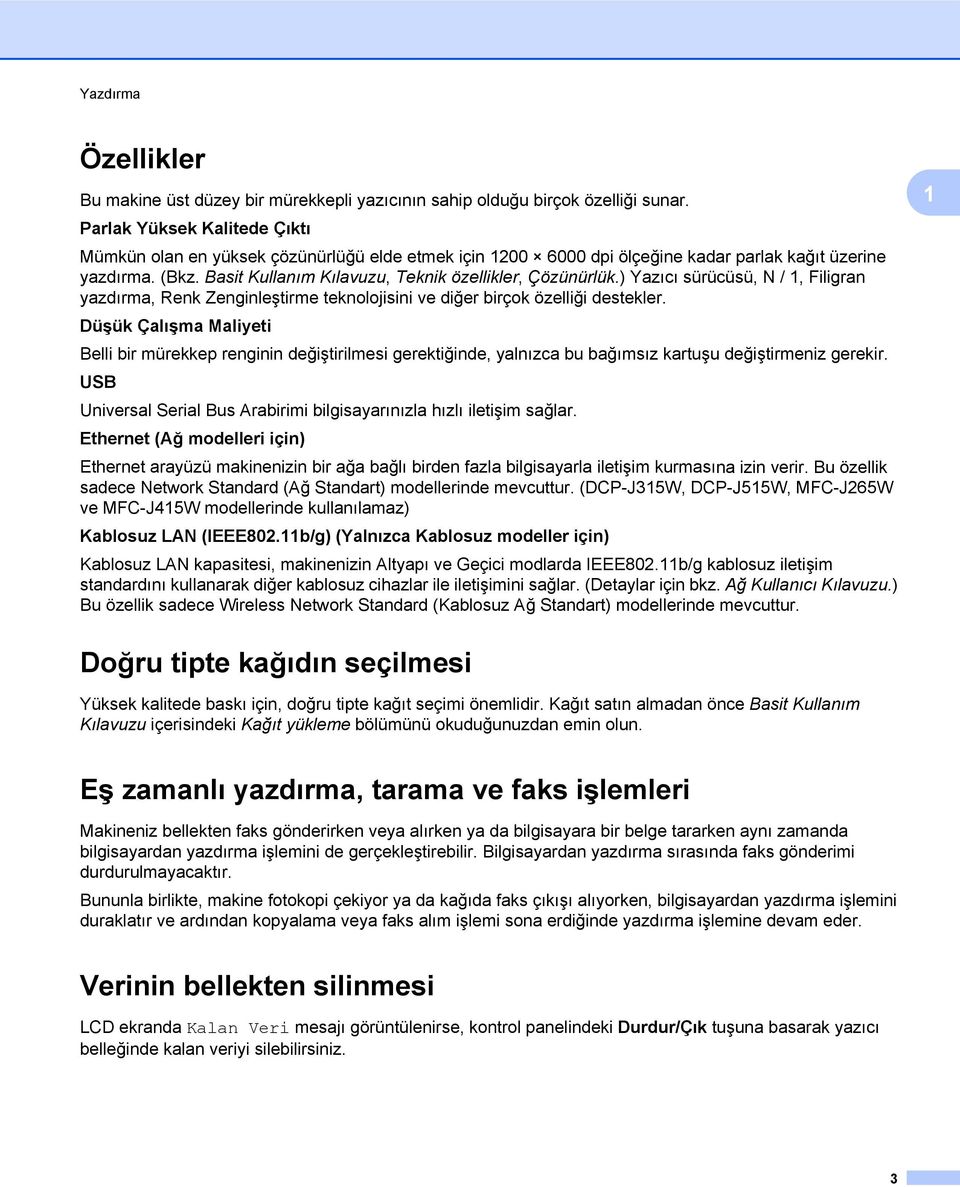
11 Yazdırma Durum Monitörü Durum Monitörü yardımcı programı, kağıt bitti, kağıt sıkıştı veya mürekkep değişimi gerekli gibi hata mesajlarının derhal size bildirilmesine izin vererek, bir ya da birden fazla cihazın durumunu izlemek için kullanılan yapılandırılabilir bir yazılımdır. 1 Görev çubuğundaki simgeye çift tıklayarak veya bilgisayarınızda Başlat/Tüm Programlar/Brother/ MFC-XXXX içerisinde yer alan Status Monitor öğesini seçerek cihaz durumunu istediğiniz zaman kontrol edebilirsiniz. Ayrıca Brother Orijinal Sarf Malzemeleri web sitesine bir link de bulunmaktadır. Brother orijinal sarf malzemeleri hakkında daha fazla bilgi için Orijinal sarf malzemesi web sitesini ziyaret edin. düğmesine tıklayın. Sorun giderme web sitesine ulaşmak için, Sorun Giderme düğmesine tıklayın. Status Monitor yazılımının kullanımı hakkında daha fazla bilgi için Brother Status Monitor simgesine sağ tuşla tıklayın ve Yardım öğesini seçin. Makinenin durumunun izlenmesi Bilgisayarınızı başlattığınızda, görev çubuğunda Brother Status Monitor simgesi görüntülenir. Yeşil renkli simge normal bekleme durumunu gösterir. Sarı renkli simge bir uyarıyı belirtir. Kımızı renkli simge ise bir hata meydana geldiğini gösterir. Bilgisayarınızda Brother Status Monitor öğesini görüntüleyebileceğiniz iki konum bulunmaktadır - görev çubuğu veya masaüstü. 4
12 Yazdırma Durum Monitörünün Kapatılması Durum Monitörünü kapatmak istiyorsanız, şu adımları izleyin: 1 a Brother Status Monitor simgesine veya penceresine sağ tuşla tıklayın ve onay işaretini temizlemek için Status Monitor öğesini Başlangıçta Yükle öğesine tıklayın. b Tekrar sağa tıklayın ve daha sonra Çıkış öğesine tıklayın. Status Monitor kapalı bile olsa, bilgisayarınızın Başlat menüsünden Status Monitor öğesine tıklayarak makinenin durumunu istediğiniz zaman kontrol edebilirsiniz. 5
13 Yazdırma Yazıcı sürücüsü ayarları Bilgisayardan yazdırma işlemi gerçekleştirirken aşağıdaki yazıcı ayarlarını değiştirebilirsiniz: Medya Türü/Kalite (Hız) Kağıt Boyutu Sayfa Düzeni Renk Ayarları Ölçekleme Filigran Kullan Yazdırma Tarihi & Zamanı 1 Yazıcı sürücüsü ayarlarına erişim a Uygulamanız içerisinden Dosya ve ardından Yazdır öğesine tıklayın. b Brother MFC-XXXX Printer (XXXX sahip olduğunuz modelin adıdır) öğesini seçin ve Tercihler öğesine tıklayın. Yazıcı özellikleri iletişim kutusu görüntülenir. 6
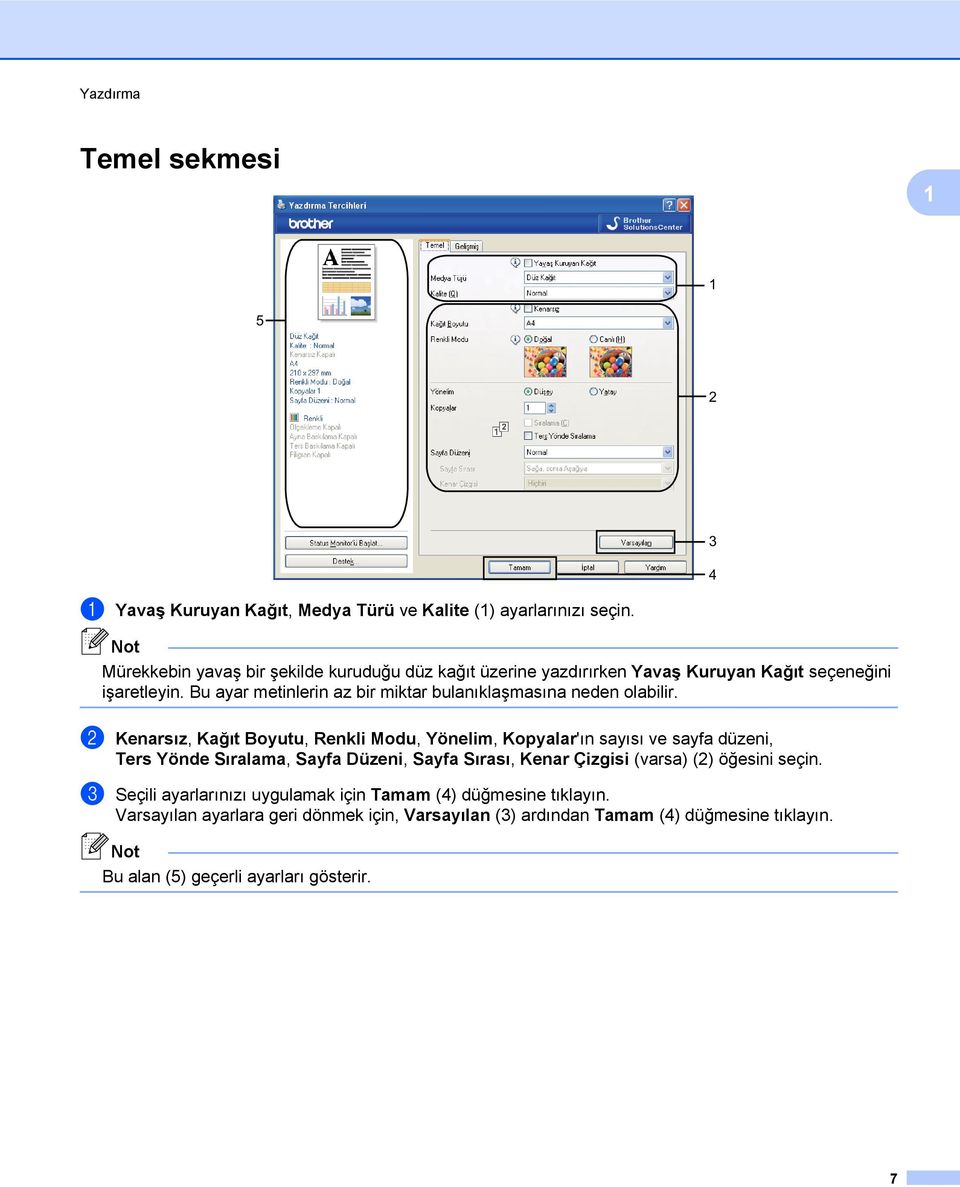
14 Yazdırma Temel sekmesi a Yavaş Kuruyan Kağıt, Medya Türü ve Kalite (1) ayarlarınızı seçin. Mürekkebin yavaş bir şekilde kuruduğu düz kağıt üzerine yazdırırken Yavaş Kuruyan Kağıt seçeneğini işaretleyin. Bu ayar metinlerin az bir miktar bulanıklaşmasına neden olabilir. b Kenarsız, Kağıt Boyutu, Renkli Modu, Yönelim, Kopyalar'ın sayısı ve sayfa düzeni, Ters Yönde Sıralama, Sayfa Düzeni, Sayfa Sırası, Kenar Çizgisi (varsa) (2) öğesini seçin. c Seçili ayarlarınızı uygulamak için Tamam (4) düğmesine tıklayın. Varsayılan ayarlara geri dönmek için, Varsayılan (3) ardından Tamam (4) düğmesine tıklayın. Bu alan (5) geçerli ayarları gösterir. 7
15 Yazdırma Medya Türü En iyi yazdırma kalitesini elde etmek için, yazdırma işleminde kullanılacak medya, sürücü içerisinden seçilmelidir. Makine seçilen medya türüne göre yazdırma yöntemini değiştirir. Düz Kağıt Inkjet Kağıt Brother BP71 Fotoğraf Kağıdı Brother BP61 Fotoğraf Kağıdı Diğer Fotoğraf Kağıdı Şeffaf 1 Kalite Kalite seçimi, yazdırma çözünürlüğünü seçmenize izin verir. Yazdırma kalitesi ve hızı birbirine bağlı olduğundan, kalite ne kadar artarsa belgenin yazdırılması da o kadar uzun sürecektir. Mevcut kalite seçenekleri, seçtiğiniz medya türüne göre farklılık gösterecektir. (Bkz. Basit Kullanım Kılavuzu, Teknik özellikler, Çözünürlük.) En Yüksek Fotoğraf gibi kusursuz resimleri yazdırırken kullanın. Bu en yüksek çözünürlük ve en düşük hızdır. Fotoğraf Fotoğrafları yazdırmak için kullanın. Yazdırılan veri normal bir belgeden daha büyük olduğundan, işlem, veri aktarım ve yazdırma süresi daha uzun olacaktır. İyi Normal modundan daha iyi yazdırma kalitesi ve Fotoğraf'dan daha yüksek yazdırma hızı. Normal Tipik yazdırma hızında iyi yazdırma kalitesi. Hızlı Normal Hızlı modundan daha iyi yazdırma kalitesi ve Normal'den daha yüksek yazdırma hızı. 8
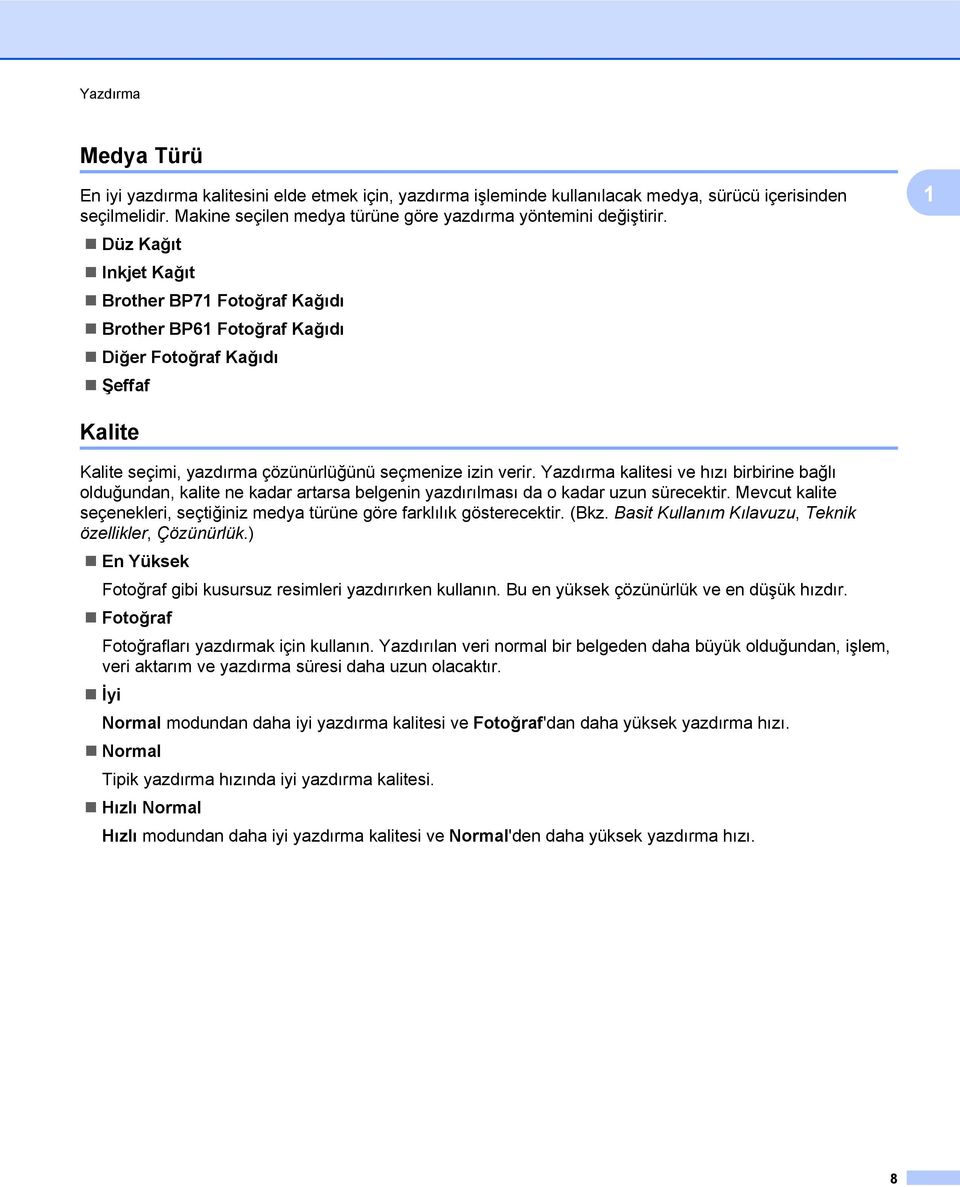
16 Yazdırma Hızlı En hızlı yazdırma modu ve en düşük mürekkep kullanımı. Yüksek hacimde belgelerin veya düzeltme için gözden geçirilecek belgelerin yazdırılması için kullanın. 1 Medya Türü Renkli / Gri Tonlamalı Yazdırma Kalitesi Seçimi Düz Kağıt Renkli / Gri Tonlamalı Hızlı, Hızlı Normal, Normal, İyi Inkjet Kağıt Renkli / Gri Tonlamalı İyi, Fotoğraf Brother BP71 Fotoğraf Kağıdı, Brother BP61 Fotoğraf Kağıdı veya Diğer Fotoğraf Kağıdı Renkli / Gri Tonlamalı Şeffaf Renkli / Gri Tonlamalı Normal, İyi Varsayılan ayarlar kalın olarak gösterilmiştir. İyi, Fotoğraf, En Yüksek Kağıt Boyutu Kağıt Boyutu seçimi geniş bir çeşitlilikte standart kağıt boyutu seçeneği sunar. İstiyorsanız, 88,9 127,0 mm (3,5 5 inç) ila 215,9 355,6 mm (8,5 14 inç) arasında özel boyutlar oluşturabilirsiniz. Belirli kağıt boyutları için kenarsız ayarını da seçebilirsiniz. Açılır listeden, kullandığınız Kağıt Boyutu'nu seçin. Kullanıcı Tanımlı öğesini kullanarak özel bir boyut oluşturabilirsiniz. Genişlik ve Yükseklik değerlerini belirtin ve bu özel boyut için istediğiniz herhangi bir adı girin. Çıktınızın kalitesini artırmak için doğru kağıt kalınlığını seçin. Kenarlıksız yazdırma için Kağıt Boyutu açılır listesinden A4 (Kenarsız) gibi yazdırma işleminde kullanmak istediğiniz bir kağıt türünü seçin. 9
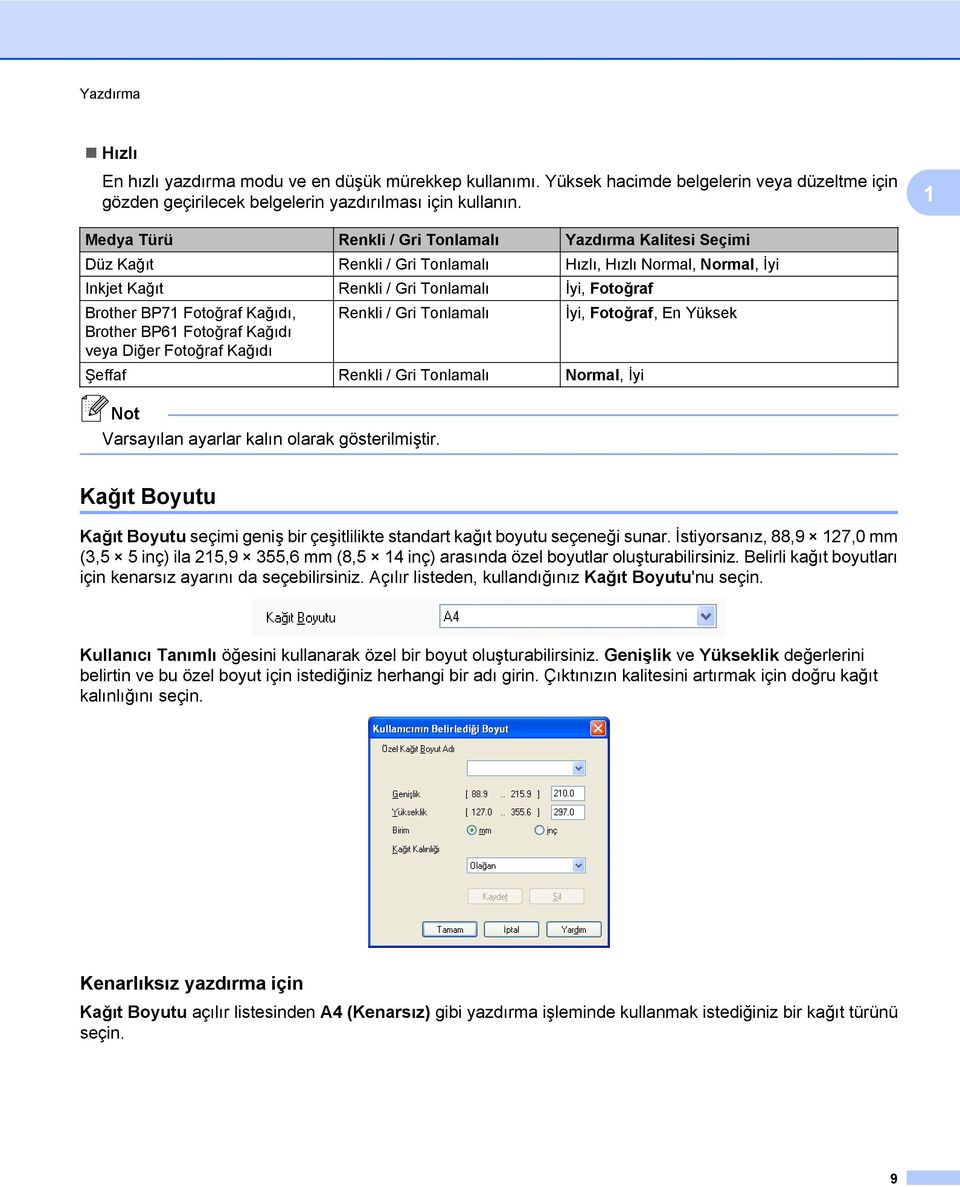
17 Yazdırma Renkli Modu Bilgisayar monitöründekiyle eşleşecek en yakın rengi elde etmek için renk ayarlanır. Doğal: Fotoğrafik görüntüler için kullanın. Renk daha doğal renklerin yazdırılması için ayarlanır. Canlı: Şemalar, tablolar ve metin gibi ticari grafikler için kullanılır. Renk daha canlı renklerin yazdırılması için ayarlanır. 1 Sayfa Düzeni Sayfa Düzeni seçeneği N / 1 veya 1 / N seçenekleri arasından tercihinizi yapmanıza izin verir. N / 1 seçenekleri, 1 sayfaya belgenin 2, 4, 9 veya 16 sayfasını yazdırır. 1 / N seçenekleri baskı boyutunu büyütür ve belgenin poster modunda yazdırılmasını sağlar. Sayfa Sırası N / 1 seçeneği tercih edildiğinde, Sayfa Sırası öğesi açılır menüden seçilebilir. Kenar Çizgisi N / 1 ve Sayfa Düzeni özellikleri seçili olduğunda, yapraktaki her sayfanın etrafında sabit bir kenarlık, çizgili kenarlık veya hiç kenarlık olmaması tercihini yapabilirsiniz. Yön Yönelim belgenizin yazdırılacağı konumu seçer (Düşey veya Yatay olarak). Düşey (Boyuna) Yatay (Enine) Uygulama yazılımınız buna benzer bir fonksiyona sahipse, uygulamadaki fonksiyonu kullanmanızı tavsiye ederiz. 10
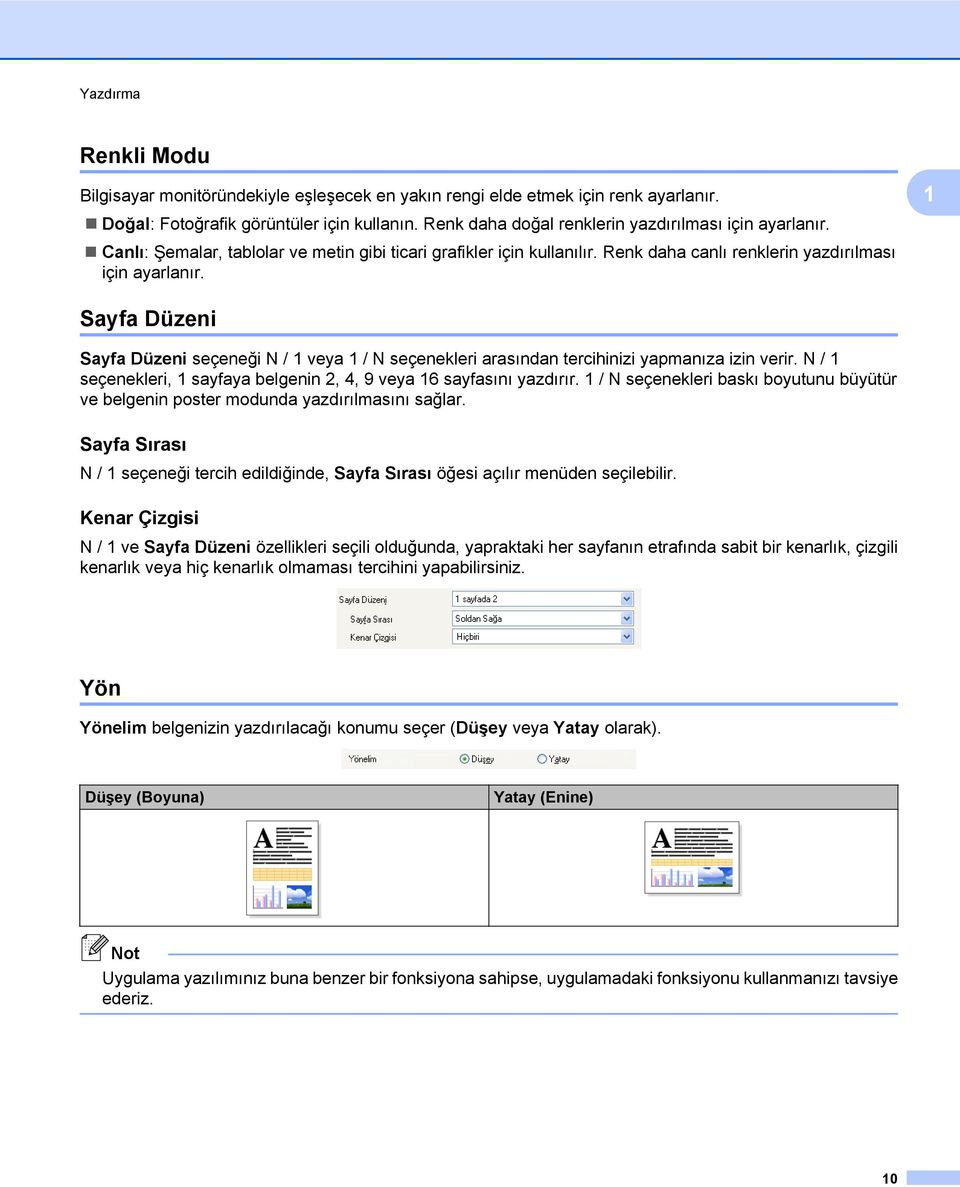
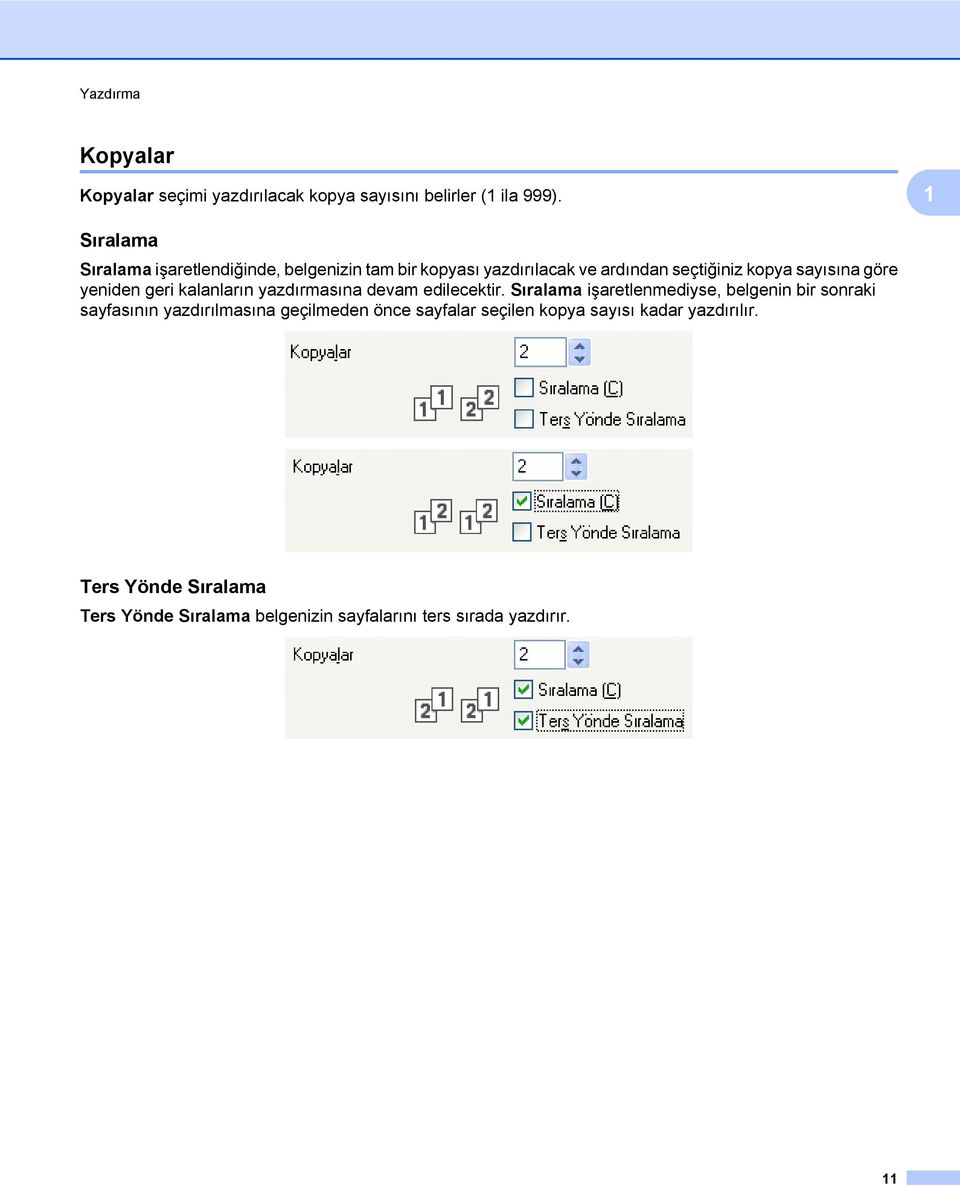
18 Yazdırma Kopyalar Kopyalar seçimi yazdırılacak kopya sayısını belirler (1 ila 999). 1 Sıralama Sıralama işaretlendiğinde, belgenizin tam bir kopyası yazdırılacak ve ardından seçtiğiniz kopya sayısına göre yeniden geri kalanların yazdırmasına devam edilecektir. Sıralama işaretlenmediyse, belgenin bir sonraki sayfasının yazdırılmasına geçilmeden önce sayfalar seçilen kopya sayısı kadar yazdırılır. Ters Yönde Sıralama Ters Yönde Sıralama belgenizin sayfalarını ters sırada yazdırır. 11
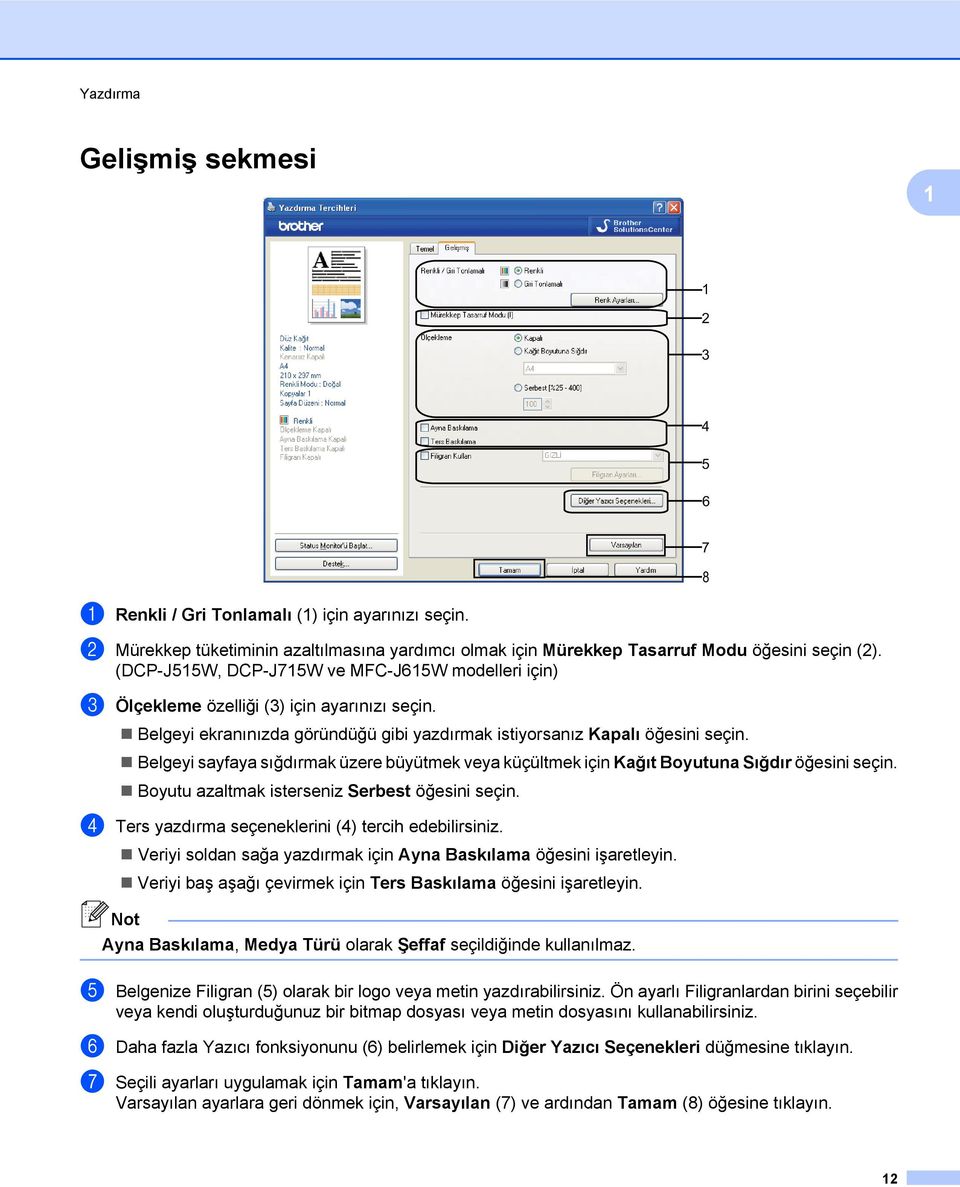
19 Yazdırma Gelişmiş sekmesi a Renkli / Gri Tonlamalı (1) için ayarınızı seçin. b Mürekkep tüketiminin azaltılmasına yardımcı olmak için Mürekkep Tasarruf Modu öğesini seçin (2). (DCP-J515W, DCP-J715W ve MFC-J615W modelleri için) c Ölçekleme özelliği (3) için ayarınızı seçin. Belgeyi ekranınızda göründüğü gibi yazdırmak istiyorsanız Kapalı öğesini seçin. Belgeyi sayfaya sığdırmak üzere büyütmek veya küçültmek için Kağıt Boyutuna Sığdır öğesini seçin. Boyutu azaltmak isterseniz Serbest öğesini seçin. d Ters yazdırma seçeneklerini (4) tercih edebilirsiniz. Veriyi soldan sağa yazdırmak için Ayna Baskılama öğesini işaretleyin. Veriyi baş aşağı çevirmek için Ters Baskılama öğesini işaretleyin. Ayna Baskılama, Medya Türü olarak Şeffaf seçildiğinde kullanılmaz. 7 8 e Belgenize Filigran (5) olarak bir logo veya metin yazdırabilirsiniz. Ön ayarlı Filigranlardan birini seçebilir veya kendi oluşturduğunuz bir bitmap dosyası veya metin dosyasını kullanabilirsiniz. f Daha fazla Yazıcı fonksiyonunu (6) belirlemek için Diğer Yazıcı Seçenekleri düğmesine tıklayın. g Seçili ayarları uygulamak için Tamam'a tıklayın. Varsayılan ayarlara geri dönmek için, Varsayılan (7) ve ardından Tamam (8) öğesine tıklayın. 12
20 Yazdırma Renkli/Gri Ölçeği Bu seçim renkli bir belgenin gri tonlama kullanılarak siyah/beyaz basılmasını sağlar. 1 Renk Ayarları Gelişmiş yazdırma seçeneklerini görmek için Renk Ayarları düğmesine tıklayın. 13
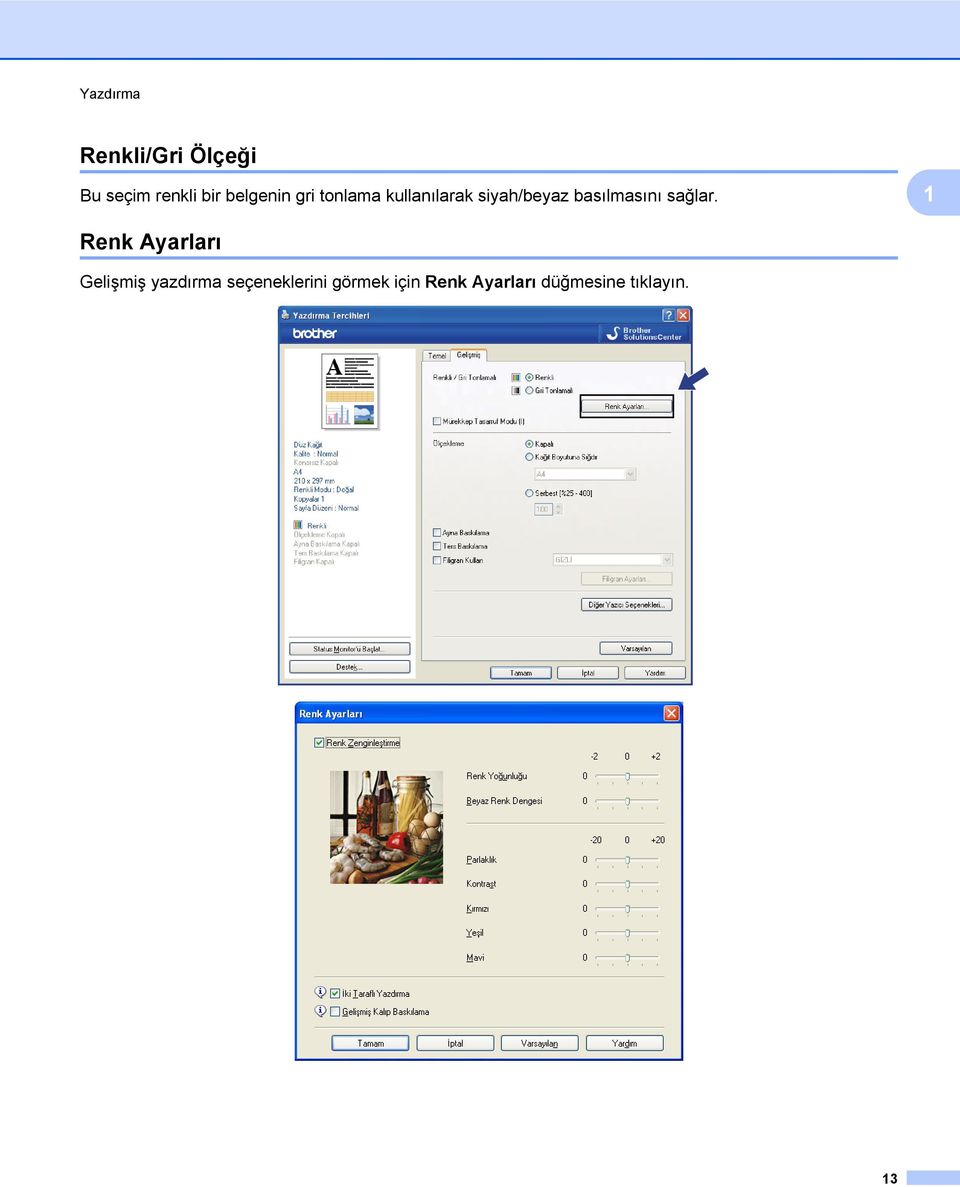
21 Yazdırma Renk Zenginleştirme Bu özellik, netliğin, beyaz dengesinin ve renk yoğunluğunun artırılması amacıyla görüntüyü analiz eder. Bu işlem görüntünün büyüklüğüne ve bilgisayarınızın özelliklerine bağlı olarak birkaç dakika sürebilir. Renk Yoğunluğu Görüntünün toplam renk miktarını ayarlar. Çok renkli veya soluk görünümlü resimlerdeki renk miktarını artırabilir ya da azaltabilirsiniz. Beyaz Renk Dengesi Bir resmin beyaz bölümlerindeki tonu ayarlar. Işık, kamera ayarları ve diğer etkiler beyaz görünümünü etkileyecektir. Bir resmin beyaz alanları bir miktar pembe, sarı veya başka bir renkte olabilir. Beyaz dengesini ayarlayarak bu beyaz alanları ayarlayabilirsiniz. Parlaklık Tüm resmin parlaklığını ayarlar. Resmi aydınlatmak veya koyulaştırmak için, kaydırma çubuğunu sağa veya sola hareket ettirin. Kontrast Bir resmin kontrastını ayarlar. Bu işlem koyu alanları daha koyu, aydınlık alanları ise daha aydınlık hale getirecektir. Resmin daha aydınlık olmasını istiyorsanız kontrastı artırın. Resmin daha karanlık olmasını istiyorsanız kontrastı azaltın. Kırmızı Resmi daha kırmızımsı yapmak için Kırmızı rengin yoğunluğunu artırır. Yeşil Resmi daha yeşilimsi yapmak için Yeşil rengin yoğunluğunu artırır. Mavi Resmi daha mavimsi yapmak için Mavi rengin yoğunluğunu artırır. 1 İki Taraflı Yazdırma İki Taraflı Yazdırma özelliği işaretlendiğinde, daha hızlı bir yazdırma hızı elde etmek amacıyla yazdırma kafası iki yönde de yazdırma yapar. İşaretlenmediğinde, yazdırma kafası, daha kaliteli çıktılar sunacak ancak daha yavaş bir yazdırma hızıyla yalnızca tek yönde çalışacaktır. Gelişmiş Kalıp Baskılama Baskı doldurma ve desenler bilgisayar ekranında görülenlerden farklıysa Gelişmiş Kalıp Baskılama seçeneğini tercih edin. 14
22 Yazdırma Mürekkep Tasarruf Modu (DCP-J515W, DCP-J715W ve MFC-J615W modelleri için) Mürekkep Tasarruf Modu öğesini seçtiğinizde, makine renkleri daha açık yazdırır ve görüntülerin ana hatlarını vurgular. Tasarruf edilen mürekkep miktarı, yazdırılan belge tiplerine bağlı olarak değişir. Mürekkep Tasarruf Modu çıktılarınızın bilgisayar ekranınızda gördüklerinizden farklı görünmelerine neden olabilir. 1 Mür. Tas. Modu: Kapalı Mür. Tas. Modu: Açık Filigran Kullan Belgenize Filigran olarak bir logo veya metin yazdırabilirsiniz. Ön ayarlı Filigranlardan birini seçebilir veya kendi oluşturduğunuz bir bitmap dosyası veya metin dosyasını kullanabilirsiniz. Filigran Kullan onay kutusunu işaretleyin ve açılır listeden kullanmak istediğiniz filigranı seçin. 15
23 Yazdırma Filigran Ayarları Filigran ayarlarını değiştirmek için Filigran Ayarları düğmesine tıklayın. 1 Bir filigran seçin ve sayfa üzerindeki boyutunu ve konumunu değiştirin. Yeni bir filigran eklemek istiyorsanız, Yeni düğmesine tıklayın ve ardından Metin Kullan veya Bitmap Dosyası Kullan öğesini seçin. 16
24 Yazdırma Konum Sayfadaki filigranın konumunu kontrol etmek istiyorsanız bu ayarı kullanın. Şeffaf Filigran resmini belgenizin arka planına yazdırmak için Şeffaf öğesini işaretleyin. Bu özellik işaretlenmezse, Filigran belgenizin üstüne yazdırılacaktır. 1 Çerçeve Metni Olarak Bir filigranın yalnızca dış hatlarını yazdırmak istiyorsanız Çerçeve Metni Olarak öğesini işaretleyin. Başlık Alana başlık olarak GİZLİ, KOPYA veya TASLAK ya da istediğiniz bir başlığı girin. Metin Filigran metnini Metin Kutusuna girin ve ardından Yazı Tipi, Stil, Boyut ve Renk öğelerini seçin. Bitmap Bitmap resminin adını ve konumunu dosya kutusuna girin veya dosyayı aramak için Gözat... öğesine tıklayın. Resmin Ölçekleme veya Şeffaflık özelliklerini de ayarlayabilirsiniz. Özel Ayarlar Filigranı aşağıdaki yöntemlerden birini kullanarak yazdırabilirsiniz: Tüm Sayfalarda Sadece İlk Sayfada İkinci Sayfadan Sonra Özel 17
25 Yazdırma Diğer Yazıcı Seçenekleri Daha fazla Yazıcı fonksiyonunu belirlemek için Diğer Yazıcı Seçenekleri düğmesine tıklayın: 1 Bu bölümde gösterilen ekran makinenize bağlı olarak değişiklik gösterebilir. 18
26 Yazdırma Yazdırma Tarihi & Zamanı Yazdırma Tarihi & Zamanı özelliği etkinleştirildiğinde, bilgisayar sistem saatinizden alınan tarih ve saat bilgisi belgenize yazdırılacaktır. 1 Tarih, Zaman, Yazı Tipi ve konumu değiştirmek için Yazdırma Tarihi & Zamanı onay kutusunu işaretleyin. Arka plana Tarih ve Zaman bilgisini de dahil etmek için Renksiz öğesini seçin. Renksiz öğesi seçildiğinde, Tarih ve Zaman arka planının rengini değiştirmek için Renkli düğmesine basabilirsiniz. Seçim kutuları yazdırılacak Tarih ve Zaman biçimini gösterir. Belgenize yazdırılan gerçek Tarih ve Zaman otomatik olarak bilgisayarınızın ayarlarından alınır. 19
27 Yazdırma Fotoğraf Kağıdı Çekmecesi Yardım (DCP-J515W, DCP-J715W ve MFC-J615W modelleri için) Photo, Photo L veya Postcard 1 kağıdını seçtiğinizde fotoğraf kağıdının nasıl kullanılacağıyla ilgili yardım talimatlarını görüntülemek için Fotoğraf Kağıdı Çekmecesi Yardım öğesini Açık olarak ayarlayın. 1 20
28 Yazdırma Veri Aktarım Modunu Değiştir Veri Aktarım Modunu Değiştir özelliği yazdırma kalitesini veya yazdırma hızını artırmak için yazdırma veri aktarım modunu seçmenize izin verir. Önerilen Ayar Genel kullanım için Önerilen Ayar öğesini seçin. Gelişmiş Baskı Kalitesi Daha iyi yazdırma kalitesi için Gelişmiş Baskı Kalitesi öğesini seçin. Yazdırılan veriye göre yazdırma hızı az bir miktar düşebilir. Gelişmiş Baskı Hızı Daha hızlı yazdırma için Gelişmiş Baskı Hızı öğesini seçin. 1 21
29 Yazdırma Gelişmiş Renk Ayarları Daha ayrıntılı bir renk ayarı için Yarı Tonlama Kalıbı ve Monitörle Eşleştir ayarlarını yapabilirsiniz. Yarı Tonlama Kalıbı Makine yarı tonları vurgulama açısından noktaları düzenlemek için iki yöntem kullanır (Dağılım veya Titreme). Birkaç adet ön ayarlı desen vardır ve belgeniz için kullanmak istediğinizi seçebilirsiniz. Dağılım Yarı tonların oluşturulması için noktalar rastgele yerleştirilir. Hassas gölge ve şekillere sahip fotoğrafları yazdırırken kullanın. Titreme Noktalar, yarı tonların oluşturulması amacıyla önceden belirlenmiş desenler şeklinde düzenlenirler. Belirgin renkli kenarları olan grafikler ya da ticari tablolar gibi şemaların yazdırılması için kullanın. Monitörle Eşleştir Bilgisayar monitöründekiyle eşleşecek en yakın rengi elde etmek için renk ayarlanır. 1 22
30 Yazdırma Yazdırma Sırası Tüm Sayfaları Yazdır, Tek Sayfaları Yazdır veya Çift Sayfaları Yazdır öğesini seçebilirsiniz. 1 Tüm Sayfaları Yazdır Tüm sayfaları yazdırmanızı sağlar. Tek Sayfaları Yazdır Yalnızca tek sayılı sayfaları yazdırmanızı sağlar. Çift Sayfaları Yazdır Yalnızca çift sayılı sayfaları yazdırmanızı sağlar. Tek Sayfaları Yazdır ve Çift Sayfaları Yazdır ayarlarının yazdırma hızı, diğer yazıcı sürücü ayarlarından daha yavaştır. Tek Sayfaları Yazdır ve Çift Sayfaları Yazdır ayarlarını seçtiğinizde, makine yazdırma işlemi sırasında durakladığından bilgisayarınızda bir yazdırma hatası mesajı görebilirsiniz. Makine yeniden yazdırmaya başladığında hata mesajı kaybolacaktır. Tek Sayfaları Yazdır ve Çift Sayfaları Yazdır ayarları yalnızca, Kağıt Boyutu için A4 ve Medya Türü için de Düz Kağıt öğesini destekler. Birden fazla kopyayı harmanlanmış biçimde yazdırabilirsiniz. Yazdırmak istediğiniz kopya sayısını seçin ve Temel sekmesinde Sıralama öğesini işaretleyin. Tek Sayfaları Yazdır ve Çift Sayfaları Yazdır ayarları gri renkteyse, Temel ve Gelişmiş sekmesine dönün ve ardından Varsayılan öğesine tıklayın. 23
31 Yazdırma Kağıdın iki yüzüne de yazdırma Aşağıdaki adımlar Tek Sayfaları Yazdır ve Çift Sayfaları Yazdır ayarları kullanılarak kağıdın iki yüzüne de nasıl yazdırabileceğinizi gösterir. 1 5 yaprak üzerine 10 sayfalık bir belge yazdırmak istiyorsanız, yazıcı sürücüsünü önce tüm tek sayılı sayfaları tersten yazdıracak şekilde (sayfa 9, 7, 5, 3, 1) ve sonra çift sayılı sayfaları normal sırasında (sayfa 2, 4, 6, 8, 10) yazdıracak şekilde ayarlamalısınız. a Yazıcı sürücüsü içerisinden Temel sekmesini seçin ve Ters Yönde Sıralama öğesini işaretleyin. b Gelişmiş sekmesini seçin ve Diğer Yazıcı Seçenekleri öğesine tıklayın. c Yazdırma Sırası öğesini seçin ve Tek Sayfaları Yazdır öğesine tıklayın. Tamam'ı tıklayın. d Makine tek sayılı sayfaları yazdırdıktan sonra yazdırılan sayfaları kağıt çıkış tepsisinden alın. Bir sonraki adıma ilerlemeden önce, yazdırılan sayfaların kuru olduğundan emin olun. e Kağıt tepsisini boşaltın. Yazdırılan sayfaları yazdırılmamış kağıtlardan oluşan bir destenin üzerine eklemeyin. f Yazdırılacak yüzü (boş tarafı) aşağıya bakacak ve üstteki sayfa birinci sayfa olacak şekilde kağıt tepsisine yeniden yerleştirirken, sayfaların tamamen düz olduğundan emin olun. Kağıt yönü Dikey için Yatay için g Yazıcı sürücüsünden, Temel sekmesini seçin ve Ters Yönde Sıralama öğesinin işaretini kaldırın. h Gelişmiş sekmesini seçin ve Diğer Yazıcı Seçenekleri öğesine tıklayın. i Yazdırma Sırası öğesini seçin ve Çift Sayfaları Yazdır öğesine tıklayın. Tamam'ı tıklayın. j Makine tüm çift sayılı sayfaları kağıdın diğer yüzüne yazdıracaktır. 24
32 Yazdırma Kağıdın iki yüzüne de yazdırma hakkında genel bilgi Kağıt inceyse, kırışabilir. Kağıt kıvrılmışsa, düzeltin ve yeniden kağıt tepsisine yerleştirin. Kağıt uygun şekilde desteklenmiyorsa, kıvrılmış olabilir. Kağıdı çıkarın ve düzeltin. 1 25
33 Yazdırma Destek Destek penceresi sürücü sürümünü ve ayar bilgilerini gösterir. Aynı zamanda Brother Solutions Center ve Orijinal Sarf Malzemesi Websitesi'ne bağlantılar da bulunmaktadır. Destek penceresini görüntülemek için Destek düğmesine tıklayın: 1 26
34 Yazdırma Brother Solutions Center Brother Solutions Center, SSS (Sık Sorulan Sorular), Kullanıcı Kılavuzları, sürücü güncellemeleri ve makinenizin kullanılması hakkında ipuçları dahil olmak üzere Brother ürününüzle ilgili bilgiler sunan bir web sitesidir. Orijinal Sarf Malzemesi Websitesi Orijinal Sarf Malzemesi Websitesi orijinal Brother sarf malzemeleri hakkında bilgi sunar. Brother CreativeCenter Brother CreativeCenter, kişisel ve profesyonel kullanım için bir çok fikre ve kaynağa ulaşabileceğiniz ÜCRETSİZ bir web sitesidir. Ayarları Kontrol Et Geçerli sürücü ayarlarını kontrol edebilirsiniz. 1 27
35 Yazdırma Fotoğraf yazdırma için REALLUSION FaceFilter Studio kullanımı 1 FaceFilter Studio, kullanımı kolay bir kenarlıksız fotoğraf yazdırma uygulamasıdır. FaceFilter Studio fotoğraf verilerinizi düzenlemenizi de sağlar. Kırmızı göz azaltma veya cilt tonu canlandırma gibi fotoğraf efektleri ekleyebilirsiniz. FaceFilter Studio'yu kullanırken, makinenizle birlikte gelen CD-ROM'dan FaceFilter Studio uygulamasını yüklemelisiniz. Hızlı Kurulum Kılavuzu içerisinde yer alan talimatları izleyerek FaceFilter Studio uygulamasını kurun ve FaceFilter Studio Yardımını bilgisayarınıza indirin. FaceFilter Studio uygulamasını Başlat/Tüm Programlar/Reallusion/FaceFilter Studio/FaceFilter Studio öğesine tıklayarak başlatabilirsiniz. FaceFilter Studio uygulaması ayrıca masaüstündeki kısayol simgesine çift tıklayarak veya ControlCenter3 içerisindeki FaceFilter Studio düğmesine tıklayarak da başlatılabilir. (Bkz. PHOTOCAPTURE sayfa 77.) Brother makineniz Açık değilse veya bilgisayarınıza bağlı değilse, FaceFilter Studio sınırlı özelliklerle başlatılacaktır. Yazdırma fonksiyonunu kullanamayacaksınız. 28
36 Yazdırma Bu bölüm yazılımın yalnızca temel fonksiyonlarını açıklamaktadır. Daha fazla bilgi için FaceFilter Studio Yardımına bakın. FaceFilter Studio Yardımının tamamını görmek için, Başlat düğmesine tıklayın ve bilgisayarınızdan Tüm Programlar/Reallusion/FaceFilter Studio ve FaceFilter Studio Help (FaceFilter Studio Yardım) öğesine tıklayın. 1 Brother Açık konumdayken FaceFilter Studio uygulamasının çalıştırılması a FaceFilter Studio uygulamasını ilk kez çalıştırırken, bu ekran görüntülenecektir; Brother makineniz Açık ve bilgisayarınıza bağlı durumdaysa, FaceFilter Studio, Brother makinenizi algılayacaktır. b a adımında Continue (Devam Et) öğesine tıkladıktan sonra bu ekran görüntülenecektir. FaceFilter Studio tüm fonksiyonlarıyla çalışmaya hazırdır. 29
37 Yazdırma Brother makineniz Kapalı konumdayken FaceFilter Studio uygulamasının başlatılması 1 a FaceFilter Studio uygulamasını ilk kez başlatırken, Brother makineniz Kapalı veya bilgisayarınıza bağlı değilse bu ekran görüntülenecektir. b a adımında Detect (Algıla) öğesine tıklayın, bu ekran görüntülenecektir. Brother makinenizi açın ve bilgisayarınıza bağlı olduğunu kontrol edin, ardından Evet'e tıklayın. c FaceFilter Studio Brother makinesini algılamazsa, bu ekran görüntülenecektir. Brother makinenizin açık olduğundan emin olun ve Yeniden Dene öğesine tıklayın. FaceFilter Studio uygulamasının c adımında hala Brother makinesini algılamaması halinde, İptal öğesine tıklayın. d c adımında İptal öğesine tıkladıysanız, bu ekran görüntülenecektir. 30
38 Yazdırma e d adımında onay işaretini tıkladıktan sonra, FaceFilter Studio fonksiyonları sınırlı olarak başlatılacaktır. Üst menüdeki Yazdır simgesi griye dönecek ve Yazdırma fonksiyonunu kullanamayacaksınız. 1 FaceFilter Studio sınırlı fonksiyonla başlatıldığında, görüntü dosyası bir filigranla birlikte kaydedilecektir. FaceFilter Studio'yu tüm fonksiyonlarıyla birlikte başlatmak için, bkz. Brother Açık konumdayken FaceFilter Studio uygulamasının çalıştırılması sayfa 29. Bir görüntü yazdırma a Görüntü dosyasını seçmek için Aç simgesine tıklayın. 31
39 Yazdırma b Yazdırma ekranına taşımak için üst menü çubuğunda yer alan Yazdır simgesine tıklayın. 1 c Yazdırma ayarları iletişim kutusunu açmak için soldaki Yazdır simgesine tıklayın. d Paper Size (Kağıt Boyutu), Paper Source (Kağıt Kaynağı), Orientation (Yönelim), Copies (Kopyalar) sayısı, Scaling (Ölçekleme) ve Printing Area (Yazdırma Alanı) öğesini seçin. Kenarsız bir fotoğraf yazdırmak istiyorsanız, Scaling (Ölçekleme) içerisinden Full Page Photo (Tam Sayfa Fotoğraf) ve Paper Size (Kağıt Boyutu) içinden de kenarsız kağıt öğesini seçin. 32
40 Yazdırma e Brother makinenizi seçmek için Print Setting (Yazdırma Ayarı) öğesine tıklayın. OK (Tamam)'a tıklayın. 1 Fotoğraf kağıdı kullanmak istiyorsanız, Properties (Özellikler) öğesine tıklayın ve yazıcı sürücüsü iletişim penceresinden Medya Türü ve Kalite öğelerini ayarlayın. f Yazdırma ayarı iletişim kutusunda Print (Yazdır) öğesine tıklayın, fotoğrafınız yazdırılacaktır. Akıllı Portre Smart Portrait (Akıllı Portre) fonksiyonu fotoğraftaki yüzleri algılar ve cilt renginin parlaklığını otomatik olarak ayarlar. a Görüntü dosyasını açın. b Yüzleri otomatik olarak algılaması için Smart Portrait (Akıllı Portre) simgesine tıklayın. c Kaydırma düğmesini sürükleyerek Brightness adjustment (Parlaklık ayarı) öğesini değiştirebilirsiniz. d OK (Tamam)'a tıklayın. Kırmızı-göz Düzeltme Red Eye Reduction (Kırmızı Göz Düzeltme) fonksiyonu fotoğraflardaki kırmızı göz etkisini düzeltebilmenizi sağlar. a Görüntü dosyasını açın. b Kırmızı göz etkisini otomatik olarak düzeltmek için Red Eye Reduction (Kırmızı Göz Düzeltme) simgesine tıklayın. c Auto Red eye Detection (Otomatik Kırmızı Göz Algılama) görüntüde yer alan tüm kırmızı gözleri algılar ve bunları kesik çizgili kutular şeklinde işaretler. İşaretli alanların rengini ayarlamak için RedEye Threshold (Kırmızı Göz Eşiği) kayar düğmesini de kullanabilirsiniz. d OK (Tamam)'a tıklayın. 33
41 Yazdırma İfade Listesini Yazdır FaceFilter Studio, bir ifade şablonu kullanarak veya elle ayarlayarak yüzdeki ifadeyi değiştirebilmenizi sağlar. Select Expression (İfade Seç) adımında, seçtiğiniz ifade listesine göz atabilir veya yazdırabilirsiniz. 1 FaceFilter Studio Uygulamasının Kaldırılması FaceFilter Studio uygulamasını kaldırmak için, Başlat/Tüm Programlar/Reallusion/FaceFilter Studio/ Uninstall FaceFilter Studio öğesini seçin. 34
42 2 Tarama Tarama işlemleri ve kullanılan sürücüler işletim sisteminize bağlı olarak farklılık gösterecektir. Makine, uygulamalarınız içerisinden belge taramak için TWAIN uyumlu bir sürücü kullanır. (Windows XP/Windows Vista /Windows 7) İki adet tarayıcı sürücüsü yüklüdür. TWAIN uyumlu bir tarayıcı sürücüsü (Bkz. TWAIN sürücüsü kullanılarak bir belgenin taranması sayfa 36) ve bir Windows Imaging Acquisition (WIA) sürücüsü (Bkz. WIA sürücüsü (Windows XP/Windows Vista /Windows 7 ) kullanarak bir belge tarama sayfa 43). Windows XP/Windows Vista /Windows 7 kullanıcıları belge tararken iki sürücüden birini seçebilirler. 2 ScanSoft PaperPort 11SE için, bkz. ScanSoft PaperPort 11SE with OCR by NUANCE özelliğini kullanma (DCP-J125, DCP-J315W, DCP-J515W, MFC-J220 ve MFC-J265W modellerinde bulunmaz) sayfa 53. Bilgisayarınız bir güvenlik duvarı tarafından korunuyorsa ve ağ üzerinden tarama yapamıyorsanız, ve 137 numaralı bağlantı noktalarından iletişime izin vermek için güvenlik duvarı ayarlarını yapılandırmanız gerekebilir. Windows Güvenlik Duvarı kullanıyorsanız ve CD-ROM'dan MFL-Pro Suite uygulamasını yüklediyseniz, gerekli Güvenlik Duvarı ayarları zaten yapılmıştır. Daha fazla bilgi için, bkz. Güvenlik duvarı ayarları (Ağ kullanıcıları için) sayfa
43 Tarama TWAIN sürücüsü kullanılarak bir belgenin taranması Brother MFL-Pro Suite yazılımı TWAIN uyumlu bir tarayıcı sürücüsü içermektedir. TWAIN sürücüleri, tarayıcılar ve uygulamalar arasındaki iletişimi sağlamak amacıyla standart evrensel protokolü desteklemektedir. Bu, görüntüleri doğrudan taramak için yalnızca Brother'ın makinenizle birlikte verdiği PaperPort 11SE görüntüleyicisini değil, TWAIN tarama desteği olan yüzlerce yazılımı da kullanabileceğiniz anlamına gelmektedir. Bu uygulamalar arasında Adobe Photoshop, Adobe PageMaker, CorelDRAW gibi popüler programlar ve diğer birçok program da bulunmaktadır. 2 Bilgisayara bir belge tarama Bir tam sayfayı tarayabilmenizin iki yolu vardır. ADF'yi (otomatik doküman besleyici) veya tarayıcı camını kullanabilirsiniz. a Belgeyi yerleştirin. b Belgeyi taramak için MFL-Pro Suite kurulumu sırasında yüklenen ScanSoft PaperPort 11SE yazılımını başlatın. Modelinize bağlı olarak, ScanSoft PaperPort 11SE özelliğine sahip olmayabilirsiniz. Bu özelliğe sahip değilseniz, lütfen taramayı destekleyen farklı yazılım uygulamaları kullanın. Tarama konusunda bu Kılavuzda verilen talimatlar ScanSoft PaperPort 11SE uygulamasını kullandığınızda geçerlidir. Farklı uygulamalar kullanıldığında tarama adımları değişebilir. c File (Dosya) öğesini ve ardından Scan or Get Photo (Fotoğraf Tara veya Al) öğesini tıklayın. Ayrıca Scan or Get Photo (Fotoğraf Tara veya Al) düğmesine de tıklayabilirsiniz. Scan or Get Photo (Fotoğraf Tara veya Al) paneli ekranın sol yanında görüntülenir. d Select (Seç) düğmesine tıklayın. e Available Scanners (Kullanılabilen Tarayıcılar) listesinden TWAIN: TW-Brother MFC-XXXX veya TWAIN: TW-Brother MFC-XXXX LAN öğesini seçin. (XXXX sahip olduğunuz modelin adıdır.) f Scan or Get Photo (Fotoğraf Tara veya Al) panelinden Display scanner dialog box (Tarayıcı iletişim kutusunu göster) öğesini işaretleyin. g Tara öğesine tıklayın. Tarayıcı Ayarları iletişim kutusu görüntülenir: 36
44 Tarama h Gerekiyorsa Tarayıcı ayarları iletişim kutusu içerisinden aşağıdaki ayarları değiştirin: Tara (Görüntü Türü) (1) Çözünürlük (2) Tarama Türü (3) Gürültüyü azalt (4) Parlaklık (5) Kontrast (6) Doküman Boyutu (7) 2 7 i Başlat öğesine tıklayın. Tarama sona erdiğinde, PaperPort 11SE penceresine dönmek için İptal öğesine tıklayın. Bir belge boyutu seçtikten sonra, farenin sol düğmesine tıklayıp sürükleyerek tarama alanı üzerinde daha fazla ayar yapabilirsiniz. Bu, tarama sırasında bir görüntüyü kırpmak istediğinizde gereklidir. Taramak istediğiniz bölümü kırpmak amacıyla ön tarama ÖnTarama düğmesini kullanarak görüntü üzerinde ön izleme yapabilir ve istemediğiniz bölümleri taramadan önce kırpabilirsiniz. Ön izlemeden memnun kaldığınızda, görüntüyü taramak için Tarayıcı Ayarları iletişim kutusunda yer alan Başlat düğmesine tıklayın. a Bilgisayara bir belge tarama sayfa 36 bölümündeki a ila g adımlarını izleyin. b Gerektiği şekilde Tara (Görüntü Türü), Çözünürlük, Tarama Türü, Parlaklık, Kontrast ve Doküman Boyutu ayarlarını seçin. 37
45 Tarama c ÖnTarama öğesine tıklayın. Tüm görüntü bilgisayara taranır ve Tarayıcı Ayarları iletişim kutusunun Tarama Alanı (1) kısmında görüntülenir. 2 1 d Farenin sol düğmesine basılı tutarak taramak istediğiniz bölümün üzerine sürükleyin. 1 1 Tarama alanı simgesini kullanarak görüntüyü büyütebilirsiniz ve ardından görüntüyü orijinal boyutuna döndürmek için simgesini kullanabilirsiniz. e Belgenizi yeniden yerleştirin. a adımında belgeyi tarayıcı camına yerleştirdiyseniz bu adımı atlayın. 38
46 Tarama f Başlat öğesine tıklayın. Bu kez PaperPort 11SE penceresinde (veya uygulamanızın penceresinde) yalnızca belgede seçilen alan görüntülenir. g Görüntüyü rötuşlamak için PaperPort 11SE penceresinde geçerli seçenekleri kullanın. Tarayıcı ayarları iletişim kutusundaki ayarlar 2 Tara (Görüntü Türü) Fotoğraf, Web veya Metin arasından bir görüntü çıktı türü seçin. Çözünürlük ve Tarama Türü varsayılan ayarların her biri için otomatik olarak değiştirilecektir. Varsayılan ayarlar listesi aşağıdaki tabloda verilmiştir: Tara (Görüntü Türü) Çözünürlük Tarama Türü Fotoğraf Fotoğraf görüntülerini taramak için kullanın 300 x 300 dpi 24 bit Renk Web Web sayfalarına taranmış bir görüntü eklemek için kullanın 100 x 100 dpi 24 bit Renk Metin Metin belgelerini taramak için kullanın 200 x 200 dpi Siyah Beyaz Çözünürlük Çözünürlük açılır listesinden bir tarama çözünürlüğü seçebilirsiniz. Daha yüksek çözünürlükler daha fazla bellek ve aktarım süresi kullanır ancak daha detaylı bir tarama görüntüsü sunarlar. Aşağıdaki tablo seçebileceğiniz çözünürlükleri ve kullanılabilecek renkleri gösterir. Çözünürlük Siyah Beyaz/ Gri (Hata Dağılımı) 256 Renk Gerçek Gri/24 bit Renk 100 x 100 dpi Evet Evet Evet 150 x 150 dpi Evet Evet Evet 200 x 200 dpi Evet Evet Evet 300 x 300 dpi Evet Evet Evet 400 x 400 dpi Evet Evet Evet 600 x 600 dpi Evet Evet Evet 1200 x 1200 dpi Evet Hayır Evet 2400 x 2400 dpi Evet Hayır Evet 4800 x 4800 dpi Evet Hayır Evet 9600 x 9600 dpi Evet Hayır Evet x dpi Evet Hayır Evet 39
47 Tarama Tarama Türü Siyah Beyaz Metin veya çizgisel görüntüler için kullanın. Gri (Hata Dağılımı) Fotoğrafik görüntüler veya grafikler için kullanın. (Hata Dağılımı, gerçek gri noktaları kullanmadan benzetimli gri görüntüler oluşturma yöntemidir. Siyah noktalar gri bir hava vermek için belirli desenler halinde yerleştirilir.) Gerçek Gri Fotoğrafik görüntüler veya grafikler için kullanın. Bu mod 256 adede kadar gri tonu kullandığı için daha kesindir. 256 Renk Görüntüyü taramak için 256 adede kadar renk kullanır. 24 bit Renk Görüntüyü taramak için 16,8 milyon adede kadar renk kullanır. 24 bit Renk kullanılması en doğru rengin üretilmesini sağlasa bile, görüntü boyutu 256 Renk seçeneği kullanılarak oluşturulan bir dosyadan üç kat daha büyük olacaktır. Daha fazla bellek ve dosya aktarım süresi gerektirir. 2 Gürültüyü azalt Bu seçenekle taradığınız görüntülerin kalitesini artırabilirsiniz. Gürültüyü azalt ayarı 24 bit Renk ve dpi, dpi veya dpi tarama çözünürlükleri kullanılırken geçerlidir. Parlaklık En iyi görüntüyü elde etmek için ayarı (-50 ila 50) yapın. Varsayılan değer 0'dır, bir ortalamayı temsil eder ve genellikle çoğu görüntüye uygundur. Görüntüyü açmak veya koyulaştırmak için kayar düğmeyi sağa veya sola sürükleyerek Parlaklık seviyesini belirleyebilirsiniz. Ayrıca seviyeyi ayarlamak üzere kutuya bir değer de girebilirsiniz. Taranan görüntü çok açıksa, daha düşük bir Parlaklık seviyesi belirleyerek belgeyi yeniden tarayın. Taranan görüntü çok koyuysa, daha yüksek bir Parlaklık seviyesi belirleyerek belgeyi yeniden tarayın. Parlaklık ayarı yalnızca Tarama Türü öğesi Siyah Beyaz, Gri (Hata Dağılımı) veya Gerçek Gri olarak ayarlandığında geçerlidir. 40
48 Tarama Kontrast Kaydırma çubuğunu sağa veya sola kaydırarak kontrast seviyesini artırabilir ya da azaltabilirsiniz. Artırma işlemi görüntünün koyu ve açık alanlarını belirginleştirirken, azaltma işlemi ise gri alanlardaki detayları ortaya çıkartır. Ayrıca Kontrast ayarlamak üzere kutuya bir değer de girebilirsiniz. Kontrast ayarı yalnızca Tarama Türü öğesi Gri (Hata Dağılımı) veya Gerçek Gri olarak ayarlandığında geçerlidir. 2 Bir kelime işlemci veya diğer grafik uygulamalarında kullanmak üzere fotoğraf ya da diğer görüntüleri tararken, Çözünürlük, Tarama Türü, Parlaklık ve Kontrast için farklı ayarlar deneyerek hangisinin ihtiyaçlarınızı karşıladığına bakın. Doküman Boyutu Aşağıdaki boyutlardan birini seçin: A4 210 x 297 mm. (8,3 x 11,7 inç) JIS B5 182 x 257 mm. (7,2 x 10,1 inç) Letter 215,9 x 279,4 mm. (8 1/2 x 11 inç) Legal 215,9 x 355,6 mm. (8 1/2 x 14 inç) (ADF modellerinde mevcuttur) A5 148 x 210 mm. (5,8 x 8,3 inç) Executive 184,1 x 266,7 mm. (7 1/4 x 10 1/2 inç) Kartvizit 90 x 60 mm. (3,5 x 2,4 inç) Kartvizitleri taramak için, Kartvizit boyutunu seçin ve ardından kartviziti tarayıcı camının sol üst kısmına yüzü aşağıya bakacak şekilde yerleştirin. Fotoğraf 10 x 15 cm (4 x 6 inç) İndeks Kartı 127 x 203,2 mm. (5 x 8 inç) Fotoğraf L 89 x 127 mm. (3,5 x 5 inç) Fotoğraf 2L 13 x 18 cm. (5 x 7 inç) Kartpostal x 148 mm. (3,9 x 5,8 inç) Kartpostal 2 (Çift) 148 x 200 mm. (5,8 x 7,9 inç) 41
49 Tarama Özel Boyut olarak Özel'i seçerseniz Özel Doküman Boyutu iletişim kutusu görüntülenir. 2 Genişlik ve Yükseklik için birim olarak mm veya inç seçebilirsiniz. Ekranda seçtiğiniz kağıdın gerçek boyutunu görebilirsiniz. Genişlik: tarama alanının genişliğini gösterir. Yükseklik: tarama alanın yüksekliğini gösterir. Veri Boyutu: yaklaşık veri boyutunu Bitmap biçiminde gösterir. Boyut, dosya tipine, çözünürlüğe ve kullanılan renk sayısına göre değişiklik gösterecektir. 42
50 Tarama WIA sürücüsü (Windows XP/Windows Vista /Windows 7 ) kullanarak bir belge tarama WIA uyumlu 2 Windows XP/Windows Vista /Windows 7 için görüntü tararken Windows Imaging Acquisition (WIA) öğesini seçebilirsiniz. Görüntüleri Brother'ın makinenizle birlikte verdiği PaperPort 11SE görüntüleyicisine doğrudan tarayabilir veya görüntüleri WIA ya da TWAIN taramayı destekleyen diğer uygulamalara doğrudan tarayabilirsiniz. Bilgisayara bir belge tarama Bir tam sayfayı taramanın iki yolu vardır. ADF'yi (otomatik doküman besleyici) veya tarayıcı camını kullanabilirsiniz. Belgeyi ön tarama işleminden geçirdikten sonra bir sayfanın bir bölümünü taramak ve kırpmak isterseniz, tarayıcı camını kullanarak tarama yapmanız gereklidir. (Bkz. Tarayıcı camı kullanılarak ön tarama ve bölüm kırpma sayfa 46.) a Belgeyi yerleştirin. b Belgeyi taramak için MFL-Pro Suite kurulumu sırasında yüklenen ScanSoft PaperPort 11SE yazılımını başlatın. Modelinize bağlı olarak, ScanSoft PaperPort 11SE özelliğine sahip olmayabilirsiniz. Bu özelliğe sahip değilseniz, lütfen taramayı destekleyen farklı yazılım uygulamaları kullanın. Tarama konusunda bu Kılavuzda verilen talimatlar, ScanSoft PaperPort 11SE uygulamasını temel almaktadır. Diğer uygulamalardan tarama yapıldığında işlem değişiklik gösterecektir. c File (Dosya) öğesini ve ardından Scan or Get Photo (Fotoğraf Tara veya Al) öğesini tıklayın. Ayrıca Scan or Get Photo (Fotoğraf Tara veya Al) düğmesine de tıklayabilirsiniz. Scan or Get Photo (Fotoğraf Tara veya Al) paneli ekranın sol yanında görüntülenir. d Select (Seç) düğmesine tıklayın. e Available Scanners (Kullanılabilen Tarayıcılar) listesinden WIA:Brother MFC-XXXX veya WIA:Brother MFC-XXXX LAN öğesini seçin. (XXXX sahip olduğunuz modelin adıdır.) TW-Brother MFC-XXXX öğesini seçmeniz durumunda TWAIN sürücüsü başlatılacaktır. f Scan or Get Photo (Fotoğraf Tara veya Al) panelinden Display scanner dialog box (Tarayıcı iletişim kutusunu göster) öğesini işaretleyin. 43
51 Tarama g Tara öğesine tıklayın. Tara iletişim kutusu görüntülenir. h Gerekiyorsa Tarayıcı ayarları iletişim kutusu içerisinden aşağıdaki ayarları değiştirin: Kağıt kaynağı 2 Resim türü 3 Taranan resmin kalitesini ayarla 4 Sayfa boyutu i Kağıt kaynağı açılır listesinden Belge Besleyici veya Düz Yataklı öğesini seçin (1). Makinenizde Otomatik Doküman Besleyici (ADF) yoksa, Belge Besleyici öğesini seçemezsiniz. j Resim türünü (2) seçin. k Açılır listeden (4) Sayfa boyutu öğesini seçin. 44
52 Tarama l Bazı gelişmiş ayarları değiştirmek isterseniz, Taranan resmin kalitesini ayarla (3) öğesine tıklayın. Gelişmiş Özellikler içerisinden Parlaklık, Karşıtlık, Çözünürlük ve Resim türü öğesini seçin. Ayarları seçtikten sonra Tamam öğesine tıklayın. 2 Varsayıldığı şekilde, tarayıcı çözünürlüğü maksimum 1200 dpi olarak ayarlanabilir. Daha yüksek çözünürlüklerde tarama yapmak isterseniz, Tarayıcı Yardımcı Programı'nı kullanın. (Bkz. Tarayıcı Yardımcı Programı sayfa 47.) m Tara iletişim kutusundaki Tara düğmesine tıklayın. Makine belgeyi taramaya başlar. 45
53 Tarama Tarayıcı camı kullanılarak ön tarama ve bölüm kırpma Önizleme düğmesi, görüntüdeki istenmeyen kısımların kırpılması amacıyla önizleme için kullanılır. Ön izlemeden memnun kaldığınızda, görüntüyü taramak için Tara iletişim kutusunda yer alan Tara düğmesine tıklayın. a Bilgisayara bir belge tarama sayfa 43 bölümündeki a ila g adımlarını izleyin. 2 b Kağıt kaynağı açılır listesinden (1) Düz Yataklı öğesini seçin. Makinenizin Otomatik Doküman Besleyicisi (ADF) yoksa, Kağıt kaynağı belirtmenize gerek yoktur Kağıt kaynağı 2 Resim türü 3 Taranan resmin kalitesini ayarla 4 Tarama alanı c Resim türünü (2) seçin. d Önizleme öğesine tıklayın. Tüm görüntü bilgisayara taranır ve tarama alanında (4) görüntülenir. 46
54 Tarama e Farenin sol düğmesine basılı tutarak taramak istediğiniz bölümün üzerine sürükleyin. 2 f Gelişmiş ayarlara gerek duyarsanız, Taranan resmin kalitesini ayarla (3) öğesine tıklayın. Gelişmiş Özellikler içerisinden Parlaklık, Karşıtlık, Çözünürlük ve Resim türü öğesini seçin. Ayarları seçtikten sonra Tamam öğesine tıklayın. g Tara iletişim kutusundaki Tara düğmesine tıklayın. Makine belgeyi taramaya başlar. Bu kez PaperPort 11SE penceresinde (veya uygulamanızın penceresinde) yalnızca belgede seçilen alan görüntülenir. Tarayıcı Yardımcı Programı Tarayıcı Yardımcı Programı, WIA tarayıcı sürücüsünü 1200 dpi'dan daha yüksek çözünürlükler için yapılandırmak ve Maksimum Tarama Boyutu ayarını değiştirmek için kullanılır. (Sadece Windows XP kullanıcıları) Legal boyutunu varsayılan boyut olarak ayarlamak isterseniz, Tarayıcı Yardımcı Programı iletişim kutusundaki Legal öğesini işaretleyin. Yeni ayarların etkinleşmesi için bilgisayarınızı yeniden başlatmalısınız dpi'dan daha yüksek çözünürlükte bir belge tararsanız, elde edilecek dosya boyutu çok büyük olacaktır. Taramaya çalıştığınız dosya boyutu için yeterli belleğe ve sabit disk alanına sahip olduğunuzdan emin olun. Yeterli bellek ve sabit disk alanınız yoksa, bilgisayarınız donabilir ve dosyanızı kaybedebilirsiniz. 47
55 Tarama Yardımcı programı çalıştırma Yardımcı programı, Başlat/Tüm Programlar/Brother/MFC-XXXX menüsü (XXXX sahip olduğunuz modelin adıdır)/tarayıcı Ayarları/Tarayıcı Yardımcı Programı içerisinde yer alan Tarayıcı Yardımcı Programı öğesine tıklayarak çalıştırabilirsiniz. Bilgisayarınızda görüntülenen ekran, işletim sisteminize veya makinenizin modeline bağlı olarak farklılık gösterebilir. 2 (Windows Vista ve Windows 7) Kullanıcı Hesabı Denetimi ekranı görüntülendiğinde, aşağıdaki işlemi gerçekleştirin. Yönetici haklarına sahip kullanıcılar için: İzin Ver veya Evet öğesine tıklayın. Yönetici haklarına sahip olmayan kullanıcılar için: Yönetici şifresini girin ve Tamam öğesine veya Evet öğesine tıklayın. 48
56 Tarama WIA sürücüsü kullanarak bir belge tarama (Windows Photo Gallery ve Windows Fax and Scan kullanıcıları) Bilgisayara bir belge tarama 2 Bir tam sayfayı taramanın iki yolu vardır. ADF'yi (otomatik doküman besleyici) veya tarayıcı camını kullanabilirsiniz. Belgeyi ön tarama işleminden geçirdikten sonra bir sayfanın bir bölümünü taramak ve kırpmak isterseniz, tarayıcı camını kullanarak tarama yapmanız gereklidir. (Bkz. Tarayıcı camı kullanılarak ön tarama ve bölüm kırpma sayfa 51.) a Belgeyi yerleştirin. b Belgeyi taramak için yazılım uygulamanızı açın. c Aşağıdakilerden birini yapın: (Windows Photo Gallery) Dosya, ardından Kamera veya Tarayıcıdan Al öğesine tıklayın. (Windows Fax and Scan) Dosya, Yeni, ardından Tara öğesine tıklayın. d Kullanmak istediğiniz tarayıcıyı seçin. e Al öğesine tıklayın. Tara iletişim kutusu görüntülenir. 49
57 Tarama f Gerekiyorsa Tarayıcı iletişim kutusu içerisinden aşağıdaki ayarları değiştirin: Profil 2 Kaynak 3 Kağıt Boyutu 4 Renk Biçimi 5 Dosya türü 6 Çözünürlük 7 Parlaklık 8 Karşıtlık Varsayıldığı şekilde, tarayıcı çözünürlüğü maksimum 1200 dpi'a ayarlanabilir. Daha yüksek çözünürlüklerde tarama yapmak isterseniz, Tarayıcı Yardımcı Programı'nı kullanın. (Bkz. Tarayıcı Yardımcı Programı sayfa 47.) g Tara iletişim kutusundaki Tara düğmesine tıklayın. Makine belgeyi taramaya başlar. 50
58 Tarama Tarayıcı camı kullanılarak ön tarama ve bölüm kırpma Önizleme düğmesi, görüntüdeki istenmeyen kısımların kırpılması amacıyla önizleme için kullanılır. Ön izlemeden memnun kaldığınızda, görüntüyü taramak için Tara iletişim kutusunda yer alan Tara düğmesine tıklayın. a Bilgisayara bir belge tarama sayfa 49 bölümündeki a ila e adımlarını izleyin. 2 b Belgeyi tarayıcı camına yüz üstü yerleştirin. c Kaynak açılır listesinden Düz Yataklı öğesini seçin. Gerekiyorsa Tarayıcı iletişim kutusu içerisinden aşağıdaki ayarları değiştirin Profil 2 Kaynak 3 Renk Biçimi 4 Dosya türü 5 Çözünürlük 6 Parlaklık 7 Karşıtlık 8 Tarama Alanı Makinenizin Otomatik Doküman Besleyicisi (ADF) yoksa, Kaynak belirtmenize gerek yoktur. d Önizleme öğesine tıklayın. Tüm görüntü bilgisayara taranır ve tarama alanında (8) görüntülenir. 51
59 Tarama e Farenin sol düğmesine basılı tutarak taramak istediğiniz bölümün üzerine sürükleyin. 2 f Tara iletişim kutusundaki Tara düğmesine tıklayın. Makine belgeyi taramaya başlar. Bu kez uygulama ekranınızda yalnızca belgenin seçili alanı görüntülenir. 52
60 Tarama ScanSoft PaperPort 11SE with OCR by NUANCE özelliğini kullanma (DCP-J125, DCP-J315W, DCP-J515W, MFC-J220 ve MFC-J265W modellerinde bulunmaz) ScanSoft PaperPort 11SE, yalnızca Windows 2000 (SP4 veya üzeri) ya da XP (SP2 veya üzeri), XP Professional x64 Edition, Windows Vista ve Windows 7 işletim sistemlerini destekler. 2 ScanSoft PaperPort 11SE for Brother bir belge yönetim uygulamasıdır. PaperPort 11SE'yi taranmış belgeleri görüntülemek için kullanabilirsiniz. PaperPort 11SE, grafik ve metin belgelerinizi düzenlemenize yardımcı olacak karmaşık fakat aynı zamanda kullanımı kolay bir dosyalama sistemidir. Farklı biçimlerdeki belgeleri yazdırma, faks ya da dosyalama için karıştırmanıza veya 'istiflemenize' izin verir. Bu bölüm yazılımın yalnızca temel fonksiyonlarını açıklamaktadır. Daha fazla ayrıntı için, bkz. ScanSoft Getting Started Guide (Başlangıç El Kitabı). ScanSoft PaperPort 11SE Getting Started Guide (Başlangıç El Kitabı) öğesini görüntülemek için, PaperPort 11SE menü çubuğundan Help (Yardım) öğesini seçin ve Getting Started Guide (Başlangıç El Kitabı) öğesine tıklayın. MFL-Pro Suite uygulamasını yüklediğinizde, ScanSoft PaperPort 11SE for Brother otomatik olarak yüklenir. ScanSoft PaperPort 11SE'ye bilgisayarınızda Başlat/Tüm Programlar/ScanSoft PaperPort 11 içerisinde yer alan ScanSoft PaperPort 11SE program grubu aracılığıyla erişebilirsiniz. 53
61 Tarama Öğelerin görüntülenmesi ScanSoft PaperPort 11SE öğelerin görüntülenmesi için birkaç yöntem sunar: Desktop (Masaüstü) görünümü, seçili klasördeki öğeyi bir küçük resim (masaüstü veya klasördeki her öğeyi gösteren küçük bir grafik) veya simge olarak gösterir. Hem PaperPort 11SE (MAX dosyaları) öğelerini hem de PaperPort 11SE olmayan öğeleri (başka uygulamalarla yaratılan dosyalar) görebilirsiniz. Tüm grafik dosyaları (PaperPort 11SE'ye ait *.max ve diğer dosyalar) görüntülenecek ve ilgili dosya tipiyle ilgili veya bu dosyanın oluşturulduğu uygulamayı gösteren simge de buna dahil edilecektir. Grafik olmayan dosyalar gerçek görüntü olarak gösterilmeyen küçük bir dikdörtgen resimle ifade edilirler. 2 Page View (Sayfa Görüntüleme) tek bir sayfanın yakından görünümünü gösterir. Bir PaperPort 11SE öğesini, ilgili simgeye veya Desktop (Masaüstü) görünümünde yer alan küçük resme çift tıklayarak açabilirsiniz. Bilgisayarınızda görüntüleme yapabilecek bir uygulama bulunduğu sürece, PaperPort 11SE olmayan bir öğeyi de çift tıklayarak açabilirsiniz. 54
62 Tarama Öğelerinizi klasörler içinde düzenleme PaperPort 11SE, öğelerinizin düzenlenmesi amacıyla kullanımı kolay bir dosya sistemine sahiptir. Dosyalama sistemi Desktop (Masaüstü) görüntüsünde gösterilmesini tercih ettiğiniz klasör ve öğelerden oluşur. Bir öğe, PaperPort 11SE öğesi veya PaperPort 11SE olmayan bir öğe olabilir: Klasörler, Klasör Görünümü içerisinde 'ağaç' yapısı şeklinde düzenlenirler. Bu bölümü klasörleri seçmek ve bunlara ait öğeleri Desktop (Masaüstü) görünümünde görmek için kullanırsınız. Yalnızca öğeyi bir klasör üzerine sürükleyip bırakabilirsiniz. Klasör belirgin hale getirildiğinde, farenin tuşunu bırakın, öğe bu klasörde saklanır. Klasörler 'iç içe geçebilir'-yani, diğer klasörlerde saklanabilir. Bir klasöre çift tıkladığınızda, içeriği (hem PaperPort 11SE MAX dosyaları, hem de PaperPort 11SE olmayan dosyalar) Masaüstünde görüntülenir. Ayrıca Desktop (Masaüstü) görünümünde gösterilen klasörleri ve öğeleri yönetmek için Windows Explorer'ı kullanabilirsiniz. 2 Diğer uygulamalara hızlı bağlantılar ScanSoft PaperPort 11SE, bilgisayarınızda yer alan birçok diğer uygulamayı otomatik olarak tanır ve bunlara ait 'çalışır bağlantılar' oluşturur. PaperPort 11SE masaüstünün alt kısmında yer alan çubuk PaperPort 11SE ile hangi programları kullanabileceğinizi gösterir. PaperPort 11SE'den başka programa bir öğe göndermek için, öğeyi yalnızca PaperPort 11SE masaüstünden Gönder çubuğuna sürükleyip bırakın. PaperPort 11SE, öğeyi otomatik olarak tercih edilen biçime dönüştürür. PaperPort 11SE, bilgisayarınızda bulunan uygulamalardan birini otomatik olarak tanımıyorsa, New Program Link (Yeni Program Bağlantısı) komutunu kullanarak elle bir link oluşturabilirsiniz. ScanSoft PaperPort 11SE with OCR, görüntü metnini üzerinde düzenleme yapabileceğiniz bir metne dönüştürmenizi sağlar ScanSoft PaperPort 11SE, metin belgesi görüntüsünü, bir kelime işleme uygulamasıyla düzenleyebileceğiniz metne hızlı bir şekilde dönüştürür. PaperPort 11SE, PaperPort 11SE ile birlikte gelen optik karakter tanıma yazılımını (OCR) kullanır. PaperPort 11SE, varsa bilgisayarınızda yer alan tercih ettiğiniz OCR uygulamasını kullanabilir. Tüm öğeyi dönüştürebilirsiniz veya Copy Text (Metni Kopyala) komutunu kullanarak, dönüştürülmek üzere yalnızca metnin bir kısmını seçebilirsiniz. Bir öğenin, kelime işleme bağlantısı üzerine sürüklenmesi, PaperPort 11SE nin yerleşik OCR uygulamasını başlatır veya siz kendi OCR uygulamanızı kullanabilirsiniz. 55
63 Tarama Diğer uygulamalardan öğe alma Öğeleri taramanın yanı sıra, öğeleri PaperPort 11SE uygulamasına çeşitli yöntemlerle aktarabilir ve çeşitli yöntemler kullanarak PaperPort 11SE (MAX) dosyalarına dönüştürebilirsiniz: Microsoft Excel gibi başka bir uygulamadan Desktop (Masaüstü) görünümüne yazdırın. Windows Bitmap (BMP) veya Tagged Image File Format (TIFF) gibi farklı biçimlerde kaydedilmiş dosyaları alın. 2 Öğelerin diğer biçimlere aktarımı PaperPort 11SE öğelerini BMP, JPEG, TIFF veya PDF gibi birkaç popüler dosya biçimi olarak aktarabilir veya kaydedebilirsiniz. Bir görüntü dosyasının aktarılması a File (Dosya) öğesine, ardından PaperPort 11SE penceresinde yer alan Save As (Farklı Kaydet) öğesine tıklayın. 'XXXXX' olarak kaydet iletişim kutusu görüntülenir. b Dosyayı kaydetmek istediğiniz sürücü ve klasörü seçin. c Yeni dosya adını girin ve dosya türünü seçin. d Dosyanızı kaydetmek için Save (Kaydet) öğesine veya kaydetmeden PaperPort 11SE uygulamasına dönmek için Cancel (İptal) öğesine tıklayın. ScanSoft PaperPort 11SE with OCR'ın kaldırılması (Windows 2000 Professional) a Başlat düğmesine, daha sonra Ayarlar, Denetim Masası ve ardından Program Ekle/Kaldır öğesine tıklayın. b Listeden ScanSoft PaperPort 11 uygulamasını seçin ve Değiştir ya da Kaldır öğesini tıklayın. (Windows XP) a Başlat düğmesine ve daha sonra Denetim Masası, Program Ekle veya Kaldır öğesine ve ardından Program Değiştir-Kaldır simgesine tıklayın. b Listeden ScanSoft PaperPort 11 uygulamasını seçin ve Değiştir ya da Kaldır öğesini tıklayın. (Windows Vista ve Windows 7) a düğmesine ve daha sonra Denetim Masası, Programlar ve Programlar ve Özellikler öğesine tıklayın. b Listeden ScanSoft PaperPort 11 öğesini seçin ve Kaldır öğesine tıklayın. 56
64 3 ControlCenter3 ControlCenter3 içerisinde kullanabileceğiniz özellikler makinenizin model numarasına göre değişiklik gösterebilir. Bilgisayarınız bir güvenlik duvarı ile korunuyorsa ve ControlCenter3 fonksiyonları kullanılamıyorsa, güvenlik duvarı ayarlarını yapılandırmanız gerekebilir. Windows Güvenlik Duvarı kullanıyorsanız ve CD-ROM'dan MFL-Pro Suite uygulamasını yüklediyseniz, gerekli Güvenlik Duvarı ayarları zaten yapılmıştır. Daha fazla bilgi için, bkz. Güvenlik duvarı ayarları (Ağ kullanıcıları için) sayfa ControlCenter3 kullanımı ControlCenter3, sık kullandığınız uygulamalara hızlı ve kolay biçimde erişmenizi sağlayan bir yazılım yardımcı programıdır. ControlCenter3 kullanımı belli uygulamaların elle başlatılması gereğini ortadan kaldırır. ControlCenter3 aşağıdaki işlemleri gerçekleştirir: a Bir dosyaya, E-postaya, kelime işlemciye veya seçtiğiniz bir grafik uygulamasına doğrudan tarama. (1) b Özel Tarama ayarlarına erişim. Kendi uygulamanızın gerek duyduğu özellikleri karşılayacak şekilde yapılandırabileceğiniz özel Tarama düğmeleri. (2) c PhotoCapture Center uygulamasının gelişmiş özelliklerine erişim. (3) d Mevcut Kopyalama özelliklerine bilgisayarınızla erişim. (4) e Aygıtınız tarafından kullanılabilecek 'PC-FAX' uygulamalarına erişim. (5) f Aygıtınızı yapılandırmak üzere kullanabileceğiniz ayarlara erişim. (6) g Model açılır listesinden hangi makinenin ControlCenter3 uygulamasına bağlanacağını seçebilirsiniz. (7) h Ayrıca Yapılandırma düğmesine tıklayarak her fonksiyon için bir yapılandırma penceresi, ControlCenter Yardım uygulaması ve Brother Çözümler Merkezi'ne bir bağlantı açabilirsiniz. (8) 57
65 ControlCenter3 7 1, 2 3 Modern Klasik Model açılır listesinden başka bir bağlı model seçebilmek için, bilgisayarınızda bu modele uygun MFL-Pro Suite Yazılımı yüklü olmalıdır. Modern kullanıcı arabirimi için, Adobe Flash Player 8 veya daha üzeri bir sürüm yüklemeniz gerekir. Flash Player 8 veya daha üzeri bir sürüme sahip değilseniz, Flash Player uygulamasının en son sürümünü indirmeniz istenecektir. 58
66 ControlCenter3 Kullanıcı arabiriminin değiştirilmesi ControlCenter3 için Modern veya Klasik kullanıcı arabirimini seçebilirsiniz. a Kullanıcı arabirimini değiştirmek için, Yapılandırma düğmesine tıklayın ve AYARLAR ardından DIŞ GÖRÜNÜM SEÇİMİ öğesini seçin. b DIŞ GÖRÜNÜM SEÇİMİ iletişim penceresinden, tercih ettiğiniz kullanıcı arabirimini seçebilirsiniz. 3 Otomatik Yükleme özelliğinin kapatılması Başlat menüsünden ControlCenter3 uygulamasını başlattığınızda, simge görev çubuğunda görünecektir. ControlCenter3 penceresini simgesine çift tıklayarak açabilirsiniz. ControlCenter3'ün bilgisayarınızı her açtığınızda çalıştırılmamasını istiyorsanız: a Görev çubuğundaki ControlCenter3 simgesine sağ tuşla tıklayın ve Tercihler öğesini seçin. ControlCenter3 tercihler penceresi görüntülenir. b Bilgisayar başlatılırken ControlCenter ı başlat öğesinin işaretini kaldırın. c Pencereyi kapatmak için Tamam'a tıklayın. 59
67 ControlCenter3 TARAMA Dört adet tarama seçeneği vardır: Görüntüye Tara, OCR a Tara, E-postaya Tara ve Dosyaya Tara uygulamaları. Görüntü (Varsayılan: Microsoft Paint) Bir sayfayı doğrudan herhangi bir grafik görüntüleyici/düzenleyici uygulamaya taramanıza izin verir. Hedef uygulama olarak Microsoft Paint, Corel Paint Shop Pro, Adobe Photoshop veya bilgisayarınızdaki herhangi bir görüntü düzenleme uygulamasını seçebilirsiniz. 3 OCR (Varsayılan: Microsoft epad) (DCP-J125, DCP-J315W, DCP-J515W, MFC-J220 ve MFC-J265W modellerinde bulunmaz) Bir sayfa veya belgeyi taramanıza izin verir, OCR uygulamasını otomatik olarak çalıştırır ve metni (grafik görüntüyü değil) bir kelime işlem uygulamasına yerleştirir. Hedef kelime işlemci uygulaması olarak Microsoft epad, Microsoft Word, Corel WordPerfect veya bilgisayarınızda bulunan herhangi bir kelime işlemci uygulamasını seçebilirsiniz. E-posta (Varsayılan: varsayılan E-posta yazılımınız) Bir sayfa ya da belgeyi standart eklenti olarak doğrudan E-posta uygulamasına taramanızı sağlar. Eklentinin dosya tipi ve çözünürlüğünü seçebilirsiniz. Dosya Doğrudan bir disk dosyasına taramanızı sağlar. Gerektiği gibi hedef klasörü ve dosya klasörünü değiştirebilirsiniz. ControlCenter3, makinenizin TARAMA donanım tuşunu ve her tarama özelliği için ControlCenter3 Yazılım düğmesini yapılandırma yeteneğini size sunar. Makinenizin TARAMA donanım tuşunu yapılandırmak üzere her TARAMA düğmesi için yapılandırma menüsündeki Aygıt Düğmesi sekmesini seçin. ControlCenter3 içerisindeki Yazılım düğmesini yapılandırmak üzere her TARAMA düğmesi için, yapılandırma menüsündeki Yazılım Düğmesi sekmesini seçin. Aygıt Düğmesi sekmesindeki her ControlCenter3 düğmesi için makinenizin TARAMA tuşunu yapılandırabilirsiniz. Makinenizin TARAMA tuşu ayarlarını değiştirmek için, her ControlCenter3 düğmesine sağ tuşla tıklayın, ControlCenter Yapılandırması ve Aygıt Düğmesi sekmesine tıklayın. 60
68 ControlCenter3 Dosya Türü Klasöre kaydederken aşağıdaki listede bulunan dosya türleri arasından seçim yapabilirsiniz. Windows Bitmap (*.bmp) JPEG (*.jpg) TIFF (*.tif) TIFF Multi-Page (*.tif) Portable Network Graphics (*.png) PDF (*.pdf) Secure PDF (*.pdf) XML Paper Specification (*.xps) 3 XML Paper Specification, Windows Vista ve Windows 7 veya XML Paper Specification dosyalarını destekleyen uygulamalar kullanılırken geçerlidir. Secure PDF, Görüntüye Tara, E-postaya Tara ve Dosyaya Tara için geçerlidir. Dosya türünü TIFF veya TIFF Multi-Page olarak belirlerseniz, Sıkıştırılmamış veya Sıkıştırılmış özelliğini seçebilirsiniz. 61
69 ControlCenter3 Otomatik Kırpma (DCP-J515W, DCP-J715W ve MFC-J615W modelleri için) ControlCenter Yapılandırması iletişim kutusundaki Otomatik Kırpma onay kutusunu işaretleyerek tarayıcı camına yerleştirilen birden fazla belgeyi tarayabilirsiniz. Otomatik Kırpma öğesini seçtiğinizde, makine her bir belgeyi tarayacak ve ayrı dosyalar oluşturacaktır. Örneğin eğer tarayıcı camının üzerine üç belge yerleştirirseniz, makine tarama işlemini yapacak ve üç ayrı dosya oluşturacaktır. Üç sayfalı bir dosya oluşturmak isterseniz, Dosya Türü için TIFF Çok Sayfalı, PDF veya XML Paper Specification öğesini seçin mm veya daha büyük 2 20 mm veya daha büyük (alt) 2 Otomatik Kırpma Kuralları Bu ayar sadece dikdörtgen veya kare şeklindeki belgeler için kullanılabilir. Eğer belgeniz çok uzun veya genişse, bu ayar düzgün çalışmaz. Bu ayarı kullandığınızda tarayıcı camını kullanmanız gerekir. Şekilde gösterildiği gibi, belgelerinizi tarayıcı camının kenarlarından uzağa yerleştirmelisiniz. Belgeleri birbirlerinden en az 10 mm ayrı yerleştirmeniz gereklidir. Otomatik Kırpma, belgenin tarayıcı camı üzerindeki eğikliğini ayarlar; ama eğer belgeniz 10 dereceden daha fazla eğikse bu ayar çalışmayacaktır. Otomatik Kırpma özelliği, belgelerinizin boyutlarına bağlı olarak maksimum 16 belgeye kadar kullanılabilir. Otomatik Kırpma özelliğini seçerseniz, Tarayıcı Arayüzünü Göster ve Doküman Boyutu öğelerini seçemezsiniz. 62
70 ControlCenter3 Görüntü (örnek: Microsoft Paint) Görüntüye Tara özelliği, görüntüyü düzenleme amacıyla doğrudan grafik uygulamanıza taramaya izin verir. Varsayılan ayarları değiştirmek için, Görüntü düğmesine sağ tuşla tıklayın, ardından ControlCenter Yapılandırması ve Yazılım Düğmesi sekmesine tıklayın. 3 Belgeyi ön tarama işleminden geçirdikten sonra bir sayfanın bir bölümünü taramak ve kırpmak isterseniz, Tarayıcı Arayüzünü Göster kutusunu işaretleyin. Gerekiyorsa diğer ayarları da değiştirin. Hedef uygulamayı değiştirmek için, Hedef Uygulama açılır listesinden ilgili uygulamayı seçin. Ekle düğmesine tıklayarak listeye bir uygulama ekleyebilirsiniz. 63
71 ControlCenter3 Uygulama Adı (30 karaktere kadar) ve Uygulama Konumu'nu girin. simgesine tıklayarak uygulama konumunu da bulabilirsiniz. Açılır listeden Dosya Türü'nü seçin. Yazılım Düğmesi sekmesindeki Sil düğmesine tıklayarak eklediğiniz uygulamayı silebilirsiniz. 3 Bu fonksiyon E-postaya Tara ve OCR'a Tara özellikleri ile de kullanılabilir. Pencere fonksiyona göre değişiklik gösterebilir. Dosya Türü listesinden Güvenli PDF öğesini seçerseniz, PDF Şifresini Ayarlama iletişim kutusunu açmak üzere simgesine tıklayın. Şifre ve Şifreyi Yeniden Yazın kutusuna şifrenizi girin ve ardından Tamam öğesine tıklayın. Şifreniz kaydedildikten sonra, bir dahaki sefere Güvenli PDF'e tarama yaptığınızda belgenizle birlikte otomatik olarak kaydedilecektir. Değiştirmek istiyorsanız, simgesine tıklayın ve yeni bir şifre belirleyin. Güvenli PDF, E-postaya tara ve Dosyaya Tara ile de kullanılır. 64
72 ControlCenter3 OCR (Kelime İşlem programı) (DCP-J125, DCP-J315W, DCP-J515W, MFC-J220 ve MFC-J265W modellerinde bulunmaz) OCR a Tara belgeyi tarar ve metne çevirir. Bu metin sık kullandığınız kelime işlem yazılımı ile düzenlenebilir. OCR a Tara öğesini yapılandırmak için, OCR düğmesine sağ tuşla tıklayın; ControlCenter Yapılandırması ve Yazılım Düğmesi sekmesine tıklayın. 3 Kelime işlem uygulamasını değiştirmek için, Hedef Uygulama açılır listesinden hedef kelime işlem uygulamasını seçin. Ekle düğmesine tıklayarak listeye bir uygulama ekleyebilirsiniz. Bir uygulamayı silmek için, Yazılım Düğmesi sekmesindeki Sil düğmesine tıklayın. Belgeyi ön tarama işleminden geçirdikten sonra bir sayfanın bir bölümünü taramak ve kırpmak isterseniz, Tarayıcı Arayüzünü Göster kutusunu işaretleyin. OCR a Tara öğesi için diğer ayarları da yapılandırabilirsiniz. OCR a Tara işlevi Türkçe de kullanılamaz. 65
73 ControlCenter3 E-posta E-postaya Tara bir belgeyi varsayılan E-posta uygulamasına taramanızı sağlayarak, taranan işi bir eklenti olarak göndermenizi sağlar. Varsayılan E-posta uygulamasını veya eklenti dosya tipini değiştirmek için, E-posta düğmesine sağ tuşla tıklayın, ControlCenter Yapılandırması ve Yazılım Düğmesi sekmesine tıklayın. 3 E-posta uygulamasını değiştirmek için, tercih ettiğiniz E-posta uygulamasını E-posta Uygulaması açılır listesinden seçin. Ekle düğmesine tıklayarak listeye bir uygulama ekleyebilirsiniz 1. Bir uygulamayı silmek için, Sil düğmesine tıklayın. 1 ControlCenter3 öğesini ilk kez çalıştırdığınızda, varsayılan uyumlu E-posta uygulamalarının listesi açılır listede görüntülenecektir. Özel bir uygulamayı ControlCenter3 ile kullanma konusunda sorun yaşıyorsanız listeden uygulama seçebilirsiniz. Dosya eklentilerini oluşturmak için kullanılan diğer ayarları da değiştirebilirsiniz. Belgeyi ön tarama işleminden geçirdikten sonra bir sayfanın bir bölümünü taramak ve kırpmak isterseniz, Tarayıcı Arayüzünü Göster kutusunu işaretleyin. 66
74 ControlCenter3 Dosya Dosyaya Tara düğmesi, dosya eklenti listesinde gösterilen dosya tiplerinden birini kullanarak görüntüyü sabit diskinizde yer alan bir klasöre taramanızı sağlar. Dosya tipini, klasör ve dosya adını yapılandırmak için, Dosya düğmesine sağ tuşla tıklayın, ControlCenter Yapılandırması ve Yazılım Düğmesi sekmesine tıklayın. 3 Dosya Adını değiştirebilirsiniz. Dosya Adı kutusuna belge için kullanmak istediğiniz dosya adını girin (100 karaktere kadar). Dosya adı, kaydettiğiniz isim, geçerli tarih ve sıra numarası olacaktır. Dosya Türü açılır listesinden kayıtlı görüntü için dosya tipini seçin. Dosyayı Hedef Klasör içerisinde gösterilen varsayılan klasöre veya simgesine tıklayarak tercih ettiğiniz klasöre kaydedebilirsiniz. Tarama tamamlandığında taranan görüntünün kaydedildiği yeri göstermek için, Klasörü Göster kutusunu işaretleyin. Her tarama yaptığınızda taranan görüntünün hedefini belirlemeniz için Farklı Kaydet Penceresini Göster kutusunu işaretleyin. Belgeyi ön tarama işleminden geçirdikten sonra bir sayfanın bir bölümünü taramak ve kırpmak isterseniz, Tarayıcı Arayüzünü Göster kutusunu işaretleyin. 67
75 ControlCenter3 ÖZEL TARAMA ÖZEL TARAMA seçeneği kendi tarama seçeneklerinizi oluşturmanızı sağlar. Modern arabirimi kullanıcıları için, fare işaretçisini d üzerine getirin ve Özel'e tıklayın. Bir düğmeyi özelleştirmek için, ilgili düğmeye sağ tuşla tıklayın ve ControlCenter Yapılandırması öğesine tıklayın. Dört seçenek vardır: Görüntüye Tara, OCR a Tara, E-postaya Tara ve Dosyaya Tara. Görüntüye Tara Bir sayfayı doğrudan herhangi bir görüntüleyici/düzenleyici yazılımına taramanıza izin verir. Bilgisayarınızda bulunan herhangi bir görüntü düzenleyiciyi seçebilirsiniz. OCR a Tara (DCP-J125, DCP-J315W, DCP-J515W, MFC-J220 ve MFC-J265W modellerinde bulunmaz) Taranan belgeleri düzenlenebilir metin dosyalarına dönüştürür. Düzenlenebilir metin için hedef uygulamayı seçebilirsiniz. E-postaya Tara Taranan görüntüleri bir E-posta mesajına ekler. Dosya eklenti tipini seçebilir ve E-posta adres defterinizden seçilen E-posta adreslerinden bir hızlı gönderim listesi oluşturabilirsiniz. Dosyaya Tara Taranmış görüntüyü yerel veya ağ sabit diskinde yer alan herhangi bir klasöre kaydetmenizi sağlar. Ayrıca kullanılacak dosya tipini de seçebilirsiniz. Modern 3 Klasik 68
76 ControlCenter3 Dosya Türü Klasöre kaydederken aşağıdaki listede bulunan dosya türleri arasından seçim yapabilirsiniz. Windows Bitmap (*.bmp) JPEG (*.jpg) TIFF (*.tif) TIFF Multi-Page (*.tif) Portable Network Graphics (*.png) PDF (*.pdf) Secure PDF (*.pdf) XML Paper Specification (*.xps) 3 XML Paper Specification, Windows Vista ve Windows 7 veya XML Paper Specification dosyalarını destekleyen uygulamalar kullanılırken geçerlidir. Secure PDF, Görüntüye Tara, E-postaya Tara ve Dosyaya Tara için geçerlidir. Dosya türünü TIFF veya TIFF Multi-Page olarak belirlerseniz, Sıkıştırılmamış veya Sıkıştırılmış özelliğini seçebilirsiniz. Otomatik Kırpma (DCP-J515W, DCP-J715W ve MFC-J615W modelleri için) Tarayıcı camına yerleştirilmiş birden fazla belgeyi tarayabilirsiniz. Otomatik Kırpma özelliğini kullanmak istiyorsanız, bkz. Otomatik Kırpma (DCP-J515W, DCP-J715W ve MFC-J615W modelleri için) sayfa
77 ControlCenter3 Bir kullanıcı tanımlı düğmenin özelleştirilmesi Bir düğmeyi özelleştirmek için düğmeye sağ tuşla tıklayın ve ardından yapılandırma penceresini görmek için ControlCenter Yapılandırması düğmesine tıklayın. Görüntüye Tara Genel sekmesi Düğme adı oluşturmak için, Lütfen Özel Düğme için bir ad girin metin alanına bir isim girin (30 karaktere kadar). Tarama İşlemi alanından tarama tipini seçin. 3 70
78 ControlCenter3 Ayarlar sekmesi Hedef Uygulama, Dosya Türü, Çözünürlük, Tarama Türü, Doküman Boyutu, Tarayıcı Arayüzünü Göster, Parlaklık ve Kontrast ayarlarını seçin. 3 Dosya Türü listesinden Güvenli PDF öğesini seçerseniz, PDF Şifresini Ayarlama iletişim kutusunu açmak üzere simgesine tıklayın. Şifre ve Şifreyi Yeniden Yazın kutusuna şifrenizi girin ve ardından Tamam öğesine tıklayın. Şifreniz kaydedildikten sonra, bir dahaki sefere Güvenli PDF'e tarama yaptığınızda belgenizle birlikte otomatik olarak kaydedilecektir. Değiştirmek istiyorsanız, simgesine tıklayın ve yeni bir şifre belirleyin. Güvenli PDF, E-postaya tara ve Dosyaya Tara ile de kullanılır. 71
79 ControlCenter3 OCR a Tara (DCP-J125, DCP-J315W, DCP-J515W, MFC-J220 ve MFC-J265W modellerinde bulunmaz) Genel sekmesi Düğme adı oluşturmak için, Lütfen Özel Düğme için bir ad girin metin alanına bir isim girin (30 karaktere kadar). Tarama İşlemi alanından tarama tipini seçin. 3 72
80 ControlCenter3 Ayarlar sekmesi Hedef Uygulama, Dosya Türü, OCR Yazılımı, OCR Dili, Çözünürlük, Tarama Türü, Doküman Boyutu, Tarayıcı Arayüzünü Göster, Parlaklık ve Kontrast ayarlarını seçin. 3 OCR a Tara işlevi Türkçe de kullanılamaz. 73
81 ControlCenter3 E-postaya Tara Genel sekmesi Düğme adı oluşturmak için, Lütfen Özel Düğme için bir ad girin metin alanına bir isim girin (30 karaktere kadar). Tarama İşlemi alanından tarama tipini seçin. 3 Ayarlar sekmesi E-posta Uygulaması, Dosya Türü, Çözünürlük, Tarama Türü, Doküman Boyutu, Tarayıcı Arayüzünü Göster, Parlaklık ve Kontrast ayarlarını seçin. 74
82 ControlCenter3 Dosyaya Tara Genel sekmesi Düğme adı oluşturmak için, Lütfen Özel Düğme için bir ad girin metin alanına bir isim girin (30 karaktere kadar). Tarama İşlemi alanından tarama tipini seçin. 3 75
83 ControlCenter3 Ayarlar sekmesi Dosya Türü açılır listesinden dosya biçimini seçin. Dosyayı Hedef Klasör kutusu içerisinde gösterilen varsayılan klasöre kaydedin veya simgesine tıklayarak tercih ettiğiniz klasörü seçin. Taramanın ardından taranan görüntünün nereye kaydedildiğinin gösterilmesi için Klasörü Göster öğesini işaretleyin. Her taramadan sonra, taranan görüntünün hedefini belirtmek için Farklı Kaydet Penceresini Göster öğesini işaretleyin. Çözünürlük, Tarama Türü, Doküman Boyutu, Tarayıcı Arayüzünü Göster, Parlaklık ve Kontrast ayarlarını seçin ve değiştirmek istiyorsanız dosya adını girin. 3 76
84 ControlCenter3 PHOTOCAPTURE Bu düğmeler, makineye takılı bir bellek kartından veya bir USB Flash bellek sürücüsünden dosya ve klasörlerin açılması ve kopyalanması için kullanılabilir. PCC Klasörünü Aç Bellek kartı veya USB Flash bellek sürücüsü üzerindeki dosyaları ve klasörleri görmenizi sağlar. (Bkz. PhotoCapture Center kullanımı sayfa 110.) PCC den Kopyala Bellek kartındaki veya USB Flash bellek sürücüsündeki dosyaların bilgisayardaki belli bir klasöre kopyalanmasını sağlar. Hedef klasörü seçebilirsiniz. Uygulamaya Kopyala Bellek kartındaki veya USB Flash bellek sürücüsündeki dosyaların doğrudan belli bir uygulamaya kopyalanmasını sağlar. FaceFilter Studio Bellek kartına veya USB Flash bellek sürücüsüne dosyaları kopyalamanızı ve FaceFilter Studio uygulamasını çalıştırmanızı sağlar. (Bkz. Fotoğraf yazdırma için REALLUSION FaceFilter Studio kullanımı sayfa 28.) 3 DCP-J125, DCP-J315W, DCP-J515W, MFC-J220, MFC-J265W, MFC-J410 ve MFC-J415W modelleri, USB Flash bellek sürücü kullanımını desteklemez. PCC Klasörünü Aç (PCC: PhotoCapture Center ) PCC Klasörünü Aç düğmesi Windows Explorer'ı başlatır ve bellek kartındaki veya USB Flash bellek sürücüsündeki dosyaları ve klasörleri görüntüler. 77
85 ControlCenter3 PCC'den Kopyala PCC den Kopyala düğmesi, bir bellek kartındaki veya USB Flash bellek sürücüsündeki dosyaları sabit diskinizde yer alan bir klasöre kopyalamanızı sağlar. Hedef klasörü veya diğer ayarları değiştirmek için, düğmeye sağ tuşla tıklayın ControlCenter Yapılandırması öğesini tıklayın ve dosya kopyalama için tercih ettiğiniz ayarları seçin. 3 Kopyalama Klasörünün Oluşturulması PCC dosyalarının Tarih veya Ayına göre yeni bir klasör oluştur Varsayılan ayar Tarih'tir. Orijinal dosyanın oluşturulduğu tarihten elde edilen isimle bir klasör oluşturulur. Dosya daha sonra bu klasöre kaydedilir. Örneğin, 8 Ekim 2010 tarihinde bellek kartında oluşturulmuş bir dosya, adlı bir klasöre kaydedilecektir. Kopyalarken PCC klasörünün yapısını koru Kopya, orijinale ait aynı klasör yapısı kullanılarak kaydedilir, yeni klasör oluşturulmaz. Kopyalamadan önce tarih klasörü oluştur öğesini işaretlerseniz, geçerli tarih temel alınarak bir klasör oluşturulacaktır. Kopya daha sonra bu klasöre kaydedilir. 78
86 ControlCenter3 Uygulamaya Kopyala Uygulamaya Kopyala düğmesi, belli bir uygulamaya ait klasöre kopyaladıktan sonra, dosyaları bu konumdan açmanızı sağlar. Klasör ayarlarını değiştirmek için düğmeye sağ tuşla tıklayın ve dosya kopyalama için tercih ettiğiniz ayarları seçin. 3 Kopyalama Klasörünün Oluşturulması PCC dosyalarının Tarih veya Ayına göre yeni bir klasör oluştur Varsayılan ayar Tarih'tir. Orijinal dosyanın oluşturulduğu tarih temel alınarak elde edilen isimle bir kopyalama klasörü oluşturulur. Kopya daha sonra bu klasöre kaydedilir. Örneğin, 8 Ekim 2010 tarihinde oluşturulmuş orijinal dosyanın kopyası isimli bir klasöre kaydedilecektir. Kopyalarken PCC klasörünün yapısını koru Kopya, orijinale ait aynı klasör yapısı kullanılarak kaydedilir, yeni klasör oluşturulmaz. Kopyalamadan önce tarih klasörü oluştur öğesini işaretlerseniz, geçerli tarih temel alınarak bir klasör oluşturulacaktır. Kopya daha sonra bu klasöre kaydedilir. 79
87 ControlCenter3 FaceFilter Studio FaceFilter Studio düğmesi, dosyaları bir bellek kartına veya USB Flash bellek sürücüsüne kopyalamanızı ve FaceFilter Studio uygulamasını çalıştırmanızı sağlar. 3 FaceFilter Studio, kullanımı kolay bir kenarlıksız fotoğraf yazdırma fonksiyonu sunar. Otomatik kırmızı göz azaltma veya cilt tonu canlandırma gibi fotoğraf efektlerini de ekleyebilirsiniz. FaceFilter Studio hakkında daha fazla bilgi için, bkz. Fotoğraf yazdırma için REALLUSION FaceFilter Studio kullanımı sayfa 28. FaceFilter Studio düğmesini kullanmak için, önce makinenizle birlikte gelen CD-ROM'dan FaceFilter Studio uygulamasını yüklemelisiniz. FaceFilter Studio'yu yüklemek için Hızlı Kurulum Kılavuzu adımlarını izleyin. Klasör ayarlarını değiştirmek için düğmeye sağ tuşla tıklayın ve dosya kopyalama için tercih ettiğiniz ayarları seçin. 80
88 ControlCenter3 Kopyalama Klasörünün Oluşturulması PCC dosyalarının Tarih veya Ayına göre yeni bir klasör oluştur Varsayılan ayar Tarih'tir. Orijinal dosyanın oluşturulduğu tarih temel alınarak elde edilen isimle bir kopyalama klasörü oluşturulur. Kopya daha sonra bu klasöre kaydedilir. Örneğin, 8 Ekim 2010 tarihinde oluşturulmuş orijinal dosyanın kopyası isimli bir klasöre kaydedilecektir. Kopyalarken PCC klasörünün yapısını koru Kopya, orijinale ait aynı klasör yapısı kullanılarak kaydedilir, yeni klasör oluşturulmaz. Kopyalamadan önce tarih klasörü oluştur öğesini işaretlerseniz, geçerli tarih temel alınarak bir klasör oluşturulacaktır. Kopya daha sonra bu klasöre kaydedilir. 3 81
89 ControlCenter3 KOPYA Gelişmiş kopyalama işlemleri için bilgisayar veya herhangi bir yazıcı sürücüsünü kullanmanızı sağlar. Makinede bir sayfa tarayabilir ve makinenin yazıcı sürücüsünün herhangi bir özelliğini kullanarak kopya yazdırabilirsiniz ya da ağ yazıcıları dahil olmak üzere bilgisayarda yüklü herhangi bir standart yazıcı sürücüsüne kopya çıkışını yönlendirebilirsiniz. Dört düğmeye kadar tercih ettiğiniz ayarları yapılandırabilirsiniz. Kopyalama1 ila Kopyalama4 arasındaki düğmeler N / 1 yazdırma gibi gelişmiş kopya fonksiyonlarını kullanmak üzere özelleştirilebilir. 3 Kopyalama düğmelerini kullanmak için düğmeye sağ tuşla tıklayarak ve ControlCenter Yapılandırması öğesini seçerek yazıcı sürücüsünü yapılandırın. Lütfen Kopyala Düğmesi için bir ad girin metin alanına bir isim girin (30 karaktere kadar) ve Kopyalama Oranı öğesini seçin. Kullanılacak Çözünürlük, Tarama Türü, Doküman Boyutu, Tarayıcı Arayüzünü Göster, Parlaklık ve Kontrast ayarlarını seçin. Kopyalama düğmesi yapılandırmasını sona erdirmeden önce Yazıcı Adı öğesini seçin. Yazıcı sürücü ayarlarını görüntülemek için, Baskı Seçenekleri düğmesine ve ardından Özellikler düğmesine tıklayın. 82
90 ControlCenter3 Yazıcı sürücüsü ayarları iletişim kutusu içerisinden, yazdırma için gelişmiş seçenekleri seçebilirsiniz. 3 Kullanılmadan önce tüm kopyalama düğmelerini yapılandırmalısınız. Baskı Seçenekleri ekranı seçtiğiniz yazıcı modeline göre değişiklik gösterecektir. 83
91 ControlCenter3 PC-FAX (yalnızca MFC modelleri) PC-FAX seçeneği faks göndermenizi ve almanızı sağlar. Ayrıca adres defterini yapılandırabilir ve bazı genel makine ayarlarını değiştirebilirsiniz. Bu düğmeler, Brother PC-FAX uygulaması kullanılarak faks göndermek veya almak için tasarlanmıştır. Gönder Bir sayfa veya belge tarayıp, görüntüyü Brother PC-FAX yazılımını kullanarak bilgisayardan otomatik olarak faks şeklinde göndermenizi sağlar. (Bkz. PC-FAX gönderimi sayfa 91.) Al (MFC-J220, MFC-J265W, MFC-J410 ve MFC-J415W modellerinde bulunmaz) Bu düğme tıklandığında, PC-FAX alma yazılımı etkinleştirilir ve bilgisayarınız Brother makinesinden faks verilerini almaya başlar. PC-FAX seçeneği etkinleştirildikten sonra, simge ismi Alınanı Göster olarak değişir ve tıklandığında bir uygulama açılır ve alınan fakslar görüntülenir. PC-FAX Al seçeneğini kullanmadan önce, Brother makinesinin kontrol paneli menüsünden PC-FAX Al seçeneğini işaretlemelisiniz. (Bkz. PC-FAX alma (MFC-J220, MFC-J265W, MFC-J410 ve MFC-J415W modellerinde bulunmaz) sayfa 105.) Adres Defteri Brother PC-FAX adres defterini açmanızı sağlar. (Bkz. Brother Adres Defteri sayfa 98.) Ayarlar PC-FAX ayarlarını yapılandırmanızı sağlar. (Bkz. Gönderme ayarı sayfa 92.) 3 PC-FAX, yalnızca A4 Siyah/Beyaz faks işlemlerini destekler. 84
92 ControlCenter3 Gönder Gönder düğmesi bir belgeyi tarayıp, görüntüyü Brother PC-FAX yazılımını kullanarak bilgisayardan otomatik olarak faks şeklinde göndermenizi sağlar. (Bkz. PC-FAX gönderimi sayfa 91.) Gönder ayarlarını değiştirmek için, Gönder düğmesine sağ tuşla tıklayın ve ControlCenter Yapılandırması öğesine tıklayın. Çözünürlük, Tarama Türü, Doküman Boyutu, Tarayıcı Arayüzünü Göster, Parlaklık ve Kontrast ayarlarını değiştirebilirsiniz. 3 85
93 ControlCenter3 Al/Alınanı Göster (MFC-J220, MFC-J265W, MFC-J410 ve MFC-J415W modellerinde bulunmaz) Brother PC-FAX Alma yazılım seçeneği, bilgisayarınızda faksları görüntülemenizi ve depolamanızı sağlar. MFL-Pro Suite programını kurduğunuzda otomatik olarak kurulur. Al düğmesine tıklandığında, PC-FAX Alım işlevi etkinleşir ve Brother makinenizden faks verilerini almaya başlar. PC-FAX Alım işlevini kullanmadan önce, Brother makinesinin kontrol paneli menüsünden PC-FAX Alım seçeneğini işaretlemelisiniz. (Bkz. Bilgisayarınızda PC-FAX Alım yazılımının çalıştırılması sayfa 106.) PC-FAX Alım yazılımını yapılandırmak için, bkz. Bilgisayarınızın ayarlanması sayfa PC-FAX alım yazılımı çalışıyorken, Alınanı Göster düğmesiyle görüntüleme uygulamasını (PaperPort 11SE) açabilirsiniz. Ayrıca, başlangıç menüsünden de PC-FAX alım yazılımını etkinleştirebilirsiniz. (Bkz. Bilgisayarınızda PC-FAX Alım yazılımının çalıştırılması sayfa 106.) 86
94 ControlCenter3 Adres Defteri Adres Defteri düğmesi, adres defterinizdeki kişileri eklemenizi, değiştirmenizi veya silmenizi sağlar. Adres Defteri'ni düzenlemek için, iletişim kutusunu açmak üzere Adres Defteri düğmesine tıklayın. (Bkz. Brother Adres Defteri sayfa 98.) 3 Ayarlar Ayarlar düğmesine tıklayarak, PC-FAX uygulamasının kullanıcı ayarlarını yapılandırabilirsiniz. (Bkz. Kullanıcı bilgilerini ayarlama sayfa 91.) 87
95 ControlCenter3 AYGIT AYARLARI Makine ayarlarını yapılandırabilir veya mürekkep seviyelerini kontrol edebilirsiniz. Uzaktan Ayarlama (DCP modellerinde, MFC-J220, MFC-J265W, MFC-J410 ve MFC-J415W modellerinde bulunmaz) Uzaktan Ayarlama Programını açmanızı sağlar. (Bkz. Uzaktan Ayarlama (DCP modellerinde, MFC-J220, MFC-J265W, MFC-J410 ve MFC-J415W modellerinde bulunmaz) sayfa 90.) Hızlı Arama (DCP modellerinde, MFC-J220, MFC-J265W, MFC-J410 ve MFC-J415W modellerinde bulunmaz) Uzaktan Ayarlama için Hızlı Arama Ayarı penceresini açmanızı sağlar. (Bkz. Uzaktan Ayarlama (DCP modellerinde, MFC-J220, MFC-J265W, MFC-J410 ve MFC-J415W modellerinde bulunmaz) sayfa 90.) Mürekkep Seviyesi Mürekkep durumunu kontrol etmenizi sağlar. (Bkz. Durum Monitörü sayfa 4.) 3 88
96 ControlCenter3 Uzaktan Ayarlama (DCP modellerinde, MFC-J220, MFC-J265W, MFC-J410 ve MFC-J415W modellerinde bulunmaz) Uzaktan Ayarlama düğmesi, makine ayarı menülerini yapılandırmak için Uzaktan Ayarlama Programı'nı açmanızı sağlar. Ayrıntılar için, bkz. Uzaktan Ayarlama (DCP modellerinde, MFC-J220, MFC-J265W, MFC-J410 ve MFC-J415W modellerinde bulunmaz) sayfa Hızlı-Arama (DCP modellerinde, MFC-J220, MFC-J265W, MFC-J410 ve MFC-J415W modellerinde bulunmaz) Hızlı Arama düğmesi, Uzaktan Ayarlama Programı'nda Hızlı Arama Ayarı penceresini açmanızı sağlar. Hızlı Arama numaralarını bilgisayarınıza kolayca kaydedebilir veya değiştirebilirsiniz. Mürekkep Seviyesi Mürekkep Seviyesi düğmesi her bir mürekkep kartuşunun mürekkep seviyesini gösteren Brother Status Monitor penceresini açar. 89
97 4 Uzaktan Ayarlama (DCP modellerinde, MFC-J220, MFC-J265W, MFC-J410 ve MFC-J415W modellerinde bulunmaz) Uzaktan Ayarlama Uzaktan Ayarlama programı, bir Windows uygulamasından çok sayıda makine ayarını yapılandırmanızı sağlar. Bu uygulamayı başlattığınızda, makinenizdeki ayarlar otomatik olarak bilgisayarınıza indirilecek ve bilgisayar ekranınızda görüntülenecektir. Eğer bu ayarları değiştirirseniz, onları doğrudan makineye yükleyebilirsiniz. 4 Başlat düğmesine, Tüm Programlar, Brother, MFC-XXXX ve Uzaktan Ayarlama öğelerine tıklayın. Tamam Makineye veri yüklemeye başlamanızı ve Uzaktan Ayarlama uygulamasından çıkmanızı sağlar. Eğer bir hata mesajı görüntülenirse, doğru verileri yeniden girin ve ardından Tamam düğmesine tıklayın. İptal Makineye veri yüklemeden Uzaktan Ayarlama uygulamasından çıkmanızı sağlar. Uygula Uzaktan Ayarlama uygulamasından çıkmadan makineye veri yüklemenizi sağlar. Yazdır Makinede seçilen öğeleri yazdırmanızı sağlar. Makineye yükleninceye kadar verileri yazdıramazsınız. Yeni verileri makineye yüklemek için Uygula öğesine tıklayın ve ardından Yazdır öğesine tıklayın. Ver Geçerli yapılandırma ayarlarını bir dosyaya kaydetmenizi sağlar. Al Bir dosyadan ayarları okumanızı sağlar. Hızlı Arama ayarlarını veya makinenizin tüm ayarlarını kaydetmek için Ver düğmesini kullanabilirsiniz. Bilgisayarınız bir güvenlik duvarı tarafından korunuyorsa ve Uzaktan Ayarlama programını kullanamıyorsa, 137 numaralı bağlantı noktasından iletişime izin vermek için güvenlik duvarı ayarlarını yapılandırmanız gerekebilir. Daha fazla bilgi için, bkz. Güvenlik duvarı ayarları (Ağ kullanıcıları için) sayfa 113. Windows Güvenlik Duvarı kullanıyorsanız ve CD-ROM'dan MFL-Pro Suite uygulamasını yüklediyseniz, gerekli Güvenlik Duvarı ayarları zaten yapılmıştır. 90
98 5 Brother PC-FAX Yazılımı (Yalnızca MFC modelleri) PC-FAX gönderimi Brother PC-FAX özelliği, bir belgenin uygulama içerisinden standart bir faks olarak gönderilmesi amacıyla bilgisayarınızı kullanmanızı sağlar. Kapak sayfası dahi ekleyebilirsiniz. Tüm yapacağınız alıcı tarafı PC-FAX Adres Defterinde üye ya da grup olarak ayarlamak veya kullanıcı arabirimine hedef adresini ya da faks numarasını girmektir. Gönderim yapılacak üyeleri hızlı bir biçimde bulmak için Adres Defteri Arama özelliğini kullanabilirsiniz. Brother PC-FAX özelliği hakkında en son bilgiler ve güncellemeler için şu adresi ziyaret edin PC-FAX yazılımı yalnızca Siyah/Beyaz faks belgeleri gönderebilir. 5 Kullanıcı bilgilerini ayarlama simgesine tıklayarak FAKS Gönderim iletişim kutusundan Kullanıcı Bilgisi'ne erişebilirsiniz. (Bkz. Bir dosyanın Faks stili kullanıcı arabirimi kullanan PC-FAX olarak gönderilmesi sayfa 94.) a Başlat düğmesi, Tüm Programlar, Brother, MFC-XXXX (XXXX sahip olduğunuz modelin adıdır), PC-FAX Gönderimi, ardından PC-FAX Ayarları öğesine tıklayın. Brother PC-FAX Ayarları iletişim kutusu görüntülenir: b Faks başlığı ve kapak sayfasını oluşturmak için bu bilgiyi girin. c Kullanıcı Bilgisi'ni kaydetmek için Tamam öğesine tıklayın. Her Windows hesabı için Kullanıcı Bilgisi'ni ayrı olarak belirleyebilirsiniz. 91
99 Brother PC-FAX Yazılımı (Yalnızca MFC modelleri) Gönderme ayarı Brother PC-FAX Ayarları iletişim kutusundan Gönderme sekmesine tıklayarak aşağıdaki ekranı görüntüleyin. 5 Dış hat erişimi Dış hatta erişim için gereken numarayı buraya girin. Bazen yerel PBX telefon sistemleri buna gerek duyar (örneğin, 9'u tuşlayarak ofis dışına hat alabilirsiniz). Başlığı dahil et Kullanıcı Bilgisi sekmesinde girdiğiniz başlık bilgisini gönderdiğiniz faksların üst kısmına eklemek için, Başlığı dahil et kutusunu işaretleyin. Bkz. Kullanıcı bilgilerini ayarlama sayfa 91. Başlık bilgisini faks sayfalarının üst kısmına eklemek için, Başlığı dahil et öğesini işaretleyin. Kullanıcı arayüzü İki seçenek arasından kullanıcı arabirimini seçin: Basit veya Faks stili. Basit stil Faks stili 92
100 Brother PC-FAX Yazılımı (Yalnızca MFC modelleri) Bir kapak sayfası belirleme PC-FAX iletişim kutusundan, Brother PC-FAX Kapak Sayfası Ayarları ekranına erişmek için tıklayın. Brother PC-FAX Kapak Sayfası Ayarları iletişim kutusu görüntülenir: simgesine 5 Kapak sayfası bilgisinin girilmesi Birden fazla alıcıya faks gönderiyorsanız, alıcı bilgisi kapak sayfasına yazdırılmayacaktır. Kime Kapak sayfasına eklemek istediğiniz alıcı bilgisini seçin. Kimden Kapak sayfasına eklemek istediğiniz gönderici bilgisini seçin. Açıklama Kapak sayfasına eklemek istediğiniz açıklamayı girin. Form Kullanmak istediğiniz kapak sayfası biçimini seçin. Kapak sayfası başlığı Özel'i seçerseniz, kapak sayfasına şirket logosu gibi bir bitmap dosyası yerleştirebilirsiniz. BMP dosyasını seçmek için Gözat düğmesini kullanın ve ardından hizalama stilini seçin. Kapak sayfasını say Kapak sayfasını say işaretlendiğinde, kapak sayfası sayfa numaralamasına dahil edilecektir. Kapak sayfasını say öğesinin işareti kaldırıldığında, kapak sayfası dahil edilmeyecektir. 93
101 Brother PC-FAX Yazılımı (Yalnızca MFC modelleri) Bir dosyanın Faks stili kullanıcı arabirimi kullanan PC-FAX olarak gönderilmesi a Bilgisayarınızdaki herhangi bir uygulama içerisinde bir dosya oluşturun. b Dosya öğesine ardından Yazdır'a tıklayın. Yazdır iletişim kutusu görüntülenir: 5 c Yazıcı olarak Brother PC-FAX'ı seçin ve ardından Yazdır'ı tıklayın. Faks stili kullanıcı arayüzü görüntülenir: Basit stil kullanıcı arabirimi görüntülenirse, kullanıcı arabirimi seçim ayarını değiştirin. (Bkz. Gönderme ayarı sayfa 92.) d Aşağıdaki yöntemlerden birini kullanarak bir faks numarası girin: Numarayı girmek için tuş takımını kullanın. Numarayı girmek için bilgisayarınızın klavyesini kullanın. 10 Hızlı Arama düğmesinden birine tıklayın. Adres Defteri düğmesine tıklayın ve ardından Adres Defterinden bir üye ya da grup seçin. Hata yapmanız durumunda tüm girişleri silmek için Sil öğesine tıklayın. 94
102 Brother PC-FAX Yazılımı (Yalnızca MFC modelleri) e Bir kapak sayfası eklemek için, Kapak Sayfası Açık öğesine tıklayın. Bir kapak sayfası oluşturmak veya düzenlemek için kapak sayfası simgesine de tıklayabilirsiniz. f Faksı göndermek için Başlat öğesini tıklatın. Faksı iptal etmek istiyorsanız, Durdur öğesine tıklayın. Bir numarayı tekrar çevirmek isterseniz, son beş faks numarası arasında dolaşmak için Yeniden çevir'e tıklayın, bir numara seçin ve Başlat'a tıklayın. 5 Bir dosyanın Basit stil kullanıcı arabirimi kullanan PC-FAX olarak gönderilmesi a Bilgisayarınızdaki herhangi bir uygulama içerisinde bir dosya oluşturun. b Dosya öğesine ardından Yazdır'a tıklayın. Yazdır iletişim kutusu görüntülenir: c Yazıcı olarak Brother PC-FAX'ı seçin ve ardından Yazdır'ı tıklayın. Basit stil kullanıcı arayüzü görüntülenir: Faks stili kullanıcı arabirimi görüntülenirse, kullanıcı arabirimi seçim ayarını değiştirin. (Bkz. Gönderme ayarı sayfa 92.) 95
103 Brother PC-FAX Yazılımı (Yalnızca MFC modelleri) d Aşağıdaki yöntemlerden birini kullanarak faks numarasını girin: Kime: alanına faks numarasını girin. Kime: düğmesine tıklayın ve ardından Adres Defterinden hedef faks numaralarını seçin. Hata yapmanız durumunda tüm girişleri silmek için Sil öğesine tıklayın. e Bir kapak sayfası ve not göndermek istiyorsanız, Kapak Sayfası Açık öğesini işaretleyin. Bir kapak sayfası oluşturmak veya düzenlemek için simgesine de tıklayabilirsiniz. f Gönder simgesine tıklayın. 5 Faksı iptal etmek istiyorsanız, simgesine tıklayın. 96
104 Brother PC-FAX Yazılımı (Yalnızca MFC modelleri) Adres Defteri Bilgisayarınızda Outlook, Outlook Express, Windows Mail veya Windows Live Mail yüklüyse, PC-FAX gönderme için hangi adres defterinin kullanılacağını Adres Defteri Seç açılır menüsünden seçebilirsiniz. Dört tip vardır: Brother Adres Defteri, Outlook, Outlook Express, Windows Mail Address veya Windows Kişileri. Adres defteri dosyası için, adres defteri bilgilerini içeren veritabanı dosyasının yolunu ve dosya adını girmelisiniz. Veritabanı dosyasını seçmek için Gözat düğmesine tıklayın. 5 Outlook veya Outlook Express'i seçerseniz, FAX Gönderme iletişim kutusundaki Adres Defteri düğmesine tıklayarak Outlook veya Outlook Express Adres Defterini (Windows 2000/XP), Windows Mail Address (Windows Vista ) veya Windows Kişileri (Windows 7) uygulamasını kullanabilirsiniz. Outlook Express Adres Defteri Outlook Adres Defterini kullanmak için, varsayılan E-posta uygulaması olarak Microsoft Outlook 2000, 2002, 2003 veya 2007'yi seçmelisiniz. 97
105 Brother PC-FAX Yazılımı (Yalnızca MFC modelleri) Brother Adres Defteri a Başlat düğmesi, Tüm Programlar, Brother, MFC-XXXX (XXXX sahip olduğunuz modelin adıdır), PC-FAX Gönderimi, ardından PC-FAX Adres Defteri öğesine tıklayın. Brother Adres Defteri iletişim kutusu görüntülenir: 5 Adres Defterinde bir üye oluşturma Brother Adres Defteri iletişim kutusundan üye ve grupları ekleyebilir, düzenleyebilir ve silebilirsiniz. a Adres Defteri iletişim kutusunda, bir üye eklemek için simgesine tıklayın. Brother Adres Defteri Üye Ayarları iletişim kutusu görüntülenir: b Üye Ayarı iletişim kutusuna üye bilgisini girin. Ad gerekli bir alandır. Bilgileri kaydetmek için Tamam'a tıklayın. 98
106 Brother PC-FAX Yazılımı (Yalnızca MFC modelleri) Hızlı Arama ayarı Brother PC-FAX Ayarları iletişim kutusundan Hızlı Arama sekmesine tıklayın. (Bu özelliği kullanmak için, Faks stili kullanıcı arabirimini seçmelisiniz.) 5 On Hızlı Arama düğmesinden her birine bir üye veya grup kaydedebilirsiniz. Hızlı Arama düğmesine bir adres kaydetme a Programlamak istediğiniz Hızlı Arama düğmesine tıklayın. b Hızlı Arama düğmesine kaydetmek istediğiniz üye veya gruba tıklayın. c Ekle >> öğesine tıklayın. Bir Hızlı Arama düğmesinin silinmesi a Silmek istediğiniz Hızlı Arama düğmesini tıklayın. b Sil'e tıklayın. Bir belgenin gönderilmesini kolaylaştırmak ve hızlandırmak için PC-FAX arabiriminden bir hızlı arama seçebilirsiniz. 99
107 Brother PC-FAX Yazılımı (Yalnızca MFC modelleri) Yayın için bir grup ayarlama Aynı PC-FAX'ı bir defada birden fazla alıcıya göndermek için bir grup oluşturabilirsiniz. a Bir grup oluşturmak için Brother Adres Defteri iletişim kutusunda simgesine tıklayın. Brother Adres Defteri Grup Ayarları iletişim kutusu görüntülenir: 5 b Yeni grubun adını Grup Adı alanına girin. c Mevcut İsimler kutusunda, gruba dahil edilecek her bir üyeyi seçin ve ardından Ekle >> öğesine tıklayın. Gruba eklenen üyeler Grup Üyeleri kutusunda görüntülenir. d İstediğiniz tüm üyeler eklendikten sonra, Tamam'ı tıklayın. Bir grupta 50 adede kadar üye yer alabilir. Üye bilgilerinin düzenlenmesi a Düzenlemek istediğiniz üye veya grubu seçin. b Düzenle simgesine tıklayın. c Üye veya grup bilgisini değiştirin. d Tamam'ı tıklayın. 100
108 Brother PC-FAX Yazılımı (Yalnızca MFC modelleri) Bir üye veya grubun silinmesi a Silmek istediğiniz üye veya grubu seçin. b Sil simgesini tıklayın. c Onay iletişim kutusu görüntülendiğinde, Tamam'ı tıklayın. Adres Defterinin Gönderilmesi Adres Defterinin tümünü bir ASCII metin belgesine (*.csv) gönderebilirsiniz. Ayrıca giden bir E-postaya eklenebilecek bir adres defteri üyesi için bir vcard da oluşturabilirsiniz ( vcard, göndericinin iletişim bilgilerini içeren elektronik bir kartvizittir). Ayrıca Adres Defterini, makinenizin Uzaktan Ayarlama uygulaması tarafından kullanılabilecek şekilde Uzaktan Ayarlama Arama Verileri olarak da gönderebilirsiniz. (Bkz. Uzaktan Ayarlama (DCP modellerinde, MFC-J220, MFC-J265W, MFC-J410 ve MFC-J415W modellerinde bulunmaz) sayfa 90.) Bir vcard oluşturuyorsanız, ilk önce kendisi için vcard oluşturmak istediğiniz adres defteri üyesinin üzerine tıklamalısınız. 5 Geçerli Adres Defterinin Gönderilmesi Bir vcard oluşturuyorsanız, öncelikle üyeyi seçmelisiniz. vcard'ı a içerisinden seçerseniz, Kayıt türü: vcard (*.vcf) olacaktır. a Aşağıdakilerden birini yapın: Adres Defterinden Dosya, Gönder ardından Metin öğesine tıklayın. Adres Defterinden, Dosya, Gönder ardından vcard'a tıklayın ve e adımına gidin. Adres Defterinden, Dosya, Gönder ve ardından Uzaktan Ayarlama Çevirme Verileri öğesine tıklayın ve e adımına gidin. b Mevcut Öğeler sütunundan, göndermek istediğiniz veri alanlarını seçin ve ardından Ekle >> öğesine tıklayın. Öğeleri listelenmesini istediğiniz sırada seçin. c Bir ASCII dosyası gönderiyorsanız, Bölme Karakteri içerisinden Sekme veya Virgül öğesini seçin. Bu işlem veri alanlarının ayrılması için Sekme veya Virgül karakterini seçer. 101
109 Brother PC-FAX Yazılımı (Yalnızca MFC modelleri) d Veri kaydı için Tamam öğesine tıklayın. 5 e Dosyanın adını girin ve ardından Kaydet'e tıklayın. 102
110 Brother PC-FAX Yazılımı (Yalnızca MFC modelleri) Adres Defterine alma ASCII metin dosyalarını (*.csv), vcard'ları (elektronik kartvizitler) veya Uzaktan Ayarlama Çevirme Verileri'ni Adres Defterinize alabilirsiniz. a Aşağıdakilerden birini yapın: Adres Defterinden, Dosya, Al ardından Metin öğesine tıklayın. Adres Defterinden, Dosya, Al ardından vcard'a tıklayın ve e adımına gidin. Adres Defterinden, Dosya, Al ardından Uzaktan Ayarlama Çevirme Verileri öğesine tıklayın ve e adımına gidin. 5 b Mevcut Öğeler sütunundan, almak istediğiniz veri alanlarını seçin ve Ekle >> öğesine tıklayın. Alanları, alınan metin dosyasında listelendiği sırayla Mevcut Öğeler listesinden seçin. c Bölme Karakteri içerisinden alım işlemini gerçekleştirdiğiniz dosya biçimine bağlı olarak Sekme veya Virgül öğesini seçin. d Verileri almak için Tamam'a tıklayın. 103
111 Brother PC-FAX Yazılımı (Yalnızca MFC modelleri) e Dosyanın adını girin ve ardından Aç'a tıklayın. 5 a adımında Metin öğesini seçtiyseniz, Dosya türü: Metin dosyaları {*.txt;*.csv} olacaktır. 104
112 Brother PC-FAX Yazılımı (Yalnızca MFC modelleri) PC-FAX alma (MFC-J220, MFC-J265W, MFC-J410 ve MFC-J415W modellerinde bulunmaz) Brother PC-FAX Alım Yazılımı, faksları bilgisayarınızda görüntülemenizi ve depolamanızı sağlar. MFL-Pro Suite programını kurduğunuzda otomatik olarak kurulur ve yerel olarak bağlı veya ağ bağlantılı makinelerde çalışır. Etkinleştirildiğinde, makineniz faksları kendi belleğine alacaktır. Faks alındığında, otomatik olarak bilgisayarınızda gönderilecektir. Bilgisayarınızı kapatırsanız, makineniz faksları belleğine almaya ve depolamaya devam edecektir. Makinenin LCD ekranı, depolanan alınmış faks sayısını görüntüleyecektir, örneğin: Bilgisayarınızı açtığınızda, PC-FAX Alım Yazılımı otomatik olarak fakslarınızı bilgisayarınıza aktarır. PC-FAX Alım Yazılımı'nı etkinleştirmek için aşağıdakileri yapın: PC-FAX Alım işlevini kullanmadan önce, makine üzerindeki menüden PC-FAX Alım öğesini seçmelisiniz. Bilgisayarınızda Brother PC-FAX Alım yazılımını çalıştırın. (Yazılımın otomatik olarak çalıştırılması ve bilgisayarın açılışında faksları otomatik olarak aktarabilmesi için, Add to Startup folder (Başlangıç Klasörüne Ekle) onay kutusunu işaretlemenizi öneririz.) 5 Daha faza bilgi için Basit Kullanım Kılavuzu Sorun giderme bölümüne bakınız veya Brother Çözüm Merkezi'ni ( ziyaret ediniz. Bir güvenlik duvarı tarafından korunan Windows XP, Windows Vista ve Windows 7 PC-FAX alımını kullanmak için, Network PC-FAX alım programı güvenlik duvarı ayarlarının dışında tutulmalıdır. Windows Güvenlik Duvarı kullanıyorsanız ve CD-ROM'dan MFL-Pro Suite uygulamasını yüklediyseniz, gerekli Güvenlik Duvarı ayarları zaten yapılmıştır. Daha fazla bilgi için, bkz. Güvenlik duvarı ayarları (Ağ kullanıcıları için) sayfa
113 Brother PC-FAX Yazılımı (Yalnızca MFC modelleri) Makinenizde PC-FAX Alım yazılımının etkinleştirilmesi İsteğe bağlı olarak Backup Print seçeneğini etkinleştirebilirsiniz. Etkinleştirildiğinde, faks bilgisayara gönderilmeden veya bilgisayar kapatılmadan önce makine faksın bir kopyasını yazdıracaktır. a Menü tuşuna basın. b Fax öğesini seçmek için a veya b tuşuna basın. Tamam tuşuna basın. c Alım Kur öğesini seçmek için a veya b tuşuna basın. Tamam tuşuna basın. d Hafıza Alımı öğesini seçmek için a veya b tuşuna basın. Tamam tuşuna basın. 5 e PC Fax Alım öğesini seçmek için a veya b tuşuna basın. Tamam tuşuna basın. f Mesajı onaylayın. Tamam tuşuna basın. g <USB> öğesini veya eğer bir ağa bağlıysa, bilgisayar adınızı seçmek için a veya b tuşuna basın. Tamam tuşuna basın. h Yed. Baskı:Açk veya Yed. Baskı:Kpl öğesini seçmek için a veya b tuşuna basın. Tamam tuşuna basın. i Durdur/Çık tuşuna basın. Eğer Yed. Baskı:Açk öğesini seçerseniz makine faksı yazdıracaktır; bu sayede faks bilgisayara gönderilmeden önce bir elektrik kesintisi olması durumunda bir kopyaya sahip olmanız sağlanır. Başarıyla yazdırıldıktan ve bilgisayarınıza gönderildikten sonra faks mesajları otomatik olarak makinenizin belleğinden silinir. Yed. Baskı:Kpl seçeneğini belirlediğinizde, faks mesajlarınız bilgisayarınıza başarıyla gönderildikten sonra makinenizin belleğinden otomatik olarak silinir. Bilgisayarınızda PC-FAX Alım yazılımının çalıştırılması Başlat düğmesine, Tüm Programlar, Brother, MFC-XXXX, PC-FAX Alımı ve Al öğesine tıklayın. PC-Fax Rx iletişim kutusu görüntülenir. Mesajı onaylayın ve Tamam öğesine tıklayın. Bilgisayarınızın görev çubuğunda PC-FAX simgesi görünür. 106
114 Brother PC-FAX Yazılımı (Yalnızca MFC modelleri) Bilgisayarınızın ayarlanması a Bilgisayarınızın görev çubuğundaki PC-FAX simgesine sağ tıklayın ve ardından PC-Fax RX Ayarı öğesini tıklayın. PC-Fax RX Ayarı iletişim kutusu görüntülenir: 5 b PC-FAX dosyalarının kaydedildiği yolu değiştirmek isterseniz, Dosyayı şuraya kaydet kısmında Gözat düğmesine tıklayın. c Dosya Biçimi kısmında, alınan belge biçimi olarak.tif veya.max biçimini seçin. Varsayılan biçim.tif biçimidir. d Bir faks alırken wave dosyalarını (.wav ses dosyaları) oynatmak isterseniz, FAKS alırken wav dosyasını oynat seçeneğini işaretleyin ve wave dosyasının yolunu girin. e Windows 'u başlattığınızda PC-FAX alım yazılımını otomatik olarak başlatmak için, Başlangıç klasörüne ekle seçeneğini işaretleyin. f PC-FAX Alım yazılımını ağınız üzerinden kullanmak isterseniz, bkz. Network PC-FAX Alım Ayarlarının Yapılandırılması sayfa
115 Brother PC-FAX Yazılımı (Yalnızca MFC modelleri) Network PC-FAX Alım Ayarlarının Yapılandırılması Alınan faksların bilgisayarınıza gönderilmesiyle ilgili ayarlar, MFL-Pro Suite kurulumu sırasında otomatik olarak yapılandırılır. MFL-Pro Suite yazılımının kurulumu sırasında orijinal olarak bilgisayarınıza kayıtlı olandan farklı bir makine kullanıyorsanız (bkz. Hızlı Kurulum Kılavuzu) aşağıdaki adımları izleyin. a PC-Fax RX Ayarı iletişim kutusunda, Ağ Ayarları düğmesine tıklayın. Ağ Ayarları iletişim kutusu görüntülenir. b Makinenizin IP adresini veya düğüm adını belirtmelisiniz. Uygun bağlantı yöntemini seçin. 5 Makinenizi adrese göre belirleyin IP Adresi kısmına makinenin IP adresini girin. Makinenizi ada göre belirleyin Düğüm Adı içerisinde makinenin düğüm adını girin veya Gözat düğmesine tıklayın ve listeden kullanmak istediğiniz doğru Brother makinesini seçin. Bilgisayar adınızı belirleyin Makinenin ekranında görünecek bilgisayar adını belirtebilirsiniz. Bu adı değiştirmek için, PC nizin Adını Görüntüleyin içinde yeni adı girin. 108
116 Brother PC-FAX Yazılımı (Yalnızca MFC modelleri) Yeni PC-FAX mesajlarının görüntülenmesi Bilgisayarınız bir PC-FAX alırken, simge ve arasında geçiş yapacaktır. Faks alındıktan sonra, simge olarak değişecektir. Alınan faks görüntülendikten sonra, simgesi simgesine değişecektir. a ScanSoft PaperPort 11SE'yi çalıştırmak için simgesine çift tıklayın. b Fax Received (Alınan Fakslar) klasörünü açın. c Açmak ve görüntülemek üzere yeni fakslardan herhangi birine çift tıklayın. 5 Siz ona bir dosya adı atayana kadar okunmamış bilgisayar mesajınızın adı, mesajların alındığı tarih ve zamana göre belirlenecektir. Örneğin Fax ;40;21.tif. 109
117 6 PhotoCapture Center DİKKAT Bilgisayarınızı bir bellek kartı veya makinenizin medya sürücüsüne kurulmuş USB Flash bellek sürücüsü takılı haldeyken BAŞLATMAYIN. Verilerinizi kaybedebilir veya medyaya zarar verebilirsiniz. PhotoCapture Center yalnızca ilk takılan medyayı okuyacaktır. DCP-J125, DCP-J315W, DCP-J515W, MFC-J220, MFC-J265W, MFC-J410 ve MFC-J415W modelleri, USB Flash bellek sürücü kullanımını desteklemez. Makine PhotoCapture Center öğesinden yazdırırken, bilgisayar başka bir işlem için PhotoCapture Center öğesine erişemez. 6 Windows 2000 kullanıcılarının, PhotoCapture Center özelliklerine bilgisayarlarından erişebilmeleri için, önce Windows 2000 güncellemesini yüklemeleri gerekir. Yükleme talimatları için Hızlı Kurulum Kılavuzu'na bakın. PhotoCapture Center kullanımı a Makinenize bir bellek kartı veya USB Flash bellek sürücüsü takın. 110
118 PhotoCapture Center b Windows Explorer'dan Çıkarılabilir Disk simgesine tıklayın 1. Bellek kartındaki veya USB Flash bellek sürücüsündeki dosyalar ve klasörler bilgisayar ekranınızda görüntülenir. Bir dosyayı düzenleyebilir ve bilgisayarınızda yer alan başka bir sürücüye kaydedebilirsiniz. 6 1 Windows XP/Windows Vista /Windows 7 kullanıyorsanız ve bellek kartının veya USB Flash bellek sürücüsünün birim etiketi için bir isim oluşturursanız, Çıkarılabilir Disk yerine bu isim görüntülenir. Bir bellek kartını veya USB Flash bellek sürücüsünü çıkardığınızda, bellek kartına veya USB Flash bellek sürücüsüne gelebilecek zararı engellemek için aşağıdakileri yapın: a Windows Explorer'da, çıkartılabilir disk simgesine tıklayın ve Çıkar öğesini seçin. b Medyayı çıkartmadan önce bekleyin. DİKKAT (FOTOĞRAF AKTARMA) tuşunun yanıp sönmesinin durmasını Karta, USB Flash bellek sürücüsüne veya kart üzerinde depolanan verilere zarar vermekten kaçınmak için FOTOĞRAF AKTARMA yanıp sönerken bellek kartını veya USB Flash bellek sürücüsünü çıkarmayın. FOTOĞRAF AKTARMA tuşu yanarken bellek kartını veya USB Flash bellek sürücüsünü çıkarırsanız, aynı bellek kartını veya USB Flash bellek sürücüsünü makineye takmadan önce bilgisayarınızı yeniden başlatmanız gerekir. Bilgisayarınızı tekrar başlatmazsanız, medya üzerindeki veriler zarar görebilir. 111
119 PhotoCapture Center Ağ Kullanıcıları için (Yerleşik-ağ desteğine sahip modeller için) a Makinenize bir bellek kartı veya USB Flash bellek sürücüsü takın. b FTP desteği olan tarayıcı yazılımını başlatın. Tarayıcı yazılımınız FTP protokolü ve ağ Ana Makine Adını kullanarak medyaya erişir. Medyaya web tarayıcınızdan ftp://xxx.xxx.xxx.xxx (XXX.XXX.XXX.XXX Brother makinenizin IP adresidir) adresini yazarak da ulaşabilirsiniz. c Görmek istediğiniz dosya adına tıklayın. Bellek kartında veya USB Flash belleğinde bir dosya adı içerisinde belli karakterlerin veya sembollerin kullanımı, dosyaya erişim konusunda sorun oluşturabilir. Dosya adında yalnızca aşağıdaki karakter kombinasyonlarının kullanılmasını öneririz. 6 Bir bellek kartını veya USB Flash bellek sürücüsünü çıkardığınızda, bellek kartına veya USB Flash bellek sürücüsüne gelebilecek zararı engellemek için aşağıdakileri yapın: a Tarayıcıyı kapatın. b Bellek kartını veya USB Flash bellek sürücüsünü çıkarmadan önce tuşunun yanıp sönmesinin durmasını bekleyin. DİKKAT (FOTOĞRAF AKTARMA) Karta, USB Flash bellek sürücüsüne veya kart üzerinde depolanan verilere zarar vermekten kaçınmak için FOTOĞRAF AKTARMA yanıp sönerken bellek kartını veya USB Flash bellek sürücüsünü çıkarmayın. FOTOĞRAF AKTARMA tuşu yanarken bellek kartını veya USB Flash bellek sürücüsünü çıkarırsanız, aynı bellek kartını veya USB Flash bellek sürücüsünü makineye takmadan önce bilgisayarınızı yeniden başlatmanız gerekir. Bilgisayarınızı tekrar başlatmazsanız, medya üzerindeki veriler zarar görebilir. 112
120 7 Güvenlik duvarı ayarları (Ağ kullanıcıları için) Brother yazılımını kullanmadan önce Bilgisayarınızın güvenlik duvarı ayarları ağ yazdırma, ağ tarama ve PC Fax için gereken ağ bağlantısını reddedebilir. Windows Güvenlik Duvarı kullanıyorsanız ve CD-ROM'dan MFL-Pro Suite uygulamasını yüklediyseniz, gerekli Güvenlik Duvarı ayarları zaten yapılmıştır. CD-ROM'dan yükleme işlemi yapmadıysanız, Windows Güvenlik Duvarı'nı yapılandırmak için aşağıdaki talimatları izleyin. Başka bir kişisel güvenlik duvarı yazılımı kullanıyorsanız, yazılımınızın Kullanıcı Kılavuzu'na bakın veya yazılımın üreticisiyle temasa geçin. Güvenlik Duvarı yapılandırması için UDP Bağlantı Noktası bilgisi UDP Bağlantı Noktası Harici Bağlantı noktası numarası Dahili Bağlantı noktası numarası Ağ Tarama Ağ PC-Fax Ağ Tarama ve Ağ PC-Fax Bağlantı noktası ve eklendikten sonra ağ bağlantısında hala sorun varsa 137 numaralı bağlantı noktasını ekleyin. 137 numaralı bağlantı noktası aynı zamanda ağ üzerinden yazdırma, PhotoCapture Center ve Uzaktan Ayarlama desteğini de sunar. 113
121 Güvenlik duvarı ayarları (Ağ kullanıcıları için) Windows XP SP2 kullanıcıları a Başlat düğmesi, Denetim Masası, Ağ ve Internet Bağlantıları ve ardından Windows Güvenlik Duvarı öğesine tıklayın. Genel sekmesi üzerinde yer alan Windows Güvenlik Duvarı'nın Açık konumda olduğundan emin olun. b Gelişmiş sekmesine ve Ayarlar düğmesine tıklayın. 7 c Ekle düğmesini tıklayın. d Aşağıdaki bilgiyi girerek, ağ taraması için numaralı bağlantı noktasını ekleyin: 1 Hizmet açıklaması içerisinde: Herhangi bir açıklama girin, örneğin Brother Tarayıcı. 2 Ağınızda bu hizmeti veren bilgisayarın adı ya da IP adresi (örneğin; ) içerisinde: Localhost girin. 3 Bu hizmetin dış bağlantı noktası içerisinde: girin. 4 Bu hizmetin iç Bağlantı Noktası numarası içerisinde: girin. 5 UDP'nin seçildiğinden emin olun. 6 Tamam'ı tıklayın. e Ekle düğmesini tıklayın. 114
122 Güvenlik duvarı ayarları (Ağ kullanıcıları için) f Aşağıdaki bilgileri girerek Ağ PC-FAX için numaralı bağlantı noktasını ekleyin: 1 Hizmet açıklaması içerisinde: Herhangi bir açıklama girin, örneğin Brother PC-Fax. 2 Ağınızda bu hizmeti veren bilgisayarın adı ya da IP adresi (örneğin; ) içerisinde: Localhost girin. 3 Bu hizmetin dış bağlantı noktası içerisinde: girin. 4 Bu hizmetin iç Bağlantı Noktası numarası içerisinde: girin. 5 UDP'nin seçildiğinden emin olun. 6 Tamam'ı tıklayın. g Ağ bağlantısıyla hala bir sorun yaşıyorsanız, Ekle düğmesine tıklayın. h Aşağıdaki bilgileri girerek ağ tarama ve Ağ PC-FAX alımı için 137 numaralı bağlantı noktasını ekleyin: 1 Hizmet açıklaması içerisinde: Herhangi bir açıklama girin, örneğin Brother Ağ Yazdırma. 2 Ağınızda bu hizmeti veren bilgisayarın adı ya da IP adresi (örneğin; ) içerisinde: Localhost girin. 3 Bu hizmetin dış bağlantı noktası içerisinde: 137 girin. 4 Bu hizmetin iç Bağlantı Noktası numarası içerisinde: 137 girin. 5 UDP'nin seçildiğinden emin olun. 6 Tamam'ı tıklayın. 7 i Yeni ayarın eklenerek işaretlendiğinden emin olun ve ardından Tamam öğesini tıklayın. 115
123 Güvenlik duvarı ayarları (Ağ kullanıcıları için) Windows Vista kullanıcıları a düğmesi, Denetim Masası, Ağ ve Internet, Windows Güvenlik Duvarı'na ve Ayarları değiştir öğesine tıklayın. b Kullanıcı Hesabı Denetimi ekranı görüntülendiğinde, aşağıdaki işlemi gerçekleştirin: Yönetici haklarına sahip kullanıcılar: Devam öğesine tıklayın. Yönetici haklarına sahip olmayan kullanıcılar için: Yönetici şifresini girin ve Tamam öğesine tıklayın. 7 c Genel sekmesi üzerinde yer alan Windows Güvenlik Duvarı'nın Açık konumda olduğundan emin olun. 116
124 Güvenlik duvarı ayarları (Ağ kullanıcıları için) d Özel Durumlar sekmesine tıklayın. e Bağlantı noktası ekle düğmesine tıklayın. f Aşağıdaki bilgiyi girerek, ağ taraması için numaralı bağlantı noktasını eklemek için: 1 Ad içerisinde: Herhangi bir açıklama girin, örneğin Brother Tarayıcı. 2 Bağ. nok. no içerisinde: girin. 3 UDP'nin seçildiğinden emin olun. Ardından, Tamam'ı tıklayın. 7 g Bağlantı noktası ekle düğmesine tıklayın. h Aşağıdaki bilgiyi girerek, Ağ PC-Fax için numaralı bağlantı noktasını eklemek üzere: 1 Ad içerisinde: Herhangi bir açıklama girin, örneğin Brother PC-Fax. 2 Bağ. nok. no içerisinde: girin. 3 UDP'nin seçildiğinden emin olun. Ardından, Tamam'ı tıklayın. i Yeni ayarın eklenerek işaretlendiğinden emin olun ve ardından Tamam öğesini tıklayın. 117
125 Güvenlik duvarı ayarları (Ağ kullanıcıları için) j Ağ Tarama veya Yazdırma gibi konularda hala ağ bağlantısı sorunları yaşıyorsanız, Özel Durumlar sekmesindeki Dosya ve Yazıcı Paylaşımı kutusunu işaretleyin ve ardından Tamam'a tıklayın
126 Güvenlik duvarı ayarları (Ağ kullanıcıları için) Windows 7 kullanıcıları a düğmesine, Denetim Masası, Sistem ve Güvenlik öğelerine ve Windows Güvenlik Duvarı öğesine tıklayın. Windows Güvenlik Duvarı durumu'nun Açık olarak belirlendiğinden emin olun. b Gelişmiş ayarlar öğesine tıklayın. Gelişmiş Güvenlik ile birlikte Windows Güvenlik Duvarı penceresi görüntülenir. c Gelen Kuralları öğesine tıklayın. 7 d Yeni Kural öğesine tıklayın. e Bağlantı noktası öğesini seçin ve İleri öğesine tıklayın. 119
127 Güvenlik duvarı ayarları (Ağ kullanıcıları için) f Bağlantı noktası eklemek için, şu bilgileri girin: Ağ tarama için UDP öğesini seçin ve Belirli yerel bağlantı noktaları alanına yazın. İleri öğesine tıklayın. Ağ PC-Fax için UDP öğesini seçin ve Belirli yerel bağlantı noktaları alanına yazın. İleri öğesine tıklayın. 7 g Bağlantıya izin ver öğesini seçin ve İleri öğesine tıklayın. h Uygulanabilir öğeleri işaretleyin ve İleri öğesine tıklayın. 120
128 Güvenlik duvarı ayarları (Ağ kullanıcıları için) i Ad: alanına bir açıklama girin (örneğin, Brother Tarayıcı veya Brother PC-Fax ) ve Son öğesine tıklayın. 7 j Yeni ayarın eklendiğinden ve işaretli olduğundan emin olun. k Giden Kuralları öğesine tıklayın. 121
129 Güvenlik duvarı ayarları (Ağ kullanıcıları için) l Yeni Kural öğesine tıklayın. m Bağlantı noktası öğesini seçin ve İleri öğesine tıklayın. n Bağlantı noktası eklemek için, şu bilgileri girin: Ağ tarama için UDP öğesini seçin ve Belirli uzak bağlantı noktaları alanına yazın. İleri öğesine tıklayın. Ağ PC-Fax için UDP öğesini seçin ve Belirli uzak bağlantı noktaları alanına yazın. İleri öğesine tıklayın. 7 o Bağlantıya izin ver öğesini seçin ve İleri öğesine tıklayın. p Uygulanabilir öğeleri işaretleyin ve İleri öğesine tıklayın. 122
130 Güvenlik duvarı ayarları (Ağ kullanıcıları için) q Ad: alanına bir açıklama girin (örneğin, Brother Tarayıcı veya Brother PC-Fax ) ve Son öğesine tıklayın. 7 r Yeni ayarın eklendiğinden ve işaretli olduğundan emin olun. 123
131 Kısım II Apple Macintosh Yazdırma ve Faks Gönderme 125 Tarama 147 ControlCenter2 163 Uzaktan Ayarlama & PhotoCapture Center 182
132 8 Yazdırma ve Faks Gönderme Macintosh'unuzun ayarlanması Bu bölümde gösterilen ekranlar Mac OS X 10.5.x işletim sistemine aittir. Macintosh'unuzdaki ekranlar işletim sisteminiz ve uygulamalarınıza göre değişiklik gösterebilir. Makineyi Macintosh'unuza bağlamadan önce, 2 metreden (6 fit) daha uzun olmayan bir USB kablosu satın almanız gerekmektedir. ÖNEMLİ Makineyi klavye üzerindeki veya elektriğe bağlı olmayan bir USB hub üzerindeki USB bağlantı noktasına TAKMAYIN. Doğru tipte kağıdın seçilmesi 8 Yüksek kalitede baskı için, doğru tipte kağıt seçimi önemlidir. Kağıt satın almadan önce Basit Kullanım Kılavuzu içerisindeki Kağıt yükleme bölümünü okuduğunuzdan emin olun. Eş zamanlı yazdırma, tarama ve faks işlemleri Makineniz bellekten faks gönderirken veya faks alırken, Macintosh'unuzdan yazdırma işlemi gerçekleştirebilir ya da Macintosh yazdırma sırasında Macintosh Faks gönderme işlemi için taranan bir doküman durdurulmayacaktır. Bununla birlikte, makine fotokopi çekiyor ya da kağıda faks çıkışı alıyorken, Macintosh'tan yazdırma işlemini duraklatır ve ardından kopyalama veya faks alım işlemi sona erdiğinde yazdırma işlemine devam eder. Verinin bellekten silinmesi LCD ekranda Kalan Veri mesajı görüntülenirse, kontrol panelindeki Durdur/Çık tuşuna basarak yazıcı belleğinde kalan veriyi silebilirsiniz. Durum Monitörü Durum Monitörü yardımcı programı, önceden belirlenmiş güncelleme aralıklarında kağıt bitti, kağıt sıkıştı veya mürekkep değişimi gerekli gibi hata mesajlarının derhal size bildirilmesine izin veren ve makinenin durumunu izlemek için kullanılan yapılandırılabilir bir yazılımdır. Aracı kullanmadan önce ControlCenter2 öğesindeki Model açılır menüsünden makinenizi seçin. 125
133 Yazdırma ve Faks Gönderme Aygıtın durumunu, ControlCenter2 DEVICE SETTINGS (AYGIT AYARLARI) sekmesinde yer alan Ink Level (Mürekkep Seviyesi) simgesine tıklayarak veya Macintosh HD/Library/Printers/Brother/ Utilities içerisindeki Brother Status Monitor (Brother Durum Monitörü) öğesini seçerek kontrol edebilirsiniz. Makinenin durumunun güncellenmesi Status Monitor (Durum Monitörü) penceresi açıkken makinenin son durumunu öğrenmek istiyorsanız, güncelleme düğmesine (1) tıklayın. 1 8 Yazılımın makine durum bilgisini hangi aralıkta güncelleyeceğini belirleyebilirsiniz. Menü çubuğuna gidin, Brother Status Monitor (Brother Durum Monitörü) ve Preferences (Tercihler) öğesini seçin. Pencereyi gizleme ve gösterme Status Monitor (Durum Monitörü) öğesini başlattıktan sonra, pencereyi gizleyebilir veya gösterebilirsiniz. Pencereyi gizlemek için menü çubuğuna gidin, Brother Status Monitor (Brother Durum Monitörü) ve Hide Status Monitor (Durum Monitörünü Gizle) öğesini seçin. Pencereyi göstermek için, Status Monitor (Durum Monitörü) simgesine tıklayın veya ControlCenter2 DEVICE SETTINGS (AYGIT AYARLARI) sekmesindeki Ink Level (Mürekkep Seviyesi) düğmesine tıklayın. Pencereden çıkma Menü çubuğundaki Brother Status Monitor (Brother Durum Monitörü) öğesine tıklayın ve açılır menüden Quit Status Monitor (Durum Monitöründen Çık) öğesini seçin. 126
134 Yazdırma ve Faks Gönderme Brother Mürekkep sürücüsünün kullanımı Sayfa ayar seçenekleri tercihi a Apple TextEdit gibi bir uygulamadan, File (Dosya) öğesine ardından Page Setup (Sayfa Yapısı) öğesine tıklayın. Format for (için format) açılır menüsünden Brother MFC-XXXX (XXXX elinizdeki modelin adıdır) öğesinin seçildiğinden emin olun. Paper Size (Kağıt Boyutu), Orientation (Yön) ve Scale (Ölçek) ayarlarını değiştirebilirsiniz, ardından OK (Tamam) öğesine tıklayın. b Apple TextEdit gibi bir uygulamadan, File (Dosya) öğesine ardından Print (Yazdır) öğesine tıklayarak yazdırma işlemini başlatın. (Mac OS X ) 8 127
135 Yazdırma ve Faks Gönderme (Mac OS X 10.5.x ila 10.6.x) Daha fazla ayar seçeneği için, Yazıcı açılır menüsü yanındaki genişletme üçgenine tıklayın. 8 Kenarlıksız yazdırma için Paper Size (Kağıt Boyutu) açılır menüsünden A4 (Borderless) (A4 (Kenarsız)) gibi yazdırma işleminde kullanmak istediğiniz bir kağıt türünü seçin. 128
136 Yazdırma ve Faks Gönderme Yazdırma seçeneklerini belirleme Özel yazdırma özelliklerini kontrol etmek için, Yazdır iletişim kutusunda Print Settings (Yazdırma Ayarları) öğesini seçin
137 Yazdırma ve Faks Gönderme Temel ayarlar Media Type (Medya Türü), Slow Drying Paper (Yavaş Kuruyan Kağıt), Quality (Kalite) ve Color Mode (Renkli Modu) ayarlarını seçebilirsiniz. 8 Mürekkebin hızla kuruduğu düz kağıt üzerine yazdırırken Slow Drying Paper (Yavaş Kuruyan Kağıt) seçeneğini işaretleyin. Bu ayar metinlerin az bir miktar bulanıklaşmasına neden olabilir. Medya Türü En iyi yazdırma kalitesini elde etmek için, yazdırma işleminde kullanılacak medya, sürücü içerisinden seçilmelidir. Makine seçilen medya türüne göre yazdırma yöntemini değiştirir. Plain Paper (Düz Kağıt) Inkjet Paper (Inkjet Kağıt) Brother BP71 Photo Paper (Brother BP71 Fotoğraf Kağıdı) Brother BP61 Photo Paper (Brother BP61 Fotoğraf Kağıdı) Other Photo Paper (Diğer Fotoğraf Kağıdı) Transparencies (Şeffaf) 130
138 Yazdırma ve Faks Gönderme Kalite Kalite seçimi, belgenin sahip olmasını istediğiniz yazdırma çözünürlüğünü seçmenizi sağlar. Yazdırma kalitesi ve hızı birbiriyle ilişkilidir. Kalite ne kadar yüksekse, belgenin yazdırılması o kadar uzun sürecektir. Mevcut kalite seçenekleri, seçtiğiniz medya türüne göre farklılık gösterecektir. (Bkz. Basit Kullanım Kılavuzu, Teknik özellikler, Çözünürlük.) Fast (Hızlı) En hızlı yazdırma modu ve en düşük mürekkep kullanımı. Yüksek hacimde belgelerin veya düzeltme için gözden geçirilecek belgelerin yazdırılması için kullanın. Fast Normal (Hızlı Normal) Fast (Hızlı) modundan daha iyi yazdırma kalitesi ve Normal'den daha yüksek yazdırma hızı. Normal Tipik yazdırma hızında iyi yazdırma kalitesi. Fine (İyi) Normal modundan daha iyi yazdırma kalitesi ve Photo (Fotoğraf)'dan daha yüksek yazdırma hızı. Photo (Fotoğraf) Fotoğrafları yazdırmak için kullanın. Yazdırılan veri normal bir belgeden daha büyük olduğundan, işlem, veri aktarım ve yazdırma süresi daha uzun olacaktır. 8 Highest (En Yüksek) Fotoğraf gibi kusursuz resimleri yazdırırken kullanın. Bu en yüksek çözünürlük ve en düşük hızdır. Media Type (Medya Türü) Plain Paper (Düz Kağıt) Inkjet Paper (Inkjet Kağıt) Brother BP71 Photo Paper (Brother BP71 Fotoğraf Kağıdı), Brother BP61 Photo Paper (Brother BP61 Fotoğraf Kağıdı) veya Other Photo Paper (Diğer Fotoğraf Kağıdı) Transparencies (Şeffaf) Color/Grayscale (Renkli/Gri ölçeği) Color/Grayscale (Renkli/Gri ölçeği) Color/Grayscale (Renkli/Gri ölçeği) Color/Grayscale (Renkli/Gri ölçeği) Color/Grayscale (Renkli/Gri ölçeği) Yazdırma Kalitesi Seçimi Fast (Hızlı), Fast Normal (Hızlı Normal), Normal, Fine (İyi) Fine (İyi), Photo (Fotoğraf) Fine (İyi), Photo (Fotoğraf), Highest (En Yüksek) Normal, Fine (İyi) Varsayılan ayarlar kalın olarak gösterilmiştir. 131
139 Yazdırma ve Faks Gönderme Renkli Modu Macintosh monitöründekiyle eşleşecek en yakın rengi elde etmek için renk ayarlanır. Natural (Doğal): Fotoğrafik görüntüler için kullanın. Renk daha doğal renklerin yazdırılması için ayarlanır. Vivid (Canlı): Şemalar, tablolar ve metin gibi ticari grafikler için kullanılır. Renk daha canlı renklerin yazdırılması için ayarlanır. None (Yok) 8 132
140 Yazdırma ve Faks Gönderme Gelişmiş ayarları Color/Grayscale (Renkli/Gri ölçeği), Mirror Printing (Ayna Baskılama), Reverse Printing (Ters Baskılama) ve Bi-Directional Printing (İki Taraflı Yazdırma) ayarlarını seçebilirsiniz
141 Yazdırma ve Faks Gönderme Renkli/Gri Ölçeği Bu seçim renkli bir belgenin gri tonlama kullanılarak siyah/beyaz basılmasını sağlar. Color Settings (Renk Ayarları) Gelişmiş yazdırma seçeneklerini görmek için Color Settings (Renk Ayarları) düğmesine tıklayın
142 Yazdırma ve Faks Gönderme Color Enhancement (Renk Zenginleştirme) Brightness (Parlaklık) Tüm resmin parlaklığını ayarlar. Resmi aydınlatmak veya koyulaştırmak için, kaydırma çubuğunu sağa veya sola hareket ettirin. Contrast (Kontrast) Bir resmin kontrastını ayarlar. Bu işlem koyu alanları daha koyu, aydınlık alanları ise daha aydınlık hale getirecektir. Resmin daha aydınlık olmasını istiyorsanız kontrastı artırın. Resmin daha karanlık olmasını istiyorsanız kontrastı azaltın. Red (Kırmızı) Resmi daha kırmızımsı yapmak için Red (Kırmızı) rengin yoğunluğunu artırır. Green (Yeşil) Resmi daha yeşilimsi yapmak için Green (Yeşil) rengin yoğunluğunu artırır. Blue (Mavi) Resmi daha mavimsi yapmak için Blue (Mavi) rengin yoğunluğunu artırır
143 Yazdırma ve Faks Gönderme Diğer Ayarlar Mirror Printing (Ayna Baskılama) Veriyi soldan sağa yazdırmak için Mirror Printing (Ayna Baskılama) öğesini işaretleyin. Mirror Printing (Ayna Baskılama), Media Type (Medya Türü) olarak Transparencies (Şeffaf) seçildiğinde kullanılmaz. Reverse Printing (Ters Baskılama) Veriyi baş aşağı çevirmek için Reverse Printing (Ters Baskılama) öğesini işaretleyin. (Mac OS X 10.6.x kullanıcıları için) Mirror Printing (Ayna Baskılama) ve Reverse Printing (Ters Baskılama) özellikleri, Layout (Düzen) iletişim kutusunda Flip horizontally (Yatay olarak döndür) ve Reverse page orientation (Sayfa yönünü ters çevir) olarak gösterilir. 8 Bi-Directional Printing (İki Taraflı Yazdırma) Bi-Directional Printing (İki Taraflı Yazdırma) özelliği işaretlendiğinde, daha hızlı bir yazdırma hızı elde etmek amacıyla yazdırma kafaları iki yönde de çalışır. İşaretlenmediğinde, yazdırma kafası, daha kaliteli çıktılar sunacak ancak daha yavaş bir yazdırma hızıyla yalnızca tek yönde çalışacaktır. 136
144 Yazdırma ve Faks Gönderme Diğer Yazıcı Seçenekleri Daha fazla Yazıcı fonksiyonu ayarlamak için Other Print Options (Diğer Yazıcı Seçenekleri) üçgenine tıklayın. Paper Thickness (Kağıt Kalınlığı), Data Transfer Mode (Veri Aktarım Modu) ve Halftone Pattern (Yarı Tonlama Kalıbı) ayarlarını seçebilirsiniz. 8 Data Transfer Mode (Veri Aktarım Modu) Data Transfer Mode (Veri Aktarım Modu) özelliği yazdırma kalitesini veya yazdırma hızını artırmak için yazdırma veri aktarım modunu seçmenize izin verir. Recommended Setting (Önerilen Ayar) Genel kullanım için Recommended Setting (Önerilen Ayar) öğesini seçin. Improved Print Quality (Gelişmiş Baskı Kalitesi) Daha iyi yazdırma kalitesi için Improved Print Quality (Gelişmiş Baskı Kalitesi) öğesini seçin. Yazdırılan veriye göre yazdırma hızı az bir miktar düşebilir. Improved Print Speed (Gelişmiş Baskı Hızı) Daha hızlı yazdırma için Improved Print Speed (Gelişmiş Baskı Hızı) öğesini seçin. Halftone Pattern (Yarı Tonlama Kalıbı) Makine yarı tonları vurgulama açısından noktaları düzenlemek için iki yöntem kullanır (Diffusion (Dağılım) veya Dither (Titreme)). Birkaç adet ön ayarlı desen vardır ve belgeniz için kullanmak istediğinizi seçebilirsiniz. Diffusion (Dağılım) Yarı tonların oluşturulması için noktalar rastgele yerleştirilir. Hassas gölge ve şekillere sahip fotoğrafları yazdırırken kullanın. Dither (Titreme) Noktalar, yarı tonların oluşturulması amacıyla önceden belirlenmiş desenler şeklinde düzenlenirler. Belirgin renkli kenarları olan grafikler ya da ticari tablolar gibi şemaların yazdırılması için kullanın. 137
145 Yazdırma ve Faks Gönderme Destek Support (Destek) penceresinde Brother Solutions Center ve Genuine Supplies Website (Orijinal Sarf Malzemeleri Web Sitesi) linkleri görüntülenir. Support (Destek) penceresini görüntülemek için Support (Destek) düğmesine tıklayın: 8 Brother Solutions Center Brother Solutions Center, SSS (Sık Sorulan Sorular), Kullanıcı Kılavuzları, sürücü güncellemeleri ve makinenizin kullanılması hakkında ipuçları dahil olmak üzere Brother ürününüzle ilgili bilgiler sunan bir web sitesidir. Genuine Supplies Website (Orijinal Sarf Malzemeleri Web Sitesi) Genuine Supplies Website (Orijinal Sarf Malzemeleri Web Sitesi) orijinal Brother sarf malzemeleri hakkında bilgi sunar. 138
146 Yazdırma ve Faks Gönderme Brother CreativeCenter Brother CreativeCenter, kişisel ve profesyonel kullanım için bir çok fikre ve kaynağa ulaşabileceğiniz ÜCRETSİZ bir web sitesidir
147 Yazdırma ve Faks Gönderme Bir faks gönderme (yalnızca MFC modelleri) Bir Macintosh uygulamasından doğrudan faks gönderebilirsiniz. a Bir Macintosh uygulamasında bir belge oluşturun. b Apple TextEdit gibi bir uygulamadan, File (Dosya) öğesine ardından Print (Yazdır) öğesine tıklayın. (Mac OS X ) (Mac OS X 10.5.x ila 10.6.x) Yazıcı açılır menüsünün yanındaki genişletme üçgenine tıklayın
148 Yazdırma ve Faks Gönderme c Açılır menüden Send Fax (Faks Gönder) öğesini seçin. d Output (Çıkış) açılır menüsünden Facsimile (Faks) öğesini seçin
149 Yazdırma ve Faks Gönderme e Input Fax Number (Faks Numarasını Girin) kutusuna faks numarasını girin ve ardından faks göndermek için Print (Yazdır) öğesine tıklayın. Birden fazla numaraya faks göndermek istiyorsanız, ilk faks numarasını girdikten sonra Add (Ekle) öğesine tıklayın. Hedef faks numaraları Destination Fax Numbers (Hedef Faks Numaraları) alanında listelenecektir
150 Yazdırma ve Faks Gönderme Mac OS X Adres Defteri uygulamasından bir vcard'ın sürüklenmesi (Mac OS X ) Bir vcard (elektronik kartvizit) kullanarak Mac OS X Address Book (Adres Defteri) uygulamasından bir faks numarası alabilirsiniz. a Address Book (Adres Defteri) öğesine tıklayın. b Mac OS X Address Book (Adres Defteri) uygulamasından Destination Fax Numbers (Hedef Faks Numaraları) alanına bir vcard sürükleyin. 8 Hem iş, hem de ev faks numarası Mac OS X Adres Defterinde mevcutsa, Stored Fax Numbers (Kaydedilen Faks Numaraları) açılır menüsünden work fax (iş faksı) veya home fax (ev faksı) öğesini seçin ve ardından bir vcard'ı sürükleyin. 143
151 Yazdırma ve Faks Gönderme c Faks adresinizi girdikten sonra, faksı göndermek için Print (Yazdır) öğesine tıklayın. 8 Kullanılan vcard bir work fax (iş faksı) veya home fax (ev faksı) numarası içermelidir. 144
152 Yazdırma ve Faks Gönderme Mac OS X 10.5.x ila 10.6.x Adres panelinin kullanılması Addresses (Adresler) düğmesini kullanarak bir faks numarası girebilirsiniz. a Addresses (Adresler) öğesine tıklayın. 8 b Addresses (Adresler) panelinden faks numarasını seçin ve ardından To (Kime) öğesine tıklayın. 145
153 Yazdırma ve Faks Gönderme c Faks adresinizi girdikten sonra, faksı göndermek için Print (Yazdır) öğesine tıklayın
154 9 Tarama TWAIN sürücüsü kullanılarak bir belgenin taranması Brother makine yazılımı Macintosh için bir TWAIN Tarayıcı sürücüsü içerir. Bu Macintosh TWAIN Tarayıcı sürücüsünü, TWAIN özelliklerini destekleyen tüm uygulamalarla kullanabilirsiniz. Bir belgeyi tararken, ADF'yi (otomatik doküman besleyici) veya tarayıcı camını kullanabilirsiniz. Belgelerin yüklenmesi hakkında daha fazla bilgi için Basit Kullanım Kılavuzu içindeki ADF'nin Kullanımı (sadece ADF modelleri) ve Tarayıcı camının kullanılması kısımlarına bakınız. Ağ üzerindeki bir makineden tarama yapmak isterseniz, Macintosh HD/Library/Printers/Brother/ Utilities/DeviceSelector içerisinde yer alan Aygıt Seçici veya ControlCenter2 Model açılır menüsünden ağa bağlı bir makine seçin. TWAIN sürücüsüne erişim Macintosh TWAIN uyumlu uygulamanızı çalıştırın. Brother TWAIN sürücüsünü ilk kez kullandığınızda, Select Source (Kaynağı Seç) (veya varsayılan sürücüyü seçmek için farklı bir menü adı) öğesini seçerek varsayılan sürücü olarak belirleyin. Bundan sonra taradığınız her belge için, Acquire Image Data (Görüntü Verilerini Alma) veya Start (Başlat) öğesini seçin. Tarayıcı iletişim kutusu görüntülenir. 9 Varsayılan sürücüyü seçme yöntemi veya bir belgenin taranması kullandığınız uygulamaya göre değişiklik gösterebilir. 147
155 Tarama Macintosh'unuza bir görüntü tarama Belgeyi ön tarama işleminden geçirerek tüm sayfayı veya bir kısmını tarayabilirsiniz. Tüm bir sayfayı tarama a Belgeyi yerleştirin. b Gerekiyorsa Tarayıcı ayarları iletişim kutusu içerisinden aşağıdaki ayarları değiştirin: Resolution (Çözünürlük) Scan Type (Tarama Türü) Scanning Area (Tarama Alanı) Document Size (Doküman Boyutu) Brightness (Parlaklık) Contrast (Kontrast) c Start (Başlat) öğesine tıklayın. Tarama sona erdiğinde görüntü grafik uygulamanızda görüntülenir. Bir görüntünün ön taraması PreScan (ÖnTarama) düğmesi ön izleme için kullanılır ve ayrıca görüntünün istenmeyen bölümlerinin de kırpılmasını sağlar. Ön izlemeden memnun kaldığınızda, görüntüyü taramak için Tarayıcı Ayarları iletişim kutusunda yer alan Start (Başlat) düğmesine tıklayın. 9 a Belgeyi yerleştirin. b PreScan (ÖnTarama) öğesine tıklayın. Tüm görüntü Macintosh'unuza taranır ve Scanning Area (Tarama Alanı) içerisinde görüntülenir. c Fare işaretçisini taramak istediğiniz bölüm üzerine sürükleyin (1)
156 Tarama d Belgenizi yeniden yerleştirin. a adımında belgeyi tarayıcı camına yerleştirdiyseniz bu adımı atlayın. e Resolution (Çözünürlük), Scan Type (Tarama Türü), Brightness (Parlaklık) ve Contrast (Kontrast) ayarlarını gerektiği gibi Tarayıcı Ayarları iletişim kutusundan ayarlayın. f Start (Başlat) öğesine tıklayın. Bu kez uygulama ekranında yalnızca belgenin seçili alanı görüntülenir. g Görüntüyü düzenleme yazılımıyla rötuşlayabilirsiniz. Tarayıcı penceresindeki ayarlar Resolution (Çözünürlük) Tarayıcı çözünürlüğünü, Resolution (Çözünürlük) açılır menüsünden değiştirebilirsiniz. Daha yüksek çözünürlükler daha fazla bellek ve aktarım süresi kullanır ancak daha detaylı bir tarama görüntüsü sunarlar. Aşağıdaki tablo seçebileceğiniz çözünürlükleri ve kullanılabilecek renkleri gösterir. Resolution (Çözünürlük) Black & White (Siyah Beyaz)/ Gray (Error Diffusion) (Gri (Hata Dağılımı)) 8 Bit Color (8 bit Renk) True Gray (Gerçek Gri)/ 24 Bit Color (24 bit Renk) 100 x 100 dpi Evet Evet Evet 150 x 150 dpi Evet Evet Evet 200 x 200 dpi Evet Evet Evet 300 x 300 dpi Evet Evet Evet 400 x 400 dpi Evet Evet Evet 600 x 600 dpi Evet Evet Evet 1200 x 1200 dpi Evet Hayır Evet 2400 x 2400 dpi Evet Hayır Evet 4800 x 4800 dpi Evet Hayır Evet 9600 x 9600 dpi Evet Hayır Evet x dpi Evet Hayır Evet 9 149
157 Tarama Scan Type (Tarama Türü) Black & White (Siyah Beyaz) Metin veya çizgisel görüntüler için kullanın. Gray (Error Diffusion) (Gri (Hata Dağılımı)) Fotoğrafik görüntüler veya grafikler için kullanın. (Hata Dağılımı, gerçek gri noktaları kullanmadan benzetimli gri görüntüler oluşturma yöntemidir. Siyah noktalar gri renkte görünüm vermek için belirli desenler halinde yerleştirilir.) True Gray (Gerçek Gri) Fotoğrafik görüntüler veya grafikler için kullanın. Bu mod 256 adede kadar gri tonu kullandığı için daha kesindir. 8 Bit Color (8 bit Renk) Görüntüyü taramak için 256 adede kadar renk kullanır. 24 Bit Color (24 bit Renk) Görüntüyü taramak için 16,8 milyon adede kadar renk kullanır. 24 Bit Color (24 bit Renk) kullanılması en doğru rengin üretilmesini sağlasa bile, görüntü boyutu 8 Bit Color (8 bit Renk) seçeneği kullanılarak oluşturulan bir dosyadan üç kat daha büyük olacaktır. Daha fazla bellek ve dosya aktarım süresi gerektirir
158 Tarama Document Size (Doküman Boyutu) Aşağıdaki boyutlardan birini seçin: A4 210 x 297 mm JIS B5 182 x 257 mm Letter 8.5 x 11 inç Legal 8.5 x 14 inç (ADF modellerinde mevcuttur) A5 148 x 210 mm Executive 7.25 x 10.5 inç Business Card (Kartvizit) Kartvizitleri taramak için, Business Card (Kartvizit) boyutunu seçin ve ardından kartviziti tarayıcı camının sol üst kısmına yüzü aşağıya bakacak şekilde yerleştirin. Photo (Fotoğraf) 4 x 6 inç Index Card (İndeks Kartı) 5 x 8 inç Photo L (Fotoğraf L) 89 x 127 mm Photo 2L (Fotoğraf 2L) 127 x 178 mm Postcard 1 (Kartpostal 1) 100 x 148 mm Postcard 2 (Kartpostal 2) 148 x 200 mm Custom (Özel) Özel bir boyut seçtikten sonra, tarama alanını ayarlayabilirsiniz. Görüntüyü kırpmak için fareyi sürüklerken fare düğmesini tıklayarak basılı tutun. Width (Genişlik): Özel boyutun genişliğini girin. Height (Yükseklik): Özel boyutun yüksekliğini girin
159 Tarama Görüntünün ayarlanması Brightness (Parlaklık) En iyi görüntüyü elde etmek için ayarı (-50 ila 50) yapın. Varsayılan değer 0'dır, bir ortalamayı temsil eder ve genellikle çoğu görüntüye uygundur. Görüntüyü açmak veya koyulaştırmak için kayar düğmeyi sağa veya sola sürükleyerek Brightness (Parlaklık) seviyesini belirleyebilirsiniz. Ayrıca seviyeyi ayarlamak üzere kutuya bir değer de girebilirsiniz. Taranan görüntü çok açıksa, daha düşük bir Brightness (Parlaklık) seviyesi belirleyerek belgeyi yeniden tarayın. Taranan görüntü çok koyuysa, daha yüksek bir Brightness (Parlaklık) seviyesi belirleyerek belgeyi yeniden tarayın. Brightness (Parlaklık) ayarı yalnızca Scan Type (Tarama Türü) öğesini, Black & White (Siyah Beyaz), Gray (Error Diffusion) (Gri (Hata Dağılımı)) veya True Gray (Gerçek Gri) olarak belirlediyseniz geçerlidir. 9 Contrast (Kontrast) Kaydırma çubuğunu sağa veya sola kaydırarak kontrast seviyesini artırabilir ya da azaltabilirsiniz. Artırma işlemi görüntünün koyu ve açık alanlarını belirginleştirirken, azaltma işlemi ise gri alanlardaki detayları ortaya çıkartır. Ayrıca Contrast (Kontrast) öğesini ayarlamak üzere kutuya bir değer de girebilirsiniz. Contrast (Kontrast) ayarı yalnızca Scan Type (Tarama Türü) öğesini, Gray (Error Diffusion) (Gri (Hata Dağılımı)) veya True Gray (Gerçek Gri) olarak ayarladıysanız geçerlidir. Reduce Noise (Gürültüyü azalt) Bu seçenekle taradığınız görüntülerin kalitesini artırabilirsiniz. Reduce Noise (Gürültüyü azalt) ayarı, 24 Bit Color (24 bit Renk) ve dpi, dpi veya dpi tarama çözünürlükleri kullanılırken geçerlidir. Bir kelime işlemci ya da başka bir grafik uygulamasıyla kullanmak üzere fotoğraf ya da farklı görüntüler taranırken, hangi ayarın size daha uygun olduğunu anlamak için Resolution (Çözünürlük), Scan Type (Tarama Türü), Brightness (Parlaklık) ve Contrast (Kontrast) için farklı ayarlar deneyin. 152
160 Tarama ICA sürücüsünü kullanarak bir belge tarama (Mac OS X 10.6.x) Şu yöntemlerden birini kullanarak bir belge tarayabilirsiniz: Image Capture uygulamasını kullanma Yazdır ve Faksla kısmından doğrudan tarama Image Capture uygulamasını kullanma Mac OS X 10.6.x'te bulunan Image Capture uygulamasını kullanmak için, ICA Tarayıcı Sürücüsü gereklidir. Brother CUPS Printer Driver for Mac OS X 10.6.x, ICA Tarayıcı Sürücüsünü içerir. ICA Tarayıcı Sürücüsünü yüklemek için, lütfen Brother Solutions Center'dan indirebileceğiniz ( CUPS Yazıcı Sürücüsünü yükleyin. a Brother makinenizi bir USB kablosu ile Macintosh'a bağlayın. Veya Brother makinenizi Macintosh'un bağlı olduğu aynı LAN'a (eğer bir ağ modeli kullanıyorsanız) bağlayın. b Image Capture (Görüntü Yakalama) uygulamasını başlatın
161 Tarama c Ekranın sol kısmındaki listeden makineyi seçin. Brother makinenizi bir USB kablosu ile Macintosh'a bağladıysanız, makineyi DEVICES (CİHAZLAR) alanında görürsünüz. Ağ üzerinden bağlandıysanız, makineyi SHARED (PAYLAŞILAN) alanında görürsünüz. d Belgenizi ADF'ye veya tarayıcı camına yerleştirin. Belgeyi ADF'ye yerleştirirseniz, Mode (Mod) için Document Feeder (Belge Besleyici) öğesini ve Scan Size (Tarama Boyutu) için de belgenizin boyutunu seçin. 9 Belgeyi tarayıcı camına yerleştirdiyseniz, Mode (Mod) için Flatbed (Düz Yataklı) öğesini seçin. 154
162 Tarama Brother makinenizde ADF yoksa, Mode (Mod) seçeneği görüntülenmez. Detect Separate Items (Ayrı Öğeleri Algıla) kutusu işaretli olmadığında, belge tek öğe olarak taranacak ve tek dosya olarak kaydedilecektir. Detect Separate Items (Ayrı Öğeleri Algıla) kutusu işaretli olduğunda, program her görüntüyü algılayacak ve ayrı dosyalar olarak kaydedecektir. Program belgeyi otomatik olarak istediğiniz şekilde kırpmazsa, yazıcı işaretçisini Show Details (Detayları Göster) öğesine tıklayarak erişebileceğiniz iletişim kutusundan taramak istediğiniz kısmın üzerine getirerek elle kırpabilirsiniz. e Scan To (Tarama Hedefi) için hedef klasörü veya hedef uygulamayı seçin. 9 Gerekirse, Show Details (Detayları Göster) öğesine tıklayarak erişeceğiniz iletişim kutusundan aşağıdaki ayarları belirleyebilirsiniz. Lütfen öğe adının ve atanabilecek değerlerin makine modeline bağlı olarak farklılık gösterebileceğini unutmayın. Scan Mode (Tarama Modu): Doküman Besleyici veya Düz Yataklı seçimini yapın. Kind (Tür): Renkli, Siyah Beyaz veya Metin seçimini yapın. Resolution (Çözünürlük): Belgenizi taramak istediğiniz çözünürlüğü seçin. Scan Size (Tarama Boyutu): Doküman Besleyiciden taranan belgenin kağıt boyutunu veya Düz Yataktan tarama alanını seçin. 155
163 Tarama Orientation (Yön) veya Rotation Angle (Döndürme Açısı): Doküman Besleyiciden taranan belgenin yönünü veya düz yataktan tarama açısını seçin. Scan To (Tarama Hedefi): Hedef klasörü veya hedef uygulamayı seçin. Name (Ad): Taranan görüntünün adı için kullanılacak önek metnini girin. Format: Taranan verilerin dosya formatını seçin. Image Correction (Görüntü Düzeltme): Parlaklık, Tonlama, Sıcaklık ve Canlılık ayarlarını elle yapabilirsiniz. f Taramayı başlatmak için, Scan (Tara) öğesine tıklayın. Yazdır ve Faksla kısmından doğrudan tarama 9 Brother makinenizi Print & Fax (Yazdır ve Faksla) kısmına önceden eklediyseniz, doğrudan buradan tarayabilirsiniz. Lütfen şu adımları uygulayın: a Brother makinenizi bir USB kablosu ile Macintosh'a bağlayın. Veya Brother makinenizi Macintosh'un bağlı olduğu aynı LAN'a (eğer bir ağ modeli kullanıyorsanız) bağlayın. b Apple Menüsünden System Preferences (Sistem Tercihleri) öğesini seçin. c Print & Fax (Yazdır ve Faksla) simgesine tıklayın. 156
164 Tarama d Ekranın sol kısmındaki listeden makineyi seçin ve Open Print Queue (Yazıcı Kuyruğunu Aç) öğesine tıklayın. e Scanner (Tarayıcı) simgesine tıklayın. 9 f Belgenizi ADF'ye veya tarayıcı camına yerleştirin. Belgeyi ADF'ye yerleştirirseniz, Mode (Mod) için Document Feeder (Belge Besleyici) öğesini ve Scan Size (Tarama Boyutu) için de belgenizin boyutunu seçin. Belgeyi tarayıcı camına yerleştirdiyseniz, Mode (Mod) için Flatbed (Düz Yataklı) öğesini seçin. 157
165 Tarama Brother makinenizde ADF yoksa, Mode (Mod) seçeneği görüntülenmez. Detect Separate Items (Ayrı Öğeleri Algıla) kutusu işaretli olmadığında, belge tek öğe olarak taranacak ve tek dosya olarak kaydedilecektir. Detect Separate Items (Ayrı Öğeleri Algıla) kutusu işaretli olduğunda, program her görüntüyü algılayacak ve ayrı dosyalar olarak kaydedecektir. Program belgeyi otomatik olarak istediğiniz şekilde kırpmazsa, yazıcı işaretçisini Show Details (Detayları Göster) öğesine tıklayarak erişebileceğiniz iletişim kutusundan taramak istediğiniz kısmın üzerine getirerek elle kırpabilirsiniz. g Scan To (Tarama Hedefi) için hedef klasörü veya hedef uygulamayı seçin. 9 Gerekirse, Show Details (Detayları Göster) öğesine tıklayarak erişeceğiniz iletişim kutusundan aşağıdaki ayarları belirleyebilirsiniz. Lütfen öğe adının ve atanabilecek değerlerin makine modeline bağlı olarak farklılık gösterebileceğini unutmayın. Scan Mode (Tarama Modu): Doküman Besleyici veya Düz Yataklı seçimini yapın. Kind (Tür): Renkli, Siyah Beyaz veya Metin seçimini yapın. Resolution (Çözünürlük): Belgenizi taramak istediğiniz çözünürlüğü seçin. Scan Size (Tarama Boyutu): Doküman Besleyiciden taranan belgenin kağıt boyutunu veya Düz Yataktan tarama alanını seçin. 158
166 Tarama Orientation (Yön) veya Rotation Angle (Döndürme Açısı): Doküman Besleyiciden taranan belgenin yönünü veya düz yataktan tarama açısını seçin. Scan To (Tarama Hedefi): Hedef klasörü veya hedef uygulamayı seçin. Name (Ad): Taranan görüntünün adı için kullanılacak önek metnini girin. Format: Taranan verilerin dosya formatını seçin. Image Correction (Görüntü Düzeltme): Parlaklık, Tonlama, Sıcaklık ve Canlılık ayarlarını elle yapabilirsiniz. h Taramayı başlatmak için, Scan (Tara) öğesine tıklayın
167 Tarama Presto! PageManager'ı Kullanma (DCP-J125, DCP-J315W, DCP-J515W, MFC-J220 ve MFC-J265W modellerinde bulunmaz) Presto! PageManager, Macintosh'unuzda belge düzenlemeye yarayan bir uygulamadır. Çoğu görüntü düzenleyiciler ve kelime işlem programlarıyla uyumlu olduğundan, Presto! PageManager, Macintosh dosyaları üzerinde size eşi olmayan bir kontrol sunar. Belgelerinizi kolaylıkla yönetebilir, E-postalarınızı ve dosyalarınızı düzenleyebilir ve Presto! PageManager içerisine yerleşik OCR yazılımı ile belgeleri okuyabilirsiniz. Makineyi tarayıcı olarak kullanırsanız, Presto! PageManager'ı yüklemenizi öneririz. Presto! PageManager'ı Kurulum CD-ROM'undaki Brother Support menüsünden yükleyebilirsiniz. NewSoft Presto! PageManager 7 Kullanım Kılavuzunun tümü NewSoft Presto! PageManager 7 içerisindeki Help (Yardım) simgesinden görülebilir. Özellikler OCR: Tek bir adımda bir görüntüyü tarayabilir, metni tanıyabilir ve kelime işlemci ile düzenleyebilirsiniz. Görüntü Düzenleme: Görüntüleri geliştirin, kırpın ve döndürün veya kendi seçtiğiniz bir görüntü düzenleme programıyla açın. yazma: Görüntülere silinebilir notlar, damgalar ve çizimler ekleyin. Ağaç Görünümü Penceresi: Kolay erişim için klasör hiyerarşisini görüntüleyin ve düzenleyin. Küçük Resim Penceresi: Kolay tanımlama için dosyaları küçük resimler olarak görüntüleyin. 9 Presto! PageManager için sistem gereksinimleri Mac OS X , 10.5.x, 10.6.x En az 400 MB boş alana sahip sabit disk sürücü 160
168 Tarama Teknik destek ABD için Şirket adı: NewSoft America Inc. Posta Adresi: Mission Falls Court, Suite 202 Fremont CA Telefon: Faks: E-posta Adresi: URL: Kanada için E-posta Adresi: Almanya Şirket adı: SoftBay GmbH Posta Adresi: Carlstraße 50, D-52531, Übach-Palenberg, Germany Telefon: E-posta Adresi: [email protected] URL: 9 Birleşik Krallık Şirket adı: Avanquest UK Posta Adresi: The Software Centre East Way, Lee Mill Industrial Estate Plymouth Devon. PL21 9GE Telefon: Faks: E-posta Adresi: [email protected] URL: Fransa Şirket adı: 5CA Telefon: E-posta Adresi: [email protected] URL: 161
169 Tarama İtalya Şirket adı: 5CA Telefon: E-posta Adresi: URL: İspanya Şirket adı: 5CA Telefon: E-posta Adresi: Diğer ülkeler E-posta Adresi: 9 162
170 10 ControlCenter2 Bu bölümde gösterilen ekranlar Mac OS X 10.5.x işletim sistemine aittir. Macintosh'unuzdaki ekranlar işletim sisteminiz ve uygulamalarınıza göre değişiklik gösterebilir. ControlCenter2 içerisinde kullanabileceğiniz özellikler makinenizin model numarasına göre değişiklik gösterebilir. ControlCenter2 kullanımı ControlCenter2, sık kullandığınız uygulamalara hızlı ve kolay biçimde erişmenizi sağlayan bir yazılım yardımcı programıdır. ControlCenter2 kullanımı belli uygulamaların elle başlatılması gereğini ortadan kaldırır. Bu simge menü çubuğunda görüntülenecektir. ControlCenter2 penceresini açmak için, simgesine tıklayın ve Open (Aç) öğesini seçin. ControlCenter2 aşağıdaki işlemleri gerçekleştirir: a Bir dosyaya, E-postaya, kelime işlemciye veya seçtiğiniz bir grafik uygulamasına doğrudan tarama. (1) b Kendi uygulamanızın gerek duyduğu özellikleri karşılayacak şekilde yapılandırabileceğiniz özel Tarama düğmeleri. (2) c Mevcut Kopya özelliklerine Macintosh'unuzla erişin ve cihazınız için geçerli PC-FAX uygulamalarına erişin. (3) d Aygıtınızı yapılandırmak üzere kullanabileceğiniz ayarlara erişim. (4) e Model açılır menüsünden hangi makinenin ControlCenter2 uygulamasına bağlanacağını seçebilirsiniz. (5) Aynı zamanda Model açılır menüsünden Other... (Diğer...) öğesini seçerek Device Selector (Aygıt Seçici) penceresini açabilirsiniz. 10 f Ayrıca Configuration (Yapılandırma) düğmesine tıklayarak her bir fonksiyona ait yapılandırma penceresini de açabilirsiniz. (6)
171 ControlCenter2 AutoLoad özelliğinin kapatılması ControlCenter2'nin Macintosh'unuzu her açtığınızda otomatik olarak çalıştırılmamasını istiyorsanız, aşağıdaki işlemleri gerçekleştirin. a Menü çubuğundaki ControlCenter2 simgesine tıklayın ve PREFERENCES (TERCİHLER) öğesini seçin. ControlCenter2 tercihler penceresi görüntülenir. b Start ControlCenter on computer startup (Bilgisayar başlatılırken Control Center ı başlat) öğesini işaretli olmaktan çıkarın. c Pencereyi kapatmak için OK (Tamam)'a tıklayın. ControlCenter2 uygulama simgesi Macintosh HD/Library/Printers/Brother/Utilities/ControlCenter içerisindedir
172 ControlCenter2 TARAMA Scan to Image (Görüntüye Tara), Scan to OCR (OCR a Tara), Scan to (E-postaya Tara) ve Scan to File (Dosyaya Tara) uygulamaları için dört adet tarama düğmesi vardır. Image (Görüntü) (Varsayılan: Apple Önizleme) Bir sayfayı doğrudan herhangi bir grafik görüntüleyici/düzenleyici uygulamaya taramanıza izin verir. Macintosh'unuzdan Adobe Photoshop veya herhangi bir görüntü düzenleme uygulaması gibi bir hedef uygulama seçebilirsiniz. OCR (Varsayılan: Apple TextEdit) (DCP-J125, DCP-J315W, DCP-J515W, MFC-J220 ve MFC-J265W modellerinde bulunmaz) Bir sayfa veya belgeyi taramanıza izin verir, OCR uygulamasını otomatik olarak çalıştırır ve metni (grafik görüntüyü değil) bir kelime işlem uygulamasına yerleştirir. Hedef kelime işlemci olarak Microsoft Word'ü veya Macintosh'ta bulunan herhangi bir kelime işlemci uygulamasını seçebilirsiniz. Presto! PageManager'ı indirmeli ve Macintosh'unuza yüklemelisiniz. Yükleme bilgileri için, bkz: Presto! PageManager'ı Kullanma (DCP-J125, DCP-J315W, DCP-J515W, MFC-J220 ve MFC-J265W modellerinde bulunmaz) sayfa (E-posta) (Varsayılan: varsayılan E-posta yazılımı) Bir sayfa ya da belgeyi standart eklenti olarak doğrudan E-posta uygulamasına taramanızı sağlar. Eklentinin dosya tipi ve çözünürlüğünü seçebilirsiniz. File (Dosya) Doğrudan bir disk dosyasına taramanızı sağlar. Gerektiği gibi hedef klasörü ve dosya klasörünü değiştirebilirsiniz. ControlCenter2, makinenizin TARAMA donanım tuşunu ve her tarama özelliği için ControlCenter2 Yazılım düğmesini yapılandırma yeteneğini size sunar. Makinenizin TARAMA donanım tuşunu yapılandırmak üzere her SCAN (Tarama) düğmesi için yapılandırma menüsündeki Device Button (Aygıt Düğmesi) sekmesini seçin. ControlCenter2 içerisindeki Yazılım düğmesini yapılandırmak üzere her SCAN (Tarama) düğmesi için yapılandırma menüsündeki Software Button (Yazılım Düğmesi) sekmesini seçin. 10 Device Button (Aygıt Düğmesi) sekmesindeki her ControlCenter2 düğmesi için makinenizin TARAMA tuşunu yapılandırabilirsiniz. Varsayılan ayarları değiştirmek için, Ctrl tuşunu basılı tutarken düğmeye tıklayın ve Device Button (Aygıt Düğmesi) sekmesini seçin. 165
173 ControlCenter2 Dosya türleri Taranan görüntüleri farklı kaydetmek için açılır-menüden dosya türünü seçin. Windows Bitmap (*.bmp) JPEG (*.jpg) TIFF (*.tif) TIFF Multi-Page (*.tif) Portable Network Graphics (*.png) PDF (*.pdf) Secure PDF (*.pdf) Dosya türünü TIFF veya TIFF Multi-Page olarak belirlerseniz, Sıkıştırılmamış veya Sıkıştırılmış özelliğini seçebilirsiniz. Secure PDF, Görüntüye Tara, E-postaya Tara ve Dosyaya Tara için geçerlidir. Görüntü (örnek: Apple Önizleme) Scan To Image (Görüntüye Tara) özelliği, görüntüyü düzenleme amacıyla doğrudan grafik uygulamanıza taramaya izin verir. Varsayılan ayarları değiştirmek için, Ctrl tuşunu basılı tutarken düğmeye tıklayın ve Software Button (Yazılım Düğmesi) öğesini seçin. 10 Belgeyi ön tarama işleminden geçirdikten sonra bir sayfanın bir bölümünü taramak ve kırpmak isterseniz, Show Scanner Interface (Tarayıcı Arayüzünü Göster) kutusunu işaretleyin. Gerekiyorsa diğer ayarları da değiştirin. 166
174 ControlCenter2 Hedef uygulamayı değiştirmek için, Target Application (Hedef Uygulama) açılır listesinden ilgili uygulamayı seçin. Add (Ekle) düğmesine tıklayarak listelere bir uygulama ekleyebilirsiniz. Application Name (Uygulama Adı) öğesini girin (30 karaktere kadar) ve Browse (Gözat) düğmesine tıklayarak tercih ettiğiniz uygulamayı seçin. Ayrıca açılır menüden File Type (Dosya Türü) öğesini seçin. Eklediğiniz uygulamayı silebilirsiniz. Yalnızca Application Name (Uygulama Adı) öğesini seçin ve Delete (Sil) düğmesine tıklayın. 10 Bu fonksiyon Scan to (E-postaya Tara) ve Scan to OCR (OCR a Tara) için geçerlidir. Pencere fonksiyona göre değişiklik gösterebilir. File Type (Dosya Türü) listesinden Secure PDF (Güvenli PDF) öğesini seçerseniz, Set PDF Password (PDF Şifresini Ayarlama) iletişim kutusu görüntülenir. Password (Şifre) ve Re-type Password (Şifreyi Yeniden Yazın) kutusunda şifrenizi girin ve ardından OK (Tamam) öğesine tıklayın. Secure PDF (Güvenli PDF), E-postaya tara ve Dosyaya Tara ile de kullanılır. 167
175 ControlCenter2 OCR (kelime işlem programı) (DCP-J125, DCP-J315W, DCP-J515W, MFC-J220 ve MFC-J265W modellerinde bulunmaz) Scan To OCR (OCR a Tara) grafik sayfası görüntü bilgilerini, herhangi bir kelime işlem uygulamasıyla düzenlenebilecek metne dönüştürür. Varsayılan kelime işlem uygulamasını değiştirebilirsiniz. Scan To OCR (OCR a Tara) öğesini yapılandırmak için, Ctrl tuşunu basılı tutarken düğmeye tıklayın ve Software Button (Yazılım Düğmesi) öğesini seçin. Kelime işlem uygulamasını değiştirmek için, Target Application (Hedef Uygulama) açılır listesinden hedef kelime işlem uygulamasını seçin. Add (Ekle) düğmesine tıklayarak listeye bir uygulama ekleyebilirsiniz. Bir uygulamayı silmek için, Delete (Sil) düğmesine tıklayın. Belgeyi ön tarama işleminden geçirdikten sonra bir sayfanın bir bölümünü taramak ve kırpmak isterseniz, Show Scanner Interface (Tarayıcı Arayüzünü Göster) kutusunu işaretleyin
176 ControlCenter2 E-posta Scan To Е-mail (E-postaya Tara) özelliği, bir belgeyi varsayılan E-posta uygulamasına taramanızı sağlayarak, taranan işi bir eklenti olarak göndermenizi sağlar. Varsayılan E-posta uygulamasını veya eklenti türünü değiştirmek için, Ctrl tuşunu basılı tutarken düğmeye tıklayın ve Software Button (Yazılım Düğmesi) öğesini seçin. E-posta uygulamasını değiştirmek için, tercih ettiğiniz E-posta uygulamasını Application (E-posta Uygulaması) açılır listesinden seçin. Add (Ekle) düğmesine tıklayarak listelere bir uygulama ekleyebilirsiniz 1. Bir uygulamayı silmek için, Delete (Sil) düğmesine tıklayın. 1 ControlCenter2 öğesini ilk kez çalıştırdığınızda, varsayılan uyumlu E-posta uygulamalarının listesi açılır listede görüntülenecektir. Özel bir uygulamayı ControlCenter2 ile kullanma konusunda sorun yaşıyorsanız listeden uygulama seçebilirsiniz. Belgeyi ön tarama işleminden geçirdikten sonra bir sayfanın bir bölümünü taramak ve kırpmak isterseniz, Show Scanner Interface (Tarayıcı Arayüzünü Göster) kutusunu işaretleyin
177 ControlCenter2 Dosya Scan To File (Dosyaya Tara) düğmesi bir görüntünün sabit diskinize herhangi bir dosya biçiminde kaydedilmesine izin verir. Bu, kağıt belgelerin kolaylıkla arşivlenmesini sağlar. Dosya tipi ve klasörünü yapılandırmak için, Ctrl tuşunu basılı tutarken düğmeye tıklayın ve Software Button (Yazılım Düğmesi) öğesini seçin. Dosya Adını değiştirebilirsiniz. File Name (Dosya Adı) kutusuna belge için kullanmak istediğiniz dosya adını girin (100 karaktere kadar). Dosya adı, kaydettiğiniz isim, geçerli tarih ve sıra numarası olacaktır. File Type (Dosya Türü) açılır listesinden kayıtlı görüntü için dosya tipini seçin. Dosyayı varsayılan klasöre kaydedebilirsiniz veya Browse (Gözat) düğmesine tıklayarak tercih ettiğiniz klasörü seçebilirsiniz. Tarama tamamlandığında taranan görüntünün kaydedildiği yeri görüntülemek için, Show Folder (Klasörü Göster) kutusunu işaretleyin. Her seferinde taranan görüntünün hedefini belirlemek için, Show Save As window (Farklı Kaydet Penceresini Göster) kutusunu işaretleyin. Belgeyi ön tarama işleminden geçirdikten sonra bir sayfanın bir bölümünü taramak ve kırpmak isterseniz, Show Scanner Interface (Tarayıcı Arayüzünü Göster) kutusunu işaretleyin
178 ControlCenter2 ÖZEL TARAMA Tarama gereksinimlerinize uygun duruma getirmek üzere yapılandırabileceğiniz dört düğme vardır. Bir düğmeyi özelleştirmek için, Ctrl tuşunu basılı tutarken düğmeye tıklayın, yapılandırma penceresi görüntülenir. Dört tarama fonksiyonu bulunmaktadır: Scan to Image (Görüntüye Tara), Scan to OCR (OCR a Tara), Scan to (E-postaya Tara) ve Scan to File (Dosyaya Tara). Scan to Image (Görüntüye Tara) Bir sayfayı doğrudan herhangi bir görüntüleyici/düzenleyici yazılımına taramanıza izin verir. Hedef olarak Macintosh'ta bulunan herhangi bir görüntü düzenleyiciyi seçebilirsiniz. Scan to OCR (OCR a Tara) (DCP-J125, DCP-J315W, DCP-J515W, MFC-J220 ve MFC-J265W modellerinde bulunmaz) Taranan belgeleri düzenlenebilir metin dosyalarına dönüştürür. Düzenlenebilir metin için hedef uygulamayı seçebilirsiniz. Presto! PageManager'ı indirmeli ve Macintosh'unuza yüklemelisiniz. Yükleme bilgileri için, bkz: Presto! PageManager'ı Kullanma (DCP-J125, DCP-J315W, DCP-J515W, MFC-J220 ve MFC-J265W modellerinde bulunmaz) sayfa 160. Scan to (E-postaya Tara) Taranan görüntüleri bir E-posta mesajına ekler. Dosya eklenti tipini seçebilir ve E-posta adres defterinizden seçilen E-posta adreslerinden bir hızlı gönderim listesi oluşturabilirsiniz. Scan to File (Dosyaya Tara) Taranmış görüntüyü yerel veya ağ sabit diskinde yer alan herhangi bir klasöre kaydetmenizi sağlar. Ayrıca kullanılacak dosya tipini de seçebilirsiniz
179 ControlCenter2 Dosya türleri Taranan görüntüleri farklı kaydetmek için açılır-menüden dosya türünü seçin. Windows Bitmap (*.bmp) JPEG (*.jpg) TIFF (*.tif) TIFF Multi-Page (*.tif) Portable Network Graphics (*.png) PDF (*.pdf) Secure PDF (*.pdf) Dosya türünü TIFF veya TIFF Multi-Page olarak belirlerseniz, Sıkıştırılmamış veya Sıkıştırılmış özelliğini seçebilirsiniz. Secure PDF, Görüntüye Tara, E-postaya Tara ve Dosyaya Tara için geçerlidir. Kullanıcı tanımlı düğme Bir düğmeyi özelleştirmek için, Ctrl tuşunu basılı tutarken düğmeye tıklayın, yapılandırma penceresi görüntülenir. Düğme yapılandırması için bu kılavuzları izleyin
180 ControlCenter2 Görüntüye Tara General (Genel) sekmesi Düğme adı oluşturmak için Name for Custom (Özel Adı) içerisine bir ad girin (30 karaktere kadar). Scan Action (Tarama İşlemi) alanından tarama tipini seçin
181 ControlCenter2 Settings (Ayarlar) sekmesi Target Application (Hedef Uygulama), File Type (Dosya Türü), Resolution (Çözünürlük), Scan Type (Tarama Türü), Document Size (Doküman Boyutu), Show Scanner Interface (Tarayıcı Arayüzünü Göster), Brightness (Parlaklık) ve Contrast (Kontrast) ayarlarını seçin. File Type (Dosya Türü) listesinden Secure PDF (Güvenli PDF) öğesini seçerseniz, Set PDF Password (PDF Şifresini Ayarlama) iletişim kutusu görüntülenir. Password (Şifre) ve Re-type Password (Şifreyi Yeniden Yazın) kutusunda şifrenizi girin ve ardından OK (Tamam) öğesine tıklayın. Secure PDF (Güvenli PDF), E-postaya tara ve Dosyaya Tara ile de kullanılır
182 ControlCenter2 OCR'a Tara (DCP-J125, DCP-J315W, DCP-J515W, MFC-J220 ve MFC-J265W modellerinde bulunmaz) General (Genel) sekmesi Düğme adı oluşturmak için Name for Custom (Özel Adı) içerisine bir ad girin (30 karaktere kadar). Scan Action (Tarama İşlemi) alanından tarama tipini seçin. Settings (Ayarlar) sekmesi Target Application (Hedef Uygulama), File Type (Dosya Türü), OCR Software (OCR Yazılımı), OCR Language (OCR Dili), Resolution (Çözünürlük), Scan Type (Tarama Türü), Document Size (Doküman Boyutu), Show Scanner Interface (Tarayıcı Arayüzünü Göster), Brightness (Parlaklık) ve Contrast (Kontrast) ayarlarını seçin
183 ControlCenter2 E-postaya Tara General (Genel) sekmesi Düğme adı oluşturmak için Name for Custom (Özel Adı) içerisine bir ad girin (30 karaktere kadar). Scan Action (Tarama İşlemi) alanından tarama tipini seçin. Settings (Ayarlar) sekmesi Application (E-posta Uygulaması), File Type (Dosya Türü), Resolution (Çözünürlük), Scan Type (Tarama Türü), Document Size (Doküman Boyutu), Show Scanner Interface (Tarayıcı Arayüzünü Göster), Brightness (Parlaklık) ve Contrast (Kontrast) ayarlarını seçin
184 ControlCenter2 Dosyaya Tara General (Genel) sekmesi Düğme adı oluşturmak için Name for Custom (Özel Adı) içerisine bir ad girin (30 karaktere kadar). Scan Action (Tarama İşlemi) alanından tarama tipini seçin. Settings (Ayarlar) sekmesi File Type (Dosya Türü) açılır menüsünden dosya biçimini seçin. Dosyayı varsayılan klasöre kaydedin veya Browse (Gözat) düğmesine tıklayarak tercih ettiğiniz klasörü seçin. Resolution (Çözünürlük), Scan Type (Tarama Türü), Document Size (Doküman Boyutu), Show Scanner Interface (Tarayıcı Arayüzünü Göster), Brightness (Parlaklık) ve Contrast (Kontrast) ayarlarını seçin. Taranan görüntünün hedefini belirlemek istiyorsanız, Show Save As Window (Farklı Kaydet Penceresini Göster) öğesini işaretleyin. Belgeyi ön tarama işleminden geçirdikten sonra bir sayfanın bir bölümünü taramak ve kırpmak isterseniz, Show Scanner Interface (Tarayıcı Arayüzünü Göster) kutusunu işaretleyin
185 ControlCenter2 COPY / PC-FAX (PC-FAX yalnızca MFC modellerindedir) KOPYA - Gelişmiş kopyalama işlemleri için Macintosh veya herhangi bir yazıcı sürücüsünü kullanmanızı sağlar. Makinede bir sayfa tarayabilir ve makinenin yazıcı sürücüsünün herhangi bir özelliğini kullanarak kopya yazdırabilirsiniz ya da ağ yazıcıları dahil olmak üzere Macintosh'da yüklü herhangi bir standart yazıcı sürücüsünden doğrudan çıkış alabilirsiniz. PC-FAX - Bir sayfa veya belge tarayarak, görüntüleri Macintosh'dan otomatik olarak göndermenizi sağlar. Dört düğmeye kadar tercih ettiğiniz ayarları yapılandırabilirsiniz. Copy1 (Kopyalama1)-Copy4 (Kopyalama4) düğmeleri, N / 1 yazdırma gibi gelişmiş kopya ve faks fonksiyonlarını kullanmak üzere özelleştirilebilir. Copy (Kopya) düğmelerini kullanmak için, Ctrl tuşunu basılı tutarken düğmeye tıklayarak yazıcı sürücüsünü yapılandırın. 10 Name for Copy (Kopya Adı) içerisinden bir ad girin (30 karaktere kadar) ve Copy Ratio (Kopyalama Oranı) öğesini seçin. Kullanılacak Resolution (Çözünürlük), Scan Type (Tarama Türü), Document Size (Doküman Boyutu), Show Scanner Interface (Tarayıcı Arayüzünü Göster), Brightness (Parlaklık) ve Contrast (Kontrast) ayarlarını seçin. Copy (Kopya) düğmesi yapılandırması sona ermeden önce, Printer (Yazıcı) öğesini ayarlayın. Ardından Presets (Ön Ayarlar) açılır menüsünden yazdırma ayarlarınızı seçin ve ardından iletişim kutusunu kapatmak için OK (Tamam) öğesini seçin. Yapılandırılmış kopyalama düğmesine tıklandığında, yazdırma iletişim kutusu açılır. 178
186 ControlCenter2 (Mac OS X ) Kopyalamak için, açılır menüden Copies & Pages (Kopyalar ve Sayfalar) öğesini seçin. Faks göndermek için, açılır menüden Send Fax (Faks Gönder) öğesini seçin. (Bkz. Bir faks gönderme (yalnızca MFC modelleri) sayfa 140.) (Mac OS X 10.5.x ila 10.6.x) Daha fazla seçenek için, Yazıcı açılır menüsünün yanındaki üçgene tıklayın. Kopyalamak için, Print (Yazdır) düğmesine tıklayın. Faks göndermek için, Yazıcı açılır menüsünün yanındaki genişletme üçgenine tıklayın ve açılır-menüden Send Fax (Faks Gönder) öğesini seçin. (Bkz. Bir faks gönderme (yalnızca MFC modelleri) sayfa 140.)
187 ControlCenter2 AYGIT AYARLARI Bir düğmeye tıklayarak makine ayarlarını yapılandırabilir veya mürekkep seviyelerini kontrol edebilirsiniz. Remote Setup (Uzaktan Ayarlama) (DCP modellerinde, MFC-J220, MFC-J265W, MFC-J410 ve MFC-J415W modellerinde bulunmaz) Uzaktan Ayarlama Programını açmanızı sağlar. (Bkz. Uzaktan Ayarlama (DCP modellerinde, MFC-J220, MFC-J265W, MFC-J410 ve MFC-J415W modellerinde bulunmaz) sayfa 182.) Quick-Dial (Hızlı Arama) (DCP modellerinde, MFC-J220, MFC-J265W, MFC-J410 ve MFC-J415W modellerinde bulunmaz) Uzaktan Ayarlama için Set Quick-Dial (Hızlı Arama Ayarı) penceresini açmanızı sağlar. (Bkz. Uzaktan Ayarlama (DCP modellerinde, MFC-J220, MFC-J265W, MFC-J410 ve MFC-J415W modellerinde bulunmaz) sayfa 182.) Ink Level (Mürekkep Seviyesi) Her kartuşun mürekkep seviyesini gösteren Brother Durum Monitörünü açmanızı sağlar
188 ControlCenter2 Uzaktan Ayarlama (DCP modellerinde, MFC-J220, MFC-J265W, MFC-J410 ve MFC-J415W modellerinde bulunmaz) Remote Setup (Uzaktan Ayarlama) düğmesi, makine ayar menülerini yapılandırmak için Uzaktan Ayarlama Programı'nı açmanızı sağlar. Ayrıntılar için, bkz. Uzaktan Ayarlama (DCP modellerinde, MFC-J220, MFC-J265W, MFC-J410 ve MFC-J415W modellerinde bulunmaz) sayfa 182. Hızlı-Arama (DCP modellerinde, MFC-J220, MFC-J265W, MFC-J410 ve MFC-J415W modellerinde bulunmaz) Quick-Dial (Hızlı Arama) düğmesi, Macintosh'unuzda arama numaralarını kolayca kaydedebilmeniz ve değiştirebilmeniz için Uzaktan Ayarlama Programı içinde Set Quick Dial (Hızlı Arama Ayarı) penceresini açmanızı sağlar. Mürekkep Seviyesi Ink Level (Mürekkep Seviyesi) düğmesi her mürekkep kartuşunun mürekkep seviyesini gösteren Brother Status Monitor (Brother Durum Monitörü) penceresini açar. Brother Durum Monitörü uygulaması Macintosh HD/Library/Printers/Brother/Utilities içerisindedir
189 11 Uzaktan Ayarlama & PhotoCapture Center Uzaktan Ayarlama (DCP modellerinde, MFC-J220, MFC-J265W, MFC-J410 ve MFC-J415W modellerinde bulunmaz) Remote Setup (Uzaktan Ayarlama) uygulaması, bir Macintosh uygulamasından çok sayıda makine ayarını yapılandırmanızı sağlar. Bu uygulamaya eriştiğinizde, makinenizdeki ayarlar otomatik olarak Macintosh'unuza indirilecek Macintosh ekranınızda görüntülenecektir. Eğer bu ayarları değiştirirseniz, onları doğrudan makineye yükleyebilirsiniz. RemoteSetup (Uzaktan Ayarlama) uygulama simgesi, Macintosh HD/Library/Printers/Brother/ Utilities içindedir. OK (Tamam) Makineye veri yüklemeye başlamanızı ve Uzaktan Ayarlama uygulamasından çıkmanızı sağlar. Eğer bir hata mesajı görüntülenirse, doğru verileri yeniden girin ve ardından OK (Tamam) düğmesine tıklayın. Cancel (İptal) Makineye veri yüklemeden Uzaktan Ayarlama uygulamasından çıkmanızı sağlar. Apply (Uygula) Uzaktan Ayarlama uygulamasından çıkmadan makineye veri yüklemenizi sağlar. Print (Yazdır) Makinede seçilen öğeleri yazdırmanızı sağlar. Makineye yükleninceye kadar verileri yazdıramazsınız. Yeni verileri makineye yüklemek için Apply (Uygula) düğmesine ve ardından Print (Yazdır) düğmesine tıklayın. Export (Gönder) Geçerli yapılandırma ayarını bir dosyaya kaydetmenizi sağlar. Import (Al) Bir dosyadan ayarı okumanızı sağlar. 11 Quick-Dial (Hızlı Arama) ayarlarını veya makinenizin tüm ayarlarını kaydetmek için Export (Gönder) düğmesini kullanabilirsiniz. MFL-Pro Suite (bkz. Hızlı Kurulum Kılavuzu) kurulumu sırasında Macintosh'unuzda kaydedilen makineyi değiştirmeniz gerekiyorsa veya ağ ortamı değiştiyse, yeni bir makine belirtmeniz gerekir. Device Selector (Aygıt Seçici) öğesini açın ve yeni makineyi seçin. (Sadece ağ kullanıcıları için) 182
190 Uzaktan Ayarlama & PhotoCapture Center PhotoCapture Center Bir Macintosh'tan makinede kurulu olan bir bellek kartına veya USB Flash bellek sürücüsüne erişebilirsiniz. DİKKAT Macintosh'unuzu bir bellek kartı veya makinenizin medya sürücüsüne kurulmuş USB Flash bellek sürücüsü ile BAŞLATMAYIN. Verilerinizi kaybedebilir veya medyaya zarar verebilirsiniz. PhotoCapture Center yalnızca ilk takılan medyayı okuyacaktır. DCP-J125, DCP-J315W, DCP-J515W, MFC-J220, MFC-J265W, MFC-J410 ve MFC-J415W modelleri, USB Flash bellek sürücü kullanımını desteklemez. Makine PhotoCapture Center öğesinden yazdırırken, Macintosh'unuz başka bir işlem için PhotoCapture Center 'a erişemez. USB kablo kullanıcıları için a Makinenize bir bellek kartı veya USB Flash bellek sürücüsü takın. Bellek kartının veya USB Flash bellek sürücüsünün hacim etiketi için bir isim oluşturursanız, Removable Disk (Çıkarılabilir Disk) yerine bu isim görüntülenir. b Removable Disk (Çıkarılabilir Disk) simgesine çift tıklayın. Bellek kartındaki veya USB Flash bellek sürücüsündeki dosyalar ve klasörler ekranınızda görüntülenir. 11 c Bir dosyayı düzenleyebilir ve Macintosh'unuzda yer alan başka bir sürücüye kaydedebilirsiniz. 183
191 Uzaktan Ayarlama & PhotoCapture Center d Bellek kartını veya USB Flash bellek sürücüsünü makineden çıkarmadan önce, bellek kartında veya USB Flash bellek sürücüsünde kayıtlı verileri çalıştıran tüm uygulamalardan çıkın ve Removable Disk (Çıkarılabilir Disk) simgesini Trash (Çöp) simgesine sürükleyin. DİKKAT Karta, USB Flash bellek sürücüsüne veya kart üzerinde depolanan verilere zarar vermekten kaçınmak için FOTOĞRAF AKTARMA yanıp sönerken bellek kartını veya USB Flash bellek sürücüsünü çıkarmayın. FOTOĞRAF AKTARMA tuşu yanarken bellek kartını veya USB Flash bellek sürücüsünü çıkarırsanız, aynı bellek kartını veya USB Flash bellek sürücüsünü makineye yerleştirmeden önce Macintosh'unuzu yeniden başlatmanız gerekir. Macintosh'unuzu tekrar başlatmazsanız, medya üzerindeki veriler zarar görebilir. Ağ kullanıcıları için (Yerleşik ağ desteğine sahip modeller için) a Makinenize bir bellek kartı veya USB Flash bellek sürücüsü takın. b Bir FTP yazılımı veya FTP desteği olan herhangi bir web tarayıcısını başlatın. Tarayıcı yazılımınız, FTP protokolünü ve makinenizin Ana Makine Adını kullanarak bellek kartına veya USB Flash bellek sürücüsüne erişir. Adres çubuğunda, ftp://xxx.xxx.xxx.xxx adresini girin (XXX.XXX.XXX.XXX Brother makinenizin IP adresidir). Tarayıcı yazılımınız görüntülenir ve bellek kartınızdaki veya USB Flash bellek sürücünüzdeki dosya adlarının bir listesi gösterilir. c Görmek istediğiniz dosya adına tıklayın. Bellek kartındaki veya USB Flash bellekteki bir dosya adı içerisinde belli karakterlerin veya sembollerin kullanımı, dosyaya erişim konusunda sorun oluşturabilir. Dosya adında yalnızca aşağıdaki karakter kombinasyonlarının kullanılmasını öneririz. 11 Bir bellek kartını veya USB Flash bellek sürücüsünü çıkardığınızda, bellek kartına veya USB Flash bellek sürücüsüne gelebilecek zararı engellemek için aşağıdakileri yapın: a Tarayıcıyı kapatın. b Bellek kartını veya USB Flash bellek sürücüsünü çıkarmadan önce simgesinin yanıp sönmesinin durmasını bekleyin. (FOTOĞRAF AKTARMA) 184
192 Uzaktan Ayarlama & PhotoCapture Center DİKKAT Karta, USB Flash bellek sürücüsüne veya kart üzerinde depolanan verilere zarar vermekten kaçınmak için FOTOĞRAF AKTARMA yanıp sönerken bellek kartını veya USB Flash bellek sürücüsünü çıkarmayın. FOTOĞRAF AKTARMA tuşu yanarken bellek kartını veya USB Flash bellek sürücüsünü çıkarırsanız, aynı bellek kartını veya USB Flash bellek sürücüsünü makineye yerleştirmeden önce Macintosh'unuzu yeniden başlatmanız gerekir. Macintosh'unuzu tekrar başlatmazsanız, medya üzerindeki veriler zarar görebilir
193 Kısım III Tarama tuşunun kullanılması USB kablosuyla tarama 187 Ağ Taraması (Yerleşik-ağ desteğine sahip modeller için) 195
194 12 USB kablosuyla tarama USB kablosu bağlantısı üzerinden Tarama tuşunun kullanımı TARAMA tuşunu ağ üzerinden kullanırsanız, bkz. Ağ Taraması (Yerleşik-ağ desteğine sahip modeller için) sayfa 195. Belgeleri doğrudan kelime işlemcinize, grafik veya E-posta uygulamalarına, bilgisayarınızdaki bir klasöre, bir bellek kartına veya USB Flash bellek sürücüsüne taramak için kontrol paneli üzerindeki (TARAMA) tuşunu kullanabilirsiniz. Kontrol panelindeki (TARAMA) tuşunu kullanmadan önce, Brother MFL-Pro yazılımını yüklemeli ve makinenizi bilgisayara bağlamalısınız. Birlikte verilen CD-ROM'dan MFL-Pro Suite yazılımını yüklediyseniz, doğru sürücüler ve ControlCenter yazılımı yüklenmiştir. (TARAMA) tuşu kullanılarak yapılan tarama işlemi, ControlCenter yazılımının Aygıt Düğmesi sekmesi yapılandırmasını kullanır. (Windows için, bkz. TARAMA sayfa 60. Macintosh için, bkz. TARAMA sayfa 165.) Tarama ayarlarını nasıl yapılandıracağınız ve (TARAMA) tuşunu kullanarak seçtiğiniz uygulamayı nasıl başlatabileceğiniz hakkındaki ayrıntılar için, bkz. ControlCenter3 kullanımı sayfa 57 (Windows ) veya ControlCenter2 sayfa 163 (Macintosh). E-postaya Tara Siyah/Beyaz veya renkli bir belgeyi E-posta uygulamanıza bir dosya eklentisi olarak tarayabilirsiniz. a Belgeyi yerleştirin. b (TARAMA) tuşuna basın. c E-postaya Tara öğesini seçmek için a veya b tuşuna basın. Tamam tuşuna basın. 12 d Mono Başlat veya Renkli Başlat öğesine basın. Makine belgeyi taramaya başlar, bir dosya eklentisi oluşturur ve E-posta uygulamanızı çalıştırır, adres girilmesini bekleyen yeni mesajı gösterir. Tarama tipi, Aygıt Düğmesi sekmesi, Mono Başlat veya Renkli Başlat ayarlarına bağlıdır, ayarları değiştirmeyin. Renkli ve siyah/beyaz tarama arasında geçiş yapmak istiyorsanız, ControlCenter yapılandırma ekranının Aygıt Düğmesi sekmesindeki tarama tipi seçeneği içerisinden renkli veya siyah/beyaz öğesini seçin. (Windows için, bkz. TARAMA sayfa 60. Macintosh için, bkz. TARAMA sayfa 165.) 187
195 USB kablosuyla tarama Görüntüye Tara Görüntüleme ve düzenleme amacıyla grafik uygulamanız içerisinde bir siyah/beyaz ya da renkli belge tarayabilirsiniz. a Belgeyi yerleştirin. b (TARAMA) tuşuna basın. c Resme Tara öğesini seçmek için a veya b tuşuna basın. Tamam tuşuna basın. d Mono Başlat veya Renkli Başlat öğesine basın. Makine tarama işlemine başlar. Tarama tipi, Aygıt Düğmesi sekmesi, Mono Başlat veya Renkli Başlat ayarlarına bağlıdır, ayarları değiştirmeyin. Renkli ve siyah/beyaz tarama arasında geçiş yapmak istiyorsanız, ControlCenter yapılandırma ekranının Aygıt Düğmesi sekmesindeki tarama tipi seçeneği içerisinden renkli veya siyah/beyaz öğesini seçin. (Windows için, bkz. TARAMA sayfa 60. Macintosh için, bkz. TARAMA sayfa 165.)
196 USB kablosuyla tarama OCR'a Tara (DCP-J125, DCP-J315W, DCP-J515W, MFC-J220 ve MFC-J265W modellerinde bulunmaz) Orijinal belgeniz bir metinse, belgeyi taramak ve daha sonra en sık kullandığınız kelime işlem yazılımı ile düzenleyebilmek için ScanSoft PaperPort 11SE veya Presto! PageManager uygulamasını kullanın. a Belgeyi yerleştirin. b (TARAMA) tuşuna basın. c OCR a Tara öğesini seçmek için a veya b tuşuna basın. Tamam tuşuna basın. d Mono Başlat veya Renkli Başlat öğesine basın. Makine tarama işlemine başlar. Tarama tipi, Aygıt Düğmesi sekmesi, Mono Başlat veya Renkli Başlat ayarlarına bağlıdır, ayarları değiştirmeyin. (Windows ) Renkli ve siyah/beyaz tarama arasında geçiş yapmak istiyorsanız, ControlCenter yapılandırma ekranının Aygıt Düğmesi sekmesindeki tarama tipi seçeneği içerisinden renkli veya siyah/beyaz öğesini seçin. (Bkz. TARAMA sayfa 60.) ScanSoft PaperPort 11SE bilgisayarınıza yüklenmiş olmalıdır. OCR a Tara işlevi Türkçe de kullanılamaz. (Macintosh) OCR özelliğinin, TARAMA tuşu veya ControlCenter2'den çalıştırılabilmesi için Presto! PageManager indirilmiş ve Macintosh'unuza yüklenmiş olmalıdır. Yükleme bilgileri için, bkz: Presto! PageManager'ı Kullanma (DCP-J125, DCP-J315W, DCP-J515W, MFC-J220 ve MFC-J265W modellerinde bulunmaz) sayfa OCR'a tara özelliği, İngilizce, Fransızca, Almanca, Felemenkçe, İtalyanca, İspanyolca, Portekizce, Danca, İsveççe, Japonca, Geleneksel Çince ve Basitleştirilmiş Çince dillerinde kullanılabilir. 189
197 USB kablosuyla tarama Dosyaya Tara Bilgisayarınıza bir siyah/beyaz ya da renkli bir belge tarayabilir, bunu seçtiğiniz klasörde bir dosya olarak kaydedebilirsiniz. Dosya tipi ve özel klasör ControlCenter'ın Dosyaya Tara yapılandırma ekranında seçtiğiniz ayarlara bağlıdır. (Windows için, bkz. Dosya sayfa 67. Macintosh için, bkz. TARAMA sayfa 165.) a Belgeyi yerleştirin. b (TARAMA) tuşuna basın. c Dosyaya Tara öğesini seçmek için a veya b tuşuna basın. Tamam tuşuna basın. d Mono Başlat veya Renkli Başlat öğesine basın. Makine tarama işlemine başlar. Tarama tipi, Aygıt Düğmesi sekmesi, Mono Başlat veya Renkli Başlat ayarlarına bağlıdır, ayarları değiştirmeyin. Renkli ve siyah/beyaz tarama arasında geçiş yapmak istiyorsanız, ControlCenter yapılandırma ekranının Aygıt Düğmesi sekmesindeki tarama tipi seçeneği içerisinden renkli veya siyah/beyaz öğesini seçin. (Windows için, bkz. TARAMA sayfa 60. Macintosh için, bkz. TARAMA sayfa 165.) Taranmış belgelerin adını değiştirmek isterseniz, ControlCenter yapılandırmasının Aygıt Düğmesi sekmesi Dosya Adı bölümünde dosya adını girin. Medyaya Tara Siyah/beyaz ve renkli belgeleri doğrudan bir bellek kartına veya USB Flash bellek sürücüsüne tarayabilirsiniz. Siyah/beyaz belgeler PDF (*.PDF) veya TIFF (*.TIF) dosya biçimleriyle kaydedilecektir. Renkli belgeler PDF (*.PDF) veya JPEG (*.JPG) dosya biçimleriyle kaydedilecektir. Dosya adları geçerli tarihi temel alır. Örneğin, 1 Temmuz 2010 tarihinde taranan beşinci görüntü PDF olarak adlandırılacaktır. Renk, kalite ve dosya adını değiştirebilirsiniz. 12 Çözünürlük Dosya Biçimi Seçenekleri Varsayılan Dosya Formatı S/B 200x100 dpi veya TIFF / PDF PDF S/B 200x100 S/B 200 dpi veya S/B 200 TIFF / PDF PDF Renkli 150 dpi veya JPEG / PDF PDF Renkli 150 Renkli 300 dpi veya JPEG / PDF PDF Renkli 300 Renkli 600 dpi veya Renkli 600 JPEG / PDF PDF 190
198 USB kablosuyla tarama Otomatik Kırpma (DCP-J515W, DCP-J715W ve MFC-J615W modelleri için) Otomatik Kırpma özelliği Reallusion, Inc. kuruluşunun sağladığı teknoloji ile desteklenir. Tarayıcı camına yerleştirilmiş birden fazla belgeyi tarayabilirsiniz. Bir tek belge, siz onu kaydetmeden önce LCD üzerinde ön izlenebilir. Otomatik Kesme (Otomatik Kesme) öğesini seçtiğinizde, makine her bir belgeyi tarayacak ve ayrı dosyalar oluşturacaktır. Örneğin eğer tarayıcı camının üzerine üç belge yerleştirirseniz, makine tarama işlemini yapacak ve üç ayrı dosya oluşturacaktır. Eğer üç sayfalı bir dosya oluşturmak isterseniz, Dosya Türü (Dosya Türü) için TIFF veya PDF öğesini seçin mm veya daha büyük 2 20 mm veya daha büyük (alt) 2 Otomatik Kırpma Kuralları Bu ayar sadece dikdörtgen veya kare şeklindeki belgeler için kullanılabilir. Eğer belgeniz çok uzun veya genişse, bu ayar düzgün çalışmaz. Şekilde gösterildiği gibi, belgelerinizi tarayıcı camının kenarlarından uzağa yerleştirmelisiniz. Belgeleri birbirlerinden en az 10 mm ayrı yerleştirmeniz gereklidir. Otomatik Kesme, (Otomatik Kesme) belgenin tarayıcı camı üzerindeki eğikliğini ayarlar ama eğer belgeniz 10 dereceden daha fazla eğikse bu ayar çalışmayacaktır. Otomatik Kırpmayı kullanmak için ADF boş olmalıdır. Otomatik Kesme (Otomatik Kesme) özelliği, belgelerinizin boyutlarına bağlı olarak maksimum 16 belgeye kadar kullanılabilir
199 USB kablosuyla tarama a Makinenize bir bellek kartı veya USB Flash bellek sürücüsü takın. DCP-J125, DCP-J315W, DCP-J515W, MFC-J220, MFC-J265W, MFC-J410 ve MFC-J415W modelleri, USB Flash bellek sürücü kullanımını desteklemez. DİKKAT Karta, USB Flash bellek sürücüsüne veya kart üzerinde depolanan verilere zarar vermekten kaçınmak için FOTOĞRAF AKTARMA yanıp sönerken bellek kartını veya USB Flash bellek sürücüsünü çıkarmayın. FOTOĞRAF AKTARMA tuşu yanarken bellek kartını veya USB Flash bellek sürücüsünü çıkarırsanız, aynı bellek kartını veya USB Flash bellek sürücüsünü makineye takmadan önce bilgisayarınızı yeniden başlatmanız gerekir. Bilgisayarınızı tekrar başlatmazsanız, medya üzerindeki veriler zarar görebilir. b Belgeyi yerleştirin. c (TARAMA) tuşuna basın. d Ortama Tara (Açık) seçmek için a veya b tuşuna basın. Tamam tuşuna basın. Aşağıdakilerden birini yapın: Kaliteyi değiştirmek istiyorsanız, e adımına gidin. İlave ayarları değiştirmeden tarama işlemini başlatmak için Mono Başlat veya Renkli Başlat tuşuna basın. h numaralı adıma gidin. e Kalite (Açık) seçmek için a veya b tuşuna basın. (DCP-J515W, DCP-J715W ve MFC-J615W modelleri için) İstediğiniz kaliteyi seçmek için d veya c düğmesine basın. Tamam tuşuna basın. (DCP-J125, DCP-J315W, MFC-J220, MFC-J265W, MFC-J410 ve MFC-J415W modelleri için) İstediğiniz kaliteyi seçmek için a veya b tuşuna basın. Tamam tuşuna basın. Aşağıdakilerden birini yapın: 12 Dosya tipini değiştirmek istiyorsanız, f adımına gidin. İlave ayarları değiştirmeden tarama işlemini başlatmak için Mono Başlat veya Renkli Başlat tuşuna basın. h numaralı adıma gidin. 192
200 USB kablosuyla tarama f Dosya Türü (Açık) seçmek için a veya b tuşuna basın. (DCP-J515W, DCP-J715W ve MFC-J615W modelleri için) İstediğiniz dosya türünü seçmek için d veya c düğmesine basın. Tamam tuşuna basın. (DCP-J125, DCP-J315W, MFC-J220, MFC-J265W, MFC-J410 ve MFC-J415W modelleri için) İstediğiniz dosya türünü seçmek için a veya b tuşuna basın. Tamam tuşuna basın. Aşağıdakilerden birini yapın: Dosya adını değiştirmek istiyorsanız, g adımına gidin. İlave ayarları değiştirmeden tarama işlemini başlatmak için Mono Başlat veya Renkli Başlat tuşuna basın. h numaralı adıma gidin. Kalite ayarları içerisinden renkli öğesini seçerseniz, TIFF öğesini seçemezsiniz. Kalite ayarları içerisinden tek renkli öğesini seçerseniz, JPEG öğesini seçemezsiniz. g Dosya adı otomatik olarak belirlenir. Ancak, istediğiniz adı belirleyebilirsiniz. Dosya adının yalnızca ilk 6 rakamını değiştirebilirsiniz. Dosya Adı (Dosya Adı) öğesini seçmek için a veya b tuşuna basın. Tamam tuşuna basın. MFC modellerinde, harf girmek için tuş takımını kullanarak. DCP modellerinde, ilk harfi seçmek için a, b, d veya c tuşuna basın. İmleci hareket ettirmek için Tamam tuşuna basın ve ikinci harfi seçmek için de a, b, d veya c tuşuna basın. Tüm harfleri girene kadar tekrar edin. Aşağıdakilerden birini yapın: Otomatik Kırpma özelliğini kullanmak isterseniz i numaralı adıma gidin. (Sadece DCP-J515W, DCP-J715W ve MFC-J615W modelleri) İlave ayarları değiştirmeden tarama işlemini başlatmak için Mono Başlat veya Renkli Başlat tuşuna basın. h numaralı adıma gidin. 12 h Tarayıcı camını kullanıyorsanız, LCD ekranda Sonraki Sayfa? görüntülenir. Taramayı tamamladıktan sonra, bellek kartını veya USB Flash bellek sürücüsünü makineden çıkarmadan önce Hyr öğesini seçtiğinizden emin olun. i Otomatik Kesme (Otomatik Kesme) öğesini seçmek için a veya b tuşuna basın. j Açık (Açık) seçmek için d veya c tuşuna basın. Tamam tuşuna basın. k İlave ayarları değiştirmek istemiyorsanız, tarama işlemini başlatmak için Mono Başlat veya Renkli Başlat düğmesine basın. 193
201 USB kablosuyla tarama l Taranan belge sayısı LCD üzerinde görüntülenir. Tamam tuşuna basın. m Her bir belgenin verilerinin önizlemesini görüntülemek için d veya c düğmesine basın. n Verileri kaydetmek için Tamam düğmesine basın. Durdur/Çık tuşuna basın. Tarama tipi e ila f no'lu adımlarda seçtiğiniz ayarlara bağlıdır, Mono Başlat veya Renkli Başlat ayarı değiştirmez. Medyaya Tara için yeni bir varsayılan ayar nasıl belirlenir Kendi varsayılan ayarlarınızı belirleyebilirsiniz. Yeni varsayılanın ayarlanması a (TARAMA) tuşuna basın. b Ortama Tara (Açık) seçmek için a veya b tuşuna basın. Tamam tuşuna basın. c Yeni ayarınıza basın ve ayarınızı seçin. Değiştirmek istediğiniz her bir ayar için bu adımı tekrarlayın. d En son ayarı değiştirdikten sonra, Yeni Var. Ayarla öğesini seçmek için a veya b öğesine basın. Tamam tuşuna basın. e Evet (Evet) öğesini seçmek için 1 veya öğesine basın. f Durdur/Çık tuşuna basın. Fabrika sıfırlaması 12 a (TARAMA) tuşuna basın. b Ortama Tara (Açık) seçmek için a veya b tuşuna basın. Tamam tuşuna basın. c Fabrika Ayarı (Açık) seçmek için a veya b tuşuna basın. Tamam tuşuna basın. d Evet (Evet) öğesini seçmek için 1 veya öğesine basın. e Durdur/Çık tuşuna basın. 194
202 13 Ağ Taraması (Yerleşik-ağ desteğine sahip modeller için) Makineyi ağ tarayıcısı olarak kullanmak için, makine bir TCP/IP adresi kullanılarak yapılandırılmalıdır. Adres ayarlarını kontrol panelinden (Bkz. Ağ Kullanıcı Kılavuzu içerisindeki Kontrol paneli ayarı) veya BRAdmin Light yazılımını kullanarak belirleyebilir veya değiştirebilirsiniz. Makineyi Hızlı Kurulum Kılavuzu içerisinde ağ kullanıcısıyla ilgili talimatları izleyerek kurduysanız, makinenin ağınız için zaten yapılandırılmış olması gereklidir. Ağ taraması için, makineye ağ üzerinden maksimum 25 istemci bağlanabilir. Örneğin, 30 istemci aynı anda bağlanmayı denediğinde, bu istemcilerden 5'i LCD ekranda gösterilmeyecektir. (Windows ) Bilgisayarınız bir güvenlik duvarı ile korunuyorsa ve ağ taraması kullanılamıyorsa, güvenlik duvarı ayarlarını yapılandırmanız gerekebilir. Windows Güvenlik Duvarı kullanıyorsanız ve CD-ROM'dan MFL-Pro Suite uygulamasını yüklediyseniz, gerekli Güvenlik Duvarı ayarları zaten yapılmıştır. Daha fazla bilgi için, bkz. Güvenlik duvarı ayarları (Ağ kullanıcıları için) sayfa 113. Ağ Taramasını kullanmadan önce Ağ lisansı (Windows ) Bu ürün 2 adede kadar kullanıcı için PC lisansı içerir. Bu lisans ağ üzerinde 2 adet PC'ye kadar ScanSoft PaperPort 11SE içeren MFL-Pro Suite kurulumunu destekler. 2 adetten daha fazla ScanSoft PaperPort 11SE yüklü PC kullanmak istiyorsanız, lütfen 5 ek kullanıcıya kadar çoklu PC lisans anlaşması içeren bir Brother NL-5'li paket satın alın. NL-5'li paket satın almak için, Brother bayiinizle temasa geçin. Modelinize bağlı olarak, ScanSoft PaperPort 11SE özelliğine sahip olmayabilirsiniz. Bu özelliğe sahip değilseniz, lütfen taramayı destekleyen farklı yazılım uygulamaları kullanın
203 Ağ Taraması (Yerleşik-ağ desteğine sahip modeller için) Windows için Ağ Taramasının Yapılandırılması MFL-Pro Suite yazılımının kurulumu sırasında orijinal olarak bilgisayarınıza kayıtlı olandan farklı bir makine kullanıyorsanız (bkz. Hızlı Kurulum Kılavuzu), aşağıdaki adımları izleyin. a (Windows 2000) Başlat düğmesini, Ayarlar, Denetim Masası, ardından Tarayıcılar ve Kameralar öğesini tıklayın. (Windows XP) Başlat düğmesini, Denetim Masası, Yazıcılar ve Diğer Donanım, ardından Tarayıcılar ve Kameralar (veya Denetim Masası, Tarayıcılar ve Kameralar) öğesini tıklayın. (Windows Vista ) düğmesini, Denetim Masası, Donanım ve Ses, ardından Tarayıcılar ve Kameralar öğesini tıklayın. (Windows 7) düğmesine ve Tüm Programlar, Brother, MFC-XXXX, Tarayıcı Ayarları ve Tarayıcılar ve Kameralar öğesine tıklayın. 13 b Aşağıdakilerden birini yapın: (Windows 2000) Listeden Brother makinenizi seçin ve Özellikler öğesine tıklayın. (Windows XP) Tarayıcı Aygıtı simgesine sağ tıklayın ve Özellikler öğesini seçin. Ağ Tarayıcısı Özellikleri iletişim kutusu görüntülenir. (Windows Vista ve Windows 7) Özellikler düğmesine tıklayın. 196
204 Ağ Taraması (Yerleşik-ağ desteğine sahip modeller için) (Windows Vista ve Windows 7) Kullanıcı Hesabı Denetimi ekranı görüntülenirse, aşağıdaki işlemi gerçekleştirin: (Windows Vista ) Yönetici haklarına sahip kullanıcılar için: Devam öğesine tıklayın. (Windows 7) Yönetici haklarına sahip kullanıcılar için: Evet öğesine tıklayın. (Windows Vista ) Yönetici haklarına sahip olmayan kullanıcılar için: Yönetici şifresini girin ve Tamam öğesine tıklayın. (Windows 7) Yönetici haklarına sahip olmayan kullanıcılar için: Yönetici şifresini girin ve Evet öğesine tıklayın
205 Ağ Taraması (Yerleşik-ağ desteğine sahip modeller için) c Ağ Ayarı sekmesine tıklayın ve uygun bağlantı yöntemini seçin. Makinenizi adrese göre belirleyin IP Adresi içerisine makinenin IP adresini girin ve ardından Uygula öğesine tıklayın. Makinenizi ada göre belirleyin 1 Düğüm Adı içerisinde makinenin düğüm adını girin veya Gözat öğesine tıklayın ve kullanmak istediğinizi makineyi seçin. 2 Tamam'ı tıklayın
206 Ağ Taraması (Yerleşik-ağ desteğine sahip modeller için) d...-e Tara Düğmesi sekmesine tıklayın ve Görüntü Adı alanında PC adını girin. Makinenin LCD ekranı girdiğiniz adı gösterir. Varsayılan ayar PC'nizin adıdır. İstediğiniz herhangi bir adı girebilirsiniz. e İstemediğiniz belgeleri almayı engellemek istiyorsanız, Pin numarası ve Pin numarasını yeniden gir alanına 4 rakamlı bir PIN numarası girin. PIN numarasıyla korunan bir PC'ye veri göndermek için, LCD ekran sizi belge taranmadan ve PC'ye gönderilmeden önce PIN numarasını girmeniz için uyarır. (Bkz. Ağınız üzerinden Tarama tuşunun kullanılması sayfa 201.) Macintosh için Ağ Taramasının Yapılandırılması Ağ üzerindeki bir makineden tarama yapmak istiyorsanız, Macintosh HD/Library/Printers/Brother/Utilities/ DeviceSelector içerisindeki Aygıt Seçici uygulamasından veya ControlCenter2 ana ekranında Model açılır menüsünden ağa bağlı makineyi seçmelisiniz. Hızlı Kurulum Kılavuzu'ndaki ağ kurulum adımlarını izleyerek MFL-Pro Suite Yazılımını yüklediyseniz, bu seçim işlemi zaten gerçekleştirilmiştir. Makineyi ağ tarayıcısı olarak kullanmak için, makine bir TCP/IP adresi kullanılarak yapılandırılmalıdır. Adres ayarlarını kontrol panelinden belirleyebilir veya değiştirebilirsiniz. (Bkz. Ağ Kullanım Kılavuzu içerisindeki Kontrol paneli ayarı.) a Library öğesinden, Printers, Brother, Utilities ve DeviceSelector öğesini seçin ve ardından Device Selector (Aygıt Seçici) öğesine çift tıklayın. Device Selector (Aygıt Seçici) penceresi görüntülenir. Bu pencere ControlCenter2'den de açılabilir. Daha fazla bilgi için, bkz. ControlCenter2 kullanımı sayfa
207 Ağ Taraması (Yerleşik-ağ desteğine sahip modeller için) b Makinenizin IP adresi veya mdns servis adını belirleyin. IP adresini değiştirmek için, yeni IP adresini girin. Ayrıca mevcut makineler listesinden bir makine de seçebilirsiniz. Listeyi göstermek için Browse (Gözat) öğesine tıklayın. c OK (Tamam)'a tıklayın. Makinenin TARAMA tuşu özelliklerini kullanmak için, Register your computer with the Scan To functions at the machine (Bilgisayarınızı makinede "Tara" işlevleriyle kaydedin) onay kutusunu tıklayın. Ardından makinenin LCD ekranında Macintosh için gösterilmesini istediğiniz adı girin. 15 karaktere kadar kullanabilirsiniz. 4 rakamlı bir PIN numarası belirleyerek istenmeyen belgelerin alınmasını engelleyebilirsiniz. PIN numaranızı PIN number (PIN numarası) ve Retype PIN number (Pin numarasını yeniden girin) alanına girin. PIN numarasıyla korunan bir bilgisayara veri göndermek için, LCD ekran sizi belge taranmadan ve bilgisayara gönderilmeden önce PIN numarasını girmeniz için uyarır. (Bkz. Ağınız üzerinden Tarama tuşunun kullanılması sayfa 201.)
208 Ağ Taraması (Yerleşik-ağ desteğine sahip modeller için) Ağınız üzerinden Tarama tuşunun kullanılması USB kullanarak bağlanıyorsanız, bkz. USB kablosuyla tarama sayfa 187. E-postaya Tara (PC) E-postaya tara (PC) öğesini seçtiğinizde belgeniz taranacak ve doğrudan ağınızda belirlediğiniz bilgisayara gönderilecektir. ControlCenter yazılımı belirlenen bilgisayar üzerinde E-posta uygulamasını başlatacaktır. E-posta eklentisi olarak bilgisayardan siyah/beyaz ya da renkli belge tarayarak gönderebilirsiniz. a Belgeyi yerleştirin. b (TARAMA) tuşuna basın. c E-postaya Tara öğesini seçmek için a veya b tuşuna basın. Tamam tuşuna basın. d Belgenizi E-posta ile göndermek istediğiniz hedef bilgisayarı seçmek için a veya b tuşuna basın. Tamam tuşuna basın. LCD bir PIN numarası girmeniz için sizi uyarırsa, kontrol panelinden hedef bilgisayar için 4 rakamlı bir PIN numarası girin. Tamam tuşuna basın. DCP modellerinde, PIN numarasının ilk basamağını seçmek için a, b, d veya c düğmesine basın. İmleci hareket ettirmek için Tamam tuşuna basın ve ikinci basamağı seçmek için de a, b, d veya c tuşuna basın. PIN numarasının tüm dört rakamını da girene kadar tekrarlayın. e Mono Başlat veya Renkli Başlat öğesine basın. Makine tarama işlemine başlar. Tarama tipi, Aygıt Düğmesi sekmesi, Mono Başlat veya Renkli Başlat ayarlarına bağlıdır, ayarları değiştirmeyin. Renkli ve siyah/beyaz tarama arasında geçiş yapmak istiyorsanız, ControlCenter yapılandırma ekranının Aygıt Düğmesi sekmesindeki tarama tipi seçeneği içerisinden renkli veya siyah/beyaz öğesini seçin. (Windows için, bkz. TARAMA sayfa 60. Macintosh için, bkz. TARAMA sayfa 165.)
209 Ağ Taraması (Yerleşik-ağ desteğine sahip modeller için) Görüntüye Tara Görüntüye Tara öğesini seçtiğinizde belgeniz taranacak ve doğrudan ağınızda belirlediğiniz bilgisayara gönderilecektir. ControlCenter yazılımı, belirlenen bilgisayar üzerinde varsayılan grafik uygulamasını başlatacaktır. a Belgeyi yerleştirin. b (TARAMA) tuşuna basın. c Resme Tara öğesini seçmek için a veya b tuşuna basın. Tamam tuşuna basın. d Göndermek istediğinizi hedef bilgisayarı seçmek için a veya b tuşuna basın. Tamam tuşuna basın. LCD bir PIN numarası girmeniz için sizi uyarırsa, kontrol panelinden hedef bilgisayar için 4 rakamlı bir PIN numarası girin. Tamam tuşuna basın. DCP modellerinde, PIN numarasının ilk basamağını seçmek için a, b, d veya c düğmesine basın. İmleci hareket ettirmek için Tamam tuşuna basın ve ikinci basamağı seçmek için de a, b, d veya c tuşuna basın. PIN numarasının tüm dört rakamını da girene kadar tekrarlayın. e Mono Başlat veya Renkli Başlat öğesine basın. Makine tarama işlemine başlar. Tarama tipi, Aygıt Düğmesi sekmesi, Mono Başlat veya Renkli Başlat ayarlarına bağlıdır, ayarları değiştirmeyin. Renkli ve siyah/beyaz tarama arasında geçiş yapmak istiyorsanız, ControlCenter yapılandırma ekranının Aygıt Düğmesi sekmesindeki tarama tipi seçeneği içerisinden renkli veya siyah/beyaz öğesini seçin. (Windows için, bkz. TARAMA sayfa 60. Macintosh için, bkz. TARAMA sayfa 165.) 13 OCR'a Tara (DCP-J125, DCP-J315W, DCP-J515W, MFC-J220 ve MFC-J265W modellerinde bulunmaz) OCR'a Tara öğesini seçtiğinizde, belgeniz taranacak ve doğrudan ağınızda belirlediğiniz bilgisayara gönderilecektir. ControlCenter yazılımı, OCR yazılımı ile birlikte ScanSoft PaperPort 11SE veya Presto! PageManager uygulamasını başlatacaktır ve belgenizi belirlenen bilgisayar üzerinde yer alan bir kelime işlem uygulamasında görüntülenebilecek ve düzenlenebilecek şekilde dönüştürecektir. a Belgeyi yerleştirin. b (TARAMA) tuşuna basın. 202
210 Ağ Taraması (Yerleşik-ağ desteğine sahip modeller için) c OCR a Tara öğesini seçmek için a veya b tuşuna basın. Tamam tuşuna basın. d Göndermek istediğinizi hedef bilgisayarı seçmek için a veya b tuşuna basın. Tamam tuşuna basın. LCD bir PIN numarası girmeniz için sizi uyarırsa, kontrol panelinden hedef bilgisayar için 4 rakamlı bir PIN numarası girin. Tamam tuşuna basın. DCP modellerinde, PIN numarasının ilk basamağını seçmek için a, b, d veya c düğmesine basın. İmleci hareket ettirmek için Tamam tuşuna basın ve ikinci basamağı seçmek için de a, b, d veya c tuşuna basın. PIN numarasının tüm dört rakamını da girene kadar tekrarlayın. e Mono Başlat veya Renkli Başlat öğesine basın. Makine tarama işlemine başlar. Tarama tipi, Aygıt Düğmesi sekmesi, Mono Başlat veya Renkli Başlat ayarlarına bağlıdır, ayarları değiştirmeyin. (Windows ) Renkli ve siyah/beyaz tarama arasında geçiş yapmak istiyorsanız, ControlCenter yapılandırma ekranının Aygıt Düğmesi sekmesindeki tarama tipi seçeneği içerisinden renkli veya siyah/beyaz öğesini seçin. (Bkz. TARAMA sayfa 60.) ScanSoft PaperPort 11SE bilgisayarınıza yüklenmiş olmalıdır. OCR a Tara işlevi Türkçe de kullanılamaz. (Macintosh) OCR özelliğinin, TARAMA tuşu veya ControlCenter2'den çalıştırılabilmesi için Presto! PageManager indirilmiş ve Macintosh'unuza yüklenmiş olmalıdır. Yükleme bilgileri için, bkz: Presto! PageManager'ı Kullanma (DCP-J125, DCP-J315W, DCP-J515W, MFC-J220 ve MFC-J265W modellerinde bulunmaz) sayfa 160. OCR'a tara özelliği, İngilizce, Fransızca, Almanca, Felemenkçe, İtalyanca, İspanyolca, Portekizce, Danca, İsveççe, Japonca, Geleneksel Çince ve Basitleştirilmiş Çince dillerinde kullanılabilir
211 Ağ Taraması (Yerleşik-ağ desteğine sahip modeller için) Dosyaya Tara Dosyaya Tara öğesini seçtiğinizde, siyah/beyaz veya renkli bir belgeyi tarayabilir ve doğrudan ağ üzerinde belirlediğiniz bir bilgisayara gönderebilirsiniz. Dosya, ControlCenter içerisinden yapılandırdığınız klasör içerisine ve belirlenen dosya biçiminde kaydedilecektir. a Belgeyi yerleştirin. b (TARAMA) tuşuna basın. c Dosyaya Tara öğesini seçmek için a veya b tuşuna basın. Tamam tuşuna basın. d Göndermek istediğinizi hedef bilgisayarı seçmek için a veya b tuşuna basın. Tamam tuşuna basın. LCD bir PIN numarası girmeniz için sizi uyarırsa, kontrol panelinden hedef bilgisayar için 4 rakamlı bir PIN numarası girin. Tamam tuşuna basın. DCP modellerinde, PIN numarasının ilk basamağını seçmek için a, b, d veya c düğmesine basın. İmleci hareket ettirmek için Tamam tuşuna basın ve ikinci basamağı seçmek için de a, b, d veya c tuşuna basın. PIN numarasının tüm dört rakamını da girene kadar tekrarlayın. e Mono Başlat veya Renkli Başlat öğesine basın. Makine tarama işlemine başlar. Tarama tipi, Aygıt Düğmesi sekmesi, Mono Başlat veya Renkli Başlat ayarlarına bağlıdır, ayarları değiştirmeyin. Renkli ve siyah/beyaz tarama arasında geçiş yapmak istiyorsanız, ControlCenter yapılandırma ekranının Aygıt Düğmesi sekmesindeki tarama tipi seçeneği içerisinden renkli veya siyah/beyaz öğesini seçin. (Windows için, bkz. TARAMA sayfa 60. Macintosh için, bkz. TARAMA sayfa 165.) Taranmış belgelerin adını değiştirmek isterseniz, ControlCenter yapılandırmasının Aygıt Düğmesi sekmesi Dosya Adı bölümünde dosya adını girin
212 A Dizin A Aygıt Seçici , 182, 199 C ControlCenter2 Macintosh ControlCenter3 Windows D Durum Monitörü Macintosh Windows... 4 F FaceFilter Studio... 28, 80 FAX (PC-FAX) Macintosh gönderme , 143 Windows adres defteri alımı basit stil faks stili gönderme grup kapak sayfası P PaperPort 11SE (Windows )... 53, 55, 56 aktarma işlemi alma işlemi PhotoCapture Center Macintosh Windows Presto! PageManager (Macintosh) S Sürücüler Macintosh Brother Mürekkep sürücüsü TWAIN T Windows Brother yazıcı sürücüsü... 2, 6 TWAIN... 35, 36 WIA Tarama Macintosh Çözünürlük OCR Presto! PageManager TWAIN uyumlu Tarama tuşu Ağ , 201 USB Windows Çözünürlük TWAIN Uyumlu WIA Uyumlu U Uzaktan Ayarlama Macintosh Windows Y Yazdır Macintosh Brother Mürekkep sürücüsü Windows Brother yazıcı sürücüsü... 6 A 205
213 Bizi İnternet'te Ziyaret Edin Bu ürün yalnızca satın alındığı ülkede kullanılmak üzere onaylanmıştır. Bölgenizdeki Brother şirketleri veya bayileri yalnızca kendi ülkelerinden satın alınmış makinelere destek sunacaklardır.
YAZILIM KULLANICI KILAVUZU
 YAZILIM KULLANICI KILAVUZU DCP kullanıcıları için; Bu belge hem MFC, hem de DCP modelleri içindir. Bu kullanıcı kılavuzunda 'MFC' geçen yerlerde lütfen 'MFC' ibaresini 'DCP' olarak okuyun. Sürüm A TUR
Yazılım Kullanıcı Kılavuzu
 Yazılım Kullanıcı Kılavuzu Tüm modeller bütün ülkelerde bulunmaz. FAX kullanıcıları için; Bu dokümantasyon hem MFC hem de FAX modelleri içindir. Bu Kullanım Kılavuzu nda 'MFC' öğesi geçtiğinde, 'MFC-xxxx'
Ağınız üzerinde tarama yapmak için Web Hizmetleri'ni kullanma (Windows Vista SP2 veya üzeri, Windows 7 ve Windows 8)
 Ağınız üzerinde tarama yapmak için Web Hizmetleri'ni kullanma (Windows Vista SP2 veya üzeri, Windows 7 ve Windows 8) Web Hizmetleri protokolü, Windows Vista (SP2 veya üstü), Windows 7 ve Windows 8 kullanıcılarının,
Yazılım Kullanıcı Kılavuzu
 Yazılım Kullanıcı Kılavuzu Tüm modeller bütün ülkelerde bulunmaz. Sürüm 0 TUR Uygulanabilir modeller Bu Kullanım Kılavuzu aşağıdaki modellere uygulanır. DCP-1510(E)/1511/1512(E) MFC-1810(E)/1811/1815 DCP
Yazılım Kullanıcı Kılavuzu
 Yazılım Kullanıcı Kılavuzu Tüm modeller bütün ülkelerde bulunmaz. FAX kullanıcıları için; Bu dokümantasyon hem MFC hem de FAX modelleri içindir. Bu Kullanım Kılavuzu nda MFC öğesi geçtiğinde, MFC-xxxx
Tarayıcı camını kullanarak kopyalama. 1 Orijinal belgeyi ön yüzü aşağıya bakacak şekilde tarayıcı camının sol üst köşesine yerleştirin.
 MFP Lazer Hızlı Başvuru Kopyalama Hızlı kopya oluşturma 3 Yazıcı kontrol panelinde düğmesine basın. 4 Belgeyi tarayıcı camına yerleştirdiyseniz, ana ekrana geri dönmek için Finish the Job (İşi Bitir) öğesine
AV320E2+ Doküman Tarayıcı
 Türkçe AV320E2+ Doküman Tarayıcı Avision Inc. 1. Giriş Aşağıdaki şekil, paketin içinde bulunan malzemeleri göstermektedir. Lütfen kontrol listenizdeki tüm parçaları kontrol ediniz. Tüm parçalar paketin
Renk kalitesi kılavuzu
 Sayfa 1 / 6 Renk kalitesi kılavuzu Renk Kalitesi kılavuzu, kullanıcıların renk çıktısını ayarlamak ve özelleştirmek için yazıcının mevcut işlemlerinin nasıl kullanılabileceğini anlamasına yardımcı olur.
AirPrint Kılavuzu. Bu Kullanıcı Kılavuzu şu modeller içindir:
 AirPrint Kılavuzu Bu Kullanıcı Kılavuzu şu modeller içindir: HL-L340DW/L360DN/L360DW/L36DN/L365DW/ L366DW/L380DW DCP-L50DW/L540DN/L540DW/L54DW/L560DW MFC-L700DW/L70DW/L703DW/L70DW/L740DW Sürüm A TUR Not
YAZILIM KULLANICI KILAVUZU
 YAZILIM KULLANICI KILAVUZU DCP-8070D DCP-8085DN MFC-8370DN MFC-8380DN MFC-8480DN MFC-8880DN MFC-8890DW Tüm modeller her ülkede bulunmayabilir. Sürüm A TUR Ticari Markalar Brother logosu Brother Industries,
Google Cloud Print Kılavuzu
 Google Cloud Print Kılavuzu Sürüm 0 TUR Notların tanımı Bu kullanım kılavuzunda aşağıdaki not stilini kullanıyoruz: Notlar ortaya çıkabilecek durumu nasıl çözmeniz gerektiğini size bildirir veya işlemin
AirPrint Kılavuzu. Bu Kullanıcı Kılavuzu aşağıdaki modeller için geçerlidir: MFC-J3520/J3720. Sürüm 0 TUR
 AirPrint Kılavuzu Bu Kullanıcı Kılavuzu aşağıdaki modeller için geçerlidir: MFC-J350/J370 Sürüm 0 TUR Notların tanımı Bu kullanıcı el kitabında aşağıdaki not stilini kullanıyoruz: Notlar ortaya çıkabilecek
Kaset 5 (İsteğe Bağlı) Kaset 6 (Ekleyici) (İsteğe Bağlı) Kontrol Paneli. Yüksek Hacimli Sonlandırıcı (İsteğe Bağlı) Kontrol Paneli
 Xerox ColorQube 90/ 90/ 90 Makineye Genel Bakış Makineye Genel Bakış Özellikler Cihazınız, yapılandırmasına bağlı olarak şu özelliklere sahiptir: 8 Kopyalama E-posta Internet Faksı Sunucu Faksı Doküman
AirPrint Kılavuzu. Bu Kullanıcı Kılavuzu şu modeller içindir:
 AirPrint Kılavuzu Bu Kullanıcı Kılavuzu şu modeller içindir: HL-L850CDN/L8350CDW/L8350CDWT/L900CDW/L900CDWT DCP-L8400CDN/L8450CDW MFC-L8600CDW/L8650CDW/L8850CDW/L9550CDW Sürüm 0 TUR Not tanımları Bu kullanıcı
İÇİNDEKİLER. 3.1 Ana Pencere...7 3.2 Menü Çubuğu... 10. 3.2.1 Dosya... 11 3.2.2 Düzen... 17. 3.2.3 Görünüm... 19. 3.2.4 Resim İşleme...
 İÇİNDEKİLER BÖLÜM I TEMEL ÖZELLİKLER...2 1.1 Ambalaj...2 1.2 Görünüm...2 1.3 Önerilen Sistem Özellikleri...2 1.4 Başlıca Özellikler ve Kullanım Alanları...3 BÖLÜM II PROGRAM KURULUMU...5 BÖLÜM III YAZILIM...7
Google Cloud Print Kılavuzu
 Google Cloud Print Kılavuzu Sürüm 0 TUR ların açıklamaları Bu kullanıcı kılavuzunda aşağıdaki simgeyi kullanıyoruz: lar ortaya çıkabilecek durumu nasıl çözmeniz gerektiğini size bildirir veya işlemin diğer
LASERJET PROFESSIONAL M1130/M1210 MFP SERIES. Hızlı Başvuru Kılavuzu
 LASERJET PROFESSIONAL M1130/M1210 MFP SERIES Hızlı Başvuru Kılavuzu Windows ile özel kağıtlara, etiketlere veya asetatlara yazdırma 1. Yazılım programının Dosya menüsünde Yazdır'ı tıklatın. 2. Ürünü seçin
AirPrint Kılavuzu. Bu Kullanım Kılavuzu aşağıdaki modeller için geçerlidir: MFC-J2320/J2720. Sürüm 0 TUR
 AirPrint Kılavuzu Bu Kullanım Kılavuzu aşağıdaki modeller için geçerlidir: MFC-J30/J70 Sürüm 0 TUR Notların tanımı Bu kullanım kılavuzunda aşağıdaki not stilini kullanıyoruz: Notlar, çalıştırma ortamını,
Xerox ColorQube 8700 / 8900 Kontrol Paneli
 Kontrol Paneli Kullanılabilen hizmetler yazıcı ayarlarınıza bağlı olarak değişebilir. Hizmetler ve ayarlar hakkında bkz. Kullanım Kılavuzu. 3 5 Mürekkep Erişim Kapağı Düğmesi Menüler 7 İş kontrolleri Dokunmatik
YAZILIM KULLANICI KILAVUZU
 YAZILIM KULLANICI KILAVUZU Her model tüm ülkelerde bulunmaz. DCP kullanıcıları için not: Bu dokümantasyon hem MFC hem de DCP modelleri içindir. Bu kullanım kılavuzunda MFC adı geçtiğinde, MFC yi DCP olarak
Kullanıcı Menü Haritası
 Kopyalama Kopyala Çıktı Rengi Otomatik Algıla Siyah Beyaz Renkli Tek Renkli Küçült/Büyüt % Orantılı Bağımsız %X-Y Otomatik Ortala Değişkenlik Yüzdesi Ön Ayarlar Kağıt Besleme 2 Taraflı Kopyalama 1-1 Taraflı
1 HP Deskjet 3840 series yazıcı
 1 HP Deskjet 3840 series yazıcı Bir soruya yanıt arıyorsanız, aşağıdaki konulardan birini seçin: Notlar Özel işlevler Başlarken Yazıcıya bağlanma Fotoğraf bastırma Diğer belgeleri yazdırma Yazdırma ipuçları
Genel Yazıcı Sürücüsü Kılavuzu
 Genel Yazıcı Sürücüsü Kılavuzu Brother Universal Printer Driver (BR-Script3) Brother Mono Universal Printer Driver (PCL) Brother Universal Printer Driver (Inkjet) Sürüm B TUR 1 Toplu bakış 1 Brother Universal
Google Cloud Print Kılavuzu
 Google Cloud Print Kılavuzu Sürüm A TUR Notların açıklamaları Bu kullanıcı kılavuzunda aşağıdaki not stilini kullanıyoruz: Notlar, ortaya çıkabilecek bir duruma nasıl yanıt vermeniz gerektiğini size söyler
HIZLI BAşVURU KILAVUZU
 HIZLI BAşVURU KILAVUZU Windows Vista için İçindekiler Bölüm 1: Sistem Gereksinimleri...1 Bölüm 2:...2 Yerel Yazdırma Yazılımını Yükleme... 2 Ağdan Yazdırma Yazılımını Yükleme... 5 Bölüm 3: WIA Sürücüsünü
LASERJET ENTERPRISE M4555 MFP SERIES. Yazılım Yükleme Kılavuzu
 LASERJET ENTERPRISE M4555 MFP SERIES Yazılım Yükleme Kılavuzu HP LaserJet Enterprise M4555 MFP Series Yazılım Yükleme Kılavuzu Telif Hakkı ve Lisans 2011 Copyright Hewlett-Packard Development Company,
Xerox WorkCentre 3655 Çok İşlevli Yazıcı Kontrol Paneli
 Kontrol Paneli Kullanabileceğiniz hizmetler yazıcınızın ayarlarına bağlı olarak değişebilir. Hizmetler ve ayarlar hakkında ayrıntılı bilgi için Kullanım Kılavuzu'na bakın. 3 4 5 Dokunmatik ekran Menüler
YAZILIM KULLANICI KILAVUZU
 YAZILIM KULLANICI KILAVUZU Tüm modeller bütün ülkelerde bulunmaz. DCP kullanıcıları için; Bu dokümantasyon hem MFC hem de DCP modelleri içindir. Bu kullanım kılavuzunda MFC öğesi geçtiğinde, MFC öğesini
ISIS Sürücüsü için Tarayıcı Kurulum Kılavuzu
 ISIS Sürücüsü için Tarayıcı Kurulum Kılavuzu İçindekiler Scan Validation Tool Programını Başlatma... 2 Scan Validation Tool iletişim kutusu... 4 Resim ayarlarını yapılandırma... 6 Ana sekme... 8 Düzen
HP OfficeJet 4650 All-in-One series
 HP OfficeJet 4650 All-in-One series İçindekiler 1 Nasıl yapılır?... 1 2 Başlarken... 2 Erişilebilirlik... 2 Yazıcı parçaları... 3 Kontrol paneli ve durum ışıkları... 4 Kağıtla ilgili temel bilgiler...
Araçlar Menü Haritası
 Araçlar menüsündeki tüm seçeneklere erişebilmek için Yönetici olarak oturum açmalısınız. Aygıt Ayarları Genel Enerji Tasarrufu Akıllı Hazır İş Etkinliği Programlanan Tarih ve Saat Saat Dilimi (GMT Saat
hp scanjet 4400c serisi ve 5400c serisi tarayıcıları kullanıcı el kitabı
 hp scanjet 4400c serisi ve 5400c serisi tarayıcıları kullanıcı el kitabı Telif hakkı bilgisi Telif Hakkõ Hewlett-Packard Company 2001 Tüm haklarõ saklõdõr. Telif haklarõ kanunlarõnda izin verilenler dõşõnda,
Brother Makinenizi Kullanmadan Önce. Kullanılabilir Modeller. Not Tanımları. Ticari Markalar. Önemli Not. Kullanılabilir Modeller.
 AirPrint Kılavuzu Brother Makinenizi Kullanmadan Önce Kullanılabilir Modeller Not Tanımları Ticari Markalar Önemli Not Kullanılabilir Modeller Bu Kullanıcı Kılavuzu aşağıdaki modeller içindir: 1 satırlı
Faks alma/gönderme. Kontrol panelini kullanarak. Bilgisayarı kullanarak
 Hızlı Başvuru Kopyalama Fotokopi çekme 1 Özgün bir belgeyi ADF'e veya tarayıcı camının üzerine yerleştirin. Notlar: Görüntünün kırpılmasını önlemek için özgün belgenin boyutu ile fotokopi çıkış boyutunun
1. Daha önce bilgisayarınıza USB bağlantı noktasından hiç kurup kullanmadığınız bir USB yazıcı paylaşacaksanız, lütfen tıklayınız.
 USB Yazıcı Paylaşımı Windows Vista USB Yazıcı Paylaşımı 1.1 USB bağlantı noktasından hiç kurup kullanmadığınız bir USB yazıcı paylaştırma 1.2 Bilgisayarınıza USB portundan direkt bağlı ve aktif olarak
24. Yazdırma ve Plot Alma
 24. Yazdırma ve Plot Alma Bu Konuda Öğrenilecekler: Yazdırma işlemini gerçekleştirmek Plot etme işlemini gerçekleştirmek PlotMaker programı ile çalışmak Projenin kağıda dökülme evresinde yazdırma ve plot
Yazılım Kullanıcı Kılavuzu
 Yazılım Kullanıcı Kılavuzu Tüm modeller bütün ülkelerde bulunmaz. DCP kullanıcıları için; Bu dokümantasyon hem MFC hem de DCP modelleri içindir. Bu kullanım kılavuzunda MFC öğesi geçtiğinde, MFC-xxxx öğesini
İnternet Yapılandırma Gereksinimleri. PC lerin Yapılandırılması. Windows XP altında ayar yapılması
 İnternet Yapılandırma Gereksinimleri Giriş Noktanızı AP Yöneticisine bağlamak için, bilgisayarınızın TCP/IP ayarında aşağıdaki yapılandırma parametrelerini yapılandırmanız gerekmektedir: Statik IP Adresi:
MICROSOFT OFFİCE WORD PROGRAMI DOSYA İŞLEMLERİ
 MICROSOFT OFFİCE WORD PROGRAMI Ms Word bir kelime işlemci programıdır. İçinde bulunan detaylı metin biçimlendirme seçenekleri, ayrıntılı tablo, şekil ve grafik oluşturma başarıları nedeniyle, kendi türünde
ÜNİTE ÜNİTE MICROSOFT POWER POINT - I TEMEL BİLGİ TEKNOLOJİLERİ İÇİNDEKİLER HEDEFLER
 ÜNİTE 11 MICROSOFT POWER POINT - I İÇİNDEKİLER BAYBURT ÜNİVERSİTESİ UZAKTAN EĞİTİM MERKEZİ Genel bilgiler PowerPoint penceresinin tanıtımı Sekmelerin genel tanıtımı Sunular ile ilgili işlemler Boş sunu
Kartuş Derdine Son. Kaliteden ödün vermeden düşük maliyetli baskı
 Kartuş Derdine Son Kaliteden ödün vermeden düşük maliyetli baskı Ev ve küçük ofis kullanımı için idealdir. Hızlı ve düşük maliyetli, aynı zamanda kullanıcı dostu bir çok fonksiyonlu yazıcıya sahip olmanın
AirPrint Kılavuzu. Sürüm 0 TUR
 AirPrint Kılavuzu Sürüm 0 TUR Not tanımları Bu kullanıcı el kitabında aşağıdaki simgeyi kullanıyoruz: Not Notlar ortaya çıkabilecek durumu nasıl çözmeniz gerektiğini size bildirir veya işlemin diğer özelliklerle
Renk kalitesi kılavuzu
 Sayfa 1 / 5 Renk kalitesi kılavuzu Bu kılavuz, renk çıktısını ayarlamak ve özelleştirmek için yazıcının mevcut işlemlerinin nasıl kullanılabileceğini anlamanıza yardımcı olur. Kalite menüsü Yazdırma Modu
Xerox WorkCentre 5845 / 5855 / 5865 / 5875 / 5890 Kontrol Paneli
 8 / 8 / 86 / 87 / 890 Kontrol Paneli Kullanılabilen hizmetler yazıcı ayarlarınıza bağlı olarak değişebilir. Hizmetler ve ayarlar hakkında bkz. Kullanım Kılavuzu. ABC DEF Menüler GHI PQRS 7 JKL TUV 8 MNO
Daha Fazlasını İsteyin
 Daha Fazlasını İsteyin Hızlı ve güvenilir mono lazer yazıcı serisi. İşiniz için en akıllı çözüm. YAZICI FOTOKOPİ TARAYICI FAKS KABLOSUZ AĞ www.brother.com.tr İşiniz için her dakikanın değerli olduğunun
Doküman camı seçeneği
 Xerox WorkCentre 8/8/8/87/890 Kopyalama Yapma Hizmetler Ana Sayfası İş Durumu Dokunmatik Ekran Başlat Tümünü Temizle Dur. Dokümanlarınızı doküman besleyici giriş kasetine yüzleri yukarı bakacak şekilde
Wi-Fi Direct Rehberi. Wi-Fi Direct ile Kolay Kurulum. Sorun Giderme
 Wi-Fi Direct Rehberi Wi-Fi Direct ile Kolay Kurulum Sorun Giderme İçindekiler Kılavuzlar Hakkında Bilgi... 2 Kılavuzlarda Kullanılan Semboller... 2 Feragatname... 2 1. Wi-Fi Direct ile Kolay Kurulum SSID'yi
1 MICROSOF T OFFICE 2010 A GİRİŞ
 İÇİNDEKİLER V İÇİNDEKİLER 1 MICROSOFT OFFICE 2010 A GİRİŞ 1 Microsoft Office 2010 ile Gelen Yenilikler 1 Metin Efektleri 2 Akıllı Kopyala - Yapıştır Fonksiyonu 2 Fikirlerimizi Daha Görsel Olarak İfade
AirPrint Kılavuzu. Bu Kullanım Kılavuzu aşağıdaki modeller için geçerlidir: DCP-J105, MFC-J200. Sürüm 0 TUR
 AirPrint Kılavuzu Bu Kullanım Kılavuzu aşağıdaki modeller için geçerlidir: DCP-J05, MFC-J00 Sürüm 0 TUR Notların tanımı Bu kullanım kılavuzunda aşağıdaki simgeyi kullanıyoruz: NOT Notlar ortaya çıkabilecek
RightFax'e Tara. Yönetici Kılavuzu
 RightFax'e Tara Yönetici Kılavuzu Kasım 2016 www.lexmark.com İçerikler 2 İçerikler Genel Bakış...3 Dağıtıma hazır olma denetim listesi... 4 Uygulamayı yapılandırma... 5 Uygulamanın yapılandırma sayfasına
GELİŞMİŞ KULLANIM KILAVUZU
 GELİŞMİŞ KULLANIM KILAVUZU DCP-J125 DCP-J315W Sürüm 0 TUR Kullanım Kılavuzlarına nereden ulaşabilirim? Hangi kılavuz? İçeriği nedir? Nerededir? Güvenlik İle İlgili ve Yasal Hususlar Hızlı kurulum kılavuzu
Bağlantı Kılavuzu. Desteklenen işletim sistemleri. Yazıcıyı Yazılım ve Belgeler CD'sini kullanarak kurma. Bağlantı Kılavuzu
 Sayfa 1 / 6 Bağlantı Kılavuzu Desteklenen işletim sistemleri Yazılım ve Belgeler CD'sini kullanarak, yazıcıyı aşağıdaki işletim sistemlerine kurabilirsiniz: Windows 7 Windows Server 2008 R2 Windows Server
LASERJET ENTERPRISE M4555 MFP SERIES. Hızlı Başvuru Kılavuzu
 LASERJET ENTERPRISE M4555 MFP SERIES Hızlı Başvuru Kılavuzu Bir kopyalama görüntüsünü küçültme veya büyütme 1. Ana ekrandan Kopyalama düğmesine dokunun. 2. Küçült/Büyüt düğmesine dokunun. 3. Önceden tanımlanmış
USB 2.0 DAN HDMI A VİDEO ADAPTÖRÜ. Hızlı Kurulum Kılavuzu DA-70851
 USB 2.0 DAN HDMI A VİDEO ADAPTÖRÜ Hızlı Kurulum Kılavuzu DA-70851 1. Sürücüyü Yükleme İkaz: Verilen sürücüyü bağlamadan adaptörü bilgisayarınıza BAĞLAMAYIN. Verilen CD yi disk sürücünüze yerleştirin ve
BİLİŞİM TEKNOLOJİLERİ DERSİ WORD 2007 SORULARI
 1-) Word nedir? Hesap Programıdır Tablo - Grafik Programıdır Kelime İşlem Programıdır İşletim Sistemidir BİLİŞİM TEKNOLOJİLERİ DERSİ WORD 2007 SORULARI 9-) Yandaki butonun görevi nedir? Kes Kopyala Yapıştır
RightFax'e Tara. Yönetici Kılavuzu
 RightFax'e Tara Yönetici Kılavuzu Haziran 2017 www.lexmark.com İçerikler 2 İçerikler Genel Bakış...3 Dağıtıma hazır olma denetim listesi... 4 Uygulamayı yapılandırma... 5 Uygulamanın yapılandırma sayfasına
Türkçe. Güvenlik bilgileri. Türkçe. DİKKAT: Bu ürünü şimşekli havalarda kurmayın ya da elektrik kablosu gibi bağlantılar yapmayın
 Bu kılavuzun içindekiler: Güvenlik bilgileri sayfa 53. Kurulum sorunlarını giderme sayfa 54. Daha geniş bilgi edinme sayfa 58. Güvenlik bilgileri Yalnızca bu ürünle birlikte verilen Lexmark güç kaynağını
Xerox WorkCentre 7220 / 7225 Kontrol Paneli
 Xerox WorkCentre 70 / 7 Kontrol Paneli Kullanılabilen hizmetler yazıcı ayarlarınıza bağlı olarak değişebilir. Hizmetler ve ayarlar hakkında bkz. Kullanım Kılavuzu. ABC DEF Menüler GHI PQRS 7 JKL TUV 8
Türkçe. Güvenlik bilgileri. Türkçe
 Bu kılavuzda ele alınan konular: "Güvenlik bilgileri" sayfa 53. "Kurulum sorunlarını giderme" sayfa 54. "Daha fazla bilgi alma" sayfa 58. Güvenlik bilgileri Sadece bu ürünle birlikte sağlanan güç kaynağı
Temel Bilgi Teknolojileri - I Ayrıntılı Ders İçerikleri
 Temel Bilgi Teknolojileri - I Ayrıntılı Ders İçerikleri Bilgi Teknolojileri (IT) Kavramları, Bilgisayar Kullanımı ve Dosyaların Yönetimi, Bilgi ve İletişim HAFTA 1 1. Genel Kavramlar(Bilgisayarın tanımı,bilgi
AirTies Kablosuz Erişim Noktası (Access Point) olarak kullanacağınız cihazı bilgisayarınıza bağlayarak ayarlarını yapabilirsiniz.
 USB Disk Paylaşımı Değerli Müşterimiz, AirTies desteklediği USB Tak&Paylaş özelliği ile hiçbir ekstra donanıma ihtiyaç duymadan yaygın olarak kullanılan standart USB disk sürücülerinizi tüm ağınıza paylaştırmanıza
Menüler. Yazdırmaya Ara Ver
 Xerox ConnectKey.0 Teknolojisi Kontrol Paneli Kullanabileceğiniz hizmetler yazıcınızın ayarlarına bağlı olarak değişebilir. Hizmetler ve ayarlar hakkında ayrıntılı bilgi için Kullanım Kılavuzu'na bakın.
Wi-Fi Direct Rehberi. Wi-Fi Direct ile Kolay Kurulum. Sorun Giderme. Appendix
 Wi-Fi Direct Rehberi Wi-Fi Direct ile Kolay Kurulum Sorun Giderme Appendix İçindekiler Kılavuzlar Hakkında Bilgi... 2 Kılavuzlarda Kullanılan Semboller... 2 Feragatname... 2 1. Wi-Fi Direct ile Kolay
Yazıcı camından veya otomatik belge besleyicisinden (ADF) taramaları başlatabilirsiniz. Posta kutusunda saklanan tarama dosyalarına erişebilirsiniz.
 Fiery Remote Scan Fiery Remote Scan, uzak bir bilgisayardan Fiery server üzerindeki taramayı ve yazıcıyı yönetmenizi sağlar. Fiery Remote Scan'i kullanarak şunları yapabilirsiniz: Yazıcı camından veya
Akıllı Mürekkep Tasarrufları Kılavuzu
 Akıllı Mürekkep Tasarrufları Kılavuzu Fiery proserver, her zaman mümkün olan en düşük mürekkep hacmini kullanır ve dolayısıyla son derece düşük maliyetlidir. Varsayılan ayar bile ICC profilleri kullanarak
GELİŞMİŞ AĞ İZLEME KUBBE KAMERASI KURULUM KILAVUZU
 GELİŞMİŞ AĞ İZLEME KUBBE KAMERASI KURULUM KILAVUZU Lütfen çalıştırmadan önce talimatları dikkatle okuyunuz ve ileride başvuru kaynağı olarak bu talimatları saklayınız. 1. GENEL BAKIŞ 1.1 Ambalajın İçindekiler
ENF 100 Temel Bilgi Teknolojileri Kullanımı Ders Notları 5. Hafta. Öğr. Gör. Dr. Barış Doğru
 ENF 100 Temel Bilgi Teknolojileri Kullanımı Ders Notları 5. Hafta Öğr. Gör. Dr. Barış Doğru 1.) Sağ tuş fonksiyonları * Masaüstünde * Bilgisayarım içinde * Klasör ve dosya simgesi üzerinde * Sürücü simgesi
Basit Kullanım Kılavuzu
 Basit Kullanım Kılavuzu MFC-L700D MFC-L700DW İnternet Üzerinden Kullanım Kılavuzu Bu Basit Kullanım Kılavuzu cihazla ilgili tüm bilgileri içermez. Detaylı bilgi almak için İnternet Üzerinden Kullanım Kılavuzunu
ÖĞRENME FAALİYETİ 3 ÖĞRENME FAALİYETİ 3
 ÖĞRENME FAALİYETİ 3 ÖĞRENME FAALİYETİ 3 AMAÇ Bu öğrenme faaliyeti ile tasarım düzenlemelerini yapabileceksiniz. ARAŞTIRMA Tema ne demektir? Temayı oluşturan ögeler nelerdir? Araştırınız. Arka plan ne demektir?
Yazdırma Yayınlama Ayarları Kılavuzu
 Yazdırma Yayınlama Ayarları Kılavuzu İÇİNDEKİLER BU KILAVUZ HAKKINDA............................................................................... 2 YAZDIRMA YAYINLAMA İŞLEVİ.........................................................................
LASERJET PRO 200 COLOR MFP. Hızlı Başvuru Kılavuzu M276
 LASERJET PRO 200 COLOR MFP Hızlı Başvuru Kılavuzu M276 Kopya kalitesini en iyi duruma getirme Aşağıdaki renk kalitesi ayarları kullanılabilir. Otomatik Seç: Kopyalama kalitesi sizin için önemli olmadığında
TÜ RKÇ E. Macro Key Manager Kullanıcı Kılavuzu
 TÜ RKÇ E Macro Key Manager Kullanıcı Kılavuzu Giriş Macro Key Manager özel bir tablet uygulama yazılımıdır. Macro Key Manager'ı kullanarak, en fazla kullandığınız klavye işlevlerini (Copy= Ctrl+C ) veya
HP Photosmart Premium Web C309 series. Windows Yardım
 HP Photosmart Premium Web C309 series Windows Yardım HP Photosmart Premium Web C309 series İçindekiler 1 HP Photosmart Premium Web C309 series Yardım...3 2 HP Photosmart aygıtını tanıyın Yazıcı parçaları...5
gelin ve Başlat ->Programlar -> VideoCAM SlimClip>Uninstall VideoCAM SlimClip yi seçin ve kurulumu kaldırmak için ekrandaki talimatları izleyin.
 Önemli Not: Lütfen önce sürücüyü kurun, sonra VideoCAM SlimClip ı USB portuna bağlayın. Lütfen kurulumdan önce bu önemli notu okuyun. 1. VideoCAM SlimClip yazılımının kurulması 1. VideoCAM SlimClip yazılım
.docx veya.doc (2007 ve üzeri sürümlerde.docx iken sürümlerinde.doc tur.) 1.Belge Başlığı
 MİCROSOFT WORD (KELİME İŞLEMCİ) Dosya Uzantısı.docx veya.doc (2007 ve üzeri sürümlerde.docx iken 1997 2003 sürümlerinde.doc tur.) Genel Ekran Görünümü 1.Belge Başlığı 2.Sekmeler 3.Sekme Şeridi 5.Cetveller
Wi-Fi Ayarlama Rehberi
 Wi-Fi Ayarlama Rehberi Yazıcı ile Wi-F- Bağlantıları Wi-Fi Yönlendirici üzerinden Bilgisayarla Bağlama Bilgisayarla Doğrudan Bağlanma Wi-Fi Yönlendirici üzerinden Akıllı Cihazla Bağlama Akıllı Cihazla
Bağlantı Kılavuzu. Desteklenen işletim sistemleri. Yazıcıyı Yazılım ve Belgeler CD'sini kullanarak kurma. Bağlantı Kılavuzu
 Sayfa 1 / 6 Bağlantı Kılavuzu Desteklenen işletim sistemleri Yazılım CD'sini kullanarak, yazıcıyı aşağıdaki işletim sistemlerine kurabilirsiniz: Windows 8.1 Windows Server 2012 R2 Windows 7 SP1 Windows
HP Deskjet D1300 series. HP Photosmart Yazılımı Yardımı
 HP Deskjet D1300 series HP Photosmart Yazılımı Yardımı 2006 Hewlett-Packard Development Company, L.P. Hewlett-Packard Company bildirimleri Bu belgede sunulan bilgiler önceden bildirilmeksizin değiştirilebilir.
1 ) Yazıcım Kartuş Bitti Hatası Veriyor ve paneldeki " C " ile " B " ışığı yanıyor ne yapmalıım?
 1 ) Yazıcım Kartuş Bitti Hatası Veriyor ve paneldeki " C " ile " B " ışığı yanıyor ne yapmalıım? Çözüm : Canon MP250 MP252 MP 280 MP 282 MX300 MX 320 MX 360 MG 2150 MP 495 Marka ve model yazıcılar için
Label Editor. Windows için. Türkçe. Kullanım Kılavuzu. Bu kullanım kılavuzunu dikkatle okuyarak ürünü doğru ve güvenli bir şekilde kullanın.
 Label Editor Windows için Kullanım Kılavuzu Bu kullanım kılavuzunu dikkatle okuyarak ürünü doğru ve güvenli bir şekilde kullanın. Türkçe 2015 Seiko Epson Corporation. Tüm hakları saklıdır. Giriş Bu ürünü
MİCROSOFT WORD PROGRAMI ÇALIŞMA KAĞIDI
 ARAYÜZ MİCROSOFT WORD PROGRAMI ÇALIŞMA KAĞIDI Baskı Önizleme Microsoft Word 2007 Hızlı Yeni Geri Al Yinele Yazdır Aç Kaydet (İleri Al) Hızlı Erişim Çubuğu Ofis Düğmesi Word programdaki tüm komutları hızlı
gelin ve Başlat ->Programlar -> VideoCAM Messenger>Uninstall VideoCAM Messenger yi seçin ve kurulumu kaldırmak için ekrandaki talimatları izleyin.
 Önemli Not: Lütfen önce sürücüyü kurun, sonra VideoCAM Messenger ı USB portuna bağlayın. Lütfen kurulumdan önce bu önemli notu okuyun. 1. VideoCAM Messenger yazılımının kurulması 1. VideoCAM Messenger
HP Officejet Pro L7400 All-in-One serisi. Kullanım Kılavuzu
 HP Officejet Pro L7400 All-in-One serisi Kullanım Kılavuzu HP Officejet Pro L7400 All-in- One serisi Kullanım Kılavuzu Telif hakkı bilgileri 2007 Telif Hakkı Hewlett-Packard Development Company, L.P.
KARTUŞLARA VEDA EDİN. Epson Mürekkep Tanklı Yazıcılar
 KARTUŞLARA VEDA EDİN Epson Mürekkep Tanklı Yazıcılar ULTRA DÜŞÜK MALİYETLİ GÜNLÜK BASKI İster evde çalışın ister ofiste, bir Epson mürekkep tanklı (ITS) yazıcı, baskı ve iş maliyetlerinizi azaltacaktır.
Xerox ColorQube 9301 / 9302 / 9303 Kontrol Paneli
 Xerox ColorQube 90 / 90 / 90 Kontrol Paneli Kullanılabilen hizmetler yazıcı ayarlarınıza bağlı olarak değişebilir. Hizmetler ve ayarlar hakkında bkz. Kullanım Kılavuzu.? Menüler GHI PRS 7 * ABC JKL TUV
Verimli siyah-beyaz çok işlevli cihazlar
 Verimli siyah-beyaz çok işlevli cihazlar Aficio SP 3500SF/SP 3510SF Çok özellikli performans Aficio SP 3500SF/SP 3510SF siyah-beyaz A4 Çok İşlevli Yazıcılar (MFP'ler) size baskı, fotokopi, tarama ve faksta
Ecofont Yazılım Kullanıcı Rehberi
 Ecofont Yazılım Kullanıcı Rehberi Ecofont Yazılım, baskılarınızı yaparken %50 ye, ve hatta resimsiz yazdırma seçeneğini kullandığınızda çok daha fazlasına varan tasarruf yapmanızı sağlar. Sadece tek bir
Kontrol Paneli. Xerox AltaLink C8030/C8035/C8045/C8055/C8070 Renkli Çok İşlevli Yazıcı
 Kontrol Paneli Kullanılabilir uygulamalar yazıcı kurulumunuza göre değişebilir. Uygulamalar ve özellikler hakkındaki ayrıntılar için bkz. Kullanım Kılavuzu. 5 9 8 7 6 0 5 6 7 8 9 0 Giriş Sayfası ana uygulama
AD-240 Doküman Tarayıcı. Başlangıç Kılavuzu
 Türkçe AD-240 Doküman Tarayıcı Başlangıç Kılavuzu Ticari Markalar Microsoft, Microsoft Corporation ın Amerika Birleşik Devletleri tescilli ticari markasıdır. Amerika Birleşik Devletlerinde ve/veya diğer
Elektronik Belge Yönetim Sistemi Kullanım Kılavuzu
 Elektronik Belge Yönetim Sistemi Kullanım Kılavuzu İçindekiler E-İmza PIN Kodunun Alınması...2 Windows İşletim Sisteminde Yapılması Gereken işlemler...8 Windows XP ve 7 için Sürücü Kurulumu...8 Microsoft.NET
Menüler. Yazdırmaya Ara Ver
 Xerox ConnectKey.0 Teknolojisi Kontrol Paneli Kullanabileceğiniz hizmetler yazıcınızın ayarlarına bağlı olarak değişebilir. Hizmetler ve ayarlar hakkında ayrıntılı bilgi için Kullanım Kılavuzu'na bakın.
Doküman camı seçeneği
 Xerox WorkCentre 9/9 Çok İşlevli Yazıcı Kopyalama yapma. Dokümanlarınızı doküman besleyici giriş kasetine yüzleri yukarı dönük şekilde yükleyin. Kılavuzu dokümanlara dokunacak. Önceki tüm programlama seçimlerini
Dokunmatik Yüzey ve Klavye
 Dokunmatik Yüzey ve Klavye Kullanıcı Kılavuzu Copyright 2007 Hewlett-Packard Development Company, L.P. Windows, Microsoft Corporation kuruluşunun ABD de tescilli ticari markasıdır. Bu belgede yer alan
AD260 Doküman Tarayıcı. Kullanım Kılavuzu
 Türkçe AD260 Doküman Tarayıcı Kullanım Kılavuzu Ticari Markalar Microsoft, Microsoft Corporation ın Amerika Birleşik Devletleri tescilli ticari markasıdır. Amerika Birleşik Devletlerinde ve/veya diğer
Yazıcı camından veya otomatik belge besleyicisinden (ADF) taramaları başlatabilirsiniz. Posta kutusunda saklanan tarama dosyalarına erişebilirsiniz.
 Fiery Remote Scan Fiery Remote Scan, uzak bir bilgisayardan Fiery sunucusu üzerindeki taramayı ve yazıcıyı yönetmenizi sağlar. Fiery Remote Scan'i kullanarak şunları yapabilirsiniz: Yazıcı camından veya
Yüksek hacimli taramalar için ihtiyaç duyduğunuz hız ve kalite
 DR-7580 DR-9080C Yüksek Hızlı Tarayıcı Yüksek hacimli taramalar için ihtiyaç duyduğunuz hız ve kalite DR-7580 / DR-9080C Ultra verimli, yüksek kapasiteli tarayıcı Canon'un yeni seri başı yüksek kapasiteli
Google Cloud Print Kılavuzu
 Google Cloud Print Kılavuzu Google Cloud Print hakkında bilgi Google Cloud Print ile yazdırma Appendix İçindekiler Kılavuzlar Hakkında Bilgi... 2 Kılavuzlarda Kullanılan Semboller... 2 Feragatname...
08224 Sunucu İşletim Sistemleri
 08224 Sunucu İşletim Sistemleri Server Operating System Elbistan Meslek Yüksek Okulu 2015 2016 Bahar Yarıyılı Öğr.Gör.Murat KEÇECİOĞLU 24 Şub. 2016 Server Operating System And Network Printer Öğr. Gör.