
YAZILIM KULLANICI KILAVUZU
|
|
|
- Tolga Renda
- 10 yıl önce
- İzleme sayısı:
Transkript
1 YAZILIM KULLANICI KILAVUZU DCP-8070D DCP-8085DN MFC-8370DN MFC-8380DN MFC-8480DN MFC-8880DN MFC-8890DW Tüm modeller her ülkede bulunmayabilir. Sürüm A TUR
2 Ticari Markalar Brother logosu Brother Industries, Ltd. nin kayıtlı ticari markasıdır. Brother, Brother Industries, Ltd. nin kayıtlı ticari markasıdır. Multi-Function Link, Brother International Corporation ın kayıtlı ticari markasıdır. Windows Vista, Amerika Birleşik Devletleri ve diğer ülkelerde Microsoft Corporation ın kayıtlı ticari markası veya ticari markasıdır. Microsoft, Windows, Windows Server ve Internet Explorer, Amerika Birleşik Devletleri ve/veya diğer ülkelerde Microsoft Corporation ın kayıtlı ticari markalarıdır. Apple, Macintosh, Safari ve TrueType Amerika Birleşik Devletleri ve diğer ülkelerde Apple Inc. in kayıtlı ticari markalarıdır. Adobe, Flash, Illustrator, PageMaker, Photoshop, PostScript ve PostScript 3, Adobe Systems Incorporated in Amerika Birleşik Devletleri ve/veya diğer ülkelerde kayıtlı ticari markaları veya ticari markalarıdır. Epson, Seiko Epson Corporation ın kayıtlı ticari markası ve de FX-80 ve FX-850 ticari markalarıdır. IBM, International Business Machines Corporation ın Amerika Birleşik Devletleri ve/veya diğer ülkelerde kayıtlı ticari markası veya ticari markasıdır. Nuance, Nuance logosu, PaperPort ve ScanSoft, Amerika Birleşik Devletleri ve/veya diğer ülkelerde Nuance Communications, Inc. veya bağlı kuruluşlarının ticari markaları veya kayıtlı ticari markalarıdır. CorelDRAW, Paint Shop Pro ve WordPerfect, Corel Corporation ve/veya bağlı şirketlerinin Kanada, Amerika Birleşik Devletleri ve/veya diğer ülkelerde ticari markaları veya kayıtlı ticari markalarıdır. Bu el kitabında bahsedilen yazılımın şirketleri patent programlarına özel Yazılım Lisans Sözleşmesi ne sahiptir. Tüm diğer ticari markalar ilgili sahiplerinin malıdır. i
3 İçindekiler Kısım I Windows 1 Yazdırma 2 Brother yazıcı sürücüsünü kullanma...2 Belge yazdırma...3 Çift yönlü yazdırma...4 Kağıdın her iki tarafına yazdırma yönergeleri...4 Otomatik çift yönlü yazdırma...4 Manüel çift yönlü yazdırma...4 Aynı anda tarama, yazdırma ve faks gönderme...4 Yazıcı kullanma tuşları...5 İşi İptal Et...5 Güvenli Tuşu...5 Yazıcı Benzetim Desteği...6 Dahili Yazı Tipi Listesini Yazdırma...7 Yazdırma Yapılandırma Listesini Yazdırma...7 Sınama Yazdırması...7 Çift Yönlü Yazdırma...8 Varsayılan yazıcı ayarlarını geri yükleme...8 Durum Monitörü...9 Makine durumunu izleme...9 Yazıcı sürücüsü ayarları...10 Windows yazıcı sürücüsündeki özellikler...11 Temel sekmesi...11 Kağıt Boyutu...12 Yön...12 Kopya...12 Medya Türü...12 Çözünürlük...13 Yazdırma Ayarları...13 Birden Çok Sayfa...13 Çift Yönlü / Kitapçık...14 Kağıt Kaynağı...16 Gelişmiş sekmesi...17 Filigran Kullan...19 Filigran Ayarları...19 Üstbilgi-Altbilgi Yazdırma...21 Toner Tasarruf Modu...21 Güvenli Yazdırma...21 Yönetici...22 Kullanıcı Kimliği Doğrulaması (DCP-8070D, MFC-8370DN ve MFC-8380DN için kullanılamaz)...22 Diğer Yazdırma Seçenekleri...23 Aksesuarlar sekmesi...24 Destek...26 BR-Script3 (PostScript 3 dili benzetimi) yazıcı sürücüsündeki özellikler...28 Yazdırma Tercihleri...28 Gelişmiş seçenekler...30 Bağlantı Noktaları sekmesi...32 ii
4 2 Tarama 33 TWAIN sürücüsüyle belge tarama...33 Belgeyi bilgisayara tarama...33 Taramak istediğiniz kısmı kırpmak için önceden tarama...35 Tarayıcı Kurulumu iletişim kutusundaki ayarlar...36 WIA sürücüsü ile belge tarama (Windows XP/Windows Vista )...40 WIA uyumlu...40 Belgeyi bilgisayara tarama...40 Tarayıcı camıyla taramak istediğiniz kısmı kırpmak için önceden tarama...42 WIA sürücüsüyle bir belgeyi tarama (Windows Fotoğraf Galerisi ve Windows Faks ve Tarama)...45 Belgeyi bilgisayara tarama...45 Tarayıcı camıyla taramak istediğiniz kısmı kırpmak için önceden tarama...46 Tara tuşunu kullanma (USB veya Paralel kablo kullanıcıları için)...48 USB ye tarama...50 E-postaya Tarama...53 Görüntüye Tarama...53 OCR a Tarama...54 Dosyaya Tarama...55 NUANCE ile OCR lı ScanSoft PaperPort 11SE yı kullanma...56 Öğeleri görüntüleme...57 Öğelerinizi klasörlerde düzenleme...58 Diğer uygulamalara hızlı bağlantılar...58 OCR lı ScanSoft PaperPort 11SE görüntü metnini düzenleyebileceğiniz metne dönüştürür...58 Başka uygulamalardan öğe alma...59 Öğeleri başka biçimlere verme...59 OCR lı ScanSoft PaperPort 11SE yi kaldırma ControlCenter3 60 ControlCenter3 ü Kullanma...60 Kullanıcı arabirimini değiştirme...62 Otomatik Yükleme özelliğini kapatma...62 TARAMA...63 Dosya türü...64 Görüntü (örnek: Microsoft Paint)...64 OCR (Kelime İşlemci programı)...66 E-posta...67 Dosya...68 ÖZEL TARAMA...69 Dosya türü...70 Kullanıcı tanımlı düğmeyi özelleştirme...71 KOPYALAMA...76 Bilgisayar-FAKS (yalnızca MFC modelleri)...78 Gönderme...79 Alma/Alınanı Görüntüleme...79 Adres Defteri...80 Kurulum...80 AYGIT AYARI...81 Uzaktan Kurulum (yalnızca MFC modelleri)...82 Hızlı Çevirme (yalnızca MFC modelleri)...83 Durum Monitörü...83 Kullanım Kılavuzu...84 iii
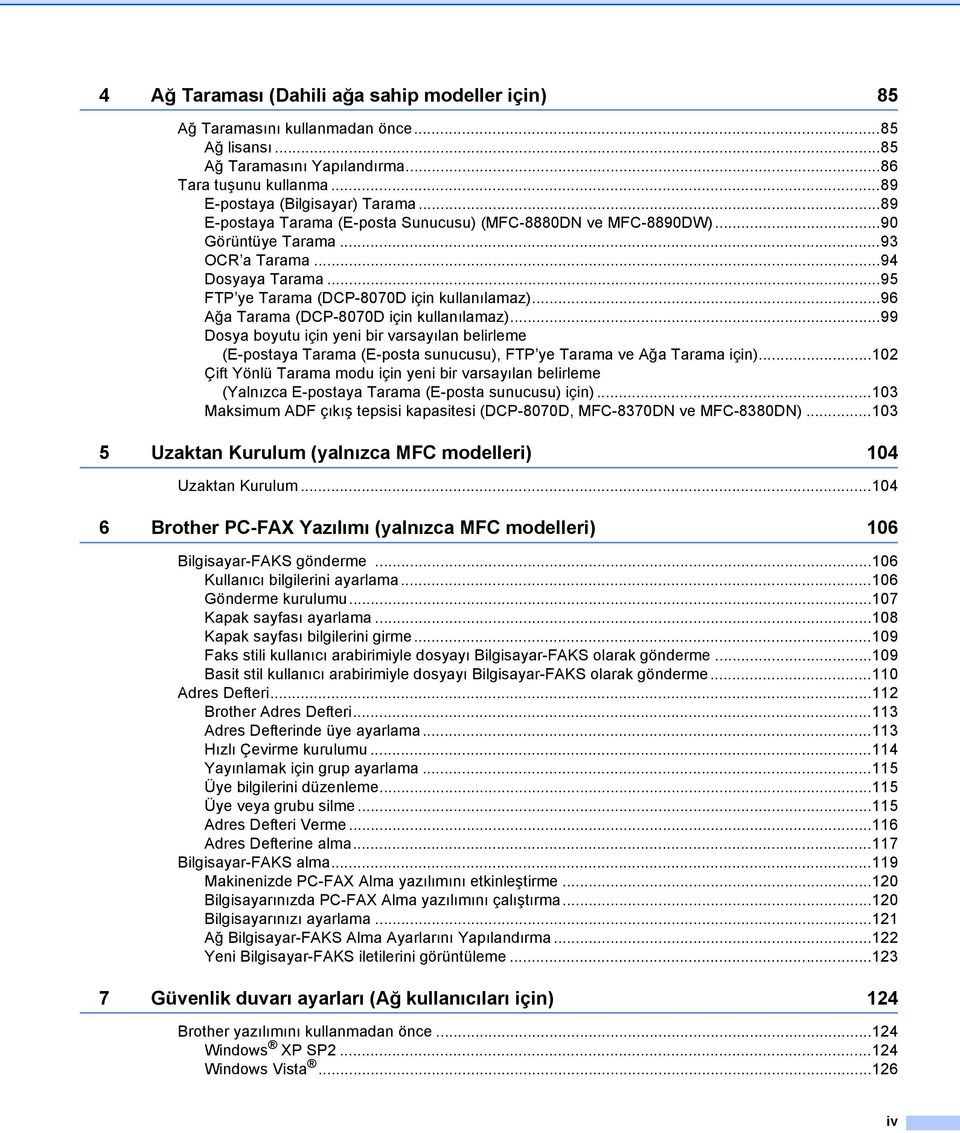
5 4 Ağ Taraması (Dahili ağa sahip modeller için) 85 Ağ Taramasını kullanmadan önce...85 Ağ lisansı...85 Ağ Taramasını Yapılandırma...86 Tara tuşunu kullanma...89 E-postaya (Bilgisayar) Tarama...89 E-postaya Tarama (E-posta Sunucusu) (MFC-8880DN ve MFC-8890DW)...90 Görüntüye Tarama...93 OCR a Tarama...94 Dosyaya Tarama...95 FTP ye Tarama (DCP-8070D için kullanılamaz)...96 Ağa Tarama (DCP-8070D için kullanılamaz)...99 Dosya boyutu için yeni bir varsayılan belirleme (E-postaya Tarama (E-posta sunucusu), FTP ye Tarama ve Ağa Tarama için) Çift Yönlü Tarama modu için yeni bir varsayılan belirleme (Yalnızca E-postaya Tarama (E-posta sunucusu) için) Maksimum ADF çıkış tepsisi kapasitesi (DCP-8070D, MFC-8370DN ve MFC-8380DN) Uzaktan Kurulum (yalnızca MFC modelleri) 104 Uzaktan Kurulum Brother PC-FAX Yazılımı (yalnızca MFC modelleri) 106 Bilgisayar-FAKS gönderme Kullanıcı bilgilerini ayarlama Gönderme kurulumu Kapak sayfası ayarlama Kapak sayfası bilgilerini girme Faks stili kullanıcı arabirimiyle dosyayı Bilgisayar-FAKS olarak gönderme Basit stil kullanıcı arabirimiyle dosyayı Bilgisayar-FAKS olarak gönderme Adres Defteri Brother Adres Defteri Adres Defterinde üye ayarlama Hızlı Çevirme kurulumu Yayınlamak için grup ayarlama Üye bilgilerini düzenleme Üye veya grubu silme Adres Defteri Verme Adres Defterine alma Bilgisayar-FAKS alma Makinenizde PC-FAX Alma yazılımını etkinleştirme Bilgisayarınızda PC-FAX Alma yazılımını çalıştırma Bilgisayarınızı ayarlama Ağ Bilgisayar-FAKS Alma Ayarlarını Yapılandırma Yeni Bilgisayar-FAKS iletilerini görüntüleme Güvenlik duvarı ayarları (Ağ kullanıcıları için) 124 Brother yazılımını kullanmadan önce Windows XP SP Windows Vista iv
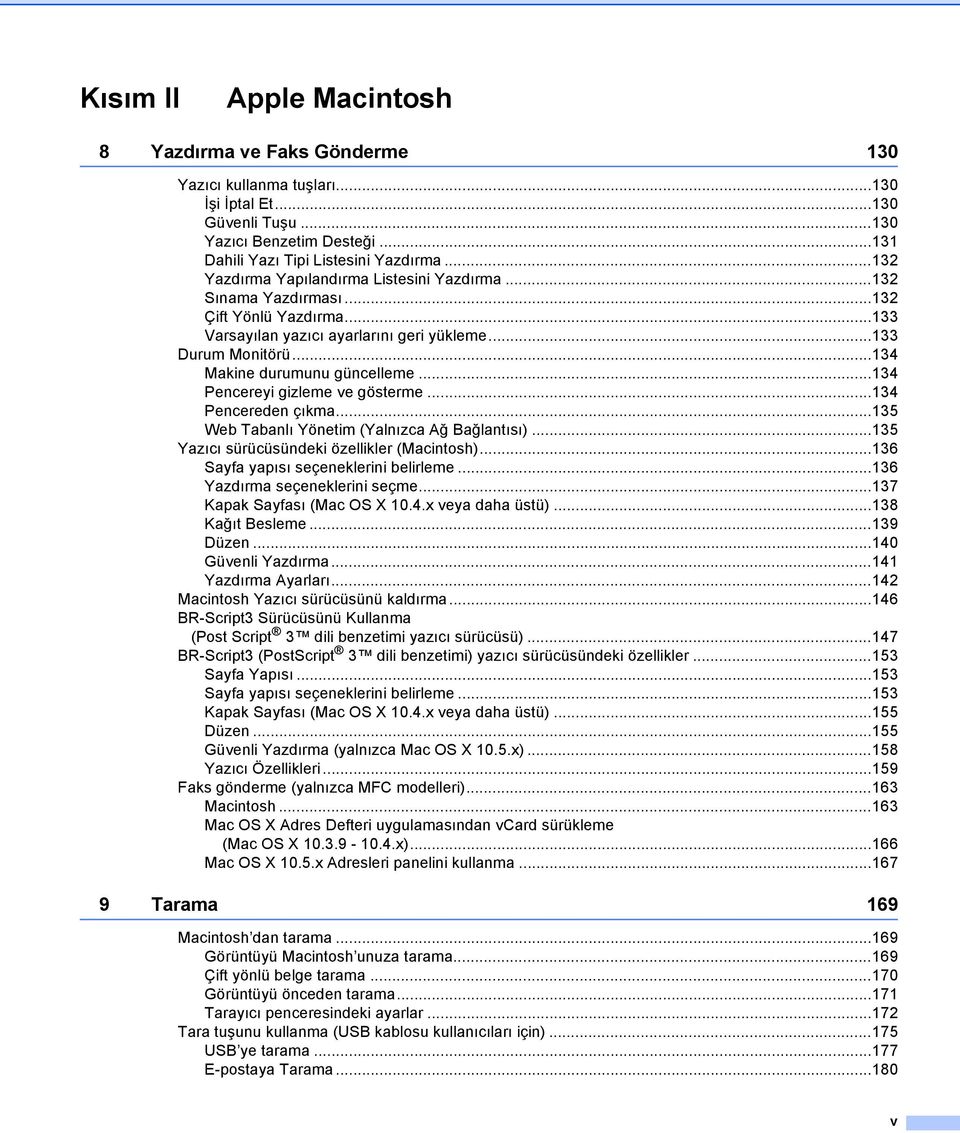
6 Kısım II Apple Macintosh 8 Yazdırma ve Faks Gönderme 130 Yazıcı kullanma tuşları İşi İptal Et Güvenli Tuşu Yazıcı Benzetim Desteği Dahili Yazı Tipi Listesini Yazdırma Yazdırma Yapılandırma Listesini Yazdırma Sınama Yazdırması Çift Yönlü Yazdırma Varsayılan yazıcı ayarlarını geri yükleme Durum Monitörü Makine durumunu güncelleme Pencereyi gizleme ve gösterme Pencereden çıkma Web Tabanlı Yönetim (Yalnızca Ağ Bağlantısı) Yazıcı sürücüsündeki özellikler (Macintosh) Sayfa yapısı seçeneklerini belirleme Yazdırma seçeneklerini seçme Kapak Sayfası (Mac OS X 10.4.x veya daha üstü) Kağıt Besleme Düzen Güvenli Yazdırma Yazdırma Ayarları Macintosh Yazıcı sürücüsünü kaldırma BR-Script3 Sürücüsünü Kullanma (Post Script 3 dili benzetimi yazıcı sürücüsü) BR-Script3 (PostScript 3 dili benzetimi) yazıcı sürücüsündeki özellikler Sayfa Yapısı Sayfa yapısı seçeneklerini belirleme Kapak Sayfası (Mac OS X 10.4.x veya daha üstü) Düzen Güvenli Yazdırma (yalnızca Mac OS X 10.5.x) Yazıcı Özellikleri Faks gönderme (yalnızca MFC modelleri) Macintosh Mac OS X Adres Defteri uygulamasından vcard sürükleme (Mac OS X x) Mac OS X 10.5.x Adresleri panelini kullanma Tarama 169 Macintosh dan tarama Görüntüyü Macintosh unuza tarama Çift yönlü belge tarama Görüntüyü önceden tarama Tarayıcı penceresindeki ayarlar Tara tuşunu kullanma (USB kablosu kullanıcıları için) USB ye tarama E-postaya Tarama v
7 Görüntüye Tarama OCR a Tarama Dosyaya Tarama Presto! PageManager ı kullanma Özellikler Presto! PageManager için sistem gereksinimleri NewSoft Teknik Destek ControlCenter2 186 ControlCenter2 yi Kullanma OtomatikYükle özelliğini kapatma TARAMA Dosya türleri Görüntü (örnek: Apple Preview) OCR (kelime işlemci uygulaması) E-posta Dosya ÖZEL TARAMA Dosya türleri Kullanıcı tanımlı düğme Görüntüye Tarama OCR a Tarama E-postaya Tarama Dosyaya Tarama KOPYALA / Bilgisayar-FAKS (Bilgisayar-FAKS yalnızca MFC modellerinde bulunur) AYGIT AYARLARI Uzaktan Kurulum (yalnızca MFC modelleri) Hızlı Çevirme (yalnızca MFC modelleri) Durum Monitörü Ağ Taraması 207 Ağ Taramasını kullanmadan önce Ağ taramasını yapılandırma Tara tuşunu kullanma E-postaya (Bilgisayar) Tarama E-postaya Tarama (E-posta sunucusu, MFC-8880DN ve MFC-8890DW) Görüntüye Tarama OCR a Tarama Dosyaya Tarama FTP ye Tarama (DCP-8070D için kullanılamaz) Ağa Tarama (DCP-8070D için kullanılamaz) Dosya boyutu için yeni bir varsayılan belirleme (E-postaya Tarama (E-posta sunucusu), FTP ye Tarama ve Ağa Tarama için) Çift Yönlü Tarama modu için yeni bir varsayılan belirleme (Yalnızca E-postaya Tarama (E-posta sunucusu) için) Maksimum ADF çıkış tepsisi kapasitesi (DCP-8070D, MFC-8370DN ve MFC-8380DN) vi
8 12 Uzaktan Kurulum (yalnızca MFC modelleri) 225 Uzaktan Kurulum A Dizin 227 vii
9 Kısım I Windows I Yazdırma 2 Tarama 33 ControlCenter3 60 Ağ Taraması (Dahili ağa sahip modeller için) 85 Uzaktan Kurulum (yalnızca MFC modelleri) 104 Brother PC-FAX Yazılımı (yalnızca MFC modelleri) 106 Güvenlik duvarı ayarları (Ağ kullanıcıları için) 124
10 1 Yazdırma 1 Bu bölümdeki ekranlar Windows XP den alınmıştır. Bilgisayarınızdaki ekranlar işletim sisteminize bağlı olarak değişiklik gösterebilir. Bilgisayarınız güvenlik duvarı ile korunuyor ve yazdıramıyorsanız, güvenlik duvarını 137 numaralı bağlı noktasından iletişime izin verecek biçimde yapılandırmanız gerekebilir. (Bkz. Güvenlik duvarı ayarları (Ağ kullanıcıları için) sayfa 124.) 1 Brother yazıcı sürücüsünü kullanma 1 Yazıcı sürücüsü, verileri yazıcı komut dili veya sayfa tanımlama dili kullanarak bilgisayar tarafından kullanılan biçimden belirli bir yazıcının gereksinim duyduğu biçime çeviren yazılımdır. Yazıcı sürücüleri birlikte verdiğimiz CD-ROM da bulunur. Sürücüleri Hızlı Kurulum Kılavuzu nu takip ederek yükleyin. Ayrıca, en son yazıcı sürücüsü aşağıdaki adreste bulunan Brother Çözüm Merkezi nden de indirilebilir: Windows Yazdırma Microsoft Windows 2000 Professional/XP/XP Professional x64 Edition/ Windows Vista /Windows Server /Windows Server için adanmış yazıcı sürücüleri Brother aygıtınızla birlikte verilen CD- ROM da bulunur. Yükleyici programınızı kullanarak sürücüleri Windows sisteminize kolayca yükleyebilirsiniz. Sürücüler uygulamalarında yazdırma hızını geliştirmek için benzersiz sıkıştırma modumuzu destekler ve ekonomik yazdırma modu ve özel kağıt boyutu dahil olmak üzere çeşitli yazıcı ayarlarını belirlemenizi sağlar. 1 Windows Server 2003 ve Windows Server 2008 yalnızca ağ yazdırma için kullanılabilir. 2
11 Yazdırma Belge yazdırma 1 Makine verileri bilgisayarınızdan aldığında, kağıdı kağıt tepsisinden alarak yazdırmaya başlar. Kağıt tepsisi bir çok kağıt ve zarf türünü besleyebilir. (Kağıt Tepsisi ve Önerilen kağıtlarla ilgili bilgiler için Kullanım Kılavuzu na bakın.) 1 a Uygulamanızdan Yazdır komutunu seçin. Bilgisayarınızda başka bir yazıcı sürücüsü yüklüyse, yazılım uygulamanızdaki Yazdır veya Yazdırma Ayarları menüsünden yazıcı sürücünüz olarak Brother MFC-XXXX veya DCP-XXXX Yazıcı* öğesini seçin. *(XXXX model adınızdır. Makinenizi bağlamak için LAN kablosu veya paralel kablo kullanıyorsanız yazıcı sürücüsü adında LAN veya LPT olur.) Windows Vista da paralel arabirim desteklenmemektedir. (Macintosh) Bkz. Yazıcı sürücüsündeki özellikler (Macintosh) sayfa 136. b Bilgisayarınız verileri makineye gönderir. c Makine tüm verileri yazdırmayı bitirdiğinde, LCD de makine durumu gösterilir. Uygulama yazılımınızda kağıt boyutu ve yönünü seçebilirsiniz. Uygulama yazılımınız özel kağıt boyutunuzu desteklemiyorsa, sonraki en büyük kağıt boyutunu seçin. Uygulama yazılımınızda sağ ve sol kenar boşluklarını değiştirerek yazdırma alanını ayarlayın. 3
12 Yazdırma Çift yönlü yazdırma 1 Birlikte verilen yazıcı sürücüsü çift yönlü yazdırmayı desteklemektedir. 1 Kağıdın her iki tarafına yazdırma yönergeleri 1 Kağıt inceyse, buruşabilir. Kağıt kıvrılmışsa, yığını ters çevirin, düzeltin ve ardından kağıt tepsisi veya Manüel Besleme Yuvası na yerleştirin. Kağıt düzgün beslenmezse kıvrılabilir. Kağıdı çıkarın, düzeltip yığını ters çevirin. Manüel çift yönlü yazdırma işlevini kullanıyorsanız, kağıt sıkışmaları veya kötü yazdırma kalitesine neden olabilir. Kağıt sıkışırsa, Kullanım Kılavuzu ndaki Kağıt sıkışmaları bölümüne bakın. Yazdırma kalitesi sorununuz varsa, Kullanım Kılavuzu ndaki Yazdırma kalitesini geliştirme bölümüne bakın. Otomatik çift yönlü yazdırma 1 Otomatik çift yönlü yazdırma işlevini kullanıyorsanız, A4, Letter, Legal veya Folio boyutunda kağıt kullanın. Arka kapağın kapalı olduğundan emin olun. Çift yönlü yazdırma tepsisinin yazıcıya düzgün takıldığından emin olun. Kağıt kıvrılmışsa, düzeltip kağıt tepsisine geri yerleştirin. Normal veya ince kağıt kullanın. Yazı kağıdı KULLANMAYIN. Manüel çift yönlü yazdırma 1 Makine önce kağıdın tek tarafına tüm çift sayılı sayfaları yazdırır. Ardından, Windows sürücüsü (açılan ileti ile) kağıdı yeniden yerleştirmenizi ister. Kağıdı yeniden yerleştirmeden önce iyice düzeltin, aksi takdirde kağıt sıkışması olabilir. Çok ince veya kalın kağıt kullanılmaması önerilir. Aynı anda tarama, yazdırma ve faks gönderme 1 Makineniz bellekteki faksı gönderirken veya belleğe alırken ya da bir belgeyi bilgisayara tararken bilgisayarınızdan yazdırabilir. Bilgisayarda yazdırma sırasında faks gönderme işlemi durdurulmaz. Ancak, makine faksı kağıda kopyalarken veya alırken bilgisayarda yazdırma işlemini duraklatır ve ardından faks kopyalama ve alma işlemi bittiğinden yazdırmaya devam eder. 4
13 Yazdırma Yazıcı kullanma tuşları 1 1 İşi İptal Et 1 O anki yazdırma işini iptal etmek için İş İptali tuşuna basın. İş İptali tuşuna basarak yazıcı belleğinde kalan verileri silebilirsiniz. Birden çok yazdırma işini iptal etmek için LCD de İş İptal (Tümü) iletisi gösterilinceye kadar bu tuşa basın. Güvenli Tuşu 1 Güvenli veriler şifre korumalıdır. Yalnızca şifreyi bilen kişiler güvenli verileri yazdırabilir. Şifre girilinceye kadar makine güvenli verileri yazdırmaz. Belge yazdırıldıktan sonra, veriler bellekten silinir. Bu işlevi kullanmak için yazıcı sürücüsü iletişim kutusunda şifrenizi belirlemeniz gerekir. Güç anahtarını kapattığınızda bellekte kayıtlı güvenli veriler silinir. a Güvenli/Direkt tuşuna basın. LCD de KAYITLI DATA YOK iletisi gösterilirse bellekte güvenli veri yoktur. b Kullanıcı adını seçmek için a veya b tuşuna basın. OK tuşuna basın. LCD de bu adla ilgili güvenli işler listesi gösterilir. c İşi seçmek için a veya b tuşuna basın. OK e basın. d Dört haneli şifrenizi girip OKtuşuna basın. e Verileri yazdırmak için a veya b tuşuna basarak Baskılama yı seçin, OK tuşuna basın ve ardından istediğiniz kopya sayısını girin. OK tuşuna basın. Makine verileri yazdırır. Güvenli verileri silmek için a veya b tuşuna basarak Sil i seçin. OK tuşuna basın. USB Flash bellek sürücüsü takılı olmadığından emin olun. 5
14 Yazdırma Yazıcı Benzetim Desteği 1 Makineniz yazıcı işi dili veya benzetimindeki yazdırma komutlarını alır. Farklı işletim sistemleri ve uygulamalar farklı dillerde yazdırma komutları gönderir. Makineniz çeşitli benzetimlerdeki yazdırma komutlarını alabilir ve otomatik benzetim seçme özelliğine sahiptir. Makine verileri bilgisayardan alırken, otomatik olarak benzetim modunu seçer. Varsayılan ayar Otomatik tir. Makinenizde aşağıdaki benzetim modları bulunmaktadır. Kontrol paneli veya web tarayıcı ile ayarı değiştirebilirsiniz. HP LaserJet Modu HP LaserJet modu (ya da HP modu), bu yazıcının Hewlett-Packard LaserJet lazer yazıcı PCL6 dilini desteklediği benzetim modudur. Bu lazer yazıcı türünü bir çok uygulama desteklemektedir. Bu modu kullanarak yazıcınızın bu uygulamalarla en iyi biçimde çalışmasını sağlarsınız. BR-Script 3 Modu 1 BR-Script, orijinal Brother sayfa tanımlama dili ve PostScript dili benzetim yorumlayıcısıdır. Bu yazıcı PostScript 3 desteğine sahiptir. Bu yazıcının BR-Script yorumlayıcısı sayfadaki metin ve grafiği denetlemenizi sağlar. PostScript komutlarıyla ilgili teknik bilgi için, aşağıdaki el kitaplarına bakın: Adobe Systems Incorporated. PostScript Dili Başvuru Kaynağı, 3 ncü baskı. Addison-Wesley Professional, ISBN: Adobe Systems Incorporated. PostScript Dili Program Tasarımı. Addison-Wesley Professional, ISBN: Adobe Systems Incorporated. PostScript Dili Öğreticisi ve Tarif Kitabı. Addison-Wesley Professional, ISBN: EPSON FX-850 ve IBM Proprinter XL Modu EPSON FX-850 ve IBM Proprinter XL modları, bu yazıcının nokta vuruşlu yazıcıların endüstri standardını karşılamak için desteklediği benzetim modlarıdır. Bazı uygulamalar bu nokta vuruşlu yazıcı benzetimlerini destekler. Bu tür uygulamalardan yazdırırken yazıcınızın düzgün çalışması için bu benzetimi kullanın. Benzetim modunu ayarlama 1 a MFC modellerinde, Menü, 4, 1 tuşuna basın. DCP modellerinde, Menü, 3, 1 tuşuna basın. b a veya b tuşuna basarak Oto. (EPSON), Otomatik (IBM), HP LaserJet, BR-Script 3, Epson FX-850 ya da IBM Proprinter öğesini seçin. OK tuşuna basın. c Durdur/Çık tuşuna basın. Benzetim ayarını uygulama yazılımı veya ağ sunucunuzda yapmanızı öneririz. Ayar düzgün çalışmazsa, makinenin denetim paneli düğmeleriyle gerekli benzetim modunu manüel olarak seçin. 6
15 Yazdırma Dahili Yazı Tipi Listesini Yazdırma 1 Seçmeden önce her bir yazı tipinin nasıl göründüğüne bakmak için makinenin dahili (veya yerleşik) yazı tipleri listesini yazdırabilirsiniz. 1 a MFC modellerinde, Menü, 4, 2, 1 tuşuna basın. DCP modellerinde, Menü, 3, 2, 1 tuşuna basın. b a veya b tuşuna basarak 1.HP LaserJet ya da 2.BR-Script 3 öğesini seçin. OK tuşuna basın. c Başlat tuşuna basın. Makine listeyi yazdırır. d Durdur/Çık tuşuna basın. Yazdırma Yapılandırma Listesini Yazdırma 1 O anki yazıcı ayarları listesini yazdırabilirsiniz. a MFC modellerinde, Menü, 4, 2, 2 tuşuna basın. DCP modellerinde, Menü, 3, 2, 2 tuşuna basın. b Başlat tuşuna basın. Makine ayarları yazdırır. c Durdur/Çık tuşuna basın. Sınama Yazdırması 1 Yazdırma kalitesinde sorun varsa, sınama yazdırması gerçekleştirebilirsiniz. a MFC modellerinde, Menü, 4, 2, 3 tuşuna basın. DCP modellerinde, Menü, 3, 2, 3 tuşuna basın. b Başlat tuşuna basın. c Durdur/Çık tuşuna basın. Çıktıda sorunlar görünüyorsa, Kullanım Kılavuzu ndaki Yazdırma kalitesini geliştirme bölümüne bakın. 7
16 Yazdırma Çift Yönlü Yazdırma 1 Kağıdın her iki tarafına otomatik olarak yazdırmak isteyip istemediğinizi seçebilirsiniz. Yazıcı sürücüsündeki ayar denetim panelinde yapılan ayardan önceliklidir. 1 a MFC modellerinde, Menü, 4, 3 tuşuna basın. DCP modellerinde, Menü, 3, 3 tuşuna basın. b a veya b tuşuna basarak Kapalı, Açk(Uzun Kenar) veya Açk(Kısa Kenar) öğesini seçin. OK tuşuna basın. c Durdur/Çık tuşuna basın. Varsayılan yazıcı ayarlarını geri yükleme 1 Makinenin yazıcı ayarlarını fabrika ayarlarına geri döndürebilirsiniz. a MFC modellerinde, Menü, 4, 4 tuşuna basın. DCP modellerinde, Menü, 3, 4 tuşuna basın. b Varsayılan ayarları geri yüklemek için a veya b tuşuna basarak 1.Sıfırla yı seçin. OK tuşuna basın. Değişiklik yapmadan çıkmak için a veya b tuşuna basarak 2.Çık ı seçin. OK a basın. c Durdur/Çık tuşuna basın. 8
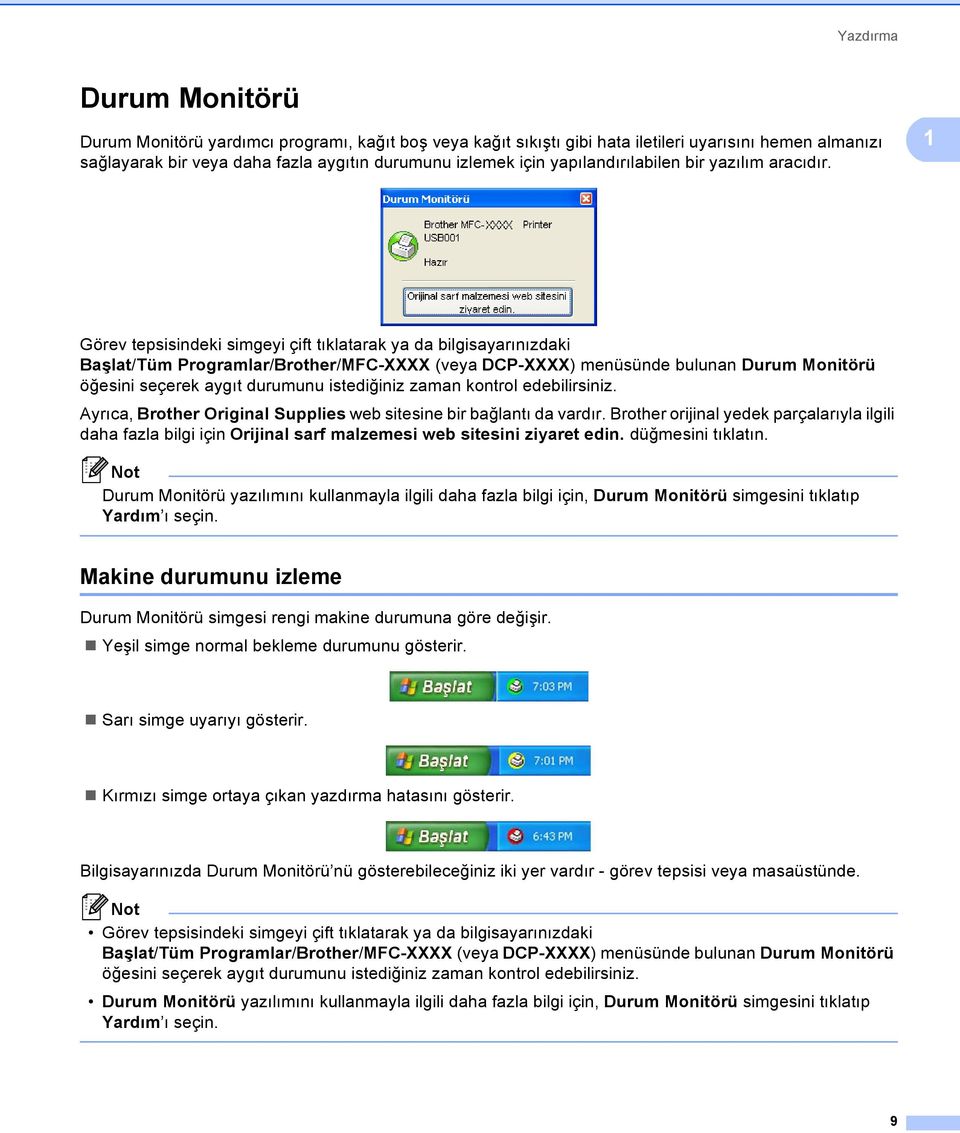
17 Yazdırma Durum Monitörü 1 Durum Monitörü yardımcı programı, kağıt boş veya kağıt sıkıştı gibi hata iletileri uyarısını hemen almanızı sağlayarak bir veya daha fazla aygıtın durumunu izlemek için yapılandırılabilen bir yazılım aracıdır. 1 Görev tepsisindeki simgeyi çift tıklatarak ya da bilgisayarınızdaki Başlat/Tüm Programlar/Brother/MFC-XXXX (veya DCP-XXXX) menüsünde bulunan Durum Monitörü öğesini seçerek aygıt durumunu istediğiniz zaman kontrol edebilirsiniz. Ayrıca, Brother Original Supplies web sitesine bir bağlantı da vardır. Brother orijinal yedek parçalarıyla ilgili daha fazla bilgi için Orijinal sarf malzemesi web sitesini ziyaret edin. düğmesini tıklatın. Durum Monitörü yazılımını kullanmayla ilgili daha fazla bilgi için, Durum Monitörü simgesini tıklatıp Yardım ı seçin. Makine durumunu izleme 1 Durum Monitörü simgesi rengi makine durumuna göre değişir. Yeşil simge normal bekleme durumunu gösterir. Sarı simge uyarıyı gösterir. Kırmızı simge ortaya çıkan yazdırma hatasını gösterir. Bilgisayarınızda Durum Monitörü nü gösterebileceğiniz iki yer vardır - görev tepsisi veya masaüstünde. Görev tepsisindeki simgeyi çift tıklatarak ya da bilgisayarınızdaki Başlat/Tüm Programlar/Brother/MFC-XXXX (veya DCP-XXXX) menüsünde bulunan Durum Monitörü öğesini seçerek aygıt durumunu istediğiniz zaman kontrol edebilirsiniz. Durum Monitörü yazılımını kullanmayla ilgili daha fazla bilgi için, Durum Monitörü simgesini tıklatıp Yardım ı seçin. 9
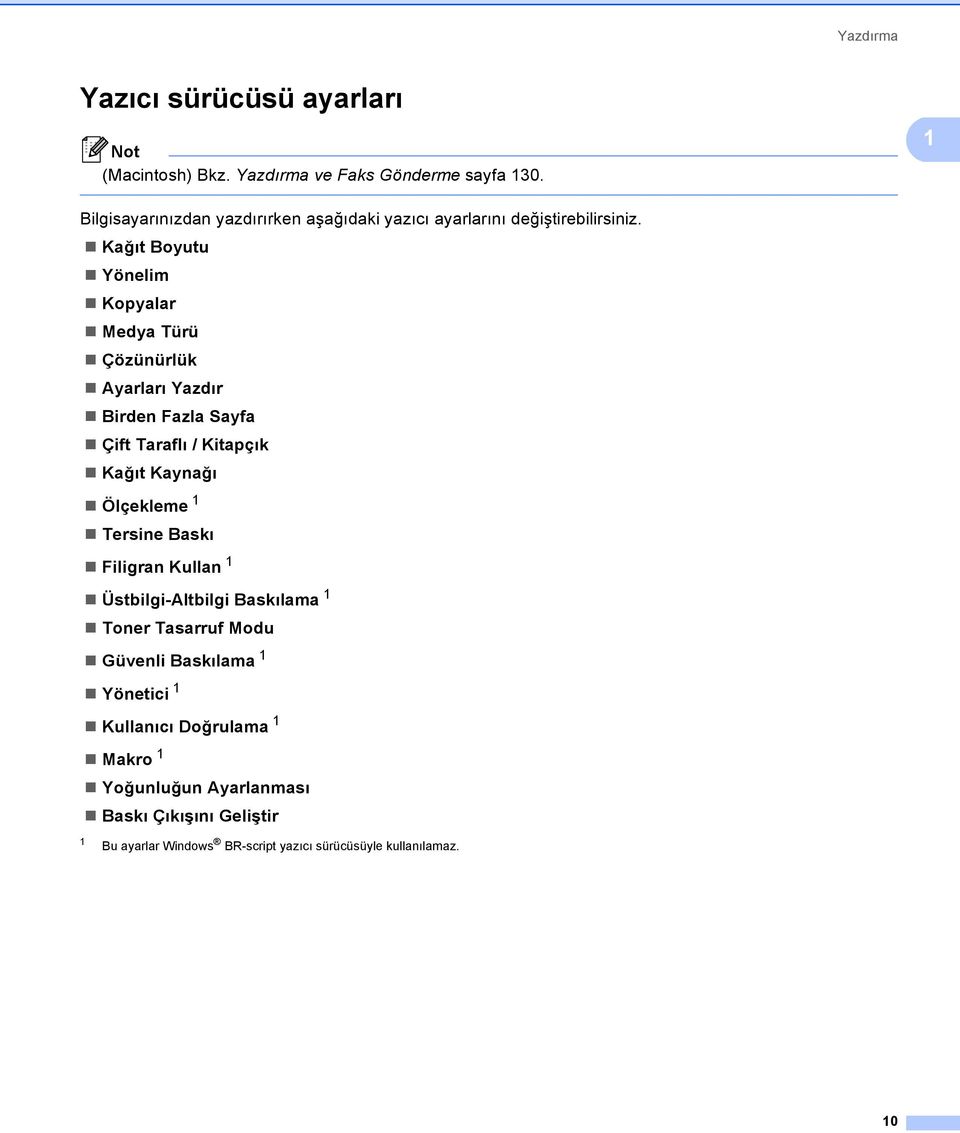
18 Yazdırma Yazıcı sürücüsü ayarları 1 (Macintosh) Bkz. Yazdırma ve Faks Gönderme sayfa Bilgisayarınızdan yazdırırken aşağıdaki yazıcı ayarlarını değiştirebilirsiniz. Kağıt Boyutu Yönelim Kopyalar Medya Türü Çözünürlük Ayarları Yazdır Birden Fazla Sayfa Çift Taraflı /Kitapçık Kağıt Kaynağı Ölçekleme 1 Tersine Baskı Filigran Kullan 1 Üstbilgi-Altbilgi Baskılama 1 Toner Tasarruf Modu Güvenli Baskılama 1 Yönetici 1 Kullanıcı Doğrulama 1 Makro 1 Yoğunluğun Ayarlanması Baskı Çıkışını Geliştir 1 Bu ayarlar Windows BR-script yazıcı sürücüsüyle kullanılamaz. 10
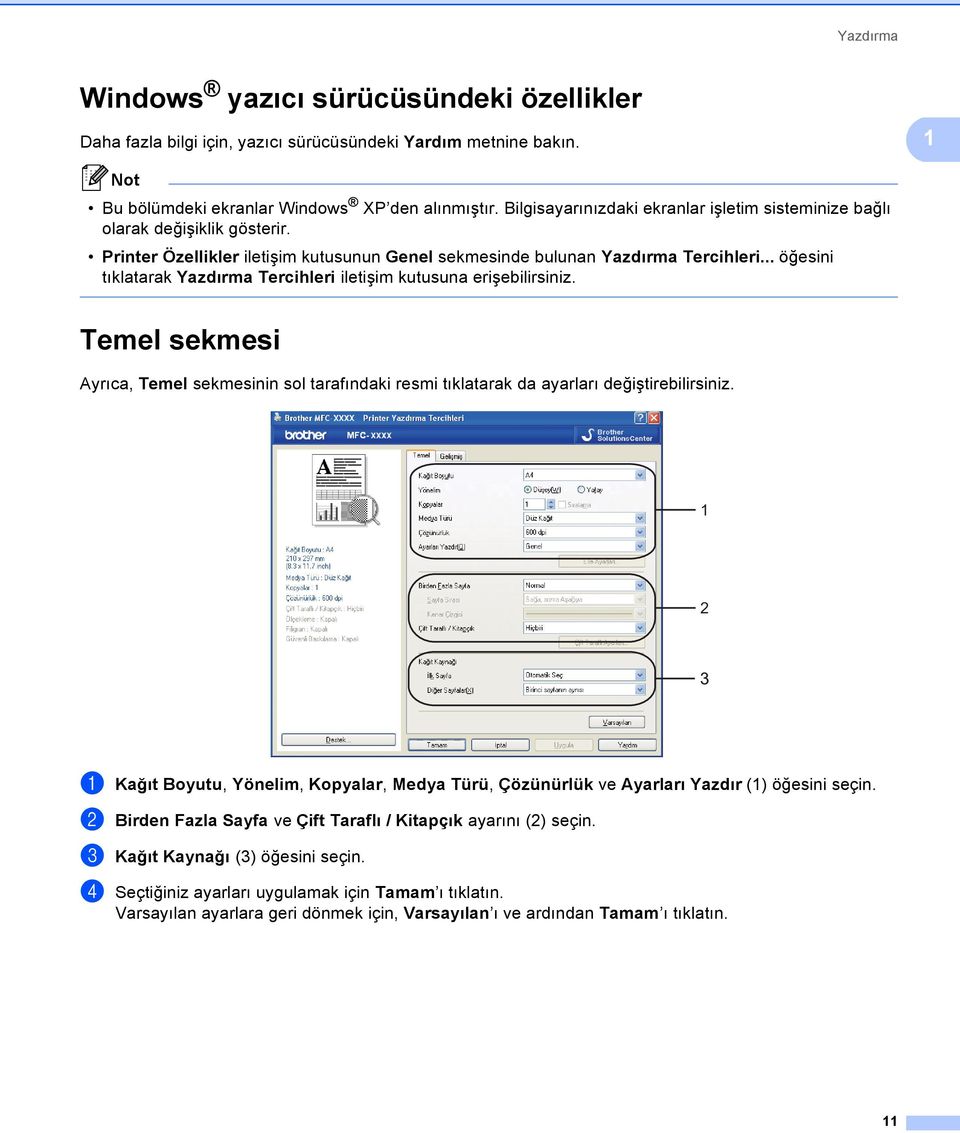
19 Yazdırma Windows yazıcı sürücüsündeki özellikler 1 Daha fazla bilgi için, yazıcı sürücüsündeki Yardım metnine bakın. 1 Bu bölümdeki ekranlar Windows XP den alınmıştır. Bilgisayarınızdaki ekranlar işletim sisteminize bağlı olarak değişiklik gösterir. Printer Özellikler iletişim kutusunun Genel sekmesinde bulunan Yazdırma Tercihleri... öğesini tıklatarak Yazdırma Tercihleri iletişim kutusuna erişebilirsiniz. Temel sekmesi 1 Ayrıca, Temel sekmesinin sol tarafındaki resmi tıklatarak da ayarları değiştirebilirsiniz. 1 2 a Kağıt Boyutu, Yönelim, Kopyalar, Medya Türü, Çözünürlük ve Ayarları Yazdır (1) öğesini seçin. b Birden Fazla Sayfa ve Çift Taraflı /Kitapçık ayarını (2) seçin. c Kağıt Kaynağı (3) öğesini seçin. d Seçtiğiniz ayarları uygulamak için Tamam ı tıklatın. Varsayılan ayarlara geri dönmek için, Varsayılan ı ve ardından Tamam ı tıklatın. 11
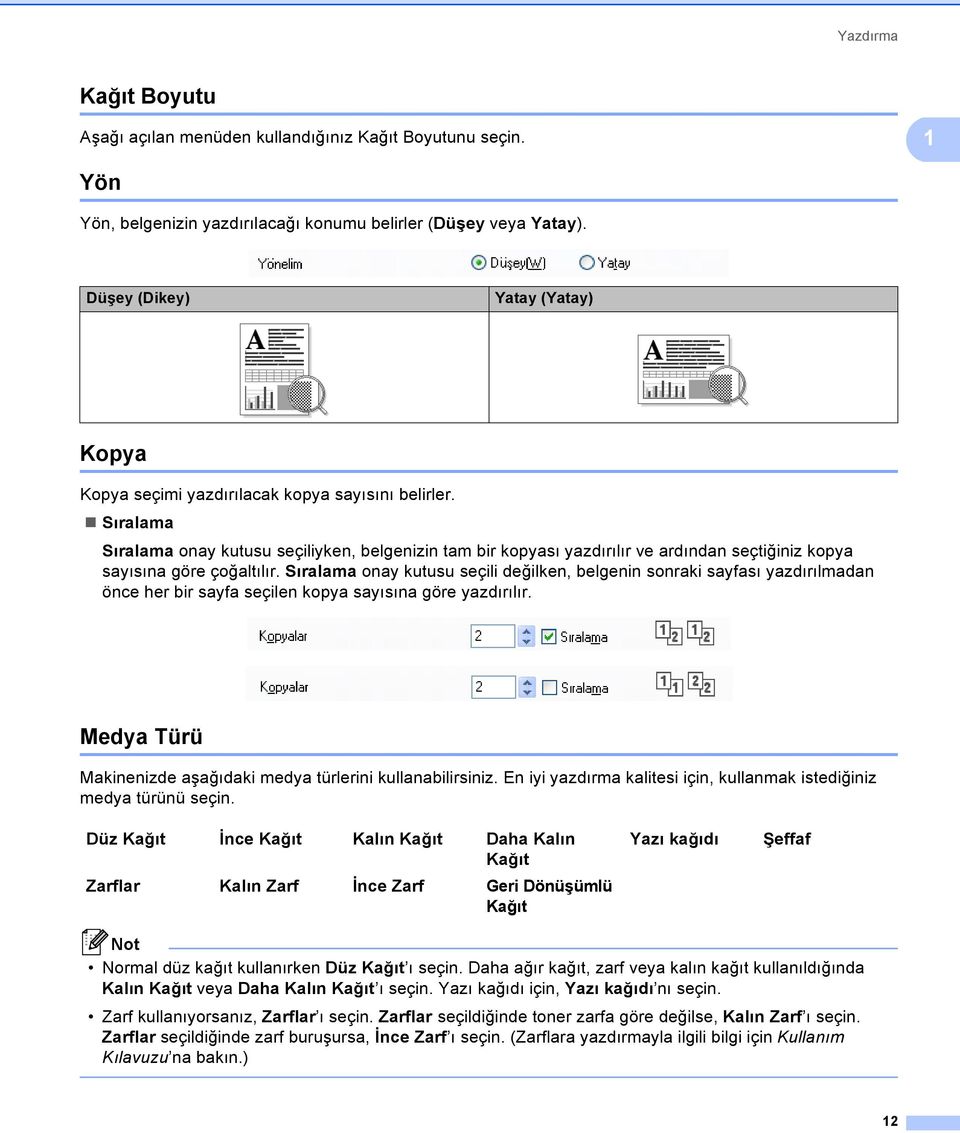
20 Yazdırma Kağıt Boyutu 1 Aşağı açılan menüden kullandığınız Kağıt Boyutunu seçin. 1 Yön 1 Yön, belgenizin yazdırılacağı konumu belirler (Düşey veya Yatay). Düşey (Dikey) Yatay (Yatay) Kopya 1 Kopya seçimi yazdırılacak kopya sayısını belirler. Sıralama Sıralama onay kutusu seçiliyken, belgenizin tam bir kopyası yazdırılır ve ardından seçtiğiniz kopya sayısına göre çoğaltılır. Sıralama onay kutusu seçili değilken, belgenin sonraki sayfası yazdırılmadan önce her bir sayfa seçilen kopya sayısına göre yazdırılır. Medya Türü 1 Makinenizde aşağıdaki medya türlerini kullanabilirsiniz. En iyi yazdırma kalitesi için, kullanmak istediğiniz medya türünü seçin. Düz Kağıt İnce Kağıt KalınKağıt Daha Kalın Kağıt Zarflar Kalın Zarf İnce Zarf Geri Dönüşümlü Kağıt Yazı kağıdı Şeffaf Normal düz kağıt kullanırken Düz Kağıt ı seçin. Daha ağır kağıt, zarf veya kalın kağıt kullanıldığında Kalın Kağıt veya Daha Kalın Kağıt ı seçin. Yazı kağıdı için, Yazı kağıdı nı seçin. Zarf kullanıyorsanız, Zarflar ı seçin. Zarflar seçildiğinde toner zarfa göre değilse, Kalın Zarf ı seçin. Zarflar seçildiğinde zarf buruşursa, İnce Zarf ı seçin. (Zarflara yazdırmayla ilgili bilgi için Kullanım Kılavuzu na bakın.) 12
21 Yazdırma Çözünürlük 1 Çözünürlüğü aşağıdaki gibi değiştirebilirsiniz: 300 dpi 600 dpi HQ dpi 1 Yüksek kaliteli dpi ayarını kullanırsanız (1.200 x dpi) yazdırma hızı yavaşlar. Yazdırma Ayarları 1 Yazdırma ayarını el ile değiştirebilirsiniz. Genel Bu, genel belge yazdırma için yazdırma modudur. Grafikler Bu, grafik içeren belgeleri yazdırmak için en iyi moddur. Ofis Dokümanı Bu, tablo ve metin içeren ofis belgelerini yazdırmak için en iyi moddur. Metin Bu, metin belgelerini yazdırmak için en iyi moddur. Elle Elle yi seçip Elle Ayarları... düğmesini tıklatarak ayarları el ile değiştirebilirsiniz. Parlaklık, karşıtlık ve diğer ayarları belirleyebilirsiniz. Birden Çok Sayfa 1 Birden Çok Sayfa seçimi, bir yaprağa birden çok sayfa yazdırılmasını sağlayacak biçimde sayfanın görüntü boyutunu küçültebilir veya bir sayfayı birden çok kağıt yaprağına yazdırmak üzere görüntü boyutunu büyütebilir. Sayfa Sırası N/1 seçeneği seçildiğinde, sayfa sırası aşağı açılan listeden seçilebilir. Kenar Çizgisi Birden Çok Sayfa özelliği ile tek sayfaya birden çok sayfa yazdırırken kağıt üzerinde sayfanın çevresinde düz kenarlık, uzun çizgili kenarlık veya kenarlıksız seçeneğini belirleyebilirsiniz. 13
22 Yazdırma Çift Yönlü / Kitapçık 1 a Kağıdı kağıt tepsisi veya MP tepsisine yerleştirin. 1 b (Windows yazıcı sürücüsü) 1 Yazıcı sürücüsünde Özellikler iletişim kutusunu açın. 2 Genel sekmesinden, Yazdırma Tercihleri simgesini tıklatın. 3 Temel sekmesindeki Çift Taraflı /Kitapçık açılan listesinden, Çift Taraflı yı seçin. 4 Çift Taraflı Ayarları... nı tıklatın. 5 Çift Taraflı Baskılama Ünitesini Kullan ın seçili olduğundan emin olun. 6 Tamam ı tıklatın. Yazıcı otomatik olarak kağıdın iki tarafına yazdırır. (BR-Script yazıcı sürücüsü) 1 Yazıcı sürücüsünde Özellikler iletişim kutusunu açın. 2 Genel sekmesinden, Yazdırma Tercihleri simgesini tıklatın. 3 Yerleşim sekmesinden, Yön, İki Yüze de Yazdır ve Sayfa Sırası nı seçin. 4 Tamam ı tıklatın. Yazıcı otomatik olarak kağıdın iki tarafına yazdırır. Hiçbiri Çift yönlü yazdırmayı devre dışı bırakır. 14
23 Yazdırma Çift Taraflı Çift yönlü yazdırmak istediğinizde bu işlevi kullanın. Çift Taraflı yı seçip Çift Taraflı Ayarları... nı tıklatırsanız, aşağıdaki ayarları belirleyebilirsiniz. Çift Taraflı Modu Çift Taraflı Baskılama Ünitesini Kullan Bu modda, yazıcı otomatik olarak kağıdın her iki tarafına da yazdırır. Elle çift taraflı Bu modda, yazıcı önce çift numaralı sayfaları yazdırır. Ardından yazıcı sürücüsü durur ve yeniden kağıt takmak için gerekli yönergeleri gösterir. Tamam ı tıklattığınızda tek numaralı sayfalar yazdırılır. Çift Taraflı Baskılama Türü Her yön için altı tür çift yönlü bağlama yönü vardır. 1 Sol Kenara Doğru Çevir Sağ Kenara Doğru Çevir Üst Kenara Doğru Çevir Alt Kenara Doğru Çevir Üst Kenara Doğru Çevir (Tersi Yok) Alt Kenara Doğru Çevir (Tersi Yok) Ofset Cilt Bağlama Uzaklığı seçeneğini işaretlerseniz, bağlama uzaklığını inç veya milimetre olarak da belirleyebilirsiniz. 15
24 Yazdırma Kitapçık Kitapçık yazdırmak istediğinizde bu işlevi kullanın. Kitapçık yapmak için yazdırılan sayfaları ortadan katlayın. Kitapçık ı seçip Çift Taraflı Ayarları... nı tıklatırsanız, aşağıdaki ayarları belirleyebilirsiniz. Çift Taraflı Modu Çift Taraflı Baskılama Ünitesini Kullan Bu modda, yazıcı otomatik olarak kağıdın her iki tarafına da yazdırır. Elle çift taraflı Bu modda, yazıcı önce çift numaralı sayfaları yazdırır. Ardından yazıcı sürücüsü durur ve yeniden kağıt takmak için gerekli yönergeleri gösterir. Tamam ı tıklattığınızda tek numaralı sayfalar yazdırılır. Çift Taraflı Baskılama Türü Her yön için iki tür çift yönlü bağlama yönü vardır. 1 Sol Kenara Doğru Çevir Sağ Kenara Doğru Çevir Ofset Cilt Bağlama Uzaklığı seçeneğini işaretlerseniz, bağlama uzaklığını inç veya milimetre olarak da belirleyebilirsiniz. Kağıt Kaynağı 1 Otomatik Seç, Çekmece1, Çekmece2 12, Çok amaçlı Çekmece veya Elle yi seçebilir ve ilk sayfayı yazdırmak için ve ikinci sayfadan ileriye doğru yazdırmak için ayrı tepsiler belirleyebilirsiniz. 1 2 DCP-8070D ve MFC-8370DN için kullanılamaz. İsteğe bağlı tepsi takılıysa kullanılabilir. 16
25 Yazdırma Gelişmiş sekmesi Uygun simgelerden birini tıklatarak sekme ayarlarını değiştirin: Ölçekleme (1) Tersine Baskı (2) Filigran Kullan (3) Üstbilgi-Altbilgi Baskılama (4) Toner Tasarruf Modu (5) Güvenli Baskılama (6) Yönetici (7) Kullanıcı Doğrulama (8) Diğer Yazıcı Seçenekleri... (9) Varsayılan (10) a Ölçekleme ayarını (1) seçin. Belgeyi ekranınızda göründüğü gibi yazdırmak isterseniz Kapalı yı işaretleyin. Belgeyi kağıt boyutuna sığdırmak üzere büyütmek veya küçültmek isterseniz Kağıt Boyutuna Sığdır ı işaretleyin. Boyutu değiştirmek isterseniz Boş i işaretleyin. b Verileri yukarıdan aşağıya ters çevirmek için Tersine Baskı ı işaretleyin (2). 17
26 Yazdırma c Belgenize Filigran olarak logo veya metin yazdırabilirsiniz (3). Önceden ayarlanmış Filigranlar ı seçebilir ya da oluşturduğunuz bit eşlem veya metin dosyasını kullanabilirsiniz. d Bilgisayarınızın sistem saatinden belgenize tarih ve saati yazdırabilirsiniz. Bilgisayar oturum açma kullanıcı adı veya kimlik numarası ve adıyla yazdırmayı sınırlandırabilirsiniz (4) (bkz. Ağ Kullanım Kılavuzu bölümündeki Güvenli Fonksiyon Kilidi 2.0 başlığı). 1 e Yazdırma yoğunluğunu azaltarak maliyetlerden tasarruf yapabilirsiniz (5). f Belgenizi şifreyle koruyabilirsiniz (6). g Ölçeklendirme ve filigran gibi işlevlere erişimi sınırlandırabilirsiniz (7). Bu işlevi kullanmak için yönetici ayrıcalıklarına sahip olmanız gerekir. h Güvenli Fonksiyon Kilidi özelliği ile bilgisayardan yazdırma için kısıtlandıysanız, kimlik veya PIN numarasını girebilirsiniz (8). i Başka yazıcı işlevlerini ayarlamak için Diğer Yazıcı Seçenekleri... ni tıklatın (9). j Varsayılan ayarlara geri dönmek isterseniz, Varsayılan ı tıklatın (10). 18
27 Yazdırma Filigran Kullan 1 Belgenize filigran olarak logo veya metin yerleştirebilirsiniz. Önceden ayarlanmış Filigranlar ı seçebilir ya da oluşturduğunuz bit eşlem dosyasını kullanabilirsiniz. Filigran Kullan ı işaretleyin ve ardından Ayarlar... düğmesini tıklatın. 1 Filigran Ayarları 1 19
28 Yazdırma Saydam 1 Belgenizin arka planına filigran görüntüsü yazdırmak için Şeffaf ı işaretleyin. Bu özellik işaretlenmezse, filigran belgenizin en üstüne yazdırılır. 1 Çerçeveli Metin İçinde 1 Filigran çerçevesi yazdırmak isterseniz Çerçeve Metninde yi işaretleyin. Metin filigranı seçtiğinizde kullanılabilir. Filigran Yazdır 1 Filigranı aşağıdaki yöntemlerden biriyle yazdırabilirsiniz. Tüm sayfalarda Sadece ilk sayfada İkinci sayfadan sonra Özel Filigran ayarlarını değiştirmek için Düzenle düğmesini tıklatın. 1 Filigranı seçip Düzenle düğmesini tıklatarak sayfadaki filigran boyutu ve konumunu değiştirebilirsiniz. Yeni bir filigran eklemek isterseniz Ekle düğmesini tıklatın ve ardından Filigran Stili öğesinde Metin Kullan veya Bitmap Dosyası Kullan ı seçin. Başlık Alana istediğiniz başlığı girin. Metin Metin kutusuna Filigran Metni ni girin ve ardından Punto, Sitil, Boyut ve Koyuluk u seçin. Bitmap Dosya kutusuna bit eşlem görüntüsünün dosya adı ve yerini girin ya da dosyayı aramak için Gözat... ı tıklatın. Ayrıca, görüntünün ölçeklendirme boyutunu da belirleyebilirsiniz. Pozisyon Filigranın sayfadaki konumunu denetlemek isterseniz bu ayarı kullanın. 20
29 Yazdırma Üstbilgi-Altbilgi Yazdırma 1 Bu özellik etkinleştirildiğinde, belgenize bilgisayar sistem saatinden tarih ve saati ve de girdiğiniz metin ya da bilgisayar oturum açma kullanıcı adını yazdırır. Ayarlar... ı tıklatarak bilgileri özelleştirebilirsiniz. 1 Kimlik Baskılama Kullanıcı Adını Gir nı seçerseniz bilgisayar oturum açma kullanıcı adı yazdırılır. Özel i seçer ve Özel düzenleme kutusuna metin girerseniz girdiğiniz metin yazdırılır. Toner Tasarruf Modu 1 Yazdırma yoğunluğunu azaltan Toner Tasarruf Modu nu açarak maliyetleri azaltabilirsiniz (yazdırdıklarınız daha açık görünür). Fotoğraf veya gri tonlamalı görüntülerde Toner Tasarruf Modu nu önermemekteyiz. Toner Tasarruf Modu, HQ 1200 ve 1200 dpi çözünürlüğünde kullanılamaz. Güvenli Yazdırma 1 Güvenli belgeler makineye gönderildiklerinde şifre ile korunan belgelerdir. Yalnızca şifreyi bilen kişiler güvenli belgeleri yazdırabilir. Belgeler makinede güvenli olduğundan, bunları yazdırmak için makinenin kontrol panelinden şifreyi girmeniz gerekir. Güvenli belgeyi göndermek için: a Güvenli Baskılama nın Ayarlar... öğesini ve Güvenli Baskılama yı tıklatın. b Şifrenizi girip Tamam ı tıklatın. c Güvenli belgeleri yazdırmak için makinenin kontrol panelinden şifrenizi girmelisiniz. (Bkz. Güvenli Tuşu sayfa 5.) Güvenli Baskılama açıkken birden çok kopya yazdırılamaz. Güvenli belgeyi silmek için: Güvenli belgeyi silmek için makinenin kontrol panelini kullanmanız gerekir. (Bkz. Güvenli Tuşu sayfa 5.) 21
30 Yazdırma Yönetici 1 Yöneticiler ölçeklendirme ve filigran gibi işlevlere erişimi sınırlandırma yetkisine sahiptir. 1 Şifre Bu kutuya şifreyi girin. Şifre kur Şifreyi değiştirmek için burayı tıklatın. Kopyalar Kilidi Birden çok kopya yazdırmayı önlemek için sayfa kopyaları seçimini bir olarak belirleyin. Birden Fazla Sayfa & Ölçekleme Kilidi Değişiklikleri önlemek için ölçeklendirme ve birden çok sayfa ayarını kilitleyin. Filigran Kilidi Değişiklikleri önlemek için Filigran seçeneğinin o anki ayarlarını kilitleyin. Üstbilgi-Altbilgi Baskılama Kilidi Değişiklikleri önlemek için Üstbilgi-Altbilgi Yazdırma seçeneğinin o anki ayarlarını kilitleyin. Kullanıcı Kimliği Doğrulaması (DCP-8070D, MFC-8370DN ve MFC-8380DN için kullanılamaz) 1 Güvenli Fonksiyon Kilidi özelliği ile Bilgisayardan Yazdırmadan kısıtlanırsanız, Kullanıcı Doğrulama iletişim kutusunda kimlik ve PIN numarasını belirlemeniz gerekir. Kullanıcı Doğrulama nın Ayarlar... öğesini tıklatın ve kimlik ve PIN numaranızı girin. Bilgisayar oturum açma adınız Güvenli Fonksiyon Kilidi'ne kaydedildiyse, kimlik ve PIN numaranızı girmek yerine PC Giriş Adını Kullanınız ı işaretleyin. Sınırlanan özelliklerin durumu ve yazdırmaya izin verdiğiniz kalan sayfa sayısı gibi kimliğinizle ilgili bilgileri görmek isterseniz, Onayla yı tıklatın. Doğrulama sonucu iletişim kutusu görünür. Her yazdırdığınızda Onayla iletişim kutusunun görünmesini isterseniz Yazdırmadan önce yazdırma durumunu göster i işaretleyin. Her yazdırdığınızda kimlik ve PIN numaranızı girmek isterseniz Her baskılama işi için Kimlik Adı/PIN girin i işaretleyin. 22
31 Yazdırma Diğer Yazdırma Seçenekleri 1 Yazdırma İşlevinde aşağıdakileri belirleyebilirsiniz: Makro Yoğunluğun Ayarlanması Baskı Çıkışını Geliştir 1 Makro 1 Belge sayfasını yazıcı belleğine makro olarak kaydedebilirsiniz. Ayrıca, kaydedilen makroyu yürütebilirsiniz de (kaydedilen makroyu herhangi bir belgede yer paylaşımı olarak kullanabilirsiniz). Bu, formlar, şirket logoları, mektup başlığı biçimleri veya faturalar gibi sık kullanılan bilgilerde zaman kazandırır ve yazdırma hızını artırır. Yoğunluğun Ayarlanması 1 Yazdırma yoğunluğunu artırın veya azaltın. Çözünürlüğü HQ 1200 olarak belirlediğinizde Yoğunluğun Ayarlanması kullanılamaz. Baskı Çıkışını Geliştir 1 Bu özellik yazdırma kalitesi sorununu iyileştirmenizi sağlar. Kağıdın Kıvrılmasını Azalt Bu ayarı seçerseniz, kağıt kıvrılması azalabilir. Yalnızca birkaç sayfa yazdırıyorsanız, bu ayarı seçmenize gerek yoktur. Medya Türü ndeki yazıcı sürücüsü ayarını ince ayara değiştirmenizi öneririz. (Kağıt kıvrılmasını azaltmayla ilgili daha fazla bilgi için, Kullanım Kılavuzu ndaki Yazdırma kalitesini geliştirme bölümüne bakın.) Toner Fikslemesini Geliştir Bu ayarı seçerseniz, tonerin kağıt üzerine sabitlenmesi iyileştirilebilir. Bu seçim durumu yeterince iyileştirmezse, Medya Türü ayarlarındaki Daha Kalın Kağıt ı seçin. 23
32 Yazdırma Aksesuarlar sekmesi 1 Başlat menüsünden, Denetim Masası nı ve ardından Yazıcı ve Fakslar 1 ı seçin. Brother MFC-XXXX Printer (Kopya1) (Brother DCP-XXXX Printer (Kopya1)) simgesini sağ tıklatın ve Aksesuarlar sekmesine erişmek için Özellikler i seçin. 1 1 Windows 2000 kullanıcıları için Yazıcılar. İsteğe bağlı donatılar takarsanız, aşağıdaki gibi Aksesuarlar sekmesinde ayarlarını ekleyip seçebilirsiniz Mevcut Seçenekler (1) (DCP-8070D ve MFC-8370DN için kullanılamaz) Yazıcınızda takılı seçenekleri el ile ekleyip kaldırabilirsiniz. Tepsi ayarları takılı seçeneklere uyar. Kağıt Kaynağı Ayarı (2) Bu özellik her kağıt tepsisinin o anki kağıt boyutunu gösterir. Seri numarası. (3) Otomatik Bul u tıklatarak, yazıcı sürücüsü yazıcıyı sorgular ve seri numarasını gösterir. Bilgiler alınamazsa, ekranda gösterilir. Otomatik Bul (4) Otomatik Bul işlevi o anda takılı aygıtları bulur ve yazıcı sürücüsünde kullanılabilir ayarları gösterir. Otomatik Bul u tıklattığınızda, yazıcınıza takılı seçenekler Mevcut Seçenekler de listelenir (1). Eklemek ya da kaldırmak istediğiniz isteğe bağlı aygıtı seçip ardından Ekle veya Kaldır ı tıklatarak seçenekleri el ile ekleyip kaldırabilirsiniz. 24
33 Yazdırma Otomatik Bul işlevi aşağıdaki yazıcı koşullarında kullanılamaz: Yazıcı kapalı. Yazıcı hata durumunda. Yazıcı ağ paylaşımlı ortamda. Kablo yazıcıya düzgün takılmamış. 1 25
34 Yazdırma Destek 1 Yazdırma Tercihleri iletişim kutusundaki Destek... i tıklatın Brother Solutions Center (1) Brother Çözüm Merkezi ( SSS lar (Sık Sorulan Sorular), Kullanıcı El Kitapları, sürücü güncellemeleri ve yazıcınızın kullanılmasıyla ilgili ipuçları dahil olmak üzere Brother ürününüzle ilgili bilgiler sağlayan bir web sitesidir. Orijinal Sarf Malzemesi Websitesi... (2) Bu düğmeyi tıklatarak orijinal/hakiki Brother yedek parçaları için web sitemizi ziyaret edebilirsiniz. 26
35 Yazdırma Ayarları :Yazdır (3) Bu, yazıcının iç ayarlarının yapılandırılmasını gösteren sayfaları yazdırır. Yazı Tiplerini : Yazdır (4) Bu, yazıcının tüm iç yazı tiplerini gösteren sayfaları yazdırır. Ayarları Kontrol Et... (5) O anki sürücü ayarlarını kontrol edebilirsiniz. Hakkında... (6) Bu, yazıcı sürücüsü dosyaları listesi ve sürüm bilgilerini gösterir. 1 27
36 Yazdırma BR-Script3 (PostScript 3 dili benzetimi) yazıcı sürücüsündeki özellikler 1 Daha fazla bilgi için, yazıcı sürücüsündeki Yardım metnine bakın. 1 Bu bölümdeki ekranlar Windows XP den alınmıştır. Bilgisayarınızdaki ekranlar işletim sisteminize bağlı olarak değişiklik gösterebilir. Yazdırma Tercihleri 1 Brother MFC-XXXX BR-Script3 Özellikler (veya Brother MFC-XXXX BR-Script3 Özellikler) iletişim kutusunun Genel sekmesindeki Yazdırma Tercihleri... ni tıklatarak Yazdırma Tercihleri ne erişebilirsiniz. Yerleşim sekmesi Yön, İki Yüze de Yazdır (Çift Yönlü), Sayfa Sırası ve Yaprak/Sayfa ayarlarını seçerek düzen ayarını değiştirebilirsiniz. Yön Yön, belgenizin yazdırılacağı konumu belirler. (Dikey, Yatay veya Döndürülmüş Yatay) İki Yüze de Yazdır Çift yönlü yazdırmak isterseniz, Kısa Kenardan Çevir veya Uzun Kenardan Çevir i seçin. 28
37 Yazdırma Sayfa Sırası Belgenizin yazdırılma sırasını belirler. Baştan sona doğru belgeyi sayfa 1 yığının üstünde olacak biçimde yazdırır. Sondan başa doğru belgeyi sayfa 1 yığının altında olacak biçimde yazdırır. Yaprak/Sayfa Kağıdın her iki yüzünde kaç sayfa gösterileceğini seçin. Kağıt/Kalite sekmesi Kağıt Kaynağı nı seçin. 1 Kağıt Kaynağı Otomatik Seç, Otomatik Seç, Çekmece1, Çekmece2 12, Çok amaçlı Çekmece veya Elle besleme yi seçebilirsiniz. 1 DCP-8070D ve MFC-8370DN için kullanılamaz. 2 İsteğe bağlı tepsi takılıysa kullanılabilir. Otomatik Seç Bu ayar, belgenize uyan yazıcı sürücüsünde tanımlı kağıt boyutuna sahip herhangi bir kağıt kaynağından (tepsi veya el ile besleme yuvası) otomatik olarak kağıt çeker. Otomatik Seç Bu ayar, belgenize uyan makinede tanımlı kağıt boyutuna sahip herhangi bir kağıt kaynağından (tepsi veya el ile besleme yuvası) otomatik olarak kağıt çeker. Çekmece1 Bu ayar, kağıdı Tepsi1 den çeker. Çekmece2 Bu ayar, kağıdı Tepsi2 den çeker. (İsteğe bağlı tepsi takılıysa kullanılabilir.) Çok amaçlı Çekmece Bu ayar, kağıdı MP Tepsisinden çeker. Kağıt boyutu tanımlı kağıt boyutuna uygun olmalıdır. Elle besleme Bu ayar, MP Tepsisinden herhangi bir kağıt boyutunu çeker. 29
38 Yazdırma Gelişmiş seçenekler 1 Yerleşim veya Kağıt/Kalite sekmesindeki Gelişmiş... düğmesini tıklatarak Gelişmiş Seçenekler e erişebilirsiniz. 1 a Kağıt Boyutu ve Kopya Sayısı nı seçin (1). Kağıt Boyutu Aşağı açılan kutudan kullandığınız Kağıt Boyutunu seçin. Kopya Sayısı Kopya seçimi yazdırılacak kopya sayısını belirler. b Ölçeklendirme ve TrueType Yazı Tipi ayarlarını belirleyin (2). Ölçeklendirme Belgelerin küçültüleceğini mi yoksa büyütüleceğini mi ve hangi yüzdeyle olacağını belirler. TrueType Yazı Tipi TrueType yazı tipi seçeneklerini belirler. TrueType yazı tiplerini içeren belgeleri yazdırmak üzere eşdeğer yazıcı yazı tiplerini kullanmak için Aygıt Yazıtipi ile Değiştir i (varsayılan) tıklatın. Bu, daha hızlı yazdırmayı sağlar; ancak, yazıcı yazı tipinin desteklemediği özel karakterleri kaybedebilirsiniz. Yazıcı yazı tiplerini kullanmak yerine yazdırmak amacıyla TrueType yazı tiplerini karşıdan yüklemek için Softfont Olarak Yükle yi tıklatın. 30
39 Yazdırma c Yazıcı Özellikleri listesindeki ayarı seçerek ayarları değiştirebilirsiniz (3): 1 Baskı Kalitesi Yazdırma çözünürlüğünü belirler. Medya Türü Makinenizde aşağıdaki medya türlerini kullanabilirsiniz. En iyi yazdırma kalitesi için, kullanmak istediğiniz medya türünü seçin. Düz Kağıt İnce Kağıt Kalın Kağıt Daha Kalın Kağıt Yazı kağıdı Şeffaf Zarflar Kalın Zarf İnce Zarf Geri Dönüşümlü Kağıt Güvenli Baskılama Güvenli Baskılama, makineye gönderildiklerinde şifre ile korunan belgelerin güvenliğini sağlamanıza izin verir. Yalnızca şifreyi bilen kişiler güvenli belgeleri yazdırabilir. Belgeler makinede güvenli olduğundan, makinenin denetim masasından şifreyi girmeniz gerekir. Güvenli belge şifre ve İş Adına sahip olmalıdır. Varsayılan ayar Kapalı dır. Şifre Makineye gönderdiğiniz güvenli belgenin şifresini açılan kutudan seçin. İşin Adı Makineye gönderdiğiniz güvenli belgenizin İş adını açılan listeden seçin. Toner Tasarruf Bu özelliği kullanarak toner tasarrufu yapabilirsiniz. Toner Tasarruf nu Açok olarak belirlerseniz yazdırdıklarınız daha açık görünür. Varsayılan ayar Kapalı dır. Fotoğraf veya gri tonlamalı görüntüleri yazdırmak için Toner Tasarruf nu Açok olarak ayarlamanızı önermemekteyiz. 31
40 Yazdırma Ototipi Ekran Kilidi Diğer uygulamaların Noktalı Resim ayarlarını değiştirmesini durdurur. Varsayılan ayar açıktır. Yüksek Kalitede Görüntü Baskılama Görüntü yazdırma kalitesini artırabilirsiniz. Yüksek Kalitede Görüntü Baskılama yı Açok olarak belirlerseniz, yazdırma hızı daha yavaş olur. Baskı Çıkışını Geliştir Bu özellik yazdırma kalitesi sorununu iyileştirmenizi sağlar. Kağıdın Kıvrılmasını Azalt Bu ayarı seçerseniz, kağıt kıvrılması azalabilir. Yalnızca birkaç sayfa yazdırıyorsanız, bu ayarı seçmenize gerek yoktur. Medya Türü ndeki yazıcı sürücüsü ayarını ince ayarla değiştirin. (Kağıt kıvrılmasını azaltmayla ilgili daha fazla bilgi için, Kullanım Kılavuzu ndaki Yazdırma kalitesini geliştirme bölümüne bakın.) Toner Fikslemesini Geliştir Bu ayarı seçerseniz, tonerin kağıt üzerine sabitlenmesi iyileştirilebilir. Bu seçim durumu yeterince iyileştirmezse, Medya Türü ayarlarından Daha Kalın Kağıt ı seçin. Yoğunluğun Ayarlanması Yazdırma yoğunluğunu artırın veya azaltın. 1 Baskı Kalitesi ni HQ 1200 olarak belirlediğinizde Yoğunluğun Ayarlanması kullanılamaz. Bağlantı Noktaları sekmesi 1 Yazıcınızın bağlı olduğu bağlantı noktasını veya kullanmakta olduğunuz ağ yazıcınızın yolunu değiştirmek isterseniz, kullanmak istediğiniz bağlantı noktasını seçin veya ekleyin. 32
41 2 Tarama 2 İşletim sisteminize bağlı olarak tarama işlemleri ve sürücüler farklı olur. Makine belgeleri uygulamalarınızdan taramak için TWAIN uyumlu bir sürücü kullanır. (Windows XP/ Windows Vista ) İki adet tarayıcı sürücüsü yüklenir. TWAIN uyumlu tarayıcı sürücüsü (Bkz. TWAIN sürücüsüyle belge tarama sayfa 33.) ve Windows Görüntüleme Alma (WIA) sürücüsü. (Bkz. WIA sürücüsü ile belge tarama (Windows XP/Windows Vista ) sayfa 40.) 2 ScanSoft PaperPort 11SE için, bkz. NUANCE ile OCR lı ScanSoft PaperPort 11SE yı kullanma sayfa 56. Bilgisayarınız güvenlik duvarı ile korunuyor ve ağda tarama yapamıyorsanız, güvenlik duvarını ve 137 numaralı bağlı noktasından iletişime izin verecek biçimde yapılandırmanız gerekebilir. (Bkz. Güvenlik duvarı ayarları (Ağ kullanıcıları için) sayfa 124.) TWAIN sürücüsüyle belge tarama 2 Brother MFL-Pro Suite yazılımında TWAIN uyumlu bir tarayıcı sürücüsü bulunur. TWAIN sürücüleri tarayıcılar ve uygulamalar arasındaki evrensel protokol standardını karşılar. Bu, görüntüleri yalnızca makinenize Brother ın yerleştirdiği PaperPort 11SE görüntüleyicisine değil aynı zamanda TWAIN taramayı destekleyen yüzlerce diğer uygulamaya da doğrudan tarayabilirsiniz demektir. Bu uygulamalarda Adobe Photoshop, Adobe PageMaker, CorelDRAW ve daha birçok popüler program bulunur. Belgeyi bilgisayara tarama 2 Tüm sayfayı tarayabildiğiniz iki yöntem vardır. ADF (otomatik belge besleyici) veya tarayıcı camını kullanabilirsiniz. a Belgenizi yerleştirin. b Belgeyi taramak için MFL-Pro Suite yüklemesi sırasında yüklenmiş olan ScanSoft PaperPort 11SE yazılımını başlatın. Bu El Kitabındaki tarama yönergelerinde ScanSoft PaperPort 11SE yazılımını kullandığınız varsayılmaktadır. Başka yazılım uygulamaları kullandığınızda tarama adımları değişebilir. c File (Dosya) ve ardından Scan or Get Photo... (FotoğrafTaraveyaAl...) öğesini tıklatın. Ayrıca, Scan or Get Photo (Fotoğraf Tara veya Al) düğmesini de tıklatabilirsiniz. Ekranın sol tarafında Scan or Get Photo (Fotoğraf Tara veya Al) paneli görünür. d Select (Seç) düğmesini tıklatın. 33
42 Tarama e Available Scanners (Kullanılabilen Tarayıcılar) listesinden kullandığınız tarayıcıyı seçin. TWAIN:TW-Brother MFC-XXXX (TWAIN:TW-Brother DCP-XXXX), TWAIN:TW-Brother MFC-XXXX LPT (TWAIN:TW-Brother DCP-XXXX LPT) veya TWAIN:TW-Brother MFC-XXXX LAN ı (TWAIN:TW-Brother DCP-XXXX LAN) seçin. 2 f Scan or Get Photo (Fotoğraf Tara veya Al) panelindeki Display scanner dialog box (Tarayıcı iletişim kutusunu göster) u işaretleyin. g Tara yı tıklatın. Tarayıcı Kurulumu iletişim kutusu görünür. h Gerekirse Tarayıcı Kurulumu iletişim kutusunda bulunan aşağıdaki ayarları yapın: Tara (Görüntü Türü) (1) Çözünürlük (2) Tarama Türü (3) Gürültüyü azalt (4) Parlaklık (5) Kontrast (6) Doküman Boyutu (7) Çift Taraflı Tarama (8) (DCP-8070D, MFC-8370DN ve MFC-8480DN için kullanılamaz)
43 Tarama i Başlat ı tıklatın. Tarama bittiğinde, PaperPort 11SE penceresine geri dönmek için İptal i tıklatın. Belge boyutunu seçtikten sonra, sol fare düğmesini tıklatıp sürükleyerek tarama alanını ayarlayabilirsiniz. Tarama yaparken görüntüyü kırpmak istediğinizde bu gereklidir. (Bkz. Taramak istediğiniz kısmı kırpmak için önceden tarama sayfa 35.) 2 Çift yönlü taramayı destekleyen modellerde Tarama alanını ayarlayamazsınız. Çift yönlü tarama için legal boyutta kağıt kullanamazsınız. Görüntüyü önizlemek için ÖnTarama düğmesini kullanamazsınız. Taramak istediğiniz kısmı kırpmak için önceden tarama 2 ÖnTarama düğmesiyle tarama işleminden önce görüntünüzü önizleyebilir ve istenmeyen kısımları kırpabilirsiniz. Önizlemeden memnun kaldığınızda, görüntüyü taramak için Tarayıcı Kurulumu iletişim kutusundaki Başlat düğmesini tıklatın. a Belgeyi bilgisayara tarama sayfa 33 bölümündeki a den g ye kadar olan adımları uygulayın. b Gerektiğinde, Tara (Görüntü Türü), Çözünürlük, Tarama Türü, Parlaklık, Kontrast ve Doküman Boyutu ayarlarını seçin. Çift Taraflı Tarama yı seçerseniz Önceden Tarama kullanılamaz. c ÖnTarama yı tıklatın. Tüm görüntü bilgisayara taranır ve tarayıcı Kurulumu iletişim kutusunun Tarama Alanı nda (1) görünür. 1 35
44 Tarama d Sol fare düğmesini basılı tutun ve taramak istediğiniz kısmın üzerine sürükleyin Tarama alanı simgesiyle görüntüyü büyütebilir ve ardından görüntüyü orijinal boyutuna geri döndürmek için simgesini kullanabilirsiniz. e Belgenizi yeniden yerleştirin. Adım a de belgeyi tarayıcı camı üzerine yerleştirdiyseniz bu adımı atlayın. f Başlat ı tıklatın. Bu defa PaperPort 11SE penceresinde (ya da uygulama pencerenizde) yalnızca belgenin seçili alanı görünür. g PaperPort 11SE penceresinde, görüntüyü iyileştirmek için mevcut seçenekleri kullanın. Tarayıcı Kurulumu iletişim kutusundaki ayarlar 2 Görüntü Türü 2 Fotoğraf, Web veya Metin seçeneklerinden çıkış görüntü türünü belirleyin. Çözünürlük ve Tarama Türü her varsayılan ayar için değiştirilir. Varsayılan ayarlar aşağıdaki tabloda listelenmektedir: Görüntü Türü Çözünürlük Tarama Türü Fotoğraf Fotoğraf görüntülerini taramak için kullanın dpi 24 bit Renk Web Taranan görüntüyü web sayfalarına eklemek için dpi 24 bit Renk kullanın. Metin Metin belgelerini taramak için kullanın dpi Siyah Beyaz 36
45 Tarama Çözünürlük 2 Çözünürlük açılan listesinden tarama çözünürlüğü seçebilirsiniz. Daha yüksek çözünürlükler daha fazla bellek ve aktarma süresi harcar, ancak daha iyi görüntü elde edilir. Aşağıdaki tabloda seçebileceğiniz çözünürlükler ve kullanılabilir renkler gösterilmektedir. Çözünürlük Siyah Beyaz/ 256 Renk Gerçek Gri/24 bit Renk Gri (Hata Dağılımı) dpi Var Var Var dpi Var Var Var dpi Var Var Var dpi Var Var Var dpi Var Var Var dpi Var Var Var dpi Var Yok Var dpi Var Yok Var dpi Var Yok Var dpi Var Yok Var dpi Var Yok Var 2 Tarama Türü 2 Siyah Beyaz Metin veya resim için kullanın. Gri (Hata Dağılımı) Fotoğrafik görüntüler ve grafikler için kullanın. (Hata Dağılımı, gerçek gri noktaları kullanmadan benzetilmiş gri görüntüler oluşturmak için bir yöntemdir. Gri görünüm vermek için siyah noktalar belirli bir desende yerleştirilir.) Gerçek Gri Fotoğrafik görüntüler ve grafikler için kullanın. 256 gri gölge kullandığından bu mod daha hatasızdır. 256 Renk Görüntüyü taramak için 256 adet kadar renk kullanır. 24 bit Renk Görüntüyü taramak için 16,8 milyon adet kadar renk kullanır. 24 bit Renk kullanmasına rağmen görüntüyü en doğru renkte oluşturur, görüntü dosyası 256 Renk ile oluşturulan dosyadan üç kat daha büyük olur. Daha fazla bellek gerektirir ve en uzun aktarım süresine sahiptir. Gürültüyü azalt 2 Bu seçenekle taradığınız görüntülerin kalitesini iyileştirebilir ve arttırabilirsiniz. Gürültüyü azalt ayarı 24 bit Renk ve 300 x 300 dpi, 400 x 400 dpi veya 600 x 600 dpi tarama çözünürlükleri kullanılırken mevcuttur. 37
46 Tarama Parlaklık 2 En iyi görüntüyü elde etmek için ayarı (-50 ila 50) ayarlayın. Varsayılan değer ortalamayı gösteren 0 dır. Görüntüyü açmak veya koyulaştırmak için kaydırma çubuğunu sağa veya sola sürükleyerek Parlaklık seviyesini ayarlayabilirsiniz. Ayrıca, seviyeyi belirlemek için kutuya bir değer de girebilirsiniz. Taranan görüntü çok açıksa, daha düşük bir Parlaklık seviyesi belirleyin ve belgeyi yeniden tarayın. Taranan görüntü çok koyuysa, daha yüksek bir Parlaklık seviyesi belirleyin ve belgeyi yeniden tarayın. 2 Parlaklık ayarı yalnızca Siyah Beyaz, Gri (Hata Dağılımı) veya Gerçek Gri seçildiğinde kullanılabilir. Kontrast 2 Kaydırma çubuğunu sola veya sağa taşıyarak Kontrast seviyesini artırabilir ya da azaltabilirsiniz. Azaltma gri alanlarda daha fazla ayrıntı ortaya çıkarırken artırma görüntünün koyu ve açık alanlarını vurgular. Ayrıca, Kontrast ı belirlemek için kutuya bir değer de girebilirsiniz. Karşıtlık ayarı yalnızca Gri (Hata Dağılımı) veya Gerçek Gri seçildiğinde kullanılabilir. Kelime işlemci veya başka grafik uygulamasında kullanmak için fotoğraf veya diğer görüntüleri tararken gereksinimlerinize en uygun değeri görmek için farklı karşıtlık ve çözünürlük ayarlarını deneyin. Doküman Boyutu 2 Aşağıdaki boyutlardan birini seçin: A mm JIS B mm Letter 215,9 x 279,4 mm Legal 215,9 x 355,6 mm (DCP-8070D, MFC-8370DN ve MFC-8380DN için, ADF ile kullanılabilir.) A5 148 x 210 mm Executive 184,1 x 266,7 mm Kartvizit 90 x 60 mm Kartvizitleri taramak için Kartvizit boyutunu seçin ve ardından kartviziti ön yüzü aşağı bakacak biçimde makinedeki belge kılavuzlarının gösterdiği gibi tarayıcı camı sol tarafının ortasına yerleştirin. Fotoğraf 10 x 15 cm İndeks Kartı 127 x 203,2 mm Fotoğraf L 89 x 127 mm Fotoğraf 2L 13 x 18 cm Posta Kartı x 148 mm Posta Kartı 2 (Çift) 148 x 200 mm 38
47 Tarama Özel Boyut olarak Özel seçerseniz, Özel Doküman Boyutu iletişim kutusu görünür. 2 Belge için Nom, Genişlik ve Yükseklik girin. Genişlik ve Yükseklik birimi olarak mm veya inç seçebilirsiniz. Ekranda seçtiğiniz gerçek kağıt boyutunu görebilirsiniz. Genişlik: tarama alanının genişliğini gösterir Yükseklik: tarama alanının yüksekliğini gösterir Veri Boyutu: kaba veri boyutunu Biteşlem biçiminde gösterir. JPEG gibi başka dosya biçimlerinde boyut farklı olur. 8,9 x 8,9 mm ile 215,9 x 355,6 mm arasında kullanıcı tarafından ayarlanabilir 39
48 Tarama WIA sürücüsü ile belge tarama (Windows XP/Windows Vista ) 2 WIA uyumlu 2 2 Windows XP/Windows Vista da görüntüleri makineden taramak için Windows Görüntü Alma yı (WIA) seçebilirsiniz. Görüntüleri Brother ın makinenize yerleştirdiği PaperPort 11SE görüntüleyiciye doğrudan tarayabilirsiniz ya da görüntüleri WIA veya TWAIN taramasını destekleyen herhangi bir başka uygulamaya doğrudan tarayabilirsiniz. Windows 2000/XP, WIA sürücüsünde Çift Yönlü Taramayı desteklememektedir. Legal boyutundaki kağıt için Çift Yönlü Tarama kullanılamaz. Belgeyi bilgisayara tarama 2 Tüm sayfayı tarayabildiğiniz iki yöntem vardır. ADF (otomatik belge besleyici) veya tarayıcı camını kullanabilirsiniz. Belgeyi önceden taradıktan sonra tarayıp sayfanın bir kısmını kırpmak isterseniz, tarayıcı camını kullanmanız gerekir. (Bkz. Tarayıcı camıyla taramak istediğiniz kısmı kırpmak için önceden tarama sayfa 42.) a Belgenizi yerleştirin. b Belgeyi taramak için MFL-Pro Suite yüklemesi sırasında yüklenmiş olan ScanSoft PaperPort 11SE yazılımını başlatın. Bu El Kitabındaki tarama yönergelerinde ScanSoft PaperPort 11SE yazılımını kullandığınız varsayılmaktadır. Başka yazılım uygulamaları kullandığınızda tarama adımları değişebilir. c File (Dosya) ve ardından Scan or Get Photo... (FotoğrafTaraveyaAl...) öğesini tıklatın. Ayrıca, Scan or Get Photo (Fotoğraf Tara veya Al) düğmesini de tıklatabilirsiniz. Ekranın sol tarafında Scan or Get Photo (Fotoğraf Tara veya Al) paneli görünür. d Select (Seç) i tıklatın. e Available Scanners (Kullanılabilen Tarayıcılar) listesinden kullandığınız tarayıcıyı seçin. WIA:Brother MFC-XXXX (WIA:Brother DCP-XXXX), WIA:Brother MFC-XXXX LPT (WIA:Brother DCP-XXXX LPT) veya WIA:Brother MFC-XXXX LAN ı (WIA:Brother DCP-XXXX LAN) seçin. f Scan or Get Photo (Fotoğraf Tara veya Al) panelindeki Display scanner dialog box (Tarayıcı iletişim kutusunu göster) nu işaretleyin. 40
49 Tarama g Tara yı tıklatın. Tarayıcı Kurulumu iletişim kutusu görünür. h Gerekirse Tarayıcı Kurulumu iletişim kutusunda bulunan aşağıdaki ayarları yapın: Kağıt Kaynağı 2 Resim türü 3 Taranan resmin kalitesini ayarla 4 Sayfa boyutu i Kağıt kaynağı açılan listesinden Belge Besleyici yi seçin (1). j Resim türünü seçin (2). k Açılan listeden Sayfa boyutu nu seçin (4). l Gelişmiş ayarlara gerek duyarsanız, Taranan resmin kalitesini ayarla yı tıklatın (3). Gelişmiş Özellikler den Parlaklık, Karşıtlık, Çözünürlük ve Resim türü nü seçin. Bir ayar seçtikten sonra Tamam ı tıklatın. 41
50 Tarama Tarayıcı çözünürlüğü dpi kadar yüksek belirlenebilir dpi den daha büyük çözünürlükler için Tarayıcı Yardımcı Programı nı kullanın. (Bkz. Tarayıcı Yardımcı Programı sayfa 43.) m Tara iletişim kutusundaki Tara düğmesini tıklatın. Makine belgeyi taramayı başlatır. 2 Tarayıcı camıyla taramak istediğiniz kısmı kırpmak için önceden tarama 2 Görüntüden istenmeyen kısmı kırpmak üzere görüntüyü önizlemek için Önizleme düğmesi kullanılır. Önizlemeden memnun kaldığınızda, görüntüyü taramak için Tara iletişim kutusundaki Tara düğmesini tıklatın. a Belgeyi bilgisayara tarama sayfa 40 bölümündeki a den g ye kadar olan adımları uygulayın. b Kağıt kaynağı açılan listesinden Düz Yataklı yı seçin (1) Kağıt kaynağı 2 Resim türü 3 Taranan resmin kalitesini ayarla 4 Tarama alanı c Resim türünü seçin (2). d Önizleme yi tıklatın. Tüm görüntü bilgisayara taranır ve tarama alanında görünür (4). 42
51 Tarama e Sol fare düğmesini basılı tutun ve taramak istediğiniz kısmın üzerine sürükleyin. 2 f Gelişmiş ayarlara gerek duyarsanız, Taranan resmin kalitesini ayarla yı tıklatın (3). Gelişmiş Özellikler den Parlaklık, Karşıtlık, Çözünürlük ve Resim türü nü seçin. Bir ayar seçtikten sonra Tamam ı tıklatın. g Tara iletişim kutusundaki Tara düğmesini tıklatın. Makine belgeyi taramayı başlatır. Bu defa PaperPort 11SE penceresinde (ya da uygulama pencerenizde) yalnızca belgenin seçili alanı görünür. Tarayıcı Yardımcı Programı 2 Tarayıcı Yardımcı Programı dpi den büyük çözünürlüklerde WIA tarayıcı sürücüsünü yapılandırmak ve kağıt boyutunu değiştirmek için kullanılır. Varsayılan boyut olarak Legal boyutunu belirlemek isterseniz, ayarı değiştirmek için bu yardımcı programı kullanın. Yeni ayarların etkili olması için bilgisayarınızı yeniden başlatmalısınız. 43
52 Tarama Yardımcı programı çalıştırma Başlat/Tüm Programlar/Brother/MFC-XXXX (veya DCP-XXXX) (XXXX model adınızdır)/ Tarayıcı Ayarları/Tarayıcı Yardımcı Programı nda bulunan Tarayıcı Yardımcı Programı nı seçerek yardımcı programı çalıştırabilirsiniz. 2 Belgeyi dpi den büyük çözünürlükte taradığınızda dosya boyutu çok büyük olabilir. Taramaya çalıştığınız dosyanın boyutu için yeterli bellek ve sabit disk alanına sahip olduğunuzdan emin olun. Yeterli bellek veya sabit disk alanına sahip değilseniz, bilgisayarınız donabilir ve dosyanızı kaybedebilirsiniz. (Windows Vista ) Kullanıcı Hesabı Denetimi ekranı görünür, aşağıdakileri uygulayın. Yönetici haklarına sahip kullanıcılar için: İzin Ver i tıklatın. Yönetici haklarına sahip olmayan kullanıcılar için: Yönetici şifrenizi girip Tamam ı tıklatın. 44
53 Tarama WIA sürücüsüyle bir belgeyi tarama (Windows Fotoğraf Galerisi ve Windows Faks ve Tarama) 2 Belgeyi bilgisayara tarama 2 2 Tüm sayfayı tarayabildiğiniz iki yöntem vardır. ADF (otomatik belge besleyici) veya tarayıcı camını kullanabilirsiniz. Belgeyi önceden taradıktan sonra tarayıp sayfanın bir kısmını kırpmak isterseniz, tarayıcı camını kullanmanız gerekir. (Bkz. Tarayıcı camıyla taramak istediğiniz kısmı kırpmak için önceden tarama sayfa 46.) Çift Yönlü Tarama DCP-8070D, MFC-8370DN ve MFC-8480DN tarafından desteklenmemektedir. Legal boyutundaki kağıt için Çift Yönlü Tarama kullanılamaz. a Belgenizi yerleştirin. b Belgeyi taramak için yazılım uygulamanızı açın. c Aşağıdakilerden birini uygulayın: (Windows Fotoğraf Galerisi) Dosya ve ardından Kamera veya Tarayıcıdan Al... öğesini tıklatın. (Windows Faks ve Tarama) Dosya, Yeni ve ardından Tara... yı tıklatın. d Kullanmak istediğiniz tarayıcıyı seçin. e Al ı tıklatın. Tara iletişim kutusu görünür. 45
54 Tarama f Gerekirse Tarayıcı iletişim kutusunda bulunan aşağıdaki ayarları yapın Profil 2 Kaynak 3 Kağıt Boyutu 4 Renk Biçimi 5 Dosya türü 6 Çözünürlük 7 Parlaklık 8 Karşıtlık Tarayıcı çözünürlüğü 1200 dpi kadar yüksek belirlenebilir dpi den daha büyük çözünürlükler için Tarayıcı Yardımcı Programı nı kullanın. g Tara iletişim kutusundaki Tara düğmesini tıklatın. Makine belgeyi taramayı başlatır. Tarayıcı camıyla taramak istediğiniz kısmı kırpmak için önceden tarama 2 Görüntüden istenmeyen kısmı kırpmak üzere görüntüyü önizlemek için Önizleme düğmesi kullanılır. Önizlemeden memnun kaldığınızda, görüntüyü taramak için Tara iletişim kutusundaki Tara düğmesini tıklatın. a Belgeyi bilgisayara tarama sayfa 45 bölümündeki a den e e kadar olan adımları uygulayın. b Belgeyi ön yüzü aşağıya bakacak biçimde tarayıcı camına yerleştirin. 46
55 Tarama c Kaynak açılan listesinden Düz Yataklı yı seçin. Gerekirse Tarayıcı iletişim kutusunda bulunan aşağıdaki ayarları yapın Profil 2 Kaynak 3 Renk Biçimi 4 Dosya türü 5 Çözünürlük 6 Parlaklık 7 Karşıtlık 8 Tarama Alanı d Önizleme yi tıklatın. Tüm görüntü bilgisayara taranır ve tarama alanında görünür (8). e Sol fare düğmesini basılı tutun ve taramak istediğiniz kısmın üzerine sürükleyin. f Tara iletişim kutusundaki Tara düğmesini tıklatın. Makine belgeyi taramayı başlatır. Bu defa belgenin seçilen alanı uygulama pencerenizde görünür. 47
56 Tarama Tara tuşunu kullanma (USB veya Paralel kablo kullanıcıları için) 2 Windows Vista da paralel arabirim desteklenmemektedir. Ağa bağlıyken Tara tuşunu kullanırsanız, Ağ Taraması (Dahili ağa sahip modeller için) sayfa 85 bölümüne bakın. LCD, tarama sırasında hata iletileri gösteriyorsa, Kullanım Kılavuzu'ndaki Sorun giderme bölümüne veya Kullanım Kılavuzu'ndaki Hata ve bakım iletileri bölümüne bakın. 2 Belgeleri kelime işlemci, grafik veya E-posta uygulamaları ya da bilgisayarınızdaki bir klasöre taramak için kontrol panelindeki (Tarama) tuşunu kullanabilirsiniz. Kontrol panelindeki (Tarama) tuşunu kullanmadan önce, Brother MFL-Pro Suite yazılımını yüklemeniz ve makineyi bilgisayarınıza bağlamanız gerekir. MFL-Pro Suite yazılımını birlikte verilen CD-ROM dan yüklediyseniz, doğru sürücüler ve ControlCenter3 yüklenir. (Tarama) ile tarama yapıldığında ControlCenter3 ün Aygıt Düğmesi sekmesindeki yapılandırma arkasından gelir. (Bkz. TARAMA sayfa 63.) (Tarama) ile ControlCenter3 düğmelerinin tarama ayarlarının yapılandırılmasıyla ve seçtiğiniz uygulamanın başlatılmasıyla ilgili ayrıntılar için, bkz. ControlCenter3 ü Kullanma sayfa
57 Tarama Çift yönlü tarama özelliği ile bir belgeyi taramak isterseniz, belgeyi ADF ye yerleştirmeniz ve belge düzeninize bağlı olarak 2trf'lı (U)knr veya 2trf'lı (K)knr öğesini seçmelisiniz. Aşağıdaki tablodan belge düzeninizi seçin: Dikey Yatay LCD İletisi Ön Arka Ön Arka (U)knr (Uzun kenar) 2 Ön Arka Ön Arka (K)knr (Kısa kenar) Belge Düzeni Tablosu Çift Yönlü Tarama DCP-8070D, MFC-8370DN ve MFC-8480DN tarafından desteklenmemektedir. Çift yönlü tarama yalnızca ADF den kullanılabilir. Legal boyutundaki kağıt için Çift Yönlü Tarama kullanılamaz. Windows Vista için veya XML Kağıt Özelliği dosyalarını destekleyen uygulamaları kullanırken XPS dosya biçimi kullanılabilir. 49
58 Tarama USB ye tarama 2 USB Flash bellek sürücüsüne doğrudan siyah beyaz ve renkli belgeler tarayabilirsiniz. Siyah beyaz belgeler TIFF (*.TIF), PDF (*.PDF) veya Güvenli PDF (*.PDF) dosya biçimlerinde kaydedebilirsiniz. Renkli belgeler JPEG (*.JPG), PDF (*.PDF), Güvenli PDF (*.PDF) veya XPS (*.XPS) dosya biçimlerinde kaydedilebilir. Varsayılan Dosya adları geçerli tarihi esas alır. Renkli, kalite ve dosya adını değiştirebilirsiniz. 2 Çözünürlük Renk 100 dpi Renk 200 dpi Renkli 300 dpi Renkli 600 dpi Gri 100 dpi Gri 200 dpi Gri 300 dpi S/B 200 dpi S/B 200x100 dpi Dosya Biçimi Seçenekleri PDF / GÜVENLİ PDF / JPEG / XPS PDF / GÜVENLİ PDF / JPEG / XPS PDF / GÜVENLİ PDF / JPEG / XPS PDF / GÜVENLİ PDF / JPEG / XPS PDF / GÜVENLİ PDF / JPEG / XPS PDF / GÜVENLİ PDF / JPEG / XPS PDF / GÜVENLİ PDF / JPEG / XPS PDF / GÜVENLİ PDF / TIFF PDF / GÜVENLİ PDF / TIFF a USB Flash bellek sürücüsünü makinenize yerleştirin. b Belgenizi yerleştirin. c (Tarama) düğmesine basın. d a veya b tuşuna basarak USB'ye Tara öğesini seçin. OK a basın. Makineniz Çift Yönlü Taramayı desteklemiyorsa, adım f ya gidin. Makineniz Çift Yönlü Taramayı destekliyorsa, adım e e gidin. e a veya b tuşuna basarak 1taraflı, 2trf'lı (U)knr veya 2trf'lı (K)knr öğesini seçin. OK a basın. f Aşağıdaki seçeneklerden birini belirleyin. Ayarı değiştirmek için Ayarı Değiştir i seçin. OK a basın ve adım g ye gidin. İşlev Menüsünde belirlediğiniz ayarlarla taramayı başlatmak için (MFC modellerinde, Menü, 5, 2 ve DCP modellerinde, Menü, 4, 2) Taramayı Başlat ı seçin. OK a basın ve adım j a gidin. g İstediğiniz kaliteyi seçmek için a veya b öğesine basın. OK a basın. 50
59 Tarama h İstediğiniz dosya türünü seçmek için a veya b öğesine basın. OK a basın. Çözünürlük ayarında renkli veya gri seçerseniz, TIFF i seçemezsiniz. Çözünürlük ayarında tek renkli seçerseniz, JPEG i seçemezsiniz. GÜVENLİ PDF i seçerseniz, makine taramayı başlatmadan önce 1-9 sayılarını kullanarak 4 haneli bir şifre girmenizi ister. 2 i Dosya adı otomatik olarak belirlenir. Ancak, arama tuşlarıyla seçtiğiniz adı oluşturabilirsiniz. Dosya adının yalnızca ilk 6 rakamını değiştirebilirsiniz. OK a basın. Girdiğiniz harfleri silmek için Sil/Geri ye basın. j Taramayı başlatmak için Başlat a basın. DİKKAT Veriler okunurken LCD de Taranıyor gösterilir. Verileri okurken güç kablosunu veya USB Flash bellek sürücüsünü ÇIKARMAYIN. Verilerinizi kaybedebilir veya USB Flash bellek sürücüsüne zarar verebilirsiniz. Varsayılan dosya boyutunu değiştirme 2 Dosya boyutu için kendi varsayılan değerinizi belirleyebilirsiniz. Daha yüksek kaliteli tarama için, büyük dosya boyutunu seçin. Daha küçük dosya boyutun için, küçük dosya boyutu seçin. a Menü, 1'e basın. b a veya b tuşuna basarak Doküman Tarama öğesini seçin. OK a basın. c a veya b tuşuna basarak Dosya Boyutu öğesini seçin. OK a basın. d a veya b tuşuna basarak 1.Renk ya da 2.Gri öğesini seçin. OK a basın. e a veya b tuşuna basarak KÜÇÜK, Orta veya BÜYÜK öğesini seçin. OK a basın. f Durdur/Çık a basın. Belgeyi siyah beyaz taradığınızda dosya boyutu seçemezsiniz. Siyah beyaz belgeler TIFF dosya biçiminde kaydedilir ve verileri sıkıştırılmaz. 51
60 Tarama Varsayılan çözünürlük ve dosya türünü değiştirme 2 a MFC modellerinde, Menü, 5, 2, 1 tuşuna basın. DCP modellerinde, Menü, 4, 2, 1 tuşuna basın. b a veya b tuşuna basarak Renk 100 dpi, Renk 200 dpi, Renkli 300 dpi veya Renkli 600 dpi, Gri 100 dpi, Gri 200 dpi, Gri 300 dpi, S/B 200 dpi ya da S/B 200x100 dpi öğesini seçin. OK a basın. 2 c Aşağıdakilerden birini uygulayın: Siyah beyaz dosya biçimi için: a veya b tuşuna basarak PDF, GÜVENLİ PDF veya TIFF öğesini seçin. OK a basın. Renkli veya Gri dosya biçimi için: a veya b tuşuna basarak PDF, GÜVENLİ PDF, JPEG veya XPS öğesini seçin. OK a basın. d Durdur/Çık a basın. Varsayılan dosya adını değiştirme 2 a MFC modellerinde, Menü, 5, 2, 2 tuşuna basın. DCP modellerinde, Menü, 4, 2, 2 tuşuna basın. b Dosya adını girin (6 karaktere kadar.) OK a basın. İlk karakter için boşluk kullanamazsınız. c Durdur/Çık a basın. Hata İletilerini Anlama 2 USB ye Tara yı kullanırken ortaya çıkabilecek hata türlerini öğrendiğinizde, her türlü sorunu tanımlayabilir ve giderebilirsiniz. Korumalı Aygıt USB Flash bellek sürücüsünün koruma anahtarı açıksa bu ileti görünür. Dos.tek.adlandır USB Flash bellek sürücüsünde kaydetmeye çalıştığınız dosya ile aynı ada sahip bir dosya varsa bu ileti görünür. FAZLA DOSYA VAR USB Flash bellek sürücüsüne kayıtlı çok fazla dosya varsa bu ileti görünür. HATALI CİHAZ USB Flash bellek sürücüsü Brother makinesi tarafından desteklenmiyorsa, bu ileti görünür. 52
61 Tarama E-postaya Tarama 2 E-posta uygulamasına dosya eki olarak siyah beyaz veya renkli belge tarayabilirsiniz. Tarama yapılandırmasını değiştirebilirsiniz. (Bkz. E-posta sayfa 67.) a Belgenizi yerleştirin. 2 b (Tarama) düğmesine basın. c a veya b tuşuna basarak PC'ye Tara öğesini seçin. OK a basın. d a veya b tuşuna basarak E-posta öğesini seçin. OK a basın. Makineniz Çift Yönlü Taramayı desteklemiyorsa, adım f ya gidin. Makineniz Çift Yönlü Taramayı destekliyorsa, adım e e gidin. e a veya b tuşuna basarak 1taraflı, 2trf'lı (U)knr veya 2trf'lı (K)knr öğesini seçin. OK a basın. f Başlat a basın. Makine belgeyi taramaya başlar, dosya ekini oluşturur ve E-posta uygulamasını başlatır, gönderilmeyi bekleyen yeni ileti gösterilir. Taranan verileri renkli olarak isterseniz, ControlCenter3 yapılandırmasının Aygıt Düğmesi sekmesindeki tarama türünde renkli seçin. Taranan verileri siyah beyaz olarak isterseniz, ControlCenter3 yapılandırmasının Aygıt Düğmesi sekmesindeki tarama türünde siyah beyaz seçin. (Bkz. TARAMA sayfa 63.) JPEG, PDF veya Güvenli PDF varsayılan dosya boyutunu değiştirmek isterseniz, ControlCenter3 yapılandırmasının Aygıt Düğmesi sekmesindeki kaydırma çubuğunu taşıyarak tercih ettiğiniz değeri seçin. Görüntüye Tarama 2 Siyah beyaz ya da renkli belgenizi görüntülemek ve düzenlemek için grafik uygulamanıza tarayabilirsiniz. Tarama yapılandırmasını değiştirebilirsiniz. (Bkz. Görüntü (örnek: Microsoft Paint) sayfa 64.) a Belgenizi yerleştirin. b (Tarama) düğmesine basın. c a veya b tuşuna basarak PC'ye Tara öğesini seçin. OK a basın. d a veya b tuşuna basarak Resim öğesini seçin. OK a basın. Makineniz Çift Yönlü Taramayı desteklemiyorsa, adım f ya gidin. Makineniz Çift Yönlü Taramayı destekliyorsa, adım e e gidin. 53
62 Tarama e a veya b tuşuna basarak 1taraflı, 2trf'lı (U)knr veya 2trf'lı (K)knr öğesini seçin. OK a basın. f Başlat a basın. Makine belgeyi tarama işlemini başlatır. Taranan verileri renkli olarak isterseniz, ControlCenter3 yapılandırmasının Aygıt Düğmesi sekmesindeki tarama türünde renkli seçin. Taranan verileri siyah beyaz olarak isterseniz, ControlCenter3 yapılandırmasının Aygıt Düğmesi sekmesindeki tarama türünde siyah beyaz seçin. (Bkz. TARAMA sayfa 63.) JPEG, PDF veya Güvenli PDF varsayılan dosya boyutunu değiştirmek isterseniz, ControlCenter3 yapılandırmasının Aygıt Düğmesi sekmesindeki kaydırma çubuğunu taşıyarak tercih ettiğiniz değeri seçin. 2 OCR a Tarama 2 Belgeniz metin ise, ScanSoft PaperPort 11SE OCR ile düzenlenebilir metin dosyasına dönüştürebilir ve sonucu görüntülemek ve düzenlemek için kelime işlemci uygulamanızda gösterebilirsiniz. Tarama yapılandırmasını değiştirebilirsiniz. (Bkz. OCR (Kelime İşlemci programı) sayfa 66.) a Belgenizi yerleştirin. b (Tarama) düğmesine basın. c a veya b tuşuna basarak PC'ye Tara öğesini seçin. OK a basın. d a veya b tuşuna basarak OCR öğesini seçin. OK a basın. Makineniz Çift Yönlü Taramayı desteklemiyorsa, adım f ya gidin. Makineniz Çift Yönlü Taramayı destekliyorsa, adım e e gidin. e a veya b tuşuna basarak 1taraflı, 2trf'lı (U)knr veya 2trf'lı (K)knr öğesini seçin. OK a basın. f Başlat a basın. Makine belgeyi tarama işlemini başlatır. Taranan verileri renkli olarak isterseniz, ControlCenter3 yapılandırmasının Aygıt Düğmesi sekmesindeki tarama türünde renkli seçin. Taranan verileri siyah beyaz olarak isterseniz, ControlCenter3 yapılandırmasının Aygıt Düğmesi sekmesindeki tarama türünde siyah beyaz seçin. (Bkz. TARAMA sayfa 63.) OCR'a Tara işlevi Türkçe'de kullanılamaz. 54
63 Tarama Dosyaya Tarama 2 Siyah beyaz veya renkli belgeyi bilgisayarınıza tarayabilir ve istediğiniz klasöre dosya olarak kaydedebilirsiniz. Dosya türü ve özel klasör ControlCenter3 Dosyaya Tarama ekranında seçtiğiniz ayarları esas alır. (Bkz. Dosya sayfa 68.) a Belgenizi yerleştirin. 2 b (Tarama) düğmesine basın. c a veya b tuşuna basarak PC'ye Tara öğesini seçin. OK a basın. d a veya b tuşuna basarak Dosya öğesini seçin. OK a basın. Makineniz Çift Yönlü Taramayı desteklemiyorsa, adım f ya gidin. Makineniz Çift Yönlü Taramayı destekliyorsa, adım e e gidin. e a veya b tuşuna basarak 1taraflı, 2trf'lı (U)knr veya 2trf'lı (K)knr öğesini seçin. OK a basın. f Başlat a basın. Makine belgeyi tarama işlemini başlatır. Taranan verileri renkli olarak isterseniz, ControlCenter3 yapılandırmasının Aygıt Düğmesi sekmesindeki tarama türünde renkli seçin. Taranan verileri siyah beyaz olarak isterseniz, ControlCenter3 yapılandırmasının Aygıt Düğmesi sekmesindeki tarama türünde siyah beyaz seçin. (Bkz. TARAMA sayfa 63.) Belgeyi taradıktan sonra klasör penceresinin gösterilmesini isterseniz, ControlCenter3 yapılandırmasının Aygıt Düğmesi sekmesinde Klasörü Göster i seçin. (Bkz. TARAMA sayfa 63.) Taranan belgelerin dosya adını değiştirmek isterseniz, ControlCenter3 yapılandırmasındaki Aygıt Düğmesi sekmesinde Dosya Adı bölümüne dosya adını girin. Makinenin Tarama tuşu ayarlarını değiştirmek için ControlCenter düğmelerinin her birini sağ tıklatın, ControlCenter Yapılandırması ve Aygıt Düğmesi sekmesini tıklatın. JPEG, PDF veya Güvenli PDF varsayılan dosya boyutunu değiştirmek isterseniz, ControlCenter3 yapılandırmasının Aygıt Düğmesi sekmesindeki kaydırma çubuğunu taşıyarak tercih ettiğiniz değeri seçin. 55
64 Tarama NUANCE ile OCR lı ScanSoft PaperPort 11SE yı kullanma 2 ScanSoft PaperPort 11SE yalnızca Windows 2000 (SP4 veya daha üstü), XP (SP2 veya daha üstü), XP Professional x64 Edition ve Windows Vista yı desteklemektedir. 2 Brother için ScanSoft PaperPort 11SE bir belge yönetim uygulamasıdır. Taranan belgeleri görüntülemek için PaperPort 11SE yi kullanabilirsiniz. PaperPort 11SE, karmaşık grafik ve metin belgelerinizi düzenlemenize yardımcı olacak kullanımı kolay bir dosyalama sistemidir. Farklı biçimlerdeki belgeleri yazdırmak, fakslamak ve dosyalamak için karıştırmanızı veya kümelemenizi sağlar. Bu bölümde yalnızca yazılımın temel işlevleri öğretilmektedir. Daha fazla ayrıntı için, bkz. ScanSoft Getting Started Guide (Başlangıç ElKitabı). ScanSoft PaperPort 11SE Getting Started Guide (Başlangıç ElKitabı) nı tamamen görüntülemek için, PaperPort 11SE menü çubuğundan Help (Yardım) ı seçip Getting Started Guide (Başlangıç ElKitabı) nı tıklatın. MFL-Pro Suite ı yüklediğinizde, Brother için ScanSoft PaperPort 11SE otomatik olarak yüklenir. Bilgisayarınızdaki Başlat/Tüm Programlar/ScanSoft PaperPort 11 de bulunan ScanSoft PaperPort SE program grubundan ScanSoft PaperPort 11SE ye erişebilirsiniz. 56
65 Tarama Öğeleri görüntüleme 2 ScanSoft PaperPort 11SE öğeleri görüntülemek için birkaça yöntem sağlar: Desktop View (Masaüstü Görünümü) seçilen klasördeki öğeyi küçük resim (masaüstü veya klasördeki her öğeyi gösteren küçük bir grafik) veya simge olarak gösterir. PaperPort 11SE öğeleri (MAX dosyaları) ve PaperPort 11SE olmayan öğeleri (diğer uygulamalarla oluşturulan dosyalar) görebilirsiniz. Tüm grafik dosyaları (PaperPort 11SE s *.max ve diğer dosyalar) gösterilir ve ilişkilendirildiği veya oluşturulduğu belirli dosya türü uygulamasını gösteren bir simge eklenir. Grafik olmayan dosyalar küçük bir dikdörtgen resim ile gösterilir ve gerçek görüntüler olarak gösterilmez. 2 Page Thumbnails (Sayfa Küçük Resimleri) kapalı tek sayfa gösterir. Desktop View (Masaüstü Görünümü) nde simge veya küçük resmi çift tıklatarak PaperPort 11SE öğesini açabilirsiniz. Göstermek için bilgisayarınızda uygun uygulamaya sahip olduğunuz sürece çift tıklatarak PaperPort SE olmayan öğeyi de açabilirsiniz. 57
66 Tarama Öğelerinizi klasörlerde düzenleme 2 PaperPort 11SE öğelerinizi düzenlemek için kullanımı kolay bir dosyalama sistemine sahiptir. Dosyalama sistemi Desktop View (Masaüstü Görünümü) nde görüntülemek için seçtiğiniz klasörler ve öğelerden oluşur. Öğe, PaperPort 11SE öğesi veya PaperPort 11SE olmayan öğe olabilir: Klasörler, Klasör Görünümü ndeki ağaç yapısında düzenlenir. Bu bölümü klasörleri seçmek ve öğelerini Desktop View (Masaüstü Görünümü) nde görüntülemek için kullanırsınız. Öğeyi sürükleyip klasöre bırakabilirsiniz. Klasör vurgulandığında, fare düğmesini bırakın ve öğe bu klasöre kaydedilir. Klasörler iç içe olabilir, yani, diğer klasörlerin içine kaydedilir. Klasörü çift tıklattığınızda, içeriği (PaperPort 11SE MAX dosyaları ve PaperPort 11SE olmayan dosyalar) Masaüstü nde görünür. 2 Desktop View (Masaüstü Görünümü) nde klasörleri ve öğeleri yönetmek için Windows Explorer ı da kullanabilirsiniz. Diğer uygulamalara hızlı bağlantılar 2 ScanSoft PaperPort 11SE bilgisayarınızdaki birçok diğer uygulamayı tanır ve bunlarla çalışan bağlantı oluşturur. PaperPort 11SE masaüstünün altındaki çubuk PaperPort 11SE ile kullanabileceğiniz programları gösterir. PaperPort 11SE den başka bir programa öğe göndermek için öğeyi PaperPort 11SE masaüstünden Gönder çubuğundaki program simgesine sürükleyip bırakın. PaperPort 11SE öğeyi otomatik olarak istenilen biçime dönüştürür. PaperPort 11SE bilgisayarınızdaki uygulamalardan birini otomatik olarak tanımazsa, New Program Link (Yeni Program Bağlantısı) komutuyla el ile bir bağlantı oluşturabilirsiniz. OCR lı ScanSoft PaperPort 11SE görüntü metnini düzenleyebileceğiniz metne dönüştürür 2 ScanSoft PaperPort 11SE metin belgesi görüntüsünü hızı bir biçimde kelime işlemci uygulamasıyla düzenleyebileceğiniz metne dönüştürür. PaperPort 11SE, PaperPort 11SE ile birlikte gelen optik karakter tanıma yazılımını (OCR) kullanır. PaperPort 11SE, bilgisayarınızdaysa tercih ettiğiniz OCR uygulamanızı kullanabilir. Tüm öğeyi dönüştürebilir ya da Copy Text (Metni Kopyala) komutunu kullanarak yalnızca dönüştürülecek metin kısmını seçebilirsiniz. Öğe kelime işlemci bağlantı simgesine sürüklendiğinde PaperPort 11SE nin iç OCR uygulaması başlatılır veya kendi OCR uygulamanızı kullanabilirsiniz. 58
67 Tarama Başka uygulamalardan öğe alma 2 Öğeleri taramanın yanı sıra, öğeleri çeşitli yöntemlerle PaperPort 11SE ye getirebilir ve birkaç farklı yöntemle bunları PaperPort 11SE (MAX) dosyalarına dönüştürebilirsiniz: Microsoft Excel gibi başka bir uygulamadan Desktop View (Masaüstü Görünümü) ne yazdırın. 2 Kaydedilen dosyaları Windows Bitmap (BMP) veya Etiketli Resim Dosyası Biçimi (TIFF) gibi başka dosya biçimlerine alın. Öğeleri başka biçimlere verme 2 PaperPort 11SE öğelerini BMP, JPEG, TIFF veya PDF gibi birkaç popüler dosya biçiminde verebilir veya kaydedebilirsiniz. Görüntü dosyası verme 2 a PaperPort 11SE penceresinde File (Dosya) yı ve ardından Save As (Farklı Kaydet) i tıklatın. İletişim kutusu olarak Kaydet XXXXX gösterilir. b Dosyayı kaydetmek istediğiniz sürücü ve klasörü seçin. c Yeni dosya adını girin ve dosya türünü seçin. d Dosyayı kaydetmek için Save (Kaydet) i veya kaydetmeden PaperPort 11SE ye geri dönmek için Cancel (İptal) i tıklatın. OCR lı ScanSoft PaperPort 11SE yi kaldırma 2 (Windows 2000 Professional) 2 a Başlat düğmesi, Ayarlar, Denetim Masası ve ardından Program Ekle/Kaldır ı tıklatın. b Listeden ScanSoft PaperPort 11 i seçin ve Değiştir veya Kaldır ı tıklatın. (Windows XP) 2 a Başlat düğmesi, Denetim Masası, Program Ekle veya Kaldır ve Program Değiştir-Kaldır simgesini tıklatın. b Listeden ScanSoft PaperPort 11 i seçin ve Değiştir veya Kaldır ı tıklatın. (Windows Vista ) 2 a Başlat düğmesi, Denetim Masası, Programlar ve Programlar ve Özellikler i tıklatın. b Listeden ScanSoft PaperPort 11 i seçin ve Kaldır ı tıklatın. 59
68 3 ControlCenter3 3 ControlCenter3 te kullanabileceğiniz özellikler makinenizin model numarasına bağlı olarak değişebilir. Çift Yönlü Tarama DCP-8070D, MFC-8370DN ve MFC-8480DN tarafından desteklenmemektedir. Legal boyutundaki kağıt için Çift Yönlü Tarama kullanılamaz. LCD, tarama sırasında hata iletileri gösteriyorsa, Kullanım Kılavuzu'ndaki Sorun giderme bölümüne veya Kullanım Kılavuzu'ndaki Hata ve bakım iletileri bölümüne bakın. 3 ControlCenter3 ü Kullanma 3 ControlCenter3, sık kullanılan uygulamalara hızlı ve kolay biçimde erişmenizi sağlayan bir yazılım yardımcı programıdır. ControlCenter3 ün kullanılması belirli uygulamaları el ile başlatma gereğini ortadan kaldırır. ControlCenter3 aşağıdaki işlemlere sahiptir: a Dosya, E-posta, kelime işlemci veya istediğiniz grafik uygulamasına doğrudan tarayın. (1) b Özel Tarama ayarlarına erişin. Özel Tarama düğmeleri kendi uygulama gereksinimlerinizi karşılamak için bir düğmeyi yapılandırmanızı sağlar. (2) c Bilgisayarınızdan kullanılabilir Kopyalama özelliklerine erişin. (3) d Aygıtınızda kullanılabilir Bilgisayar-Faks uygulamalarına erişin. (4) e Aygıtınızı yapılandırmak için kullanılabilen ayarlara erişin. (5) f Model açılan listesinden ControlCenter3 e bağlanacak makineyi seçebilirsiniz. (6) g Ayrıca, Yapılandırma düğmesini tıklatarak her işlev ve Brother Çözümler Merkezi bağlantısı için yapılandırma penceresi açabilirsiniz. (7) 60
69 ControlCenter3 Modern 3 3 Klasik 3 Model açılan listesinden başka bir bağlı modeli seçebilmek amacıyla o model için bilgisayarınızda MFL-Pro Suite Yazılımını yüklemelisiniz. Modern kullanıcı arabirimi için Adobe Flash Player 8 veya daha üstünü yüklemeniz gerekir. Flash Player 8 veya daha üstüne sahip değilseniz, en son Flash Player ı yüklemeniz isteniz. 61
70 ControlCenter3 Kullanıcı arabirimini değiştirme 3 ControlCenter3 için Modern veya Klasik kullanıcı arabirimini seçebilirsiniz. a Kullanıcı arabirimini değiştirmek için Yapılandırma düğmesini tıklatın ve AYARLAR ardından DIŞ GÖRÜNÜM SEÇİMİ i seçin. b DIŞ GÖRÜNÜM SEÇİMİ iletişim kutusundan tercih ettiğiniz kullanıcı arabirimini seçebilirsiniz. 3 Otomatik Yükleme özelliğini kapatma 3 ControlCenter3 ü Başlat menüsünden başlattığınızda, görev çubuğunda simge görünür. simgesini çift tıklatarak ControlCenter3 penceresini açabilirsiniz. Bilgisayarınızı her başlattığınızda ControlCenter3 ün otomatik olarak çalışmasını istemiyorsanız: a görev çubuğundaki ControlCenter3 simgesini sağ tıklatın ve Tercihler i seçin. ControlCenter3 tercih penceresi görünür. b Bilgisayar başlatılırken Control Center'ı başlat öğesinin işaretini kaldırın. c Pencereyi kapatmak için Tamam ı tıklatın. 62
71 ControlCenter3 TARAMA 3 Dört tarama seçeneği vardır: Görüntüye Tara, OCR'a Tara, E-postaya Tara ve Dosyaya Tara. Görüntü (Varsayılan: Microsoft Paint) Sayfayı doğrudan grafik görüntüleyici/düzenleyici uygulamasına taramanızı sağlar. Bilgisayarınızda Microsoft Paint, Corel Paint Shop Pro, Adobe Photoshop veya herhangi bir görüntü düzenleme uygulaması gibi bir hedef uygulama seçebilirsiniz. 3 OCR (Varsayılan: Microsoft epad) Sayfa veya belgeyi taramanızı, OCR uygulamasını otomatik olarak çalıştırmanızı ve metni (grafik görüntüsü değil) kelime işlemci uygulamasına yerleştirmenizi sağlar. Bilgisayarınızda Microsoft epad, Microsoft Word, Corel WordPerfect veya herhangi bir kelime işlemci uygulaması gibi bir hedef kelime işlemci uygulaması seçebilirsiniz. E-posta (Varsayılan: varsayılan E-posta yazılımınız) bir sayfa veya belgeyi doğrudan standart ek olarak E-posta uygulamasına taramanızı sağlar. Ek için dosya türü ve çözünürlük seçebilirsiniz. Dosya Doğrudan disk dosyasına taramanızı sağlar. Gerektiğinde dosya türü ve hedef klasörü değiştirebilirsiniz. ControlCenter3, her tarama özelliği için makinenizdeki donanım Tara tuşunu ve ControlCenter3 Yazılımı düğmesini yapılandırabilmenizi sağlar. Makinenizdeki donanım Tara tuşunu yapılandırmak için her TARAMA düğmesinin yapılandırma menüsünde Aygıt Düğmesi sekmesini (her bir ControlCenter düğmesini sağ tıklatıp ControlCenter Yapılandırması nı tıklatın) seçin. ControlCenter3 deki Yazılım düğmesini yapılandırmak için her bir TARAMA düğmesi için yapılandırma menüsünde Yazılım Düğmesi sekmesini (her ControlCenter düğmesini sağ tıklatıp ControlCenter Yapılandırması nı tıklatın) seçin. 63
72 ControlCenter3 Dosya türü 3 Klasöre kaydederken aşağıdaki dosya türleri listesinden seçim yapabilirsiniz. Windows Bitmap (*.bmp) JPEG (*.jpg) TIFF (*.tif) TIFF Çok Sayfalı (*.tif) Portable Network Graphics (*.png) PDF (*.pdf) Güvenli PDF(*.pdf) XML Paper Specification (*.xps) 3 XML Kağıt Özelliği Windows Vista için veya XML Kağıt Özelliği dosyalarını destekleyen uygulamaları kullanırken kullanılabilir. Dosya türünü TIFF veya TIFF Çok Sayfalı olarak belirlerseniz, Sıkıştırılmamış veya Sıkıştırılmış öğesini seçebilirsiniz. Güvenli PDF, Görüntüye Tarama, E-postaya Tarama ve Dosyaya Tarama için kullanılabilir. Görüntü (örnek: Microsoft Paint) 3 Görüntüye Tara özelliği görüntüyü doğrudan görüntü düzenleme için grafik uygulamasına taramanızı sağlar. Varsayılan ayarları değiştirmek için Görüntü düğmesini sağ tıklatın, ControlCenter Yapılandırması ve Yazılım Düğmesi sekmesini tıklatın. Belgeyi önceden taradıktan sonra tarayıp sayfanın bir kısmını kırpmak isterseniz, Tarayıcı Arayüzünü Göster kutusunu işaretleyin. Çift yönlü belge taramak isterseniz, Çift Taraflı Tarama öğesini işaretleyin ve Uzun kenarlı cilt ya da Kısa kenarlı cilt seçin. (DCP-8070D, MFC-8370DN ve MFC-8480DN için kullanılamaz) 64
73 ControlCenter3 Gerekirse, diğer ayarları değiştirin. Hedef uygulamayı değiştirmek için Hedef Uygulama açılan listeden doğru uygulamayı seçin. Ekle düğmesini tıklatarak listeye uygulama ekleyebilirsiniz. 3 Uygulama Adı (30 karaktere kadar) ve Uygulama Konumu nu girin. Ayrıca, uygulama konumunu simgesini tıklatarak da bulabilirsiniz. Açılan listeden Dosya Türü nü seçin. Yazılım Düğmesi sekmesindeki Sil düğmesini tıklatarak eklediğiniz uygulamayı silebilirsiniz. Bu işlev E-postaya Tara ve OCR a Tara için de kullanılabilir. Pencere işleve bağlı olarak değişebilir. Dosya Türü listesinden Güvenli PDF i seçerseniz, PDF Şifresini Ayarlama iletişim kutusunu açmak için simgesini tıklatın. Şifre ve Şifreyi Yeniden Yazın kutusuna şifrenizi girin ve ardından Tamam ı tıklatın. Şifre kaydedildikten sonra, bir daha ki sefer Güvenli PDF e taradığınızda belgenizle birlikte otomatik olarak kaydedilir. Değiştirmek isterseniz, simgesini tıklatıp yeni şifreyi belirleyin. Güvenli PDF, E-postaya Tara ve OCR a Tara için de kullanılabilir. 65
74 ControlCenter3 OCR (Kelime İşlemci programı) 3 OCR'a Tara belgeyi tarar ve metne dönüştürür. Bu metin sık kullandığınız kelime işlemci yazılımıyla düzenlenebilir. OCR'a Tara ı yapılandırmak için OCR düğmesini sağ tıklatın, ControlCenter Yapılandırması ve Yazılım Düğmesi sekmesini tıklatın. 3 Kelime işlemci uygulamasını değiştirmek için Hedef Uygulama açılan listesinden hedef kelime işlemci uygulamasını seçin. Ekle düğmesini tıklatarak listeye uygulama ekleyebilirsiniz. Uygulamayı silmek için Yazılım Düğmesi sekmesindeki Sil düğmesini tıklatın. Belgeyi önceden taradıktan sonra tarayıp sayfanın bir kısmını kırpmak isterseniz, Tarayıcı Arayüzünü Göster kutusunu işaretleyin. Çift yönlü belge taramak isterseniz, Çift Taraflı Tarama öğesini işaretleyin ve Uzun kenarlı cilt ya da Kısa kenarlı cilt seçin. (DCP-8070D, MFC-8370DN ve MFC-8480DN için kullanılamaz) Ayrıca, OCR'a Tara ayarlarını da yapılandırabilirsiniz. OCR'a Tara işlevi Türkçe'de kullanılamaz. 66
75 ControlCenter3 E-posta 3 E-postaya Tara belgeyi varsayılan E-posta uygulamanıza taramanızı sağlar, böylece taranan işi ek olarak gönderebilirsiniz. Varsayılan E-posta uygulaması ya da ek dosya türünü değiştirmek için E-posta düğmesini sağ tıklatın, ControlCenter Yapılandırması ve Yazılım Düğmesi sekmesini tıklatın. 3 E-posta uygulamasını değiştirmek için E-posta Uygulaması açılan listesinden tercih ettiğiniz E-posta uygulamasını seçin. Ekle düğmesini 1 tıklatarak listeye uygulama ekleyebilirsiniz. Uygulamayı silmek için Sil düğmesini tıklatın. 1 ControlCenter3 ü ilk çalıştırdığınızda, açılan listede varsayılan uyumlu E-posta uygulamaları listesi görünür. Özel bir uygulamayı ControlCenter3 ile kullanırken sorun yaşarsanız, listeden bir uygulama seçmelisiniz. Ayrıca, dosya eklerini oluşturmak için diğer ayarları da değiştirebilirsiniz. Belgeyi önceden taradıktan sonra tarayıp sayfanın bir kısmını kırpmak isterseniz, Tarayıcı Arayüzünü Göster kutusunu işaretleyin. Çift yönlü belge taramak isterseniz, Çift Taraflı Tarama öğesini işaretleyin ve Uzun kenarlı cilt ya da Kısa kenarlı cilt seçin. (DCP-8070D, MFC-8370DN ve MFC-8480DN için kullanılamaz) 67
76 ControlCenter3 Dosya 3 Dosyaya Tara düğmesi görüntüyü dosya eki listesinden gösterilen dosya türlerinden biri olarak sabit diskinizdeki klasöre tarayabilirsiniz. Dosya türü, klasör ve dosya adını yapılandırmak için Dosya düğmesini sağ tıklatın, ControlCenter Yapılandırması ve Yazılım Düğmesi sekmesini tıklatın. 3 Dosya Adını değiştirebilirsiniz. Dosya Adı kutusuna belge için kullanmak istediğiniz dosya adını (100 karaktere kadar) girin. Dosya adı, kaydettiğiniz dosya adı, o anki tarih ve sıralı numara olur. Dosya Türü açılan listesinden kaydedilen görüntü için dosya türü seçin. Hedef Klasör ünde gösterilen varsayılan klasöre dosyayı kaydedebilir veya simgesini tıklatarak tercih ettiğiniz klasörü seçebilirsiniz. Tarama bitirildiğinde taranan görüntünün kaydedildiği yeri görüntülemek için Klasörü Göster kutusunu işaretleyin. Taranan görüntünün hedefini her tarama yaptığınızda belirlemenizi sağlamak için Farklı Kaydet Penceresini Göster kutusunu işaretleyin. Belgeyi önceden taradıktan sonra tarayıp sayfanın bir kısmını kırpmak isterseniz, Tarayıcı Arayüzünü Göster kutusunu işaretleyin. Çift yönlü belge taramak isterseniz, Çift Taraflı Tarama öğesini işaretleyin ve Uzun kenarlı cilt ya da Kısa kenarlı cilt seçin. (DCP-8070D, MFC-8370DN ve MFC-8480DN için kullanılamaz) 68
77 ControlCenter3 ÖZEL TARAMA 3 ÖZEL TARAMA seçeneği kendi tarama seçeneklerinizi oluşturmanızı sağlar. Modern arabirim kullanıcıları için, fare işaretçisini d üzerine yerleştirin ve Özel i tıklatın. Bir düğmeyi özelleştirmek için uygun düğmeyi sağ tıklatın ve ControlCenter Yapılandırması nı tıklatın. Dört seçenek vardır: Görüntüye Tara, OCR'a Tara, E-postaya Tara ve Dosyaya Tara. Görüntüye Tara Sayfayı doğrudan görüntü görüntüleyici/düzenleyici yazılımına taramanızı sağlar. Bilgisayarınızdaki herhangi bir görüntü düzenleyici uygulamasını seçebilirsiniz. OCR'a Tara Taranan belgeleri düzenlenebilir metin dosyalarına dönüştürür. Düzenlenebilir metin için hedef uygulamayı seçebilirsiniz. E-postaya Tara Taranan görüntüleri E-posta iletisine ekler. Dosya eki türünü seçebilir ve E-posta adres defterinden seçilen E-posta adresleri hızlı gönderme listesi oluşturabilirsiniz. Dosyaya Tara Taranan görüntüyü yerel veya ağ sabit diskindeki herhangi bir klasöre kaydetmenizi sağlar. Ayrıca, kullanılacak dosya türünü de seçebilirsiniz. 3 69
78 ControlCenter3 Modern 3 3 Klasik 3 Dosya türü 3 Klasöre kaydederken aşağıdaki dosya türleri listesinden seçim yapabilirsiniz. Windows Bitmap (*.bmp) JPEG (*.jpg) TIFF (*.tif) TIFF Çok Sayfalı (*.tif) Portable Network Graphics (*.png) PDF (*.pdf) Güvenli PDF (*.pdf) XML Paper Specification (*.xps) XML Kağıt Özelliği Windows Vista için veya XML Kağıt Özelliği dosyalarını destekleyen uygulamaları kullanırken kullanılabilir. Dosya türünü TIFF veya TIFF Çok Sayfalı olarak belirlerseniz, "Sıkıştırılmamış" veya "Sıkıştırılmış" öğesini seçebilirsiniz. Güvenli PDF, Görüntüye Tarama, E-postaya Tarama ve Dosyaya Tarama için kullanılabilir. 70
79 ControlCenter3 Kullanıcı tanımlı düğmeyi özelleştirme 3 Bir düğmeyi özelleştirmek için düğmeyi sağ tıklatın ve ardından yapılandırma penceresini görmek için ControlCenter Yapılandırması düğmesini tıklatın. Görüntüye Tara 3 Genel sekmesi Düğme adı oluşturmak için adı Lütfen Özel Düğme için bir ad girin metin alanına girin (30 karaktere kadar). Tarama İşlemi alanından tarama türünü seçin. 3 Ayarlar sekmesi Hedef Uygulama, Dosya Türü, Çözünürlük, Tarama Türü, Doküman Boyutu, Çift Taraflı Tarama (gerekirse), Tarayıcı Arayüzünü Göster, Parlaklık ve Kontrast ayarlarını seçin. 71
80 ControlCenter3 Dosya Türü listesinden Güvenli PDF i seçerseniz, PDF Şifresini Ayarlama iletişim kutusunu açmak için simgesini tıklatın. Şifre ve Şifreyi Yeniden Yazın kutusuna şifrenizi girin ve ardından Tamam ı tıklatın. Şifre kaydedildikten sonra, bir daha ki sefer Güvenli PDF e taradığınızda belgenizle birlikte otomatik olarak kaydedilir. Değiştirmek isterseniz, simgesini tıklatıp yeni şifreyi belirleyin. 3 Güvenli PDF, E-postaya Tara ve OCR a Tara için de kullanılabilir. 72
81 ControlCenter3 OCR a Tara 3 Genel sekmesi Düğme adı oluşturmak için adı Lütfen Özel Düğme için bir ad girin metin alanına girin (30 karaktere kadar). Tarama İşlemi alanından tarama türünü seçin. 3 Ayarlar sekmesi Hedef Uygulama, Dosya Türü, OCR Yazılımı, OCR Dili, Çözünürlük, Tarama Türü, Doküman Boyutu, Çift Taraflı Tarama (gerekirse), Parlaklık ve Kontrast ayarlarını seçin. OCR'a Tara işlevi Türkçe'de kullanılamaz. 73
82 ControlCenter3 E-postaya Tara 3 Genel sekmesi Düğme adı oluşturmak için adı Lütfen Özel Düğme için bir ad girin metin alanına girin (30 karaktere kadar). Tarama İşlemi alanından tarama türünü seçin. 3 Ayarlar sekmesi E-posta Uygulaması, Dosya Türü, Çözünürlük, Tarama Türü, Doküman Boyutu, Çift Taraflı Tarama (gerekirse), Parlaklık ve Kontrast ayarlarını seçin. 74
83 ControlCenter3 Dosyaya Tara 3 Genel sekmesi Düğme adı oluşturmak için adı Lütfen Özel Düğme için bir ad girin metin alanına girin (30 karaktere kadar). Tarama İşlemi alanından tarama türünü seçin. 3 Ayarlar sekmesi Dosya Türü açılan listesinden dosya biçimini seçin. Hedef Klasör kutusunda gösterilen varsayılan klasöre dosyayı kaydedin veya simgesini tıklatarak tercih ettiğiniz klasörü seçin. Taramadan sonra taranan görüntünün kaydedileceği yeri göstermek için Klasörü Göster öğesini işaretleyin. Her taramadan sonra taranan görüntü hedefini belirlemek için Farklı Kaydet Penceresini Göster öğesini işaretleyin. Çözünürlük, Tarama Türü, Doküman Boyutu, Çift Taraflı Tarama (gerekirse), Parlaklık ve Kontrast ayarlarını seçin ve değiştirmek istiyorsanız dosya adını girin. 75
84 ControlCenter3 KOPYALAMA 3 Gelişmiş kopyalama işlemleri için bilgisayar ve herhangi bir yazıcı sürücüsünü kullanmanızı sağlar. Makinede bir sayfayı tarayabilir ve makinenin yazıcı sürücüsü özelliklerinden herhangi birini kullanarak kopya yazdırabilirsiniz ya da kopya çıktısını ağ yazıcısı dahil bilgisayarda yüklü herhangi bir standart yazıcı sürücüsüne yönlendirebilirsiniz. Tercih ettiğiniz ayarları dört düğmeye kadar yapılandırabilirsiniz. Kopyalama1 - Kopyalama4 düğmelerini N/1 yazdırma gibi gelişmiş kopya işlevlerini kullanmanızı sağlamak için özelleştirebilirsiniz. 3 Kopyalama düğmelerini kullanmak için düğmeyi sağ tıklatıp ControlCenter Yapılandırması nı seçerek yazıcı sürücüsünü yapılandırın. Lütfen Kopyala Düğmesi için bir ad girin metin alanına adı girin (30 karaktere kadar) ve Kopyalama Oranı nı seçin. Kullanılacak Çözünürlük, Tarama Türü, Doküman Boyutu, Çift Taraflı Tarama (gerekirse), Tarayıcı Arayüzünü Göster, Parlaklık ve Kontrast ayarlarını seçin. Çift yönlü belge taramak isterseniz, Çift Taraflı Tarama öğesini işaretleyin ve Uzun kenarlı cilt ya da Kısa kenarlı cilt seçin. (DCP-8070D, MFC-8370DN ve MFC-8480DN için kullanılamaz) Kopyalama düğmesinin yapılandırılmasını bitirdikten sonra Yazıcı Adı nı seçin. Yazıcı sürücüsü ayarlarını görüntülemek için Baskı Seçenekleri... ve ardından Özellikler düğmesini tıklatın. Yazıcı sürücüsü ayarları iletişim kutusunda yazdırma için gelişmiş ayarları seçebilirsiniz. 76
85 ControlCenter3 3 Kullanılmadan önce kopya düğmelerinin her birini yapılandırmalısınız. 77
86 ControlCenter3 Bilgisayar-FAKS (yalnızca MFC modelleri) 3 Bilgisayar-FAKS seçeneği faks gönderip almanızı sağlar. Ayrıca, adres defterini yapılandırabilir ve bazı genel makine ayarlarını değiştirebilirsiniz. Bu düğmeler Brother Bilgisayar-FAKS uygulamasıyla faks göndermek veya almak içindir. Gönder Brother Bilgisayar-FAKS yazılımıyla bilgisayardan sayfa veya belge taramanızı ve faks olarak görüntüyü otomatik göndermenizi sağlar. (Bkz. Bilgisayar-FAKS gönderme sayfa 106.) Al Bu düğmeyi tıklatarak Bilgisayar-FAKS alma yazılımı etkinleştirilir ve bilgisayarınız Brother makinesinden faks verilerini almaya başlar. Bilgisayar-FAKS seçeneği etkinleştirildikten sonra, simge adı tıklatıldığında uygulamayı açıp alınan faksları gösteren Alınanı Göster olarak değişir. Bilgisayar-FAKS Alma seçeneğini kullanmadan önce, Brother makinesinin kontrol panelinden Bilgisayar-FAKS Alma seçeneğini seçmelisiniz. (Bkz. Bilgisayar-FAKS alma sayfa 119.) Adres Defteri Brother Bilgisayar-FAKS adres defterini açmanızı sağlar. (Bkz. Brother Adres Defteri sayfa 113.) Ayarlar Bilgisayar-FAKS gönderme ayarlarını yapılandırmanızı sağlar. (Bkz. Gönderme kurulumu sayfa 107.) 3 Bilgisayar-FAKS yalnızca Siyah Beyaz faks göndermeyi destekler. 78
87 ControlCenter3 Gönderme 3 Gönder düğmesi Brother Bilgisayar-FAKS yazılımıyla bilgisayardan belge taramanızı ve faks olarak görüntüyü otomatik göndermenizi sağlar. (Bkz. Bilgisayar-FAKS gönderme sayfa 106.) Gönder ayarlarını değiştirmek için Gönder düğmesini sağ tıklatıp ControlCenter Yapılandırması nı tıklatın. Çözünürlük, Tarama Türü, Doküman Boyutu, Tarayıcı Arayüzünü Göster, Parlaklık ve Kontrast ayarlarını değiştirebilirsiniz. 3 Çift yönlü belge taramak isterseniz, Çift Taraflı Tarama öğesini işaretleyin ve Uzun kenarlı cilt ya da Kısa kenarlı cilt seçin. (DCP-8070D, MFC-8370DN ve MFC-8480DN için kullanılamaz) Alma/Alınanı Görüntüleme 3 Brother Bilgisayar-FAKS Alma yazılımı seçeneği faksları bilgisayarınızda görüntüleyip kaydetmenizi sağlar. MFL-Pro Suite ı yüklediğinizde otomatik olarak yüklenir. Al düğmesini tıklatarak Bilgisayar-FAKS Alma işlevi etkinleştirilir ve Brother makinenizden faks verileri alınmaya başlanır. Bilgisayar-FAKS Alma işlevini kullanmadan önce, Brother makinesinin kontrol panelinden Bilgisayar-FAKS Alma seçeneğini seçmelisiniz. (Bkz. Makinenizde PC-FAX Alma yazılımını etkinleştirme sayfa 120.) Bilgisayar-FAKS Alma yazılımını yapılandırmak için, bkz. Bilgisayarınızı ayarlama sayfa
88 ControlCenter3 Bilgisayar-FAKS alma yazılımı çalışırken, Alınanı Göster düğmesiyle görüntüleyici uygulamasını açabilirsiniz. (PaperPort 11SE) 3 Ayrıca, Bilgisayar-FAKS alma yazılımını başlat menüsünden de etkinleştirebilirsiniz. (Bkz. Bilgisayarınızda PC-FAX Alma yazılımını çalıştırma sayfa 120.) Adres Defteri 3 Adres Defteri düğmesi kişileri adres defterinizden eklemenizi, düzeltmenizi veya silmenizi sağlar. Bu adres defterini düzenlemek için iletişim kutusunu açmak üzere Adres Defteri düğmesini tıklatın. (Bkz. Brother Adres Defteri sayfa 113.) Kurulum 3 Ayarlar düğmesini tıklatarak Bilgisayar-FAKS uygulamasının kullanıcı ayarlarını yapılandırabilirsiniz. (Bkz. Kullanıcı bilgilerini ayarlama sayfa 106.) 80
89 ControlCenter3 AYGIT AYARI 3 Makine ayarlarını yapılandırabilir veya kontrol edebilirsiniz. Uzaktan Ayarlama (yalnızca MFC modelleri) Uzaktan Kurulum Programı nı açmanızı sağlar. (Bkz. Uzaktan Kurulum sayfa 104.) Hızlı Arama (yalnızca MFC modelleri) Uzaktan Kurulum un Hızlı Çevirme Ayarı penceresini açmanızı sağlar. (Bkz. Uzaktan Kurulum sayfa 104.) Durum Monitörü Durum İzleme Yardımcı Programı nı açmanızı sağlar. (Bkz. Durum Monitörü sayfa 9.) Kullanıcı Kılavuzu Kullanım Kılavuzu, Yazılım Kullanım Kılavuzu ve Ağ Kullanım Kılavuzunu görüntülemenizi sağlar. 3 81
90 ControlCenter3 Uzaktan Kurulum (yalnızca MFC modelleri) 3 Uzaktan Ayarlama düğmesi makine ve ağ ayar menülerinin çoğunu yapılandırmak için Uzaktan Kurulum Programı penceresini açmanızı sağlar. Ayrıntılar için, bkz. Uzaktan Kurulum sayfa
91 ControlCenter3 Hızlı Çevirme (yalnızca MFC modelleri) 3 Hızlı Arama düğmesi Uzaktan Kurulum Programı nda Adres Defteri penceresini açmanızı sağlar. Bilgisayarınızda Hızlı Çevirme numaralarını kolaylıkla kaydedebilir veya değiştirebilirsiniz. 3 Durum Monitörü 3 Durum Monitörü düğmesi, kağıt boş veya kağıt sıkıştı gibi hata bildirimlerini anında almanızı sağlayacak biçimde bir veya daha fazla aygıtın durumunu izlemenizi sağlar. (Bkz. Durum Monitörü sayfa 9.) 83
92 ControlCenter3 Kullanım Kılavuzu 3 Kullanıcı Kılavuzu düğmesi Yazılım Kullanım Kılavuzu ve Ağ Kullanım Kılavuzunu HTML biçiminde görüntülemenizi sağlar. 3 84
93 4 Ağ Taraması (Dahili ağa sahip modeller için) 4 Makineyi ağ tarayıcısı olarak kullanmak için makine TCP/IP adresiyle yapılandırılmalıdır. Kontrol panelinden veya BRAdmin Professional yazılımını kullanarak adres ayarlarını belirleyebilir veya değiştirebilirsiniz (Ağ Kullanım Kılavuzu ndaki Kontrol Paneli Kurulumu na bakın). Makineyi Hızlı Kurulum Kılavuzu ndaki ağ kullanıcısı yönergelerini uygulayarak kurduysanız, makine zaten ağınız için yapılandırılmış olmalıdır. Ağ taraması için, ağda bir makineye maksimum 25 istemci bağlanabilir. Örneğin, aynı anda 30 istemci bağlanmaya çalışırsa bu istemcilerin 5 i LCD de görünmez. Bilgisayarınız güvenlik duvarı ile korunuyor ve ağda tarama yapamıyorsanız, güvenlik duvarını ve 137 numaralı bağlı noktasından iletişime izin verecek biçimde yapılandırmanız gerekebilir. (Bkz. Brother yazılımını kullanmadan önce sayfa 124.) 4 Ağ Taramasını kullanmadan önce 4 Ağ lisansı 4 Bu ürün 5 kullanıcıya kadar bilgisayar lisansı içermektedir. Bu lisans, ağda 5 bilgisayara kadar ScanSoft PaperPort 11SE dahil olmak üzere MFL-Pro Software Suite kurulumunu destekler. ScanSoft PaperPort 11SE yüklü 5 bilgisayar daha kullanmak isterseniz, lütfen 5 ek kullanıcıya kadar olan birden çok bilgisayar lisansı sözleşmesi paketi olan Brother NL-5 paketini satın alın. NL-5 paketini satın almak için Brother satıcınızla irtibata geçin. 85
94 Ağ Taraması (Dahili ağa sahip modeller için) Ağ Taramasını Yapılandırma 4 MFL-Pro Suite yazılımı yüklemesi sırasında bilgisayarınıza orijinal olarak kayıtlı olandan farklı bir makine kullanıyorsanız (bkz. Hızlı Kurulum El Kitabı), aşağıdaki adımları uygulayın. a (Windows 2000) Başlat düğmesini, Ayarlar, Denetim Masası ve ardından Tarayıcılar ve Kameralar ı tıklatın. (Windows XP) Başlat düğmesini, Denetim Masası, Yazıcılar ve Diğer Donanım ve ardından Tarayıcılar ve Kameralar ı (ya da Denetim Masası, Tarayıcılar ve Kameralar) tıklatın. (Windows Vista ) Başlat düğmesini, Denetim Masası, Donanım veses ve ardından Tarayıcılar ve Kameralar ı tıklatın. 4 b Aşağıdakilerden birini uygulayın: (Windows 2000) Listeden Brother makinenizi seçin ve Özellikler i tıklatın. (Windows XP) Tarayıcı Aygıtı simgesini sağ tıklatın ve Özellikler i seçin. Ağ Tarayıcısı Özellikleri iletişim kutusu görünür. (Windows Vista ) Özellikler düğmesini tıklatın. 86
95 Ağ Taraması (Dahili ağa sahip modeller için) (Windows Vista ) Kullanıcı Hesabı Denetimi ekranı göründüğünde, aşağıdakileri uygulayın. Yönetici haklarına sahip kullanıcılar için: Devam ı tıklatın. 4 Yönetici haklarına sahip olmayan kullanıcılar için: Yönetici şifrenizi girip Tamam ı tıklatın. c Ağ Ayarı sekmesini tıklatın ve uygun bağlantı yöntemini seçin. Makinenizi adrese göre belirleyin IP Adresi ne makinenin IP adresini girin ve ardından Uygula yı tıklatın. 87
96 Ağ Taraması (Dahili ağa sahip modeller için) Makinenizi ada göre belirleyin 4 1 Düğüm Adı na makine düğüm adını girin veya Gözat ı tıklatın ve kullanmak istediğiniz aygıtı seçin. 2 Tamam ı tıklatın. 4 d...-e Tara Düğmesi sekmesini tıklatın ve Görüntü Adı alanına bilgisayar adınızı girin. Makinenin LCD sinde girdiğiniz ad gösterilir. Varsayılan ayar bilgisayarınızın adıdır. İstediğiniz herhangi bir adı girebilirsiniz (En çok 15 karakter). e İstenmeyen belgeleri almayı önlemek isterseniz, Pin numarası ve Pin numarasını yeniden gir alanına 4 haneli PIN numarasını girin. Verileri PIN numarasıyla korunan bilgisayara göndermek için belge taranıp bilgisayara gönderilmeden önce LCD den PIN numarasını girmeniz istenir. (Bkz. Tara tuşunu kullanma sayfa 89.) 88
97 Ağ Taraması (Dahili ağa sahip modeller için) Tara tuşunu kullanma 4 Çift yönlü tarama özelliği ile bir belgeyi taramak isterseniz, belgeyi ADF ye yerleştirmeniz ve belge düzeninize bağlı olarak 2trf'lı (U)knr veya 2trf'lı (K)knr öğesini seçmelisiniz. Aşağıdaki tablodan belge düzeninizi seçin: Dikey Yatay LCD İletisi Ön Arka Ön Arka (U)knr (Uzun kenar) 4 Ön Arka Ön Arka (K)knr (Kısa kenar) Belge Düzeni Tablosu Çift Yönlü Tarama DCP-8070D, MFC-8370DN ve MFC-8480DN tarafından desteklenmemektedir. Çift yönlü tarama yalnızca ADF den kullanılabilir. Legal boyutundaki kağıt için Çift Yönlü Tarama kullanılamaz. Windows Vista için veya XML Kağıt Özelliği dosyalarını destekleyen uygulamaları kullanırken XPS dosya biçimi kullanılabilir. E-postaya (Bilgisayar) Tarama 4 E-postaya Tara yı (Bilgisayar) seçtiğinizde belgeniz taranır ve tasarladığınız ağda doğrudan bilgisayara gönderilir. ControlCenter3 tasarlanan bilgisayarda varsayılan E-posta uygulamasını etkinleştirir. Siyah beyaz veya renkli belgeyi bilgisayardan ek olarak tarayıp gönderebilirsiniz. Tarama yapılandırmasını değiştirebilirsiniz. (Bkz. E-posta sayfa 67.) a Belgenizi yerleştirin. b (Tarama) düğmesine basın. c a veya b tuşuna basarak PC'ye Tara öğesini seçin. OK a basın. 89
98 Ağ Taraması (Dahili ağa sahip modeller için) d a veya b tuşuna basarak E-posta öğesini seçin. OK a basın. Makineniz Çift Yönlü Taramayı desteklemiyorsa, adım f ya gidin. Makineniz Çift Yönlü Taramayı destekliyorsa, adım e e gidin. e a veya b tuşuna basarak 1taraflı, 2trf'lı (U)knr veya 2trf'lı (K)knr öğesini seçin. OK a basın. f Belgenizi E-posta ile göndermek için kullanmak istediğiniz hedef bilgisayarı seçmek üzere a veya b düğmesine basın. OK a basın. LCD de PIN numarasını girmeniz istendiğinde, kontrol panelinde hedef bilgisayar için 4 haneli PIN numarasını girin. OK a basın. 4 g Başlat e basın. Makine belgeyi tarama işlemini başlatır. Taranan verileri renkli olarak isterseniz, ControlCenter3 yapılandırmasının Aygıt Düğmesi sekmesindeki tarama türünde renkli seçin. Taranan verileri siyah beyaz olarak isterseniz, ControlCenter3 yapılandırmasının Aygıt Düğmesi sekmesindeki tarama türünde siyah beyaz seçin. (Bkz. TARAMA sayfa 63.) Varsayılan dosya boyutunu değiştirmek isterseniz, ControlCenter3 yapılandırmasının Aygıt Düğmesi sekmesindeki kaydırma çubuğunu taşıyarak tercih ettiğiniz değeri seçin. E-postaya Tarama (E-posta Sunucusu) (MFC-8880DN ve MFC-8890DW) 4 E-postaya Tarama yı (E-posta Sunucusu) seçtiğinizde makineden siyah beyaz veya renkli belgeyi tarayıp doğrudan E-posta adresine gönderebilirsiniz. Siyah Beyaz için PDF, Güvenli PDF veya TIFF ve renkli veya gri için PDF, Güvenli PDF veya JPEG seçebilirsiniz. E-postaya Tarama (E-posta Sunucusu) SMTP/POP3 posta sunucusu desteği gerektirir. (CD-ROM daki Ağ Kullanım Kılavuzu na bakın.) a Belgenizi yerleştirin. b (Tarama) düğmesine basın. c a veya b tuşuna basarak E-postaya Tara öğesini seçin. OK a basın. d a veya b tuşuna basarak 1taraflı, 2trf'lı (U)knr veya 2trf'lı (K)knr öğesini seçin. OK a basın. 90
99 Ağ Taraması (Dahili ağa sahip modeller için) e a veya b tuşuna basarak Ayarı Değiştir öğesini seçin. OK a basın. Kaliteyi değiştirmek istemiyorsanız, Adres Girin i seçmek için a veya b düğmesine basın. OK a basın ve adım i a gidin. f a veya b tuşuna basarak Renk 100 dpi, Renk 200 dpi, Renkli 300 dpi, Renkli 600 dpi, Gri 100 dpi, Gri 200 dpi, Gri 300 dpi, S/B 200 dpi veya S/B 200x100 dpi öğesini seçin. OK a basın. Renk 100 dpi, Renk 200 dpi, Renkli 300 dpi, Renkli 600 dpi, Gri 100 dpi, Gri 200 dpi veya Gri 300 dpi öğesini seçerseniz, adım g ye gidin. S/B 200 dpi veya S/B 200x100 dpi öğesini seçerseniz, adım h e gidin. 4 g a veya b tuşuna basarak PDF, GÜVENLİ PDF, JPEG veya XPS öğesini seçin. OK a basın ve adım i a gidin. h a veya b tuşuna basarak PDF, GÜVENLİ PDF veya TIFF öğesini seçin. OK a basın ve adım i a gidin. GÜVENLİ PDF i seçerseniz, makine taramayı başlatmadan önce 1-9 sayılarını kullanarak 4 haneli bir şifre girmenizi ister. i LCD de adres girmeniz istenir. Arama tuşundan hedef E-posta adresini girin veya Tek Dokunmalık tuş ya da Hızlı Çevirme numarasını kullanın. Başlat a basın. Makine tarayıcı işlemini başlatır. Tek Dokunmalık veya Hızlı Çevirme numarasına her E-posta adresi için tarama çözünürlüğü (Tarama Profili) kaydedebilirsiniz. (Kullanım Kılavuzu ndaki Numaraları Çevirme ve Kaydetme konusuna bakın.) Ağınız LDAP protokolünü destekliyorsa sunucunuzda E-posta adreslerini arayabilirsiniz. (Ağ Kullanım Kılavuzu ndaki 12 nci Bölüme bakın.) 91
100 Ağ Taraması (Dahili ağa sahip modeller için) Tek Dokunmalık veya Hızlı Çevirme numarasını kullanma 4 (DCP-8070D, MFC-8370DN ve MFC-8380DN için kullanılamaz) Ayrıca, belgeyi Tek Dokunmalık veya Hızlı Çevirme numarasına kaydettiğiniz adrese doğrudan tarayabilirsiniz. Belgeyi taradığınızda, kalite ve dosya türü için Tek Dokunmalık veya Hızlı Çevirme ile kaydettiğiniz ayarlar kullanılır. Tek Dokunmalık veya Hızlı Çevirme ile verileri taradığınızda yalnızca E-posta adresinin kaydedildiği Tek Dokunmalık veya Hızlı Çevirme numaraları kullanılabilir. (İ-Faks adresleri kullanılamaz.) a Belgenizi yerleştirin. b (Tarama) düğmesine basın. 4 c Tek Dokunmalık veya Hızlı Çevirme numarasını seçin. Makineniz Çift Yönlü Taramayı destekliyor ve belgenin her iki yüzünü taramak istiyorsanız, Çift Taraflı ye basın. d Başlat a basın. Makine belgeyi tarama işlemini başlatır. Tek Dokunmalık veya Hızlı Çevirme numarasına her E-posta adresi için tarama çözünürlüğü (Tarama Profili) kaydedebilirsiniz. (Kullanım Kılavuzu ndaki Numaraları Çevirme ve Kaydetme konusuna bakın.) 92
101 Ağ Taraması (Dahili ağa sahip modeller için) Görüntüye Tarama 4 Görüntüye Tara yı seçtiğinizde belgeniz taranır ve tasarladığınız ağda doğrudan bilgisayara gönderilir. ControlCenter3 tasarlanan bilgisayarda varsayılan grafik uygulamasını etkinleştirir. Tarama yapılandırmasını değiştirebilirsiniz. (Bkz. Görüntü (örnek: Microsoft Paint) sayfa 64.) a Belgenizi yerleştirin. b (Tarama) düğmesine basın. c a veya b tuşuna basarak PC'ye Tara öğesini seçin. OK a basın. 4 d a veya b tuşuna basarak Resim öğesini seçin. OK a basın. Makineniz Çift Yönlü Taramayı desteklemiyorsa, adım f ya gidin. Makineniz Çift Yönlü Taramayı destekliyorsa, adım e e gidin. e a veya b tuşuna basarak 1taraflı, 2trf'lı (U)knr veya 2trf'lı (K)knr öğesini seçin. OK a basın. f Göndermek istediğiniz hedef bilgisayarı seçmek için a veya b düğmesine basın. OK a basın. LCD de PIN numarasını girmeniz istendiğinde, kontrol panelinde hedef bilgisayar için 4 haneli PIN numarasını girin. OK a basın. g Başlat a basın. Makine belgeyi tarama işlemini başlatır. Taranan verileri renkli olarak isterseniz, ControlCenter3 yapılandırmasının Aygıt Düğmesi sekmesindeki tarama türünde renkli seçin. Taranan verileri siyah beyaz olarak isterseniz, ControlCenter3 yapılandırmasının Aygıt Düğmesi sekmesindeki tarama türünde siyah beyaz seçin. (Bkz. TARAMA sayfa 63.) Varsayılan dosya boyutunu değiştirmek isterseniz, ControlCenter3 yapılandırmasının Aygıt Düğmesi sekmesindeki kaydırma çubuğunu taşıyarak tercih ettiğiniz değeri seçin. 93
102 Ağ Taraması (Dahili ağa sahip modeller için) OCR a Tarama 4 OCR a Tara yı seçtiğinizde belgeniz taranır ve tasarladığınız ağda doğrudan bilgisayara gönderilir. ControlCenter3, ScanSoft PaperPort 11SE OCR ı etkinleştirir ve belgenizi tasarlanan bilgisayarda kelime işlemci uygulamasından görüntüleyip düzenlemek için metne dönüştürür. Tarama yapılandırmasını değiştirebilirsiniz. (Bkz. OCR (Kelime İşlemci programı) sayfa 66.) a Belgenizi yerleştirin. b (Tarama) düğmesine basın. c a veya b tuşuna basarak PC'ye Tara öğesini seçin. OK a basın. 4 d a veya b tuşuna basarak OCR öğesini seçin. OK a basın. Makineniz Çift Yönlü Taramayı desteklemiyorsa, adım f ya gidin. Makineniz Çift Yönlü Taramayı destekliyorsa, adım e e gidin. e a veya b tuşuna basarak 1taraflı, 2trf'lı (U)knr veya 2trf'lı (K)knr öğesini seçin. OK a basın. f Göndermek istediğiniz hedef bilgisayarı seçmek için a veya b düğmesine basın. OK a basın. LCD de PIN numarasını girmeniz istendiğinde, kontrol panelinde hedef bilgisayar için 4 haneli PIN numarasını girin. OK a basın. g Başlat a basın. Makine belgeyi tarama işlemini başlatır. Taranan verileri renkli olarak isterseniz, ControlCenter3 yapılandırmasının Aygıt Düğmesi sekmesindeki tarama türünde renkli seçin. Taranan verileri siyah beyaz olarak isterseniz, ControlCenter3 yapılandırmasının Aygıt Düğmesi sekmesindeki tarama türünde siyah beyaz seçin. (Bkz. TARAMA sayfa 63.) OCR'a Tara işlevi Türkçe'de kullanılamaz. 94
103 Ağ Taraması (Dahili ağa sahip modeller için) Dosyaya Tarama 4 Dosyaya Tarama yı seçtiğinizde, siyah beyaz veya renkli belge tarayabilir ve ağda tanımladığınız bilgisayara doğrudan gönderebilirsiniz. Dosya ControlCenter3 te yapılandırılan klasör ve dosya biçiminde kaydedilir. Tarama yapılandırmasını değiştirebilirsiniz. (Bkz. Dosya sayfa 68.) a Belgenizi yerleştirin. b (Tarama) düğmesine basın. c a veya b tuşuna basarak PC'ye Tara öğesini seçin. OK a basın. 4 d a veya b tuşuna basarak Dosya öğesini seçin. OK a basın. Makineniz Çift Yönlü Taramayı desteklemiyorsa, adım f ya gidin. Makineniz Çift Yönlü Taramayı destekliyorsa, adım e e gidin. e a veya b tuşuna basarak 1taraflı, 2trf'lı (U)knr veya 2trf'lı (K)knr öğesini seçin. OK a basın. f Göndermek istediğiniz hedef bilgisayarı seçmek için a veya b düğmesine basın. OK a basın. LCD de PIN numarasını girmeniz istendiğinde, kontrol panelinde hedef bilgisayar için 4 haneli PIN numarasını girin. OK a basın. g Başlat a basın. Makine belgeyi tarama işlemini başlatır. Taranan verileri renkli olarak isterseniz, ControlCenter3 yapılandırmasının Aygıt Düğmesi sekmesindeki tarama türünde renkli seçin. Taranan verileri siyah beyaz olarak isterseniz, ControlCenter3 yapılandırmasının Aygıt Düğmesi sekmesindeki tarama türünde siyah beyaz seçin. (Bkz. TARAMA sayfa 63.) Taranan belgelerin dosya adını değiştirmek isterseniz, ControlCenter3 yapılandırmasındaki Aygıt Düğmesi sekmesinde Dosya Adı bölümüne dosya adını girin. Makinenin Tarama tuşu ayarlarını değiştirmek için ControlCenter düğmelerinin her birini sağ tıklatın, ControlCenter Yapılandırması ve Aygıt Düğmesi sekmesini tıklatın. Varsayılan dosya boyutunu değiştirmek isterseniz, ControlCenter3 yapılandırmasının Aygıt Düğmesi sekmesindeki kaydırma çubuğunu taşıyarak tercih ettiğiniz değeri seçin. 95
104 Ağ Taraması (Dahili ağa sahip modeller için) FTP ye Tarama (DCP-8070D için kullanılamaz) 4 FTP ye Tara yı seçtiğinizde siyah beyaz veya renkli belgeyi doğrudan yerel ağ veya internetteki FTP sunucusuna tarayabilirsiniz. Ayrıntıları önceden yapılandırmak ve FTP Profiline kaydetmek için Web Tabanlı Yönetim ile FTP ye Tarama için kullanılacak gerekli ayrıntılar girilebilir. FTP ye Tarama FTP profilleri Web Tabanlı Yönetim ile yapılandırıldığında kullanılabilir. Web Tabanlı Yönetimi kullanmak için tarayıcınıza adresini (xxx.xxx.xxx.xxx makinenizin IP adresidir) girin ve ardından Administrator Settings (Yönetici Ayarları) ndaki FTP/Network Scan Profile (FTP/Ağ Tarama Profili) inde bulunan ayarları yapılandırabilir veya değiştirebilirsiniz. FTP/Network Scan Settings (FTP/Ağ Tarama Ayarları) nda on adet kadar FTP sunucusu profili yapılandırabilir ve FTP ye Tarama ayarları için kullanma üzere profil numaralarını (1-10) seçebilirsiniz. 4 Makinenizin IP adresini bulmak isterseniz, Menü ye basın ve Baskı Raporlar, Ağ Yapılandırm yı seçin ve ardından ağ ayarları raporunu yazdırmak için Başlat a basın. Önceden ayarlı yedi dosya adına ilaveten FTP Sunucusu Profili oluşturmak için kullanılabilen iki adet kullanıcı tanımlı dosya adı kaydedebilirsiniz. Web Tabanlı Yönetim de FTP/Network Scan Settings (FTP/Ağ Tarama Ayarları) nı seçin. Create a User Defined File Name (Kullanıcı Tanımlı Dosya Adı Oluştur) da, bir veya iki kullanıcı tanımlı alana dosya adını girin ve Submit (Gönder) i tıklatın. Kullanıcı tanımlı ad alanının her birine en fazla 15 karakter girilebilir. 96
105 Ağ Taraması (Dahili ağa sahip modeller için) FTP Varsayılan Ayarlarını Yapılandırma 4 4 FTP sunucusu ve ağ güvenlik duvarı yapılandırmasına bağlı olarak Edilgen Modu KAPALI veya AÇIK olarak belirleyebilirsiniz. Bu ayar varsayılan olarak KAPALI dır. Ayrıca FTP sunucusuna erişmek için kullanılan bağlantı noktası numarasını da değiştirebilirsiniz. Bu ayar için varsayılan bağlantı noktası 21 dir. Çoğu durumda bu iki ayar varsayılan olarak kalabilir. a FTP sunucusu profili için kullanmak istediğiniz adı girin. Bu ad makinenin LCD ekranında gösterilir ve 15 karaktere kadar olabilir. b Ana Bilgisayar Adı FTP sunucusunun etki alanı adıdır. Ana Bilgisayar Adını (örneğin, ftp.ornek.com) (60 karaktere kadar) veya IP adresini (örneğin, ) girin. c Makine için FTP sunucunda kaydedilen Kullanıcı Adını girin (32 karaktere kadar). d FTP sunucusuna erişmek için Şifreyi girin (32 karaktere kadar). e FTP sunusunda belgenizin kaydedildiği hedef klasöre girin (örneğin, /brother/abc/) (60 karaktere kadar). f Taranan belge için kullanmak istediğiniz dosya adını seçin. Yedi adet önceden ayarlı ve iki adet kullanıcı tanımlı Dosya Adından seçim yapabilirsiniz. Belgeniz için kullanılacak dosya adı seçtiğiniz dosya adı artı düz yataklı/adf tarayıcısı sayacının son 6 rakamı artı dosya uzantısı olur (Örneğin, Estimate pdf). Ayrıca, el ile 15 karaktere kadar Dosya Adı da girebilirsiniz. g Açılan listeden tarama kalitesini seçin. Color 100 (Renkli 100), Color 200 (Renkli 200), Color 300 (Renkli 300), Color 600 (Renkli 600), Gray 100 (Gri 100), Gray 200 (Gri 200), Gray 300 (Gri 300), B&W 200 (SB 200) veya B&W 200x100 (SB 200x100) öğesini seçebilirsiniz. h Açılan listeden belge dosya türünü seçin. Renkli veya gritonlamalı belgeler için PDF, Secure PDF (Güvenli PDF), XPS veya JPEG ve SB belgeler için PDF, Secure PDF (Güvenli PDF) veya TIFF seçebilirsiniz. 97
106 Ağ Taraması (Dahili ağa sahip modeller için) FTP Sunucusu Profilleri ile FTP ya Tarama 4 a Belgenizi yerleştirin. b (Tarama) düğmesine basın. c a veya b tuşuna basarak FTP'ye Tara öğesini seçin. OK a basın. Makineniz Çift Yönlü Taramayı desteklemiyorsa, adım e ya gidin. Makineniz Çift Yönlü Taramayı destekliyorsa, adım d e gidin. d a veya b tuşuna basarak 1taraflı, 2trf'lı (U)knr veya 2trf'lı (K)knr öğesini seçin. OK a basın. 4 e Listelenen FTP sunucusu profillerinden birini seçmek için a veya b düğmesine basın. OK a basın. FTP ye Tarama işlemi tamamlandığında, otomatik olarak adım i a gidersiniz. FTP ye Tarama işlemi tamamlanmazsa, örneğin, dosya türü kalitesi seçilmemişse, aşağıdaki adımlarda eksik bilgileri girmeniz istenir. f Aşağıdaki seçeneklerden birini belirleyin: a veya b tuşuna basarak Renk 100 dpi, Renk 200 dpi, Renkli 300 dpi, Renkli 600 dpi, Gri 100 dpi, Gri 200 dpi ya da Gri 300 dpi öğesini seçin. OK a basın ve adım g a gidin. a veya b tuşuna basarak S/B 200 dpi ya da S/B 200x100 dpi öğesini seçin. OK a basın ve adım h a gidin. g a veya b tuşuna basarak PDF, GÜVENLİ PDF, JPEG veya XPS öğesini seçin. OK a basın ve adım i a gidin. h a veya b tuşuna basarak PDF, GÜVENLİ PDF veya TIFF öğesini seçin. OK a basın. GÜVENLİ PDF i seçerseniz, makine taramayı başlatmadan önce 1-9 sayılarını kullanarak 4 haneli bir şifre girmenizi ister. i Aşağıdakilerden birini uygulayın: Taramayı başlatmak isterseniz, Başlat a basın ve adım l ye gidin. Dosya adını değiştirmek isterseniz, adım j a gidin. j Kullanmak istediğiniz dosya adını seçmek için a veya b düğmesine basın ve OK a basın. Başlat a basın ve adım l ye gidin. Dosya adını el ile değiştirmek isterseniz, adım k e gidin. k a veya b tuşuna basarak <Manüel> öğesini seçin. OK a basın. Kullanmak istediğiniz dosya adını girin (32 karaktere kadar) ve OK a basın. Başlat a basın. l LCD de Bağlanıyor gösterilir. FTP sunucusuna bağlanma başarılı olduğunda makine tarama işlemini başlatır. 98
107 Ağ Taraması (Dahili ağa sahip modeller için) Ağa Tarama (DCP-8070D için kullanılamaz) 4 Ağa Tara yı seçtiğinizde siyah beyaz veya renkli belgeyi doğrudan yerel ağ veya internetteki CIFS sunucusuna tarayabilirsiniz. (CIFS sunucularıyla ilgili daha fazla bilgi için, bkz. Ağ Kullanım Kılavuzu.) Ayrıntıları önceden yapılandırmak ve Ağa Tarama Profiline kaydetmek için Web Tabanlı Yönetim ile Ağa Tarama için kullanılacak gerekli ayrıntılar girilebilir. Ağa Tarama profili ağ veya internette kullanmak için kullanıcı adı ve yapılandırmayı kaydeder. Ağa Tarama, Ağa Tarama profilleri Web Tabanlı Yönetim ile yapılandırıldığında kullanılabilir. 4 Web Tabanlı Yönetimi kullanmak için tarayıcınıza adresini (xxx.xxx.xxx.xxx makinenizin IP adresidir) girin ve ardından Administrator Settings (Yönetici Ayarları) ndaki FTP/Network Scan Profile (FTP/Ağ Tarama Profili) inde bulunan ayarları yapılandırabilir veya değiştirebilirsiniz. FTP/Network Scan Settings (FTP/Ağ Tarama Ayarları) nda on adet kadar Ağa Tarama profili yapılandırabilir ve Ağa Tarama ayarları için kullanmak üzere profil numaralarını (1-10) seçebilirsiniz. Önceden ayarlı yedi dosya adına ilaveten Ağa Tarama Profili oluşturmak için kullanılabilen iki adet kullanıcı tanımlı dosya adı kaydedebilirsiniz. Web Tabanlı Yönetim de FTP/Network Scan Settings (FTP/Ağ Tarama Ayarları) nı seçin. Create a User Defined File Name (Kullanıcı Tanımlı Dosya Adı Oluştur) da, bir veya iki kullanıcı tanımlı alana dosya adını girin ve Submit (Gönder) i tıklatın. Kullanıcı tanımlı ad alanının her birine en fazla 15 karakter girilebilir. 99
108 Ağ Taraması (Dahili ağa sahip modeller için) Ağa Tarama varsayılan Ayarlarını Yapılandırma 4 4 a FTP/Network Scan Settings (FTP/Ağ Tarama Ayarları) sekmesinden FTP/Network Scan Settings (FTP/Ağ Tarama Ayarları) da Network (Ağ) ı seçin. Submit (Gönder) nı tıklatın. b FTP/Network Scan Profile (FTP/Ağ Tarama Profili) inde yapılandırmak istediğiniz Profili seçin. c Ağa Tarama profili için kullanmak istediğiniz adı girin. Bu ad makinenin LCD ekranında gösterilir ve 15 karaktere kadar olabilir. d Ana Bilgisayar Adı CIFS sunucusunun etki alanı adıdır. Ana Bilgisayar Adını (örneğin, ftp.ornek.com) (60 karaktere kadar) veya IP adresini (örneğin, ) girin. e CIFS sunusunda belgenizin kaydedildiği hedef klasöre girin (örneğin, /brother/abc/) (60 karaktere kadar). f Taranan belge için kullanmak istediğiniz dosya adını seçin. Yedi adet önceden ayarlı ve iki adet kullanıcı tanımlı Dosya Adından seçim yapabilirsiniz. Belgeniz için kullanılacak dosya adı seçtiğiniz dosya adı artı düz yataklı/adf tarayıcısı sayacının son 6 rakamı artı dosya uzantısı olur (Örneğin, Estimate pdf). Ayrıca, el ile 15 karaktere kadar Dosya Adı da girebilirsiniz. g Açılan listeden tarama kalitesini seçin. Color 100 (Renkli 100), Color 200 (Renkli 200), Color 300 (Renkli 300), Color 600 (Renkli 600), Gray 100 (Gri 100), Gray 200 (Gri 200), Gray 300 (Gri 300), B&W 200 (SB 200) veya B&W 200x100 (SB 200x100) öğesini seçebilirsiniz. 100
109 Ağ Taraması (Dahili ağa sahip modeller için) h Açılan listeden belge dosya türünü seçin. Renkli veya gri tonlamalı belgeler için PDF, Secure PDF (Güvenli PDF), XPS ya da JPEG ve SB belgeler için PDF, Secure PDF (Güvenli PDF) veya TIFF seçebilirsiniz. GÜVENLİ PDF i seçerseniz, makine taramayı başlatmadan önce 1-9 sayılarını kullanarak 4 haneli bir şifre girmenizi ister. i Profili korumak isterseniz, Use PIN for authentication (Kimlik doğrulama için PIN kullan) ı işaretleyin ve PIN Code (PIN Kodu) na 4 haneli PIN numarasını girin. j Kimlik doğrulama yöntemini seçin. Otomatik, Kerberos veya NTLMv2 yi seçebilirsiniz. Otomatik seçerseniz kimlik doğrulama yöntemi otomatik olarak algılanır. 4 k Makine için CIFS sunucunda kaydedilen Kullanıcı Adını girin (32 karaktere kadar). l CIFS sunucusuna erişmek için Şifreyi girin (32 karaktere kadar). m Kerberos Sunucusu Adresini el ile girmek isterseniz, Kerberos Sunucusu Adresini girin (örneğin, /brother/abc/) (60 karaktere kadar). Ağa Tarama Profilleriyle Ağa Tarama 4 a Belgenizi yerleştirin. b (Tarama) düğmesine basın. c a veya b tuşuna basarak Ag'a Tara ya da AG'A TARA öğesini seçin. OK e basın. d a veya b tuşuna basarak 1taraflı, 2trf'lı (U)knr veya 2trf'lı (K)knr öğesini seçin. OK a basın. e Listelenen profillerden birini seçmek için a veya b düğmesine basın. OK a basın. f Web Tabanlı Yönetimin Use PIN for authentication (Kimlik doğrulama için PIN kullan) nde FTP/Network Scan Profile (FTP/Ağ Tarama Profili) nı işaretlerseniz LCD de PIN numarasını girmeniz istenir. 4 haneli PIN numarasını girin ve ardından OK a basın. Profil tamamlandığında, otomatik olarak adım j a gidersiniz. Profil tamamlanmazsa, örneğin, dosya türü kalitesi seçilmemişse, aşağıdaki adımlarda eksik bilgileri girmeniz istenir. g Aşağıdaki seçeneklerden birini belirleyin: a veya b tuşuna basarak Renk 100 dpi, Renk 200 dpi, Renkli 300 dpi, Renkli 600 dpi, Gri 100 dpi, Gri 200 dpi ya da Gri 300 dpi öğesini seçin. OK a basın ve adım h ye gidin. a veya b tuşuna basarak S/B 200 dpi ya da S/B 200x100 dpi öğesini seçin. OK a basın ve adım i ye gidin. h a veya b tuşuna basarak PDF, GÜVENLİ PDF, JPEG veya XPS öğesini seçin. OK a basın ve adım j a gidin. 101
110 Ağ Taraması (Dahili ağa sahip modeller için) i a veya b tuşuna basarak PDF, GÜVENLİ PDF veya TIFF öğesini seçin. OK a basın. GÜVENLİ PDF i seçerseniz, makine taramayı başlatmadan önce 1-9 sayılarını kullanarak 4 haneli bir şifre girmenizi ister. j Aşağıdakilerden birini uygulayın: Taramayı başlatmak isterseniz, Başlat a basın. Dosya adını değiştirmek isterseniz, adım k e gidin. k Kullanmak istediğiniz dosya adını seçmek için a veya b düğmesine basın ve OK a basın. Başlat a basın. 4 Dosya adını el ile değiştirmek isterseniz, adım l e gidin. l a veya b tuşuna basarak <Manüel> öğesini seçin. OK a basın. Kullanmak istediğiniz dosya adını girin (32 karaktere kadar) ve OK a basın. Başlat a basın. Dosya boyutu için yeni bir varsayılan belirleme (E-postaya Tarama (E-posta sunucusu), FTP ye Tarama ve Ağa Tarama için) 4 Dosya boyutu için kendi varsayılan değerinizi belirleyebilirsiniz. Daha yüksek kaliteli tarama için, büyük dosya boyutunu seçin. Daha küçük dosya boyutun için, küçük dosya boyutu seçin. a Menü, 1 ya basın. b a veya b tuşuna basarak Doküman Tarama öğesini seçin. OK a basın. c a veya b tuşuna basarak Dosya Boyutu öğesini seçin. OK a basın. d a veya b tuşuna basarak 1.Renk ya da 2.Gri öğesini seçin. OK a basın. e a veya b tuşuna basarak KÜÇÜK, Orta veya BÜYÜK öğesini seçin. OK a basın. f Durdur/Çık a basın. Belgeyi siyah beyaz taradığınızda dosya boyutu seçemezsiniz. Siyah beyaz belgeler TIFF dosya biçiminde kaydedilir ve verileri sıkıştırılmaz. 102
111 Ağ Taraması (Dahili ağa sahip modeller için) Çift Yönlü Tarama modu için yeni bir varsayılan belirleme (Yalnızca E-postaya Tarama (E-posta sunucusu) için) 4 Çift Yönlü Tarama modu için kendi varsayılan değerinizi belirleyebilirsiniz. Uzun kenar veya kısa kenar olmak üzere iki düzen türünden seçim yapabilirsiniz. a Menü, 1 ya basın. b a veya b tuşuna basarak Doküman Tarama öğesini seçin. OK a basın. c a veya b tuşuna basarak Çift Trf Tara öğesini seçin. OK a basın. 4 d a veya b tuşuna basarak Uzun kenar ya da Kısa kenar öğesini seçin. OK a basın. e Durdur/Çık a basın. Maksimum ADF çıkış tepsisi kapasitesi (DCP-8070D, MFC-8370DN ve MFC-8380DN) 4 Kullanım sırasında çıkış tepsisinin maksimum kapasitesine ulaşılırsa, makine taramayı durdurur ve LCD de 20 Sayfa Limiti iletisi görünür. Aşağıdakilerden birini uygulayın: O ana kadar taranan sayfaları bir sunucuya göndermek için, 1.Gönder tuşuna basın. Taranan sayfaları silmek için 2.Sil düğmesine basın. Taranmış sayfaları gönderirseniz ve sunucuya kalan sayfaları göndermek isterseniz, taranmış sayfaları ADF çıkış tepsisinden çıkarın ve Başlat düğmesine basın. 103
112 5 Uzaktan Kurulum (yalnızca MFC modelleri) 5 Uzaktan Kurulum 5 Uzaktan Kurulum programı Windows uygulamasından birçok makine ve ağ ayarını yapılandırmanızı sağlar. Bu uygulamayı başlattığınızda, makinenizdeki ayarlar otomatik olarak bilgisayarınıza yüklenir ve bilgisayar ekranınızda gösterilir. Bu ayarları değiştirirseniz, doğrudan makineye yükleyebilirsiniz. Başlat düğmesi, Tüm Programlar, Brother, MFC-XXXX (veya MFC-XXXX LAN/MFC-XXXX LPT) ve Uzaktan Ayarlama u tıklatın. Makineniz Ağ üzerinden bağlanırsa, şifrenizi girmeniz gerekir. Varsayılan şifre: access. Bu şifreyi değiştirmek için BRAdmin Light veya Web tabanlı Yönetim i kullanabilirsiniz (Ayrıntılar için, bkz. Ağ Kullanım Kılavuzu). 5 TAMAM Verileri makineye yükleme işlemini başlatmanızı ve Uzak Kurulum uygulamasından çıkmanızı sağlar. Hata iletisi gösterilirse, doğru verileri yeniden girin ve ardından TAMAM ı tıklatın. İptal Verileri makineye yüklemeden Uzaktan Kurulum uygulamasından çıkmanızı sağlar. Uygula Uzaktan Kurulum uygulamasından çıkmadan verileri makineye yüklemenizi sağlar. Yazdır Seçilen öğeleri makinede yazdırmayı sağlar. Verileri makineye yükleninceye kadar yazdıramazsınız. Yeni verileri makineye yüklemek için Uygula yı tıklatın ve ardından Yazdır ı tıklatın. 104
113 Uzaktan Kurulum (yalnızca MFC modelleri) Ver O anki yapılandırma ayarlarını dosyaya kaydetmenizi sağlar. AI Ayarları dosyadan okumanızı sağlar. Makinenizin Hızlı Arama ve tüm ayarlarını kaydetmek için Ver düğmesini kullanabilirsiniz. Bilgisayarınız güvenlik duvarı ile korunuyor ve Uzaktan Ayarlama yı kullanamıyorsanız, güvenlik duvarını 137 numaralı bağlı noktasından iletişime izin verecek biçimde yapılandırmanız gerekebilir. (Bkz. Güvenlik duvarı ayarları (Ağ kullanıcıları için) sayfa 124.) Güvenli Fonksiyon Kilidi açık ise, Uzaktan Ayarlama yı kullanamazsınız
114 6 Brother PC-FAX Yazılımı (yalnızca MFC modelleri) 6 Bilgisayar-FAKS gönderme 6 Brother PC-FAX özelliği bir belgeyi uygulamadan standart faks olarak göndermek için bilgisayarınızı kullanmanızı sağlar. Kapak sayfası bile ekleyebilirsiniz. Tüm yapmanız gereken, alınan tarafları üye veya grup olarak Bilgisayar-FAKS Adres Defterinde ayarlamanız veya hedef adres ya da faks numarasını kullanıcı arabirimine girmektir. Gönderilecek üyeleri hızlı biçimde bulmak için Adres Defteri Arama özelliğini kullanabilirsiniz. Brother PC-FAX özelliği ile ilgili en son bilgiler ve güncellemeler için adresini ziyaret edin. Windows 2000 Professional, Windows XP ve Windows Vista kullanıyorsanız Yönetici haklarıyla oturum açmalısınız. PC-FAX yazılımı yalnızca Siyah Beyaz faks belgelerini gönderebilir. 6 Kullanıcı bilgilerini ayarlama 6 simgesini tıklatarak FAKS Gönderme iletişim kutusundan Kullanıcı Bilgisi ne erişebilirsiniz. (Bkz. Faks stili kullanıcı arabirimiyle dosyayı Bilgisayar-FAKS olarak gönderme sayfa 109.) a Başlat düğmesi, Tüm Programlar, Brother, MFC-XXXX (veya MFC-XXXX LAN/MFC-XXXX LPT), PC-FAX Gönderimi, ve PC-FAX Ayarları nı tıklatın. Brother PC-FAX Ayarları iletişim kutusu görünür: 106
115 Brother PC-FAX Yazılımı (yalnızca MFC modelleri) b Faks üst bilgisi ve kapak sayfasını oluşturmak için bu bilgileri kullanın Telefon Tüketicilerini Koruma Yasası gereksinimlerini karşılamak için Ad ve Faks Numarası bilgilerini girmelisiniz. c Kullanıcı Bilgisi ni kaydetmek için Tamam ı tıklatın. Kullanıcı Bilgisi ni her Windows hesabı için ayrı olarak belirleyebilirsiniz. Gönderme kurulumu 6 Aşağıdaki ekranı göstermek için Brother PC-FAX Ayarları iletişim kutusundan Gönderme sekmesini tıklatın. 6 Dış hat erişimi Buraya dış hatta erişme numarasını girin. Bu bazen yerel PBX telefon sistemleri için gereklidir (örneğin, ofisinizde dış hatta erişmek için 9 çevirme). Bilgisayar-FAKS gönderme için, bu numara uygulanır ve işlev menüsündeki Çevirme Öneki yok sayılır. Başlığı dahil et Kullanıcı Bilgisi sekmesine girdiğiniz başlık bilgilerini gönderdiğiniz faksların üstüne eklemek için Başlığı dahil et kutusunu işaretleyin. (Bkz. Kullanıcı bilgilerini ayarlama sayfa 106.) Kullanıcı arayüzü Kullanıcı arabirimini iki seçenekten seçin: Basit stil ve Faks stili. 107
116 Brother PC-FAX Yazılımı (yalnızca MFC modelleri) Basit stil 6 Faks stili 6 6 Kapak sayfası ayarlama 6 Bilgisayar-FAKS iletişim kutusundan Bilgisayar-faks Kapak Sayfası kurulum ekranına erişmek için simgesini tıklatın. Brother PC-FAX Kapak Sayfası Ayarları iletişim kutusu görünür: 108
117 Brother PC-FAX Yazılımı (yalnızca MFC modelleri) Kapak sayfası bilgilerini girme 6 Faksı birden çok alıcıya gönderiyorsanız, alıcı bilgileri kapak sayfasında yazdırılmaz. Kime Kapak sayfasına eklemek istediğiniz alıcı bilgilerini seçin. Kimden Kapak sayfasına eklemek istediğiniz gönderen bilgilerini seçin. Açıklama Kapak sayfasına eklemek istediğiniz yorumu girin. Form Kullanmak istediğiniz kapak sayfası biçimini seçin. Kapak sayfası başlığı Özel i seçerseniz, şirket logosu gibi bir bit eşlem dosyasını kapak sayfasına yerleştirebilirsiniz. BMP dosyasını seçmek için gözat düğmesini kullanın ve ardından hizalama stilini seçin. Kapak sayfasını say Kapak sayfasını sayfa numaralandırmasına eklemek için Kapak sayfasını say ı tıklatın. 6 Faks stili kullanıcı arabirimiyle dosyayı Bilgisayar-FAKS olarak gönderme 6 a Bilgisayarınızda herhangi bir uygulamada dosya oluşturun. b Dosya ve ardından Yazdır öğesini tıklatın. Yazdır iletişim kutusu görünür: 109
118 Brother PC-FAX Yazılımı (yalnızca MFC modelleri) c Yazıcı olarak Brother PC-FAX v.2 seçin ve ardından Yazdır ı tıklatın. Faks stili kullanıcı arabirimi görünür: Basit stil kullanıcı arabirimi göründüğünde kullanıcı arabirimi seçimi ayarını değiştirin. (Bkz. Gönderme kurulumu sayfa 107.) 6 d Aşağıdaki yöntemlerin biriyle faks numarasını girin: Numarayı girmek için arama tuşunu kullanın. 10 Hızlı Arama düğmesinden birini tıklatın. Adres Defteri düğmesini tıklatın ve ardından Adres Defterinden üye veya grup seçin. Hata yaparsanız, girdileri silmek için Sil i tıklatın. e kapak sayfası eklemek için Kapak Sayfası Açık ı tıklatın. Ayrıca, kapak sayfası oluşturmak veya düzenlemek için kapak sayfası simgesini de tıklatabilirsiniz. f Faksı göndermek için Başlat ı tıklatın. Faksı iptal etmek isterseniz, Durdur u tıklatın. Numarayı yeniden çevirmek isterseniz, son beş faks numarasına gitmek için Yeniden çevir i tıklatın, numarayı seçin ve ardından Başlat ı tıklatın. Basit stil kullanıcı arabirimiyle dosyayı Bilgisayar-FAKS olarak gönderme 6 a Bilgisayarınızda herhangi bir uygulamada dosya oluşturun. 110
119 Brother PC-FAX Yazılımı (yalnızca MFC modelleri) b Dosya ve ardından Yazdır öğesini tıklatın. Yazdır iletişim kutusu görünür: c Yazıcı olarak Brother PC-FAX v.2 seçin ve ardından Yazdır ı tıklatın. Basit stil kullanıcı arabirimi görünür: 6 Faks stili kullanıcı arabirimi görünürse kullanıcı arabirimi seçimi ayarını değiştirin. (Bkz. Gönderme kurulumu sayfa 107.) d Aşağıdaki yöntemlerin biriyle faks numarasını girin: Kime: alanına faks numarasını girin. Kime: düğmesini tıklatın ve ardından Adres Defterinden hedef faks numaralarını seçin. Hata yaparsanız, girdileri silmek için Sil i tıklatın. e Kapak sayfası ve not göndermek için Kapak Sayfası Açık ı işaretleyin. Ayrıca, kapak sayfası oluşturmak veya düzenlemek için simgesini de tıklatabilirsiniz. f Gönder simgesini tıklatın. Faksı iptal etmek isterseniz, simgesini tıklatın. 111
120 Brother PC-FAX Yazılımı (yalnızca MFC modelleri) Adres Defteri 6 Bilgisayarınızda Outlook veya Outlook Express yüklüyse, Bilgisayar-FAKS gönderme için kullanılacak adres defterini Adres Defteri sekmesinde seçebilirsiniz. Dört tür vardır: Brother Adres Defteri, Outlook, Outlook Express veya Windows Mail Adresi. Adres defteri dosyası için, adres defteri bilgilerini içeren veritabanı dosyası yolu ve dosya adını girmelisiniz. Veritabanı dosyasını seçmek için Gözat düğmesini tıklatın. 6 Outlook veya Outlook Express i seçerseniz, FAKS gönderme iletişim kutusunda Adres Defteri düğmesini tıklatarak Outlook, Outlook Express Adres Defteri (Windows 2000/XP) veya Windows Mail Adresini (Windows Vista ) kullanabilirsiniz. Outlook Express Adres Defteri 6 Outlook Adres Defterinizi kullanmak için varsayılan E-posta uygulamanız olarak Microsoft Outlook 2000, 2002, 2003 veya 2007 seçin. 112
121 Brother PC-FAX Yazılımı (yalnızca MFC modelleri) Brother Adres Defteri 6 a Başlat düğmesini, Tüm Programlar, Brother, MFC-XXXX veya MFC-XXXX LAN/LPT (XXXX model adınızdır), PC-FAX Gönderimi ardından PC-FAX Adres Defteri ni tıklatın. Brother Adres Defteri iletişim kutusu görünür: Adres Defterinde üye ayarlama 6 6 Brother Adres Defteri iletişim kutusunda üyeler ve grupları ekleyebilir, düzenleyebilir ve silebilirsiniz. a Adres Defteri iletişim kutusunda, üye eklemek için simgesini tıklatın. Brother Adres Defteri Üye Ayarları iletişim kutusu görünür: b Üye Kurulumu iletişim kutusunda, üye bilgilerini girin. Ad gerekli bir alandır. Bilgileri kaydetmek için Tamam ı tıklatın. 113
122 Brother PC-FAX Yazılımı (yalnızca MFC modelleri) Hızlı Çevirme kurulumu 6 Brother PC-FAX Ayarları iletişim kutusundan Hızlı Arama sekmesini tıklatın. (Bu özelliği kullanmak için Faks stili kullanıcı arabirimini seçmelisiniz.) 6 On Hızlı Arama düğmesinin her birinde üye veya grup kaydedebilirsiniz. Hızlı Çevirme düğmesine adres kaydetme 6 a Programlamak istediğiniz Hızlı Arama düğmesini tıklatın. b Hızlı Arama düğmesine kaydetmek istediğiniz üye veya grubu tıklatın. c Ekle >> yi tıklatın. Hızlı Çevirme düğmesini silme 6 a Silmek istediğiniz Hızlı Arama düğmesini tıklatın. b Sil i tıklatın. Belgeyi daha kolay ve hızlı göndermek için Bilgisayar-FAKS arabiriminden bir hızlı çevirme seçebilirsiniz. #1 Joe Smith XXX-XXX-XXXX 114
123 Brother PC-FAX Yazılımı (yalnızca MFC modelleri) Yayınlamak için grup ayarlama 6 Aynı Bilgisayar-FAKS ı aynı anda birkaç alıcıya göndermek için bir grup oluşturabilirsiniz. a Brother Adres Defteri iletişim kutusunda, grup oluşturmak için Brother Adres Defteri Grup Ayarları iletişim kutusu görünür: simgesini tıklatın. b Grup Adı alanına yeni grubun adını girin. 6 c Mevcut İsimler kutusunda, gruba eklenecek her bir üyeyi seçin ve ardından Ekle >> yi tıklatın. Üyeler Grup Üyeleri kutusunda görünen gruba eklenir. d İstediğiniz tüm üyeler eklendikten sonra Tamam ı tıklatın. Grupta 50 üyeye kadar sahip olabilirsiniz. Üye bilgilerini düzenleme 6 a Düzenlemek istediğiniz üye veya grubu seçin. b Düzenle simgesini tıklatın. c Üye veya grup bilgilerini değiştirin. d Tamam ı tıklatın. Üye veya grubu silme 6 a Silmek istediğiniz üye veya grubu seçin. b Sil simgesini tıklatın. c Onay iletişim kutusu göründüğünde, Tamam ı tıklatın. 115
124 Brother PC-FAX Yazılımı (yalnızca MFC modelleri) Adres Defteri Verme 6 Adres Defterinin tamamını ASCII metin dosyasına (*.csv) verebilirsiniz. Ayrıca, giden E-postaya eklenebilen adres defteri üyesi için vcard oluşturabilirsiniz (vcard, gönderenin iletişim bilgilerini içeren bir elektronik kartvizittir). Ayrıca, Adres Defterini makinenizin Uzaktan Kurulum uygulamasıyla kullanılabilen Uzaktan Kurulum Çevirme Verileri olarak verebilirsiniz. (Bkz. Uzaktan Kurulum sayfa 104.) vcard oluşturuyorsanız, önce vcard oluşturmak istediğiniz adres defterini tıklatın. Adres Defteri girdilerini verme 6 vcard oluşturuyorsanız, önce üyeyi seçmelisiniz. Adım a de vcard seçerseniz, Kayıt türü vcard (*.vcf) olur. a Aşağıdakilerden birini uygulayın: Adres Defterinden, Dosya, Gönder ardından Metin i tıklatın. Adres Defterinden, Dosya, Gönder ardından vcard ı tıklatın ve adım e e gidin. Adres Defterinden, Dosya, Gönder ardından Uzaktan Ayarlama Çevirme Verileri ı tıklatın ve adım e e gidin. 6 b Mevcut Öğeler sütunundan vermek istediğiniz veri alanlarını seçip ardından Ekle >> yi tıklatın. Öğeleri listelemek istediğiniz sırada seçin. c ASCII dosyasına veriyorsanız, Bölme Karakteri nden Sekme veya Virgül ü seçin. Bu işlem veri alanlarını ayırmak için Sekme ve Virgül ü seçer. d Verileri kaydetmek için Tamam ı tıklatın. 116
125 Brother PC-FAX Yazılımı (yalnızca MFC modelleri) e Dosya adını girin ve ardından Kaydet i tıklatın. Adres Defterine alma 6 Adres Defterine ASCI metin dosyaları (*.csv), vcard lar (elektronik kartvizitler) veya Uzaktan Ayarlama Çevirme Verileri alabilirsiniz. 6 ASCII metin dosyası alma 6 a Aşağıdakilerden birini uygulayın: Adres Defterinden, Dosya, Al ardından Metin i tıklatın. Adres Defterinden, Dosya, Al ardından vcard ı tıklatın ve adım e e gidin. Adres Defterinden, Dosya, Al ardından Uzaktan Ayarlama Çevirme Verileri ı tıklatın ve adım e e gidin. b Mevcut Öğeler sütunundan almak istediğiniz veri alanlarını seçip ardından Ekle >> yi tıklatın. Kullanılabilir Öğeler listesinden alanları alma metin dosyasında listelendikleri aynı sırada seçin. c Bölme Karakteri den aldığınız dosya biçimini esas alarak Sekme veya Virgül ü seçin. d Verileri almak için Tamam ı tıklatın. 117
126 Brother PC-FAX Yazılımı (yalnızca MFC modelleri) e Dosya adını girin ve ardından Aç ı tıklatın. Adım a de metin dosyası seçerseniz, Dosya Türü: Metin dosyaları {*.txt, *.csv} olur
127 Brother PC-FAX Yazılımı (yalnızca MFC modelleri) Bilgisayar-FAKS alma 6 PC-FAX yazılımı yalnızca Siyah Beyaz faks belgelerini alabilir. Bilgisayarınız güvenlik duvarı ile korunuyor ve Bilgisayar-FAKS alamıyorsanız, güvenlik duvarını ve 137 numaralı bağlı noktasından iletişime izin verecek biçimde yapılandırmanız gerekebilir. (Bkz. Brother yazılımını kullanmadan önce sayfa 124.) Kullandığınız işletim sistemine bağlı olarak, Bilgisayar-FAKS alma özelliğini başlattığınızda Güvenlik Alarmı iletisi alabilirsiniz. Bilgisayar-FAKS almayı etkinleştirmek için programın engellenmesini kaldırmalısınız. 6 Brother PC-FAX Alma Yazılımı faksları bilgisayarınızda görüntüleyip kaydetmenizi sağlar. MFL-Pro Suite ı yüklediğinizde otomatik olarak yüklenir ve yerel veya ağda bağlı makinelerde çalışır. Etkinleştirildiğinde, makineniz faksları belleğine alır. Faksı aldığında otomatik olarak bilgisayarınıza gönderilir. Bilgisayarınızı kapatırsanız, makineniz fakslarınızı belleğine alıp kaydetmeye devam eder. Makine LCD sinde alınıp kaydedilen faksların sayısı gösterilir, örneğin: PC Fax Msj:001 Bilgisayarınızı açtığınızda, PC-FAX Alma Yazılımı fakslarınızı otomatik olarak bilgisayarınıza aktarır. PC-FAX Alma Yazılımını etkinleştirmek için aşağıdakileri uygulayın: Bilgisayar-FAKS Alma işlevini kullanmadan önce, makinedeki menüden Bilgisayar-FAKS Alma yı seçmelisiniz. Bilgisayarınızda Brother PC-FAX Alma yazılımını çalıştırın. (Yazılımın bilgisayar başlangıcında otomatik olarak çalışıp faksları aktarabilmesi için Başlangıç Klasörüne Ekle onay kutusunu seçmenizi öneririz.) 119
128 Brother PC-FAX Yazılımı (yalnızca MFC modelleri) Makinenizde PC-FAX Alma yazılımını etkinleştirme 6 İsteğe bağlı olarak Yedek Yazdırma seçeneğini etkinleştirebilirsiniz. Etkinleştirildiğinde, faks bilgisayara gönderilmeden veya bilgisayar kapatılmadan önce makine faksın kopyasını yazdırır. a Menü, 2, 5, 1 e basın. b a veya b tuşuna basarak PC Fax Alım öğesini seçin. OK a basın. c a veya b tuşuna basarak <USB>, <Paralel> öğesini ya da ağa bağlıysa bilgisayar adınızı seçin. OK a basın. d a veya b tuşuna basarak Yedek Baskı:Açık veya Yedek Baskı:Kapalı öğesini seçin. OK a basın. e Durdur/Çık a basın. 6 Windows Vista da paralel arabirim desteklenmemektedir. Yedek Baskı:Açık öğesini seçerseniz, makine faksı yazdırır, böylece bilgisayara gönderilmeden güç kesilirse bir kopyaya sahip olursunuz. Başarılı olarak yazdırılıp bilgisayara gönderildiğinde faks iletileri otomatik olarak makinenizin belleğinden silinir. Yedek Yazdırma kapalıyken, bilgisayarınıza başarılı olarak gönderildiğinde faks iletileriniz makinenin belleğinden otomatik olarak silinir. Bilgisayarınızda PC-FAX Alma yazılımını çalıştırma 6 Başlat düğmesi, Tüm Programlar, Brother, MFC-XXXX/MFC-XXXX LPT/MFC-XXXX LAN, PC-FAX Alımı ve Al ı tıklatın. Bilgisayar görev tepsisinde Bilgisayar-FAKS simgesi görünür. 120
129 Brother PC-FAX Yazılımı (yalnızca MFC modelleri) Bilgisayarınızı ayarlama 6 a Bilgisayarınızın görev tepsisindeki Bilgisayar-FAKS PC-Fax Rx Ayarı nı tıklatın. PC-Fax RX Ayarı iletişim kutusu görünür: simgesini sağ tıklatın ve ardından 6 b Dosyayı şuraya kaydet öğesinde, Bilgisayar-FAKS dosyalarının kaydedildiği yolu değiştirmek isterseniz Gözat düğmesini tıklatın. c Dosya Biçimi nde, alınan belge biçimi olarak.tif veya.max seçin. Varsayılan biçim.tif dir. d Faks alırken wave dosyalarını (.wav ses dosyaları) oynatmak için FAKS alırken wav dosyasını oynat öğesini işaretleyin ve wave dosyası yolunu girin. e Windows u başlattığınızda PC-FAX alma yazılımını otomatik olarak başlatmak için Başlangıç klasörüne ekle yi işaretleyin. f IPC-FAX Alma yazılımını kullanmak isterseniz, bkz. Ağ Bilgisayar-FAKS Alma Ayarlarını Yapılandırma sayfa
130 Brother PC-FAX Yazılımı (yalnızca MFC modelleri) Ağ Bilgisayar-FAKS Alma Ayarlarını Yapılandırma 6 Alınan faksları bilgisayarınıza gönderme ayarları MFL-Pro Suite yüklemesi sırasında otomatik olarak yapılandırılır (Bkz. Hızlı Kurulum Kılavuzu). MFL-Pro Suite yazılımı yüklemesi sırasında bilgisayarınıza kayıtlı olandan farklı bir makine kullanıyorsanız aşağıdaki adımları uygulayın. a PC-Fax Rx Ayarı iletişim kutusunda Ağ Ayarları düğmesini tıklatın. Ağ Ayarları iletişim kutusu görünür. b Makinenizin IP adresi veya Düğüm adını belirlemelisiniz. 6 Makinenizi adrese göre belirleyin Makinenin IP adresini IP Adresi ne girin. Makinenizi ada göre belirleyin Makine düğüm adını Düğüm Adı na girin veya Gözat düğmesini tıklatın ve listeden kullanmak istediğiniz Brother makinesini seçin. Specify your PC name (Bilgisayar adınızı belirleyin) Makinenin göstergesinde görünecek bilgisayar adını belirleyebilirsiniz. Adı değiştirmek için PC'nizin Adını Görüntüleyin e yeni adı girin. 122
131 Brother PC-FAX Yazılımı (yalnızca MFC modelleri) Yeni Bilgisayar-FAKS iletilerini görüntüleme 6 Bilgisayarınız Bilgisayar-FAKS ı her aldığında simge ve arasında değişir. Faks alındığında, simge olarak değişir. Alınan faks görüntülendiğinde simgesi olarak değişir. a PaperPort u çalıştırmak için simgesini çift tıklatın. b Alınan Faks klasörünü açın. c Açıp görüntülemek için yeni faksları çift tıklatın. Okunmamış bilgisayar iletinizin konusu dosya adı atayıncaya kadar iletilerin alındığı tarih ve saati esas alır. Örneğin, Faks ;40;21.tif
132 7 Güvenlik duvarı ayarları (Ağ kullanıcıları için) 7 Brother yazılımını kullanmadan önce 7 Bilgisayarınızdaki güvenlik duvarı ayarları ağ yazdırma, ağ tarama ve Bilgisayar Faks için gerekli ağ bağlantısını reddedebilir. Windows Güvenlik Duvarı nı kullanıyor ve CD-ROM dan MFL-Pro Suite ı yüklediyseniz, gerekli Güvenlik Duvarı ayarları zaten yapılmıştır. CD-ROM dan yüklemediyseniz, Windows Güvenlik Duvarı nızı yapılandırmak için aşağıdaki yönergeleri uygulayın. Başka bir kişisel Güvenlik Duvarı yazılımı kullanıyorsanız, yazılımınızın Kullanım Kılavuzu na bakın veya yazılım üreticinizle irtibata geçin. Güvenlik Duvarı yapılandırması için UDP Bağlantı Noktası numarası bilgileri UDP Bağlantı Noktası Dış Bağlantı Noktası numarası İç Bağlantı Noktası numarası Ağ Taraması Ağ Bilgisayar- Faks Ağ Taraması ve Ağ Bilgisayar-Faks ve bağlantı noktasını ekledikten sonra hala ağ bağlantısı sorunu yaşarsanız, 137 numaralı Bağlantı Noktasını ekleyin. 137 numaralı Bağlantı Noktası ağ üzerinden yazdırma ve Uzaktan Kurulumu destekler. Windows XP SP2 7 a Başlat düğmesi, Denetim Masası, Ağ ve Internet Bağlantıları ve ardından Windows Güvenlik Duvarı nı tıklatın. Genel sekmesinde Windows Güvenlik Duvarı nın Açık olarak ayarlandığından emin olun. b Gelişmiş sekmesini ve Ağ Bağlantısı Ayarlarının Ayarlar... düğmesini tıklatın. c Ekle düğmesini tıklatın. d Aşağıdaki bilgileri girerek ağ taraması için bağlantı noktasını ekleyin. 1 Hizmet açıklaması: na herhangi bir açıklama girin, örneğin Brother Tarayıcı. 124
133 Güvenlik duvarı ayarları (Ağ kullanıcıları için) 2 Ağınızda bu hizmeti veren bilgisayarın adı ya da IP adresi (örneğin; ): na Localhost girin. 3 Bu hizmetin dış bağlantı noktası: na girin. 4 Bu hizmetin iç Bağlantı Noktası numarası: na girin. 5 UDP seçili olduğundan emin olun. 6 Tamam ı tıklatın. 7 e Ekle düğmesini tıklatın. f Aşağıdaki bilgileri girerek Ağ Bilgisayar-Faks için bağlantı noktasını ekleyin. 1 Hizmet açıklaması: na herhangi bir açıklama girin, örneğin Brother Bilgisayar-Faks. 2 Ağınızda bu hizmeti veren bilgisayarın adı ya da IP adresi (örneğin; ): na Localhost girin. 3 Bu hizmetin dış bağlantı noktası: na "54926" girin. 4 Bu hizmetin iç Bağlantı Noktası numarası: na "54926" girin. 5 UDP seçili olduğundan emin olun. 6 Tamam ı tıklatın. g Hala ağ bağlantınızda sorun varsa, Ekle düğmesini tıklatın. h Aşağıdaki bilgileri girerek ağ taraması, ağ yazdırması ve Ağ Bilgisayar-Faks alma için 137 bağlantı noktasını ekleyin. 1 Hizmet açıklaması: na herhangi bir açıklama girin, örneğin Brother Ağda Yazdırma. 2 Ağınızda bu hizmeti veren bilgisayarın adı ya da IP adresi (örneğin; ): na Localhost girin. 3 Bu hizmetin dış bağlantı noktası: na "137" girin. 4 Bu hizmetin iç Bağlantı Noktası numarası: na "137" girin. 5 UDP seçili olduğundan emin olun. 6 Tamam ı tıklatın. i Yeni ayarın eklenip işaretlendiğinden emin olun ve ardından Tamam ı tıklatın. 125
134 Güvenlik duvarı ayarları (Ağ kullanıcıları için) Windows Vista 7 a Başlat düğmesi, Denetim Masası, Ağ ve Internet, Windows Güvenlik Duvarı ve Ayarları değiştir i tıklatın. b Kullanıcı Hesabı Denetimi ekranı göründüğünde, aşağıdakileri uygulayın. Yönetici haklarına sahip kullanıcılar için: Devam ı tıklatın. Yönetici haklarına sahip olmayan kullanıcılar için: Yönetici şifrenizi girip Tamam ı tıklatın. 7 c Genel sekmesinde Windows Güvenlik Duvarı nın Açık olarak ayarlandığından emin olun. 126
135 Güvenlik duvarı ayarları (Ağ kullanıcıları için) d Özel Durumlar sekmesini tıklatın. e Bağlantı noktası ekle... düğmesini tıklatın. 7 f Ağ taraması için bağlantı noktasını eklemek üzere aşağıdaki bilgileri girin: 1 Ad: a herhangi bir açıklama girin, örneğin Brother Tarayıcı. 2 Bağ. Nok.No: na girin. 3 UDP seçili olduğundan emin olun. Ardından Tamam ı tıklatın. g Bağlantı noktası ekle... düğmesini tıklatın. h Ağ Bilgisayar-Faks için bağlantı noktasını eklemek üzere aşağıdaki bilgileri girin: 1 Ad: a herhangi bir açıklama girin, örneğin Brother Bilgisayar-Faks. 2 Bağ. Nok.No: na "54926" girin. 3 UDP seçili olduğundan emin olun. Ardından Tamam ı tıklatın. 127
136 Güvenlik duvarı ayarları (Ağ kullanıcıları için) i Yeni ayarın eklenip işaretlendiğinden emin olun ve ardından Tamam ı tıklatın. j Ağ bağlantınızda hala Ağ Taraması veya Yazdırması gibi sorunlar varsa, Özel Durumlar sekmesindeki Dosya ve Yazıcı Paylaşımı kutusunu işaretleyin ve ardından Tamam ı tıklatın
137 Kısım II Apple Macintosh II Yazdırma ve Faks Gönderme 130 Tarama 169 ControlCenter2 186 Ağ Taraması 207 Uzaktan Kurulum (yalnızca MFC modelleri) 225
138 8 Yazdırma ve Faks Gönderme 8 Ekranlar Mac OS X 10.4.x den alınmıştır. Macintosh unuzdaki ekranlar işletim sisteminize bağlı olarak değişebilir. Yazıcı kullanma tuşları 8 İşi İptal Et 8 O anki yazdırma işini iptal etmek için İş İptali tuşuna basın. İş İptali tuşuna basarak bellekte kalan verileri silebilirsiniz. Birden çok yazdırma işini iptal etmek için LCD de İş İptal (Tümü) iletisi gösterilinceye kadar bu tuşa basın. Güvenli Tuşu 8 8 Güvenli veriler şifre korumalıdır. Yalnızca şifreyi bilen kişiler güvenli verileri yazdırabilir. Şifre girilinceye kadar makine güvenli verileri yazdırmaz. Belge yazdırıldıktan sonra, veriler bellekten silinir. Bu işlevi kullanmak için yazıcı sürücüsü iletişim kutusunda şifrenizi belirlemeniz gerekir. Güç anahtarını kapattığınızda bellekte kayıtlı güvenli veriler silinir. a Güvenli/Direkt a basın. LCD de KAYITLI DATA YOK iletisi gösterilirse bellekte güvenli veri yoktur. b Kullanıcı adını seçmek için a veya b tuşuna basın. OK e basın. LCD de bu adla ilgili güvenli işler listesi gösterilir. c İşi seçmek için a veya b tuşuna basın. OK a basın. d Dört haneli şifrenizi girip OKtuşuna basın. e Verileri yazdırmak için a veya b tuşuna basarak Baskılama ı seçin, OK tuşuna basın ve ardından istediğiniz kopya sayısını girin. OK e basın. Makine verileri yazdırır. Güvenli verileri silmek için a veya b tuşuna basarak Sil i seçin. OK e basın. USB Flash bellek sürücüsü takılı olmadığından emin olun. 130
139 Yazdırma ve Faks Gönderme Yazıcı Benzetim Desteği 8 Makineniz yazıcı işi dili veya benzetimindeki yazdırma komutlarını alır. Farklı işletim sistemleri ve uygulamalar farklı dillerde yazdırma komutları gönderir. Makineniz çeşitli benzetimlerdeki yazdırma komutlarını alabilir ve otomatik benzetim seçme özelliğine sahiptir. Makine verileri bilgisayardan alırken, otomatik olarak benzetim modunu seçer. Varsayılan ayar Otomatik tir. Makinenizde aşağıdaki benzetim modları bulunmaktadır. Kontrol paneli veya web tarayıcı ile ayarı değiştirebilirsiniz. HP LaserJet Modu HP LaserJet modu (ya da HP modu), bu yazıcının Hewlett-Packard LaserJet lazer yazıcı PCL6 dilini desteklediği benzetim modudur. Bu lazer yazıcı türünü bir çok uygulama desteklemektedir. Bu modu kullanarak yazıcınızın bu uygulamalarla en iyi biçimde çalışmasını sağlarsınız. BR-Script 3 Modu BR-Script, orijinal Brother sayfa tanımlama dili ve PostScript dili benzetim yorumlayıcısıdır. Bu yazıcı PostScript 3 desteğine sahiptir. Bu yazıcının BR-Script yorumlayıcısı sayfadaki metin ve grafiği denetlemenizi sağlar. PostScript komutlarıyla ilgili teknik bilgi için, aşağıdaki el kitaplarına bakın: Adobe Systems Incorporated. PostScript Dili Başvuru Kaynağı, 3 ncü baskı. Addison-Wesley Professional, ISBN: Adobe Systems Incorporated. PostScript Dili Program Tasarımı. Addison-Wesley Professional, ISBN: Adobe Systems Incorporated. PostScript Dili Öğreticisi ve Tarif Kitabı. Addison-Wesley Professional, ISBN: EPSON FX-850 ve IBM Proprinter XL Modu EPSON FX-850 ve IBM Proprinter XL modları, bu yazıcının nokta vuruşlu yazıcıların endüstri standardını karşılamak için desteklediği benzetim modlarıdır. Bazı uygulamalar bu nokta vuruşlu yazıcı benzetimlerini destekler. Bu tür uygulamalardan yazdırırken yazıcınızın düzgün çalışması için bu benzetimi kullanın. Benzetim modunu ayarlama 8 a MFC modellerinde, Menü, 4, 1 tuşuna basın. DCP modellerinde, Menü, 3, 1 tuşuna basın. b a veya b tuşuna basarak Oto. (EPSON), Otomatik (IBM), HP LaserJet veya BR-Script 3, Epson FX-850 ya da IBM Proprinter öğesini seçin. OK a basın. c Durdur/Çık a basın. Benzetim ayarını uygulama yazılımı veya ağ sunucunuzda yapmanızı öneririz. Ayar düzgün çalışmazsa, makinenin denetim paneli düğmeleriyle gerekli benzetim modunu manüel olarak seçin. 131
140 Yazdırma ve Faks Gönderme Dahili Yazı Tipi Listesini Yazdırma 8 Seçmeden önce her bir yazı tipinin nasıl göründüğüne bakmak için makinenin dahili (veya yerleşik) yazı tipleri listesini yazdırabilirsiniz. a MFC modellerinde, Menü, 4, 2, 1 tuşuna basın. DCP modellerinde, Menü, 3, 2, 1 tuşuna basın. b a veya b tuşuna basarak 1.HP LaserJet ya da 2.BR-Script 3 öğesini seçin. OK a basın. c Başlat a basın. Makine listeyi yazdırır. d Durdur/Çık a basın. Yazdırma Yapılandırma Listesini Yazdırma 8 O anki yazıcı ayarları listesini yazdırabilirsiniz. a MFC modellerinde, Menü, 4, 2, 2 tuşuna basın. DCP modellerinde, Menü, 3, 2, 2 tuşuna basın. b Başlat a basın. Makine ayarları yazdırır. 8 c Durdur/Çık a basın. Sınama Yazdırması 8 Yazdırma kalitesinde sorun varsa, sınama yazdırması gerçekleştirebilirsiniz. a MFC modellerinde, Menü, 4, 2, 3 tuşuna basın. DCP modellerinde, Menü, 3, 2, 3 tuşuna basın. b Başlat a basın. c Durdur/Çık a basın. Çıktıda sorunlar görünüyorsa, Kullanım Kılavuzu ndaki Yazdırma kalitesini geliştirme bölümüne bakın. 132
141 Yazdırma ve Faks Gönderme Çift Yönlü Yazdırma 8 Kağıdın her iki tarafına otomatik olarak yazdırmak isteyip istemediğinizi seçebilirsiniz. Yazıcı sürücüsündeki ayar denetim panelinde yapılan ayardan önceliklidir. a MFC modellerinde, Menü, 4, 3 tuşuna basın. DCP modellerinde, Menü, 3, 3 tuşuna basın. b a veya b tuşuna basarak Kapalı, Açk(Uzun Kenar) veya Açk(Kısa Kenar) öğesini seçin. OK a basın. c Durdur/Çık a basın. Varsayılan yazıcı ayarlarını geri yükleme 8 Makinenin yazıcı ayarlarını varsayılan ayarlara geri döndürebilirsiniz. a MFC modellerinde, Menü, 4, 4 tuşuna basın. DCP modellerinde, Menü, 3, 4 tuşuna basın. b Varsayılan ayarları geri yüklemek için a veya b tuşuna basarak 1.Sıfırla yı seçin. OK a basın. Değişiklik yapmadan çıkmak için a veya b tuşuna basarak 2.Çık ı seçin. OK a basın. 8 c Durdur/Çık a basın. 133
142 Yazdırma ve Faks Gönderme Durum Monitörü 8 Status Monitor (Durum Monitörü) yardımcı programı, makinenin durumunu izlemek önceden ayarlanmış güncelleme aralıklarında kağıt boş veya kağıt sıkıştı gibi hata iletilerini görmenizi sağlayan yapılandırılabilir bir yazılım aracıdır. Ayrıca web tabanlı yönetime de erişebilirsiniz. Aracı kullanmadan önce, ControlCenter2 deki Model açılan menüsünde makinenizi seçmelisiniz. ControlCenter2 DEVICE SETTINGS (Aygıt Ayarları) sekmesindeki Durum Monitörü nü tıklatarak veya Macintosh HD/Library (Kitaplık)/Printers (Yazıcılar)/Brother/Utilities (Yardımcı Programlar) da bulunan Brother Durum Monitörü nü seçerek aygıt durumunu kontrol edebilirsiniz. Makine durumunu güncelleme 8 Status Monitor (Durum Monitörü) penceresi açıkken en son makine durumunu isterseniz, simgesini tıklatın. Yazılımın makine durumu bilgilerini güncelleme aralığını belirleyebilirsiniz. Menü çubuğu, Brother Status Monitor (Brother Durum Monitörü) ne gidin ve Preferences (Tercihler) i seçin. 8 Pencereyi gizleme ve gösterme 8 Status Monitor (Durum Monitörü) nü başlattıktan sonra pencereyi gizleyebilir veya gösterebilirsiniz. Pencereyi gizlemek için menü çubuğu, Brother Status Monitor (Brother Durum Monitörü) ne gidin ve Hide Brother Status Monitor (Brother Durum Monitörünü Gizle) yi seçin. Pencereyi göstermek için yerleştirme yuvasındaki Status Monitor (Durum Monitörü) simgesini tıklatın veya ControlCenter2 DEVICE SETTINGS (Aygıt Ayarları) sekmesindeki Status Monitor (Durum Monitörü) nü tıklatın. 134
143 Yazdırma ve Faks Gönderme Pencereden çıkma 8 Menü çubuğundaki Brother Status Monitor (Brother Durum Monitörü) nü tıklatın ve ardından açılır menüden Quit Brother Status Monitor (Brother Durum Monitöründen Çık) ı seçin. Web Tabanlı Yönetim (Yalnızca Ağ Bağlantısı) 8 Status Monitor (Durum Monitörü) ekranındaki makine simgesini tıklatarak Web Tabanlı Yönetim Sistemine erişebilirsiniz. HTTP (Hipermetin Aktarma İletişim Kuralı) ile makinenizi yönetmek için standart bir Web Tarayıcısı kullanılabilir. Web Tabanlı Yönetim Sistemi ile ilgili daha fazla bilgi için, Ağ Kullanım Kılavuzu ndaki Web Tabanlı Yönetim konusuna bakın
144 Yazdırma ve Faks Gönderme Yazıcı sürücüsündeki özellikler (Macintosh) 8 Bu yazıcı Mac OS X veya daha üstünü destekler. Bu bölümdeki ekranlar Mac OS X 10.5 den alınmıştır. Macintosh unuzdaki ekranlar işletim sistemi sürümünüze bağlı olarak değişiklik gösterir. Sayfa yapısı seçeneklerini belirleme 8 Paper Size (Kağıt Boyutu), Orientation (Yön) ve Scale (Ölçek) i belirleyebilirsiniz. a Apple TextEdit gibi bir uygulamadan File (Dosya) ve ardından Page Setup (Sayfa Yapısı) öğesini tıklatın. Açılan menü için MFC-XXXX de DCP-XXXX (veya Format for (için format)) (XXXX model adınızdır.) seçildiğinden emin olun. Paper Size (Kağıt Boyutu), Orientation (Yön) ve Scale (Ölçek) ayarlarını değiştirebilir ve ardından OK (Tamam) ı tıklatabilirsiniz. 8 b Apple TextEdit gibi bir uygulamadan yazdırmayı başlatmak için File (Dosya) ve ardından Print (Yazdır) nı tıklatın. (Mac OS X x) 136
145 Yazdırma ve Faks Gönderme (Mac OS X 10.5.x) Daha fazla sayfa yapısı seçeneği için, Printer (Yazıcı) açılan menüsün yanındaki açıklama üçgenini tıklatın. 8 Yazdırma seçeneklerini seçme 8 Özel yazdırma özelliklerini denetlemek için Yazdır iletişim kutusundan Print Settings (Yazdırma Ayarları) nı seçin. 137
146 Yazdırma ve Faks Gönderme Kapak Sayfası (Mac OS X 10.4.x veya daha üstü) 8 Aşağıdaki kapak sayfası ayarlarını yapabilirsiniz: Print Cover Page (Kapak Sayfasını Yazdır) Belgenize kapak sayfası eklemek istiyorsanız bu işlevi kullanın. Cover Page Type (Kapak Sayfası Türü) Kapak sayfası için bir şablon seçin. Billing Info (Fatura Bilgisi) Kapak sayfasına fatura bilgileri eklemek istiyorsanız, metni Billing Info (Fatura Bilgisi) kutusuna girin
147 Yazdırma ve Faks Gönderme Kağıt Besleme 8 Auto Select (Otomatik Seç), Tray1 (Tepsi1), Tray2 (Tepsi2) 12, MP Tray (MP Tepsisi) veya Manual (El İle) yi seçebilir ve ilk sayfayı yazdırmak için ve ikinci sayfadan ileriye doğru yazdırmak için ayrı tepsiler belirleyebilirsiniz. 1 DCP-8070D ve MFC-8370DN için kullanılamaz. 2 İsteğe bağlı tepsi takılıysa kullanılabilir
148 Yazdırma ve Faks Gönderme Düzen 8 Pages per Sheet (Sayfa/Yaprak) Kağıdın her iki yüzünde kaç sayfa gösterileceğini seçin. Layout Direction (Düzen Yönü) Yaprak başına sayfayı belirlediğinizde, düzen yönünü de belirleyebilirsiniz. Border (Kenarlık) Kenarlık eklemek istiyorsanız, bu işlevi kullanın. Two-Sided (İki Taraflı) Bkz. Çift Yönlü Yazdırma sayfa 144. Reverse Page Orientation (Sayfa Yönünü Ters Çevir) (Mac OS X 10.5.x) Verileri yukarıdan aşağıya ters çevirmek için Reverse Page Orientation (Sayfa Yönünü Ters Çevir) i işaretleyin
149 Yazdırma ve Faks Gönderme Güvenli Yazdırma 8 Secure Print (Güvenli Yazdırma): Güvenli belgeler makineye gönderildiklerinde şifre ile korunan belgelerdir. Yalnızca şifreyi bilen kişiler güvenli belgeleri yazdırabilir. Belgeler makinede güvenli olduğundan, bunları yazdırmak için makinenin kontrol panelinden şifreyi girmeniz gerekir. 8 Güvenli belgeyi göndermek için: a Secure Print (Güvenli Yazdırma) yı işaretleyin. b Şifrenizi, kullanıcı adınızı ve iş adınızı girin ve Print (Yazdır) ı tıklatın. c Güvenli belgeyi makinenin kontrol panelinden yazdırmalısınız. (Bkz. Güvenli Tuşu sayfa 130.) Güvenli belgeyi silmek için: Güvenli belgeyi silmek için makinenin kontrol panelini kullanmanız gerekir. (Bkz. Güvenli Tuşu sayfa 130.) 141
150 Yazdırma ve Faks Gönderme Yazdırma Ayarları 8 Print Settings (Yazdırma Ayarları) listesindeki ayarı seçerek ayarları değiştirebilirsiniz: Basic (Temel) sekmesi Media Type (Medya Türü) Medya türünü aşağıdakilerden biriyle değiştirebilirsiniz: Plain Paper (Düz Kağıt) Thin Paper (İnce Kağıt) Thick Paper (Kalın Kağıt) Thicker Paper (Daha Kalın Kağıt) Bond Paper (Yazı Kağıdı) Transparencies (Saydamlar) Envelopes (Zarflar) Env. Thick (Kalın Zarf) Env. Thin (İnce Zarf) Recycled Paper (Geri Dönüşümlü Kağıt) Resolution (Çözünürlük) Çözünürlüğü aşağıdaki gibi değiştirebilirsiniz: 300 dpi 600 dpi HQ dpi Toner Save Mode (Toner Tasarruf Modu) Bu özelliği kullanarak toner tasarrufu yapabilirsiniz. Toner Save Mode (Toner Tasarruf Modu) nu On (Açık) olarak belirlerseniz yazdırdıklarınız daha açık görünür. Varsayılan ayar Off (Kapalı) dır
151 Yazdırma ve Faks Gönderme Fotoğraf veya gri tonlamalı görüntülerde Toner Save Mode (Toner Tasarruf Modu) nu önermemekteyiz. Toner Save Mode (Toner Tasarruf Modu), 1200 dpi veya HQ 1200 çözünürlüğünde kullanılamaz. Reverse Print (Yazdırmayı Ters Çevir) (Mac OS X x) Verileri yukarıdan aşağıya ters çevirmek için Reverse Print (Yazdırmayı Ters Çevir) i işaretleyin. Support (Destek) Support (Destek) düğmesini tıklatarak Brother Çözüm Merkezi ni ( ve orijinal/hakiki Brother yedek parçaları sitemizi ziyaret edebilirsiniz. Brother Çözüm Merkezi, SSS lar (Sık Sorulan Sorular), Kullanıcı El Kitapları, sürücü güncellemeleri ve yazıcınızın kullanılmasıyla ilgili ipuçları dahil olmak üzere Brother ürününüzle ilgili bilgiler sağlayan bir web sitesidir. Advanced (Gelişmiş) sekmesi 8 Graphics Quality (Grafik Kalitesi) Yazdırma Kalitesi ni aşağıdaki gibi değiştirebilirsiniz: Photo (Fotoğraf) Bu fotoğraf modudur (tonlama önceliği). Bu ayarı sürekli tonlamaya sahip fotoğrafları yazdırmak için seçin. Çeşitli gri gölgeler arasında yumuşak karşıtlıklar gösterebilirsiniz. Graphics (Grafik) Bu grafik modudur (karşıtlık önceliği). İş ve sunum belgeleri gibi metin ve şekilleri yazdırmak için bun ayarı seçin. Gölgeli alanlar arasında keskin karşıtlıklar gösterebilirsiniz. Chart/Graph (Çizelge/Grafik) Sözcük, grafik veya çizelgeler içeren sunumlar gibi iş belgeleri en iyi renk paleti öykünmesi desenidir. Özellikle düz renkler için uygundur. Text (Metin) Bu, metin belgelerini yazdırmak için en iyi moddur. 143
152 Yazdırma ve Faks Gönderme Improve Print Output (Yazdırma Çıkışını İyileştir) Bu özellik yazdırma kalitesi sorununu iyileştirmenizi sağlar. Reduce Paper Curl (Kağıt Kıvrılmasını Azalt) Bu ayarı seçerseniz, kağıt kıvrılması azalabilir. Yalnızca birkaç sayfa yazdırıyorsanız, bu ayarı seçmenize gerek yoktur. Media Type (Medya Türü) ndeki yazıcı sürücüsü ayarını ince ayarla değiştirin. Improve Toner Fixing (Toner Düzeltmeyi Geliştir) Bu ayarı seçerseniz, tonerin kağıt üzerine sabitlenmesi iyileştirilebilir. Bu seçim durumu yeterince iyileştirmezse, Media Type (Medya Türü) ayarlarından Thicker Paper (Daha Kalın Kağıt) ı seçin. Çift Yönlü Yazdırma 8 Çift yönlü yazdırma birimini kullanma Layout (Düzen) i seçin. Two-Sided (İki Taraflı) da Long-edge binding (Uzun kenardan bağlama) veya Short-edge binding (Kısa kenardan bağlama) yı seçin
153 Yazdırma ve Faks Gönderme El ile çift yönlü Paper Handling (Kağıt İşleme) i seçin. (Mac OS X x) Even numbered pages (Çift numaralı sayfalar) i seçip yazdırın ve ardından Oddnumberedpages (Tek numaralı sayfalar) i seçip yazdırın. (Mac OS X 10.5.x) Even Only (Yalnızca Çift) i seçip yazdırın ve ardından Odd Only (Yalnızca Tek) i seçip yazdırın. 8 Durum Monitörü 8 Yazdırırken yazıcı durumunu rapor eder (yazıcıda oluşabilecek her türlü hata). Durum monitörünü çalıştırmak isterseniz, Status Monitor (Durum Monitörü) nü (Macintosh HD den (Başlatma Diski), Library (Kitaplık), Printers (Yazıcılar), Brother, Utilities (Yardımcı Programlar) ı seçin) çalıştırın. 145
154 Yazdırma ve Faks Gönderme Macintosh Yazıcı sürücüsünü kaldırma 8 (Mac OS X x) 8 a (USB kablosu kullanıcıları) USB kablosu kullanıyorsanız, makinenizden ayırın. (Ağ kullanıcıları) Adım b ye gidin. b Macintosh u yeniden başlatın. c Yönetici olarak oturum açın. d Printer Setup Utility (Yazıcı Kurulumu Yardımcı Programı) nı (Go (Git) menüsünden, Applications (Uygulamalar), Utilities (Yardımcı Programlar) ı seçin) çalıştırın ve ardından kaldırmak istediğiniz yazıcıyı seçip Delete (Sil) düğmesini tıklatarak kaldırın. e Macintosh u yeniden başlatın. (Mac OS X 10.5.x) 8 a (USB kablosu kullanıcıları) USB kablosu kullanıyorsanız, makinenizden ayırın. (Ağ kullanıcıları) Adım b ye gidin. b Macintosh u yeniden başlatın. 8 c Yönetici olarak oturum açın. d Apple menüsünden System Preferences (Sistem Tercihleri) ni seçin. e Print & Fax (YazdırmaveFaks) simgesini tıklatın. f Kaldırmak istediğiniz yazıcıyı seçin ve Printers (Yazıcılar) seçimi altında bulunan - düğmesini tıklatın. Onay iletişim kutusu göründüğünde, OK (Tamam) ı tıklatın. g System Preferences (Sistem Tercihleri) menüsünden Quit System Preferences (Sistem Tercihlerinden Çık) ı seçin. h Macintosh u yeniden başlatın. 146
155 Yazdırma ve Faks Gönderme BR-Script3 Sürücüsünü Kullanma (Post Script 3 dili benzetimi yazıcı sürücüsü) 8 BR-Script3 yazıcı sürücüsünü kullanmak için arabirim kablosunu bağlamadan önce kontrol panelinden Emülasyon i BR-Script 3 olarak belirlemeniz gerekir. (Bkz. Yazıcı Benzetim Desteği sayfa 131.) BR-Script3 yazıcı sürücüsü Bilgisayar-Faks Gönderme yi desteklemez. Ağ kullanıcıları, yükleme adımları için Ağ Kullanım Kılavuzu na bakın. Aşağıdaki yönergeleri kullanarak BR-Script3 yazıcı sürücüsünü yüklemeniz gerekir. USB kablosu ve Mac OS kullanıyorsanız, yalnızca bir makine yazıcı sürücüsü Print & Fax (Yazdırma ve Faks) nde (Mac OS X 10.5.x) Printer Setup Utility (Yazıcı Kurulumu Yardımcı Programı) (Mac OS X x) veya System Preferences (Sistem Tercihleri) a kaydedilebilir. Yazıcı Listesinde Brother Lazer sürücüsü listeleniyorsa, kaldırıp BR-Script3 yazıcı sürücüsünü yüklemeniz gerekir. Yazıcı sürücüsünü kaldırmayla ilgili bilgiler için, bkz. Macintosh Yazıcı sürücüsünü kaldırma sayfa 146. (Mac OS X x) 8 a Go (Git) menüsünden Applications (Uygulamalar) ı seçin. b Utilities (Yardımcı Programlar) klasörünü açın. 147
156 Yazdırma ve Faks Gönderme c Printer Setup Utility (Yazıcı Kurulumu Yardımcı Programı) simgesini açın. d Add (Ekle) yi tıklatın. 8 (Mac OS X ) Adım e e gidin. (Mac OS X 10.4.x) Adım f ya gidin. e USB yi seçin. 148
157 Yazdırma ve Faks Gönderme f Yazıcı adını seçin vebrother ın Printer Model (Yazıcı Modeli) inde (Print Using (Kullanarak Yazdır)) gösterildiğinden emin olun. Model Name (Model Adı) nda (Model) BR-Script gösteren yazıcı adını seçin ve ardından Add (Ekle) yi tıklatın. (Mac OS X ) (Mac OS X 10.4.x) 8 g Printer Setup Utility (Yazıcı Kurulumu Yardımcı Programı) menüsünden Quit Printer Setup Utility (Yazıcı Kurulumu Yardımcı Programından Çık) ı seçin. 149
158 Yazdırma ve Faks Gönderme (Mac OS X 10.5.x) a Apple menüsünden System Preferences (Sistem Tercihleri) ni seçin. b Print & Fax (YazdırmaveFaks) simgesini tıklatın. 8 c Printers (Yazıcılar) bölümü altında bulunan + düğmesini tıklatın. 150
159 Yazdırma ve Faks Gönderme d İletişim kutusunun üstünde bulunan Default (Varsayılan) simgesini tıklatın. e Printer Name (Yazıcı Adı) listesinden makinenizi ve Print Using (Kullanarak Yazdır) da Select a driver to use... (Kullanılacak sürücüyü seç...) i belirleyin. 8 f Print Using (Kullanarak Yazdır) da BR-Script i gösteren model adını seçin ve ardından Add (Ekle) yi tıklatın. 151
160 Yazdırma ve Faks Gönderme g System Preferences (Sistem Tercihleri) menüsünden Quit System Preferences (Sistem Tercihlerinden Çık) ı seçin
161 Yazdırma ve Faks Gönderme BR-Script3 (PostScript 3 dili benzetimi) yazıcı sürücüsündeki özellikler 8 Sayfa Yapısı 8 Paper Size (Kağıt Boyutu), Orientation (Yön) ve Scale (Ölçek) i belirleyebilirsiniz. Sayfa yapısı seçeneklerini belirleme 8 8 Apple TextEdit gibi bir uygulamadan yazdırmayı başlatmak için File (Dosya) ve ardından Print (Yazdır) nı tıklatın. (Mac OS X x) 153
162 Yazdırma ve Faks Gönderme (Mac OS X 10.5.x) Daha fazla sayfa yapısı seçeneği için, Printer (Yazıcı) açılan menüsün yanındaki açıklama üçgenini tıklatın. 8 Özel yazdırma özelliklerini denetlemek için Yazdır iletişim kutusundan Printer Features (Yazıcı Özelllikleri) ni seçin. 154
163 Yazdırma ve Faks Gönderme Kapak Sayfası (Mac OS X 10.4.x veya daha üstü) 8 Aşağıdaki kapak sayfası ayarlarını yapabilirsiniz: Print Cover Page (Kapak Sayfasını Yazdır) Belgenize kapak sayfası eklemek istiyorsanız bu işlevi kullanın. Cover Page Type (Kapak Sayfası Türü) Kapak sayfası için bir şablon seçin. Billing Info (Fatura Bilgisi) Kapak sayfasına fatura bilgileri eklemek istiyorsanız, metni Billing Info (Fatura Bilgisi) kutusuna girin. 8 Düzen 8 Pages per Sheet (Sayfa/Yaprak) Kağıdın her iki yüzünde kaç sayfa gösterileceğini seçin. Layout Direction (Düzen Yönü) Yaprak başına sayfayı belirlediğinizde, düzen yönünü de belirleyebilirsiniz. 155
164 Yazdırma ve Faks Gönderme Border (Kenarlık) Kenarlık eklemek istiyorsanız, bu işlevi kullanın. Two-Sided (İki Taraflı) Bkz. Çift Yönlü Yazdırma sayfa 144. Reverse Page Orientation (Sayfa Yönünü Ters Çevir) (Mac OS X 10.5.x) Verileri yukarıdan aşağıya ters çevirmek için Reverse Page Orientation (Sayfa Yönünü Ters Çevir) i işaretleyin. Çift Yönlü Yazdırma 8 Çift yönlü yazdırma birimini kullanma Layout (Düzen) i seçin. Two-Sided (İki Taraflı) da Long-edge binding (Uzun kenardan bağlama) veya Short-edge binding (Kısa kenardan bağlama) yı seçin
165 Yazdırma ve Faks Gönderme El ile çift yönlü Paper Handling (Kağıt İşleme) yi seçin. (Mac OS X x) Even numbered pages (Çift numaralı sayfalar) ı seçip yazdırın ve ardından Odd numbered pages (Tek numaralı sayfalar) ı seçip yazdırın. (Mac OS X 10.5.x) Even Only (Yalnızca Çift) i seçip yazdırın ve ardından Odd Only (Yalnızca Tek) i seçip yazdırın
166 Yazdırma ve Faks Gönderme Güvenli Yazdırma (yalnızca Mac OS X 10.5.x) 8 Güvenli belgeler makineye gönderildiklerinde şifre ile korunan belgelerdir. Yalnızca şifreyi bilen kişiler güvenli belgeleri yazdırabilir. Belgeler makinede güvenli olduğundan, bunları yazdırmak için makinenin kontrol panelinden şifreyi girmeniz gerekir. Güvenli yazdırma işi oluşturmak isterseniz, Settings... (Ayarlar...) ı tıklatın ve Secure Print (Güvenli Yazdırma) kutusunu seçin. Şifreyi Password (Şifre) kutusuna girin ve Print (Yazdır) ı tıklatın. (Güvenli Yazdırma ile ilgili daha fazla bilgi için, bkz. Güvenli Tuşu sayfa 130.) 8 158
167 Yazdırma ve Faks Gönderme Yazıcı Özellikleri 8 (Mac OS X x) Feature Sets: Set 1 (Özellik Kümeleri: Küme 1) Print Quality (Yazdırma Kalitesi) Çözünürlüğü aşağıdaki gibi değiştirebilirsiniz: 300 dpi 600 dpi HQ dpi Media Type (Medya Türü) Makinenizde aşağıdaki medya türlerini kullanabilirsiniz. En iyi yazdırma kalitesi için, kullanmak istediğiniz medya türünü seçin. 8 Plain Paper (Düz Kağıt) Transparencies (Saydamlar) Thin Paper (İnce Kağıt) Envelopes (Zarflar) Thick Paper (Kalın Kağıt) Env. Thick (Kalın Zarf) Thicker Paper (Daha Kalın Kağıt) Env. Thin (İnce Zarf) Bond Paper (Yazı Kağıdı) Recycled Paper (Geri Dönüşümlü Kağıt) Secure Print (Güvenli Yazdırma) Secure Print (Güvenli Yazdırma), makineye gönderildiklerinde şifre ile korunan belgelerin güvenliğini sağlamanıza izin verir. Yalnızca şifreyi bilen kişiler güvenli belgeleri yazdırabilir. Belgeler makinede güvenli olduğundan, makinenin kontrol panelinden şifreyi girmeniz gerekir. Güvenli belgede Password (Şifre) ve Job Name (İş Adı) olmalıdır. Password (Şifre) Makineye gönderdiğiniz güvenli belgenin şifresini açılan kutudan seçin. Job Name (İş Adı) Makineye gönderdiğiniz güvenli belgenizin İş adını açılan listeden seçin. 159
168 Yazdırma ve Faks Gönderme Toner Save (Toner Tasarrufu) Bu özelliği kullanarak toner tasarrufu yapabilirsiniz. Toner Save (Toner Tasarrufu) nu işaretlerseniz yazdırdıklarınız daha açık görünür. Varsayılan ayar Off (Kapalı) dır. Fotoğraf veya gri tonlamalı görüntülerde Toner Save (Toner Tasarrufu) nu önermemekteyiz. Feature Sets: Set 2 (Özellik Kümeleri: Küme 2) Halftone Screen Lock (Noktalı Resim Ekranı Kilidi) Diğer uygulamaların Noktalı Resim ayarlarını değiştirmesini durdurur. Varsayılan ayar açıktır. High Quality Image Printing (Yüksek Kaliteli Görüntü Yazdırma) Görüntü yazdırma kalitesini artırabilirsiniz. High Quality Image Printing (Yüksek Kaliteli Görüntü Yazdırma) yı On (Açık) olarak belirlerseniz, yazdırma hızı daha yavaş olur. Improve Print Output (Yazdırma Çıkışını İyileştir) Reduce Paper Curl (Kağıt Kıvrılmasını Azalt) Bu ayarı işaretlerseniz, kağıt kıvrılması azalabilir. Yalnızca birkaç sayfa yazdırıyorsanız, bu ayarı seçmenize gerek yoktur. Media Type (Medya Türü) ndeki yazıcı sürücüsü ayarını ince ayarla değiştirin. Improve Toner Fixing (Toner Düzeltmeyi Geliştir) Bu ayarı işaretlerseniz, tonerin kağıt üzerine sabitlenmesi iyileştirilebilir. Bu seçim durumu yeterince iyileştirmezse, Media type (Medya Türü) ayarlarından Thicker paper (Daha Kalın Kağıt) ı seçin. Density Adjustment (Yoğunluk Ayarı) Yazdırma yoğunluğunu artırın veya azaltın. 8 Print Quality (Yazdırma Kalitesi) ni HQ 1200 olarak belirlediğinizde Density Adjustment (Yoğunluk Ayarı) kullanılamaz. 160
169 Yazdırma ve Faks Gönderme (Mac OS X 10.5.x) Feature Sets: General 1 (Özellik Kümeleri: Genel 1) Print Quality (Yazdırma Kalitesi) Çözünürlüğü aşağıdaki gibi değiştirebilirsiniz: 300 dpi 600 dpi HQ dpi Media Type (Medya Türü) Makinenizde aşağıdaki medya türlerini kullanabilirsiniz. En iyi yazdırma kalitesi için, kullanmak istediğiniz medya türünü seçin. 8 Plain Paper (Düz Kağıt) Transparencies (Saydamlar) Thin Paper (İnce Kağıt) Envelopes (Zarflar) Thick Paper (Kalın Kağıt) Env. Thick (Kalın Zarf) Thicker Paper (Daha Kalın Kağıt) Env. Thin (İnce Zarf) Bond Paper (Yazı Kağıdı) Recycled Paper (Geri Dönüşümlü Kağıt) Toner Save (Toner Tasarrufu) Bu özelliği kullanarak toner tasarrufu yapabilirsiniz. Toner Save (Toner Tasarrufu) nu işaretlerseniz yazdırdıklarınız daha açık görünür. Varsayılan ayar Off (Kapalı) dır. Fotoğraf veya gri tonlamalı görüntülerde Toner Save (Toner Tasarrufu) nu önermemekteyiz. Halftone Screen Lock (Noktalı Resim Ekranı Kilidi) Diğer uygulamaların Noktalı Resim ayarlarını değiştirmesini durdurur. Varsayılan ayar açıktır. 161
170 Yazdırma ve Faks Gönderme High Quality Image Printing (Yüksek Kaliteli Görüntü Yazdırma) Görüntü yazdırma kalitesini artırabilirsiniz. High Quality Image Printing (Yüksek Kaliteli Görüntü Yazdırma) yı On (Açık) olarak belirlerseniz, yazdırma hızı daha yavaş olur. Improve Print Output (Yazdırma Çıkışını İyileştir) Reduce Paper Curl (Kağıt Kıvrılmasını Azalt) Bu ayarı işaretlerseniz, kağıt kıvrılması azalabilir. Yalnızca birkaç sayfa yazdırıyorsanız, bu ayarı seçmenize gerek yoktur. Media Type (Medya Türü) ndeki yazıcı sürücüsü ayarını ince ayarla değiştirin. Improve Toner Fixing (Toner Düzeltmeyi Geliştir) Bu ayarı işaretlerseniz, tonerin kağıt üzerine sabitlenmesi iyileştirilebilir. Bu seçim durumu yeterince iyileştirmezse, Media type (Medya Türü) ayarlarından Thicker paper (Daha Kalın Kağıt) ı seçin. Feature Sets: General 2 (Özellik Kümeleri: Genel 2) 8 Density Adjustment (Yoğunluk Ayarı) Yazdırma yoğunluğunu artırın veya azaltın. Print Quality (Yazdırma Kalitesi) ni HQ 1200 olarak belirlediğinizde Density Adjustment (Yoğunluk Ayarı) kullanılamaz. 162
171 Yazdırma ve Faks Gönderme Faks gönderme (yalnızca MFC modelleri) 8 Macintosh 8 Doğrudan Macintosh uygulamasından faks gönderebilirsiniz. Faks belgeleri yalnızca Siyah Beyaz gönderilir. a Macintosh uygulamasında belge oluşturun. b Apple TextEdit gibi bir uygulamadan File (Dosya) ve ardından Print (Yazdır) öğesini tıklatın. (Mac OS X x) 8 163
172 Yazdırma ve Faks Gönderme (Mac OS X 10.5.x) Daha fazla sayfa yapısı seçeneği için, Printer (Yazıcı) açılan menüsün yanındaki açıklama üçgenini tıklatın. 8 c Açılan menüden Send Fax (Faks Gönder) i seçin. 164
173 Yazdırma ve Faks Gönderme d Output (Çıkış) açılan menüsünden Facsimile (Faks) ı seçin. e Input Fax Number (Faks Numarasını Girin) kutusuna faks numarasını girin ve ardından faksı göndermek için Print (Yazdır) ı tıklatın. Birden çok numaraya faks göndermek istiyorsanız, ilk numarayı girdikten sonra Add (Ekle) yi tıklatın. Hedef faks numaraları iletişim kutusunda listelenir
174 Yazdırma ve Faks Gönderme Mac OS X Adres Defteri uygulamasından vcard sürükleme (Mac OS X x) 8 Mac OS X Address Book (Adres Defteri) uygulamasından vcard (bir elektronik kartvizit) ile faks numarası atayabilirsiniz. a Address Book (Adres Defteri) i tıklatın. b vcard ı Mac OS X Address Book (Adres Defteri) uygulamasından Destination Fax Numbers (Hedef Faks Numaraları) alanına sürükleyin. 8 İş ve ev faks numaraları Mac OS X Adres Defterine kaydedilirse, work fax (iş faksı) açılan menüsünden home fax (ev faksı) veya Stored Fax Numbers (Kaydedilen Faks Numaraları) nı seçin ve ardından vcard ı sürükleyin. 166
175 Yazdırma ve Faks Gönderme c Faksınızı atamayı bitirdiğinizde Print (Yazdır) ı tıklatın. Kullanılan vcard work fax (iş faksı) veya home fax (ev faksı) numarasını içermelidir. Mac OS X 10.5.x Adresleri panelini kullanma 8 8 Addresses (Adresler) düğmesiyle faks numarasını atayabilirsiniz. a Addresses (Adresler) i tıklatın. 167
176 Yazdırma ve Faks Gönderme b Addresses (Adresler) panelinden faks numarasını seçin ve ardından To: (Kime:) yi tıklatın. c Faksınızı atamayı bitirdiğinizde Print (Yazdır) ı tıklatın
177 9 Tarama 9 Macintosh dan tarama 9 Brother makine yazılımında Macintosh için TWAIN Tarayıcısı sürücüsü bulunur. Macintosh TWAIN Tarayıcısı sürücüsünü TWAIN özelliklerini destekleyen herhangi bir uygulamayla kullanabilirsiniz. Ağdaki bir makineden taramak isterseniz, Macintosh HD/Library (Kitaplık)/Printers (Yazıcılar)/Brother/Utilities (Yardımcı Programlar)/Device Selector (Aygıt Seçici) de bulunan Aygıt Seçici uygulamasında ya da ControlCenter2 nin Model açılan menüsünden ağa bağlı makineyi seçin. Legal boyutundaki kağıt için Çift Yönlü Tarama kullanılamaz. Macintosh TWAIN uyumlu uygulamanızı çalıştırın. Brother TWAIN sürücüsünü ilk defa kullandığınızda Select Source (Kaynağı Seç) i seçerek varsayılan sürücü olarak belirleyin. Bundan sonra taradığınız her belge için, Acquire Image Data (Görüntü Verilerini Alma) veya Start (Başlat) ı seçin. Tarayıcı sürücüsünü seçmenizi sağlayan menü seçeneği uygulamanıza bağlı olarak değişebilir. 9 Varsayılan sürücüyü seçme veya belge tarama yöntemi kullandığınız uygulamaya bağlı olarak değişebilir. Görüntüyü Macintosh unuza tarama 9 Belge önceden tarandıktan sonra tüm sayfayı ya da bir kısmını tarayabilirsiniz. Tüm sayfayı tarama 9 a Belgenizi yerleştirin. b Gerekirse Tarayıcı Kurulumu iletişim kutusunda bulunan aşağıdaki ayarları yapın: Resolution (Çözünürlük) Scan Type (Tarama Türü) Document Size (Belge Boyutu) 169
178 Tarama Adjust Image (Görüntü Ayarla) Brightness (Parlaklık) Contrast (Karşıtlık) c Start (Başlat) ı tıklatın. Tarama bittiğinde, görüntü grafik uygulamanızda görünür. Çift yönlü belge tarama 9 a Belgenizi yerleştirin. b Duplex (two-sided) Scanning (Çift yönlü(iki taraflı) Tarama) yı işaretleyin ve Long-edge binding (Uzun kenardan bağlama) veya Short-edge binding (Kısa kenardan bağlama) yı seçin. 9 c Gerekirse Tarayıcı Kurulumu iletişim kutusunda bulunan aşağıdaki ayarları yapın: Resolution (Çözünürlük) Scan Type (Tarama Türü) Document Size (Belge Boyutu) Adjust Image (Görüntü Ayarla) Brightness (Parlaklık) Contrast (Karşıtlık) d Start (Başlat) ı tıklatın. Tarama alanını ayarlayamazsınız. Çift Yönlü Tarama DCP-8070D, MFC-8370DN ve MFC-8480DN tarafından desteklenmemektedir. Legal boyutundaki kağıt için Çift Yönlü Tarama kullanılamaz. Çift yönlü tarama yalnızca ADF den kullanılabilir. 170
179 Tarama Görüntüyü önceden tarama 9 Önizleme için PreScan (Önceden Tara) düğmesi kullanılır ve ayrıca görüntüden istenmeyen alanları kırpmanızı da sağlar. Doğru alanı taradığınıza ikna olunca, görüntüyü taramak için Tarayıcı Kurulumu iletişim kutusundaki Start (Başlat) düğmesini tıklatın. a Belgenizi yerleştirin. b PreScan (Önceden Tara) yı tıklatın. Macintosh unuza tüm görüntü taranır ve Scanning Area (Tarama Alanı) nda görünür. c Fare imlecini taramak istediğiniz kısmın üzerine sürükleyin. d Belgeyi yeniden ADF ye yerleştirin. 9 Adım a de belgeyi tarayıcı camına yerleştirdiyseniz, bu adımı atlayın. e Gerektiğinde Tarayıcı Kurulumu iletişim kutusunda Resolution (Çözünürlük), Scan Type (Tarama Türü), Brightness (Parlaklık) ve Contrast (Karşıtlık) ayarlarını yapın. f Start (Başlat) ı tıklatın. Bu defa belgenin seçilen alanı uygulama penceresinde görünür. g Düzenleme yazılımınızda görüntüyü iyileştirebilirsiniz. 171
180 Tarama Tarayıcı penceresindeki ayarlar 9 Çözünürlük 9 Resolution (Çözünürlük) açılan menüsünden tarama çözünürlüğünü değiştirebilirsiniz. Daha yüksek çözünürlükler daha fazla bellek ve aktarma süresi harcar, ancak daha iyi görüntü elde edilir. Aşağıdaki tabloda seçebileceğiniz çözünürlükler ve kullanılabilir renkler gösterilmektedir. Resolution (Çözünürlük) Black & White (Siyah Beyaz)/ Grey (Error Diffusion) (Gri (Hata Dağılımı)) 8 Bit Colour (8 bit Renk) True Grey (Gerçek Gri)/24 Bit Colour (24 bit Renk) dpi Var Var Var dpi Var Var Var dpi Var Var Var dpi Var Var Var dpi Var Var Var dpi Var Var Var dpi Var Yok Var dpi Var Yok Var dpi Var Yok Var dpi Var Yok Var dpi Var Yok Var 9 Tarama Türü 9 Black & White (Siyah Beyaz) Metin veya resim görüntüleri için kullanın. Grey (Error Diffusion) (Gri (Hata Dağılımı)) Fotoğrafik görüntüler ve grafikler için kullanın. (Hata Dağılımı, gerçek gri noktaları kullanmadan benzetilmiş gri görüntüler oluşturmak için bir yöntemdir. Gri görünüm vermek için siyah noktalar belirli bir desende yerleştirilir.) True Grey (Gerçek Gri) Fotoğrafik görüntüler ve grafikler için kullanın. 256 gri gölge kullandığından bu mod daha hatasızdır. 8 Bit Colour (8 bit Renk) Görüntüyü taramak için 256 adet kadar renk kullanır. 172
181 Tarama 24 Bit Colour (24 bit Renk) Görüntüyü taramak için 16,8 milyon adet kadar renk kullanır. 24 Bit Colour (24 bit Renk) kullanmasına rağmen görüntüyü en doğru renkte oluşturur, görüntü dosyası boyutu 8 Bit Colour (8 bit Renk) seçeneği ile oluşturulan dosyadan üç kat daha büyük olur. Daha fazla bellek gerektirir ve en uzun aktarım süresine sahiptir. Belge boyutu 9 Aşağıdaki belge boyutlardan birini seçin: A4 JIS B5 Letter Legal A5 Executive Business Card (Kartvizit) Kartvizitleri taramak için Business Card (Kartvizit) boyutunu seçin ve ardından kartviziti ön yüzü aşağı bakacak biçimde makinedeki belge kılavuzlarının gösterdiği gibi tarayıcı camı sol tarafının ortasına yerleştirin. Photo (Fotoğraf) Index Card (Dizin Kartı) Photo L (Fotoğraf L) Photo 2L (Fotoğraf 2L) Postcard 1 (Posta Kartı 1) Postcard 2 (Double) (Posta Kartı 2(Çift)) Custom (Özel) (8,9 8,9 mm ile 215,9 355,6 mm arasında kullanıcı tarafından ayarlanabilir.) Özel boyutu seçtikten sonra tarama alanını ayarlayabilirsiniz. Fareyi görüntüyü kırpmak için sürüklediğinizde fare düğmesini tıklatın ve tutun. Width: (Genişlik:) Özel boyutun genişliğini girin. Height: (Yükseklik:) Özel boyutun yüksekliğini girin
182 Tarama 8,9 x 8,9 mm ile 215,9 x 355,6 mm arasında kullanıcı tarafından ayarlanabilir Görüntüyü ayarlama 9 Brightness (Parlaklık) En iyi görüntüyü elde etmek için ayarı (-50 ila 50) ayarlayın. Varsayılan ayar ortalamayı gösteren 0 dır ve genellikle çoğu görüntü için uygundur. Görüntüyü açmak veya koyulaştırmak için kaydırma çubuğunu sağa veya sola sürükleyerek Brightness (Parlaklık) seviyesini ayarlayabilirsiniz. Ayrıca, seviyeyi belirlemek için kutuya bir değer de girebilirsiniz. Taranan görüntü çok açıksa, daha düşük bir Brightness (Parlaklık) seviyesi belirleyin ve belgeyi yeniden tarayın. Taranan görüntü çok koyuysa, daha yüksek bir Brightness (Parlaklık) seviyesi belirleyin ve belgeyi yeniden tarayın. 9 Scan Type (Tarama Türü) nü Black & White (Siyah Beyaz), Grey (Gri) veya True Grey (Gerçek Gri) olarak belirlerseniz yalnızca Brightness (Parlaklık) ayarı kullanılabilir. Contrast (Karşıtlık) Kaydırma çubuğunu sola veya sağa taşıyarak karşıtlık seviyesini artırabilir ya da azaltabilirsiniz. Azaltma gri alanlarda daha fazla ayrıntı ortaya çıkarırken artırma görüntünün koyu ve açık alanlarını vurgular. Ayrıca, Contrast (Karşıtlık) ı belirlemek için kutuya bir değer de girebilirsiniz. Scan Type (Tarama Türü) nü Grey (Gri) veya True Grey (Gerçek Gri) olarak belirlerseniz yalnızca Contrast (Karşıtlık) ayarı kullanılabilir. Reduce Noise (Kirlilik Azaltma) Bu seçenekle taradığınız görüntülerin kalitesini iyileştirebilir ve arttırabilirsiniz. Gürültüyü azalt ayarı 24 bit Renk ve 300 x 300 dpi, 400 x 400 dpi veya 600 x 600 dpi tarama çözünürlükleri kullanılırken mevcuttur. Kelime işlemci veya başka grafik uygulamasında kullanmak için fotoğraf veya diğer görüntüleri tararken gereksinimlerinize en uygun değeri görmek için farklı Resolution (Çözünürlük), Scan Type (Tarama Türü), Brightness (Parlaklık) ve Contrast (Karşıtlık) ayarlarını deneyin. 174
183 Tarama Tara tuşunu kullanma (USB kablosu kullanıcıları için) 9 Tarama yı ağda kullanıyorsanız, bkz. Tara tuşunu kullanma sayfa 209. LCD, tarama sırasında hata iletileri gösteriyorsa, Kullanım Kılavuzu'ndaki Sorun giderme bölümüne veya Kullanım Kılavuzu'ndaki Hata ve bakım iletileri bölümüne bakın. Belgeleri kelime işlemci, grafik veya E-posta uygulamaları ya da Macintosh unuzdaki bir klasöre taramak için kontrol panelindeki (Tarama) tuşunu kullanabilirsiniz. Kontrol panelindeki (Tarama) tuşunu kullanmadan önce, Brother MFL-Pro Suite yazılımını yüklemeniz ve makineyi Macintosh unuza bağlamanız gerekir. MFL-Pro Suite yazılımını birlikte verilen CD-ROM dan yüklediyseniz, doğru sürücüler ve ControlCenter2 yüklenir. (Tarama) ile tarama yapıldığında Device Button (Aygıt Düğmesi) sekmesindeki yapılandırma arkasından gelir. (Bkz. TARAMA sayfa 188.) (Tarama) ile seçtiğiniz uygulamayı başlatmak için ControlCenter2 düğmelerini yapılandırmayla ilgili ayrıntılar için, bkz. ControlCenter2 yi Kullanma sayfa
184 Tarama Çift yönlü tarama özelliği ile bir belgeyi taramak isterseniz, belgeyi ADF ye yerleştirmeniz ve belge düzeninize bağlı olarak 2trf'lı (U)knr veya 2trf'lı (K)knr öğesini seçmelisiniz. Aşağıdaki tablodan belge düzeninizi seçin: Dikey Yatay LCD İletisi Ön Arka Ön Arka (U)knr (Uzun kenar) Ön Arka Ön Arka (K)knr (Kısa kenar) Belge Düzeni Tablosu Çift Yönlü Tarama DCP-8070D, MFC-8370DN ve MFC-8480DN tarafından desteklenmemektedir. Çift yönlü tarama yalnızca ADF den kullanılabilir. Legal boyutundaki kağıt için Çift Yönlü Tarama kullanılamaz. 9 Windows Vista için veya XML Kağıt Özelliği dosyalarını destekleyen uygulamaları kullanırken XPS dosya biçimi kullanılabilir. 176
185 Tarama USB ye tarama 9 USB Flash bellek sürücüsüne doğrudan siyah beyaz ve renkli belgeler tarayabilirsiniz. Siyah beyaz belgeler PDF (*.PDF), Güvenli PDF (*.PDF) veya TIFF (*.TIF) dosya biçimlerinde kaydedilebilir. Renkli belgeler PDF (*.PDF), Güvenli PDF(*.PDF), XPS(*.XPS) veya JPEG (*.JPG) dosya biçimlerinde kaydedilebilir. Varsayılan Dosya adları geçerli tarihi esas alır. Renkli, kalite ve dosya adını değiştirebilirsiniz. Çözünürlük Renk 100 dpi Renk 200 dpi Renkli 300 dpi Renkli 600 dpi Gri 100 dpi Gri 200 dpi Gri 300 dpi S/B 200 dpi S/B 200x100 dpi Dosya Biçimi Seçenekleri PDF / GÜVENLİ PDF / JPEG / XPS PDF / GÜVENLİ PDF / JPEG / XPS PDF / GÜVENLİ PDF / JPEG / XPS PDF / GÜVENLİ PDF / JPEG / XPS PDF / GÜVENLİ PDF / JPEG / XPS PDF / GÜVENLİ PDF / JPEG / XPS PDF / GÜVENLİ PDF / JPEG / XPS PDF / GÜVENLİ PDF / TIFF PDF / GÜVENLİ PDF / TIFF a USB Flash bellek sürücüsünü makinenize yerleştirin. b Belgenizi ADF veya tarayıcı camına yerleştirin. c (Tarama) düğmesine basın. 9 d a veya b tuşuna basarak USB'ye Tara öğesini seçin. OK a basın. Makineniz Çift Yönlü Taramayı desteklemiyorsa, adım f ya gidin. Makineniz Çift Yönlü Taramayı destekliyorsa, adım e e gidin. e a veya b tuşuna basarak 1taraflı, 2trf'lı (U)knr veya 2trf'lı (K)knr öğesini seçin. OK a basın. f Aşağıdaki seçeneklerden birini belirleyin. Ayarı değiştirmek için Ayarı Değiştir i seçin. OK a basın ve adım g ye gidin. İşlev Menüsünde belirlediğiniz ayarlarla taramayı başlatmak için (MFC modellerinde, Menü, 5, 2 ve DCP modellerinde, Menü, 4, 2) Taramayı Başlat ı seçin. OK a basın ve adım j a gidin. g İstediğiniz kaliteyi seçmek için a veya b öğesine basın. OK a basın. 177
186 Tarama h İstediğiniz dosya türünü seçmek için a veya b öğesine basın. OK a basın. Çözünürlük ayarında renkli veya gri seçerseniz, TIFF i seçemezsiniz. Çözünürlük ayarında tek renkli seçerseniz, JPEG i seçemezsiniz. GÜVENLİ PDF i seçerseniz, makine taramayı başlatmadan önce 1-9 sayılarını kullanarak 4 haneli bir şifre girmenizi ister. i Dosya adı otomatik olarak belirlenir. Ancak, arama tuşlarıyla seçtiğiniz adı oluşturabilirsiniz. Dosya adının yalnızca ilk 6 rakamını değiştirebilirsiniz. OK a basın. Girdiğiniz harfleri silmek için Sil/Geri ye basın. j Taramayı başlatmak için Başlat a basın. DİKKAT Veriler okunurken LCD de Taranıyor gösterilir. Verileri okurken güç kablosunu veya USB Flash bellek sürücüsünü ÇIKARMAYIN. Verilerinizi kaybedebilir veya USB Flash bellek sürücüsüne zarar verebilirsiniz. 9 Varsayılan dosya boyutunu değiştirme 9 Dosya boyutu için kendi varsayılan değerinizi belirleyebilirsiniz. Daha yüksek kaliteli tarama için, büyük dosya boyutunu seçin. Daha küçük dosya boyutun için, küçük dosya boyutu seçin. a Menü, 1 ya basın. b a veya b tuşuna basarak Doküman Tarama öğesini seçin. OK a basın. c a veya b tuşuna basarak Dosya Boyutu öğesini seçin. OK a basın. d a veya b tuşuna basarak 1.Renk ya da 2.Gri öğesini seçin. OK a basın. e a veya b tuşuna basarak KÜÇÜK, Orta veya BÜYÜK öğesini seçin. OK a basın. f Durdur/Çık a basın. Belgeyi siyah beyaz taradığınızda dosya boyutu seçemezsiniz. Siyah beyaz belgeler TIFF dosya biçiminde kaydedilir ve verileri sıkıştırılmaz. 178
187 Tarama Varsayılan çözünürlük ve dosya türünü değiştirme 9 a MFC modellerinde, Menü, 5, 2, 1 tuşuna basın. DCP modellerinde, Menü, 4, 2, 1 tuşuna basın. b a veya b tuşuna basarak Renk 100 dpi, Renk 200 dpi, Renkli 300 dpi, Renkli 600 dpi, Gri 100 dpi, Gri 200 dpi, Gri 300 dpi, S/B 200 dpi veya S/B 200x100 dpi öğesini seçin. OK a basın. c Aşağıdakilerden birini uygulayın: Siyah beyaz dosya biçimi için: a veya b tuşuna basarak PDF, GÜVENLİ PDF veya TIFF öğesini seçin. OK a basın. Renkli veya Gri dosya biçimi için: a veya b tuşuna basarak PDF, GÜVENLİ PDF, JPEG veya XPS öğesini seçin. OK a basın. d Durdur/Çık a basın. Varsayılan dosya adını değiştirme 9 a MFC modellerinde, Menü, 5, 2, 2 tuşuna basın. DCP modellerinde, Menü, 4, 2, 2 tuşuna basın. 9 b Dosya adını girin (6 karaktere kadar.) OK a basın. İlk karakter için boşluk kullanamazsınız. c Durdur/Çık a basın. Hata İletilerini Anlama 9 USB ye Tara yı kullanırken ortaya çıkabilecek hata türlerini öğrendiğinizde, her türlü sorunu tanımlayabilir ve giderebilirsiniz. Korumalı Aygıt USB Flash bellek sürücüsünün koruma anahtarı açıksa bu ileti görünür. Dos.tek.adlandır USB Flash bellek sürücüsünde kaydetmeye çalıştığınız dosya ile aynı ada sahip bir dosya varsa bu ileti görünür. FAZLA DOSYA VAR USB Flash bellek sürücüsüne kayıtlı çok fazla dosya varsa bu ileti görünür. HATALI CİHAZ USB Flash bellek sürücüsü Brother makinesi tarafından desteklenmiyorsa, bu ileti görünür. 179
188 Tarama E-postaya Tarama 9 E-posta uygulamasına dosya eki olarak siyah beyaz veya renkli belge tarayabilirsiniz. Tarama yapılandırmasını değiştirebilirsiniz. (Bkz. E-posta sayfa 192.) a Belgenizi yerleştirin. b (Tarama) düğmesine basın. c a veya b tuşuna basarak PC'ye Tara öğesini seçin. OK a basın. d a veya b tuşuna basarak E-posta öğesini seçin. OK a basın. Makineniz Çift Yönlü Taramayı desteklemiyorsa, adım f ya gidin. Makineniz Çift Yönlü Taramayı destekliyorsa, adım e e gidin. e a veya b tuşuna basarak 1taraflı, 2trf'lı (U)knr veya 2trf'lı (K)knr öğesini seçin. OK a basın. f Başlat a basın. Makine belgeyi taramaya başlar, dosya ekini oluşturur ve E-posta uygulamasını başlatır, gönderilmeyi bekleyen yeni ileti gösterilir. Taranan verileri renkli olarak isterseniz, ControlCenter2 yapılandırmasının Device Button (Aygıt Düğmesi) sekmesindeki tarama türünde renkli seçin. Taranan verileri siyah beyaz olarak isterseniz, ControlCenter2 yapılandırmasının Device Button (Aygıt Düğmesi) sekmesindeki tarama türünde siyah beyaz seçin. (Bkz. E-posta sayfa 192.) Varsayılan dosya boyutunu değiştirmek isterseniz, ControlCenter2 yapılandırmasının Device Button (Aygıt Düğmesi) sekmesindeki kaydırma çubuğunu taşıyarak tercih ettiğiniz değeri seçin. 9 Görüntüye Tarama 9 Siyah beyaz ya da renkli belgenizi görüntülemek ve düzenlemek için grafik uygulamanıza tarayabilirsiniz. Tarama yapılandırmasını değiştirebilirsiniz. (Bkz. Görüntü (örnek: Apple Preview) sayfa 189.) a Belgenizi yerleştirin. b (Tarama) düğmesine basın. c a veya b tuşuna basarak PC'ye Tara öğesini seçin. OK a basın. d a veya b tuşuna basarak Resim öğesini seçin. OK a basın. Makineniz Çift Yönlü Taramayı desteklemiyorsa, adım f ya gidin. Makineniz Çift Yönlü Taramayı destekliyorsa, adım e e gidin. 180
189 Tarama e a veya b tuşuna basarak 1taraflı, 2trf'lı (U)knr veya 2trf'lı (K)knr öğesini seçin. OK a basın. f Başlat a basın. Makine belgeyi tarama işlemini başlatır. Taranan verileri renkli olarak isterseniz, ControlCenter2 yapılandırmasının Device Button (Aygıt Düğmesi) sekmesindeki tarama türünde renkli seçin. Taranan verileri siyah beyaz olarak isterseniz, ControlCenter2 yapılandırmasının Device Button (Aygıt Düğmesi) sekmesindeki tarama türünde siyah beyaz seçin. (Bkz. Görüntü (örnek: Apple Preview) sayfa 189.) Varsayılan dosya boyutunu değiştirmek isterseniz, ControlCenter2 yapılandırmasının Device Button (Aygıt Düğmesi) sekmesindeki kaydırma çubuğunu taşıyarak tercih ettiğiniz değeri seçin. OCR a Tarama 9 Belgeniz metin ise, Presto! PageManager ile düzenlenebilir bir metin dosyasına dönüştürebilir ve sonucu görüntülemek ve düzenlemek için kelime işlemci uygulamanızda gösterebilirsiniz. Tarama yapılandırmasını değiştirebilirsiniz. (Bkz. OCR (kelime işlemci uygulaması) sayfa 191.) a Belgenizi yerleştirin. b (Tarama) düğmesine basın. 9 c a veya b tuşuna basarak PC'ye Tara öğesini seçin. OK a basın. d a veya b tuşuna basarak OCR öğesini seçin. OK a basın. Makineniz Çift Yönlü Taramayı desteklemiyorsa, adım f ya gidin. Makineniz Çift Yönlü Taramayı destekliyorsa, adım e e gidin. e a veya b tuşuna basarak 1taraflı, 2trf'lı (U)knr veya 2trf'lı (K)knr öğesini seçin. OK a basın. f Başlat a basın. Makine belgeyi tarama işlemini başlatır. Tarama veya ControlCenter2 den çalışmak üzere OCR için Macintosh unuza Presto! PageManager ı yüklemeniz gerekir. (Bkz. Presto! PageManager ı kullanma sayfa 183.) OCR a Tarama işlevi İngilizce, Fransızca, Almanca, Hollandaca, İtalyanca, İspanyolca, Portekizce, Danca, İsveççe, Japonca ve Çince için kullanılabilir. 181
190 Tarama Dosyaya Tarama 9 Siyah beyaz veya renkli belgeyi Macintosh unuza tarayabilir ve istediğiniz klasöre dosya olarak kaydedebilirsiniz. Dosya türü ve özel klasör ControlCenter2 Dosyaya Tarama ekranında seçtiğiniz ayarları esas alır. (Bkz. Dosya sayfa 193.) a Belgenizi yerleştirin. b (Tarama) düğmesine basın. c a veya b tuşuna basarak PC'ye Tara öğesini seçin. OK a basın. d a veya b tuşuna basarak Dosya öğesini seçin. OK a basın. Makineniz Çift Yönlü Taramayı desteklemiyorsa, adım f ya gidin. Makineniz Çift Yönlü Taramayı destekliyorsa, adım e e gidin. e a veya b tuşuna basarak 1taraflı, 2trf'lı (U)knr veya 2trf'lı (K)knr öğesini seçin. OK a basın. f Başlat a basın. Makine belgeyi tarama işlemini başlatır. Taranan verileri renkli olarak isterseniz, ControlCenter2 yapılandırmasının Device Button (Aygıt Düğmesi) sekmesindeki tarama türünde renkli seçin. Taranan verileri siyah beyaz olarak isterseniz, ControlCenter2 yapılandırmasının Device Button (Aygıt Düğmesi) sekmesindeki tarama türünde siyah beyaz seçin. (Bkz. Dosya sayfa 193.) Taranan belgelerin dosya adını değiştirmek isterseniz, ControlCenter2 yapılandırmasındaki Device Button (Aygıt Düğmesi) sekmesinde File Name (Dosya Adı) bölümüne dosya adını girin. Varsayılan dosya boyutunu değiştirmek isterseniz, ControlCenter2 yapılandırmasının Device Button (Aygıt Düğmesi) sekmesindeki kaydırma çubuğunu taşıyarak tercih ettiğiniz değeri seçin
191 Tarama Presto! PageManager ı kullanma 9 Presto! PageManager, Macintosh unuzda belgelerinizi yönetmek için bir uygulamadır. Çoğu görüntü düzenleyici ve kelime işlemci programıyla uyumlu olduğundan, Presto! PageManager size Macintosh dosyalarınızda eşsiz bir denetim sağlar. Belgelerinizi kolaylıkla yönetebilir, E-posta ve dosyalarınızı düzenleyebilir ve Presto! PageManager da bulunan OCR yazılımıyla belgelerinizi okuyabilirsiniz. Makineyi tarayıcı olarak kullanıyorsanız, Presto! PageManager ı yüklemenizi öneririz. Presto PageManager'ı yüklemek için, bkz. Hızlı Kurulum Kılavuzu. NewSoft Presto! PageManager 7'deki Help (Yardım) simgesinden NewSoft Presto! PageManager 7 kullanıcı el kitabı tamamen görüntülenebilir. Özellikler 9 OCR: Tek adımda görüntüyü tarayabilir, metni tanıyabilir ve kelime işlemciyle düzenleyebilirsiniz. Görüntü Düzenleme: Görüntülerin geliştirin, kırpın veya döndürün ya da istediğiniz görüntü düzenleme programıyla açın. Ek açıklama: Görüntülere kaldırılabilir, notlar, damgalar ve çizimler ekleyin. Ağaç Görünümü Penceresi: Klasör hiyerarşinizi kolaylıkla görüntüleyip düzenleyin. Küçük Resim Penceresi: Kolay tanıma için dosyaları küçük resimler olarak görüntüleyin. 9 Presto! PageManager için sistem gereksinimleri 9 Mac OS X veya daha üstü CD-ROM sürücüsü Yükleme için en az 400 MB boş disk alanına sahip sabit disk sürücüsü NewSoft Teknik Destek 9 ABD için 9 Şirket adı: NewSoft America Inc. Posta Adresi: 500 Yosemite Drive Suite 100 Milpitas CA 95035, U.S.A. Telefon: Faks: E-posta Adresi: [email protected] URL: Kanada için 9 E-posta Adresi: [email protected] (İngilizce) 183
192 Tarama Almanya 9 Şirket adı: SoftBay GmbH Posta Adresi: Carlstraße 50, D-52531, Übach-Palenberg Telefon: (Almanya içinden arayanlar için, bu ücretsiz bir arama değildir, Arayanlar 0,59 Avro/dk. öder.) E-posta Adresi: [email protected] URL: Birleşik Krallık 9 Şirket adı: Avanquest UK Posta Adresi: The Software Centre East Way, Lee Mill Industrial Estate Plymouth Devon. PL21 9GE Telefon: Faks: E-posta Adresi: [email protected] URL: Fransa 9 Şirket adı: 5CA Posta Adresi: Açık Değil Telefon: (Fransa içinden arayanlar için, bu ücretsiz bir arama değildir, Arayanlar 1,35 m + 0,34 m/dk. öder.) E-posta Adresi: [email protected] URL: 9 İtalya 9 Şirket adı: 5CA Posta Adresi: Açık Değil Telefon: (İtalya içinden arayanlar için, bu ücretsiz bir arama değildir, Arayanlar 0,80 Avro/dk. öder.) E-posta Adresi: [email protected] URL: 184
193 Tarama İspanya 9 Şirket adı: 5CA Posta Adresi: Açık Değil Telefon: (İspanya içinden arayanlar için, bu ücretsiz bir arama değildir, Arayanlar 0,94 Avro/dk. öder.) E-posta Adresi: [email protected] Diğer ülkeler 9 E-posta Adresi: [email protected] (İngilizce) 9 185
194 10 ControlCenter2 10 ControlCenter2 de kullanabileceğiniz özellikler makinenizin model numarasına bağlı olarak değişebilir. Çift Yönlü Tarama DCP-8070D, MFC-8370DN ve MFC-8480DN tarafından desteklenmemektedir. LCD, tarama sırasında hata iletileri gösteriyorsa, Kullanım Kılavuzu'ndaki Sorun giderme bölümüne veya Kullanım Kılavuzu'ndaki Hata ve bakım iletileri bölümüne bakın. ControlCenter2 yi Kullanma 10 ControlCenter2, sık kullanılan uygulamalara hızlı ve kolay biçimde erişmenizi sağlayan bir yazılım yardımcı programıdır. ControlCenter2 nin kullanılması belirli uygulamaları el ile başlatma gereğini ortadan kaldırır. Menü çubuğunda bu simge görünür. ControlCenter2 penceresini açmak için Open (Açık) ı seçin. ControlCenter2 aşağıdaki işlemlere sahiptir: simgesini tıklatın ve a Dosya, E-posta, kelime işlemci veya istediğiniz grafik uygulamasına doğrudan tarayın. (1) b Özel Tarama düğmeleri kendi uygulama gereksinimlerinizi karşılamak için bir düğmeyi yapılandırmanızı sağlar. (2) c Macintosh unuzdan kullanılabilir Kopyalama özelliklerine erişin. (3) d Aygıtınızı yapılandırmak için kullanılabilen ayarlara erişin. (4) 10 e Model açılan listesinden ControlCenter2 ye bağlanacak makineyi seçebilirsiniz. (5) Ayrıca, Model açılan menüsünden Other... (Diğer...) i seçerek Device Selector (Aygıt Seçici) penceresini açabilirsiniz. f Ayrıca, Configuration (Yapılandırma) düğmesini tıklatarak her işlevin yapılandırma penceresini açabilirsiniz. (6) 186
195 ControlCenter2 OtomatikYükle özelliğini kapatma 10 Macintosh unuzu her başlattığınızda ControlCenter2 nin otomatik olarak çalışmasını istemiyorsanız: a Menü çubuğunda ControlCenter2 yi tıklatın ve Preferences (Tercihler) i seçin. ControlCenter2 tercih penceresi görünür. b Start ControlCenter on computer startup (ControlCenter'ı bilgisayar başlangıcında başlat) öğesinin işaretini kaldırın. c Pencereyi kapatmak için OK (Tamam) ı tıklatın. ControlCenter2 uygulaması simgesi Macintosh HD/Library (Kitaplık)/Printers (Yazıcılar)/Brother/Utilities (Yardımcı Programlar)/ControlCenter dedir
196 ControlCenter2 TARAMA 10 Scan To Image (Görüntüye Tara), Scan To OCR (OCR'a Tara), Scan To (E-postaya Tara) ve Scan To File (Dosyaya Tara) uygulamaları için dört tarama düğmesi vardır. Image (Görüntü) (Varsayılan:Apple Preview) Sayfayı doğrudan grafik görüntüleyici/düzenleyici uygulamasına taramanızı sağlar. Adobe Photoshop veya Macintosh unuzdaki herhangi bir görüntü düzenleme uygulaması benzeri hedef uygulama seçebilirsiniz. OCR (Varsayılan: Apple TextEdit) Sayfa veya belgeyi taramanızı, OCR uygulamasını otomatik olarak çalıştırmanızı ve metni (grafik görüntüsü değil) kelime işlemci uygulamasına yerleştirmenizi sağlar. Macintosh unuzda Microsoft Word veya herhangi bir kelime işlemci uygulaması gibi bir hedef kelime işlemci uygulaması seçebilirsiniz. Macintosh unuza Presto! PageManager ı yüklemelisiniz. (E-posta) (Varsayılan: varsayılan E-posta yazılımınız) bir sayfa veya belgeyi doğrudan standart ek olarak E-posta uygulamasına taramanızı sağlar. Ek için dosya türü ve çözünürlük seçebilirsiniz. File (Dosya) Doğrudan disk dosyasına taramanızı sağlar. Gerektiğinde dosya türü ve hedef klasörü değiştirebilirsiniz. ControlCenter2, her tarama özelliği için makinenizdeki donanım Scan (Tara) tuşunu ve ControlCenter2 Yazılımı düğmesini yapılandırabilmenizi sağlar. Makinenizde donanım Scan (Tara) tuşunu yapılandırmak için her SCAN (Tara) düğmesinin yapılandırma menüsünde Device Button (Aygıt Düğmesi) ni (Ctrl tuşunu basılı tutarken ControlCenter düğmelerinin her birini tıklatın ve Device Button (Aygıt Düğmesi) ni seçin) seçin. ControlCenter2 de Yazılım düğmesini yapılandırmak için her SCAN (Tara) düğmesinin yapılandırma menüsünde Software Button (Yazılım Düğmesi) sekmesini (Ctrl tuşunu basılı tutarken ControlCenter düğmelerinin her birini tıklatın ve Software Button (Yazılım Düğmesi) ni seçin) seçin
197 ControlCenter2 Dosya türleri 10 Ekler için veya klasöre kaydederken aşağıdaki dosya türleri listesinden seçim yapabilirsiniz. Açılan menüden taranan görüntüleri kaydetmek istediğiniz dosya türünü seçin. Windows Bitmap (*.bmp) JPEG (*.jpg) TIFF (*.tif) TIFF Çok Sayfalı (*.tif) Taşınabilir Ağ Grafikleri (*.png) PDF (*.pdf) GÜVENLİ PDF (*.pdf) Dosya türünü TIFF veya TIFF Çok Sayfalı olarak belirlerseniz, Sıkıştırılmamış veya Sıkıştırılmış öğesini seçebilirsiniz. Güvenli PDF, Görüntüye Tarama, E-postaya Tarama ve Dosyaya Tarama için kullanılabilir. Görüntü (örnek: Apple Preview) 10 Scan To Image (Görüntüye Tara) özelliği görüntüyü doğrudan görüntü düzenleme için grafik uygulamasına taramanızı sağlar. Varsayılan ayarları değiştirmek için Ctrl tuşunu basılı tutarken düğmeyi tıklatın ve Software Button (Yazılım Düğmesi) ni seçin. 10 Belgeyi önceden taradıktan sonra tarayıp sayfanın bir kısmını kırpmak isterseniz, Show Scanner Interface (Tarayıcı Arabirimini Göster) kutusunu işaretleyin. 189
198 ControlCenter2 Çift yönlü belge taramak isterseniz, Duplex (two-sided) Scanning (Çift yönlü(iki taraflı) Tarama) öğesini işaretleyin ve Long-edge binding (Uzun kenardan bağlama) ya da Short-edge binding (Kısa kenardan bağlama) seçin. (DCP-8070D, MFC-8370DN ve MFC-8480DN için kullanılamaz) Gerekirse, diğer ayarları değiştirin. Hedef uygulamayı değiştirmek için Target Application (Hedef Uygulama) açılan menüsünden hedef uygulamayı seçin. Add (Ekle) düğmesini tıklatarak listelere uygulama ekleyebilirsiniz. Application Name (Uygulama Adı) nı (30 karaktere kadar) girin ve Browse (Gözat) düğmesini tıklatarak tercih ettiğiniz uygulamayı seçin. Açılan menüden File Type (Dosya Türü) nü seçin. Eklediğiniz uygulamayı silebilirsiniz. Application Name (Uygulama Adı) nı seçip Delete (Sil) düğmesini tıklatmanız yeterlidir. 10 Bu işlev Scan to (E-postaya Tara) ve Scan to OCR (OCR'a Tara) için kullanılabilir. Pencere işleve bağlı olarak değişebilir. File Type (Dosya Türü) listesinden Secure PDF (Güvenli PDF) i seçerseniz, Set PDF Password (PDF Şifresini Belirle) iletişim kutusu görünür. Password (Şifre) ve Re-type Password (Şifreyi Yeniden Girin) kutusuna şifrenizi girin ve ardından OK (Tamam) ı tıklatın. Güvenli PDF, E-postaya Tara ve OCR a Tara için de kullanılabilir. Güvenli PDF, Mac OS X 10.4.x veya daha üstünde kullanılabilir. 190
199 ControlCenter2 OCR (kelime işlemci uygulaması) 10 Scan To OCR (OCR'a Tara), grafik sayfa görüntüsü verilerini herhangi bir kelime işlemci uygulamasıyla düzenlenebilen metne dönüştürür. Varsayılan kelime işlemci uygulamasını değiştirebilirsiniz. Scan To OCR (OCR'a Tara) ı yapılandırmak için Ctrl tuşunu basılı tutarken düğmeyi tıklatın ve Software Button (Yazılım Düğmesi) ni seçin. Kelime işlemci uygulamasını değiştirmek için Target Application (Hedef Uygulama) açılan listesinden hedef kelime işlemci uygulamasını seçin. Add (Ekle) düğmesini tıklatarak listeye uygulama ekleyebilirsiniz. Uygulamayı silmek için Delete (Sil) düğmesini tıklatın. Belgeyi önceden taradıktan sonra tarayıp sayfanın bir kısmını kırpmak isterseniz, Show Scanner Interface (Tarayıcı Arabirimini Göster) kutusunu işaretleyin. Çift yönlü belge taramak isterseniz, Duplex (two-sided) Scanning (Çift yönlü(iki taraflı) Tarama) öğesini işaretleyin ve Long-edge binding (Uzun kenardan bağlama) ya da Short-edge binding (Kısa kenardan bağlama) seçin. (DCP-8070D, MFC-8370DN ve MFC-8480DN için kullanılamaz) 10 OCR a Tarama işlevi İngilizce, Fransızca, Almanca, Hollandaca, İtalyanca, İspanyolca, Portekizce, Danca, İsveççe, Japonca ve Çince için kullanılabilir. 191
200 ControlCenter2 E-posta 10 Scan To (E-postaya Tara) özelliği belgeyi varsayılan E-posta uygulamanıza taramanızı sağlar, böylece taranan işi ek olarak gönderebilirsiniz. Varsayılan E-posta uygulaması veya ek dosya türünü değiştirmek için Ctrl tuşunu basılı tutarken düğmeyi tıklatın ve Software Button (Yazılım Düğmesi) ni seçin. E-posta uygulamasını değiştirmek için Application (E-posta Uygulaması) açılan listesinden tercih ettiğiniz E-posta uygulamasını seçin. Add (Ekle) düğmesini tıklatarak listelere uygulama ekleyebilirsiniz 1. Uygulamayı silmek için Delete (Sil) düğmesini tıklatın. 1 ControlCenter2 yi ilk çalıştırdığınızda, açılan listede varsayılan uyumlu E-posta uygulamaları listesi görünür. Özel bir uygulamayı ControlCenter2 ile kullanırken sorun yaşarsanız, listeden bir uygulama seçmelisiniz. Belgeyi önceden taradıktan sonra tarayıp sayfanın bir kısmını kırpmak isterseniz, Show Scanner Interface (Tarayıcı Arabirimini Göster) kutusunu işaretleyin. Çift yönlü belge taramak isterseniz, Duplex (two-sided) Scanning (Çift yönlü(iki taraflı) Tarama) öğesini işaretleyin ve Long-edge binding (Uzun kenardan bağlama) ya da Short-edge binding (Kısa kenardan bağlama) seçin. (DCP-8070D, MFC-8370DN ve MFC-8480DN için kullanılamaz)
201 ControlCenter2 Dosya 10 Scan To File (Dosyaya Tara) düğmesi görüntüyü sabit diskinizdeki bir klasöre herhangi bir biçimde taramanızı sağlar. Bu, kağıt belgelerinizi kolaylıkla arşivlemenizi sağlar. Dosya türü ve klasörü yapılandırmak için Ctrl tuşunu basılı tutarken düğmeyi tıklatın ve Software Button (Yazılım Düğmesi) ni seçin. Dosya Adını değiştirebilirsiniz. File Name (Dosya Adı) kutusuna belge için kullanmak istediğiniz dosya adını (100 karaktere kadar) girin. Dosya adı, kaydettiğiniz dosya adı, o anki tarih ve sıralı numara olur. File Type (Dosya Türü) açılan listesinden kaydedilen görüntü için dosya türü seçin. Varsayılan klasöre dosyayı kaydedebilir veya Browse (Gözat) düğmesini tıklatarak tercih ettiğiniz klasörü seçebilirsiniz. Tarama bitirildiğinde taranan görüntünün kaydedildiği yeri göstermek için Show Folder (Klasörü Göster) kutusunu işaretleyin. Her defasında taranan görüntü hedefini belirlemek için Show Save As window (Farklı Kaydet penceresini göster) kutusunu işaretleyin. Belgeyi önceden taradıktan sonra tarayıp sayfanın bir kısmını kırpmak isterseniz, Show Scanner Interface (Tarayıcı Arabirimini Göster) kutusunu işaretleyin. Çift yönlü belge taramak isterseniz, Duplex (two-sided) Scanning (Çift yönlü(iki taraflı) Tarama) öğesini işaretleyin ve Long-edge binding (Uzun kenardan bağlama) ya da Short-edge binding (Kısa kenardan bağlama) seçin. (DCP-8070D, MFC-8370DN ve MFC-8480DN için kullanılamaz) 10 Desteklenen dosya türleri için, bkz. Dosya türleri sayfa
202 ControlCenter2 ÖZEL TARAMA 10 Tarama gereksinimlerinize göre yapılandırabileceğiniz dört düğme vardır. Düğmeyi yapılandırmak için Ctrl tuşunu basılı tutarak düğmeyi tıklatın ve yapılandırma penceresi açılır. Dört tarama işlevi vardır: Scan to Image (Görüntüye Tara), Scan to OCR (OCR'a Tara), Scan to (E-postaya Tara) ve Scan to File (Dosyaya Tara). Scan to Image (Görüntüye Tara) Sayfayı doğrudan görüntü görüntüleyici/düzenleyici yazılımına taramanızı sağlar. Macintosh unuzdaki herhangi bir görüntü düzenleyici uygulamasını hedef olarak seçebilirsiniz. Scan to OCR (OCR'a Tara) Taranan belgeleri düzenlenebilir metin dosyalarına dönüştürür. Düzenlenebilir metin için hedef uygulamayı seçebilirsiniz. Bu özellik için Presto! PageManager'ı yüklemelisiniz. Scan to (E-postaya Tara) Taranan görüntüleri E-posta iletisine ekler. Dosya eki türünü seçebilir ve E-posta adres defterinden seçilen E-posta adresleri hızlı gönderme listesi oluşturabilirsiniz. Scan to File (Dosyaya Tara) Taranan görüntüyü yerel veya ağ sabit diskindeki herhangi bir klasöre kaydetmenizi sağlar. Ayrıca, kullanılacak dosya türünü de seçebilirsiniz
203 ControlCenter2 Dosya türleri 10 Ekler için veya klasöre kaydederken aşağıdaki dosya türleri listesinden seçim yapabilirsiniz. Açılan menüden taranan görüntüleri kaydetmek istediğiniz dosya türünü seçin. Windows Bitmap (*.bmp) JPEG (*.jpg) TIFF (*.tif) TIFF Çok Sayfalı (*.tif) Taşınabilir Ağ Grafikleri (*.png) PDF (*.pdf) GÜVENLİ PDF (*.pdf) Dosya türünü TIFF veya TIFF Çok Sayfalı olarak belirlerseniz, Sıkıştırılmamış veya Sıkıştırılmış öğesini seçebilirsiniz. Güvenli PDF, Görüntüye Tarama, E-postaya Tarama ve Dosyaya Tarama için kullanılabilir. Kullanıcı tanımlı düğme 10 Düğmeyi yapılandırmak için Ctrl tuşunu basılı tutarak düğmeyi tıklatın ve yapılandırma penceresi açılır. Düğme yapılandırması için bu yönergeleri uygulayın
204 ControlCenter2 Görüntüye Tarama 10 General (Genel) sekmesi Düğme adını oluşturmak için Name for Custom (Özel Adı) na bir ad girin (30 karaktere kadar). Scan Action (Tarama Eylemi) alanından tarama türünü seçin
205 ControlCenter2 Settings (Ayarlar) sekmesi Target Application (Hedef Uygulama), File Type (Dosya Türü), Resolution (Çözünürlük), Scan Type (Tarama Türü), Document Size (Belge Boyutu), Duplex (two-sided) Scanning (Çift yönlü(iki taraflı) Tarama) (gerekirse), Brightness (Parlaklık) ve Contrast (Karşıtlık) ayarlarını seçin. File Type (Dosya Türü) listesinden Secure PDF (Güvenli PDF) i seçerseniz, Set PDF Password (PDF Şifresini Belirle) iletişim kutusu görünür. Password (Şifre) ve Re-type Password (Şifreyi Yeniden Girin) kutusuna parolanızı girin ve ardından OK (Tamam) ı tıklatın. 10 Güvenli PDF, E-postaya Tara ve OCR a Tara için de kullanılabilir. Güvenli PDF, Mac OS X 10.4.x veya daha üstünde kullanılabilir. 197
206 ControlCenter2 OCR a Tarama 10 General (Genel) sekmesi Düğme adını oluşturmak için Name for Custom (Özel Adı) na bir ad girin (30 karaktere kadar). Scan Action (Tarama Eylemi) alanından tarama türünü seçin
207 ControlCenter2 Settings (Ayarlar) sekmesi Target Application (Hedef Uygulama), File Type (Dosya Türü), OCR Software (OCR Yazılımı), OCR Language (OCR Dili), Resolution (Çözünürlük), Scan Type (Tarama Türü), Document Size (Belge Boyutu), Duplex (two-sided) Scanning (Çift yönlü(iki taraflı) Tarama) (gerekirse), Show Scanner Interface (Tarayıcı Arabirimini Göster), Brightness (Parlaklık) ve Contrast (Karşıtlık) ayarlarını seçin. OCR a Tarama işlevi İngilizce, Fransızca, Almanca, Hollandaca, İtalyanca, İspanyolca, Portekizce, Danca, İsveççe, Japonca ve Çince için kullanılabilir
208 ControlCenter2 E-postaya Tarama 10 General (Genel) sekmesi Düğme adını oluşturmak için Name for Custom (Özel Adı) na bir ad girin (30 karaktere kadar). Scan Action (Tarama Eylemi) alanından tarama türünü seçin. Settings (Ayarlar) sekmesi Application (E-posta Uygulaması), File Type (Dosya Türü), Resolution (Çözünürlük), Scan Type (Tarama Türü), Document Size (Belge Boyutu), Duplex (two-sided) Scanning (Çift yönlü(iki taraflı) Tarama) (gerekirse), Show Scanner Interface (Tarayıcı Arabirimini Göster), Brightness (Parlaklık) ve Contrast (Karşıtlık) ayarlarını seçin
209 ControlCenter2 Dosyaya Tarama 10 General (Genel) sekmesi Düğme adını oluşturmak için Name for Custom (Özel Adı) na bir ad girin (30 karaktere kadar). Scan Action (Tarama Eylemi) alanından tarama türünü seçin
210 ControlCenter2 Settings (Ayarlar) sekmesi File Type (Dosya Türü) açılan menüsünden dosya biçimini seçin. Varsayılan klasöre dosyayı kaydedin veya Browse (Gözat) düğmesini tıklatarak tercih ettiğiniz klasörü seçin. Resolution (Çözünürlük), Scan Type (Tarama Türü), Document Size (Belge Boyutu), Duplex (two-sided) Scanning (Çift yönlü(iki taraflı) Tarama) (gerekirse), Show Scanner Interface (Tarayıcı Arabirimini Göster), Brightness (Parlaklık) ve Contrast (Karşıtlık) ayarlarını seçin ve değiştirmek istiyorsanız dosya adını girin. Taranan görüntünün hedefini belirlemek isterseniz, Show Save As Window (Farklı Kaydet penceresini göster) i işaretleyin. Belgeyi önceden taradıktan sonra tarayıp sayfanın bir kısmını kırpmak isterseniz, Show Scanner Interface (Tarayıcı Arabirimini Göster) kutusunu işaretleyin
211 ControlCenter2 KOPYALA / Bilgisayar-FAKS (Bilgisayar-FAKS yalnızca MFC modellerinde bulunur) 10 KOPYALA - Gelişmiş kopyalama işlemleri için Macintosh ve herhangi bir yazıcı sürücüsünü kullanmanızı sağlar. Makinede bir sayfayı tarayabilir ve makinenin yazıcı sürücüsü özelliklerinden herhangi birini kullanarak kopya yazdırabilirsiniz ya da kopya çıktısını ağ yazıcısı dahil Macintosh unuzda yüklü herhangi bir standart yazıcı sürücüsüne yönlendirebilirsiniz. Bilgisayar-FAKS - Brother PC-FAX yazılımıyla Macintosh dan sayfa veya belge taramanızı ve faks olarak görüntüyü otomatik göndermenizi sağlar. (yalnızca MFC modelleri) Tercih ettiğiniz ayarları dört düğmeye kadar yapılandırabilirsiniz. Copy1 (Kopya1) - Copy4 (Kopya4) düğmelerini N/1 yazdırma gibi gelişmiş kopya işlevlerini kullanmanızı sağlamak için özelleştirebilirsiniz. Copy (Kopyala) düğmelerini kullanmak için Ctrl tuşunu basılı tutup düğmeyi tıklatarak yazıcı sürücüsünü yapılandırın. 10 Name for Copy (Kopya Adı) na bir ad girin (30 karaktere kadar). Kullanılacak Copy Ratio (Kopyalama Oranı), Resolution (Çözünürlük), Scan Type (Tarama Türü), Document Size (Belge Boyutu), Duplex (two-sided) Scanning (Çift yönlü(iki taraflı) Tarama) (gerekirse), Show Scanner Interface (Tarayıcı Arabirimini Göster), Brightness (Parlaklık) ve Contrast (Karşıtlık) ayarlarını seçin. 203
212 ControlCenter2 Copy (Kopyala) düğmesinin yapılandırılmasını bitirdikten sonra Printer (Yazıcı) yı belirleyin. Ardından Presets (Önayarlar) açılan menüsünden yazdırma ayarlarınızı seçin ve iletişim kutusunu kapatmak için OK (Tamam) ı tıklatın. Yapılandırılan kopyala düğmesini tıklatarak yazdırma iletişim kutusu açılır. (Mac OS X x) Kopyalamak için açılan menüden Copies & Pages (Kopyalar ve Sayfalar) ı seçin. Fakslamak için açılan menüden Send Fax (Faks Gönder) i seçin. (Bkz. Faks gönderme (yalnızca MFC modelleri) sayfa 163.) (Mac OS X 10.5.x) Daha fazla seçenek için Printer (Yazıcı) açılan menüsünün yanındaki üçgeni tıklatın. Kopyalamak için Print (Yazdır) düğmesini tıklatın. Fakslamak için Printer (Yazıcı) açılan menüsünün yanındaki açıklama üçgenini tıklatın ve ardından açılan menüden Send Fax (Faks Gönder) i seçin. (Bkz. Faks gönderme (yalnızca MFC modelleri) sayfa 163.)
213 ControlCenter2 AYGIT AYARLARI 10 Makine ayarlarını yapılandırabilir veya kontrol edebilirsiniz. Remote Setup (Uzaktan Kurulum) (yalnızca MFC modelleri) Uzaktan Kurulum Programı nı açmanızı sağlar. (Bkz. Uzaktan Kurulum (yalnızca MFC modelleri) sayfa 225.) Quick-Dial (Hızlı Çevir) (yalnızca MFC modelleri) Uzaktan Kurulum un Hızlı Çevirme Ayarı penceresini açmanızı sağlar. (Bkz. Uzaktan Kurulum (yalnızca MFC modelleri) sayfa 225.) Status Monitor (Durum Monitörü) Durum İzleme Yardımcı Programı nı açmanızı sağlar. Uzaktan Kurulum (yalnızca MFC modelleri) 10 Remote Setup (Uzaktan Kurulum) düğmesi makine ayar menülerini yapılandırmak için Uzaktan Kurulum Programı penceresini açmanızı sağlar. 10 Ayrıntılar için, bkz. Uzaktan Kurulum (yalnızca MFC modelleri) sayfa
214 ControlCenter2 Hızlı Çevirme (yalnızca MFC modelleri) 10 Quick-Dial (Hızlı Çevir) düğmesi Uzaktan Kurulum Programında Address Book (Adres Defteri) penceresini açmanızı sağlar, böylece Hızlı Çevirme numaralarını Macintosh unuzda kolaylıkla kaydedebilir veya değiştirebilirsiniz. 10 Durum Monitörü 10 Status Monitor (Durum Monitörü) düğmesi, kağıt sıkıştı gibi hata bildirimlerini anında almanızı sağlayacak biçimde bir veya daha fazla aygıtın durumunu izlemenizi sağlar. (Bkz. Durum Monitörü sayfa 134.) 206
215 11 Ağ Taraması 11 Ağdaki bir makineden taramak isterseniz, Macintosh HD/Library (Kitaplık)/Printers (Yazıcılar)/Brother/Utilities (Yardımcı Programlar)/DeviceSelector (AygıtSeçici) de bulunan Aygıt Seçici uygulamasında ya da ControlCenter2 nin ana ekranında Model açılan menüsünden ağa bağlı makineyi seçmelisiniz. Hızlı Kurulum Kılavuzu ndaki ağ kurulum adımlarını uygulayarak MFl-Pro Suite yazılımını zaten yüklediyseniz, bu seçim zaten yapılmış olmalıdır. Makineyi ağ tarayıcısı olarak kullanmak için makine TCP/IP adresiyle yapılandırılmalıdır. Denetim masasından adres ayarlarını belirleyebilir ya da değiştirebilirsiniz. (Ağ Kullanım Kılavuzu ndaki Denetim Masası Kurulumu na bakın.) Ağ taraması için, ağda bir makineye maksimum 25 istemci bağlanabilir. Örneğin, aynı anda 30 istemci bağlanmaya çalışırsa istemcilerin 5 i LCD de görünmez. Ağ Taramasını kullanmadan önce 11 Ağ taramasını yapılandırma 11 a Library (Kitaplık) tan, Printers (Yazıcılar), Brother, Utilities (Yardımcı Programlar) ve DeviceSelector (AygıtSeçici) yi seçin ve ardından Device Selector (Aygıt Seçici) yi çift tıklatın. Device Selector (Aygıt Seçici) penceresi görünür. Bu pencere ControlCenter2 den de açılabilir. Daha fazla bilgi için, bkz. ControlCenter2 yi Kullanma sayfa 186. b Makinenizi IP adresi veya mdns hizmet Adı ile belirleyin. IP adresini değiştirmek için yeni IP adresini girin. Ayrıca, makineyi kullanılabilir makineler listesinden de seçebilirsiniz. Listeyi göstermek için Browse (Gözat) ı tıklatın. 11 c OK (Tamam) ı tıklatın. 207
216 Ağ Taraması Makinedeki Tara düğmesini kullanmak için Register your computer with the Scan To functions at the machine (Bilgisayarınızı makinede "Tara" işlevleriyle kaydedin) onay kutusunu tıklatın. Macintosh unuz için makine LCD sinde gösterilmesini istediğiniz adı girin. 15 karaktere kadar kullanabilirsiniz. 4 haneli PIN numarasını belirleyerek istenmeyen belgelerin alınmasını önleyebilirsiniz. PIN number (PIN Numarası) ve Retype PIN number (PIN Numarasını Yeniden Yazın) alanına PIN numaranızı girin. Verileri PIN numarasıyla korunan bilgisayara göndermek için belge taranıp bilgisayara gönderilmeden önce LCD den PIN numarasını girmeniz istenir. (Bkz. Tara tuşunu kullanma sayfa 209.)
217 Ağ Taraması Tara tuşunu kullanma 11 Çift yönlü tarama özelliği ile bir belgeyi taramak isterseniz, belgeyi ADF ye yerleştirmeniz ve belge düzeninize bağlı olarak 2trf'lı (U)knr veya 2trf'lı (K)knr öğesini seçmelisiniz. Aşağıdaki tablodan belge düzeninizi seçin: Dikey Yatay LCD İletisi Ön Arka Ön Arka (U)knr (Uzun kenar) Ön Arka Ön Arka (K)knr (Kısa kenar) Belge Düzeni Tablosu Çift Yönlü Tarama DCP-8070D, MFC-8370DN ve MFC-8480DN tarafından desteklenmemektedir. Çift yönlü tarama yalnızca ADF den kullanılabilir. Legal boyutundaki kağıt için Çift Yönlü Tarama kullanılamaz. 11 Windows Vista için veya XML Kağıt Özelliği dosyalarını destekleyen uygulamaları kullanırken XPS dosya biçimi kullanılabilir. E-postaya (Bilgisayar) Tarama 11 E-postaya Tara yı (Macintosh) seçtiğinizde belgeniz taranır ve tasarladığınız ağda doğrudan Macintosh a gönderilir. Alıcıya göndermek için ControlCenter2 tanımlanan Macintosh daki varsayılan E-posta uygulamasını etkinleştirir. Siyah beyaz veya renkli bir belge tarayabilirsiniz ve Macintosh tan E-posta ile ek olarak gönderilir. Tarama yapılandırmasını değiştirebilirsiniz. (Bkz. E-posta sayfa 192.) a Belgenizi yerleştirin. b (Tarama) düğmesine basın. 209
218 Ağ Taraması c a veya b tuşuna basarak PC'ye Tara öğesini seçin. OK a basın. d a veya b tuşuna basarak E-posta öğesini seçin. OK a basın. Makineniz Çift Yönlü Taramayı desteklemiyorsa, adım f ya gidin. Makineniz Çift Yönlü Taramayı destekliyorsa, adım e e gidin. e a veya b tuşuna basarak 1taraflı, 2trf'lı (U)knr veya 2trf'lı (K)knr öğesini seçin. OK a basın. f Belgenizi E-posta ile göndermek için kullanmak istediğiniz hedef Macintosh u seçmek üzere a veya b düğmesine basın. OK a basın. LCD de PIN numarasını girmeniz istendiğinde, kontrol panelinde hedef bilgisayar için 4 haneli PIN numarasını girin. OK a basın. g Başlat a basın. Makine tarama işlemini başlatır. Taranan verileri renkli olarak isterseniz, ControlCenter2 yapılandırmasının Device Button (Aygıt Düğmesi) sekmesindeki tarama türünde renkli seçin. Taranan verileri siyah beyaz olarak isterseniz, ControlCenter2 yapılandırmasının Device Button (Aygıt Düğmesi) sekmesindeki tarama türünde siyah beyaz seçin. (Bkz. Dosya sayfa 193.) Varsayılan dosya boyutunu değiştirmek isterseniz, ControlCenter2 yapılandırmasının Device Button (Aygıt Düğmesi) sekmesindeki kaydırma çubuğunu taşıyarak tercih ettiğiniz değeri seçin. 11 E-postaya Tarama (E-posta sunucusu, MFC-8880DN ve MFC-8890DW) 11 E-postaya Tarama yı (E-posta Sunucusu) seçtiğinizde makineden siyah beyaz veya renkli belgeyi tarayıp doğrudan E-posta adresine gönderebilirsiniz. Siyah Beyaz için PDF, Güvenli PDF veya TIFF ve renkli veya gri için PDF, Güvenli PDF veya JPEG seçebilirsiniz. E-postaya Tarama (E-posta sunucusu) SMTP/POP3 posta sunucusu desteği gerektirir. (CD-ROM daki Ağ Kullanım Kılavuzu na bakın.) a Belgenizi yerleştirin. b (Tarama) düğmesine basın. c a veya b tuşuna basarak E-postaya Tara öğesini seçin. OK a basın. d a veya b tuşuna basarak 1taraflı, 2trf'lı (U)knr veya 2trf'lı (K)knr öğesini seçin. OK a basın. 210
219 Ağ Taraması e a veya b tuşuna basarak Ayarı Değiştir öğesini seçin. OK a basın. Kaliteyi değiştirmek istemiyorsanız, Adres Girin i seçmek için a veya b düğmesine basın. OK a basın ve adım i a gidin. f a veya b tuşuna basarak Renk 100 dpi, Renk 200 dpi, Renkli 300 dpi, Renkli 600 dpi, Gri 100 dpi, Gri 200 dpi, Gri 300 dpi, S/B 200 dpi veya S/B 200x100 dpi öğesini seçin. OK a basın. Renk 100 dpi, Renk 200 dpi, Renkli 300 dpi, Renkli 600 dpi, Gri 100 dpi, Gri 200 dpi veya Gri 300 dpi öğesini seçerseniz, adım g ye gidin. S/B 200 dpi veya S/B 200x100 dpi öğesini seçerseniz, adım h e gidin. g a veya b tuşuna basarak PDF, GÜVENLİ PDF veya JPEG öğesini seçin. OK a basın ve adım i a gidin. h a veya b tuşuna basarak PDF, GÜVENLİ PDF veya TIFF öğesini seçin. OK a basın ve adım i a gidin. GÜVENLİ PDF i seçerseniz, makine taramayı başlatmadan önce 1-9 sayılarını kullanarak 4 haneli bir şifre girmenizi ister. i LCD de adres girmeniz istenir. Arama tuşundan hedef E-posta adresini girin veya Tek Dokunmalık tuş ya da Hızlı Çevirme numarasını kullanın. Başlat a basın. Makine tarama işlemini başlatır. Ağınız LDAP protokolünü destekliyorsa sunucunuzda E-posta adreslerini arayabilirsiniz. (Ağ Kullanım Kılavuzu ndaki 12 nci Bölüme bakın.) Tek Dokunmalık veya Hızlı Çevirme numarasına her E-posta adresi için tarama çözünürlüğü (Tarama Profili) kaydedebilirsiniz. (Kullanım Kılavuzu ndaki Numaraları Çevirme ve Kaydetme konusuna bakın.)
220 Ağ Taraması Tek Dokunmalık veya Hızlı Çevirme numarasını kullanma 11 (DCP-8070D, MFC-8370DN ve MFC-8380DN için kullanılamaz) Ayrıca, belgeyi Tek Dokunmalık veya Hızlı Çevirme numarasına kaydettiğiniz adrese doğrudan tarayabilirsiniz. Belgeyi taradığınızda, kalite ve dosya türü için Tek Dokunmalık veya Hızlı Çevirme ile kaydettiğiniz ayarlar kullanılır. Tek Dokunmalık veya Hızlı Çevirme ile verileri taradığınızda yalnızca E-posta adresinin kaydedildiği Tek Dokunmalık veya Hızlı Çevirme numaraları kullanılabilir. (İ-Faks adresleri kullanılamaz.) a Belgenizi yerleştirin. b (Tarama) düğmesine basın. c Tek Dokunmalık veya Hızlı Çevirme numarasını seçin. Makineniz Çift Yönlü Taramayı destekliyor ve belgenin her iki yüzünü taramak istiyorsanız, Çift Taraflı ye basın. d Başlat a basın. Makine belgeyi tarama işlemini başlatır. Tek Dokunmalık veya Hızlı Çevirme numarasına her E-posta adresi için tarama çözünürlüğü (Tarama Profili) kaydedebilirsiniz. (Kullanım Kılavuzu ndaki Numaraları Çevirme ve Kaydetme konusuna bakın.)
221 Ağ Taraması Görüntüye Tarama 11 Görüntüye Tara yı seçtiğinizde belgeniz taranır ve tasarladığınız ağda doğrudan Macintosh a gönderilir. ControlCenter2 tanımlanan Macintosh ta varsayılan grafik uygulamasını etkinleştirir. Tarama yapılandırmasını değiştirebilirsiniz. (Bkz. Görüntü (örnek: Apple Preview) sayfa 189.) a Belgenizi yerleştirin. b (Tarama) düğmesine basın. c a veya b tuşuna basarak PC'ye Tara öğesini seçin. OK a basın. d a veya b tuşuna basarak Resim öğesini seçin. OK a basın. Makineniz Çift Yönlü Taramayı desteklemiyorsa, adım f ya gidin. Makineniz Çift Yönlü Taramayı destekliyorsa, adım e e gidin. e a veya b tuşuna basarak 1taraflı, 2trf'lı (U)knr veya 2trf'lı (K)knr öğesini seçin. OK a basın. f Göndermek istediğiniz hedef Macintosh u seçmek için a veya b düğmesine basın. OK a basın. LCD de PIN numarasını girmeniz istendiğinde, kontrol panelinde hedef bilgisayar için 4 haneli PIN numarasını girin. OK a basın. g Başlat a basın. Makine belgeyi tarama işlemini başlatır. Taranan verileri renkli olarak isterseniz, ControlCenter2 yapılandırmasının Device Button (Aygıt Düğmesi) sekmesindeki tarama türünde renkli seçin. Taranan verileri siyah beyaz olarak isterseniz, ControlCenter2 yapılandırmasının Device Button (Aygıt Düğmesi) sekmesindeki tarama türünde siyah beyaz seçin. (Bkz. Görüntü (örnek: Apple Preview) sayfa 189.) Varsayılan dosya boyutunu değiştirmek isterseniz, ControlCenter2 yapılandırmasının Device Button (Aygıt Düğmesi) sekmesindeki kaydırma çubuğunu taşıyarak tercih ettiğiniz değeri seçin
222 Ağ Taraması OCR a Tarama 11 OCR a Tara yı seçtiğinizde belgeniz taranır ve tasarladığınız ağda doğrudan Macintosh a gönderilir. ControlCenter2, Presto! PageManager ı etkinleştirir ve belgenizi tanımlanan bilgisayarda kelime işlemci uygulamasından görüntüleyip düzenlemek için metne dönüştürür. Tarama yapılandırmasını değiştirebilirsiniz. (Bkz. OCR (kelime işlemci uygulaması) sayfa 191.) a Belgenizi yerleştirin. b (Tarama) düğmesine basın. c a veya b tuşuna basarak PC'ye Tara öğesini seçin. OK a basın. d a veya b tuşuna basarak OCR öğesini seçin. OK a basın. Makineniz Çift Yönlü Taramayı desteklemiyorsa, adım f ya gidin. Makineniz Çift Yönlü Taramayı destekliyorsa, adım e e gidin. e a veya b tuşuna basarak 1taraflı, 2trf'lı (U)knr veya 2trf'lı (K)knr öğesini seçin. OK a basın. f Göndermek istediğiniz hedef Macintosh u seçmek için a veya b düğmesine basın. OK a basın. LCD de PIN numarasını girmeniz istendiğinde, kontrol panelinde hedef bilgisayar için 4 haneli PIN numarasını girin. OK a basın. g Başlat a basın. Makine belgeyi tarama işlemini başlatır. 11 OCR a Tarama işlevi İngilizce, Fransızca, Almanca, Hollandaca, İtalyanca, İspanyolca, Portekizce, Danca, İsveççe, Japonca ve Çince için kullanılabilir. 214
223 Ağ Taraması Dosyaya Tarama 11 Dosyaya Tarama yı seçtiğinizde, siyah beyaz veya renkli belge tarayabilir ve ağda tanımladığınız Macintosh a doğrudan gönderebilirsiniz. Dosya tanımlanan Macintosh da ControlCenter2 de yapılandırılan klasör ve dosya biçiminde kaydedilir. Tarama yapılandırmasını değiştirebilirsiniz. (Bkz. Dosya sayfa 193.) a Belgenizi yerleştirin. b (Tarama) düğmesine basın. c a veya b tuşuna basarak PC'ye Tara öğesini seçin. OK a basın. d a veya b tuşuna basarak Dosya öğesini seçin. OK a basın. Makineniz Çift Yönlü Taramayı desteklemiyorsa, adım f ya gidin. Makineniz Çift Yönlü Taramayı destekliyorsa, adım e e gidin. e a veya b tuşuna basarak 1taraflı, 2trf'lı (U)knr veya 2trf'lı (K)knr öğesini seçin. OK a basın. f Göndermek istediğiniz hedef Macintosh u seçmek için a veya b düğmesine basın. OK a basın. LCD de PIN numarasını girmeniz istendiğinde, kontrol panelinde hedef bilgisayar için 4 haneli PIN numarasını girin. OK a basın. g Başlat a basın. Makine belgeyi tarama işlemini başlatır. Taranan verileri renkli olarak isterseniz, ControlCenter2 yapılandırmasının Device Button (Aygıt Düğmesi) sekmesindeki tarama türünde renkli seçin. Taranan verileri siyah beyaz olarak isterseniz, ControlCenter2 yapılandırmasının Device Button (Aygıt Düğmesi) sekmesindeki tarama türünde siyah beyaz seçin. (Bkz. Dosya sayfa 193.) Taranan belgelerin dosya adını değiştirmek isterseniz, ControlCenter2 yapılandırmasındaki Device Button (Aygıt Düğmesi) sekmesinde File Name (Dosya Adı) bölümüne dosya adını girin. Varsayılan dosya boyutunu değiştirmek isterseniz, ControlCenter2 yapılandırmasının Device Button (Aygıt Düğmesi) sekmesindeki kaydırma çubuğunu taşıyarak tercih ettiğiniz değeri seçin
224 Ağ Taraması FTP ye Tarama (DCP-8070D için kullanılamaz) 11 FTP ye Tara yı seçtiğinizde siyah beyaz veya renkli belgeyi doğrudan yerel ağ veya internetteki FTP sunucusuna tarayabilirsiniz. Ayrıntıları önceden yapılandırmak ve FTP Profiline kaydetmek için Web Tabanlı Yönetim ile FTP ye Tarama için kullanılacak gerekli ayrıntılar girilebilir. FTP ye Tarama FTP profilleri Web Tabanlı Yönetim ile yapılandırıldığında kullanılabilir. Web Tabanlı Yönetimi kullanmak için tarayıcınıza adresini (xxx.xxx.xxx.xxx makinenizin IP adresidir) girin ve ardından Administrator Settings (Yönetici Ayarları) ndaki FTP/Network Scan Profile (FTP/Ağ Tarama Profili) inde bulunan ayarları yapılandırabilir veya değiştirebilirsiniz. FTP/Network Scan Settings (FTP/Ağ Tarama Ayarları) nda on adet kadar FTP sunucusu profili yapılandırabilir ve FTP ye Tarama ayarları için kullanma üzere profil numaralarını (1-10) seçebilirsiniz. Makinenizin IP adresini bulmak isterseniz, Menü ye basın ve Baskı Raporlar, Ağ Yapılandırm yı seçin ve ardından ağ ayarları raporunu yazdırmak için Başlat a basın. Önceden ayarlı yedi dosya adına ilaveten FTP Sunucusu Profili oluşturmak için kullanılabilen iki adet kullanıcı tanımlı dosya adı kaydedebilirsiniz. Web Tabanlı Yönetim de FTP/Network Scan Settings (FTP/Ağ Tarama Ayarları) nı seçin. Create a User Defined File Name (Kullanıcı Tanımlı Dosya Adı Oluştur) da, bir veya iki kullanıcı tanımlı alana dosya adını girin ve Submit (Gönder) i tıklatın. Kullanıcı tanımlı ad alanının her birine en fazla 15 karakter girilebilir
225 Ağ Taraması FTP Varsayılan Ayarlarını Yapılandırma 11 FTP sunucusu ve ağ güvenlik duvarı yapılandırmasına bağlı olarak Edilgen Modu KAPALI veya AÇIK olarak belirleyebilirsiniz. Bu ayar varsayılan olarak KAPALI dır. Ayrıca FTP sunucusuna erişmek için kullanılan bağlantı noktası numarasını da değiştirebilirsiniz. Bu ayar için varsayılan bağlantı noktası 21 dir. Çoğu durumda bu iki ayar varsayılan olarak kalabilir. a FTP sunucusu profili için kullanmak istediğiniz adı girin. Bu ad makinenin LCD ekranında gösterilir ve 15 karaktere kadar olabilir. b Ana Bilgisayar Adı FTP sunucusunun etki alanı adıdır. Ana Bilgisayar Adını (örneğin, ftp.ornek.com) (60 karaktere kadar) veya IP adresini (örneğin, ) girin. c Makine için FTP sunucunda kaydedilen Kullanıcı Adını girin (32 karaktere kadar). 11 d Kaydedilen Kullanıcı adının (32 karaktere kadar) FTP sunucusuna erişmek için Şifreyi girin. e FTP sunusunda belgenizin kaydedildiği hedef klasöre girin (örneğin, /brother/abc/) (60 karaktere kadar). f Taranan belge için kullanmak istediğiniz dosya adını seçin. Yedi adet önceden ayarlı ve iki adet kullanıcı tanımlı Dosya Adından seçim yapabilirsiniz. Belgeniz için kullanılacak dosya adı seçtiğiniz dosya adı artı düz yataklı/adf tarayıcısı sayacının son 6 rakamı artı dosya uzantısı olur (Örneğin, Estimate pdf). Ayrıca, el ile 15 karaktere kadar Dosya Adı da girebilirsiniz. g Açılan listeden belgenin taranacağı kaliteyi seçin. Color 100 (Renkli 100), Color 200 (Renkli 200), Color 300 (Renkli 300), Color 600 (Renkli 600), Gray 100 (Gri 100), Gray 200 (Gri 200), Gray 300 (Gri 300), B&W 200 (SB 200) veya B&W 200x100 (SB 200x100) öğesini seçebilirsiniz. h Açılan listeden belge dosya türünü seçin. Renkli veya gri tonlamalı belgeler için PDF, Secure PDF (Güvenli PDF) veya JPEG ve SB belgeler için PDF, Secure PDF (Güvenli PDF) veya TIFF seçebilirsiniz. 217
226 Ağ Taraması FTP Sunucusu Profilleri ile FTP ya Tarama 11 a Belgenizi yerleştirin. b (Tarama) düğmesine basın. c a veya b tuşuna basarak FTP'ye Tara öğesini seçin. OK a basın. Makineniz Çift Yönlü Taramayı desteklemiyorsa, adım e ya gidin. Makineniz Çift Yönlü Taramayı destekliyorsa, adım d e gidin. d a veya b tuşuna basarak 1taraflı, 2trf'lı (U)knr veya 2trf'lı (K)knr öğesini seçin. OK a basın. e Listelenen FTP sunucusu profillerinden birini seçmek için a veya b düğmesine basın. OK a basın. FTP ye Tarama işlemi tamamlandığında, otomatik olarak adım i a gidersiniz. FTP ye Tarama işlemi tamamlanmazsa, örneğin, dosya türü kalitesi seçilmemişse, aşağıdaki adımlarda eksik bilgileri girmeniz istenir. f Aşağıdaki seçeneklerden birini belirleyin: a veya b tuşuna basarak Renk 100 dpi, Renk 200 dpi, Renkli 300 dpi, Renkli 600 dpi, Gri 100 dpi, Gri 200 dpi ya da Gri 300 dpi öğesini seçin. OK a basın ve adım g a gidin. a veya b tuşuna basarak S/B 200 dpi ya da S/B 200x100 dpi öğesini seçin. OK a basın ve adım h a gidin. g a veya b tuşuna basarak PDF, GÜVENLİ PDF veya JPEG öğesini seçin. OK a basın ve adım i a gidin. 11 h a veya b tuşuna basarak PDF, GÜVENLİ PDF veya TIFF öğesini seçin. OK a basın. GÜVENLİ PDF i seçerseniz, makine taramayı başlatmadan önce 1-9 sayılarını kullanarak 4 haneli bir şifre girmenizi ister. i Aşağıdakilerden birini uygulayın: Taramayı başlatmak isterseniz, Başlat a basın ve adım l ye gidin. Dosya adını değiştirmek isterseniz, adım j a gidin. j Kullanmak istediğiniz dosya adını seçmek için a veya b düğmesine basın ve OK a basın. Başlat a basın ve adım l ye gidin. Dosya adını el ile değiştirmek isterseniz, adım k e gidin. 218
227 Ağ Taraması k a veya b tuşuna basarak <Manüel> öğesini seçin. OK a basın. Kullanmak istediğiniz dosya adını girin (32 karaktere kadar) ve OK a basın. Başlat a basın. l LCD de Bağlanıyor gösterilir. FTP sunucusuna bağlanma başarılı olduğunda makine tarama işlemini başlatır
228 Ağ Taraması Ağa Tarama (DCP-8070D için kullanılamaz) 11 Ağa Tara yı seçtiğinizde siyah beyaz veya renkli belgeyi doğrudan yerel ağ veya internetteki CIFS sunucusuna tarayabilirsiniz. (CIFS sunucularıyla ilgili daha fazla bilgi için, bkz. Ağ Kullanım Kılavuzu.) Ayrıntıları önceden yapılandırmak ve Ağa Tarama Profiline kaydetmek için Web Tabanlı Yönetim ile Ağa Tarama için kullanılacak gerekli ayrıntılar girilebilir. Ağa Tarama profili ağ veya internette kullanmak için kullanıcı adı ve yapılandırmayı kaydeder. Ağa Tarama, Ağa Tarama profilleri Web Tabanlı Yönetim ile yapılandırıldığında kullanılabilir. Web Tabanlı Yönetimi kullanmak için tarayıcınıza adresini (xxx.xxx.xxx.xxx makinenizin IP adresidir) girin ve ardından Administrator Settings (Yönetici Ayarları) ndaki FTP/Network Scan Profile (FTP/Ağ Tarama Profili) inde bulunan ayarları yapılandırabilir veya değiştirebilirsiniz. FTP/Network Scan Settings (FTP/Ağ Tarama Ayarları) nda on adet kadar Ağa Tarama profili yapılandırabilir ve Ağa Tarama ayarları için kullanmak üzere profil numaralarını (1-10) seçebilirsiniz. Önceden ayarlı yedi dosya adına ilaveten Ağa Tarama Profili oluşturmak için kullanılabilen iki adet kullanıcı tanımlı dosya adı kaydedebilirsiniz. Web Tabanlı Yönetim de FTP/Network Scan Settings (FTP/Ağ Tarama Ayarları) nı seçin. Create a User Defined File Name (Kullanıcı Tanımlı Dosya Adı Oluştur) da, bir veya iki kullanıcı tanımlı alana dosya adını girin ve Submit (Gönder) i tıklatın. Kullanıcı tanımlı ad alanının her birine en fazla 15 karakter girilebilir
229 Ağ Taraması Ağa Tarama varsayılan Ayarlarını Yapılandırma 11 a FTP/Network Scan Settings (FTP/Ağ Tarama Ayarları) sekmesinden FTP/Network Scan Settings (FTP/Ağ Tarama Ayarları)'da Network (Ağ)'ı seçin. Submit (Gönder) nı tıklatın. b FTP/Network Scan Profile (FTP/Ağ Tarama Profili)'inde yapılandırmak istediğiniz Profili seçin. c Ağa Tarama profili için kullanmak istediğiniz adı girin. Bu ad makinenin LCD ekranında gösterilir ve 15 karaktere kadar olabilir. 11 d Ana Bilgisayar Adı CIFS sunucusunun etki alanı adıdır. Ana Bilgisayar Adını (örneğin, ftp.ornek.com) (60 karaktere kadar) veya IP adresini (örneğin, ) girin. e CIFS sunusunda belgenizin kaydedildiği hedef klasöre girin (örneğin, /brother/abc/) (60 karaktere kadar). f Taranan belge için kullanmak istediğiniz dosya adını seçin. Yedi adet önceden ayarlı ve iki adet kullanıcı tanımlı Dosya Adından seçim yapabilirsiniz. Belgeniz için kullanılacak dosya adı seçtiğiniz dosya adı artı düz yataklı/adf tarayıcısı sayacının son 6 rakamı artı dosya uzantısı olur (Örneğin, Estimate pdf). Ayrıca, el ile 15 karaktere kadar Dosya Adı da girebilirsiniz. g Açılan listeden belgenin taranacağı kaliteyi seçin. Color 100 (Renkli 100), Color 200 (Renkli 200), Color 300 (Renkli 300), Color 600 (Renkli 600), Gray 100 (Gri 100), Gray 200 (Gri 200), Gray 300 (Gri 300), B&W 200 (SB 200) veya B&W 200x100 (SB 200x100) öğesini seçebilirsiniz. 221
230 Ağ Taraması h Açılan listeden belge dosya türünü seçin. Renkli veya gri tonlamalı belgeler için PDF, Secure PDF (Güvenli PDF) veya JPEG ve SB belgeler için PDF, Secure PDF (Güvenli PDF) veya TIFF seçebilirsiniz. GÜVENLİ PDF i seçerseniz, makine taramayı başlatmadan önce 1-9 sayılarını kullanarak 4 haneli bir şifre girmenizi ister. i Profili korumak isterseniz, Use PIN for authentication (Kimlik doğrulama için PIN kullan) ı işaretleyin ve PIN Code (PIN Kodu) na 4 haneli PIN numarasını girin. j Kimlik doğrulama yöntemini seçin. Otomatik, Kerberos veya NTLMv2 yi seçebilirsiniz. Otomatik seçerseniz kimlik doğrulama yöntemi otomatik olarak algılanır. k Makine için CIFS sunucunda kaydedilen Kullanıcı Adını girin (32 karaktere kadar). l CIFS sunucusuna erişmek için Şifreyi girin (32 karaktere kadar). m Kerberos Sunucusu Adresini el ile girmek isterseniz, Kerberos Sunucusu Adresini girin (örneğin, /brother/abc/) (60 karaktere kadar). Ağa Tarama Profilleriyle Ağa Tarama 11 a Belgenizi yerleştirin. b (Tarama) düğmesine basın. c a veya b tuşuna basarak Ag'a Tara ya da AG'A TARA öğesini seçin. OK a basın. 11 d a veya b tuşuna basarak 1taraflı, 2trf'lı (U)knr veya 2trf'lı (K)knr öğesini seçin. OK a basın. e Listelenen profillerden birini seçmek için a veya b düğmesine basın. OK a basın. f Web Tabanlı Yönetimin Use PIN for authentication (Kimlik doğrulama için PIN kullan) nde FTP/Network Scan Profile (FTP/Ağ Tarama Profili) nı işaretlerseniz LCD de PIN numarasını girmeniz istenir. 4 haneli PIN numarasını girin ve ardından OK a basın. Profil tamamlandığında, otomatik olarak adım j a gidersiniz. Profil tamamlanmazsa, örneğin, dosya türü kalitesi seçilmemişse, aşağıdaki adımlarda eksik bilgileri girmeniz istenir. g Aşağıdaki seçeneklerden birini belirleyin: a veya b tuşuna basarak Renk 100 dpi, Renk 200 dpi, Renkli 300 dpi, Renkli 600 dpi, Gri 100 dpi, Gri 200 dpi ya da Gri 300 dpi öğesini seçin. OK a basın ve adım h e gidin. a veya b tuşuna basarak S/B 200 dpi ya da S/B 200x100 dpi öğesini seçin. OK a basın ve adım i a gidin. 222
231 Ağ Taraması h a veya b tuşuna basarak PDF, GÜVENLİ PDF veya JPEG öğesini seçin. OK a basın ve adım j a gidin. i a veya b tuşuna basarak PDF, GÜVENLİ PDF veya TIFF öğesini seçin. OK a basın. GÜVENLİ PDF i seçerseniz, makine taramayı başlatmadan önce 1-9 sayılarını kullanarak 4 haneli bir şifre girmenizi ister. j Aşağıdakilerden birini uygulayın: Taramayı başlatmak isterseniz, Başlat a basın. Dosya adını değiştirmek isterseniz, adım k e gidin. k Kullanmak istediğiniz dosya adını seçmek için a veya b düğmesine basın ve OK a basın. Başlat a basın. Dosya adını el ile değiştirmek isterseniz, adım l ye gidin. l a veya b tuşuna basarak <Manüel> öğesini seçin. OK a basın. Kullanmak istediğiniz dosya adını girin (32 karaktere kadar) ve OK a basın. Başlat a basın. Dosya boyutu için yeni bir varsayılan belirleme (E-postaya Tarama (E-posta sunucusu), FTP ye Tarama ve Ağa Tarama için) Dosya boyutu için kendi varsayılan değerinizi belirleyebilirsiniz. Daha yüksek kaliteli tarama için, büyük dosya boyutunu seçin. Daha küçük dosya boyutun için, küçük dosya boyutu seçin. a Menü, 1 ya basın. b a veya b tuşuna basarak Doküman Tarama öğesini seçin. OK a basın. c a veya b tuşuna basarak Dosya Boyutu öğesini seçin. OK a basın. d a veya b tuşuna basarak 1.Renk ya da 2.Gri öğesini seçin. OK a basın. e a veya b tuşuna basarak KÜÇÜK, Orta veya BÜYÜK öğesini seçin. OK a basın. f Durdur/Çık a basın. Belgeyi siyah beyaz taradığınızda dosya boyutu seçemezsiniz. Siyah beyaz belgeler TIFF dosya biçiminde kaydedilir ve verileri sıkıştırılmaz. 223
232 Ağ Taraması Çift Yönlü Tarama modu için yeni bir varsayılan belirleme (Yalnızca E-postaya Tarama (E-posta sunucusu) için) 11 Çift Yönlü Tarama modu için kendi varsayılan değerinizi belirleyebilirsiniz. Uzun kenar veya kısa kenar olmak üzere iki düzen türünden seçim yapabilirsiniz. a Menü, 1 ya basın. b a veya b tuşuna basarak Doküman Tarama öğesini seçin. OK a basın. c a veya b tuşuna basarak Çift Trf Tara öğesini seçin. OK a basın. d a veya b tuşuna basarak Uzun kenar ya da Kısa kenar öğesini seçin. OK a basın. e Durdur/Çık a basın. Maksimum ADF çıkış tepsisi kapasitesi (DCP-8070D, MFC-8370DN ve MFC-8380DN) 11 Kullanım sırasında çıkış tepsisinin maksimum kapasitesine ulaşılırsa, makine taramayı durdurur ve LCD de 20 Sayfa Limiti iletisi görünür. Aşağıdakilerden birini uygulayın: O ana kadar taranan sayfaları bir sunucuya göndermek için, 1.Gönder tuşuna basın. Taranan sayfaları silmek için 2.Sil düğmesine basın. Taranmış sayfaları gönderirseniz ve sunucuya kalan sayfaları göndermek isterseniz, taranmış sayfaları ADF çıkış tepsisinden çıkarın ve Başlat düğmesine basın
233 12 Uzaktan Kurulum (yalnızca MFC modelleri) 12 Uzaktan Kurulum 12 Remote Setup (Uzaktan Kurulum) uygulaması Macintosh uygulamasından birçok makine ve ağ ayarlarını yapılandırmanızı sağlar. Bu uygulamaya eriştiğinizde, makinenizdeki ayarlar otomatik olarak Macintosh unuza yüklenir ve Macintosh ekranınızda gösterilir. Bu ayarları değiştirirseniz, doğrudan makineye yükleyebilirsiniz. Remote Setup (Uzaktan Kurulum) uygulaması simgesi Macintosh HD/Library (Kitaplık)/Printers (Yazıcılar)/Brother/Utilities (Yardımcı Programlar) dedir. 12 OK (Tamam) Verileri makineye yükleme işlemini başlatmanızı ve Uzak Kurulum uygulamasından çıkmanızı sağlar. Hata iletisi gösterilirse, doğru verileri yeniden girin ve ardından OK (Tamam) ı tıklatın. Cancel (İptal) Verileri makineye yüklemeden Uzaktan Kurulum uygulamasından çıkmanızı sağlar. Apply (Uygula) Uzaktan Kurulum uygulamasından çıkmadan verileri makineye yüklemenizi sağlar. Print (Yazdır) Seçilen öğeleri makinede yazdırmayı sağlar. Verileri makineye yükleninceye kadar yazdıramazsınız. Yeni verileri makineye yüklemek için Apply (Uygula) yı tıklatın ve ardından Print (Yazdır) ı tıklatın. Export (Ver) O anki yapılandırma ayarını dosyaya kaydetmenizi sağlar. 225
234 Uzaktan Kurulum (yalnızca MFC modelleri) Import (Al) Ayarı dosyadan okumanızı sağlar. Makinenizin Hızlı Arama ve tüm ayarlarını kaydetmek için Export (Ver) düğmesini kullanabilirsiniz. MFL-Pro Suite kurulumu sırasında Macintosh unuza kaydedilen makineyi değiştirmeniz gerekirse (bkz. Hızlı Kurulum Kılavuzu) veya ağ ortamı değiştiyse yeni makineyi belirlemeniz gerekir. Device Selector (Aygıt Seçici) yi açın ve yeni makineyi seçin. (Yalnızca ağ kullanıcıları için) Güvenli Fonksiyon Kilidi açık ise, Uzaktan Ayarlama yı kullanamazsınız
235 A Dizin A Ağ Bilgisayar FAKS Macintosh (yalnızca Gönderme) Windows B BR-Script 3 modu...6, 131 C ControlCenter2 Macintosh ControlCenter3 Windows D Device Selector , 207, 226 DeviceSelector...169, 207 F FAKS (Bilgisayar-FAKS) Macintosh gönderme Windows adres defteri alma basit stil faks stili gönderme grup kapak sayfası FTP ye Tara Macintosh Windows P PaperPort 11SE (Windows ) alma OCR Presto! PageManager (Macintosh)...181, 183 PS yazıcı sürücüsü Macintosh Windows S Sürücüler Macintosh TWAIN yazıcı Windows TWAIN WIA yazıcı... 2 T Tara Macintosh Ağ Çözünürlük Macintosh a OCR Presto! PageManager...181, 183 Tara tuşu Windows Ağ Çözünürlük ScanSoft PaperPort Tara tuşu...48, 89 WIA Uyumlu U Uzaktan Kurulum Macintosh Windows Y Yazıcı sürücüsü Macintosh Windows A 227
236 Bizi World Wide Web de ziyaret edin Bu ürünün yalnızca satın alındığı ülkede kullanılmasına izin verilmiştir. Yerel Brother şirketleri veya satıcıları yalnızca kendi ülkelerinde satın alınan makinelere destek verirler.
Ağınız üzerinde tarama yapmak için Web Hizmetleri'ni kullanma (Windows Vista SP2 veya üzeri, Windows 7 ve Windows 8)
 Ağınız üzerinde tarama yapmak için Web Hizmetleri'ni kullanma (Windows Vista SP2 veya üzeri, Windows 7 ve Windows 8) Web Hizmetleri protokolü, Windows Vista (SP2 veya üstü), Windows 7 ve Windows 8 kullanıcılarının,
Yazılım Kullanıcı Kılavuzu
 Yazılım Kullanıcı Kılavuzu Tüm modeller bütün ülkelerde bulunmaz. DCP kullanıcıları için; Bu dokümantasyon hem MFC hem de DCP modelleri içindir. Bu kullanım kılavuzunda MFC öğesi geçtiğinde, MFC-xxxx öğesini
Genel Yazıcı Sürücüsü Kılavuzu
 Genel Yazıcı Sürücüsü Kılavuzu Brother Universal Printer Driver (BR-Script3) Brother Mono Universal Printer Driver (PCL) Brother Universal Printer Driver (Inkjet) Sürüm B TUR 1 Toplu bakış 1 Brother Universal
YAZILIM KULLANICI KILAVUZU
 YAZILIM KULLANICI KILAVUZU Her model tüm ülkelerde bulunmaz. DCP kullanıcıları için not: Bu dokümantasyon hem MFC hem de DCP modelleri içindir. Bu kullanım kılavuzunda MFC adı geçtiğinde, MFC yi DCP olarak
AirPrint Kılavuzu. Bu Kullanıcı Kılavuzu şu modeller içindir:
 AirPrint Kılavuzu Bu Kullanıcı Kılavuzu şu modeller içindir: HL-L340DW/L360DN/L360DW/L36DN/L365DW/ L366DW/L380DW DCP-L50DW/L540DN/L540DW/L54DW/L560DW MFC-L700DW/L70DW/L703DW/L70DW/L740DW Sürüm A TUR Not
HIZLI BAşVURU KILAVUZU
 HIZLI BAşVURU KILAVUZU Windows Vista için İçindekiler Bölüm 1: Sistem Gereksinimleri...1 Bölüm 2:...2 Yerel Yazdırma Yazılımını Yükleme... 2 Ağdan Yazdırma Yazılımını Yükleme... 5 Bölüm 3: WIA Sürücüsünü
Xerox WorkCentre 3655 Çok İşlevli Yazıcı Kontrol Paneli
 Kontrol Paneli Kullanabileceğiniz hizmetler yazıcınızın ayarlarına bağlı olarak değişebilir. Hizmetler ve ayarlar hakkında ayrıntılı bilgi için Kullanım Kılavuzu'na bakın. 3 4 5 Dokunmatik ekran Menüler
Yazılım Kullanıcı Kılavuzu
 Yazılım Kullanıcı Kılavuzu Tüm modeller bütün ülkelerde bulunmaz. FAX kullanıcıları için; Bu dokümantasyon hem MFC hem de FAX modelleri içindir. Bu Kullanım Kılavuzu nda 'MFC' öğesi geçtiğinde, 'MFC-xxxx'
AirPrint Kılavuzu. Bu Kullanıcı Kılavuzu şu modeller içindir:
 AirPrint Kılavuzu Bu Kullanıcı Kılavuzu şu modeller içindir: HL-L850CDN/L8350CDW/L8350CDWT/L900CDW/L900CDWT DCP-L8400CDN/L8450CDW MFC-L8600CDW/L8650CDW/L8850CDW/L9550CDW Sürüm 0 TUR Not tanımları Bu kullanıcı
Yazılım Kullanıcı Kılavuzu
 Yazılım Kullanıcı Kılavuzu Tüm modeller bütün ülkelerde bulunmaz. Sürüm 0 TUR Uygulanabilir modeller Bu Kullanım Kılavuzu aşağıdaki modellere uygulanır. DCP-1510(E)/1511/1512(E) MFC-1810(E)/1811/1815 DCP
Yazılım Kullanıcı Kılavuzu
 Yazılım Kullanıcı Kılavuzu Tüm modeller bütün ülkelerde bulunmaz. FAX kullanıcıları için; Bu dokümantasyon hem MFC hem de FAX modelleri içindir. Bu Kullanım Kılavuzu nda MFC öğesi geçtiğinde, MFC-xxxx
Xerox ColorQube 8700 / 8900 Kontrol Paneli
 Kontrol Paneli Kullanılabilen hizmetler yazıcı ayarlarınıza bağlı olarak değişebilir. Hizmetler ve ayarlar hakkında bkz. Kullanım Kılavuzu. 3 5 Mürekkep Erişim Kapağı Düğmesi Menüler 7 İş kontrolleri Dokunmatik
AirPrint Kılavuzu. Bu Kullanıcı Kılavuzu aşağıdaki modeller için geçerlidir: MFC-J3520/J3720. Sürüm 0 TUR
 AirPrint Kılavuzu Bu Kullanıcı Kılavuzu aşağıdaki modeller için geçerlidir: MFC-J350/J370 Sürüm 0 TUR Notların tanımı Bu kullanıcı el kitabında aşağıdaki not stilini kullanıyoruz: Notlar ortaya çıkabilecek
Xerox WorkCentre 5845 / 5855 / 5865 / 5875 / 5890 Kontrol Paneli
 8 / 8 / 86 / 87 / 890 Kontrol Paneli Kullanılabilen hizmetler yazıcı ayarlarınıza bağlı olarak değişebilir. Hizmetler ve ayarlar hakkında bkz. Kullanım Kılavuzu. ABC DEF Menüler GHI PQRS 7 JKL TUV 8 MNO
LASERJET ENTERPRISE M4555 MFP SERIES. Yazılım Yükleme Kılavuzu
 LASERJET ENTERPRISE M4555 MFP SERIES Yazılım Yükleme Kılavuzu HP LaserJet Enterprise M4555 MFP Series Yazılım Yükleme Kılavuzu Telif Hakkı ve Lisans 2011 Copyright Hewlett-Packard Development Company,
AirPrint Kılavuzu. Bu Kullanım Kılavuzu aşağıdaki modeller için geçerlidir: MFC-J2320/J2720. Sürüm 0 TUR
 AirPrint Kılavuzu Bu Kullanım Kılavuzu aşağıdaki modeller için geçerlidir: MFC-J30/J70 Sürüm 0 TUR Notların tanımı Bu kullanım kılavuzunda aşağıdaki not stilini kullanıyoruz: Notlar, çalıştırma ortamını,
YAZILIM KULLANICI KILAVUZU
 YAZILIM KULLANICI KILAVUZU Tüm modeller bütün ülkelerde bulunmaz. DCP kullanıcıları için; Bu dokümantasyon hem MFC hem de DCP modelleri içindir. Bu kullanım kılavuzunda MFC öğesi geçtiğinde, MFC öğesini
YAZILIM KULLANICI KILAVUZU
 YAZILIM KULLANICI KILAVUZU DCP kullanıcıları için; Bu belge hem MFC, hem de DCP modelleri içindir. Bu kullanıcı kılavuzunda 'MFC' geçen yerlerde lütfen 'MFC' ibaresini 'DCP' olarak okuyun. Tüm modeller
Doküman camı seçeneği
 Xerox WorkCentre 8/8/8/87/890 Kopyalama Yapma Hizmetler Ana Sayfası İş Durumu Dokunmatik Ekran Başlat Tümünü Temizle Dur. Dokümanlarınızı doküman besleyici giriş kasetine yüzleri yukarı bakacak şekilde
Google Cloud Print Kılavuzu
 Google Cloud Print Kılavuzu Sürüm 0 TUR ların açıklamaları Bu kullanıcı kılavuzunda aşağıdaki simgeyi kullanıyoruz: lar ortaya çıkabilecek durumu nasıl çözmeniz gerektiğini size bildirir veya işlemin diğer
Fiery Driver Configurator
 2015 Electronics For Imaging, Inc. Bu yayın içerisinde yer alan tüm bilgiler, bu ürüne ilişkin Yasal Bildirimler kapsamında korunmaktadır. 16 Kasım 2015 İçindekiler 3 İçindekiler Fiery Driver Configurator...5
Google Cloud Print Kılavuzu
 Google Cloud Print Kılavuzu Sürüm A TUR Notların açıklamaları Bu kullanıcı kılavuzunda aşağıdaki not stilini kullanıyoruz: Notlar, ortaya çıkabilecek bir duruma nasıl yanıt vermeniz gerektiğini size söyler
YAZILIM KULLANICI KILAVUZU
 YAZILIM KULLANICI KILAVUZU DCP kullanıcıları için; Bu belge hem MFC, hem de DCP modelleri içindir. Bu kullanıcı kılavuzunda 'MFC' geçen yerlerde lütfen 'MFC' ibaresini 'DCP' olarak okuyun. Sürüm A TUR
Xerox WorkCentre 7220 / 7225 Kontrol Paneli
 Xerox WorkCentre 70 / 7 Kontrol Paneli Kullanılabilen hizmetler yazıcı ayarlarınıza bağlı olarak değişebilir. Hizmetler ve ayarlar hakkında bkz. Kullanım Kılavuzu. ABC DEF Menüler GHI PQRS 7 JKL TUV 8
Brother Makinenizi Kullanmadan Önce. Kullanılabilir Modeller. Not Tanımları. Ticari Markalar. Önemli Not. Kullanılabilir Modeller.
 AirPrint Kılavuzu Brother Makinenizi Kullanmadan Önce Kullanılabilir Modeller Not Tanımları Ticari Markalar Önemli Not Kullanılabilir Modeller Bu Kullanıcı Kılavuzu aşağıdaki modeller içindir: 1 satırlı
Doküman camı seçeneği
 Xerox WorkCentre 9/9 Çok İşlevli Yazıcı Kopyalama yapma. Dokümanlarınızı doküman besleyici giriş kasetine yüzleri yukarı dönük şekilde yükleyin. Kılavuzu dokümanlara dokunacak. Önceki tüm programlama seçimlerini
AirPrint Kılavuzu. Sürüm 0 TUR
 AirPrint Kılavuzu Sürüm 0 TUR Not tanımları Bu kullanıcı el kitabında aşağıdaki simgeyi kullanıyoruz: Not Notlar ortaya çıkabilecek durumu nasıl çözmeniz gerektiğini size bildirir veya işlemin diğer özelliklerle
LASERJET ENTERPRISE M4555 MFP SERIES. Hızlı Başvuru Kılavuzu
 LASERJET ENTERPRISE M4555 MFP SERIES Hızlı Başvuru Kılavuzu Bir kopyalama görüntüsünü küçültme veya büyütme 1. Ana ekrandan Kopyalama düğmesine dokunun. 2. Küçült/Büyüt düğmesine dokunun. 3. Önceden tanımlanmış
P-touch Transfer Manager Kullanmı
 P-touch Transfer Manager Kullanmı Sürüm 0 TUR Giriş Önemli Not Bu belgenin içindekiler ve bu ürünün özellikleri önceden bildirilmeksizin değişikliğe tabidir. Brother, burada bulunan teknik özellikler ve
Kontrol Paneli. Xerox AltaLink C8030/C8035/C8045/C8055/C8070 Renkli Çok İşlevli Yazıcı
 Kontrol Paneli Kullanılabilir uygulamalar yazıcı kurulumunuza göre değişebilir. Uygulamalar ve özellikler hakkındaki ayrıntılar için bkz. Kullanım Kılavuzu. 5 9 8 7 6 0 5 6 7 8 9 0 Giriş Sayfası ana uygulama
Xerox ColorQube 9301 / 9302 / 9303 Kontrol Paneli
 Xerox ColorQube 90 / 90 / 90 Kontrol Paneli Kullanılabilen hizmetler yazıcı ayarlarınıza bağlı olarak değişebilir. Hizmetler ve ayarlar hakkında bkz. Kullanım Kılavuzu.? Menüler GHI PRS 7 * ABC JKL TUV
Yazıcı camından veya otomatik belge besleyicisinden (ADF) taramaları başlatabilirsiniz. Posta kutusunda saklanan tarama dosyalarına erişebilirsiniz.
 Fiery Remote Scan Fiery Remote Scan, uzak bir bilgisayardan Fiery server üzerindeki taramayı ve yazıcıyı yönetmenizi sağlar. Fiery Remote Scan'i kullanarak şunları yapabilirsiniz: Yazıcı camından veya
Google Cloud Print Kılavuzu
 Google Cloud Print Kılavuzu Sürüm 0 TUR Notların tanımı Bu kullanım kılavuzunda aşağıdaki not stilini kullanıyoruz: Notlar ortaya çıkabilecek durumu nasıl çözmeniz gerektiğini size bildirir veya işlemin
Menüler. Yazdırmaya Ara Ver
 Xerox ConnectKey.0 Teknolojisi Kontrol Paneli Kullanabileceğiniz hizmetler yazıcınızın ayarlarına bağlı olarak değişebilir. Hizmetler ve ayarlar hakkında ayrıntılı bilgi için Kullanım Kılavuzu'na bakın.
Renk kalitesi kılavuzu
 Sayfa 1 / 6 Renk kalitesi kılavuzu Renk Kalitesi kılavuzu, kullanıcıların renk çıktısını ayarlamak ve özelleştirmek için yazıcının mevcut işlemlerinin nasıl kullanılabileceğini anlamasına yardımcı olur.
COLOR LASERJET ENTERPRISE CM4540 MFP SERIES. Yazılım Yükleme Kılavuzu
 COLOR LASERJET ENTERPRISE CM4540 MFP SERIES Yazılım Yükleme Kılavuzu HP Color LaserJet Enterprise CM4540 MFP Series Yazılım Yükleme Kılavuzu Telif Hakkı ve Lisans 2010 Copyright Hewlett-Packard Development
Türkçe. Güvenlik bilgileri. Türkçe
 Bu kılavuzda ele alınan konular: "Güvenlik bilgileri" sayfa 53. "Kurulum sorunlarını giderme" sayfa 54. "Daha fazla bilgi alma" sayfa 58. Güvenlik bilgileri Sadece bu ürünle birlikte sağlanan güç kaynağı
AirPrint Kılavuzu. AirPrint hakkında bilgiler. Ayar Prosedürü. Yazdırma. Appendix
 AirPrint Kılavuzu AirPrint hakkında bilgiler Ayar Prosedürü Yazdırma Appendix İçindekiler Kılavuzlar Hakkında Bilgi... 2 Kılavuzlarda Kullanılan Semboller... 2 Feragatname... 2 1. AirPrint hakkında bilgiler
Faks alma/gönderme. Kontrol panelini kullanarak. Bilgisayarı kullanarak
 Hızlı Başvuru Kopyalama Fotokopi çekme 1 Özgün bir belgeyi ADF'e veya tarayıcı camının üzerine yerleştirin. Notlar: Görüntünün kırpılmasını önlemek için özgün belgenin boyutu ile fotokopi çıkış boyutunun
Menüler. Yazdırmaya Ara Ver
 Xerox ConnectKey.0 Teknolojisi Kontrol Paneli Kullanabileceğiniz hizmetler yazıcınızın ayarlarına bağlı olarak değişebilir. Hizmetler ve ayarlar hakkında ayrıntılı bilgi için Kullanım Kılavuzu'na bakın.
RightFax'e Tara. Yönetici Kılavuzu
 RightFax'e Tara Yönetici Kılavuzu Kasım 2016 www.lexmark.com İçerikler 2 İçerikler Genel Bakış...3 Dağıtıma hazır olma denetim listesi... 4 Uygulamayı yapılandırma... 5 Uygulamanın yapılandırma sayfasına
E-postaya Tarama Hızlı Kurulum Kılavuzu
 Xerox WorkCentre M118i E-postaya Tarama Hızlı Kurulum Kılavuzu 701P42712 Bu kılavuz, aygıtındaki E-postaya Tara özelliğini ayarlama hakkında hızlı başvuru sağlar. Aşağıdakiler için yordamlar içerir: E-postaya
Ağ Bağlantısı Hızlı Kurulum Kılavuzu
 Xerox WorkCentre M118/M118i Ağ Bağlantısı Hızlı Kurulum Kılavuzu 701P42720 Bu kılavuz aşağıdakilerle ilgili yordamlar sağlar: Ekranlarda Gezinme sayfa 2 DHCP Kullanarak Ağ Ayarları sayfa 2 Statik IP Adresi
2014 Electronics For Imaging. Bu yayın içerisinde yer alan tüm bilgiler, bu ürüne ilişkin Yasal Bildirimler kapsamında korunmaktadır.
 2014 Electronics For Imaging. Bu yayın içerisinde yer alan tüm bilgiler, bu ürüne ilişkin Yasal Bildirimler kapsamında korunmaktadır. 23 Haziran 2014 İçindekiler 3 İçindekiler...5 'e erişme...5 Posta kutuları...5
Temel Bilgi Teknolojileri - I Ayrıntılı Ders İçerikleri
 Temel Bilgi Teknolojileri - I Ayrıntılı Ders İçerikleri Bilgi Teknolojileri (IT) Kavramları, Bilgisayar Kullanımı ve Dosyaların Yönetimi, Bilgi ve İletişim HAFTA 1 1. Genel Kavramlar(Bilgisayarın tanımı,bilgi
Renk kalitesi kılavuzu
 Sayfa 1 / 5 Renk kalitesi kılavuzu Bu kılavuz, renk çıktısını ayarlamak ve özelleştirmek için yazıcının mevcut işlemlerinin nasıl kullanılabileceğini anlamanıza yardımcı olur. Kalite menüsü Yazdırma Modu
Yazdırma Yayınlama Ayarları Kılavuzu
 Yazdırma Yayınlama Ayarları Kılavuzu İÇİNDEKİLER BU KILAVUZ HAKKINDA............................................................................... 2 YAZDIRMA YAYINLAMA İŞLEVİ.........................................................................
AirPrint Kılavuzu. Bu Kullanım Kılavuzu aşağıdaki modeller için geçerlidir: DCP-J105, MFC-J200. Sürüm 0 TUR
 AirPrint Kılavuzu Bu Kullanım Kılavuzu aşağıdaki modeller için geçerlidir: DCP-J05, MFC-J00 Sürüm 0 TUR Notların tanımı Bu kullanım kılavuzunda aşağıdaki simgeyi kullanıyoruz: NOT Notlar ortaya çıkabilecek
NOT: LÜTFEN BU BELGEYİ OKUMADAN YAZILIMI YÜKLEMEYİ DENEMEYİN.
 INSITE YÜKLEME BÜLTENİ Sayfa 2: INSITE yükleme Sayfa 8: INSITE kaldırma NOT: LÜTFEN BU BELGEYİ OKUMADAN YAZILIMI YÜKLEMEYİ DENEMEYİN. HATALI YÜKLEME VEYA KULLANIM YANLIŞ VERİLERE VEYA EKİPMANIN ARIZALANMASINA
RightFax'e Tara. Yönetici Kılavuzu
 RightFax'e Tara Yönetici Kılavuzu Haziran 2017 www.lexmark.com İçerikler 2 İçerikler Genel Bakış...3 Dağıtıma hazır olma denetim listesi... 4 Uygulamayı yapılandırma... 5 Uygulamanın yapılandırma sayfasına
Wi-Fi Ayarlama Rehberi
 Wi-Fi Ayarlama Rehberi Yazıcı ile Wi-F- Bağlantıları Wi-Fi Yönlendirici üzerinden Bilgisayarla Bağlama Bilgisayarla Doğrudan Bağlanma Wi-Fi Yönlendirici üzerinden Akıllı Cihazla Bağlama Akıllı Cihazla
Bu ürün WinXP, 2000, ME, Win98 de çalıştırılmak için tasarlanmıştır. Her işletim sistemi için yükleme yordamı yaklaşık olarak aynıdır.
 78 Türkçe Hızlı Yükleme Kılavuzu Bu yükleme kılavuzu GW-7100U ve yazılımının yüklenmesinde size yol gösterecektir. Kablosuz ağ bağlantınızı kurmak için, aşağıdaki işlemleri sırayla uygulayın. 1. Yükleme
Görsel Referans Kılavuzu
 Görsel Referans Kılavuzu Xerox CX Yazıcı Sunucusu Xerox Color 550/560 Yazıcı Creo Color Server Technology hizmetidir 653-0177A-TR CX yazıcı sunucusu bilgisayarı için kablo bağlantıları 1 3 4 5 1VDC POWER
Bağlantı Kılavuzu. Desteklenen işletim sistemleri. Yazıcıyı Yazılım ve Belgeler CD'sini kullanarak kurma. Bağlantı Kılavuzu
 Sayfa 1 / 6 Bağlantı Kılavuzu Desteklenen işletim sistemleri Yazılım ve Belgeler CD'sini kullanarak, yazıcıyı aşağıdaki işletim sistemlerine kurabilirsiniz: Windows 7 Windows Server 2008 R2 Windows Server
LASERJET PRO 200 COLOR MFP. Hızlı Başvuru Kılavuzu M276
 LASERJET PRO 200 COLOR MFP Hızlı Başvuru Kılavuzu M276 Kopya kalitesini en iyi duruma getirme Aşağıdaki renk kalitesi ayarları kullanılabilir. Otomatik Seç: Kopyalama kalitesi sizin için önemli olmadığında
Tarayıcı camını kullanarak kopyalama. 1 Orijinal belgeyi ön yüzü aşağıya bakacak şekilde tarayıcı camının sol üst köşesine yerleştirin.
 MFP Lazer Hızlı Başvuru Kopyalama Hızlı kopya oluşturma 3 Yazıcı kontrol panelinde düğmesine basın. 4 Belgeyi tarayıcı camına yerleştirdiyseniz, ana ekrana geri dönmek için Finish the Job (İşi Bitir) öğesine
Yazıcı camından veya otomatik belge besleyicisinden (ADF) taramaları başlatabilirsiniz. Posta kutusunda saklanan tarama dosyalarına erişebilirsiniz.
 Fiery Remote Scan Fiery Remote Scan, uzak bir bilgisayardan Fiery sunucusu üzerindeki taramayı ve yazıcıyı yönetmenizi sağlar. Fiery Remote Scan'i kullanarak şunları yapabilirsiniz: Yazıcı camından veya
Kaset 5 (İsteğe Bağlı) Kaset 6 (Ekleyici) (İsteğe Bağlı) Kontrol Paneli. Yüksek Hacimli Sonlandırıcı (İsteğe Bağlı) Kontrol Paneli
 Xerox ColorQube 90/ 90/ 90 Makineye Genel Bakış Makineye Genel Bakış Özellikler Cihazınız, yapılandırmasına bağlı olarak şu özelliklere sahiptir: 8 Kopyalama E-posta Internet Faksı Sunucu Faksı Doküman
Türkçe. Güvenlik bilgileri. Türkçe. DİKKAT: Bu ürünü şimşekli havalarda kurmayın ya da elektrik kablosu gibi bağlantılar yapmayın
 Bu kılavuzun içindekiler: Güvenlik bilgileri sayfa 53. Kurulum sorunlarını giderme sayfa 54. Daha geniş bilgi edinme sayfa 58. Güvenlik bilgileri Yalnızca bu ürünle birlikte verilen Lexmark güç kaynağını
.docx veya.doc (2007 ve üzeri sürümlerde.docx iken sürümlerinde.doc tur.) 1.Belge Başlığı
 MİCROSOFT WORD (KELİME İŞLEMCİ) Dosya Uzantısı.docx veya.doc (2007 ve üzeri sürümlerde.docx iken 1997 2003 sürümlerinde.doc tur.) Genel Ekran Görünümü 1.Belge Başlığı 2.Sekmeler 3.Sekme Şeridi 5.Cetveller
Bağlantı Kılavuzu. Desteklenen işletim sistemleri. Yazıcıyı Yazılım ve Belgeler CD'sini kullanarak kurma. Bağlantı Kılavuzu
 Sayfa 1 / 6 Bağlantı Kılavuzu Desteklenen işletim sistemleri Yazılım CD'sini kullanarak, yazıcıyı aşağıdaki işletim sistemlerine kurabilirsiniz: Windows 8.1 Windows Server 2012 R2 Windows 7 SP1 Windows
HDD Password Tool. Kullanıcı Elkitabı. Türkçe
 HDD Password Tool Kullanıcı Elkitabı Türkçe 1 İçindekiler Bölüm 1: Giriş... 3 Ticâri markalar... 4 Bölüm 2: Gereken İşletim Sistemi... 5 - HDD Password Tool for Windows... 5 - HDD Password Tool for Mac...
LASERJET PRO M1530 MFP SERİSİ. Hızlı Başvuru Kılavuzu
 LASERJET PRO M1530 MFP SERİSİ Hızlı Başvuru Kılavuzu Özel kağıda, etiketlere veya asetatlara yazdırma 1. Yazılım programındaki Dosya menüsünde Yazdır'ı tıklatın. 2. Ürünü seçin ve ardından Özellikler veya
1. Daha önce bilgisayarınıza USB bağlantı noktasından hiç kurup kullanmadığınız bir USB yazıcı paylaşacaksanız, lütfen tıklayınız.
 USB Yazıcı Paylaşımı Windows Vista USB Yazıcı Paylaşımı 1.1 USB bağlantı noktasından hiç kurup kullanmadığınız bir USB yazıcı paylaştırma 1.2 Bilgisayarınıza USB portundan direkt bağlı ve aktif olarak
KULLANIM KILAVUZU. Windows 8. v20140117
 SG 71 SG 0 D 7100DN KULLANIM KILAVUZU Windows 8 v20140117 Ricoh SG 7100DN PowerDriver-v4, optimum baskı performansı için bireylerin sürücü yapılandırma ayarlarına erişmelerine ve bunları özelleştirmelerine
Modem ve Yerel Ağ. Kullanıcı Kılavuzu
 Modem ve Yerel Ağ Kullanıcı Kılavuzu Telif Hakkı 2006 Hewlett-Packard Development Company, L.P. Bu belgede yer alan bilgiler önceden haber verilmeksizin değiştirilebilir. HP ürünleri ve hizmetlerine ilişkin
HP LaserJet P2015 Series Baskı Sistemi Yükleme Notları
 HP LaserJet P2015 Series Baskı Sistemi Yükleme Notları Telif Hakkı ve Lisans 2006 Telif Hakkı Hewlett-Packard Development Company, L.P. Telif hakkı yasalarının izin verdiği durumlar dışında, önceden yazılı
AirTies Kablosuz Erişim Noktası (Access Point) olarak kullanacağınız cihazı bilgisayarınıza bağlayarak ayarlarını yapabilirsiniz.
 USB Disk Paylaşımı Değerli Müşterimiz, AirTies desteklediği USB Tak&Paylaş özelliği ile hiçbir ekstra donanıma ihtiyaç duymadan yaygın olarak kullanılan standart USB disk sürücülerinizi tüm ağınıza paylaştırmanıza
Capture Pro Yazılımı. Başvuru Kılavuzu. A-61640_tr
 Capture Pro Yazılımı Başvuru Kılavuzu A-61640_tr Kodak Capture Pro Yazılımı'na Başlarken Bu kılavuz, kısa sürede başlamak için, Kodak Capture Pro Yazılımı'nın yüklenmesi ve başlatılmasına yönelik basit
Bağlantı Kılavuzu. Yazıcıyı yerel olarak yükleme (Windows) Yerel yazdırma nedir? Yazıcıyı Yazılım ve Belgeler CD'sini kullanarak kurma
 Sayfa 1 / 6 Bağlantı Kılavuzu Yazıcıyı yerel olarak yükleme (Windows) Not: Yazılım ve Belgeler CD'si işletim sistemini desteklemiyorsa, Yazıcı Ekle Sihirbazı'nı kullanmanız gerekir. Yazıcı yazılımının
Kullanım kılavuzu. AirPrint
 Kullanım kılavuzu AirPrint BAŞLANGIÇ Bu belgedeki bilgilerin tam, doğru ve güncel olmasını sağlamak için her türlü çalışma yapılmıştır. Üretici, kontrolü dışındaki hataların sonuçları için sorumluluk kabul
Kurulum ve Başlangıç Kılavuzu. DataPage+ 2013 için
 DataPage+ 2013 için En Son Güncellenme Tarihi: 25 Temmuz 2013 İçindekiler Tablosu Önkoşul Olan Bileşenleri Yükleme... 1 Genel Bakış... 1 Adım 1: Setup.exe'yi Çalıştırın ve Sihirbazı Başlatın... 1 Adım
LASERJET PROFESSIONAL M1130/M1210 MFP SERIES. Hızlı Başvuru Kılavuzu
 LASERJET PROFESSIONAL M1130/M1210 MFP SERIES Hızlı Başvuru Kılavuzu Windows ile özel kağıtlara, etiketlere veya asetatlara yazdırma 1. Yazılım programının Dosya menüsünde Yazdır'ı tıklatın. 2. Ürünü seçin
Dersin Konusu ve Amaçları: Ders P lanı: Bölüm 1: Bilgi Teknolojilerinde Temel Kavramlar
 Bilgi Teknolojileri ve Uygulamalarına Giriş Dersin Konusu ve Amaçları: Bu dersin amacı daha önce bilgisayar ve bilgi teknolojileri alanında herhangi bir bilgi ve/veya deneyime sahip olmayan öğrenciye bilgi
Wi-Fi Direct Rehberi. Wi-Fi Direct ile Kolay Kurulum. Sorun Giderme
 Wi-Fi Direct Rehberi Wi-Fi Direct ile Kolay Kurulum Sorun Giderme İçindekiler Kılavuzlar Hakkında Bilgi... 2 Kılavuzlarda Kullanılan Semboller... 2 Feragatname... 2 1. Wi-Fi Direct ile Kolay Kurulum SSID'yi
Dell P2715Q/P2415Q Dell Display Manager Kullanıcı Kılavuzu
 Dell P2715Q/P2415Q Dell Display Manager Kullanıcı Kılavuzu Model: P2715Q/P2415Q Regulatory model: P2715Qt/P2415Qb NOT: NOT, bilgisayarınızdan daha iyi yararlanmanız için yardımcı olan önemli bilgileri
Copyright 2017 HP Development Company, L.P.
 Kullanıcı Kılavuzu Copyright 2017 HP Development Company, L.P. Bu belgede yer alan bilgiler önceden bildirilmeden değiştirilebilir. HP ürünleri ve hizmetlerine ilişkin garantiler, bu ürünler ve hizmetlerle
1 HP Deskjet 3840 series yazıcı
 1 HP Deskjet 3840 series yazıcı Bir soruya yanıt arıyorsanız, aşağıdaki konulardan birini seçin: Notlar Özel işlevler Başlarken Yazıcıya bağlanma Fotoğraf bastırma Diğer belgeleri yazdırma Yazdırma ipuçları
ÇANKAYA ÜNİVERSİTESİ WEBMAIL KULLANIM KLAVUZU
 ÇANKAYA ÜNİVERSİTESİ WEBMAIL KULLANIM KLAVUZU Üniversitemiz Webmail servisi yenilenmiş olup Roundcube webmail üzerinden servis vermeye başlamıştır. Daha önce kullanılan SquirrelMail servisi https://oldwebmail.cankaya.edu.tr/
AV320E2+ Doküman Tarayıcı
 Türkçe AV320E2+ Doküman Tarayıcı Avision Inc. 1. Giriş Aşağıdaki şekil, paketin içinde bulunan malzemeleri göstermektedir. Lütfen kontrol listenizdeki tüm parçaları kontrol ediniz. Tüm parçalar paketin
Scan Station Pro 550 Adminstration & Scan Station Service Araçları
 Scan Station Pro 550 Adminstration & Scan Station Service Araçları Yapılandırma Kılavuzu A-61732_tr 7J4367 Kodak Scan Station Pro 550 Administration İçindekiler Farklılıklar... 1 Yükleme... 2 İş ayarları
Wi-Fi Direct Rehberi. Wi-Fi Direct ile Kolay Kurulum. Sorun Giderme. Appendix
 Wi-Fi Direct Rehberi Wi-Fi Direct ile Kolay Kurulum Sorun Giderme Appendix İçindekiler Kılavuzlar Hakkında Bilgi... 2 Kılavuzlarda Kullanılan Semboller... 2 Feragatname... 2 1. Wi-Fi Direct ile Kolay
Kurulum ve Başlangıç Kılavuzu. DataPage+ 2012 için
 DataPage+ 2012 için Son Güncelleme: 29 Ağustos 2012 İçindekiler Tablosu Önkoşul Olan Bileşenleri Yükleme... 1 Genel Bakış... 1 Adım 1: Setup.exe'yi Çalıştırın ve Sihirbazı Başlatın... 1 Adım 2: Lisans
Google Cloud Print Kılavuzu
 Google Cloud Print Kılavuzu Google Cloud Print hakkında bilgi Google Cloud Print ile yazdırma Appendix İçindekiler Kılavuzlar Hakkında Bilgi... 2 Kılavuzlarda Kullanılan Semboller... 2 Feragatname...
hp LaserJet 3015 all-in-one Kullanım Kılavuzu
 hp LaserJet 3015 all-in-one Kullanım Kılavuzu Telif Hakkı Bilgileri Telif Hakkı 2003 Hewlett-Packard Development Company, L.P. Telif hakları kanunlarının izin verdiği durumların dışında, ürünün önceden
ÖĞRENME FAALİYETİ 3 ÖĞRENME FAALİYETİ 3
 ÖĞRENME FAALİYETİ 3 ÖĞRENME FAALİYETİ 3 AMAÇ Bu öğrenme faaliyeti ile tasarım düzenlemelerini yapabileceksiniz. ARAŞTIRMA Tema ne demektir? Temayı oluşturan ögeler nelerdir? Araştırınız. Arka plan ne demektir?
LASERJET PRO 400. Kullanım Kılavuzu M401
 LASERJET PRO 400 Kullanım Kılavuzu M401 HP LaserJet Pro 400 M401 Yazıcı Serisi Kullanım Kılavuzu Telif Hakkı ve Lisans 2014 Copyright Hewlett-Packard Development Company, L.P. Telif hakkı yasalarının
RightFax'e Tarama. Yönetici Kılavuzu
 RightFax'e Tarama Yönetici Kılavuzu Mayıs 2016 www.lexmark.com İçerikler 2 İçerikler Genel Bakış...3 Dağıtıma hazır olma denetim listesi... 4 Uygulamayı yapılandırma... 5 Uygulamanın yapılandırma sayfasına
ÖĞRENME FAALİYETİ 4 ÖĞRENME FAALİYETİ 4
 ÖĞRENME FAALİYETİ 4 ÖĞRENME FAALİYETİ 4 AMAÇ Bilgisayar ve elektronik tablolama yazılımı sağlandığında çalışma sayfasının özelliğine göre estetiğe uygun sayfa ayarlarını hatasız yapabileceksiniz. ARAŞTIRMA
Yükleme kılavuzu Fiery Extended Applications 4.2 ile Command WorkStation 5.6
 Yükleme kılavuzu Fiery Extended Applications 4.2 ile Command WorkStation 5.6 Fiery Extended Applications Package (FEA) v4.2 Fiery Server ile ilişkili görevleri gerçekleştirmek için Fiery uygulamalarını
hp LaserJet 3020 all-in-one ve hp LaserJet 3030 all-in-one Kullanım Kılavuzu
 hp LaserJet 3020 all-in-one ve hp LaserJet 3030 all-in-one Kullanım Kılavuzu Telif Hakkı Bilgileri 2003 Telif Hakkı Hewlett-Packard Development Company, L.P. Telif hakları kanunlarının izin verdiği durumların
hp LaserJet 3015 all-in-one Kullanım Kılavuzu
 hp LaserJet 3015 all-in-one Kullanım Kılavuzu Telif Hakkı Bilgileri Telif Hakkı 2004 Hewlett-Packard Development Company, L.P. Telif hakları kanunlarının izin verdiği durumların dışında, ürünün önceden
HP Color LaserJet CM1312 MFP Serisi Kağıt ve Yazdırma Ortamı Kılavuzu
 HP Color LaserJet CM1312 MFP Serisi Kağıt ve Yazdırma Ortamı Kılavuzu Telif Hakkı ve Lisans 2008 Copyright Hewlett-Packard Development Company, L.P. Telif hakkı yasalarının izin verdiği durumlar dışında,
Windows 8.1 Güncelleştirmesi Adım Adım Kılavuzu
 Windows 8.1 Güncelleştirmesi Adım Adım Kılavuzu Windows 8.1 Yükleme ve Güncelleştirme BIOS yazılımını, uygulamaları, sürücüleri güncelleştirme ve Windows Update'i çalıştırma Yükleme türünü seçme Windows
Bağlantı Kılavuzu. Desteklenen işletim sistemleri. Yazıcı yükleme. Bağlantı Kılavuzu
 Sayfa 1 / 5 Bağlantı Kılavuzu Desteklenen işletim sistemleri Yazılım ve Belgeler CD'sini kullanarak, yazıcıyı aşağıdaki işletim sistemlerine kurabilirsiniz: Windows 8 Windows 7 SP1 Windows 7 Windows Server
ecyber Kullanıcı Kılavuzu 1 / 1 1. ecyber hakkında... 1 2. Sistem gereksinimleri:... 2 Donanım:... 2 Yazılım:... 2 3. Kullanım Rehberi...
 ecyber Kullanıcı Kılavuzu 1 / 1 1. ecyber hakkında... 1 2. Sistem gereksinimleri:... 2 Donanım:... 2 Yazılım:... 2 3. Kullanım Rehberi... 3 İndirme... 3 Sunucu yazılım kurulumu... 3 Kurulum sayfası çıkacaktır...
HP LaserJet P2030 Series Yazıcı. Kağıt ve Yazdırma Kılavuzu
 HP LaserJet P2030 Series Yazıcı Kağıt ve Yazdırma Kılavuzu HP LaserJet P2030 Series Yazıcı Kağıt ve Yazdırma Kılavuzu Telif Hakkı ve Lisans 2008 Copyright Hewlett-Packard Development Company, L.P. Telif
LASERJET PRO 200 COLOR. Kullanım Kılavuzu
 LASERJET PRO 200 COLOR Kullanım Kılavuzu M251n M251nw HP LaserJet Pro 200 renkli M251 Yazıcı Serisi Kullanım Kılavuzu Telif Hakkı ve Lisans 2012 Copyright Hewlett-Packard Development Company, L.P. Telif
Web Bağlantı Kılavuzu
 Web Bağlantı Kılavuzu Sürüm 0 TUR Kullanılabilir modeller Bu Kullanıcı Kılavuzu aşağıdaki modeller içindir: DCP-9020CDW/MFC-940CDN/9330CDW/9340CDW Not tanımları Bu kullanıcı kılavuzunda aşağıdaki simgeleri