
YAZILIM KULLANICI KILAVUZU
|
|
|
- Su Yağcı
- 10 yıl önce
- İzleme sayısı:
Transkript
1 YAZILIM KULLANICI KILAVUZU Her model tüm ülkelerde bulunmaz. DCP kullanıcıları için not: Bu dokümantasyon hem MFC hem de DCP modelleri içindir. Bu kullanım kılavuzunda MFC adı geçtiğinde, MFC yi DCP olarak okuyun. Sürüm 0 TUR
2 İçindekiler Kısım I Makine çalıştırma tuşları 1 Kontrol panelini kullanma 2 Yazıcı tuşlarını kullanma...2 İş İptal Et...2 Güvenli Tuşu (MFC-7460DN ve MFC-7860DW için)...2 Yazıcı Emülasyon Desteği (MFC-7860DW için)...3 Dahili Yazı Tipi Listesini Yazdırma (MFC-7860DW için)...4 Baskı Yapılandırma Listesini Yazdırma (MFC-7860DW için)...4 Deneme Baskısı (MFC-7860DW için)...5 Çift Taraflı yazdırma (MFC-7860DW için)...5 Varsayılan yazıcı ayarlarına dönme (MFC-7860DW için)...6 Tarama tuşlarını kullanma...7 Kısım II Windows 2 Yazdırma 9 Brother yazıcı sürücüsünü kullanma...9 Belge yazdırma...10 Çift taraflı yazdırma...11 Kağıdın iki yüzüne de yazdırma hakkında genel bilgi...11 Otomatik çift taraflı yazdırma (DCP-7055, DCP-7057 ve MFC-7360N ile yapılamaz)...11 Manüel çift taraflı baskı...11 Eş zamanlı tarama, yazdırma ve faks işlemleri...12 Yazıcı sürücüsü ayarları...13 Yazıcı sürücü ayarlarına erişme...14 Windows yazıcı sürücüsündeki özellikler...15 Temel sekmesi...16 Kağıt Boyutu...16 Yön...17 Kopyalar...17 Medya Türü...17 Çözünürlük...18 Ayarları Yazdır...18 Birden Fazla Sayfa...18 Çift Taraflı / Kitapçık...19 Kağıt Kaynağı...20 Gelişmiş sekmesi...21 Ölçekleme...21 Tersine Baskı...21 Filigran Kullan...22 Filigran Ayarları...22 Üst Bilgi-Alt Bilgi Baskılama...24 Toner Tasarruf Modu...24 Güvenli Baskılama (MFC-7460DN ve MFC-7860DW için)...24 i
3 Yönetici...25 Kullanıcı Kimliği Doğrulama (MFC-7860DW için)...26 Diğer Yazıcı Seçenekleri...26 Makro (MFC-7860DW için)...26 Yoğunluk Ayarı...26 Baskı Çıkışını Geliştirme...27 Boş Sayfayı Atla...27 Baskı Profilleri sekmesi...28 Yazdırma profili düzenleme...29 Destek...30 Çekmece Ayarları...32 Status Monitor...34 BR-Script 3 yazıcı sürücüsündeki özellikler (MFC-7860DW için) (PostScript 3 dil emülasyonu)...35 Yazdırma Tercihleri...35 Gelişmiş seçenekler...37 Bağlantı noktası sekmesi...39 Status Monitor...40 Makinenin durumunu izleme Tarama 42 TWAIN sürücüsünü kullanarak belge tarama...42 Bilgisayara bir belge tarama...42 Taramak istediğiniz bölümü kırpmak amacıyla ön tarama...44 Tarayıcı ayarları iletişim kutusundaki ayarlar...46 WIA sürücüsünü (Windows XP/Windows Vista /Windows 7) kullanarak belge tarama...50 WIA uyumlu...50 Bilgisayara bir belge tarama...50 Tarayıcı camını kullanarak Ön Tarama ve bir bölümü kırpma...52 WIA sürücüsü kullanarak bir belge tarama (Windows Photo Gallery ve Windows Fax and Scan)...56 Bilgisayara bir belge tarama...56 Tarayıcı camını kullanarak Ön Tarama ve bir bölümü kırpma...58 NUANCE OCR'li ScanSoft PaperPort 12SE'yi kullanma...60 Öğeleri görüntüleme...60 Öğelerinizi klasörler içinde düzenleme...61 Diğer uygulamalara hızlı bağlantılar...61 OCR li ScanSoft PaperPort 12SE, görüntü metnini üzerinde düzenleme yapabileceğiniz bir metne dönüştürmenizi sağlar...62 Diğer uygulamalardan öğe alma...62 Öğeleri diğer biçimlere gönderme...62 OCR'li ScanSoft PaperPort 12SE yazılımını kaldırma...63 ii
4 4 ControlCenter4 64 Toplu bakış...64 Kullanıcı arayüzünü değiştirme...64 ControlCenter4 ü Giriş Modunda kullanma...65 Giriş Modu kullanıcıları için ControlCenter4 Özellikleri...66 Tara sekmesi...67 Dosya türleri...68 Doküman Boyutu...69 Taranan görüntüyü kaydetme...69 Taranan görüntüyü yazdırma...69 Taranan görüntüyü bir uygulamada açma...70 Taranan veriyi E-postaya ekleme...70 OCR özelliğini kullanma...71 PC-FAX sekmesi (yalnızca MFC modellerde)...72 Bilgisayarınızdan bir görüntü dosyası gönderme...73 Taranmış bir görüntüyü gönderme...73 Alınan PC-FAX verisine göz atma ve yazdırma...74 Aygıt Ayarları sekmesi...75 Remote Setup (Uzaktan Ayarlama) Uygulamasını Yapılandırma...75 Quick Dial'a (Hızlı Arama) erişme...76 Tarama düğmesi ayarlarını yapılandırma...76 BRAdmin yardımcı programını başlatma...77 Destek sekmesi...78 ControlCenter Yardım ı açma...78 Brother Solutions Center öğesini kullanma...78 Brother CreativeCenter a erişme...78 ControlCenter4 ü Gelişmiş Modda kullanma...79 Gelişmiş Mod kullanıcıları için ControlCenter4 Özellikleri...80 Tara sekmesi...81 Dosya türleri...82 Doküman Boyutu...82 Taranan görüntüyü bir uygulamada açma...83 OCR özelliğini kullanma...83 Taranan veriyi E-postaya ekleme...83 Taranan görüntüyü kaydetme...84 PC-Fotokopi sekmesi...85 Taranan görüntüyü yazdırma...85 PC-FAX sekmesi (yalnızca MFC modellerde)...86 Bilgisayarınızdan bir görüntü dosyası gönderme...86 Taranmış bir görüntüyü gönderme...86 Alınan PC-FAX verisine göz atma ve yazdırma...87 Aygıt Ayarları sekmesi...88 Remote Setup (Uzaktan Ayarlama) Uygulamasını Yapılandırma...88 Quick Dial'a (Hızlı Arama) erişme...88 Tarama düğmesi ayarlarını yapılandırma...89 BRAdmin yardımcı programını başlatma...90 Destek sekmesi...91 ControlCenter Yardım ı açma...91 Brother Solutions Center öğesini kullanma...91 Brother CreativeCenter a erişme...91 iii
5 Özel sekme...92 Bir Özel sekme oluşturma...92 Özel düğme oluşturma Remote Setup (yalnızca MFC modellerde) 94 Remote Setup Brother PC-FAX Yazılımı (yalnızca MFC modellerde) 96 PC-FAX gönderme...96 Kullanıcı bilgilerini ayarlama...96 Gönderme ayarları...97 Bir kapak sayfasını ayarlama...98 Kapak sayfası bilgisinin girilmesi...99 Faks stili kullanıcı arayüzünden bir dosyayı PC-FAX olarak gönderme...99 Basit stil arayüzünden bir dosyayı PC-FAX olarak gönderme Adres Defteri Brother Adres Defteri Adres Defterinde bir üye oluşturma Hızlı Arama ayarı Yayın için bir grup ayarlama Üye bilgilerinin düzenlenmesi Bir üye veya grubun silinmesi Adres Defterinin Gönderilmesi Adres Defterine alma PC-FAX alma Makinenizde PC-FAX Alım yazılımını etkileştirme Bilgisayarınızda PC-FAX Alma yazılımını çalıştırma Bilgisayarınızı Ayarlama Ağ PC-FAX Alım Ayarlarını Yapılandırma Yeni PC-FAX mesajlarını görüntüleme Güvenlik duvarı ayarları (Ağ kullanıcıları için) 115 Brother yazılımını kullanmadan önce Windows XP SP2/SP3 kullanıcıları Windows Vista kullanıcıları Windows 7 kullanıcıları iv
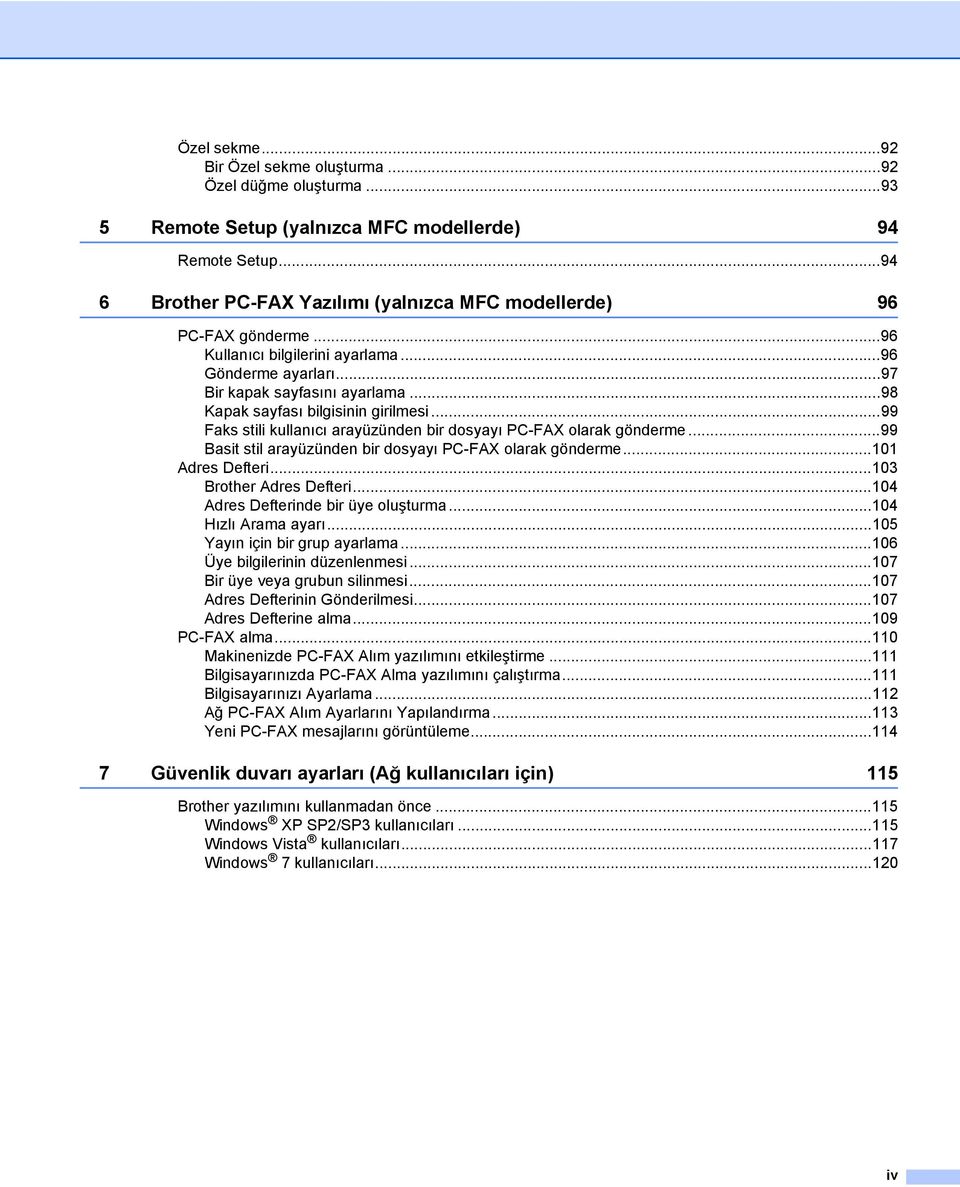
6 Kısım III Apple Macintosh 8 Yazdırma ve Fakslama 126 Yazıcı sürücüsündeki özellikler (Macintosh) Çift taraflı yazdırma Kağıdın iki yüzüne de yazdırma hakkında genel bilgi Otomatik çift taraflı yazdırma (DCP-7055, DCP-7057, MFC-7360 ve MFC-7360N ile yapılamaz) Manüel çift taraflı baskı Eş zamanlı tarama, yazdırma ve faks işlemleri Sayfa ayar seçenekleri tercihi Yazdırma seçeneklerini belirleme Kapak Sayfası Düzen Güvenli Baskılama (MFC-7460DN ve MFC-7860DW için) Yazdırma Ayarları Yazıcı sürücüsünü Macintosh'tan kaldırma BR-Script 3 yazıcı sürücüsündeki özellikler (MFC-7860DW için) (PostScript 3 dil emülasyonu) Yazdırma seçeneklerini belirleme Yazıcı Özellikleri Güvenli Baskılama (Mac OS X 10.5.x ila 10.6.x) Status Monitor Makinenin durumunun güncellenmesi Pencereyi gizleme ve gösterme Pencereden çıkma Web Tabanlı Yönetim (Yalnızca Ağ Bağlantısı) Faks gönderme (yalnızca MFC modellerde) Mac OS X Adres Defteri uygulamasından bir vcard sürükleyin (Mac OS X ) Mac OS X 10.5.x ila 10.6.x Adres panelini kullanma Tarama 155 TWAIN sürücüsünü kullanarak belge tarama Görüntüyü Macintosh bilgisayarınıza tarama Bir görüntünün ön taraması Tarayıcı penceresindeki ayarlar ICA sürücüsünü kullanarak bir doküman tarama (Mac OS X 10.6.x) Image Capture uygulamasını kullanma Doğrudan Yazdır ve Faksla kısmından tarama Presto! PageManager uygulamasını kullanma Özellikler Presto! PageManager için sistem gereksinimleri NewSoft Teknik Destek v
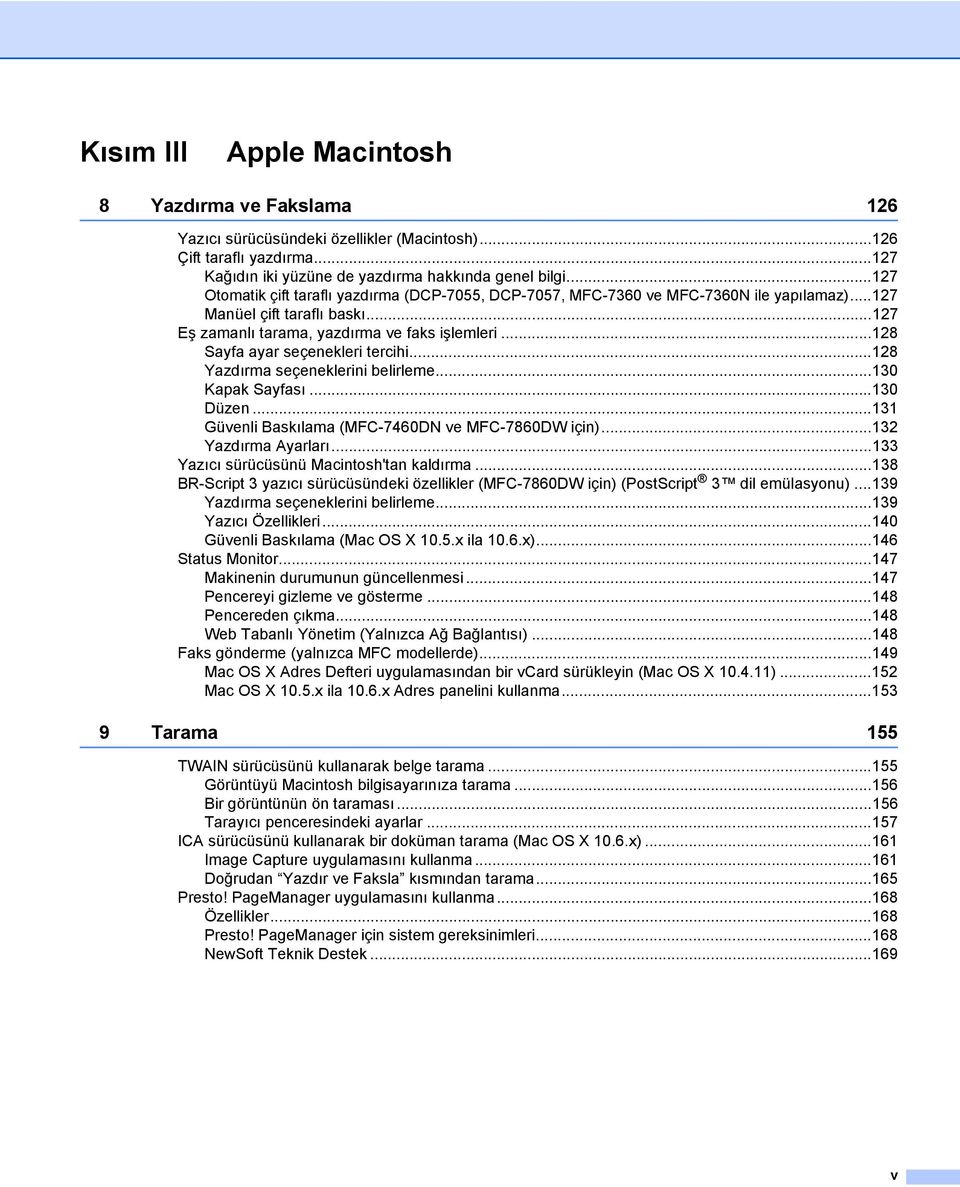
7 10 ControlCenter2 171 ControlCenter2 kullanımı AutoLoad özelliğinin kapatılması TARA Dosya türleri Doküman Boyutu Görüntü (örnek: Apple Preview) OCR (kelime işlem programı) E-posta Dosya ÖZEL TARAMA Dosya türleri Doküman Boyutu Kullanıcı tanımlı tuş Görüntüye Tara OCR'a Tara E-postaya Tara Dosyaya Tara COPY / PC-FAX (yalnızca MFC modellerde) AYGIT AYARLARI Remote Setup (yalnızca MFC modellerde) Quick-Dial (Hızlı Arama) (yalnızca MFC modellerde) Status Monitor Remote Setup 192 Remote Setup (yalnızca MFC modellerde) vi
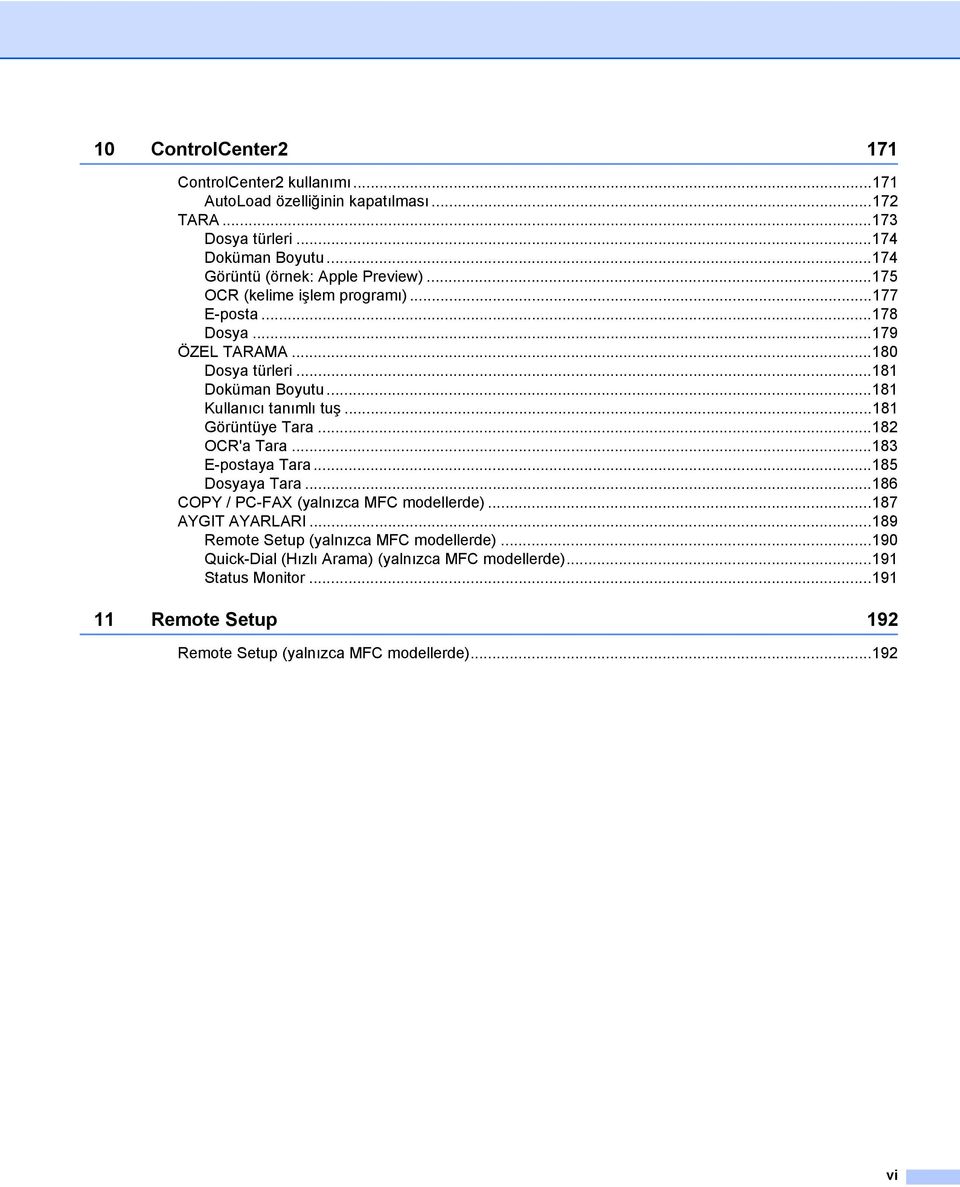
8 Kısım IV Tarama tuşunu kullanma 12 Tarama (USB kablosu kullanıcıları için) 195 Tarama tuşunu kullanma E-postaya Tara Görüntüye Tara OCR'a Tara Dosyaya Tara Ağdan Tarama 200 Ağ Taramasını kullanmadan önce Ağ lisansı (Windows ) Ağdan Taramayı Yapılandırma (Windows ) Ağdan Taramayı Yapılandırma (Macintosh için) Tarama tuşunu kullanma E-postaya Tara E-postaya Tara (E-posta Sunucusu) (MFC-7460DN ve MFC-7860DW için) Görüntüye Tara OCR'a Tara Dosyaya Tara FTP'ye Tara (MFC-7460DN ve MFC-7860DW için) A Dizin 214 vii
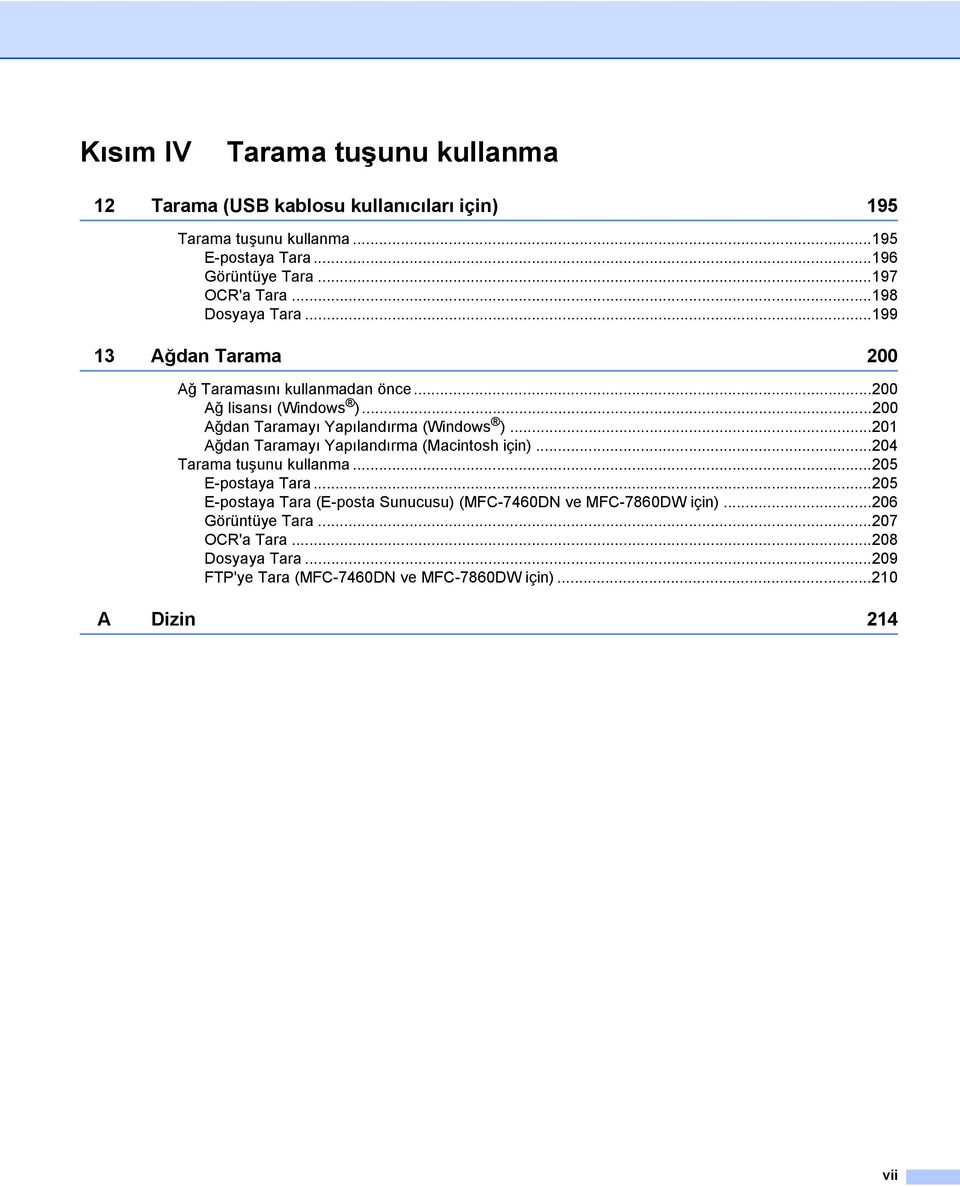
9 Kısım I Makine çalıştırma tuşlarıi Kontrol panelini kullanma 2
10 1 Kontrol panelini kullanma 1 1 Yazıcı tuşlarını kullanma 1 Makinenizin kontrol panelinden aşağıdaki özelliklere erişebilirsiniz. İş İptal Et 1 Geçerli yazdırma işini iptal etmek için Job Cancel tuşuna basın. Yazıcı hafızasında kalan veriyi Job Cancel tuşuna basarak temizleyebilirsiniz. Birden fazla yazdırma işini iptal etmek için, LCD ekranında İş İptal (Tümü) mesajı görünene dek bu tuşu basılı tutun. Güvenli Tuşu (MFC-7460DN ve MFC-7860DW için) 1 Güvenceye alınmış veri şifreyle korunur. Güvenceye alınmış veriyi yalnızca şifreyi bilen kişiler yazdırabilir. Makine şifre girilene dek güvenceye alınmış veriyi yazdırmaz. Belge yazdırıldıktan sonra, veri hafızadan temizlenir. Bu fonksiyonu kullanmak için yazıcı sürücüsü iletişim kutusunda şifrenizi ayarlamanız gerekir. (Bkz. Güvenli Baskılama; sayfa 24, 38, 132, 140 ve 146.) Açma/kapama düğmesini Kapalı'ya ayarlarsanız hafızada kayıtlı olan güvenceye alınmış veri temizlenir. a Secure tuşuna basın. LCD ekranda KAYITLI DATA YOK öğesi görüntülenirse, hafızada güvenceye alınmış veri yoktur. b Kullanıcı adını seçmek için a veya b tuşuna basın. OK tuşuna basın. LCD ekran, bu ad için güvenceye alınmış işler listesini görüntüler. c İşi seçmek için a veya b tuşuna basın. OK tuşuna basın. Dört haneli şifrenizi girin ve OK tuşuna basın. d Verileri yazdırmak için, a veya b tuşuna basarak Baskılama öğesini seçin, OK tuşuna basın ve istediğiniz kopya sayısını girin. OK tuşuna basın. Makine veriyi yazdırır. Güvenli verileri silmek için, a veya b tuşuna basarak Sil öğesini seçin. OK tuşuna basın. 2
11 Kontrol panelini kullanma Yazıcı Emülasyon Desteği (MFC-7860DW için) 1 Makineniz yazdırma komutlarını bir yazıcı iş dilinde veya emülasyonunda alır. Farklı işletim sistemleri ve uygulamalar, yazdırma komutlarını farklı dillerde gönderir. Makineniz yazdırma komutlarını çeşitli emülasyonlarla alabilir ve bir otomatik emülsiyon seçme özelliğine sahiptir. Makine bilgisayardan veri aldığında emülasyon modunu otomatik olarak seçer. Varsayılan ayar Otomatik'tir. Makinenizde aşağıda belirtilen emülasyon modları vardır. Ayarı kontrol panelinden veya bir web tarayıcıdan değiştirebilirsiniz. HP LaserJet Modu HP LaserJet modu (veya HP modu), bu yazıcının bir Hewlett-Packard LaserJet lazer yazıcısının PCL6 dilini desteklediği emülasyon modudur. Birçok uygulama bu tür lazer yazıcıyı destekler. Bu modun kullanılması, makinenizin böyle uygulamalar ile en iyi şekilde çalışmasını sağlar. BR-Script 3 Modu 1 BR-Script, orijinal bir Brother sayfa tanımlama dili ve bir PostScript dil emülsiyonu yorumlayıcısıdır. Bu makine, PostScript 3 programını destekler. Bu makinenin BR-Script yorumlayıcısı, sayfada metni ve grafikleri kontrol etmenizi sağlar. PostScript komutları ile ilgili teknik bilgi için aşağıdaki kılavuzlara bakın: Adobe Systems Incorporated. PostScript Language Reference, 3. basım. Addison-Wesley Professional, ISBN: Adobe Systems Incorporated. PostScript Language Program Design. Addison-Wesley Professional, ISBN: Adobe Systems Incorporated. PostScript Dil Öğreticisi ve Tanımlama Bilgileri Kitabı. Addison-Wesley Professional, ISBN: Emülasyon modunu kurma 1 a Menu tuşuna basın. b a veya b tuşuna basarak Yazıcı öğesini seçin. OK tuşuna basın. c a veya b tuşuna basarak Emülasyon öğesini seçin. OK tuşuna basın. d a veya b tuşuna basarak Otomatik, HP LaserJet, BR-Script 3 öğelerini seçin. OK tuşuna basın. e Stop/Exit tuşuna basın. Emülasyon ayarını uygulama yazılımınız veya ağ sunucunuz ile kurmanızı öneririz. Ayarlar düzgün bir şekilde çalışmaz ise, makinenin kumanda paneli düğmelerini kullanarak gerekli emülasyon modunu manüel olarak seçin. 3
12 Kontrol panelini kullanma Dahili Yazı Tipi Listesini Yazdırma (MFC-7860DW için) 1 Yazı tiplerini kullanmadan önce bunların nasıl göründüğüne bakmanız için makinenin dahili (veya yerleşik) yazı tiplerinin bir listesini yazdırabilirsiniz. 1 a Menu tuşuna basın. b a veya b tuşuna basarak Yazıcı öğesini seçin. OK tuşuna basın. c a veya b tuşuna basarak Seç. Yazdır öğesini seçin. OK tuşuna basın. d a veya b tuşuna basarak Dah. Yazı Tipi öğesini seçin. OK tuşuna basın. e a veya b tuşuna basarak HP LaserJet veya BR-Script 3 öğesini seçin. OK tuşuna basın. f Start tuşuna basın. g Stop/Exit tuşuna basın. Baskı Yapılandırma Listesini Yazdırma (MFC-7860DW için) 1 Geçerli yazıcı ayarlarının bir listesini yazdırabilirsiniz. a Menu tuşuna basın. b a veya b tuşuna basarak Yazıcı öğesini seçin. OK tuşuna basın. c a veya b tuşuna basarak Seç. Yazdır öğesini seçin. OK tuşuna basın. d a veya b tuşuna basarak Yapılandırma öğesini seçin. OK tuşuna basın. e Start tuşuna basın. Makine ayarları yazdırır. f Stop/Exit tuşuna basın. 4
13 Kontrol panelini kullanma Deneme Baskısı (MFC-7860DW için) 1 Yazdırma kalitesinde sorunlar yaşıyorsanız, bir deneme baskısı alabilirsiniz. 1 a Menu tuşuna basın. b a veya b tuşuna basarak Yazıcı öğesini seçin. OK tuşuna basın. c a veya b tuşuna basarak Seç. Yazdır öğesini seçin. OK tuşuna basın. d a veya b tuşuna basarak DENEME YAZDIR öğesini seçin. OK tuşuna basın. e Start tuşuna basın. f Stop/Exit tuşuna basın. Çıktıda sorun görülüyorsa, Basit Kullanım Kılavuzu'nda Yazdırma kalitesini artırma konusuna bakın. Çift Taraflı yazdırma (MFC-7860DW için) 1 Kağıdın iki yüzüne de otomatik olarak yazdırmayı isteyip istemediğinizi seçebilirsiniz. Yazıcı sürücüsündeki ayarın kontrol panelindeki ayara göre önceliği bulunur. a Menu tuşuna basın. b a veya b tuşuna basarak Yazıcı öğesini seçin. OK tuşuna basın. c a veya b tuşuna basarak Çift Taraflı öğesini seçin. OK tuşuna basın. d a veya b tuşuna basarak Kapalı, Açk(Uzun Kenar) veya Açk(Kısa Kenar) öğesini seçin. OK tuşuna basın. e Stop/Exit tuşuna basın. Çıktıda sorun görülüyorsa, Basit Kullanım Kılavuzu'nda Yazdırma kalitesini artırma konusuna bakın. 5
14 Kontrol panelini kullanma Varsayılan yazıcı ayarlarına dönme (MFC-7860DW için) 1 Makinenin yazıcı ayarlarını fabrika ayarlarına geri çevirebilirsiniz. Bu, ağ ayarlarını fabrika ayarlarına geri çevirmez. Makinenin ağ ayarlarını fabrika ayarlarına geri çevirmek için, lütfen Ağ Kullanım Kılavuzu'na bakın. 1 a Menu tuşuna basın. b a veya b tuşuna basarak Yazıcı öğesini seçin. OK tuşuna basın. c a veya b tuşuna basarak YAZICI SIFIRLA öğesini seçin. OK tuşuna basın. d Varsayılan ayarlara dönmek için 1 (Sıfırla) tuşuna basın. OK tuşuna basın. Değişiklik yapmadan çıkmak için 2 (Çık) tuşuna basın. OK tuşuna basın. e Stop/Exit tuşuna basın. Faks belleğini sıfırlamak istiyorsanız, Basit Kullanım Kılavuzu'ndaki Makine Bilgileri'nde verilen Sıfırlama işlevlerine bakın. Yazıcı belleğini sıfırlamak istiyorsanız, güç anahtarını kapatın. 6
15 Kontrol panelini kullanma Tarama tuşlarını kullanma 1 Belgeleri kelime işlemcinize, grafiklerinize veya E-posta uygulamanıza ya da bilgisayarınızdaki bir klasöre taramak için kontrol paneli üzerindeki (SCAN) tuşunu kullanabilirsiniz. 1 Ayrıntılar için bkz. Kısım IV Tarama tuşunu kullanma. 7
16 Kısım II Windows II Yazdırma 9 Tarama 42 ControlCenter4 64 Remote Setup (yalnızca MFC modellerde) 94 Brother PC-FAX Yazılımı (yalnızca MFC modellerde) 96 Güvenlik duvarı ayarları (Ağ kullanıcıları için) 115
17 2 Yazdırma 2 Bu bölümde gösterilen ekranlar Windows XP işletim sistemine aittir. Bilgisayarınızda görüntülenen ekran işletim sisteminize göre değişiklik gösterebilir. Bilgisayarınız bir güvenlik duvarıyla korunuyorsa ve ağdan, ağ taramasından veya PC Fax'tan yazdıramıyorsanız, güvenlik duvarı ayarlarını yapılandırmanız gerekebilir. Windows Güvenlik Duvarı kullanıyorsanız ve MFL-Pro Suite uygulamasını CD-ROM dan yüklediyseniz, gerekli Güvenlik Duvarı ayarları zaten yapılmıştır. CD-ROM'dan yüklemediyseniz, Windows Güvenlik Duvarı'nı yapılandırmak için bkz. Güvenlik duvarı ayarları (Ağ kullanıcıları için) sayfa 115. Başka bir Güvenlik Duvarı yazılımı kullanıyorsanız, yazılımınızın Kullanım Kılavuzu na bakın veya yazılımın üreticisiyle temasa geçin. 2 Brother yazıcı sürücüsünü kullanma 2 Yazıcı sürücüsü, bir yazıcı komutu dili veya sayfa tanımlama dili kullanarak, veriyi bir bilgisayar tarafından kullanılan biçimden belirli bir yazıcı için gereken biçime çeviren yazılımdır. Yazıcı sürücüleri, size sağlamış olduğumuz CD-ROM da mevcuttur. Hızlı Kurulum Kılavuzu'ndaki adımları izleyerek sürücüleri yükleyin. En yeni yazıcı sürücüleri şu adresteki Brother Solutions Center dan indirilebilir: Windows Ortamında Yazdırma Microsoft Windows 2000 Professional/XP Home Edition/XP Professional Edition/XP Professional x64 Edition/Windows Server /Windows Server 2003 x64 Edition 1 /Windows Vista /Windows Server /Windows Server 2008 R2 1 /Windows 7 için özel yazıcı sürücüleri, Brother cihazınızla birlikte verilen CD-ROM'da mevcuttur. Bunları, yükleyici programımızı kullanarak Windows sisteminize kolay bir şekilde yükleyebilirsiniz. Sürücüler, Windows uygulamalarında yazdırma hızını artıran özel sıkıştırma modumuzu destekler ve sizin Toner Tasarruf Modu ve özel kağıt boyutu gibi çeşitli yazıcı ayarlarını kurmanızı sağlar. 1 Windows Server 2003/Windows Server 2003 x64 Edition/Windows Server 2008/Windows Server 2008 R2 yalnızca ağdan yazdırmaya uygundur. (DCP-7055, DCP-7057 ve DCP-7060D ile yapılamaz) 9
18 Yazdırma Belge yazdırma 2 Makine bilgisayardan veri alınca, kağıt tepsisinden kağıt alarak yazdırmaya başlar. Kağıt tepsisi birçok kağıt ve zarf türünü besleyebilir. (Kağıt Tepsisi ve Önerilen kağıt hakkında bilgi edinmek için Basit Kullanım Kılavuzu'na bakın.) 2 a Uygulamanızdan Baskı komutunu seçin. Bilgisayarınızda başka yazıcı sürücüleri yüklüyse, yazılım uygulamanızda Yazdırma veya Yazıcı Ayarları menüsünden yazıcı sürücünüz olarak Brother MFC-XXXX* öğesini seçin ve ardından yazdırma işlemini başlatmak için Tamam ı tıklayın. *(XXXX, sahip olduğunuz modelin adıdır.) (Macintosh) Yazıcı sürücüsündeki özellikler (Macintosh) sayfa 126 öğesine bakın. b Bilgisayarınız verileri makineye gönderir. c Makine tüm verileri yazdırma işlemini bitirdikten sonra LCD'de makinenin durumu gösterilir. Uygulama yazılımınızda, kağıt boyutunu ve yönünü belirleyebilirsiniz. Uygulama yazılımınız özel kağıt boyutunuzu desteklemezse, bir sonraki en geniş kağıt boyutunu seçin. Ardından, uygulama yazılımınızda sağ ve sol kenar boşluklarını değiştirerek yazdırma alanını ayarlayın. 10
19 Yazdırma Çift taraflı yazdırma 2 Size verilen yazıcı sürücüsü, çift taraflı yazdırmayı destekler. 2 Kağıdın iki yüzüne de yazdırma hakkında genel bilgi 2 Kağıt inceyse, kırışabilir. Kağıt kıvrılır, destenin üzerinde dönerse, kağıdı düzeltip kağıt tepsisine veya manuel besleme yuvasına geri koyun. Kağıt uygun şekilde desteklenmiyorsa, kıvrılmış olabilir. Kağıdı çıkarın, düzeltin ve desteyi çevirin. Elle çift taraflı yazdırma işlevini kullanırken, kağıt sıkışması veya düşük yazdırma kalitesi ortaya çıkabilir. Kağıt sıkışması varsa, Basit Kullanım Kılavuzu'ndaki Hata ve bakım mesajları konusuna bakın. Baskı kalitesinde sorun yaşıyorsanız, Basit Kullanım Kılavuzu'daki Baskı kalitesini artırma konusuna bakın. Otomatik çift taraflı yazdırma (DCP-7055, DCP-7057 ve MFC-7360N ile yapılamaz) 2 Otomatik çift taraflı yazdırma işlevinde A4 boyutunda kağıt kullanın. Arka kapağın kapalı olduğundan emin olun. Kağıt kıvrılmışsa, kağıdı düzeltin ve ardından tekrar kağıt tepsisine yerleştirin. Normal veya ince kağıt kullanın. Yazı kağıdı KULLANMAYIN. Manüel çift taraflı baskı 2 Makine önce tüm çift sayılı sayfaları kağıdın bir yüzüne yazdırır. Ardından, yazıcı sürücüsü (açılır bir mesaj ile) sizi kağıdı yeniden yerleştirmeye yönlendirir. Kağıdı tekrar yerleştirmeden önce iyice düzeltin, aksi takdirde kağıt sıkışması oluşabilir. Çok ince veya çok kalın kağıtların kullanılması önerilmez. 11
20 Yazdırma Eş zamanlı tarama, yazdırma ve faks işlemleri 2 Makineniz bellekten faks gönderirken veya alırken ya da bilgisayara bir belge tararken aynı zamanda bilgisayardan yazdırma işlemini de gerçekleştirebilir. Bilgisayardan yazdırma sırasında faks gönderimi durdurulmayacaktır. Bununla birlikte, makine fotokopi çekiyor ya da kağıda faks çıkışı alıyorken, bilgisayardan yazdırma işlemini duraklatır ve ardından kopyalama veya faks alım işlemi sona erdiğinde yazdırma işlemine devam eder. 2 12
21 Yazdırma Yazıcı sürücüsü ayarları 2 (Macintosh) Bkz. Yazdırma ve Fakslama sayfa Bilgisayarınızdan yazdırma işlemi gerçekleştirirken aşağıdaki yazıcı ayarlarını değiştirebilirsiniz: Kağıt Boyutu Yönelim Kopyalar Medya Türü Çözünürlük Ayarları Yazdır Birden Fazla Sayfa Çift Taraflı / Kitapçık Kağıt Kaynağı Ölçekleme 1 Tersine Baskı Filigran Kullan 1 Üstbilgi-Altbilgi Baskılama 1 Toner Tasarruf Modu Güvenli Baskılama Yönetici 1 Kullanıcı Doğrulama 1 Makro Yoğunluğun Ayarlanması Baskı Çıkışını Geliştir Boş Sayfayı Atla 1 1 Bu ayarlar, Windows için BR-Script 3 yazıcı sürücüsü ile kullanılmaz. 13
22 Yazdırma Yazıcı sürücü ayarlarına erişme 2 a (Windows 2000 için) Başlat, Ayarlar öğesini ve ardından Yazıcılar öğesini tıklayın. (Windows XP ve Windows Server için) Başlat öğesini ve ardından Yazıcı ve Fakslar öğesini tıklayın. (Windows Vista için) 2 düğmesini, Denetim Masası, Donanım ve Ses öğesini ve ardından Yazıcılar öğesini tıklayın. (Windows 7 için) düğmesini tıklayın, ve ardından Aygıtlar ve Yazıcılar öğesini tıklayın. b Brother MFC-XXXX Printer simgesini sağ tıklayın (burada XXXX modelinizin adıdır) ve Özellikler (Yazıcı özellikleri) öğesini seçin. Yazıcı özellikleri iletişim kutusu görüntülenir. c Genel sekmesini seçin ve ardından Yazdırma Tercihleri... (Tercihler...) öğesini tıklayın. 14
23 Yazdırma Windows yazıcı sürücüsündeki özellikler 2 Daha fazla bilgi için, yazıcı sürücüsünde Yardım metnine bakın. Bu bölümde gösterilen ekranlar Windows XP işletim sistemine aittir. Bilgisayarınızdaki ekran, işletim sisteminize bağlı olarak değişiklik gösterir. Yazıcı sürücü ayarlarına erişmek için bkz. Yazıcı sürücü ayarlarına erişme sayfa
24 Yazdırma Temel sekmesi 2 Sayfa Düzeni ayarlarını Temel sekmesinin sol tarafında bulunan çizimi tıklayarak da değiştirebilirsiniz. 2 (4) (1) (2) (3) a Kağıt Boyutu, Yönelim, Kopyalar, Medya Türü, Çözünürlük ve Ayarları Yazdır (1) öğelerini seçin. b Birden Fazla Sayfa ve Çift Taraflı / Kitapçık (2) öğesini seçin. c Kağıt Kaynağı (3) öğesini seçin. d Pencere (4)'te geçerli ayarlarınızı onaylayın. e Seçili ayarları uygulamak için Tamam düğmesini tıklayın. Varsayılan ayarlara geri dönmek için Varsayılan düğmesini, ardından da Tamam düğmesini tıklayın. Kağıt Boyutu 2 Açılır kutudan, kullandığınız Kağıt Boyutu nu seçin. 16
25 Yazdırma Yön 2 Yön, dokümanınızın hangi konumda yazdırılacağını belirler (Düşey veya Yatay). Düşey (Boyuna) Yatay (Enine) 2 Kopyalar 2 Kopyalar seçimi, yazdırılacak kopya sayısını belirler. Sıralama Seçilen Harmanla onay kutusu ile belgenizin tam bir kopyası yazdırılır ve ardından seçtiğiniz kopya sayısına göre tekrarlanır. Harmanla onay kutusu seçilmez ise, bu durumda belgenin bir sonraki sayfasından önce seçilen kopyaların her bir sayfası yazdırılır. Medya Türü 2 Makinenizde aşağıda belirtilen türde medyaları kullanabilirsiniz. En iyi baskı kalitesi için, kullanmak istediğiniz medya türünü belirleyin. Düz Kağıt İnce Kağıt Kalın Kağıt Daha Kalın Kağıt Yazı kağıdı Zarflar Kalın Zarf İnce Zarf Geri Dönüşümlü Kağıt Etiket Sıradan düz kağıt kullanırken ( g/m 2 ) Düz Kağıt seçeneğini belirleyin. Daha ağır kağıt veya pürüzlü kağıt kullanırken Kalın Kağıt veya Daha Kalın Kağıt seçeneğini belirleyin. Yazı kağıdı için Yazı kağıdı seçeneğini belirleyin. Zarf kullanırken Zarflar öğesini seçin. Zarflar seçiliyken toner zarfa tam sabitlenmiyorsa, Kalın Zarf öğesini seçin. Zarflar seçiliyken zarf buruşuyorsa, İnce Zarf öğesini seçin. Daha fazla bilgi için Basit Kullanım Kılavuzu'na bakın. 17
26 Yazdırma Çözünürlük 2 Aşağıdaki çözünürlük düzeylerini seçebilirsiniz. 300 dpi 600 dpi HQ Ayarları Yazdır 2 Yazdırma ayarını manuel olarak değiştirebilirsiniz. Grafikler Grafik içeren dokümanları yazdırırken en iyi mod budur. Metin Metin içeren dokümanları yazdırırken en iyi mod budur. Elle Ayarları elle değiştirmek için Elle öğesini seçip Elle Ayarları... düğmesini tıklayın. Parlaklığı, kontrastı ve diğer ayarları yapabilirsiniz. Birden Fazla Sayfa 2 Birden Fazla Sayfa seçimi, bir sayfanın resim boyutunu bir yaprağa birden fazla sayfa yazdırılacak şekilde küçültebilir veya resim boyutunu bir sayfayı birden fazla yaprak üzerine yazdıracak şekilde genişletebilir. Sayfa Sırası N / 1 seçeneği belirlendiğinde, açılır listeden sayfa sırası seçilebilir. Kenar Çizgisi Birden Fazla Sayfa özelliği ile tek yaprak üzerine birden fazla sayfayı yazdırırken, yapraktaki her sayfanın etrafında sabit bir kenar, çizgili kenar veya hiç kenar olmamasını tercih edebilirsiniz. Baskı kesme çizgisi NxN / 1 seçeneği belirlendiğinde, Baskı kesme çizgisi seçeneği belirlenebilir. Bu seçenek, yazdırılabilir alanın etrafında hafif bir kesme çizgisi yazdırmanıza imkan tanır. 18
27 Yazdırma Çift Taraflı / Kitapçık 2 Kitapçık yazdırmak veya çift taraflı baskı almak istediğinizde bu işlevi kullanın. Hiçbiri Çift taraflı yazdırmayı devre dışı bırak. Çift Taraflı / Çift Taraflı (Elle) Çift taraflı baskı istediğinizde bu seçenekleri kullanın. Çift Taraflı (DCP-7055, DCP-7057 ve MFC-7360N ile yapılamaz) Makine otomatik olarak kağıdın iki yüzüne de yazdırır. Çift Taraflı (Elle) Makine önce tüm çift sayılı sayfaları yazdırır. Yazıcı sürücüsü durur ve kağıdın yeniden koyulması gerektiğini belirten talimat görüntüler. Tamam öğesini tıkladığınızda tek sayılı sayfalar yazdırılır. Çift Taraflı veya Çift Taraflı (Elle) öğesini seçtiğinizde, Çift Taraflı Ayarları... düğmesi seçilebilir hale gelir. Çift Taraflı Ayarları iletişim kutusunda aşağıdaki ayarları yapabilirsiniz. Çift Taraflı Baskılama Türü Her yön için kullanılabilen dört tür çift taraflı ciltleme yönü vardır. Ofset Cilt Ofset Cilt onay kutusunu işaretlerseniz, cilt payını inç veya milimetre cinsinden de belirtebilirsiniz. Kitapçık / Kitapçık (Elle) Çift taraflı yazdırmayı kullanarak bir dokümanı kitapçık formatında yazdırmak için bu seçeneği kullanın. Bu seçenek, dokümanı doğru sayfa numarasına göre düzenler ve sayfa numarası sırasını değiştirmek zorunda kalmadan baskı çıktısını ortadan katlamanıza olanak sağlar. Kitapçık (DCP-7055, DCP-7057 ve MFC-7360N ile yapılamaz) Makine otomatik olarak kağıdın iki yüzüne de yazdırır. Kitapçık (Elle) Makine önce tüm çift sayılı yüzleri yazdırır. Ardından yazıcı sürücüsü durur ve kağıdın yeniden yüklenmesi için gerekli talimatları görüntüler. Tamam öğesini tıkladığınızda tek sayılı yüzler yazdırılır. Kitapçık veya Kitapçık (Elle) öğesini seçtiğinizde, Çift Taraflı Ayarları... düğmesi seçilebilir hale gelir. Çift Taraflı Ayarları iletişim kutusunda aşağıdaki ayarları yapabilirsiniz. Çift Taraflı Baskılama Türü Her yön için kullanılabilen iki tür çift yönlü baskılama yönü vardır. Kitapçık Baskı Yöntemi Setlere Ayır seçildiğinde: Bu seçenek, kitapçığın tamamını küçük kitapçıklar olarak yazdırmanıza ve sayfa numarası sırasını değiştirmek zorunda kalmadan küçük kitapçıkları hala ortadan katlamanıza olanak sağlar. Her bir küçük kitapçık setindeki yaprak numarasını 1 ila 15 arasından seçebilirsiniz. Bu seçenek, çok sayfadan oluşan bir yazdırılmış kitapçığı katlarken yardımcı olur. Ofset Cilt Ofset Cilt onay kutusunu işaretlerseniz, cilt payını inç veya milimetre cinsinden de belirtebilirsiniz. 2 19
28 Yazdırma Kağıt Kaynağı 2 Otomatik Seç, Çekmece1 veya Elle seçeneklerinden birini tercih edebilir ve ilk sayfayı yazdırma ve ikinci sayfadan itibaren yazdırma için ayrı tepsiler belirleyebilirsiniz. 2 20
29 Yazdırma Gelişmiş sekmesi 2 2 (1) (2) (3) (4) (5) (6) (7) (8) (9) Aşağıdaki seçeneklerden birini tıklayarak sekme ayarlarını değiştirin: Ölçekleme (1) Tersine Baskı (2) Filigran Kullan (3) Üstbilgi-Altbilgi Baskılama (4) Toner Tasarruf Modu (5) Güvenli Baskılama (6) Yönetici (7) Kullanıcı Doğrulama (8) Diğer Yazıcı Seçenekleri (9) Ölçekleme 2 Baskı resmi ölçeklemesini değiştirebilirsiniz. Tersine Baskı 2 Veriyi sondan başa doğru yazdırmak için Tersine Baskı öğesini işaretleyin. 21
30 Yazdırma Filigran Kullan 2 Belgenize filigran olarak bir logo veya metin koyabilirsiniz. Ön ayarlı Filigranlardan birini seçebilir veya kendi oluşturduğunuz bir bit eşlem dosyasını kullanabilirsiniz. Filigran Kullan seçeneğini işaretleyin ve ardından Ayarlar... düğmesini tıklayın. 2 Filigran Ayarları 2 Şeffaf 2 Filigran haline getirilmiş resmi dokümanınızın arka planına yazdırmak için Şeffaf öğesini işaretleyin. Bu özellik işaretlenmezse, filigran belgenizin üst kısmına yazdırılır. 22
31 Yazdırma Çerçeve Metninde 2 Filigranın yalnızca çerçevesini yazdırmak istiyorsanız Çerçeve Metni Olarak seçeneğini işaretleyin. Bu, bir metin filigranı seçtiğinizde kullanılabilir. Özel Ayarlar 2 İlk sayfaya veya diğer sayfalara yazdırılacak filigranı seçebilirsiniz. Filigran ayarlarını eklemek için Ekle düğmesini tıklayın ve ardından Filigran Stili öğesinde Metin Kullan veya Bitmap Dosyası Kullan seçeneğini belirleyin. 2 Eklenen filigranın sayfadaki boyutunu ve konumunu değiştirmek için, filigranı seçin ve Ayarlar düğmesini tıklayın. Başlık Alana uygun bir başlık girin. Metin Metin kutusuna Filigran Metninizi girip, Yazı Tipi, Stil, Boyut ve Koyuluk seçeneklerinden birini tercih edin. Bitmap Bitmap resminizin adını ve konumunu Dosya kutusuna girin veya dosyayı aramak için Gözat... öğesini tıklayın. Resmin ölçekleme boyutunu da ayarlayabilirsiniz. Konum Sayfadaki filigranın konumunu kontrol etmek istiyorsanız bu ayarı kullanın. 23
32 Yazdırma Üst Bilgi-Alt Bilgi Baskılama 2 Bu özellik etkin hale getirildiğinde, dokümanınıza bilgisayarın sistem saatinden tarih ve saat ile bilgisayar oturum kullanıcı adı veya girmiş olduğunuz metin yazdırılır. Ayarlar öğesini tıklayarak bilgiyi özelleştirebilirsiniz. Kimlik Baskılama Kullanıcı Adını Gir öğesi seçilirse, bilgisayar oturum kullanıcı adınız yazdırılır. Özel öğesini seçer ve Özel düzenleme kutusuna metin girişi yaparsanız, girdiğiniz metin yazdırılır. 2 Toner Tasarruf Modu 2 Bu özellik ile toner kullanımını kontrol altında tutabilirsiniz. Toner Tasarruf Modu seçeneğini Açık konuma getirdiğinizde, baskılar daha silik çıkar. Varsayılan ayar Kapalı seçeneğidir. Fotoğraf veya gri ölçekli görüntüleri yazdırmak için Toner Tasarruf kullanımını önermeyiz. Toner Tasarruf Modu HQ 1200 çözünürlük için kullanılamaz. Güvenli Baskılama (MFC-7460DN ve MFC-7860DW için) 2 Güvenli belgeler, makineye gönderildiğinde şifre korumasına sahip olan belgelerdir. Yalnızca şifreyi bilen kişiler bunları yazdırabilir. Belgeler makinede güvenceye alındığından, bunları yazdırmak için makinenin kumanda panelini kullanarak şifreyi girmeniz gerekir. Korumalı dokümanda bir Parola ve İş Adı olmalıdır. Güvenceye alınmış bir metni göndermek için: a Güvenli Baskılama bölümünden Ayarlar... öğesini tıklayın ve Güvenli Baskılama onay kutusunu işaretleyin. b Şifrenizi girin ve Tamam öğesini tıklayın. c Korumalı dokümanları makinenin kontrol panelinden yazdırmanız gerekir. (Bkz. Güvenli Tuşu (MFC-7460DN ve MFC-7860DW için) sayfa 2.) Güvenli Baskılama seçeneği açık konumdayken birden fazla kopya yazdırılamaz. Güvenceye alınmış bir belgeyi silmek için: Güvenceye alınmış bir belgeyi silmek için makinenin kumanda panelini kullanmanız gerekir. (Bkz. Güvenli Tuşu (MFC-7460DN ve MFC-7860DW için) sayfa 2.) 24
33 Yazdırma Yönetici 2 Yöneticilerin ölçekleme ve filigran gibi işlevlere erişimi sınırlama hakları vardır. 2 Şifre Şifreyi bu kutuya girin. Şifreyi değiştirmek için Şifre kur... öğesini tıklayın. Kopyalar Kilidi Birden fazla kopya baskısını engellemek için sayfaları kopyala seçimini kilitleyin. Birden Fazla Sayfa & Ölçekleme Kilidi Ölçekleme ayarını ve birden fazla sayfa ayarını kilitleyin. Filigran Kilidi Değişiklikler yapılmasını engellemek için Filigran seçeneğinin geçerli ayarlarını kilitleyin. Üstbilgi-Altbilgi Baskılama Kilidi Değişiklikler yapılmasını engellemek için Üst Bilgi-Alt Bilgi Baskılama seçeneğinin geçerli ayarlarını kilitleyin. 25
34 Yazdırma Kullanıcı Kimliği Doğrulama (MFC-7860DW için) 2 Secure Function Lock 2.0 ile PC Yazdırma işlevi sizin için engellenmişse, Kullanıcı Doğrulama Ayarları iletişim kutusuna kimlik adınızı ve PIN inizi girmeniz gerekir. Kullanıcı Doğrulama Ayarlar öğesini tıklayın ve Kimlik Adı/Pin Kullan öğesini seçin. Kimliğinizi ve PIN'inizi her yazdırmada girmek isterseniz, Her baskılama işi için Kimlik Adı/PIN girin öğesini seçin. Kimlik Adının/PIN'in hatırlanmasını istiyorsanız, ID'nizi ve PIN'inizi girin. Bilgisayar oturum adınız Secure Function Lock 2.0 öğesinde kayıtlıysa, kimlik adınızı ve PIN inizi girmek yerine PC Giriş Adını Kullanınız öğesini seçebilirsiniz. Secure Function Lock 2.0 ile ilgili daha fazla bilgi için Ağ Kullanım Kılavuzu'na bakın. 2 Makineyi bir ağ üzerinde kullandığınızda, engellenmiş özellikler ve kalan yazdırabileceğiniz sayfa sayısı durumu gibi kimlik adınız ile ilgili bilgileri görmek için Baskı Durumunu Kontrol Et öğesini tıklayın. Ekranda Doğrulama sonucu iletişim kutusu görüntülenir. Makineyi bir ağ üzerinde kullandığınızda, her yazdırma işleminde Doğrulama sonucu iletişim kutusunun görüntülenmemesi için Yazdırmadan önce yazdırma durumunu göster kutusunu işaretleyin. Diğer Yazıcı Seçenekleri 2 Yazıcı Fonksiyonu öğesinde aşağıda belirtilenleri kurabilirsiniz: Makro (MFC-7860DW için) Yoğunluğun Ayarlanması Baskı Çıkışını Geliştir Boş Sayfayı Atla Makro (MFC-7860DW için) 2 Bir doküman sayfasını makine belleğine makro olarak kaydedebilirsiniz. Kayıtlı bir makroyu da çalıştırabilirsiniz (kayıtlı makroyu dokümanlarda bir yerleşim olarak kullanabilirsiniz). Bu, form, şirket logosu, antet formatı ve fatura gibi sık kullanılan bilgileri yazdırma hızını artırarak zaman kazandırır. Güç düğmesi kapalıysa tüm veriler silinir. Yoğunluk Ayarı 2 Yazdırma yoğunluğunu artırabilir veya azaltabilirsiniz. Çözünürlük ayarını HQ 1200 yaptığınız zaman Yoğunluğun Ayarlanması kullanılamaz. 26
35 Yazdırma Baskı Çıkışını Geliştirme 2 Bu özellik, baskı kalitesi sorununu gidermenizi sağlar. Kağıdın Kıvrılmasını Azalt Bu ayarı seçerseniz, kağıt kıvrılması azalabilir. Yalnızca birkaç sayfayı yazdırıyorsanız, bu ayarı seçmeniz gerekmez. Yazıcı sürücüsü ayarını Medya Türü seçeneğinde ince bir ayarla değiştirmenizi öneririz. 2 Bu işlem, makinenin yapıştırma işlemi sıcaklığını düşürür. Toner Fikslemesini Geliştir Bu ayarı seçerseniz, kağıtta toner fikslemesi geliştirilebilir. Bu seçim yeterince gelişme sağlamazsa, Medya Türü öğesindeki yazıcı sürücüsü ayarını daha kalın bir ayara getirin. Bu işlem, makinenin yapıştırma işlemi sıcaklığını arttırır. Gölge Azaltma Ayarı Makineyi çok nemli ortamda kullanıyorsanız, bu ayar, kağıtta gölgelenmeyi azaltabilir. Nem %30'un altındaysa bu ayarı kullanmayın; aksi takdirde gölgelenme artabilir. Bu özellik gölgelenmeyi tüm kağıt türlerinde azaltmayabilir. Çok miktarda kağıt almadan önce, kağıdın uygunluğundan emin olmak için küçük bir miktarı deneyin. Boş Sayfayı Atla 2 Boş Sayfayı Atla öğesi işaretlenmişse, yazıcı sürücüsü boş sayfaları otomatik olarak algılar ve bunları yazdırma işleminden hariç tutar. Bu seçenek aşağıdaki seçenekleri seçtiğinizde çalışmaz: Filigran Kullan Üstbilgi-Altbilgi Baskılama Birden Fazla Sayfa öğesinde 1 sayfada N ve NxN sayfada 1 Çift Taraflı / Kitapçık öğesinde Çift Taraflı (Elle), Kitapçık, Kitapçık (Elle) ve Ofset Cilt ile Çift Taraflı 27
36 Yazdırma Baskı Profilleri sekmesi 2 2 (1) (2) (3) (4) Baskı Profilleri (1) Makinenin yazıcı sürücüsünde önceden ayarlanmış yazdırma profilleri vardır. İstediğiniz bir profili seçin ve Tamam tıklayarak, önceden hazırlanmış yazdırma ayarlarını seçin. Profil düzenleyin (2) Yeni bir yazdırma profili düzenleyip kaydedebilirsiniz. Varsayılan profilleri geri yükleyin (3) Tüm varsayılan yazdırma profillerine dönmek için tıklayın. Her zaman ilk önce Baskı Profilleri sekmesini göster. (4) Önce her zaman Baskı Profilleri sekmesinin görünmesini istiyorsanız, bu onay kutusunu işaretleyin. 28
37 Yazdırma Yazdırma profili düzenleme 2 a Yazıcı sürücüsündeki yazdırma ayarlarını yapılandırın. Bkz. Temel sekmesi sayfa 16 ve Gelişmiş sekmesi sayfa 21. b Baskı Profilleri sekmesini tıklayın. 2 c Profil düzenleyin düğmesini tıklayın. (1) (2) d Açılır listeden (1) simgeyi seçin ve bir profil adı girin (2). e Üzerine yazmak istediğiniz yazdırma profilini seçin ve Tamam düğmesini tıklayın. Önceden ayarlanmış yazdırma profillerinin üzerine yazabilirsiniz. 29
38 Yazdırma Destek 2 Yazdırma Tercihleri iletişim kutusundaki Destek... öğesini tıklayın. 2 (1) (2) (3) (5) (6) (4) (7) Brother Solutions Center (1) Brother Solutions Center ( Brother ürününüz hakkında SSS (Sık Sorulan Sorular), Kullanım Kılavuzları, sürücü güncellemeleri ve makine kullanım ipuçları gibi bilgiler sunan bir web sitesidir. Orijinal Sarf Malzemesi Websitesi (2) Bu düğmeyi tıklayarak, orijinal Brother sarf malzemelerine yönelik web sitemizi ziyaret edebilirsiniz. 30
39 Yazdırma Brother CreativeCenter (3) Bu düğmeyi tıklayarak, kurumsal ve bireysel kullanıcılara yönelik ücretsiz ve kolay çevrimiçi çözümler sunulan web sitemizi ziyaret edebilirsiniz. Ayarları :Yazdır (4) Bu, makinenin dahili ayarlarının nasıl yapılandırıldığını gösteren sayfaları yazdırır. Ayarları Kontrol Et (5) Geçerli sürücü ayarlarını kontrol edebilirsiniz. Hakkında (6) Yazıcı sürücüsü dosyalarını ve sürüm bilgilerini verir. Yazı Tiplerini :Yazdır (7) (MFC-7860DW için) Makinenin tüm dahili yazı tiplerini gösteren sayfalar yazdırır. 2 31
40 Yazdırma Çekmece Ayarları 2 Başlat menüsünden Yazıcı ve Fakslar 1 öğesini seçin. Brother MFC-XXXX Printer simgesini sağ tıklayın (burada XXXX modelinizin adıdır) ve Özellikler öğesini seçerek Çekmece Ayarları sekmesine erişin. 2 1 Windows 2000 kullanıcıları için, önce Ayarlar ve ardından Yazıcılar öğelerini seçin. Çekmece Ayarları sekmesinde her kağıt tepsisi için kağıt boyutu tanımlanmasını ve seri numarasının otomatik olarak algılanmasını şu şekilde sağlayabilirsiniz. (2) (1) Kağıt Kaynağı Ayarı (1) Bu özellik her kağıt tepsisi için tanımlanan kağıt boyutunu belirler. Kağıt Boyutu Bu ayar sayesinde, tepsi ve manuel besleme yuvası için hangi kağıt boyutunun kullanılacağını tanımlayabilirsiniz. Tanımlamak istediğiniz kağıt kaynağını vurgulayın ve açılır listeden kağıt boyutunu seçin. Ayarı tepsiye uygulamak için Güncelle düğmesini tıklayın. Varsayılan Kaynak Bu ayar sayesinde, dokümanınızın yazdırılacağı, varsayılan kağıt kaynağını seçebilirsiniz. Açılır listeden Varsayılan Kaynak öğesini seçin ve Güncelle düğmesini tıklayarak ayarınızı kaydedin. Otomatik Seç ayarı, dokümanınızla eşleşen tanımlı kağıt boyutundaki kağıt kaynağından (tepsi veya manuel besleme yuvası) kağıdı otomatik olarak çeker. 32
41 Yazdırma Seri numarası. (2) Otomatik Bul öğesi tıklanınca, yazıcı sürücüsü makineyi sorgular ve seri numarasını görüntüler. Bilgi alamazsa, ekranda görüntülenir. Otomatik Bul işlevi şu koşullarda kullanılamaz: Makinenin güç düğmesi kapalıdır. Makine bir hata modundadır. Makine ağ paylaşımlı bir ortamda bulunduğunda. Kablo makineye düzgün bir şekilde bağlanmadığında. 2 33
42 Yazdırma Status Monitor 2 Yazdırma sırasında makinenin durumunu (makinede oluşabilecek hataları) bildirir. Status Monitor'u etkinleştirmek isterseniz şu adımları izleyin: Başlat düğmesini, Tüm Programlar 1, Brother MFC-XXXX (burada XXXX modelinizin adıdır) öğelerini ve ardından Status Monitor öğesini tıklayın. 2 1 Windows 2000 kullanıcıları için Programlar 34
43 Yazdırma BR-Script 3 yazıcı sürücüsündeki özellikler (MFC-7860DW için) (PostScript 3 dil emülasyonu) 2 Bu bölümde gösterilen ekranlar Windows XP işletim sistemine aittir. Bilgisayarınızdaki ekranlar işletim sisteminize göre değişiklik gösterir. 2 Yazdırma Tercihleri 2 Brother MFC-XXXX BR-Script3 Yazdırma Tercihleri iletişim kutusunun Genel sekmesindeki Yazdırma Tercihleri... öğesini tıklayarak Yazdırma Tercihleri iletişim kutusuna erişebilirsiniz. Yerleşim sekmesi Yön, İki Yüze de Yazdır (Çift Taraflı), Sayfa Sırası ve Yaprak/Sayfa öğelerinin ayarlarını seçerek sayfa düzeni ayarlarını değiştirebilirsiniz. Yön Yön, belgenizin hangi konumda yazdırılacağını belirler. (Dikey, Yatay veya Döndürülmüş Yatay) İki Yüze de Yazdır Çift taraflı yazdırma istiyorsanız, Kısa Kenardan Çevir veya Uzun Kenardan Çevir seçenekleri kullanın. 35
44 Yazdırma Sayfa Sırası Dokümanınızın sayfalarının yazdırılacağı düzeni belirler. Baştan sona doğru seçeneği, dokümanı 1. sayfa destenin en üstüne kalacak şekilde yazdırır. Sondan başa doğru seçeneği, dokümanı 1. sayfa destenin en altında kalacak şekilde yazdırır. Yaprak/Sayfa Yaprak/Sayfa seçimi, bir sayfanın resim boyutunu bir yaprağa birden fazla sayfa yazdırılacak şekilde küçültebilir. Ayrıca, Kitapçık seçimiyle bir dokümanı otomatik olarak kitapçık tarzında yazdırabilirsiniz. Kağıt/Kalite sekmesi Kağıt Kaynağı seçimini yapın. 2 Kağıt Kaynağı Otomatik Seç, Çekmece1 veya Elle besleme öğesini seçebilirsiniz. Otomatik Seç Bu ayar, kağıdı yazıcı sürücüsünde tanımlanan, dokümanınıza uygun bir kağıt boyutuna sahip herhangi bir kağıt kaynağından otomatik olarak alır. Çekmece1 Bu ayar, kağıdı Tepsi1'den alır. Elle besleme Bu ayar, kağıdı manuel besleme yuvasından alır. Kağıt boyutu, yazıcı sürücüsünde tanımlanan boyutla eşleşmelidir. 36
45 Yazdırma Gelişmiş seçenekler 2 Gelişmiş Seçenekler öğesine, Yerleşim sekmesindeki veya Kağıt/Kalite sekmesindeki Gelişmiş... düğmesini tıklayarak erişebilirsiniz. 2 (1) (2) a Kağıt Boyutu ve Kopya Sayısı (1) öğesini seçin. Kağıt Boyutu Açılır kutudan, kullandığınız Kağıt Boyutu nu seçin. Kopya Sayısı Kopya seçimi, yazdırılacak kopya sayısını belirler. b Baskı Kalitesi, Ölçeklendirme ve TrueType Yazı Tipi ayarlarını (2) ayarlayın. Baskı Kalitesi Aşağıda belirtilen baskı kalitesi ayarları arasından seçim yapabilirsiniz. HQ dpi 300 dpi Ölçeklendirme Belgelerin küçültülmesini veya büyütülmesini ve bu işlemlerin hangi oranda yapılacağını belirler. TrueType Yazı Tipi TrueType yazı tipi seçeneklerini belirler. TrueType yazı tiplerini içeren dokümanların baskısında eşdeğer yazıcı yazı tiplerini kullanmak için Aygıt Yazıtipi ile Değiştir (varsayılan) öğesini tıklayın. Bu işlem daha hızlı baskı alınmasını sağlar; ancak, yazıcı yazı tipi tarafından desteklenmeyen özel karakterleri kaybedebilirsiniz. Yazdırma işleminde yazıcı yazı tiplerini kullanmak yerine TrueType yazı tiplerini indirmek için Softfont Olarak Yükle öğesini tıklayın. 37
46 Yazdırma c Yazıcı Özellikleri listesinde (3) bir ayar seçerek ayarları değiştirebilirsiniz: 2 Medya Türü Makinenizde aşağıda belirtilen türde medyaları kullanabilirsiniz. En iyi baskı kalitesi için, kullanmak istediğiniz medya türünü belirleyin. Düz Kağıt İnce Kağıt Kalın Kağıt Daha Kalın Kağıt Yazı kağıdı Zarflar Kalın Zarf İnce Zarf Geri Dönüşümlü Kağıt Etiket Güvenli Baskılama Güvenli belgeler, makineye gönderildiğinde şifre korumasına sahip olan belgelerdir. Yalnızca şifreyi bilen kişiler bunları yazdırabilir. Belgeler makinede güvenceye alındığından, bunları yazdırmak için makinenin kumanda panelini kullanarak şifreyi girmeniz gerekir. Güvenceye alınmış dokümanda bir Şifre ve İşin Adı olmalıdır. Şifre Makineye göndereceğiniz güvenli dokümanınız için açılır kutudan şifreyi seçin. İşin Adı Güvenli dokümanınız için açılır listeden İşin adını seçin. Toner Tasarruf Bu özellik ile toner kullanımını kontrol altında tutabilirsiniz. Toner Tasarruf seçeneğini Açok konuma getirdiğinizde, baskılar daha silik çıkar. Varsayılan ayar Kapalı seçeneğidir. Fotoğraf veya Gri ölçekli görüntüler için Toner Tasarruf kullanımını önermeyiz. Toner Tasarruf Modu HQ 1200 çözünürlük için kullanılamaz. 38
47 Yazdırma Ototipi Ekran Kilidi Yarı Tonlama ayarlarını değiştirmeden diğer uygulamaları durdurur. Varsayılan ayar Açok seçeneğidir. Yüksek Kalitede Görüntü Baskılama Yüksek kalitede resim baskısı alabilirsiniz. Yüksek Kalitede Görüntü Baskılama öğesini Açok konumuna getirirseniz, yazdırma hızı yavaşlar. Baskı Çıkışını Geliştir Bu özellik, baskı kalitesi sorununu gidermenizi sağlar. Kağıdın Kıvrılmasını Azalt Bu ayarı seçerseniz, kağıt kıvrılması azalabilir. Yalnızca birkaç sayfayı yazdırıyorsanız, bu ayarı seçmeniz gerekmez. Yazıcı sürücüsü ayarını Medya Türü seçeneğinde ince bir ayarla değiştirmenizi öneririz. 2 Bu işlem, makinenin yapıştırma işlemi sıcaklığını düşürür. Toner Fikslemesini Geliştir Bu ayarı seçerseniz, kağıtta toner fikslemesi geliştirilebilir. Bu seçim yeterince gelişme sağlamazsa, Medya Türü öğesindeki yazıcı sürücüsü ayarını daha kalın bir ayara getirin. Bu işlem, makinenin yapıştırma işlemi sıcaklığını arttırır. Gölge Azaltma Ayarı Makineyi çok nemli ortamda kullanıyorsanız, bu ayar, kağıtta gölgelenmeyi azaltabilir. Nem %30'un altındaysa bu ayarı kullanmayın; aksi takdirde gölgelenme artabilir. Bu özellik gölgelenmeyi tüm kağıt türlerinde azaltmayabilir. Çok miktarda kağıt almadan önce, kağıdın uygunluğundan emin olmak için küçük bir miktarı deneyin. Yoğunluğun Ayarlanması Yazdırma yoğunluğunu artırabilir veya azaltabilirsiniz. Baskı Kalitesi ayarını HQ 1200 yaptığınız zaman Yoğunluğun Ayarlanması kullanılamaz. Bağlantı noktası sekmesi 2 Makinenizin bağlı olduğu bağlantı noktasını veya kullandığınız ağ makinesine giden yolu değiştirmek istiyorsanız, kullanmak istediğiniz bağlantı noktasını seçin veya ekleyin. 39
48 Yazdırma Status Monitor 2 Status Monitor yardımcı programı, bir veya daha fazla cihazın durumunun izlenmesini ve böylelikle kağıt bitti veya kağıt sıkıştı gibi hata mesajlarının derhal bildirilmesini sağlayan, yapılandırılabilir bir yazılım aracıdır. 2 Makine durumunu herhangi bir zamanda görev çubuğundaki simgeyi tıklayarak veya bilgisayarınızda Başlat/Tüm Programlar/Brother/MFC-XXXX altında yer alan Status Monitor öğesini seçerek kontrol edebilirsiniz. (Windows 7 için) Kurulum sırasında Başlangıçta Status Monitor öğesini etkinleştir seçeneğini tercih ederseniz, görev çubuğunda düğmesini veya Status Monitor simgesini görürsünüz. Görev çubuğunda Status Monitor simgesinin görünmesini sağlamak için düğmesini tıklayın. Status Monitor simgesi küçük pencerede görüntülenecektir. Ardından simgesini görev çubuğuna sürükleyin. Sorun Giderme ve Brother Original Supplies web sitesinin bir bağlantısı da mevcuttur. Brother orijinal sarf malzemeleri hakkında daha fazla bilgi edinmek için Orijinal sarf malzemesi web sitesini ziyaret edin. düğmesini tıklayın. Status Monitor yazılımı hakkında daha fazla bilgi edinmek için Status Monitor simgesini sağ tıklayın ve Yardım öğesini seçin. Status Monitor özelliği aktifken, otomatik donanım yazılımı güncelleme özelliği de aktiftir. 40
49 Yazdırma Makinenin durumunu izleme 2 Makinenin durumuna bağlı olarak Status Monitor simgesinin rengi değişir. Yeşil renkli simge normal bekleme durumunu gösterir. 2 Sarı renkli simge bir uyarıyı belirtir. Kırmızı simge, bir yazdırma hatasının oluştuğunu belirtir. Bilgisayarınızda Status Monitor öğesini görüntüleyebileceğiniz iki konum bulunmaktadır - görev çubuğu veya masaüstü. 41
50 3 Tarama 3 Tarama işlemleri ve sürücüler işletim sisteminize bağlı olarak farklılık gösterir. Makine, uygulamalarınız içerisinden belge taramak için TWAIN uyumlu bir sürücü kullanır. (Windows XP/Windows Vista /Windows 7) İki tarayıcı sürücüsü yüklüdür. TWAIN uyumlu bir tarayıcı sürücüsü (Bkz. TWAIN sürücüsünü kullanarak belge tarama sayfa 42) ve Windows Imaging Acquisition (WIA) sürücüsü (Bkz. WIA sürücüsünü (Windows XP/Windows Vista /Windows 7) kullanarak belge tarama sayfa 50). 3 ScanSoft PaperPort 12SE için bkz. NUANCE OCR'li ScanSoft PaperPort 12SE'yi kullanma sayfa 60. Bilgisayarınız bir güvenlik duvarı tarafından korunuyorsa ve ağ üzerinden tarama yapamıyorsa, ve 137 numaralı bağlantı noktalarından iletişime izin vermek için güvenlik duvarı ayarlarını yapılandırmanız gerekebilir. Windows Güvenlik Duvarı kullanıyorsanız ve CD-ROM dan MFL-Pro Suite uygulamasını yüklediyseniz, gerekli Güvenlik Duvarı ayarları zaten yapılmıştır. Daha fazla bilgi için, bkz. Güvenlik duvarı ayarları (Ağ kullanıcıları için) sayfa 115. TWAIN sürücüsünü kullanarak belge tarama 3 Brother MFL-Pro Suite yazılımı bir TWAIN uyumlu tarayıcı sürücüsü içermektedir. TWAIN sürücüleri, tarayıcılar ve uygulamalar arasındaki iletişimi sağlamak amacıyla standart evrensel protokolü desteklemektedir. Bu, görüntüleri doğrudan taramak için yalnızca Brother ın makinenizle birlikte verdiği PaperPort 12SE görüntüleyicisini değil, TWAIN tarama desteği olan yüzlerce yazılımı da kullanabileceğiniz anlamına gelmektedir. Bu uygulamalar arasında Adobe Photoshop, CorelDRAW gibi popüler programlar ve diğer birçok program bulunur. Bilgisayara bir belge tarama 3 Bir sayfanın tamamını taramanın iki yolu vardır. ADF (otomatik belge besleyici; DCP-7055, DCP-7057 ve DCP-7060D ile kullanılamaz) veya tarayıcı camı kullanabilirsiniz. a Belgeyi yerleştirin. b Belgeyi taramak için MFL-Pro Suite kurulumu sırasında yüklenen ScanSoft PaperPort 12SE yazılımını başlatın. Tarama konusunda bu Kılavuzda verilen talimatlar ScanSoft PaperPort 12SE uygulamasını kullandığınızda geçerlidir. Farklı uygulamalar kullanıldığında tarama adımları değişebilir. c Desktop (Masaüstü) şeridindeki Scan Settings (Tarama Ayarları) düğmesini tıklayın. Scan or Get Photo (Fotoğraf Tara veya Al) paneli, ekranın sol tarafında görülür. d Select (Seç) düğmesini tıklayın. 42
51 Tarama e Available Scanners (Kullanılabilen Tarayıcılar) listesinden kullandığınız tarayıcıyı seçin. TWAIN: TW-Brother MFC-XXXX veya TWAIN: TW-Brother MFC-XXXX LAN öğesini seçin. f Scan or Get Photo (Fotoğraf Tara veya Al) panelindeki Display scanner dialog box (Tarayıcı iletişim kutusunu göster) öğesini işaretleyin. g Scan (Tara) öğesini tıklayın. Tarayıcı Ayarları iletişim kutusu görüntülenir. 3 h Gerekiyorsa Tarayıcı ayarları iletişim kutusu içerisinden aşağıdaki ayarları değiştirin: Tara (Görüntü Türü) (1) Çözünürlük (2) Tarama Türü (3) Gürültüyü azalt (4) Parlaklık (5) Kontrast (6) Doküman Boyutu (7) i Başlat öğesini tıklayın. Tarama sona erdiğinde, PaperPort 12SE penceresine dönmek için İptal öğesini tıklayın. Bir belge boyutu seçtikten sonra, farenin sol düğmesine tıklayıp sürükleyerek tarama alanı üzerinde daha fazla ayar yapabilirsiniz. Bu, tarama sırasında bir görüntüyü kırpmak istediğinizde gereklidir. (Bkz. Taramak istediğiniz bölümü kırpmak amacıyla ön tarama sayfa 44.) 43
52 Tarama Taramak istediğiniz bölümü kırpmak amacıyla ön tarama 3 ÖnTarama düğmesini kullanarak görüntü üzerinde ön izleme yapabilir ve istemediğiniz bölümleri taramadan önce kırpabilirsiniz. Ön izlemeden memnun kaldığınızda, görüntüyü taramak için Tarayıcı Ayarları iletişim kutusunda yer alan Başlat düğmesini tıklayın. a Bilgisayara bir belge tarama sayfa 42 bölümündeki a ila g adımlarını izleyin. 3 b Tara (Görüntü Türü), Çözünürlük, Tarama Türü, Parlaklık, Kontrast ve Doküman Boyutu öğeleri için gerekli ayarları seçin. c ÖnTarama öğesini tıklayın. Tüm görüntü bilgisayara taranır ve Tarayıcı Ayarları iletişim kutusunun Tarama Alanı (1) kısmında görüntülenir. 1 44
53 Tarama d Farenin sol düğmesine basılı tutarak taramak istediğiniz bölümün üzerine sürükleyin Tarama alanı simgesini kullanarak görüntüyü büyütebilirsiniz ve ardından görüntüyü orijinal boyutuna döndürmek için simgesini kullanabilirsiniz. e Belgenizi yeniden yerleştirin. a adımında belgeyi tarayıcı camına yerleştirdiyseniz bu adımı atlayın. f Başlat öğesini tıklayın. Bu kez PaperPort 12SE penceresinde (veya uygulamanızın penceresinde) yalnızca belgede seçilen alan görüntülenir. g Görüntüyü rötuşlamak için PaperPort 12SE penceresindeki kullanılabilir seçenekleri kullanın. 45
54 Tarama Tarayıcı ayarları iletişim kutusundaki ayarlar 3 Tara (Görüntü Türü) 3 Çıktı türünü Fotoğraf, Web veya Metin olarak seçin. Çözünürlük ve Tarama Türü her bir var sayılan ayar için değiştirilir. Varsayılan ayarlar listesi aşağıdaki tabloda verilmiştir: 3 Tara (Görüntü Türü) Çözünürlük Tarama Türü Fotoğraf Fotoğraf görüntülerini taramak için kullanın. 300 x 300 dpi 24 bit Renkli Web Web sayfalarına taranmış bir görüntü eklemek için 100 x 100 dpi 24 bit Renkli kullanın. Metin Metin belgelerini taramak için kullanın. 200 x 200 dpi Siyah/Beyaz Çözünürlük 3 Çözünürlük açılır listesinden bir tarama çözünürlüğü seçebilirsiniz. Daha yüksek çözünürlükler daha fazla bellek ve aktarım süresi kullanır ancak daha detaylı bir tarama görüntüsü sunarlar. Aşağıdaki tablo seçebileceğiniz çözünürlükleri ve kullanılabilecek renkleri göstermektedir. Çözünürlük Siyah Beyaz/ 256 Renk Gerçek Gri/24 bit Renk Gri (Hata Dağılımı) 100 x 100 dpi Evet Evet Evet 150 x 150 dpi Evet Evet Evet 200 x 200 dpi Evet Evet Evet 300 x 300 dpi Evet Evet Evet 400 x 400 dpi Evet Evet Evet 600 x 600 dpi Evet Evet Evet 1200 x 1200 dpi Evet Hayır Evet 2400 x 2400 dpi Evet Hayır Evet 4800 x 4800 dpi Evet Hayır Evet 9600 x 9600 dpi Evet Hayır Evet x dpi Evet Hayır Evet Tarama Türü 3 Siyah Beyaz Metin veya çizim sanatı için kullanın. Gri (Hata Dağılımı) Fotoğrafik görüntüler veya grafikler için kullanın. (Hata Dağılımı, gerçek gri noktaları kullanmadan benzetimli gri görüntüler oluşturma yöntemidir. Siyah noktalar gri renkte görünüm vermek için belirli desenler halinde yerleştirilir.) 46
55 Tarama Gerçek Gri Fotoğrafik görüntüler veya grafikler için kullanın. Bu mod 256 adete kadar gri tonu kullandığı için daha kesindir. 256 Renk Görüntüyü taramak için 256 adete kadar renk kullanır. 24 bit Renk Görüntüyü taramak için 16,8 milyon adete kadar renk kullanır. 24 bit Renk kullanıldığında en doğru renkli görüntü oluşturulur, ancak görüntü dosyası, 256 Renk ile oluşturulan bir dosyadan yaklaşık üç kat büyük olacaktır. Daha fazla bellek ve dosya aktarım süresi gerektirir. 3 Gürültüyü Azalt 3 Bu seçenekle taradığınız görüntülerin kalitesini artırabilirsiniz. Gürültüyü azalt ayarı 24 bit Renk ve dpi, dpi veya dpi tarama çözünürlükleri kullanılırken geçerlidir. Parlaklık 3 En iyi görüntüyü elde etmek için ayarı (-50 ila 50) yapın. Varsayılan değer olan 0, ortalama bir değeri temsil eder. Görüntüyü açmak veya koyulaştırmak için kayar düğmeyi sağa veya sola sürükleyerek Parlaklık düzeyini ayarlayabilirsiniz. Ayrıca düzeyi ayarlamak üzere kutuya bir değer de girebilirsiniz. Taranan görüntü çok açıksa, daha düşük bir Parlaklık seviyesi belirleyerek belgeyi yeniden tarayın. Taranan görüntü çok koyuysa, daha yüksek bir Parlaklık düzeyi belirleyerek belgeyi yeniden tarayın. 256 Renk seçiliyken Parlaklık ayarı yapılamaz. Kontrast 3 Kayar düğmeyi sağa veya sola hareket ettirerek Kontrast düzeyini artırabilir veya azaltabilirsiniz. Artırma işlemi görüntünün koyu ve açık alanlarını belirginleştirirken, azaltma işlemi ise gri alanlardaki ayrıntıyı ortaya çıkarır. Ayrıca Kontrast öğesini ayarlamak üzere kutuya bir değer de girebilirsiniz. Kontrast ayarı yalnızca Gri (Hata Dağılımı), Gerçek Gri veya 24 bit Renk seçiliyken yapılabilir. Bir kelime işlemci veya diğer grafik uygulamalarında kullanmak üzere fotoğraf ya da diğer görüntüleri tararken, kontrast ve çözünürlük için farklı ayarlar deneyerek hangisinin ihtiyaçlarınızı karşıladığına bakın. 47
56 Tarama Doküman Boyutu 3 Aşağıdaki boyutlardan birini seçin: A4 210 x 297 mm. (8,3 x 11,7 inç) JIS B5 182 x 257 mm. (7,2 x 10,1 inç) Letter 215,9 x 279,4 mm. (8 1/2 x 11 inç) Legal 215,9 x 355,6 mm. (8 1/2 x 14 inç) A5 148 x 210 mm. (5,8 x 8,3 inç) Executive 184,1 x 266,7 mm. (7 1/4 x 10 1/2 inç) Kartvizit 90 x 60 mm. (3,5 x 2,4 inç) Kartvizitleri taramak için, Kartvizit boyutunu seçin ve ardından makinede belge kılavuzlarında gösterildiği gibi kartviziti tarayıcı camının sol üst kısmına yüzü aşağıya bakacak şekilde yerleştirin. Fotoğraf10x15cm.(4x6inç) İndeks Kartı 127 x 203,2 mm. (5 x 8 inç) Fotoğraf L 89 x 127 mm. (3,5 x 5 inç) Fotoğraf2L13x18cm.(5x7inç) Kartpostal x 148 mm. (3,9 x 5,8 inç) Kartpostal 2 (Çift) 148 x 200 mm. (5,8 x 7,9 inç) Özel Boyut olarak Özel seçeneğini seçerseniz, Özel Doküman Boyutu iletişim kutusu görüntülenir. 3 Belge için Özel Doküman Boyutu Adı, Genişlik ve Yükseklik ayarlarını girin. Genişlik ve Yükseklik için birim olarak mm veya inç seçebilirsiniz. 48
57 Tarama Ekranda seçtiğiniz kağıdın gerçek boyutunu görebilirsiniz. 3 Genişlik: tarama alanının genişliğini gösterir. Yükseklik: tarama alanının yüksekliğini gösterir. Veri Boyutu: kabaca veri boyutunu Bitmap biçiminde gösterir. Boyut, JPEG gibi diğer dosya biçimleri için farklı olur. Kullanıcı ayarlayabilir: 8,9 x 8,9 mm ila 215,9 x 355,6 mm. 49
58 Tarama WIA sürücüsünü (Windows XP/Windows Vista /Windows 7) kullanarak belge tarama 3 WIA uyumlu 3 Windows XP/Windows Vista /Windows 7 için makineden görüntü tarama yapmak üzere Windows Image Acquisition (WIA) öğesini seçebilirsiniz. Görüntüleri Brother ın makinenizle birlikte verdiği PaperPort 12SE görüntüleyicisine doğrudan tarayabilir veya görüntüleri WIA ya da TWAIN taramayı destekleyen diğer uygulamaya doğrudan tarayabilirsiniz. 3 Bilgisayara bir belge tarama 3 Bir sayfanın tamamını taramanın iki yolu vardır. ADF (otomatik belge besleyici; DCP-7055, DCP-7057 ve DCP-7060D ile kullanılamaz) veya tarayıcı camı kullanabilirsiniz. Belgeyi ön tarama işleminden geçirdikten sonra bir sayfanın bir bölümünü taramak ve kırpmak isterseniz, tarayıcı camını kullanmanız gerekir. (Bkz. Tarayıcı camını kullanarak Ön Tarama ve bir bölümü kırpma sayfa 52.) a Belgeyi yerleştirin. b Belgeyi taramak için MFL-Pro Suite kurulumu sırasında yüklenen ScanSoft PaperPort 12SE yazılımını başlatın. Tarama konusunda bu Kılavuzda verilen talimatlar ScanSoft PaperPort 12SE uygulamasını kullandığınızda geçerlidir. Farklı uygulamalar kullanıldığında tarama adımları değişebilir. c Desktop (Masaüstü) şeridindeki Scan Settings (Tarama Ayarları) düğmesini tıklayın. Scan or Get Photo (Fotoğraf Tara veya Al) paneli, ekranın sol tarafında görülür. d Select (Seç) düğmesini tıklayın. e Available Scanners (Kullanılabilen Tarayıcılar) listesinden kullandığınız tarayıcıyı seçin. WIA: Brother MFC-XXXX veya WIA: Brother MFC-XXXX LAN öğesini seçin. f Scan or Get Photo (Fotoğraf Tara veya Al) panelindeki Display scanner dialog box (Tarayıcı iletişim kutusunu göster) öğesini işaretleyin. g Scan (Tara) öğesini tıklayın. Tarayıcı Ayarları iletişim kutusu görüntülenir. h Gerekiyorsa Tarayıcı ayarları iletişim kutusu içerisinden aşağıdaki ayarları değiştirin: Kağıt kaynağı (1) Resim türü (2) Taranan resmin kalitesini ayarla (3) 50
59 Tarama Sayfa boyutu (4) i Kağıt kaynağı açılır listesinden (1) Belge Besleyici öğesini seçin. j Resim türünü (2) seçin. k Açılır listeden (4) Sayfa boyutu öğesini seçin. l Gelişmiş ayarlara ihtiyacınız varsa, Taranan resmin kalitesini ayarla (3) öğesini tıklayın. Gelişmiş Özellikler öğesinden Parlaklık, Karşıtlık, Çözünürlük (DPI) ve Resim türü öğesini seçebilirsiniz. Bir ayarı seçtikten sonra Tamam öğesini tıklayın. Tarayıcı çözünürlüğü en fazla 1200 dpi olarak ayarlanabilir dpi değerinden daha yüksek çözünürlükler için Tarayıcı Yardımcı Programı'nı kullanın. (Bkz. Tarayıcı Yardımcı Programı sayfa 54.) m Tara iletişim kutusundaki Tara düğmesini tıklayın. Makine belgeyi taramaya başlar. 51
60 Tarama Tarayıcı camını kullanarak Ön Tarama ve bir bölümü kırpma 3 Önizleme düğmesi, görüntüdeki istenmeyen kısımların kırpılması amacıyla önizleme için kullanılır. Ön izlemeden memnun kaldığınızda, görüntüyü taramak için Tara iletişim kutusunda yer alan Tara düğmesini tıklayın. a Bilgisayara bir belge tarama sayfa 50 bölümündeki a ila g adımlarını izleyin. b Kağıt kaynağı açılır listesinden (1) Düz Yataklı öğesini seçin. Kağıt kaynağı (1) Resim türü (2) Taranan resmin kalitesini ayarla (3) Tarama alanı (4) c Resim türünü (2) seçin. d Önizleme öğesini tıklayın. Tüm görüntü bilgisayara taranır ve tarama alanında (4) görüntülenir. 52
61 Tarama e Farenin sol düğmesine basılı tutarak taramak istediğiniz bölümün üzerine sürükleyin. 3 f Gelişmiş ayarlara ihtiyacınız varsa, Taranan resmin kalitesini ayarla (3) öğesini tıklayın. Gelişmiş Özellikler öğesinden Parlaklık, Karşıtlık, Çözünürlük (DPI) ve Resim türü öğesini seçebilirsiniz. Bir ayarı seçtikten sonra Tamam öğesini tıklayın. g Tara iletişim kutusundaki Tara düğmesini tıklayın. Makine belgeyi taramaya başlar. Bu kez PaperPort 12SE penceresinde (veya uygulamanızın penceresinde) yalnızca belgede seçilen alan görüntülenir. 53
62 Tarama Tarayıcı Yardımcı Programı 3 Tarayıcı Yardımcı Programı, WIA tarayıcı sürücüsünü 1200 dpi dan daha yüksek çözünürlükler için yapılandırmak ve kağıt boyutunu değiştirmek için kullanılır (sadece Windows XP). Legal boyutu varsayılan boyut olarak ayarlamak istiyorsanız, ayarı değiştirmek için bu yardımcı programı kullanın. Yeni ayarların etkili olabilmesi için bilgisayarınızı yeniden başlatmanız gerekir. Yardımcı programı çalıştırma Yardımcı programı, Başlat/Tüm Programlar/Brother/MFC-XXXX (XXXX, sahip olduğunuz modelin adıdır)/tarayıcı Ayarları/Tarayıcı Yardımcı Programı konumunda bulunan Tarayıcı Yardımcı Programı öğesini tıklayarak çalıştırabilirsiniz dpi'dan daha yüksek çözünürlükte bir belge tararsanız, elde edilecek dosya boyutu çok büyük olur. Taramaya çalıştığınız dosya boyutu için yeterli belleğe ve sabit disk alanına sahip olduğunuzdan emin olun. Yeterli bellek ve sabit disk alanınız yoksa, bilgisayarınız donabilir ve dosyanızı kaybedebilirsiniz. (Windows Vista ve Windows 7) Kullanıcı Hesabı Denetimi ekranı görüntülenir, aşağıdaki işlemi gerçekleştirin. (Windows Vista ) Yönetici haklarına sahip kullanıcılar için: İzin Ver öğesini tıklayın. (Windows 7) Yönetici haklarına sahip kullanıcılar için: Evet öğesini tıklayın. 54
63 Tarama (Windows Vista ) Yönetici haklarına sahip olmayan kullanıcılar için: Yönetici şifresini girin ve Tamam düğmesini tıklayın. (Windows 7) Yönetici haklarına sahip olmayan kullanıcılar için: Yönetici parolasını girin ve Evet düğmesini tıklayın. 3 55
64 Tarama WIA sürücüsü kullanarak bir belge tarama (Windows Photo Gallery ve Windows Fax and Scan) 3 Bilgisayara bir belge tarama 3 Bir sayfanın tamamını taramanın iki yolu vardır. ADF (otomatik belge besleyici; DCP-7055, DCP-7057 ve DCP-7060D ile kullanılamaz) veya tarayıcı camı kullanabilirsiniz. 3 Belgeyi ön tarama işleminden geçirdikten sonra bir sayfanın bir bölümünü taramak ve kırpmak isterseniz, tarayıcı camını kullanmanız gerekir. (Bkz. Tarayıcı camını kullanarak Ön Tarama ve bir bölümü kırpma sayfa 58.) a Belgeyi yerleştirin. b Belgeyi taramak için yazılım uygulamanızı açın. c Aşağıdakilerden birini yapın: (Windows Photo Gallery) Dosya öğesini ve ardından Kamera veya Tarayıcıdan Al öğesini tıklayın. (Windows Fax and Scan) Dosya, Yeni öğesini ve ardından Tara öğesini tıklayın. d Kullanmak istediğiniz tarayıcıyı seçin. e Al öğesini tıklayın. Tara iletişim kutusu görüntülenir. 56
65 Tarama f Gerekiyorsa Tarayıcı iletişim kutusu içerisinden aşağıdaki ayarları değiştirin. Profil (1) Kaynak (2) Kağıt Boyutu (3) Renk Biçimi (4) Dosya türü (5) Çözünürlük (DPI) (6) Parlaklık (7) Karşıtlık (8) g Tara iletişim kutusundaki Tara düğmesini tıklayın. Makine belgeyi taramaya başlar. 57
66 Tarama Tarayıcı camını kullanarak Ön Tarama ve bir bölümü kırpma 3 Önizleme düğmesi, görüntüdeki istenmeyen kısımların kırpılması amacıyla önizleme için kullanılır. Ön izlemeden memnun kaldığınızda, görüntüyü taramak için Tara iletişim kutusunda yer alan Tara düğmesini tıklayın. a Bilgisayara bir belge tarama sayfa 56 bölümündeki a ila e adımlarını izleyin. b Belgeyi tarayıcı camına yüz üstü yerleştirin. 3 c Kaynak açılır listesinden Düz Yataklı öğesini seçin. Gerekiyorsa Tarayıcı iletişim kutusu içerisinden aşağıdaki ayarları değiştirin. Profil (1) Kaynak (2) Renk Biçimi (3) Dosya türü (4) Çözünürlük (DPI) (5) Parlaklık (6) Karşıtlık (7) Tarama alanı (8) d Önizleme öğesini tıklayın. Tüm görüntü bilgisayara taranır ve tarama alanında (8) görüntülenir. 58
67 Tarama e Farenin sol düğmesine basılı tutarak taramak istediğiniz bölümün üzerine sürükleyin. 3 f Tara iletişim kutusundaki Tara düğmesini tıklayın. Makine belgeyi taramaya başlar. Bu kez uygulama ekranınızda yalnızca belgenin seçili alanı görüntülenir. 59
68 Tarama NUANCE OCR'li ScanSoft PaperPort 12SE'yi kullanma 3 ScanSoft PaperPort 12SE yalnızca Windows XP (SP3 veya daha yüksek sürüm), Windows XP Professional x64 Edition (SP2 veya daha yüksek sürüm), Windows Vista (SP2 veya daha yüksek sürüm) ve Windows 7'yi desteklemektedir. 3 Windows 2000 (SP4 veya üzeri) kullanıcıları için, MFL-Pro Suite kurulumu sırasında Nuance ScanSoft PaperPort 11SE yazılımını indirebilirsiniz. Bkz. Hızlı Kurulum Kılavuzu. Brother için ScanSoft PaperPort 12SE bir belge yönetimi uygulamasıdır. PaperPort 12SE yi taranmış belgeleri görüntülemek için kullanabilirsiniz. PaperPort 12SE, grafik ve metin belgelerinizi düzenlemenize yardımcı olacak karmaşık, ancak kullanımı kolay bir dosyalama sistemidir. Farklı biçimlerdeki belgeleri yazdırma, faks ya da dosyalama için karıştırmanıza veya istiflemenize izin verir. Bu bölüm yazılımın yalnızca temel işlevlerini tanıtmaktadır. Daha fazla ayrıntı için bkz. ScanSoft Getting Started Guide (Başlangıç El Kitabı). Tüm ScanSoft PaperPort 12SE Getting Started Guide (Başlangıç El Kitabı) metnini görmek için Help (Yardım) şeridini seçin ve Getting Started Guide (Başlangıç El Kitabı) öğesini tıklayın. MFL-Pro Suite yüklediğiniz zaman, Brother için ScanSoft PaperPort 12SE otomatik olarak yüklenir. Bilgisayarınızdaki Başlat/Tüm Programlar/Nuance PaperPort 12 altında bulunan ScanSoft PaperPort SE grubundan ScanSoft PaperPort 12SE'ye erişebilirsiniz. Öğeleri görüntüleme 3 ScanSoft PaperPort 12SE öğelerin görüntülenmesi için birkaç yöntem sunar: Desktop (Masaüstü) öğesi, seçili klasördeki öğeyi bir küçük resim (masaüstü veya klasördeki her öğeyi gösteren küçük bir grafik) veya simge olarak gösterir. Hem PaperPort 12SE (MAX dosyaları) öğelerini hem de PaperPort 12SE olmayan öğeleri (başka uygulamalarla oluşturulan dosyalar) görebilirsiniz. Tüm grafik dosyaları (PaperPort 12SE ye ait *.max ve diğer dosyalar) görüntülenecek ve ilgili dosya türüyle ilgili veya bu dosyanın oluşturulduğu uygulamayı gösteren simge de buna dahil edilecektir. Grafik olmayan dosyalar gerçek görüntü olarak gösterilmeyen küçük bir dikdörtgen resimle ifade edilirler. ImageView tek bir sayfanın yakından görünümünü gösterir. Bir PaperPort 12SE öğesini, Desktop (Masaüstü) şeridindeki Open with Image View (ImageView'la Aç) düğmesini tıklayarak açabilirsiniz. 60
69 Tarama Bilgisayarınızda görüntüleme yapabilecek bir uygulama bulunduğu sürece, PaperPort SE olmayan bir öğeyi de çift tıklayarak açabilirsiniz. 3 Öğelerinizi klasörler içinde düzenleme 3 PaperPort 12SE, öğelerinizin düzenlenmesi amaçlı, kullanımı kolay bir dosya sistemine sahiptir. Dosyalama sistemi Desktop (Masaüstü) öğesinde gösterilmesini tercih ettiğiniz klasör ve öğelerden oluşur. Bir öğe, PaperPort 12SE öğesi veya PaperPort 12SE dışı bir öğe olabilir: Klasörler, Klasör Görünümü içerisinde ağaç yapısı şeklinde düzenlenirler. Bu bölümü, klasörleri seçmek ve bunlara ait öğeleri Desktop (Masaüstü) öğesinde görmek için kullanın. Yalnızca öğeyi bir klasör üzerine sürükleyip bırakabilirsiniz. Klasör belirgin hale getirildiğinde, farenin düğmesini bırakın, öğe bu klasörde saklanır. Klasörler iç içe geçebilir yani diğer klasörlerde saklanabilir. Bir klasörü çift tıkladığınız zaman, içeriği (hem PaperPort 12SE MAX dosyaları hem de PaperPort 12SE dışı dosyalar) Desktop (Masaüstü) içinde görünür. Ayrıca Desktop (Masaüstü) öğesinde gösterilen klasörleri ve öğeleri yönetmek için Windows Explorer ı kullanabilirsiniz. Diğer uygulamalara hızlı bağlantılar 3 ScanSoft PaperPort 12SE, bilgisayarınızdaki birçok diğer uygulamayı otomatik olarak tanır ve bunlara ait çalışır bağlantılar oluşturur. PaperPort 12SE masaüstünün alt kısmında yer alan çubuk PaperPort 12SE ile hangi programları kullanabileceğinizi gösterir. PaperPort 12SE den başka programa bir öğe göndermek için, öğeyi yalnızca PaperPort 12SE masaüstünden Gönder çubuğuna sürükleyip bırakın. PaperPort 12SE, öğeyi otomatik olarak tercih edilen biçime dönüştürür. PaperPort 12SE, bilgisayarınızda bulunan uygulamalardan birini otomatik olarak tanımıyorsa, Tools (Araçlar) şeridi üzerindeki New Link (Yeni Bağlantı) düğmesini kullanarak manüel olarak bir bağlantı oluşturabilirsiniz. 61
70 Tarama OCR li ScanSoft PaperPort 12SE, görüntü metnini üzerinde düzenleme yapabileceğiniz bir metne dönüştürmenizi sağlar 3 ScanSoft PaperPort 12SE, metin belgesi görüntüsünü, bir kelime işleme uygulamasıyla düzenleyebileceğiniz metne hızlı bir şekilde dönüştürür. PaperPort 12SE, PaperPort 12SE ile birlikte verilen optik karakter tanıma yazılımını (OCR) kullanır. PaperPort 12SE, varsa bilgisayarınızda yer alan tercih ettiğiniz OCR uygulamasını kullanabilir. Tüm öğeyi dönüştürebilirsiniz veya Item (Öğe) şeridindeki Copy Text (Metni Kopyala) düğmesini kullanarak, dönüştürülmek üzere yalnızca metnin bir kısmını seçebilirsiniz. 3 Bir öğenin, kelime işleme bağlantısı üzerine sürüklenmesi, PaperPort 12SE nin yerleşik OCR uygulamasını başlatır veya siz kendi OCR uygulamanızı kullanabilirsiniz. Diğer uygulamalardan öğe alma 3 Öğeleri taramanın yanı sıra, öğeleri PaperPort 12SE uygulamasına çeşitli yöntemlerle aktarabilir ve PaperPort 12SE (MAX) dosyalarına dönüştürebilirsiniz: Microsoft Word gibi başka bir uygulamadan Desktop (Masaüstü) öğesine yazdırın. Windows Bitmap (BMP) veya Tagged Image File Format (TIFF) gibi farklı biçimlerde kaydedilmiş dosyaları alın. Öğeleri diğer biçimlere gönderme 3 PaperPort 12SE öğelerini BMP, JPEG, TIFF veya PDF gibi birkaç popüler dosya biçimi olarak gönderebilir veya kaydedebilirsiniz. Bir görüntü dosyasının aktarılması 3 a PaperPort düğmesindeki Save As (Farklı Kaydet) öğesini tıklayın. XXXXX olarak kaydet iletişim kutusu görüntülenir. b Dosyayı kaydetmek istediğiniz sürücü ve klasörü seçin. c Yeni dosya adını girin ve dosya türünü seçin. d Dosyanızı kaydetmek için Save (Kaydet) öğesine veya kaydetmeden PaperPort 12SE uygulamasına dönmek için Cancel (İptal) öğesine tıklayın. 62
71 Tarama OCR'li ScanSoft PaperPort 12SE yazılımını kaldırma 3 (Windows XP) 3 a Başlat düğmesini, Denetim Masası, Program Ekle veya Kaldır öğesini tıklayın ve ardından Program Değiştir - Kaldır simgesini tıklayın. b Listeden Nuance PaperPort 12 öğesini seçin ve ardından Değiştir veya Kaldır öğesini tıklayın. 3 (Windows Vista ve Windows 7) 3 a düğmesini tıklayın, Denetim Masası, Programlar ve Programlar ve Özellikler öğesini tıklayın. b Listeden Nuance PaperPort 12 öğesini seçin ve ardından Kaldır öğesini tıklayın. 63
72 4 ControlCenter4 4 Toplu bakış 4 ControlCenter4, sık kullandığınız uygulamalara hızlı ve kolay biçimde erişmenizi sağlayan bir yazılım yardımcı programıdır. ControlCenter4 kullanımı belli uygulamaların manüel olarak başlatılması gereğini ortadan kaldırır. ControlCenter4 iki kullanıcı arayüzüne sahiptir: Giriş Modu ve Gelişmiş Modu. Giriş Modu Giriş Modu makinenin ana fonksiyonlarına erişim sağlar. Bkz. Bkz. ControlCenter4 ü Giriş Modunda kullanma sayfa 65. Gelişmiş Modu Gelişmiş Modu size makinenizin fonksiyonları üzerinde daha fazla kontrol sağlar. Orijinal ayarlarınıza üç adede kadar özel sekme ekleyebilirsiniz. Bkz. Bkz. ControlCenter4 ü Gelişmiş Modda kullanma sayfa Kullanıcı arayüzünü değiştirme 4 a Yapılandırma öğesini ve ardından Mod Seç öğesini seçin. b Mod iletişim kutusunda Giriş Modu veya Gelişmiş Modu öğesini seçin. 64
73 ControlCenter4 ControlCenter4 ü Giriş Modunda kullanma 4 Bu kısım, Giriş Modu öğesindeki ControlCenter4 fonksiyonlarını kısaca açıklamaktadır. Her fonksiyonun ayrıntıları için Yardım öğesini tıklayın. 4 1 Bir dosyaya, E-postaya, kelime işlemciye veya seçtiğiniz bir grafik uygulamasına doğrudan tarama. 2 Cihazınız tarafından kullanılabilecek PC-FAX uygulamalarına erişim. 3 Aygıtınızı yapılandırmak üzere kullanabileceğiniz ayarlara erişim. 4 Brother Solutions Center, Brother CreativeCenter ve Yardım dosyası bağlantısı. 5 Model açılır listesinden hangi makinenin ControlCenter4 uygulamasına bağlanacağını seçebilirsiniz. 6 Kullanıcı arayüzü ve ControlCenter4 tercihlerini değiştirebilirsiniz. 7 Yardım dosyasına erişin. 8 Device Status düğmesini tıklayarak Status Monitor uygulamasına erişin. 65
74 ControlCenter4 Giriş Modu kullanıcıları için ControlCenter4 Özellikleri 4 Tara (Bkz. Tara sekmesi sayfa 67.) Bkz. Taranan görüntüyü kaydetme sayfa 69. Bkz. Taranan görüntüyü yazdırma sayfa 69. Bkz. Taranan görüntüyü bir uygulamada açma sayfa 70. Bkz. Taranan veriyi E-postaya ekleme sayfa 70. Bkz. OCR özelliğini kullanma sayfa 71. PC-FAX (Bkz. PC-FAX sekmesi (yalnızca MFC modellerde) sayfa 72.) Bkz. Taranmış bir görüntüyü gönderme sayfa 73. Bkz. Bilgisayarınızdan bir görüntü dosyası gönderme sayfa 73. Bkz. Alınan PC-FAX verisine göz atma ve yazdırma sayfa 74. Cihaz Ayarları (Bkz. Aygıt Ayarları sekmesi sayfa 75.) Bkz. Remote Setup (Uzaktan Ayarlama) Uygulamasını Yapılandırma sayfa 75. Bkz. Quick Dial'a (Hızlı Arama) erişme sayfa 76. Bkz. Tarama düğmesi ayarlarını yapılandırma sayfa 76. Bkz. BRAdmin yardımcı programını başlatma sayfa 77. Destek (Bkz. Destek sekmesi sayfa 78.) Bkz. ControlCenter Yardım ı açma sayfa 78. Bkz. Brother Solutions Center öğesini kullanma sayfa 78. Bkz. Brother CreativeCenter a erişme sayfa
75 ControlCenter4 Tara sekmesi 4 Beş tarama seçeneği bulunur: Kaydet, Yazdır, Uygulama ile aç, E-posta Gönder ve OCR. Bu kısım Tara sekmesinin fonksiyonunu kısaca açıklamaktadır. Her fonksiyonun ayrıntıları için Yardım öğesini tıklayın. 4 1 PC Tarama ayar alanı 2 Görüntüleyici 3 Kaydet düğmesi 4 Yazdır düğmesi 5 Uygulama ile aç düğmesi 6 E-posta Gönder düğmesi 7 OCR düğmesi 67
76 ControlCenter4 Dosya türleri 4 Klasöre kaydederken aşağıdaki listede bulunan dosya türleri arasından seçim yapabilirsiniz. Windows Bitmap (*.bmp) JPEG (*.jpg) TIFF (*.tif) TIFF Çok Sayfalı (*.tif) Portable Network Graphics (*.png) PDF (*.pdf) Güvenli PDF (*.pdf) XML Paper Specification (*.xps) 4 XML Paper Specification Windows Vista /Windows 7 ile veya XML Paper Specification dosyalarını destekleyen uygulamalarla kullanılabilir. Dosya türünü TIFF veya TIFF Multi-Page olarak belirlerseniz, Sıkıştırılmamış veya Sıkıştırılmış özelliğini seçebilirsiniz. Güvenli PDF Kaydet ve E-posta Gönder seçimleri için geçerlidir. 68
77 ControlCenter4 Doküman Boyutu 4 Açılır listeden doküman boyutunu seçebilirsiniz. 1'den 2'ye (A4) gibi bir 1 den 2 ye belge boyutunu seçerseniz, taranan görüntü A5 boyutlu iki belgeye bölünür. Taranan görüntüyü kaydetme 4 Kaydet düğmesi, dosya eklenti listesinde gösterilen dosya tiplerinden birini kullanarak görüntüyü sabit diskinizde yer alan bir klasöre taramanızı sağlar. a PC Tarama ayar alanındaki ayarları yapılandırın. 4 b Tara düğmesini tıklayın. c Görüntüleyicide aranmış görüntüyü onaylayın ve düzenleyin (gerekirse). d Kaydet düğmesini tıklayın. e Ekranda Kaydet iletişim kutusu görüntülenir. Hedef Klasör öğenizi ve diğer ayarları seçin. Tamam düğmesini tıklayın. f Görüntü, seçtiğiniz klasöre kaydedilir. Taranan görüntüyü yazdırma 4 Makinede bir sayfa tarayabilir ve Brother makinenizin yazıcı sürücüsü tarafından desteklenen herhangi bir ControlCenter4 özelliğini kullanarak kopya yazdırabilirsiniz. a Tara sekmesini seçin. b PC Tarama ayar alanındaki ayarları yapılandırın. c Tara düğmesini tıklayın. d Görüntüleyicide aranmış görüntüyü onaylayın ve düzenleyin (gerekirse). e Yazdır düğmesini tıklayın. f Yazdırma ayarlarını yapılandırın ve ardından Yazdırmaya Başla düğmesini tıklayın. 69
78 ControlCenter4 Taranan görüntüyü bir uygulamada açma 4 Uygulama ile aç düğmesi, görüntüyü düzenleme amacıyla doğrudan grafik uygulamanıza taramaya izin verir. a Tara sekmesini seçin. b PC Tarama ayar alanındaki ayarları yapılandırın. c Tara düğmesini tıklayın. d Görüntüleyicide aranmış görüntüyü onaylayın ve düzenleyin (gerekirse). 4 e Uygulama ile aç düğmesini tıklayın. f Açılır listeden uygulamayı seçin ve Tamam düğmesini tıklayın. g Görüntü seçtiğiniz uygulamada görüntülenir. Taranan veriyi E-postaya ekleme 4 E-posta Gönder düğmesi, bir belgeyi varsayılan E-posta uygulamanıza taramanızı sağlayarak, taranan işi bir eklenti olarak göndermenizi sağlar. a Tara sekmesini seçin. b PC Tarama ayar alanındaki ayarları yapılandırın. c Tara düğmesini tıklayın. d Görüntüleyicide aranmış görüntüyü onaylayın ve düzenleyin (gerekirse). e E-posta Gönder düğmesini tıklayın. f Ekli dosya ayarlarını yapılandırın ve Tamam öğesini tıklayın. g Varsayılan E-posta uygulamanız açılır ve görüntü yeni, boş bir e-postaya eklenir. 70
79 ControlCenter4 OCR özelliğini kullanma 4 OCR düğmesi, bir belgeyi taramanızı ve metne dönüştürmenizi sağlar. Bu metin, tercih ettiğiniz kelime işlem yazılımıyla düzenlenebilir. a Tara sekmesini seçin. b PC Tarama ayar alanındaki ayarları yapılandırın. c Tara düğmesini tıklayın. d Görüntüleyicide aranmış görüntüyü onaylayın ve düzenleyin (gerekirse). 4 e OCR düğmesini tıklayın. f OCR ayarlarını yapılandırın ve Tamam öğesini tıklayın. g Varsayılan kelime işleme uygulamanız açılır ve dönüştürülen metin verisini görüntüler. 71
80 ControlCenter4 PC-FAX sekmesi (yalnızca MFC modellerde) 4 Bu kısım PC-FAX sekmesinin fonksiyonunu kısaca açıklamaktadır. Her fonksiyonun ayrıntıları için Yardım öğesini tıklayın. PC-FAX yazılımı yalnızca A4 boyutunda Siyah/Beyaz faks belgeleri gönderebilir. 4 1 Resim Dosyası Gönder düğmesi 2 Taranan Resimleri Gönder düğmesi 3 Alınan PC-FAX düğmesi 4 PC Tarama ayar alanı 5 Görüntü Tarama alanı 6 Gönder düğmesi 72
81 ControlCenter4 Bilgisayarınızdan bir görüntü dosyası gönderme 4 Resim Dosyası Gönder düğmesi, Brother PC-FAX yazılımını kullanarak bir görüntü dosyasını bilgisayarınızdan bir faks olarak göndermenizi sağlar. a PC-FAX sekmesini seçin. b Resim Dosyası Gönder düğmesini tıklayın. c Göndermek istediğiniz görüntünün bulunduğu klasöre göz atmak için klasör ağacını tıklayın. Ardında göndermek istediğiniz dosyayı seçin. 4 d Gönder düğmesini tıklayın. e PC-FAX gönderme iletişim kutusu görüntülenir. Bir faks numarası girin ve ardından Başlat düğmesini tıklayın. Taranmış bir görüntüyü gönderme 4 Taranan Resimleri Gönder düğmesi, bir sayfa veya belge tarayıp, görüntüyü Brother PC-FAX yazılımını kullanarak bilgisayarınızdan otomatik olarak faks şeklinde göndermenizi sağlar. a PC-FAX sekmesini seçin. b Taranan Resimleri Gönder düğmesini tıklayın. c PC Tarama ayar alanındaki ayarları yapılandırın. d Tara düğmesini tıklayın. e Görüntüleyicide aranmış görüntüyü onaylayın ve düzenleyin (gerekirse). f Gönder düğmesini tıklayın. g PC-FAX gönderme iletişim kutusu görüntülenir. Bir faks numarası girin ve ardından Başlat düğmesini tıklayın. 73
82 ControlCenter4 Alınan PC-FAX verisine göz atma ve yazdırma 4 Alınan PC-FAX düğmesi, Brother PC-FAX yazılımını kullanarak alınan faks verisine göz atmanızı ve bu veriyi yazdırmanızı sağlar. PC-FAX Receive işlevini kullanmadan önce, Brother makinenin kontrol paneli menüsünden PC-FAX Receive seçeneğini belirlemeniz gerekir. (Bkz. Makinenizde PC-FAX Alım yazılımını etkileştirme sayfa 111.) a PC-FAX sekmesini seçin. b Alınan PC-FAX düğmesini tıklayın. c PC-FAX alım işlevi etkinleştirilir ve makinenizden faks verisini almaya başlar. Ekranda alınan veri görüntülenir. Veriye göz atmak için Görüntüle düğmesini tıklayın. 4 d Alınan veriyi yazdırmak istiyorsanız veriyi seçin ve ardından Yazdır düğmesini tıklayın. e Yazdırma ayarlarını yapılandırın ve ardından Yazdırmaya Başla düğmesini tıklayın. 74
83 ControlCenter4 Aygıt Ayarları sekmesi 4 Bu kısım Cihaz Ayarları sekmesinin fonksiyonunu kısaca açıklamaktadır. Her fonksiyonun ayrıntıları için Yardım öğesini tıklayın. 4 1 Uzaktan Ayarlama düğmesi 2 Hızlı Arama düğmesi 3 Aygıt Tarama Ayarları düğmesi 4 BRAdmin düğmesi Remote Setup (Uzaktan Ayarlama) Uygulamasını Yapılandırma 4 Uzaktan Ayarlama düğmesi, makine ve ağ ayarı menülerinin çoğunu yapılandırmak için Remote Setup (Uzaktan Ayarlama) Programı penceresini açmanızı sağlar. a Cihaz Ayarları sekmesini seçin. b Uzaktan Ayarlama düğmesini tıklayın. c Remote Setup Programı penceresi görüntülenir. Remote Setup yapılandırması için bkz. Remote Setup sayfa
84 ControlCenter4 Quick Dial'a (Hızlı Arama) erişme 4 Hızlı Arama düğmesi, Remote Setup Programı nda Adres Defteri penceresini açmanızı sağlar. Bu işlemin ardından Quick Dial numaralarını bilgisayarınızdan kolay bir şekilde kaydedebilir veya değiştirebilirsiniz. a Cihaz Ayarları sekmesini seçin. b Hızlı Arama düğmesini tıklayın. c Adres Defteri penceresi görüntülenir. Adres Defteri yapılandırması için bkz. Remote Setup (yalnızca MFC modellerde) sayfa Tarama düğmesi ayarlarını yapılandırma 4 Aygıt Tarama Ayarları düğmesi makinenizin Scan düğmesi ayarlarını yapılandırmanızı sağlar. a Cihaz Ayarları sekmesini seçin. b Aygıt Tarama Ayarları düğmesini tıklayın. c Ekranda Aygıt Tarama Ayarları iletişim kutusu görüntülenir. Her bir Tara düğmesinin işlev ayarlarını değiştirebilirsiniz. d Tamam düğmesini tıklayın. 76
85 ControlCenter4 BRAdmin yardımcı programını başlatma 4 BRAdmin Light veya BRAdmin Professional 3 ü kurduysanız, BRAdmin düğmesiyle BRAdmin Light veya BRAdmin Professional 3 yardımcı programını açabilirsiniz. BRAdmin Light yardımcı programı, ağ bağlantılı Brother cihazların başlangıç ayarlaması için tasarlanmıştır. Ayrıca, TCP/IP ortamında Brother ürünlerini arayabilir ve IP adresi gibi temel ağ ayarlarını görüntüleyip yapılandırabilir. Kurulum CD-ROM undan BRAdmin Light ı kurmak için Ağ Kullanım Kılavuzu'na bakın. Daha gelişmiş makine yönetimine gereksiniminiz varsa, adresinden indirebileceğiniz BRAdmin Professional 3 yardımcı programının en son sürümünü kullanın. a Cihaz Ayarları sekmesini seçin. 4 b BRAdmin düğmesini tıklayın. BRAdmin Light veya BRAdmin Professional 3 yardımcı programı iletişim kutusu görüntülenir. BRAdmin Light ve BRAdmin Professional ın her ikisini de kurduysanız ControlCenter 4, BRAdmin Professional 3 ü başlatır. 77
86 ControlCenter4 Destek sekmesi 4 Bu kısım Destek sekmesinin fonksiyonunu kısaca açıklamaktadır. Her işlevin ayrıntıları için ControlCenter4 te Yardım düğmesini tıklayın. ControlCenter Yardım ı açma 4 ControlCenter Yardım, ControlCenter hakkında ayrıntılı bilgi için Yardım dosyasını açmanızı sağlar. a Destek sekmesini seçin. 4 b ControlCenter Yardım düğmesini tıklayın. c ControlCenter Yardım öğesinin en üst sayfası görüntülenir. Brother Solutions Center öğesini kullanma 4 Brother Solutions Center düğmesi, SSS (Sık Sorulan Sorular), kullanım kılavuzları, sürücü güncellemeleri gibi Brother ürününüzle ilgili bilgiler ve makinenizin kullanımıyla ilgili ipuçları sunan Brother Solutions Center web sitesini açar. a Destek sekmesini seçin. b Brother Solutions Center düğmesini tıklayın. c Tarayıcınızda Brother Solutions Center web sitesi görüntülenir. Brother CreativeCenter a erişme 4 Brother CreativeCenter düğmesi, kurumsal ve bireysel kullanıcılara yönelik ücretsiz ve kolay çevrimiçi çözümler sunulan web sitemize erişmenizi sağlar. a Destek sekmesini seçin. b Brother CreativeCenter düğmesini tıklayın. ControlCenter 4 web tarayıcınızı başlatır ve Brother CreativeCenter web sitesini açar. 78
87 ControlCenter4 ControlCenter4 ü Gelişmiş Modda kullanma 4 Bu kısım, Gelişmiş Modu öğesindeki ControlCenter4 fonksiyonlarını kısaca açıklamaktadır. Her fonksiyonun ayrıntıları için Yardım öğesini tıklayın. 4 1 Bir dosyaya, E-postaya, kelime işlemciye veya seçtiğiniz bir grafik uygulamasına doğrudan tarama. 2 Bilgisayarınızdan kullanabileceğiniz PC-Fotokopi özelliklerine erişin. 3 Cihazınız tarafından kullanılabilecek PC-FAX uygulamalarına erişim. 4 Aygıtınızı yapılandırmak üzere kullanabileceğiniz ayarlara erişim. 5 Brother Solutions Center, Brother CreativeCenter ve Yardım dosyası bağlantısı. 6 Orijinal ayarlar sekmenizi sekme alanını sağ tıklayarak yapılandırabilirsiniz. 7 Model açılır listesinden hangi makinenin ControlCenter4 uygulamasına bağlanacağını seçebilirsiniz. 8 Her tarama işlevi için yapılandırma penceresini açabilir ve kullanıcı arayüzü modunu değiştirebilirsiniz. 9 Yardım dosyasına erişin. 10 Device Status düğmesini tıklayarak Status Monitor uygulamasına erişin. 79
88 ControlCenter4 Gelişmiş Mod kullanıcıları için ControlCenter4 Özellikleri 4 Tara (Bkz. Tara sekmesi sayfa 81.) Bkz. Taranan görüntüyü bir uygulamada açma sayfa 83. Bkz. OCR özelliğini kullanma sayfa 83. Bkz. Taranan veriyi E-postaya ekleme sayfa 83. Bkz. Taranan görüntüyü kaydetme sayfa 84. PC-Fotokopi (Bkz. PC-Fotokopi sekmesi sayfa 85.) Bkz. Taranan görüntüyü yazdırma sayfa 85. PC-FAX (Bkz. PC-FAX sekmesi (yalnızca MFC modellerde) sayfa 86.) Bkz. Bilgisayarınızdan bir görüntü dosyası gönderme sayfa 86. Bkz. Taranmış bir görüntüyü gönderme sayfa 86. Bkz. Alınan PC-FAX verisine göz atma ve yazdırma sayfa 87. Cihaz Ayarları (Bkz. Aygıt Ayarları sekmesi sayfa 88.) Bkz. Remote Setup (Uzaktan Ayarlama) Uygulamasını Yapılandırma sayfa 88. Bkz. Quick Dial'a (Hızlı Arama) erişme sayfa 88. Bkz. Tarama düğmesi ayarlarını yapılandırma sayfa 89. Bkz. BRAdmin yardımcı programını başlatma sayfa 90. Destek (Bkz. Destek sekmesi sayfa 91.) Bkz. Brother Solutions Center öğesini kullanma sayfa 91. Bkz. ControlCenter Yardım ı açma sayfa 91. Bkz. Brother CreativeCenter a erişme sayfa 91. Özel (Bkz. Özel sekme sayfa 92.) Bkz. Bir Özel sekme oluşturma sayfa
89 ControlCenter4 Tara sekmesi 4 Dört tarama seçeneği bulunur: Görüntü, OCR, E-posta ve Dosya. Bu kısım Tara sekmesinin fonksiyonunu kısaca açıklamaktadır. Her fonksiyonun ayrıntıları için Yardım öğesini tıklayın. 4 1 PC Tarama ayar alanı 2 Görüntü düğmesi 3 OCR düğmesi 4 E-posta düğmesi 5 Dosya düğmesi İlgili düğmeyi veya Yapılandırma öğesini sağ tıklayarak, her düğmenin varsayılan ayarını değiştirebilirsiniz. Yapılandırma penceresi görüntülendiğinde ayarları değiştirebilir ve ardından Tamam düğmesini tıklayabilirsiniz. Taranan görüntüyü ön izlemek ve yapılandırmak için, yapılandırma iletişim kutusunda ÖnTarama öğesini işaretleyin. 81
90 ControlCenter4 Dosya türleri 4 Klasöre kaydederken, aşağıdaki örnek dosya türleri arasından seçim yapabilirsiniz. (Görüntü, E-posta ve Dosya taraması için) Windows Bitmap (*.bmp) JPEG (*.jpg) TIFF (*.tif) TIFF Çok Sayfalı (*.tif) Portable Network Graphics (*.png) PDF (*.pdf) Güvenli PDF (*.pdf) XML Paper Specification (*.xps) (OCR taraması için) Metin (*.txt) HTML 3.2 (*.htm) HTML 4.0 (*.htm) WordPad (*.rtf) RTF Word 97 (*.rtf) RTF Word 2000 (*.rtf) Word Perfect 8 (*.wpd) Word Perfect 9,10 (*.wpd) Microsoft Excel 97 (*.xls) Microsoft Excel 2003,XP (*.xls) 4 XML Paper Specification Windows Vista /Windows 7 ile veya XML Paper Specification dosyalarını destekleyen uygulamalarla kullanılabilir. Dosya türünü TIFF veya TIFF Multi-Page olarak belirlerseniz, Sıkıştırılmamış veya Sıkıştırılmış özelliğini seçebilirsiniz. Güvenli PDF, Görüntü için Tara, E-posta için Tara ve Dosya için Tara için kullanılabilir. Doküman Boyutu 4 Açılır listeden doküman boyutunu seçebilirsiniz. 1'den 2'ye (A4) gibi bir 1 den 2 ye belge boyutunu seçerseniz, taranan görüntü A5 boyutlu iki belgeye bölünür. 82
91 ControlCenter4 Taranan görüntüyü bir uygulamada açma 4 Görüntü düğmesi, görüntüyü düzenleme amacıyla doğrudan grafik uygulamanıza taramaya izin verir. a Tara sekmesini seçin. b Tarama ayarlarını değiştirmek istiyorsanız, Görüntü düğmesini sağ tıklayın ve ayarları değiştirin. Taranan görüntüyü ön izlemek ve yapılandırmak istiyorsanız, ÖnTarama öğesini işaretleyin. Tamam düğmesini tıklayın. c Görüntü düğmesini tıklayın. 4 d Görüntü seçtiğiniz uygulamada görüntülenir. OCR özelliğini kullanma 4 OCR düğmesi, bir belgeyi taramanızı ve metne dönüştürmenizi sağlar. Bu metin, tercih ettiğiniz kelime işlem yazılımıyla düzenlenebilir. a Tara sekmesini seçin. b Tarama ayarlarını değiştirmek istiyorsanız, OCR düğmesini sağ tıklayın ve ayarları değiştirin. Taranan görüntüyü ön izlemek ve yapılandırmak istiyorsanız, ÖnTarama öğesini işaretleyin. Tamam düğmesini tıklayın. c OCR düğmesini tıklayın. d Varsayılan kelime işleme uygulamanız açılır ve dönüştürülen metin verisini görüntüler. Taranan veriyi E-postaya ekleme 4 E-posta düğmesi, bir belgeyi varsayılan E-posta uygulamanıza taramanızı sağlayarak, taranan işi bir eklenti olarak göndermenizi sağlar. a Tara sekmesini seçin. b Tarama ayarlarını değiştirmek istiyorsanız, E-posta düğmesini sağ tıklayın ve ayarları değiştirin. Taranan görüntüyü ön izlemek ve yapılandırmak istiyorsanız, ÖnTarama öğesini işaretleyin. Tamam düğmesini tıklayın. c E-posta düğmesini tıklayın. d Varsayılan E-posta uygulamanız açılır ve görüntü yeni, boş bir e-postaya eklenir. 83
92 ControlCenter4 Taranan görüntüyü kaydetme 4 Dosya düğmesi, dosya eklenti listesinde gösterilen dosya tiplerinden birini kullanarak görüntüyü sabit diskinizde yer alan bir klasöre taramanızı sağlar. a Tara sekmesini seçin. b Tarama ayarlarını değiştirmek istiyorsanız, Dosya düğmesini sağ tıklayın ve ayarları değiştirin. Taranan görüntüyü ön izlemek ve yapılandırmak istiyorsanız, ÖnTarama öğesini işaretleyin. Tamam düğmesini tıklayın. c Dosya düğmesini tıklayın. 4 d Görüntü seçtiğiniz klasöre kaydedilir. 84
93 ControlCenter4 PC-Fotokopi sekmesi 4 Taranan görüntüyü yazdırma 4 Makinede bir sayfa tarayabilir ve Brother makinenizin yazıcı sürücüsü tarafından desteklenen herhangi bir ControlCenter4 özelliğini kullanarak kopya yazdırabilirsiniz. a PC-Fotokopi sekmesini seçin. b Tarama ayarlarını değiştirmek istiyorsanız, değiştirmek istediğiniz düğmeyi sağ tıklatın ve ardından ayarları değiştirin. Taranan görüntüyü ön izlemek ve yapılandırmak istiyorsanız, ÖnTarama öğesini işaretleyin. Tamam düğmesini tıklayın. 4 c Siyah Beyaz Fotokopi, 1 sayfada 2 Fotokopi veya 1 sayfada 4 Fotokopi öğesini tıklayın. Orijinal ayarlarınızla her bir düğmeyi özelleştirebilirsiniz. d Taranan görüntü yazdırılır. 85
94 ControlCenter4 PC-FAX sekmesi (yalnızca MFC modellerde) 4 Bu kısım PC-FAX sekmesinin fonksiyonunu kısaca açıklamaktadır. Her fonksiyonun ayrıntıları için Yardım öğesini tıklayın. PC-FAX yazılımı yalnızca A4 boyutunda Siyah/Beyaz faks belgeleri gönderebilir. Bilgisayarınızdan bir görüntü dosyası gönderme 4 4 Resim Dosyası Gönder düğmesi, Brother PC-FAX yazılımını kullanarak bir görüntü dosyasını bilgisayarınızdan bir faks olarak göndermenizi sağlar. a PC-FAX sekmesini seçin. b Resim Dosyası Gönder düğmesini tıklayın. c Göndermek istediğiniz görüntünün bulunduğu klasöre göz atmak için klasör ağacını tıklayın. Ardında göndermek istediğiniz dosyayı seçin. d Gönder düğmesini tıklayın. e PC-FAX gönderme iletişim kutusu görüntülenir. Bir faks numarası girin ve ardından Başlat düğmesini tıklayın. Taranmış bir görüntüyü gönderme 4 Taranan Resimleri Gönder düğmesi, bir sayfa veya belge tarayıp, görüntüyü Brother PC-FAX yazılımını kullanarak bilgisayarınızdan otomatik olarak faks şeklinde göndermenizi sağlar. a PC-FAX sekmesini seçin. b Tarama ayarlarını değiştirmek istiyorsanız, Taranan Resimleri Gönder öğesini sağ düğmeyle tıklayın ve ayarları değiştirin. Taranan görüntüyü ön izlemek ve yapılandırmak istiyorsanız, ÖnTarama öğesini işaretleyin. Tamam düğmesini tıklayın. c Taranan Resimleri Gönder düğmesini tıklayın. d PC-FAX gönderme iletişim kutusu görüntülenir. Bir faks numarası girin ve ardından Başlat düğmesini tıklayın. 86
95 ControlCenter4 Alınan PC-FAX verisine göz atma ve yazdırma 4 Alınan PC-FAX düğmesi, Brother PC-FAX yazılımını kullanarak alınan faks verisine göz atmanızı ve bu veriyi yazdırmanızı sağlar. PC-FAX Receive işlevini kullanmadan önce, Brother makinenin kontrol paneli menüsünden PC-FAX Receive seçeneğini belirlemeniz gerekir. (Bkz. Makinenizde PC-FAX Alım yazılımını etkileştirme sayfa 111.) a PC-FAX sekmesini seçin. b Alınan PC-FAX düğmesini tıklayın. c PC-FAX alım işlevi etkinleştirilir ve makinenizden faks verisini almaya başlar. Ekranda alınan veri görüntülenir. Veriye göz atmak için Görüntüle düğmesini tıklayın. 4 d Alınan veriyi yazdırmak istiyorsanız veriyi seçin ve ardından Yazdır düğmesini tıklayın. e Yazdırma ayarlarını yapılandırın ve ardından Yazdırmaya Başla düğmesini tıklayın. 87
96 ControlCenter4 Aygıt Ayarları sekmesi 4 Bu kısım Cihaz Ayarları sekmesinin fonksiyonunu kısaca açıklamaktadır. Her fonksiyonun ayrıntıları için Yardım öğesini tıklayın. Remote Setup (Uzaktan Ayarlama) Uygulamasını Yapılandırma 4 Uzaktan Ayarlama düğmesi, makine ve ağ ayarı menülerinin çoğunu yapılandırmak için Remote Setup (Uzaktan Ayarlama) Programı penceresini açmanızı sağlar. a Cihaz Ayarları sekmesini seçin. 4 b Uzaktan Ayarlama düğmesini tıklayın. c Remote Setup Programı penceresi görüntülenir. Remote Setup yapılandırması için bkz. Remote Setup sayfa 94. Quick Dial'a (Hızlı Arama) erişme 4 Hızlı Arama düğmesi, Remote Setup Programı nda Adres Defteri penceresini açmanızı sağlar. Bu işlemin ardından Quick Dial numaralarını bilgisayarınızdan kolay bir şekilde kaydedebilir veya değiştirebilirsiniz. a Cihaz Ayarları sekmesini seçin. b Hızlı Arama düğmesini tıklayın. c Adres Defteri penceresi görüntülenir. Adres Defteri yapılandırması için bkz. Remote Setup (yalnızca MFC modellerde) sayfa
97 ControlCenter4 Tarama düğmesi ayarlarını yapılandırma 4 Aygıt Tarama Ayarları düğmesi makinenizin SCAN düğmesi ayarlarını yapılandırmanızı sağlar. 4 a Cihaz Ayarları sekmesini seçin. b Aygıt Tarama Ayarları düğmesini tıklayın. c Ekranda Aygıt Tarama Ayarları iletişim kutusu görüntülenir. Her bir Tara düğmesinin işlev ayarlarını değiştirebilirsiniz. d Tamam düğmesini tıklayın. 89
98 ControlCenter4 BRAdmin yardımcı programını başlatma 4 BRAdmin Light veya BRAdmin Professional 3 ü kurduysanız, BRAdmin düğmesiyle BRAdmin Light veya BRAdmin Professional 3 yardımcı programını açabilirsiniz. BRAdmin Light yardımcı programı, ağ bağlantılı Brother cihazların başlangıç ayarlaması için tasarlanmıştır. Ayrıca, TCP/IP ortamında Brother ürünlerini arayabilir ve IP adresi gibi temel ağ ayarlarını görüntüleyip yapılandırabilir. Kurulum CD-ROM undan BRAdmin Light ı kurmak için Ağ Kullanım Kılavuzu'na bakın. Daha gelişmiş makine yönetimine gereksiniminiz varsa, adresinden indirebileceğiniz BRAdmin Professional 3 yardımcı programının en son sürümünü kullanın. a Cihaz Ayarları sekmesini seçin. 4 b BRAdmin düğmesini tıklayın. BRAdmin Light veya BRAdmin Professional 3 yardımcı programı iletişim kutusu görüntülenir. BRAdmin Light ve BRAdmin Professional ın her ikisini de kurduysanız ControlCenter 4, BRAdmin Professional 3 ü başlatır. 90
99 ControlCenter4 Destek sekmesi 4 Bu kısım Destek sekmesinin fonksiyonunu kısaca açıklamaktadır. Her işlevin ayrıntıları için ControlCenter4 te Yardım düğmesini tıklayın. ControlCenter Yardım ı açma 4 ControlCenter Yardım, ControlCenter hakkında ayrıntılı bilgi için Yardım dosyasını açmanızı sağlar. a Destek sekmesini seçin. 4 b ControlCenter Yardım düğmesini tıklayın. c ControlCenter Yardım öğesinin en üst sayfası görüntülenir. Brother Solutions Center öğesini kullanma 4 Brother Solutions Center düğmesi, SSS (Sık Sorulan Sorular), kullanım kılavuzları, sürücü güncellemeleri gibi Brother ürününüzle ilgili bilgiler ve makinenizin kullanımıyla ilgili ipuçları sunan Brother Solutions Center web sitesini açar. a Destek sekmesini seçin. b Brother Solutions Center düğmesini tıklayın. c Tarayıcınızda Brother Solutions Center web sitesi görüntülenir. Brother CreativeCenter a erişme 4 Brother CreativeCenter düğmesi, kurumsal ve bireysel kullanıcılara yönelik ücretsiz ve kolay çevrimiçi çözümler sunulan web sitemize erişmenizi sağlar. a Destek sekmesini seçin. b Brother CreativeCenter düğmesini tıklayın. ControlCenter 4 web tarayıcınızı başlatır ve Brother CreativeCenter web sitesini açar. 91
100 ControlCenter4 Özel sekme 4 Bu kısım bir Özel sekmesinin eklenmesini kısaca açıklamaktadır. Daha fazla ayrıntı için, Yardım öğesini tıklayın. Bir Özel sekme oluşturma 4 Orijinal ayarlarınızla birlikte beş adete kadar özelleştirilmiş düğme içeren en fazla üç özelleştirilmiş sekme oluşturabilirsiniz. a Yapılandırma öğesini ve ardından Özel sekme oluştur öğesini seçin. 4 92
101 ControlCenter4 Özel düğme oluşturma 4 a Yapılandırma öğesini ve ardından Özel sekme oluştur öğesini seçin. Menüden oluşturmak istediğiniz bir düğmeyi seçin. Ayarla iletişim kutusu görüntülenir. 4 b Düğmenin adını girin ve gerekirse ayarları değiştirin. Tamam düğmesini tıklayın. (Ayar seçenekleri oluşturulan düğmeye bağlı olarak değişir.) Oluşturulan sekmeyi, düğmeyi veya ayarları değiştirebilir veya kaldırabilirsiniz. Yapılandırma öğesini tıklatın ve menüyü takip edin. 93
102 5 Remote Setup (yalnızca MFC modellerde)5 Remote Setup 5 Remote Setup programı, makine ayarlarının çoğunu bir Windows uygulamasından yapılandırmanızı sağlar. Bu uygulamaya başladıktan sonra, makinenizdeki ayarlar otomatik olarak bilgisayarınıza indirilir ve bilgisayar ekranınızda görüntülenir. Ayarları değiştirirseniz, bu değişiklikleri doğrudan makineye yükleyebilirsiniz. Başlat düğmesini tıklayın, Tüm Programlar, Brother, MFC-XXXX (veya MFC-XXXX LAN) ve Uzaktan Ayarlama öğesini tıklayın. Makineniz bir Ağ ile bağlanmış ise, şifrenizi girmeniz gerekir. Varsayılan parola access tir. Bu parolayı değiştirmek için BRAdmin Light veya Web Based Management yazılımlarını kullanabilirsiniz. (Ayrıntılar için Ağ Kullanım Kılavuzu'na bakın.) 5 94
103 Remote Setup (yalnızca MFC modellerde) TAMAM Veriyi makineye yüklemeye başlamanızı ve Remote Setup uygulamasından çıkmanızı sağlar. Bir hata mesajı görüntülenirse, doğru veriyi tekrar girin ve ardından TAMAM öğesini tıklayın. İptal Veriyi makinenize yüklemeden Remote Setup uygulamasından çıkmanızı sağlar. Uygula Veriyi Remote Setup uygulamasından çıkmadan makineye yüklemenizi sağlar. Yazdır Makinede seçilen öğeleri yazdırmanızı sağlar. Veriyi makineye yüklenmeden yazdıramazsınız. Yeni veriyi makineye yüklemek için Uygula öğesini tıklayın ve ardından Yazdır öğesini tıklayın. Ver Geçerli yapılandırma ayarlarını bir dosyaya kaydetmenizi sağlar. Al Ayarları bir dosyadan okumanızı sağlar. 5 Quick Dial veya tüm makine ayarlarını kaydetmek için Ver düğmesini kullanabilirsiniz. Bilgisayarınız bir güvenlik duvarı tarafından korunuyorsa ve Uzaktan Ayarlama özelliğini kullanamıyorsa, 137 numaralı bağlantı noktasından iletişime izin vermek için güvenlik duvarı ayarlarını yapılandırmanız gerekebilir. (Bkz. Güvenlik duvarı ayarları (Ağ kullanıcıları için) sayfa 115.) Güvenli Fonksiyon Kilidi işlevi açık konuma ayarlanırsa, Uzaktan Ayarlama özelliğini kullanamazsınız. 95
104 6 Brother PC-FAX Yazılımı (yalnızca MFC modellerde) 6 PC-FAX gönderme 6 Brother PC-FAX özelliği, bilgisayarınızı kullanarak, bir belgeyi uygulama içinden standart bir faks olarak gönderebilmenizi sağlar. Bilgisayarınızda herhangi bir uygulamada oluşturulmuş bir dosyayı bir PC-FAX olarak gönderebilirsiniz. Kapak sayfası dahi ekleyebilirsiniz. Tüm yapacağınız alıcı tarafı PC-FAX Adres Defterinde üye ya da grup olarak ayarlamak veya kullanıcı arabirimine alıcı adresini ya da faks numarasını girmektir. Gönderim yapılacak üyeleri hızlı bir biçimde bulmak için Adres Defteri Arama özelliğini kullanabilirsiniz. Brother PC-FAX özelliği hakkında en son bilgiler ve güncellemeler için adresini ziyaret edin. PC-FAX yazılımı yalnızca A4 boyutunda Siyah/Beyaz faks belgeleri gönderebilir. 6 Kullanıcı bilgilerini ayarlama 6 simgesini tıklayarak FAKS Gönderme iletişim kutusundan Kullanıcı Bilgisi öğesine erişebilirsiniz. (Bkz. Faks stili kullanıcı arayüzünden bir dosyayı PC-FAX olarak gönderme sayfa 99.) a Başlat düğmesini tıklayın, Tüm Programlar, Brother, MFC-XXXX (veya MFC-XXXX LAN), PC-FAX Gönderimi, ardından PC-FAX Ayarları öğesini tıklayın. Brother PC-FAX Ayarları iletişim kutusu görüntülenir: b Faks başlığı ve kapak sayfasını oluşturmak için bu bilgiyi girin. c Kullanıcı Bilgisi öğesini kaydetmek için Tamam düğmesini tıklayın. Her Windows hesabı için Kullanıcı Bilgisi öğesini ayrı olarak belirleyebilirsiniz. 96
105 Brother PC-FAX Yazılımı (yalnızca MFC modellerde) Gönderme ayarları 6 Brother PC-FAX Ayarları iletişim kutusundan Gönderme sekmesini tıklayarak aşağıdaki ekranı görüntüleyin. 6 Dış hat erişimi Bir dış hatta erişmek için buraya numara girin. Bazen yerel PBX telefon sistemleri buna gerek duyar (örneğin, 9'u tuşlayarak ofis dışına hat alabilirsiniz). PC-Fax gönderme için, bu numara kullanılır ve işlev menüsündeki Arama Öneki ayarları yok sayılır. Başlığı dahil et Kullanıcı Bilgisi sekmesinde girdiğiniz başlık bilgisini gönderdiğiniz faksların üst kısmına eklemek için, Başlığı dahil et kutusunu işaretleyin. (Bkz. Kullanıcı bilgilerini ayarlama sayfa 96.) Ağ PC-FAX (MFC-7360N, MFC-7460DN ve MFC-7860DW için) PC-FAX işlevini kullanarak bir e-posta adresine faks gönderirken Etkinleştir kutusunu işaretleyin. (Hedef bir faks numarasıyla gerekli değildir.) 97
106 Brother PC-FAX Yazılımı (yalnızca MFC modellerde) Kullanıcı arayüzü İki seçenek arasından kullanıcı arabirimini seçin: Basit veya Faks stili. Basit stil 6 Faks stili 6 6 Bir kapak sayfasını ayarlama 6 PC-FAX iletişim kutusundan, Brother PC-FAX Kapak Sayfası Ayarları ekranına erişmek için tıklayın. Brother PC-FAX Kapak Sayfası Ayarları iletişim kutusu görüntülenir: simgesini 98
107 Brother PC-FAX Yazılımı (yalnızca MFC modellerde) Kapak sayfası bilgisinin girilmesi 6 Birden fazla alıcıya faks gönderiyorsanız, alıcı bilgisi kapak sayfasına yazdırılmayacaktır. Kime Kapak sayfasına eklemek istediğiniz alıcı bilgisini seçin. Kimden Kapak sayfasına eklemek istediğiniz gönderici bilgisini seçin. Açıklama Kapak sayfasına eklemek istediğiniz açıklamayı girin. Form Kullanmak istediğiniz kapak sayfası biçimini seçin. Kapak sayfası başlığı Özel öğesini seçerseniz, kapak sayfasına şirket logosu gibi bir bit eşlem dosyası yerleştirebilirsiniz. BMP dosyasını seçmek için Gözat düğmesini kullanın ve ardından hizalama stilini seçin. Kapak sayfasını say Sayfa numaralandırmasına kapak sayfasını da dahil etmek istiyorsanız Kapak sayfasını say seçeneğini işaretleyin. 6 Faks stili kullanıcı arayüzünden bir dosyayı PC-FAX olarak gönderme 6 a Bilgisayarınızdaki herhangi bir uygulama içerisinde bir dosya oluşturun. b Dosya öğesini ve ardından Yazdır öğesini tıklayın. Yazdır iletişim kutusu görüntülenir: 99
108 Brother PC-FAX Yazılımı (yalnızca MFC modellerde) c Yazıcınız olarak Brother PC-FAX seçeneğini seçin ve ardından Yazdır öğesini tıklayın. Faks stili kullanıcı arayüzü görüntülenir: Basit stil kullanıcı arabirimi görüntülenirse, kullanıcı arabirimi seçim ayarını değiştirin. (Bkz. Gönderme ayarları sayfa 97.) 6 d Aşağıdaki yöntemlerden birini kullanarak bir faks numarası girin: Numarayı girmek için tuş takımını kullanın. 10 Hızlı Arama düğmesinden birini tıklayın. Adres Defteri düğmesini tıklayın ve ardından Adres Defterinden bir üye ya da grup seçin. Hata yapmanız durumunda tüm girişleri silmek için Sil öğesini tıklayın. e Bir kapak sayfası eklemek için, Kapak Sayfası Açık öğesini tıklayın. Bir kapak sayfası oluşturmak veya düzenlemek için kapak sayfası simgesine de tıklayabilirsiniz. f Faksı göndermek için Başlat düğmesini tıklayın. Faksı iptal etmek istiyorsanız, Durdur düğmesini tıklayın. Bir numarayı tekrar çevirmek isterseniz, son beş faks numarası arasında dolaşmak için Yeniden çevir düğmesini tıklayın, bir numara seçin ve Başlat düğmesini tıklayın. 100
109 Brother PC-FAX Yazılımı (yalnızca MFC modellerde) Basit stil arayüzünden bir dosyayı PC-FAX olarak gönderme 6 a Bilgisayarınızdaki herhangi bir uygulama içerisinde bir dosya oluşturun. b Dosya öğesini ve ardından Yazdır öğesini tıklayın. Yazdır iletişim kutusu görüntülenir: 6 c Yazıcınız olarak Brother PC-FAX seçeneğini seçin ve ardından Yazdır öğesini tıklayın. Basit stil kullanıcı arayüzü görüntülenir: Faks stili kullanıcı arabirimi görüntülenirse, kullanıcı arabirimi seçim ayarını değiştirin. (Bkz. Gönderme ayarları sayfa 97.) d Aşağıdaki yöntemlerden birini kullanarak faks numarasını girin: Kime: alanına faks numarasını girin. Kime: düğmesini tıklayın ve ardından Adres Defterinden alıcı faks numaralarını seçin. Hata yapmanız durumunda tüm girişleri silmek için Sil öğesini tıklayın. e Bir kapak sayfası ve not göndermek istiyorsanız, Kapak Sayfası Açık öğesini işaretleyin. Bir kapak sayfası oluşturmak veya düzenlemek için simgesine de tıklayabilirsiniz. 101
110 Brother PC-FAX Yazılımı (yalnızca MFC modellerde) f Gönder simgesine tıklayın. Faksı iptal etmek istiyorsanız, simgesine tıklayın
111 Brother PC-FAX Yazılımı (yalnızca MFC modellerde) Adres Defteri 6 Bilgisayarınızda Outlook veya Outlook Express yüklüyse, PC-FAX gönderimi için hangi adres defterinin kullanılacağını Adres Defteri Seç açılır menüsünden seçebilirsiniz. Dört tip vardır: Brother Adres Defteri, Outlook, Outlook Express Windows E-posta Adresi veya Windows Kişiler. Veritabanı dosyasını seçmek için Gözat düğmesini tıklayın. 6 FAX Gönderme iletişim kutusu kutusundaki Adres Defteri düğmesini tıklayarak Adres Defteri Seç açılır listesinde seçtiğiniz adres defterini kullanabilirsiniz. Outlook Express Adres Defteri 6 Outlook Adres Defterini kullanmak için, varsayılan E-posta uygulaması olarak Microsoft Outlook 2000, 2002, 2003 veya 2007 yi seçmelisiniz. 103
112 Brother PC-FAX Yazılımı (yalnızca MFC modellerde) Brother Adres Defteri 6 a Başlat düğmesini tıklayın, Tüm Programlar, Brother, MFC-XXXX veya MFC-XXXX LAN (XXXX, sahip olduğunuz modelin adıdır), PC-FAX Gönderimi, ardından PC-FAX Adres Defteri öğesini tıklayın. Brother Adres Defteri iletişim kutusu görüntülenir: 6 Adres Defterinde bir üye oluşturma 6 Brother Adres Defteri iletişim kutusundan üye ve grupları ekleyebilir, düzenleyebilir ve silebilirsiniz. a Adres Defteri iletişim kutusunda, bir üye eklemek için simgesine tıklayın. Brother Adres Defteri Üye Ayarları iletişim kutusu görüntülenir: b Üye Ayarı iletişim kutusuna üye bilgilerini girin. Ad zorunlu bir alandır. Bilgileri kaydetmek için Tamam düğmesini tıklayın. 104
113 Brother PC-FAX Yazılımı (yalnızca MFC modellerde) Hızlı Arama ayarı 6 Brother PC-FAX Ayarları iletişim kutusundan, Hızlı Arama (Sadece faks stilinde) sekmesini tıklayın. (Bu özelliği kullanmak için, Faks stili kullanıcı arabirimini seçmelisiniz.) 6 On Hızlı Arama düğmesinden her birine bir üye veya grup kaydedebilirsiniz. Hızlı Arama düğmesine bir adres kaydetme 6 a Programlamak istediğiniz Hızlı Arama düğmesini tıklayın. b Hızlı Arama düğmesine kaydetmek istediğiniz üye veya gruba tıklayın. c Ekle >> düğmesini tıklayın. 105
114 Brother PC-FAX Yazılımı (yalnızca MFC modellerde) Bir Hızlı Arama düğmesinin silinmesi 6 a Silmek istediğiniz Hızlı Arama düğmesini tıklayın. b Sil düğmesini tıklayın. Bir belgenin gönderilmesini kolaylaştırmak ve hızlandırmak için PC-FAX arayüzünden bir hızlı arama seçebilirsiniz. #1 Joe Smith XXX-XXX-XXXX 6 Yayın için bir grup ayarlama 6 Aynı PC-FAX ı bir defada birden fazla alıcıya göndermek için bir grup oluşturabilirsiniz. a Bir Grup oluşturmak için Brother Adres Defteri iletişim kutusunda Brother Adres Defteri Grup Ayarları iletişim kutusu görüntülenir: simgesini tıklayın. b Yeni grubun adını Grup Adı alanına girin. c Mevcut İsimler kutusunda, gruba dahil edilecek her bir üyeyi seçin ve ardından Ekle >> öğesini tıklayın. Gruba eklenen üyeler Grup Üyeleri kutusunda görüntülenir. d İstediğiniz tüm üyeler eklendikten sonra Tamam düğmesini tıklayın. Bir grupta 50 adede kadar üye yer alabilir. 106
115 Brother PC-FAX Yazılımı (yalnızca MFC modellerde) Üye bilgilerinin düzenlenmesi 6 a Düzenlemek istediğiniz üye veya grubu seçin. b Düzenle simgesine tıklayın. c Üye veya grup bilgisini değiştirin. d Tamam düğmesini tıklayın. Bir üye veya grubun silinmesi 6 a Silmek istediğiniz üye veya grubu seçin. b Sil simgesini tıklayın. 6 c Onay iletişim kutusu görüntülendiğinde, Tamam düğmesini tıklayın. Adres Defterinin Gönderilmesi 6 Tüm Adres Defterini bir ASCII metin dosyasına (*.csv) aktarabilirsiniz. Adres defterindeki bir kişi için, giden E-postaya eklenebilecek vcard da oluşturabilirsiniz (vcard, gönderenin bağlantı bilgilerini içeren elektronik bir kartvizittir). Adres Defterini, makinenizin Remote Setup uygulamasının kullanabileceği bir Remote Setup Arama Verisi olarak aktarabilirsiniz. (Bkz. Remote Setup sayfa 94.) Bir vcard oluşturuyorsanız, öncelikle vcard oluşturmak istediğiniz adres defteri kişisini tıklamanız gerekir. Adres Defteri girişlerini aktarma 6 Bir vcard oluşturuyorsanız, öncelikle üyeyi seçmelisiniz. a adımında vcard ı seçerseniz, Kayıt türü: öğesi vcard (*.vcf) olur. a Aşağıdakilerden birini yapın: Adres Defterinden Dosya, Gönder ardından Metin öğesini tıklayın. Adres Defterinden Dosya, Gönder, ardından vcard öğesini tıklayın ve e adımına geçin. Adres Defterinden Dosya, Gönder, ardından Uzaktan Ayarlama Çevirme Verileri öğesini tıklayın ve e adımına geçin. b Mevcut Öğeler sütunundan, göndermek istediğiniz veri alanlarını seçin ve ardından Ekle >> öğesini tıklayın. Öğeleri listelenmesini istediğiniz sırada seçin. 107
116 Brother PC-FAX Yazılımı (yalnızca MFC modellerde) c Bir ASCII dosyası gönderiyorsanız, Bölme Karakteri içerisinden Sekme veya Virgül öğesini seçin. Bu işlem, veri alanlarının ayrılması için Sekme veya Virgül karakterini seçer. d Veriyi kaydetmek için Tamam düğmesini tıklayın. e Dosyanın adını girin ve ardından Kaydet düğmesini tıklayın
117 Brother PC-FAX Yazılımı (yalnızca MFC modellerde) Adres Defterine alma 6 ASCII metin dosyalarını (*.csv), vcard ları (elektronik kartvizitler) veya Uzaktan Ayarlama Çevirme Verileri öğesini Adres Defterinize alabilirsiniz. ASCII metin dosyası alma 6 a Aşağıdakilerden birini yapın: Adres Defterinden Dosya, Al ardından Metin öğesini tıklayın. Adres Defterinden Dosya, Al, ardından vcard öğesini tıklayın ve e adımına geçin. Adres Defterinden Dosya, Al, ardından Uzaktan Ayarlama Çevirme Verileri öğesini tıklayın ve e adımına geçin. 6 b Mevcut Öğeler sütunundan, almak istediğiniz veri alanlarını seçin ve ardından Ekle >> öğesini tıklayın. Alanları, alınan metin dosyasında listelendiği sırayla Mevcut Öğeler listesinden seçin. c Bölme Karakteri içerisinden alım işlemini gerçekleştirdiğiniz dosya biçimine bağlı olarak Sekme veya Virgül karakterini seçin. d Veriyi almak için Tamam düğmesini tıklayın. e Dosyanın adını girin ve ardından Aç düğmesini tıklayın. a adımında Metin dosyasını seçerseniz, Dosya türü: öğesi Metin dosyaları {*.txt;*.csv} olur. 109
118 Brother PC-FAX Yazılımı (yalnızca MFC modellerde) PC-FAX alma 6 Brother PC-FAX Alım Yazılımı, bilgisayarınızda faksları görüntülemenizi ve kaydetmenizi sağlar. Bu, MFL-Pro Suite programını yüklediğinizde otomatik olarak yüklenir ve yerel olarak veya ağ bağlantılı makinelerde çalışır. Bu özellik etkin hale getirildiğinde, makine faksları hafızasına alır. Faks alındıktan sonra, otomatik olarak bilgisayarınıza gönderilir. Bilgisayarınızı kapatırsanız, makine fakslarınızı hafızasına almaya ve kaydetmeye devam eder. Makinenin LCD ekranı, alınan kayıtlı faks sayısını görüntüler, örneğin: PC Fax Msj:001 Bilgisayarınızı açtığınızda, PC-FAX Alım Yazılımı fakslarınızı otomatik olarak bilgisayarınıza aktarır. PC-FAX Alım Yazılımı nı etkinleştirmek için aşağıdaki işlemi gerçekleştirin: 6 PC-FAX Alım işlevini kullanmadan önce, makine menüsünden PC-FAX Alım öğesini seçmeniz gerekir. Bilgisayarınızda Brother PC-FAX Alım yazılımını çalıştırın. (Başlat Klasörüne Ekle kutusunu seçmenizi öneririz, böylece yazılım otomatik olarak çalışır ve bilgisayar başlatmasında tüm faksları aktarabilir.) PC-FAX yazılımı yalnızca Siyah/Beyaz faks belgeleri alabilir. Bilgisayarınız bir güvenlik duvarı tarafından korunuyorsa ve PC-FAX alma özelliğini kullanamıyorsa, ve 137 numaralı bağlantı noktalarından iletişime izin vermek için güvenlik duvarı ayarlarını yapılandırmanız gerekebilir. (Bkz. Brother yazılımını kullanmadan önce sayfa 115.) Kullandığınız işletim sistemine bağlı olmak üzere, PC-FAX alma özelliğini başlattığınızda bir Uyarı Mesajı alabilirsiniz. PC-FAX alma özelliğini etkinleştirmek için program blokesini kaldırmanız gerekir. 110
119 Brother PC-FAX Yazılımı (yalnızca MFC modellerde) Makinenizde PC-FAX Alım yazılımını etkileştirme 6 Baskı Yedekleme seçeneğini isteğe bağlı olarak etkinleştirebilirsiniz. Bu seçenek etkin hale getirildiğinde, makine, faks bilgisayara gönderilmeden önce veya bilgisayar kapalı olduğunda faksın bir kopyasını yazdırır. a Menu, 2, 5, 1 tuşlarına basın. b a veya b simgesine basarak PC Fax Alım öğesini seçin. OK tuşuna basın. c a veya b simgesine basarak <USB> öğesini veya ağa bağlıysa bilgisayarınızın adını seçin. OK tuşuna basın. d a veya b simgesine basarak Yedek Baskı:Açık ya da Yedek Baskı:Kapalı öğesini seçin. OK tuşuna basın. e Stop/Exit tuşuna basın. 6 Yedek Baskı:Açık seçeneği belirlendiğinde, makine faksı yazdırır ve böylece bilgisayara gönderilmeden önce bir güç kesintisi olsa bile elinizde bir kopya bulunur. Faks mesajları başarılı bir şekilde yazdırıldıktan ve bilgisayarınıza gönderildikten sonra makinenin hafızasından otomatik olarak silinir. Baskı Yedekleme seçeneği kapalı olduğunda, faks mesajlarınız bilgisayarınıza başarılı bir şekilde gönderildikten sonra makine hafızasından otomatik olarak silinir. Bilgisayarınızda PC-FAX Alma yazılımını çalıştırma 6 Başlat düğmesini tıklayın, Tüm Programlar, Brother, MFC-XXXX/MFC-XXXX LAN, PC-FAX Alımı ve Alım öğesini tıklayın. Bilgisayarınızın görev çubuğunda PC-FAX simgesi görüntülenir. 111
120 Brother PC-FAX Yazılımı (yalnızca MFC modellerde) Bilgisayarınızı Ayarlama 6 a Bilgisayarınızın görev çubuğunda PC-FAX Ayarı öğesini tıklayın. PC-Fax RX Ayarı iletişim kutusu görüntülenir: simgesini tıklayın ve ardından PC-Fax RX 6 b Dosyayı şuraya kaydet öğesinde, PC-FAX dosyalarının kaydedildiği yolu değiştirmek istiyorsanız Gözat düğmesini tıklayın. c Dosya Biçimi öğesinde, alınan doküman formatı olarak.tif veya.max seçeneğini seçin. Varsayılan format.tif formatıdır. d Faks alırken wave dosyalarını (.wav ses dosyalarını) yürütmek için FAKS alırken wav dosyasını oynat öğesini işaretleyin ve wave dosyasının yolunu girin. e Windows programını başlattığınızda PC-FAX alma yazılımını da otomatik olarak başlatmak için Başlangıç klasörüne ekle öğesini işaretleyin. f PC-FAX Alma yazılımını kullanmak istiyorsanız bkz. Ağ PC-FAX Alım Ayarlarını Yapılandırma sayfa
121 Brother PC-FAX Yazılımı (yalnızca MFC modellerde) Ağ PC-FAX Alım Ayarlarını Yapılandırma 6 Alınan faksları bilgisayarınıza göndermek için gereken ayarlar MFL-Pro Suite programı yüklenirken otomatik olarak yapılandırılmıştır (bkz. Hızlı Kurulum Kılavuzu). MFL-Pro Suite yazılımı yüklenirken bilgisayarınızda kayıtlı olan makineden farklı bir makine kullanıyorsanız, aşağıdaki adımları izleyin. a PC-Fax RX Ayarı iletişim kutusunda, Ağ Ayarları düğmesini tıklayın. Ağ Ayarları iletişim kutusu görüntülenir. b Makinenin IP adresini ve Düğüm adını belirlemeniz gerekir. 6 Makinenizi adrese göre belirleyin IP Adresi alanında makinenin IP adresini girin. Makinenizi ada göre belirleyin Düğüm Adı alanında makinenin düğüm adını girin veya Gözat düğmesini tıklayın ve listeden kullanmak istediğiniz doğru Brother makinesini seçin. Bilgisayar adınızı belirtin Makine ekranında görüntülenen bilgisayar adını belirleyebilirsiniz. Adı değiştirmek için PC'nizin Adını Görüntüleyin (Maks. 15 karakter) seçeneğinde yeni adı girin. 113
122 Brother PC-FAX Yazılımı (yalnızca MFC modellerde) Yeni PC-FAX mesajlarını görüntüleme 6 Bilgisayarınız her PC-FAX mesajı aldığında, simge ile arasında değişir. Faks alındıktan sonra simge ile değişir. Alınan mesaj görüntülendikten sonra simgesi simgesi ile değişir. a PaperPort programını çalıştırmak için öğesini çift tıklayın. b Alınan Faks klasörünü açın. c Herhangi bir yeni faks mesajını açmak ve görüntülemek için mesajı çift tıklayın. Okunmamış bilgisayar mesajınızın konusu, siz bir dosya adı atayana kadar mesajların alındığı tarihi ve saati taşır. Örneğin Fax :40:21.tif
123 7 Güvenlik duvarı ayarları (Ağ kullanıcıları için) 7 Brother yazılımını kullanmadan önce 7 Bilgisayarınızın güvenlik duvarı ayarları ağ yazdırma, ağ tarama ve PC Fax için gereken ağ bağlantısını reddedebilir. Windows Güvenlik Duvarı kullanıyorsanız ve MFL-Pro Suite uygulamasını CD-ROM dan yüklediyseniz, gerekli Güvenlik Duvarı ayarları zaten yapılmıştır. CD-ROM dan yükleme işlemi yapmadıysanız, Windows Güvenlik Duvarınızı yapılandırmak için aşağıdaki talimatları izleyin. Başka bir Güvenlik Duvarı yazılımı kullanıyorsanız, yazılımınızın Kullanım Kılavuzu na bakın veya yazılımın üreticisiyle temasa geçin. Güvenlik Duvarı yapılandırması için UDP Bağlantı Noktası numarası bilgileri UDP Bağlantı Noktası Harici Bağlantı noktası numarası Dahili Bağlantı noktası numarası Ağ Tarama Ağ PC-Fax Ağdan Tarama ve Ağ PC-Fax Bağlantı noktası ve eklendikten sonra ağ bağlantısında hala sorun varsa 137 numaralı bağlantı noktasını ekleyin. 137 numaralı bağlantı noktası aynı zamanda ağ üzerinden yazdırma ve Remote Setup'ı destekler. Windows XP SP2/SP3 kullanıcıları 7 a Başlat düğmesini, Denetim Masası, Ağ ve Internet Bağlantıları öğesini ve ardından Windows Güvenlik Duvarı öğesini tıklayın. Genel sekmesindeki Windows Güvenlik Duvarı öğesinin Açık olarak ayarlanmış olduğundan emin olun. b Gelişmiş sekmesini ve Ağ Bağlantısı Ayarları nın Ayarlar... düğmesini tıklayın. c Ekle düğmesini tıklayın. 115
124 Güvenlik duvarı ayarları (Ağ kullanıcıları için) d Aşağıdaki bilgiyi girerek, ağ taraması için numaralı bağlantı noktasını ekleyin: 1 Hizmet açıklaması içinde: Herhangi bir açıklama girin; örneğin Brother Tarayıcı. 2 Ağınızda bu hizmeti veren bilgisayarın adı ya da IP adresi (örneğin; ) içinde: Localhost yazın. 3 Bu hizmetin dış bağlantı noktası içinde: girin. 4 Bu hizmetin iç Bağlantı Noktası numarası içinde: girin. 5 UDP öğesinin seçildiğinden emin olun. 6 Tamam düğmesini tıklayın. 7 e Ekle düğmesini tıklayın. f Aşağıdaki bilgileri girerek Ağ PC-FAX için numaralı bağlantı noktasını ekleyin: 1 Hizmet açıklaması içinde: Herhangi bir açıklama girin; örneğin Brother PC-Faks. 2 Ağınızda bu hizmeti veren bilgisayarın adı ya da IP adresi (örneğin; ) içinde: Localhost yazın. 3 Bu hizmetin dış bağlantı noktası içinde: girin. 4 Bu hizmetin iç Bağlantı Noktası numarası içinde: girin. 5 UDP öğesinin seçildiğinden emin olun. 6 Tamam düğmesini tıklayın. g Ağ bağlantısıyla hala bir sorun yaşıyorsanız, Ekle düğmesini tıklayın. 116
125 Güvenlik duvarı ayarları (Ağ kullanıcıları için) h Aşağıdaki bilgileri girerek ağdan tarama, ağdan yazdırma ve Ağ PC-FAX alımı için 137 numaralı bağlantı noktasını ekleyin: 1 Hizmet açıklaması içinde: Herhangi bir açıklama girin; örneğin Brother Ağdan Yazdırma. 2 Ağınızda bu hizmeti veren bilgisayarın adı ya da IP adresi (örneğin; ) içinde: Localhost yazın. 3 Bu hizmetin dış bağlantı noktası içinde: 137 girin. 4 Bu hizmetin iç Bağlantı Noktası numarası içinde: 137 girin. 5 UDP öğesinin seçildiğinden emin olun. 6 Tamam düğmesini tıklayın. i Yeni ayarın eklenerek işaretlendiğinden emin olun ve ardından Tamam öğesini tıklayın. Windows Vista kullanıcıları 7 a düğmesini tıklayın, Denetim Masası, Ağ ve Internet, Windows Güvenlik Duvarı öğesini ve 7 Ayarları değiştir öğesini tıklayın. b Kullanıcı Hesabı Denetimi ekranı görüntülendiğinde, aşağıdaki işlemi gerçekleştirin. Yönetici haklarına sahip kullanıcılar için: Devam öğesini tıklayın. Yönetici haklarına sahip olmayan kullanıcılar için: Yönetici parolasını girin ve Tamam düğmesini tıklayın. 117
126 Güvenlik duvarı ayarları (Ağ kullanıcıları için) c Genel sekmesindeki Windows Güvenlik Duvarı Ayarları öğesinin Açık olarak ayarlanmış olduğundan emin olun. d Özel Durumlar sekmesini tıklayın. 7 e Bağlantı noktası ekle... düğmesini tıklayın. f Aşağıdaki bilgiyi girerek, ağ taraması için numaralı bağlantı noktasını eklemek için: 1 Ad içinde: Herhangi bir açıklama girin; örneğin Brother Tarayıcı. 2 Bağ. nok. no içinde: girin. 3 UDP öğesinin seçildiğinden emin olun. Ardından, Tamam düğmesini tıklayın. g Bağlantı noktası ekle... düğmesini tıklayın. 118
127 Güvenlik duvarı ayarları (Ağ kullanıcıları için) h Aşağıdaki bilgiyi girerek, Ağ PC-Fax için numaralı bağlantı noktasını eklemek üzere: 1 Ad içinde: Herhangi bir açıklama girin; örneğin Brother PC-Faks. 2 Bağ. nok. no içinde: girin. 3 UDP öğesinin seçildiğinden emin olun. Ardından, Tamam düğmesini tıklayın. i Yeni ayarın eklenerek işaretlendiğinden emin olun ve ardından Tamam öğesini tıklayın. j Ağdan Tarama veya Yazdırma gibi konularda hala ağ bağlantısı sorunları yaşıyorsanız, Özel Durumlar sekmesindeki Dosya ve Yazıcı Paylaşımı kutusunu işaretleyin ve ardından Tamam düğmesini tıklayın
128 Güvenlik duvarı ayarları (Ağ kullanıcıları için) Windows 7 kullanıcıları 7 a düğmesini, Denetim Masası, Sistem ve Güvenlik öğesini ve ardından Windows Güvenlik Duvarı öğesini tıklayın. Windows Güvenlik Duvarı durumu öğesinin Açık olarak ayarlandığından emin olun. b Gelişmiş ayarlar düğmesini tıklayın. Gelişmiş Güvenlik ile birlikte Windows Güvenlik Duvarı penceresi görüntülenir. c Gelen Kuralları düğmesini tıklayın. 7 d Yeni Kural düğmesini tıklayın. 120
129 Güvenlik duvarı ayarları (Ağ kullanıcıları için) e Bağlantı noktası öğesini seçin ve İleri düğmesini tıklayın. f Bir bağlantı noktası eklemek için aşağıdaki bilgileri girin: Ağdan tarama için UDP öğesini seçin ve Belirli yerel bağlantı noktaları: içinde girin. İleri düğmesini tıklayın. Ağ PC-Fax için UDP öğesini seçin ve Belirli yerel bağlantı noktaları: içinde girin. İleri düğmesini tıklayın. 7 g Bağlantıya izin ver öğesini seçin ve İleri düğmesini tıklayın. h Uygulanabilir öğeleri işaretleyin ve İleri düğmesini tıklayın. 121
130 Güvenlik duvarı ayarları (Ağ kullanıcıları için) i Ad: içine herhangi bir açıklama girin (örneğin Brother Tarayıcı veya Brother PC-Fax ) ve Son düğmesini tıklayın. 7 j Yeni ayarın eklendiğinden ve işaretlendiğinden emin olun. k Giden Kuralları düğmesini tıklayın. 122
131 Güvenlik duvarı ayarları (Ağ kullanıcıları için) l Yeni Kural düğmesini tıklayın. 7 m Bağlantı noktası öğesini seçin ve İleri düğmesini tıklayın. n Bağlantı noktasını eklemek için aşağıdaki bilgileri girin: Ağdan tarama için UDP öğesini seçin ve Belirli uzak bağlantı noktaları: içerisinde: girin. İleri düğmesini tıklayın. Ağ PC-Fax için UDP öğesini seçin ve Belirli uzak bağlantı noktaları: içerisinde: girin. İleri düğmesini tıklayın. 123
132 Güvenlik duvarı ayarları (Ağ kullanıcıları için) o Bağlantıya izin ver öğesini seçin ve İleri düğmesini tıklayın. p Uygulanabilir öğeleri işaretleyin ve İleri düğmesini tıklayın. q Ad: içine herhangi bir açıklama girin (örneğin Brother Tarayıcı veya Brother PC-Fax ) ve Son düğmesini tıklayın. 7 r Yeni ayarın eklendiğinden ve işaretlendiğinden emin olun. 124
133 Kısım III Apple Macintosh III Yazdırma ve Fakslama 126 Tarama 155 ControlCenter2 171 Remote Setup 192
134 8 Yazdırma ve Fakslama 8 Yazıcı sürücüsündeki özellikler (Macintosh) 8 Bu makine Mac OS X x x işletim sistemlerini destekler. Bu bölümdeki ekranlar Mac OS X 10.5'e aittir. Macintosh bilgisayarınızdaki ekranlar, işletim sistemi sürümünüze bağlı olarak değişiklik gösterir
135 Yazdırma ve Fakslama Çift taraflı yazdırma 8 Size verilen yazıcı sürücüsü, çift taraflı yazdırmayı destekler. Kağıdın iki yüzüne de yazdırma hakkında genel bilgi 8 Kağıt inceyse, kırışabilir. Kağıt kıvrılır, destenin üzerinde dönerse, kağıdı düzeltip kağıt tepsisine veya manuel besleme yuvasına geri koyun. Kağıt uygun şekilde desteklenmiyorsa, kıvrılmış olabilir. Kağıdı çıkarın, düzeltin ve desteyi çevirin. Elle çift taraflı yazdırma işlevini kullanırken, kağıt sıkışması veya düşük yazdırma kalitesi ortaya çıkabilir. Kağıt sıkışması varsa, Basit Kullanım Kılavuzu'ndaki Hata ve bakım mesajları konusuna bakın. Yazdırma kalitesinde sorun yaşıyorsanız, Basit Kullanım Kılavuzu'daki Yazdırma kalitesini artırma konusuna bakın. Otomatik çift taraflı yazdırma (DCP-7055, DCP-7057, MFC-7360 ve MFC-7360N ile yapılamaz) 8 Otomatik çift taraflı yazdırma işlevinde A4 boyutunda kağıt kullanın. Arka kapağın kapalı olduğundan emin olun. Kağıt kıvrılmışsa, kağıdı düzeltin ve ardından tekrar kağıt tepsisine yerleştirin. Normal veya ince kağıt kullanın. Yazı kağıdı KULLANMAYIN. 8 Manüel çift taraflı baskı 8 Makine önce tüm çift sayılı sayfaları kağıdın bir yüzüne yazdırır. Kağıdı tekrar yerleştirmeden önce iyice düzeltin, aksi takdirde kağıt sıkışması oluşabilir. Çok ince veya çok kalın kağıtların kullanılması önerilmez. 127
136 Yazdırma ve Fakslama Eş zamanlı tarama, yazdırma ve faks işlemleri 8 Makineniz bellekten faks gönderirken veya alırken ya da bilgisayara bir belge tararken aynı zamanda bilgisayardan yazdırma işlemini de gerçekleştirebilir. Bilgisayardan yazdırma sırasında faks gönderimi durdurulmayacaktır. Bununla birlikte, makine fotokopi çekiyor ya da kağıda faks çıkışı alıyorken, bilgisayardan yazdırma işlemini duraklatır ve ardından kopyalama veya faks alım işlemi sona erdiğinde yazdırma işlemine devam eder. Sayfa ayar seçenekleri tercihi 8 Paper Size (Kağıt Boyutu), Orientation (Yönelim) ve Scale (Ölçek) ayarlarını yapabilirsiniz. a Apple TextEdit gibi bir uygulamadan, File (Dosya) öğesini, ardından Page Setup (Sayfa Ayarları) öğesini tıklayın. Format for (Biçim hedefi) açılır menüsünde Brother MFC-XXXX seçildiğinden emin olun (burada XXXX, modelinizin adıdır). Paper Size (Kağıt Boyutu), Orientation (Yönelim) ve Scale (Ölçek) ayarlarını değiştirebilirsiniz; değişiklikten sonra OK (Tamam) düğmesini tıklayın. 8 b Apple TextEdit gibi bir uygulamadan File (Dosya) öğesini tıklayın, ardından yazdırmayı başlatmak için Print (Yazdır) öğesini tıklayın. (Mac OS X ) 128
137 Yazdırma ve Fakslama (Mac OS X 10.5.x ila 10.6.x) Daha fazla sayfa yapısı seçenekleri için, Yazıcı açılır menüsü yanındaki genişletme üçgenine tıklayın
138 Yazdırma ve Fakslama Yazdırma seçeneklerini belirleme 8 Özel yazdırma özelliklerini kontrol etmek için, Yazdırma iletişim kutusunda Print Settings (Ayarları Yazdır) öğesini seçin. 8 Kapak Sayfası 8 Aşağıda belirtilen kapak sayfası ayarlarını yapabilirsiniz: Print Cover Page (Kapak Sayfası Yazdır) Belgenize bir kapak sayfası eklemek istiyorsanız bu fonksiyonu kullanın. Cover Page Type (Kapak Sayfası Türü) Kapak sayfası için bir şablon seçin. Billing Info (Fatura Bilgisi) Kapak sayfasına fatura bilgisini eklemek istiyorsanız, metni Billing Info (Fatura Bilgisi) kutusuna girin. 130
139 Yazdırma ve Fakslama Düzen 8 Pages per Sheet (Yaprak Başına Sayfa) Pages per Sheet (Yaprak Başına Sayfa) seçimi, bir sayfanın resim boyutunu bir yaprağa birden fazla sayfa yazdırılacak şekilde küçültebilir. Layout Direction (Düzen Yönü) Yaprak başına düşen sayfa sayısını belirlerken, aynı zamanda, düzen yönünü de belirleyebilirsiniz. Border (Kenarlık) Bir kenarlık eklemek istiyorsanız, bu işlevi kullanın. Two-Sided (İki Taraflı) Bkz. Çift Taraflı Yazdırma sayfa 136. Reverse Page Orientation (Sayfa Yönünü Tersine Çevir) (Mac OS X 10.5.x ila 10.6.x) Veriyi sondan başa doğru yazdırmak için Reverse Page Orientation (Sayfa Yönünü Tersine Çevir) kutusunu işaretleyin. Flip horizontally (Yatay çevir) (Mac OS X 10.6.x) Solda sağa çevrilmiş bir yansıma olarak yazdırmak için Flip horizontally (Yatay çevir) kutusunu işaretleyin
140 Yazdırma ve Fakslama Güvenli Baskılama (MFC-7460DN ve MFC-7860DW için) 8 Secure Print (Güvenli Baskılama): Güvenli belgeler, makineye gönderildiğinde parola korumalı olan belgelerdir. Yalnızca şifreyi bilen kişiler bunları yazdırabilir. Belgeler makinede güvenceye alındığından, bunları yazdırmak için makinenin kumanda panelini kullanarak şifreyi girmeniz gerekir. Güvenceye alınmış bir metni göndermek için: 8 a Secure Print (Güvenli Baskılama) kutusunu işaretleyin. b Parolanızı, kullanıcı adınızı, iş adını girin ve Print (Yazdır) öğesini tıklayın. c Güvenceye alınmış belgeleri makinenin kontrol panelinden yazdırmanız gerekir. (Bkz. Güvenli Tuşu (MFC-7460DN ve MFC-7860DW için) sayfa 2.) Güvenceye alınmış bir belgeyi silmek için: Güvenceye alınmış belgeyi silmek için makinenin kumanda panelini kullanmanız gerekir. (Bkz. Güvenli Tuşu (MFC-7460DN ve MFC-7860DW için) sayfa 2.) 132
141 Yazdırma ve Fakslama Yazdırma Ayarları 8 Print Settings (Ayarları Yazdır) listesinde bir ayar seçerek ayarları değiştirebilirsiniz: Basic (Temel) sekmesi 8 Media Type (Medya Türü) Medya türünü aşağıdakilerden biriyle değiştirebilirsiniz: Plain Paper (Düz Kağıt) Thin Paper (İnce Kağıt) Thick Paper (Kalın Kağıt) Thicker Paper (Daha Kalın Kağıt) Bond Paper (Yazı kağıdı) Envelopes (Zarflar) Env. Thick (Kalın Zarf) Env. Thin (İnce Zarf) Recycled Paper (Geri Dönüşümlü Kağıt) Label (Etiket) Resolution (Çözünürlük) Aşağıdaki çözünürlük düzeylerini seçebilirsiniz. 300 dpi 600 dpi HQ
142 Yazdırma ve Fakslama Toner Save Mode (Toner Tasarruf Modu) Bu özellik ile toner kullanımını kontrol altında tutabilirsiniz. Toner Save Mode (Toner Tasarruf Modu) ayarını Açık konuma getirdiğinizde, baskı daha silik çıkar. Varsayılan ayar Off (Kapalı) seçeneğidir. Fotoğraf veya Gri ölçekli görüntüleri yazdırmak için Toner Save Mode (Toner Tasarruf Modu) kullanımını önermeyiz. Toner Save Mode (Toner Tasarruf Modu) HQ 1200 çözünürlük için kullanılamaz. Paper Source (Kağıt Kaynağı) Auto Select (Otomatik Seç), Tray1 (Çekmece1) veya Manual (Elle) öğesini seçebilirsiniz. Reverse Print (Tersine Baskı) Mac OS X Veriyi sondan başa doğru yazdırmak için Reverse Print (Tersine Baskı) kutusunu işaretleyin. Mac OS X 10.5.x ila 10.6.x Bkz. Düzende Reverse Page Orientation (Ters Sayfa Yönünü Tersine Çevir). Support (Destek) Support (Destek) düğmesini tıklayarak, orijinal Brother sarf malzemeleri için Brother Solutions Center ı ( ve web sitemizi ziyaret edebilirsiniz. Brother Solutions Center, SSS (Sık Sorulan Sorular), kullanım kılavuzları, sürücü güncellemeleri gibi Brother ürününüzle ilgili bilgiler ve makinenizin kullanımıyla ilgili ipuçları sunan bir web sitesidir. Advanced (Gelişmiş) sekmesi 8 134
143 Yazdırma ve Fakslama Graphics Quality (Grafiklerin Kalitesi) Yazdırma kalitesini aşağıdaki gibi değiştirebilirsiniz: Graphics (Grafikler) Grafik modunda kontrasta öncelik verilir. İş ve sunum belgesi gibi metin ve rakam içeren belgeler için bu ayarı seçin. Gölgeli alanlar arasında keskin kontrast verebilirsiniz. Text (Metin) Metin içeren belgeleri yazdırırken en iyi mod budur. Skip Blank Page (Boş Sayfayı Atla) Skip Blank Page (Boş Sayfayı Atla) kutusu işaretlenmişse, yazıcı sürücüsü boş sayfaları otomatik olarak algılar ve bunları yazdırma işleminden hariç tutar. Improve Print Output (Baskı Çıkışını Geliştir) Bu özellik, baskı kalitesi sorununu gidermenizi sağlar. Reduce Paper Curl (Kağıdın Kıvrılmasını Azalt) Bu ayarı seçerseniz, kağıt kıvrılması azalabilir. Yalnızca birkaç sayfayı yazdırıyorsanız, bu ayarı seçmeniz gerekmez. Yazıcı sürücüsü ayarını Media Type (Medya Türü) seçeneğinde ince bir ayarla değiştirmenizi öneririz. 8 Bu işlem, makinenin yapıştırma işlemi sıcaklığını düşürür. Improve Toner Fixing (Toner Fikslemesini Geliştir) Bu ayarı seçerseniz, kağıtta toner fikslemesi geliştirilebilir. Bu seçim yeterince gelişme sağlamazsa, Media Type (Medya Türü) öğesindeki yazıcı sürücüsü ayarını daha kalın bir ayara getirin. Bu işlem, makinenin yapıştırma işlemi sıcaklığını arttırır. Reduce Ghosting (Gölgeyi Azalt) Makineyi çok nemli ortamda kullanıyorsanız, bu ayar, kağıtta gölgelenmeyi azaltabilir. Nem %30'un altındaysa bu ayarı kullanmayın; aksi takdirde gölgelenme artabilir. Bu özellik gölgelenmeyi tüm kağıt türlerinde azaltmayabilir. Çok miktarda kağıt almadan önce, kağıdın uygunluğundan emin olmak için küçük bir miktarı deneyin. 135
144 Yazdırma ve Fakslama Çift Taraflı Yazdırma 8 Otomatik Çift Taraflı Yazdırma (DCP-7055, DCP-7057 ve MFC-7360N ile yapılamaz) Layout (Düzen) öğesini seçin. Two-Sided (İki Taraflı) içinde Long-edge binding (Uzun kenardan ciltleme) veya Short-edge binding (Kısa kenardan ciltleme) seçeneğini tercih edin. 8 Manüel çift taraflı baskı Paper Handling (Kağıt Kullanımı). (Mac OS X ) Even numbered pages (Çift numaralı sayfalar) öğesini seçip yazdırın ve ardından Odd numbered pages (Tek numaralı sayfalar) öğesini seçip yazdırın. 136
145 Yazdırma ve Fakslama (Mac OS X 10.5.x ila 10.6.x) Even Only (Yalnızca Çift) öğesini seçip yazdırın ve ardından Odd Only (Yalnızca Tek) öğesini seçip yazdırın
146 Yazdırma ve Fakslama Yazıcı sürücüsünü Macintosh'tan kaldırma 8 Mac OS X için 8 a Bir Yönetici olarak oturum açın. b Printer Setup Utility (Printer Setup Utility) yazılımını çalıştırın (Go (Git) menüsünden Applications (Uygulamalar), Utilities (Yardımcı Programlar) öğesini seçerek), bunun ardından, kaldırmak istediğiniz yazıcıyı seçin ve Delete (Sil) düğmesini tıklayarak silin. Mac OS X 10.5.x ila 10.6.x için 8 a Bir Yönetici olarak oturum açın. b Apple menüsünden System Preferences (Sistem Tercihleri) öğesini seçin. Print & Fax (Yazdır ve Faksla) öğesini tıklayın, kaldırmak istediğiniz yazıcıyı seçin ve - düğmesini tıklayarak kaldırın
147 Yazdırma ve Fakslama BR-Script 3 yazıcı sürücüsündeki özellikler (MFC-7860DW için) (PostScript 3 dil emülasyonu) 8 Bu kısımda BR-Script 3 yazıcı sürücüsünün özel işlemleri tanıtılmaktadır. BR-Script 3 yazıcı sürücüsünün temel işlemleriyle ilgili olarak, Page Setup (Sayfa Ayarları), Cover Page (Kapak Sayfası), Paper Source (Kağıt Kaynağı) ve Layout (Düzen) için bkz. Yazıcı sürücüsündeki özellikler (Macintosh) sayfa 126. BR-Script 3 yazıcı sürücüsünü kullanmak için, arabirim kablosunu bağlamadan önce kontrol panelini kullanarak Emülasyon ayarını BR-Script 3 konumuna getirmeniz gerekir. (Bkz. Yazıcı Emülasyon Desteği (MFC-7860DW için) sayfa 3.) BR-Script 3 yazıcı sürücüsü, PC-Fax Gönderimini desteklemez. PS sürücüsünü ayarlamak istiyorsanız (BR-Script3 yazıcı sürücüsü), lütfen adresindeki Brother Solutions Center a erişin; sürücüyü indirmek için modelinizin sayfasında İndirmeler öğesini tıklatın ve kurulum yönergeleri için Sık Sorulan Sorular bölümüne bakın. USB kablosu veya Mac OS kullanıyorsanız, Printer Setup Utility (Printer Setup Utility) (Mac OS X ) veya System Preferences (Sistem Tercihleri) Print & Fax (Yazdır ve Faksla) (Mac OS X 10.5.x ila 10.6.x) içinde bir makine için yalnızca bir yazıcı sürücüsü kaydedilebilir. Yazıcı listesinde listelenen bir Brother Lazer sürücü zaten varsa, bunu kaldırmanız ve ardından BR-Script 3 yazıcı sürücüsünü yüklemeniz gerekir. Yazıcı sürücüsünü kaldırmak ile ilgili bilgi için Yazıcı sürücüsünü Macintosh'tan kaldırma sayfa 138 konusuna bakın. 8 Yazdırma seçeneklerini belirleme 8 Özel yazdırma özelliklerini kontrol etmek için, Yazdırma iletişim kutusunda Printer Features (Yazıcı Özellikleri) öğesini seçin. 139
148 Yazdırma ve Fakslama Yazıcı Özellikleri 8 (Mac OS X ) Feature Sets: (Özellik Kümeleri:) Set 1 (Küme 1) 8 Media Type (Medya Türü) Medya türünü aşağıdakilerden biriyle değiştirebilirsiniz: Plain Paper (Düz Kağıt) Thin Paper (İnce Kağıt) Thick Paper (Kalın Kağıt) Thicker Paper (Daha Kalın Kağıt) Bond Paper (Yazı kağıdı) Envelopes (Zarflar) Env. Thick (Kalın Zarf) Env. Thin (İnce Zarf) Recycled Paper (Geri Dönüşümlü Kağıt) Label (Etiket) Secure Print (Güvenli Baskılama) Secure Print (Güvenli Baskılama) seçeneği, parola korumalı belgeler makineye gönderildiğinde güvenceye alınmalarını sağlar. Yalnızca şifreyi bilen kişiler bunları yazdırabilir. Belgeler makinede güvenceye alındığından, bunları yazdırmak için makinenin kontrol panelini kullanarak şifreyi girmeniz gerekir. Güvenli belgede Password (Parola) ve Job Name (İşin Adı) olmalıdır. 140
149 Yazdırma ve Fakslama Password (Parola) Makineye göndereceğiniz güvenli dokümanınız için açılır kutudan parolayı seçin. Job Name (İşin Adı) Makineye gönderdiğiniz güvenli belge için açılır kutudan İş adını seçin. Resolution (Çözünürlük) Aşağıdaki çözünürlük düzeylerini seçebilirsiniz. 300 dpi 600 dpi HQ 1200 Toner Save (Toner Tasarruf) Bu fonksiyonu kullanarak toner kullanımını kontrol altında tutabilirsiniz. Toner Save (Toner Tasarruf) kutusunu işaretlediğiniz zaman, baskılar daha silik çıkar. Varsayılan ayar Off (Kapalı) seçeneğidir. Fotoğraf veya gri ölçekli görüntüleri yazdırmak için Toner Save (Toner Tasarruf) kullanımını önermeyiz. Toner Save Mode (Toner Tasarruf Modu) HQ 1200 çözünürlük için kullanılamaz. Feature Sets: (Özellik Kümeleri:) Set 2 (Küme 2) 8 Halftone Screen Lock (Yarı Tonlama Ekran Kilidi) Yarı Tonlama ayarlarını değiştirmeden diğer uygulamaları durdurur. Varsayılan ayar açıktır. High Quality Image Printing (Yüksek Kaliteli Görüntü Yazdırma) Görüntü yazdırma kalitesini arttırabilirsiniz. High Quality Image Printing (Yüksek Kaliteli Görüntü Yazdırma) ayarını Açık konuma getirirseniz, yazdırma hızı düşer. 141
150 Yazdırma ve Fakslama Improve Print Output (Baskı Çıkışını Geliştir) Bu özellik, baskı kalitesi sorununu gidermenizi sağlar. Reduce Paper Curl (Kağıdın Kıvrılmasını Azalt) Bu ayarı seçerseniz, kağıt kıvrılması azalabilir. Yalnızca birkaç sayfayı yazdırıyorsanız, bu ayarı seçmeniz gerekmez. Yazıcı sürücüsü ayarını Media Type (Medya Türü) seçeneğinde ince bir ayarla değiştirmenizi öneririz. Bu işlem, makinenin yapıştırma işlemi sıcaklığını düşürür. Improve Toner Fixing (Toner Fikslemesini Geliştir) Bu ayarı seçerseniz, kağıtta toner fikslemesi geliştirilebilir. Bu seçim yeterince gelişme sağlamazsa, Media Type (Medya Türü) öğesindeki yazıcı sürücüsü ayarını daha kalın bir ayara getirin. Bu işlem, makinenin yapıştırma işlemi sıcaklığını arttırır. Ghost Reduction Setting (Gölge Azaltma Ayarı) Makineyi çok nemli ortamda kullanıyorsanız, bu ayar, kağıtta gölgelenmeyi azaltabilir. Nem %30'un altındaysa bu ayarı kullanmayın; aksi takdirde gölgelenme artabilir. 8 Bu özellik gölgelenmeyi tüm kağıt türlerinde azaltmayabilir. Çok miktarda kağıt almadan önce, kağıdın uygunluğundan emin olmak için küçük bir miktarı deneyin. Density Adjustment (Yoğunluğun Ayarlanması) Yazdırma yoğunluğunu artırabilir veya azaltabilirsiniz. Resolution (Çözünürlük) ayarını HQ 1200 yaparsanız Density Adjustment (Yoğunluğun Ayarlanması) kullanılamaz. 142
151 Yazdırma ve Fakslama (Mac OS X 10.5.x ila 10.6.x) Feature Sets: (Özellik Kümeleri:) General 1 (Genel 1) Media Type (Medya Türü) Medya türünü aşağıdakilerden biriyle değiştirebilirsiniz: Plain Paper (Düz Kağıt) Thin Paper (İnce Kağıt) Thick Paper (Kalın Kağıt) Thicker Paper (Daha Kalın Kağıt) Bond Paper (Yazı kağıdı) Envelopes (Zarflar) Env. Thick (Kalın Zarf) Env. Thin (İnce Zarf) Recycled Paper (Geri Dönüşümlü Kağıt) Label (Etiket) Resolution (Çözünürlük) Aşağıdaki çözünürlük düzeylerini seçebilirsiniz. 300 dpi 600 dpi HQ
152 Yazdırma ve Fakslama Toner Save (Toner Tasarruf) Bu fonksiyonu kullanarak toner kullanımını kontrol altında tutabilirsiniz. Toner Save (Toner Tasarruf) kutusunu işaretlediğiniz zaman, baskılar daha silik çıkar. Varsayılan ayar Off (Kapalı) seçeneğidir. Fotoğraf veya gri ölçekli görüntüleri yazdırmak için Toner Save (Toner Tasarruf) kullanımını önermeyiz. Toner Save Mode (Toner Tasarruf Modu) HQ 1200 çözünürlük için kullanılamaz. Halftone Screen Lock (Yarı Tonlama Ekran Kilidi) Yarı Tonlama ayarlarını değiştirmeden diğer uygulamaları durdurur. Varsayılan ayar açıktır. High Quality Image Printing (Yüksek Kaliteli Görüntü Yazdırma) Görüntü yazdırma kalitesini arttırabilirsiniz. High Quality Image Printing (Yüksek Kaliteli Görüntü Yazdırma) ayarını Açık konuma getirirseniz, yazdırma hızı düşer. Improve Print Output (Baskı Çıkışını Geliştir) Bu özellik, baskı kalitesi sorununu gidermenizi sağlar. Reduce Paper Curl (Kağıdın Kıvrılmasını Azalt) Bu ayarı seçerseniz, kağıt kıvrılması azalabilir. Yalnızca birkaç sayfayı yazdırıyorsanız, bu ayarı seçmeniz gerekmez. Yazıcı sürücüsü ayarını Media Type (Medya Türü) seçeneğinde ince bir ayarla değiştirmenizi öneririz. 8 Bu işlem, makinenin yapıştırma işlemi sıcaklığını düşürür. Improve Toner Fixing (Toner Fikslemesini Geliştir) Bu ayarı seçerseniz, kağıtta toner fikslemesi geliştirilebilir. Bu seçim yeterince gelişme sağlamazsa, Media Type (Medya Türü) öğesindeki yazıcı sürücüsü ayarını daha kalın bir ayara getirin. Bu işlem, makinenin yapıştırma işlemi sıcaklığını arttırır. 144
153 Yazdırma ve Fakslama Feature Sets: (Özellik Kümeleri:) General 2 (Genel 2) Ghost Reduction Setting (Gölge Azaltma Ayarı) Makineyi çok nemli ortamda kullanıyorsanız, bu ayar, kağıtta gölgelenmeyi azaltabilir. Nem %30'un altındaysa bu ayarı kullanmayın; aksi takdirde gölgelenme artabilir. 8 Bu özellik gölgelenmeyi tüm kağıt türlerinde azaltmayabilir. Çok miktarda kağıt almadan önce, kağıdın uygunluğundan emin olmak için küçük bir miktarı deneyin. Density Adjustment (Yoğunluğun Ayarlanması) Yazdırma yoğunluğunu artırabilir veya azaltabilirsiniz. Resolution (Çözünürlük) ayarını HQ 1200 yaparsanız Density Adjustment (Yoğunluğun Ayarlanması) kullanılamaz. 145
154 Yazdırma ve Fakslama Güvenli Baskılama (Mac OS X 10.5.x ila 10.6.x) 8 Güvenli belgeler, makineye gönderildiğinde parola korumalı olan belgelerdir. Yalnızca şifreyi bilen kişiler bunları yazdırabilir. Belgeler makinede güvenceye alındığından, bunları yazdırmak için makinenin kumanda panelini kullanarak şifreyi girmeniz gerekir. 8 Güvenli yazdırma işi oluşturmak istiyorsanız, Secure Print (Güvenli Baskılama) düğmesini tıklayın ve Secure Print (Güvenli Baskılama) kutusunu işaretleyin. Password (Parola) kutusuna bir parola girin ve Print (Yazdır) düğmesini tıklayın. (Güvenli Baskılama hakkında daha fazla bilgi için, bkz. Güvenli Tuşu, sayfa 2.) 146
155 Yazdırma ve Fakslama Status Monitor 8 Status Monitor yardımcı programı, önceden belirlenmiş güncelleme aralıklarında kağıt bitti veya kağıt sıkıştı gibi hata mesajlarının derhal size bildirilmesine izin veren ve makinenin durumunu izlemek için kullanılan yapılandırılabilir bir yazılımdır. Ayrıca, web tabanlı yönetime de erişebilirsiniz. Aracı kullanmadan önce ControlCenter2 öğesindeki Model açılır menüsünden makinenizi seçin. Cihaz durumunu kontrol etmek için ControlCenter2 nin DEVICE SETTINGS (AYGIT AYARLARI) sekmesindeki Status Monitor öğesini tıklayın veya Brother Status Monitor programını başlatıp aşağıdaki adımları takip edin: Mac OS X için a Printer Setup Utility (Printer Setup Utility) yazılımını çalıştırın (Go (Git) menüsünden Applications (Uygulamalar), Utilities (Yardımcı Programlar) öğelerini seçin) ve makineyi seçin. b Utility (Yardımcı Program) öğesini tıkladığınız zaman Status Monitor başlatılır. Mac OS X 10,5.x için a System Preferences (Sistem Tercihleri) öğesini çalıştırın, Print & Fax (Yazdır ve Faksla) öğesini ve ardından makineyi seçin. b Open Print Queue... (Yazdırma Kuyruğunu Aç...) düğmesini ve ardından Utility (Yardımcı Program) öğesini tıklayın. Status Monitor başlar. Mac OS X 10.6.x için 8 a System Preferences (Sistem Tercihleri) öğesini çalıştırın, Print & Fax (Yazdır ve Faksla) öğesini ve ardından makineyi seçin. b Open Print Queue... (Yazdırma Kuyruğunu Aç...) düğmesini ve ardından Printer Setup (Yazıcı Ayarları) öğesini tıklayın. Utility (Yardımcı Program) sekmesini seçin ve Open Printer Utility (Yazıcı Yardımcı Programını Aç) düğmesini tıklayın. Status Monitor başlar. Makinenin durumunun güncellenmesi 8 Status Monitor (Durum Monitörü) penceresi açıkken makinenin en güncel durum bilgisini almak istiyorsanız simgesini tıklayın. Yazılımın makine durum bilgisini hangi aralıklarla güncelleyeceğini belirleyebilirsiniz. Menü çubuğuna ve ardından Brother Status Monitor (Brother Status Monitor) uygulamasına gidip Preferences (Tercihler) öğesini seçin. 147
156 Yazdırma ve Fakslama Pencereyi gizleme ve gösterme 8 Status Monitor (Durum Monitörü) uygulamasını başlattıktan sonra, pencereyi gizleyebilir veya gösterebilirsiniz. Pencereyi gizlemek için, menü çubuğuna ve ardından Brother Status Monitor (Brother Status Monitor) uygulamasına gidip Hide Status Monitor (Status Monitor'u Gizle) öğesini seçin. Pencereyi görüntülemek için, yuvadaki Brother Status Monitor (Brother Status Monitor) simgesini veya ControlCenter2'nin DEVICE SETTINGS (AYGIT AYARLARI) sekmesindeki Status Monitor (Durum Monitörü) öğesini tıklayın. Pencereden çıkma 8 Menü çubuğundaki Brother Status Monitor (Brother Status Monitor) simgesini tıklayın ve açılır menüden Quit Status Monitor (Status Monitor'dan Çık) öğesini seçin. 8 Web Tabanlı Yönetim (Yalnızca Ağ Bağlantısı) 8 Status Monitor (Durum Monitörü) ekranındaki makine simgesini tıklayarak Web Based Management System uygulamasına erişebilirsiniz. HTTP (Köprü Metni Aktarım Protokolü) ile, makinenizi yönetmek için standart bir Web Tarayıcı kullanılabilir. Web Based Management System hakkında daha fazla bilgi edinmek için, Ağ Kullanım Kılavuzu'ndaki Web Based Management konusuna bakın. 148
157 Yazdırma ve Fakslama Faks gönderme (yalnızca MFC modellerde) 8 Bir Macintosh uygulamasından doğrudan faks gönderebilirsiniz. Faks belgeleri yalnızca Siyah/Beyaz gönderilir. a Bir Macintosh uygulamasında belge oluşturun. b Apple TextEdit gibi bir uygulamadan, File (Dosya) öğesini, ardından Print (Yazdır) öğesini tıklayın. (Mac OS X ) 8 (Mac OS X 10.5.x ila 10.6.x) Daha fazla sayfa yapısı seçenekleri için, Yazıcı açılır menüsü yanındaki genişletme üçgenine tıklayın. 149
158 Yazdırma ve Fakslama c Açılır menüden Send Fax (Faks Gönder) öğesini seçin. d Output (Çıktı) açılır menüsünden Facsimile (Faks) öğesini seçin
159 Yazdırma ve Fakslama e Input Fax Number (Faks Numarası Girin) kutusuna bir faks numarası girin ve Print (Yazdır) düğmesini tıklayarak faksı gönderin. Birden fazla numaraya faks göndermek istiyorsanız, ilk faks numarasını girdikten sonra Add (Ekle) düğmesini tıklayın. Hedef faks numaraları iletişim kutusunda listelenir
160 Yazdırma ve Fakslama Mac OS X Adres Defteri uygulamasından bir vcard sürükleyin (Mac OS X ) 8 vcard (elektronik kartvizit) kullanarak Mac OS X Address Book (Adres Defteri) uygulamasından bir faks numarası alabilirsiniz. a Address Book (Adres Defteri) düğmesini tıklayın. b Mac OS X Address Book (Adres Defteri) uygulamasından bir vcard'ı Destination Fax Numbers (Hedef Faks Numaraları) alanına sürükleyin. 8 Mac OS X Adres Defteri'nde hem iş hem ev faks numaraları kayıtlıysa, Stored Fax Numbers (Kayıtlı Faks Numaraları) menüsünden work Fax (İş Faksı) veya home Fax (Ev Faksı) öğesini seçip bir vcard sürükleyin. 152
161 Yazdırma ve Fakslama c Faks adresinizi girdikten sonra Print (Yazdır) düğmesini tıklayın. Kullanılan vcard bir work Fax (İş Faksı) veya home Fax (Ev Faksı) numarası içermelidir. 8 Mac OS X 10.5.x ila 10.6.x Adres panelini kullanma 8 Addresses (Adresler) düğmesini kullanarak bir faks numarası girebilirsiniz. a Addresses (Adresler) düğmesini tıklayın. 153
162 Yazdırma ve Fakslama b Addresses (Adresler) panelinden faks numarasını seçin ve ardından To (Kime) öğesini tıklayın. c Faks adresinizi girdikten sonra Print (Yazdır) düğmesini tıklayın
163 9 Tarama 9 TWAIN sürücüsünü kullanarak belge tarama 9 Brother makine yazılımı, Macintosh için bir TWAIN Tarayıcı sürücüsü içerir. Bu Macintosh TWAIN Tarayıcı sürücüsünü, TWAIN özelliklerini destekleyen tüm uygulamalarla kullanabilirsiniz. Belge tararken ADF (otomatik belge besleyici) (DCP-7055, DCP-7057 DCP-7060D ile kullanılamaz) veya tarayıcı camı kullanabilirsiniz. Belgeleri yükleme konusunda daha fazla bilgi edinmek için, Basit Kullanım Kılavuzu'ndaki Belgeleri yükleme konusuna bakın. Ağdaki bir makineden tarama yapmak istiyorsanız, Macintosh HD/Library (Kitaplık)/Printers (Yazıcılar)/Brother/Utilities (Yardımcı Programlar)/DeviceSelector (Aygıt Seçici) altından veya ControlCenter2 Model açılır menüsünden erişebileceğiniz Device Selector uygulamasında, ağa bağlı makineyi seçin. Macintosh TWAIN uyumlu uygulamanızı çalıştırın. Brother TWAIN sürücüsünü ilk kez kullandığınızda, bu sürücüyü Select Source (Kaynak Seç) öğesini seçerek varsayılan sürücü olarak kurun. Bundan sonra taradığınız her belge için, Acquire Image Data (Görüntü Verilerini Al) veya Start (Başlat) öğesini seçin. Tarayıcı sürücüsünü belirlemenizi sağlayan menü seçeneği, uygulamanıza bağlı olarak farklılık gösterebilir. 9 Varsayılan sürücüyü seçme yöntemi veya bir belgenin taranması kullandığınız uygulamaya göre değişiklik gösterebilir. 155
164 Tarama Görüntüyü Macintosh bilgisayarınıza tarama 9 Belgeyi ön tarama işleminden geçirdikten sonra tüm sayfayı veya bir kısmını tarayabilirsiniz. Tüm bir sayfayı tarama 9 a Belgeyi yerleştirin. b Gerekiyorsa Tarayıcı ayarları iletişim kutusu içerisinden aşağıdaki ayarları değiştirin: Resolution (Çözünürlük) Scan Type (Tarama Türü) Document Size (Doküman Boyutu) Adjust Image (Görüntüyü Ayarla) Brightness (Parlaklık) Contrast (Kontrast) c Start (Başlat) düğmesini tıklayın. Tarama sona erdiğinde görüntü grafik uygulamanızda görüntülenir. Bir görüntünün ön taraması 9 PreScan (ÖnTarama) düğmesi önizleme için kullanılır ve ayrıca görüntünün istenmeyen bölümlerinin de kırpılmasını sağlar. Doğru alanı taradığınızı düşünüyorsanız, görüntüyü taramak için Tarayıcı Ayarları iletişim kutusunda yer alan Start (Başlat) düğmesini tıklayın. 9 a Belgeyi yerleştirin. b PreScan (ÖnTarama) düğmesini tıklayın. Tüm görüntü Macintosh bilgisayarınıza taranır ve Scanning Area (Tarama Alanı) içerisinde görüntülenir. c Fare işaretçisini taramak istediğiniz bölüm üzerine sürükleyin. 156
165 Tarama d Belgeyi tekrar ADF öğesine yerleştirin. ADF DCP-7055, DCP-7057 ve DCP-7060D ile kullanılamaz. Belgeyi a adımda tarama camına yerleştirdiyseniz, bu adımı atlayın. e Gerekiyorsa Tarayıcı Ayarları iletişim kutusunda Resolution (Çözünürlük), Scan Type (Tarama Türü), Brightness (Parlaklık) ve Contrast (Kontrast) ayarlarını yapın. f Start (Başlat) düğmesini tıklayın. Bu kez uygulama ekranında yalnızca belgenin seçili alanı görüntülenir. g Görüntüyü düzenleme yazılımıyla rötuşlayabilirsiniz. Tarayıcı penceresindeki ayarlar 9 Çözünürlük 9 Tarayıcı çözünürlüğünü, Resolution (Çözünürlük) açılır menüsünden değiştirebilirsiniz. Daha yüksek çözünürlükler daha fazla bellek ve aktarım süresi kullanır ancak daha detaylı bir tarama görüntüsü sunarlar. Aşağıdaki tablo seçebileceğiniz çözünürlükleri ve kullanılabilecek renkleri göstermektedir. Resolution (Çözünürlük) Black & White (Siyah Beyaz)/ Gray (Error Diffusion) (Gri (Hata Dağılımı)) 256 Color (256 Renk) True Gray (Gerçek Gri)/ 24bit Color (24 bit Renk) 100 x 100 dpi Evet Evet Evet 150 x 150 dpi Evet Evet Evet 200 x 200 dpi Evet Evet Evet 300 x 300 dpi Evet Evet Evet 400 x 400 dpi Evet Evet Evet 600 x 600 dpi Evet Evet Evet 1200 x 1200 dpi Evet Hayır Evet 2400 x 2400 dpi Evet Hayır Evet 4800 x 4800 dpi Evet Hayır Evet 9600 x 9600 dpi Evet Hayır Evet x dpi Evet Hayır Evet 9 157
166 Tarama Tarama Türü 9 Black & White (Siyah Beyaz) Metin veya çizgisel görüntüler için kullanın. Gray (Error Diffusion) (Gri (Hata Dağılımı)) Fotoğrafik görüntüler veya grafikler için kullanın. (Hata Dağılımı, gerçek gri noktaları kullanmadan benzetimli gri görüntüler oluşturma yöntemidir. Siyah noktalar gri renkte görünüm vermek için belirli desenler halinde yerleştirilir.) True Gray (Gerçek Gri) Fotoğrafik görüntüler veya grafikler için kullanın. Bu mod 256 adete kadar gri tonu kullandığı için daha kesindir. 256 Color (256 Renk) Görüntüyü taramak için 256 adete kadar renk kullanır. 24bit Color (24 bit Renk) Görüntüyü taramak için 16,8 milyon adete kadar renk kullanır. 24bit Color (24 bit Renk) kullanılması en doğru renk üretimini sağlasa da, görüntü dosyasının boyutu, 256 Color (256 Renk) seçeneğiyle oluşturulan bir dosyanın yaklaşık üç katı olacaktır. Daha fazla bellek ve dosya aktarım süresi gerektirir
167 Tarama Doküman Boyutu 9 Aşağıdaki belge boyutlardan birini seçin: A4 JIS B5 Letter Legal A5 Executive Business Card (Kartvizit) Kartvizitleri taramak için, Business Card (Kartvizit) boyutunu seçin ve ardından makinede belge kılavuzlarında gösterildiği gibi kartviziti tarayıcı camının sol üst kısmına yüzü aşağıya bakacak şekilde yerleştirin. Photo (Fotoğraf) Index Card (Dizin Kartı) Photo L (Fotoğraf L) Photo 2L (Fotoğraf 2L) Postcard 1 (Posta Kartı 1) Postcard 2 (Double) (Posta Kartı 2 (Çift)) Custom (Özel) Özel bir boyut seçtikten sonra, tarama alanını ayarlayabilirsiniz. Görüntüyü kırpmak için fareyi sürüklerken fare düğmesini tıklayarak basılı tutun. Width: (Genişlik:) Özel genişliği girin. Height: (Yükseklik:) Özel yüksekliği girin. 9 Kullanıcı ayarlayabilir: 8,9 x 8,9 mm ila 215,9 x 355,6 mm. 159
168 Tarama Görüntünün ayarlanması 9 Brightness (Parlaklık) En iyi görüntüyü elde etmek için ayarı (-50 ila 50) yapın. Varsayılan değer 0'dır, bir ortalamayı temsil eder ve genellikle çoğu görüntüye uygundur. Görüntüyü açmak veya koyulaştırmak için, kayar düğmeyi sağa veya sola sürükleyerek Brightness (Parlaklık) düzeyini ayarlayabilirsiniz. Ayrıca düzeyi ayarlamak üzere kutuya bir değer de girebilirsiniz. Taranan görüntü çok açıksa, daha düşük bir Brightness (Parlaklık) düzeyi belirleyerek belgeyi yeniden tarayın. Taranan görüntü çok koyuysa, daha yüksek bir Brightness (Parlaklık) düzeyi belirleyerek belgeyi yeniden tarayın. 9 Brightness (Parlaklık) ayarı 256 Color (256 Renk) için kullanılamaz. Contrast (Kontrast) Kayar düğmeyi sağa veya sola hareket ettirerek kontrast düzeyini artırabilir veya azaltabilirsiniz. Artırma işlemi görüntünün koyu ve açık alanlarını belirginleştirirken, azaltma işlemi ise gri alanlardaki ayrıntıyı ortaya çıkarır. Ayrıca Contrast (Kontrast) öğesini ayarlamak üzere kutuya bir değer de girebilirsiniz. Contrast (Kontrast) ayarı yalnızca Scan Type (Tarama Türü) ayarını Gray (Error Diffusion) (Gri (Hata Dağılımı)), True Gray (Gerçek Gri) veya 24bit Color (24 bit Renk) renk yaptığınız zaman kullanılabilir. Reduce Noise (Gürültüyü azalt) Bu seçenekle taradığınız görüntülerin kalitesini artırabilirsiniz. Reduce Noise (Gürültüyü azalt) ayarı, 24bit Color (24 bit Renk) ile ve dpi, dpi, dpi tarama çözünürlükleriyle kullanılabilir. Bir kelime işlemci veya diğer grafik uygulamalarında kullanmak üzere fotoğraf ya da diğer görüntüleri tararken, Resolution (Çözünürlük), Scan Type (Tarama Türü), Brightness (Parlaklık) ve Contrast (Kontrast) için farklı ayarlar deneyerek hangisinin ihtiyaçlarınızı karşıladığına bakın. 160
169 Tarama ICA sürücüsünü kullanarak bir doküman tarama (Mac OS X 10.6.x) 9 Aşağıdaki yöntemlerden birini kullanarak bir dokümanı tarayabilirsiniz: Image Capture uygulamasını kullanarak Print & Fax (Yazdır ve Faksla) bölümünden doğrudan tarama Image Capture uygulamasını kullanma 9 Mac OS X 10.6.x ile birlikte verilen Image Capture uygulamasını kullanmak için ICA Tarayıcı Sürücüsü gereklidir. Mac OS X 10.6.x için Brother CUPS Yazıcı Sürücüsü ICA Tarayıcı Sürücüsünü içerir. ICA Tarayıcı Sürücüsünü kurmak için, Brother Solutions Center daki ( modelinizin ana sayfasında bulunan İndirmeler kısmına gidin. a Brother makinenizi Macintosh a bir USB kablosu kullanarak bağlayın. Veya, Brother makinenizi Macintosh ile aynı yerel ağa (bir ağ modeli kullanıyorsanız) bağlayın. b Image Capture (Image Capture) uygulamasını başlatın
170 Tarama c Ekranın sol tarafındaki listeden makineyi seçin. Brother makinenizi ve Macintosh unuzu bir USB kablosuyla bağladıysanız, DEVICES (AYGITLAR) alanında makineyi görürsünüz. Yerel ağ üzerinden bağladıysanız, bunu SHARED (PAYLAŞIMLI) alanında görürsünüz. d Belgenizi ADF'ye veya tarayıcı camına yerleştirin. Belgenizi ADF'ye yerleştiriyorsanız, Mode (Mod) için Document Feeder (Belge Besleyici) ayarını ve Scan Size (Tarama Boyutu) için belgenizin boyutunu seçin
171 Tarama Belgenizi tarayıcı camına yerleştiriyorsanız, Mode (Mod) için Flatbed (Düz Yataklı) ayarını seçin. ADF DCP-7055, DCP-7057 ve DCP-7060D ile kullanılamaz. Detect Separate Items (Ayrı Öğeleri Algıla) kutusu işaretlenmemişse, belge bir öğe olarak taranır ve bir dosya olarak kaydedilir. Detect Separate Items (Ayrı Öğeleri Algıla) kutusu işaretlenmişse, program her bir görüntüyü algılar ve bunları ayrı dosyalar olarak kaydeder. Program belgeyi otomatik olarak istediğiniz gibi kırpmazsa, kırpma işlemini Show Details (Ayrıntıları Göster) düğmesini tıklayarak erişebileceğiniz iletişim kutusunda fareyi taramak istediğiniz kısmın üzerine sürükleyerek gerçekleştirebilirsiniz. 9 e Scan To (Tarama Hedefi) için hedef klasörü veya hedef uygulamayı seçin. 163
172 Tarama Gerekirse ayarları Show Details (Ayrıntıları Göster) düğmesini tıklayarak erişilen iletişim kutusunda ayarlayabilirsiniz. Öğenin adının ve atanabilir değerin makineye bağlı olarak değişebileceğine lütfen dikkat edin. Scan Mode (Tarama Modu): Document Feeder (Belge Besleyici) veya Flatbed (Düz Yatak) seçeneğini belirtin. Kind (Tür): Color (Renkli), Black & White (Siyah/Beyaz) ve Text (Metin) seçeneklerinden birini belirtin. Resolution (Çözünürlük): Belgenizi taramak istediğiniz çözünürlüğü seçin. Scan Size (Tarama Boyutu): Belge Besleyici'den taranan belgenin kağıt boyutunu veya Düz Yatak'tan tarama alanını seçin. Orientation (Yönelim) veya Rotation Angle (Dönüş Açısı): Belge Besleyiciden alınan belgenin yönünü veya Düz Yataktan tarama açısını seçin. Scan To (Tarama Hedefi): Hedef klasörü veya hedef uygulamayı seçin. Name (Ek): Taranan görüntünün adı için kullanılan önek metnini girin. Format (Biçim): Taranan verinin dosya biçimini seçin. Image Correction (Resim Düzeltme): Manüel ayardan Brightness (Parlaklık), Tint (Renk Tonu), Temperature (Sıcaklık) ve Saturation (Doygunluk) ayarlarını yapabilirsiniz. 9 f Taramayı başlatmak için Scan (Tara) düğmesini tıklayın. 164
173 Tarama Doğrudan Yazdır ve Faksla kısmından tarama 9 Brother makinenizi Print & Fax (Yazdır ve Faksla) kısmında zaten eklediyseniz, doğrudan orada tarayabilirsiniz. Lütfen aşağıdaki adımları takip edin: a Brother makinenizi Macintosh a bir USB kablosu kullanarak bağlayın. Veya, Brother makinenizi Macintosh ile aynı yerel ağa (bir ağ modeli kullanıyorsanız) bağlayın. b Apple Menüsünden System Preferences (Sistem Tercihleri) öğesini seçin. c Print & Fax (Yazdır ve Faksla) simgesini tıklayın. d Ekranın sol tarafındaki listeden makineyi seçin ve Open Print Queue (Yazdırma Kuyruğunu Aç) düğmesini tıklayın. 9 e Scanner (Tarayıcı) simgesini tıklayın. 165
174 Tarama f Belgenizi ADF'ye veya tarayıcı camına yerleştirin. Belgenizi ADF'ye yerleştiriyorsanız, Mode (Mod) için Document Feeder (Belge Besleyici) ayarını ve Scan Size (Tarama Boyutu) için belgenizin boyutunu seçin. Belgenizi tarayıcı camına yerleştiriyorsanız, Mode (Mod) için Flatbed (Düz Yataklı) ayarını seçin. ADF DCP-7055, DCP-7057 ve DCP-7060D ile kullanılamaz. Detect Separate Items (Ayrı Öğeleri Algıla) kutusu işaretlenmemişse, belge bir öğe olarak taranır ve bir dosya olarak kaydedilir. Detect Separate Items (Ayrı Öğeleri Algıla) kutusu işaretlenmişse, program her bir görüntüyü algılar ve bunları ayrı dosyalar olarak kaydeder. Program belgeyi otomatik olarak istediğiniz gibi kırpmazsa, kırpma işlemini Show Details (Ayrıntıları Göster) düğmesini tıklayarak erişebileceğiniz iletişim kutusunda fareyi taramak istediğiniz kısmın üzerine sürükleyerek gerçekleştirebilirsiniz
175 Tarama g Scan To (Tarama Hedefi) için hedef klasörü veya hedef uygulamayı seçin. Gerekirse ayarları Show Details (Ayrıntıları Göster) düğmesini tıklayarak erişilen iletişim kutusunda ayarlayabilirsiniz. Öğenin adının ve atanabilir değerin makineye bağlı olarak değişebileceğine lütfen dikkat edin. Scan Mode (Tarama Modu): Document Feeder (Belge Besleyici) veya Flatbed (Düz Yatak) seçeneğini belirtin. Kind (Tür): Color (Renkli), Black & White (Siyah/Beyaz) ve Text (Metin) seçeneklerinden birini belirtin. Resolution (Çözünürlük): Belgenizi taramak istediğiniz çözünürlüğü seçin. Scan Size: Belge Besleyici'den taranan belgenin kağıt boyutunu veya Düz Yatak'tan tarama alanını seçin. Orientation (Yönelim) veya Rotation Angle (Dönüş Açısı): Belge Besleyiciden alınan belgenin yönünü veya Düz Yataktan tarama açısını seçin. Scan To (Tarama Hedefi): Hedef klasörü veya hedef uygulamayı seçin. Name (Ek): Taranan görüntünün adı için kullanılan önek metnini girin. Format (Biçim): Taranan verinin dosya biçimini seçin. Image Correction (Resim Düzeltme): Manüel ayardan Brightness (Parlaklık), Tint (Renk Tonu), Temperature (Sıcaklık) ve Saturation (Doygunluk) ayarlarını yapabilirsiniz. 9 h Taramayı başlatmak için Scan (Tara) düğmesini tıklayın. 167
176 Tarama Presto! PageManager uygulamasını kullanma 9 Presto! PageManager, Macintosh bilgisayarınızda belge düzenlemeye yarayan bir uygulamadır. Çoğu görüntü düzenleyiciler ve kelime işlem programlarıyla uyumlu olduğundan, Presto! PageManager, Macintosh dosyaları üzerinde size eşi olmayan bir kontrol sunar. Dokümanlarınızı kolaylıkla yönetebilir, E-postalarınızı ve dosyalarınızı düzenleyebilir ve Presto! PageManager içerisine yerleşik OCR yazılımı ile dokümanları okuyabilirsiniz. Makineyi bir tarayıcı olarak kullanıyorsanız, Presto! PageManager uygulamasını yüklemenizi öneririz. Presto! PageManager uygulaması, adresinden indirilebilir. Presto! PageManager uygulamasını yüklemek için Hızlı Kurulum Kılavuzu'na bakın. NewSoft Presto! PageManager 9 Kullanım Kılavuzu'nun tamamı, NewSoft Presto! PageManager 9'daki Help (Yardım) menüsünden görülebilir. Özellikler 9 OCR: Tek bir adımda bir görüntüyü tarayabilir, metni tanıyabilir ve kelime işlemci ile düzenleyebilirsiniz. Görüntü Düzenleme: Görüntüleri geliştirin, kırpın ve döndürün veya kendi seçtiğiniz bir görüntü düzenleme programıyla açın. yazma: Görüntülere silinebilir notlar, damgalar ve çizimler ekleyin. Klasör Penceresi: Kolay erişim için klasör hiyerarşisini görüntüleyin ve düzenleyin. Görüntüleme Penceresi: Kolay tanımlama için dosyaları küçük resimler, liste veya Kapak Akışı olarak görüntüleyin. 9 Presto! PageManager için sistem gereksinimleri 9 Mac OS X x x CD-ROM sürücüsü Yükleme için en az 400 MB boş alana sahip sabit disk sürücüsü 168
177 Tarama NewSoft Teknik Destek 9 ABD için Şirket adı: NewSoft America Inc. Posta Adresi: Mission Falls Court, Suite 202 Fremont CA Telefon: Faks: E-posta Adresi: [email protected] URL: Kanada için E-posta Adresi: [email protected] (İngilizce) Almanya Şirket adı: SoftBay GmbH Posta Adresi: Carlstraße 50, D-52531, Übach-Palenberg Telefon: (Almanya içinden arayanlar için bu ücretsiz bir hizmet değildir; Arayanlar dakika başına 0,59 Avro fiyatıyla ücretlendirilirler) E-posta Adresi: [email protected] URL: 9 Birleşik Krallık Şirket adı: Avanquest UK Posta Adresi: The Software Centre East Way, Lee Mill Industrial Estate Plymouth Devon. PL21 9GE Telefon: Faks: E-posta Adresi: [email protected] URL: Fransa Şirket adı: 5CA Telefon: (Fransa içinden arayanlar için bu ücretsiz bir hizmet değildir; Arayanlar dakika başına m 1,35 + m 0,34 fiyatıyla ücretlendirilirler) E-posta Adresi: [email protected] URL: 169
178 Tarama İtalya Şirket adı: 5CA Telefon: (İtalya içinden arayanlar için bu ücretsiz bir hizmet değildir; Arayanlar dakika başına 0,80 Avro fiyatıyla ücretlendirilirler) E-posta Adresi: URL: İspanya Şirket adı: 5CA Telefon: (Yalnızca İspanya içinden arayanlar için bu ücretsiz bir hizmet değildir; Arayanlar dakika başına 0,94 Avro fiyatıyla ücretlendirilirler) E-posta Adresi: Diğer ülkeler E-posta Adresi: (İngilizce) 9 170
179 10 ControlCenter2 10 ControlCenter2 içerisinde kullanabileceğiniz özellikler makinenizin model numarasına göre değişiklik gösterebilir. ControlCenter2 kullanımı 10 ControlCenter2, sık kullandığınız uygulamalara hızlı ve kolay biçimde erişmenizi sağlayan bir yazılım yardımcı programıdır. ControlCenter2 kullanımı belli uygulamaların elle başlatılması gereğini ortadan kaldırır. Bu simge menü çubuğunda görüntülenecektir. ControlCenter2 penceresini açmak için, tıklayın ve Open (Aç) öğesini seçin. ControlCenter2 aşağıdaki işlemleri gerçekleştirir: simgesini a Bir dosyaya, E-postaya, kelime işlemciye veya seçtiğiniz bir grafik uygulamasına doğrudan tarama. (1) b Kendi uygulamanızın gerek duyduğu özellikleri karşılayacak şekilde yapılandırabileceğiniz özel Tarama düğmeleri. (2) c Mevcut Kopyalama özelliklerine Macintosh üzerinden erişin ve cihazınız için kullanılabilir PC-FAX uygulamalarına erişin. (3) d Aygıtınızı yapılandırmak üzere kullanabileceğiniz ayarlara erişim. (4) e Model açılır menüsünden hangi makinenin ControlCenter2 uygulamasına bağlanacağını seçebilirsiniz. (5) Device Selector (Aygıt Seçici) penceresini, Model açılır menüsünden Other... (Diğer...) öğesini seçerek de açabilirsiniz. 10 f Ayrıca Configuration (Yapılandırma) düğmesini tıklayarak her bir işleve ait yapılandırma penceresini de açabilirsiniz. (6) 171
180 ControlCenter2 AutoLoad özelliğinin kapatılması 10 ControlCenter2'nin Macintosh bilgisayarınızı her açtığınızda çalıştırılmamasını istiyorsanız, aşağıdaki işlemleri gerçekleştirin. a Menü çubuğundaki ControlCenter2 simgesini tıklayın ve Preferences (Tercihler) öğesini seçin. ControlCenter2 tercihler penceresi görüntülenir. b Start ControlCenter on computer startup (Bilgisayar başlatılırken ControlCenter'ı başlat) kutusundaki işareti kaldırın. c Pencereyi kapatmak için OK (Tamam) düğmesini tıklayın. ControlCenter2 uygulama simgesi Macintosh HD/Library (Kitaplık)/Printers (Yazıcılar)/Brother/Utilities (Yardımcı Programlar)/ControlCenter içindedir
181 ControlCenter2 TARA 10 Scan to Image (Görüntüye Tara), Scan to OCR (OCR'a Tara), Scan to (E-postaya Tara) ve Scan to File (Dosyaya Tara) uygulamaları için dört tarama düğmesi vardır. Image (Görüntü) (Varsayılan: Apple Preview) Bir sayfayı doğrudan herhangi bir grafik görüntüleyici/düzenleyici uygulamaya taramanıza izin verir. Macintosh bilgisayarınızdan Adobe Photoshop veya herhangi bir görüntü düzenleme uygulaması gibi bir hedef uygulama seçebilirsiniz. OCR (Varsayılan: Apple TextEdit) Bir sayfa veya belgeyi taramanıza izin verir, OCR uygulamasını otomatik olarak çalıştırır ve metni (grafik görüntüyü değil) bir kelime işlem uygulamasına yerleştirir. Hedef kelime işlemci olarak Microsoft Word veya Macintosh'ta bulunan herhangi bir kelime işlemci uygulamasını seçebilirsiniz. Macintosh bilgisayarınızda Presto! PageManager yüklü olmalıdır. Presto! PageManager adresinden indirilebilir. (E-posta) (Varsayılan: varsayılan E-posta yazılımınız) Bir sayfa ya da belgeyi standart eklenti olarak doğrudan E-posta uygulamasına taramanızı sağlar. Eklentinin dosya tipi ve çözünürlüğünü seçebilirsiniz. File (Dosya) Doğrudan bir disk dosyasına taramanızı sağlar. Gerektiği gibi hedef klasörü ve dosya klasörünü değiştirebilirsiniz. ControlCenter2, makinenizin SCAN donanım tuşunu ve her tarama özelliği için ControlCenter2 Yazılım düğmesini yapılandırma yeteneğini size sunar. Makinenizde donanım SCAN tuşunu yapılandırmak üzere, SCAN (TARA) düğmelerinin her biri için, yapılandırma menüsünde Device Button (Aygıt Düğmesi) öğesini seçin (Ctrl tuşunu basılı tutarak ControlCenter düğmelerinin her birini tıklayın ve Device Button (Aygıt Düğmesi) öğesini seçin). ControlCenter2'de Yazılım düğmesini yapılandırmak üzere, SCAN (TARA) düğmelerinin her biri için, yapılandırma menüsünde Software Button (Yazılım Düğmesi) sekmesini seçin (Ctrl tuşunu basılı tutarak ControlCenter düğmelerinin her birini tıklayın ve Software Button (Yazılım Düğmesi) öğesini seçin)
182 ControlCenter2 Dosya türleri 10 Eklentiler için veya klasöre kaydederken aşağıdaki listede bulunan dosya türleri arasından seçim yapabilirsiniz. Taranan görüntülerin kaydedilmesini istediğiniz dosya tipini açılır menüden seçin. (Görüntü, E-posta ve Dosya taraması için) Windows Bitmap (*.bmp) JPEG (*.jpg) TIFF (*.tif) (TIFF (*.tif)) TIFF Multi-Page (*.tif) (TIFF Çok Sayfalı (*.tif)) Portable Network Graphics (*.png) PDF (*.pdf) Secure PDF (*.pdf) (Güvenli PDF (*.pdf)) (OCR taraması için) Metin (*.txt) Zengin Metin Formatı (*.rtf) HTML (*.htm) Excel 97 (*.xls) Dosya türünü TIFF veya TIFF Multi-Page olarak belirlerseniz, Sıkıştırılmamış veya Sıkıştırılmış özelliğini seçebilirsiniz. Güvenli PDF, Görüntü için Tara, E-posta için Tara ve Dosya için Tara için kullanılabilir. 10 Doküman Boyutu 10 Açılır listeden doküman boyutunu seçebilirsiniz. 1 to 2 (A4) (1'den 2'ye (A4)) gibi bir 1 den 2 ye belge boyutunu seçerseniz, taranan görüntü A5 boyutlu iki belgeye bölünür. 174
183 ControlCenter2 Görüntü (örnek: Apple Preview) 10 Scan to Image (Görüntüye Tara) özelliği, görüntüyü düzenleme amacıyla doğrudan grafik uygulamanıza taramaya izin verir. Varsayılan ayarları değiştirmek için, Ctrl tuşunu basılı tutarken düğmeyi tıklayın ve Software Button (Yazılım Düğmesi) öğesini seçin. Belgeyi ön tarama işleminden geçirdikten sonra bir sayfanın bir bölümünü taramak ve kırpmak isterseniz, Show Scanner Interface (Tarayıcı Arayüzünü Göster) kutusunu işaretleyin. Gerekiyorsa diğer ayarları da değiştirin. Hedef uygulamayı değiştirmek için, Target Application (Hedef Uygulama) açılır menüsünden hedef uygulamayı seçin. Add (Ekle) düğmesini tıklayarak listeye bir uygulama ekleyebilirsiniz. 10 Application Name (Uygulama Adı) girin (30 karaktere kadar) ve Browse (Gözat) düğmesini tıklayarak, tercih ettiğiniz uygulamayı seçin. Ayrıca, açılır menüde File Type (Dosya Türü) öğesini de seçin. 175
184 ControlCenter2 Eklediğiniz uygulamayı silebilirsiniz. Application Name (Uygulama Adı) öğesini seçip Delete (Sil) düğmesini tıklamanız yeterlidir. Bu işlev Scan to (E-postaya Tara) ve Scan to OCR (OCR'a Tara) özelliklerinde de kullanılabilir. Pencere fonksiyona göre değişiklik gösterebilir. File Type (Dosya Türü) listesinden Secure PDF (Güvenli PDF) seçeneğini belirtirseniz, Set PDF Password (PDF Şifresini Ayarlama) iletişim kutusu görüntülenir. Password (Şifre) ve Re-type Password (Şifreyi Yeniden Yazın) kutularına şifrenizi yazıp OK (Tamam) düğmesini tıklayın. Secure PDF (Güvenli PDF), E-postaya Tara ve Dosyaya Tara özelliklerinde de kullanılabilir. Secure PDF (Güvenli PDF) Mac OS X 10.4.x veya üzeri bir sürümde kullanılabilir
185 ControlCenter2 OCR (kelime işlem programı) 10 Scan to OCR (OCR'a Tara) grafik sayfası görüntü bilgilerini, herhangi bir kelime işlem uygulamasıyla düzenlenebilecek metne dönüştürür. Varsayılan kelime işlem uygulamasını değiştirebilirsiniz. Scan to OCR (OCR'a Tara) özelliğini yapılandırmak için, Software Button (Yazılım Düğmesi) düğmesini basılı tutarken düğmeyi tıklayın ve Ctrl öğesini seçin. Kelime işlem uygulamasını değiştirmek için, Target Application (Hedef Uygulama) açılır menüsünden hedef kelime işlem uygulamasını seçin. Add (Ekle) düğmesini tıklayarak listeye bir uygulama ekleyebilirsiniz. Bir uygulamayı silmek için, Delete (Sil) düğmesini tıklayın. Belgeyi ön tarama işleminden geçirdikten sonra bir sayfanın bir bölümünü taramak ve kırpmak isterseniz, Show Scanner Interface (Tarayıcı Arayüzünü Göster) kutusunu işaretleyin. 10 OCR'a Tara işlevi, İngilizce, Fransızca, Almanca, Flamanca, İtalyanca, İspanyolca, Portekizce, Danca ve İsveççe, Japonca, Korece, Geleneksel Çince ve Basit Çince dillerinde kullanılabilir. 177
186 ControlCenter2 E-posta 10 Scan to (E-postaya Tara) özelliği sayesinde, bir belgeyi varsayılan E-posta uygulamanıza tarayıp, taranan işi bir ek olarak gönderebilirsiniz. Varsayılan E-posta uygulamasını veya eklenecek dosya türünü değiştirmek için, Ctrl tuşunu basılı tutarken düğmeyi tıklayın ve Software Button (Yazılım Düğmesi) öğesini seçin. E-posta uygulamasını değiştirmek için, Application (E-posta Uygulaması) açılır menüsünden tercih ettiğiniz E-posta uygulamasını seçin. Add (Ekle) düğmesini 1 tıklayarak listelere bir uygulama ekleyebilirsiniz. Bir uygulamayı silmek için, Delete (Sil) düğmesini tıklayın ControlCenter2 öğesini ilk kez çalıştırdığınızda, varsayılan uyumlu E-posta uygulamalarının listesi açılır listede görüntülenecektir. Özel bir uygulamayı ControlCenter2 ile kullanma konusunda sorun yaşıyorsanız listeden uygulama seçebilirsiniz. Belgeyi ön tarama işleminden geçirdikten sonra bir sayfanın bir bölümünü taramak ve kırpmak isterseniz, Show Scanner Interface (Tarayıcı Arayüzünü Göster) kutusunu işaretleyin. 178
187 ControlCenter2 Dosya 10 Scan to File (Dosyaya Tara) özelliği, bir görüntüyü sabit diskinize herhangi bir dosya biçiminde kaydetmenize olanak sağlar. Bu, kağıt belgelerin kolaylıkla arşivlenmesini sağlar. Dosya türünü ve klasörü yapılandırmak için, Ctrl tuşunu basılı tutarken düğmeyi tıklayın ve Software Button (Yazılım Düğmesi) öğesini seçin. Dosya Adını değiştirebilirsiniz. File Name (Dosya Adı) kutusuna belge için kullanmak istediğiniz dosya adını girin (100 karaktere kadar). Dosya adı, kaydettiğiniz isim, geçerli tarih ve sıra numarası olacaktır. File Type (Dosya Türü) açılır menüsünden kaydedilmiş görüntü için dosya türünü seçin. Dosyayı varsayılan klasöre kaydedebilirsiniz veya Browse (Gözat) düğmesini tıklayarak tercih ettiğiniz klasörü seçebilirsiniz. Tarama tamamlandığında taranan görüntünün kaydedildiği yeri görüntülemek için, Show Folder (Klasörü Göster) kutusunu işaretleyin. Her seferinde taranan görüntünün hedefini belirlemek için, Show Save As Window (Farklı Kaydet Penceresini Göster) kutusunu işaretleyin. Belgeyi ön tarama işleminden geçirdikten sonra bir sayfanın bir bölümünü taramak ve kırpmak isterseniz, Show Scanner Interface (Tarayıcı Arayüzünü Göster) kutusunu işaretleyin. 10 Desteklenen dosya türleri için Dosya türleri sayfa 174 konusuna bakın. 179
188 ControlCenter2 ÖZEL TARAMA 10 Tarama gereksinimlerinize uygun duruma getirmek üzere yapılandırabileceğiniz dört düğme vardır. Bir tuşu özelleştirmek için, Ctrl tuşunu basılı tutarken tuşu tıklayın, yapılandırma penceresi görüntülenir. Dört tarama işlevi vardır: Scan to Image (Görüntüye Tara), Scan to OCR (OCR'a Tara), Scan to (E-postaya Tara) ve Scan to File (Dosyaya Tara). Scan to Image (Görüntüye Tara) Bir sayfayı doğrudan herhangi bir görüntüleyici/düzenleyici yazılımına taramanıza izin verir. Hedef olarak Macintosh'da bulunan herhangi bir görüntü düzenleyiciyi seçebilirsiniz. Scan to OCR (OCR'a Tara) Taranan belgeleri düzenlenebilir metin dosyalarına dönüştürür. Düzenlenebilir metin için hedef uygulamayı seçebilirsiniz. Bu özellik için Presto! PageManager'ı yüklemelisiniz. Presto! PageManager adresinden indirilebilir. Scan to (E-postaya Tara) Taranan görüntüleri bir E-posta mesajına ekler. Dosya eklentisi tipini seçebilir ve E-posta adres defterinizden seçilen E-posta adreslerinden bir hızlı gönderim listesi oluşturabilirsiniz. Scan to File (Dosyaya Tara) Taranmış görüntüyü yerel veya ağ sabit diskinde yer alan herhangi bir klasöre kaydetmenizi sağlar. Ayrıca kullanılacak dosya tipini de seçebilirsiniz
189 ControlCenter2 Dosya türleri 10 Eklentiler için veya klasöre kaydederken aşağıdaki listede bulunan dosya türleri arasından seçim yapabilirsiniz. Taranan görüntülerin kaydedilmesini istediğiniz dosya tipini açılır menüden seçin. (Görüntü, E-posta ve Dosya taraması için) Windows Bitmap (*.bmp) JPEG (*.jpg) TIFF (*.tif) (TIFF (*.tif)) TIFF Multi-Page (*.tif) (TIFF Çok Sayfalı (*.tif)) Portable Network Graphics (*.png) PDF (*.pdf) Secure PDF (*.pdf) (Güvenli PDF (*.pdf)) (OCR taraması için) Metin (*.txt) Zengin Metin Formatı (*.rtf) HTML (*.htm) Excel 97 (*.xls) Dosya türünü TIFF veya TIFF Multi-Page olarak belirlerseniz, Sıkıştırılmamış veya Sıkıştırılmış özelliğini seçebilirsiniz. Güvenli PDF, Görüntü için Tara, E-posta için Tara ve Dosya için Tara için kullanılabilir. 10 Doküman Boyutu 10 Açılır listeden doküman boyutunu seçebilirsiniz. 1 to 2 (A4) (1'den 2'ye (A4)) gibi bir 1 den 2 ye belge boyutunu seçerseniz, taranan görüntü A5 boyutlu iki belgeye bölünür. Kullanıcı tanımlı tuş 10 Bir tuşu özelleştirmek için, Ctrl tuşunu basılı tutarken tuşu tıklayın, yapılandırma penceresi görüntülenir. Düğme yapılandırması için bu kılavuzları izleyin. 181
190 ControlCenter2 Görüntüye Tara 10 General (Genel) sekmesi Düğme adı oluşturmak için Name for Custom (Özel Ad) kutusuna bir ad girin (30 karaktere kadar). Scan Action (Tarama Eylemi) alanından tarama türünü seçin. Settings (Ayarlar) sekmesi Target Application (Hedef Uygulama), File Type (Dosya Türü), Resolution (Çözünürlük), Scan Type (Tarama Türü), Document Size (Doküman Boyutu), Show Scanner Interface (Tarayıcı Arayüzünü Göster), Brightness (Parlaklık) ve Contrast (Kontrast) ayarlarını seçin
191 ControlCenter2 OCR'a Tara 10 General (Genel) sekmesi Düğme adı oluşturmak için Name for Custom (Özel Ad) kutusuna bir ad girin (30 karaktere kadar). Scan Action (Tarama Eylemi) alanından tarama türünü seçin
192 ControlCenter2 Settings (Ayarlar) sekmesi Target Application (Hedef Uygulama), File Type (Dosya Türü), OCR Software (OCR Yazılımı), OCR Language (OCR Dili), Resolution (Çözünürlük), Scan Type (Tarama Türü), Document Size (Doküman Boyutu), Show Scanner Interface (Tarayıcı Arayüzünü Göster), Brightness (Parlaklık) ve Contrast (Kontrast) ayarlarını seçin. OCR'a Tara işlevi, İngilizce, Fransızca, Almanca, Flamanca, İtalyanca, İspanyolca, Portekizce, Danca ve İsveççe, Japonca, Korece, Geleneksel Çince ve Basit Çince dillerinde kullanılabilir
193 ControlCenter2 E-postaya Tara 10 General (Genel) sekmesi Düğme adı oluşturmak için Name for Custom (Özel Ad) kutusuna bir ad girin (30 karaktere kadar). Scan Action (Tarama Eylemi) alanından tarama türünü seçin. Settings (Ayarlar) sekmesi Application (E-posta Uygulaması), File Type (Dosya Türü), Resolution (Çözünürlük), Scan Type (Tarama Türü), Document Size (Doküman Boyutu), Show Scanner Interface (Tarayıcı Arayüzünü Göster), Brightness (Parlaklık) ve Contrast (Kontrast) ayarlarını seçin
194 ControlCenter2 Dosyaya Tara 10 General (Genel) sekmesi Düğme adı oluşturmak için Name for Custom (Özel Ad) kutusuna bir ad girin (30 karaktere kadar). Scan Action (Tarama Eylemi) alanından tarama türünü seçin. Settings (Ayarlar) sekmesi File Type (Dosya Türü) açılır menüsünden dosya biçimini seçin. Dosyayı varsayılan klasöre kaydedin veya Browse (Gözat) düğmesini tıklayarak, tercih ettiğiniz klasörü seçin. Resolution (Çözünürlük), Scan Type (Tarama Türü), Document Size (Doküman Boyutu), Show Scanner Interface (Tarayıcı Arayüzünü Göster), Brightness (Parlaklık) ve Contrast (Kontrast) ayarlarını seçip, değiştirmek istiyorsanız, dosya adını girin. Taranan görüntünün hedefini belirlemek istiyorsanız, Show Save As Window (Farklı Kaydet Penceresini Göster) kutusunu işaretleyin. Belgeyi ön tarama işleminden geçirdikten sonra bir sayfanın bir bölümünü taramak ve kırpmak isterseniz, Show Scanner Interface (Tarayıcı Arayüzünü Göster) kutusunu işaretleyin
195 ControlCenter2 COPY / PC-FAX (yalnızca MFC modellerde) 10 KOPYA - Gelişmiş kopyalama işlemleri için Macintosh veya herhangi bir yazıcı sürücüsünü kullanmanızı sağlar. Makinede bir sayfa tarayabilir ve makinenin yazıcı sürücüsünün herhangi bir özelliğini kullanarak kopya yazdırabilirsiniz ya da ağ yazıcıları dahil olmak üzere Macintosh da yüklü herhangi bir standart yazıcı sürücüsünden doğrudan çıkış alabilirsiniz. PC-FAX - Bir sayfa veya belge tarayarak, görüntüleri Macintosh dan otomatik olarak göndermenizi sağlar. (Yalnızca MFC modellerde) Dört düğmeye kadar tercih ettiğiniz ayarları yapılandırabilirsiniz. Copy1 (Kopya1) - Copy4 (Kopya4) arasındaki düğmeler N / 1 yazdırma gibi gelişmiş kopyalama ve fakslama işlevlerini kullanmak üzere özelleştirilebilir. Copy (Kopya) düğmelerini kullanmak için, Ctrl tuşunu basılı tutarken düğmeyi tıklayarak yazıcı sürücüsünü yapılandırın. 10 Name for Copy (Kopya Adı) kutusuna bir ad girin (en fazla 30 karakter). Kullanılacak Copy Ratio (Kopyalama Oranı), Resolution (Çözünürlük), Scan Type (Tarama Türü), Document Size (Doküman Boyutu), Show Scanner Interface (Tarayıcı Arayüzünü Göster), Brightness (Parlaklık) ve Contrast (Kontrast) ayarlarını seçin. Copy (Kopya) düğmesi yapılandırmasını bitirmek için, Printer (Yazıcı) öğesini seçin. Ardından, Presets (Ön Ayarlar) açılır menüsünden, yazdırma ayarlarınızı seçin ve OK (Tamam) düğmesini tıklayarak iletişim kutusunu kapatın. Yapılandırılmış kopyalama tuşu tıklandığında, yazdırma ayarları açılır. 187
196 ControlCenter2 (Mac OS X ) Kopyalamak için, açılır menüden Copies & Pages (Kopyalar ve Sayfalar) öğesini seçin. Faks çekmek için, açılır menüden Send Fax (Faks Gönder) öğesini seçin. (Bkz. Faks gönderme (yalnızca MFC modellerde) sayfa 149.) (Mac OS X 10.5.x ila 10.6.x) Daha fazla seçenek görmek için Yazıcı açılır menüsü yanındaki genişletme üçgenini tıklayın. Kopyalamak için Print (Yazdır) düğmesini tıklayın. Faks çekmek için Yazıcı açılır menüsü yanındaki genişletme üçgenini tıklayın ve açılır menüden Send Fax (Faks Gönder) öğesini seçin. (Bkz. Faks gönderme (yalnızca MFC modellerde) sayfa 149.)
197 ControlCenter2 AYGIT AYARLARI 10 Makine ayarlarını yapılandırabilir veya kontrol edebilirsiniz. Remote Setup (Uzaktan Ayarlama) (yalnızca MFC modellerde) Remote Setup Programı'nı açmanızı sağlar. (Bkz. Remote Setup sayfa 192.) Quick-Dial (Hızlı Arama) (yalnızca MFC modellerde) Remote Setup'ın Set Quick-Dial (Hızlı Arama Ayarla) penceresini açmanızı sağlar. (Bkz. Remote Setup sayfa 192.) Status Monitor (Durum Monitörü) Status Monitor Yardımcı Programını açmanızı sağlar
198 ControlCenter2 Remote Setup (yalnızca MFC modellerde) 10 Remote Setup (Uzaktan Ayarlama) düğmesi, makine ayar menülerini yapılandırmak üzere Remote Setup Programı penceresini açmanıza olanak sağlar. Ayrıntılar için Remote Setup sayfa 192 öğesine bakın
199 ControlCenter2 Quick-Dial (Hızlı Arama) (yalnızca MFC modellerde) 10 Quick-Dial (Hızlı Arama) düğmesiyle, Remote Setup Programı Address Book (Adres Defteri) penceresini açarak, Quick-Dial numaralarını Macintosh'ta kolay bir şekilde kaydedebilir veya değiştirebilirsiniz. Status Monitor 10 Status Monitor (Durum Monitörü) düğmesi, bir cihazın durumunun izlenmesini ve böylelikle kağıt sıkıştı gibi hata mesajlarının derhal bildirilmesini sağlar. (Bkz. Status Monitor sayfa 147.)
200 11 Remote Setup 11 Remote Setup (yalnızca MFC modellerde) 11 Remote Setup (Uzaktan Ayarlama) uygulaması, birçok makine ve ağ ayarlarını bir Macintosh uygulamasından yapılandırmanızı sağlar. Bu uygulamaya eriştiğinizde, makinenizdeki ayarlar otomatik olarak Macintosh bilgisayarınıza indirilir ve Macintosh ekranınızda görüntülenir. Ayarları değiştirirseniz, bu değişiklikleri doğrudan makineye yükleyebilirsiniz. Remote Setup (Uzaktan Ayarlama) uygulaması simgesi Macintosh HD/Library (Kitaplık)/Printers (Yazıcılar)/Brother/Utilities (Yardımcı Programlar) içindedir. 11 OK (Tamam) Veriyi makineye yüklemeye başlamanızı ve Remote Setup uygulamasından çıkmanızı sağlar. Bir hata mesajı görüntülenirse, doğru veriyi tekrar girin ve ardından OK (Tamam) düğmesini tıklayın. Cancel (İptal) Veriyi makinenize yüklemeden Remote Setup uygulamasından çıkmanızı sağlar. 192
201 Remote Setup Apply (Uygula) Veriyi Remote Setup uygulamasından çıkmadan makineye yüklemenizi sağlar. Print (Yazdır) Makinede seçilen öğeleri yazdırmanızı sağlar. Veriyi makineye yüklenmeden yazdıramazsınız. Yeni veriyi makineye yüklemek için Apply (Uygula) düğmesini ve ardından Print (Yazdır) düğmesini tıklayın. Export (Ver) Geçerli yapılandırma ayarını bir dosyaya kaydetmenizi sağlar. Import (Al) Ayarı bir dosyadan okumanızı sağlar. Quick Dial veya tüm makine ayarlarını kaydetmek için Export (Ver) ve Import (Al) düğmelerini kullanabilirsiniz. MFL-Pro Suite (bkz. Hızlı Kurulum Kılavuzu) yüklenirken Macintosh bilgisayarınıza kayıtlı olan makineyi değiştirmeniz gerekirse veya ağ ortamı değiştirilmişse yeni bir makine belirlemeniz gerekir. Device Selector (Aygıt Seçici) uygulamasını açın ve yeni makineyi seçin. (Yalnızca ağ kullanıcıları için.) Güvenli Fonksiyon Kilidi işlevi açık konuma ayarlanırsa, Remote Setup'ı kullanamazsınız
202 Kısım IV Tarama tuşunu kullanmaiv Tarama (USB kablosu kullanıcıları için) 195 Ağdan Tarama 200
203 12 Tarama (USB kablosu kullanıcıları için) 12 Tarama tuşunu kullanma 12 Ağa bağlıyken SCAN (Tara) tuşunu kullanıyorsanız bkz. Ağdan Tarama sayfa 200. Belgeleri kelime işlemcinize, grafiklerinize veya E-posta uygulamanıza ya da bilgisayarınızdaki bir klasöre taramak için kontrol paneli üzerindeki (SCAN) tuşunu kullanabilirsiniz. Kontrol panelinde (SCAN) tuşunu kullanabilmeniz için, Brother MFL-Pro Suite uygulamasını yüklemeniz ve makineyi bilgisayarınıza bağlamanız gerekir. MFL-Pro Suite uygulamasını CD-ROM'dan yüklediyseniz, uygun sürücüler ve ControlCenter4 ya da ControlCenter2 de yüklenir. (SCAN) tuşuyla tarama, ControlCenter4 Aygıt Tarama Ayarları ekranında veya ControlCenter2 Device Button (Aygıt düğmesi) sekmesinde yapılandırmanın ardından kullanılabilir. (Windows için, bkz. Giriş Modu için Tarama düğmesi ayarlarını yapılandırma sayfa 76 veya Gelişmiş Modu için Tarama düğmesi ayarlarını yapılandırma sayfa 89. Macintosh için bkz. TARA sayfa 173.) ControlCenter4 veya ControlCenter2 düğmelerinin tarama ayarlarını yapılandırma ve (SCAN) kullanarak istediğiniz uygulamayı başlatma hakkında ayrıntılı bilgiler için bkz. ControlCenter4 sayfa 64 veya ControlCenter2 sayfa
204 Tarama (USB kablosu kullanıcıları için) E-postaya Tara 12 Siyah/Beyaz veya renkli bir belgeyi E-posta uygulamanıza bir dosya eki olarak tarayabilirsiniz. a Belgeyi yerleştirin. b (SCAN) tuşuna basın. c a veya b tuşuna basarak PC'ye Tara öğesini seçin. OK tuşuna basın. d a veya b tuşuna basarak E-posta öğesini seçin. OK tuşuna basın. e Start tuşuna basın. Makine dokümanı taramaya başlar, bir dosya eklentisi oluşturur ve E-posta uygulamanızı çalıştırır, adres girilmesini bekleyen yeni mesajı gösterir. Tarama türü, ControlCenter4 Aygıt Tarama Ayarları ekranının veya ControlCenter2'nin yapılandırma ekranındaki Device Button (Aygıt Düğmesi) sekmesinin ayarına bağlıdır. Renkli ve siyah/beyaz tarama arasında geçiş yapmak istiyorsanız, ControlCenter4 Aygıt Tarama Ayarları ekranında veya ControlCenter2 Device Button (Aygıt Düğmesi) sekmesinde tarama türü seçeneği olarak renkliyi veya siyah/beyazı seçin. (Windows için, bkz. Giriş Modu için Tarama düğmesi ayarlarını yapılandırma sayfa 76 veya Gelişmiş Modu için Tarama düğmesi ayarlarını yapılandırma sayfa 89. Macintosh için bkz. TARA sayfa 173.) JPEG, PDF veya Güvenli PDF için varsayılan dosya boyutunu değiştirmek istiyorsanız, ControlCenter4 Aygıt Tarama Ayarları ekranındaki veya ControlCenter2 ün yapılandırma ekranında Device Button (Aygıt Düğmesi) sekmesindeki kaydırma çubuğunu kaydırarak istediğiniz boyutu seçin
205 Tarama (USB kablosu kullanıcıları için) Görüntüye Tara 12 Görüntüleme ve düzenleme amacıyla grafik uygulamanız içerisinde bir siyah/beyaz veya renkli belge tarayabilirsiniz. a Belgeyi yerleştirin. b (SCAN) tuşuna basın. c a veya b tuşuna basarak PC'ye Tara öğesini seçin. OK tuşuna basın. d a veya b tuşuna basarak Resim öğesini seçin. OK tuşuna basın. e Start tuşuna basın. Makine tarama işlemine başlar. Tarama türü, ControlCenter4 Aygıt Tarama Ayarları ekranının veya ControlCenter2'nin yapılandırma ekranındaki Device Button (Aygıt Düğmesi) sekmesinin ayarına bağlıdır. Renkli ve siyah/beyaz tarama arasında geçiş yapmak istiyorsanız, ControlCenter4 Aygıt Tarama Ayarları ekranında veya ControlCenter2 Device Button (Aygıt Düğmesi) sekmesinde tarama türü seçeneği olarak renkliyi veya siyah/beyazı seçin. (Windows için, bkz. Giriş Modu için Tarama düğmesi ayarlarını yapılandırma sayfa 76 veya Gelişmiş Modu için Tarama düğmesi ayarlarını yapılandırma sayfa 89. Macintosh için bkz. TARA sayfa 173.) JPEG, PDF veya Güvenli PDF için varsayılan dosya boyutunu değiştirmek istiyorsanız, ControlCenter4 Aygıt Tarama Ayarları ekranındaki veya ControlCenter2 ün yapılandırma ekranında Device Button (Aygıt Düğmesi) sekmesindeki kaydırma çubuğunu kaydırarak istediğiniz boyutu seçin
206 Tarama (USB kablosu kullanıcıları için) OCR'a Tara 12 Orijinal belgeniz bir metinse, belgeyi taramak ve metin dosyasına dönüştürüp daha sonra en sık kullandığınız kelime işlem yazılımı ile düzenleyebilmek için ScanSoft PaperPort 12SE veya Presto! PageManager uygulamasını kullanın. a Belgeyi yerleştirin. b (SCAN) tuşuna basın. c a veya b tuşuna basarak PC'ye Tara öğesini seçin. OK tuşuna basın. d a veya b tuşuna basarak OCR öğesini seçin. OK tuşuna basın. e Start tuşuna basın. Makine tarama işlemine başlar. Tarama türü, ControlCenter4 Aygıt Tarama Ayarları ekranının veya ControlCenter2'nin yapılandırma ekranındaki Device Button (Aygıt Düğmesi) sekmesinin ayarına bağlıdır. (Windows ) Renkli veya siyah/beyaz tarama arasında geçiş yapmak istiyorsanız, ControlCenter4 Aygıt Tarama Ayarları ekranında tarama türü seçeneği olarak renkliyi veya siyah/beyazı seçin. (Bkz. Giriş Modu için Tarama düğmesi ayarlarını yapılandırma sayfa 76 veya Gelişmiş Modu için Tarama düğmesi ayarlarını yapılandırma sayfa 89.) ScanSoft PaperPort bilgisayarınıza yüklenmiş olmalıdır. (Macintosh) OCR özelliğinin, SCAN tuşu veya ControlCenter2'den çalıştırılabilmesi için Macintosh bilgisayarınızda Presto! PageManager programı bulunmalıdır. (Bkz. Presto! PageManager uygulamasını kullanma sayfa 168.) OCR'a Tara işlevi, İngilizce, Fransızca, Almanca, Flamanca, İtalyanca, İspanyolca, Portekizce, Danca ve İsveççe, Japonca, Korece, Geleneksel Çince ve Basit Çince dillerinde kullanılabilir
207 Tarama (USB kablosu kullanıcıları için) Dosyaya Tara 12 Renkli veya siyah/beyaz bir belgeyi bilgisayarınıza tarayıp, bir dosya olarak, seçtiğiniz bir klasöre kaydedebilirsiniz. Dosya türü ve özel klasör, ControlCenter4 Aygıt Tarama Ayarları ekranında veya ControlCenter2 Scan to File (Dosyaya Tara) ekranında seçtiğiniz ayarlarla belirlenir. (Windows için, bkz. Giriş Modu için Tarama düğmesi ayarlarını yapılandırma sayfa 76 veya Gelişmiş Modu için Tarama düğmesi ayarlarını yapılandırma sayfa 89. Macintosh için bkz. TARA sayfa 173.) a Belgeyi yerleştirin. b (SCAN) tuşuna basın. c a veya b tuşuna basarak PC'ye Tara öğesini seçin. OK tuşuna basın. d a veya b tuşuna basarak Dosya öğesini seçin. OK tuşuna basın. e Start tuşuna basın. Makine tarama işlemine başlar. Tarama türü, ControlCenter4 Aygıt Tarama Ayarları ekranının veya ControlCenter2'nin yapılandırma ekranındaki Device Button (Aygıt Düğmesi) sekmesinin ayarına bağlıdır. Renkli ve siyah/beyaz tarama arasında geçiş yapmak istiyorsanız, ControlCenter4 Aygıt Tarama Ayarları ekranında veya ControlCenter2 Device Button (Aygıt Düğmesi) sekmesinde tarama türü seçeneği olarak renkliyi veya siyah/beyazı seçin. (Windows için, bkz. Giriş Modu için Tarama düğmesi ayarlarını yapılandırma sayfa 76 veya Gelişmiş Modu için Tarama düğmesi ayarlarını yapılandırma sayfa 89. Macintosh için bkz. TARA sayfa 173.) Dokümanı taradıktan sonra klasör penceresini görüntülemek istiyorsanız, ControlCenter4 ün Aygıt Tarama Ayarları ekranında veya ControlCenter2 nin yapılandırma ekranının Device Button (Aygıt Düğmesi) sekmesinde Klasörü Göster öğesini seçin. Taranmış belgelerin adını değiştirmek isterseniz, ControlCenter4 ün Aygıt Tarama Ayarları ekranında veya ControlCenter2 nin yapılandırma ekranı Device Button (Aygıt Düğmesi) sekmesinde Dosya Adı bölümüne dosya adını girin. JPEG, PDF veya Güvenli PDF için varsayılan dosya boyutunu değiştirmek istiyorsanız, ControlCenter4 Aygıt Tarama Ayarları ekranındaki veya ControlCenter2 ün yapılandırma ekranında Device Button (Aygıt Düğmesi) sekmesindeki kaydırma çubuğunu kaydırarak istediğiniz boyutu seçin
208 13 Ağdan Tarama 13 Makinenin bir ağ tarayıcısı olarak kullanmak için, TCP/IP adresiyle yapılandırılması gerekir. Adres ayarlarını kontrol panelinden (bkz. Ağ Kullanım Kılavuzu'nda Ağ Yapılandırma Listesini Yazdırma konusu) veya BRAdmin Professional yazılımından yapabilir ya da değiştirebilirsiniz. Makineyi Hızlı Kurulum Kılavuzu'nda ağ kullanıcısı için verilen talimatları izleyerek kurduysanız, makinenin zaten ağınıza uygun şekilde yapılandırılmış olması gerekir. Ağ taraması için, makineye ağ üzerenden maksimum 25 istemci bağlanabilir. Örneğin, 30 istemci aynı anda bağlanmayı denediğinde, bu istemcilerden 5'i LCD ekranda gösterilmeyecektir. <Windows için> Bilgisayarınız bir güvenlik duvarı tarafından korunuyorsa ve ağ üzerinden tarama yapamıyorsanız, ve 137 numaralı bağlantı noktalarından iletişime izin vermek için güvenlik duvarı ayarlarını yapılandırmanız gerekebilir. (Bkz. Brother yazılımını kullanmadan önce sayfa 115.) Ağ Taramasını kullanmadan önce 13 Ağ lisansı (Windows ) 13 Bu ürün 5 adete kadar kullanıcı için PC lisansı içerir. Bu lisans, ScanSoft PaperPort 12SE veya ScanSoft PaperPort 11SE içeren MFL-Pro Software Suite yazılımının ağ üzerinde 5 bilgisayara kadar kurulumunu destekler. 5 adetten daha fazla ScanSoft PaperPort 12SE veya ScanSoft PaperPort 11SE kurulu PC kullanmak istiyorsanız, lütfen 5 ek kullanıcıya kadar bir çoklu PC lisans anlaşması paketi olan bir Brother NL-5 paketi alın. NL-5 paketini satın almak için, Brother bayiinizle görüşün
209 Ağdan Tarama Ağdan Taramayı Yapılandırma (Windows ) 13 MFL-Pro Suite yazılımı yüklenirken, bilgisayarınızda asıl kayıtlı olan makineden farklı bir makine kullanıyorsanız (bkz. Hızlı Kurulum Kılavuzu), aşağıdaki adımları izleyin. a (Windows 2000) Başlat tuşunu, Ayarlar, Denetim Masası öğesini ve ardından Tarayıcılar ve Kameralar öğesini tıklayın. (Windows XP) Başlat tuşunu tıklayın, Denetim Masası, Yazıcılar ve Diğer Donanım, ardından Tarayıcılar ve Kameralar (veya Denetim Masası, Tarayıcılar ve Kameralar) öğesini tıklayın. (Windows Vista ) tuşunu, Denetim Masası, Donanım ve Ses öğesini ve ardından Tarayıcılar ve Kameralar öğesini tıklayın. (Windows 7) tuşunu, Tüm Programlar, Brother, MFC-XXXX LAN, Tarayıcı Ayarları öğesini, ardından Tarayıcılar ve Kameralar öğesini tıklayın. 13 b Aşağıdakilerden birini yapın: (Windows 2000) Listeden Brother makinenizi seçin ve Özellikler öğesini tıklayın. (Windows XP) Tarayıcı Aygıtı simgesini sağ tuşla tıklayın ve Özellikler öğesini seçin. Ağ Tarayıcısı Özellikleri iletişim kutusu görüntülenir. (Windows Vista ve Windows 7) Özellikler tuşunu tıklayın. 201
210 Ağdan Tarama (Windows Vista ve Windows 7) Kullanıcı Hesabı Denetimi ekranı görüntülendiğinde aşağıdaki işlemi gerçekleştirin. (Windows Vista ) Yönetici haklarına sahip kullanıcılar için: Devam öğesini tıklayın. (Windows 7) Yönetici haklarına sahip kullanıcılar için: Evet öğesini tıklayın. (Windows Vista ) Yönetici haklarına sahip olmayan kullanıcılar için: Yönetici şifresini girin ve Tamam düğmesini tıklayın. (Windows 7) Yönetici haklarına sahip olmayan kullanıcılar için: Yönetici parolasını girin ve Evet düğmesini tıklayın. 13 c Ağ Ayarı sekmesini tıklayın ve uygun bağlantı yöntemini seçin. 202
211 Ağdan Tarama Makinenizi adrese göre belirleyin IP Adresi alanına makinenin IP adresini girin ve ardından Uygula tuşunu tıklayın. Makinenizi ada göre belirleyin Düğüm Adı içerisinde makinenin düğüm adını girin veya Gözat tuşunu tıklayın ve kullanmak istediğinizi cihazı seçin, ardından Tamam tuşunu tıklayın. d...-e Tara Düğmesi sekmesini tıklayın ve Görüntü Adı (Maks. 15 karakter) alanına bilgisayarınızın adını girin. Makinenin LCD'sinde girdiğiniz ad görüntülenir. Varsayılan ayar, bilgisayarınızın adıdır. İstediğiniz adı girebilirsiniz (en fazla 15 karakter). e İstemediğiniz belgeleri almayı engellemek istiyorsanız, Pin numarası ve Pin numarasını yeniden gir alanına 4 basamaklı bir PIN numarası girin. PIN numarasıyla korunan bir PC'ye veri göndermek için, LCD ekran sizi belge taranmadan ve PC'ye gönderilmeden önce PIN numarasını girmeniz için uyarır. (Bkz. Tarama tuşunu kullanma sayfa 205.)
212 Ağdan Tarama Ağdan Taramayı Yapılandırma (Macintosh için) 13 Ağ üzerindeki bir makineden tarama yapmak isterseniz, Macintosh HD/Library (Kitaplık)/Printers (Yazıcılar)/Brother/Utilities (Yardımcı Programlar)/DeviceSelector (Aygıt Seçici) konumundaki Device Selector uygulamasından veya ControlCenter2 nin ana ekranındaki Model açılır listesinden, ağa bağlı bir makine seçmeniz gerekir. MFL-Pro Suite yazılımını Hızlı Kurulum Kılavuzu'ndaki ağ kurulum adımlarını takip ederek yüklediyseniz, bu seçimin yapılmış olması gerekir. a Library (Kitaplık) içinden, Printers (Yazıcılar), Brother, Utilities (Yardımcı Programlar) ve DeviceSelector (Aygıt Seçici) öğelerini seçip Device Selector (Aygıt Seçici) öğesini çift tıklayın. Device Selector (Aygıt Seçici) penceresi görünür. Bu pencere ControlCenter2'den de açılabilir. Daha fazla bilgi için, bkz. ControlCenter2 kullanımı sayfa 171. b Makinenizin IP adresi veya mdns servis Adı'nı belirleyin. IP adresini değiştirmek için, yeni IP adresini girin. Ayrıca mevcut makineler listesinden bir makine de seçebilirsiniz. Listeyi görüntülemek için Browse (Gözat) düğmesini tıklayın. c OK (Tamam) düğmesini tıklayın. Makinede Tarama Hedefi düğmesini kullanmak için, Register your computer with the "Scan To" functions at the machine (Makinedeki Tarama Hedefi işlevlerine bilgisayarınızı tanıtın) onay kutusunu işaretleyin. Ardından, makinenizin LCD'sinde Macintosh'unuz için görüntülenmesini istediğiniz adı girin. En fazla 15 karakter kullanabilirsiniz. 4 rakamlı bir PIN numarası belirleyerek istenmeyen belgelerin alınmasını engelleyebilirsiniz. PIN number (PIN numarası) ve Retype PIN number (Pin numarasını yeniden girin) alanlarına PIN numaranızı girin. PIN numarasıyla korunan bir bilgisayara veri göndermek için, LCD ekran sizi belge taranmadan ve bilgisayara gönderilmeden önce PIN numarasını girmeniz için uyarır. (Bkz. Tarama tuşunu kullanma sayfa 205.)
213 Ağdan Tarama Tarama tuşunu kullanma 13 Belgeleri kelime işlemcinize, grafiklerinize veya E-posta uygulamanıza ya da bilgisayarınızdaki bir klasöre taramak için kontrol paneli üzerindeki (SCAN) tuşunu kullanabilirsiniz. Kontrol panelinde (SCAN) tuşunu kullanabilmeniz için, Brother MFL-Pro Suite uygulamasını yüklemeniz ve makineyi bilgisayarınıza bağlamanız gerekir. MFL-Pro Suite uygulamasını CD-ROM'dan yüklediyseniz, uygun sürücüler ve ControlCenter4 ya da ControlCenter2 de yüklenir. (SCAN) tuşuyla tarama, ControlCenter4 Aygıt Tarama Ayarları ekranında veya ControlCenter2 Device Button (Aygıt düğmesi) sekmesinde yapılandırmanın ardından kullanılabilir. (Windows için, bkz. Giriş Modu için Tarama düğmesi ayarlarını yapılandırma sayfa 76 veya Gelişmiş Modu için Tarama düğmesi ayarlarını yapılandırma sayfa 89. Macintosh için bkz. TARA sayfa 173.) ControlCenter4 veya ControlCenter2 düğmelerinin tarama ayarlarını yapılandırma ve (SCAN) kullanarak istediğiniz uygulamayı başlatma hakkında ayrıntılı bilgiler için bkz. ControlCenter4 sayfa 64 veya ControlCenter2 sayfa 171. E-postaya Tara 13 E-posta için Tara (PC) öğesini seçtiğinizde dokümanınız taranacak ve doğrudan ağınızda belirlediğiniz bilgisayara gönderilecektir. ControlCenter4 veya ControlCenter2, belirlenen bilgisayarda varsayılan E-posta uygulamasını etkinleştirir. Siyah/beyaz ya da renkli belgeyi tarayıp bir ek olarak gönderebilirsiniz. a Belgeyi yerleştirin. b (SCAN) tuşuna basın. c a veya b tuşuna basarak PC'ye Tara öğesini seçin. OK tuşuna basın. d a veya b tuşuna basarak E-posta öğesini seçin. OK tuşuna basın. e Belgenizi E-posta ile göndermek istediğiniz hedef bilgisayarı seçmek için a veya b tuşuna basın. OK tuşuna basın. LCD bir PIN numarası girmeniz için sizi uyarırsa, kontrol panelinden hedef bilgisayar için 4 rakamlı bir PIN numarası girin. OK tuşuna basın. 13 f Start tuşuna basın. Makine tarama işlemine başlar. 205
214 Ağdan Tarama Tarama türü, ControlCenter4 Aygıt Tarama Ayarları ekranının veya ControlCenter2'nin yapılandırma ekranındaki Device Button (Aygıt Düğmesi) sekmesinin ayarına bağlıdır. Renkli ve siyah/beyaz tarama arasında geçiş yapmak istiyorsanız, ControlCenter4 Aygıt Tarama Ayarları ekranında veya ControlCenter2 Device Button (Aygıt Düğmesi) sekmesinde tarama türü seçeneği olarak renkliyi veya siyah/beyazı seçin. (Windows için, bkz. Giriş Modu için Tarama düğmesi ayarlarını yapılandırma sayfa 76 veya Gelişmiş Modu için Tarama düğmesi ayarlarını yapılandırma sayfa 89. Macintosh için bkz. TARA sayfa 173.) Varsayılan dosya boyutunu değiştirmek istiyorsanız, ControlCenter4 ün Aygıt Tarama Ayarları ekranındaki veya ControlCenter2 nin yapılandırma ekranı Device Button (Aygıt Düğmesi) sekmesindeki kaydırma çubuğunu kaydırarak istediğiniz boyutu seçin. E-postaya Tara (E-posta Sunucusu) (MFC-7460DN ve MFC-7860DW için) 13 MFC-7460DN ve MFC-7860DW öğesine, bir yerel ağ veya internet üzerinden bilgisayarlara veya diğer internet faks makinelerine belge göndermenizi, iletmenizi veya bunlardan belge almanızı sağlayan bir E-posta adresi atanabilir. Bu fonksiyonu kullanmak için, lütfen Brother Solutions Center dan ( gerekli yazılımı indirin. E-postaya Tara (E-posta Sunucusu) öğesini seçtiğinizde, siyah beyaz veya renkli bir belgeyi tarayabilir ve makineden ağ üzerinde belirlediğiniz bir bilgisayara doğrudan gönderebilirsiniz. Siyah/beyaz için PDF, Güvenli PDF veya TIFF seçeneklerini, renkli için PDF, Secure PDF, XPS veya JPEG seçeneklerini tercih edebilirsiniz
215 Ağdan Tarama Görüntüye Tara 13 Görüntüye Tara öğesini seçtiğinizde belgeniz taranacak ve doğrudan ağınızda belirlediğiniz bilgisayara gönderilecektir. ControlCenter4 veya ControlCenter2, belirlenen bilgisayarda varsayılan grafik uygulamasını etkinleştirir. a Belgeyi yerleştirin. b (SCAN) tuşuna basın. c a veya b tuşuna basarak PC'ye Tara öğesini seçin. OK tuşuna basın. d a veya b tuşuna basarak Resim öğesini seçin. OK tuşuna basın. e Göndermek istediğinizi hedef bilgisayarı seçmek için a veya b tuşuna basın. OK tuşuna basın. LCD bir PIN numarası girmeniz için sizi uyarırsa, kontrol panelinden hedef bilgisayar için 4 rakamlı bir PIN numarası girin. OK tuşuna basın. f Start tuşuna basın. Makine tarama işlemine başlar. Tarama türü, ControlCenter4 Aygıt Tarama Ayarları ekranının veya ControlCenter2'nin yapılandırma ekranındaki Device Button (Aygıt Düğmesi) sekmesinin ayarına bağlıdır. Renkli ve siyah/beyaz tarama arasında geçiş yapmak istiyorsanız, ControlCenter4 Aygıt Tarama Ayarları ekranında veya ControlCenter2 Device Button (Aygıt Düğmesi) sekmesinde tarama türü seçeneği olarak renkliyi veya siyah/beyazı seçin. (Windows için, bkz. Giriş Modu için Tarama düğmesi ayarlarını yapılandırma sayfa 76 veya Gelişmiş Modu için Tarama düğmesi ayarlarını yapılandırma sayfa 89. Macintosh için bkz. TARA sayfa 173.) Varsayılan dosya boyutunu değiştirmek istiyorsanız, ControlCenter4 ün Aygıt Tarama Ayarları ekranındaki veya ControlCenter2 nin yapılandırma ekranı Device Button (Aygıt Düğmesi) sekmesindeki kaydırma çubuğunu kaydırarak istediğiniz boyutu seçin
216 Ağdan Tarama OCR'a Tara 13 Orijinal belgeniz bir metinse, belgeyi taramak ve metin dosyasına dönüştürüp daha sonra en sık kullandığınız kelime işlem yazılımı ile düzenleyebilmek için ScanSoft PaperPort 12SE veya Presto! PageManager uygulamasını kullanın. a Belgeyi yerleştirin. b (SCAN) tuşuna basın. c a veya b tuşuna basarak PC'ye Tara öğesini seçin. OK tuşuna basın. d a veya b tuşuna basarak OCR öğesini seçin. OK tuşuna basın. e Göndermek istediğinizi hedef bilgisayarı seçmek için a veya b tuşuna basın. OK tuşuna basın. LCD bir PIN numarası girmeniz için sizi uyarırsa, kontrol panelinden hedef bilgisayar için 4 rakamlı bir PIN numarası girin. OK tuşuna basın. f Start tuşuna basın. Makine tarama işlemine başlar. Tarama türü, ControlCenter4 Aygıt Tarama Ayarları ekranının veya ControlCenter2'nin yapılandırma ekranındaki Device Button (Aygıt Düğmesi) sekmesinin ayarına bağlıdır. (Windows ) Renkli ve siyah/beyaz tarama arasında geçiş yapmak istiyorsanız, ControlCenter4 Aygıt Tarama Ayarları ekranında tarama türü seçeneği olarak renkliyi veya siyah/beyazı seçin. (Bkz. Giriş Modu için Tarama düğmesi ayarlarını yapılandırma sayfa 76 veya Gelişmiş Modu için Tarama düğmesi ayarlarını yapılandırma sayfa 89.) ScanSoft PaperPort bilgisayarınıza yüklenmiş olmalıdır. 13 (Macintosh) OCR özelliğinin, SCAN tuşu veya ControlCenter2'den çalıştırılabilmesi için Macintosh bilgisayarınızda Presto! PageManager programı bulunmalıdır. (Bkz. Presto! PageManager uygulamasını kullanma sayfa 168.) OCR'a Tara işlevi, İngilizce, Fransızca, Almanca, Flamanca, İtalyanca, İspanyolca, Portekizce, Danca ve İsveççe, Japonca, Korece, Geleneksel Çince ve Basit Çince dillerinde kullanılabilir. 208
217 Ağdan Tarama Dosyaya Tara 13 Dosyaya Tara'yı seçtiğiniz zaman, siyah/beyaz veya renkli belge tarayıp, ağınızda atadığınız bir bilgisayara doğrudan gönderebilirsiniz. Dosya, ControlCenter4 Aygıt Tarama Ayarları ekranında veya ControlCenter2 Scan to File (Dosyaya Tara) ekranında yapılandırdığınız klasöre, yine burada yapılandırdığınız dosya biçimiyle kaydedilir. Tarama yapılandırmasını değiştirebilirsiniz. (Windows için, bkz. Giriş Modu için Tarama düğmesi ayarlarını yapılandırma sayfa 76 veya Gelişmiş Modu için Tarama düğmesi ayarlarını yapılandırma sayfa 89. Macintosh için bkz. TARA sayfa 173.) a Belgeyi yerleştirin. b (SCAN) tuşuna basın. c a veya b tuşuna basarak PC'ye Tara öğesini seçin. OK tuşuna basın. d a veya b tuşuna basarak Dosya öğesini seçin. OK tuşuna basın. e Göndermek istediğinizi hedef bilgisayarı seçmek için a veya b tuşuna basın. OK tuşuna basın. LCD bir PIN numarası girmeniz için sizi uyarırsa, kontrol panelinden hedef bilgisayar için 4 rakamlı bir PIN numarası girin. OK tuşuna basın. f Start tuşuna basın. Makine tarama işlemine başlar. Tarama türü, ControlCenter4 Aygıt Tarama Ayarları ekranının veya ControlCenter2'nin yapılandırma ekranındaki Device Button (Aygıt Düğmesi) sekmesinin ayarına bağlıdır. Renkli ve siyah/beyaz tarama arasında geçiş yapmak istiyorsanız, ControlCenter4 Aygıt Tarama Ayarları ekranında veya ControlCenter2 Device Button (Aygıt Düğmesi) sekmesinde tarama türü seçeneği olarak renkliyi veya siyah/beyazı seçin. (Windows için, bkz. Giriş Modu için Tarama düğmesi ayarlarını yapılandırma sayfa 76 veya Gelişmiş Modu için Tarama düğmesi ayarlarını yapılandırma sayfa 89. Macintosh için bkz. TARA sayfa 173.) Taranmış belgelerin adını değiştirmek isterseniz, ControlCenter4 ün Aygıt Tarama Ayarları ekranında veya ControlCenter2 nin yapılandırma ekranı Device Button (Aygıt Düğmesi) sekmesinde Dosya Adı bölümüne dosya adını girin. Varsayılan dosya boyutunu değiştirmek istiyorsanız, ControlCenter4 ün Aygıt Tarama Ayarları ekranındaki veya ControlCenter2 nin yapılandırma ekranı Device Button (Aygıt Düğmesi) sekmesindeki kaydırma çubuğunu kaydırarak istediğiniz boyutu seçin
218 Ağdan Tarama FTP'ye Tara (MFC-7460DN ve MFC-7860DW için) 13 FTP'ye Tara özelliği seçildiğinde, siyah/beyaz veya renkli belgenizi yerel ağınız veya internet üzerinden doğrudan bir FTP sunucusuna tarayabilirsiniz. FTP için Tara özelliğini kullanmak için gerekli ayrıntılar, bir FTP Profili nde ayrıntıların ön yapılandırması ve kaydı için Web Based Management kullanılarak girilebilir. FTP'ye Tara özelliği, FTP profilleri Web Tabanlı Yönetim kullanılarak yapılandırıldığında kullanılabilir. Windows için Microsoft Internet Explorer 6.0 (veya üzeri) veya Firefox 3.0 (veya üzeri) ve Macintosh için Safari 3.0 (veya üzeri) kullanmanızı öneririz. Tarayıcı programınız ne olursa olsun, JavaScript ve Çerezlerin de her zaman etkinleştirilmiş olduğundan emin olun. Farklı bir tarayıcı programı kullanıyorsanız, bunu HTTP 1.0 ve HTTP 1.1 ile uyumlu olduğundan emin olun. Web Based Management uygulamasını kullanmak için, tarayıcınıza (burada xxx.xxx.xxx.xxx, makinenizin IP adresidir) yazdıktan sonra, Administrator Settings (Yönetici Ayarları) FTP Scan Profile (FTP Tarama Profili) içinde ayarları yapılandırabilir veya değiştirebilirsiniz. FTP Scan Settings (FTP Tarama Ayarları) içinde, en çok on FTP sunucu profili yapılandırabilir ve FTP'ye Tara ayarları için kullanılacak profil sayısını (1 ila 10) seçebilirsiniz. Makinenizin IP adresini bulmak istiyorsanız, Ağ Kullanım Kılavuzu'nda Ağ Yapılandırma Listesini Yazdırma konusuna bakın. Mevcut yedi ön ayarlı dosya adına ek olarak, bir FTP Sunucu Profili oluşturmak için kullanılabilen kullanıcı tanımlı iki dosya adını kaydedebilirsiniz. Web Based Management'ta FTP Scan Settings (FTP Tarama Ayarları) öğesini seçin. Create a User Defined File Name (Kullanıcı Tanımlı Dosya Adı Oluştur) içinde, iki kullanıcı tanımlı alandan birine dosya adı girin ve Submit (Gönder) düğmesini tıklayın. Kullanıcı tanımlı ad alanlarının her birine en fazla 15 karakter girilebilir
219 Ağdan Tarama Dosya isminde belirli karakter veya simgelerin kullanılması, dosyaya erişirken sorun yaratabilir. Bir dosya adından sadece aşağıdaki karakterlerin kombinasyonlarının kullanılmasını öneririz. FTP Varsayılan Ayarlarını Yapılandırma 13 FTP sunucusu ve ağ güvenlik duvarı yapılandırmasına bağlı olarak Pasif Mod özelliğini KAPALI veya AÇIK konumuna getirebilirsiniz. Bu ayar, varsayılan olarak AÇIK tır. FTP sunucusuna erişmek için kullanılan bağlantı noktası numarasını da değiştirebilirsiniz. Bu ayar için varsayılan değer, bağlantı noktası 21'dir. Birçok durumda bu iki ayar varsayılan olarak bırakılır. 13 a Submit (Gönder) düğmesine basın. b FTP Scan Profile (FTP Tarama Profili) içinde yapılandırmak istediğiniz Profili seçin. c FTP sunucusu profili için kullanmak istediğiniz adı girin. En fazla 15 karakterden oluşabilen bu ad, makinenin LCD ekranından görüntülenir. d Ana Makine Adresi, FTP sunucusunun etki alanı adıdır. Ana Bilgisayar Adresini (örneğin, ftp.example.com) (en fazla 64 karakter) veya IP adresini (örneğin ) girin. e Makine için FTP sunucusu ile kaydedilmiş Kullanıcı Adını (en fazla 32 karakter) girin. f FTP sunucusuna erişmek için Şifreyi (en fazla 32 karakter) girin. 211
220 Ağdan Tarama g Dokümanınızın FTP sunucusunda kaydedileceği hedef klasörü girin (örneğin, brother\abc) (en fazla 60 karakter). h Taranmış belge için kullanmak istediğiniz dosya adını belirleyin. Yedi ön ayarlı ve iki kullanıcı tanımlı Dosya Adlarından birini seçebilirsiniz. Belgeniz için kullanılan dosya adı, seçtiğiniz dosya adını ve flatbed/adf tarayıcı sayacının son 6 hanesini ve dosya uzantısını içerir (Örneğin, Estimate pdf). Dosya Adını, 15 karakteri aşmamak kaydıyla, elle de girebilirsiniz. i Açılır listeden tarama kalitesini seçin. Color 100 (Renkli 100), Color 200 (Renkli 200), Color 300 (Renkli 300), Color 600 (Renkli 600), B&W 200 (S/B 200), B&W 200x100 (S/B 200x100), Gray 100 (Gri 100), Gray 200 (Gri 200), Gray 300 (Gri 300) veya User Select (Kullanıcı Seçimi) seçeneklerinden birini tercih edebilirsiniz. j Açılır listeden belge için dosya türünü seçin. Renkli veya gri ölçekli belgeler için PDF, Secure PDF (Güvenli PDF), XPS, JPEG veya User Select (Kullanıcı Seçimi) seçeneklerinden birini, Siyah/Beyaz belgeler için PDF, Secure PDF (Güvenli PDF), TIFF veya User Select (Kullanıcı Seçimi) seçeneklerinden birini tercih edebilirsiniz. ADF DCP-7055, DCP-7057 ve DCP-7060D ile kullanılamaz. Secure PDF (Güvenli PDF) öğesini seçerseniz, makine, tarama işlemine başlamadan önce 0 ile 9 arası rakamlarla 4 basamaklı bir parola girmenizi ister. k Tarama kalitesinde renkli veya Gri seçerseniz, açılır listeden belgenizin dosya boyutunu seçin. Large (Geniş), Middle (Orta) veya Small (Küçük) seçeneklerinden birini tercih edebilirsiniz. Tarama kalitesi, dosya türü veya dosya boyutu için User Select (Kullanıcı Seçimi) öğesini seçerseniz, bu ayarları makinenin kontrol panelinden seçmeniz gerekir. FTP Sunucu Profillerini kullanarak FTP'ye Tara 13 a Belgeyi yerleştirin. b (SCAN) tuşuna basın. 13 c a veya b tuşuna basarak FTP'ye Tara öğesini seçin. OK tuşuna basın. d Listelenen FTP sunucu profillerinden birini seçmek için a veya b tuşuna basın. OK tuşuna basın. FTP'ye Tara profili tamamlandığında, otomatik olarak i adıma geçersiniz. FTP'ye Tara profili tamamlanmadıysa, örneğin, kalite veya dosya türü belirlenmemişse, aşağıdaki adımlarda eksik kalan tüm bilginin girilmesi için uyarı alırsınız. e Aşağıdaki seçeneklerden birini belirleyin: Renk 100 dpi, Renk 200 dpi, Renkli 300 dpi, Renkli 600 dpi, Gri 100 dpi, Gri 200 dpi veya Gri 300 dpi seçeneğini belirlemek için a veya b tuşuna basın. OK tuşuna basın ve f adıma gidin. a veya b tuşuna basarak S/B 200 dpi veya S/B 200x100 dpi öğesini seçin. OK tuşuna basın ve g adıma gidin. 212
221 Ağdan Tarama f PDF, GÜVENLİ PDF, JPEG veya XPS seçeneğini belirlemek için a veya b tuşuna basın. OK tuşuna basın ve h. adıma gidin. g a veya b tuşuna basarak PDF, GÜVENLİ PDF veya TIFF öğesini seçin. OK tuşuna basın ve i. adıma gidin. GÜVENLİ PDF öğesini seçerseniz, makine, tarama işlemine başlamadan önce 0-9 arasında 4 haneli bir şifre girmenizi ister. h a veya b tuşuna basarak KÜÇÜK, Orta veya BÜYÜK öğesini seçin. OK tuşuna basın ve i adıma gidin. i Aşağıdakilerden birini yapın: Tarama işlemine başlamak istiyorsanız Start tuşuna basın ve l. adıma gidin. Dosya adını değiştirmek istiyorsanız, j adımına gidin. j Kullanmak istediğiniz bir dosya adı seçmek için a veya b simgesine basın ve OK tuşuna basın. Start tuşuna basın ve l adıma gidin. Dosya adını manüel olarak değiştirmek istiyorsanız, k adımına gidin. k a veya b tuşuna basarak <Manüel> öğesini seçin. OK tuşuna basın. Kullanmak istediğiniz dosya adını girin (en fazla 32 karakter) ve OK tuşuna basın. Start tuşuna basın. l LCD ekranda Bağlanıyor öğesi görüntülenir. FTP sunucusuna bağlantı kurulduğunda, makine tarama işlemine başlar. Tarama türü, Web Based Management'taki ayarlara göre belirlenir
222 A Dizin B BR-Script 3 modu... 3 C ControlCenter2 Macintosh ControlCenter4 Windows D Device Selector...193, 204 Device Selector (Aygıt Seçici) F FAX (PC-FAX) Macintosh gönderme Windows adres defteri alma basit stil faks stili gönderme grup kapak sayfası Filigran...21, 25 H HP LaserJet modu... 3 P PaperPort 12SE (Windows ) alma gönderme OCR Presto! PageManager (Macintosh) R Remote Setup Macintosh Windows S Status Monitor Macintosh Windows Sürücüler Macintosh TWAIN Yazıcı Windows TWAIN WIA yazıcı... 9 T Tarama Macintosh Çözünürlük OCR Presto! PageManager TWAIN Uyumlu Windows Çözünürlük ScanSoft PaperPort 12SE TWAIN Uyumlu WIA Uyumlu Tarama tuşu Ağ...200, 205 USB Y Yazdırma Macintosh BR-Script 3 yazıcı sürücüsü Yazıcı sürücüsü Windows BR-Script 3 yazıcı sürücüsü Çift taraflı yazdırma Kitapçık yazdırma Yazıcı sürücüsü A 214
223 İnternet Sitemizi Ziyaret Edin Bu makineler yalnızca satın alındıkları ülkede onaylı şekilde kullanılabilir. Yerel Brother şirketleri veya bu şirketlerin satıcıları yalnızca kendi ülkelerinde satın alınan makinelere destek verir.
Yazılım Kullanıcı Kılavuzu
 Yazılım Kullanıcı Kılavuzu Tüm modeller bütün ülkelerde bulunmaz. DCP kullanıcıları için; Bu dokümantasyon hem MFC hem de DCP modelleri içindir. Bu kullanım kılavuzunda MFC öğesi geçtiğinde, MFC-xxxx öğesini
YAZILIM KULLANICI KILAVUZU
 YAZILIM KULLANICI KILAVUZU Tüm modeller bütün ülkelerde bulunmaz. DCP kullanıcıları için; Bu dokümantasyon hem MFC hem de DCP modelleri içindir. Bu kullanım kılavuzunda MFC öğesi geçtiğinde, MFC öğesini
Yazılım Kullanıcı Kılavuzu
 Yazılım Kullanıcı Kılavuzu Tüm modeller bütün ülkelerde bulunmaz. FAX kullanıcıları için; Bu dokümantasyon hem MFC hem de FAX modelleri içindir. Bu Kullanım Kılavuzu nda 'MFC' öğesi geçtiğinde, 'MFC-xxxx'
Ağınız üzerinde tarama yapmak için Web Hizmetleri'ni kullanma (Windows Vista SP2 veya üzeri, Windows 7 ve Windows 8)
 Ağınız üzerinde tarama yapmak için Web Hizmetleri'ni kullanma (Windows Vista SP2 veya üzeri, Windows 7 ve Windows 8) Web Hizmetleri protokolü, Windows Vista (SP2 veya üstü), Windows 7 ve Windows 8 kullanıcılarının,
Yazılım Kullanıcı Kılavuzu
 Yazılım Kullanıcı Kılavuzu Tüm modeller bütün ülkelerde bulunmaz. FAX kullanıcıları için; Bu dokümantasyon hem MFC hem de FAX modelleri içindir. Bu Kullanım Kılavuzu nda MFC öğesi geçtiğinde, MFC-xxxx
YAZILIM KULLANICI KILAVUZU
 YAZILIM KULLANICI KILAVUZU DCP-8070D DCP-8085DN MFC-8370DN MFC-8380DN MFC-8480DN MFC-8880DN MFC-8890DW Tüm modeller her ülkede bulunmayabilir. Sürüm A TUR Ticari Markalar Brother logosu Brother Industries,
Yazılım Kullanıcı Kılavuzu
 Yazılım Kullanıcı Kılavuzu Tüm modeller bütün ülkelerde bulunmaz. Sürüm 0 TUR Uygulanabilir modeller Bu Kullanım Kılavuzu aşağıdaki modellere uygulanır. DCP-1510(E)/1511/1512(E) MFC-1810(E)/1811/1815 DCP
Genel Yazıcı Sürücüsü Kılavuzu
 Genel Yazıcı Sürücüsü Kılavuzu Brother Universal Printer Driver (BR-Script3) Brother Mono Universal Printer Driver (PCL) Brother Universal Printer Driver (Inkjet) Sürüm B TUR 1 Toplu bakış 1 Brother Universal
AirPrint Kılavuzu. Sürüm 0 TUR
 AirPrint Kılavuzu Sürüm 0 TUR Not tanımları Bu kullanıcı el kitabında aşağıdaki simgeyi kullanıyoruz: Not Notlar ortaya çıkabilecek durumu nasıl çözmeniz gerektiğini size bildirir veya işlemin diğer özelliklerle
AirPrint Kılavuzu. Bu Kullanıcı Kılavuzu aşağıdaki modeller için geçerlidir: MFC-J3520/J3720. Sürüm 0 TUR
 AirPrint Kılavuzu Bu Kullanıcı Kılavuzu aşağıdaki modeller için geçerlidir: MFC-J350/J370 Sürüm 0 TUR Notların tanımı Bu kullanıcı el kitabında aşağıdaki not stilini kullanıyoruz: Notlar ortaya çıkabilecek
AirPrint Kılavuzu. Bu Kullanıcı Kılavuzu şu modeller içindir:
 AirPrint Kılavuzu Bu Kullanıcı Kılavuzu şu modeller içindir: HL-L340DW/L360DN/L360DW/L36DN/L365DW/ L366DW/L380DW DCP-L50DW/L540DN/L540DW/L54DW/L560DW MFC-L700DW/L70DW/L703DW/L70DW/L740DW Sürüm A TUR Not
Google Cloud Print Kılavuzu
 Google Cloud Print Kılavuzu Sürüm 0 TUR Notların tanımı Bu kullanım kılavuzunda aşağıdaki not stilini kullanıyoruz: Notlar ortaya çıkabilecek durumu nasıl çözmeniz gerektiğini size bildirir veya işlemin
AirPrint Kılavuzu. Bu Kullanım Kılavuzu aşağıdaki modeller için geçerlidir: MFC-J2320/J2720. Sürüm 0 TUR
 AirPrint Kılavuzu Bu Kullanım Kılavuzu aşağıdaki modeller için geçerlidir: MFC-J30/J70 Sürüm 0 TUR Notların tanımı Bu kullanım kılavuzunda aşağıdaki not stilini kullanıyoruz: Notlar, çalıştırma ortamını,
AirPrint Kılavuzu. Bu Kullanıcı Kılavuzu şu modeller içindir:
 AirPrint Kılavuzu Bu Kullanıcı Kılavuzu şu modeller içindir: HL-L850CDN/L8350CDW/L8350CDWT/L900CDW/L900CDWT DCP-L8400CDN/L8450CDW MFC-L8600CDW/L8650CDW/L8850CDW/L9550CDW Sürüm 0 TUR Not tanımları Bu kullanıcı
Google Cloud Print Kılavuzu
 Google Cloud Print Kılavuzu Sürüm A TUR Notların açıklamaları Bu kullanıcı kılavuzunda aşağıdaki not stilini kullanıyoruz: Notlar, ortaya çıkabilecek bir duruma nasıl yanıt vermeniz gerektiğini size söyler
HIZLI BAşVURU KILAVUZU
 HIZLI BAşVURU KILAVUZU Windows Vista için İçindekiler Bölüm 1: Sistem Gereksinimleri...1 Bölüm 2:...2 Yerel Yazdırma Yazılımını Yükleme... 2 Ağdan Yazdırma Yazılımını Yükleme... 5 Bölüm 3: WIA Sürücüsünü
Yazıcı camından veya otomatik belge besleyicisinden (ADF) taramaları başlatabilirsiniz. Posta kutusunda saklanan tarama dosyalarına erişebilirsiniz.
 Fiery Remote Scan Fiery Remote Scan, uzak bir bilgisayardan Fiery server üzerindeki taramayı ve yazıcıyı yönetmenizi sağlar. Fiery Remote Scan'i kullanarak şunları yapabilirsiniz: Yazıcı camından veya
YAZILIM KULLANICI KILAVUZU
 YAZILIM KULLANICI KILAVUZU DCP kullanıcıları için; Bu belge hem MFC, hem de DCP modelleri içindir. Bu kullanıcı kılavuzunda 'MFC' geçen yerlerde lütfen 'MFC' ibaresini 'DCP' olarak okuyun. Tüm modeller
Xerox WorkCentre 3655 Çok İşlevli Yazıcı Kontrol Paneli
 Kontrol Paneli Kullanabileceğiniz hizmetler yazıcınızın ayarlarına bağlı olarak değişebilir. Hizmetler ve ayarlar hakkında ayrıntılı bilgi için Kullanım Kılavuzu'na bakın. 3 4 5 Dokunmatik ekran Menüler
Google Cloud Print Kılavuzu
 Google Cloud Print Kılavuzu Sürüm 0 TUR ların açıklamaları Bu kullanıcı kılavuzunda aşağıdaki simgeyi kullanıyoruz: lar ortaya çıkabilecek durumu nasıl çözmeniz gerektiğini size bildirir veya işlemin diğer
Xerox ColorQube 8700 / 8900 Kontrol Paneli
 Kontrol Paneli Kullanılabilen hizmetler yazıcı ayarlarınıza bağlı olarak değişebilir. Hizmetler ve ayarlar hakkında bkz. Kullanım Kılavuzu. 3 5 Mürekkep Erişim Kapağı Düğmesi Menüler 7 İş kontrolleri Dokunmatik
2014 Electronics For Imaging. Bu yayın içerisinde yer alan tüm bilgiler, bu ürüne ilişkin Yasal Bildirimler kapsamında korunmaktadır.
 2014 Electronics For Imaging. Bu yayın içerisinde yer alan tüm bilgiler, bu ürüne ilişkin Yasal Bildirimler kapsamında korunmaktadır. 23 Haziran 2014 İçindekiler 3 İçindekiler...5 'e erişme...5 Posta kutuları...5
Faks alma/gönderme. Kontrol panelini kullanarak. Bilgisayarı kullanarak
 Hızlı Başvuru Kopyalama Fotokopi çekme 1 Özgün bir belgeyi ADF'e veya tarayıcı camının üzerine yerleştirin. Notlar: Görüntünün kırpılmasını önlemek için özgün belgenin boyutu ile fotokopi çıkış boyutunun
Xerox WorkCentre 5845 / 5855 / 5865 / 5875 / 5890 Kontrol Paneli
 8 / 8 / 86 / 87 / 890 Kontrol Paneli Kullanılabilen hizmetler yazıcı ayarlarınıza bağlı olarak değişebilir. Hizmetler ve ayarlar hakkında bkz. Kullanım Kılavuzu. ABC DEF Menüler GHI PQRS 7 JKL TUV 8 MNO
LASERJET ENTERPRISE M4555 MFP SERIES. Yazılım Yükleme Kılavuzu
 LASERJET ENTERPRISE M4555 MFP SERIES Yazılım Yükleme Kılavuzu HP LaserJet Enterprise M4555 MFP Series Yazılım Yükleme Kılavuzu Telif Hakkı ve Lisans 2011 Copyright Hewlett-Packard Development Company,
Renk kalitesi kılavuzu
 Sayfa 1 / 5 Renk kalitesi kılavuzu Bu kılavuz, renk çıktısını ayarlamak ve özelleştirmek için yazıcının mevcut işlemlerinin nasıl kullanılabileceğini anlamanıza yardımcı olur. Kalite menüsü Yazdırma Modu
AirPrint Kılavuzu. AirPrint hakkında bilgiler. Ayar Prosedürü. Yazdırma. Appendix
 AirPrint Kılavuzu AirPrint hakkında bilgiler Ayar Prosedürü Yazdırma Appendix İçindekiler Kılavuzlar Hakkında Bilgi... 2 Kılavuzlarda Kullanılan Semboller... 2 Feragatname... 2 1. AirPrint hakkında bilgiler
Yazıcı camından veya otomatik belge besleyicisinden (ADF) taramaları başlatabilirsiniz. Posta kutusunda saklanan tarama dosyalarına erişebilirsiniz.
 Fiery Remote Scan Fiery Remote Scan, uzak bir bilgisayardan Fiery sunucusu üzerindeki taramayı ve yazıcıyı yönetmenizi sağlar. Fiery Remote Scan'i kullanarak şunları yapabilirsiniz: Yazıcı camından veya
Fiery Driver Configurator
 2015 Electronics For Imaging, Inc. Bu yayın içerisinde yer alan tüm bilgiler, bu ürüne ilişkin Yasal Bildirimler kapsamında korunmaktadır. 16 Kasım 2015 İçindekiler 3 İçindekiler Fiery Driver Configurator...5
Brother Makinenizi Kullanmadan Önce. Kullanılabilir Modeller. Not Tanımları. Ticari Markalar. Önemli Not. Kullanılabilir Modeller.
 AirPrint Kılavuzu Brother Makinenizi Kullanmadan Önce Kullanılabilir Modeller Not Tanımları Ticari Markalar Önemli Not Kullanılabilir Modeller Bu Kullanıcı Kılavuzu aşağıdaki modeller içindir: 1 satırlı
YAZILIM KULLANICI KILAVUZU
 YAZILIM KULLANICI KILAVUZU DCP kullanıcıları için; Bu belge hem MFC, hem de DCP modelleri içindir. Bu kullanıcı kılavuzunda 'MFC' geçen yerlerde lütfen 'MFC' ibaresini 'DCP' olarak okuyun. Sürüm A TUR
AirPrint Kılavuzu. Bu Kullanım Kılavuzu aşağıdaki modeller için geçerlidir: DCP-J105, MFC-J200. Sürüm 0 TUR
 AirPrint Kılavuzu Bu Kullanım Kılavuzu aşağıdaki modeller için geçerlidir: DCP-J05, MFC-J00 Sürüm 0 TUR Notların tanımı Bu kullanım kılavuzunda aşağıdaki simgeyi kullanıyoruz: NOT Notlar ortaya çıkabilecek
Renk kalitesi kılavuzu
 Sayfa 1 / 6 Renk kalitesi kılavuzu Renk Kalitesi kılavuzu, kullanıcıların renk çıktısını ayarlamak ve özelleştirmek için yazıcının mevcut işlemlerinin nasıl kullanılabileceğini anlamasına yardımcı olur.
Xerox WorkCentre 7220 / 7225 Kontrol Paneli
 Xerox WorkCentre 70 / 7 Kontrol Paneli Kullanılabilen hizmetler yazıcı ayarlarınıza bağlı olarak değişebilir. Hizmetler ve ayarlar hakkında bkz. Kullanım Kılavuzu. ABC DEF Menüler GHI PQRS 7 JKL TUV 8
Doküman camı seçeneği
 Xerox WorkCentre 8/8/8/87/890 Kopyalama Yapma Hizmetler Ana Sayfası İş Durumu Dokunmatik Ekran Başlat Tümünü Temizle Dur. Dokümanlarınızı doküman besleyici giriş kasetine yüzleri yukarı bakacak şekilde
Yazdırma Yayınlama Ayarları Kılavuzu
 Yazdırma Yayınlama Ayarları Kılavuzu İÇİNDEKİLER BU KILAVUZ HAKKINDA............................................................................... 2 YAZDIRMA YAYINLAMA İŞLEVİ.........................................................................
LASERJET ENTERPRISE M4555 MFP SERIES. Hızlı Başvuru Kılavuzu
 LASERJET ENTERPRISE M4555 MFP SERIES Hızlı Başvuru Kılavuzu Bir kopyalama görüntüsünü küçültme veya büyütme 1. Ana ekrandan Kopyalama düğmesine dokunun. 2. Küçült/Büyüt düğmesine dokunun. 3. Önceden tanımlanmış
Kontrol Paneli. Xerox AltaLink C8030/C8035/C8045/C8055/C8070 Renkli Çok İşlevli Yazıcı
 Kontrol Paneli Kullanılabilir uygulamalar yazıcı kurulumunuza göre değişebilir. Uygulamalar ve özellikler hakkındaki ayrıntılar için bkz. Kullanım Kılavuzu. 5 9 8 7 6 0 5 6 7 8 9 0 Giriş Sayfası ana uygulama
Copyright 2017 HP Development Company, L.P.
 Kullanıcı Kılavuzu Copyright 2017 HP Development Company, L.P. Bu belgede yer alan bilgiler önceden bildirilmeden değiştirilebilir. HP ürünleri ve hizmetlerine ilişkin garantiler, bu ürünler ve hizmetlerle
Google Cloud Print Kılavuzu
 Google Cloud Print Kılavuzu Google Cloud Print hakkında bilgi Google Cloud Print ile yazdırma Appendix İçindekiler Kılavuzlar Hakkında Bilgi... 2 Kılavuzlarda Kullanılan Semboller... 2 Feragatname...
Wi-Fi Direct Rehberi. Wi-Fi Direct ile Kolay Kurulum. Sorun Giderme
 Wi-Fi Direct Rehberi Wi-Fi Direct ile Kolay Kurulum Sorun Giderme İçindekiler Kılavuzlar Hakkında Bilgi... 2 Kılavuzlarda Kullanılan Semboller... 2 Feragatname... 2 1. Wi-Fi Direct ile Kolay Kurulum SSID'yi
Bağlantı Kılavuzu. Desteklenen işletim sistemleri. Yazıcıyı Yazılım ve Belgeler CD'sini kullanarak kurma. Bağlantı Kılavuzu
 Sayfa 1 / 6 Bağlantı Kılavuzu Desteklenen işletim sistemleri Yazılım ve Belgeler CD'sini kullanarak, yazıcıyı aşağıdaki işletim sistemlerine kurabilirsiniz: Windows 7 Windows Server 2008 R2 Windows Server
Menüler. Yazdırmaya Ara Ver
 Xerox ConnectKey.0 Teknolojisi Kontrol Paneli Kullanabileceğiniz hizmetler yazıcınızın ayarlarına bağlı olarak değişebilir. Hizmetler ve ayarlar hakkında ayrıntılı bilgi için Kullanım Kılavuzu'na bakın.
Wi-Fi Ayarlama Rehberi
 Wi-Fi Ayarlama Rehberi Yazıcı ile Wi-F- Bağlantıları Wi-Fi Yönlendirici üzerinden Bilgisayarla Bağlama Bilgisayarla Doğrudan Bağlanma Wi-Fi Yönlendirici üzerinden Akıllı Cihazla Bağlama Akıllı Cihazla
Xerox ColorQube 9301 / 9302 / 9303 Kontrol Paneli
 Xerox ColorQube 90 / 90 / 90 Kontrol Paneli Kullanılabilen hizmetler yazıcı ayarlarınıza bağlı olarak değişebilir. Hizmetler ve ayarlar hakkında bkz. Kullanım Kılavuzu.? Menüler GHI PRS 7 * ABC JKL TUV
E-postaya Tarama Hızlı Kurulum Kılavuzu
 Xerox WorkCentre M118i E-postaya Tarama Hızlı Kurulum Kılavuzu 701P42712 Bu kılavuz, aygıtındaki E-postaya Tara özelliğini ayarlama hakkında hızlı başvuru sağlar. Aşağıdakiler için yordamlar içerir: E-postaya
RightFax'e Tara. Yönetici Kılavuzu
 RightFax'e Tara Yönetici Kılavuzu Kasım 2016 www.lexmark.com İçerikler 2 İçerikler Genel Bakış...3 Dağıtıma hazır olma denetim listesi... 4 Uygulamayı yapılandırma... 5 Uygulamanın yapılandırma sayfasına
P-touch Transfer Manager Kullanmı
 P-touch Transfer Manager Kullanmı Sürüm 0 TUR Giriş Önemli Not Bu belgenin içindekiler ve bu ürünün özellikleri önceden bildirilmeksizin değişikliğe tabidir. Brother, burada bulunan teknik özellikler ve
Bu kılavuzu Screen Reader "metinden konuşmaya" yazılımıyla okuyabilirsiniz.
 Kullanım Kılavuzu Brother Lazer Yazıcı HL-5440D HL-5450DN Görme engelli kullanıcılar için Bu kılavuzu Screen Reader "metinden konuşmaya" yazılımıyla okuyabilirsiniz. Makinenizi kullanabilmeniz için önce
SAP DocuSign İmza Sahibi Kılavuzu
 SAP DocuSign İmza Sahibi Kılavuzu İçindekiler 1. SAP DocuSign İmza Sahibi Kılavuzu... 2 2. E-posta Bildirimi Alma... 2 3. Belgeyi İmzalama... 3 4. Diğer Seçenekler... 4 4.1 Sonra bitir... 4 4.2 Yazdır,
Ağ Bağlantılarında Windows Kullanan Müşteriler için
 Ağ Bağlantılarında Windows Kullanan Müşteriler için Sunucu ve istemci için farklı işletim sistemi ve mimari kullanırken kullanım kılavuzunun Yazıcı Yazılımı kısmında anlatılan işlemler kullanılırsa bağlantı
COLOR LASERJET ENTERPRISE CM4540 MFP SERIES. Yazılım Yükleme Kılavuzu
 COLOR LASERJET ENTERPRISE CM4540 MFP SERIES Yazılım Yükleme Kılavuzu HP Color LaserJet Enterprise CM4540 MFP Series Yazılım Yükleme Kılavuzu Telif Hakkı ve Lisans 2010 Copyright Hewlett-Packard Development
Doküman camı seçeneği
 Xerox WorkCentre 9/9 Çok İşlevli Yazıcı Kopyalama yapma. Dokümanlarınızı doküman besleyici giriş kasetine yüzleri yukarı dönük şekilde yükleyin. Kılavuzu dokümanlara dokunacak. Önceki tüm programlama seçimlerini
Yazdır Menüsü. Yazdır menüsü resimli anlatım. Yazdır Menüsü. Baskı Önizleme Gerçekleştirmek
 Yazdır Menüsü Yazdır menüsü resimli anlatım. Baskı Önizleme Gerçekleştirmek Yazıcıdan çıktı almadan önce, çıktısını aldığımız belgenin son bir kontrolünü yapmak için baskı önizleme yapmak bir alışkanlık
Kurulum ve Başlangıç Kılavuzu. DataPage+ 2012 için
 DataPage+ 2012 için Son Güncelleme: 29 Ağustos 2012 İçindekiler Tablosu Önkoşul Olan Bileşenleri Yükleme... 1 Genel Bakış... 1 Adım 1: Setup.exe'yi Çalıştırın ve Sihirbazı Başlatın... 1 Adım 2: Lisans
ÇANKAYA ÜNİVERSİTESİ WEBMAIL KULLANIM KLAVUZU
 ÇANKAYA ÜNİVERSİTESİ WEBMAIL KULLANIM KLAVUZU Üniversitemiz Webmail servisi yenilenmiş olup Roundcube webmail üzerinden servis vermeye başlamıştır. Daha önce kullanılan SquirrelMail servisi https://oldwebmail.cankaya.edu.tr/
Tarayıcı camını kullanarak kopyalama. 1 Orijinal belgeyi ön yüzü aşağıya bakacak şekilde tarayıcı camının sol üst köşesine yerleştirin.
 MFP Lazer Hızlı Başvuru Kopyalama Hızlı kopya oluşturma 3 Yazıcı kontrol panelinde düğmesine basın. 4 Belgeyi tarayıcı camına yerleştirdiyseniz, ana ekrana geri dönmek için Finish the Job (İşi Bitir) öğesine
Bağlantı Kılavuzu. Yazıcıyı yerel olarak yükleme (Windows) Yerel yazdırma nedir? Yazıcıyı Yazılım ve Belgeler CD'sini kullanarak kurma
 Sayfa 1 / 6 Bağlantı Kılavuzu Yazıcıyı yerel olarak yükleme (Windows) Not: Yazılım ve Belgeler CD'si işletim sistemini desteklemiyorsa, Yazıcı Ekle Sihirbazı'nı kullanmanız gerekir. Yazıcı yazılımının
Kullanım kılavuzu. AirPrint
 Kullanım kılavuzu AirPrint BAŞLANGIÇ Bu belgedeki bilgilerin tam, doğru ve güncel olmasını sağlamak için her türlü çalışma yapılmıştır. Üretici, kontrolü dışındaki hataların sonuçları için sorumluluk kabul
Menüler. Yazdırmaya Ara Ver
 Xerox ConnectKey.0 Teknolojisi Kontrol Paneli Kullanabileceğiniz hizmetler yazıcınızın ayarlarına bağlı olarak değişebilir. Hizmetler ve ayarlar hakkında ayrıntılı bilgi için Kullanım Kılavuzu'na bakın.
Bağlantı Kılavuzu. Desteklenen işletim sistemleri. Yazıcıyı Yazılım ve Belgeler CD'sini kullanarak kurma. Bağlantı Kılavuzu
 Sayfa 1 / 6 Bağlantı Kılavuzu Desteklenen işletim sistemleri Yazılım CD'sini kullanarak, yazıcıyı aşağıdaki işletim sistemlerine kurabilirsiniz: Windows 8.1 Windows Server 2012 R2 Windows 7 SP1 Windows
Kurulum ve Başlangıç Kılavuzu. DataPage+ 2013 için
 DataPage+ 2013 için En Son Güncellenme Tarihi: 25 Temmuz 2013 İçindekiler Tablosu Önkoşul Olan Bileşenleri Yükleme... 1 Genel Bakış... 1 Adım 1: Setup.exe'yi Çalıştırın ve Sihirbazı Başlatın... 1 Adım
RightFax'e Tara. Yönetici Kılavuzu
 RightFax'e Tara Yönetici Kılavuzu Haziran 2017 www.lexmark.com İçerikler 2 İçerikler Genel Bakış...3 Dağıtıma hazır olma denetim listesi... 4 Uygulamayı yapılandırma... 5 Uygulamanın yapılandırma sayfasına
Capture Pro Yazılımı. Başvuru Kılavuzu. A-61640_tr
 Capture Pro Yazılımı Başvuru Kılavuzu A-61640_tr Kodak Capture Pro Yazılımı'na Başlarken Bu kılavuz, kısa sürede başlamak için, Kodak Capture Pro Yazılımı'nın yüklenmesi ve başlatılmasına yönelik basit
Türkçe. Güvenlik bilgileri. Türkçe
 Bu kılavuzda ele alınan konular: "Güvenlik bilgileri" sayfa 53. "Kurulum sorunlarını giderme" sayfa 54. "Daha fazla bilgi alma" sayfa 58. Güvenlik bilgileri Sadece bu ürünle birlikte sağlanan güç kaynağı
Scan Station Pro 550 Adminstration & Scan Station Service Araçları
 Scan Station Pro 550 Adminstration & Scan Station Service Araçları Yapılandırma Kılavuzu A-61732_tr 7J4367 Kodak Scan Station Pro 550 Administration İçindekiler Farklılıklar... 1 Yükleme... 2 İş ayarları
.docx veya.doc (2007 ve üzeri sürümlerde.docx iken sürümlerinde.doc tur.) 1.Belge Başlığı
 MİCROSOFT WORD (KELİME İŞLEMCİ) Dosya Uzantısı.docx veya.doc (2007 ve üzeri sürümlerde.docx iken 1997 2003 sürümlerinde.doc tur.) Genel Ekran Görünümü 1.Belge Başlığı 2.Sekmeler 3.Sekme Şeridi 5.Cetveller
RICOH Smart Device Connector Kullanıcılarına: Makineyi Yapılandırma
 RICOH Smart Device Connector Kullanıcılarına: Makineyi Yapılandırma İÇİNDEKİLER 1. Tüm Kullanıcılara Giriş...3 Kılavuz Hakkında Bilgi...3 Ticari Markalar...4 RICOH Smart Device Connector nedir?... 5 RICOH
Yazılım Kurulum Rehberi
 Yazılım Kurulum Rehberi Bu kılavuzda yazılımın USB ya da ağ bağlantısı üzerinden nasıl kurulacağı açıklanmaktadır. SP 200/200S/203S/203SF/204SF modelleri için ağ bağlantısı mevcut değildir. İş akış şeması
Çok işlevli USB Ağ Sunucusu Serileri
 Çok işlevli USB Ağ Sunucusu Serileri Hızlı Kurulum Kılavuzu Giriş Bu belge, Windows ortamında bir USB aygıt sunucusu gibi kullanılan Çok işlevli USB Ağ Sunucusunu kurmak ve yapılandırmak için gerekli olan
Wi-Fi Direct Rehberi. Wi-Fi Direct ile Kolay Kurulum. Sorun Giderme. Appendix
 Wi-Fi Direct Rehberi Wi-Fi Direct ile Kolay Kurulum Sorun Giderme Appendix İçindekiler Kılavuzlar Hakkında Bilgi... 2 Kılavuzlarda Kullanılan Semboller... 2 Feragatname... 2 1. Wi-Fi Direct ile Kolay
ÖĞRENME FAALİYETİ 3 ÖĞRENME FAALİYETİ 3
 ÖĞRENME FAALİYETİ 3 ÖĞRENME FAALİYETİ 3 AMAÇ Bu öğrenme faaliyeti ile tasarım düzenlemelerini yapabileceksiniz. ARAŞTIRMA Tema ne demektir? Temayı oluşturan ögeler nelerdir? Araştırınız. Arka plan ne demektir?
Ecofont Yazılım Kullanıcı Rehberi
 Ecofont Yazılım Kullanıcı Rehberi Ecofont Yazılım, baskılarınızı yaparken %50 ye, ve hatta resimsiz yazdırma seçeneğini kullandığınızda çok daha fazlasına varan tasarruf yapmanızı sağlar. Sadece tek bir
AĞ KULLANIM KILAVUZU. Yazdırma Günlüğünü Ağa Kaydetme. Sürüm 0 TUR
 AĞ KULLANIM KILAVUZU Yazdırma Günlüğünü Ağa Kaydetme Sürüm 0 TUR Notlara ilişkin açıklama Bu Kullanım Kılavuzu boyunca aşağıda belirtilen simgeler kullanılmıştır: Notlar, ortaya çıkabilecek bir duruma
HDD Password Tool. Kullanıcı Elkitabı. Türkçe
 HDD Password Tool Kullanıcı Elkitabı Türkçe 1 İçindekiler Bölüm 1: Giriş... 3 Ticâri markalar... 4 Bölüm 2: Gereken İşletim Sistemi... 5 - HDD Password Tool for Windows... 5 - HDD Password Tool for Mac...
Kaset 5 (İsteğe Bağlı) Kaset 6 (Ekleyici) (İsteğe Bağlı) Kontrol Paneli. Yüksek Hacimli Sonlandırıcı (İsteğe Bağlı) Kontrol Paneli
 Xerox ColorQube 90/ 90/ 90 Makineye Genel Bakış Makineye Genel Bakış Özellikler Cihazınız, yapılandırmasına bağlı olarak şu özelliklere sahiptir: 8 Kopyalama E-posta Internet Faksı Sunucu Faksı Doküman
LASERJET PROFESSIONAL M1130/M1210 MFP SERIES. Hızlı Başvuru Kılavuzu
 LASERJET PROFESSIONAL M1130/M1210 MFP SERIES Hızlı Başvuru Kılavuzu Windows ile özel kağıtlara, etiketlere veya asetatlara yazdırma 1. Yazılım programının Dosya menüsünde Yazdır'ı tıklatın. 2. Ürünü seçin
KULLANIM KILAVUZU HL-4150CDN HL-4570CDW. Brother Lazer Yazıcı. Görme engelli kullanıcılar için
 Brother Lazer Yazıcı KULLANIM KILAVUZU HL-4150CDN HL-4570CDW Görme engelli kullanıcılar için Bu kılavuzu Screen Reader "metinden konuşmaya" yazılımıyla okuyabilirsiniz. Makinenizi kullanabilmeniz için
1. Daha önce bilgisayarınıza USB bağlantı noktasından hiç kurup kullanmadığınız bir USB yazıcı paylaşacaksanız, lütfen tıklayınız.
 USB Yazıcı Paylaşımı Windows Vista USB Yazıcı Paylaşımı 1.1 USB bağlantı noktasından hiç kurup kullanmadığınız bir USB yazıcı paylaştırma 1.2 Bilgisayarınıza USB portundan direkt bağlı ve aktif olarak
TÜ RKÇ E. Macro Key Manager Kullanıcı Kılavuzu
 TÜ RKÇ E Macro Key Manager Kullanıcı Kılavuzu Giriş Macro Key Manager özel bir tablet uygulama yazılımıdır. Macro Key Manager'ı kullanarak, en fazla kullandığınız klavye işlevlerini (Copy= Ctrl+C ) veya
Ağ Bağlantısı Hızlı Kurulum Kılavuzu
 Xerox WorkCentre M118/M118i Ağ Bağlantısı Hızlı Kurulum Kılavuzu 701P42720 Bu kılavuz aşağıdakilerle ilgili yordamlar sağlar: Ekranlarda Gezinme sayfa 2 DHCP Kullanarak Ağ Ayarları sayfa 2 Statik IP Adresi
KULLANIM KILAVUZU. Windows 8. v20140117
 SG 71 SG 0 D 7100DN KULLANIM KILAVUZU Windows 8 v20140117 Ricoh SG 7100DN PowerDriver-v4, optimum baskı performansı için bireylerin sürücü yapılandırma ayarlarına erişmelerine ve bunları özelleştirmelerine
Çok işlevli USB Ağ Sunucusu Serileri
 Çok işlevli USB Ağ Sunucusu Serileri Hızlı Kurulum Kılavuzu Giriş Bu belge, Windows ortamında bir USB aygıt sunucusu gibi kullanılan Çok işlevli USB Ağ Sunucusunu kurmak ve yapılandırmak için gerekli olan
Yükleme kılavuzu Fiery Extended Applications 4.2 ile Command WorkStation 5.6
 Yükleme kılavuzu Fiery Extended Applications 4.2 ile Command WorkStation 5.6 Fiery Extended Applications Package (FEA) v4.2 Fiery Server ile ilişkili görevleri gerçekleştirmek için Fiery uygulamalarını
ÖĞRENME FAALİYETİ 4 ÖĞRENME FAALİYETİ 4
 ÖĞRENME FAALİYETİ 4 ÖĞRENME FAALİYETİ 4 AMAÇ Bilgisayar ve elektronik tablolama yazılımı sağlandığında çalışma sayfasının özelliğine göre estetiğe uygun sayfa ayarlarını hatasız yapabileceksiniz. ARAŞTIRMA
Türkçe. Güvenlik bilgileri. Türkçe. DİKKAT: Bu ürünü şimşekli havalarda kurmayın ya da elektrik kablosu gibi bağlantılar yapmayın
 Bu kılavuzun içindekiler: Güvenlik bilgileri sayfa 53. Kurulum sorunlarını giderme sayfa 54. Daha geniş bilgi edinme sayfa 58. Güvenlik bilgileri Yalnızca bu ürünle birlikte verilen Lexmark güç kaynağını
GELİŞMİŞ AĞ İZLEME KUBBE KAMERASI KURULUM KILAVUZU
 GELİŞMİŞ AĞ İZLEME KUBBE KAMERASI KURULUM KILAVUZU Lütfen çalıştırmadan önce talimatları dikkatle okuyunuz ve ileride başvuru kaynağı olarak bu talimatları saklayınız. 1. GENEL BAKIŞ 1.1 Ambalajın İçindekiler
Temel Bilgi Teknolojileri - I Ayrıntılı Ders İçerikleri
 Temel Bilgi Teknolojileri - I Ayrıntılı Ders İçerikleri Bilgi Teknolojileri (IT) Kavramları, Bilgisayar Kullanımı ve Dosyaların Yönetimi, Bilgi ve İletişim HAFTA 1 1. Genel Kavramlar(Bilgisayarın tanımı,bilgi
Bir uyarı, dikkate alınmaması durumunda kişisel yaralanma tehlikesiyle sonuçlanabilecek ek bilgiler sağlar.
 - 1 - Bu Kılavuz Hakkında Bu belgedeki terimler Bu kılavuzda aşağıdaki terimler kullanılmaktadır. İşlemlerle ilgili önemli bilgileri gösterir. Bu işarete sahip bölümleri okuduğunuzdan emin olun. İşlemlerle
3 Kağıt kenarlarını yüklemeden önce esnetin, havalandırın ve hizalayın. 2 Kılavuzu yüklediğiniz kağıtların boyutuyla eşleşecek şekilde
 Hızlı Başvuru Çok amaçlı besleyiciyi yükleme 1 Çok amaçlı besleyiciyi açın. Kağıt yükleme Tepsilere kağıt yükleme DİKKAT YANA YATMA TEHLİKESİ: Donanımın arızalanma riskini azaltmak için her tepsiyi ayrı
AV320E2+ Doküman Tarayıcı
 Türkçe AV320E2+ Doküman Tarayıcı Avision Inc. 1. Giriş Aşağıdaki şekil, paketin içinde bulunan malzemeleri göstermektedir. Lütfen kontrol listenizdeki tüm parçaları kontrol ediniz. Tüm parçalar paketin
USB 2.0 DAN HDMI A VİDEO ADAPTÖRÜ. Hızlı Kurulum Kılavuzu DA-70851
 USB 2.0 DAN HDMI A VİDEO ADAPTÖRÜ Hızlı Kurulum Kılavuzu DA-70851 1. Sürücüyü Yükleme İkaz: Verilen sürücüyü bağlamadan adaptörü bilgisayarınıza BAĞLAMAYIN. Verilen CD yi disk sürücünüze yerleştirin ve
TL-WPS510U PRINT SERVER KURULUM DÖKÜMANI
 TL-WPS510U PRINT SERVER KURULUM DÖKÜMANI 1 Başlarken Satın almış olduğunuz TL-WPS510U nun kullanım diagramı aşağıdaki gibidir. Cihazınızı bir ağ yazıcısı değilse veya kablolu ağ yazıcınızı kablosuz olarak
ÖĞRENME FAALİYETİ 1 ÖĞRENME FAALİYETİ 1
 ÖĞRENME FAALİYETİ 1 ÖĞRENME FAALİYETİ 1 AMAÇ Bilgisayar ve elektronik tablolama yazılımı sağlandığında elektronik tablolama yazılımı çalışma alanı düzenlemelerini yapabileceksiniz. ARAŞTIRMA Güncel olarak
LASERJET PRO 200 COLOR MFP. Hızlı Başvuru Kılavuzu M276
 LASERJET PRO 200 COLOR MFP Hızlı Başvuru Kılavuzu M276 Kopya kalitesini en iyi duruma getirme Aşağıdaki renk kalitesi ayarları kullanılabilir. Otomatik Seç: Kopyalama kalitesi sizin için önemli olmadığında
GELİŞMİŞ AĞ İZLEME KUBBE KAMERASI KURULUM KILAVUZU
 GELİŞMİŞ AĞ İZLEME KUBBE KAMERASI KURULUM KILAVUZU Lütfen çalıştırmadan önce talimatları dikkatle okuyunuz ve ileride başvuru kaynağı olarak bu talimatları saklayınız. 1. GENEL BAKIŞ 1.1 Ambalajın İçindekiler
Touchstone Kisisel-Egitim Sürümü Level 2 DVD-ROM ve Video DVD talimatlari ve bilinen teknik konulari
 Touchstone Kisisel-Egitim Sürümü Level 2 DVD-ROM ve Video DVD talimatlari ve bilinen teknik konulari DVD-ROM u kullanma Touchstone Self Study DVD-ROM Kopyasını iki şekilde çalıştırabilirsiniz: 1. Programı
KULLANIM KILAVUZU HL-5380DN. Brother Lazer Yazıcı. Görme engelli kullanıcılar için. Screen Reader metinden konuşmaya yazılımıyla okuyabilirsiniz.
 Brother Lazer Yazıcı KULLANIM KILAVUZU HL-5380DN Görme engelli kullanıcılar için Screen Reader metinden konuşmaya yazılımıyla okuyabilirsiniz. Yazıcınızı kullanabilmeniz için önce donanımı ayarlayıp sürücüyü
AÇIKHAVA IR AĞ KAMERASI Serisi
 AÇIKHAVA IR AĞ KAMERASI Serisi KURULUM KILAVUZU Lütfen çalıştırmadan önce talimatları dikkatle okuyunuz ve ileride başvuru kaynağı olarak bu talimatları saklayınız. 1. GENEL BAKIŞ 1.1 Ambalajın İçindekiler