
BİLGİSAYAR DERS NOTLARI İÇİNDEKİLER
|
|
|
- Serkan Topbaş
- 10 yıl önce
- İzleme sayısı:
Transkript
1

2 WORD İÇİNDEKİLER İÇİNDEKİLER BÖLÜM...5 MICROSOFT WORD XP...5 GİRİŞ...5 MICROSOFT WORD'Ü BAŞLATMAK...6 ÇALIŞMA ORTAMI...6 ÇALIŞMA ORTAMININ ELEMANLARI...6 GÖRÜNÜM MENÜSÜ...8 EKLE MENÜSÜ...12 YARDIM ALMAK...15 OFFICE YARDIMCISI...15 METİN YAZMAK...16 BELGE ÜZERİNDE HAREKET ETMEK...16 GERİ AL - YİNELE...17 METİN PARÇASINI SEÇMEK...17 METNİ BİÇİMLENDİRMEK...19 BİÇİMLEME İŞLEMLERİ...19 KARAKTERLERİ BİÇİMLEMEK...19 BİÇİMLENDİRME ARAÇ ÇUBUĞU...19 SAYFA TASARIMI...23 SAYFA YAPISI...23 SAYFA YERLEŞİMLERİ...24 TABLO OLUŞTURMAK...24 ARAÇ ÇUBUĞUNDAN TABLO OLUŞTURMAK...24 TABLO MENÜSÜ...25 BASKI ÖNİZLEME...26 YAZDIRMA SEÇENEKLERİ...27 WEB SAYFASI OLUŞTURMAK...27 WEB SAYFASINI INTRANET/INTERNET ÜZERİNDE YAYINLAMAK BÖLÜM...29 MICROSOFT EXCEL XP...29 VERİ GİRİŞİ ) Sayılar ) Metinler...30 BOYUTLANDIRMA...30 SEÇME İŞLEMLERİ...31 FORMÜL GİRİŞİ...31 Dört İşlem...31 Yüzde Hesaplamaları...31 HÜCRE KOPYALAMA & TAŞIMA...32 FONKSİYONLAR...32 TOPLA:...32 ÇARPIM:...32 MAK:...32 MİN:...32 ORTALAMA:...32 EĞER (MANTIKSAL SINAMA):...33 EĞERSAY:...34 BOŞLUKSAY:...34
3 WORD YADA:...34 VE:...34 REFERANSLAR (ADRESLER)...34 A) Göreceli Referans...34 B) Mutlak Referans...34 C) Karışık Referans...35 ADRESLEME...35 HATALAR...35 İŞLEV YAPIŞTIR...35 OTOMATİK BİÇİM...35 KÖPRÜ...36 TOPLAMA YÖNTEMLERİ...36 KOŞULLU BİÇİMLENDİRME...36 YAKINLAŞTIR...36 PENCERE...36 AD TANIMLAMA...37 AÇIKLAMA...37 BİÇİMLENDİRME ARAÇLARI ) Sayı sekmesi ) Hizalama Sekmesi ) Yazı tipi sekmesi & Kenarlık & Desenler ) Koruma sekmesi...38 AÇMA & DEĞİŞTİRME PAROLASI:...38 MAKROLAR...38 VERİ TABANI İŞLEMLERİ ) Verilerin Sıralanması ) Verilerin Süzülmesi ) Alt Toplamlar ) Form ) Doğrulama...40 GRAFİKLER Yöntem (Nesne & Sayfa olarak) Yöntem (Nesne olarak) Yöntem (Sayfa olarak)...41 GRAFİK TÜRLERİ ) Sütun Grafik Tipi ) Çubuk Grafik Tipi ) Çizgi Grafik Tipi ) Pasta Grafik Tipi ) XY (Dağılım) Grafik Tipi ) Alan Grafik Tipi ) Halka Grafik Tipi ) Radar Grafik Tipi ) Yüzey Grafik Tipi ) Kabarcık Grafik Tipi ) Hisse Senedi Grafik Tipi ) Koni, Silindir, Piramit Grafik Tipleri...43 SAYFA YAPISI...43 YAZDIR KUTUSU SEÇENEKLERİ...44 EXCEL GENEL AYARLARI...44 a) Görünüm...44 b) Genel...44
4 WORD c) Düzen...44 d) Renk...44 e) Özel listeler...44 f) Uluslararası...44 g) Kaydet...45 h) Güvenlik BÖLÜM...46 MICROSOFT POWERPOINT XP...46 SUNU (PREZENTASYON)...46 POWERPOINT İ BAŞLATMAK...47 POWERPOİNT ÇALIŞMA ORTAMI...48 POWERPOİNT GÖRÜNÜMLERİ...49 YARDIM ALMAK...49 OFFICE YARDIMCISI...50 SUNUNUN YAZDIRILMASI...50 YAZDIRMA SEÇENEKLERİ...50 SLAYTLARIN ANA HATLARININ İZLENMESİ...51 ANAHAT GÖRÜNÜMÜ'NDEN YARARLANMAK...51 ANAHAT GÖRÜNÜMÜNDE SLAYT OLUŞTURMAK...52 ŞABLONLARI UYGULAMAK...52 MASTER SLAYT KULLANIMI...53 RENK DÜZENİNİ KULLANMAK...54 NESNELERLE ÇALIŞMAK...54 ÇİZİM ARAÇ ÇUBUĞU...54 SLAYTA CLİPART EKLEMEK...56 SUNUYU GÖSTERMEK...56 GEÇİŞLER VE EFEKTLER DÜZENLEMEK...56 OTOMATİK ZAMANLAMA YAPMAK...57 CANLANDIRMA (ANİMASYON)...57 ÖZEL CANLANDIRMA OLUŞTURMAK BÖLÜM...58 İNTERNET...58 İnternet ne sunar?...58 World Wide Web Nedir?...59 HTTP ve HTML Nedir?...59 URL nedir?...60 Internet adreslerinde görülen kısaltmalar ne anlama gelir?...60 Internet Ne Kadar Güvenli?...60 Internet Kullanım Etiği...61 Bilgisayar Ahlakı Üzerine 10 Altın Kural...61 INTERNET EXPLORER KULLANIMI...61 E-MAİL (E-POSTA)...64 E-posta adresi nedir?...64 Adresini bildiğim birisine nasıl E-Posta gönderirim?...64 E-Posta ne kadar güvenli?...64 E-Posta gönderirken dikkat edilecek noktalar var mı?...65 E-posta ile gelen iletilerden sistemime virüs bulaşır mı?...66 Dünya Üzerinde Bedava E-Posta servisi veren siteler...67
5 WORD 1. BÖLÜM MICROSOFT WORD XP Microsoft Word Nedir? Microsoft Word büroda, iş yerinde yani günlük hayatta yapılan her türlü yazışmaların bilgisayar yardımıyla yazılmasını sağlayan bir Kelime İşlem Programıdır. Piyasada kullanılan birçok kelime işlemci programı vardır. Bunlarda en yaygın kullanıma sahip olanı Word kelime işlem programıdır. Kullanıcıya sağladığı kolaylıklardan dolayı tercih edilen bir kelime işlem programıdır. Office programları bir ofis içerisinde gerekli olabilecek tüm programları kapsayan bir paket programlar bütünüdür. İlk olarak Microsoft firması tarafından oluşturulan bir pakettir. Office paketinin piyasaya sürülmesi 1995 yılında olmuştur. Bu paketin içinde şu programlar yer almaktadır; Microsoft Word, Excel, Access, Powerpoint, Outlook, Frontpage Ondan sonra 1997 yılında çıkan Office 97, 1999 yılında çıkan Office 2000, 2002 yılında Office XP ve en son olarak ta 2003 yılında Office 2003 paketi piyasaya sürülmüştür. Ondan öncesinde ise Word, Excel ayrı programlar şeklinde zaten satılıyordu. Office adı altında bunlar toparlanmış ve bir bütün haline dönüştürülerek daha kapsamlı bir hale getirilmiştir. GİRİŞ Microsoft Word, ilk bakışta her türlü yazılarımızı yazacağımız, onları istediğimiz şekilde biçimlendirebileceğimiz ve yazıcı aracılığıyla kâğıt üzerine bastırabileceğimiz bir programdır. Microsoft Office ailesi içinde yer alır. Genellikle yüklenmesi de Office programı içinde olur. Bugün dünyada yüz milyonları aşan sayıda kullanıcısı olan bir programdır ve hemen her bilgisayar kullanıcısının bildiği programlardandır diyebiliriz. Ancak daha etkin ve doğru kullanmak açısından kitaplara ve eğitime ihtiyacımız vardır. İşte bu bölümün amacı da size programı tanıtmaktır. Microsoft Word ile yapabilecekleriniz: Mektup yazmak. Dilekçe vb. bütün yazışmalar. Raporlar düzenleme. Tablolar (çizelgeler) hazırlamak. Toplu mektup yazmak. Adres etiketleri düzenleme Tez, kitap vb. yazmak. Gazete ve dergi hazırlamak. Özgeçmiş, faks başlığı vb. gibi resmi yazıları yazmak. Grafik çalışmaları, çizimler vb. yapmak. Web sayfaları hazırlamak.
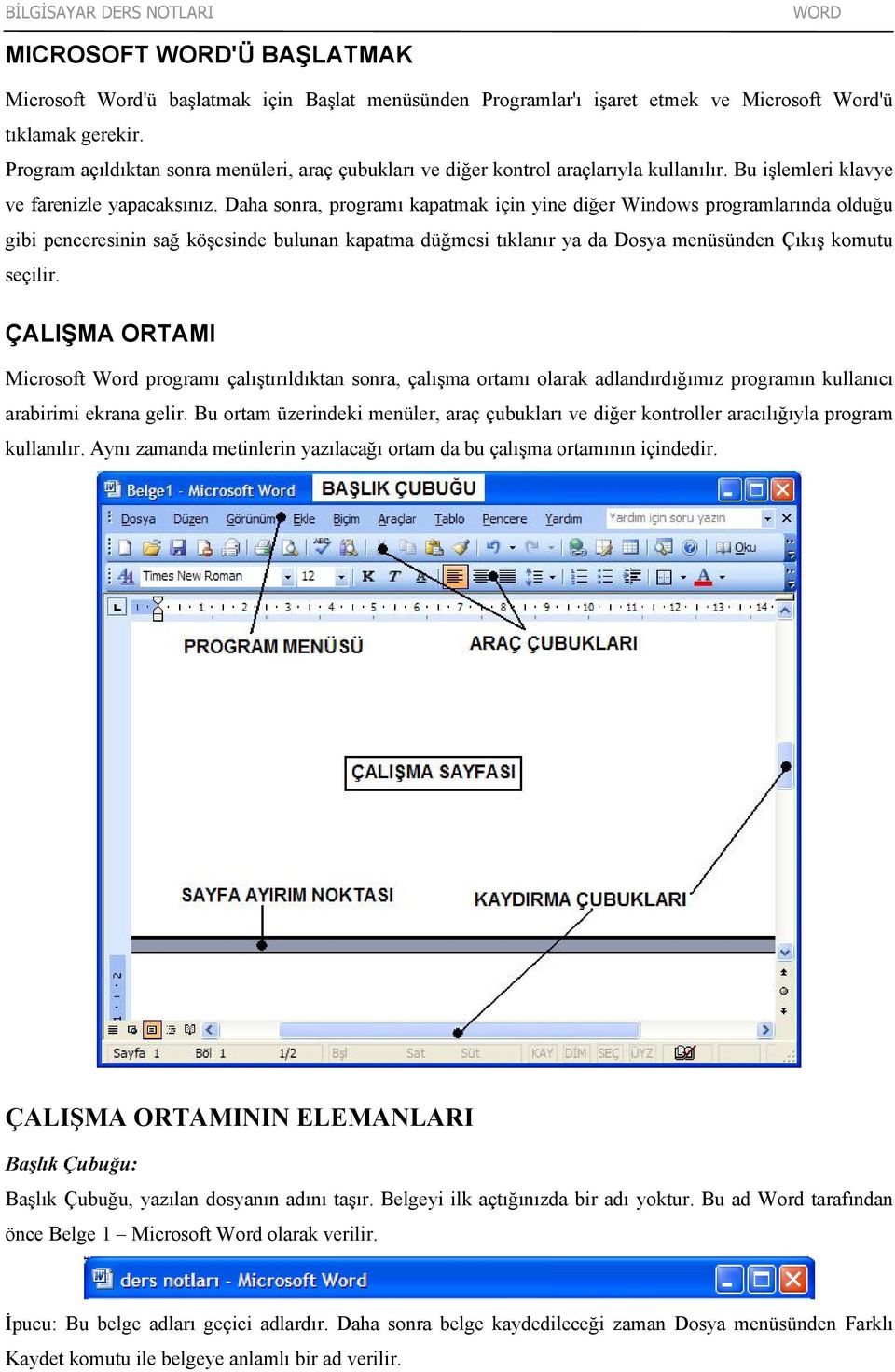
6 WORD MICROSOFT WORD'Ü BAŞLATMAK Microsoft Word'ü başlatmak için Başlat menüsünden Programlar'ı işaret etmek ve Microsoft Word'ü tıklamak gerekir. Program açıldıktan sonra menüleri, araç çubukları ve diğer kontrol araçlarıyla kullanılır. Bu işlemleri klavye ve farenizle yapacaksınız. Daha sonra, programı kapatmak için yine diğer Windows programlarında olduğu gibi penceresinin sağ köşesinde bulunan kapatma düğmesi tıklanır ya da Dosya menüsünden Çıkış komutu seçilir. ÇALIŞMA ORTAMI Microsoft Word programı çalıştırıldıktan sonra, çalışma ortamı olarak adlandırdığımız programın kullanıcı arabirimi ekrana gelir. Bu ortam üzerindeki menüler, araç çubukları ve diğer kontroller aracılığıyla program kullanılır. Aynı zamanda metinlerin yazılacağı ortam da bu çalışma ortamının içindedir. ÇALIŞMA ORTAMININ ELEMANLARI Başlık Çubuğu: Başlık Çubuğu, yazılan dosyanın adını taşır. Belgeyi ilk açtığınızda bir adı yoktur. Bu ad Word tarafından önce Belge 1 Microsoft Word olarak verilir. İpucu: Bu belge adları geçici adlardır. Daha sonra belge kaydedileceği zaman Dosya menüsünden Farklı Kaydet komutu ile belgeye anlamlı bir ad verilir.
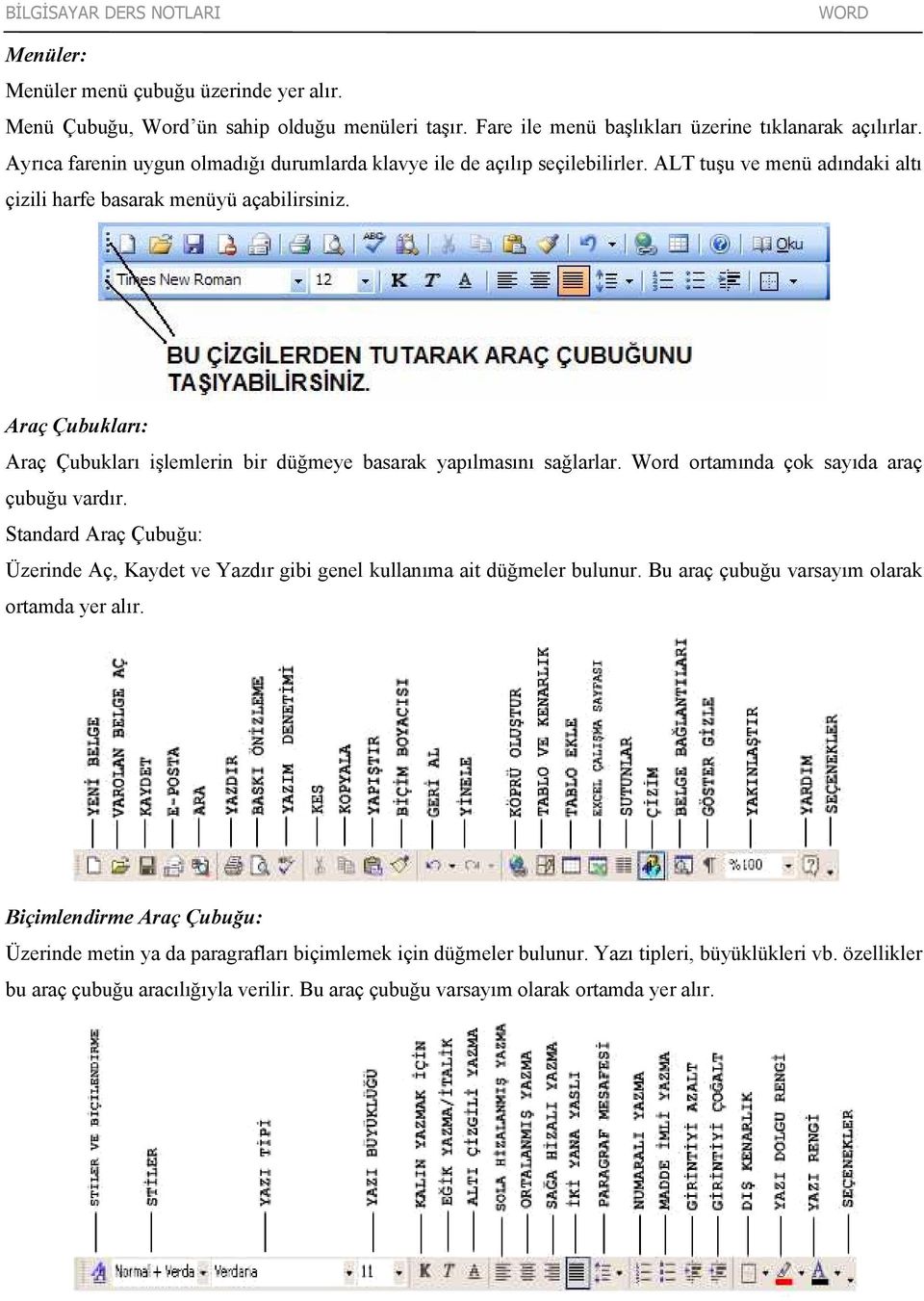
7 WORD Menüler: Menüler menü çubuğu üzerinde yer alır. Menü Çubuğu, Word ün sahip olduğu menüleri taşır. Fare ile menü başlıkları üzerine tıklanarak açılırlar. Ayrıca farenin uygun olmadığı durumlarda klavye ile de açılıp seçilebilirler. ALT tuşu ve menü adındaki altı çizili harfe basarak menüyü açabilirsiniz. Araç Çubukları: Araç Çubukları işlemlerin bir düğmeye basarak yapılmasını sağlarlar. Word ortamında çok sayıda araç çubuğu vardır. Standard Araç Çubuğu: Üzerinde Aç, Kaydet ve Yazdır gibi genel kullanıma ait düğmeler bulunur. Bu araç çubuğu varsayım olarak ortamda yer alır. Biçimlendirme Araç Çubuğu: Üzerinde metin ya da paragrafları biçimlemek için düğmeler bulunur. Yazı tipleri, büyüklükleri vb. özellikler bu araç çubuğu aracılığıyla verilir. Bu araç çubuğu varsayım olarak ortamda yer alır.
8 WORD Cetvel: Word ortamında dikey ve yatay olmak üzere iki cetvel bulunur: Yatay Cetvel: Paragraf girintilerini, sekme (tab) ayarlarını belirlemek ya da kenar boşluklarını ayarlamak için kullanılır. Cetvel aracılığı ile yazılan sayfanın boyutlarını cm. ya da başka bir ölçü birimi ile görür ve denetleyebilirsiniz. Ayrıca paragraf girintileri, sütun genişlikleri vb. düzenlemeleri de cetvel üzerinde yapabilirsiniz. İpucu: Çalışma ekranında cetvelin görünüp görünmemesi Görünüm menüsünden, Cetvel komutu ile sağlanabilir. Cetvel ölçüsünün cm ya da inch olarak ayarlayabilmek için ise; Araçlar menüsünden, Seçenekler komutunu seçmelisiniz. Buradan Genel kısmını seçerek, Ölçü Birimi listesinden düzenlemeyi yapmalısınız. Dikey Cetvel: Sayfanın yukarıdan ve aşağıdan kenar boşluklarını ayarlamak ve metni düzenlemek için kullanılır. Durum Çubuğu: Araç çubukları üzerindeki düğmeler, menüler ve menü komutları hakkında açıklamaları ile Word ün o anda ne yapmakta olduğunu; aktif belgeyle ilgili, sayfa sayısı (Sayfa x) gibi bilgileri görüntüler. GÖRÜNÜM MENÜSÜ Sayfa Görünümleri: Word size belge penceresi içinde (yazım alanında) yazılan metnin görünümü için değişik seçenekler sunar. Kullanacağınız detaylara göre ortamdan daha iyi yararlanmak için uygun görünümü seçmeniz sizin yararınıza olacaktır. Bu seçenekler şunlardır: Normal (varsayım olarak bu görünüm kullanılır) Web Yerleşimi Sayfa Düzeni Anahat Bu görünüm biçimlerine geçmek için Görünüm menüsünü kullanabileceğiniz gibi, belge penceresinin sol alt tarafındaki dört düğmeyi de kullanabilirsiniz. Normal görünümü, Word de varsayım olarak ve günlük işlerinizde (sadece yazı yazmak için) kullanılır. Yazıcıdan çıktı alınırken bu görünüme güvenilmemesi gerekir. Çünkü ekrandaki görüntü ile metnin asıl görünüşü birbirine uymayabilir. Normal görünüm, yalnızca düz yazı gerektiren durumlarda kullanılmalıdır.
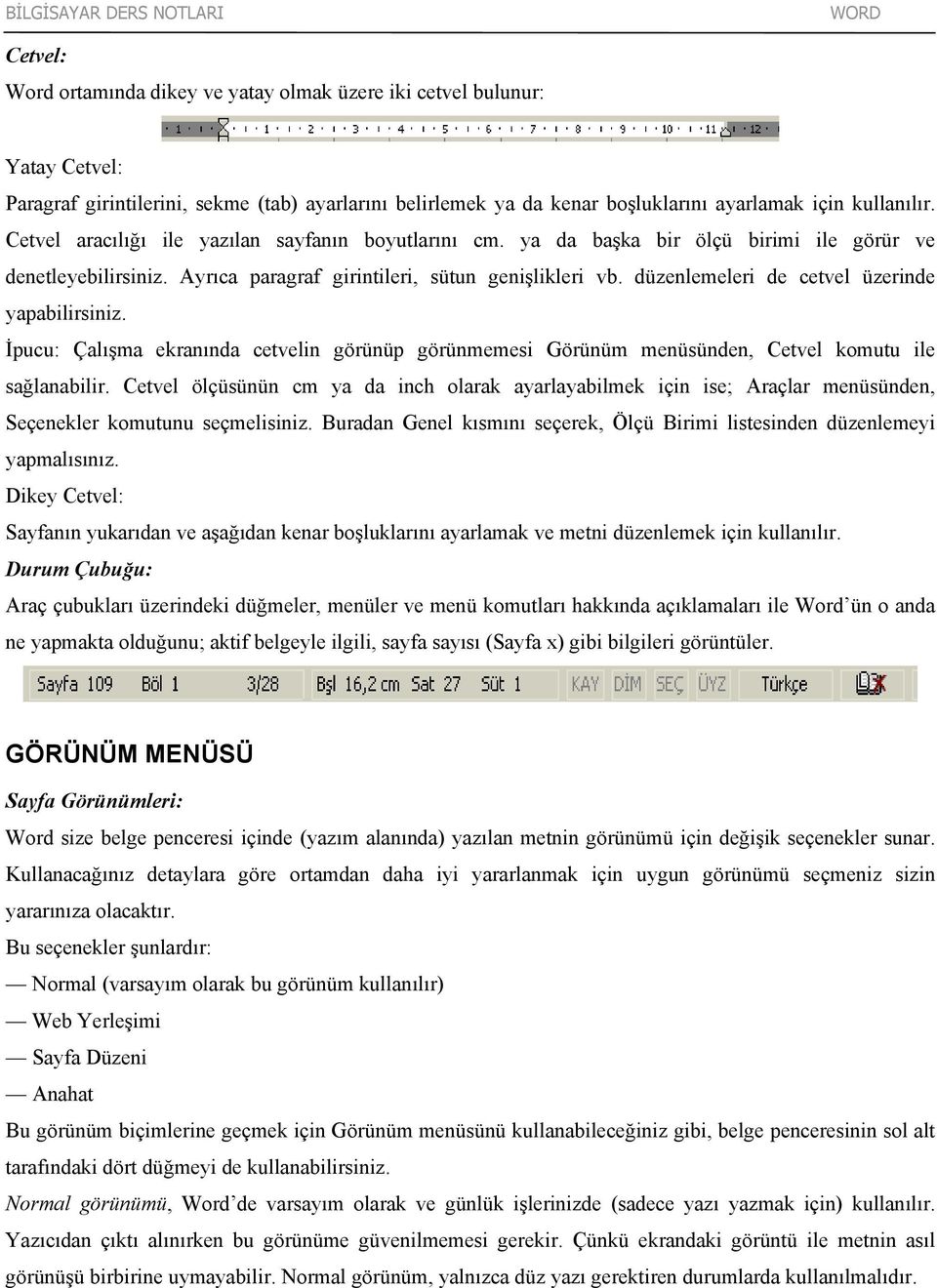
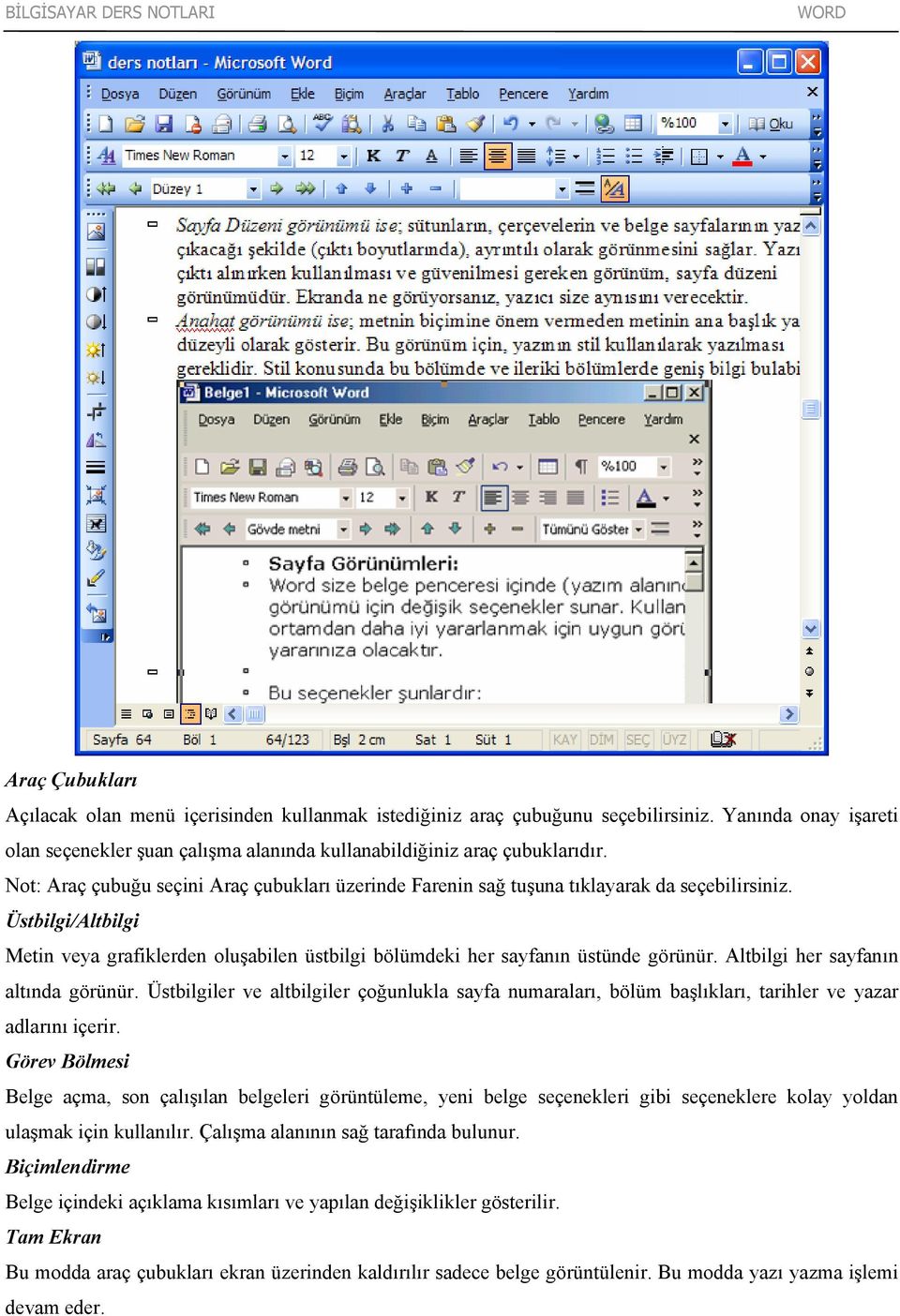
9 WORD Sayfa Düzeni görünümü ise; sütunların, çerçevelerin ve belge sayfalarının yazıcıdan çıkacağı şekilde (çıktı boyutlarında), ayrıntılı olarak görünmesini sağlar. Yazıcıdan çıktı alınırken kullanılması ve güvenilmesi gereken görünüm, sayfa düzeni görünümüdür. Ekranda ne görüyorsanız, yazıcı size aynısını verecektir.
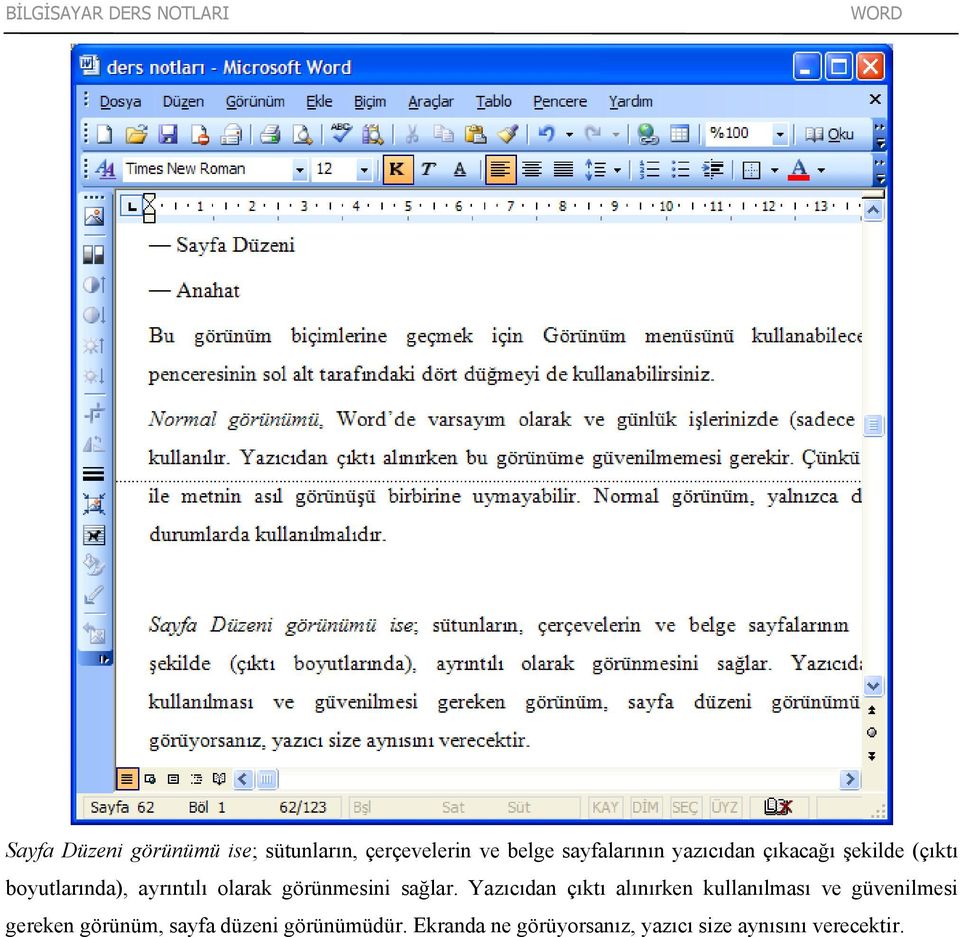
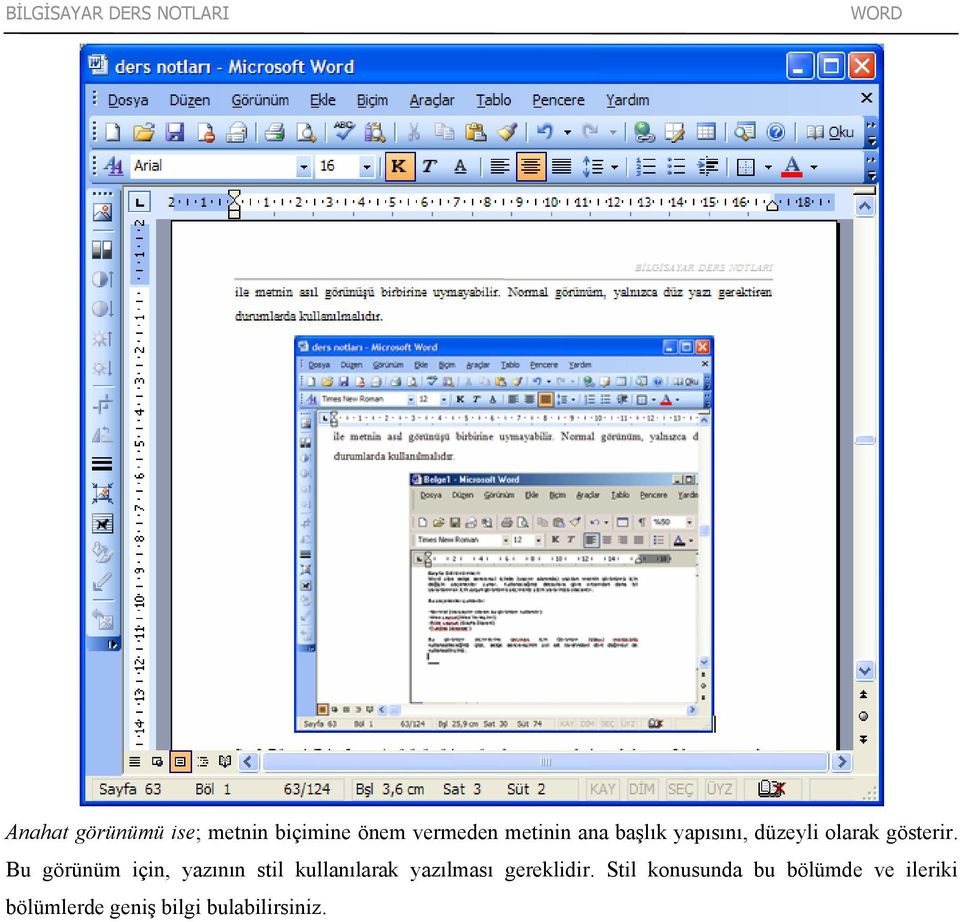
10 WORD Anahat görünümü ise; metnin biçimine önem vermeden metinin ana başlık yapısını, düzeyli olarak gösterir. Bu görünüm için, yazının stil kullanılarak yazılması gereklidir. Stil konusunda bu bölümde ve ileriki bölümlerde geniş bilgi bulabilirsiniz.
11 WORD Araç Çubukları Açılacak olan menü içerisinden kullanmak istediğiniz araç çubuğunu seçebilirsiniz. Yanında onay işareti olan seçenekler şuan çalışma alanında kullanabildiğiniz araç çubuklarıdır. Not: Araç çubuğu seçini Araç çubukları üzerinde Farenin sağ tuşuna tıklayarak da seçebilirsiniz. Üstbilgi/Altbilgi Metin veya grafiklerden oluşabilen üstbilgi bölümdeki her sayfanın üstünde görünür. Altbilgi her sayfanın altında görünür. Üstbilgiler ve altbilgiler çoğunlukla sayfa numaraları, bölüm başlıkları, tarihler ve yazar adlarını içerir. Görev Bölmesi Belge açma, son çalışılan belgeleri görüntüleme, yeni belge seçenekleri gibi seçeneklere kolay yoldan ulaşmak için kullanılır. Çalışma alanının sağ tarafında bulunur. Biçimlendirme Belge içindeki açıklama kısımları ve yapılan değişiklikler gösterilir. Tam Ekran Bu modda araç çubukları ekran üzerinden kaldırılır sadece belge görüntülenir. Bu modda yazı yazma işlemi devam eder.
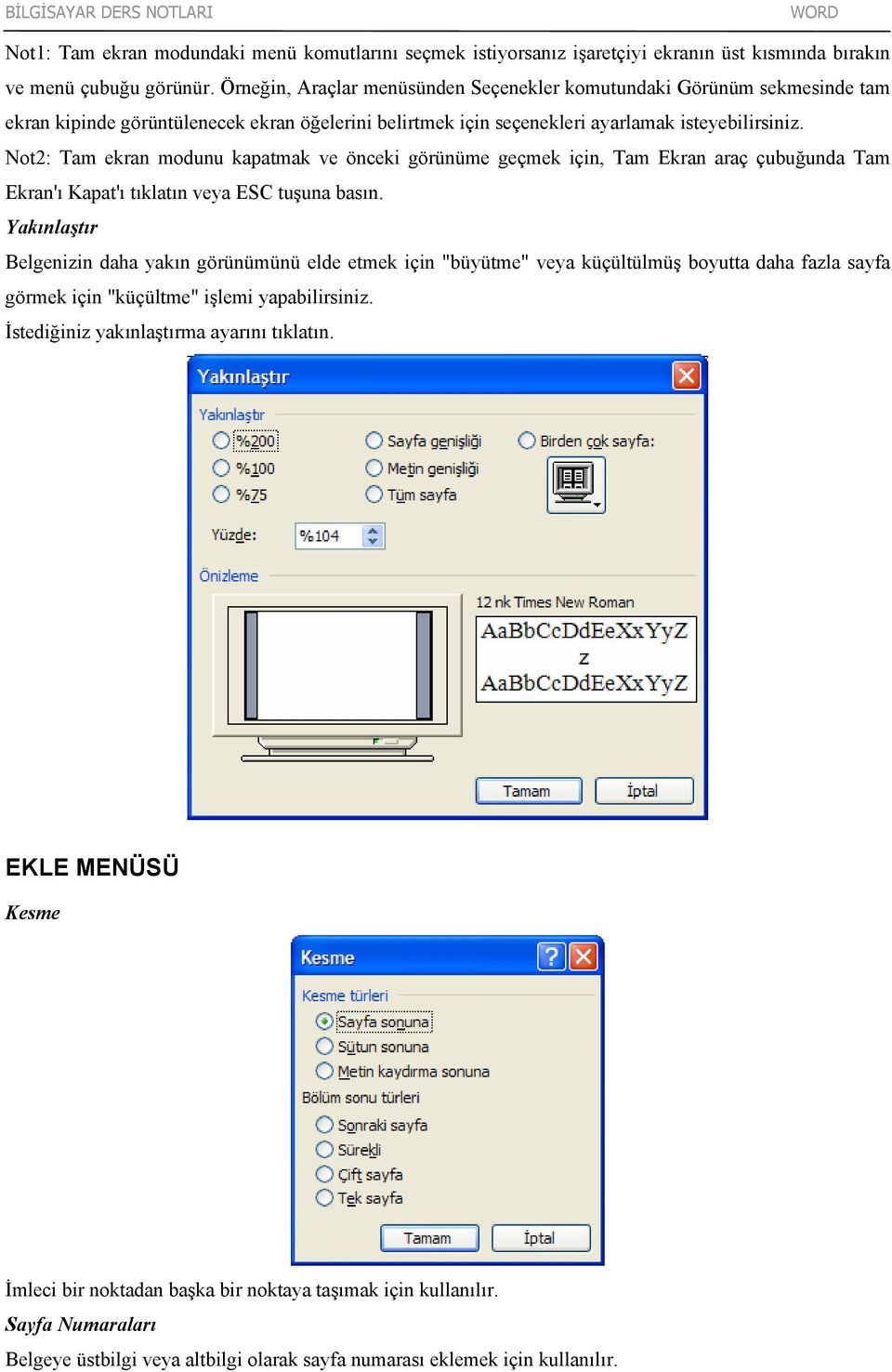
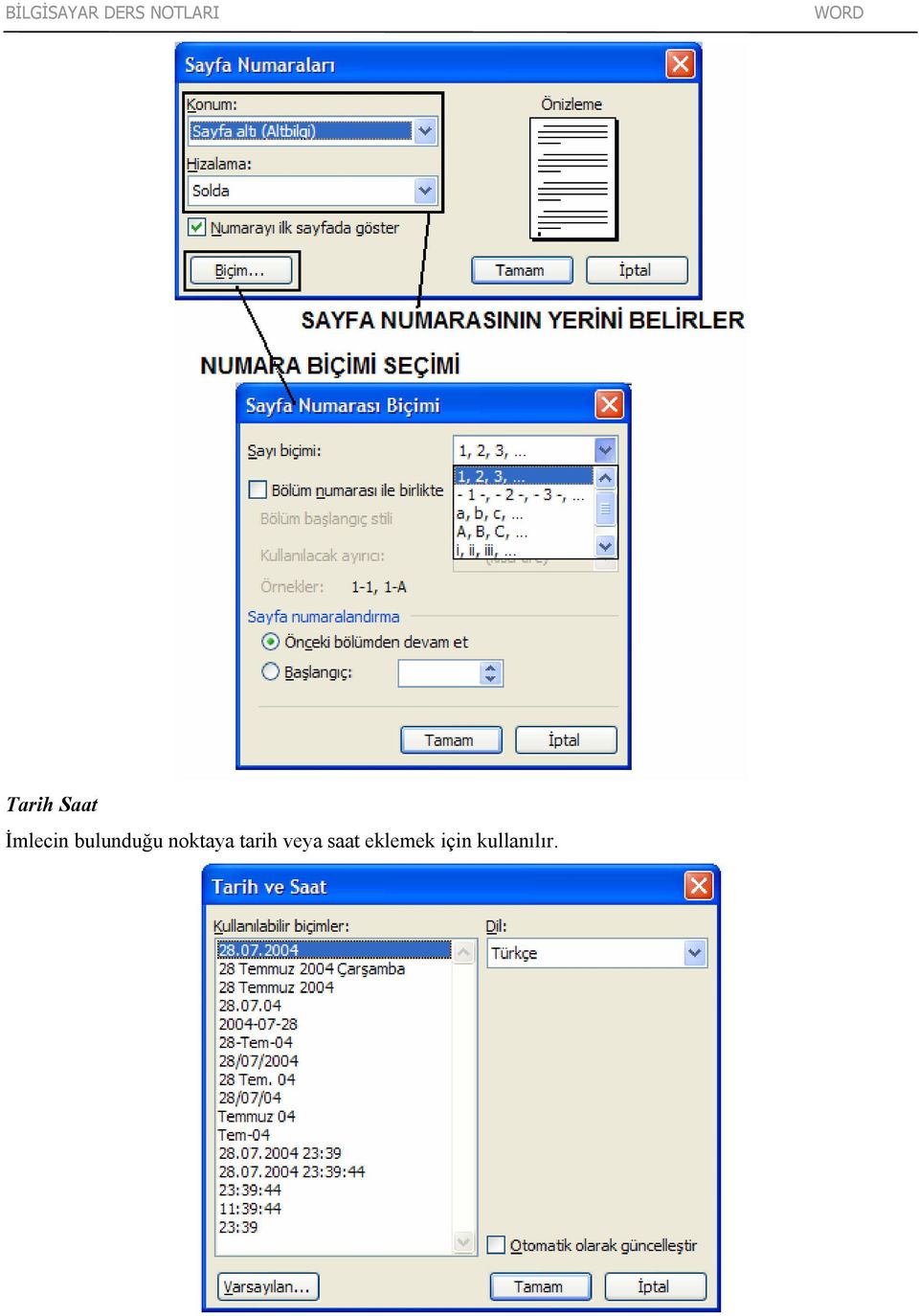
12 WORD Not1: Tam ekran modundaki menü komutlarını seçmek istiyorsanız işaretçiyi ekranın üst kısmında bırakın ve menü çubuğu görünür. Örneğin, Araçlar menüsünden Seçenekler komutundaki Görünüm sekmesinde tam ekran kipinde görüntülenecek ekran öğelerini belirtmek için seçenekleri ayarlamak isteyebilirsiniz. Not2: Tam ekran modunu kapatmak ve önceki görünüme geçmek için, Tam Ekran araç çubuğunda Tam Ekran'ı Kapat'ı tıklatın veya ESC tuşuna basın. Yakınlaştır Belgenizin daha yakın görünümünü elde etmek için "büyütme" veya küçültülmüş boyutta daha fazla sayfa görmek için "küçültme" işlemi yapabilirsiniz. İstediğiniz yakınlaştırma ayarını tıklatın. EKLE MENÜSÜ Kesme İmleci bir noktadan başka bir noktaya taşımak için kullanılır. Sayfa Numaraları Belgeye üstbilgi veya altbilgi olarak sayfa numarası eklemek için kullanılır.
13 WORD Tarih Saat İmlecin bulunduğu noktaya tarih veya saat eklemek için kullanılır.
14 WORD Simge Klavyede olmayan karakterleri eklemek için kullanılır. Otomatik Metin Offfice programı içerisindeki otomatik metinleri eklemek için kullanılır. Ekleme işlemi imlecin bulunduğu noktaya yapılır. Alan Tablo içinde formüller türetmek için kullanılır. Açıklama Açıklama ekleme Açıklama eklemek istediğiniz metni veya öğeyi seçin veya metnin sonunu tıklatın. Ekle menüsünde Açıklamayı tıklatın. Açıklama metnini açıklama balonunun içine yazın.
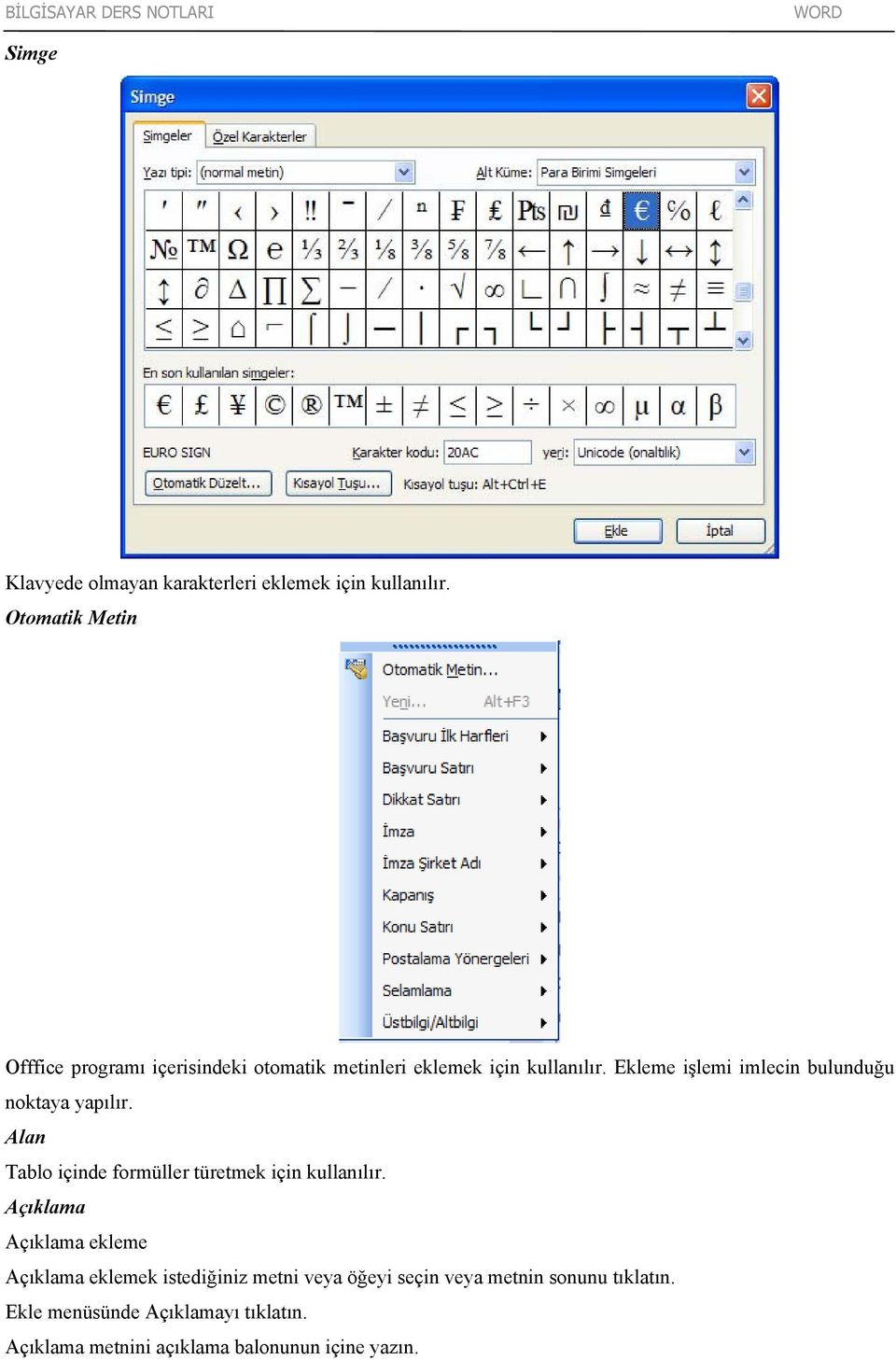
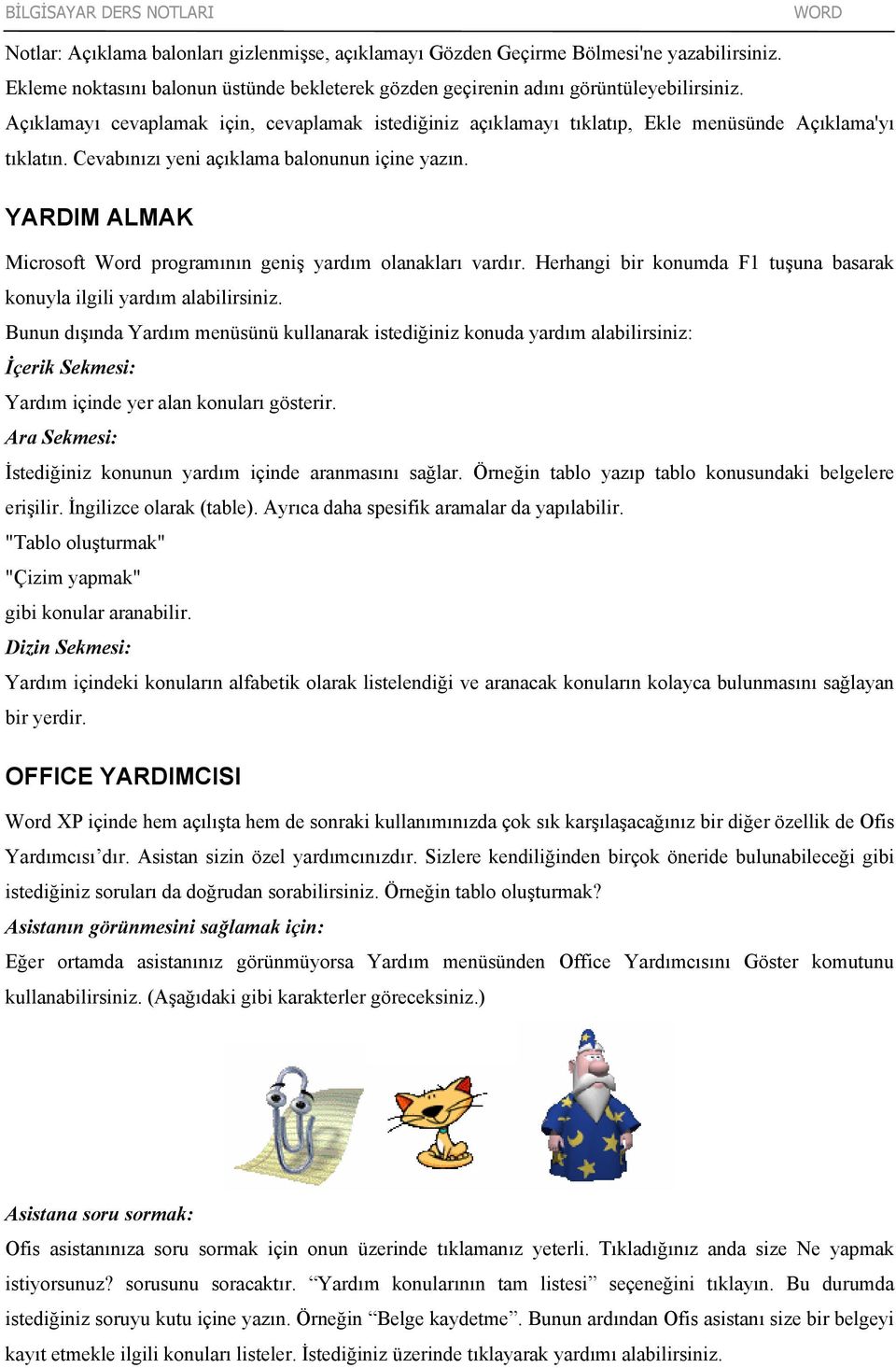
15 WORD Notlar: Açıklama balonları gizlenmişse, açıklamayı Gözden Geçirme Bölmesi'ne yazabilirsiniz. Ekleme noktasını balonun üstünde bekleterek gözden geçirenin adını görüntüleyebilirsiniz. Açıklamayı cevaplamak için, cevaplamak istediğiniz açıklamayı tıklatıp, Ekle menüsünde Açıklama'yı tıklatın. Cevabınızı yeni açıklama balonunun içine yazın. YARDIM ALMAK Microsoft Word programının geniş yardım olanakları vardır. Herhangi bir konumda F1 tuşuna basarak konuyla ilgili yardım alabilirsiniz. Bunun dışında Yardım menüsünü kullanarak istediğiniz konuda yardım alabilirsiniz: İçerik Sekmesi: Yardım içinde yer alan konuları gösterir. Ara Sekmesi: İstediğiniz konunun yardım içinde aranmasını sağlar. Örneğin tablo yazıp tablo konusundaki belgelere erişilir. İngilizce olarak (table). Ayrıca daha spesifik aramalar da yapılabilir. "Tablo oluşturmak" "Çizim yapmak" gibi konular aranabilir. Dizin Sekmesi: Yardım içindeki konuların alfabetik olarak listelendiği ve aranacak konuların kolayca bulunmasını sağlayan bir yerdir. OFFICE YARDIMCISI Word XP içinde hem açılışta hem de sonraki kullanımınızda çok sık karşılaşacağınız bir diğer özellik de Ofis Yardımcısı dır. Asistan sizin özel yardımcınızdır. Sizlere kendiliğinden birçok öneride bulunabileceği gibi istediğiniz soruları da doğrudan sorabilirsiniz. Örneğin tablo oluşturmak? Asistanın görünmesini sağlamak için: Eğer ortamda asistanınız görünmüyorsa Yardım menüsünden Office Yardımcısını Göster komutunu kullanabilirsiniz. (Aşağıdaki gibi karakterler göreceksiniz.) Asistana soru sormak: Ofis asistanınıza soru sormak için onun üzerinde tıklamanız yeterli. Tıkladığınız anda size Ne yapmak istiyorsunuz? sorusunu soracaktır. Yardım konularının tam listesi seçeneğini tıklayın. Bu durumda istediğiniz soruyu kutu içine yazın. Örneğin Belge kaydetme. Bunun ardından Ofis asistanı size bir belgeyi kayıt etmekle ilgili konuları listeler. İstediğiniz üzerinde tıklayarak yardımı alabilirsiniz.
16 WORD Asistanın Kaldırılması: Eğer ortamda asistanınızın görünmesini istemiyorsanız Yardım menüsünden Ofis yardımcısını gizle komutunu kullanabilirsiniz. METİN YAZMAK Microsoft Word programı, bildiğimiz gibi bir metin oluşturmak ya da rapor yazmak gibi belli bir amaç için yazı yazma işlemleri için kullanılan bir programdır. Bu yazı yazma işi bir metin dosyasının (belge) düzenlenmesi şeklinde yapılır. Ardından yazılan yazıcı yazıcıdan çıktı olarak alınır. Programın başlatılmasının ardından ekranda açılan yazma alanın başına fare ile tıklanarak yazmaya başlanır. Yazma işlemi klavyedeki tuşlara basarak yapılır. Metnin yazılmaya başlandığı noktaya giriş noktası denir. Giriş noktası, klavyeden basılan tuşları metne ekler. Ardından klavyedeki tuşlara basarak yazmaya başlanır. Satır sonlarına gelindiğinde ENTER tuşuna basılmaz. Bu işlemi Word otomatik olarak yapar. Ancak paragraf başı yapmak istediğinizde ENTER tuşuna basılır. Örnek: Tarih: Sayı : İ.K./001 Sayın: Ahmet Ayhan ÖZEN Özen A.Ş. Mersin Bilgi isteğinize teşekkür ederiz yılında verdiğimiz eğitimleri görüşlerinize sunuyorum. Şirketinizi ilgilendiren konular ve ortalama kişi sayısı hesaplanarak genel bir fiyatlandırma yapılmıştır: Saygılarımla, Planlama Uzmanı Rumeyse KURT Word ortamında yazı yazarken dikkat edilecek konular: Yazmaya devam ederken, giriş noktası sağ kenara yaklaştığında, Word otomatik olarak sizi bir sonraki satıra geçirecektir. ENTER tuşuna yeni bir paragrafa başlamak için ya da boş bir satır bırakmak için basılır. Yazma işlemi sırasında yeni bir paragrafa başlayacaksanız, o zaman ENTER tuşuna basmalısınız. Diğer bir deyişle ENTER ile bir paragrafı sonlandırırsınız. BELGE ÜZERİNDE HAREKET ETMEK Belge yazma ortamında yazınızı yazdıktan sonra; çoğalan satırlar üzerinde ileri/geri ya da sağa sola gitmek gerekir. Belge üzerinde; satırlar arasında yukarı/aşağı ya da satır üzerinde sağa/sola hareket edebilmek için dört yönde ok tuşları kullanılır. Kullanıcı yazdığı belge üzerinde değişik yönlerde hareket ederek; giriş noktası olan imleç işaretini istediği yere konumlandırır ve yine yazmaya devam edebilir ya da yazdığı karakterleri değiştirebilir. Belge içinde hareket için, en çok kullanılan tuşlar.
17 WORD Tuş İşlevi ENTER Paragraf sonu yaparak yeni satıra geçme. Yukarı ok Bir satır yukarı Aşağı ok Bir satır aşağı Sol ok Bir karakter sola Sağ ok Bir karakter sağa HOME Satır başı END Satır sonuna Page Down Bir pencere aşağıya Page Up Bir pencere yukarıya GERİ AL - YİNELE Word, kullanıcının yaptığı tüm yazma, düzenlemeleri ve biçimleme işlemlerini kaydeder ve gerektiğinde belli bir işleme geriye dönüşü sağlar ya da bu işlemlerin bir çoğunu iptal edebilir. Bu olanağa Geri Al denir. Yazarken yapılan yanlışları (yanlış tuşa basma ya da yanlış uygulanan bir komut) düzeltmenin en kolay yolu ondan vazgeçmektir! Bu işlem Geri Al işlemiyle yapılır. Yapılan hatanın ardından araç çubuğundan Geri Al düğmesine basılır yada Düzen menüsünden Geri Al komutu kullanılır. Geri Al işlemi geriye doğru 100 adımdır. Eğer son yaptığınız işlemi geri almak isterseniz, klavyeden CTRL+Z tuşuna ya da Standart araç çubuğundaki Geri Al düğmesine basabilirsiniz. Yinele komutu ise geri alınan yani iptal edilen işlemleri tekrar yaptırmak için kullanılır. Bunu yapmak içinse Düzen menüsünden Yinele, Klavyeden CTRL+Y veya Standart araç çubuğundaki Yinele basabilirsiniz. düğmesine METİN PARÇASINI SEÇMEK Metin yazarken bazı satırları ya da karakterleri silmeniz, bazı sözcüklerin altını çizmeniz, bazı sözcüklerin rengini değiştirmeniz, bazı satırların diğer bir sayfaya kopyalamanız gibi çok sayıda düzenleme işlemine gereksinim duyarsınız. İşte bu işlemlere başlamadan önce üzerinde işlem yapacağınız metin parçasını seçmeniz gerekir. Bu, bir karakter, bir sözcük, bir satır, bir paragraf ya da metnin tamamı olabilir. Seçim işlemi bir ön işlemdir. Belgeyi oluşturan metinde istediğiniz bir yeri silebilir ya da değiştirilebilirsiniz. Hangi metin parçası değiştirilmek isteniyorsa, o metin parçası önce seçilmelidir. Metin seçildikten sonra, istenen işlem yapılır. Örneğin kopyalama, biçimleme ya da silme. Seçilen metin kararacak, yani Windows ortamına bağlı olarak koyu zemin üzerinde görünecektir. Seçilen bir metin parçasını silmek için klavyeden Delete tuşuna basılır. Yazdığınız metin parçalarını biçimlemek, silmek, kopyalamak, taşımak vb. bir işlem yapmak istediğiniz zaman önce, o metin parçasını seçmelisiniz.
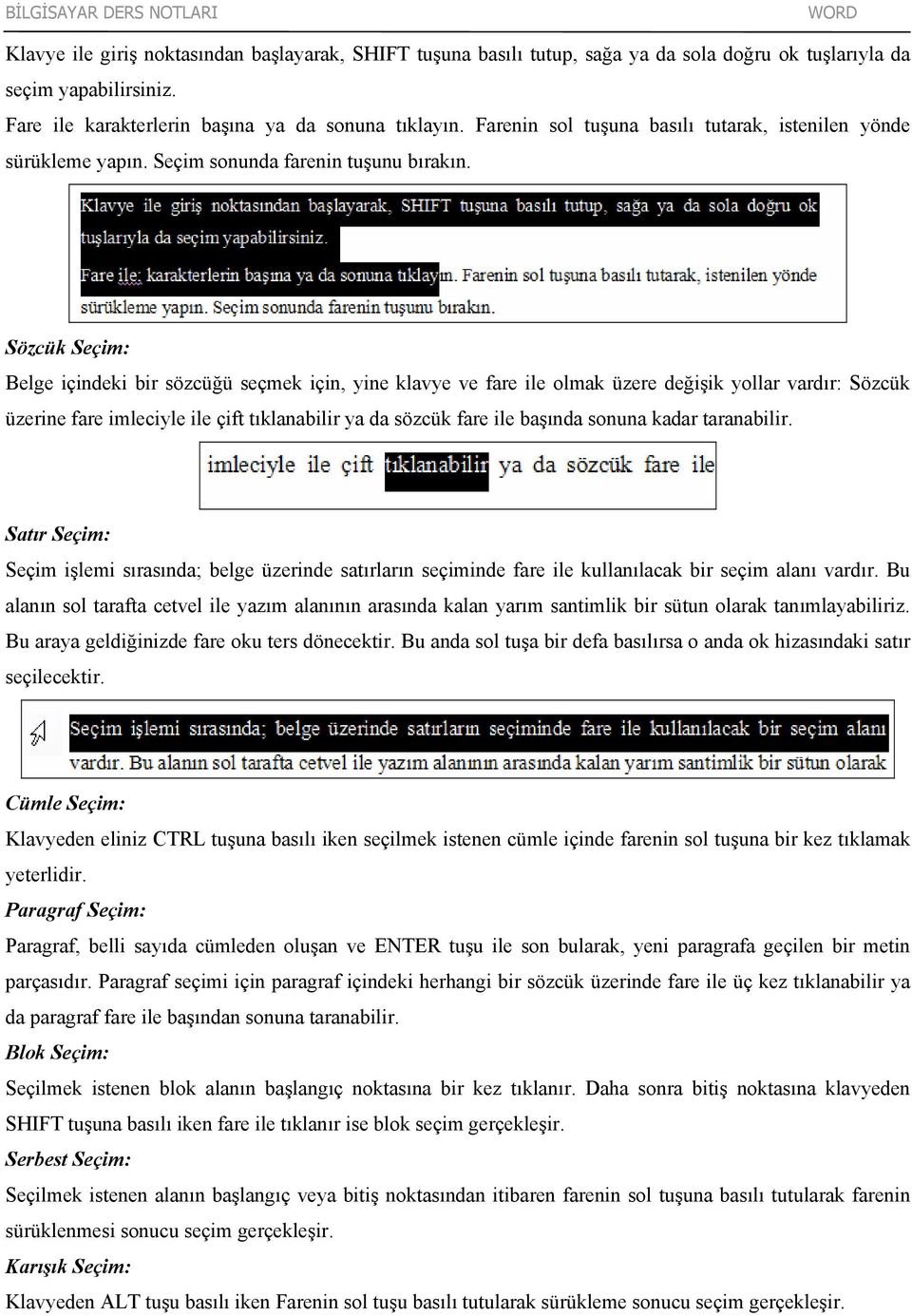
18 WORD Klavye ile giriş noktasından başlayarak, SHIFT tuşuna basılı tutup, sağa ya da sola doğru ok tuşlarıyla da seçim yapabilirsiniz. Fare ile karakterlerin başına ya da sonuna tıklayın. Farenin sol tuşuna basılı tutarak, istenilen yönde sürükleme yapın. Seçim sonunda farenin tuşunu bırakın. Sözcük Seçim: Belge içindeki bir sözcüğü seçmek için, yine klavye ve fare ile olmak üzere değişik yollar vardır: Sözcük üzerine fare imleciyle ile çift tıklanabilir ya da sözcük fare ile başında sonuna kadar taranabilir. Satır Seçim: Seçim işlemi sırasında; belge üzerinde satırların seçiminde fare ile kullanılacak bir seçim alanı vardır. Bu alanın sol tarafta cetvel ile yazım alanının arasında kalan yarım santimlik bir sütun olarak tanımlayabiliriz. Bu araya geldiğinizde fare oku ters dönecektir. Bu anda sol tuşa bir defa basılırsa o anda ok hizasındaki satır seçilecektir. Cümle Seçim: Klavyeden eliniz CTRL tuşuna basılı iken seçilmek istenen cümle içinde farenin sol tuşuna bir kez tıklamak yeterlidir. Paragraf Seçim: Paragraf, belli sayıda cümleden oluşan ve ENTER tuşu ile son bularak, yeni paragrafa geçilen bir metin parçasıdır. Paragraf seçimi için paragraf içindeki herhangi bir sözcük üzerinde fare ile üç kez tıklanabilir ya da paragraf fare ile başından sonuna taranabilir. Blok Seçim: Seçilmek istenen blok alanın başlangıç noktasına bir kez tıklanır. Daha sonra bitiş noktasına klavyeden SHIFT tuşuna basılı iken fare ile tıklanır ise blok seçim gerçekleşir. Serbest Seçim: Seçilmek istenen alanın başlangıç veya bitiş noktasından itibaren farenin sol tuşuna basılı tutularak farenin sürüklenmesi sonucu seçim gerçekleşir. Karışık Seçim: Klavyeden ALT tuşu basılı iken Farenin sol tuşu basılı tutularak sürükleme sonucu seçim gerçekleşir.
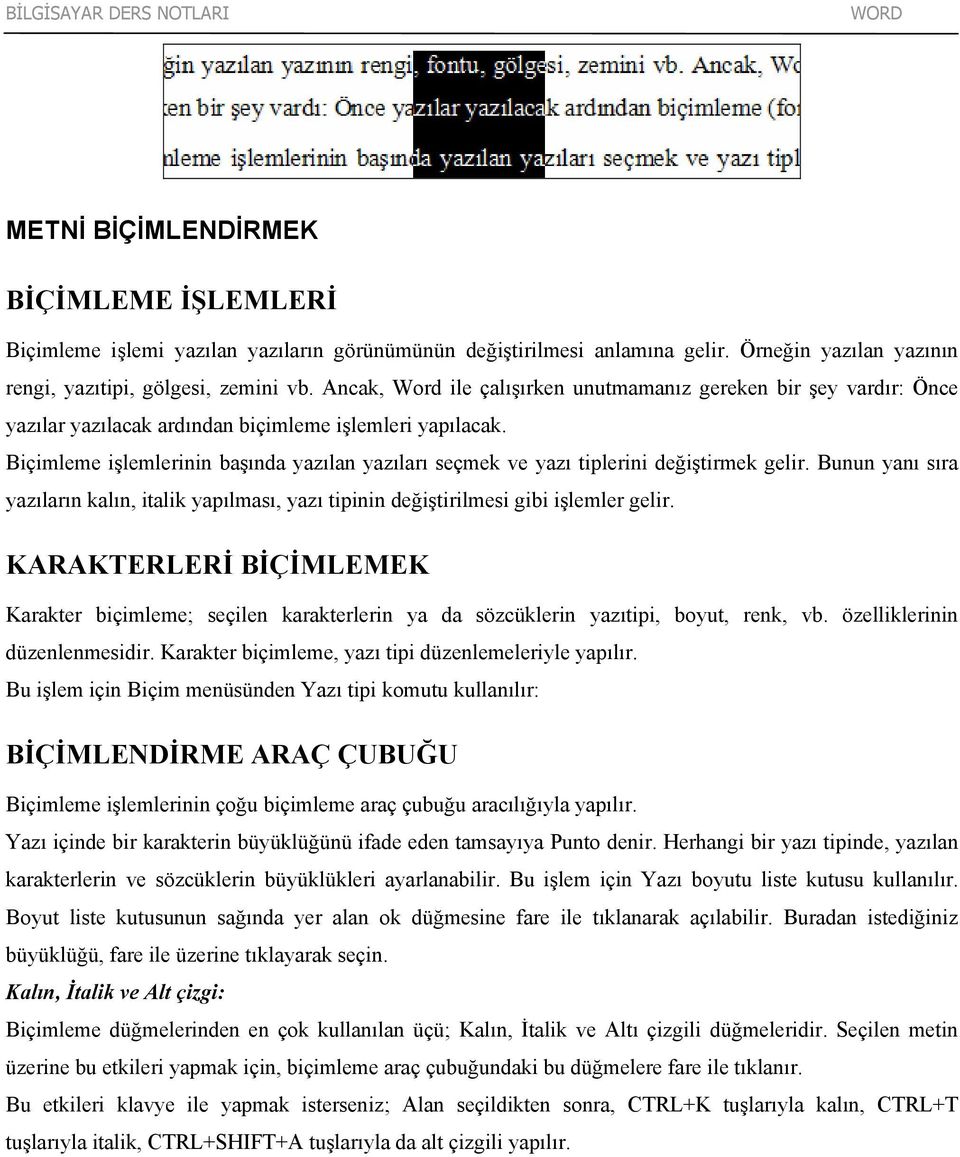
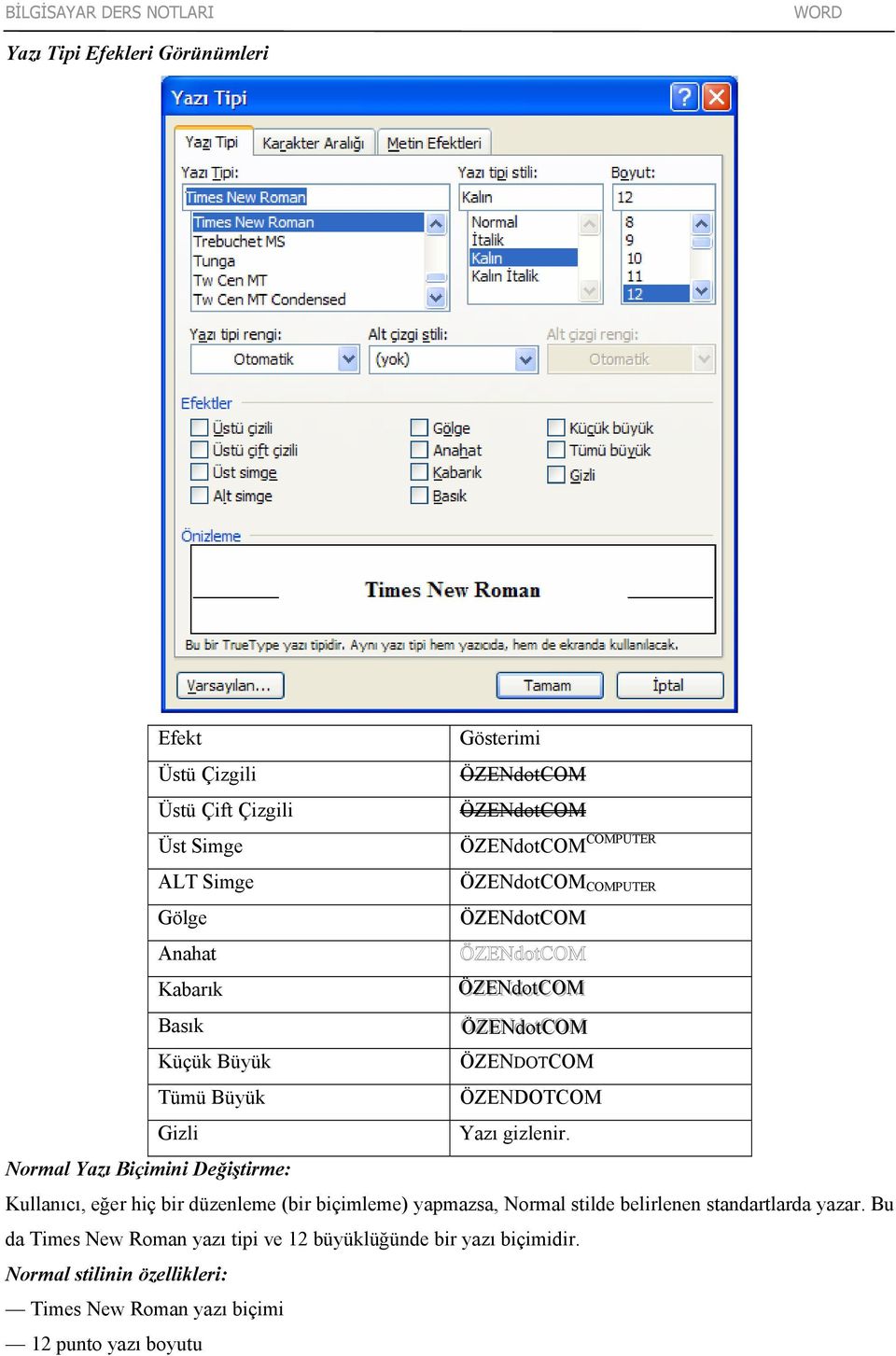
19 WORD METNİ BİÇİMLENDİRMEK BİÇİMLEME İŞLEMLERİ Biçimleme işlemi yazılan yazıların görünümünün değiştirilmesi anlamına gelir. Örneğin yazılan yazının rengi, yazıtipi, gölgesi, zemini vb. Ancak, Word ile çalışırken unutmamanız gereken bir şey vardır: Önce yazılar yazılacak ardından biçimleme işlemleri yapılacak. Biçimleme işlemlerinin başında yazılan yazıları seçmek ve yazı tiplerini değiştirmek gelir. Bunun yanı sıra yazıların kalın, italik yapılması, yazı tipinin değiştirilmesi gibi işlemler gelir. KARAKTERLERİ BİÇİMLEMEK Karakter biçimleme; seçilen karakterlerin ya da sözcüklerin yazıtipi, boyut, renk, vb. özelliklerinin düzenlenmesidir. Karakter biçimleme, yazı tipi düzenlemeleriyle yapılır. Bu işlem için Biçim menüsünden Yazı tipi komutu kullanılır: BİÇİMLENDİRME ARAÇ ÇUBUĞU Biçimleme işlemlerinin çoğu biçimleme araç çubuğu aracılığıyla yapılır. Yazı içinde bir karakterin büyüklüğünü ifade eden tamsayıya Punto denir. Herhangi bir yazı tipinde, yazılan karakterlerin ve sözcüklerin büyüklükleri ayarlanabilir. Bu işlem için Yazı boyutu liste kutusu kullanılır. Boyut liste kutusunun sağında yer alan ok düğmesine fare ile tıklanarak açılabilir. Buradan istediğiniz büyüklüğü, fare ile üzerine tıklayarak seçin. Kalın, İtalik ve Alt çizgi: Biçimleme düğmelerinden en çok kullanılan üçü; Kalın, İtalik ve Altı çizgili düğmeleridir. Seçilen metin üzerine bu etkileri yapmak için, biçimleme araç çubuğundaki bu düğmelere fare ile tıklanır. Bu etkileri klavye ile yapmak isterseniz; Alan seçildikten sonra, CTRL+K tuşlarıyla kalın, CTRL+T tuşlarıyla italik, CTRL+SHIFT+A tuşlarıyla da alt çizgili yapılır.
20 WORD Yazı Tipi Efekleri Görünümleri Efekt Üstü Çizgili Üstü Çift Çizgili Üst Simge ALT Simge Gölge Anahat Kabarık Basık Küçük Büyük Tümü Büyük Gizli Gösterimi ÖZENdotCOM ÖZENdotCOM ÖZENdotCOM COMPUTER ÖZENdotCOM COMPUTER ÖZENdotCOM ÖZZEENddoot tccom ÖZZEENddoot tccom ÖZENDOTCOM ÖZENDOTCOM Yazı gizlenir. Normal Yazı Biçimini Değiştirme: Kullanıcı, eğer hiç bir düzenleme (bir biçimleme) yapmazsa, Normal stilde belirlenen standartlarda yazar. Bu da Times New Roman yazı tipi ve 12 büyüklüğünde bir yazı biçimidir. Normal stilinin özellikleri: Times New Roman yazı biçimi 12 punto yazı boyutu
21 WORD Sola yaslı bir paragraf düzeni Satır aralarında birer satır boşluk Biçim menüsünden Yazıtipi komutu ile yapılan düzenlemelerin Normal biçemini değiştirmesi ve bundan sonraki yazılarda geçerli olmasını isterseniz, o zaman Yazıtipi iletişim kutusu üzerindeki, Varsayılan düğmesine basmanız gerekir. Bu işlemin ardından; bir mesaj verilerek kullanıcı uyarılır. Karakter Aralığı Sekmesi: Yazılmakta olan yazının satır içindeki konumunu ve karakterler arsındaki mesafeleri ayarlamak için kullanılır. Metin Efektleri Sekmesi Yazılmakta olan yazı içinde dikkatin çekilmesini istediğiniz noktalara Efekt eklemek için kullanılır.
22 WORD PARAGRAFLARI BİÇİMLEMEK Bir paragraf, belli sayıda cümleden oluşan bir metin parçasıdır. Ancak Word için bir paragraf, belli sayıda cümleden oluşmayabilir. Önemli olan ENTER tuşuna basılarak satıra son verilmesi ve bir sonraki satıra geçilmesidir. Kullanıcı, paragraf biçimlemesi olarak aşağıdaki işlemleri yapabilir; Hizalama Sağdan soldan içeri Birinci satırdan içeri Paragraf içinde sekmeler Satırlar arasında boşluk Paragraf düzenlemede genellikle Biçim menüsünden Paragraf komutu ile elde edilen iletişim kutusu, Biçimlendirme araç çubuğu ya da tuşlar kullanılır. Aşağıdaki tablo Paragraf iletişim kutusu içindeki seçenekleri açıklamaktadır: Genel Paragrafın sağdan, ortadan, soldan ya da iki taraftan hizalı olmasını sağlar. Girinti Soldan : Paragrafın soldan girintisi Sağdan : Paragrafın sağdan girintisi Özel : Paragrafın ilk satırının girintisi Değer : Özel seçeneğinin değeri Aralık Önce : Paragraftan önceki aralık Sonra : Paragraftan sonraki aralık Satır Aralığı : Satır aralığı Değer : Satır aralığının değeri Girinti, paragrafın sağından, solundan ve istenirse birinci satırından içeriye doğru belli bir uzunlukta boşluk bırakarak yazılmasıdır.
23 WORD İpucu: Paragraf biçimlemek için araç çubuğundaki sağa, sola ve iki yana yaslamak için bulunan düğmeler kullanılır. Bu işleme yazılarımızda yaygın gereksinim duyarız. Sola yaslamak ve iki yana yaslamak genellikle tercih edilen iki biçimleme işlemidir. SAYFA TASARIMI Amaçlar: Sayfa düzeni konularını açıklamak. Sayfaların boyutlarını ayarlamak. Sayfaları numaralandırmak. SAYFA YAPISI Bildiğiniz gibi Microsoft Word kullanarak bir belgeyi hazırlamaya çalışıyoruz. Ve bu yazı genellikle bir kâğıt üzerinde de çıktı olarak karşımıza gelecek. Ancak nasıl bir kâğıt üzerinde bu yazıyı yazıyoruz? Kâğıdın boyu, eni, türü vb. ne olacak? İşte bu düzenlemeler sayfa düzeni ya da sayfa yapısı konusu içinde yer alır. Bu konuda bunları ele alacağız. Sayfa Yapısı düzenlemeleri yazıcıdan basılacak olan kâğıdın düzenlenmesidir. Aynı zamanda metin yazılacak alanı belirler. Bu işlem işlemler için Dosya menüsünden Sayfa Yapısı komutu ile yapılır. Ekrana gelen sayfa yapısı iletişim kutusunda dört ana bölüm vardır. Bu bölümler: Kenar Boşlukları, Kâğıt Boyutu, Kâğıt Kaynağı ve Düzen olarak adlandırılır. Kenar Boşlukları sekmesinde çıktı kâğıt alanı üzerinde Yazı Alanı, Altbilgi ve Üstbilgi yeri düzenlenir, metin alanı ile kâğıt sınırları arasındaki boşlukları tanımlar. Sınırlar belge içindeki tüm sayfaları etkiler. Word, belli varsayım değerleri olarak, sınırlara sahiptir ve sizin bunları istediği gibi değiştirmenize izin verir. Sınır değerleri, kâğıdın üzerindeki, metin alanını belirlerler. Sınır değerleri ne kadar büyük olursa, yazım alanı o kadar küçük olacaktır. Yine aynı şekilde, sınır değerleri ne kadar küçük olursa, kâğıt üzerindeki yazım alanı o kadar büyük olacaktır. Ayarlanabilir sınır değerleri: Üst; kâğıdın üst tarafından bırakılacak boşluk. Alt; kâğıdın alt tarafından bırakılacak boşluk. Sol; kâğıdın sol tarafından bırakılacak boşluk. Sağ; kâğıdın sağ tarafından bırakılacak boşluk. Cilt Payı; kâğıdın sol tarafından bırakılacak cilt boşluğu. Üstbilgi; Üstbilgi alanının sayfanın üst kenarından olan uzaklığı Altbilgi; Altbilgi alanının sayfanın alt kenarından olan uzaklığı Sayfa Yapısı iletişim kutusunun ikinci sekmesinde Kâğıt Boyutu yer alır. Kâğıt boyutu genellikle A4 olarak seçilmelidir. Kâğıt alanı tanımlı yazıcıya bağlı olarak kullanıcıya listelenir. Kullanıcı bunlardan birisini seçer. Seçilen kâğıt tipine göre ekrana gelen Yükseklik ve Genişlik değerleri istenirse değiştirilir. Not: Eğer A4 seçeneği listede görünmüyorsa yazıcı tanımlamalarını kontrol edin.
24 WORD Bunun dışında bir de kâğıdın yerleşim biçimi vardır. Yönlendirme, Dikey ve Yatay olmak üzere seçilebilir. Word, normal olarak size, düşey yerleşimli bir A4 kâğıdını sunar. Ancak yine istenirse bunları değiştirebilirsiniz. Kâğıdın klasik olarak kullanımı, düşey kullanımı anlamındadır. Yani, bir dilekçe yazmak ya da kâğıdın dikdörtgen olarak, dik tutularak kullanılması onun düşey kullanımı anlamındadır. SAYFA YERLEŞİMLERİ Yatay kullanım ise, genellikle bir çizelge vb. geniş biçimde hazırlanan belgeler için kullanılabilir. Sayfa yönelimini değiştirmek: Belge ve yazıcıdaki çalışma sayfasının yönelimini (yerleşimini) değiştirmek için: 1. Dosya menüsünden Sayfa yapısı komutunu seçin. 2. Ekrana gelen iletişim kutusundan Kağıt sekmesine tıklayın. 3. Yönlendirme sahasından Dikey, Yatay satırlarının başlarında bulunan radyo düğmelerinin birine tıklayın. TABLO OLUŞTURMAK Amaçlar: Bir tablo oluşturmak. Tabloları biçimlemek. Tabloları yeniden düzenlemek. Özellikle şirketlerde yazdığımız yazılarda ve raporlarda tablolara çok yer veririz. Örneğin bir ücret tablosu yaparak kişilerin aldığı ücretleri gösteririz. Excel gibi bütçeleme vb. işlemlerini Word ile tablolar aracılığıyla yapabiliriz. Tablolar belli sayıda sütundan ve satırdan oluşur. Ve genellikle belli bir amaca yönelik bilgi vermeyi amaçlar. Örneğin bir tatil ilanı tablo olarak yazılırsa daha kolay anlaşılabilir: Kalacağınız Otel 3 gece fiyatı 4 gece fiyatı A Otel 200$ 210$ B Otel 210$ 220$ C Otel 220$ 230$ Bir tablo oluşturmadan önce, tablonun kaç satır ve sütundan oluşacağı bilinmelidir. Daha sonra Standard araç çubuğundaki Tablo Ekle düğmesi ya da Tablo menüsündeki komutlar yardımıyla tablo oluşturulur. ARAÇ ÇUBUĞUNDAN TABLO OLUŞTURMAK Tablo oluşturmadan önce ekrandaki giriş noktası, tablonun ekleneceği satır başına getirilir. Daha sonra araç çubuğunda yer alan Tablo Ekle düğmesine tıklanır. Bu düğmeye tıklandığında açılan ızgara alanından fareye tıklamadan sadece sürükleyerek istenilen sayıda sütün ve satır seçilir.
25 WORD Buradan istenilen satır ve sütun sayısındaki tablo fare ile taranarak işaretlenir. Örneğin tablonuzda üç sütün yer alacaksa üç sütun fare ile seçilmelidir. Ancak unutmayın ki tablonun bu şekilde ortaya çıkarılmasının ardından istediğiniz kadar yeni satır ve sütunu tabloya ekleyebilirsiniz. TABLO MENÜSÜ Bir tablo oluşturma işlemi Tablo menüsünden de yapılabilir. Bu işlem için Tablo menüsünden ekle menüsü ve Tablo komutu kullanılır. Bu işlemin ardından tablonun satır ve sütün sayısını girebileceğiniz iletişim kutusu ekrana gelecektir. Bir Tablo Oluşturmak: 1. Tablo menüsünden Tablo Ekle komutunu seçiniz. Tablo Ekle iletişim kutusu görüntülenecektir. 2. Sütun sayısı satırına sütun sayısını 3. Satır sayısı satırına satır sayısını yazınız. Tabloya Veri Girmek Oluşturduğunuz tablo hücrelerine veri girişi yapabilirsiniz. Hücreler arası geçişte TAB tuşunu kullanabilirsiniz. Ayrıca istediğiz hücrenin içine fare ile de tıklayabilirsiniz. Hücre içinde ilerlemeyi ise ok tuşlarıyla yapabilirsiniz. Tabloya Satır, Sütun Ekleme Ve Çıkarmak Mevcut tablonun düzenini değiştirmek istiyorsunuz. Yeni bir sütün daha eklemek ya da çıkarmak istediğinizde şu işlemleri yapmanız gerekir: 1.Yeni satır ekleyeceğiniz satırın altında olmasını istediğiniz satırı ya da ekleyeceğiniz sütunun sağında yer alacak sütunu seçin. İsterseniz birden fazla satır ya da sütun seçerek, bir seferde birden fazla sütun ya da satır ekleyebilirsiniz. 2. Tablo menüsünden ekle komutunu ve alta/üste Satır yada sağa/sola Sütun seçeneğini seçin. İpucu: Tablonun en sonuna bir satır eklemenin en kolay yolu, en son satırın en sağındaki hücreye gidip TAB tuşuna basmaktır. 1. Tablodan bir satır ya da sütunu çıkarmak (silmek) içinde benzer yol izlenir. Önce sileceğiniz satır ya da sütun seçilir. 2. Tablo menüsünden Sil komutunu ve Sütun ya da Satır seçeneği seçilir. Hücreleri Birleştirme Ve Bölme Aynı satır üzerinde yan yana duran hücreler, istenirse Birleştirme işlemi ile tek hücre haline getirilebilirler. Örneğin, birden fazla kolonu altında toplayan bir başlık oluşturmak için kullanılabilir. Hücreler yalnızca yatay olarak birleştirilebilirler: Hücreleri birleştirebilmek için; ilk önce birleştirilecek hücreler seçilir. Daha sonra, Tablo menüsünden Hücreleri birleştir komutu uygulanır. Seçilen hücreler tek bir hücre haline gelmiştir. Eğer birleştirilecek hücreler içinde veriler varsa, o zaman veriler ayrı paragraflar halinde hücre içinde alt alta sıralanırlar. Örnek: Birleştirme işlemi 1. Alanı seçin.
26 WORD 2. Tablo, Hücreleri Birleştir Tam tersine, bir ya da birkaç hücreyi (yine yatay olarak) bölmek istediğinizde Hücreleri böl komutunu kullanmalısınız. Yapmanız gereken, bölünecek hücreleri seçtikten sonra Tablo menüsünden Hücreleri böl komutunu kullanmaktır. Office XP uygulamalarında tamamında yazdırma işlemi standart araç çubuğunda yer alan Yazdır düğmesi ile yapılır. Bu işlemin aynısı Dosya menüsünden Yazdır komutu ile yapılır. Bununla birlikte yazma işlemi sırasında çok sayıda yazdırma seçeneği ekrana gelir. Bu seçeneklerin başında hangi yazıcının kullanılacağıdır. Ayrıca sayfalar ve kopya sayısı gibi düzenlemeler de yapılır. Not: Ancak bu işlemin yapılabilmesi için bilgisayarınızda ya da ağ üzerinde bir yazıcı olması ve Windows işletim sistemine tanıtılmış olması gerekir. BASKI ÖNİZLEME Baskı önizleme işlemi, belgenin yazıcıdan nasıl çıkacağının ekrandan yapılan bir provasıdır. Bu işlem için, Standart araç çubuğundaki Baskı önizleme düğmesi kullanılabileceği gibi, Dosya menüsünden Baskı önizleme komutunu da kullanılabilirsiniz. Önizleme işlemi, hazırlanan belgenin sayfalarının yazıcıdan nasıl çıkacağını gösterir. İpucu: Önizleme, yalnızca belgeyi görüntülemez, ayrıca çok sayıda düzenleme işleminin de yapılmasın sağlar. Baskı önizleme durumunda, belgenin kenarındaki dikey ve üzerindeki yatay cetvelin sınırları, fare ile tutularak belgenin sınırları istenilen yere sürüklenir. Bu işlem belgeyi doğrudan etkiler. Ön izleme durumunda, büyütme ve küçültme de yapılabilir. Bu işlem için araç çubuğundaki Yakınlaştır düğmesine basılır yada büyütme ölçeğinin üzerinde istenilen sayıya ayarlanır. Ekrana gelen seçeneklerden istenilen oran seçilir. İsterseniz, önizleme sırasında belgeye yazı ekleyebilir ya da istediğiniz bölümü silebilirsiniz. Yani doğrudan yazma işlemi yapılabilir. Ön izleme sırasında genellikle büyüklüğü ayarlı tek bir sayfa kullanılır. Ancak istenirse, çoklu sayfa düğmesine basılarak, daha çok sayfanın ön izleme olarak ekrana gelmesini sağlayabilirsiniz. Ön izleme pratikte sayfa boyutlarının (kenar boşluklarının) düzenlenmesinde kullanılır. Bu işlem için fare kullanılır. Aşağıdaki tablo baskı önizleme araç çubuğundaki düğmelerin görevlerini anlatır. Baskı önizleme araçları Yazdır : Belgeyi yazıcıya göndermek için Yazdır iletişim kutusunu çıkartır. Büyütücü : Belgeyi düzenleme ve görme arasında geçiş yapar. Tek sayfa : Tek sayfayı gösterir. Çok Sayıda Sayfa : Birden fazla sayfayı aynı anda görebilmek için kullanılır. Yakınlaştır : Belgeye uzaklık ve yakınlığı ayarlar. Cetveli Göster : Cetveli açar ve kapatır. Uyacak Şekilde Daralt : Belgeyi tek sayfaya indirmeye çalışır.
27 WORD Tam Ekran : Başlık çubuğunu, araç çubuklarını ve durum çubuğunu kaldırarak, belgeye daha çok çalışma alanı oluşturur. Pencere üzerindeki herhangi bir öğe hakkında bilgi verir. Bu düğmeye tıklayın, daha sonra bilgi almak istediğiniz yere tekrar tıklayın. YAZDIRMA SEÇENEKLERİ Ekrandaki belge penceresi içinde, önceki bölümlerde anlatılan yazım tekniklerine ve biçimlerine göre hazırlanan belge çok kolay biçimde yazıcıya yollanır. Belgelerin yazıcıdan yazdırılması için şu işlemler yapılır: Standart araç çubuğundaki Yazdır düğmesine basılarak hazırlanan belge, hiçbir iletişim kutusu çıkmadan yazıcıya gönderilebilir. Bundan başka; genellikle Dosya menüsünden Yazdır komutu kullanılır. Klavye ile ise; CTRL+P tuşlarına basılır. Bu işlemin ardından aşağıdaki Yazdır iletişim kutusu ekrana gelir; Ad Yazının alınacağı yazıcının adı Durum Yazıcının o anki durumu (Boş, yazdırılıyor ) Tip Yazıcının tipi (Lazer, Mürekkepli ) Konum Yazıcının nerede olduğu. (LPT1, LPT2, ) Açıklama Yazıcı ile ilgili açıklamalar Sayfa aralığı Tümü: Tüm sayfalar basılacaktır. Geçerli sayfa: Yalnız üzerinde bulunduğunuz sayfa basılacaktır. Seçilen: Bu iletişim kutusu çıkmadan önce seçili bulunan alan yazılacaktır. Sayfa: Seçilen sayfaları yazdırmak için kullanılır. Örneğin; 3 değeri 3. sayfanın yazdırılması anlamına gelir. Kopya Sayısı Bastırılacak kopya sayısı WEB SAYFASI OLUŞTURMAK Word XP ile Web sayfası oluşturmak için değişik yöntemler kullanabilirsiniz. Bu iş için tasarlanmış sihirbaz ya da şablonları kullanarak bir Web sayfası (web sitesi) tasarlayabileceğiniz gibi herhangi bir Word çalışma kitabını ya da sayfasını Web sayfası olarak tasarlayıp Web Sayfası olarak kaydedebilirsiniz. Bu işlem sırasında sayfa HTML koduna (Web sayfalarının oluşturulmasında kullanılan dil) çevrilir. Bir Belgeyi Web Sayfası Olarak Kaydetmek:
28 WORD Word XP içinde hazırlanan belgenin normal Word dosyası ya da Web sayfası olarak kaydedilmesi herhangi bir format kaybına neden olmaz. Bir belgeyi Web sayfası olarak kaydetmek için: 1. Dosya menüsünden Web sayfası olarak kaydet komutuna tıklayın. 2. Web sayfasının yeri seçilir ve adı girilir. WEB SAYFASINI INTRANET/INTERNET ÜZERİNDE YAYINLAMAK Eğer şirketinizde bir Intranet varsa ya da Internet e erişim varsa, Word XP ile hazırlanan Web sayfaları Web folder (Web sunucular üzerindeki klasörler) üzerine kayıt edilebilir. Web sayfasını Internet üzerinde yayınlamak (ya da erişilebilir hale getirmek) için Web sayfasının bir Internet Servis sağlayıcı tarafından yayınlanması ya da bilgisayarınıza Web Server yazılımının yüklenmesi gerekir.
29 EXCEL 2. BÖLÜM MICROSOFT EXCEL XP Excel programı çalışma alanına girilen veriler üzerinde hesap yapabilme, verileri tabloya dönüştürebilme tablolar içindeki verileri grafiklerle destekleyebilme, verileri karşılaştırıp sonuç üretebilme özelliğine sahip; tablolama, grafik oluşturma, veri yönetimi ve hesaplama amaçlı kullanılan Office paketinin en çok kullanılan programıdır. Bu programla matematiksel işlemlerin yanı sıra grafik oluşturma, hücreleri biçimlendirme gibi özelliklerde kullanılabilir. Satır: Ana başlıkları Rakamlarla belirtilmiş veri alanlarına denir. Sütun: Ana başlıkları Harflerle belirtilmiş veri alanlarına denir. Hücre: Satır ve sütunların kesişmesinden oluşan ve bilgilerin girildiği veri alanlarına denir. Kılavuz çizgileri: Satır ve sütunları belirtmeye yarayan çizgilere denir. Formül çubuğu: Hücre içindeki verilerin takip edildiği araç çubuğudur. Çalışma Sayfası Tablosu: Excel in temel çalışma ortamıdır. Veriler bu çalışma alanındaki hücrelere girilir. Sütunlar A dan IV ye kadar (256 sütun), satırlar 1'den ya (65536 satır) kadardır. Bir Excel çalışma sayfasında tane hücre vardır. Bir Excel dosyası (*.xls) çalışma kitabından, kitap çalışma sayfalarından, sayfalar ise hücrelerden oluşmaktadır. Her hücrenin belli bir adresi vardır. Bu hücre adresleri Ad kutusundan takip edilir. Bir hücre adresi; sütun adı ve satır adının birleşiminden oluşur. (A1, C18, H58 gibi)
30 EXCEL VERİ GİRİŞİ Hücrelere 4 değişik (metin, sayı, formül, işlev) bilgi girilebilir. Hücrelere veri girişi yapıldıktan sonra ENTER tuşu kullanılmalıdır. ENTER tuşuna basıldıktan sonra hücre göstergesi alt hücreye geçecektir. SHIFT+ENTER bir üst hücreye, TAB tuşu bir sağ hücreye, SHIFT+TAB tuşları ise bir sol hücreye hareket edecektir. Hücre içindeki veriler Formül Çubuğundan takip edilir. Hücre İçeriğini Düzenleme: Bir hücreye veri girildikten sonra hücre içerikleri değiştirilebilir. Özellikle verinin veya formülün uzun olması durumunda veriyi değiştirmek gerekebilir. Bunun için; a) F2 tuşu, b) Hücreye çift tıklama, c) Formül çubuğuna tıklama. İşlemlerinden biri yapılır. 1) Sayılar Excel programında işlem görecek asıl veriler sayılardır. Excel in kullanım amacıda zaten sayıları işlemek ve sonuçlar çıkarmaktır. Sayıların ve metinlerin birleşiminin metin olarak kabul edildiği unutulmamalıdır. Tüm sayılar sağa hizalıdır. Sayıların girilmesi sırasında ##### karakterlerin veya 4E+06 gibi ifadelerin hücrelerde görülmesi o sayının hücreye sığmadığı anlamındadır. Bu durumda sütunun genişliği ayarlanmalıdır. 1) Para birimi: Seçili hücreler içindeki sayı bilgilerini TL biçiminde görmek için kullanılır. 2) Yüzde Stili: Hücre içindeki sayıları yüzdelik biçimde göstermek için kullanılır. 3) Binlik Ayraç Stili: Sayı bilgilerini binlik basamaklarına ayırmak için kullanılır. 4) Ondalık arttır/ondalık azalt: Ondalık kısımdaki basamak sayısını arttırmak veya azaltmak için kullanılır. 5) Bilimsel Sayı Biçimi: Büyük sayıları daha kolay görmek için kullanılır. (4E+07) 2) Metinler Metin bilgi (text), metin ya da karakter bilgi anlamına gelir. Bu bilgi tipi harflerden oluşur. Metinler sola hizalıdır. Ayrıca metin bilgileri içinde sayılarda kullanılabilir. BOYUTLANDIRMA Bir hücrenin genişliği sütuna, yüksekliği ise satıra bağlıdır. Tek başına bir hücre boyutlandırılamaz. Boyutlandırılan o satırdaki veya sütundaki tüm hücrelerde boyutlandırılır. Boyutlandırma işlemlerini şu şekillerde yapabiliriz: 1) Satır/sütun başlıkları arasında sürükleme.
31 EXCEL 2) Sütun başlıkları arasına çift tıklama.(sütun içindeki hücrelerde yer alan en uzun veriye göre boyutlandırılacaktır) 3) Program menüsünden Biçim-Satır-Yükseklik & Biçim-Sütun-Genişlik 4) Birden fazla satırın & sütunun yüksekliğini-genişliğini aynı yapmak için sütun veya satırlar (sütun harfi veya satır rakamları üzerinde) seçildikten sonra başlıklar arasında sürükleme uygulanır. SEÇME İŞLEMLERİ Windows altında çalışan bütün programlarda bir prensip vardır. Bu da Önce seç sonra yap tır. Ne yapmak istiyorsanız ilk önce onunla ilgili veri alanlarını seçmeli daha sonra istenilen işlemi yapmalısınız. Excel de en çok yapılan işlemlerden biri de seçim işlemleridir. a) SHIFT + Yön tuşları & Fare ile sürükleme: Serbest seçim b) SHIFT + Home / SHIFT + End: Bulunulan hücreden satır başına / satır sonuna kadar seçim c) Satır / Sütun başlığına tıklama: Satır/Sütun seçimi d) Satır / Sütun başlığına sürükleme: Birden fazla satır/sütun seçimi e) CTRL + Space (Boşluk): Sütun seçimi f) SHIFT + Space (Boşluk): Satır seçimi g) CTRL + SHIFT + Space (Boşluk): Tüm sayfa seçimi h) CTRL + B: Tüm sayfa seçimi ı) CTRL + * :Tablo seçimi (Hücre göstergesi seçilecek tablo içinde olmalıdır) j) SHIFT + Tıklama: Aralık seçimi k) CTRL + Tıklama: Bağımsız hücre seçimi FORMÜL GİRİŞİ Excel in en önemli özelliği hücreye girilen formüllerdir. Formüller diğer hücreler içindeki veriler üzerinde istediğimiz işlemi yapmamızı sağlar. Hücrelere formül girerken öncelikle = işareti kullanılmalıdır. Eğer formüllere eşittir ile başlanmazsa o veriler Excel tarafından formül olarak algılanmaz ve bir sonuç üretmez. Dört İşlem Dört işlem (+, -, *, /) dan oluşur. Formüllere = ile başlanır. Formüllerde sayılar dışında hücre adresleri de kullanılabilir. Örneğin; =A1+A2-A3..., =B3*C6/D2...gibi. Formüllerde hücre adreslerinin kullanılması formülleri güncelleme açısından daha avantajlı olduğundan formüllerde sayılar değil hücre adreslerini kullanmak gerekir. Yüzde Hesaplamaları Herhangi bir hücrede belirtilen sayının belirtilen oran kadar yüzdesinin hesaplanmasıdır. Yüzde işlemi 3 değişik şekilde yapılır. I)=HücreAdı*Katsayı/100 II)=HücreAdı*Katsayı% III)=HücreAdı*0,Katsayı
32 EXCEL HÜCRE KOPYALAMA & TAŞIMA Hücre içinde yer alan verileri (metin, sayı, formül, işlev) diğer hücrelere uygulamak için birçok yöntem vardır. Bunlardan en çok kullanılan 3 yöntem vardır. Bunlar; Birinci yol; bir hücreye kullanılacak formül girildikten sonra formülle birlikte formülün uygulanacağı hücreler de seçilir. Formül F2 tuşuyla güncelleştirildikten sonra CTRL+ENTER tuşları kullanılır. İkinci yol ise; hücrenin sağ alt köşesinde yer alan Hücre Kulpundan (küçük siyah karecik) basılı tutup fare ile sürüklemektir. Üçüncü yol ise; hücre kulpuna çift tıklamaktır. Hücreleri taşımak içinse Hücre çerçevesi (Hücrenin kenarındaki ok biçimi & CTRL+X) kullanılır. FONKSİYONLAR TOPLA: Belirtilen aralıktaki hücrelerin toplamını verir. =Topla(BaşlangıçHücresi:BitişHücresi) Örnek: =TOPLA(A2:A8) veya =TOPLA(B3;B5;C8;D9) ÇARPIM: Belirtilen aralıkta bulunan hücrelerin çarpımını verir. =Çarpım(BaşlangıçHücresi:BitişHücresi) Örnek: =ÇARPIM(B3:B8) veya =ÇARPIM(J6;K8;F16) MAK: Belirtilen aralıkta bulunan en büyük değeri bulmak için kullanılır. =Mak(BaşlangıçHücresi:BitişHücresi) Örnek: =MAK(A4:C5) MİN: Belirtilen aralıkta bulunan en küçük değeri bulmak için kullanılır. =Min(BaşlangıçHücresi:BitişHücresi) Örnek: =MİN(B4:B9) ORTALAMA: Belirtilen aralığın ortalamasını almak için kullanılır. =Ortalama(BaşlangıçHücresi:BitişHücresi) Örnek: =ORTALAMA(D9:D25) veya =ORTALAMA(A8;A3;B13;G12)
33 EXCEL EĞER (MANTIKSAL SINAMA): Bir hücrede elde edilen sonuçlara göre kullanıcı tarafından verilen şartlara uygun sonuçlar üretmek için kullanılır. Eğer fonksiyonu şarta bağlı olarak sonuç üreten bir fonksiyondur. Eğer fonksiyonu ile hücre içindeki değer, karşılaştırma operatörleri kullanılarak başka değerlerle karşılaştırılır. Yani bir hücre için kullanıcı tarafından bir şart belirlenir (fonksiyonun şart kısmı). Daha sonra bu şartın gerçekleşmesi durumunda matematiksel ya da bir fonksiyon işlemi yaptırılabilir ya da bir yazı yazdırılabilir. Yine aynı şekilde şartın sağlanmaması durumunda da matematiksel ya da bir fonksiyon işlemi yaptırılabilir ya da bir yazı yazdırılabilir. Bu konuya günlük hayatımızdan bir benzetme yapalım: Mesela sinemaya gitmek ve sinemaya gitmek içinde mutlaka yanınızda bir arkadaşınızın gelmesini istiyorsunuz ve aksi takdirde gitmeyeceksiniz. Yani burada ŞART bir arkadaşınızın sinemaya sizinle birlikte gelmesidir. Şart sağlanıyorsa ( DOĞRUYSA) sinemaya gidersiniz. Fakat arkadaşınız gelmiyorsa ki dolayısıyla şart sağlanmamış oluyor- (YANLIŞSA) sinemaya gidemezsiniz. Kısacası Şarta bağlı olarak iki işlemden sadece birisi mutlaka gerçekleşecektir. =Eğer(Şart;Doğruysa;Yanlışsa) Şart: Bulunan değerlerin karşılaştırılacağı kısım. Doğruysa: Şartın gerçekleşmesi durumunda üretilecek sonucun yer aldığı kısım. Yanlışsa: Şartın gerçekleşmemesi durumunda üretilecek sonucun yer aldığı alternatif kısım. Aritmetik operatörler : (/, *, -, +, %) Basit matematik işlemler uygular, sayısal değerleri birleştirip sonuçlar üretir. Karşılaştırma operatörleri: (<, >, =, >=, <=, sırasıyla Büyük, Küçük, Eşit, Büyük Eşit, Küçük Eşit). İki değeri (veya iki hücreyi) karşılaştırır. Yanlış&doğru olmak üzere mantıksal değerler üretirler. Not: Eğer fonksiyonu içinde bir metin kullanılacaksa bu metinler tırnak ( ) içinde yazılmalıdır. Doğruysa veya yanlışsa kısmında sadece metin değil sayı, formül veya fonksiyonda kullanılabilir. İç içe en fazla 8 Eğer kullanılabilir (Toplam 9 şart). Örnek: Alttaki tabloda A6 hücresine bir EĞER fonksiyonu yazılmıştır. Burada Şart A1 hücresindeki sayısal değerin 50 ye eşit veya üzeri olması istenmiş. Sonra bu şartın doğru olması durumunda GEÇTİ ; doğru olmaması durumunda ise KALDI yazması istenmiştir. Fonksiyon yazma işlemi bittikten sonra Enter tuşuna bastığınızda aynı hücre içerisinde GEÇTİ yazısını göreceksiniz. Çünkü şart sağlanmıştır. Şayet sağlanmamış olsaydı KALDI yazacaktı. (A1 hücresindeki değeri bu sefer 50 den küçük bir rakamla değiştirin ve fonksiyon yazdığımız A6 hücresine bakın )
34 EXCEL EĞERSAY: Belirtilen aralıkta bulunan ve istenen şartı sağlayan hücrelerin sayısını verir. =Eğersay(BaşlangıçHücresi:BitişHücresi;Şart) Not: İstenen koşul metinse bu metin çift tırnak ( ) içinde yazılmalıdır. Örnek: =EĞERSAY(A1:A25;15) veya =EĞERSAY(A1:A25; ELMA ) BOŞLUKSAY: Belirtilen aralıktaki boş hücrelerin sayısını verir. =Boşluksay(BaşlangıçHücresi:BitişHücresi) Örnek: =BOŞLUKSAY(A1:C35) YADA: Bağımsız değişkenlerden biri doğruysa doğruyu verir, tüm bağımsız değişkenler yanlışsa yanlışı verir. Yani şartlardan en az birinin gerçekleşmesi durumu için kullanılır. =Eğer(Yada(A1=2;A2=3;A4=5);Doğruysa;Yanlışsa) Burada 3 ayrı şart birden belirtilmiş oluyor. A1 hücresinin 2 olması veya A2 hücresinin 3 olması veya A4 hücresinin 5 olması. Eğer bunlardan biri gerçekleşiyorsa şart gerçekleşir. VE: Birden fazla şartın hepsinin aynı anda gerçekleşmesi durumlarında kullanılır. Tüm bağımsız değişkenleri doğruysa doğruyu, bir ya da daha fazla bağımsız değişkeni yanlışsa yanlışı verir. Daha çok eğer fonksiyonu içinde birden fazla şartı belirtmek için kullanılır. =Eğer(Ve(A4=2;B2=3;A8=5);Doğruysa;Yanlışsa) Not: Bir dizi ya da başvuru bağımsız değişkeni metin ya da boş hücreler içeriyorsa bu değerler göz ardı edilir. Belirlenen aralık hiçbir mantıksal değer içermiyorsa Ve işlevi #DEĞER hata değerini verir. REFERANSLAR (ADRESLER) Excel de hücreler, sütun ve satır numaraları ile gösterilirler. Başka bir ifadeyle hücrenin referansı sütun ve satır numarasıdır. Referanslar 3 türlüdür: A) Göreceli Referans Hücrenin adresinin birbirlerine göre verilmesidir. Yani A1 ve A2 hücresi A3 hücresinin üzerinde yer alan 2 hücredir. Excel bu tür referans yöntemini kullanır. Bu referansın avantajı belli hücrelere uygulanmış formüllerin diğer hücrelere kolayca uygulanmasını kolaylaştırmaktır. B) Mutlak Referans Hücre adreslerinin tam adresi ile gösterilmesidir. Yani hücrelerin adreslerinin $A$1 biçiminde değişmez olarak gösterilmesidir. Mutlak referansın amacı; öncelikle göreceli adreslemeyi durdurmaktır. Hücrelerin
35 EXCEL adreslerinin gidilen her yerde korunmasıyla ilgilidir. Mutlak adres kullanmak için hücre adresinin sütun ve satır numarasının önüne $ işareti eklenir. C) Karışık Referans Göreceli ve mutlak adreslerin birlikte kullanıldığı referans biçimidir. $A1 referansı, A1 hücresinin sütun numaraları açısından mutlak adrese sahip olduğunu, satır numaraları açısından göreceli adrese olduğunu gösterir. Not: Kopyalama yönüne doğru (yatay-dikey) satır veya sütun bilgileri değişmektedir. Formülde kullanılacak bir hücreyi sabitlenmek istendiğinde sabitlenecek hücrenin satır ve sütun adlarının başına ($) işareti konmalıdır. ADRESLEME Bir başvuru, çalışma sayfası üzerinde bir hücre ya da hücreler grubunu tanımlar ve formüllerde de bu hücre adresleri kullanılır. A1, B5, D11... gibi hücre adresleri Göreli adreslemelerdir. Microsoft Excel varsayılan olarak göreceli adresler kullanır. Mutlak adresli bir formülü taşıdığınız veya kopyaladığınız da ise, Microsoft Excel mutlak adresi asıl formülde görüldüğü şekilde kopyalar. Göreceli adresler, otomatik olarak yeni konuma uyum sağladıklarından, taşınan veya kopyalanan formüldeki göreceli adresler asıl formüldeki adreslerden daha farklı hücrelere başvururlar. A1 hücresinin göreceli adresi:a1, mutlak adresi: $A$1 dir. HATALAR a) ##### hatası: Hücreye sığmayacak kadar bir sonuç çıkartan bir formül kullanılmış veya hücre içindeki veri o hücreye sığmıyor demektir. Bunun için sütunu genişletmek gerekir. b) #AD? hatası: Excel de bulunmayan bir işlev kullanıldığında bu hata çıkacaktır. c) #SAY! hatası: Sayı ile ilgili bir problem olduğunda oluşur. d) #BAŞV! hatası: Geçerli olmayan bir hücre başvurusunda oluşur. e) #DEĞER! hatası: Bir sayı yada mantıksal değer gerektiren bir yere metin girilmesi durumunda oluşur. f) #SAYI/0! hatası: Bir sayının sıfıra bölümünde oluşacak başvurudur. İŞLEV YAPIŞTIR İşlev yapıştır diğer adıyla fonksiyon sihirbazı olarak bilinen Excel fonksiyon tablosu tüm işlevlerin bir arada bulunduğu ve formüllerin otomatik olarak oluşturulduğu yardımcı menü seçeneğidir. Bu işlem için Ekle- İşlev veya Standart Araç Çubuğunda yer alan simgesi kullanılır. Kısayol tuşu ise SHIFT+F3 tür. OTOMATİK BİÇİM Seçili tablolara hazır biçimler ve şablonlar uygulamak için Biçim menüsünde yer alan Otomatik Biçim seçeneği kullanılır. Burada belli formatlar sunulur. Seçenekler sekmesinden ise istenilen alanlardaki biçimler fare ile tıklanarak kaldırılır.
36 EXCEL KÖPRÜ Belge içinde yer alan belirli bir konuma (başlık, yer işareti..vb.), başka bir programa veya İnternet ortamındaki bir URL ye bağlantı oluşturmak için kullanılır. Köprü oluşturmadan önce nereye köprü oluşturulacaksa oraya yer işareti verilmelidir. Köprü oluşturmak için; a) Ekle menüsünden Köprü b) Farenin sağ tuşu-köprü c) ALT+CTRL+K d) Standart Araç Çubuğunda yer alan simgesi kullanılır. TOPLAMA YÖNTEMLERİ a) (+) Toplama işlemi ile, b) Topla işlevi ile, c) Seç-ALT+SHIFT+0 (Otomatik toplamın kısa yol tuşları) d) Seç-Standart Araç Çubuğu ndaki simgesi (Otomatik toplamın simgesi) e) Seç-Durum çubuğuna bak. (Bu yöntem seçili hücrelerin toplamını, ortalamasını vb. görmek için kullanılabilir) KOŞULLU BİÇİMLENDİRME Hücrelerde elde edilen sonuçlara göre hücrelerin biçimini değiştirmek için kullanılır. Yani hücre içindeki verilerin bir şarta bağlı olarak biçimlendirilmesidir. a) Biçimlendirilecek hücreler seçilir. b) Biçim menüsünde yer alan Koşullu Biçimlendirme seçeneği tıklanır. c) Koşul 1 listesinden Hücre değeri (hücreyi sayısal bir değer ya da bir hücre değeriyle karşılaştırır) veya Formül (Hücreyi bir formülün sonucu ile karşılaştırır) den biri seçilir. d) Koşulun 2.listesinden arasında, eşittir veya büyüktür gibi bir operatör seçilir. e) Sonraki kutuya karşılaştırılacak değer veya hücre adresi yazılır. f) Biçim düğmesi tıklanarak verdiğiniz kritere uygun sonuçlar üretildiğinde yapılacak biçimler belirlenir. g) Ekle düğmesi kullanılarak diğer koşullarda belirlenir. Not: Eğer işlevi hücre içeriklerini, koşullu biçimlendirme ise hücre biçimlerini değiştirir. YAKINLAŞTIR Sayfanın ekran üzerindeki görünümünü ayarlamak için; Standart Araç Çubuğundaki simgesi veya Görünüm menüsünde yer alan Yakınlaştır seçeneği kullanılır. PENCERE Aynı anda birden fazla çalışma kitabını görüntülemek için Pencere menüsündeki Yerleştir seçeneği kullanılır. Ayrıca bu menüden açık olan tüm kitaplara da ulaşılabilir. Böl seçeneği Excel kitabını yatay veya dikey olarak bölmek için kullanılır. Excel kitabına 2 veya 4 farklı açıdan bakılmasını sağlar. Bölmeleri
37 EXCEL dondur seçeneği ise; istenilen satır veya sütunları ekranda sabitlemek için kullanılır (Hücre göstergesi bölme yapılacak satırın altında, sütunun sağında olmalıdır). Örneğin; tablo başlıklarını ekranda sabitlemek için kullanılabilir. Böylece büyük tablolarda çalışmayı kolaylaştırır. AD TANIMLAMA Bir hücreye sahip olduğu erişim dışında başka bir isim verilmesini sağlar. Tanımlanan bu isim hücre adreslerinde kullanılabilir. Özellikle büyük tablolarla çalıştırmayı kolaylaştırır. Hücreler isim tanımlamak için Ad kutusu veya Ekle-Ad-Tanımla seçenekleri kullanılır. Hücrelere tanımlanmış isimleri silmek içinse yine Ekle-Ad seçenekleri kullanılır. Not: Ad kutusu uzak hücre erişimleri için ve özellikle büyük tablo seçimlerinde kullanılır. AÇIKLAMA Hücre içindeki verilere açıklama bilgisi eklemek amacıyla kullanılan fonksiyondur. Bunun için Ekle menüsündeki Açıklama seçeneği veya hücre alt menüsü kullanılır. Açıklamaları silmek için Düzen menüsü veya hücre alt menüsü kullanılır. Kısa yol tuşları ise SHIFT + F2 dir. BİÇİMLENDİRME ARAÇLARI Bir hücrenin ya da alanın biçimlenmesi için araç çubuğundaki düğmelerden yararlanıldığı gibi, Biçim menüsündeki komutlardan, araç çubuğundaki düğmelerden veya kısa yol tuşlarından da yararlanılır. Hücreleri Biçimlendir penceresine; a) Biçim menüsünden Hücreleri Biçimlendir seçeneği, b) Farenin sağ tuşu-hücreleri Biçimlendir, c) CTRL+1 kısa yol tuşları ile ulaşılabilir. 1) Sayı sekmesi Sayıların biçimlendirildiği sekmedir. Burada sayıların ondalık sayı uzunlukları, para birimleri ya da tarih biçimleri gibi özellikleri ayarlanır. Önce kategori kutusundan bir sayı kategorisi seçilir. Buradan seçilen kategoriye göre, Örnek kutusu ve altındaki seçenekler bölümü değişir. Örnek1; Yazdığınız her sayının sonunda TL olmasını istiyorsanız Para Birimi kategorisi seçilmelidir. Örnek2; Telefon numaralarını girerken her numaranın başına girilmesi isteniyorsa isteğe uyarlanmış kategorisine geçin ve (0-264-### ## ##) yazın. Örnek3; sayı bilgilerinin yanında Adet, Metre, Kilo, tane gibi metinler isteniyorsa Tür kısmına (# metin ) yazılmalıdır. 2) Hizalama Sekmesi Hücre içindeki hizalamaların ve yön ayarlarının yapıldığı yerdir. Yatay: Seçilen hücrelerin yatay hizalamaları ayarlanır. Genel sayıların sağa, metinlerin sola yaslanmasını sağlar. Sol, orta ve sağ, seçenekleri ise verilerin hizalamasını sağlar. İki yana yasla, veriler bir satırdan fazla
38 EXCEL olduklarında hücrenin iki tarafına da yaslamak için, dağıtılmış, seçili hücreleri birleştirir, verileri seçilen alanın ortasına yerleştirir. Dikey: Üst, orta ve alt verilerin dikey hizalamasını, İki yana yasla verilerin üst ve alt sınırlarını hizalamak için kullanılır. Metni kaydır: Bir hücre içinde satırlı yazılar elde etmek için kullanılır. Bu özellik verilerin hücre dışına çıkmasını engeller. Veya ALT+ENTER tuşları da kullanılabilir (İlk satır yazıldıktan sonra ALT+ENTER tuşları kullanılır ve 2.satıra geçilir). Uyacak şekilde daralt: Seçili alandaki hücrelerin genişliklerine ve yazı tipi büyüklükleri göre otomatik olarak ayarlanır. Hücreleri birleştir: Seçili hücreleri tek bir hücre haline getirmek için kullanılır. Bu özelliğin bir diğer yolu da Biçimlendirme Araç Çubuğunda yer alan (Birleştir-Ortala) simgesidir ) Yazı tipi sekmesi & Kenarlık & Desenler Yazı Tipi sekmesinden seçili alan içindeki verilerin yazı tipi, boyutu, rengi gibi özellikler ayarlanır. Kenarlık sekmesinden ise seçili alanların çizgi stilleri, renkleri ve uygulanacak kenarlar ayarlanabilir. Desenler sekmesinden ise hücrelerin zemin rengi (dolgu) değiştirilir. Bu işlemler Biçimlendirme Araç Çubuğundan da yapılabilir. Ayrıca seçili simgeleri üst simge veya alt simge olarak değiştirmek içinde bu seçenek kullanılır. 6) Koruma sekmesi Bu sekme girilen verilerin yanlışlıklada olsa değiştirilmemesi gereken durumlarda kullanılabilir. Örneğin tablonuzdaki verilerin değiştirilmesini ve formüllerin görüntülenmesini istemiyorsunuz. Bunun için; önce koruma uygulanacak alan seçilmelidir. Biçim-Hücreler...-Koruma seçenekleri kullanılır. Kilitli onayı kaldırıldığında koruma o hücreler için iptal edilecektir. Gizli onaylanırsa seçili alan içindeki verilerin ve formüllerin görüntülenmesi engellenecektir. Ancak bu işlemlerin geçerlilik kazanabilmesi için bu işlemler yapıldıktan sonra Araçlar menüsünde yer alan Koruma-Sayfa koruması komutları uygulanmalıdır. AÇMA & DEĞİŞTİRME PAROLASI: Belgenizin diğer kullanıcılar tarafından görüntülenmesini istemiyorsanız belgenize açma parolası vermeniz gerekmektedir. Bunun için; Dosya - Farklı Kaydet - Araçlar - Genel seçenekler seçenekleri kullanılmalıdır. Gelen iletişim kutusuna verilecek parola yazılır ve onaylandıktan sonra belge yeniden kaydedilir. Not: Aynı işlem Araçlar menüsündeki Seçenekler Güvenlik sekmesinden de yapılabilir. MAKROLAR Makro, Excel de yapılacak bir dizi işlemin kaydedilip tekrar çalıştırılması işlemidir. Makro oluşturma sesi kasete kaydetme gibidir. İstenildiğinde nasıl kasetteki ses dinlenebiliyorsa istendiğinde makro da çalıştırılıp
39 EXCEL Excel işlemleri makro tarafından yaptırılır. Makroya hücre biçimlendirme ve formül işlemleri başta olmak üzere birçok Excel fonksiyonu dâhil edilebilir. Makro oluşturmak için Araçlar menüsünde yer alan Makro seçeneği kullanılır. VERİ TABANI İŞLEMLERİ 1) Verilerin Sıralanması Sıralama, bir çalışma tablosundaki bilgilerin belli sütunlara göre sıralanmasıdır. Sıralama özellikle kayıt türü veriler için uygulanır. Örneğin Excel içinde saklanan personel bilgileri, ürün bilgileri gibi belli sütunlardan oluşmuş düzenli tabloların belli sütunlarına göre sıralanması o tabloların daha kullanışlı olmasını sağlar. Bir tablodaki satırları tek ya da birkaç sütundaki değerlere dayalı olarak sıralayabilirsiniz. Sıralama yaptığınızda Excel satırları, sütunları ya da hücreleri belirttiğiniz sıralama özelliklerini kullanarak yeniden düzenler. Listenin sütun başlıklarına sahip olması en iyi sonucu elde etmek için gereklidir. Birden fazla sütunda sıralama yapıyorsanız, ilk kriter tekrar ederken ikinci kriter, ikinci kriter tekrar ederken üçüncü kriter sıralanır. Bu işlemler Veri-Sırala seçenekleri kullanılarak yapılır. 2) Verilerin Süzülmesi Kullanıcı tarafından verilen kritere göre, bu kriteri sağlayan veri satırlarının gösterilmesini, sağlamayan satırların ise gizlenmesini sağlar. Yani sadece belirtilen kriterlere uygun satırları görüntülemek için kullanılır. Özellikle uzun listelerle çalışırken veya belli özelliklere göre verileri ayırmak için bu özellik kullanılır. Bu işlem ise yine Veri-Süz seçenekleri kullanılarak yapılır. Otomatik Süz komutu kullanıldığında; tablodaki sütun başlıklarının yanında oklar görüntülenir. Bu oklardan görüntülemek istenen öğeler seçilir. Tek bir sütunda kriter kullanarak satırları hızla süzmek için bu komut kullanılır. Gelişmiş Süzgeç komutu tıpkı Otomatik Süz komutu gibi listeyi süzer ancak kriter seçimi için sütun başlıklarındaki okları görüntülemez. Bunun yerine kriterleri çalışma sayfası üzerinde başka bir kriter alanına yazarsınız. Gelişmiş Süzgeç komutunu iki ya da tek bir sütunda 3 ya da daha fazla koşul kullanmak ya da hesaplanan değerleri kriteriniz olarak uygulamak için kullanmanız gerekir. 3) Alt Toplamlar Sütunlardaki veriler temel alınarak istenilen verilere göre alt toplam aldırma işlemidir. Tablo seçilip sıralandıktan sonra belli grupların ara toplamlarının alınmasını sağlar. Alt toplam almak için Veri menüsü kullanılır. Alt toplamın hangi alanlar üzerinde ve neye göre yapılacağı alt toplamların alınacağı iletişim kutusunda belirtilir. Alt toplam almak sadece toplama işlemi yapmak anlamına gelmez. Toplama dışında ortalama, sayı, en büyük, en küçük, çarpım.. gibi işlemlerde yapılır.
40 EXCEL 4) Form Kullanıcı tarafından tanımlanan başlıklara ve biçimlere uygun daha hızlı veri girişi yapmak için Veri menüsünde yer alan Form seçeneği kullanılır. Bu özelliği kullanmadan önce tablo alanının seçili olması gerekmektedir. Sekmeler arasında geçiş için TAB tuşu veya Fare kullanılır. 5) Doğrulama Excel sayfasındaki seçili alanlara girilebilecek değerleri kısıtlamak için Veri-Doğrulama seçenekleri kullanılır. Hücrelere izin verilen bilgi/değer dışında bir giriş yapılmasını engeller. Doğrulama ile şunlar yapılabilir; a) Hücre içindeki veriyi kontrol edecek bir liste oluşturmak, b) Hücreye girilmesi istenen veriyi açıklayan giriş mesajı, c) Yanlış veri girildiğinde kullanıcıyı uyaran hata mesajı, d) Denetleme araç çubuğu ile hatalı girilen hücreleri tespit etme, e) Hücreye girilecek verilerin kontrolü, f) Başka bir hücredeki veriye göre değiştirilebilen giriş aralığı. a) Ayarlar Hücrelere girilecek verilerin sınırlandırılması buradan yapılır. Örneğin; 1) Belli bir hücre grubunu seçilir, 2) Veri-Doğrulama seçeneği açılır, 3) Ayarlar sekmesindeki İzin Verilen seçeneğindeki Liste seçilir, 4) Boşluğu yoksay ve Hücrede açılma onay kutuları onaylanır, 5) Kaynak kutusuna listede yer alacak değerler (a;b;c;d) şeklinde girilir Seçili alanda yer alan hücrelere gelindiğinde sağ taraflarında bir ok belirecektir. Bu ok açıldığında kullanıcı tarafından girilmiş olan veriler görüntülenecektir. Listeden istenilen verinin üzeri tıklanır. Tıklanan veri hücreye girilecektir. b) Girdi İletisi Sınırlandırma getirilen hücrelere veri girişi yapılmadan önce uyarı mesajı vermek için kullanılır. Hücre seçildiğinde mesaj otomatik olarak hücrenin yanında belirlenecektir. Başka bir hücre seçene kadar ya da ESC tuşuna basana kadar bu mesaj ekranda kalacaktır. c) Hata Uyarısı Sınırlandırma getirilen hücrelere hatalı veri girilmesi durumunda verilecek hata iletisi buradan belirlenir. Dur stili kullanıcının hücreye hatalı değer girilmesine izin vermez. Uyarı stili ise Dur stilinden daha esnektir. Burada 3 seçenek vardır. Evet hatalı veriyi kabul eder, Hayır hatalı mesajı değiştirmek için olanak sunar, İptal ise hatalı veriyi siler
41 EXCEL GRAFİKLER Grafik verilerin görsel olarak değişik şekillerle ifade edilmesidir. Yani veri tablolarının şekle dönüştürülmüş halidir. Grafik oluşturmadan önce 2 noktaya dikkat edilmelidir. Birincisi; veri tablosundan çıkarılmak istenen grafiğin belirlenmesidir. Çünkü her grafik her tabloya uygun olmayabilir. İkincisi ise grafik çıkartılacak alanların belirlenmesidir. Grafik oluşturmanın 3 yolu vardır; 1.Yöntem (Nesne & Sayfa olarak) a) Grafik çıkartılacak alanlar seçilir. (Tablo başlıkları da seçili olmalıdır) b) Ekle menüsünden Grafik seçeneği veya Standart Araç Çubuğundaki simgesi tıklanır, c) Tabloya uygun Grafik ve kullanılacak Grafik alt Türü belirlenir. Not: Örneği görüntülemek için basılı tut komutundan seçilmiş olan grafiğin şekli görüntülenebilir. d) Grafik kaynak verisi belirlenir. Bu grafiği oluşturan veri aralığının belirtildiği bölümdür. Seri yeri seçeneğinden, kategori ekseninde tablo satırlarının mı, tablo sütunlarının mı gösterileceği belirlenir. Seriler sekmesinden ise serilerin sırası belirlenir. e) Grafik seçenekleri bölümünde ise grafiğin biçimleri ayarlanır. Buradaki sekmelerin sayısı seçilen grafiğe göre değişiklik gösterir. i. Başlıklar: Grafik başlığı, kategori ve değer eksenleri başlığı vermek için bu sekme kullanılır. ii. Eksenler: Kategori ve değer eksenlerini gizlemek veya göstermek için kullanılır. iii. Kılavuz Çizgileri: Grafiğin daha iyi okunabilmesi için sütunların arkasına yatay veya dikey kılavuz çizgileri eklemek için kullanılır. iv. Gösterge: Grafik açıklamasını gösteren veri göstergesinin konumu buradan belirlenir. v. Veri Etiketleri: Sütunları oluşturan verilerin sütunların üzerine eklenmesini sağlamak için kullanılır. vi. Veri Tablosu: Grafiği oluşturan veri tablosunu grafiğin altına eklemek için kullanılır. vii. Grafik konumu: Oluşturulan grafiği yeni bir sayfa olarak veya nesne olarak istenilen sayfaya eklemek için kullanılır. 2.Yöntem (Nesne olarak) a) Grafik çıkartılacak alanlar seçilir. (Tablo başlıkları da seçili olmalıdır) b) Ekle menüsünden Grafik seçeneği veya Standart Araç Çubuğundaki simgesi c) Kullanılacak Grafik ve Grafik alt Türü belirlenir. 3.Yöntem (Sayfa olarak) a) Grafik çıkartılacak alanlar seçilir. b) ALT+F1 kısa yol tuşları kullanılır. Not: Grafik üzerindeki bir alanı biçimlendirmek için nesnenin üzerini çift tıklamak gerekir.
42 EXCEL GRAFİK TÜRLERİ 1) Sütun Grafik Tipi Verilerin karşılaştırılmasını sağlar. Belli bir zaman aralığındaki değişiklikleri gösterir. Sütun grafikler, belli bir seri verinin özellikle zamana bağlı değişiklileri göstermek için kullanılır. Yani karşılaştırmanın en kolay yapıldığı grafik türüdür. Kategoriler yatay, değerler ise dikey olarak düzenlenirler. 2) Çubuk Grafik Tipi Tek tek öğelerin birbirlerine göre karşılaştırmasını yapmak için kullanılır. Sütun grafiğin yatayıdır. Analiz zamanını azaltmak için kategoriler dikey, değerler yatay olarak verilmiştir. 3) Çizgi Grafik Tipi Verilerin oluşumunu ve hareketini çizgiler halinde gösterir. Daha çok zaman akışı ve değişimin oranı gibi durumları göstermek için kullanılırlar. Beli aralıklarda ya da belli zamanlardaki değişikliği gösterir. Örneğin bir hisse senedinin veya döviz kurunun seyrini açıklamak gibi Çizgi grafikte veri serileri yatay çizgilerle ifade edilirler. 4) Pasta Grafik Tipi Bu grafik tüm öğelerin toplamı içindeki tek tek öğelerin birbirlerine oranlarını göstermek için kullanılır. Pasta grafiğinde her seferinde tek bir veri serisini gösterdiğinden özellikle bir öğeyi vurgulamak istendiğinde çok işe yarar. Örneğin seçimlerde partilerin aldığı oylar en iyi bu grafikte gösterilir. 5) XY (Dağılım) Grafik Tipi Değişik veri serilerindeki ilişkileri göstermek ya da iki ayrı gruptaki verileri xy koordinatlarıyla aynı veri serisi olarak göstermek için kullanılırlar. Genellikle bilimsel verilerde işe yarayan bir grafik tipidir. 6) Alan Grafik Tipi Bu grafikler zamana bağlı olarak değişimi ifade ederler. Belli bir zaman aralığında verilerin göreceli önemini gösterir. Alan grafikleri, çizgi grafiklerine benzemelerine rağmen verilerdeki değişiklikleri oran olarak değil de miktar olarak gösterirler. 7) Halka Grafik Tipi Aynı pasta grafik gibi bir bütünün parçalarını gösterir, ancak birden fazla seri içerebilir. Grafiğin her bir halkası değişik bir seriyi temsil eder. 8) Radar Grafik Tipi Her veri serisi ortadan başlayan bir eksen üzerinde kendi eksenine sahiptir. Çizgiler ise aynı seri içindeki değerleri birbirlerine bağlalar. Bir seri verinin değerlerini birbirlerine göre karşılaştırmak için kullanılır.
43 EXCEL 9) Yüzey Grafik Tipi İki seri veri arasındaki en iyi kombinasyonları görmek için kullanılan bir grafik tipidir. Aynı coğrafya haritalarında olduğu gibi renkler ve desenler aynı veri aralığındaki alanları belli ederler. 10) Kabarcık Grafik Tipi Kabarcık grafikler xy (dağılım) grafik tipinin değişik bir halidir. Veri işaretçilerinin büyüklüğü 3. veri serisinin değeridir. Verilerini düzenlerken x değerlerini bir satır veya sütuna yerleştirin, ardından y ve z değerlerini aynı satır veya sütuna bitişik olarak yerleştirin. 11) Hisse Senedi Grafik Tipi Bu grafik tipi, hisse senedi stok fiyatlarının açılış ve kapanış durumlarını göstermek için kullanılır. Ayrıca istenirse bilimsel veriler içinde kullanılır. Örneğin; sıcaklık değişimleri grafiği Bu grafik tipini çizebilmek için verilerinizi doğru sırada girmeniz gerekir. 4 değişik düzende girebileceğiniz bu veriler için grafik sihirbazına bakabilirsiniz. 12) Koni, Silindir, Piramit Grafik Tipleri Bu grafik tipleri 3 boyutlu sütun grafiğine değişik efektler verebilmek için kullanılırlar. Not: Grafik özellikleri değiştirilmek istendiğinde ya Grafik alt menüsü yada Görünüm-Araç Çubukları-Grafik seçenekleri kullanılır. 3-B grafiklerde görünüm ayarlarını yapabilmek için; önce Duvarlar tıklanır daha sonra Köşeler tıklanır ve Köşeye sürükleme uygulanır. SAYFA YAPISI Sayfanın dikey ya da yatay olması, sayfa kenarlarının ayarları, Üstbilgi ve Altbilgi ayarları ve yazdırılacak alan gibi ayarları yapmak için Dosya menüsünde yer alan Sayfa Yapısı seçeneği kullanılır. Burada 4 tane sekme vardır. a) Sayfa sekmesi: Kâğıt yönlendirmesi (yatay-dikey) ve Ölçek kutusundan büyütme-küçültme gibi ayarlar yapılır. b) Kenar Boşlukları: Sayfaların üst, alt, sağ ve sol kenar boşlukları belirlenir. Ayrıca Üstbilgi-Altbilgi alanlarının üstten ve alttan uzaklıkları da ayarlanır. Yazıcıdan çıkartılacak veri alanlarının sayfanın yatay veya dikey olarak ortalanması işlemi de buradan yapılır. c) Üstbilgi / Altbilgi: Her sayfada çıkması istenen bilgilerin (örneğin; zaman, kullanıcı adı, firma adı) girildiği yerdir. Daha önce oluşturulmuş Altbilgi/Üstbilgi dışında Özel Üstbilgi/Özel Altbilgi düğmelerinden de kendi istediğiniz bilgileri de buradan girebilirsiniz. Ayrıca Baskı Önizleme de buradan kullanılabilir. d) Çalışma Sayfası: Yazdırma alanının, tekrar edilmesi istenen sütun ve satır başlıklarının ve diğer yazdırılması istenen öğelerin ayarlandığı seçenektir. Birden çok sayfaya bölünmüş bir sayfayı yazdırmak için Excel 2 yol izler; Önce aşağıya sonra yana yolunda birden fazla sayfa olan sayfanın ilk sayfası yazdırıldıktan sonra 1. sayfanın alt kısmı yazdırılır. Sonra birinci sayfanın yandan taşan fazlası yazdırılır. Önce yana sonra aşağıya
44 EXCEL yönteminde ise birinci sayfa yazdırıldıktan sonra birinci sayfanın sağ yan fazlası olan sayfa ikinci olarak basılır. Yazdırma alanı kutusu yazdırılacak alan adresini girmeniz gereken yerdir. YAZDIR KUTUSU SEÇENEKLERİ Kılavuz çizgileri işaretliyse belge yazıcıdan çıkarken klavuz çizgileri de bastırılacaktır. Onay kaldırılırsa yalnız yapılan kenarlıklar bastırılacaktır. Notlar, hücrelere girilen notları da bastırmak istiyorsanız bu seçenek onaylanır. Taslak kalitesi, yazıcıdan çıktı hızını artırmak için kullanılır. Siyah ve beyaz, verilerinizi ya da grafiklerinizi renkli yapmanıza rağmen siyah-beyaz yazıcı kullanılıyorsanız bu seçeneği seçmeniz gerekir. Satır ve sütun başlıkları satır ve sütun başlıklarını da belgenize dâhil etmek için kullanırız. EXCEL GENEL AYARLARI Excel programının görünüm, düzen ve genel vb. ayarlarını yapmak için Araçlar menüsündeki Seçenekler kullanılır. a) Görünüm Bu sekmede isteğe bağlı olarak formül çubuğu ve durum çubuğu ekrandan kaldırılabilir. Ayrıca kılavuz çizgileri, yatay ve dikey kaydırma çubukları, satır ve sütun başlıkları da bu seçenekten kaldırılır. Formüller seçeneği işaretlenirse çalışma sayfasına yazılan tüm formüller aynı anda görüntülenebilir. Kılavuz çizgilerinin rengi de bu sekmeden değiştirilebilir. Ayrıca Açıklamalar ile ilgili detaylarda burada yer alır. b) Genel Dosya menüsündeki son kullanılan dosya sayısı (en fazla 9 dosya ismi) ve çalışma kitabındaki sayfa sayısı (en fazla 256 sayfa) buradan ayarlanır. Ayrıca standart yazı tipi ve yazı boyutu da buradan değiştirilebilir. c) Düzen Enter tuşunun yönü ve sabit ondalık basamak sayısının ayarlandığı sekmedir. d) Renk Yazı tipi rengi ve dolgu renginde yer alan standart renkleri silmek ve yeni tanımlanan renklerle değiştirmek için kullanılır. e) Özel listeler Yeni bir liste tanımlamak, tanımlı listeleri silmek için kullanılan seçenektir. f) Uluslararası Sayıların ondalık ve binlik ayraçlarını değiştirmek için bu seçenek kullanılır.
45 EXCEL g) Kaydet Belgelerin otomatik kurtarma bilgilerini kaydetme seçeneği burada yer alır. Bu özellik sayesinde belgeler belirlenen sıklıkta otomatik olarak kaydedilecektir. h) Güvenlik Belgelere açma veya değiştirme parolası vermek için bu seçenek kullanılır.
46 POWERPOINT 3. BÖLÜM MICROSOFT POWERPOINT XP SUNU (PREZENTASYON) Şirketlerde çok yaşanılan bir şey; bir projenin tanıtımı, bir ürün tanıtımı, bir eğitim süreci ya da bir görüşme; iletişim bakımından daha kapsamlı bir hale getirilerek sunu haline dönüştürülür. Daha sonra bu sunu ilgililere ya da dinleyicilere sunulur. Sunular toplantılar, tanıtımlar, seminerler vb. oturumlarda konuşmanın kullanacağı görsel materyalin hazırlanması, kurgulanması ve sunulması işlemlerini kapsar. Diğer bir açıdan, bir topluluk önünde konuşmak için ya da bir organizasyon adına sunu yapılabilir. Microsoft PowerPoint XP, profesyonel bir sunu hazırlama yazılımıdır. Günümüz iş dünyasının sıkça yapılan toplantılar, tanıtımlar ve etkin görüş alışverişlerinin yapıldığı anlarda kullanılacak bir programdır. Bir PowerPoint sunusu slâytlar, broşür, konuşmacı notu ve ana hatlardan oluşur. Tipik bir sunu belli sayıda slâyt ve onların belli bir kurgu ile gösterilmesinden oluşur. Diğer bir deyişle sununun her bir ekranını slâytlar oluştururlar. Bu nedenle sunu oluşturmanın temelini sunuda yer alacak slâytların yazılması ve biçimlenmesi alır. İşte PowerPoint bize bu konuda yardımcı olur. Ardından bu slâytlar projeksiyon aygıtı aracılığıyla perdeye yansıtılarak dinleyicilere sunulur. Sunuda yer alan slâytlar başlık, metin, grafik, çizili nesne, clipart resimleri, WordArt nesneleri, canlandırmalar, videolar ve diğer uygulamalarla oluşturulan görsel nesneleri içerebilir. Böylece görsel efektleriyle izleyicileri etkileyen bir sununun başarıyla yapılması sağlanır.
47 POWERPOINT POWERPOINT İ BAŞLATMAK PowerPoint XP yi başlatmak için çeşitli yollar izlenebilir. Bu işlem için Başlat menüsünden Programlar bölümünden yada Microsoft Office araç çubuğundan Microsoft PowerPoint simgesi seçilir. Başlat menüsünden: Start düğmesine tıklanır. Programlar işaret edilir. Ardından Microsoft PowerPoint seçilir. İlk başta ekrana yeni bir sunu oluşturmak için kullanabileceğiniz ya da daha önce oluşturduğunuz bir sunuyu açabileceğiniz PowerPoint iletişim kutusu ekran gelir. PowerPoint iletişim kutusu seçenekleri: Seçenek İşlevi Akıllı İçerik Sihirbazı Biçim ve içerik olarak hazır sunulara ulaşmanızı ve onları aynen yada değiştirerek kullanmanızı sağlar. Tasarım Şablonu Biçim olarak hazır sunulara ulaşmanızı ve onları aynen yada değiştirerek kullanmanızı sağlar Boş Sunu Biçim ve içerik olarak tamamıyla sizin tasarlayacağınız sunulara (boş slâytlara) ulaşmanızı ve sunu tasarımına başlamanızı kullanmanızı sağlar.
48 POWERPOINT Var olan sunuyu aç Daha önce oluşturulan bir sunuyu açmanızı sağlar. Boş bir sunu dosyasına başlamak için Boş Sunu seçilir. POWERPOİNT ÇALIŞMA ORTAMI PowerPoint başlatıldığında yukarıda anlatılan kolay sunu hazırlama yöntemleri seçilerek sunular oluşturulabilir. Ancak sunuyu oluşturan slâytların değiştirilmesi, eklenmesi ya da biçimlerinin değiştirilmesi için çalışma ortamındaki standart slâyt düzenleme araçları kullanılır. Boş Sunu seçilerek açıldığında eklenecek ilk slaytın düzeni sorulur: Slaytın düzeni seçildikten sonra slâyt tasarımının yapılacağı çalışma ortamı ekrana gelir: Çalışma ortamının üst kısmında araç çubukları bulunur. Orta kısımda slâyt yer alır. Bu alanda slaytın içeriği uygun alanlara yazılır. Genel olarak slaytın bir başlık alanı ve gövdesi vardır. Başlık alanına konunun başlığı, gövde kısmına ise maddeler halinde detaylar (alt başlıklar) yazılır. Çalışma ortamının alt tarafında ise yine slâyt tasarımında ve sununun kontrolünde önemli olan görünümler yer alır. Bir Windows uygulaması olan PowerPoint in penceresinde şu elemanlar yer alır: Durum Çubuğu: Durum çubuğu, diğer uygulamalarda olduğu gibi yapılan işle ilgili olarak mesajların görüntülendiği bir alandır. Sunuda kaç slâyt olduğu ve kaçıncı slâyt üzerinde çalışıldığı bu çubuk üzerinden izlenebilir. Örneğin Slâyt 2/5 in anlamı beş slâyt olan sunun ikinci slaytı üzerinde çalışıldığıdır. Kaydırma Çubuğu: PowerPoint penceresinde yer alan dikey kaydırma çubuğu, özellikle sunu içinde yer alan slâytların birer birer (yukarı / aşağı) görülmesini sağlar. Kaydırma oklarının yanı sıra, kaydırma çubuğunun altında bir slâyt ileri (sonraki) ve bir slâyt geri (önceki) gitmek için iki tane ayrı düğme bulunur. Araç Çubukları: Araç çubukları ortak kullanılan komutlara ve araçlara kolayca ve çabuk olarak erişilebilecek bir yerdir. PowerPoint uygulama penceresinde; üst kısımda Standart ve Biçimlendirme olmak üzere iki araç çubuğu (varsayılan olarak) bulunur. Bunun yanı sıra sol tarafta dikey olarak bir çizim araç çubuğu bulunur. Diğer araç çubukları şunlardır: Araç Çubuğu İşlevi Biçimlendirme Yazı tipleri, büyüklük, gölge, renk vb. Özelliklerin eklenmesini sağlar. Açıklama Slâyt elemanlarına açıklama eklemeyi sağlar. Canlandırma Efektleri Slâyt elamanlarına uçma, kamera sesi, daktilo sesi gibi efektlerin eklenmesini sağlar. Çizim Düz çizgi, ok, nesneler vb çizim özellikleri eklemek için kullanılır. Denetim Araç Kutusu Özellikle programlamada kullanılan komut düğmesi, metin kutusu vb. Elemanların kullanılmasını sağlar. Resim Bir nesnenin renk, boyut vb düzenlemelerini sağlar. Visual Basic PowerPoint in programlanması için Visual Basic Düzenleyicisini başlatır.
49 POWERPOINT Web Word Art Web üzerinde arama vb işlemleri yapmak için kullanılır. Özellikle şekilli yazılar yazmak için kullanılır. POWERPOİNT GÖRÜNÜMLERİ Çalışma ortamının sol alt köşesinde yer alan görünümler PowerPoint in kullanımında oldukça işlevseldirler. Örneğin slâyt görünümde tasarlanan slâytların gösterimi (sunu) için Slâyt Gösterisi görünüm kullanılır. Kullanıcı sunusunu beş ayrı görünüm biçimiyle görebilir. Her bir görünümün ayrı bir amacı vardır. Bu görünümler arası geçmek çalışma ortamının sol altında yer alan düğmelerle ya da Görünüm menüsünden yapılır: Normal Görünüm: Slâytların ve aynı zamanda ortamda yer alan Anahat ve konuşmacı notlarının da birlikte yer aldığı komple bir görünümdür. Tasarım ve görüntülemek için kullanılır. Ancak özellikle slâyt tasarımı için Slâytlar tercih edilebilir. Slâyt Görünümü: Slâyt görünümünde kullanıcı yazabilir, çizebilir, ClipArt ve resim ekleyebilir, metin ve nesnelerin görünümünü değiştirebilir. Bu ekranda kullanıcı slâytlarla birer birer çalışır. Anahat Görünümü: Anahat görünümünde slâytlarda yer alan metinler düz ya da biçimli olarak görülürler. Anahat görünümünde slâytları organize etmek ve hızlı bir şekilde geliştirmek mümkündür. Slâyt Sıralayıcı Görünüm: Slâyt Sıralayıcı görünümde çok sayıda slâyt küçük olarak görülür. Sıralı görünümde kullanıcılar fare hareketi ile slâytların yerini değiştirebilir, kopyalayabilirler. Bunun yanı sıra geçişleri ve zamanlamayı da düzenleyebilir. YARDIM ALMAK Microsoft PowerPoint programının geniş yardım olanakları vardır. Herhangi bir konumda F1 tuşuna basarak konuyla ilgili yardım alabilirsiniz. Bunun dışında Yardım menüsünü kullanarak istediğiniz konuda yardım alabilirsiniz: İçerik Sekmesi: Yardım içinde yer alan konuları gösterir. Arama Sekmesi: İstediğini konun yardım içinde aranmasını sağlar. Örneğin tablo yazıp tablo konusundaki belgelere erişilir. Ayrıca daha spesifik aramalar da yapılabilir; "Tablo oluşturmak" gibi konular aranabilir. Dizin Sekmesi: Yardım içindeki konuların alfabetik olarak listelendiği ve aranacak konuların kolayca bulunmasını sağlayan bir yerdir.
50 POWERPOINT OFFICE YARDIMCISI PowerPoint XP içinde hem açılışta hem de sonraki kullanımınızda çok sık karşılaşacağınız bir diğer özellik de Ofis Yardımcısı dır. Asistan sizin özel yardımcınızdır. Sizlere kendiliğinden birçok öneride bulunabileceği gibi istediğiniz soruları da doğrudan sorabilirsiniz. Örneğin tablo oluşturmak? Asistanın görünmesini sağlamak için: Eğer ortamda asistanınız görünmüyorsa Yardım menüsünden Ofis Yardımcısını Göster komutunu kullanabilirsiniz. Asistana soru sormak: Ofis asistanınıza soru sormak için onu üzerinde tıklamanız yeterli. Tıkladığınız anda size Ne yapmak istiyorsunuz? sorusunu soracaktır. Bu durumda istediğiniz soruyu kutu içine yazın. Örneğin Belge kaydetme. Bunun ardından Ofis asistanı size bir belgeyi kayıt etmekle ilgili konuları listeler. İstediğiniz üzerinde tıklayarak yardımı alabilirsiniz. Asistanın Kaldırılması: Eğer ortamda asistanınızın görünmesini istemiyorsanız Yardım menüsünden Ofis Yardımcısını Gizle komutunu kullanabilirsiniz. SUNUNUN YAZDIRILMASI Sunular, ekrandan ve yansıtılarak perdeden göstermek için oluşturulurlar ama bazen de dağıtmak ve saklamak için yazıcıdan da çıktı olarak almak söz konusu olabilir. Office XP uygulamalarında tamamında yazdırma işlemi standart araç çubuğunda yer alan Yazdır düğmesi ile yapılır. Bu işlemin aynısı Dosya menüsünden Yazdır komutu ile yapılır. Bununla birlikte yazma işlemi sırasında çok sayıda yazdırma seçeneği ekrana gelir. Bu seçeneklerin başında hangi yazıcının kullanılacağıdır. Ayrıca sayfalar ve kopya sayısı gibi düzenlemeler de yapılır. Not: Ancak bu işlemin yapılabilmesi için bilgisayarınızda ya da ağ üzerinde bir yazıcı olması ve Windows işletim sistemine tanıtılmış olması gerekir. Not: Bu işlemin ayrıntıları için Windows XP konularına bakın. YAZDIRMA SEÇENEKLERİ Ekrandaki belge penceresi içinde, önceki bölümlerde anlatılan yazım tekniklerine ve biçimlerine göre hazırlanan belge çok kolay biçimde yazıcıya yollanır. Belgelerin yazıcıdan yazdırılması için şu işlemler yapılır. Standart araç çubuğundaki Yazdır düğmesine basılarak hazırlanan belge, hiçbir iletişim kutusu çıkmadan yazıcıya gönderilebilir. Bundan başka; genellikle Dosya menüsünden Yazdır komutu kullanılır. Klavye ile ise; CTRL+P tuşlarına basılır. Bu işlemin ardından aşağıdaki Yazdır iletişim kutusu ekrana gelir; Aşağıdaki tabloda yazdırma iletişim kutusu içindeki seçeneklerin açıklamalarını bulacaksınız.
51 POWERPOINT Seçenek Açıklama Ad Yazının alınacağı yazıcının adı Durum Durum (Boş, yazdırılıyor ) Tür Yazıcının tipi (Laser, Inkjet ) Konum Yazıcının nerede olduğunu (LPT1, LPT2, ) Açıklama Yazıcı ile ilgili açıklamalar Yazdırma aralığı Tümü : Tüm sayfalar basılacaktır. Geçerli sayfa : Yalnız üzerinde bulunduğunuz sayfa basılacaktır. Seçilen : Bu iletişim kutusu çıkmadan önce seçili bulunan alan yazılacaktır. Sayfa : Seçilen sayfaları yazdırmak için kullanılır. Örneğin; 3 değeri 3.sayfanın yazdırılması anlamına gelir. Kopya Sayısı : Bastırılacak kopya sayısı PowerPoint e özgü yazdırma seçeneklerinin başında yazdırılacak bölümü gelir. Bu bölümde sununun değişik şekillerde çıktısı alınır. Sunu yazdırma seçenekleri: Slâyt Dinleyici Notları Not Sayfaları Dinleyici notları olarak bastırılan sunu, bir sayfada çok sayıda (altı tane) slaytın yer aldığı bir yazdırma şeklidir. Özellikle sununun basılı olarak bir özetini çıkarmak istiyorsanız bu tür bir çıktı almanızda yarar var. Onun dışında Not Sayfaları çıktısı da sununu ders notu gibi dağıtılmasında yaygın olarak kullanılır. SLAYTLARIN ANA HATLARININ İZLENMESİ ANAHAT GÖRÜNÜMÜ'NDEN YARARLANMAK PowerPoint XP içinde Normal görünüm artık bir Anahat görünüm içermektedir. Bu görünüm sunu içindeki slâytların başlıklarını ve içeriklerini liste olarak gösterir. Bu görünüm sayesinde slâytların başlıklarını ayrı, içindeki ayrıntılarını ayrı olarak görebilirsiniz. Anahat görünümü slaytları başlık ve içerik olarak ve bir liste biçimde (Microsoft Word ün anahta görünümü gibi) görülmesini ya da slâyt içeriklerinin girilmesini (yazılmasını) sağlayan bir görünümdür. Başlık: ÖZENdotCOM Ayrıntısı: PC Çözümleri Donanım Hizmetlerimiz Yazılım Hizmetlerimiz
52 POWERPOINT Yukarıdaki örnekte görüldüğü gibi Anahat görünümünde üzerinde bulunulan metnin slâyt olarak görünümü; küçük bir slâyt olarak sağ tarafta görünmektedir. Bu küçük slâyt tasarımın kontrolü bakımından çok yararlıdır. Anahat görünümünde ekrana gelen yeni araç çubuğunun işlevleri şunlardır: Araç çubuğundaki düğmelerin işlevleri: Düğme İşlevi Yükselt ve İndirge Başlıkları ve metni her seferinde bir düzey olarak içeri ve dışarı alırlar. Bu arada metin yazı karakterleri küçülür ve büyürler. Yukarı taşı ve Aşağı taşı Metin ve başlık öğelerini her seferinde yukarı ve aşağı yer değiştirirler. Daralt ve Genişlet Slaytın detayının görünmesini / görünmemesini sağlarlar. Tümünü daralt ve Tümünü genişlet Sunudaki bütün slaytların sadece başlıklar (daralma) ya da imli listesiyle (genişletme) görünmesini sağlar. Biçimlendirmeyi Göster Metinlerin biçimlerinin de gösterilmesini / gösterilmemesini sağlar. ANAHAT GÖRÜNÜMÜNDE SLAYT OLUŞTURMAK Anahat görünümü, görünümlerden tek başına ya da Normal görünümün sol tarafında olarak seçilir. Anahat görünümünde slâyt girişi yapmak için ve slâyt numarasını takip ederek slâyt başlıklarını girişi yapılır. Slâyt başlıklarının girişinin ardından slâyt gövdesini oluşturan satırların girilmesi için geçiş işlemi yapmak için CTRL+ENTER tuşlarına basılır. İpucu: Anahat görünümü, özellikle PowerPoint de içerik hazırlamayı rutin hale getirmiş kişiler için hızlı bir şekilde slâyt oluşturmayı sağlar. ŞABLONLARI UYGULAMAK Şablonları Kullanmak Bir konu için sunuşa başladığınızda; önce içeriği yazı olarak slâytlara bir sıra içinde yazarsınız. Slâyt üzerinde yazı olarak bir şeyler oluştuğunda bunu insanlara göstermeden önce biçimlemeniz gerekir. İşte PowerPoint bu işlem için özel olarak tasarım şablonları geliştirmiştir. Sununuzu oluşturan bütün slâytlar için bir tasarım şablonunu benimsersiniz ve böylece sununuzu biçimlendirmiş olursunuz. Tek yapacağınız şey konuya uygun bir biçimi benimsemek olacaktır. Örneğin turizm konulu bir sunuş için koyu ve karanlık slâytların yerine güneşli ve deniz görüntülü bir görünümü daha iyi olur her halde. Sunuya bir şablonu uygulamak için Biçim menüsünden Tasarım Şablonu Uygula komutu seçilir.
53 POWERPOINT MASTER SLAYT KULLANIMI Bir slaytın tasarımını değiştirdiğinizde diğer slâytların da aynı şekilde değişmesini isterseniz bir Asıl slayda gereksiniminiz var demektir. Örneğin bütün slâytlar için bir resim koymak gibi. Bir slaytın tasarımında yapılan değişikliklerin sunu içindeki diğer slâytları etkilemez. Asıl slâyt kullanımı, bir slâytta yapılan değişikliklerin sunu içindeki bütün slaytları etkilemesinin sağlanmasıdır. Asıl slâyt bir ana slayttır. Sununun başında yada ortasında oluşturulabilir. Bütün slaytların sahip olmasını istediğimiz özellikler bu slayta eklenir. Örneğin slaytların başlığı ve metni için biçimler düzenlenir. Yine benzer biçimde bütün slaytlarda görülecek olan zemin rengi ve deseni bu ana slaytta yer alır. Asıl slaytta yapılacak olan bir değişiklik, uygulandığı bütün slaytları değiştirir. Özellikle bütün slaytlara eklenecek olan bir altbilgi, nesne yada logo vb. standart bir öğenin kullanımında asıl slâyt kullanımı anlamlıdır. Asıl slaytı düzenlemek için Görünüm menüsünden Asıl komutu seçilir. Ardından Asıl Slâyt seçeneği seçilir. Bu işlemin ardından ekrana gelen slâyt aslı (taslağı) üzerinde istenen değişiklik yapılır. Daha sonra yeniden Görünüm menüsünden Slâyt komutu seçilerek yapılan değişiklikler mevcut slaytlara eklenmiş olur. Örneğin bir alt bilgi düzenlemesi, bir logo yada standart bir nesnenin bütün slaytlarda yer alması isteniyorsa o zaman asıl slâyt kullanılmalıdır. İpucu: Hızlı bir sunu oluşturmak için slaytları yazmak ve ardından bir şablon uygulamak en kısa yoldur.
54 POWERPOINT RENK DÜZENİNİ KULLANMAK Renk Düzeni, sekiz dengeli renkten oluşur ve slaytların ana renklerinde kullanılmak için tasarlanmıştır. Bu renkler metin rengi, zemin rengi, boyama rengi vb. Renk düzeninin kullanımı profesyonel görünümlü slaytların oluşturulması ve renklerin değiştirilmesini sağlar. Kullanıcı slaytlara daha profesyonel bir görünüm vermek için istediği renk seçeneğini kullanır. Bir slayta uygulanan renk düzeni daha sonra değiştirilirse, bu yeni renk dizisi değişen slaytlara uygulanır. Renk düzeninin değiştirilmesi slaytların görünümünü değiştirir. Renk düzenindeki renkleri değiştirmek için Format menüsünden Slâyt Renk Düzeni komutu kullanılır. Renk Düzeni iletişim kutusunda iki bölüm vardır. Standart ve Özel. Standart bölümünde standart olarak slâyt yapısına göre düzenlenmiş renkler vardır. Özel bölümünde ise kullanıcı slaytlarının istenilen yerlerine istenilen renkleri verebilir. Renk Düzen iletişim kutusundan özel bölümünde kullanıcı slaytlarına vereceği renkleri bölüm bölüm düzenler: Kullanıcı istediği bölümü seçtikten sonra Renk Değiştir düğmesine basarak isteği rengi seçer. Artalan: Zemin rengi. Gölge: Bir nesnenin gölgesinin rengi. Metin ve satırlar: Metinlerin (yazıların) rengi. Başlık: Slaytların başlığı. Dolgular: Doldurma renkleri zemin renginin, satır ve metin renginin karşıtı renklerini temsil eder. Vurgu: Slaytlardaki ikincil kısımlara uygulanan renklerdir. Ayrıca grafiklerin renklendirilmesinde de kullanılır. Renk Düzeni oluşturmak için: 1. Biçim menüsünden Slâyt Renk Düzeni komutu seçilir. 2. İstenilen renk düzeni seçilir. 3. İstenirse özel bölümünden ardından düğmesine basılarak istenilen renk düzeni tasarlanır. Kullanıcı zemin, metin rengi ve diğer aksan renkleri seçerek oluşturduğu renk birleşimini slaytlarına uygular. NESNELERLE ÇALIŞMAK ÇİZİM ARAÇ ÇUBUĞU Bütün PowerPoint slaytları nesnelerden oluşur; metinler, çizgiler, eğriler, grafikler. Diğer bir değişle slaytlarda değişik şekillere her zaman gereksinim duyulur. Bir ok işareti, bir daire çoğu zaman anlatmak istediklerinizi aktarmada size yardımcı olur. Çizim Araç Çubuğunu Kullanmak Nesnelerin biçimlenmesi işlemlerinin bir çoğu Çizim araç çubuğu araçlarıyla yapılır.
55 POWERPOINT Çizim araç çubuğunda çizgi, dörtgen, oval gibi şekil oluşturmak için düğmeler. Ayrıca boyama, gölgelendirme ve 3-b haline getirmek için araçlar bulunur. Bir çizim nesnesi oluşturur oluşturmaz, onu renk ve desenlerle doldurabilir, çizgi biçimini ve rengini değiştirebilir, yeniden boyutlandırabilir, başka yere taşıyabilir, ekseni etrafında döndürebilir ya da öbür tarafını çevirebilirsiniz. Aynı zamanda, belgenize eklemiş olduğunuz resimler ile birlikte çizdiğiniz nesneleri de birleştirebilirsiniz. Nesneleri kopyalayabilir ve onları belgenizde farklı yerlere ya da başka bir belgeye yapıştırabilirsiniz. İpucu: Kare veya daire çizmek için, Dikdörtgen ya da Elips düğmelerini tıklayın ve şekli boyutlandırırken SHIFT tuşuna basın. Doldurma işlemi bir nesnenin içini doldurmaktır. Gölge ise nesneye gölge etkisinin verilmesidir. Bir nesnenin boyutlandırılması genellikle fare ile yapılır. Boyutlandırma işlemi boyutlandırma kulpu ile yapılır. Dörtgen bir nesnenin köşelerinde ve kenarlarında yer alan kulplar nesnenin boyutlarının dörtgen olarak (orantılı) değiştirilmesini sağlar. Birden çok nesnenin seçimi için SHIFT tuşu kullanılır. Seçilen birinci nesnenin ardından SHIFT tuşuna basılarak ikinci nesne seçilir. Özellikle birden çok nesnenin biçimlenmesi ya da gruplanması gerektiğinde bu yönteme başvurulur. Birden çok nesne ile çalışıldığında, bu nesnelerin bir arada taşınması, boyutlanması ya da biçimlenmesini istediğinizde onları gruplandırabilirsiniz. Özellikle gruplanan nesnelerin hareketlerinin yerlerinin değiştirilmesi hepsinin aynı anda hareket etmesini sağlayarak birbirlerine olan uzaklıklarının değişmemesini sağlar.
56 POWERPOINT Nesnelerin gruplanması: Bir nesnenin seçilmesinin ardından SHIFT tuşuna basılarak diğer nesneler seçilir. Ardından Çizim araç çubuğunda yer alan Çiz menüsünden Grupla komutu seçilir. Gruplanmış nesneler tek bir nesneymiş gibi işlem görürler. SLAYTA CLİPART EKLEMEK Slaytları zenginleştirmenin; diğer bir deyişle sunuş yaptığınız kişileri etkilemek için slaytlarınızda yazıdan çok şekle ve grafiğe önem veriniz. Bu nedenle slaytlarda hazır Clipartların kullanımı çok yararlıdır. Office XP zengin bir clipart kütüphanesine sahiptir. Bu kütüphaneden istediğiniz resimleri belgelerinize ekleyebilirsiniz. Clipart kullanımı istenilen clipart ın seçilmesi, belgenin istenilen yerine eklenmesi ve boyutlandırılması işlemlerini kapsar. Bir slayta clipart eklemek için: Ekle menüsünden Resim komutu kullanılır. Ardından Küçük Resim seçilir. Resmin büyüklüğünü ayarlamak için: Önce resim seçilir. Ardından resmin çerçevesinden (kulplarından) fare ile tutularak büyüklük ayarlanır. Bu işlem için daha önce belirtilen boyutlandırma kulpları kullanılır. Boyutlandırma kulpu dörtgen bir nesnenin köşelerinde ve kenarlarında yer alan işaretlerdir. Bu kulplar fare ile tutularak nesnenin boyutlarının değiştirilmesi sağlanır. SUNUYU GÖSTERMEK Şu ana kadar hazırladığımız slaytlar ve sunu dosyasının kişilere tüm ekran şeklinde sunulması gerekir. Bu genelde bir sunu aygıtı aracılığıyla büyük bir görüntü olarak kişilere gösterimdir. Sunuyu göstermek hazırlanan slaytları sırasıyla sunmaktır. Sunu sırasında seçilen ortama göre sununun gösterimi değişir. Sunuyu göstermek için PowerPoint görünümlerinden Slâyt Gösterisi görünümü kullanılır. Ardından PageDown ve PageUp tuşlarıyla yada fare tıklamasıyla slaytlar ilerletilerek sunuyu yönetirsiniz. GEÇİŞLER VE EFEKTLER DÜZENLEMEK Birinci slaytın ardından fare tıklaması ya da PageDown tuşuna basılarak sonraki slayta geçilir ve böylece sununun gösterimi sürer. Ancak bu geçişi tekdüzelikten çıkmak için slaytların geçişleri arasında bir takım efektler oluşturulabilir. Örneğin yeni slaytın açılan ya da küçülen bir kutu etkisiyle görünmesi gibi. Bazı geçişler Geçişler, slaytlar arasında yapılır. Efektler ise bir slaytın ekranda görünmesi sırasında; slaytı oluşturan yazıların o efekte uygun olarak görünmesidir. Örneğin yazıların yukarıdan düşerek gelmesi gibi Geçiş ve efektleri düzenlemek için en uygun ortam Slâyt Sıralayıcısı görünümüdür. Bu görünümde istenilen slâyt yada slaytlar seçilir geçiş ve efekt düzenlemeleri seçilir.
57 POWERPOINT OTOMATİK ZAMANLAMA YAPMAK Daha önce de belirtildiği gibi sunuş sırasında birinci slaytın ardından fare tıklaması ya da Page-Down tuşuna basılarak sonraki slayta geçilir ve böylece sununun gösterimi kontrollü biçimde sürer. Ancak bu düzen içine zamanlama da eklenebilir. Yani birinci slâyt 10 saniye bekledikten sonra otomatik olarak ikinci slayta geçilebilir ve 45 saniye beklenebilir. Bu işlem için slaytların zaman ayarlarını düzenlemek için Slâyt Sıralayıcısı görünümünde, slaytın üzerinde sağ tıklayın ve Slâyt Geçisi komutunu seçin. Ekrana gelen iletişim kutusunda Otomatik Olarak seçeneğinde belli bir saniye süre verilebilir. CANLANDIRMA (ANİMASYON) Canlandırma (animasyon) slâyt içinde yer alan metin ve nesneleri belli bir düzende hareket ettirmek ve değişik sesler çıkarmaktır. Metin olarak efekt düzenlemeyle birlikte düşünülmelidir. Yani yazınızı yukarıdan uçarak gelirken bir ses çıkarması o efektle birlikte düzenlenmiş bir canlandırmayla olur. PowerPoint te canlandırma iki şekilde yapılır. Bunlardan birincisi Önceden Belirlenmiş Canlandırma seçeneğidir. Diğeri ise Özel Canlandırma seçeneğidir. Önceden Belirlenmiş Canlandırma seçeneği hazır bir takım etkilerin seçilen slayta uygulanmasıdır. Bu işlem için Slide Sıralayıcı görünümünde istenilen bir yada daha çok slâyt seçilir. Ardından farenin sağ tuşuna tıklanır ve Önceden Belirlenmiş Canlandırma seçilir. Canlandırma özellikleri slâyt tasarımı sırasında düzenlenir. Ancak slaytlar gösterilirken aktifleşir. Nesneler ve diğer slâyt öğelerine slâyt tasarımı sırasında istenilen sesli hareketler eklenir. Bu canlandırma özellikleri şunlardır: Canlandırma sırasında yazılar ve nesneler için çeşitli efektler uygulanırken çeşitli seslerinde de çıkması sağlanır. Örneğin Daktilo sesi ve Kamera sesleri çok yaygın olarak kullanılır. ÖZEL CANLANDIRMA OLUŞTURMAK Özel canlandırma düzenlemesi ise özellikle slâyt üzerindeki resimlerin parçalanıp hareketlendirilmesi için kullanılır. Özel canlandırma işlemi için slâyt üzerindeki nesne üzerinde sağ tuşa tıklanır. Özel canlandırma bir insan şeklinin hareket etmesini ya da bir arabanın hareket etmesi gibi hareketlerin oluşturulmasında kullanılır. Özel canlandırmada yapılacak bir diğer işlem ise şeklin ya da yeniden gruplanmış bir şekil parçasının gizlenmesidir. Bu işlem için Animasyondan Sonra bölümünde Gizli... seçenekleri seçilir. İpucu: Resim yada resim parçası üzerinde sağ tıklayıp canlandırma düzenlemeleri yapılır. Bu işlem için resim öğelerinin üzerinde sağ tıklayın ve Özel Canlandırma komutunu seçin.
58 6. BÖLÜM POWERPOINT İNTERNET Internet, birçok bilgisayar sisteminin birbirine bağlı olduğu, dünya çapında yaygın olan ve sürekli büyüyen bir iletişim ağıdır. Internet, insanların her geçen gün gittikçe artan "üretilen bilgiyi saklama/paylaşma ve ona kolayca ulaşma" istekleri sonrasında ortaya çıkmış bir teknolojidir. Bu teknoloji yardımıyla pek çok alandaki bilgilere insanlar kolay, ucuz, hızlı ve güvenli bir şekilde erişebilmektedir. İnternet i bu haliyle bir bilgi denizine, ya da büyükçe bir kütüphaneye benzetebiliriz. Internet e, bakış açımıza bağlı olarak farklı tanımlamalar da getirebiliriz: İnternet, 1997 sonu itibarıyla u aşkın insanın kendi arasında etkileştiği, bilgi değiş-tokuşu yapabildiği ve kendi yazısız kuralları olan büyük bir topluluktur. Bu, İnternetin sosyal yönüdür. Pek çok yararlı bilginin bir tuşa basmak kadar yakın olduğu dev bir kütüphanedir sonu itibarıyla, u aşkın bilgisayarın bağlı olduğu çok büyük bir bilgisayar ve iletişim ağıdır. Kişilerin değişik konularda fikirlerini serbestçe söyleyebilecekleri ortamlar barındıran bir demokrasi platformudur. Evden alış-veriş, bankacılık hizmetleri, radyo-televizyon yayınları, günlük gazete servisleri vb gibi uygulamaları ile aslında İnternet aynı zamanda bir hayat kolaylaştırıcıdır. Tüm bu tanımların arakesitinde yer alan ise "Bilgiye Ulaşım ve Onu Paylaşım, sonrasında da elde edilen bilgiyi kullanım" dır. Sonuç olarak, Internet, önümüzdeki yıllarda üretilecek bilgilerin dolaşım sistemidir. Ticari boyutunun da ortaya çıkmasıyla yaşamla daha çok iç içe geçmeye başlamıştır. İnternet ne sunar? İnternet'i bir "iletişim ağı" olarak tanımladıktan ve bu ağ üzerinde bilgi dolaştığını belirttikten sonra, internet'in bu altyapı üzerinde neler sunduğunu tahmin etmek aslında o kadar da güç değil. Bu "iletişim ağı"nın içinde bulunan her hangi iki bilgisayar arasındaki en temel işlem çift yönlü bilgi aktarımıdır. Burada bilgiden kasıt, bilgisayarlardan birinde bulunan bir dosya, bir bilgisayar programı ya da bir mesaj olabilir. Internet, teknik olarak, TCP/IP protokolü ile desteklenen pek çok servis sunar. Örnek olarak, Internet erişimi olan bir kullanıcı, eğer kendisine yetki verilmişse, İnternete bağlı diğer herhangi bir bilgisayardaki bilgilere erişebilir, onları kendi bilgisayarına alabilir, kendi bilgisayarından da Internet erişimi olan başka bir bilgisayara dosya/bilgi gönderebilir. Bu özellik, dosya transfer protokolü olarak bilinir. Benzer şekilde, İnternet üzerindeki kullanıcılar birbirlerine elektronik posta gönderebilirler. Bu da, posta iletim protokolü olarak bilinir. Internet, değişik protokoller aracılığı ile, insanlara "bilgiye erişim" olanakları sunar. Yani, İnternet yardımıyla "her çeşit" bilgiye erişebilirsiniz. İçerik bakımından, internetin sundukları bazen insan hayal gücünü zorlayacak boyutlara varmaktadır. Vizyondaki filmlerin kısa tanıtımlarını kolayca evimizdeki ekrana taşıyabilir ya da Amerikan Kongre
59 POWERPOINT Kütüphanesi nde tarama yapabiliriz. Tübitak Arşivi ne bağlanıp Bilim ve Teknik dergilerinin yeni ve eski sayılarını tarayabilir, yazıları okuyabiliriz. Ya da, Hacettepe Üniversitesi'ne uzanıp o anki Beytepe Kampusu sıcaklıklarını grafiksel olarak görebiliriz. Başka bir örnek olarak, katılmak istediğimiz bir bilimsel toplantıya bildirimizi Internet üzerinden gönderebiliriz. Örnekleri arttırmak mümkün; Nasa Servislerine bağlanıp, son uydu fotoğraflarını tarayabiliriz; ya da Şiir Arşivleri ne bağlanıp şiirler okuyabiliriz. Son yıllarda geliştirilen World Wide Web (WWW, Web) temelli internet araçları ile bilgiye ulaşım daha da kolaylaşmış ve ulaşılabilecek bilgiler ve sunulan servisler miktar ve çeşit olarak artmışlardır. İnternet'in sundukları; onu kullananların istekleri, hayal güçleri ve gelişen İnternet teknolojisi ile hep çoğalmaktadır. Internet, bilgiye ulaşmayı kolaylaştırmak için değişik 'bilgi arama/tarama' yöntemleri de sunar. Internet'in sundukları çok geniştir ve bu kadar bilgi arasında, bilinçsiz bir kullanımla, insan yolunu çok kolay kaybedebilir. World Wide Web Nedir? WWW, Web, ya da W3 (World Wide Web), yazı, resim, ses, film, animasyon gibi pek çok farklı yapıdaki verilere kompakt ve etkileşimli bir şekilde ulaşmamızı sağlayan bir, çoklu hiper ortam sistemidir. HTTP ve HTML Nedir? Web'in en ilginç yönlerinden biri de çok basit olmasıdır. Bir Web dokümanına ulaştığımızda her şey 4 ana fazda gerçekleşir: (1) Bağlantı (2) Ne istediğimizin web servisine iletilmesi (3) Cevap (4) ilgili sayfaya yapılan bağlantının kesilmesi. Bu ana safhalar, web üzerinde iletişimin kurallarını tanımlayan bir protokolü oluştururlar. Bu protokole de, Hyper Text Transfer Protocol (HTTP) denir. Bağlantı safhasında, web erişiminde kullanılan bir web listeleyici (browser, web client), ilgili bilginin olduğu web servisine bağlanır. Bu servislere HTTP servisleri de denir. Bağlantı sağlandıktan sonra web istemci programımız http servisine "ne istediğini" bildirir. Bu "istek",ileride görüleceği gibi, "http", "ftp", " " gibi bazı protokol kurallarını içerir ve bu işlemlere genel olarak "navigate" de denir. Bu isteği alan http servisi de, istediğimiz işlemi yapar ve cevabı bize gönderir. Biz de gelen cevabı web istemci programımızda (Internet Explorer) görürüz. Eğer istek gerçekleştirilemiyorsa bir hata mesajı ile karşılaşırız. Son safhada ise, http servisine yaptığımız bağlantı kesilir. Web Listeleyicileri, "navigate" işlemini HTML (Hyper Text Markup Language) denen bir programlama dili yorumlayıcısı kullanarak yaparlar. HTML, ana hatları SGML (Standard Generalized Markup Language) ile belirlenmiş bir doküman formatlama dilidir. Bu dil, daha çok, yazılı bir dokümanı formatlamak ve bir objeden başka bir objeye linkler sağlamak ile ilgili komutlar içerir. HTML, HTTP ve ilgili diğer protokolleri kullanabilmek için renkli ve güzel kullanıcı arayüzleri hazırlamamızı olanaklı kılar. En son standart, HTML 3.2 'dir (1997 başı). HTML ve Web'in gelişimi ve standartlar ile ilgili her türlü bilgi WWW Consortium, adresinden alınabilir.
60 POWERPOINT URL nedir? URL (Unform Resource Locators), Web Browser'lar içinden bir web servisine ya da diğer bazı internet servislerine yönlendirme yapılabilmesini sağlayan bir komut formatıdır. URL'ler bir bakıma, internet üzerinde erişebileceğimiz servisleri belirtmek, tanımlamak için kullandığımız adreslerdir. Aşağıda bazı örnek kullanımlar gösterilmiştir Internet adreslerinde görülen kısaltmalar ne anlama gelir? Internet'e bağlı kuruluşlar değişik gruplara ayrılabilir ve bir kuruluşun domain adresi, o kuruluş hangi gruba dahilse ilgili kısaltmayı bazı istisnalar dışında mutlaka içerir. Ayrıca, ülkelerin 2 harfli tanıtım kodları da (Amerika Birleşik Devletleri ve Kanada çıkışlı adreslerin çoğu ve geniş bir kitleye servis sunan bazı birimler dışında) adresin sonuna eklenir. Internet adresi, eğer özel amaçlı bir servise (ftp, gopher, www gibi) aitse, genellikle, bu durum, adresin başında kullanılan bir kısaltmayla verilir. Aşağıdaki liste, adreslerde kullanılan bazı kısaltmaları ve ne anlama geldiklerini göstermektedir: gov: Hükümet kuruluşları edu: Eğitim kurumları (üniversiteler gibi) org: Ticari olmayan, kar amacı gütmeyen kuruluşlar com: Ticari kuruluşlar mil: Askeri kuruluşlar Net: Servis Sunucuları (Internet Servis Sağlayıcıları gibi) Ac: Akademik kuruluşlar (bazı ülkelerde edu yerine kullanılmaktadır) İnt: Uluslararası organizasyonlar, kuruluşlar Ftp: FTP Arşiv Sitesi (ön ek) Www: World Wide Web Sitesi (bazen web de kullanılır) -ön ek- Internet Ne Kadar Güvenli? Internet'in, şu an için, çok fazla güvenli olduğu söylenemez. Nadiren de olsa, kişisel iletiler (e-posta, ) kötü amaçlı, profesyonel kişiler tarafından illegal yollarla ele geçirilebilir. Özellikle ticari kuruluşların Internet'i kullanmaya başlamaları ile birlikte, Internet'te güvenlik probleminin çözümü için ciddi çalışmalar yapıldı. Web üzerinden iletilen her türlü bilginin, yeni şifreleme teknikleri ve çok yüksek hızlı hatlar sayesinde yeterince güvende olduğunu söyleyebiliriz. Ancak, yine de, kullanıcı şifreleri, banka kredi kart numaraları ve benzeri gibi gizlilik içeren bilgileri net üzerinde serbestçe göndermeyin ( ile güvenlik kilidi olmayan Web listeleyicileri ile vb.)
61 POWERPOINT Internet Kullanım Etiği Ağ üzerindeki her kullanıcının, servisleri, sistemleri kullanmaları konusundaki sorumluluklarını fark etmeleri önemlidir. Kullanıcı, ağdaki her servise ulaştığında yaptığı hareketlerden sorumlu olmak zorundadır. "Internet" ya da kısaca "Net", tek bir ağ değildir, hatta bir birinde ayrı protokollere, yapılara sahip binlerce irili ufaklı ağların toplamıdır. Internet'teki bilgi akışı, birçok değişik ağ'dan gelip geçmekte, ulaşacağı yere öylece varmaktadır. Bu yüzden, her kullanıcının, kendi bölgesindeki ağ yükünü dengede tutması gerekmektedir. Bir ağ kullanıcısı olarak, başka bilgisayar ağlarına ulaşmanıza izin verilmiş olabilir. Her ağın kendine ait sorumlulukları, kuralları ve yasakları vardır, Ağ üzerindeki izin verilmiş işlemler, bu ağdaki sorumlular tarafından her zaman izlenebilecek şekilde tasarlanmıştır. Fakat bir yerde izin verilen bir hareket, başka bir ağda yasaklanmış olabilir. Bu kuralları bilmek ve bunlara uymak, kullanıcının sorumluluğundadır. Şunu unutmayın ki, izin verilen hareketleri kötü yönde de "YAPABİLİRSİNİZ", ama yapmanız gerekmez. Ağ'ın, özellikle Internet'in kullanımı, bir ayrıcalıktır, bir "hak" değildir. Bu ayrıcalık, istenildiği zaman, kötüye kullanım ya da başka sebeplerle, elinizden alınabilir. Bu kötüye kullanım, bir sistemdeki gizli bilgileri hileli yollarla almak, kötü, anlaşılmaz mesajlarla diğerlerini rahatsız etmek, sistemin kaynaklarını kullanıp sistemi yavaşlatmak, artarda mesajlar postalayarak başkalarının e-posta kutularını doldurmak, ağ üzerinde yasalarla belirlenmiş kuralların dışına çıkmak vs vs olarak sayılabilir. Bulunduğunuz ağ'ın durumuna göre, disiplin cezasından işten çıkarılmaya; hesabınızın silinmesinden hapse kadar cezalara çarptırılabilirsiniz. Bilgisayar Ahlakı Üzerine 10 Altın Kural Kesinlikle, bilgisayarı, başkalarına zarar vermekte kullanmayın. Kesinlikle, bilgisayarla, başkalarının işine mani olmayın. Kesinlikle, başkalarının dosyalarını karıştırmanın yollarını aramayın. Kesinlikle, bilgisayarı hırsızlık yapmakta kullanmayın. Kesinlikle, bilgisayarı yalancı şahitlikte, sahte delil hazırlamada kullanmayın. Kesinlikle, sahibinden izinsiz başkalarının bilgisayar kaynaklarını kullanmayın. Kesinlikle, başkalarının fikirlerini bilgisayarla çalıp kendinize mal etmeyin. Kesinlikle, sosyal içeriğini düşünmeden bir program yazmayın. Kesinlikle, bilgisayarı, saygı ve ilgi göstermeksizin kullanmayın. INTERNET EXPLORER KULLANIMI Windows işletim sistemi ile birlikte gelen ve internet ortamında gezinti (Surf) yapmamızı sağlayan program Internet Explorer dır. Başlat-Tüm Programlar-Internet Explorer simgesini tıklayarak ya da Masaüstünden bu programı başlatabilirsiniz. Program açıldığında karşınıza aşağıdaki gibi bir ekran gelecektir.
62 POWERPOINT Not: Bilgisayarınızın internete girebilmesi için; bilgisayarınızda fax-modem cihazınızın bulunması, bir telefon hattının da bu fax-modem cihazına bağlı olması ve herhangi bir ISS (İnternet Servis Sağlayıcısı) den (Süperonline, TRnet gibi firmalardan) internet aboneliğinizin olması gerekir. Program içerisindeki adres çubuğuna bir site adresi (URL) yazmanız gerekir. Örneğin gibi Eğer girmek istediğiniz sitenin adını bilmiyorsanız ya da internet üzerinde bir konu hakkında araştırma yapmayı düşünüyorsanız adres çubuğuna yazıp enter tuşuna basın (Bu site internette istediğiniz her şeye ulaşmanızı sağlar. Bu tür sitelere Arama Motoru denir). Karşınıza gelen ekranda, ortadaki kutucuk içerisine aradığınız konuyla, isimle veya firma-kuruluş adıyla ilgili birkaç kelime (örneğin; yemek tarifleri gibi) yazın ve enter tuşuna basın. Birkaç saniye bekledikten sonra karşınıza yeni bir sayfa gelecek ve konunuzla ilgili sitelerin adreslerini alt alta listesini göreceksiniz. Listeden istediğiniz sitenin linkine tıklayarak ilgili siteye bağlanabilirsiniz. Not: bağlandığınız sitenin adresini adres çubuğundan bakarak görebilir bu adresi aynı siteye sonraki girişinizde Google a girmeye gerek kalmadan adres çubuğuna yazarak ulaşabilirsiniz. Site adresi yazılırken dikkat edilmesi gereken en önemli nokta; adres içerisinde kullanılan karakterler İngilizce karakterlerden oluşmalıdır. Yani Türkçede kullanılan ğ, ü, ş, ö, ç, İ, ı harfleri kullanılamaz (mesela değil olmalı). İnternette girebileceğiniz bazı siteler aşağıda verilmiştir.
63 POWERPOINT (haber sitesi), (haber sitesi), (Kanal D nin sitesi), (Sabah gazetesi), (Kadıköy Belediyesi), (İstanbul Büyükşehir Belediyesi), (Online bilgisayar yardım sitesi). Sayfalar içerisinde bir yazının ya da bir resmin üzerine geldiğinizde Mouse un işaretçisi el işareti haline dönüşüyorsa buraya tıklayarak başka sayfalara bağlanabileceğiniz anlamına gelir. Eğer bir yerlerde DOWNLOAD görüyorsanız oradan programlar veya dosyalar indirebilirsiniz demektir. Sayfa içerisinde bir resmin üzerinde sağ tıklayarak açılan menüden Resmi Farklı Kaydet komutunu tıklayarak o resmi bilgisayara kaydedebilirsiniz. Internet Explorer programındaki araç çubuğu üzerinde yer alan düğmelerin görevleri ise aşağıdaki gibidir. Geri: Girdiğiniz önceki sayfalara geri dönmenizi sağlar. Eğer aşağı ok tuşuna benzer tuşa başarsanız daha önceki sayfaların adları çıkar ve buraya basarak önceki sayfalara ulaşabilirsiniz. İleri: Geri döndükten sonra tekrar ilerideki sayfalara gitmek isterseniz bu butonu kullanırsınız. Eğer aşağı ok tuşuna benzer tuşa başarsanız daha sonraki sayfaların adları çıkar ve buraya basarak sonraki sayfalara ulaşabilirsiniz. Dur: Açtığınız sitenin yüklemesini durdurur. Yenile: Sitenin tekrar açılmasını (yüklenmesini) sağlar. Giriş: Ana sayfaya (Explorer ilk açıldığında açılan sayfaya) gitmenizi sağlar. Ara: Birşey aramak istediğiniz de ve adresini bilmiyorsanız buraya basın. Sonra bir yer seçiniz (Yahoo, Execute, arabul v.b.) ve aradığınız kelimeyi buraya giriniz. Türkiye de aramak istiyorsanız hiç uğraşmayın adresine girin ve aradığınız şeyi bir iki kelime ile buraya yazın. Eğer yurtdışında arayacaksanız yine bu adresi kullanın. Sık Kullanılanılar: Buraya basarak daha evvel hafızaya aldığınız siteleri görebilirsiniz. Not: Hafızaya alma işlemi; eğer bir siteye çok giriyorsanız bunu sık sık yazmak yerine hafızaya alabilirsiniz. Nasıl mı? Üstteki menülerden Sık Kullanılanılar'a girin ve favorilere ekle (ilk seçenek) tıklayın sonra açılan menüde alt taraftaki yazıyı isterseniz silin ve kendinizin anlayabileceği bir şey yazın ve ENTER tuşuna basın. Eğer ismi değiştirmeyecekseniz siteye girdikten sonra Ctrl+D tuşlarına basarak bu sayfasının adresini hafızaya alabilirsiniz. Yani yapmanız gereken bu sitelere girmek ve CTRL+D ye basmak. Bu siteleri görmek veya gitmek istediğinde Sık Kullanılanlar butonuna basarak veya Sık Kullanılanlar menüsüne girip alt taraftan seçerek girebilirsiniz. Geçmiş: Girdiğiniz siteleri günlük olarak hafızada tutar. Eğer daha evvel girdiğiniz bir siteye 15 gün önce bile olsa buraya basarak ulaşabilirsiniz tabi adını biliyorsanız oldukça sık kullanılır. Yan tarafa bir menü açılır ve bunlar güne göre dizilmişlerdir buralara basarak aradığınız siteyi bulabilirsiniz. Kanallar: Sık Kullanılanlar menüsünde Kanallar alt menüsünde bulunan sitelere ulaşmanızı sağlar. Sol tarafa bu menü altında bulunan siteler açılacaktır. Burada istediğinize tıklayarak o siteyi ziyaret edebilirsiniz.
64 POWERPOINT Posta: Buraya basarak Outlook unuza ulaşabilirsiniz. Outlook, (E-Posta) hesabınızı bilgisayarınız içerisinden yönetmenizi sağlayan bir programdır. Bu programı kullanabilmeniz için de POP3 destekli (genelde ücretli posta hesaplarıdır) bir mail hesabınızın olması gerekiyor. E-MAİL (E-POSTA) Bilgisayar ağlarının oluşturulma nedenlerinden biri, kişilerin, bir yerden diğerine (hızlı ve güvenli bir şekilde) elektronik ortamda mektup gönderme ve haberleşme isteğidir. E-Posta ( - Electronic Mail), bu amaçla kullanılan servislere verilen genel addır. E-Posta, başlangıçta sadece düz yazı mesajlar göndermek amacıyla geliştirilmişken, 1995'li yıllardan sonra geliştirilen tekniklerle, e-posta içinde kompozit yapıların (resim, ses, video, html dokümanları, çalışabilir program vb.) kullanımı mümkün hale gelmiştir. E-Posta'nın kullanım yerlerinden biri de, "e-posta tabanlı bilgi alma" servisleridir. "on-line" tarama yapmak yerine, bir e-posta mesajı içinde gerekli komutları vererek tarama yapmak ve sonuçları yine E-Posta ile istemek bazı durumlarda çok kullanışlıdır. E-Posta, üyelik tabanlı bilgi servislerinde de yaygın olarak kullanılan bir servistir. E-posta adresi nedir? Birisine bir mektup gönderdiğinize göre bu mektubun gideceği bir geçerli adres olmalı. Elektronik ortamda bu adres, " (e-posta) adresi" olarak adlandırılır. E-Posta adresi, çoğunlukla, kişinin kullanıcı numarası ve kullandığı sistemin internet vb adresinden oluşur. [email protected], [email protected], aaozen@hotmail, örnek adresleridir. Dikkat edilirse işareti ile ayrılmış iki kısımdan oluşur. İlk kısım kişinin kendi sistemindeki kullanıcı adı (ya da numarası ) ; ikinci kısım ise, bulunduğu sistemin adresini belirtir Adresini bildiğim birisine nasıl E-Posta gönderirim? Bunun için öncelikle bir mail gönderme programına ihtiyacınız var. Sözgelimi, e-posta adresi [email protected] olan bir kişiye e-posta göndermek istiyorsunuz. Günümüzde kullanılan e-posta programları, genellikle can sıkıcı yazı diyalogları yerine, hoş görünümlü grafik arabirimlerle e-posta kullanımını/gönderilmesini oldukça kolaylaştırmışlardır. Burada görüldüğü gibi, iş sadece gerekli yerleri doldurmak ve boş sayfaya e-posta mesajını yazarak göndermekten ibaret. E-Posta ne kadar güvenli? Ne yazık ki, e-posta için tam güvenli diyemeyiz. E-posta bir yere ulaşırken pek çok domain'den geçebilir ve buralarda bazı potansiyel 'suç işlemeyi seven kişiler' mailleri durdurup içeriğine bakabilir. Binlerce ağ arasında böyle kişiler her zaman vardır. Bu yüzden, gizli bilgiler içeren mailleri (kredi kartı numaraları, şifre vb.) e-posta ile göndermeyin.
65 POWERPOINT İkinci olarak, mailiniz herhangi bir sebeple yerine ulaşamamışsa NORMAL OLARAK size geri dönmesi gerekir. Normal olarak dönmesi gereken dağıtılmayan mailler NORMAL OLMAYARAK bazen cyberspace'in karanlıklarına gömülebilir. Ayrıca, size gelen maillerin 'From: ya da Kimden:' kısmında gördüğünüz adres ve isim aslında o maili gönderen kişiye ait olmayabilir. Onunla uzaktan yakından ilgisi bile bulunmayabilir. Bazı mailer (postacı) programları bu çeşit E-posta başlıklarını mail gönderen kişinin kolayca değiştirmesine olanak tanımaktadır. İnternet'teki güvenlik problemleri, ticari kullanımının artmaya başladığı 1995'lerden sonra ciddi olarak ele alınmaktadır. Bununla paralel olarak, yakın gelecekte, daha güvenli servislerinin olabileceğini umabiliriz. E-Posta gönderirken dikkat edilecek noktalar var mı? E-Posta, internet servisleri arasında en yaygın kullanılanıdır. Kullanımda bazı noktalara dikkat etmek gerekir: Adresler ve İsimler : Eğer kullandığınız mail programı izin veriyorsa, kendi isminizin e-posta mesajınızın başında çıkmasını temin edin. Gerçek isim ve gerçek e-posta adresi kullanın. Konu (Subject) kullanımı: Öncelikle gönderilen maillerin Subject (Konu) kısmını boş bırakmayıp doldurmak çok faydalıdır. Özellikle listelere gönderilen maillerde buna dikkat etmek gerekir. 'Konu: (Subject:)' alanına yazacaklarınız, mailinizin içeriğine uygun anahtar kelimeler ve kısa bir tanım olabilir. E-posta'nızın ne hakkında olduğunu belirten "konu" satırına mail ile alakasız şeyler yazmayın. Size gelen postalara yanıt verirken, eğer gelen içerik dışında şeyler içeren bir cevap yazacaksanız (özellikle listelerden gelen e-postalarda bu çok önemli) cevap verdiğiniz mailin konu adında da gerekli eklemeler ya da düzeltmeler yapmayı unutmayın. Mesajın Uzunluğu, İçeriği ve Formatı : Mesajınızı, karşılıklı yazışmanın içeriğine uygun uzunlukta tutun. Gerekmedikçe, uzun e-postalar hazırlamayın. Konuşmadan farklı olarak, e-posta haberleşmelerinde yazı kullanıldığı için, özellikle listelere gönderilen iletilerde, içeriği çok kolay kaçırabilirsiniz. Bu da e-postanızın okunmasını zorlaştırır. E-Postanızın içeriğini, "Subject" (konu) alanına yazdıklarınız kapsamında tutun. Aynı e-postada başka bir konudan da bahsedecekseniz, bunu ikinci bir e-posta ile ayrıca verin. E-Postalarınızda kredi kartınızın numarası gibi bazı özel bilgileri yazarken dikkatli olun. Unutmayın ki, e- posta hala çok güvenli değil. Birisi, e-postanızın içine bakabilir ve bazıları için geçerli kredi kartı numaraları, bankadaki para gibidir. Kötü sürprizlerle karşılaşabilirsiniz. Mesajınızı nereye gönderdiğinize dikkat edin. Aynı listeye üye bir arkadaşınızın mailini alınca ona "özel" yazdığınız bir mesajı çok kolayca "yanlışlıkla" doğrudan listeye gönderebilirsiniz. Listelere gönderilen "özel mesajlar" liste üyelerince (haklı olarak) pek hoş karşılanmaz.
66 POWERPOINT Genel: Elektronik posta, diğer insanlarla haberleşme ve bilgi alma amacıyla kullanılır. Bu yüzden, insanlarla olan diğer ilişkilerde olduğu gibi, e-posta ile iletişimde de bazı noktaları akılda tutmakta fayda var. Sorularınıza hemen cevap beklemeyin. Mailinizi gönderdikten 10 dakika sonra bir yanıt alamayıp "kimsenin sizi önemsemediğini" düşünmeyin. İnsanlara biraz zaman tanıyın. Elektronik posta, insanlarla iletişim amacını taşır. Bir mail yazdığınızda göndermeden önce bir kere okuyun ve kendi kendinize "ben bu maili alsaydım ne yapardım, reaksiyonum ne olurdu?" diye sorun. Unutmayın ki, yazdığınız bir cümle öyle kalmak zorunda değil. Göndermeden önce değiştirebilir, anlamını daha iyi pekiştirebilirsiniz. Yazılı anlatımım sözlü anlatıma karşı bu üstünlüğünü kullanın. Diğer : Hayatınızda hiç görmediğiniz kişilere mail yazarken kullanılan hitaplarda anlatımda vb. dikkatli olmak lazım. Bu da bir e-posta ahlakıdır. E-Postanızı her gün kontrol edin ve postalarınızı, limitinizi aşacak kadar sistemde tutmayın. Gereksiz mesajları okuyunca silin, çünkü e-posta kutusunda durması, sisteme gereksiz disk alanı harcatacaktır. E-Posta kutunuzda duran mesajları, minimum sayıda tutun. Hiç bir zaman e-postanızın, sadece siz ve gönderdiğiniz kişi tarafından okuyabileceğini zannetmeyin, telefonda söyleyemeyeceğiniz şeyleri, e-posta ile de göndermeyin. Başkalarının eline geçince, sizi zor durumda bırakabilecek bilgileri e-posta ile göndermeyin, (yada, akşam haberlerinde yer almayı göze alın :). E-Postanızı uzun süre okuyamayacağınız durumlarda, üye olduğunuz listelerden kaydınızı sildirin, çünkü bunların çoğu çok sayıda mesajlarla posta kutunuzu dolduracaktır. Başkalarını rahatsız edecek, tehdit, küfür, eşek şakası işleri için de e-postayı kullanmayın. İçeriğini anlamadığınız, nerden geldiği belli olamayan mesajları, acilen silin. Disk alanındaki dosyaları bilmek ve bunlarla ilgilenmekte kullanıcının sorumluluğundadır. Dosyaları, özellikle başka yerlerden getirdiğiniz dosyaları, virüs taramasından geçirmeden çalıştırmayın. E-posta ile gelen iletilerden sistemime virüs bulaşır mı? Bu soruya günümüzde kolayca "hayır" demek ne yazık ki tam mümkün değil. E-posta programları ve protokoller çok gelişti. Ama gene de, ile virüs bulaşmasının zor olduğunu söyleyebiliriz. Öncelikle, Sadece düz yazı içeren bir e-postayı okumakla sisteminize virüs filan bulaşmaz. Eğer aldığınız e-posta ile birlikte bir "attachment (eklenmiş dosya)" varsa (eklenmiş dosya, herhangi bir çalıştırılabilir (executible -.exe uzantılı) dosya olabilir), mailinizi okuyup gelen dosyayı diskinize saklamakla "o dosya virüslü dahi olsa" yine virüs bulaşmaz. Tabii, eklenmiş dosyayı çalıştırırsanız ve o dosya da virüslü ise, sisteminize virüs bulaşabilir. Bu tamamen sizin sorumluluğunuz. Yıllar içinde mail programları bazı özel tekniklerle, mail içine "doğrudan çalıştırılabilir kod" ekleme olanağı vermektedir. Daha çok yeni olan bu kullanım, tüm potansiyel virüs saldırılarına açıktır. Dolayısıyla, size gelen bir maili okumadan önce, "konusuna" ve "kimden gönderildiğine" ayrıca "uzunluğuna" bakıp ona göre bir karar verebilirsiniz. Kullandığınız mail programı, maili okumak için açtığınız anda aslında bir program olan ilgili kod çalışmaya başlayabilir.
67 POWERPOINT Dünya Üzerinde Bedava E-Posta servisi veren siteler Başta söylendiği gibi, e-posta kullanmak için (daha doğrusu size e-posta gönderilebilmesi için) bir e-posta adresinizin olması lazım. Internet servis sağlayıcılarının hepsi de, servis verdikleri kişilere e-posta servisi veriyorlar. Ancak, eğer isterseniz, kendinize bedava yeni e-posta adresleri alabilirsiniz. Bir ömür boyu size BEDAVA E-POSTA adresi vermeyi taahhüt eden siteler ortaya çıkmaya başladı. Özellikle bir ISS'den servis alıyorsanız, sözleşmeniz bittiğinde hesabınız (e-posta hesabı da) iptal oluyor. Başka bir ISS ile çalışmak istemeniz durumunda da aynı şey söz konusu. Bedava e-posta servisi veren siteler ise, bu sakıncaları ortadan kaldırabilir. Ancak, bu sitelerin geçmişleri çok yeni ve 1996 sonlarına doğru ortaya çıktılar. Şu an ömür boyu servis taahhüdü yapıyorlar ama hala insanın kafasında bazı soru işaretleri kalabiliyor. Web erişimi olan herhangi bir bilgisayar ile e-postalarınızı okuyabiliyorsunuz. Bu siteler, reklâm gelirleri ile para kazandıklarını söylüyorlar ve tam gizlilik garantisi veriyorlar (?). Özellikle ABD'de bu tip servislerin kullanım sıklıkları artmakta. Şu an sayıları az. Aşağıda bu servislerin kısa bir listesini bulacaksınız. İlgili web sitesine bağlanıldığında gerekli açıklamalar ve yardım ekranları geliyor. Hepsinde de, kendinize bir kullanıcı adı (username) ve şifre (password) seçiyorsunuz. (Genellikle) Web erişimi ile e-postalarınızı okuyabiliyorsunuz. SuperPosta : HotMail : GeoCities : MyNet : Yahoo : Star Mail : P Lajolashores : Prensip olarak, bulunduğunuz yerden bir e-posta adresi almanız en doğru olanı. Yukarıda bahsedilen servisleri kullanmada dikkatli olmanız lazım. Buradan alınan bir e-posta adresine ait kişisel bilgilerin doğruluğu tamamen kişinin beyanına kalıyor. Çoğunlukla da, zaten bir e-posta adresi olan kişiler 2. bir taneyi bu yolla (bazen 3. ve 4. hatta 5.) alıp, gerçek olmayan isimlerle listelere, tartışma öbeklerine vb. yerlere yazılar gönderebiliyorlar. Önümüzdeki aylarda, bu tip servislerin güvenliği ve adreslerin ne kadar gerçekçi olduğu oldukça tartışılacağa benzer.
Excel Nedir? Microsoft Excell. Excel de Çalışma sayfası-tablo
 Microsoft Excell Excel Nedir? Excel programı; veriler üzerinde hesap yapabilme, verileri tabloya dönüştürebilme, verileri karşılaştırıp sonuç üretebilme, grafik oluşturma, veri yönetimi yapabilir. http://mf.dpu.edu.tr/~eyup
2014-2015 EĞİTİM-ÖĞRETİM YILI BİLİŞİM TEKNOLOJİLERİ VE YAZILIM DERSİ 6. SINIF 2. DÖNEM 2. SINAV ÇALIŞMA NOTLARI
 2014-2015 EĞİTİM-ÖĞRETİM YILI BİLİŞİM TEKNOLOJİLERİ VE YAZILIM DERSİ 6. SINIF 2. DÖNEM 2. SINAV ÇALIŞMA NOTLARI İşletim Sisteminde Yapılan Uygulamalar Bir Bilgisayarda Hangi İşletim Sistemi Yüklü Olduğunu
MICROSOFT OFFICE WORD 2010 ÖRNEK TEST SORULARI
 MICROSOFT OFFICE WORD 2010 ÖRNEK TEST SORULARI 1-) Word 2010 nedir? A-) Hesap Programıdır B-) Tablo - Grafik Programıdır C-) Kelime İşlem Programıdır D-) İşletim Sistemidir 2-) Microsoft Word 2007 programında
SEÇİM İŞLEMLERİ. Yüzde Hesaplamaları HÜCRE KOPYALAMA & TAŞIMA FORMÜL GİRİŞİ FORMULLER 3) DÖRT İŞLEM. a) Bugün: b) Şimdi: c) Topla: d) Çarpım:
 SEÇİM İŞLEMLERİ Windows altında çalışan bütün programlarda bir prensip vardır. Bu da Önce seç sonra yap tır. Ne yapmak istiyorsanız ilk önce onunla ilgili veri alanlarını seçmeli daha sonra istenilen işlemi
EĞİTİM-ÖĞRETİM YILI BİLİŞİM TEKNOLOJİLERİ VE YAZILIM DERSİ 6. SINIF 2. DÖNEM 2. SINAV ÇALIŞMA NOTLARI
 2015-2016 EĞİTİM-ÖĞRETİM YILI BİLİŞİM TEKNOLOJİLERİ VE YAZILIM DERSİ 6. SINIF 2. DÖNEM 2. SINAV ÇALIŞMA NOTLARI MİCROSOFT EXCEL PROGRAMI Programın Açılışı: Başlat Tüm Programlar Microsoft Office Microsoft
1. MİCROSOFT EXCEL 2010 A GİRİŞ
 1. MİCROSOFT EXCEL 2010 A GİRİŞ 1.1. Microsoft Excel Penceresi ve Temel Kavramlar Excel, Microsoft firması tarafından yazılmış elektronik hesaplama, tablolama ve grafik programıdır. Excel de çalışılan
ÖNDER BİLGİSAYAR KURSU. Microsoft Office Kursu Eğitim İçeriği
 ÖNDER BİLGİSAYAR KURSU Microsoft Office Kursu Eğitim İçeriği Microsoft WORD 1. PENCERE ELEMANLARI VE GÖRÜNTÜLEME BİÇİMLERİ 1.1. Genel Bilgiler 1.2. Ekran Görünümleri 1.3. Metin Sınırları ve Basımda Çıkmayan
Temel Bilgi Teknolojileri - II Ayrıntılı Ders İçerikleri
 Temel Bilgi Teknolojileri - II Ayrıntılı Ders İçerikleri Hesap Tabloları(Excel 2007) HAFTA 1 1. Hesap Tablolarına Giriş 1.1. Hesap tablosu tanımı, kullanım amacı ve yerleri 1.2. MS Excel Uygulamasına giriş
Microsoft Excel XP. Çalışma Sayfası. Veri Girişi. 1) Sayılar. 2) Metinler EXCEL NOTLARI
 1 Microsoft Excel XP Excel programı çalışma alanına girilen veriler üzerinde hesap yapabilme, verileri tabloya dönüştürebilme tablolar içindeki verileri grafiklerle destekleyebilme, verileri karşılaştırıp
Powerpoint; Microsoft ofis programları içinde bulunan bir sunum hazırlama programıdır.
 Powerpoint; Microsoft ofis programları içinde bulunan bir sunum hazırlama programıdır. Powerpoint ile toplantılar da veya herhangi bir konu üzerinde açıklama getirmek için sunu hazırlarız. Powerpoint2003
3. Aşağıdakilerden hangisi B5 hücresinin değerini getirir (Kopyalar)? a-) =B5 b-) B5 c-) =B(5) d-) =5B
 1. Aşağıdakilerden hangisi hücrenin içini desen ile doldurur? a-) Biçim - Hücreler -Yazı Tipi b-) Biçim - Hücreler - Desen c-) Biçim - Hücreler Kenarlık d-) Biçim - Hücreler Hizalama 2. Aşağıdaki fonksiyonlardan
EXCEL 2007 ELEKTRONİK ÇİZELGE
 EXCEL 2007 ELEKTRONİK ÇİZELGE Excel, Microsoft Office paketinde yer alan ve iş hayatında en sık kullanılan programlardandır. Bir hesap tablosu programıdır. Excel, her türlü veriyi (özellikle sayısal verileri)
BİLİŞİM TEK VE YAZ. DERSİ WORD 2007 SORULARI(CEVAPLAR SON SAYFALARDA RENKLİ GÖSTERİLMİŞTİR.)
 AYRANCILAR ORTAOKULU BİLİŞİM TEK VE YAZ. DERSİ WORD 2007 SORULARI(CEVAPLAR SON SAYFALARDA RENKLİ GÖSTERİLMİŞTİR.) SORU 9-) Yandaki butonun görevi nedir? 1-) Word nedir? Hesap Programıdır Tablo - Grafik
NAZMİYE DEMİREL ORTAOKULU BİLİŞİM TEKNOLOJİLERİ DERSİ 1. DÖNEM 6. SINIFLAR DERS NOTU EXCEL 2007 DERS NOTLARI
 EXCEL 2007 DERS NOTLARI Bir hesap tablosu programıdır. Excel, her türlü veriyi (özellikle sayısal verileri) tablolar ya da listeler halinde tutma ve bu verilerle ilgili ihtiyaç duyacağınız tüm hesaplamaları
BİLGİSAYAR PROGRAMLAMA
 BİLGİSAYAR PROGRAMLAMA Yrd. Doç. Dr. Beytullah EREN [email protected] 0264 295 5642 1 MİCROSOFT EXCEL Elektronik tablolama veya hesaplama programı olarak da adlandırılan Excel, girilen veriler üzerinde
ÜNİTE 1: KELİME İŞLEMCİ PROGRAMI
 ÜNİTE 1: KELİME İŞLEMCİ PROGRAMI Kelime İşlemci Nedir? Bilgisayarda yazıların(metinlerin) yazılmasını ve düzenlenebildiği, resimlerin ve tabloların eklenebildiği yazılımların(programların) genel adıdır.
Kelime işlemcilerin işlevlerini öğrenmek. Başlıca kelime işlemcileri tanımak. Microsoft Word 2010 programı hakkında temel bilgileri öğrenmek.
 Amaçlarımız 2 Kelime işlemcilerin işlevlerini öğrenmek. Başlıca kelime işlemcileri tanımak. programı hakkında temel bilgileri öğrenmek. da metin biçimlendirmek. 1 Kelime İşlemcilerin İşlevleri 3 Kelime
Microsoft Office Excel 2007
 2014 Microsoft Office Excel 2007 Öğr. Gör. Serkan KORKMAZ Harran Üniversitesi Birecik Meslek Yüksekokulu İçindekiler MİCROSOFT OFFİCE EXCEL 2007... 4 EXCEL ORTAMINDA ÇALIŞMAK... 4 EXCEL ÇALIŞMA SAYFASI...
.docx veya.doc (2007 ve üzeri sürümlerde.docx iken sürümlerinde.doc tur.) 1.Belge Başlığı
 MİCROSOFT WORD (KELİME İŞLEMCİ) Dosya Uzantısı.docx veya.doc (2007 ve üzeri sürümlerde.docx iken 1997 2003 sürümlerinde.doc tur.) Genel Ekran Görünümü 1.Belge Başlığı 2.Sekmeler 3.Sekme Şeridi 5.Cetveller
BİLİŞİM TEKNOLOJİLERİ DERSİ WORD 2007 SORULARI
 1-) Word nedir? Hesap Programıdır Tablo - Grafik Programıdır Kelime İşlem Programıdır İşletim Sistemidir BİLİŞİM TEKNOLOJİLERİ DERSİ WORD 2007 SORULARI 9-) Yandaki butonun görevi nedir? Kes Kopyala Yapıştır
Hizalama Word dokümanlarınızda oluşturduğunuz veya oluşturacağınız metinlerin hizalamasını yapabilirsiniz. Bu işlem için:
 Biçimleme Metin biçimleme Hizalama Word dokümanlarınızda oluşturduğunuz veya oluşturacağınız metinlerin hizalamasını yapabilirsiniz. Bu işlem için: 1. Hizalamak istediğiniz metni seçin. 2. Giriş sekmesini
SAB 103 TEMEL BİLGİSAYAR KULLANIMI
 SAB 103 TEMEL BİLGİSAYAR KULLANIMI Kelime İşlemci - Word Prof.Dr. Fatih TANK Ankara Üniversitesi Uygulamalı Bilimler Fakültesi Sigortacılık ve Aktüerya Bilimleri Bölümü Prof.Dr. Fatih TANK - Temel - Ders
BİLGİSAYAR PROGRAMLAMA
 BİLGİSAYAR PROGRAMLAMA Yrd. Doç. Dr. Beytullah EREN [email protected] 0264 295 5642 MİCROSOFT EXCEL Elektronik tablolama veya hesaplama programı olarak da adlandırılan Excel, girilen veriler üzerinde
MODÜL 3 KELİME İŞLEM UYGULAMALARI 1
 MODÜL 3 KELİME İŞLEM UYGULAMALARI 1 Kelime İşlemci I. Uygulamanın Kullanımı A. Kelime İşlemcisiyle İlk Adımlar B. Ayarların Yerleştirilmesi C. Kaydetmek D. Yardım Fonksiyonlarını Kullanma II. Temel İşlemler
Metin Tabanlı İçerik Oluşturma Araçları
 Metin Tabanlı İçerik Oluşturma Araçları Microsoft Office Word Kelime işlemci, görsel nesnelerin veya çizimlerin resim ya da arka plan olarak kullanıldığı metinler oluşturabilen, harita ve tablo gibi şekiller
Excel de çalışma alanı satır ve sütunlardan oluşur. Satırları rakamlar, sütunları ise harfler temsil eder. Excel çalışma sayfası üzerinde toplam
 Microsoft Excel Microsoft Office paket programı ile bizlere sunulan Excel programı bir hesap tablosu programıdır. her türlü veriyi tablolar yada listeler halinde tutmak ve bu veriler üzerinde hesaplamalar
MICROSOFT OFİS EXCEL * EXCEL * WORD * POWERPOINT. Microsoft Excel Nedir?
 MICROSOFT OFİS * EXCEL * WORD * POWERPOINT EXCEL Microsoft Excel Nedir? Bir hesap tablosu (spreadsheet) programıdır. Excel, her türlü veriyi (özellikle sayısal veriler) tablolar ya da listeler halinde
BİLGİSAYARDA OFİS PROGRAMLARI BİÇİMLENDİRME
 BİLGİSAYARDA OFİS PROGRAMLARI BİÇİMLENDİRME Büro Yönetimi Öğretmeni Fatma GEZ BİÇİMLENDİRME Yazmış olduğumuz metinleri farklı boyut, renk, yazı tipi vb. özelliklerde yazabilmek için biçimlendirme işlemi
MİCROSOFT WORD PROGRAMI ÇALIŞMA KAĞIDI
 ARAYÜZ MİCROSOFT WORD PROGRAMI ÇALIŞMA KAĞIDI Baskı Önizleme Microsoft Word 2007 Hızlı Yeni Geri Al Yinele Yazdır Aç Kaydet (İleri Al) Hızlı Erişim Çubuğu Ofis Düğmesi Word programdaki tüm komutları hızlı
MS POWERPOINT 2010. Şekil 111 Powerpoint 2010 Programını Başlatmak
 MS POWERPOINT 2010 1.Giriş: PowerPoint, Windows ortamında çalışan bir sunu paket programıdır. Metin, taslak, çizim ve grafikler kullanılarak sunular, slaytlar, broşürler, bildiriler, konuşmacı notları
ÖĞRENME FAALİYETİ 1 ÖĞRENME FAALİYETİ 1
 ÖĞRENME FAALİYETİ 1 ÖĞRENME FAALİYETİ 1 AMAÇ Bilgisayar ve elektronik tablolama yazılımı sağlandığında elektronik tablolama yazılımı çalışma alanı düzenlemelerini yapabileceksiniz. ARAŞTIRMA Güncel olarak
Elbistan Meslek Yüksek Okulu Güz Yarıyılı. Öğr. Gör. Murat KEÇECĠOĞLU
 Elbistan Meslek Yüksek Okulu -2016 2017 Güz Yarıyılı Öğr. Gör. Murat KEÇECĠOĞLU Sayfa Görünümünün Değiştirilmesi: Belgenin normal, anahat, taslak, tam okuma sayfası ve web görünümlerinde gösterilmesini
MICROSOFT EXCEL Ders Notları
 BÜRO YÖNETİMİ VE SEKRETERLİK 1 WORD DERS NOTLARI i MICROSOFT EXCEL Ders Notları Sosyal Bilimler Meslek Yüksek Okulu Ayşe CABİ 2 Microsoft Excel XP Excel programı çalışma alanına girilen veriler üzerinde
Açılan programın pencere görünümü aşağıdaki gibidir. 2. Araç Çubuğundan kaydet düğmesi ile
 POWERPOINT PROGRAMI Powerpoint bir sunu hazırlama programıdır. Belirli bir konu hakkında bilgi vermek için, derslerle ilgili bir etkinlik hazırlamak için, dinleyicilere görsel ortamda sunum yapmak için
Ġşlem tablosu kavramını tanımlamak ve işlem tablolarının işlevlerini öğrenmek. Ġşlem tablolarının temel kavramlarını tanımlamak.
 Amaçlarımız 2 Ġşlem tablosu kavramını tanımlamak ve işlem tablolarının işlevlerini öğrenmek. Ġşlem tablolarının temel kavramlarını tanımlamak. Microsoft Excel 2010 da bilgi girişi yapabilmek. Excel de
TEMEL BİLGİSAYAR. Ders Notları. Yrd. Doç. Dr. Seyit Okan KARA
 TEMEL BİLGİSAYAR Ders Notları Yrd. Doç. Dr. Seyit Okan KARA Pencerenin ortasında bulunan beyaz sayfa, slayt tasarımında kullanacağımız sayfamızdır. Sol panelde bu slayt sayfasının küçültülmüş halde bir
BÖLÜM 1 GİRİŞ 1.1 GİRİŞ
 BÖLÜM 1 GİRİŞ 1.1 GİRİŞ Microsoft Excel de dosyalar çalışma kitabı olarak isimlendirilir. Bu dosyalar normal belge türüdür. Dosya ismi üzerine fare ile tıklandığında dosya açılır. Excel dosyaları tablolardan
5.Slayt ana hat görünümü 6.Görev bölmesi penceresi 7.Not alanı 8.Durum çubuğu
 MS POWERPOINT 2010 PowerPoint, Windows ortamında çalışan bir sunu paket programıdır. Metin, taslak, çizim ve grafikler kullanılarak sunular, slaytlar, broşürler, bildiriler, konuşmacı notları ve taslaklar
1-) Word 2007 nedir? A-) Hesap Programıdır B-) Tablo - Grafik Programıdır C-) Kelime İşlem Programıdır D-) İşletim Sistemidir
 1-) Word 2007 nedir? A-) Hesap Programıdır B-) Tablo - Grafik Programıdır C-) Kelime İşlem Programıdır D-) İşletim Sistemidir 2-) Microsoft Word 2007 programında kağıt boyutu, kenar boşlukları ile ilgili
TEMEL BİLGİSAYAR. Ders Notları. Yard. Doç. Dr. Seyit Okan KARA
 TEMEL BİLGİSAYAR Ders Notları Yard. Doç. Dr. Seyit Okan KARA İÇERİK Excel program penceresi elemanlarının tanıtımı. Menüler ve araç çubuklarının içerikleri ve uygulamaları. Dosya, Düzen ve Görünüm menülerinin
İşletme Fakültesi Bil. Kullanımı Ders notları 2
 İşletme Fakültesi Bil. Kullanımı Ders notları 2 Öğr.Gör.Ali ATALAY EXCEL PAKET PROGRAMI Günümüzde hesap tablosu, veri analizi, kod yazımı, grafik çizimi, veri tabanı oluşturma gibi bir çok özelliği olan
BÖLÜM 5 5. TABLO OLUŞTURMAK
 BÖLÜM 5 5. TABLO OLUŞTURMAK Belli bir düzen içerisinde yan yana ve alt alta sıralanmış veya hizalı şekilde oluşturulması gereken bilgiler word de tablo kullanılarak hazırlanırlar. Örneğin bir sınıfa ait
Bölüm 4 Microsoft Power Point Sunum Hazırlama
 Bölüm 4 Microsoft Power Point Sunum Hazırlama 4.1 POWERPOINT Sunu Programı Giriş Power Point sunu hazırlama programı, bir konu hakkında bilgi vermek veya herhangi bir ürünü tanıtmak gibi istenen anlatımları
Gidilen sayfadan bir önceki sayfaya geçilir. Şekil Git İşlemi diyalog kutusu
 BÖLÜM 6 6. BELGELER ÜZERİNDE YAPILABİLECEK İŞLEMLER 6.1. Git işlemi Yazılan belgeler rapor, ödev, kitap tez gibi sayfalarca uzunlukta olabilir. Sayfalarca uzunluktaki belgede herhangi bir sayfaya gitmek
M i c r o s o f t E X C E L ÇALIŞMA SORULARI
 M i c r o s o f t E X C E L ÇALIŞMA SORULARI 1. Elektronik tablolama veya hesaplama programı olarak adlandırılan uygulama aşağıdakilerden hangisidir? a. Microsoft Windows b. Microsoft Excel c. Microsoft
POWER POINT SUNU PROGRAMI
 POWER POINT SUNU PROGRAMI Power Point bir Sunu (Slayt) programıdır. MS-Office uygulamasıdır ve Office CD sinden yüklenir. Programı çalıştırabilmek için; Başlat/Programlar/Microsoft Office/Microsoft Office
PowerPoint 2010 Sunu Hazırlama Programı
 PowerPoint 2010 Sunu Hazırlama Programı 1 1-PowerPoint i Tanıyalım 2-PowerPoint programını açmak 3-Slayt Kavramı ve yeni slaytlar ekleme 4-Slayt Düzeni işlemleri 5-Slayt Tasarımı 6-Slayt geçişleri 7-Animasyonlar
IV. Ünite A. BAŞLANGIÇ B. TEMEL İŞLEMLER C. FORMÜLLER VE FONKSİYONLAR D. BİÇİMLEME E. İLERİ ÖZELLİKLER ELEKTRONİK TABLOLAMA
 IV. ELEKTRONİK TABLOLAMA Ünite A. BAŞLANGIÇ B. TEMEL İŞLEMLER C. FORMÜLLER VE FONKSİYONLAR D. BİÇİMLEME E. İLERİ ÖZELLİKLER 99 A BAŞLANGIÇ Konuya Hazırlık 1. Excel le Word ün farklılıkları neler olabilir?
KELİME İŞLEMCİLERE GİRİŞ 5.SINIF BİLİŞİM TEKNOLOJİLERİ VE YAZILIM DERSİ ÇALIŞMA KÂĞIDI
 KELİME İŞLEMCİLERE GİRİŞ 5.SINIF BİLİŞİM TEKNOLOJİLERİ VE YAZILIM DERSİ ÇALIŞMA KÂĞIDI Microsoft Office Word programı, Amerika da bulunan ve Bill Gates in sahibi olduğu yazılım firması Microsoft tarafından
MİCROSOFT EXCEL PROGRAMI DERS NOTLARI
 MİCROSOFT EXCEL PROGRAMI DERS NOTLARI ( 6. sınıflar için hazırlanmıştır. ) Fevzi Başal Bilişim Teknolojileri Öğretmeni İçindekiler 1. KAVRAMLAR... 1 2. DOSYA İŞLEMLERİ... 2 3. EXCEL DE KULLANILAN FARE
TEMEL BİLGİSAYAR. Ders Notları. Yard. Doç. Dr. Seyit Okan KARA
 TEMEL BİLGİSAYAR Ders Notları Yard. Doç. Dr. Seyit Okan KARA İÇERİK Word Programı Penceresinde Bulunan Elemanların Tanıtımı Menüler,, İçerik ve Uygulamaları Dosya, Düzen ve Görünüm Menülerinin İçerikleri
Web sayfalarında yapılan her çalışma ve düzenleme tablolar aracılığı ile yapılır. Dolayısıyla çoğu web sayfalarında tablo kullanmak zorunluluktur.
 Yazı Tipi Stili HTML kodları 47 Kalın İtalik Altı Çizili 9.2.6 Metin yükseltme veya alçaltma 1. Sayfa görünümünde, belge penceresinin altındaki Tasarla düğmesini tıklatın. 2.
5. HAFTA MS OFFICE EXCEL 2016 ÇUKUROVA ÜNİVERSİTESİ BİLGİSAYARDA VERİ ANALİZİ VE RAPORLAMA
 5. HAFTA MS OFFICE EXCEL 2016 ÇUKUROVA ÜNİVERSİTESİ BİLGİSAYARDA VERİ ANALİZİ VE RAPORLAMA 5. Hafta Konuları 1. Genel Bilgiler 2. Excel penceresinin tanıtımı 3. Sekmelerin tanıtımı 4. Temel Kavramlar 5.
8.Sayfa ve 9.Yazım 10.Belge Görünüm 11.Ekran Yakınlaştırma Sözcük Sayısı Denetimi Düğmeleri ve Uzaklaştırma
 Genel Ekran Görünümü 1.Ofis Düğmesi 2.Hızlı Erişim Araç Çubuğu 3.Belge Başlığı 4.Menüler 5.Menü Şeridi 6.Kaydırma Çubuğu 7.Cetveller 8.Sayfa ve 9.Yazım 10.Belge Görünüm 11.Ekran Yakınlaştırma Sözcük Sayısı
EXCEL de her bir çalışma alanı bir sayfa olarak adlandırılırken, birden fazla sayfa ise kitap olarak adlandırılır.
 EXCEL Bu programın çalışma alanı satır ve sütunların kesişmesinden meydana gelen hücrelerden oluşmaktadır. Satırlar rakamlar ile, sütunlar alfabetik harfler ile temsil edilirler. EXCEL de her bir çalışma
Hızlı Başlangıç Kılavuzu
 Hızlı Başlangıç Kılavuzu Microsoft Word 2013 önceki sürümlerden farklı görünüyor, bu nedenle öğrenmenizi kolaylaştırmak için bu kılavuzu oluşturduk. Hızlı Erişim Araç Çubuğu Buradaki komutlar her zaman
a. Giriş sekmesi: 1. Paragraf bölümünde Madde İşaretleri veya Numaralandırma seçeneklerinden istediğinize tıklayın.
 Madde İmleri ve Numaralandırma Sıralı veya sırasız listeler oluşturmak için madde imleri ve numaralandırma seçeneğini kullanabilirsiniz. Madde İşaretli ve Numaralandırılmış Listeler Oluşturma Yazılı olan
III. Ünite A. BAŞLANGIÇ B. TEMEL İŞLEMLER C. BİÇİMLEME D. SAYFA BİÇİMLEME E. YAZDIRMA F. İLERİ ÖZELLİKLER KELİME İŞLEM PROGRAMI
 III. KELİME İŞLEM PROGRAMI Ünite A. BAŞLANGIÇ B. TEMEL İŞLEMLER C. BİÇİMLEME D. SAYFA BİÇİMLEME E. YAZDIRMA F. İLERİ ÖZELLİKLER 71 A BAŞLANGIÇ Konuya Hazırlık 1. Bildiğiniz kelime işlemci programlarını
TABLO ve HÜCRE SEÇİMİ
 TABLO ve HÜCRE SEÇİMİ ÇALIŞMA TABLOSU (SAYFASI) İŞLEMLERİ Tablo seçimi: Çalışma kitabında işlemler normal olarak etkin bir çalışma tablosunda yapılır. Bazı hallerde birden fazla çalışma tablosu etkin hale
MS WORD 4.BÖLÜM. Bölüm Adı: NESNE EKLEME Bölümün Amacı: Belgeye nesne ekleme işlemlerini gerçekleştirmek.
 MS WORD 4.BÖLÜM Bölüm Adı: NESNE EKLEME Bölümün Amacı: Belgeye nesne ekleme işlemlerini gerçekleştirmek. Neler Öğreneceksiniz? Bu bölümü bitiren kişi: 1. Ekle sekmesini tanır. 2. Kapak sayfası oluşturabilir.
08.11.2015 WORD KULLANIMI
 KELİME İŞLEMCİ-MİCROSOFT OFFİCE OFFICE DÜĞMESİ HIZLI ERİŞİM ARAÇ ÇUBUĞU MENÜLER ŞEKİL, RESİM EKLEME TABLO EKLEME ETKİNLİKLER 1 OFFICE DÜĞMESİ: Çalışmamız ile ilgili dosya işlemleri yapmamızı sağlar. Yeni
BİLGİSAYAR UYGULAMALARI BÖLÜM 4
 BİLGİSAYAR UYGULAMALARI BÖLÜM 4 Powerpoint bir prezentasyon yani sunu hazırlama programıdır. Anlatılan her konuya görsel olarak güçlü bir destek sağlarken hareketli resim, yazı ve efektlerle kişileri etkilemektedir.
Bu sekme ile genel olarak biçimlendirme ile ilgili ayarlamaların yapıldığı sekmedir.
 3. GİRİŞ SEKMESİ Bu sekme ile genel olarak biçimlendirme ile ilgili ayarlamaların yapıldığı sekmedir. 3.1. Excel 2010 da Kesme, Kopyalama, Yapıştırma ve Biçim Boyacısı Giriş sekmesinin ilk grubu olan Pano
DENEME SINAVI. ECDL BAŞLANGIÇ Hesap Tablosu
 DENEME SINAVI ECDL BAŞLANGIÇ Hesap Tablosu 1. Hesap Çizelgesi (Microsoft Office - Excel) uygulamasını açınız. Başlat > Programlar > Microsoft Office > Microsoft Office Excel 2003 yolu izlenerek Excel programı
MİCROSOFT OFFİCE EXCEL SORULARI
 MİCROSOFT OFFİCE EXCEL SORULARI 1. Aşağıdakilerden hangisi hücrenin içini desen ile doldurur? a-) Biçim - Hücreler -Yazı Tipi b-) Biçim - Hücreler - Desen c-) Biçim - Hücreler Kenarlık d-) Biçim - Hücreler
VERİ TABANI UYGULAMALARI
 V. Ünite VERİ TABANI UYGULAMALARI A. BAŞLANGIÇ B. BİR VERİ TABANI YARATMA C. FORMLARIN KULLANIMI D. BİLGİYE ERİŞİM E. RAPORLAMA 127 A BAŞLANGIÇ Konuya Hazırlık 1. Veri tabanı programları hangi amaç için
SAB 103 TEMEL BİLGİSAYAR KULLANIMI
 SAB 103 TEMEL BİLGİSAYAR KULLANIMI Kelime İşlemci - Word Prof.Dr. Fatih TANK Ankara Üniversitesi Uygulamalı Bilimler Fakültesi Sigortacılık ve Aktüerya Bilimleri Bölümü Prof.Dr. Fatih TANK - Temel - Ders
MİCROSOFT OFFİCE EXCEL 2010 İLE GRAFİK OLUŞTURMA
 MİCROSOFT OFFİCE EXCEL 2010 İLE GRAFİK OLUŞTURMA YAZARLAR BÜŞRA TÜFEKCİ/ e-mail [email protected] FERİDE NUR ŞAHİN/ e-mail [email protected] MAYIS 2013 ÖNSÖZ Bu kılavuz Microsoft Office Excel
Microsoft Word 2010 ara yüzündeki bölümler aşağıda gösterilmiştir.
 Başlangıç Bu dersin amacı, öğrencilerin çalışma hayatlarında Microsoft Word programını daha etkili ve verimli kullanmalarını sağlamak ve karşılaştıkları sorunların çözümlerine ulaşma konusunda deneyim
WORD KULLANIMI
 KELİME İŞLEMCİ-MİCROSOFT OFFİCE q OFFICE DÜĞMESİ q HIZLI ERİŞİM ARAÇ ÇUBUĞU q MENÜLER q ŞEKİL, RESİM EKLEME q TABLO EKLEME q ETKİNLİKLER 1 OFFICE DÜĞMESİ: Çalışmamız ile ilgili dosya işlemleri yapmamızı
İŞLETMELERDE BECERİ EĞİTİMİ DERSİ MİCROSOFT WORD 2007 ÇALIŞMALARI
 1 2 3 Microsoft Office Word Belgesinde çalışmamızı tamamladıktan sonra simgesine tıkladığımızda açılan menüde dosyamızı kaydedebiliriz veya yazıcıdan çıktısını alabiliriz. Çalışmamızda değişiklik yapmak
Yine benzer şekilde hücreler içine yazılan yazıların renklerini değiştirebiliriz. Bunun için tüm satırı veya sütunu yine fareyle seçmek durumundayız.
 2. EKLE SEKMESĐ TABLO EKLEMEK: Sayfamıza tablo eklemek için, TABLO butonuna bastıktan sonra açılan pencereden kaç sütün ve kaç satırlık bir tablo oluşturacağımızı belirliyoruz. Fareyi sürüklemek, tablonun
Bo lu m 7: Hesap Tabloları
 Bo lu m 7: Hesap Tabloları Konu 1: Dosya, Tablo ve Grafik Oluşturma Hazırlayan: S.Engin Koç Bu konu bittiğinde; Dosya oluşturma ve tabloya şekil verme Tabloya sütun, satır ekleme ve hücreleri biçimlendirme
Bölüm-6 Excel XP - 1 -
 Bölüm-6 Excel XP - 1 - EXCEL PROGRAMININ BAŞ LATILMASI VE ÖZELLİ KLERİ Microsoft Excel bir hesap tablosu programıdır. Hesap tablosu programları pek çok hesaplamanın bir tablo üzerinde yapılmasını Sağlar.
Ekle sekmesindeki Tablolar grubundaki Tablo seçeneği ile tablo oluşturulur.
 4. EKLE SEKMESİ Ekle sekmesi Excel de tablo, grafik, köprü ve resim eklendiği sekmedir. 4.1. Tablolar Ekle sekmesindeki Tablolar grubundaki Tablo seçeneği ile tablo oluşturulur. Tablo oluşturulmak istenen
ÖĞRENME FAALĠYETĠ 4 ÖĞRENME FAALĠYETĠ 4 4. SAYFA YAPISI
 ÖĞRENME FAALĠYETĠ 4 AMAÇ ÖĞRENME FAALĠYETĠ 4 Bu faaliyette verilen bilgiler doğrultusunda hazırlamıģ olduğunuz belgenin özelliğine göre sayfa yapısı ve yazdırma ayarlarını hatasız yapabileceksiniz. ARAġTIRMA
Microsoft Word 2007 Çalışma Soruları
 1 BÖLÜM 1 BELGE İŞLEMLERİ Microsoft Word 2007 Çalışma Soruları 1. Aşağıdakilerden hangisi Word Programının tanımıdır? A) Hesap Programıdır. B) Tablo Grafik Programıdır. C) Kelime İşlem Programıdır. D)
www.elektrikogretmenleri.com
 FIREWORKS (MENU OLUŞ TURMA) 1 Önce Başlat menüsü Programlar Adobe Web Premium CS3 Adobe Fireworks CS3 kısayol simgesi ile Fireworks programı açılır. 2 Fireworks programı açıldığında Karşımıza gelen Yeni
MICROSOFT WORD ÖRNEK SORULAR
 MICROSOFT WORD ÖRNEK SORULAR 1.Microsoft Word uygulamasını başlatmanın yolu aşağıdakilerden hangisidir? A) Başlat Tüm Programlar - Microsoft Office B) Başlat Ayarla r- Microsoft Office C) Başlat Tüm Programlar
PowerPoint 2010 Sunu Hazırlama Programı
 1 PowerPoint 2010 Sunu Hazırlama Programı 1-PowerPoint i Tanıyalım 2-PowerPoint programını açmak 3-Slayt Kavramı ve yeni slaytlar ekleme 4-Slayt Düzeni işlemleri 5-Slayt Tasarımı 6-Slayt geçişleri 7-Animasyonlar
Kopyalama ve Taşıma konularıyla ilgili daha değişik uygulamalar yaparak bu konunun pekiştirilmesini sağlamanız yararınıza olacaktır.
 Kopyalama ve Taşıma konularıyla ilgili daha değişik uygulamalar yaparak bu konunun pekiştirilmesini sağlamanız yararınıza olacaktır. NOTLAR: 1. Bir Klasörün içindeki bir dosyayı fare sol tuşunu basılı
BİLİŞİM TEKNOLOJİLERİ VE YAZILIM DERSİ MICROSOFT POWERPOINT ve MICROSOFTPOWERPOINT ÇALIŞMA SORULARI
 BİLİŞİM TEKNOLOJİLERİ VE YAZILIM DERSİ MICROSOFT POWERPOINT ve MICROSOFTPOWERPOINT ÇALIŞMA SORULARI 1. Powerpoint ne tür bir programdır? a) Sunu Tasarım Programıdır b) Tablo - Grafik Programıdır c) Kelime
ELEKTRONİK TABLOLAMA Aritmetiksel işlemler ve mantısal karşılaştırmaların yapıldığı programlar elektronik tablolama programlarıdır.
 ELEKTRONİK TABLOLAMA Aritmetiksel işlemler ve mantısal karşılaştırmaların yapıldığı programlar elektronik tablolama programlarıdır. Günümüzde yaygın olarak kullanılan elektronik tablolama programlarından
Excel Dosyasını Kaydetme;
 MICROSOFT EXCEL 2007 Microsoft Excel bir hesap tablosu programıdır. Bu program ile kolayca tablo oluşturulabilir ve tablo üzerinde hesaplama işlemleri yapabilirsiniz. Bu hesaplamalar basit işlemler olabileceği
Microsoft PowerPoint 2010
 Microsoft PowerPoint 2010 İÇERİK Genel bilgiler PowerPoint penceresinin tanıtımı Sekmelerin genel tanıtımı Sunular ile ilgili işlemler Yeni bir sunu oluşturmak Bir sunuyu kaydetmek Varolan bir sunuyu açmak
Microsoft Word 2007 Modül 4 Çalışma Soruları
 Microsoft Word 2007 Modül 4 Çalışma Soruları BÖLÜM 1 BELGE İŞLEMLERİ(27s)... 1 BÖLÜM 2 BİÇİMLENDİRME(18s)... 1 BÖLÜM 3 BELGE DENETİMİ(5s)... 1 BÖLÜM 4 SAYFA YAPISI(16s)... 1 BÖLÜM 5 TABLO İŞLEMLERİ(10s)...
MICROSOFT OFFİCE WORD PROGRAMI DOSYA İŞLEMLERİ
 MICROSOFT OFFİCE WORD PROGRAMI Ms Word bir kelime işlemci programıdır. İçinde bulunan detaylı metin biçimlendirme seçenekleri, ayrıntılı tablo, şekil ve grafik oluşturma başarıları nedeniyle, kendi türünde
Microsoft Word 2010 Uygulama 1
 Microsoft Word 2010 Uygulama 1 1. Bulunduğunuz bilgisayarın Belgelerim klasörü altında adına kendi numaranızı verdiğiniz bir klasör oluşturun. Uygulamaya başlamadan önce Elektronik Destek Sisteminde bulunan
Silmek istediğiniz satır/sütun/hücre yi seçin ve aşağıdaki adımlardan birini takip edin:
 Satır/Sütun/Hücre Ekleme Paket Programlar Not_04 Oluşturduğunuz tabloya satır, sütun ve hücre ekleyebilirsiniz. Bunun için ekleme yapacağınız hücreye tıklayın ve aşağıdaki adımlardan birini takip edin:
BİLGİSAYAR İŞLETMENLİĞİ (MEB ONAYLI)
 BİLGİSAYAR İŞLETMENLİĞİ (MEB ONAYLI) WİNDOWS İŞLETİM SİSTEMİ Genel Konu Başlıkları :Bilgisayar kavramı, Farenin kullanılması, Masa üstü kavramı, Klavye kullanımı, Bir uygulama penceresi özellikleri, Dosya
Bilişim Teknolojileri Ve Yazılım Dersi Çalışma Kağıdı-2 (5.Sınıflar)
 Bilişim Teknolojileri Ve Yazılım Dersi Çalışma Kağıdı-2 (5.Sınıflar) İnternete Bağlanma: İnternette, için tarayıcı adı verilen programlar ile gezinti yapılır. Pek çok tarayıcı program vardır. İnternet
1. MICROSOFT EXCEL ÇALIŞMA TABLOSU İLE ÇALIŞMA
 BÖLÜM 10 C- ÇALIŞMA TABLOSU 1. MICROSOFT EXCEL ÇALIŞMA TABLOSU İLE ÇALIŞMA Microsoft Excel, Microsoft firmasının hazırladığı hesap tablo işlemlerini yapmak amacıyla kullanılan bir ofis programıdır. Yaygın
12. Kat Oluşturma. Bu konuda mevcut bir katın bilgilerini kullanarak nasıl yeni katlar oluşturulabileceği incelenecektir.
 12. Kat Oluşturma Bu Konuda Öğrenilecekler: Yeni bir kat yaratmak Yaratılan katlara ulaşmak Kat ayarlarında değişiklik yapmak Bu konuda mevcut bir katın bilgilerini kullanarak nasıl yeni katlar oluşturulabileceği
Excel 2007 Çalışma Soruları
 Excel 2007 Çalışma Soruları 1) Çalışma sayfasının sekme rengi hangisi ile değiştirilir? a) Ekranın altında yer alan sayfa adı sekmesi çift tıklanarak b) Sayfa adı sekmesi üzerinde farenin sağ tuşu-sekme
İÇİNDEKİLER BÖLÜM-1. BİLGİSAYARIN TANIMI VE ÇALIŞMA PRENSİBİ...1 BÖLÜM-2. WİNDOWS XP İŞLETİM SİSTEMİ...27
 İÇİNDEKİLER BÖLÜM-1. BİLGİSAYARIN TANIMI VE ÇALIŞMA PRENSİBİ...1 1.1. GİRİŞ...1 1.2. BİLGİSAYARIN TANIMI VE TARİHSEL GELİŞİMİ...3 1.3. BİLGİSAYARIN FONKSİYONLARI...3 1.4. BİLGİSAYARIN YAPISI VE BİLGİSAYARI
EYLÜL 2012 POWERPOINT 2010. Enformatik Bölümü
 EYLÜL 2012 POWERPOINT 2010 İÇERİK Genel bilgiler PwerPint penceresinin tanıtımı Sekmelerin genel tanıtımı Sunular ile ilgili işlemler Yeni bir sunu luşturmak Bir sunuyu kaydetmek Varlan bir sunuyu açmak
SAB 103 TEMEL BİLGİSAYAR KULLANIMI
 SAB 103 TEMEL BİLGİSAYAR KULLANIMI Kelime İşlemci - Word Prof.Dr. Fatih TANK Ankara Üniversitesi Uygulamalı Bilimler Fakültesi Sigortacılık ve Aktüerya Bilimleri Bölümü Prof.Dr. Fatih TANK - Temel - Ders
MİCROSOFT OFFİCE WORD 2010 ÖRNEK TEST SORULARI
 MİCROSOFT OFFİCE WORD 2010 ÖRNEK TEST SORULARI (CEVAPLAR belgenin sonundadır) 1. Microsoft Word programını çalıştırmanın yolu aşağıdakilerden hangisidir? a) Başlat Programlar Microsoft Office b) Başlat
MİCROSOFT OFFİCE WORD SORULARI
 MİCROSOFT OFFİCE WORD SORULARI 1. Microsoft Word programını çalıştırmanın yolu aşağıdakilerden hangisidir? a) Başlat Programlar Microsoft Office b) Başlat - Ayarlar c) Başlat - Programlar - Donatılar d)
Aaraçlar Menüsünden Seçeneklerden Görünüm
 Word 2003 açtığımızda ARAÇLAR>SEÇENEKLER>GÖRÜNÜM açılır. anlatılcaktır. karşımıza bu ekran çıkar burdaki komutlar altda İlk Görev Bölmesi Word'ü ilk başlattığınızda Başlarken görev bölmesini görüntüler.