
Cyber-shot El Kitabı DSC-W35/W55. İçindekiler. İndeks VTIKLAYIN!
|
|
|
- Si̇mge Mumcu
- 10 yıl önce
- İzleme sayısı:
Transkript
1 VTIKLAYIN! İçindekiler Temel İşlemler Menüyü kullanma Dijital Fotoğraf Makinesi Cyber-shot El Kitabı DSC-W35/W55 Birimi çalıştırmadan önce, lütfen bu El Kitabı'nı ve Kullanma Kılavuzu kitabını iyice okuyarak ileride yararlanmak üzere saklayınız. Kurulum ekranını kullanma Görüntüleri TV ekranında izleme Bilgisayarınızı kullanma Hareketsiz görüntüleri bastırma Sorun giderme Diğer İndeks 2007 Sony Corporation (1) TR
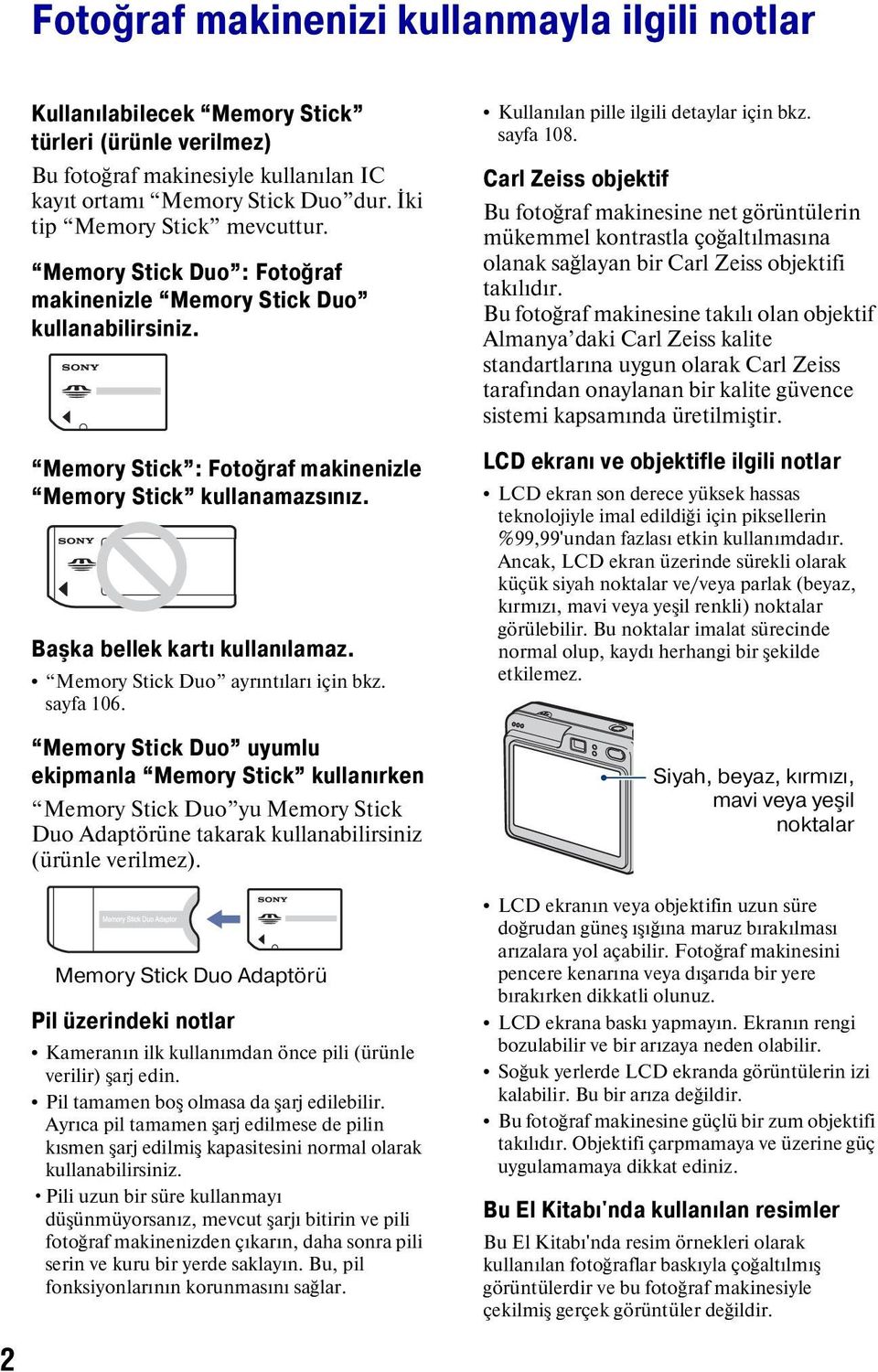
2 Fotoğraf makinenizi kullanmayla ilgili notlar Kullanılabilecek Memory Stick türleri (ürünle verilmez) Bu fotoğraf makinesiyle kullanılan IC kayıt ortamı Memory Stick Duo dur. İki tip Memory Stick mevcuttur. Memory Stick Duo : Fotoğraf makinenizle Memory Stick Duo kullanabilirsiniz. Memory Stick : Fotoğraf makinenizle Memory Stick kullanamazsınız. Başka bellek kartı kullanılamaz. Memory Stick Duo ayrıntıları için bkz. sayfa 106. Memory Stick Duo uyumlu ekipmanla Memory Stick kullanırken Memory Stick Duo yu Memory Stick Duo Adaptörüne takarak kullanabilirsiniz (ürünle verilmez). Memory Stick Duo Adaptörü Pil üzerindeki notlar Kameranın ilk kullanımdan önce pili (ürünle verilir) şarj edin. Pil tamamen boş olmasa da şarj edilebilir. Ayrıca pil tamamen şarj edilmese de pilin kısmen şarj edilmiş kapasitesini normal olarak kullanabilirsiniz. Pili uzun bir süre kullanmayı düşünmüyorsanız, mevcut şarjı bitirin ve pili fotoğraf makinenizden çıkarın, daha sonra pili serin ve kuru bir yerde saklayın. Bu, pil fonksiyonlarının korunmasını sağlar. Kullanılan pille ilgili detaylar için bkz. sayfa 108. Carl Zeiss objektif Bu fotoğraf makinesine net görüntülerin mükemmel kontrastla çoğaltılmasına olanak sağlayan bir Carl Zeiss objektifi takılıdır. Bu fotoğraf makinesine takılı olan objektif Almanya daki Carl Zeiss kalite standartlarına uygun olarak Carl Zeiss tarafından onaylanan bir kalite güvence sistemi kapsamında üretilmiştir. LCD ekranı ve objektifle ilgili notlar LCD ekran son derece yüksek hassas teknolojiyle imal edildiği için piksellerin %99,99'undan fazlası etkin kullanımdadır. Ancak, LCD ekran üzerinde sürekli olarak küçük siyah noktalar ve/veya parlak (beyaz, kırmızı, mavi veya yeşil renkli) noktalar görülebilir. Bu noktalar imalat sürecinde normal olup, kaydı herhangi bir şekilde etkilemez. Siyah, beyaz, kırmızı, mavi veya yeşil noktalar LCD ekranın veya objektifin uzun süre doğrudan güneş ışığına maruz bırakılması arızalara yol açabilir. Fotoğraf makinesini pencere kenarına veya dışarıda bir yere bırakırken dikkatli olunuz. LCD ekrana baskı yapmayın. Ekranın rengi bozulabilir ve bir arızaya neden olabilir. Soğuk yerlerde LCD ekranda görüntülerin izi kalabilir. Bu bir arıza değildir. Bu fotoğraf makinesine güçlü bir zum objektifi takılıdır. Objektifi çarpmamaya ve üzerine güç uygulamamaya dikkat ediniz. Bu El Kitabı'nda kullanılan resimler Bu El Kitabı'nda resim örnekleri olarak kullanılan fotoğraflar baskıyla çoğaltılmış görüntülerdir ve bu fotoğraf makinesiyle çekilmiş gerçek görüntüler değildir. 2
3 Fotoğraf makinenizi kullanmayla ilgili notlar Çizimler hakkında Bu El Kitabı'nda kullanılan çizimler, aksi belirtilmedikçe, DSC-W55 çizimleridir. 3
4 İçindekiler Fotoğraf makinenizi kullanmayla ilgili notlar... 2 Daha iyi görüntü elde etmek için temel teknikler... 7 Odaklama Nesneye başarılı odaklama... 7 Pozlama Işık yoğunluğunu ayarlama... 8 Renk Işıklandırmanın etkileri hakkında... 9 Kalite Görüntü kalitesi ve görüntü boyutu hakkında Parçaların tanımı Ekrandaki göstergeler Ekran görünümünü değiştirme Dahili belleği kullanma Temel İşlemler Mod kadranını kullanma Görüntüleri kolayca çekme (Otomatik ayar modu) Hareketsiz görüntü çekimi (Sahne seçimi) Görüntüleri izleme/silme Menüyü kullanma Menü maddelerini kullanma Menü maddeleri Çekim menüsü COLOR (Renk Modu): Görüntünün parlaklığını değiştirme veya özel efektler ekleme 9 (Odak): Odaklama yöntemini değiştirme (Metraj Kipi): Metraj kipini seçme WB (Beyaz Denge): Renk tonlarını ayarlama ISO: Işık hassasiyeti seçme (Re. Kalitesi): Hareketsiz görüntü kalitesi seçme Mode (Kayıt Kipi): Sürekli çekim yöntemini seçme M (Aralık): [Çoklu Seri] modunda çerçeve aralığını seçme (Flaş Düzeyi): Flaş ışığı miktarını ayarlama (Kontrast): Görüntü kontrastını ayarlama (Keskinlik): Görüntü netliğini ayarlama (Kurulum): Kurulum maddelerini değiştirme 4
5 İçindekiler Menü görüntüleme (Klasör): Görüntüleri izlenecek klasörü seçme - (Koru): Kazayla silmeyi önleme DPOF: Baskı sırası işareti ekleme (Bastır): Görüntüleri bir yazıcıyla bastırma (Slayt): Bir dizi görüntüyü oynatma (Yeni boy): Kayıtlı bir görüntünün görüntü boyutunu değiştirme (Döndür): Hareketsiz görüntüyü döndürme (Böl): Filmleri kesme (Kurulum): Kurulum maddelerini değiştirme Kırpma: Büyütülmüş bir görüntüyü kaydetme Kurulum ekranını kullanma Kurulum maddelerini kullanma Kamera AF Modu Dijital Zum İşlev Rehb Dahili Bellek Aracı Format Memory Stick Aracı Format Kyt Y. Olş K. Göz Dzlt AF Işığı Oto İzleme Kyt. Y. Dğş Kopya 1 2 Kurulum LCD ışığı (sadece DSC-W55) Sesli uyarı Kurulum Dosya No USB Bağl. Dil Sıfırla Video Çıkış Saat Ayarı Görüntüleri TV ekranında izleme Görüntüleri TV ekranında izleme
6 İçindekiler Bilgisayarınızı kullanma Windows yüklü bilgisayarınızdan yararlanma Yazılımı (ürünle verilir) yükleme Görüntüleri bilgisayarınıza kopyalama Bilgisayarınızda depolanan görüntü dosyalarını fotoğraf makinenizle izleme ( Memory Stick Duo kullanarak) Picture Motion Browser ı kullanma (ürünle verilir) Macintosh yüklü bilgisayarınızı kullanma Hareketsiz görüntüleri bastırma Hareketsiz görüntüler nasıl bastırılır PictBridge uyumlu yazıcıyla görüntüleri doğrudan bastırma Bir mağazada bastırma Sorun giderme Sorun giderme Uyarı göstergeleri ve mesajları Diğer Fotoğraf makinenizi yurtdışında kullanmak için Güç kaynakları Memory Stick modunda Pil hakkında Pil şarj cihazı hakkında İndeks İndeks
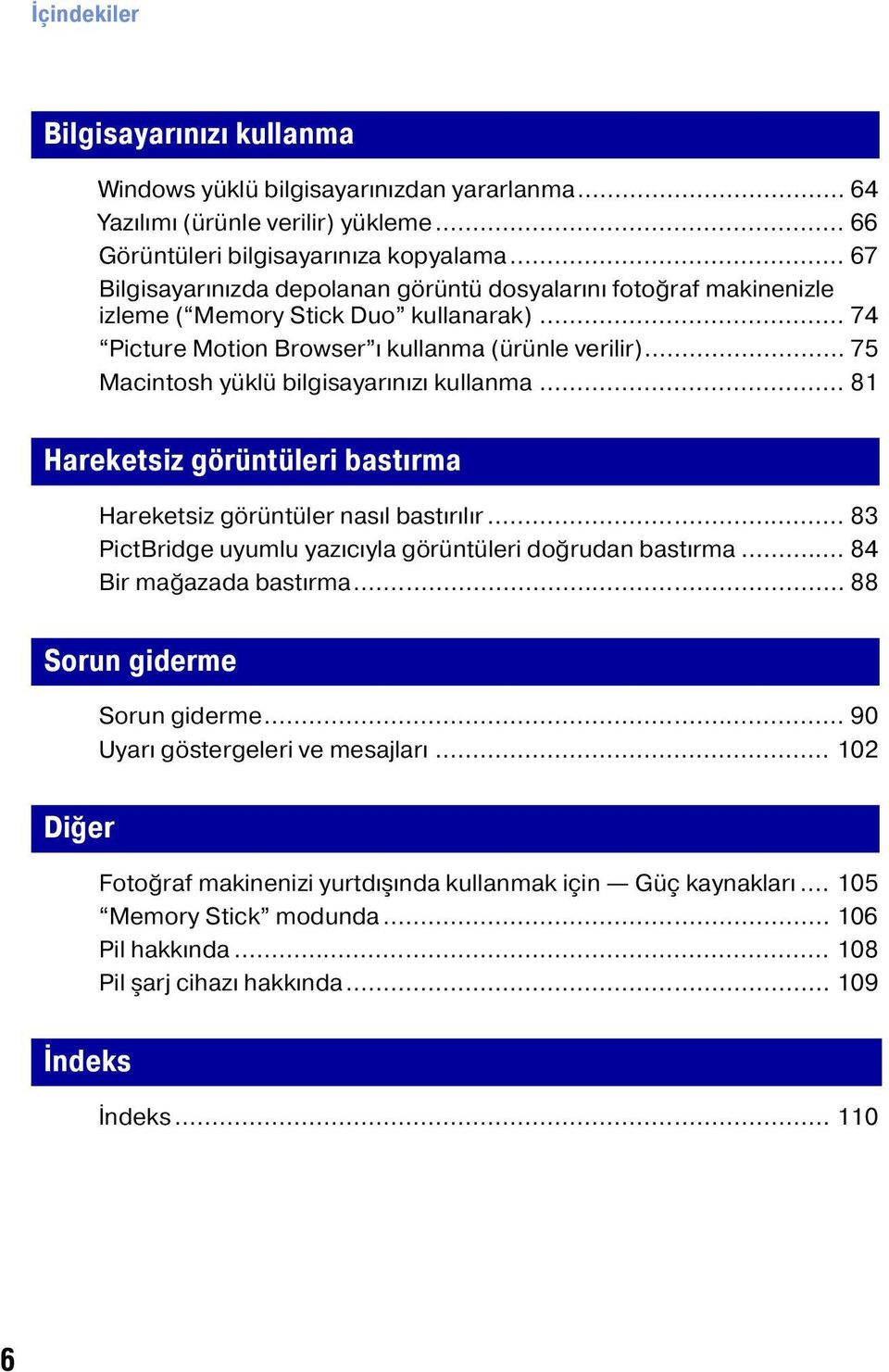
7 Daha iyi görüntü elde etmek için temel teknikler Odaklama Pozlama Renk Kalite Bu bölümde fotoğraf makinenizden keyif almanızı sağlayacak temel teknikler açıklanmaktadır. Bölümde, size fotoğraf makinesinin mod kadranı (sayfa 19), menüler (sayfa 31) vb. fonksiyonlarının nasıl kullanılacağı anlatılmaktadır. Odaklama Nesneye başarılı odaklama Deklanşör düğmesine yarım bastığınız zaman, fotoğraf makinesi odağı otomatik olarak ayarlar (Otomatik Odak). Deklanşör düğmesine yalnızca yarıya kadar basmayı unutmayınız. Deklanşör düğmesine birden tam basınız. Deklanşör düğmesine yarıya kadar basınız. AE/AF kilit göstergesi yanıp söner, yanar/bip duyulur Deklanşör düğmesine tamamen basınız. Odaklanması zor bir nesnenin hareketsiz görüntüsünü çekmek için t [Odak] (sayfa 34) Odaklamadan sonra bile görüntü bulanık görünüyorsa, makine sarsılmış olabilir. t Bkz. Bulanıklığı önlemek için ipuçları (aşağıdadır). Bulanıklığı önlemek için ipuçları Kollarınız yanlarda, makineyi sabit tutunuz. Sabitlenmek için yakınınızdaki bir ağaca veya binaya yaslanmanız tavsiye edilir. 2 saniyelik gecikmeli otomatik zamanlayıcıyla veya tripod kullanarak da çekim yapılabilir. Az ışıklı ortamda çekim yaparken flaş kullanınız. 7
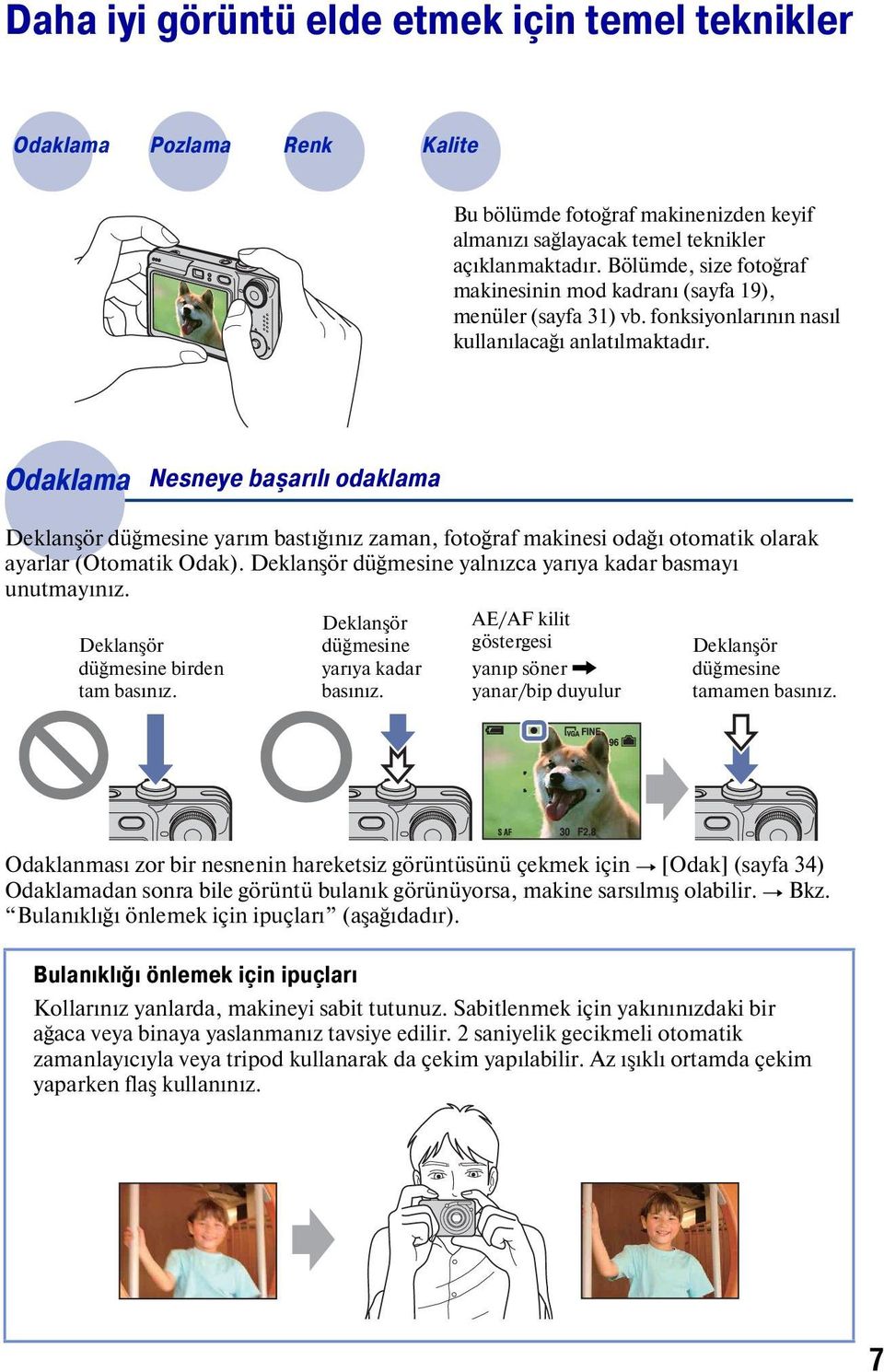
8 Daha iyi görüntü elde etmek için temel teknikler Pozlama Işık yoğunluğunu ayarlama Pozlamayı ve ISO hassasiyetini ayarlayarak çeşitli görüntüler oluşturabilirsiniz. Pozlama, deklanşörü bıraktığınız zaman makinenin alacağı ışık miktarıdır. Deklanşör hızı = Makinenin ışığı alma süresinin Pozlama: uzunluğu Diyafram açıklığı = Işığın geçeceği aralığın boyutu ISO hassasiyeti (Önerilen Pozlama İndeksi) = Kayıt hassasiyeti Aşırı pozlama = Çok fazla ışık Beyazımsı görüntü Doğru pozlama Yetersiz pozlama = Çok az ışık Karanlık görüntü Otomatik ayar modunda, pozlama doğru değere otomatik olarak ayarlanır. Ancak, aşağıdaki fonksiyonları kullanarak, pozlamayı manuel ayarlayabilirsiniz. EV ayarı: Fotoğraf makinesinin belirlediği pozlama değerini ayarlamanıza olanak sağlar (sayfa 24). Metraj Kipi: Pozlama değerini belirlemek üzere ölçülecek nesne bölümünü değiştirmenize olanak sağlar (sayfa 36). ISO hassasiyetini ayarlama (Önerilen Pozlama İndeksi) ISO hassasiyeti, bir görüntü alma cihazının ne kadar ışık alacağının hesaplanmasıdır. Pozlama aynı olduğu zaman bile, görüntüler ISO hassasiyeti nedeniyle farklılık gösterir. ISO hassasiyetini ayarlamak için bkz. sayfa 38. Yüksek ISO hassasiyeti Çekim karanlık yerde bile yapılsa, parlak bir görüntü kaydeder. Ancak görüntü aşırı parlak olmaya eğilimlidir. Düşük ISO hassasiyeti Daha yumuşak bir görüntü kaydeder. Ancak, pozlama yetersizse, görüntü daha karanlık çıkabilir. 8
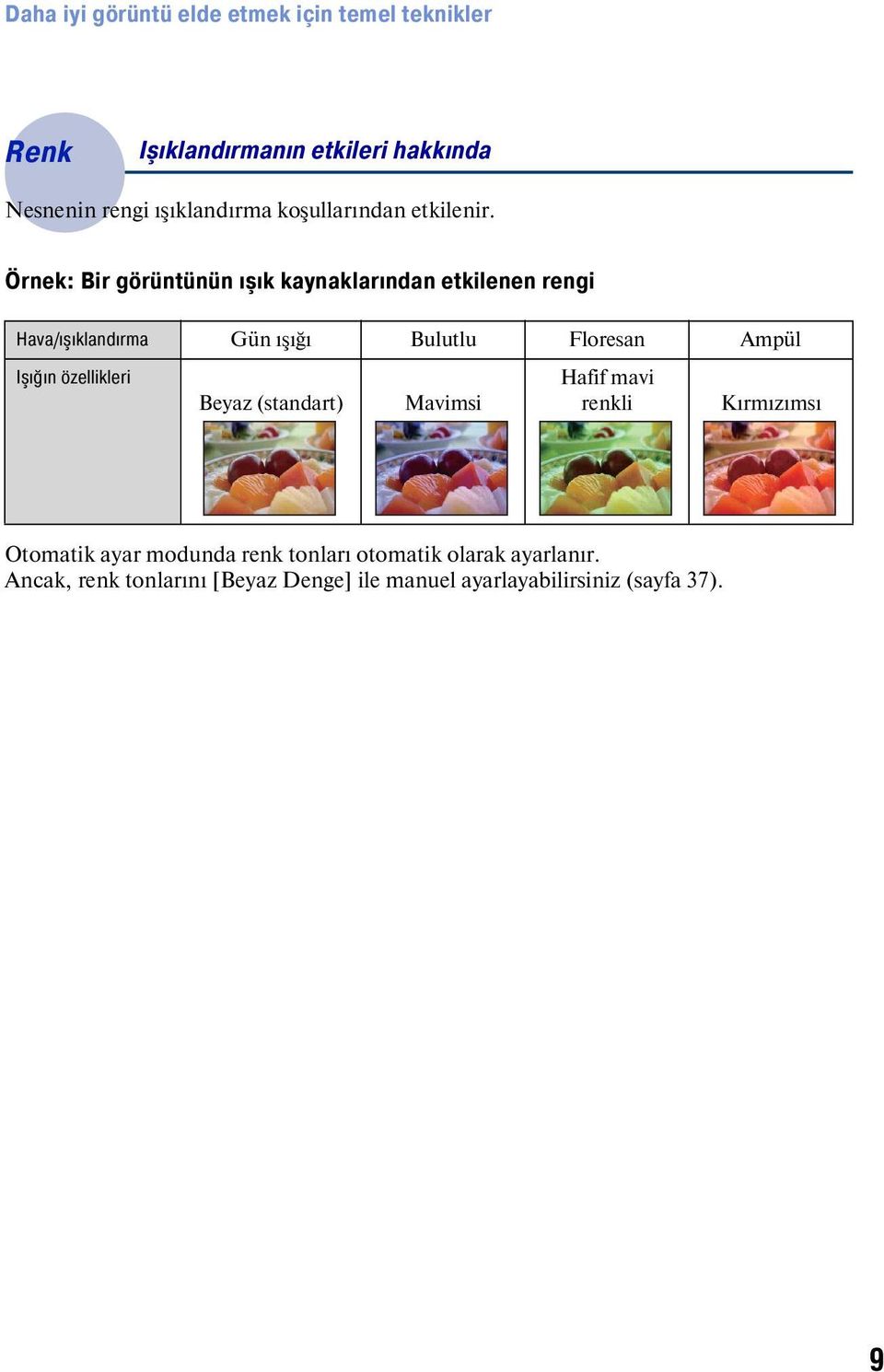
9 Daha iyi görüntü elde etmek için temel teknikler Renk Işıklandırmanın etkileri hakkında Nesnenin rengi ışıklandırma koşullarından etkilenir. Örnek: Bir görüntünün ışık kaynaklarından etkilenen rengi Hava/ışıklandırma Gün ışığı Bulutlu Floresan Ampül Işığın özellikleri Beyaz (standart) Mavimsi Hafif mavi renkli Kırmızımsı Otomatik ayar modunda renk tonları otomatik olarak ayarlanır. Ancak, renk tonlarını [Beyaz Denge] ile manuel ayarlayabilirsiniz (sayfa 37). 9
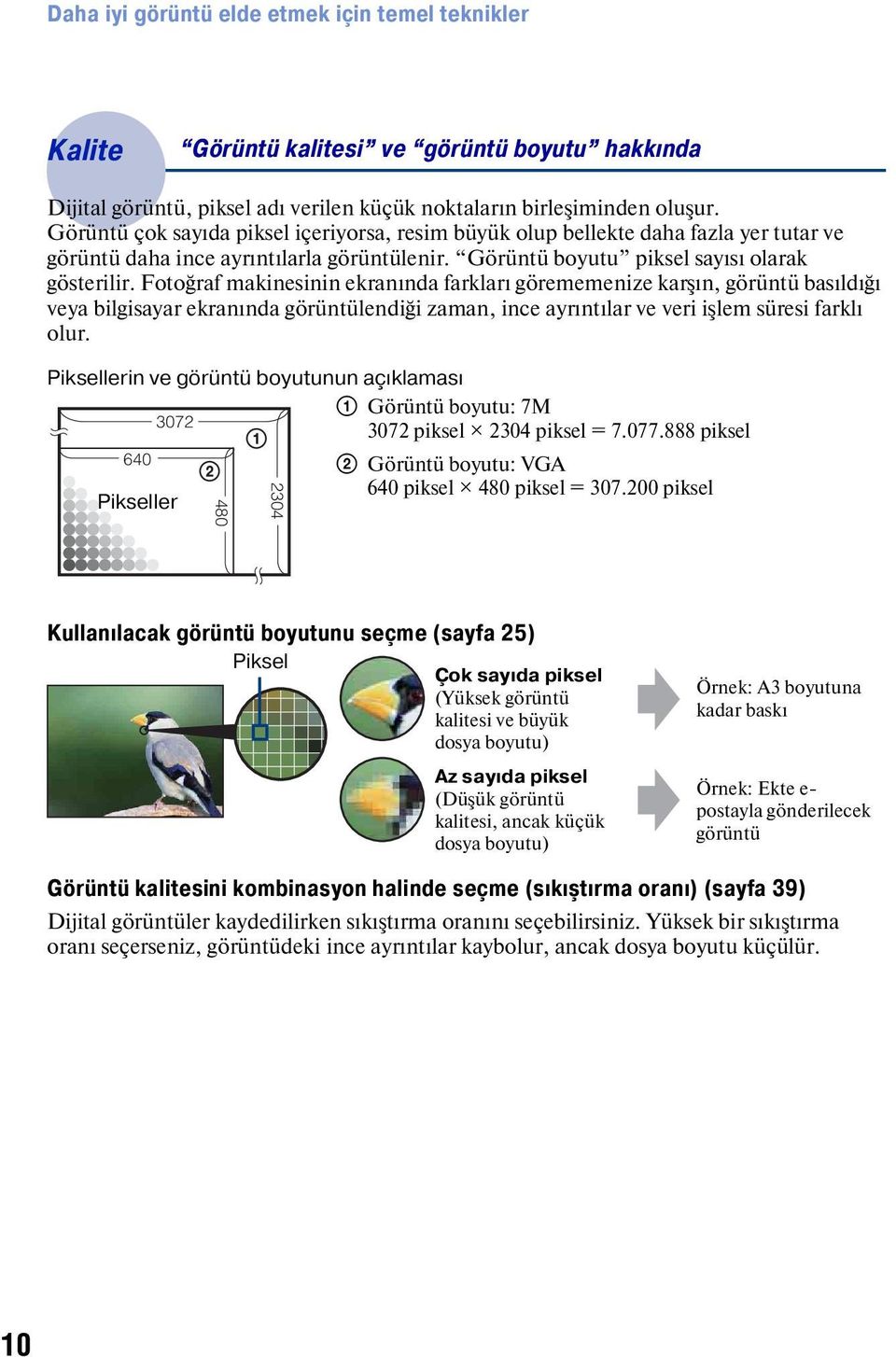
10 Daha iyi görüntü elde etmek için temel teknikler Kalite Görüntü kalitesi ve görüntü boyutu hakkında Dijital görüntü, piksel adı verilen küçük noktaların birleşiminden oluşur. Görüntü çok sayıda piksel içeriyorsa, resim büyük olup bellekte daha fazla yer tutar ve görüntü daha ince ayrıntılarla görüntülenir. Görüntü boyutu piksel sayısı olarak gösterilir. Fotoğraf makinesinin ekranında farkları görememenize karşın, görüntü basıldığı veya bilgisayar ekranında görüntülendiği zaman, ince ayrıntılar ve veri işlem süresi farklı olur. Piksellerin ve görüntü boyutunun açıklaması 1 Görüntü boyutu: 7M piksel 2304 piksel = piksel Görüntü boyutu: VGA 640 piksel 480 piksel = piksel Pikseller Kullanılacak görüntü boyutunu seçme (sayfa 25) Piksel Çok sayıda piksel (Yüksek görüntü kalitesi ve büyük dosya boyutu) Az sayıda piksel (Düşük görüntü kalitesi, ancak küçük dosya boyutu) Örnek: A3 boyutuna kadar baskı Örnek: Ekte e- postayla gönderilecek görüntü Görüntü kalitesini kombinasyon halinde seçme (sıkıştırma oranı) (sayfa 39) Dijital görüntüler kaydedilirken sıkıştırma oranını seçebilirsiniz. Yüksek bir sıkıştırma oranı seçerseniz, görüntüdeki ince ayrıntılar kaybolur, ancak dosya boyutu küçülür. 10
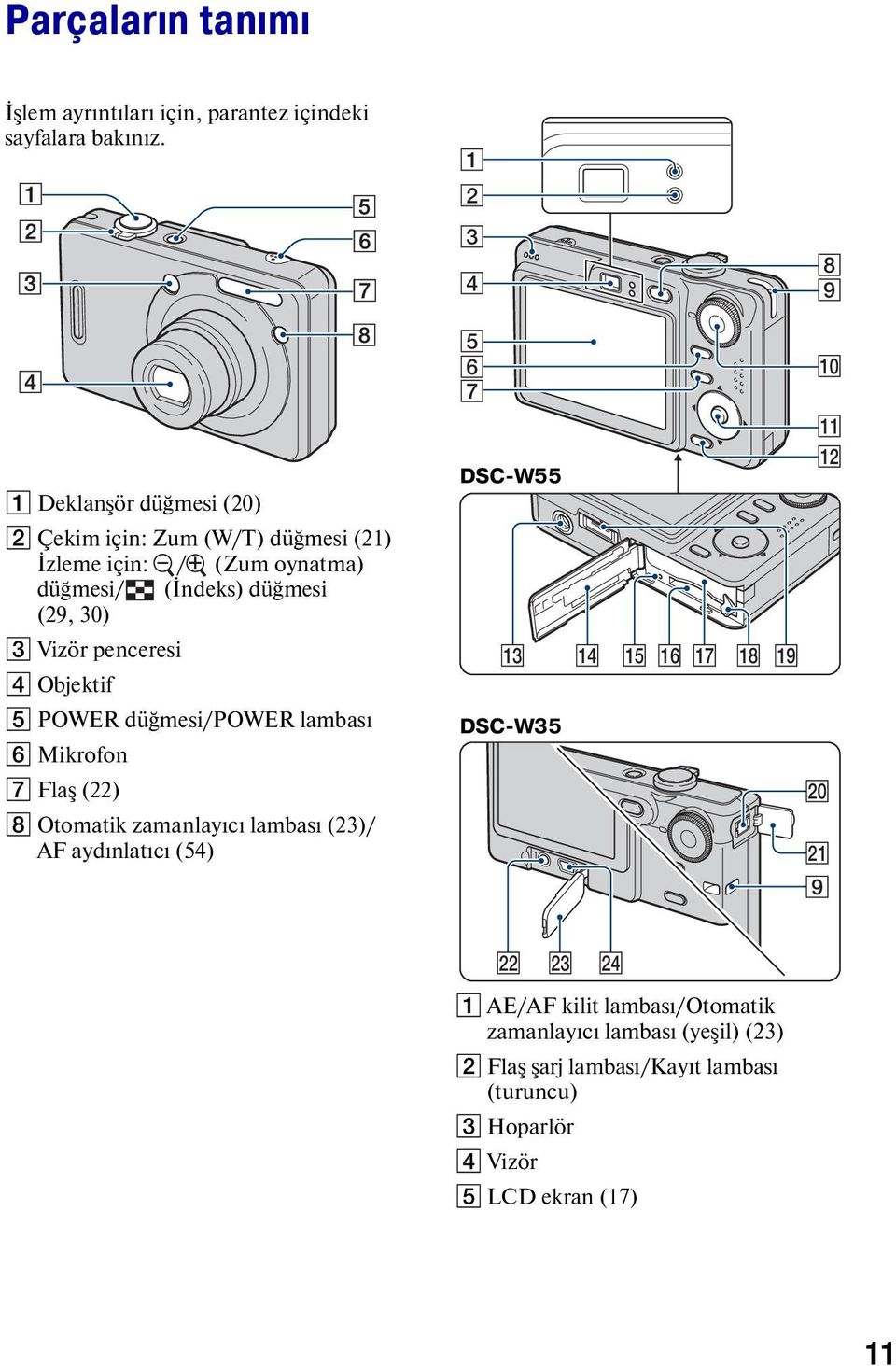
11 Parçaların tanımı İşlem ayrıntıları için, parantez içindeki sayfalara bakınız A Deklanşör düğmesi (20) B Çekim için: Zum (W/T) düğmesi (21) İzleme için: / (Zum oynatma) düğmesi/ (İndeks) düğmesi (29, 30) C Vizör penceresi D Objektif E POWER düğmesi/power lambası F Mikrofon G Flaş (22) H Otomatik zamanlayıcı lambası (23)/ AF aydınlatıcı (54) DSC-W55 qd DSC-W35 qf qg qh qj qk ql 0 qa qs w; wa 9 ws wd wf A AE/AF kilit lambası/otomatik zamanlayıcı lambası (yeşil) (23) B Flaş şarj lambası/kayıt lambası (turuncu) C Hoparlör D Vizör E LCD ekran (17) 11
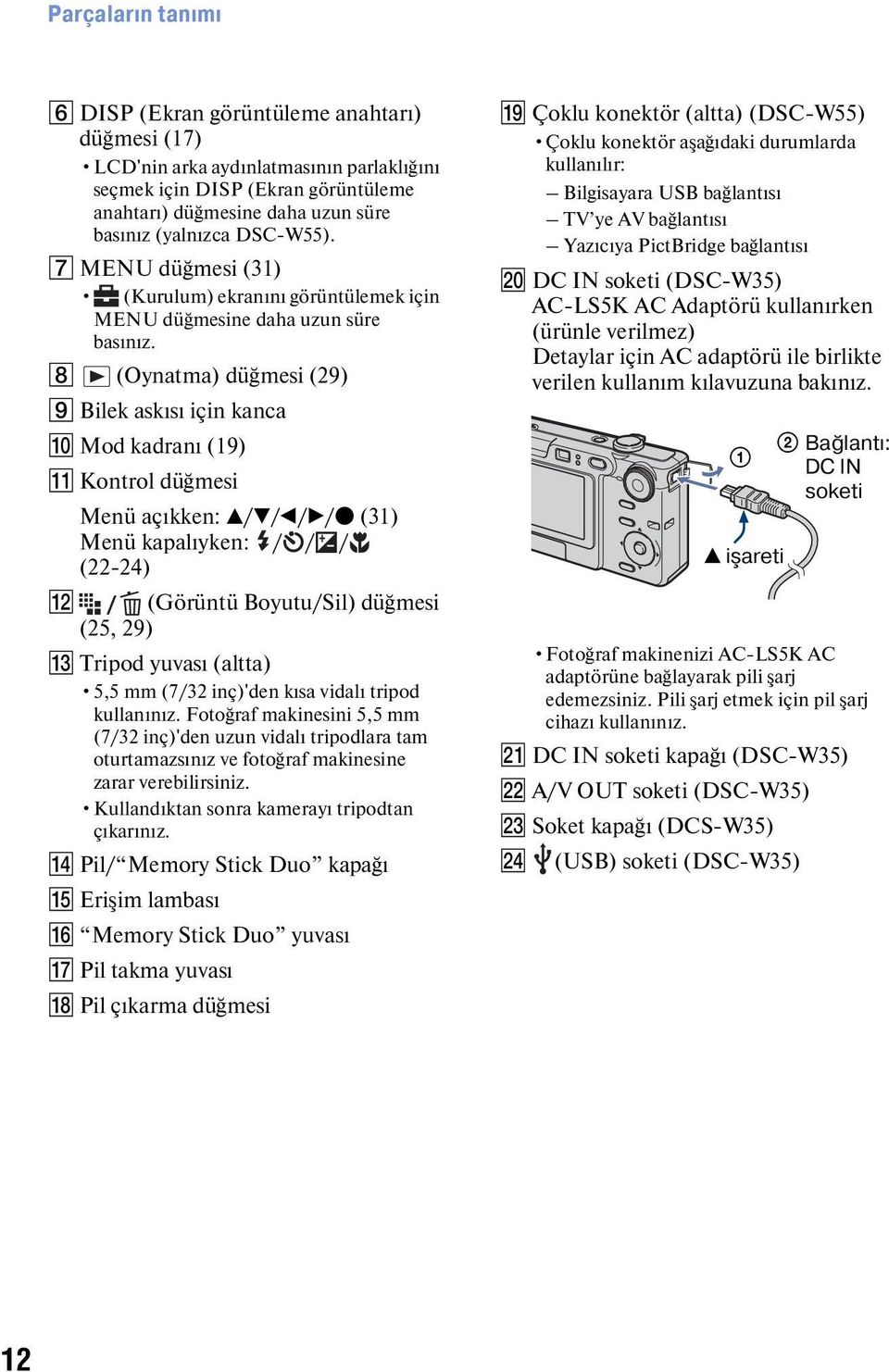
12 Parçaların tanımı F DISP (Ekran görüntüleme anahtarı) düğmesi (17) LCD'nin arka aydınlatmasının parlaklığını seçmek için DISP (Ekran görüntüleme anahtarı) düğmesine daha uzun süre basınız (yalnızca DSC-W55). G MENU düğmesi (31) (Kurulum) ekranını görüntülemek için MENU düğmesine daha uzun süre basınız. H (Oynatma) düğmesi (29) I Bilek askısı için kanca J Mod kadranı (19) K Kontrol düğmesi Menü açıkken: v/v/b/b/z (31) Menü kapalıyken: / / / (22-24) L (Görüntü Boyutu/Sil) düğmesi (25, 29) M Tripod yuvası (altta) 5,5 mm (7/32 inç)'den kısa vidalı tripod kullanınız. Fotoğraf makinesini 5,5 mm (7/32 inç)'den uzun vidalı tripodlara tam oturtamazsınız ve fotoğraf makinesine zarar verebilirsiniz. Kullandıktan sonra kamerayı tripodtan çıkarınız. N Pil/ Memory Stick Duo kapağı O Erişim lambası P Memory Stick Duo yuvası Q Pil takma yuvası R Pil çıkarma düğmesi S Çoklu konektör (altta) (DSC-W55) Çoklu konektör aşağıdaki durumlarda kullanılır: Bilgisayara USB bağlantısı TV ye AV bağlantısı Yazıcıya PictBridge bağlantısı T DC IN soketi (DSC-W35) AC-LS5K AC Adaptörü kullanırken (ürünle verilmez) Detaylar için AC adaptörü ile birlikte verilen kullanım kılavuzuna bakınız. 1 v işareti 2 Bağlantı: DC IN soketi Fotoğraf makinenizi AC-LS5K AC adaptörüne bağlayarak pili şarj edemezsiniz. Pili şarj etmek için pil şarj cihazı kullanınız. U DC IN soketi kapağı (DSC-W35) V A/V OUT soketi (DSC-W35) W Soket kapağı (DCS-W35) X (USB) soketi (DSC-W35) 12
13 Ekrandaki göstergeler İşlem ayrıntıları için, parantez içindeki sayfalara bakınız. Hareketsiz görüntüleri çekerken İşaret 1.3 Açıklama Zum ölçekleme (21, 52) Kırmızı göz azaltma (53) Netlik (43) Kontrast (43) 2 5 ON RICH NATURAL SEPIA B&W AF aydınlatıcı (54) Metraj modu (36) Renk modu (33) Film çekerken B A İşaret Açıklama Kalan pil süresi z AE/AF kilidi (20) M WB Kayıt modu (19, 40) Beyaz denge (37) İşaret S AF M A F Açıklama Makro (22) AF modu (52) AF telemetre çerçevesi göstergesi (34) 1.0m Odak ön ayar mesafesi (34) V Daha Koyu v Daha Parlak Pozlama değeri ölçek çubuğu (24) İşaret, mod kadranının konumuna göre değişir (solda görülüyor). Pozlama değeri kılavuzu (24) BEKLEME KAYIT SL Bekleme/Film kaydediliyor Mod kadranı (Sahne Seçimi) (19) Mod kadranı (Otomatik Program) (19) Makine modu (20) Flaş modu (22) Flaş şarj ediliyor 13
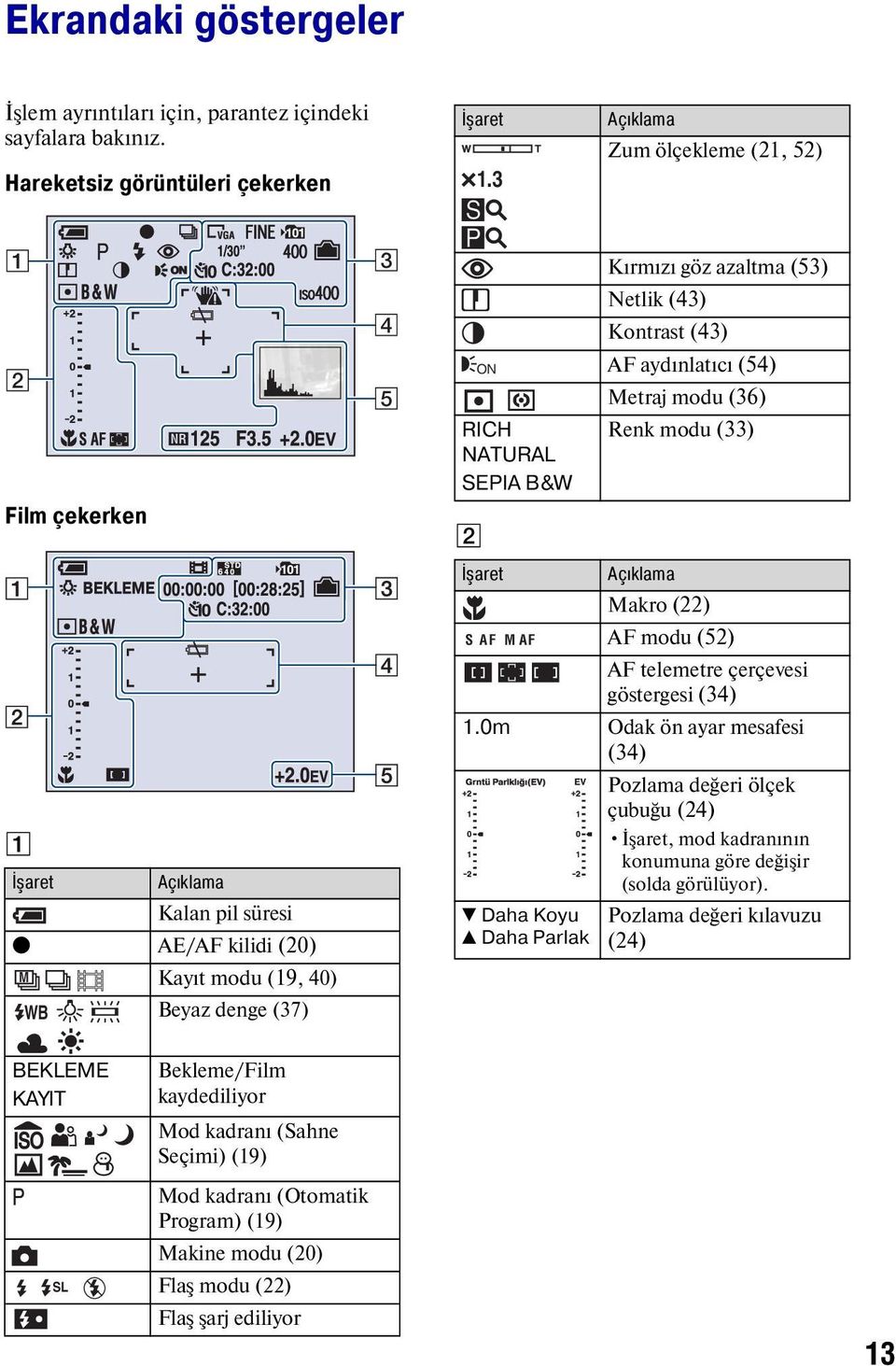
14 Ekrandaki göstergeler C İşaret D 7M 3M Açıklama Görüntü boyutu (25) 1M yalnızca Çoklu Seri Çekim aktif durumdayken görüntülenir. FINE STD Görüntü kalitesi (39) 101 Kayıt klasörü (56) Dahili bellek kullanılırken bu işaret görülmez. Kalan dahili bellek kapasitesi Kalan Memory Stick kapasitesi 00:00:00 [00:28:25] Kayıt süresi [kaydedilebilen maksimum süre] 1/30" Çoklu Seri Çekim aralığı (42) 400 Kalan kaydedilebilecek görüntü sayısı Otomatik zamanlayıcı (23) C:32:00 İşaret 3:2 2M 5M 1M VGA 16:9 FINE STD Otomatik bulgu ekranı (102) ISO numarası (38) Açıklama Titreşim uyarısı Yetersiz ışık nedeniyle, titreşimin net görüntüler çekmenizi engelleyebileceği uyarısında bulunur. Titreşim uyarısı görünmesine karşın hareketsiz görüntü çekebilirsiniz. Ancak, daha iyi ışık için flaş veya fotoğraf makinesini sabitlemek için tripod ya da başka bir araç kullanmanızı tavsiye ederiz (sayfa 7). İşaret Açıklama E Pil zayıf uyarısı (102) + Spot metrajlama artı işareti (36) AF telemetre çerçevesi (34) E İşaret Açıklama Histogram (17, 24) NR yavaş deklanşör Deklanşör hızı az ışıklı koşullarda belirli bir hızın altına düştüğünde, NR (Parlama Azaltıcı) yavaş deklanşör fonksiyonu resim parlaklığını düşürmek için otomatik olarak devreye girer. 125 Deklanşör hızı F3.5 Diyafram açıklığı değeri +2.0EV Pozlama Değeri (24) Menü (31) (önceki sayfada bulunan ekranda gösterilmemiştir) 14
![Kalan dahili bellek kapasitesi Kalan Memory Stick kapasitesi 00:00:00 [00:28:25] Kayıt süresi [kaydedilebilen maksimum süre] 1/30" Çoklu Seri Çekim aralığı (42) 400 Kalan kaydedilebilecek görüntü](/docs-images/54/15623932/images/page_14.jpg "sayısı Otomatik zamanlayıcı (23) C:32:00 İşaret 3:2 2M 5M 1M VGA 16:9 FINE STD 6 40 6 40 160 Otomatik bulgu ekranı (102) ISO numarası (38) Açıklama Titreşim uyarısı Yetersiz ışık nedeniyle,")
15 Ekrandaki göstergeler Hareketsiz görüntüleri görüntülerken A İşaret M 7M 3:2 5M Açıklama Kalan pil süresi Kayıt modu (19, 40) Görüntü boyutu (25) Filmleri oynatırken 3M VGA FINE M 16:9 Oynatma modu (29) - Koruma (44) 1.3 Adım 12/16 1M STD Baskı sırası (DPOF) işareti (88) Klasör değiştirme (44) Dahili bellek kullanılırken bu işaret görülmez. Zum ölçekleme (29) Kare kare oynatma (40) N Oynatma (29) Ses (29) B İşaret Açıklama Klasör-dosya sayısı (44) Oynatma çubuğu 15
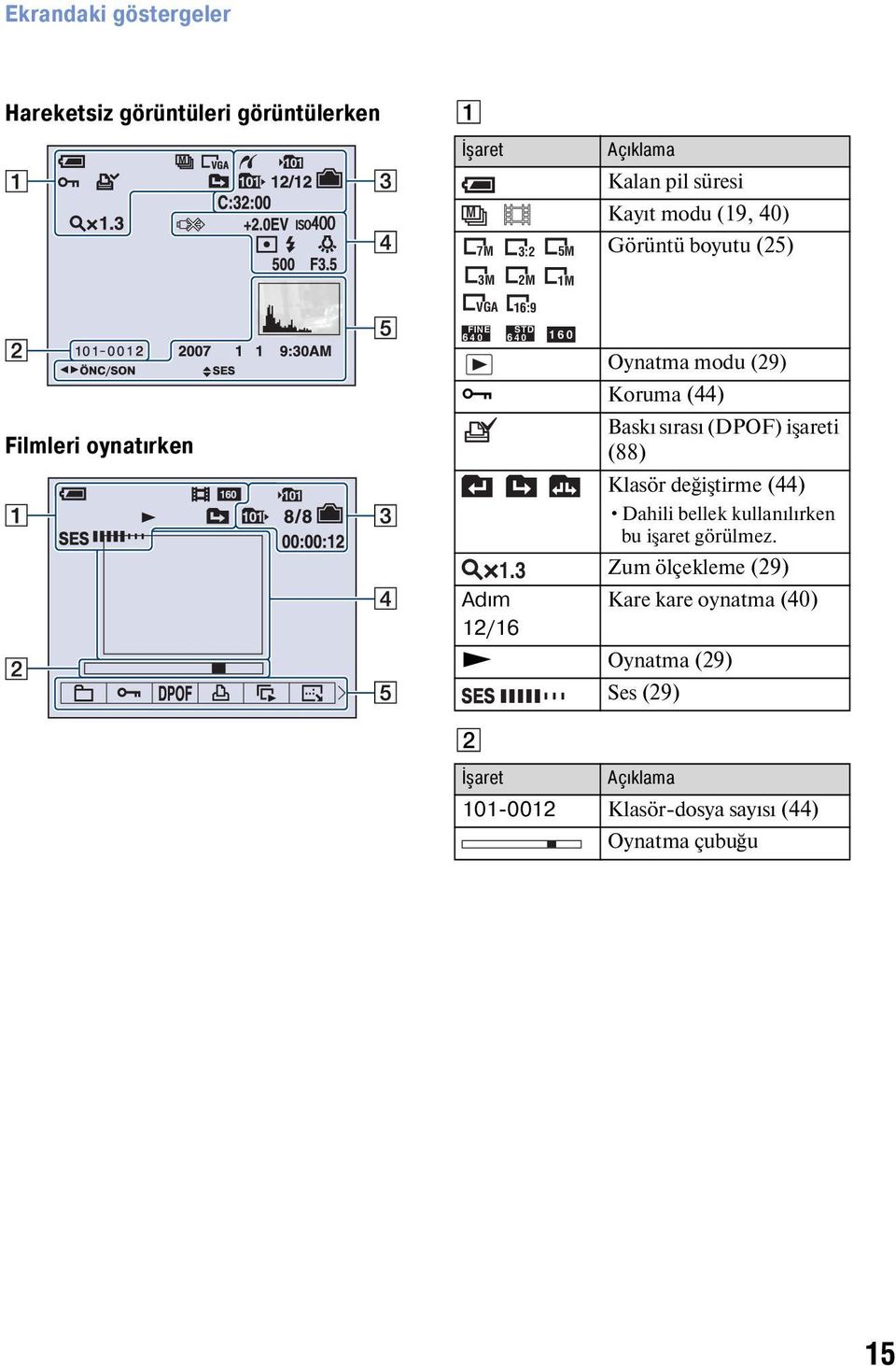
16 Ekrandaki göstergeler C İşaret D Açıklama PictBridge bağlanıyor (85) 101 Kayıt klasörü (56) Dahili bellek kullanılırken bu işaret görülmez. 101 Oynatma klasörü (44) Dahili bellek kullanılırken bu işaret görülmez. Kalan dahili bellek kapasitesi Kalan Memory Stick kapasitesi 8/8 12/12 Görüntü sayısı/seçilen klasöre kayıtlı görüntü sayısı C:32:00 00:00:12 Sayaç İşaret Otomatik bulgu ekranı (102) Açıklama PictBridge bağlanıyor (87) Simge görünürken çok amaçlı terminal (DSC-W55)/USB kablo (DSC-W35) için kabloyu çıkarmayınız. +2.0EV Pozlama Değeri (24) ISO numarası (38) Metraj modu (36) WB Flaş Beyaz denge (37) E İşaret :30 AM DPOF z DURMA z GÖR ÖNC/ SON SES Açıklama Histogram (17, 24) Histogram ekranı engellendiğinde görünür. Oynatılan görüntünün kayıt tarihi/saati Menü (31) Çoklu Seri Çekim görüntülerini ardı ardına oynatma (40) Görüntü seçimi Ses ayarı 500 Deklanşör hızı F3.5 Diyafram açıklığı değeri Oynatma görüntüsü 16
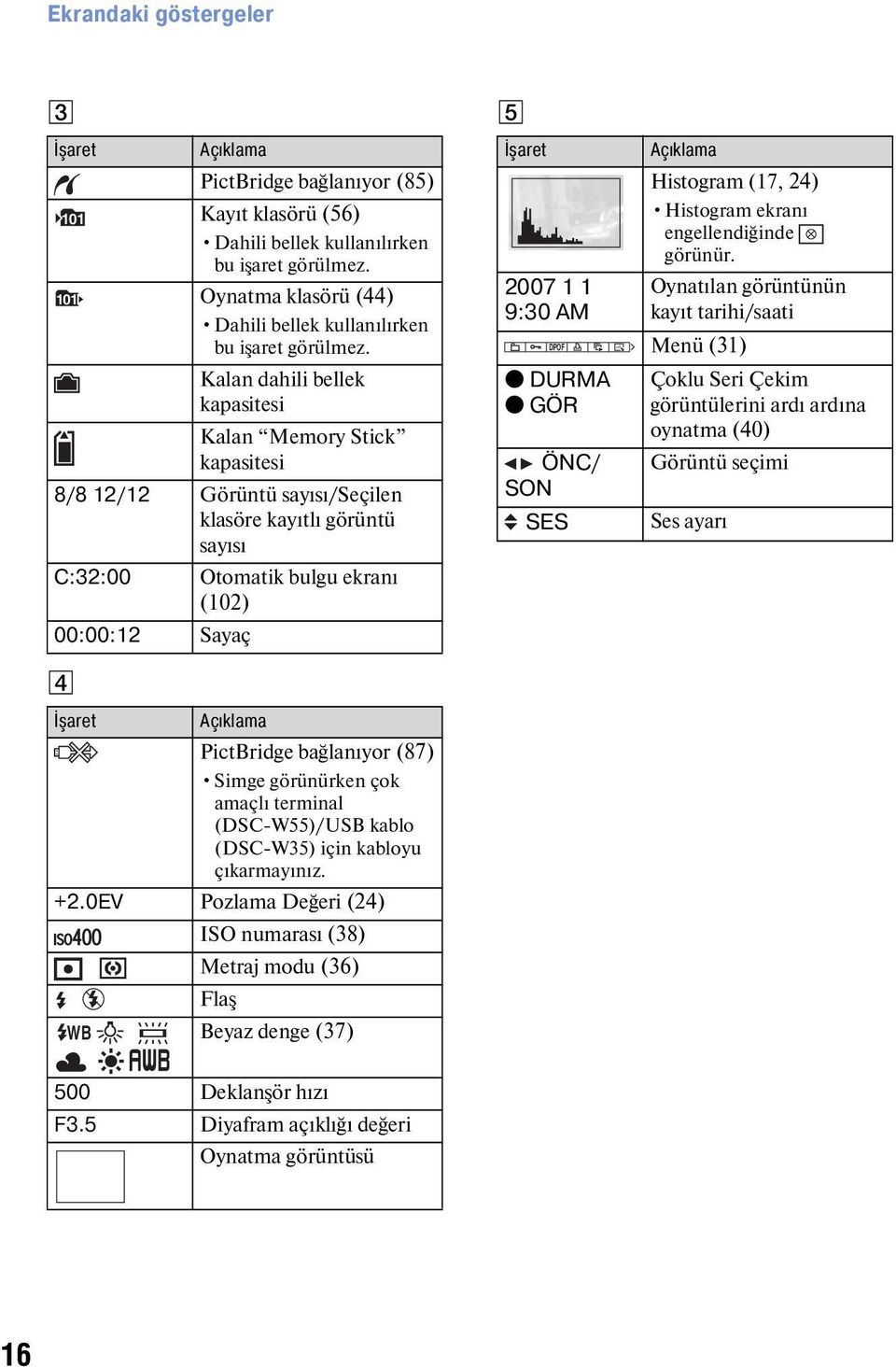
17 Ekran görünümünü değiştirme DISP (Ekran görüntüleme anahtarı) düğmesi DISP (Ekran görüntüleme anahtarı) düğmesine her basışınızda ekran aşağıdaki gibi değişir. Histogram açık Histogram ekranı (sayfa 24) Göstergeler kapalı LCD ekran kapalı Göstergeler açık LCD'nin arka aydınlatmasının parlaklığını seçmek için DISP (Ekran görüntüleme anahtarı) düğmesine daha uzun süre basınız (yalnızca DSC-W55). Histogram ekranını açık konuma ayarladığınızda oynatma sırasında görüntü bilgileri görüntülenir. Histogram aşağıdaki durumlarda gözükmez. Çekim sırasında Menü görüntülendiği zaman. Filmleri kayıt ederken Oynatma sırasında Menü görüntülendiği zaman. İndeks modunda Oynatma zum özelliğini kullanırken. Hareketsiz görüntüleri döndürürken. Filmleri oynatırken Görüntü oynatılırken LCD ekranını kapalı konuma getiremezsiniz. Aşağıdaki durumlarda çekim ya da oynatma sırasında görüntülenen histogramda büyük bir farklılık meydana gelebilir: Flaş yandığında. Deklanşör hızı düşük ya da yüksek olduğunda. Diğer fotoğraf makineleri kullanılarak kayıt edilen görüntüler için histogram görünmeyebilir. LCD ekranı kapalı konuma getirirken, dijital zum çalışmaz ve [AF Modu] [Tek ] konuma ayarlanır (sayfa 52). (flaş modu)/ (otomatik zamanlayıcı)/ (makro) seçimini yaptığınızda, görüntü yaklaşık iki saniye görüntülenir. 17
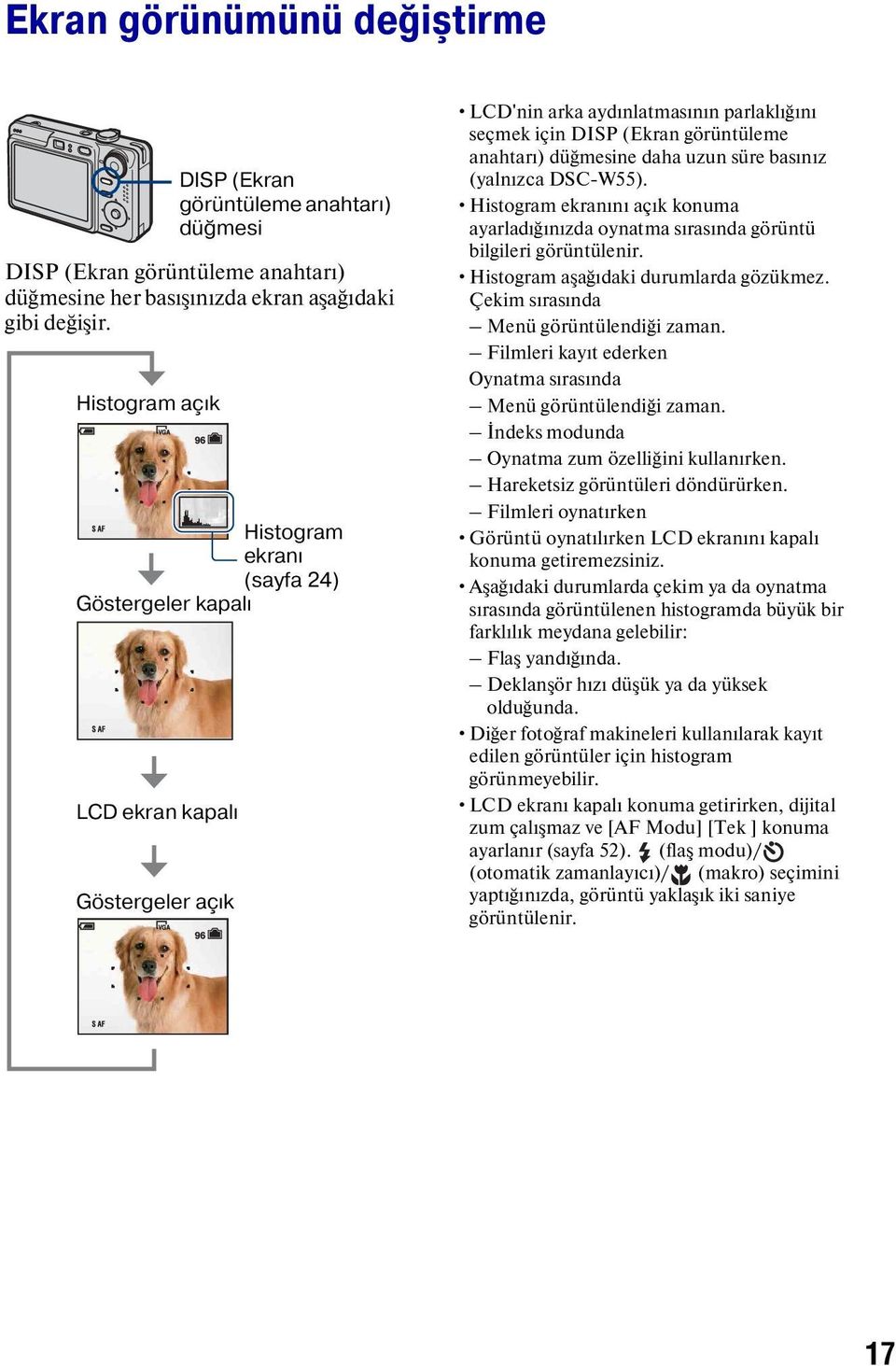
18 Dahili belleği kullanma Fotoğraf makinesinin yaklaşık 56 MB dahili belleği vardır. Bu bellek çıkarılamaz. Fotoğraf makinesine Memory Stick Duo takılı olmasa bile, bu dahili belleği kullanarak görüntü kaydedebilirsiniz. Görüntü boyutu [640(Fine)] moduna ayarlı filmler dahili bellek kullanılarak kayıt edilemez. Memory Stick Duo takıldığı zaman [Kaydediyor]: Görüntüler Memory Stick Duo üzerine kaydedilmektedir. [Oynatma] : Memory Stick Duo üzerindeki B görüntüler oynatılmaktadır. [Menü, Kurulum vb.]: Memory Stick Duo üzerindeki görüntülerde çeşitli fonksiyonlar uygulanabilir. B Dahili bellek Memory Stick Duo takılı olmadığı zaman [Kaydediyor]: Görüntüler dahili bellek kullanılarak kaydedilmektedir. [Oynatma]: Dahili bellekteki görüntüler oynatılmaktadır. [Menü, Kurulum vb.]: Dahili bellekteki görüntüler üzerinde çeşitli fonksiyonlar uygulanabilir. Dahili bellekte depolanan görüntü verileri hakkında Aşağıda verilen yöntemlerden birini kullanarak, verileri hatasız bir şekilde kopyalamanızı (yedeklemenizi) tavsiye ederiz. Verileri Memory Stick Duo üzerine kopyalamak (yedeklemek) için 64 MB veya daha fazla kapasiteli bir Memory Stick Duo hazırlayıp, [Kopya] (sayfa 51, 58) bölümünde açıklanan prosedürü uygulayınız. Verileri bilgisayarınızın sabit diskinde kopyalamak (yedeklemek) için Sayfa 67 ile sayfa 70 arasında açıklanan prosedürü, fotoğraf makinesine Memory Stick Duo takılı olmadan uygulayınız. Memory Stick Duo üzerindeki görüntü verilerini dahili belleğe kopyalayamazsınız. Dahili belleğe kayıtlı verileri bilgisayar ile fotoğraf makineniz arasındaki bir USB bağlantısı ile bilgisayara kopyalayabilirsiniz, ancak bilgisayar üzerindeki verileri dahili belleğe kopyalayamazsınız. 18
![Görüntü boyutu [640(Fine)] moduna ayarlı filmler dahili bellek kullanılarak kayıt edilemez. Memory Stick Duo takıldığı zaman [Kaydediyor]: Görüntüler Memory Stick Duo üzerine kaydedilmektedir.](/docs-images/54/15623932/images/page_18.jpg "[Oynatma] : Memory Stick Duo üzerindeki B görüntüler oynatılmaktadır. [Menü, Kurulum vb.]: Memory Stick Duo üzerindeki görüntülerde çeşitli fonksiyonlar uygulanabilir.")
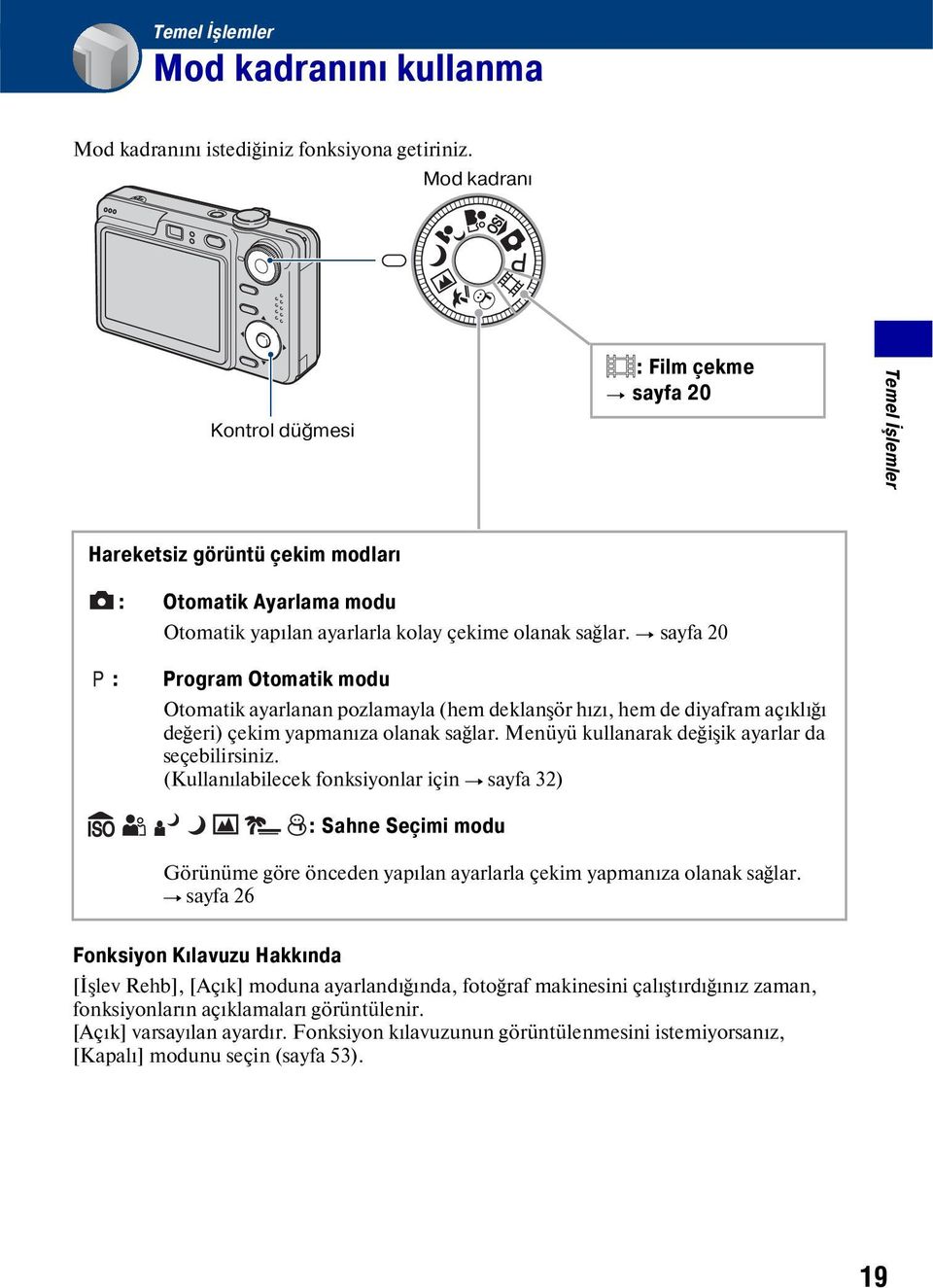
19 Temel İşlemler Mod kadranını kullanma Mod kadranını istediğiniz fonksiyona getiriniz. Mod kadranı Kontrol düğmesi : Film çekme t sayfa 20 Temel İşlemler Hareketsiz görüntü çekim modları : Otomatik Ayarlama modu Otomatik yapılan ayarlarla kolay çekime olanak sağlar. t sayfa 20 : Program Otomatik modu Otomatik ayarlanan pozlamayla (hem deklanşör hızı, hem de diyafram açıklığı değeri) çekim yapmanıza olanak sağlar. Menüyü kullanarak değişik ayarlar da seçebilirsiniz. (Kullanılabilecek fonksiyonlar için t sayfa 32) : Sahne Seçimi modu Görünüme göre önceden yapılan ayarlarla çekim yapmanıza olanak sağlar. t sayfa 26 Fonksiyon Kılavuzu Hakkında [İşlev Rehb], [Açık] moduna ayarlandığında, fotoğraf makinesini çalıştırdığınız zaman, fonksiyonların açıklamaları görüntülenir. [Açık] varsayılan ayardır. Fonksiyon kılavuzunun görüntülenmesini istemiyorsanız, [Kapalı] modunu seçin (sayfa 53). 19
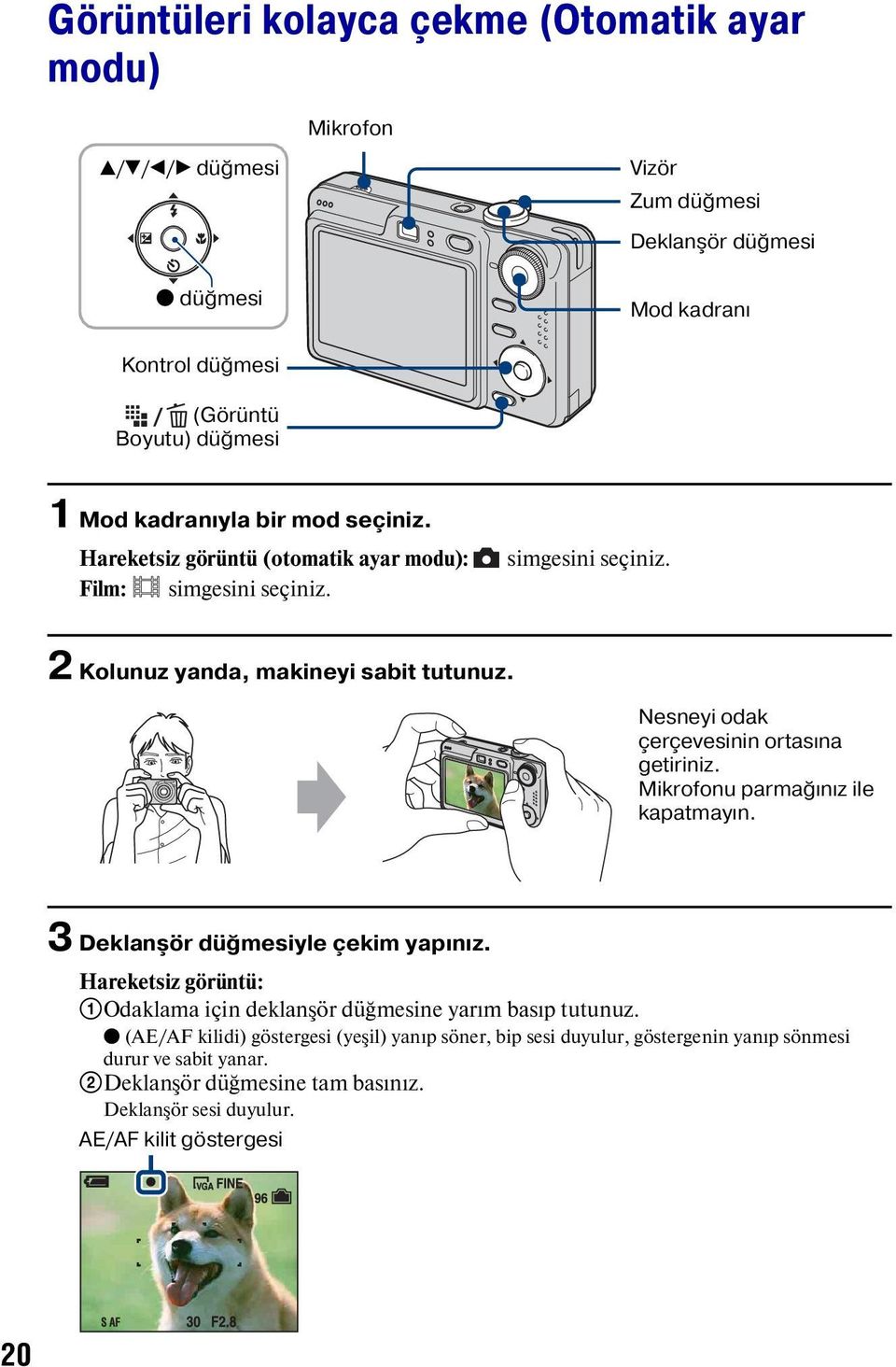
20 Görüntüleri kolayca çekme (Otomatik ayar modu) Mikrofon v/v/b/b düğmesi z düğmesi Vizör Zum düğmesi Deklanşör düğmesi Mod kadranı Kontrol düğmesi (Görüntü Boyutu) düğmesi 1 Mod kadranıyla bir mod seçiniz. Hareketsiz görüntü (otomatik ayar modu): Film: simgesini seçiniz. simgesini seçiniz. 2 Kolunuz yanda, makineyi sabit tutunuz. Nesneyi odak çerçevesinin ortasına getiriniz. Mikrofonu parmağınız ile kapatmayın. 3 Deklanşör düğmesiyle çekim yapınız. Hareketsiz görüntü: 1Odaklama için deklanşör düğmesine yarım basıp tutunuz. z (AE/AF kilidi) göstergesi (yeşil) yanıp söner, bip sesi duyulur, göstergenin yanıp sönmesi durur ve sabit yanar. 2Deklanşör düğmesine tam basınız. Deklanşör sesi duyulur. AE/AF kilit göstergesi 20
21 Görüntüleri kolayca çekme (Otomatik ayar modu) Film: Deklanşör düğmesine tam basınız. Kaydı durdurmak için deklanşör düğmesine tekrar tam basınız. Odaklanması zor bir nesnenin hareketsiz görüntüsünü çekiyorsanız En kısa çekim mesafesi yaklaşık 50 cm (19 3/4 inç). Çekim mesafesinden daha yakındaki bir nesneyi çekiyorsanız, yakın çekim (Makro) modunda (sayfa 22) çekim yapınız. Fotoğraf makinesi nesneye otomatik olarak odaklanamadığı zaman, AE/AF kilit göstergesi yavaş yanıp sönmeye başlar ve bip sesi duyulmaz. Çekimi tekrar tasarlayıp odaklanınız. Odaklanması zor nesneler: Fotoğraf makinesinden uzakta ve karanlık Nesne ve arka plan arasındaki kontrast zayıf. Camdan görünen Hızlı hareket eden Işığı yansıtan veya parlak yüzeyli Yanıp sönen Arkadan aydınlatmalı Temel İşlemler Zum özelliğini kullanma Zum düğmesini çekiniz. Zum ölçeği 3 üzerine çıktığı zaman, fotoğraf makinesi Dijital Zum fonksiyonunu kullanır. [Dijital Zum] ayarlarının ve görüntü kalitesinin ayrıntıları için bkz. sayfa 52. Film çekerken zum ölçeğini değiştiremezsiniz. 21
22 Görüntüleri kolayca çekme (Otomatik ayar modu) Flaş (Hareketsiz görüntüler için flaş modu seçimi) İstediğiniz mod seçilene kadar, kontrol düğmesi üzerindeki v ( ) simgesine tekrar tekrar basınız. (Gösterge yok): Flaş Otomatik Işık yetersizse ya da arka aydınlatma varsa yanar (varsayılan ayar) : Mecburi flaş açik SL: Yavaş senkro (Kuvvetli flaş) Karanlık bir yerde flaş ışığı dışında kalan arka planı net çekmek için deklanşör hızı düşüktür. : Flaş yok Flaş iki kez yanar. İlki ışık miktarını ayarlamak içindir. Flaş şarj olurken simgesi görüntülenir. Makro (Yakın çekim) Kontrol düğmesi üzerindeki B ( ) simgesine basınız. İptal etmek için tekrar B simgesine basınız. (Gösterge yok): Makro Kapalı : Makro Açık (W (Geniş Açı) tarafı: Yaklaşık 2 cm (13/16 inç veya daha uzak), T (Teleobjektif) tarafı: Yaklaşık 30 cm (11 7/8 inç veya daha uzak)) Makro Zum'un tamamen W tarafına ayarlanması tavsiye edilir. Odak içi aralığı daralır ve nesnenin tamamı odak içinde olmayabilir. Auto Focus (Otomatik Odak) hızı düşer. 22
23 Görüntüleri kolayca çekme (Otomatik ayar modu) Otomatik zamanlayıcıyı kullanma İstediğiniz mod seçilene kadar, kontrol düğmesi üzerindeki V ( basınız. ) simgesine tekrar tekrar (Gösterge yok): Otomatik zamanlayıcı kullanılmıyor : Otomatik zamanlayıcı 10 saniye beklemeye ayarlı : Otomatik zamanlayıcı 2 saniye beklemeye ayarlı Deklanşör düğmesine bastığınız zaman otomatik zamanlayıcı lambası yanar ve deklanşör çalışana kadar bip sesi duyulur. Temel İşlemler Otomatik zamanlayıcı lambası İptal etmek için tekrar V simgesine basınız. Deklanşör düğmesine bastığınız zaman makinenin sallanmasının yol açacağı görüntü bulanıklığını önlemek için 2 saniye beklemeli otomatik zamanlayıcıyı kullanınız. 23
24 Görüntüleri kolayca çekme (Otomatik ayar modu) EV (Pozlamayı manuel ayarlama) Ayarlama için, kontrol düğmesi üzerindeki b ( ) simgesine ve sonra v (Daha parlak)/ V (Daha koyu) simgesine basınız. Görüntülenen çubuğu kapatmak için tekrar b simgesine basınız. işaretine doğru + işaretine doğru Pozlamayla ilgili ayrıntılar için bkz. sayfa 8. Pozlama değeri 1/3EV adımla ayarlanabilir. Nesne çok parlak veya karanlık ortamda çekiliyorsa veya flaş kullanılıyorsa, pozlama ayarı etkili olmayabilir. z Histogram görüntüleyerek EV Ayarı (Pozlama Değeri) A Piksel sayısı B Parlaklık A B Karanlık Parlak Histogram bir görüntünün parlaklığını gösteren bir grafiktir. Histogramı ekran içerisinde görüntülemek için DISP (Ekran görüntüleme anahtarı) düğmesine tekrar tekrar basınız. Grafik, sağ tarafa yatık olduğunda görüntünün parlak olduğunu, sol tarafa yatık olduğunda ise görüntünün karanlık olduğunu gösterir. Mod kadranını, ya da Sahne seçimi moduna getiriniz ve histogramla pozlamayı kontrol ederek EV yi ayarlayınız. Histogram tek bir hareketsiz görüntü oynatılırken de gözükür, ancak pozlama ayarlanamaz. 24
25 Görüntüleri kolayca çekme (Otomatik ayar modu) görüntü boyutunu değiştirmek için Boyut seçmek için (Görüntü Boyutu) düğmesine ve sonra v/v simgesine basınız. Görüntü boyutuyla ilgili ayrıntılar için sayfa 10bkz. Varsayılan ayarlarda işareti vardır. Görüntü boyutu Yönergeler Görüntü sayısı Baskı 7M ( ) 3:2 1) ( ) En yüksek A3 3:2 En-boy Oranına uygun Daha az 5M ( ) En yüksek A4 3M ( ) En yüksek 13 18cm 2M ( ) En yüksek 10 15cm VGA ( ) E-posta için Daha çok 16:9 2) ( ) 16:9 HDTV görüntüsü İnce Kalın Temel İşlemler 1) Görüntüler, fotoğraf baskı kağıdında veya kartpostalda vb. olduğu gibi 3:2 en boy oranıyla kaydedilir. 2) Baskı sırasında görüntünün her iki kenarı da kesilebilir (sayfa 99). Film görüntü boyutu Çerçeve/Saniye Kullanım kılavuzları 640(Fine) ( ) Yaklaşık 30 TV'de izle (yüksek kalite) 640(Std.) ( ) Yaklaşık 17 TV görüntüsü (standart) 160 ( ) Yaklaşık 8 E-posta için Görüntü boyutu ne kadar büyük olursa, görüntü kalitesi o kadar artar. Saniyede oynattığınız çerçeve sayısı ne kadar yüksek olursa, oynatma o kadar yumuşak olur. 25
26 Hareketsiz görüntü çekimi (Sahne seçimi) Deklanşör düğmesi Mod kadranı 1 Mod kadranını kullanarak Sahne Seçimi'nde istediğiniz modu seçiniz (,,,,,, ). Modlarla ilgili ayrıntılar için sonraki sayfaya bakınız. 2 Deklanşör düğmesiyle çekim yapınız. Sahne Seçimi'ni iptal etmek için Mod kadranını Sahne Seçimi modundan başka bir moda getiriniz. 26
27 Hareketsiz görüntü çekimi (Sahne seçimi) Sahne Seçimi modları Aşağıdaki modlar, sahne koşullarına göre önceden belirlenmiştir. Yüksek Hassasiyet Az ışıklı koşullarda flaşsız çekim yapmanıza olanak sağlar ve bulanıklığı azaltır. Zayıf Işık* Çevrenin karanlık atmosferini kaybetmeden, uzaktaki gece sahnelerini çekmenize olanak sağlar. Flu Fon Ten renklerini daha parlak ve daha sıcak tonlarda çekerek daha güzel fotoğraflar elde etmenize olanak sağlar. Ayrıca, yumuşak odak efekti portre, çiçek vb. çekimlerinde zarif bir atmosfer yaratır. Zayıf Işıklı Portre* Karanlık yerlerde portre çekimine uygundur. Karanlıkta, çevrenin karanlık atmosferini kaybetmeden kişilerin net görüntülerini çekmenize olanak sağlar. Manzara Manzara vb. çekimleri için yalnızca uzaktaki bir nesneye odaklanır. Plaj Deniz veya göl kenarı sahneleri çekerken suyun mavisi net bir şekilde kaydedilir. Kar Karlı sahneleri ve her yerin beyaz göründüğü yerleri çekerken, renklerin cansız çıkmasını önlemek ve net görüntüler kaydetmek için bu modu kullanınız. Temel İşlemler * (Zayıf Işık modu) ve (Zayıf Işıklı Portre modu) modlarında deklanşör hızı yavaşlayacağı için bir tripod kullanılması tavsiye edilir. 27
28 Hareketsiz görüntü çekimi (Sahne seçimi) Sahne Seçimi'yle bir arada kullanılamayacak fonksiyonlar Bir görüntüyü sahne koşullarına uygun şekilde çekmek için, fotoğraf makinesi bir fonksiyon kombinasyonu belirler. Sahne Seçimi moduna bağlı olarak bazı fonksiyonlar kullanılamaz. Sahne Seçimi'yle birlikte kullanılamayacak fonksiyonları seçecek bir düğmeye bastığınız zaman bip sesi duyulur. ( : İstediğiniz ayarı seçebilirsiniz) Makro Flaş AF telemetre Odak ön ayarı Beyaz Denge Seri Çekim/ Çoklu Seri Çekim Flaş Düzeyi SL Oto/ WB / / / 28
29 Görüntüleri izleme/silme v/v/b/b düğmesi (İndeks)/ (Zum oynatma) düğmesi (Zum oynatma) düğmesi z düğmesi (Oynatma) düğmesi Kontrol düğmesi (Sil) düğmesi Temel İşlemler 1 (Oynatma) düğmesine basınız. Fotoğraf makinesi kapalıyken (Oynatma) düğmesine basarsanız, makine oynatma modunda açılır. Tekrar basarsanız, kayıt moduna geçilir. 2 Kontrol düğmesi üzerindeki b/b ile bir görüntü seçiniz. Film: Filmi oynatmak için z simgesine basınız. (Oynatmayı durdurmak için z simgesine tekrar basınız.) İleri sarmak için B, geri sarmak için b'ye basınız. (Normal oynatmaya dönmek için z simgesine basınız.) Sesi ayarlamak için v/v simgesine basınız. Görüntü boyutu [160] moduna ayarlı filmler daha küçük boyutta görüntülenir. Görüntüleri silmek için 1 Silmek istediğiniz görüntüyü ekrana getirip (Sil) düğmesine basınız. 2 v ile [Sil] seçeneğini belirleyip z simgesine basınız. Silme işlemini iptal etmek için [Çık] seçeneğini belirleyip z simgesine basınız. Büyütülmüş bir görüntü izlemek için (oynatma zum) Hareketsiz görüntü ekranda görüntülenirken düğmesine basınız. Zum'u geri almak için düğmesine basınız. Bölümü ayarlamak için: v/v/b/b Oynatma zum özelliğini iptal etmek için: z Büyütülmüş görüntüleri kaydetmek için: [Kırpma] (sayfa 50) 29
30 Görüntüleri izleme/silme İndeks ekranı görüntüleme (İndeks) düğmesini çekiniz ve v/v/b/b ile bir görüntü seçiniz. Sonraki (önceki) indeks ekranını görüntülemek için b/b düğmesine basınız. Tek görüntülü ekrana dönmek için z simgesine basınız. İndeks modunda görüntüleri silmek için 1 Bir indeks ekranı görüntülenmiş haldeyken, (Sil) düğmesine basınız ve kontrol düğmesi üzerindeki v/v ile [Seç] seçeneğini belirleyip z simgesine basınız. 2 Silmek istediğiniz görüntüyü v/v/b/b ile seçiniz ve seçilen görüntü üzerinde (Sil) göstergesini görüntülemek için z simgesine basınız. Yeşil seçim çerçevesi Seçimi iptal etmek için Silmek üzere seçtiğiniz bir görüntüyü seçiniz ve görüntüden göstergesini silmek için z simgesine basınız. 3 (Sil) düğmesine basınız. 4 B ile [Tamam] seçeneğini belirleyip z simgesine basınız. Klasördeki tüm görüntüleri silmek için, 1. adımda [Seç] yerine v/v ile [Klasörün tümü] seçeneğini belirleyiniz ve z simgesine basınız. 30
31 Menüyü kullanma Menü maddelerini kullanma v/v/b/b düğmesi (Oynatma) düğmesi z düğmesi Kontrol düğmesi Mod kadranı MENU düğmesi 1 Kayıt: Fotoğraf makinesini açıp mod kadranını ayarlayınız. Oynatma: (Oynatma) düğmesine basınız. Mod kadranının konumuna ve Kayıt/Oynatma moduna göre farklı maddeler kullanılabilir hale gelir. 2 Menüyü görüntülemek için MENU düğmesine basınız. Menüyü kullanma 3 İstediğiniz menü maddesini kontrol düğmesi üzerindeki b/b ile seçiniz. İstediğiniz madde görünmüyorsa, madde ekranda görünene kadar b/b simgesine basmaya devam ediniz. Oynatma modunda bir maddeyi seçtikten sonra z simgesine basınız. 4 v/v ile bir ayar seçiniz. Seçtiğiniz ayar yakınlaştırılır ve ayarlanır. 5 Menüyü kapatmak için MENU düğmesine basınız. Görüntülenmeyen bir madde varsa, genellikle menü maddelerinin göründüğü yerin kenarlarında bir v/v işareti görünür. Görüntülenmeyen bir maddeyi görüntülemek için, kontrol düğmesiyle işareti seçiniz. Seçilemeyecek maddeleri ayarlayamazsınız. 31
32 Menü maddeleri İşlemle ilgili ayrıntılar için 1 sayfa 31 Çekim için menü kullanımı (sayfa 33) Kullanılabilecek menü maddeleri, mod kadranının konumuna ve ayarlara göre değişir. Ekranda yalnızca kullanılabilecek maddeler görüntülenir. ( : kullanılabilir) Mod kadranının konumu: Sahne COLOR (Renk Modu) 9 (Odak) (Metraj Kipi) WB (Beyaz Denge) ISO (Re. Kalitesi) Mode (Kayıt Kipi) M (Aralık) * (Flaş Düzeyi) * (Kontrast) (Keskinlik) (Kurulum) İzleme için menü kullanımı (sayfa 44) (Klasör) - (Koru) DPOF (Bastır) (Slayt) (Yeni boy) (Döndür) (Böl) (Kurulum) Kırpma** * İşlemler Sahne moduna göre sınırlanır (sayfa 28). **Sadece oynatma zum özelliği için kullanılabilir. Bu Cyber-shot El Kitabı nda, kullanılabilecek mod kadranı ayarı aşağıdaki gibi görünür. Kullanılamayan Kullanılabilir 32
33 Çekim menüsü İşlemle ilgili ayrıntılar için 1 sayfa 31 Varsayılan ayarlarda işareti vardır. COLOR (Renk Modu): Görüntünün parlaklığını değiştirme veya özel efektler ekleme Efektlerin yanı sıra, görüntünün parlaklığını değiştirebilirsiniz. Siyah Beyaz (B & W) Görüntü rengini monokrom yapar. Sepya (SEPIA) Görüntüyü sepya renkli yapar. Menüyü kullanma Doğal (NATURAL) Görüntüyü doğal renkli yapar. Zengin (RICH) Görüntüyü parlak renkli yapar. Normal Film çekerken yalnızca [Normal], [Siyah Beyaz] veya [Sepya] seçebilirsiniz. [Çoklu Seri] seçildiğinde, renk modu [Normal] konumuna ayarlanır. 33
34 Çekim menüsü İşlemle ilgili ayrıntılar için 1 sayfa 31 9 (Odak): Odaklama yöntemini değiştirme Odaklama yöntemini değiştirebilirsiniz. Otomatik odaklama modunda uygun odaklamanın yapılması zor olduğunda menüyü kullanınız. 7.0m 3.0m 1.0m 0.5m Orta AF ( ) (sınırsız mesafe) Nesneye daha önce ayarlanan nesne mesafesini kullanarak odaklanır. (Odak ön ayarı) Bir nesneyi bir ağ ya da pencere camının arkasından çekerken otomatik odaklama modunda uygun odaklamanın yapılması zordur. Bu gibi durumlarda [Odak] un kullanılması uygundur. Vizör çerçevesinin merkezinde bulunan bir nesneye otomatik olarak odaklanır. Bu özellik ile AF kilit fonksiyonunun kullanarak istediğiniz görüntü içeriğinde çekim yapabilirsiniz. AF telemetre çerçevesi AF telemetre çerçevesi göstergesi Çoklu AF (Çok Noktalı AF) (Hareketsiz görüntü ) (Film ) Vizör çerçevesi içerisinde bulunan bir nesneye otomatik olarak odaklanır. Bu mod, nesnenin çerçevenin merkezinde olmadığı durumlarda yararlıdır. AF telemetre çerçevesi AF telemetre çerçevesi göstergesi AF yerine Otomatik Odak gelir. [Odak]daki mesafe ayar bilgileri yaklaşıktır. Objektifi yukarı kaldırmanız ya da aşağı indirmeniz halinde hata artar. Film çekimi için [Çoklu AF] tavsiye edilir. Dijital Zum ya da AF Aydınlatıcı kullanıyorsanız AF hareketi öncelikle çerçevenin merkezindeki ya da çerçeve merkezine yakın konumdaki nesnelere verilir. Bu durumda ya da göstergesi yanıp sönmeye başlar ve AF telemetre çerçevesi kaybolur. Sahne moduna bağlı olarak bazı seçenekler kullanılamaz (sayfa 28). 34
35 Çekim menüsü İşlemle ilgili ayrıntılar için 1 sayfa 31 z Nesneye odaklanılamıyorsa Nesne çerçevenin (ya da ekranın) kenarındayken çekim yaparken ya da [Orta AF] kullanırken fotoğraf makinesi çerçevenin kenarında bulunan nesneye odaklanamayabilir. Bu gibi durumlarda aşağıdaki adımları atınız. 1 Nesne, AF telemetresinin merkezine gelecek şekilde yeniden tasarlayınız ve nesneye odaklanmak için deklanşör düğmesine yarıya kadar basınız (AF kilidi). AE/AF kilit göstergesi AF telemetre çerçevesi Deklanşör düğmesine tamamen basmadığınız sürece prosedürü istediğiniz kadar tekrarlayabilirsiniz. 2 AE/AF kilit göstergesinin yanıp sönmesi durduğunda ya da sürekli olarak yanmaya başladığında, tamamen oluşturulmuş çekime dönünüz ve deklanşör düğmesine tamamen basınız. Menüyü kullanma 35
36 Çekim menüsü İşlemle ilgili ayrıntılar için 1 sayfa 31 (Metraj Kipi): Metraj kipini seçme Pozlamayı belirlemek üzere ölçülecek nesne bölümünü ayarlayan metraj kipini seçer. Nokta (Nokta Metrajlama) ( ) Nesnenin yalnızca bir bölümünü ölçer. Nesne arkadan aydınlatılıyorsa veya nesneyle arka plan arasında güçlü bir kontrast varsa bu fonksiyon yararlı olur. Nokta Metrajlama artı işareti Nesnenin üzerine konumlanır Merkez (Merkez ağırlıklı metrajlama) ( ) Çoklu (Çoklu Metrajlama) Görüntünün merkezini ölçer ve oradaki nesnenin parlaklığına göre pozlamayı belirler. Nesneyi birden fazla bölgeye ayırır ve her bölgeyi ölçer. Fotoğraf makinesi dengeli bir pozlama belirler. Pozlamayla ilgili ayrıntılar için bkz. sayfa 8. Spot metrajlama ya da merkez ağırlıklı metrajlama kullanılırken, metrajlama konumuna odaklanmak için [9] ayarının (Odak) konumundan [Orta AF] konumuna getirilmesi tavsiye edilir (sayfa 34). 36
37 Çekim menüsü İşlemle ilgili ayrıntılar için 1 sayfa 31 WB (Beyaz Denge): Renk tonlarını ayarlama Bir durumdaki ışıklandırma koşullarına göre, örneğin görüntü renkleri tuhaf göründüğü zaman, renk tonlarını ayarlar. Flaş ( WB) Flaş koşulları için ayarlama yapar. Film çekerken bu maddeyi seçemezsiniz. Ampül (n) Tipik olarak fotoğraf stüdyolarında bulunan ışıklandırmalar gibi akkor ışıklandırmanın ya da parlak ışıklandırmanın olduğu yerler için ayarlama yapar. Menüyü kullanma Floresan ( ) Floresan lambalı aydınlatma için ayarlama yapar. Bulutlu ( ) Bulutlu gökyüzü veya gölgeli alanlar için ayarlama yapar. 37
38 Çekim menüsü İşlemle ilgili ayrıntılar için 1 sayfa 31 Gün ışığı ( ) Açık bir günde dış mekanlar, akşam ve gece çekimleri, neon tabelalar ya da havai fişekler için ayarlama yapar. Oto Beyaz Denge'yi otomatik olarak yapar. Beyaz dengeyle ilgili ayrıntılar için bkz. sayfa 9. Titreşen floresan ışıkları altında, [Floresan] ( ) seçimi yapsanız bile beyaz denge fonksiyonu doğru çalışmayabilir. [Flaş] ( WB ) modları dışında, [WB], flaş yandığı zaman [Oto] olarak ayarlanır. Sahne moduna bağlı olarak bazı seçenekler kullanılamaz (sayfa 28). ISO: Işık hassasiyeti seçme Küçük sayı Büyük sayı ISO birimi cinsinden bir ışık hassasiyeti seçer. Sayı ne kadar büyük olursa, hassasiyet o kadar artar Karanlık yerlerde çekim yaparken veya çok hızlı bir nesneyi çekerken büyük, yüksek görüntü kalitesi elde etmek için 800 küçük bir sayı seçiniz Oto ISO hassasiyetiyle ilgili ayrıntılar için bkz. sayfa 8. ISO numarası arttıkça görüntünün daha parlak olmaya eğilim göstereceğini unutmayınız. [ISO], Sahne modunda [Oto] ayarına getirilir. 38
39 Çekim menüsü İşlemle ilgili ayrıntılar için 1 sayfa 31 (Re. Kalitesi): Hareketsiz görüntü kalitesi seçme Hareketsiz görüntü kalitesini seçer. İnce (FINE) Yüksek kaliteli (düşük sıkıştırmalı) kayıt yapar. Standart (STD) Mod kadranı konumundayken, hareketsiz görüntünün kalitesi [İnce] olur. Standart kaliteli (yüksek sıkıştırmalı) kayıt yapar. Menüyü kullanma 39
40 Çekim menüsü İşlemle ilgili ayrıntılar için 1 sayfa 31 Mode (Kayıt Kipi): Sürekli çekim yöntemini seçme Deklanşör düğmesine bastığınız zaman makinenin sürekli çekim yapıp yapmayacağını belirler. Çoklu Seri ( M ) Deklanşör düğmesine bastığınız zaman bir hareketsiz görüntü dosyası olarak art arda 16 kare kaydeder. Çok Seri Çekim modunda çekilen görüntülerin görüntü boyutu 1M dir. Bu mod örneğin sporda formunuzu kontrol etmeniz için uygundur. Çoklu Seri Çekim çekme aralığını [Aralık] modunda seçebilirsiniz (sayfa 42). Görüntüler fotoğraf makinesinin ekranında sırayla görüntülenir. Görüntü 16 kareli tek bir görüntü olarak basılır. Flaş (Flaş yok) ayarındadır. Seri Çekim ( ) Deklanşör düğmesine basıp tuttuğunuz zaman art arda maksimum sayıda görüntü (aşağıdaki tabloya bakınız) kaydeder. Kaydediyor ekranda görünmez olunca, sonraki görüntüyü çekebilirsiniz. Normal Flaş (Flaş yok) ayarındadır. Sürekli çekim yapmaz. [Çoklu Seri] modunda Aşağıdaki prosedürleri kullanarak Çoklu Seri Çekim modunda çekilen görüntüleri birbiri ardına oynatabilirsiniz. Duraklatmak/devam etmek için: kontrol düğmesi üzerindeki z simgesine basınız. Kare kare oynatmak için: Duraklatma modunda b/b simgesine basınız. Oynatmaya seri halinde devam etmek için ise z simgesine basınız. 40
41 Çekim menüsü İşlemle ilgili ayrıntılar için 1 sayfa 31 Aşağıdaki fonksiyonları Çoklu Seri Çekim modunda kullanamazsınız. Akıllı zum Çoklu Seri Çekim modunda çekilmiş bir görüntü serisinin bölünmesi Çoklu Seri Çekim modunda çekilen bir görüntü serisindeki bir karenin çıkartılması ya da silinmesi Mod kadranı konumundayken, çerçeve aralığının [1/30] dışında bir moda ayarlanması Bir bilgisayarda ya da Çoklu Seri Çekim özelliği bulunmayan bir fotoğraf makinesinde Çoklu Seri Çekim modunda çekilmiş bir görüntü serisi oynatılırken, görüntü 16 kareli tek bir görüntü olarak görüntülenir. Sahne moduna bağlı olarak, Çoklu Seri Çekim modunda görüntü çekimi yapamayabilirsiniz (sayfa 28). [Seri Çekim] modunda Otomatik zamanlayıcı ile kayıt yapılırken maksimum beş görüntülük bir seri kaydedilebilir. Kayıt aralığı yaklaşık 0,9 saniyedir. Pil seviyesinin düşük olması durumunda ya da dahili bellek veya Memory Stick Duo dolu olduğunda, Seri Çekim durur. Sahne moduna bağlı olarak, Seri Çekim modunda görüntü çekimi yapamayabilirsiniz (sayfa 28). Maksimum sürekli çekim sayısı Boy Kalite İnce (Birim: görüntü) Standart 7M 4 6 3: M 5 8 3M M VGA : Menüyü kullanma 41
42 Çekim menüsü İşlemle ilgili ayrıntılar için 1 sayfa 31 (Aralık): [Çoklu Seri] modunda çerçeve aralığını seçme [Çoklu Seri] modunda çerçeve aralığını seçer (sayfa 40). 1/7.5 (1/7.5") İlk olarak [Mode] konumunda [Çoklu Seri] seçimi yapınız ve 1/15 (1/15") daha sonra [Aralık] konumunda istediğiniz çerçeve aralığını ayarlayınız. [Çoklu Seri] dışında bir fonksiyon seçmeniz 1/30 (1/30") durumunda bu fonksiyon kullanılamaz. (Flaş Düzeyi): Flaş ışığı miktarını ayarlama Flaş ışığının miktarını ayarlar. + ( +) + işaretine doğru: Flaş seviyesini yükseltir. Normal ( ) işaretine doğru: Flaş düzeyini düşürür. Flaş modunu değiştirmek için bkz. sayfa
43 Çekim menüsü İşlemle ilgili ayrıntılar için 1 sayfa 31 (Kontrast): Görüntü kontrastını ayarlama işaretine doğru + işaretine doğru Görüntü kontrastını ayarlar. + ( ) + işaretine doğru: Kontrastı arttırır. Normal ( ) işaretine doğru: Kontrastı düşürür. (Keskinlik): Görüntü netliğini ayarlama Menüyü kullanma işaretine doğru + işaretine doğru Görüntünün netliğini ayarlar. + ( ) + işaretine doğru: Görüntüyü netleştirir. Normal ( ) işaretine doğru: Görüntüyü yumuşatır. (Kurulum): Kurulum maddelerini değiştirme Bkz. sayfa
44 Menü görüntüleme İşlemle ilgili ayrıntılar için 1 sayfa 31 Varsayılan ayarlarda işareti vardır. (Klasör): Görüntüleri izlenecek klasörü seçme Fotoğraf makinesini Memory Stick Duo ile kullanırken oynatmak istediğiniz görüntünün bulunduğu klasörü seçer. Tamam İptal Aşağıdaki prosedüre bakınız. Seçimi iptal eder. 1 Kontrol düğmesi üzerindeki b/b ile, istediğiniz klasörü seçiniz. 2 v ile [Tamam] seçeneğini belirleyip z simgesine basınız. z Klasörde Makine görüntüleri Memory Stick Duo içindeki belirli bir klasöre depolar. Klasörü değiştirebilir veya yeni bir klasör oluşturabilirsiniz. Yeni klasör oluşturmak için t [Kyt Y. Olş] (sayfa 56) Görüntülerin kaydedileceği klasörü değiştirmek için t [Kyt. Y. Dğş] (sayfa 57) Memory Stick Duo içinde birden fazla klasör oluşturulduğu ve klasördeki ilk ya da son görüntü görüntülendiği zaman, aşağıdaki göstergeler görünür. : Önceki klasöre geçer. : Sonraki klasöre geçer. : Önceki veya sonraki klasöre geçer. - (Koru): Kazayla silmeyi önleme Görüntüleri kazayla silinmeye karşı korur. Koru (-) Çık Aşağıdaki prosedüre bakınız. Koruma fonksiyonundan çıkarır. Tek görüntülü modda görüntüleri korumaya almak için 1 Korumak istediğiniz görüntüyü ekrana getiriniz. 2 Menüyü görüntülemek için MENU düğmesine basınız. 44
45 Menü görüntüleme İşlemle ilgili ayrıntılar için 1 sayfa 31 3 Kontrol düğmesi üzerindeki b/b ile [-] (Koru) seçeneğini belirleyip z simgesine basınız. Görüntü korumaya alınır ve görüntü üzerinde - (Koruma) göstergesi görünür. - 4 Başka görüntüleri korumaya almak için, b/b ile istediğiniz görüntüyü seçip z simgesine basınız. İndeks modunda görüntüleri korumaya almak için 1 İndeks ekranını görüntülemek için (İndeks) düğmesine basınız. 2 Menüyü görüntülemek için MENU düğmesine basınız. 3 Kontrol düğmesi üzerindeki b/b ile [-] (Koru) seçeneğini belirleyip z simgesine basınız. 4 v/v ile [Seç ] seçeneğini belirleyip z simgesine basınız. 5 Korumaya almak istediğiniz görüntüyü v/v/b/b ile seçip z simgesine basınız. Seçilen görüntünün üzerinde yeşil renkli bir - göstergesi görünür. Menüyü kullanma - (yeşil) 6 Başka görüntüleri korumaya almak için 5. adımı tekrarlayınız. 7 MENU düğmesine basınız. 8 B ile [Tamam] seçeneğini belirleyip z simgesine basınız. - göstergesinin rengi beyaz olur. Seçilen görüntüler korumaya alınır. Klasördeki tüm görüntüleri korumaya almak için, 4. adımda [Klasörün tümü] seçeneğini belirleyip z simgesine basınız. B ile [Açık] seçeneğini belirleyip z simgesine basınız. Korumayı iptal etmek için Tek görüntülü modda Tek görüntülü modda görüntüleri korumaya almak için başlığı altındaki 3. veya 4. adımda z simgesine basınız. İndeks modunda 1 İndeks modunda görüntüleri korumaya almak için başlığı altındaki 5. adımda, korumasını kaldırmak istediğiniz görüntüyü seçiniz. 2 z simgesine basarak - göstergesinin gri olmasını sağlayınız. 3 Koruması kaldırılacak tüm görüntüler için yukarıdaki işlemi tekrarlayınız. 45
46 Menü görüntüleme İşlemle ilgili ayrıntılar için 1 sayfa 31 4 MENU düğmesine basınız ve B ile [Tamam] seçeneğini belirleyip z simgesine basınız. Klasördeki tüm görüntülerin korumasını iptal etmek için İndeks modunda görüntüleri korumaya almak için, başlığı altındaki 4 üncü adımda [Klasörün tümü] seçeneğini belirleyip z simgesine basınız. B ile [Kapalı] seçeneğini belirleyip z simgesine basınız. Dahili bellek veya Memory Stick Duo formatlanınca, görüntüler korumalı olsa bile, kayıt ortamında depolanmış tüm verilerin silineceğini ve bu görüntülerin geri alınamayacağını unutmayınız. Görüntünün korumaya alınması biraz zaman alabilir. DPOF: Baskı sırası işareti ekleme Bastırmak istediğiniz görüntülere bir (Baskı sırası) işareti ekler (sayfa 88). (Bastır): Görüntüleri bir yazıcıyla bastırma Bkz. sayfa 84. (Slayt): Bir dizi görüntüyü oynatma Kayıtlı görüntüleri sırayla oynatır (Slayt gösterisi). Aralık 3 san Slayt gösterisi aralığını ayarlar. 5 san 10 san 30 san 1 dak Tekrar Açık Kapalı Görüntüleri sürekli bir döngü halinde oynatır. Tüm görüntüler oynatıldıktan sonra slayt gösterisi sona erer. Görüntü Klasör Tümü Seçili klasördeki tüm görüntüleri oynatır. Memory Stick Duo içindeki tüm görüntüleri sırayla oynatır. 46
47 Menü görüntüleme İşlemle ilgili ayrıntılar için 1 sayfa 31 Başla İptal Slayt gösterisini başlatır. Slayt gösterisini iptal eder. 1 Kontrol düğmesi üzerindeki v/v/b/b ile [Aralık], [Tekrar] ve [Görüntü] seçeneklerini belirleyiniz. 2 V/B ile [Başla] seçeneğini belirleyip z simgesine basınız. Slayt gösterisi başlar. Slayt gösterisini sona erdirmek için, z simgesine basarak slayt gösterisini duraklatınız. V ile [Çık] seçeneğini belirleyip z simgesine basınız. Slayt gösterisini duraklattığınız zaman, b/b ile önceki/sonraki görüntüyü ekrana getirebilirsiniz. Aralık süresi sadece bir kılavuzdur, bu nedenle görüntü boyutuna vs. bağlı olarak değişebilir. (Yeni boy): Kayıtlı bir görüntünün görüntü boyutunu değiştirme Menüyü kullanma Büyük boyut Küçük boyut Kayıtlı bir görüntünün görüntü boyutunu değiştirebilir (Yeni boy) ve yeni bir dosya olarak kaydedebilirsiniz. Yeniden boyutlandırma sonrasında orijinal görüntü korunur. 7M 5M 3M 2M VGA İptal Görüntü boyutu seçme yönergeleriyle ilgili ayrıntılar için bkz. sayfa 25. Yeniden boyutlandırma işlemini iptal eder. 1 Yeniden boyutlandırmak istediğiniz görüntüyü ekrana getiriniz. 2 Menüyü görüntülemek için MENU düğmesine basınız. 3 Kontrol düğmesi üzerindeki b/b ile [ ] (Yeni boy) seçeneğini belirleyip z simgesine basınız. 4 v/v ile istediğiniz boyutu belirleyip z simgesine basınız. Yeniden boyutlandırılan görüntü, kayıt klasörüne yeni dosya olarak kaydedilir. Görüntü Boyutu'yla ilgili ayrıntılar için bkz. sayfa 10. Filmlerin ve Çoklu Seri Çekim görüntülerinin boyutunu değiştiremezsiniz. Küçük bir boyutu büyüttüğünüz zaman, görüntü kalitesi bozulur. Görüntüyü 3:2 veya 16:9 oranında görüntü boyutuna çeviremezsiniz. 47
48 Menü görüntüleme İşlemle ilgili ayrıntılar için 1 sayfa 31 3:2 veya 16:9 oranlı görüntüyü yeniden boyutlandırdığınız zaman, görüntüde üstteki ve alttaki siyah bölümler çıkar. (Döndür): Hareketsiz görüntüyü döndürme Hareketsiz görüntüyü döndürür. Tamam İptal Görüntüyü döndürür. Aşağıdaki prosedüre bakınız. Görüntüyü belirler. Aşağıdaki prosedüre bakınız. Döndürme işlemini iptal eder. 1 Döndürülecek görüntüyü ekrana getiriniz. 2 Menüyü görüntülemek için MENU düğmesine basınız. 3 Kontrol düğmesi üzerindeki b/b ile [ ] (Döndür) seçeneğini belirleyip z simgesine basınız. 4 v ile [ ] seçeneğini belirleyip, b/b ile görüntüyü döndürünüz. 5 v/v ile [Tamam] seçeneğini belirleyip z simgesine basınız. Korumalı görüntüleri, filmleri veya Çoklu Seri Çekim görüntülerini döndüremezsiniz. Başka makinelerle çekilmiş görüntüleri döndüremeyebilirsiniz. Görüntüleri bir bilgisayarda görüntülerken, yazılıma bağlı olarak, döndürme bilgileri yansıtılmayabilir. (Böl): Filmleri kesme Film akışı, 48 Filmleri keser ya da filmlerin gereksiz sahnelerini siler. Dahili bellek ya da Memory Stick Duo kapasitesi yetersiz olduğu veya e-posta mesajlarınıza film eklediğiniz durumlarda bu fonksiyonun kullanılması tavsiye edilir. Orijinal filmin silindiğini ve o numaranın geçildiğini unutmayınız. Ayrıca bir kere kestikten sonra dosyaları yeniden yükleyemeyeceğinizi de unutmayınız. Tamam İptal Bölme Bölme Aşağıdaki prosedüre bakınız. Bölmeyi iptal eder.
49 Menü görüntüleme İşlemle ilgili ayrıntılar için 1 sayfa 31 Örnek: 101_0002 numaralı filmi kesme Bu bölümde 101_0002 numaralı filmin bölünmesi ve aşağıdaki dosya konfigürasyonunda silinmesi işleminin bir örneği açıklanmaktadır. 101_ _ A sahnesini silme. 101_ A 2 B 3 101_0002 Bölme 101_0002, 101_0004 ve 101_0005 e bölünür. 2 B sahnesini silme. 101_ A 2 B Menüyü kullanma 101_0005 Bölme 101_0005, 101_0006 ve 101_0007 ye bölünür. 3 Gereksiz ise A ve B sahnelerini silme. 101_ _ A 2 B Silme 101_0006 Silme 4 Sadece istenen sahneler kalır _0006 Prosedür 1 Bölünecek filmi ekrana getiriniz. 2 Menüyü görüntülemek için MENU düğmesine basınız. 3 Kontrol düğmesi üzerindeki b/b ile [ ] (Böl) seçeneğini belirleyip z simgesine basınız. 4 v ile [Tamam] seçeneğini belirleyip z simgesine basınız. Film başlar. 49
50 Menü görüntüleme İşlemle ilgili ayrıntılar için 1 sayfa 31 5 İstediğiniz kesme noktasında z simgesine basınız. Kesme noktasını ayarlamak istiyorsanız, [c/c] (kare ileri sarma/geri sarma) seçeneğini belirleyiniz ve b/b simgesini kullanarak kesme noktasını ayarlayınız. Kesme noktasını değiştirmek istiyorsanız [İptal] seçeneğini belirleyiniz. Film tekrar başlar. 6 v/v ile [Tamam] seçeneğini belirledikten sonra z simgesine basınız. 7 v ile [Tamam] seçeneğini belirleyip z simgesine basınız. Film kesilir. Kesilen filmlere yeni numaralar verilir ve bu filmler daha sonra seçilen kayıt klasörü altında en yeni dosyalar olarak kayıt edilirler. Aşağıdaki tipteki görüntüleri kesemezsiniz. Hareketsiz görüntüler Kesilecek kadar uzun olmayan (yaklaşık iki saniyeden kısa) filmler Korumalı filmler (sayfa 44) (Kurulum): Kurulum maddelerini değiştirme Bkz. sayfa 51. Kırpma: Büyütülmüş bir görüntüyü kaydetme Büyütülmüş bir görüntüyü (sayfa 29) yeni bir dosya olarak kaydeder. Kırpma Aşağıdaki prosedüre bakınız. G. Dön Kırpma işlemini iptal eder. 1 Menüyü görüntülemek için oynatma zumu modunda MENU düğmesine basınız. 2 Kontrol düğmesi üzerindeki B ile [Kırpma] seçeneğini belirleyip z simgesine basınız. 3 v/v ile görüntü boyutunu belirleyip z simgesine basınız. Görüntü kaydedilir ve orijinal görüntü tekrar görüntülenir. Kırpılan görüntü seçilen kayıt klasörü altına en yeni dosya olarak kaydedilir ve orijinal görüntü kalır. Kırpılan görüntülerin kalitesi bozulabilir. Görüntüyü 3:2 veya 16:9 en boy oranındaki bir görüntü boyutuna kırpamazsınız. 50
51 Kurulum ekranını kullanma Kurulum maddelerini kullanma Kurulum ekranını kullanarak varsayılan ayarları değiştirebilirsiniz. v/v/b/b düğmesi z düğmesi Kontrol düğmesi MENU düğmesi 1 Menüyü görüntülemek için MENU düğmesine basınız. 2 Kontrol düğmesi üzerindeki B simgesine bastıktan sonra (Kurulum) ayarına gidiniz ve tekrar B simgesine basınız. 3 Ayarlamak istediğiniz maddeyi seçmek için, kontrol düğmesi üzerindeki v/v/b/b simgesine basınız. Seçtiğiniz maddenin çerçevesi sarı renk alır. 4 Ayara girmek için z simgesine basınız. Kurulum ekranını kullanma (Kurulum) ekranını kapatmak için MENU düğmesine basınız. (Kurulum) ekranından menüye dönmek için, kontrol düğmesi üzerindeki b simgesine tekrar tekrar basınız. (Kurulum) ekranını kapatmak ve çekim moduna dönmek için deklanşör düğmesine yarım basınız. Menü görüntülenmediği zaman (Kurulum) ekranını görüntülemek için MENU düğmesine daha uzun süre basınız. (Kurulum) ayarını iptal etmek için Görünüyorsa [İptal] seçeneğini belirleyiniz ve kontrol düğmesi üzerindeki z simgesine basınız. Görünmüyorsa, önceki ayarı tekrar seçiniz. Bu ayar güç kapalı olduğu zaman bile korunur. 51
52 Kamera İşlemle ilgili ayrıntılar için 1 sayfa 51 Varsayılan ayarlarda işareti vardır. AF Modu Otomatik odaklı çalıştırma modunu seçer. Tek (S AF) Monitör (M AF) Deklanşör düğmesine yarım basılıp tutulduğunda odaklanmayı otomatik olarak ayarlar. Bu mod sabit nesnelerin çekilmesi için kullanışlıdır. Deklanşör düğmesine yarım basılıp tutulmadan önce odaklanmayı otomatik olarak ayarlar. Bu mod odaklama için gerekli süreyi kısaltır. Pil tüketimi [Tek] modundan daha hızlıdır. Dijital Zum Dijital zum modunu seçer. Fotoğraf makinesi, görüntüyü optik zum kullanarak büyütür (en çok 3 ). Zum ölçeği 3 üzerine çıktığı zaman, fotoğraf makinesi akıllı veya hassas dijital zum fonksiyonunu kullanır. Akıllı (Akıllı zum) ( ) Hassas (Hassas dijital zum) ( ) Kapalı Görüntüyü dijital olarak, hemen hemen hiç bozulma olmaksızın büyütür. Bu fonksiyon [7M] veya [3:2] görüntü boyutlarında kullanılamaz. Akıllı zum'un maksimum zum ölçeği aşağıdaki tabloda gösterilmektedir. Tüm görüntüleri 6 ölçeğine kadar büyütür, ancak görüntü kalitesi bozulur. Dijital zum fonksiyonunu kullanmaz. Akıllı zum kullanılan görüntü boyutu ve maksimum zum ölçeği Boy Maksimum zum ölçeği 5M Yaklaşık 3,6 3M Yaklaşık 4,5 2M Yaklaşık 5,6 VGA Yaklaşık 14 16:9 Yaklaşık 4,8 52
53 Kamera İşlemle ilgili ayrıntılar için 1 sayfa 51 Zum düğmesine bastığınız zaman, zum ölçekleme göstergesi aşağıdaki gibi görünür. Bu çizginin W tarafı optik zum alanı, T tarafı dijital zum alanıdır Zum ölçekleme göstergesi Akıllı zum/hassas zum maksimum zum ölçeği optik zum ölçeğini içerir. Dijital zum kullanılırken AF telemetre çerçevesi görünmez. ve göstergesi yanıp sönmeye başlar ve AF, çerçevenin merkezinde bulunan nesnelere öncelik verilerek çalışır. Akıllı zum kullanılırken, ekrandaki görüntü kaba görünebilir. Bununla birlikte, bu durum kayıtlı görüntüye etki etmez. İşlev Rehb Fotoğraf makinesini çalıştırdığınız zaman, fonksiyonların açıklamaları görüntülenir. Açık Kapalı K. Göz Dzlt Fonksiyon kılavuzunu görüntüler. Fonksiyon kılavuzunu görüntülemez. Flaş kullanılırken kırmızı göz sorununu azaltır. Çekimden önce bu maddeyi seçiniz. Kurulum ekranını kullanma Açık ( ) Kırmızı göz sorununu azaltır. Flaş, çekimden önce hazırlık için iki kez veya daha fazla yanar. Kapalı Kırmızı Göz Düzeltme fonksiyonunu kullanmaz. Deklanşör tıklayana kadar yaklaşık bir saniye geçeceği için, titremenin etkilerini önlemek üzere makineyi sıkıca tutunuz. Nesnenin hareket etmesine de izin vermeyiniz. Çekilen kişinin flaş hazırlık ışığını görmemesi vb. durumlarda, kişisel farklılıklar ve çekilen kişiye uzaklık gibi nedenlerle, kırmızı göz düzeltme fonksiyonu istenen etkileri sağlamayabilir. 53
54 Kamera İşlemle ilgili ayrıntılar için 1 sayfa 51 AF Işığı AF aydınlatıcısı, karanlık çevrede bulunan bir nesneye daha kolay odaklama yapmak için dolgu ışığı sağlar. AF aydınlatıcısı, odaklama kilitlenene kadar deklanşör düğmesine yarım basılıp tutulduğunda fotoğraf makinesinin daha kolay odaklama yapmasına olanak sağlayan kırmızı bir ışık yayar. Bu durumda göstergesi görüntülenir. Oto Kapalı AF aydınlatıcısının ışığının nesneye yeteri kadar ulaşmaması ya da nesnenin kontrastının olmaması halinde odaklama yapılamaz. (Yaklaşık olarak 3,0 m (9 fit 10 1/8 inç) (zum: W) / 2,0 m (6 fit 6 3/4 inç) (zum: T) ye kadar olan bir uzaklık tavsiye edilir.) Işık nesnenin merkezinin bir miktar dışına gelse bile, AF aydınlatıcısının ışığı nesneye ulaştığı sürece odaklama gerçekleştirilir. Odak ön ayarı ayarlandığında (sayfa 34), AF aydınlatıcısı çalışmaz. AF telemetre çerçevesi gözükmez. ve göstergesi yanıp sönmeye başlar ve AF, çerçevenin merkezinde bulunan nesnelere öncelik verilerek çalışır. Sahne modunda (Zayıf Işık modu) ya da (Manzara modu) seçildiğinde, AF aydınlatıcısı çalışmaz. AF aydınlatıcısı çok parlak bir ışık yayar. Güvenlik ile ilgili bir problem olmamasına rağmen AF aydınlatıcısının yayıcısına yakın mesafeden doğrudan bakmayınız. Oto İzleme ON AF aydınlatıcısını kullanır. AF aydınlatıcısını kullanmaz. Hareketsiz görüntü çekildikten hemen sonra, kaydedilen görüntüyü yaklaşık olarak iki saniye süreyle ekranda görüntüler. Açık Kapalı Oto İzleme fonksiyonunu kullanır. Oto İzleme fonksiyonunu kullanmaz. Bu sırada deklanşör düğmesine yarım basarsanız, kaydedilen görüntü ekranda görünmez olur ve bunun hemen ardından sonraki görüntüyü çekebilirsiniz. 54
55 Dahili Bellek Aracı İşlemle ilgili ayrıntılar için 1 sayfa 51 Makineye Memory Stick Duo takılıyken bu madde görünmez. Format Dahili belleği formatlar. Formatlamanın dahili bellekteki tüm verileri, korumalı görüntüler dahil olmak üzere, geri alınamaz bir şekilde sildiğini unutmayınız. 1 Kontrol düğmesi üzerindeki v ile [Tamam] seçeneğini belirleyip z simgesine basınız. D.bellek tümü silinecek Hazır? mesajı görünür. 2 v ile [Tamam] seçeneğini belirleyip z simgesine basınız. Formatlama işlemi tamamlanmıştır. Formatlama işlemini iptal etmek için 1. veya 2. adımda [İptal] seçeneğini belirleyip z simgesine basınız. Kurulum ekranını kullanma 55
56 Memory Stick Aracı İşlemle ilgili ayrıntılar için 1 sayfa 51 Bu madde yalnızca makineye Memory Stick Duo takılıyken görünür. Format Memory Stick Duo yu formatlar. Satın alınan Memory Stick Duo formatlı haldedir ve hemen kullanılabilir. Formatlamanın Memory Stick Duo içindeki tüm verileri, korumalı görüntüler dahil olmak üzere, geri alınamaz bir şekilde sildiğini unutmayınız. 1 Kontrol düğmesi üzerindeki v ile [Tamam] seçeneğini belirleyip z simgesine basınız. Tüm Memory Stick silinir Hazır? mesajı görünür. 2 v ile [Tamam] seçeneğini belirleyip z simgesine basınız. Formatlama işlemi tamamlanmıştır. Formatlama işlemini iptal etmek için 1. veya 2. adımda [İptal] seçeneğini belirleyip z simgesine basınız. Kyt Y. Olş Memory Stick Duo içinde, görüntülerin kaydedileceği bir klasör oluşturur. 1 Kontrol düğmesi üzerindeki v ile [Tamam] seçeneğini belirleyip z simgesine basınız. Klasör oluşturma ekranı görünür. 2 v ile [Tamam] seçeneğini belirleyip z simgesine basınız. Numarası en yüksek sayı olandan bir sayı fazlasıyla numaralandırılmış yeni bir klasör oluşturulur ve bu klasör geçerli klasör olur. Klasör oluşturma işlemini iptal etmek için 1. veya 2. adımda [İptal] seçeneğini belirleyip z simgesine basınız. Yeni klasör oluşturulmadığı takdirde 101MSDCF numaralı klasör, kayıt klasörü olarak seçilir. 999MSDCF numarasına kadar klasör oluşturabilirsiniz. Başka bir klasör oluşturulana veya seçilene kadar, görüntüler yeni oluşturulan klasöre kaydedilir. Klasörü makineyle silemezsiniz. Klasör silmek için bilgisayarınızı vb. kullanınız. Bir klasöre en çok görüntü depolanabilir. Klasör kapasitesi aşılınca, otomatik olarak yeni bir klasör oluşturulur. Ayrıntılar için Bkz. Görüntü dosyası depolama hedefleri ve dosya adları (sayfa 72). 56
57 Memory Stick Aracı İşlemle ilgili ayrıntılar için 1 sayfa 51 Kyt. Y. Dğş Görüntüleri kaydetmek için kullanılan mevcut klasörü değiştirir. 1 Kontrol düğmesi üzerindeki v ile [Tamam] seçeneğini belirleyip z simgesine basınız. Klasör seçim ekranı görünür. 2 b/b ile istediğiniz klasörü ve v ile [Tamam] seçimini yapıp z simgesine basınız. Kayıt klasörünü değiştirme işlemini iptal etmek için 1. veya 2. adımda [İptal] seçeneğini belirleyip z simgesine basınız. Kayıt klasörü olarak 100MSDCF klasörünü seçemezsiniz. Kayıtlı görüntüleri başka bir klasöre taşıyamazsınız. Kurulum ekranını kullanma 57
58 Memory Stick Aracı İşlemle ilgili ayrıntılar için 1 sayfa 51 Kopya Dahili bellekteki tüm görüntüleri Memory Stick Duo ya kopyalar MB veya daha yüksek kapasiteli bir Memory Stick Duo takınız. 2 Kontrol düğmesi üzerindeki v ile [Tamam] seçeneğini belirleyip z simgesine basınız. Tüm dahili bellek kopyalanacak Hazır? mesajı görünür. 3 v ile [Tamam] seçeneğini belirleyip z simgesine basınız. Kopyalama işlemi başlar. Kopyalama işlemini iptal etmek için 2. veya 3. adımda [İptal] seçeneğini belirleyip z simgesine basınız. Tamamen şarj edilmiş bir pil kullanın. Görüntü dosyalarını az şarjlı bir pil kullanarak kopyalamaya çalışırsanız, pil tükenip kopyalama işleminin başarısız olmasına veya bir olasılıkla verilerin bozulmasına neden olabilir. Görüntüleri tek tek kopyalayamazsınız. Kopyalama işleminden sonra, dahili bellekteki orijinal görüntüler kalır. Dahili belleğin içindekileri silmek için, kopyalamadan sonra Memory Stick Duo yu çıkarıp (Dahili Bellek Aracı) içinde [Format] komutunu çalıştırınız (sayfa 55). Dahili bellekteki verileri Memory Stick Duo ya kopyaladığınız zaman tüm veriler kopyalanır. Memory Stick Duo da kopyalanacak veriler için hedef olarak özel bir klasör seçemezsiniz. Verileri kopyalasanız bile, (Baskı sırası) işareti kopyalanmaz. 58
59 1 Kurulum1 İşlemle ilgili ayrıntılar için 1 sayfa 51 Varsayılan ayarlarda işareti vardır. LCD ışığı (sadece DSC-W55) Makineyi pille kullanırken LCD arka aydınlatmasının parlaklığını seçer. Parlak Parlaklığı arttırır. Normal DISP (Ekran görüntüleme anahtarı) düğmesine daha uzun süre basarak ayarı değiştirebilirsiniz. [Parlak] seçilince pilin şarjı daha hızlı tükenir. Sesli uyarı Makineyi çalıştırdığınız zaman çıkarılan sesi seçer. Deklanşör Açık Kapalı Dil Deklanşör düğmesine bastığınız zaman çıkan deklanşör sesini açar. Kontrol/deklanşör düğmesine bastığınız zaman çıkan bip/ deklanşör sesini açar. Bip/deklanşör sesini kapatır. Menü maddelerini, uyarılarını ve mesajlarını görüntülemede kullanılacak dili seçer. Kurulum ekranını kullanma Sıfırla Ayarı varsayılan ayara döndürür. Dahili belleğe kaydedilen görüntüler kalır. 1 Kontrol düğmesi üzerindeki v ile [Tamam] seçeneğini belirleyip z simgesine basınız. Tüm ayarları sıfırla Hazır? mesajı görünür. 2 v ile [Tamam] seçeneğini belirleyip z simgesine basınız. Ayarlar varsayılan ayar olarak sıfırlanır. Sıfırlama işlemini iptal etmek için 1. veya 2. adımda [İptal] seçeneğini belirleyip z simgesine basınız. Sıfırlama işlemi sırasında gücün kesilmediğinden emin olunuz. 59
60 2 Kurulum2 İşlemle ilgili ayrıntılar için 1 sayfa 51 Varsayılan ayarlarda işareti vardır. Dosya No Görüntülere dosya numarası atamada kullanılacak yöntemi seçer. Seri Sıfırla Kayıt klasörü veya Memory Stick Duo değiştirilse bile, numaraları sırayla atar. (Değiştirilen Memory Stick Duo son atanan numaradan daha yüksek numaralı bir dosya içeriyorsa, en büyük numaradan bir sayı yüksek numara atanır.) Her klasör değişiminde 0001'den başlar. (Kayıt klasöründe dosya varsa, en büyük numaradan bir sayı yüksek numara atanır.) USB Bağl. Çok kullanımlı terminale (DSC-W55) ait kabloyu ya da USB kablosunu (DSC-W35) kullanarak makineyi bilgisayara veya PictBridge uyumlu yazıcıya bağlarken kullanılacak USB modunu seçer. PictBridge Makineyi PictBridge uyumlu yazıcıya bağlar (sayfa 84). PTP [PTP] (Picture Transfer Protocol (Resim Aktarma Protokolü)) ayarlıysa ve fotoğraf makinesi bilgisayara bağlıysa, makinedeki kayıt klasöründe bulunan görüntüler bilgisayara kopyalanır. (Windows XP ve Mac OS X uyumludur.) Veri Depo. Fotoğraf makinesi ve bilgisayar ya da başka bir USB cihazı arasında bir Veri Depo. bağlantısı kurar (sayfa 68). Oto Makine, bilgisayar ya da PictBridge uyumlu yazıcı ile bağlantıyı otomatik olarak algılar ve kurar (sayfa 68 ve 84). [Oto] moduna ayarlandığında makinenin ve PictBridge uyumlu yazıcının bağlanamaması halinde ayarı [PictBridge] olarak değiştiriniz. [Oto] moduna ayarlandığında makinenin, bilgisayarın ya da USB cihazının bağlanamaması halinde ayarı [Veri Depo.] olarak değiştiriniz. 60
61 Kurulum2 İşlemle ilgili ayrıntılar için 1 sayfa 51 Video Çıkış Video sinyal çıkışını, bağlı video ekipmanının TV renk sistemine göre ayarlar. TV renk sistemleri ülkelere ve bölgelere göre değişmektedir. Görüntüleri TV ekranından izlemek istiyorsanız, fotoğraf makinesinin kullanıldığı ülke veya bölge TV renk sistemi için bkz. sayfa 63. NTSC PAL Video çıkış sinyalini NTSC moduna ayarlar (örneğin ABD, Japonya için). Video çıkış sinyalini PAL moduna ayarlar (örneğin Avrupa için). Saat Ayarı Tarihi ve saati ayarlar. 1 Kontrol düğmesi üzerindeki v ile [Tamam] seçeneğini belirleyip z simgesine basınız. 2 v/v ile tarih görüntüleme formatını seçip z simgesine basınız. 3 Her maddeyi b/b ile seçip, v/v ile sayısal değeri ayarlayınız ve z simgesine basınız. 4 B ile [Tamam] seçeneğini belirleyip z simgesine basınız. Saat ayarını iptal etmek için [İptal] seçeneğini belirleyip z simgesine basınız. Kurulum ekranını kullanma 61
62 Görüntüleri TV ekranında izleme Görüntüleri TV ekranında izleme Fotoğraf makinesini TV'ye bağlayarak, görüntüleri TV ekranında izleyebilirsiniz. Fotoğraf makinesiyle TV'yi bağlamadan önce hem makineyi, hem de TV'yi kapatınız. 1 Makineyi TV'ye bağlayınız. DSC-W55 1 Ses/video giriş soketlerine 2 TV'yi açıp TV/video giriş anahtarını video ya ayarlayınız. Ayrıntılar için, TV'yle birlikte verilen çalıştırma talimatlarına bakınız. 3 Fotoğraf makinesini açmak için (Oynatma) düğmesine basınız. (Oynatma) düğmesi 2 Çoklu konektöre Çok kullanımlı terminal kablosu Fotoğraf makinesini ekranı yukarı bakacak şekilde yerleştiriniz. DSC-W35 A/V kablosu 2 A/V OUT soketine Kontrol düğmesi Fotoğraf makinesiyle çekilmiş olan görüntüler TV ekranında görünür. İstediğiniz görüntüyü seçmek için kontrol düğmesi üzerindeki b/b simgesine basınız. Fotoğraf makinesini yurtdışında kullanırken, video sinyal çıkışını TV sisteminize uyacak şekilde değiştirmek gerekebilir (sayfa 61). 1 Ses/video giriş soketlerine TV'nizde stereo giriş soketleri varsa, çok kullanımlı terminal (DSC-W55) kablosunun ya da A/V kablosunun (DSC-W35) ses fişini (siyah) soldaki ses soketine takınız. 62
63 Görüntüleri TV ekranında izleme TV renk sistemlerinde Görüntüleri TV ekranında izlemek istiyorsanız, video giriş soketli bir TV'nizin ve çok kullanımlı terminal kablonuzun (DSC-W55) ya da A/V kablonuzun (DSC-W35) olması gerekir. TV'nin renk sisteminin dijital fotoğraf makinenizle eşleşmesi gerekir. Fotoğraf makinesinin kullanıldığı ülkenin veya bölgenin TV renk sistemi için aşağıdaki listelere bakınız. NTSC sistemi Bahama Adaları, Bolivya, Kanada, Orta Amerika, Şili, Kolombiya, Ekvador, Jamaika, Japonya, Kore, Meksika, Peru, Surinam, Tayvan, Filipinler, ABD, Venezüella vb. PAL sistemi Avustralya, Avusturya, Belçika, Çin, Çek Cumhuriyeti, Danimarka, Finlandiya, Almanya, Hollanda, Hong Kong, Macaristan, İtalya, Kuveyt, Malezya, Yeni Zelanda, Norveç, Polonya, Portekiz, Singapur, Slovak Cumhuriyeti, İspanya, İsveç, İsviçre, Tayland, İngiltere vb. PAL-M sistemi Brezilya PAL-N sistemi Arjantin, Paraguay, Uruguay SECAM sistemi Bulgaristan, Fransa, Guyana, İran, Irak, Monako, Rusya, Ukrayna vb. Görüntüleri TV ekranında izleme 63
64 Bilgisayarınızı kullanma Windows yüklü bilgisayarınızdan yararlanma Macintosh yüklü bilgisayar kullanmayla ilgili ayrıntılar için bkz. Macintosh yüklü bilgisayarınızı kullanma (sayfa 81) Bu bölümde ekran içeriklerinin İngilizce sürümü açıklanmaktadır. Önce yazılımı (ürünle verilir) yükleyiniz (sayfa 66) Görüntüleri bilgisayarınıza kopyalama (sayfa 67) Görüntüleri bilgisayarınızda izleme Picture Motion Browser ile görüntü keyfi (sayfa 75) Bilgisayarınıza kayıtlı görüntüleri izleme Fotoğrafları tarihe göre düzenlenmiş halde izleme Görüntülerde değişiklik yapma Hareketsiz görüntülerin çekim konumlarını online haritada görüntüler. (Bunu yapmak için, bilgisayarınızın Internet'e bağlı olması gerekir.) Yeni bir veri diski oluşturma. (CD veya DVD kopyalama aygıtı gereklidir.) Hareketsiz görüntüleri eklenen tarihle bastırma veya kaydetme. 64
65 Windows yüklü bilgisayarınızdan yararlanma Tavsiye edilen bilgisayar ortamı Fotoğraf makinesi bağlı bilgisayar için aşağıdaki ortam tavsiye edilir. Görüntüleri kopyalamak için tavsiye edilen ortam İşletim Sistemi (önceden yüklenmiş halde): Microsoft Windows 2000 Professional, Windows XP Home Edition veya Windows XP Professional Yukarıda açıklanan işletim sistemlerinden birinin yükseltmesine dayanan veya çok işletim sistemli ortamda çalışma garantisi yoktur. USB soketi: Standart olarak verilir Picture Motion Browser kullanmak için tavsiye edilen ortam İşletim Sistemi (önceden yüklenmiş halde): Microsoft Windows 2000 Professional, Windows XP Home Edition veya Windows XP Professional Ses kartı: 16-bit stereo ses kartı ve hoparlörler CPU/Bellek: Pentium III 500 MHz veya daha hızlı işlemci, 128 MB veya daha fazla RAM (Tavsiye edilen: Pentium III 800 MHz veya daha hızlı işlemci ve 256 MB veya daha fazla RAM) Yazılım: DirectX 9.0c veya daha ileri bir sürüm Sabit Disk: Yükleme için gereken disk alanı 200 MB veya daha fazla Ekran: Ekran çözünürlüğü: veya daha fazla nokta Renkler: Yüksek Renk (16-bit renk) veya üzeri Yazılım DirectX teknolojisiyle uyumludur. DirectX yüklemek gerekebilir. Fotoğraf makinenizi bilgisayara bağlamayla ilgili notlar Yukarıda sözü geçen tüm tavsiye edilen bilgisayar ortamlarında çalışma garantisi yoktur. Bir bilgisayara aynı anda birden fazla USB cihazı bağlarsanız, kullandığınız USB cihazlarının tiplerine bağlı olarak, fotoğraf makinesi dahil, bazı cihazlar çalışmayabilir. USB hub'ı kullanılırken çalışma garantisi yoktur. Bu fotoğraf makinesi Yüksek Hızlı (Hi-Speed) USB uyumlu (USB 2.0 uyumlu) olduğundan, makinenizi Yüksek Hızlı (Hi-Speed) USB uyumlu (USB 2.0 uyumlu) bir USB arabirimi kullanarak bağlarsanız gelişmiş bir transfer (yüksek hızlı transfer) gerçekleştirebilirsiniz. Bilgisayara bağlanırken üç USB bağlantı modu vardır: [Oto] (varsayılan ayar), [Veri Depo.] ve [PTP] modları. Bu bölümde örnek olarak [Oto] ve [Veri Depo.] açıklanmaktadır. [PTP] ayrıntıları için bkz. sayfa 60. Bilgisayarınız bekleme veya uyku modundan çıktığı zaman, makineniz ve bilgisayarınız arasındaki iletişim aynı anda tekrar kurulamayabilir. Teknik Destek Bu ürünle ilgili ek bilgiler ve sık sorulan sorulara yanıtlar Sony Müşteri Destek Web sitesinde bulunabilir. Bilgisayarınızı kullanma 65
66 Yazılımı (ürünle verilir) yükleme Yazılımı (ürünle verilir) aşağıdaki prosedürü kullanarak yükleyebilirsiniz. Windows 2000 kullanırken, yazılımı yüklemeden önce makineyi bilgisayara bağlamayınız. Windows 2000/XP'de Yönetici olarak oturum açınız. Yazılım (ürünle verilir) yüklenince, USB sürücüsü otomatik olarak yüklenir. 1 Bilgisayarınızı açıp CD-ROM sürücüsüne CD-ROM'u (ürünle verilir) takınız. Yükleme menüsü ekranı görünür. 4 [Region] ve [Country/Area] öğelerini seçin ve [Next] düğmesini tıklayın. [Welcome to the InstallShield Wizard for Sony Picture Utility] göründüğünde, [Next] düğmesini tıklayın. License Agreement ekranı görünür. Sözleşmeyi dikkatle okuyunuz. Sözleşme koşullarını kabul ediyorsanız, [I accept the terms of the license agreement] yazısının yanındaki radyo düğmesine ve ardından [Next] düğmesine tıklayınız. Ekran görünmezse, (My Computer) t (SONYPICTUTIL) simgesine çift tıklayın. 5 Yüklemeyi tamamlamak için ekrandaki talimatları izleyiniz. Yeniden başlatmayı onaylama mesajı görününce, ekrandaki talimatları izleyerek bilgisayarı yeniden başlatınız. Bilgisayarınızın sistem ortamına bağlı olarak, DirectX yüklenmiş olabilir. 2 [Install] düğmesine tıklayınız. Choose Setup Language ekranı görünür. 3 İstediğiniz dili seçip [Next] düğmesine tıklayınız. [Location Settings] ekranı görünür. 6 Yükleme tamamlandıktan sonra CD-ROM'u çıkarınız. Yazılımı yükledikten sonra, masaüstünüzde müşterilerin kaydolacağı web sitesinin kısayol simgesi oluşturulur. Web sitesinde kaydolduktan sonra güvenilir ve yararlı bir müşteri desteği alabilirsiniz. 66
67 Görüntüleri bilgisayarınıza kopyalama Bu bölümde, örnek olarak, Windows yüklü bilgisayarla yapılan işlem açıklanmaktadır. Fotoğraf makinenizdeki görüntüleri bilgisayarınıza aşağıdaki gibi kopyalayabilirsiniz. Memory Stick yuvalı bilgisayar için Fotoğraf makinesinden Memory Stick Duo ortamını çıkarıp Memory Stick Duo Adaptörüne takınız. Memory Stick Duo Adaptörünü bilgisayara takıp görüntüleri kopyalayınız. Windows 95/98/98 Second Edition/NT/Me kullanırken bile, bilgisayarınızdaki Memory Stick yuvasına Memory Stick Duo takarak görüntüleri kopyalayabilirsiniz. Memory Stick PRO Duo tanınmıyorsa bkz. sayfa 95. Memory Stick yuvası olmayan bilgisayar için Sayfa 67 ile 71 arasındaki 1'den 4'e kadar olan aşamaları izleyiniz. Windows 2000 kullanıyorsanız, devam etmeden önce yazılımı (ürünle verilir) yükleyiniz. Windows XP'de yükleme gerekmez. Bu bölümde verilen ekran görüntüleri Memory Stick Duo ortamından görüntü kopyalama örnekleridir. Windows 95/98/98 Second Edition/ NT/Me: Bu fotoğraf makinesi Windows işletim sisteminin bu sürümleriyle uyumlu değildir. Memory Stick yuvası olmayan bir bilgisayar kullanırken, Memory Stick Duo ortamından bilgisayarınıza görüntü kopyalamak için satın alabileceğiniz bir Memory Stick Okuyucu/Yazıcı kullanınız. Dahili belleğinizdeki görüntüleri bilgisayarınıza kopyalamak için önce görüntüleri Memory Stick Duo ortamına, oradan da bilgisayarınıza kopyalayınız. Aşama 1: Fotoğraf makinesini ve bilgisayarı hazırlama 1 Görüntülerin kayıtlı olduğu Memory Stick Duo ortamını fotoğraf makinesine takınız. Dahili bellekteki görüntüleri kopyalarken bu aşama gerekmez. 2 Fotoğraf makinesine yeteri kadar şarj edilmiş bir pil takınız veya makineyi AC Adaptörü (ürünle verilmez) (DSC-W35/ W55), ve USB, A/V, çok kullanımlı terminal için DC IN kablosu (ürünle verilmez) (sadece DSC-W55) ile bir duvar prizine bağlayınız. Görüntüleri bilgisayarınıza az şarjlı bir pille kopyalarsanız, pil çok kısa sürede tükenip kopyalama işleminin başarısız olmasına veya görüntü verilerinin bozulmasına neden olabilir. 3 Bilgisayarı açmak için (Oynatma) düğmesine basınız. (Oynatma) düğmesi Bilgisayarınızı kullanma 67
68 Görüntüleri bilgisayarınıza kopyalama Aşama 2: Fotoğraf makinesini ve bilgisayarı bağlama Fotoğraf makinesinin ekranında USB modu Veri Depo. görünür. DSC-W55 Erişim göstergeleri* Kablo (çok kullanımlı terminal) DSC-W35 USB kablosu 2 Çoklu konektöre 1 USB soketine 2 (USB) soketine 1 USB soketine Windows XP'de, masaüstünde Otomatik Oynatma sihirbazı görünür. USB bağlantısı ilk kez kurulduğu zaman, bilgisayarınız makineyi tanımak için otomatik olarak bir program çalıştırır. Biraz bekleyiniz. * İletişim sırasında, erişim göstergeleri kırmızı renk alır. Göstergeler beyaza dönene kadar bilgisayarı çalıştırmayınız. USB modu Veri Depo. görünmezse [USB Bağl.] modunu [Veri Depo.] olarak ayarlayınız (sayfa 60). Yazılım (ürünle verilir) yüklendiği zaman, [Import Images] ekranı (sayfa 76) görüntülenebilir. Bu durumda, Picture Motion Browser kullanarak görüntüleri doğrudan alabilirsiniz. Aşama 3-A: Görüntüleri bilgisayara kopyalama Windows 2000 için, Aşama 3-B: Görüntüleri bilgisayara kopyalama sayfa 70 başlığı altında açıklanan prosedürü izleyiniz. Windows XP için, sihirbaz otomatik olarak görünmezse, Aşama 3-B: Görüntüleri bilgisayara kopyalama sayfa 70 başlığı altında açıklanan prosedürü izleyiniz. Bu bölümde görüntüleri My Documents klasörüne kopyalama işleminin bir örneği açıklanmaktadır. 68
69 Görüntüleri bilgisayarınıza kopyalama 1 Aşama 2'de USB bağlantısı kurduktan sonra, masaüstünde sihirbaz ekranı otomatik olarak görününce [Copy pictures to a folder on my computer using Microsoft Scanner and Camera Wizard] seçeneğine t [OK] düğmesine tıklayınız. 3 İstemediğiniz görüntülerin kopyalanmaması için, onay kutusuna tıklayarak onay işaretlerini kaldırınız ve [Next] düğmesine tıklayınız Picture Name and Destination ekranı görünür. 2 Scanner and Camera Wizard ekranı görünür. 4 Görüntüler için bir ad ve hedef seçip [Next] düğmesine tıklayınız. 2 [Next] düğmesine tıklayınız. Makinenin Memory Stick Duo ortamında kayıtlı görüntüler ekranda görünür. Memory Stick Duo takılmazsa, dahili bellekteki görüntüler çıkar. 1 2 Görüntü kopyalama işlemi başlar. Kopyalama işlemi tamamlanınca, Other Options ekranı açılır. Bu bölümde görüntüleri My Documents klasörüne kopyalama işleminin bir örneği açıklanmaktadır. Bilgisayarınızı kullanma 69
70 Görüntüleri bilgisayarınıza kopyalama 5 [Nothing. I m finished working with these pictures] seçeneğini, yanındaki radyo düğmesine tıklayarak seçiniz ve [Next] düğmesine tıklayınız. 1 [My Computer] t [Removable Disk] t [DCIM] seçeneklerine çift tıklayınız. 1 2 Removable Disk simgesi görüntülenmiyorsa bkz. sayfa 96. Completing the Scanner and Camera Wizard ekranı görünür. 6 [Finish] düğmesine tıklayınız. Sihirbaz ekranı kapanır. Diğer görüntüleri kopyalamaya devam etmek için, çok kullanımlı terminal kablosunu (DSC-W55) veya USB kablosunu (DSC-W35) çıkarınız (sayfa 72). Bunun ardından, Aşama 2: Fotoğraf makinesini ve bilgisayarı bağlama sayfa 68 başlığı altında açıklanan prosedürü izleyiniz. 2 Kopyalamak istediğiniz görüntü dosyalarının depolanacağı klasöre çift tıklayınız. Bunun ardından, menüyü görüntülemek üzere bir görüntü dosyasına sağ tıklayıp [Copy] seçeneğine tıklayınız. 1 2 Aşama 3-B: Görüntüleri bilgisayara kopyalama Görüntü dosyalarının depolanacağı hedef için bkz. (sayfa 72). Windows XP için, Aşama 3-A: Görüntüleri bilgisayara kopyalama sayfa 68 başlığı altında açıklanan prosedürü izleyiniz. Bu bölümde görüntüleri My Documents klasörüne kopyalama işleminin bir örneği açıklanmaktadır. 70
71 Görüntüleri bilgisayarınıza kopyalama 3 [My Documents] klasörüne çift tıklayınız. Bunun ardından, My Documents penceresine sağ tıklayarak menüyü görüntüleyiniz ve [Paste] seçeneğine tıklayınız. 1 Aşama 4: Görüntüleri bilgisayarınızda izleme Bu bölümde, My Documents klasöründeki kopyalanmış görüntüleri izleme prosedürü açıklanmaktadır. 1 [Start] t [My Documents] öğelerine tıklayınız. 2 2 Görüntü dosyaları My Documents klasörüne kopyalanır. Kopyalama hedefi olan klasörde aynı dosya adını taşıyan bir görüntü varsa, üzerine kopyalama onay mesajı görünür. Varolan görüntünün üzerine yenisini kopyaladığınız zaman orijinal dosya verileri silinir. Bilgisayara bir görüntü dosyasını üzerine kopyalama işlemi yapmadan kopyalamak için, dosya adını değiştirip görüntü dosyasını kopyalayınız. Ancak, dosya adını değiştirdiğiniz zaman (sayfa 74) fotoğraf makinesinde bu görüntüyü oynatamayabileceğinizi unutmayınız. 1 My Documents klasörünün içeriği görüntülenir. Windows XP kullanmıyorsanız, masaüstündeki -[My Documents] simgesine çift tıklayınız. 2 İstediğiniz görüntü dosyasına çift tıklayınız. Bilgisayarınızı kullanma Görüntü ekrana gelir. 71
72 Görüntüleri bilgisayarınıza kopyalama USB bağlantısını silmek için Şu işlemleri yaparken, aşağıda listelenen prosedürleri uygulayınız: Çok kullanımlı terminal kablosunu (DSC- W55) veya USB kablosunu (DSC-W35) çıkarma Memory Stick Duo çıkarma Dahili bellekten görüntüleri kopyaladıktan sonra fotoğraf makinesine Memory Stick Duo takma Fotoğraf makinesini kapatma 1 Görev tepsisindeki simgesine çift tıklayınız. Görüntü dosyası depolama hedefleri ve dosya adları Fotoğraf makinenizle kaydedilen görüntü dosyaları Memory Stick Duo içinde klasörler halinde gruplandırılır. Örnek: Klasörleri Windows XP'de görüntüleme Buraya çift tıklayınız 2 (Sony DSC) seçeneğine t [Stop] düğmesine tıklayınız. 3 Onay penceresindeki cihazı onaylayıp [OK] düğmesine tıklayınız. 4 [OK] düğmesine tıklayınız. Cihazın bağlantısı kesilir. 4. adım Windows XP için gerekli değildir. A Klasör oluşturma fonksiyonu olmayan bir fotoğraf makinesiyle kaydedilen görüntü verilerinin bulunduğu klasör B Bu fotoğraf makinesiyle kaydedilen görüntü verilerinin bulunduğu klasör Yeni klasör oluşturulmadığı takdirde, şu klasörler bulunur: Memory Stick Duo ; yalnızca 101MSDCF Dahili bellek; yalnızca 101_SONY 100MSDCF klasörüne görüntü kaydedemezsiniz. Bu klasördeki görüntüler yalnızca izlenebilir. MISC klasöründe görüntü kaydedemez ve oynatamazsınız. 72
73 Görüntüleri bilgisayarınıza kopyalama Görüntü dosyaları şöyle adlandırılır. ssss yerine 0001 ile 9999 arasında herhangi bir sayı gelir. Film çekim modunda kaydedilen film dosyasının adının sayısal bölümleri ve karşılık gelen indeks görüntü dosyası adı aynıdır. Hareketsiz görüntü dosyaları: DSC0ssss.JPG Film dosyaları: MOV0ssss.MPG Film kaydettiğiniz zaman kaydedilen indeks görüntü dosyaları: MOV0ssss.THM Klasörler hakkında daha fazla bilgi için bkz. sayfa 44 ve sayfa 56. Bilgisayarınızı kullanma 73
74 Bilgisayarınızda depolanan görüntü dosyalarını fotoğraf makinenizle izleme ( Memory Stick Duo kullanarak) Bu bölümde, örnek olarak, Windows yüklü bilgisayarla yapılan işlem açıklanmaktadır. Bilgisayara kopyalanan bir görüntü dosyası artık Memory Stick Duo ortamında bulunmuyorsa, bilgisayardaki bu görüntü dosyasını tekrar Memory Stick Duo ortamına kopyalayarak fotoğraf makinesinde görüntüleyebilirsiniz. Fotoğraf makinenizle ayarlanmış olan dosya adı değiştirilmediyse, 1. adım gerekli değildir. Bazı görüntüleri, görüntü boyutu nedeniyle oynatamayabilirsiniz. Görüntü dosyasının bilgisayarla işlenmesi veya fotoğraf makinenizinkinden farklı bir modelle kaydedilmesi durumunda, fotoğraf makinenizde oynatma işleminin garantisi yoktur. Klasör yoksa, önce fotoğraf makinenizle bir klasör oluşturun (sayfa 56) ve görüntü dosyasını kopyalayınız. 2 Aşağıdaki sırayı izleyerek, görüntü dosyasını Memory Stick Duo klasörüne kopyalayınız. 1Görüntü dosyasına sağ tıklayıp [Copy] seçeneğine tıklayınız. 2[My Computer] içindeki [Removable Disk] veya [Sony MemoryStick] öğesine çift tıklayınız. 3[DCIM] klasöründeki [sssmsdcf] klasörüne sağ tıklayıp [Paste] seçeneğine tıklayınız. sss 100 ile 999 arasında bir sayıyı ifade eder. 1 Görüntü dosyasına sağ tıklayınız ve [Rename] seçeneğine tıklayınız. Dosya adını DSC0ssss olarak değiştiriniz. ssss için 0001 ile 9999 arasında bir sayı giriniz Üzerine kopyalama mesajı görünürse, farklı bir sayı giriniz. Bilgisayarın ayarlarına bağlı olarak bir uzantı görüntülenebilir. Hareketsiz görüntülerin uzantısı JPG, filmlerinki MPG'dir. Uzantıyı değiştirmeyiniz.
75 Picture Motion Browser ı kullanma (ürünle verilir) Yazılımın sağladığı avantajla, fotoğraf makinesindeki hareketsiz görüntüleri ve filmleri sınırsız olarak kullanabilirsiniz. Bu bölümde Picture Motion Browser özetlenmekte ve temel talimatlar verilmektedir. Picture Motion Browser a genel bakış Picture Motion Browser 'la şunları yapabilirsiniz: Fotoğraf makinesiyle çekilmiş görüntüleri bilgisayara alıp görüntüleme. Bilgisayardaki görüntüleri çekim tarihine göre bir takvimde düzenleyerek izleme. Hareketsiz görüntüleri rötuşlama, bastırma, e- posta eki olarak gönderme, çekim tarihini değiştirme vb. Hareketsiz görüntüler tarihli olarak bastırılabilir veya kaydedilebilir. CD veya DVD kopyalama aygıtı kullanarak bir veri diski oluşturabilirsiniz. Picture Motion Browser 'la ilgili ayrıntılar için bkz. Help. Help konularına erişmek için [Start] t [All Programs] (Windows 2000'de [Programs]) t [Sony Picture Utility] t [Help] t [Picture Motion Browser] öğelerine tıklayınız. Picture Motion Browser ı başlatma ve sona erdirme Picture Motion Browser 'ı başlatma Masaüstündeki (Picture Motion Browser) simgesine çift tıklayınız. Veya Başlat menüsünden [Start] t [All Programs] (Windows 2000'de [Programs]) t [Sony Picture Utility] t [Picture Motion Browser] öğelerine tıklayınız. Picture Motion Browser programını ilk başlatışınızda ekranda Bilgi aracının onay mesajı görüntülenir. [Start] komutunu seçin. Bu işlev, sizi yazılım güncellemeleri gibi haberler konusunda sizi bilgilendirir. Ayarı daha sonra değiştirebilirsiniz. Picture Motion Browser ı sona erdirme Ekranın sağ üst köşesindeki düğmesine tıklayınız. Temel talimatlar Görüntüleri makineden alıp izlemek için bu adımları izleyiniz. Görüntüleri alma 1 Media Check Tool * programının çalıştığından emin olunuz. Görev çubuğunda (Media Check Tool) simgesine bakınız. * Media Check Tool, Memory Stick takıldığı veya fotoğraf makinesi bağlandığı zaman görüntüleri otomatik olarak algılayıp alan bir programdır. simgesi yoksa: [Start] t [All Programs] (Windows 2000'de [Programs]) t [Sony Picture Utility] t [Tools] t [Media Check Tool] öğelerine tıklayınız. 75 Bilgisayarınızı kullanma
76 Picture Motion Browser ı kullanma (ürünle verilir) 2 Fotoğraf makinesini bilgisayara çok kullanımlı terminal kablosu (DSC-W55) veya USB kablosu (DSC-W35) ile bağlayınız. Makine otomatik olarak algılandıktan sonra, [Import Images] ekranı görüntülenir. Görüntüleri izleme 1 Alınan görüntülerin kontrolü. Alma işlemi tamamlanınca, Picture Motion Browser başlatılır. Alınan görüntülerin küçük resim hali görüntülenir. My Pictures klasörü Viewed folders içinde varsayılan klasör olarak ayarlanır. Küçük resme çift tıklayarak görüntüyü açabilirsiniz. Memory Stick yuvası kullanıyorsanız, önce bkz. sayfa 67. Windows XP'de, Otomatik Oynatma Sihirbazı görünürse, sihirbazı kapatınız. 3 Görüntüleri alınız. Görüntüleri alma işlemini başlatmak için, [Import] düğmesine tıklayınız. Varsayılan olarak, görüntüler, My Pictures klasöründe oluşturulan ve alma tarihiyle adlandırılan bir klasöre alınır. Folder to be imported değişikliğiyle ilgili talimatlar için bkz. sayfa Görüntüleri takvimde çekim tarihine göre düzenlenmiş Viewed folders içinde izleme. 1[Calendar] sekmesine tıklayınız. Görüntülerin çekildiği yıllar listelenir. 2Yıla tıklayınız. O yıl çekilen görüntüler, takvimde çekim tarihine göre düzenlenmiş halde görüntülenir. 3Görüntüleri aya göre görüntülemek için, istediğiniz aya tıklayınız. O ay çekilmiş olan görüntülerin küçük resimleri görüntülenir. 4Görüntüleri saate göre görüntülemek için, istediğiniz tarihe tıklayınız. O gün çekilmiş olan görüntülerin küçük resimleri, saate göre düzenlenmiş halde görüntülenir. 76
77 Picture Motion Browser ı kullanma (ürünle verilir) Yıla göre görüntüleme ekranı Görüntüleri tek tek görüntüleme. Saate göre görüntüleme ekranında, görüntüyü ayrı bir pencerede görüntülemek için küçük resmine çift tıklayınız. Aya göre görüntüleme ekranı 4 araç çubuğuna tıklayarak, açılan görüntülerde düzenleme yapabilirsiniz. Saate göre görüntüleme ekranı Görüntüleri tam ekran modunda görüntüleme Mevcut görüntülerin tam ekran modunda slayt gösterisini başlatmak için düğmesine tıklayınız. Belirli bir yıla veya aya ait görüntüleri listelemek için, ekranın solunda o tarihe tıklayınız. Slayt gösterisini başlatmak veya duraklatmak için, ekranın sol alt köşesindeki düğmesine tıklayınız. Slayt gösterisini durdurmak için, ekranın sol alt köşesindeki düğmesine tıklayınız. Bilgisayarınızı kullanma 77
78 Picture Motion Browser ı kullanma (ürünle verilir) Veri diski oluşturma Görüntüler bir veri diski olarak bir CD veya DVD'ye kaydedilebilir. CD kopyalama aygıtı veya DVD kopyalama aygıtı gereklidir. Veri diski oluştururken aşağıdaki disk türleri kullanılabilir. CD R/RW (12 cm) DVD±R/RW (12 cm) DVD+R DL (12 cm) 1 Diske kaydedilecek görüntüleri seçin. Birbirini takip eden görüntüleri seçmek için ilk görüntüye tıkladıktan sonra Shift tuşuna basılı tutarak son görüntüye tıklayınız. İki ya da daha fazla sayıda ardışık olmayan görüntüyü seçmek için Ctrl tuşuna basılı tutarak görüntülere tıklayınız. Klasördeki tüm görüntüleri seçme Önce [folders] sekmesini tıklayın, ardından istenen klasörün simgesini sağ tıklayın ve [Create Data Disc] öğesini seçin. Klasördeki tüm görüntüler seçilebilir. Hareketsiz görüntüleri bir haritada görüntülemek için Map View işlevini kullanma Hareketsiz görüntülerinizin konum bilgileri varsa görüntüleri Map View ile online harita üzerinde görebilirsiniz. Map View işlevini kullanmak için, bilgisayarınız Internet'e bağlı olması gerekir. 1 ile işaretli bir küçük resim seçiniz. 2 Araç çubuğunda düğmesini tıklayın. [Create Data Disc] ekranı görünür. 2 dosyasını tıklayın. Map View ana penceresi açılır. 3 [Start] komutunu tıklayın. 4 Veri diski oluşturmaya devam etmek için ekrandaki yönergeleri izleyin. İstenen görüntüleri eklemek için, görüntüleri [Create Data Disc] ekranına sürükleyip bırakın. Haritalar ve uydu görüntüleri, Google Maps eşleştirme servisi tarafından sağlanmaktadır. Map View kullanarak konum bilgilerini hareketsiz görüntülere daha sonra da ekleyebilirsiniz. Detaylar için bkz. Map View Yardımı. 78
79 Picture Motion Browser ı kullanma (ürünle verilir) Diğer fonksiyonlar Bilgisayarda depolanan görüntüleri izlenmeye hazırlama Görüntüleri izlemek için, görüntülerin bulunduğu klasörü Viewed folders 'den biri olarak kaydettiriniz. 1 [File] menüsünden [Import Settings] t [Location for Imported Images] maddelerini seçiniz. Location for Imported Images ekranı görüntülenir. 1 Ana ekranda simgesine tıklayınız veya [File] menüsünden [Register Folders to View] seçeneğini belirleyiniz. Viewed folders kaydı için ayarlar ekranı görüntülenir. 2 Folder to be imported seçeneğini belirleyiniz. Folder to be imported seçimini Viewed folders olarak kaydedilen klasörlerden yapabilirsiniz. 2 Alınacak görüntülerin bulunduğu klasörü Viewed folders dan biri olarak kaydetmek üzere belirtiniz. 3 [OK] düğmesine tıklayınız. Görüntü bilgileri veritabanına kaydedilir. Viewed folders alt klasörlerindeki görüntüler de kaydedilir. Folder to be imported seçeneğini değiştirme Folder to be imported değiştirmek için Import Settings ekranına gidiniz. Görüntü kayıt bilgilerini güncelleme Görüntü kayıt bilgilerini güncellemek için, [Tools] menüsünden [Update Database] maddesini seçiniz. Veritabanı güncelleme işlemi biraz zaman alabilir. Viewed folders içindeki dosyaları veya klasörleri yeniden adlandırırsanız, bu dosya ve klasörler yazılımda görüntülenemez. Bu durumda, veritabanını güncelleyiniz. Görüntüleri tarihli olarak kaydetme 1 Görüntülemek istediğiniz görüntüye çift tıklayınız. 2 simgesine tıklayınız ve aşağı açılan listeden [Insert Date] seçimini yapınız. 3 İstediğiniz renk ve konumu seçin ve ardından [OK] komutunu tıklayın. 4 Kaydetmek için öğesini tıklayın. Bilgisayarınızı kullanma 79
80 Picture Motion Browser ı kullanma (ürünle verilir) Görüntüleri tarihli olarak basma 1 Bastırmak istediğiniz hareketsiz görüntüyü seçin. 2 Araç çubuğunda öğesini tıklayın. 3 Print Options içinde [Print date taken] onay kutusunu seçin. 4 [Print] komutunu tıklayın. Picture Motion Browser 'ı kaldırmak için 1 [Start] t [Control Panel] (Windows 2000'de, [Start] t [Settings] t [Control Panel]) öğelerine tıklayıp [Add/ Remove Programs] öğesine çift tıklayınız. 2 [Sony Picture Utility] öğesini seçiniz ve [Remove] (Windows 2000'de [Change/ Remove]) öğesine tıklayarak kaldırma işlemini başlatınız. 80
81 Macintosh yüklü bilgisayarınızı kullanma Görüntüleri Macintosh yüklü bilgisayara kopyalayabilirsiniz. Picture Motion Browser Macintosh yüklü bilgisayarlarla uyumlu değildir. Görüntüleri bilgisayara kopyalayıp izleme Tavsiye edilen bilgisayar ortamı Fotoğraf makinesi bağlı bilgisayar için aşağıdaki ortam tavsiye edilir. Görüntüleri kopyalamak için tavsiye edilen ortam İşletim Sistemi (önceden yüklenmiş halde): Mac OS 9.1/9.2/ Mac OS X(v10.1 ila v10.4) USB soketi: Standart olarak verilir Fotoğraf makinenizi bilgisayara bağlamayla ilgili notlar Yukarıda sözü geçen tüm tavsiye edilen bilgisayar ortamlarında çalışma garantisi yoktur. Bir bilgisayara aynı anda birden fazla USB cihazı bağlarsanız, kullandığınız USB cihazlarının tiplerine bağlı olarak, fotoğraf makinesi dahil, bazı cihazlar çalışmayabilir. USB hub'ı kullanılırken çalışma garantisi yoktur. Bu fotoğraf makinesi Yüksek Hızlı (Hi-Speed) USB uyumlu (USB 2.0 uyumlu) olduğundan, makinenizi Yüksek Hızlı (Hi-Speed) USB uyumlu (USB 2.0 uyumlu) bir USB arabirimi kullanarak bağlarsanız gelişmiş bir transfer (yüksek hızlı transfer) gerçekleştirebilirsiniz. Bilgisayara bağlanırken üç USB bağlantı modu vardır: [Oto] (varsayılan ayar), [Veri Depo.] ve [PTP] modları. Bu bölümde örnek olarak [Oto] ve [Veri Depo.] açıklanmaktadır. [PTP] ayrıntıları için bkz. sayfa 60. Bilgisayarınız bekleme veya uyku modundan çıktığı zaman, makineniz ve bilgisayarınız arasındaki iletişim aynı anda tekrar kurulamayabilir. 1 Fotoğraf makinesini ve Macintosh yüklü bilgisayarı hazırlayınız. Aşama 1: Fotoğraf makinesini ve bilgisayarı hazırlama sayfa 67 altında açıklanan prosedürün aynısını uygulayınız. 2 Çok kullanımlı terminal kablosunu (DSC-W55) veya USB kablosunu (DSC-W35) bağlayınız. Aşama 2: Fotoğraf makinesini ve bilgisayarı bağlama sayfa 68 altında açıklanan prosedürün aynısını uygulayınız. 3 Görüntü dosyalarını Macintosh yüklü bilgisayara kopyalayınız. 1Yeni tanınan simgeye t [DCIM] öğesine t kopyalamak istediğiniz klasörlerin depolandığı klasöre çift tıklayınız. 2Görüntü dosyalarını sabit disk simgesine sürükleyip bırakınız. Görüntü dosyaları sabit diske kopyalanır. Görüntülerin depolanacağı yerle ve dosya adlarıyla ilgili ayrıntılar için bkz. sayfa 72. Bilgisayarınızı kullanma 81
82 Macintosh yüklü bilgisayarınızı kullanma 4 Görüntüleri bilgisayarda izleyiniz. İstediğiniz görüntü dosyasını açmak için sabit disk simgesine t kopyalanan dosyaların bulunduğu klasördeki o dosyaya çift tıklayınız. USB bağlantısını silmek için Şu işlemleri yaparken, aşağıda listelenen prosedürleri uygulayınız: Çok kullanımlı terminal kablosunu (DSC- W55) veya USB kablosunu (DSC-W35) çıkarma Memory Stick Duo çıkarma Dahili bellekten görüntüleri kopyaladıktan sonra fotoğraf makinesine Memory Stick Duo takma Fotoğraf makinesini kapatma Sürücü veya Memory Stick Duo simgesini Trash simgesine sürükleyip bırakınız. Fotoğraf makinesinin bilgisayarla bağlantısı kesilir. Teknik Destek Bu ürünle ilgili ek bilgiler ve sık sorulan sorulara yanıtlar Sony Müşteri Destek Web sitesinde bulunabilir. 82
83 Hareketsiz görüntüleri bastırma Hareketsiz görüntüler nasıl bastırılır [16:9] modunda çekilmiş görüntüleri bastırırken her iki kenarda kesilme olabilir; bu nedenle, baskı öncesinde mutlaka kontrol ediniz (sayfa 99). PictBridge uyumlu yazıcıyla doğrudan bastırma (sayfa 84) Fotoğraf makinesini PictBridge uyumlu bir yazıcıya doğrudan bağlayarak görüntüleri bastırabilirsiniz. Memory Stick uyumlu yazıcıyla doğrudan bastırma Görüntüleri Memory Stick uyumlu bir yazıcıyla bastırabilirsiniz. Ayrıntılar için, yazıcıyla birlikte verilen çalıştırma talimatlarına bakınız. Bilgisayarla bastırma Picture Motion Browser yazılımını (ürünle verilir) kullanarak görüntüleri bilgisayara kopyalayıp bastırabilirsiniz. Görüntüleri tarihleri eklenmiş olarak bastırabilirsiniz (sayfa 80) Bir mağazada bastırma (sayfa 88) Fotoğraf makinenizle çekilmiş görüntülerin bulunduğu Memory Stick Duo 'yu bir fotoğraf baskı hizmetleri mağazasına götürebilirsiniz. Daha sonra bastırmak istediğiniz görüntülerin üzerine bir (Baskı sırası) işareti koyabilirsiniz. Hareketsiz görüntüleri bastırma 83
84 PictBridge uyumlu yazıcıyla görüntüleri doğrudan bastırma Bilgisayarınız olmasa bile, fotoğraf makinesini PictBridge uyumlu bir yazıcıya doğrudan bağlayarak fotoğraf makinenizle çekilmiş görüntüleri bastırabilirsiniz. PictBridge CIPA standardını temel almaktadır. (CIPA: Camera & Imaging Products Association) Aşama 1: Fotoğraf makinesini hazırlama Kamerayı USB bağlantısı yoluyla yazıcıya bağlamak için hazırlayın. Fotoğraf makinesini [USB Bağl.] ayarı [Oto] olduğu zaman tanınan bir yazıcıya bağlarken 1. Adım gerekli değildir. İndeks düğmesi Tek görüntülü modda Baskı kağıdına tek bir görüntü bastırabilirsiniz. MENU düğmesi Kontrol düğmesi İndeks modunda Baskı kağıdına, küçültülmüş boyutta birden fazla görüntü bastırabilirsiniz. Aynı görüntüden (1) veya farklı görüntülerden (2) oluşan bir dizi görüntü bastırabilirsiniz. 1 2 Bastırma sırasında pilin bitmesini önlemek için tamamen şarj edilmiş bir pilin kullanılması tavsiye edilir. 1 Menüyü görüntülemek için MENU düğmesine basınız. 2 (Kurulum) seçeneğini belirlemek için, kontrol düğmesi üzerindeki B simgesine basınız. Yazıcıya bağlı olarak, indeks baskısı fonksiyonundan yararlanılamayabilir. İndeks görüntüsü olarak bastırılabilecek görüntü sayısı yazıcıya göre değişir. Filmleri bastıramazsınız. Fotoğraf makinesinin ekranında göstergesi yaklaşık beş saniye süreyle yanıyorsa (hata uyarısı), bağlı yazıcıyı kontrol ediniz. 3 V ile [ ] (Kurulum2) seçeneğini 2 ve ardından, v/v/b ile [USB Bağl.] seçeneğini belirleyiniz. 84
85 PictBridge uyumlu yazıcıyla görüntüleri doğrudan bastırma 4 B/v ile [PictBridge] seçeneğini belirleyip z simgesine basınız. 2 Fotoğraf makinenizi ve yazıcıyı açınız. Bağlantı kurulduktan sonra, göstergesi görünür. Ayar olarak USB modu seçilir. Aşama 2: Fotoğraf makinesini yazıcıya bağlama Fotoğraf makinesi oynatma moduna ayarlandıktan sonra ekranda bir görüntü ve baskı menüsü görünür. 1 Makineyi yazıcıya bağlayınız. DSC-W55 2 Çoklu konektöre Çok kullanımlı terminal kablosu 1 USB soketine DSC-W35 USB kablosu 2 (USB) soketine Hareketsiz görüntüleri bastırma 1 USB soketine 85
86 PictBridge uyumlu yazıcıyla görüntüleri doğrudan bastırma Aşama 3: Baskı Mod kadranının konumundan bağımsız olarak, Aşama 2'yi tamamladığınız zaman baskı menüsü görünür. 2 v/v/b/b ile baskı ayarlarını seçiniz. 1 İstediğiniz baskı yöntemini kontrol düğmesi üzerindeki v/v ile seçip z simgesine basınız. [Klasörün tümü] Klasördeki tüm görüntüleri basar. [DPOF grntü] Ekrandaki görüntüden bağımsız olarak, tüm görüntüleri birer (Baskı sırası) işaretiyle (sayfa 88) basar. [Seç] Görüntüleri seçer ve seçili tüm görüntüleri basar. 1Bastırmak istediğiniz görüntüyü b/b ile seçip z simgesine basınız. Seçilen görüntü üzerinde işareti görünür. Diğer görüntüleri seçmek için bu prosedürü tekrar ediniz. 2V ile [Bastır] seçeneğini belirleyip z simgesine basınız. [Bu görüntü] Ekranda açık duran görüntüyü basar. Aşama 2'de [Bu görüntü] seçeneğini belirleyip [İndeks] ayarını [Açık] yaparsanız, aynı görüntüden oluşan bir diziyi bir indeks görüntüsü olarak bastırabilirsiniz. [İndeks] İndeks görüntüsü olarak bastırmak için [Açık] seçeneğini belirleyiniz. [Boy] Baskı kağıdının boyutunu seçiniz. [Tarih] Görüntülere tarih ve saat eklemek için [Gün/Sa] veya [Tarih] seçeneğini belirleyiniz. [Tarih] seçeneğini belirlerseniz, tarih, seçtiğiniz sırayla eklenir (sayfa 61). Yazıcıya bağlı olarak bu fonksiyondan yararlanılamayabilir. [Miktar] [İndeks] ayarı [Kapalı] olduğu zaman: Görüntünün basılmasını istediğiniz sayfa sayısını seçiniz. Görüntü tek bir görüntü olarak basılır. [İndeks] ayarı [Açık] olduğu zaman: İndeks görüntüsü olarak bastırmak istediğiniz görüntü dizisi sayısını seçiniz. Adım 1'de [Bu görüntü] seçeneğini belirlediyseniz, bir kağıda indeks görüntüsü olarak yan yana bastırmak istediğiniz tek görüntünün sayısını seçiniz. Görüntü sayısına bağlı olarak, belirtilen görüntü sayısı her zaman tek bir kağıda sığmayabilir. 86
87 PictBridge uyumlu yazıcıyla görüntüleri doğrudan bastırma 3 V/B ile [Tamam] seçeneğini belirleyip z simgesine basınız. Görüntü basılır. Ekranda (PictBridge Bağlanıyor) simgesi görünürken, çok amaçlı terminal (DSC-W55)/USB kablo (DSC-W35) için kabloyu çıkarmayınız. 4 İstediğiniz baskı yöntemini v/v ile seçip z simgesine basınız. göstergesi Diğer görüntüleri bastırmak için 3. adımdan sonra, [Seç] seçeneğini ve v/v ile istediğiniz görüntüyü seçip, 1. adımdan devam ediniz. İndeks ekranındaki görüntüleri bastırmak için Aşama 1: Fotoğraf makinesini hazırlama (sayfa 84) ve Aşama 2: Fotoğraf makinesini yazıcıya bağlama (sayfa 85) prosedürlerini uygulayıp aşağıdaki işleme geçiniz. Fotoğraf makinesini yazıcıya bağladığınız zaman, baskı menüsü görünür. Baskı menüsünü kapatmak için [İptal] seçeneğini belirleyip aşağıdaki gibi devam ediniz. 1 (İndeks) düğmesine basınız İndeks ekranı görünür. 2 Menüyü görüntülemek için MENU düğmesine basınız. 3 B ile [ ] (Baskı) seçeneğini belirleyip z simgesine basınız. [Seç] Görüntüleri seçer ve seçili tüm görüntüleri basar. Bastırmak istediğiniz görüntüyü v/v/b/b ile seçip z simgesine basarak işaretini görüntüleyiniz. (Diğer görüntüleri seçmek için bu prosedürü tekrarlayınız.) MENU düğmesine basınız. [DPOF grntü] Ekrandaki görüntüden bağımsız olarak, tüm görüntüleri birer (Baskı sırası) işaretiyle basar. [Klasörün tümü] Klasördeki tüm görüntüleri basar. 5 Aşama 3: Baskı (sayfa 86), 2. ve 3. adımları uygulayınız. Hareketsiz görüntüleri bastırma 87
88 Bir mağazada bastırma 88 Fotoğraf makinenizle çekilmiş görüntülerin bulunduğu Memory Stick Duo 'yu bir fotoğraf baskı hizmetleri mağazasına götürebilirsiniz. Mağaza DPOF uyumlu fotoğraf baskı hizmetlerini desteklemesi şartıyla, görüntülere önceden birer (Baskı sırası) işareti ekleyebilirsiniz ve böylece mağazada bastırırken görüntüleri tekrar seçmeniz gerekmez. Dahili bellekte depolanan görüntüleri baskı mağazasında doğrudan fotoğraf makinesinden bastıramazsınız. Görüntüleri Memory Stick Duo içine kopyalayıp, Memory Stick Duo yu baskı mağazasına götürünüz. DPOF nedir? DPOF (Digital Print Order Format (Dijital Baskı Sırası Formatı)), Memory Stick Duo içindeki, daha sonra bastırmak istediğiniz görüntülerin üzerine birer (Baskı sırası) işareti koymanıza olanak sağlayan bir fonksiyondur. (Baskı sırası) işaretli görüntüleri DPOF (Digital Print Order Format) standardına uygun veya PictBridge uyumlu bir yazıcıyla da bastırabilirsiniz. Filmleri işaretleyemezsiniz. [Çoklu Seri] çekilen görüntüleri işaretlediğinizde, tüm görüntüler 16 panele ayrılmış tek bir kağıda basılır. Memory Stick Duo 'yu mağazaya götürdüğünüz zaman Fotoğraf baskı hizmetleri mağazasına hangi Memory Stick Duo türlerini işleyip işleyemediklerini sorunuz. Fotoğraf baskı hizmetleri mağazanız Memory Stick Duo işlemiyorsa, bastırmak istediğiniz görüntüleri CD-R gibi başka bir ortama kopyalayıp mağazaya bu ortamı götürünüz. Beraberinde Memory Stick Duo Adaptörünü mutlaka götürünüz. Görüntü verilerini mağazaya götürmeden önce, verilerinizi mutlaka bir diske kopyalayınız (yedekleyiniz). Baskı sayısını ayarlayamazsınız. Görüntülerin üzerine tarih atılmasını istiyorsanız, fotoğraf baskı hizmetleri mağazanıza danışınız. Tek görüntülü modda işaretleme MENU düğmesi Kontrol düğmesi 1 Bastırmak istediğiniz görüntüyü ekrana getiriniz. 2 Menüyü görüntülemek için MENU düğmesine basınız. 3 b/b ile [DPOF] seçeneğini belirleyip z simgesine basınız. Görüntü üzerine bir (Baskı sırası) işareti koyulur. 4 Başka görüntüleri işaretlemek için, istediğiniz görüntüyü b/b ile seçip z simgesine basınız. Tek görüntülü modda işareti kaldırmak için 3. veya 4. adımda z simgesine basınız.
89 Bir mağazada bastırma İndeks modunda işaretleme 1 İndeks ekranını görüntüleyiniz (sayfa 30). 2 Menüyü görüntülemek için MENU düğmesine basınız. 3 b/b ile [DPOF] seçeneğini belirleyip z simgesine basınız. 4 v/v ile [Seç] seçeneğini belirleyip z simgesine basınız. [Klasörün tümü] seçiliyken ekleyemezsiniz. işareti 8 B ile [Tamam] seçeneğini belirleyip z simgesine basınız. işaretinin rengi beyaz olur. İptal etmek için, 4. adımda [İptal] veya 8. adımda [Çık] seçeneğini belirleyip z simgesine basınız. İndeks modunda işareti kaldırmak için 5. adımda, işaretini kaldırmak istediğiniz görüntüleri seçip z simgesine basınız. Klasördeki tüm işaretleri kaldırmak için 4. adımda [Klasörün tümü] seçeneğini belirleyip z simgesine basınız. [Kapalı] seçeneğini belirleyip z simgesine basınız. 5 İşaretlemek istediğiniz görüntüyü v/v/b/b ile seçip z simgesine basınız. Seçilen görüntünün üzerinde yeşil renkli bir işareti görünür. (yeşil) 6 Diğer görüntüleri işaretlemek için 5. adımı tekrarlayınız. 7 MENU düğmesine basınız. Hareketsiz görüntüleri bastırma 89
90 Sorun giderme Sorun giderme Fotoğraf makinenizle ilgili bir sorun yaşıyorsanız, aşağıdaki çözümleri deneyiniz ile 101. sayfalar arasındaki maddeleri kontrol ediniz. Ekranda C/E:ss:ss gibi bir kod gözüküyorsa, bkz. sayfa Pili çıkarıp yaklaşık bir dakika sonra tekrar takınız ve gücü açınız. 3 Ayarları sıfırlayınız (sayfa 59). 4 Sony satıcınıza veya bölgenizdeki Sony yetkili servisine başvurunuz. Fotoğraf makinenizi onarıma gönderdiğiniz zaman, dahili belleğin içeriğinin kontrol edilebileceğini kabullenmiş olduğunuza lütfen dikkat ediniz. Belirtinin ve nedenin ya da uygun düzeltme işleminin açıklandığı sayfaya geçmek için aşağıdaki maddelerden birine tıklayınız. Pil ve güç 91 Memory Stick Duo 98 Hareketsiz görüntü/film çekerken 91 Dahili bellek 98 Görüntüleri izlerken 94 Baskı 99 Görüntüleri Silerken/ Düzenlerken 95 PictBridge uyumlu yazıcı 99 Bilgisayarlar 95 Diğer 101 Picture Motion Browser 97 90
91 Sorun giderme Pil ve güç Pil takılamıyor. Pil çıkarma düğmesini makinenin alt kısmına doğru itmek için pilin ucunu kullanarak pili doğru şekilde takınız. Fotoğraf makinesi açılmıyor. Pili doğru takınız. Pil boşalmıştır. Şarj edilmiş pil takınız. Pilin ömrü tükenmiştir (sayfa 108). Eski pili yenisi ile değiştiriniz. Tavsiye edilen bir pil kullanınız. Güç aniden kesiliyor. Gücü açık olduğu halde fotoğraf makinesini üç dakika çalıştırmazsanız, makine pilin tükenmesini önlemek için otomatik olarak kapanır. Makineyi tekrar açınız. Pilin ömrü tükenmiştir (sayfa 108). Eski pili yenisi ile değiştiriniz. Kalan pil süresi göstergesi yanlış. Bu sorun, fotoğraf makinesini aşırı sıcak veya soğuk yerde kullandığınız zaman olur. Görüntülenen kalan pil süresi mevcut süreden farklıdır. Ekranı düzeltmek için pili tamamen boşalttıktan sonra şarj ediniz. Pil boşalmıştır. Şarj edilmiş pil takınız. Pilin ömrü tükenmiştir (sayfa 108). Eski pili yenisi ile değiştiriniz. Pil şarj edilemiyor. Pili AC adaptör (ürünle verilmez) ile şarj edemezsiniz. Hareketsiz görüntü/film çekerken Güç açık olmasına rağmen ekran açılmıyor. Ekranı açınız (sayfa 17). Fotoğraf makineniz görüntüleri kaydedemiyor. Dahili belleğin veya Memory Stick Duo 'nun serbest kapasitesini kontrol ediniz. Ortam doluysa, aşağıdakilerden birini yapınız: Gereksiz görüntüleri siliniz (sayfa 29). Memory Stick Duo 'yu değiştiriniz. Memory Stick Duo 'yu yazmaya karşı koruma anahtarıyla kullanıyorsunuzdur ve anahtar LOCK (Kilitli) konumuna ayarlıdır. Anahtarı kayıt konumuna getiriniz (sayfa 106). Flaş şarj olurken görüntü kaydedemezsiniz. Hareketsiz görüntüler çekerken mod kadranını konumundan farklı bir konuma ayarlayınız. 91 Sorun giderme
92 Sorun giderme Film çekerken mod kadranını konumuna getiriniz. Filmler kayıt edilirken görüntü boyutu [640(Fine)] konumuna ayarlanır. Aşağıdaki işlemlerden birini uygulayınız: Görüntü boyutunu [640(Fine)]den farklı bir boyuta ayarlayınız. Bir Memory Stick PRO Duo takınız. Fotoğraf makinesi film çekimi sırasında duruyor. Fotoğraf makinesi, dosya boyutu yaklaşık 2 GB ye ulaştığında otomatik olarak kayıt işlemini durdurur. Nesne ekranda görünmüyor. Makineniz Oynatma moduna ayarlıdır. Kayıt moduna geçmek için düğmesine basınız (sayfa 29). (Oynatma) Kayıt çok uzun sürüyor. NR yavaş deklanşör fonksiyonu açıktır (sayfa 14). Bu bir arıza değildir. Görüntüye odaklanılamıyor. Nesne çok yakındır. (Makro) kayıt modunda çekim yapınız. Çekim yaparken, objektifin nesneye en yakın çekim mesafesi olan yaklaşık 2 cm (13/16 inç) (W)/30 cm (11 7/8 inç) (T) mesafeden daha uzakta durduğundan emin olunuz. Hareketsiz görüntüler çekilirken Sahne modunda (Zayıf Işık modu) veya (Manzara modu) seçilidir. Odak ön ayar fonksiyonu seçilidir. Otomatik odak modunu seçiniz (sayfa 34). Bkz. Nesneye odaklanılamıyorsa sayfa 35. Zum çalışmıyor. Akıllı zum şu durumlarda kullanılamaz: Filmler kayıt edilirken görüntü boyutu [7M] ya da [3:2] konumuna ayarlanmışsa. Çoklu Seri Çekim modunda çekim yapılıyorsa. Film çekerken dijital zum kullanılamaz. Film çekerken zum ölçeğini değiştiremezsiniz. Flaş çalışmıyor. Flaş (Flaş yok) ayarındadır (sayfa 22). Flaşı aşağıdaki durumlarda kullanamazsınız: [Mode] (Kayıt Kipi) ayarı [Seri Çekim] ya da [Çoklu Seri] olduğu zaman (sayfa 40). Sahne modunda (Yüksek Hassasiyet modu) veya (Zayıf Işık modu) seçili olduğunda (sayfa 27). Film çekilirken. Sahne modunda (Manzara modu), (Plaj modu) veya (Kar modu) seçiliyken flaş ayarını (Mecburi flaş) yapınız (sayfa 22). 92
93 Sorun giderme Flaşla çekilen görüntülerde bulanık lekeler görünüyor. Havadaki tozlar flaş ışığını yansıtmıştır ve görüntüde çıkmıştır. Bu bir arıza değildir. Yakın çekim (Macro) fonksiyonu çalışmıyor. Sahne modunda (Zayıf Işık modu) veya (Manzara modu) seçilidir (sayfa 28). Tarih ve saat görüntülenmiyor. Çekim sırasında tarih ve saat görüntülenmez. Bunlar yalnızca oynatma sırasında görüntülenir. Görüntülere tarih eklenemiyor. Bu fotoğraf makinesinde görüntülerin üzerine tarih atma özelliği yoktur (sayfa 100). Görüntüleri Picture Motion Browser kullanarak tarih eklenmiş halde bastırabilir veya kaydedebilirsiniz (sayfa 79). Deklanşör düğmesine yarım basıp tutunca F değeri ve deklanşör hızı yanıyor. Pozlama yanlıştır. Pozlamayı düzeltiniz (sayfa 24). Ekran çok karanlık veya çok parlak. LCD arka aydınlatmasının parlaklığını ayarlayınız (yalnızca DSC-W55) (sayfa 17, 59). Görüntü çok karanlık. Arkasında ışık kaynağı olan bir nesneyi çekiyorsunuzdur. Metraj kipini seçiniz (sayfa 36) veya pozlamayı ayarlayınız (sayfa 24). Ekranı açınız (sayfa 17). Görüntü çok parlak. Pozlamayı ayarlayınız (sayfa 24). Görüntünün renkleri doğru değil. [COLOR] (Renk Modu) ayarını [Normal] yapınız (sayfa 33). Çok parlak bir nesneyi çekince dikey çizgiler görünüyor. Lekelenme durumu vardır. Bu durum bir arıza değildir. Sorun giderme Ekrana karanlık bir yerde bakınca görüntüde parlama oluyor. Fotoğraf makinesi yetersiz ışıklı koşullarda görüntüye geçici parlaklık vererek ekranın görünürlüğünü arttırmaya çalışıyordur. Kayıtlı görüntüye bir etkisi yoktur. 93
94 Sorun giderme Çekilen kişinin gözleri kırmızı çıkıyor. (Kurulum) menüsündeki [K. Göz Dzlt] fonksiyonunu [Açık] yapınız (sayfa 53). Flaş kullanırken, kişiyi flaş menzilinden daha yakın bir mesafede çekiniz. Odayı aydınlatıp kişiyi çekiniz. Ekranda kalıcı noktalar beliriyor. Bu bir arıza değildir. Bu noktalar kaydedilmez (sayfa 2). Vizörden görünen görüntü kaydedilebilir gerçek aralığı göstermiyor. Nesne çok yakın olduğunda paralaks durumu meydana gelir. Kaydedilebilir aralığı doğrulamak için LCD ekranı kullanınız. Art arda görüntü çekilemiyor. Dahili bellek veya Memory Stick Duo doludur. Gereksiz görüntüleri siliniz (sayfa 29). Pil seviyesi düşüktür. Şarj edilmiş pil takınız. Görüntüleri izlerken Fotoğraf makineniz görüntüleri oynatamıyor. (Oynatma) düğmesine basınız (sayfa 29). Klasör/dosya adı bilgisayarda değiştirilmiştir (sayfa 74). Görüntü dosyasının bilgisayarla işlenmesi veya fotoğraf makinenizinkinden farklı bir modelle kaydedilmesi durumunda, fotoğraf makinenizde oynatma işleminin garantisi yoktur. Makine USB modundadır. USB bağlantısını siliniz (sayfa 72). Tarih ve saat görüntülenmiyor. DISP (Ekran görüntüleme anahtarı) düğmesi kapalıdır (sayfa 17). Oynatma başlatıldıktan hemen sonra görüntü düşük çözünürlüklü görünüyor. Görüntünün işlenmesi nedeniyle, görüntü oynatma başlatıldıktan hemen sonra düşük çözünürlüklü görünebilir. Bu bir arıza değildir. Video oynatma sırasında renk eşitsizliği görülebilir. Bu bir arıza değildir. Kaydedilen görüntüler bu durumdan etkilenmez. Görüntüler ekranda görüntülenmiyor. Kablo bağlı ise, çok kullanımlı terminal kablosunu (DSC-W55) veya A/V kablosunu (DSC-W35) çıkarınız (sayfa 62). 94
95 Sorun giderme Görüntü TV ekranında çıkmıyor. Fotoğraf makinenizin video çıkış sinyalinin TV'nizin renk sistemine ayarlanıp ayarlanmadığını görmek için [Video Çıkış] kontrolü yapınız (sayfa 61). Bağlantının doğru olup olmadığını kontrol ediniz (sayfa 62). Çok kullanımlı terminal kablosu USB soketine bağlı ise kabloyu (yalnızca DSC-W55) çıkarınız. Görüntüleri Silerken/Düzenlerken Fotoğraf makineniz bir görüntüyü silemiyor. Korumayı kaldırınız (sayfa 45). Memory Stick Duo 'yu yazmaya karşı koruma anahtarıyla kullanıyorsunuzdur ve anahtar LOCK (Kilitli) konumuna ayarlıdır. Anahtarı kayıt konumuna getiriniz (sayfa 106). Bir görüntüyü yanlışlıkla sildiniz. Sildiğiniz görüntüyü geri alamazsınız. Görüntülere koruma koymanızı (sayfa 44) veya yazmaya karşı koruma anahtarlı bir Memory Stick Duo kullanıp anahtarı LOCK (kilitli) konumuna getirerek (sayfa 106) kazayla silme olasılığını önlemenizi tavsiye ederiz. Yeni boy fonksiyonu çalışmıyor. Filmleri ve Çoklu Seri Çekim görüntülerinin boyutunu değiştiremezsiniz. Bir filmi kesemiyorsunuz. Film kesilecek kadar uzun değildir (yaklaşık iki saniyeden kısadır). Korumayı kaldırınız (sayfa 45). Bilgisayarlar Bilgisayarınızın işletim sisteminin fotoğraf makinesiyle uyumlu olup olmadığını bilmiyorsunuz. Windows için bkz. Tavsiye edilen bilgisayar ortamı sayfa 65 ve Macintosh için bkz. sayfa 81. Memory Stick PRO Duo yuvası olan bilgisayar Memory Stick 'yuvasını tanımıyor. Bilgisayarın ve Memory Stick Okuyucunun/Yazıcının Memory Stick PRO Duo 'u destekleyip desteklemediğini kontrol ediniz. Sony'den farklı imalatçıların bilgisayarlarını ve Memory Stick Okuyucularını/Yazıcılarını kullanan kişilerin bu imalatçılarla bağlantı kurması gerekir. Memory Stick PRO Duo desteklenmiyorsa, fotoğraf makinesini bilgisayara bağlayınız (sayfa 68 ve 81). Bilgisayar Memory Stick PRO Duo 'yu tanır. Sorun giderme 95
96 Sorun giderme Bilgisayarınız fotoğraf makinenizi tanımıyor. Fotoğraf makinesini açınız. Pil seviyesi düşükse şarj edilmiş pil takınız ya da AC Adaptör (ürünle verilmez) kullanınız (sayfa 67). (Kurulum) menüsündeki [USB Bağl.] fonksiyonunu [Veri Depo.] yapınız (sayfa 60). Çok kullanımlı terminal kablosunu (ürünle verilir) (DSC-W55) veya USB kablosunu (ürünle verilir) (DSC-W35) kullanınız (sayfa 68). Çok kullanımlı terminal kablosunu (DSC-W55) veya USB kablosunu (DSC-W35) hem bilgisayardan hem de fotoğraf makinesinden çıkarınız ve tekrar sağlam bir şekilde takınız. Bilgisayarınızın USB konektörlerinden, fotoğraf makinesi, klavye ve fare dışındaki tüm ekipmanı çıkarınız. Fotoğraf makinesini, USB hub'ından veya başka bir cihazdan geçirmeden, doğrudan bilgisayarınıza bağlayınız (sayfa 68). Yazılım (ürünle verilir) yüklü değildir. Yazılımı yükleyiniz (sayfa 66). Çok kullanımlı terminal kablosu (DSC-W55) veya USB kablosu (DSC-W35) kullanarak makineyi ve bilgisayarınızı yazılımı (ürünle verilir) yüklemeden önce bağladığınız için, bilgisayarınız cihazı doğru bir şekilde tanımamaktadır. Yanlış tanınan cihazı bilgisayarınızdan silip USB sürücüsünü yükleyiniz (bkz. sonraki madde). Bilgisayarınızı fotoğraf makinesine bağladığınız zaman, bilgisayar ekranında Removable disk simgesi görünmüyor. USB sürücüsünü tekrar yüklemek için aşağıdaki prosedürü izleyiniz. Aşağıdaki prosedür Windows yüklü bilgisayar içindir. 1 Menüyü görüntülemek için [My Computer] simgesine sağ tıklayıp [Properties] öğesine tıklayınız. System Properties ekranı görünür. 2 [Hardware] t [Device Manager] öğelerine tıklayınız. Device Manager görünür. 3 [ Sony DSC] öğesine sağ tıklayıp [Uninstall] öğesine t [OK] düğmesine tıklayınız. Cihaz silinir. 4 Yazılımı yükleyiniz (sayfa 66). Bir USB sürücüsü de yüklenir. Görüntüleri kopyalayamıyorsunuz. USB bağlantısı kurarak, fotoğraf makinesini ve bilgisayarınızı doğru bir şekilde bağlayınız (sayfa 68). İşletim sisteminize uygun kopyalama prosedürünü izleyiniz (sayfa 68 ve 81). Bilgisayarla formatlanmış Memory Stick Duo ile çekim yaptığınız zaman, görüntüleri bilgisayara kopyalayamayabilirsiniz. Fotoğraf makinenizle formatlanmış bir Memory Stick Duo kullanarak çekim yapınız (sayfa 56). 96
97 Sorun giderme USB bağlantısı kurduktan sonra Picture Motion Browser otomatik olarak başlamıyor. Media Check Tool nı başlatınız (sayfa 75). Bilgisayarınızı açtıktan sonra USB bağlantısını yapınız (sayfa 68). Görüntü bilgisayarda oynatılamıyor. Picture Motion Browser kullanıyorsanız bkz. Help. Bilgisayar veya yazılım imalatçısına danışınız. Bilgisayarda bir film izlerken görüntü ve ses parazitle kesintiye uğruyor. Filmi doğrudan dahili bellekten veya Memory Stick Duo içinden oynatıyorsunuzdur. Filmi bilgisayarınızın sabit diskine kopyalayıp sabit diskten oynatınız (sayfa 67). Görüntüyü bastıramıyorsunuz. Yazıcının kullanım kılavuzuna bakınız. Görüntüler bilgisayara kopyalandıktan sonra fotoğraf makinesinde izlenemiyor. Görüntüleri, 101MSDCF gibi, fotoğraf makinesinin tanıdığı bir klasöre kopyalayınız (sayfa 72). Doğru bir şekilde çalıştırınız (sayfa 74). Picture Motion Browser Görüntüler Picture Motion Browser 'la doğru görüntülenmiyor. Görüntülerin klasörünün Viewed folders içinde kaydedildiğinden emin olunuz. Klasör Viewed folders içinde kaydedildiği halde görüntülenmiyorsa veritabanını güncelleyiniz (sayfa 79). Picture Motion Browser 'la alınan görüntüleri bulamıyorsunuz. My Pictures klasörüne bakınız. Varsayılan ayarları değiştirdiyseniz bkz. Folder to be imported seçeneğini değiştirme sayfa 79 ve alma işlemi için hangi klasörün kullanıldığını kontrol ediniz. Folder to be imported değişikliği yapmak istiyorsunuz. Import Settings ekranına gidip Folder to be imported değişikliğini yapınız. Picture Motion Browser 'ı kullanarak Viewed folders içinde kaydettikten sonra farklı bir klasörü belirtebilirsiniz (sayfa 79). Sorun giderme 97
98 Sorun giderme Alınan tüm görüntüler takvimde 1 Ocak tarihiyle görüntüleniyor. Fotoğraf makinesinde tarih ayarlanmamıştır. Fotoğraf makinesinde tarihi ayarlayınız (sayfa 61). işareti gözüküyor. Görüntü dosyalarının/klasörlerinin isimlerini başka bir yazılımda değiştirdiyseniz ya da görüntü dosyalarını/klasörlerini başka bir yazılımda sildiyseniz, görüntü kayıt bilgileri güncellenmez. Görüntü kayıt bilgilerini güncellemek için, [Tools] menüsünden [Update Database] maddesini seçiniz. Memory Stick Duo Memory Stick Duo takılamıyor. Doğru yönde takınız. Memory Stick Duo formatlanamıyor. Memory Stick Duo 'yu yazmaya karşı koruma anahtarıyla kullanıyorsunuzdur ve anahtar LOCK (Kilitli) konumuna ayarlıdır. Anahtarı kayıt konumuna getiriniz (sayfa 106). Memory Stick Duo 'yu yanlışlıkla formatladınız. Memory Stick Duo üzerindeki tüm veriler formatlamayla silinir. Verileri geri alamazsınız. Kazayla silme olasılığını önlemek için, Memory Stick Duo üzerindeki yazmaya karşı koruma anahtarını LOCK (Kilitli) konumuna getirmenizi tavsiye ederiz (sayfa 106). Dahili bellek Görüntüler dahili bellek kullanılırken oynatılamıyor veya kaydedilemiyor. Fotoğraf makinesine Memory Stick Duo takılıdır. Onu çıkarınız. Dahili belleğe depolanan veriler Memory Stick Duo 'ya kopyalanamıyor. Memory Stick Duo doludur. Kapasiteyi kontrol ediniz (64 MB veya daha yükseği tavsiye edilir). Memory Stick Duo veya bilgisayar üzerindeki veriler dahili belleğe kopyalanamıyor. Memory Stick Duo veya bilgisayar üzerindeki veriler dahili belleğe kopyalanamaz. 98
99 Sorun giderme Baskı Aşağıdaki maddelerle bağlantılı olarak, ayrıca bkz. PictBridge uyumlu yazıcı (aşağıda). Görüntüler her iki tarafında kesintiyle basılıyor. Yazıcınıza bağlı olarak, görüntünün sol, sağ, üst ve alt kenarlarında kesintiler olabilir. Özellikle [16:9] moduna ayarlı görüntü boyutuyla çekilmiş bir görüntüyü bastırırken, görüntünün kenarında kesinti olabilir. Görüntüleri kendi yazıcınızı kullanarak bastırırken, kırpma ve kenarlıksız ayarlarını iptal etmeye çalışınız. Yazıcının imalatçısına, yazıcının bu fonksiyonları sağlayıp sağlamadığını sorunuz. Görüntüleri bir dijital baskı mağazasında bastırırken, mağazaya görüntüleri kenarlarında kesinti olmadan basıp basamayacaklarını sorunuz. 16 kareli görüntüler bastırılıyor. Çoklu Seri Çekim modunda çekilen görüntüler 16 kareli tek bir görüntü olarak kaydedilir. Görüntüyü kare kare bastıramazsınız. Görüntüler tarih eklenmiş halde basılamıyor. Görüntüleri Picture Motion Browser kullanarak tarih eklenmiş halde bastırabilirsiniz (sayfa 80). Bu fotoğraf makinesinde görüntülerin üzerine tarih atma özelliği yoktur. Bununla birlikte, bu fotoğraf makinesiyle çekilen görüntüler kayıt tarihiyle ilgili bilgiler içerdiği için, yazıcı veya yazılım Exif bilgilerini tanıyabiliyorsa, görüntüleri üzerine tarih atılmış şekilde bastırabilirsiniz. Exif bilgileriyle uyumluluk konusunda, yazıcının veya yazılımın imalatçısına danışınız. Görüntüleri bir mağazada bastırırken, yapmalarını istediğiniz takdirde, görüntüler tarih eklenerek bastırılabilir. PictBridge uyumlu yazıcı Bağlantı kurulamıyor. Fotoğraf makinesi, PictBridge standardına uyumlu olmayan bir yazıcıya doğrudan bağlanamaz. Yazıcının imalatçısına, yazıcının PictBridge uyumlu olup olmadığını sorunuz. Yazıcının açık olup olmadığını ve fotoğraf makinesine bağlanıp bağlanamadığını kontrol ediniz. (Kurulum) menüsündeki [USB Bağl.] fonksiyonunu [PictBridge] yapınız (sayfa 60). Çok kullanımlı terminal kablosunu (DSC-W55) veya USB kablosunu (DSC-W35) çıkarınız ve tekrar takınız. Yazıcıda bir hata mesajı çıkarsa, yazıcıyla birlikte verilen kullanım talimatlarına bakınız. Sorun giderme 99
100 Sorun giderme Görüntüler bastırılamıyor. Fotoğraf makinesi ile yazıcının çok kullanımlı terminal kablosu (DSC-W55) veya USB kablosu (DSC-W35) ile uygun şekilde bağlı olup olmadığını kontrol ediniz. Yazıcıyı açınız. Daha fazla bilgi için, yazıcıyla birlikte verilen kullanım talimatlarına bakınız. Baskı sırasında [Çık] seçeneğini belirlerseniz, görüntüler basılmayabilir. Çok kullanımlı terminal kablosunu (DSC-W55) veya USB kablosunu (DSC-W35) çıkarınız ve tekrar takınız. Görüntüleri hala yazdıramıyorsanız, kabloyu çıkarınız, makineyi kapatıp açınız ve kabloyu tekrar takınız. Filmler bastırılamaz. Bu fotoğraf makinesinden başka makinelerle çekilen veya bilgisayarda üzerinde değişiklik yapılan görüntüler bastırılamayabilir. Baskı iptal oluyor. Çok kullanımlı terminal kablosunu (DSC-W55) veya USB kablosunu (DSC-W35), (PictBridge Bağlanıyor) işareti kaybolmadan önce çıkardığınızdan emin olun. İndeks modunda görüntülere tarih eklenemiyor veya görüntüler bastırılamıyor. Yazıcı bu fonksiyonları desteklemiyordur. Yazıcının imalatçısına, yazıcının bu fonksiyonları sağlayıp sağlamadığını sorunuz. Yazıcıya bağlı olarak, indeks modunda tarih eklenemeyebilir. Yazıcının imalatçısına danışınız görüntünün tarih girilen kısmına basılıyor. Kayıt verileri olmayan görüntüler tarih eklenerek basılamaz. [Tarih] fonksiyonunu [Kapalı] yapıp görüntüyü yeniden bastırınız (sayfa 86). Baskı boyutu seçilemiyor. Yazıcı imalatçısına, yazıcının istediğiniz boyutu sağlayıp sağlayamadığını sorunuz. Görüntü seçilen boyutta bastırılamıyor. Yazıcı fotoğraf makinesine bağlandıktan sonra, her kağıt boyutu değiştiğinde çok kullanımlı terminal kablosunu (DSC-W55) veya USB kablosunu (DSC-W35) çıkarıp tekrar takınız. Fotoğraf makinesinin baskı ayarı yazıcınınkinden farklıdır. Fotoğraf makinesinin (sayfa 86) veya yazıcının ayarını değiştiriniz. Baskı iptal edildikten sonra fotoğraf makinesi çalışmıyor. Yazıcı iptal işlemini yapana kadar bekleyiniz. Yazıcıya bağlı olarak bu işlem biraz zaman alabilir. 100
101 Sorun giderme Diğer Fotoğraf makinesi çalışmıyor ve objektifi dışarıya çıkmış durumda. Durmuş objektifi zorlamaya çalışmayınız. Şarj edilmiş bir pil taktıktan sonra fotoğraf makinesini tekrar açınız. Objektif buğulanıyor. Nem yoğuşması olmuştur. Fotoğraf makinesini kapatıp, kullanmadan önce yaklaşık bir saat bu halde bırakınız. Uzun süre kullandığınız zaman fotoğraf makinesi ısınıyor. Bu bir arıza değildir. Fotoğraf makinesini kapattığınız zaman objektif hareket etmiyor. Pil boşalmıştır. Şarj edilmiş bir pil ile değiştiriniz. Fotoğraf makinesini açtığınız zaman Saat Ayarı ekranı açılıyor. Tarihi ve saati tekrar ayarlayınız (sayfa 61). Tarihi veya saati değiştirmek istiyorsunuz. Tarihi ve saati tekrar ayarlayınız (sayfa 61). Sorun giderme 101
102 Uyarı göstergeleri ve mesajları Otomatik bulgu ekranı Harfle başlayan bir kod gözüküyorsa, fotoğraf makineniz otomatik bulgu ekranına geçmiştir. Son iki hane (ss ile gösterilir) fotoğraf makinesinin durumuna bağlı olarak değişir. Aşağıda verilen düzeltme işlemlerini birkaç kere denedikten sonra problemi çözemiyorsanız, makinenizin onarılması gerekir. Sony satıcınıza veya bölgenizdeki Sony yetkili servisine başvurunuz. C:32:ss Fotoğraf makinenizin donanımı ile ilgili bir sorun vardır. Gücü kapatıp tekrar açınız. C:13:ss Fotoğraf makinesi, Memory Stick Duo üzerindeki verileri okuyamıyor veya verileri yazamıyor. Fotoğraf makinesini açıp kapatmayı veya Memory Stick Duo u birkaç defa takıp çıkarmayı deneyiniz. Dahili bellekte bir formatlama hatası meydana gelmiştir veya formatlanmamış bir Memory Stick Duo takılmıştır. Dahili belleği veya Memory Stick Duo u formatlayınız (sayfa 55, 56). Takılan Memory Stick Duo makineniz ile kullanılamıyordur ya da veriler zarar görmüştür. Yeni bir Memory Stick Duo takınız. E:61:ss E:91:ss Bir makine arızası meydana gelmiştir. Fotoğraf makinesini sıfırlayın (sayfa 59) ve daha sonra gücü tekrar açın. Mesajlar Aşağıdaki mesajlar görünürse, talimatları izleyiniz. E Pil seviyesi düşüktür. Pili derhal şarj ediniz. Pil kullanım koşullarına veya türüne bağlı olarak, pilin 5 ila 10 dakika süresi kalmış olsa bile gösterge yanabilir. Sadece uyumlu pille kullanılmak için Takılan pil NP-BG1 türü bir pil paketi değil. Sistem hatası Gücü kapatıp tekrar açınız. Dahili bellek hatası Gücü kapatıp tekrar açınız. Memory Stick tekrar tak Memory Stick Duo 'yu doğru bir şekilde takınız. Takılan Memory Stick Duo fotoğraf makinenizde kullanılamıyordur (sayfa 106). Memory Stick Duo hasar görmüştür. Memory Stick Duo 'nun uç kısmı kirlidir. Memory Stick tip hatası Takılan Memory Stick Duo fotoğraf makinenizde kullanılamıyordur (sayfa 106). Biçimleme hatası Ortamı tekrar formatlayınız (sayfa 55 ve 56). 102
103 Uyarı göstergeleri ve mesajları Memory Stick kilitli Memory Stick Duo 'yu yazmaya karşı koruma anahtarıyla kullanıyorsunuzdur ve anahtar LOCK (Kilitli) konumuna ayarlıdır. Anahtarı kayıt konumuna getiriniz (sayfa 106). Dahili bellek dolu Memory Stick dolu Gereksiz görüntüleri veya dosyaları siliniz (sayfa 29). Salt okunur bellek Fotoğraf makineniz bu Memory Stick Duo üzerinde görüntü kaydetme veya silme işlemlerini yapamıyordur. Dosya yok Dahili bellekte, oynatılabilen görüntü kaydedilmemiştir. Kaydedemiyor Fotoğraf makinesi görüntüleri seçili klasöre kopyalayamıyor. Farklı bir klasör seçiniz (sayfa 57). Dosya hatası Görüntü oynatılırken bir hata oluşmuştur. Dosya koruması Korumayı kaldırınız (sayfa 45). Görüntü boyu fazla Makinenizde oynatılamayacak boyutta bir görüntüyü oynatıyorsunuz. Bölünemiyor Film bölünecek kadar uzun değildir (yaklaşık iki saniyeden kısadır). Dosya bir film değildir. Bu klasörde dosya yok Bu klasörde, oynatılabilecek kayıtlı görüntü yok. Görüntüleri bilgisayarınızdan kopyalarken işlemi doğru yapmamışsınızdır (sayfa 74). Klasör hatası Memory Stick Duo 'da ilk üç basamak sayısı aynı olan bir klasör zaten mevcuttur (örneğin: 123MSDCF ve 123ABCDE). Başka klasör seçiniz veya yeni bir klasör oluşturunuz (sayfa 56, 57). Daha klasör oluşturamaz Memory Stick Duo 'da adı 999 'la başlayan klasör vardır. Durum böyleyse klasör oluşturamazsınız. Geçersiz işlem Fotoğraf makinesiyle uyumlu olmayan bir dosya oynatmaya çalışıyorsunuz. (Titreşim uyarı göstergesi) Yetersiz ışık dolayısıyla makinede titreme olabilir. Flaş kullanınız veya makineyi bir tripoda takarak sabitleyiniz. 640(Fine) kullanılamaz 640(İnce) boyutlu filmler yalnızca bir Memory Stick PRO Duo kullanılarak kayıt edilebilir. Bir Memory Stick PRO Duo takınız ya da görüntü boyutunu [640(Fine)] dışında bir boyuta ayarlayınız. Sorun giderme 103
104 Uyarı göstergeleri ve mesajları Bağlamak için Yazıcıyı açın [USB Bağl.] fonksiyonu [PictBridge] ayarında olmasına karşın, fotoğraf makinesi PictBridge uyumu olmayan bir cihaza bağlıdır. Cihazı kontrol ediniz. Bağlantı kurulmamıştır. Çok kullanımlı terminal kablosunu (DSC-W55) veya USB kablosunu (DSC-W35) çıkarınız ve tekrar takınız. Yazıcıda bir hata mesajı çıkarsa, yazıcıyla birlikte verilen kullanım talimatlarına bakınız. Yazıcıya veri iletimi henüz tamamlanmamış olabilir. Çok kullanımlı terminal kablosunu (DSC-W55) veya USB kablosunu (DSC-W35) çıkarmayınız. İşliyor Yazıcı mevcut baskı işini iptal etmektedir. Bu işlem bitene kadar baskı alamazsınız. Yazıcıya bağlı olarak bu işlem zaman alabilir. PictBridge aygıtı bağlan Yazıcı bağlantısı kurulmadan görüntüleri bastırmayı denemişsinizdir. PictBridge uyumlu bir yazıcıya bağlanınız. Basılabilir görüntü yok Görüntülere DPOF (Baskı sırası) işareti koymadan [DPOF grntü] çalıştırmayı denemişsinizdir. Yalnızca filmlerin bulunduğu bir klasör seçildiği halde [Klasörün tümü] seçeneğini çalıştırmayı denemişsinizdir. Filmleri bastıramazsınız. Yazıcı meşgul Kağıt hatası Kağıt yok Mürekkep hatası Mürekkep Az Mürekkep Yok Yazıcıyı kontrol ediniz. Yazıcı hatası Yazıcıyı kontrol ediniz. Yazdırmak istediğiniz görüntünün bozuk olup olmadığını kontrol ediniz. 104
105 Diğer Fotoğraf makinenizi yurtdışında kullanmak için Güç kaynakları Güç beslemesi 100 V ila 240 V AC, 50/60 Hz olan her ülkede veya bölgede makinenizi, pil şarj cihazınızı (ürünle verilir) ve AC-LS5K AC Adaptörüyle (ürünle verilmez) kullanabilirsiniz. Elektronik transformatör (seyahat pili) kullanmayın; bu bir arızaya neden olabilir. Diğer 105
106 Memory Stick modunda 106 Memory Stick kompakt, portatif bir IC kayıt ortamıdır. Bu fotoğraf makinesiyle kullanılabilecek Memory Stick türleri aşağıdaki tabloda liste olarak verilmektedir. Bununla birlikte, tüm Memory Stick fonksiyonları için hatasız çalışma garantisi yoktur. Memory Stick türü Kayıt/Oynatma Memory Stick (MagicGate olmadan) Memory Stick (MagicGate ile) Memory Stick Duo (MagicGate olmadan) a Memory Stick Duo (MagicGate ile) a *1*2 MagicGate Memory Stick MagicGate Memory Stick Duo a *1 Memory Stick PRO Memory Stick PRO Duo a *1*2*3 *1 Memory Stick Duo, MagicGate Memory Stick Duo ve Memory Stick PRO Duo MagicGate işlevleri ile donatılmıştır. MagicGate, şifreleme teknolojisinden yararlanılan bir telif hakkı koruma teknolojisidir. MagicGate fonksiyonları gerektiren veri kayıt/oynatma işlemleri bu fotoğraf makinesinde yapılamaz. *2 Paralel arabirim ile yüksek hızlı veri aktarımını destekler. *3 640(İnce) boyutlu filmler kayıt edilebilir. Bu ürün Memory Stick Micro ( M2 ) ile uyumludur. M2, Memory Stick Micro nun kısaltılmışıdır. Bilgisayarla formatlanmış Memory Stick Duo 'nun bu fotoğraf makinesiyle çalışma garantisi yoktur. Veri okuma/yazma hızları Memory Stick Duo ve kullanılan ekipman kombinasyonuna bağlı olarak değişir. Memory Stick Duo (ürünle verilmez) kullanımıyla ilgili notlar Yazmaya karşı koruma anahtarını ince uçlu bir nesneyle LOCK (Kilitli) konumuna kaydırırsanız görüntüleri kaydedemez, düzenleyemez veya silemezsiniz. Uç Yazmaya karşı koruma anahtarı Bellek alanı Bazı Memory Stick Duo kartlarında yazmaya karşı koruma anahtarı yoktur. Yazmaya karşı koruma anahtarının yeri ve/veya biçimi, kullandığınız Memory Stick Duo türüne göre değişiklik gösterebilir. Veriler okunur veya yazılırken Memory Stick Duo 'yu çıkarmayınız. Aşağıdaki durumlarda veriler bozulabilir: Okuma veya yazma işlemi sırasında Memory Stick Duo çıkarıldığı veya fotoğraf makinesi kapatıldığı zaman Memory Stick Duo statik elektriğe veya elektrik parazitine maruz kalan yerlerde kullanıldığı zaman Önemli verileri yedeklemenizi öneririz. Bellek alanı üzerinde yazarken sertçe bastırmayınız. Memory Stick Duo veya Memory Stick Duo Adaptörü üzerine etiket yapıştırmayınız. Memory Stick Duo 'yu taşırken veya saklarken, birlikte verilen kutusuna koyunuz. Memory Stick Duo 'nun uç kısmına elinizle veya metal bir nesneyle dokunmayınız. Memory Stick Duo 'yu çarpmayınız, bükmeyiniz veya düşürmeyiniz. Memory Stick Duo 'yu demonte etmeyiniz veya üzerinde değişiklik yapmayınız. Memory Stick Duo 'yu suya maruz bırakmayınız. Memory Stick Duo 'yu çocukların erişebileceği yerlerde bırakmayınız. Çocuklar kazayla yutabilir.
107 Memory Stick modunda Memory Stick Duo 'yu aşağıdaki koşullar altında kullanmayınız veya saklamayınız: Doğrudan güneş altına park etmiş arabanın içi gibi yüksek sıcaklıkta yerler Doğrudan güneş ışığına maruz kalan yerler Nemli yerler veya aşındırıcı maddelerin bulunduğu yerler Memory Stick Micro 'yu çocukların erişebileceği yerlerde bırakmayınız. Çocuklar kazayla yutabilir. Memory Stick Duo (ürünle verilmez) kullanımıyla ilgili notlar Memory Stick Duo 'yu Memory Stick uyumlu bir cihazla kullanmak için, Memory Stick Duo 'yu bir Memory Stick Duo Adaptörüne taktığınızdan emin olunuz. Bir Memory Stick uyumlu cihaza Memory Stick Duo Adaptörü olmadan bir Memory Stick Duo takmanız halinde, taktığınız yu cihazdan çıkaramayabilirsiniz. Memory Stick Duo 'yu Memory Stick Duo Adaptörüne takarken, Memory Stick Duo 'nun doğru yöne baktığından emin olunuz ve tam yerleştiriniz. Yanlış takma arızaya neden olabilir. Memory Stick Duo Adaptörüne takılı Memory Stick Duo'yu Memory Stick uyumlu cihazla kullanırken, Memory Stick Duo Adaptörünün doğru yönde takıldığından emin olunuz. Yanlış kullanımın ekipmana hasar verebileceğini unutmayınız. Memory Stick Duo'yu takmadan, Memory Stick Duo Adaptörünü Memory Stick uyumlu cihaza takmayınız. Bu, birimin arızalanmasına neden olabilir. Memory Stick PRO Duo (ürünle verilmez) kullanımıyla ilgili notlar En çok 8GB kapasiteli Memory Stick PRO Duo nun bu fotoğraf makinesiyle birlikte doğru çalıştığı doğrulanmıştır. Memory Stick Micro (ürünle verilmez) kullanımıyla ilgili notlar Bu fotoğraf makinesi ile bir Memory Stick Micro kullanmak için Duo boyutunda bir M2 Adaptörüne ihtiyacınız vardır. Memory Stick Micro yu Duo boyutundaki M2 Adaptörüne takınız ve daha sonra adaptörü Memory Stick Duo yuvasına takınız. Memory Stick Micro 'yu bu fotoğraf makinesine Duo boyutundaki bir M2 Adaptörünü kullanmadan takarsanız, cihazdan çıkaramayabilirsiniz. Diğer 107
108 Pil hakkında Pilin şarj edilmesi hakkında Pilin 10 C ile 30 C (50 F ile 86 F) arasında değişen bir ortam sıcaklığında şarj edilmesi tavsiye edilir. Bu sıcaklık aralığının dışında pili verimli şekilde şarj edemeyebilirsiniz. Pilin etkili kullanımı Düşük ortam sıcaklıklarında pil performansı azalır. Bu nedenle pil soğuk yerlerde daha kısa süre kullanılabilir. Pilin daha uzun kullanılmasını sağlamak için aşağıdaki hususları dikkate almanızı tavsiye ederiz. Pili ısıtmak için vücudunuza yakın bir cebinize yerleştirin ve pili fotoğraf makinenize çekim yapmadan hemen önce takın. Flaşı veya zumu çok sık kullanırsanız pil kısa sürede biter. Beklenen çekim süresinin iki ya da üç katı kadar dayanabilecek yedek pilin çekim sırasında bulundurulması ve gerçek çekimlerden önce deneme çekimlerinin yapılması tavsiye edilir. Pili suya maruz bırakmayınız. Pil su geçirmez değildir. Pili araba gibi aşırı sıcak yerlerde ve doğrudan güneş ışığı alan yerlerde bırakmayınız. Pil ömrü hakkında Pil ömrü sınırlıdır. Pil ömrü, pili kullandıkça ve zamanla yavaş yavaş azalır. Pil kullanım süresinin büyük ölçüde kısalması pilin ömrünü tamamlandığını gösterir. Yeni bir pil satın alınız. Pil ömrü, pilin nasıl saklandığına ve pilin kullanıldığı işletme koşullarına ve ortama bağlı olarak değişmektedir. Pil nasıl saklanır Pil uzun bir süre kullanılmayacaksa, pili kuru ve serin bir yerde saklamadan önce tamamen şarj edin ve daha sonra yılda bir defa tamamen bitinceye kadar kullanın. Pil işlevinin korunması için bu şarj ve kullanma işlemini her yıl tekrarlayın. Pili bitirmek için fotoğraf makinenizi kapanana kadar slayt gösterisi oynatma modunda (sayfa 46) bırakın. Uçlarının paslanmasını, kısa devre yapmasını vs. önlemek için pili taşırken ve saklarken ürünle birlikte verilen pil kutusunu kullanın. 108
109 Pil şarj cihazı hakkında Pil şarj cihazı hakkında NP-BG türü pil paketleri dışındaki hiçbir pil paketini kameranızla birlikte verilen pil şarj cihazında (ürünle verilir) şarj etmeyin. Belirtilen tipler dışındaki pilleri şarj etmeye çalışırsanız sızıntıya, aşırı ısınmaya veya patlamaya neden olarak, elektrik çarpması ve yanık riski meydana getirebilirsiniz. Şarj ettiğiniz pili pil şarj cihazından çıkarınız. Şarj edilen pili şarj cihazında bırakırsanız pilin ömrü kısalabilir. CHARGE lambasının yanıp sönmesi, bir pil arızası meydana geldiğini ya da belirtilen tipler dışındaki bir pilin takıldığını gösterir. Pilin belirtilen tipte olup olmadığını kontrol ediniz. Pilin belirtilen tipte olması durumunda pili çıkarınız, yenisi ya da başkası ile değiştiriniz ve pil şarj cihazının doğru şekilde çalışıp çalışmadığını kontrol ediniz. Pil şarj cihazı doğru şekilde çalışıyorsa, bir pil hatası meydana gelmiş olabilir. Pil şarj cihazının kirli olması durumuna şarj işlemi başarılı şekilde gerçekleştirilemeyebilir. Pil şarj cihazını kuru bir bezle vs. temizleyiniz. Diğer 109
110 İndeks İndeks A A/V kablosu AE/AF kilit göstergesi AF Işığı AF kilidi AF Modu AF telemetre çerçevesi AF telemetre çerçevesi göstergesi Akıllı zum Ampül Aralık Aşırı pozlama...8 B Bağlama Bilgisayar TV Yazıcı Baskı sırası işareti Bastır İndeks modu Tek görüntülü mod Beyaz denge Bilgisayar Bilgisayarınızda depolanan görüntü dosyalarını fotoğraf makinenizle izleme kullanarak) Görüntüleri kopyalama...67, 81 Macintosh Tavsiye edilen ortam... 65, 81 Windows Yazılım Bir mağazada bastırma Böl Bulanık...7 Bulutlu C CD-ROM Ç Çekim Film Hareketsiz görüntü Çekim menüsü Çok kullanımlı terminal kablosu... 62, 68, 85 Çok Noktalı AF Çoklu AF Çoklu konektör Çoklu metrajlama Çoklu Seri Çekim D Dahili bellek Dahili Bellek Aracı DC IN soketi Deklanşör hızı... 8 Deklanşöre yarım basma... 7 Dijital Zum Dil DirectX Diyafram açıklığı... 8 Doğal Doğrudan bastırma Dosya adı Dosya depolama hedefi Dosya No Döndür DPOF E Ekran Ekran görünümünü değiştirme...17 Gösterge...13 LCD arka aydınlatması... 17, 59 EV...24 EV ayarı...24 F Film çekme...19 Flaş (Beyaz denge)...37 Flaş Düzeyi...42 Flaş modu...22 Flaş yok...22 Floresan...37 Format... 55, 56 Fotoğraf makinesini tutma... 7, 20 G Görüntü boyutu...10, 25 Görüntü dosyası depolama hedefleri ve dosya adları...72 Görüntü kalitesi...10, 39 Görüntüleri bilgisayarınıza kopyalama...67 Gösterge...13 Gün ışığı...38 H Hassas dijital zum...52 Histogram... 17, 24 I ISO...8, 38 İ İleri/Geri sarma
111 İndeks İnce İndeks ekranı İndeks modunda bastırma İşletim Sistemi... 65, 81 İşlev Rehb J JPG K K. Göz Dzlt Kamera Kar modu Kayıt Kipi Keskinlik Kırpma Klasör Değiştirme Oluşturma Kontrast Kopya Koru Kurulum...43, 50, 51 Dahili Bellek Aracı Kamera Kurulum Kurulum Memory Stick Aracı Kurulum Kurulum Kyt Y. Olş Kyt. Y. Dğş L LCD Ekran LCD Işığı M M AF Macintosh yüklü bilgisayar Tavsiye edilen ortam Makro Manzara modu Map View Mecburi flaş açik Memory Stick Aracı Memory Stick Duo Menü Çekim Görüntüleme Maddeler Menü görüntüleme Merkez ağırlıklı metrajlama Metraj Kipi Mode Monitor MPG N Nokta Metrajlama Nokta Metrajlama artı işareti NR yavaş deklanşör NTSC O Odak...7, 34 Odak ön ayarı Optik zum... 21, 52 Orta AF Oto İzleme Otomatik Ayarlama modu Otomatik bulgu ekranı Otomatik Odak... 7 Otomatik Program modu Otomatik zamanlayıcı Oynatma Oynatma zum...29 P PAL...61 Parçaların tanımı...11 PC...64 PictBridge... 60, 84 Picture Motion Browser...75 Piksel...10 Pil Pil şarj cihazı Plaj modu...27 Pozlama... 8 PTP...60 R Re. Kalitesi...39 Renk... 9 Renk Modu...33 S S AF...52 Saat Ayarı...61 Sahne Seçimi...26 Sepya...33 Seri Çekim...40 Ses...29 Sesli uyarı...59 Sil...29 Format... 55, 56 Siyah Beyaz...33 Sıfırla...59 Sıkıştırma oranı...10 Slayt Gösterisi...46 Sorun giderme...90 Standart...39 T Tek...52 İndeks 111
112 İndeks Tek görüntülü modda yazdırma TV U USB Bağl USB kablosu... 68, 85 Uyarı göstergeleri ve mesajları Uzantı V Veri Depo VGA Video Çıkış W WB Windows yüklü bilgisayar Tavsiye edilen ortam Y Yavaş Senkro Yazılım... 66, 75 Yazmaya karşı koruma anahtarı Yeni boy Yetersiz pozlama...8 Yumuşak Çekim modu Yükle Yüksek Hassasiyet modu Z Zayıf Işık modu Zayıf Işıklı Portre modu Zengin Zum
113 Bu ürün hakkındaki ek bilgiler ve sık sorulan sorulara verilen yanıtlar, Müşteri Destek Web Sitesi nde bulunabilir.
Cyber-shot El Kitabı DSC-T100. İçindekiler. İndeks VTIKLAYINIZ!
 VTIKLAYINIZ! İçindekiler Temel İşlemler Çekim fonksiyonlarını kullanma Dijital Fotoğraf Makinesi Cyber-shot El Kitabı DSC-T100 Üniteyi çalıştırmadan önce, bu El kitabını, Kullanma Kılavuzu ve Cyber-shot
Cyber-shot El Kitabı DSC-H10. İçindekiler. İndeks VTIKLAYINIZ!
 VTIKLAYINIZ! İçindekiler Temel İşlemler Çekim işlevlerini kullanma Dijital Fotoğraf Makinesi Cyber-shot El Kitabı DSC-H10 Ürünü kullanmadan önce, lütfen bu El Kitabı nı Kullanma Kılavuzu ve Cybershot Gelişmiş
Cyber-shot El Kitabı DSC-S650/S700. İçindekiler. İndeks VTIKLAYIN!
 VTIKLAYIN! İçindekiler Temel İşlemler Menüyü kullanma Dijital Fotoğraf Makinesi Cyber-shot El Kitabı DSC-S650/S700 Birimi çalıştırmadan önce, lütfen bu El Kitabı'nı ve Kullanma Kılavuzu kmitabını iyice
Cyber-shot El Kitabı DSC-W300. İçindekiler. İndeks VTIKLAYINIZ!
 VTIKLAYINIZ! İçindekiler Temel İşlemler Çekim işlevlerini kullanma Dijital Fotoğraf Makinesi Cyber-shot El Kitabı DSC-W300 Ürünü kullanmadan önce, lütfen bu El Kitabı nı Kullanma Kılavuzu ve Cybershot
İçindekiler İşlem Araması. MENU/Ayar Arama. İndeks. Cyber-shot El Kitabı DSC-W270/W275/W290. 2009 Sony Corporation 4-130-214-62(1)
 Cyber-shot El Kitabı DSC-W270/W275/W290 2009 Sony Corporation 4-130-214-62(1) TR Bu el kitabının nasıl kullanılacağı hakkında Sağ üstteki bir düğmeye tıklayarak, karşılık gelen sayfaya atlayın. Bu, görmek
Cyber-shot El Kitabı DSC-S730. İçindekiler. İndeks V TIKLAYIN!
 V TIKLAYIN! İçindekiler Temel İşlemler Menüyü kullanma Dijital Fotoğraf Makinesi Cyber-shot El Kitabı DSC-S730 Birimi çalıştırmadan önce lütfen bu El Kitabı yla birlikte Kullanma Kılavuzu nu ve Cyber-shot
Cyber-shot El Kitabı DSC-S800. İçindekiler. İndeks VTIKLAYIN!
 VTIKLAYIN! İçindekiler Temel İşlemler Menüyü kullanma Dijital Fotoğraf Makinesi Cyber-shot El Kitabı DSC-S800 Birimi çalıştırmadan önce lütfen bu El Kitabı nı, Kullanma Kılavuzu nı ve Cyber-shot Gelişmiş
İçindekiler İşlem Araması. MENU/Ayar Arama. İndeks. Cyber-shot El Kitabı DSC-S1900/S2000/S2100. 2010 Sony Corporation 4-188-767-61(1)
 Cyber-shot El Kitabı DSC-S1900/S2000/S2100 2010 Sony Corporation 4-188-767-61(1) TR Bu el kitabının nasıl kullanılacağı hakkında Sağ üstteki bir düğmeye tıklayarak, karşılık gelen sayfaya atlayın. Bu,
Cyber-shot El Kitabı DSC-H7/H9. İçindekiler. İndeks VTIKLAYINIZ!
 VTIKLAYINIZ! İçindekiler Temel İşlemler Çekim işlevlerini kullanma Dijital Fotoğraf Makinesi Cyber-shot El Kitabı DSC-H7/H9 Birimi çalıştırmadan önce lütfen Kullanma Kılavuzu ve Cyber-shot Gelişmiş Özellikler
DSC-W350/W350D/W360/W380/W390
 Cyber-shot El Kitabı DSC-W350/W350D/W360/W380/W390 2010 Sony Corporation 4-188-443-62(1) TR Bu el kitabını kullanma Sağ üst bölümdeki düğmeleri tıklatarak ilgili sayfaya gidebilirsiniz. Bu yöntem, görmek
Cyber-shot El Kitabı DSC-W80/W85/W90. İçindekiler. İndeks VTIKLAYINIZ! Dijital Fotoğraf Makinesi. Temel İşlemler. Çekim fonksiyonlarını kullanma
 VTIKLAYINIZ! İçindekiler Temel İşlemler Çekim fonksiyonlarını kullanma Dijital Fotoğraf Makinesi Cyber-shot El Kitabı DSC-W80/W85/W90 Birimi çalıştırmadan önce, lütfen bu El Kitabı ile birlikte Kullanma
Cyber-shot El Kitabı DSC-S930. İçindekiler. Dizin VTIKLATIN!
 VTIKLATIN! İçindekiler Temel İşlemler Çekim işlevlerini kullanma Dijital Fotoğraf Makinesi Cyber-shot El Kitabı DSC-S930 Ürünü kullanmadan önce, lütfen bu El Kitabı nı Kullanma Kılavuzu ve Cybershot Gelişmiş
İçindekiler İşlem Araması. MENU/Ayar Arama. İndeks. Cyber-shot El Kitabı DSC-TX1. 2009 Sony Corporation 4-148-679-61(1)
 İçindekiler İşlem sı Cyber-shot El Kitabı DSC-TX1 2009 Sony Corporation 4-148-679-61(1) TR Bu el kitabının nasıl kullanılacağı hakkında Sağ üstteki bir düğmeye tıklayarak, karşılık gelen sayfaya atlayın.
Cyber-shot El Kitabı DSC-H50. İçindekiler. İndeks VTIKLATIN!
 VTIKLATIN! İçindekiler Temel İşlemler Çekim işlevlerini kullanma Dijital Fotoğraf Makinesi Cyber-shot El Kitabı DSC-H50 Ürünü kullanmadan önce, lütfen bu El Kitabı nı Kullanma Kılavuzu ve Cybershot Gelişmiş
İçindekiler İşlem Arama. MENU/Ayar Arama. İndeks. Cyber-shot El Kitabı DSC-H20. 2009 Sony Corporation 4-133-903-61(1)
 Cyber-shot El Kitabı DSC-H20 2009 Sony Corporation 4-133-903-61(1) TR Bu el kitabını kullanma Sağ üst bölümdeki düğmeleri tıklatarak ilgili sayfaya gidebilirsiniz. Bu yöntem, görmek istediğiniz bir işlevi
Cyber-shot El Kitabı DSC-S950/S980. İçindekiler. İndeks VTIKLAYINIZ!
 VTIKLAYINIZ! İçindekiler Temel İşlemler Menüyü kullanma Dijital Fotoğraf Makinesi Cyber-shot El Kitabı DSC-S950/S980 Ürünü kullanmadan önce, lütfen bu El Kitabı nı Kullanma Kılavuzu ve Cybershot Gelişmiş
Daha fazla bilgi için, ürünle birlikte gelen CD-ROM'daki kullanıcı kılavuzuna bakın.
 Türkçe Daha fazla bilgi için, ürünle birlikte gelen CD-ROM'daki kullanıcı kılavuzuna bakın. Ürüne Genel Bakış Önden Görünüş 1 2 3 4 5 6 7 8 9 10 1. Deklanşör 2. Güç düğmesi 3. Hoparlör 4. Otomatik zamanlayıcı
Cyber-shot El Kitabı DSC-W210/W215/W220/W230. İçindekiler. İndeks. Temel İşlemler. Çekim işlevlerinin kullanımı. İzleme işlevlerinin kullanımı
 İçindekiler Temel İşlemler Çekim işlevlerinin kullanımı İzleme işlevlerinin kullanımı Ayarları kişiselleştirme Görüntüleri bir TV cihazında izleme Bilgisayarınızı kullanma Hareketsiz görüntüleri bastırma
İçindekiler İşlem Arama. MENU/Ayar Arama. İndeks. Cyber-shot El Kitabı DSC-W320/W330. 2010 Sony Corporation 4-166-051-62(1)
 Cyber-shot El Kitabı DSC-W320/W330 2010 Sony Corporation 4-166-051-62(1) TR Bu el kitabını kullanma Sağ üst bölümdeki düğmeleri tıklatarak ilgili sayfaya gidebilirsiniz. Bu yöntem, görmek istediğiniz bir
LEICA D-LUX 4 Firmware Update 2.2. Yeni fonksiyonlarla ilgili talimatlar
 LEICA D-LUX 4 Firmware Update 2.2 Yeni fonksiyonlarla ilgili talimatlar D-LUX 4 Bellenim Güncellemesi ile ilgili notlar Aşağıdaki fonksiyonlar 2.2 ve daha sonraki bellenim versiyonlarına eklenmiş veya
1. Kameranızı tanıyın. 2. Fonksiyonel parçalar
 ÖNEMLİ - Su altında pil kapağını açmayın. - En iyi su sızdırmazlık için doğru pil kapağını kapatın. - Temiz su ile durulayın kullanılan sonra ve depolama için kuru tutun. 1. Kameranızı tanıyın 3M su geçirmez
Örnek fotoğraf koleksiyonu SB-910
 Örnek fotoğraf koleksiyonu SB-910 Bu kitapçıkta çeşitli SB-910 flaş teknikleri ve örnek fotoğraflar tanıtılmaktadır. 1 Tr Yaratıcı aydınlatmaya bir adım daha yaklaşın Konunuzun dokularını açığa çıkarır
Canon Log Talimat Kılavuzu
 EOS 5D Mark IV (WG) Canon Log Talimat Kılavuzu Bu kılavuz, Canon Log uyumluluğu için yükseltilmiş EOS 5D Mark IV ürününe yöneliktir. Bu kılavuz, sadece Canon Günlüğü ile ilgili özellikleri açıklamaktadır.
Dijital Fotoğraf Makinesi GSC 530
 Dijital Fotoğraf Makinesi GSC 530 TR EN İÇİNDEKİLER 4 GÜVENLİK TALİMATLARI 4 Güvenlik ve Kullanımla İlgili Önlemler 5 Pil Bilgisi 7 GİRİŞ 7 Sistem Gereksinimleri 7 Kutunun İçindekiler 8 Fotoğraf makinesi
Cyber-shot El Kitabı DSC-T2. İçindekiler. İndeks VTIKLAYINIZ! Dijital Fotoğraf Makinesi
 VTIKLAYINIZ! İçindekiler Temel İşlemler Çekim işlevlerinin kullanımı Dijital Fotoğraf Makinesi Cyber-shot El Kitabı DSC-T2 Bu üniteyi kullanmadan önce, bu El Kitabını Kullanma Kılavuzu ve Cyber-shot Gelişmiş
Cyber-shot El Kitabı DSC-W110/W115/W120/ W125/W130. İçindekiler. İndeks VTIKLAYINIZ! Dijital Fotoğraf Makinesi
 VTIKLAYINIZ! İçindekiler Temel İşlemler Çekim işlevlerinin kullanımı Dijital Fotoğraf Makinesi Cyber-shot El Kitabı DSC-W110/W115/W120/ W125/W130 Bu üniteyi kullanmadan önce, bu El Kitabını Kullanma Kılavuzu
Cyber-shot El Kitabı DSC-T70/T75/T200. İçindekiler. İndeks VTIKLAYINIZ! Dijital Fotoğraf Makinesi
 VTIKLAYINIZ! İçindekiler Temel İşlemler Çekim işlevlerinin kullanımı Dijital Fotoğraf Makinesi Cyber-shot El Kitabı DSC-T70/T75/T200 Bu üniteyi kullanmadan önce, bu El Kitabını Kullanma Kılavuzu ve Cyber-shot
Cyber-shot El Kitabı DSC-T300. İçindekiler. İndeks VTIKLAYINIZ! Dijital Fotoğraf Makinesi
 VTIKLAYINIZ! İçindekiler Temel İşlemler Çekim işlevlerinin kullanımı Dijital Fotoğraf Makinesi Cyber-shot El Kitabı DSC-T300 Bu üniteyi kullanmadan önce, bu El Kitabını Kullanma Kılavuzu ve Cyber-shot
Cyber-shot El Kitabı DSC-T500. İçindekiler. İndeks VTIKLAYINIZ!
 VTIKLAYINIZ! İçindekiler Temel İşlemler Çekim işlevlerinin kullanımı Dijital Fotoğraf Makinesi Cyber-shot El Kitabı DSC-T500 Bu üniteyi kullanmadan önce, bu El Kitabını Kullanma Kılavuzu ve Cyber-shot
Canlı Görüntü Uzaktan Kumanda
 Canlı Görüntü Uzaktan Kumanda RM-LVR1 Bu el kitabı üniteye ait Kullanma Kılavuzu için bir tamamlayıcı niteliğindedir. Bazı eklenen veya değiştirilen işlevleri tanıtır ve çalışmalarını açıklar. Ayrıca bu
DİJİTAL FOTOĞRAF MAKİNESİ KULLANIM KILAVUZU GSC 520
 DİJİTAL FOTOĞRAF MAKİNESİ KULLANIM KILAVUZU GSC 520 tr en İÇİNDEKİLER 3 GÜVENLİK TALİMATLARI 3 Güvenlik ve Kullanımla İlgili Önlemler 3 Pil Bilgisi 5 GİRİŞ 5 Sistem Gereksinimleri 5 Kutunun İçindekiler
Genel Bilgiler Aksesuarlar Genel Bilgiler Dış Görünüş Üst Yan Buton fonksiyonları MENU Arka Mod Düğmesi(Çalışma modu)
 mm+- Aksesuarlar Dijital Fotoğraf Makinası Driver CD & Ulead Yazılımı Hızlı Kullanım Kılavuzu x AA Pil USB Kablo Kılıf El Kayışı Kullanma Kılavuzu Video Kablosu Dış Görünüş Üst Kayıt Butonu Power Butonu
1. Kurulum. Tam ekranda iken MENU tuşuna. Başlat sekmesine gelin ve sonra [ / ] basın ve menüye girin. [ / ]
![1. Kurulum. Tam ekranda iken MENU tuşuna. Başlat sekmesine gelin ve sonra [ / ] basın ve menüye girin. [ / ]](/thumbs/26/7302274.jpg "1. Kurulum. Tam ekranda iken MENU tuşuna. Başlat sekmesine gelin ve sonra [ / ] basın ve menüye girin. [ / ]") 1. Kurulum Tam ekranda iken MENU tuşuna basın ve menüye girin. [ / ] tuşlarına basarak Kurulum, Kanal Düzenleme, Sistem Ayarları ve Medya Merkezi menülerine geçiş yapabilirsiniz. Kurulum menüsü altından
1. Kurulum Tam ekranda iken MENU tuşuna basın ve menüye girin. [ / ] tuşlarına basarak Kurulum, Kanal Düzenleme, Sistem Ayarları ve Medya Merkezi menülerine geçiş yapabilirsiniz. Kurulum menüsü altından
İçindekiler İşlem Araması. MENU/Ayar Arama. İndeks. Cyber-shot El Kitabı DSC-W180/W Sony Corporation (1)
 Cyber-shot El Kitabı DSC-W180/W190 2009 Sony Corporation 4-143-376-61(1) TR Bu el kitabının nasıl kullanılacağı hakkında Sağ üstteki bir düğmeye tıklayarak, karşılık gelen sayfaya atlayın. Bu, görmek istediğiniz
İçindekiler İşlem Araması. MENU/Ayar Arama. İndeks. Cyber-shot El Kitabı DSC-S2000/S2100. 2010 Sony Corporation 4-166-209-61(1)
 Cyber-shot El Kitabı DSC-S2000/S2100 2010 Sony Corporation 4-166-209-61(1) TR Bu el kitabının nasıl kullanılacağı hakkında Sağ üstteki bir düğmeye tıklayarak, karşılık gelen sayfaya atlayın. Bu, görmek
İçindekiler İşlem Arama. MENU/Ayar Arama. Dizin. Cyber-shot El Kitabı DSC-HX Sony Corporation (1)
 Cyber-shot El Kitabı DSC-HX1 2009 Sony Corporation 4-132-056-62(1) TR Bu el kitabını kullanma Sağ üst bölümdeki düğmeleri tıklatarak ilgili sayfaya gidebilirsiniz. Bu yöntem, görmek istediğiniz bir işlevi
Kullanım kılavuzunuz PANASONIC DMC-F5EB http://tr.yourpdfguides.com/dref/4729897
 Bu kullanım kılavuzunda önerileri okuyabilir, teknik kılavuz veya PANASONIC DMC-F5EB için kurulum kılavuzu. Bu kılavuzdaki PANASONIC DMC-F5EB tüm sorularınızı (bilgi, özellikler, güvenlik danışma, boyut,
SICAK VE SOĞUK ETĐKET VE BOY KESME MAKĐNASI KULLANIM KILAVUZU
 ELITE A.G. JM-110LRE SICAK VE SOĞUK ETĐKET VE BOY KESME MAKĐNASI KULLANIM KILAVUZU ANA EKRAN Makinenin şalteri açıldığında 5 sn boyunca açılış ekranı gelir. Daha sonra ana ekrana geçilir. Bu ekranda yardımcı
Kapı Deliği Görüntüleyicisi. Kullanım Kılavuzu. Dijital Kapı Görüntüleyici! PHV 133012/ PHV133014
 Kapı Deliği Görüntüleyicisi Dijital Kapı Görüntüleyici! PHV 133012/ PHV133014 Kullanım Kılavuzu WEEE Yönetmeliği & Ürünün İmha Edilmesi Bu ürün, kullanım süresinin sonunda standart ev atıkları gibi imha
User Manual ES30. Bir başlığı tıklatın. Sıkça sorulan sorular. Hızlı başvuru. İçindekiler. Temel işlevler. Gelişmiş işlevler.
 Bu kullanım kılavuzunda kameranızın kullanımıyla ilgili ayrıntılı açıklamalar bulunmaktadır. Lütfen öncelikle bu kılavuzun tamamını okuyun. Bir başlığı tıklatın User Manual ES30 Sıkça sorulan sorular Hızlı
İçindekiler İşlem Araması. HOME/MENU Arama. İndeks. Cyber-shot El Kitabı DSC-T90/T900. 2009 Sony Corporation 4-130-940-62(1)
 Cyber-shot El Kitabı DSC-T90/T900 2009 Sony Corporation 4-130-940-62(1) TR Bu el kitabının nasıl kullanılacağı hakkında Sağ üstteki bir düğmeye tıklayarak, karşılık gelen sayfaya atlayın. Bu, görmek istediğiniz
Mobil HD Snap Kamera El Kitabı
 VTIKLATIN! İçindekiler Başlarken Temel İşlemler Mobil HD Snap Kamera El Kitabı MHS-PM1 Çekim işlevlerini kullanma İzleme işlevlerini kullanma Ayarları özelleştirme Görüntüleri TV de izleme Sorun Giderme
User Manual PL90/PL91. Bir başlığı tıklatın. Sıkça sorulan sorular. Hızlı başvuru. İçindekiler. Temel işlevler. Gelişmiş işlevler.
 Bu kullanım kılavuzunda kameranızın kullanımıyla ilgili ayrıntılı açıklamalar bulunmaktadır. Lütfen öncelikle bu kılavuzun tamamını okuyun. Bir başlığı tıklatın User Manual PL90/PL91 Sıkça sorulan sorular
Kullanım Kılavuzu. FUN SAVER Dijital Fotoğraf Makinesi FD3. Hazırlıklar. Temel çalışma. Fotoğraf makinesi işlev kumandaları.
 Kullanım Kılavuzu FUN SAVER Dijital Fotoğraf Makinesi FD3 Temel çalışma Hazırlıklar Fotoğraf makinesi işlev kumandaları Oynatma Menülerin kullanılması Fotoğraf makinesi bağlantısı Ek UYARI Yangın tehlikesini
KLİMA UZAKTAN KUMANDA KULLANIM KLAVUZU
 KLİMA UZAKTAN KUMANDA KULLANIM KLAVUZU Ürünümüzü tercih ettiğiniz için teşekkür ederiz. Lütfen cihazı çalıştırmadan önce bu kullanım klavuzunu dikkatlice okuyunuz. İÇİNDEKİLER Uzaktan kumanda tanıtımı
İçindekiler İşlem Araması. MENU/Ayar Arama. İndeks. Cyber-shot El Kitabı DSC-T99/T99D/T99C/T99DC. 2010 Sony Corporation 4-199-717-61(1)
 Cyber-shot El Kitabı DSC-T99/T99D/T99C/T99DC 2010 Sony Corporation 4-199-717-61(1) TR Bu el kitabının nasıl kullanılacağı hakkında Sağ üstteki bir düğmeye tıklayarak, karşılık gelen sayfaya atlayın. Bu,
E-620. Olympus E-620 ile sınır gökyüzüdür. Teknik Özellikler. Vizör. Tip. Görüntü Algılayıcı. Motor. Filtre
 E-620 Dahili görüntü sabitleyici ve taşınabilir yaratıcı stüdyo ile dünyanın en küçük ve en hafif D-SLR'ı!* Yüksek hızlı 12,3 Megapiksel Live MOS sensör 7 nokta AF sistem Yüksek kaliteli dahili görüntü
E-410. Son derece kompakt ve hafif Mükemmel toz giderici sistem 6.4cm / 2.5" HyperCrystal LCD Ekran. Canlı İzleme
 E-410 Son derece kompakt ve hafif Mükemmel toz giderici sistem 6.4cm / 2.5" HyperCrystal LCD Ekran Sıradışı kullanım kolaylığı Canlı İzleme 10 Megapiksel Live MOS alıcı Yeni görüntü işlemcisi Opsiyonel
HP Photosmart M417/M517 Dijital Kamera ve HP Instant Share. Kullanıcı Kılavuzu
 HP Photosmart M417/M517 Dijital Kamera ve HP Instant Share Kullanıcı Kılavuzu Yasal bilgiler ve uyarılar Telif Hakkı 2005 Hewlett-Packard Development Company, L.P. Buradaki bilgiler önceden haber verilmeksizin
İçindekiler İşlem Araması. MENU/Ayar Arama. İndeks. Cyber-shot El Kitabı DSC-T110/T110D. 2011 Sony Corporation 4-269-983-61(1)
 İçindekiler İşlem sı Cyber-shot El Kitabı DSC-T110/T110D 2011 Sony Corporation 4-269-983-61(1) TR Bu el kitabının nasıl kullanılacağı hakkında Sağ üstteki bir düğmeye tıklayarak, karşılık gelen sayfaya
ARAÇ KAMERASI, HD Kullanma Kılavuzu
 ARAÇ KAMERASI, HD Kullanma Kılavuzu 87231 Araç kamerasının tüm fonksiyonlarının daha iyi kullanımı için cihazı kullanmadan önce lütfen bu kılavuzu dikkatli şekilde okuyun. Dikkat 1. Lütfen hafıza kartını
Türkçe. Giriş. Özelliklere Genel Bakış
 Özelliklere Genel Bakış Giriş 7-inç TFT LCD Görüntü çözünürlüğü: 480(En) x 234(Boy) Görüntü modu: 4:3 ve 16:9 Desteklenen dosya biçimleri: JPEG & Hareketli-JPEG (320x240 QVGA 15 fps; 640x480 VGA 6 fps.)
Baþlangýç. Nokia N82
 Baþlangýç Model: N82-1 Nokia N82 1. baský TR Tuþlar ve parçalar (ön) Model numarasý: Nokia N82-1. Bundan sonra Nokia N82 olarak anýlacaktýr. 1 Açma/kapatma tuþu 2 Uyumlu kulaklýklar, müzik kulaklýklarý
Renk kalitesi kılavuzu
 Sayfa 1 / 6 Renk kalitesi kılavuzu Renk Kalitesi kılavuzu, kullanıcıların renk çıktısını ayarlamak ve özelleştirmek için yazıcının mevcut işlemlerinin nasıl kullanılabileceğini anlamasına yardımcı olur.
Handycam El Kitabı DCR-SX45E/SX65E/SX85E
 Tıklayın Handycam El Kitabı DCR-SX45E/SX65E/SX85E 2011 Sony Corporation 4-264-742-82(1) Handycam El Kitabı kullanımı Bu Handycam El Kitabı nda kameranızın tam olarak kullanımıyla ilgili bilgileri bulacaksınız.
İçindekiler. Giriş. Uyarı. Dikkat Edilecek Noktalar. Ana Ünite Hakkında. Uzaktan Kumanda Ünitesi. OSD Temel Ayarları.
 LC42A15FV İçindekiler Giriş Uyarı Dikkat Edilecek Noktalar Ana Ünite Hakkında Uzaktan Kumanda Ünitesi OSD Temel Ayarları USB Özellikleri Teknik Özellikler Sorun Giderme 1 Giriş LCD TV ürünümüzü satın aldığınız
Canlı İzleme. Pozlama Sistemi. Görüntü Sabitleme. Çoklu Pozlama. Odaklama Sistemi. Işık ölçüm. Hassasiyet. Deklanşör
 E-30 Sanat Filtreleri, Çoklu Pozlama, Kablosuz flaş, Yaratıcılık için Çoklu Açı Tamamen biaksiyal yüksek hızlı 11 nokta AF sistemi Yüksek hızlı 12,3 Megapiksel Live MOS sensör Çok açılı LCD ile Canlı Görüntüleme
İçindekiler Fotoğraf makinenizi kullanmaya başlama 2 Ürüne genel bakış, özellikler 13 Fotoğraf makinenizle daha fazlasını gerçekleştirme 16
 İçindekiler Fotoğraf makinenizi kullanmaya başlama 2 Ni-MH şarj edilebilir pillerin şarj edilmesi 2 Pillerin takılması 3 Aksesuar SD/SDHC Kart kullanılması 4 Fotoğraf makinesinin açılması 5 Dil, tarih/saat
Handycam El Kitabı DCR-SR30E/SR40E/SR50E/ SR60E/SR70E/SR80E. Easy Handycam 24. Kayıt/ Oynatma 29
 2-698-884-51(1) Sabit Disk Sürücüsü Handycam ile keyifli zaman geçirme 10 Başlarken 13 Handycam El Kitabı DCR-SR30E/SR40E/SR50E/ SR60E/SR70E/SR80E Easy Handycam 24 Kayıt/ Oynatma 29 Ayar öğelerini kullanma
A. İşlem Kontrol Paneli
 A. İşlem Kontrol Paneli EN TR Timer Zamanlayıcı Memory/Screen lock (unlock) Hafıza/Ekran kilidi (kilit açma) Downward movement Aşağı hareket Upward movement Yukarı hareket Memory 1/2/3 Hafıza 1/2/3 Display
Ek: Bellenim Güncellemesiyle Eklenen Özellikler...124 (II-1)
 DİJİTAL FOTOĞRAF MAKİNESİ TG-4 Türkçe Tanıtım ve Kullanım Kılavuzu Ek: Bellenim Güncellemesiyle Eklenen Özellikler...124 (II-1) Olympus dijital fotoğraf makinesini aldığınız için teşekkür ederiz. Yeni
Dokunmatik Yüzey ve Klavye
 Dokunmatik Yüzey ve Klavye Kullanıcı Kılavuzu Copyright 2007 Hewlett-Packard Development Company, L.P. Windows, Microsoft Corporation kuruluşunun ABD de tescilli ticari markasıdır. Bu belgede yer alan
İçindekiler Kam eranızı kullanmaya başlama 2 Ürüne genel bakış, özellikler 11 Kameranızla daha fazlasını gerçekleştirme 14
 İçindekiler Kameranızı kullanmaya başlama 2 USB/pil şarj kapağının açılması 2 Çıkarılamaz pilin şarj edilmesi 3 Aksesuar SD/SDHC Kart kullanılması 4 Kameranın açılması 5 Dil, tarih/saat ayarlarının yapılması
KULUÇKA PRG. VERSION 14.04 KULLANMA KLAVUZU
 AGRİ ELEKTRİK ELEKTRONİK MAKİNE SAN.TİC.LTD.ŞTİ. KULUÇKA PRG. VERSION 14.04 KULLANMA KLAVUZU EKİM 2014 AKHİSAR 1 ) Kuluçka Makinesi Sürüm 14.04 ın Temel Özellikleri 1. Gelişim makineleri 115200,57600,38400,19200,9600
Hızlı Başlangıç Kılavuzu. PlayStation Dünyasına Hoş Geldiniz. Bu Hızlı Başlangıç Kılavuzu ile PS4'ünüzü kurun ve çalıştırın.
 PlayStation Dünyasına Hoş Geldiniz Bu Hızlı Başlangıç Kılavuzu ile PS4'ünüzü kurun ve çalıştırın. Hızlı Başlangıç Kılavuzu Türkçe CUH-1216A / CUH-1216B 7026992 Başlarken TV'nize bağlayın. PlayStation 4
TÜRKÇE LBH-1790 / IP-310 KULLANMA KILAVUZU
 TÜRKÇE LBH-1790 / IP-310 KULLANMA KILAVUZU İÇİNDEKİLER 1. ÇALIŞMA PANELİNİN HER BÖLÜMÜNÜN ADI...4 1-1 Gövde...4 1-2 Genel olarak kullanılan düğmeler...6 2. DİKİŞ MAKİNESİNİN TEMEL ÇALIŞMASI...7 3. BAĞIMSIZ
CM727 KULLANIM KILAVUZU
 CM727 KULLANIM KILAVUZU 1 CM 727 KULLANIM KILAVUZU Tanım CM727, ısıtma sistem verimliliğini kontrol etmek,siz evdeyken ve dışarıdayken konfor sıcaklıklarını sağlamak amacıyla dizayn edilmiş bir programlanabilir
1. Kutu içeriği. 2. Cihaz Genel Görünümü
 1. Kutu içeriği 1. Prestigio Araç DVR 4. USB kablosu 7. Şarj edilebilir pil 2. Vakumlu Ayaklık 5. HDMI kablosu 8. Hızlı Başlangıç Kılavuzu 3. Araç Şarjı 6. AV kablosu 9. Taşıma Kılıfı 2. Cihaz Genel Görünümü
K- STYLE UZAKTAN KUMANDA KILAVUZU
 K- STYLE UZAKTAN KUMANDA KILAVUZU Lütfen bu kılavuzu uygun şekilde saklayın ve kullanım öncesi dikkatlice okuyun. Sayfa - 1 Ayarı yükseltme : Sıcaklık değerini, Zamanlayıcı zamanını veya Saat zamanını
Kullanım Kılavuzu SR5-BPR
 Kullanım Kılavuzu SR5-BPR Kablosuz arama sistemi ürünlerimizi tercih ettiğiniz için teşekkür ederiz. Kullanım öncesi lütfen kullanım kılavuzunu dikkatle okuyunuz, yönergeleri takip ediniz. Özellikler ve
Güvenlik. Kullanıcı Kılavuzu
 Güvenlik Kullanıcı Kılavuzu Copyright 2006 Hewlett-Packard Development Company, L.P. Microsoft ve Windows, Microsoft Corporation kuruluşunun ABD'de tescilli ticari markalarıdır. Bu belgede yer alan bilgiler
Kullanım Kılavuzu. Dijital Fotoğraf Makinesi
 Dijital Fotoğraf Makinesi Tr Kullanım Kılavuzu Bu CASIO ürününü satın aldığınız için teşekkür ederiz. Kullanmadan önce, bu Kullanım Kılavuzundaki tedbirleri okuduğunuzdan emin olun. Kullanım Kılavuzunu
E-620. Olympus E-620 ile sınır gökyüzüdür. Sanat Filtreleri, Çoklu Pozlama, Kablosuz flaş, Yaratıcılık için Çoklu Açı
 E-620 Dahili görüntü sabitleyici ve taşınabilir yaratıcı stüdyo ile dünyanın en küçük ve en hafif D-SLR'ı!* Yüksek hızlı 12,3 Megapiksel Live MOS sensör 7 nokta AF sistem Yüksek kaliteli dahili görüntü
E-520. Tüm lensler için dahili görüntü sabitleyici. Yüksek hızlı AF görüntüleme sayesinde rahat LV 100% D-SLR kalitesi. Mükemmel toz giderici sistem
 E-520 Tüm lensler için dahili görüntü sabitleyici Mükemmel toz giderici sistem Profesyonel fonksiyonlar 10 Megapiksel Live MOS alıcı Yüksek hızlı AF görüntüleme sayesinde rahat LV 100% D-SLR kalitesi 6.9cm
Projektör Kamera Hızlı kullanım kılavuzu
 Hızlı kullanım kılavuzu İçindekiler FCC Bildirisi... 5 WEEE Uyarısı... 6 CE Düzenleyici Bildirimi... 6 Güvenlik Talimatları... 7 Pil Güvenlik Talimatları... 8 1 Giriş... 9 1.1 Sistem Gereksinimleri...
Yer yüzündeki en küçük, en hafif Handycam
 Yer yüzündeki en küçük, en hafif Handycam Sayı: 20 Bu Ay... Dünya nın en küçük ve hafifi çok havalı Taşınabilir High Definition İhtişamı BRAVIA D3000 Serisi ile Tanışın Cyber-shot ile su altı keyfi Anılarınızı
350 Series. Kullanıcı' Kılavuzu
 350 Series Kullanıcı' Kılavuzu Temmuz 2006 www.lexmark.com Lexmark ve elmas tasarımlı Lexmark, Lexmark International, Inc.'in ticari markalarıdır ve ABD ve/veya diğer ülkelerde kayıtlıdır. Diğer tüm ticari
E PL mm Kit Champagne Gold
 E PL1 14-42mm Kit Champagne Gold Canlı Rehber ve ienhance 4 farklı renkte ultra ile daha kolay kullanım kompakt tasarım HD Video ve HDMI Kontrol Sanat Filtreleri, Çoklu Pozlama, Çoklu Açı Aksesuar Portu
İçindekiler Fotoğraf makinenizi kullanmaya başlama 2 Ürüne genel bakış, özellikler 17 Fotoğraf makinenizle daha fazlasını gerçekleştirme 19
 İçindekiler Fotoğraf makinenizi kullanmaya başlama 2 Pilin takılması ve şarj edilmesi 2 Aksesuar SD/SDHC Kart kullanılması 5 Fotoğraf makinesinin açılması 6 Dil, tarih/saat ayarlarının yapılması 7 Fotoğraf
Kullanım Kılavuzu. Dijital Fotoğraf Makinesi
 Dijital Fotoğraf Makinesi Tr Kullanım Kılavuzu Bu CASIO ürününü satın aldığınız için teşekkür ederiz. Kullanmadan önce, bu Kullanım Kılavuzundaki tedbirleri okuduğunuzdan emin olun. Kullanım Kılavuzunu
HP Ortam Uzaktan Kumandası (Yalnızca Belirli Modellerde) Kullanıcı Kılavuzu
 HP Ortam Uzaktan Kumandası (Yalnızca Belirli Modellerde) Kullanıcı Kılavuzu Copyright 2008 Hewlett-Packard Development Company, L.P. Windows ve Windows Vista, Microsoft Corporation şirketinin ABD'de kayıtlı
KIFSAD LIGHTROOM 2 EĞİTİM DOKÜMANI
 KIFSAD LIGHTROOM 2 EĞİTİM DOKÜMANI LIGHTROOM 2 Program açıldıktan sonra File / Import Photos From Disk menüsüne tıklanarak yüklenmek istenen fotoğraflar için seçim penceresi açılır. CTRL tuşuna basılı
OTDR Testi Hızlı Referans Kılavuzu
 Tuşlar OTDR Testi Hızlı Referans Kılavuzu Tuş Ad Tuş Fonksiyonu Güç OTDR'yi açmak veya kapatmak için basın ve basılı tutun (yaklaşık 1 san.) Test ve Muayene veya VFL Menu L ve R Sekme tuşları Ok tuşları
Welcome to the World of PlayStation Hızlı Başlangıç Rehberi
 Welcome to the World of PlayStation Hızlı Başlangıç Rehberi Türkçe PCH-2016 7025575 PlayStation Vita sisteminizin ilk kez kullanılması 5 saniye basılı tutun PS Vita sisteminizi açın. Sisteminizi ilk kez
S50 Parmak izi Cihazı Kullanım Kılavuzu. S50 Genel Tanıtım
 S50 Parmak izi Cihazı Kullanım Kılavuzu S50 Genel Tanıtım Fonksiyon Tanımı İlgili özellik ve input için aşağıdaki tabloyu inceleyiniz Programlama Moduna Giriş * 888888 # Kodundan sonra programlamaya başlayabilirsiniz
E-420. Sıradışı kullanım kolaylığı. 100% D-SLR kalitesi. 10 Megapiksel Live MOS alıcı Gölge Ayarlama Teknolojisi
 E-420 Dünyanın en kompakt D- SLR* modeli Autofocus Live View ile rahat görüş 6.9cm / 2.7'' HyperCrystal II LCD Mükemmel odaklama ve yüzleri açığa çıkarmak için Yüz Tanıma Teknolojisi Sıradışı kullanım
Sony Alpha Eğitim Dökümanı. Fotoğraf Makinesini bilgisayar aracılığı ile uzaktan kullanmak
 Sony Alpha Eğitim Dökümanı Fotoğraf Makinesini bilgisayar aracılığı ile uzaktan kullanmak Sony Alpha serisi fotoğraf makinenizi yapacağınız profesyonel işlerinizde bilgisayar aracılığı ile uzaktan kontrol
E mm Kit. Teknik Özellikler. Tip. Görüntü Algılayıcı. Motor. Filtre. flash kontrolü. alıcı Sıradışı kullanım kolaylığı
 E-450 14-42mm Kit Sanat Filtreleri 100% D-SLR kalitesi Düşük bulanıklık ve ideal renkler içintruepic III işlemci Yüksek hızlı AF görüntüleme sayesinde rahat LV Dahili flash ve kablosuz flash kontrolü 10