
Cyber-shot El Kitabı DSC-H10. İçindekiler. İndeks VTIKLAYINIZ!
|
|
|
- Yeter Büker
- 10 yıl önce
- İzleme sayısı:
Transkript
1 VTIKLAYINIZ! İçindekiler Temel İşlemler Çekim işlevlerini kullanma Dijital Fotoğraf Makinesi Cyber-shot El Kitabı DSC-H10 Ürünü kullanmadan önce, lütfen bu El Kitabı nı Kullanma Kılavuzu ve Cybershot Gelişmiş Özellikler Kılavuzu ile birlikte ayrıntılı olarak okuyun ve ileride yararlanmak üzere saklayın. Görüntüleme işlevlerini kullanma Ayarları özelleştirme Görüntüleri TV de izleme Bilgisayarınızı kullanma Hareketsiz görüntüleri bastırma Sorun giderme Diğer İndeks 2008 Sony Corporation (1) TR
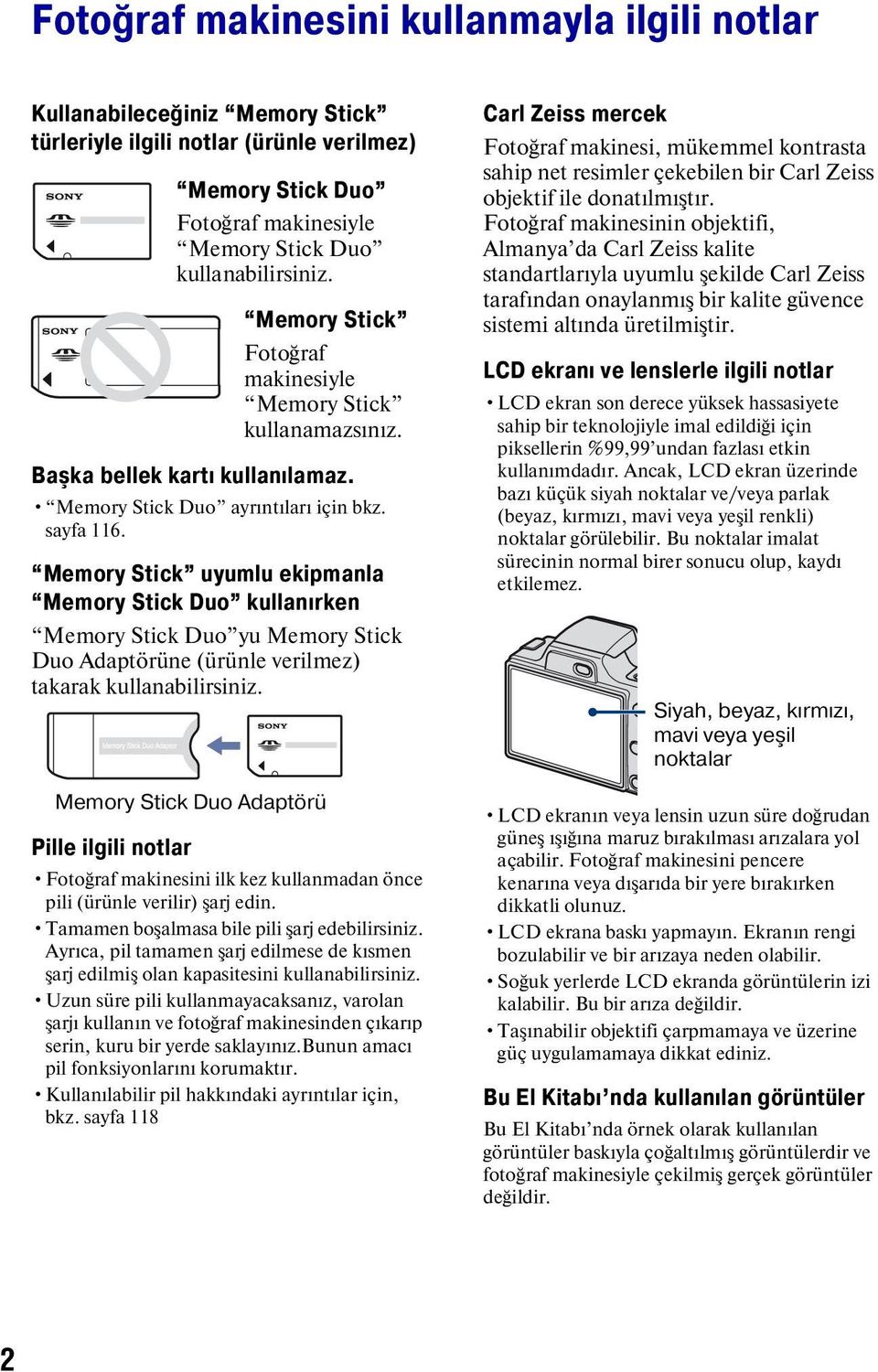
2 Fotoğraf makinesini kullanmayla ilgili notlar Kullanabileceğiniz Memory Stick türleriyle ilgili notlar (ürünle verilmez) Memory Stick Duo Fotoğraf makinesiyle Memory Stick Duo kullanabilirsiniz. Memory Stick Fotoğraf makinesiyle Memory Stick kullanamazsınız. Başka bellek kartı kullanılamaz. Memory Stick Duo ayrıntıları için bkz. sayfa 116. Memory Stick uyumlu ekipmanla Memory Stick Duo kullanırken Memory Stick Duo yu Memory Stick Duo Adaptörüne (ürünle verilmez) takarak kullanabilirsiniz. Memory Stick Duo Adaptörü Pille ilgili notlar Fotoğraf makinesini ilk kez kullanmadan önce pili (ürünle verilir) şarj edin. Tamamen boşalmasa bile pili şarj edebilirsiniz. Ayrıca, pil tamamen şarj edilmese de kısmen şarj edilmiş olan kapasitesini kullanabilirsiniz. Uzun süre pili kullanmayacaksanız, varolan şarjı kullanın ve fotoğraf makinesinden çıkarıp serin, kuru bir yerde saklayınız.bunun amacı pil fonksiyonlarını korumaktır. Kullanılabilir pil hakkındaki ayrıntılar için, bkz. sayfa 118 Carl Zeiss mercek Fotoğraf makinesi, mükemmel kontrasta sahip net resimler çekebilen bir Carl Zeiss objektif ile donatılmıştır. Fotoğraf makinesinin objektifi, Almanya da Carl Zeiss kalite standartlarıyla uyumlu şekilde Carl Zeiss tarafından onaylanmış bir kalite güvence sistemi altında üretilmiştir. LCD ekranı ve lenslerle ilgili notlar LCD ekran son derece yüksek hassasiyete sahip bir teknolojiyle imal edildiği için piksellerin %99,99 undan fazlası etkin kullanımdadır. Ancak, LCD ekran üzerinde bazı küçük siyah noktalar ve/veya parlak (beyaz, kırmızı, mavi veya yeşil renkli) noktalar görülebilir. Bu noktalar imalat sürecinin normal birer sonucu olup, kaydı etkilemez. Siyah, beyaz, kırmızı, mavi veya yeşil noktalar LCD ekranın veya lensin uzun süre doğrudan güneş ışığına maruz bırakılması arızalara yol açabilir. Fotoğraf makinesini pencere kenarına veya dışarıda bir yere bırakırken dikkatli olunuz. LCD ekrana baskı yapmayın. Ekranın rengi bozulabilir ve bir arızaya neden olabilir. Soğuk yerlerde LCD ekranda görüntülerin izi kalabilir. Bu bir arıza değildir. Taşınabilir objektifi çarpmamaya ve üzerine güç uygulamamaya dikkat ediniz. Bu El Kitabı nda kullanılan görüntüler Bu El Kitabı nda örnek olarak kullanılan görüntüler baskıyla çoğaltılmış görüntülerdir ve fotoğraf makinesiyle çekilmiş gerçek görüntüler değildir. 2
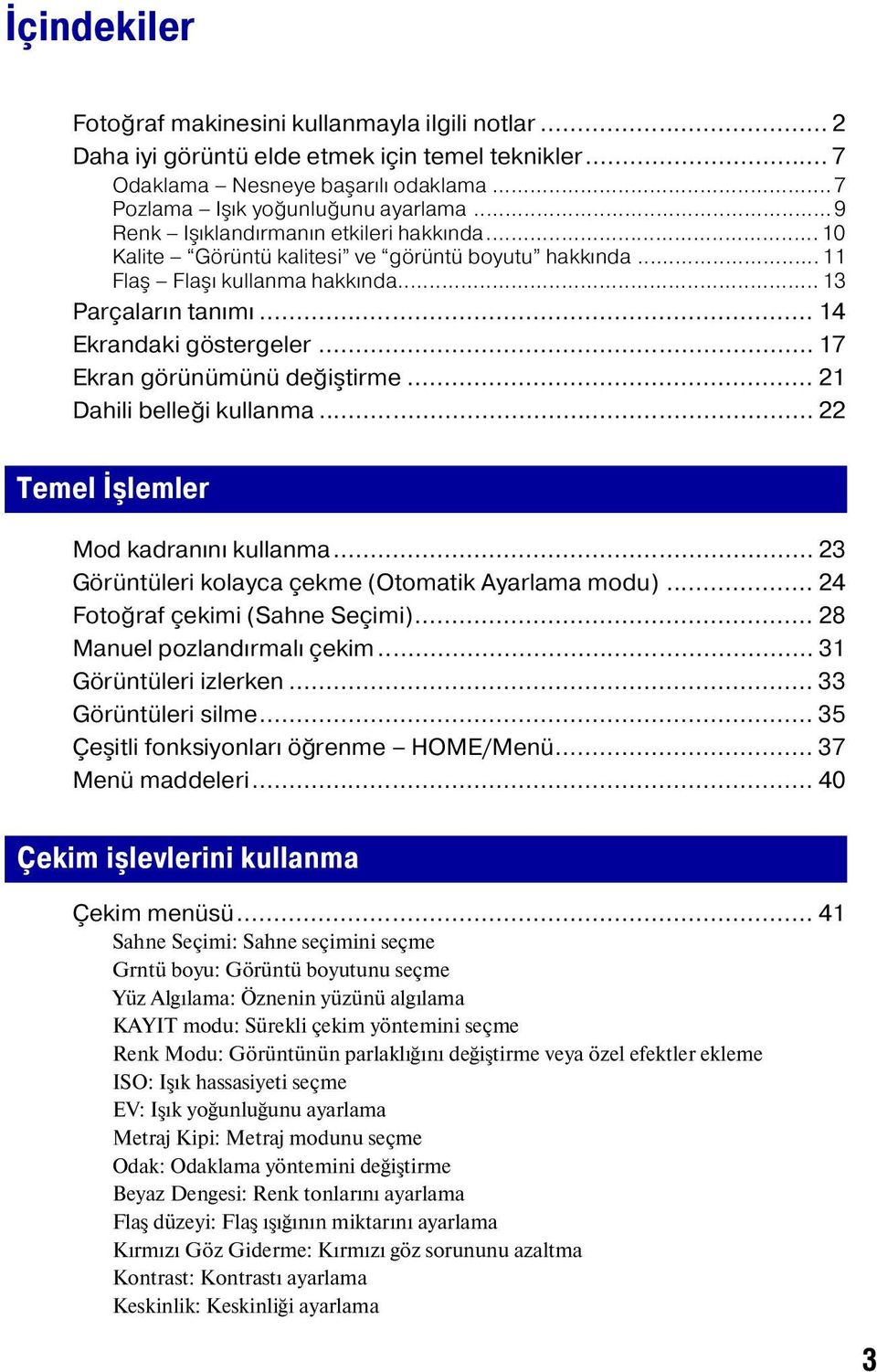
3 İçindekiler Fotoğraf makinesini kullanmayla ilgili notlar... 2 Daha iyi görüntü elde etmek için temel teknikler... 7 Odaklama Nesneye başarılı odaklama...7 Pozlama Işık yoğunluğunu ayarlama...9 Renk Işıklandırmanın etkileri hakkında Kalite Görüntü kalitesi ve görüntü boyutu hakkında...11 Flaş Flaşı kullanma hakkında Parçaların tanımı Ekrandaki göstergeler Ekran görünümünü değiştirme Dahili belleği kullanma Temel İşlemler Mod kadranını kullanma Görüntüleri kolayca çekme (Otomatik Ayarlama modu) Fotoğraf çekimi (Sahne Seçimi) Manuel pozlandırmalı çekim Görüntüleri izlerken Görüntüleri silme Çeşitli fonksiyonları öğrenme HOME/Menü Menü maddeleri Çekim işlevlerini kullanma Çekim menüsü Sahne Seçimi: Sahne seçimini seçme Grntü boyu: Görüntü boyutunu seçme Yüz Algılama: Öznenin yüzünü algılama KAYIT modu: Sürekli çekim yöntemini seçme Renk Modu: Görüntünün parlaklığını değiştirme veya özel efektler ekleme ISO: Işık hassasiyeti seçme EV: Işık yoğunluğunu ayarlama Metraj Kipi: Metraj modunu seçme Odak: Odaklama yöntemini değiştirme Beyaz Dengesi: Renk tonlarını ayarlama Flaş düzeyi: Flaş ışığının miktarını ayarlama Kırmızı Göz Giderme: Kırmızı göz sorununu azaltma Kontrast: Kontrastı ayarlama Keskinlik: Keskinliği ayarlama 3
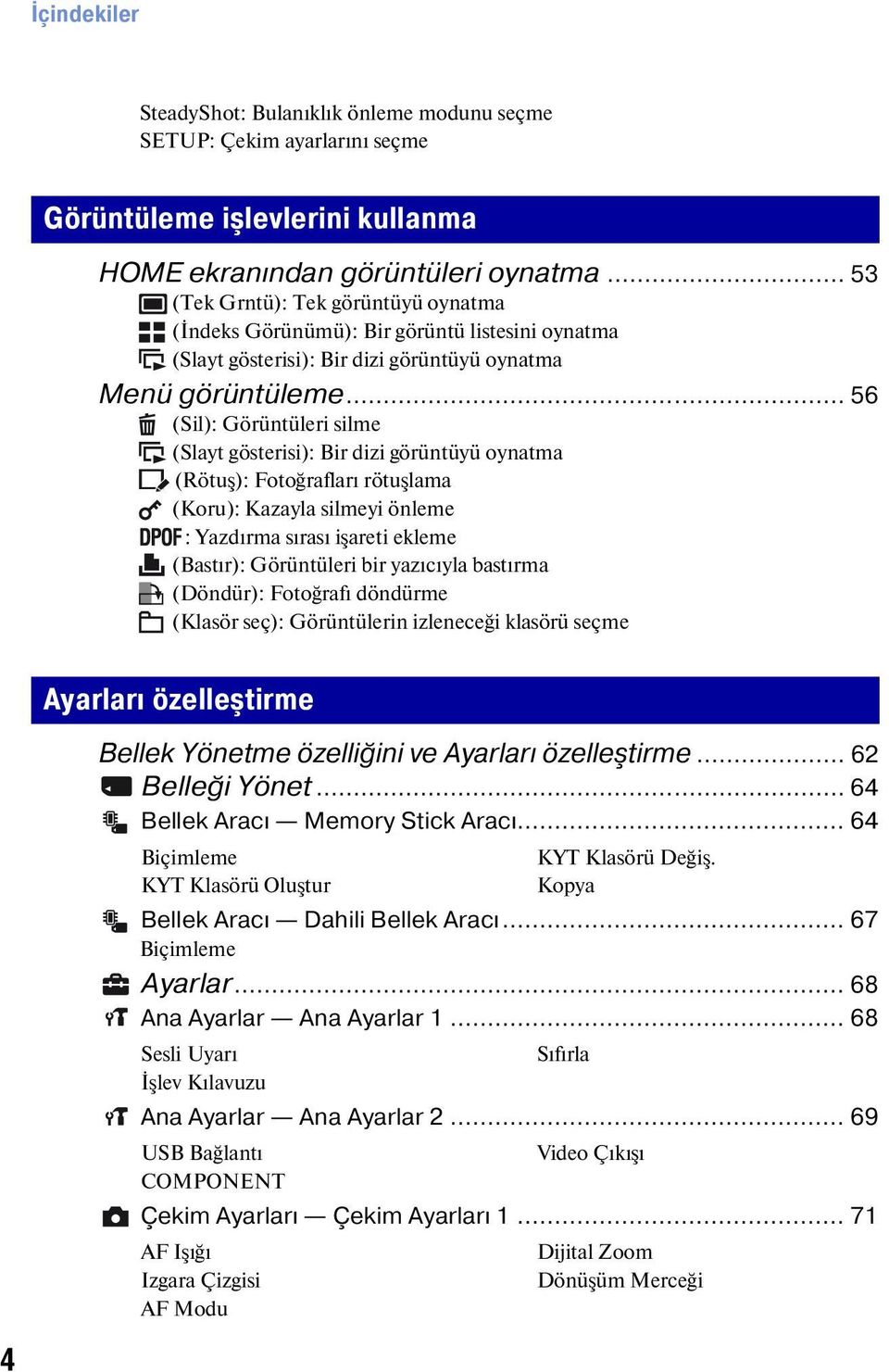
4 İçindekiler SteadyShot: Bulanıklık önleme modunu seçme SETUP: Çekim ayarlarını seçme Görüntüleme işlevlerini kullanma HOME ekranından görüntüleri oynatma (Tek Grntü): Tek görüntüyü oynatma (İndeks Görünümü): Bir görüntü listesini oynatma (Slayt gösterisi): Bir dizi görüntüyü oynatma Menü görüntüleme (Sil): Görüntüleri silme (Slayt gösterisi): Bir dizi görüntüyü oynatma (Rötuş): Fotoğrafları rötuşlama (Koru): Kazayla silmeyi önleme : Yazdırma sırası işareti ekleme (Bastır): Görüntüleri bir yazıcıyla bastırma (Döndür): Fotoğrafı döndürme (Klasör seç): Görüntülerin izleneceği klasörü seçme Ayarları özelleştirme Bellek Yönetme özelliğini ve Ayarları özelleştirme Belleği Yönet Bellek Aracı Memory Stick Aracı Biçimleme KYT Klasörü Oluştur KYT Klasörü Değiş. Kopya Bellek Aracı Dahili Bellek Aracı Biçimleme Ayarlar Ana Ayarlar Ana Ayarlar Sesli Uyarı Sıfırla İşlev Kılavuzu Ana Ayarlar Ana Ayarlar USB Bağlantı Video Çıkışı COMPONENT Çekim Ayarları Çekim Ayarları AF Işığı Izgara Çizgisi AF Modu Dijital Zoom Dönüşüm Merceği 4
5 İçindekiler Çekim Ayarları Çekim Ayarları Otomatik Yöneltme Otomatik İzleme Saat Ayarları Language Setting Görüntüleri TV de izleme Görüntüleri TV de izleme Bilgisayarınızı kullanma Windows yüklü bilgisayarınızdan yararlanma Yazılımı (ürünle verilir) yükleme Picture Motion Browser uygulaması (ürünle verilir) hakkında Aşağıdaki uygulamayı kullanarak görüntüleri bilgisayarınıza kopyalama: Picture Motion Browser Görüntüleri aşağıdaki uygulama olmadan bilgisayara kopyalama: Picture Motion Browser Bilgisayarınızda depolanan görüntü dosyalarını Memory Stick Duo aygıtına kopyalayarak fotoğraf makinenizden izleme Music Transfer uygulamasını kullanma (ürünle verilir) Macintosh yüklü bilgisayarınızı kullanma Cyber-shot Gelişmiş Özellikler Kılavuzu nu görüntüleme Hareketsiz görüntüleri bastırma Hareketsiz görüntüler nasıl bastırılır? PictBridge uyumlu yazıcıyla görüntüleri doğrudan bastırma Bir mağazada bastırma Sorun giderme Sorun giderme Uyarı göstergeleri ve mesajlar
6 İçindekiler Diğer Fotoğraf makinesini yurtdışında kullanma Güç kaynakları Memory Stick Duo hakkında Pil takımı hakkında Pil şarj cihazı hakkında İndeks İndeks
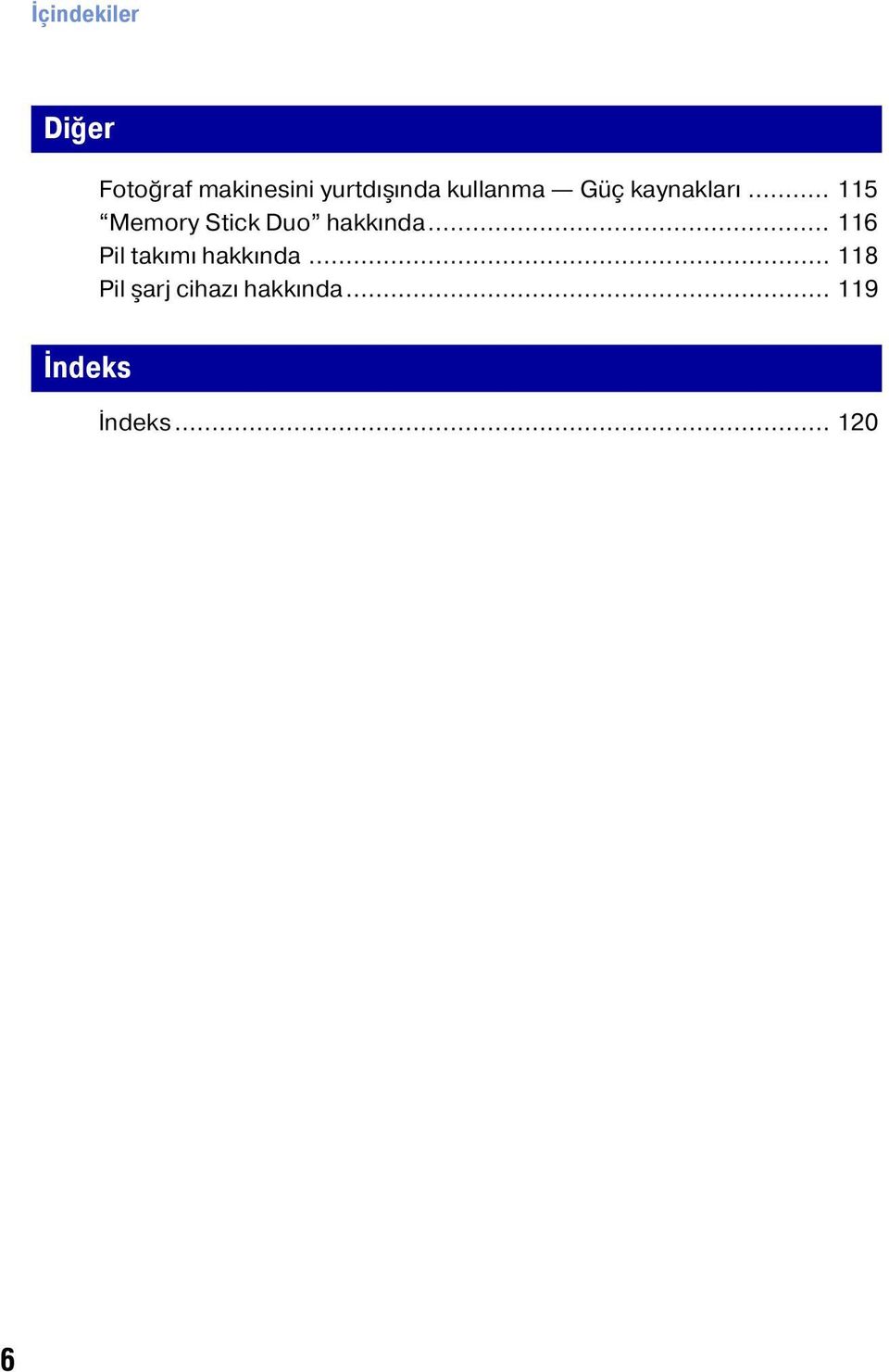
7 Daha iyi görüntü elde etmek için temel teknikler Odaklama Pozlama Renk Kalite Flaş Bu bölümde fotoğraf makinenizden keyif almanızı sağlayacak temel teknikler açıklanmaktadır. Bölümde, size fotoğraf makinesinin mod kadranı (sayfa 23), HOME ekranı (sayfa 37), menüler (sayfa 39) vb. fonksiyonlarının nasıl kullanılacağı anlatılmaktadır. Odaklama Nesneye başarılı odaklama Deklanşör düğmesine yarım bastığınız zaman, fotoğraf makinesi odağı otomatik olarak ayarlar (Otomatik Odak). Deklanşör düğmesine yalnızca yarıya kadar basmayı unutmayınız. Deklanşöre hemen tam olarak basmayın. Deklanşöre yarıya kadar basınız. AE/AF kilit göstergesi yanıp söner, yanar/bip duyulur Deklanşör düğmesine tamamen basınız. Odaklama zor olduğunda t [Odak] (sayfa 47) Odaklamadan sonra bile görüntü bulanık görünüyorsa, makine sarsılmış olabilir. t Aşağıdaki Bulanıklığı önlemek için ipuçları başlıklı konuyu okuyun. 7
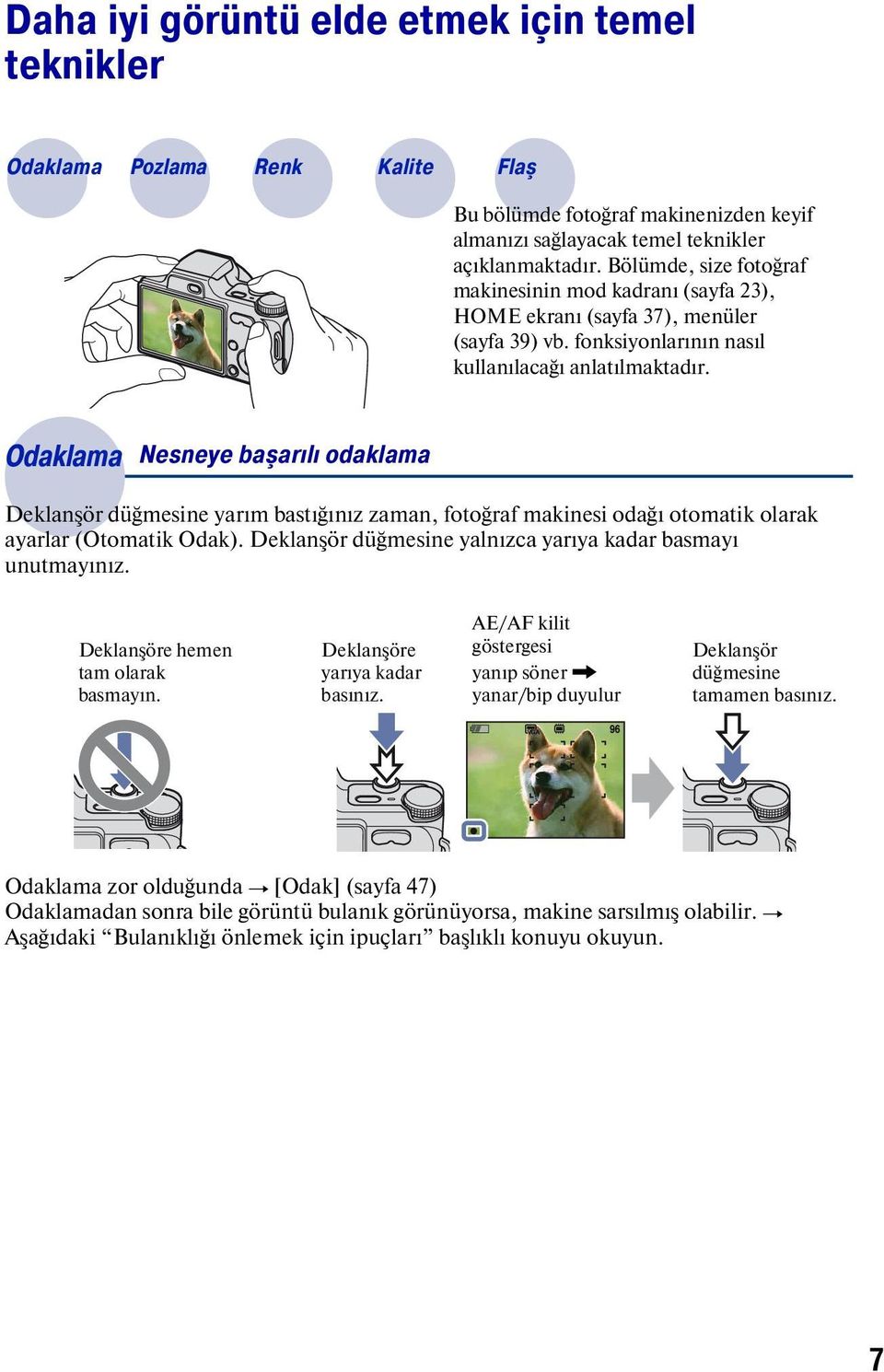
8 Daha iyi görüntü elde etmek için temel teknikler Bulanıklığı önlemek için ipuçları Fotoğrafı çekerken fotoğraf makinesi yanlışlıkla hareket etti. Buna Fotoğraf makinesi titremesi denir. Diğer yandan, fotoğrafı çekerken özne hareket ettiyse, buna özne bulanıklığı denir. Fotoğraf makinesi titremesi Nedeni Fotoğraf makinesini tutup deklanşöre basarken elleriniz veya vücudunuz titrer ve tüm ekran bulanıklaşır. Bulanıklaşmayı azaltmak için yapabilecekleriniz Bir tripod kullanın veya fotoğraf makinesini sabit duracağı düz bir yüzeye yerleştirin. 2 saniye gecikmeli zamanlayıcıyla çekim yapın ve deklanşör düğmesine bastıktan sonra kollarınızı sıkıca vücudunuzun iki tarafına bastırarak, fotoğraf makinesini sabit tutun. Özne bulanıklığı Nedeni Fotoğraf makinesi sabit olmasına rağmen, pozlama sırasında özne hareket eder ve deklanşöre basıldığında özne bulanık görünür. Bulanıklaşmayı azaltmak için yapabilecekleriniz Sahne Seçimi nde (Yülsek Hassasiyet modu) seçeneğini belirleyin. Deklanşör hızını artırmak için daha yüksek bir ISO hassasiyeti seçin özne hareket etmeden önce deklanşöre basın. Notlar Bulanıklığı önleme işlevi, fotoğraf makinesi titremesinin otomatik olarak azaltılması için fabrika varsayılan ayarlarında etkindir. Ancak, bu işlev özne bulanıklığı durumu için etkili değildir. Ayrıca, fotoğraf makinesi titremesi ve özne bulanıklığı, (Alacakaranlık modu) ya da (Alacakaranlık Portre modu) durumunda karşılaşıldığı gibi zayıf ışık veya yavaş deklanşör hızı koşullarında meydana gelir. Bu durumda, yukarıdaki ipuçlarını göz önünde bulundurarak çekim yapın. 8
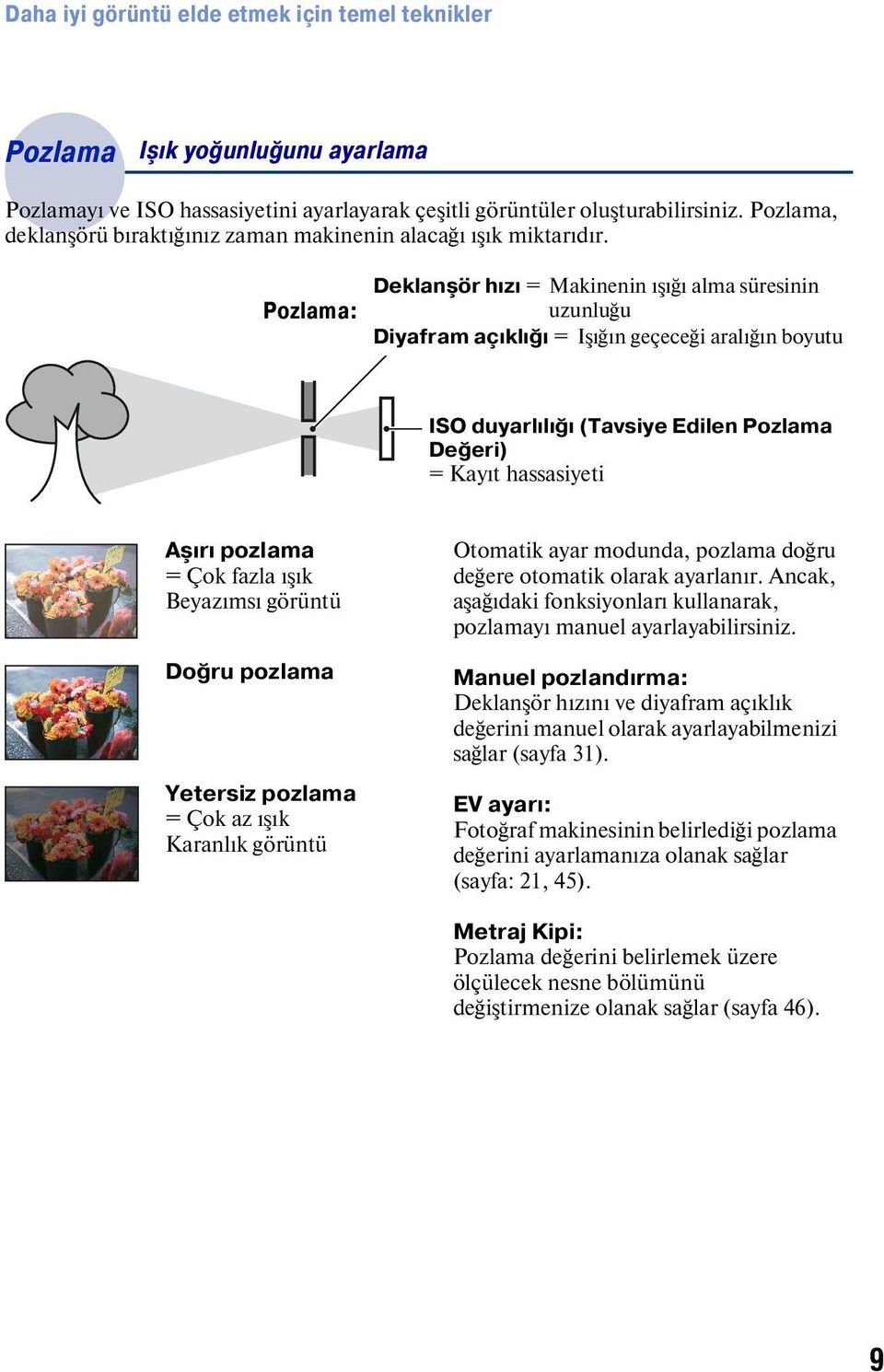
9 Daha iyi görüntü elde etmek için temel teknikler Pozlama Işık yoğunluğunu ayarlama Pozlamayı ve ISO hassasiyetini ayarlayarak çeşitli görüntüler oluşturabilirsiniz. Pozlama, deklanşörü bıraktığınız zaman makinenin alacağı ışık miktarıdır. Pozlama: Deklanşör hızı = Makinenin ışığı alma süresinin uzunluğu Diyafram açıklığı = Işığın geçeceği aralığın boyutu ISO duyarlılığı (Tavsiye Edilen Pozlama Değeri) = Kayıt hassasiyeti Aşırı pozlama = Çok fazla ışık Beyazımsı görüntü Doğru pozlama Yetersiz pozlama = Çok az ışık Karanlık görüntü Otomatik ayar modunda, pozlama doğru değere otomatik olarak ayarlanır. Ancak, aşağıdaki fonksiyonları kullanarak, pozlamayı manuel ayarlayabilirsiniz. Manuel pozlandırma: Deklanşör hızını ve diyafram açıklık değerini manuel olarak ayarlayabilmenizi sağlar (sayfa 31). EV ayarı: Fotoğraf makinesinin belirlediği pozlama değerini ayarlamanıza olanak sağlar (sayfa: 21, 45). Metraj Kipi: Pozlama değerini belirlemek üzere ölçülecek nesne bölümünü değiştirmenize olanak sağlar (sayfa 46). 9
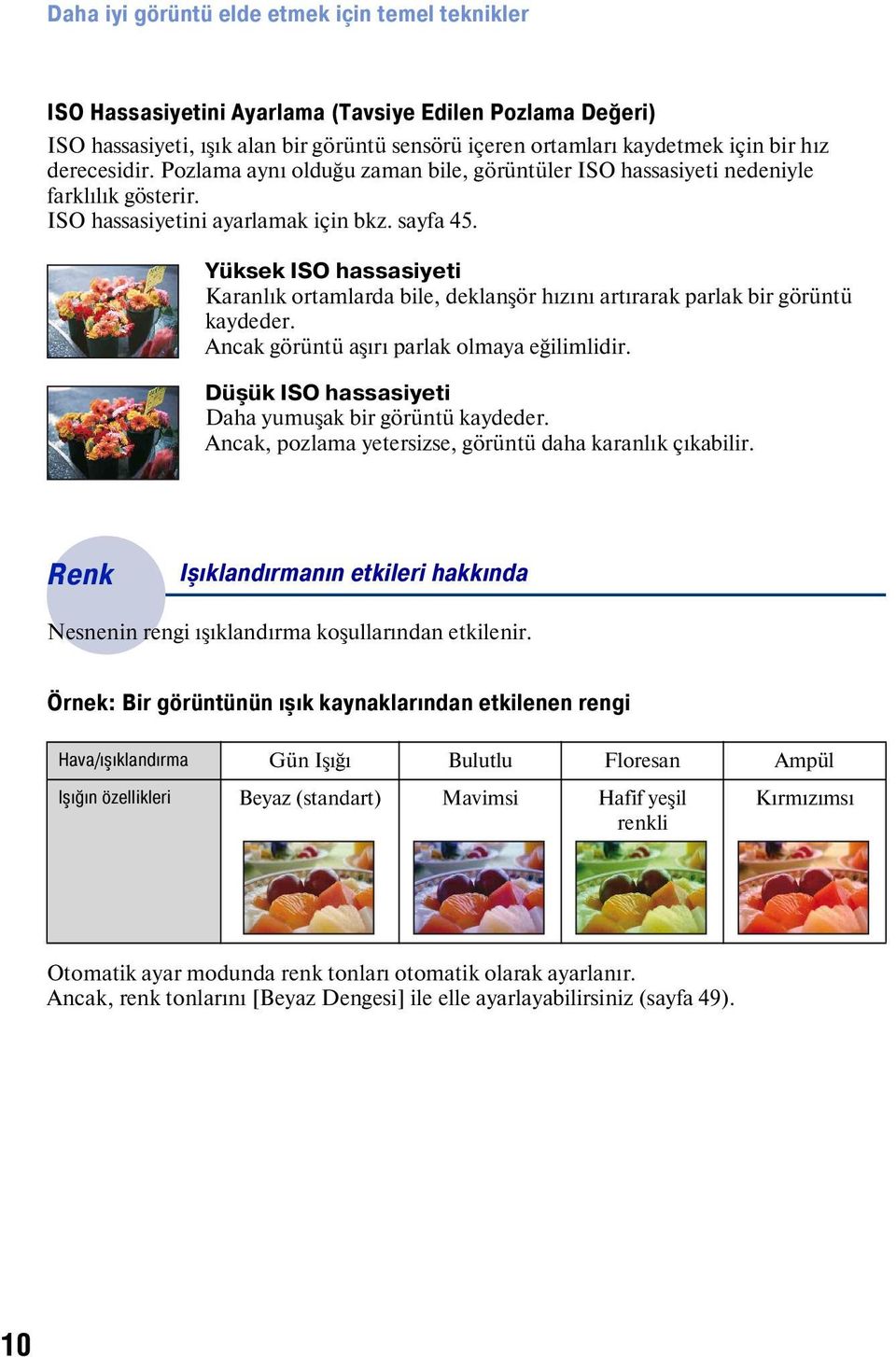
10 Daha iyi görüntü elde etmek için temel teknikler ISO Hassasiyetini Ayarlama (Tavsiye Edilen Pozlama Değeri) ISO hassasiyeti, ışık alan bir görüntü sensörü içeren ortamları kaydetmek için bir hız derecesidir. Pozlama aynı olduğu zaman bile, görüntüler ISO hassasiyeti nedeniyle farklılık gösterir. ISO hassasiyetini ayarlamak için bkz. sayfa 45. Yüksek ISO hassasiyeti Karanlık ortamlarda bile, deklanşör hızını artırarak parlak bir görüntü kaydeder. Ancak görüntü aşırı parlak olmaya eğilimlidir. Düşük ISO hassasiyeti Daha yumuşak bir görüntü kaydeder. Ancak, pozlama yetersizse, görüntü daha karanlık çıkabilir. Renk Işıklandırmanın etkileri hakkında Nesnenin rengi ışıklandırma koşullarından etkilenir. Örnek: Bir görüntünün ışık kaynaklarından etkilenen rengi Hava/ışıklandırma Gün Işığı Bulutlu Floresan Ampül Işığın özellikleri Beyaz (standart) Mavimsi Hafif yeşil renkli Kırmızımsı Otomatik ayar modunda renk tonları otomatik olarak ayarlanır. Ancak, renk tonlarını [Beyaz Dengesi] ile elle ayarlayabilirsiniz (sayfa 49). 10
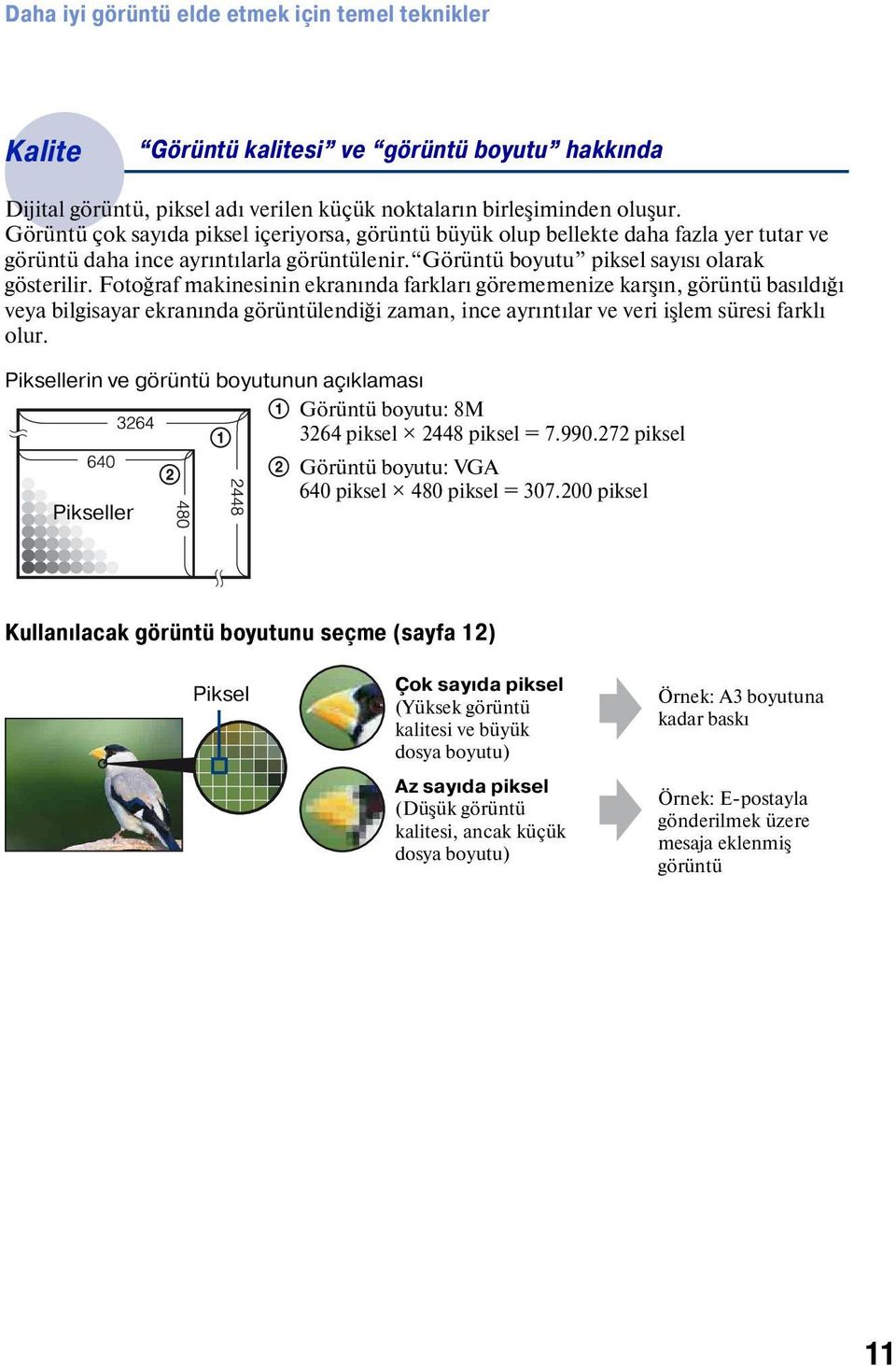
11 Daha iyi görüntü elde etmek için temel teknikler Kalite Görüntü kalitesi ve görüntü boyutu hakkında Dijital görüntü, piksel adı verilen küçük noktaların birleşiminden oluşur. Görüntü çok sayıda piksel içeriyorsa, görüntü büyük olup bellekte daha fazla yer tutar ve görüntü daha ince ayrıntılarla görüntülenir. Görüntü boyutu piksel sayısı olarak gösterilir. Fotoğraf makinesinin ekranında farkları görememenize karşın, görüntü basıldığı veya bilgisayar ekranında görüntülendiği zaman, ince ayrıntılar ve veri işlem süresi farklı olur. Piksellerin ve görüntü boyutunun açıklaması 1 Görüntü boyutu: 8M 3264 piksel 2448 piksel = piksel 2 Görüntü boyutu: VGA 640 piksel 480 piksel = piksel Pikseller Kullanılacak görüntü boyutunu seçme (sayfa 12) Piksel Çok sayıda piksel (Yüksek görüntü kalitesi ve büyük dosya boyutu) Az sayıda piksel (Düşük görüntü kalitesi, ancak küçük dosya boyutu) Örnek: A3 boyutuna kadar baskı Örnek: E-postayla gönderilmek üzere mesaja eklenmiş görüntü 11
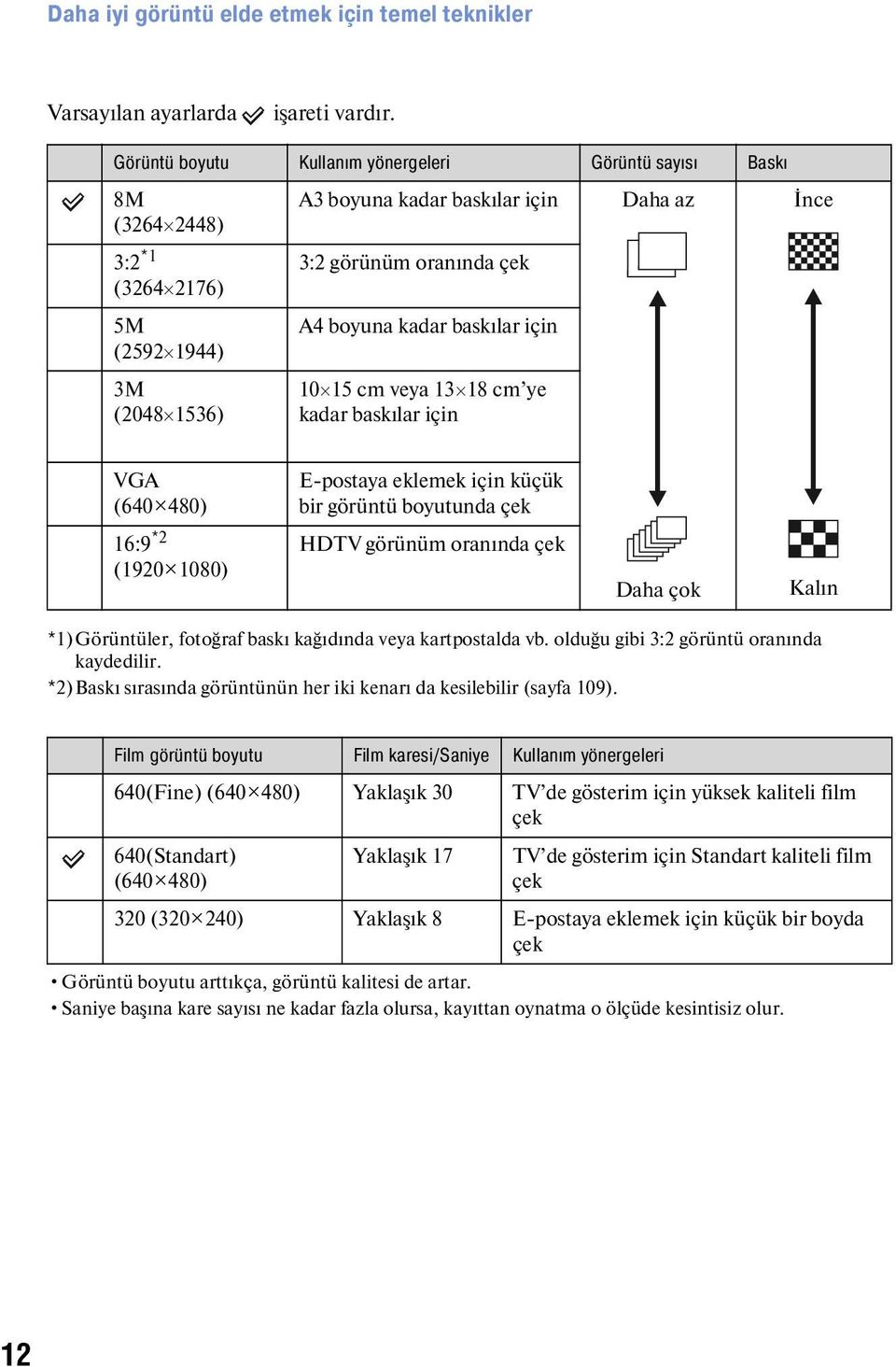
12 Daha iyi görüntü elde etmek için temel teknikler Varsayılan ayarlarda işareti vardır. Görüntü boyutu Kullanım yönergeleri Görüntü sayısı Baskı 8M ( ) A3 boyuna kadar baskılar için Daha az İnce 3:2 *1 3:2 görünüm oranında çek ( ) 5M ( ) 3M ( ) A4 boyuna kadar baskılar için cm veya cm ye kadar baskılar için VGA ( ) 16:9 *2 ( ) E-postaya eklemek için küçük bir görüntü boyutunda çek HDTV görünüm oranında çek Daha çok Kalın *1)Görüntüler, fotoğraf baskı kağıdında veya kartpostalda vb. olduğu gibi 3:2 görüntü oranında kaydedilir. *2)Baskı sırasında görüntünün her iki kenarı da kesilebilir (sayfa 109). Film görüntü boyutu Film karesi/saniye Kullanım yönergeleri 640(Fine) ( ) Yaklaşık 30 TV de gösterim için yüksek kaliteli film çek 640(Standart) ( ) Yaklaşık 17 TV de gösterim için Standart kaliteli film çek 320 ( ) Yaklaşık 8 E-postaya eklemek için küçük bir boyda çek Görüntü boyutu arttıkça, görüntü kalitesi de artar. Saniye başına kare sayısı ne kadar fazla olursa, kayıttan oynatma o ölçüde kesintisiz olur. 12
13 Daha iyi görüntü elde etmek için temel teknikler Flaş Flaşı kullanma hakkında Flaş kullanıldığında öznenin gözleri kırmızı görünebilir veya bulanık beyaz lekeler ortaya çıkabilir. Bu oluşumlar aşağıdaki adımlarla azaltılabilir. Kırmızı göz olgusu Göz bebekleri karanlık ortamlarda büyür. Flaş ışığı gözün arkasındaki (retina) kan damarlarından yansıyarak, kırmızı göze neden olur. Fotoğraf makinesi Göz Kırmızı göz olgusu nasıl azaltılabilir? [Kırmızı Göz Giderme] seçeneğini [Açık] olarak ayarlayın (sayfa 50). Sahne Seçimi nde (Yülsek Hassasiyet modu)* değerini seçin (sayfa 29). (Flaş otomatik olarak kapatılır.) Öznenin gözleri kırmızı olduğunda, görüntüyü görüntüleme menüsündeki [Rötuş] ile (sayfa 56) veya sağlanan Picture Motion Browser yazılımla düzeltin. Beyaz yuvarlak lekeler Bunlar, lensin yakınında havada gezen zerrelerden (toz, polen vb.) kaynaklanır. Bu zerreler fotoğraf makinesinin flaşı ile vurgulandığında, beyaz yuvarlak lekeler olarak görünür. Fotoğraf makinesi Retina Havadaki zerreler (toz, polen vb.) Özne Beyaz yuvarlak lekeler nasıl azaltılabilir? Odayı aydınlatıp özneyi flaşsız çekin. Sahne Seçimi nde (Yülsek Hassasiyet modu)* değerini seçin. (Flaş otomatik olarak kapatılır.) * Sahne Seçimi nde (Yülsek Hassasiyet modu) değerini seçmenize rağmen, deklanşör hızı düşük ışık koşullarında veya karanlık yerlerde yavaş olabilir. Bu durumda, tripod kullanın veya deklanşör düğmesine bastıktan sonra kollarınızı sıkıca vücudunuzun iki tarafına bastırın. 13
![Fotoğraf makinesi Göz Kırmızı göz olgusu nasıl azaltılabilir? [Kırmızı Göz Giderme] seçeneğini [Açık] olarak ayarlayın (sayfa 50). Sahne Seçimi nde (Yülsek Hassasiyet modu)* değerini seçin (sayfa 29).](/docs-images/53/17022386/images/page_13.jpg "(Flaş otomatik olarak kapatılır.) Öznenin gözleri kırmızı olduğunda, görüntüyü görüntüleme menüsündeki [Rötuş] ile (sayfa 56) veya sağlanan Picture Motion Browser yazılımla düzeltin.")
14 Parçaların tanımı İşlem ayrıntıları için, parantez içindeki sayfalara bakınız qd qs qa A POWER düğmesi B POWER lambası C Mod kadranı (23) D Deklanşör düğmesi (24) E Mikrofon F Flaş (26) G AF ışığı (71)/Otomatik zamanlayıcı lambası (27) H Omuz askısı için kanca I Lens qjqh qg qf A Çekim için: W/T (Zoom) düğmesi (25) İzleme için: / (Oynatma zoom u) düğmesi/ (İndeks) düğmesi (33, 34) B (Oynatma) düğmesi (33) C LCD ekran (21) D MENU düğmesi (39) E HOME düğmesi (37) F Omuz askısı için kanca G Soket kapağı 14
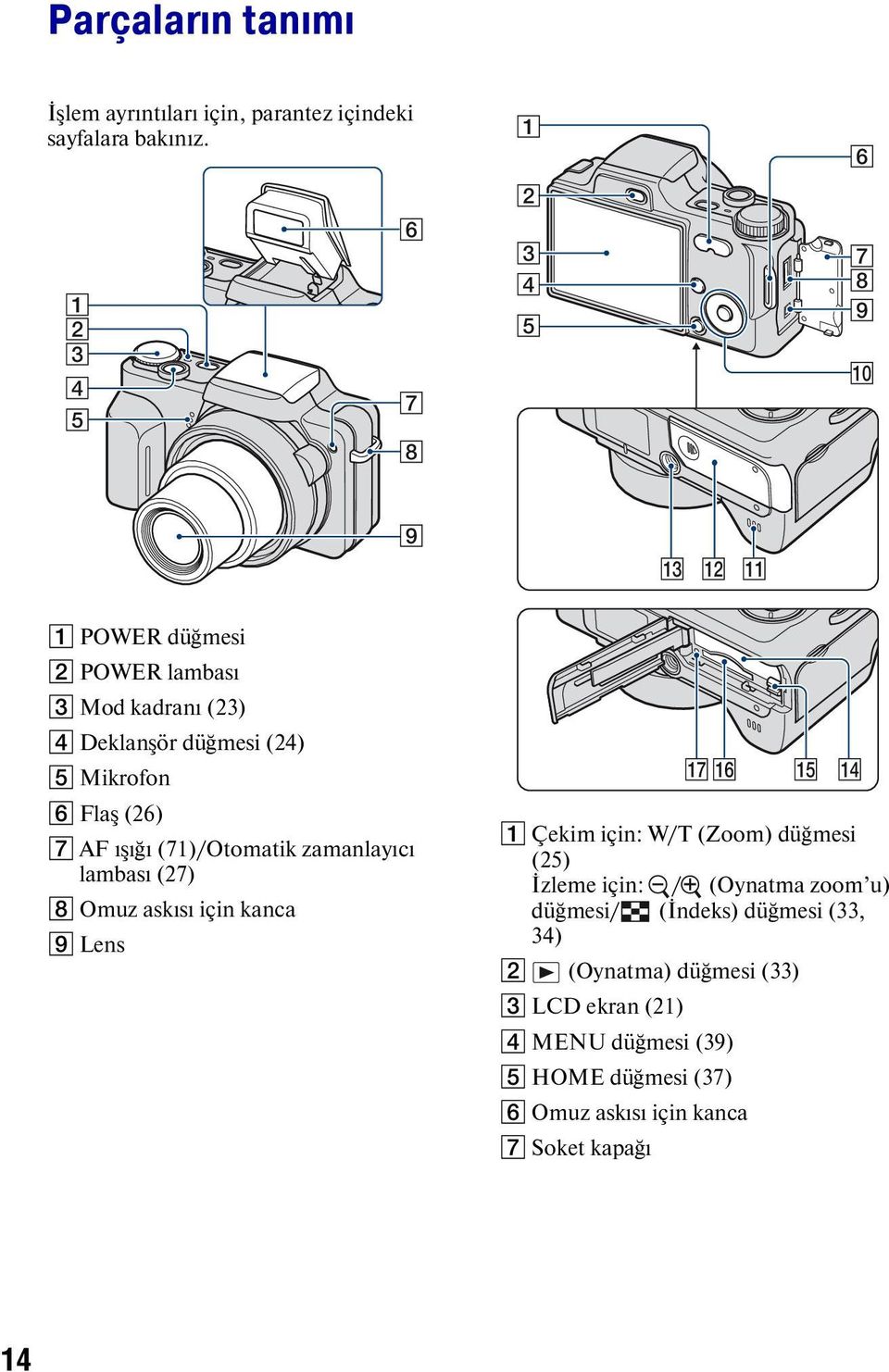
15 Parçaların tanımı H Çoklu konektör Aşağıdaki durumlarda kullanılır: Fotoğraf makinesi ve bilgisayar arasında bir USB bağlantısı yapılırken. TV de ses/video giriş jaklarına bağlantı yapılırken. PictBridge uyumlu bir yazıcıya bağlantı yapılırken. I DC IN soketi AC-LS5K AC Adaptörü (ürünle verilmez) kullanılırken M Tripod yuvası (altta) Vida uzunluğu 5,5 mm den (7/32 inç) az olan bir tripod kullanın. Aksi takdirde, fotoğraf makinesini yerine tam oturtamazsınız ve fotoğraf makinesi zarar görebilir. N Pil takma yuvası O Pil çıkarma kolu P Memory Stick Duo yuvası Q Erişim lambası 1 DC IN soketine v işareti 2 Duvar prizine Pili fotoğraf makinesini bir AC-LS5K AC Adaptörüne bağlayarak şarj edemezsiniz. Pili şarj etmek için pil şarj cihazını (ürünle verilir) kullanın. J Kontrol düğmesi Menü açıkken: v/v/b/b/z (39) Menü kapalıyken: DISP/ / / (21, 26) Mod kadranı M olarak ayarlanmışken: Deklanşör Hızı/Diyafram açıklığı (31) K Hoparlör (alt) L Pil/ Memory Stick Duo kapağı (alt) 15
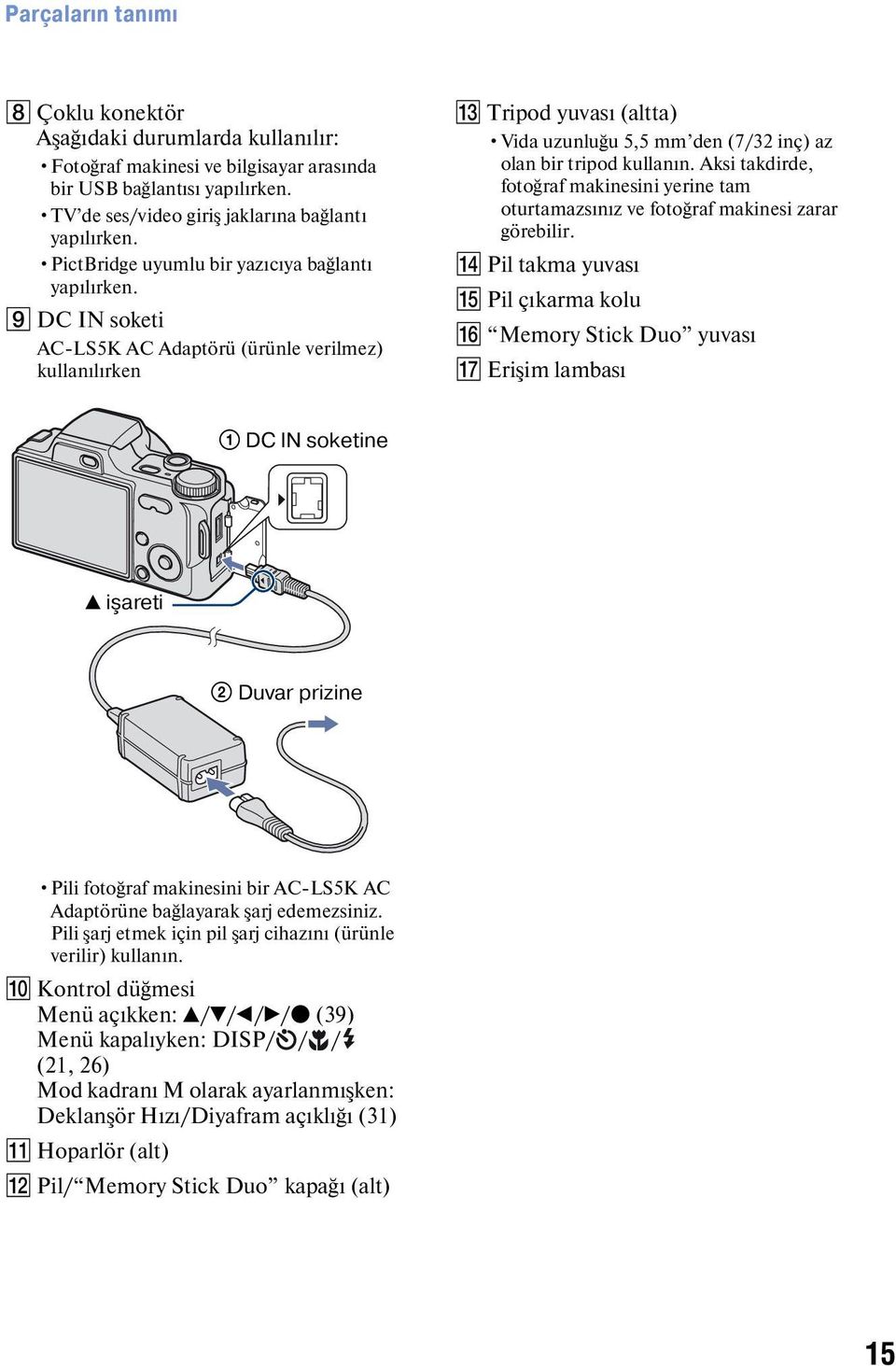
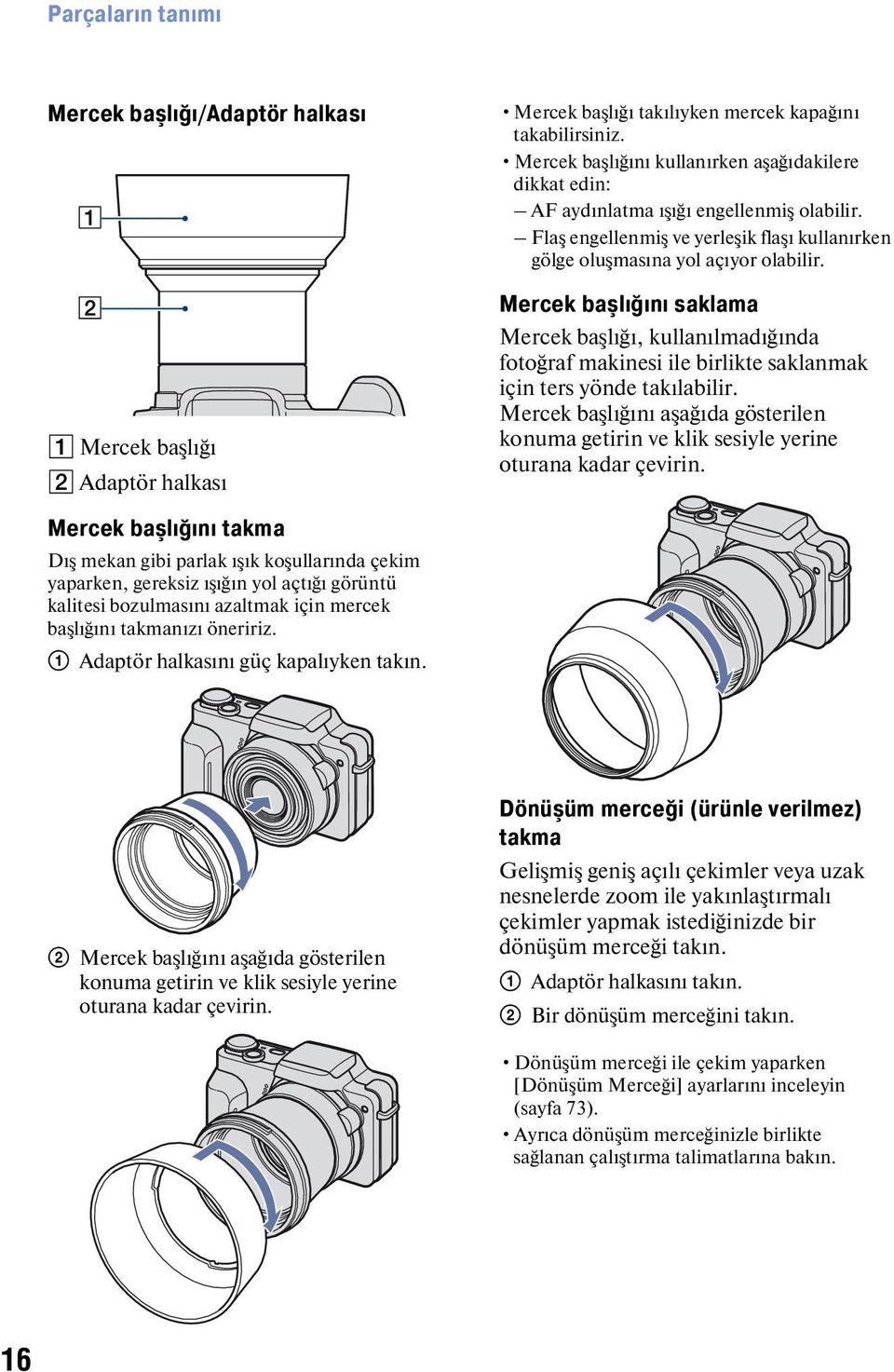
16 Parçaların tanımı Mercek başlığı/adaptör halkası A Mercek başlığı B Adaptör halkası Mercek başlığı takılıyken mercek kapağını takabilirsiniz. Mercek başlığını kullanırken aşağıdakilere dikkat edin: AF aydınlatma ışığı engellenmiş olabilir. Flaş engellenmiş ve yerleşik flaşı kullanırken gölge oluşmasına yol açıyor olabilir. Mercek başlığını saklama Mercek başlığı, kullanılmadığında fotoğraf makinesi ile birlikte saklanmak için ters yönde takılabilir. Mercek başlığını aşağıda gösterilen konuma getirin ve klik sesiyle yerine oturana kadar çevirin. Mercek başlığını takma Dış mekan gibi parlak ışık koşullarında çekim yaparken, gereksiz ışığın yol açtığı görüntü kalitesi bozulmasını azaltmak için mercek başlığını takmanızı öneririz. 1 Adaptör halkasını güç kapalıyken takın. 2 Mercek başlığını aşağıda gösterilen konuma getirin ve klik sesiyle yerine oturana kadar çevirin. Dönüşüm merceği (ürünle verilmez) takma Gelişmiş geniş açılı çekimler veya uzak nesnelerde zoom ile yakınlaştırmalı çekimler yapmak istediğinizde bir dönüşüm merceği takın. 1 Adaptör halkasını takın. 2 Bir dönüşüm merceğini takın. Dönüşüm merceği ile çekim yaparken [Dönüşüm Merceği] ayarlarını inceleyin (sayfa 73). Ayrıca dönüşüm merceğinizle birlikte sağlanan çalıştırma talimatlarına bakın. 16
17 Ekrandaki göstergeler Kontrol düğmesinde v (DISP) düğmesine her bastığınızda, görüntü değişir (sayfa 21). İşlem ayrıntıları için, parantez içindeki sayfalara bakınız. Fotoğraf çekerken Film çekerken A RETURN Ekran BRK ±1.0 İşaret Kayıt modu (43) Metraj modu (46) Yüz Algılama (42) SteadyShot (52) Varsayılan ayarda deklanşöre yarım basıldığında, SteadyShot ayarına bağlı olarak aşağıdaki göstergelerden biri görünür. Titreşim uyarısı Yetersiz ışık nedeniyle, titreşimin net görüntüler çekmenizi engelleyebileceği uyarısında bulunur. Titreşim uyarısı görünmesine karşın fotoğraf çekebilirsiniz. Ancak, bulanıklık önleme fonksiyonunu açmanızı, daha iyi ışık için flaş kullanmanızı ya da tripod veya başka araçlar kullanarak fotoğraf makinesini sabitlemenizi öneririz (sayfa 8). Zoom ölçekleme (25, 72) Ekran İşaret Kalan pil süresi Pil zayıf uyarısı (112) Görüntü boyutu (41) Renk modu (44) Kontrast (51) Keskinlik (51) Mod kadranı/menü (Sahne Seçimi) (28) P M Mod kadranı (23) Beyaz dengesi (49) 17
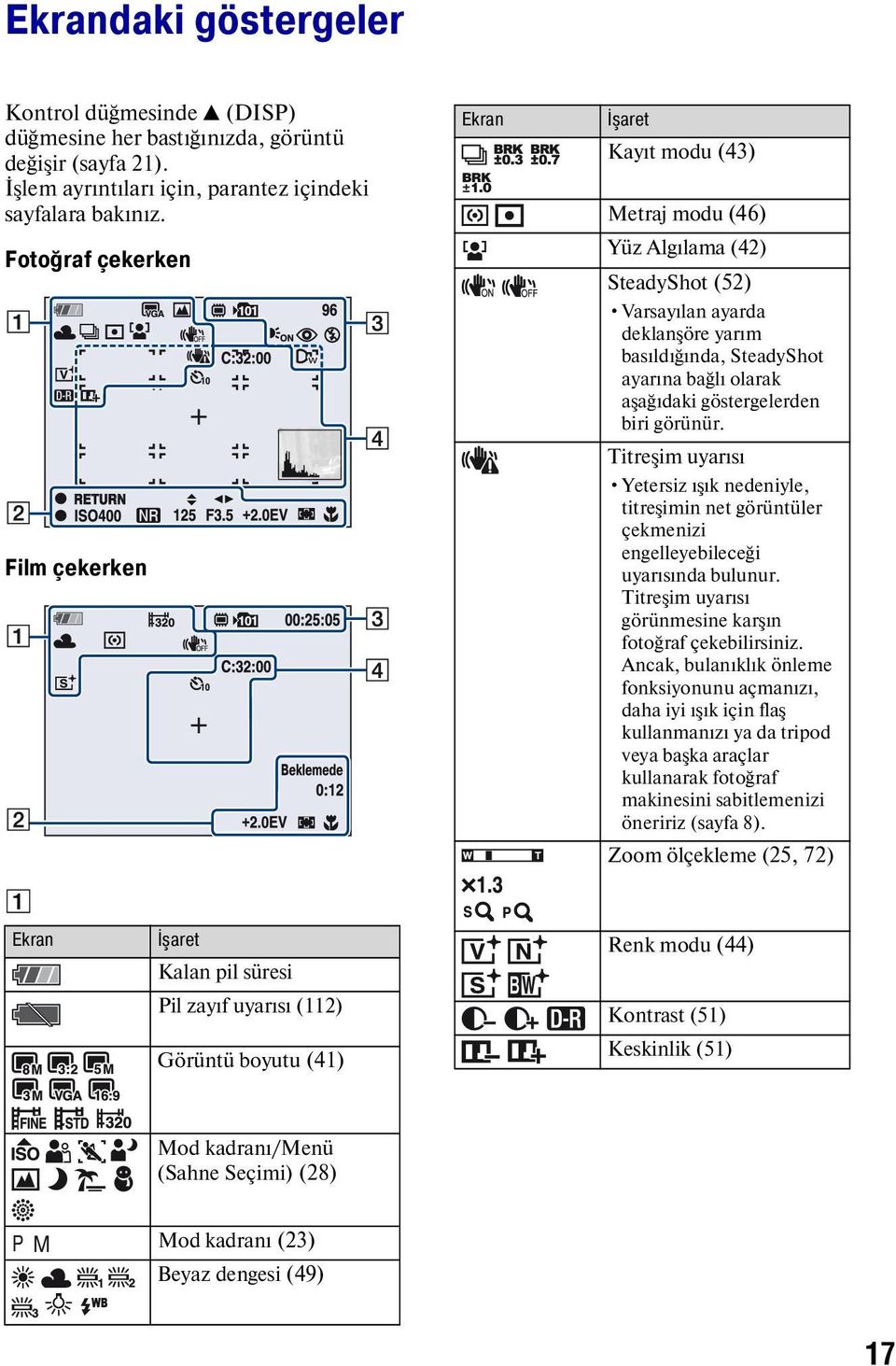
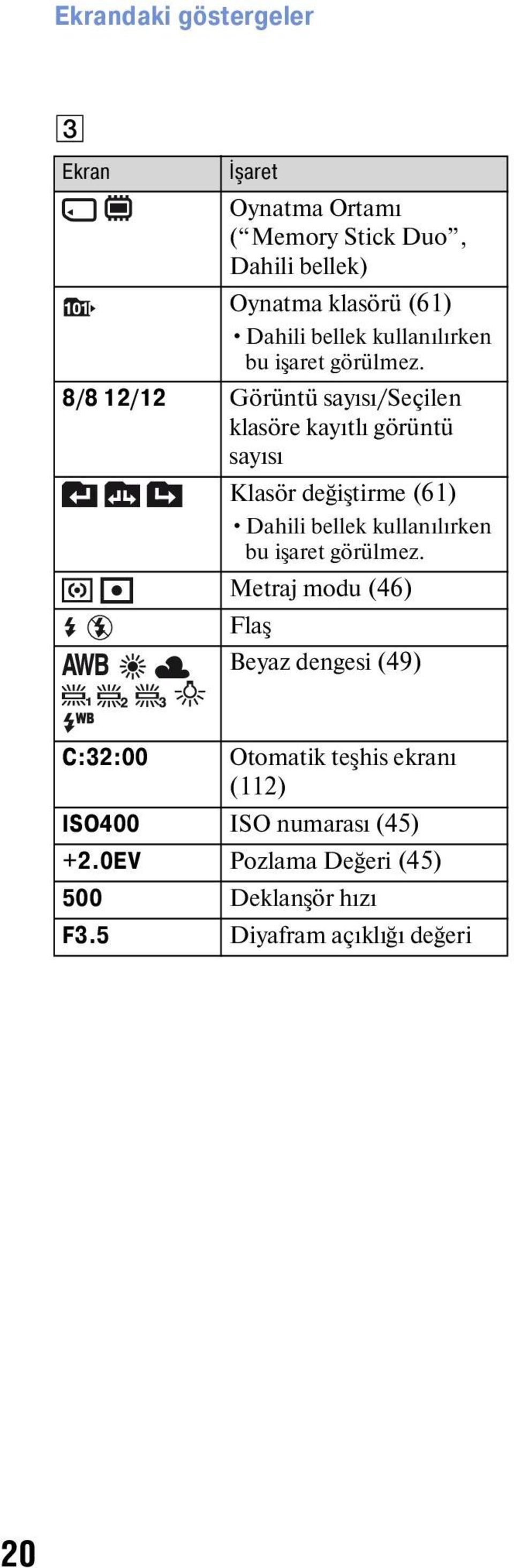
18 Ekrandaki göstergeler B Ekran z RETURN z SET İşaret Manuel pozlandırma ayar modu (31) Manuel pozlandırma için işlev kılavuzu (31) 1.0 m Önceden kaydedilmiş odaklama mesafesi (47) z AE/AF kilidi (24) Beklemede KYT Film bekleniyor/film kaydediliyor ISO400 ISO numarası (45) NR yavaş deklanşör Düşük ışık koşullarında deklanşör hızı belli bir değerin altına düştüğünde, NR (Parazit Azaltma) yavaş deklanşör işlevi, görüntü parazitini azaltmak için otomatik olarak etkinleştirilir. 125 Deklanşör hızı F3.5 Diyafram açıklığı değeri +2.0EV Pozlama Değeri (45) 0:12 Kayıt süresi (dakika : saniye) AF telemetre çerçevesi göstergesi (47) Makro (26) C Ekran D Ekran C:32:00 İşaret Kayıt Ortamı ( Memory Stick Duo, Dahili bellek) Kayıt klasörü (64) Dahili bellek kullanılırken bu işaret görülmez. 96 Kaydedilebilen görüntü sayısı 00:25:05 Kayıt süresi (saat : dakika : saniye) AF ışığı (71) Kırmızı göz azaltma (50) Flaş modu (26) Flaş şarj ediliyor Dönüşüm merceği (73) İşaret Otomatik teşhis ekranı (112) Otomatik zamanlayıcı (27) Spot metrajlama artı işareti (46) AF telemetre çerçevesi (47) Histogram (21) 18
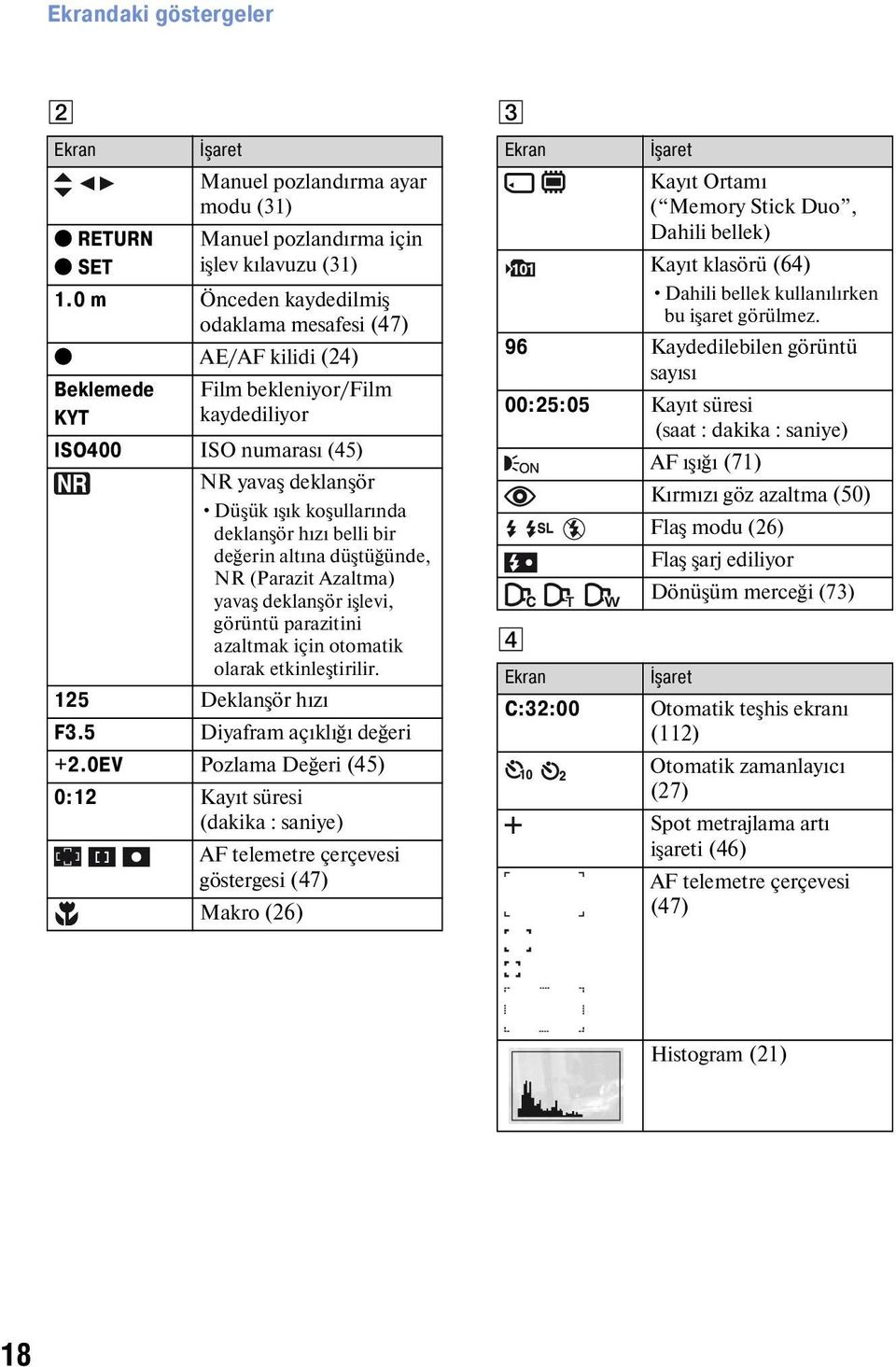
19 Ekrandaki göstergeler Fotoğrafları görüntülerken A Ekran İşaret Kalan pil süresi Görüntü boyutu (41) Filmleri oynatırken Koruma (58) SES Ses düzeyi (33) Yazdırma sırası (DPOF) işareti (100) PictBridge bağlanıyor (98) Zoom ölçekleme (33) PictBridge bağlanıyor (99) Simge görüntülenirken, çoklu kullanım terminal kablosunu çıkarmayınız. B Ekran İşaret N Oynatma (33) Oynatma çubuğu 0:00:12 Sayaç Klasör-dosya sayısı (61) :30 AM z STOP z PLAY BACK/ NEXT V VOLUME Oynatılan görüntünün kayıt tarihi/saati Görüntü oynatma için fonksiyon kılavuzu Görüntüleri seçme Ses düzeyini ayarlama Histogram (21) histogram ekranı devre dışı bırakıldığında görüntülenir. 19
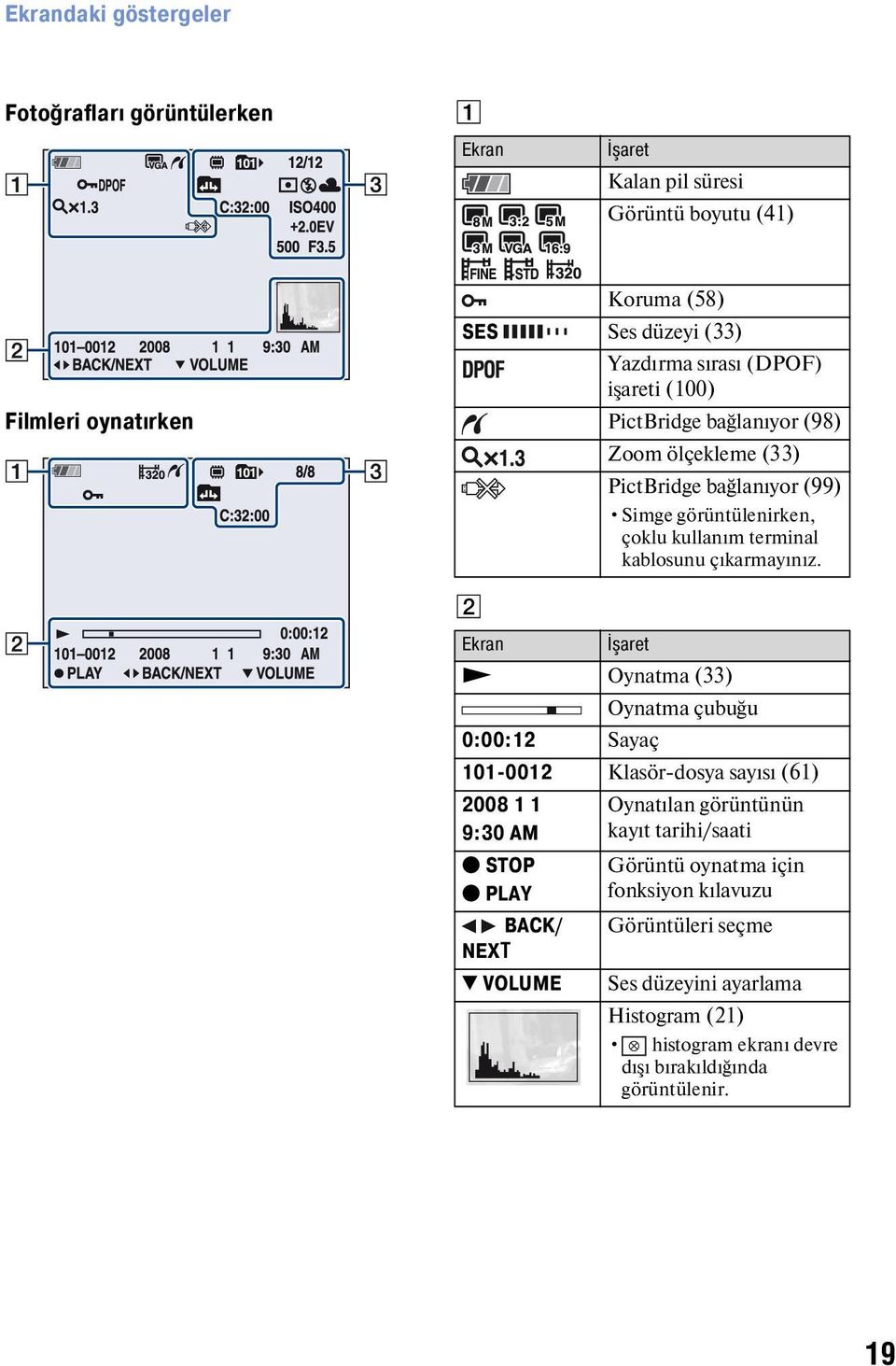
20 Ekrandaki göstergeler C Ekran İşaret Oynatma Ortamı ( Memory Stick Duo, Dahili bellek) Oynatma klasörü (61) Dahili bellek kullanılırken bu işaret görülmez. 8/8 12/12 Görüntü sayısı/seçilen klasöre kayıtlı görüntü sayısı Klasör değiştirme (61) Dahili bellek kullanılırken bu işaret görülmez. Metraj modu (46) Flaş Beyaz dengesi (49) C:32:00 Otomatik teşhis ekranı (112) ISO400 ISO numarası (45) +2.0EV Pozlama Değeri (45) 500 Deklanşör hızı F3.5 Diyafram açıklığı değeri 20
21 Ekran görünümünü değiştirme Kontrol düğmesinde v (DISP) düğmesine her bastığınızda, görüntü aşağıdaki gibi değişir: Göstergeler açık Göstergeler açık* v (DISP) (Ekran görüntüsü) düğmesi Parlak dış mekan ışığında görüntülere bakıyorsanız,lcd arka ışığının parlaklığını artırın. Fakat bu durumda pil gücü daha hızlı tükenebilir. Aşağıdaki durumlarda histogram görüntülenmez: Çekim sırasında Menü görüntülendiği zaman. Film kaydederken. Oynatma sırasında Menü görüntülendiği zaman. İndeks modunda. Oynatma zoom unu kullanırken. Fotoğrafları döndürürken. Filmleri oynatırken. Çekim sırasında ve oynatım sırasında görüntülenen histogramda aşağıdaki durumlarda büyük bir fark oluşur: Flaş yandığında. Deklanşör hızı yavaş veya hızlı olduğunda. Başka fotoğraf makineleri kullanılarak kaydedilen görüntüler için histogram görüntülenmeyebilir. z Histogram görüntüleyerek EV (Pozlama Değeri) ayarlama Histogram açık* Göstergeler kapalı* Oynatma sırasında görüntü bilgileri görüntülenir. Histogram ekranı (sayfa 21) A B Karanlık Parlak Histogram, görüntünün parlaklığını gösteren bir grafiktir. Kontrol düğmesinde v (DISP) düğmesine art arda basarak ekran içinde histogramı görüntüleyin. Grafik görüntüsü, sağ tarafa eğimliyse parlak görüntüyü, sol tarafa eğimliyse karanlık görüntüyü işaret eder. A Piksel sayısı B Parlaklık * LCD Arka Işığının parlaklığı yüksek. Histogram ayrıca tek bir görüntü oynatılırken de görüntülenir fakat pozlamayı ayarlayamazsınız. 21
22 Dahili belleği kullanma Fotoğraf makinesinin yaklaşık 31 MB dahili belleği vardır.bu bellek çıkarılamaz. Fotoğraf makinesine Memory Stick Duo takılı olmasa bile, bu dahili belleği kullanarak görüntü kaydedebilirsiniz. Görüntü boyutu [640(Fine)] ayarına getirilen filmler, dahili bellek kullanılarak kaydedilemez. Memory Stick Duo takıldığı zaman [Kaydediyor]: Görüntüler Memory Stick Duo üzerine kaydedilmektedir. [Oynatma]: Memory Stick Duo üzerindeki B görüntüler oynatılmaktadır. [Menü, Ayarlar vb.]: Memory Stick Duo üzerindeki görüntülerde çeşitli fonksiyonlar uygulanabilir. B Dahili bellek Memory Stick Duo takılı olmadığı zaman [Kaydediyor]: Görüntüler dahili bellek kullanılarak kaydedilmektedir. [Oynatma]: Dahili bellekteki görüntüler oynatılmaktadır. [Menü, Ayarlar vb.]: Dahili bellekteki görüntüler üzerinde çeşitli fonksiyonlar uygulanabilir. Dahili bellekte depolanan görüntü verileri hakkında Aşağıda verilen yöntemlerden birini kullanarak, verileri hatasız bir şekilde kopyalamanızı (yedeklemenizi) tavsiye ederiz. Verileri Memory Stick Duo üzerine kopyalamak (yedeklemek) için Yeterli boş kapasiteye sahip bir Memory Stick Duo hazırlayın ve ardından [Kopya] için açıklanan prosedürü uygulayın (sayfa 66). Verileri bilgisayarınızın sabit diskinde kopyalamak (yedeklemek) için Sayfa 85, 86 ile 89, 90 arasında açıklanan adımları, Memory Stick Duo fotoğraf makinesine takılı olmadan yerine getirin. Memory Stick Duo üzerindeki görüntü verilerini dahili belleğe kopyalayamazsınız. Fotoğraf makinesini bilgisayara çoklu kullanım terminal kablosuyla bağlayarak, dahili bellekte depolanan verileri bilgisayara kopyalayabilirsiniz. Ancak, bilgisayardaki verileri dahili belleğe kopyalayamazsınız. 22
23 Temel İşlemler Mod kadranını kullanma Mod kadranını istediğiniz fonksiyona getiriniz. Mod kadranı Temel İşlemler P M : Otomatik Ayarlama modu Otomatik yapılan ayarlarla kolay çekime olanak sağlar. t sayfa 24 : Program Otomatik modu* Otomatik ayarlanan pozlamayla (hem deklanşör hızı, hem de diyafram açıklığı değeri) çekim yapmanıza olanak sağlar. : Manuel Pozlandırmalı Çekim modu* Pozlamayı manuel olarak ayarladıktan sonra (hem deklanşör hızı, hem de diyafram açıklığı değeri) çekim yapmanıza olanak sağlar. t sayfa 31 : Film kayıt modu Sesli film kaydetmenize olanak sağlar. t sayfa 24 / / / / /SCN: Sahne Seçimi modu Sahneye göre önceden yapılan ayarlarla çekim yapmanıza olanak sağlar. Mod kadranı SCN olarak ayarlandığında menüde,,, seçeneklerini belirleyebilirsiniz. t sayfa 28 * Menüyü kullanarak değişik ayarlar seçebilirsiniz.(kullanılabilecek fonksiyonlar için t sayfa 40) 23
24 Görüntüleri kolayca çekme (Otomatik Ayarlama modu) Mod kadranı Deklanşör düğmesi Makro düğmesi DISP düğmesi Flaş düğmesi Zoom düğmesi MENU düğmesi HOME düğmesi Otomatik zamanlayıcı düğmesi z düğmesi v/v/b/b düğmesi Kontrol düğmesi 1 Mod kadranından istediğiniz fonksiyonu seçiniz. Fotoğraf çekerken (Otomatik Ayarlama modu): simgesini seçin. Film çekerken: simgesini seçin. 2 Fotoğraf makinesini, dirsekleriniz vücudunuza sıkıca basılı halde tutun. Nesneyi odak çerçevesinin ortasına getiriniz. 3 Deklanşör düğmesiyle çekim yapınız. Fotoğraf çekerken: 1Odaklama için deklanşör düğmesine yarım basıp tutunuz. z (AE/AF kilidi) göstergesi (yeşil) yanıp söner, bip sesi duyulur, göstergenin yanıp sönmesi durur ve sabit yanar. AE/AF kilit göstergesi 24
25 Görüntüleri kolayca çekme (Otomatik Ayarlama modu) 2Deklanşöre tam basınız. Film çekerken: Deklanşöre tam basınız. Kaydı durdurmak için deklanşöre tekrar tam basınız. Odaklanması zor bir nesnenin fotoğrafını çekiyorsanız En kısa çekim mesafesi yaklaşık 50 cm dir (1 fit 7 3/4 inç) (W)/90 cm (2 fit 11 1/2 inç) (T) (mercekten itibaren). Çekim mesafesinden daha yakındaki bir nesneyi çekiyorsanız, yakın çekim (Makro) modunda çekim yapınız (sayfa 26). Fotoğraf makinesi nesneye otomatik olarak odaklanamadığı zaman, AE/AF kilit göstergesi yavaş yanıp sönmeye başlar ve bip sesi duyulmaz. Ayrıca AF telemetre çerçevesi ekrandan kaybolur. Çekimi tekrar tasarlayıp odaklanınız. Aşağıdaki durumlarda odaklama zor olabilir: Ortam karanlık ve özne uzaktayken. Özne ve arka plan arasındaki kontrast zayıfken. Özne bir camdan görüldüğünde. Özne hızlı hareket ettiğinde. Yansıyan ışık veya parlak yüzeyler bulunduğunda. Özne arkadan aydınlatıldığında veya yanıp sönen bir ışık olduğunda. Temel İşlemler W/T Zoom özelliğini kullanma T düğmesine basarak zoom yapınız, W düğmesine basarak zoom u geri alınız. Düğmeye hafifçe basıldığında hafifçe zoom yapılır ve düğmeye tamamen basıldığında hızlı zoom yapılır. Zoom ölçeği 10 üzerine çıktığı zaman, fotoğraf makinesi Dijital Zoom fonksiyonunu kullanır. [Dijital Zoom] ayarlarının ve görüntü kalitesinin ayrıntıları için bkz. sayfa 72. Film çekerken zoom ölçeğini değiştiremezsiniz. 25
26 Görüntüleri kolayca çekme (Otomatik Ayarlama modu) Flaş (Fotoğraflar için flaş modu seçimi) İstediğiniz mod seçilene kadar, kontrol düğmesi üzerindeki B ( ) simgesine art arda basınız. (Gösterge yok): Otomatik flaş Işık ya da arka ışık yetersizse yanıp söner (varsayılan ayar). : Mecburi flaş açık : Yavaş senkro (Mecburi flaş açık) Karanlık bir yerde flaş ışığı dışında kalan arka planı net çekmek için deklanşör hızı düşüktür. : Flaş yok Flaşı kullanırken flaş otomatik olarak açılır ve yanar. Kullandıktan sonra flaşı elle kapatın. Flaş iki kez yanar. İlk flaş ışık miktarını ayarlar. Flaş şarj olurken simgesi görüntülenir. Makro (Yakın çekim) İstediğiniz mod seçilene kadar, kontrol düğmesi üzerindeki b ( basınız. ) simgesine art arda (Gösterge yok): Makro Kapalı : Makro Açık (W tarafı: Mercekten yaklaşık 2 cm veya daha uzak (13/16 inç veya daha uzak), T tarafı: Mercekten yaklaşık 90 cm veya daha uzak (2 fit 11 1/2 inç veya daha uzak)) Zoom un tamamen W tarafına ayarlanması tavsiye edilir. Alan derinliği daralır ve bu durumda konunun tamamı net olmayabilir. Görüntüleri Makro modunda çekerken Otomatik Odak hızı düşer. 26
27 Görüntüleri kolayca çekme (Otomatik Ayarlama modu) Otomatik zamanlayıcıyı kullanma İstediğiniz mod seçilene kadar, kontrol düğmesi üzerindeki V ( basınız. ) simgesine art arda (Gösterge yok): Otomatik zamanlayıcı kullanılmıyor : Zamanlayıcı 10 saniye beklemeye ayarlı : Zamanlayıcı 2 saniye beklemeye ayarlı Deklanşör düğmesine bastığınızda zamanlayıcı lambası yanar ve deklanşör çalışana kadar bip sesi duyulur. Otomatik zamanlayıcı lambası Temel İşlemler İptal etmek için tekrar V ( ) simgesine basınız. Görüntü bulanıklığını önlemek için 2 saniye beklemeli zamanlayıcıyı kullanın. Deklanşör, deklanşör düğmesine bastıktan 2 saniye sonra serbest bırakılarak, deklanşör düğmesine basıldığında fotoğraf makinesinin titremesini azaltır. 27
28 Fotoğraf çekimi (Sahne Seçimi) MENU düğmesi Deklanşör düğmesi z düğmesi v/v/b/b düğmesi Kontrol düğmesi Modu ( / / / / ) mod kadranında seçin Mod kadranı 1 Sahne Seçimi nde istediğiniz modu mod kadranı ile seçin ( / / / / ). 2 Deklanşör düğmesiyle çekim yapınız. Modu ( / / / ) SCN de seçin 1 Mod kadranı ile SCN yi seçin. 2 MENU ye basın ve kontrol düğmesinde b/b ile / / / arasından seçim yapın (sayfa 41). 3 Deklanşör düğmesiyle çekim yapınız. Modlarla ilgili ayrıntılar için bir sonraki sayfaya bakın. Sahne seçimi ni iptal etmek için Mod kadranını Sahne Seçimi modu dışında herhangi bir değere ayarlayın. 28
29 Fotoğraf çekimi (Sahne Seçimi) Sahne Seçimi modları Aşağıdaki modlar, sahne koşullarına göre önceden ayarlanmıştır. Mod kadranından seçilen modlar Yülsek Hassasiyet Az ışıklı koşullarda flaşsız çekim yapmanıza olanak sağlar ve bulanıklığı azaltır. Menü ekranında seçilen modlar Alacakaranlık* Çevrenin karanlık atmosferini kaybetmeden, uzaktaki gece sahnelerini çekmenize olanak sağlar. Soft Snap Portreler ve çiçekler için daha yumuşak bir atmosferle resim çekmenize olanak sağlar. Gelişmiş Spor Çekimi Sporlarda olduğu gibi hızlı hareket eden sahneleri çekmek için uygundur. Deklanşöre yarım basıldığında, öznenin hareketi tahmin edilir ve odak ayarlanır. Alacakaranlık Portre* Atmosferi bozmadan, arka planda gece görüntüsü ile kişilerin net fotoğraflarının çekebilmenizi sağlar. Plaj Deniz veya göl kenarı sahneleri çekerken suyun mavisini net bir şekilde kaydedebilmenizi sağlar. Kar Karlı sahneleri ve her yerin beyaz göründüğü yerleri çekerken, renklerin cansız çıkmasını önlemek ve net görüntüler kaydetmenizi sağlar. Havai fişekler* Tüm görkemiyle havai fişekleri çekebilmenizi sağlar. Fotoğrafları dönüşüm lensiyle (ürünle verilmez) çekerseniz, havai fişekleri tüm görkemiyle çekemeyebilirsiniz. Temel İşlemler Peyzaj Manzara vb. çekimleri için yalnızca uzaktaki bir nesneye odaklanır. * (Alacakaranlık Portre), (Alacakaranlık) veya (Havai fişekler) modunu kullanarak fotoğraf çekerken deklanşör hızı yavaşlar ve bulanıklaşma sıkça meydana gelir. Bu nedenle tripod kullanmanız önerilir. 29
30 Fotoğraf çekimi (Sahne Seçimi) Sahne Seçimi nde kullanabileceğiniz fonksiyonlar Bir görüntüyü sahne koşullarına uygun şekilde çekmek için, fotoğraf makinesi bir fonksiyon kombinasyonu belirler. Sahne Seçimi moduna bağlı olarak bazı fonksiyonlar kullanılamaz. ( : İstediğiniz ayarı seçebilirsiniz) Makro Flaş / / / Yüz Algılama Seri Çekim/ Kenet EV Beyaz Dengesi * Kırmızı Göz Giderme SteadyShot Otomatik zamanlayıcı * [Beyaz Dengesi] için [Flaş] seçilemez. 30
31 Manuel pozlandırmalı çekim Deklanşör düğmesi z düğmesi v/v/b/b düğmesi Kontrol düğmesi Mod kadranı 1 Mod kadranından M yi seçin ve kontrol düğmesinde z düğmesine basın. Ekranın sol alt köşesinde [SET] öğesi [RETURN] olarak değişir ve fotoğraf makinesi manuel pozlandırma ayarı moduna ayarlanır. Temel İşlemler 2 Kontrol düğmesini kullanarak pozlandırmayı manuel olarak ayarlayın. b/b: Diyafram açıklığı (F değeri) v/v: Deklanşör hızı RETURN Diyafram açıklığı değeri Deklanşör hızı Aşağıdaki gibi bir diyafram açıklığı değeri seçin: Zoom tamamen W tarafına ayarlandığında, F3,5 veya F8,0 diyafram açıklığını seçebilirsiniz (dahili ND filtresi kullanarak). Zoom tamamen T tarafına ayarlandığında, F4,4 veya F10 diyafram açıklığını seçebilirsiniz (dahili ND filtresi kullanarak). Deklanşör hızını 30 ila 1/2.000 saniye arasında belirleyebilirsiniz. Ayarlar ve fotoğraf makinesi tarafından uygun görülen değerler arasında fark, ekranda bir EV değeri (sayfa 45) olarak görünür. 0EV, fotoğraf makinesi tarafından en uygun görülen değeri belirtir. 3 Deklanşör düğmesiyle çekim yapınız. 31
32 Manuel pozlandırmalı çekim Flaş modunu seçmek için, Makro modu/zamanlayıcı modunda çekim yapın veya ekran görüntüleme modunu değiştirin, Manuel Pozlandırmalı Çekim modunu iptal etmek için z düğmesine basın ([RETURN] öğesi ekranda [SET] olarak değişir). Flaş (Flaş açık) veya (Flaş kapalı) olarak ayarlıdır. Deklanşör hızı bir saniye veya daha yavaş olduğunda, deklanşör hızı [ ] ile gösterilir, örneğin, [1 ]. Deklanşör hızını daha yavaş olarak ayarladığınızda, titreşimin etkilerini önlemek için tripod kullanılması önerilir. Deklanşör hızı belirli bir hızın altına düştüğünde, görüntü parazitini azaltmak için NR yavaş deklanşör işlevi otomatik olarak etkinleştirilir ve [NR] ekranda görünür. Yavaş deklanşör hızları seçerseniz, verileri işlemek zaman alır. 32
33 Görüntüleri izlerken (Oynatma zoom u)/ (İndeks) düğmesi (Oynatma) düğmesi (Oynatma zoom u) düğmesi MENU düğmesi z düğmesi HOME düğmesi v/v/b/b düğmesi Kontrol düğmesi 1 (Oynatma) düğmesine basın. Fotoğraf makinesi kapalıyken (Oynatma) düğmesine basarsanız, fotoğraf makinesi otomatik olarak açılır ve oynatma moduna ayarlanır. Çekim moduna geçmek için tekrar (Oynatma) düğmesine basınız. Temel İşlemler 2 Kontrol düğmesi üzerindeki b/b ile bir görüntü seçin. Film: Filmi oynatmak için z düğmesine basın.(oynatmayı durdurmak için z düğmesine tekrar basınız.) İleri sarmak için B, geri sarmak için b düğmesine basın. (Normal oynatmaya dönmek için z düğmesine basınız.) Ses kontrol ekranını görüntülemek için V simgesine, ses düzeyini ayarlamak için b/b simgesine basınız. [320] görüntü boyutuna sahip filmler daha küçük boyutta görüntülenir. / Büyütülmüş bir görüntü izlemek için (oynatma zoom u) Fotoğraf ekranda görüntülenirken düğmesine basınız. Zoom u geri almak için düğmesine basınız. Konumu v/v/b/b ile ayarlayın. Oynatma zoom işlevini iptal etmek için z düğmesine basın. Büyütülmüş görüntüleri saklamak için bkz. [Kırpma] (sayfa 58). 33
34 Görüntüleri izlerken İndeks ekranını görüntülemek için Fotoğraf görüntülenirken indeks ekranını görüntülemek için basınız. v/v/b/b ile bir görüntü seçiniz. Tek görüntülü ekrana dönmek için z simgesine basınız. (İndeks) düğmesine Ayrıca HOME ekranının üzerindeki (Görüntüleri Göster) seçeneğinden [ İndeks Görünümü] öğesini seçerek indeks ekranına erişebilirsiniz. (İndeks) düğmesine her bastığınızda, indeks ekranındaki görüntü sayısı artar. Memory Stick Duo kullanırken çok sayıda klasör varsa, b ile klasör seçme çubuğunu seçiniz ve v/v ile istediğiniz klasörü seçiniz. Klasör Seçimi çubuğu 34
35 Görüntüleri silme (İndeks) düğmesi (Oynatma) düğmesi MENU düğmesi 1 (Oynatma) düğmesine basınız. z düğmesi v/v/b/b düğmesi Kontrol düğmesi Temel İşlemler 2 Ekran tek görüntü veya indeks modundayken MENU düğmesine basın. 3 Kontrol düğmesi üzerindeki v ile [Sil] seçeneğini belirleyiniz. 4 [Bu İmaj], [Birden çok görüntü] ve [Bu Klasördekilerin Tümü] arasından b/b ile istediğiniz silme yöntemini seçin ve ardından z düğmesine basın. 35
36 Görüntüleri silme [Bu İmaj] seçeneğini belirlediğinizde Seçilen görüntüyü silebilirsiniz. v ile [Tamam] seçeneğini belirleyip z simgesine basınız. [Birden çok görüntü] seçeneğini belirlediğinizde Aynı anda birden çok görüntü seçebilir ve silebilirsiniz. 1 Silmek istediğiniz görüntüleri seçiniz ve z düğmesine basınız. Görüntünün onay kutusunda işaretlenir. Tek Grntü İndeks Görünümü 2 MENU düğmesine basın. 3 v ile [Tamam] seçeneğini belirleyip z simgesine basınız. [Bu Klasördekilerin Tümü] seçeneğini belirlediğinizde Seçilen klasördeki tüm görüntüleri silebilirsiniz. v ile [Tamam] seçeneğini belirleyip z simgesine basınız. Ayrıca indeks ekranında [Birden çok görüntü] seçeneğini belirledikten sonra klasördeki tüm görüntüleri silebilirsiniz. b ile klasör seçim çubuğunu seçin ve klasöre bir işareti ekleyin. 36
37 Çeşitli fonksiyonları öğrenme HOME/Menü HOME ekranını kullanma HOME ekranı, fotoğraf makinesinin tüm işlevleri için bir ana geçiş ekranıdır ve mod ayarı ne olursa olsun (çekim/görüntüleme) açılabilir. HOME düğmesi z düğmesi v/v/b/b düğmesi Kontrol düğmesi Temel İşlemler 1 HOME ekranını görüntülemek için HOME düğmesine basın. Kategori Madde Kılavuz 2 Kontrol düğmesi üzerindeki b/b ile bir kategori seçin. 3 v/v ile bir öğe seçip z simgesine basın. PictBridge bağlantısı ya da bir USB bağlantısı yapıldığında HOME ekranını görüntüleyemezsiniz. Fotoğraf makinesi, tekrar HOME seçeneğine basarak çekim veya görüntüleme moduna ayarlanır. 37
38 Çeşitli fonksiyonları öğrenme HOME/Menü HOME öğeleri HOME düğmesine basıldığında aşağıdaki öğeler görüntülenir.maddeler hakkındaki ayrıntılar, kılavuzla ekran üzerinde görüntülenir. Kategoriler Maddeler Çekim* Çekim (sayfa 23) Görüntüleri Göster Tek Grntü (sayfa 53) İndeks Görünümü (sayfa 53) Slayt gösterisi (sayfa 53) Baskı, Diğer Bastır (sayfa 97) Müzik Aracı (sayfa 92) Müzik İndir Müzik Biçimle Belleği Yönet Bellek Aracı Memory Stick Aracı (sayfa 64) Biçimleme KYT Klasörü Oluştur KYT Klasörü Değiş. Kopya Dahili Bellek Aracı (sayfa 67) Biçimleme Ayarlar Ana Ayarlar Ana Ayarlar 1 (sayfa 68) Sesli Uyarı İşlev Kılavuzu Sıfırla Ana Ayarlar 2 (sayfa 69) USB Bağlantı COMPONENT Video Çıkışı Çekim Ayarları Çekim Ayarları 1 (sayfa 71) AF Işığı Izgara Çizgisi AF Modu Dijital Zoom Dönüşüm Merceği Çekim Ayarları 2 (sayfa 74) Otomatik Yöneltme Otomatik İzleme Saat Ayarları (sayfa 75) Language Setting (sayfa 76) * Mod kadranında seçilen çekim modu uygulanır. 38
39 Çeşitli fonksiyonları öğrenme HOME/Menü Menü maddelerini kullanma MENU düğmesi z düğmesi v/v/b/b düğmesi Kontrol düğmesi Temel İşlemler 1 Menüyü görüntülemek için MENU düğmesine basınız. İşlev Kılavuzu [İşlev Kılavuzu] değeri [Kapalı] olarak ayarlandığında fonksiyon kılavuzu kapatılır (sayfa 68). Menü sadece çekim ve oynatma modu sırasında görüntülenir. Seçilen moda bağlı olarak farklı maddeler görünebilir. 2 İstediğiniz menü maddesini kontrol düğmesi üzerindeki v/v ile seçiniz. İstediğiniz madde gizlenmişse, madde ekranda görünene kadar v/v simgesine basmaya devam ediniz. 3 b/b ile bir ayar seçiniz. İstediğiniz ayar gizliyse, ayar ekranda görünene kadar b/b simgesine basmaya devam ediniz. Oynatma modunda bir öğe seçin ve z düğmesine basın. 4 Menüyü kapatmak için MENU düğmesine basınız. 39
40 Menü maddeleri Kullanılabilen menü seçenekleri mod ayarına (çekim/görüntüleme) ve çekim modundaki mod kadranı konumuna göre değişir. Ekranda yalnızca kullanılabilecek maddeler görüntülenir. ( : kullanılabilir) Mod kadranı konumu: P M Sahne Çekim menüsü (sayfa 41) Sahne Seçimi * Grntü boyu Yüz Algılama * KAYIT modu * Renk Modu ISO EV Metraj Kipi Odak Beyaz Dengesi * Flaş düzeyi Kırmızı Göz Giderme * Kontrast Keskinlik SteadyShot SETUP * İşlemler seçilen Sahne Seçimi moduna göre sınırlanır (sayfa 29). Menü görüntüleme (sayfa 56) (Sil) (Slayt gösterisi) (Rötuş) (Koru) (Bastır) (Döndür) (Klasör seç) 40
41 Çekim işlevlerini kullanma Çekim menüsü MENU kullanılarak çekim modundaki işlevler aşağıda açıklanmaktadır. Menüyü çalıştırmakla ilgili ayrıntılar için bkz. sayfa 39. Seçilebilen mod beyaz renkle gösterilir. Kullanılamayan Mod kadranı SCN olarak ayarlandığında menü ekranında seçilebilen modlar Varsayılan ayarlarda işareti vardır. Sahne Seçimi: Sahne seçimini seçme Menüde sahne seçimini seçer. Ayarlar çeşitli sahne koşullarıyla eşleşecek şekilde önceden ayarlanmış olarak görüntüler çekebilirsiniz (sayfa 28). Grntü boyu: Görüntü boyutunu seçme Çekim işlevlerini kullanma Fotoğraflar için Fotoğraf çekimi için görüntü boyutu seçer. Ayrıntılar için bkz. sayfa: 11, 12. Film için (Fine) (Standart) Film kaydı için görüntü boyutu seçer. Ayrıntılar için bkz. sayfa
42 Çekim menüsü İşlemle ilgili ayrıntılar için 1sayfa 39 Yüz Algılama: Öznenin yüzünü algılama Yüz Algılama fonksiyonunu kullanıp kullanmama seçimi yapar. (Açık) Öznelerinizin yüzünü algılar ve odaklama, flaş, pozlandırma, beyaz dengesi ve kırmızı göz giderme ayarlarını otomatik olarak yapar. Yüz Algılama işareti Yüz Algılama çerçevesi (Kapalı) Yüz Algılama fonksiyonunu kullanmaz. [Yüz Algılama], [Açık] olarak ayarlandığında: AF ışığını kullanabilirsiniz. Dijital zoom işlevi kullanılamaz. Yalnızca [Soft Snap] için kullanılabilir ve [Açık] varsayılan ayardır. Öznelerinizin en çok 8 yüzü algılanabilir. Ancak, [Soft Snap] ile çekim yaparken öznelerinizin en çok 2 yüzü algılanabilir. Fotoğraf makinesinin birden fazla özne algılaması durumunda makine hangisinin ana özne olduğunu belirler ve öncelik sırasına göre odağı ayarlar. Deklanşör düğmesine yarım basarak, odaklamanın ayarlanacağı çerçeve yeşile döner. Çerçeveler yeşile dönmese bile, odaklanan özneye eşit uzaklıktaki tüm özneler de odaklanır. Yüz Algılama şu koşullara bağlı olarak uygun şekilde çalışmıyor olabilir: Pozlama çok karanlık veya çok parlak. Yüzün bir bölümü güneş gözlükleri, maske veya şapka vb. nesnelerle gizlendiğinde. Konunuzun yüzü fotoğraf makinesine bakmadığında. 42
43 Çekim menüsü İşlemle ilgili ayrıntılar için 1sayfa 39 KAYIT modu: Sürekli çekim yöntemini seçme Deklanşör düğmesine bastığınız zaman makinenin sürekli çekim yapıp yapmayacağını belirler. (Normal) (Seri Çekim) Sürekli çekim yapmaz. Deklanşör düğmesini basılı tuttuğunuzda 100 görüntüyü art arda kaydeder. BRK±0.3EV BRK±0.7EV BRK±1.0EV Flaş (Flaş yok) ayarındadır. Otomatik olarak kaydırılmış pozlama değerleriyle (Pozlama Kenedi) üç görüntü dizisi kaydeder. Kenet adım değeri büyüdükçe, pozlama değerindeki kayma da büyür. Doğru pozlamaya karar veremediğinizde, pozlama değerini kaydırarak Pozlama Kenedi modunda çekim yapın. Daha sonra en iyi pozlamaya sahip görüntüyü seçebilirsiniz. Çekim işlevlerini kullanma Mod kadranı konumuna getirildiğinde Pozlama Kenedi modu kullanılamaz. Flaş (Flaş yok) ayarındadır. Seri Çekim modunda Otomatik zamanlayıcı ile kayıt yaparken, maksimum beş görüntü dizisi kaydedilir. Mod kadranı M olarak ayarlandığında kayıt yaparken, 1/3 saniye veya daha yavaş bir deklanşör hızı seçemezsiniz. Kayıt aralığı yaklaşık 0,5 saniyedir. Kayıt aralığı, görüntü boyutunun ayarına bağlı olarak uzar. Pil düzeyi düşük olduğunda ya da dahili bellek veya Memory Stick Duo doluyken, Seri Çekim durur. Odak, beyaz dengesi ve pozlama değerleri ilk çekim değerine ayarlandı. Pozlama Kenedi modunda Odak ve beyaz dengesi ilk görüntü için ayarlanır ve bu ayarlar diğer görüntüler için de kullanılır. Mod kadranı M olarak ayarlandığında kayıt yaparken, 1/3 saniye veya daha yavaş bir deklanşör hızı seçemezsiniz. Pozlandırmayı elle ayarlandığınızda (sayfa 45), ayarlanan parlaklığa bağlı olarak pozlandırma kaydırılır. Kayıt aralığı Seri Çekim moduyla aynıdır. Kayıt aralığı sahne koşullarına bağlı olarak daha uzun olabilir. Nesne çok parlak veya çok karanlıksa, seçilen kenet adım değeriyle düzgün şekilde çekim yapamayabilirsiniz. 43
44 Çekim menüsü İşlemle ilgili ayrıntılar için 1sayfa 39 Renk Modu: Görüntünün parlaklığını değiştirme veya özel efektler ekleme Efektlerin yanı sıra, görüntünün parlaklığını değiştirebilirsiniz. (Normal) Görüntüyü standart renkli yapar. (Canlı) Görüntüyü parlak ve derin renkli yapar. (Doğal) Grntüleri doğal renge ayarla. (Sepya) Görüntüyü sepya renkli yapar. (Siyah Beyaz) Görüntüyü siyah beyaz olarak ayarlar. Film çekerken yalnızca [Normal], [Sepya] veya [Siyah Beyaz] seçebilirsiniz. 44
45 Çekim menüsü İşlemle ilgili ayrıntılar için 1sayfa 39 ISO: Işık hassasiyeti seçme Düşük ISO hassasiyeti ISO hassasiyetini seçer. (Otomatik) Yüksek ISO hassasiyeti ISO hassasiyetini artırarak (yüksek bir sayı seçerek) karanlık yerlerde veya hareket eden öznelerde görüntü bulanıklaşmasını azaltabilirsiniz. Ancak, ISO hassasiyeti arttıkça görüntüler daha parazitli olma eğilimi gösterir. Çekim koşullarına uygun bir ISO hassasiyeti numarası seçin. ISO hassasiyetiyle ilgili ayrıntılar için bkz. sayfa 9. Seri Çekim veya Pozlama Kenedi olarak ayarlandığında [ISO AUTO], [ISO 100] ile [ISO 400] arasında seçim yapabilirsiniz. Parlak koşullarda çekim yaparken, fotoğraf makinesi görüntülerin soluk çıkmasını önlemek için otomatik olarak tonları geliştirir ([ISO] değerinin [ISO 100] olarak belirlendiği durumlar dışında.). Çekim işlevlerini kullanma EV: Işık yoğunluğunu ayarlama Pozlamayı elle ayarlayınız. işaretine doğru + işaretine doğru 2.0EV işaretine doğru: Görüntüyü karartır. 0EV Fotoğraf makinesi otomatik olarak pozlamayı belirler. +2.0EV + işaretine doğru: Görüntüyü parlaklaştırır. Pozlamayla ilgili ayrıntılar için bkz. sayfa 9. Pozlama değeri 1/3EV adımla ayarlanabilir. Aşırı parlak veya karanlık koşullarda bir öznenin fotoğrafını çekerseniz veya flaş kullanırsanız, pozlandırma ayarı etkin olmayabilir. 45
46 Çekim menüsü İşlemle ilgili ayrıntılar için 1sayfa 39 Metraj Kipi: Metraj modunu seçme Pozlamayı belirlemek üzere ölçülecek nesne bölümünü ayarlayan metraj kipini seçer. (Çoklu) (Merkez) (Nokta) (Yalnızca fotoğraf için) Nesneyi birden fazla bölgeye ayırır ve her bölgeyi ölçer. Fotoğraf makinesi dengeli bir pozlama belirler (Çoklu metrajlama). Görüntünün merkezini ölçer ve oradaki nesnenin parlaklığına bağlı olarak pozlamayı belirler (Merkez ağırlıklı metrajlama). Nesnenin yalnızca bir bölümünü ölçer (Nokta metrajlama). Nesne arkadan aydınlatılıyorsa veya nesneyle arka plan arasında güçlü bir kontrast varsa bu fonksiyon yararlı olur. Nokta Metrajlama artı işareti Nesnenin üzerine konumlanır Pozlamayla ilgili ayrıntılar için bkz. sayfa 9. Nokta metrajlama ya da merkez ağırlıklı metrajlama kullanırken, metrajlama konumuna odaklanmak için [Odak] öğesinin [Orta AF] ayarına getirilmesi önerilir (sayfa 47). 46
47 Çekim menüsü İşlemle ilgili ayrıntılar için 1sayfa 39 Odak: Odaklama yöntemini değiştirme Odaklama yöntemini değiştirebilirsiniz. Otomatik odaklama modunda düzgün odaklamayı elde etmekte zorlandığınızda menüyü kullanın. (Çoklu AF) Tüm telemetre çerçevesindeki nesneye otomatik olarak odaklanır. Nesne, karenin merkezinde değilse bu mod kullanışlıdır. (Orta AF) (Yalnızca fotoğraf için) AF telemetre çerçevesi (Yalnızca fotoğraf için) AF telemetre çerçevesi göstergesi Tüm telemetre çerçevesinin merkezindeki nesneye otomatik olarak odaklanır. AF kilit işlevini birlikte kullanarak, görüntüyü istediğiniz şekilde oluşturabilirsiniz. Çekim işlevlerini kullanma AF telemetre çerçevesi (Nokta AF) (Yalnızca fotoğraf için) AF telemetre çerçevesi göstergesi Çok küçük nesnelere ya da dar bir alana otomatik olarak odaklanır. AF kilidi işlevini birlikte kullanarak, görüntüyü istediğiniz şekilde oluşturabilirsiniz. Özne ve AF telemetre çerçevesinin hizasını bozmamak için fotoğraf makinesini sabit tutun. AF telemetre çerçevesi AF telemetre çerçevesi göstergesi 47
48 Çekim menüsü İşlemle ilgili ayrıntılar için 1sayfa m Nesneye önceden ayarlanmış bir mesafeden odaklanır. (Önceden ayarlı odaklama) 1.0 m Bir özneyi ağ ya da pencere gibi bir nesneden çekerken 3.0 m otomatik odaklama ile net odaklama elde edilmesi zor olduğunda Önceden ayarlanmış odaklama kullanın. 7.0 m (sınırsız mesafe) AF, Otomatik Odaklama nın kısaltmasıdır. Önceden ayarlı odaklama ayarında uzaklık için belirli bir hata payına izin verin. Zoom un T tarafına ayarlanması veya merceğin yukarı veya aşağı doğru çevrilmesi hatayı artırır. Dijital Zoom veya AF ışığını kullandığınızda, AF telemetre çerçevesi devre dışı bırakılır ve noktalı bir çizgi olarak görünür. Bu durumda fotoğraf makinesi ekranın merkezindeki öznelere odaklanır. z Nesne odak dışındaysa Nesne çerçevenin (ya da ekranın) kenarındayken çekim yapıldığında veya [Orta AF] veya [Nokta AF] kullanılırken fotoğraf makinesi çerçevenin kenarındaki bir nesneye odaklanmayabilir. P 96 Bu durumda aşağıdakileri yapın: 1 Nesne AF telemetre çerçevesinde ortalanacak şekilde çekimi tekrar tasarlayınız ve nesneye odaklanmak için deklanşör düğmesine yarıya kadar basınız (AF kilidi). AF telemetre çerçevesi AE/AF kilit göstergesi Deklanşör düğmesine tamamen basmadıkça prosedürü istediğiniz kadar tekrarlayabilirsiniz. 2 AE/AF kilit göstergesi yanıp sönmeyi durdurur ve açık kalmaya devam ederse, tamamen oluşturulmuş çekime dönün ve deklanşör düğmesine sonuna kadar basın. 48
49 Çekim menüsü İşlemle ilgili ayrıntılar için 1sayfa 39 Beyaz Dengesi: Renk tonlarını ayarlama Renk tonlarını çevredeki ışık koşullarına göre ayarlar. Görüntü rengi doğal görünmüyorsa bu işlevi kullanın. (Otomatik) (Gün Işığı) Beyaz Dengesi ni otomatik olarak yapar. Açık havada, güneş batarken, gece çekimlerinde, ışıklı ilanlar ya da havai fişekler varken dışarı koşullarına ayarlanır. (Bulutlu) Bulutlu gökyüzü veya gölgeli alanlar için ayarlama yapar. Çekim işlevlerini kullanma (Floresan Işık 1)/ (Floresan Işık 2)/ (Floresan Işık 3) [Floresan Işık 1]: Beyaz floresan aydınlatma için ayarlama yapar. [Floresan Işık 2]: Doğal beyaz floresan aydınlatma için ayarlama yapar. [Floresan Işık 3]: Gündüz beyaz floresan aydınlatma için ayarlama yapar. n (Ampül) Ampül ışığı bulunan yerler ya da fotoğraf stüdyosu gibi parlak aydınlatma bulunan yerler için ayarlama yapar. 49
50 Çekim menüsü İşlemle ilgili ayrıntılar için 1sayfa 39 (Flaş) Flaş koşulları için ayarlama yapar. Film çekerken bu maddeyi seçemezsiniz. Beyaz dengesiyle ilgili ayrıntılar için bkz. sayfa 10. Titreşen floresan ışıkları altında [Floresan Işık 1], [Floresan Işık 2] veya [Floresan Işık 3] seçimi yapsanız bile beyaz dengesi fonksiyonu doğru çalışmayabilir. [Flaş] modu hariç diğer modlarda [Beyaz Dengesi] flaşı kullanırken fotoğraflar çektiğinizde [Otomatik] olarak ayarlanır. Flaş düzeyi: Flaş ışığının miktarını ayarlama Flaş ışığının miktarını ayarlar. +2.0EV 0EV 2.0EV + işaretine doğru: Flaş seviyesini yükseltir. Fotoğraf makinesinin otomatik olarak ayarladığı flaş ışığı miktarı. işaretine doğru: Flaş düzeyini düşürür. Flaş düzeyi 1/3EV artımlarıyla ayarlanabilir. Değer ekranda görüntülenmez. veya olarak belirtilir. Flaş modunu değiştirmek için bkz. sayfa 26. Özne çok karanlık veya çok aydınlıksa, bu düzeltmenin bir etkisi olmaz. Kırmızı Göz Giderme: Kırmızı göz sorununu azaltma Flaş kullanırken kırmızı göz durumunu azaltmak için çekimden önce iki üç kez yanar. 50
51 Çekim menüsü İşlemle ilgili ayrıntılar için 1sayfa 39 (Otomatik) (Açık) (Kapalı) Sadece Yüz Algılama Fonksiyonu kullanılırken gerekli olduğunda kırmızı göz durumunu azaltır. Flaş her zaman kırmızı göz sorununu azaltmak için yanar. Kırmızı Göz Düzeltme fonksiyonunu kullanmaz. Görüntülerin bulanık çıkmasını önlemek için deklanşör serbest bırakılana kadar fotoğraf makinesini sabit bir şekilde tutun. Bu genellikle deklanşör düğmesini bıraktıktan sonra bir saniye sürer. Ayrıca bu süre aralığında öznenin de hareket etmemesini sağlayın. Kırmızı göz giderme istenilen sonuçları vermeyebilir. Özneye olan uzaklık veya öznenin ön flaş çakmasında başka yöne bakması gibi özel fark ve koşullara bağlıdır. Bu durumda, çekim yaptıktan sonra görüntüleme menüsünde [Rötuş] seçeneği ile kırmızı gözü düzeltebilirsiniz (sayfa 58). Yüz Algılama fonksiyonu kullanılmadığında, kırmızı göz giderme fonksiyonu [Otomatik] seçildiğinde bile çalışmaz. Kontrast: Kontrastı ayarlama Görüntünün kontrastını ayarlar. ( ) işaretine doğru: Kontrastı azaltır. (Normal) (+) + işaretine doğru: Kontrastı artırır. (DRO) Görüntünün kontrastını otomatik olarak ayarlar. Flaşı kullanırken [Metraj Kipi] seçeneği [Merkez] veya [Nokta] olarak ayarlanırsa, kontrast otomatik olarak ayarlanmaz. Çekim işlevlerini kullanma Keskinlik: Keskinliği ayarlama Görüntünün keskinliğini ayarlar. ( ) işaretine doğru: Görüntüyü daha yumuşak yapar. (Normal) (+) + işaretine doğru: Görüntüyü keskinleştirir. 51
52 Çekim menüsü İşlemle ilgili ayrıntılar için 1sayfa 39 SteadyShot: Bulanıklık önleme modunu seçme Bulanıklık önleme modunu seçer. (Çekim) (Sürekli) (Kapalı) Deklanşör düğmesine yarıya kadar basıldığında bulanıklık önleme fonksiyonunu etkinleştirir. Her zaman bulanıklık önleme fonksiyonunu etkinleştirir. Uzaktaki bir nesneye zoom yaparken bile görüntüleri sabitleyebilirsiniz. [Çekim] modunda pil tüketimi daha hızlıdır. Bulanıklık önleme modunu kullanmayınız. Otomatik Ayarlama modunda [SteadyShot], [Çekim] olarak ayarlanır. Filmler için yalnızca [Sürekli] veya [Kapalı] seçeneğini ayarlayabilirsiniz. Varsayılan olarak [Sürekli] ayarlanmıştır. Aşağıdaki durumlarda bulanıklık önleme fonksiyonu düzgün şekilde çalışmayabilir. Fotoğraf makinesi güçlü şekilde sallandığında. Deklanşör hızı düşükken, örneğin gece çekimleri yaparken. SETUP: Çekim ayarlarını seçme Çekim işlevi için ayarları seçer. Bu menüde görünen öğeler, HOME ekranındaki [ Çekim Ayarları] menüsünde görünenlerle aynıdır. Bkz. sayfa
53 Görüntüleme işlevlerini kullanma HOME ekranından görüntüleri oynatma Görüntülerin oynatılma biçimini seçebilirsiniz. HOME düğmesi 1 HOME düğmesine basın. 2 Kontrol düğmesi üzerindeki b/b ile (Görüntüleri Göster) seçeneğini belirleyiniz. 3 v/v ile istediğiniz izleme modunu seçiniz. (Tek Grntü): Tek görüntüyü oynatma En son çekilen görüntüyü görüntüler. Bu yöntem (Kayıttan gösterim) ile aynı şekilde çalışır (sayfa 33). (İndeks Görünümü): Bir görüntü listesini oynatma Seçilen klasörde bir görüntü listesini görüntüler. Bu yöntem (İndeks) ile aynı şekilde çalışır (sayfa 34). (Slayt gösterisi): Bir dizi görüntüyü oynatma 1 HOME ekranındaki [ Slayt gösterisi] seçeneğini belirleyiniz. Görüntüleme işlevlerini kullanma 2 v/v [Başla] seçeneğini belirleyip oynatmayı başlatmak için z simgesine basınız. Slayt gösterisini duraklatmak için z düğmesine basın. Yeniden başlatmak için v/v ile [Devam et] seçeneğini belirleyip z simgesine basınız. Slayt gösterisi durdurulan görüntüden itibaren devam eder, ancak müzik en baştan başlar. 53
54 HOME ekranından görüntüleri oynatma Önceki/sonraki görüntüyü görüntülemek için Slayt gösterisi duraklatılmışken b/b düğmesine basınız. Müziğin ses düzeyini ayarlamak için Ses kontrol ekranını görüntülemek için V simgesine ve sonra ses düzeyini ayarlamak için b/b simgesine basın. Slayt gösterisini durdurmak için Slayt gösterisi duraklatılmışken v/v ile [Çıkış] seçeneğini belirleyip z simgesine basınız. Ayarları değiştirmek için Varsayılan ayarlarda işareti vardır. Görüntü Yalnızca bir Memory Stick Duo kullandığınızda (ürünle verilmez) seçebilirsiniz Klasör Tümü Seçili klasördeki tüm görüntüleri oynatır. Memory Stick Duo içindeki tüm görüntüleri sırayla oynatır. Efektler Basit Nostaljik Havalı Aktif Normal Çok çeşitli sahneye uygun basit bir slayt gösterisi. Film sahnesi atmosferini baskıyla çoğaltan hüzünlü bir slayt gösterisi. Orta tempoda ilerleyen havalı bir slayt gösterisi. Aktif sahnelere uygun yüksek tempolu bir slayt gösterisi. Görüntülerin önceden ayarlanmış aralıklarda değiştiği temel slayt gösterisi. [Basit], [Nostaljik], [Havalı] veya [Aktif] olarak ayarlandığında yalnızca fotoğraflar görüntülenir. [Normal] seçildiğinde [Müzik] seçeneği [Kapalı] olarak sabitlenir. Ancak, filmlerin sesini duyabilirsiniz. 54
55 HOME ekranından görüntüleri oynatma Müzik Çalan müzik, seçtiğiniz efekte göre varsayılan olarak çalınır. İstediğiniz herhangi bir efektle herhangi bir müziği özel olarak ayarlayabilirsiniz. Music 1 [Basit] slayt gösterisi için varsayılan ayar. Music 2 Music 3 Music 4 Kapalı [Nostaljik] slayt gösterisi için varsayılan ayar. [Havalı] slayt gösterisi için varsayılan ayar. [Aktif] slayt gösterisi için varsayılan ayar. [Normal] slayt gösterisi ayarı. Müzik kullanılmaz. Aralık 3 sn [Normal] slayt gösterisi için görüntülerin görüntülenme aralığını ayarlar. 5 sn 10 sn 30 sn 1 dak Otomatik Aralık, seçilen [Efektler] maddesine uyması için ayarlanır. [Normal], [Efektler] olarak seçilmediğinde, ayar [Otomatik] olarak sabitlenmiştir. Yinele Açık Kapalı Görüntüleri sürekli bir döngü halinde oynatır. Tüm görüntüler oynatıldıktan sonra slayt gösterisi sona erer. Görüntüleme işlevlerini kullanma z Müzik dosyaları eklemek/değiştirmek için Slayt gösterisi sırasında CD lerden istediğiniz müzik dosyasını ya da MP3 dosyalarını fotoğraf makinenize aktarabilirsiniz. HOME ekranında [ Müzik Aracı] içinde (Baskı, Diğer) fonksiyonunu ve bilgisayara yüklenmiş Music Transfer yazılımını (ürünle verilir) kullanarak müzik aktarabilirsiniz. Ayrıntılar için bkz. sayfa: 92 ve 94. Bilgisayarınıza en fazla dört parçayı kaydedebilirsiniz (önceden ayarlı dört parça (Music 1-4), aktardıklarınızdan biriyle değiştirilebilir). Fotoğraf makinesinin müzik çalması için her müzik dosyasının maksimum uzunluğu yaklaşık 3 dakikadır. Dosyanın zarar görmesi veya diğer arızalar nedeniyle bir Müzik dosyasını çalamıyorsanız, [Müzik Biçimle] (sayfa 92) işlemini yürütün ve müziği yeniden aktarın. 55
56 Menü görüntüleme İşlemle ilgili ayrıntılar için 1sayfa 39 Bu bölümde, oynatma modundayken MENU düğmesine bastığınızda kullanılabilir menü maddeleri açıklanmaktadır. Menü kullanımı ile ilgili ayrıntılar için bkz. sayfa 39. (Sil): Görüntüleri silme Tek görüntü ekranı veya indeks ekranındaki görüntüleri seçip siler bkz. sayfa 35. (Bu İmaj) (Birden çok görüntü) (Bu Klasördekilerin Tümü) Mevcut durumda seçili olan görüntüyü siler. Birden çok görüntüyü seçip siler. Seçilen klasördeki tüm görüntüleri siler. (Slayt gösterisi): Bir dizi görüntüyü oynatma Bu madde, HOME ekranındaki [ Slayt gösterisi] ile aynı işleve sahiptir. Bkz. sayfa 53 (Rötuş): Fotoğrafları rötuşlama Kaydedilmiş bir görüntüye efektler ekleyip düzeltmeler yapar ve yeni bir dosya olarak kaydeder. İlk görüntü saklanır. Fotoğrafları rötuşlamak için 1 Görüntüleri tek görüntü veya indeks modunda görüntülerken rötuşlamak istediğiniz görüntüleri seçin. 2 MENU düğmesine basın. 3 Kontrol düğmesindeki v/v ile [Rötuş] seçeneğini belirleyin ve ardındanb/b ile istediğiniz modu seçtikten sonra z düğmesine basın. 4 Aşağıdaki her rötuşlama modu için talimatlara uyarak, görüntüleri rötuşlayın. Fotoğraf makinesi bir Yüksek Tanımlı TV ye bağlıyken görüntüler rötuşlanamaz. (Yumuşak Odak) Bir özneyi vurgulamak için seçilen bir noktanın çevresini bulanıklaştırır v/v/b/b ile rötuş yapmak istediğiniz görüntünün merkez noktasını ayarlayıp MENU düğmesine basın. 2 v ile [Düzey] seçeneğini belirleyin ve z simgesine basın. v/v ile rötuşlama düzeyini seçin ve ardından tekrar z düğmesine basın. 3 W/T ile rötuş yapmak istediğiniz aralığı ayarlayın. 4 v/v ile [Tamam] seçeneğini belirleyip z simgesine basınız.
57 Menü görüntüleme İşlemle ilgili ayrıntılar için 1sayfa 39 (Kısmi Renk) Bir nesneyi vurgulamak için seçilen bir noktayı tek renkli çevreler. (Balık Gözü Mercek) 1 v/v/b/b ile rötuş yapmak istediğiniz görüntünün merkez noktasını ayarlayıp MENU düğmesine basın. 2 W/T ile rötuş yapmak istediğiniz aralığı ayarlayın. 3 v ile [Tamam] seçeneğini belirleyip z simgesine basın. Seçilen bir noktanın etrafına balık görüşü efekti uygular. (Çapraz Filtre) 1 v/v/b/b ile rötuş yapmak istediğiniz görüntünün merkez noktasını ayarlayıp MENU düğmesine basın. 2 v ile [Düzey] seçeneğini belirleyin ve z simgesine basın. v/v ile rötuşlama düzeyini seçin ve ardından tekrar z düğmesine basın. 3 v/v ile [Tamam] seçeneğini belirleyip z simgesine basınız. Işık kaynaklarına yıldız parlaklığı efekti ekler. Görüntüleme işlevlerini kullanma 1 v ile [Düzey] seçeneğini belirleyin ve z simgesine basın. v/v ile rötuşlama düzeyini seçin ve ardından tekrar z düğmesine basın. 2 W/T ile rötuş yapmak istediğiniz uzunluğu ayarlayın. 3 v/v ile [Tamam] seçeneğini belirleyip z simgesine basınız. 57
58 Menü görüntüleme İşlemle ilgili ayrıntılar için 1sayfa 39 (Kırpma) Oynatma zumu, görüntü veya kesilen görüntünün bölümü üzerinde gerçekleştirilir. (Kırmızı Göz Düzeltme) 1 Kırpma aralığında zoom yapmak için W/T düğmesine basın. 2 v/v/b/b ile noktayı ayarlayıp MENU düğmesine basın. 3 v ile [Grntü boyu] seçeneğini belirleyin ve z simgesine basın. v/v ile kaydedilecek görüntü boyutunu seçin ve ardından tekrar z düğmesine basın. 4 v/v ile [Tamam] seçeneğini belirleyip z simgesine basınız. Kırpabileceğiniz görüntü boyutu görüntüye bağlı olarak değişebilir. Kesilen görüntülerin kalitesi bozulabilir. Flaş nedeniyle oluşan kırmızı göz durumunu düzeltir. v/v ile [Tamam] seçeneğini belirleyip z simgesine basınız. Görüntüye bağlı olarak, kırmızı göz kusurunu gideremeyebilirsiniz. (Koru): Kazayla silmeyi önleme Görüntüleri kazayla silinmeye karşı korur. (Bu İmaj) (Birden çok görüntü) Görüntüyü korumak için göstergesi korunan görüntüde görülür. Seçilen mevcut görüntüyü korur/korumayı kaldırır. Birden çok görüntüyü seçip korur/korumayı kaldırır. 1 Görüntüleri tek görüntü veya indeks modunda görüntülerken korumak istediğiniz görüntüleri seçin. 2 MENU düğmesine basın. 58
59 Menü görüntüleme İşlemle ilgili ayrıntılar için 1sayfa 39 3 Kontrol düğmesindeki v/v ile [Koru] seçeneğini, b/b ile [Bu İmaj] seçeneğini belirleyin ve z simgesine basın. Görüntüleri seçip korumak için 1 Tek görüntü modunda veya indeks modundayken MENU düğmesine basınız. 2 v/v ile [Koru] seçeneğini ve b/b ile [Birden çok görüntü] seçeneğini belirleyin ve z simgesine basın. Tek görüntülü modda: 3 b/b ile korumak istediğiniz görüntüyü seçip z simgesine basın. Seçilen görüntüye eklenir. 4 Korumak istediğiniz diğer görüntüleri görüntülemek için önce b/b düğmesine, sonra da z simgesine basınız. 5 MENU düğmesine basın. 6 v ile [Tamam] seçeneğini belirleyip z simgesine basın. İndeks modunda: 3 Korumaya almak istediğiniz görüntüyü v/v/b/b ile seçip z simgesine basın. Seçilen görüntüye eklenir. 4 Başka görüntüleri korumak için 3. adımı tekrarlayınız. 5 Klasördeki tüm görüntüleri seçmek için b ile klasör seçim çubuğunu seçiniz ve ardından z simgesine basınız. Seçilen klasöre eklenir. 6 MENU düğmesine basın. 7 v ile [Tamam] seçeneğini belirleyip z simgesine basın. Görüntüleme işlevlerini kullanma Korumayı iptal etmek için Korumayı iptal etmek istediğiniz görüntüyü seçin ve korumak için yaptığınız prosedürlerin aynısını uygulayarak korumayı kaldırın. (Koru) göstergesi kaybolur. Biçimlendirmenin, görüntüler korumalı olsa bile, kayıt ortamında depolanmış tüm verileri sileceğini ve bu görüntülerin geri alınamayacağını unutmayınız. Görüntünün korumaya alınması biraz zaman alabilir. 59
60 Menü görüntüleme İşlemle ilgili ayrıntılar için 1sayfa 39 : Yazdırma sırası işareti ekleme Bastırmak istediğiniz görüntüye bir yazdırma sırası işareti ( Bkz. sayfa 100. ) ekler. (Bu İmaj) (Birden çok görüntü) Şu anda seçilmekte olan görüntüye bir DPOF işareti ekler. Seçilen görüntü bir DPOF işaretine sahip olduğunda DPOF işaretini siler. Görüntüleri seçer ve bunlara DPOF işaretleri ekler. Zaten ekli olan DPOF işaretlerini siler. (Bastır): Görüntüleri bir yazıcıyla bastırma Fotoğraf makinesi ile çekilen görüntüleri bastırma. Bkz. sayfa 97. (Döndür): Fotoğrafı döndürme Fotoğrafı döndürür. 1 Döndürülecek görüntüyü ekrana getiriniz. 2 Menüyü görüntülemek için MENU düğmesine basınız. 3 Kontrol düğmesindeki v/v ile [Döndür] seçeneğini belirleyip z simgesine basınız. 4 [ ] seçeneğini belirleyip, b/b ile görüntüyü döndürünüz. 5 v/v ile [Tamam] seçeneğini belirleyip z simgesine basınız. Korumalı görüntüleri veya filmleri döndüremezsiniz. Başka makinelerle çekilmiş görüntüleri döndüremeyebilirsiniz. Görüntüleri bir bilgisayarda görüntülerken, yazılıma bağlı olarak, döndürme bilgileri yansıtılmayabilir. 60
61 Menü görüntüleme İşlemle ilgili ayrıntılar için 1sayfa 39 (Klasör seç): Görüntülerin izleneceği klasörü seçme Fotoğraf makinesini Memory Stick Duo ile kullanırken oynatmak istediğiniz görüntünün bulunduğu klasörü seçer. 1 Kontrol düğmesi üzerindeki b/b ile istediğiniz klasörü seçiniz. 2 v ile [Tamam] seçeneğini belirleyip z simgesine basın. Klasör seçimini iptal etmek için 2. adımda [Çıkış] seçeneğini belirleyip z simgesine basınız. z Klasörlerde Makine görüntüleri Memory Stick Duo içindeki belirli bir klasöre depolar. Klasörü değiştirebilir veya yeni bir klasör oluşturabilirsiniz. Yeni klasör oluşturmak için t [KYT Klasörü Oluştur] (sayfa 64) Görüntülerin kaydedileceği klasörü değiştirmek için t [KYT Klasörü Değiş.] (sayfa 65) Memory Stick Duo içinde birden fazla klasör oluşturulduğu ve klasördeki ilk ya da son görüntü görüntülendiği zaman, aşağıdaki göstergeler görünür. : Önceki klasöre geçer : Sonraki klasöre geçer : Önceki veya sonraki klasöre geçer Görüntüleme işlevlerini kullanma 61
62 Ayarları özelleştirme Bellek Yönetme özelliğini ve Ayarları özelleştirme HOME ekranında (Belleği Yönet) veya (Ayarlar) öğesini kullanarak varsayılan ayarları değiştirebilirsiniz. z düğmesi v/v/b/b düğmesi HOME düğmesi Kontrol düğmesi 1 HOME ekranını görüntülemek için HOME düğmesine basın. 2 Kontrol düğmesi üzerindeki b/b ile (Belleği Yönet) veya (Ayarlar) seçeneğini belirleyin. 3 v/v ile bir öğe seçip z simgesine basın. 4 v/v ile istediğiniz maddeyi seçin. Bu fonksiyon yalnızca (Ayarlar) seçiliyken çalışır. 5 B simgesine basın veya v/v ile istediğiniz ayarı seçip, z simgesine basın. 62
63 Bellek Yönetme özelliğini ve Ayarları özelleştirme 6 v/v ile bir seçeneğini belirleyip z simgesine basın. Ayar değiştirme işlemini iptal etmek için Ekranda bir seçenek olarak gösteriliyorsa [İptal] seçeneğini belirleyin ve ardından z simgesine basın. Seçenek olarak gösterilmiyorsa, b simgesine basın. Bu ayar güç kapalı olduğu zaman bile korunur. Fotoğraf makinesi, tekrar HOME seçeneğine basarak çekim veya görüntüleme moduna ayarlanır. Ayarları özelleştirme 63
64 Belleği Yönet İşlemle ilgili ayrıntılar için 1sayfa 62 Bellek Aracı Memory Stick Aracı Bu madde yalnızca makineye Memory Stick Duo takılıyken görünür. Biçimleme Memory Stick Duo öğesini biçimlendirir. Satın alınan Memory Stick Duo biçimlendirilmiş haldedir ve hemen kullanılabilir. Biçimlendirmenin Memory Stick Duo içindeki tüm verileri, korumalı görüntüler dahil olmak üzere, kalıcı bir şekilde sildiğini unutmayın. 1 Kontrol düğmesindeki v/v/b/b ile [Biçimleme] seçeneğini belirleyip z simgesine basınız. Memory Stick teki tüm veriler silinecek mesajı görüntülenir. 2 v ile [Tamam] seçeneğini belirleyip z simgesine basın. Biçimleme başlar. Biçimlemeyi iptal etmek için 2. adımda [İptal] seçeneğini belirleyip z simgesine basınız. KYT Klasörü Oluştur Memory Stick Duo içinde, görüntülerin kaydedileceği bir klasör oluşturur. 1 Kontrol düğmesindeki v/v/b/b ile [KYT Klasörü Oluştur] seçeneğini belirleyip z simgesine basınız. Klasör oluşturma ekranı görüntülenir v ile [Tamam] seçeneğini belirleyip z simgesine basın. Numarası en yüksek sayı olandan bir sayı fazlasıyla numaralandırılmış yeni bir klasör oluşturulur ve bu klasör geçerli klasör olur. Klasör oluşturma işlemini iptal etmek için 2. adımda [İptal] seçeneğini belirleyip z simgesine basınız. Yeni klasör oluşturulmadığı takdirde 101MSDCF numaralı klasör, kayıt klasörü olarak seçilir. 999MSDCF numarasına kadar klasör oluşturabilirsiniz. Klasörü makineyle silemezsiniz. Klasör silmek için bilgisayarınızı vb. kullanınız. Başka bir klasör oluşturana veya başka bir kayıt klasörü seçene kadar görüntüler yeni oluşturulan klasöre kaydedilir. Bir klasöre en çok görüntü depolanabilir.klasör kapasitesi aşılınca, otomatik olarak yeni bir klasör oluşturulur.
65 Belleği Yönet İşlemle ilgili ayrıntılar için 1sayfa 62 Ayrıntılar için bkz. Görüntü dosyası depolama hedefleri ve dosya adları (sayfa 87). KYT Klasörü Değiş. Görüntüleri kaydetmek için kullanılan mevcut klasörü değiştirir. 1 Kontrol düğmesindeki v/v/b/b ile [KYT Klasörü Değiş.] seçeneğini belirleyip z simgesine basınız. Klasör seçim ekranı görünür. 2 b/b ile istediğiniz klasörü seçtikten ve v ile [Tamam] seçimini yaptıktan sonra z simgesine basınız. Kayıt klasörünü değiştirme işlemini iptal etmek için 2. adımda [İptal] seçeneğini belirleyip z simgesine basınız. Kayıt klasörü olarak 100MSDCF klasörünü seçemezsiniz. Kayıtlı görüntüleri başka bir klasöre taşıyamazsınız. Ayarları özelleştirme 65
66 Belleği Yönet İşlemle ilgili ayrıntılar için 1sayfa 62 Kopya Dahili bellekteki tüm görüntüleri Memory Stick Duo içine kopyalar. 1 Yeterli kapasiteye sahip bir Memory Stick Duo takın. 2 Kontrol düğmesindeki v/v/b/b ile [Kopya] seçeneğini belirleyip z simgesine basınız. Dahili bellekteki tüm veriler kopyalanacak mesajı görüntülenir. 3 v ile [Tamam] seçeneğini belirleyip z simgesine basın. Kopyalama işlemi başlar. Kopyalamayı iptal etmek için 3. adımda [İptal] seçeneğini belirleyip z simgesine basın. Tamamen şarj edilmiş bir pil takımı kullanınız. Görüntü dosyalarını az şarjlı pil takımıyla kopyalamaya çalışırsanız, pil takımının tükenip kopyalama işleminin başarısız olmasına veya bir olasılıkla verilerin bozulmasına neden olabilir. Kopyalanacak görüntüleri seçemezsiniz. Kopyalama işleminden sonra, dahili bellekteki orijinal görüntüler kalır. Dahili belleğin içindekileri silmek için, kopyalamadan sonra Memory Stick Duo aygıtını çıkarıp dahili belleği biçimleyin ([Dahili Bellek Aracı] içinde [Biçimleme]) (sayfa 67). Memory Stick Duo aygıtında yeni bir klasör oluşturulur ve tüm veriler buna kopyalanır. Belirli bir klasör seçip görüntüleri buraya kopyalayamazsınız. Görüntülerdeki (Yazdırma sırası) işaretleri kopyalanmaz. 66
67 Belleği Yönet İşlemle ilgili ayrıntılar için 1sayfa 62 Bellek Aracı Dahili Bellek Aracı Makineye Memory Stick Duo takılıyken bu madde görünmez. Biçimleme Dahili belleği biçimlendirir. Biçimlendirmenin dahili bellekteki tüm verileri, korumalı görüntüler dahil olmak üzere, kalıcı bir şekilde sildiğini unutmayınız. 1 Kontrol düğmesindeki v/v/b/b ile [Biçimleme] seçeneğini belirleyip z simgesine basınız. Dahili bellekteki tüm veriler silinecek mesajı görüntülenir. 2 v ile [Tamam] seçeneğini belirleyip z simgesine basın. Biçimleme başlar. Biçimlemeyi iptal etmek için 2. adımda [İptal] seçeneğini belirleyip z simgesine basınız. Ayarları özelleştirme 67
68 Ayarlar İşlemle ilgili ayrıntılar için 1sayfa 62 Ana Ayarlar Ana Ayarlar 1 Varsayılan ayarlarda işareti vardır. Sesli Uyarı Makineyi çalıştırdığınız zaman çıkarılan sesi seçer. Deklanşör Açık Kapalı Deklanşör düğmesine bastığınız zaman çıkan deklanşör sesini açar. Kontrol/deklanşör düğmesine bastığınız zaman çıkan bip/ deklanşör sesini açar. Uyarı/deklanşör sesini kapatır. İşlev Kılavuzu Fotoğraf makinesini kullandığınızda işlev kılavuzu görünür. Açık Kapalı Fonksiyon kılavuzunu görüntüler. Fonksiyon kılavuzunu görüntülemez. Sıfırla Ayarı varsayılan ayara döndürür. Bu fonksiyonu çalıştırsanız bile, dahili bellek içerisinde saklanan görüntüler kalır. 1 Kontrol düğmesindeki v/v/b/b ile [Sıfırla] seçeneğini belirleyip z simgesine basınız. Tüm ayarları sıfırla mesajı görüntülenir. 2 v ile [Tamam] seçeneğini belirleyip z simgesine basın. Ayarlar varsayılan ayar olarak sıfırlanır. Başlatmayı iptal etmek için 2. adımda [İptal] seçeneğini belirleyip z simgesine basınız. Başlatırken fotoğraf makinesinin gücünü kapatmayın. 68
69 Ayarlar İşlemle ilgili ayrıntılar için 1sayfa 62 Ana Ayarlar Ana Ayarlar 2 Varsayılan ayarlarda işareti vardır. USB Bağlantı Çoklu kullanım terminal kablosu kullanarak fotoğraf makinesini bilgisayara veya PictBridge uyumlu yazıcıya bağlarken kullanılacak USB modunu seçer. PictBridge Mass Storage Otomatik Fotoğraf makinesini PictBridge uyumlu yazıcıya bağlar (sayfa 97). Fotoğraf makinesini bilgisayara bağladığınızda kopyalama sihirbazı otomatik olarak başlar ve fotoğraf makinesindeki kayıt klasöründe bulunan görüntüler bilgisayara kopyalanır. (Windows XP/Vista, Mac OS X ile) Fotoğraf makinesi ve bilgisayar ya da başka bir USB cihazı arasında bir Veri Depo. bağlantısı kurar (sayfa 85). Fotoğraf makinesi otomatik olarak algılar ve bilgisayarla ya da PictBridge uyumlu yazıcıyla iletişim kurar (sayfa: 85 ve 97). Fotoğraf makinesini [Otomatik] ayarını kullanarak PictBridge uyumlu bir yazıcıya bağlayamazsanız, [PictBridge] seçeneğini belirleyin. Fotoğraf makinesini [Otomatik] ayarını kullanarak bir bilgisayara veya USB aygıtına bağlayamazsanız, [Mass Storage] seçeneğini belirleyin. Ayarları özelleştirme COMPONENT Bağlı televizyona göre SD ve HD(1080i) video sinyali çıkışını seçer bkz. sayfa 77. HD(1080i) SD Fotoğraf makinesini 1080i özellikli Yüksek Tanımlı TV ye bağlamak için bu öğeyi seçin. Fotoğraf makinesini HD(1080i) sinyali ile uyumlu olmayan TV ye bağlamak için bu maddeyi seçin. 69
70 Ayarlar İşlemle ilgili ayrıntılar için 1sayfa 62 Video Çıkışı Video sinyal çıkışını, bağlı video ekipmanının TV renk sistemlerine göre ayarlar. TV renk sistemleri ülkeye ve bölgeye göre değişir. Görüntüleri bir TV ekranında görmek için, kullandığınız ülke veya bölgenin TV renk sistemini kontrol edin (sayfa 79). NTSC PAL Video çıkış sinyalini NTSC moduna ayarlar (örneğin ABD, Japonya için). Video çıkış sinyalini PAL moduna ayarlar (örneğin Avrupa için). 70
71 Ayarlar İşlemle ilgili ayrıntılar için 1sayfa 62 Çekim Ayarları Çekim Ayarları 1 Varsayılan ayarlarda işareti vardır. AF Işığı AF ışığı, karanlık ortamlarda bir nesneye daha kolay odaklanmak için dolgu ışığı sağlar. Deklanşör düğmesine yarıya kadar basıldığında, odaklama kilitlenene kadar AF ışığı kırmızı ışık vererek kameranın kolayca odaklanmasına olanak sağlar. Bu defa göstergesi görüntülenir. Otomatik Kapalı AF ışığı kullanır. AF ışığı kullanmaz. AF ışığı ışık nesneye yeterince ulaşamazsa ya da nesne kontrasta sahip değilse odaklama gerçekleştirilemez. (Yaklaşık 3,0 m (9 fit 10 1/8 inç) (zoom: W)/2,9 m (9 fit 6 1/4 inç) (zoom: T) uzaklığında bir mesafe önerilir.) Işığın öznenin merkezine ulaşıp ulaşmadığına bakılmaksızın, AF ışığı özneye ulaştığı sürece odaklama gerçekleştirilir. Aşağıdaki durumlarda AF ışığını kullanamazsınız: Odaklama ön ayarı yapılır (sayfa 47). (Gelişmiş Spor Çekimi modu), (Peyzaj modu), (Alacakaranlık modu) veya (Havai fişekler modu) Sahne Seçimi modunda seçilir. [Yüz Algılama] seçeneği [Açık] olarak ayarlandığında. [Dönüşüm Merceği] seçeneği [Tele], [Geniş] veya [Yakın plan] olarak ayarlandığında. AF ışığı kullandığınızda normal AF telemetre çerçevesi devre dışı bırakılır ve noktalı bir çizgi yeni bir AF telemetre çerçevesi görüntüler. AF, öncelikle çerçevenin merkezine yakın olan nesnelere öncelik vererek çalışır. AF ışığı çok parlak ışık yayar. Sağlık tehlikesi olmamasına karşın, yakın mesafede doğrudan AF ışığına bakmayın. Ayarları özelleştirme Izgara Çizgisi Izgara çizgisine bakarak nesneyi kolayca yatay/dikey konumda ayarlayabilirsiniz. Açık Izgara çizgilerini görüntüler. Kapalı Izgara çizgilerini görüntülemez. Izgara çizgileri kaydedilmez. 71
72 Ayarlar İşlemle ilgili ayrıntılar için 1sayfa 62 AF Modu Otomatik odaklama işlemi modunu seçer. Tek Monitör Deklanşör düğmesine yarım bastığınızda odaklamayı otomatik olarak ayarlar. Sabit nesneleri çekerken bu mod kullanışlıdır. Deklanşör düğmesine yarım basmadan önce odaklamayı otomatik olarak ayarlar. Bu mod, odaklama için gereken süreyi azaltır. [Tek] modunda pil tüketimi daha hızlıdır. Aşağıdaki durumlarda AF ışığını kullanamazsınız: [Yüz Algılama] seçeneği [Açık] olarak ayarlandığında. (Gelişmiş Spor Çekimi modu) Sahne Seçimi modunda seçilir. Dijital Zoom Dijital zoom modunu seçer. Fotoğraf makinesi optik zoom u (10 değerine kadar) kullanarak görüntüyü büyütür. Zoom ölçeği 10 değerini aştığında, fotoğraf makinesi akıllı veya hassas dijital zoom u kullanır. Akıllı (Akıllı zoom) ( ) Kesinlik (Hassas dijital zoom) ( ) Kapalı Görüntüyü görüntü boyutuna göre görüntünün bozulmayacağı aralıkta dijital olarak büyütür. Görüntü boyutu [8M] veya [3:2] olarak ayarlandığında bu özellik kullanılamaz. Akıllı zum un toplam zum ölçeği aşağıdaki tabloda gösterilmektedir. 10 optik zum dahil yaklaşık 20 toplam zum ölçeğinde tüm görüntü boyutlarını büyütür. Bununla birlikte, optik zum ölçeği aşıldığında resim kalitesinin bozulacağına dikkat edin. Dijital zoom fonksiyonunu kullanmaz. 72 Akıllı zum kullanılan görüntü boyutu ve toplam zum ölçeği (optik zum 10 dahil) Boyut Toplam zum ölçeği 5M Yaklaşık 12 3M Yaklaşık 15 VGA Yaklaşık 51 16:9 Yaklaşık 17 Aşağıdaki durumlarda Dijital zoom u kullanamazsınız: [Yüz Algılama] seçeneği [Açık] olarak ayarlandığında. (Gelişmiş Spor Çekimi modu) Sahne Seçimi modunda seçilir.
73 Ayarlar İşlemle ilgili ayrıntılar için 1sayfa 62 Dönüşüm Merceği Dönüşüm merceği (ürünle verilmez) takıldığında uygun odaklamayı elde etmek için ayarlar. Adaptör halkasını (ürünle verilir) takın ve ardından dönüşüm merceğini takın. Yakın plan ( ) Yakın plan dönüşüm merceği takar. Tele ( ) Tele dönüşüm merceği takar. Geniş ( ) Geniş dönüşüm merceği takar. Kapalı Mercek takmaz. Yerleşik flaşı kullanırken flaş engellenebilir ve gölge oluşmasına neden olabilir. Çekim yaparken LCD ekranda görüntü kompozisyonunu kontrol edin. Kullanılabilen zoom alanı sınırlıdır. Kullanılabilen odaklama alanı sınırlıdır. Ayrıca dönüşüm merceğinizle birlikte sağlanan çalıştırma talimatlarına bakın. Ayarları özelleştirme 73
74 Ayarlar İşlemle ilgili ayrıntılar için 1sayfa 62 Çekim Ayarları Çekim Ayarları 2 Varsayılan ayarlarda işareti vardır. Otomatik Yöneltme Kamera dikey bir görüntü çekmek üzere çevrildiğinde, kamera konum değişikliğini kaydeder ve görüntüyü dikey konumda gösterir. Açık Kapalı Görüntüyü doğru yönlendirmeyle kaydeder. Otomatik Yöneltme işlevini kullanmaz. Fotoğraf makinesinin çekim açısına bağlı olarak, görüntünün yönü doğru kaydedilmeyebilir. Bir görüntü doğru yönlendirmeyle kaydedilmezse 60 sayfasındaki prosedürü takip ederek görüntüyü döndürebilirsiniz. Siyah dikey yönlendirme görüntüsünün solunda ve sağında görüntülenir. Otomatik İzleme Hareketsiz görüntü çekildikten hemen sonra, kaydedilen görüntüyü yaklaşık olarak iki saniye süreyle ekranda görüntüler. Açık Kapalı Otomatik İzleme işlevini kullanır. Oto İzleme fonksiyonunu kullanmaz. Deklanşör düğmesine yarım basarsanız, kaydedilen görüntü ekranda görünmez olur ve bunun hemen ardından sonraki görüntüyü çekebilirsiniz. 74
75 Ayarlar İşlemle ilgili ayrıntılar için 1sayfa 62 Saat Ayarları Saat Ayarları Tarihi ve saati ayarlar. 1 HOME ekranında (Ayarlar) seçeneğinden [ Saat Ayarları] seçimini belirleyiniz. 2 Kontrol düğmesinde v/v ile tarih görüntüleme biçimini seçip, z simgesine basın. 3 Her maddeyi b/b ile seçip, v/v ile sayısal değeri ayarlayınız ve z simgesine basınız. 4 [Tamam] seçeneğini belirleyip z simgesine basınız. Saat ayarını iptal etmek için 4. adımda [İptal] seçeneğini belirleyip z simgesine basın. Gece yarısı 12:00 AM, öğle vakti ise 12:00 PM olarak gösterilir. Ayarları özelleştirme 75
76 Ayarlar İşlemle ilgili ayrıntılar için 1sayfa 62 Language Setting Language Setting Menü maddeleri, uyarılar ve mesajlarda kullanılacak dili seçer. 76
77 Görüntüleri TV de izleme Görüntüleri TV de izleme Fotoğraf makinesini TV ye bağlayarak, görüntüleri TV de izleyebilirsiniz. Fotoğraf makinesinin bağlandığı TV türüne göre bağlantı değişiklik gösterir. Fotoğraf makinesini verilen kabloyla veya çoklu kullanım terminal kablosuyla TV ye bağlayarak görüntüleri izleme Fotoğraf makinesiyle TV yi bağlamadan önce hem makineyi, hem de TV yi kapatın. 1 Çoklu kullanım terminal kablosuyla (ürünle verilir) fotoğraf makinesini TV ye bağlayın. 1 Ses/video giriş soketlerine VIDEO AUDIO Siyah Sarı (Oynatma) düğmesi Kontrol düğmesi 2 Çoklu konektöre TV nizde stereo giriş soketleri varsa, çoklu kullanım terminal kablosunun ses fişini (siyah) soldaki ses soketine takınız. Görüntüleri TV de izleme 2 TV yi açın ve girişi ayarlayın. Ayrıca TV yle birlikte verilen çalıştırma talimatlarına bakın. 3 (Oynatma) düğmesine basarak fotoğraf makinesini açınız. Fotoğraf makinesiyle çekilmiş olan görüntüler TV de görünür. İstediğiniz görüntüyü seçmek için kontrol düğmesi üzerindeki b/b simgesine basınız. Fotoğraf makinesini yurt dışında kullanırken, video sinyal çıkışını TV sisteminize uyacak şekilde değiştirmek gerekebilir (sayfa 70). 77
78 Görüntüleri TV de izleme Fotoğraf makinesini bir HDTV ye bağlayarak görüntüyü görme Fotoğraf makinesini, bileşen kablosu (ürünle verilmez) kullanarak bir HD (Yüksek Tanımlı) TV ye bağlayarak fotoğraf makinesiyle kaydedilen bir yüksek kaliteli* görüntüyü görebilirsiniz. Fotoğraf makinesiyle TV yi bağlamadan önce hem makineyi, hem de TV yi kapatın. * [VGA] boyutunda çekilen görüntüler HD biçiminde oynatılamaz. 1 Bir HD Çıkış Adaptörü Kablosu ile (ürünle verilmez) fotoğraf makinesini bir HD (Yüksek Tanım) TV ye bağlayın. 1 Ses/video giriş soketlerine COMPONENT VIDEO IN AUDIO Yeşil/Mavi/ Kırmızı Beyaz/Kırmızı (Oynatma) düğmesi HOME düğmesi Kontrol düğmesi HD Çıkış Adaptörü Kablosu (ürünle verilmez) 2 Çoklu konektöre 2 TV yi açın ve girişi ayarlayın. Ayrıca TV yle birlikte verilen çalıştırma talimatlarına bakın. 3 (Oynatma) düğmesine basarak fotoğraf makinesini açınız. Fotoğraf makinesiyle çekilmiş olan görüntüler TV de görünür. İstediğiniz görüntüyü seçmek için kontrol düğmesi üzerindeki b/b simgesine basınız. 78
79 Görüntüleri TV de izleme HOME ekranında (Ayarlar) seçeneğini belirleyerek [Ana Ayarlar 2] içinde [COMPONENT] öğesini [HD(1080i)] ayarına getiriniz (sayfa 69). Fotoğraf makinesini yurt dışında kullanırken, video sinyal çıkışını TV sisteminize uyacak şekilde değiştirmek gerekebilir (sayfa 70). [HD(1080i)] sinyal biçiminde çıkışı verilen filmleri seyredemezsiniz. Filmleri oynatırken [COMPONENT] bileşenini [SD] değerine ayarlayın. PhotoTV HD de Bu fotoğraf makinesi PhotoTV HD standardıyla uyumludur. Bir HD Çıkış Adaptörü kablosu (ürünle verilmez) kullanılarak Sony PhotoTV HD uyumlu cihazların bağlanması suretiyle rahatça tüm yeni fotoğraf dünyasının nefes kesici Tam HD kalitesinde zevkine varılabilir. PhotoTV HD, yüksek ayrıntılı, fotoğraf benzeri keskin doku ve renkli tasvir imkanı sağlar. Ayarların ayrıca TV de de yapılması gerekir. Ayrıntılar için, TV nin kullanım talimatlarına bakın. TV renk sistemlerinde Görüntüleri TV ekranında izlemek istiyorsanız, video giriş jaklı bir TV nizin ve çoklu kullanım terminal kablonuzun olması gerekir. TV renk sistemlerinin dijital fotoğraf makinesiyle eşleşmesi gerekir. Fotoğraf makinesinin kullanıldığı ülkenin veya bölgenin TV renk sistemleri için aşağıdaki listelere bakınız. NTSC sistemi Bahama Adaları, Bolivya, Kanada, Orta Amerika, Şili, Kolombiya, Ekvador, Jamaika, Japonya, Kore, Meksika, Peru, Surinam, Tayvan, Filipinler, ABD, Venezüella vb. PAL sistemi Avustralya, Avusturya, Belçika, Çin, Çek Cumhuriyeti, Danimarka, Finlandiya, Almanya, Hollanda, Hong Kong, Macaristan, İtalya, Kuveyt, Malezya, Yeni Zelanda, Norveç, Polonya, Portekiz, Singapur, Slovak Cumhuriyeti, İspanya, İsveç, İsviçre, Tayland, İngiltere vb. PAL-M sistemi Brezilya PAL-N sistemi Arjantin, Paraguay, Uruguay Görüntüleri TV de izleme SECAM sistemi Bulgaristan, Fransa, Guyana, İran, Irak, Monako, Rusya, Ukrayna vb. 79
80 Bilgisayarınızı kullanma Windows yüklü bilgisayarınızdan yararlanma Macintosh yüklü bilgisayar kullanmayla ilgili ayrıntılar için bkz. Macintosh yüklü bilgisayarınızı kullanma (sayfa 93). Bu bölümde kullanılan ekran resimlerinde İngilizce sürüm temel alınmıştır. Önce yazılımı (ürünle verilir) yükleyiniz (sayfa 82) Yazılımı aşağıdaki gibi yükleme: Picture Motion Browser Music Transfer Görüntüleri bilgisayarınıza kopyalama (sayfa 85) Picture Motion Browser uygulamasını kullanarak görüntüleri bilgisayarınıza kopyalama. Picture Motion Browser ve Music Transfer uygulamalarını aşağıdaki gibi kullanarak görüntülerden yararlanma: Bilgisayarınıza kayıtlı görüntüleri izleme Görüntüleri düzenleme Fotoğrafların çekim yerlerini çevrimiçi haritalarda görüntüleme Çekilen görüntülerle disk oluşturma (CD ya da DVD diski yazma sürücüsü gerektirir) Fotoğrafları tarihle bastırma veya kaydetme Slayt gösterisi için Müzik ekleme/değiştirme ( Music Transfer uygulamasını kullanarak) Bu ürünle ilgili ek bilgiler ve sık sorulan sorulara yanıtlar Sony Müşteri Destek Web sitesinde bulunabilir. 80
81 Windows yüklü bilgisayarınızdan yararlanma Tavsiye edilen bilgisayar ortamı Fotoğraf makinesi bağlı bilgisayar için aşağıdaki ortam tavsiye edilir. Görüntüleri kopyalamak için tavsiye edilen ortam İşletim Sistemi (önceden yüklenmiş halde): Microsoft Windows 2000 Professional SP4, Windows XP* SP2/ Windows Vista* Yukarıda açıklanan işletim sistemlerinden birinin yükseltmesine dayanan veya çok işletim sistemli ortamda çalışma garantisi yoktur. USB soketi: Standart olarak verilir Picture Motion Browser ve Music Transfer uygulamalarını kullanmak için önerilen ortam İşletim Sistemi (önceden yüklenmiş halde): Microsoft Windows 2000 Professional SP4, Windows XP* SP2/ Windows Vista* CPU: Intel Pentium III 500 MHz veya daha hızlı (Önerilen: Intel Pentium III 800 MHz veya daha hızlı) Bellek: 256 MB veya daha fazla (Önerilen: 512 MB veya daha fazla) Sabit Disk: Yükleme için gereken disk alanı yaklaşık 400 MB Ekran çözünürlüğü: nokta ya da üzeri * 64 bit sürümler ve Starter (Edition) desteklenmez. Fotoğraf makinesini bilgisayara bağlamayla ilgili notlar Bilgisayar ortamının ayrıca işletim sisteminin çalışma gereksinimlerini karşılaması gerekir. Yukarıda sözü geçen tüm tavsiye edilen bilgisayar ortamlarında çalışma garantisi yoktur. Bir bilgisayara aynı anda birden fazla USB cihazı bağlarsanız, kullandığınız USB cihazlarının tiplerine bağlı olarak, fotoğraf makinesi dahil, bazı cihazlar çalışmayabilir. USB hub ı kullanılırken çalışma garantisi yoktur. Fotoğraf makinesi Hi-Speed USB uyumlu olduğundan (USB 2.0 uyumlu) fotoğraf makinenizin Hi-Speed USB uyumlu (USB 2.0 uyumlu) bir USB arabirim kullanılarak bağlanması, gelişmiş aktarıma (yüksek hızlı aktarım) olanak sağlar. Bilgisayara bağlanırken üç USB bağlantı modu vardır: [Otomatik] (varsayılan ayar), [Mass Storage] ve [PictBridge] modları. Bu bölümde örneklerle [Otomatik] ve [Mass Storage] açıklanmaktadır. [PictBridge] ayrıntıları için bkz. sayfa 69. Bilgisayarınız bekleme veya uyku modundan çıktığı zaman, fotoğraf makinesi ve bilgisayarınız arasındaki iletişim aynı anda tekrar kurulamayabilir. Bilgisayarınızı kullanma 81
82 Yazılımı (ürünle verilir) yükleme Yazılımı (ürünle verilir) aşağıdaki prosedürü kullanarak yükleyebilirsiniz. Yönetici olarak oturum açın. 1 Bilgisayarınızı açıp CD-ROM sürücüsüne CD-ROM u (ürünle verilir) takınız. Yükleme menüsü ekranı görünür. 4 Sözleşmeyi dikkatle okuyunuz. anlaşmanın koşullarını kabul ediyorsanız, [I accept the terms of the license agreement] metninin yanındaki radyo düğmesini tıklatın ve ardından [Next] düğmesini tıklatın. Görünmüyorsa [Computer] ı çift tıklatın (Windows XP/2000 de, [My Computer]) t (SONYPICTUTIL). Windows Vista altında Otomatik Kullan ekranı görünebilir. Run Install.exe. seçeneğini belirleyin ve ekranda görünen yönergeleri uygulayarak kuruluma devam edin. 5 Yüklemeyi tamamlamak için ekrandaki talimatları izleyiniz. Yeniden başlatmayı onaylama mesajı görününce, ekrandaki talimatları izleyerek bilgisayarı yeniden başlatınız. Bilgisayarınızın sistem ortamına bağlı olarak, DirectX yüklenmiş olabilir. 6 Yükleme tamamlandıktan sonra CD-ROM u çıkarınız. Yazılımı aşağıdaki gibi yükleme: Picture Motion Browser Music Transfer 2 [Install] düğmesine tıklayınız. Choose Setup Language ekranı açılır. 3 İstediğiniz dili seçip [Next] düğmesini tıklatın. License Agreement ekranı açılır. 82
83 Yazılımı (ürünle verilir) yükleme Yazılımı yükledikten sonra, masaüstünde Picture Motion Browser, PMB Guide, Music Transfer kısayol simgeleri oluşturulur. Picture Motion Browser ı başlatmak için çift tıklatın. PMB Guide ı başlatmak için çift tıklatın. Music Transfer nı başlatmak için çift tıklatın. Bilgisayarınızı kullanma 83
84 84 Picture Motion Browser uygulaması (ürünle verilir) hakkında Yazılımın sağladığı avantajla, fotoğraf makinesindeki fotoğrafları ve filmleri sınırsız olarak kullanabilirsiniz. Bu bölümde Picture Motion Browser özetlenmektedir. Picture Motion Browser için genel bakış Picture Motion Browser ile aşağıdakileri yapabilirsiniz: Fotoğraf makinesiyle çekilmiş görüntüleri bilgisayara alıp görüntüleme. Bilgisayardaki görüntüleri çekim tarihine göre bir takvimde düzenleyerek izleme. Bilgisayardaki görüntüleri kayıt ortamına kopyalayabilirsiniz. Fotoğrafları Rötuşlayın (Kırmızı Göz Düzeltme vb.), yazdırın ve e-posta eki olarak gönderin, çekim tarihini değiştirin ve daha fazlası. Fotoğraflar tarihli olarak bastırılabilir veya kaydedilebilir. CD veya DVD kopyalama aygıtı kullanarak bir veri diski oluşturabilirsiniz. Ayrıntılı bilgi için PMB Guide yazılımına bakın. PMB Guide nu Başlatma Masaüstündeki (PMB Guide) simgesini çift tıklatın. PMB Guide uygulamasına başlat menüsünden erişmek için, sırasıyla [Start] t [All Programs] (Windows 2000 de, [Programs]) t [Sony Picture Utility] t [Help] t [PMB Guide] seçeneklerini tıklatın. Picture Motion Browser uygulamasını başlatma ve kapatma Picture Motion Browser başlatma Masaüstündeki (Picture Motion Browser) simgesini çift tıklatın. Bunun yerine Başlat menüsünde bu seçenekleri de tıklatabilirsiniz: [Start] t [All Programs] (Windows 2000 de [Programs]) t [Sony Picture Utility] t [PMB - Picture Motion Browser]. Picture Motion Browser uygulamasını ilk başlatışınızda ekranda bilgi aracının onay mesajı görüntülenir. [Start] seçeneğini belirleyin. Bu işlev, yazılım güncellemeleri gibi haberler konusunda sizi bilgilendirir. Ayarı daha sonra değiştirebilirsiniz. Picture Motion Browser kapatma Ekranın sağ üst köşesindeki düğmesini tıklayınız. Picture Motion Browser birkaç Web sitesinin URL sine önceden ayarlanır. Picture Motion Browser ı kullanarak Web siteleri (önceden ayarlananlar dahil) görüntü karşıya yükleme hizmeti vb. (bundan böyle hizmet olarak anılacak) kullanmaya devam etmek üzere izin verin. Web sitelerine bağlı olarak kayıt prosedürleri veya ücretleri hizmet kullanıldığında gerekli olabilir. Hizmetini kullandığınız Web sitesi tarafından düzenlenen şart ve koşulları takip edin. Web sitesi operatörünün vb. belirli nedenlerine bağlı olarak hizmetin sona ermesi veya değişmesi söz konusu olabilir. Bu durumları kapsayacak şekilde Sony, müşteriler ve üçüncü kişiler arasındaki herhangi bir sorundan veya hizmetin kullanılması sonucu müşterinin herhangi bir kaybından sorumlu tutulamaz. Web sitesini görüntülemek için Sony tarafından çalıştırılan bir sunucu (bundan böyle Sony sunucusu olarak anılacaktır) ile yeniden yönlendirilebilirsiniz. Sunucu bakımı vb. nedeniyle Web sitesine erişemeyebilirsiniz. Sony sunucusunun çalışması sona erdirileceği zaman, sona erdirme hakkında Sony Web sitelerinde vb. önceden bilgi verilecektir. Sony sunucusu tarafından yeniden yönlendirilen URL, gelecek Sony ürünleri ve hizmetlerini geliştirmek için kaydedilebilir. Bu durumda kişisel veriler kaydedilmez.
85 Aşağıdaki uygulamayı kullanarak görüntüleri bilgisayarınıza kopyalama: Picture Motion Browser Fotoğraf makinesini ve bilgisayarı hazırlama Fotoğraf makinesini bilgisayarınıza bağlama 1 Görüntülerin kayıtlı olduğu Memory Stick Duo ortamını fotoğraf makinesine takınız. Dahili bellekteki görüntüleri kopyalarken bu aşama gerekmez. 2 Çoklu konektöre 2 Yeterli şarja sahip pil paketini fotoğraf makinesine takın veya AC Adaptörü (ürünle verilmez) ile fotoğraf makinesini bir duvar prizine bağlayın. Görüntüleri bilgisayarınıza az şarjlı pil takımıyla kopyalarsanız, pil takımı çok kısa sürede tükenip kopyalama işleminin başarısız olmasına veya görüntü verilerinin bozulmasına neden olabilir. Çoklu kullanım terminal kablosu 1 USB soketine 3 Bilgisayarı açın, sonra (Oynatma) düğmesine basın. Fotoğraf makinesinin ekranında Bağlanıyor... görünür. (Oynatma) düğmesi Erişim göstergeleri* USB bağlantısı ilk kez kurulduğu zaman, bilgisayarınız makineyi tanımak için otomatik olarak bir program çalıştırır. Biraz bekleyiniz. * İletişim oturumu sırasında ekranda görüntülenir. Gösterge görüntülenirken bilgisayarı çalıştırmayınız. Gösterge olarak değiştiğinde tekrar bilgisayarı kullanmaya başlayabilirsiniz. Bilgisayarınızı kullanma Mass Storage mesajı görünmezse [USB Bağlantı] seçeneğini [Mass Storage] olarak ayarlayınız (sayfa 69). 85
86 Aşağıdaki uygulamayı kullanarak görüntüleri bilgisayarınıza kopyalama: Picture Motion Browser Görüntüleri bilgisayara kopyalama 1 Fotoğraf makinesini bir bilgisayara, Fotoğraf makinesini bilgisayarınıza bağlama konusunda açıklandığı şekilde bağlar. USB bağlantısını yaptıktan sonra, Picture Motion Browser uygulamasının [Import Media Files] ekranı otomatik olarak açılır. 2 Görüntüleri alınız. Görüntüleri alma işlemini başlatmak için, [Import] düğmesini tıklatın. Varsayılan olarak, görüntüler Pictures de (Windows XP/2000 de, My Pictures ) oluşturulan alma tarihiyle adlandırılan bir klasöre alınır. Picture Motion Browser hakkında ayrıntılar için bkz. PMB Guide. Görüntüleri bilgisayarınızda izleme Alma tamamlandığında Picture Motion Browser başlar. Alınan görüntülerin küçük resim hali görüntülenir. Memory Stick yuvasını kullanıyorsanız, bkz. sayfa 89. Otomatik Oynatma Sihirbazı görünürse, onu kapatın. My Pictures klasörü, Viewed folders içinde varsayılan klasör olarak ayarlanır. Bilgisayardaki görüntüleri çekim tarihine göre bir takvimde düzenleyerek izleme. Ayrıntılar için bkz. PMB Guide. 86
87 Aşağıdaki uygulamayı kullanarak görüntüleri bilgisayarınıza kopyalama: Picture Motion Browser Görüntü dosyası depolama hedefleri ve dosya adları Fotoğraf makinesiyle kaydedilen görüntü dosyaları Memory Stick Duo içinde veya dahili bellekte klasörler halinde gruplandırılır. Örnek: Aya göre görüntüleme ekranı Örnek: Klasörleri Windows Vista da görüntüleme USB bağlantısını silmek için Aşağıdakileri yapmadan önce aşağıdaki 1-4 arasındaki prosedürleri gerçekleştirin: Çoklu kullanım terminal kablosunu çıkarma. Memory Stick Duo çıkarma. Dahili bellekten görüntüleri kopyaladıktan sonra fotoğraf makinesine Memory Stick Duo takma. Fotoğraf makinesini kapatma. 1 Görev tepsisindeki bağlantı kesme simgesini çift tıklatın. Windows Vista Burayı çift tıklatın Windows XP/Windows 2000 Burayı çift tıklatın 2 (USB Mass Storage Device) t [Stop] öğesini tıklatın. 3 Onay penceresindeki cihazı onaylayıp [OK] düğmesini tıklatın. 4 [OK] dosyasını tıklatın. Cihazın bağlantısı kesilir. 4. adım Windows XP/Vista için gerekli değildir. A Klasör oluşturma fonksiyonu olmayan bir fotoğraf makinesiyle kaydedilen görüntü verilerinin bulunduğu klasör B Fotoğraf makinesiyle kaydedilen görüntü verilerinin bulunduğu klasör Yeni klasör oluşturulmadığı takdirde, şu klasörler bulunur: Memory Stick Duo : yalnızca 101MSDCF Dahili bellek: yalnızca 101_SONY 100MSDCF klasörüne herhangi bir görüntü kaydedemezsiniz. Bu klasördeki görüntüler yalnızca görüntülemek için kullanılabilir. MISC klasöründeki herhangi bir görüntüyü kaydedemezsiniz/oynatamazsınız. Bilgisayarınızı kullanma 87
88 Aşağıdaki uygulamayı kullanarak görüntüleri bilgisayarınıza kopyalama: Picture Motion Browser Görüntü dosyaları aşağıda belirtilen biçimde adlandırılır: Fotoğraf dosyaları: DSC0ssss.JPG Film dosyaları: MOV0ssss.MPG Film kaydettiğiniz zaman kaydedilen indeks görüntü dosyaları: MOV0ssss.THM ssss yerine 0001 ile 9999 arasında bir sayı gelir. Film çekim modunda kaydedilen film dosyasının adının sayısal bölümleri ve karşılık gelen indeks görüntü dosyası adı aynıdır. Klasörler hakkında daha fazla bilgi için bkz. sayfa 61 ve sayfa
89 Görüntüleri aşağıdaki uygulama olmadan bilgisayara kopyalama: Picture Motion Browser Görüntüleri Picture Motion Browser uygulaması olmadan aşağıdaki gibi kopyalayabilirsiniz. Memory Stick yuvası olan bir bilgisayar için Memory Stick Duo aygıtını fotoğraf makinesinden çıkarın ve Memory Stick Duo Adaptörüne takın. Memory Stick Duo Adaptörünü bilgisayara takın ve görüntüleri kopyalayın. Windows 95/98/98 SecondEdition/NT/Me kullanırken bile, bilgisayarınızdaki Memory Stick yuvasına Memory Stick Duo takarak görüntüleri kopyalayabilirsiniz. Memory Stick PRO Duo tanınmıyorsa bkz. sayfa 107. Görüntüleri bir Windows Vista/ XP bilgisayarına kopyalama Bu bölümde görüntüleri Documents e kopyalama işleminin bir örneği açıklanmaktadır (Windows XP için: My Documents ). 1 Fotoğraf makinesini ve bilgisayarı hazırlayın. Fotoğraf makinesini ve bilgisayarı hazırlama sayfa 85 te açıklanan prosedürün aynısını uygulayınız. Memory Stick yuvası olmayan bilgisayar için USB bağlantısı yapın ve görüntüleri kopyalama Aşamalarını izleyin. Bu bölümde verilen ekran görüntüleri Memory Stick Duo ortamından görüntü kopyalama örnekleridir. Fotoğraf makinesi Windows 95/98/98 SecondEdition/NT/Me Windows işletim sistemi sürümleriyle uyumlu değildir. Memory Stick yuvası olmayan bir bilgisayar kullanırken, Memory Stick Duo ortamından bilgisayarınıza görüntü kopyalamak için satın alabileceğiniz bir Memory Stick Okuyucu/Yazıcı kullanın. Dahili belleğinizdeki görüntüleri bilgisayarınıza kopyalamak için önce görüntüleri Memory Stick Duo ortamına, oradan da bilgisayarınıza kopyalayınız. 2 Çoklu kullanım terminal kablosuyla fotoğraf makinesini bilgisayarınıza bağlayınız. Fotoğraf makinesini bilgisayarınıza bağlama sayfa 85 te açıklanan prosedürün aynısını uygulayınız. Picture Motion Browser zaten yüklüyse, [Import Media Files] işlemi Picture Motion Browser uygulamasında başlatılır ancak bitirmek için [Cancel] öğesini seçmeniz gerekir. Bilgisayarınızı kullanma 89
90 Görüntüleri aşağıdaki uygulama olmadan bilgisayara kopyalama: Picture Motion Browser 3 [Open folder to view files] ı tıklatın (Windows XP için: Masaüstünde otomatik olarak sihirbaz ekranı göründüğünde [Open folder to view files] t [OK]). 6 [Documents] ı tıklatın (Windows XP için: [My Documents]) klasörü. Sonra, menüyü görüntülemek için Documents penceresini sağ tıklatın ve [Paste] yi tıklatın. 1 2 Sihirbaz ekranı otomatik olarak açılmadığında bu prosedürü izleyin: t Windows 2000 için, sayfa [DCIM] öğesini çift tıklatın. 5 Kopyalamak istediğiniz görüntü dosyalarının depolanacağı klasöre çift tıklayınız. Bunun ardından, menüyü görüntülemek üzere bir görüntü dosyasını sağ tıklatıp [Copy] seçeneğini tıklatın. Görüntü dosyaları [Documents] e kopyalanır (Windows XP için: [My Documents]) klasörü. Kopyalama hedefi olan klasörde aynı dosya adını taşıyan bir görüntü varsa, üzerine kopyalama onay mesajı görünür. Varolan görüntünün üzerine yenisini kopyaladığınız zaman orijinal dosya verileri silinir. Bir görüntü dosyasını üzerine yazmadan bilgisayara kopyalamak için, dosya adını değiştirin ve görüntü dosyasını kopyalayın. Ancak, dosya adını değiştirirseniz (sayfa 91), o görüntüyü fotoğraf makinesi ile oynatamazsınız. Windows 2000 için Fotoğraf makinesini bilgisayarınıza bağladıktan sonra [My Computer] t [Removable Disk] öğesini çift tıklatın. Ardından 4. adımdan itibaren uygulayın Görüntü dosyalarının depolanacağı hedef için bkz. sayfa 87
91 Bilgisayarınızda depolanan görüntü dosyalarını Memory Stick Duo aygıtına kopyalayarak fotoğraf makinenizden izleme Bu bölümde, örnek olarak, Windows yüklü bilgisayarla yapılan işlem açıklanmaktadır. Bilgisayara kopyalanan bir görüntü dosyası artık Memory Stick Duo ortamında bulunmuyorsa, bilgisayardaki bu görüntü dosyasını tekrar Memory Stick Duo ortamına kopyalayarak fotoğraf makinesinde görüntüleyebilirsiniz. Fotoğraf makinesiyle ayarlanmış olan dosya adı değiştirilmediyse, 1. adımı geçin. Bazı görüntüleri, görüntü boyutu nedeniyle oynatamayabilirsiniz. Sony, dosyalar bilgisayar kullanılarak işlendiyse veya başka bir fotoğraf makinesi kullanılarak kaydedildiyse, görüntü dosyalarının oynatılmasını garanti etmez. Memory Stick Duo da klasör bulunmadığında, öncelikle fotoğraf makinesi ile bir klasör oluşturun (sayfa 64), ardından görüntü dosyalarını kopyalayın. 2 Aşağıdaki sırayı izleyerek, görüntü dosyasını Memory Stick Duo klasörüne kopyalayınız. 1Görüntü dosyasını sağ tıklatıp [Copy] seçeneğini tıklatın. 2[Computer] de [Removable Disk] veya [SonyMemoryStick] i çift tıklatın (Windows XP de, [My Computer]). 3[DCIM] klasöründeki [sssmsdcf] klasörünü sağ tıklatın ve ardından [Paste] seçeneğini tıklatın. sss yerine 100 ile 999 arasında bir sayı gelir. 1 Görüntü dosyasını sağ tıklatın, ardından [Rename] seçeneğini tıklatın. Dosya adını DSC0ssss olarak değiştirin. ssss için 0001 ile 9999 arasında bir sayı giriniz. 1 Bilgisayarınızı kullanma 2 Üzerine kopyalama mesajı görünürse, farklı bir sayı giriniz. Bilgisayarın ayarlarına bağlı olarak bir uzantı görüntülenebilir. Fotoğrafların uzantısı JPG, filmlerinki MPG dir. Uzantıyı değiştirmeyiniz. 91
92 Music Transfer uygulamasını kullanma (ürünle verilir) CD-ROM daki (ürünle verilir) Music Transfer uygulamasını kullanarak, fabrikada önceden ayarlanan Müzik dosyalarını istediğiniz Müzik dosyalarıyla değiştirebilirsiniz. Ayrıca bu dosyaları istediğiniz gibi silebilir veya ekleyebilirsiniz. Müzik Ekleme/Değiştirme için Music Transfer programını kullanma Music Transfer özelliğiyle aktarabileceğiniz müzik biçimleri aşağıda listelenmiştir: Bilgisayarınızın sabit disk sürücüsüne depolanmış MP3 dosyaları CD lerdeki müzikler Fotoğraf makinesine kaydedilmiş önceden ayarlı müzikler 1 HOME ekranını görüntülemek için HOME düğmesine basın. 2 (Baskı, Diğer) seçeneğini kontrol düğmesindeki b/b ile seçin, v/v ile [ Müzik Aracı] seçeneğini belirleyin ve ardından z simgesine basın. 5 Music Transfer programını başlatın. 6 Müzik dosyalarını eklemek/ değiştirmek için ekrandaki talimatları izleyiniz. Fotoğraf makinesine fabrikada ayarlanmış müzikleri geri yüklemek için: 1 3. adımda [Müzik Biçimle] gerçekleştirin. 2 Music Transfer üzerinde [Restore defaults] işlemini yürütünüz. Tüm Müzik dosyaları önceden ayarlı müzikleri geri alır ve [Müzik] menüsündeki [Slayt gösterisi], [Kapalı] olarak ayarlanır. Sıfırla kullanarak Müzik dosyalarını sıfırlayabilirsiniz [Sıfırla] (sayfa 68), ancak diğer ayarlar da sıfırlanacaktır. Music Transfer kullanımıyla ilgili ayrıntılar için Music Transfer içindeki online yardım bölümüne bakın. 3 [Müzik İndir] seçeneğini v/v/b/b ile belirledikten sonra z simgesine basınız. PC ye bağlan mesajı görünür. 4 Fotoğraf makinesi ve bilgisayar arasında USB bağlantısı kurunuz. 92
93 Macintosh yüklü bilgisayarınızı kullanma Görüntüleri Macintosh yüklü bilgisayara kopyalayabilirsiniz. Picture Motion Browser, Macintosh yüklü bilgisayarlarla uyumlu değildir. Tavsiye edilen bilgisayar ortamı Fotoğraf makinesi bağlı bilgisayar için aşağıdaki ortam tavsiye edilir. Görüntüleri kopyalamak için tavsiye edilen ortam İşletim Sistemi (önceden yüklenmiş halde): Mac OS 9.1/9.2/ Mac OS X(v10.1 ila v10.5) USB soketi: Standart olarak verilir Music Transfer kullanmak için tavsiye edilen ortam İşletim Sistemi (önceden yüklenmiş halde): Mac OS X (v10.3 ile v10.5) CPU: imac, emac, ibook, PowerBook, Power Mac G3/G4/G5 serisi, Mac mini Bellek: 64 MB veya daha yüksek (128 MB veya daha yüksek tavsiye edilir) Sabit Disk: Yükleme için gereken disk alanı yaklaşık 250 MB Fotoğraf makinesini bilgisayara bağlamayla ilgili notlar Yukarıda sözü geçen tüm tavsiye edilen bilgisayar ortamlarında çalışma garantisi yoktur. Bir bilgisayara aynı anda birden fazla USB cihazı bağlarsanız, kullandığınız USB cihazlarının tiplerine bağlı olarak, fotoğraf makinesi dahil, bazı cihazlar çalışmayabilir. USB hub ı kullanılırken çalışma garantisi yoktur. Fotoğraf makinesi Hi-Speed USB uyumlu olduğundan (USB 2.0 uyumlu) fotoğraf makinenizin Hi-Speed USB uyumlu (USB 2.0 uyumlu) bir USB arabirim kullanılarak bağlanması, gelişmiş aktarıma (yüksek hızlı aktarım) olanak sağlar. Bilgisayara bağlanırken üç USB bağlantı modu vardır: [Otomatik] (varsayılan ayar), [Mass Storage] ve [PictBridge] modları. Bu bölümde örneklerle [Otomatik] ve [Mass Storage] açıklanmaktadır. [PictBridge] ayrıntıları için bkz. sayfa 69. Bilgisayarınız bekleme veya uyku modundan çıktığı zaman, fotoğraf makinesi ve bilgisayarınız arasındaki iletişim aynı anda tekrar kurulamayabilir. Görüntüleri bilgisayara kopyalayıp izleme 1 Fotoğraf makinesini ve Macintosh yüklü bilgisayarı hazırlayınız. Fotoğraf makinesini ve bilgisayarı hazırlama sayfa 85 te açıklanan prosedürün aynısını uygulayınız. 2 Çoklu kullanım terminal kablosuyla fotoğraf makinesini bilgisayarınıza bağlayınız. Fotoğraf makinesini bilgisayarınıza bağlama sayfa 85 te açıklanan prosedürün aynısını uygulayınız. 3 Görüntü dosyalarını Macintosh yüklü bilgisayara kopyalayınız. 1Yeni tanınan simgeye t [DCIM] t kopyalamak istediğiniz klasörlerin depolandığı klasörü çift tıklatın. 2Görüntü dosyalarını sabit disk simgesine sürükleyip bırakınız. Görüntü dosyaları sabit diske kopyalanır. Görüntülerin depolanacağı yerle ve dosya adlarıyla ilgili ayrıntılar için bkz. sayfa 87. Bilgisayarınızı kullanma 93
94 Macintosh yüklü bilgisayarınızı kullanma 4 Görüntüleri bilgisayarda izleyiniz. İstediğiniz görüntü dosyasını açmak için sabit disk simgesine t kopyalanan dosyaların bulunduğu klasördeki o dosyaya çift tıklayınız. USB bağlantısını silmek için Aşağıda listelenen prosedürleri gerçekleştirdiğinizde veya fotoğraf makinesinin bilgisayarla bağlantısı kesildiğinde, sürücü simgesini veya Memory Stick Duo aygıtının simgesini sürükleyerek Çöp simgesine bırakın. Çoklu kullanım terminal kablosunu çıkarma. Memory Stick Duo çıkarma. Dahili bellekten görüntüleri kopyaladıktan sonra fotoğraf makinesine Memory Stick Duo takma. Fotoğraf makinesini kapatma. Müzik Ekleme/Değiştirme için aşağıdaki programı kullanma Music Transfer Fabrikada önceden ayarlanan Müzik dosyalarını istediğiniz Müzik dosyalarıyla değiştirebilirsiniz. Ayrıca bu dosyaları istediğiniz gibi silebilir veya ekleyebilirsiniz. Music Transfer özelliğiyle aktarabileceğiniz müzik biçimleri aşağıda listelenmiştir: Bilgisayarınızın sabit disk sürücüsüne depolanmış MP3 dosyaları CD lerdeki müzikler Fotoğraf makinesine kaydedilmiş önceden ayarlı müzikler Music Transfer yüklemek için Music Transfer yüklemesini yapmadan önce diğer tüm uygulama yazılımlarını kapatınız. Yükleme yapabilmek için Yönetici olarak oturum açmanız gereklidir. 1 Macintosh yüklü bilgisayarınızı açıp CD- ROM sürücüsüne CD-ROM u (ürünle verilir) takınız. 2 (SONYPICTUTIL) öğesini çift tıklatın. 3 [MAC] klasöründeki [MusicTransfer.pkg] dosyasını çift tıklatın. Yazılım yüklemesi başlar. Müzik dosyaları eklemek/değiştirmek için Bkz. Müzik Ekleme/Değiştirme için Music Transfer programını kullanma sayfa 92. Teknik Destek Bu ürünle ilgili ek bilgiler ve sık sorulan sorulara yanıtlar Sony Müşteri Destek Web sitesinde bulunabilir. 94
95 Cyber-shot Gelişmiş Özellikler Kılavuzu nu görüntüleme Cyber-shot El Kitabı öğesini yüklediğinizde, Cyber-shot Gelişmiş Özellikler Kılavuzu da yüklenir. Cybershot Gelişmiş Özellikler Kılavuzu, fotoğraf makinesinin ve isteğe bağlı aksesuarların nasıl kullanılacağını ayrıntılı olarak açıklar. Macintosh ta görüntüleme 1 [stepupguide] klasörünü bilgisayarınızdaki [stepupguide] klasörüne kopyalayın. Windows da görüntüleme Masaüstündeki (Step-up Guide) simgesini çift tıklatın. Başlat menüsünden Step-up Guide a erişmek için [Start] t [All Programs] ı tıklatın (Windows 2000 de, [Programs]) t [Sony Picture Utility] t [Step-up Guide]. 2 [stepupguide] seçeneğini, [language] seçeneğini ve sonra CD-ROM da (ürünle verilir) [TR] klasörünü seçin ve [TR] klasöründeki tüm dosyaları kopyalayın, daha sonra bunları adım 1 de [stepupguide] içinde kopyalanan [img] klasöründeki dosyaların üzerine yazın. 3 Kopyalama tamamlandıktan sonra, sıkıştırmasını açmak için [stepupguide] klasöründeki stepupguide.hqx öğesini çift tıklatın ve ardından oluşturulan stepupguide dosyasını çift tıklatın. HQX dosyası için bir sıkıştırmayı açma aracı yüklü değilse, Stuffit Expander aracını yükleyin. Bilgisayarınızı kullanma 95
96 Hareketsiz görüntüleri bastırma Hareketsiz görüntüler nasıl bastırılır? [16:9] modunda çekilmiş görüntüleri bastırırken her iki kenarda kesilme olabilir; bu nedenle, baskı öncesinde mutlaka kontrol edin (sayfa 109). PictBridge uyumlu yazıcıyla doğrudan bastırma (sayfa 97) Fotoğraf makinesini PictBridge uyumlu bir yazıcıya doğrudan bağlayarak görüntüleri bastırabilirsiniz. Memory Stick uyumlu yazıcıyla doğrudan bastırma Görüntüleri Memory Stick uyumlu bir yazıcıyla bastırabilirsiniz. Ayrıntılar için, yazıcıyla birlikte verilen çalıştırma talimatlarına bakınız. Bilgisayarla bastırma Ürünle birlikte verilen Picture Motion Browser yazılımını kullanarak görüntüleri bilgisayara kopyalayıp bastırabilirsiniz. Görüntü üzerine tarih ekleyip bastırabilirsiniz (sayfa 84). Bir mağazada bastırma (sayfa 100) Fotoğraf makinesi ile çekilmiş görüntüleri içeren bir Memory Stick Duo cihazını bir fotoğraf baskı hizmetleri mağazasına götürebilirsiniz. Önceden bastırmak istediğiniz görüntüler için bir (Yazdırma sırası) işareti yapabilirsiniz. 96
97 PictBridge uyumlu yazıcıyla görüntüleri doğrudan bastırma Bilgisayarınız olmasa bile, fotoğraf makinesini PictBridge uyumlu bir yazıcıya doğrudan bağlayarak fotoğraf makinesiyle çekilmiş görüntüleri bastırabilirsiniz. PictBridge, CIPA standardını temel alır. (CIPA: Camera & Imaging Products Association) Filmleri bastıramazsınız. Fotoğraf makinesinin ekranında göstergesi yanıyorsa (hata uyarısı), bağlı yazıcıyı kontrol ediniz. Aşama 1: Fotoğraf makinesini hazırlama Fotoğraf makinesini çoklu kullanım terminal kablosunu kullanarak yazıcıya bağlamak için hazırlayın. [USB Bağlantı] seçeneği [Otomatik] olarak ayarlandığında, fotoğraf makinesi bağlanılan bazı yazıcıları otomatik olarak tanır. Bu durumda 1. adımı atlayın. MENU düğmesi Kontrol düğmesi HOME düğmesi Yazdırma işleminin ortasında güç kesintisi ihtimalini ortadan kaldırmak için tamamen şarj edilmiş pil takımı kullanılması önerilir. 1 HOME ekranını görüntülemek için HOME düğmesine basın. 2 (Ayarlar) seçeneğini kontrol düğmesi üzerinde bulunan b/b ile belirledikten ve v/v ile [ Ana Ayarlar] seçeneğini belirledikten sonra z simgesine basın. 3 v/v/b/b ile [Ana Ayarlar 2] seçeneğini belirleyip, [USB Bağlantı] seçeneğini belirleyiniz ve ardından z simgesine basınız. Hareketsiz görüntüleri bastırma 97
98 PictBridge uyumlu yazıcıyla görüntüleri doğrudan bastırma 4 v/v ile [PictBridge] seçeneğini belirleyip z simgesine basınız. Ayar olarak USB modu seçilir. 2 Yazıcıyı açın (Oynatma) düğmesine basın sonra fotoğraf makinesini açın. Bağlantı kurulduktan sonra, göstergesi görünür. Aşama 2: Fotoğraf makinesini yazıcıya bağlama 1 Makineyi yazıcıya bağlayınız. Fotoğraf makinesi oynatma moduna ayarlandıktan sonra ekranda bir görüntü ve yazdırma menüsü görünür. 2 Çoklu konektöre Aşama 3: Bastırmak istediğiniz görüntüleri seçme 1 USB soketine Çoklu kullanım terminal kablosu v/v ile [Bu İmaj] veya [Birden çok görüntü] seçeneğini belirleyip, z simgesine basın. [Bu İmaj] seçeneğini belirlediğinizde Seçilen görüntüyü bastırabilirsiniz. Aşama 4 e geçin. [Birden çok görüntü] seçeneğini belirlediğinizde Birden çok seçilmiş görüntüyü yazdırabilirsiniz. 1b/B ile bastırmak istediğiniz görüntüyü seçip z simgesine basın., seçilen görüntü üzerinde görünür. 2Menüyü görüntülemek için MENU düğmesine basınız. 3v ile [Tamam] seçeneğini belirleyip z simgesine basın. 98
99 PictBridge uyumlu yazıcıyla görüntüleri doğrudan bastırma İndeks ekranında [Birden çok görüntü] öğesini seçtikten sonra, b ile klasör seçim çubuğunu seçip, klasöre bir işareti ekleyerek, klasördeki tüm görüntüleri bastırabilirsiniz. Aşama 4: Baskı 2 v ile [Tamam] seçeneğini belirleyip z simgesine basın. Görüntü basılır. Ekranda (PictBridge Bağlanıyor) göstergesi varken çoklu kullanım terminal kablosunu çıkarmayınız. 1 v/v/b/b ile yazdırma ayarlarını seçin. göstergesi [Adet] Bastırmak istediğiniz kopya sayısını seçin. Görüntü sayısına bağlı olarak, belirtilen görüntü sayısı her zaman tek bir kağıda sığmayabilir. [Yerleşim] Bir kağıda yan yana yazdırmak istediğiniz görüntünün sayısını seçer. [Boy] Baskı kağıdının boyutunu seçiniz. [Date] Görüntülere tarih ve saat eklemek için [Gün ve Saat] veya [Tarih] seçeneğini belirleyiniz. [Tarih] seçeneğini belirlerseniz, tarih, seçtiğiniz sırayla eklenir (sayfa 75). Yazıcıya bağlı olarak bu fonksiyondan yararlanılamayabilir. Aşama 5: Bastırmayı tamamlama Ekranın Aşama 2 ye döndüğünden emin olunuz ve çoklu kullanım terminali için kabloyu fotoğraf makinesinden çıkarınız. Hareketsiz görüntüleri bastırma 99
100 Bir mağazada bastırma Fotoğraf makinesiyle çekilmiş görüntülerin bulunduğu Memory Stick Duo cihazını bir fotoğraf baskı hizmetleri mağazasına götürebilirsiniz. Mağaza DPOF uyumlu fotoğraf baskı hizmetlerini desteklemesi şartıyla, görüntülere önceden birer (Baskı sırası) işareti ekleyebilirsiniz ve böylece mağazada bastırırken görüntüleri tekrar seçmeniz gerekmez. Dahili bellekte depolanan görüntüleri baskı mağazasında doğrudan fotoğraf makinesinden bastıramazsınız. Görüntüleri Memory Stick Duo içine kopyalayıp, Memory Stick Duo cihazınız baskı mağazasına götürün. DPOF nedir? DPOF (Digital Print Order Format), Memory Stick Duo içindeki, daha sonra bastırmak istediğiniz görüntülerin üzerine birer (Baskı sırası) işareti koymanıza olanak sağlayan bir işlevdir. (Baskı sırası) işaretli görüntüleri DPOF (Digital Print Order Format) standardına uygun veya PictBridge uyumlu bir yazıcıyla da bastırabilirsiniz. Filmleri işaretleyemezsiniz. Memory Stick Duo cihazını mağazaya götürürken Fotoğraf baskı hizmetleri mağazasına hangi Memory Stick Duo türlerini işleyip işleyemediklerini sorunuz. Fotoğraf baskı hizmetleri mağazanız Memory Stick Duo işlemiyorsa, bastırmak istediğiniz görüntüleri CD-R gibi başka bir ortama kopyalayıp mağazaya bu ortamı götürün. Beraberinde Memory Stick Duo Adaptörünü mutlaka götürün. Görüntü verilerini mağazaya götürmeden önce, verilerinizi mutlaka bir diske kopyalayınız (yedekleyiniz). Baskı sayısını ayarlayamazsınız. Görüntülerin üzerine tarih atılmasını istiyorsanız, fotoğraf baskı hizmetleri mağazanıza danışınız. Seçilen bir görüntüyü işaretleme (Oynatma) düğmesi 1 (Oynatma) düğmesine basınız. MENU düğmesi Kontrol düğmesi 2 Bastırmak istediğiniz görüntüyü seçiniz. 3 Menüyü görüntülemek için MENU düğmesine basınız. 4 Kontrol düğmesindeki v/v ile [DPOF] seçeneğini belirleyip b/b ile [Bu İmaj] seçeneğini belirleyiniz ve z simgesine basınız. Görüntü üzerine (Baskı sırası) işareti eklenir. 100
101 Bir mağazada bastırma İşareti kaldırmak için İşaretlerini kaldırmak istediğiniz görüntüleri seçin, sonra adım 3 ve 4 ü yineleyin. Görüntüleri seçme ve işaretleme 5 v ile [Tamam] seçeneğini belirleyip z simgesine basın. Ekran üzerinde bir işareti görünür. Tek Grntü 1 Tek görüntü modunda veya indeks modunda görüntüler görüntülerken MENU düğmesine basın. İndeks Görünümü 2 Kontrol düğmesindeki v/v ile [DPOF] seçeneğini, b/b ile [Birden çok görüntü] seçeneğini belirleyin ve z simgesine basın. 3 Kontrol düğmesi ile işaretlenecek bir görüntü seçip z simgesine basınız. Seçilen görüntüye işareti eklenir. Tek Grntü İndeks Görünümü Seçimi iptal etmek için 5. adımda [Çıkış] seçeneğini belirleyip z simgesine basın. İşareti kaldırmak için İşaretini kaldırmak istediğiniz görüntüleri seçip 3. adımda z simgesine basınız. Klasördeki tüm görüntüleri işaretlemek için 3. adımda b ile klasör çubuğuna çerçeveyi taşıyıp, indeks modunda z simgesine basın. işareti seçilen klasöre ve tüm görüntülere eklenir. Hareketsiz görüntüleri bastırma 4 MENU düğmesine basın. 101
102 Sorun giderme Sorun giderme Fotoğraf makinesiyle ilgili bir sorun yaşıyorsanız, aşağıdaki çözümleri deneyin ile 111 sayfaları arasındaki maddeleri kontrol ediniz. Ekranda C/E:ss:ss gibi bir kod görüntülenirse, bkz. sayfa Pil takımını çıkarın, yaklaşık bir dakika bekleyin, pil takımını tekrar takın ve gücü açın. 3 Ayarları sıfırlayınız (sayfa 68). 4 Sony satıcınıza veya bölgenizdeki Sony yetkili servisine başvurunuz. Fotoğraf makinesini onarıma gönderdiğiniz zaman, dahili belleğin içeriğinin, müzik dosyalarının kontrol edilebileceğini kabul etmiş olduğunuza lütfen dikkat edin. Belirtinin ve nedenin ya da uygun düzeltme işleminin açıklandığı sayfaya geçmek için aşağıdaki maddelerden birini tıklayınız. Pil takımı ve güç 103 Memory Stick Duo 109 Hareketsiz görüntü/film çekerken 103 Dahili bellek 109 Görüntüleri izlerken 106 Baskı 109 Silme 107 PictBridge uyumlu yazıcı 110 Bilgisayarlar 107 Diğer
103 Sorun giderme Pil takımı ve güç Pil takımı takılamıyor. Pil takımı çıkarma kolunu iterek pili doğru şekilde takınız. Fotoğraf makinesi açılmıyor. Pili fotoğraf makinesine taktıktan sonra, fotoğraf makinesinin çalışması birkaç saniye alabilir. Pil takımını doğru takın. Pil takımı boşalmıştır. Şarj edilmiş pil takımını takın. Pil takımı kullanım ömrünü doldurmuştur (sayfa 118). Yenisiyle değiştirin. Önerilen bir pil takımı kullanınız. Güç aniden kesiliyor. Gücü açık olduğu halde fotoğraf makinesini üç dakika çalıştırmazsanız, makine pil takımının tükenmesini önlemek için otomatik olarak kapanır. Makineyi tekrar açınız. Pil takımı kullanım ömrünü doldurmuştur (sayfa 118). Yenisiyle değiştirin. Kalan şarj süresi göstergesi yanlıştır. Bu sorun, fotoğraf makinesini aşırı sıcak veya soğuk yerde kullandığınız zaman olur. Kalan şarj süresi göstergesiyle gerçekten kalan pil şarj süresi arasında bir fark oluşmuştur. Göstergeyi düzeltmek için pil takımının şarjını bir defa tam olarak boşaltın ve sonra yeniden şarj edin. Pil takımı boşalmıştır. Şarj edilmiş bir pil takımı takınız. Pil takımı kullanım ömrünü doldurmuştur (sayfa 118). Yenisiyle değiştirin. Pil takımı şarj edilemiyor. AC Adaptör kullanarak pil takımını şarj edemezsiniz (ürünle verilmez). Hareketsiz görüntü/film çekerken Görüntüler kaydedilemiyor. Dahili belleğin veya Memory Stick Duo nun serbest kapasitesini kontrol ediniz. Ortam doluysa, aşağıdakilerden birini yapınız: Gereksiz görüntüleri siliniz (sayfa 35). Memory Stick Duo yu değiştiriniz. Flaş şarj olurken görüntü kaydedemezsiniz. Hareketsiz bir görüntü çekerken, mod kadranını dışında bir konuma ayarlayınız. Film çekerken mod kadranını konumuna getiriniz. Film kaydedilirken görüntü boyutu [640(Fine)] olarak ayarlanır. Aşağıdakilerden birini yapınız: Görüntü boyutunu [640(Fine)] dışında bir değere ayarlayınız. Sorun giderme 103
104 Sorun giderme Bir Memory Stick PRO Duo takınız. Bu nesne ekranda görünmüyor. Makine oynatma moduna ayarlıdır. Kayıt moduna geçmek için (sayfa 33). düğmesine basınız Bulanıklık önleme fonksiyonu çalışmıyor. Ekranda görüntülendiğinde bulanıklık önleme fonksiyonu çalışmaz. Gece çekimleri yapılırken bulanıklık önleme fonksiyonu düzgün şekilde çalışmayabilir. Deklanşör düğmesine yarım bastıktan sonra çekin, düğmeye bir anda tamamen basmayın. Kayıt uzun sürer. NR yavaş deklanşör fonksiyonu etkinleştirilir (sayfa 18). Bu bir arıza değildir. Görüntüye odaklanılamıyor. Nesne çok yakındır. (Makro) kayıt modunda çekim yapınız. Çekim yaparken, objektifin nesneye en yakın çekim mesafesi olan yaklaşık 2 cm (13/16 inç) (W)/90 cm (2 fit 11 1/2 inç) (T) mesafeden daha uzakta durduğundan emin olun (sayfa 26). Fotoğraf çekilirken Sahne Seçimi modunda (Alacakaranlık modu) (Peyzaj modu) veya (Havai fişekler modu) seçilidir. Sahne Seçimi modunda (Gelişmiş Spor Çekimi modu) seçiliyse ve nesne çok yakınsa odaklama güçleşebilir. Önceden kaydedilmiş Odaklama fonksiyonu seçilir. Otomatik odaklama modunu seçiniz (sayfa 47). [Dönüşüm Merceği] ayarının doğru olduğunu doğrulayın (sayfa 73). Bkz. Nesne odak dışındaysa sayfa 48. Zoom çalışmıyor. Görüntü boyutu [8M] veya [3:2] olarak ayarlandığında Akıllı zoom u kullanamazsınız. Aşağıdaki durumlarda Dijital Zoom u kullanamazsınız: [Yüz Algılama] seçeneği [Açık] olarak ayarlandığında. (Gelişmiş Spor Çekimi modu) Sahne Seçimi modunda seçilir. Film çekerken. Film çekerken zoom ölçeğini değiştiremezsiniz. [Dönüşüm Merceği] ayarının doğru olduğunu doğrulayın (sayfa 73). Flaş çalışmıyor. Flaş (Flaş yok) olarak ayarlanmıştır (sayfa 26). Flaşı aşağıdaki durumlarda kullanamazsınız: [KAYIT modu], [Seri Çekim] ayarına veya Pozlama Kenedi ne getirilir (sayfa 43). Sahne Seçimi modunda (Yülsek Hassasiyet modu), (Gelişmiş Spor Çekimi modu), (Alacakaranlık modu) veya (Havai fişekler modu) seçilir (sayfa 30). 104
105 Sorun giderme Film çekilirken. Mod kadranı M olarak ayarlandığında veya Sahne Seçimi modunda (Peyzaj modu), (Plaj modu) veya (Kar modu) seçildiğinde flaşı (Mecburi flaş açık) ayarına getirin (sayfa 26). Flaşla çekilen görüntülerde beyaz dairesel bulanık lekeler görünüyor. Havadaki tanecikler (toz, polen, vb.) flaş ışığını yansıtmıştır ve görüntüde çıkmıştır. Bu bir bozukluk değildir (sayfa 13). Yakın çekim (Macro) fonksiyonu çalışmıyor. Sahne Seçimi modunda (Gelişmiş Spor Çekimi modu), (Peyzaj modu), (Alacakaranlık modu) veya (Havai fişekler modu) seçilir (sayfa 30). LCD ekranda tarih ve saat görüntülenmiyor. Çekim sırasında tarih ve saat görüntülenmez. Bunlar yalnızca oynatma sırasında görüntülenir. Görüntülere tarih eklenemiyor. Fotoğraf makinesinde görüntülerin üzerine tarih atma özelliği yoktur (sayfa 109). Picture Motion Browser seçeneğini kullanarak görüntüleri tarihle bastırabilir veya kaydedebilirsiniz (sayfa 84). Deklanşör düğmesine yarım basıp tutunca F değeri ve deklanşör hızı yanıyor. Pozlama yanlıştır. Pozlamayı düzeltiniz (sayfa 45). Ekran çok karanlık veya çok parlak. LCD arka aydınlatmasının parlaklığını ayarlayın (sayfa 21). Görüntü çok karanlık. Arkasında ışık kaynağı olan bir nesneyi çekiyorsunuzdur. Metraj modunu seçiniz (sayfa 46) veya pozlamayı ayarlayınız (sayfa 45). Görüntü çok parlak. Pozlamayı ayarlayınız (sayfa 45). Görüntünün renkleri doğru değil. [Renk Modu] değerini [Normal] olarak ayarlayın (sayfa 44). Sorun giderme 105
106 Sorun giderme Çok parlak bir nesneyi çekince dikey çizgiler görünüyor. Lekelenme durumu oluyor ve görüntüde beyaz, siyah, kırmızı, mor veya diğer renklerde çizgiler görülüyor. Bu durum bir arıza değildir. Ekrana karanlık bir yerde bakınca görüntüde parlama oluyor. Fotoğraf makinesi yetersiz ışıklı koşullarda görüntüye geçici parlaklık vererek ekranın görünürlüğünü arttırmaya çalışıyordur. Kayıtlı görüntüye bir etkisi yoktur. Çekilen kişinin gözleri kırmızı çıkıyor. [Kırmızı Göz Giderme] değerini [Açık] olarak ayarlayın (sayfa 50). Flaş kullanırken, kişiyi flaş menzilinden daha yakın bir mesafede çekiniz. Odayı aydınlatıp kişiyi çekiniz. [Kırmızı Göz Düzeltme] fonksiyonunu kullanarak görüntüyü rötuşlayınız (sayfa 58). Ekranda kalıcı noktalar beliriyor. Bu bir arıza değildir. Bu noktalar kaydedilmez (sayfa 2). Art arda görüntü çekilemiyor. Dahili bellek veya Memory Stick Duo doludur. Gereksiz görüntüleri siliniz (sayfa 35). Pil seviyesi düşüktür. Şarj edilmiş pil takımını takın. Yüksek zumda çekilen görüntü bozulur. Sislenmeden dolayı hava koşulları uygun olmadığında görüntü bozulabilir. Bu bir arıza değildir. Çekim yaparken sislenmenin oluşup oluşmayacağını bilemezsiniz. Çekimden sonra oynatma zumunu kullanarak çekilen görüntüyü kontrol etmeniz önerilir. Görüntüleri izlerken Görüntüler oynatılamıyor. (Oynatma) düğmesine basın (sayfa 33). Klasör/dosya adı bilgisayarda değiştirilmiştir (sayfa 91). Sony, dosyalar bilgisayar kullanılarak işlendiyse veya başka bir fotoğraf makinesi kullanılarak kaydedildiyse, görüntü dosyalarının oynatılmasını garanti etmez. Makine USB modundadır. USB bağlantısını siliniz (sayfa 87). Tarih ve saat görüntülenmiyor. Ekran göstergeleri kapatılmıştır. Kontrol düğmesindeki v ye (DISP) basarak ekran göstergelerini görüntüleyin (sayfa 21). 106
107 Sorun giderme Oynatma başlatıldıktan hemen sonra görüntü düşük çözünürlüklü görünüyor. Bu görüntü işleme nedeniyle olabilir. Bu bir arıza değildir. Slayt gösterisi sırasında müzik duyulmuyor. Müzik dosyalarını Music Transfer ile fotoğraf makinesine aktarın (sayfa 92). Görüntü TV ekranında çıkmıyor. Fotoğraf makinesinin video çıkış sinyalinin TV nizin renk sistemine ayarlanıp ayarlanmadığını görmek için [Video Çıkışı] kontrolü yapın (sayfa 70). Bağlantının doğru olup olmadığını kontrol ediniz (sayfa 77). Çoklu kullanım terminal kablosunun USB konektörü başka bir aygıta bağlıysa, konektörü ayırın (sayfa 87). HD(1080i) çıkışı sırasında film oynatmaya çalışıyorsunuz. Filmler yüksek netlikte resim kalitesiyle görüntülenemez. Lütfen [COMPONENT] bileşenini [SD] değerine ayarlayın (sayfa 69). Silme Bir görüntü silinemiyor. Korumayı kaldırınız (sayfa 59). Bilgisayarlar Bilgisayar işletim sisteminin fotoğraf makinesiyle uyumluluğu bilinmiyor. Windows için bkz. Tavsiye edilen bilgisayar ortamı sayfa 81 ve Macintosh için bkz. sayfa 93. Memory Stick PRO Duo, Memory Stick yuvası olan bilgisayar aygıtını tanımıyor. Bilgisayarın ve Memory Stick Okuyucunun/Yazıcının Memory Stick PRO Duo yu destekleyip desteklemediğini kontrol edin. Sony den farklı imalatçıların bilgisayarlarını ve Memory Stick Okuyucularını/Yazıcılarını kullanan kişilerin bu imalatçılarla bağlantı kurması gerekir. Memory Stick PRO Duo desteklenmiyorsa, fotoğraf makinesini bilgisayara bağlayınız (sayfa 85 ve 93). Bilgisayar Memory Stick PRO Duo yu tanır. Bilgisayarınız fotoğraf makinesini tanımıyor. Fotoğraf makinesini açınız. Pil seviyesi düşükse, şarj edilmiş pil takımını takın ya da AC adaptörünü (ürünle verilmez) kullanın (sayfa 85). [USB Bağlantı] değerini [Mass Storage] olarak ayarlayın (sayfa 69). Sorun giderme 107
108 Sorun giderme Çoklu kullanım terminal kablosunu (ürünle verilir) kullanın (sayfa 85). Çoklu kullanım terminal kablosunu hem bilgisayardan hem de fotoğraf makinesinden çıkarıp tekrar sıkıca takınız. Bilgisayarınızın USB konektörlerinden, fotoğraf makinesi, klavye ve fare dışındaki tüm ekipmanı çıkarınız. Fotoğraf makinesini, USB hub ından veya başka bir cihazdan geçirmeden, doğrudan bilgisayarınıza bağlayınız (sayfa 85). Görüntüler kopyalanamıyor. USB bağlantısı kurarak, fotoğraf makinesini ve bilgisayarınızı doğru bir şekilde bağlayınız (sayfa 85). İşletim sisteminize uygun kopyalama prosedürünü izleyiniz (sayfalar 89 ve 93). Bilgisayarla formatlanmış Memory Stick Duo ile çekim yaptığınız zaman, görüntüleri bilgisayara kopyalayamayabilirsiniz. Fotoğraf makinesiyle formatlanmış bir Memory Stick Duo kullanarak çekim yapın (sayfa 64). USB bağlantısı kurduktan sonra Picture Motion Browser otomatik olarak başlamıyor. Bilgisayarınızı açtıktan sonra USB bağlantısını yapınız (sayfa 85). Görüntüler bilgisayarınızda oynatılamıyor. Picture Motion Browser kullanıyorsanız bkz. PMB Guide (sayfa 84). Bilgisayar veya yazılım imalatçısına danışınız. Picture Motion Browser uygulamasını nasıl kullanacağınızı bilmiyorsunuz. Bkz. PMB Guide (sayfa 84). Bilgisayarda bir film izlerken görüntü ve ses parazitle kesintiye uğruyor. Filmi doğrudan dahili bellekten veya Memory Stick Duo içinden oynatıyorsunuzdur. Filmi bilgisayarınızın sabit diskine kopyalayıp sabit diskten oynatın (sayfa 89). Bir görüntü bastırılamıyor. Yazıcının kullanım kılavuzuna bakınız. Görüntüler bilgisayara kopyalandıktan sonra fotoğraf makinesinde izlenemiyor. Görüntüleri, 101MSDCF gibi, fotoğraf makinesinin tanıdığı bir klasöre kopyalayın (sayfa 87). Doğru prosedürleri takip ediniz (sayfa 91). 108
109 Sorun giderme Memory Stick Duo Memory Stick Duo takılamıyor. Doğru yönde takınız. Memory Stick Duo yu yanlışlıkla biçimlendirdiniz. Memory Stick Duo üzerindeki tüm veriler biçimlendirmeyle silinir. Verileri geri alamazsınız. Dahili bellek Görüntüler dahili bellek kullanılırken oynatılamıyor veya kaydedilemiyor. Fotoğraf makinesine Memory Stick Duo takılıdır. Onu çıkarınız. Dahili belleğe depolanan veriler Memory Stick Duo ya kopyalanamıyor. Memory Stick Duo doludur. Görüntüyü yeterli boş alan bulunan bir Memory Stick Duo cihazına kopyalayın. Memory Stick Duo veya bilgisayar üzerindeki veriler dahili belleğe kopyalanamıyor. Bu özellik yok. Baskı Aşağıdaki maddelerle birlikte bkz. PictBridge uyumlu yazıcı. Görüntüler her iki tarafında kesintiyle yazdırılıyor. Yazıcınıza bağlı olarak, görüntünün tüm kenarlarında kesintiler olabilir. Özellikle [16:9] moduna ayarlı görüntü boyutuyla çekilmiş bir görüntüyü bastırırken, görüntünün yatay kenarında kesinti olabilir. Görüntüleri yazıcınızı kullanarak bastırırken, kırpma ve kenarlıksız ayarlarını iptal edin. Yazıcının imalatçısına, yazıcının bu fonksiyonları sağlayıp sağlamadığını sorunuz. Görüntüleri bir dijital baskı mağazasında yazdırırken, mağazaya görüntüleri kenarlarında kesinti olmadan yazıp yazamayacaklarını sorunuz. Görüntüler tarih eklenmiş halde yazdırılamıyor. Picture Motion Browser seçeneğini kullanarak görüntüleri tarihle bastırabilirsiniz (sayfa 84). Fotoğraf makinesinde görüntülerin üzerine tarih atma özelliği yoktur. Bununla birlikte, bu fotoğraf makinesiyle çekilen görüntüler kayıt tarihiyle ilgili bilgiler içerdiği için, yazıcı veya yazılım Exif bilgilerini tanıyabiliyorsa, görüntüleri üzerine tarih atılmış şekilde yazdırabilirsiniz. Exif bilgileriyle uyumluluk konusunda, yazıcının veya yazılımın imalatçısına danışınız. Sorun giderme 109
110 Sorun giderme Fotoğraf baskı hizmeti kullanıyorsanız, onlardan görüntülerin üzerine tarih atılmasını isteyin. PictBridge uyumlu yazıcı Bağlantı kurulamıyor. Fotoğraf makinesi, PictBridge standardına uyumlu olmayan bir yazıcıya doğrudan bağlanamaz. Yazıcının imalatçısına, yazıcının PictBridge uyumlu olup olmadığını sorunuz. Yazıcının açık olup olmadığını ve fotoğraf makinesine bağlanıp bağlanamadığını kontrol ediniz. [USB Bağlantı] değerini [PictBridge] olarak ayarlayın (sayfa 69). Çoklu kullanım terminal kablosunu tekrar çıkarıp bağlayınız. Yazıcıda bir hata mesajı çıkarsa, yazıcıyla birlikte verilen kullanım talimatlarına bakınız. Görüntüler yazdırılamıyor. Makinenin ve yazıcının çoklu kullanım terminal kablosuyla doğru bir şekilde bağlanıp bağlanmadığını kontrol ediniz. Yazıcıyı açınız. Daha fazla bilgi için, yazıcıyla birlikte verilen kullanım talimatlarına bakınız. Baskı sırasında [Çıkış] seçeneğini belirlerseniz, görüntüler yazılmayabilir. Çoklu kullanım terminal kablosunu tekrar çıkarıp bağlayınız. Görüntüleri hala yazdıramıyorsanız, çoklu kullanım kablosunu çıkarınız, makineyi kapatıp açınız ve çoklu kullanım kablosunu tekrar takınız. Filmler bastırılamaz. Bu fotoğraf makinesinden başka makinelerle çekilen veya bilgisayarda üzerinde değişiklik yapılan görüntüler bastırılamayabilir. Baskı iptal oluyor. (PictBridge Bağlanıyor) işareti görüntülenmeden önce çoklu kullanım terminal kablosunu çıkardığınızı doğrulayın. İndeks modunda görüntülere tarih eklenemiyor veya görüntüler yazdırılamıyor. Yazıcı bu fonksiyonları desteklemiyordur. Yazıcının imalatçısına, yazıcının bu fonksiyonları sağlayıp sağlamadığını sorunuz. Yazıcıya bağlı olarak, indeks modunda tarih eklenemeyebilir. Yazıcının imalatçısına danışınız. Görüntünün tarih girilen kısmına basılıyor. Görüntü kayıt verileri içermiyor bu nedenle tarih eklenemez. [Date] fonksiyonunu [Kapalı] yapıp görüntüyü yeniden yazdırınız (sayfa 98). 110
111 Sorun giderme Yazdırma boyutu seçilemiyor. Yazıcı imalatçısına, yazıcının istediğiniz boyutu sağlayıp sağlayamadığını sorunuz. Görüntü seçilen boyutta yazdırılamıyor. Yazıcıyı fotoğraf makinesine bağladıktan sonra farklı boyutta bir kağıt kullanırsanız, bağlantıyı kesin ve çoklu kullanım terminal kablosunu yeniden takın. Fotoğraf makinesinin yazdırma ayarı yazıcınınkinden farklıdır. Fotoğraf makinesinin (sayfa 98) veya yazıcının ayarını değiştiriniz. Baskı iptal edildikten sonra fotoğraf makinesi çalışmıyor. Yazıcı iptal işlemini yapana kadar bekleyiniz. Yazıcıya bağlı olarak bu işlem biraz zaman alabilir. Diğer Dosya sayısı sıfırlanamıyor. Kayıt ortamını değiştirirseniz, makinedeki dosya numaralarını sıfırlayamazsınız. Dosya sayılarını başlatmak için Memory Stick Duo yu (sayfa 64, 67) ya da dahili belleği biçimlendirin ve sonra ayarları başlatın (sayfa 68). Ancak Memory Stick Duo daki veya dahili bellekteki veriler silinir ve tarih de dahil olmak üzere tüm ayarlar başlatılır. Fotoğraf makinesi çalışmıyor ve objektifi dışarıya çıkmış durumda. Durmuş objektifi zorlamaya çalışmayınız. Şarj edilmiş bir pil taktıktan sonra fotoğraf makinesini yeniden açınız. Lens buğulanıyor. Nem yoğuşması olmuştur. Fotoğraf makinesini kapatıp, kullanmadan önce yaklaşık bir saat bu halde bırakınız. Fotoğraf makinesini kapattığınız zaman objektif hareket etmiyor. Pil takımı boşalmıştır. Pili şarj edilmiş bir pille değiştiriniz. Uzun süre kullandığınız zaman fotoğraf makinesi ısınıyor. Bu bir arıza değildir. Fotoğraf makinesini açtığınız zaman Saat Ayarı ekranı açılıyor. Tarihi ve saati tekrar ayarlayınız (sayfa 75). Dahili şarj edilebilir pil boşalmış durumda. Şarj edilmiş pil paketini takın, fotoğraf makinesini kapatın ve 24 saat fotoğraf makinesini böylece bırakın. Sorun giderme Tarihi veya saati değiştirmek istiyorsunuz. Tarihi ve saati tekrar ayarlayınız (sayfa 75). 111
112 Uyarı göstergeleri ve mesajlar 112 Otomatik teşhis ekranı Alfabenin bir harfiyle başlayan kod görüntülenirse, fotoğraf makinesindeki otomatik teşhis işlevi çalışıyordur. Son iki basamak (ss ile gösterilir) fotoğraf makinesinin durumuna göre değişiklik gösterir. Aşağıdaki düzeltme eylemlerini birkaç defa denediğiniz halde sorunu çözmeyi başaramazsanız fotoğraf makinesinin onarıma ihtiyacı olabilir. Sony satıcınızla veya bölgenizdeki Sony yetkili servisiyle temas kurunuz. C:32:ss Fotoğraf makinesinin donanımıyla ilgili bir sorun vardır. Gücü kapatıp tekrar açınız. C:13:ss Fotoğraf makinesi, Memory Stick Duo üzerindeki verileri okuyamıyor veya yazamıyor. Fotoğraf makinesini kapatıp açmayı ya da birkaç kez Memory Stick Duo yu çıkarıp takmayı deneyin. Dahili bellekte bir biçimlendirme hatası oluştu ya da biçimlendirilmemiş bir Memory Stick Duo takıldı. Dahili belleği ya da Memory Stick Duo yu biçimlendiriniz (sayfa 64, 67). Takılı Memory Stick Duo fotoğraf makinesiyle kullanılamıyor veya veriler hasar görmüş. Yeni bir Memory Stick Duo takınız. E:61:ss E:62:ss E:91:ss Fotoğraf makinesi arızası oluştu. Fotoğraf makinesini sıfırlayınız (sayfa 68) ve sonra tekrar açınız. Mesajlar Aşağıdaki mesajlar görünürse, talimatları izleyiniz. Pil seviyesi düşüktür. Pil takımını hemen şarj ediniz. Pil takımı kullanım koşullarına veya türüne bağlı olarak, kalan pil miktarı süresi 5 ila 10 dakika olsa bile gösterge yanabilir. Sadece uyumlu pille kullanmak için Takılı pil bir NP-BG1 pil paketi değil. Sistem hatası Gücü kapatıp tekrar açınız. Dahili bellek hatası Gücü kapatıp tekrar açınız. Memory Stick i tekrar tak Memory Stick Duo yu doğru bir şekilde takınız. Takılan Memory Stick Duo fotoğraf makinesinde kullanılamıyordur (sayfa 116). Memory Stick Duo hasar görmüştür. Memory Stick Duo nun uç kısmı kirlidir. Memory Stick tip hatası Takılan Memory Stick Duo fotoğraf makinesinde kullanılamıyordur (sayfa 116). Memory Stick erişilemez Erişim reddedildi Memory Stick Duo yu erişim kontrollü olarak kullanıyorsunuzdur.
113 Uyarı göstergeleri ve mesajlar Memory Stick biçimleme hatası Dahili bellek biçimleme hatası Ortamı tekrar biçimlendirin (sayfa 64, 67). Memory Stick kilitli Memory Stick Duo yu yazmaya karşı koruma anahtarıyla kullanıyorsunuzdur ve anahtar LOCK (Kilitli) konumuna ayarlıdır. Dahili bellek dolu Memory Stick dolu Gereksiz görüntüleri veya dosyaları siliniz (sayfa 35). Salt okunur bellek Fotoğraf makinesi bu Memory Stick Duo üzerinde görüntü kaydetme veya silme işlemlerini yapamıyordur. Dosya hatası Görüntü oynatılırken bir hata oluşmuştur. Sony, dosyalar bilgisayar kullanılarak işlendiyse veya başka bir fotoğraf makinesi kullanılarak kaydedildiyse, görüntü dosyalarının oynatılmasını garanti etmez. Salt okunur klasör Makinenizde kayıt klasörü olarak ayarlanamayacak bir klasör seçmişsinizdir. Başka bir klasör seçiniz (sayfa 65). Dosya korumalı Korumayı kaldırınız (sayfa 58). Grntü boyu fazla Makinede oynatılamayacak boyutta bir görüntüyü oynatıyorsunuz. Görüntü Yok Dahili belleğe oynatılabilen görüntü kaydedilmemiştir. Memory Stick Duo ya oynatılabilen görüntü kaydedilmemiştir. Seçilen klasör Slayt Gösterisinde oynatılabilecek bir dosya içermiyor. Klasör hatası Memory Stick Duo da ilk üç basamak sayısı aynı olan bir klasör zaten mevcuttur (örneğin: 123MSDCF ve 123ABCDE). Başka klasör seçin veya yeni bir klasör oluşturun (sayfa 64, 65). Başka klasör oluşturamaz Memory Stick Duo da adı 999 la başlayan klasör vardır. Durum böyleyse klasör oluşturamazsınız. Geçersiz işlem Fotoğraf makinesiyle uyumlu olmayan bir dosya oynatmaya çalışıyorsunuz. Filmler için kullanılmayan bir fonksiyon seçmişsinizdir. (Titreşim uyarı göstergesi) Yetersiz ışık dolayısıyla makinede titreme olabilir. Flaşı kullanın, bulanıklık önleme fonksiyonunu açın ya da fotoğraf makinesini sabitlemek için makineyi bir tripoda takın. 640(Fine) kullanılamaz 640(Fine) boyutlu filmler yalnızca bir Memory Stick PRO Duo kullanılarak kaydedilebilir. Bir Memory Stick PRO Duo takın ya da görüntü boyutunu [640(Fine)] dışında bir boyuta getirin. Sorun giderme 113
114 Uyarı göstergeleri ve mesajlar Makro geçersiz Geçerli ayarlarla makro kullanılamaz (sayfa 26, 30). Flaş ayarları değiştirilemez Geçerli ayarlarla flaş kullanılamaz (sayfa 26, 30). Maks. sayıda grntü seçilmiş En fazla 100 görüntü seçebilirsiniz. Onay işaretini kaldırınız. Yetersiz bellek Dahili bellekte kayıtlı bir görüntüyü Memory Stick Duo birimine kaydederken tamamen şarj edilmiş bir pil kullanınız. Yazıcı meşgul Kağıt hatası Kağıt yok Mürekkep hatası Mürekkep Az Mürekkep Yok Yazıcıyı kontrol ediniz. Yazıcı hatası Yazıcıyı kontrol ediniz. Yazdırmak istediğiniz görüntünün bozuk olup olmadığını kontrol ediniz. Yazıcıya veri iletimi henüz tamamlanmamış olabilir. Çoklu kullanım terminal kablosunu çıkarmayınız. Müzik Hatası Müzik dosyasını siliniz veya normal bir Müzik dosyasıyla değiştiriniz. [Müzik Biçimle] fonksiyonunu uyguladıktan sonra yeni bir Müzik dosyası indiriniz. Müzik Format Hatası [Müzik Biçimle] komutunu yürütün. Geçersiz işlem HD (1080i) çıkışı devam ediyor Filmleri oynatmaya çalışıyorsunuz. [Rötuş] fonksiyonunu kullanmaya çalışıyorsunuz. TV çıkışı devam ediyor... Fotoğraf makinesi Slayt Gösterisi modunda görüntüleri oynatıyor. Kırmızı göz algılanmadı Görüntüye bağlı olarak, kırmızı göz kusurunu gideremeyebilirsiniz. Gücü kapat ve tekrar aç Mercek arızası. Mercek kapağını çıkarın ve gücü kapatıp tekrar açın Mercek kapağını çıkarın ve gücü kapatıp tekrar açın. Zamanlayıcı geçersiz Bu ayarlarda otomatik zamanlayıcı kullanılamaz. 114 İşliyor Yazıcı mevcut yazdırma işini iptal etmektedir. Bu işlem bitene kadar yazdıramazsınız. Yazıcıya bağlı olarak bu işlem zaman alabilir.
115 Diğer Fotoğraf makinesini yurtdışında kullanma Güç kaynakları Güç kaynağı 100 V ila 240 V AC, 50/60 Hz olan her ülkede veya bölgede fotoğraf makinesini, pil şarj cihazını (ürünle verilir) ve AC-LS5K AC Adaptörünü (ürünle verilmez) kullanabilirsiniz. Elektronik transformatör (seyahat pili) kullanmayınız, bu bir arızaya neden olabilir. Diğer 115
116 Memory Stick Duo hakkında Memory Stick Duo kompakt, portatif bir IC kayıt ortamıdır. Fotoğraf makinesiyle kullanılabilecek Memory Stick Duo türleri aşağıdaki tabloda liste olarak verilmektedir. Bununla birlikte, tüm Memory Stick Duo fonksiyonları için hatasız çalışma garantisi yoktur. Memory Stick türü Kayıt/Oynatma Memory Stick Duo (MagicGate olmadan) a* 2 Memory Stick Duo (MagicGate ile) a* 1 MagicGate Memory Stick Duo a* 1 * 2 Memory Stick PRO Duo a* 1 * 4 Memory Stick PRO-HG Duo a* 1 * 3 * 4 * 1) Memory Stick Duo, MagicGate Memory Stick Duo ve Memory Stick PRO Duo, MagicGate işlevleriyle donatılmıştır. MagicGate, şifreleme teknolojisinden yararlanılan bir telif hakkı koruma teknolojisidir. MagicGate işlevleri gerektiren veri kayıt/oynatma işlemleri fotoğraf makinesinde yapılamaz. * 2) Fotoğraf makinesi paralel arabirimi üzerinden yüksek hızlı veri aktarımıyla uyumlu değildir. * 3) Fotoğraf makinesi 8 bit paralel veri aktarımıyla uyumlu değildir. Memory Stick PRO Duo cihazına eşdeğer 4 bit paralel veri aktarımını destekler. * 4) [640(Fine)] boyutundaki filmler kaydedilebilir. Aşağıdaki durumlarda veriler bozulabilir: Okuma veya yazma işlemi sırasında Memory Stick Duo çıkarıldığı veya fotoğraf makinesi kapatıldığı zaman. Memory Stick Duo statik elektriğe veya elektrik parazitine maruz kalan yerlerde kullanıldığı zaman. Önemli verilerinizi bilgisayarınızın sabit diskine yedeklemenizi öneririz. Bellek alanı üzerinde yazarken sertçe bastırmayınız. Memory Stick Duo veya Memory Stick Duo Adaptörü üzerine etiket yapıştırmayınız. Memory Stick Duo cihazını taşırken veya saklarken, birlikte verilen kutusuna koyun. Memory Stick Duo cihazının uç kısmına elinizle veya metal bir nesneyle dokunmayınız. Memory Stick Duo cihazını çarpmayınız, bükmeyiniz veya düşürmeyiniz. Memory Stick Duo cihazını demonte etmeyiniz veya üzerinde değişiklik yapmayınız. Memory Stick Duo cihazını suya maruz bırakmayınız. Memory Stick Duo cihazını çocukların erişebileceği yerlerde bırakmayınız. Çocuklar kazayla yutabilir. Memory Stick Duo yuvasına Memory Stick Duo dışında hiçbir şey takmayın. Aksi takdirde arızalanabilir. Memory Stick Duo cihazını aşağıdaki koşullar altında kullanmayınız veya saklamayınız: Doğrudan güneş altına park etmiş arabanın içi gibi yüksek sıcaklıkta yerler Doğrudan güneş ışığına maruz kalan yerler Nemli yerler veya aşındırıcı maddelerin bulunduğu yerler 116 Bu ürün Memory Stick Micro ( M2 ) ile uyumludur. M2, Memory Stick Micro için bir kısaltmadır. Bilgisayarla biçimlenmiş bir Memory Stick Duo cihazının fotoğraf makinesiyle çalışma garantisi yoktur. Veri okuma/yazma hızları Memory Stick Duo ve kullanılan ekipman kombinasyonuna bağlı olarak değişir. Veriler okunur veya yazılırken Memory Stick Duo cihazını çıkarmayın.
117 Memory Stick Duo hakkında Memory Stick Duo Adaptörünün (ürünle verilmez) kullanımıyla ilgili notlar Memory Stick Duo birimini Memory Stick uyumlu bir cihazla kullanmak için, Memory Stick Duo birimini bir Memory Stick Duo Adaptörüne taktığınızdan emin olun. Memory Stick Duo cihazını Memory Stick uyumlu cihaza Memory Stick Duo Adaptörü olmadan takarsanız, cihazdan çıkaramayabilirsiniz. Memory Stick Duo birimini Memory Stick Duo Adaptörüne takarken, Memory Stick Duo biriminin doğru yöne baktığından emin olun ve tam yerleştirin. Yanlış takma arızaya neden olabilir. Memory Stick Duo Adaptörüne takılı Memory Stick Duo cihazını Memory Stick uyumlu cihazla kullanırken, Memory Stick Duo Adaptörünün doğru yönde takıldığından emin olunuz. Yanlış kullanımın ekipmana hasar verebileceğini unutmayınız. Memory Stick cihazını takmadan, Memory Stick Duo Adaptörünü Memory Stick Duo uyumlu cihaza takmayın. Bu, birimin arızalanmasına neden olabilir. Memory Stick PRO Duo kullanımıyla ilgili notlar (ürünle verilmez) En çok 16 GB kapasiteli Memory Stick PRO Duo cihazının fotoğraf makinesiyle birlikte doğru çalıştığı doğrulanmıştır. Memory Stick Micro (ürünle verilmez) kullanımıyla ilgili notlar Fotoğraf makinesi ile bir Memory Stick Micro kullanmak için, Memory Stick Micro cihazını bir Duo boyutlu M2 Adaptörüne taktığınızdan emin olun. Memory Stick Micro cihazını fotoğraf makinesine Duo boyutlu bir M2 Adaptörü olmadan takarsanız, bunu fotoğraf makinesinden çıkaramayabilirsiniz. Memory Stick Micro cihazını çocukların erişebileceği yerlerde bırakmayınız. Çocuklar kazayla yutabilir. Diğer 117
118 Pil takımı hakkında 118 Pil takımının şarj edilmesi hakkında Pil paketini 10 C ila 30 C (50 F ila 86 F) arasındaki bir ortam sıcaklığında şarj etmenizi öneririz. Pil paketi bu sıcaklık aralıklarının dışında tam olarak şarj olmayabilir. Pil takımının etkili kullanımı Düşük sıcaklıktaki ortamlarda pil performansı düşer. Bu nedenle, soğuk yerlerde pil paketinin çalışma süresi daha kısadır. Daha uzun süre pil takımı kullanımını güvence altına almak için aşağıdakileri öneririz: Pil takımını ısıtmak için vücudunuza yakın bir cebe koyun ve çekime başlamadan hemen önce fotoğraf makinesine takın. Flaş veya zoom u sık sık kullanırsanız pil takımı çabuk biter. Beklenen çekim süresinin iki veya üç katını hesaba katarak pil takımlarını yedekte tutunuz ve gerçek çekim yapmadan önce deneme çekimleri yapınız. Pil takımını suya maruz bırakmayınız. Pil takımı su geçirmez değildir. Pil takımını, aşırı sıcak yerlerde (örn. arabanın içinde veya doğrudan güneş ışığı altında) bırakmayınız. Pil takımının saklanması Saklamadan önce pil paketinin şarjını tamamen boşaltın ve serin ve nemsiz bir yerde saklayın. Pil paketinin işlevini korumak için, pil paketini tam olarak şarj edin ve saklarken yılda en az bir kez pil paketinin şarjını fotoğraf makinesinde tamamen boşaltın. Pil takımını tamamen tüketmek için, fotoğraf makinesini kapanana kadar slayt gösterisi (sayfa 53) oynatma modunda bırakın. Uçların lekelenmesini, kısa devre oluşmasını, vb. engellemek için, ürünle verilen pil kutusunu taşıma ve saklama sırasında kullanmaya dikkat ediniz. Pil ömrü hakkında Pil ömrü sınırlıdır. Pil paketinin kapasitesi zamanla ve sürekli kullanım sonucunda azalır. Şarj etmeler arasındaki kullanım süresi kayda değer biçimde azaldıysa, büyük olasılıkla pil paketini yenisiyle değiştirme zamanı gelmiştir. Pil ömrü, kullanılan her pil takımının saklanma şekline, çalıştığı koşul ve ortama bağlı olarak değişiklik gösterir.
119 Pil şarj cihazı hakkında Pil şarj cihazı hakkında Fotoğraf makinesi ile verilen pil şarj cihazında NP-BG türü piller dışındaki bir pil paketini şarj etmeyin. Belirtilen tür dışındaki pilleri şarj etmeye çalışırsınız sızma, aşırı ısınma ve patlama oluşabilir ve elektrik çarpması veya yanma yoluyla yaralanmalara neden olabilir. Şarj edilen pil takımını pil şarj cihazından çıkarınız. Şarj edilen pil takımını şarj cihazında bırakırsanız, pil ömrü kısalabilir. CHARGE lambası yanıp söndüğünde, şarj edilen pil paketini çıkarın ve klik sesiyle yerine oturana kadar aynı pil paketini tekrar fotoğraf makinesine takın. CHARGE lambası tekrar yanıp söndüğünde, bu bir pil hatasını veya belirtilen tür dışında bir pil paketinin takıldığını gösteriyor olabilir. Pil takımının belirtilen tip olmasına dikkat ediniz. Pil takımı belirtilen tipte ise, pil takımını çıkarıp yenisini takarak şarj cihazının doğru şekilde çalışıp çalışmadığını kontrol ediniz. Pil şarj cihazı doğru şekilde çalışırsa pil hatası oluşmuş olabilir. Diğer 119
120 İndeks İndeks A Adaptör halkası AE/AF kilit göstergesi... 24, 48 AF Işığı AF kilidi AF Modu AF telemetre çerçevesi Akıllı zoom Alacakaranlık modu Alacakaranlık Portre modu Ampül Ana Ayarlar Ana Ayarlar Aşırı pozlama...9 Ayarlar B Balık Gözü Mercek Bastır... 60, 96 Belleği Yönet Beyaz Dengesi Biçimleme... 64, 67 Bilgisayar Bilgisayarınızda depolanan görüntü dosyalarını fotoğraf makinesiyle izleme Görüntüleri kopyalama... 85, 93 Macintosh Tavsiye edilen ortam...81, 93 Windows Yazılım Bilgisayarı Bilgisayar TV Yazıcı Bir mağazada bastırma Bulanık... 8 Bulutlu C Canlı COMPONENT Ç Çapraz Filtre Çekim Filmler...24, 25 Fotoğraf Çekim Ayarları Çekim Ayarları Çoklu AF Çoklu Konektör... 77, 85, 98 Çoklu kullanım terminal kablosu...85, 98 Çoklu metrajlama D Dahili bellek Dahili Bellek Aracı Date...75, 99 DC IN soketi Deklanşör hızı... 9 Deklanşöre yarım basma... 7 Dijital Zoom DirectX DISP Diyafram açıklığı... 9 Doğal Doğrudan bastırma Dosya adı Dosya depolama hedefi Döndür Dönüşüm Merceği...16, 73 DPOF...60, 100 DRO E Ekranı Ekranı değiştirme...21 Gösterge...17 LCD arka ışığı...21 EV...45 EV ayarı... 21, 45 F Flaş (Beyaz Dengesi)...50 Flaş (Çekim)...13 Flaş düzeyi...50 Flaş modu...26 Flaş yok...26 Floresan Işık 1, 2, Fotoğraf makinesini tutma...24 Fotoğraf makinesini yurtdışında kullanma G Gelişmiş Spor Çekimi modu...29 Görüntü boyutu... 11, 41 Görüntü dosyası depolama hedefleri ve dosya adları...87 Görüntü kalitesi... 11, 13 Görüntüleri bilgisayarınıza kopyalama...85 Görüntüleri izlerken...33 Görüntüleri silme...35 Gösterge...17 Gün Işığı...49 H Hassas dijital zoom...72 Havai fişekler modu...29 Histogram...21 HOME
121 İndeks I ISO...9, 10, 45 Izgara Çizgisi İ İndeks ekranı İndeks Görünümü İşletim Sistemi...81, 93 İşlev Kılavuzu J JPG K Kar modu KAYIT modu Keskinlik Kırmızı Göz Düzeltme Kırmızı Göz Giderme Kırpma Kısmi Renk Klasör Değiştirme Oluşturma Seçme Klasör seç Kontrast Kopya Koru KYT Klasörü Değiş KYT Klasörü Oluştur L Language Setting LCD Ekran M Macintosh yüklü bilgisayar Tavsiye edilen ortam Makro Manuel Pozlandırma modu Mass Storage Mecburi flaş açık Memory Stick Aracı Memory Stick Duo Menü Çekim Görüntüleme Maddeler Menü görüntüleme Mercek başlığı Merkez ağırlıklı metrajlama Metraj Kipi Mod Kadranı Monitör MPG Music Transfer...92, 94 Müzik Müzik Aracı Müzik Biçimle Müzik İndir N Nokta AF Nokta metrajlama Nokta Metrajlama artı işareti NR yavaş deklanşör NTSC O Odaklama... 7, 25, 47 Optik zoom...25, 72 Orta AF Otomatik Ayarlama modu Otomatik İzleme Otomatik Odak... 7 Otomatik teşhis ekranı Otomatik Yöneltme...74 Otomatik zamanlayıcı...27 Oynatma zoom u...33 Ö Önceden ayarlı odaklama...48 P PAL...70 Parçaların tanımı...14 PC...80 Peyzaj modu...29 PictBridge... 69, 97 Picture Motion Browser...84 Piksel...11 Pil şarj cihazı Pil takımı Plaj modu...29 Pozlama... 9 Pozlama Kenedi...43 Program Otomatik modu...23 R Renk...10 Renk Modu...44 Rötuş...56 S Saat Ayarları...75 Sahne Seçimi... 28, 41 Sepya...44 Seri Çekim...43 Ses düzeyi...33 Sesli Uyarı...68 SETUP...52 Sil...56 Biçimleme...64, 67 Sislenme Siyah Beyaz...44 İndeks 121
122 İndeks Sıfırla Slayt gösterisi... 53, 56 Soft Snap modu Sorun giderme SteadyShot T Tek Tek Grntü TV U USB Bağlantı Uyarı göstergeleri ve mesajlar Uzantı V VGA Video Çıkışı W Windows yüklü bilgisayar Tavsiye edilen ortam Y Yavaş senkro Yazdırma sırası işareti Yazılım...82, 84, 92 Yetersiz pozlama...9 Yumuşak Odak Yükle Yülsek Hassasiyet modu Yüz Algılama Z Zoom
123 Lisansla ilgili notlar C Library, Expat ve zlib yazılımları fotoğraf makinesinde sağlanır. Bu yazılımları, ilgili telif hakkı sahipleri ile yapılan lisans anlaşmaları temelinde sağlarız. Bu yazılım uygulamalarının telif hakkı sahiplerinin istekleri uyarınca size aşağıdakileri bildirme yükümlülüğümüz bulunmaktadır. CD-ROM daki License klasöründeki license1.pdf dosyası nı okuyun. C Library, Expat ve zlib yazılımının lisanslarını (İngilizce) bulacaksınız. GNU GPL/LGPL uygulanan yazılımında Aşağıdaki GNU General Public License (buradan itibaren GPL olarak anı lacak) veya GNU Lesser General Public License (buradan itibaren LGPL olarak anı lacak) için uygun yazılımlar fotoğraf makinesi ile birlikte sağlanır. Bu yazıyla size, bu yazılım programlarının kaynak koduna sağlanan GPL/LGPL nin koşullarına tabi olarak erişme, bu kaynak kodu değiştirme ve yeniden dağıtma hakkına sahip olduğunuz bildirilir. Kaynak kod web de sağlanır. İndirmek için aşağıdaki URL yi kullanın. Kaynak kodun içeriği konusunda bize başvurmamanızı tercih ederiz. CD-ROM daki License klasöründeki license2.pdf dosyasını okuyun. GPL ve LGPL yazılımının lisanslarını (İngilizce) bulacaksınız. PDF i görüntülemek için Adobe Reader gereklidir. Bilgisayarınızda yüklü değilse, Adobe Systems web sayfasından indirebilirsiniz: 123
124 Bu ürün hakkındaki ek bilgiler ve sık sorulan sorulara verilen yanıtlar, Müşteri Destek Web Sitesi nde bulunabilir.
Cyber-shot El Kitabı DSC-T100. İçindekiler. İndeks VTIKLAYINIZ!
 VTIKLAYINIZ! İçindekiler Temel İşlemler Çekim fonksiyonlarını kullanma Dijital Fotoğraf Makinesi Cyber-shot El Kitabı DSC-T100 Üniteyi çalıştırmadan önce, bu El kitabını, Kullanma Kılavuzu ve Cyber-shot
Cyber-shot El Kitabı DSC-W300. İçindekiler. İndeks VTIKLAYINIZ!
 VTIKLAYINIZ! İçindekiler Temel İşlemler Çekim işlevlerini kullanma Dijital Fotoğraf Makinesi Cyber-shot El Kitabı DSC-W300 Ürünü kullanmadan önce, lütfen bu El Kitabı nı Kullanma Kılavuzu ve Cybershot
Cyber-shot El Kitabı DSC-W35/W55. İçindekiler. İndeks VTIKLAYIN!
 VTIKLAYIN! İçindekiler Temel İşlemler Menüyü kullanma Dijital Fotoğraf Makinesi Cyber-shot El Kitabı DSC-W35/W55 Birimi çalıştırmadan önce, lütfen bu El Kitabı'nı ve Kullanma Kılavuzu kitabını iyice okuyarak
İçindekiler İşlem Araması. MENU/Ayar Arama. İndeks. Cyber-shot El Kitabı DSC-W270/W275/W290. 2009 Sony Corporation 4-130-214-62(1)
 Cyber-shot El Kitabı DSC-W270/W275/W290 2009 Sony Corporation 4-130-214-62(1) TR Bu el kitabının nasıl kullanılacağı hakkında Sağ üstteki bir düğmeye tıklayarak, karşılık gelen sayfaya atlayın. Bu, görmek
Cyber-shot El Kitabı DSC-H7/H9. İçindekiler. İndeks VTIKLAYINIZ!
 VTIKLAYINIZ! İçindekiler Temel İşlemler Çekim işlevlerini kullanma Dijital Fotoğraf Makinesi Cyber-shot El Kitabı DSC-H7/H9 Birimi çalıştırmadan önce lütfen Kullanma Kılavuzu ve Cyber-shot Gelişmiş Özellikler
Cyber-shot El Kitabı DSC-S930. İçindekiler. Dizin VTIKLATIN!
 VTIKLATIN! İçindekiler Temel İşlemler Çekim işlevlerini kullanma Dijital Fotoğraf Makinesi Cyber-shot El Kitabı DSC-S930 Ürünü kullanmadan önce, lütfen bu El Kitabı nı Kullanma Kılavuzu ve Cybershot Gelişmiş
Cyber-shot El Kitabı DSC-H50. İçindekiler. İndeks VTIKLATIN!
 VTIKLATIN! İçindekiler Temel İşlemler Çekim işlevlerini kullanma Dijital Fotoğraf Makinesi Cyber-shot El Kitabı DSC-H50 Ürünü kullanmadan önce, lütfen bu El Kitabı nı Kullanma Kılavuzu ve Cybershot Gelişmiş
İçindekiler İşlem Araması. MENU/Ayar Arama. İndeks. Cyber-shot El Kitabı DSC-S1900/S2000/S2100. 2010 Sony Corporation 4-188-767-61(1)
 Cyber-shot El Kitabı DSC-S1900/S2000/S2100 2010 Sony Corporation 4-188-767-61(1) TR Bu el kitabının nasıl kullanılacağı hakkında Sağ üstteki bir düğmeye tıklayarak, karşılık gelen sayfaya atlayın. Bu,
DSC-W350/W350D/W360/W380/W390
 Cyber-shot El Kitabı DSC-W350/W350D/W360/W380/W390 2010 Sony Corporation 4-188-443-62(1) TR Bu el kitabını kullanma Sağ üst bölümdeki düğmeleri tıklatarak ilgili sayfaya gidebilirsiniz. Bu yöntem, görmek
Cyber-shot El Kitabı DSC-W80/W85/W90. İçindekiler. İndeks VTIKLAYINIZ! Dijital Fotoğraf Makinesi. Temel İşlemler. Çekim fonksiyonlarını kullanma
 VTIKLAYINIZ! İçindekiler Temel İşlemler Çekim fonksiyonlarını kullanma Dijital Fotoğraf Makinesi Cyber-shot El Kitabı DSC-W80/W85/W90 Birimi çalıştırmadan önce, lütfen bu El Kitabı ile birlikte Kullanma
Cyber-shot El Kitabı DSC-S650/S700. İçindekiler. İndeks VTIKLAYIN!
 VTIKLAYIN! İçindekiler Temel İşlemler Menüyü kullanma Dijital Fotoğraf Makinesi Cyber-shot El Kitabı DSC-S650/S700 Birimi çalıştırmadan önce, lütfen bu El Kitabı'nı ve Kullanma Kılavuzu kmitabını iyice
Cyber-shot El Kitabı DSC-S950/S980. İçindekiler. İndeks VTIKLAYINIZ!
 VTIKLAYINIZ! İçindekiler Temel İşlemler Menüyü kullanma Dijital Fotoğraf Makinesi Cyber-shot El Kitabı DSC-S950/S980 Ürünü kullanmadan önce, lütfen bu El Kitabı nı Kullanma Kılavuzu ve Cybershot Gelişmiş
Cyber-shot El Kitabı DSC-S730. İçindekiler. İndeks V TIKLAYIN!
 V TIKLAYIN! İçindekiler Temel İşlemler Menüyü kullanma Dijital Fotoğraf Makinesi Cyber-shot El Kitabı DSC-S730 Birimi çalıştırmadan önce lütfen bu El Kitabı yla birlikte Kullanma Kılavuzu nu ve Cyber-shot
İçindekiler İşlem Arama. MENU/Ayar Arama. İndeks. Cyber-shot El Kitabı DSC-H20. 2009 Sony Corporation 4-133-903-61(1)
 Cyber-shot El Kitabı DSC-H20 2009 Sony Corporation 4-133-903-61(1) TR Bu el kitabını kullanma Sağ üst bölümdeki düğmeleri tıklatarak ilgili sayfaya gidebilirsiniz. Bu yöntem, görmek istediğiniz bir işlevi
Cyber-shot El Kitabı DSC-W210/W215/W220/W230. İçindekiler. İndeks. Temel İşlemler. Çekim işlevlerinin kullanımı. İzleme işlevlerinin kullanımı
 İçindekiler Temel İşlemler Çekim işlevlerinin kullanımı İzleme işlevlerinin kullanımı Ayarları kişiselleştirme Görüntüleri bir TV cihazında izleme Bilgisayarınızı kullanma Hareketsiz görüntüleri bastırma
İçindekiler İşlem Araması. MENU/Ayar Arama. İndeks. Cyber-shot El Kitabı DSC-TX1. 2009 Sony Corporation 4-148-679-61(1)
 İçindekiler İşlem sı Cyber-shot El Kitabı DSC-TX1 2009 Sony Corporation 4-148-679-61(1) TR Bu el kitabının nasıl kullanılacağı hakkında Sağ üstteki bir düğmeye tıklayarak, karşılık gelen sayfaya atlayın.
Cyber-shot El Kitabı DSC-S800. İçindekiler. İndeks VTIKLAYIN!
 VTIKLAYIN! İçindekiler Temel İşlemler Menüyü kullanma Dijital Fotoğraf Makinesi Cyber-shot El Kitabı DSC-S800 Birimi çalıştırmadan önce lütfen bu El Kitabı nı, Kullanma Kılavuzu nı ve Cyber-shot Gelişmiş
Cyber-shot El Kitabı DSC-W110/W115/W120/ W125/W130. İçindekiler. İndeks VTIKLAYINIZ! Dijital Fotoğraf Makinesi
 VTIKLAYINIZ! İçindekiler Temel İşlemler Çekim işlevlerinin kullanımı Dijital Fotoğraf Makinesi Cyber-shot El Kitabı DSC-W110/W115/W120/ W125/W130 Bu üniteyi kullanmadan önce, bu El Kitabını Kullanma Kılavuzu
İçindekiler İşlem Arama. MENU/Ayar Arama. İndeks. Cyber-shot El Kitabı DSC-W320/W330. 2010 Sony Corporation 4-166-051-62(1)
 Cyber-shot El Kitabı DSC-W320/W330 2010 Sony Corporation 4-166-051-62(1) TR Bu el kitabını kullanma Sağ üst bölümdeki düğmeleri tıklatarak ilgili sayfaya gidebilirsiniz. Bu yöntem, görmek istediğiniz bir
Cyber-shot El Kitabı DSC-T2. İçindekiler. İndeks VTIKLAYINIZ! Dijital Fotoğraf Makinesi
 VTIKLAYINIZ! İçindekiler Temel İşlemler Çekim işlevlerinin kullanımı Dijital Fotoğraf Makinesi Cyber-shot El Kitabı DSC-T2 Bu üniteyi kullanmadan önce, bu El Kitabını Kullanma Kılavuzu ve Cyber-shot Gelişmiş
Cyber-shot El Kitabı DSC-T500. İçindekiler. İndeks VTIKLAYINIZ!
 VTIKLAYINIZ! İçindekiler Temel İşlemler Çekim işlevlerinin kullanımı Dijital Fotoğraf Makinesi Cyber-shot El Kitabı DSC-T500 Bu üniteyi kullanmadan önce, bu El Kitabını Kullanma Kılavuzu ve Cyber-shot
Cyber-shot El Kitabı DSC-T70/T75/T200. İçindekiler. İndeks VTIKLAYINIZ! Dijital Fotoğraf Makinesi
 VTIKLAYINIZ! İçindekiler Temel İşlemler Çekim işlevlerinin kullanımı Dijital Fotoğraf Makinesi Cyber-shot El Kitabı DSC-T70/T75/T200 Bu üniteyi kullanmadan önce, bu El Kitabını Kullanma Kılavuzu ve Cyber-shot
Cyber-shot El Kitabı DSC-T300. İçindekiler. İndeks VTIKLAYINIZ! Dijital Fotoğraf Makinesi
 VTIKLAYINIZ! İçindekiler Temel İşlemler Çekim işlevlerinin kullanımı Dijital Fotoğraf Makinesi Cyber-shot El Kitabı DSC-T300 Bu üniteyi kullanmadan önce, bu El Kitabını Kullanma Kılavuzu ve Cyber-shot
Daha fazla bilgi için, ürünle birlikte gelen CD-ROM'daki kullanıcı kılavuzuna bakın.
 Türkçe Daha fazla bilgi için, ürünle birlikte gelen CD-ROM'daki kullanıcı kılavuzuna bakın. Ürüne Genel Bakış Önden Görünüş 1 2 3 4 5 6 7 8 9 10 1. Deklanşör 2. Güç düğmesi 3. Hoparlör 4. Otomatik zamanlayıcı
LEICA D-LUX 4 Firmware Update 2.2. Yeni fonksiyonlarla ilgili talimatlar
 LEICA D-LUX 4 Firmware Update 2.2 Yeni fonksiyonlarla ilgili talimatlar D-LUX 4 Bellenim Güncellemesi ile ilgili notlar Aşağıdaki fonksiyonlar 2.2 ve daha sonraki bellenim versiyonlarına eklenmiş veya
İçindekiler İşlem Araması. MENU/Ayar Arama. İndeks. Cyber-shot El Kitabı DSC-S2000/S2100. 2010 Sony Corporation 4-166-209-61(1)
 Cyber-shot El Kitabı DSC-S2000/S2100 2010 Sony Corporation 4-166-209-61(1) TR Bu el kitabının nasıl kullanılacağı hakkında Sağ üstteki bir düğmeye tıklayarak, karşılık gelen sayfaya atlayın. Bu, görmek
Canlı Görüntü Uzaktan Kumanda
 Canlı Görüntü Uzaktan Kumanda RM-LVR1 Bu el kitabı üniteye ait Kullanma Kılavuzu için bir tamamlayıcı niteliğindedir. Bazı eklenen veya değiştirilen işlevleri tanıtır ve çalışmalarını açıklar. Ayrıca bu
Genel Bilgiler Aksesuarlar Genel Bilgiler Dış Görünüş Üst Yan Buton fonksiyonları MENU Arka Mod Düğmesi(Çalışma modu)
 mm+- Aksesuarlar Dijital Fotoğraf Makinası Driver CD & Ulead Yazılımı Hızlı Kullanım Kılavuzu x AA Pil USB Kablo Kılıf El Kayışı Kullanma Kılavuzu Video Kablosu Dış Görünüş Üst Kayıt Butonu Power Butonu
Örnek fotoğraf koleksiyonu SB-910
 Örnek fotoğraf koleksiyonu SB-910 Bu kitapçıkta çeşitli SB-910 flaş teknikleri ve örnek fotoğraflar tanıtılmaktadır. 1 Tr Yaratıcı aydınlatmaya bir adım daha yaklaşın Konunuzun dokularını açığa çıkarır
1. Kameranızı tanıyın. 2. Fonksiyonel parçalar
 ÖNEMLİ - Su altında pil kapağını açmayın. - En iyi su sızdırmazlık için doğru pil kapağını kapatın. - Temiz su ile durulayın kullanılan sonra ve depolama için kuru tutun. 1. Kameranızı tanıyın 3M su geçirmez
Renk kalitesi kılavuzu
 Sayfa 1 / 6 Renk kalitesi kılavuzu Renk Kalitesi kılavuzu, kullanıcıların renk çıktısını ayarlamak ve özelleştirmek için yazıcının mevcut işlemlerinin nasıl kullanılabileceğini anlamasına yardımcı olur.
İçindekiler İşlem Araması. MENU/Ayar Arama. İndeks. Cyber-shot El Kitabı DSC-W180/W Sony Corporation (1)
 Cyber-shot El Kitabı DSC-W180/W190 2009 Sony Corporation 4-143-376-61(1) TR Bu el kitabının nasıl kullanılacağı hakkında Sağ üstteki bir düğmeye tıklayarak, karşılık gelen sayfaya atlayın. Bu, görmek istediğiniz
Canon Log Talimat Kılavuzu
 EOS 5D Mark IV (WG) Canon Log Talimat Kılavuzu Bu kılavuz, Canon Log uyumluluğu için yükseltilmiş EOS 5D Mark IV ürününe yöneliktir. Bu kılavuz, sadece Canon Günlüğü ile ilgili özellikleri açıklamaktadır.
İçindekiler İşlem Arama. MENU/Ayar Arama. Dizin. Cyber-shot El Kitabı DSC-HX Sony Corporation (1)
 Cyber-shot El Kitabı DSC-HX1 2009 Sony Corporation 4-132-056-62(1) TR Bu el kitabını kullanma Sağ üst bölümdeki düğmeleri tıklatarak ilgili sayfaya gidebilirsiniz. Bu yöntem, görmek istediğiniz bir işlevi
Dijital Fotoğraf Makinesi GSC 530
 Dijital Fotoğraf Makinesi GSC 530 TR EN İÇİNDEKİLER 4 GÜVENLİK TALİMATLARI 4 Güvenlik ve Kullanımla İlgili Önlemler 5 Pil Bilgisi 7 GİRİŞ 7 Sistem Gereksinimleri 7 Kutunun İçindekiler 8 Fotoğraf makinesi
İçindekiler İşlem Araması. HOME/MENU Arama. İndeks. Cyber-shot El Kitabı DSC-T90/T900. 2009 Sony Corporation 4-130-940-62(1)
 Cyber-shot El Kitabı DSC-T90/T900 2009 Sony Corporation 4-130-940-62(1) TR Bu el kitabının nasıl kullanılacağı hakkında Sağ üstteki bir düğmeye tıklayarak, karşılık gelen sayfaya atlayın. Bu, görmek istediğiniz
1. Kurulum. Tam ekranda iken MENU tuşuna. Başlat sekmesine gelin ve sonra [ / ] basın ve menüye girin. [ / ]
![1. Kurulum. Tam ekranda iken MENU tuşuna. Başlat sekmesine gelin ve sonra [ / ] basın ve menüye girin. [ / ]](/thumbs/26/7302274.jpg "1. Kurulum. Tam ekranda iken MENU tuşuna. Başlat sekmesine gelin ve sonra [ / ] basın ve menüye girin. [ / ]") 1. Kurulum Tam ekranda iken MENU tuşuna basın ve menüye girin. [ / ] tuşlarına basarak Kurulum, Kanal Düzenleme, Sistem Ayarları ve Medya Merkezi menülerine geçiş yapabilirsiniz. Kurulum menüsü altından
1. Kurulum Tam ekranda iken MENU tuşuna basın ve menüye girin. [ / ] tuşlarına basarak Kurulum, Kanal Düzenleme, Sistem Ayarları ve Medya Merkezi menülerine geçiş yapabilirsiniz. Kurulum menüsü altından
User Manual PL90/PL91. Bir başlığı tıklatın. Sıkça sorulan sorular. Hızlı başvuru. İçindekiler. Temel işlevler. Gelişmiş işlevler.
 Bu kullanım kılavuzunda kameranızın kullanımıyla ilgili ayrıntılı açıklamalar bulunmaktadır. Lütfen öncelikle bu kılavuzun tamamını okuyun. Bir başlığı tıklatın User Manual PL90/PL91 Sıkça sorulan sorular
DİJİTAL FOTOĞRAF MAKİNESİ KULLANIM KILAVUZU GSC 520
 DİJİTAL FOTOĞRAF MAKİNESİ KULLANIM KILAVUZU GSC 520 tr en İÇİNDEKİLER 3 GÜVENLİK TALİMATLARI 3 Güvenlik ve Kullanımla İlgili Önlemler 3 Pil Bilgisi 5 GİRİŞ 5 Sistem Gereksinimleri 5 Kutunun İçindekiler
Kullanım kılavuzunuz PANASONIC DMC-F5EB http://tr.yourpdfguides.com/dref/4729897
 Bu kullanım kılavuzunda önerileri okuyabilir, teknik kılavuz veya PANASONIC DMC-F5EB için kurulum kılavuzu. Bu kılavuzdaki PANASONIC DMC-F5EB tüm sorularınızı (bilgi, özellikler, güvenlik danışma, boyut,
Kullanım Kılavuzu. FUN SAVER Dijital Fotoğraf Makinesi FD3. Hazırlıklar. Temel çalışma. Fotoğraf makinesi işlev kumandaları.
 Kullanım Kılavuzu FUN SAVER Dijital Fotoğraf Makinesi FD3 Temel çalışma Hazırlıklar Fotoğraf makinesi işlev kumandaları Oynatma Menülerin kullanılması Fotoğraf makinesi bağlantısı Ek UYARI Yangın tehlikesini
İçindekiler İşlem Araması. MENU/Ayar Arama. İndeks. Cyber-shot El Kitabı DSC-T99/T99D/T99C/T99DC. 2010 Sony Corporation 4-199-717-61(1)
 Cyber-shot El Kitabı DSC-T99/T99D/T99C/T99DC 2010 Sony Corporation 4-199-717-61(1) TR Bu el kitabının nasıl kullanılacağı hakkında Sağ üstteki bir düğmeye tıklayarak, karşılık gelen sayfaya atlayın. Bu,
E-410. Son derece kompakt ve hafif Mükemmel toz giderici sistem 6.4cm / 2.5" HyperCrystal LCD Ekran. Canlı İzleme
 E-410 Son derece kompakt ve hafif Mükemmel toz giderici sistem 6.4cm / 2.5" HyperCrystal LCD Ekran Sıradışı kullanım kolaylığı Canlı İzleme 10 Megapiksel Live MOS alıcı Yeni görüntü işlemcisi Opsiyonel
SICAK VE SOĞUK ETĐKET VE BOY KESME MAKĐNASI KULLANIM KILAVUZU
 ELITE A.G. JM-110LRE SICAK VE SOĞUK ETĐKET VE BOY KESME MAKĐNASI KULLANIM KILAVUZU ANA EKRAN Makinenin şalteri açıldığında 5 sn boyunca açılış ekranı gelir. Daha sonra ana ekrana geçilir. Bu ekranda yardımcı
User Manual ES30. Bir başlığı tıklatın. Sıkça sorulan sorular. Hızlı başvuru. İçindekiler. Temel işlevler. Gelişmiş işlevler.
 Bu kullanım kılavuzunda kameranızın kullanımıyla ilgili ayrıntılı açıklamalar bulunmaktadır. Lütfen öncelikle bu kılavuzun tamamını okuyun. Bir başlığı tıklatın User Manual ES30 Sıkça sorulan sorular Hızlı
İçindekiler İşlem Araması. MENU/Ayar Arama. İndeks. Cyber-shot El Kitabı DSC-T110/T110D. 2011 Sony Corporation 4-269-983-61(1)
 İçindekiler İşlem sı Cyber-shot El Kitabı DSC-T110/T110D 2011 Sony Corporation 4-269-983-61(1) TR Bu el kitabının nasıl kullanılacağı hakkında Sağ üstteki bir düğmeye tıklayarak, karşılık gelen sayfaya
Welcome to the World of PlayStation Hızlı Başlangıç Rehberi
 Welcome to the World of PlayStation Hızlı Başlangıç Rehberi Türkçe PCH-2016 7025575 PlayStation Vita sisteminizin ilk kez kullanılması 5 saniye basılı tutun PS Vita sisteminizi açın. Sisteminizi ilk kez
Handycam El Kitabı DCR-SR30E/SR40E/SR50E/ SR60E/SR70E/SR80E. Easy Handycam 24. Kayıt/ Oynatma 29
 2-698-884-51(1) Sabit Disk Sürücüsü Handycam ile keyifli zaman geçirme 10 Başlarken 13 Handycam El Kitabı DCR-SR30E/SR40E/SR50E/ SR60E/SR70E/SR80E Easy Handycam 24 Kayıt/ Oynatma 29 Ayar öğelerini kullanma
KLİMA UZAKTAN KUMANDA KULLANIM KLAVUZU
 KLİMA UZAKTAN KUMANDA KULLANIM KLAVUZU Ürünümüzü tercih ettiğiniz için teşekkür ederiz. Lütfen cihazı çalıştırmadan önce bu kullanım klavuzunu dikkatlice okuyunuz. İÇİNDEKİLER Uzaktan kumanda tanıtımı
HP Photosmart M417/M517 Dijital Kamera ve HP Instant Share. Kullanıcı Kılavuzu
 HP Photosmart M417/M517 Dijital Kamera ve HP Instant Share Kullanıcı Kılavuzu Yasal bilgiler ve uyarılar Telif Hakkı 2005 Hewlett-Packard Development Company, L.P. Buradaki bilgiler önceden haber verilmeksizin
İçindekiler Fotoğraf makinenizi kullanmaya başlama 2 Ürüne genel bakış, özellikler 17 Fotoğraf makinenizle daha fazlasını gerçekleştirme 19
 İçindekiler Fotoğraf makinenizi kullanmaya başlama 2 Pilin takılması ve şarj edilmesi 2 Aksesuar SD/SDHC Kart kullanılması 5 Fotoğraf makinesinin açılması 6 Dil, tarih/saat ayarlarının yapılması 7 Fotoğraf
HIREMCO HD20-16 KULLANIM KILAVUZU
 HIREMCO HD20-16 KULLANIM KILAVUZU MERKEZ SERVİS: 0216 435 70 48 www.merihvideo.com.tr DİKKAT EDİNİZ Bu talimatları okuyun ve saklayın.. Cihazı sudan ve ısıdan uzak yerde kullanın. Cihazı sadece kuru bir
Ek: Bellenim Güncellemesiyle Eklenen Özellikler...124 (II-1)
 DİJİTAL FOTOĞRAF MAKİNESİ TG-4 Türkçe Tanıtım ve Kullanım Kılavuzu Ek: Bellenim Güncellemesiyle Eklenen Özellikler...124 (II-1) Olympus dijital fotoğraf makinesini aldığınız için teşekkür ederiz. Yeni
COOL-US Kullanma Kılavuzu
 COOL-US Kullanma Kılavuzu Profesyonel Nem ve Sıcaklık ölçer Lütfen ürünü kullanmadan önce bu kılavuzu dikkatlice okuyunuz ve ilerisi için saklayınız. İçindekiler 1. Güvenlik... 1 2. Tanıtım... 2 3. Özellikler...
İçindekiler. Giriş. Uyarı. Dikkat Edilecek Noktalar. Ana Ünite Hakkında. Uzaktan Kumanda Ünitesi. OSD Temel Ayarları.
 LC42A15FV İçindekiler Giriş Uyarı Dikkat Edilecek Noktalar Ana Ünite Hakkında Uzaktan Kumanda Ünitesi OSD Temel Ayarları USB Özellikleri Teknik Özellikler Sorun Giderme 1 Giriş LCD TV ürünümüzü satın aldığınız
Renk kalitesi kılavuzu
 Sayfa 1 / 5 Renk kalitesi kılavuzu Bu kılavuz, renk çıktısını ayarlamak ve özelleştirmek için yazıcının mevcut işlemlerinin nasıl kullanılabileceğini anlamanıza yardımcı olur. Kalite menüsü Yazdırma Modu
Hızlı Başlangıç Kılavuzu. PlayStation Dünyasına Hoş Geldiniz. Bu Hızlı Başlangıç Kılavuzu ile PS4'ünüzü kurun ve çalıştırın.
 PlayStation Dünyasına Hoş Geldiniz Bu Hızlı Başlangıç Kılavuzu ile PS4'ünüzü kurun ve çalıştırın. Hızlı Başlangıç Kılavuzu Türkçe CUH-1216A / CUH-1216B 7026992 Başlarken TV'nize bağlayın. PlayStation 4
İçindekiler Fotoğraf makinenizi kullanmaya başlama 2 Ürüne genel bakış, özellikler 13 Fotoğraf makinenizle daha fazlasını gerçekleştirme 16
 İçindekiler Fotoğraf makinenizi kullanmaya başlama 2 Ni-MH şarj edilebilir pillerin şarj edilmesi 2 Pillerin takılması 3 Aksesuar SD/SDHC Kart kullanılması 4 Fotoğraf makinesinin açılması 5 Dil, tarih/saat
Kapı Deliği Görüntüleyicisi. Kullanım Kılavuzu. Dijital Kapı Görüntüleyici! PHV 133012/ PHV133014
 Kapı Deliği Görüntüleyicisi Dijital Kapı Görüntüleyici! PHV 133012/ PHV133014 Kullanım Kılavuzu WEEE Yönetmeliği & Ürünün İmha Edilmesi Bu ürün, kullanım süresinin sonunda standart ev atıkları gibi imha
CM727 KULLANIM KILAVUZU
 CM727 KULLANIM KILAVUZU 1 CM 727 KULLANIM KILAVUZU Tanım CM727, ısıtma sistem verimliliğini kontrol etmek,siz evdeyken ve dışarıdayken konfor sıcaklıklarını sağlamak amacıyla dizayn edilmiş bir programlanabilir
MagicInfo Express 2. Kullanıcı Kılavuzu. MagicInfo Express 2
 MagicInfo Express 2 MagicInfo Express 2 Kullanıcı Kılavuzu MagicInfo Express 2 çeşitli düzenleri kullanarak kolayca içerik oluşturmanıza olanak sağlar. MagicInfo Express 2 sayesinde, Samsung görüntü aygıtlarında
Baþlangýç. Nokia N82
 Baþlangýç Model: N82-1 Nokia N82 1. baský TR Tuþlar ve parçalar (ön) Model numarasý: Nokia N82-1. Bundan sonra Nokia N82 olarak anýlacaktýr. 1 Açma/kapatma tuþu 2 Uyumlu kulaklýklar, müzik kulaklýklarý
Mobil HD Snap Kamera El Kitabı
 VTIKLATIN! İçindekiler Başlarken Temel İşlemler Mobil HD Snap Kamera El Kitabı MHS-PM1 Çekim işlevlerini kullanma İzleme işlevlerini kullanma Ayarları özelleştirme Görüntüleri TV de izleme Sorun Giderme
X-107 KULLANMA KILAVUZU
 X-107 KULLANMA KILAVUZU Ekran ölçüsü 7inç Çözünürlülük 480 X ( RGB) X 234 Parlaklık 350cd/m2 Kontrast 300 : 1 Görüntü açısı ( L/R / T / B) : 60/ 60/40/60 Güç kaynağı 8~17V ( tipik DV 12V) Güç sarfiyatı
1. Kutu içeriği. 2. Cihaz Genel Görünümü
 1. Kutu içeriği 1. Prestigio Araç DVR 4. USB kablosu 7. Şarj edilebilir pil 2. Vakumlu Ayaklık 5. HDMI kablosu 8. Hızlı Başlangıç Kılavuzu 3. Araç Şarjı 6. AV kablosu 9. Taşıma Kılıfı 2. Cihaz Genel Görünümü
Dokunmatik Yüzey ve Klavye
 Dokunmatik Yüzey ve Klavye Kullanıcı Kılavuzu Copyright 2007 Hewlett-Packard Development Company, L.P. Windows, Microsoft Corporation kuruluşunun ABD de tescilli ticari markasıdır. Bu belgede yer alan
İÇİNDEKİLER. Önlemler Önemli Bilgiler Ürün İnceleme LCD ekran Telsiz şeması açıklamaları Temel işlemler- Gelişmiş özellikler
 İÇİNDEKİLER Önlemler Önemli Bilgiler Ürün İnceleme LCD ekran Telsiz şeması açıklamaları Temel işlemler- Gelişmiş özellikler 2 3-4 5 5 6 1 Değerli Müşterimiz LUITON LT- 002 ürününü tercih ettiğiniz için
Handycam El Kitabı DCR-SX45E/SX65E/SX85E
 Tıklayın Handycam El Kitabı DCR-SX45E/SX65E/SX85E 2011 Sony Corporation 4-264-742-82(1) Handycam El Kitabı kullanımı Bu Handycam El Kitabı nda kameranızın tam olarak kullanımıyla ilgili bilgileri bulacaksınız.
Kısa Kılavuz. Bağlantılar. Pilin takılması/pilin şarj edilmesi. Dijital Telsiz Telefon. Dijital Telesekreter. İlk şarj: 8 saat PQQW15648ZA
 TG8070_8090TR(tr-tr)_QG.fm Page 1 Friday, August 10, 2007 4:18 PM Kısa Kılavuz Dijital Telsiz Telefon Model No. KX-TG8070TR Dijital Telesekreter Model No. KX-TG8090TR Bağlantılar KX-TG8070 KX-TG8090 Çengel
KULLANMA KILAVUZU DİJİTAL KAMERA. Kamera fonksiyonlarının kullanılması. Çekim koşulları için doğru modun seçilmesi. Çeşitli çekim fonksiyonları
 TR DİJİTAL KAMERA KULLANMA KILAVUZU Kamera fonksiyonlarının kullanılması Çekim koşulları için doğru modun seçilmesi Çeşitli çekim fonksiyonları Odaklama fonksiyonları Pozlama, resim ve renk Oynatma Kameranızın
K- STYLE UZAKTAN KUMANDA KILAVUZU
 K- STYLE UZAKTAN KUMANDA KILAVUZU Lütfen bu kılavuzu uygun şekilde saklayın ve kullanım öncesi dikkatlice okuyun. Sayfa - 1 Ayarı yükseltme : Sıcaklık değerini, Zamanlayıcı zamanını veya Saat zamanını
ARAÇ KAMERASI, HD Kullanma Kılavuzu
 ARAÇ KAMERASI, HD Kullanma Kılavuzu 87231 Araç kamerasının tüm fonksiyonlarının daha iyi kullanımı için cihazı kullanmadan önce lütfen bu kılavuzu dikkatli şekilde okuyun. Dikkat 1. Lütfen hafıza kartını
HP Ortam Uzaktan Kumandası (Yalnızca Belirli Modellerde) Kullanıcı Kılavuzu
 HP Ortam Uzaktan Kumandası (Yalnızca Belirli Modellerde) Kullanıcı Kılavuzu Copyright 2008 Hewlett-Packard Development Company, L.P. Windows ve Windows Vista, Microsoft Corporation şirketinin ABD'de kayıtlı
PLUSSMART HT 350 ODA TERMOSTATI KULLANIM KILAVUZU
 GENEL ÖZELLİKLER PLUSSMART HT 350 ODA TERMOSTATI KULLANIM KILAVUZU HT 350 kablolu dijital oda termostatıdır. Kullanıcının oda termostatını ihtiyacı doğrultusunda programlayıp daha konforlu ve ekonomik
DICENTIS Konferans Sistemi
 DICENTIS Konferans Sistemi tr Kullanım Kılavuzu DICENTIS İçindekiler tr 3 İçindekiler 1 Güvenlik 4 2 Bu kılavuz hakkında 5 2.1 Hedef kitle 5 2.2 Telif hakkı ve feragatname 5 2.3 Belge geçmişi 5 3 Genel
Hızlı Başlangıç Kılavuzu. Türkçe CUH-1116A 7026137
 Hızlı Başlangıç Kılavuzu Türkçe CUH-1116A 7026137 Başlarken TV'nize bağlayın. PlayStation 4 sisteminizi TV'nize bağlamak için aşağıdaki -. adımları uygulayın. Arkadan görünüm AC IN bağlantı noktası HDMI
Projektör Kamera Hızlı kullanım kılavuzu
 Hızlı kullanım kılavuzu İçindekiler FCC Bildirisi... 5 WEEE Uyarısı... 6 CE Düzenleyici Bildirimi... 6 Güvenlik Talimatları... 7 Pil Güvenlik Talimatları... 8 1 Giriş... 9 1.1 Sistem Gereksinimleri...
SONY, HERKESİN BAŞARILI ÇEKİMLER YAPABİLECEĞİ KOMPAKT DİJİTAL FOTOĞRAF MAKİNESİNİ DUYURDU
 Berlin, 04 Ocak 2006 SONY, HERKESİN BAŞARILI ÇEKİMLER YAPABİLECEĞİ KOMPAKT DİJİTAL FOTOĞRAF MAKİNESİNİ DUYURDU Güçlü bir kombinasyon: 6.0 etkin Mega piksel, daha net çekimler için Yüksek Hassasiyet, ZEISS
E-620. Olympus E-620 ile sınır gökyüzüdür. Teknik Özellikler. Vizör. Tip. Görüntü Algılayıcı. Motor. Filtre
 E-620 Dahili görüntü sabitleyici ve taşınabilir yaratıcı stüdyo ile dünyanın en küçük ve en hafif D-SLR'ı!* Yüksek hızlı 12,3 Megapiksel Live MOS sensör 7 nokta AF sistem Yüksek kaliteli dahili görüntü
Kullanım Kılavuzu. Dijital Fotoğraf Makinesi
 Dijital Fotoğraf Makinesi Tr Kullanım Kılavuzu Bu CASIO ürününü satın aldığınız için teşekkür ederiz. Kullanmadan önce, bu Kullanım Kılavuzundaki tedbirleri okuduğunuzdan emin olun. Kullanım Kılavuzunu
Güvenlik. Kullanıcı Kılavuzu
 Güvenlik Kullanıcı Kılavuzu Copyright 2006 Hewlett-Packard Development Company, L.P. Microsoft ve Windows, Microsoft Corporation kuruluşunun ABD'de tescilli ticari markalarıdır. Bu belgede yer alan bilgiler
DICENTIS. Wireless Conference System. User manual
 DICENTIS Wireless Conference System tr User manual DICENTIS İçindekiler tr 3 İçindekiler 1 Güvenlik 4 2 Bu kılavuz hakkında 5 2.1 Hedef kitle 5 2.2 Telif hakkı ve feragatname 5 2.3 Belge geçmişi 5 3 Sisteme
Moto Mod aksesuarınızı takma
 360 CAMERA Moto Mod aksesuarınızı takma Telefonunuzun arkasındaki kamera lensini 360 Camera ile hizalayın, ardından telefonun yan ve alt taraflarını Moto Mod ile birbirlerine geçinceye kadar hizalayın.
Kullanım Kılavuzu. Dijital Fotoğraf Makinesi
 Dijital Fotoğraf Makinesi Tr Kullanım Kılavuzu Bu CASIO ürününü satın aldığınız için teşekkür ederiz. Kullanmadan önce, bu Kullanım Kılavuzundaki tedbirleri okuduğunuzdan emin olun. Kullanım Kılavuzunu
WT-02 HP KABLOSUZ ODA TERMOSTATI KULLANMA KILAVUZU
 WT-02 HP KABLOSUZ ODA TERMOSTATI KULLANMA KILAVUZU WT-02 HP, kablolu bağlantıya ihtiyaç duymadan, normal bir çalışma ortamında termostatla verici arasında 30 m.ye kadar radyofrekans iletişimi sağlayarak
OTDR Testi Hızlı Referans Kılavuzu
 Tuşlar OTDR Testi Hızlı Referans Kılavuzu Tuş Ad Tuş Fonksiyonu Güç OTDR'yi açmak veya kapatmak için basın ve basılı tutun (yaklaşık 1 san.) Test ve Muayene veya VFL Menu L ve R Sekme tuşları Ok tuşları
FOTOĞRAFÇILIK Okt. Murat TOKBAŞ
 FOTOĞRAFÇILIK Okt. Murat TOKBAŞ [email protected] http://mtokbas.pau.edu.tr FOTOĞRAF MAKİNESİ ÇEŞİTLERİ Filmli Makineler Kompakt Makineler Profesyonel Görünümlü Kompakt Makineler (DSLR-Like) Profesyonel
BDikkat: Makineyi çalıştırmadan önce, RISO Yazıcısı Kullanım Kılavuzu nun Güvenlik Kılavuzu bölümlerini okumaya özen gösterin.
 Giriş Riso Editor ı kullandığınız için teşekkür ederiz. Bu düzenleyici, düzenleme alanı oluşturmanıza, alanın düzenleme şeklini belirtmenize ve çeşitli düzenleme seçenekleri uygulamanıza olanak tanır.