
tebrikler ayrıntılı bilgi MOTOROLA FLIPOUT
|
|
|
- Deniz Tezcan
- 10 yıl önce
- İzleme sayısı:
Transkript
1 MOTOROLA FLIPOUT TM

2

3 tebrikler MOTOROLA FLIPOUT En az sizin kadar özel MOTOROLA FLIPOUT cep telefonunuzla tanışma zamanı. Dokunmatik ekranı döndürerek açtığınızda yoldayken bile kolayca mesajlaşmanız için rakamları da içeren bir QWERTY tuş takımı çıkmasını eminiz çok seveceksiniz. ayrıntılı bilgi Telefonunuzda Ana Ekran > Yardım Merkezi seçeneklerine dokunun. Bilgisayarınızda adresini ziyaret edin. Okumak, izlemek veya oynamak istediğinizde size yardımcı olabiliriz. Dikkat: Telefonunuzun aksesuarlarını takmayı, şarj etmeyi veya kullanmayı ilk kez denemeden önce, lütfen telefonla birlikte verilen önemli yasal bilgileri ve güvenlik bilgilerini okuyun. Telefonunuz çalışmaya başlayınca, ayrıntılı bilgileri okumak için Menü > Ayarlar > Telefon hakkında > Yasal bilgiler seçeneklerine dokunun. tebrikler 1
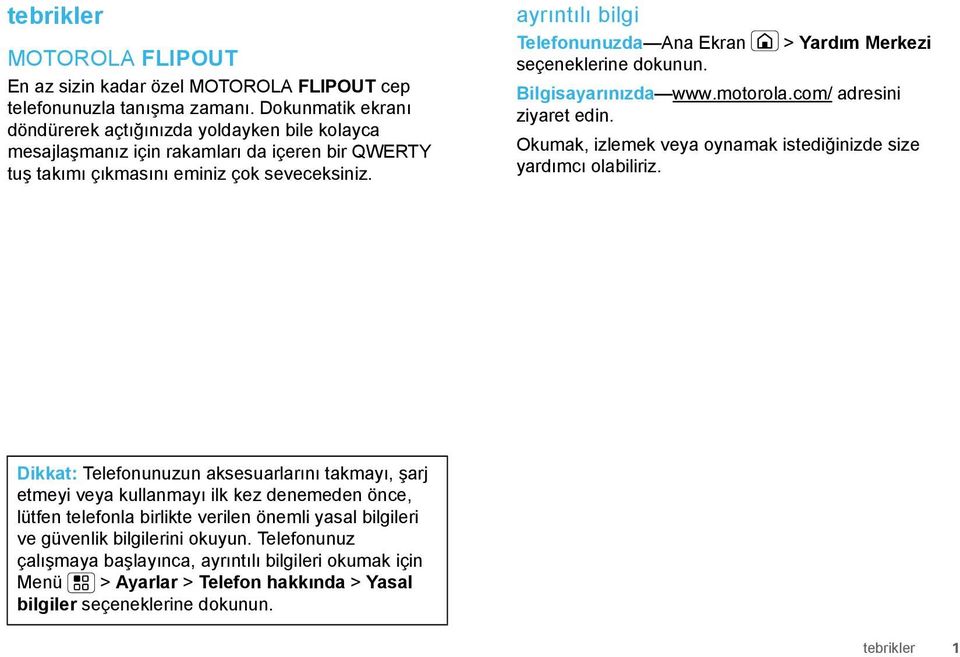
4 telefonunuz önemli tuşlar ve konektörler Ses Tuşları Telefonu açtığınızda veya döndürdüğünüzde ekran sizin için ayarlanır. 3,5 mm Kulaklık Girişi Dokunmatik Ekran Açma/ Ka-pama Tuşu Geri Tuşu Menü Tuşu Menü seçeneklerini açın. Micro USB Konnektörü Telefonu şarj edin veya bilgisayara bağlayın. Ana Ekran Tuşu Ana ekrana dönün. Üst Karakter Kaydırın ve Seçin Alt Sil Enter Tamam Boşluk Ara Semboller Not: Telefonunuzun menüsü biraz farklı olabilir. 2 telefonunuz
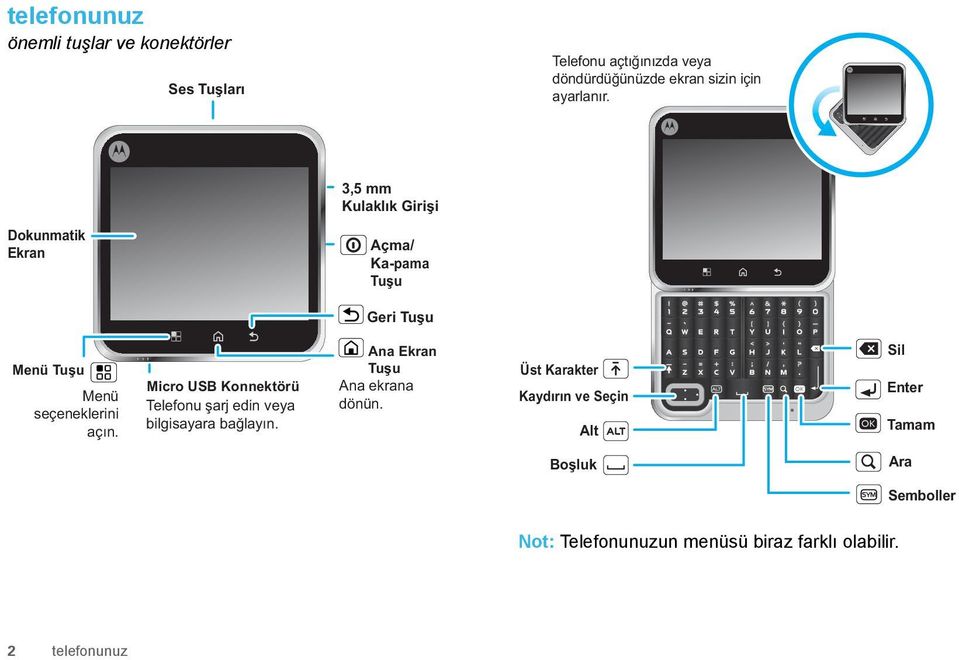
5 içindekiler başlarken dokunmatik ekran ve tuşlar ana ekran çağrılar kişiler mesajlar metin girişi web google haritalar YouTube herkese göre uygulamalar bluetooth kablosuz wi-fi ipuçları kişiselleştirme fotoğraflar ve videolar müzik USB ve hafıza kartı araçlar yönetim güvenlik sorun giderme güvenlik ve düzenleme bilgileri ile yasal bilgiler başlarken telefonunuzu bir an önce kullanmaya başlayın aksesuarları takma ve şarj etme 1 Kapağı açın 2 SIM'i takın 3 MicroSD'yi takın (önceden takılmış olabilir) 4 Pili takın 5 Kapağı takın 6 Şarj edin 2S Dikkat: Bkz. pil kullanımı ve güvenliği (sayfa 44) başlarken 3
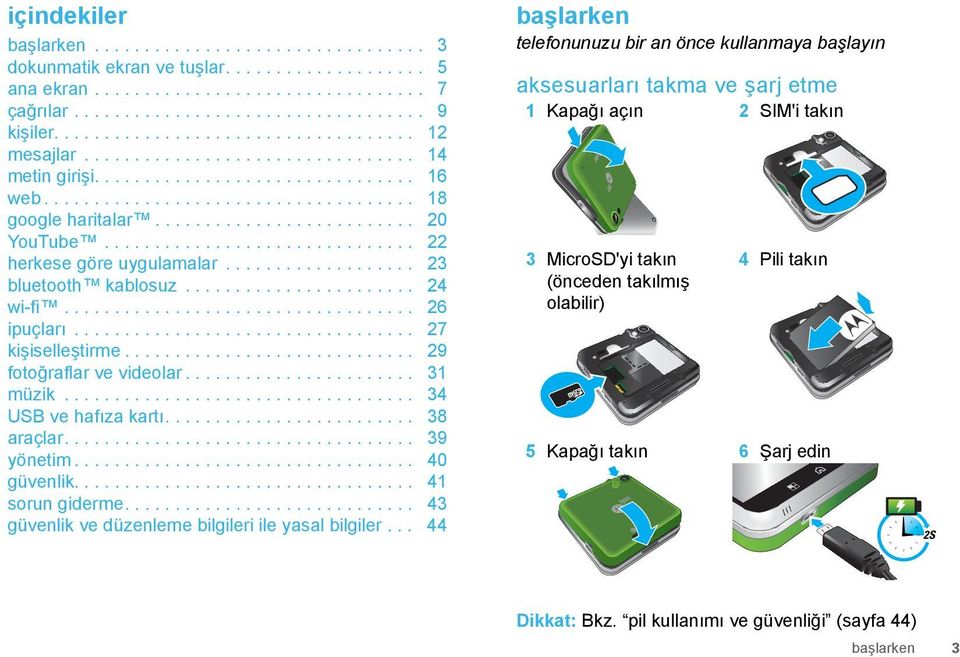
6 telefonu açma ve kapatma Telefonunuzu açmak için, sağ taraftaki Açma/Kapama tuşunu basılı tutun. Telefonunuzu kapatmak için, Açma/Kapama tuşunu basılı tutun ve ardından Kapat seçeneğine dokunun. kilitleme ve kilidi açma Ekranı/telefonu kilitlemek için: Açma/Kapama tuşuna basın. Ekranın kendi kendine kapanmasını bekleyin (tuşlara dokunmayın). Ekranın/telefonunun kilidini açmak için: Açma/Kapama tuşuna basın ve simgesini yukarı doğru sürükleyin. Bir kilit deseni veya şifresi belirlediyseniz, girmeniz istenir. Diğer güvenlik özellikleri için bkz. güvenlik (sayfa 41). en güzel içerik Android Market 'ten yararlanarak dünyanın en güzel uygulamalarını bulun ve indirin (bkz. herkese göre uygulamalar (sayfa 23)). Telefonunuzu aldığınızda üzerinde bir microsd hafıza kartı takılıdır. Siz de USB sürükle ve bırak (sayfa 38) yöntemini kullanarak kartınıza fotoğraflar, videolar ve müzik dosyaları yükleyebilirsiniz. kablosuz bağlantı Daha hızlı Internet erişimi için bir Wi-Fi bilgisayar ağını kullanmak isterseniz, Menü > Ayarlar > Kablosuz özelliği ve ağlar > Kablosuz ayarları seçeneklerine dokunun. 4 başlarken
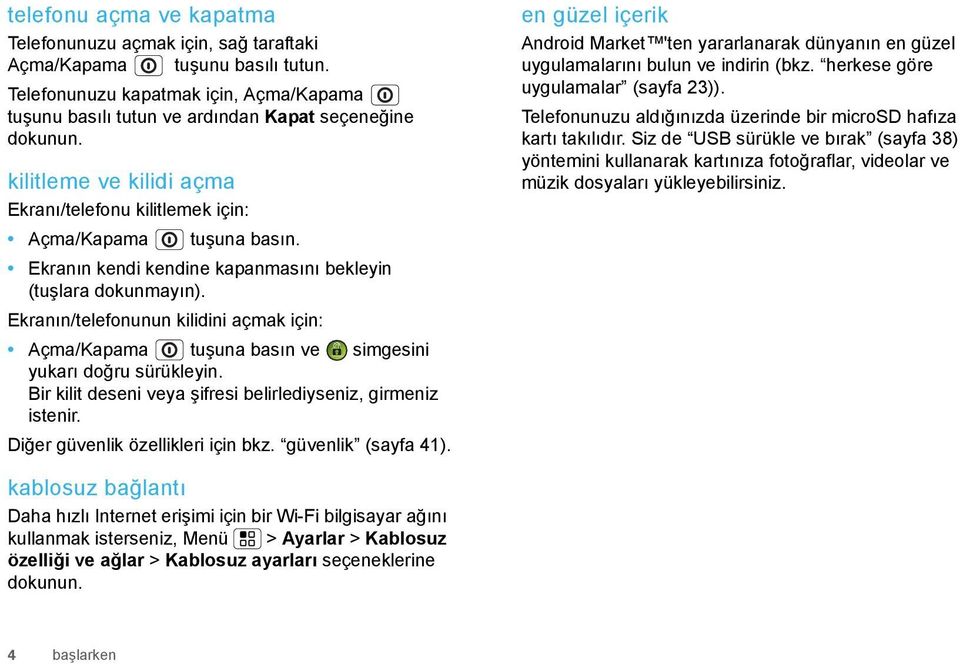
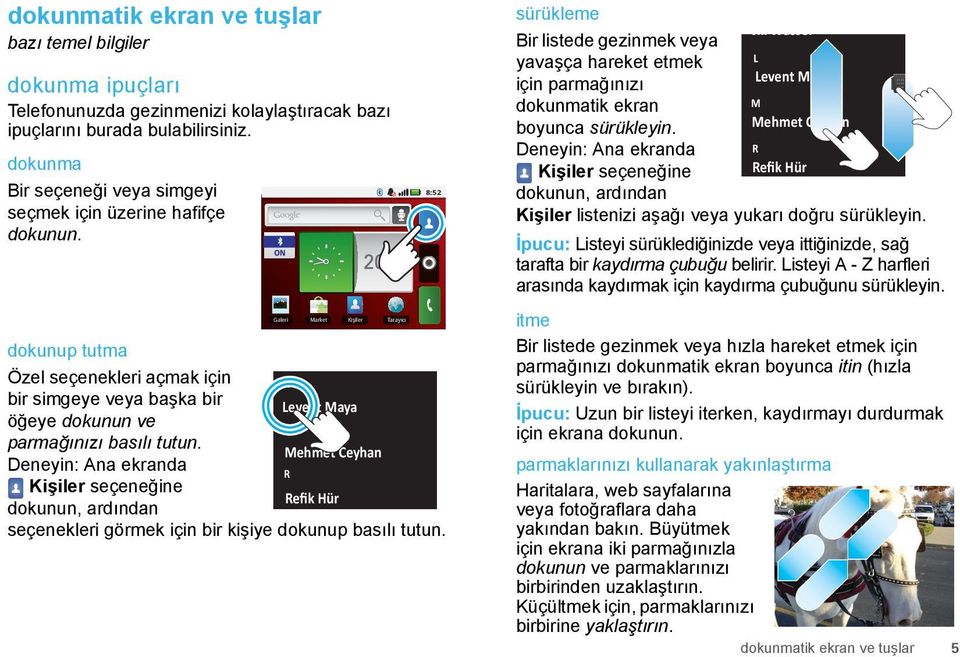
7 dokunmatik ekran ve tuşlar bazı temel bilgiler dokunma ipuçları Telefonunuzda gezinmenizi kolaylaştıracak bazı ipuçlarını burada bulabilirsiniz. dokunma Bir seçeneği veya simgeyi seçmek için üzerine hafifçe dokunun. dokunup tutma Özel seçenekleri açmak için L bir simgeye veya başka bir Levent Maya öğeye dokunun ve M parmağınızı basılı tutun. Mehmet Ceyhan Deneyin: Ana ekranda R Kişiler seçeneğine Refik Hür dokunun, ardından seçenekleri görmek için bir kişiye dokunup basılı tutun. Galeri Market Kişiler THU MAY Tarayıcı 8:52 sürükleme Jill Wasser Bir listede gezinmek veya L yavaşça hareket etmek Levent Maya için parmağınızı dokunmatik ekran M boyunca sürükleyin. Mehmet Ceyhan Deneyin: Ana ekranda R Kişiler seçeneğine Refik Hür dokunun, ardından Kişiler listenizi aşağı veya yukarı doğru sürükleyin. İpucu: Listeyi sürüklediğinizde veya ittiğinizde, sağ tarafta bir kaydırma çubuğu belirir. Listeyi A - Z harfleri arasında kaydırmak için kaydırma çubuğunu sürükleyin. itme Bir listede gezinmek veya hızla hareket etmek için parmağınızı dokunmatik ekran boyunca itin (hızla sürükleyin ve bırakın). İpucu: Uzun bir listeyi iterken, kaydırmayı durdurmak için ekrana dokunun. parmaklarınızı kullanarak yakınlaştırma Haritalara, web sayfalarına veya fotoğraflara daha yakından bakın. Büyütmek için ekrana iki parmağınızla dokunun ve parmaklarınızı birbirinden uzaklaştırın. Küçültmek için, parmaklarınızı birbirine yaklaştırın. dokunmatik ekran ve tuşlar 5
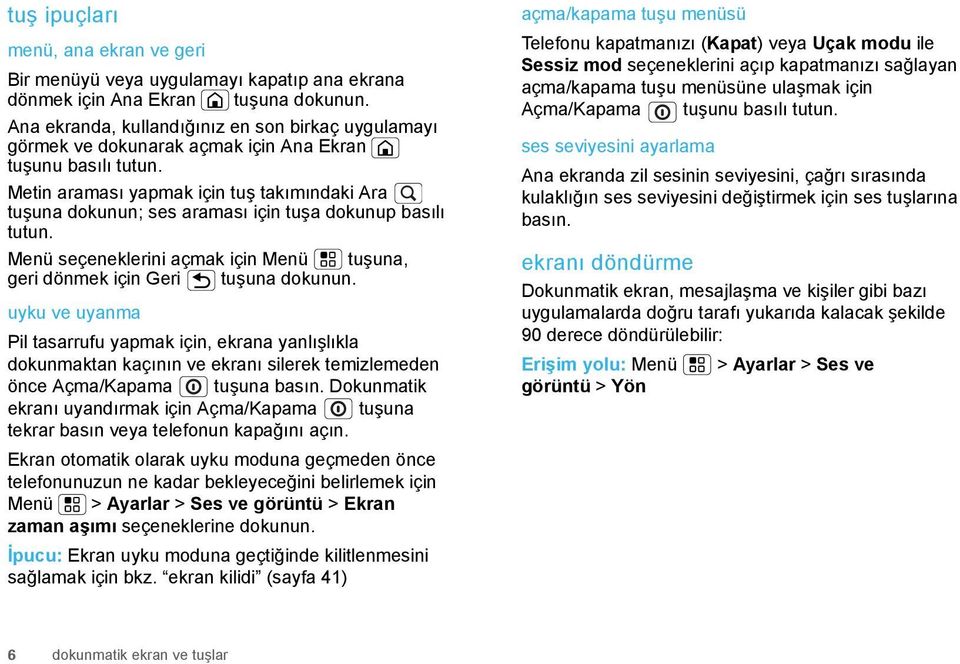
8 tuş ipuçları menü, ana ekran ve geri Bir menüyü veya uygulamayı kapatıp ana ekrana dönmek için Ana Ekran tuşuna dokunun. Ana ekranda, kullandığınız en son birkaç uygulamayı görmek ve dokunarak açmak için Ana Ekran tuşunu basılı tutun. Metin araması yapmak için tuş takımındaki Ara tuşuna dokunun; ses araması için tuşa dokunup basılı tutun. Menü seçeneklerini açmak için Menü tuşuna, geri dönmek için Geri tuşuna dokunun. uyku ve uyanma Pil tasarrufu yapmak için, ekrana yanlışlıkla dokunmaktan kaçının ve ekranı silerek temizlemeden önce Açma/Kapama tuşuna basın. Dokunmatik ekranı uyandırmak için Açma/Kapama tuşuna tekrar basın veya telefonun kapağını açın. Ekran otomatik olarak uyku moduna geçmeden önce telefonunuzun ne kadar bekleyeceğini belirlemek için Menü > Ayarlar > Ses ve görüntü > Ekran zaman aşımı seçeneklerine dokunun. İpucu: Ekran uyku moduna geçtiğinde kilitlenmesini sağlamak için bkz. ekran kilidi (sayfa 41) açma/kapama tuşu menüsü Telefonu kapatmanızı (Kapat) veya Uçak modu ile Sessiz mod seçeneklerini açıp kapatmanızı sağlayan açma/kapama tuşu menüsüne ulaşmak için Açma/Kapama tuşunu basılı tutun. ses seviyesini ayarlama Ana ekranda zil sesinin seviyesini, çağrı sırasında kulaklığın ses seviyesini değiştirmek için ses tuşlarına basın. ekranı döndürme Dokunmatik ekran, mesajlaşma ve kişiler gibi bazı uygulamalarda doğru tarafı yukarıda kalacak şekilde 90 derece döndürülebilir: Erişim yolu: Menü > Ayarlar > Ses ve görüntü > Yön 6 dokunmatik ekran ve tuşlar
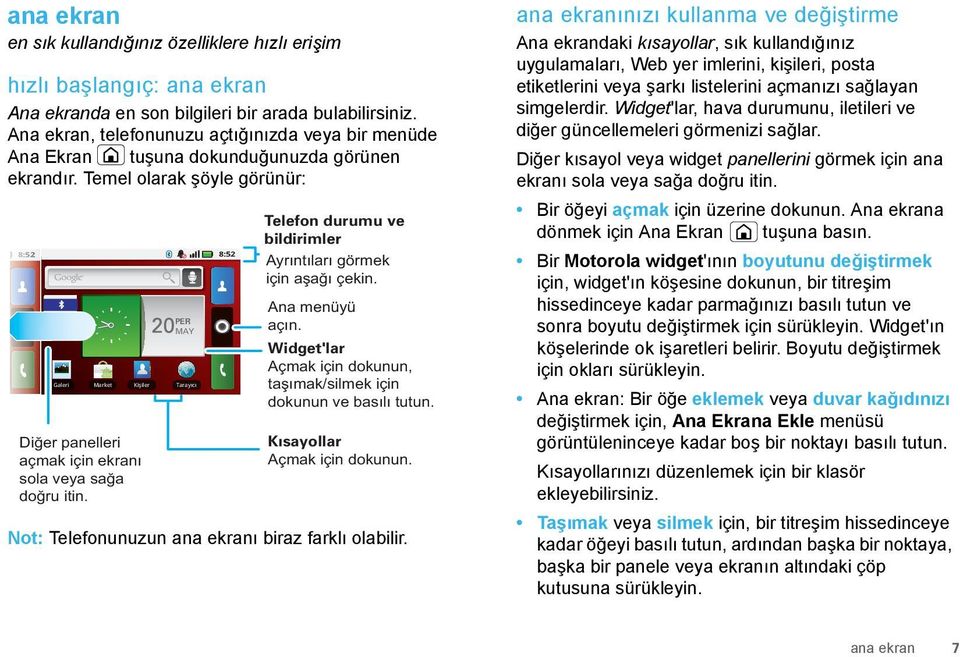
9 ana ekran en sık kullandığınız özelliklere hızlı erişim hızlı başlangıç: ana ekran Ana ekranda en son bilgileri bir arada bulabilirsiniz. Ana ekran, telefonunuzu açtığınızda veya bir menüde Ana Ekran tuşuna dokunduğunuzda görünen ekrandır. Temel olarak şöyle görünür: 8:52 Galeri Market Kişiler Diğer panelleri açmak için ekranı sola veya sağa doğru itin. PER MAY Tarayıcı Not: Telefonunuzun ana ekranı biraz farklı olabilir. 8:52 Telefon durumu ve bildirimler Ayrıntıları görmek için aşağı çekin. Ana menüyü açın. Widget'lar Açmak için dokunun, taşımak/silmek için dokunun ve basılı tutun. Kısayollar Açmak için dokunun. ana ekranınızı kullanma ve değiştirme Ana ekrandaki kısayollar, sık kullandığınız uygulamaları, Web yer imlerini, kişileri, posta etiketlerini veya şarkı listelerini açmanızı sağlayan simgelerdir. Widget'lar, hava durumunu, iletileri ve diğer güncellemeleri görmenizi sağlar. Diğer kısayol veya widget panellerini görmek için ana ekranı sola veya sağa doğru itin. Bir öğeyi açmak için üzerine dokunun. Ana ekrana dönmek için Ana Ekran tuşuna basın. Bir Motorola widget'ının boyutunu değiştirmek için, widget'ın köşesine dokunun, bir titreşim hissedinceye kadar parmağınızı basılı tutun ve sonra boyutu değiştirmek için sürükleyin. Widget'ın köşelerinde ok işaretleri belirir. Boyutu değiştirmek için okları sürükleyin. Ana ekran: Bir öğe eklemek veya duvar kağıdınızı değiştirmek için, Ana Ekrana Ekle menüsü görüntüleninceye kadar boş bir noktayı basılı tutun. Kısayollarınızı düzenlemek için bir klasör ekleyebilirsiniz. Taşımak veya silmek için, bir titreşim hissedinceye kadar öğeyi basılı tutun, ardından başka bir noktaya, başka bir panele veya ekranın altındaki çöp kutusuna sürükleyin. ana ekran 7
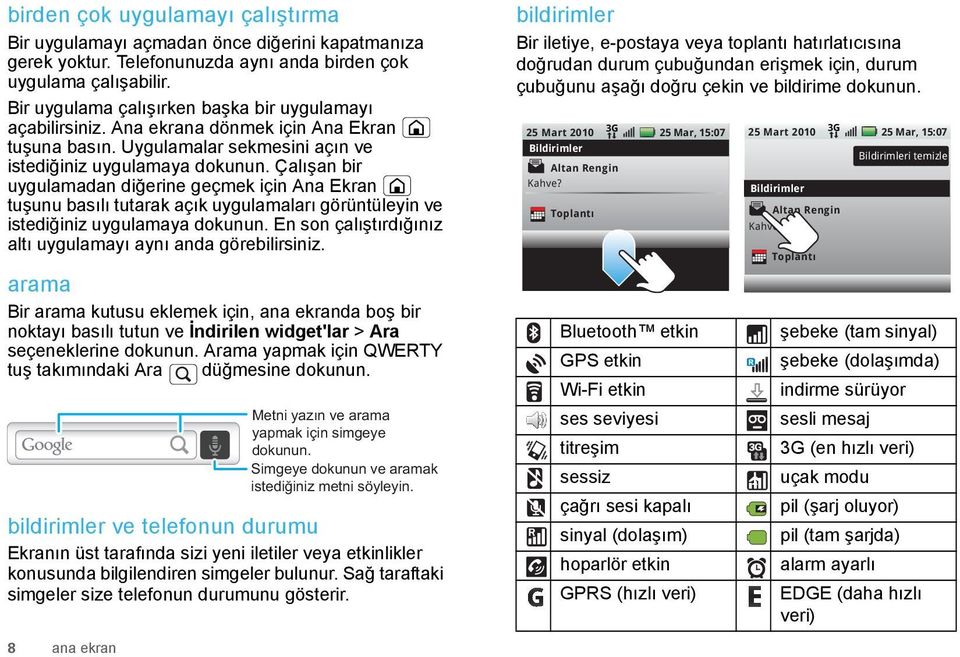
10 birden çok uygulamayı çalıştırma Bir uygulamayı açmadan önce diğerini kapatmanıza gerek yoktur. Telefonunuzda aynı anda birden çok uygulama çalışabilir. Bir uygulama çalışırken başka bir uygulamayı açabilirsiniz. Ana ekrana dönmek için Ana Ekran tuşuna basın. Uygulamalar sekmesini açın ve istediğiniz uygulamaya dokunun. Çalışan bir uygulamadan diğerine geçmek için Ana Ekran tuşunu basılı tutarak açık uygulamaları görüntüleyin ve istediğiniz uygulamaya dokunun. En son çalıştırdığınız altı uygulamayı aynı anda görebilirsiniz. arama Bir arama kutusu eklemek için, ana ekranda boş bir noktayı basılı tutun ve İndirilen widget'lar > Ara seçeneklerine dokunun. Arama yapmak için QWERTY tuş takımındaki Ara düğmesine dokunun. Metni yazın ve arama yapmak için simgeye dokunun. Simgeye dokunun ve aramak istediğiniz metni söyleyin. bildirimler ve telefonun durumu Ekranın üst tarafında sizi yeni iletiler veya etkinlikler konusunda bilgilendiren simgeler bulunur. Sağ taraftaki simgeler size telefonun durumunu gösterir. bildirimler Bir iletiye, e-postaya veya toplantı hatırlatıcısına doğrudan durum çubuğundan erişmek için, durum çubuğunu aşağı doğru çekin ve bildirime dokunun. 25 Mart G 25 Mar, 15:07 Bildirimler Altan Rengin Kahve? Toplantı Bluetooth etkin GPS etkin Wi-Fi etkin ses seviyesi titreşim sessiz çağrı sesi kapalı sinyal (dolaşım) hoparlör etkin GPRS (hızlı veri) 25 Mart 2010 Bildirimler Kahve? 3G Altan Rengin Toplantı 25 Mar, 15:07 Bildirimleri temizle şebeke (tam sinyal) şebeke (dolaşımda) indirme sürüyor sesli mesaj 3G (en hızlı veri) uçak modu pil (şarj oluyor) pil (tam şarjda) alarm ayarlı EDGE (daha hızlı veri) 8 ana ekran
11 İpucu: Günün tarihini görmek için ekranın üst tarafındaki durum çubuğuna dokunun ve basılı tutun. ana menü hızlı başlangıç: Ana menü Ana menü tüm uygulamalarınızı görüntüler. Ana ekrandan açmak için seçeneğine dokunun Kapatmak için Ana Ekran seçeneğine dokunun. Not: Telefonunuzun ana menüsü farklı olabilir. son kullanılan uygulamalar Kullandığınız son birkaç uygulamayı görmek için Ana ekran tuşunu basılı tutun ve ardından istediğiniz uygulamaya dokunun. Ana ekrana dönmek için Ana Ekran tuşuna basın. çağrılar sohbet etmek güzeldir hızlı başlangıç: çağrılar çevirme seçenekleri Erişim yolu: Çevirici Sil Bir rakamı silmek için dokunun Son Çağrılar Çağrı Bir telefon numarası girin ve çağrı yapmak için buraya dokunun. çağrılar 9
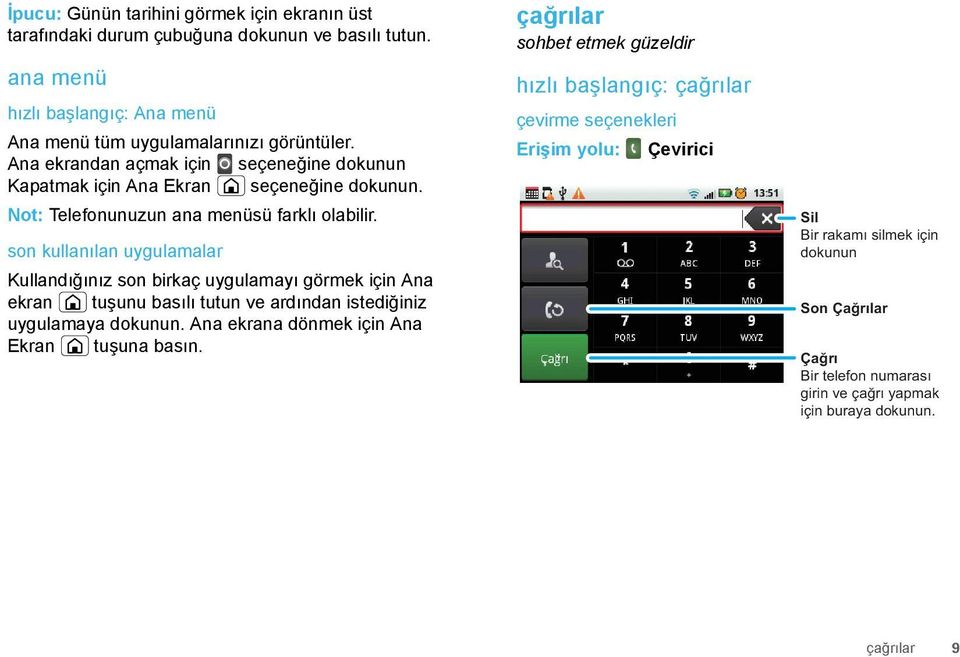
12 çağrı seçenekleri Çağrı sırasında numara girmek için dokunun. İpucu: Uluslararası arama kodu girmek için seçeneğini basılı tutun. Numaralardan sonra bir duraklama veya bekleme girmek için Menü tuşuna dokunun. Bir çağrıyı cevaplamak için simgesini sağa doğru sürükleyin. çağrıyı sona erdirme Menü > Çağrıyı sonlandır seçeneklerine dokunun. Çağrı sırasında Beklet, Sessiz veya Bluetooth seçeneklerine ulaşmak için Menü tuşuna dokunun. Kazara dokunmanızı engellemek için ekran kararır. Ekranı uyandırmak için Açma/Kapama tuşuna basın. İpucu: Etkin çağrı görünümünü gizlemek için Ana Ekran veya Geri tuşuna dokunabilirsiniz. Yeniden açmak için durum çubuğunu aşağı doğru çekin ve seçeneğine dokunun. çağrı yapma ve çağrıları cevaplama Not: Telefona bir kulaklık bağlı değilse, çağrı yapmak ve cevaplamak için telefonu açmanız gerekir. Çağrı yapmak için telefonun kapağını açın, Çevirici seçeneğine dokunun, bir numara girin ve seçeneğine dokunun. sesli mesaj Erişim yolu: Çevirici > sık yapılan çağrılar Erişim yolu: Çevirici > Çağrı kaydı Bir numarayı aramak için numaraya dokunun. Kısa mesaj göndermek, bir kişiyi görüntülemek, hızlı arama yapmak veya diğer seçenekleri görmek için bir girişe dokunun ve basılı tutun. mikrofon kulaklık Not: Sürüş sırasında cep telefonunu veya aksesuarlarını kullanmak dikkatinizi dağıtır ve yasalara aykırı olabilir. Her zaman yasalara uyun ve aracınızı güvenli bir şekilde kullanın. 10 çağrılar
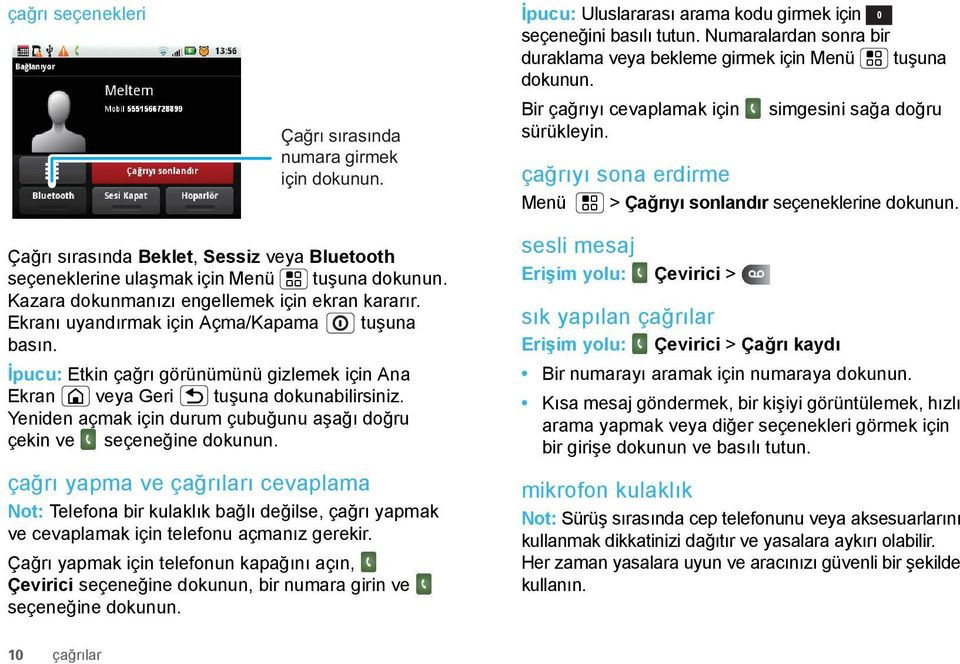
13 Çağrı sırasında: Hoparlörü kullanmak için Menü > Hoparlör seçeneklerine dokunun. Bir Bluetooth cihazı kullanmak için Menü > Bluetooth seçeneklerine dokunun. sessize alma ve bekletme Çağrı sırasında: Etkin çağrıyı sessiz almak için Menü > Sessiz seçeneklerine dokunun. Çağrıyı beklemeye almak için, Menü > Beklet seçeneklerine dokunun. çağrı sırasında numara girme Çağrı sırasında bir numara girmek için Tuş Takımı seçeneğine ve açılan tuş takımına dokunun. konferans çağrıları Konferans çağrısı başlatmak için ilk numarayı arayın. Telefonu cevapladıklarında Menü > Yeni çağrı seçeneklerine dokunun ve diğer numarayı arayın. Diğer numara da cevap verince Menü > Birleştir seçeneklerine dokunun. arayan kimliğiniz Aradığınız kişilerin numaranızı görmesini engellemek için Menü > Ayarlar > Çağrı ayarları> Ek ayarlar > Arayan kimliği seçeneklerine dokunun. acil durum çağrıları Not: Servis sağlayıcınız telefonunuz kilitli olsa bile her durumda arayabileceğiniz 911 veya 112 gibi acil durum numaraları programlar. Acil durum numaraları ülkeden ülkeye değişir. Telefonunuzdaki önceden programlanmış acil durum numaraları her yerde çalışmayabilir ve bazen şebeke, ortam veya parazit sorunları nedeniyle acil durum çağrısı yapılamayabilir. 1 Telefonun kapağını açın ve Çevirici seçeneğine dokunun (telefonunuz kilitliyse Acil durum çağrısı seçeneğine veya Menü > Acil çağrı seçeneklerine dokunun). 2 Acil durum numarasını girin. 3 Acil durum numarasını aramak için Çağrı seçeneğine dokunun. Not: Cep telefonunuz, acil durum operatörünün yerinizi bulmasına yardımcı olmak için AGPS uydu sinyallerini kullanabilir (bkz. GPS ve AGPS (sayfa 48)). telefon numaranız Erişim yolu: Menü > Ayarlar > Telefon hakkında > Durum > Telefon numaram çağrılar 11
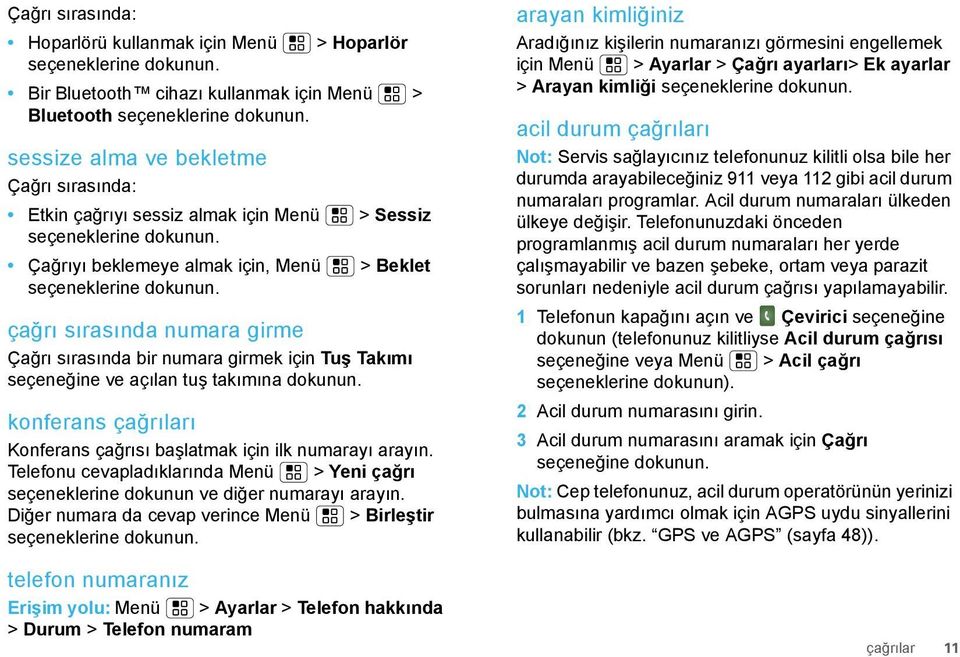
14 çağrı yönlendirme ve bekletme Çağrıları her zaman veya telefonunuz meşgul olduğunda, cevap yoksa veya ulaşılamıyorsa (şebeke dışındaysa) yönlendirmeyi seçebilirsiniz: Erişim yolu: Menü > Ayarlar > Çağrı ayarları > Çağrı yönlendirme Çağrı sırasında ikinci bir çağrı gelirse, Çağrı bekletme özelliği, Cevapla tuşuna basarak cevaplamanızı sağlar. İkinci çağrıları doğrudan sesli mesaja yönlendirmek için Çağrı bekletme özelliğini kapatabilirsiniz: Erişim yolu: Menü > Ayarlar > Çağrı ayarları > Ek ayarlar > Çağrı bekletme yapılan çağrıları kısıtlama Telefonunuzu yalnızca birkaç numarayı arayabilecek şekilde kısıtlamak için: Erişim yolu: Menü > Ayarlar > Çağrı ayarları > Sabit Arama Numaraları Sabit aramayı açmak için SAN devre dışı seçeneğine dokunun. İzin verilen numaralar eklemek veya silmek için SAN listesi seçeneğine dokunun. kişiler artık kişileriniz size çok daha yakın hızlı başlangıç: kişiler Erişim yolu: Kişiler Kişiler Listesi Kişiyi görmek için dokunun. E-posta göndermek, silmek vb. için basılı tutun. İpucu: Listede arama yapmak için Menü > Ara seçeneklerine dokunun ve bir ad yazın. Listeyi sürüklediğinizde veya ittiğinizde, sağ tarafta bir kaydırma çubuğu belirir. Listeyi daha hızlı kaydırmak için kaydırma çubuğunu sürükleyin. SIM'deki kişileri alma Kişilerinizi SIM karttan içe aktarmak istiyorsanız, Kişiler seçeneğine, ardından Menü > İçe/Dışa Aktar seçeneklerine dokunun. 12 kişiler
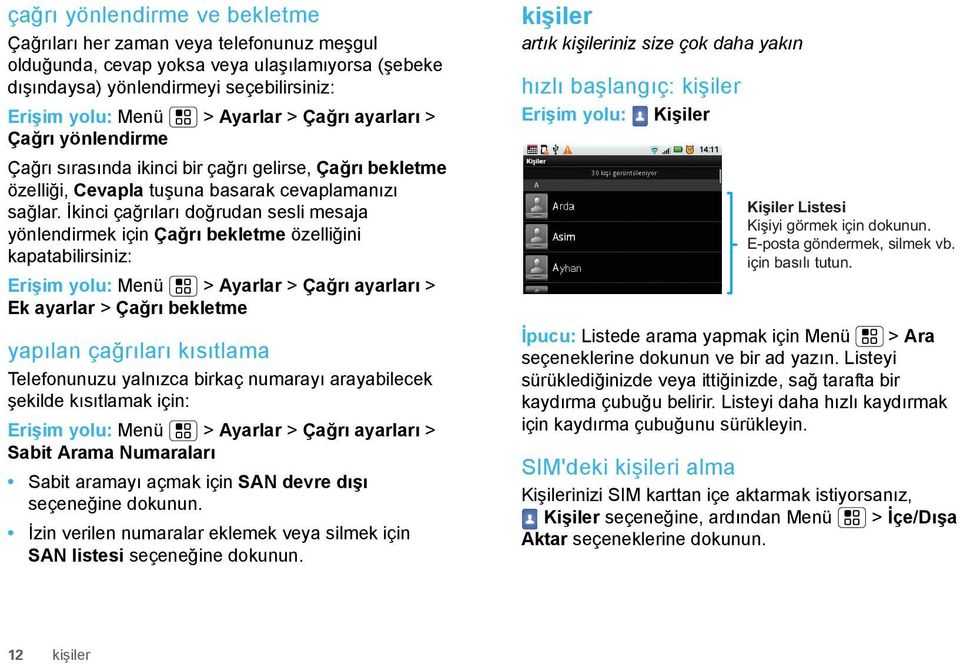
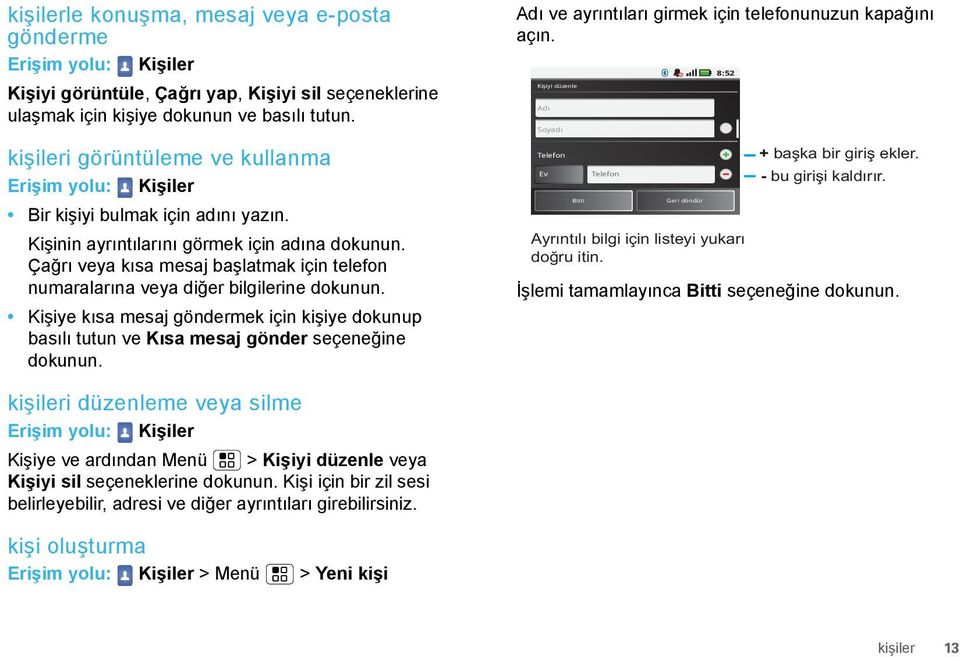
15 kişilerle konuşma, mesaj veya e-posta gönderme Erişim yolu: Kişiler Kişiyi görüntüle, Çağrı yap, Kişiyi sil seçeneklerine ulaşmak için kişiye dokunun ve basılı tutun. kişileri görüntüleme ve kullanma Erişim yolu: Kişiler Bir kişiyi bulmak için adını yazın. Kişinin ayrıntılarını görmek için adına dokunun. Çağrı veya kısa mesaj başlatmak için telefon numaralarına veya diğer bilgilerine dokunun. Kişiye kısa mesaj göndermek için kişiye dokunup basılı tutun ve Kısa mesaj gönder seçeneğine dokunun. Adı ve ayrıntıları girmek için telefonunuzun kapağını açın. Kişiyi düzenle Adı Soyadı Telefon Ev Tim Bitti Telefon Geri döndür İşlemi tamamlayınca Bitti seçeneğine dokunun. 8:52 Ayrıntılı bilgi için listeyi yukarı doğru itin. + başka bir giriş ekler. - bu girişi kaldırır. kişileri düzenleme veya silme Erişim yolu: Kişiler Kişiye ve ardından Menü > Kişiyi düzenle veya Kişiyi sil seçeneklerine dokunun. Kişi için bir zil sesi belirleyebilir, adresi ve diğer ayrıntıları girebilirsiniz. kişi oluşturma Erişim yolu: Kişiler > Menü > Yeni kişi kişiler 13
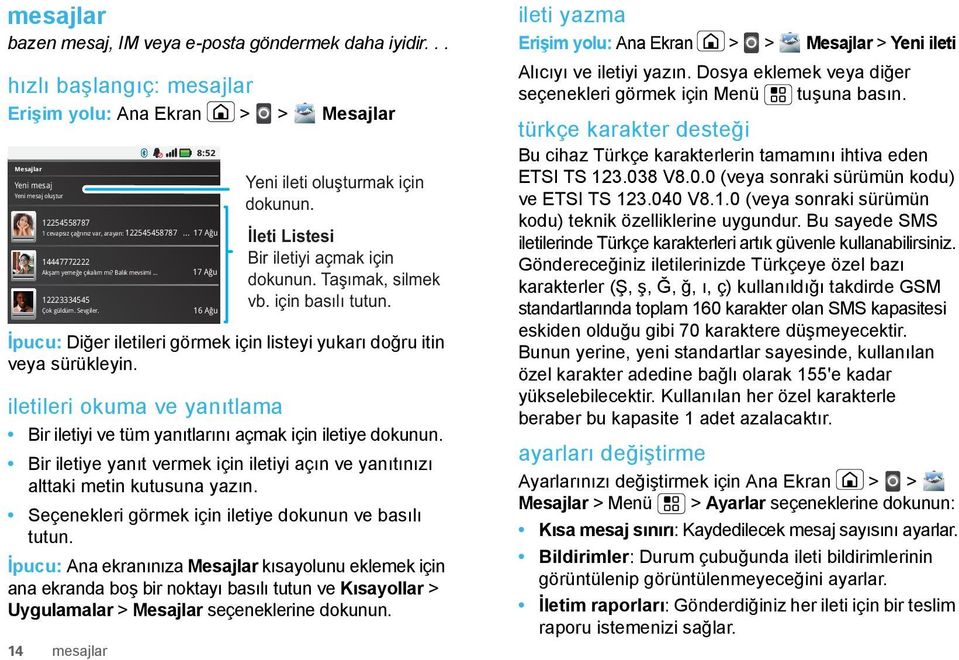
16 mesajlar bazen mesaj, IM veya e-posta göndermek daha iyidir... hızlı başlangıç: mesajlar Erişim yolu: Ana Ekran > > Mesajlar Mesajlar Yeni mesaj Yeni mesaj oluştur İpucu: Diğer iletileri görmek için listeyi yukarı doğru itin veya sürükleyin. iletileri okuma ve yanıtlama Bir iletiyi ve tüm yanıtlarını açmak için iletiye dokunun. Bir iletiye yanıt vermek için iletiyi açın ve yanıtınızı alttaki metin kutusuna yazın. Seçenekleri görmek için iletiye dokunun ve basılı tutun. İpucu: Ana ekranınıza Mesajlar kısayolunu eklemek için ana ekranda boş bir noktayı basılı tutun ve Kısayollar > Uygulamalar > Mesajlar seçeneklerine dokunun. 14 mesajlar 8:52 1 cevapsız çağrınız var, arayan: Ağu Akşam yemeğe çıkalım mı? Balık mevsimi Çok güldüm. Sevgiler. 17 Ağu 16 Ağu Yeni ileti oluşturmak için dokunun. İleti Listesi Bir iletiyi açmak için dokunun. Taşımak, silmek vb. için basılı tutun. ileti yazma Erişim yolu: Ana Ekran > > Mesajlar > Yeni ileti Alıcıyı ve iletiyi yazın. Dosya eklemek veya diğer seçenekleri görmek için Menü tuşuna basın. türkçe karakter desteği Bu cihaz Türkçe karakterlerin tamamını ihtiva eden ETSI TS V8.0.0 (veya sonraki sürümün kodu) ve ETSI TS V8.1.0 (veya sonraki sürümün kodu) teknik özelliklerine uygundur. Bu sayede SMS iletilerinde Türkçe karakterleri artık güvenle kullanabilirsiniz. Göndereceğiniz iletilerinizde Türkçeye özel bazı karakterler (Ş, ş, Ğ, ğ, ı, ç) kullanıldığı takdirde GSM standartlarında toplam 160 karakter olan SMS kapasitesi eskiden olduğu gibi 70 karaktere düşmeyecektir. Bunun yerine, yeni standartlar sayesinde, kullanılan özel karakter adedine bağlı olarak 155'e kadar yükselebilecektir. Kullanılan her özel karakterle beraber bu kapasite 1 adet azalacaktır. ayarları değiştirme Ayarlarınızı değiştirmek için Ana Ekran > > Mesajlar > Menü > Ayarlar seçeneklerine dokunun: Kısa mesaj sınırı: Kaydedilecek mesaj sayısını ayarlar. Bildirimler: Durum çubuğunda ileti bildirimlerinin görüntülenip görüntülenmeyeceğini ayarlar. İletim raporları: Gönderdiğiniz her ileti için bir teslim raporu istemenizi sağlar.
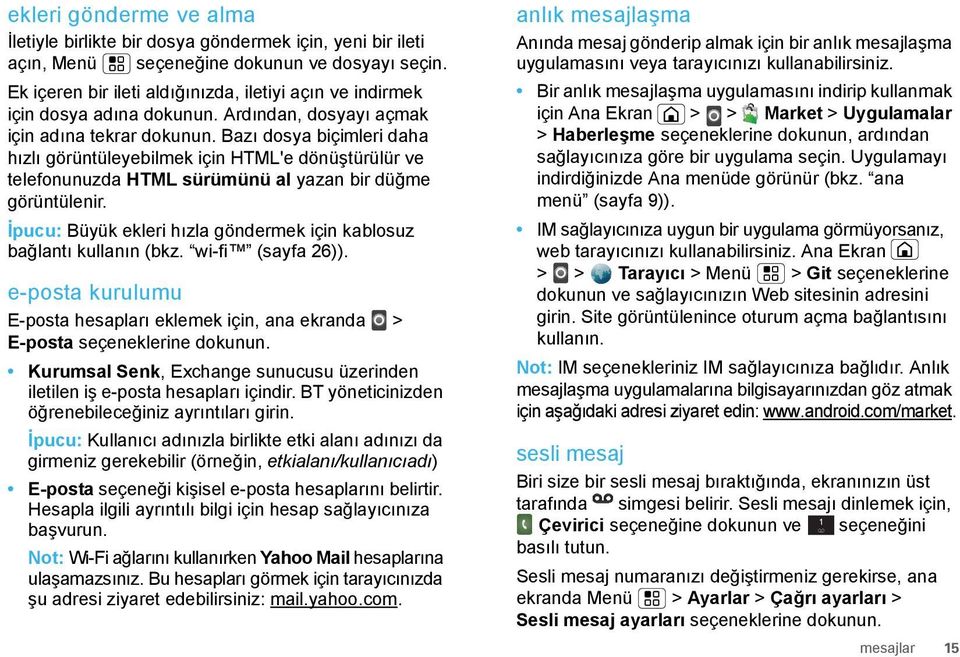
17 ekleri gönderme ve alma İletiyle birlikte bir dosya göndermek için, yeni bir ileti açın, Menü seçeneğine dokunun ve dosyayı seçin. Ek içeren bir ileti aldığınızda, iletiyi açın ve indirmek için dosya adına dokunun. Ardından, dosyayı açmak için adına tekrar dokunun. Bazı dosya biçimleri daha hızlı görüntüleyebilmek için HTML'e dönüştürülür ve telefonunuzda HTML sürümünü al yazan bir düğme görüntülenir. İpucu: Büyük ekleri hızla göndermek için kablosuz bağlantı kullanın (bkz. wi-fi (sayfa 26)). e-posta kurulumu E-posta hesapları eklemek için, ana ekranda > E-posta seçeneklerine dokunun. Kurumsal Senk, Exchange sunucusu üzerinden iletilen iş e-posta hesapları içindir. BT yöneticinizden öğrenebileceğiniz ayrıntıları girin. İpucu: Kullanıcı adınızla birlikte etki alanı adınızı da girmeniz gerekebilir (örneğin, etkialanı/kullanıcıadı) E-posta seçeneği kişisel e-posta hesaplarını belirtir. Hesapla ilgili ayrıntılı bilgi için hesap sağlayıcınıza başvurun. Not: Wi-Fi ağlarını kullanırken Yahoo Mail hesaplarına ulaşamazsınız. Bu hesapları görmek için tarayıcınızda şu adresi ziyaret edebilirsiniz: mail.yahoo.com. anlık mesajlaşma Anında mesaj gönderip almak için bir anlık mesajlaşma uygulamasını veya tarayıcınızı kullanabilirsiniz. Bir anlık mesajlaşma uygulamasını indirip kullanmak için Ana Ekran > > Market > Uygulamalar > Haberleşme seçeneklerine dokunun, ardından sağlayıcınıza göre bir uygulama seçin. Uygulamayı indirdiğinizde Ana menüde görünür (bkz. ana menü (sayfa 9)). IM sağlayıcınıza uygun bir uygulama görmüyorsanız, web tarayıcınızı kullanabilirsiniz. Ana Ekran > > Tarayıcı > Menü > Git seçeneklerine dokunun ve sağlayıcınızın Web sitesinin adresini girin. Site görüntülenince oturum açma bağlantısını kullanın. Not: IM seçenekleriniz IM sağlayıcınıza bağlıdır. Anlık mesajlaşma uygulamalarına bilgisayarınızdan göz atmak için aşağıdaki adresi ziyaret edin: sesli mesaj Biri size bir sesli mesaj bıraktığında, ekranınızın üst tarafında simgesi belirir. Sesli mesajı dinlemek için, Çevirici seçeneğine dokunun ve seçeneğini basılı tutun. Sesli mesaj numaranızı değiştirmeniz gerekirse, ana ekranda Menü > Ayarlar > Çağrı ayarları > Sesli mesaj ayarları seçeneklerine dokunun. mesajlar 15
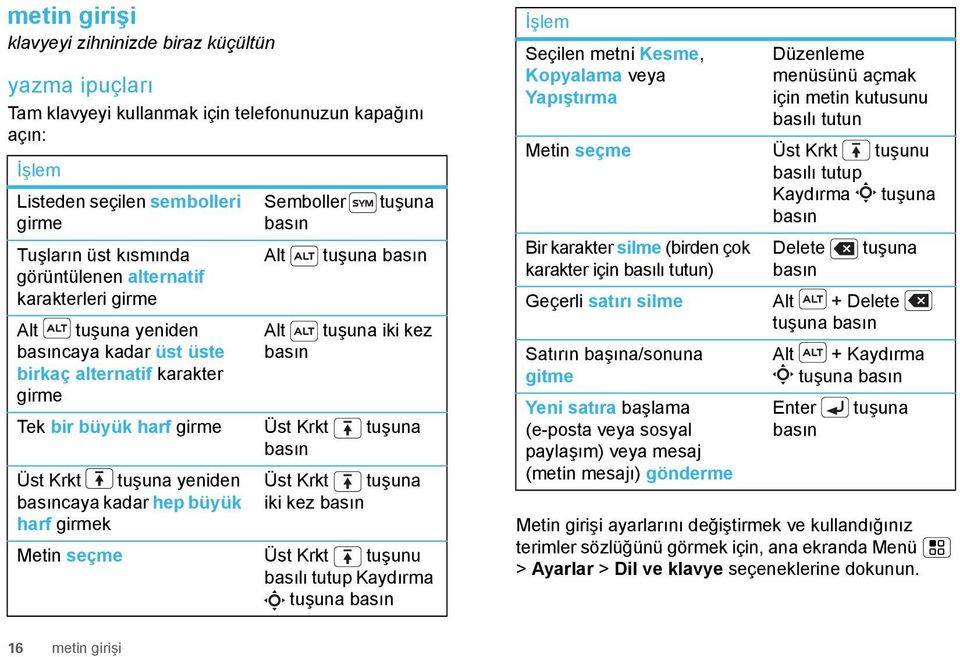
18 metin girişi klavyeyi zihninizde biraz küçültün yazma ipuçları Tam klavyeyi kullanmak için telefonunuzun kapağını açın: İşlem Listeden seçilen sembolleri girme Tuşların üst kısmında görüntülenen alternatif karakterleri girme Alt tuşuna yeniden basıncaya kadar üst üste birkaç alternatif karakter girme Semboller basın Alt tuşuna tuşuna basın Alt tuşuna iki kez basın Tek bir büyük harf girme Üst Krkt tuşuna basın Üst Krkt tuşuna yeniden basıncaya kadar hep büyük harf girmek Üst Krkt tuşuna iki kez basın Metin seçme Üst Krkt tuşunu basılı tutup Kaydırma tuşuna basın İşlem Seçilen metni Kesme, Kopyalama veya Yapıştırma Düzenleme menüsünü açmak için metin kutusunu basılı tutun Metin seçme Üst Krkt tuşunu basılı tutup Kaydırma tuşuna basın Bir karakter silme (birden çok Delete tuşuna karakter için basılı tutun) basın Geçerli satırı silme Alt + Delete tuşuna basın Satırın başına/sonuna Alt + Kaydırma gitme tuşuna basın Yeni satıra başlama Enter tuşuna (e-posta veya sosyal paylaşım) veya mesaj (metin mesajı) gönderme basın Metin girişi ayarlarını değiştirmek ve kullandığınız terimler sözlüğünü görmek için, ana ekranda Menü > Ayarlar > Dil ve klavye seçeneklerine dokunun. 16 metin girişi
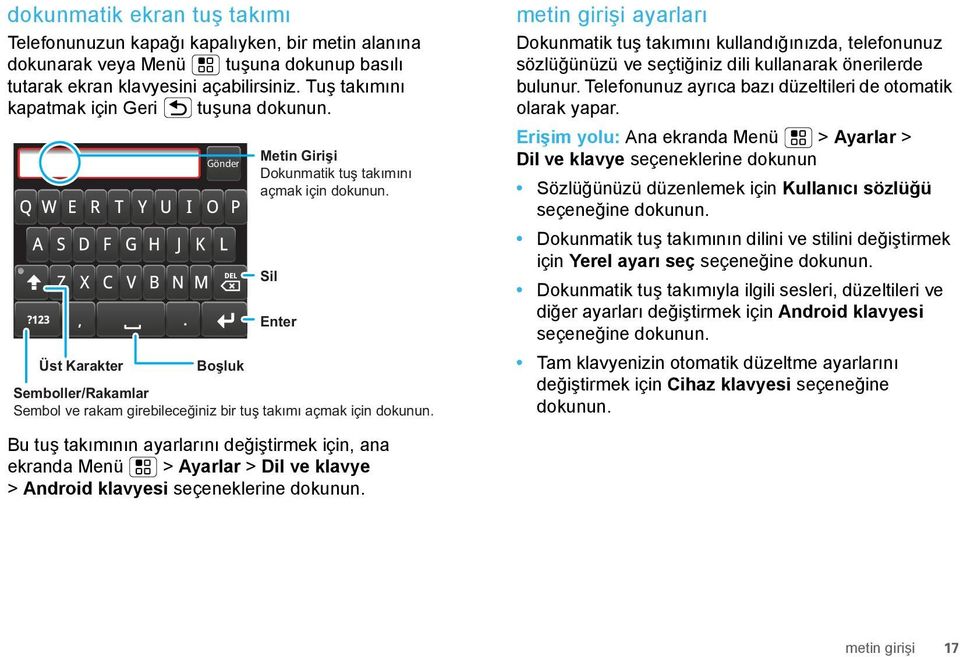
19 dokunmatik ekran tuş takımı Telefonunuzun kapağı kapalıyken, bir metin alanına dokunarak veya Menü tuşuna dokunup basılı tutarak ekran klavyesini açabilirsiniz. Tuş takımını kapatmak için Geri tuşuna dokunun. Üst Karakter Gönder Boşluk Metin Girişi Dokunmatik tuş takımını açmak için dokunun. Sil Enter Semboller/Rakamlar Sembol ve rakam girebileceğiniz bir tuş takımı açmak için dokunun. metin girişi ayarları Dokunmatik tuş takımını kullandığınızda, telefonunuz sözlüğünüzü ve seçtiğiniz dili kullanarak önerilerde bulunur. Telefonunuz ayrıca bazı düzeltileri de otomatik olarak yapar. Erişim yolu: Ana ekranda Menü > Ayarlar > Dil ve klavye seçeneklerine dokunun Sözlüğünüzü düzenlemek için Kullanıcı sözlüğü seçeneğine dokunun. Dokunmatik tuş takımının dilini ve stilini değiştirmek için Yerel ayarı seç seçeneğine dokunun. Dokunmatik tuş takımıyla ilgili sesleri, düzeltileri ve diğer ayarları değiştirmek için Android klavyesi seçeneğine dokunun. Tam klavyenizin otomatik düzeltme ayarlarını değiştirmek için Cihaz klavyesi seçeneğine dokunun. Bu tuş takımının ayarlarını değiştirmek için, ana ekranda Menü > Ayarlar > Dil ve klavye > Android klavyesi seçeneklerine dokunun. metin girişi 17
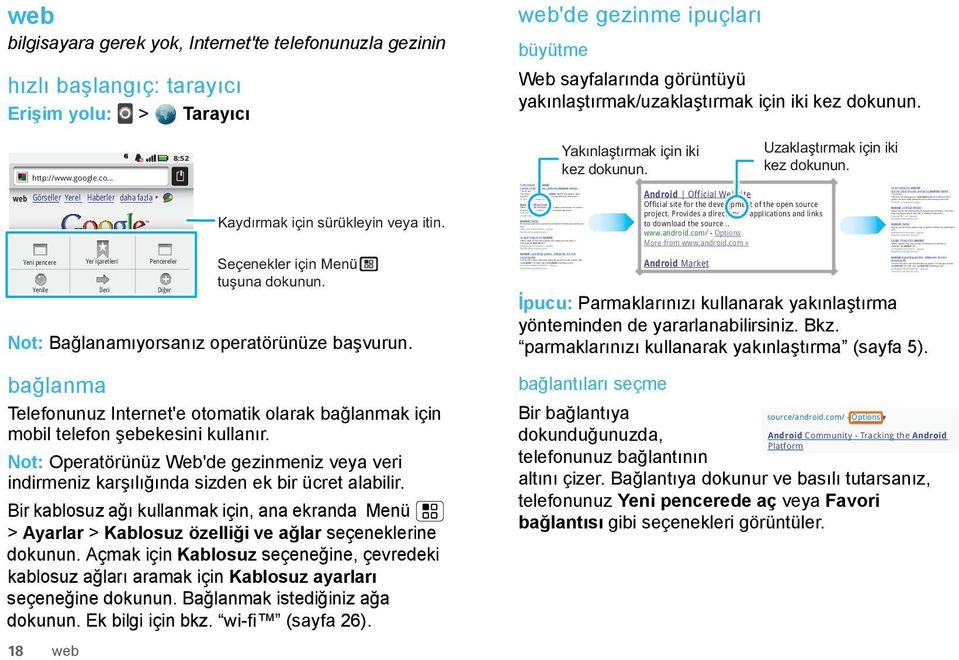
20 News results for android Verizon Droid Success Limited by Android Market - 7 hours ago The idon't ad campaign pits the Android-based Droid head-to-head against the formidable iphone. Based on preliminary predictions.. PC World related articles» Android Official Website Official site for the development of the open source project. Provides a directory of applications and links to download the source Options More from Android Market Browse and search for applications on Android Market and publish your own. - Options More from Google Projects for Android Official website. Provides a project documentation and links to download the Android SDK. code.google.com/android/ - Options More from Android (operating system) - Wikipedia, the free encyclopedia This article is about the mobile operating system. For the type of robot, see Android. For other uses, see Android (disambiguation).... en.wikipedia.org/wiki/android/ - Options More from News results for android Verizon Droid Success Limited by Android Market - 7 hours ago The idon't ad campaign pits the Android-based Droid head-to-head against the formidable iphone. Based on preliminary predictions.. PC World related articles» Android Official Website Official site for the development of the open source project. Provides a directory of applications and links to download the source Options More from Android Market Browse and search for applications on Android Market and publish your own. - Options More from Google Projects for Android Official website. Provides a project documentation and links to download the Android SDK. code.google.com/android/ - Options More from Android (operating system) - Wikipedia, the free encyclopedia This article is about the mobile operating system. For the type of robot, see Android. For other uses, see Android (disambiguation).... en.wikipedia.org/wiki/android/ - Options More from web bilgisayara gerek yok, Internet'te telefonunuzla gezinin hızlı başlangıç: tarayıcı Erişim yolu: > Tarayıcı web Görseller Yerel Yeni pencere Yenile Not: Bağlanamıyorsanız operatörünüze başvurun. bağlanma Telefonunuz Internet'e otomatik olarak bağlanmak için mobil telefon şebekesini kullanır. Not: Operatörünüz Web'de gezinmeniz veya veri indirmeniz karşılığında sizden ek bir ücret alabilir. Bir kablosuz ağı kullanmak için, ana ekranda Menü > Ayarlar > Kablosuz özelliği ve ağlar seçeneklerine dokunun. Açmak için Kablosuz seçeneğine, çevredeki kablosuz ağları aramak için Kablosuz ayarları seçeneğine dokunun. Bağlanmak istediğiniz ağa dokunun. Ek bilgi için bkz. wi-fi (sayfa 26). 18 web Haberler daha fazla Yer işaretleri İleri Pencereler Diğer 8:52 Kaydırmak için sürükleyin veya itin. Seçenekler için Menü tuşuna dokunun. web'de gezinme ipuçları büyütme Web sayfalarında görüntüyü yakınlaştırmak/uzaklaştırmak için iki kez dokunun. Yakınlaştırmak için iki kez dokunun. Android Official Website Official site for the development of the open source project. Provides a directory of applications and links to download the source Options More from Android Market Uzaklaştırmak için iki kez dokunun. İpucu: Parmaklarınızı kullanarak yakınlaştırma yönteminden de yararlanabilirsiniz. Bkz. parmaklarınızı kullanarak yakınlaştırma (sayfa 5). bağlantıları seçme Bir bağlantıya source/android.com/ - Options dokunduğunuzda, Platform telefonunuz bağlantının altını çizer. Bağlantıya dokunur ve basılı tutarsanız, telefonunuz Yeni pencerede aç veya Favori bağlantısı gibi seçenekleri görüntüler. Android Community - Tracking the Android
21 tarayıcı seçenekleri Tarayıcı seçeneklerini görmek için Menü dokunun: seçenekler Yeni pencere Favoriler Pencereler Yenile İleri Diğer tuşuna Listenize yeni bir tarayıcı penceresi ekler. Favorilerinizin listesini görüntüler. Mevcut sayfayı listenize eklemek için Favori ekle... seçeneğine dokunun. Açık olan tarayıcı pencerelerini gösterir. Geçerli sayfayı yeniden yükler. Daha önce görüntülenmiş sayfalara gider. Sayfada bul, Metin seç, Sayfa bilgileri, Sayfayı paylaş, İndirme işlemleri ve Ayarlar gibi tarayıcı seçeneklerini gösterir. uygulamaları indirme Uyarı: Web'den indirilen uygulamaların kaynağı bilinmiyor olabilir. Telefonunuzu ve kişisel verilerinizi korumak için, yalnızca güvendiğiniz kaynaklardan gelen uygulamaları indirin. Bkz. herkese göre uygulamalar (sayfa 23). Not: İndirilen tüm uygulamalar telefonunuzun hafızasında saklanır. Uygulamaları indirmek için: 1 Herhangi bir Web sayfasındaki bir uygulamayı indirmek istiyorsanız, Menü > Ayarlar > Uygulamalar > Bilinmeyen kaynaklar seçeneklerine dokunun. 2 Tarayıcıyı başlatmak için > Tarayıcı tuşlarına dokunun. 3 İndirmek istediğiniz uygulamayı bulun ve indirme bağlantısına dokunun. indirilen dosyaları yönetme İndirdiğiniz dosyaları ve uygulamaları görmek için > Tarayıcı > > Diğer > İndirilenler seçeneklerine dokunun. İndirme geçmişinizi temizlemek için, Menü > Listeyi temizle seçeneklerine dokunun. İptal etmek için Menü > Tüm indirme işlemlerini iptal et seçeneklerine dokunun. veri tasarrufu Resimlerin indirilmesini otomatik olarak devre dışı bırakmak ve resimlerin boyutunu azaltmak gibi yöntemlerle daha az veri kullanabilirsiniz. Erişim yolu: Ana Ekran > Menü > Ayarlar > Veri yöneticisi > Veri tasarrufu web 19
22 google haritalar her yerde ve her hedef için yanınızda Not: Bu özellik her yerde kullanılamaz. Operatörünüze danışın. hızlı başlangıç: google haritalar Neredeyim? Nereye gitmek istiyorum? Merak etmeyin. Bırakın Google'ın Haritalar özelliği size yol göstersin. Erişim yolu: Ana Ekran > > Google Haritalar Ara Konumum 1800 metre doğru Tarif Katmanlar Konumum Latitude'a Katıl Diğer Google Haritalar varsayılan olarak Harita modunda açılır. Diğer harita modları hakkında daha fazla bilgi almak için bkz. harita modunu seçme (sayfa 21). İpucu: Parmaklarınızı kullanarak yakınlaştırma yönteminden de yararlanabilirsiniz. Bkz. parmaklarınızı kullanarak yakınlaştırma (sayfa 5). 8:52 Harita Görünümü Kaydırmak için sürükleyin veya itin. Büyütmeyi görmek için dokunun. Seçenekler için tuşuna dokunun. konum kaynaklarını ayarlama Telefonunuz, konumunuzu GPS uydu sinyallerini (kesin sonuç verir ama pil gücünü azaltır) veya cep telefonu şebekesini (tam kesin sonuç vermeyebilir ama pil tasarrufu sağlar) kullanarak belirleyecek şekilde ayarlanabilir. Konumunuzu ayarlamak için Ana Ekran > Menü > Ayarlar > Konum ve güvenlik > GPS uydularını kullan ve/veya Kablosuz ağ kullan seçeneklerine dokunun. konumunuzu bulma Not: Konum kaynaklarınızı ayarlamayı unutmayın. Ana Harita ekranında Menü > Konumum seçeneklerine dokunun. Konumunuz haritada ile gösterilir. Daire ne kadar küçükse, konum o kadar kesindir. konum bulma 1 Menü > Ara seçeneklerine dokunun. 2 Metni (örneğin bir adres, işyeri veya şehir) arama kutusuna yazın ve tuşuna dokunun. İpucu: Daha önce ziyaret ettiğiniz bir adresse, görüntülenen listeden seçin. 3 Tüm sonuçları görmek için arama kutusuna ve ardından istediğiniz konuma dokunun. 20 google haritalar
23 yol tarifi alma 1 Menü > Yol tarifi seçeneklerine dokunun. 2 Başlangıç noktasının adresini girin veya simgesine dokunup Bulunduğum konum, Kişiler veya Haritada bir nokta seçeneğini belirleyin. 3 Varış noktasının adresini girin veya simgesine dokunup Kişiler veya Haritada bir nokta seçeneğini belirleyin. 4 Ulaşım yönteminizi seçin (araba, toplu taşıma, yürüyüş) ve Git seçeneğine dokunun. Yol tarifi bir liste şeklinde görüntülenir. Tarifi harita üzerinde görmek için Haritada göster seçeneğine dokunun. 5 İşlemi tamamlayınca Menü > Diğer > Haritayı temizle seçeneklerine dokunun. harita görünümü Cadde, nehir, göl ve dağ adları ile sınırları gösteren bir harita görüntülenir. Varsayılan görünüm budur. uydu görünümü Haritayı bir uydu fotoğrafı üzerinde gösterir. trafik görünümü Bölgenizde böyle bir hizmet varsa, yolların üzerinde çeşitli renklerde kodlanmış gerçek zamanlı trafik durumu çizgileri görüntülenir. harita modunu seçme Menü > Katmanlar seçeneklerine dokunarak Trafik, Uydu, Latitude harita modlarını veya son aramaları, görüntülenen konumları ve tarifleri seçebilirsiniz. Menü > Katmanlar > Diğer katmanlar seçeneklerine dokunarak Haritalarım, Wikipedia veya Transit Hatlar seçeneklerini belirleyebilirsiniz. Seçimlerinizi iptal etmek için Haritayı Temizle seçeneğine dokunun. google haritalar 21
24 TM YouTube kendi klasiklerinizi yaratın hızlı başlangıç: YouTube Çektiğiniz harika videoyu yayınlayın ve kaç kişinin izlediğini görün. Erişim yolu: Ana Ekran > > YouTube You Tube En çok görüntülenenler Lady Gaga On Saturda... Lady Gaga appeared together... 1 gün önce gol de cabeza de paler... Ara Yükle Hesabım Kategoriler Ayarlar İçeriği kullanıcı tarafından oluşturulan YouTube Web sitesi, videolarınızı dünyanın dört bir yanındaki YouTube kullanıcılarıyla paylaşmanızı sağlar. Videoları gözden geçirmek ve izlemek için YouTube hesabınız olması gerekmez. Not: YouTube hesabınız yoksa ek bilgi için adresini ziyaret edin. Bir hesap oluşturmak veya oturum açmak için bkz. hesabınız (sayfa 22). 8:52 Kategoriler Oynatmak için dokunun. Seçenekleri görmek için tuşuna dokunun. video izleme En çok görüntülenenler, En çok tartışılanlar ve En yeniler gibi popüler video kategorilerini izleyin. Bir kategoriye dokunun, ardından izlemek istediğiniz videoya dokunun. Diğer video kategorilerini görmek için Menü > Kategoriler seçeneklerine dokunun. video arama Erişim yolu: Menü > Ara Metni yazın ve Ara seçeneğine dokunun. videoları paylaşma İzlediğiniz videonun bağlantısını bir başkasına gönderin. 1 Menü > Paylaş seçeneklerine dokunun. 2 Alıcıyı yazıp e-postayı tamamladıktan sonra Gönder seçeneğine dokunun. hesabınız Hesap oluşturma veya hesabınızda oturum açma Erişim yolu: Menü > Hesabım 1 YouTube hesabınızı oluşturmak için Bir YouTube hesabınız yok mu? Hesap oluşturmak için buraya dokunun bağlantısına dokunun. 22 YouTube
25 Bir YouTube hesabınız varsa, kullanıcı adınız ile parolanızı girin ve Oturum aç seçeneğine dokunun. 2 Yeni bir hesap açmak için kullanıcı adını girin, alanları doldurun ve Kabul ediyorum seçeneğine dokunun. video yükleme Erişim yolu: Menü > Yükle 1 Karşıya yüklemek istediğiniz videoya dokunun. Videonun adını, açıklamasını değiştirebilir, erişim izinlerini ayarlayabilir ve etiketler ekleyebilirsiniz. 2 Yükle seçeneğine dokunun. herkese göre uygulamalar istediğiniz uygulamayı seçin Android Market Not: Android Market'ten uygulama satın almak ve indirmek için bir Gmail hesabı ayarlamanız gerekir (bkz. e-posta kurulumu (sayfa 15)). Erişim yolu: Ana Ekran > > Market İstediğiniz tüm o harika oyunlara ve uygulamalara sahip olun! Market, istediğiniz uygulamayı bulabilmeniz için dünyanın dört bir yanındaki yazılım geliştiricilere erişmenizi sağlar. Android Market ile ilgili yardım almak isterseniz veya sorularınız varsa Menü > Yardım seçeneklerine dokunun. uygulamaları tarama ve yükleme Yüklemek istediğiniz uygulamayı bulun ve adına dokunun. Yükle (uygulama ücretsizse) veya Satın al seçeneğine dokunun. Uyarı: İndirdiğiniz uygulamanın verilerinize erişmesi veya telefonunuzun işlevlerini kontrol etmesi gerekiyorsa, telefon sizden izin ister. Yükle seçeneğini belirlediğinizde uygulama indirilir. Satın al seçeneğini belirledikten sonra yeni bir Google hesabına kaydolmanız istenebilir. Kaydınızı yaptırın ve devam etmek için Şimdi satın al seçeneğini belirleyin. herkese göre uygulamalar 23
26 Ekrandaki talimatları izleyin. İndirme durumunu görmek için bildirimler penceresini açın. Bir uygulamayı indirdiğinizde, uygulamanın simgesi Uygulamalar sekmenize eklenir. uygulamaları yönetme ve geri yükleme Uygulamalarınızı yönetmek için, ana ekranda Menü > Ayarlar > Uygulamalar > Uygulamaları yönet seçeneklerine dokunun. Ayrıntılar ekranını açmak için uygulamaya dokunun. Bu ekranda bilgilere bakabilir, uygulamayı kaldırabilir ve daha pek çok işlem yapabilirsiniz. İndirilen öğeleri yeniden yüklemek için Ana Ekran > Market > İndirilenler seçeneklerine dokunun. Önceden yüklenen tüm uygulamalar listelenir ve buradan yeniden yüklenebilir. 24 bluetooth kablosuz bluetooth kablosuz kablolardan kurtulun hızlı başlangıç: Bluetooth kablosuz Erişim yolu: Ana Ekran > Menü > Ayarlar > Kablosuz özelliği ve ağlar > Bluetooth ayarları Bluetooth ayarları Bluetooth Cihaz adı Smithy Keşfedilebilir Cihazı keşfedilebilir yap Açın ve tarayın. Bluetooth gücünü açma veya kapatma Erişim yolu: Ana Ekran > Menü > Ayarlar > Kablosuz özelliği ve ağlar > Bluetooth Not: Pil ömrünü uzatmak için, kullanmadığınız zaman Bluetooth gücünü kapatın. yeni cihazlar bağlama Not: Bu özellik için opsiyonel bir aksesuar gerekir. Yeni bir cihaza bağlanabilmek için önce telefonunuzu o cihazla eşleştirmeniz gerekir. Bu işlemi her cihaz için yalnızca bir kez yapmanız gerekir; yeniden bağlanmak için cihazı açmanız yeterlidir.
27 1 Eşleştirdiğiniz cihazın keşfedilebilir modda olduğundan emin olun. Not: Ayrıntılı bilgi için cihazla birlikte verilen kılavuza bakın. 2 Ana ekranda Menü > Ayarlar > Kablosuz özelliği ve ağlar > Bluetooth ayarları seçeneklerine dokunun. 3 Açmak ve taramak için Bluetooth seçeneğine dokunun. Bluetooth zaten açıksa, Cihazları tara seçeneğine dokunun. 4 Bağlanmak istediğiniz cihaza dokunun. 5 Gerekirse, Tamam seçeneğine dokunun veya cihazın şifresini girin (örneğin, 0000). Cihaz bağlandıktan sonra durum çubuğunda Bluetooth göstergesi belirir. Not: Sürüş sırasında cep telefonunu veya aksesuarlarını kullanmak dikkatinizi dağıtır ve yasalara aykırı olabilir. Her zaman yasalara uyun ve aracınızı güvenli bir şekilde kullanın. Telefonunuzu eşleştirilmiş bir cihaza manuel olarak yeniden bağlamak için, Bluetooth cihazları listesinde cihazın adına dokunun. cihazların bağlantısını kesme Telefonunuzun daha önce eşleştirildiği bir cihazla bağlantısını otomatik olarak kesmesi için, cihazı kapatmanız yeterlidir. Telefonunuzun eşleştirilmiş cihazla bağlantısını manuel olarak kesmek için, cihaz listesinde cihazın adına dokunun, ardından Menü > Bağlantıyı kes seçeneklerine dokunun. özellikleri düzenleme Ana ekranda Menü > Ayarlar > Kablosuz özelliği ve ağlar > Bluetooth ayarları > Cihaz adı seçeneklerine dokunun. Bir ad girin ve Tamam seçeneğine dokunun. cihazları yeniden bağlama Telefonunuzun daha önce eşleştirildiği bir cihaza otomatik olarak bağlanması için, cihazı açmanız yeterlidir. bluetooth kablosuz 25
28 wi-fi ev, ofis veya hotspot hızlı başlangıç: kablosuz Erişim yolu: Ana Ekran > Menü > Ayarlar > Kablosuz özelliği ve ağlar > Kablosuz ayarları Not: Telefonunuzun Wi-Fi özelliklerinin ve güç seviyelerinin Fransa'da dış mekanlarda kullanılmasına izin verilmez. Radyo sinyalleriyle yasa dışı girişime neden olmamak için Fransa'da Wi-Fi özelliklerini yalnızca kapalı mekanlarda kullanın. Hızlı Internet erişimi ve veri indirmek için kablosuz ağ kullanın. Kablosuz ayarları Kablosuz Ağ bildirimi Açık bir ağ kullanılabilir olduğunda bana bildir Kablosuz ağlar Ağınız kablosuz gücünü açma veya kapatma Erişim yolu: Ana ekranda Menü > Ayarlar > Kablosuz özelliği ve ağlar > Kablosuz seçeneklerine dokunun. 26 wi-fi Açın ve tarayın. Bağlanın. Not: Pil ömrünü uzatmak için, kullanmadığınız zaman kablosuz gücünü kapatın. kablosuz arama ve bağlanma kapsama alanı içindeki ağları bulmak için: 1 Ana ekranda Menü > Ayarlar > Kablosuz özelliği ve ağlar > Kablosuz ayarları seçeneklerine dokunun. 2 Açmak ve taramak için Kablosuz seçeneğine dokunun. Kablosuz zaten açıksa, Menü > Tara seçeneklerine dokunun. Telefonunuz kapsama alanında bulduğu ağları görüntüler. İpucu: Telefonunuzun MAC adresini veya diğer kablosuz ayrıntılarını görmek için Menü > Gelişmiş seçeneklerine dokunun. 3 Bağlanmak istediğiniz ağa dokunun. 4 Gerekirse, Ağ SSID'si, Güvenlik ve Kablosuz şifresi değerlerini girip Bağlan seçeneğine dokunun. Telefon ağa bağlandığında durum alanında kablosuz göstergesi belirir. İpucu: Kapsama alanındaysanız ve kablosuz özelliği açıksa, daha önce bağlandığınız ağlara otomatik olarak bağlanırsınız.
29 ipuçları bazı yararlı ipuçları Kısayollar İşlem Ana ekrana dönme Ana Ekran tuşuna dokunun. Son aradığınız numaraları görme Telefonunuzu uyku moduna geçirme/uyandırma Ekran kilidini ayarlama Çevirici > Çağrı kaydı seçeneklerine dokunun Uyku modu için Açma/Kapama basın. Uyandırmak için yeniden Açma/Kapama tuşuna basın. tuşuna Ana ekranda Menü > Ayarlar > Konum ve güvenlik > Ekran kilidi seçeneklerine dokunun. Google arama Tuş takımında Ara tuşuna basın. Google sesle Tuş takımında Ara tuşunu arama basılı tutun. İşlem Son kullanılan birkaç uygulamayı görme Uçak modunu açma/kapama Bluetooth, Wi-Fi ve GPS durumunu görme ve denetleme Web sayfasındaki bir bağlantıyı seçmek için yakınlaştırma Listenin en üstüne gitme Listenin en altına gitme Listeyi bir ekran yukarı kaydırma Ana Ekran tutun. tuşunu basılı Açma/Kapama tuşunu basılı tutup Uçak modu seçeneğine dokunun. Ana ekranda boş bir noktayı basılı tutun, ardından Motorola widget'ları > Bluetooth'u aç/kapa, Kablosuz'u aç/kapa veya GPS'i aç/kapa seçeneklerine dokunun. İki kez dokunup bağlantıyı seçin. Alt > Yukarı kaydırma tuşuna basın. Alt > Aşağı kaydırma tuşuna basın. Üst Krkt > Yukarı kaydırma tuşuna basın. ipuçları 27
30 İşlem Listeyi bir ekran aşağı kaydırma Masaüstü/dizüstü ile medya senkronizasyonu Ana ekrana bir uygulama veya kişi için kısayol ekleme Bir widget'ı veya kısayolu taşıma Bir widget'ı veya kısayolu silme Üst Krkt > Aşağı kaydırma tuşuna basın. adresini ziyaret edin. Ana ekrana ekle menüsünü açmak için ana ekranınızdaki boş bir noktayı basılı tutun ve Kısayolları seçeneğini belirleyin. Ardından Uygulamalar veya Kişiler listesinden seçim yapın. Bir titreşim hissedinceye kadar widget'ı veya kısayolu basılı tutun ve istediğiniz yere sürükleyin. Bir titreşim hissedinceye kadar widget'ı veya kısayolu basılı tutun ve ekranın altındaki çöp kutusuna sürükleyin. pil ipuçları Telefonunuz size bir dokunuşla 3G hızında pek çok bilgi ve uygulama sunan küçük bir bilgisayar gibidir! Kullandığınız özelliklere bağlı olarak çok fazla güce ihtiyaç duyabilir. Pilinizden en verimli şekilde yararlanmaya başlamak için Menü > Ayarlar > Pil yöneticisi > Pil Profili seçeneklerine dokunun. Sabit veri aktarımı ve pil kullanımı için Performans modu seçeneğini, piliniz azaldığında Pil tasarrufu modunu veya yoğun olmayan saatlerde veri bağlantılarınızı ve kablosuz bağlantılarınızı sınırlayan Pil profili seçeneklerini tanımlamak için Akıllı mod seçeneğini belirleyin. Şarj işlemleri arasında pilinizin ömrünü daha da uzatmak için aşağıdakileri azaltabilirsiniz: video kaydetme ve izleme, müzik dinleme, fotoğraf çekme. ana ekranınızda hava durumu gibi bilgilerin yayınını yapan widget'lar ( ana ekranınızı kullanma ve değiştirme (sayfa 7)). GPS, kablosuz ve Bluetooth kullanımı: Ana ekrandaki boş bir noktaya dokunun ve basılı tutun, ardından görüntülemek ve denetlemek için Motorola widget'ları > Bluetooth'u aç/kapa, kablosuzu aç/kapa veya GPS'i aç/kapa seçeneklerine dokunun. 28 ipuçları
31 şebeke hızı: ana ekranda Menü > Ayarlar > Kablosuz özelliği ve ağlar > Mobil ağlar > Şebeke seçin > Yalnızca 2G seçeneklerine dokunun. şebeke arama: Kapsama alanı dışındaysanız telefonunuzun şebeke aramasını engellemek için Açma/Kapama tuşunu basışı tutarak Açma/ Kapama menüsünü açın ve Uçak modu seçeneğine dokunun. ekran parlaklığı: Ana ekranda Menü > Ayarlar > Ses ve görüntü > Parlaklık > (daha koyu ayar) seçeneklerine dokunun. ekran zaman aşımı gecikmesi: Ana ekranda Menü > Ayarlar > Ses ve görüntü > Ekran zaman aşımı > (daha kısa ayar) seçeneklerine dokunun. kişiselleştirme tarzınızı yansıtın widget'lar Yeni bir widget oluşturmak için: 1 Ana ekranda widget'ı eklemek istediğiniz boş bir yer bulun ve o noktaya dokunup basılı tutun. İpucu: Ana ekranda yeni paneller açmak için ekranı sağa veya sola itebilirsiniz. 2 Motorola widget'ları veya İndirilen widget'lar seçeneklerine dokunun. 3 Widget türüne dokunun. Gerekirse widget'ın ayarlarını girin. Widget'ları kendi seçtiğiniz içerikle kişiselleştirebilirsiniz. İpucu: Bir Motorola widget'ının boyutunu ayarlamak için bkz. ana ekranınızı kullanma ve değiştirme (sayfa 7). zil sesleri Zil seslerinizi kişiselleştirmek için: Erişim yolu: Ana ekranda Menü > Ayarlar > Ses ve görüntü > Telefon zil sesi veya Bildirim zil sesi seçeneklerine dokunun. kişiselleştirme 29
32 Titreşim seçeneklerinizi ayarlamak için: Erişim yolu: Ana ekranda Menü > Ayarlar > Ses ve görüntü > Telefon titreşimi seçeneklerine dokunun. İpucu: Çağrıları sessize almak için, Menü > Ayarlar > Ses ve görüntü > Susturmak İçin İki Kez Dokunun veya Akıllı Profil: Titreşim İçin Yüz Üstü Koyun seçeneklerine dokunun. duvar kağıdı Yeni bir duvar kağıdı uygulamak için: 1 Ana ekranda boş bir yer bulun ve o noktaya dokunup basılı tutun. 2 Duvar Kağıtları seçeneğine dokunun. 3 Duvar kağıdı olarak bir fotoğraf seçmek için Medya galerisi seçeneğine veya telefonunuzla birlikte gelen bir duvar kağıdını seçmek için Duvar Kağıtları seçeneğine dokunun. sesler Medya dosyaları ve videolar için ses seviyesini ayarlamak için, ana ekranda Menü > Ayarlar > Ses ve görüntü > Medya ses düzeyi seçeneklerine dokunun. Tuş takımını kullanırken ses duymak için, ana ekranda Menü > Ayarlar > Ses ve görüntü > Duyulabilir dokunma tonları seçeneklerine dokunun. Ekran seçiminde ses duymak için, ana ekranda Menü > Ayarlar > Ses ve görüntü > Duyulabilir seçim seçeneklerine dokunun. ekran ayarları Ekran parlaklığını ayarlamak için, ana ekranda Menü > Ayarlar > Ses ve görüntü > Parlaklık seçeneklerine dokunun. Ekran parlaklığını ayarlamak için, ana ekranda Menü > Ayarlar > Ses ve görüntü > Yön seçeneklerine dokunun. Animasyonu ayarlamak için, ana ekranda Menü > Ayarlar > Ses ve görüntü > Animasyon seçeneklerine dokunun. hızlı başlatma kısayolları Sık kullandığınız uygulamalara klavye kısayolu atamak için, ana ekranda Menü > Ayarlar > Uygulamalar > Hızlı başlat > Uygulama ata seçeneklerine dokunun. Bir hızlı başlatma kısayolunu kullanmak için, tuş takımında Ara tuşuna ve atanan tuşa dokunun. Örneğin, Ara ve B, tarayıcıyı açar. 30 kişiselleştirme
33 tarih ve saat Tarihi, saati, saat dilimini ve biçimi ayarlama: Erişim yolu: Ana ekranda Menü > Ayarlar > Tarih ve saat seçeneklerine dokunun dil ve bölge Menü dilini ve bölgeyi ayarlama: Erişim yolu: Ana ekranda Menü > Ayarlar > Dil ve klavye > Yerel ayarı seç seçeneklerine dokunun fotoğraflar ve videolar görün, kaydedin, paylaşın! fotoğraflar fotoğraf çekme ve paylaşma Ailenizin fotoğrafını çekin ve herkesin görmesi için Internet'e yükleyin. Erişim yolu: Ana Ekran > > Kamera Oto. konum etiketi. Özel etiketler için tuşuna dokunun. 3MP 2356 Konum bulundu. şehir aranıyor Yaklaştır Çek Uzaklaştır Yakınlaştırmak, uzaklaştırmak veya fotoğraf çekmek için dokunun. Not: Fotoğraflar microsd hafıza kartınızda saklanır. Resim Çözünürlüğü, değiştirmediğiniz sürece 3MP'dir. Fotoğraf çekmek için seçeneğine dokunun. Çektiğiniz fotoğraf ekranda görüntülenir. Fotoğrafa dokunun ve: Fotoğrafı duvar kağıdı veya kişi resmi olarak ayarlamak için Ayarla seçeneğine dokunun. fotoğraflar ve videolar 31
34 Fotoğrafın rengini ve kontrastını ayarlamak için KODAK PERFECT TOUCH seçeneğine dokunun. Fotoğrafı bir iletiyle göndermek veya Internet'te yayınlamak için Paylaş seçeneğine dokunun. Fotoğrafların paylaşılmasıyla ilgili daha fazla bilgi için bkz. fotoğraf galerisini paylaşma (sayfa 32). Fotoğraf silmek için Sil seçeneğine dokunun. fotoğraf seçenekleri Kamera menüsünü açmak için vizörde Menü > Ayarlar seçeneklerine dokunun: seçenekler Resim çözünürlüğü İnceleme süresi fotoğrafları görüntüleme Erişim yolu: Ana Ekran > > Galeri > Kamera çekimi İpucu: Parmaklarınızı kullanarak yakınlaştırma yönteminden de yararlanabilirsiniz. Bkz. parmaklarınızı kullanarak yakınlaştırma (sayfa 5). 32 fotoğraflar ve videolar Resminizin çözünürlüğünü belirleyin. Fotoğrafı çektikten sonra ne kadar süreyle izleyeceğinizi seçin. slayt gösterisi izleme Bir slayt gösterisi başlatmak için Ana Ekran > > Galeri > Kamera çekimi, Menü > Slayt gösterisi seçeneklerine dokunun. Slayt gösterisini durdurmak için ekrana dokunun. Galeriye dönmek için Geri tuşuna dokunun. fotoğraf galerisini paylaşma Erişim yolu: Ana Ekran > > Galeri > Kamera çekimi Fotoğrafı bir iletiyle göndermek veya Internet'te yayınlamak için: 1 Bir fotoğrafa dokunup parmağınızı basılı tutun ve Paylaş seçeneğine dokunun. 2 Nasıl paylaşmak istediğinizi seçin (örneğin, Bluetooth, Google Mail veya Mesajlar). fotoğrafları yönetme Erişim yolu: Ana Ekran > > Galeri > Kamera çekimi Bir fotoğrafa dokunun ve basılı tutun, ardından: Fotoğraf silmek için Sil seçeneğine dokunun. Fotoğrafı kişi resmi veya duvar kağıdı yapmak için Ayarla seçeneğine dokunun. İpucu: Fotoğrafları bilgisayara veya bilgisayardan telefona kopyalamak için bkz. USB sürükle ve bırak (sayfa 38).
35 videolar video kaydetme ve paylaşma Erişim yolu: Ana Ekran > > Video Kamera Oto. konum etiketi. Özel etiketler için tuşuna dokunun. 12:39:02 CIF Konum bulundu. şehir aranıyor Yaklaştır Kaydet Uzaklaştır Yakınlaştırmak, uzaklaştırmak veya video kaydetmek için dokunun. İpucu: Videoyu mesajla gönderebilmek için Menü > Ayarlar > Video Çözünürlüğü seçeneklerine dokunarak video çözünürlüğünü Küçük (QCIF) olarak ayarlayın. Videoyu kaydetmek için seçeneğine dokunun. Videoyu durdurmak için seçeneğine dokunun. Veya tuş takımında seçeneğine dokunun. Çektiğiniz video ekranda görüntülenir. Videoya dokunun ve: Videoyu bir iletiyle göndermek veya Internet'te yayınlamak için Paylaş seçeneğine dokunun. Videoların paylaşılmasıyla ilgili daha fazla bilgi için bkz. fotoğraf galerisini paylaşma (sayfa 32). Videoyu oynatmak için seçeneğine dokunun. Videoyu silmek için Sil seçeneğine dokunun. videoları oynatma Erişim yolu: Ana Ekran > > Galeri > Tüm videolar > video Not: Video oynatılırken kumanda düğmelerini görmek için ekrana dokunun. fotoğraflar ve videolar 33
36 müzik müzik dinlemek istediğinizde... hızlı başlangıç: müzik Dokunun, dokunun ve dinleyin Müzik kitaplığınızı açın ve istediğiniz parçayı seçin. Erişim yolu: Ana Ekran > > Müzik Müzik Kitaplığı Sanatçılar Albümler Şarkılar şarkı listeleri İpucu: Şarkı çalarken Menü > Diğer > Şarkı listesine ekle seçeneklerine dokunarak şarkı listesine ekleyebilirsiniz. müzik ayarları müzik aktarmak için gereken araçlar Müzik dosyalarını bilgisayarınıza yükleyip oradan telefonunuza aktarmak için aşağıdaki araçları kullanmanız gerekir: Microsoft Windows PC veya Apple Macintosh. 34 müzik 11:46 Müzik Sanatçı Şarkı Adı 11:46 4:36 USB data kablosu. hafıza kartı. Müzik dosyaları hafıza kartınıza kaydedilir. Telefonunuz en çok 32 GB kapasiteli çıkarılabilir microsd hafıza kartlarını destekler. Hafıza kartınızın takılı olduğundan emin olmak için bkz. aksesuarları takma ve şarj etme (sayfa 3). İpucu: Hafıza kartınızdaki kullanılabilir hafızayı görmek için, ana ekranda Menü > Ayarlar > SD kart ve tel. depolama alanı seçeneklerine dokunun. hangi türde müzik dosyalarını çalabilirim? Telefonunuzda pek çok müzik dosyası tipini çalabilirsiniz: MP3, M4A, AAC, ACC+, MIDI, WAV ve OGG Vorbis. Not: Telefonunuz DRM korumalı dosyaları desteklemez. ne tür kulaklık kullanabilirim? Kablolu kulaklıkla stereo müzik dinleyebilmeniz için telefonunuz 3,5 mm'lik bir kulaklık girişi içerir. Kablosuz müzik dinleme keyfi için Bluetooth stereo kulaklık veya hoparlör kullanabilirsiniz (bkz. bluetooth kablosuz (sayfa 24)).
37 müzik yükleme CD'den şarkı kopyalama Bir müzik CD'sindeki parçaları bilgisayarınıza kopyalayabilirsiniz. Bilgisayarınızda bir müzik CD'sinden şarkı kopyalamak için Microsoft Windows Media Player'ı kullanabilirsiniz. Windows Media Player'ı sitesinden indirebilirsiniz. 1 Bilgisayarınızda, Windows Media Player'ı açın. 2 Bilgisayarınızın CD ROM sürücüsüne bir müzik CD'si yerleştirin. Not: Kopyala > Biçimlendir > Kopyalama ayarı ayarlarında dosya biçimini MP3 olarak değiştirin. 3 Windows Media Player penceresinde Kopyala sekmesini tıklatın. 4 Almak istediğiniz şarkıları seçip Kopyalamayı Başlat seçeneğini tıklatın. Şarkılar Windows Media Player Kitaplığına alınır. şarkıları Windows Media Player ile aktarma Müzik dosyalarını bilgisayarınızdan hafıza kartına aktarabilirsiniz. Not: Telif hakları izniniz var mı? Her zaman telefonunuzla birlikte verilen güvenlik, düzenleme ve yasal bilgiler bölümündeki kurallara uyun. 1 Hafıza kartı takılıyken ve telefonunuz ana ekrandayken telefonunuzun mikro USB portu ile bilgisayarınızın USB portu arasına bir Motorola mikro USB data kablosu takın. Telefonunuzun durum çubuğunda simgesi görünür. Not: Telefonunuz Microsoft Windows XP, Windows Vista ve Apple Macintosh işletim sistemlerini destekler. Diğer işletim sistemleri telefonunuzla uyumlu olmayabilir. 2 Telefonunuz bir USB bağlantı penceresi görüntüler. USB sürücüsü seçeneğine dokunun. Telefonunuz bağlıyken, hafıza kartınızdaki dosyaları kullanamazsınız. 3 Bilgisayarınızda, Windows Media Player'ı açın. 4 Eşitle sekmesinde Diğer Seçenekler i belirleyin ve. Aygıtlar sekmesinde telefonunuzu seçin. 5 Özellikler seçeneğini belirleyin, Aygıtta klasör hiyerarşisi oluştur kutusunu işaretleyin ve Tamam'ı tıklatın. 6 Müzik dosyalarınızı Eşitleme Listesi bölümüne sürükleyin ve Eşitlemeyi Başlat düğmesine basın. müzik 35
38 müzik çalma müzik kitaplığı Müzik kitaplığınızı açın ve istediğiniz parçayı seçin. Erişim yolu: Ana Ekran > > Müzik > Müziklerim müzik çalar Müzik dinlemeye başlamak için bir şarkıya veya şarkı listesine dokunun. Müzik Sanatçı Şarkı Adı 11:46 Sanatçı ve şarkı ayrıntıları Müzik Kitaplığı Sanatçılar Albümler Şarkılar Şarkı Listeleri 11:46 Kategoriler Şarkıları veya şarkı listelerini görmek için dokunun. Müzik parçalarınız sanatçıya, albüme, şarkıya ve şarkı listesine göre kaydedilir. Bir kategoriye ve çalmak istediğiniz şarkıya veya şarkı listesine dokunun. Tüm şarkılarınızı karışık sırayla çalmak için Tüm Şarkıları Karışık Çal seçeneğine dokunun veya bir şarkıyı aramak için tuş takımındaki Ara tuşuna basın. 0:30 4:36 İlerleme çubuğu Toplam şarkı süresi Müzik denetimleri müzik çaların kumandaları kumandalar çalma/duraklatma / seçeneğine dokunun. önceki/sonraki / seçeneğine dokunun. ses seviyesi Yandaki ses tuşlarına basın. şarkı sözlerini Menü > Ayarlar > Şarkı göster sözlerini göster seçeneğine dokunun. 36 müzik
39 kumandalar blip gönder Şarkıyı sevdiniz mi, nefret mi ettiniz? Arkadaşlarınız da bilsin. Menü > Blip Gönder seçeneklerine dokunun. şarkı listesine ekle Menü > Diğer > Şarkı listesine ekle seçeneklerine dokunun. zil sesi olarak Menü > Diğer > Zil sesi kullan yap seçeneklerine dokunun. silme Menü > Diğer > Sil seçeneklerine dokunun. şarkı listeleri Müzik kitaplığındaki bir şarkıyı şarkı listesine eklemek için, şarkıya dokunup basılı tutun ve Şarkı listesine ekle seçeneğine dokunun. Mevcut bir şarkı listesini seçin veya yeni şarkı listesi oluşturmak için Yeni şarkı listesi seçeneğine dokunun. Bir şarkıyı dinlemekte olduğunuz şarkı listesine eklemek için, müzik çalarda Menü > Diğer > Şarkı listesine ekle seçeneklerine dokunun. Şarkı listelerini düzenlemek, silmek ve yeniden adlandırmak için, müzik kitaplığında şarkı listesine dokunun ve basılı tutun. gizleme, uyandırma, kapatma Başka bir uygulamayı kullanmak için Ana Ekran tuşuna dokunun. Müzik çalmaya devam eder. Durum çubuğunda simgesi varsa bir şarkı çalmaktadır; ayrıntıları görmek için durum çubuğunu aşağı doğru çekin. Müzik kumandalarına dönmek için şarkıya dokunun. Müziği kapatmak için seçeneğine dokunun. müzik 37
40 USB ve hafıza kartı telefonunuzu bilgisayarınıza bağlayın ve dosyaları sürükleyip bırakın USB sürükle ve bırak Resim, video, müzik, zil sesi ve diğer dosyaları bilgisayarınızdan telefonunuzun hafıza kartına aktarabilirsiniz. 1 Hafıza kartı takılıyken ve telefonunuz ana ekrandayken telefonunuzun mikro USB portu ile bilgisayarınızın USB portu arasına bir Motorola mikro USB data kablosu takın. Telefonunuzun durum çubuğunda simgesi görünür. Not: Şarj cihazının güç başlığındaki USB data kablosunu çıkarmanız gerekebilir. Not: Telefonu yüksek güç çıkışlı bir USB portuna takmaya dikkat edin. Genelde bu portlar doğrudan bilgisayarınızın üzerinde bulunur. 2 Telefonunuzda ekranın en üstünde bir USB bağlantısı penceresi görüntülenir. Aşağı doğru çekip Hafıza Kartı Yönetimi seçeneğine ve Tamam seçeneğine dokunun. Telefonunuz bağlıyken, hafıza kartınızdaki dosyaları kullanamazsınız. 3 Hafıza kartını bağlamak için Bağla seçeneğine dokunun (istenirse). 4 Bilgisayarınızda Bilgisayarım penceresini kullanarak Çıkarılabilir Disk dizinini bulun. 5 Hafıza kartına erişmek için Çıkarılabilir Disk simgesini tıklatın. 6 Resim, video, müzik ve zil sesi dosyalarınızı sürükleyip telefonunuzdaki klasöre bırakın. Dosyalarınızı daha kolay yönetmek için telefon klasörünüzde yeni klasörler oluşturabilirsiniz. 7 İşlemi tamamladıktan sonra Donanımı Güvenle Kaldır özelliğini kullanın. Windows Media Sync Windows Media Player'ı veya benzer uygulamaları kullanarak medya içeriğini senkronize edin. 1 Telefonunuzun mikro USB portu ile bilgisayarınızın USB portu arasına bir Motorola mikro USB data kablosu takın (bkz. USB sürükle ve bırak (sayfa 38)). 2 Telefonunuzda ekranın en üstünde bir USB bağlantısı penceresi görüntülenir. Pencereyi aşağı doğru çekip Windows Media Sync ve Tamam seçeneklerine dokunun. 38 USB ve hafıza kartı
41 hafıza kartı Not: Telefonunuzda Kamera gibi bazı özellikleri kullanabilmek için hafıza kartı takılı olmalıdır. hafıza kartını çıkarma veya biçimlendirme Hafıza kartını çıkarmadan veya biçimlendirmeden önce kartın bağlantısını kesmeniz gerekir. Menü > Ayarlar > SD kart ve telefon depolama alanı > SD kartının bağlantısını kes seçeneklerine dokunun. Hafıza kartını biçimlendirmek için, SD kartı biçimlendir seçeneğine dokunun. Uyarı: Hafıza kartınızdaki tüm veriler silinir. araçlar işlere hakim olun çalar saat Erişim yolu: Ana Ekran > > Çalar Saat Bir alarmı açmak için onay kutusuna dokunun. Alarm çalarken kapatmak için Kapat seçeneğini sürükleyin veya ertelemek için ekrana dokunun. Alarm eklemek için Menü > Alarm ekle seçeneklerine dokunun ve alarmın ayrıntılarını girin. takvim Erişim yolu: Ana Ekran > > Takvim Takvim etkinliklerinizi farklı şekillerde görüntüleyebilirsiniz: Menü > Ajanda, Gün veya Hafta seçeneklerine dokunun. Günlük veya haftalık görünümde bir etkinliği vurguladığınızda daha fazla ayrıntı görüntülenir. takvim etkinliği ekleme Herhangi bir takvim görünümünde Menü > Yeni etkinlik seçeneklerine dokunun. Etkinliğin ayrıntılarını girip Bitti seçeneğine dokunun. araçlar 39
42 takvim etkinliklerini yönetme Bir etkinliği düzenlemek için etkinliği basılı tutun ve Etkinliği düzenle seçeneğine dokunun. İşlemi tamamlayınca Bitti seçeneğine dokunun. Bir etkinliği silmek için etkinliği basılı tutun ve Etkinliği sil seçeneğine dokunun. Bulunduğunuz güne gitmek Menü > Bugün seçeneklerine dokunun. Bir haftalık takvim etkinliklerinizi görmek için Menü > Hafta seçeneklerine dokunun. hesap makinesi Erişim yolu: Ana Ekran > > Hesap makinesi Hesap makinesinin iki görünümü vardır: ana ve gelişmiş. Görünümü değiştirmek için Menü > Gelişmiş panel veya Ana panel seçeneklerine dokunun. Geçmişi temizlemek için Menü > Geçmişi temizle seçeneklerine dokunun. Quickoffice Hafıza kartınızdaki en son belgeleri ve dosyaları görüntülemek için Quickoffice'i kullanın. Erişim yolu: Ana Ekran > > Quickoffice Açmak için dosyaya veya klasöre dokunun, seçenekleri görmek için dosyaya dokunup basılı tutun. Klasörlerinizi yönetmek ve dosyaları aktarmak için bkz. hafıza kartı (sayfa 39). 40 yönetim yönetim kontrol sizde olsun kablosuz yöneticisi Erişim yolu: Ana Ekran > Menü > Ayarlar > Kablosuz özelliği ve ağlar Tüm kablosuz bağlantıları yönetin: kablosuz, Bluetooth, uçak modu ve mobil ağlar (bkz. şebeke (sayfa 40)). uçak modu Tüm kablosuz bağlantılarınızı kapatmak için uçak modunu kullanın uçuş sırasında bu seçenek çok işe yarar. Açma/Kapama tuşu > Uçak modu seçeneklerine dokunun. telefonu güncelleştirme Telefonunuzun güncel durumda olmasını sağlamak için yazılım güncelleştirmeleri sunulabilir. Telefonunuzun güncel durumda olup olmadığını görmek için, ana ekranda Menü > Ayarlar > Telefon hakkında > Sistem güncellemeleri seçeneklerine dokunun. Güncel değilse Güncelle seçeneğine dokunun. şebeke Şebeke ayarlarını değiştirmek zorunda kalmamanız gerekir. Yardım için şebeke operatörünüze başvurun. Şebekeler arası dolaşım, şebeke seçimi, operatör seçimi ve erişim noktası adı seçeneklerini görmek için ana ekranda Menü > Ayarlar > Kablosuz özelliği ve ağlar > Mobil ağlar seçeneklerine dokunun.
43 güvenlik telefonunuzun güvenli kalmasına yardımcı olun hızlı başlangıç: güvenlik Erişim yolu: Ana Ekran > Menü > Ayarlar > Konum ve güvenlik Telefonunuzun güvenliğini korumanın pek çok yolu vardır. güvenlik Ekran kilidi Tuşlara yanlışlıkla dokunmanızı engelleyen bir ekran görüntüler Güvenlik kilidi SIM kart kilidi SIM kart kilidini ayarla Açın. Kilit türünü, kodunu ve zamanlayıcıyı ayarlayın. ekran kilidi Bazı iş hesaplarında telefonunuza güvenlik amacıyla bir şifre kilidi eklemeniz gerekebilir. Desen kilidi: Kilidi açmak için bir desen çizin. Şifre kilidi: Kilidi açmak için kodu girin. SIM kart kilidini ayarlayın ve SIM PIN'i değiştirin. Not: Telefonunuz kilitliyken acil durum çağrısı yapabilirsiniz (bkz. acil durum çağrıları (sayfa 11)). Kilitliyken telefonunuz çalar ama yanıtlamak için kilidi açmanız gerekir. kilit deseni Kilit desenini ayarlamak için, ana ekranda Menü > Ayarlar > Konum ve güvenlik > Güvenlik kilidi > Güvenlik kilidi türü > Desen kilidi seçeneklerine dokunun. Deseni çizmek için talimatları izleyin. İstendiğinde, telefonun kilidini açmak için deseni çizin. şifre kilidi Şifre kilidini ayarlamak için, ana ekranda Menü > Ayarlar > Konum ve güvenlik > Şifreyi ayarla seçeneklerine dokunun. Şifreyi girin ve onaylayın. İstendiğinde, telefonun kilidini açmak için şifreyi girin. kilitleme ekranınızı kişiselleştirin Zaman aşımı süresini değiştirmek için, ana ekranda Menü > Ayarlar > Ses ve görüntü > Ekran zaman aşımı seçeneklerine dokunun. Burada belirlediğiniz süre boyunca ekrana dokunmazsanız veya herhangi bir tuşa basmazsanız, ekran otomatik olarak kilitlenir. Kilidi açmak için bkz. kilitleme ve kilidi açma (sayfa 42). güvenlik 41
44 kilitleme ve kilidi açma Ekranı/telefonu kilitlemek için: Açma/Kapama tuşuna basın. Ekranın kendi kendine kapanmasını bekleyin (tuşlara dokunmayın). Telefonu kapatın. Ekranın/telefonunun kilidini açmak için: Açma/Kapama tuşuna basın bir kilit deseni veya şifresi belirlediyseniz, girmeniz istenir. SIM kartı kilitleme SIM PIN'i etkinleştirme SIM kartınızı kilitlemek (telefonu bir sonraki açışınızda SIM PIN kodunun sorulmasını sağlamak) için, Menü > Ayarlar > Konum ve güvenlik > SIM kart kilidini ayarla seçeneklerine dokunun. SIM PIN kodunuzu girin. Dikkat: Art arda üç kez hatalı PIN kodu girerseniz, telefonunuz SIM kartı kilitler ve PIN açma kodunu girmenizi ister. Servis sağlayıcınıza başvurun. SIM PIN'i değiştirme SIM PIN kodunuzu değiştirmek için, ana ekranda Menü > Ayarlar > Konum ve güvenlik > SIM kart kilidini ayarla > SIM PIN kodunu değiştir seçeneklerine dokunun. PUK kodu SIM PIN kilidini açmak için, istendiğinde PIN kilit açma kodunu (PUK kodu) girmeniz gerekir. Not: PUK kodu size operatörünüz tarafından verilir. sıfırlama Telefonu fabrika ayarlarına döndürmek ve telefondaki bütün verileri silmek için, ana ekranda Menü > Ayarlar > Gizlilik > Fabrika verilerine sıfırla seçeneklerine dokunun. Uyarı: Telefonunuzdaki tüm indirilmiş uygulamalar ve kullanıcı verileri silinir. Hafıza kartınızdaki veriler silinmez. 42 güvenlik
45 sorun giderme size yardımcı olmaya hazırız kilitlenme durumunda Dokunduğunuzda veya bir tuşa bastığınızda telefonunuz nadiren de olsa yanıt vermeyebilir. Arka kapağı ve pili çıkarın ( aksesuarları takma ve şarj etme (sayfa 3)), daha sonra ikisini de yerine takıp telefonu her zamanki gibi açın. sorun giderme 43
46 güvenlik ve düzenleme bilgileri ile yasal bilgiler pil kullanımı ve güvenliği pil kullanımı ve güvenliği Önemli: Yaralanma ve maddi hasar riskini önlemek için pilleri gerektiği gibi kullanın ve saklayın. Pille ilgili sorunların çoğu, pillerin düzgün kullanılmamasından, özellikle de hasarlı pillerin kullanılmasından kaynaklanır. YAPILMAMASI GEREKENLER Pili açmayın, parçalamayın, delmeyin, kesmeyin veya başka bir şekilde deforme etmeyin. Telefonu ve pili suyla temas ettirmeyin. Su, telefonun devrelerine sızarak korozyona neden olabilir. Telefon ve/veya pil ıslanırsa, çalışmasında bir sorun görmeseniz bile servis sağlayıcınızdan kontrol etmesini isteyin veya Motorola'ya başvurun.* Pili metal nesnelere değdirmeyin. Pilin kontak noktaları takılar gibi metal nesnelere uzun süre temas ederse, pil aşırı derecede ısınabilir. Pili bir ısı kaynağının yanına koymayın. Aşırı sıcaklık telefona veya pile zarar verebilir. Yüksek sıcaklığa maruz kalan piller şişebilir, akabilir veya düzgün çalışmayabilir. Bu nedenle: Islak veya nemli bir pili saç kurutma makinesi veya mikrodalga fırın gibi bir cihazla veya ısı kaynağı ile kurutmaya çalışmayın. Çok sıcak havalarda telefonunuzu arabanızda bırakmayın.* YAPILMASI GEREKENLER Pili veya telefonu düşürmemeye özen gösterin. Özellikle sert zemine düşürürseniz piliniz veya telefonunuz hasar görebilir.* Telefonunuzda veya pilinizde düşmekten ya da yüksek sıcaklıktan kaynaklanan bir hasar varsa servis sağlayıcınıza veya Motorola'ya başvurun. * Not: Ürün kılavuzunda telefonunuzun suya batırma, yağmur, toz, yüksek ve düşük sıcaklıklar, çarpma gibi bazı zor koşullara dayanacak şekilde tasarlandığı açıkça belirtilmişse, kılavuzda belirtilen sınırları aşmamaya ve belirtilen önlemleri almaya özen gösterin. Pilin bu zor koşullara doğrudan maruz kalmasını önlemek için pil bölmesinin daima kapalı olmasına dikkat edin. Önemli: Kalite ve güvenlik açısından Motorola Original logolu ürünleri kullanın. Tüketicilerin orijinal Motorola pillerini yeterli güvenlik önlemi içermeyen sahte pillerden ayırt edebilmelerini sağlamak için Motorola markalı pillerin üzerinde bir hologram bulunur. Tüketiciler pil satın alırken üzerinde Motorola Original hologramı olup olmadığını kontrol etmelidir. Motorola her zaman Motorola marka pilleri ve şarj cihazlarını kullanmanızı önerir. Motorola cep telefonları Motorola markalı pillerle çalışacak şekilde tasarlanmıştır. Ekranınızda Geçersiz Pil veya Şarj Edilemiyor gibi bir mesaj görürseniz, aşağıdaki işlemleri yapın: Pili çıkarın ve pilin üzerinde bir Motorola Original hologramı olup olmadığını kontrol edin; Hologram yoksa piliniz Motorola markalı değildir; Hologram varsa, pili takın ve yeniden şarj etmeyi deneyin; Yine aynı mesaj görüntülenirse Motorola yetkili servis merkezine başvurun. Önemli: Motorola nın sunduğu garanti, Motorola markalı olmayan pillerden ve/veya şarj cihazlarından kaynaklanan hasarları kapsamaz. Uyarı: Motorola markalı olmayan pillerin veya şarj cihazlarının kullanılması yangın, patlama, sızıntı tehlikelerini ve başka tehlikeleri beraberinde getirir. 44
47 Yönetmeliklere uygun ve güvenli atma veya geri dönüştürme yöntemleri: Pillerin uygun bir şekilde atılması hem güvenlik açısından hem çevre açısından önem taşır. Tüketiciler kullanılmış pillerini büyük alışveriş merkezlerindeki veya servis sağlayıcının mağazalarındaki pil geri dönüşüm kumbaralarına atabilirler. Pillerin yönetmeliklere uygun olarak atılması ve geri dönüştürülmesiyle ilgili ayrıntılı bilgiyi web'de bulabilirsiniz: (İngilizcedir) Eski pillerin atılması: Kullanılmış pilleri yerel yönetmeliklere o uygun olarak derhal atın. Pillerin düzgün şekilde atılmasıyla ilgili bilgi almak için yerel geri dönüşüm merkezine veya ülkenizdeki geri dönüşüm kuruluşlarına başvurun. Uyarı: Patlama riskini önlemek için pilleri kesinlikle ateşe atmayın. pilin şarj edilmesi Pilin Şarj Edilmesi Telefonun pilinin şarj edilmesiyle ilgili notlar: Pilinizi şarj ederken oda sıcaklığına yakın bir sıcaklıkta tutun. Şarj sırasında pilleri kesinlikle 0 C (32 F) altındaki veya 45 C (113 F) üstündeki sıcaklıklara maruz bırakmayın. Yeni piller tam olarak şarj edilmemiştir. Yeni pillerin veya uzun süre kullanılmamış pillerin şarjı daha uzun sürebilir. Motorola pillerde ve şarj sistemlerinde pilin aşırı şarj etme nedeniyle zarar görmesini önleyen bir devre bulunur. özgül soğurma oranı (ICNIRP) SAR (ICNIRP) Cep telefonunuzun modeli, radyo dalgalarına maruz kalma hakkındaki uluslararası yönergeleri karşılar. Mobil cihazınız bir verici ve alıcıdır. Uluslararası yönergeler tarafından tavsiye edilen radyo dalgalarına maruz kalma sınırını aşmamak üzere tasarlanmıştır. Bu yönergeler bağımsız bir bilimsel örgüt olan ICNIRP tarafından geliştirilmiş olup yaşa ve sağlık durumuna bakılmaksızın, ölçümlerdeki değişiklikler hesaba katılarak tüm kişilerin korunmasını temin edecek güvenlik sınırlarını belirler. Bu yönergeler Özgül Soğurma Oranı (SAR) olarak bilinen bir ölçü birimi kullanır. Halk tarafından kullanılan mobil cihazlar için ICNIRP SAR sınırı 2 W/kg dır ve bu cihazın kulakta test edilen en yüksek SAR değeri 0,52 W/kg'dır. Mobil cihazlar farklı işlevlerle kullanıldığı için farklı konumlarda (örneğin bu kullanım kılavuzunda açıklandığı gibi vücut üzerinde) kullanılabilir. Bu durumda test edilen en yüksek SAR değeri 0,40 W/kg'dır. Testler uluslararası test yönergelerine uygun olarak yapılır. SAR bilgileri, Motorola test prosedürünü, değerlendirme prosedürünü ve bu ürün için ölçüm belirsizliğini içerir. SAR değeri mobil cihazın en yüksek iletim gücüyle ölçüldüğü için, bu mobil cihazın çalışır haldeki gerçek SAR değeri doğal olarak yukarıda belirtilenlerden düşüktür. Bu durum, mobil cihazın şebekeye ulaşmak için gerekli olan en az değerde güç kullanmasını sağlamak için cihaz güç değerindeki otomatik değişikliklere bağlıdır. Çeşitli mobil cihazların çeşitli konumlardaki SAR seviyeleri arasında farklılıklar olabilir ancak tümü güvenli maruz kalma değerine ilişkin resmi düzenlemelerini karşılar. Lütfen bu ürün modelindeki geliştirmelerin, daha sonraki ürünlerin SAR değerlerinde farklılıklara sebep olabileceğini; ama tüm durumlarda ürünlerin yönergeler içinde kalacak şekilde tasarlandığını unutmayın. Dünya Sağlık Örgütü güncel bilimsel verilerin, mobil cihazların kullanımı için herhangi bir özel önlem alma gerekliliğini göstermediğini belirtmiştir. Dünya Sağlık Örgütü, çağrı sürelerinizi azaltarak veya ahizesiz kullanım yoluyla mobil cihazı başınızdan ve vücudunuzdan uzakta tutarak maruz kalma sürenizi kısaltabileceğinize dikkat çekmektedir. Dünya Sağlık Örgütü nün ( veya Motorola, Inc. in ( web sitelerinde daha fazla bilgi bulabilirsiniz. 45
48 avrupa birliği uyumluluk beyanı AB Uygunluğu [Fransa'da Yalnızca Kapalı Mekanlarda Kullanılabilir] Burada Motorola, bu ürünün aşağıdakilerle uyumlu olduğunu bildirir: 1999/5/EC Yönetmeliği'nin temel gereklilikleri ve diğer ilgili hükümleri Diğer tüm ilgili AB Yönetmelikleri Yukarıda tipik bir Ürün Onay Numarası örneği verilmiştir. Ürününüzün 1999/5/EC Yönetmeliği'ne (R&TTE Yönetmeliği) Uygunluk Beyanını (DoC) adresinde görebilirsiniz. Uygunluk Beyanınızı (DoC) bulmak için, ürününüzün etiketindeki Onay Numarasını web sitesindeki Ara bölümüne girin. UYGUNLUK BEYANI DoC Numarası: Beyanda Bulunan Kuruluş: 0168 Ürün Onay Numarası LV/023/10/ /D Motorola, Inc. (Mobile Devices Business) 600 N. US Highway 45 Libertyville, IL ABD Ürünün Tanımı: FDD I (2100) Sınıf 3, FDD VIII (900) Sınıf 3 HSDPA (7/8), GSM 850 Sınıf 4, GSM 900 Sınıf 4, GSM 1800 Sınıf 1, GSM 1900 Sınıf 1, GPRS Sınıf 12, EDGE Sınıf 12, WLAN b/g/n ve Bluetooth Güç Sınıfı 2 teknolojisini kullanan, çok bantlı dijital cep telefonu. Tip Adı: Ürünün Ticari Model Adı: Notlar: MVQ A11 Motorola FLIPOUT, MB511/ME511 Cihaz aynı zamanda, aşağıda belirtilen Onaylanmış Kuruluş Numarası'ndan sonra R&TTE Sınıf 2 ekipman işaretini " " taşıyacaktır. Motorola olarak yukarıda adı geçen ürünlerin Avrupa Birliği'nin 1999/5/EC Telsiz ve Telekomünikasyon Terminal Ekipmanları Yönetmeliği'nin tüm temel gereklerine uygun olduğunu kendi sorumluluğumuz altında beyan ederiz. 1999/5/EC Yönetmeliği Madde 10 da adı geçen ve Ek V de detaylandırılan uygunluk değerlendirme prosedürü izlenmiş ve Onaylanmış Kuruluş olan BABT'ın (Balfour House, Churchfield Road, Walton on Thames, KT12 2TD, Birleşik Krallık) katılımı ile gerçekleştirilmiştir. Onaylanmış Kuruluş Numarası: 0168 Bu nedenle işareti cihaza yerleştirilmiştir. 46
49 Ürünün uygunluk beyanı, aşağıdaki uyumlaştırılmış standartlara ve normatif dokümanlara, özellikle de Yönetmelik 1999/5/EC'nin 3. maddesindeki temel gereklere dayanmaktadır. Madde 3.1a EN (2001) EN (2006) Madde 3.1b EN v1.8.1 ( ) EN v1.3.1 ( ) EN v1.2.1 ( ) EN v1.4.1 ( ) Madde 3.2 EN v1.7.1 ( ) EN v9.0.2 ( ) EN , -2 v3.2.1 ( ) Yukarıda açıklanan ürünle ilgili olan ve bu uygunluk beyanını destekleyen teknik dosyalar (TCF), yukarıda adı geçen Beyanda Bulunan Kuruluş tarafından muhafaza edilmektedir. İsim: Mike Roper İmza: Unvan: Sertifikasyon ve Onay İşlemleri Müdürü Yayınlama Tarihi: 30 Haziran 2010 Son Gözden Geçirme Tarihi: Yok teknik özellikler Bant: GSM 850/900/1800/1900, HSDPA 3.6Mbps 850/2100 Boyutlar: 67mm x 67mm x 15.8mm İşletim Sistemi: Android 2.1 Éclair Ekran: 2.8 QVGA Full Touch display Anten: Dahili FM Radyo: VAR Hoparlör: Var Uygulama Desteği: Android 2.1 uyumlu uygulamalar yüklenebilir Hafıza: 2GB Pre installed MicroSD exp. to 32GB Mesajlaşma: SMS, MMS, Sosyal Platform Siteleri Bağlantı: Micro USB ve Wifi b/g agps: Var Kamera: 3MP AF kamera Video kayıt: Var Video oynatma: Var Bluetooth: Bluetooth 2.1 EDR Müzikçalar: Var, 3.5mm Headset GPRS/EDGE: Var HSDPA: Var Tarayıcı: Var Diğer: Accelerometer ve Proximity Sensor 47
50 yazılım telif hakkı bildirimi Yazılım Telif Hakkı Bildirimi Motorola ürünleri yarı iletken belleklerde veya diğer ortamlarda saklanan her hakkı saklı Motorola veya üçüncü şahıs yazılımları içerebilir. Amerika Birleşik Devletleri ve diğer ülkelerdeki yasalar, Motorola ve üçüncü şahıs yazılım sağlayıcılarının her hakkı saklı olan yazılım için, her hakkı saklı olan yazılımı dağıtmak veya çoğaltmak gibi belli özel haklarını korur. Aynı şekilde, Motorola ürünlerindeki her hakkı saklı olan yazılımlar kanunun izin verdiği ölçüde, hiçbir şekilde değiştirilmemeli, dağıtılmamalı veya çoğaltılmamalı ve yazılımlar üzerinde ters mühendislik yapılmamalıdır. Dahası Motorola ürünlerinin satın alınması doğrudan veya ima, dava engeli veya tersi yoluyla; ürünün satılmasından doğan ve yasanın işletilmesi ile ortaya çıkan normal, özel olmayan, telif ücretsiz izin haricinde, Motorola veya herhangi bir üçüncü şahıs yazılım sağlayıcının telif hakları veya patentleri altında bir lisans olarak algılanmamalıdır. içerik telif hakkı İçerik Hakkı Telif hakkıyla korunan malzemelerin izinsiz olarak kopyalanması ABD'de ve diğer ülkelerde yürürlükte olan Telif Hakkı Yasalarına aykırıdır. Bu cihaz yalnızca telif hakkı bulunmayan malzemelerin, telif hakkına sahip olduğunuz malzemelerin veya kopyalama yetkiniz ya da yasal izniniz olan malzemelerin kopyalanması için tasarlanmıştır. Herhangi bir malzemeyi kopyalamaya hakkınız olup olmadığından emin değilseniz lütfen hukuk danışmanınıza başvurun. açık kaynaklı yazılım bilgisi OSS Bilgisi Bu Motorola mobil cihazında kullanılan yazılımla ilgili olarak Motorola tarafından açık olarak sağlanan herhangi bir kaynak kodun kopyasının elde edilmesiyle ilgili talimatlar için isteğinizi aşağıdaki adrese yazılı olarak gönderebilirsiniz: Lütfen isteğinizde model numarası ile yazılım sürüm numarasını belirtmeye dikkat edin. MOTOROLA, INC. OSS Management 600 North US Hwy 45 Libertyville, IL USA Motorola'nın opensource.motorola.com adresindeki web sitesi de Motorola nın açık kaynak kullanımına ilişkin bilgileri içerir. Motorola, yazılım topluluğu ile büyük ölçekli etkileşim konusunda portal olarak hizmet vermesi amacıyla opensource.motorola.com web sitesini hazırlamıştır. Bu Motorola mobil cihazında açık kaynak paketleri için kullanılan lisanslar, bildirimler ve gerekli telif hakkı bildirimlerine ilişkin daha fazla bilgi için, lütfen Menü tuşuna basıp Ayarlar > Telefon hakkında > Yasal bilgiler > Açık kaynak lisansları seçeneklerine dokunun. Ayrıca, bu Motorola cihazında bağımsız uygulamalar ve bu uygulamalarda kullanılan açık kaynak paketleri ile ilgili ek uyarılar bulunabilir. gps ve agps GPS ve AGPS Cep telefonunuz, konum tabanlı uygulamalar için Global Konumlandırma Sistemi (GPS) sinyallerini kullanabilir. GPS, ABD hükümeti tarafından kontrol edilen ve ABD Savunma Bakanlığı'nın politikası ile Federal Radyo Seyrüsefer Planı'na göre yapılabilecek değişikliklere tabi olan uyduları kullanır. Bu değişiklikler mobil cihazınızdaki konumlandırma teknolojisinin performansını etkileyebilir. Cep telefonunuzda, GPS performansını artırmak için cep şebekesinden bilgi alan Destekli Global Konumlandırma Sistemi (AGPS) teknolojisi de kullanılabilir. AGPS, kablosuz servis sağlayıcınızın şebekesini kullanır, dolayısıyla abonelik planınıza bağlı olarak görüşme ve data ücretleri ile ek ücretler alınabilir. Daha fazla bilgi için kablosuz servis sağlayıcınıza başvurun. 48
51 konumunuz Konum tabanlı bilgiler, bir cep telefonunun yaklaşık konumunu saptamak için kullanılabilecek veriler içerir. Bir kablosuz ağa bağlanan cep telefonları konum tabanlı bilgiler gönderebilir. GPS veya AGPS teknolojisiyle donatılmış cihazlar da konum tabanlı bilgiler gönderebilir. Ayrıca, konum tabanlı bilgi (örneğin yol tarifi) gerektiren uygulamalar kullanıyorsanız bu uygulamalar da konum tabanlı bilgileri aktarabilir. Konum tabanlı bu bilgiler, kablosuz servis sağlayıcınız, uygulama sağlayıcılar, Motorola ve servis sunan diğer üçüncü taraflarla paylaşılabilir. acil durum çağrıları Bir acil durum çağrısı yaptığınızda, cep telefonu şebekesi, acil durum operatörlerine yaklaşık konumunuzu bildirmek için cep telefonunuzda AGPS teknolojisini etkinleştirebilir. AGPS teknolojisinin bazı sınırlamaları vardır ve bulunduğunuz bölgede çalışmayabilir. Bu nedenle: Acil durum operatörüne bulunduğunuz yerle ilgili olabildiğince bilgi vermeye çalışın. Acil durum operatörü sizden istediği sürece telefonda kalın. performans ipuçları Açık havaya çıkın ve yeraltındaki mekanlardan, üstü kapalı taşıtlardan, metal veya beton çatılı binalardan, yüksek yapılardan ve yoğun bitki örtüsünden uzak bir konumda durun. Pencere yakınında durursanız kapalı mekandaki performansı artırabilirsiniz, ama güneş önleyici bazı filmler uydu sinyallerini engelleyebilir. Radyo, ses sistemi veya benzeri elektronik cihazların yakınında durmayın. navigasyon Navigasyon Motorola, size eksiksiz ve hatasız harita bilgilerini, yön bilgilerini ve diğer navigasyon verilerini sağlamak için resmi ve özel konum bilgisi kaynaklarından yararlanmaktadır. Ancak bu kaynaklardaki bilgiler hatalı veya eksik olabilir. Bazı ülkelerde tüm bilgiler bulunmayabilir. Bu nedenle, navigasyon talimatlarının yolda gördüğünüz noktalarla tutarlı olup olmadığını doğrulayın. Sürücüler yol durumu, kapalı yollar ve trafik gibi sürüşü etkileyebilecek tüm faktörlere dikkat etmelidir. Yol üzerindeki trafik işaretlerine her zaman uyun. güvenlik ve genel bilgiler Güvenlik Bilgileri Bu bölüm mobil cihazınızın güvenli ve etkili kullanımı için önemli bilgiler içerir. Mobil cihazınızı kullanmadan önce bu bilgileri okuyun. radyo frekansı (RF) enerjisine maruz kalma Mobil cihazınız bir verici ve alıcı içerir. Açık olduğunda RF enerjisi alır ve verir. Mobil cihazınızla iletişim kurarken çağrılarınızı sağlayan sistem mobil cihazınızın yayım yaptığı güç seviyesini kontrol eder. Mobil cihazınız insanların RF enerjisine maruz kalmasıyla ilgili ülkenizdeki yerel yasal düzenlemelere uyacak şekilde tasarlanmıştır. kullanımla ilgili önlemler Mobil cihazın en üst seviyede performansı ve insanların RF enerjisine maruz kalma oranının ilgili standartlarca ileri sürülen yönergeleri geçmemesini sağlamak için bu talimatlara ve önlemlere her zaman uyun. 49
52 ürünün çalıştırılması Bir telefon görüşmesi yaparken veya alırken mobil cihazınızı aynı bir sabit telefon gibi tutun. Mobil cihazı üzerinizde taşıyorsanız her zaman Motorola tarafından sağlanan veya onaylanan bir klips, tutacak, kılıf, çanta veya kemer kılıfı kullanın. Motorola tarafından sağlanan veya onaylanan, vücuda giyilen bir aksesuar kullanmıyorsanız mobil cihazı ve antenini iletim anında vücudunuzdan en az 2,5 santimetre (1 inç) uzakta tutun. Motorola tarafından sağlanmayan veya onaylanmayan aksesuarları kullanmak mobil cihazınızın RF enerjisi tüketimi yönergelerini aşmasına sebep olabilir. Motorola tarafından sağlanan veya onaylanan aksesuarların bir listesi için, Web sitemizi ziyaret edin: RF enerjisi girişimi/uyumluluğu Hemen hemen her elektronik cihaz uygun şekilde korunmamış, tasarlanmamış veya RF enerjisi uyumluluğu için yapılandırılmamışsa dış kaynaklardan gelen RF enerjisi girişimine maruz kalır. Bazı durumlarda mobil cihazınızın sinyalleri diğer cihazlarınkilerle karışabilir. girişim sorunlarından kaçınmak için talimatlara uyun Uyarı levhalarının mobil cihazınızı kapatmanızı istediği yerlerde cihazınızı kapatın. Bir uçakta, havayolu personelinin kapatmanızı istediği her zaman mobil cihazınızı kapatın. Eğer mobil cihazınız bir uçak modu veya benzer bir özellik sunuyorsa onu uçuşta kullanmak için havayolu personeline danışın. tıbbi chazlar Kalp pili veya defibrilatör gibi bir tıbbi cihaz kullanıyorsanız bu mobil cihazı kullanmadan önce doktorunuza danışın. Bu tür tıbbi cihaz kullananlar aşağıdaki önlemleri almalıdır: Mobil cihaz açıkken, tıbbi cihazdan DAİMA en az 20 santim (8 inç) uzakta tutun. Mobil cihazı göğüs cebinde TAŞIMAYIN. 50 Girişim olasılığını en alt düzeye indirmek için tıbbi cihazın bulunduğu tarafın aksi tarafındaki kulağınızı kullanın. Bir girişim oluştuğundan şüphelenmek için herhangi bir nedeniniz varsa mobil cihazı hemen KAPATIN. Tıbbi cihazınızın üretici talimatlarını okuyun ve uygulayın. Mobil cihazınızı tıbbi cihazınızla birlikte kullanma hakkında bir sorunuz varsa, sağlık uzmanınıza danışın. sürüş önlemleri Araç sürerken mobil cihaz kullanmak dikkatinizin dağılmasına yol açabilir. Dikkatinizi yola veremiyorsanız görüşmeyi sona erdirin. Gideceğiniz yerle ve güzergahla ilgili bilgileri yola çıkmadan önce cihaza girin. Aracınızı kullanırken veri girmeyin ve mesajlaşmayın. Aracınızı kullanırken gözlerinizi yoldan ayırmayın. Varsa, nereden dönmeniz gerektiğini söyleyen sesli uyarılara kulak verin. Ayrıca bazı alanlarda mobil cihazların ve aksesuarlarının kullanılması yasaklanmış olabilir. Bu ürünleri kullanırken her zaman ilgili yasalara ve düzenlemelere uyun. Özenli sürüş teknikleri için adresine gidin. kullanımla ilgili uyarılar Kamuya açık alanlarda mobil cihaz kullanırken tüm uyarı işaretlerine uyun. patlama yaşanması ihtimali olan alanlar Patlama yaşanması ihtimali olan alanlar her zaman olmasa da genellikle işaretlerle belirtilir ve bu tür alanlardan bazıları teknelerdeki alt güverteler gibi yakıt yüklemesi yapılan alanlar, yakıt veya kimyasal madde aktarım veya depolama tesisleri, havanın granül, toz veya metal tozları gibi kimyasal maddeler veya partiküller içerdiği alanlardır. Bu tür bir alandayken mobil cihazınızı kapatın ve pilleri çıkarmayın, takmayın veya şarj etmeyin. Bu tür alanlarda, kıvılcımlar oluşabilir ve patlamaya veya yangına sebep olabilir.
53 sembol açıklamaları Piliniz, şarj aletiniz veya mobil cihazınız aşağıda açıklanan sembolleri taşıyabilir: Sembol o o o Açıklama Önemli güvenlik bilgileri. Pilinizi veya mobil cihazınızı ateşe atmayın. Piliniz veya mobil cihazınız yerel yasalara uygun olan bir geri dönüşüm yöntemi gerektirebilir. Daha fazla bilgi için yerel yasal yetkililere danışın. Pilinizi veya mobil cihazınızı çöpe atmayın. mobil cihazınızı ve aksesuarlarını küçük çocuklardan uzak tutun Bu ürünler oyuncak değildir ve küçük çocuklar için tehlikeli olabilir. Örneğin: Küçük, ayrılabilir parçalar boğulma tehlikesi oluşturabilir. Uygun olmayan kullanım, seslerin yüksek çıkmasına ve işitme hasarına yol açabilir. Piller düzgün kullanılmazsa aşırı ısınabilir ve yanıklara neden olabilir. cam parçalar Mobil cihazınızın bazı parçaları camdan yapılmış olabilir. Ürün sert bir yüzeye düşürülürse veya önemli bir darbe alırsa bu cam kırılabilir. Cam kırılırsa dokunmayın veya yerinden çıkarmaya çalışmayın. Cam yetkili bir servis merkezi tarafından değiştirilmeden mobil cihazınızı kullanmayın. Pilinizin, şarj aletinizin veya mobil cihazınızın ıslanmasına izin vermeyin. Kulaklık yoluyla en yüksek ses seviyesinde müzik veya ses dinlemek işitme bozukluğu yaşamanıza sebep olabilir. piller ve şarj aletleri Dikkat: Pillerin yanlış kullanımı yangın, patlama, sızma tehlikesi veya başka tehlikeler oluşturabilir. Daha fazla bilgi için Pil Kullanımı ve Pil Güvenliği bölümüne bakın. 51
54 nöbetler/bilinç kayıpları Bazı insanlar video oyunlarındaki gibi yanıp sönen ışıklara maruz kaldıklarında epilepsi nöbeti veya bilinç kaybı yaşamaya yatkın olabilirler. Bu, kişi daha önce hiç nöbet veya bilinç kaybı yaşamamışsa bile gerçekleşebilecek bir durumdur. Daha önce nöbet veya bilinç kaybı yaşadıysanız veya ailenizde bu tür sorun yaşayan biri varsa, mobil cihazınızda video oyunları oynamadan veya yanıp sönen ışıklı bir özelliği (varsa) etkinleştirmeden önce lütfen doktorunuza danışın. Şu belirtiler görülürse telefonunuzu kullanmaya devam etmeyin ve bir doktora danışın: kasılma, göz veya kas seğirmesi, bilinç kaybı, istem dışı hareketler veya zaman ve mekan duygusunun kaybı. Ekranı gözünüzden uzakta tutmak, odadaki ışıkları açık bırakmak, saatte bir 15 dakikalık ara vermek ve yorgun olduğunuzda kullanımı durdurmak her zaman tercih edilmelidir. yüksek ses seviyesinde kullanım hakkında uyarı Uyarı: Herhangi bir kaynaktan gelen yüksek seviyeli sese uzun bir süre boyunca maruz kalmak, işitme bozukluğu yaşamanıza neden olabilir. Ses seviyesi yükseldikçe, işitme bozukluğunun ortaya çıkma süresi kısalır. İşitme duyunuzu korumak için: Kulaklıkları yüksek ses seviyesinde kullandığınız süreyi kısıtlayın. Ortamdaki gürültüden kurtulmak için sesi açmaktan kaçının. Yakınınızdaki insanların konuşmasını duyamıyorsanız sesi kısın. Kulaklarınızda basınç, tıkanıklık veya çınlama hissi varsa veya konuşmaları boğuk duymak gibi işitme sorunları yaşıyorsanız, cihazı kulaklıkla kullanmaya son verip kulaklarınızı kontrol ettirmeniz gerekir. İşitme konusunda ek bilgi için direct.motorola.com/hellomoto/nss/acousticsafety.asp web sitemizi ziyaret edin (sadece İngilizcedir). tekrar eden hareketler Tuşlara basmak veya parmakla yazılan karakterleri girmek gibi tekrar eden işlemleri gerçekleştirirken zaman zaman ellerinizde, kollarınızda, omuzlarınızda, boynunuzda veya vücudunuzun diğer bölümlerinde rahatsızlık hissedebilirsiniz. Bu tür bir kullanım sonrası rahatsızlık hissetmeye devam ederseniz kullanımı durdurun ve bir doktora görünün. [Kas0109] 52
55 kullanıcılara FCC bildirimi FCC Bildirimi Aşağıdaki bildirim FCC onayı almış tüm ürünler için geçerlidir. Uygun ürünlerde FCC logosu ve/veya ürün etiketinde FCC-NO:xxxxxx biçimindeki FCC No bulunur. Motorola bu cihazda kullanıcı tarafından yapılacak hiçbir değişikliği veya düzenlemeyi onaylamaz. Herhangi bir değişiklik veya düzenleme kullanıcının bu cihazı kullanma yetkisini geçersiz kılabilir. Bkz. 47 CFR Bölüm Bu cihaz FCC Yönetmeliklerinin 15. bölümüyle uyumludur. Kullanım aşağıdaki iki koşula bağlıdır: (1) Bu cihaz zararlı parazite neden olamaz ve (2) Bu cihazın, istenmeyen işlemlere neden olabilecek parazit de dahil olmak üzere tüm parazitleri kabul etmesi gerekir. Bkz. 47 CFR Bölüm 15.19(3). Bu donanım test edilmiş ve FCC Bildirimlerinin 15. bölümüne uygun olarak Sınıf B dijital cihazlarına ilişkin sınırlamalara uygun olduğu saptanmıştır. Bu sınırlamalar yerleşim bölgelerindeki zararlı parazite karşı makul bir koruma sağlayacak şekilde tasarlanmıştır. Bu donanım radyo frekansı enerjisi üretir, kullanır ve yayabilir ve talimatlara göre kurulmaz ve kullanılmazsa telsiz iletişimlerinde zararlı parazite neden olabilir. Ancak belirli bir kurulumda parazit oluşmayacağına ilişkin hiçbir garanti yoktur. Bu donanım radyo veya televizyon yayınlarında zararlı parazite neden oluyorsa (donanım kapatılıp açılarak belirlenebilir), kullanıcının aşağıdaki önlemlerden birini veya daha fazlasını alarak paraziti gidermeye çalışması gerekir: Alıcı antenin yönünü değiştirin veya başka bir yere kurun. Donanım ve alıcı arasındaki mesafeyi artırın. Donanımı, alıcının takılı olduğu devrede olmayan bir fişe takın. Yardım için satıcınıza veya deneyimli bir radyo/tv uzmanına başvurun. kullanım ve bakım Kullanım ve Bakım Motorola telefonunuzun bakımı için onu şunlardan uzak tutun: her çeşit sıvı Telefonunuzu su, yağmur, aşırı rutubet, ter veya diğer nem türlerine maruz bırakmayın. Cihaz ıslanırsa, fırın veya kurutma makinesi kullanarak kurumayı hızlandırmaya çalışmayın; aksi takdirde telefonunuz zarar görebilir. aşırı sıcak veya soğuk Telefonu 0 C/32 F altındaki veya 45 C/113 F üstündeki sıcaklıklardan koruyun. mikrodalga Telefonunuzu mikrodalga fırında kurutmaya çalışmayın. toz ve kir Telefonunuzu toza, kire, kuma, yiyeceklere veya diğer uygunsuz maddelere maruz bırakmayın. temizleme solüsyonları Telefonunuzu temizlemek için sadece kuru, yumuşak bir bez kullanın. Alkol veya diğer temizleme solüsyonlarını kullanmayın. çarpma ve titreşim Telefonunuzu düşürmeyin. 53
56 dünya sağlık örgütü bilgileri WHO Bilgileri Güncel bilimsel bilgiler mobil cihazların kullanımı için herhangi bir özel önlem alma gerekliliğini göstermez. Bu konuya önem veriyorsanız, çağrı sürelerinizi azaltarak veya ahizesiz kullanım yoluyla mobil cihazı başınızdan ve vücudunuzdan uzakta tutarak sizin ve çocuklarınızın RF'ye maruz kalma süresini kısaltabilirsiniz. Kaynak: WHO Fact Sheet 193 Daha fazla bilgi için: geri dönüşüm yoluyla çevreyi koruma Geri Dönüşüm Bilgileri Bir Motorola ürünündeki bu sembol ürünün evsel atıklarla birlikte atılmaması gerektiği anlamına gelir. mobil cihazınızın ve aksesuarlarının atılması Mobil cihazları veya elektrikli aksesuarlarını (şarj aletleri, kulaklıklar veya piller) evsel atıklarınızla birlikte atmayın. Pilinizi veya mobil cihazınızı ateşe atmayın. Bunlar bölgenizdeki makamlarca uygulanan ulusal toplama ve geri dönüştürme programlarına uygun olarak atılmalıdır. Alternatif olarak, istenmeyen mobil cihazları ve elektrikli aksesuarlarını bölgenizdeki bir Motorola Onaylı Servis Merkezine iade edebilirsiniz. Motorola onaylı ulusal geri dönüştürme programları hakkında ayrıntılar ve Motorola geri dönüştürme etkinlikleri hakkında daha fazla bilgi aşağıdaki adreste bulunabilir: mobil cihaz paketinizin ve ürün kılavuzunun atılması Ürün paket ve kılavuzları ulusal toplama ve geri dönüştürme şartlarına uygun olarak atılmalıdır. Daha fazla bilgi için bölgenizdeki makamlarla görüşün. (TR) ELEKTRİKLİ VE ELEKTRONİK EŞYALARDA BAZI ZARARLI MADDELERİN KULLANIMININ SINIRLANDIRILMASINA DAİR Sayılı EEE Yönetmeliğine Uygundur o gizlilik ve veri güvenliği Gizlilik ve Veri Güvenliği Motorola, gizlilik ve veri güvenliğinin herkes için taşıdığı önemin farkındadır. Mobil cihazınızın bazı özellikleri gizliliğinizi veya veri güvenliğini etkileyebileceğinden, bilgilerinizin daha iyi korunmasını sağlamak üzere lütfen aşağıdaki önerileri uygulayın: Erişimi izleme Mobil cihazınızı yanınızda bulundurun ve başkalarının sizden habersiz erişebileceği yerlerde bırakmayın. Cihazınızın tuş takımını, tuş kilidi özelliğinin bulunduğu durumlarda kilitleyin. Yazılımları güncel tutma Motorola veya bir yazılım/uygulama satıcısı mobil cihazınız için, cihazın güvenliğini güncelleştiren bir düzeltme eki veya yazılım düzeltmesi kullanıma sunduğunda, olabildiğinde hızlı bir biçimde yükleyin. Kişisel bilgileri koruma Mobil cihazınız kişisel bilgileri SIM kart, hafıza kartı ve telefonun hafızası gibi çeşitli yerlerde saklayabilir. Telefonu geri dönüşüme göndermeden, iade etmeden veya bir başkasına vermeden önce tüm kişisel bilgileri mutlaka silin. Kişisel bilgilerinizi yeni bir cihaza aktarmak için yedeklemek isteyebilirsiniz. Not: Mobil cihazınızdaki verileri nasıl yedekleyeceğinizi veya temizleyeceğinizi öğrenmek için adresine gidin. Çevrimiçi hesaplar Bazı mobil cihazlarda çevrimiçi bir Motorola hesabı (örneğin, MOTOBLUR) bulunur. Hesabınızı nasıl yöneteceğinizi ve uzaktan silme ve cihaz konumu gibi güvenlik özelliklerini (varsa) nasıl kullanacağınızı öğrenmek için hesabınıza gidin. Konum tabanlı bilgiler Konum tabanlı bilgiler, bir cep telefonunun yaklaşık konumunu saptamak için kullanılabilecek veriler içerir. Bir kablosuz ağa bağlanan cep telefonları konum tabanlı bilgiler gönderebilir. GPS veya AGPS teknolojisiyle donatılmış cihazlar da konum tabanlı bilgiler gönderebilir. Ayrıca, konum tabanlı bilgi (örneğin yol tarifi) gerektiren uygulamalar kullanıyorsanız bu uygulamalar da konum tabanlı bilgileri aktarabilir. Konum tabanlı bu bilgiler, kablosuz servis sağlayıcınız, uygulama sağlayıcılar, Motorola ve servis sunan diğer üçüncü taraflarla paylaşılabilir.
57 Cihazınızın gönderebileceği diğer bilgiler Cihazınız Motorola'ya veya diğer üçüncü taraf sunucularına test veya diğer tanılama bilgilerini (konum tabanlı bilgiler dahil) gönderebilir. Bu bilgiler Motorola tarafından sunulan ürün ve hizmetleri daha iyi hale getirmek için kullanılır. Mobil cihazınızı kullanmanın gizliliğinizi veya verilerinizin güvenliğini nasıl etkileyebileceği hakkında başka sorularınız varsa, lütfen adresinden Motorola'yla bağlantı kurun veya servis sağlayıcınıza başvurun. sürüş sırasında akıllıca davranışlar Sürüş Sırasında Akıllıca Davranışlar Drive Safe, Call Smart Mobil cihazların ve aksesuarların sürüş yaptığınız yerlerde kullanımı ile ilgili yasa ve düzenlemeleri öğrenin. Bunlara her zaman uyun. Bu cihazların kullanımı belirli yerlerde yasak veya sınırlandırılmış olabilir (örneğin yalnızca ahizesiz kullanıma izin verilebilir). Daha fazla bilgi için adresine gidin (site İngilizcedir). Mobil cihazınız, kablosuz hizmetin sunulduğu ve güvenlik koşullarının izin verdiği hemen her zaman ve her yerde ses ve veri iletişiminde bulunabilmenizi sağlar. Araç kullanırken birinci önceliğiniz sürüştür. Sürüş sırasında mobil cihazınızı kullanmak istediğinizde, aşağıdaki ipuçlarını hatırlayın: Motorola mobil cihazınızı ve onun hızlı arama veya yeniden arama gibi özelliklerini tanıyın. Bu özellikler (varsa), dikkatinizi yoldan ayırmadan çağrı yapabilmenizi sağlar. Mümkün olduğunda ahizesiz kullanım cihazını kullanın. Mümkünse, günümüzde sunulmakta olan birçok Motorola Original ahizesiz kullanım aksesuarından birini kullanarak mobil cihazınıza rahatlık ekleyin. Mobil cihazınızı erişilmesi kolay bir yere koyun. Gözlerinizi yoldan ayırmadan mobil cihazınıza erişebilmeniz gerekir. Uygun olmayan bir zamanda gelen çağrı olursa, mümkün olan durumlarda sesli postanın çağrıyı sizin yerinize cevaplamasına izin verin. Konuştuğunuz kişiye araç kullandığınızı söyleyin ve gerekirse, trafik yoğunlaştığında ya da tehlikeli hava koşullarında çağrıyı askıya alın. Yağmur, sulu kar, kar, buz ve hatta yoğun trafik koşulları tehlikeli olabilir. Araç kullanırken not almayın veya telefon numarası bulmaya çalışmayın. Yapılacaklar listesine bakmak veya adres defterinizde arama yapmak, dikkatinizi birinci önceliğiniz olan sürüş güvenliğinden uzaklaştırır. Makul bir şekilde arama yapın ve trafiği değerlendirin; mümkünse, arabanız henüz hareket etmeden veya trafiğe çıkmadan önce arama yapın. Hareket halindeyken mutlaka arama yapmanız gerekiyorsa, önce birkaç numara çevirin, yolu ve aynayı kontrol edin ve ardından kalan numaraları çevirin. Dikkatinizi dağıtabilecek stresli veya duygusal konuşmalar yapmayın. Konuştuğunuz kişilere araç sürdüğünüzü bildirin ve dikkatinizi yoldan ayırmanıza neden olabilecek konuşmalar yapmayın. Yardım istemek için mobil cihazınızı kullanın. Yangın, trafik kazası veya acil sağlık durumları için 155 i veya yerel acil durum numarasını arayın (kablosuz telefon servisinin bulunduğu yerlerde). Acil durumlarda diğer kişilere yardım etmek için mobil cihazınızı kullanın. Bir trafik kazası, işlenmekte olan bir suç veya insan hayatının tehlikede olabileceği başka durumlarla karşılaşırsanız, aynı durumda olsanız başkalarının da sizin için yapması gerektiği gibi, 155 i veya yerel acil durum numarasını arayın (kablosuz telefon servisinin bulunduğu yerlerde). Gerektiğinde yol yardımını veya acil olmayan özel kablosuz yardım numarasını arayın. Ciddi tehlike oluşturmayan bir bozulmuş araç, bozuk bir trafik lambası, görünürde kimsenin yaralanmadığı küçük bir trafik kazası veya çalındığından emin olduğunuz bir araç görürseniz, yol yardımını veya acil olmayan özel kablosuz yardım numarasını arayın (kablosuz telefon servisinin bulunduğu yerlerde). 55
58 Belirli cep telefonu özellikleri, servis sağlayıcınızın şebekesinin olanaklarına ve ayarlarına bağlıdır. Ayrıca, bazı özellikler servis sağlayıcınız tarafından etkinleştirilmemiş ve/veya özelliğin çalışması servis sağlayıcınızın şebeke ayarlarıyla kısıtlanmış olabilir. Özelliğin kullanılabilirliği ve işlevselliği hakkında bilgi almak için daima servis sağlayıcınızla bağlantı kurun. Bu kullanıcı kılavuzunda bulunan bilgilerin yanı sıra tüm özellikler, işlevsellik ve diğer ürün özellikleri eldeki en son bilgilere dayalıdır ve bu kılavuz basıldığı sırada bunların doğru olduğu kabul edilmiştir. Motorola, herhangi bir bilgiyi veya teknik özelliği önceden bildirmeksizin veya herhangi bir yükümlülük altına girmeksizin değiştirme veya düzenleme hakkını saklı tutar. MOTOROLA ve Stilize M Logosu ABD Patent ve Ticari Markalar Bürosu'na kayıtlıdır. Facebook, Facebook, Inc.'in ticari markasıdır. Bluetooth ticari markaları sahiplerinin mülkiyetindedir ve Motorola, Inc. tarafından lisans alınarak kullanılmıştır. Microsoft, Windows, Windows Me ve Windows Vista, Microsoft Corporation'ın ABD'deki ve diğer ülkelerdeki tescilli markalarıdır. Macintosh, Quicktime ve Quicktime logosu Apple Computer, Inc. in tescilli ticari markalarıdır. itunes, Apple Computer, Inc. in ABD de ve diğer ülkelerde tescilli ticari markasıdır. Tüm hakları saklıdır. Google, YouTube, Picasa, Gmail ve Google logosu, Google, Inc. in ticari markalarıdır. Wireless Fidelity Alliance, Inc. in Sertifikasyon Markasıdır. KODAK ve PERFECT TOUCH Kodak ın ticari markalarıdır. Diğer tüm ürün ve hizmet adları kendi sahiplerinin mülkiyetindedir Motorola, Inc. Tüm hakları saklıdır. Dikkat: Telsiz telefon üzerinde yapılan ve Motorola tarafından açıkça onaylanmayan değişiklikler veya düzenlemeler, kullanıcının cihazı çalıştırma yetkisini geçersiz kılar. Kılavuz Numarası: U.S. patent Re
59
60
CJB1JM0LCAHA. Kullanım Kılavuzu
 CJB1JM0LCAHA Kullanım Kılavuzu Saatinizi tanıyın Hoparlör Şarj bağlantı noktası Güç tuşu Açmak/kapatmak için 3 sn. basılı tutun. Yeniden başlatmaya zorlamak için 10 sn. basılı tutun. Ana ekrana geri dönmek
Kaydırma ve Gezinme Çağrı görünümleri ve özellikler arasında geçiş yapmak için, Phone ekranının sağ üst tarafındaki Features düğmesini veya Phone
 Kaydırma ve Gezinme Çağrı görünümleri ve özellikler arasında geçiş yapmak için, Phone ekranının sağ üst tarafındaki Features düğmesini veya Phone düğmesini kullanın. Phone ekranından Features listesine
TEBRİKLER MOTOROLA FIRE XT DİĞER. Not: Bazı uygulamalar ve özellikler tüm ülkelerde kullanılamayabilir.
 MOTOROLA FIRE XT TEBRİKLER MOTOROLA FIRE XT MOTOROLA FIRE XT telefonunuz, çalışmalarınız ve oynamanız için daha fazlasını sunuyor! Arama: Uygulamalarınız, kişileriniz, Internet ve haritalar arasında arama
5.0. Alcatel U5 5044Y - Cep Telefonu KULLANIM KILAVUZU HIZLI BAŞLANGIÇ KILAVUZU. Ön kamera LED göstergesi. Flaş. Ses açma/ kısma. Güç tuşu.
 Alcatel U5 5044Y - Cep Telefonu KULLANIM KILAVUZU HIZLI BAŞLANGIÇ KILAVUZU Flaş Ön kamera LED göstergesi 1 Arka kapağın çıkarılması ya da takılması. Ses açma/ kısma 2 Pilin takılması ya da çıkarılması.
5.0 KULLANIM KILAVUZU HIZLI BAŞLANGIÇ KILAVUZU. Alcatel Shine Lite 5080X - Cep Telefonu. Flaş Ön kamera. LED göstergesi. Güç tuşu
 HIZLI BAŞLANGIÇ KILAVUZU LED göstergesi Alcatel Shine Lite 5080X - Cep Telefonu KULLANIM KILAVUZU Flaş Ön kamera 1 Pilin şarj edilmesi. 5.0 Güç tuşu Ses açma/ kısma 2 SIM kartın takılması ya da çıkarılması.
Nokia 500 Araç Dolaþým Sistemi Baþlangýç Kýlavuzu
 Nokia 500 Araç Dolaþým Sistemi Baþlangýç Kýlavuzu 9205371 3. Baský TR UYGUNLUK BÝLDÝRÝMÝ Ýþbu belgede, NOKIA CORPORATION, bu PD-14 ürününün önem taþýyan gereksinimlerle ve 1999/5/EC Yönetmeliðinin ilgili
Y5c. Kullanıcı Kılavuzu
 Y5c Kullanıcı Kılavuzu İçindekiler Önsöz... 1 Birinci sınıf işlevler... 2 Kasa... 2 Galeriden kamerayı başlatma... 2 Başlarken... 3 Telefonunuza genel bakış... 3 Tuş işlevleri parmaklarınızın ucunda...
U8850-1 *TKK@MÎL *ÎK@UTYT 0
 U8850-1 0 1 Devam Etmeden Önce Okuyun 1.1 Güvenlik Önlemleri Telefonunuzun doğru kullanımını sağlamak için lütfen güvenlik önlemlerini dikkatlice okuyun. Telefonunuzu çarpmayın, atmayın veya delmeyin.
Hızlı Başlangıç Kılavuzu
 Hızlı Başlangıç Kılavuzu Model: 5800d-1 Nokia 5800 XpressMusic 9211345, 1. Baskı TR Tuşlar ve parçalar 9 İkincil kamera 10 Ses seviyesi/yakınlaştırma tuşu 11 Medya tuşu 12 Ekran ve tuş kilidi anahtarı
Baþlangýç. Nokia N82
 Baþlangýç Model: N82-1 Nokia N82 1. baský TR Tuþlar ve parçalar (ön) Model numarasý: Nokia N82-1. Bundan sonra Nokia N82 olarak anýlacaktýr. 1 Açma/kapatma tuþu 2 Uyumlu kulaklýklar, müzik kulaklýklarý
Dokunmatik Yüzey ve Klavye
 Dokunmatik Yüzey ve Klavye Kullanıcı Kılavuzu Copyright 2007 Hewlett-Packard Development Company, L.P. Windows, Microsoft Corporation kuruluşunun ABD de tescilli ticari markasıdır. Bu belgede yer alan
2007 Nokia telif hakkýdýr. Tüm haklarý mahfuzdur. Nokia, Nokia Connecting People ve Pop-Port, Nokia Corporation'ýn ticari veya tescilli ticari
 Nokia N70-1 2007 Nokia telif hakkýdýr. Tüm haklarý mahfuzdur. Nokia, Nokia Connecting People ve Pop-Port, Nokia Corporation'ýn ticari veya tescilli ticari markalarýdýr. Burada adý geçen diðer ürün ve þirket
Tablet Bilgisayar SGPT12 Serisi. Hızlı Kurulum Kılavuzu
 Tablet Bilgisayar SGPT12 Serisi Hızlı Kurulum Kılavuzu Hoş Geldiniz Xperia Tablet S satın aldığınız için tebrik ederiz. Bu Hızlı Kurulum Kılavuzu, tablet bilgisayarınızın kullanılması için gereken başlangıç
BASIT TELEFON. duckma.com PHONOTTO. Kullanıcı Kılavuzu. Version: 1
 BASIT TELEFON PHONOTTO Kullanıcı Kılavuzu Version: 1 Kurulum Sihirbazı Uygulamayı çalıştırınca Kurulum Sihirbazı başlayacak ve ihtiyaçlarınıza ve tercihlerinize göre ayarlar yapılandırılacaktır. İlk ekran
Connection Manager Kullanım Kılavuzu
 Connection Manager Kullanım Kılavuzu Baskı 1.0 2 İçindekiler Bağlantı yöneticisi uygulaması hakkında 3 Başlarken 3 Bağlantı yöneticisi uygulamasını açma 3 Geçerli bağlantı durumunu görüntüleme 3 Uygulama
Güvenlik. Kullanıcı Kılavuzu
 Güvenlik Kullanıcı Kılavuzu Copyright 2006 Hewlett-Packard Development Company, L.P. Microsoft ve Windows, Microsoft Corporation kuruluşunun ABD'de tescilli ticari markalarıdır. Bu belgede yer alan bilgiler
Sony Ericsson. Cep Telefonu XPERIA SOLA. Türkçe Tanıtma Kullanma Kılavuzu
 Sony Ericsson Cep Telefonu XPERIA SOLA Türkçe Tanıtma Kullanma Kılavuzu İçindekiler Önemli bilgiler...7 Nedenleri ve niçinleriyle Android...8 Uygulamalar...8 Başlarken...9 Montaj...9 Telefonu açma ve kapatma...10
Tablet Bilgisayar SGPT13 Serisi. Hızlı Kurulum Kılavuzu
 Tablet Bilgisayar SGPT13 Serisi Hızlı Kurulum Kılavuzu Hoş Geldiniz Xperia Tablet S satın aldığınız için tebrik ederiz. Bu Hızlı Kurulum Kılavuzu, tablet bilgisayarınızın kullanılması için gereken başlangıç
GELİŞMİŞ AĞ İZLEME KUBBE KAMERASI KURULUM KILAVUZU
 GELİŞMİŞ AĞ İZLEME KUBBE KAMERASI KURULUM KILAVUZU Lütfen çalıştırmadan önce talimatları dikkatle okuyunuz ve ileride başvuru kaynağı olarak bu talimatları saklayınız. 1. GENEL BAKIŞ 1.1 Ambalajın İçindekiler
HTC Flyer Kullanım kılavuzu
 HTC Flyer Kullanım kılavuzu 2 İçerikler İçerikler Başlangıç Kutunun İçinde 8 HTC Flyer 8 Üst kapak 10 SIM kartı 11 Bellek kartı 12 Pil 13 Gücü açma veya kapama 13 PIN'inizi girme 14 Parmak hareketleri
Kullanım kılavuzu HERE Drive
 Kullanım kılavuzu HERE Drive Baskı 1.0 TR HERE Drive HERE Drive uygulaması sesli yönlendirmeli adım adım yol tarifleri ile gitmek istediğiniz yere ulaşmanızı sağlar. Şunları yapabilirsiniz: Bulunduğunuz
Kullanıcı Kılavuzu. Smart prime 7 VFD 600
 Kullanıcı Kılavuzu Smart prime 7 VFD 600 Vodafone Smart prime 7 Kullanıcı Kılavuzu 1 Bu kılavuz hakkında Bu mobil cihazı tercih ettiğiniz için teşekkür ederiz. Cihazını en iyi durumda tutmak için lütfen
Welcome to the World of PlayStation Hızlı Başlangıç Rehberi
 Welcome to the World of PlayStation Hızlı Başlangıç Rehberi Türkçe PCH-2016 7025575 PlayStation Vita sisteminizin ilk kez kullanılması 5 saniye basılı tutun PS Vita sisteminizi açın. Sisteminizi ilk kez
Yazılım Güncelleştirmeleri Kullanıcı Kılavuzu
 Yazılım Güncelleştirmeleri Kullanıcı Kılavuzu Telif Hakkı 2009 Hewlett-Packard Development Company, L.P. Windows, Microsoft Corporation kuruluşunun ABD'de tescilli ticari markasıdır. Ürün bildirimi Bu
NAVİGASYON KULLANIM KILAVUZU.
 NAVİGASYON KULLANIM KILAVUZU www.fiatnavigation.com www.daiichi.com.tr Başlarken Araç navigasyon yazılımını ilk kez kullanırken, bir başlangıç ayarı süreci otomatik olarak başlar. Aşağıdaki adımları takip
Kullanım kılavuzunuz MOTOROLA QUENCH XT5 http://tr.yourpdfguides.com/dref/5068143
 Bu kullanım kılavuzunda önerileri okuyabilir, teknik kılavuz veya MOTOROLA QUENCH XT5 için kurulum kılavuzu. Bu kılavuzdaki MOTOROLA QUENCH XT5 tüm sorularınızı (bilgi, özellikler, güvenlik danışma, boyut,
Baþlangýç. Nokia N95-1 9205577, 1. Baský TR
 Baþlangýç Nokia N95-1 9205577, 1. Baský TR Tuþlar ve parçalar (çalýþma modu) Model numarasý: Nokia N95-1. Bundan sonra Nokia N95 olarak anýlacaktýr. 1 Açma/kapatma tuþu 2 Komutlarý seçmek ve Seçenek öðesine
Dokunmatik Yüzey ve Klavye
 Dokunmatik Yüzey ve Klavye Kullanım Kılavuzu Copyright 2007 Hewlett-Packard Development Company, L.P. Windows; Microsoft Corporation kuruluşunun ABD'de tescilli ticari markasıdır. Bu belgede yer alan bilgiler
Kullanım kılavuzu. Xperia C C2305/C2304
 Kullanım kılavuzu Xperia C C2305/C2304 İçindekiler Xperia C Kullanım kılavuzu...6 Başlarken...7 Android, nedir ve neden?...7 Genel bakış...7 Montaj...8 Cihazı açma ve kapatma...10 Ekran kilidi...11 Kurulum
Android telefonunuzda Office 365'i kullanma
 Android telefonunuzda Office 365'i kullanma Hızlı Başlangıç Kılavuzu E-postayı denetleme Office 365 hesabınızdan e-posta göndermek ve almak için Android telefonunuzu ayarlayın. Takviminizi nerede olursanız
inmarsat.com/isatphone
 inmarsat.com/isatphone Programlanabilir yardım düğmesi Kulaklık Ortam ışığı sensörü LED izleme göstergesi LED durum göstergesi Eller serbest rahatlık İzleme düğmesi Ses yükseltme tuşu Ses azaltma tuşu
GT-B7510. Cep Telefonu Kullanım Kılavuzu
 GT-B7510 Cep Telefonu Kullanım Kılavuzu Bu kılavuzu kullanma Samsung cep telefonu aldığınız için teşekkür ederiz. Bu cihaz size, Samsung un istisnai teknolojisini ve yüksek standartlarını esas alan yüksek
1. Prestigio MultiPad 2. Sarj Adaptörü 3. Taşıma Kılıfı 4. USB Kablosu 5. Hızlı Başlangıç Klavuzu 6. Garanti Belgesi 7. Yasal ve Güvenlik Uyarıları
 1. Kutu İçeriği 1. 2. Sarj Adaptörü 3. Taşıma Kılıfı 4. USB Kablosu 5. 6. Garanti Belgesi 7. Yasal ve Güvenlik Uyarıları 2. Cihaz Görünümü 15 16 3 4 5 6 1 2 13 14 10 9 8 11 12 7 TR - 1 1 2 3 4 5 6 7 8
inmarsat.com/isatphone
 inmarsat.com/isatphone Programlanabilir yardım düğmesi Kulaklık Ortam ışığı sensörü LED izleme göstergesi LED durum göstergesi Eller serbest rahatlık İzleme düğmesi Ses yükseltme tuşu Ses azaltma tuşu
Office 365'i Windows Phone'unuzda kullanma
 Office 365'i Windows Phone'unuzda kullanma Hızlı Başlangıç Kılavuzu E-postayı denetleme Office 365 hesabınızdan e-posta göndermek ve almak için Windows Phone'unuzu ayarlayın. Takviminizi nerede olursanız
1. Prestigio MultiPad 2. AC Adaptör 3. Taşıma Kılıfı 4. USB Kablosu 5. Hızlı Başlangıç Klavuzu 6. Garanti Kartı 7. Yasal Güvenlik Uyarıları
 1. Paket İçeriği 1. 2. AC Adaptör 3. Taşıma Kılıfı 4. USB Kablosu 5. 6. Garanti Kartı 7. Yasal Güvenlik Uyarıları 2. Cihaz Görünümü 1 2 9 3 4 5 6 7 8 10 11 12 13 14 TR - 1 1 2 3 4 5 6 7 8 9 10 11 12 13
GT-I5510. Cep Telefonu Kullanım Kılavuzu
 GT-I5510 Cep Telefonu Kullanım Kılavuzu Bu kılavuzu kullanma Samsung cep telefonu aldığınız için teşekkür ederiz. Bu cihaz size, Samsung'un istisnai teknolojisini ve yüksek standartlarını esas alan yüksek
GPS NAVIGATION SYSTEM QUICK START USER MANUAL
 GPS NAVIGATION SYSTEM QUICK START USER MANUAL TURKISH Başlarken Araç navigasyon yazılımını ilk kez kullanırken, bir başlangıç ayarı süreci otomatik olarak başlar. Aşağıdaki adımları takip edin: Program
Google Cloud Print Kılavuzu
 Google Cloud Print Kılavuzu Sürüm 0 TUR ların açıklamaları Bu kullanıcı kılavuzunda aşağıdaki simgeyi kullanıyoruz: lar ortaya çıkabilecek durumu nasıl çözmeniz gerektiğini size bildirir veya işlemin diğer
Kullanım kılavuzu Nokia Asha 501
 Kullanım kılavuzu Nokia Asha 501 Baskı 2.0 TR 501s Kullanım kılavuzu Nokia Asha 501 İçindekiler Güvenlik 4 Başlarken 5 Tuşlar ve parçalar 5 SIM'i ve pili takma 5 Hafıza kartı takma 7 Pili șarj etme 7 Eski
İşaretleme Aygıtları ve Klavye Kullanıcı Kılavuzu
 İşaretleme Aygıtları ve Klavye Kullanıcı Kılavuzu Copyright 2009 Hewlett-Packard Development Company, L.P. Windows, Microsoft Corporation kuruluşunun ABD'de tescilli ticari markasıdır. Ürünle ilgili not
Lync Toplantısı Zamanlama Görünümler arasında geçiş yapma Takviminizi paylaşma Hava durumuna göre plan yapma Geçerli saat işaretçisi
 Takvim Hızlı Başlangıç Kılavuzu Lync Toplantısı Zamanlama Lync 2013 sayesinde çevrimiçi buluşarak yüz yüze görüşebilir veya yol yapmaktan kurtulabilirsiniz. Görünümler arasında geçiş yapma İş akışınıza
Hoşgeldiniz. Hızlı başlangıç kılavuzu. Bağlantı. Kurulum. Eğlenin
 Hoşgeldiniz TR Hızlı başlangıç kılavuzu 1 2 3 Bağlantı Kurulum Eğlenin Kutuda neler var? Telefon Baz istasyonu Baz istasyon için güç kaynağı Telefon kablosu 2 adet AAA şarj edilebilir pil Splitter Kullanıcı
Kullanım kılavuzu Nokia Müzik
 Kullanım kılavuzu Nokia Müzik Baskı 1.0 TR Nokia Müzik Nokia Müzik'i Windows Phone'dan kullanarak, şarkıları telefonunuza ve uyumlu bilgisayarınıza indirebilirsiniz. Başlangıç ekranında sola kaydırın ve
Kullanım kılavuzu. Xperia Z C6603/C6602
 Kullanım kılavuzu Xperia Z C6603/C6602 İçindekiler Xperia Z Kullanım kılavuzu...6 Başlarken...7 Nedenleri ve niçinleriyle Android...7 Cihaza Genel Bakış...7 Montaj...8 Cihazı açma ve kapatma...10 Ekran
LASERJET ENTERPRISE M4555 MFP SERIES. Yazılım Yükleme Kılavuzu
 LASERJET ENTERPRISE M4555 MFP SERIES Yazılım Yükleme Kılavuzu HP LaserJet Enterprise M4555 MFP Series Yazılım Yükleme Kılavuzu Telif Hakkı ve Lisans 2011 Copyright Hewlett-Packard Development Company,
Lenovo A1000. Kullanma Kılavuzu V1.0
 Lenovo A1000 Kullanma Kılavuzu V1.0 Temel kurallar Bu bilgileri ve desteklediği ürünü kullanmadan önce aşağıdakileri okuduğunuzdan emin olun: H ızlı Başlangıç Kılavuzu Düzenlemelere İlişkin Not Ek H ızlı
Google Cloud Print Kılavuzu
 Google Cloud Print Kılavuzu Sürüm 0 TUR Notların tanımı Bu kullanım kılavuzunda aşağıdaki not stilini kullanıyoruz: Notlar ortaya çıkabilecek durumu nasıl çözmeniz gerektiğini size bildirir veya işlemin
HP Ortam Uzaktan Kumandası (Yalnızca Belirli Modellerde) Kullanıcı Kılavuzu
 HP Ortam Uzaktan Kumandası (Yalnızca Belirli Modellerde) Kullanıcı Kılavuzu Copyright 2008 Hewlett-Packard Development Company, L.P. Windows ve Windows Vista, Microsoft Corporation şirketinin ABD'de kayıtlı
Kullanım kılavuzu. ST21i/ST21a. tipo
 Kullanım kılavuzu ST21i/ST21a tipo İçindekiler Önemli bilgiler...6 Android ne ve neden?...7 Uygulamalar...7 Başlarken...8 Montaj...8 Telefonu açma ve kapatma...10 Kurulum kılavuzu...10 Ekran kilidi...10
Modem ve Yerel Ağlar. Belge Parça Numarası: 383057-142. Ekim 2005
 ve Yerel Ağlar Belge Parça Numarası: 383057-142 Ekim 2005 İçindekiler 1 Modem Modem kablosu kullanma.......................... 2 Ülkeye/bölgeye özgü modem kablosu adaptörü kullanma................................
Bu kılavuzda çoğu modelde ortak olan özellikler anlatılmaktadır. Bazı özellikler bilgisayarınızda olmayabilir.
 Kullanıcı Kılavuzu Copyright 2013 Hewlett-Packard Development Company, L.P. Bluetooth, mülkiyeti marka sahibine ait olan ve Hewlett-Packard Company tarafından lisansla kullanılan bir ticari markadır. Google
MimioMobile Kullanım Kılavuzu. mimio.com
 MimioMobile Kullanım Kılavuzu mimio.com 2013 Mimio. Tüm Hakları Saklıdır. Gözden geçirme 03.09.2013. Bu belgenin veya yazılımın herhangi bir kısmı, Mimio şirketinden önceden yazılı izin alınmaksızın herhangi
Hızlı başlangıç kılavuzu SE888
 Hızlı başlangıç kılavuzu SE888 İçindekiler Baz ünitesi Not * Birden fazla ahize içeren paketlerde, ek ahizeler, şarj cihazları ve güç adaptörleri bulunur. ** Bazı ülkelerde, hat adaptörünü hat kablosuna
Hızlı Başlangıç Kılavuzu Vodafone Mobile Wi-Fi R207
 Hızlı Başlangıç Kılavuzu Vodafone Mobile Wi-Fi R207 Hoşgeldiniz Mobil iletişim dünyasına hoş geldiniz 1 Hoşgeldiniz 2 Ürüne genel bakış 3 Başlangıç 5 Mobile Wi-Fi Web uygulaması 6 Web uygulamasına genel
İşaretleme Aygıtları ve Klavye Kullanıcı Kılavuzu
 İşaretleme Aygıtları ve Klavye Kullanıcı Kılavuzu Telif Hakkı 2009 Hewlett-Packard Development Company, L.P. Windows, Microsoft Corporation kuruluşunun ABD'de tescilli ticari markasıdır. Ürünle ilgili
Hoşgeldiniz. Hızlı başlangıç kılavuzu. Bağlantı. Kurulum. Eğlenin
 Hoşgeldiniz TR Hızlı başlangıç kılavuzu 1 2 3 Bağlantı Kurulum Eğlenin Kutuda neler var? Telefon Baz istasyonu Baz istasyon için güç kaynağı Telefon kablosu 2 adet AAA şarj edilebilir pil Pil kapağı Kullanıcı
MOTOROLA XOOM 2 Media Edition
 MOTOROLA XOOM 2 Media Edition KİSELLEŞTİRME Kİ GÜVENLİK VE DÜZENLEME İ İLE YASAL İPUÇLARI BİR BAKIŞTA Tabletinizi kullanmaya başladığınızda, neler yapabileceğini keşfedin: Özelleştirin: Tabletinizi başlatın
Printed in Korea Code No.:GH68-XXXXXA Turkish. 01/2008. Rev. 1.0. World Wide Web http://www.samsungmobile.com
 * Yüklenen yazılıma veya servis sağlayıcısına veya ülkenize bağlı olarak bu kılavuzdaki bazı açıklamalar telefonunuza uymayabilir. * Ülkenize bağlı olarak telefonunuz ve aksesuarlarınız bu kılavuzdaki
İşaret Aygıtları ve Klavye Kullanıcı Kılavuzu
 İşaret Aygıtları ve Klavye Kullanıcı Kılavuzu Copyright 2008 Hewlett-Packard Development Company, L.P. Windows, Microsoft Corporation kuruluşunun ABD'de kayıtlı ticari markasıdır. Bu belgede yer alan bilgiler
TURKCELL MaxiPLUS 5. Hızlı Başlangıç Kılavuzu
 TURKCELL MaxiPLUS 5 Hızlı Başlangıç Kılavuzu Telefona Genel Bakış Güç Tuşu Kulaklık LED Gösterge Şarj/ USB Girişi Dokunmatik Ekran Ana Ekran Tuşu Arama Tuşu Menü Tuşu Geri Tuşu Kulaklık Girişi Ses Tuşları
iphone veya ipad'inizde Office 365 kullanma
 iphone veya ipad'inizde Office 365 kullanma Hızlı Başlangıç Kılavuzu E-postayı denetleme Office 365 hesabınızdan e-posta göndermek ve almak için iphone veya ipad'inizi ayarlayın. Takviminizi nerede olursanız
ZİRVEDRİVE IOS YAZILIMI KULLANIM KILAVUZU
 ZİRVEDRİVE IOS YAZILIMI KULLANIM KILAVUZU Kullanıcı Girişi: Giriş ekranınd sisteme giriş yapılır. dan kullanıcı adı ve şifre bilgileri girilip giriş butonuna basılarak Sistem Ekranı: 4 2 1 2 3 Klasörler
İşaret Aygıtları ve Klavye Kullanıcı Kılavuzu
 İşaret Aygıtları ve Klavye Kullanıcı Kılavuzu Copyright 2007 Hewlett-Packard Development Company, L.P. Windows, Microsoft Corporation kuruluşunun ABD'de kayıtlı ticari markasıdır. Bu belgede yer alan bilgiler
Harita güncelleme direktifleri
 Harita güncelleme direktifleri ilk olarak Türkiye haritasını güncellemeniz için http:// www.mlsnavigasyon.com.tr web sitesine üye olarak kaydolmanız gerekiyor. 1) Yeni üye kaydı ve Güncelleme A) Web sitesinden
Konftel 55Wx Hızlı Referans Kılavuzu
 TÜRKÇE Konftel 55Wx Hızlı Referans Kılavuzu Konftel 55Wx masa üstü telefonunuza, cep telefonunuza ve bilgisayarınıza bağlanabilen bir konferans ünitesidir. Konftel in benzersiz ses teknolojisi, OmniSound
Mac için Outlook 2016
 Mac için Outlook 2016 Hızlı Başlangıç Kılavuzu Outlook'un bu yeni sürümü Mac bilgisayarınız için özenle tasarlandı. Temel bilgileri öğrenmek için bu kılavuzu kullanın. Araçlara ve komutlara hızlı erişim
Google Cloud Print Kılavuzu
 Google Cloud Print Kılavuzu Sürüm A TUR Notların açıklamaları Bu kullanıcı kılavuzunda aşağıdaki not stilini kullanıyoruz: Notlar, ortaya çıkabilecek bir duruma nasıl yanıt vermeniz gerektiğini size söyler
Hoşgeldiniz. Hızlı başlangıç kılavuzu. Bağlantı. Kurulum. Eğlenin
 Hoşgeldiniz TR Hızlı başlangıç kılavuzu 1 2 3 Bağlantı Kurulum Eğlenin Kutuda neler var? Telefon Baz istasyonu Baz istasyon için güç kaynağı Telefon kablosu 2 adet AAA şarj edilebilir pil Pil kapağı Kullanıcı
1 Yeni Özellikler... 1
 İçindekiler 1 Yeni Özellikler... 1 1.1 Kullanmadan önce okuyun... 1 1.2 Parmak izi kilidini kaldırma... 1 1.2.1 Parmak izi kaydetme... 1 1.2.2 Parmak izi ile ekranı kilitleme... 2 1.2.3 Parmak izi ile
Travelair AC. Kablosuz Depolama Sürücüsü. Kullanıcı Kılavuzu
 Travelair AC Kablosuz Depolama Sürücüsü Kullanıcı Kılavuzu TR11182 Düzeltilmiş Baskı V2 Ocak 2016 Telif Hakkı 2016 ASUSTeK Computer Inc. Her Hakkı Saklıdır. İçinde açıklanan ürünler ve yazılım da dahil
bölüm 3: telefonu kullanma sesli çağrılar çağrı yapma çağrıyı cevaplama çağrıyı sonlandırma sesli mesaj...
 Kullanıcı Kılavuzu içindekiler bölüm 1: başlarken... 1 1.1 telefonunuz... 1 önden görünüm... 1 arkadan görünüm... 1 üstten görünüm... 2 yandan görünüm... 2 1.2 aksesuarlar... 3 1.3 SIM kartı, pili ve
PRIME/ESSENTIAL NAVIGATION QUICK START GUIDE
 PRIME/ESSENTIAL NAVIGATION QUICK START GUIDE TR İlk kurulum 1. Tercih ettiğiniz dili seçin, ardından seçiminizi onaylamak için Bu ayarı daha sonra Bölgesel ayarlar içerisinden değiştirebilirsiniz. 2. Son
Yapılandırmadan önce, termostatın devreye alındığına ve alttakilerle çalıştırıldığına emin olun:
 Hızlı Kılavuz Smart Thermostat RDS110 tr Hoşgeldiniz! Bu hızlı kılavuz size adımları gösterir: o Termostatı internete bağlayın. o Termostatı ısıtma sistemi ile çalışması için yapılandırın. o Termostatı
Hızlı başlangıç kılavuzu
 Philips GoGear müzik çalar Hızlı başlangıç kılavuzu TR SA1MXX02B SA1MXX02K SA1MXX02KN SA1MXX02W SA1MXX04B SA1MXX04K SA1MXX04KN SA1MXX04P SA1MXX04W SA1MXX04WS SA1MXX08K Başlarken Ana menü hakkında genel
Yazılım Güncelleştirmeleri Kullanıcı Kılavuzu
 Yazılım Güncelleştirmeleri Kullanıcı Kılavuzu Telif Hakkı 2007 Hewlett-Packard Development Company, L.P. Windows, Microsoft Corporation şirketinin ABD'de tescilli ticari markasıdır. Bu belgede yer alan
Hızlı Başlangıç: Ses ve Görüntüyü kullanma
 Hızlı Başlangıç: Ses ve Görüntüyü kullanma Uygun bir mikrofon ve hoparlörlere sahipseniz, Microsoft Lync 2010 iletişim yazılımını sesli aramalar için kullanabilirsiniz. Kurumunuzda kullanımı önerilen,
Başlarken NSZ-GS7. Ağ Ortam Oynatıcısı. Ekran görüntüleri, işlemler ve teknik özellikler önceden bildirilmeksizin değiştirilebilir.
 Başlarken TR Ağ Ortam Oynatıcısı NSZ-GS7 Ekran görüntüleri, işlemler ve teknik özellikler önceden bildirilmeksizin değiştirilebilir. Başlarken: ON/STANDBY Oynatıcıyı açar veya kapatır. Bağlı cihazların
Transformer TF201 için SSS
 Transformer TF201 için SSS Dosyaları yönetme... 2 MicroSD, SD kartı veya USB aygıtında depolanan verilerime nasıl erişirim?... 2 Seçili dosyaları başka bir klasöre nasıl taşırım?... 2 Seçili dosyaları
Mobil Dahili Hızlı Referans Kılavuzu Sürüm 1.0
 Mobil Dahili Hızlı Referans Kılavuzu Sürüm 1.0 Mobil Dahilinizi Kullanma Sistemdeki tasarım esnekliği nedeniyle, Arama Kodlarınız ve Özellik Yetenekleri bu kılavuzda gösterilenlerden farklı olabilir. Sistem
JABRA STEALTH UC. Kullanım Kılavuzu. jabra.com/stealthuc
 Kullanım Kılavuzu jabra.com/stealthuc 2015 GN Netcom A/S. Tüm hakları saklıdır. Jabra, GN Netcom A/S'nin tescilli ticari markasıdır. Bu belgede anılan tüm diğer ticari markalar, kendi sahiplerinin mülkiyetindedir.
gelin ve Başlat ->Programlar -> VideoCAM SlimClip>Uninstall VideoCAM SlimClip yi seçin ve kurulumu kaldırmak için ekrandaki talimatları izleyin.
 Önemli Not: Lütfen önce sürücüyü kurun, sonra VideoCAM SlimClip ı USB portuna bağlayın. Lütfen kurulumdan önce bu önemli notu okuyun. 1. VideoCAM SlimClip yazılımının kurulması 1. VideoCAM SlimClip yazılım
Kaset 5 (İsteğe Bağlı) Kaset 6 (Ekleyici) (İsteğe Bağlı) Kontrol Paneli. Yüksek Hacimli Sonlandırıcı (İsteğe Bağlı) Kontrol Paneli
 Xerox ColorQube 90/ 90/ 90 Makineye Genel Bakış Makineye Genel Bakış Özellikler Cihazınız, yapılandırmasına bağlı olarak şu özelliklere sahiptir: 8 Kopyalama E-posta Internet Faksı Sunucu Faksı Doküman
OTDR Testi Hızlı Referans Kılavuzu
 Tuşlar OTDR Testi Hızlı Referans Kılavuzu Tuş Ad Tuş Fonksiyonu Güç OTDR'yi açmak veya kapatmak için basın ve basılı tutun (yaklaşık 1 san.) Test ve Muayene veya VFL Menu L ve R Sekme tuşları Ok tuşları
Xerox WorkCentre 3655 Çok İşlevli Yazıcı Kontrol Paneli
 Kontrol Paneli Kullanabileceğiniz hizmetler yazıcınızın ayarlarına bağlı olarak değişebilir. Hizmetler ve ayarlar hakkında ayrıntılı bilgi için Kullanım Kılavuzu'na bakın. 3 4 5 Dokunmatik ekran Menüler
Elektronik Belge Yönetim Sistemi Kullanım Kılavuzu
 Elektronik Belge Yönetim Sistemi Kullanım Kılavuzu İçindekiler E-İmza PIN Kodunun Alınması...2 Windows İşletim Sisteminde Yapılması Gereken işlemler...8 Windows XP ve 7 için Sürücü Kurulumu...8 Microsoft.NET
Fiery seçenekleri 1.3 yardımı (istemci)
 2015 Electronics For Imaging. Bu yayın içerisinde yer alan tüm bilgiler, bu ürüne ilişkin Yasal Bildirimler kapsamında korunmaktadır. 29 Ocak 2015 İçindekiler 3 İçindekiler...5 Bir Fiery seçeneğini etkinleştirme...6
Nokia 701 Kullanım Kılavuzu
 Nokia 701 Kullanım Kılavuzu Baskı 2.0 2 İçindekiler İçindekiler Güvenlik 5 Başlarken 7 Tuşlar ve parçalar 7 SIM kartı ve bataryayı takma 9 Hafıza kartı takma 11 Şarj etme 12 Telefonu açma veya kapatma
Nokia C5-06 Kullanım Kılavuzu
 Nokia C5-06 Kullanım Kılavuzu Baskı 1.3 2 İçindekiler İçindekiler Güvenlik 5 Başlarken 6 Tuşlar ve parçalar 6 SIM kartı ve bataryayı takma 7 Hafıza kartı takma 9 Hafıza kartını çıkarma 10 Bataryayı şarj
Bu kılavuzda çoğu modelde ortak olan özellikler anlatılmaktadır. Bazı özellikler tabletinizde olmayabilir.
 Kullanıcı Kılavuzu Copyright 2013 Hewlett-Packard Development Company, L.P. Bluetooth, mülkiyeti marka sahibine ait olan ve Hewlett-Packard Company tarafından lisansla kullanılan bir ticari markadır. Google,
1. Kurulum. Tam ekranda iken MENU tuşuna. Başlat sekmesine gelin ve sonra [ / ] basın ve menüye girin. [ / ]
![1. Kurulum. Tam ekranda iken MENU tuşuna. Başlat sekmesine gelin ve sonra [ / ] basın ve menüye girin. [ / ]](/thumbs/26/7302274.jpg "1. Kurulum. Tam ekranda iken MENU tuşuna. Başlat sekmesine gelin ve sonra [ / ] basın ve menüye girin. [ / ]") 1. Kurulum Tam ekranda iken MENU tuşuna basın ve menüye girin. [ / ] tuşlarına basarak Kurulum, Kanal Düzenleme, Sistem Ayarları ve Medya Merkezi menülerine geçiş yapabilirsiniz. Kurulum menüsü altından
1. Kurulum Tam ekranda iken MENU tuşuna basın ve menüye girin. [ / ] tuşlarına basarak Kurulum, Kanal Düzenleme, Sistem Ayarları ve Medya Merkezi menülerine geçiş yapabilirsiniz. Kurulum menüsü altından
Kısa Kılavuz. Bağlantılar. Pilin takılması/pilin şarj edilmesi. Dijital Telsiz Telefon. Dijital Telesekreter. İlk şarj: 8 saat PQQW15648ZA
 TG8070_8090TR(tr-tr)_QG.fm Page 1 Friday, August 10, 2007 4:18 PM Kısa Kılavuz Dijital Telsiz Telefon Model No. KX-TG8070TR Dijital Telesekreter Model No. KX-TG8090TR Bağlantılar KX-TG8070 KX-TG8090 Çengel
Kis3 max Cep Telefonu Hızlı Başlangıç Kılavuzu
 Kis3 max Cep Telefonu Hızlı Başlangıç Kılavuzu 23 YASAL BİLGİLER Telif Hakkı 2014 ZTE CORPORATION. Tüm hakları saklıdır. Bu yayının hiçbir bölümü ZTE Corporation'ın önceden yazılı izni olmadan fotokopi
Hızlı başlangıç kılavuzu
 www.philips.com/welcome adresinden ürününüzü kaydettirebilir ve destek alabilirsiniz CD250 CD255 SE250 SE255 Hızlı başlangıç kılavuzu 1 Bağlantı 2 Kurulum 3 Keyfini cıkarın Kutuda neler var Baz istasyonu
Kolay Kullanım Kılavuzu
 Kolay Kullanım Kılavuzu Kolay Kullanım ı telefonunuzu ilk açtığınızda veya cihazınızı sıfırladığınızda yönlendirmeleri takip ederek seçebilirsiniz. Kilitli Ekran Bu ekran cihazınızın en temel fonksiyonlarına
İletişim. http://uzem.kemerburgaz.edu.tr. [email protected]
 İletişim http://uzem.kemerburgaz.edu.tr [email protected] 1 İçindekiler 1. Ders ve Kullanıcı Bilgileri Hakkında... 3 1.1. Derslere Giriş Saatleri... 5 2. Kişisel Bilgisayarlar Üzerinden Sanal Sınıflara
Eee Pad TF201 için SSS
 Eee Pad TF201 için SSS Dosyaları yönetme... 2 MicroSD, SD kartı veya USB aygıtında depolanan verilerime nasıl erişirim?... 2 Seçili dosyaları başka bir klasöre nasıl taşırım?... 2 Seçili dosyaları bağlı