
U
|
|
|
- Gül Tunç
- 10 yıl önce
- İzleme sayısı:
Transkript
1 U
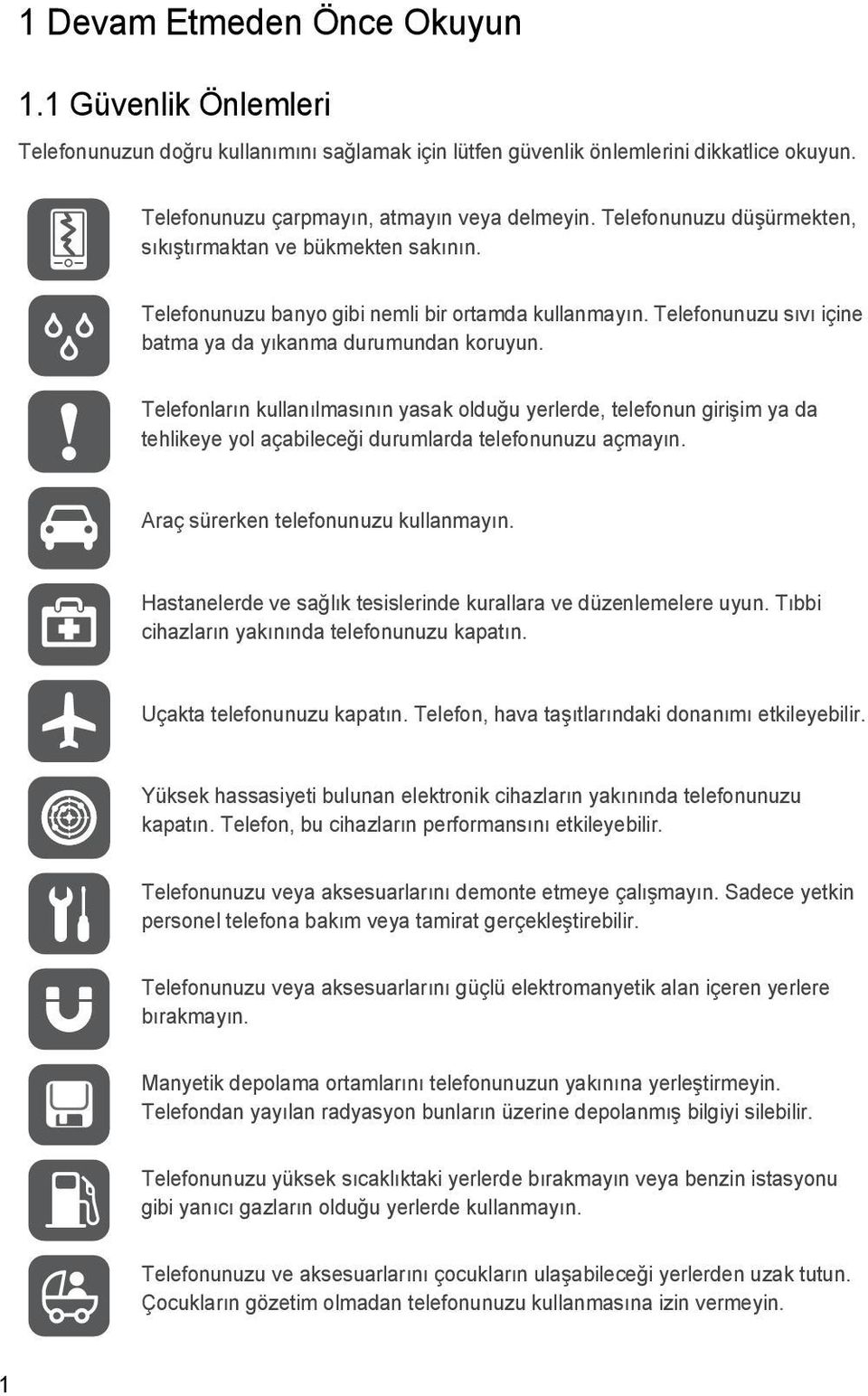
2 1 Devam Etmeden Önce Okuyun 1.1 Güvenlik Önlemleri Telefonunuzun doğru kullanımını sağlamak için lütfen güvenlik önlemlerini dikkatlice okuyun. Telefonunuzu çarpmayın, atmayın veya delmeyin. Telefonunuzu düşürmekten, sıkıştırmaktan ve bükmekten sakının. Telefonunuzu banyo gibi nemli bir ortamda kullanmayın. Telefonunuzu sıvı içine batma ya da yıkanma durumundan koruyun. Telefonların kullanılmasının yasak olduğu yerlerde, telefonun girişim ya da tehlikeye yol açabileceği durumlarda telefonunuzu açmayın. Araç sürerken telefonunuzu kullanmayın. Hastanelerde ve sağlık tesislerinde kurallara ve düzenlemelere uyun. Tıbbi cihazların yakınında telefonunuzu kapatın. Uçakta telefonunuzu kapatın. Telefon, hava taşıtlarındaki donanımı etkileyebilir. Yüksek hassasiyeti bulunan elektronik cihazların yakınında telefonunuzu kapatın. Telefon, bu cihazların performansını etkileyebilir. Telefonunuzu veya aksesuarlarını demonte etmeye çalışmayın. Sadece yetkin personel telefona bakım veya tamirat gerçekleştirebilir. Telefonunuzu veya aksesuarlarını güçlü elektromanyetik alan içeren yerlere bırakmayın. Manyetik depolama ortamlarını telefonunuzun yakınına yerleştirmeyin. Telefondan yayılan radyasyon bunların üzerine depolanmış bilgiyi silebilir. Telefonunuzu yüksek sıcaklıktaki yerlerde bırakmayın veya benzin istasyonu gibi yanıcı gazların olduğu yerlerde kullanmayın. Telefonunuzu ve aksesuarlarını çocukların ulaşabileceği yerlerden uzak tutun. Çocukların gözetim olmadan telefonunuzu kullanmasına izin vermeyin. 1
3 Patlama risklerini önlemek için sadece onaylanmış pilleri ve şarj aletlerini kullanın. Kablosuz cihaz kullanımı hakkındaki yasaları ve yönetmelikleri inceleyin. Kablosuz cihazınızı kullanırken başkalarının gizlilik ve yasal haklarına saygı gösterin. USB kablo kullanırken bu kılavuzun ilgili talimatlarını takip edin. Aksi takdirde telefonunuz veya bilgisayarınız zarar görebilir. 1.2 Yasal Uyarı Telif Hakkı Huawei Technologies Co., Ltd Tüm hakları saklıdır. Huawei Technologies Co., Ltd.'nin yazılı izni olmadan bu kılavuzun hiçbir bölümü hiçbir biçimde veya ortamda yeniden çoğaltılamaz ve aktarılamaz. Bu kılavuzda açıklanan ürüne Huawei Technologies Co., Ltd. şirketinin ve muhtemel lisansörlerinin telif hakkı alınan yazılımı dahil olabilir. İlgili yasalar tarafından gerekli görülmediği ya da lisans sahibi olan ilgili telif hakkı sahipleri tarafından onaylanmadığı sürece müşteriler adı geçen yazılımı hiçbir şekilde çoğaltmayacak, dağıtmayacak, değiştirmeyecek, kaynak koda dönüştürmeyecek, deşifre etmeyecek, çıkartmayacak, tersine mühendislik yapmayacak, kiralamayacak, başkasına vermeyecek ya da başkasına lisanslamayacaktır. Ticari Markalar ve İzinler, ve Huawei Technologies Co. Ltd şirketinin ticari markaları veya tescilli ticari markalarıdır. Adı geçen diğer ticari markalar ile ürün, hizmet ve şirket adları ilgili sahiplerinin mülküdür. Uyarı Burada anlatılan ürünün ve aksesuarlarının bazı özellikleri, kurulan yazılıma, yerel şebekenin kapasiteleri ile ayarlarına bağlıdır ve yerel şebeke operatörleri veya şebeke servis sağlayıcıları tarafından etkinleştirilemez veya sınırlandırılamaz. Bu nedenle buradaki tanımlamalar satın aldığınız ürün veya aksesuarlarıyla tam uyuşmayabilir. Huawei Technologies Co., Ltd. şirketi bu kılavuzda yer alan bilgileri veya teknik özellikleri önceden haber vermeden ya da herhangi bir yükümlülük taşımadan değiştirme veya farklılaştırma hakkını saklı tutar. Huawei Technologies Co., Ltd. şirketi bu telefon üzerinden yükleme veya indirme yaptığınız ürünlerin yasallığından sorumlu değildir, bunlara metin, resimler, müzik, filmler ve yerleşik olmayan telif hakkı korumalı yazılım dahildir ancak bunlarla sınırlı değildir. Telefonda bu tür ürünlerin kurulmasından veya kullanılmasından kaynaklanacak herhangi bir sonucun tüm sorumluluğu size aittir. 2
4 GARANTİ YOK BU KILAVUZUN İÇERİĞİ OLDUĞU GİBİ SAĞLANMIŞTIR. İLGİLİ YASA TARAFINDAN GEREKLİ GÖRÜLMESİ HARİCİNDE HERHANGİ BİR SINIRLAMA GETİRİLMEDEN ZIMNİ SATILABİLİRLİK GARANTİLERİ VE BELİRLİ BİR AMACA UYGUNLUK DA DAHİL OLMAK ÜZERE AÇIK VEYA ZIMNİ TÜM GARANTİLER BU KILAVUZUN DOĞRULUĞU, GÜVENİLİRLİĞİ VEYA İÇERİĞİ İLE İLGİLİ OLARAK VERİLMEMİŞTİR. İLGİLİ YASA TARAFINDAN İZİN VERİLEN AZAMİ DURUMA KADAR HUAWEI TECHNOLOGIES CO., LTD. ŞİRKETİ HİÇBİR DURUMDA HERHANGİ BİR ÖZEL, ARIZİ, DOLAYLI VEYA SONUÇSAL HASARDAN YA DA KAR, İŞ, GELİR, VERİ KAYBINDAN VE İYİ HALDEN SORUMLU OLMAYACAKTIR. İthalat ve İhracat Yönetmelikleri Müşteriler ilgili tüm ithalat ve ihracat yasalarına ve düzenlemelerine uygun hareket edecek ve bu kılavuzda belirtilen yazılım ve teknik veriler de dahil olmak üzere adı geçen ürünlerin ihraç edilmesi, yeniden ihraç edilmesi ya da ithal edilmesi için gerekli olan tüm idari izinleri ve lisansları alacaktır. 3
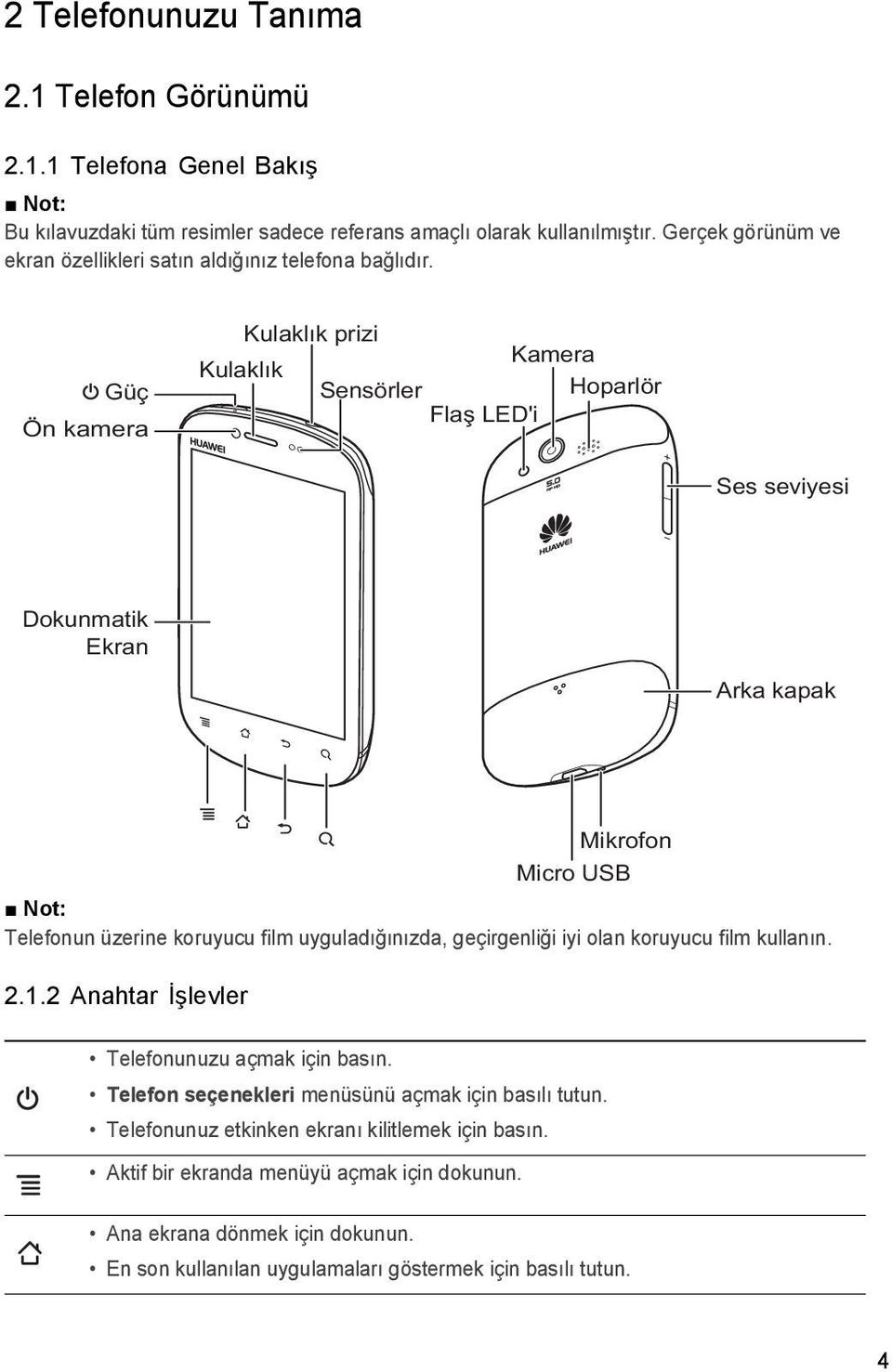
5 2 Telefonunuzu Tanıma 2.1 Telefon Görünümü Telefona Genel Bakış Not: Bu kılavuzdaki tüm resimler sadece referans amaçlı olarak kullanılmıştır. Gerçek görünüm ve ekran özellikleri satın aldığınız telefona bağlıdır. Güç Ön kamera Kulaklık prizi Kamera Kulaklık Sensörler Hoparlör Flaş LED'i Ses seviyesi Dokunmatik Ekran Arka kapak Mikrofon Micro USB Not: Telefonun üzerine koruyucu film uyguladığınızda, geçirgenliği iyi olan koruyucu film kullanın Anahtar İşlevler Telefonunuzu açmak için basın. Telefon seçenekleri menüsünü açmak için basılı tutun. Telefonunuz etkinken ekranı kilitlemek için basın. Aktif bir ekranda menüyü açmak için dokunun. Ana ekrana dönmek için dokunun. En son kullanılan uygulamaları göstermek için basılı tutun. 4
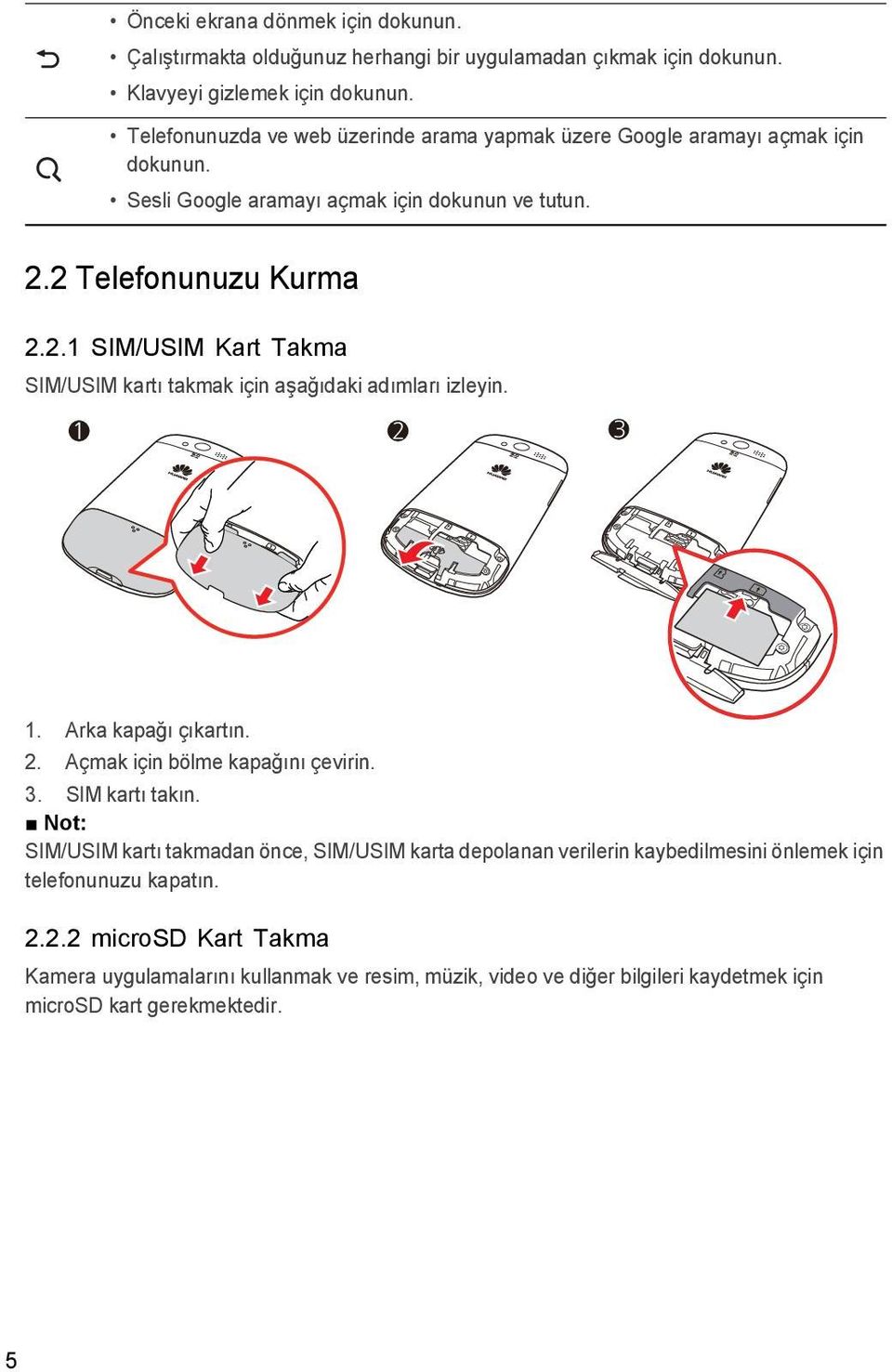
6 OPEN OPEN Önceki ekrana dönmek için dokunun. Çalıştırmakta olduğunuz herhangi bir uygulamadan çıkmak için dokunun. Klavyeyi gizlemek için dokunun. Telefonunuzda ve web üzerinde arama yapmak üzere Google aramayı açmak için dokunun. Sesli Google aramayı açmak için dokunun ve tutun. 2.2 Telefonunuzu Kurma SIM/USIM Kart Takma SIM/USIM kartı takmak için aşağıdaki adımları izleyin Arka kapağı çıkartın. 2. Açmak için bölme kapağını çevirin. 3. SIM kartı takın. Not: SIM/USIM kartı takmadan önce, SIM/USIM karta depolanan verilerin kaybedilmesini önlemek için telefonunuzu kapatın microsd Kart Takma Kamera uygulamalarını kullanmak ve resim, müzik, video ve diğer bilgileri kaydetmek için microsd kart gerekmektedir. 5
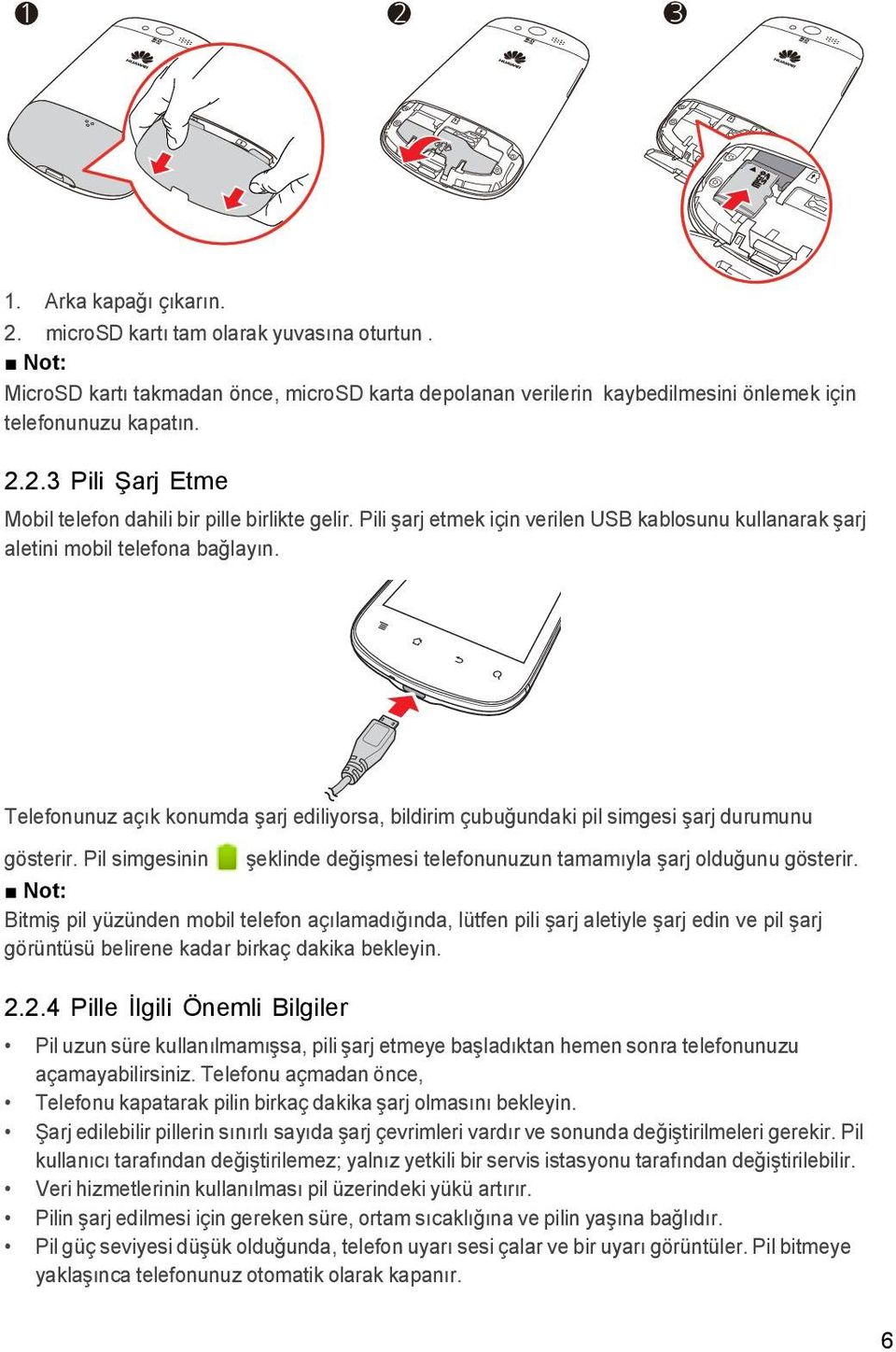
7 OPEN OPEN Arka kapağı çıkarın. 2. microsd kartı tam olarak yuvasına oturtun. Not: MicroSD kartı takmadan önce, microsd karta depolanan verilerin kaybedilmesini önlemek için telefonunuzu kapatın Pili Şarj Etme Mobil telefon dahili bir pille birlikte gelir. Pili şarj etmek için verilen USB kablosunu kullanarak şarj aletini mobil telefona bağlayın. Telefonunuz açık konumda şarj ediliyorsa, bildirim çubuğundaki pil simgesi şarj durumunu gösterir. Pil simgesinin şeklinde değişmesi telefonunuzun tamamıyla şarj olduğunu gösterir. Not: Bitmiş pil yüzünden mobil telefon açılamadığında, lütfen pili şarj aletiyle şarj edin ve pil şarj görüntüsü belirene kadar birkaç dakika bekleyin Pille İlgili Önemli Bilgiler Pil uzun süre kullanılmamışsa, pili şarj etmeye başladıktan hemen sonra telefonunuzu açamayabilirsiniz. Telefonu açmadan önce, Telefonu kapatarak pilin birkaç dakika şarj olmasını bekleyin. Şarj edilebilir pillerin sınırlı sayıda şarj çevrimleri vardır ve sonunda değiştirilmeleri gerekir. Pil kullanıcı tarafından değiştirilemez; yalnız yetkili bir servis istasyonu tarafından değiştirilebilir. Veri hizmetlerinin kullanılması pil üzerindeki yükü artırır. Pilin şarj edilmesi için gereken süre, ortam sıcaklığına ve pilin yaşına bağlıdır. Pil güç seviyesi düşük olduğunda, telefon uyarı sesi çalar ve bir uyarı görüntüler. Pil bitmeye yaklaşınca telefonunuz otomatik olarak kapanır. 6
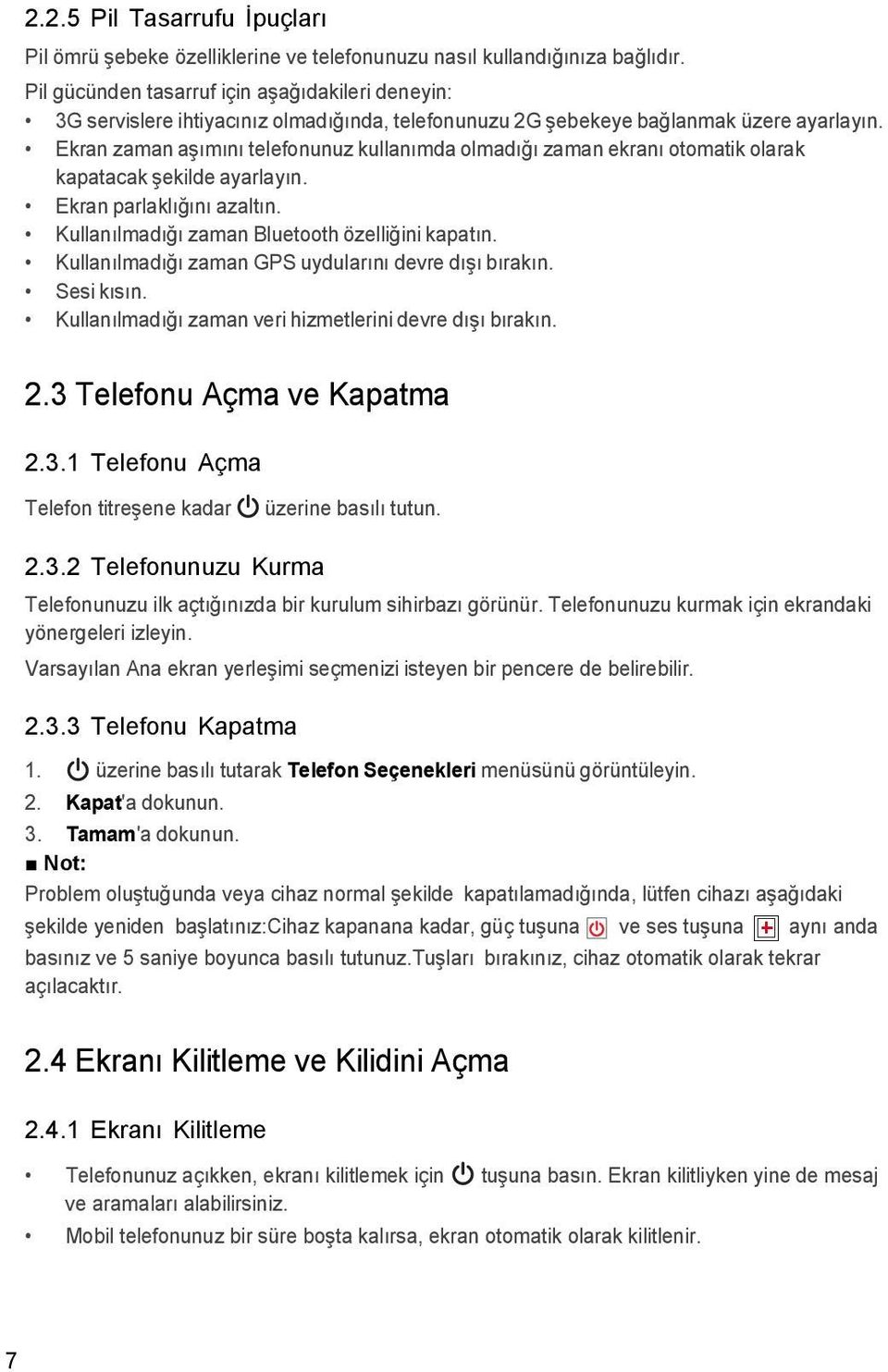
8 2.2.5 Pil Tasarrufu İpuçları Pil ömrü şebeke özelliklerine ve telefonunuzu nasıl kullandığınıza bağlıdır. Pil gücünden tasarruf için aşağıdakileri deneyin: 3G servislere ihtiyacınız olmadığında, telefonunuzu 2G şebekeye bağlanmak üzere ayarlayın. Ekran zaman aşımını telefonunuz kullanımda olmadığı zaman ekranı otomatik olarak kapatacak şekilde ayarlayın. Ekran parlaklığını azaltın. Kullanılmadığı zaman Bluetooth özelliğini kapatın. Kullanılmadığı zaman GPS uydularını devre dışı bırakın. Sesi kısın. Kullanılmadığı zaman veri hizmetlerini devre dışı bırakın. 2.3 Telefonu Açma ve Kapatma Telefonu Açma Telefon titreşene kadar üzerine basılı tutun Telefonunuzu Kurma Telefonunuzu ilk açtığınızda bir kurulum sihirbazı görünür. Telefonunuzu kurmak için ekrandaki yönergeleri izleyin. Varsayılan Ana ekran yerleşimi seçmenizi isteyen bir pencere de belirebilir Telefonu Kapatma 1. üzerine basılı tutarak Telefon Seçenekleri menüsünü görüntüleyin. 2. Kapat'a dokunun. 3. Tamam'a dokunun. Not: Problem oluştuğunda veya cihaz normal şekilde kapatılamadığında, lütfen cihazı aşağıdaki şekilde yeniden başlatınız:cihaz kapanana kadar, güç tuşuna ve ses tuşuna aynı anda basınız ve 5 saniye boyunca basılı tutunuz.tuşları bırakınız, cihaz otomatik olarak tekrar açılacaktır. 2.4 Ekranı Kilitleme ve Kilidini Açma Ekranı Kilitleme Telefonunuz açıkken, ekranı kilitlemek için tuşuna basın. Ekran kilitliyken yine de mesaj ve aramaları alabilirsiniz. Mobil telefonunuz bir süre boşta kalırsa, ekran otomatik olarak kilitlenir. 7
9 2.4.2 Ekran Kilidini Açma 1. Ekranı uyandırmak için üzerine basın. 2. Ekran kilidini açmak için kilit simgesini soldan sağa sürükleyin. 2.5 Modu Ayarlama Telefonu Sessiz Moda Ayarlama 1. üzerine basılı tutarak Telefon Seçenekleri menüsünü görüntüleyin. 2. Sessiz mod üzerine dokunun. Ya da, kilitli bir ekranda, hoparlör simgesini sağdan sola sürükleyin. Sessiz modu geri almak için yukarıdaki adımları tekrarlayın. Ya da, kilitli bir ekranda, titreşim simgesini sağdan sola sürükleyin Telefonu Uçak Moduna Ayarlama 1. üzerine basılı tutarak Telefon Seçenekleri menüsünü görüntüleyin. 2. Uçak modu üzerine dokunun. Uçak modunu geri almak için yukarıdaki adımları tekrarlayın. 2.6 Ana Ekran Varsayılan Ana Ekranı Ayarlama Mobil telefonunuzun iki adet varsayılan ana ekranı vardır: Başlatıcı ve SPB Shell 3D. Varsayılan ana ekranlar arasında geçiş yapmak için aşağıdakini yapın: 1. üzerine dokunun. 2. Başlatıcı veya SPB Shell 3D üzerine dokunun. 3. Seçilen ana ekranı varsayılan olarak ayarlamak için Varsayılan olarak bu işlem için kullan üzerine dokunun. 8
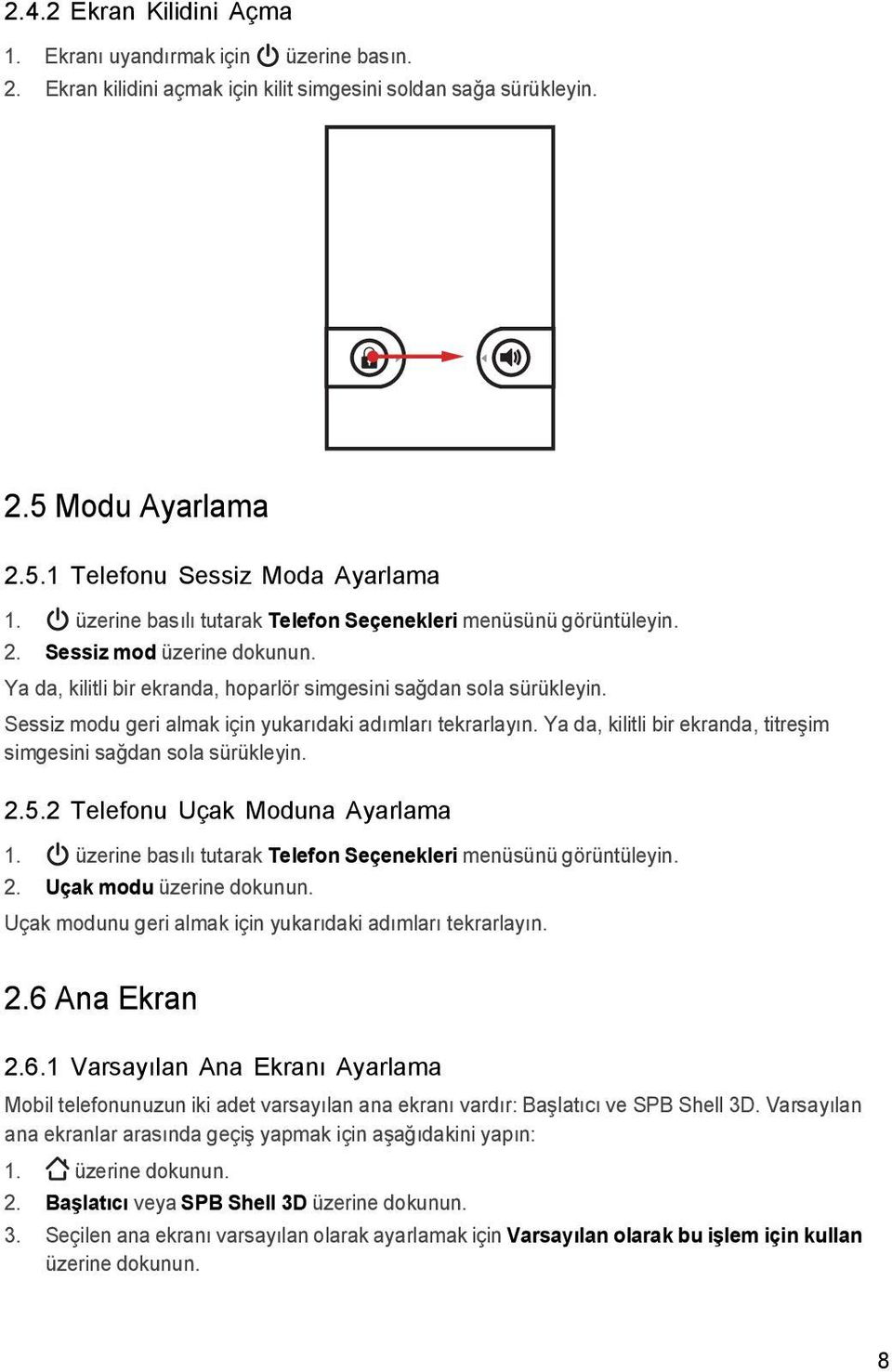
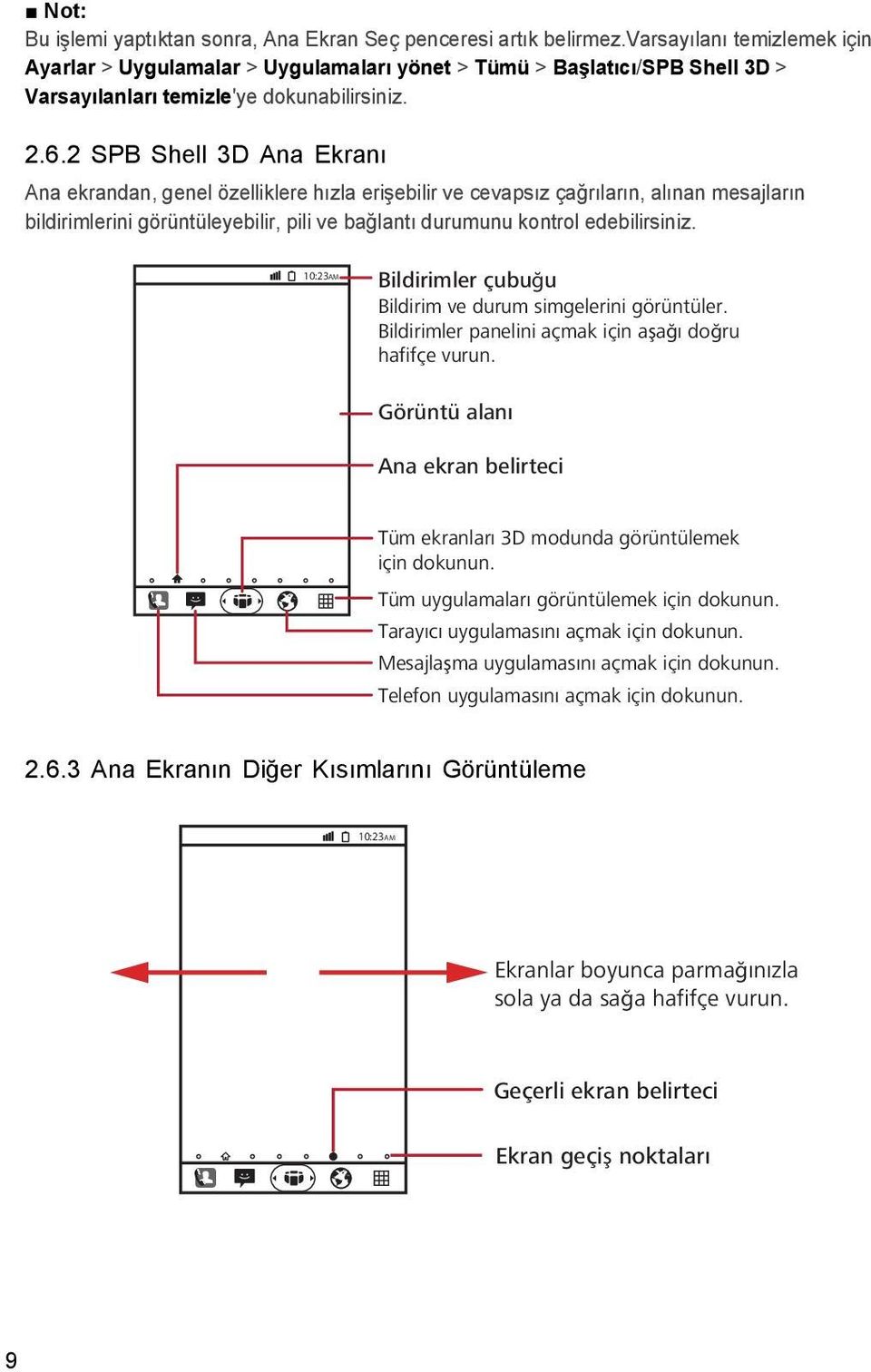
10 Not: Bu işlemi yaptıktan sonra, Ana Ekran Seç penceresi artık belirmez.varsayılanı temizlemek için Ayarlar > Uygulamalar > Uygulamaları yönet > Tümü > Başlatıcı/SPB Shell 3D > Varsayılanları temizle'ye dokunabilirsiniz SPB Shell 3D Ana Ekranı Ana ekrandan, genel özelliklere hızla erişebilir ve cevapsız çağrıların, alınan mesajların bildirimlerini görüntüleyebilir, pili ve bağlantı durumunu kontrol edebilirsiniz. 10:23AM Bildirimler çubuğu Bildirim ve durum simgelerini görüntüler. Bildirimler panelini açmak için aşağı doğru hafifçe vurun. Görüntü alanı Ana ekran belirteci Tüm ekranları 3D modunda görüntülemek için dokunun. Tüm uygulamaları görüntülemek için dokunun. Tarayıcı uygulamasını açmak için dokunun. Mesajlaşma uygulamasını açmak için dokunun. Telefon uygulamasını açmak için dokunun Ana Ekranın Diğer Kısımlarını Görüntüleme 10:23AM Ekranlar boyunca parmağınızla sola ya da sağa hafifçe vurun. Geçerli ekran belirteci Ekran geçiş noktaları 9
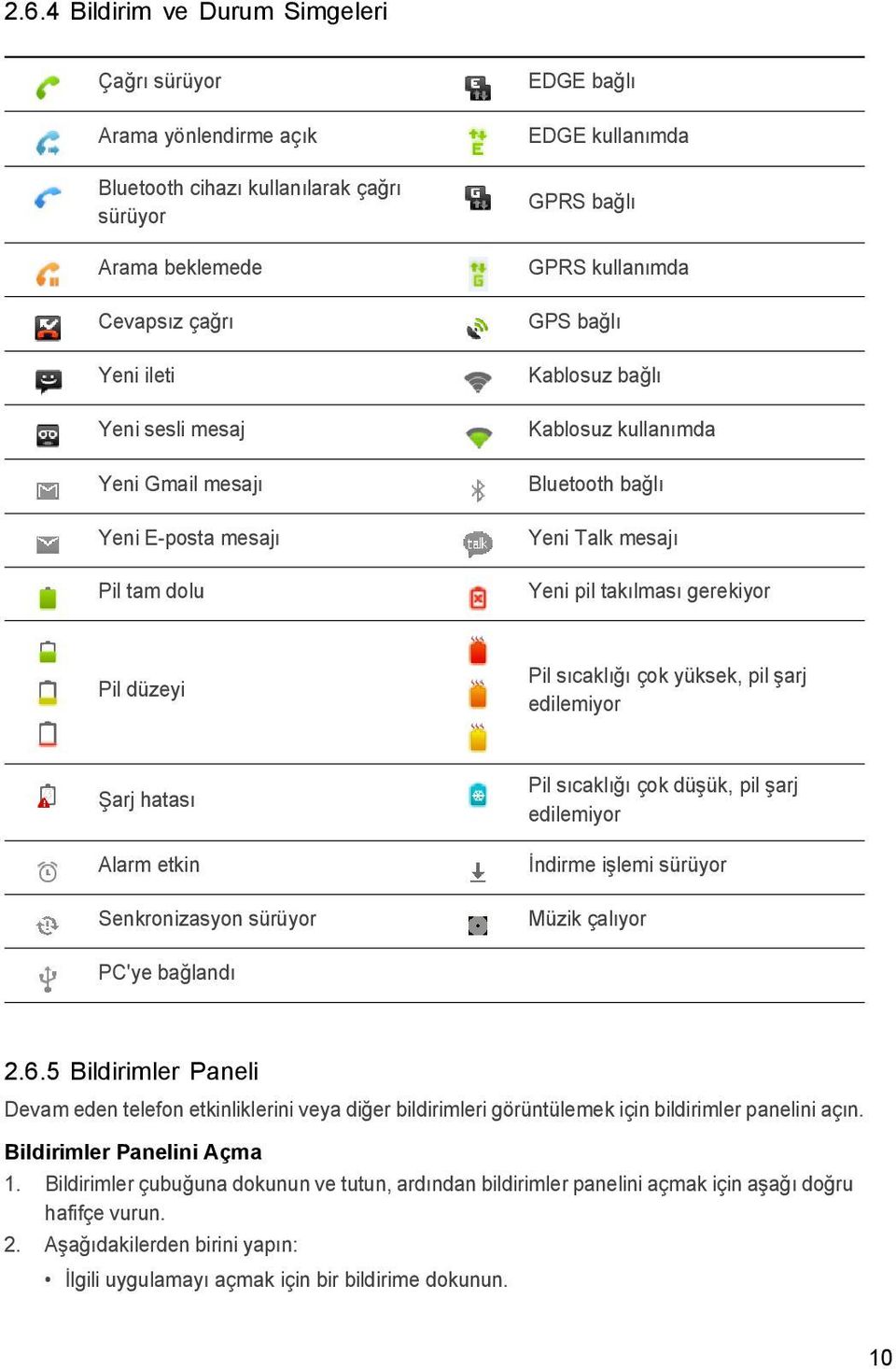
11 2.6.4 Bildirim ve Durum Simgeleri Çağrı sürüyor Arama yönlendirme açık Bluetooth cihazı kullanılarak çağrı sürüyor Arama beklemede Cevapsız çağrı Yeni ileti Yeni sesli mesaj Yeni Gmail mesajı Yeni E-posta mesajı Pil tam dolu EDGE bağlı EDGE kullanımda GPRS bağlı GPRS kullanımda GPS bağlı Kablosuz bağlı Kablosuz kullanımda Bluetooth bağlı Yeni Talk mesajı Yeni pil takılması gerekiyor Pil düzeyi Pil sıcaklığı çok yüksek, pil şarj edilemiyor Şarj hatası Alarm etkin Senkronizasyon sürüyor Pil sıcaklığı çok düşük, pil şarj edilemiyor İndirme işlemi sürüyor Müzik çalıyor PC'ye bağlandı Bildirimler Paneli Devam eden telefon etkinliklerini veya diğer bildirimleri görüntülemek için bildirimler panelini açın. Bildirimler Panelini Açma 1. Bildirimler çubuğuna dokunun ve tutun, ardından bildirimler panelini açmak için aşağı doğru hafifçe vurun. 2. Aşağıdakilerden birini yapın: İlgili uygulamayı açmak için bir bildirime dokunun. 10
12 Tüm bildirimleri temizlemek için Temizle'ye dokunun. Bildirimler Panelini Kapatma Panelin altına dokunup tutun, ardından kapatmak için yukarı doğru hafifçe vurun Ana Ekranı Özelleştirme Yeni bir Ekran Paneli Ekleme 1. Ana Ekranı 3D modunda görüntülemek için üzerine dokunun. 2. 3D düzenleme ekranı moduna girmek için üzerine dokunun. 3. Mevcut bir ekran panelini aşağıdan ana ekran destesine doğru sürükleyin. 4. Konumunu yeniden düzenlemek için bir ekran paneline dokunun ve tutun. 5. 3D düzenleme ekranı modundan çıkmak için üzerine dokunun. Bir Ekran Panelini Kaldırma 1. Ana Ekranı 3D modunda görüntülemek için üzerine dokunun. 2. 3D düzenleme ekranı moduna girmek için üzerine dokunun. 3. Bir ekran paneline dokunun ve tutun ardından ana ekran destesinden dışarıya sürükleyin. 4. 3D düzenleme ekranı modundan çıkmak için üzerine dokunun. Yeni bir Ekran Öğesi Ekleme 1. Ana ekrana ekle menüsü görüntülene kadar Ana ekranda boş bir alana dokunun ve tutun. 2. Ana ekrana eklemek için bir öğe seçin. Bir Ekran Öğesini Kaldırma 1. Büyüyerek taşınabilir olana kadar öğeye Ana ekranda dokunun ve tutun. Bu düzenleme ekranı modudur. 2. Parmağınızı kaldırmadan öğeyi çöp kutusunun üzerine sürükleyin. 3. Öğe kırmızıya dönüştüğünde, parmağınızı bırakarak öğeyi Ana ekrandan kaldırın. 4. Düzenleme ekranını kapatmak için veya üzerine dokunun. Bir Ekran Öğesini Taşıma 1. Büyüyerek taşınabilir olana kadar öğeye Ana ekranda dokunun ve tutun. Bu düzenleme ekranı modudur. 2. Parmağınızı kaldırmadan, öğeyi Ana ekran üzerinde istenen konuma sürükleyin. 3. Taşımayı tamamlamak için parmağınızı bırakın. 4. Düzenleme ekranını kapatmak için veya üzerine dokunun Duvar Kağıdını Değiştirme 1. Ana ekranda > Duvar Kağıdı üzerine dokunun. 2. Buradan duvar kağıdını seçin menüsünde, Canlı duvar kağıtları,galeri veya Duvar Kağıtları üzerine dokunun. 3. Duvar kağıdı olarak ayarlamak istediğiniz resmi seçin. 11
13 3 Kişiler Kişiler adlar, telefon numaraları, e-posta adresleri, resimler, vb. gibi bilgileri kaydetmenizi sağlayan telefon rehberinizdir. 3.1 Kişileri Açma Kişiler'i açmak için aşağıdakilerden birini yapın: > Kişiler'e dokunun. > Kişiler'e dokunun. 3.2 Kişiler Ekleme 1. Kişi listesinde > Yeni kişi'ye dokunun. 2. Kişinin adını, telefon numarasını ve diğer bilgilerini girin. 3. İşiniz bittiğinde, kişi bilgilerini kaydetmek için Bitti'ye dokunun Bir Kişiyi Sık Kullanılanlara Ekleme Kişi listesinde aşağıdakilerden birini yapın: Sık kullanılanlar'a eklemek istediğiniz kişiye dokunup tutun, ardından Sık kullanılanlara ekle'ye dokunun. Bir kişiye dokunun, ardından kişi adının sağındaki yıldıza dokunun. Yıldız parlar. 3.3 Kişileri İçe ve Dışa Aktarma Kişileri SIM Karttan İçe Aktarma 1. Kişi listesinde > İçe/Dışa Aktar'a dokunun. 2. SIM karttan içe aktar'a dokunun. 3. SIM kart içeriğinin yüklenmesi için bekleyin. İçe aktarmak istediğiniz kişileri seçin veya tüm kişileri içe aktarmak için > Tümünü içe aktar'a dokunun Kişileri Bellek Kartından İçe Aktarma 1. Kişi listesinde > İçe/Dışa Aktar'a dokunun. 2. SD karttan içe aktar'a dokunun Kişileri Bellek Kartına Dışa Aktarma 1. Kişi listesinde > İçe/Dışa Aktar'a dokunun. 2. SD karta dışa aktar'a dokunun. 3. Onaylamak için Tamam'a dokunun. 12
14 3.4 Kişileri Arama 1. Kişi listesinde > Ara'ya dokunun. 2. Aramak istediğiniz kişinin adını girin. Siz yazdıkça, eşleşen kişiler arama kutusunun altında belirir. 3.5 Kişileri Düzenleme 1. Kişi listesinde düzenlemek istediğiniz kişiye dokunun ve tutun, ardından Kişiyi düzenle'ye dokunun. 2. Düzenlemek istediğiniz bilginin metin alanına dokunun ve gerekli değişiklikleri yapın. 3. İşiniz bittiğinde, kişi bilgilerini kaydetmek için Bitti'ye dokunun. 3.6 Kişileri Silme 1. Kişi listesinde silmek istediğiniz kişiye dokunun ve tutun, ardından Kişiyi sil'e dokunun. 2. Onaylamak için Tamam'a dokunun Bir Kişiyi Sık Kullanılanlardan Kaldırma Kişi listesinde, sık kullanılanlar listesini görüntülemek için Sık Kullanılanlar sekmesine dokunun. Sık Kullanılanlar'dan kaldırmak istediğiniz kişiye dokunup tutun, ardından Sık Kullanılanlardan kaldır'a dokunun. Kişi listesinde bir kişiye dokunun, ardından devre dışı bırakmak için kişi adının sağındaki renkli yıldıza dokunun. 3.7 Kişilerle İletişim Kurma Kişiler veya Sık Kullanılanlar sekmesinden, hızlı bir şekilde kişilerinizi arayabilir ve onlara mesaj gönderebilirsiniz Android için Hızlı Rehber Üzerinden Bağlanma 1. Kişi listesinde, bir kişinin resmine veya resim çerçevesine dokunarak Android için Hızlı Rehber'i açın. 2. Kişiyle iletişim kurmak için kullanmak istediğiniz uygulamanın simgesine dokunun. Not: Kullanılabilir uygulama simgeleri kişi için girilen bilgilere, telefonunuzdaki uygulamalara ve sahip olduğunuz hesaplara bağlı olarak değişiklik gösterir Bir Kişi ile İletişim Kurma 1. Kişi listesinde, iletişim kurmak istediğiniz kişiye dokunun. 2. Arama yapmak veya mesaj göndermek için kişi ayrıntıları ekranında numaranın sağındaki simgeye dokunun. 13
15 4 Arama Bir arama yapmak için, bir numara çevirebilir veya kişi listenizden bir numaraya, bir web sayfasına veya bir dökümana dokunabilirsiniz. Bir arama sırasında, gelen diğer aramalara cevap verebilir veya bunları sesli mesaj kutunuza gönderebilir ya da birkaç katılımcı ile konferans aramaları oluşturabilirsiniz. 4.1 Bir Arama Yapma Bir arama yapmak için, Telefon uygulamasını kullanabilir veya Kişiler ya da Çağrı kaydı'ndan bir numara seçebilirsiniz. Bir görüşme yaparken, Ana ekrana dönmek ve diğer işlevleri kullanmak için üzerine dokunun. Arama ekranına dönmek için, bildirimler çubuğuna aşağı doğru hafifçe vurun ve Geçerli çağrı'ya dokunun Telefon Uygulaması ile Arama Yapma 1. Çeviriciyi görüntülemek için üzerine dokunun. Eğer Kişiler veya Çağrı kaydı ekranındaysanız, Telefon sekmesine dokunun. 2. Telefon numarasını girmek için rakam tuşlarına dokunun. 3. Aramayı yapmak için üzerine dokunun. Bir arama sırasında, arama için başka rakamlar girmek için Arama tuşları'na dokunun Kişilerden Arama Yapma 1. Kişi listesini görüntülemek için > Kişiler'e dokunun. Eğer Telefon veya Çağrı kaydı ekranındaysanız, Kişiler sekmesine dokunun. 2. Listeden aramak istediğiniz kişiye dokunun. 3. Telefon numarasını çevirmek için üzerine dokunun Çağrı Kaydından Arama Yapma 1. > Çağrı kaydı'na dokunun. 2. Numarayı çevirmek için günlük girişinin sağındaki üzerine dokunun. İpucu: Seçenekler menüsü görüntülemek için bir girişe dokunun ve tutun. 14
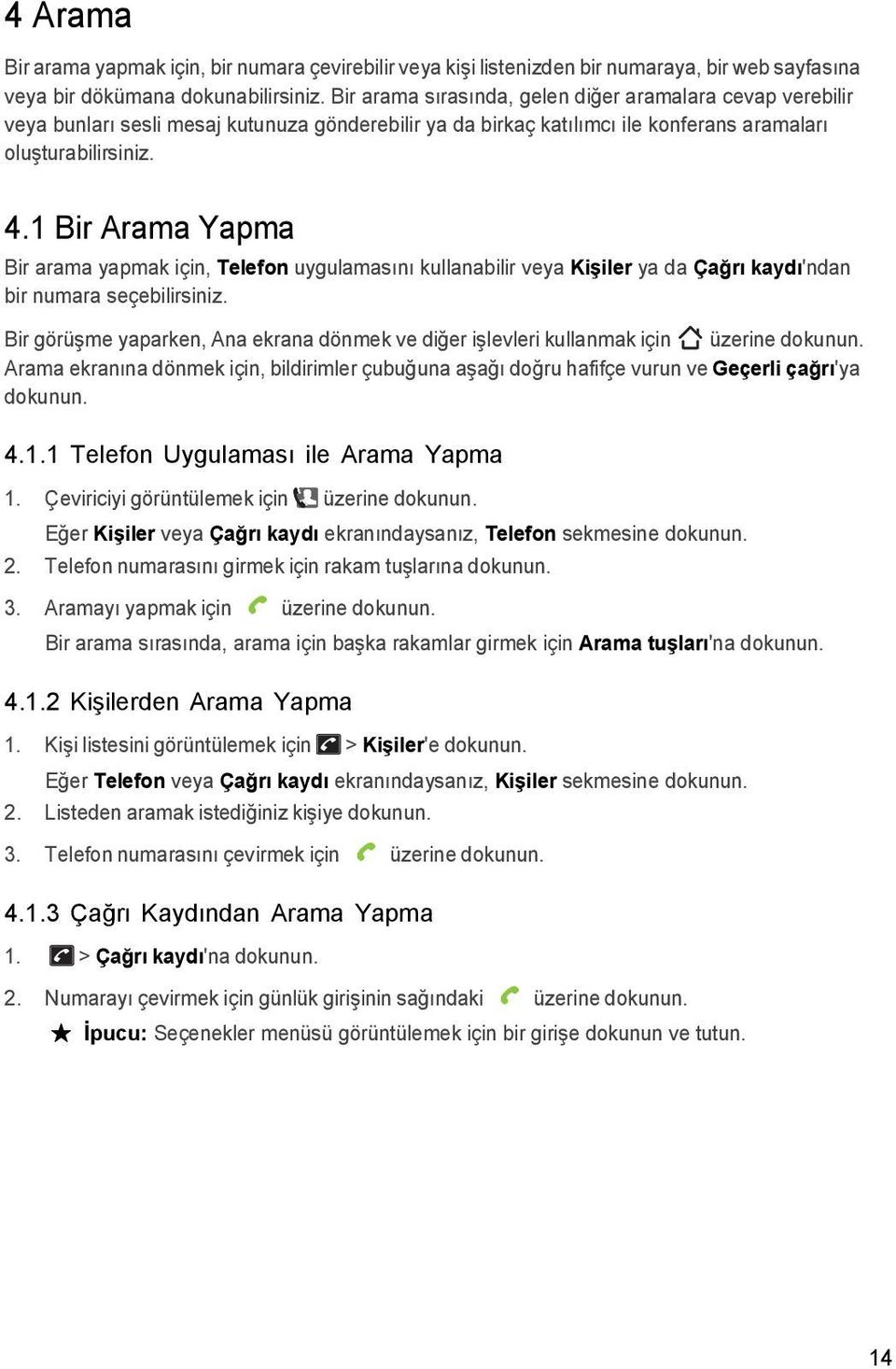
16 4.2 Bir Aramayı Cevaplama veya Reddetme Gelen Aramayı Cevaplama Bir arama geldiğinde, ekranda bir gelen arama mesajı görüntülenir. Arayan Kişiler'de kayıtlı ise, kişinin adı ve numarası ekranda görünür. Aramayı cevaplamak için öğesini sağa sürükleyin Aramayı Bitirme Bir aramayı bitirmek için Sonlandır'a dokunun Gelen Aramayı Reddetme Aramayı reddetmek için öğesini sola sürükleyin. 15
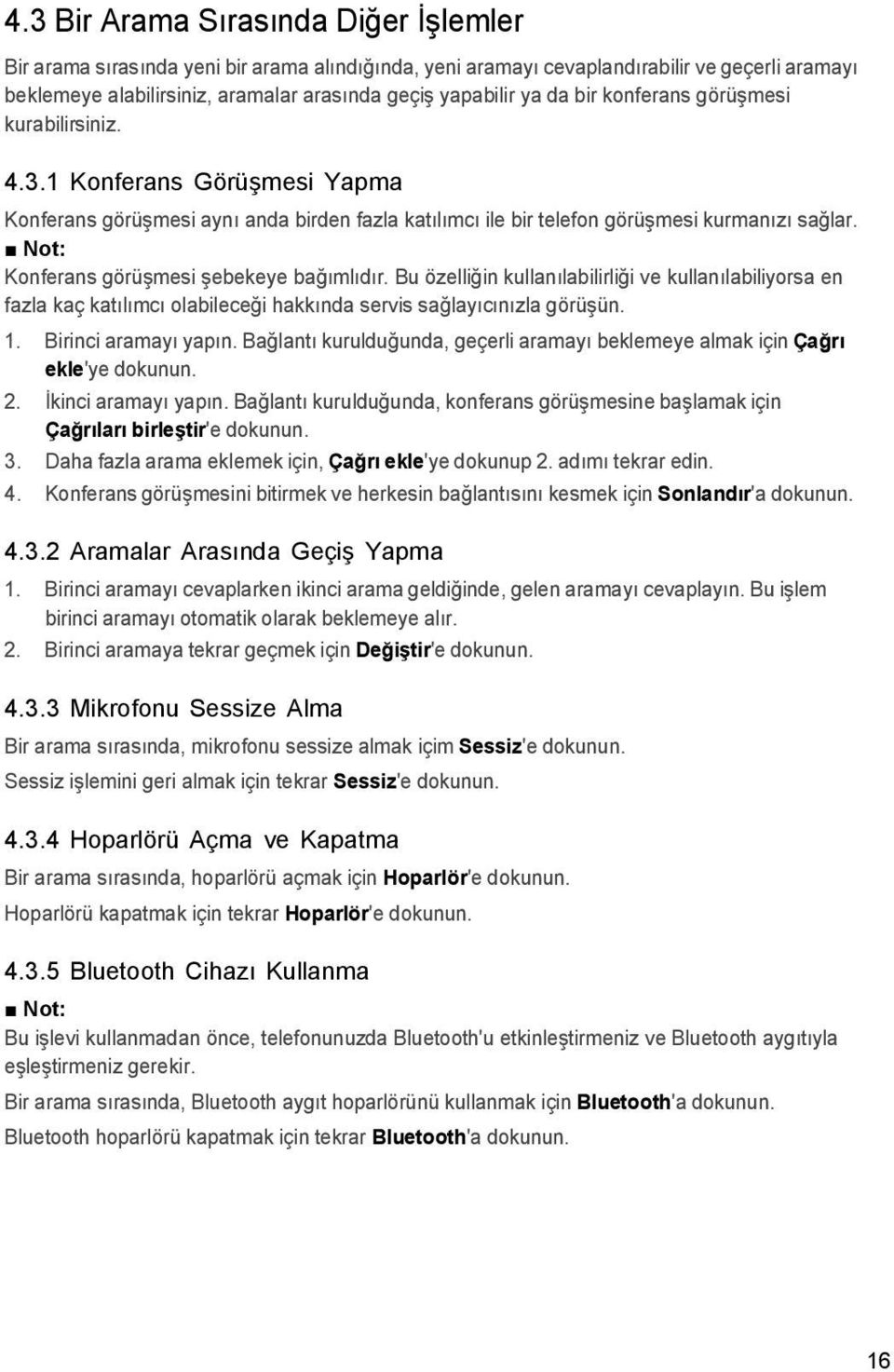
17 4.3 Bir Arama Sırasında Diğer İşlemler Bir arama sırasında yeni bir arama alındığında, yeni aramayı cevaplandırabilir ve geçerli aramayı beklemeye alabilirsiniz, aramalar arasında geçiş yapabilir ya da bir konferans görüşmesi kurabilirsiniz Konferans Görüşmesi Yapma Konferans görüşmesi aynı anda birden fazla katılımcı ile bir telefon görüşmesi kurmanızı sağlar. Not: Konferans görüşmesi şebekeye bağımlıdır. Bu özelliğin kullanılabilirliği ve kullanılabiliyorsa en fazla kaç katılımcı olabileceği hakkında servis sağlayıcınızla görüşün. 1. Birinci aramayı yapın. Bağlantı kurulduğunda, geçerli aramayı beklemeye almak için Çağrı ekle'ye dokunun. 2. İkinci aramayı yapın. Bağlantı kurulduğunda, konferans görüşmesine başlamak için Çağrıları birleştir'e dokunun. 3. Daha fazla arama eklemek için, Çağrı ekle'ye dokunup 2. adımı tekrar edin. 4. Konferans görüşmesini bitirmek ve herkesin bağlantısını kesmek için Sonlandır'a dokunun Aramalar Arasında Geçiş Yapma 1. Birinci aramayı cevaplarken ikinci arama geldiğinde, gelen aramayı cevaplayın. Bu işlem birinci aramayı otomatik olarak beklemeye alır. 2. Birinci aramaya tekrar geçmek için Değiştir'e dokunun Mikrofonu Sessize Alma Bir arama sırasında, mikrofonu sessize almak içim Sessiz'e dokunun. Sessiz işlemini geri almak için tekrar Sessiz'e dokunun Hoparlörü Açma ve Kapatma Bir arama sırasında, hoparlörü açmak için Hoparlör'e dokunun. Hoparlörü kapatmak için tekrar Hoparlör'e dokunun Bluetooth Cihazı Kullanma Not: Bu işlevi kullanmadan önce, telefonunuzda Bluetooth'u etkinleştirmeniz ve Bluetooth aygıtıyla eşleştirmeniz gerekir. Bir arama sırasında, Bluetooth aygıt hoparlörünü kullanmak için Bluetooth'a dokunun. Bluetooth hoparlörü kapatmak için tekrar Bluetooth'a dokunun. 16
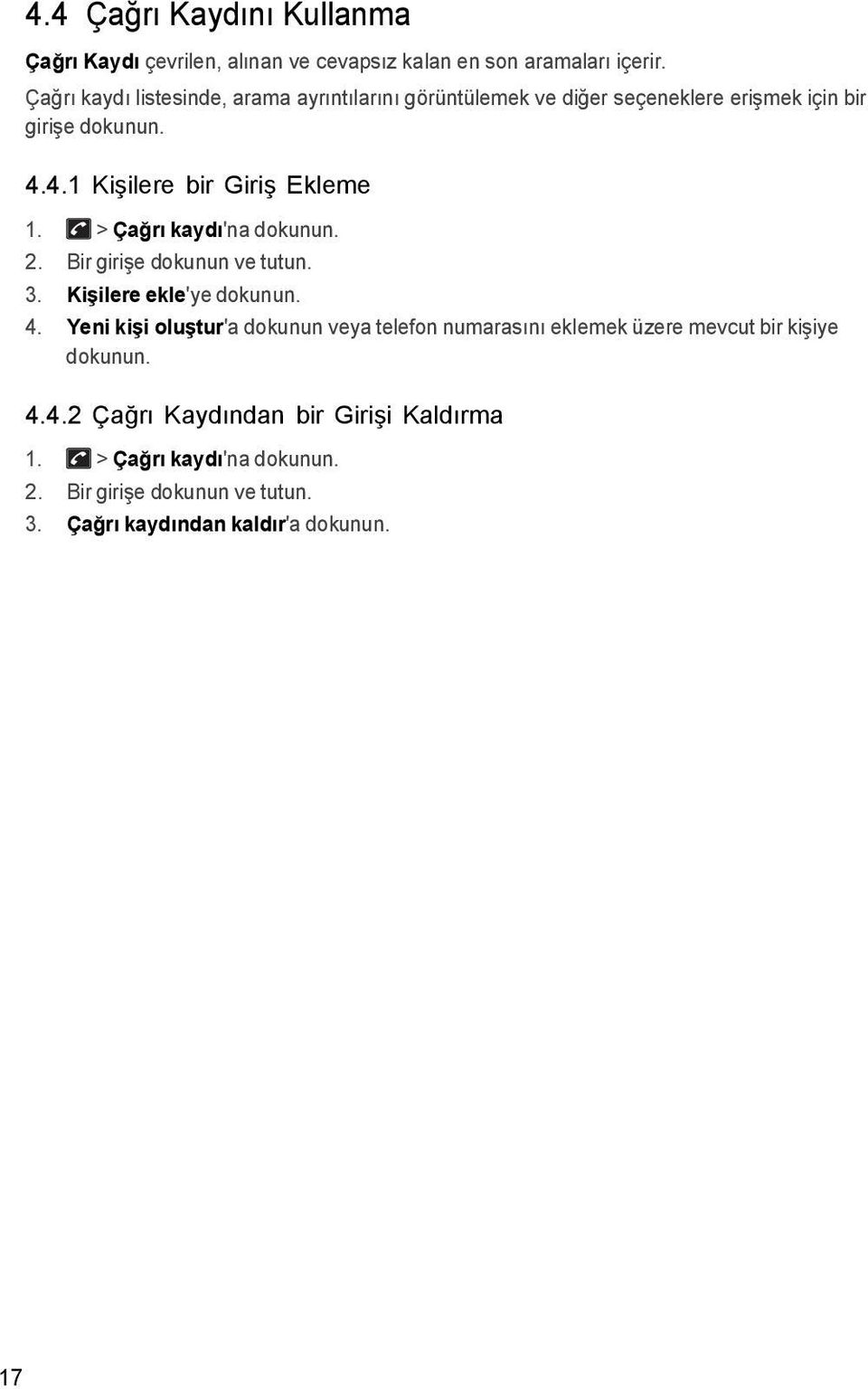
18 4.4 Çağrı Kaydını Kullanma Çağrı Kaydı çevrilen, alınan ve cevapsız kalan en son aramaları içerir. Çağrı kaydı listesinde, arama ayrıntılarını görüntülemek ve diğer seçeneklere erişmek için bir girişe dokunun Kişilere bir Giriş Ekleme 1. > Çağrı kaydı'na dokunun. 2. Bir girişe dokunun ve tutun. 3. Kişilere ekle'ye dokunun. 4. Yeni kişi oluştur'a dokunun veya telefon numarasını eklemek üzere mevcut bir kişiye dokunun Çağrı Kaydından bir Girişi Kaldırma 1. > Çağrı kaydı'na dokunun. 2. Bir girişe dokunun ve tutun. 3. Çağrı kaydından kaldır'a dokunun. 17
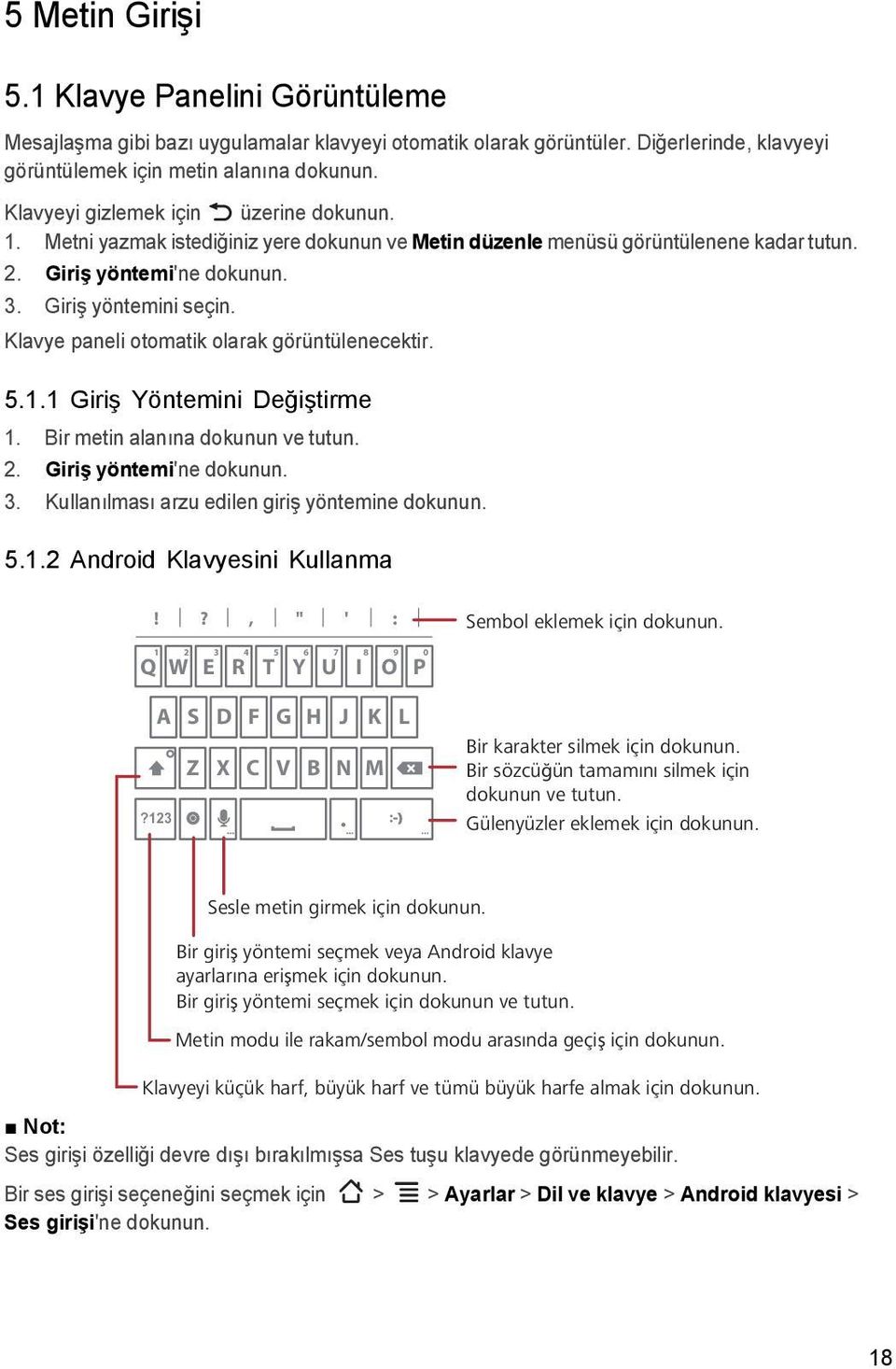
19 5 Metin Girişi 5.1 Klavye Panelini Görüntüleme Mesajlaşma gibi bazı uygulamalar klavyeyi otomatik olarak görüntüler. Diğerlerinde, klavyeyi görüntülemek için metin alanına dokunun. Klavyeyi gizlemek için üzerine dokunun. 1. Metni yazmak istediğiniz yere dokunun ve Metin düzenle menüsü görüntülenene kadar tutun. 2. Giriş yöntemi'ne dokunun. 3. Giriş yöntemini seçin. Klavye paneli otomatik olarak görüntülenecektir Giriş Yöntemini Değiştirme 1. Bir metin alanına dokunun ve tutun. 2. Giriş yöntemi'ne dokunun. 3. Kullanılması arzu edilen giriş yöntemine dokunun Android Klavyesini Kullanma!?, " ' : Sembol eklemek için dokunun Q W E R T Y U I O P?123 A S D F G H J K L Z X C V B N M Bir karakter silmek için dokunun. Bir sözcüğün tamamını silmek için dokunun ve tutun. Gülenyüzler eklemek için dokunun. Sesle metin girmek için dokunun. Bir giriş yöntemi seçmek veya Android klavye ayarlarına erişmek için dokunun. Bir giriş yöntemi seçmek için dokunun ve tutun. Metin modu ile rakam/sembol modu arasında geçiş için dokunun. Klavyeyi küçük harf, büyük harf ve tümü büyük harfe almak için dokunun. Not: Ses girişi özelliği devre dışı bırakılmışsa Ses tuşu klavyede görünmeyebilir. Bir ses girişi seçeneğini seçmek için > > Ayarlar > Dil ve klavye > Android klavyesi > Ses girişi'ne dokunun. 18
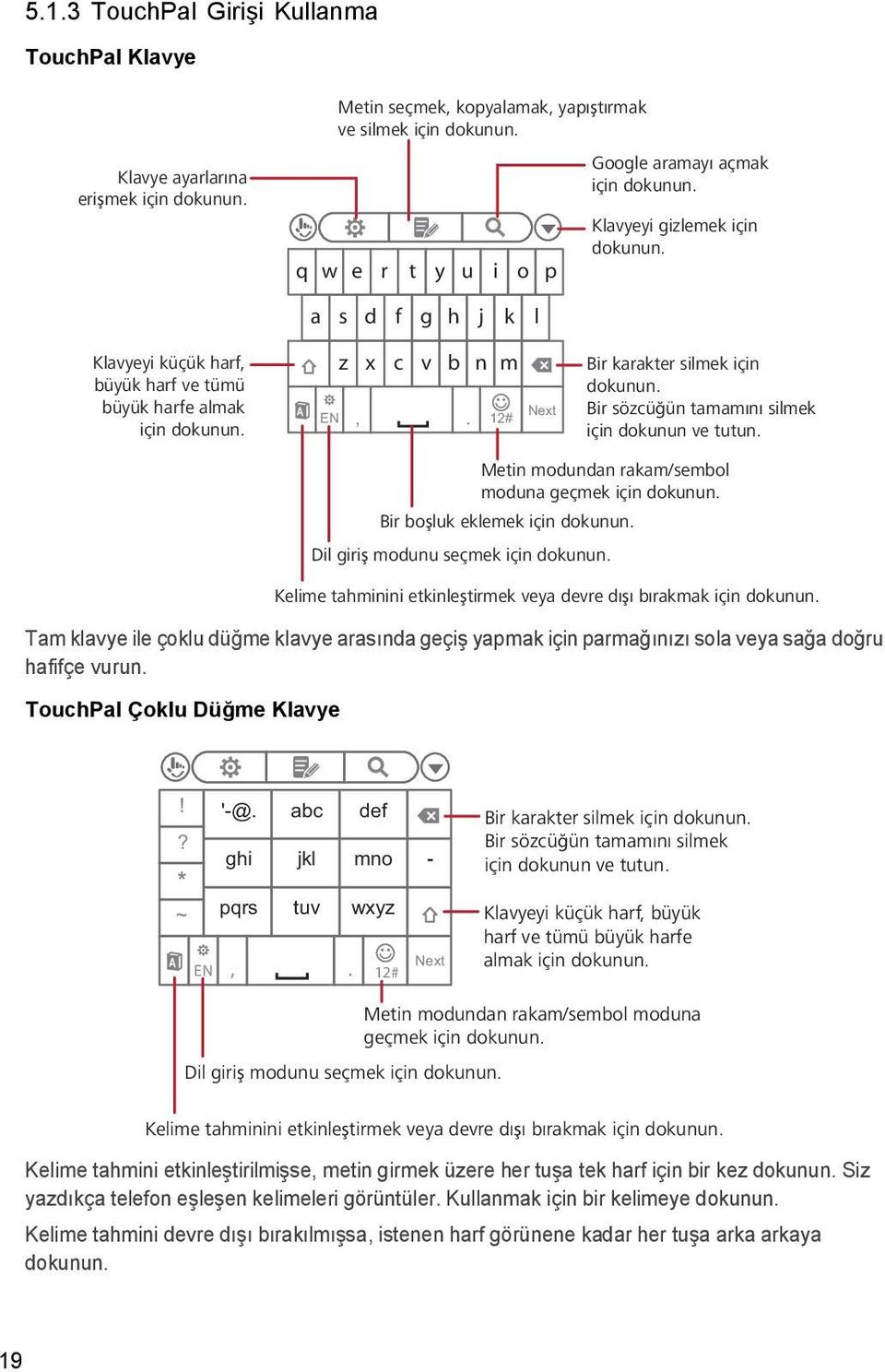
20 5.1.3 TouchPal Girişi Kullanma TouchPal Klavye Klavye ayarlarına erişmek için dokunun. Metin seçmek, kopyalamak, yapıştırmak ve silmek için dokunun. Google aramayı açmak için dokunun. q w e r Klavyeyi gizlemek için dokunun. t y u i o p a s d f g h j k l Klavyeyi küçük harf, büyük harf ve tümü büyük harfe almak için dokunun. A z x c v b n m EN,. 12# Next Bir karakter silmek için dokunun. Bir sözcüğün tamamını silmek için dokunun ve tutun. Metin modundan rakam/sembol moduna geçmek için dokunun. Bir boşluk eklemek için dokunun. Dil giriş modunu seçmek için dokunun. Kelime tahminini etkinleştirmek veya devre dışı bırakmak için dokunun. Tam klavye ile çoklu düğme klavye arasında geçiş yapmak için parmağınızı sola veya sağa doğru hafifçe vurun. TouchPal Çoklu Düğme Klavye!? * ~ A '-@. ghi pqrs abc jkl mno - tuv def wxyz EN,. 12# Next Bir karakter silmek için dokunun. Bir sözcüğün tamamını silmek için dokunun ve tutun. Klavyeyi küçük harf, büyük harf ve tümü büyük harfe almak için dokunun. Metin modundan rakam/sembol moduna geçmek için dokunun. Dil giriş modunu seçmek için dokunun. Kelime tahminini etkinleştirmek veya devre dışı bırakmak için dokunun. Kelime tahmini etkinleştirilmişse, metin girmek üzere her tuşa tek harf için bir kez dokunun. Siz yazdıkça telefon eşleşen kelimeleri görüntüler. Kullanmak için bir kelimeye dokunun. Kelime tahmini devre dışı bırakılmışsa, istenen harf görünene kadar her tuşa arka arkaya dokunun. 19
21 5.1.4 Yatay Klavyeyi Kullanma Daha geniş bir klavye için, klavyeyi yatay modda görüntülemek için telefonu yana doğru döndürün. Telefonu iki elinizle tutun ve yazmak için iki baş parmağınızı da kullanın. 5.2 Klavye Ayarlarını Özelleştirme 1. > > Ayarlar > Dil ve klavye'ye dokunun. 2. Özelleştirmek istediğiniz klavyenin giriş yöntemine dokunun. 5.3 Metin Düzenleme Metin Seçme 1. Seçmek istediğiniz metnin metin alanına dokunun ve tutun. 2. Metnin bir kısmını seçmek için Kelime seçin'e dokunun. 3. Seçmek istediğiniz metin boyunca parmağınızı hafifçe vurun. 4. Metni düzenleyin veya seçenekler menüsünü açmak için metne dokunun ve tutun. İpucu: Metnin tamamını seçmek için metin alanına dokunun ve tutun, ardından Tümünü seç'e dokunun Metin Kesme, Kopyalama ve Yapıştırma 1. Kesmek veya kopyalamak istediğiniz metnin metin alanına dokunup tutun. 2. Metnin bir kısmını seçmek için Kelime seçin'e dokunun. 3. Metin alanına dokunun ve tutun, ardından Kes veya Kopyala seçimini yapın. 4. Metni yapıştırmak istediğiniz yerdeki metin alanına dokunun ve tutun. 5. Yapıştır'a dokunun. 20
22 6 E-posta ve Mesajlaşma Metin (SMS) ve multimedya (MMS) mesajları alıp vermek için Mesajlaşma'yı kullanın. Internet e-posta veya Exchange sunucu hesapları kullanarak e-posta mesajları göndermek ve almak için E-posta'yı kullanın. 6.1 Metin ve Multimedya Mesajları Metin Mesajı Oluşturma ve Gönderme Bir metin mesajı sadece harfler, sayılar ve semboller içerebilir. Bir multimedya mesajı görüntü, ses veya video dosyaları içerebilir. 1. Ana Ekranda > Yeni ileti üzerine dokunun. 2. Kime alanına bir telefon numarası veya kişi adı girin. Yazdıkça uyan kişiler görünür. Bir kişiye dokunabilir veya yazmaya devam edebilirsiniz. 3. Oluşturma metin kutusuna dokunun ve mesajınızı yazın. 4. İşiniz bittiğinde, Gönder'e dokunun Multimedya Mesajı Oluşturma ve Gönderme Bir multimedya mesajı görüntü, ses veya video dosyaları içerebilir. Bellek kartına kaydedilmiş medya dosyalarını ekleyebilirsiniz ya da eklemek üzere fotoğraf çekebilir, ses veya video kaydı yapabilirsiniz. 1. Ana Ekranda > Yeni ileti üzerine dokunun. 2. Kime alanına bir telefon numarası, kişi adı veya e-posta adresi girin. Yazdıkça uyan kişiler görünür. Bir kişiye dokunabilir veya yazmaya devam edebilirsiniz. 3. Oluşturma metin kutusuna dokunun ve mesajınızı yazın. 4. Seçenekler panelini görüntülemek için üzerine dokunun. Bir mesaj konusu eklemek için Konu ekle'ye dokunun. Mesajınız artık multimedya mesaj modundadır. Bir resim, müzik veya video dosyası eklemek için Ekle'ye dokunun. İfadeler eklemek için İfade ekle'ye dokunun. 5. Mesaj gönderilmeye hazır olduğunda, MMS Gönder'e dokunun. Bir Slayt Gösterisi Ekleme 1. Mesaj düzenleme ekranında, > Ekle > Slayt gösterisi'ne dokunun. 2. Düzenlemek için bir slayta dokunun. 3. Aşağıdaki seçenekleri açmak için üzerine dokunun: Önizle: Slayt gösterisini önizlemek için. Resim ekle: Slayt gösterisine bir resim eklemek için. Fotoğraf çek: Slayt gösterisine eklemek üzere bir resim çekmek için. Müzik ekle: Slayt gösterisine müzik eklemek için. 21
23 Video ekle: Slayt gösterisine bir video eklemek için. Diğer > Slayt ekle: Bir başka slayt eklemek için. Diğer > Süre (5sn) : Slayt başına süreyi ayarlamak için. Diğer > Yerleşimalt (alt) : Slayt gösterisindeki metin yerleşimini seçmek için. 4. Slayt gösterisini oluşturmayı tamamlamak ve multimedya mesaj ekranına dönmek için Bitti'ye dokunun. 5. Multimedya mesajınızı değiştirmek için Değiştir veya Kaldır'a dokunun. Mesaj gönderilmeye hazır olduğunda, MMS Gönder'e dokunun Mesajları Açma ve Görüntüleme Bir kişiye mesaj gönderip aldığınızda, bu mesajlar bir mesaj dizisi olarak gruplanır. Bir mesaj dizisi karşılıklı görüşmeye benzer. 1. Mesaj listesinde, mesaj dizisine dokunarak açın. 2. Görüntülemek için bir mesaja dokunun Mesajları Cevaplama 1. Mesaj listesinde, mesaj dizisine dokunarak açın. 2. Oluşturma metin kutusuna dokunun ve mesajınızı yazın. 3. İşiniz bittiğinde, Gönder'e dokunun Mesajları Yönlendirme 1. Mesaj listesinde, mesaj dizisine dokunarak açın. 2. Yönlendirmek istediğiniz mesaja dokunup tutun. 3. Yönlendir'e dokunun. 4. Alıcıyı girin ve mesajınızı tamamlayın, ardından Gönder'e dokunun Mesajları Silme Bir Mesajı Silme 1. Mesaj listesinde, mesaj dizisine dokunarak açın. 2. Silmek istediğiniz mesaja dokunup tutun. 3. İletiyi sil'e dokunun. 4. Onaylamak için Sil'e dokunun. Bir Mesaj Dizisini Silme 1. Mesaj listesinde silmek istediğiniz mesaj dizisine dokunun ve tutun. 2. İleti dizisini sil'e dokunun. 3. Onaylamak için Sil'e dokunun. Tüm Mesaj Dizilerini Silme 1. Mesaj listesinde > İleti dizilerini sil'e dokunun. 2. Onaylamak için Sil'e dokunun. 22
24 6.1.7 Mesaj Ayarlarını Özelleştirme Mesaj listesinde, mesaj ayarlarını özelleştirmek için > Ayarlar'a dokunun. 6.2 E-posta Telefonunuzda aynı bilgisayarınızda yaptığınız gibi e-postalar gönderip alabilirsiniz. Telefonunuzda Yahoo!, Hotmail, AOL gibi İnternet e-posta hesabınızı veya diğer hizmetleri kullanabilirsiniz Bir E-posta Hesabı Kurma İlk kez E-posta kullanıldığında, kurulum sihirbazı bir hesap kurmak için size yol gösterecektir. 1. > E-posta'ya dokunun. 2. E-posta adresinizi ve parolanızı girdikten sonra posta sunucusu ayarlarını otomatik olarak almak için İleri'ye dokunun. Ya da posta sunucusunu kendinizi ayarlamak için Manuel kurulum'a dokunun. Not: Manuel kurulumda, kurulumu tamamlamak amacıyla gerekli olan parametreler için e-posta sağlayıcınıza başvurun. 3. Hesap adını ve gönderdiğiniz her e-postada görüntülenecek adı girin. Telefon e-posta ayarlarını otomatik olarak alacaktır. 4. Bitti'ye dokunun Başka E-posta Hesapları Ekleme İlk kurulumdan sonra, başka e-posta hesapları da ekleyebilirsiniz. 1. > E-posta'ya dokunun. Böylece Gelen kutusu ekranı açılır. 2. Hesaplar ekranını açmak için > Hesaplar'a dokunun. 3. Başka bir e-posta hesabı oluşturmak için > Hesap ekle'ye dokunun E-posta Oluşturma ve Gönderme 1. Hesaplar ekranında kullanmak istediğiniz e-posta hesabına dokunun. 2. Gelen Kutusu ekranında > Oluştur'a dokunun. 3. Kime alanında, e-posta adresini girin veya kişi listenizden alıcıları seçmek için Android simgesine dokunun. 4. Konuyu girin ve mesajınızı oluşturun. Ek dosya eklemek için 5. İşiniz bittiğinde, Gönder'e dokunun. > Ek ekle'ye dokunun. Mesajı kaydederek daha sonraki bir zamanda göndermek için mesajı taslak olarak kaydetmek amacıyla Taslak olarak kaydet veya üzerine dokunun. 23
25 6.2.4 E-postaları Açma ve Görüntüleme 1. Hesaplar ekranında kullanmak istediğiniz hesaba dokunun. 2. Bir klasöre erişin, ardından görüntülemek istediğiniz mesaja dokunun E-postaları Yanıtlama 1. Hesaplar ekranında kullanmak istediğiniz e-posta hesabına dokunun. 2. Yanıtlamak istediğiniz e-posta mesajına dokunun. 3. Yanıtla veya Tümünü yanıtla'ya dokunun. 4. Mesajınızı oluşturun. 5. İşiniz bittiğinde, Gönder'e dokunun E-postaları Yönlendirme 1. Hesaplar ekranında kullanmak istediğiniz e-posta hesabına dokunun. 2. Yönlendirmek istediğiniz e-posta mesajına dokunun. 3. > Yönlendir'e dokunun. 4. Kime alanına e-posta adresini girin. 5. Mesajınızı oluşturun 6. İşiniz bittiğinde, Gönder'e dokunun E-postaları Silme 1. Hesaplar ekranında kullanmak istediğiniz e-posta hesabına dokunun. 2. Gelen kutusu ekranında silmek istediğiniz mesaja dokunun ve tutun. 3. Sil'e dokunun E-posta Hesap Ayarlarını Özelleştirme Hesap adı, e-posta kontrol etme sıklığı, bildirimler, varsayılan hesap ve sunucu ayarları gibi e- posta hesabınızın genel ayarlarını yapılandırabilirsiniz. 1. > E-posta'ya dokunun. 2. Hesaplar ekranında, özelleştirmek istediğiniz e-posta hesabına dokunup tutun. 3. Hesap ayarları'na dokunun. 4. Gerekli ayarları değiştirin. 24
26 7 Bağlantı Kurma 7.1 GPRS/3G Bağlantısı Kullanma Telefonunuz Kablosuz veya GPRS ya da 3G bağlantısı gibi şebeke veri bağlantısı yoluyla İnternete bağlanabilir. Kablosuz ve şebeke veri bağlantısının her ikisi de kullanılabilir olduğunda, mobil telefon Kablosuz bağlantısını tercih eder. Şebeke veri bağlantısının kullanılabilir olması servis sağlayıcınıza bağlıdır Veri Şebeke Bağlantısını Kontrol Etme 1. > Ayarlar'a dokunun. 2. Kablosuz ve ağlar > Mobil ağlar > Erişim Noktası Adları'na dokunun. Varsayılan olarak, telefonunuz SIM kartın erişim noktasını okur. Önceden ayarlı parametreleri değiştirmeyin; aksi halde ağa erişemeyebilirsiniz Veri Şebeke Bağlantısını Açma 1. > Ayarlar'a dokunun. 2. Kablosuz ve ağlar > Mobil ağlar'a dokunun. 3. Veri bağlantısını açmak için Veri etkin onay kutusunu seçin Dolaşım Sırasında Veri Şebeke Bağlantısını Açma Başka ülkelere seyahat ederken olduğu gibi şebeke kapsama alanı dışında dolaşım yaparken de telefonunuzu İnternete bağlanmak için kullanabilirsiniz. Ancak, bu hizmet ekstra ücretlendirme gerektirebilir. Ayrıntılar için şebeke servis sağlayıcınız ile görüşün. 1. > Ayarlar'a dokunun. 2. Kablosuz ve ağlar > Mobil ağlar'a dokunun. 3. Dolaşım sırasında veri bağlantısını açmak için Veri dolaşımı onay kutusunu seçin. 7.2 Kablosuz Özelliğini Kullanma Kablosuz Özelliğini Açma 1. > Ayarlar'a dokunun. 2. Kablosuz özelliğini açmak için Kablosuz ve ağlar'a dokunun, ardından Kablosuz onay kutusunu seçin Kablosuz Ağlara Bağlanma 1. > Ayarlar'a dokunun. 2. Kablosuz ve ağlar > Kablosuz ayarları'na dokunun. 3. Kablosuz özelliğini açmak için Kablosuz üzerine dokunun. Telefonunuz otomatik olarak mevcut ağları tarar.
27 4. Bir Kablosuz ağına dokunun. Güvenli olmayan bir ağ seçerseniz, bağlantıyı kurmak için Bağlan'a dokunun. Güvenli bir ağı ilk kez seçtiğinizde parolayı girin, ardından Bağlan'a dokunun. Ağ bağlantısı kurulduktan sonra, telefonunuzu varsayılan ayarlarına sıfırlamadıkça sonraki bağlantınızda parola gerekmeyecektir Kablosuz Ağları Ekleme 1. > Ayarlar'a dokunun. 2. Kablosuz ve ağlar > Kablosuz ayarları'na dokunun. 3. Kablosuz ağ ekle'ye dokunun. 4. Ekran yönergelerini izleyin ve SSID, güvenlik ve diğer gerekli bilgilerin girişini yapın. 5. İşiniz bittiğinde Kaydet'e dokunun. 7.3 Telefonunuzun Veri Bağlantısını Paylaşma Telefonunuzun veri bağlantısını USB kablo kullanarak bir bilgisayarla paylaşmak için USB bağlantısı kullanın. Ya da telefonunuzu bir Kablosuz ortak erişim noktası olarak ayarlayın ve veri bağlantısını bir veya daha fazla bilgisayarla kablosuz olarak paylaşın USB Bağlantısı Kullanma Telefonunuzu bir USB kablosuyla bilgisayarınıza bağlayabilir ve telefonunuzun İnternet bağlantısını bilgisayarınızla paylaşabilirsiniz. Not: Telefonunuzun veri bağlantısını ve microsd kartını USB üzerinden aynı anda paylaştıramazsınız 1. USB kablosunu kullanarak telefonunuzu bilgisayara bağlayın. 2. > Ayarlar'a dokunun. 3. Kablosuz ve ağlar > Tethering ve taşınabilir ortak erişim noktası'na dokunun. 4. Veri bağlantınızı paylaşmak için USB bağlantısı onay kutusunu seçin Telefonunuzu Taşınabilir Kablosuz Ortak Erişim Noktası olarak Kullanma Telefonunuzun veri bağlantısını bir veya daha fazla bilgisayar ya da diğer kablosuz aygıtlarla paylaşmak için telefonunuzu bir taşınabilir kablosuz ortak erişim noktasına dönüştürün. Not: Telefonunuz bir Kablosuz ortak erişim noktası olarak kullanılırken, Kablosuz bağlantı üzerinden İnternete erişmek için uygulamalar kullanamazsınız. 1. > Ayarlar'a dokunun. 2. Kablosuz ve ağlar > Tethering ve taşınabilir ortak erişim noktası'na dokunun. 3. İşlevi etkinleştirmek için Taşınabilir kablosuz ortak erişim noktası onay kutusunu seçin. 4. Taşınabilir kablosuz ortak erişim noktası ayarları > Kablosuz ortak erişim noktası yapılandır'a dokunun. 26
28 5. Kablosuz ortak erişim noktası yapılandır penceresinde, güvenlik ayarlarını seçin ve bir ağ SSID'si ile parola atayın. Bu ayarlar telefonunuza bağlanmak için aygıtlar tarafından kullanılacaktır. 6. İşiniz bittiğinde Kaydet'e dokunun. 7.4 Bluetooth Kullanma Bluetooth dosyaları paylaşmanızı, eller serbest konuşmanızı veya 10 metre (33 ft) mesafe içindeki diğer Bluetooth aygıtlara dosya aktarmanızı sağlar Bluetooth Özelliğini Açma 1. > Ayarlar'a dokunun. 2. Bluetooth özelliğini açmak için Kablosuz ve Ağlar'a dokunun, ardından Bluetooth onay kutusunu seçin. 3. Telefonunuzu diğer Bluetooth cihazları için görünür yapmak için Bluetooth ayarları'na dokunun, ardından Keşfedilebilir onay kutusunu seçin Bluetooth Cihazlarıyla Eşleştirme ve Bağlanma 1. Bluetooth özelliğinin etkin olduğundan emin olun. 2. Touch > Ayarlar > Kablosuz ve ağlar > Bluetooth ayarları'na dokunun. Telefonunuz kapsama alanındaki Bluetooth cihazlarını taramaya başlar. 3. Eşleştirmek istediğiniz cihaza dokunun. 4. Bağlanmak için eşleştirme şifresini girin Bluetooth ile Dosya Gönderme Bluetooth üzerinden diğer cihazlara resim, video veya müzik dosyaları gönderebilirsiniz. 1. ES File Explorer uygulamasında, seçenekler menüsünü açmak için gönderilecek dosyaya dokunun ve tutun. 2. Paylaş'a dokunun, ardından Bluetooth'a dokunun ve eşleştirilmiş bir cihazı seçin Bluetooth Cihazlarının Bağlantısını Kesme veya Eşleştirmesini Kaldırma 1. > Ayarlar > Kablosuz ve ağlar > Bluetooth ayarları'na dokunun. 2. Bluetooth cihazları bölümünde, bağlı cihaza dokunun ve tutun. 3. Cihazın bağlantısını kesmek için Eşleşmeyi bitir'e dokunun. 27
29 7.5 microsd Kartı Kullanma microsd Kartı USB Yığın Depolama olarak Kullanma En sevdiğiniz müzik ve resimleri bilgisayarınıza veya oradan telefonunun microsd kartına aktarmak için, microsd kartı bir USB yığın depolama öğesi olarak belirleyin. 1. Telefonunuzu USB kablosunu kullanarak bilgisayarınıza bağlayın. Bilgisayar microsd kartı kaldırılabilir bir disk olarak algılayacaktır. 2. USB Yığın Depolama ekranı otomatik olarak belirirse bu adımı atlayın. Aksi halde, bildirimler panelini açın, ardından USB bağlandı'ya dokunun. 3. USB depolama birimini aç'a dokunun. 4. Kopyalama ve yapıştırma işlevlerini kullanarak bilgisayar ve microsd karta aktarın. 5. İşiniz bittiğinde USB depolama birimini kapat'a dokunun. Not: microsd kartı USB yığın depolama aygıtı olarak kullanırken Kamera gibi bazı uygulamaları açamazsınız microsd Kartı Çıkartma 1. > Ayarlar > Depolama'ya dokunun. 2. SD kartının bağlantısını kes'e dokunun. 3. microsd kartı çıkarın. 28
30 8 İnterneti Kullanma Telefonunuz İnternete Kablosuz veya bir mobil ağ bağlantısı yoluyla bağlanabilir. Kablosuz ve mobil ağ bağlantısının her ikisi de aynı anda mevcut olduğunda, telefonunuz otomatik olarak Kablosuz bağlantısını tercih eder. 8.1 Tarayıcı İnternete erişmek ve gezinmek için Tarayıcı'yı kullanın Tarayıcıyı Açma Tarayıcı'yı açmak için aşağıdakilerden birini yapın: üzerine dokunun. > Tarayıcı'ya dokunun. Tarayıcı Seçenekleri Tarayıcı ekranında üzerine dokunun ve aşağıdaki seçenekleri gerçekleştirin: Yeni pencere: Yeni bir pencere açmak için dokunun. Yenile: Geçerli web sayfasını yenilemek için dokunun. Favoriler: Favorileri görüntülemek için dokunun. İleri: Bir sonraki web sayfasına ilerlemek için dokunun. Pencereler: Web önizleme ekranını görüntülemek için dokunun. Başka bir web sayfasına geçiş yapabilir veya yeni bir web sayfası açabilirsiniz. Diğer: Daha fazla tarayıcı işlevine erişmek için dokunun Bir Web Sayfasını Açma Bir Web Sayfasını Açma Bir web sayfasını açmak için web sayfasının adresini URL alanına yazın. Siz yazdıkça eşleşen web sayfası adresleri ekranda belirir. Açmak için bir web sayfası adresine dokunabilir veya yazmaya devam edebilirsiniz. Bir Web Sayfasını Kaydırma Bir web sayfasını kaydırmak için parmağınızı ekranda yukarı veya aşağı hafifçe vurun Bir Ana Sayfa Belirleme 1. Tarayıcı ekranında, > Diğer > Ayarlar > Ana sayfayı ayarla'ya dokunun. 2. Anasayfa olarak ayarlamak istediğiniz web sayfasının adresini girin, ardından Tamam'a dokunun. 29
31 8.1.4 Favorileri Yönetme Favori Ekleme 1. Tarayıcı ekranında, favori olarak ayarlamak istediğiniz web sayfasına gidin. 2. > Favoriler > Ekle'ye dokunun. Favori ekle ekranı açılır. 3. Gerekirse favorinin adını düzenleyip ardından Tamam'a dokunun. Bir Favoriyii Açma 1. Tarayıcı ekranında, > Favoriler'e dokunun. Favoriler ekranında, ziyaret ettiğiniz sayfaları filtrelemek ve görüntülemek için En Çok Ziyaret Edilenler sekmesine veya Geçmiş sekmesine dokunun. 2. Açmak istediğiniz web sayfasının favoriye dokunun Tarayıcı Ayarlarını Özelleştirme 1. Tarayıcı ekranında, > Diğer > Ayarlar'a dokunun. 2. Gerekli ayarları değiştirin. 8.2 Hızlı Arama Google Arama'yı kullanarak telefonunuz ve web üzerinde bilgi arayabilirsiniz Metin Aramayı Kullanma 1. Ana ekranda, Google Arama kutusuna dokunun. 2. Aramak istediğiniz metni kutuya yazın. 3. Siz yazdıkça, telefonunuz üzerindeki eşleşen öğeler veya Google Arama önerileri belirir. Aradığınız şey belirirse, uygun olan uygulamada açmak için üzerine dokunabilirsiniz. Aksi halde, yazmaya devam edin ve Ses ile Aramayı Kullanma üzerine dokunun. 1. Ana ekranda, Google Arama kutusuna dokunun. 2. Ses ile aramayı kullanmak için üzerine dokunun. 3. Şimdi konuşun ekranı açıldığında, aramak istediğiniz kelimeleri konuşun. 4. Konuşmayı bitirdiğinizde, Ses ile Arama konuşmanızı analiz eder ve aramanızın sonuçlarını görüntüler. Aramayı tamamlamak için bir sonuca dokunun. Ses ile Arama konuştuklarınızı yanlış anlarsa veya hiç bir eşleşme bulunamazsa, yeniden denemek için Tekrar konuş'a dokunun. 8.3 Google Hesabı Talk, Gmail ve Market gibi Google uygulamaları telefonunuzda önceden yüklenmiş olarak gelir. Bu uygulamaları kullanmak için Google hesabınızla oturum açmanız gerekir. Telefonunuzu ilk açışınızda bir Google hizmetini açarsanız, kullanıcı adınızı ve parolanızı girmeniz istenecektir. 30
32 Not: Bu uygulamaların, hizmetlerin ve özelliklerin kullanılabilirliği ülkenize veya servis sağlayıcınıza göre değişiklik gösterir Bir Google Hesabı Oluşturma Eğer bir Google hesabınız yoksa, telefonunuzu kullanarak bir tane oluşturabilirsiniz. 1. Kurulum bilgisini okuduktan sonra İleri'ye dokunun. 2. Oluştur'a dokunun. 3. Hesabınız için adınızı, soyadınızı ve tercih ettiğiniz kullanıcı adını girin, sonra İleri'ye dokunun. 4. Kurulumu tamamlamak için sihirbazı izleyin. 8.4 Gmail Gmail Google ın web tabanlı e-posta hizmetidir. Telefonunuzun kurulumunu ilk yapışınızda bir Google hesabı yapılandırabilir veya oluşturabilirsiniz. Telefonunuzda Gmail'i ilk açtığınızda, Gelen kutusu hesabınızdan gelen mesajlar içerir Gmail'i Açma > Gmail'e dokunun. Gelen kutusu ekranı belirir E-posta Oluşturma ve Gönderme 1. Gelen Kutusu ekranında > Oluştur'a dokunun. 2. Kime alanına alıcının e-posta adresini girin. Birden fazla alıcıya göndermek için e-posta hesaplarını virgüllerle ayırın. İpucu: Birden fazla alıcıya göndermek için e-posta hesaplarını virgüllerle ayırın. İstediğiniz kadar alıcı ekleyebilirsiniz. Cc/Bcc eklemek için 3. E-posta konusunu ve mesajınızı girin. > Cc/Bcc ekle'ye dokunun. 4. İşiniz bittiğinde, > Gönder veya üzerine dokunun. Ekler Ekleme Oluşturma ekranında, > Dosya ekle'ye dokunun, ardından eklemek istediğiniz resmi seçin. Taslaklar olarak Kaydetme Mesajınızı kaydedip daha sonraki bir zamanda göndermek isterseniz, üzerine dokunun. > Taslak kaydet veya E-postaları Yanıtlama 1. Gelen kutusu ekranında, yanıtlamak istediğiniz e-postaya dokunun. 2. üzerine dokunun ve ardından Yanıtla veya Tümünü yanıtla'ya dokunun. 3. Mesajınızı oluşturun. 31
33 4. İşiniz bittiğinde, > Gönder veya üzerine dokunun E-postaları Yönlendirme 1. Gelen kutusu ekranında, yönlendirmek istediğiniz e-postaya dokunun. 2. üzerine ve ardından Yönlendir üzerine dokunun. 3. Kime alanına e-posta adresini girin. 4. Mesajınızı oluşturun. 5. İşiniz bittiğinde, > Gönder veya üzerine dokunun E-postaları Arama 1. Gelen Kutusu ekranında > Ara'ya dokunun. 2. Aranacak anahtar kelimeyi girin, ardından üzerine dokunun Gmail Ayarlarını Özelleştirme Gelen Kutusu ekranında > Diğer > Ayarlar'a dokunun. 8.5 Talk Talk arkadaşlarınızla telefonunuzda sohbet etmenizi sağlayan Google ın mesajlaşma programıdır Talk Programını Açma > Talk üzerine dokunun Arkadaş Ekleme 1. Talk ekranında, > Arkadaş ekle'ye dokunun. 2. Davet etmek istediğiniz arkadaşınızın Talk anlık mesajlaşma ID'sini veya Google e-posta adresini girin. 3. Davet gönder'e dokunun Sohbet Başlatma 1. Arkadaş listesi ekranında, bir arkadaşa dokunarak sohbet penceresi açın. 2. Mesajınızı yazın, ardından Gönder'e dokunun. 3. Sohbeti kapatmak için > Sohbeti bitir'e dokunun Arkadaş Davetini Kabul Etme 1. > Diğer > Davetler'e dokunun. 2. Bekleyen bir davete dokunun, ardından Kabul et'e dokunun. 32
34 8.5.5 Arkadaşları Görüntüleme Tüm arkadaşlarınızı görüntülemek için > Tüm arkadaşlar'a dokunun. Sadece sık sohbet ettiğiniz arkadaşları görüntülemek için > En popüler'e dokunun. Arkadaşları engellemek için bir arkadaşa dokunun ve tutun, ardından Arkadaşı engelle'ye dokunun Çevrimiçi Durumu Ayarlama 1. Arkadaş listesi ekranında, adınıza dokunarak durum ayarlama ekranını açın. 2. Durum simgesine dokunun, ardından istediğiniz duruma dokunun. 3. Arzu ederseniz, arkadaşlarınıza gösterilmesini istediğiniz bir durum mesajını girin. 4. Bitti'ye dokunun Talk Ayarlarını Özelleştirme Arkadaş listesi ekranında, > Ayarlar'a dokunun Talk Oturumunu Kapatma Arkadaş listesi ekranında, > Oturumu kapat'a dokunun. 8.6 Haber ve Hava Durumu Haber ve Hava Durumu telefonunuzda bulunduğunuz yerdeki hava durumunu görüntülemenizi, en son olayları, spor ve eğlence haber başlıklarını okumanızı sağlar Haber ve Hava Durumunu Açma > Haber ve Hava Durumu'na dokunun. Aşağıdakilerden birini yapın: Kategorilere gözatmak için parmağınızı sağa veya sola kaydırın. Bir başlığa dokunarak Tarayıcı'yı açın ve tüm yazıyı görüntüleyin. Haber ve Hava Durumu'nu yenilemek için > Yenile'ye dokunun Haber ve Hava Durumu Ayarlarını Özelleştirme Haber ve Hava Durumu ekranında, > Ayarlar'a dokunun. 33
35 9 Eğlence 9.1 Fotoğraf Çekme ve Video Kaydetme Kamera/Video Kamerayı Açma Kamerayı açmak için > Kamera'ya dokunun. Kamera yatay modda açılır, resim çekmeye hazırdır. Video kamerayı açmak için > Video kamera'ya dokunun. Video kamera yatay modda açılır, video kaydetmeye hazırdır. Kamera veya video kamerayı kapatmak için üzerine dokunun. Yakalama Ekranı 1x Son fotoğrafın küçük resmi. Fotoğraf veya videoları önizlemek için dokunun. Video kaydetmek için yukarı, fotoğraf çekmek için aşağı sürükleyin. Fotoğraf çekmek için 5 dokunun. Kamera ayarlarını özelleştirmek için dokunun Fotoğraf Çekme 1. Kamerayı açın. Kamera modunda olduğunuzdan emin olun. 2. Gerekirse, kamera ayarlarını değiştirin. Önizleme görüntüsü, siz ayarları değiştirdikçe değişir. 3. Odağı ayarlamak için üzerine dokunun ve tutun. 4. Fotoğrafı çekmek için öğesini serbest bırakın Fotoğraflarınızı Görüntüleme 1. Fotoğrafı çektikten sonra, küçük resmi yakalama ekranının sağ üst köşesinde gösterilir. Görüntülemek için küçük resme dokunun. 2. Aşağıdakilerden birini yapmak için ekrandaki düğmelere dokunun: Paylaş: Fotoğrafınızı bir mesajla göndermek veya çevrimiçi yayınlamak için. Sil: Fotoğrafınızı silmek için. Diğer: Fotoğraf ayrıntıları, kırpma, duvar kağıdı veya kişi simgesi olarak ayarlama, döndürme ve slayt gösterisi ayarları gibi diğer seçeneklere erişmek için. 3. Yakalama ekranına dönmek için üzerine dokunun. 34
36 9.1.4 Video Kaydetme 1. Video kamerayı açın. Kamera modundaysanız video kamera moduna geçmek için düğmeyi sürükleyin. 2. Gerekirse, video kamera ayarlarını değiştirin. 3. Video kaydetmeye başlamak için üzerine dokunun. 4. Kaydı durdurmak için üzerine dokunun Videolarınızı Görüntüleme 1. Videoyu kaydettikten sonra, küçük resmi yakalama ekranının sağ üst köşesinde gösterilir. Görüntülemek için küçük resme dokunun. 2. Aşağıdakilerden birini yapmak için ekrandaki düğmelere dokunun: Paylaş: Videonuzu bir mesajla göndermek veya çevrimiçi yayınlamak için. Sil: Videonuzu silmek için. Diğer: Video ayrıntılarını görüntülemek ve slayt gösterisi ayarlarına erişmek için. 3. Yakalama ekranına dönmek için üzerine dokunun. 9.2 Galeri'yi Kullanma Galeri otomatik olarak telefonunuzun belleğindeki ve microsd karttaki fotoğraf ve videoları arar. Fotoğrafları görüntülemek ve düzenlemek, videoları izlemek ve fotoğrafları duvar kağıdı veya kişi resmi olarak ayarlamak için Galeri'yi kullanın Galeri'yi Açma > Galeri'ye dokunun. Galeri uygulaması resimlerinizi ve videolarınızı depolama konumuna göre gruplandırır ve bu dosyaları klasörlerde saklar. İçindeki resimleri ya da videoları görüntülemek için bir klasöre dokunun Resimleri Görüntüleme 1. Galeri'de, görüntülemek istediğiniz resimleri içeren klasöre dokunun. 2. Tam ekran modunda görüntülemek için resme dokunun. 3. Sonraki veya önceki fotoğrafı görüntülemek için parmağınızı sola veya sağa doğru hafifçe vurun. 4. Resmi yakınlaştırmak ve uzaklaştırmak için ekrana çift dokunun veya yakınlaştırma simgelerine dokunun Resimleri Döndürme 1. Bir resmi görüntülerken, > Diğer'e dokunun. 2. Sola Döndür veya Sağa Döndür'e dokunun. 35
37 9.2.4 Resimleri Kırpma 1. Bir resmi görüntülerken, > Diğer'e dokunun. 2. Kırp'a dokunun. 3. Resmin kırpılacak kısmını seçmek için kırpma aracını kullanın: Taşımak için kırpma aracının içinde sürükleyin. Resmi yeniden boyutlandırmak için kırpmanın bir kenarını sürükleyin ve tutun. Oranı koruyarak görüntüyü yeniden boyutlandırmak için kırpma aracının bir köşesini sürükleyin ve tutun. 4. Kaydet'e dokunun Resimleri Kullanma Resimleri duvar kağıdı veya kişi simgesi olarak kullanabilirsiniz. 1. Bir resmi görüntülerken, > Diğer'e dokunun. 2. Şu şekilde ayarla'ya dokunun, resmi kişi simgesi veya duvar kağıdı olarak ayarlayabilirsiniz. 9.3 Müziğin Keyfine Varma Telefonun microsd kartına kaydedilen müzik dosyalarını dinleyebilirsiniz Medya Kitaplığını Açma Medya kitaplığını görüntülemek için > Müzik üzerine dokunun. Müzik uygulaması müzik dosyalarınızı saklama konumuna göre düzenler. Dört sekme içerir: Sanatçılar, Albümler, Şarkılar ve Çalma listeleri Müzik Çalma 1. Müzik kitaplığı ekranında bir kategoriye dokunun. 2. Çalmak istediğiniz şarkıya dokunun Çalma Listelerine Müzik Ekleme 1. Müzik kitaplığı ekranında bir kategoriye dokunun. 2. Çalma listesine eklemek istediğiniz şarkıya dokunun ve tutun. 3. Şarkı listesine ekle'ye dokunun. 4. Şarkıyı mevcut bir şarkı listesine eklemek için Geçerli şarkı listesi'ne dokunun ya da yeni bir şarkı listesi oluşturarak şarkıyı ona eklemek için Yeni'ye dokunun Çalma Listelerini Yürütme 1. Müzik kitaplığı ekranında Çalma listesi sekmesine dokunun. 2. Yürütmek istediğiniz çalma listesine dokunup tutun. 3. Yürüt'e dokunun. 36
38 10 Bilgi Senkronizasyonu Mobil telefonunuzdaki bazı uygulamalar bilgisayarınız üzerinde ekleyebileceğiniz, görüntüleyebileceğiniz ve düzenleyebileceğiniz kişisel bilgilerin aynısına erişim sağlar. Bu uygulamalardan herhangi birindeki bilgiyi web üzerinde eklediğiniz, değiştirdiğiniz veya sildiğinizde güncel bilgi aynı zamanda mobil telefonunuzda da görünür. Bu, kablosuz veri senkronizasyonu ile mümkün hale gelmiştir. İşlem arkaplanda yapılır ve mobil telefonunuzu kullanırken size engel olmaz. Telefonunuz senkronize edilirken bildirimler çubuğunda bir veri senkronizasyon simgesi gösterilir Hesaplarınızı Yönetme Mobil telefonunuzda kurulu olan uygulamalara bağlı olarak, mobil telefonunuzdaki kişiler, e-posta ve diğer bilgileri birden fazla Google hesabıyla veya diğer hesap türleriyle senkronize edebilirsiniz. Örneğin, kişisel Google hesabınızı ekleyerek başlayabilirsiniz, böylece kişisel e-posta, rehber ve takviminiz her zaman kullanılabilir. Daha sonra bir iş hesabı ekleyebilirsiniz, böylece işinizle ilgili e-postalar ve iş kayıtlarınız elinizin altında olur. Dilerseniz birden fazla Google hesabı veya başka hesaplar ekleyebilirsiniz Bir Hesap Ekleme Bir hesap eklediğinizde, Kişiler yeni senkronize edilen hesaba ait kayıtları mevcut mobil telefonunuzdaki hesaplara ait kayıtlarla karşılaştırır ve aynı olan kayıtları Kişiler'de tek bir girişte birleştirmeye çalışır. Bu tek bir kayıt girişi olarak sunulurken, kayıt verisinin kendisi birleştirilmez. 1. > Ayarlar > Hesaplar ve senk. üzerine dokunun. Ekran mevcut senkronizasyon ayarlarınızı ve mevcut hesaplarınızın listesini görüntüler. Not: Bazı durumlarda bir IT destek bölümünden hesap ayrıntılarını almanız gerekebilir. Örneğin, hesabın etki alanı veya sunucu adresini bilmeniz gerekebilir. 2. Hesap ekle'ye dokunun. 3. Eklenecek hesap türüne dokunun. 4. Hesap hakkında gerekli ve isteğe bağlı bilgileri girmek için ekrandaki adımları takip edin. Çoğu hesap bir kullanıcı adı ve şifre gerektirir, ancak ayrıntılar hesap türüne ve bağlanmakta olduğunuz servisin konfigürasyonuna bağlıdır. 5. Hesabı yapılandırın. Hesabın türüne bağlı olarak, mobil telefona ne tür bilgiler senkronize etmek istediğinizi, hesabın adını ve diğer detayları yapılandırmanız istenebilir. İşiniz bittiğinde, hesap Hesaplar ve senkronizasyon ayarları ekranındaki listeye eklenir Bir Hesabı Kaldırma Bir hesabı kaldırarak hesabın kendisini ve e-posta, kişiler, ayarlar vb. dahil olmak üzere onunla ilgili tüm bilgileri mobil telefonunuzdan silebilirsiniz. Ancak mobil telefonda açtığınız ilk hesap gibi bazı hesapları silemezsiniz. Bazı hesapları silme girişiminde bulunursanız, hesapla ilgili tüm kişisel bilgiler silinecektir. 37
39 1. Hesaplar ve senkronizasyon ayarları ekranında, silinecek hesaba dokunun. 2. Hesabı kaldır'a dokunun. 3. Hesabı kaldırmak istediğinizi onaylayın Hesap Senkronizasyonunuzu Özelleştirme Telefonunuzdaki tüm uygulamalar için arkaplan veri kullanımı ve senkronizasyon seçeneklerini yapılandırabilirsiniz. Ayrıca her hesap için ne tür verilerin senkronize edileceğini de yapılandırabilirsiniz. Bazı hesaplar için senkronizasyon iki yönlüdür; mobil telefonunuzdaki bilgilerde yaptığınız değişiklikler, o bilginin web'deki kopyasında da yapılır. Bazı hesaplar sadece tek yönlü senkronizasyonu destekler; mobil telefonunuzdaki bilgiler salt okunurdur Genel Senk. Ayarlarını Yapılandırma Hesaplar ve senkronizasyon ayarları ekranında, şunları yapın: Arka plan veri onay kutusunu seçerek veya seçimini kaldırarak uygulama ve servislerin siz onlarla doğrudan çalışmıyorken veri iletip iletemeyeceğini denetleyin (yani, arka planda çalıştıkları sırada). Eğer bu seçeneğin seçimini kaldırırsanız, siz Yenile menü öğesine dokunana veya bir e- posta gönderene kadar, Gmail\Google Mail yeni posta almayı durdurur, Takvim olayları senkronize etmeyi durdurur, vb. Telefonda veya web'deki bilgilere yaptığınız değişikliklerin birbirleriyle otomatik olarak senkronize edilip edilmeyeceğini kontrol etmek için Otomatik senk onay kutusunu seçin veya seçimini kaldırın. Örneğin, bu seçenek seçili iken, telefondaki Kişiler'de yaptığınız değişiklikler web'deki Google Kayıtlarınızda da otomatik olarak yapılır Bir Hesabın Senkronizasyon Ayarlarını Değiştirme 1. Hesaplar ve senkronizasyon ayarları ekranında, senkronizasyon ayarlarını değiştirmek istediğiniz hesaba dokunun. Veri ve senkronizasyon ekranı açılarak hesabın senkronize edebildiği bilgi türlerinin listesi görüntülenir. 2. Seçili öğeler mobil telefonunuza senkronize edilmek üzere yapılandırılmıştır. 3. Mobil telefona senkronize etmek istediğiniz bilgilerin onay kutularını seçin veya seçimini kaldırın. 38
40 11 Diğer Uygulamaları Kullanma 11.1 Hesap Makinesini Kullanma Basit aritmetik problemleri çözmek için Hesap Makinesi'ni kullanın veya daha karmaşık denklemleri çözmek için gelişmiş işleçlerini kullanın Hesap Makinesini Açma Uygulamayı açmak için > Hesap Makinesi'ne dokunun Gelişmiş Panele Geçiş Yapma Hesap Makinesi ekranında, Gelişmiş panel ile Ana panel arasında geçiş yapmak için ekrana sola veya sağa doğru hafifçe vurun Takvimi Kullanma Etkinlik, toplantı ve randevuları oluşturmak ve yönetmek için Takvim'i kullanın. Senkronizasyon ayarlarınıza bağlı olarak telefonunuzdaki takvim kullanmakta olduğunuz internet tabanlı takvimle senkronize edilebilir Takvimi Açma Uygulamayı açmak için İpucu: > Takvim'e dokunun. Google takvimine erişmek için üzerine ve ardından Diğer > Takvimler'e dokunun Olay Oluşturma 1. Herhangi bir takvim görünümünde, üzerine dokunun. Sonra Diğer > Yeni etkinlik'e dokunarak Etkinlik ayrıntıları ekranını açın. 2. Olay adını girin. Eğer bu olay için bir zaman dilimi varsa, olayın başlama ve bitiş zamanlarını belirlemek için Başlangıç ve Bitiş'e dokunun. Eğer doğum günü veya tüm gün etkinliği gibi özel bir olaysa, Başlangıç ve Bitiş için tarih belirleyin ve ardından Tüm gün onay kutusunu seçin. 3. Olayın konumunu ve tanımlamasını girin. 4. Eğer birden fazla takviminiz varsa, olayı kaydetmek istediğiniz takvimi seçin. 5. Olaya konuk davet etmek için e-posta adreslerini girin. 6. Olayın tekrarlama ve sıklık durumunu Tekrar'da kararlaştırın ve olay hatırlatıcınızın saatini Hatırlatıcılar'da ayarlayın. 7. Bitti'ye dokunun. 39
41 İpucu: Gün, Hafta, veya Ay görünümünde hızlıca bir etkinlik oluşturmak için, boş bir zaman alanına dokunun ve tutun, ardından Yeni etkinlik'e dokunun. Başlangıç ve Bitiş alanlarında seçilen zaman dilimi ve tarihin bulunduğu yeni bir etkinlik ayrıntıları ekranı belirecektir Olay Hatırlatıcısı Ayarlama 1. Herhangi bir takvim görünümünde, bir etkinliğe dokunarak detaylarını veya olay özetini görüntüleyin. 2. Bir hatırlatıcı eklemek için Hatırlatıcı ekle düğmesine dokunun. Veya varolan bir hatırlatıcıyı silmek için hatırlatıcının - düğmesine dokunun. 3. Hatırlatıcı saatine dokunun, ardından da olaydan önceki hatırlatılmak istediğiniz süreye dokunun. Zamanı geldiğinde olayla ilgili bir bildirim alacaksınız Takvim Ayarlarını Özelleştirme Herhangi bir takvim görünümünde, üzerine dokunun. Ardından Diğer > Ayarlar'a dokunun. Reddedilmiş etkin. gizle: Davetlerini reddettiğiniz olayları gizlemek için seçin. Ev saat dilimini kullan: Seyahat ederken takvim ve olay zamanlarının ev saat diliminde görüntülenmesi için seçin. Bu seçenek etkin ise, asıl saat diliminizi seçmek için Ev saat dilimi'ne dokunun. Uyarıları ve bildirimleri ayarla: Mobil telefonunuzda, olay hatırlatmalarının sizi uyarmasını veya size bildirim göndermesini ayarlamak veya olay bildirimlerini kapatmak için dokunun. Zil sesini seçin: Bir olay hatırlatması aldığınızda çalacak zil sesini seçmek için dokunun. Titreşim: Bir olay bildirimi aldığınızda mobil telefonunuzun titreştirmesi için seçin. Varsayılan hatırlatıcı süresi: Bir olaydan önce olay hatırlatmalarının gerçekleşeceği varsayılan süreyi seçmek için dokunun Saati Kullanma Tarih ve saati göstermenin yanısıra, Saat uygulaması hava durumu ve telefonunuz hakkında bilgiler de gösterir. Aynı zamanda Saat uygulamasını kullanarak telefonunuzu alarm saatine veya dijital fotoğraf çerçevesine dönüştürebilirsiniz Saati Açma Uygulamayı açmak için > Saat'e dokunun. Saat, Ana ekran duvar kağıdınızın üzerinde tarih ve saatin yanında yerel hava durumunuz ve diğer yararlı bilgiler görüntülenerek açılır Alarmları Açma Saat ekranında, üzerine dokunarak Alarmlar'ı açın. Alarm Ekleme 1. Alarm listesi ekranında, Alarm ekle'ye dokunun. 2. Alarm saatini kurun ve Ayarla'ya dokunun. 40
42 3. Alarmın çalmasını istediğiniz günleri ayarlamak için Tekrarla'ya dokunun. 4. Alarma zil sesi seçmek için Zil sesi'ne dokunun. 5. Telefonun, zil sesini çalmanın yanısıra titreşmesi için Titreşim onay kutusunu seçin. 6. Alarma bir isim vermek için Etiket'e dokunun. 7. Bitti'ye dokunun. Alarmı Düzenleme 1. Alarm listesi ekranında, ekrandaki alarmlardan birine dokunun. 2. Alarmın zamanını ayarlamak için Zaman'a dokunun. 3. Alarmın çalmasını istediğiniz günleri ayarlamak için Tekrarla'ya dokunun. 4. Alarma zil sesi seçmek için Zil sesi'ne dokunun. 5. Telefonun, zil sesini çalmanın yanısıra titreşmesi için Titreşim onay kutusunu seçin. 6. Alarma bir isim vermek için Etiket'e dokunun. 7. Bitti'ye dokunun. Alarm Ayarlarını Özelleştirme Alarm listesi ekranında, üzerine ve ardından Ayarlar üzerine dokunun. 41
43 12 Mobil Telefonunuzu Yönetme Mobil telefonunuzu yapılandırmak için > Ayarlar'a dokunun Tarih ve Saati Ayarlama Varsayılan olarak, telefonunuz otomatik olarak şebeke tarafından sağlanan tarih, saat dilimi ve saati kullanır. Not: Mobil telefonunuz şebeke tarafından otomatik olarak sağlanan tarih ve saati kullandığı zaman, tarihi, saati ve saat dilimini manuel olarak ayarlayamazsınız. 1. Ayarlar ekranında, Tarih ve saat'e dokunun. 2. Otomatik onay kutusundaki işareti kaldırın. 3. Tarihi ayarla'ya dokunun. Tarih ayarlama ekranında tarih, ay ve yılı ayarlamak için veya üzerine dokunun, ardından yapılandırma tamamlandığında Ayarla'ya dokunun. 4. Saat dilimini seç'e dokunup listeden saat dilimini seçin. Daha fazla saat dilimini görmek için listeyi kaydırın. 5. Saati ayarla'ya dokunun. Saat ayarlama ekranında, saati ve dakikayı ayarlamak için veya üzerine dokunun. Yapılandırma tamamlandığında Ayarla'ya dokunun saat veya 12 saat biçimleri arasında geçiş yapmak için 24 saat biçimini kullan onay kutusunu seçin veya seçimini kaldırın. 7. Tarih biçimini seç'e dokunarak telefonunuzda tarihlerin nasıl gösterilmesini istediğinizi seçin Ekranı Ayarlama Ekran Parlaklığını Ayarlama 1. Ayarlar ekranında Ekran > Parlaklık'a dokunun. 2. Ekranı karartmak için kaydırıcıyı sola, parlatmak için sağa sürükleyin. 3. Ayarlamayı kaydetmek için Tamam'a dokunun Ekran Kapanmadan Önceki Süreyi Ayarlama Mobil telefonunuzu bir süre kendi haline bıraktığınızda pilden tasarruf etmek için ekranı kapanacaktır. Boş kalma süresini uzatmak veya kısaltmak için şunu yapın: 1. Ayarlar ekranında Ekran > Ekran zaman aşımı'na dokunun. 2. Ekranın aydınlanmasını istediğiniz süreyi seçin. 42
44 12.3 Zil Seslerini Ayarlama Sessiz Modu Açma 1. Ayarlar ekranında Ses'e dokunun. 2. Alarmlar, müzik ve video medya sesleri dışındaki tüm sesleri susturmak için Sessiz mod onay kutusunu işaretleyin Ses Seviyesini Ayarlama Ses seviyesini Ana ekrandan veya herhangi bir uygulama ekranından (bir arama sırasında ve müzik çalarken veya video oynatırken hariç) ayarlayabilirsiniz. Ses seviyesini istediğiniz düzeye ayarlamak için Ses Seviyesi tuşlarına basın. Zil sesi, medya veya alarm ses seviyesini ayarlar ekranından da ayarlayabilirsiniz. 1. Ayarlar ekranında Ses > Ses seviyesi'ne dokunun. 2. Sesi kısmak için ilişkin kaydırıcıyı sola, açmak için sağa sürükleyin. 3. Ayarlamayı kaydetmek için Tamam'a dokunun Telefonun Zil Sesini Değiştirme 1. Ayarlar ekranında Ses > Telefon zil sesi'ne dokunun. 2. Kullanmak istediğiniz zil sesine dokunun, ve ardından Tamam'a dokunun. Zil sesi seçildiğinde çalınır Bildirim Zil Sesini Değiştirme 1. Ayarlar ekranında Ses > Bildirim zil sesi'ne dokunun. 2. Kullanmak istediğiniz zil sesine dokunun, ve ardından Tamam'a dokunun. Zil sesi seçildiğinde çalınır Mesaj Zil Sesini Değiştirme 1. Ana ekranda, > Mesajlaşma'ya dokunun. 2. Mesaj listesinde, > Ayarlar > Zil sesini seçin'e dokunun. 3. Kullanmak istediğiniz zil sesine dokunun, ve ardından Tamam'a dokunun. Zil sesi seçildiğinde çalınır Diğer Sesleri Etkinleştirme 1. Ayarlar ekranında Ses'e dokunun. 2. Geri bildirim bölümünde, aşağıdaki seçenekler için sesleri etkinleştirmek amacıyla onay kutusunu işaretleyin: Duyulabilir dokunma tonları: Tuş takımını kullanırken ton çalınır. Duyulabilir seçim: Ekran seçimleri yaparken ses çalınır. Ekran kilidi sesleri: Ekranı kilitlerken ve ekran kilidini açarken ses çalınır. Dokunsal geribildirim: Yazılım tuşlarına basarken veya uygulama arabirim tuşlarına dokunurken cihaz titreşir.
45 12.4 Telefon Servislerini Ayarlama Arama Ayarlarını Özelleştirme Mobil telefon servis sağlayıcınız arama iletme, arama bekleme, sabit çevirmeli numaralar ve sesli mesaj gibi farklı hizmetler sunar. Eğer arama planınızda yer alacaklarsa bu hizmetlerden bir çoğunu özelleştirebilirsiniz. Arama işlevleriniz özelleştirmek için Ayarlar ekranında Arama ayarları'na dokunun Veri Dolaşımını Açma 1. Ayarlar ekranında, Kablosuz ve ağlar > Mobil ağlar'a dokunun. 2. Veri dolaşımı onay kutusunu seçin. Not: Dolaşım sırasında veri servislerine erişmek ilave masraflara yol açabilir. Veri dolaşım ücretlerini şebeke servis sağlayıcınıza sorun Veri Servisini Kapatma 1. Ayarlar ekranında, Kablosuz ve ağlar > Mobil ağlar'a dokunun. 2. Veri etkin onay kutusundaki işareti kaldırın VPN Kurma 1. Ayarlar ekranında, Kablosuz ve ağlar > VPN ayarları'na dokunun. 2. VPN ekle'ye dokunun. 3. Bir VPN protokolüne dokunun ve gerekli bilgileri girin Ses Giriş ve Çıkışını Ayarlama Ses Girişi Dilini Seçme 1. Ayarlar ekranında, Ses giriş ve çıkışı > Ses tanıma ayarları > Dil'e dokunun. 2. Tercih ettiğiniz dile dokunun Ses Girişini Filtreleme 1. Ayarlar ekranında, Ses giriş ve çıkışı > Ses tanıma ayarları > SafeSearch'e dokunun. 2. Bir ses ile arama filtre seçeneğine dokunun. 3. Rahatsız edici ses ile arama sonuçlarını gizlemek için Rahatsız edici kelimeleri engelle onay kutusunu işaretleyin. 44
46 Ses Verilerini Yükleme Metin-konuşma ayarları'ını kullanarak, Android metinden konuşmaya sentezleyicisini, bu özellikten yararlanabilecek uygulamalar için yapılandırabilirsiniz. Ses verileri henüz yüklenmemişse, Market üzerinden ses verilerini indirip yüklemeniz gerekir. 1. Ayarlar ekranında, Ses giriş ve çıkışı > Metin-konuşma ayarları > Ses verilerini yükle'ye dokunun. 2. Eğer mobil telefonunuzda konuşma sentezleyici veri yüklü değilse, Android Market'e bağlanın ve yönlendirmelerle veriyi indirme ve yükleme işlemini yerine getirin. 3. Ses verisini yüklemek için talimatları takip edin Konuşma Hızını Ayarlama 1. Ayarlar ekranında, Ses giriş ve çıkışı > Metin-konuşma ayarları > Konuşma hızı'na dokunun. 2. Metnin okunacağı konuşma hızını seçin Konuşma Dilini Seçme 1. Ayarlar ekranında, Ses giriş ve çıkışı > Metin-konuşma ayarları > Dil'e dokunun. 2. Tercih ettiğiniz konuşma diline dokunun Mobil Telefonunuzu Koruma SIM Kart PIN'inizi Açma 1. Ayarlar ekranında, Konum ve güvenlik > SIM kart kilidi oluştur'a dokunun. 2. SIM kartı kilitle onay kutusunu seçin. 3. Klavyeyi kullanarak varsayılan SIM kart PIN'ini girin ve Tamam'a dokunun. 4. SIM kart PIN'ini herhangi bir anda değiştirmek için SIM PIN kodunu değiştir'e dokunun. Not: Acil durum numaralarını mobil telefonunuzdan her zaman çevirebilirsiniz Telefonunuzu Ekran Kilidiyle Koruma Ekranı kilitleyerek ve/veya mobil telefon her açıldığında veya Uyku modundan her uyandığında bir ekran kilidi açma şekli gerektirerek verinizi daha güvenli tutabilirsiniz. 1. Ayarlar ekranında, Konum ve güvenlik > Ekran kilidini ayarla > Şekil'e dokunun. 2. Ekranda bir öğretici belirir, devam etmek için İleri'ye dokunun. 3. Parmağınızı dikey, yatay veya çapraz doğrultuda hafifçe vurarak seçtiğiniz bir sıradaki en az dört noktayı birleştirin. Bitirdiğinizde parmağınızı ekrandan kaldırın. Sadece tek noktalara dokunmak yerine, şekli oluşturmak için parmağınızı ekran üzerine hafifçe vurmalısınız. 4. Mobil telefonunuz şekli kaydedecektir. Devam et'e dokunun. 5. İstendiğinde ekran kilidi açma şeklini tekrar çizin ve Doğrula'ya dokunun. Kilit açma şeklinizi değiştirmek için Konum ve güvenlik > Ekran kilidini değiştir'e dokunun. 45
47 Parolaları Gizleme Telefonunuzu siz ekranda yazarken parolaları gösterecek veya gizleyecek şekilde ayarlayabilirsiniz. 1. Ayarlar ekranında, Konum ve güvenlik' dokunun. 2. Siz yazdıkça parolanın görünmesi için Görünür şifreler onay kutusunu seçin. Parolayı gizlemek için onay kutusunu temizleyin Uygulamaları Yönetme Yüklenmiş bir Uygulamayı Görüntüleme 1. Ayarlar ekranında, Uygulamalar > Uygulamaları yönet'e dokunun. Uygulamalar kategorilere göre görüntülenebilir. 2. Bir kategoriye dokunun: İndir, Tümü, SD kartta veya Çalışıyor. 3. Uygulamalar listesinde aşağıdakilerden herhangi birini yapın: Uygulamalar listesini boyuta göre sıralamak için Uygulama ayrıntılarını görüntülemek için bir uygulamaya dokunun Yüklenmiş bir Uygulamayı Kaldırma 1. Ayarlar ekranında, Uygulamalar > Uygulamaları yönet'e dokunun. > Boyuta göre sırala'ya dokunun. 2. Bir uygulamaya dokunun, ardından uygulamayı mobil telefonunuzdan kaldırmak için Kaldır'a dokunun Mobil Telefon Belleğinizde Yer Açma Yolları Dosyaları ve e-posta eklentilerini microsd karta taşıyın. Tarayıcı'da tüm geçici İnternet dosyalarını ve Tarayıcı geçmiş bilgisini temizleyin Artık kullanmadığınız indirilmiş programları kaldırın. Mobil telefonunuzu sıfırlayın Mobil Telefonunuzu Sıfırlama Verileri Yedekleme Mobil telefonunuzun ayarlarını Google hesabınızı kullanarak Google sunucularına yedekleyebilirsiniz. Eğer mobil telefonunuzu değiştirirseniz, Google hesabınızda oturum açtığınız ilk seferde yedeklediğiniz ayarlar yeni telefonunuza aktarılır. 1. Ayarlar ekranında, Gizlilik'e dokunun. 2. Verilerimi yedekle onay kutusunu seçin. 3. Bir uygulamayı yeniden yüklerken yedeklenmiş ayar ve verileri geri yüklemek için Otomatik geri yükle onay kutusunu seçin. 46
48 Fabrika Verilerine Dönme Telefonunuzu fabrikada yapılandırılan ayarlara sıfırlarsanız, Google hesabınıza ve başka hesaplara ait bilgiler, sistem ve uygulama ayarlarınız ve indirilmiş uygulamalar da dahil olmak üzere telefonda saklanan tüm kişisel verileriniz silinecektir. Telefonun sıfırlanması indirdiğiniz sistem yazılım güncelleştirmelerini veya microsd kartınızdaki müzik klibi ya da fotoğraf gibi dosyaları silmez. 1. Ayarlar ekranında, Gizlilik > Fabrika verilerine sıfırla'ya dokunun. 2. Sorulduğunda Telefonu sıfırla'ya dokunun, ardından Her şeyi sil'e dokunun. Mobil telefon ayarları fabrika ayarlarına sıfırlanır ve yeniden başlatılır. 47
49 13 Ek 13.1 Uyarılar ve Önlemler Bu bölümde, cihazın işletim talimatlarına ilişkin önemli bilgiler kapsanmaktadır. Ayrıca cihazın nasıl güvenli kullanılacağı hakkında bilgiler de içerilmektedir. Cihazınızı kullanmadan önce bu bilgileri dikkatlice okuyun. Elektronik Cihaz Eğer cihazın kullanılması yasak ise, cihazınızı kapatın. Cihazın kullanılmasının tehlikeye yol açtığı veya elektronik cihazlar ile çakışmasına sebep olduğu durumlarda cihazı kullanmayın. Tıbbi Cihaz Hastaneler ve sağlık tesisleri tarafından belirtilen kurallara ve mevzuata uyun. Cihazın kullanımı yasak ise cihazınızı kullanmayın. Kalp pili üreticileri, kalp pili ile olası bir çakışmayı önlemek için bir cihaz ile bir kalp pili arasında en az 15 cm'lik bir mesafenin korunmasını tavsiye etmektedir. Kalp pili kullanıyorsanız, cihazı kalp pilinin ters tarafında kullanın ve cihazı ön cebinizde taşımayın. Olası Patlayıcı Ortamlar Olası patlayıcı ortamların olduğu bölgelerde cihazınızı kapatın ve bütün işaretlere ve talimatlara uyun. Olası patlayıcı ortamların olduğu bölgeler araç motorunuzun normal olarak kapatılmasının tavsiye edildiği bölgeleri de içermektedir. Bu tür bölgelerde bir kıvılcımın tetiklemesi, patlamaya veya yangına, sonuç olarak da fiziksel yaralanmalara veya ölümlere dahi neden olabilir. Servis istasyonları gibi yakıt doldurma noktalarında cihazınızı açmayın. Yakıt tanklarında, depolama ve dağıtım bölgelerinde ve kimyasal tesislerde telsiz cihazların kullanımı ile ilgili kısıtlamalara uyun. Ayrıca, patlatma çalışmalarının yapıldığı alanlarda kısıtlamalara bağlı kalın. Cihazı kullanmaya başlamadan önce, her zaman olmamakla birlikte çoğu zaman açıkça işaretlenen olası patlayıcı ortamlara sahip bölgelere dikkat edin. Bu tür yerler, teknelerde güvertenin altı, kimyasal nakliye veya depolama tesisleri ve havada parçacık, toz veya metal tozları gibi kimyasalların veya partiküllerin olduğu bölgeleri içerir. Sıvılaştırılmış petrol gazı (propan veya bütan gibi) kullanılan araçların üreticilerine cihazın bu tür araçların yakınında güvenli olarak kullanılıp kullanılamayacağını sorun. Trafik Güvenliği Cihazı kullanırken yerel yasalara ve yönetmeliklere uygun hareket edin. Ayrıca, cihazı araç kullanırken kullanıyorsanız, aşağıda belirtilen yönergelere uyun: Sürüşe konsantre olun. Birinci sorumluluğunuz güvenli sürüştür. Araç sürerken cihazda konuşmayın. Eller-serbest aksesuarlarını kullanın. Bir arama yapmanız ya da yanıtlamanız gerektiğinde, cihazı kullanmaya başlamadan önce aracı yol kenarına park edin. RF sinyalleri motorlu araçların elektronik sistemlerini etkileyebilir. Daha fazla bilgi için araç üreticisine danışın. Motorlu bir araçta, cihazı hava yastığının üzerine veya hava yastığı açılma bölgesine koymayın. Aksi takdirde, cihaz, hava yastığı açıldığında ciddi bir kuvvete maruz kalarak yaralanmanıza sebep olabilir. 48
50 49 Cihazınızı bir hava taşıtında uçarken kullanmayın. Hava taşıtına binmeden önce cihazınızı kapatın. Bir hava taşıtında kablosuz cihazların kullanılması, hava taşıtının çalışması açısından tehlikeye yol açabilir ve kablosuz telefon ağını bozabilir. Ayrıca yasa dışı olarak düşünülebilir. Çalışma Ortamı Cihazı tozlu, nemli ve kirli ortamlarda veya manyetik alanların olduğu yerlerde kullanmayın ve şarj etmeyin. Aksi halde, devrenin arızalanmasına yol açabilir. Cihaz kulağınızın yakınında veya vücudunuzdan 1.5 cm mesafede kullanıldığında RF şartnameleri ile uyumludur. Cihaz kılıfı veya cihaz tutucu gibi aksesuarların metal bileşenlerden oluşmadığından emin olun. Bu şarta uymak için cihazınızı vücudunuzdan 1.5 cm uzakta tutun. Gök gürültülü fırtınalı günlerde, bir yıldırım nedeniyle olabilecek herhangi bir tehlikeyi önlemek için cihazınızı şarj sırasında kullanmayın. Bir arama yaparken antene dokunmayın. Antene dokunmak, arama kalitesini etkiler ve güç tüketiminde artışa yol açar. Sonuç olarak, konuşma zamanı ve bekleme zamanı azalır. Cihazı kullanırken, yerel yasalara ve yönetmeliklere uygun hareket edin ve başkalarının gizlilik ve yasal haklarına saygı gösterin. Cihaz şarj edilirken ortam sıcaklığını 0 C ila 40 C arasında koruyun. Pil ile çalışan cihazın kullanımı için ortam sıcaklığını 0 C ila 40 C arasında koruyun. İşitme Hasarının Önlenmesi Kulaklığın yüksek ses seviyesinde kullanılması işitme duyunuza zarar verebilir. İşitme duyusuna zarar verme riskini azaltmak için, kulaklığın ses seviyesini güvenli ve rahat bir düzeye düşürün. Çocukların Emniyeti Çocukların emniyeti ile ilgili tüm tedbirlere uyun. Çocuğun cihazınız veya cihazdan ayrılabilen parçaları içeren cihaza ait aksesuarlar ile oynamasına izin vermek boğulma riski doğurabileceğinden tehlikeli olabilir. Küçük çocukları mutlaka cihazdan ve aksesuarlarından uzak tutun. Aksesuarlar Sadece bu model ile kullanımı cihaz üreticisi tarafından onaylanmış pilleri, şarj aletlerini ve aksesuarları tercih edin. Başka bir pil, şarj aleti veya aksesuar türünün kullanılması, her türlü cihaz garantisini geçersiz kılabilir, yerel kural veya yasaları ihlal edebilir ve tehlikeli olabilir. Lütfen onaylanmış pillerin, şarj aletlerinin ve aksesuarların, bulunduğunuz bölgede temin edilip edilemeyeceği konusunda bilgi almak için satıcınıza danışın. Pil ve Şarj Aleti Kullanımda olmadığı zaman şarj cihazını elektrik prizinden ve cihazdan çekin. Şarj edilebilir pillerin sınırlı sayıda şarj çevrimleri vardır ve sonunda değiştirilmeleri gerekir. Pil kullanıcı tarafından değiştirilemez; yalnız yetkili bir servis istasyonu tarafından değiştirilebilir. Şarj aletinin teknik özelliklerinde tanımlanan AC güç kaynağını kullanın. Uygun olmayan elektrik voltajının kullanılması, bir yangına veya şarj aletinin bozulmasına yol açabilir. Eğer güç kablosu hasarlı ise (örneğin kablo soyulmuş veya kırılmış ise) veya fiş gevşemiş ise, hemen kabloyu kullanmayı bırakın. Aksi takdirde, elektrik çarpmasına, şarj aletinin kısa devre yapmasına veya bir yangına yol açabilir. Cihaz sadece USB-IF logosunu taşıyan veya USB-IF uyumluluk programını tamamlamış olan ürünlere bağlanmalıdır.
51 Temizlik ve Bakım Cihaz, pil ve şarj aleti su geçirmez özellikte değildir. Bunları kuru tutun. Cihazı, pili ve şarj aletini su veya su buharından koruyun. Cihaza veya şarj aletine ıslak elle dokunmayın. Aksi takdirde, kısa devreye, cihazın bozulmasına ve kullanıcının elektrik çarpmasına maruz kalmasına sebep olabilir. Cihazı, pili ve şarj aletini çarpma nedeniyle hasar görebileceği yerlere koymayın. Aksi takdirde, pil sızıntısına, cihazın bozulmasına, aşırı ısınmaya, yangına veya patlamaya yol açabilir. Manyetik kart ve disket gibi manyetik depolama ortamlarını cihazın yakınına koymayın. Cihazdan yayılan radyasyon bu kart ve disketlere depolanmış olan bilgileri silebilir. Cihazı, pili ve şarj aletini aşırı sıcak veya aşırı soğuk yerlerde bırakmayın. Aksi takdirde, düzgün çalışmayabilir ve bir yangına veya patlamaya yol açabilir. Sıcaklık 0 C altına düştüğünde, pilin performansı etkilenir. Kulaklığın yakınına iğne gibi sivri metal nesneler koymayın. Kulaklık bu nesneleri çekebilir ve cihazı kullanırken size zarar verebilir. Cihazı temizlemeden ya da bakım uygulamadan önce, cihazı kapatın ve şarj aletinden çıkartın. Cihazı ve şarj aletini temizlemek için herhangi bir kimyasal deterjan, toz veya (alkol ve benzin gibi) başka kimyasal maddeler kullanmayın. Aksi takdirde, cihazın parçaları hasar görebilir veya bir yangına yol açabilir. Cihazı ve şarj aletini nemli ve yumuşak anti-statik bir bez parçası ile temizleyebilirsiniz. Cihazı veya aksesuarları sökmeyin. Aksi takdirde, cihaz ve aksesuarlara ilişkin garanti geçersiz olur ve üretici zararı karşılamakla yükümlü olmaz. Cihaz ekranı sert cisimlere çarparak kırılırsa, kırılan parçaya dokunmayın veya sökmeye çalışmayın. Böyle bir durumda, derhal cihazı kullanmayı bırakın ve vakit geçirmeden yetkili bir servis merkezine başvurun. Acil Durum Araması Cihazınızı servis alanı içinde acil durum aramaları için kullanabilirsiniz. Ancak bağlantı her koşulda garanti edilmemektedir. Temel iletişim için sadece cihaza güvenmemelisiniz. Onaylama Bilgisi (SAR) Bu cihaz, radyo dalgalarına maruz kalma konusundaki yönergeleri yerine getirmektedir. Cihazınız, alçak güçte bir radyo vericisi ve alıcısıdır. Cihaz, uluslararası yönergeler tarafından tavsiye edildiği üzere, radyo dalgalarına maruz kalma ile ilgili limitleri aşmayacak şekilde tasarlanmıştır. Bu yönergeler, bağımsız bir bilimsel kuruluş olan Uluslararası İyonlaştırıcı Olmayan Radyasyondan Korunma Komisyonu (ICNIRP) tarafından geliştirilmiştir ve tüm kullanıcıların yaşlarını ve sağlığını dikkate almaksızın güvenliğini sağlamak üzere tasarlanmış güvenlik önlemlerini kapsamaktadır. Özgül Emilim Oranı (SAR), bir cihazı kullanırken vücut tarafından emilen radyo frekans enerjisi miktarını ölçen ölçü birimidir. SAR değeri, laboratuar koşullarında onaylanmış en yüksek güç düzeyinde belirlenir, ancak cihazın çalışır durumdayken gerçek SAR düzeyi, bu değerin oldukça altında olabilir. Bunun nedeni, cihazın ağa erişim için gereken asgari gücü kullanacak şekilde tasarlanmış olmasıdır. 50
52 Avrupa'nın kabul ettiği SAR sınırı ise, 10 gram doku üzerinde ortalama 2,0 W/kg'dır. Bu cihaz tipi için en yüksek SAR değeri kulakta kullanım için test edilirken 0,761 W/kg'dır, vücutta gereği gibi kuşanıldığında ise 0,617 W/kg'dır. İmha ve Geri Dönüşüm Bilgisi Cihazın (ve içindeki her bir pilin) üzerindeki bu sembol, bu pillerin normal ev atığı olarak çöpe atılmaması gerektiğini göstermektedir. Cihazınızı veya pillerinizi ayrılmamış belediye atığı olarak atmayın. Cihaz (ve tüm piller), kullanım ömrü sona erdiğinde geri dönüşüm veya uygun imha işlemi için onaylanmış bir toplama noktasına bırakılmalıdır. Cihaz veya pillerin imha edilmesi ile ilgili daha ayrıntılı bilgi için, yerel belediyenize, ev atığı imha hizmeti veren kuruma veya bu cihazı satın aldığınız mağazaya başvurun. Bu cihazın imha edilmesi, Avrupa Birliği'nin Elektrik ve Elektronik Cihazlara ait Atıklar (WEEE) direktifine tabidir. WEEE ve pillerin diğer atıklardan ayrı tutulmasının sebebi, ortaya çıkması olası zararlı maddelerin insan sağlığı üzerindeki olası çevresel etkilerini en aza indirmektir. Zararlı Maddelerin Azaltılması Bu cihaz, AB Kimyasalların Kaydı, Değerlendirilmesi, İzni ve Kısıtlanması (REACH) Mevzuatına (Avrupa Parlamentosu ve Avrupa Konseyi'nin 1907/2006/EC no'lu Mevzuatı) ve AB Zararlı Maddelerin Kısıtlanması (RoHS) Direktifine (Avrupa Parlamentosu ve Avrupa Konseyi'nin 2002/ 95/EC no'lu Direktifi) uygundur. Cihazın REACH uyumluluğu ile ilgili daha fazla bilgi için Web sitesini ziyaret edin. Güncel bilgi edinmek amacıyla Web sitesini düzenli olarak ziyaret etmeniz önerilir. AB Mevzuatına Uygunluk Huawei Technologies Co., Ltd. işbu cihazın temel gerekliliklerle ve 1999/5/EC Direktifinin diğer ilgili hükümleri ile uyumlu olduğunu beyan eder. Uyumluluk bildirisi için Web sitesini ziyaret edin Not: Cihazın kullanılacağı yerde geçerli ulusal yerel mevzuatlara riayet edin. Bu cihazın kullanımı, Avrupa Birliği (EU) üye ülkelerinden bir kısmında ya da tamamında kısıtlanmış olabilir. 51
53 Not: Bu cihaz, tüm AB üye ülkelerinde çalıştırılabilir. AT BE BG CH CY CZ DE DK EE ES FI FR GB GR HU IE IS IT LI LT LU LV MT NL NO PL PT RO SE SI SK TR Fransa: Dışarıda kullanım ,5 MHz bandı içerisinde 10 mw e.i.r.p. ile sınırlandırılmıştır. İtalya: Özel kullanım için, WAS/RLAN ların kendi mülklerinin dışında kullanılmaları durumunda genel bir izin gerekir. Genel kullanım için, genel bir izin gerekir. Norveç: Ny-Ålesund merkezinden 20 km'lik etki alanı içerisindeki coğrafik alanda bu alt bölüm uygulanamaz SSS Telefonu döndürürken otomatik yönelim geçişini nasıl önlerim? İşlevi devre dışı bırakmak için Kilit açma şeklini nasıl ayarlarım? > Ayarlar > Görüntü > Ekranı otomatik döndür'e dokunun. > Ayarlar > Konum ve güvenlik > Ekran kilidini ayarla > Şekil'e dokunun. Klavye modunu nasıl değiştirebilirim? Metin yazdığınız alana dokunun ve tutun, ardından tercihiniz olan giriş yöntemini seçin. Arkaplanda çalan şarkıyı nasıl durdururum? Bildirimler panelini açmak için bildirimler çubuğunu aşağı doğru sürükleyin. Sonra müzik çalma bildirimine dokunarak müzik çalma ekranına gidin. Arama ekranına nasıl geri dönerim? Arama sırasında ve başka bir ekranda iken bildirimler panelini açmak için bildirimler çubuğunu aşağı doğru sürükleyin. Ardından arama ekranına dönmek için mevcut arama bildirimine dokunun. 52
54 Ana ekranda nasıl bir uygulama kısayolu oluşturabilirim? Ana menü ekranında, Ana ekran görüntülenene kadar bir uygulama simgesine dokunun ve tutun. Sonra gitmesini istediğiniz yere simgeyi sürükleyin ve parmağınızı kaldırın. Klavyeyi nasıl gizlerim? Klavyeyi gizlemek için üzerine dokunun. Bu cihaz Türkçe karakterlerin tamamını ihtiva eden ETSI TS V8.0.0 ve ETSI TS V8.1.0 teknik özelliklerine uygundur. Yasal tanımlama amacı doğrultusunda, ürününüze bir U (Vision) model numarası atanmıştır. EEE Yönetmeliğine Uygundur. Bakanlıkça tespit ve ilan edilen kullanım ömrü 5 yıldır. Üretici firma: Huawei Technologies Co.,Ltd. Administration Building, Huawei Technologies Co.,Ltd., BanTian Longgang District, Shenzhen, P.R.China Posta kodu: Tel: Faks: Web sitesi: İthalatçı firma: KVK Teknoloji ürünleri ve Tic A.Ş. Bayar Cad. Gülbahar Sok. KVK Plaza, No:14 Kozyatağı İstanbul Tel: Faks: [email protected] Teknik Servis noktaları için TEKNİK ÖZELLİKLER: GSM Mobil Telefon 1 GHz Snapdragon İşlemci 3.7 inch WVGA Kapasitif Dokunmatik Ekran 5 Megapiksel Autofocus destekli kamera 720p HD Video Kaydı 53
55 WiFi b/g/n desteği Yerçekimi sensörü, yaklaşım sensörü, Aydınlık sensörü ve dijital pusula MP3 ve MP4 multimedya dosyalarını oynatabilme USB 2.0 Bluetooth V2.1 + EDR desteği 3.5mm kulaklık girişi 1400 mah Li-ion batarya 32GB a kadar microsd desteği V100R001_01,
56
57
58 Android için Android, Google Inc. ş İzinlerine tabidir.
5.0. Alcatel U5 5044Y - Cep Telefonu KULLANIM KILAVUZU HIZLI BAŞLANGIÇ KILAVUZU. Ön kamera LED göstergesi. Flaş. Ses açma/ kısma. Güç tuşu.
 Alcatel U5 5044Y - Cep Telefonu KULLANIM KILAVUZU HIZLI BAŞLANGIÇ KILAVUZU Flaş Ön kamera LED göstergesi 1 Arka kapağın çıkarılması ya da takılması. Ses açma/ kısma 2 Pilin takılması ya da çıkarılması.
Telif Hakkı Huawei Technologies Co. Ltd. 2011. Tüm hakları saklıdır.
 Telif Hakkı Huawei Technologies Co. Ltd. 2011. Tüm hakları saklıdır. Huawei Technologies Co., Ltd.'nin yazılı izni olmadan bu kılavuzun hiçbir bölümü hiçbir biçimde veya ortamda yeniden çoğaltılamaz ve
5.0 KULLANIM KILAVUZU HIZLI BAŞLANGIÇ KILAVUZU. Alcatel Shine Lite 5080X - Cep Telefonu. Flaş Ön kamera. LED göstergesi. Güç tuşu
 HIZLI BAŞLANGIÇ KILAVUZU LED göstergesi Alcatel Shine Lite 5080X - Cep Telefonu KULLANIM KILAVUZU Flaş Ön kamera 1 Pilin şarj edilmesi. 5.0 Güç tuşu Ses açma/ kısma 2 SIM kartın takılması ya da çıkarılması.
Y5c. Kullanıcı Kılavuzu
 Y5c Kullanıcı Kılavuzu İçindekiler Önsöz... 1 Birinci sınıf işlevler... 2 Kasa... 2 Galeriden kamerayı başlatma... 2 Başlarken... 3 Telefonunuza genel bakış... 3 Tuş işlevleri parmaklarınızın ucunda...
2007 Nokia telif hakkýdýr. Tüm haklarý mahfuzdur. Nokia, Nokia Connecting People ve Pop-Port, Nokia Corporation'ýn ticari veya tescilli ticari
 Nokia N70-1 2007 Nokia telif hakkýdýr. Tüm haklarý mahfuzdur. Nokia, Nokia Connecting People ve Pop-Port, Nokia Corporation'ýn ticari veya tescilli ticari markalarýdýr. Burada adý geçen diðer ürün ve þirket
CJB1JM0LCAHA. Kullanım Kılavuzu
 CJB1JM0LCAHA Kullanım Kılavuzu Saatinizi tanıyın Hoparlör Şarj bağlantı noktası Güç tuşu Açmak/kapatmak için 3 sn. basılı tutun. Yeniden başlatmaya zorlamak için 10 sn. basılı tutun. Ana ekrana geri dönmek
GELİŞMİŞ AĞ İZLEME KUBBE KAMERASI KURULUM KILAVUZU
 GELİŞMİŞ AĞ İZLEME KUBBE KAMERASI KURULUM KILAVUZU Lütfen çalıştırmadan önce talimatları dikkatle okuyunuz ve ileride başvuru kaynağı olarak bu talimatları saklayınız. 1. GENEL BAKIŞ 1.1 Ambalajın İçindekiler
Tablet Bilgisayar SGPT13 Serisi. Hızlı Kurulum Kılavuzu
 Tablet Bilgisayar SGPT13 Serisi Hızlı Kurulum Kılavuzu Hoş Geldiniz Xperia Tablet S satın aldığınız için tebrik ederiz. Bu Hızlı Kurulum Kılavuzu, tablet bilgisayarınızın kullanılması için gereken başlangıç
Xerox WorkCentre 5845 / 5855 / 5865 / 5875 / 5890 Kontrol Paneli
 8 / 8 / 86 / 87 / 890 Kontrol Paneli Kullanılabilen hizmetler yazıcı ayarlarınıza bağlı olarak değişebilir. Hizmetler ve ayarlar hakkında bkz. Kullanım Kılavuzu. ABC DEF Menüler GHI PQRS 7 JKL TUV 8 MNO
Office 365'i Windows Phone'unuzda kullanma
 Office 365'i Windows Phone'unuzda kullanma Hızlı Başlangıç Kılavuzu E-postayı denetleme Office 365 hesabınızdan e-posta göndermek ve almak için Windows Phone'unuzu ayarlayın. Takviminizi nerede olursanız
2008 Nokia telif hakkıdır. Tüm hakları mahfuzdur. Nokia, Nokia Connecting People ve Nseries, Nokia Corporation'ın ticari veya tescilli ticari
 Sohbet Baskı 1 2008 Nokia telif hakkıdır. Tüm hakları mahfuzdur. Nokia, Nokia Connecting People ve Nseries, Nokia Corporation'ın ticari veya tescilli ticari markalarıdır. Nokia tune, Nokia Corporation'ın
Kaydırma ve Gezinme Çağrı görünümleri ve özellikler arasında geçiş yapmak için, Phone ekranının sağ üst tarafındaki Features düğmesini veya Phone
 Kaydırma ve Gezinme Çağrı görünümleri ve özellikler arasında geçiş yapmak için, Phone ekranının sağ üst tarafındaki Features düğmesini veya Phone düğmesini kullanın. Phone ekranından Features listesine
Tablet Bilgisayar SGPT12 Serisi. Hızlı Kurulum Kılavuzu
 Tablet Bilgisayar SGPT12 Serisi Hızlı Kurulum Kılavuzu Hoş Geldiniz Xperia Tablet S satın aldığınız için tebrik ederiz. Bu Hızlı Kurulum Kılavuzu, tablet bilgisayarınızın kullanılması için gereken başlangıç
Transformer TF201 için SSS
 Transformer TF201 için SSS Dosyaları yönetme... 2 MicroSD, SD kartı veya USB aygıtında depolanan verilerime nasıl erişirim?... 2 Seçili dosyaları başka bir klasöre nasıl taşırım?... 2 Seçili dosyaları
Lync Toplantısı Zamanlama Görünümler arasında geçiş yapma Takviminizi paylaşma Hava durumuna göre plan yapma Geçerli saat işaretçisi
 Takvim Hızlı Başlangıç Kılavuzu Lync Toplantısı Zamanlama Lync 2013 sayesinde çevrimiçi buluşarak yüz yüze görüşebilir veya yol yapmaktan kurtulabilirsiniz. Görünümler arasında geçiş yapma İş akışınıza
Dokunmatik Yüzey ve Klavye
 Dokunmatik Yüzey ve Klavye Kullanıcı Kılavuzu Copyright 2007 Hewlett-Packard Development Company, L.P. Windows, Microsoft Corporation kuruluşunun ABD de tescilli ticari markasıdır. Bu belgede yer alan
Android telefonunuzda Office 365'i kullanma
 Android telefonunuzda Office 365'i kullanma Hızlı Başlangıç Kılavuzu E-postayı denetleme Office 365 hesabınızdan e-posta göndermek ve almak için Android telefonunuzu ayarlayın. Takviminizi nerede olursanız
Travelair AC. Kablosuz Depolama Sürücüsü. Kullanıcı Kılavuzu
 Travelair AC Kablosuz Depolama Sürücüsü Kullanıcı Kılavuzu TR11182 Düzeltilmiş Baskı V2 Ocak 2016 Telif Hakkı 2016 ASUSTeK Computer Inc. Her Hakkı Saklıdır. İçinde açıklanan ürünler ve yazılım da dahil
Google Cloud Print Kılavuzu
 Google Cloud Print Kılavuzu Sürüm 0 TUR Notların tanımı Bu kullanım kılavuzunda aşağıdaki not stilini kullanıyoruz: Notlar ortaya çıkabilecek durumu nasıl çözmeniz gerektiğini size bildirir veya işlemin
Connection Manager Kullanım Kılavuzu
 Connection Manager Kullanım Kılavuzu Baskı 1.0 2 İçindekiler Bağlantı yöneticisi uygulaması hakkında 3 Başlarken 3 Bağlantı yöneticisi uygulamasını açma 3 Geçerli bağlantı durumunu görüntüleme 3 Uygulama
Xerox WorkCentre 7220 / 7225 Kontrol Paneli
 Xerox WorkCentre 70 / 7 Kontrol Paneli Kullanılabilen hizmetler yazıcı ayarlarınıza bağlı olarak değişebilir. Hizmetler ve ayarlar hakkında bkz. Kullanım Kılavuzu. ABC DEF Menüler GHI PQRS 7 JKL TUV 8
Eee Pad TF201 için SSS
 Eee Pad TF201 için SSS Dosyaları yönetme... 2 MicroSD, SD kartı veya USB aygıtında depolanan verilerime nasıl erişirim?... 2 Seçili dosyaları başka bir klasöre nasıl taşırım?... 2 Seçili dosyaları bağlı
Baþlangýç. Nokia N82
 Baþlangýç Model: N82-1 Nokia N82 1. baský TR Tuþlar ve parçalar (ön) Model numarasý: Nokia N82-1. Bundan sonra Nokia N82 olarak anýlacaktýr. 1 Açma/kapatma tuþu 2 Uyumlu kulaklýklar, müzik kulaklýklarý
Lenovo A1000. Kullanma Kılavuzu V1.0
 Lenovo A1000 Kullanma Kılavuzu V1.0 Temel kurallar Bu bilgileri ve desteklediği ürünü kullanmadan önce aşağıdakileri okuduğunuzdan emin olun: H ızlı Başlangıç Kılavuzu Düzenlemelere İlişkin Not Ek H ızlı
1. Prestigio MultiPad 2. Sarj Adaptörü 3. Taşıma Kılıfı 4. USB Kablosu 5. Hızlı Başlangıç Klavuzu 6. Garanti Belgesi 7. Yasal ve Güvenlik Uyarıları
 1. Kutu İçeriği 1. 2. Sarj Adaptörü 3. Taşıma Kılıfı 4. USB Kablosu 5. 6. Garanti Belgesi 7. Yasal ve Güvenlik Uyarıları 2. Cihaz Görünümü 15 16 3 4 5 6 1 2 13 14 10 9 8 11 12 7 TR - 1 1 2 3 4 5 6 7 8
1 Yeni Özellikler... 1
 İçindekiler 1 Yeni Özellikler... 1 1.1 Kullanmadan önce okuyun... 1 1.2 Parmak izi kilidini kaldırma... 1 1.2.1 Parmak izi kaydetme... 1 1.2.2 Parmak izi ile ekranı kilitleme... 2 1.2.3 Parmak izi ile
LASERJET ENTERPRISE M4555 MFP SERIES. Yazılım Yükleme Kılavuzu
 LASERJET ENTERPRISE M4555 MFP SERIES Yazılım Yükleme Kılavuzu HP LaserJet Enterprise M4555 MFP Series Yazılım Yükleme Kılavuzu Telif Hakkı ve Lisans 2011 Copyright Hewlett-Packard Development Company,
HP Ortam Uzaktan Kumandası (Yalnızca Belirli Modellerde) Kullanıcı Kılavuzu
 HP Ortam Uzaktan Kumandası (Yalnızca Belirli Modellerde) Kullanıcı Kılavuzu Copyright 2008 Hewlett-Packard Development Company, L.P. Windows ve Windows Vista, Microsoft Corporation şirketinin ABD'de kayıtlı
JABRA STEALTH UC. Kullanım Kılavuzu. jabra.com/stealthuc
 Kullanım Kılavuzu jabra.com/stealthuc 2015 GN Netcom A/S. Tüm hakları saklıdır. Jabra, GN Netcom A/S'nin tescilli ticari markasıdır. Bu belgede anılan tüm diğer ticari markalar, kendi sahiplerinin mülkiyetindedir.
Kullanım kılavuzunuz MOTOROLA QUENCH XT5 http://tr.yourpdfguides.com/dref/5068143
 Bu kullanım kılavuzunda önerileri okuyabilir, teknik kılavuz veya MOTOROLA QUENCH XT5 için kurulum kılavuzu. Bu kılavuzdaki MOTOROLA QUENCH XT5 tüm sorularınızı (bilgi, özellikler, güvenlik danışma, boyut,
Sony Ericsson. Cep Telefonu XPERIA SOLA. Türkçe Tanıtma Kullanma Kılavuzu
 Sony Ericsson Cep Telefonu XPERIA SOLA Türkçe Tanıtma Kullanma Kılavuzu İçindekiler Önemli bilgiler...7 Nedenleri ve niçinleriyle Android...8 Uygulamalar...8 Başlarken...9 Montaj...9 Telefonu açma ve kapatma...10
Nokia 500 Araç Dolaþým Sistemi Baþlangýç Kýlavuzu
 Nokia 500 Araç Dolaþým Sistemi Baþlangýç Kýlavuzu 9205371 3. Baský TR UYGUNLUK BÝLDÝRÝMÝ Ýþbu belgede, NOKIA CORPORATION, bu PD-14 ürününün önem taþýyan gereksinimlerle ve 1999/5/EC Yönetmeliðinin ilgili
Dokunmatik Yüzey ve Klavye
 Dokunmatik Yüzey ve Klavye Kullanım Kılavuzu Copyright 2007 Hewlett-Packard Development Company, L.P. Windows; Microsoft Corporation kuruluşunun ABD'de tescilli ticari markasıdır. Bu belgede yer alan bilgiler
BASIT TELEFON. duckma.com PHONOTTO. Kullanıcı Kılavuzu. Version: 1
 BASIT TELEFON PHONOTTO Kullanıcı Kılavuzu Version: 1 Kurulum Sihirbazı Uygulamayı çalıştırınca Kurulum Sihirbazı başlayacak ve ihtiyaçlarınıza ve tercihlerinize göre ayarlar yapılandırılacaktır. İlk ekran
TEBRİKLER MOTOROLA FIRE XT DİĞER. Not: Bazı uygulamalar ve özellikler tüm ülkelerde kullanılamayabilir.
 MOTOROLA FIRE XT TEBRİKLER MOTOROLA FIRE XT MOTOROLA FIRE XT telefonunuz, çalışmalarınız ve oynamanız için daha fazlasını sunuyor! Arama: Uygulamalarınız, kişileriniz, Internet ve haritalar arasında arama
A B C D E F. F: LAN bağlantı noktası 4 için LED göstergesi G: Şebeke güç temini için. Bağlantı
 Ürün bilgileri A B C D E F G H I J K L M A: Güç LED göstergesi B: WAN bağlantı noktası için LED göstergesi C: LAN bağlantı noktası için LED göstergesi D: LAN bağlantı noktası için LED göstergesi E: LAN
Kaset 5 (İsteğe Bağlı) Kaset 6 (Ekleyici) (İsteğe Bağlı) Kontrol Paneli. Yüksek Hacimli Sonlandırıcı (İsteğe Bağlı) Kontrol Paneli
 Xerox ColorQube 90/ 90/ 90 Makineye Genel Bakış Makineye Genel Bakış Özellikler Cihazınız, yapılandırmasına bağlı olarak şu özelliklere sahiptir: 8 Kopyalama E-posta Internet Faksı Sunucu Faksı Doküman
Xerox WorkCentre 3655 Çok İşlevli Yazıcı Kontrol Paneli
 Kontrol Paneli Kullanabileceğiniz hizmetler yazıcınızın ayarlarına bağlı olarak değişebilir. Hizmetler ve ayarlar hakkında ayrıntılı bilgi için Kullanım Kılavuzu'na bakın. 3 4 5 Dokunmatik ekran Menüler
Xerox ColorQube 8700 / 8900 Kontrol Paneli
 Kontrol Paneli Kullanılabilen hizmetler yazıcı ayarlarınıza bağlı olarak değişebilir. Hizmetler ve ayarlar hakkında bkz. Kullanım Kılavuzu. 3 5 Mürekkep Erişim Kapağı Düğmesi Menüler 7 İş kontrolleri Dokunmatik
Baþlangýç. Nokia N95-1 9205577, 1. Baský TR
 Baþlangýç Nokia N95-1 9205577, 1. Baský TR Tuþlar ve parçalar (çalýþma modu) Model numarasý: Nokia N95-1. Bundan sonra Nokia N95 olarak anýlacaktýr. 1 Açma/kapatma tuþu 2 Komutlarý seçmek ve Seçenek öðesine
Güvenlik. Kullanıcı Kılavuzu
 Güvenlik Kullanıcı Kılavuzu Copyright 2006 Hewlett-Packard Development Company, L.P. Microsoft ve Windows, Microsoft Corporation kuruluşunun ABD'de tescilli ticari markalarıdır. Bu belgede yer alan bilgiler
Welcome to the World of PlayStation Hızlı Başlangıç Rehberi
 Welcome to the World of PlayStation Hızlı Başlangıç Rehberi Türkçe PCH-2016 7025575 PlayStation Vita sisteminizin ilk kez kullanılması 5 saniye basılı tutun PS Vita sisteminizi açın. Sisteminizi ilk kez
gelin ve Başlat ->Programlar -> VideoCAM SlimClip>Uninstall VideoCAM SlimClip yi seçin ve kurulumu kaldırmak için ekrandaki talimatları izleyin.
 Önemli Not: Lütfen önce sürücüyü kurun, sonra VideoCAM SlimClip ı USB portuna bağlayın. Lütfen kurulumdan önce bu önemli notu okuyun. 1. VideoCAM SlimClip yazılımının kurulması 1. VideoCAM SlimClip yazılım
Kullanıcı Kılavuzu. Smart prime 7 VFD 600
 Kullanıcı Kılavuzu Smart prime 7 VFD 600 Vodafone Smart prime 7 Kullanıcı Kılavuzu 1 Bu kılavuz hakkında Bu mobil cihazı tercih ettiğiniz için teşekkür ederiz. Cihazını en iyi durumda tutmak için lütfen
Xerox ColorQube 9301 / 9302 / 9303 Kontrol Paneli
 Xerox ColorQube 90 / 90 / 90 Kontrol Paneli Kullanılabilen hizmetler yazıcı ayarlarınıza bağlı olarak değişebilir. Hizmetler ve ayarlar hakkında bkz. Kullanım Kılavuzu.? Menüler GHI PRS 7 * ABC JKL TUV
Kısa Kılavuz. Bağlantılar. Pilin takılması/pilin şarj edilmesi. Dijital Telsiz Telefon. Dijital Telesekreter. İlk şarj: 8 saat PQQW15648ZA
 TG8070_8090TR(tr-tr)_QG.fm Page 1 Friday, August 10, 2007 4:18 PM Kısa Kılavuz Dijital Telsiz Telefon Model No. KX-TG8070TR Dijital Telesekreter Model No. KX-TG8090TR Bağlantılar KX-TG8070 KX-TG8090 Çengel
Telif Hakkı Huawei Technologies Co., Ltd. 2011. Tüm hakları saklıdır.
 Telif Hakkı Huawei Technologies Co., Ltd. 2011. Tüm hakları saklıdır. Huawei Technologies Co., Ltd.'nin yazılı izni olmadan bu kılavuzun hiçbir bölümü hiçbir biçimde veya ortamda yeniden çoğaltılamaz ve
Google Cloud Print Kılavuzu
 Google Cloud Print Kılavuzu Sürüm 0 TUR ların açıklamaları Bu kullanıcı kılavuzunda aşağıdaki simgeyi kullanıyoruz: lar ortaya çıkabilecek durumu nasıl çözmeniz gerektiğini size bildirir veya işlemin diğer
Kullanım kılavuzu. Xperia C C2305/C2304
 Kullanım kılavuzu Xperia C C2305/C2304 İçindekiler Xperia C Kullanım kılavuzu...6 Başlarken...7 Android, nedir ve neden?...7 Genel bakış...7 Montaj...8 Cihazı açma ve kapatma...10 Ekran kilidi...11 Kurulum
HTC Flyer Kullanım kılavuzu
 HTC Flyer Kullanım kılavuzu 2 İçerikler İçerikler Başlangıç Kutunun İçinde 8 HTC Flyer 8 Üst kapak 10 SIM kartı 11 Bellek kartı 12 Pil 13 Gücü açma veya kapama 13 PIN'inizi girme 14 Parmak hareketleri
Hızlı Başlangıç Kılavuzu
 Hızlı Başlangıç Kılavuzu Model: 5800d-1 Nokia 5800 XpressMusic 9211345, 1. Baskı TR Tuşlar ve parçalar 9 İkincil kamera 10 Ses seviyesi/yakınlaştırma tuşu 11 Medya tuşu 12 Ekran ve tuş kilidi anahtarı
Hoşgeldiniz. Hızlı başlangıç kılavuzu. Bağlantı. Kurulum. Eğlenin
 Hoşgeldiniz TR Hızlı başlangıç kılavuzu 1 2 3 Bağlantı Kurulum Eğlenin Kutuda neler var? Telefon Baz istasyonu Baz istasyon için güç kaynağı Telefon kablosu 2 adet AAA şarj edilebilir pil Splitter Kullanıcı
bölüm 3: telefonu kullanma sesli çağrılar çağrı yapma çağrıyı cevaplama çağrıyı sonlandırma sesli mesaj...
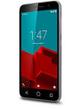 Kullanıcı Kılavuzu içindekiler bölüm 1: başlarken... 1 1.1 telefonunuz... 1 önden görünüm... 1 arkadan görünüm... 1 üstten görünüm... 2 yandan görünüm... 2 1.2 aksesuarlar... 3 1.3 SIM kartı, pili ve
Modem ve Yerel Ağlar. Belge Parça Numarası: 383057-142. Ekim 2005
 ve Yerel Ağlar Belge Parça Numarası: 383057-142 Ekim 2005 İçindekiler 1 Modem Modem kablosu kullanma.......................... 2 Ülkeye/bölgeye özgü modem kablosu adaptörü kullanma................................
Hızlı başlangıç kılavuzu SE888
 Hızlı başlangıç kılavuzu SE888 İçindekiler Baz ünitesi Not * Birden fazla ahize içeren paketlerde, ek ahizeler, şarj cihazları ve güç adaptörleri bulunur. ** Bazı ülkelerde, hat adaptörünü hat kablosuna
JABRA SPORT PACE WIRELESS
 L Kullanım Kılavuzu jabra.com/sportpace 2015 GN Netcom A/S. Tüm hakları saklıdır. Jabra, GN Netcom A/S nin tescilli ticari markasıdır. Bu belgede anılan tüm diğer ticari markalar, kendi sahiplerinin mülkiyetindedir.
GELİŞMİŞ AĞ İZLEME KUBBE KAMERASI KURULUM KILAVUZU
 GELİŞMİŞ AĞ İZLEME KUBBE KAMERASI KURULUM KILAVUZU Lütfen çalıştırmadan önce talimatları dikkatle okuyunuz ve ileride başvuru kaynağı olarak bu talimatları saklayınız. 1. GENEL BAKIŞ 1.1 Ambalajın İçindekiler
Bu kılavuzda çoğu modelde ortak olan özellikler anlatılmaktadır. Bazı özellikler bilgisayarınızda olmayabilir.
 Kullanıcı Kılavuzu Copyright 2013 Hewlett-Packard Development Company, L.P. Bluetooth, mülkiyeti marka sahibine ait olan ve Hewlett-Packard Company tarafından lisansla kullanılan bir ticari markadır. Google
Tarayıcı camını kullanarak kopyalama. 1 Orijinal belgeyi ön yüzü aşağıya bakacak şekilde tarayıcı camının sol üst köşesine yerleştirin.
 MFP Lazer Hızlı Başvuru Kopyalama Hızlı kopya oluşturma 3 Yazıcı kontrol panelinde düğmesine basın. 4 Belgeyi tarayıcı camına yerleştirdiyseniz, ana ekrana geri dönmek için Finish the Job (İşi Bitir) öğesine
AÇIKHAVA IR AĞ KAMERASI Serisi
 AÇIKHAVA IR AĞ KAMERASI Serisi KURULUM KILAVUZU Lütfen çalıştırmadan önce talimatları dikkatle okuyunuz ve ileride başvuru kaynağı olarak bu talimatları saklayınız. 1. GENEL BAKIŞ 1.1 Ambalajın İçindekiler
Kullanım Kılavuzu. HUAWEI Ascend G 301. Huawei'ye Hos Geldiniz
 Kullanım Kılavuzu HUAWEI Ascend G 301 Huawei'ye Hos Geldiniz İçindekiler 1 Devam Etmeden Önce Okuyun...1 1.1 Güvenlik Önlemleri... 1 1.2 Kişisel Bilgiler ve Veri Güvenliği... 2 1.3 Yasal Uyarı... 3 2 Başlarken...6
E-Posta Hesabı Oluşturma
 E-Posta Hesabı Oluşturma Elektronik Posta (E-posta) Nedir? Elektronik posta (e-posta) internet ortamından gönderilen dijital (elektronik) mektuptur. Bir başkasına e-posta gönderebilmemiz için öncelikle
GT-I5510. Cep Telefonu Kullanım Kılavuzu
 GT-I5510 Cep Telefonu Kullanım Kılavuzu Bu kılavuzu kullanma Samsung cep telefonu aldığınız için teşekkür ederiz. Bu cihaz size, Samsung'un istisnai teknolojisini ve yüksek standartlarını esas alan yüksek
1. Prestigio MultiPad 2. AC Adaptör 3. Taşıma Kılıfı 4. USB Kablosu 5. Hızlı Başlangıç Klavuzu 6. Garanti Kartı 7. Yasal Güvenlik Uyarıları
 1. Paket İçeriği 1. 2. AC Adaptör 3. Taşıma Kılıfı 4. USB Kablosu 5. 6. Garanti Kartı 7. Yasal Güvenlik Uyarıları 2. Cihaz Görünümü 1 2 9 3 4 5 6 7 8 10 11 12 13 14 TR - 1 1 2 3 4 5 6 7 8 9 10 11 12 13
Dersin Konusu ve Amaçları: Ders P lanı: Bölüm 1: Bilgi Teknolojilerinde Temel Kavramlar
 Bilgi Teknolojileri ve Uygulamalarına Giriş Dersin Konusu ve Amaçları: Bu dersin amacı daha önce bilgisayar ve bilgi teknolojileri alanında herhangi bir bilgi ve/veya deneyime sahip olmayan öğrenciye bilgi
İşaret Aygıtları ve Klavye Kullanıcı Kılavuzu
 İşaret Aygıtları ve Klavye Kullanıcı Kılavuzu Copyright 2008 Hewlett-Packard Development Company, L.P. Windows, Microsoft Corporation kuruluşunun ABD'de kayıtlı ticari markasıdır. Bu belgede yer alan bilgiler
Vodafone Smart 4 Mini 785 Kullanıcı kılavuzu
 Vodafone Smart 4 Mini 785 Kullanıcı kılavuzu Bazı hizmetlere ve uygulamalara tüm ülkelerden ulaşılamayabilir. Mağazada detaylı bilgi edinebilirsiniz. Android, bir Google Inc. ticari markasıdır. Google
İşaretleme Aygıtları ve Klavye Kullanıcı Kılavuzu
 İşaretleme Aygıtları ve Klavye Kullanıcı Kılavuzu Copyright 2009 Hewlett-Packard Development Company, L.P. Windows, Microsoft Corporation kuruluşunun ABD'de tescilli ticari markasıdır. Ürünle ilgili not
Kullanım kılavuzu. Xperia Z C6603/C6602
 Kullanım kılavuzu Xperia Z C6603/C6602 İçindekiler Xperia Z Kullanım kılavuzu...6 Başlarken...7 Nedenleri ve niçinleriyle Android...7 Cihaza Genel Bakış...7 Montaj...8 Cihazı açma ve kapatma...10 Ekran
tebrikler ayrıntılı bilgi MOTOROLA FLIPOUT
 MOTOROLA FLIPOUT TM tebrikler MOTOROLA FLIPOUT En az sizin kadar özel MOTOROLA FLIPOUT cep telefonunuzla tanışma zamanı. Dokunmatik ekranı döndürerek açtığınızda yoldayken bile kolayca mesajlaşmanız için
Cep Telefonu Kullanıcı kılavuzu
 Cep Telefonu Kullanıcı kılavuzu Vodafone Group 2015. 2015. Vodafone Vodafone and ve the Vodafone Vodafone logoları logos Vodafone are trade marks Group un of Vodafone ticari markasıdır. Group. Any Burada
Plantronics Explorer 10. Kullanıcı Kılavuzu
 Plantronics Explorer 10 Kullanıcı Kılavuzu İçindekiler Hoş Geldiniz 3 Kutunun İçinde Ne Var 4 Kulaklığa Genel Bakış 5 Güvende olun 5 Eşleştirme ve Şarj Etme 6 Eşleştirme 6 Eşleştirme modunu etkinleştirme
Fiery seçenekleri 1.3 yardımı (istemci)
 2015 Electronics For Imaging. Bu yayın içerisinde yer alan tüm bilgiler, bu ürüne ilişkin Yasal Bildirimler kapsamında korunmaktadır. 29 Ocak 2015 İçindekiler 3 İçindekiler...5 Bir Fiery seçeneğini etkinleştirme...6
Kullanım kılavuzu. Stereo Mikrofon STM10
 Kullanım kılavuzu Stereo Mikrofon STM10 İçindekiler Temel Bilgiler...3 Fonksiyona genel bakış...3 Donanıma genel bakış...3 Montaj...4 Mikrofonunuzun kullanımı...5 Ses kaydetme...5 Videolar için ses kaydetme...8
Google Cloud Print Kılavuzu
 Google Cloud Print Kılavuzu Sürüm A TUR Notların açıklamaları Bu kullanıcı kılavuzunda aşağıdaki not stilini kullanıyoruz: Notlar, ortaya çıkabilecek bir duruma nasıl yanıt vermeniz gerektiğini size söyler
GT-B7510. Cep Telefonu Kullanım Kılavuzu
 GT-B7510 Cep Telefonu Kullanım Kılavuzu Bu kılavuzu kullanma Samsung cep telefonu aldığınız için teşekkür ederiz. Bu cihaz size, Samsung un istisnai teknolojisini ve yüksek standartlarını esas alan yüksek
Moto Mod aksesuarınızı takma
 360 CAMERA Moto Mod aksesuarınızı takma Telefonunuzun arkasındaki kamera lensini 360 Camera ile hizalayın, ardından telefonun yan ve alt taraflarını Moto Mod ile birbirlerine geçinceye kadar hizalayın.
Jabra SPEAK 510 KULLANIM KILAVUZU
 Jabra SPEAK 510 KULLANIM KILAVUZU İÇİNDEKİLER HOŞ GELDİNİZ... 2 JABRA SPEAK 510'A GENEL BAKIŞ... 3 BAĞLANMA... 5 JABRA SPEAK 510'UN KULLANIMI... 8 DESTEK.... 11 TEKNİK ÖZELLİKLER... 12 1 HOŞ GELDİNİZ Jabra
Windows İşletim Sistemi
 Windows İşletim Sistemi Microsoft Windows Kullanıcıya grafik arabirimler ve görsel iletilerle yaklaşarak, yazılımları çalıştırmak, komut vermek gibi klavyeden yazma zorunluluğunu ortadan kaldıran, Microsoft
HP Roar Plus Hoparlör. Diğer Özellikler
 HP Roar Plus Hoparlör Diğer Özellikler Copyright 2014 Hewlett-Packard Development Company, L.P. Microsoft, Windows ve Windows Vista, Microsoft şirketler grubunun ABD'de tescilli ticari markalarıdır. Bluetooth,
RightFax'e Tara. Yönetici Kılavuzu
 RightFax'e Tara Yönetici Kılavuzu Kasım 2016 www.lexmark.com İçerikler 2 İçerikler Genel Bakış...3 Dağıtıma hazır olma denetim listesi... 4 Uygulamayı yapılandırma... 5 Uygulamanın yapılandırma sayfasına
nse6trx.fm Page 1 Tuesday, July 21, 1998 8:11 AM Kullaným Kýlavuzu 9351848 Issue 1
 nse6trx.fm Page 1 Tuesday, July 21, 1998 8:11 AM Kullaným Kýlavuzu 9351848 Issue 1 nse6trx.fm Page 2 Tuesday, July 21, 1998 8:11 AM Nokia is a registered trademark of Nokia Corporation, Finland. 1998.
Bu kılavuzda çoğu modelde ortak olan özellikler anlatılmaktadır. Bazı özellikler tabletinizde olmayabilir.
 Kullanıcı Kılavuzu Copyright 2013 Hewlett-Packard Development Company, L.P. Bluetooth, mülkiyeti marka sahibine ait olan ve Hewlett-Packard Company tarafından lisansla kullanılan bir ticari markadır. Google,
iphone veya ipad'inizde Office 365 kullanma
 iphone veya ipad'inizde Office 365 kullanma Hızlı Başlangıç Kılavuzu E-postayı denetleme Office 365 hesabınızdan e-posta göndermek ve almak için iphone veya ipad'inizi ayarlayın. Takviminizi nerede olursanız
gelin ve Başlat ->Programlar -> VideoCAM Messenger>Uninstall VideoCAM Messenger yi seçin ve kurulumu kaldırmak için ekrandaki talimatları izleyin.
 Önemli Not: Lütfen önce sürücüyü kurun, sonra VideoCAM Messenger ı USB portuna bağlayın. Lütfen kurulumdan önce bu önemli notu okuyun. 1. VideoCAM Messenger yazılımının kurulması 1. VideoCAM Messenger
Ürün Bakım ve Muhafaza
 NBG4615 NBG4615 Ürün Bakım ve Muhafaza Ürünü sadece orijinal adaptörü ile çalıştırınız. Ürünün kasasını hiçbir koşulda açmayınız, herhangi bir parçasını sökmeyiniz. Arıza durumunda 4441150 no lu ZyXEL
İşaret Aygıtları ve Klavye Kullanıcı Kılavuzu
 İşaret Aygıtları ve Klavye Kullanıcı Kılavuzu Copyright 2007 Hewlett-Packard Development Company, L.P. Windows, Microsoft Corporation kuruluşunun ABD'de kayıtlı ticari markasıdır. Bu belgede yer alan bilgiler
Wi-Fi Direct Rehberi. Wi-Fi Direct ile Kolay Kurulum. Sorun Giderme
 Wi-Fi Direct Rehberi Wi-Fi Direct ile Kolay Kurulum Sorun Giderme İçindekiler Kılavuzlar Hakkında Bilgi... 2 Kılavuzlarda Kullanılan Semboller... 2 Feragatname... 2 1. Wi-Fi Direct ile Kolay Kurulum SSID'yi
Telif Hakkı Huawei Technologies Co., Ltd Tüm hakları saklıdır.
 Telif Hakkı Huawei Technologies Co., Ltd. 2011. Tüm hakları saklıdır. Huawei Technologies Co., Ltd.'nin yazılı izni olmadan bu kılavuzun hiçbir bölümü hiçbir biçimde veya ortamda yeniden çoğaltılamaz ve
NAVİGASYON KULLANIM KILAVUZU.
 NAVİGASYON KULLANIM KILAVUZU www.fiatnavigation.com www.daiichi.com.tr Başlarken Araç navigasyon yazılımını ilk kez kullanırken, bir başlangıç ayarı süreci otomatik olarak başlar. Aşağıdaki adımları takip
Hızlı Başlangıç Kılavuzu Vodafone Mobile Wi-Fi R207
 Hızlı Başlangıç Kılavuzu Vodafone Mobile Wi-Fi R207 Hoşgeldiniz Mobil iletişim dünyasına hoş geldiniz 1 Hoşgeldiniz 2 Ürüne genel bakış 3 Başlangıç 5 Mobile Wi-Fi Web uygulaması 6 Web uygulamasına genel
Çevrimiçi paylaşım 3.1. Baskı 1
 Çevrimiçi paylaşım 3.1 Baskı 1 2008 Nokia telif hakkıdır. Tüm hakları mahfuzdur. Nokia, Nokia Connecting People ve Nseries, Nokia Corporation'ın ticari veya tescilli ticari markalarıdır. Nokia tune, Nokia
Kullanım kılavuzu. ST21i/ST21a. tipo
 Kullanım kılavuzu ST21i/ST21a tipo İçindekiler Önemli bilgiler...6 Android ne ve neden?...7 Uygulamalar...7 Başlarken...8 Montaj...8 Telefonu açma ve kapatma...10 Kurulum kılavuzu...10 Ekran kilidi...10
Yandex mail ve disk kullanım rehberi
 Yandex mail ve disk kullanım rehberi Tüm personelin ortak bir platformda uyumlu çalışmasını destekleyecek bilgi teknolojisi ücretsiz bir şekilde kurumunuz için hayata geçirildi. Sistem ve sunucu yatırımı
Wi-Fi Direct Rehberi. Wi-Fi Direct ile Kolay Kurulum. Sorun Giderme. Appendix
 Wi-Fi Direct Rehberi Wi-Fi Direct ile Kolay Kurulum Sorun Giderme Appendix İçindekiler Kılavuzlar Hakkında Bilgi... 2 Kılavuzlarda Kullanılan Semboller... 2 Feragatname... 2 1. Wi-Fi Direct ile Kolay
JABRA BOOST. Kullanım Kılavuzu. jabra.com/boost
 Kullanım Kılavuzu jabra.com/boost 2014 GN Netcom A/S. Tüm hakları saklıdır. Jabra, GN Netcom A/S nin tescilli ticari markasıdır. Bu belgede anılan tüm diğer ticari markalar, kendi sahiplerinin mülkiyetindedir.
Microsoft Windows 7: Başlangıç Kılavuzu
 Microsoft Windows 7: Başlangıç Kılavuzu Windows 7 Kurulumu Dell bilgisayarınız Microsoft Windows 7 işletim sistemiyle yapılandırılmış olarak gelir. Windows Vista işletim sistemini ilk kez kurmak için,
Hoşgeldiniz. Hızlı başlangıç kılavuzu. Bağlantı. Kurulum. Eğlenin
 Hoşgeldiniz TR Hızlı başlangıç kılavuzu 1 2 3 Bağlantı Kurulum Eğlenin Kutuda neler var? Telefon Baz istasyonu Baz istasyon için güç kaynağı Telefon kablosu 2 adet AAA şarj edilebilir pil Pil kapağı Kullanıcı