
Gelecek nesil bilgisayarlara hoş geldiniz.
|
|
|
- Pinar Akan
- 10 yıl önce
- İzleme sayısı:
Transkript
1 Gelecek nesil bilgisayarlara hoş geldiniz.

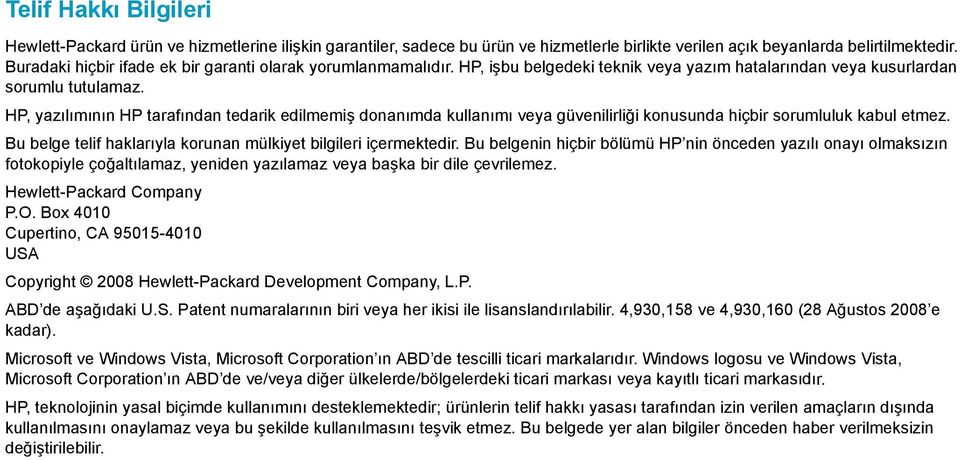
2 Telif Hakkõ Bilgileri Hewlett-Packard ürün ve hizmetlerine ilişkin garantiler, sadece bu ürün ve hizmetlerle birlikte verilen açõk beyanlarda belirtilmektedir. Buradaki hiçbir ifade ek bir garanti olarak yorumlanmamalõdõr. HP, işbu belgedeki teknik veya yazõm hatalarõndan veya kusurlardan sorumlu tutulamaz. HP, yazõlõmõnõn HP tarafõndan tedarik edilmemiş donanõmda kullanõmõ veya güvenilirliği konusunda hiçbir sorumluluk kabul etmez. Bu belge telif haklarõyla korunan mülkiyet bilgileri içermektedir. Bu belgenin hiçbir bölümü HP nin önceden yazõlõ onayõ olmaksõzõn fotokopiyle çoğaltõlamaz, yeniden yazõlamaz veya başka bir dile çevrilemez. Hewlett-Packard Company P.O. Box 4010 Cupertino, CA USA Copyright 2008 Hewlett-Packard Development Company, L.P. ABD de aşağõdaki U.S. Patent numaralarõnõn biri veya her ikisi ile lisanslandõrõlabilir. 4,930,158 ve 4,930,160 (28 Ağustos 2008 e kadar). Microsoft ve Windows Vista, Microsoft Corporation õn ABD de tescilli ticari markalarõdõr. Windows logosu ve Windows Vista, Microsoft Corporation õn ABD de ve/veya diğer ülkelerde/bölgelerdeki ticari markasõ veya kayõtlõ ticari markasõdõr. HP, teknolojinin yasal biçimde kullanõmõnõ desteklemektedir; ürünlerin telif hakkõ yasasõ tarafõndan izin verilen amaçlarõn dõşõnda kullanõlmasõnõ onaylamaz veya bu şekilde kullanõlmasõnõ teşvik etmez. Bu belgede yer alan bilgiler önceden haber verilmeksizin değiştirilebilir.
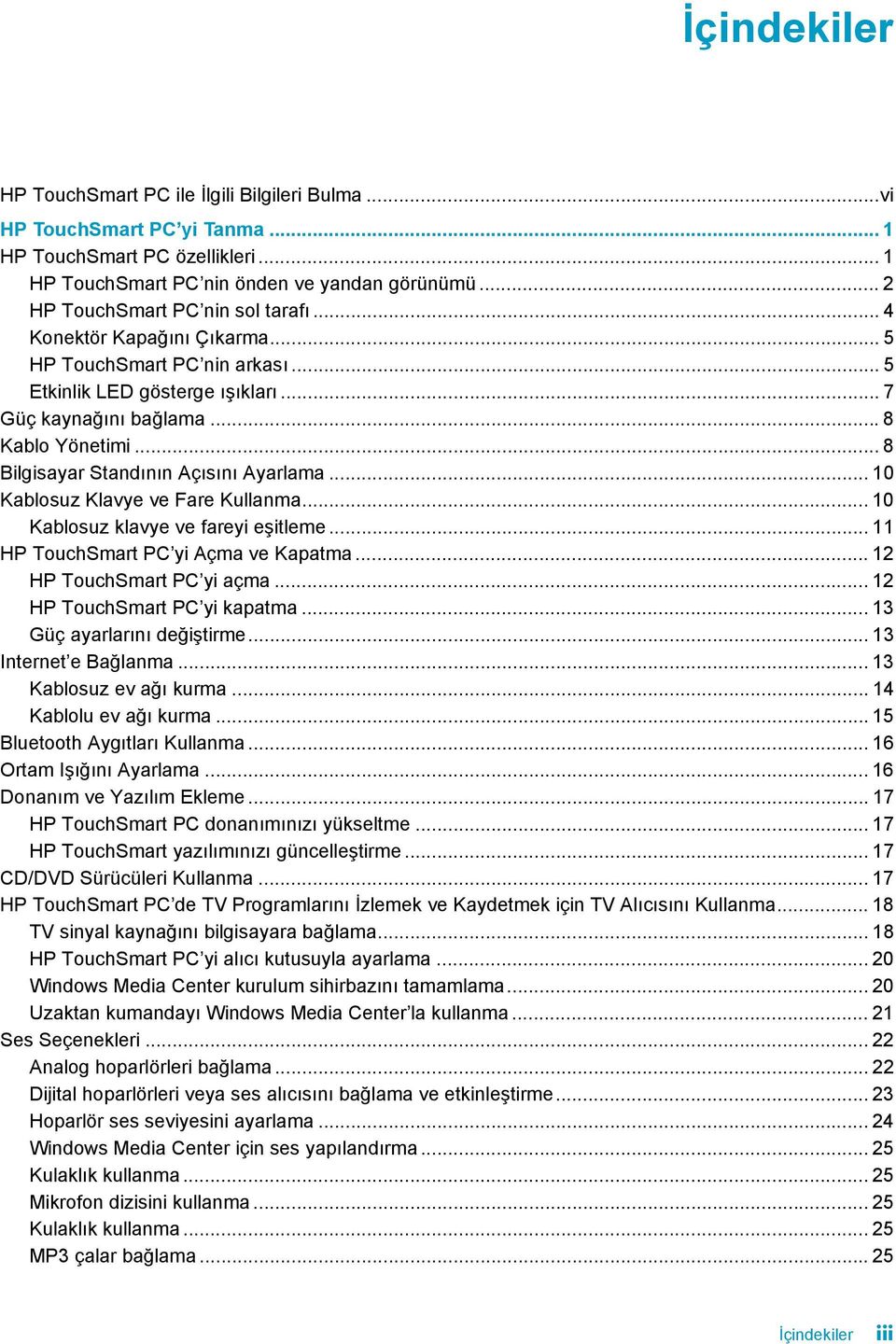
3 İçindekiler HP TouchSmart PC ile İlgili Bilgileri Bulma...vi HP TouchSmart PC yi Tanma... 1 HP TouchSmart PC özellikleri... 1 HP TouchSmart PC nin önden ve yandan görünümü... 2 HP TouchSmart PC nin sol tarafõ... 4 Konektör Kapağõnõ Çõkarma... 5 HP TouchSmart PC nin arkasõ... 5 Etkinlik LED gösterge õşõklarõ... 7 Güç kaynağõnõ bağlama...8 Kablo Yönetimi... 8 Bilgisayar Standõnõn Açõsõnõ Ayarlama Kablosuz Klavye ve Fare Kullanma Kablosuz klavye ve fareyi eşitleme HP TouchSmart PC yi Açma ve Kapatma HP TouchSmart PC yi açma HP TouchSmart PC yi kapatma Güç ayarlarõnõ değiştirme Internet e Bağlanma Kablosuz ev ağõ kurma Kablolu ev ağõ kurma Bluetooth Aygõtlarõ Kullanma Ortam Işõğõnõ Ayarlama Donanõm ve Yazõlõm Ekleme HP TouchSmart PC donanõmõnõzõ yükseltme HP TouchSmart yazõlõmõnõzõ güncelleştirme CD/DVD Sürücüleri Kullanma HP TouchSmart PC de TV Programlarõnõ İzlemek ve Kaydetmek için TV Alõcõsõnõ Kullanma TV sinyal kaynağõnõ bilgisayara bağlama HP TouchSmart PC yi alõcõ kutusuyla ayarlama Windows Media Center kurulum sihirbazõnõ tamamlama Uzaktan kumandayõ Windows Media Center la kullanma Ses Seçenekleri Analog hoparlörleri bağlama Dijital hoparlörleri veya ses alõcõsõnõ bağlama ve etkinleştirme Hoparlör ses seviyesini ayarlama Windows Media Center için ses yapõlandõrma Kulaklõk kullanma Mikrofon dizisini kullanma Kulaklõk kullanma MP3 çalar bağlama...25 İçindekiler iii
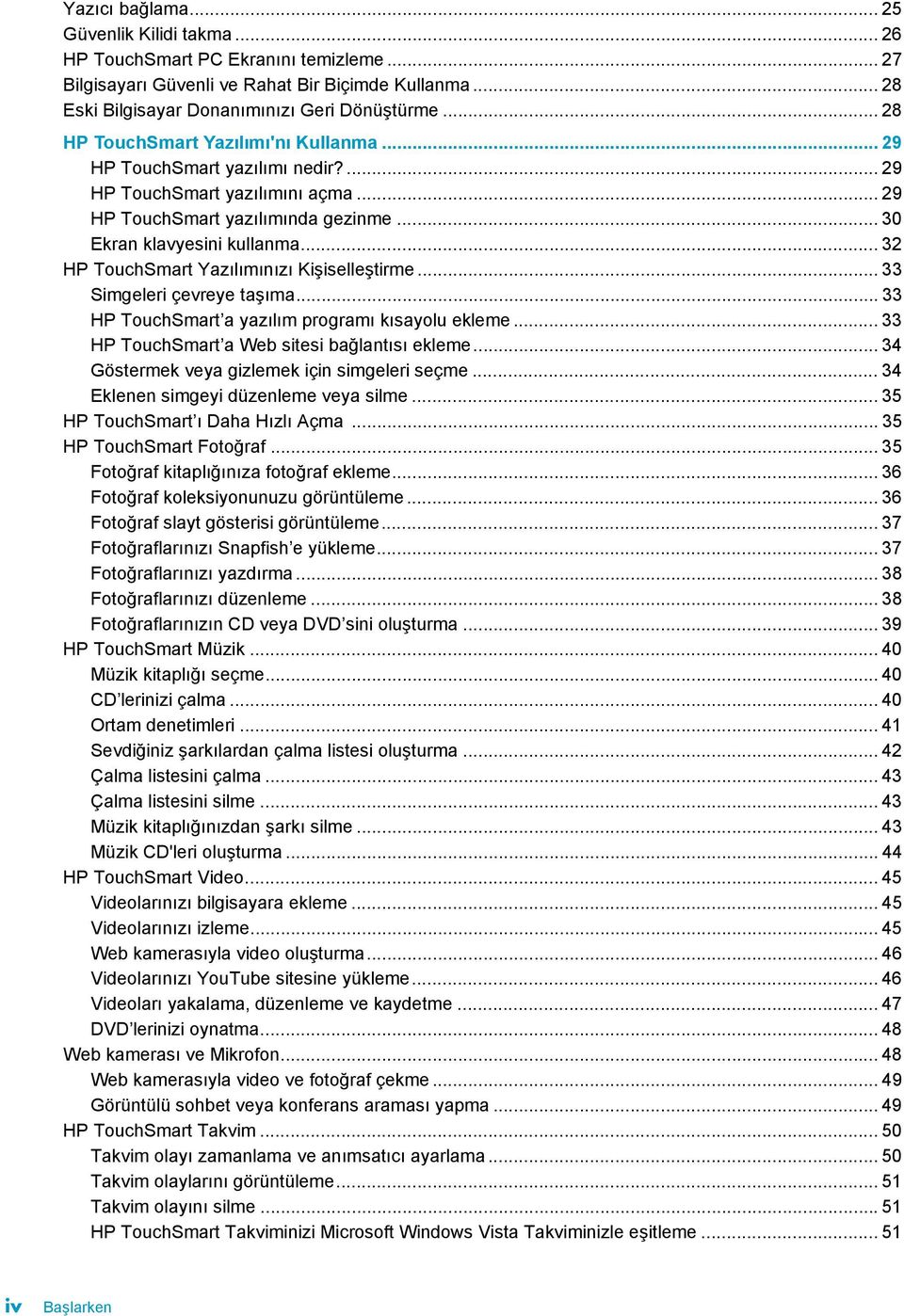
4 Yazõcõ bağlama Güvenlik Kilidi takma HP TouchSmart PC Ekranõnõ temizleme Bilgisayarõ Güvenli ve Rahat Bir Biçimde Kullanma Eski Bilgisayar Donanõmõnõzõ Geri Dönüştürme HP TouchSmart Yazõlõmõ'nõ Kullanma HP TouchSmart yazõlõmõ nedir? HP TouchSmart yazõlõmõnõ açma HP TouchSmart yazõlõmõnda gezinme Ekran klavyesini kullanma HP TouchSmart Yazõlõmõnõzõ Kişiselleştirme Simgeleri çevreye taşõma HP TouchSmart a yazõlõm programõ kõsayolu ekleme HP TouchSmart a Web sitesi bağlantõsõ ekleme Göstermek veya gizlemek için simgeleri seçme Eklenen simgeyi düzenleme veya silme...35 HP TouchSmart õ Daha Hõzlõ Açma HP TouchSmart Fotoğraf Fotoğraf kitaplõğõnõza fotoğraf ekleme Fotoğraf koleksiyonunuzu görüntüleme Fotoğraf slayt gösterisi görüntüleme Fotoğraflarõnõzõ Snapfish e yükleme Fotoğraflarõnõzõ yazdõrma Fotoğraflarõnõzõ düzenleme Fotoğraflarõnõzõn CD veya DVD sini oluşturma HP TouchSmart Müzik Müzik kitaplõğõ seçme CD lerinizi çalma Ortam denetimleri Sevdiğiniz şarkõlardan çalma listesi oluşturma Çalma listesini çalma Çalma listesini silme Müzik kitaplõğõnõzdan şarkõ silme Müzik CD'leri oluşturma HP TouchSmart Video Videolarõnõzõ bilgisayara ekleme Videolarõnõzõ izleme Web kamerasõyla video oluşturma Videolarõnõzõ YouTube sitesine yükleme Videolarõ yakalama, düzenleme ve kaydetme DVD lerinizi oynatma Web kamerasõ ve Mikrofon Web kamerasõyla video ve fotoğraf çekme Görüntülü sohbet veya konferans aramasõ yapma HP TouchSmart Takvim Takvim olayõ zamanlama ve anõmsatõcõ ayarlama Takvim olaylarõnõ görüntüleme Takvim olayõnõ silme...51 HP TouchSmart Takviminizi Microsoft Windows Vista Takviminizle eşitleme iv Başlarken
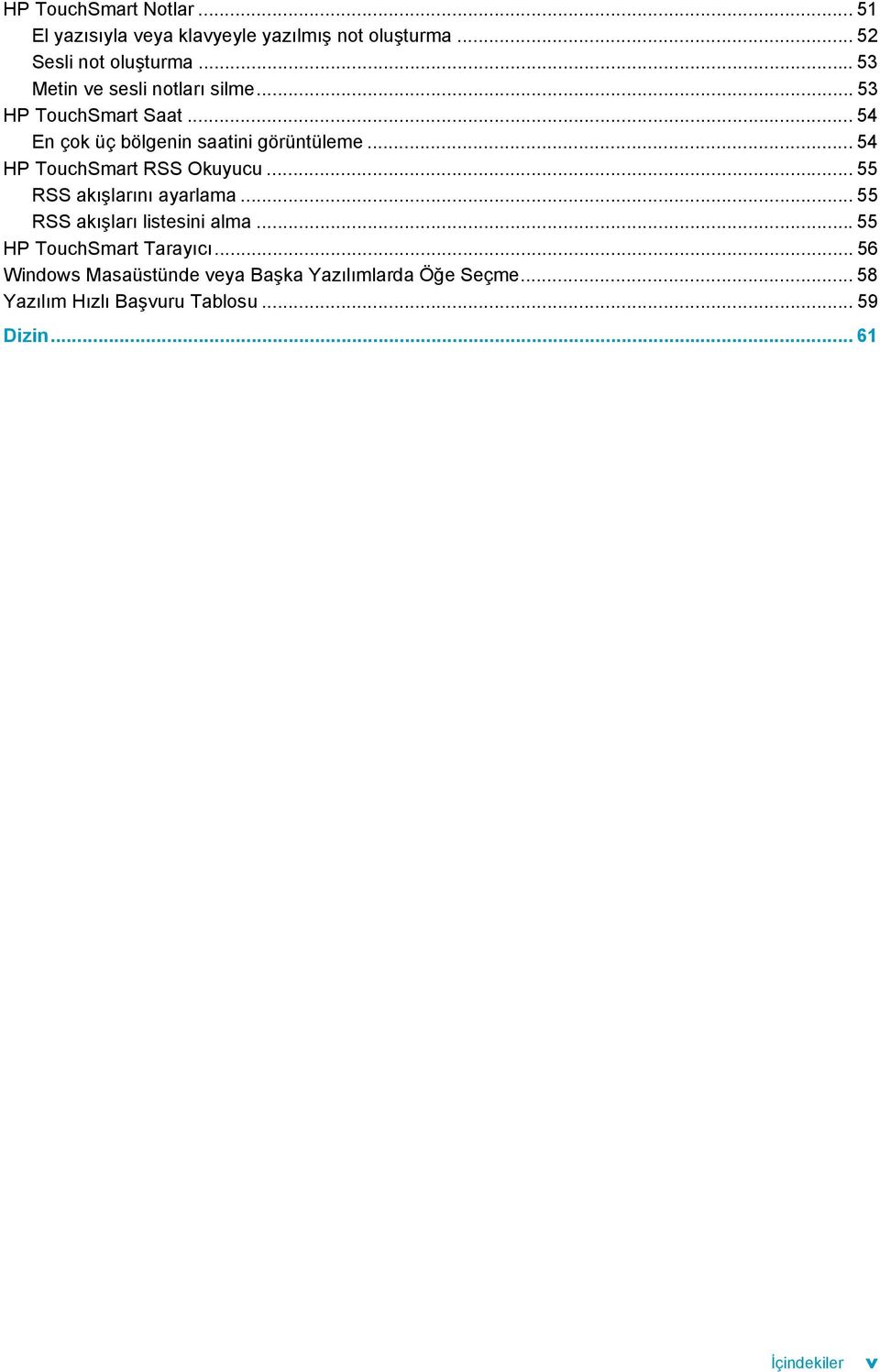
5 HP TouchSmart Notlar El yazõsõyla veya klavyeyle yazõlmõş not oluşturma Sesli not oluşturma Metin ve sesli notlarõ silme HP TouchSmart Saat En çok üç bölgenin saatini görüntüleme HP TouchSmart RSS Okuyucu RSS akõşlarõnõ ayarlama RSS akõşlarõ listesini alma...55 HP TouchSmart Tarayõcõ Windows Masaüstünde veya Başka Yazõlõmlarda Öğe Seçme Yazõlõm Hõzlõ Başvuru Tablosu Dizin İçindekiler v
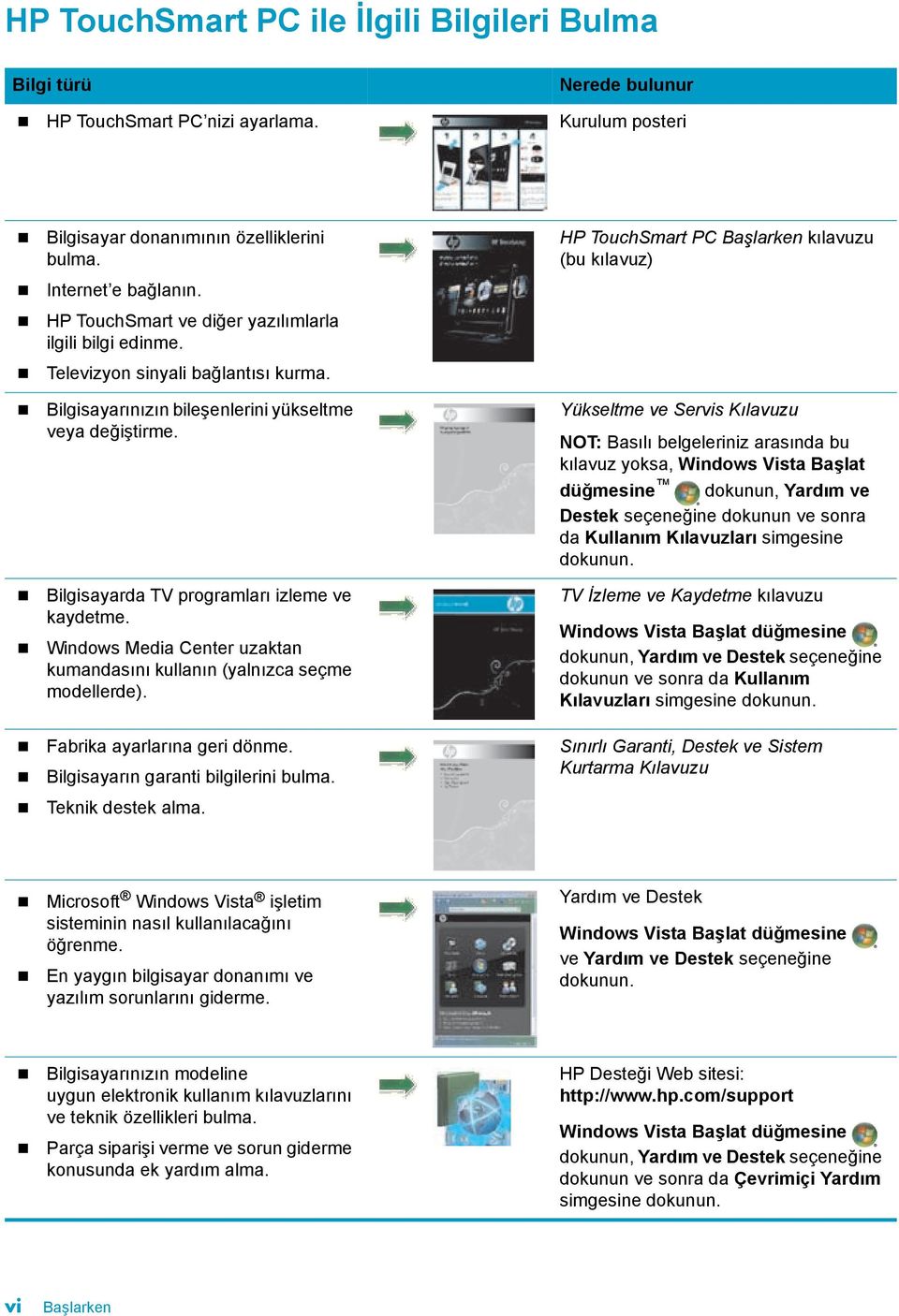
6 HP TouchSmart PC ile İlgili Bilgileri Bulma Bilgi türü Nerede bulunur! HP TouchSmart PC nizi ayarlama. Kurulum posteri! Bilgisayar donanõmõnõn özelliklerini bulma.! Internet e bağlanõn.! HP TouchSmart ve diğer yazõlõmlarla ilgili bilgi edinme.! Televizyon sinyali bağlantõsõ kurma.! Bilgisayarõnõzõn bileşenlerini yükseltme veya değiştirme.! Bilgisayarda TV programlarõ izleme ve kaydetme.! Windows Media Center uzaktan kumandasõnõ kullanõn (yalnõzca seçme modellerde).! Fabrika ayarlarõna geri dönme.! Bilgisayarõn garanti bilgilerini bulma.! Teknik destek alma. HP TouchSmart PC Başlarken kõlavuzu (bu kõlavuz) Yükseltme ve Servis Kõlavuzu NOT: Basõlõ belgeleriniz arasõnda bu kõlavuz yoksa, Windows Vista Başlat düğmesine dokunun, Yardõm ve Destek seçeneğine dokunun ve sonra da Kullanõm Kõlavuzlarõ simgesine dokunun. TV İzleme ve Kaydetme kõlavuzu Windows Vista Başlat düğmesine dokunun, Yardõm ve Destek seçeneğine dokunun ve sonra da Kullanõm Kõlavuzlarõ simgesine dokunun. Sõnõrlõ Garanti, Destek ve Sistem Kurtarma Kõlavuzu! Microsoft Windows Vista işletim sisteminin nasõl kullanõlacağõnõ öğrenme.! En yaygõn bilgisayar donanõmõ ve yazõlõm sorunlarõnõ giderme. Yardõm ve Destek Windows Vista Başlat düğmesine ve Yardõm ve Destek seçeneğine dokunun.! Bilgisayarõnõzõn modeline uygun elektronik kullanõm kõlavuzlarõnõ ve teknik özellikleri bulma.! Parça siparişi verme ve sorun giderme konusunda ek yardõm alma. HP Desteği Web sitesi: Windows Vista Başlat düğmesine dokunun, Yardõm ve Destek seçeneğine dokunun ve sonra da Çevrimiçi Yardõm simgesine dokunun. vi Başlarken
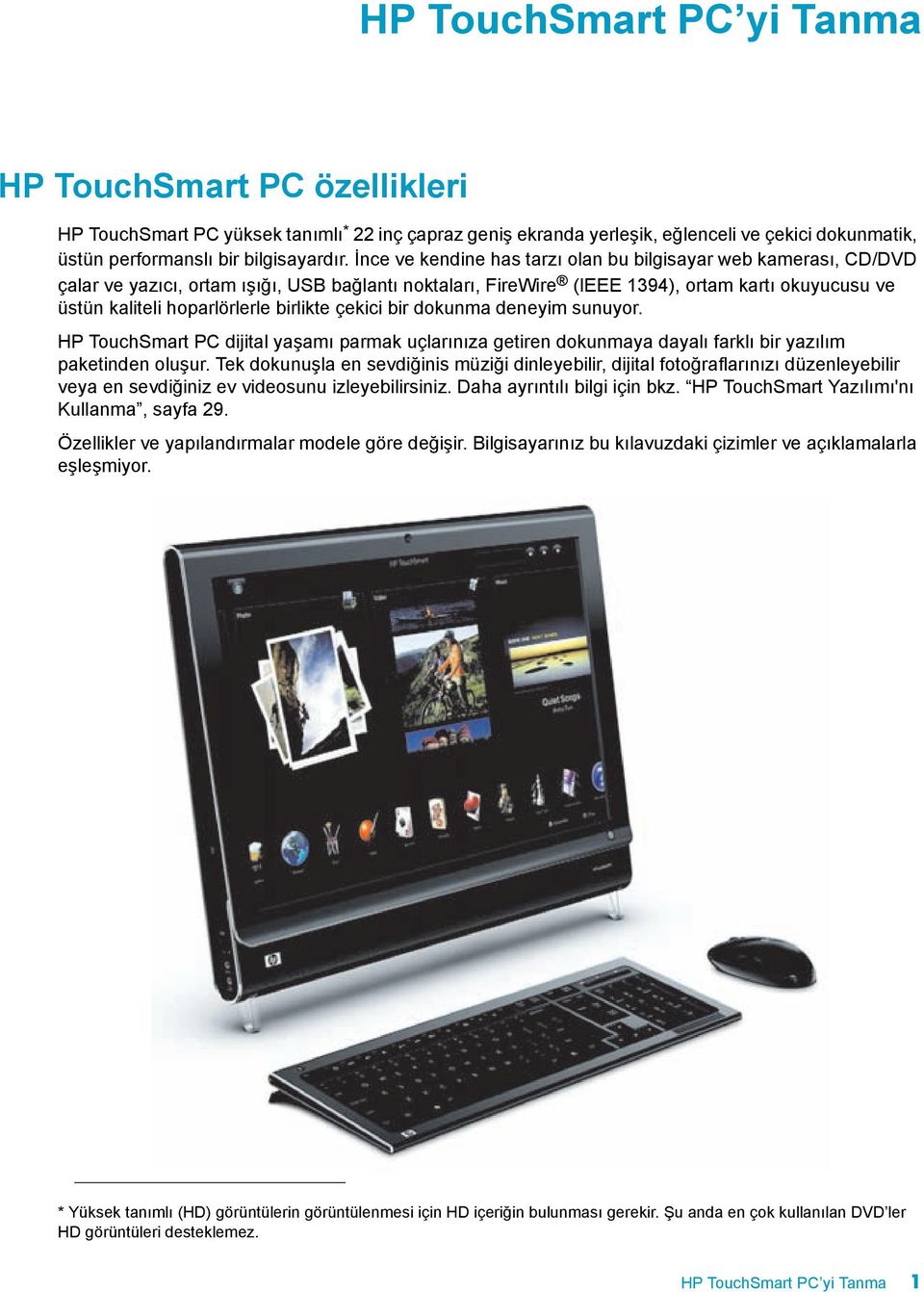
7 HP TouchSmart PC yi Tanma HP TouchSmart PC özellikleri HP TouchSmart PC yüksek tanõmlõ * 22 inç çapraz geniş ekranda yerleşik, eğlenceli ve çekici dokunmatik, üstün performanslõ bir bilgisayardõr. İnce ve kendine has tarzõ olan bu bilgisayar web kamerasõ, CD/DVD çalar ve yazõcõ, ortam õşõğõ, USB bağlantõ noktalarõ, FireWire (IEEE 1394), ortam kartõ okuyucusu ve üstün kaliteli hoparlörlerle birlikte çekici bir dokunma deneyim sunuyor. HP TouchSmart PC dijital yaşamõ parmak uçlarõnõza getiren dokunmaya dayalõ farklõ bir yazõlõm paketinden oluşur. Tek dokunuşla en sevdiğinis müziği dinleyebilir, dijital fotoğraflarõnõzõ düzenleyebilir veya en sevdiğiniz ev videosunu izleyebilirsiniz. Daha ayrõntõlõ bilgi için bkz. HP TouchSmart Yazõlõmõ'nõ Kullanma, sayfa 29. Özellikler ve yapõlandõrmalar modele göre değişir. Bilgisayarõnõz bu kõlavuzdaki çizimler ve açõklamalarla eşleşmiyor. * Yüksek tanõmlõ (HD) görüntülerin görüntülenmesi için HD içeriğin bulunmasõ gerekir. Şu anda en çok kullanõlan DVD ler HD görüntüleri desteklemez. HP TouchSmart PC yi Tanma 1
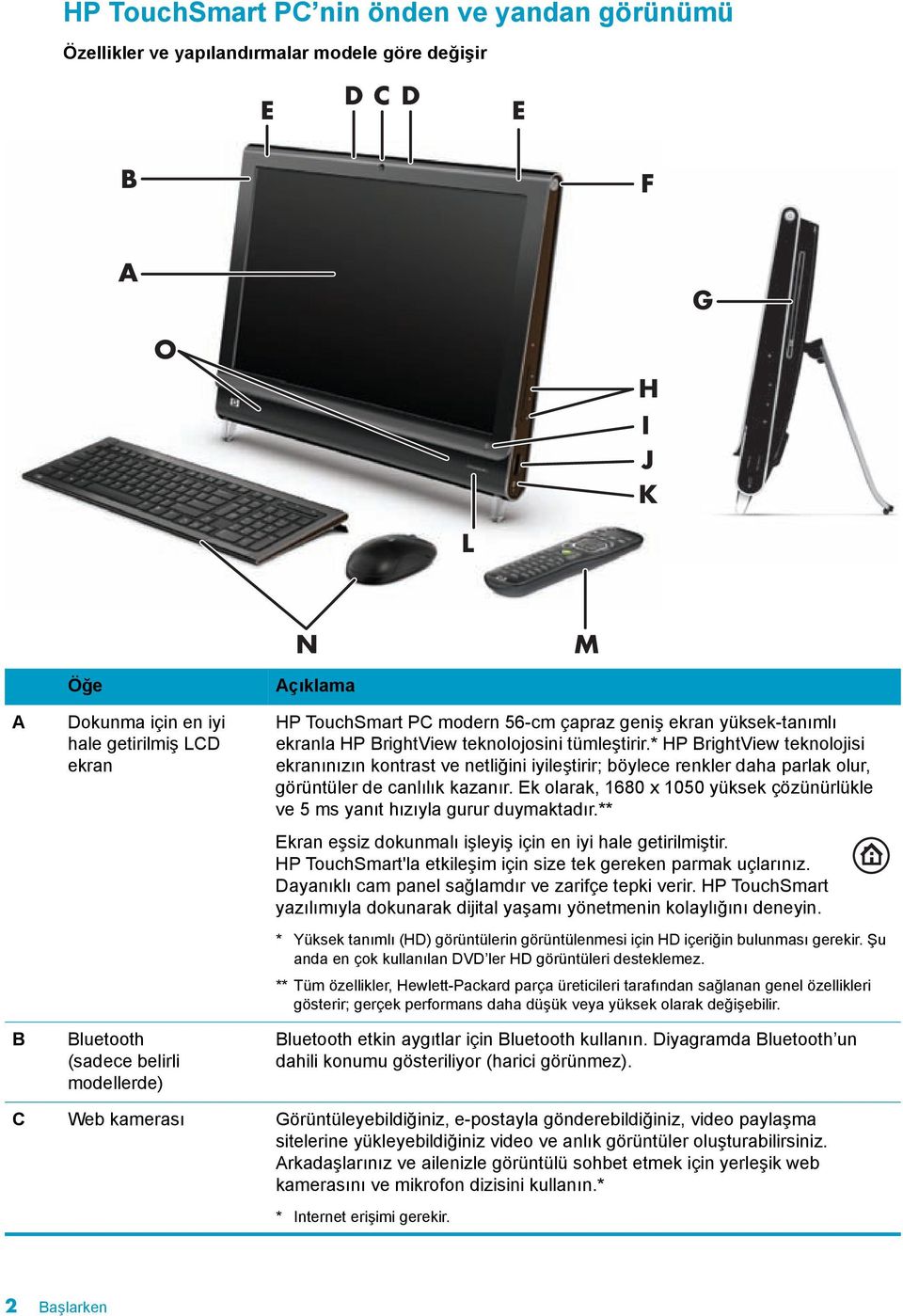
8 HP TouchSmart PC nin önden ve yandan görünümü Özellikler ve yapõlandõrmalar modele göre değişir E D C D E B F A G O H I J K L N M A B Öğe Dokunma için en iyi hale getirilmiş LCD ekran Bluetooth (sadece belirli modellerde) Açõklama HP TouchSmart PC modern 56-cm çapraz geniş ekran yüksek-tanõmlõ ekranla HP BrightView teknolojosini tümleştirir.* HP BrightView teknolojisi ekranõnõzõn kontrast ve netliğini iyileştirir; böylece renkler daha parlak olur, görüntüler de canlõlõk kazanõr. Ek olarak, 1680 x 1050 yüksek çözünürlükle ve 5 ms yanõt hõzõyla gurur duymaktadõr.** Ekran eşsiz dokunmalõ işleyiş için en iyi hale getirilmiştir. HP TouchSmart'la etkileşim için size tek gereken parmak uçlarõnõz. Dayanõklõ cam panel sağlamdõr ve zarifçe tepki verir. HP TouchSmart yazõlõmõyla dokunarak dijital yaşamõ yönetmenin kolaylõğõnõ deneyin. * Yüksek tanõmlõ (HD) görüntülerin görüntülenmesi için HD içeriğin bulunmasõ gerekir. Şu anda en çok kullanõlan DVD ler HD görüntüleri desteklemez. ** Tüm özellikler, Hewlett-Packard parça üreticileri tarafõndan sağlanan genel özellikleri gösterir; gerçek performans daha düşük veya yüksek olarak değişebilir. Bluetooth etkin aygõtlar için Bluetooth kullanõn. Diyagramda Bluetooth un dahili konumu gösteriliyor (harici görünmez). C Web kamerasõ Görüntüleyebildiğiniz, e-postayla gönderebildiğiniz, video paylaşma sitelerine yükleyebildiğiniz video ve anlõk görüntüler oluşturabilirsiniz. Arkadaşlarõnõz ve ailenizle görüntülü sohbet etmek için yerleşik web kamerasõnõ ve mikrofon dizisini kullanõn.* * Internet erişimi gerekir. 2 Başlarken
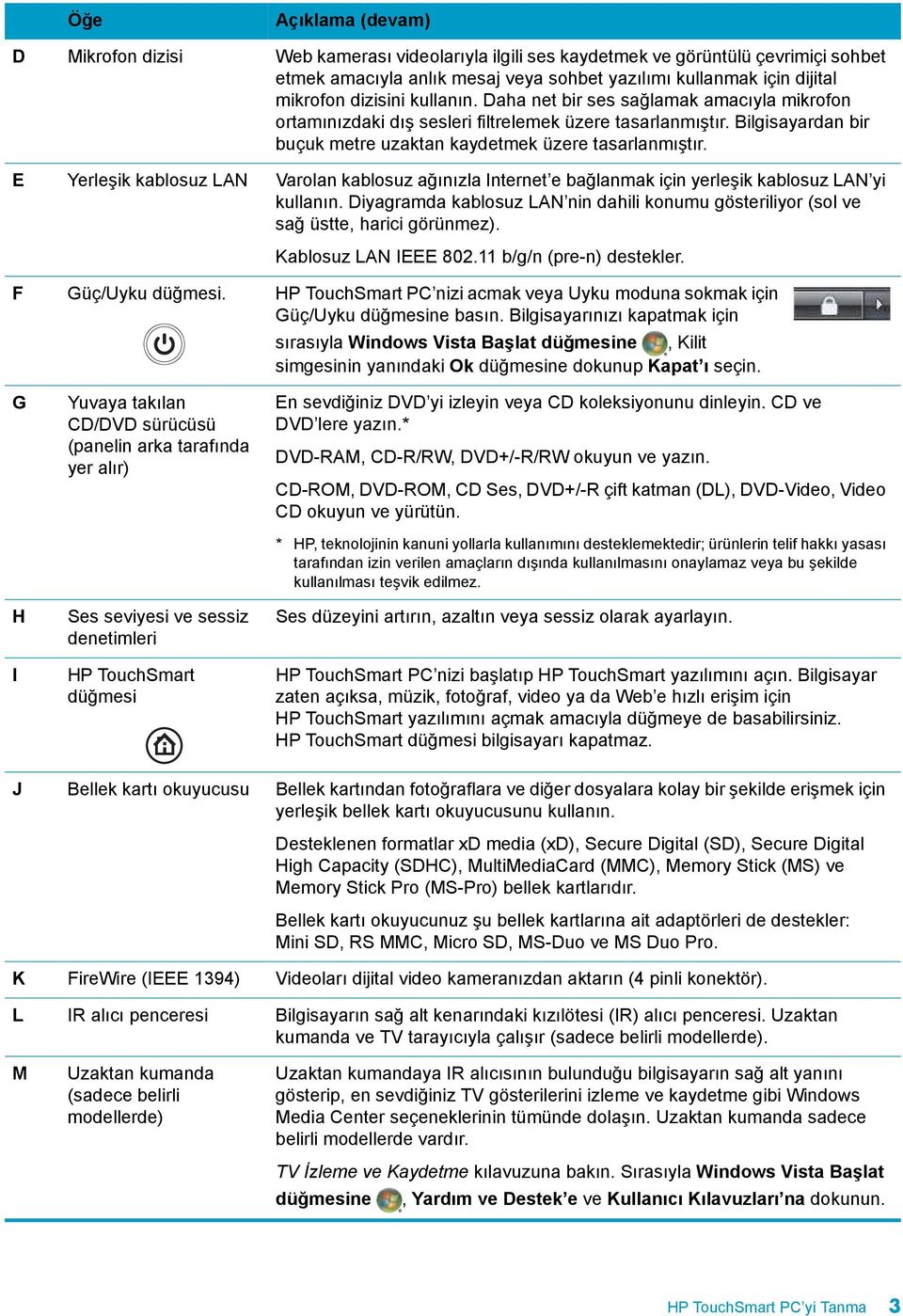
9 Öğe Açõklama (devam) D Mikrofon dizisi Web kamerasõ videolarõyla ilgili ses kaydetmek ve görüntülü çevrimiçi sohbet etmek amacõyla anlõk mesaj veya sohbet yazõlõmõ kullanmak için dijital mikrofon dizisini kullanõn. Daha net bir ses sağlamak amacõyla mikrofon ortamõnõzdaki dõş sesleri filtrelemek üzere tasarlanmõştõr. Bilgisayardan bir buçuk metre uzaktan kaydetmek üzere tasarlanmõştõr. E Yerleşik kablosuz LAN Varolan kablosuz ağõnõzla Internet e bağlanmak için yerleşik kablosuz LAN yi kullanõn. Diyagramda kablosuz LAN nin dahili konumu gösteriliyor (sol ve sağ üstte, harici görünmez). Kablosuz LAN IEEE b/g/n (pre-n) destekler. F Güç/Uyku düğmesi. HP TouchSmart PC nizi acmak veya Uyku moduna sokmak için Güç/Uyku düğmesine basõn. Bilgisayarõnõzõ kapatmak için sõrasõyla Windows Vista Başlat düğmesine, Kilit simgesinin yanõndaki Ok düğmesine dokunup Kapat õ seçin. G H I Yuvaya takõlan CD/DVD sürücüsü (panelin arka tarafõnda yer alõr) Ses seviyesi ve sessiz denetimleri HP TouchSmart düğmesi En sevdiğiniz DVD yi izleyin veya CD koleksiyonunu dinleyin. CD ve DVD lere yazõn.* DVD-RAM, CD-R/RW, DVD+/-R/RW okuyun ve yazõn. CD-ROM, DVD-ROM, CD Ses, DVD+/-R çift katman (DL), DVD-Video, Video CD okuyun ve yürütün. * HP, teknolojinin kanuni yollarla kullanõmõnõ desteklemektedir; ürünlerin telif hakkõ yasasõ tarafõndan izin verilen amaçlarõn dõşõnda kullanõlmasõnõ onaylamaz veya bu şekilde kullanõlmasõ teşvik edilmez. Ses düzeyini artõrõn, azaltõn veya sessiz olarak ayarlayõn. HP TouchSmart PC nizi başlatõp HP TouchSmart yazõlõmõnõ açõn. Bilgisayar zaten açõksa, müzik, fotoğraf, video ya da Web e hõzlõ erişim için HP TouchSmart yazõlõmõnõ açmak amacõyla düğmeye de basabilirsiniz. HP TouchSmart düğmesi bilgisayarõ kapatmaz. J Bellek kartõ okuyucusu Bellek kartõndan fotoğraflara ve diğer dosyalara kolay bir şekilde erişmek için yerleşik bellek kartõ okuyucusunu kullanõn. Desteklenen formatlar xd media (xd), Secure Digital (SD), Secure Digital High Capacity (SDHC), MultiMediaCard (MMC), Memory Stick (MS) ve Memory Stick Pro (MS-Pro) bellek kartlarõdõr. Bellek kartõ okuyucunuz şu bellek kartlarõna ait adaptörleri de destekler: Mini SD, RS MMC, Micro SD, MS-Duo ve MS Duo Pro. K FireWire (IEEE 1394) Videolarõ dijital video kameranõzdan aktarõn (4 pinli konektör). L IR alõcõ penceresi Bilgisayarõn sağ alt kenarõndaki kõzõlötesi (IR) alõcõ penceresi. Uzaktan kumanda ve TV tarayõcõyla çalõşõr (sadece belirli modellerde). M Uzaktan kumanda (sadece belirli modellerde) Uzaktan kumandaya IR alõcõsõnõn bulunduğu bilgisayarõn sağ alt yanõnõ gösterip, en sevdiğiniz TV gösterilerini izleme ve kaydetme gibi Windows Media Center seçeneklerinin tümünde dolaşõn. Uzaktan kumanda sadece belirli modellerde vardõr. TV İzleme ve Kaydetme kõlavuzuna bakõn. Sõrasõyla Windows Vista Başlat düğmesine, Yardõm ve Destek e ve Kullanõcõ Kõlavuzlarõ na dokunun. HP TouchSmart PC yi Tanma 3
10 N Öğe Kablosuz klavye ve fare Açõklama (devam) Gösterişli klavye ve fare HP TouchSmart PC nin altõna sõğar. O Dahili Hoparlörler Müzik dinlerken ya da ev videolarõ ve DVD izlerken güçlü ortam deneyimi için yerleşik, üstün kaliteli stereo hoparlörleri kullanõn. HP TouchSmart PC nin sol tarafõ Özellikler ve yapõlandõrmalar modele göre değişir A B C D A Konektör Ambient Light (Ortam Işõğõ) düğmesi İşlev HP TouchSmart Ortam Işõğõ bilgisayarõn zeminine yumuşak bir beyaz parlaklõk verir. B USB 2.0 Yazõcõ, harici sabit disk sürücüsü, dijital kamera ve MP3 çalar gibi USB aygõtlarõnõ (USB 2.0) bağlayõn. C Ses girişi MP3 çalarlarõ veya diğer ses çalarlarõ bağlayõn. D Kulaklõk Kulaklõğõnõzõ bağlantõ noktasõna bağlayarak kimse rahatsõz etmeden müzik dinleyin. 4 Başlarken
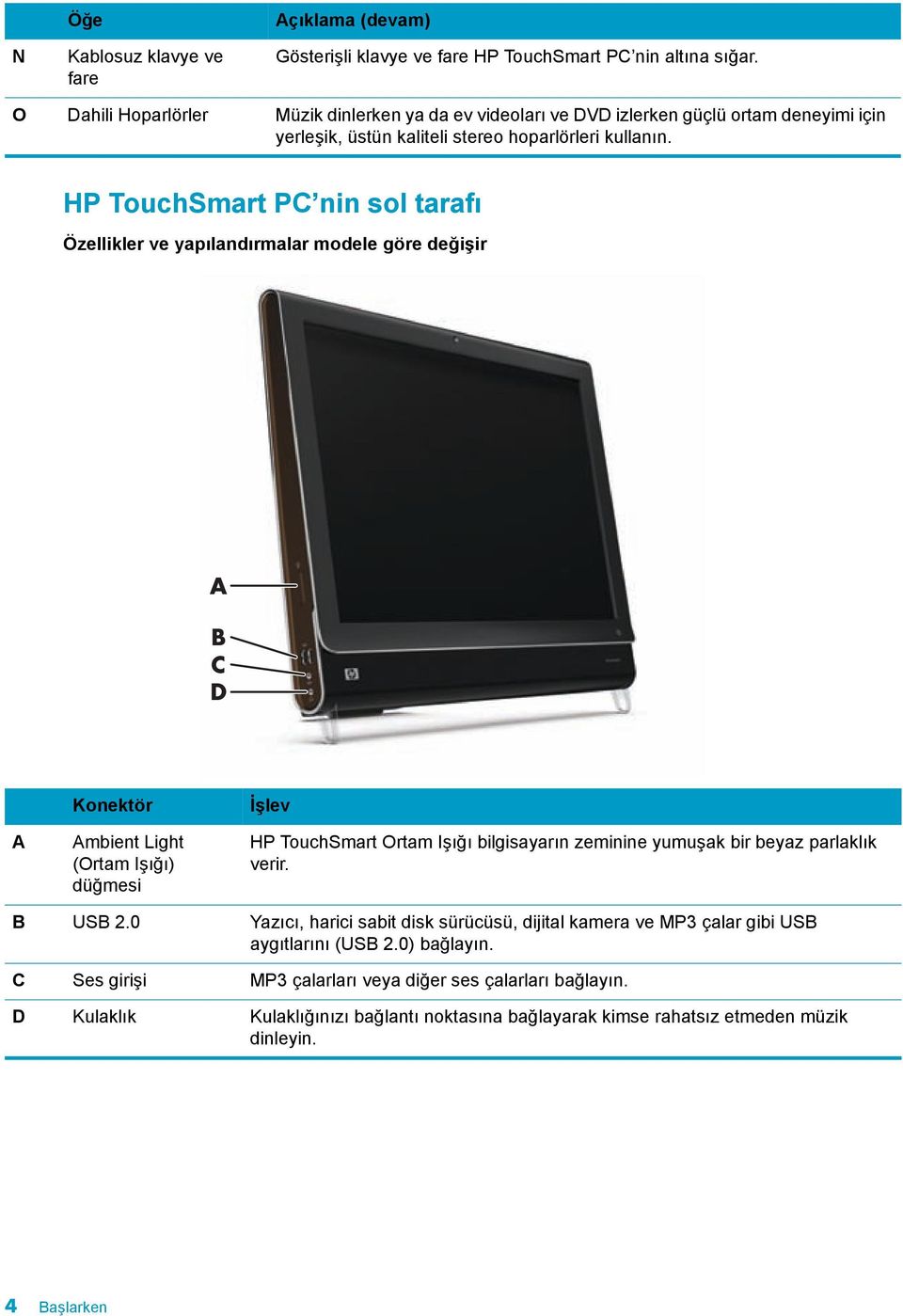
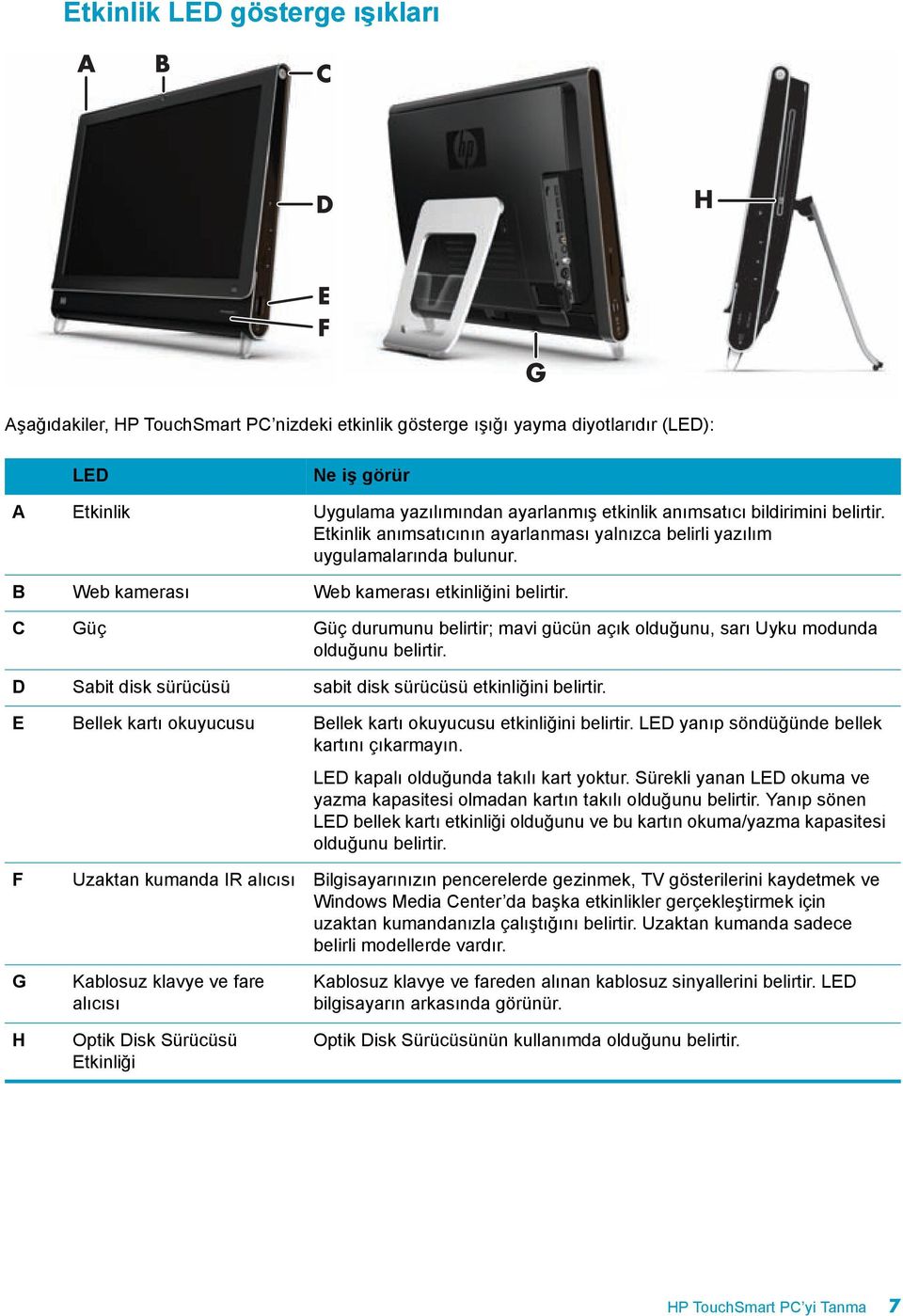
11 Konektör Kapağõnõ Çõkarma Bilgisayarõn arkasõndaki konektör kapağõnõ çõkarmak için kapağõn sol alt kenarõndaki boşluğun altõna parmağõnõzõ sokup yavaşça çekin. Kapağõn sağ kenarõndaki kancalarõ bilgisayardaki yuvalara hizalayarak konektör kapağõnõ yerleştirip yerine oturana kadar bastõrõn. HP TouchSmart PC nin arkasõ Özellikler ve yapõlandõrmalar modele göre değişir I J K A B C D E F G H L M Konektör İşlev A USB 2.0 Yazõcõ, harici sabit disk sürücüsü, dijital kamera ve MP3 çalar gibi USB aygõtlarõnõ (USB 2.0) bağlayõn. B Gigabit Ethernet LAN (10/100/1G) Kablolu ağõnõzla Internet e bağlanõn. HP TouchSmart PC yi Tanma 5
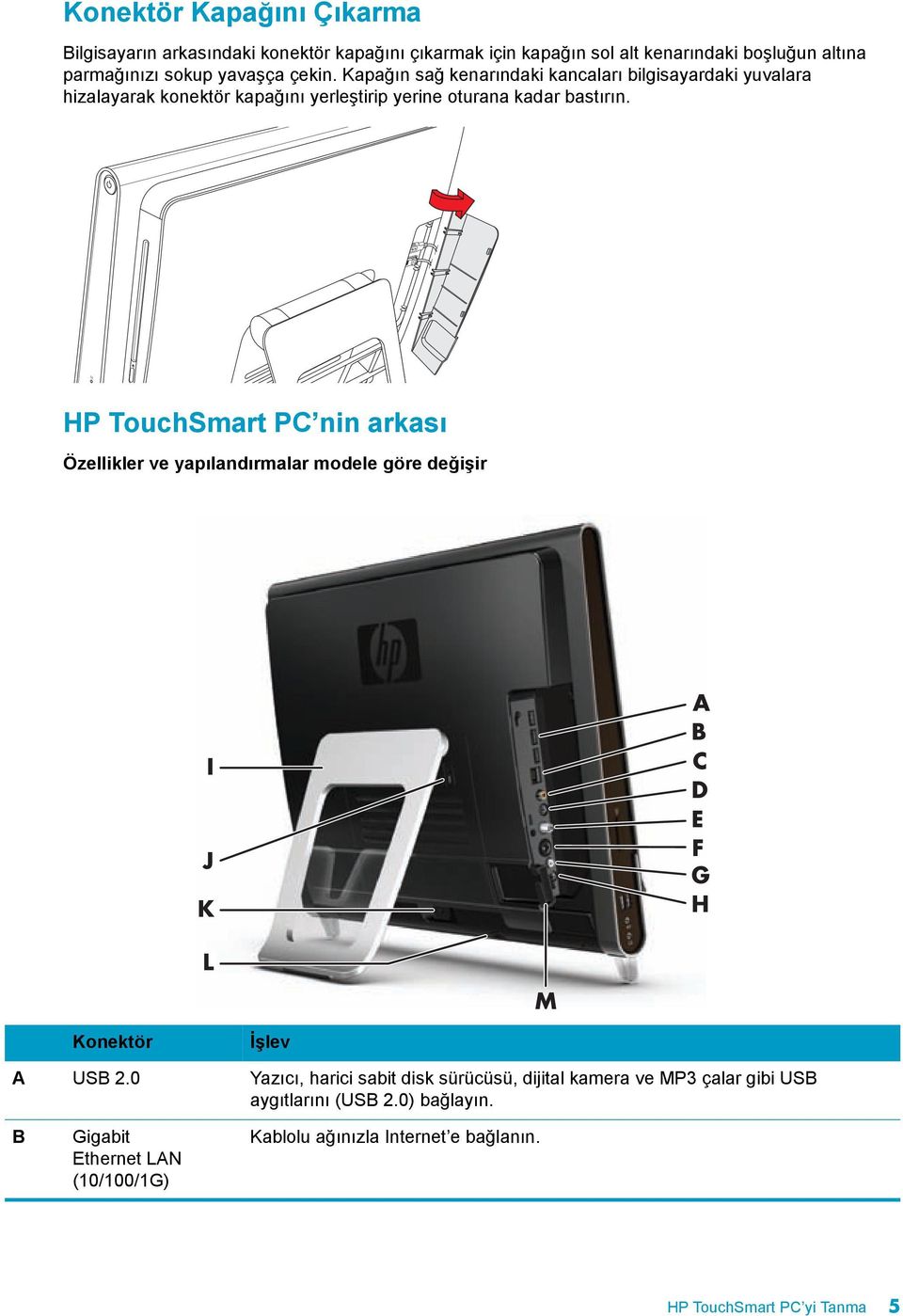
12 C Konektör Dijital Ses bağlantõ noktasõ (SPDIF Çõkõşõ) İşlev (devam) Ev sinemasõ sisteminize veya surround ses dijital hoparlörlerinize bağlayõn. 4.1 ve 5.1 hoparlörleri destekler. D Ses çõkõşõ Harici 2.0 ve 2.1 güçlü hoparlörleri bağlayõn. E F G H TV Girişi (sadece belirli modellerde) S-Video Girişi (sadece belirli modellerde) Stereo Ses Girişi (sadece belirli modellerde) IR Verici (Blaster) (sadece belirli modellerde) Canlõ TV izlemek, kaydetmek ve duraklatmak için TV sinyal kaynağõnõzõ bağlayõn. Bu bir F türü koaksiyel (PAL/DVB-T) TV sinyali giriş konektörüdür. Video kameradan analog video alõn veya TV girişi için alõcõ kutusuna bağlanõn. Alõcõ kutunuzun, dijital video kameranõzõn veya başka video aygõttan A/V girişi sesine bağlanõn. TV programlarõnõn izlenmesi ve kaydedilmesi amacõyla uzaktan kumanda sinyalini almak için TV alõcõ kuturuzun IR alõcõ alanõnõ gösterin. Alõcõ kutusu kullanmõyorsanõz bu gerekmez. Uzaktan kumanda sadece belirli modellerde vardõr. I Bilgisayar standõ Sabitlenme ve en iyi görüş açõsõ için standõ kaydõrõn. Stand dikey konuma göre derece arasõnda ayarlanabilir eğilme açõsõnõ destekler. Bilgisayarõn masaüstünüzde sabit bir konumda durmasõnõ sağlamak için yerine yerleştiğini bildiren sesi duyana kadar bilgisayar standõnõ çekin. J Güvenlik kilidi yuvasõ Bilgisayarõnõzõ hõrsõzlõk ve istenmeyen değişikliklerden koruyan güvenlik kilidini (ayrõ satõlõr) takõn. K Güç konektörü Güç adaptörünü bilgisayara takõn. L Kablosuz klavye ve fare alõcõsõ Kablosuz klavye ve fare kullanõlmasõ amacõyla önceden takõlmõş alõcõ. M Kablo klipsi Kablolarõnõzõ klipsten geçirin, konektör kapağõnõ kapatõn ve ardõndan kablolarõ bilgisayar standõndaki çentikten geçirin. 6 Başlarken
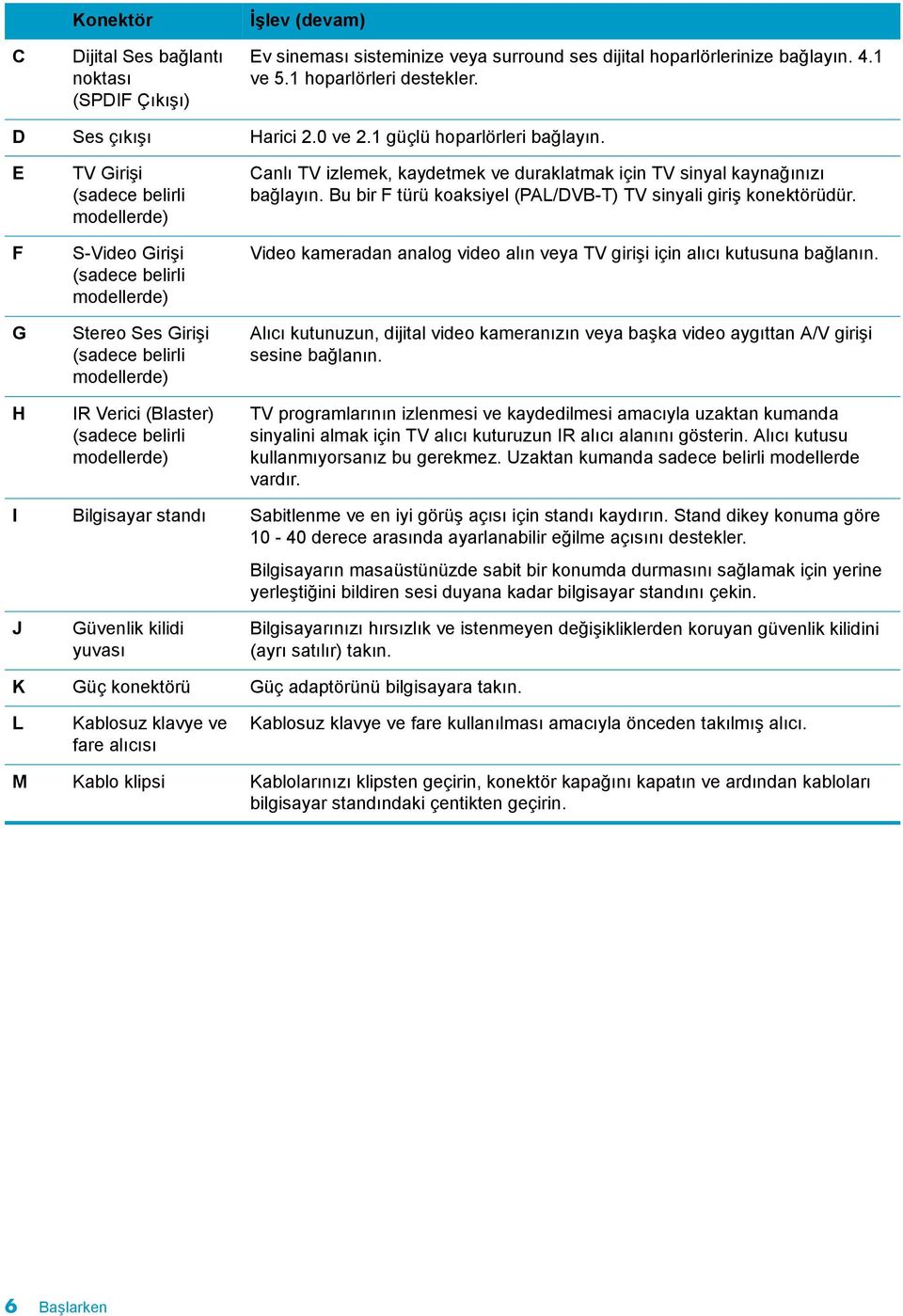
13 Etkinlik LED gösterge õşõklarõ A B C D H E F Aşağõdakiler, HP TouchSmart PC nizdeki etkinlik gösterge õşõğõ yayma diyotlarõdõr (LED): G LED Ne iş görür A Etkinlik Uygulama yazõlõmõndan ayarlanmõş etkinlik anõmsatõcõ bildirimini belirtir. Etkinlik anõmsatõcõnõn ayarlanmasõ yalnõzca belirli yazõlõm uygulamalarõnda bulunur. B Web kamerasõ Web kamerasõ etkinliğini belirtir. C Güç Güç durumunu belirtir; mavi gücün açõk olduğunu, sarõ Uyku modunda olduğunu belirtir. D Sabit disk sürücüsü sabit disk sürücüsü etkinliğini belirtir. E Bellek kartõ okuyucusu Bellek kartõ okuyucusu etkinliğini belirtir. LED yanõp söndüğünde bellek kartõnõ çõkarmayõn. LED kapalõ olduğunda takõlõ kart yoktur. Sürekli yanan LED okuma ve yazma kapasitesi olmadan kartõn takõlõ olduğunu belirtir. Yanõp sönen LED bellek kartõ etkinliği olduğunu ve bu kartõn okuma/yazma kapasitesi olduğunu belirtir. F Uzaktan kumanda IR alõcõsõ Bilgisayarõnõzõn pencerelerde gezinmek, TV gösterilerini kaydetmek ve Windows Media Center da başka etkinlikler gerçekleştirmek için uzaktan kumandanõzla çalõştõğõnõ belirtir. Uzaktan kumanda sadece belirli modellerde vardõr. G H Kablosuz klavye ve fare alõcõsõ Optik Disk Sürücüsü Etkinliği Kablosuz klavye ve fareden alõnan kablosuz sinyallerini belirtir. LED bilgisayarõn arkasõnda görünür. Optik Disk Sürücüsünün kullanõmda olduğunu belirtir. HP TouchSmart PC yi Tanma 7
14 Güç kaynağõnõ bağlama Güç kablosunu AC adaptörüne (tuğla), güç adaptörü kablosunu da bilgisayarõn arkasõna takõn. Güç kablosunu bilgisayar standõndaki çentikten geçirip aşõrõ gerilim koruyucu/kesintisiz güç kaynağõ (UPS) üzerinden AC güç kaynağõna takõn. Kablo Yönetimi HP TouchSmart PC de arka konektör kapağõ ardõnda yer alan kablo yönetme özelliği vardõr. Kablo yönlendirme klipsi özelliğini kullanmak için: 1 Bilgisayarõn arkasõndaki konektör kapağõnõ çõkarmak için kapağõn sol alt kenarõndaki boşluğun altõna parmağõnõzõ sokup yavaşça çekin. 8 Başlarken
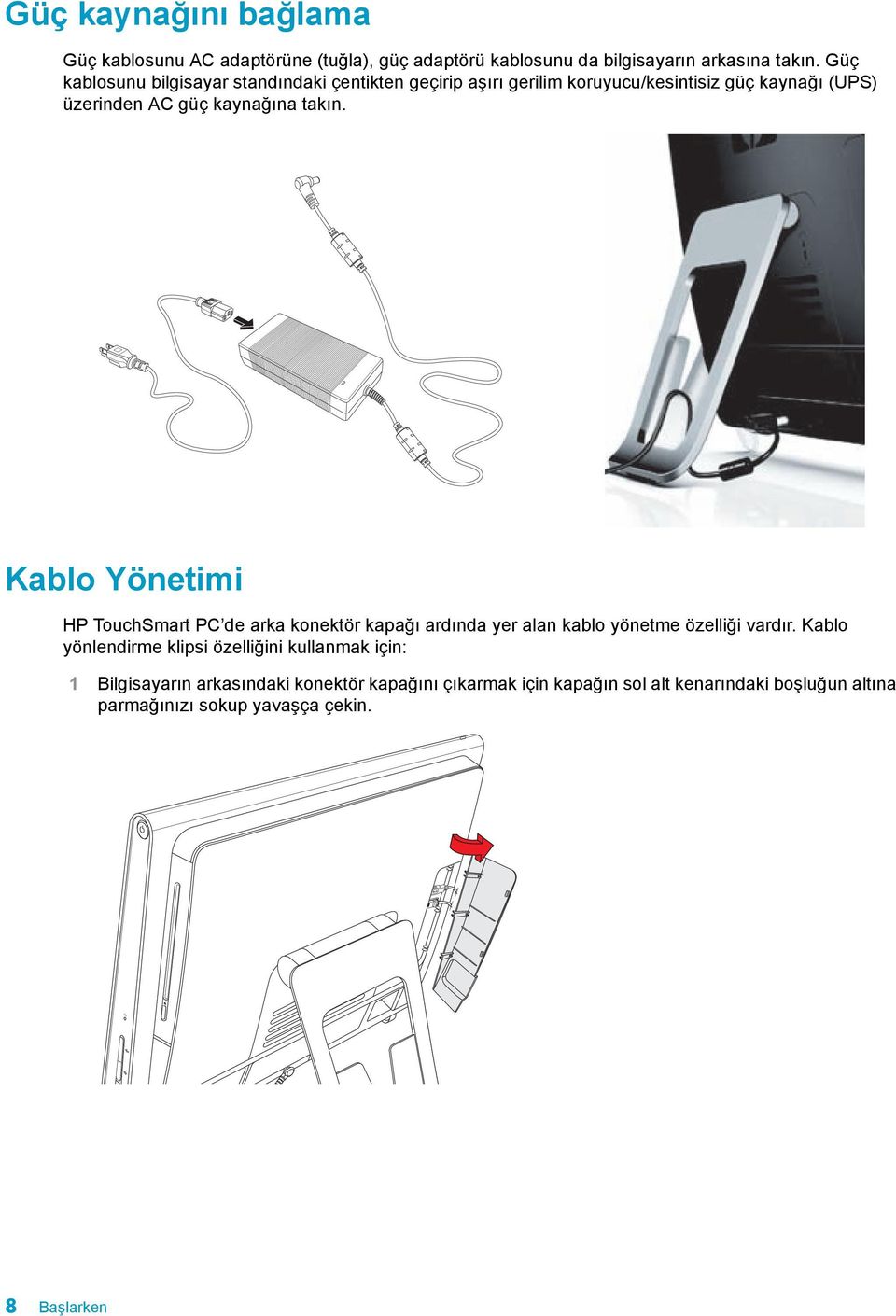
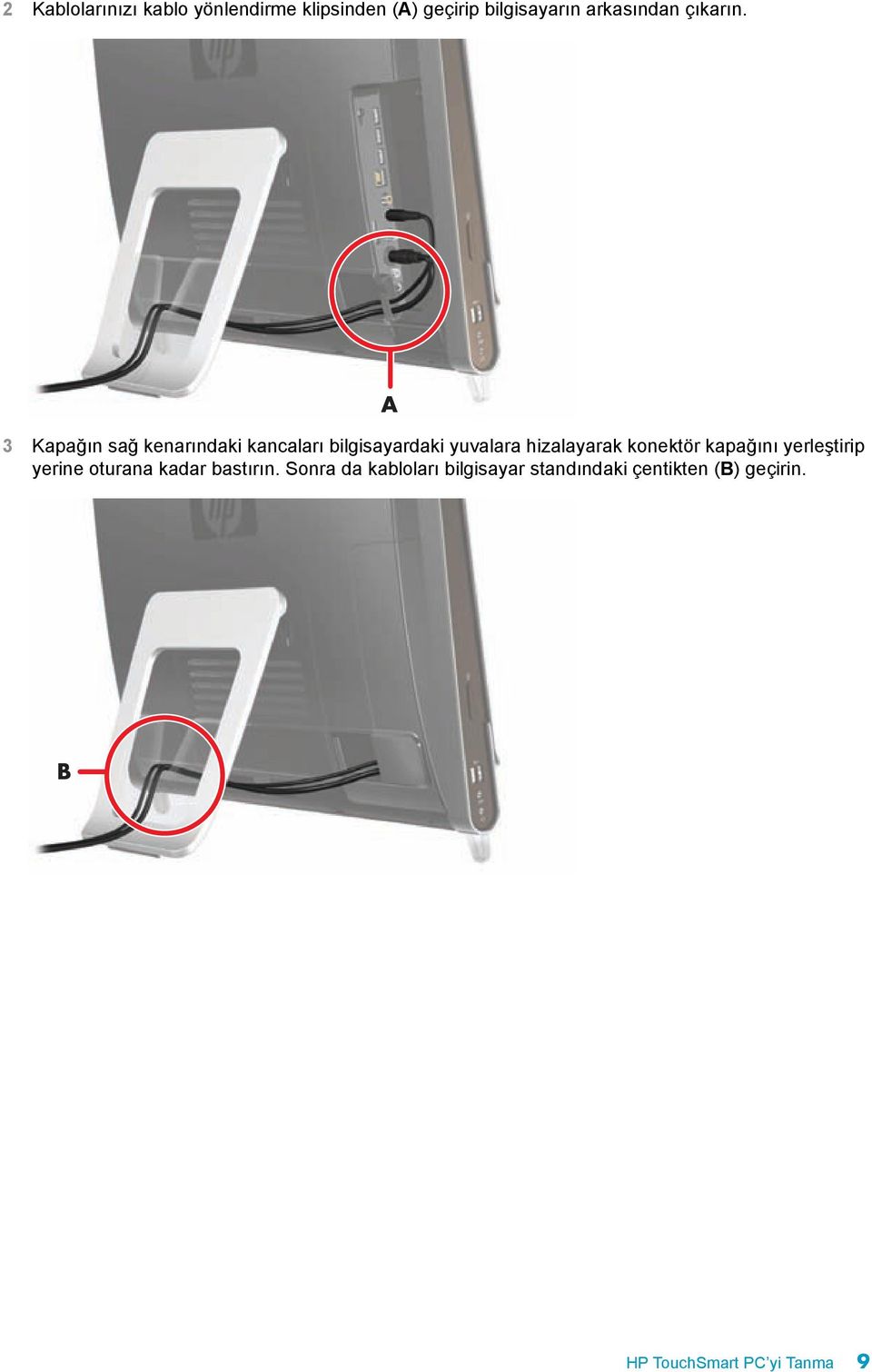
15 2 Kablolarõnõzõ kablo yönlendirme klipsinden (A) geçirip bilgisayarõn arkasõndan çõkarõn. A 3 Kapağõn sağ kenarõndaki kancalarõ bilgisayardaki yuvalara hizalayarak konektör kapağõnõ yerleştirip yerine oturana kadar bastõrõn. Sonra da kablolarõ bilgisayar standõndaki çentikten (B) geçirin. B HP TouchSmart PC yi Tanma 9
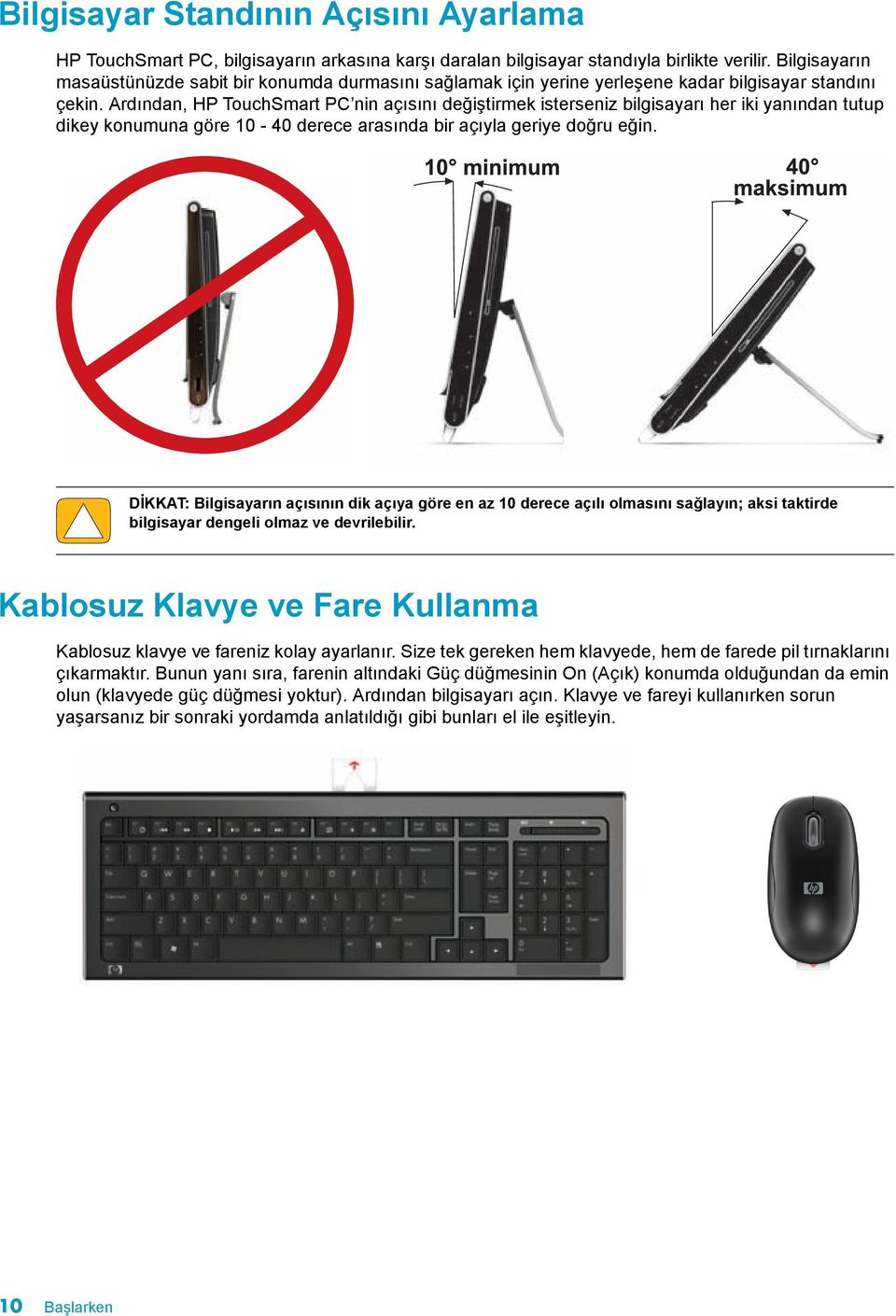
16 Bilgisayar Standõnõn Açõsõnõ Ayarlama HP TouchSmart PC, bilgisayarõn arkasõna karşõ daralan bilgisayar standõyla birlikte verilir. Bilgisayarõn masaüstünüzde sabit bir konumda durmasõnõ sağlamak için yerine yerleşene kadar bilgisayar standõnõ çekin. Ardõndan, HP TouchSmart PC nin açõsõnõ değiştirmek isterseniz bilgisayarõ her iki yanõndan tutup dikey konumuna göre derece arasõnda bir açõyla geriye doğru eğin. DİKKAT: Bilgisayarõn açõsõnõn dik açõya göre en az 10 derece açõlõ olmasõnõ sağlayõn; aksi taktirde bilgisayar dengeli olmaz ve devrilebilir. Kablosuz Klavye ve Fare Kullanma Kablosuz klavye ve fareniz kolay ayarlanõr. Size tek gereken hem klavyede, hem de farede pil tõrnaklarõnõ çõkarmaktõr. Bunun yanõ sõra, farenin altõndaki Güç düğmesinin On (Açõk) konumda olduğundan da emin olun (klavyede güç düğmesi yoktur). Ardõndan bilgisayarõ açõn. Klavye ve fareyi kullanõrken sorun yaşarsanõz bir sonraki yordamda anlatõldõğõ gibi bunlarõ el ile eşitleyin. 10 Başlarken
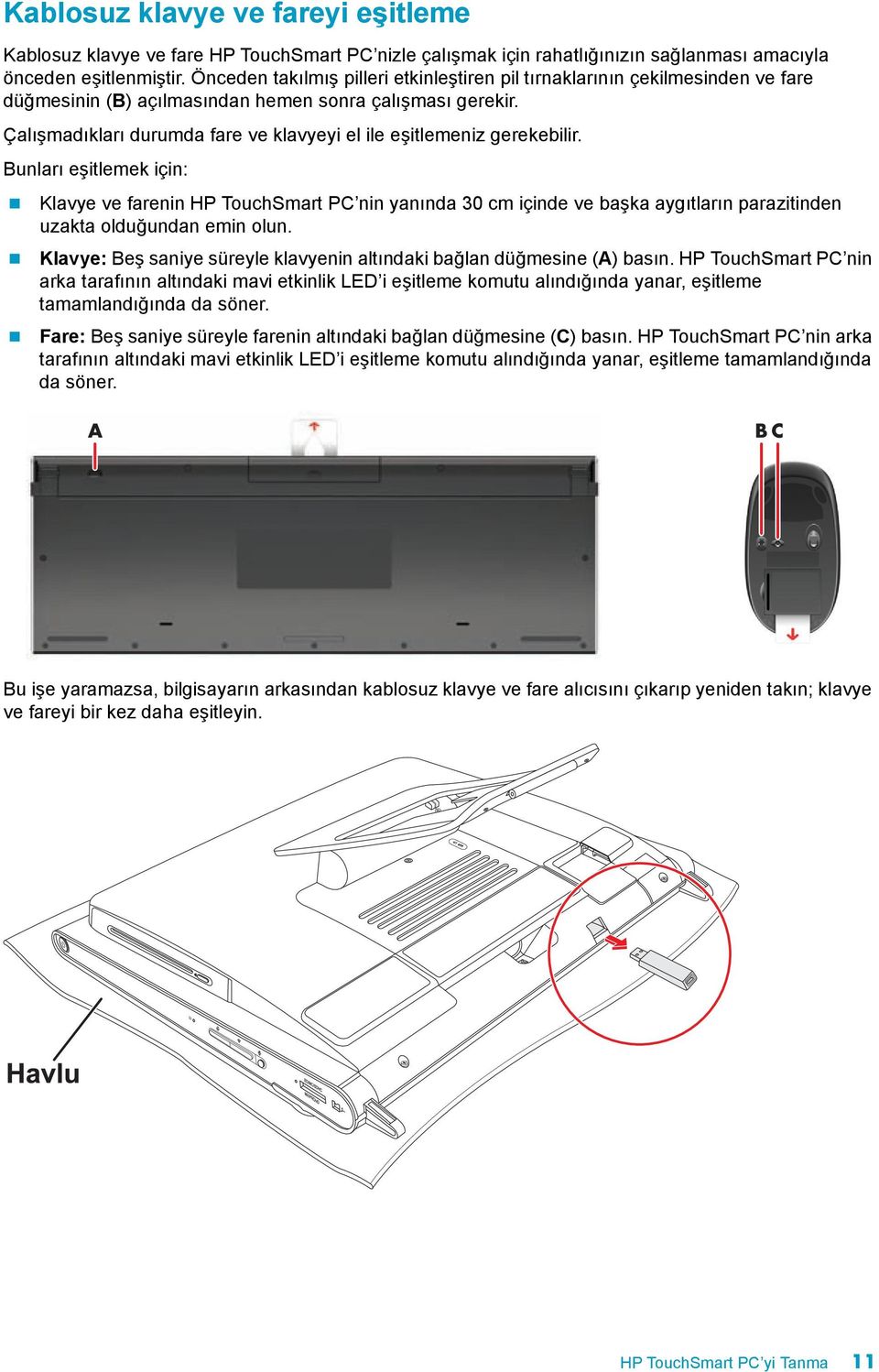
17 Kablosuz klavye ve fareyi eşitleme Kablosuz klavye ve fare HP TouchSmart PC nizle çalõşmak için rahatlõğõnõzõn sağlanmasõ amacõyla önceden eşitlenmiştir. Önceden takõlmõş pilleri etkinleştiren pil tõrnaklarõnõn çekilmesinden ve fare düğmesinin (B) açõlmasõndan hemen sonra çalõşmasõ gerekir. Çalõşmadõklarõ durumda fare ve klavyeyi el ile eşitlemeniz gerekebilir. Bunlarõ eşitlemek için:! Klavye ve farenin HP TouchSmart PC nin yanõnda 30 cm içinde ve başka aygõtlarõn parazitinden uzakta olduğundan emin olun.! Klavye: Beş saniye süreyle klavyenin altõndaki bağlan düğmesine (A) basõn. HP TouchSmart PC nin arka tarafõnõn altõndaki mavi etkinlik LED i eşitleme komutu alõndõğõnda yanar, eşitleme tamamlandõğõnda da söner.! Fare: Beş saniye süreyle farenin altõndaki bağlan düğmesine (C) basõn. HP TouchSmart PC nin arka tarafõnõn altõndaki mavi etkinlik LED i eşitleme komutu alõndõğõnda yanar, eşitleme tamamlandõğõnda da söner. A B C Bu işe yaramazsa, bilgisayarõn arkasõndan kablosuz klavye ve fare alõcõsõnõ çõkarõp yeniden takõn; klavye ve fareyi bir kez daha eşitleyin. HP TouchSmart PC yi Tanma 11
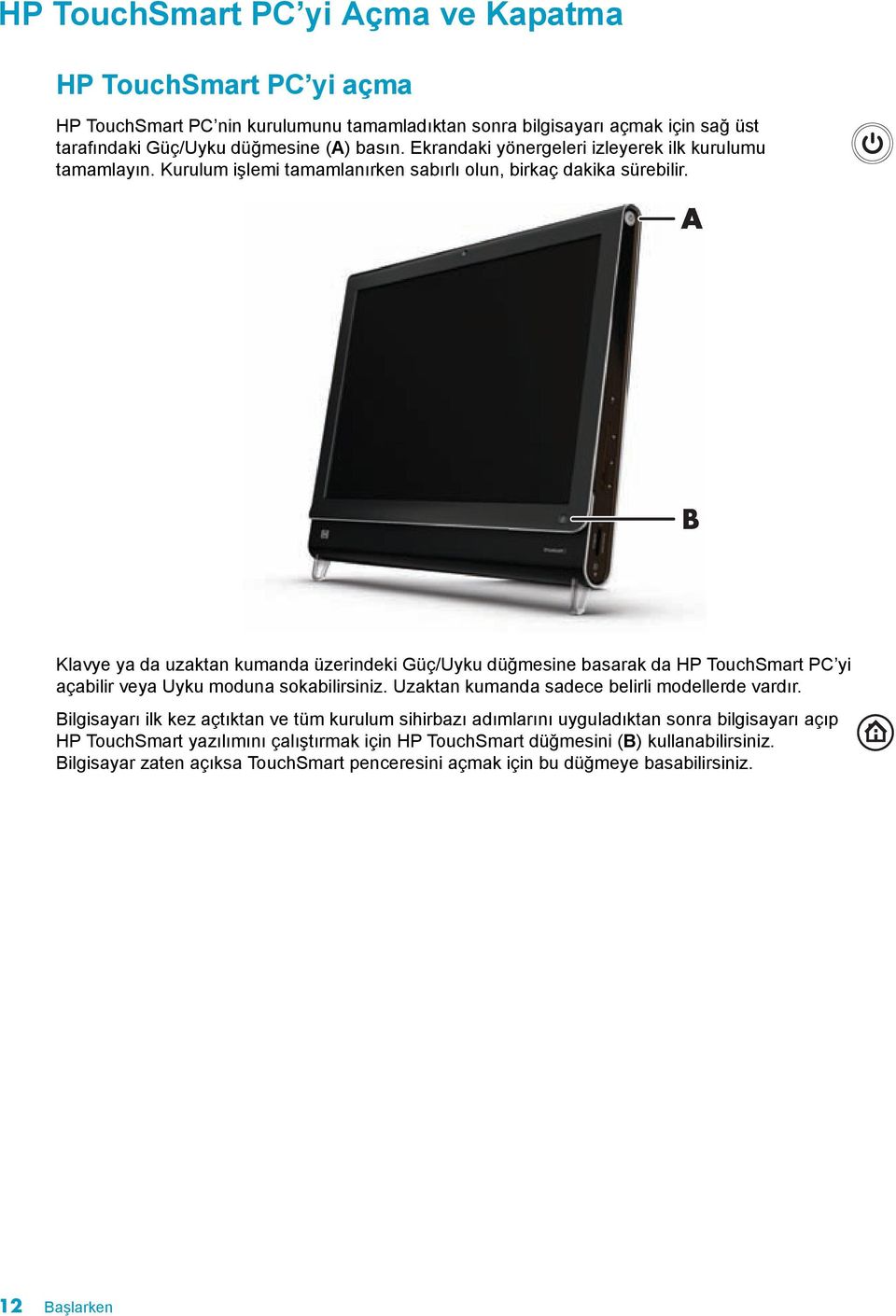
18 HP TouchSmart PC yi Açma ve Kapatma HP TouchSmart PC yi açma HP TouchSmart PC nin kurulumunu tamamladõktan sonra bilgisayarõ açmak için sağ üst tarafõndaki Güç/Uyku düğmesine (A) basõn. Ekrandaki yönergeleri izleyerek ilk kurulumu tamamlayõn. Kurulum işlemi tamamlanõrken sabõrlõ olun, birkaç dakika sürebilir. A B Klavye ya da uzaktan kumanda üzerindeki Güç/Uyku düğmesine basarak da HP TouchSmart PC yi açabilir veya Uyku moduna sokabilirsiniz. Uzaktan kumanda sadece belirli modellerde vardõr. Bilgisayarõ ilk kez açtõktan ve tüm kurulum sihirbazõ adõmlarõnõ uyguladõktan sonra bilgisayarõ açõp HP TouchSmart yazõlõmõnõ çalõştõrmak için HP TouchSmart düğmesini (B) kullanabilirsiniz. Bilgisayar zaten açõksa TouchSmart penceresini açmak için bu düğmeye basabilirsiniz. 12 Başlarken
19 HP TouchSmart PC yi kapatma Windows Vista Başlat düğmesine Kapat õ seçin., Kilit simgesinin yanõndaki Ok düğmesine dokunup Güç ayarlarõnõ değiştirme Enerji tasarrufuna yardõmcõ olabilen ya da bilgisayar performansõnõ artõrabilen temel güç ayarlarõnõ seçebilirsiniz. Güç ayarlarõnõ bilgisayarõnõzõn donanõmõ için de özelleştirebilirsiniz. Örneğin, etkinlik olmadan geçen belirli bir sürenin sonunda bilgisayarõnõzõn uykuya geçmesini ayarlayabilirsiniz. Önceden Bekleme olarak bilinen bu özellik Microsoft Windows Vista da artõk Uyku olarak biliniyor. Uyku modunda, çalõşmanõz belleğe kaydedilir ve bilgisayar enerji tasarrufu durumuna girer. Hazõrda Bekletme modunda, çalõşmanõz sabit disk sürücüsüne kaydedilir ve bilgisayar enerji tasarrufu durumuna girer. Bilgisayarõ uyku durumuna getirmek için sõrasõyla Windows Vista Başlat düğmesine, Kilit simgesinin yanõndaki Ok düğmesine dokunup Uyku yu seçin. Güç ayarlarõnõ değiştirmek için: 1 Windows Vista Başlat düğmesine dokunun. 2 Denetim Masasõ na dokunun Klasik Görünüm ün seçili olduğundan emin olun. 3 Güç Seçenekleri ne dokunun. 4 Güç planõ seçin. 5 Plan ayarlarõnõ değiştir seçeneğini belirleyin. 6 Güç ayarlarõnõzõ seçmek için açõlan oklarõ kullanõp Değişiklikleri Kaydet e dokunun. 7 Gelişmiş güç ayarlarõnõ değiştir i seçin, seçeneklerinizi belirleyin ve Tamam a dokunun. Internet e Bağlanma HP TouchSmart PC niz bilgisayarõnõzõ yazõcõ ya da başka bir bilgisayar gibi diğer aygõtlara bağlayan kablolu veya kablosuz LAN yi desteklemek üzere tasarlanmõştõr. Internet e olan ağ bağlantõsõ çoğunlukla ayrõ bir aboneliğin gerektiği geniş bant modem (dijital abone hattõ [DSL] veya kablo) aracõlõğõyla olur.! Kablosuz LAN için HP TouchSmart PC de kablosuz ev ağõnõza erişmek için kullanabileceğiniz yerleşik kablosuz LAN anteni vardõr.! Kablolu LAN için Ethernet kablosunu (ayrõ satõlõr) bilgisayarõn arkasõndaki Ethernet konektörüne, diğer ucunu da ağ yönlendiricisi ya da geniş bant modeme bağlayõn. HP TouchSmart PC yi Tanma 13
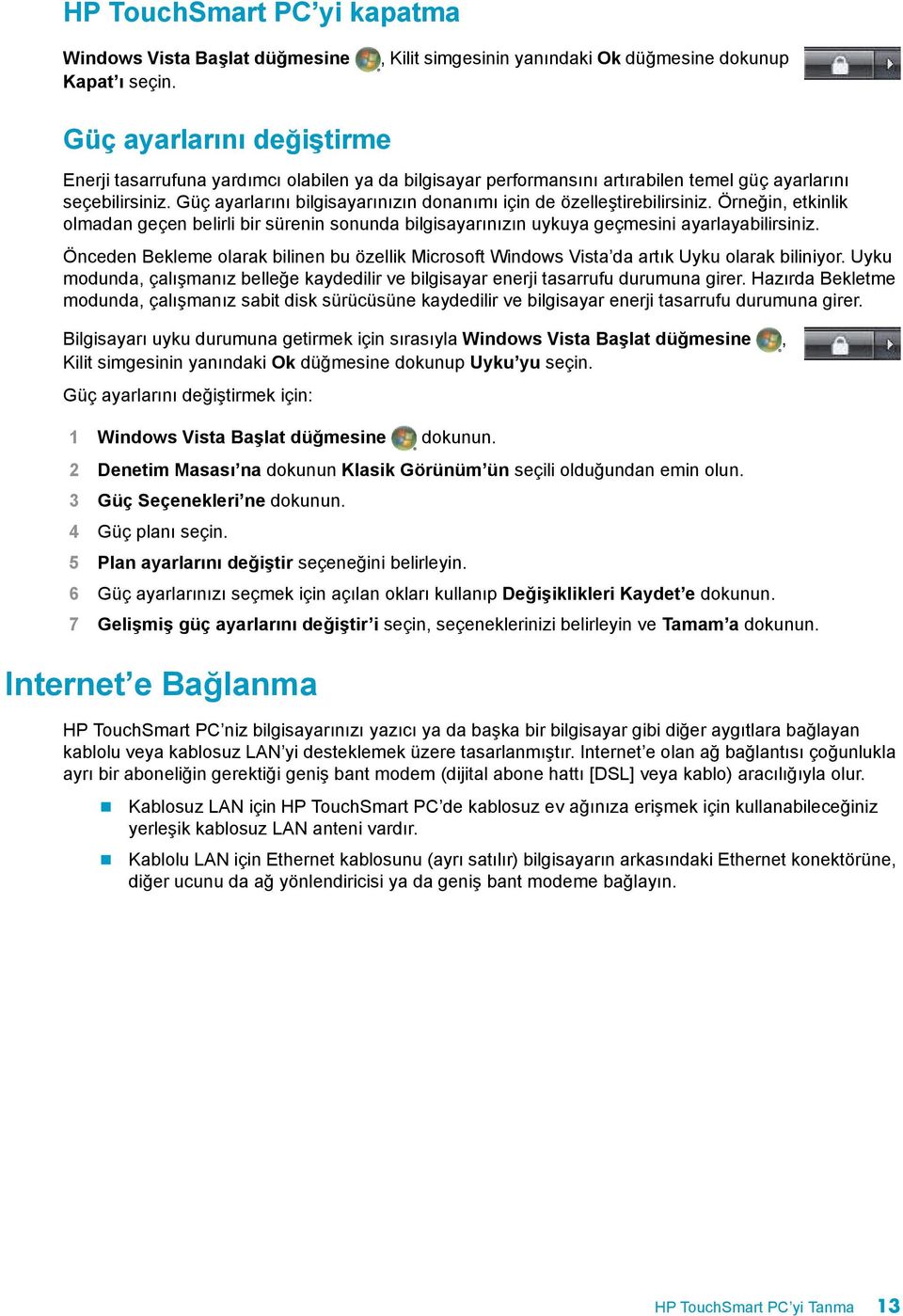
20 Kablosuz ev ağõ kurma Kablosuz ağõn ilk kuruluşunda size şunlar gerekir: 1 Internet servis sağlayõcõdan (ISP) yüksek hõzda Internet hizmeti satõn alõn. 2 Geniş bant modem (DSL veya kablo) satõn alõn. ISP tarafõndan sağlanabilir. 3 Gerekiyorsa kablosuz yönlendirici (ayrõ satõlõr) satõn alõp takõn. NOT: Geniş bant modem ve yönlendirici takma yordamõ üreticiye göre değişir. Üreticinin yönergelerini uygulayõn. 4 Bilgisayarõnõzõ ağa bağlayõn. NOT: Burada DSL duvar bağlantõsõ gösterilmektedir. Kablolu modeminiz varsa duvardan modeme olan bağlantõ koaksiyel kablo olabilir. 5 Kablosuz ağa bağlanmak için HP TouchSmart PC yi yapõlandõrõn. a HP TouchSmart PC nizi açõn. b HP TouchSmart PC nizi kablosuz ağa bağlayõn.! Görev çubuğunda Ağ simgesini sağ tõklatõp Bir ağa bağlan õ seçin. Pencere açõldõğõnda ağõ seçip Bağlan õ tõklatõn. Veya! Görev çubuğunda Ağ simgesini sağ tõklatõp Ağ ve Paylaşõm Merkezi ni seçin. Pencere açõldõğõnda Kablosuz yönlendirici veya erişim noktasõ kur u seçip ekrandaki yönergeleri uygulayõn. c Web tarayõcõnõzõ açõp herhangi bir Web sitesine erişerek kablosuz ağõnõzõ test edin. 6 Ağõnõza kablosuz aygõtlar bağlayõn (isteğe bağlõ). 14 Başlarken
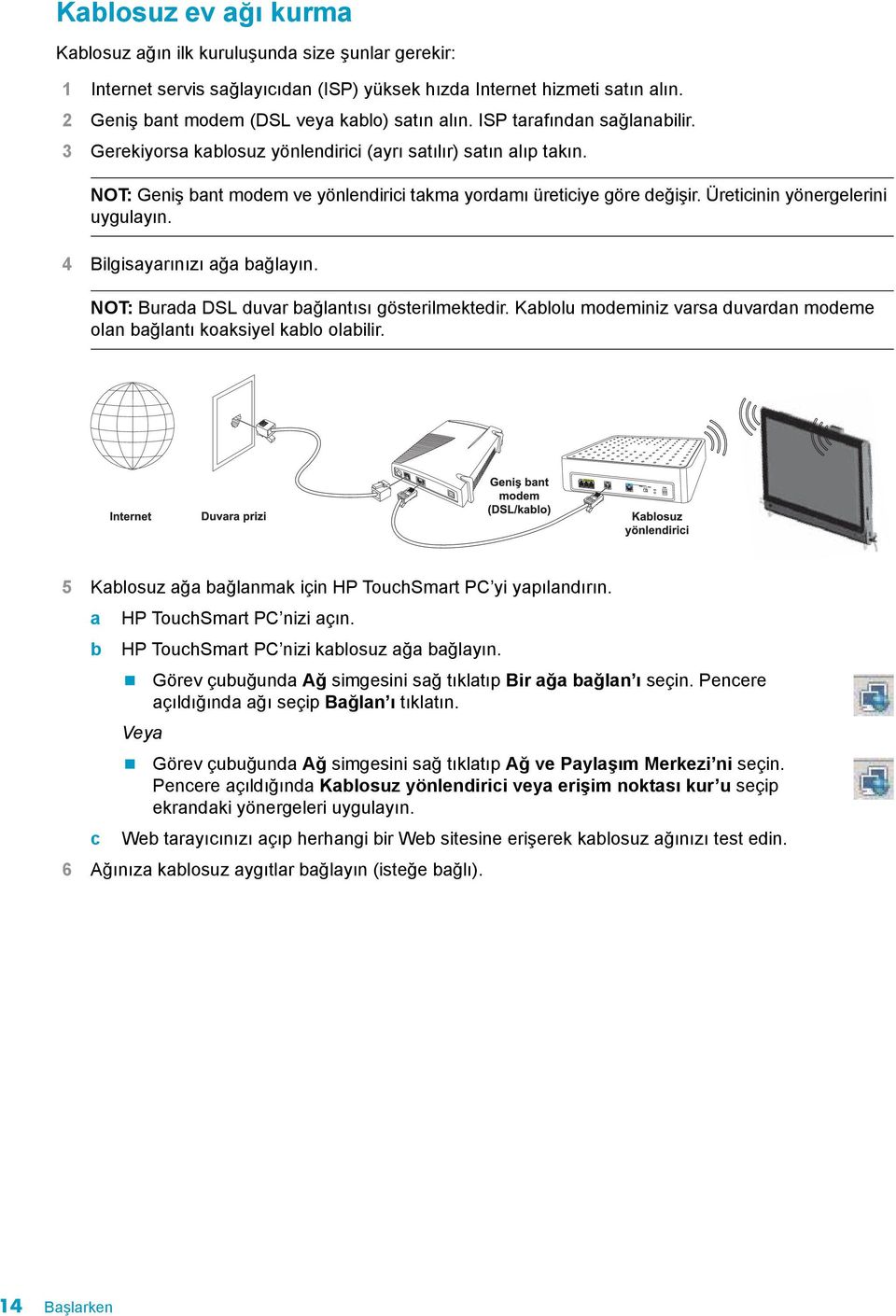
21 Kablolu ev ağõ kurma Kablolu ağõn ilk kuruluşunda size şunlar gerekir: 1 Internet servis sağlayõcõdan (ISP) yüksek hõzda Internet hizmeti satõn alõn. 2 Geniş bant modem (DSL veya kablo) satõn alõn. ISP tarafõndan sağlanabilir. 3 Gerekiyorsa kablolu yönlendirici (ayrõ satõlõr) satõn alõp takõn. NOT: Geniş bant modem ve yönlendirici takma yordamõ üreticiye göre değişir. Üreticinin yönergelerini uygulayõn. 4 DSL kablosunu (gösteriliyor) veya koaksiyel kabloyu (gösterilmiyor) duvardan modeme bağlayõn. 5 Modemi bilgisayarõn Ethernet bağlantõ noktasõna bir Ethernet kablosuyla bağlayõn. Ağa birden fazla aygõt bağlamak isterseniz Ethernet kablosuyla modeme yönlendirici veya hub (gösterilmiyor) bağlayõn; ardõndan da bilgisayarõ yönlendiriciye bir Ethernet kablosuyla bağlayõn. Evinizde duvarda Ethernet konektörleri olan gerçek bir kablolu ağõnõz varsa bilgisayarõnõzõn Ethernet bağlantõ noktasõndan Ethernet duvar konektörüne doğrudan Ethernet kablosuyla bağlanõn. HP TouchSmart PC deki Ethernet bağlantõ noktasõ bilgisayarõn arkasõnda, konektör kapağõnõn ardõnda yer alõr. Düzgün kablo yönetimi için kabloyu PC nin arkasõndaki kablo yönlendirici klipsinden (gösteriliyor) geçirin; ardõndan da kabloyu arka standdaki çentikten (gösterilmiyor) geçirip arka konektör kapağõnõ kapatõn. HP TouchSmart PC yi Tanma 15
22 6 Başka bilgisayarlarõ ve aygõtlarõ kablolu ağa ekleyin: a Geniş bant modem ya da yönlendiricinin gücünü kesip HP TouchSmart PC nizi ve ağa eklemek istediğiniz bilgisayarlarõ kapatõn. b Kablolu her bilgisayar için Ethernet kablosunun bir ucunu bilgisayardaki LAN konektörüne, diğer ucunu da yönlendiricide kullanõlabilir herhangi bir Ethernet konektörüne bağlayõn. c Gücü modeme yeniden bağlayõp modem başlama döngüsünü tamamlayana kadar bekleyin. Gücü yönlendiriciye yeniden bağlayõn. Ardõndan kablolu bilgisayarlarõnõzõ ve HP TouchSmart PC nizi açõn. d Web tarayõcõnõzõ açõp herhangi bir Web sitesine erişerek ağ bağlantõnõzõ her kablolu bilgisayar için test edin. Bluetooth Aygõtlarõ Kullanma Yalnõzca belirli modellerde HP TouchSmart PC nin bazõ modellerinde Bluetooth etkindir, bu nedenle Bluetooth etkin her tür kablosuz aygõtõ bağlayabilirsiniz. Bleutooth aygõtlarõ bilgisayar, telefon, yazõcõ, kulaklõk, hoparlör ve kamera gibi diğer Bluetooth aygõtlara bağlanan kişisel ağ (PAN) oluşturur. PAN'de her aygõt, diğer aygõtla doğrudan iletişim kurar ve aygõtlarõn göreli olarak birbirine yakõn olmasõ gerekir. Bluetooth aygõtõ etkinleştirmek için: 1 Bunu algõlanabilir (radyo sinyali gönderir) hale getirmek için Bluetooth aygõtõnõn yönergelerine bakõn. 2 Windows Vista Başlat düğmesini, Denetim Masasõ'nõ ve Donanõm ve Ses öğesini tõklatõn. Bluetooth Aygõtlarõ nõ tõklatõn. Ekle yi tõklatõn. Ekrandaki yönergeleri uygulayõn. 3 Bluetooth aygõtõnõz yazõcõysa Windows Vista Başlat düğmesini, Denetim Masasõ'nõ ve Donanõm ve Ses öğesini tõklatõn. Yazõcõlar õ tõklatõn. Yazõcõ ekle yi tõklatõn. Ortam Işõğõnõ Ayarlama HP TouchSmart Ortam Işõğõ bilgisayarõn zeminine yumuşak bir beyaz parlaklõk verir. Varsayõlan olarak, Ortam Işõğõ bilgisayarõnõzõ açtõğõnõzda kapanõr. Ortam Işõğõ nõ ayarlamak için:! Ortam Işõğõ nõ açmak için bilgisayarõn sol tarafõndaki Ambient Light (Ortam Işõğõ) düğmesine basõn.! Düşük yoğunluk, orta yoğunluk, yüksek yoğunluk, kapalõ ve açõk arasõnda dolaşmak için düğmeye basamaya devam edin. NOT: Ortam Işõğõ, bilgisayar uyku moduna girdiğinde soluklaşõr. 16 Başlarken
23 Donanõm ve Yazõlõm Ekleme Bazõ HP TouchSmart PC ler Windows Vista 64 bit sistemden oluşur; yüklediğiniz tüm yazõlõmlarla ya da eklediğiniz tüm donanõmlarla uyumlu olmayabilir. Donanõm ve yazõlõmõn işletim sistemiyle uyumlu olduğundan emin olun.* HP TouchSmart PC donanõmõnõzõ yükseltme HP TouchSmart PC nizle ilgili bellek ve sabit disk sürücüsü çõkarma ve değiştirme hakkõnda ayrõntõlõ bilgi bulmak için bilgisayarõnõzla birlikte verilen Yükseltme ve Servis Kõlavuzu na bakõn. HP TouchSmart yazõlõmõnõzõ güncelleştirme Güncelleştirilen yazõlõm ve yeni yazõlõm özellikleri için adresini kontrol edin. CD/DVD Sürücüleri Kullanma CD ve DVD yürütüp kaydetmek için CD/DVD sürücünüzü kullanabilirsiniz. İnce yuvalõ CD/DVD sürücüsünde disk tepsisi yoktur. Disk takmak için veri tarafõnõ bilgisayarõn arkasõna doğru (etiketli taraf önde) döndürün ve diski sürücü yuvasõna kaydõrõn. A Disk çõkarmak için gücün açõk olduğundan emin olduktan sonra disk sürücüsünün yanõndaki çõkart düğmesine (A) basõn. Windows Vista Başlat düğmesine, Bilgisayar a dokunun, CD sürücüyü basõlõ tutun (veya fareyle sağ tõklatõn) ve Çõkar a dokunun. Disk sõkõşõrsa, HP Destek le görüşmek amacõyla telefon numarasõ için Sõnõrlõ Garanti, Destek ve Sistem Kurtarma Kõlavuzu na bakõn. *Bazõ Windows Vista ürün özellikleri için gelişmiş veya ek donanõm gerekir. Ayrõntõlõ bilgi için bkz. ve Windows Vista Upgrade Advisor hangi Windows Vista özelliğinin bilgisayarõnõzda çalõşacağõnõ saptamanõzda yardõmcõ olabilir. Aracõ yüklemek için şu adresi ziyaret edin: HP TouchSmart PC yi Tanma 17
24 HP TouchSmart PC de TV Programlarõnõ İzlemek ve Kaydetmek için TV Alõcõsõnõ Kullanma Yalnõzca belirli modellerde En sevdiğiniz TV programlarõnõ Windows Media Center õ kullanarak izleyebilir ve kaydedebilirsiniz. Windows Media Center daki menülerin tümü uzaktan kumanda, klavye ve farenin yanõ sõra dokunmayal da erişilebilir. TV alõcõlarõ ve uzaktan kumandalar yalnõzca belirli modellerde vardõr. HP TouchSmart PC nizde TV programlarõnõ izlemek ve kaydetmek için: 1 TV sinyal kaynağõnõ bilgisayardaki TV alõcõsõna bağlayõn. Bkz. TV sinyal kaynağõnõ bilgisayara bağlama sayfa Bilgisayarõnõzõ alõcõ kutusuyla kullanmak amacõyla ayarlayõn (isteğe bağlõ). Bkz. HP TouchSmart PC yi alõcõ kutusuyla ayarlama sayfa TV alõcõsõnõ ve program kõlavuzunuzu yapõlandõrmak için Windows Media Center kurulum sihirbazõnõ tamamlayõn. Bkz. Windows Media Center kurulum sihirbazõnõ tamamlama sayfa Windows Media Center õ başlatmak için uzaktan kumandaya HP TouchSmart PC nin sağ alt tarafõndaki IR alõcõsõnõ gösterin, TV gösterilerini izlemek ve kaydetmek için de programlarda dolaşõn. Bkz. Uzaktan kumandayõ Windows Media Center la kullanma sayfa 21. TV programlarõnõn nasõl izlendiği ve kaydedildiği hakkõnda daha fazla bilgi için TV İzleme ve Kaydetme kõlavuzuna bakõn; Windows Vista Başlat düğmesine, Yardõm ve Destek e ve Kullanõcõ Kõlavuzlarõ na dokunun. TV sinyal kaynağõnõ bilgisayara bağlama Yalnõzca belirli modellerde UYARI: Lütfen HP TouchSmart PC nizi kurmadan ve elektrik güç sistemine bağlamadan önce Sõnõrlõ Garanti, Destek ve Sistem Kurtarma Kõlavuzu içindeki Ek Güvenlik Bilgileri ni okuyun. TV sinyalini bilgisayara bağlamak için yalnõzca belirli modellerde bulunan TV alõcõsõ gerekir. Bazõ kablolarõ da ayrõca satõn almanõz gerekebilir. TV alõcõnõz için, TV sinyal kaynağõna koaksiyel kablo bağlanmasõ amacõyla bilgisayarõnõzla birlikte TV alõcõ izolatörü (adaptör) (ayrõca satõlõr) kullanmanõz gerekir. TV alõcõ adaptörünün kullanõlmasõ koaksiyel hatta yõldõrõmõn neden olduğu ani dalgalanmadan kaynaklanan kişisel yaralanmalarõ ve bilgisayar arõzalarõnõ önler. Norveç ve İsveç: TV alõcõsõna sahip ürünler için topraklõ kablo bildirimi. UYARI: Olasõ güvenlik sorunlarõnõ azaltmak için kablolu dağõtõm sistemine bağlanõldõğõnda galvanizli izolatör kullanõn. 18 Başlarken
25 TV sinyal kaynağõnõzõ HP TouchSmart PC nize bağlamak için: 1 TV anteninizden veya TV kablolu sağlayõcõsõndan TV alõcõ adaptörüne koaksiyel kabloyu bağlayõn; sonra da bunu, bilgisayarõn arkasõnda konektör kapağõnõn ardõnda yer alan TV Girişi (PAL/DVB-T) (A) konektörüne bağlayõn. Veya Bilgisayarõn arkasõnda konektör kapağõnõn ardõnda yer alan S-Video Giriş konektörüne (B) S-Video kablosu bağlayõn. Kablonun diğer ucunu alõcõ kutunuza bağlayõn. A B C D 2 S-Video kullanõyorsanõz ses kablosunu alõcõ kutunuzdan bilgisayarõn arkasõndaki Ses girişi (C) konektörüne bağlayõn. RCA sol ve sağ kanallarõnõ birleştirmek için Y kablo kullanõn (beyaz ve kõrmõzõ). 3 Alõcõ kutusu kullanõyorsanõz IR verici kablosunu IR verici konektörüne (D) bağlayõn. IR blasteri alõcõ kutusu IR alõcõ penceresinden ayõrmayõn. Uzaktan kumandaya bilgisayarõ (alõcõ kutusunu değil) gösterin. IR verici kablosu aşağõdaki çizimde gösterilmektedir. HP TouchSmart PC yi Tanma 19
26 HP TouchSmart PC yi alõcõ kutusuyla ayarlama Yalnõzca belirli modellerde TV sinyaliniz için kablolu TV alõcõ kutusu, uydu alõcõ kutusu ya da başka bir alõcõ kutusu gerekiyorsa, uzaktan kumandayõ düzgün kullanmak için IR verici kablosunu bilgisayara ve alõcõ kutusuna bağlamanõz gerekir. TV alõcõlarõ ve uzaktan kumandalar yalnõzca belirli modellerde vardõr. IR verici kablosu bilgisayara bağlanan ve alõcõ kutusunda uzak algõlayõcõyõ kapsayan uzaktan kumandaya duyarlõ aygõttõr. AV kanallarõnõ seçmek için Windows Media Center programõnõ kullandõğõnõzda alõcõ kutusunu çalõştõrmak için HP TouchSmart PC yle birlikte verilen uzaktan kumandayõ etkinleştirir. Windows Media Center la alõcõ kutusunu kullanmak için: 1 IR verici kablosunu (A) bilgisayarõn arkasõndaki IR Çõkõş konektörüne (D) bağlayõn. 2 Kablonun ucunda bulunan destek şeridindeki kağõdõ çõkarõp (B) kablonun ucunu alõcõ kutusundaki IR algõlayõcõsõ (alõcõsõ) penceresine bastõrõn (C). Uzak kõzõlötesi algõlayõcõ penceresini bulmak için alõcõ kutusunun önündeki plastiğe flaş patlatõn. 3 Uzaktan kumandayõ kullandõğõnõzda, alõcõ kutusunu değil, HP TouchSmart PC nin ön tarafõnõ (E) gösterin. A C D E Windows Media Center kurulum sihirbazõnõ tamamlama Yalnõzca belirli modellerde B 1 Windows Media Center õ açõn. Sõrasõyla Windows Vista Başlat düğmesine, Tüm Programlar a ve Windows Media Center a dokunun. Veya HP TouchSmart tan Windows Media Center õ açmak için HP TouchSmart õ açõp Windows Media Center simgesine dokunun. 2 Tasks (Görevler) menüsüne gidin, ayarlarõ, General õ (Genel) ve Windows Media Center Setup õ seçin. 3 TV alõcõnõzõ ve Windows Media Center TV program kõlavuzunu kurmak için ekrandaki yönergeleri uygulayõn. Windows Media Center õ kurma ve kullanma hakkõnda daha fazla bilgi için şu siteye gidin: 20 Başlarken
27 Uzaktan kumandayõ Windows Media Center la kullanma Yalnõzca belirli modellerde TV programlarõnõ izlemek ve kaydetmek, diğer etkinlikleri de gerçekleştirmek için uzaktan kumandayõ Windows Media Center da kullanabilirsiniz. TV alõcõlarõ ve uzaktan kumandalar yalnõzca belirli modellerde vardõr. Kõsayolu seçmek için ok düğmelerine basõp seçili kõsayolu etkinleştirmek için OK (Tamam) düğmesine basõn. Windows Media Center programõnda gezinmek için uzaktan kumandaya HP TouchSmart PC nin sağ alt tarafõndaki uzaktan kumanda IR alõcõsõnõ gösterin ve uzaktan kumandada düğmeye basõn. Uzaktan kumandada Power/Sleep (Güç/Uyku) düğmesine basõlmasõ HP TouchSmart PC yi başlatõr veya Uyku moduna sokar. TV programlarõnõn nasõl izlendiği ve kaydedildiği hakkõnda daha fazla bilgi için TV İzleme ve Kaydetme kõlavuzuna bakõn; Windows Vista Başlat düğmesine, Yardõm ve Destek e ve Kullanõcõ Kõlavuzlarõ na dokunun. HP TouchSmart PC yi Tanma 21
28 Ses Seçenekleri HP TouchSmart PC'niz şu hoparlör seçeneklerini destekler:! Yerleşik analog stereo hoparlörler! Analog 2.0 veya 2.1 güçlü hoparlörler! Dijital 3.1, 4.1 veya 5.1 güçlü hoparlörler! Ses alõcõsõ NOTLAR:! HP TouchSmart PC yalnõzca güçlü hoparlör sistemlerini destekler. Güçlü hoparlörlere ayrõ güç kaynağõ gerekir.! Ses giriş konektörü kullanõmda olduğunda Ses çõkõş konektörü olan dahili hoparlörler çõkõşõ ve kulaklõk konektörü etkilenir. Örneğin, dahili hoparlörlerinizde ses çalõştõrõyorsanõz ve Ses giriş konektörü aracõlõğõyla MP3 aygõtõ bağlarsanõz her iki sesi de duyarsõnõz.! Varsayõlan olarak dahili hoparlörler açõk, dijital hoparlörler kapalõdõr. Analog hoparlörleri bağlama 2.0 güçlü hoparlörler için hoparlör kablosunu bilgisayarõn arkasõnda, konektör kapağõ ardõndaki Ses çõkõş konektörüne bağlayõn. 2.1 güçlü hoparlörler için önce bilgisayarõn arkasõnda, konektör kapağõnõn ardõndaki Ses çõkõş konetörünü, ardõndan da sağ ve sol hoparlörleri subwoofer'a bağlayõn. Bilgisayarõ, ardõndan da hoparlör sistemini açõn. Gerekiyorsa, hoparlörlerinizle verilen belgelere bakõn. NOT: Kulaklõk veya harici hoparlörler gibi Ses çõkõş konektörü bağlõ olduğunda dahili hoparlörler sessizdir. 22 Başlarken
29 Dijital hoparlörleri veya ses alõcõsõnõ bağlama ve etkinleştirme 3.1, 4.1 veya 5.1 dijital hoparlörleri veya ses alõcõsõnõ bilgisayarõn arkasõnda, konektör kapağõnõn ardõndaki SPDIF çõkõş (turuncu) konektörüne bağlayõp hoparlörleri veya ses alõcõsõnõ etkinleştirmek için şu yordamõ kullanõn. Gerekiyorsa, hoparlörlerinizle veya ses alõcõnõzla verilen yönergelere bakõn. NOT: SPDIF bağlõ olduğunda, SPDIF çõkõşõnõ ayõrmak gerekmeden dahili hoparlörlere geçebilirsiniz. Dijital hoparlörleri veya ses alõcõsõnõ etkinleştirmek için bilgisayarla birlikte verilen SoundMax yazõlõmõnõ kullanõn. 1 Görev çubuğunda SoundMAX simgesine dokunun. 2 Volume (Ses Seviyesi) düğmesine dokunun. 3 SPDIF Interface (SPDIF Arabirimi) alanõnda Default (Varsayõlan) düğmesine dokunun. NOT: Dijital hoparlörler etkinleştirildikten sonra dahili hoparlörlere geri dönmek için Internal Speakers (Dahili Hoparlörler) alanõnda Default (Varsayõlan) düğmesini seçin. Yalnõzca harici hoparlörlerin kapatõlmasõ dahili hoparlörleri etkinleştirmez; dahili hoparlör ayarõnõn seçilmesi gerekir. 4 SoundMAX Listening Experience (Dinleme Deneyimi), Recording Experience (Kaydetme Deneyimi) ve Advanced (Gelişmiş) düğmelerini kullanarak sesi tercihlerinize uygun yapõlandõrõn. HP TouchSmart PC yi Tanma 23
30 Hoparlör ses seviyesini ayarlama HP TouchSmart PC'nizde hoparlör ses düzeyini ayarlamanõn birçok yolu vardõr. Bilgisayarõn yanõndaki ses seviyesi denetimlerini veya görev çubuğundaki Microsoft Ses Seviyesi simgesini kullanabilirsiniz; dijital hoparlör kullandõğõnõz durumlarda ses seviyesini SoundMAX kullanarak da ayarlayabilirsiniz. 1 Bilgisayarõn sağ tarafõndaki Ses Seviyesi düğmelerini kullanõn. 2 Görev çubuğundaki Microsoft Ses Seviyesi simgesini kullanõn: a Ses Seviyesi simgesini basõlõ tutup (veya fareyle sağ tõklatõp) Open Volume Mixer'õ (Ses Karõştõrõcõyõ Aç) tõklatõn. Volume Mixer (Ses Karõştõrõcõsõ) ayarlarõ penceresi açõlõr. b HP TouchSmart programlarõ (Notlar, Müzik ve Video) için ses seviyesini ayarlamak amacõyla hem hoparlör ses seviyesini, hem de HP TouchSmart programõ ses seviyesini ayarladõğõnõzdan emin olun. Tümünü görmek için Applications (Uygulamalar) alanõnda sağa kayõn. c Ses seviyesinden memnun kaldõğõnõzda, bu pencereyi kapatmak için Close (Kapat) düğmesine (üst sağ köşedeki X) dokunun. 3 Dijital hoparlörleriniz varsa, ses seviyesini ayarlamak ve ses dengesi testi gerçekleştirmek için SoundMAX da kullanabilirsiniz: a Görev çubuğunda SoundMAX simgesine dokunun. b Sahip olduğunuz hoparlör ayarõ için kaydõrma çubuğunu ayarlayõn. NOT: Bu pencerede yerleşik mikrofon dizisi için de ses seviyesini ayarlayabilirsiniz. 24 Başlarken
31 Windows Media Center için ses yapõlandõrma Hoparlörleri takõp bağladõktan ve yapõlandõrdõktan sonra Windows Media Center için ses çõkõşõnõ yapõlandõrmak için şu yordamõ kullanõn: 1 Windows Vista Başlat düğmesine dokunun. 2 Windows Media Center a dokunun. 3 Tasks (Görevler) menüsüne gidin, ayarlara, General'a (Genel) ve Windows Media Center Setup'a dokunun. 4 Hoparlörlerinizi Ayarlayõn'a ve İleri'ye dokunun. 5 Hoparlörlerinizi veya ses alõcõnõzõ bilgisayarõnõza bağlayan kablo türünü seçip İleri'ye dokunun. 6 Hoparlör sayõsõnõ seçtikten sonra İleri ye dokunun. 7 Hoparlörlerinizi sõnamak için Sõna ya dokunun. 8 Test tamamlandõğõnda İleri'ye dokunun. 9 Son'a dokunun. Kulaklõk kullanma Bilgisayarõn sol tarafõndaki kulaklõk konektörüne bağlayarak kulaklõk da (ayrõ satõlõr) kullanabilirsiniz. Kulaklõk konektörü kullanõldõğõnda dahili hoparlörler ve çõkõş sessizdir. Mikrofon dizisini kullanma HP TouchSmart PC'niz, bilgisayarõn ön tarafõnda web kamerasõ yakõnlarõnda yerleşik mikrofon dizisiyle birlikte verilir. Daha net bir ses sağlamak amacõyla dizi ortamõnõzdaki dõş sesleri filtrelemek üzere tasarlanmõştõr. Mikrofonu HP TouchSmart PC'den bir buçuk metre uzaklõğa kadar kullanabilirsiniz. Ses seviyesini ayarlamak için: 1 Görev çubuğunda SoundMAX simgesine dokunun. 2 Kaydõrma çubuğunu ayarlayõn. Kulaklõk kullanma İki konektörlü kulaklõk (biri kulaklõk, diğeri mikrofon için) kullanamazsõnõz. HP TouchSmart PC'de yerleşik mikrofon dizisi ve kulaklõk konektörü yoktur. MP3 çalar bağlama MP3 çalar gibi bir ortam yürütücüyü bilgisayarõn sol tarafõndaki giriş konektörüne bağlayabilir ve dahili hoparlörler ya da eklenmiş harici hoparlörler aracõlõğõyla bunu çalabilirsiniz. Yazõcõ bağlama HP TouchSmart PC'nin yanlarõnda veya arkasõnda bulunan USB konektörlerini kullanarak yazõcõ bağlayabilir ya da kablosuz yazõcõ kullanabilirsiniz. NOT: HP TouchSmart PC paralel yazõcõ konektörü gereken yazõcõlarõ desteklemez. HP TouchSmart PC yi Tanma 25
32 Güvenlik Kilidi takma Güvenlik kilidi (ayrõ satõlõr) bilgisayarõnõzõn hõrsõzlõk ve istenmeyen değişikliklerden korunmasõnõ sağlar. Güvenlik kilidi takõlõ tel kablosu olan kilit aygõtõdõr. Kablonun bir ucunu masanõza (veya sabit başka bir nesneye), diğer ucunu da bilgisayardaki bu yuvaya takarsõnõz. Güvenlik kilidini anahtarla kilitleyin. Bilgisayar taşõndõğõnda veya bellek kapağõ açõldõğõnda güvenlik kilidini bilgisayardan çõkarmanõz gerekir. Güvenlik kilidini takmak için: 1 Monitörü yumuşak düz bir yüzeye yüzü aşağõya bakacak biçimde yerleştirin (A). HP, dokunmatik ekran yüzeyinin çizilmesini veya başka zarar görmesini önlemek için battaniye, havlu ya da başka bir yumuşak örtü sermenizi önerir. 2 Bilgisayar standõnõ bilgisayardan yaklaşõk 90 derece (B) açõyla olacak şekilde olabildiğince dik konuma getirip standdaki kilit mandalõnõ kilitli konuma gelene kadar sola getirin (C). Standõ bu konuma yerleştirmek için daha fazla baskõ uygulamanõz gerekir. C B A 3 Kilit üreticisinin yönergelerini uygulayarak güvenlik kilidini kilit yuvasõna takõn. 4 Standõ 90 dereceyi biraz aşacak şekilde hareket ettirip bir elinizle bunu tutarken diğer elinizle de kilit mandalõnõ açõk konuma gelene kadar sağa getirin. Kilit mandalõnõ serbest bõrakmak için daha fazla baskõ uygulamanõz gerekir. 26 Başlarken
33 HP TouchSmart PC Ekranõnõ temizleme Dokunmatik ekranõ temizlemeden önce bilgisayarõ kapatarak ekranõ devre dõşõ bõrakõn. Bilgisayar kapatõlmazsa ekran etkin kalõr ve temizlerken verilerinizi kaybedebilirsiniz. En iyi dokunma performansõ için, ekranõn yüzeyindeki ve yanlarõndaki parçacõklarõ temizlemek amacõyla HP TouchSmart PC ekranõn düzenli temizlenmesi gerekir. Dokunmatik ekranda, HP TouchSmart PC'yle birlikte verilen temizlik bezini kullanarak temizleyebildiğiniz cam bir yüzey vardõr. Dokunmatik ekranõ temizlemek için evde cam temizliği için kullanõlan malzemeyle hafifçe nemlendirilmiş yumuşak bir bez veya kağõt havlu da kullanabilirsiniz. En iyi dokunma duyarlõlõğõnõ elde etmek için, ekranõ yabancõ nesnelerden arõndõrõn ve temiz tutun. Ekranõn her yanõnda ve kenarlarõnda aşõrõ toz birikimini engelleyin. Dokunmatik ekranõ temizlemek için: 1 Bilgisayarõ kapatõn. Windows Vista Başlat düğmesine, Kilit simgesinin yanõndaki Ok düğmesine ve Kapat a dokunun. 2 Güç kablosunu duvardan çekin. 3 HP TouchSmart PC'yle birlikte verilen temizlik bezine az miktarda yumuşak cam temizleyici püskürtün. Dokunmatik ekranõ temizlemek için evde cam temizliği için kullanõlan malzemeyle hafifçe nemlendirilmiş yumuşak bir bez veya kağõt havlu da kullanabilirsiniz. 4 Kir, parmak izi veya ekranõn dokunma tanõmasõnõ engelleyebilecek diğer kalõntõlarõ çõkarmak için dokunmatik ekranõn yüzeyini ve yanlarõnõ silin. DİKKAT: Temizleyiciyi doğrudan ekrana püskürtmeyin veya sürmeyin; temizleyiciyi beze püskürtüp ekranõn yüzeyini ve yanlarõnõ silin. Dokunmatik ekrana zarar verebileceğinden ekranõn yüzeyini ve yanlarõnõ temizlerken aşõndõrõcõ temizleyici veya bez kullanmayõn.. HP TouchSmart PC yi Tanma 27
34 Bilgisayarõ Güvenli ve Rahat Bir Biçimde Kullanma UYARI: Ciddi yaralanma riskini azaltmak için, Güvenlik ve Rahat Kullanõm Kõlavuzu nu okuyun. Bu kõlavuzda iş istasyonunun doğru bir şekilde kurulmasõ, bilgisayar kullanõcõlarõnõn duruş, sağlõk ve çalõşma alõşkanlõklarõ açõklanõr. Ayrõca, önemli elektrik ve mekanik güvenlik bilgileri de verilir. Bilgisayarõ kullanmaya başlamadan önce, bilgisayar ve çalõşma alanõnõzõ, rahatõnõzõ ve üretkenliğinizi temin edecek şekilde düzenleyin. Önemli ergonomik bilgiler için Güvenlik ve Rahat Kullanõm Kõlavuzu na başvurun:! Sõrasõyla Windows Vista Başlat düğmesine, Yardõm ve Destek'e, Kullanõcõ Kõlavuzlarõ'na ve Güvenlik ve Rahat Kullanõm Kõlavuzu'na dokunun. Veya! Web tarayõcõsõ adres kutusuna yazõn ve klavyede Enter tuşuna basõn. Eski Bilgisayar Donanõmõnõzõ Geri Dönüştürme HP birçok ülkede/bölgede bilgisayar parçalarõ geri dönüşüm programlarõ sunar. Bu seçenekler hakkõnda bilgi edinmek için adresine gidin ve açõlan listeden ülkenizi/bölgenizi seçin. Ayrõca bazõ ülkelerde/bölgelerde iski bilgisayar takasõ ve başka programlar vardõr. Şu Web sitelerine gidin: Kuzey Amerika ve Asya Pasifik İngilizce: Avrupa/Orta Doğu/Afrika (açõlan listeden ülkenizi/bölgenizi seçin): 28 Başlarken
35 HP TouchSmart Yazõlõmõ nõ Kullanma HP TouchSmart yazõlõmõ nedir? HP TouchSmart yazõlõm paketi dijital yaşamõ parmaklarõnõzõn ucuna taşõr ve fotoğraflarõnõza, videolarõnõza, müziklerinize ve diğer yazõlõm programlarõna erişimi eğlenceli hale getirir. Sevdiğiniz programlara, Web e ve RSS akõşlarõna hõzla erişmek için HP TouchSmart õ kişiselleştirebilirsiniz. HP TouchSmart giriş sayfasõnda yalnõzca birkaç dokunuşla hemen fotoğraflarõnõzõ görebilir, video izleyebilir, müzik çalabilir veya Internet te arama yapabilirsiniz. HP TouchSmart yazõlõmõnõ açma A HP TouchSmart yazõlõmõnõ açmak için, HP TouchSmart PC nin sağ-alt tarafõndaki HP TouchSmart düğmesine (A) basmanõz yeterli olur. Ayrõca, masaüstündeki HP TouchSmart kõsayolu simgesine iki kez-dokunarak da HP TouchSmart yazõlõmõnõ açabilirsiniz. HP TouchSmart Yazõlõmõ'nõ Kullanma 29
36 HP TouchSmart yazõlõmõnda gezinme HP TouchSmart ta öğeleri seçmek ve seçimleri kaldõrmak için dokunmayõ, stylus (ayrõ satõlõr) veya kablosuz klavye ve fareyi kullanabilirsiniz. HP TouchSmart yazõlõmõna girdiğinizde, programlara erişmek ve bunlarda gezinmek için ek yollarõnõz olur. Eylem HP TouchSmart giriş sayfasõna gitme HP TouchSmart õ kapatma Önceki pencereye dönme Açõklama HP TouchSmart giriş sayfasõna dönmek için Ev simgesine dokunun. HP TouchSmart giriş sayfasõnda Close (Kapat) düğmesine dokunun. Geriye Ok düğmesine dokunun. HP TouchSmart giriş sayfanõzõ kişiselleştirme Müzik denetimleri (Play (Çal), Pause (Duraklat), Skip (Atla) veya Back (Geri)) Windows masaüstüne gitme Kaydõrarak göz atma Simge Görünümünde göz atma HP TouchSmart giriş sayfasõnda Personalize (Kişiselleştir) düğmesine dokunun. Pencerenin sağ üst kõsmõndaki müzik denetimlerine dokunun. HP TouchSmart õ simge durumuna küçültmek ve Microsoft Windows masaüstüne gitmek için sol -üst köşedeki Windows Vista simgesine dokunun. Sola ve sağa ya da yukarõ ve aşağõ hõzla kaydõrmak için, parmağõnõzla ekrana dokunup parmağõnõzõ kaydõrmak istediğiniz yönde sürükleyebilirsiniz. Kaydõrma işleminin çalõşmasõ için yeterli öğe bulunmalõdõr. Giriş sayfasõnda, simgelerin en üst satõrõnda en az beş öğe ve en alt satõrõnda en az 13 öğe olmasõ gerekir. Parmağõnõzõ simgeler boyunca sürükleyerek bunlara göz atõn ve ardõndan birine dokunarak açõn. Kaydõrma işleminin çalõşmasõ için yeterli öğe bulunmalõdõr. 30 Başlarken
37 Eylem Yelpaze Görünümünde göz atma HP TouchSmart giriş sayfasõnõn en üst satõrõndaki simgeleri yeniden boyutlandõrõn. Açõklama (devam) Yelpaze Görünümünü kullanarak fotoğraf, müzik ve video koleksiyonlarõnõza göz atabilirsiniz. Önce sağ-alt köşedeki Yelpaze simgesine dokunarak Yelpaze Görünümünü seçin, yelpazeyi sola veya sağa sürükleyin ve sonra da öğelerden birine dokunarak seçin. İki parmağõnõzla simgenin kenarlarõna basõn ve sürükleyin. HP TouchSmart simgesini yeni bir konuma taşõma Simgeyi HP TouchSmart penceresinde yeni bir konuma taşõmak için simgeye basõn ve yukarõ veya aşağõ ya da sola veya sağa sürükleyin. Çalma listesi oluşturmak için şarkõlarõ sürükleyip bõrakõn. Öğeyi çalma listesi alanõna taşõmak için, öğeye basõn ve ardõndan doğru açõda yavaşça yukarõ veya aşağõ sürükleyin. Öğe seçildiğinde, disk simgesi gösterilir. Ekran klavyesini veya Windows Dokunarak Giriş Paneli ni kullanma Metin penceresinin içine dokunduğunuzda ekran klavyesi görüntülenir. Dokunma kullanarak metin girmek için bu klavyeden yararlanõn. Bu dokunma teknolojisi çok duyarlõ olduğundan, HP dokunmatik ekranõ dikkatle kullanmanõzõ önerir. Lütfen aşağõdaki uyarõlarõ gözden geçirin: DİKKAT: HP TouchSmart dokunmatik ekranõnda çok duyarlõ bir dokunma teknolojisi kullanõldõğõndan, dokunmatik ekrana zarar vermemek için görüntü çerçevesinin önüne veya ekran kenarlõklarõnõn çevresine basõnç uygulamayõn. DİKKAT: En iyi dokunma duyarlõlõğõnõ elde etmek için, ekranõ yabancõ nesnelerden arõndõrõn ve temiz tutun. Ekranõn her yanõnda aşõrõ toz birikimini engelleyin. DİKKAT: Diğer tüm ev elektroniği ürünleri gibi HP TouchSmart PC yi de sõvõlardan ve aşõrõ toz, õsõ veya nemin bulunduğu sert ortamlardan uzak tutun. HP TouchSmart Yazõlõmõ nõ Kullanma 31
38 Ekran klavyesini kullanma Ekran klavyesi veya Windows Dokunarak Giriş Paneli, dokunmayõ kullanarak metin girişi yapmanõza olanak tanõr. Ayrõca, el yazõnõzõ da tanõyabilir ve bunu klavyeyle girilmiş düz metne dönüştürebilir. Giriş iletişim kutularõndan birinin içine dokunmak ve ardõndan klavye simgesine dokunup el yazõsõ, dokunma ve metin giriş aracõnõ açmak yoluyla Dokunarak Giriş Paneli ne erişebilirsiniz. Dokunarak Giriş Paneli kullanõlamõyorsa veya dokunma ayarlarõnõzõ belirlemek istiyorsanõz, Windows Vista Başlat düğmesine dokunun, Denetim Masasõ, Taşõnabilir Bilgisayar a dokunun ve sonra da Kalem ve Giriş Aygõtlarõ na dokunun. Dokunarak Giriş Paneli ni etkinleştirme ayarõnõ seçin. Ayrõca, Windows Vista Başlat düğmesi PC Giriş Paneli ne de dokunabilirsiniz., Tüm Programlar, Donatõlar, Tablet PC ve sonra Tablet NOT: El yazõsõ tanõma bazõ dillerde kullanõlamaz. Sizin dilinizde kullanõlamõyorsa, metin girmek için ekran klavyesini kullanabilirsiniz. 32 Başlarken
39 HP TouchSmart Yazõlõmõnõzõ Kişiselleştirme Simgeleri çevreye taşõma HP TouchSmart yazõlõmõnõ açtõğõnõzda, HP TouchSmart taki çeşitli programlarõn kõsayollarõ ve çeşitli Web sitelerinin bağlantõlarõ olan büyük ve küçük simgeler görürsünüz. Sõk kullandõğõnõz programlar için üstteki büyük simge alanõnõ, diğer programlarõnõzõn kõsayollarõ için de alttaki küçük simge alanõnõ kullanõn. Simgeye basõp pencerede yeni bir konuma sürükleyerek bu simgeleri çevreye kolayca taşõyabilirsiniz. Taşõma sõrasõnda simge saydam bir görüntü olarak gösterilir. Büyük simgeleri alttaki küçük simge alanõna veya küçük simgeleri üstteki büyük simge alanõna taşõyabilirsiniz. Ayrõca, simgeyi satõrõn dõşõna sürükleyip yeni bir konuma bõrakarak bunlarõ yan yollardan da taşõyabilirsiniz. HP TouchSmart a yazõlõm programõ kõsayolu ekleme 1 HP TouchSmart õ açõn ve Personalize (Kişiselleştir) düğmesine dokunun. 2 Add a tile (Simge ekle) öğesini seçin. 3 Program õ seçin ve ardõndan Next (İleri) düğmesine dokunun. 4 Hedef adresi girin veya Programs (Programlar) klasörünüzdeki tüm yazõlõm programlarõnõn listesini görmek için Choose from a list (Listeden seç) öğesini seçin. 5 Eklemek istediğiniz programõ seçin ve ardõndan OK (Tamam) düğmesine dokunun. 6 Tile Name (Simge Adõ) kutusuna simge için bir ad girin. Çoğunlukla program adõ otomatik olarak gösterilir. 7 Simgede program simgesini görüntülemek için Icon (Simge) onay kutusuna onay işareti koyun ve ardõndan OK (Tamam) düğmesine dokunun. Program kõsayolunuz HP TouchSmart giriş sayfasõnõn alt kõsmõnda küçük bir simge olarak gösterilir. 8 HP TouchSmart giriş sayfasõna dönmek için OK (Tamam) düğmesine dokunun. HP TouchSmart Yazõlõmõ'nõ Kullanma 33
40 HP TouchSmart a Web sitesi bağlantõsõ ekleme 1 HP TouchSmart õ açõn ve Personalize (Kişiselleştir) düğmesine dokunun. 2 Add a tile (Simge ekle) öğesini seçin. 3 Web site (Web sitesi) öğesini seçin ve ardõndan Next (İleri) düğmesine dokunun. 4 Başõna www veya bunun eşdeğerini ekleyerek, seçtiğiniz Web sitesinin tam URL sini yazõn (örneğin, İsterseniz, Internet Explorer sõk kullanõlanlar listesinden Web sitesi seçmek için Seç öğesini de kullanabilirsiniz. 5 Kullanõlabilecek Web simgesi yoksa, simge görüntülemek için kutuyu işaretleme seçeneği soluk gösterilebilir. Bunun yerine onay kutusunun altõnda gösterilen simgelerden birini seçebilirsiniz. Bunun dõşõndaki durumlarda, örnek bir Web sayfasõ görüntüler. Web sitesi bağlantõnõz HP TouchSmart giriş sayfasõnõn alt kõsmõnda küçük bir simge olarak gösterilir. 6 HP TouchSmart giriş sayfasõna dönmek için OK (Tamam) düğmesine dokunun. 7 İsterseniz, bu simgeyi üst satõra sürükleyebilirsiniz. Eklenen bazõ Web siteleri dünya simgesi görüntüler. 8 Web sitesi bağlantõnõz HP TouchSmart Tarayõcõsõ nda gösterilir. Daha fazla bilgi için bkz. HP TouchSmart Tarayõcõ sayfa 56. Göstermek veya gizlemek için simgeleri seçme 1 HP TouchSmart õ açõn ve Personalize (Kişiselleştir) düğmesine dokunun. 2 Göstermek veya gizlemek üzere bir simgeye dokunun. Simge gizlendiğinde, simge adõ soluk gösterilir. 3 Değişikliklerinizi kaydedip HP TouchSmart giriş sayfasõna dönmek için OK (Tamam) düğmesine dokunun. NOT: Üstteki listede dolaşmak için en az 5 büyük simge ve ekranõn alt kõsmõndaki listede dolaşmak için de en az 13 küçük simge bulunmasõ gerekir. Varsayõlan büyük simgelerin bazõlarõ aşağõda verilmiştir: Photo (Fotoğraf), Music (Müzik), Video ve Clock (Saat). Varsayõlan küçük simgelerden bazõlarõ şunlar olabilir: Weather (Hava Durumu; yalnõzca belirli modellerde), Help and Support (Yardõm ve Destek), Tutorial (Öğretici), Games (Oyunlar) ve Internet Explorer. 34 Başlarken
41 Eklenen simgeyi düzenleme veya silme 1 HP TouchSmart õ açõn ve Personalize (Kişiselleştir) düğmesine dokunun. 2 Değiştirmek istediğiniz kõsayolun yanõndaki Kalem simgesini seçin. 3 Değişikliklerinizi girin:! Dokunmatik klavyeyi veya kendi fiziksel klavyenizi kullanarak Enter Target Location (Hedef Konumu Gir) kutusuna URL yi veya yolu girin ve ardõndan da programõn veya Web sitesinin simge adõnõ girin.! Programõn simgesini kullanmayõ seçin veya başka bir simge seçmek için göz atõn. Veya! Delete the tile (Simgeyi sil) öğesini seçin ve Yes (Evet) seçeneğine dokunun. 4 OK (Tamam) düğmesine dokunun. Bu işlem programõnõzõ silmez; yalnõzca HP TouchSmart õn Simge Görünümünden kõsayolu siler. HP TouchSmart õ Daha Hõzlõ Açma HP TouchSmart programõnõ sõk kullanõyorsanõz, HP TouchSmart programõnõn daha hõzlõ açõlmasõnõ ayarlamak isteyebilirsiniz. Bu ayarõ değiştirmek için, HP TouchSmart õ açõn, Personalize (Kişiselleştir) düğmesine dokunun ve sonra da TouchSmart Settings (TouchSmart Ayarlarõ) düğmesine dokunun. Auto-Start (Otomatik Başlat) ve Quick-Launch (Hõzlõ Başlat) seçeneklerinin yanõna onay işareti koyun. Auto-Start (Otomatik Başlat) seçeneği bilgisayarõnõzõ başlattõğõnõzda HP TouchSmart programlarõnõ da başlatõr ve Quick-Launch (Hõzlõ Başlat) seçeneği de HP TouchSmart õ kapattõğõnõzda bu programlarõn çalõşmaya devam etmesini sağlar. Başka işlemlerde kullanmak üzere bilgisayarõnõzõn kaynaklarõnõ serbest bõrakmak için bu seçeneklerin seçimini kaldõrõn. HP TouchSmart Fotoğraf HP TouchSmart Fotoğraf ile fotoğraflarõnõzõ görüntüleyebilir ve düzenleyebilirsiniz. Tek bir parmak dokunuşuyla fotoğraflarõnõzõ Snapfish'e yükleyebilir, slayt gösterileri görüntüleyebilir ve dijital anõlarõnõzõ yazdõrabilirsiniz. Fotoğrafõ düzenlerken kõrpabilir, döndürebilir, otomatik düzeltme yapabilir ve kõrmõzõ gözleri giderebilirsiniz. Düzenlemeleri kullanmak istemezseniz, her zaman orijinal fotoğrafa dönebilirsiniz. Fotoğraflarõnõz tarihe veya klasöre göre görüntülenebilir ya da tüm fotoğraflarõnõzõ aynõ anda görebilirsiniz. İstediğiniz fotoğrafõ bulmak için görüntüyü sola veya sağa kaydõrmanõz yeterli olur. NOT: Snapfish Web sitesi bazõ ülkelerde/bölgelerde kullanõlamaz. HP TouchSmart Fotoğraf,.jpg dosya biçimini destekler. Fotoğraflarõnõzõ Simge Görünümünde görebilir veya Yelpaze Görünümünde görmek için pencerenin alt kõsmõndaki Fan (Yelpaze) simgesini seçebilirsiniz. HP TouchSmart Yazõlõmõ'nõ Kullanma 35
42 Fotoğraf kitaplõğõnõza fotoğraf ekleme Dijital kamera gibi harici bir aygõta bağlandõğõnõzda, Microsoft Windows Vista harici aygõtõnõzõ algõlar ve resimlerinizi görüntülemek mi, kopyalamak mõ yoksa bilgisayarõnõza aktarmak mõ istediğinizi soran bir mesajõ görüntüler. Fotoğraflarõ bilgisayardaki fotoğraf kitaplõğõna eklemenin çeşitli yollarõ vardõr. Şunlarõ yapabilirsiniz:! Fotoğraflarõ dijital kameranõzdan bilgisayara kolayca aktarmak için bilgisayarõn yanõndaki bellek kartõ okuyucusunu kullanabilirsiniz. HP TouchSmart fotoğraflarõ bellek kartõ okuyucusundan da görüntüleyebilir.! Fotoğraflarõ Web den sabit disk sürücünüze yükleyebilirsiniz.! CD veya çõkarõlabilir depolama sürücüsü takõp, fotoğraflarõ Windows Gezgini nde Resimler klasörüne veya sabit disk sürücünüzdeki herhangi bir klasöre taşõyabilirsiniz.! Aygõtla birlikte gelen aktarma kablosunu kullanarak dijital kamerayõ veya dijital video kamerayõ HP TouchSmart PC ye bağlayabilirsiniz. Fotoğraf koleksiyonunuzu görüntüleme Sabit disk sürücüsünün, çõkarõlabilir sürücünün veya bellek kartõnõn herhangi bir konumundaki fotoğraflarõnõzõ görüntüleyebilirsiniz. HP TouchSmart Fotoğraf sabit disk sürücünüzü ve tüm mevcut sürücüleri tarar ve HP TouchSmart Photo (HP TouchSmart Fotoğraf) penceresinde görüntüleyebileceğiniz fotoğraflarõ bulur. 1 HP TouchSmart õ açõn ve Photo (Fotoğraf) simgesini seçin. 2 Görüntülemek istediğiniz resim grubuna gidin: Dates (Tarihler) öğesine dokunun. Resminizin tarihini seçin. Gerekirse, fotoğraflarõn tümünü görmek için sağdaki kaydõrma çubuğunu kullanõn. Veya Folders (Klasörler) öğesine dokunun. Bir klasör seçin ve sonra da görüntülemek istediğiniz fotoğraflarõ seçin. Klasör seçtiğinizde, klasörlerdeki diğer fotoğraflar ekranõn üst kõsmõnda gösterilir. Veya All Photos (Tüm Fotoğraflar) öğesine dokunun. Ekranõ kaydõrarak görüntülemek istediğiniz fotoğrafa gidin. Veya Removable Disk (Çõkarõlabilir Disk) öğesine dokunun. Bellek kartõ okuyucunuzdaki fotoğraflarõ görmek için ekranõ kaydõrõn. 3 Resimlerinizi bulmak için kaydõrma çubuğunu kullanõn. Bunlar, sabit disk sürücünüze eklendikleri tarihe göre listelenir. 4 HP TouchSmart giriş sayfasõna dönmek için Ev simgesine dokunun. 36 Başlarken
43 Fotoğraf slayt gösterisi görüntüleme 1 HP TouchSmart õ açõn ve Photo (Fotoğraf) simgesini seçin. 2 Folders (Klasörler), All Photos (Tüm Fotoğraflar) veya Removable Drive (Çõkarõlabilir Sürücü) öğesine dokunun. 3 Play Slideshow (Slayt Gösterisi Oynat) düğmesine dokunun. 4 Settings (Ayarlar) düğmesine dokunup ayarlarõnõzõ seçerek ve ardõndan Save (Kaydet) düğmesine dokunarak slayt gösterisi ayarlarõnõ belirtin. HP TouchSmart Photo Settings (HP TouchSmart Fotoğraf Ayarlarõ) şunlardõr:! Slideshow Transitions (Slayt Gösterisi Geçişleri): Fade (Soldur), Motion (Hareket; varsayõlan), None (Yok)! Slideshow Timing (Slayt Gösterisi Zamanlamasõ): zamanlamayõ artõrmak veya azaltmak için. Varsayõlan ayar resim başõna 5 saniyedir. Fotoğraflarõnõzõ Snapfish e yükleme NOT: Snapfish Web sitesi bazõ ülkelerde/bölgelerde kullanõlamaz. 1 HP TouchSmart õ açõn ve Photo (Fotoğraf) simgesini seçin. 2 Pencerenin alt kõsmõndaki Upload Photos (Fotoğraflarõ Karşõya Yükle) düğmesine dokunun. 3 Karşõya yüklemek istediğiniz fotoğrafõn yanõndaki + (artõ işareti) bulunan yeşil daireye dokunun. Fotoğraf pencerenin sağ tarafõndaki listeye taşõnõr. Karşõya yüklemek istediğiniz tüm fotoğraflar seçilene kadar bu adõmõ tekrarlayõn. HP TouchSmart Yazõlõmõ'nõ Kullanma 37
44 4 Snapfish hesabõnõzõn e-posta adresini (Ad) ve parolasõnõ girin, ardõndan Login (Oturum Aç) düğmesine dokunun. Veya Snapfish hesabõnõz yoksa, Sign up for an account (Hesap için kaydol) düğmesine dokunun. HP TouchSmart simge durumuna küçültülür ve Snapfish Web sitesi açõlõr ( Ekrandaki yönergeleri izleyerek hesabõnõzõ oluşturun ve sonra HP TouchSmart õ açõn. Snapfish hesabõnõzõn e-posta adresini (Ad) ve parolasõnõ girin, ardõndan Login (Oturum Aç) düğmesine dokunun. 5 Fotoğraflarõnõzõn albümünü seçin veya yeni bir albüm oluşturun ve ardõndan Upload (Karşõya Yükle) düğmesine dokunun. Fotoğraflarõnõz karşõya yüklendiğinde HP TouchSmart bir mesaj görüntüler. 6 Snapfish Web sitesine gidin ve fotoğraflarõnõzõ görüntüleyin. Fotoğraflarõnõzõ yazdõrma 1 Yazõcõnõzõn bağlantõsõnõ kurun ve gereken yazõcõ yazõlõmõnõ yükleyin. 2 HP TouchSmart õ açõn ve Photo (Fotoğraf) simgesini seçin. 3 Yazdõrmak istediğiniz fotoğrafõ dokunarak seçin. 4 Print Photos (Fotoğraflarõ Yazdõr) düğmesine dokunun. Print Photos (Fotoğraflarõ Yazdõr) düğmesi soluk görüntüleniyorsa, yazõcõnõzõ bağlamanõz ve bilgisayarõnõzla çalõşacak şekilde ayarlamanõz gerekiyor demektir. 5 Yazdõrma seçeneklerinizi belirtin ve sonra Print (Yazdõr) düğmesine dokunun. 6 Ekrandaki yazdõrma yönergelerini uygulayõn. Fotoğraflarõnõzõ düzenleme HP TouchSmart Fotoğraf ta fotoğraflarõnõz üzerinde değişiklikler yapabilirsiniz. Düzeltme özelliklerinden bazõlarõ kõrmõzõ göz düzeltme, resimleri kõrpma, otomatik düzeltme ve döndürmedir. Fotoğrafõnõzõ düzenlerken, her zaman daha sonra orijinal resme dönme seçeneğiniz olur. Fotoğrafõ kõrpmak için: 1 HP TouchSmart õ açõn ve Photo (Fotoğraf) simgesini seçin. 2 Fotoğrafõn herhangi bir yerine dokunarak açõn. Fotoğrafõ açtõğõnõzda, fotoğraf düzenleme penceresi açõlõr. 38 Başlarken
45 3 Crop (Kõrp) gibi bir düzenleme seçeneği belirtin. 4 Landscape (Yatay), Portrait (Dikey) ve Custom (Özel) kõrpma seçeneklerinden birini belirtin. İstediğiniz kõrpõlmõş resmi elde edene kadar köşelerdeki mavi dairelere basõn ve bunlarõ sürükleyin. 5 Yaptõğõnõz değişikliği uygulamak için Crop (Kõrp) düğmesine dokunun. 6 Düzenleme penceresinden çõkmak için Return (Dön) öğesine dokunun. 7 Daha sonra orijinal fotoğrafõnõza dönmek isterseniz Revert to Original (Orijinale Dön) düğmesini seçebilirsiniz. Kõrmõzõ gözleri gidermek veya fotoğrafõ döndürmek ya da otomatik düzeltme yapmak için: 1 HP TouchSmart õ açõn ve Photo (Fotoğraf) simgesini seçin. 2 Fotoğrafõn herhangi bir yerine dokunarak seçin. Fotoğrafõ seçtiğinizde, fotoğraf düzenleme penceresi açõlõr. 3 Düzenleme seçeneklerinden birini belirtin:! Auto-Enhance (Otomatik Geliştir): Bu seçenek karşõtlõk ve parlaklõk değerlerini otomatik olarak düzeltir.! Fix Red-Eye (Kõrmõzõ Gözü Gider): Bazõ kõrmõzõ göz türlerini düzeltmek için tasarlanmõştõr.! Rotate (Döndür): Bu seçenek fotoğrafõ 90 derece sağa döndürür. Fotoğrafõ bir 90 derece daha döndürmek için seçeneğe yeniden dokunun. NOT: Auto-Enhance (Otomatik Geliştir) veya Fix Red-Eye (Kõrmõzõ Gözü Gider) ayarõnõ seçtiğinizde, orijinal resme dönmediğiniz sürece aynõ fotoğraf için bu seçeneklerden hiçbiri yeniden kullanõlamaz. 4 Düzenleme penceresinden çõkmak için Return (Dön) öğesine dokunun. 5 Daha sonra orijinal fotoğrafõnõza dönmek isterseniz Revert to Original (Orijinale Dön) düğmesini seçebilirsiniz. Fotoğraflarõnõzõn CD veya DVD sini oluşturma Fotoğraflarõnõzõn CD lerini ve DVD lerini oluşturma hakkõnda bilgi edinmek için, Windows Vista Başlat düğmesine dokunun, Tüm Programlar, CyberLink DVD Suite e dokunun, kayõt programõnõ başlatan simgeyi seçin ve ardõndan listeden bir görev seçin. Program açõldõğõnda, Yardõm menüsüne dokunabilir ve sonra da fotoğraflarõnõzõn CD veya DVD sini kaydetme hakkõnda daha fazla bilgi sağlayan Yardõm öğesine dokunabilirsiniz. HP TouchSmart Yazõlõmõ'nõ Kullanma 39
46 HP TouchSmart Müzik HP TouchSmart Müzik le, Simge veya Yelpaze Görünümünde müzik koleksiyonunuza albüme, sanatçõya, tarza, şarkõ adõna veya çalma listesine göre hõzla göz atmak için dokunma işlemini kullanabilirsiniz. CD'leri çalabilir, şarkõ adlarõna ve albüm kapaklarõna bakabilir ve çalma listeleri oluşturup bunlarõ düzenleyebilir ve daha sonra çalmak üzere kaydedebilirsiniz. Simge Görünümünde veya Yelpaze Görünümünde albümlerinize göz atmak için, parmağõnõzõ albüm resimleri üzerine basõp kaydõrabilir ve ardõndan bir albüme dokunarak seçebilirsiniz. HP TouchSmart Müzik, şu müzik dosyasõ biçimlerini destekler:.mp3,.wma,.wav,.aac,.m4p ve.m4a. NOT: Ayrõca.m4p ve.m4a dosya biçimlerini desteklemek için HP TouchSmart için itunes aracõnõ yüklemelisiniz. Müzik kitaplõğõ seçme Şarkõlarõnõzõ müzik kitaplõğõna eklemek için Windows Media Player veya itunes (ayrõ olarak karşõdan yüklenir) kullanabilirsiniz. HP TouchSmart bir kerede tek bir müzik kitaplõğõndan müzik çalabilir. Varsayõlan ayar Windows Media Player dõr. itunes kitaplõğõnõzõ kullanmak istiyorsanõz, TouchSmart Music (TouchSmart Müzik) penceresini açõn, Settings (Ayarlar) seçeneğine dokunun, Use HP TouchSmart Media library (HP TouchSmart Ortak kitaplõğõnõ kullan) veya Use my itunes library (itunes kitaplõğõmõ kullan) öğesini seçin ve ardõndan da Save (Kaydet) seçeneğini belirtin. Müzik kitaplõklarõnõza müzik dosyalarõ ekleme hakkõnda daha fazla bilgi edinmek için, itunes ve Windows Media Player programlarõnõn Yardõm menülerine bakõn. CD lerinizi çalma HP TouchSmart Müzik te müzik CD lerinizi dinlemek için: 1 Diskin etiketi bilgisayarõn önüne bakacak şekilde CD yi doğrudan yuva sürücüsüne iterek CD sürücüsüne takõn. Copyright 2008 Hewlett-Packard Development Company, LP 40 Başlarken
47 2 HP TouchSmart õ açõn ve Music (Müzik) simgesini seçin. CD niz, Music (Müzik) penceresinin en üstünde Audio CD (Ses CD si) olarak gösterilir. 3 Pencerenin en üstündeki Audio CD (Ses CD si) öğesini seçin. 4 Çalmak istediğiniz şarkõya dokunun; müzik çalmaya başlar. Çalma, Duraklatma, Sonraki, Önceki, Geri Sarma ve İleri Sarma işlemlerini denetlemek için sağ üst köşeye yerleştirilmiş ortam denetimlerini kullanõn. Çalan şarkõnõn adõ, ortam denetimleri penceresinde gösterilir. Ortam denetimleri Ortam denetimleri HP TouchSmart yazõlõm penceresinin sağ üst köşesine yerleştirilmiştir. Bunlar sürekli oradadõr ve yalnõzca müziği denetlemek için kullanõlõr. Şarkõ çalarken, parça adõ ortam denetimleri penceresinde görüntülenir. Ortam denetimlerini kullanmak için: Düğme Yaptõğõ işlem Geçerli parçanõn çalõşmasõnõ başlatmak/duraklatmak için Play/Pause (Çal/Duraklat) simgesine dokunun. Bir sonraki müzik parçasõna gitmek için Next (Sonraki) simgesine dokunun. Önceki parçaya dönmek için Previous (Önceki) simgesine dokunun. İleri sarmak için Next (Sonraki) simgesine basõn ve birkaç saniye basõlõ tutun. Geri sarmak için Previous (Önceki) simgesine basõn ve birkaç saniye basõlõ tutun. HP TouchSmart Yazõlõmõ'nõ Kullanma 41
48 HP TouchSmart Müzik te müziğin ses düzeyini ayarlamak için, HP TouchSmart PC nin sağ tarafõndaki veya klavyedeki ses düzeyi denetimlerinde ayarlama yapõn. Buna ek olarak, HP TouchSmart Müzik programõnõn ses düzeyini ayarlamak için, Windows görev çubuğunda Hoparlör simgesine basõn ve basõlõ tutun (veya fareyle sağ tõklatõn). Ses Düzeyi Karõştõrõcõsõnõ Aç õ seçin ve HP TouchSmart Müzik ses düzeyi kaydõrõcõsõnõ ayarlayõn. (Windows görev çubuğundaki Hoparlör simgesini görmek için, HP TouchSmart õ simge durumuna küçültün, sonra sol üst köşedeki HP TouchSmart House (Ev) simgesine dokunarak HP TouchSmart giriş sayfasõna ve sol üst köşedeki Windows simgesine dokunarak Windows masaüstüne gidin.) Sevdiğiniz şarkõlardan çalma listesi oluşturma Çalma listesi oluşturmak için şarkõlarõnõzõ Playlist (Çalma Listesi) penceresine sürüklemeniz yeterlidir. 1 HP TouchSmart õ açõn ve Music (Müzik) simgesini seçin. 2 Album (Albüm) öğesini seçin ve ardõndan da şarkõlarõnõ çalma listenize ekleyeceğiniz albümü seçin. 3 Albümün tamamõnõ sağdaki çalma listesine sürükleyebilirsiniz. Ayrõca isterseniz, dokunarak albümü açabilir ve sonra tek tek şarkõlarõ çalma listesine sürükleyebilirsiniz. 4 Birden çok seçimi hõzla eklemek için, Add to List (Listeye Ekle) seçeneğine dokunun. Şarkõ listesi görünümünde her şarkõnõn yanõnda ve simge görünümünde her albümün yanõnda, içinde + (artõ işareti) bulunan yeşil daireler gösterilir. 42 Başlarken
49 5 Şarkõyõ çalma listesine eklemek için, şarkõnõn yanõndaki + (artõ işareti) simgesine dokunun. Çalma listesi tamamlanana kadar bu işlemi tekrarlayõn. 6 Çalma listesindeki şarkõlarõ yeniden düzenlemek için, şarkõyõ çalma listesinin dõşõna sürükleyip sonra da listede farklõ bir konuma bõrakmanõz yeterli olur. 7 Çalma listesinde şarkõ silmek için, şarkõya dokunun ve Trash (Çöp Kutusu) simgesine sürükleyin. 8 Çalma listesinin adõna dokunun ve ardõndan Save (Kaydet) düğmesine dokunun. 9 Çalma listesini oluşturup kaydettikten sonra, Clear All (Tümünü Temizle) seçeneğine dokunarak çalma listesi penceresini temizleyebilirsiniz. NOT: Her çalma listesine en çok 500 şarkõ ekleyebilirsiniz. 500 den çok şarkõ eklemeyi denerseniz, Maximum number of songs in Playlist. Delete one or more items in Playlist before adding new songs. (Çalma Listesinde maksimum sayõda şarkõ var. Yeni şarkõlar eklemeden önce Çalma Listesinden bir veya birden çok öğeyi silin.) İsterseniz, söz konusu çalma listesini kaydedip, yeni bir listeyi başlatabilirsiniz. Çalma listesini çalma Çalma listenizi çalmak için: 1 HP TouchSmart õ açõn ve Music (Müzik) simgesini seçin. 2 Pencerenin en üstündeki Playlist (Çalma Listesi) öğesini seçin. 3 Yeni çalma listenizi seçin. 4 Pencerenin sağ üst kõsmõndaki Play (Çal) düğmesine dokunun. Çalma listesini silme 1 HP TouchSmart õ açõn ve Music (Müzik) simgesini seçin. 2 Pencerenin en üstündeki Playlist (Çalma Listesi) öğesini seçin. 3 Bir çalma listesi seçin. 4 Delete (Sil) düğmesine ve sonra da Yes (Evet) seçeneğine dokunun. Müzik kitaplõğõnõzdan şarkõ silme Müzik kitaplõğõnõzdan şarkõ silmek için, Windows Media Player veya itunes gibi müziğinizi eklediğiniz programõ açmanõz ve şarkõyõ orada silmeniz gerekir. HP TouchSmart Yazõlõmõ'nõ Kullanma 43
50 Müzik CD'leri oluşturma Şarkõlarõnõzdan oluşan bir CD kaydõ yapmak veya yazmak * için, Tüm Programlar menüsünde bulunan CyberLink Power2Go veya Windows Media Player gibi bir CD kayõt programõ kullanmalõsõnõz. CyberLink kullanõlarak müzik CD leri veya DVD leri oluşturma hakkõnda bilgi edinmek için, Windows Vista Başlat düğmesine, Tüm Programlar a, CyberLink DVD Suite öğesine dokunun, Music (Müzik) simgesini seçerek kayõt programõnõ başlatõn, Help (Yardõm) menüsüne dokunun ve sonra da Help (Yardõm) seçeneğine dokunun. Windows Media Player õn nasõl kullanõlacağõnõ öğrenmek için, Windows Vista Başlat düğmesine, Tüm Programlar a, Windows Media Player öğesine ve sonra da Yardõm simgesine dokunun. * HP, teknolojinin yasalara uygun kullanõmõnõ destekler ve ürünlerinin telif hakkõ yasalarõnca izin verilenler dõşõndaki amaçlarla kullanõlmasõnõ onaylamaz veya teşvik etmez. 44 Başlarken
51 HP TouchSmart Video HP TouchSmart Video, yerleşik web kamerasõyla videolarõnõzõ yakalamanõza, bunlarõ kayõttan oynatmanõza ve tek bir parmak dokunuşuyla YouTube sitesine yüklemenize olanak tanõr. NOT: YouTube Web sitesi bazõ ülkelerde/bölgelerde kullanõlamaz. Videolarõnõz tarihe veya klasöre göre görüntülenebilir ya da tüm videolarõnõzõ aynõ anda görebilirsiniz. İstediğiniz videoyu bulmak için görüntüyü yukarõ veya aşağõ kaydõrmanõz yeterli olur. Videolarõnõza Simge Görünümünde göz atabilir veya Yelpaze Görünümünde göz atmak için pencerenin alt kõsmõndaki Fan (Yelpaze) simgesini seçebilirsiniz. HP TouchSmart Video, şu video dosyasõ biçimlerini destekler:.mpg,.mpeg, dvr-ms,.wmv,.asf ve.avi. Videolarõnõzõ bilgisayara ekleme 1 USB veya FireWire (IEEE 1394) konektörünü kullanarak video kameranõzõ bilgisayara bağlayõn ve videolarõnõzõ Videolar klasörünüze aktarmak için ekrandaki yönergeleri izleyin. Veya Videolarõ Internet ten Videolar klasörünüze yükleyin. 2 Videolarõnõzõ bilgisayara ekledikten sonra, bunlarõ HP TouchSmart ta oynatabilirsiniz. Videolarõnõzõ izleme 1 HP TouchSmart õ açõn ve Video simgesini seçin. 2 Videonuzu bulmak için Dates (Tarihler), Folders (Klasörler), All Videos (Tüm Videolar) veya varsa Removable Disk (Çõkarõlabilir Disk) öğesini seçin. 3 HP TouchSmart ta oynatmaya başlamak için videoya dokunun. 4 Videoyu tam ekran modunda oynatmak için Play Fullscreen (Tam Ekranda Oynat) öğesine dokunun. Video denetimlerini görüntülemek için ekrana dokunun. Videoyu kapatmak ve Videos (Videolar) penceresine dönmek için sağ üst köşedeki Close (Kapat) düğmesine dokunun. HP TouchSmart Yazõlõmõ'nõ Kullanma 45
52 HP TouchSmart Video da videolarõn ses düzeyini ayarlamak için, Video penceresindeki ses denetimlerini kullanõn. Buna ek olarak, HP TouchSmart PC nin sağ tarafõndaki veya klavyedeki ses denetimlerini ayarladõğõnõzdan emin olun. Her iki ses denetimini de aynõ konumda görmek için, Windows görev çubuğundaki Hoparlör simgesine basõn ve basõlõ tutun (veya fareyle sağ tõklatõn). Ses Düzeyi Karõştõrõcõsõnõ Aç õ seçin ve hem Hoparlör ses kaydõrõcõsõnõ hem de HP TouchSmart Video ses kaydõrõcõsõnõ ayarlayõn (HP TouchSmart Video yu görmek için Uygulamalar alanõnõ sağa kaydõrõn). (Windows görev çubuğundaki Hoparlör simgesini görmek için, HP TouchSmart õ simge durumuna küçültün, sonra sol üst köşedeki HP TouchSmart House (Ev) simgesine dokunarak HP TouchSmart giriş sayfasõna ve sol üst köşedeki Windows simgesine dokunarak Windows masaüstüne gidin.) Web kamerasõyla video oluşturma 1 HP TouchSmart õ açõn ve Video simgesini seçin. 2 Pencerenin alt kõsmõndaki Webcam (Web Kamerasõ) öğesine dokunun. 3 Web kamerasõ videonuzun kaydõnõ başlatmak için Record (Kayõt) düğmesine dokunun. 4 Videonuzun kaydõnõ durdurmak için Stop (Durdur) düğmesine dokunun. 5 Videonuzu gözden geçirmek için Play (Oynat) simgesine dokunun. 6 Keep (Sakla) veya Discard (At) öğesini seçin. 7 Video oynatmak için, videoyu seçin ve Play (Oynat) düğmesine dokunun. NOT: Videonuz Windows Gezgini ndeki Video klasörüne depolanõr ve kaydedildiği saat ve tarihe göre adlandõrõlõr. Videolarõnõzõ YouTube sitesine yükleme Videolarõnõzõ YouTube sitesine yükleyebilmek için önce YouTube da bir hesap oluşturmanõz gerekir. YouTube hesabõnõ HP TouchSmart Video yla ayarlayabilirsiniz. 1 HP TouchSmart õ açõn ve Video simgesini seçin. 2 Dates (Tarihler) veya Folders (Klasörler) öğesini seçin. 3 YouTube sitesine yüklemek istediğiniz videoya dokunun. 4 Upload to YouTube (YouTube a Yükle) seçeneğine dokunun. 5 YouTube hesabõ oluşturmak için ekrandaki yönergeleri izleyin veya isterseniz varolan bir YouTube hesabõ için adõnõzõ ve parolanõzõ girin. 6 Ekrandaki yönergeleri izleyerek videonuzu YouTube a yükleme işlemini tamamlayõn. 46 Başlarken
53 Videolarõ yakalama, düzenleme ve kaydetme Videolarõnõzõn DVD sini oluşturmak için, Tüm Programlar menüsünde bulunan muvee autoproducer veya CyberLink gibi bir DVD kayõt programõ kullanmalõsõnõz. Videolarõnõzõ yakalama, düzenleme ve diske kaydetme hakkõnda bilgi edinmek için, Windows Vista Başlat düğmesine, Tüm Programlar a, muvee Home Movies made easy! öğesine, Help (Yardõm) menüsüne ve ardõndan da Using muvee autoproducer (muvee autoproducer õ kullanma) seçeneğine dokunun. Videolarõnõzõ diske kaydetmek için CyberLink DVD de kullanabilirsiniz. Windows Vista Başlat düğmesine, Tüm Programlar a, CyberLink DVD Suite öğesine dokunun, Video simgesini seçerek kayõt programõnõ başlatõn, Help (Yardõm) menüsüne dokunun ve sonra da Help (Yardõm) seçeneğine dokunun. HP TouchSmart Yazõlõmõ'nõ Kullanma 47
54 DVD lerinizi oynatma 1 Diskin etiketi bilgisayarõn önüne bakacak şekilde DVD yi doğrudan yuva sürücüsüne iterek DVD sürücüsüne takõn. Copyright 2008 Hewlett-Packard Development Company, LP 2 AutoPlay (Otomatik Oynat) penceresinde, DVD nizi oynatmak için DVD Play veya Windows Media Player gibi bir program seçin. 3 DVD nizi oynatmak için, DVD oynatma programõndaki ortam denetimlerini kullanõn. Web kamerasõ ve Mikrofon HP TouchSmart PC niz, bilgisayarõnõzõn üst kõsmõnda yer alan yerleşik web kamerasõ (A) ve mikrofonla (B) gelir. Bunlarõ kullanarak video yakalayabilir, bir anlõk mesaj yazõlõmõ kullanarak görüntülü sohbetler ve konferans aramalarõ yapabilirsiniz. Anlõk mesaj yazõlõmõ HP TouchSmart a dahil edilmemiştir, istediğiniz yazõlõmõ karşõdan yüklemeniz gerekir. Mikrofonla ses kaydõ yapmak için en uygun konum, ses kaynağõnõn HP TouchSmart PC den yaklaşõk yarõm metre uzaklõkta durmasõdõr. B A B 48 Başlarken
55 Web kamerasõyla video ve fotoğraf çekme Resim çekmek ve video kaydetmek için HP TouchSmart õ kullanabilirsiniz. Bkz. Web kamerasõyla video oluşturma sayfa 46 ve Videolarõ yakalama, düzenleme ve kaydetme sayfa 47. CyberLink YouCam i web kamerasõ video ve resimleri yakalamak, videolarõnõza eğlenceli efektler eklemek, videolarõ e-postayla arkadaşlarõnõza göndermek ve videolarõnõzõ YouTube sitesine yüklemek için de kullanabilirsiniz. CyberLink YouCam programõnõ kullanmak için: Windows Vista Başlat düğmesine, Tüm Programlar a, CyberLink YouCam öğesine ve CyberLink YouCam seçeneğine dokunun; ardõndan, Help (Yardõm) menüsüne ulaşmak için Tutorials (Öğretici) veya Help (Yardõm) simgesine (?) dokunun. Görüntülü sohbet veya konferans aramasõ yapma Görüntülü sohbeti ayarlamak için Internet bağlantõsõ, ISS ve Internet üzerinden görüntülü arama yapabilmenizi sağlayan yazõlõm olmalõdõr. Sohbet veya anlõk mesaj yazõlõmlarõnda olduğu gibi bu tür yazõlõmlarõ aynõ anda bir veya daha fazla kişiyle sohbet etmek için kullanabilirsiniz. Bu yazõlõm ayrõ bir abonelik gerektirebilir ve HP TouchSmart la birlikte sağlanmaz. Görüntülü sohbeti ayarlamadan önce: 1 Bir Internet mesaj veya görüntülü telefonla arama programõ indirin. Aradõğõnõz kişinin uyumlu bir görüntülü arama yazõlõmõna sahip olduğundan emin olun. 2 Web kameranõzõ varsayõlan video girişi olarak etkinleştirin. Bu işlem çoğunlukla yazõlõm programõnõn Tools (Araçlar) menüsünden yapõlõr. 3 Görüntülü arama yazõlõm programõnõn yönergelerini izleyerek görüntülü aramanõzõ yapõn. CyberLink YouCam uygulamasõnda görüntülü sohbet başlatmak için: 1 Windows Vista Başlat düğmesine dokunun. 2 Tüm Programlar a dokunun. 3 CyberLink YouCam öğesine, sonra yine CyberLink YouCam öğesine ve ardõndan Start a Video Call (Video Aramasõ Başlat) seçeneğine dokunun. HP TouchSmart Yazõlõmõ'nõ Kullanma 49
56 HP TouchSmart Takvim y.hp TouchSmart Takvim, ailenizin planlarõnõ yönetebileceğiniz paylaşõlan bir takvimdir. Bugün ve yarõn için zamanlanmõş olaylarõ da görebilirsiniz. Takvim olayõ zamanlama ve anõmsatõcõ ayarlama Takvim simgesi üst satõrda yer alõyorsa, olaylar HP TouchSmart giriş sayfasõnda görüntülenir. HP TouchSmart giriş sayfasõnda en çok dört randevu görüntülenir. Düzenli aralõklarla güncelleştirilerek eski olaylar kaldõrõlõr ve söz konusu günün yaklaşan randevularõ listelenir. Olay giriş sayfasõnda görüntülendiğinde, olayõn randevu başlangõç saati de HP TouchSmart Takvim de gösterilir. 1 HP TouchSmart õ açõn ve Calendar (Takvim) simgesini seçin. 2 Add Event (Olay Ekle) seçeneğine dokunun. 3 Olay türleri listesinden olayõn türünü seçmek için Event (Olay) öğesine dokunun. Birthday (Doğum Günü) gibi bir olay türü seçin ve ardõndan Done (Bitti) düğmesine dokunun. Veya Yeni olay eklemek için Add New Event (Yeni Olay Ekle) öğesine dokunun. 4 Event Title (Olay Başlõğõ) seçeneğine dokunun ve olayõn başlõğõnõ yazõn. 5 Description (Açõklama) seçeneğine dokunun ve olayõn açõklamasõnõ yazõn. 6 Olay bütün bir gün sürüyorsa, All day Event (Tüm Günlük Olay) onay kutusuna onay işareti koyun. 7 Başlangõç ve bitiş tarihleri ve saatlerinin yanõndaki aşağõ açõlan oklara dokunarak olayõnõz için bu bilgileri girin. 8 Bu yinelenen bir olaysa, Recurrence (Yineleme) alanõnda aşağõ açõlan oka dokunun ve ardõndan Daily (Günlük), Weekly (Haftalõk), Monthly (Aylõk) veya Yearly (Yõllõk) seçeneğini belirtin. 9 Olaydan önce sizi uyaracak bir anõmsatõcõ ayarlamak istiyorsanõz, Reminder (Anõmsatõcõ) öğesinin yanõndaki aşağõ açõlan oka dokunun ve anõmsatõcõ zamanõnõ seçin. 10 Tüm olay bilgilerinizi girdikten sonra Save (Kaydet) düğmesine dokunun. 11 Girdiğiniz ayrõntõlarõ görmek için, Takvim i açõn, tarihe dokunun ve ardõndan olaya dokunun. 50 Başlarken
57 Takvim olaylarõnõ görüntüleme Bugünün ve yarõnõn olaylarõnõn (her gün için ilk iki olay) önizlemesine bakabilirsiniz. Zamanlamanõzõ güne, haftaya veya aya göre görüntüleyebilirsiniz. 1 HP TouchSmart õ açõn ve Calendar (Takvim) simgesine dokunun. 2 Year (Yõl), Month (Ay), Week (Hafta) veya Day (Gün) seçin. 3 Görüntülemek istediğiniz tarihleri kaydõrmak için parmağõnõzõ ekrana hafifçe bastõrõp yatay olarak sürükleyin. 4 HP TouchSmart giriş sayfasõna dönmek için Ev simgesine dokunun. Takvim olayõnõ silme HP TouchSmart Takviminizden olay silmek için, tarihe dokunun, olaya dokunun ve ardõndan olayõ silmek için Delete (Sil) düğmesine ve Yes (Evet) seçeneğine dokunun. HP TouchSmart Takviminizi Microsoft Windows Vista Takviminizle eşitleme HP TouchSmart õ açõn ve Calendar (Takvim) simgesine dokunun. HP TouchSmart Takvim, Windows Vista takvimiyle otomatik olarak eşitlenir. HP TouchSmart Notlar HP TouchSmart Notlar la, dokunma işlemini, stylus aygõtõnõ, klavyeyi kullanarak veya sesinizi kaydederek metin ve sesli notlar oluşturabilirsiniz. HP TouchSmart Yazõlõmõ'nõ Kullanma 51
58 El yazõsõyla veya klavyeyle yazõlmõş not oluşturma Yazõlõ notlar klavyeyle veya dokunarak yoluyla el yazõsõyla yazõlabileceği gibi stylus (ayrõ satõlõr) ile de çizilebilir. 1 HP TouchSmart õ açõn ve Notes (Notlar) simgesini seçin. 2 Pencerenin alt kõsmõndaki Notepad (Not Defteri) simgesini seçin. 3 Soldaki Paper (Kağõt) simgesini seçerek kağõt rengini seçin ve sonra da sağdaki kalem renklerinden birini seçerek yazõ tipi rengini belirtin. 4 Metin veya grafik girmek için bir araç seçin:! Parmağõnõzõ veya stylus aygõtõnõ kullanmak için Pen (Kalem) simgesini seçin.! Klavyenizi kullanmak için ABC simgesini seçin ve ardõndan yazõ tipini seçmek için aşağõ açõlan oka basõn.! El yazõsõ metni silip baştan başlamak için Eraser (Silgi) aracõnõ seçin. 5 Seçtiğiniz aracõ kullanarak metninizi girin. Her notu oluştururken birden çok araç kullanabilirsiniz. Örneğin, mesajõ klavyeyle yazabilir ve sonra aynõ nota bir şeyler çizebilirsiniz. 6 Bitirdiğinizde Done (Bitti) düğmesini tõklatõn. Notunuz, Notes (Notlar) ilan panosunda gösterilir. 52 Başlarken
59 Sesli not oluşturma 1 HP TouchSmart õ açõn ve Notes (Notlar) simgesini seçin. 2 Ekranõn alt kõsmõndaki Microphone (Mikrofon) simgesini seçin. 3 Kõsa mesajõ kaydetmek için Record (Kayõt) düğmesine dokunun. 4 Mesajõnõzõn kaydõnõ durdurmak için Stop (Durdur) düğmesine dokunun. 5 Mesajõnõzõ gözden geçirmek için Play (Çal) düğmesine dokunun. 6 Keep (Sakla) veya Cancel (İptal) seçeneğine dokunun. Sesli notu kaydetmek için Done (Bitti) düğmesine dokunun. 7 Sesli notunuzun altõna bir mesaj eklemek için Not araçlarõnõ kullanõn ve ardõndan bunu Not ilan panosuna kaydetmek için Done (Bitti) düğmesini tõklatõn. Hoparlör simgesi nota bir sesli mesaj eklendiğini gösterir. 8 Sesli notu çalmak için, nota dokunun ve Play (Çal) düğmesine dokunun. 9 Not ilan panosuna dönmek için Done (Bitti) öğesini seçin ve sonra da nottaki metni düzenlemek için Edit (Düzenle) öğesini seçin. HP TouchSmart Notlar da sesli notlarõn ses düzeyini ayarlamak için, HP TouchSmart PC nin sağ tarafõndaki veya klavyedeki ses düzeyi denetimlerinde ayarlama yapõn. Buna ek olarak, HP TouchSmart Notlar programõnõn ses düzeyini ayarlamak için, Windows görev çubuğunda Hoparlör simgesine basõn ve basõlõ tutun (veya fareyle sağ tõklatõn). Ses Düzeyi Karõştõrõcõsõnõ Aç õ seçin ve HP TouchSmart Notlar ses düzeyi kaydõrõcõsõnõ ayarlayõn. (Windows görev çubuğundaki Hoparlör simgesini görmek için, HP TouchSmart õ simge durumuna küçültün, sonra sol üst köşedeki HP TouchSmart House (Ev) simgesine dokunarak HP TouchSmart giriş sayfasõna ve sol üst köşedeki Windows simgesine dokunarak Windows masaüstüne gidin.) Metin ve sesli notlarõ silme 1 HP TouchSmart õ açõn ve Notes (Notlar) simgesini seçin. 2 Silmek istediğiniz nota basõn ve bunu pencerenin sağ alt köşesindeki Çöp kutusuna sürükleyin. 3 Çöp kutusunu açmak için Trash (Çöp Kutusu) simgesine dokunun, silmek istediğiniz öğeleri dokunarak seçin ve sonra da Delete Selected (Seçileni Sil) düğmesine dokunun. 4 Done (Bitti) öğesine dokunun. HP TouchSmart Yazõlõmõ'nõ Kullanma 53
60 HP TouchSmart Saat HP TouchSmart giriş sayfasõnda, büyük Clock (Saat) simgesinde üç saatin tümünü veya küçük Clock (Saat) simgesinde ana saati görebilirsiniz. En çok üç bölgenin saatini görüntüleme 1 HP TouchSmart õ açõn ve Clock (Saat) simgesini seçin. 2 Saati düzenlemek için pencerenin orta kõsmõndaki Clock (Saat) alanõna dokunun. 3 Name (Ad) kutusunun içine dokunun ve şehrin adõnõ yazõn. 4 Listeden saat diliminizi seçmek için aşağõ açõlan oka basõn. 12 hour (12 saat) veya 24 hour (24 saat) seçeneğini belirtin. Bitirdiğinizde Save (Kaydet) düğmesine dokunun. 5 Eklemek istediğiniz saat için Tap to add another clock (Başka bir saat eklemek için dokunun) seçeneğini belirtin. 6 Show left clock (Soldaki saati göster) veya Show right clock (Sağdaki saati göster) onay kutusuna bir işaret koyun. 7 Saatin adõnõ girin ve ardõndan listeden saat diliminizi seçmek için aşağõ açõlan oka basõn. Bitirdiğinizde Save (Kaydet) düğmesine dokunun. 8 HP TouchSmart giriş sayfasõna dönmek için Ev simgesine dokunun. 54 Başlarken
61 HP TouchSmart RSS Okuyucu HP TouchSmart, istediğiniz Web sitelerinden RSS akõşlarõna abone olmanõzõ sağlayan bir RSS (Çok Basit Dağõtõm) Akõşlarõ Okuyucu içerir. RSS akõşlarõnda, bir haber veya blog Web sitesinin yayõmladõğõ, sõk sõk güncelleştirilen içerik bulunur. Bazõ RSS akõşlarõnda, resimler, ses dosyalarõ, videolar gibi farklõ dijital içerik türleri veya daha sonra bakabileceğiniz güncelleştirmeler dağõtõlõr. RSS akõşlarõnõ ayarlama Internet Explorer da bir RSS akõşõna abone olmak için: 1 Windows Vista Başlat düğmesine, sonra da Internet Explorer a dokunun. 2 Web sayfasõnda akõşlarõ bulmak için Akõşlar düğmesine dokunun. 3 Bir akõşa dokunun. 4 Bu Özet Akõşõna Abone Ol düğmesine ve sonra yeniden Bu özet akõşõna abone ol seçeneğine dokunun. 5 Akõş için bir ad yazõn ve ardõndan akõşõ oluşturmak istediğiniz klasörü seçin. 6 Abone Ol a dokunun. 7 HP TouchSmart õ açõn ve RSS akõşlarõnõzõ görmek için RSS feeds (RSS akõşlarõ) simgesine dokunun. 8 Akõşõ RSS okuyucu penceresinde görüntülemek için akõşõn başlõğõna dokunun. Akõş penceresindeki ok düğmesine dokunursanõz, akõş HP TouchSmart õn dõşõnda, Internet Explorer da açõlõr. Akõşõ kapattõğõnõzda, HP TouchSmart RSS akõşõ penceresi açõlõr. RSS akõşlarõ listesini alma Başka bir programdan Internet Explorer a RSS akõşlarõ listesini almak için: 1 Windows Vista Başlat düğmesine, sonra da Internet Explorer a dokunun. 2 Sõk Kullanõlanlara Ekle düğmesine ve sonra da Al ve Ver e dokunun. 3 Alma/Verme Sihirbazõ nda İleri ye dokunun. 4 Özet Akõşõ Al a ve ardõndan İleri ye dokunun. 5 Varsayõlan olarak, Internet Explorer Belgeler klasörünüzdeki Feeds.opml adlõ dosyadan alõr, ancak başka bir ad altõnda kaydedilmiş akõşlarõ almasõnõ da belirtebilirsiniz. Gözat'a dokunun ve dosya seçin veya alma işlemi için konum ve dosya adõnõ yazõn; isterseniz, İleri ye dokunarak varsayõlan dosyayõ kabul edin. 6 Alõnan akõşlarõn yerleştirilmesini istediğiniz klasörü seçin ve sonra İleri ye dokunun. 7 Son a dokunun. HP TouchSmart Yazõlõmõ'nõ Kullanma 55
62 HP TouchSmart Tarayõcõ HP TouchSmart Tarayõcõ nõn geçerli sürümü, HP TouchSmart giriş sayfasõnda canlõ içerik görüntülemek amacõyla sağlanan basit bir tarayõcõdõr. Sevdiğiniz Web sitelerinde gün boyunca değişen içeriği izlemek için bu tarayõcõyõ büyük bir simge içinde kullanõn. Simge ekleme yönergeleri için bkz. HP TouchSmart a Web sitesi bağlantõsõ ekleme sayfa 34. HP TouchSmart Tarayõcõ da gezinti denetimleri: Düğme Yaptõğõ işlem Geriye ok düğmesi önceki sayfa veya pencereyi görüntüler. İleri ok düğmesi daha önce açmõş olduğunuz Web sayfasõ veya penceresini görüntüler. Home (Giriş) simgesi HP TouchSmart PC Web sayfasõna gitmenizi sağlar. Yeni bir Web sitesi simgesi oluşturduysanõz, bu düğme söz konusu simge için başlangõçta girmiş olduğunuz Web adresine gitmenizi sağlar. Favorites (Sõk Kullanõlanlar) simgesi Internet Explorer ve HP TouchSmart Tarayõcõ da eklemiş olduğunuz tüm sõk kullanõlan Web sitelerinin listesini görüntüler. Add to Favorites (Sõk Kullanõlanlara Ekle) düğmesi, sõk kullanõlanlar listenize Web sitesi eklemenize olanak tanõr. Açõlan düğme, bir açõlan pencere görüntülemenize olanak tanõr. Refresh (Yenile) düğmesi seçili Web sayfasõnõ yeniden yükler. Stop Loading (Yüklemeyi Durdur) düğmesi tarayõcõnõn seçilen Web sayfasõnõ yüklemesini durdurur. HP TouchSmart Tarayõcõ penceresinin altõnda ve yanõndaki kaydõrma çubuklarõ Web sayfasõnõn tamamõnõ görmenize olanak tanõr. Düzgün kaydõrma için parmağõnõzõ bu çubuğa basõp sayfaya doğru sürüklemeniz gerekir. Bu pencereyi kaydõrmak için her iki kaydõrma çubuğunu da kullanabilirsiniz. 56 Başlarken
63 HP TouchSmart Tarayõcõ yõ kullanma ipuçlarõ:! Seçme: Alanõ seçmek için alan üzerinde parmağõnõzõ sürükleyin.! Kaydõrma: Aynõ anda ekrana iki parmağõnõzõ koymanõz (çoğunlukla aynõ elin iki parmağõ), sayfayõ yukarõ ve aşağõ kaydõrmanõzõ sağlar. Yukarõ kaydõrmak için, Web sitesi penceresinin alt kõsmõna iki parmağõnõzla basõn ve bunlarõ yukarõ sürükleyin (bu, Windows kaydõrma çubuğu davranõşõnõn tersidir).! Bağlantõlarõ izleme ve öğeleri açma: İzlemek istediğiniz bağlantõya dokunun veya açmak ya da karşõdan yüklemek istediğiniz öğeye dokunun. Öte yandan, açõlan simgelere dikkat edin (aşağõdaki Açõlan Kutular a bakõn).! Yeni sitelere gitme: Adres çubuğuna URL girmek için, varolan URL yi parmağõnõzla vurgulayõn. TIPS paneli simgesine dokunun ve veya bunun eşdeğeriyle başlayõp ekran klavyesinde URL nin tamamõna dokunun. İsterseniz, fiziksel klavyeyi kullanõn.! Sõk Kullanõlanlar: Web sitesi bağlantõsõ Sõk Kullanõlanlar listenizi görmek için Favorites (Sõk Kullanõlanlar) simgesine dokunun. Yeni bir sõk kullanõlan Web sitesi bağlantõsõ eklemek için, pencerenin üst kõsmõna yeni Internet adresini girin, bu Web sitesine gidin ve ardõndan Add to Favorites (Sõk Kullanõlanlara Ekle) simgesine dokunun. Bu Web sitesi adresi otomatik olarak Sõk Kullanõlanlar listenize eklenir. Web sitesi bağlantõsõnõn eklenip eklenmediğini denetlemek için Favorites (Sõk Kullanõlanlar) simgesine dokunun. NOT: Sõk Kullanõlanlar girişlerinizi klasörler halinde düzenlemek veya silmek isterseniz, Internet Explorer Sõk Kullanõlanlar penceresine gitmeniz gerekir. Internet Explorer õ açõn ve sonra Sõk Kullanõlanlar listenizi görüntülemek için Windows Sõk Kullanõlanlar simgesine dokunun. Yeni klasör eklemek için, bu penceredeki bir klasörü sağ tõklatõn ve sonra Yeni Klasör Ekle yi seçin. Sõk kullanõlanlardan birini silmek için, sõk kullanõlanõ sağ tõklatõn ve ardõndan Sil i seçin. İşte TouchSmart taki Internet Explorer simgesi. HP TouchSmart Tarayõcõ da Geçmiş açõlan menüsü yoktur.! Arama: HP TouchSmart tarayõcõda gömülü bir arama işlevselliği yoktur. Arama yapmak için, sevdiğiniz bir Internet arama sitesini simgelerinizden birinde bağlantõ olarak bulundurabilirsiniz. Yönergeler için bkz. HP TouchSmart a Web sitesi bağlantõsõ ekleme sayfa 34.! Açõlan Kutular: HP TouchSmart Tarayõcõ, birincil sayfanõn yanõnda ikincil sayfalarõn veya açõlan kutularõn görüntülenmesine izin vermez. Web sayfasõndaki bir bağlantõ ikincil pencere olarak başlatõlõrsa, bu en üstte gösterilmeyecektir. Açõlan kutu simgesi vurgulanmõşsa, bu görüntülenmeyen bir ikincil sayfa var anlamõna gelir. Görüntülemek için açõlan kutu simgesini tõklatõn. HP TouchSmart ta birden çok sayfa görüntülemek için, bunlarõn her birini yeni simge olarak ekleyin. Yükleme iletişim kutularõ gibi bazõ içerik öğeleri açõlan kutu simgesinin vurgulanmasõna neden olmaz. Bu açõlan kutularõn içeriğini görmek isterseniz, HP TouchSmart õ simge durumuna küçültün. Açõlan kutu Windows masaüstünde görünür. HP TouchSmart õ simge durumuna küçültmek için, HP TouchSmart giriş sayfasõna gidin (sol üst kõsõmdaki Ev simgesine dokunun), sonra da giriş sayfasõnõn sol üst kõsmõndaki Windows simgesine dokunun. HP TouchSmart Tarayõcõ yalnõzca standart HTML sayfalarõnõ destekler. RSS Akõşlarõ gibi diğer görüntü biçimlerini desteklemez. RSS Akõşlarõnõ görüntülemek için HP TouchSmart RSS Okuyucu yu kullanõn. Çok yoğun bir şekilde Web de sörf yapõyorsanõz ve çok fazla açõlan kutusu olan siteler kullanõyor veya ikincil iletişim kutularõyla dosya yüklüyorsanõz, Internet Explorer õ veya başka bir standart tarayõcõyõ kullanõn. Internet Explorer, HP TouchSmart ta varsayõlan simgelerden biridir. HP TouchSmart Yazõlõmõ'nõ Kullanma 57
64 Windows Masaüstünde veya Başka Yazõlõmlarda Öğe Seçme HP TouchSmart PC yle, masaüstünde gezinmek, Web de arama yapmak ve bilgisayarõnõzdaki çeşitli programlarla çalõşmak için her zaman çeşitli yollar kullanma esnekliğine sahip olursunuz. Dokunmatik ekranõ, klavyeyi, fareyi, stylus aygõtõnõ (ayrõ satõlõr) veya uzaktan kumandayõ (yalnõzca bazõ modellerde vardõr) kullanabilirsiniz. HP TouchSmart programlarõnõ kullanma, Internet e göz atma veya sõk kullandõğõnõz programlara erişme gibi bazõ görevler dokunmatik ekran kullanmak için daha uygundur. Aranacak metni yazma gibi kimi görevler klavye kullanmaya uygundur. Windows Media Center programõnõ kullanarak TV programlarõnõ izleme ve kaydetme gibi diğer görevler ise, uzaktan kumandayla çalõşacak şekilde tasarlanmõştõr. NOT: Ayrõ olarak satõn aldõğõnõz ve yüklediğiniz yazõlõmlara dokunmatik ekranla erişilebilir, ancak bazõ programlarda klavye veya fare kullanmak daha kolay olabilir. HP TouchSmart PC niz dokunmatik ekranõn çeşitli yollarla kullanõlabileceği şekilde tasarlanmõştõr. HP TouchSmart programõndayken, öğeleri tek bir dokunuşla seçebilir ve açabilirsiniz. Windows masaüstünde ve bazõ yazõlõm programlarõnda kõsayollarõ, programlarõ ve diğer seçilebilir öğeleri açmak için iki kez dokunma kullanmanõz gerekir. Aşağõdaki tabloda masaüstünde veya yazõlõmda gezinme ipuçlarõnõ bulabilirsiniz. Eylem Öğe seçme Öğeyi açma İkincil menüyü açma Öğeyi taşõma Menüyü kaydõrma Açõklama Seçmek için öğeye bir kez dokunun. Bu, fareyle tek tõklatma gibi çalõşõr. Açmak için öğeye iki kez hõzla dokunun. Bu, fareyle çift tõklatma gibi çalõşõr. Görev çubuğu simgesi tek dokunmayla açõlõr. İkincil menü görüntülenene kadar menüye basõn ve basõlõ tutun. Bu, fareyle sağ tõklatma gibi çalõşõr. İkincil menü görüntülendikten sonra, menü öğelerini seçmek için parmağõnõzõ hareket ettirin. Parmağõnõzõ bõraktõğõnõzda, öğe seçilir. Taşõmak için öğeye basõn ve sürükleyin. Kaydõrma çubuğuna basõn ve istenen öğeye veya ayara gitmek için çubuğu sola ve sağa ya da yukarõ ve aşağõ sürükleyin. 58 Başlarken
65 Yazõlõm Hõzlõ Başvuru Tablosu Aşağõdaki tabloda listelenen yazõlõmlardan bazõlarõ yalnõzca seçme modellerde bulunur. Aşağõdaki tablo, bilgisayarõnõzda bulunan tüm yazõlõmlarõn listesini içermez. Bu programlardan herhangi birini açmak için, Windows Başlat düğmesine dokunun, Tüm Programlar a dokunun, program klasörünü seçin (örneğin, DVD Play) ve yazõlõmõ açmak için programõn adõna dokunun. Bu programla: Şunlarõ yapabilirsiniz: HP TouchSmart! Fotoğraflarõnõzõ görüntüleme, yerleştirme, düzenleme ve yazdõrma; arkadaşlarõnõz ve ailenizle fotoğraf paylaşma; fotoğraflarõnõzõ Snapfish e yükleme.! Müzik çalma listeleri oluşturma ve CD lerinizi çalma.! Videolarõnõzõ izleme ve bunlarõ YouTube sitesine yükleme.! Sevdiğiniz haber, eğlence ve spor Web sitelerinden RSS akõşlarõnõ görüntüleme.! Seçtiğiniz şehrin hava durumuna bakma (yalnõzca seçme modellerde).! HP TouchSmart Takvim için anõmsatõcõlar ayarlama.! HP TouchSmart Notlar da denetim listeleri ve sesli, el yazõsõ ve klavye girişi notlar oluşturma. DVD Play! DVD filmlerini ve video CD lerini (VCD) oynatma.! Zoom (Yakõnlaştõrma) ve Pan (Kaydõrma) özelliklerini kullanma.! Görüntüleme yer işaretleri oluşturma. muvee autoproducer! Müzik, resim, başlõk, sahne geçişi ve alt yazõlarla filmlerinize kendi stilinizi ekleme.! Ev filmlerinizi düzenleme.! Birden fazla film dosyasõnõ DVD ye kaydetme.! Resimlerinize uygulanan hareket efektlerini denetlemek için magicspot özelliğini kullanma. CyberLink DVD Suite! Çeşitli programlar içerir, örneğin: Power2Go, YouCam, LabelPrint ve PowerDirector. Program özellikleri hakkõnda daha ayrõntõlõ bilgi almak için bu tabloda listelenen programlara bakõn. CyberLink Power2Go! Veri ve müzik dosyalarõnõ kaydetme.! Bilgisayarda kullanmak üzere mevcut müzik veya veri CD lerinin kopyasõnõ kaydetme.! Koleksiyonunuzdaki CD lerden veya wav,.mp3 ya da.wma dosyalarõndan özelleştirilmiş müzik CD leri oluşturma. Bu CD leri evinizdeki veya arabanõzdaki müzik setlerine çalabilirsiniz.! Veri dosyalarõnõ kopyalama ve paylaşma.! Bilgisayarõnõzdaki dosyalardan arşiv CD leri veya DVD leri oluşturma.! Video dosyalarõnõ kopyalama.! Diskin hatasõz oluşturulduğunu doğrulama. HP TouchSmart Yazõlõmõ'nõ Kullanma 59
66 Bu programla: Şunlarõ yapabilirsiniz: (devam) CyberLink YouCam! Web kamerasõ videolarõ ve resimleri yakalama ve bunlarõ düzenleme.! Videolarõnõzõ YouTube sitesine yükleme.! Görüntülü sohbet başlatma.! Videolarõnõzõ arkadaşlara ve aileye gönderme. CyberLink LabelPrint! Doğrudan diske yapõştõrõlacak etiketler yazdõrma.! CD kutularõnõz için şarkõ adõ etiketleri oluşturma. CyberLink PowerDirector! Bazõ DVD oynatõcõlarda oynatabileceğiniz VCD ve DVD ler oluşturmak için film dosyalarõ kaydetme.! Video dosyalarõnõ kopyalama ve paylaşma.! Video dosyalarõnõ yakalama.! Video dosyalarõnõ düzenleme. HP Total Care Advisor! Masaüstünüzde kullanõlõr olmasõnõ istediğiniz Web bağlantõlarõnõ hõzlõ bir şekilde düzenleme.! Pratik alõşveriş arama motorunu kullanõp karşõlaştõrma yaparak alõşveriş yapma.! HP yazõlõm ve sürücü güncelleştirmelerini alma.! HP den önemli mesajlarõ alma.! PC Sağlõğõ ve Güvenliği ve PC Yardõm araçlarõna erişme. Microsoft Windows Movie Maker! Video kaset, ses kaseti, Web kamerasõ veya televizyon yayõnlarõndan ses, video ve diğer ortam dosyalarõnõ alma.! Uzantõsõ.wmv olan Microsoft Windows Media kaynak dosyasõna dönüşecek bir video projesi oluşturmak için ses ve video dosyalarõ kaydetme.! Dosyalarõ düzenleme ve önizleme.! Filmleri e-postayla gönderme veya Web sunucusuna yükleme.! Müzik dosyalarõ ekleme (.mp3 biçiminde).!.mp3,.asf veya.wma gibi ses dosyalarõnõ;.wmv,.asf,.avi veya.mpg gibi video dosyalarõnõ; ya da.jpg veya.gif gibi görüntü dosyalarõnõ alma.! Uzantõsõ.avi ve.wmv (Windows Media Video) olan dosyalar oluşturma. 60 Başlarken
67 Dizin A Ambient Light düğme 4 Auto-Start (Otomatik Başlat) 35 ağ kablolu 5 kablosuz 3 alõcõ kutusu bilgisayara bağlama 20 HP TouchSmart PC yi kullanma 20 uzak verici kablosu 20 alõcõ, kablosuz klavye ve fare alõcõsõ 7 anlõk mesaj hizmeti, görüntülü arama yapma 49 B Bluetooth anten özellikleri 2 Bluetooth aygõtlarõ kullanma 16 bağlama TV sinyali 18 bellek kartõ okuyucusu fotoğraflarõ fotoğraf kitaplõğõna aktarma 36 kart türleri 3 LED 7 özellikler 3 bilgisayar açma 12 eski donanõmõ geri dönüştürme 28 IR vericiyi bağlama 20 bilgisayar standõ 6 açõ ayarlama 10 bilgisayarõ açma 12 C CD CD/DVD sürücüleri kullanma 17 çalma 40 müzik CD si oluşturma 44 CyberLink LabelPrint, özellikler 60 Power2Go, özellikler 59 PowerDirector, özellikler 60 YouCam, özellikler 60 Ç çalma listesi çalma 43 oluşturma 42 silme 43 D DVD Play, özellikler 59 DVD sürücüsü, kullanma 17 DVD ler, oynatma 48 dijital kamera, HP TouchSmart Fotoğraf õ kullanma 36 dijital ses konektörü 6 dijital video kamera, HP TouchSmart Fotoğraf õ kullanma 36 dokunmatik ekran özellikler 2 temizleme 27 yazõlõma erişme, görevleri yerine getirme, bilgisayarda gezinme 58 dokunmatik ekranõ temizleme 27 düğme Ambient Light 4 bilgisayar güç/uyku 3 DVD kontrolü 3 HP TouchSmart 3 E ekran klavyesi, kullanma 32 eski bilgisayar donanõmõnõ geri dönüştürme 28 eşitleme klavye ve fare 11 F FireWire (IEEE 1394) 3 fare alõcõ 6 özellikler 4 fotoğraflar CD oluşturma 39 düzenleme 38 HP Photosmart Touch programõnda düzenleme 38 Snapfish e yükleme 37 yazdõrma 38 Dizin 61
68 G Güç, LED 7 Güç/Uyku düğmesi. 3 Güvenlik ve Rahat Kullanõm Kõlavuzu 28 güç adaptörü konektörü 6 güvenlik kilidi yuvasõ 6 güvenlik uyarõlarõ 28 H HP TouchSmart açma 29 başlat düğmesi 3 bilgi bulma vi bilgisayar donanõmõ yükseltme 17 bilgisayar yazõlõmõ güncelleştirme 17 bilgisayarõ açma 12 bilgisayarõ kapatma 13 daha hõzlõ açma 35 dokunmatik ekranõ temizleme 27 gezinme 30 HP TouchSmart yazõlõmõ nedir? 29 kişiselleştirme 33 kõsayol ekleme 33 olay zamanlama 50 simgeyi silme 35 Web sitesi bağlantõsõ ekleme 34 yazõlõmõ kullanma 29 HP TouchSmart Fotoğraf kullanma 35 HP TouchSmart Müzik çalma listesi oluşturma 42 kullanma 40 HP TouchSmart Notlar kullanma 51 HP TouchSmart RSS Okuyucu kullanma 55 RSS akõşlarõnõ ayarlama 55 HP TouchSmart Saat, ayar 54 HP TouchSmart Takvim kullanma 50 Microsoft Windows Vista takvimiyle eşitleme 51 olay silme 51 olay zamanlama 50 olaylarõ görüntüleme 51 using 50 HP TouchSmart Tarayõcõ kullanma 56 sõk kullanõlanlar 57 HP TouchSmart Video desteklenen dosya biçimleri 45 kullanma 45 hoparlörler 4 özellikler 4 ses seviyesi ayarlama 24 I Internet Explorer, HP TouchSmart Tarayõcõ yla kullanma 57 IR alõcõ, uzaktan kumanda 3 IR verici alõcõ kutusuna bağlanan kablo 20 kablo, bağlama 20 konektör 6 itunes, HP TouchSmart la kullanma 40 K Kulaklõk 4 kablo yönetimi 8 kablo yönlendirici klipsi 6 kablolu ev ağõ kurulum 15 LAN bağlantõsõ 5 kablosuz ev ağõ kurulum 14 LAN bağlantõsõ 3 kamera web kamerasõnõ kullanma 48 karpal tünel sendromu 28 kilit güvenlik 6 klavye alõcõ 6 özellikler 4 klavye ve fare alõcõsõ LED işlevi 7 konforlu çalõşma 28 L LAN (yerel ağ) 13 anten özellikleri 3 Internet e bağlanma 5 M Müzik denetimleri, bkz. Ortam denetimleri mikrofon dizisi 25 aralõk 25 özellikler 3 ses seviyesi ayarlama 25 web kamerasõyla kullanma 48 muvee autoproducer özellikler 59 N not el yazõsõ veya klavyeyle yazõlmõş not oluşturma 52 notu silme 53 sesli not oluşturma Başlarken
69 O Ortam denetimleri 41 Ortam Işõğõ ayarlama 16 olay HP TouchSmart Takvim de zamanlama 50 HP TouchSmart Takvim den silme 51 Q Quick-Launch (Hõzlõ Başlat) 35 R RSS akõşlarõ ayarlama 55 liste alma 55 S S 57 Ses çõkõşõ konektörü 6 Ses girişi konektörü 4 Stereo Ses Girişi konektörü 6 S-Video Giriş konektörü 6 sabit disk sürücüsü LED 7 ses seviyesi denetimler 3 hoparlör ses seviyesini ayarlama 24 Volume Mixer 24 sesli mesaj, oluşturma 53 slayt gösterisi, görüntüleme 37 T TV Giriş konektörü 6 takvim HP TouchSmart Takvim i kullanma 50 tekrarlanan gerilme yaralanmalarõ (RSI), bkz. Güvenlik ve Rahat Kullanõm Kõlavuzu televizyon, TV programlarõnõ izleme ve kaydetme 18 U USB konektörü 5 uzaktan kumanda algõlayõcõ 21 Güç/Uyku düğmesi. 21 HP TouchSmart la kullanma 21 IR alõcõ LED i 7 özellikler 3 V videolar düzenleme 47 görüntülü sohbeti ayarlama 49 izleme 45 web kamerasõyla oluşturma 46 YouTube sitesine yükleme 46 W Windows Media Center kurulum sihirbazõ 20 TV programlarõnõ izlemek ve kaydetmek için kullanma 18 uzaktan kumandayõ kullanma 21 Windows Media Player, HP TouchSmart la kullanma 40 Windows Movie Maker, özellikler 60 web kamerasõ görüntülü aramayõ ayarlama 49 LED 7 mikrofonla kullanma 48 özellikler 2 video ve resim yakalama 49 Y yazõlõm güncelleştirme 17 yazõlõm programlarõ CyberLink DVD Suite 59 CyberLink LabelPrint 60 CyberLink Power2Go 59 CyberLink PowerDirector 60 CyberLink YouCam 60 DVD Play 59 HP Total Care Advisor 60 HP TouchSmart 29 muvee autoproducer 59 Windows Movie Maker 60 yerel ağ (LAN) 13 yönlendirici takma 14, 15 Dizin 63
70
71
72 Part number:
Yükseltme ve Servis Kõlavuzu
 Yükseltme ve Servis Kõlavuzu Telif Hakkõ Bilgileri Hewlett-Packard ürün ve hizmetlerine ilişkin garantiler, sadece bu ürün ve hizmetlerle birlikte verilen açõk beyanlarda belirtilmektedir. Buradaki hiçbir
Telif Hakkı Bilgileri
 Kullanıcı Kılavuzu Telif Hakkı Bilgileri Hewlett-Packard ürün ve hizmetlerine ilişkin garantiler, sadece bu ürün ve hizmetlerle birlikte verilen açık beyanlarda belirtilmektedir. Buradaki hiçbir ifade
Yazılım Güncelleştirme, Yedekleme ve Kurtarma. Belge Bölüm Numarası: 405533-141
 Yazılım Güncelleştirme, Yedekleme ve Kurtarma Belge Bölüm Numarası: 405533-141 Ocak 2006 İçindekiler 1 Yazılım güncelleştirmeleri Otomatik HP Yazõlõm Güncelleştirmeleri alma........ 1 1 HP Web sitesinden
Uzaktan Kumanda (Yalnızca Belirli Modellerde)
 Uzaktan Kumanda (Yalnızca Belirli Modellerde) Kullanıcı Kılavuzu Copyright 2006 Hewlett-Packard Development Company, L.P. Microsoft ve Windows, Microsoft Corporation kuruluşunun ABD'de tescilli ticari
İşaret Aygıtları ve Klavye Kullanıcı Kılavuzu
 İşaret Aygıtları ve Klavye Kullanıcı Kılavuzu Copyright 2007 Hewlett-Packard Development Company, L.P. Microsoft ve Windows, Microsoft Corporation şirketinin tescilli ticari markalarıdır. Bu belgede yer
Multiboot. Belge Bölüm Numarası: 405530-141
 Multiboot Belge Bölüm Numarası: 405530-141 Ocak 2006 İçindekiler 1 Varsayılan önyükleme aygıtı sıralaması 2 Computer Setup'ta önyükleme aygıtlarını etkinleştirme 3 Önyükleme sırası değiştirme konuları
Modem ve Yerel Ağ Kullanım Kılavuzu
 Modem ve Yerel Ağ Kullanım Kılavuzu Telif Hakkı 2009 Hewlett-Packard Development Company, L.P. Bu belgede yer alan bilgiler önceden haber verilmeksizin değiştirilebilir. HP ürünleri ve hizmetlerine ilişkin
hatalardan veya eksikliklerden veya burada bulunan bilgilerin.
 2012. e... hiçbir biçimde yeniden üretilemez. hatalardan veya eksikliklerden veya burada bulunan bilgilerin. faydalanabilirsiniz., Ba. öneririz. herhang. i Güvenlik...1 Güvenlik Önlemleri...1 EMC...5...7...7...7...9...10
Setup Yardımcı Programı
 Setup Yardımcı Programı Kullanıcı Kılavuzu Copyright 2006 Hewlett-Packard Development Company, L.P. Bluetooth, sahibinin ticari markasıdır ve Hewlett-Packard Company tarafından lisanslı olarak kullanılmaktadır.
O N E T OUC H B A C K U P 3 P O R T S U S B 2. 0 H U B
 C O N N E C T I V I T Y S U P P O R T C O N N E C T I V I T Y S U P P O R T H A R D D I S K A D A P T E R I DC OE / MS BATA O UT SO B UH SU BB 2 1 - I N - 1 R E A D E R O N E T OUC H B A C K U P 3 P O
GHYDPÕ 1RWHERRN 3& QLQ.XOODQÕPÕ
 Ek A. Bu Önlemleri Notebook PC'nizi NOT: 3 1 Genel. gereken hayati bilgiler. [ ] 4 1 Güvenlik Önlemleri Notebook PC'yi temiz, selüloz bir sünger veya bir çözücü veya çizmeyen deterjan Gaz biri teknisyeni
Kablosuz (Yalnızca Belirli Modellerde)
 Kablosuz (Yalnızca Belirli Modellerde) Kullanıcı Kılavuzu Copyright 2007 Hewlett-Packard Development Company, L.P. Windows, Microsoft Corporation şirketinin ABD'de tescilli ticari markasıdır. Bluetooth,
Bu kılavuzda çoğu modelde ortak olan özellikler anlatılmaktadır. Bazı özellikler tabletinizde olmayabilir.
 Kullanıcı Kılavuzu Copyright 2013 Hewlett-Packard Development Company, L.P. Bluetooth, mülkiyeti marka sahibine ait olan ve Hewlett-Packard Company tarafından lisansla kullanılan bir ticari markadır. Google,
2007 Nokia telif hakkýdýr. Tüm haklarý mahfuzdur. Nokia, Nokia Connecting People ve Pop-Port, Nokia Corporation'ýn ticari veya tescilli ticari
 Nokia N70-1 2007 Nokia telif hakkýdýr. Tüm haklarý mahfuzdur. Nokia, Nokia Connecting People ve Pop-Port, Nokia Corporation'ýn ticari veya tescilli ticari markalarýdýr. Burada adý geçen diðer ürün ve þirket
İşaret Aygıtları ve Klavye Kullanıcı Kılavuzu
 İşaret Aygıtları ve Klavye Kullanıcı Kılavuzu Copyright 2007 Hewlett-Packard Development Company, L.P. Windows, Microsoft Corporation kuruluşunun ABD de tescilli ticari markasıdır. Bu belgede yer alan
Yedekleme ve Kurtarma Kullanıcı Kılavuzu
 Yedekleme ve Kurtarma Kullanıcı Kılavuzu Telif Hakkı 2007 Hewlett-Packard Development Company, L.P. Windows; Microsoft Corporation kuruluşunun ABD de tescilli ticari markasıdır. Bu belgede yer alan bilgiler
Hızlı Başlangıç Rehberi. Türkçe VTE-1016
 Hızlı Başlangıç Rehberi Türkçe VTE-1016 7025693 1 Artık başlayabiliriz! Kontrol cihazınızı PlayStation TV sisteminize bağlama PS TV sisteminizle birlikte DUALSHOCK 3 veya DUALSHOCK 4 kablosuz kontrol cihazınızı
İşaret Aygıtları ve Klavye Kullanıcı Kılavuzu
 İşaret Aygıtları ve Klavye Kullanıcı Kılavuzu Copyright 2008 Hewlett-Packard Development Company, L.P. Windows, Microsoft Corporation kuruluşunun ABD'de kayıtlı ticari markasıdır. Ürün bildirimi Bu kullanıcı
Baþlangýç. Nokia N82
 Baþlangýç Model: N82-1 Nokia N82 1. baský TR Tuþlar ve parçalar (ön) Model numarasý: Nokia N82-1. Bundan sonra Nokia N82 olarak anýlacaktýr. 1 Açma/kapatma tuþu 2 Uyumlu kulaklýklar, müzik kulaklýklarý
ve Menüleri Özelleştirmek, Sistem Ayarlarını Değiştirmek
 Masaüstünü ve Menüleri Özelleştirmek ve Sistem Ayarlarnıı Değiştirmek 36 4 Masaüstünü ve Menüleri Özelleştirmek, Sistem Ayarlarını Değiştirmek Bu bölümde Görev Çubuğu Özelliklerini kullanarak, Görev Çubuğu
HP Ortam Uzaktan Kumandası (Yalnızca Belirli Modellerde) Kullanıcı Kılavuzu
 HP Ortam Uzaktan Kumandası (Yalnızca Belirli Modellerde) Kullanıcı Kılavuzu Copyright 2008 Hewlett-Packard Development Company, L.P. Windows ve Windows Vista, Microsoft Corporation şirketinin ABD'de kayıtlı
Message Broadcasting. İşletim ortamı. Message Broadcasting'in Yüklenmesi. Mesaj Oluşturma
 Message Broadcasting Message Broadcasting, bir EasyMP Monitor eklentisidir. Yöneticiler eklentiyi kullanarak ağ üzerindeki bir veya daha fazla projektöre ya da tüm projektörlere mesaj veya duyuru gönderebilirler.
Windows VISTA Ultimate Kurulumu ve Yönetimi
 Windows VISTA Ultimate Kurulumu ve Yönetimi Windows Vista Ultimate, Vista'nın tüm özelliklerini içinde barındırıyor ve en pahalısürüm olarak listede yerini alıyor. SİSTEM GEREKSİNİMLERİ 1 GHz 32-bit işlemci
Dizüstü Bilgisayar Turu Kullanıcı Kılavuzu
 Dizüstü Bilgisayar Turu Kullanıcı Kılavuzu Copyright 2007 Hewlett-Packard Development Company, L.P. Microsoft ve Windows, Microsoft Corporation kuruluşunun ABD'de tescilli ticari markalarıdır. Bluetooth,
Dokunmatik Yüzey ve Klavye
 Dokunmatik Yüzey ve Klavye Kullanıcı Kılavuzu Copyright 2007 Hewlett-Packard Development Company, L.P. Windows, Microsoft Corporation kuruluşunun ABD de tescilli ticari markasıdır. Bu belgede yer alan
Dizüstü Bilgisayar Turu
 Dizüstü Bilgisayar Turu Kullanıcı Kılavuzu Copyright 2007 Hewlett-Packard Development Company, L.P. Microsoft ve Windows, Microsoft Corporation kuruluşunun ABD de tescilli ticari markalarıdır. Bluetooth,
Kis3 max Cep Telefonu Hızlı Başlangıç Kılavuzu
 Kis3 max Cep Telefonu Hızlı Başlangıç Kılavuzu 23 YASAL BİLGİLER Telif Hakkı 2014 ZTE CORPORATION. Tüm hakları saklıdır. Bu yayının hiçbir bölümü ZTE Corporation'ın önceden yazılı izni olmadan fotokopi
Yedekleme ve Kurtarma Kullanıcı Kılavuzu
 Yedekleme ve Kurtarma Kullanıcı Kılavuzu Copyright 2008 Hewlett-Packard Development Company, L.P. Windows; Microsoft Corporation kuruluşunun ABD de tescilli ticari markasıdır. Ürün bildirimi Bu kullanıcı
HP Dizüstü Bilgisayar. Kullanım Kılavuzu
 HP Dizüstü Bilgisayar Kullanım Kılavuzu Copyright 2012 Hewlett-Packard Development Company, L.P. Bluetooth, mülkiyeti marka sahibine ait olan ve Hewlett-Packard Company tarafından lisansla kullanılan bir
USB KVM Switch. Ses özellikli ve 2 portlu USB KVM switch. Ses özellikli ve 4 portlu USB KVM switch
 USB KVM Switch Ses özellikli ve 2 portlu USB KVM switch Ses özellikli ve 4 portlu USB KVM switch Kullanma Kılavuzu DS-11403 (2 Portlu) DS-12402 (4 Portlu) 1 NOT Bu cihaz FCC kurallarının 15. Bölümü uyarınca,
Gelişmiş Kurulum Kılavuzu
 Gelişmiş Kurulum Kılavuzu Hewlett-Packard ürün ve hizmetlerine ilişkin garantiler, sadece bu ürün ve hizmetlerle birlikte verilen açık beyanlarda belirtilmektedir. Buradaki hiçbir ifade ek bir garanti
HP Mobile Uzaktan Kumanda (Yalnızca Belirli Modellerde) Kullanıcı Kılavuzu
 HP Mobile Uzaktan Kumanda (Yalnızca Belirli Modellerde) Kullanıcı Kılavuzu Copyright 2008 Hewlett-Packard Development Company, L.P. Windows ve Windows Vista, ABD ve/veya diğer ülkelerde Microsoft Corporation
1. Yapılan ayarları kontrol etmek 2. Hataların doğru anlaşıldığından emin olmak 3. Donanıma uygun işletim sistemini belirlemek İŞLEM ANALİZ FORMU
 MESLEĞİN ADI Bilişim Teknolojileri İŞLEMİN ADI Bilgisayarın ilk açılış ayarlarını İŞLEM NUMARASI 2.1 İşletim sisteminin kurulumunu Montajı tamamlanmış bilgisayar, klavye, fare, monitör Sistemin ilk açılış
Harici Aygıtlar. Kullanıcı Kılavuzu
 Harici Aygıtlar Kullanıcı Kılavuzu Copyright 2007 Hewlett-Packard Development Company, L.P. Windows, Microsoft Corporation kuruluşunun ABD'de tescilli ticari markasıdır. Bu belgede yer alan bilgiler önceden
Dizüstü Bilgisayar Turu Kullanıcı Kılavuzu
 Dizüstü Bilgisayar Turu Kullanıcı Kılavuzu Copyright 2007 Hewlett-Packard Development Company, L.P. Microsoft ve Windows, Microsoft Corporation kuruluşunun ABD'de tescilli ticari markalarıdır. Bluetooth,
İşaret Aygıtları ve Klavye
 İşaret Aygıtları ve Klavye Kullanıcı Kılavuzu Copyright 2007 Hewlett-Packard Development Company, L.P. Microsoft ve Windows, Microsoft Corporation kuruluşunun ABD de tescilli ticari markalarıdır. Bu belgede
Harici Ortam Kartları
 Harici Ortam Kartları Kullanıcı Kılavuzu Copyright 2007 Hewlett-Packard Development Company, L.P. Java, Sun Microsystems, Inc. Kuruluşunun ABD de tescilli markasıdır. Bu belgede yer alan bilgiler önceden
İstemci Yönetimi ve Mobile Printing (Mobil Baskı) Çözümleri
 İstemci Yönetimi ve Mobile Printing (Mobil Baskı) Çözümleri Kullanıcı Kılavuzu Telif Hakkı 2006 Hewlett-Packard Development Company, L.P. Microsoft ve Windows, Microsoft Corporation kuruluşunun ABD'de
Harici Aygıtlar Kullanıcı Kılavuzu
 Harici Aygıtlar Kullanıcı Kılavuzu Copyright 2007 Hewlett-Packard Development Company, L.P. Windows, Microsoft Corporation kuruluşunun ABD de tescilli ticari markasıdır. Bu belgede yer alan bilgiler önceden
Dokunmatik Yüzey ve Klavye
 Dokunmatik Yüzey ve Klavye Kullanım Kılavuzu Copyright 2007 Hewlett-Packard Development Company, L.P. Windows; Microsoft Corporation kuruluşunun ABD'de tescilli ticari markasıdır. Bu belgede yer alan bilgiler
Uzaktan Kumanda (Yalnızca Belirli Modellerde) Kullanıcı Kılavuzu
 Uzaktan Kumanda (Yalnızca Belirli Modellerde) Kullanıcı Kılavuzu Copyright 2007 Hewlett-Packard Development Company, L.P. Windows ve Windows Vista, Microsoft Corporation şirketinin ABD ve/veya diğer ülkelerdeki
Setup Yardımcı Programı
 Setup Yardımcı Programı Kullanıcı Kılavuzu Copyright 2007 Hewlett-Packard Development Company, L.P. Windows, Microsoft Corporation şirketinin ABD'de tescilli ticari markasıdır. Bu belgede yer alan bilgiler
İşaretleme Aygıtları ve Klavye Kullanıcı Kılavuzu
 İşaretleme Aygıtları ve Klavye Kullanıcı Kılavuzu Copyright 2009 Hewlett-Packard Development Company, L.P. Windows, Microsoft Corporation kuruluşunun ABD'de tescilli ticari markasıdır. Ürünle ilgili not
Çevrimiçi paylaşım 3.1. Baskı 1
 Çevrimiçi paylaşım 3.1 Baskı 1 2008 Nokia telif hakkıdır. Tüm hakları mahfuzdur. Nokia, Nokia Connecting People ve Nseries, Nokia Corporation'ın ticari veya tescilli ticari markalarıdır. Nokia tune, Nokia
FB1000N Doküman Tarayıcı
 English FB1000N Doküman Tarayıcı Kullanım Kılavuzu Ticari Markalar Microsoft, Microsoft Corporation ın Amerika Birleşik Devletleri tescilli ticari markasıdır. Amerika Birleşik Devletlerinde ve/veya diğer
İşaret Aygıtları ve Klavye
 İşaret Aygıtları ve Klavye Kullanıcı Kılavuzu Telif Hakkı 2006 Hewlett-Packard Development Company, L.P. Microsoft ve Windows, Microsoft Corporation kuruluşunun ABD'de tescilli ticari markalarıdır. Bu
ÖĞRENME FAALĠYETĠ 7. 7. GELĠġMĠġ ÖZELLĠKLER
 ÖĞRENME FAALĠYETĠ 7 AMAÇ ÖĞRENME FAALĠYETĠ 7 Bu faaliyette verilen bilgiler ile hazırlamıģ olduğunuz belgeye uygun baģvuruları (Ġçindekiler Tablosu, Dipnot/sonnot, Ģekil tablosu, resim yazısı vb.) hatasız
Computer Setup (Bilgisayar Kurulumu) Kullanıcı Kılavuzu
 Computer Setup (Bilgisayar Kurulumu) Kullanıcı Kılavuzu Copyright 2009 Hewlett-Packard Development Company, L.P. Bluetooth, mülkiyeti marka sahibine ait olan ve Hewlett-Packard Company tarafından lisansla
LASERJET ENTERPRISE M4555 MFP SERIES. Yazılım Yükleme Kılavuzu
 LASERJET ENTERPRISE M4555 MFP SERIES Yazılım Yükleme Kılavuzu HP LaserJet Enterprise M4555 MFP Series Yazılım Yükleme Kılavuzu Telif Hakkı ve Lisans 2011 Copyright Hewlett-Packard Development Company,
MODÜL : 1 BİLGİSAYAR KULLANMA
 Kullanımı ( İşletmenlik ) Kursu Yıllık Planı Kurs Gün Hafta Ders Saati 1 1 4 2 1 4 3 1 4 4 1 4 5 1 4 6 2 4 7 2 4 8 2 4 KONULAR 1. Temel Bilgiler a. Donanım yazılım bilişim teknolojisi b. Bilgi ve iletişim
Plantronics Explorer 50. Kullanıcı Kılavuzu
 Plantronics Explorer 50 Kullanıcı Kılavuzu İçindekiler Hoş Geldiniz 3 Kutunun içinde ne var 4 Kulaklığa Genel Bakış 5 Güvende olun 5 Eşleştirme ve Şarj Etme 6 Eşleştirme 6 Eşleştirme modunu etkinleştirme
Modem ve Yerel Ağlar. Belge Parça Numarası: 383057-142. Ekim 2005
 ve Yerel Ağlar Belge Parça Numarası: 383057-142 Ekim 2005 İçindekiler 1 Modem Modem kablosu kullanma.......................... 2 Ülkeye/bölgeye özgü modem kablosu adaptörü kullanma................................
Güç. Belge Parça Numarası: 410768-141. Nisan 2006
 Güç Belge Parça Numarası: 410768-141 Nisan 2006 Bu kõlavuzda bilgisayarõn gücü nasõl kullandõğõ anlatõlõr. İçindekiler 1 Güç denetimi ve ışığı konumları 2 Güç kaynakları AC adaptörünü bağlama......................
Baþlangýç. Nokia N95-1 9205577, 1. Baský TR
 Baþlangýç Nokia N95-1 9205577, 1. Baský TR Tuþlar ve parçalar (çalýþma modu) Model numarasý: Nokia N95-1. Bundan sonra Nokia N95 olarak anýlacaktýr. 1 Açma/kapatma tuþu 2 Komutlarý seçmek ve Seçenek öðesine
Hızlı Başlangıç Kılavuzu
 Hızlı Başlangıç Kılavuzu MacBook Pro nuza Hoş Geldiniz Hadi başlayalım. Mac inizi başlatmak için açma/kapama düğmesine basın. Ayarlama Yardımcısı, düzgün ve sorunsuz bir şekilde çalışmaya başlamanızı sağlamak
Setup Yardımcı Programı Kullanıcı Kılavuzu
 Setup Yardımcı Programı Kullanıcı Kılavuzu Copyright 2007 Hewlett-Packard Development Company, L.P. Windows, Microsoft Corporation şirketinin ABD'de tescilli ticari markasıdır. Bu belgede yer alan bilgiler
D E. G: Dürbün odak ruleti H: Göz düzeltme halkası I: Plastik vizör J: Pil bölümü K: SD / MMC bellek kartı yuvası L: USB bağlantısı
 DB-2180 Binocular LCD DigiCam Ürün bilgileri F D E L K J A B C G H I A: Dürbün mercekleri (8x sabit zum) B: Dijital kamera mercekleri (8x sabit zum) C: Dijital kamera odak ruleti D: LCD ekran E: İşlev
Nokia Bluetooth Kulaklýklý Mikrofon Seti BH-703 Kullaným Kýlavuzu. 9207483 1. Baský TR
 Nokia Bluetooth Kulaklýklý Mikrofon Seti BH-703 Kullaným Kýlavuzu 9207483 1. Baský TR UYGUNLUK BÝLDÝRÝMÝ NOKIA CORPORATION þirketi, bu HS-106W ürününün Directive 1999/5/EC kararýnýn esas þartlarý ve diðer
Sound Bar. Başlangıç Kılavuzu HT-CT370
 Sound Bar Başlangıç Kılavuzu HT-CT370 İçindekiler Ayar 1 Kutunun içindekiler 4 2 Kurulum 5 3 Bağlantı 6 4 Sistemin açılması 8 5 Sesin dinlenmesi 9 Temel İşlemler Ses efektlerinin keyfini çıkarma 10 Sesin
Kullanım kılavuzunuz HP PAVILION DV7-1110EA http://tr.yourpdfguides.com/dref/4157007
 Bu kullanım kılavuzunda önerileri okuyabilir, teknik kılavuz veya HP PAVILION DV7-1110EA için kurulum kılavuzu. Bu kılavuzdaki HP PAVILION DV7-1110EA tüm sorularınızı (bilgi, özellikler, güvenlik danışma,
Baþlangýç. Nokia N93i-1
 Baþlangýç Nokia N93i-1 Tuþlar ve parçalar kapak kapalý 2. baský TR, 9253954 Model numarasý: Nokia N93i-1. Bundan sonra Nokia N93i olarak anýlacaktýr. 1 Ana kamera birimi ve mercek. Cihazýnýz yüksek çözünürlükte
İşaret Aygıtları ve Klavye Kullanıcı Kılavuzu
 İşaret Aygıtları ve Klavye Kullanıcı Kılavuzu Copyright 2007 Hewlett-Packard Development Company, L.P. Windows, Microsoft Corporation kuruluşunun ABD'de kayıtlı ticari markasıdır. Bu belgede yer alan bilgiler
Harici Aygıtlar Kullanıcı Kılavuzu
 Harici Aygıtlar Kullanıcı Kılavuzu Copyright 2007 Hewlett-Packard Development Company, L.P. Bu belgede yer alan bilgiler önceden haber verilmeksizin değiştirilebilir. HP ürünleri ve hizmetlerine ilişkin
Nokia Bluetooth Stereo Kulaklýklý Mikrofon Seti BH-604 Kullaným Kýlavuzu
 Nokia Bluetooth Stereo Kulaklýklý Mikrofon Seti BH-604 Kullaným Kýlavuzu 9203663 2. Baský TR UYGUNLUK BÝLDÝRÝMÝ NOKIA CORPORATION þirketi, bu HS-96W ürününün 1999/5/EC sayýlý Direktif kararýnýn esas þartlarý
Harici Ortam Kartları Kullanıcı Kılavuzu
 Harici Ortam Kartları Kullanıcı Kılavuzu Copyright 2007 Hewlett-Packard Development Company, L.P. SD Logosu sahibinin ticari markasıdır. Java, Sun Microsystems, Inc. Kuruluşunun ABD de tescilli markasıdır.
Braille Star 40 Başvuru Kitapçığı Sürüm 4.0 Lütfen bu başvuru kitapçığıyla birlikte paketinizde bulunan kullanıcı kılavuzunu da gözden geçirin.
 Braille Star 40 Başvuru Kitapçığı Sürüm 4.0 Lütfen bu başvuru kitapçığıyla birlikte paketinizde bulunan kullanıcı kılavuzunu da gözden geçirin. Cihazın ön tarafında orta kısımda 2 adet aralık tuşu yer
HP Mini Uzaktan Kumanda (Yalnızca Belirli Modellerde) Kullanıcı Kılavuzu
 HP Mini Uzaktan Kumanda (Yalnızca Belirli Modellerde) Kullanıcı Kılavuzu Copyright 2008 Hewlett-Packard Development Company, L.P. Windows ve Windows Vista, Microsoft Corporation şirketinin ABD'de kayıtlı
HP Mobil Uzaktan Kumanda (Yalnızca Belirli Modellerde) Kullanıcı Kılavuzu
 HP Mobil Uzaktan Kumanda (Yalnızca Belirli Modellerde) Kullanıcı Kılavuzu Copyright 2008 Hewlett-Packard Development Company, L.P. Windows ve Windows Vista, Microsoft Corporation şirketinin ABD'de kayıtlı
G H J. C A: Kart yerleştirme simgeleri B: Lastik ayaklar C: Pıtrak bant D: Etkinlik göstergesi E: Güç göstergesi. CR-1200 16-in-1 USB2 CARD READER
 CR-00 6-in- USB CARD READER Ürün bilgileri F A B D I G H J E C A: Kart yerleştirme simgeleri B: Lastik ayaklar C: Pıtrak bant D: Etkinlik göstergesi E: Güç göstergesi F: Yuva: CF I, CF II, MD G: Yuva:
PC Suite Kurulum Kýlavuzu
 PC Suite Kurulum Kýlavuzu Yayýnlanan elektronik kullaným kýlavuzu için "Nokia Kullaným Kýlavuzu Þartlar ve Koþullar, 7.Haziran.1998" geçerlidir ( Nokia User s Guides Terms and Conditions, 7th June, 1998.)
Genel bilgiler Windows gezgini Kes Kopyala Yapıştır komutları. 4 Bilinen Dosya Uzantıları
 İÇERİK 2 Dosya ve Klasör İşlemleri 3 Giriş BİLGİ TEKNOLOJİLERİ VE UYGULAMALARI Windows 7 - Devam ÖĞR. GÖR. HASAN ALİ AKYÜREK http://www.hasanakyurek.com Sürümler Sürüm Karşılaştırmaları Masaüstü Görev
İşaret Aygıtları ve Klavye Kullanıcı Kılavuzu
 İşaret Aygıtları ve Klavye Kullanıcı Kılavuzu Copyright 2008 Hewlett-Packard Development Company, L.P. Windows, Microsoft Corporation kuruluşunun ABD'de kayıtlı ticari markasıdır. Bu belgede yer alan bilgiler
Anonim Verilerin Lenovo ile Paylaşılması. İçindekiler. Harmony
 Anonim Verilerin Lenovo ile Paylaşılması İçindekiler Anonim Verilerin Lenovo ile Paylaşılması... 1 Harmony... 1 Lenovo Companion 3.0... 2 Lenovo Customer Engagement Service... 3 Lenovo Experience Improvement
Yazılım Güncelleştirmeleri Kullanıcı Kılavuzu
 Yazılım Güncelleştirmeleri Kullanıcı Kılavuzu Telif Hakkı 2009 Hewlett-Packard Development Company, L.P. Windows, Microsoft Corporation kuruluşunun ABD'de tescilli ticari markasıdır. Ürün bildirimi Bu
Kuruluma başlamadan önce gerekli tüm bileşenlerin mevcut olup olmadığını kontrol edin. Kutuda şunlar bulunmalıdır:
 K A B L O S U Z N I - 7 0 7 5 0 3 N I - 7 0 7 5 0 7 N I - 7 0 7 5 0 8 1 PA K E T I N I Ç I N D E K I L E R 4 T E K N I K Ö Z E L L I K L E R 5 U Y G U L A M A Y E L PA Z E S I 6 P C / P C I K A R T I D
Alienware Grafik Yükseltici Kullanıcı Kılavuzu
 Alienware Grafik Yükseltici Kullanıcı Kılavuzu Resmi Model: Z01G Resmi Tip: Z01G001 Notlar, Dikkat Edilecek Noktalar ve Uyarılar NOT: NOT, bilgisayarınızı daha iyi kullanmanızı sağlayan önemli bilgileri
Yazılım Güncelleştirmeleri Kullanıcı Kılavuzu
 Yazılım Güncelleştirmeleri Kullanıcı Kılavuzu Telif Hakkı 2007 Hewlett-Packard Development Company, L.P. Windows; Microsoft Corporation kuruluşunun ABD de tescilli ticari markasıdır. Bu belgede yer alan
Bu kılavuzda çoğu modelde ortak olan özellikler anlatılmaktadır. Bazı özellikler tabletinizde olmayabilir.
 Kullanıcı Kılavuzu Copyright 2014 Hewlett-Packard Development Company, L.P. Bluetooth, mülkiyeti marka sahibine ait olan ve Hewlett-Packard Company tarafından lisansla kullanılan bir ticari markadır. Intel,
HP Dizüstü Bilgisayar. Başvuru Kılavuzu
 HP Dizüstü Bilgisayar Başvuru Kılavuzu Copyright 2010 Hewlett-Packard Development Company, L.P. ATI ve ATI Mobility Radeon Advanced Micro Devices, Inc. kuruluşunun ticari markalarıdır. Bluetooth; sahibinin
Bilgisayar Kurulum Kullanıcı Kılavuzu
 Bilgisayar Kurulum Kullanıcı Kılavuzu Copyright 2007 Hewlett-Packard Development Company, L.P. Windows, Microsoft Corporation kuruluşunun ABD'de kayıtlı ticari markasıdır. Bu belgede yer alan bilgiler
Nokia Nseries PC Suite 2.1. Baskı 1
 Nokia Nseries PC Suite 2.1 Baskı 1 2008 Nokia telif hakkıdır. Tüm hakları mahfuzdur. Nokia, Nokia Connecting People ve Nseries, Nokia Corporation'ın ticari veya tescilli ticari markalarıdır. Nokia tune,
SÜRE BİLİŞİM TEKNOLOJİLERİ ÜNİTE 1: : BİLGİ VE TEKNOLOJİ DERS SAATİ: 7
 7. 30Ekim - 2Kasım 202 6. AFTA 22-23Ekim 202 5. 5-9 Ekim 202 4. 8-2 Ekim 202 3. -5 Ekim 202 EYLÜL 2. 24-28 Eylül 202 EYLÜL. 7-2 Eylül 202 202 203 ÖĞRETİM YILI BİLİŞİM TEKNOLOJİLERİ ÜNİTE : : BİLGİ VE TEKNOLOJİ
Bellek Modülleri. Kullanım Kılavuzu
 Bellek Modülleri Kullanım Kılavuzu Copyright 2007 Hewlett-Packard Development Company, L.P. Bu belgede yer alan bilgiler önceden haber verilmeksizin değiştirilebilir. HP ürünleri ve hizmetlerine ilişkin
İşaretleme Aygıtları ve Klavye Kullanıcı Kılavuzu
 İşaretleme Aygıtları ve Klavye Kullanıcı Kılavuzu Telif Hakkı 2009 Hewlett-Packard Development Company, L.P. Windows, Microsoft Corporation kuruluşunun ABD'de tescilli ticari markasıdır. Ürünle ilgili
Yedekleme ve Kurtarma Kullanıcı Kılavuzu
 Yedekleme ve Kurtarma Kullanıcı Kılavuzu Copyright 2007-2009 Hewlett-Packard Development Company, L.P. Windows, Microsoft Corporation kuruluşunun ABD'de tescilli ticari markasıdır. Ürünle ilgili not Bu
HP ScrollSmart Mobil Uzaktan Kumanda (Yalnızca Belirli Modellerde) Kullanıcı Kılavuzu
 HP ScrollSmart Mobil Uzaktan Kumanda (Yalnızca Belirli Modellerde) Kullanıcı Kılavuzu Copyright 2008 Hewlett-Packard Development Company, L.P. Windows ve Windows Vista, Microsoft Corporation şirketinin
BLUETOOTH HOPARLÖRLÜ KEYİFLİ ORTAM LED LAMBASI
 BLUETOOTH HOPARLÖRLÜ KEYİFLİ ORTAM LED LAMBASI Kılavuz 33040 33040'ı kullanırken aşağıdaki kurallaraa dikkat ettiğinizde en emin olun 1. 33040'ın alt kısmında bulunan güç düğmesini açın 2. 3 fonksiyon
Uzaktan Kumanda (Yalnızca Belirli Modellerde) Kullanım Kılavuzu
 Uzaktan Kumanda (Yalnızca Belirli Modellerde) Kullanım Kılavuzu Copyright 2007 Hewlett-Packard Development Company, L.P. Windows ve Windows Vista, ABD ve/veya diğer ülkelerde Microsoft Corporation'ın ticari
Nokia 500 Araç Dolaþým Sistemi Baþlangýç Kýlavuzu
 Nokia 500 Araç Dolaþým Sistemi Baþlangýç Kýlavuzu 9205371 3. Baský TR UYGUNLUK BÝLDÝRÝMÝ Ýþbu belgede, NOKIA CORPORATION, bu PD-14 ürününün önem taþýyan gereksinimlerle ve 1999/5/EC Yönetmeliðinin ilgili
Dijital Video. Kullan c K lavuzu
 Dijital Video Kullan c K lavuzu Tu 2 Áindekiler Ba larken Dijital Videomuzu Tan yal m... 3 Panelin Kullan lmas... 4 G Á... 5 Modlar... 6 Mod GeÁi D mesi... 8 Film Modu Film «ekme... 9 Filmlerin Tekrar
Xerox ConnectKey Teknolojisine sahip Çok Fonksiyonlu Yazıcılarla (MFP'ler) Kullanım İçin
 Xerox App Gallery Uygulaması Hızlı Başlangıç Kılavuzu 702P03997 Xerox ConnectKey Teknolojisine sahip Çok Fonksiyonlu Yazıcılarla (MFP'ler) Kullanım İçin Xerox App Gallery Uygulamasını, ConnectKey özelliğine
Harici Ortam Kartları Kullanıcı Kılavuzu
 Harici Ortam Kartları Kullanıcı Kılavuzu Copyright 2008 Hewlett-Packard Development Company, L.P. SD logosu sahibinin ticari markasıdır. Bu belgede yer alan bilgiler önceden haber verilmeksizin değiştirilebilir.
Bu kullanıcı kılavuzunda çoğu modelde ortak olan özellikler anlatılmaktadır. Bazı özellikler bilgisayarınızda olmayabilir.
 Kullanıcı Kılavuzu Copyright 2016 HP Development Company, L.P. Bluetooth, mülkiyeti marka sahibine ait olan ve HP Inc. tarafından lisansla kullanılan bir ticari markadır. Intel, Intel Core, Xeon ve Thunderbolt,
Güvenlik. Kullanıcı Kılavuzu
 Güvenlik Kullanıcı Kılavuzu Copyright 2006 Hewlett-Packard Development Company, L.P. Microsoft ve Windows, Microsoft Corporation kuruluşunun ABD'de tescilli ticari markalarıdır. Bu belgede yer alan bilgiler
HP Elite Autofocus Web Kamerası Kullanıcı Kılavuzu
 HP Elite Autofocus Web Kamerası Kullanıcı Kılavuzu v4.2.tr Part number: 5992-2507 Copyright 2007 2009 Hewlett-Packard Development Company, L.P. Buradaki bilgiler önceden haber verilmeksizin değiştirilebilir.