
HP Dizüstü Bilgisayar. Kullanım Kılavuzu
|
|
|
- Yağmur Türkyılmaz
- 10 yıl önce
- İzleme sayısı:
Transkript
1 HP Dizüstü Bilgisayar Kullanım Kılavuzu

2 Copyright 2012 Hewlett-Packard Development Company, L.P. Bluetooth, mülkiyeti marka sahibine ait olan ve Hewlett-Packard Company tarafından lisansla kullanılan bir ticari markadır. Intel, Intel Corporation kuruluşunun ABD ve diğer ülkelerdeki bir ticari markasıdır. AMD, Advanced Micro Devices, Inc. şirketinin bir ticari markasıdır. SD Logo sahibine ait bir ticari markadır. Microsoft ve Windows, Microsoft Corporation kuruluşunun ABD de tescilli ticari markalarıdır. Bu belgede yer alan bilgiler önceden haber verilmeksizin değiştirilebilir. HP ürünleri ve hizmetlerine ilişkin garantiler, bu ürünler ve hizmetlerle birlikte gelen açık garanti beyanlarında belirtilmiştir. Bu belgede yer alan hiçbir şey ek garanti oluşturacak şeklinde yorumlanmamalıdır. HP, işbu belgede yer alan teknik hatalardan veya yazım hatalarından ya da eksikliklerden sorumlu tutulamaz. Birinci Basım: Eylül 2012 Belge Parça Numarası: Ürün bildirimi Bu kullanım kılavuzunda birçok modelde ortak olan özellikler açıklanmıştır. Bazı özellikler bilgisayarınızda bulunmayabilir. Bu kılavuzdaki en son bilgileri edinmek için, desteğe başvurun. ABD'de destek için, bkz. Dünya çapında destek için, bkz. wwcontact_us.html. Yazılım şartları Bu bilgisayara önceden yüklenmiş olan bir yazılım ürününü yüklemek, kopyalamak, indirmek veya kullanmakla, HP Son Kullanıcı Lisans Sözleşmesi nin (EULA) koşullarına tabi olmayı kabul etmiş olursunuz. Bu lisans koşullarını kabul etmiyorsanız, tek yapmanız gereken, satın alma yerinizin geri ödeme ilkelerine tabi olmak üzere, kullanılmamış ürünün tamamını (donanım ve yazılım) geri ödeme almak için 14 gün içinde iade etmektir. Ek bilgi almak veya bilgisayar için tam geri ödeme yapılmasını istemek için lütfen yerel satış noktanıza (satıcı) başvurun.
3 Güvenlik uyarısı bildirimi UYARI! Isı nedeniyle yaralanma veya bilgisayarın aşırı ısınma ihtimalini azaltmak için, bilgisayarı doğrudan dizinize koymayın veya bilgisayarın hava deliklerini kapatmayın. Bilgisayarı yalnızca sert ve düz bir yüzeyde kullanın. Bilgisayarın yanında duran yazıcı gibi başka sert bir yüzeyin veya yastık, halı ya da giysi gibi yumuşak yüzeylerin hava akımını engellememesine dikkat edin. Ayrıca, AC adaptörünün cilde veya yastık, halı ya da giysi gibi yumuşak yüzeylere temas etmemesine özen gösterin. Bilgisayar ve AC adaptörü, Bilgi Teknolojisi Donatısı Güvenliği Uluslararası Standardı (IEC 60950) tarafından kullanıcının temas edeceği yüzeylerin sıcaklıkları için konan sınırlara uygundur. iii
4 iv Güvenlik uyarısı bildirimi

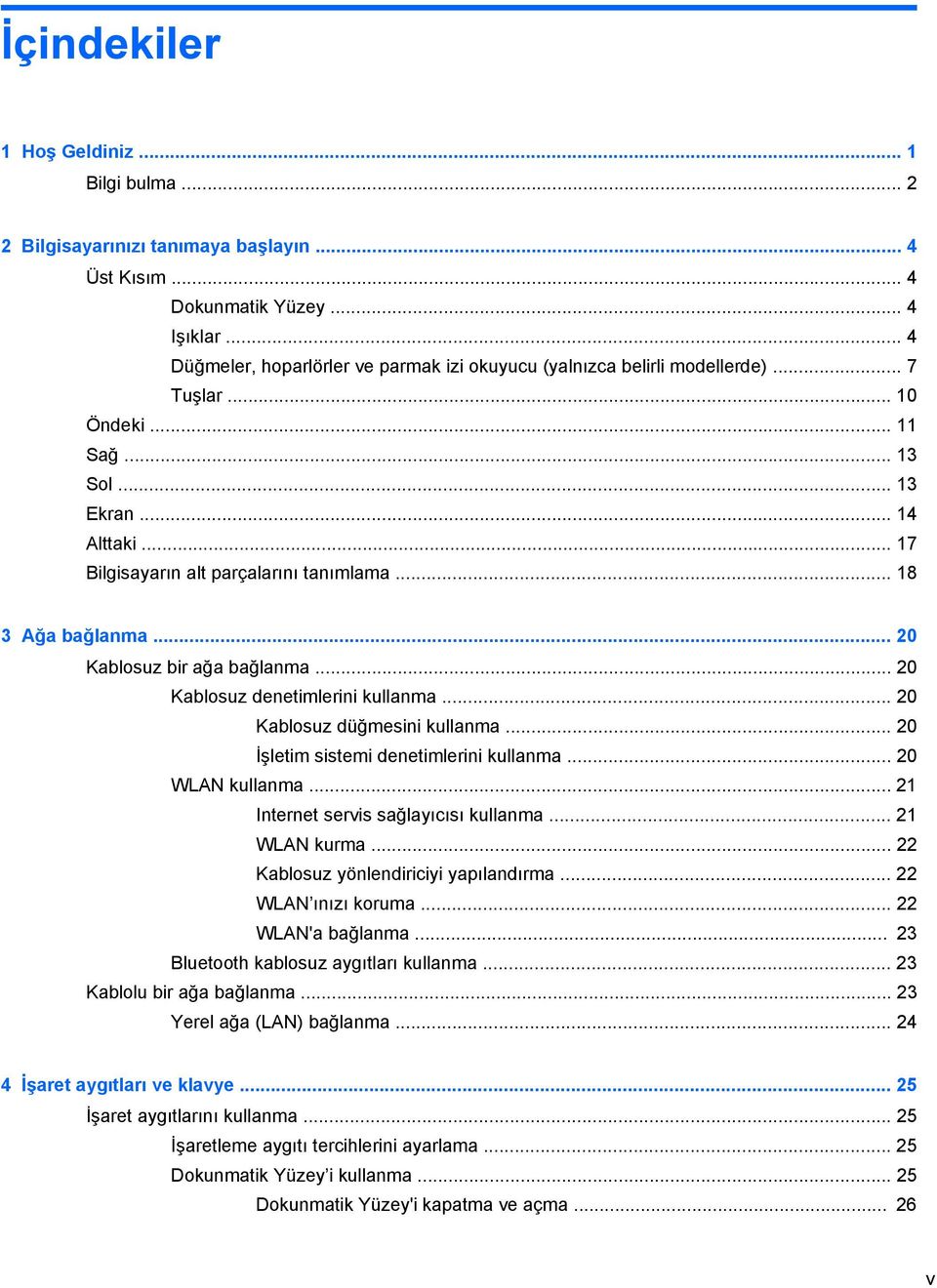
5 İçindekiler 1 Hoş Geldiniz... 1 Bilgi bulma Bilgisayarınızı tanımaya başlayın... 4 Üst Kısım... 4 Dokunmatik Yüzey... 4 Işıklar... 4 Düğmeler, hoparlörler ve parmak izi okuyucu (yalnızca belirli modellerde)... 7 Tuşlar Öndeki Sağ Sol Ekran Alttaki Bilgisayarın alt parçalarını tanımlama Ağa bağlanma Kablosuz bir ağa bağlanma Kablosuz denetimlerini kullanma Kablosuz düğmesini kullanma İşletim sistemi denetimlerini kullanma WLAN kullanma Internet servis sağlayıcısı kullanma WLAN kurma Kablosuz yönlendiriciyi yapılandırma WLAN ınızı koruma WLAN'a bağlanma Bluetooth kablosuz aygıtları kullanma Kablolu bir ağa bağlanma Yerel ağa (LAN) bağlanma İşaret aygıtları ve klavye İşaret aygıtlarını kullanma İşaretleme aygıtı tercihlerini ayarlama Dokunmatik Yüzey i kullanma Dokunmatik Yüzey'i kapatma ve açma v
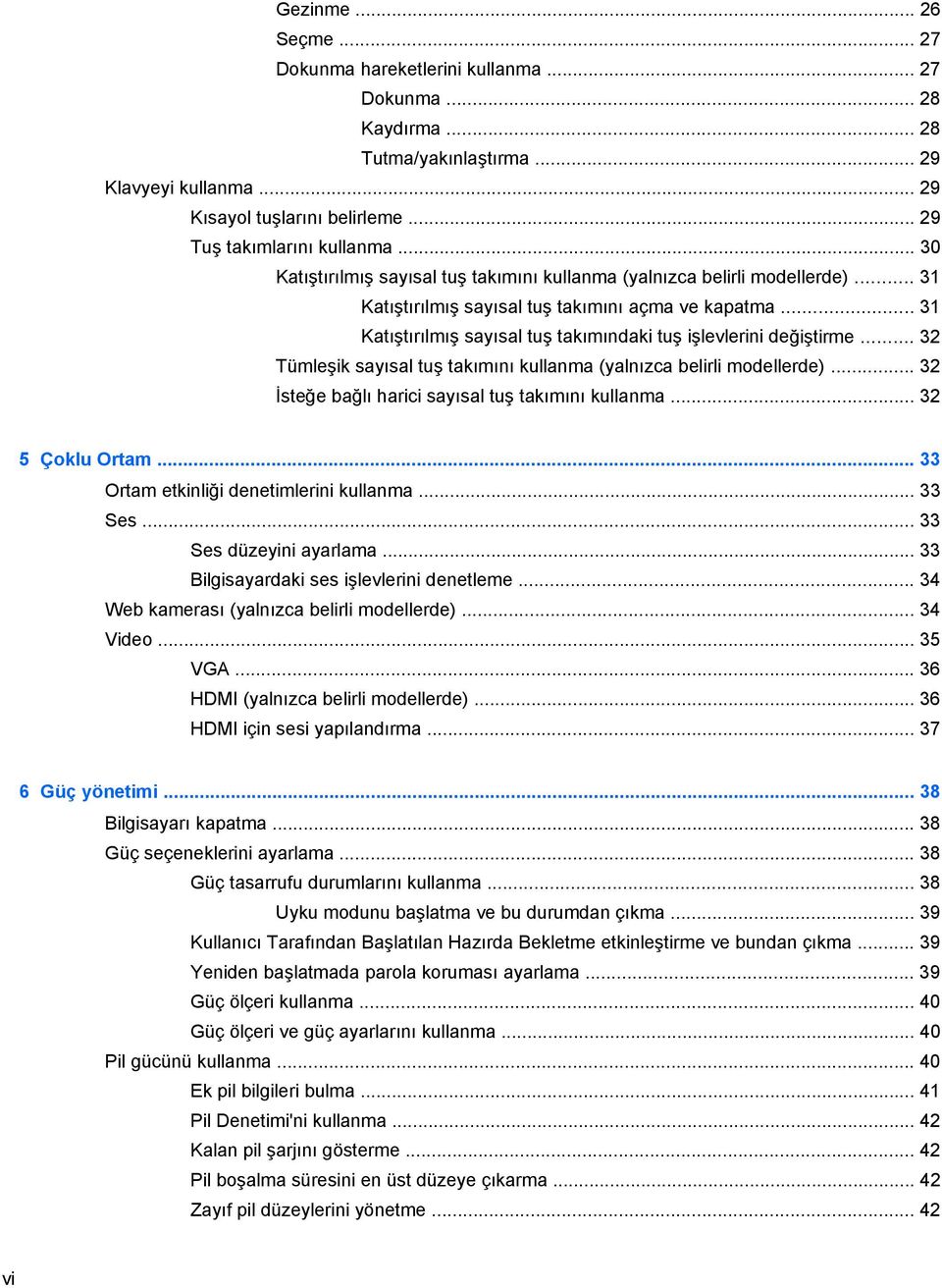
6 Gezinme Seçme Dokunma hareketlerini kullanma Dokunma Kaydırma Tutma/yakınlaştırma Klavyeyi kullanma Kısayol tuşlarını belirleme Tuş takımlarını kullanma Katıştırılmış sayısal tuş takımını kullanma (yalnızca belirli modellerde) Katıştırılmış sayısal tuş takımını açma ve kapatma Katıştırılmış sayısal tuş takımındaki tuş işlevlerini değiştirme Tümleşik sayısal tuş takımını kullanma (yalnızca belirli modellerde) İsteğe bağlı harici sayısal tuş takımını kullanma Çoklu Ortam Ortam etkinliği denetimlerini kullanma Ses Ses düzeyini ayarlama Bilgisayardaki ses işlevlerini denetleme Web kamerası (yalnızca belirli modellerde) Video VGA HDMI (yalnızca belirli modellerde) HDMI için sesi yapılandırma Güç yönetimi Bilgisayarı kapatma Güç seçeneklerini ayarlama Güç tasarrufu durumlarını kullanma Uyku modunu başlatma ve bu durumdan çıkma Kullanıcı Tarafından Başlatılan Hazırda Bekletme etkinleştirme ve bundan çıkma Yeniden başlatmada parola koruması ayarlama Güç ölçeri kullanma Güç ölçeri ve güç ayarlarını kullanma Pil gücünü kullanma Ek pil bilgileri bulma Pil Denetimi'ni kullanma Kalan pil şarjını gösterme Pil boşalma süresini en üst düzeye çıkarma Zayıf pil düzeylerini yönetme vi
7 Zayıf pil düzeylerini belirleme Zayıf pil düzeyini çözümleme Harici güç varken zayıf pil düzeyini çözümleme Herhangi bir güç kaynağı yokken zayıf pil düzeyini çözümleme Pili takma veya çıkarma Pili takma Pili çıkarma İsteğe bağlı güvenlik vidasını kullanma Güç tasarrufu yapma Kullanıcı tarafından değiştirilebilir pili saklama Kullanıcı tarafından değiştirilebilir pili atma Kullanıcı tarafından değiştirilebilir pili değiştirme Harici AC gücü kullanma AC adaptörünü sınama Geçiş yapılabilen grafikler/çift grafikler (yalnızca belirli modellerde) Geçişli grafik kullanma (yalnızca belirli modellerde) Çift grafik kullanma (yalnızca belirli modellerde) Harici kartlar ve aygıtlar Ortam Kartı Okuyucu kartlarını kullanma (yalnızca belirli modellerde) Dijital kartı takma Dijital kartı çıkarma USB aygıtı kullanma USB aygıtını bağlama USB aygıtını kaldırma İsteğe bağlı harici cihazları kullanma İsteğe bağlı harici sürücüleri kullanma Sürücüler Sürücülerle çalışma Sabit sürücüleri kullanma Servis kapağını çıkarma veya takma Servis kapağını çıkarma Servis kapağını yerine takma Sabit disk sürücüsü değiştirme veya yükseltme Sabit sürücüyü çıkarma Sabit disk sürücüsü takma Sabit sürücü performansını artırma Disk Birleştiricisi ni kullanma Disk Temizleme yi kullanma HP 3D DriveGuard ı kullanma (yalnızca belirli modellerde) vii
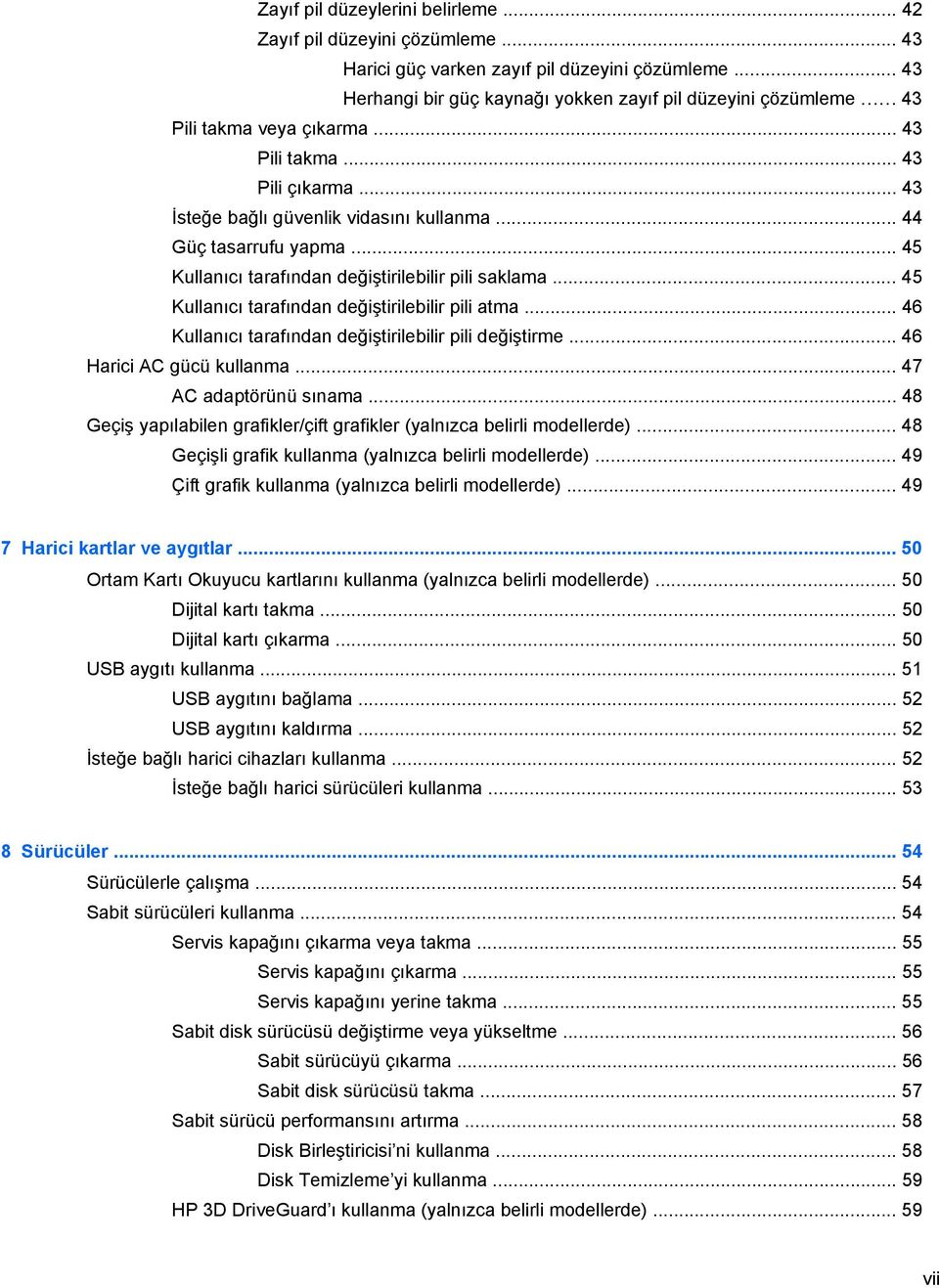
8 HP 3D DriveGuard durumunu tanımlama Park edilmiş bir sürücüyle güç yönetimi HP 3D DriveGuard yazılımı Optik disk sürücülerini kullanma (yalnızca belirli modellerde) Yüklü optik disk sürücüsünü tanımlama Optik disk yerleştirme Tepsiye yüklenen Optik diski çıkarma Tepsiye yüklenen Disk tepsisi normal bir şekilde açıldığında Disk tepsisi normal açılmadığında Optik disk sürücülerini paylaşma Güvenlik Bilgisayarı koruma Parolaları kullanma Windows da parola ayarlama Computer Setup ta parola ayarlama BIOS Yönetici parolasını yönetme BIOS yönetici parolası girme Computer Setup (Bilgisayar Kurulumu) DriveLock parolası yönetme Sürücü Kilidi parolası ayarlama Sürücü Kilidi parolası girme Sürücü Kilidi parolasını değiştirme Sürücü Kilidi korumasını kaldırma Computer Setup Otomatik DriveLock u kullanma Otomatik DriveLock parolasını etkinleştirme Otomatik Sürücü Kilidi korumasını kaldırma Virüsten koruma yazılımı kullanma Güvenlik duvarı yazılımı kullanma Önemli güvenlik güncelleştirmelerini yükleme HP ProtectTools Güvenlik Yöneticisi ni Kullanma (yalnızca belirli modellerde) İsteğe bağlı güvenlik kablosu takma Parmak izi okuyucusu kullanma (yalnızca belirli modellerde) Parmak izi okuyucusunun yerini bulma Bakım Bellek modülleri ekleme veya değiştirme Bilgisayarınızı temizleme Temizlik ürünleri Temizleme yordamları viii
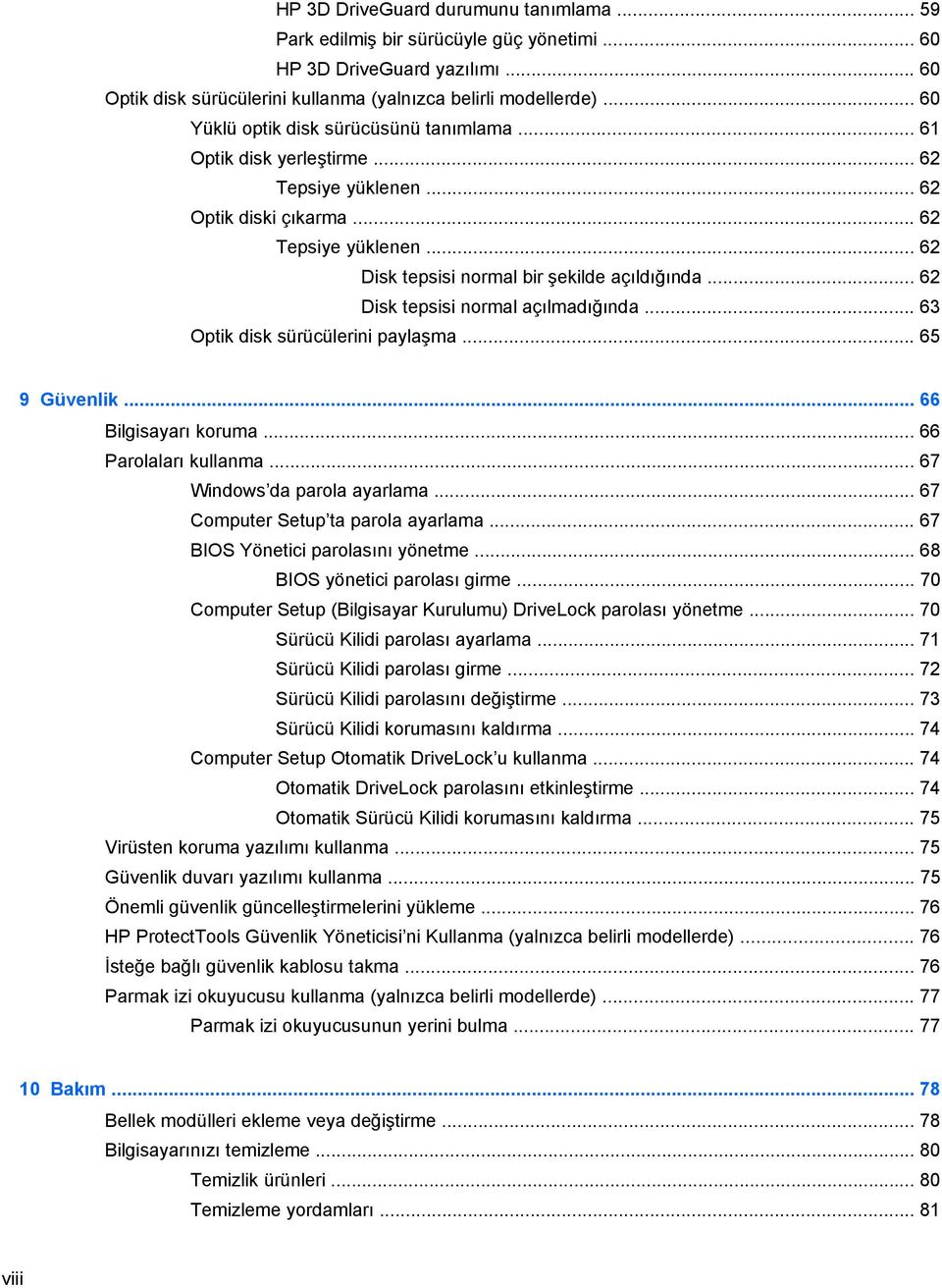
9 Ekranı temizleme Kenarları ve kapağı temizleme Dokunmatik Yüzey i ve klavyeyi temizleme Programları ve sürücüleri güncelleştirme SoftPaq Download Manager'ı kullanma Yedekleme ve kurtarma Bilgilerinizi yedekleme Sistem kurtarma işlemi uygulama Windows kurtarma araçlarını kullanma f11 kurtarma araçlarını kullanma Windows 8 işletim sistemi DVD'sini (ayrıca satın alınır) kullanma HP Yazılım Kurulumunu Kullanma Computer Setup (BIOS) ve Advanced System Diagnostics Computer Setup'ı kullanma Computer Setup ı başlatma Computer Setup ta gezinme ve seçme Computer Setup ta fabrika ayarlarını geri yükleme BIOS u güncelleştirme BIOS sürümünü belirleme BIOS güncelleştirmesi indirme Advanced System Diagnostics'i kullanma Destek Desteğe başvurma Etiketler Teknik özellikler Giriş gücü Çalışma ortamı Ek A Bilgisayarla yolculuk Ek B Sorun giderme Sorun giderme kaynakları Sorunları çözme Bilgisayar açılmıyor Bilgisayar ekranı boş Yazılım normal çalışmıyor ix
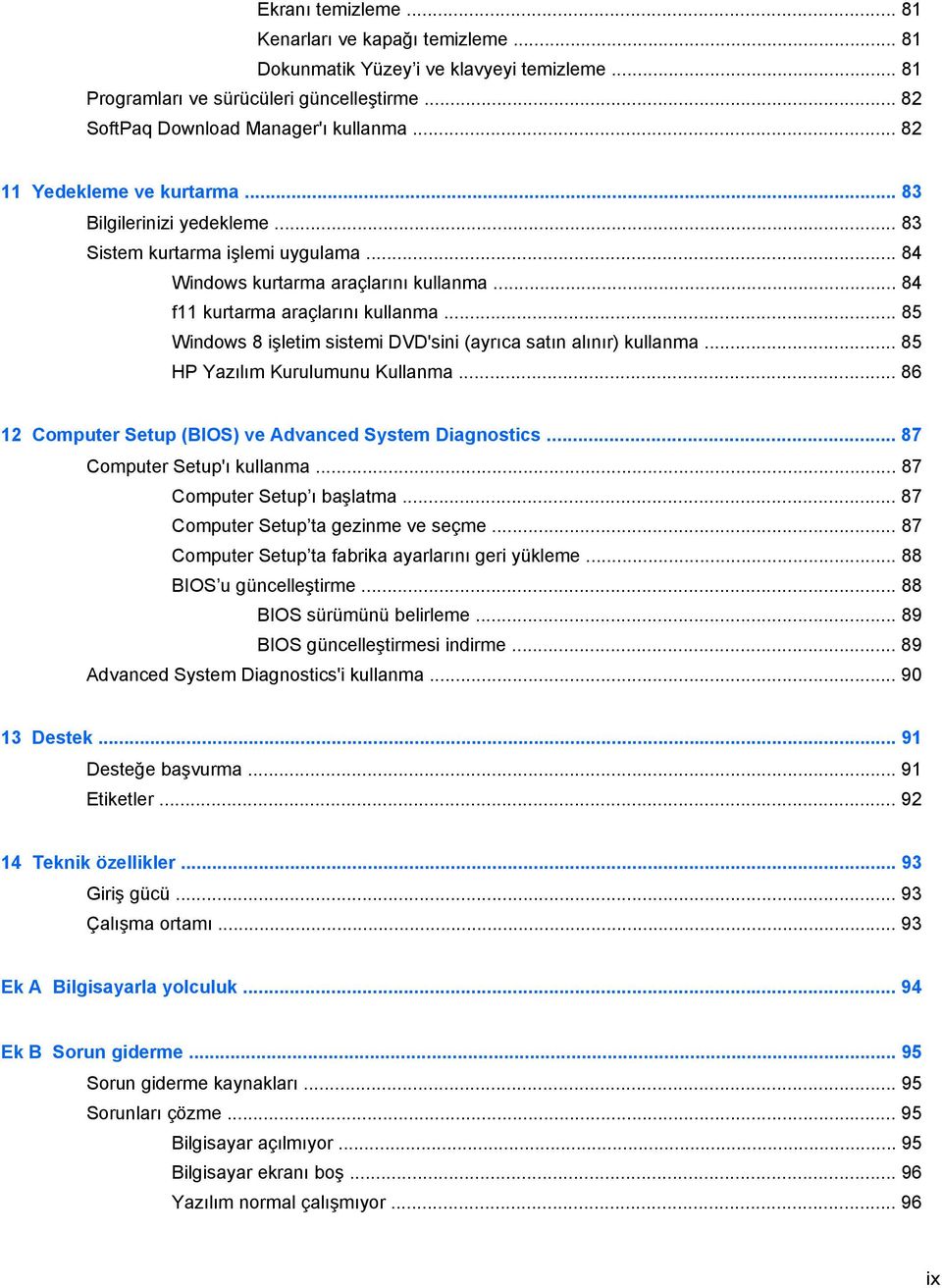
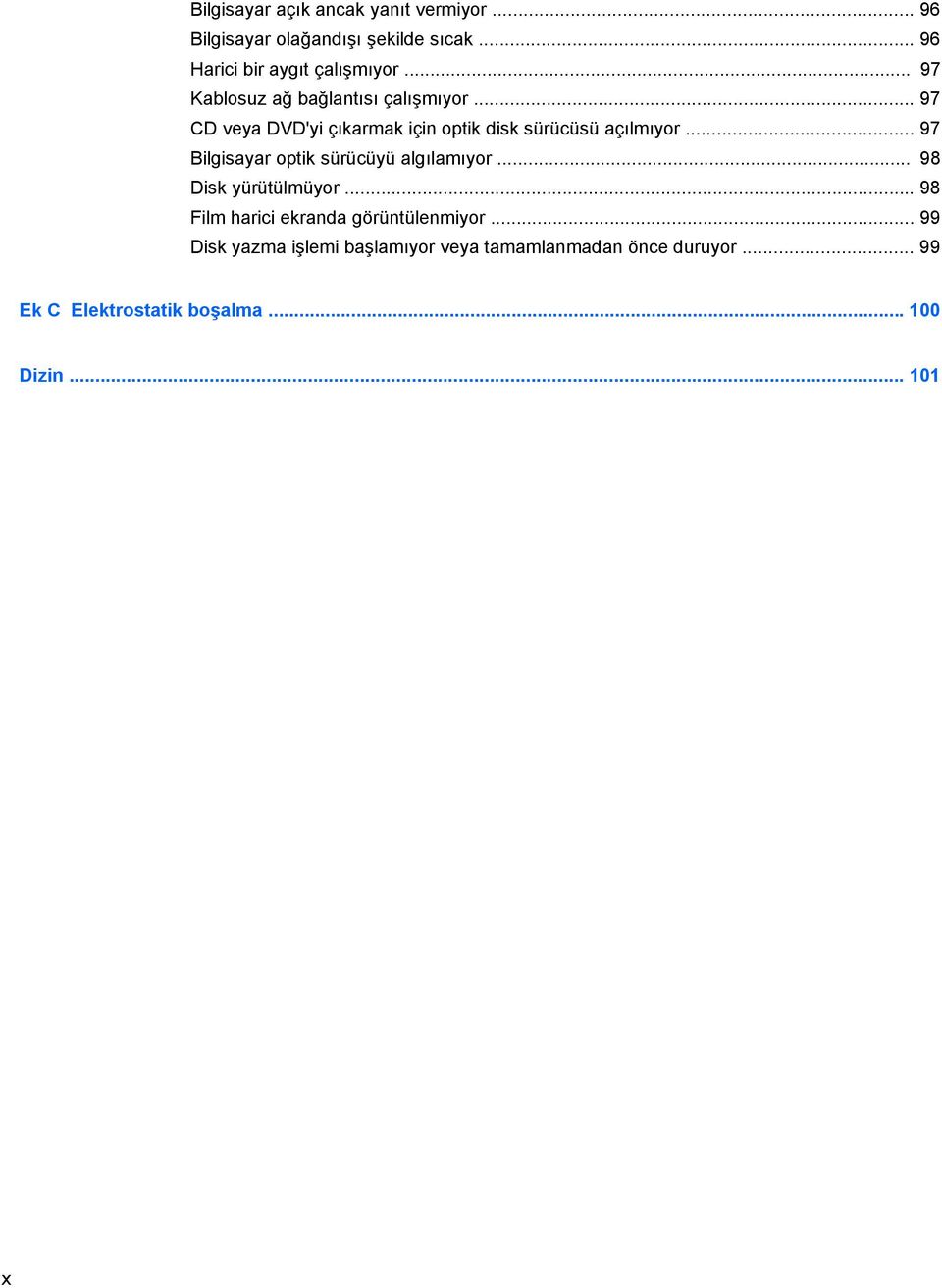
10 Bilgisayar açık ancak yanıt vermiyor Bilgisayar olağandışı şekilde sıcak Harici bir aygıt çalışmıyor Kablosuz ağ bağlantısı çalışmıyor CD veya DVD'yi çıkarmak için optik disk sürücüsü açılmıyor Bilgisayar optik sürücüyü algılamıyor Disk yürütülmüyor Film harici ekranda görüntülenmiyor Disk yazma işlemi başlamıyor veya tamamlanmadan önce duruyor Ek C Elektrostatik boşalma Dizin x
11 1 Hoş Geldiniz Bilgisayarı kurup kaydettirdikten sonra aşağıdaki adımları gerçekleştirmeniz önemlidir: Internet'e bağlanın Internet'e bağlanabilmek için kablolu veya kablosuz ağınızı kurun. Daha fazla bilgi için bkz. Ağa bağlanma sayfa 20. Virüsten koruma yazılımınızı güncelleştirin Bilgisayarınızı virüslerin neden olduğu zararlardan koruyun. Yazılım bilgisayara önceden yüklenmiştir. Daha fazla bilgi için bkz. Virüsten koruma yazılımı kullanma sayfa 75. Bilgisayarınızı tanıyın Bilgisayarınızın özelliklerini öğrenin. Daha fazla bilgi için Bilgisayarınızı tanımaya başlayın sayfa 4 ve İşaret aygıtları ve klavye sayfa 25 bölümlerine bakın. Yüklenmiş yazılımı bulun Bilgisayara önceden yüklenmiş yazılımların listesine erişin. Başlat ekranından, sağ tıklatın ve ekranın sol alt köşesinde Tüm uygulamalar simgesini tıklatın. Bilgisayarla birlikte gelen yazılımları kullanmayla ilgili ayrıntılar için, yazılım üreticisinin yazılımla birlikte veya kendi web sitesinde sağladığı yönergelere bakın. 1
12 Bilgi bulma Bilgisayar, çeşitli görevleri yerine getirmenize yardımcı olmak için bazı kaynaklarla birlikte gelmektedir. Kaynaklar Bilgi verilen konular Kurulum Yönergeleri posteri Bilgisayarı kurma Bilgisayar bileşenlerini tanımlama yardımı Windows 8 Temelleri kılavuzu Windows 8 kullanımına ve gezinmesine genel bakış. Yardım ve Destek Yardım ve Destek'e erişmek için, Başlat ekranından yardım yazın, sonra da Yardım ve Destek'i seçin. ABD'de destek için, bkz. contacthp. Dünya çapında destek için, bkz. wwcontact_us.html. Yasal Düzenleme, Güvenlik ve Çevre Bildirimleri Bu kılavuza erişmek için, Başlat ekranında HP Support Assistant uygulamasını seçin, Bilgisayarım'ı seçin ve daha sonra Kullanım Kılavuzları'nı seçin. Güvenlik ve Rahat Kullanım Kılavuzu Bu kılavuza erişmek için, Başlat ekranında HP Support Assistant uygulamasını seçin, Bilgisayarım'ı seçin ve daha sonra Kullanım Kılavuzları'nı seçin. veya adresini ziyaret edin. İşletim sistemi bilgileri Yazılım, sürücü ve BIOS güncelleştirmeleri Sorun Giderme araçları Desteğe ulaşma Düzenleme ve güvenlik bilgileri Pili elden çıkarma bilgileri Düzgün iş istasyonu kurulumu, duruş, sağlık ve çalışma alışkanlıkları Elektrik ve mekanik güvenlik bilgileri Worldwide Telephone Numbers (Dünya Genelindeki Telefon Numaraları) kitapçığı HP destek telefon numaraları Bu kitapçık bilgisayarınızla birlikte verilir. HP web sitesi ABD'de destek için, bkz. contacthp. Dünya çapında destek için, bkz. wwcontact_us.html. Destek bilgisi Parça sipariş etme ve ek yardım bulma Aygıt için kullanılabilen aksesuarlar 2 Bölüm 1 Hoş Geldiniz
13 Kaynaklar Sınırlı Garanti* Bilgi verilen konular Garanti bilgileri Garantiye erişmek için: Başlat ekranından yardım yazın, sonra da Yardım ve Destek'i seçin. veya adresini ziyaret edin. *Ürününüzle ilgili olarak açıkça verilmiş HP Sınırlı Garantisi ni bilgisayarınızdaki kullanım kılavuzlarında veya kutuda verilen CD/DVD de bulabilirsiniz. HP, bazı ülkelerde/bölgelerde, kutuya basılı bir HP Sınırlı Garanti eklemiş olabilir. Garantinin basılı biçimde verilmediği ülkelerde/bölgelerde, basılı kopyayı adresinden isteyebilir veya aşağıdaki adreslere yazabilirsiniz: Kuzey Amerika: Hewlett-Packard, MS POD, Chinden Blvd., Boise, ID 83714, ABD Avrupa, Orta Doğu, Afrika: Hewlett-Packard, POD, Via G. Di Vittorio, 9, 20063, Cernusco s/naviglio (MI), İtalya Asya Pasifik: Hewlett-Packard, POD, P.O. Box 200, Alexandra Post Office, Singapur Garantinizin basılı kopyasını talep ederken lütfen ürün numarasını, garanti süresini (servis etiketinizde bulunur), adınızı ve posta adresinizi de belirtin. ÖNEMLİ: HP ürününüzü yukarıdaki adrese iade ETMEYİN. ABD'de destek için, bkz. Dünya çapında destek için, bkz. Bilgi bulma 3
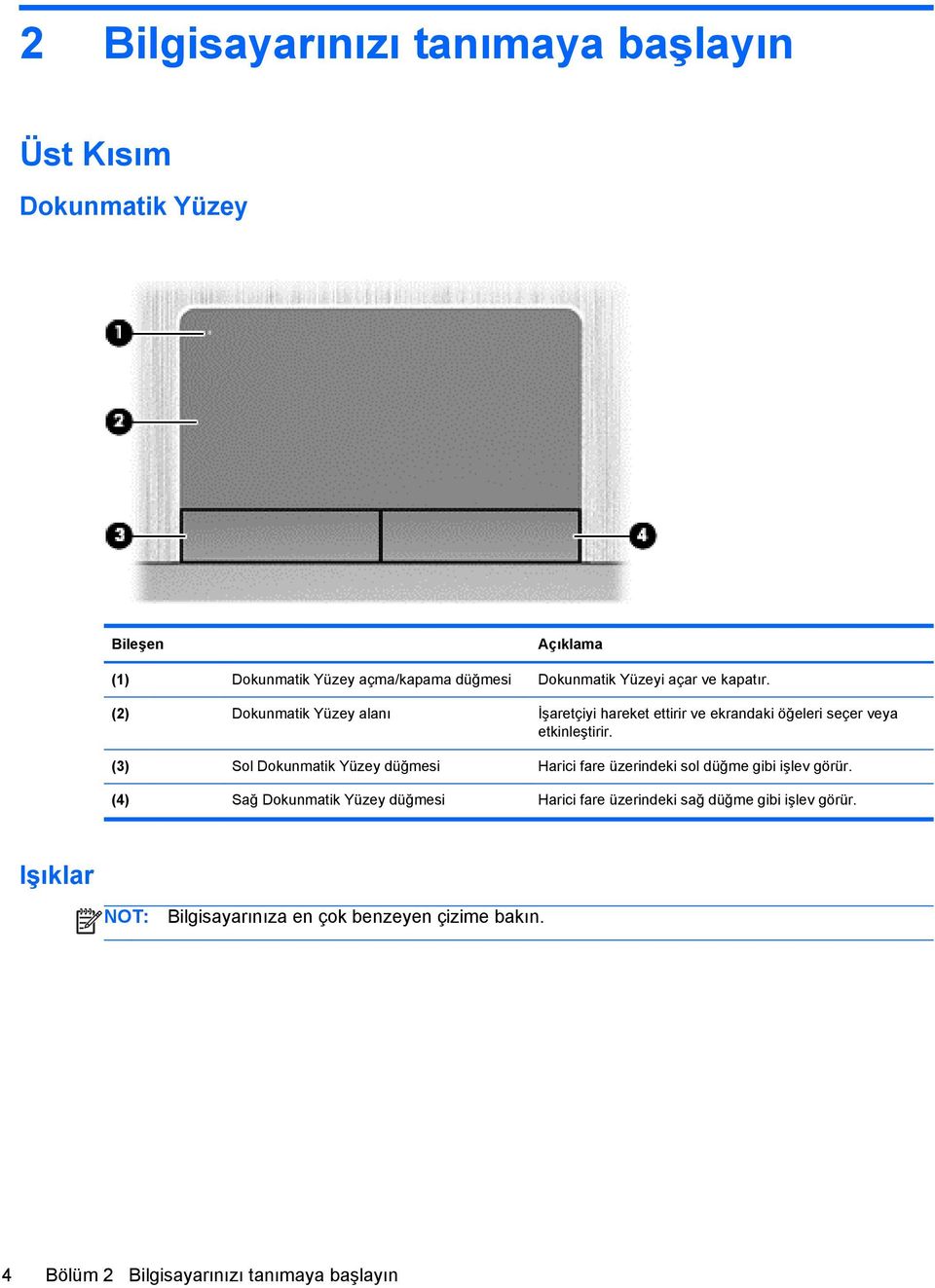
14 2 Bilgisayarınızı tanımaya başlayın Üst Kısım Dokunmatik Yüzey Bileşen Açıklama (1) Dokunmatik Yüzey açma/kapama düğmesi Dokunmatik Yüzeyi açar ve kapatır. (2) Dokunmatik Yüzey alanı İşaretçiyi hareket ettirir ve ekrandaki öğeleri seçer veya etkinleştirir. (3) Sol Dokunmatik Yüzey düğmesi Harici fare üzerindeki sol düğme gibi işlev görür. (4) Sağ Dokunmatik Yüzey düğmesi Harici fare üzerindeki sağ düğme gibi işlev görür. Işıklar NOT: Bilgisayarınıza en çok benzeyen çizime bakın. 4 Bölüm 2 Bilgisayarınızı tanımaya başlayın
15 Bileşen Açıklama (1) Güç ışığı Yanıyorsa: Bilgisayar açıktır. Yanıp sönüyorsa: Bilgisayar bir enerji tasarrufu modu olan Uyku durumundadır. Bilgisayar, ekranı ve kullanılmayan diğer bileşenleri kapatır. Yanmıyorsa: Bilgisayar kapalıdır veya Hazırda Bekletme modundadır. Hazırda Bekletme, çok az güç kullanan bir enerji tasarrufu modudur. (2) Caps lock ışığı Yanıyorsa: Caps lock işlevi açıktır. (3) Web tarayıcısı ışığı Yanıyorsa: Bilgisayar açıktır. Yanmıyorsa: Bilgisayar kapalıdır veya Hazırda Bekletme modundadır. Hazırda Bekletme, çok az güç kullanan bir enerji tasarrufu modudur. (4) Kablosuz ışığı Beyaz: Kablosuz yerel ağ (WLAN) aygıtı ve/veya Bluetooth aygıtı gibi bir tümleşik kablosuz aygıt açıktır. Sarı: Tüm kablosuz aygıtlar kapalıdır. (5) Dokunmatik Yüzey ışığı Sarı: Dokunmatik Yüzey kapalı. Yanmıyorsa: Dokunmatik Yüzey açık. Üst Kısım 5
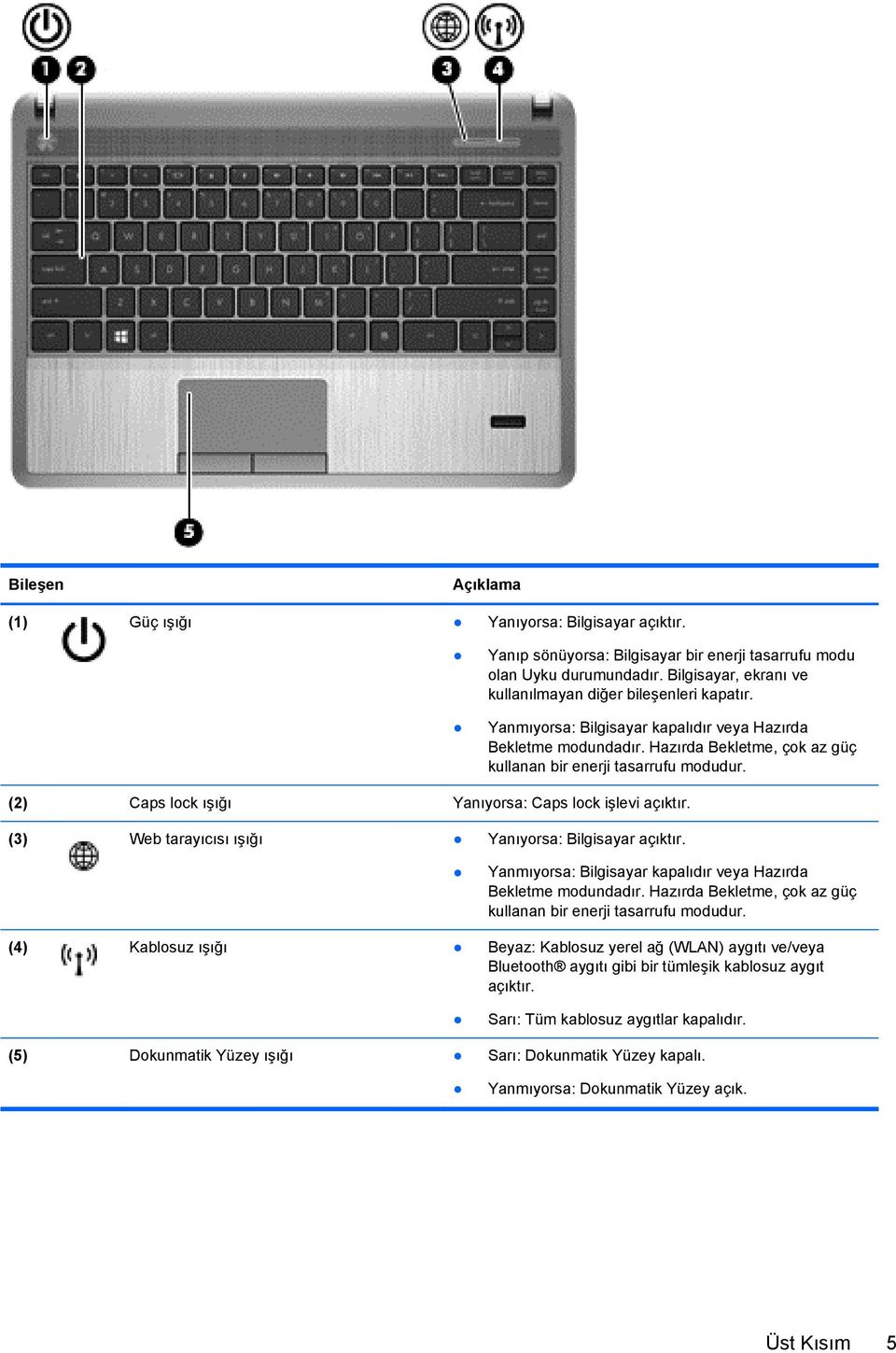
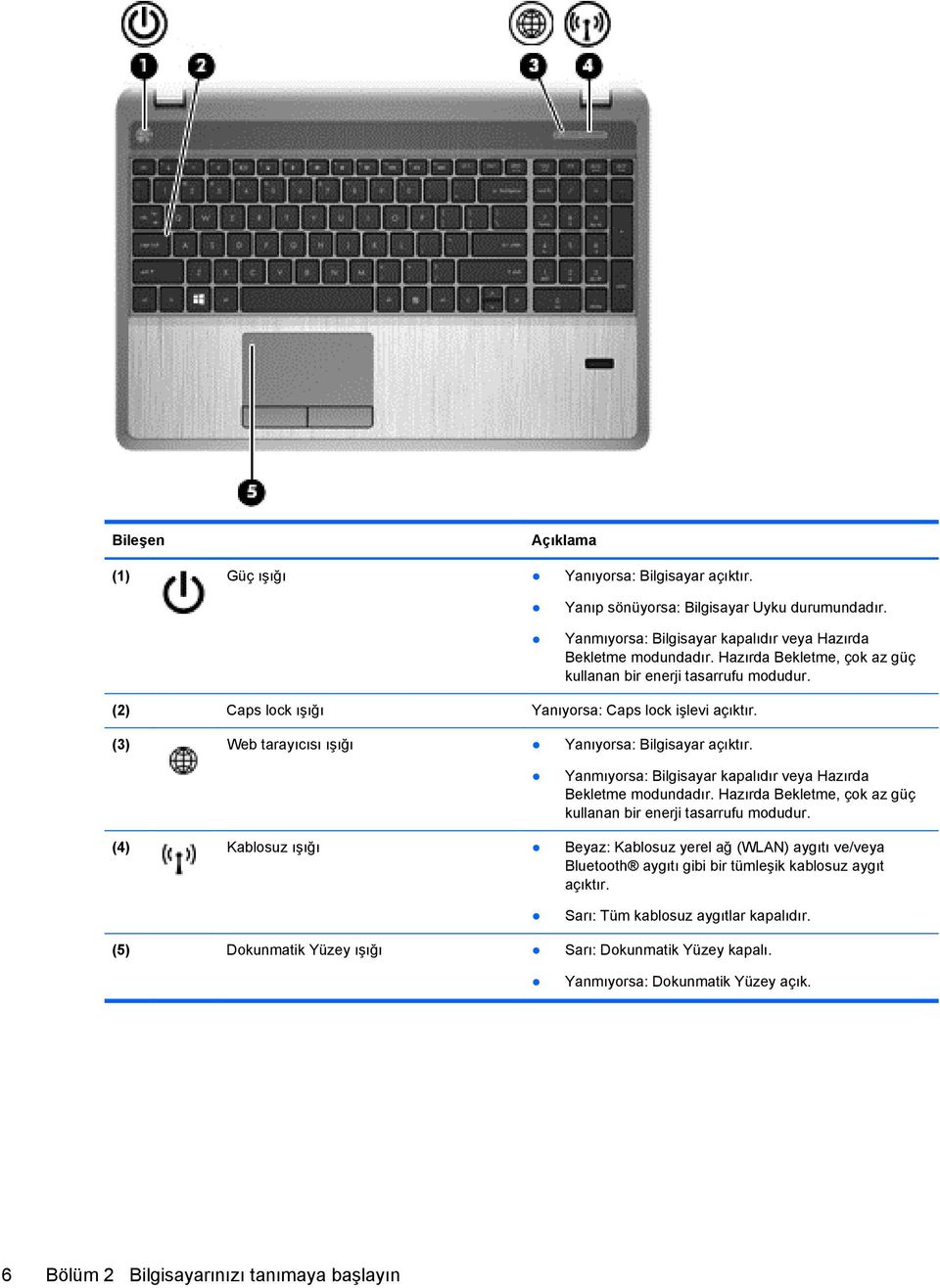
16 Bileşen Açıklama (1) Güç ışığı Yanıyorsa: Bilgisayar açıktır. Yanıp sönüyorsa: Bilgisayar Uyku durumundadır. Yanmıyorsa: Bilgisayar kapalıdır veya Hazırda Bekletme modundadır. Hazırda Bekletme, çok az güç kullanan bir enerji tasarrufu modudur. (2) Caps lock ışığı Yanıyorsa: Caps lock işlevi açıktır. (3) Web tarayıcısı ışığı Yanıyorsa: Bilgisayar açıktır. Yanmıyorsa: Bilgisayar kapalıdır veya Hazırda Bekletme modundadır. Hazırda Bekletme, çok az güç kullanan bir enerji tasarrufu modudur. (4) Kablosuz ışığı Beyaz: Kablosuz yerel ağ (WLAN) aygıtı ve/veya Bluetooth aygıtı gibi bir tümleşik kablosuz aygıt açıktır. Sarı: Tüm kablosuz aygıtlar kapalıdır. (5) Dokunmatik Yüzey ışığı Sarı: Dokunmatik Yüzey kapalı. Yanmıyorsa: Dokunmatik Yüzey açık. 6 Bölüm 2 Bilgisayarınızı tanımaya başlayın
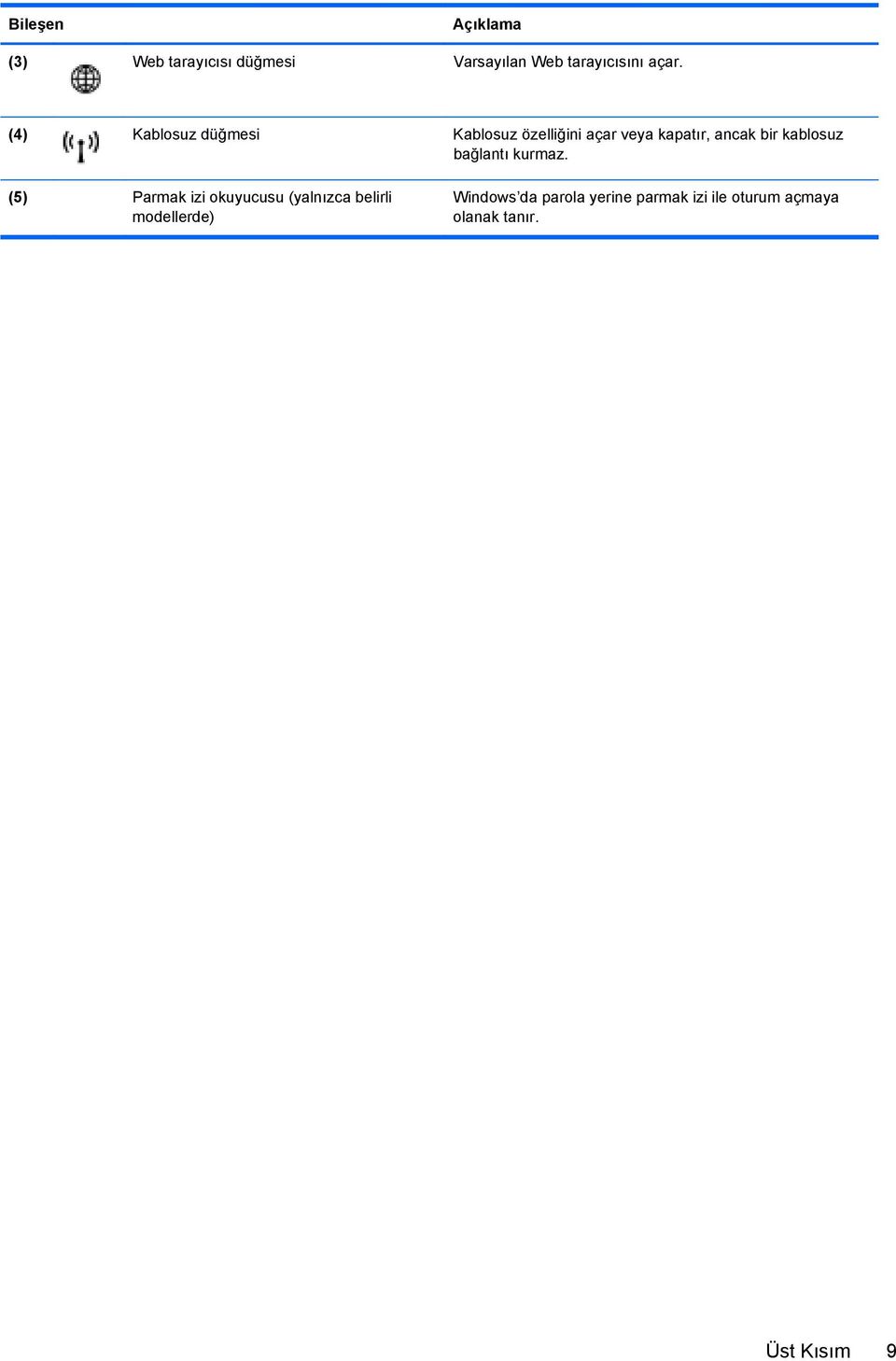
17 Düğmeler, hoparlörler ve parmak izi okuyucu (yalnızca belirli modellerde) NOT: Bilgisayarınıza en çok benzeyen çizime bakın. Bileşen Açıklama (1) Güç düğmesi Kapalıyken bilgisayarı açmak için düğmeye basın. Bilgisayar açıkken, Uyku modunu başlatmak için düğmeye kısa süreyle basın. Bilgisayar Uyku durumundayken, Uyku modundan çıkmak için bu düğmeye kısa süre ile basın. Bilgisayar Hazırda Bekletme durumundayken, Hazırda Bekletme durumundan çıkmak için düğmeye kısa bir süre basın. (2) Hoparlörler (2) Ses üretir. DİKKAT: Güç düğmesini basılı tutmak, kaydedilmemiş bilgilerin kaybolmasına yol açar. Bilgisayar yanıt vermiyorsa ve Microsoft Windows kapatma yordamları etkili olmuyorsa, bilgisayarı kapatmak için güç düğmesini en az 5 saniye basılı tutun. Güç ayarları konusunda daha fazla bilgi almak için, Başlat ekranından, güç seçenekleri'ni yazın. Ayarlar'ı tıklatın ve daha sonra gösterilen seçeneklerden Güç Seçenekleri'ni seçin veya bkz. Güç yönetimi sayfa 38. (3) Web tarayıcısı düğmesi Varsayılan Web tarayıcısını açar. Üst Kısım 7
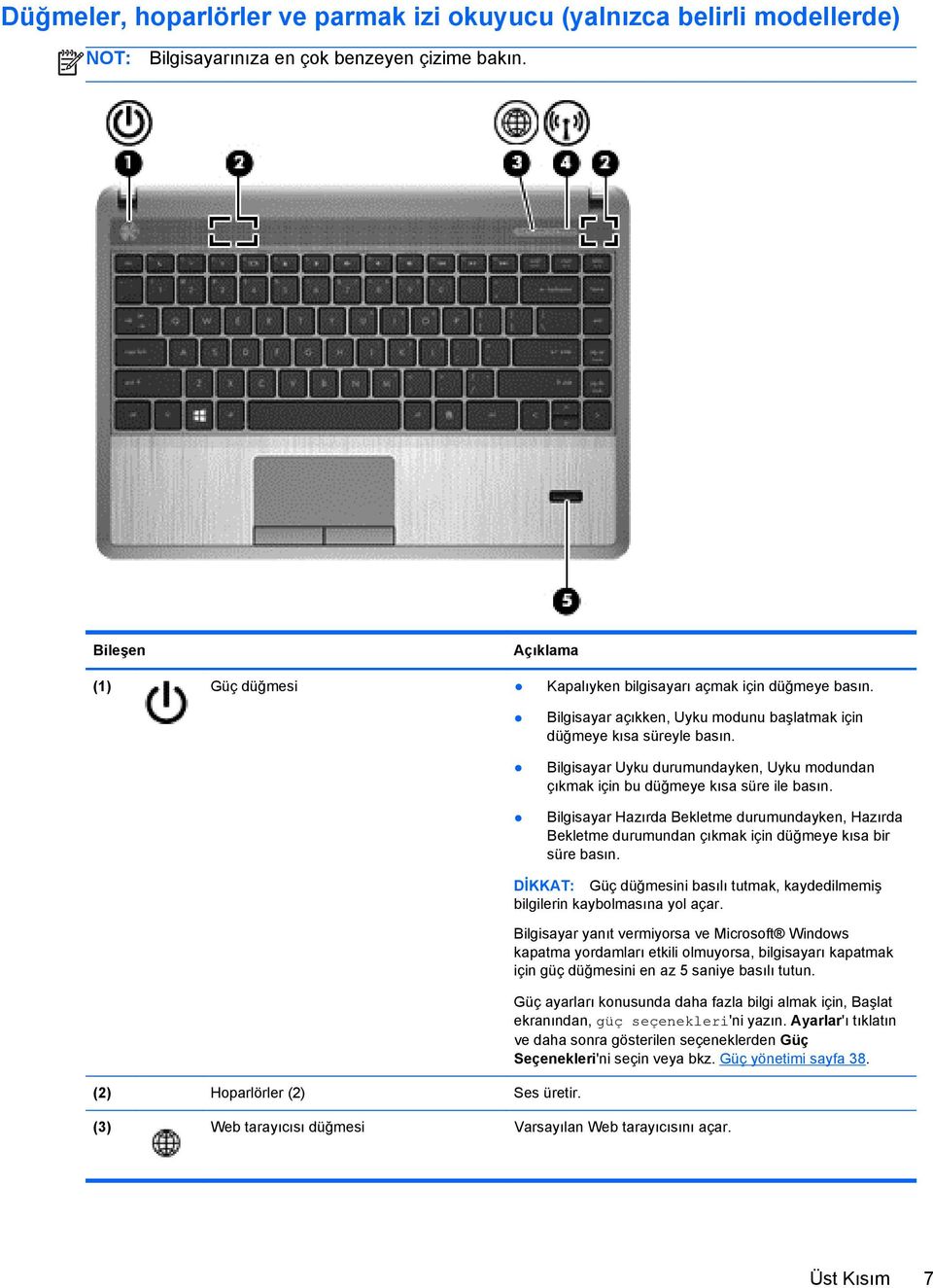
18 Bileşen Açıklama (4) Kablosuz düğmesi Kablosuz özelliğini açar veya kapatır, ancak bir kablosuz bağlantı kurmaz. (5) Parmak izi okuyucusu (yalnızca belirli modellerde) Windows da parola yerine parmak izi ile oturum açmaya olanak tanır. Bileşen Açıklama (1) Güç düğmesi Kapalıyken bilgisayarı açmak için düğmeye basın. Bilgisayar açıkken, Uyku modunu başlatmak için düğmeye kısa süreyle basın. Bilgisayar Uyku durumundayken, Uyku modundan çıkmak için bu düğmeye kısa süre ile basın. Bilgisayar Hazırda Bekletme durumundayken, Hazırda Bekletme durumundan çıkmak için düğmeye kısa bir süre basın. (2) Hoparlörler (2) Ses üretir. Bilgisayar yanıt vermiyorsa ve Microsoft Windows kapatma yordamları etkili olmuyorsa, bilgisayarı kapatmak için güç düğmesini en az 5 saniye basılı tutun. DİKKAT: Güç düğmesini basılı tutmak, kaydedilmemiş bilgilerin kaybolmasına yol açar. Güç ayarları konusunda daha fazla bilgi almak için, Başlat ekranından, güç seçenekleri'ni yazın. Ayarlar'ı tıklatın ve daha sonra gösterilen seçeneklerden Güç Seçenekleri'ni seçin veya bkz. Güç yönetimi sayfa Bölüm 2 Bilgisayarınızı tanımaya başlayın
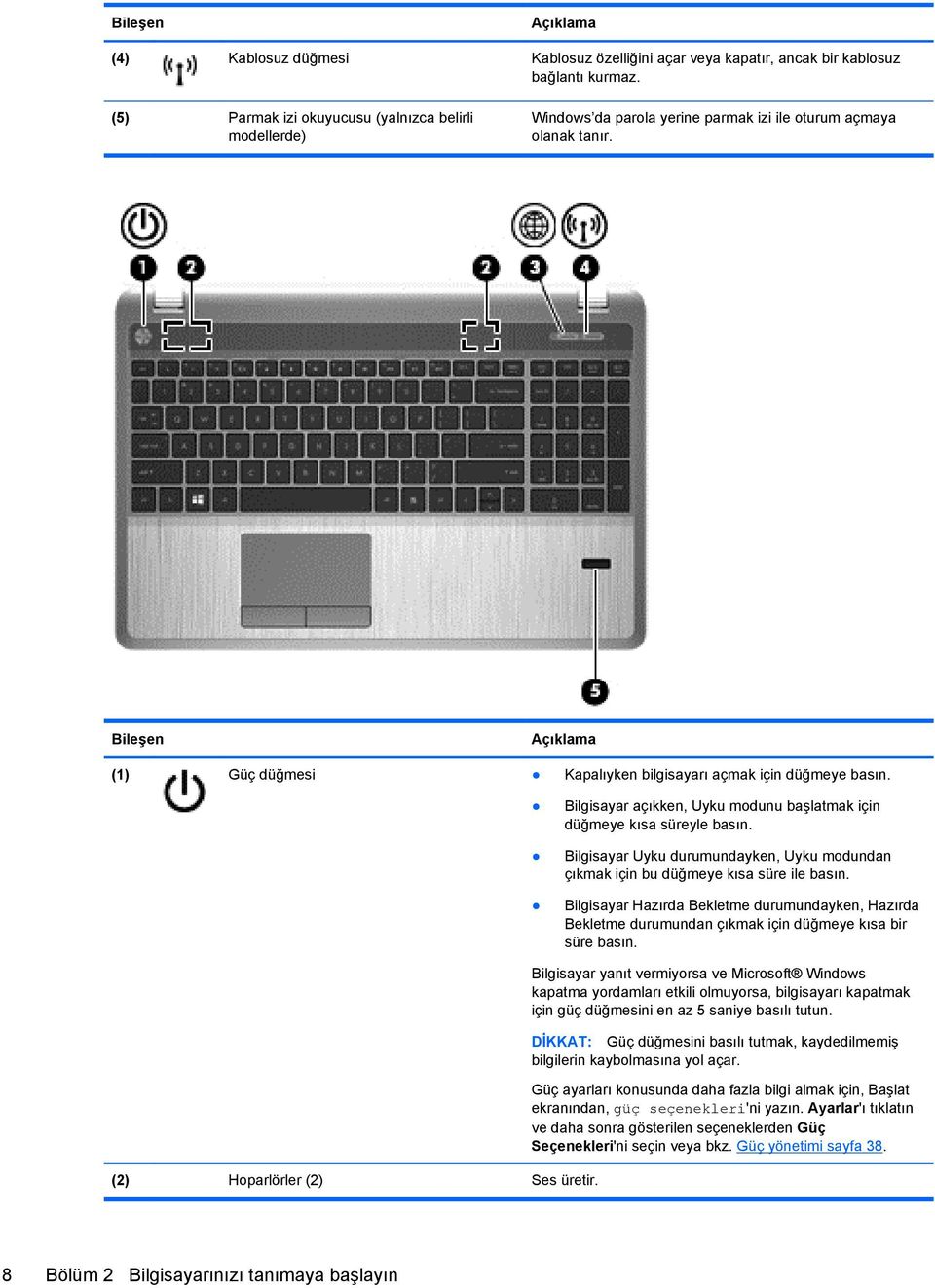
19 Bileşen Açıklama (3) Web tarayıcısı düğmesi Varsayılan Web tarayıcısını açar. (4) Kablosuz düğmesi Kablosuz özelliğini açar veya kapatır, ancak bir kablosuz bağlantı kurmaz. (5) Parmak izi okuyucusu (yalnızca belirli modellerde) Windows da parola yerine parmak izi ile oturum açmaya olanak tanır. Üst Kısım 9
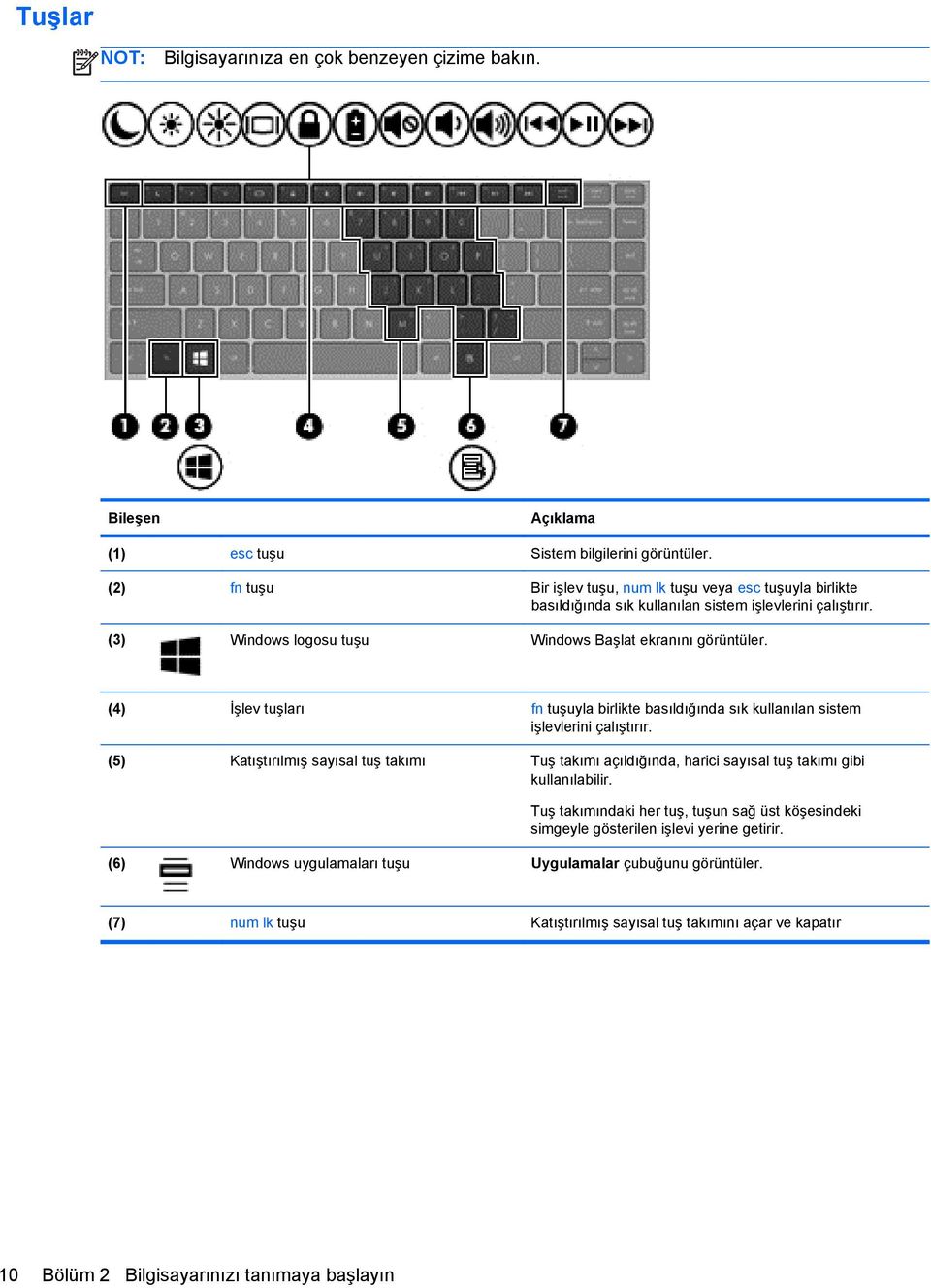
20 Tuşlar NOT: Bilgisayarınıza en çok benzeyen çizime bakın. Bileşen Açıklama (1) esc tuşu Sistem bilgilerini görüntüler. (2) fn tuşu Bir işlev tuşu, num lk tuşu veya esc tuşuyla birlikte basıldığında sık kullanılan sistem işlevlerini çalıştırır. (3) Windows logosu tuşu Windows Başlat ekranını görüntüler. (4) İşlev tuşları fn tuşuyla birlikte basıldığında sık kullanılan sistem işlevlerini çalıştırır. (5) Katıştırılmış sayısal tuş takımı Tuş takımı açıldığında, harici sayısal tuş takımı gibi kullanılabilir. Tuş takımındaki her tuş, tuşun sağ üst köşesindeki simgeyle gösterilen işlevi yerine getirir. (6) Windows uygulamaları tuşu Uygulamalar çubuğunu görüntüler. (7) num lk tuşu Katıştırılmış sayısal tuş takımını açar ve kapatır 10 Bölüm 2 Bilgisayarınızı tanımaya başlayın
21 Bileşen Açıklama (1) esc tuşu Sistem bilgilerini görüntüler. (2) fn tuşu Bir işlev tuşu, num lk tuşu veya esc tuşuyla birlikte basıldığında sık kullanılan sistem işlevlerini çalıştırır. (3) Windows logosu tuşu Windows Başlat ekranını görüntüler. (4) İşlev tuşları fn tuşuyla birlikte basıldığında sık kullanılan sistem işlevlerini çalıştırır. (5) Windows uygulamaları tuşu Uygulamalar çubuğunu görüntüler. (6) num lk tuşu Tümleşik sayısal tuş takımındaki yön ve sayısal işlevler arasında geçiş yapar. NOT: Bilgisayar kapatıldığında etkin olan tuş takımı işlevi, bilgisayar yeniden açıldığında yeniden etkinleştirilir. (7) Tümleşik sayısal tuş takımı num lk tuşu etkinken, harici sayısal tuş takımı gibi kullanılabilir. Öndeki Öndeki 11
22 Bileşen Açıklama (1) Disk sürücüsü ışığı Beyaz renkli yanıp sönüyorsa: Sabit disk sürücüsüne erişildiğini gösterir. Sarı: HP 3D DriveGuard sabit sürücüyü geçici olarak park etmiştir. (2) Ortam Kartı Okuyucu Aşağıdaki dijital kart biçimlerini destekler: Memory Stick Pro Memory Stick Duo Pro (adaptör gerektirir) MultiMediaCard (MMC) MultiMediaCardplus (MMC+) Secure Digital (SD) Kartı Secure Digital Yüksek Kapasiteli (SDHC) Kart Secure Digital Ekstra Kapasiteli (SDXC) Kart (3) Ses çıkışı (kulaklık) jakı İsteğe bağlı elektrikli stereo hoparlörlere, kulaklıklara, kulak içi kulaklıklara, mikrofonlu kulaklığa veya televizyon çıkışına bağlandığında ses üretir. UYARI! Zarar görme riskini azaltmak için, kulaklıkları, kulakiçi kulaklıkları veya mikrofonlu kulaklığı takmadan önce sesi ayarlayın. Ek güvenlik bilgileri için Yasal Düzenleme, Güvenlik ve Çevre Bildirimleri'ne bakın. Bu kılavuza erişmek için, Başlat ekranında HP Support Assistant uygulamasını seçin, Bilgisayarım'ı seçin ve daha sonra Kullanım Kılavuzları'nı seçin. NOT: Jaka bir aygıt bağlandığında, bilgisayar hoparlörleri devre dışı kalır. (4) Ses giriş (mikrofon) jakı İsteğe bağlı bir bilgisayar kulaklıklı mikrofonu, stereo mikrofon veya mono mikrofon bağlanır. 12 Bölüm 2 Bilgisayarınızı tanımaya başlayın
23 Sağ Bileşen Açıklama (1) USB 2.0 bağlantı noktaları (2) İsteğe bağlı USB aygıtları bağlanır. (2) Optik sürücü (yalnızca belirli modellerde) Optik diskleri okur ve belirli modellerde optik disklere yazar. (3) Optik sürücü ışığı (yalnızca belirli modellerde) Yanıyorsa: Optik sürücüye erişildiğini gösterir. Yanmıyorsa: Optik disk sürücüsünün boşta olduğunu gösterir. (4) Optik sürücü çıkarma düğmesi (yalnızca belirli modellerde) Optik sürücü disk tepsisini serbest bırakır. Sol Bileşen Açıklama (1) Güvenlik kablosu yuvası İsteğe bağlı güvenlik kablosunu bilgisayara bağlar. (2) Güç konektörü AC adaptörünü bağlar. NOT: Güvenlik kablosu caydırıcı olacak şekilde tasarlanmıştır; ancak bilgisayarın hatalı kullanılmasını veya çalınmasını engelleyemeyebilir. Sağ 13
24 Bileşen Açıklama (3) AC adaptörü/pil ışığı Sarı: Bilgisayar bir harici güç kaynağına bağlıdır ve pil yüzde 0 ile yüzde 90 arasında şarj edilmiş durumdadır. Beyaz: Bilgisayar bir harici güç kaynağına bağlıdır ve pil yüzde 90 ile yüzde 99 arasında şarj edilmiş durumdadır. Sarı renkli yanıp sönüyorsa: Kullanılabilir tek güç kaynağı durumunda olan pil güç düzeyi çok zayıflamıştır. Pil kritik düzeye geldiğinde, AC adaptörü/ pil ışığı sürekli yanıp sönmeye başlar. Yanmıyorsa: Pil tamamen şarj edilmiştir. (4) Havalandırma deliği Dahili bileşenlerin ısınmaması için hava akımı sağlar. NOT: Bilgisayar fanı otomatik olarak çalışarak dahili bileşenleri soğutur ve aşırı ısınmayı engeller. Dahili fanın normal çalışma sırasında zaman zaman durup yeniden çalışması normaldir. (5) Harici monitör bağlantı noktası Harici VGA monitörü veya projektörü bağlar. (6) RJ-45 (ağ) jakı Ağ kablosu bağlanır. (7) HDMI bağlantı noktası Yüksek tanımlı televizyon veya herhangi bir uyumlu dijital aygıt ya da ses aygıtı gibi isteğe bağlı bir video veya ses aygıtı takılır. (8) USB 3.0 bağlantı noktaları (2) İsteğe bağlı USB aygıtları bağlanır. Ekran NOT: Bilgisayarınıza en çok benzeyen çizime bakın. 14 Bölüm 2 Bilgisayarınızı tanımaya başlayın
25 Bileşen Açıklama (1) WLAN antenleri (2)* Kablosuz yerel ağlar (WLAN) ile haberleşmek üzere kablosuz sinyal gönderir ve alır. (2) Dahili mikrofon (modele bağlı olarak 1 veya 2 adet) (3) Web kamerası ışığı (yalnızca belirli modellerde) Ses kaydeder. Yanıyorsa: Web kamerası kullanılmaktadır. (4) Web kamerası (yalnızca belirli modellerde) Video kaydı yapar ve fotoğraf çeker. Web kamerasını kullanma hakkında bilgi için Yardım ve Destek e erişin. Başlat ekranından yardım yazın, sonra da Yardım ve Destek'i seçin. (5) Dahili ekran anahtarı Güç açıkken ekran kapalıysa, ekranı kapatır veya Uyku durumunu başlatır. NOT: Ekran anahtarı bilgisayarın dışından görünmez. *Antenler bilgisayarın dışından görünmez. En iyi iletimi sağlamak için antenlerin yakın çevresinde engel bulunmamasına dikkat edin. Kablosuz iletişim yasal düzenleme bildirimleri için Yasal Düzenleme, Güvenlik ve Çevre Bildirimleri'nin ülkeniz veya bölgenizle ilgili bölümüne bakın. Bu kılavuza erişmek için, Başlat ekranında HP Support Assistant uygulamasını seçin, Bilgisayarım'ı seçin ve daha sonra Kullanım Kılavuzları'nı seçin. Ekran 15
26 Bileşen Açıklama (1) WLAN antenleri (2)* Kablosuz yerel ağlar (WLAN) ile haberleşmek üzere kablosuz sinyal gönderir ve alır. (2) Dahili mikrofon (modele bağlı olarak 1 veya 2 adet) (3) Web kamerası ışığı (yalnızca belirli modellerde) Ses kaydeder. Yanıyorsa: Web kamerası kullanılmaktadır. (4) Web kamerası (yalnızca belirli modellerde) Video kaydı yapar ve fotoğraf çeker. Web kamerasını kullanma hakkında bilgi için Yardım ve Destek e erişin. Başlat ekranından yardım yazın, sonra da Yardım ve Destek'i seçin. (5) Dahili ekran anahtarı Güç açıkken ekran kapalıysa, ekranı kapatır veya Uyku durumunu başlatır. NOT: Ekran anahtarı bilgisayarın dışından görünmez. *Antenler bilgisayarın dışından görünmez. En iyi iletimi sağlamak için antenlerin yakın çevresinde engel bulunmamasına dikkat edin. Kablosuz iletişim yasal düzenleme bildirimleri için Yasal Düzenleme, Güvenlik ve Çevre Bildirimleri'nin ülkeniz veya bölgenizle ilgili bölümüne bakın. Bu kılavuza erişmek için, Başlat ekranında HP Support Assistant uygulamasını seçin, Bilgisayarım'ı seçin ve daha sonra Kullanım Kılavuzları'nı seçin. 16 Bölüm 2 Bilgisayarınızı tanımaya başlayın
27 Alttaki NOT: Bilgisayarınız bu bölümdeki çizimden biraz farklı olabilir. Bileşen Açıklama (1) Pil ve servis kapağı çıkarma mandalları Çıkarma mandallarını bir kez kaydırarak pili yuvasından çıkarın. Pili yuvasından çıkardıktan sonra, çıkarma mandallarını ikinci kez kaydırarak servis kapağını bilgisayardan çıkarın. (2) Pil yuvası Pil burada bulunur. Alttaki 17
28 Bileşen Açıklama (3) Servis kapağı Sabit sürücü yuvasını, kablosuz LAN (WLAN) modülü yuvasını ve bellek modülü yuvalarını korur. DİKKAT: Sistemin yanıt veremez duruma gelmesini önlemek için kablosuz modülünü, yalnızca ülkenizdeki kablosuz aygıtlarla ilgili düzenlemeleri yapan resmi kuruluşlarca bilgisayarlarda kullanılmak üzere onaylanmış bir kablosuz modülle değiştirin. Modülü değiştirir ve bir uyarı mesajı alırsanız, bilgisayarın işlevselliğini geri yüklemek için modülü çıkarın, sonra da Yardım ve Destek üzerinden desteğe başvurun. Başlat ekranından yardım yazın, sonra da Yardım ve Destek'i seçin. (4) Havalandırma delikleri (2) Dahili bileşenlerin ısınmaması için hava akımı sağlar. NOT: Bilgisayar fanı otomatik olarak çalışarak dahili bileşenleri soğutur ve aşırı ısınmayı engeller. Dahili fanın normal çalışma sırasında zaman zaman durup yeniden çalışması normaldir. Bilgisayarın alt parçalarını tanımlama NOT: Aşağıdaki çizimde servis kapağı çıkarılmıştır. Bileşen Açıklama (1) Bellek modülleri 18 Bölüm 2 Bilgisayarınızı tanımaya başlayın
29 Bileşen Açıklama (2) Sabit sürücü (3) WLAN modülü yuvası (yalnızca belirli modellerde) Bilgisayarın alt parçalarını tanımlama 19
30 3 Ağa bağlanma Bilgisayarınızı gittiğiniz her yere götürebilirsiniz. Ama evde bile olsanız, bilgisayarınızı ve kablolu veya kablosuz bir ağ bağlantısını kullanarak dünyayı keşfedebilir ve milyonlarca web sitesindeki bilgilere erişebilirsiniz. Bu bölüm bu dünyaya bağlanmanıza yardımcı olacaktır. Kablosuz bir ağa bağlanma Kablosuz teknolojisi, verileri kablolar yerine radyo dalgalarıyla aktarır. Bilgisayarınız aşağıdaki kablosuz aygıtlardan biri veya daha fazlasıyla donatılmış olabilir: Kablosuz yerel ağ (WLAN) aygıtı Bilgisayarı şirketlerdeki, evinizdeki ve havaalanları, restoranlar, kafeler, oteller ve üniversiteler gibi kamuya açık alanlardaki kablosuz yerel ağlara (genel olarak Wi-Fi ağlar, kablosuz LAN veya WLAN olarak adlandırılır) bağlar. WLAN'da, bilgisayarınızdaki mobil kablosuz aygıt, bir kablosuz yönlendirici veya kablosuz erişim noktasıyla iletişim kurar. Bluetooth aygıtı Bilgisayarlar, telefonlar, yazıcılar, kulaklıklar, hoparlörler ve kameralar gibi diğer Bluetooth özellikli aygıtlara bağlanmak için kişisel alan ağı (PAN) oluşturur. PAN ağındaki her aygıt diğer aygıtlarla doğrudan iletişim kurar ve aygıtların nispeten birbirine yakın genelde birbirinden en çok 10 metre (yaklaşık 33 ft) uzakta olmaları gerekir. Kablosuz teknolojisi hakkında daha fazla bilgi için, Yardım ve Destek te sağlanan bilgilere ve web sitesi bağlantılarına bakın. Başlat ekranından y yazın, sonra da Yardım ve Destek'i seçin. Kablosuz denetimlerini kullanma Aşağıdaki özellikleri kullanarak bilgisayarınızdaki kablosuz aygıtları denetleyebilirsiniz: Kablosuz düğmesi, kablosuz anahtarı veya kablosuz tuşu (bu bölümde kablosuz düğmesi terimi kullanılmıştır) İşletim sistemi denetimleri Kablosuz düğmesini kullanma Modeline bağlı olarak bilgisayarda bir kablosuz düğmesi, bir veya daha fazla kablosuz aygıt ve bir veya iki kablosuz ışığı bulunur. Bilgisayarınızdaki kablosuz aygıtların tümü fabrikada etkinleştirilmiştir, dolayısıyla bilgisayarınızı açtığınızda kablosuz ışığı yanar (beyaz). Kablosuz ışığı, kablosuz aygıtlarınızın genel güç durumunu belirtir, aygıtların ayrı ayrı durumunu belirtmez. Kablosuz ışığı beyaz yanıyorsa, en az bir kablosuz aygıt açıktır. Kablosuz ışığı kapalı yanmıyorsa, tüm kablosuz aygıtlar kapalıdır. NOT: Bazı modellerde, tüm kablosuz aygıtlar kapalı olduğunda kablosuz ışığı sarı renkte yanar. Kablosuz aygıtlar fabrikada etkinleştirildiğinden, kablosuz aygıtları aynı anda açmak veya kapatmak için kablosuz düğmesini kullanabilirsiniz. İşletim sistemi denetimlerini kullanma Ağ ve Paylaşım Merkezi, bağlantı veya ağ kurmanızı, ağa bağlanmanızı, kablosuz ağları yönetmenizi ve ağ sorunlarını tanılayıp onarmanızı sağlar. 20 Bölüm 3 Ağa bağlanma
31 İşletim sistemi denetimlerini kullanmak için: 1. Başlat ekranından a yazın, sonra da Ayarlar'ı seçin. 2. Arama kutusuna ağ ve paylaşım yazın ve daha sonra Ağ ve Paylaşım Merkezi'ni seçin. Daha fazla bilgi için, Başlat ekranından y yazın, sonra da Yardım ve Destek'i seçin. WLAN kullanma WLAN aygıtıyla, kablosuz yönlendirici veya kablosuz erişim noktası aracılığıyla bağlanan diğer bilgisayarlar ve aksesuarlardan oluşan bir kablosuz yerel ağa (WLAN) bağlanabilirsiniz. NOT: Kablosuz yönlendirici ve kablosuz erişim noktası terimleri genellikle birbirinin yerine kullanılır. Kuruluş WLAN'ı veya genel WLAN gibi büyük ölçekli bir WLAN, genellikle çok sayıda bilgisayar ve donatıyı barındırabilen ve kritik ağ işlevlerini ayırabilen kablosuz erişim noktaları kullanır. Ev veya küçük ofis WLAN'ı genellikle, birkaç kablosuz ve kablolu bilgisayarın ek donanım veya yazılım gerektirmeden Internet bağlantısını, yazıcıyı ve dosyaları paylaşmasına olanak tanıyan kablosuz bir yönlendirici kullanır. Bilgisayarınızda WLAN aygıtını kullanmak için bir WLAN altyapısına (servis sağlayıcısı veya genel ya da kurumsal bir ağ aracılığıyla sağlanır) bağlanmanız gerekir. Internet servis sağlayıcısı kullanma Evinizde Internet erişimi ayarlamak için bir Internet servis sağlayıcı (ISS) hesabı oluşturmanız gerekir. Internet hizmeti ve modem satın almak için yerel bir ISS ye başvurun. ISS, modemi kurmanıza, kablosuz yönlendiricinizi modeme bağlamak için bir ağ kablosunun takılmasına yardımcı olur ve Internet hizmetini test eder. NOT: ISS niz Internet'e erişmek üzere kullanmanız için size bir kullanıcı kimliği ve parola verir. Bu bilgileri kaydedin ve güvenli bir yerde saklayın. Kablosuz bir ağa bağlanma 21
32 WLAN kurma WLAN kurmak ve Internet'e bağlanmak için aşağıdaki donanıma ihtiyacınız vardır: Geniş bant modem (DSL veya kablo) (1) ve bir Internet servis sağlayıcısından satın alınan yüksek hızlı Internet hizmeti Kablosuz yönlendirici (2) (ayrıca satın alınır) Kablosuz bilgisayar (3) NOT: Bazı modemlerde yerleşik kablosuz yönlendirici bulunur. Sahip olduğunuz modemin türünü belirlemek için ISS'nize başvurun. Aşağıdaki şekilde Internet'e bağlı bir kablosuz ağ kurulumu örneği gösterilmiştir. Ağınız büyüdükçe, Internet'e erişmek üzere ağa kablosuz ve kablolu başka bilgisayarlar bağlanabilir. WLAN'ınızı kurmayla ilgili yardım için yönlendiricinizin üreticisi veya ISS'niz tarafından sağlanan bilgilere bakın. Kablosuz yönlendiriciyi yapılandırma WLAN kurmayla ilgili yardım için yönlendiricinizin üreticisi veya ISS'niz tarafından sağlanan bilgilere bakın. NOT: Öncelikle yeni kablosuz bilgisayarınızı, yönlendiriciyle birlikte verilen ağ kablosunu kullanarak yönlendiriciye bağlamanız önerilir. Bilgisayar Internet'e başarıyla bağlandıktan sonra, kabloyu çıkarın ve Internet'e kablosuz ağınız üzerinden erişin. WLAN ınızı koruma WLAN kurarken veya mevcut bir WLAN'a erişirken, ağınızı yetkisiz erişimden korumak için daima güvenlik özelliklerini etkinleştirin. Kafeler ve havaalanları gibi herkese açık alanlarda (erişim noktası) bulunan WLAN lar güvenli olmayabilir. Bir erişim noktasına bağlandığınızda bilgisayarınızın güvenliği konusunda endişe duyarsanız, işlemlerinizi gizli olmayan e-postalarla ve Internet'te basit gezinmeyle sınırlandırın. Kablosuz radyo sinyalleri ağın dışında gezinir, bu nedenle WLAN aygıtları korunmayan sinyalleri alabilir. WLAN'ınızı korumak için aşağıdaki önlemleri alın: Güvenlik duvarı kullanın. Güvenlik duvarı, ağınıza gönderilen verileri ve veri isteklerini denetler ve kuşkulu öğeleri atar. Güvenlik duvarları, hem yazılım hem de donanım olarak mevcuttur. Bazı ağlarda her iki türün bileşimi kullanılır. Kablosuz şifrelemesi kullanın. Kablosuz şifrelemesi, ağ üzerinden iletilen verileri şifrelemek ve bu verilerin şifresini çözmek için güvenlik ayarlarını kullanır. Daha fazla bilgi için, Başlat ekranından y yazın, sonra da Yardım ve Destek'i seçin. 22 Bölüm 3 Ağa bağlanma
33 WLAN'a bağlanma WLAN'a bağlanmak için aşağıdaki adımları izleyin: 1. WLAN aygıtının açık olduğundan emin olun. Aygıt açıksa kablosuz ışığı yanar. Kablosuz ışığı yanmıyorsa kablosuz düğmesine basın. NOT: Bazı modellerde tüm kablosuz aygıtlar kapalı olduğunda kablosuz ışığı sarı renkte yanar. 2. Masaüstünden, görev çubuğunun en sağındaki bildirim alanında yer alan ağ durumu simgesine dokunup basılı tutun veya tıklatın. 3. Listeden WLAN'ınızı seçin. 4. Bağlan'ı tıklatın. Söz konusu WLAN güvenlik koruması olan bir WLAN ise ağ güvenlik kodunu girmeniz istenir. Kodu yazın, sonra da bağlantıyı tamamlamak için Tamam'ı tıklatın. NOT: Listede hiç WLAN yoksa, kablosuz yönlendiricisinin kapsama alanı veya erişim noktası dışında olabilirsiniz. NOT: Bağlanmak istediğiniz WLAN'ı göremezseniz, Masaüstünden, ağ durumu simgesini sağ tıklatın ve daha sonra Ağ ve Paylaşım Merkezini Aç'ı seçin. Yeni bağlantı veya ağ kurun'u tıklatın. Ağı el ile arayıp bağlanmanıza veya yeni bir ağ bağlantısı oluşturmanıza olanak sağlayan bir seçenekler listesi görüntülenir. Bağlantı yapıldıktan sonra, bağlantının adını ve durumunu doğrulamak için fare işaretçisini Görev çubuğunun en sağındaki bildirim alanında yer alan ağ durumu simgesinin üzerine getirin. NOT: İşlevsel uzaklık (kablosuz sinyallerinin gidebildiği mesafe), WLAN uygulamasına, yönlendirici üreticisine ve duvarlardan ve diğer elektronik aygıtlardan kaynaklanan parazitlere veya duvarlar ve döşemeler gibi yapısal engellere bağlıdır. Bluetooth kablosuz aygıtları kullanma Bluetooth özellikli aygıt, geleneksel olarak aşağıdaki gibi elektronik aygıtları bağlayan fiziksel kablo bağlantılarının yerini alan kısa mesafeli kablosuz iletişim sağlar: Bilgisayarlar (masaüstü, dizüstü, PDA) Telefonlar (mobil, kablosuz, akıllı telefon) Görüntüleme aygıtları (yazıcı, kamera) Ses aygıtları (kulaklık, hoparlörler) Fare Bluetooth aygıtları, Bluetooth aygıtlarından oluşan bir kişisel alan ağı (PAN) oluşturmanızı sağlayan eşler arası özelliğini sağlar. Bluetooth aygıtlarını yapılandırma ve kullanma hakkında bilgi için Bluetooth yazılımında Yardım a bakın. Kablolu bir ağa bağlanma 2 tür kablolu bağlantı vardır: yerel ağ (LAN) ve modem bağlantısı. LAN bağlantısında bir ağ kablosu kullanılır ve telefon kablosu kullanılan modeme kıyasla daha hızlıdır. Her iki kablo da ayrıca satılır. UYARI! Elektrik çarpması, yangın veya donanımın hasar görmesi riskini azaltmak için, RJ-45 (ağ) jakına modem veya telefon kablosu takmayın. Kablolu bir ağa bağlanma 23
34 Yerel ağa (LAN) bağlanma Bilgisayarı doğrudan evinizdeki yönlendiriciye bağlamak istiyorsanız (kablosuz olarak çalışmak yerine) veya ofisinizdeki mevcut ağa bağlanmak istiyorsanız LAN bağlantısı kullanın. 8 pimli RJ-45 (ağ) kablosu gerektiren LAN'a bağlanma. Ağ kablosu bağlanmak için aşağıdaki adımları uygulayın: 1. Ağ kablosunu bilgisayardaki ağ jakına (1) takın. 2. Ağ kablosunun diğer ucunu ağ duvar jakına (2) veya yönlendiriciye takın. NOT: Ağ kablosunda TV ve radyo yayınlarıyla etkileşimi önleyen parazit giderme devresi (3) varsa, kablonun devre ucunu bilgisayara doğru yönlendirin. 24 Bölüm 3 Ağa bağlanma
35 4 İşaret aygıtları ve klavye İşaret aygıtlarını kullanma NOT: Bilgisayarınızla birlikte verilen işaret aygıtlarına ek olarak, bilgisayardaki USB bağlantı noktalarından birine bağlayarak, harici bir USB fare (ayrıca satın alınır) kullanabilirsiniz. İşaretleme aygıtı tercihlerini ayarlama Düğme yapılandırması, tıklatma hızı ve işaretçi seçenekleri gibi işaret aygıtlarına yönelik ayarlar için Windows Fare Özellikleri ni kullanın. Fare Özellikleri ne erişmek için: Başlat ekranından, fare yazın, Ayarlar'ı tıklatın ve daha sonra Fare'yi seçin. Dokunmatik Yüzey i kullanma İşaretçiyi hareket ettirmek için, bir parmağınızı Dokunmatik Yüzey üzerinde, işaretçiyi ekranda hareket ettirmek istediğiniz yönde kaydırın. Sol ve sağ Dokunmatik Yüzey düğmelerini, harici bir faredeki sol ve sağ düğmeler gibi kullanın. İşaret aygıtlarını kullanma 25
36 Dokunmatik Yüzey'i kapatma ve açma Dokunmatik Yüzey'i kapatıp açmak için, Dokunmatik Yüzey açma/kapatma düğmesine hızla çift dokunun. Aşağıdaki tabloda Dokunmatik Yüzey ekran simgeleri gösterilmiş ve açıklanmıştır. Dokunmatik Yüzey ışığı Simge Açıklama Sarı Dokunmatik Yüzey'in kapalı olduğunu gösterir. Kapalı Dokunmatik Yüzey'in açık olduğunu gösterir. Gezinme İşaretçiyi hareket ettirmek için, bir parmağınızı Dokunmatik Yüzey üzerinde, işaretçiyi ekranda hareket ettirmek istediğiniz yönde kaydırın. 26 Bölüm 4 İşaret aygıtları ve klavye
37 Seçme Sol ve sağ Dokunmatik Yüzey düğmelerini, harici bir faredeki sol ve sağ düğmeler gibi kullanın. Dokunma hareketlerini kullanma Dokunmatik Yüzey'iniz işaretçi hareketini kontrol etmek için parmaklarınızı kullanarak işaret aygıtını ekran üzerinde gezdirmenize imkan verir. Dokunmatik Yüzey birçok hareketi destekler. Dokunmatik Yüzey hareketlerini kullanmak için, iki parmağınızı aynı anda Dokunmatik Yüzey in üzerine koyun. NOT: Dokunmatik Yüzey hareketleri tüm programlarda desteklenmez. 1. Başlat ekranından, fare yazın, Ayarlar'ı tıklatın ve daha sonra uygulamalar listesinden Fare'yi seçin. 2. Aygıt Ayarları sekmesini tıklatın, görüntülenen pencerede aygıtı seçin ve Ayarlar'ı tıklatın. 3. Gösterimi etkinleştirmek için bir hareketi tıklatın. Hareketleri kapatmak veya açmak için: 1. Başlat ekranından, fare yazın, Ayarlar'ı tıklatın ve daha sonra uygulamalar listesinden Fare'yi seçin. 2. Aygıt Ayarları sekmesini tıklatın, görüntülenen pencerede aygıtı seçin ve Ayarlar'ı tıklatın. 3. Kapatmak veya açmak istediğiniz hareketin yanındaki onay kutusunu seçin. 4. Uygula'yı, sonra da Tamam'ı tıklatın. İşaret aygıtlarını kullanma 27
38 Dokunma Ekran üzerinde seçim yapmak için, Dokunmatik Yüzey üzerinde Dokunma işlevini kullanın. Bir seçim yapmak için, Dokunmatik Yüzey alanında bir parmağınızla dokunun. Herhangi bir öğeyi açmak için üzerine çift dokunun. NOT: Seçilen öğe ile ilgili bilgiler sunan bir yardım ekranını açmak için, Dokunmatik Yüzey'i basılı tutun. Kaydırma Kaydırma, bir sayfa ya da resimde yukarı, aşağı veya yanlara doğru hareket ederken yararlıdır. İki parmağınızı Dokunmatik Yüzey alanı üzerinde hafifçe ayrık bir şekilde yerleştirin ve daha sonra yukarı, aşağı, sola veya sağa sürükleyin. 28 Bölüm 4 İşaret aygıtları ve klavye
39 Tutma/yakınlaştırma Tutma ve yakınlaştırma, görüntüleri veya metinleri yakınlaştırmanıza veya uzaklaştırmanıza olanak sağlar. İki parmağınızı birlikte Dokunmatik Yüzey üzerine yerleştirip, sonra birbirinden uzaklaştırarak yakınlaştırma yapın. İki parmağınızı ayrı olarak Dokunmatik Yüzey alanı üzerine yerleştirip, sonra birbirine yaklaştırarak uzaklaştırma yapın. Klavyeyi kullanma Kısayol tuşlarını belirleme Bir kısayol tuşu, fn tuşuyla esc tuşunun veya işlev tuşlarından birinin birleşimidir. Bir kısayol tuşunu kullanmak için: Önce kısa bir süre fn tuşuna, ardından da kısa bir süre kısayol tuşu birleşiminin ikinci tuşuna basın. Kısayol tuşu birleşimi fn+esc fn+f1 Açıklama Sistem bilgilerini görüntüler. Bilgilerinizi sistem belleğinde saklayan Uyku durumunu başlatır. Ekran ve diğer sistem bileşenleri kapanır ve güç korunur. Uyku modundan çıkmak için güç düğmesine kısa süreyle basın. DİKKAT: Bilgilerin kaybolması riskini azaltmak için, Uyku durumunu başlatmadan önce çalışmanızı kaydedin. fn+f2 Ekran parlaklık düzeyini düşürür. fn+f3 Ekran parlaklık düzeyini artırır. Klavyeyi kullanma 29
40 Kısayol tuşu birleşimi fn+f4 Açıklama Ekran görüntüsünü sisteme bağlı ekran aygıtları arasında değiştirir. Örneğin, bilgisayara bir monitör takılıysa, fn+f4 kısayol tuşuna basıldığında bilgisayar ekranındaki görüntü monitörde görünecek ve hem bilgisayar hem de monitörde aynı anda görünecek şekilde değişir. Çoğu harici monitör, video bilgilerini harici VGA video standardını kullanarak bilgisayardan alır. fn+f4 kısayol tuşu, görüntüyü, bilgisayardan video bilgileri alan diğer aygıtlar arasında da değiştirebilir. fn+f5 QuickLock güvenlik özelliğini başlatır. QuickLock, Windows işletim sisteminin Oturum Açma penceresini görüntüleyerek bilgilerinizi korur. Oturum Açma penceresinin görüntülendiği durumda, Windows kullanıcı parolası veya Windows yönetici parolası girilinceye kadar bilgisayara erişilemez. NOT: QuickLock özelliğini kullanabilmek için, Windows kullanıcı parolası veya Windows yönetici parolası ayarlamanız gerekir. Yönergeler için Yardım ve Destek e bakın. Yardım ve Destek'e erişmek için, Başlat ekranından yardım yazın, sonra da Yardım ve Destek'i seçin. fn+f6 Takılmış tüm pillerin şarj bilgilerini görüntüler. Ekran hangi pillerin şarj edildiğini gösterir ve her pilde kalan şarj miktarının raporunu verir. fn+f7 Hoparlör sesini kapatır veya geri yükler. fn+f8 Hoparlör sesini kısar. fn+f9 Hoparlör ses düzeyini artırır. fn+f10 Bir ses CD sinin önceki parçasını veya DVD ya da BD nin önceki bölümünü yürütür. fn+f11 Ses CD sini, DVD yi veya BD yi yürütür, duraklatır veya devam ettirir. fn+f12 Ses CD sinin sonraki parçasını veya DVD ya da BD nin sonraki bölümünü yürütür. Tuş takımlarını kullanma Bilgisayarda katıştırılmış sayısal tuş takımı veya tümleşik sayısal tuş takımı bulunur. Bilgisayar ayrıca, isteğe bağlı bir harici sayısal tuş takımını veya sayısal tuş takımı içeren isteğe bağlı bir harici klavyeyi de destekler. 30 Bölüm 4 İşaret aygıtları ve klavye
41 Katıştırılmış sayısal tuş takımını kullanma (yalnızca belirli modellerde) Bileşen Açıklama (1) fn tuşu Num lk tuşu ile birlikte basıldığında katıştırılmış sayısal tuş takımını açar ve kapatır. NOT: Katıştırılmış sayısal tuş takımı, bilgisayara harici klavye ya da sayısal tuş takımı bağlıysa çalışmaz. (2) Katıştırılmış sayısal tuş takımı Tuş takımı açıldığında, harici sayısal tuş takımı gibi kullanılabilir. Tuş takımındaki her tuş, tuşun sağ üst köşesindeki simgeyle gösterilen işlevi yerine getirir. (3) num lk tuşu fn tuşu ile birlikte basıldığında, katıştırılmış sayısal tuş takımını açar ve kapatır. NOT: Bilgisayar kapatıldığında etkin olan tuş takımı işlevi, bilgisayar yeniden açıldığında tekrar etkinleştirilir. Katıştırılmış sayısal tuş takımını açma ve kapatma Katıştırılmış sayısal tuş takımını açmak için fn+num lk tuşlarına basın. Katıştırılmış sayısal tuş takımını kapatmak için fn+num lk tuşlarına tekrar basın. NOT: Katıştırılmış sayısal tuş takımı, bilgisayara harici klavye ya da sayısal tuş takımı bağlıysa kapalıdır. Klavyeyi kullanma 31
42 Katıştırılmış sayısal tuş takımındaki tuş işlevlerini değiştirme Katıştırılmış sayısal tuş takımındaki tuşların işlevlerini, standart klavye işlevleri ve tuş takımı işlevleri arasında geçici olarak değiştirebilirsiniz: Tuş takımı kapalıyken bir tuş takımı tuşunun gezinme işlevini kullanmak için, fn tuşuna basın ve tuş takımı tuşuna basarken basılı tutun. Tuş takımı açıkken bir tuş takımı tuşunun standart işlevini kullanmak için: Küçük harfle yazmak için fn tuşunu basılı tutun. Büyük harfle yazmak için fn+shift tuşlarını basılı tutun. Tümleşik sayısal tuş takımını kullanma (yalnızca belirli modellerde) Bileşen Açıklama (1) num lk tuşu Tümleşik sayısal tuş takımındaki yön ve sayısal işlevler arasında geçiş yapar. NOT: Bilgisayar kapatıldığında etkin olan tuş takımı işlevi, bilgisayar yeniden açıldığında tekrar etkinleştirilir. (2) Tümleşik sayısal tuş takımı num lk tuşu etkinken, harici sayısal tuş takımı gibi kullanılabilir. İsteğe bağlı harici sayısal tuş takımını kullanma Çoğu harici sayısal tuş takımındaki tuşlar, num lock tuşunun açık veya kapalı olmasına bağlı olarak farklı işlevler yerine getirir. (Num lock tuşunun fabrika ayarı kapalıdır.) Örneğin: num lock açıkken, tuş takımındaki çoğu tuş sayıları yazabilir. num lock kapalıyken, tuş takımındaki çoğu tuş ok, page up veya page down tuşlarının işlevini yerine getirir. Çalışırken harici tuş takımında num lock'u açmak veya kapatmak için: Bilgisayardaki değil, harici tuş takımındaki num lk tuşuna basın. 32 Bölüm 4 İşaret aygıtları ve klavye
43 5 Çoklu Ortam Bilgisayarınızda aşağıdakiler bulunabilir: Tümleşik hoparlörler Tümleşik mikrofonlar Tümleşik web kamerası Önceden yüklenmiş çoklu ortam yazılımı Çoklu ortam düğmeleri veya tuşları Ortam etkinliği denetimlerini kullanma Bilgisayarınızın modeline bağlı olarak, bilgisayarınızda, bir ortam dosyasını yürütmenize, duraklatmanıza, hızlı ileri veya geri sarmanıza olanak sağlayan aşağıdaki ortam etkinliği denetimleri bulunabilir: Ortam düğmeleri Ortam kısayol tuşları (fn tuşuyla birlikte basılan özel tuşlar) Ortam tuşları Ses Bilgisayarınız sesle ilgili çeşitli işlevler sunar: Müzik çalma. Ses kaydetme. Internet ten müzik indirme. Çoklu ortam sunuları oluşturma. Sohbet programlarıyla ses ve görüntü iletme. Radyo programlarını gerçek zamanlı olarak aktarma. Yüklü optik sürücüyü (yalnızca belirli modellerde) veya isteğe bağlı harici optik sürücüyü (ayrıca satın alınır) kullanarak ses CD'leri oluşturun (yazın). Ses düzeyini ayarlama Bilgisayarınızın modeline bağlı olarak, aşağıdakileri kullanarak ses düzeyini ayarlayabilirsiniz: Ses düzeyi düğmeleri Ses düzeyi kısayol tuşları (fn tuşuyla birlikte basılan özel tuşlar) Ses düzeyi tuşları Ortam etkinliği denetimlerini kullanma 33
44 UYARI! Zarar görme riskini azaltmak için, kulaklıkları, kulakiçi kulaklıkları veya mikrofonlu kulaklığı takmadan önce sesi ayarlayın. Ek güvenlik bilgileri için Yasal Düzenleme, Güvenlik ve Çevre Bildirimleri'ne bakın. Bu kılavuza erişmek için, Başlat ekranında HP Support Assistant uygulamasını seçin, Bilgisayarım'ı seçin ve daha sonra Kullanım Kılavuzları'nı seçin. NOT: Ses düzeyi, işletim sistemi ve bazı programlar üzerinden de denetlenebilir. NOT: Bilgisayarınızın ne tür ses düzeyi denetimlerine sahip olduğu hakkında bilgi almak için bkz. Bilgisayarınızı tanımaya başlayın sayfa 4. Bilgisayardaki ses işlevlerini denetleme NOT: Kayıtta en iyi sonucu elde etmek için mikrofona doğrudan konuşun ve arka planda ses olmayan bir ortamda kayıt yapın. Bilgisayarınızdaki ses işlevlerini denetlemek için şu adımları izleyin: 1. Başlat ekranından, denetim yazın, sonra da uygulamalar listesinden Denetim Masası'nı seçin. 2. Donanım ve Ses > Ses'i seçin. Ses penceresi açılınca Sesler sekmesini seçin. Program Olayları'nın altında, bipleme veya uyarı sesi gibi herhangi bir ses olayını, sonra da Sına'yı seçin. Bilgisayarınızdaki kayıt işlevlerini denetlemek için şu adımları izleyin: 1. Başlat ekranından, ses yazın, sonra da Ses Kaydedici'yi seçin. 2. Kayda Başlama yı tıklatıp mikrofona konuşun. Dosyayı masaüstüne kaydedin. 3. Çoklu ortam programlarından birini açın ve sesi yürütün. Bilgisayarınızdaki ses ayarlarını onaylamak veya değiştirmek için, aşağıdaki adımları izleyin: 1. Başlat ekranından, denetim yazın, sonra da uygulamalar listesinden Denetim Masası'nı seçin. 2. Donanım ve Ses > Ses'i seçin. Web kamerası (yalnızca belirli modellerde) Bazı bilgisayarlarda tümleşik web kamerası vardır. Önceden yüklenmiş yazılımlarla, web kamerasını fotoğraf çekmek veya video kaydetmek için kullanabilirsiniz. Fotoğrafı veya video kaydını önizleyebilir ve kaydedebilirsiniz. Web kamerası yazılımı aşağıdaki özellikleri kullanmanıza olanak verir: Video çekme ve paylaşma Sohbet yazılımıyla video akışı gerçekleştirme Fotoğraf çekme Yöneticiler, Security Manager Kurulum Sihirbazı'nda veya HP ProtectTools Yönetim Konsolu'nda Face Recognition için bir güvenlik seviyesi ayarlayabilirler. Daha fazla bilgi için, HP ProtectTools Başlarken kılavuzuna (yalnızca belirli modellerde) veya Face Recognition yazılımı Yardım'a başvurun. 34 Bölüm 5 Çoklu Ortam
45 Video Bilgisayarınızda aşağıdaki harici video bağlantı noktalarından biri veya birkaçı mevcut olabilir: VGA HDMI (High Definition Multimedia Interface - Yüksek Çözünürlüklü Çoklu Ortam Arabirimi) DisplayPort NOT: Bilgisayarınızın video bağlantı noktaları hakkında bilgi almak için bkz. Bilgisayarınızı tanımaya başlayın sayfa 4. Video 35
46 VGA Harici monitör bağlantı noktası veya VGA bağlantı noktası, harici VGA monitör veya VGA projektör gibi harici bir VGA görüntüleme aygıtını bilgisayara bağlayan analog bir görüntüleme arabirimidir. VGA görüntüleme aygıtını bağlamak için, aygıt kablosunu harici monitör bağlantı noktasına takın. HDMI (yalnızca belirli modellerde) HDMI bağlantı noktası bilgisayarı yüksek tanımlı televizyon ya da herhangi bir uyumlu dijital veya ses bileşeni gibi isteğe bağlı bir video veya ses aygıtına bağlar. NOT: Video ve/veya ses sinyallerini HDMI bağlantı noktası ile iletmek için bir HDMI kablosu (ayrıca satın alınır) gerekir. Bilgisayardaki HDMI bağlantı noktasına bir HDMI aygıtı bağlanabilir. Bilgisayar ekranında görüntülenen bilgiler HDMI aygıtında eşzamanlı olarak görüntülenebilir. 36 Bölüm 5 Çoklu Ortam
47 Video veya ses aygıtını HDMI bağlantı noktasına bağlamak için: 1. HDMI kablosunun bir ucunu bilgisayardaki HDMI bağlantı noktasına bağlayın. 2. Kablonun diğer ucunu video aygıtına takın, sonra da ek bilgi için aygıt üreticisinin yönergelerine bakın. HDMI için sesi yapılandırma HDMI sesini yapılandırmak için önce yüksek tanımlı TV gibi bir ses veya video aygıtını bilgisayarınızdaki HDMI bağlantı noktasına bağlayın. Sonra varsayılan ses oynatma aygıtını aşağıdaki gibi yapılandırın: 1. Görev çubuğunun en sağında, bildirim alanında yer alan Hoparlörler simgesini sağ tıklatın, sonra da Çalma/oynatma aygıtları'nı tıklatın. 2. Çalma/oynatma sekmesinde, Dijital Çıkış veya Dijital Çıkış Aygıtı (HDMI) seçeneğini tıklatın. 3. Varsayılan Yap'ı, sonra da Tamam'ı tıklatın. Sesi bilgisayar hoparlörlerine getirmek için şu adımları izleyin: 1. Görev çubuğunun en sağında, bildirim alanında yer alan Hoparlörler simgesini sağ tıklatın, sonra da Çalma/oynatma aygıtları'nı tıklatın. 2. Çalma/oynatma sekmesinde, Hoparlörler i tıklatın. 3. Varsayılan Yap'ı, sonra da Tamam'ı tıklatın. Video 37
48 6 Güç yönetimi NOT: Bir bilgisayarda bir güç düğmesi veya güç anahtarı olabilir. Bu kılavuzda kullanılan güç düğmesi terimi, her iki güç denetim birimleri anlamına gelmektedir. Bilgisayarı kapatma DİKKAT: Bilgisayar kapatıldığında kaydedilmeyen bilgiler kaybedilir. Bilgisayarı kapat komutu, işletim sistemi dahil tüm açık programları kapatır, ardından ekranla bilgisayarı kapatır. Bilgisayarı aşağıdaki koşullardan birinde kapatın: Pili değiştirmeniz veya bilgisayarın bileşenlerine erişmeniz gerektiğinde Bir Evrensel Seri Veri Yolu (USB) bağlantı noktasına bağlanmayan bir harici donanım aygıtına bağlanırken Bilgisayar uzun bir süre için kullanılmayacak olduğunda ve harici güç bağlantısı kesildiğinde Bilgisayarı güç düğmesiyle kapatabilirsiniz, ancak tavsiye edilen yordam, Windows'un kapat komutunu kullanmaktır: NOT: Bilgisayar Uyku veya Hazırda Bekletme durumundaysa, kapatma işleminin yapılabilmesi için önce güç düğmesine basarak Uyku veya Hazırda Bekletme durumundan çıkmanız gerekir. 1. Çalışmalarınızı kaydedin ve tüm açık programları kapatın. 2. Başlat ekranından, ekranın sağ tarafına doğru gelin. 3. Tılsımlar listesi açıldığında, Ayarlar'ı tıklatın, Güç simgesini tıklatın ve daha sonra Kapat'ı tıklatın. Bilgisayar yanıt vermiyorsa ve yukarıdaki kapatma yordamını kullanamıyorsanız, aşağıdaki acil durum yordamlarını verilen sırada uygulamayı deneyin: ctrl+alt+delete tuşlarına basın, Güç simgesini tıklatın ve daha sonra Kapat'ı seçin. Güç düğmesini en az 5 saniye basılı tutun. Bilgisayarın harici güç bağlantısını kesin. Pili çıkarın. Bkz. Pili takma veya çıkarma sayfa 43 Güç seçeneklerini ayarlama Güç tasarrufu durumlarını kullanma Uyku modu fabrikada etkinleştirilmiştir. Uyku modu başlatıldığında, güç ışıkları yanıp söner ve ekran kapanır. Çalışmanız belleğe kaydedilir. DİKKAT: Olası ses ve görüntü bozulmalarını, ses çalma veya görüntü gösterme işlevlerindeki kayıpları ya da bilgi kayıplarını engellemek için diske veya harici ortam kartına yazma ya da bunlardan okuma yaparken Uyku modunu başlatmayın. 38 Bölüm 6 Güç yönetimi
49 NOT: Bilgisayar Uyku durumundayken, hiçbir türden ağ bağlantısı başlatamaz veya bilgisayar işlevi gerçekleştiremezsiniz. Uyku modunu başlatma ve bu durumdan çıkma Bilgisayar açıkken, aşağıdaki yöntemlerden herhangi biriyle Uyku modunu başlatabilirsiniz: Güç düğmesine kısa süreyle basın. Ekranı indirin. Başlat ekranından, ekranın sağ tarafına doğru gelin. Tılsımlar listesi açıldığında, Ayarlar'ı tıklatın, Güç simgesini tıklatın ve daha sonra Uyku modu'nu tıklatın. Uyku modundan çıkmak için: Güç düğmesine kısa süreyle basın. Ekran kapalıysa, ekranı açın. Klavyede bir tuşa basın. Dokunmatik Yüzey e dokunun veya parmağınızı üzerinde kaydırın. Bilgisayar Uyku modundan çıktığında, güç ışıkları yanar ve bilgisayar çalışmanızı bıraktığınız şekliyle ekranı açar. NOT: Bilgisayarı uyanma durumunda parola isteyecek şekilde ayarladıysanız, bilgisayarın ekrana geri dönebilmesi için Windows parolanızı girmeniz gerekir. Kullanıcı Tarafından Başlatılan Hazırda Bekletme etkinleştirme ve bundan çıkma Windows Denetim Masasındaki Güç Seçeneklerini kullanarak, kullanıcı tarafından başlatılan Hazırda Bekleme'yi etkinleştirebilir ve diğer güç ayarları ve zaman aşımlarını değiştirebilirsiniz: 1. Başlat ekranından denetim yazın, sonra da Denetim Masası'nı seçin. 2. Donanım ve Ses'i tıklatın ve daha sonra Güç Seçenekleri'ni tıklatın. 3. Sol bölmede, Güç düğmesinin ne yapacağını belirle'yi tıklatın. 4. Kullanılamayan ayarları değiştir'i tıklatın. 5. Güç düğmesine bastığımda alanında, Hazırda Beklet'i seçin. 6. Değişiklikleri kaydet'i tıklatın. Hazırda Bekletme modundan çıkmak için güç düğmesine kısa süreyle basın. Güç ışıkları yanar ve çalışmanız, bıraktığınız şekliyle ekrana gelir. NOT: Yeniden başlatma sırasında bir parola istenmesini ayarladıysanız, çalışmanız ekrana gelmeden önce bir Windows parolası girmeniz istenir. Yeniden başlatmada parola koruması ayarlama Bilgisayarı, Uyku veya Hazırda Bekletme modundan çıktığında bir parola soracak şekilde ayarlamak için aşağıdaki adımları uygulayın: 1. Başlat ekranından denetim yazın, sonra da Denetim Masası'nı seçin. 2. Donanım ve Ses'i tıklatın ve daha sonra Güç Seçenekleri'ni tıklatın. Güç seçeneklerini ayarlama 39
50 3. Sol bölmedeki Uyanırken parola iste seçeneğini tıklatın. 4. Şu anda kullanılamayan ayarları değiştir seçeneğini belirtin. 5. Parola sor (önerilir) seçeneğini tıklatın. NOT: Kullanıcı hesabı parolası oluşturmanız veya mevcut kullanıcı hesabı parolasını değiştirmeniz gerekiyorsa Kullanıcı hesabı parolası oluştur veya değiştir'i tıklatıp ekrandaki yönergeleri izleyin. Bir kullanıcı parolası oluşturmanız veya değiştirmeniz gerekmiyorsa, 6. adıma geçin. 6. Değişiklikleri kaydet seçeneğini tıklatın. Güç ölçeri kullanma Güç ölçer, görev çubuğunun en sağındaki bildirim alanında bulunur. Güç ölçer, güç ayarlarına hızla erişmenize ve pilde kalan şarj miktarını görüntülemenize olanak sağlar. Kalan pil şarjının yüzdesini ve geçerli güç planını görüntülemek için işaretçiyi güç ölçer simgesinin üzerine getirin. Güç Seçenekleri ne erişmek veya güç planını değiştirmek için güç ölçer simgesini tıklatın ve listeden bir öğe seçin. Farklı güç ölçer simgeleri bilgisayarın pille veya harici güç kaynağıyla çalıştığını gösterir. Ayrıca pil düzeyi zayıf veya kritik pil düzeyine düşerse, simgede bir ileti de görüntülenir. Güç ölçeri ve güç ayarlarını kullanma Güç ölçer Windows masaüstünde yer alır. Güç ölçer, güç ayarlarına hızla erişmenize ve pilde kalan şarj miktarını görüntülemenize olanak sağlar. Kalan pil şarjının yüzdesini ve geçerli güç planını görüntülemek için, Windows masaüstünde Güç Ölçer simgesinin üzerine gelin. Güç Seçenekleri ni kullanmak veya güç planını değiştirmek için, güç ölçer simgesini tıklatın ve listeden bir öğe seçin. Başlat menüsünden, denetim yazıp, sonra da Denetim Masası > Donanım ve Ses > Güç Seçenekleri'ni seçebilirsiniz. Farklı güç ölçer simgeleri bilgisayarın pille veya harici güç kaynağıyla çalıştığını gösterir. Simge, pil düşük veya kritik pil düzeyine eriştiğinde de bir mesaj görüntüler. Pil gücünü kullanma UYARI! Olası güvenlik sorunlarını azaltmak için, yalnızca bilgisayarla birlikte verilen pili, HP tarafından sağlanan yedek pili veya HP den satın alınan uyumlu pili kullanın. Bilgisayar harici AC gücüne takılmadığında pil gücüyle çalışır. Bilgisayarın pil ömrü güç yönetimi ayarları, bilgisayarda çalıştırılan programlar, ekran parlaklığı, bilgisayara takılı harici aygıtlar ve diğer etkenlere bağlı olarak değişir. Bilgisayar AC gücüyle çalışırken pili bilgisayarda bırakmak, pilin şarj edilmesini ve güç kesintisi durumunda çalışmalarınızın korunmasını da sağlar. Bilgisayarda şarj edilmiş bir pil varsa ve harici AC gücüyle çalışıyorsa, AC adaptörünün bilgisayarla bağlantısının kesilmesi veya AC güç kaybı olması durumunda bilgisayar otomatik olarak pil gücüne geçer. NOT: AC güç bağlantısını kestiğinizde, ekran parlaklığı pil tasarrufu yapmak için otomatik olarak azaltılır. Belirli bilgisayar modelleri, pil ömrünü azaltmak için grafik modları arasında geçiş yapabilir. Daha fazla bilgi için bkz. Geçiş yapılabilen grafikler/çift grafikler (yalnızca belirli modellerde) sayfa Bölüm 6 Güç yönetimi
51 Ek pil bilgileri bulma Yardım ve Destek, pille ilgili aşağıdaki araç ve bilgileri sağlar: Pil performansını sınamak üzere Pil Denetimi aracı Ayarlama, güç yönetimi ve pil ömrünü en üst düzeye çıkarmak için düzgün bakım ve depolama hakkında bilgiler Pil türleri, özellikler, kullanım ömürleri ve kapasite hakkında bilgiler Pil bilgilerine erişmek için: Başlat ekranından yardım yazın, sonra da Yardım ve Destek'i seçin. Pil gücünü kullanma 41
52 Pil Denetimi'ni kullanma Yardım ve Destek, bilgisayarda takılı pilin durumu hakkında bilgi verir. Pil Denetimi ni çalıştırmak için: 1. AC adaptörünü bilgisayara takın. NOT: Pil Denetimi nin doğru çalışması için bilgisayarın harici güce bağlanması gerekir. 2. Başlat ekranından denetim yazın, sonra da Denetim Masası'nı seçin. Donanım ve Ses'i tıklatın ve daha sonra Güç Seçenekleri'ni tıklatın. 3. Güç sekmesini, sonra da Pil Denetimi'ni tıklatın. Pil Denetimi, doğru şekilde çalışıp çalışmadıklarını görmek için pili ve hücrelerini inceler ve ardından inceleme sonuçlarını rapor eder. Kalan pil şarjını gösterme İşaretçiyi görev çubuğunun en sağındaki bildirim alanında bulunan güç ölçer simgesinin üzerine getirin. Pil boşalma süresini en üst düzeye çıkarma Pilin şarjının bitmesi, pil gücündeyken kullandığınız özelliklere göre değişir. Maksimum kullanım süresi, pilin depolama kapasitesi doğal olarak azaldıkça aşamalı olarak kısalır. Pil boşalma süresini en üst düzeye çıkarma için ipuçları: Ekranın parlaklığını azaltın. Bilgisayarda kullanıcı tarafından değiştirilebilen bir pil varsa, kullanılmıyor veya şarj edilmiyor iken, pili bilgisayardan çıkarın. Kullanıcı tarafından değiştirilebilen pili serin ve kuru bir yerde saklayın. Güç Seçenekleri'ndeki Güç tasarrufu ayarını seçin. Zayıf pil düzeylerini yönetme Bu bölümdeki bilgiler fabrikada ayarlanmış uyarıları ve sistem yanıtlarını açıklamaktadır. Bazı zayıf pil düzeyi uyarıları ve sistem yanıtları Windows Denetim Masası ndaki Güç Seçenekleri penceresi kullanılarak değiştirilebilir. Güç Seçenekleri penceresi kullanılarak ayarlanan tercihler ışıkları etkilemez. Başlat ekranından denetim yazın, sonra da Denetim Masası'nı seçin. Donanım ve Ses'i tıklatın ve daha sonra Güç Seçenekleri'ni tıklatın. Zayıf pil düzeylerini belirleme Bilgisayarın kullanabileceği tek güç kaynağı olan pil zayıf veya kritik pil düzeyine geldiğinde, aşağıdaki davranışlarla karşılaşılır: veya Pil ışığı (yalnızca belirli modellerde) zayıf veya kritik pil düzeyini gösterir. Bildirim alanındaki güç ölçer simgesi, zayıf veya kritik pil bildirimini görüntüler. NOT: Güç ölçer hakkında ek bilgi için bkz. Güç ölçeri kullanma sayfa Bölüm 6 Güç yönetimi
53 Bilgisayar açıksa veya Uyku durumundaysa, bilgisayar kısa bir süre Uyku durumunda kalıp kapatılır ve kaydedilmemiş bilgileriniz kaybedilir. Zayıf pil düzeyini çözümleme Harici güç varken zayıf pil düzeyini çözümleme Aşağıdaki aygıtlardan birini bağlayın: AC adaptörü İsteğe bağlı yerleştirme veya genişletme aygıtı HP den aksesuar olarak satın alınmış isteğe bağlı güç adaptörü Herhangi bir güç kaynağı yokken zayıf pil düzeyini çözümleme Herhangi bir güç kaynağı yokken zayıf pil düzeyini çözümlemek için, çalışmalarınızı kaydedip bilgisayarı kapatın. Pili takma veya çıkarma Pili takma Pili takmak için: 1. Pil yuvası sizden tarafta olacak biçimde bilgisayarı düz bir yüzeyde ters çevirin. 2. Pili (1) yerine oturuncaya dek yuvasına itin. Pil serbest bırakma mandalı (2) pili otomatik olarak yerine kilitler. Pili çıkarma Pili çıkartmak için: Pil gücünü kullanma 43
54 DİKKAT: Bilgisayarın tek güç kaynağı durumunda olan bir pilin çıkarılması bilgilerin kaybolmasına neden olabilir. Bilgi kaybına engel olmak için, pili çıkarmadan önce çalışmanızı kaydedin ve bilgisayarı Windows üzerinden kapatın. 1. Pil yuvası sizden tarafta olacak biçimde bilgisayarı düz bir yüzeyde ters çevirin. 2. Pilin serbest kalması için pil çıkarma mandallarını (1) kaydırın. NOT: Pil çıkarma mandallarını aynı anda kaydırabilir veya her birini sırayla kaydırabilirsiniz. 3. Pili yukarı doğru döndürün (2) ve bilgisayardan (3) çıkarın. İsteğe bağlı güvenlik vidasını kullanma NOT: Bilgisayarınız bu bölümdeki çizimden biraz farklı olabilir. Servis kapağını bilgisayarın altına kilitlemek için isteğe bağlı güvenlik vidasını kullanın. Güvenlik vidasını kullanmadığınız zamanlarda pil yuvasının içinde saklayabilirsiniz. Güvenlik vidasını kullanmak için: 1. Pili çıkarın (bkz. Pili çıkarma sayfa 43). DİKKAT: Bilgisayarın tek güç kaynağı durumunda olan pilin çıkarılması bilgilerin kaybolmasına neden olabilir. Oluşabilecek bilgi kaybına engel olmak için, pili çıkarmadan önce çalışmanızı kaydedin ve Hazırda Bekletme modunu başlatın veya bilgisayarı Windows dan kapatın. 44 Bölüm 6 Güç yönetimi
55 2. Güvenlik vidasını pil yuvasından çıkarın (1) ve servis kapağını yerine kilitlemek için vidayı takın (2). Güç tasarrufu yapma Başlat ekranından denetim yazın, sonra da Denetim Masası'nı seçin. Donanım ve Ses'i tıklatın ve daha sonra Güç Seçenekleri'ni tıklatın. Windows Denetim Masası ndaki Güç Seçenekleri nden düşük güç kullanımı ayarlarını seçin. Kullanmadığınız zamanlarda modem uygulamalarınızdan çıkın ve kablosuz ve yerel ağ (LAN) bağlantılarını kapatın. Harici güç kaynağına takılı olmayan ve kullanılmayan harici aygıtların bağlantısını kesin. Kullanmadığınız harici ortam kartlarını durdurun, devre dışı bırakın veya çıkarın. Ekran parlaklığını azaltma. Çalışmanızın başından ayrılmadan önce, Uyku modunu başlatın ya da bilgisayarı kapatın. Kullanıcı tarafından değiştirilebilir pili saklama DİKKAT: Pilin zarar görme riskini azaltmak için, pili uzun süre yüksek sıcaklıklara maruz bırakmayın. Bilgisayar 2 haftadan daha uzun süre kullanılmayacak ve harici güçten çıkarılacaksa, kullanıcı tarafından değiştirilebilen pili çıkarın ve ayrı bir yerde saklayın. Pili, şarj ömrünü uzatmak için serin ve kuru bir yerde saklayın. Pil gücünü kullanma 45
56 NOT: Bir kenarda saklanan piller her 6 ayda bir kontrol edilmelidir. Kapasite yüzde 50 den az ise, pili tekrar saklamadan önce yeniden doldurun. Bir ay veya daha uzun süre saklanmış pili kullanmadan önce ayarlayın. Kullanıcı tarafından değiştirilebilir pili atma UYARI! Yangın veya yanık riskini azaltmak için pili sökmeyin, ezmeyin, delmeyin, temas noktalarına kısa devre yaptırmayın, suya veya ateşe atmayın. Pili uygun şekilde atma yönergeleri için Yasal Düzenleme, Güvenlik ve Çevre Bildirimleri'ne bakın. Bu kılavuza erişmek için, Başlat ekranında HP Support Assistant uygulamasını seçin, Bilgisayarım'ı seçin ve daha sonra Kullanım Kılavuzları'nı seçin. Kullanıcı tarafından değiştirilebilir pili değiştirme Dahili bir hücre düzgün şarj edilmiyorsa veya pil depolama kapasitesi zayıf bir duruma geldiyse Yardım Destek'teki Pil Denetimi size bildirir. Pil bir HP garantisi kapsamındaysa, yönergelerde bir garanti numarası bulunur. Sizi yedek pil sipariş etme konusunda daha fazla bilgi için HP web sitesine yönlendiren bir mesaj görüntülenir. 46 Bölüm 6 Güç yönetimi
57 Harici AC gücü kullanma UYARI! Bilgisayarın pilini uçakta şarj etmeyin. UYARI! Olası güvenlik sorunlarını azaltmak için, yalnızca bilgisayarla birlikte verilen AC adaptörünü, HP tarafından sağlanan yedek AC adaptörünü veya HP den aksesuar olarak satın alınan uyumlu AC adaptörünü kullanın. NOT: AC gücüne bağlanma konusunda daha fazla bilgi için, bilgisayar kutusunda sağlanan Kurulum Yönergeleri posterine bakın. Harici AC gücü, onaylı bir AC adaptörü veya isteğe bağlı yerleştirme ya da genişletme aygıtı ile sağlanır. Bilgisayarı aşağıdaki koşullardan biri geçerli olduğunda harici AC gücüne bağlayın: Pili şarj ederken veya kalibre ederken Sistem yazılımını yüklerken veya değiştirirken CD, DVD veya BD ye (yalnızca belirli modellerde) bilgi yazarken Disk Birleştiricisi ni çalıştırırken Yedekleme veya kurtarma yaparken Bilgisayarı harici AC gücüne bağladığınızda aşağıdaki olaylar gerçekleşir: Pil şarj olmaya başlar. Bilgisayar açıksa, bildirim alanındaki güç ölçer simgesinin görünümü değişir. Bilgisayar bağlantısını harici AC gücünden kestiğinizde aşağıdaki olaylar gerçekleşir: Bilgisayar pil gücüne geçer. Ekran parlaklığı otomatik olarak pil ömrü tasarrufu yapacak şekilde düşer. Harici AC gücü kullanma 47
58 AC adaptörünü sınama AC gücüne bağlıyken bilgisayar aşağıdaki belirtilerden birini gösteriyorsa AC adaptörünü test edin: Bilgisayar açılmıyor. Ekran açılmaz. Güç ışıkları yanmıyor. AC adaptörünü sınamak için: NOT: Aşağıdaki yönergeler, kullanıcı tarafından değiştirilebilen pile sahip bilgisayarlar için geçerlidir. 1. Bilgisayarı kapatın. 2. Pili bilgisayardan çıkarın. 3. AC adaptörünü bilgisayara bağlayın ve ardından adaptörü bir AC prizine takın. 4. Bilgisayarı açın. Güç ışıkları yanarsa AC adaptörü doğru çalışıyordur. Güç ışıkları yanmıyorsa, AC adaptörü çalışmıyordur ve değiştirilmesi gerekir. Yedek AC adaptörü edinme hakkında bilgi almak üzere desteğe başvurun. Geçiş yapılabilen grafikler/çift grafikler (yalnızca belirli modellerde) Belirli bilgisayarlar, geçiş yapılabilen grafikler ya da çift grafiklerle donatılmıştır. Geçiş yapılabilen grafikler Hem AMD hem de Intel tarafından desteklenmektedir. Bilgisayarınızda AMD dinamik geçişli grafik varsa, yalnızca geçiş yapılabilen grafikleri desteklemektedir. Çift grafik Yalnızca AMD tarafından desteklenmektedir. Bilgisayarınızda AMD Radeon çift grafik varsa, yalnızca çift grafik desteklemektedir. NOT: Çift grafik, yalnızca DirectX sürüm 10 veya 11'i kullanan tam ekran uygulamaları tarafından etkinleştirilebilir. NOT: Bilgisayarınızın geçiş yapılabilen grafikleri mi yoksa çift grafik mi desteklediğini belirlemek için, dizüstü grafik işlemci yapılandırmanıza başvurun. Intel HR Merkezi İşlem Birimleri (CPU'lar) ve AMD Trinity serisi Hızlandırılmış İşlem Birimleri (APU'lar) geçiş yapılabilen grafikleri desteklemektedir. AMD Trinity series A6, A8 ve A10 APU'lar, çift grafiği desteklemektedir. AMD Trinity series A4 APU'lar, çift grafiği desteklememektedir. Hem geçiş yapılabilen grafikler hem de çift grafik, grafik işlemek için iki mod sunmaktadır: Performans modu Uygulamaları optimum performansla çalıştırır. Güç Tasarrufu modu Pil ömrünü uzatır. AMD grafik ayarlarınızı yönetmek için: 1. Windows masaüstünde sağ tıklatarak Catalyst Control Center'ı açın, sonra da Geçiş Yapılabilen Grafiikler'i seçin. 2. Güç sekmesini tıklatın ve daha sonra Geçiş Yapılabilen Grafikler'i seçin. 48 Bölüm 6 Güç yönetimi
59 Geçişli grafik kullanma (yalnızca belirli modellerde) Geçişli grafik, Performans modu ile Güç Tasarrufu modu arasında geçiş yapmanıza imkan verir. Geçişli grafik yalnızca Windows 7 Professional, Windows 7 Home Premium ve Windows 7 Home Basic işletim sistemleri ile kullanılabilmektedir. Geçişli grafik ayarlarınızı yönetmek için: 1. Windows masaüstünden, masaüstünü sağ tıklatın ve daha sonra Geçiş Yapılabilen Grafikler'i seçin. 2. Güç sekmesini tıklatın ve daha sonra Geçiş Yapılabilen Grafikler'i seçin. Geçişli grafik, güç gereksinimlerine bağlı olarak, tek tek uygulamaları ya Performans moduna ya da Güç Tasarrufu moduna atar. Ayrıca, tek bir uygulama için ayarları, uygulamayı Son Uygulamalar açılır menüsünde bularak veya Diğer Uygulamalar altında yer alan Gözat'ı tıklatarak, el ile de değiştirebilirsiniz. Performans modu ile Güç Tasarrufu modu arasında geçiş yapabilirsiniz. NOT: Daha fazla bilgi için, geçiş yapılabilen grafikler yazılımı Yardım'a başvurun. Çift grafik kullanma (yalnızca belirli modellerde) Sisteminizde çift grafik (iki veya daha fazla ekli Grafik İşleme Birimi (GPU)) varsa, DirectX 10 veya 11 sürümünü kullanan tam ekran uygulamaları için uygulama gücünü ve performansını artırmak amacıyla AMD Radeon Dual Graphics'i etkinleştirebilirsiniz. DirectX hakkında daha fazla bilgi için, bkz NOT: Çift grafik sistemleri, güç gereksinimlerine bağlı olarak yalnızca otomatik seçimi desteklemekte (Dinamik şema) ve Performans modunu veya Güç Tasarrufu modunu uygulamalar için tek tek otomatik olarak atamaktadır. Ancak, belirli bir uygulama içim ayarları el ile değiştirebilirsiniz. AMD Radeon Dual Graphics'i etkinleştirmek veya devre dışı bırakmak için, Catalyst Control Center'ın Performans sekmesinde yer alan AMD Radeon Dual Graphics bölümündeki kutuyu seçin veya kutunun seçimini kaldırın. NOT: Daha fazla bilgi için, AMD yazılımı Yardım'a başvurun. Geçiş yapılabilen grafikler/çift grafikler (yalnızca belirli modellerde) 49
60 7 Harici kartlar ve aygıtlar Ortam Kartı Okuyucu kartlarını kullanma (yalnızca belirli modellerde) İsteğe bağlı dijital kartlar, güvenli veri depolama ve kolay veri paylaşımı sağlar. Bu kartlar, diğer bilgisayarlarla olduğu gibi çoğunlukla dijital ortam donanımlı kameralarda ve PDA larda kullanılmaktadır. Bilgisayarınızda desteklenen dijital kart formatlarını belirlemek için, bkz. Bilgisayarınızı tanımaya başlayın sayfa 4 Dijital kartı takma DİKKAT: Dijital kart konektörlerinin zarar görme riskini azaltmak için, dijital kartı takarken çok az bir güç uygulayın. 1. Kartı etiketi üste gelecek ve konektörler bilgisayara dönük olacak şekilde tutun. 2. Kartı, Ortam Kartı Okuyucu'ya yerleştirip sıkıca yerine oturana kadar içeri doğru bastırın. Dijital kartı çıkarma Aygıt algılandığında bir ses duyulur ve menü seçenekleri görüntülenebilir. DİKKAT: Veri kaybı veya yanıt vermeyen sistem riskini azaltmak için, dijital kartı güvenli bir şekilde kaldırmak üzere aşağıdaki yordamı kullanın. 1. Bilgilerinizi kaydedin ve dijital kartla ilişkili tüm programları kapatın. 2. Görev çubuğunun en sağındaki bildirim alanında bulunan donanımı kaldır simgesini tıklatın. Sonra ekrandaki yönergeleri izleyin. 50 Bölüm 7 Harici kartlar ve aygıtlar
61 3. Kartı (1) içeri doğru bastırıp yuvasından (2) çıkarın. NOT: Kart yerinden çıkmazsa, kartı yuvadan dışarı çekin. USB aygıtı kullanma Evrensel Seri Veri Yolu (USB), USB klavyesi, fare, sürücü, yazıcı, tarayıcı veya hub gibi isteğe bağlı bir ürünü bağlamak için kullanılan donanım arabirimidir. Bazı USB aygıtları için, genelde aygıtla birlikte gelen ek destek yazılımları gerekebilir. Aygıta özgü yazılımlar hakkında daha fazla bilgi için, üreticinin yönergelerine bakın. Bu yönergeler yazılımla birlikte, diskte veya üreticinin web sitesinde bulunabilir. Bilgisayarda USB 1.0, 1.1, 2.0 veya 3.0 aygıtlarını destekleyen en az 1 USB bağlantı noktası vardır. Bilgisayarınızda ayrıca harici bir aygıta güç sağlayabilecek bir USB şarj bağlantı noktası olabilir. İsteğe bağlı yerleştirme aygıtı veya USB hub aygıtı, bilgisayarla kullanılabilecek ek USB bağlantı noktaları sağlar. USB aygıtı kullanma 51
62 USB aygıtını bağlama DİKKAT: USB konektörünün zarar görme riskini azaltmak için, aygıtı bağlarken çok az bir güç uygulayın. Aygıtın USB kablosunu USB bağlantı noktasına bağlayın. NOT: Aşağıdaki resim, bilgisayarınızdan biraz farklı görünebilir. Aygıt algılandığında bir ses duyacaksınız. NOT: Bir USB aygıtını ilk bağlayışınızda, bildirim alanında görüntülenen bir iletiyle aygıtın bilgisayar tarafından tanındığı bildirilir. USB aygıtını kaldırma DİKKAT: USB konektörünün zarar görmesi riskini azaltmak için, USB aygıtını çıkarırken kablodan çekmeyin. DİKKAT: Bilgi kaybı veya yanıt vermeyen sistem riskini azaltmak için, bir USB aygıtını güvenli bir şekilde kaldırmak üzere aşağıdaki yordamı kullanın. 1. USB aygıtını kaldırmak için, bilgilerinizi kaydedin ve aygıtla ilişkili programların tümünü kapatın. 2. Görev çubuğunun en sağındaki bildirim alanında yer alan donanımı kaldır simgesini tıklatın ve ekranda görüntülenen yönergeleri izleyin. 3. Aygıtı çıkarın. İsteğe bağlı harici cihazları kullanma NOT: Gerekli yazılımlar ve sürücüler hakkında daha fazla bilgi edinmek veya hangi bilgisayar bağlantı noktasının kullanılacağını öğrenmek için üreticinin yönergelerine bakın. Bilgisayara harici bir güç kaynağı bağlamak için: 52 Bölüm 7 Harici kartlar ve aygıtlar
63 DİKKAT: Elektrikli bir aygıtı bağlamadan önce donanımın hasar görme riskini azaltmak için aygıtın kapatıldığından ve AC güç kablosunun prizden çekilmiş olduğundan emin olun. 1. Aygıtı bilgisayara bağlayın. 2. Elektriğe bağlı bir aygıt bağlıyorsanız, güç kablosunu topraklı bir AC prizine takın. 3. Aygıtı açın. Güçle çalışmayan harici bir aygıtı çıkarmak için, aygıtı kapatın, sonra bilgisayar üzerinde bağlantısını kesin. Elektrikli bir harici aygıtın bağlantısını kesmek için, aygıtı kapatın, bilgisayar üzerinde bağlantısını kesin ve AC güç kablosunu çıkarın. İsteğe bağlı harici sürücüleri kullanma Çıkarılabilir harici sürücüler, bilgi depolama ve bilgiye erişme seçeneklerinizi artırır. Bilgisayardaki USB bağlantı noktasına sürücü bağlanarak USB eklenebilir. NOT: HP harici USB optik sürücüleri bilgisayarın elektrikli USB bağlantı noktasına bağlanmalıdır. USB sürücüleri aşağıdaki türleri içerir: 1,44 megabayt disket sürücü Sabit sürücü modülü Harici optik sürücü (CD, DVD ve Blu-ray) MultiBay aygıtı İsteğe bağlı harici cihazları kullanma 53
64 8 Sürücüler Sürücülerle çalışma DİKKAT: Sürücüler, dikkatle kullanılması gereken hassas bilgisayar bileşenleridir. Sürücülerle işlem yapmadan önce aşağıdaki uyarılara göz atın. Diğer önlemler ilgili yordamlara eklenmiştir. Aşağıdaki önlemleri alın: Harici sabit sürücüye bağlı bir bilgisayarı bir yerden taşımadan önce Uyku modunu başlatın ve ekranın temizlenmesini bekleyin veya harici sabit sürücüyü uygun şekilde çıkartın. Sürücüyle çalışmadan önce, sürücünün boyasız metal yüzeyine dokunarak statik elektriği boşaltın. Çıkarılabilir sürücünün veya bilgisayarın üzerindeki konektör pinlerine dokunmayın. Sürücüyü dikkatli taşıyın; düşürmeyin veya üzerine eşya koymayın. Sürücü çıkarmadan veya takmadan önce, bilgisayarı kapatın. Bilgisayarınızın kapalı mı yoksa Uyku Modunda mı olduğundan emin değilseniz, bilgisayarı açın ve işletim sisteminden kapatın. Sürücüyü sürücü yuvasına yerleştirirken fazla zorlamayın. Optik sürücü diske yazarken, bilgisayar klavyesini kullanmayın veya bilgisayarı yerinden oynatmayın. Yazma işlemi titreşime duyarlıdır. Pil tek güç kaynağıysa, bir ortama yazdırmadan önce pil şarjının yeterli olduğundan emin olun. Sürücüyü aşırı sıcağa veya neme maruz bırakmayın. Sürücüye sıvı dökülmesini engelleyin. Sürücüye temizleme ürünleri püskürtmeyin. Ortamı, sürücü yuvasından çıkarmadan, yolculukta yanınıza almadan, başka bir yere taşımadan veya depolama amaçlı olarak bir yere yerleştirmeden önce, sürücüde bulunan ortamı çıkarın. Sürücü postayla gönderilecekse, sürücüyü köpüklü bir pakete veya başka bir uygun koruyucu pakete koyun ve üzerine KIRILACAK EŞYA yazın. Sürücüyü manyetik alanlara maruz bırakmayın. Manyetik alana sahip güvenlik aygıtlarına örnek olarak, havaalanlarında içinden geçilmesi gereken aygıtlar ve üst aramasında kullanılan el cihazları verilebilir. Havaalanı taşıyıcı bantları ve valiz ve çantaları kontrol eden benzer güvenlik aygıtları, manyetik alan yerine, sürücülere zarar vermeyen röntgen ışınlarını kullanır. Sabit sürücüleri kullanma DİKKAT: Bilgi kaybını ve sistemin yanıt vermez duruma gelmesini önlemek için: Bir bellek modülü veya sabit sürücü eklemeden veya değiştirmeden önce çalışmanızı kaydedin ve bilgisayarı kapatın. Bilgisayarın kapalı olup olmadığından emin değilseniz, güç düğmesine basıp bilgisayarı açın. Ardından bilgisayarı işletim sisteminden kapatın. 54 Bölüm 8 Sürücüler
65 Servis kapağını çıkarma veya takma Servis kapağını çıkarma Bellek modülü yuvalarına, sabit sürücüye, yasal düzenleme etiketine ve diğer bileşenlere erişmek için servis kapağını çıkarın. Servis kapağını çıkarmak için: 1. Çalışmanızı kaydedip bilgisayarı kapatın. 2. AC güç kaynağının ve bilgisayara bağlı olan harici aygıtların bağlantısını kesin. 3. Bilgisayarı düz bir yüzeyde ters çevirin. 4. Pili çıkarın (bkz. Pili çıkarma sayfa 43). 5. Pil yuvası size bakan tarafta olacak şekilde, kullanılıyorsa güvenlik vidasını çıkarın (1) (bkz. İsteğe bağlı güvenlik vidasını kullanma sayfa 44). 6. Servis kapağını serbest bırakmak için servis kapağı çıkarma mandallarını (2) kaydırın. NOT: Servis kapağı çıkarma mandallarını aynı anda kaydırabilir veya her birini sırayla kaydırabilirsiniz. 7. Servis kapağını bilgisayarın önüne doğru kaydırın (3) ve servis kapağını kaldırıp çıkarın (4). Servis kapağını yerine takma Bellek modülü yuvalarına, sabit sürücüye, yasal düzenleme etiketine ve diğer bileşenlere eriştikten sonra servis kapağını yerine takın. Servis kapağını yerine takmak için: 1. Servis kapağını aşağı doğru eğip servis kapağının çıkıntılarını bilgisayardaki mandallarla hizalayın (1), sonra kapağı içeri kaydırıp kapatın (2). NOT: Çıkarma mandalları servis kapağını otomatik olarak yerine kilitler (3). Sabit sürücüleri kullanma 55
66 2. İstiyorsanız güvenlik vidasını (4) takın (bkz. İsteğe bağlı güvenlik vidasını kullanma sayfa 44). 3. Pili yerine takın (bkz. Pili takma sayfa 43). 4. Bilgisayarı düz çevirin, AC güç kaynağını ve harici aygıtları bilgisayara tekrar bağlayın. 5. Bilgisayarı açın. Sabit disk sürücüsü değiştirme veya yükseltme DİKKAT: Bilgi kaybını ve yanıt vermeyen sistemi önlemek için: Sabit sürücüyü yuvasından çıkarmadan önce bilgisayarı kapatın. Bilgisayar açıkken veya Uyku modunda iken sabit sürücüyü çıkarmayın. Bilgisayarın kapalı olup olmadığından emin değilseniz, güç düğmesine basıp bilgisayarı açın. Ardından bilgisayarı işletim sisteminden kapatın. Sabit sürücüyü çıkarma Sabit sürücüyü çıkarmak için: 1. Çalışmanızı kaydedip bilgisayarı kapatın. 2. AC güç kaynağının ve bilgisayara bağlı olan harici aygıtların bağlantısını kesin. 3. Bilgisayarı düz bir yüzeyde ters çevirin. 4. Pili çıkarın (bkz. Pili çıkarma sayfa 43). 5. Kullanılıyorsa güvenlik vidasını çıkarın (bkz. İsteğe bağlı güvenlik vidasını kullanma sayfa 44). 56 Bölüm 8 Sürücüler
67 6. Servis kapağını çıkarın (bkz. Servis kapağını çıkarma veya takma sayfa 55). NOT: Sabit sürücüyü çıkarma yönergeleri servis kapağı üzerine basılmıştır. 7. Sabit sürücüden dört sabit sürücü vidasını (1) çıkarın. 8. Sabit sürücüdeki çıkıntıyı (2) bilgisayarın yan tarafına doğru çekip sabit sürücüyü konektörden çıkarın, sonra da sabit sürücüyü sabit sürücü yuvasından çekip çıkarın. NOT: Sabit sürücü plastik bir kılıfa sarılmış olabilir. Sabit sürücüyü bilgisayardan çıkardıktan sonra, sabit sürücünün kendisine erişmek için plastik kılıfı çıkarmalısınız. Sabit disk sürücüsü takma Sabit sürücüyü takmak için: 1. Sabit sürücüyü sabit sürücü yuvasına yerleştirin. 2. Sabit sürücüdeki plastik çıkıntıyı (1) bilgisayarın ortasına doğru çekip sabit sürücüyü konektörden çıkarın. Sabit sürücüleri kullanma 57
68 3. Sabit sürücünün dört vidasını (2) takın. 4. Servis kapağını yerine takın (bkz. Servis kapağını çıkarma veya takma sayfa 55). 5. İstiyorsanız güvenlik vidasını takın (bkz. İsteğe bağlı güvenlik vidasını kullanma sayfa 44). 6. Pili yerine takın (bkz. Pili takma sayfa 43). 7. Bilgisayarı düz çevirin, AC güç kaynağını ve harici aygıtları bilgisayara tekrar bağlayın. 8. Bilgisayarı açın. Sabit sürücü performansını artırma Disk Birleştiricisi ni kullanma Bilgisayar kullanıldıkça, sabit sürücüdeki dosyalar parçalanır. Disk Birleştiricisi, sabit sürücüdeki parçalanmış dosyaları ve klasörleri birleştirerek sistemin daha verimli çalışmasını sağlar. NOT: Disk Birleştiricisi ni katı hal sürücülerinde çalıştırmak gerekmez. Disk Birleştiricisi ni başlattıktan sonra denetlemeniz gerekmez. Sabit disk sürücünüzün boyutuna ve parçalanmış dosya sayısına bağlı olarak, Disk Birleştiricisi nin işleminin tamamlanması bir saatten fazla zaman alabilir. Uygulamayı gece ya da bilgisayarınızı kullanmanızın gerekmeyeceği bir zamanda çalışacak şekilde ayarlayabilirsiniz. HP, sabit sürücünüzü en geç ayda bir birleştirmenizi önerir. Disk Birleştiricisi ni aylık programlayabilirsiniz ama bilgisayarınızı istediğiniz zaman elle de birleştirebilirsiniz. 58 Bölüm 8 Sürücüler
69 Disk Birleştiricisi ni çalıştırmak için: 1. Bilgisayarı AC gücüne bağlayın. 2. Başlat ekranından, disk yazın, Ayarlar'ı tıklatın ve daha sonra Sürücülerinizi birleştirin ve en iyi duruma getirin'i seçin. 3. Ekrandaki yönergeleri izleyin. Daha fazla bilgi için Disk Birleştiricisi yazılımı Yardım a erişin. Disk Temizleme yi kullanma Disk Temizleme, disk alanı boşaltmak için güvenli şekilde silebileceğiniz gereksiz dosyaları sabit sürücüde arar ve bilgisayarın daha verimli çalışmasına yardımcı olur. Disk Temizleme yi çalıştırmak için: 1. Başlat ekranından, disk yazın, Ayarlar'ı tıklatın ve daha sonra Gereksiz dosyaları silerek disk alanını boşaltın'ı seçin. 2. Ekranda görüntülenen yönergeleri izleyin. HP 3D DriveGuard ı kullanma (yalnızca belirli modellerde) HP 3D DriveGuard, aşağıdaki koşullardan herhangi birinde sürücüyü park ederek ve veri isteklerini durdurarak sabit disk sürücüsünü korur: Bilgisayarı düşürmeniz. Bilgisayar pil gücüyle çalışırken bilgisayarı ekranı kapalı olarak taşımanız. Bu olaylardan herhangi birinin bitiminden az sonra HP 3D DriveGuard, sabit sürücüyü normal çalışmasına geri döndürür. NOT: Katı hal sürücülerde (SSD) hareketli parçalar olmadığından, HP 3D DriveGuard gerekli değildir. NOT: Birincil sabit sürücü yuvasında veya ikincil sabit sürücü yuvasında bulunan sabit sürücüler, HP 3D DriveGuard yazılımı tarafından korunur. İsteğe bağlı yerleştirme aygıtlarında bulunan veya USB bağlantı noktalarına bağlı olan sabit disk sürücüleri HP 3D DriveGuard tarafından korunmaz. Daha fazla bilgi için HP 3D DriveGuard yazılımı Yardım'a bakın. HP 3D DriveGuard durumunu tanımlama Bilgisayardaki sabit sürücü ışığının rengi, birincil sabit sürücü yuvasındaki veya ikincil sabit sürücü yuvasındaki sürücünün (yalnızca belirli modellerde) park edildiğini gösterecek şekilde değişir. Sürücülerin korunmakta olup olmadığını veya bir sürücünün park halinde olup olmadığını belirlemek için görev çubuğunun en sağında yer alan bildirim alanındaki simgeyi kullanın: Yazılım etkinleştirildiyse, sabit sürücü simgesinin üzerinde yeşil bir onay işareti görüntülenir. Yazılım devre dışı bırakıldıysa, sabit sürücü simgesinin üzerinde kırmızı bir X görüntülenir. Sürücüler park halindeyse, sabit sürücü simgesinin üzerinde sarı bir ay görüntülenir. Sabit sürücüleri kullanma 59
70 Bildirim alanındaki simge etkin değilse, simgeyi etkinleştirmek için şu adımları izleyin: 1. Başlat ekranından denetim yazın, sonra da Denetim Masası'nı seçin. 2. Donanım ve Ses > HP 3D DriveGuard'ı seçin. NOT: Kullanıcı Hesabı Denetimi tarafından istendiğinde Evet'i tıklatın. 3. Sistem tepsisindeki simge satırında, Göster'i tıklatın. 4. Tamam düğmesini tıklatın. Park edilmiş bir sürücüyle güç yönetimi HP 3D DriveGuard sürücüyü park ettiyse, bilgisayar şu şekilde davranır: Bilgisayar kapanmaz. Aşağıdaki notta açıklanan durum dışında, bilgisayar Uyku modunu başlatmaz. Bilgisayar, Güç Seçenekleri ndeki Alarmlar sekmesinde ayarlanmış olan pil alarmlarını etkinleştirmez. HP, bilgisayarı taşımadan önce kapatmanızı ya da Uyku moduna geçirmenizi önerir. HP 3D DriveGuard yazılımı HP 3D DriveGuard yazılımı, aşağıdaki görevleri gerçekleştirmenize olanak sağlar: HP 3D DriveGuard ı etkinleştirme ve devre dışı bırakma. NOT: Kullanıcı ayrıcalıklarınıza bağlı olarak, HP 3D DriveGuard ı etkinleştirmeniz veya devre dışı bırakmanız mümkün olmayabilir. Yönetici olmayan kullanıcıların ayrıcalıkları, yönetici grubunun üyeleri tarafından değiştirilebilir. Sistemdeki bir sürücünün desteklenip desteklenmediğini belirleme Yazılımı açmak ve ayarları değiştirmek için aşağıdaki adımları uygulayın: 1. Görev çubuğunun en sağında yer alan bildirim alanındaki simgeyi çift tıklatın. veya Bildirim alanındaki simgeyi sağ tıklatın ve Ayarlar ı seçin. 2. Ayarları değiştirmek için uygun düğmeyi tıklatın. 3. Tamam düğmesini tıklatın. Optik disk sürücülerini kullanma (yalnızca belirli modellerde) Optik disk sürücüleri aşağıdakileri içerir: CD DVD Blu-ray (BD) 60 Bölüm 8 Sürücüler
71 Yüklü optik disk sürücüsünü tanımlama Başlat ekranından, windows explorer yazın, Windows Explorer'ı tıklatın ve Bilgisayar'ı seçin. Optik disk sürücünüz de dahil olmak üzere bilgisayarındaki aygıtların tümünün listesi görüntülenir. Optik disk sürücülerini kullanma (yalnızca belirli modellerde) 61
72 Optik disk yerleştirme Tepsiye yüklenen 1. Bilgisayarı açın. 2. Disk tepsisini açmak için sürücü çerçevesindeki serbest bırakma düğmesine (1) basın. 3. Tepsiyi dışarı çekin (2). 4. Diski, düz yüzeylerine dokunmadan kenarlarından tutun ve diski etiketli tarafı yukarı gelecek şekilde tepsi göbeğinin üzerine getirin. NOT: Tepsiye tamamen erişilemiyorsa, diski eğik tutarak göbeğin üzerine getirin. 5. Diski (3) yerine oturana dek hafifçe tepsi göbeğine bastırın. 6. Disk tepsisini kapatın. NOT: Disk takıldıktan sonra kısa bir duraklama süresinin geçmesi normaldir. Ortam oynatıcısı seçmediyseniz, Otomatik Kullan iletişim kutusu açılır. Ortam içeriğini nasıl kullanmak istediğiniz sorulur. Optik diski çıkarma Tepsiye yüklenen Diski çıkartmanın, disk tepsisinin normal açılıp açılmadığına bağlı olarak iki yolu vardır. Disk tepsisi normal bir şekilde açıldığında 1. Disk tepsisini açmak için sürücü çerçevesi üzerindeki sürücü açma düğmesine (1) basın ve durana kadar tepsiyi (2) hafifçe dışarı çekin. 62 Bölüm 8 Sürücüler
73 2. Diski (3) dış kenarlarını kaldırırken tepsi göbeğine hafifçe bastırarak tepsiden çıkarın. Diski kenarlarından tutun ve düz yüzeylerine dokunmayın. NOT: Tepsiye tamamen erişilemiyorsa, diski eğik tutarak çıkarın. 3. Disk tepsisini kapatıp, diski koruyucu kutusuna yerleştirin. Disk tepsisi normal açılmadığında 1. Sürücünün ön tarafındaki çıkarma deliğine düzleştirdiğiniz bir atacın ucunu sokun (1). 2. Tepsi açılana kadar atacı hafifçe bastırın ve sonra tepsiyi (2) durana kadar dışarı çekin. Optik disk sürücülerini kullanma (yalnızca belirli modellerde) 63
74 3. Diski (3) dış kenarlarını kaldırırken tepsi göbeğine hafifçe bastırarak tepsiden çıkarın. Diski kenarlarından tutun ve düz yüzeylerine dokunmayın. NOT: Tepsiye tamamen erişilemiyorsa, diski eğik tutarak çıkarın. 4. Disk tepsisini kapatıp, diski koruyucu kutusuna yerleştirin. 64 Bölüm 8 Sürücüler
75 Optik disk sürücülerini paylaşma Bilgisayarınızda tümleşik bir optik disk sürücüsü olmayabilir; ancak ağınızdaki başka bir bilgisayara bağlı optik disk sürücüsünü paylaşarak yazılıma ve verilere erişebilir ve uygulamaları yükleyebilirsiniz. Sürücü paylaşımı Windows işletim sisteminin bir özelliğidir ve bir bilgisayarda bulunan bir sürücünün aynı ağ üzerindeki başka bilgisayarlar tarafından erişilebilmesini sağlar. NOT: Optik sürücüyü paylaşmak için kurulu bir ağınızın olması gerekir; ağ kurma hakkında ek bilgi için, bkz. Ağa bağlanma sayfa 20. NOT: DVD filmleri ve oyun diskleri gibi bazı diskler, telif hakkı korumalı olduğundan DVD veya CD sürücüsü paylaşımına açık olmayabilir. Paylaşmakta olduğunuz optik sürücü ile, bilgisayarınızdaki optik sürücüyü paylaşmak için: 1. Başlat ekranından, windows explorer yazın, Windows Explorer'ı tıklatın ve Bilgisayar'ı seçin. 2. Paylaşmak istediğiniz optik disk sürücüsünü sağ tıklatın ve Özellikler i tıklatın. 3. Paylaşım sekmesini tıklatın, sonra da Gelişmiş Paylaşım'ı tıklatın. 4. Bu klasörü paylaş onay kutusunu seçin. 5. Paylaşım adı metin kutusuna optik sürücü için bir ad yazın. 6. Uygula yı ve sonra Tamam ı tıklatın. 7. Paylaşılan optik sürücüleri görüntülemek için, Başlat ekranından, ağ yazın, Ayarlar'ı tıklatın ve daha sonra gösterilen seçenekler arasında seçimde bulunun. Optik disk sürücülerini kullanma (yalnızca belirli modellerde) 65
76 9 Güvenlik Bilgisayarı koruma Windows işletim sistemiyle ve Windows ürünü olmayan Computer Setup yardımcı programı (BIOS) ile sağlanan standart güvenlik özellikleri, kişisel ayarlarınızı ve verilerinizi çeşitli risklere karşı koruyabilir. NOT: Güvenlik çözümleri caydırıcı olmak üzere tasarlanmıştır. Bu caydırıcı çözümler ürünün hatalı kullanılmasını veya çalınmasını engellemez. NOT: Bilgisayarınızı servise göndermeden önce, gizli dosyaları yedekleyip silin ve parola ayarlarının tümünü kaldırın. NOT: Bu bölümde listelenen özelliklerden bazıları bilgisayarınızda bulunmayabilir. NOT: Bilgisayarınız, belirli bölgelerde sunulan, çevrimiçi güvenlik tabanlı bir izleme ve kurtarma hizmeti olan Computrace'i destekler. Bilgisayar çalınırsa Computrace, bilgisayarı izinsiz alan kişinin Internet'e bağlanması durumunda bilgisayarı izleyebilir. Computrace hizmetini kullanabilmek için yazılımı satın alıp hizmete abone olmanız gerekir. Computrace yazılımını sipariş etme hakkında bilgi için adresindeki HP web sitesini ziyaret edin. NOT: Bir web kamerası bilgisayara yüklü veya bağlı ve Face Recognition programı yüklü ise, kullanım kolaylığı ve bilgisayarın güvenliğinin ihlal edilme zorluğunu dengelemek için, Face Recognition için güvenlik düzeyini ayarlayabilirsiniz. HP ProtectTools Başlarken kılavuzuna veya Face Recognition yazılımı Yardım'a başvurun. Bilgisayar riski Bilgisayarın yetkisiz kullanımı Computer Setup a izinsiz erişim (f10) Sabit sürücü içeriğine izinsiz erişim Optik sürücü, disket sürücüsü veya dahili ağ bağdaştırıcısından yetkisiz başlatma Windows kullanıcı hesabına yetkisiz erişim Güvenlik özelliği Parola, akıllı kart, yüz tanıma ve/veya parmak izi okuyucu ile birlikte HP ProtectTools Security Manager. Computer Setup ta BIOS yönetici parolası* Computer Setup ta Sürücü Kilidi parolası* Computer Setup ta önyükleme seçenekleri özelliği* HP ProtectTools Güvenlik Yöneticisi Verilere yetkisiz erişim Güvenlik Duvarı yazılımı Windows güncelleştirmeleri HP ProtectTools için Sürücü Şifrelemesi Computer Setup ayarlarına ve diğer sistem kimlik bilgilerine yetkisiz erişim Bilgisayarın yetkisiz kaldırılması Computer Setup ta BIOS yönetici parolası* Güvenlik kablosu yuvası (isteğe bağlı güvenlik kablosuyla kullanılır) *Computer Setup; önceden yüklenen, işletim sistemi çalışmadığında veya yüklenmediğinde dahi kullanılabilen ROM tabanlı bir yardımcı programdır. Computer Setup ta gezinmek ve seçim yapmak için işaretleme aygıtını (Dokunmatik Yüzey, işaret çubuğu veya USB fare) veya klavyeyi kullanabilirsiniz. 66 Bölüm 9 Güvenlik
77 Parolaları kullanma Parola, bilgisayardaki bilgilerinizi korumak için seçtiğiniz bir grup karakterdir. Bilgilerinize erişimi nasıl kontrol etmek istediğinize bağlı olarak birkaç çeşit parola oluşturabilirsiniz. Parolalar Windows'da veya önceden bilgisayara yüklenen Windows ürünü olmayan Computer Setup yardımcı programında oluşturulabilir. Kurulum ve Sürücü Kilidi parolaları Computer Setup ta ayarlanır ve sistem BIOS u tarafından yönetilir. Normal HP ProtectTools işlevlerine ek olarak BIOS parola koruması sağlamak için bir HP ProtectTools Security Manager parolası olan katıştırılmış güvenlik parolası, Computer Setup ta etkinleştirilebilir. Katıştırılmış güvenlik parolası, isteğe bağlı katıştırılmış güvenlik yongasıyla kullanılır. Windows parolaları yalnızca Windows işletim sisteminde ayarlanır. Computer Setup ta ayarlanan BIOS yönetici parolasını unutursanız, HP SpareKey i kullanarak yardımcı programa erişebilirsiniz. Hem Sürücü Kilidi kullanıcı parolasını, hem de Computer Setup ta ayarlanmış Sürücü Kilidi ana parolasını unutursanız, parolalarla korunan sabit sürücü kalıcı olarak kilitlenir ve kullanılamaz. Bir Computer Setup özelliği ile Windows güvenlik özelliği için aynı parolayı kullanabilirsiniz. Birden çok Computer Setup özelliği için de aynı parolayı kullanabilirsiniz. Parola oluşturma ve kaydetme ile ilgili aşağıdaki ipuçlarına bakın: Parolaları oluştururken, programın belirlediği gereklilikleri yerine getirin. Parolalarınızı bir kağıda yazın ve bilgisayardan uzak, güvenli bir yerde saklayın. Parolaları bilgisayardaki bir dosyada saklamayın. Aşağıdaki tablolarda yaygın olarak kullanılan Windows ve BIOS yönetici parolaları listelenmiş ve işlevleri açıklanmıştır. Windows da parola ayarlama Parola Yönetici parolası* İşlev Yönetici düzeyindeki bir Windows hesabına erişimi korur. NOT: Computer Setup(Bilgisayar Kurulumu) içeriğine erişmek için bu parola kullanılamaz. Kullanıcı parolası* Windows kullanıcı hesabına erişimi korur. *Windows yönetici parolası veya Windows kullanıcı parolası ayarlama hakkında bilgi edinmek için Başlat ekranından, yardım yazın ve daha sonra Yardım ve Destek'i seçin. Computer Setup ta parola ayarlama Parola BIOS yönetici parolası* İşlev Computer Setup yardımcı programına erişimi korur. Parolaları kullanma 67
78 Parola DriveLock ana parolası* DriveLock kullanıcı parolası* TPM Katıştırılmış Güvenlik Aygıtı (yalnızca belirli modellerde) İşlev Sürücü Kilidi tarafından korunan dahili sabit sürücüye erişimi korur. Ayrıca Sürücü Kilidi korumasını kaldırmak için de kullanılır. Bu parola etkinleştirme işlemi sırasında Sürücü Kilidi Parolaları altında ayarlanır. Sürücü Kilidi tarafından korunan dahili sabit sürücüye erişimi korur ve etkinleştirme işlemi sırasında Sürücü Kilidi Parolaları altında ayarlanır. Kullanılabilir/Gizli Yönetici parolası ayarlanmışsa, Kullanılabilir'i seçebilirsiniz. Gizli'yi seçerseniz, TPM aygıtı işletim sisteminde görünür olmaz. TPM Durumu (yalnızca belirli modellerde) Etkin/devre dışı Yönetici parolası oluşturulmamışsa ya da TPM Güvenlik Aygıtı ayarı Gizli ise, bu giriş gizlidir. Bu değer, TPM için geçerli fiziksel durumu yansıtır. Durum, Katıştırılmış Güvenlik Durumu ayarı ile etkinleştirilir veya devre dışı bırakılır. Katıştırılmış Güvenlik Durumu (yalnızca belirli modellerde) İşlem Yok/Devre Dışı/Etkin Yönetici parolası oluşturulmamış ya da TPM Güvenlik Aygıtı ayarı Gizli ise, bu giriş gizlidir. TPM işlevini etkinleştirebilir veya devre dışı bırakabilirsiniz. TPM işlevi ayarlandıktan sonra bilgisayar ilk kez yeniden başlatıldığında, bu değerin ayarı İşlem Yok 'tur. TPM Fabrika Varsayılanlarına Ayarlı (yalnızca belirli modellerde) Hayır/Evet Yönetici parolası oluşturulmamış ya da TPM Güvenlik Aygıtı ayarı Gizli ise, bu giriş gizlidir. Katıştırılmış Güvenlik Durumu ayarı Etkin'se, Evet'i seçerek TPM'yi fabrika ayarlarına sıfırlayın, sonra da f10 tuşuna basarak kaydedip çıkın. TPM'yi Sil şeklinde bir onay mesajı görüntülenir. TPM'yi sıfırlamak için f1 tuşuna, işlemi iptal etmek için f2 tuşuna basın. *Bu parolaların her biri hakkında daha fazla bilgi için aşağıdaki konulara göz atın. BIOS Yönetici parolasını yönetme Bu parolayı ayarlamak, değiştirmek veya silmek için şu adımları izleyin: Yeni bir BIOS yönetici parolası ayarlama 1. Bilgisayarı açıp veya yeniden başlatıp, ekranın alt tarafında Press the ESC key for Startup Menu (Başlangıç Menüsü için ESC tuşuna basın) mesajı görüntülendiğinde esc tuşuna basın. 2. Computer Setup a (Bilgisayar Kurulumu) girmek için f10 tuşuna basın. 3. Bir işaret aygıtı veya ok tuşlarını kullanarak, Security (Güvenlik) > Setup BIOS Administrator Password ü (BIOS Yönetici Parolası Ayarla) seçin, ardından enter tuşuna basın. 68 Bölüm 9 Güvenlik
79 4. İstendiğinde, bir parola yazın. 5. İstendiğinde, onaylamak için yeni parolayı tekrar yazın. 6. Değişiklikleri kaydetmek ve Computer Setup'tan çıkmak için ekranın sağ alt köşesindeki Kaydet simgesini tıklatın ve ekrandaki yönergeleri izleyin. veya Ok tuşlarını kullanarak File (Dosya) > Save Changes and Exit (Değişiklikleri Kaydet ve Çık) öğesini seçip enter tuşuna basın. Bilgisayar yeniden başlatıldığında değişiklikleriniz etkili olur. BIOS yönetici parolasını değiştirme 1. Bilgisayarı açıp veya yeniden başlatıp, ekranın alt tarafında Press the ESC key for Startup Menu (Başlangıç Menüsü için ESC tuşuna basın) mesajı görüntülendiğinde esc tuşuna basın. 2. Computer Setup a (Bilgisayar Kurulumu) girmek için f10 tuşuna basın. 3. Bir işaret aygıtını veya ok tuşlarını kullanarak, Security (Güvenlik) > Change Password ü (Parolayı Değiştir) seçin, sonra da enter tuşuna basın. 4. İstendiğinde, geçerli parolanızı yazın. 5. İstendiğinde, onaylamak için yeni parolanızı tekrar yazın. 6. Değişiklikleri kaydetmek ve Computer Setup'tan çıkmak için ekranın sağ alt köşesindeki Kaydet simgesini tıklatın ve ekrandaki yönergeleri izleyin. veya Ok tuşlarını kullanarak File (Dosya) > Save Changes and Exit (Değişiklikleri Kaydet ve Çık) öğesini seçip enter tuşuna basın. Bilgisayar yeniden başlatıldığında değişiklikleriniz etkili olur. BIOS yönetici parolasını silme 1. Bilgisayarı açıp veya yeniden başlatıp, ekranın alt tarafında Press the ESC key for Startup Menu (Başlangıç Menüsü için ESC tuşuna basın) mesajı görüntülendiğinde esc tuşuna basın. 2. Computer Setup a (Bilgisayar Kurulumu) girmek için f10 tuşuna basın. 3. Bir işaret aygıtını veya ok tuşlarını kullanarak, Security (Güvenlik) > Change Password ü (Parolayı Değiştir) seçin, sonra da enter tuşuna basın. 4. İstendiğinde, geçerli parolanızı yazın. 5. Yeni parola istendiğinde, alanı boş bırakın ve enter tuşuna basın. 6. Uyarıyı okuyun. Devam etmek için YES i (Evet) seçin. 7. Yeni parolanızı tekrar yazmanız istendiğinde, alanı boş bırakın ve enter tuşuna basın. 8. Değişiklikleri kaydetmek ve Computer Setup'tan çıkmak için ekranın sol alt köşesindeki Kaydet simgesini tıklatın ve ekrandaki yönergeleri izleyin. veya Ok tuşlarını kullanarak File (Dosya) > Save Changes and Exit (Değişiklikleri Kaydet ve Çık) öğesini seçip enter tuşuna basın. Bilgisayar yeniden başlatıldığında değişiklikleriniz etkili olur. Parolaları kullanma 69
80 BIOS yönetici parolası girme BIOS administrator password (BIOS yönetici parolası) isteminde, parolanızı yazın (parolayı ayarlarken kullandığınız türden tuşları kullanın), sonra enter tuşuna basın. BIOS yönetici parolasını girmek için yapılan 3 başarısız denemeden sonra bilgisayarı yeniden başlatmalı ve yeniden denemelisiniz. Computer Setup (Bilgisayar Kurulumu) DriveLock parolası yönetme DİKKAT: Sürücü Kilidi yle korunan sabit sürücünün kalıcı olarak kullanılamaz duruma gelmesini engellemek için, Sürücü Kilidi kullanıcı parolasını ve Sürücü Kilidi ana parolasını bilgisayarınızın uzağında güvenli bir yere kaydedin. Her iki Sürücü Kilidi parolasını da unutursanız, sabit sürücü kalıcı olarak kilitlenir ve artık kullanılamaz. Sürücü Kilidi koruması, sabit sürücü içindekilere yetkisiz erişimi engeller. Sürücü Kilidi yalnızca bilgisayarın dahili sabit sürücüsüne veya sürücülerine uygulanabilir. Sürücüye Sürücü Kilidi koruması uygulandıktan sonra, sürücüye erişmek için parola girilmelidir. Sürücü Kilidi parolalarıyla erişilebilmesi için sürücü, bilgisayara veya gelişmiş bir bağlantı noktası kopyalayıcısına takılmalıdır. Dahili sabit sürücüye Sürücü Kilidi uygulamak için, Computer Setup ta kullanıcı parolası ve bir ana parola ayarlanması gerekir. Sürücü Kilidi koruması kullanma hakkında aşağıdaki noktalara dikkat edin: Sürücü Kilidi koruması bir sabit sürücüye uygulandıktan sonra, sabit sürücüye yalnızca kullanıcı parolası veya ana parola girilerek erişilebilir. Kullanıcı parolasının sahibi, korumalı sabit sürücüyü her gün kullanan kişi olmalıdır. Ana parolanın sahibi bir sistem yöneticisi veya sistemi her gün kullanan kişi olabilir. Kullanıcı parolası ve ana parola aynı olabilir. Kullanıcı parolasını veya ana parolayı yalnızca, sürücüden Sürücü Kilidi korumasını kaldırarak silebilirsiniz. Sürücü Kilidi koruması sürücüden yalnızca ana parolayla kaldırılabilir. 70 Bölüm 9 Güvenlik
81 Sürücü Kilidi parolası ayarlama Computer Setup ta Sürücü Kilidi parolası ayarlamak için şu adımları izleyin: 1. Bilgisayarı açın ve ekranın alt kısmında Press the ESC key for Startup Menu (Başlangıç Menüsü için ESC tuşuna basın) mesajı görüntülenirken esc tuşuna basın. 2. Computer Setup a (Bilgisayar Kurulumu) girmek için f10 tuşuna basın. 3. Bir işaret aygıtı veya ok tuşlarını kullanarak, Güvenlik > Automatic DriveLock'u seçin, sonra da enter tuşuna basın. 4. DriveLock Parolasını Ayarla (genel)'i tıklatın. 5. Korumak istediğiniz sabit sürücüyü seçmek için işaret aygıtını kullanın ve daha sonra enter tuşuna basın. 6. İstendiğinde, bir ana parola girin, sonra da enter tuşuna basın. 7. İstendiğinde, onaylamak için ana parolayı tekrar girin, sonra da enter tuşuna basın. 8. İstendiğinde, bir kullanıcı parolası girin, sonra da enter tuşuna basın. 9. İstendiğinde, onaylamak için kullanıcı parolasını tekrar girin, sonra da enter tuşuna basın. 10. Seçtiğiniz sürücüde Sürücü Kilidi korumasını onaylamak için, onay alanına DriveLock (Sürücü Kilidi) yazın ve enter tuşuna basın. NOT: Sürücü Kilidi onayı büyük/küçük harf duyarlıdır. 11. Değişiklikleri kaydetmek ve Computer Setup'tan çıkmak için ekranın sağ alt köşesindeki Kaydet simgesini tıklatın ve ekrandaki yönergeleri izleyin. veya Ok tuşlarını kullanarak File (Dosya) > Save Changes and Exit i (Değişiklikleri Kaydet ve Çık) seçin, sonra da enter tuşuna basın. Bilgisayar yeniden başlatıldığında değişiklikleriniz etkili olur. Parolaları kullanma 71
82 Sürücü Kilidi parolası girme Sabit sürücünün bilgisayarınıza takılı olduğunan emin olun (isteğe bağlı yerleştirme aygıtına veya harici MultiBay e takılı olmamalıdır). DriveLock Parolası komut istemine kullanıcı veya ana parolanızı yazın (parolayı ayarlarken kullandığınız tuşlarla aynı tür tuşları kullanın) ve ardından enter tuşuna basın. İki yanlış parola girme girişiminden sonra bilgisayarı kapatmanız ve yeniden denemeniz gerekir. 72 Bölüm 9 Güvenlik
83 Sürücü Kilidi parolasını değiştirme Computer Setup ta Sürücü Kilidi parolasını değiştirmek için şu adımları izleyin: 1. Bilgisayarı açın ve ekranın alt kısmında Press the ESC key for Startup Menu (Başlangıç Menüsü için ESC tuşuna basın) mesajı görüntülenirken esc tuşuna basın. 2. Computer Setup a (Bilgisayar Kurulumu) girmek için f10 tuşuna basın. 3. Bir işaret aygıtı veya ok tuşlarını kullanarak, Güvenlik > Automatic DriveLock'u seçin, sonra da enter tuşuna basın. 4. Bir işaret aygıtı veya ok tuşlarını kullanarak, DriveLock Parolasını Ayarla'yı seçin ve daha sonra enter'a basın. 5. Ok tuşlarını kullanarak dahili bir sabit sürücüyü seçin ve enter tuşuna basın. 6. Parolayı Değiştir'i seçmek için bir işaret aygıtı veya ok tuşlarını kullanın. 7. İstendiğinde, mevcut parolanızı girin, sonra da enter tuşuna basın. 8. İstendiğinde, yeni bir parola girin, sonra da enter tuşuna basın. 9. İstendiğinde, onaylamak için yeni parolayı tekrar girin, sonra da enter tuşuna basın. 10. Değişiklikleri kaydetmek ve Computer Setup'tan çıkmak için ekranın sağ alt köşesindeki Kaydet simgesini tıklatın ve ekrandaki yönergeleri izleyin. veya Ok tuşlarını kullanarak File (Dosya) > Save Changes and Exit i (Değişiklikleri Kaydet ve Çık) seçin, sonra da enter tuşuna basın. Bilgisayar yeniden başlatıldığında değişiklikleriniz etkili olur. Parolaları kullanma 73
84 Sürücü Kilidi korumasını kaldırma Computer Setup ta Sürücü Kilidi korumasını kaldırmak için şu adımları izleyin: 1. Bilgisayarı açın ve ekranın alt kısmında Press the ESC key for Startup Menu (Başlangıç Menüsü için ESC tuşuna basın) mesajı görüntülenirken esc tuşuna basın. 2. Computer Setup a (Bilgisayar Kurulumu) girmek için f10 tuşuna basın. 3. Bir işaret aygıtı veya ok tuşlarını kullanarak, Güvenlik > Automatic DriveLock'u seçin, sonra da enter tuşuna basın. 4. Bir işaret aygıtı veya ok tuşlarını kullanarak DriveLock Parolasını Ayarla'yı seçin ve daha sonra enter'a basın. 5. İşaret aygıtını veya ok tuşlarını kullanarak dahili bir sabit sürücüyü seçip enter tuşuna basın. 6. İşaret aygıtını veya ok tuşlarını kullanarak Disable protection ı (Korumayı devre dışı bırak) seçin. 7. Ana parolanızı yazıp enter tuşuna basın. 8. Değişiklikleri kaydetmek ve Computer Setup'tan çıkmak için ekranın sağ alt köşesindeki Kaydet simgesini tıklatın ve ekrandaki yönergeleri izleyin. veya Ok tuşlarını kullanarak File (Dosya) > Save Changes and Exit (Değişiklikleri Kaydet ve Çık) öğesini seçip enter tuşuna basın. Bilgisayar yeniden başlatıldığında değişiklikleriniz etkili olur. Computer Setup Otomatik DriveLock u kullanma Çok kullanıcılı bir ortamda, Otomatik Sürücü Kilidi parolası ayarlayabilirsiniz. Otomatik Sürücü Kilidi parolası etkin olduğunda, sizin için rasgele bir kullanıcı parolası ve Sürücü Kilidi ana parolası oluşturulur. Herhangi bir kullanıcı parolayı verdiğinde, sürücünün kilidini açmak için aynı rasgele kullanıcı ve Sürücü Kilidi ana parolası kullanılır. NOT: Otomatik Sürücü Kilidi özelliklerine erişebilmek için, BIOS yönetici parolanız olması gerekir. Otomatik DriveLock parolasını etkinleştirme Computer Setup ta Otomatik Sürücü Kilidi parolasını etkinleştirmek için şu adımları izleyin: 1. Bilgisayarı açın veya yeniden başlatın ve ekranın alt kısmında Press the ESC key for Startup Menu (Başlangıç Menüsü için ESC tuşuna basın) mesajı görüntülenirken esc tuşuna basın. 2. Computer Setup a (Bilgisayar Kurulumu) girmek için f10 tuşuna basın. 3. İşaret aygıtını veya ok tuşlarını kullanarak Security (Güvenlik) > Automatic DriveLock (Otomatik Sürücü Kilidi) öğesini seçip enter tuşuna basın. 4. İşaret aygıtını veya ok tuşlarını kullanarak dahili bir sabit sürücüyü seçip enter tuşuna basın. 5. Uyarıyı okuyun. Devam etmek için YES (EVET) seçeneğini tercih edin. 6. Değişiklikleri kaydetmek ve Computer Setup'tan çıkmak için ekranın sağ alt köşesindeki Kaydet simgesini tıklatın ve ekrandaki yönergeleri izleyin. veya 74 Bölüm 9 Güvenlik
85 Ok tuşlarını kullanarak File (Dosya) > Save Changes and Exit (Değişiklikleri Kaydet ve Çık) öğesini seçip enter tuşuna basın. Otomatik Sürücü Kilidi korumasını kaldırma Computer Setup ta Sürücü Kilidi korumasını kaldırmak için şu adımları izleyin: 1. Bilgisayarı açın veya yeniden başlatın ve ekranın alt kısmında Press the ESC key for Startup Menu (Başlangıç Menüsü için ESC tuşuna basın) mesajı görüntülenirken esc tuşuna basın. 2. Computer Setup a (Bilgisayar Kurulumu) girmek için f10 tuşuna basın. 3. İşaret aygıtını veya ok tuşlarını kullanarak Security (Güvenlik) > Automatic DriveLock (Otomatik Sürücü Kilidi) öğesini seçip enter tuşuna basın. 4. İşaret aygıtını veya ok tuşlarını kullanarak dahili bir sabit sürücü seçip enter tuşuna basın. 5. İşaret aygıtını veya ok tuşlarını kullanarak Disable protection ı (Korumayı devre dışı bırak) seçin. 6. Değişiklikleri kaydetmek ve Computer Setup'tan çıkmak için ekranın sol alt köşesindeki Kaydet simgesini tıklatın ve ekrandaki yönergeleri izleyin. veya Ok tuşlarını kullanarak File (Dosya) > Save Changes and Exit (Değişiklikleri Kaydet ve Çık) öğesini seçip enter tuşuna basın. Virüsten koruma yazılımı kullanma Bilgisayarı e-postaya, ağa veya Internet e erişmek için kullandığınızda, aygıtınızın bilgisayar virüsleriyle karşılaşma olasılığı ortaya çıkar. Bilgisayar virüsleri iletim sistemini, programları veya yardımcı programları devre dışı bırakabilir veya anormal şekilde çalışmalarına neden olabilir. Virüsten koruma yazılımları çoğu virüsü tespit edip yok edebilir ve çoğu zaman da bunların neden olduğu hasarı onarabilir. Yeni bulunan virüslere karşı sürekli koruma sağlamak için, virüsten koruma yazılımı güncel tutulmalıdır. Bilgisayarınızda önceden yüklenmiş bir virüsten koruma programı bulunabilir ve bu program bir deneme teklifi içerebilir. Bilgisayarınızı tamamen korumak için, bu deneme teklifini yükseltmeniz veya kendi seçtiğiniz bir virüsten koruma programını satın almanız ısrarla önerilir. Bilgisayar virüsleri hakkında daha fazla bilgi için, Başlat ekranından yardım yazın, sonra da uygulamalar listesinden Yardım ve Destek'i seçin. Güvenlik duvarı yazılımı kullanma Güvenlik duvarları, bir sisteme veya ağa izinsiz erişimi engellemek amacıyla tasarlanmışlardır. Güvenlik duvarı, bilgisayarınıza ve/veya ağınıza yüklediğiniz bir yazılım programı, ya da donanım ve yazılımdan oluşan bir çözüm olabilir. İki tür güvenlik duvarı vardır: Ana bilgisayar tabanlı güvenlik duvarları Bunlar yalnızca yüklendikleri bilgisayarı koruyan yazılımlardır. Ağ tabanlı güvenlik duvarları Bunlar, ağdaki bilgisayarların tümünü korumak için, DSL veya kablo modeminizle ana ağınız arasına yüklenirler. Virüsten koruma yazılımı kullanma 75
86 Sisteme yüklenmiş bir güvenlik duvarı varsa, sisteme ve sistemden gönderilen verilerin tümü izlenir ve bu veriler kullanıcı tanımlı bir dizi güvenlik ölçütüyle karşılaştırılır. Bu ölçütlere uymayan veriler engellenir. Bilgisayarınızda veya ağ donatınızda bir güvenlik duvarı yüklü olabilir. Yüklü değilse, piyasada çeşitli güvenlik duvarı yazılımı çözümleri mevcuttur. NOT: Bazı durumlarda, güvenlik duvarı Internet oyunlarına erişimi engelleyebilir, ağdaki yazıcı veya dosya paylaşımını kesintiye uğratabilir veya yetkili e-posta eklerini engelleyebilir. Bu sorunu geçici olarak çözmek için güvenlik duvarını devre dışı bırakın, istediğiniz işlemi gerçekleştirin ve sonra güvenlik duvarını yeniden etkinleştirin. Sorunu kalıcı olarak çözmek için güvenlik duvarını yeniden yapılandırın. Önemli güvenlik güncelleştirmelerini yükleme DİKKAT: Microsoft kritik güncelleştirmelerle ilgili uyarılar gönderir. Bilgisayarı güvenlik ihlallerinden ve bilgisayar virüslerinden korumak için uyarı alır almaz Microsoft tan önemli tüm güncelleştirmeleri yükleyin. Bilgisayar fabrikadan çıktıktan sonra işletim sisteminin ve diğer yazılımların güncelleştirmeleri kullanıma sunulmuş olabilir. Varolan tüm güncelleştirmelerin bilgisayara yüklendiğinden emin olmak için şu noktalara dikkat edin: Bilgisayarınızı kurduktan sonra en kısa zamanda Windows Update uygulamasını çalıştırın. Bundan sonra aylık Windows Update i çalıştırın. Windows ve diğer Microsoft programları için güncelleştirmeleri, yayımlanır yayımlanmaz Microsoft web sitesinden ve Yardım ve Destek'teki güncelleştirme bağlantısı üzerinden alabilirsiniz. Başlat ekranından Yardım ve Destek'e erişmek için, yardım yazın, sonra da Yardım ve Destek'i seçin. HP ProtectTools Güvenlik Yöneticisi ni Kullanma (yalnızca belirli modellerde) HP ProtectTools Security Manager yazılımı belirli bilgisayar modellerinde önceden yüklüdür. Bu yazılıma Windows Denetim Masası ndan erişebilirsiniz. Bilgisayarın, ağların ve önemli verilerin yetkisiz erişime karşı korunmasına yardımcı olan güvenlik özellikleri sağlar. Daha fazla bilgi için HP ProtectTools yazılımı Yardım'a bakın. İsteğe bağlı güvenlik kablosu takma NOT: Güvenlik kablosu caydırıcı bir unsur olarak tasarlanmıştır, ancak bilgisayarın hatalı kullanılmasını veya çalınmasını engellemeyebilir. NOT: Bilgisayarınızın güvenlik kablosu yuvası bu bölümdeki resimden biraz farklı görünebilir. Bilgisayarınızdaki güvenlik kablosu yuvasının konumu için bkz. Bilgisayarınızı tanımaya başlayın sayfa Güvenlik kablosunu hareket ettirilmesi zor bir nesnenin etrafından dolayın. 2. Anahtarı (1) kablo kilidine (2) takın. 3. Kablo kilidini bilgisayardaki güvenlik kablosu yuvasına (3) takın ve anahtarla kilitleyin. 76 Bölüm 9 Güvenlik
87 Parmak izi okuyucusu kullanma (yalnızca belirli modellerde) Tümleşik parmak izi okuyucular belirli bilgisayar modellerinde mevcuttur. Parmak izi okuyucuyu kullanmak için, bilgisayarda bir kullanıcı hesabı ve parolası oluşturmanız gerekir. Bu hesap sayesinde, belirlediğiniz parmağınızı okuyucu üzerinden geçirerek bilgisayarınızda oturum açabilirsiniz. Oturum açmanın gerekli olduğu web sitelerinde ve diğer programlarda, parola alanlarını doldurmak için parmak izi okuyucu da kullanabilirsiniz. Yönergeler için parmak izi yazılımı Yardım'a bakın. Parmak izi kimliğinizi oluşturduktan sonra, parmak izi tarayıcınızı, kullanıcı adı ve parola gerektiren uygulamalar için kimlik bilgileri oluşturmak amacıyla kullanmanızı sağlayan bir Çoklu Oturum Açma hizmeti ayarlayabilirsiniz. Parmak izi okuyucusunun yerini bulma Parmak izi okuyucusu, bilgisayarınızın aşağıda belirtilen alanlarından birinde bulunan küçük bir madeni algılayıcıdır. Dokunmatik Yüzey in alt tarafının yanında Klavyenin sağ tarafında Ekranın sağ üst kısmında Ekranın sol tarafında Bilgisayarın modeline bağlı olarak, okuyucu yatay veya dikey olabilir. Her iki yön konumunda da parmağınızı metalik algılayacıdan dikey olarak geçirmeniz gerekir. Bilgisayarınızdaki okuyucunun konumu için bkz. Bilgisayarınızı tanımaya başlayın sayfa 4. Parmak izi okuyucusu kullanma (yalnızca belirli modellerde) 77
88 10 Bakım Bellek modülleri ekleme veya değiştirme Bilgisayarın bir bellek modülü bölmesi vardır. Bilgisayarın kapasitesi, boş genişletme bellek modülü yuvasına bir bellek modülü ekleyerek ya da birincil bellek modülü yuvasındaki mevcut bellek modülü yükseltilerek artırılabilir. UYARI! Elektrik çarpması veya donanıma zarar gelmesi riskini azaltmak için bellek modülünü takmadan önce güç kablosunu fişten çıkarın ve tüm pilleri çıkarın. DİKKAT: Elektrostatik deşarj (ESD) elektronik bileşenlerde hasara yol açabilir. Herhangi bir işleme başlamadan önce topraklanmış bir metale dokunarak statik elektriği boşalttığınızdan emin olun. DİKKAT: Bilgi kaybını ve sistemin yanıt vermez duruma gelmesini önlemek için: Bellek modüllerini eklemeden veya değiştirmeden önce bilgisayarı kapatın. Bilgisayar açık veya uyku modundayken bellek modülünü çıkarmayın. Bilgisayarın kapalı olup olmadığından emin değilseniz, güç düğmesine basıp bilgisayarı açın. Ardından bilgisayarı işletim sisteminden kapatın. NOT: İkinci bellek modülü eklerken çift kanallı yapılandırma kullanmak için, her iki bellek modülünün de aynı olmasına dikkat edin. NOT: Birincil bellek, alt bellek yuvasında yer alır ve genişletme belleği, üst bellek yuvarında yer alır. Bellek modülü eklemek veya değiştirmek için: 1. Çalışmanızı kaydedip bilgisayarı kapatın. 2. AC güç kaynağının ve bilgisayara bağlı olan harici aygıtların bağlantısını kesin. 3. Pili çıkarın (bkz. Pili takma veya çıkarma sayfa 43). 4. Servis kapağını çıkarın (bkz. Servis kapağını çıkarma veya takma sayfa 55). 5. Bellek modülünü değiştiriyorsanız, mevcut bellek modülünü çıkarın: a. Bellek modülünün iki tarafındaki tutma klipslerini (1) dışarı doğru çekin. Bellek modülü yukarı kalkar. 78 Bölüm 10 Bakım
89 b. Bellek modülünü kenarından tutun (2) ve modülü bellek modülü yuvasından yavaşça çekerek çıkarın. DİKKAT: Bellek modülünün hasar görmemesi için yalnızca kenarlarından tutun. Bellek modülündeki bileşenlere dokunmayın. Çıkarılan bellek modülünü korumak için elektrostatik korumalı bir kapta saklayın. 6. Yeni bellek modülü takma: DİKKAT: Bellek modülünün hasar görmemesi için yalnızca kenarlarından tutun. Bellek modülündeki bileşenlere dokunmayın. a. Bellek modülünün çentikli kenarını (1) bellek modülü yuvasındaki çıkıntıya hizalayın. b. Bellek modülünü bölmenin yüzeyiyle 45 derece açı yapacak şekilde tutun ve modül (2) yerine oturana kadar bellek modülü yuvasına itin. Bellek modülleri ekleme veya değiştirme 79
90 c. Bellek modülünün sol ve sağ kenarlarına basınç uygulayarak bellek modülünü (3) tutma klipsleri yerine oturana kadar hafifçe bastırın. DİKKAT: Bellek modülünün zarar görmesini önlemek için bellek modülünü bükmemeye dikkat edin. 7. Servis kapağını yerine takın (bkz. Servis kapağını çıkarma veya takma sayfa 55). 8. Pili takın (bkz. Pili takma veya çıkarma sayfa 43). 9. AC gücünü ve harici aygıtları bilgisayara bağlayın. 10. Bilgisayarı açın. Bilgisayarınızı temizleme Temizlik ürünleri Bilgisayarınızı güvenli bir şekilde temizlemek ve dezenfekte etmek için aşağıdaki ürünleri kullanın. Maksimum yüzde 0,3 dimetil benzil amonyum klorür konsantrasyonu (örneğin: tek kullanımlık mikrop öldürücü bezler. Çeşitli markalar bu tür bezleri üretmektedirler.) Alkolsüz cam temizleme sıvısı Hafif sabun çözeltili su Kuru mikrofiber temizleme bezi veya güderi (statik elektrik tutmayan yağsız bez) Statik elektrik tutmayan bezler 80 Bölüm 10 Bakım
91 DİKKAT: Aşağıdaki temizlik ürünlerini kullanmaktan kaçının: Alkol, aseton, amonyum klorür, metilen klorür ve hidrokarbonlar gibi güçlü çözücüler bilgisayarınızın yüzeyinde kalıcı hasara yol açabilir. Kağıt havlu gibi bilgisayarı çizebilecek lifli malzemeler. Zamanla, bu çizikler içinde kir parçacıkları ve temizleme maddeleri sıkışıp kalabilir. Temizleme yordamları Bilgisayarınızı güvenli bir şekilde temizlemek için bu bölümdeki yordamları izleyin. UYARI! Elektrik çarpmasını veya bileşenlerin zarar görmesini önlemek için, bilgisayarınızı açıkken temizlemeyin: Bilgisayarı kapatın. Harici güç kaynağı bağlantısını kesin. Tüm elektrikli harici aygıtları çıkarın. DİKKAT: Temizlik maddelerini veya sıvıları doğrudan bilgisayarın yüzeyine püskürtmeyin. Yüzeye damlayan sıvılar dahili bileşenlerde kalıcı hasara yol açabilir. Ekranı temizleme Ekranı alkolsüz cam temizleyicisiyle nemlendirilmiş yumuşak ve tüy bırakmayan bir bezle hafifçe silin. Kapağı kapatmadan önce ekranın kuruduğundan emin olun. Kenarları ve kapağı temizleme Kenarları ve kapağı temizlemek ve dezenfekte etmek için, yukarıda listelenmiş olan temizleme çözeltilerinden biriyle nemlendirilmiş yumuşak bir mikrofiber bez veya güderi kullanın ya da kullanıldıktan sonra atılan uygun bir antiseptik bez kullanın. NOT: Bilgisayarın kapağını temizlerken, kir ve kalıntıların çıkması için dairesel hareketlerle silin. Dokunmatik Yüzey i ve klavyeyi temizleme UYARI! Elektrik çarpması veya dahili bileşenlere hasar verme riskini azaltmak için, klavyeyi temizlemek için elektrik süpürgesi uçlarını kullanmayın. Elektrik süpürgeleri evsel atıkları klavye yüzeyine bırakabilir. DİKKAT: Dokunmatik Yüzey i ve klavyeyi temizlerken, sıvıların tuşların arasına damlamasına izin vermeyin. Sıvı dökülmesi, dahili bileşenlere kalıcı zararlar verebilir. Dokunmatik Yüzey'i ve klavyeyi temizlemek ve dezenfekte etmek için, yumuşak bir mikrofiber bez veya yukarıda belirtilen temizlik solüsyonlarından biriyle nemlendirilmiş güderi ya da uygun bir tek kullanımlık mikrop öldürücü mendil kullanın. Tuşların yapışmasını önlemek ve klavyedeki toz, pamuk ve parçacıkları gidermek için püskürtme uzantılı bir sıkıştırılmış hava spreyi kullanın. Bilgisayarınızı temizleme 81
92 Programları ve sürücüleri güncelleştirme HP program ve sürücülerinin en son sürümlerini indirin ve ayrıca yeni sürümler kullanıma sunulduğunda otomatik güncelleme bildirimleri almak üzere kaydolun. ABD'de destek için, bkz. Dünya çapında destek için, bkz. en/wwcontact_us.html. SoftPaq Download Manager'ı kullanma HP SoftPaq Download Manager (SDM), HP iş bilgisayarları için, SoftPaq bilgilerine SoftPaq numarası gerekmeksizin hızlı erişim sağlayan bir araçtır. Bu aracı kullanarak, kolayca SoftPaq paketleri arayabilir ve bulduğunuz paketleri indirip açabilirsiniz. SoftPaq Download Manager, HP FTP sitesinden bilgisayar modeli ile SoftPaq bilgisini içeren, yayınlanmış bir veri tabanı dosyasını okuyup indirerek çalışır. SoftPaq Download Manager, hangi SoftPaq paketlerinin indirilebilir olduğunu belirlemek için bir veya daha fazla bilgisayar modeli belirtmenize imkan verir. SoftPaq Download Manager, veritabanı ve yazılım güncelleştirmeleri için HP FTP sitesini denetler. Güncelleştirme bulunursa, otomatik olarak indirilir ve uygulanır. SoftPaq Download Manager, HP web sitesinden edinilebilir. SoftPaq paketleri indirmek üzere SoftPaq Download Manager'ı kullanmak için, ilk önce programı indirip yüklemeniz gerekir. SoftPaq Download Manager'ı indirip yüklemek için adresindeki HP Web sitesine gidin ve verilen yönergeleri uygulayın. SoftPaq paketleri indirmek için: NOT: Başlat ekranından, softpaq yazın, sonra da HP SoftPaq Download Manager'ı seçin. SoftPaq'leri indirmek için yönergeleri takip edin. Kullanıcı Hesabı Denetimi tarafından istendiğinde Evet'i tıklatın. 82 Bölüm 10 Bakım
93 11 Yedekleme ve kurtarma Bilgilerinizi korumak için tek tek dosyaları ve klasörleri yedeklemek için Windows Yedekleme ve Geri Yükleme özelliğini kullanın, tüm sabit diskinizi yedekleyin, sistem onarım ortamını oluşturun veya sistem geri yükleme noktaları oluşturun. Sistem arızası durumunda bilgisayarınızın içeriğini geri yüklemek için bu yedekleme dosyalarını kullanabilirsiniz. Başlat ekranından, geri yükle yazın, Ayarlar'ı tıklatın ve daha sonra gösterilen seçenekler listesinden seçim yapın. NOT: Çeşitli yedekleme ve geri yükleme seçenekleri hakkında ayrıntılı yönergeler için, Yardım ve Destek bölümünde bu konuları aratın. Başlat ekranından yardım yazın, sonra da Yardım ve Destek'i seçin. Sistemde tutarsızlık olması durumunda, HP, kurtarma yordamlarını yazdırarak ileride kullanmak üzere saklamanızı önerir. NOT: Windows, bilgisayarınızın güvenliğini artırmak için Kullanıcı Hesabı Denetimi özelliği içermektedir. Yazılım yükleme, yardımcı programları çalıştırma veya Windows ayarlarını değiştirme gibi görevler için izniniz veya parolanız istenebilir. Daha fazla bilgi için Yardım ve Destek bölümüne bakın. Başlat ekranından yardım yazın, sonra da Yardım ve Destek'i seçin. Bilgilerinizi yedekleme Sistem arızasının ardından kurtarma, en geçerli yedekleme işleminiz kadar iyidir. İlk sistem kurulumundan hemen sonra, sistem onarım ortamını ve ilk yedeğinizi oluşturmanız gerekir. Yeni yazılım ve veri dosyalarını eklerken mümkün olduğunca en son durumun yedeklemesini bulundurmak için sisteminizi düzenli olarak yedeklemeye devam etmelisiniz. Sistem onarım ortamı, sistem kararsızlığı veya arızası durumunda, bilgisayarı başlatmak (önyüklemek) ve işletim sistemini onarmakta kullanılır. İlk ve daha sonraki yedeklemeleriniz, arıza durumunda verilerinizi ve ayarlarınızı geri yüklemenize olanak verir. Başlat ekranından, yedekle yazın, Ayarlar'ı tıklatın ve daha sonra Dosya Geçmişi ile dosyalarınızın yedek kopyalarını kaydedin'i seçin. Bilgilerinizi isteğe bağlı bir harici sabit sürücüye veya ağ sürücüsüne yedekleyebilirsiniz. Yedekleme yaparken şunlara dikkat edin: Kişisel dosyalarınızı Belgeler kitaplığında saklayın ve bu klasörü düzenli olarak yedekleyin. İlgili programlarında saklanan şablonları yedekleyin. Ayarlarınızın ekran görüntülerini alarak bir pencerede, araç veya menü çubuğunda görünen özelleştirilmiş ayarları kaydedin. Ekran görüntüsü, tercihlerinizi sıfırlamanız gerektiğinde zamandan kazandıran bir unsur olabilir. Yedekleme ve Geri Yükleme özelliğini kullanarak yedekleme oluşturmak için: NOT: Yedeklemeye başlamadan önce bilgisayarın AC gücüne bağlı olduğundan emin olun. Bilgilerinizi yedekleme 83
94 NOT: Yedekleme işlemi, dosya boyutuna ve bilgisayarın hızına bağlı olarak bir saatten uzun sürebilir. 1. Başlat ekranından, yedekle yazın, Ayarlar'ı tıklatın ve daha sonra gösterilen seçenekler listesinden seçim yapın. 2. Yedeklemenizi ayarlamak, sistem görüntüsü oluşturmak veya sistem onarım ortamı oluşturmak için, ekrandaki yönergeleri izleyin. Sistem kurtarma işlemi uygulama Sistem arızası veya kararsızlığı durumunda, bilgisayarınız dosyaları kurtarabilmeniz için aşağıdaki araçları sağlar: Windows kurtarma araçları: Daha önce yedeklediğiniz bilgileri kurtarmak için Windows Yedekleme ve Geri Yükleme özelliğini kullanabilirsiniz. Windows'un doğru başlamasını engelleyen sorunları gidermek için Windows Başlangıç Kurtarma'yı da kullanabilirsiniz. f11 kurtarma araçları: Orijinal sabit sürücü görüntünüzü kurtarmak için f11 kurtarma araçlarını kullanabilirsiniz. Görüntüde Windows işletim sistemi ve fabrikada yüklenen yazılım programlarınız bulunur. NOT: Bilgisayarınızı önyükleyemiyorsanız (başlatamıyorsanız) ve önceden oluşturduğunuz sistem onarım disklerini kullanamıyorsanız, bilgisayarı yeniden önyüklemek ve işletim sistemini onarmak için Windows 8 işletim sistemi ortamını satın almanız gerekir. Ek bilgi için bkz. Windows 8 işletim sistemi DVD'sini (ayrıca satın alınır) kullanma sayfa 85. Windows kurtarma araçlarını kullanma Daha önceden yedeklediğiniz bilgileri kurtarmak için: Başlat ekranından yardım yazın, sonra da Yardım ve Destek'i seçin. Başlangıç Onarma özelliğini kullanarak bilgilerinizi kurtarmak için aşağıdaki adımları izleyin: DİKKAT: Bazı Başlangıç Onarma seçenekleri sabit sürücüyü tamamen siler ve yeniden biçimlendirir. Daha fazla bilgi için Yardım ve Destek'e gidin. Başlat ekranından yardım yazın, sonra da Yardım ve Destek'i seçin. 1. Mümkünse, tüm kişisel dosyaları yedekleyin. 2. Mümkünse, HP Recovery bölümünün olup olmadığını kontrol edin: Başlat ekranından bilgisayar yazın, sonra da Bilgisayar'ı seçin. HP Recovery bölümüne göz atmak için, Başlat ekranından, windows explorer yazın ve daha sonra Windows Explorer'ı tıklatın. veya Başlat ekranından bilgisayar yazın, sonra da Bilgisayar'ı seçin. NOT: Windows bölümü ve HP Recovery bölümü listede yoksa, işletim sistemini ve programları Windows 8 işletim sistemi ortamını ve Sürücü Kurtarma ortamını (her ikisi de ayrıca satın alınır) kullanarak kurtarmanız gerekir. Ek bilgi için bkz. Windows 8 işletim sistemi DVD'sini (ayrıca satın alınır) kullanma sayfa Bölüm 11 Yedekleme ve kurtarma
95 3. Windows bölümü ve HP Recovery bölümü listede yoksa, bilgisayarınızı yeniden başlatın. Windows Kurtarma Ortamı'nı (WinRE) açmak için, yeniden başlat seçeneğini tıklarken shift tuşunu basılı tutun. NOT: Bilgisayar WinRE'yi başlatamazsa, birkaç denemeden sonra, sistem varsayılan olarak WinRE'yi açar. 4. Başlangıç Onarma yı seçin. 5. Ekrandaki yönergeleri izleyin. NOT: Windows araçlarını kullanarak bilgileri kurtarma ile ilgili ek bilgi için Yardım ve Destek bölümünde bu konuları aratın. Başlat ekranından yardım yazın, sonra da Yardım ve Destek'i seçin. f11 kurtarma araçlarını kullanma DİKKAT: f11 tuşunun kullanılması, sürücü içeriğini tamamen siler ve sabit sürücüyü yeniden biçimlendirir. Oluşturduğunuz tüm dosyalar ve bilgisayarınıza yüklenen yazılımlar kalıcı olarak kaldırılır. f11 kurtarma aracı, işletim sistemini, fabrikada yüklenen HP programlarını ve sürücüleri yeniden yükler. Fabrikada yüklenmeyen yazılımların yeniden yüklenmesi gerekir. f11 tuşunu kullanarak orijinal sabit sürücü görüntüsünü kurtarmak için: 1. Mümkünse, tüm kişisel dosyaları yedekleyin. 2. Mümkünse, HP Recovery bölümünün olup olmadığını kontrol edin: Başlat ekranından bilgisayar yazın, sonra da Bilgisayar'ı seçin. NOT: HP Recovery bölümü listelenmiyorsa, işletim sisteminizi ve programlarınızı Windows 8 işletim sistemi ortamını ve Sürücü Kurtarma ortamını (ikisi de ayrıca satın alınır) kullanarak kurtarmanız gerekir. Ek bilgi için bkz. Windows 8 işletim sistemi DVD'sini (ayrıca satın alınır) kullanma sayfa HP Recovery bölümü listelenirse, bilgisayarı yeniden başlatın ve ekranın altında Press the ESC key for Startup Menu (Başlangıç Menüsü için ESC tuşuna basın) mesajı görüntülenirken esc tuşuna basın. 4. Ekranda Press <F11> for recovery (Kurtarma için <F11> tuşuna basın) mesajı görüntülenirken f11 tuşuna basın. 5. Ekrandaki yönergeleri izleyin. Windows 8 işletim sistemi DVD'sini (ayrıca satın alınır) kullanma Windows 8 işletim sistemi ortamını sipariş etmek için, adresine gidip ülkenizi veya bölgenizi seçin ve ekrandaki yönergeleri izleyin. Desteği arayarak da ortamı sipariş edebilirsiniz. Başvuru bilgileri için bilgisayarla birlikte verilen Worldwide Telephone Numbers (Dünya Genelindeki Telefon Numaraları) kitapçığına bakın. DİKKAT: Windows 8 işletim sistemi ortamını kullanmak, sabit sürücü içeriğini tamamen siler ve sabit sürücüyü yeniden biçimlendirir. Oluşturduğunuz tüm dosyalar ve bilgisayarınıza yüklenen yazılımlar kalıcı olarak kaldırılır. Yeniden biçimlendirme tamamlanınca kurtarma işlemi, işletim sisteminin yanı sıra sürücüleri, yazılımları ve yardımcı programları yüklemenizi sağlar. Windows 8 işletim sistemi ortamını kullanarak kurtarmayı başlatmak için: Sistem kurtarma işlemi uygulama 85
96 NOT: Bu işlem birkaç dakika sürebilir. 1. Mümkünse, tüm kişisel dosyaları yedekleyin. 2. Bilgisayarı yeniden başlatın ve işletim sistemini yüklemek için Windows 8 işletim sistemi ortamı ile birlikte verilen yönergeleri takip edin. 3. İstendiğinde klavyede bir tuşa basın. 4. Ekrandaki yönergeleri izleyin. Onarım tamamlandıktan sonra: 1. Windows 8 işletim sistemi ortamını çıkarın ve daha sonra Sürücü Kurtarma ortamını takın. 2. Önce Donanım Etkinleştirme Sürücüleri'ni, sonra da Önerilen Uygulamalar'ı yükleyin. HP Yazılım Kurulumunu Kullanma HP Yazılım Kurulumu, sürücüleri yeniden yüklemek veya bozulan ya da sistemden silinen yazılımları seçmek için kullanılabilir. 1. Başlat ekranından, HP Yazılım Kurulumu yazın ve uygulamaları seçin. 2. HP Yazılım Kurulumu'nu açın 3. Sürücüleri yeniden yüklemek veya yazılımları seçmek için ekran üzerindeki yönergeleri takip edin. 86 Bölüm 11 Yedekleme ve kurtarma
97 12 Computer Setup (BIOS) ve Advanced System Diagnostics Computer Setup'ı kullanma Computer Setup veya Temel Giriş/Çıkış Sistemi (BIOS), sistemdeki tüm giriş ve çıkış aygıtları (disk sürücüler, ekran, klavye, fare ve yazıcı gibi) arasındaki iletişimi denetler. Computer Setup'ta, yüklü donanım türleri, bilgisayarınızın başlatma sırası ve sistem belleği ve genişletilmiş bellek miktarı ile ilgili ayarlar bulunur. NOT: Computer Setup ta (Bilgisayar Kurulumu) değişiklik yaparken son derece dikkatli olun. Yapılacak hatalar bilgisayarın düzgün çalışmamasına neden olabilir. Computer Setup ı başlatma NOT: USB bağlantı noktalarından birine bağlı bir harici klavye veya farenin Computer Setup ile kullanılabilmesi için, USB eski donanım desteğinin etkin olması gerekir. Computer Setup ı başlatmak için şu adımları izleyin: 1. Bilgisayarı açın veya yeniden başlatın ve ekranın alt kısmında Press the ESC key for Startup Menu (Başlangıç Menüsü için ESC tuşuna basın) mesajı görüntülenirken esc tuşuna basın. 2. Computer Setup a (Bilgisayar Kurulumu) girmek için f10 tuşuna basın. Computer Setup ta gezinme ve seçme Computer Setup ta gezinmek ve seçim yapmak için şu adımları izleyin: 1. Bilgisayarı açın veya yeniden başlatın ve ekranın alt kısmında Press the ESC key for Startup Menu (Başlangıç Menüsü için ESC tuşuna basın) mesajı görüntülenirken esc tuşuna basın. Bir menüyü veya menü öğesini seçmek için, tab tuşunu veya klavyedeki ok tuşlarını kullanın, sonra da öğeyi tıklatmak için enter tuşuna basın veya işaret aygıtını kullanın. Yukarı veya aşağı kaydırmak için, ekranın sağ üst köşesinde bulunan yukarı ok veya aşağı ok işaretini tıklatın ya da yukarı ok tuşu veya aşağı ok tuşunu kullanın. Açık iletişim kutularını kapatmak ve ana Computer Setup ekranına dönmek için esc tuşuna basın ve ekrandaki yönergeleri uygulayın. NOT: Computer Setup ta gezinmek ve seçim yapmak için işaret aygıtını (Dokunmatik Yüzey, işaret çubuğu veya USB fare) veya klavyeyi kullanabilirsiniz. 2. Computer Setup a (Bilgisayar Kurulumu) girmek için f10 tuşuna basın. Computer Setup'ı kullanma 87
98 Computer Setup menülerinden çıkmak için aşağıdaki yöntemlerden birini seçin: Computer Setup'tan değişikliklerinizi kaydetmeden çıkmak için: Ekranın sol alt kısmındaki Exit (Çıkış) simgesini tıklatın ve ardından ekrandaki yönergeleri izleyin. veya Tab tuşunu ve ok tuşlarını kullanarak File > Ignore Changes and Exit'i (Dosya > Değişiklikleri Yoksay ve Çık) seçin, sonra da enter tuşuna basın. Değişikliklerinizi kaydetmek ve Computer Setup menülerinden çıkmak için: Ekranın sağ alt kısmındaki Save (Kaydet) simgesini tıklatın ve ardından ekrandaki yönergeleri izleyin. veya Tab tuşunu ve ok tuşlarını kullanarak File > Save Changes and Exit'i (Dosya > Değişiklikleri Kaydet ve Çık) seçin, sonra da enter tuşuna basın. Bilgisayar yeniden başlatıldığında değişiklikleriniz etkili olur. Computer Setup ta fabrika ayarlarını geri yükleme NOT: Varsayılanları geri yüklemek sabit sürücü durumunu değiştirmez. Computer Setup ta tüm ayarları fabrika çıkışında ayarlanan varsayılan değerlere geri yüklemek için şu adımları izleyin: 1. Bilgisayarı açın veya yeniden başlatın ve ekranın alt kısmında Press the ESC key for Startup Menu (Başlangıç Menüsü için ESC tuşuna basın) mesajı görüntülenirken esc tuşuna basın. 2. Computer Setup a (Bilgisayar Kurulumu) girmek için f10 tuşuna basın. 3. File (Dosya) > Restore Defaults u (Varsayılanları Geri Yükle) seçmek için işaret aygıtını veya ok tuşlarını kullanın. 4. Ekranda görüntülenen yönergeleri izleyin. 5. Değişikliklerinizi kaydetmek ve çıkmak için ekranın sağ alt köşesindeki Save (Kaydet) simgesini tıklatın ve ekranda görüntülenen yönergeleri izleyin. veya Ok tuşlarını kullanarak File (Dosya) > Save Changes and Exit i (Değişiklikleri Kaydet ve Çık) seçin, sonra da enter tuşuna basın. Bilgisayar yeniden başlatıldığında değişiklikleriniz etkili olur. NOT: Fabrika ayarlarını geri yüklediğinizde parola ayarlarınız ve güvenlik ayarları değişmez. BIOS u güncelleştirme BIOS un güncelleştirilmiş sürümü HP web sitesinden edinilebilir. HP web sitesindeki BIOS güncelleştirmelerinin çoğu SoftPaq adı verilen sıkıştırılmış dosyalar içinde yer alır. Yüklenecek paketlerin bazılarında, dosya yükleme ve sorun giderme ile ilgili bilgiler içeren Readme.txt (Benioku.txt) adında bir dosya bulunur. 88 Bölüm 12 Computer Setup (BIOS) ve Advanced System Diagnostics
99 BIOS sürümünü belirleme Varolan BIOS güncelleştirmeleri arasında, bilgisayarda yüklü olandan daha yeni BIOS sürümleri olup olmadığını belirlemek için yüklü olan sistem BIOS unun sürümünü bilmeniz gerekir. BIOS sürümü bilgisi (ROM tarihi ve Sistem BIOS'u olarak da bilinir) fn+esc tuşlarına basılarak (zaten Windows'daysanız) veya Computer Setup kullanılarak görüntülenebilir. 1. Computer Setup ı başlatın. 2. File (Dosya) > System Information ı (Sistem Bilgileri) seçmek için işaret aygıtını veya ok tuşlarını kullanın. 3. Değişikliklerinizi kaydetmeden Computer Setup programından çıkmak için, ekranın sol alt köşesindeki Exit (Çıkış) öğesini tıklatın ve ekrandaki yönergeleri uygulayın. veya Tab tuşunu ve ok tuşlarını kullanarak File > Ignore Changes and Exit'i (Dosya > Değişiklikleri Yoksay ve Çık) seçin, sonra da enter tuşuna basın. BIOS güncelleştirmesi indirme DİKKAT: Bilgisayarın zarar görmesi veya başarısız bir yükleme olması riskini azaltmak için, BIOS güncelleştirmesi indirilip yüklenirken bilgisayar AC adaptörü kullanılarak güvenilir bir harici kaynağa bağlı olmalıdır. Bilgisayar pille çalışırken veya isteğe bağlı yerleştirme aygıtına ya da isteğe bağlı güç kaynağına bağlıyken BIOS güncelleştirmesi indirip yüklemeyin. İndirme ve yükleme sırasında şu yönergeleri izleyin: Güç kablosunu AC prizinden çıkararak bilgisayara giden elektriği kesmeyin. Bilgisayarı kapatmayın ya da Uyku modunu başlatmayın. Aygıt veya kablo takmayın, çıkarmayın, bağlamayın, bağlantısını kesmeyin. 1. Başlat ekranından yardım yazın, sonra da Yardım ve Destek'i seçin. 2. Yardım ve Destek arama kutusuna, bakım yazın ve bilgisayarınızı tanımlamak ve indirmek istediğiniz BIOS güncelleştirmesine erişmek için ekrandaki yönergeleri izleyin. 3. İndirme alanında şu adımları izleyin: a. Bilgisayarınızda yüklü bulunan BIOS sürümünden daha yeni olan BIOS güncelleştirmesini belirleyin. Tarih, ad veya diğer tanımlayıcı bilgileri not alın. Güncelleştirme sabit sürücünüze yüklendikten sonra, güncelleştirmenin konumunu belirlemek için bu bilgilere gerek duyabilirsiniz. b. Seçiminizi sabit disk sürücüsüne yüklemek için ekrandaki yönergeleri izleyin. BIOS güncelleştirmesinin indirileceği konumun (sabit sürücünüzde) yolunu not edin. Güncelleştirmeyi yüklemeye hazır olduğunuzda bu yola erişmeniz gerekecek. NOT: Bilgisayarınızı bir ağa bağlarsanız, herhangi bir yazılım güncelleştirmesi, özellikle sistem BIOS u güncelleştirmesini yüklemeden önce ağ yöneticinize danışın. BIOS yükleme yordamları farklı olabilir. İndirme işlemi tamamlandıktan sonra ekranda görüntülenen yönergeleri izleyin. Hiçbir yönerge görüntülenmezse şu adımları izleyin: 1. Başlat ekranından, windows explorer yazın daha sonra Windows Explorer'ı tıklatın. 2. Sabit disk sürücü harfini çift tıklatın. Sabit sürücü ataması genellikle Yerel Disk (C:) sürücüsüdür. Computer Setup'ı kullanma 89
100 3. Daha önce kaydettiğiniz sabit sürücü yolunu kullanarak, sabit sürücünüzde güncelleştirmenin bulunduğu klasörü açın. 4. Uzantısı.exe olan dosyayı (örneğin dosyaadı.exe) çift tıklatın. BIOS yüklemesi başlar. 5. Ekrandaki yönergeleri izleyerek yüklemeyi tamamlayın. NOT: Ekranda görüntülenen bir mesajla yükleme işleminin başarıyla tamamlandığı bildirildikten sonra, indirilen dosyayı sabit disk sürücünüzden silebilirsiniz. Advanced System Diagnostics'i kullanma Advanced System Diagnostics, bilgisayar donanımının düzgün çalıştığını belirlemek için tanılama testleri yapmanıza imkan verir. Advanced System Diagnostics'de şu tanılama sınamaları bulunur: Sistemi Ayarlama Bu ek sınama grubu, ana bileşenlerin düzgün çalıştığından emin olmak için bilgisayarınızı kontrol eder. Sistemi Ayarlama, daha uzun sürer ve bellek modülleri, sabit sürücü SMART öznitelikleri, sabit sürücü yüzeyi, pil (ve pil kalibrasyonu), video belleği ve WLAN modülü durumu üzerinde daha kapsamlı sınamalar yapar. Başlangıç testi Bu test, bilgisayar için gerekli olan ana bilgisayar bileşenlerini analiz eder. Çalışma testi Bu test, başlangıç testini tekrarlar ve başlangıç testinin algılamadığı ara ara gerçekleşen sorunları kontrol eder. Sabit disk testi Bu test, sabit sürücünün fiziksel durumunu analiz eder, sonra da sabit sürücünün her sektöründeki tüm verileri kontrol eder. Test sektörde bir hasar tespit ederse, verileri iyi durumdaki bir sektöre taşımaya çalışır. Bellek testi Bu test, bellek modüllerinin fiziksel durumunu analiz eder. Bir hata rapor ederse, bellek modüllerini hemen değiştirin. Pil testi Bu sınama pilin durumunu analiz eder ve gerekirse pili kalibre eder. Pil testten geçemezse, sorunu bildirmek ve yedek pil satın almak için HP Destek e başvurun. BIOS Yönetimi Sistem üzerindeki BIOS sürümünü güncelleyebilir veya geri alabilirsiniz. Bu işlem sırasında bilgisayarınızı kapatmayın veya harici gücü kesmeyin. BIOS ayarlarınız değiştirilmeden önce bir onay ekranı görüntülenecektir. BIOS Güncelleştirmesi'ni, BIOS Geri Alma'yı veya Ana menüye dön'ü seçin. Gelişmiş Sistem Tanılama penceresinde, sistem bilgilerini ve hata günlüklerini görüntüleyebilir ya da dili seçebilirsiniz. Advanced System Diagnostics'i başlatmak için: 1. Bilgisayarı açın veya yeniden başlatın. Ekranın sol alt köşesinde Press the ESC key for Startup Menu (Başlangıç Menüsü için ESC tuşuna basın) mesajı görüntülenirken esc tuşuna basın. Startup Menu (Başlangıç Menüsü) mesajı görüntülendiğinde f2 tuşuna basın. 2. Yapmak istediğiniz tanılama sınamasını tıklatın, sonra da ekran yönergelerini izleyin. NOT: Sürerken tanılama sınamasını durdurmak isterseniz, esc tuşuna basın. 90 Bölüm 12 Computer Setup (BIOS) ve Advanced System Diagnostics
101 13 Destek Desteğe başvurma Bu kullanım kılavuzunda veya Yardım ve Destek'te verilen bilgiler sorularınıza yanıt vermiyorsa, desteğe başvurabilirsiniz: ABD'de destek için, bkz. Dünya çapında destek için, bkz. Burada yapabilecekleriniz: HP teknisyeniyle çevrimiçi sohbet. NOT: Destek sohbeti belirli bir dilde kullanılamıyorsa, İngilizce kullanılabilir. E-posta desteği. Destek telefonu numaralarını bulma. HP servis merkezi bulma. Desteğe başvurma 91
102 Etiketler Bilgisayara yapıştırılan etiketler, sistem sorunlarını giderirken veya bilgisayarla uluslararası yolculuk yaparken gerek duyabileceğiniz bilgileri sağlar: Servis etiketi Aşağıdakilerin de arasında olduğu önemli bilgiler sağlar: Bileşen (1) Ürün adı (2) Seri numarası (3) Ürün parça numarası (4) Garanti süresi (5) Model açıklaması (yalnızca belirli modellerde) Desteğe başvururken bu bilgileri hazır bulundurun. Servis etiketi pil yuvasının iç tarafına yapıştırılmıştır. Microsoft Orijinallik Sertifikası Windows Ürün Anahtarı nı içerir. İşletim sisteminizi güncelleştirmek veya ortaya çıkan sorunları gidermek için Ürün Anahtarı na ihtiyaç duyabilirsiniz. Microsoft Orijinallik Sertifikası pil yuvasının iç tarafına yapıştırılmıştır. Yasal düzenleme etiketi Bilgisayarla ilgili yasal düzenleme bilgilerini sağlar. Yasal düzenleme etiketi servis kapağının iç kısmına yapıştırılmıştır. Kablosuz sertifikası etiketi veya etiketleri (yalnızca seçkin modellerde) İsteğe bağlı olarak kullanılabilecek kablosuz aygıtlarla ilgili bilgileri ve aygıtın kullanılmasının onaylandığı bazı ülkelere veya bölgelere yönelik onay işaretlerini sağlar. Bilgisayarınızda bir veya daha çok kablosuz aygıt varsa, bilgisayarınızla birlikte bir veya daha çok sertifika etiketi de verilir. Uluslararası seyahatlerde bu bilgilere gereksinim duyabilirsiniz. Kablosuz sertifikası etiketleri servis kapağının iç kısmına yapıştırılmıştır. 92 Bölüm 13 Destek
103 14 Teknik özellikler Giriş gücü Çalışma ortamı Giriş gücü Bu bölümdeki güç bilgileri, bilgisayarı uluslararası bir yolculukta yanınızda götürmeyi planladığınızda yardımcı olabilir. Bilgisayar AC veya DC güç kaynağıyla sağlanabilecek DC gücüyle çalışır. AC güç kaynağı, V, Hz değerlerinde olmalıdır. Bilgisayar ayrı bir DC güç kaynağı ile kullanabilmesine karşın, yalnızca bu bilgisayarla kullanılmak üzere HP tarafından sağlanan ve onaylanan AC adaptörü veya DC güç kaynağıyla kullanılmalıdır. Bilgisayar aşağıdaki özellik aralığındaki DC güç beslemesinde çalışabilir. Giriş Gücü Çalışma voltajı ve akım Derecelendirme 18,5 V 3,5 A - 65 W 19,0 V 4,74 A - 90 W NOT: Bu ürün, Norveç te BT güç sistemleri için, faz-faz voltajı 240 V rms yi aşmayacak şekilde tasarlanmıştır. NOT: Bilgisayar çalışma voltajı ve akımı, sistem yasal düzenleme etiketi üzerinde bulunabilir. Çalışma ortamı Faktör Metrik ABD Sıcaklık Çalışırken (optik diske yazarken) 5 C 35 C 41 F 95 F Çalışmıyorken -20 C 60 C -4 F 140 F Bağıl nem (yoğuşmasız) Çalışırken %10 %90 %10 %90 Çalışmıyorken %5 %95 %5 %95 Maksimum yükseklik (basınçsız) Çalışırken -15 m m -50 ft ft Çalışmıyorken -15 m m -50 ft ft Giriş gücü 93
104 A Bilgisayarla yolculuk En iyi sonuçları almak için, yolculuk ve taşımayla ilgili aşağıdaki ipuçlarını uygulayın: Bilgisayarı yolculuğa veya taşımaya hazırlama: Bilgilerinizi yedekleyin. Dijital kartlar gibi tüm harici ortam kartlarını ve tüm diskleri çıkarın. DİKKAT: Bilgisayarın veya sürücülerin zarar görmesi ya da veri kaybı riskini azaltmak için, sürücüyü sürücü yuvasından çıkarmadan, başka bir yere göndermeden, depolama amaçlı olarak bir yere yerleştirmeden veya yolculukta yanınıza almadan önce, sürücüde bulunan ortamı çıkarın. Kapatın ve sonra tüm harici aygıtları çıkarın. Bilgisayarı kapatın. Bilgilerinizin bir yedeğini de yanınıza alın. Yedeği bilgisayarda ayrı bir şekilde muhafaza edin. Uçakla yolculuk yaparken bilgisayarınızı yanınıza alın; diğer çantalarınızla birlikte bagaja vermeyin. DİKKAT: Sürücüyü manyetik alanlara maruz bırakmayın. Manyetik alana sahip güvenlik aygıtlarına örnek olarak, havaalanlarında içinden geçilmesi gereken aygıtlar ve üst aramasında kullanılan el cihazları verilebilir. Havaalanı taşıyıcı bantları ve valiz ve çantaları kontrol eden benzer güvenlik aygıtları, manyetik alan yerine, sürücülere zarar vermeyen röntgen ışınlarını kullanır. Uçuş sırasında bilgisayar kullanımı havayolu şirketinin isteğine bağlıdır. Bilgisayarı uçuş sırasında kullanmayı planlıyorsanız, havayolu şirketine önceden sorun. Bilgisayar 2 haftadan daha uzun süre kullanılmayacak ve harici güçten çıkarılacaksa, pili çıkarın ve ayrı bir yerde saklayın. Sürücü veya bilgisayar postayla gönderilecekse, uygun bir koruyucu paket kullanın ve paketin üzerine KIRILACAK EŞYA yazın. Bilgisayarda bir b/g aygıtı, Küresel Mobil İletişim Sistemi (GSM) aygıtı ya da Genel Paket Radyo Servisi (GPRS) aygıtı gibi kablosuz bir aygıt veya HP Mobil Geniş Bant Modülü varsa, bu aygıtların kullanımı bazı ortamlarda yasaklanmış olabilir. Bu kısıtlamalar, uçaklar, hastaneler, patlayıcı maddelere yakın yerler ve tehlikeli bölgeler için geçerli olabilir. Belirli bir aygıtın kullanımıyla ilgili olarak uyulması gereken kurallardan emin değilseniz, aygıtı açmadan önce yetkililerden izin isteyin. Uluslararası seyahat ediyorsanız şu önerileri izleyin: Yolculuk planınızdaki her ülkenin veya bölgenin bilgisayarlarla ilgili gümrük düzenlemelerini kontrol edin. Bilgisayarı kullanmayı düşündüğünüz her yer için uygun güç kablosu ve güç adaptörü gereksinimlerini kontrol edin. Voltaj, frekans ve fiş özellikleri değişebilir. UYARI! Elektrik çarpması, yangın veya cihazın zarar görme riskini azaltmak için, bilgisayarı bazı araçlar için satılan voltaj dönüştürücüleri ile birlikte çalıştırmayın. 94 Ek A Bilgisayarla yolculuk
105 B Sorun giderme Sorun giderme kaynakları Yardım ve Destek üzerinden, bilgisayar hakkındaki web sitesi bağlantılarına ve ek bilgilere erişin. Başlat ekranından yardım yazın, sonra da Yardım ve Destek'i seçin. NOT: Bazı araştırma ve onarım araçları İnternet bağlantısını gerektirir. HP ayrıca bir İnternet bağlantısı gerektirmeyen ek araçlar sunar. HP Destek e başvurun. ABD'de destek için, bkz. Dünya çapında destek için, bkz. Aşağıdaki destek türleri arasında seçim yapın: HP teknisyeniyle çevrimiçi sohbet. NOT: Sohbet belirli bir dilde kullanılamıyorsa, İngilizce dilinde kullanılabilir. E-postayla HP desteği. HP destek dünya genelindeki telefonu numaralarını bulun. HP servis merkezi bulma. Sorunları çözme Aşağıdaki bölümlerde bazı genel sorunlar ve çözümleri anlatılmaktadır. Bilgisayar açılmıyor Güç düğmesine bastığınızda bilgisayar açılmıyorsa, aşağıdaki öneriler bilgisayarın açılmama nedenini belirlemenize yardımcı olabilir: Bilgisayar AC prizine bağlıysa, prize başka bir elektrikli aygıt bağlayarak AC prizinin yeterli güç sağladığından emin olun. NOT: Yalnızca bu bilgisayarla birlikte verilen veya bu bilgisayar için HP tarafından onaylanmış bir AC adaptörü kullanın. Bilgisayar AC prizinden başka bir harici güç kaynağına bağlıysa, AC adaptörünü kullanarak bilgisayarı AC prizine bağlayın. Güç kablosunun ve AC adaptörü bağlantılarının sıkı olduğundan emin olun. Sorun giderme kaynakları 95
106 Bilgisayar ekranı boş Ekran boşsa ancak bilgisayarı kapatmadıysanız, bunun nedeni aşağıdaki ayarlardan biri veya birkaçı olabilir: Bilgisayar Uyku durumunda olabilir. Uyku modundan çıkmak için güç düğmesine kısa süreyle basın. Uyku modu, ekranı kapatan bir enerji tasarrufu özelliğidir. Uyku modu bilgisayar açık olduğunda fakat kullanılmadığında veya bilgisayar zayıf pil düzeyine eriştiğinde sistem tarafından başlatılabilir. Bu ayarları ve diğer güç ayarlarını değiştirmek için, görev çubuğunun en sağındaki bildirim alanında yer alan Pil simgesini sağ tıklatın ve daha sonra Tercihler'i tıklatın. Bilgisayar, görüntüyü bilgisayar ekranında görüntülemek üzere ayarlanmamış olabilir. Görüntüyü bilgisayar ekranına aktarmak için fn+f4 tuşlarına basın. Çoğu modelde, bilgisayara monitör gibi isteğe bağlı bir harici ekran bağlandığında, görüntü bilgisayar ekranında veya harici ekranda ya da aynı anda her ikisinde görüntülenebilir. fn+f4 tuşlarına arka arkaya bastığınızda, görüntü sırayla bilgisayarda, bir veya daha fazla harici görüntü aygıtında veya aynı anda tüm aygıtlarda gösterilir. Yazılım normal çalışmıyor Yazılım yanıt vermiyor veya anormal bir şekilde yanıt veriyorsa, ekranın sağ tarafına giderek bilgisayarı yeniden başlatın. Tılsımlar görüntülendiğinde, Ayarlar'ı tıklatın. Güç simgesini, sonra da Kapat'ı tıklatın. Bu yordamı kullanarak bilgisayarı yeniden başlatamıyorsanız, Bilgisayar açık ancak yanıt vermiyor sayfa 96 başlıklı bir sonraki bölüme başvurun. Bilgisayar açık ancak yanıt vermiyor Bilgisayar açık olduğu halde yazılım veya klavye komutlarına yanıt vermiyorsa, kapanana kadar aşağıdaki sırayı izleyerek acil durum kapatma yordamlarını deneyin: DİKKAT: Acil durum kapatma yordamları, kaydedilmemiş bilgilerin kaybedilmesine yol açar. Güç düğmesini en az 5 saniye basılı tutun. Bilgisayarın harici güç bağlantısını kesin ve pili çıkarın. Bilgisayar olağandışı şekilde sıcak Bilgisayarın kullanımdayken dokunulduğunda sıcak olması normaldir. Ancak, bilgisayara dokunulduğunda olağan dışı sıcaklık hissediliyorsa, bunun nedeni bir havalandırma deliğinin tıkanması nedeniyle oluşan aşırı ısınma olabilir. Bilgisayarın aşırı ısındığından kuşkulanıyorsanız bilgisayar oda sıcaklığına gelene kadar bekleyin. Sonra, bilgisayarı kullanırken hiçbir havalandırma deliğinin engellenmediğinden emin olun. UYARI! Isı nedeniyle yaralanma veya bilgisayarın aşırı ısınma ihtimalini azaltmak için, bilgisayarı doğrudan dizinize koymayın veya bilgisayarın hava deliklerini kapatmayın. Bilgisayarı yalnızca sert ve düz bir yüzeyde kullanın. Bilgisayarın yanında duran yazıcı gibi başka sert bir yüzeyin veya yastık, halı ya da giysi gibi yumuşak yüzeylerin hava akımını engellememesine dikkat edin. Ayrıca, AC adaptörünün cilde veya yastık, halı ya da giysi gibi yumuşak yüzeylere temas etmemesine özen gösterin. Bilgisayar ve AC adaptörü, Bilgi Teknolojisi Donatısı Güvenliği Uluslararası Standardı (IEC 60950) tarafından kullanıcının temas edeceği yüzeylerin sıcaklıkları için konan sınırlara uygundur. NOT: Bilgisayardaki fan otomatik olarak çalışmaya başlayarak dahili bileşenleri soğutur ve aşırı ısınmayı engeller. Dahili fanın çalışma sırasında zaman zaman durup yeniden çalışması normaldir. 96 Ek B Sorun giderme
107 Harici bir aygıt çalışmıyor Harici bir aygıt beklendiği şekilde çalışmıyorsa, şu önerileri izleyin: Aygıtı üreticinin yönergelerine uygun bir biçimde açın. Tüm aygıt bağlantılarının sıkı olduğundan emin olun. Aygıta elektrik geldiğinden emin olun. Aygıtın, özellikle eski bir aygıt ise, işletim sistemiyle uyumlu olduğundan emin olun. Doğru sürücülerin yüklü ve güncellenmiş olduğundan emin olun. Kablosuz ağ bağlantısı çalışmıyor Bir kablosuz ağ bağlantısı beklendiği gibi çalışmıyorsa şu önerileri izleyin: Kablosuz veya kablolu bir ağ aygıtını etkinleştirmek veya devre dışı bırakmak için, görev çubuğunun en sağındaki bildirim alanında yer alan Ağ Bağlantısı'nı sağ tıklatın. Aygıtları etkinleştirmek için, menü seçeneğinden onay kutusunu seçin. Aygıtı devre dışı bırakmak için, onay kutusunu temizleyin. Kablosuz aygıtın açık olduğundan emin olun. Bilgisayarın kablosuz antenlerinin engellenmediğinden emin olun. Kablo veya DSL modemin ve güç kablosunun doğru bağlandığından ve ışıklarının yanıyor olduğundan emin olun. Kablosuz yönlendiricinin veya erişim noktasının güç adaptörüne ve kablolu veya DSL modeme düzgün şekilde bağlandığından ve ışıkların yandığından emin olun. Tüm kabloları çıkarıp yeniden bağlayın ve gücü kapatıp yeniden açın. CD veya DVD'yi çıkarmak için optik disk sürücüsü açılmıyor 1. Sürücünün ön çerçevesindeki serbest bırakma deliğine düzleştirdiğiniz bir ataşı (1) sokun. 2. Disk tepsisi serbest kalana kadar atacı hafifçe bastırın ve sonra tepsiyi (2) durana kadar dışarı çekin. Sorunları çözme 97
108 3. Diskin dış kenarlarını kaldırırken mili yavaş bir şekilde bastırarak diski (3) tepsiden çıkarın. Diski kenarlarından tutun ve düz yüzeylere dokunmamaya çalışın. NOT: Tepsiye tamamen erişilemiyorsa, diski dikkatlice eğik tutarak çıkarın. 4. Disk tepsisini kapatın ve diski koruyucu kutusuna yerleştirin. Bilgisayar optik sürücüyü algılamıyor İşletim sisteminiz yüklü bir aygıt algılamıyorsa, aygıt sürücü yazılımı eksik ya da bozuk olabilir. 1. Optik sürücüde disk varsa çıkarın. 2. Bilgisayar'ı tıklatın ve daha sonra Sistem Monitörü'nü tıklatın. 3. Donanım sekmesinden, Tür sütunundan Depolama Birimi Denetleyicisi'ni tanımlayın. 4. Optik sürücünün yerini bulana kadar, aygıtların yanında yer alan üçgeni tıklatın. Sürücü listelenmişse, doğru bir şekilde çalışıyor demektir. Disk yürütülmüyor CD veya DVD'yi yürütmeden önce çalışmalarınızı kaydedin ve tüm açık programları kapatın. CD veya DVD'yi yürütmeden önce Internet'ten çıkın. Diski doğru taktığınızdan emin olun. Diskin temiz olduğundan emin olun. Gerekiyorsa diski filtre edilmiş su ve tüy bırakmayan bir bezle silin. Diski ortasından dışına doğru silin. Diskte çizikler olup olmadığını kontrol edin. Çizikler varsa diski, çoğu elektronik eşya mağazasında bulunan optik disk onarım takımı işleminden geçirin. Diski yürütmeden önce Uyku modunu devre dışı bırakın. 98 Ek B Sorun giderme
109 Disk yürütülürken Uyku modunu başlatmayın. Aksi takdirde devam etmek isteyip istemediğinizi soran bir uyarı iletisi alırsınız. Bu ileti görüntülenirse, Hayır'ı tıklatın. Hayır'ı tıklattıktan sonra, bilgisayar aşağıdaki şekillerden birinde çalışabilir: Yürütme devam edebilir. veya Çoklu ortam programındaki çalma penceresi kapanabilir. Diski yürütmeye dönmek için diski yeniden başlatmak amacıyla çoklu ortam programınızdaki Oynat düğmesini tıklatın. Bazı ender durumlarda, programdan çıkmanız ve yeniden başlatmanız gerekebilir. Film harici ekranda görüntülenmiyor 1. Hem bilgisayar ekranı, hem de harici bir ekran açıksa, ekranlar arasında geçiş yapmak için bir veya iki kez fn+f4 tuşlarına basın. 2. Harici ekranı birincil yapmak için monitör ayarlarını yapılandırın: a. Windows masaüstünden, bilgisayar masaüstünde boş bir yeri sağ tıklatıp Ekran çözünürlüğü nü seçin. b. Birincil ve ikincil ekranı belirtin. NOT: İki ekran kullanıldığında DVD görüntüsü ikincil ekran olarak belirtilmiş ekranda görüntülenmez. Disk yazma işlemi başlamıyor veya tamamlanmadan önce duruyor Tüm programların kapalı olduğundan emin olun. Uyku modunu kapatın. Sürücünüze uygun doğru türde disk kullandığınızdan emin olun. Diskin doğru yerleştirildiğinden emin olun. Daha yavaş bir yazma hızı seçip yeniden deneyin. Disk kopyalıyorsanız içeriği yeni diske yazmayı denemeden önce kaynak diskteki bilgileri sabit sürücünüze kaydedin ve sonra yazma işlemini sabit sürücünüzden yapın. Sorunları çözme 99
110 C Elektrostatik boşalma Elektrostatik deşarj, iki nesne birbirine temas ettiğinde ortaya çıkan elektriktir. Halının üzerinde yürüdükten sonra metal bir kapı koluna dokunduğunuzda yaşadığınız elektrik çarpması buna örnek gösterilebilir. Parmaklardan veya diğer elektrostatik iletkenlerden boşalan statik elektrik, elektronik bileşenlere zarar verebilir. Bilgisayarın veya sürücülerin zarar görmesini ya da veri kaybını önlemek için aşağıdaki önlemleri alın: Herhangi bir kaldırma veya kurma yönergesinde bilgisayarın fişini çekmeniz isteniyorsa, düzgün bir şekilde topraklandıktan sonra ve herhangi bir kapak çıkarılmadan önce fişi çekin. Bileşenleri takmaya hazır olana kadar, bileşenleri kendi statik elektriğe karşı korumalı kaplarında tutun. Pinlere, uçlara ve devrelere dokunmaktan kaçının. Elektronik bileşenlere olabildiğince az dokunun. Manyetik olmayan araçlar kullanın. Bir bileşeni elinize almadan önce, bileşenin boyasız metal yüzeyine dokunarak statik elektriği boşaltın. Bir bileşeni çıkarırsanız, o bileşeni statik elektriğe karşı korumalı bir kaba koyun. Statik elektrik hakkında daha fazla bilgiye veya bileşen kaldırma ya da takma ile ilgili yardıma ihtiyacınız olması halinde, HP Destek e başvurun. 100 Ek C Elektrostatik boşalma
111 Dizin A AC adaptörü, sınama 48 AC adaptörü/pil ışığı 14 AC adaptörünü sınama 48 advanced system diagnostics 90 ağ jakı, belirleme 14 anahtar, güç 38 B bağlantı noktaları harici monitör 14, 36 HDMI 14, 36 USB 13 VGA 36 bakım Disk Birleştiricisi 58 Disk Temizleme 59 bellek modülü çıkarma 78 takma 79 yerine takma 78 bileşenler alt parçalar 18 alttaki 17 ekran 14 öndeki 11 sağ taraftaki 13 sol taraftaki 13 üst kısım 4 bilgisayar, seyahat 45, 94 bilgisayarı kapatma 38 bilgisayarınızı temizleme 80 bilgisayarınızın bakımını yapma 80 bilgisayarla seyahat etme 92 bilgisayarla yolculuk 45, 94 BIOS güncelleştirme 88 güncelleştirme indirme 89 sürümü belirleme 89 Bluetooth aygıtı 20, 23 Bluetooth etiketi 92 C caps lock ışığı, belirleme 5, 6 Computer Setup fabrika ayarlarını geri yükleme 88 gezinme ve seçme 87 Computer Setup (Bilgisayar Kurulumu) BIOS yönetici parolası 68 DriveLock parolası 70 Ç çalışma ortamı 93 çift grafik 49 çıkarma mandalları pil 17 servis kapağı 17 D dahili ekran anahtarı 15, 16 dahili mikrofonlar, belirleme 15, 16 dijital kart çıkarma 50 desteklenen biçimler 50 takma 50 Disk Birleştiricisi yazılımı 58 Disk Temizleme yazılımı 59 Dokunmatik Yüzey düğmeler 4 kullanma 25 Dokunmatik Yüzey alanı belirleme 4 Dokunmatik Yüzey hareketleri kaydırma 28 tutma 29 yakınlaştırma 29 Dokunmatik Yüzey ışığı, belirleme 5, 6 Dokunmatik Yüzey kaydırma hareketi 28 Dokunmatik Yüzey tutma hareketi 29 Dokunmatik Yüzey yakınlaştırma hareketi 29 DriveLock parolası açıklama 70 düğmeler güç 7, 8, 38 kablosuz 8, 9 optik sürücü çıkarma 13 ortam 33 sağ Dokunmatik Yüzey 4 ses düzeyi 33 sol Dokunmatik Yüzey 4 Web tarayıcısı düğmesi 7, 9 E ekran görüntüsü, değiştirme 30 ekran parlaklığı tuşları 29 elektrostatik boşalma 100 esc tuşu, belirleme 10, 11 eski donanım desteği, USB 87 etiketler Bluetooth 92 kablosuz sertifikası 92 Microsoft Orijinallik Sertifikası 92 seri numarası 92 WLAN 92 yasal düzenleme 92 F f11 kurtarma 85 face recognition 66 Face Recognition 34 fare, harici tercihleri ayarlama 25 fn tuşu, belirleme 10, 11, 29 G geçiş yapılabilen grafikler 48 genel WLAN bağlantısı 23 giriş gücü 93 grafik modları, geçiş yapma 48 güç pil 40 seçenekler 38 tasarruf 45 güç anahtarı 38 güç düğmesi 38 güç düğmesi, belirleme 7, 8 Dizin 101
112 güç ışığı 6 güç ışıkları 5 güç konektörü, belirleme 13 güç ölçer 40 güç seçeneklerini ayarlama 38 güç tasarrufu durumları 38 güvenlik duvarı yazılımı 75 güvenlik kablosu yuvası, belirleme 13 güvenlik vidası 44 güvenlik, kablosuz 22 H harici AC gücü, kullanma 47 harici aygıtlar 52 harici monitör bağlantı noktası 14, 36 harici sürücü 53 havaalanı güvenlik aygıtları 54 havalandırma delikleri, belirleme 14, 18 Hazırda Bekletme başlatma 39 çıkma 39 HDMI bağlantı noktası, bağlama 36 HDMI bağlantı noktası, belirleme 14 HDMI, sesi yapılandırma 37 HP 3D DriveGuard 59 HP ProtectTools Güvenlik Yöneticisi 76 hub lar 51 I Internet bağlantısı kurulumu 22 ışıklar AC adaptörü/pil ışığı 14 caps lock 5, 6 Dokunmatik Yüzey 5, 6 güç 5, 6 kablosuz 5, 6 optik disk sürücüsü 13 sabit sürücü 12 web kamerası 15, 16 Web tarayıcısı 6 ışıklar, sabit sürücü 59 İ isteğe bağlı harici aygıtlar, kullanma 52 işaret aygıtları, tercihleri ayarlama 25 işletim sistemi Microsoft Orijinallik Sertifikası etiketi 92 ürün Anahtarı 92 işlev tuşları, belirleme 10, 11 J jaklar ağ 14 RJ-45 (ağ) 14 ses çıkış (kulaklık) 12 ses giriş (mikrofon) 12 K kablolar USB 52 kablosuz ağ (WLAN) bağlanma 23 çalışılabilen uzaklık 23 genel WLAN bağlantısı 23 gerekli donanım 22 güvenlik 22 kullanma 21 kuruluş WLAN bağlantısı 23 kablosuz denetimleri düğme 20 işletim sistemi 20 kablosuz düğmesi 20 kablosuz düğmesi, belirleme 8, 9 kablosuz ışığı 5, 6, 20 kablosuz sertifikası etiketi 92 kapatma 38 katıştırılmış sayısal tuş takımı, belirleme 10, 31 kısayol tuşları açıklama 29 ekran görüntüsünü değiştirme 30 ekran parlaklığını artırma 29 ekran parlaklığını azaltma 29 hoparlör sesini kapatma 30 kullanma 29 pil şarjı 30 QuickLock 30 ses CD si, DVD veya BD denetimleri 30 ses düzeyini ayarlama 30 Uyku 29 kısayol tuşları, ortam 33 klavye kısayol tuşları, belirleme 29 kritik pil düzeyi 38 kullanıcı parolası 67 kullanma güç ölçer 40 güç tasarrufu durumları 38 harici AC gücü 47 kurtarma bölümü 85 kurulum yardımcı programı fabrika ayarlarını geri yükleme 88 gezinme ve seçme 87 kuruluş WLAN bağlantısı 23 M Microsoft Orijinallik Sertifikası etiketi 92 N num lk tuşu, belirleme 31, 32 num lock, harici klavye 32 O okunabilir ortam 38 optik disk çıkarma 62 takma 62 optik disk sürücülerini paylaşma 65 optik disk sürücüsü 13, 53 optik sürücü çıkarma düğmesi 13 optik sürücü ışığı 13 Orijinallik Sertifikası etiketi 92 ortam denetimleri, tuşlar 30 ortam etkinliği denetimleri 33 Ortam Kartı Okuyucu 12 ortam kısayol tuşları 33 Otomatik DriveLock parolası girme 74 Otomatik Sürücü Kilidi parolası kaldırma 75 Ö önemli güncelleştirmeler, yazılım 76 P parmak izi okuyucusu Dizin
113 parmak izi okuyucusu, belirleme 8, 9 parolalar BIOS yöneticisi 68 DriveLock 70 kullanıcı 67 yönetici 67 pil atma 46 boşalıyor 42 güç tasarrufu 45 kalan şarjı görüntüleme 42 saklama 45 yerine takma 46 zayıf pil düzeyleri 42 pil bilgileri, bulma 41 pil çıkarma mandalları 17 Pil Denetimi 42 pil gücü 40 pil sıcaklığı 45 pil yuvası 17, 92 pili saklama 45 R RJ-45 (ağ) jakı, belirleme 14 S sabit sürücü çıkarma 56 harici 53 HP 3D DriveGuard 59 takma 57 sabit sürücü ışığı 12, 59 sabit sürücüyü geri yükleme 85 sabit sürücüyü kurtarma 85 seri numarası 92 seri numarası, bilgisayar 92 servis kapağı güvenlik vidası 44 servis kapağı çıkarma mandalları 17 servis kapağı, belirleme 18 ses çıkış (kulaklık) jakı 12 ses düzeyi ayarlama 33 düğmeler 33 tuşlar 33 ses düzeyi tuşları, belirleme 30 ses giriş (mikrofon) jakı 12 ses işlevleri, denetleme 34 ses işlevlerini denetleme 34 sesi kapatma düğmesi, belirleme 30 sıcaklık 45 SoftPaq paketleri, karşıdan yükleme 82 sorun giderme disk oynatma 98 disk yazma 99 optik disk tepsisi 97 optik sürücünün algılanması 98 sorun giderme, harici ekran 99 sorunlar, çözme 95 Sürücü Kilidi parolası ayarlama 71 çıkarma 74 değiştirme 73 girme 72 sürücü ortamı 38 sürücüler çalışma 54 harici 53 kullanma 54 optik 13 optik disk 53 sabit 53 T tasarruf, güç 45 tepsiden yüklenen optik sürücü 62 tuş takımı belirleme 31 katıştırılmış sayısal 10 tuş takımı, harici kullanma 32 num lock 32 tuş takımı, tümleşik sayısal 11 tuş takımları, belirleme 32 tuşlar esc 10, 11 fn 10, 11 işlev 10, 11 ortam 33 ses düzeyi 33 Windows logosu 10, 11 Windows uygulamaları 10, 11 tümleşik sayısal tuş takımı, belirleme 11, 32 tümleşik web kamerası ışığı, tanımlama 15, 16 U USB aygıtları açıklama 51 bağlama 52 çıkarma 52 USB bağlantı noktaları, belirleme 13, 14 USB eski donanım desteği 87 USB hub ları 51 USB kablosu, bağlama 52 Uyku başlatma 39 çıkma 39 Ü ürün adı ve numarası, bilgisayar 92 ürün Anahtarı 92 V VGA bağlantı noktası, bağlama 36 video 35 virüsten koruma yazılımı 75 W web kamerası 15, 16, 34 web kamerası ışığı, belirleme 15, 16 web kamerası, belirleme 15, 16 Web tarayıcısı düğmesi, belirleme 7, 9 Web tarayıcısı ışığı 6 Windows 8 işletim sistemi DVD'si 85 Windows logosu tuşu, belirleme 10, 11 Windows uygulamaları tuşu, belirleme 10, 11 WLAN antenleri, belirleme 15, 16 WLAN aygıtı 21, 92 WLAN etiketi 92 WLAN kurulumu 22 WLAN'a bağlanma 23 Y yanıt vermeyen sistem 38 Dizin 103
114 yapılandırma HDMI için ses 37 yasal düzenleme bilgileri kablosuz sertifikası etiketleri 92 yasal düzenleme etiketi 92 yazılabilir ortam 38 yazılım Disk Birleştiricisi 58 Disk Temizleme 59 güvenlik duvarı 75 önemli güncelleştirmeler 76 virüsten koruma 75 Yedekleme ve Geri Yükleme 83 yeniden başlatmada parola koruması ayarlama 39 yönetici parolası 67 yuvalar güvenlik kablosu 13 yüksek tanımlı aygıtlar, bağlama 36 Z zayıf pil düzeyi Dizin
İşaret Aygıtları ve Klavye Kullanıcı Kılavuzu
 İşaret Aygıtları ve Klavye Kullanıcı Kılavuzu Copyright 2007 Hewlett-Packard Development Company, L.P. Microsoft ve Windows, Microsoft Corporation şirketinin tescilli ticari markalarıdır. Bu belgede yer
İşaret Aygıtları ve Klavye Kullanıcı Kılavuzu
 İşaret Aygıtları ve Klavye Kullanıcı Kılavuzu Copyright 2007 Hewlett-Packard Development Company, L.P. Windows, Microsoft Corporation kuruluşunun ABD de tescilli ticari markasıdır. Bu belgede yer alan
Kablosuz (Yalnızca Belirli Modellerde)
 Kablosuz (Yalnızca Belirli Modellerde) Kullanıcı Kılavuzu Copyright 2007 Hewlett-Packard Development Company, L.P. Windows, Microsoft Corporation şirketinin ABD'de tescilli ticari markasıdır. Bluetooth,
İşaret Aygıtları ve Klavye
 İşaret Aygıtları ve Klavye Kullanıcı Kılavuzu Copyright 2007 Hewlett-Packard Development Company, L.P. Microsoft ve Windows, Microsoft Corporation kuruluşunun ABD de tescilli ticari markalarıdır. Bu belgede
İşaret Aygıtları ve Klavye Kullanıcı Kılavuzu
 İşaret Aygıtları ve Klavye Kullanıcı Kılavuzu Copyright 2008 Hewlett-Packard Development Company, L.P. Windows, Microsoft Corporation kuruluşunun ABD'de kayıtlı ticari markasıdır. Ürün bildirimi Bu kullanıcı
Modem ve Yerel Ağ Kullanım Kılavuzu
 Modem ve Yerel Ağ Kullanım Kılavuzu Telif Hakkı 2009 Hewlett-Packard Development Company, L.P. Bu belgede yer alan bilgiler önceden haber verilmeksizin değiştirilebilir. HP ürünleri ve hizmetlerine ilişkin
Uzaktan Kumanda (Yalnızca Belirli Modellerde)
 Uzaktan Kumanda (Yalnızca Belirli Modellerde) Kullanıcı Kılavuzu Copyright 2006 Hewlett-Packard Development Company, L.P. Microsoft ve Windows, Microsoft Corporation kuruluşunun ABD'de tescilli ticari
Setup Yardımcı Programı
 Setup Yardımcı Programı Kullanıcı Kılavuzu Copyright 2006 Hewlett-Packard Development Company, L.P. Bluetooth, sahibinin ticari markasıdır ve Hewlett-Packard Company tarafından lisanslı olarak kullanılmaktadır.
İstemci Yönetimi ve Mobile Printing (Mobil Baskı) Çözümleri
 İstemci Yönetimi ve Mobile Printing (Mobil Baskı) Çözümleri Kullanıcı Kılavuzu Telif Hakkı 2006 Hewlett-Packard Development Company, L.P. Microsoft ve Windows, Microsoft Corporation kuruluşunun ABD'de
Bu kullanıcı kılavuzunda çoğu modelde ortak olan özellikler anlatılmaktadır. Bazı özellikler bilgisayarınızda olmayabilir.
 Kullanıcı Kılavuzu Copyright 2016 HP Development Company, L.P. Bluetooth, mülkiyeti marka sahibine ait olan ve HP Inc. tarafından lisansla kullanılan bir ticari markadır. Intel, Intel Core, Xeon ve Thunderbolt,
İşaret Aygıtları ve Klavye
 İşaret Aygıtları ve Klavye Kullanıcı Kılavuzu Telif Hakkı 2006 Hewlett-Packard Development Company, L.P. Microsoft ve Windows, Microsoft Corporation kuruluşunun ABD'de tescilli ticari markalarıdır. Bu
HP ProBook Kullanım Kılavuzu
 HP ProBook Kullanım Kılavuzu Telif Hakkı 2009 Hewlett-Packard Development Company, L.P. Bluetooth, mülkiyeti marka sahibine ait olan ve Hewlett-Packard Company tarafından lisansla kullanılan bir ticari
Yedekleme ve Kurtarma Kullanıcı Kılavuzu
 Yedekleme ve Kurtarma Kullanıcı Kılavuzu Copyright 2008 Hewlett-Packard Development Company, L.P. Windows; Microsoft Corporation kuruluşunun ABD de tescilli ticari markasıdır. Ürün bildirimi Bu kullanıcı
Kis3 max Cep Telefonu Hızlı Başlangıç Kılavuzu
 Kis3 max Cep Telefonu Hızlı Başlangıç Kılavuzu 23 YASAL BİLGİLER Telif Hakkı 2014 ZTE CORPORATION. Tüm hakları saklıdır. Bu yayının hiçbir bölümü ZTE Corporation'ın önceden yazılı izni olmadan fotokopi
Başlarken. HP Dizüstü Bilgisayar
 Başlarken HP Dizüstü Bilgisayar Copyright 2012 Hewlett-Packard Development Company, L.P. Bluetooth, mülkiyeti marka sahibine ait olan ve Hewlett-Packard Company tarafından lisansla kullanılan bir ticari
Harici Ortam Kartları
 Harici Ortam Kartları Kullanıcı Kılavuzu Copyright 2007 Hewlett-Packard Development Company, L.P. Java, Sun Microsystems, Inc. Kuruluşunun ABD de tescilli markasıdır. Bu belgede yer alan bilgiler önceden
Dizüstü PC Kullanıcı Kılavuzu
 Dizüstü PC Kullanıcı Kılavuzu Copyright 2005 Hewlett-Packard Development Company, L.P. Microsoft ve Windows, Microsoft Corporation kuruluşunun ABD'de tescilli ticari markalarıdır. Bluetooth, sahibinin
Bu kılavuzda çoğu modelde ortak olan özellikler anlatılmaktadır. Bazı özellikler tabletinizde olmayabilir.
 Kullanıcı Kılavuzu Copyright 2014 Hewlett-Packard Development Company, L.P. Bluetooth, mülkiyeti marka sahibine ait olan ve Hewlett-Packard Company tarafından lisansla kullanılan bir ticari markadır. Intel,
HP Dizüstü Bilgisayar. Başvuru Kılavuzu
 HP Dizüstü Bilgisayar Başvuru Kılavuzu Copyright 2010 Hewlett-Packard Development Company, L.P. ATI ve ATI Mobility Radeon Advanced Micro Devices, Inc. kuruluşunun ticari markalarıdır. Bluetooth; sahibinin
Mini Kullanım Kılavuzu
 Mini Kullanım Kılavuzu Copyright 2009 Hewlett-Packard Development Company, L.P. Bluetooth, mülkiyeti marka sahibine ait olan ve Hewlett-Packard Company tarafından lisansla kullanılan bir ticari markadır.
Hızlı Başlangıç Rehberi. Türkçe VTE-1016
 Hızlı Başlangıç Rehberi Türkçe VTE-1016 7025693 1 Artık başlayabiliriz! Kontrol cihazınızı PlayStation TV sisteminize bağlama PS TV sisteminizle birlikte DUALSHOCK 3 veya DUALSHOCK 4 kablosuz kontrol cihazınızı
HP EliteBook Kullanıcı Kılavuzu
 HP EliteBook Kullanıcı Kılavuzu Copyright 2010 Hewlett-Packard Development Company, L.P. Bluetooth, mülkiyeti marka sahibine ait olan ve Hewlett-Packard Company tarafından lisansla kullanılan bir ticari
HP Dizüstü Bilgisayar Kullanıcı Kılavuzu
 HP Dizüstü Bilgisayar Kullanıcı Kılavuzu Copyright 2009 Hewlett-Packard Development Company, L.P. Bluetooth, mülkiyeti marka sahibine ait olan ve Hewlett-Packard Company tarafından lisansla kullanılan
USB KVM Switch. Ses özellikli ve 2 portlu USB KVM switch. Ses özellikli ve 4 portlu USB KVM switch
 USB KVM Switch Ses özellikli ve 2 portlu USB KVM switch Ses özellikli ve 4 portlu USB KVM switch Kullanma Kılavuzu DS-11403 (2 Portlu) DS-12402 (4 Portlu) 1 NOT Bu cihaz FCC kurallarının 15. Bölümü uyarınca,
Yedekleme ve Kurtarma Kullanıcı Kılavuzu
 Yedekleme ve Kurtarma Kullanıcı Kılavuzu Telif Hakkı 2007 Hewlett-Packard Development Company, L.P. Windows; Microsoft Corporation kuruluşunun ABD de tescilli ticari markasıdır. Bu belgede yer alan bilgiler
Computer Setup (Bilgisayar Kurulumu) Kullanıcı Kılavuzu
 Computer Setup (Bilgisayar Kurulumu) Kullanıcı Kılavuzu Copyright 2009 Hewlett-Packard Development Company, L.P. Bluetooth, mülkiyeti marka sahibine ait olan ve Hewlett-Packard Company tarafından lisansla
HP ElitePad 1000 G2 Sağlık Tableti. Kullanıcı Kılavuzu
 HP ElitePad 1000 G2 Sağlık Tableti Kullanıcı Kılavuzu Copyright 2015 Hewlett-Packard Development Company, L.P. Java, Oracle ve/veya bağlı kuruluşlarının tescilli bir ticari markasıdır. microsd, SD-3C kuruluşunun
Anonim Verilerin Lenovo ile Paylaşılması. İçindekiler. Harmony
 Anonim Verilerin Lenovo ile Paylaşılması İçindekiler Anonim Verilerin Lenovo ile Paylaşılması... 1 Harmony... 1 Lenovo Companion 3.0... 2 Lenovo Customer Engagement Service... 3 Lenovo Experience Improvement
Dizüstü Bilgisayar Turu Kullanıcı Kılavuzu
 Dizüstü Bilgisayar Turu Kullanıcı Kılavuzu Copyright 2007 Hewlett-Packard Development Company, L.P. Microsoft ve Windows, Microsoft Corporation kuruluşunun ABD'de tescilli ticari markalarıdır. Bluetooth,
Sorun Giderme. Kullanıcı Kılavuzu
 Sorun Giderme Kullanıcı Kılavuzu Telif Hakkı 2006 Hewlett-Packard Development Company, L.P. Microsoft ve Windows, Microsoft Corporation kuruluşunun ABD'de tescilli ticari markalarıdır. Bu belgede yer alan
Dizüstü Bilgisayar Turu Kullanıcı Kılavuzu
 Dizüstü Bilgisayar Turu Kullanıcı Kılavuzu Copyright 2007 Hewlett-Packard Development Company, L.P. Microsoft ve Windows, Microsoft Corporation kuruluşunun ABD'de tescilli ticari markalarıdır. Bluetooth,
HP Color LaserJet CM2320 MFP Serisi Kağıt ve Yazdırma Ortamı Kılavuzu
 HP Color LaserJet CM2320 MFP Serisi Kağıt ve Yazdırma Ortamı Kılavuzu Telif Hakkı ve Lisans 2008 Copyright Hewlett-Packard Development Company, L.P. Telif hakkı yasalarının izin verdiği durumlar dışında,
Bu kılavuzda çoğu modelde ortak olan özellikler anlatılmaktadır. Bazı özellikler bilgisayarınızda olmayabilir.
 Başlarken Başlarken Copyright 2012 Hewlett-Packard Development Company, L.P. Bluetooth, mülkiyeti marka sahibine ait olan ve Hewlett-Packard Company tarafından lisansla kullanılan bir ticari markadır.
Xerox ConnectKey Teknolojisine sahip Çok Fonksiyonlu Yazıcılarla (MFP'ler) Kullanım İçin
 Xerox App Gallery Uygulaması Hızlı Başlangıç Kılavuzu 702P03997 Xerox ConnectKey Teknolojisine sahip Çok Fonksiyonlu Yazıcılarla (MFP'ler) Kullanım İçin Xerox App Gallery Uygulamasını, ConnectKey özelliğine
İşaretleme Aygıtları ve Klavye Kullanıcı Kılavuzu
 İşaretleme Aygıtları ve Klavye Kullanıcı Kılavuzu Copyright 2009 Hewlett-Packard Development Company, L.P. Windows, Microsoft Corporation kuruluşunun ABD'de tescilli ticari markasıdır. Ürünle ilgili not
Dokunmatik Yüzey ve Klavye
 Dokunmatik Yüzey ve Klavye Kullanıcı Kılavuzu Copyright 2007 Hewlett-Packard Development Company, L.P. Windows, Microsoft Corporation kuruluşunun ABD de tescilli ticari markasıdır. Bu belgede yer alan
C: Kaydırma ruleti D: Pil yuvası E: Aç/Kapa anahtarı F: Bağlantı düğmesi G: Optik hareket algılayıcısı
 Ürün bilgileri Alıcı Fare Miniklavye A: Gösterge B: Bağlantı düğmesi Kurulum C: Kaydırma ruleti D: Pil yuvası E: Aç/Kapa anahtarı F: Bağlantı düğmesi G: Optik hareket algılayıcısı H: Pil yuvası I: Bağlantı
Dokunmatik Yüzey ve Klavye
 Dokunmatik Yüzey ve Klavye Kullanım Kılavuzu Copyright 2007 Hewlett-Packard Development Company, L.P. Windows; Microsoft Corporation kuruluşunun ABD'de tescilli ticari markasıdır. Bu belgede yer alan bilgiler
1. Yapılan ayarları kontrol etmek 2. Hataların doğru anlaşıldığından emin olmak 3. Donanıma uygun işletim sistemini belirlemek İŞLEM ANALİZ FORMU
 MESLEĞİN ADI Bilişim Teknolojileri İŞLEMİN ADI Bilgisayarın ilk açılış ayarlarını İŞLEM NUMARASI 2.1 İşletim sisteminin kurulumunu Montajı tamamlanmış bilgisayar, klavye, fare, monitör Sistemin ilk açılış
Güç. Belge Parça Numarası: 410768-141. Nisan 2006
 Güç Belge Parça Numarası: 410768-141 Nisan 2006 Bu kõlavuzda bilgisayarõn gücü nasõl kullandõğõ anlatõlõr. İçindekiler 1 Güç denetimi ve ışığı konumları 2 Güç kaynakları AC adaptörünü bağlama......................
Genel bilgiler Windows gezgini Kes Kopyala Yapıştır komutları. 4 Bilinen Dosya Uzantıları
 İÇERİK 2 Dosya ve Klasör İşlemleri 3 Giriş BİLGİ TEKNOLOJİLERİ VE UYGULAMALARI Windows 7 - Devam ÖĞR. GÖR. HASAN ALİ AKYÜREK http://www.hasanakyurek.com Sürümler Sürüm Karşılaştırmaları Masaüstü Görev
Alienware Grafik Yükseltici Kullanıcı Kılavuzu
 Alienware Grafik Yükseltici Kullanıcı Kılavuzu Resmi Model: Z01G Resmi Tip: Z01G001 Notlar, Dikkat Edilecek Noktalar ve Uyarılar NOT: NOT, bilgisayarınızı daha iyi kullanmanızı sağlayan önemli bilgileri
HP UC Hoparlörlü Telefon. Kullanıcı Kılavuzu
 HP UC Hoparlörlü Telefon Kullanıcı Kılavuzu Copyright 2014, 2015 Hewlett-Packard Development Company, L.P. Bluetooth, mülkiyeti marka sahibine ait olan ve Hewlett-Packard Company tarafından lisansla kullanılan
İşaret Aygıtları ve Klavye Kullanıcı Kılavuzu
 İşaret Aygıtları ve Klavye Kullanıcı Kılavuzu Copyright 2008 Hewlett-Packard Development Company, L.P. Windows, Microsoft Corporation kuruluşunun ABD'de kayıtlı ticari markasıdır. Bu belgede yer alan bilgiler
Yazılım Güncelleştirme, Yedekleme ve Kurtarma. Belge Bölüm Numarası: 405533-141
 Yazılım Güncelleştirme, Yedekleme ve Kurtarma Belge Bölüm Numarası: 405533-141 Ocak 2006 İçindekiler 1 Yazılım güncelleştirmeleri Otomatik HP Yazõlõm Güncelleştirmeleri alma........ 1 1 HP Web sitesinden
O N E T OUC H B A C K U P 3 P O R T S U S B 2. 0 H U B
 C O N N E C T I V I T Y S U P P O R T C O N N E C T I V I T Y S U P P O R T H A R D D I S K A D A P T E R I DC OE / MS BATA O UT SO B UH SU BB 2 1 - I N - 1 R E A D E R O N E T OUC H B A C K U P 3 P O
İşaretleme Aygıtları ve Klavye Kullanıcı Kılavuzu
 İşaretleme Aygıtları ve Klavye Kullanıcı Kılavuzu Telif Hakkı 2009 Hewlett-Packard Development Company, L.P. Windows, Microsoft Corporation kuruluşunun ABD'de tescilli ticari markasıdır. Ürünle ilgili
Bu kılavuzda çoğu modelde ortak olan özellikler anlatılmaktadır. Bazı özellikler tabletinizde olmayabilir.
 Kullanıcı Kılavuzu Copyright 2013 Hewlett-Packard Development Company, L.P. Bluetooth, mülkiyeti marka sahibine ait olan ve Hewlett-Packard Company tarafından lisansla kullanılan bir ticari markadır. Google,
Hızlı Başlangıç Kılavuzu
 Hızlı Başlangıç Kılavuzu MacBook Pro nuza Hoş Geldiniz Hadi başlayalım. Mac inizi başlatmak için açma/kapama düğmesine basın. Ayarlama Yardımcısı, düzgün ve sorunsuz bir şekilde çalışmaya başlamanızı sağlamak
MD8562/8562D. 2MP. Vandal-proof. Mobile Surveillance
 MD8562/8562D 2MP. Vandal-proof. Mobile Surveillance Kurulum Öncesi Uyarılar Ağ Kamerasından duman çıktığı görülür veya normal olmayan bir koku duyulursa Ağ Kamerasının elektrik bağlantısını kesin. Çalıştırma
QR Kodu Tarayıcısı / Okuyucusuna Uygun Uygulamalarda Kullanım İçin
 Xerox QR Code Uygulaması Hızlı Başlangıç Kılavuzu 702P03999 QR Kodu Tarayıcısı / Okuyucusuna Uygun Uygulamalarda Kullanım İçin QR (Quick Response) Code Uygulamasını şu uygulamalarla birlikte kullanınız:
İşaret Aygıtları ve Klavye Kullanıcı Kılavuzu
 İşaret Aygıtları ve Klavye Kullanıcı Kılavuzu Copyright 2007 Hewlett-Packard Development Company, L.P. Windows, Microsoft Corporation kuruluşunun ABD'de kayıtlı ticari markasıdır. Bu belgede yer alan bilgiler
Braille Star 40 Başvuru Kitapçığı Sürüm 4.0 Lütfen bu başvuru kitapçığıyla birlikte paketinizde bulunan kullanıcı kılavuzunu da gözden geçirin.
 Braille Star 40 Başvuru Kitapçığı Sürüm 4.0 Lütfen bu başvuru kitapçığıyla birlikte paketinizde bulunan kullanıcı kılavuzunu da gözden geçirin. Cihazın ön tarafında orta kısımda 2 adet aralık tuşu yer
5/8 Bağlantı Noktalı Gigabit Ethernet Anahtarı
 5/8 Bağlantı Noktalı Gigabit Ethernet Anahtarı Kullanım Kılavuzu Onay FCC Beyanı Bu test edilmiş ve FCC Kuralları Kısım 15 de belirtilen teknik özelliklere göre B Sınıfı aygıtların sınırları ile uyumlu
Kullanım kılavuzu HERE Maps
 Kullanım kılavuzu HERE Maps Baskı 1.0 TR HERE Maps HERE Maps, size etrafta neler olduğunu gösterir ve gitmek istediğiniz yere ulaşmanızı sağlar. Şunları yapabilirsiniz: Şehirleri, sokakları ve servisleri
Dizüstü Bilgisayar Turu
 Dizüstü Bilgisayar Turu Kullanıcı Kılavuzu Copyright 2007 Hewlett-Packard Development Company, L.P. Microsoft ve Windows, Microsoft Corporation kuruluşunun ABD de tescilli ticari markalarıdır. Bluetooth,
Yükseltme ve Servis Kõlavuzu
 Yükseltme ve Servis Kõlavuzu Telif Hakkõ Bilgileri Hewlett-Packard ürün ve hizmetlerine ilişkin garantiler, sadece bu ürün ve hizmetlerle birlikte verilen açõk beyanlarda belirtilmektedir. Buradaki hiçbir
Bilgisayar Uygulamaları PSİ105
 Bilgisayar Uygulamaları PSİ105 Yrd.Doç.Dr. Serdar YILMAZ Kaynak: Marmara Üniversitesi Teknik Eğitim Fakültesi Bilgisayar Kursu Ders Notları, Kasım 2007 1 2 3 4 5 6 7 8 9 10 11 12 Başlat Düğmesi Bilgisayarınızı
Dizüstü Bilgisayar Temel Konuları
 Dizüstü Bilgisayar Temel Konuları HP ürünleri ve hizmetleri hakkında daha fazla bilgi için, http://www.hp.com adresindeki HP Web sitesini ziyaret edin. Copyright 2010 Hewlett-Packard Development Company,
Sound Bar. Başlangıç Kılavuzu HT-CT370
 Sound Bar Başlangıç Kılavuzu HT-CT370 İçindekiler Ayar 1 Kutunun içindekiler 4 2 Kurulum 5 3 Bağlantı 6 4 Sistemin açılması 8 5 Sesin dinlenmesi 9 Temel İşlemler Ses efektlerinin keyfini çıkarma 10 Sesin
MODÜL : 1 BİLGİSAYAR KULLANMA
 Kullanımı ( İşletmenlik ) Kursu Yıllık Planı Kurs Gün Hafta Ders Saati 1 1 4 2 1 4 3 1 4 4 1 4 5 1 4 6 2 4 7 2 4 8 2 4 KONULAR 1. Temel Bilgiler a. Donanım yazılım bilişim teknolojisi b. Bilgi ve iletişim
Telif Hakkı Bilgileri
 Kullanıcı Kılavuzu Telif Hakkı Bilgileri Hewlett-Packard ürün ve hizmetlerine ilişkin garantiler, sadece bu ürün ve hizmetlerle birlikte verilen açık beyanlarda belirtilmektedir. Buradaki hiçbir ifade
Bu kullanma kılavuzu Falcon A Type Model FM Transmitter için geçerlidir
 falcon a type Bu kullanma kılavuzu Falcon A Type Model FM Transmitter için geçerlidir DİKKAT: Bu kullanma kılavuzu sadece web sitesi için hazırlanmış olup, ürün içerisindeki kılavuz ile farklılıklar gösterebilir.
Harici Ortam Kartları
 Harici Ortam Kartları Belge Parça Numarası: 406854-141 Nisan 2006 Bu kılavuzda harici ortam kartlarının bilgisayarla nasıl kullanılacağı anlatılır. İçindekiler 1 Dijital Ortam Yuvası kartları Dijital ortam
Sürücü Gönder. Yönetici Kılavuzu
 Sürücü Gönder Yönetici Kılavuzu Ocak 2013 www.lexmark.com Genel Bakış 2 Genel Bakış Sürücü Gönder, belirli bir yazıcı modelinin yazıcı sürücüsünü almanızı sağlar. Uygulama, size yükleme talimatlarını ve
Dell PowerVault MD3400/3420/3800i/3820i/3800f/3820f Depolama Dizileri Başlangıç Kılavuzu
 Dell PowerVault MD3400/3420/3800i/3820i/3800f/3820f Depolama Dizileri Başlangıç Kılavuzu Resmi Model: E03J and E04J Series Resmi Tip: E03J001 and E04J001 Notlar, Dikkat Edilecek Noktalar ve Uyarılar NOT:
Çevrimiçi paylaşım 3.1. Baskı 1
 Çevrimiçi paylaşım 3.1 Baskı 1 2008 Nokia telif hakkıdır. Tüm hakları mahfuzdur. Nokia, Nokia Connecting People ve Nseries, Nokia Corporation'ın ticari veya tescilli ticari markalarıdır. Nokia tune, Nokia
Kullanım kılavuzunuz HP PAVILION DV7-1110EA http://tr.yourpdfguides.com/dref/4157007
 Bu kullanım kılavuzunda önerileri okuyabilir, teknik kılavuz veya HP PAVILION DV7-1110EA için kurulum kılavuzu. Bu kılavuzdaki HP PAVILION DV7-1110EA tüm sorularınızı (bilgi, özellikler, güvenlik danışma,
IBM System Storage. EXN4000 Kuruluş ve Ayar Yönergeleri
 IBM System Storage EXN4000 Kuruluş ve Ayar Yönergeleri TM Bu belge, IBM System Storage EXN4000 depolama genişletme birimine ilişkin kuruluş ve ayar yönergelerini içerir. EXN4000 ürününe ilişkin ek bilgileri
ÖĞRENME FAALĠYETĠ 7. 7. GELĠġMĠġ ÖZELLĠKLER
 ÖĞRENME FAALĠYETĠ 7 AMAÇ ÖĞRENME FAALĠYETĠ 7 Bu faaliyette verilen bilgiler ile hazırlamıģ olduğunuz belgeye uygun baģvuruları (Ġçindekiler Tablosu, Dipnot/sonnot, Ģekil tablosu, resim yazısı vb.) hatasız
Donanım Değiştirme Kılavuzu 8129, 8132, 8133 Tipleri 8134, 8135, 8136 Tipleri
 ThinkCentre Donanım Değiştirme Kılavuzu 8129, 8132, 8133 Tipleri 8134, 8135, 8136 Tipleri ThinkCentre ThinkCentre Donanım Değiştirme Kılavuzu 8129, 8132, 8133 Tipleri 8134, 8135, 8136 Tipleri Birinci
hatalardan veya eksikliklerden veya burada bulunan bilgilerin.
 2012. e... hiçbir biçimde yeniden üretilemez. hatalardan veya eksikliklerden veya burada bulunan bilgilerin. faydalanabilirsiniz., Ba. öneririz. herhang. i Güvenlik...1 Güvenlik Önlemleri...1 EMC...5...7...7...7...9...10
Dizüstü Bilgisayar Turu Kullanıcı Kılavuzu
 Dizüstü Bilgisayar Turu Kullanıcı Kılavuzu Telif Hakkı 2009 Hewlett-Packard Development Company, L.P. Bluetooth, mülkiyeti marka sahibine ait olan ve Hewlett-Packard Company tarafından lisansla kullanılan
ve Menüleri Özelleştirmek, Sistem Ayarlarını Değiştirmek
 Masaüstünü ve Menüleri Özelleştirmek ve Sistem Ayarlarnıı Değiştirmek 36 4 Masaüstünü ve Menüleri Özelleştirmek, Sistem Ayarlarını Değiştirmek Bu bölümde Görev Çubuğu Özelliklerini kullanarak, Görev Çubuğu
4P359542-2G. Kablosuz LAN Bağlantı Adaptörü <BRP069A42> Montaj Kılavuzu
 4P359542-2G Kablosuz LAN Bağlantı Adaptörü Montaj Kılavuzu Kablosuz LAN Bağlantı Adaptörü Kurulum Kılavuzu Ana sayfa: http://www.onlinecontroller.daikineurope.com Özellikler, ayar
Plantronics Explorer 50. Kullanıcı Kılavuzu
 Plantronics Explorer 50 Kullanıcı Kılavuzu İçindekiler Hoş Geldiniz 3 Kutunun içinde ne var 4 Kulaklığa Genel Bakış 5 Güvende olun 5 Eşleştirme ve Şarj Etme 6 Eşleştirme 6 Eşleştirme modunu etkinleştirme
Dizüstü Bilgisayar Turu
 Dizüstü Bilgisayar Turu Belge Bölüm Numarası: 419443-141 Ocak 2007 Bu kılavuzda bilgisayarın donanım özellikleri açıklanmıştır. İçindekiler 1 ler Üstteki bileşenler............................... 1 2 Işıklar.....................................
Hızlı Kur ve Başlarken HP Compaq Ofis Masaüstü Bilgisayarlari d220 ve d230 Modelleri
 Hızlı Kur ve Başlarken HP Compaq Ofis Masaüstü Bilgisayarlari d220 ve d230 Modelleri Belge Parça Numarası: 326325-142 Haziran 2003 Bu kılavuz bilgisayarınızı ayarlama ve bakımı hakkında temel bilgiler
D E. G: Dürbün odak ruleti H: Göz düzeltme halkası I: Plastik vizör J: Pil bölümü K: SD / MMC bellek kartı yuvası L: USB bağlantısı
 DB-2180 Binocular LCD DigiCam Ürün bilgileri F D E L K J A B C G H I A: Dürbün mercekleri (8x sabit zum) B: Dijital kamera mercekleri (8x sabit zum) C: Dijital kamera odak ruleti D: LCD ekran E: İşlev
Bu kılavuzda çoğu modelde ortak olan özellikler anlatılmaktadır. Bazı özellikler bilgisayarınızda olmayabilir.
 Kullanıcı Kılavuzu Copyright 2014 Hewlett-Packard Development Company, L.P. Microsoft ve Windows, Microsoft şirketler grubunun ABD'de tescilli ticari markalarıdır. Bu belgede yer alan bilgiler önceden
Dizüstü Bilgisayar Turu Kullanıcı Kılavuzu
 Dizüstü Bilgisayar Turu Kullanıcı Kılavuzu Copyright 2009 Hewlett-Packard Development Company, L.P. Bluetooth, mülkiyeti marka sahibine ait olan ve Hewlett-Packard Company tarafından lisansla kullanılan
Kurulum Öncesi Uyarılar
 Kurulum Öncesi Uyarılar Ağ Kamerasından duman çıktığı görülür veya normal olmayan bir koku duyulursa Ağ Kamerasının elektrik bağlantısını kesin. Çalıştırma sıcaklığı için kullanım kılavuzuna başvurun.
Dizüstü Bilgisayar Turu Kullanıcı Kılavuzu
 Dizüstü Bilgisayar Turu Kullanıcı Kılavuzu Copyright 2009 Hewlett-Packard Development Company, L.P. Microsoft ve Windows, Microsoft Corporation şirketinin ABD'de kayıtlı ticari markalarıdır. Bluetooth,
ETKİLEŞİMLİ TAHTA KORUMA SİSTEMİ KURULUM
 1. Sistem 3 bileşenden oluşur a. Sunucu b. Koruma yazılımı c. Mobil anahtar ETKİLEŞİMLİ TAHTA KORUMA SİSTEMİ KURULUM Sunucu yazılımı: sunucu yazılımı öncelikle yerel ağda et (etkileşimli tahtaların) bağlı
Yazılım Güncelleştirmeleri Kullanıcı Kılavuzu
 Yazılım Güncelleştirmeleri Kullanıcı Kılavuzu Telif Hakkı 2009 Hewlett-Packard Development Company, L.P. Windows, Microsoft Corporation kuruluşunun ABD'de tescilli ticari markasıdır. Ürün bildirimi Bu
KWorld PlusTV Hybrid Stick
 KWorld PlusTV Hybrid Stick PlusTV Hybrid Stick Kurulum Kılavuzu İçindekiler V1.3 Bölüm 1 : PlusTV Hybrid Stick Donanım Kurulumu...2 1.1 Paket İçeriği...2 1.2 Sistem Gereksinimleri...2 1.3 Donanımı Kurulumu...2
Plantronics Voyager 835 Kullanım Kılavuzu
 Plantronics Voyager 835 Kullanım Kılavuzu Hoş Geldiniz Plantronics Voyager 835 kulaklığını satın aldığınız için teşekkür ederiz. Bu kılavuz, yeni kulaklığınızın kurulumu ve kullanımıyla ilgili talimatları
Norton 360 Online Kullanım Kılavuzu
 Kullanım Kılavuzu Norton 360 Online Kullanım Kılavuzu Belge versiyonu 2,0 Teklif Hakkı 2008 Symantec Corporation. Tüm hakları saklıdır. Lisanslı Yazılım ve Belgeler FAR 12.212'de tanımlandığı gibi ticari