
Telif Hakkı Bilgileri
|
|
|
- Ayşe Yetiş
- 10 yıl önce
- İzleme sayısı:
Transkript
1 Kullanıcı Kılavuzu

2 Telif Hakkı Bilgileri Hewlett-Packard ürün ve hizmetlerine ilişkin garantiler, sadece bu ürün ve hizmetlerle birlikte verilen açık beyanlarda belirtilmektedir. Buradaki hiçbir ifade ek bir garanti olarak yorumlanmamalıdır. HP, işbu belgedeki teknik veya yazım hatalarından veya kusurlardan sorumlu tutulamaz. HP, yazılımının HP tarafından tedarik edilmemiş donanımda kullanımı veya güvenilirliği konusunda hiçbir sorumluluk kabul etmez. Bu belge telif haklarıyla korunan mülkiyet bilgileri içermektedir. Bu belgenin hiçbir bölümü HP nin önceden yazılı onayı olmaksızın fotokopiyle çoğaltılamaz, yeniden yazılamaz veya başka bir dile çevrilemez. Hewlett-Packard Company P.O. Box 4010 Cupertino, CA USA Copyright 2009 Hewlett-Packard Development Company, L.P. Bu ürün ABD patentleriyle korunan telif hakkı koruma teknolojisini ve diğer fikri mülkiyet haklarını birleştirir. Bu telif hakkı koruma teknolojisinin kullanım yetkisi Macrovision a aittir ve Macrovision yetki vermedikçe yalnızca ev ve diğer sınırlı görüntüleme kullanımları için tasarlanmıştır. Ters mühendislik veya ürünü parçalarına ayırmak yasaktır. Microsoft, Windows logosu ve Windows, Microsoft şirketler grubunun ABD de ve/veya diğer ülkelerde/bölgelerdeki ticari markası veya kayıtlı ticari markasıdır. Draft 2.0 ı temel alan Wi-Fi CERTIFIED 802.1n, Haziran 2007 itibarıyla Wi-Fi Alliance testinde kullanılan henüz onaylamamış IEEE n standardı sürümüne işaret eder n WLAN (kablosuz yerel ağ) teknik özellikleri taslak belirtimlerdir ve son halini almamıştır. Son belirtimler taslak belirtimlerden farklı olursa, bu aygıtın diğer n WLAN aygıtlarıyla iletişim becerisi bundan etkilenebilir. HP, teknolojinin yasal biçimde kullanımını desteklemektedir; ürünlerin telif hakkı yasası tarafından izin verilen amaçların dışında kullanılmasını onaylamaz veya bu şekilde kullanılmasını teşvik etmez. Bu belgede yer alan bilgiler önceden haber verilmeksizin değiştirilebilir.
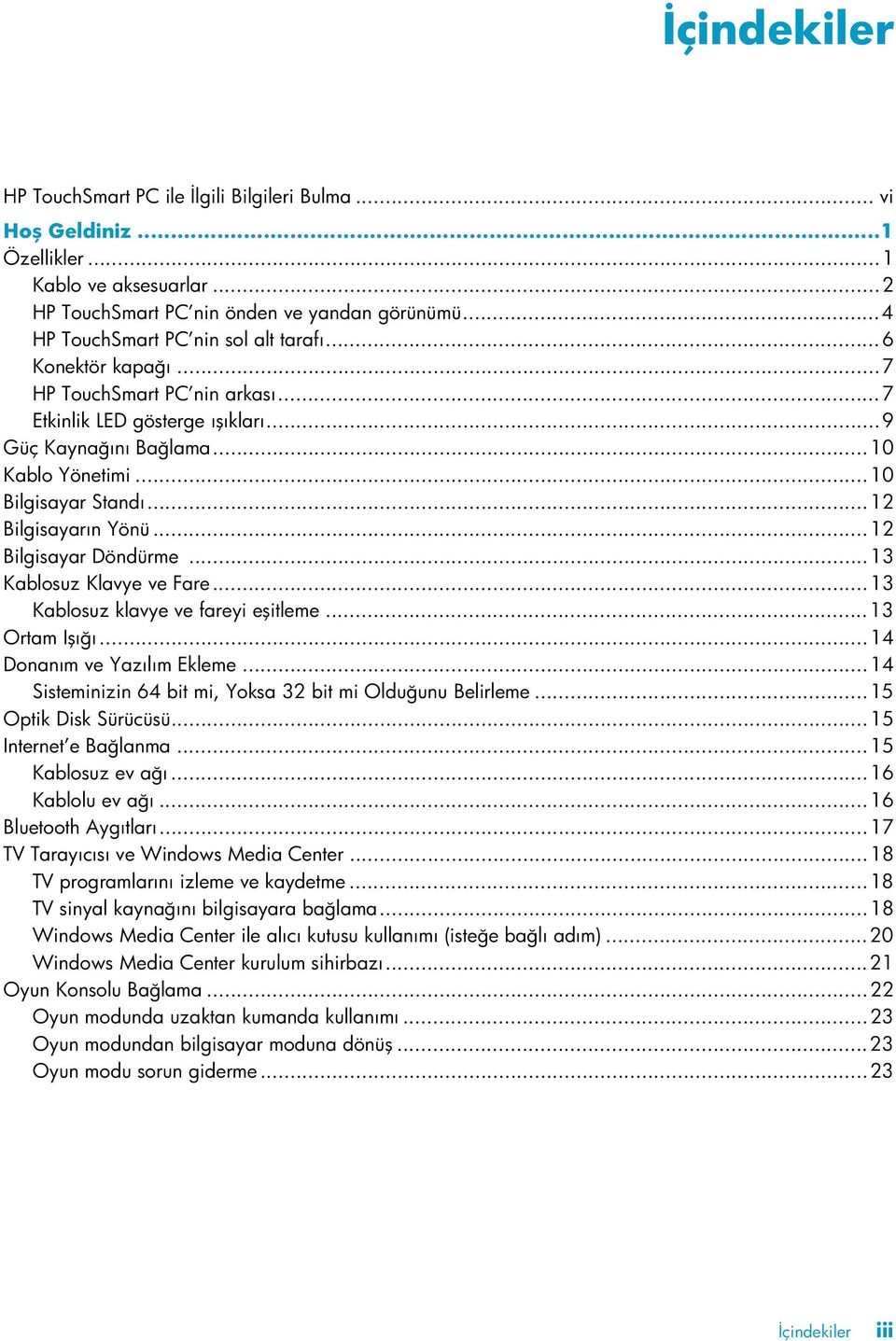
3 İçindekiler HP TouchSmart PC ile İlgili Bilgileri Bulma... vi Hoş Geldiniz...1 Özellikler...1 Kablo ve aksesuarlar...2 HP TouchSmart PC nin önden ve yandan görünümü...4 HP TouchSmart PC nin sol alt tarafı...6 Konektör kapağı...7 HP TouchSmart PC nin arkası...7 Etkinlik LED gösterge ışıkları...9 Güç Kaynağını Bağlama...10 Kablo Yönetimi...10 Bilgisayar Standı...12 Bilgisayarın Yönü...12 Bilgisayar Döndürme...13 Kablosuz Klavye ve Fare...13 Kablosuz klavye ve fareyi eşitleme...13 Ortam Işığı...14 Donanım ve Yazılım Ekleme...14 Sisteminizin 64 bit mi, Yoksa 32 bit mi Olduğunu Belirleme...15 Optik Disk Sürücüsü...15 Internet e Bağlanma...15 Kablosuz ev ağı...16 Kablolu ev ağı...16 Bluetooth Aygıtları...17 TV Tarayıcısı ve Windows Media Center...18 TV programlarını izleme ve kaydetme...18 TV sinyal kaynağını bilgisayara bağlama...18 Windows Media Center ile alıcı kutusu kullanımı (isteğe bağlı adım)...20 Windows Media Center kurulum sihirbazı...21 Oyun Konsolu Bağlama...22 Oyun modunda uzaktan kumanda kullanımı...23 Oyun modundan bilgisayar moduna dönüş...23 Oyun modu sorun giderme...23 İçindekiler iii
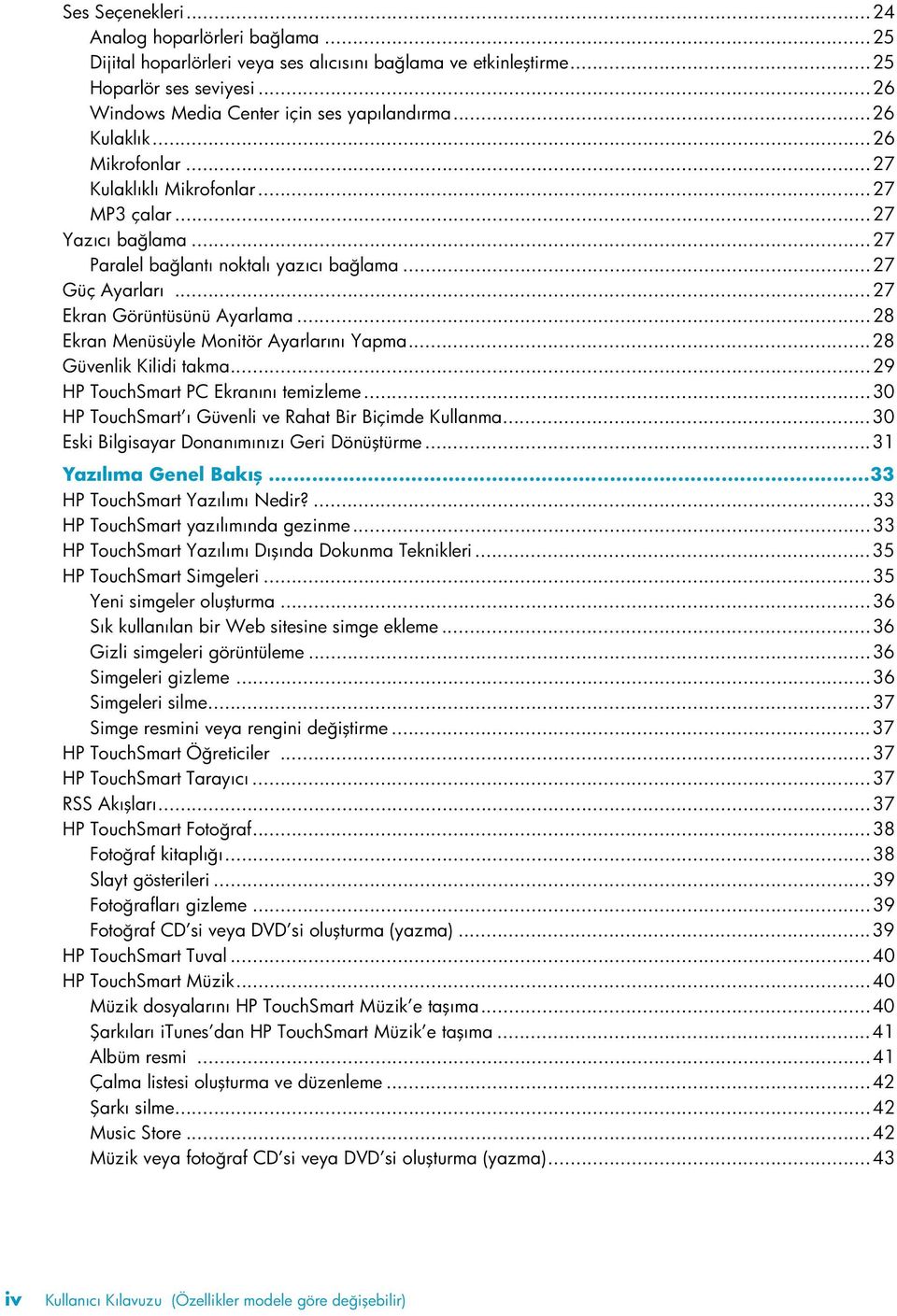
4 Ses Seçenekleri...24 Analog hoparlörleri bağlama...25 Dijital hoparlörleri veya ses alıcısını bağlama ve etkinleştirme...25 Hoparlör ses seviyesi...26 Windows Media Center için ses yapılandırma...26 Kulaklık...26 Mikrofonlar...27 Kulaklıklı Mikrofonlar...27 MP3 çalar...27 Yazıcı bağlama...27 Paralel bağlantı noktalı yazıcı bağlama...27 Güç Ayarları...27 Ekran Görüntüsünü Ayarlama...28 Ekran Menüsüyle Monitör Ayarlarını Yapma...28 Güvenlik Kilidi takma...29 HP TouchSmart PC Ekranını temizleme...30 HP TouchSmart ı Güvenli ve Rahat Bir Biçimde Kullanma...30 Eski Bilgisayar Donanımınızı Geri Dönüştürme...31 Yazılıma Genel Bakış...33 HP TouchSmart Yazılımı Nedir?...33 HP TouchSmart yazılımında gezinme...33 HP TouchSmart Yazılımı Dışında Dokunma Teknikleri...35 HP TouchSmart Simgeleri...35 Yeni simgeler oluşturma...36 Sık kullanılan bir Web sitesine simge ekleme...36 Gizli simgeleri görüntüleme...36 Simgeleri gizleme...36 Simgeleri silme...37 Simge resmini veya rengini değiştirme...37 HP TouchSmart Öğreticiler...37 HP TouchSmart Tarayıcı...37 RSS Akışları...37 HP TouchSmart Fotoğraf...38 Fotoğraf kitaplığı...38 Slayt gösterileri...39 Fotoğrafları gizleme...39 Fotoğraf CD si veya DVD si oluşturma (yazma)...39 HP TouchSmart Tuval...40 HP TouchSmart Müzik...40 Müzik dosyalarını HP TouchSmart Müzik e taşıma...40 Şarkıları itunes dan HP TouchSmart Müzik e taşıma...41 Albüm resmi...41 Çalma listesi oluşturma ve düzenleme...42 Şarkı silme...42 Music Store...42 Müzik veya fotoğraf CD si veya DVD si oluşturma (yazma)...43 iv Kullanıcı Kılavuzu (Özellikler modele göre değişebilir)
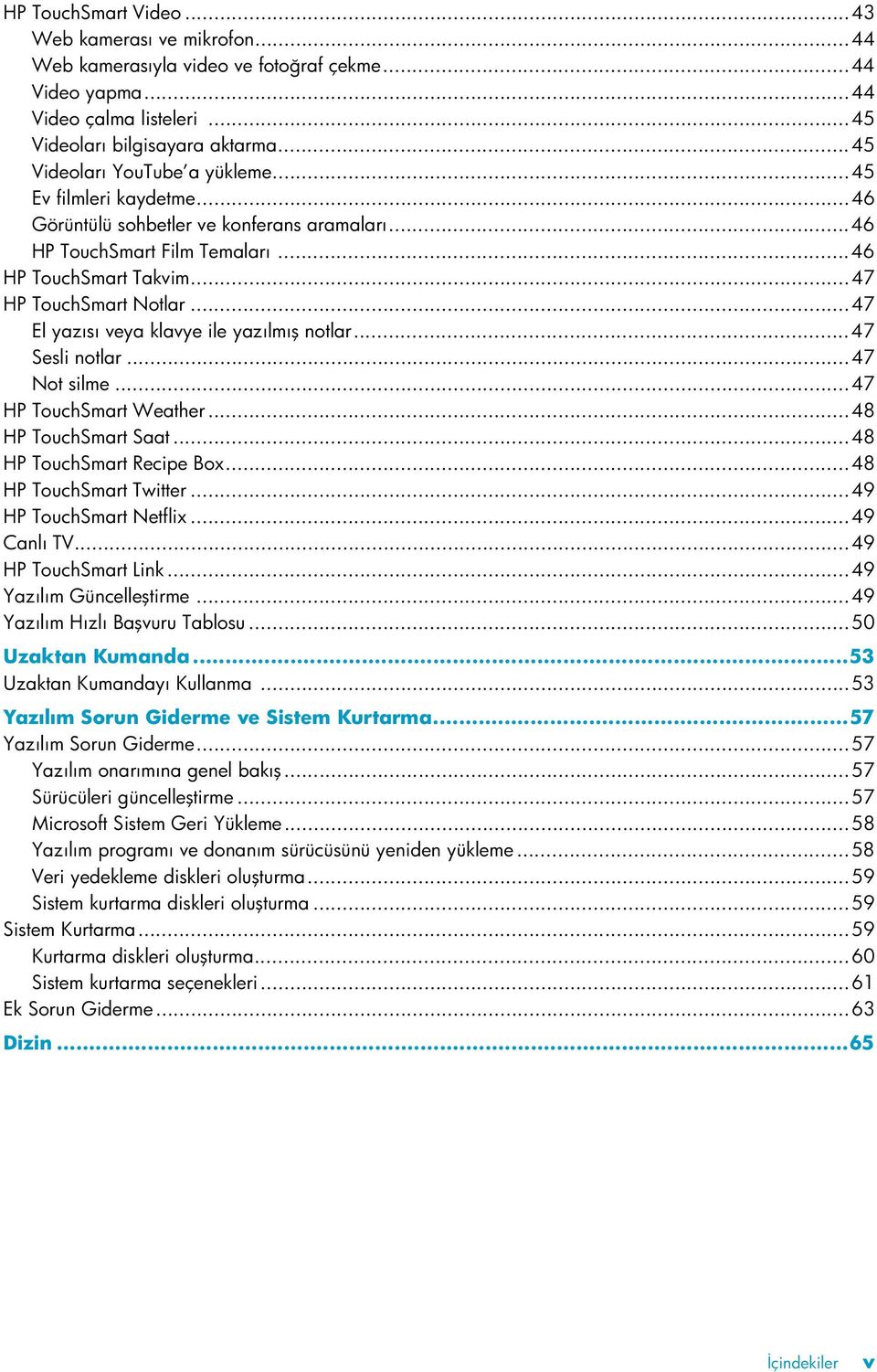
5 HP TouchSmart Video...43 Web kamerası ve mikrofon...44 Web kamerasıyla video ve fotoğraf çekme...44 Video yapma...44 Video çalma listeleri...45 Videoları bilgisayara aktarma...45 Videoları YouTube a yükleme...45 Ev filmleri kaydetme...46 Görüntülü sohbetler ve konferans aramaları...46 HP TouchSmart Film Temaları...46 HP TouchSmart Takvim...47 HP TouchSmart Notlar...47 El yazısı veya klavye ile yazılmış notlar...47 Sesli notlar...47 Not silme...47 HP TouchSmart Weather...48 HP TouchSmart Saat...48 HP TouchSmart Recipe Box...48 HP TouchSmart Twitter...49 HP TouchSmart Netflix...49 Canlı TV...49 HP TouchSmart Link...49 Yazılım Güncelleştirme...49 Yazılım Hızlı Başvuru Tablosu...50 Uzaktan Kumanda...53 Uzaktan Kumandayı Kullanma...53 Yazılım Sorun Giderme ve Sistem Kurtarma...57 Yazılım Sorun Giderme...57 Yazılım onarımına genel bakış...57 Sürücüleri güncelleştirme...57 Microsoft Sistem Geri Yükleme...58 Yazılım programı ve donanım sürücüsünü yeniden yükleme...58 Veri yedekleme diskleri oluşturma...59 Sistem kurtarma diskleri oluşturma...59 Sistem Kurtarma...59 Kurtarma diskleri oluşturma...60 Sistem kurtarma seçenekleri...61 Ek Sorun Giderme...63 Dizin...65 İçindekiler v
6 HP TouchSmart PC ile İlgili Bilgileri Bulma Bilgi türü Nerede bulunur HP TouchSmart PC nizi ayarlama. Kurulum posteri HP TouchSmart özelliklerini kullanma hakkında nasıl yapılır videoları. Donanım özellikleri. Internet e bağlanın. HP TouchSmart ve diğer yazılımlar. Televizyon sinyali bağlantısı kurma. Fabrika ayarlarına geri dönme. Microsoft Windows 7 işletim sisteminin nasıl kullanılacağını öğrenme. En yaygın bilgisayar donanımı ve yazılım sorunlarını giderme. Bilgisayarınızın modeline uygun elektronik kullanım kılavuzlarını ve teknik özellikleri bulma. Parça siparişi verme ve sorun giderme konusunda ek yardım alma. Bilgisayarınızın bileşenlerini yükseltme veya değiştirme. Bilgisayarın garanti bilgilerini bulma. Teknik destek alma. Windows topluluğundan güncel bilgiler ve yardım alın. Bilgisayarınızı nasıl duvara montaja uygun hale getireceğinizi öğrenin. HP TouchSmart giriş sayfasında Öğreticiler simgesine dokunarak açın ve ardından görüntülemek için bir öğreticiye dokunun. Veya şu adresi ziyaret edin: (yalnızca İngilizce) Kullanıcı Kılavuzu (bu kılavuz) Yardım ve Destek Windows Başlat düğmesine ve ardından Yardım ve Destek seçeneğine dokunun. HP Destek Web sitesi: Başlat düğmesine dokunun, Yardım ve Destek seçeneğine dokunun ve sonra da Çevrimiçi Yardım simgesine dokunun. Yükseltme ve Servis Kılavuzu Başlat düğmesine dokunun, Yardım ve Destek seçeneğine dokunun ve sonra da Kullanıcı Kılavuzları simgesine dokunun. Kılavuz burada yoksa, şu adresi ziyaret edin: Sınırlı Garanti ve Destek Kılavuzu Bilgisayarınızı Duvar Montajına Hazırlama kılavuzu. Kılavuz burada yoksa, şu adresi ziyaret edin: vi Kullanıcı Kılavuzu (Özellikler modele göre değişebilir)
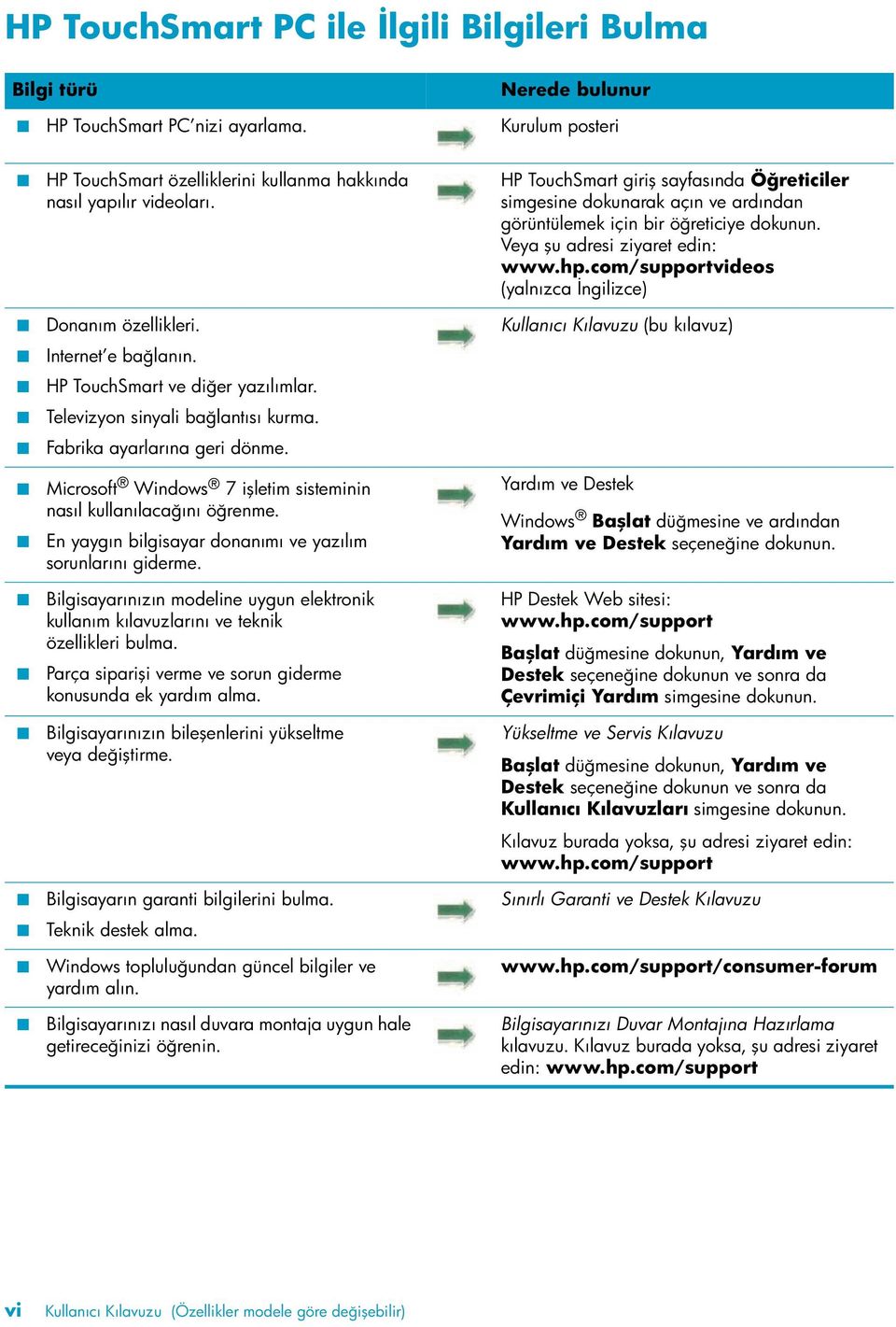
7 Hoş Geldiniz Özellikler HP TouchSmart PC, yüksek tanımlı * 58,4 cm çapraz geniş ekranda yerleşik, dokunmatik, üstün performanslı bir bilgisayardır. ** Bu ince bilgisayar, ayarlanabilir web kamerası, CD/DVD ve Blu-ray yürütücü ve yazıcı, Bluetooth kabiliyeti, ortam ışığı, USB bağlantı noktaları, ortam kartı okuyucusu, BrightView ekranı, Kablosuz n ağ iletişimi ve yüksek kaliteli hoparlörler gibi özellikler sunar. Etkileşimli ekran, duvara montajı HP TouchSmart PC için iyi bir seçim haline getirir. Bilgisayarı duvar montajına uygun hale getiren donanım (duvar montaj düzeneğinin kendisi değil), belirli modellerde bulunur ve satın alınabilir. *** Parmak uçlarınızı kullanarak müzik dinleyebilir, dijital fotoğrafları düzenleyebilir veya ev videoları izleyebilirsiniz. * Yüksek tanımlı (HD) görüntülerin görüntülenmesi için HD içeriğin bulunması gerekir. ** Özellikler modele göre değişir. Bilgisayarınız bu kılavuzdaki çizimler ve açıklamalarla eşleşmiyor. *** VESA montaj uyarlayıcının bulunurluğu, ülkeye/bölgeye göre değişir. VESA montaj uyarlayıcıya bağlanan ayrı duvara montaj donanımı gerekir. Hoş Geldiniz 1
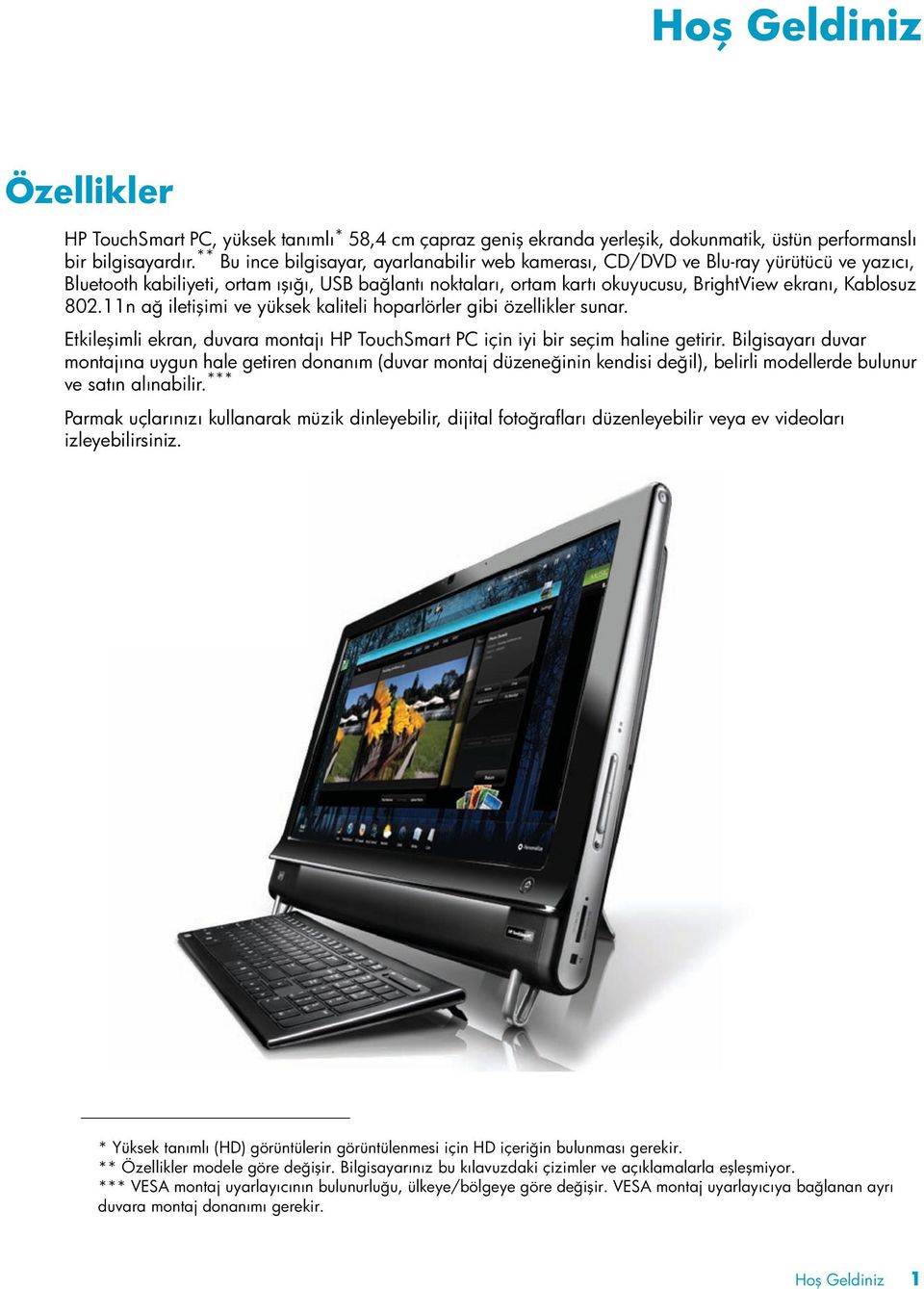
8 Kablo ve aksesuarlar Kutuda neler var Güç kablosu (iki parça) Bilgisayarı güç kaynağına bağlamak için kullanın. Kablosuz klavye ve fare (pilleri takılı) ve alıcı Bazı yazılımlara ve işlevlere kumanda etmek için dokunma yerine kullanın. Temizleme bezi Dokunmatik ekranı temizlemek için kullanın. Kurulum posteri ve belgeleri Bilgisayarınızı kurmak ve özelliklerinde gezmek için kullanın. TV Tarayıcılı bilgisayarlar Infrared (IR) verici kablosu Alıcı kutusunu (kablolu veya uydu TV) uzaktan kumandayla kontrol etmek için kullanın. Karma Y ses kablosu Sol ve sağ ses kanallarını birleştirmek için S-Video ile kullanın. Uzaktan kumanda Windows Media Center, bazı dokunmatik ekran özellikleri ve oyun konsolu ile kullanın. TV tarayıcısı olmayan belirli modellerde de bulunur. 2 Kullanıcı Kılavuzu (Özellikler modele göre değişebilir)
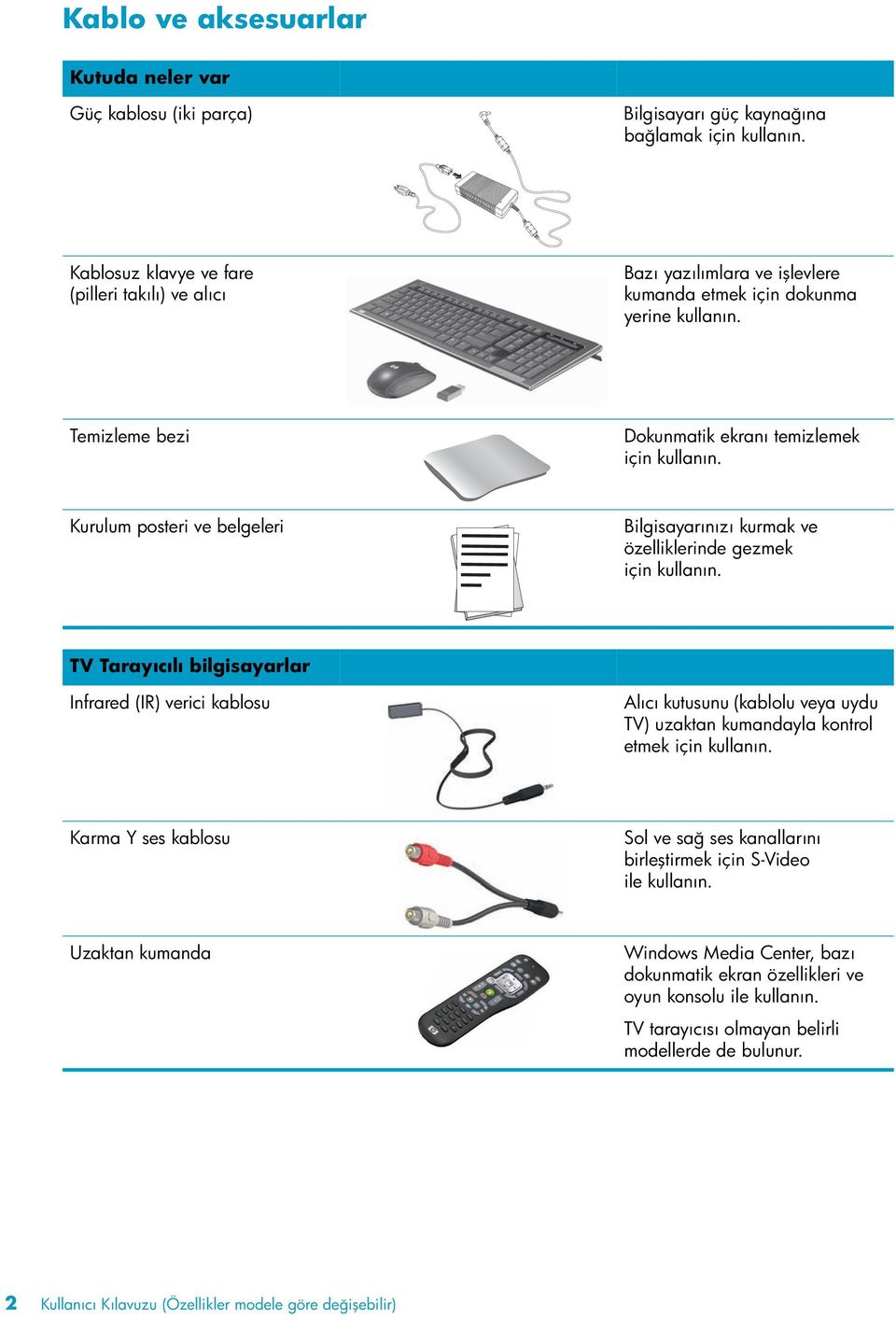
9 Duvara montaj seçeneği olan bilgisayarlar VESA tabla uyarlayıcı tertibat Bilgisayarın arkasına monte edilen bu sistem, bilgisayarınızı ayrı duvara montaj donanımına (dahil değil) uygun hale getirir. Pakete dahil olmayan ancak gerekebilecek kablolar ve adaptörler Ethernet (LAN) kablosu Kablolu ağ için. Koaksiyel kablo Kablolu modemle sağlanan Internet bağlantısı için veya TV sinyal kaynağını bilgisayara bağlamak için. Konektör türü değişebilir. S-Video kablosu TV sinyal kaynağını bir alıcı kutusundan bilgisayara bağlamak için. Ses/video karma kablosu Oyun konsolunu ve bir alıcı kutusundan TV sinyal kaynağını bağlamak için. HDMI kablosu HDMI destekli oyun konsolu veya TV alıcı kutusu ile kullanım için. TV tarayıcı (bileşik video - S-Video) adaptörü TV sinyal kaynağını bir alıcı kutusundan bilgisayara bağlamak için. Hoş Geldiniz 3
10 HP TouchSmart PC nin önden ve yandan görünümü Özellikler ve yapılandırmalar modele göre değişir C C D E D F B M A G H I J L K A B C Öğe Dokunma için en iyi hale getirilmiş LCD ekran Bluetooth (sadece belirli modellerde) Yerleşik kablosuz LAN (sadece belirli modellerde) Açıklama HP BrightView teknolojisine sahip son teknoloji ürünü 58,4 cm yüksek tanımlı çapraz geniş ekran.* HP BirghtView teknolojisi, ekranınızın kontrast ve netliğini iyileştirir. Ek olarak, 1920 x 1080 yüksek çözünürlükle ve 5 ms yanıt hızıyla gurur duymaktadır.** Ekran eşsiz dokunmalı işleyiş için en iyi hale getirilmiştir. HP TouchSmart la etkileşim için size tek gereken parmak uçlarınız. Dayanıklı cam panel sağlamdır ve zarifçe tepki verir. HP TouchSmart yazılımıyla dokunarak dijital yaşamı yönetmenin kolaylığını deneyin. * Yüksek tanımlı (HD) görüntülerin görüntülenmesi için HD içeriğin bulunması gerekir. Şu anda en çok kullanılan DVD ler HD görüntüleri desteklemez. **Tüm özellikler, Hewlett-Packard parça üreticileri tarafından sağlanan genel özellikleri gösterir; gerçek performans daha düşük veya yüksek olarak değişebilir. Bluetooth etkin aygıtlar için Bluetooth kullanın. Diyagramda Bluetooth un dahili konumu gösteriliyor (harici görünmez). Varolan kablosuz ağınızla Internet e bağlanmak için yerleşik kablosuz LAN yi kullanın. Diyagramda kablosuz LAN nin dahili konumu gösteriliyor (sol ve sağ üstte, harici görünmez). Kablosuz LAN, IEEE b/g/n destekler. 4 Kullanıcı Kılavuzu (Özellikler modele göre değişebilir)
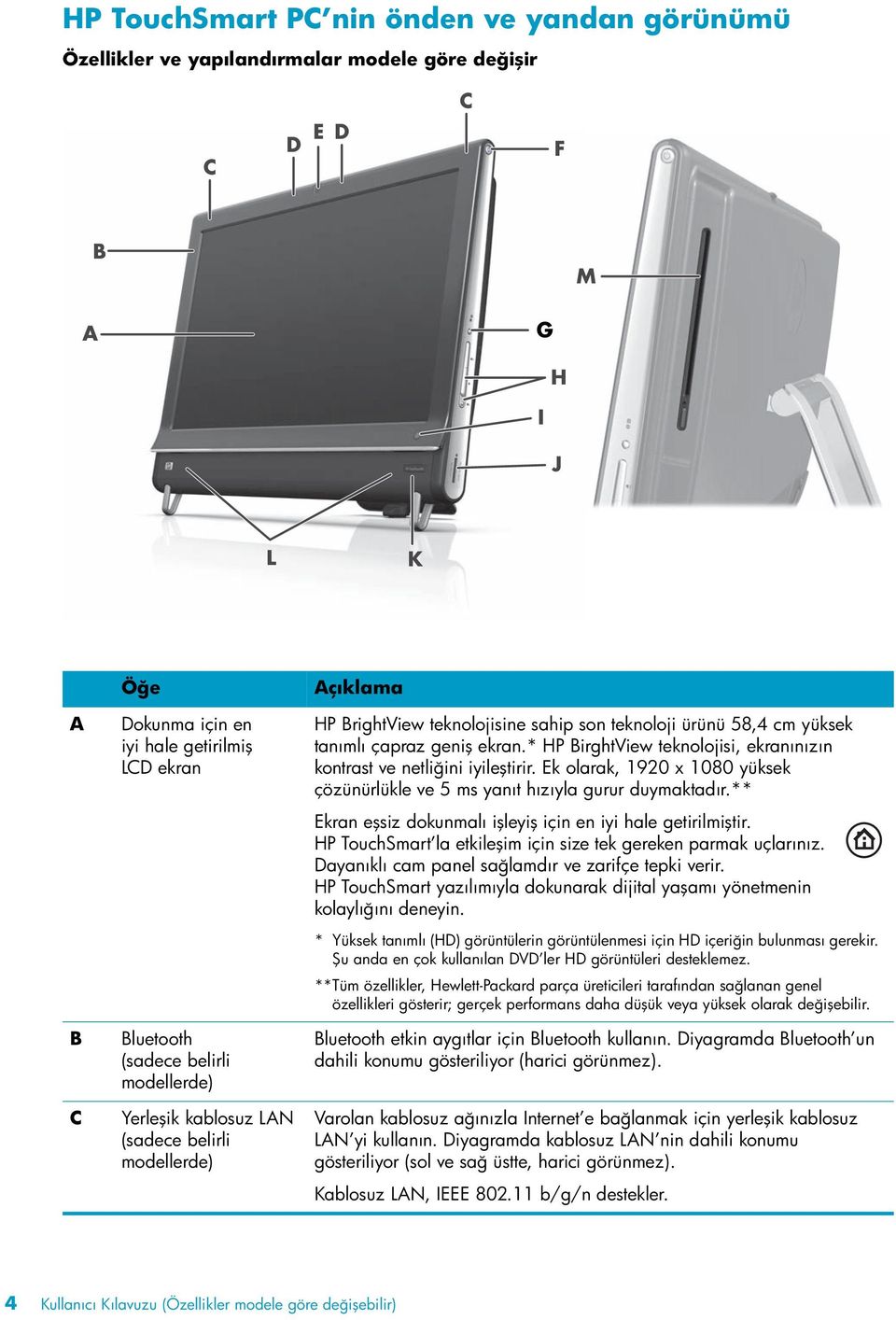
11 Öğe Açıklama (devam) D Mikrofon dizisi Web kamerası videolarıyla ilgili ses kaydetmek ve görüntülü çevrimiçi sohbet etmek amacıyla anlık mesaj veya sohbet yazılımı kullanmak için yerleşik dijital mikrofonları kullanın. Bu mikrofon, bulunduğunuz ortamdaki çevre gürültüsünü süzerek daha net bir ses sağlamak üzere tasarlanmıştır. Tasarımı, bilgisayardan bir buçuk metre ye kadar olan uzaklıklardan kayıt almaya uygundur. E Web kamerası Görüntüleyebildiğiniz, e-postayla gönderebildiğiniz, video paylaşma sitelerine yükleyebildiğiniz video ve anlık görüntüler oluşturabilirsiniz. Arkadaşlarınız ve ailenizle görüntülü sohbet etmek için yerleşik web kamerasını ve mikrofon dizisini kullanın.* Web kamerasının görüş açısını ayarlamak için ekranı eğin veya web kamerasının hemen arkasında bulunan ayar kolunu kullanın. Ayrıca, yüzünüze yakın bir görüntü oluşturarak veya arka planı daha çok dahil ederek kamera açısını ne kadar dar biçimde kırpmak istediğinizi seçebilirsiniz. * Internet erişimi gerekir. F Güç/Uyku düğmesi. HP TouchSmart PC nizi açmak veya Uyku moduna sokmak için Güç/ Uyku düğmesine basın. Bilgisayarınızı kapatmak için Başlat düğmesine dokunduktan sonra Kapat ı seçin: Veya kullanıcı değiştirmek, oturum kapatmak, kilitlemek, yeniden başlatmak ya da uyku moduna sokmak için Kapat düğmesinin yanındaki oka dokunun. G H I Ekran menüsü düğmesi (sadece oyun konsolu modellerinde) Ses seviyesi ve sessiz denetimleri HP TouchSmart düğmesi Ekranın parlaklık ve kontrast gibi ayarlarını yapabildiğiniz ekran menüsünü (OSD) açmak için bu düğmeye basın. Ses düzeyini artırın, azaltın veya sesi kapatın. HP TouchSmart PC nizi başlatıp HP TouchSmart yazılımını açın. Bilgisayar zaten açıksa, müzik, fotoğraf, video ya da Web e hızlı erişim için HP TouchSmart yazılımını açmak amacıyla düğmeye de basabilirsiniz. HP TouchSmart düğmesi bilgisayarı kapatmaz. J Bellek kartı okuyucusu Bellek kartından fotoğraflara ve diğer dosyalara kolay bir şekilde erişmek için yerleşik bellek kartı okuyucusunu kullanın. Desteklenen formatlar, Extreme Digital (xd), Secure Digital (SD), Secure Digital High-Capacity (SDHC), MultiMediaCard (MMC), Memory Stick (MS) ve Memory Stick Pro (MS-Pro) bellek kartlarıdır. Bellek kartı okuyucunuz şu bellek kartlarına ait adaptörleri de destekler: Mini SD, RS-MMC, Micro SD, MS-Duo ve MS Duo Pro. K IR alıcı penceresi (sadece belirli modellerde) Bilgisayarın sağ alt kenarındaki kızılötesi (IR) alıcı penceresi. Uzaktan kumandayla kullanıma izin verir. L Dahili hoparlör Müzik dinlerken ya da ev videoları ve DVD izlerken güçlü ortam deneyimi için yerleşik, üstün kaliteli stereo hoparlörleri kullanın. Hoş Geldiniz 5
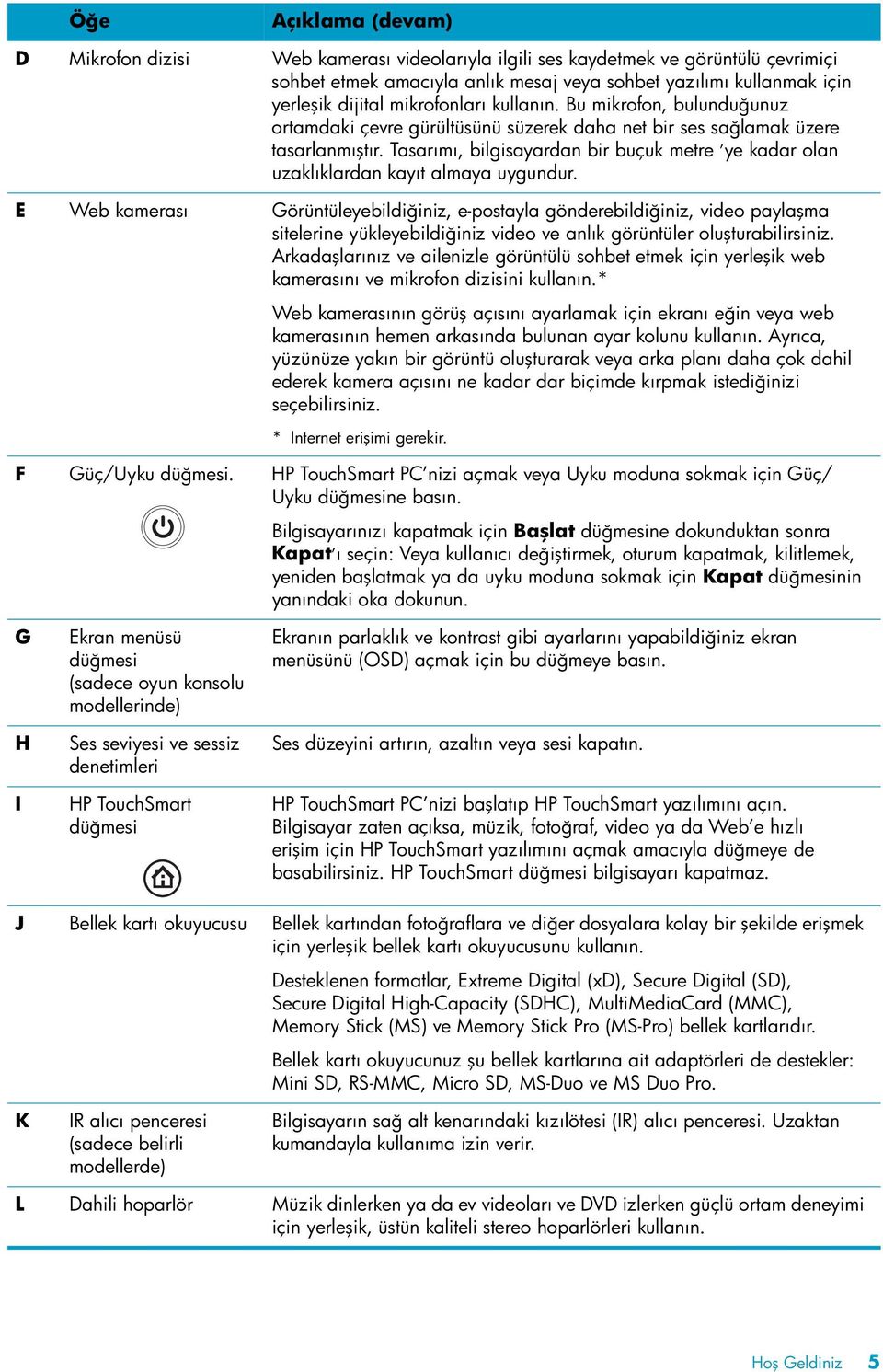
12 M Öğe Yuvaya takılan CD/DVD sürücüsü (arka panelde) Açıklama (devam) En sevdiğiniz DVD veya Blu-ray diskini izleyin (yalnızca belirli modellerde) veya CD koleksiyonunu dinleyin. CD, DVD ve Blu-ray diskleri yazın.* DVD-RAM, CD-R/RW, DVD+/-R/RW okuyun ve yazın. CD-ROM, DVD-ROM, CD Ses, DVD+/-R çift katman (DL), DVD-Video, Video CD okuyun ve yürütün. * HP, teknolojinin kanuni yollarla kullanımını desteklemektedir; ürünlerin telif hakkı yasası tarafından izin verilen amaçların dışında kullanılmasını onaylamaz veya bu şekilde kullanılması teşvik edilmez. HP TouchSmart PC nin sol alt tarafı Özellikler ve yapılandırmalar modele göre değişir A B C D A Konektör Ortam Işığı düğmesi (yalnızca belirli modellerde) İşlev HP TouchSmart Ortam Işığı bilgisayar zeminine ışık verir. Ortam Işığı varsayılan olarak kapalıdır. Ortam Işığı düğmesine basarak Ortam Işığı nı açın. Işığı daha parlak hale getirmek için dokunun; daha da parlak hale getirmek için yeniden dokunun. B USB 2.0 Yazıcı, harici sabit disk sürücüsü, dijital kamera ve MP3 çalar gibi USB aygıtlarını (USB 2.0) bağlayın. C Ses Girişi MP3 çalarları veya diğer ses çalarları bağlayın. Bu konektör, kulaklık veya mikrofon için değildir. D Kulaklık Kimseyi rahatsız etmeden müzik dinlemek için kulaklığı bu bağlantı noktasına takın. 6 Kullanıcı Kılavuzu (Özellikler modele göre değişebilir)
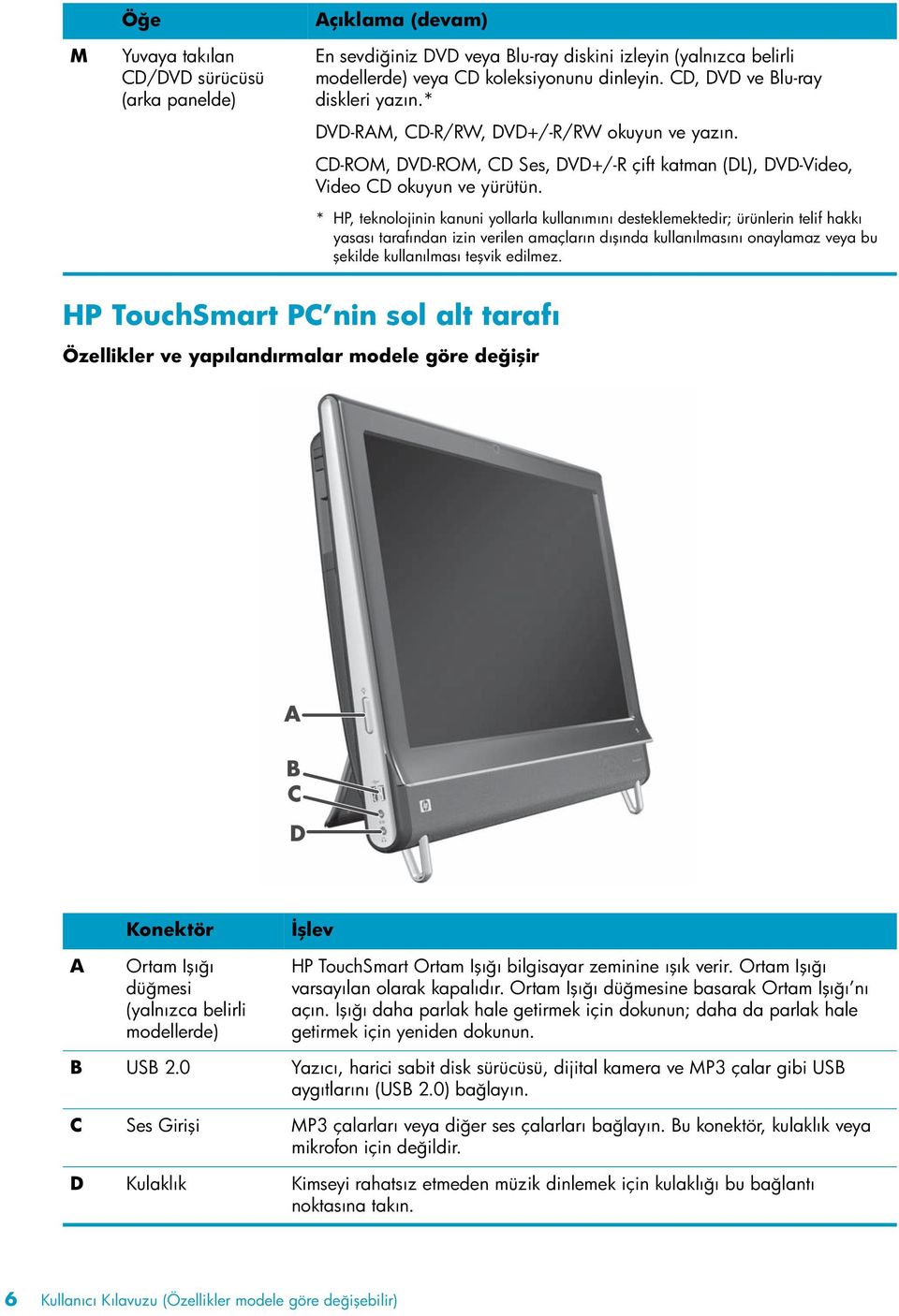
13 Konektör kapağı Bilgisayarın arkasındaki konektör kapağını çıkarmak için kapağın sol alt kenarındaki boşluğun (A) altına parmağınızı sokup doğrudan dışarı çekin (B). Kapağın sağ kenarındaki kancaları bilgisayardaki yuvalara hizalayarak konektör kapağını yerleştirip yerine oturana kadar bastırın. A B HP TouchSmart PC nin arkası Özellikler ve yapılandırmalar modele göre değişir A B C L M D E F G H I J K N O P Hoş Geldiniz 7
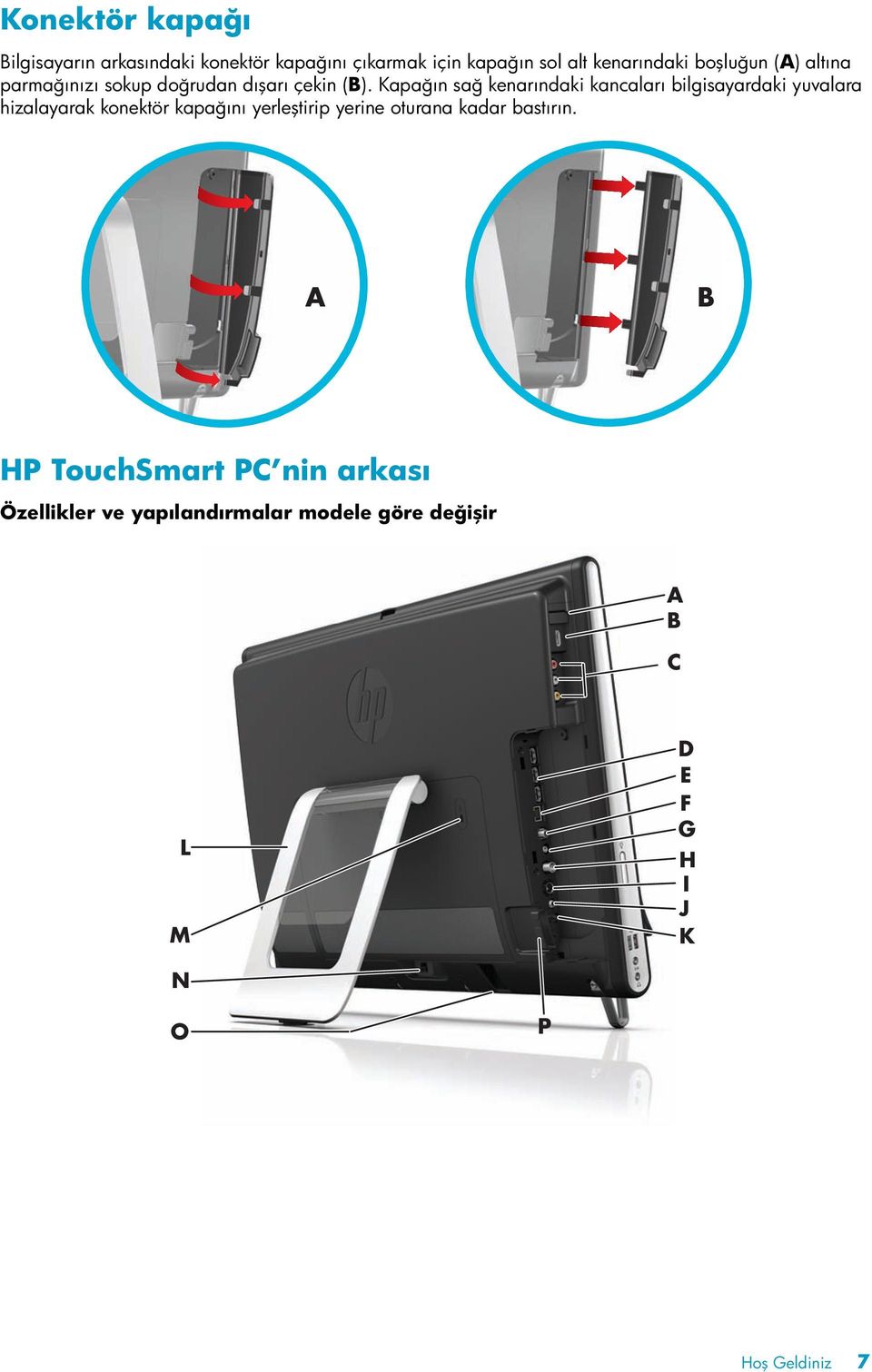
14 A B C D E F Konektör A/V kaynağı düğmesi (sadece oyun konsolu modellerinde) HDMI bağlantı noktası (sadece oyun konsolu modellerinde) Karma ses/video bağlantı noktaları (sadece oyun konsolu modellerinde) USB 2.0 bağlantı noktaları (3) Gigabit Ethernet LAN (10/100/1G) Dijital ses bağlantı noktası (SPDIF Çıkışı) İşlev Bu düğme, oyun konsolu bağlantı noktalarının üstündedir. Kaynağınızı HDMI ya da karma ses/video olarak (hangi bağlantı noktasına takmışsanız onu) belirlemek için bu düğmeye basın. Oyun konsolunuz (veya TV alıcı kutunuz) HDMI uyumluysa, bu bağlantı noktasına takın. Oyun konsolunuzda (veya TV alıcı kutunuzda) karma ses/video bağlantıları varsa, bu bağlantı noktalarına takın. Yazıcı, harici sabit disk sürücüsü, dijital kamera ve MP3 çalar gibi USB aygıtlarını (USB 2.0) bağlayın. Kablolu ağınızla Internet e bağlanın. Ev sineması sisteminize veya surround ses dijital hoparlörlerinize bağlayın. 3.1, 4.1 ve 5.1 hoparlörleri destekler. G Ses Hat Çıkışı Harici 2.0 ve 2.1 güçlü hoparlörleri bağlayın. H TV Girişi (sadece TV tarayıcı modellerinde) Canlı TV izlemek, kaydetmek ve duraklatmak için TV sinyal kaynağınızı bağlayın. F türü koaksiyel TV giriş sinyali konektörüdür. I J K S-Video Girişi (sadece TV tarayıcı modellerinde) Stereo Ses Girişi (sadece TV tarayıcı modellerinde) IR verici (blaster) (sadece belirli modellerde) Video kameradan analog video alın veya TV girişi için alıcı kutusuna bağlanın. Alıcı kutunuzun, dijital video kameranızın veya başka video aygıttan A/V girişi sesine bağlanın. TV programlarını izlerken ve kaydederken uzaktan kumanda sinyalini almak için TV alıcı kutunuzun IR alıcı alanının dışına çıkmayın. Alıcı kutusu kullanmıyorsanız bu gerekmez. Uzaktan kumanda sadece belirli modellerde vardır. L Bilgisayar standı Sabitlenme ve en iyi görüş açısı için standı kaydırın. Stand, dikey konuma göre 5 derece ile 40 derece arasında ayarlanabilir eğilme açısını destekler. M Güvenlik kilidi yuvası Bilgisayarınızı hırsızlık ve istenmeyen değişikliklerden koruyan güvenlik kilidini (ayrı satılır) takın. N Güç konektörü Güç adaptörünü bilgisayara takın. O Kablosuz klavye Kablosuz klavye ve fare kullanılması amacıyla önceden takılmış alıcı. ve fare alıcısı P Kablo klipsi Kablolarınızı klipsten geçirin, konektör kapağını kapatın ve ardından kabloları bilgisayar standındaki çentikten geçirin. 8 Kullanıcı Kılavuzu (Özellikler modele göre değişebilir)
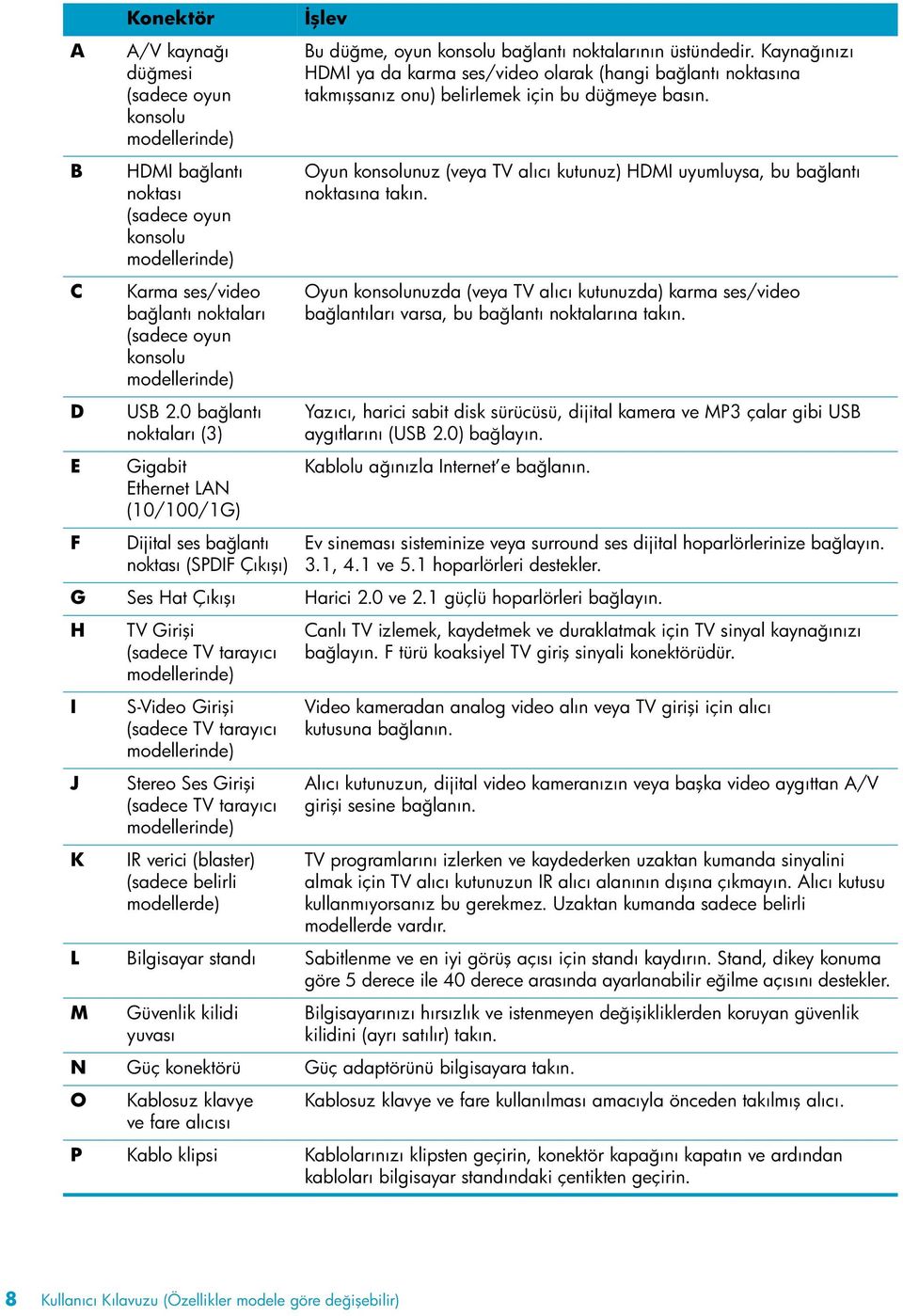
15 Etkinlik LED gösterge ışıkları A B C G D E F Aşağıdakiler, HP TouchSmart PC nizdeki etkinlik gösterge ışığı yayma diyotlarıdır (LED): LED Ne İş Görür A Web kamerası Web kamerası etkinliğini belirtir. B Power (Güç) Güç durumunu belirtir: mavi, gücün açık olduğunu, sarı ise Uyku modunu belirtir. C Sabit disk sürücüsü Sabit disk sürücüsü etkinliğini belirtir. D Bellek kartı okuyucusu Bellek kartı okuyucusu etkinliğini belirtir. LED yanıp söndüğünde bellek kartını çıkarmayın. LED kapalı olduğunda takılı kart yoktur. Sürekli yanan LED okuma ve yazma kapasitesi olmadan kartın takılı olduğunu belirtir. Yanıp sönen LED bellek kartı etkinliği olduğunu ve bu kartın okuma/yazma kapasitesi olduğunu belirtir. E F Uzaktan kumanda IR alıcı (yalnızca belirli modellerde) Kablosuz klavye ve fare alıcısı Bilgisayarınızın pencerelerde gezinmek, TV gösterilerini kaydetmek ve Windows Media Center da başka etkinlikler gerçekleştirmek için uzaktan kumandanızla çalıştığını belirtir. Kablosuz klavye ve fareden alınan kablosuz sinyallerini belirtir. LED bilgisayarın arkasında görünür. G Optik disk sürücüsü Optik disk sürücüsünün kullanımda olduğunu belirtir. Hoş Geldiniz 9
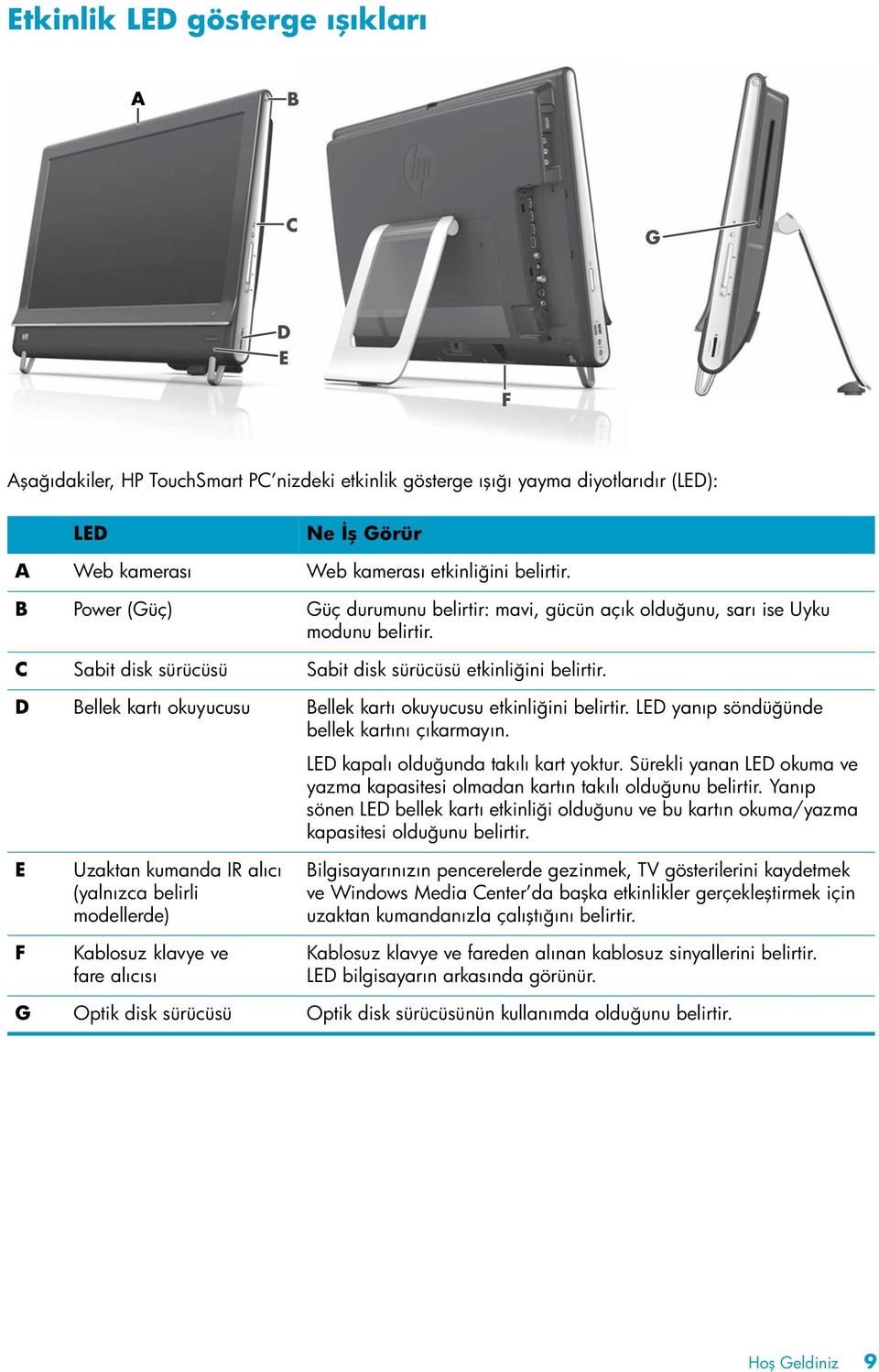
16 Güç Kaynağını Bağlama Güç kablosunu AC adaptörüne (harici güç kaynağı), AC adaptörü kablosunu da bilgisayarın arkasına takın. Güç kablosunu bilgisayar standındaki çentikten geçirip aşırı gerilim koruyucu/kesintisiz güç kaynağı (UPS) üzerinden AC güç kaynağına takın. Kablo Yönetimi HP TouchSmart PC de arka konektör kapağı ardında yer alan kablo yönetme özelliği vardır. Kablo yönetme özelliğini kullanmak için: 1 Kapağın sol alt kenarındaki boşluğun (A) altına parmağınızı sokup yavaşça düz biçimde dışarı çekerek (B) bilgisayarın arkasındaki konektör kapağını çıkarın. A B 10 Kullanıcı Kılavuzu (Özellikler modele göre değişebilir)
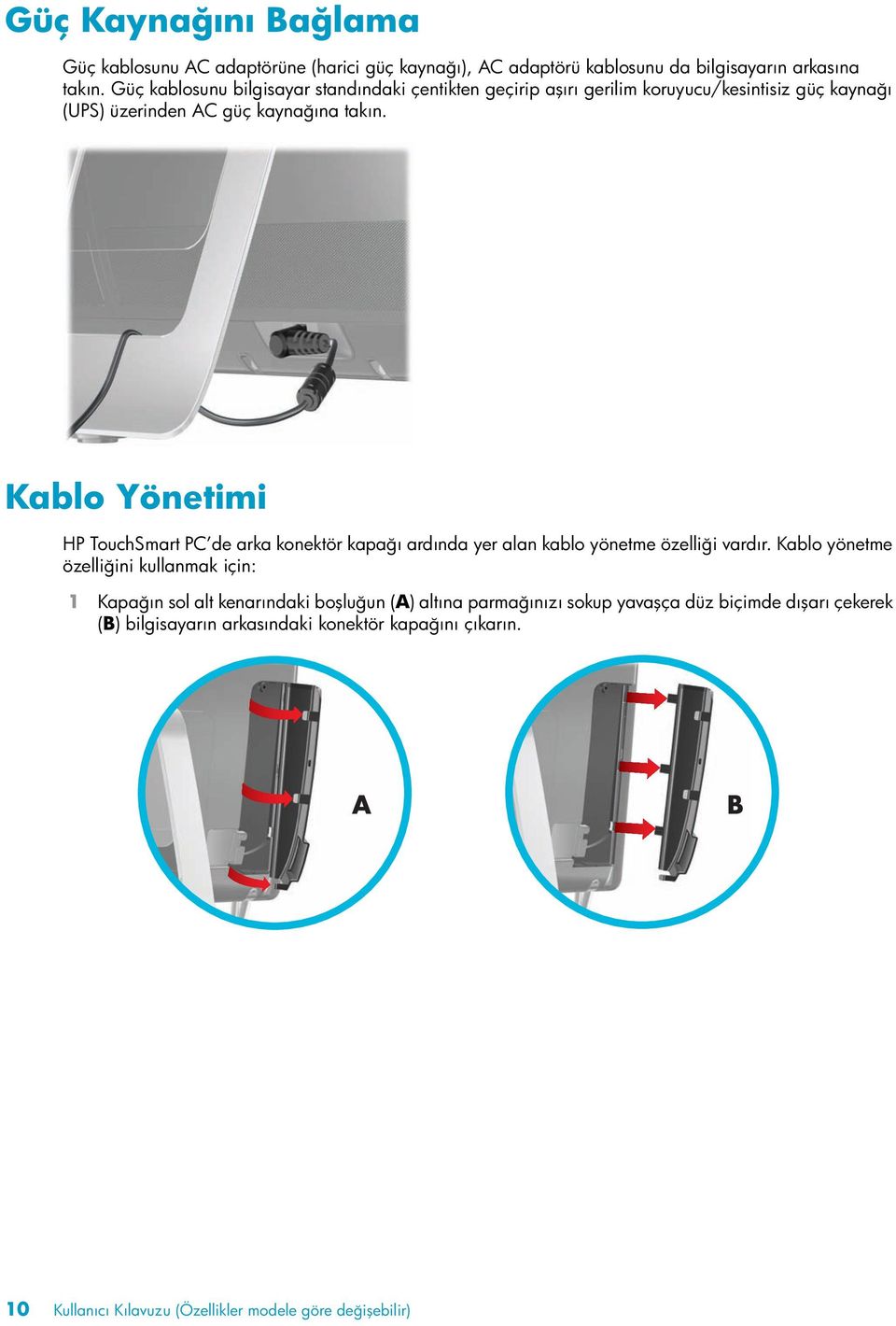
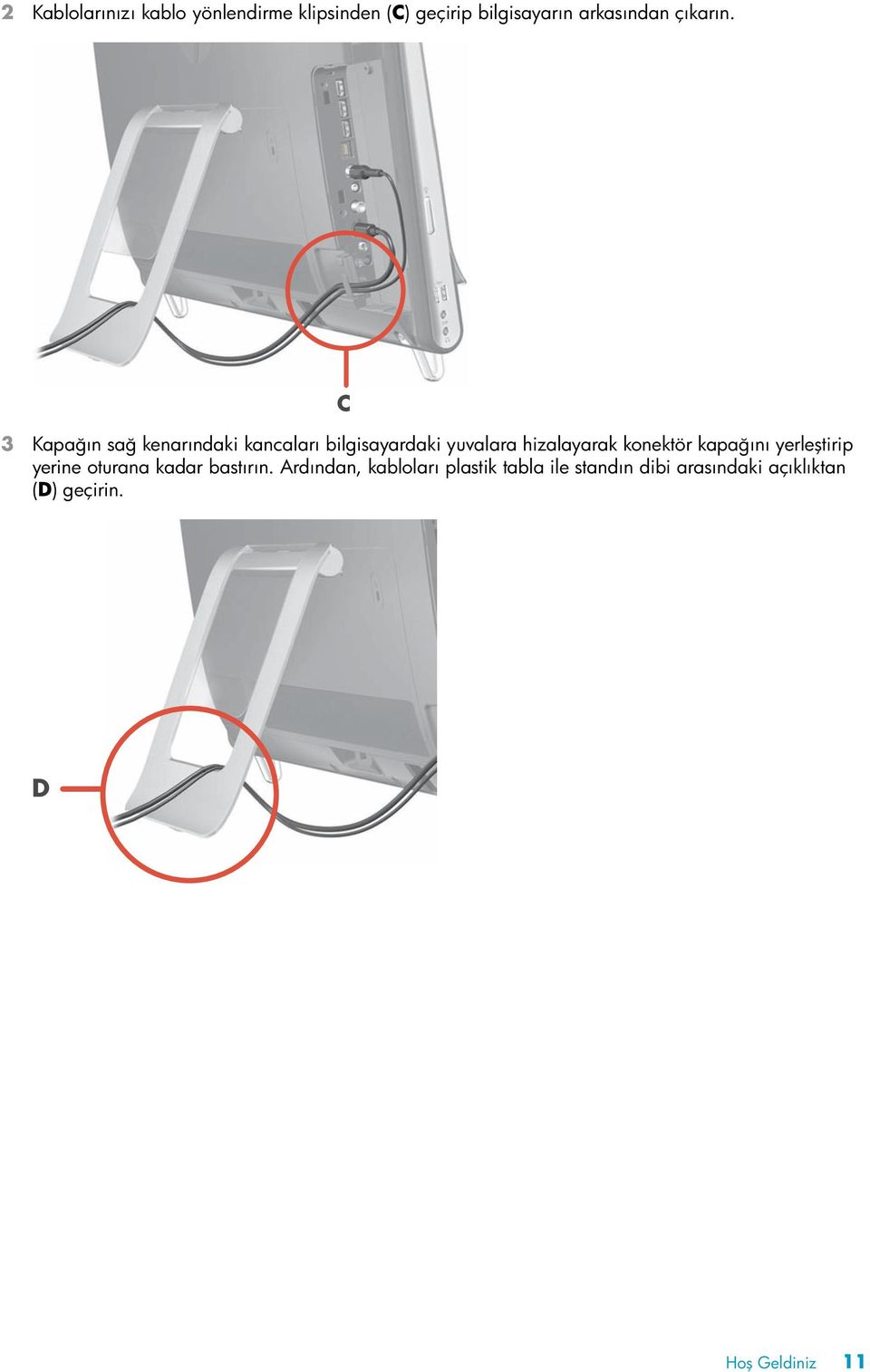
17 2 Kablolarınızı kablo yönlendirme klipsinden (C) geçirip bilgisayarın arkasından çıkarın. C 3 Kapağın sağ kenarındaki kancaları bilgisayardaki yuvalara hizalayarak konektör kapağını yerleştirip yerine oturana kadar bastırın. Ardından, kabloları plastik tabla ile standın dibi arasındaki açıklıktan (D) geçirin. D Hoş Geldiniz 11
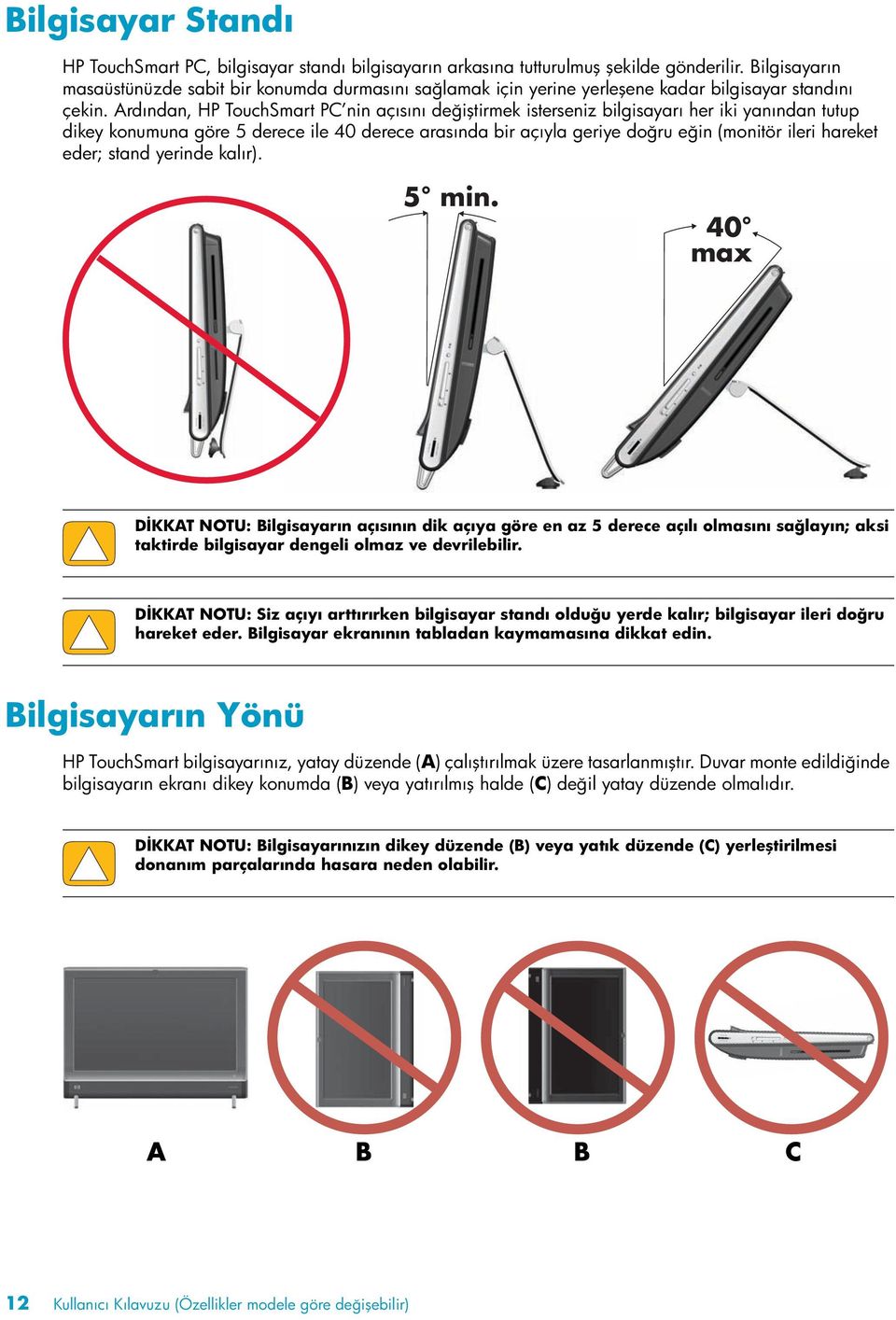
18 Bilgisayar Standı HP TouchSmart PC, bilgisayar standı bilgisayarın arkasına tutturulmuş şekilde gönderilir. Bilgisayarın masaüstünüzde sabit bir konumda durmasını sağlamak için yerine yerleşene kadar bilgisayar standını çekin. Ardından, HP TouchSmart PC nin açısını değiştirmek isterseniz bilgisayarı her iki yanından tutup dikey konumuna göre 5 derece ile 40 derece arasında bir açıyla geriye doğru eğin (monitör ileri hareket eder; stand yerinde kalır). 5 min. 40 max DİKKAT NOTU: Bilgisayarın açısının dik açıya göre en az 5 derece açılı olmasını sağlayın; aksi taktirde bilgisayar dengeli olmaz ve devrilebilir. DİKKAT NOTU: Siz açıyı arttırırken bilgisayar standı olduğu yerde kalır; bilgisayar ileri doğru hareket eder. Bilgisayar ekranının tabladan kaymamasına dikkat edin. Bilgisayarın Yönü HP TouchSmart bilgisayarınız, yatay düzende (A) çalıştırılmak üzere tasarlanmıştır. Duvar monte edildiğinde bilgisayarın ekranı dikey konumda (B) veya yatırılmış halde (C) değil yatay düzende olmalıdır. DİKKAT NOTU: Bilgisayarınızın dikey düzende (B) veya yatık düzende (C) yerleştirilmesi donanım parçalarında hasara neden olabilir. A B B C 12 Kullanıcı Kılavuzu (Özellikler modele göre değişebilir)
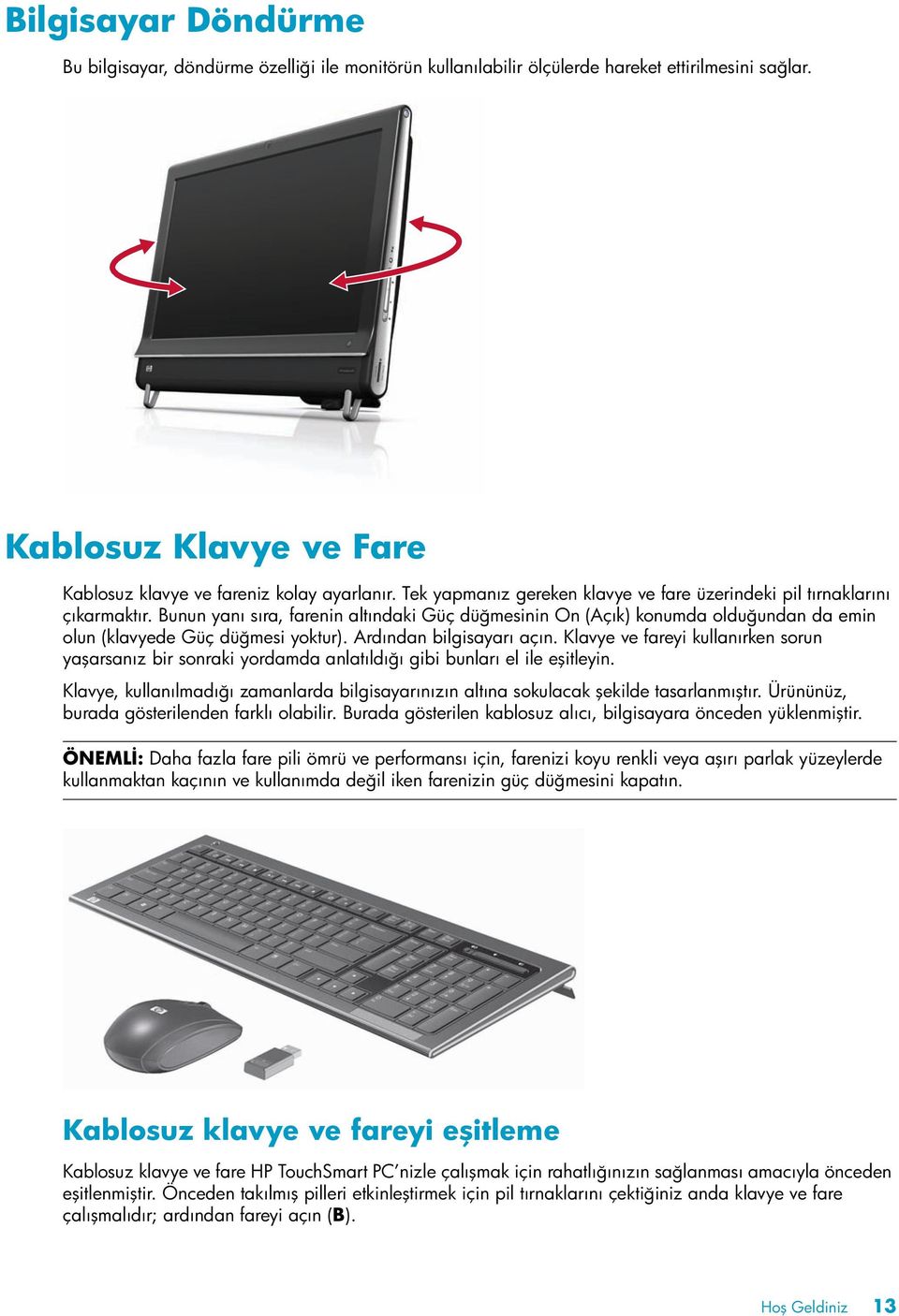
19 Bilgisayar Döndürme Bu bilgisayar, döndürme özelliği ile monitörün kullanılabilir ölçülerde hareket ettirilmesini sağlar. Kablosuz Klavye ve Fare Kablosuz klavye ve fareniz kolay ayarlanır. Tek yapmanız gereken klavye ve fare üzerindeki pil tırnaklarını çıkarmaktır. Bunun yanı sıra, farenin altındaki Güç düğmesinin On (Açık) konumda olduğundan da emin olun (klavyede Güç düğmesi yoktur). Ardından bilgisayarı açın. Klavye ve fareyi kullanırken sorun yaşarsanız bir sonraki yordamda anlatıldığı gibi bunları el ile eşitleyin. Klavye, kullanılmadığı zamanlarda bilgisayarınızın altına sokulacak şekilde tasarlanmıştır. Ürününüz, burada gösterilenden farklı olabilir. Burada gösterilen kablosuz alıcı, bilgisayara önceden yüklenmiştir. ÖNEMLİ: Daha fazla fare pili ömrü ve performansı için, farenizi koyu renkli veya aşırı parlak yüzeylerde kullanmaktan kaçının ve kullanımda değil iken farenizin güç düğmesini kapatın. Kablosuz klavye ve fareyi eşitleme Kablosuz klavye ve fare HP TouchSmart PC nizle çalışmak için rahatlığınızın sağlanması amacıyla önceden eşitlenmiştir. Önceden takılmış pilleri etkinleştirmek için pil tırnaklarını çektiğiniz anda klavye ve fare çalışmalıdır; ardından fareyi açın (B). Hoş Geldiniz 13
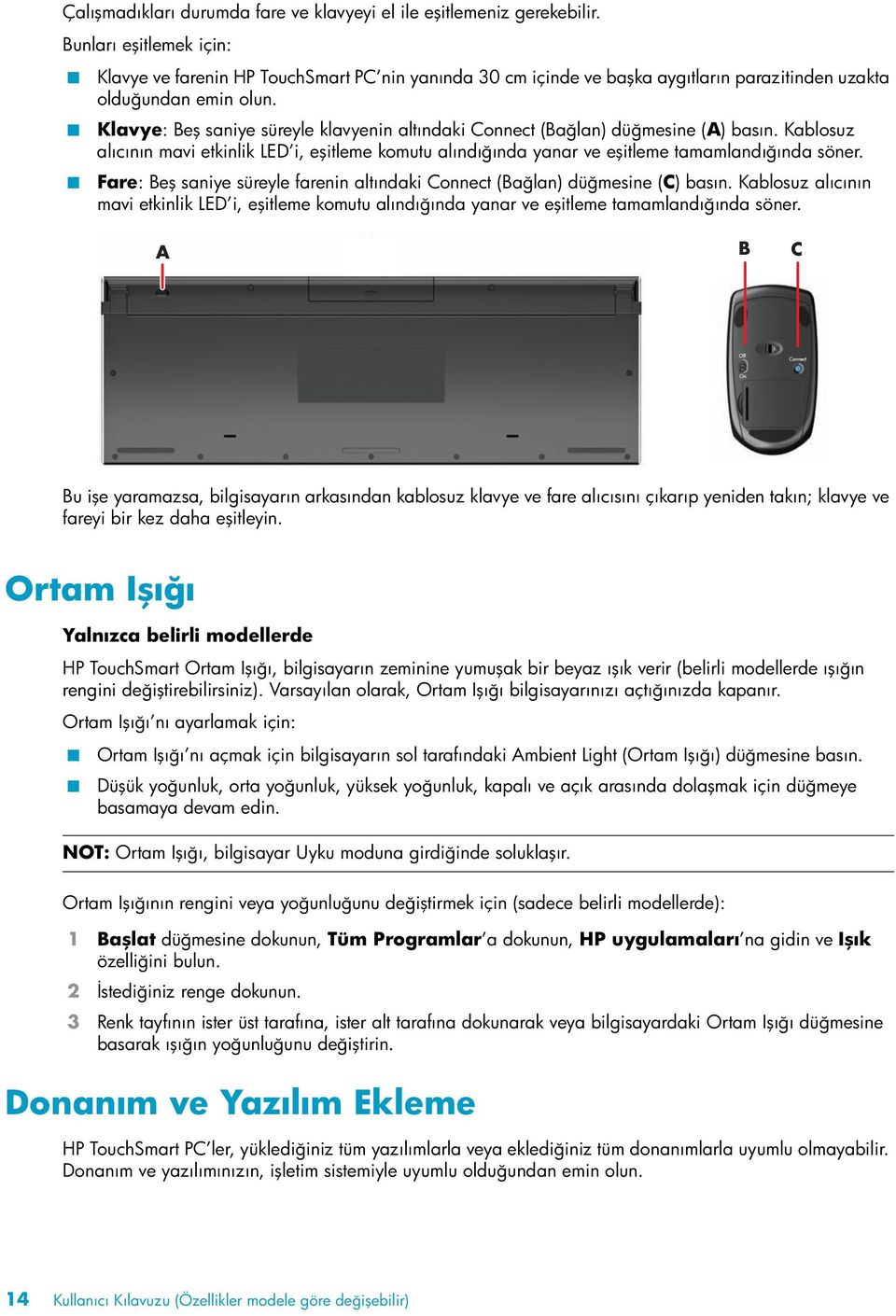
20 Çalışmadıkları durumda fare ve klavyeyi el ile eşitlemeniz gerekebilir. Bunları eşitlemek için: Klavye ve farenin HP TouchSmart PC nin yanında 30 cm içinde ve başka aygıtların parazitinden uzakta olduğundan emin olun. Klavye: Beş saniye süreyle klavyenin altındaki Connect (Bağlan) düğmesine (A) basın. Kablosuz alıcının mavi etkinlik LED i, eşitleme komutu alındığında yanar ve eşitleme tamamlandığında söner. Fare: Beş saniye süreyle farenin altındaki Connect (Bağlan) düğmesine (C) basın. Kablosuz alıcının mavi etkinlik LED i, eşitleme komutu alındığında yanar ve eşitleme tamamlandığında söner. A B C Bu işe yaramazsa, bilgisayarın arkasından kablosuz klavye ve fare alıcısını çıkarıp yeniden takın; klavye ve fareyi bir kez daha eşitleyin. Ortam Işığı Yalnızca belirli modellerde HP TouchSmart Ortam Işığı, bilgisayarın zeminine yumuşak bir beyaz ışık verir (belirli modellerde ışığın rengini değiştirebilirsiniz). Varsayılan olarak, Ortam Işığı bilgisayarınızı açtığınızda kapanır. Ortam Işığı nı ayarlamak için: Ortam Işığı nı açmak için bilgisayarın sol tarafındaki Ambient Light (Ortam Işığı) düğmesine basın. Düşük yoğunluk, orta yoğunluk, yüksek yoğunluk, kapalı ve açık arasında dolaşmak için düğmeye basamaya devam edin. NOT: Ortam Işığı, bilgisayar Uyku moduna girdiğinde soluklaşır. Ortam Işığının rengini veya yoğunluğunu değiştirmek için (sadece belirli modellerde): 1 Başlat düğmesine dokunun, Tüm Programlar a dokunun, HP uygulamaları na gidin ve Işık özelliğini bulun. 2 İstediğiniz renge dokunun. 3 Renk tayfının ister üst tarafına, ister alt tarafına dokunarak veya bilgisayardaki Ortam Işığı düğmesine basarak ışığın yoğunluğunu değiştirin. Donanım ve Yazılım Ekleme HP TouchSmart PC ler, yüklediğiniz tüm yazılımlarla veya eklediğiniz tüm donanımlarla uyumlu olmayabilir. Donanım ve yazılımınızın, işletim sistemiyle uyumlu olduğundan emin olun. 14 Kullanıcı Kılavuzu (Özellikler modele göre değişebilir)
21 Sisteminizin 64 bit mi, Yoksa 32 bit mi Olduğunu Belirleme 1 Sırasıyla Başlat düğmesine ve Yardım ve Destek e dokunun. 2 Sorun Giderme Araçları ve Sistem Bilgisi ne dokunun. 3 Sistem Bilgisi ni açmak için buraya dokunun öğesine dokunun. 4 Sistem bilgisi görüntülendikten sonra İşletim Sistemi, Ad görüntülenir. (64 bit) veya (32 bit) olarak görülecektir. Optik Disk Sürücüsü CD, DVD ve Blu-ray disklerini (yalnızca belirli modeller) yürütüp kaydetmek için CD/DVD sürücünüzü kullanın. İnce yuvalı CD/DVD sürücüsünde disk tepsisi yoktur. Disk takmak için veri tarafını bilgisayarın arkasına doğru (etiketli taraf önde) döndürün ve diski sürücü yuvasına kaydırın. A Disk çıkarmak için gücün açık olduğundan emin olduktan sonra disk sürücüsünün yanındaki Çıkar düğmesine (A) basın. Ayrıca, Başlat düğmesine ve ardından Bilgisayar a dokunup, CD sürücüyü basılı tutarak (veya fareyle sağ tıklatarak) Çıkar a dokunabilirsiniz. Disk sıkışırsa, HP Destek le görüşmek amacıyla telefon numarası için Sınırlı Garanti ve Destek Kılavuzu na bakın. Internet e Bağlanma HP TouchSmart PC niz, bilgisayarınızı yazıcı ya da başka bir bilgisayar gibi diğer aygıtlara bağlayan kablolu veya kablosuz (sadece belirli modellerde) LAN yi desteklemek üzere tasarlanmıştır. Internet e olan ağ bağlantısı çoğunlukla ayrı bir aboneliğin gerektiği geniş bant modem (dijital abone hattı [DSL] veya kablo) aracılığıyla olur. Kablosuz LAN için HP TouchSmart PC de kablosuz ev ağınıza erişmek için kullanabileceğiniz yerleşik kablosuz LAN anteni vardır. Kablolu LAN için Ethernet kablosunu (ayrı satılır) bilgisayarın arkasındaki Ethernet konektörüne, diğer ucunu da ağ yönlendiricisi ya da geniş bant modeme bağlayın. Hoş Geldiniz 15
22 Kablosuz ev ağı Kablosuz erişim noktası ve Internet hizmeti gerekir ve birlikte verilmez. Ortak kablosuz erişim noktalarının kullanımı sınırlı olabilir. Kablosuz ağın ilk kuruluşunda şunlar gerekir: 1 Internet servis sağlayıcıdan (ISP) yüksek hızda Internet hizmeti satın alın. 2 Geniş bant modem (DSL veya kablo) satın alın. ISP tarafından sağlanabilir. 3 Gerekiyorsa kablosuz yönlendirici (ayrı satılır) satın alıp takın. NOT: Geniş bant modem ve yönlendirici takma yordamı üreticiye göre değişir. Üreticinin yönergelerini uygulayın. 4 Bilgisayarınızı ağa bağlayın. NOT: Burada DSL duvar bağlantısı gösterilmektedir. Kablolu modeminiz varsa, modem, duvara koaksiyel kabloyla bağlanacaktır. A B C 5 Kablosuz ağa bağlanmak için HP TouchSmart PC yi yapılandırın. a HP TouchSmart PC nizi açın. b HP TouchSmart PC nizi kablosuz ağa bağlayın: Görev çubuğunda Ağ simgesini sağ tıklatıp Ağ ve Paylaşım Merkezi ni aç ı seçin. Bir ağa bağlan öğesini tıklatın. Pencere açıldığında ağı seçip Bağlan ı tıklatın. Veya Görev çubuğunda Ağ simgesini sağ tıklatıp Ağ ve Paylaşım Merkezi ni seçin. Pencere açıldığında Yeni bir bağlantı veya ağ kur u seçin ve ekrandaki yönergeleri izleyin. c Web tarayıcınızı açıp herhangi bir Web sitesine erişerek kablosuz ağınızı test edin. 6 Ağınıza kablosuz aygıtlar bağlayın (isteğe bağlı). Kablolu ev ağı Kablolu ağın ilk kuruluşunda şunlar gerekir: 1 Internet servis sağlayıcıdan (ISP) yüksek hızda Internet hizmeti satın alın. 2 Geniş bant modem (DSL veya kablo) satın alın. ISP tarafından sağlanabilir. 3 Gerekiyorsa kablolu yönlendirici (ayrı satılır) satın alıp takın. NOT: Geniş bant modem ve yönlendirici takma yordamı üreticiye göre değişir. Üreticinin yönergelerini uygulayın. 16 Kullanıcı Kılavuzu (Özellikler modele göre değişebilir)
23 4 DSL kablosunu (gösteriliyor) veya koaksiyel kabloyu (gösterilmiyor) duvardan modeme bağlayın. 5 Modemi bilgisayarın Ethernet bağlantı noktasına bir Ethernet kablosuyla bağlayın. Ağa birden fazla aygıt bağlamak isterseniz Ethernet kablosuyla modeme yönlendirici veya hub (gösterilmiyor) bağlayın; ardından da bilgisayarı yönlendiriciye bir Ethernet kablosuyla bağlayın. Evinizde duvarda Ethernet konektörleri olan kablolu ağınız varsa bilgisayarınızın Ethernet bağlantı noktasından Ethernet duvar konektörüne doğrudan Ethernet kablosuyla bağlanın. HP TouchSmart PC deki Ethernet bağlantı noktası bilgisayarın arkasında, konektör kapağının ardında yer alır. 6 Başka bilgisayarları ve aygıtları kablolu ağa ekleyin: a Geniş bant modem ya da yönlendiricinin gücünü kesip HP TouchSmart PC nizi ve ağa eklemek istediğiniz bilgisayarları kapatın. b Kablolu her bilgisayar için Ethernet kablosunun bir ucunu bilgisayardaki LAN konektörüne, diğer ucunu da yönlendiricide kullanılabilir herhangi bir Ethernet konektörüne bağlayın. c Gücü modeme yeniden bağlayıp modem başlama döngüsünü tamamlayana kadar bekleyin. Gücü yönlendiriciye yeniden bağlayın. Ardından kablolu bilgisayarlarınızı ve HP TouchSmart PC nizi açın. d Web tarayıcınızı açıp herhangi bir Web sitesine erişerek ağ bağlantınızı her kablolu bilgisayar için test edin. Bluetooth Aygıtları Yalnızca belirli modellerde HP TouchSmart PC nin bazı modellerinde Bluetooth etkindir, bu nedenle Bluetooth etkin her tür kablosuz aygıtı bağlayabilirsiniz. Bleutooth aygıtları bilgisayar, telefon, yazıcı, kulaklık, hoparlör ve kamera gibi diğer Bluetooth aygıtlara bağlanan kişisel ağ (PAN) oluşturur. PAN de her aygıt, diğer aygıtla doğrudan iletişim kurar; aygıtların göreli olarak birbirine yakın olması gerekir. Hoş Geldiniz 17
24 Bluetooth aygıtı etkinleştirmek için: 1 Algılanabilir (radyo sinyali gönderir) hale getirmek için Bluetooth aygıtının yönergelerine bakın. 2 Sırasıyla Başlat düğmesini ve Denetim Masası nı tıklattıktan sonra Donanım ve Ses öğesini tıklatın. Bluetooth aygıtınızı bulun ve ekrandaki yönergeleri izleyin. 3 Bluetooth aygıtınız yazıcıysa Başlat düğmesine ve ardından Denetim Masası na dokunduktan sonra Donanım ve Ses öğesine dokunun. Yazıcılar a dokunun. Yazıcı ekle ye dokunun. TV Tarayıcısı ve Windows Media Center Yalnızca belirli modellerde En sevdiğiniz TV programlarını Windows Media Center ı kullanarak izleyin ve kaydedin. Windows Media Center daki menülere ve özelliklere, dokunma, uzaktan kumanda, klavye ve fare yoluyla erişilebilir. TV alıcıları ve uzaktan kumandalar yalnızca belirli modellerde vardır. TV programlarını izleme ve kaydetme HP TouchSmart PC nizde TV programlarını izlemek ve kaydetmek için: 1 TV sinyal kaynağını bilgisayardaki TV alıcısına bağlayın. Bkz. TV sinyal kaynağını bilgisayara bağlama, sayfa Bilgisayarınızı alıcı kutusuyla kullanmak amacıyla ayarlayın (isteğe bağlı). Bkz. Windows Media Center ile alıcı kutusu kullanımı (isteğe bağlı adım), sayfa TV alıcısını ve program kılavuzunuzu yapılandırmak için Windows Media Center kurulum sihirbazını tamamlayın. Bkz. Windows Media Center kurulum sihirbazı, sayfa Windows Media Center ı başlatmak için uzaktan kumandayı HP TouchSmart PC nin sağ alt tarafındaki IR alıcısına doğrultun ve TV programlarını izlemek ve kaydetmek için bu programı kullanın. Windows Media Center ı kurma ve kullanma hakkında daha fazla bilgi için şu siteye gidin: ya da sırasıyla Başlat düğmesine, Windows Media Center a, Görevler e ve ardından daha fazla bilgi ye dokunun. Bu işlem sizi adresine götürür. TV sinyal kaynağını bilgisayara bağlama Yalnızca belirli modellerde UYARI: Lütfen HP TouchSmart bilgisayarınızı kurup elektrik sistemine bağlamadan önce Sınırlı Garanti ve Destek Kılavuzu ndaki Ek Güvenlik Bilgileri başlıklı bölümü okuyun. TV sinyalini bilgisayara bağlamak için yalnızca belirli modellerde bulunan TV alıcısı gerekir. Bazı kabloları da ayrıca satın almanız gerekebilir. NOT: Sinyallerin kullanımı asıl TV sinyalinin gücü ve erişilebilirliğiyle, konumla ve diğer etkenlerle sınırlanmıştır. Performans sorunları çıkabilir; ürünle ilgili arıza olduğu anlamına gelmez. UYARI: Sadece Norveç ve İsveç: TVB alıcısına sahip ürünler için topraklı kablo bildirimi. TV alıcınız için, TV sinyal kaynağına koaksiyel kablo bağlanması amacıyla bilgisayarınızla birlikte TV alıcı izolatörü (adaptör) (ayrıca satılır) kullanmanız gerekir. TV alıcı adaptörünün kullanılması koaksiyel hattaki ani dalgalanmadan kaynaklanan kişisel yaralanmaları ve bilgisayar arızalarını önler. 18 Kullanıcı Kılavuzu (Özellikler modele göre değişebilir)
25 TV anteninizden veya TV kablolu sağlayıcısından koaksiyel kabloyu bilgisayarın arkasında, konektör kapağının ardında yer alan TV Girişi konektörüne (A) bağlayın. Bkz. HP TouchSmart PC nin arkası, sayfa 7. A Hoş Geldiniz 19
26 Windows Media Center ile alıcı kutusu kullanımı (isteğe bağlı adım) Ayrıca satılır Daha fazla ayrıntı için alıcı kutunuzun belgelerine bakın. 1 Bilgisayarın arkasında konektör kapağının ardında yer alan S-Video Giriş konektörüne (A) S-Video kablosu bağlayın. Kablonun diğer ucunu alıcı kutunuza bağlayın. A B Alıcı kutusunun Video Çıkışını S-Video Girişi konektörüne (A) bağlamak için bileşik video - S-Video adaptörüne (ayrı satılır) gerek duyabilirsiniz.. 2 S-Video için, ses kablosunu alıcı kutunuzdan bilgisayarın arkasındaki Ses Girişi konektörüne (B) bağlayın. RCA sol ve sağ kanallarını birleştirmek için Y kablo kullanın (beyaz ve kırmızı). Bilgisayarı alıcı kutusuyla iletişim için ayarlama (isteğe bağlı adım) Bilgisayar bağlantılarınızı, bilgisayar, alıcı kutunuzla iletişim kurabilecek şekilde yapılandırmanız gerekir. Uzaktan kumandayı düzgün biçimde kullanabilmek için bilgisayara ve alıcı kutunuza IR verici (blaster) kablosu bağlayın. 20 Kullanıcı Kılavuzu (Özellikler modele göre değişebilir)
27 IR verici kablosu, bilgisayara bağlanan ve alıcı kutusunda uzak algılayıcıyı kapsayan, uzaktan kumandaya duyarlı aygıttır. Windows Media Center da TV kanallarını seçtiğinizde uzaktan kumandanın alıcı kutunuzla çalışmasını sağlar. 1 IR verici kablosunu (A) bilgisayarın arkasındaki IR Çıkış konektörüne (D) bağlayın. 2 Kablonun ucunda bulunan destek şeridindeki kağıdı çıkarıp (B) kablonun ucunu alıcı kutusundaki IR algılayıcısı (alıcısı) penceresine bastırın (C). Uzak kızılötesi algılayıcı penceresini bulmak için alıcı kutusunun önündeki plastiğe flaş patlatın. 3 Uzaktan kumandayı kullandığınızda, alıcı kutusunu değil, HP TouchSmart PC nin ön tarafını (E) gösterin. C A D E B Windows Media Center kurulum sihirbazı Yalnızca belirli modellerde 1 Sırasıyla Başlat düğmesine, Tüm Programlar a ve Windows Media Center a dokunun. 2 TV alıcınızı ve Windows Media Center TV program kılavuzunu kurmak için ekrandaki yönergeleri uygulayın. Windows Media Center ı kurma ve kullanma hakkında daha fazla bilgi için şu siteye gidin: ya da sırasıyla Başlat düğmesine, Windows Media Center'a, Görevler e ve daha fazla bilgi ye dokunun. Hoş Geldiniz 21
28 Oyun Konsolu Bağlama Yalnızca belirli modellerde Bazı bilgisayar modelleri, sisteminizi oyun oynamak için yüksek çözünürlüklü bir monitör olarak kullanmanıza olanak sağlar. Oyun konsolu bağlantı noktaları, bilgisayarın sol üst kenarında bulunur. Oyun kutusu, oyun konsolu bağlantı noktalarına bağlanır. Kabloları HDMI bağlantı noktasına (B) veya karma ses/video bağlantı noktalarına (C) bağlayın ve ardından HDMI ya da bileşik moda veya PC moduna geçiş yaptığınız (birden çok defa basarak) ekran menüsünü etkinleştirmek için A/V kaynağı düğmesini (A) kullanın. Oyun konsolu bağlantı noktalarına bağlandığında sisteminiz görüntü modundadır; kaydetme kabiliyeti yoktur.. A B C DİKKAT NOTU: Sistem görüntü modundayken bilgisayar, arka planda çalışmaya devam eder. Klavye, fare ve dokunmatik ekran işlevleri etkindir ve hala bilgisayara kumanda etmektedir. Oyun konsolu bağlantı noktalarına bağlantı yapmadan önce tüm dosyaları kaydedip kapatmanız önerilir. Öğe Ekran menüsü Açıklama A B A/V kaynağı düğmesi HDMI bağlantı noktası Bu düğme, üç kaynak arasında geçiş yaptığınız ekran menüsünü etkinleştirir: PC modu Varsayılan mod. Oyuna uygun değil. HDMI modu Video oyunları oynamak veya TV izlemek için görüntü modu. Bileşik mod Video oyunları oynamak veya TV izlemek için görüntü modu. NOT: Oyun konsolunuz bağlı değilse veya açılmamışsa kaynak, otomatik olarak varsayılan PC moduna döner. Uzaktan kumandanızdaki A/V kaynağı düğmesi, bilgisayarın sol üstündeki A/V kaynağı düğmesiyle aynı şekilde çalışır. Oyun konsolundan veya alıcı kutusundan bu bağlantı noktasına bağlantı yapın. Aygıtların açık olduğundan emin olun. Konsolu HDMI bağlantı noktasına bağladıktan sonra HDMI a geçiş yapmak için A/V kaynağı düğmesine basın (menü, monitörünüzde belirir). 22 Kullanıcı Kılavuzu (Özellikler modele göre değişebilir)
29 Öğe Ekran menüsü Açıklama (devam) C Karma ses/video bağlantı noktaları Oyun konsolundan veya alıcı kutusundan bu bağlantı noktalarına bağlantı yapın. Aygıtların açık olduğundan emin olun. Konsolu karma bağlantı noktalarına bağladıktan sonra Karma Ses/Video ya geçiş yapmak için A/V kaynağı düğmesine basın (menü, monitörünüzde belirir). Oyun modunda uzaktan kumanda kullanımı Kaynak modları arasında geçiş yapmak için uzaktan kumandanızdaki A/V kaynağı düğmesini kullanın: PC modu, HDMI modu ve bileşik mod. Bu düğme, bilgisayarın sol üstündeki Kaynak değiştirme düğmesiyle aynı işleve sahiptir. Oyun modundayken kullanıldığında aşağıdaki düğmeler PC modunu etkilemeye devam eder: A/V Kaynağı değiştirir (PC, HDMI, bileşik). Ses seviyesi Oyun modunda değiştirildiğinde bilgisayarın ses seviyesini de etkiler. Sessiz Oyundaki ve bilgisayardaki sesi kapatır. Media Center Otomatik olarak PC ye döner ve Media Center ı açar. Güç Sistemi, Uyku moduna sokabildiğiniz veya kapatabildiğiniz PC moduna geri döndürür. Oyun modundan bilgisayar moduna dönüş Oyun modundan bilgisayar moduna dönmek için: Klavyedeki Ctrl, Alt, Del tuşlarına aynı anda basın Klavyedeki veya uzaktan kumandadaki Uyku düğmesine basın Bilgisayardaki Güç/Uyku düğmesine basın Uzaktan kumandadaki Media Center (Başlat) düğmesine basın Bilgisayardaki TouchSmart düğmesine basın Oyun modu sorun giderme Sorun Aygıtımı oyun konsolu bağlantı noktalarına bağladığımda bilgisayar sürekli olarak PC moduna dönüyor. Çözüm Aygıtın ve bilgisayarın açık olduğundan emin olun. Ekran menüsünde istediğiniz kaynağın yanında onay işareti olduğundan emin olun (HDMI veya karma ses/video). Kaynağı başarıyla seçtikten sonra şuna benzer bir ekran menüsü görüyor olmalısınız: Hoş Geldiniz 23
30 Sorun Çözüm (devam) Video oyunu oynadığımda seste düşüş oluyor. Sistem, Sessiz dedir. Sessiz durumundan çıkmak için bilgisayarın yan tarafında bulunan Volume + veya Volume düğmesine basın. Doğru ses kaynağının seçili olduğundan emin olun. HDMI uyumlu bir aygıt bağlanmışsa ekran menüsünü etkinleştirmek için A/V kaynağı düğmesine bastıktan sonra, HDMI seçilene kadar A/V kaynağı düğmesine basın. Karma ses/video bağlanmışsa, bileşik i seçmek için düğmeyi kullanın. Doğru ses biçimi çıkışının seçili olduğundan emin olmak için oyun uygulamasının içindeki Ses Ayarları nı açın. Dijital Stereo yu veya PCM Ses i seçin. (HP TouchSmart PC, AC3, DTS veya Dolby Digital 5.1 i desteklemez.) Ekranda aşağıdaki ses uyarısını görüyorsanız iki hatadan biri gerçekleşmiş demektir: a b A/V kaynağı modu, HDMI dır ancak ses çıkışı, Dolby Digital veya DTS dir. A/V kaynağı modu, HDMI dır ve ses algılanmamaktadır. Harici hoparlörlerimi bağladım ve ses çıkmıyor. Kulaklık veya harici hoparlörler gibi Ses Hat Çıkışı konektörü bağlı olduğunda dahili hoparlörler sessizdir. Harici hoparlörlerin sesinin açık olduğundan emin olun. Ses Seçenekleri HP TouchSmart PC niz şu hoparlör seçeneklerini destekler: Yerleşik analog stereo hoparlörler Analog 2.0 veya 2.1 güçlü hoparlörler Dijital 3.1, 4.1 veya 5.1 güçlü hoparlörler Ses alıcısı Kulaklık NOTLAR: HP TouchSmart PC yalnızca güçlü hoparlör sistemlerini destekler. Güçlü hoparlörlere ayrı güç kaynağı gerekir. Ses Girişi konektörü kullanıldığında şunlar etkilenir: dahili hoparlör girişi, Ses Girişi konektörü ve kulaklık konektörü. Örneğin, dahili hoparlörlerinizde ses çalıştırıyorsanız ve Ses Giriş konektörü aracılığıyla MP3 aygıtı bağlarsanız her iki sesi de duyarsınız. Varsayılan olarak dahili hoparlörler açık, dijital hoparlörler kapalıdır. 24 Kullanıcı Kılavuzu (Özellikler modele göre değişebilir)
31 Analog hoparlörleri bağlama 2.0 güçlü hoparlörler için hoparlör kablosunu bilgisayarın arkasında, konektör kapağı ardındaki Ses Çıkışı konektörüne bağlayın. 2.1 güçlü hoparlörler için önce bilgisayarın arkasında, konektör kapağının ardındaki Ses Çıkışı konektörünü, ardından da sağ ve sol hoparlörleri subwoofer a bağlayın. Bilgisayarı, ardından da hoparlör sistemini açın. Gerekiyorsa, hoparlörlerinizle verilen belgelere bakın. NOT: Kulaklık veya harici hoparlörler gibi Ses Hat Çıkışı konektörü bağlı olduğunda dahili hoparlörler sessizdir. Dijital hoparlörleri veya ses alıcısını bağlama ve etkinleştirme 3.1, 4.1 veya 5.1 dijital hoparlörleri veya ses alıcısını bilgisayarın arkasında, konektör kapağının ardındaki SPDIF çıkış (turuncu) konektörüne bağlayıp hoparlörleri veya ses alıcısını etkinleştirmek için şu yordamı kullanın. Gerekiyorsa, hoparlörlerinizle veya ses alıcınızla verilen yönergelere bakın. NOT: SPDIF bağlı iken: SPDIF aygıtının bağlantısını kesmeden dahili hoparlörlere geçebilirsiniz. Volume + ve Volume ile Sessiz düğmeleri, SPDIF aygıtına kumanda etmez. SPDIF aygıtını, kendi denetimlerinden kumanda edin. Dijital hoparlörleri veya ses alıcısını etkinleştirmek için bilgisayarla birlikte verilen Realtek HD Audio Manager yazılımını kullanın. 1 Görev çubuğundaki Realtek HD Audio Manager simgesine dokunun. 2 Volume (Ses Seviyesi) düğmesine dokunun. 3 SPDIF alanında Varsayılan düğmesini seçin. 4 Realtek gelişmiş düğmelerini kullanarak sesi tercihinize göre yapılandırın. NOT: Dijital hoparlörler etkinleştirildikten sonra dahili hoparlörlere geri dönmek için Dahili Hoparlörler alanında Varsayılan düğmesini seçin. Yalnızca harici hoparlörlerin kapatılması dahili hoparlörleri etkinleştirmez; dahili hoparlör ayarının seçilmesi gerekir. Hoş Geldiniz 25
32 Hoparlör ses seviyesi Bilgisayarın sağ tarafındaki Ses Seviyesi düğmelerini kullanın. Görev çubuğundaki Microsoft Ses Seviyesi simgesini kullanın: a Ses Seviyesi simgesini basılı tutup (veya fareyle sağ tıklatıp) Ses Düzeyi Karıştırıcısını Aç ı seçin. Ses Düzeyi Karıştırıcı penceresi açılır. b c HP TouchSmart programları (Notlar, Müzik ve Video) için ses seviyesini ayarlamak amacıyla hem hoparlör ses seviyesini, hem de HP TouchSmart programı ses seviyesini ayarladığınızdan emin olun. Tüm seçimleri görmek için Applications (Uygulamalar) alanında sağa kayın. Ses seviyesinden memnun kaldığınızda, bu pencereyi kapatmak için Close (Kapat) düğmesine (üst sağ köşedeki X) dokunun. Dijital hoparlörleriniz varsa, ses seviyesini ayarlamak ve ses dengesi testi gerçekleştirmek için Realtek HD Audio Manager ı da kullanabilirsiniz: a Görev çubuğunda Realtek simgesine dokunun. b Sisteminizin kullandığı hoparlör kurulumuna uygun kaydırıcıyı ayarlayın. NOT: Bu pencerede yerleşik mikrofon dizisi için de ses seviyesini ayarlarsınız. Windows Media Center için ses yapılandırma Hoparlörleri takıp bağladıktan ve yapılandırdıktan sonra Windows Media Center ses çıkışını yapılandırın: 1 Başlat düğmesine dokunun. 2 Windows Media Center a dokunun. 3 Ses ayarlamayla ilgili yönergeleri izleyin ve işiniz bittiğinde Son a dokunun. Kulaklık Kulaklığınızı bilgisayarın sol tarafındaki kulaklık konektörüne bağlayarak kullanın. Kulaklık konektörü kullanıldığında dahili hoparlörler ve Çıkış sessizdir. 26 Kullanıcı Kılavuzu (Özellikler modele göre değişebilir)
33 Mikrofonlar HP TouchSmart PC niz, bilgisayarın ön tarafında web kamerası yakınlarında yerleşik mikrofonlarla birlikte verilir. Daha net bir ses sağlamak amacıyla dizi ortamınızdaki dış sesleri filtrelemek üzere tasarlanmıştır. Mikrofonu HP TouchSmart PC den bir buçuk metre uzaklığa kadar kullanabilirsiniz. Ses seviyesini ayarlamak için: 1 Görev çubuğundaki Realtek HD Audio Manager simgesine dokunun. 2 Kaydırma çubuğunu ayarlayın. Kulaklıklı Mikrofonlar Bluetooth veya USB bağlantılı kulaklıklı mikrofonlar sisteminizle kullanılabilir. NOT: İki konektörlü kulaklıklı mikrofon kullanamazsınız. MP3 çalar MP3 çalar gibi bir ortam yürütücüyü bilgisayarın sol tarafındaki Giriş konektörüne bağlayabilir ve dahili hoparlörler ya da eklenmiş harici hoparlörler aracılığıyla bunu çalabilirsiniz. Yazıcı bağlama HP TouchSmart PC nin yanlarında veya arkasında bulunan USB konektörlerini kullanarak yazıcı bağlayabilir ya da kablosuz yazıcı kullanabilirsiniz. NOT: HP TouchSmart PC paralel yazıcı konektörü gereken yazıcıları desteklemez. Paralel bağlantı noktalı yazıcı bağlama HP TouchSmart, USB ve kablosuz yazıcı bağlantılarını destekler. Yazıcınızda paralel bağlantı noktası varsa USB paralel bağlantı noktası adaptörü satın almanız gerekir. Ayrıca, Windows 7 ile çalışan bir yazıcı sürücüsü indirmeniz gerekecektir. İşletim sisteminizi ve uyumluluğunu doğrulamak için adresine gidin. Güç Ayarları Temel güç ayarları, enerji tasarrufuna yardımcı olur. Örneğin, bilgisayarınızı etkinlik olmadan geçen belirli bir sürenin sonunda uyku veya hazırda bekletme moduna geçecek şekilde ayarlayabilirsiniz. Bilgisayarınız Uyku modu ndayken Hazırda Bekletme modunda olduğundan daha hızlı uyanır veya yeniden yükler ancak verileriniz daha az güvendedir. Örneğin Uyku modunda elektrik kesintisi olduğunda kaydedilmemiş veriler kaybedilecektir. Hazırda Bekletme modu (sadece belirli modellerde), bilgisayarı daha fazla enerji tasarrufunun sağlandığı daha derin bir uykuya alır. Hazırda Bekletme modunda, tüm çevresel güç kesilir ve tüm veriler sabit diskinize kaydedilir. Uyanma sonrasında veriler, son oturumda olduğunuz yere geri yüklenir. Bu işlem, Uyku modundan uyanmaya nazaran biraz daha fazla zaman alır (ancak kapatmaya nazaran daha az zaman) ve veriler için daha güvenli bir durum olduğu kabul edilir. Hoş Geldiniz 27
34 Bilgisayarı çeşitli yollarla Uyku moduna sokabilirsiniz. Bilgisayarın sağ üst kısmındaki Güç/Uyku düğmesine basın, uzaktan kumandadaki Uyku düğmesine basın veya klavyenizin sol üst kısmındaki Uyku düğmesine basın. Veya Başlat düğmesine dokunun, Kapat düğmesinin yanındaki Ok a dokunun ve ardından Uyku yu veya Hazırda Bekletme yi seçin. Güç ayarlarını değiştirmek için: 1 Başlat düğmesine ve ardından Denetim Masası na dokunun. 2 Donanım ve Ses e dokunun. 3 Güç Seçenekleri ne dokunun. 4 Güç seçeneğini belirleyin. Güç seçenekleri, bilgisayarın ne zaman uyuyacağını veya hazırda bekleyeceğini belirleyen ayarları ve performansa karşı istediğiniz toplam enerji tasarrufu oranını içerir. Enerji tasarrufu için monitörü kapatma Bir süreliğine bilgisayarın başından ayrılıyor ancak bilgisayarı çalışır tutmak istiyorsanız daha fazla enerji tasarrufu için monitörü kapatabilirsiniz. Monitörü kapatmak için İşlev (Fn) tuşuna ve aynı anda F9 tuşuna basın. Bilgisayar çalışmaya devam eder. Monitörü tekrar açmak için Fn + F9 a yeniden basın. Ekran Görüntüsünü Ayarlama Ekran görüntüsü özelliklerini Denetim Masası nı kullanarak ayarlayın: 1 Ekranınızın ayarlarını yapmak için sırasıyla Başlat düğmesine, Denetim Masası na dokunduktan sonra Görünüm ve Kişiselleştirme ye dokunun. 2 Masaüstünüzün görünümünü değiştirmek için bir seçenek belirleyin. Masaüstü arka planını veya ekran koruyucuyu değiştirmeyi seçebilirsiniz. Yüksek kontrastı açıp kapatmaya yarayan bir seçenek, görme güçlüğüne uygun duruma getiren çeşitli seçenekler ve bunlar dışında birçok seçenek mevcuttur. Klavyeyi kullanarak ekran parlaklığını değiştirmek için: Klavyede Fn tuşuna basarken aynı anda F10 tuşuna da basarak ekran parlaklığını azaltın. Fn tuşuna basarken aynı anda F11 tuşuna basarak da parlaklığı artırırsınız. Monitörü klavyeden kapatmak için: Bir süreliğine bilgisayarın başından ayrılacaksanız Fn tuşuna basarken aynı anda F9 tuşuna basarak monitörü kapatın. Bilgisayar çalışmaya devam eder; bu, güç tasarrufu sağlayan bir özelliktir. Monitörü tekrar açmak için Fn + F9 a yeniden basın. Ekran Menüsüyle Monitör Ayarlarını Yapma Sadece oyun konsolu modellerinde Oyun konsolu seçeneği olan HP TouchSmart PC lerde, bilgisayarın sağ tarafında ses seviyesi düğmelerinin hemen üstünde ekran menüsü (OSD) düğmesi bulunur. Yerini görmek için bkz. HP TouchSmart PC nin önden ve yandan görünümü, sayfa Kullanıcı Kılavuzu (Özellikler modele göre değişebilir)
35 1 Bilgisayarın sağ tarafındaki görüntü menüsü düğmesine basın. Ekranın parlaklık, kontrast ve en/boy ayarlarını yapabileceğiniz ekran menüsü açılır. Aynı zamanda metnin, videonun ve oyun denetleyicisinin nasıl kullanılacağını özelleştirebilirsiniz. Sıfırla işlevi, tüm denetimleri varsayılana geri döndürür. 2 Menüde yukarı hareket etmek için Volume + düğmesine (bilgisayarın sağ tarafındaki OSD menüsünün hemen altında) basın veya menüde aşağı hareket etmek için Volume düğmesine basın. 3 Özelleştirmek istediğiniz özelliği seçtikten sonra Sessiz düğmesine basın (OSD menüsü açıkken Seç düğmesi olarak işlev görür). 4 İşiniz bittiğinde Çıkış alanına hareket etmek için Ses seviyesi düğmelerini kullanın ve seçmek için Sessiz düğmesine basın. OSD menüsü kapanır. Güvenlik Kilidi takma Güvenlik kilidi (ayrı satılır) bilgisayarınızın hırsızlık ve istenmeyen değişikliklerden korunmasını sağlar. Güvenlik kilidi takılı tel kablosu olan kilit aygıtıdır. Kablonun bir ucunu masanıza (veya sabit başka bir nesneye), diğer ucunu da bilgisayardaki bu güvenlik yuvasına takarsınız. Güvenlik kilidini anahtarla kilitleyin. Hoş Geldiniz 29
36 HP TouchSmart PC Ekranını temizleme Dokunmatik ekranı temizlemeden önce bilgisayarı kapatarak ekranı devre dışı bırakın. Bilgisayar kapatılmazsa ekran etkin kalır ve temizlerken verilerinizi kaybedebilirsiniz. En iyi dokunma performansı için, ekranın yüzeyindeki ve yanlarındaki parçacıkları temizlemek amacıyla HP TouchSmart PC ekranının düzenli temizlenmesi gerekir. Dokunmatik ekranda, HP TouchSmart PC yle birlikte verilen temizlik bezini kullanarak temizleyebildiğiniz cam bir yüzey vardır. Dokunmatik ekranı temizlemek için evde cam temizliği için kullanılan malzemeyle hafifçe nemlendirilmiş yumuşak bir bez veya kağıt havlu da kullanabilirsiniz. En iyi dokunma duyarlılığını elde etmek için, ekranı yabancı nesnelerden arındırın ve temiz tutun. Ekranın her yanında ve kenarlarında aşırı toz birikimini engelleyin. Dokunmatik ekranı temizlemek için: 1 Bilgisayarı kapatın. Başlat düğmesine ve ardından Kapat a dokunun. 2 Güç kablosunu duvardan çekin. 3 HP TouchSmart PC yle birlikte verilen temizlik bezine az miktarda yumuşak cam temizleyici püskürtün. Dokunmatik ekranı temizlemek için evde cam temizliği için kullanılan malzemeyle hafifçe nemlendirilmiş yumuşak bir bez veya kağıt havlu da kullanabilirsiniz. 4 Kir, parmak izi veya ekranın dokunma tanımasını engelleyebilecek diğer kalıntıları çıkarmak için dokunmatik ekranın yüzeyini ve yanlarını silin. DİKKAT NOTU: Temizleyiciyi doğrudan ekrana püskürtmeyin veya sürmeyin; temizleyiciyi beze püskürtüp ekranın yüzeyini ve yanlarını silin. Dokunmatik ekrana zarar verebileceğinden ekranın yüzeyini ve yanlarını temizlerken aşındırıcı temizleyici veya bez kullanmayın.. HP TouchSmart ı Güvenli ve Rahat Bir Biçimde Kullanma Bilgisayarı kullanmaya başlamadan önce, bilgisayar ve çalışma alanınızı, rahatınızı ve üretkenliğinizi temin edecek şekilde düzenleyin. Önemli ergonomik bilgiler için, Güvenlik ve Rahat Kullanım Kılavuzu na başvurun: Internetten adresini ziyaret edin. UYARI: Ciddi yaralanma riskini azaltmak için, Güvenlik ve Rahat Kullanım Kılavuzu nu okuyun. Bu kılavuzda iş istasyonunun doğru bir şekilde kurulması, bilgisayar kullanıcılarının duruş, sağlık ve çalışma alışkanlıkları açıklanmaktadır. Ayrıca, önemli elektrik ve mekanik güvenlik bilgileri de verilir. TouchSmart monitörü, odada ekrandan yansımanın en az olacağı yere koyun. Yansımayı monitörü eğerek de azaltabilirsiniz. TouchSmart ekranı, giriş aygıtı olarak kullanılabilir; bu nedenle monitör, omuzlarınızın ve boynunuzun rahat olduğu bir şekilde yerleştirilmelidir. Siz ekrana dokunurken omuzlarınızın rahat durumda kalması için monitörün vücudunuza yaklaştırılması gerekebilir. Ekrana dokunurken omuzlarınızı aşağıda ve üst kolunuzu vücudunuza yakın şekilde tutun. Ekran giriş için ne kadar çok kullanılırsa bunun önemi o kadar artar. Monitörü kendinize yaklaştırmanın bir başka yolu da klavyeyi monitörün altına koymaktır. Omuzlarınızı rahatlatma ve başınızı boynunuzun üstünde rahat biçimde dengede tutma arasında bir denge sağlamak için monitörü çeşitli şekillerde konumlandırabilirsiniz. Omuzlarınızda rahatsızlık hissediyorsanız monitörü vücudunuza yaklaştırmayı veya çalışma yüzeyini alçaltarak monitörün yüksekliğini azaltmayı deneyin. Üst sırt adalelerinizde ve boynunuzda rahatsızlık hissediyorsanız çalışma yüzeyinin yüksekliğini arttırarak monitörün yüksekliğini arttırın. 30 Kullanıcı Kılavuzu (Özellikler modele göre değişebilir)
37 Bu resimde doğru vücut ve monitör konumlanması gösterilmektedir. Bu resimde yanlış kullanım gösterilmektedir. Eski Bilgisayar Donanımınızı Geri Dönüştürme Elektronik atıkların elden çıkarılması sorumluluğu, 20 yılı aşkın süredir HP nin önceliklerinden biri olmuştur. Eğer bu bilgisayar, artık ihtiyacınız olmayan eski bir bilgisayarın yerine alınmışsa HP nin eski bilgisayarınızı gezegene en az etkiyi yapacak şekilde elden çıkarmanıza nasıl yardımcı olabileceğini görmek için adresine gidin. Geri dönüşüm seçeneği tüm ülkelerde/bölgelerde kullanılamaz. Hoş Geldiniz 31
38 32 Kullanıcı Kılavuzu (Özellikler modele göre değişebilir)
39 Yazılıma Genel Bakış HP TouchSmart Yazılımı Nedir? HP TouchSmart yazılım paketi, yeni bilgisayarınıza önceden yüklenmiş olarak verilir. HP TouchSmart, yeni bilgisayarınızda dokunma özelliklerini en üst düzeye taşımak için tasarlanmıştır. Sevdiğiniz programlara, Web e ve RSS akışlarına hızla erişmek için HP TouchSmart ı kişiselleştirebilirsiniz. HP TouchSmart giriş sayfasında birkaç dokunuşla hemen fotoğraflarınızı görün, video izleyin, müzik çalın veya Internet te arama yapın. (yalnızca İngilizce) adresindeki TouchSmart eğitimlerini görüntüleyin; yalnızca birkaç dakikada tüm yazılım özelliklerinde gezinmeniz sağlanacaktır. HP TouchSmart ı Windows masaüstünden açma Bilgisayarınızı ilk açışınızda Windows 7 masaüstü açılır. Dokunma özelliğine sahip HP TouchSmart yazılımını açmak için bilgisayarın sağ alt tarafındaki HP TouchSmart düğmesine basın, Veya Masaüstündeki HP TouchSmart kısayol simgesine çift dokunun. HP TouchSmart yazılımında gezinme HP TouchSmart ta öğeleri seçmek ve seçimleri kaldırmak için dokunmayı veya kablosuz klavye ve fareyi kullanabilirsiniz. HP TouchSmart programındaki programlarda erişim ve gezinme için ek yollar burada gösterilmektedir. Eylem HP TouchSmart giriş sayfasına gitme HP TouchSmart ı kapatın veya simge durumuna küçültün Önceki pencereye dönme Açýklama HP TouchSmart giriş sayfasına dönmek için Ev simgesine dokunun. HP TouchSmart giriş sayfasında Close (Kapat) düğmesine dokunun. Geriye Ok düğmesine dokunun. HP TouchSmart giriş sayfanızı kişiselleştirme Müzik denetleme (Çalma, Duraklatma, Atlama veya Geri) Windows masaüstüne gitme HP TouchSmart giriş sayfasında Personalize (Kişiselleştir) düğmesine dokunun. Pencerenin sağ üst kısmındaki müzik denetimlerine dokunun. HP TouchSmart ı simge durumuna küçültmek ve Microsoft Windows masaüstüne gitmek için sol üst köşedeki Windows 7 simgesine dokunun. Yazılıma Genel Bakış 33
40 Eylem Kaydırarak göz atma Simge Görünümünde göz atma Yelpaze Görünümünde göz atma HP TouchSmart simgesini yeni bir konuma taşıma Açýklama (devam) Sola ve sağa ya da yukarı ve aşağı hızla kaydırmak için, parmağınızla ekrana dokunup parmağınızı kaydırmak istediğiniz yönde sürükleyebilirsiniz. Kaydırma işleminin çalışması için yeterli öğe bulunmalıdır. Parmağınızı simgeler boyunca sürükleyerek bunlara göz atın ve ardından birine dokunarak açın. Kaydırma işleminin çalışması için yeterli öğe bulunmalıdır. Yelpaze Görünümünü kullanarak fotoğraf, müzik ve video koleksiyonlarınıza göz atın. HP TouchSmart ortam görünümlerinden sağ alt köşedeki Yelpaze simgesine dokunun, yelpazeyi sola veya sağa sürükleyip öğelerden birine dokunarak seçin. Simgeyi HP TouchSmart penceresinde yeni bir konuma taşımak için simgeye basıp üst satırdan aşağıya veya yukarıdan alt satıra ve sonrasında sola veya sağa sürükleyin. Çalma listesi oluşturmak için şarkıları sürükleyip bırakma Öğeye basıp önce doğru açıda yavaşça yukarı veya aşağı, sonra da çalma listesi alanına sürükleyin. Öğe seçildiğinde disk simgesinin gösterileceğini bilirsiniz. İki parmak kullanarak bir not ya da fotoğrafı (Tuval içi dahil) yeniden boyutlandırın Windows Giriş Panelini Kullanma (ekran klavyesi) Simgelere iki parmakla aynı anda dokunun ve bir simgeyi büyütmek için parmakları açın. Bir simge veya fotoğrafı küçültmek için iki parmağı biraraya getirin. Metin kutusunun içine dokunduğunuzda ekran klavyesi görüntülenir. Kalem ve altlık simgesi görüntülenirse simgeye dokunun. Metni girmek için ekran klavyesini kullanın. DİKKAT NOTU: HP TouchSmart dokunmatik ekranında çok duyarlı bir dokunma teknolojisi kullanıldığından, dokunmatik ekrana zarar vermemek için görüntü çerçevesinin önüne veya ekran kenarlıklarının çevresine basınç uygulamayın. 34 Kullanıcı Kılavuzu (Özellikler modele göre değişebilir)
41 DİKKAT NOTU: En iyi dokunma duyarlılığını elde etmek için, ekranı yabancı nesnelerden arındırın ve temiz tutun. Ekranın her yanında aşırı toz birikimini engelleyin. DİKKAT NOTU: Diğer tüm ev elektroniği ürünleri gibi HP TouchSmart PC yi de sıvılardan ve aşırı toz, ısı veya nemin bulunduğu zorlu ortamlardan uzak tutun. HP TouchSmart Yazılımı Dışında Dokunma Teknikleri Yazılımı kullanmak ve Windows masaüstünde gezinmek için dokunmatik ekranı, klavyeyi, fareyi veya uzaktan kumandayı (yalnızca bazı modellerde vardır) kullanabilirsiniz. HP TouchSmart programları, Internet e göz atma veya sık kullandığınız programlara erişme gibi bazı görevler dokunmatik ekran kullanmak için daha uygundur. Diğerleri klavyeye daha uygundur. TV programlarını izlemek ve kaydetmek amacıyla Windows Media Center programını kullandığınızda uzaktan kumanda en iyi seçimdir. Video oyunu oynarken uzaktan kumandayı kullanın; dokunmatik ekran, klavye ve fare devre dışıdır. NOT: Ayrı olarak satın aldığınız ve yüklediğiniz yazılımlara dokunmatik ekranla erişilebilir, ancak bazı programlarda klavye veya fare kullanmak daha kolay olabilir. Tablet giriş paneli (ekran klavyesi) Dokunarak metin girmek için tablet giriş paneli (ekran klavyesi) seçeneğini kullanın. Ayrıca, el yazınızı da tanıyabilir ve bunu daktiloya çekilmiş metne dönüştürebilir. Giriş iletişim kutularından birinin içine dokunarak, ardından da klavye simgesine dokunup el yazısı, dokunma ve metin giriş aracını açarak giriş paneline erişin. Giriş panelini göremiyorsanız veya dokunma ayarlarınızı belirlemek istiyorsanız, Başlat düğmesine dokunun, Denetim Masası na dokunun, Taşınabilir Bilgisayar a dokunun ve sonra da Kalem ve Giriş Aygıtları na dokunun. Giriş Paneli ni etkinleştirme ayarını seçin. Ayrıca, Başlat düğmesine, Tüm Programlar a ve Donatılar a dokunup giriş panelini bulabilirsiniz. NOT: El yazısı tanıma bazı dillerde kullanılamaz. Sizin dilinizde kullanılamıyorsa, metin girmek için ekran klavyesini kullanabilirsiniz. HP TouchSmart Simgeleri HP TouchSmart yazılımını açtığınızda büyük simgelerin bulunduğu bir sıra ve bunun altında küçük simgelerin bulunduğu bir sıra görürüsünüz. Simgeler, yazılım programlarına, HP TouchSmart özelliklerine kısayol veya Web sitelerine bağlantıdırlar. Sık kullandığınız programlar için büyük simge alanını, diğer programlarınızın kısayolları için de küçük simge alanını kullanın. Bu simgeleri sürükleyip sıradan çıkararak ve yeni konumuna bırakarak parmağınızla taşıyın. Taşıma sırasında simge saydam bir görüntü olarak gösterilir. Büyük simgeleri alttaki küçük simge alanına veya küçük simgeleri üstteki büyük simge alanına taşıyabilirsiniz. Müzik simgesi dışındaki uygulamalar, alt simge satırına taşındıklarında kapanırlar. Ekranın sağ üstünde görünen müzik simgeleriyle müziği her zaman çalabilir ve kontrol edebilirsiniz. Yazılıma Genel Bakış 35
42 Yeni simgeler oluşturma 1 HP TouchSmart simgesini tıklatarak HP TouchSmart giriş sayfasını açın. 2 Kişiselleştir düğmesine dokunun. 3 Yeni simge oluştur öğesini seçin. 4 HP TouchSmart Programı öğesini seçin, Windows Programı na veya Web siteleri ne dokunduktan sonra İleri ye dokunun. 5 Programlar klasörünüzdeki tüm yazılım programlarının listesini görüntülemek için Listeden seçeceğim öğesini seçin. 6 Eklenecek yazılımı seçip Tamam düğmesine dokunun. 7 Tile Name (Simge Adı) kutusuna simge için bir ad girin. Çoğunlukla program adı otomatik olarak gösterilir. 8 Simgede program simgesini görüntülemek için Icon (Simge) onay kutusuna onay işareti koyun ve ardından Tamam düğmesine dokunun. Program kısayolunuz HP TouchSmart giriş sayfasının alt kısmında küçük bir simge olarak gösterilir. 9 HP TouchSmart giriş sayfasına dönmek için Tamam düğmesine dokunun. Sık kullanılan bir Web sitesine simge ekleme Dokunmatik görünümlerinizi daha etkili hale getirmek için büyük simge veya daha küçük simge alanına sık ziyaret edilen bazı Web sitelerini ekleyin. Web sitesinden bazı RSS akışlarına abone olduktan sonra bunları da ekleyebilirsiniz. 1 HP TouchSmart ı açın ve Kişiselleştir düğmesine dokunun. 2 Yeni Simge Oluştur öğesini seçin. 3 Web siteleri öğesini seçin ve ardından İleri ye dokunun. 4 Başına www veya bunun eşdeğerini ekleyerek, seçtiğiniz Web sitesinin URL sini yazın (örneğin, İsterseniz, Internet Explorer sık kullanılanlar listesinden Web sitesi seçmek için Seç öğesini de kullanabilirsiniz. 5 Kullanılabilecek Web simgesi yoksa, simge görüntülemek için kutuyu işaretleme seçeneği soluk gösterilebilir. Bunun yerine onay kutusunun altında gösterilen simgelerden birini seçebilirsiniz. Bunun dışındaki durumlarda, örnek bir Web sayfası görüntüler. Web sitesi bağlantınız HP TouchSmart giriş sayfasının alt kısmında küçük simge alanında küçük dünya olarak gösterilir. 6 HP TouchSmart giriş sayfasına dönmek için OK (Tamam) düğmesine dokunun. Web sitesi bağlantınız HP TouchSmart Tarayıcısı nda gösterilir. Gizli simgeleri görüntüleme Gizli simgeyi görüntülemek için: 1 HP TouchSmart giriş sayfasından Personalize (Kişiselleştir) düğmesine dokunun. 2 Simgeler listesinde devre dışı bir simgeye dokunun. 3 Görünürlük alanında Göster e dokunun. 4 Değişikliklerinizi kaydedip HP TouchSmart giriş sayfasına dönmek için Bitti düğmesine dokunun. Etkinleştirdiğiniz simge artık görünür. Simgeleri gizleme Simgeyi geçici olarak gizlemek için: 1 HP TouchSmart giriş sayfasından Personalize (Kişiselleştir) düğmesine dokunun. 2 Simgeler listesinde etkin bir simgeye dokunun. 36 Kullanıcı Kılavuzu (Özellikler modele göre değişebilir)
43 3 Görünürlük alanında Simgeyi HP TouchSmart ta gizle öğesine dokunun. 4 Değişikliklerinizi kaydedip HP TouchSmart giriş sayfasına dönmek için Bitti düğmesine dokunun. Devre dışı bıraktığınız simge artık görünümden gizlenir. Simgeleri silme 1 HP TouchSmart giriş sayfasından Personalize (Kişiselleştir) düğmesine dokunun. 2 Sil öğesini seçtikten sonra Evet e dokunun. 3 Bitti öğesine dokunun. Simge Görünümü nden yalnızca kısayol silinir. Programın kendisi silinmez. Simge resmini veya rengini değiştirme 1 HP TouchSmart giriş sayfasından Personalize (Kişiselleştir) düğmesine dokunun. 2 Simge rengi seçmek veya simge resmini değiştirmek için Değiştir düğmesine dokunup bir resim seçin. 3 Bitti öğesine dokunun. HP TouchSmart Öğreticiler Yeni HP TouchSmart öğreticilerini izlemek için bu simgeye dokunun. Temel bilgileri öğrenin veya hakkında daha fazla bilgi almak istediğiniz bir konuyu bulmak için menüye gözatın. HP TouchSmart Tarayıcı Tüm ülkeler/bölgelerde bulunmaz HP TouchSmart Tarayıcı HP TouchSmart giriş sayfanızda canlı görüntülenen içerik için basit bir görüntüleyicidir. Arabirimi Internet Explorer ınkinden farklı olup daha kullanışlıdır. Sevdiğiniz Web sitelerinde gün boyunca değişen içeriği izlemek için bu tarayıcıyı büyük bir simge içinde kullanın. HP TouchSmart Tarayıcı yalnızca standart HTML sayfalarını destekler. RSS akışları gibi diğer görüntü biçimlerini desteklemez. RSS akışlarını görüntülemek için HP TouchSmart RSS akışı simgesini kullanın. Çok yoğun bir şekilde Web de sörf yapıyorsanız ve çok fazla açılan kutusu olan siteler kullanıyor veya ikincil iletişim kutularıyla dosya yüklüyorsanız, Internet Explorer ı veya başka bir standart tarayıcıyı kullanın. Internet bağlantısı gerektirir. RSS Akışları Tüm ülkeler/bölgelerde bulunmaz RSS, Web sitelerinden ve bloglardan bilgi almanın daha verimli bir yoludur. Güncelleştirilmiş haberleri ve bilgileri aramak yerine RSS (çok basit dağıtım) akışı adıyla bilinen canlı akış şeklinde güncelleştirmeler alırsınız. Bazı RSS akışlarında, seçtiğinizde görüntüleyebildiğiniz güncelleştirmeler veya resimler, ses dosyaları, videolar gibi farklı dijital içerik türleri dağıtılır. HP TouchSmart ta web sitesine ait akışları görüntülediğiniz RSS Akışları Okuyucu vardır. Yeni simge ekleyip RSS Akışı seçerek RSS Akışı simgesi ekleyebilirsiniz. Yazılıma Genel Bakış 37
44 Internet Explorer da bir RSS akışına abone olmak için: 1 Başlat düğmesine ve ardından Internet Explorer a dokunun. 2 Web sayfasında akışları bulmak için Akışlar düğmesine dokunun. Genellikle turuncu bir simgedir. 3 Bir akışa dokunun. 4 Subscribe to this Feed (Bu Özet Akışına Abone Ol) düğmesine dokunun. 5 Akış için bir ad yazın ve ardından akışı oluşturmak istediğiniz klasörü seçin. 6 Abone Ol a dokunun. 7 HP TouchSmart ı açın ve RSS akışlarınızı görmek için RSS feeds (RSS akışları) simgesine dokunun. Henüz RSS simgeniz yoksa simge eklemeniz ve RSS Akışı seçmeniz gerekebilir. 8 Akışı RSS okuyucu penceresinde görüntülemek için akışın başlığına dokunun. Akış penceresindeki ok düğmesine dokunursanız, akış HP TouchSmart ın dışında, Internet Explorer da açılır. Akışı kapattığınızda, HP TouchSmart RSS akışı penceresi açılır. RSS akışlarının çok kaynak kullandığını unutmayın. Görev gerçekleştiriyor ve bilgisayardan yanıtı yavaş alıyorsanız RSS akışlarını kapatmayı deneyebilirsiniz. HP TouchSmart Fotoğraf HP TouchSmart Fotoğraf la fotoğraflarınızı düzenleyin, slayt gösterisi oluşturun ve fotoğrafları yazdırın. Internet bağlantınız ve Snapfish hesabınız varsa başkalarıyla paylaşmak için fotoğraflarınızı yükleyebilirsiniz. TouchSmart Fotoğraf taki Upload (Yükle) düğmesi Snapfish Web sitesiyle bağlantı kurar. (Shapfish bazı ülkeler/bölgelerde bulunmamaktadır.) Bir fotoğrafı yeniden boyutlandırmak için iki parmak kullanın. Fotoğrafa iki parmakla aynı anda dokunun ve bir simgeyi büyütmek için parmakları açın. Bir simge veya fotoğrafı küçültmek için iki parmağı biraraya getirin. Fotoğrafı döndürmek için baş ve işaret parmaklarınızı fotoğrafın ortasına yerleştirip büyütün ve yayılma hareketini kullanın. Pencerenin altındaki döndürme oklarına dokunun. Sağ bölmedeki Rotate (Döndür) düğmesini de kullanabilirsiniz. Fotoğraflarınızla bir slayt gösterisi yaptığınızda fotoğraflarınızı her biri doğru yönde görünecek şekilde döndürün. HP TouchSmart tan sabit diskinizde herhangi bir yerde depolanan fotoğraflarınıza erişebilirsiniz. HP TouchSmart Fotoğraf,.jpg dosya biçimini destekler. Fotoğraf kitaplığı HP TouchSmart Fotoğraflar la sabit sürücünüzdeki fotoğrafları görüntüleyebilirsiniz. Kameranızdan fotoğraf almak için: 1 Kameranızdan bellek kartını çıkarın ve bilgisayarın sağ alt tarafındaki bellek kartı okuyucusuna takın. (İsterseniz, kamerayla birlikte verilen USB kablosunu kullanın; kabloyu önce kameraya, ardından da bilgisayardaki USB bağlantı noktasına takın.) HP TouchSmart görünümü otomatik olarak simge durumuna küçülür ve Microsoft iletişim kutusu görüntülenir. 2 Dosyaları görüntülemek için klasörü aç öğesine dokunun. 3 Başlat düğmesine dokunun. 4 Pictures (Resimler) düğmesine dokunun. 5 Varolan klasörü kullanın veya yeni klasör oluşturun; ardından da parmak ucunuzla istediğiniz resimleri klasöre sürükleyip bırakın. 38 Kullanıcı Kılavuzu (Özellikler modele göre değişebilir)
45 6 Görev çubuğundaki ev simgesine dokunarak HP TouchSmart görünümüne dönün. 7 Fotoğraflar simgesini açın. 8 Yukarıdaki menüde Klasörler öğesine dokunup fotoğrafları içine bıraktığınız klasörü seçin. 9 Fotoğraflarınızı görüntüleyin. Kameranızın bellek kartındaki fotoğrafların doğrudan HP TouchSmart giriş sayfasında önizlemesini görüntülemek için (karşıdan yüklemeden): 1 HP TouchSmart penceresinin sol üst köşesindeki geri okuna dokunun. 2 Removable Disc (Çıkarılabilir Disk) öğesine dokunun. 3 Fotoğrafları bellek kartından doğrudan görüntüleyin. Slayt gösterileri Slayt gösterinizi adlandırdığınızdan emin olun ve Save (Kaydet) öğesine dokunun, aksi taktirde slayt gösterisi kaydedilmez. Slayt gösterisi oluşturmak için: 1 HP TouchSmart giriş sayfasından Photo (Fotoğraf) simgesine dokunun. 2 Slayt gösterinizin kaynak konumunu seçin: Dates (Tarihler), Folders (Klasörler), All Photos (Tüm Fotoğraflar) veya Removable Drive (Çıkarılabilir Sürücü). 3 Slayt gösterinizde belirli fotoğrafları istiyorsanız yalnızca bu fotoğrafları içeren bir klasör oluşturun. 4 Alt menüde Slayt Gösterisini Oynat düğmesine dokunun. Slayt gösterisini izlerken ekrandaki denetimler kaybolur. Yeniden görüntülenmeleri için ekrana dokunun. 5 Ayarlar düğmesine dokunup ayarlarınızı seçerek slayt gösterisi ayarlarını yapın. HP TouchSmart Fotoğraf ayarları örnekleri arasında sonraki fotoğrafa geçerken fotoğrafı solduran veya taşıyan özellikler ve fotoğraflar arasında zamanlama (varsayılan 5 saniyedir) bulunur. 6 Metin kutusuna slayt gösterisinin adını girin. 7 Save (Kaydet) öğesine dokunun. Fotoğrafları gizleme Bazı fotoğraflarınızı gizleyebilirsiniz; böylece HP TouchSmart Fotoğraf ta gösterilmezler. 1 Windows masaüstünüzden HP TouchSmart Fotoğraf taki Fotoğraflar simgesinde göstermek istemediğiniz fotoğrafa ya da klasöre gidin. 2 Fotoğrafı sağ tıklatıp Properties (Özellikler) öğesini tıklatın. 3 Sırasıyla General (Genel) sekmesini, Attributes (Öznitelikler) ve Hidden (Gizli) öğesini tıklatın. İsterseniz Windows da şu yordamı uygulayarak gizli klasörleri görmeye devam edebilirsiniz: 1 Başlat düğmesini tıklatın. 2 Denetim Masası nı tıklatın ve sonra Görünüm ve Kişiselleştirme nin altında Ekran çözünürlüğünü ayarla yı tıklatın. 3 Klasör Seçenekleri ni tıklatın. 4 Görünüm sekmesini tıklatın. 5 Gelişmiş ayarlar altında Gizli dosya ve klasörleri göster i ve Tamam ı tıklatın. Fotoğraf CD si veya DVD si oluşturma (yazma) Bkz. Müzik veya fotoğraf CD si veya DVD si oluşturma (yazma), sayfa 43. Yazılıma Genel Bakış 39
46 HP TouchSmart Tuval Tuval simgesi, etkileşimli görsel bir kolajdır. Tuval simgesini açın ve fotoğraflardan kolajlar oluşturun. Kolajları ailenizle paylaşın, poster yapın veya bilgisayarınızın masaüstü arka planında bir kolaj kullanın. Simgenin alt kısmındaki resim klasörlerinden birine dokunun. Uçarak açılan menüye dokunun ve istediğiniz resmi kolaja eklemek için tuvalin üstüne sürükleyin. Resmi döndürmek veya yeniden boyutlandırmak için iki parmakla dokunun. Tuval üzerinde boş bir alana dokunun ve birkaç fotoğrafı çevreleyen bir daire çizin. Ardından fotoğrafları etiketlemek için etiketleme özelliğini kullanın. Çeşitli fotoğrafları bir defada etiketlemek için etkin bir yöntemdir. Fotoğrafları işleyeceğiniz bir ekran açmak için üst renk çubuğuna dokunun. Kolajı oluşturduktan sonra kaydetmeyi unutmayın. HP TouchSmart Müzik HP TouchSmart Müzik müziğinizi kolayca düzenleyip çalmanızı sağlar. Müzik koleksiyonunuza albüme, sanatçı adına, türe ve şarkı adına veya çalma listesine göre göz atın. Ayrıca CD çalabilir, şarkı adlarını ve albüm resmini görebilir ve düzenleyebildiğiniz bir çalma listesi oluşturursunuz. Diğer HP TouchSmart simgelerinden farklı olarak, müzik çalmaktayken müzik simgesini alt simge satırına sürüklediğinizde müzik çalmaya devam eder ve kontrol düğmeleri halen görünürdür. HP TouchSmart müziğinize sabit sürücünüzdeki Müzik klasöründen (bu klasöre Başlat düğmesine ve Müzik seçeneğine dokunularak erişilir) erişebilirsiniz. Yüklenmiş itunes ve itunes hesabınız varsa (verilmez), bu Müzik klasöründe itunes klasörü de vardır. Ayarlar düğmesini kullanarak sabit sürücünüzdeki Müzik klasöründen mi, yoksa itunes klasörünüzden mi müziğe erişeceğinizi seçin. Bir kerede iki kitaplığı da görüntüleyemezsiniz. itunes yüklemediyseniz itunes seçimi devre dışıdır. HP TouchSmart Müzik, şu müzik dosyası biçimlerini destekler:.mp3,.wma,.wav,.aac,.m4p ve.m4a. NOT: HP TouchSmart ın.m4p ve.m4a dosya biçimlerini destekleyebilmesi için itunes (dahil değil) yüklemeniz ve bir hesap oluşturmanız gerekir. Müzik dosyalarını HP TouchSmart Müzik e taşıma Önce, müzik dosyalarını sabit disk sürücünüzdeki Müzik klasörüne koyun: 1 Sırasıyla Başlat düğmesini ve Müzik i tıklatın. 2 Müziğinizin depolanmasını istediğiniz kitaplığa (Müzik klasörü veya Müzik klasöründeki itunes klasörü) gidip kitaplığı açın. 3 Müziği Müzik klasörüne veya Müzik klasöründeki itunes klasörüne farklı yollarla koyarsınız: Internetten müzik satın alın veya ücretsiz yükleyin. Kendi CD lerinizden müziği aktarın (sürükleyip bırakın veya kesip yapıştırın). Başka bir bilgisayarda varolan kitaplıktan müziği aktarın (harici USB sürücüsüne aktarıp USB sürücüsünü bilgisayara bağladıktan sonra dosyaları Müzik klasörüne sürükleyip bırakarak). 40 Kullanıcı Kılavuzu (Özellikler modele göre değişebilir)
47 Ardından, HP TouchSmart Müzik in müzik dosyalarını nereden göstereceğini seçin: 4 HP TouchSmart giriş sayfasından Müzik öğesine dokunun. 5 Önce Ayarlar öğesine, ardından da sabit sürücünüzdeki Müzik klasörü olan HP TouchSmart Ortam kitaplığınıkullan öğesine veya itunes kitaplığımı kullan öğesine dokunun. itunes önceden yüklenmiş olarak verilmez. itunes u kullanabilmek için Internet erişiminizin olması ve itunes u karşıdan yükleyip bir hesap oluşturmanız gerekir. HP TouchSmart Müzik te seçtiğiniz müzik klasöründen tüm dosyaları görebilirsiniz. Şarkıları itunes dan HP TouchSmart Müzik e taşıma HP TouchSmart bir kerede tek bir müzik kitaplığından müzik çalabilir. HP TouchSmart Ortam Kitaplığı varsayılan kitaplıktır. itunes (önceden yüklü değildir, ayrı yüklenir) şarkılarına erişmek ve bunları müzik kitaplığınıza eklemek için: 1 itunes uygulamasını adresinden sabit sürücünüze yükleyin (Internet erişimi gerektirir). 2 itunes hesabı oluşturun. 3 TouchSmart Müzik penceresini Music (Müzik) simgesine dokunarak açın. 4 Settings (Ayarlar) öğesine dokunup Use my itunes library (itunes kitaplığımı kullan) öğesini seçin. 5 Save (Kaydet) öğesine dokunun. Albüm resmi Bazen albüm resmi veya diğer albüm bilgileri müzik aktarma işlemi sırasında aktarılmaz. Bu durumda, eksik albüm bilgilerini bulabilirsiniz. Bu yordam için Internet gerekir. Eksik olduğunda albüm resmini bulmak için: 1 Windows masaüstünden Başlat düğmesine dokunun (veya tıklatın), Windows Ortam kitaplığı veya itunes seçeneğine dokunun. Albümler kitaplıkta görüntülenir. 2 Resmi olmayan albümü arayın. 3 İmleci boş CD simgesinin üstüne getirin (kapak resmi olmayan albüm) ve sağ tıklatın. 4 Açılan menüde Albüm Bilgisi Bul u tıklatın. Albümü bulmak için uygulama Internet e gider. 5 Albüm tanımlandığında Son a basın ve albüm bilgileri (kapak resmi, üretim tarihi vb.) yüklenene kadar bekleyin. Kendi resminizi de oluşturabilirsiniz: 1 Internetten bir resim bulun ve sabit sürücünüze karşıdan yükleyin. Orijinal CD kapağı resmini bulabilirsiniz; bunu seçin. 2 Müzik klasörünüzü açın ve resmi olmayan albümü bulun. 3 Müzik klasörünüzdeki boş CD simgesine resmi sürükleyip bırakın veya kesip yapıştırın. itunes kitaplığında depolanmış müziğin albüm resmini bulmak için: 1 itunes mağazasına gidip oturum açın. 2 Advanced (Gelişmiş) menüsünden Get Album Artwork (Albüm Resmi Al) seçeneğini belirleyip yönergeleri uygulayın. Yazılıma Genel Bakış 41
48 Çalma listesi oluşturma ve düzenleme Çalma listesi oluşturmak için şarkılarınızı Çalma Listesi penceresine sürüklemeniz yeterlidir. 1 HP TouchSmart ı açın ve Music (Müzik) simgesini seçin. 2 Albüm öğesini seçtikten sonra eklemek istediğiniz şarkıları içeren albümü seçin. 3 Albümün tamamını sağdaki çalma listesine sürükleyebilirsiniz. Ayrıca isterseniz, dokunarak albümü açabilir ve sonra tek tek şarkıları çalma listesine sürükleyebilirsiniz. 4 Birden çok seçimi hızla eklemek için, Add to List (Listeye Ekle) seçeneğine dokunun. Şarkı listesi görünümünde her şarkının yanında ve simge görünümünde her albümün yanında, içinde + (artı işareti) bulunan yeşil daireler gösterilir. 5 Şarkıyı çalma listesine eklemek için, şarkının yanındaki + (artı işareti) simgesine dokunun. Çalma listesi tamamlanana kadar bu işlemi tekrarlayın. 6 Çalma listesindeki şarkıları yeniden düzenlemek için, şarkıyı listenin dışına sürükleyip sonra da farklı bir konuma bırakın. 7 Çalma listesinde şarkı silmek için şarkıya dokunun ve Trash (Çöp Kutusu) simgesine sürükleyin. 8 Save as Playlist (Çalma Listesi Olarak Kaydet) öğesine dokunun. 9 Çalma listesine bir ad verin. 10 Save (Kaydet) öğesine dokunun. Çalma listeniz açılır. Bunu kapatabilir, silebilir ve düzenleyebilirsiniz. ÖNEMLI: Saklamak istiyorsanız çalma listenizi kaydettiğinizden emin olun. 11 Çalma listesini oluşturup kaydettikten sonra, Clear All (Tümünü Temizle) seçeneğine dokunarak çalma listesi penceresini temizleyebilirsiniz. NOT: Çalma listesine 500 şarkı eklenebilir. 500 den fazla şarkı eklemeye çalışırsanız şu mesaj görüntülenir: Maximum number of songs in Playlist. Delete one or more items in Playlist before adding new songs. (Çalma Listesinde maksimum sayıda şarkı var. Yeni şarkılar eklemeden önce Çalma Listesinden bir veya birden çok öğeyi silin.) İster şarkı silebilirsiniz, ister başka bir çalma listesi başlatabilirsiniz. Şarkı silme Müzik kitaplığınızdan şarkı silmek için sabit sürücünüze gidin (Windows masaüstünden), müziğinizi eklediğiniz Müzik klasörünü açın ve şarkıyı buradan silin. Music Store Tüm ülkeler/bölgelerde bulunmaz. Internet bağlantısı gerektirir. Müzik simgesi içindeki Music Store seçeneği, milyonlarca şarkıya ücretsiz erişmenizi sağlar. Rhapsody ye aboneliğiniz yoksa bile kataloglarda yer alan herhangi bir şarkının 30 saniyelik kısmını dinleyebilirsiniz. Rhapsody ye abone (ücretsiz) olduğunuzda (yalnızca belirli yerlerde) Yenilikler, Tarzlar, Kanal Rehberi (radyo istasyonları), Çalma Listeleri seçeneklerinden veya kendi özel çalma listelerinizden müzik arayabilirsiniz. Ayrıca, müzik topluluğundaki kişilerin, editörlerin ve ünlülerin çalma listelerine erişebilirsiniz. Aynı zamanda dinlemekte olduğunuz sanatçılar hakkında daha fazla bilgi edinebilirsiniz. 42 Kullanıcı Kılavuzu (Özellikler modele göre değişebilir)
49 Müzik veya fotoğraf CD si veya DVD si oluşturma (yazma) Şarkılarınızdan oluşan bir CD kaydı yapmak veya yazmak * için Windows masaüstünden erişebildiğiniz CyberLink Power2Go veya Windows Media Player gibi bir CD kayıt programı kullanmalısınız. Müziğinizin veya fotoğraflarınızın CD lerini ve DVD lerini CyberLink yazılımı kullanarak oluşturmak için: 1 Sırasıyla Başlat düğmesine, Tüm Programlar a ve CyberLink DVD Suite Deluxe öğesine dokunun. 2 Kullandığınız ortam türünü seçin. 3 Kaynak Seç altındaki müzik veya fotoğraf klasörünüze (müziğinizi ve fotoğraflarınızı sabit sürücünüzde depoladığınız yer) gidin. 4 Dosyaları tek tek seçip, eklemek için kırmızı artı/topla (+) simgesini tıklatarak müziği veya fotoğrafları ekleyin. Dosya alttaki bölmeye eklenir. 5 CD veya DVD ye kaydetmek üzere alt bölmeye en az bir dosya ekledikten sonra Disk Yaz simgesi, üst simge çubuğunda etkinleşir. Kaydetmek istediğiniz tüm dosyaları eklediğinizde bu simgeye dokunun. 6 Açılan iletişim kutusunda istediğiniz ortam ayarlarını, ardından da Burn (Yaz) öğesini seçin. Yazılabilir bir disk takmadıysanız bunu hemen yapmanızı belirten bir mesaj görüntülenir. 7 CD veya DVD yi takın. Yazma işlemi başlar. HP TouchSmart Video HP TouchSmart Video yla, yerleşik web kamerasını kullanarak kendi videolarınızı oluşturun, video oynatın ve bunları YouTube a (bazı ülkeler/bölgelerde bulunmamaktadır) yükleyin. YouTube için Internet bağlantısı gerekir. HP TouchSmart Video, videoları kendi kameranızdan oynatmanızı, bunları YouTube a yüklemenizi ve paylaşılması amacıyla CD veya DVD ye yazmanızı sağlar. Sabit sürücünüzde herhangi bir yerde depolanan videolarınıza erişebilirsiniz. HP TouchSmart Video, şu video dosyası biçimlerini destekler:.mpg,.mpeg,.dvr-ms,.wmv,.asf ve.avi. * HP, teknolojinin kanuni yollarla kullanımını desteklemektedir; ürünlerin telif hakkı yasası tarafından izin verilen amaçların dışında kullanılmasını onaylamaz veya bu şekilde kullanılması teşvik edilmez. Yazılıma Genel Bakış 43
50 Web kamerası ve mikrofon Yerleşik web kamerası ve mikrofon dizisi bilgisayarınızın üstünde bulunur. Bunları video yakalamak, anlık mesaj yazılımını kullanarak (tercih ettiğiniz anlık mesaj yazılımını yükleyin; HP TouchSmart la birlikte verilmez) görüntülü sohbet ve konferans çağrısı yapmak için kullanın. Web kamerası (A) ve mikrofonlar (B) bilgisayarın orta üst tarafındadır. Web kamerasının görüş açısını ayarlamak için ekranı eğin veya web kamerasının hemen arkasında bulunan web kamerası ayar kolunu (C) kullanın. En iyileştirilmiş ses kaydı için HP TouchSmart bilgisayara en çok bir buçuk metre uzaklıkta olmanız gerekir. B A B C Web kamerasıyla video ve fotoğraf çekme Anlık görüntü çekmek ve video kaydetmek için HP TouchSmart ı kullanın. Videoları yüklemek için YouTube düğmesini kullanın. NOT: YouTube Web sitesi tüm ülkelerde/bölgelerde kullanılamaz. YouTube için Internet bağlantısı ve hesap oluşturmanız gerekir. HP TouchSmart yazılımı dışında, web kamerası videosu ve anlık görüntü yakalamak için CyberLink YouCam yazılımını da (yalnızca belirli modeller) kullanabilirsiniz. CyberLink YouCam videolarınıza özel efektler eklemenizi, videoları e-postayla arkadaşlarınıza göndermenizi ve videolarınızı YouTube sitesine yüklemenizi sağlar. CyberLink YouCam programını kullanmak için: Sırasıyla Başlat düğmesine, Tüm Programlar a, CyberLink YouCam öğesine ve CyberLink YouCam seçeneğine dokunun; ardından Öğreticiler e veya Yardım menüsüne ulaşmak için Yardım simgesine (?) dokunun. Video yapma 1 Web kamerasına erişmek için başlatmak amacıyla Video simgesine dokunun. 2 Pencerenin alt tarafındaki Webcam (Web Kamerası) düğmesine dokunun. 3 Ekranda görüntüleme penceresi açılıp web kamerasının gördüklerini görüntüler; daha iyi bir görüş için ekranı eğin ya da kendiniz yer değiştirin. 4 Kurulum için zaman gerekirse 3 Second Delay (3 Saniye Gecikme) onay kutusuna dokunun. Özelliği kapatmak için bir kez daha buna dokunun. 44 Kullanıcı Kılavuzu (Özellikler modele göre değişebilir)
51 5 Record (Kayıt) düğmesine dokunun. 6 Video bittiğinde Stop Recording (Kaydı Durdur) öğesine dokunun. Videoyu gözden geçirmek için video Play (Oynat) öğesine dokunun. 7 Videoyu tutmak veya atmak için ekranın sağ tarafındaki Tut veya At öğesine dokunun. 8 Keep (Tut) öğesine dokunduysanız web kamerası özelliğinden çıkmak için Cancel (İptal) öğesine dokunun. 9 Yeni videonuzu bulun. Dosya adı kaydın tarih ve saatini yansıtır. 10 Dosyayı Windows 7 de ya da HP TouchSmart Video da yeniden adlandırabilirsiniz. Video çalma listeleri Müzikle yapabildiklerinize çok benzer bir şekilde video oynatma listesi oluşturarak videolarınızı düzenleyebilirsiniz. NOT: Saklamak istiyorsanız çalma listenizi kaydetmeniz gerekir. Önce adlandırın; ardından bu yordama göre Save (Kaydet) düğmesi etkinleşir. 1 HP TouchSmart giriş sayfasından Video simgesine dokunun. 2 Ekranın alt tarafındaki Create Playlists (Çalma Listeleri Oluştur) düğmesine dokunun. 3 Çalma listesine eklemek üzere seçmek istediğiniz videoları içeren klasörü açın. 4 Create Playlist (Çalma Listesi Oluştur) bölmesinde olmasını istediğiniz her videoyu sürükleyip bırakın ya da eklemek için her videonun üzerindeki yeşil artı işaretine dokunun. 5 Birden çok klasörden video seçmek isterseniz, satır sonu okuna dokunup başka bir klasör seçin. 6 Bunu tamamladığınızda, etkinleştirmek amacıyla çalma listesi bölmesinin altına doğru metin alanına dokunun. 7 Çalma listesi adını yazın. 8 Save (Kaydet) öğesine dokunun. Videoları bilgisayara aktarma 1 USB konektörünü kullanarak video kameranızı bilgisayara bağlayın ve videolarınızı sabit sürücünüze aktarmak için ekrandaki yönergeleri izleyin. Veya Videoları Internet ten yükleyin. 2 Videoları bilgisayara ekledikten sonra HP TouchSmart Video da görüntüleyin. HP TouchSmart Video, sabit diskinizin herhangi bir yerinde depolanmış videoları oynatabilir. Videoları YouTube a yükleme YouTube Web sitesi tüm ülkelerde/bölgelerde kullanılamaz. Videolarınızı YouTube sitesine yükleyebilmek için önce YouTube da bir hesap oluşturmanız gerekir (yalnızca belirli modellerde). YouTube hesabını HP TouchSmart Video yla ayarlayabilirsiniz. 1 HP TouchSmart ı açın ve Video simgesini seçin. 2 Dates (Tarihler) veya Folders (Klasörler) öğesini seçin. 3 YouTube sitesine yüklemek istediğiniz videoya dokunun. 4 Upload to YouTube (YouTube a Yükle) seçeneğine dokunun. Yazılıma Genel Bakış 45
52 5 YouTube hesabı oluşturmak için ekrandaki yönergeleri izleyin veya YouTube hesabınız varsa adınızı ve parolanızı girebilirsiniz. 6 Videonuza ad vermek için ekrandaki yönergeleri uygulayın ve videonuzun YouTube e yüklenmesi işlemini tamamlayın. YouTube a yüklenen videoların uzunluğu 10 dakikayla sınırlıdır. Web kamerası çözünürlüğü VGA 640 x 480 dir. Ev filmleri kaydetme Videoları diske kaydetmek için CyberLink DVD Suite kullanabilirsiniz. Başlat düğmesine, Tüm Programlar a, CyberLink DVD Suite öğesine dokunun, Video simgesini seçerek kayıt programını başlatın, Yardım menüsüne, ardından da Yardım seçeneğine dokunun. Görüntülü sohbetler ve konferans aramaları Video sohbeti yapmak için Internet bağlantısı, ISS ve Internet üzerinden video araması yapabilmenizi sağlayan yazılım olmalıdır. Sohbet veya anlık mesaj yazılımlarında olduğu gibi bu tür yazılımları bir veya daha fazla kişiyle aynı anda sohbet etmek için kullanabilirsiniz. Yazılım için ayrı bir abonelik gerekebilir ve HP TouchSmart la birlikte verilmeyebilir. Görüntülü sohbeti ayarlamadan önce: 1 Internet mesaj veya görüntülü telefonla arama programıyla yükleyin ve hesap oluşturun (ya da HP TouchSmart ın belirli modellerinde bulunan Windows Live Messenger (MSN Hotmail, MSN Messenger veya Passport uygundur) hesabı oluşturun). Aradığınız kişide de aynı görüntülü arama programının olması gerekir. 2 Görüntülü telefonla arama programınızı açın (örneğin Windows Live Messenger). 3 Çoğunlukla Araçlar menüsünde (Windows Live Messenger da Araçlar menüsünü Menüyü Göster i tıklatarak bulun bulunan Ses ve Video kurulumu öğesini bulun. Menüyü Göster düğmesi pencerenin sağ üst köşesindeki küçük aşağı ok simgesidir.). 4 İstendiğinde İleri yi tıklatın; harici hoparlörünüz yoksa Realtek Tümleşik hoparlör ü seçin. 5 Ses seviyesini ayarlayıp İleri yi tıklatın. 6 Mikrofonunuzu seçin; harici mikrofonunuz yoksa Realtek Tümleşik mikrofon u seçip İleri yi tıklatın. 7 Videonuz olarak HP Webcam i seçip kalan yönergeleri uygulayın. 8 Son u tıklatın. 9 İstemciyi açın ve görüntülü sohbeti başlatmak için yönergeleri uygulayın. HP TouchSmart Film Temaları Video simgesinde Film Temaları seçeneği belirlenmişken filmlerinizi en sevdiğiniz filmlerle aynı görünüme sahip kılabilirsiniz. Açmak için simgeye dokunarak klasik siyah beyaz görünüm ya da bilimkurgu görünümü gibi seçeneklerinizi görüntüleyin. 46 Kullanıcı Kılavuzu (Özellikler modele göre değişebilir)
53 HP TouchSmart Takvim HP TouchSmart Takvim, sizin ve (ailenizin) planlarını yönetebileceğiniz bir takvimdir. Zamanlanmış olayları görüntüleyebilir ve yazdırabilirsiniz. Takvim simgesinde, sabit sürücünüzde tercih ettiğiniz bir yere depolanan olayları endüstri standardı bir takvim dosyası biçiminde (.ics dosyası) depolamak üzere alabilir veya verebilirsiniz. HP TouchSmart Notlar HP TouchSmart Notlar la, dokunma işlemini, klavyeyi, videoyu, fotoğrafları kullanarak veya sesinizi kaydederek metin notları ve sesli notlar oluşturabilirsiniz. Kendiniz veya bilgisayarı kullanan başkaları için not bırakmanın eğlenceli bir yoludur. El yazısı veya klavye ile yazılmış notlar Yazılı notlar dokunularak daktiloya çekilmiş ya da elyazısı olabilir. Bu özelliği ailenize veya kendinize yapışkan not bırakır gibi kullanın. 1 HP TouchSmart ı açın ve Notes (Notlar) simgesini seçin. 2 Pencerenin alt kısmındaki Not Defteri simgesini seçin. 3 Soldaki Paper (Kağıt) simgesini seçerek kağıt rengini seçin ve sonra da sağdaki kalem renklerinden birini seçerek yazı tipi rengini belirtin. 4 Metin veya grafik girmek için bir araç seçin: Parmağınızı kullanmak için Kalem simgesini seçin. Klavyenizi kullanmak için ABC simgesini seçin ve ardından yazı tipini seçmek için aşağı açılan oka basın. El yazısı metni silip baştan başlamak için Silgi aracını seçin. 5 Seçtiğiniz aracı kullanarak metninizi girin. Her notu oluştururken birden çok araç kullanabilirsiniz. Örneğin, mesajı klavyeyle yazabilir ve sonra aynı nota bir şeyler çizebilirsiniz. 6 Bitirdiğinizde Done (Bitti) düğmesini tıklatın. Notunuz, Notes (Notlar) ilan panosunda gösterilir. Sesli notlar 1 HP TouchSmart ı açın ve Notes (Notlar) simgesini seçin. 2 Ekranın alt kısmındaki Microphone (Mikrofon) simgesini seçin. 3 Kısa mesajı kaydetmek için Record (Kayıt) düğmesine dokunun. 4 Mesajınızın kaydını durdurmak için Stop (Durdur) düğmesine dokunun. 5 Mesajınızı gözden geçirmek için Play (Çal) düğmesine dokunun. 6 Keep (Sakla) veya Cancel (İptal) seçeneğine dokunun. Sesli notu kaydetmek için Done (Bitti) düğmesine dokunun. Not silme Notu silmek için: 1 HP TouchSmart ı açın ve Notes (Notlar) simgesini seçin. 2 Silinecek nota basın ve bunu pencerenin sağ alt köşesindeki Geri Dönüşüm Kutusu na sürükleyin. Yazılıma Genel Bakış 47
54 3 Çöp kutusunu açmak için Recycle Bin (Geri Dönüşüm Kutusu) simgesine dokunun, silmek istediğiniz öğeleri dokunarak seçin ve sonra da Seçimi Sil düğmesine dokunun. 4 Bitti öğesine dokunun. Notu geri yüklemek için (bunu ancak dosyayı Geri Dönüşüm Kutusu ndan silmediyseniz gerçekleştirebilirsiniz): 1 Geri Dönüşüm Kutusu nu Açın. 2 Geri yüklemek istediğiniz notu seçin (dokunarak). 3 Restore Selected (Seçileni Geri Yükle) düğmesine dokunun. HP TouchSmart Weather Tüm ülkeler/bölgelerde bulunmaz Settings (Ayarlar) düğmesiyle herhangi bir şehir veya posta kodu için iki günlük hava durumu tahminini vermesi amacıyla simge ayarlayabilirsiniz. 1 HP TouchSmart giriş sayfasından Weather simgesini seçin. 2 Settings (Ayarlar) düğmesine dokunun. 3 Konum Ayarla kutusuna dokunun ve il ya da posta kodu girmek için klavyenizi veya ekran klavyenizi kullanın. 4 Search (Ara) düğmesine dokunun. Select Your City (Şehrinizi Seçin) kutusunda görüntülemek için şehri seçin. 5 Fahrenheit ya da Celsius seçeneğini belirleyin. 6 Ayarı onaylamak için Tamam öğesine dokunun. HP TouchSmart giriş sayfasına dönmek için Ev simgesine dokunun. HP TouchSmart Saat Bir, iki veya üç farklı saat dilimi için saatin gösterilmesi amacıyla TouchSmart saatinizi kişiselleştirin. HP TouchSmart Recipe Box Tüm ülkeler/bölgelerde bulunmaz. Internet bağlantısı gerektirir. Recipe Box simgesi, siz yemek pişirirken bilgisayarınıza yemek tarifinin malzemelerini ve pişirme şekillerini söyletmenin etkileşimli bir yoludur. Siz hazırlıkları yaparken ve pişirirken bilgisayar size, aşama aşama, ne yapacağınızı söyler. Yönergeyi henüz tamamlamadıysanız bilgisayara durmasını söylersiniz ve hazır olduğunuzda, bilgisayar, yönergelere kaldığı yerden devam eder. Etkileşimli özelliğin iyi çalışması için bilgisayarın mutfağa yakın olması gerekir. Alternatif olarak, Bluetooth bağlantısı, çok daha uzak mesafeden etkileşimi mümkün kılar. Bluetooth bağlantısını etkinleştirmek için Ayarlar a dokunduktan sonra kulaklıklı mikrofonunuzu kurmak için Bluetooth sihirbazı boyunca İleri ye dokunun. Bir sonraki bağlanışınızda otomatik olarak önceden seçili Bluetooth kulaklıklı mikrofona bağlanırsınız. Ayrıca, diğer Bluetooth aygıtları için hızlı arama da yapabilirsiniz. İlk olarak, Tatlılar, Yemekler, Deniz Mahsülleri veya Aperatifler gibi bir kategori seçin. Başka kategoriler ekleyip bu kategorilere simge ekleyebilir ve bunları sonradan düzenleyebilirsiniz. Yapmak istediğiniz yemeği seçin. Sesli komutları etkinleştirmek için bilgilendirme rehberine dokunun. Bilgilendirme rehberi, tüm malzemeleri söyler ve ardından yapılışı anlatır. Yemek tarifine bakmanız gerekmez; ihtiyacınız olan herşeyi HP TouchSmart sesli yönergeleri size sağlar. Her satırın sonunda yönergeler durur, böylelikle prosedürü dilediğiniz hızda tamamlayabilirsiniz. Başlat komutunu sesli olarak verdiğinizde rehber size tarifi verir ancak siz, Devam Et diyene kadar her satır sonunda durur. 48 Kullanıcı Kılavuzu (Özellikler modele göre değişebilir)
55 Rehberden Tekrarla masını isteyebilirsiniz; rehber, son satırı tekrarlar. Aynı zamanda, rehberden tüm yemek tarifini tekrar etmesini de isteyebilirsiniz. Ayrıca, yemek tariflerini elle ekleyebilir veya kopyalayıp yapıştırabilirsiniz. Ya da Internet üzerinden seçtiğiniz çevrimiçi yemek tarifleri listesinden bir yemek tarifine göz atabilirsiniz. Tarifleri biraz değiştirerek uygulayan bir aşçıysanız, yemek tariflerini düzenleyip arşiv amaçlı kaydedebilirsiniz. HP TouchSmart Twitter Tüm ülkeler/bölgelerde bulunmaz Twitter, Internet bağlantısı ve Twitter hesabı gerektirir. HP Twitter ın dokunma özelliğine sahip sürümüyle twitter topluluğuna katılın. Arkadaşlarınıza ve destekçilerinize kısa metin iletileri gönderin. Ne konuştuklarını öğrenin. Arama alanına gösterimdeki veya en sevdiğiniz filmi, bir olayı ya da maratona nasıl hazırlanılır gibi bir soruyu yazabilir ve kendi Twitter arkadaşlarınız ve aileniz dışındaki tüm Twitter topluluğundan gelen yorumları ve düşünceleri görebilirsiniz. Bildirim alma ve hesap tasarımını özelleştirme gibi hesap ayrıntılarınızı yapılandırmak için Ayarlar ı tıklatın. HP TouchSmart Netflix Tüm ülkeler/bölgelerde bulunmaz Internet bağlantısı ve bir Netflix hesabı gerektirir. Netflix ile Netflix ten bilgisayarınıza akışı sağlanan filmleri (bazı yeni çıkan filmleri bile) ve TV dizilerini anında izleyebilirsiniz. Açmak için simgeye dokunun ve yönergeleri izleyin. Canlı TV Yalnızca belirli modellerde. TV tarayıcısı gerektirir. Canlı TV ile yerel televizyonları ve kablolu kanalları izleyebilirsiniz. Bu simge, TV programlarını kolayca bulmanızı sağlayan elektronik programlama rehberi içerir. En sevdiğiniz programları kaydetmek için dijital video kaydedici (DVR) özelliğini kullanın. * HP TouchSmart Link TouchSmart Link yazılımıyla cep telefonunuzla birlikte gelen Bluetooth kablosuz teknolojisinden faydalanarak fotoğrafları ve kişileri cep telefonunuzdan HP TouchSmart bilgisayarınıza aktarabilirsiniz. HP TouchSmart Link, FTP/Obex dosya aktarım protokolünü destekleyen cep telefonlarıyla çalışır. Tüm Windows Mobile OS telefonları, HP TouchSmart Link ile çalışacaktır. Yazılım Güncelleştirme Güncelleştirilen yazılım ve yeni yazılım özellikleri için adresini kontrol edin. * Sinyal kullanırlığı, kaynak TV sinyalinin gücü ve erişilebilirliği, konum ve diğer faktörler ile sınırlıdır. Performans sorunları yaşanabilir ve üründe arıza meydana getirmez. Yazılıma Genel Bakış 49
56 Yazılım Hızlı Başvuru Tablosu HP TouchSmart yazılım paketine ek olarak aşağıdaki programları da yüklemeniz gerekebilir. Aşağıdaki tabloda listelenen yazılımlardan bazıları yalnızca seçme modellerde bulunur. Burada bilgisayarınızda bulunan tüm yazılımların listesi bulunmaz. Bu programlardan herhangi birini açmak için, Başlat düğmesine, Tüm Programlar a dokunun, program klasörünü seçin (örneğin, DVD Oynat) ve yazılımı açmak için programın adına dokunun. Bu program ile: Þunlarý yapabilirsiniz: DVD Play DVD filmlerini, video CD lerini (VCD) ve Blu-ray disklerini oynatın. Yakınlaştırma/Uzaklaştırma ve Pan özelliklerini kullanın. Görüntüleme yer imleri oluşturun. CyberLink DVD Suite Çeşitli programlar içerir, örneğin: Power2Go, YouCam (yalnızca belirli modellerde), LabelPrint ve PowerDirector. Program özellikleri hakkında daha ayrıntılı bilgi almak için bu tabloda listelenen programlara bakın. CyberLink Power2Go Veri ve müzik dosyalarını kaydedin. Bilgisayarda kullanmak üzere mevcut müzik veya veri CD lerinin kopyasını kaydetme. Koleksiyonunuzdaki CD lerden veya.wav,.mp3 ya da.wma dosyalarından özelleştirilmiş müzik CD leri oluşturma. Bu CD leri evinizdeki veya arabanızdaki müzik setlerine çalabilirsiniz. Veri dosyalarını kopyalayın ve paylaşın. Bilgisayarınızdaki dosyalardan arşiv CD leri veya DVD leri oluşturma. Video dosyalarını kopyalayın. Diskin hatasız oluşturulduğunu doğrulayın. CyberLink YouCam Web kamerası videoları ve resimleri yakalama ve bunları düzenleme. Videolarınızı YouTube sitesine yükleme. (YouTube Web sitesi tüm ülkelerde/ bölgelerde bulunmayabilir.) Görüntülü sohbet başlatma. Videolarınızı arkadaşlara ve aileye gönderme. CyberLink LabelPrint Doğrudan diske yapıştırılacak etiketler yazdırma. CD kutularınız için şarkı adı etiketleri oluşturma. 50 Kullanıcı Kılavuzu (Özellikler modele göre değişebilir)
57 Bu program ile: Þunlarý yapabilirsiniz: (devam) CyberLink PowerDirector Bazı DVD oynatıcılarda oynatabileceğiniz VCD ve DVD ler oluşturmak için film dosyaları kaydetme. Video dosyalarını kopyalayın ve paylaşın. Video dosyalarını aktarın. Video dosyalarını düzenleyin. HP Advisor Masaüstünüzde kullanılır olmasını istediğiniz Web bağlantılarını hızlı bir şekilde organize edin. Pratik alışveriş arama motorunu kullanıp karşılaştırma yaparak alışveriş yapma. HP yazılım ve sürücü güncelleştirmelerini alın. HP den önemli mesajları alma. PC Sağlığı ve Güvenliği ve PC Yardım Araçlarına erişin. Yazılıma Genel Bakış 51
58 52 Kullanıcı Kılavuzu (Özellikler modele göre değişebilir)
59 Uzaktan Kumanda Uzaktan Kumandayı Kullanma Yalnızca belirli modellerde Uzaktan kumanda, Windows Media Center ve diğer yazılımlarla çalışır. Bu uzaktan kumanda, bilgisayarınızda aynen bir TV uzaktan kumandası ile kablolu TV seçeneklerinde hareket ettiğiniz gibi hareket etmenizi ve bir DVD oynatıcıda filmin oynatılmasını kontrol ettiğiniz gibi kontrol etmenizi sağlar. Uzaktan Kumanda 53
60 Uzaktan kumanda düğmeleri 1 Aç/Kapat Bilgisayarı daha az güç kullanılan Uyku moduna sokar ve çıkarır. Bilgisayarı kapatmaz. Bilgisayar, oyun konsolu modundayken bu düğmeye basarsanız bilgisayar moduna geri dönersiniz. Bilgisayarı uyku moduna sokmak için düğmeye yeniden basın. 2 Teletext Canlı TV modundayken Teletext i açar veya kapatır. Teleteks sayfası canlı TV görüntüsünün yerine açılır veya üzerinde görüntülenir. TV sesi duyulmaya devam eder. 3 Yeşil Bir Teletext menüsünü açar. 4 Kırmızı Bir Teletext menüsünü açar. 5 Rehber (yalnızca Windows Media Center) Televizyon Program Rehberi ni açar. 6 Kaydedilmiş TV (yalnızca Windows Media Center) Kaydedilmiş televizyon programlarının görüntülendiği kaydedilmiş TV penceresini açar. 7 Oklar Gezinmek ve eylem seçmek için imleci hareket ettirir. 8 DVD menüsü Windows Media Center da DVD Oynat penceresini ve varsa DVD filminin ana menüsünü açar. 9 Back (Geri) Önceki pencereye geri döner. 10 i (Ek bilgi) Seçili bir ortam dosyasıyla ilgili mevcut bilgileri ve diğer menüleri görüntüler. 11 Başlat Windows Media Center ana menüsünü açar. Oyun konsolu modundayken bu düğmeye basarsanız bilgisayar moduna geri dönersiniz ve Media Center açılır. 12 Ses Seviyesi Ses seviyesini arttırır (+) veya azaltır ( ). Oyun konsolu modundayken bilgisayarın ses seviyesini de etkiler. 13 Sessiz Bilgisayarın sesini kapatır. Mute (Sessiz) ifadesi, Sessiz işlevi açıldığında ekranda görüntülenir. Bu düğmeye sistem, oyun konsolu modundayken basılırsa bilgisayarın sesi kapanır (ekranda görüntüleme yapılmaz). 14 Kaydet Seçili bir televizyon programını kaydeder ve sabit disk sürücüsüne depolar. 15 Oynat Seçili ortamı oynatır. 16 Geri Al Ortamı üç hızda geriye alır. 17 Geriye Atlat Ortamı 7 saniye geriye veya bir müzik parçasının veya DVD bölümünün başına alır. 54 Kullanıcı Kılavuzu (Özellikler modele göre değişebilir)
61 18 0-9, *,., # Bir arama veya metin kutusuna metin veya sayı girişi yapar. Bir sayı düğmesine tekrar tekrar basıldığında o düğmedeki karakterler arasında geçiş yapılır. Bir karakter seçmek için Enter a basın. 19 Clear (Temizle) Girilen son karakteri siler. 20 LED Etkinlik gösterge ışığı. LED, bir düğmesine bastığınızda uzaktan kumandanın bir sinyal yaydığını gösterir. 21 A/V kaynak düğmesi (yalnızca oyun konsolu modellerinde) Üç kaynak arasında geçiş yapar: Bilgisayar, HDMI ve sistem yalnızca sol üst ekran bağlantı noktalarına bağlıyken bileşik video. 22 Sarı Bir Teletext menüsünü açar. 23 Mavi Bir Teletext menüsünü açar. 24 Canlı TV (yalnızca Windows Media Center) Canlı TV yi tam ekran görüntüler. Bir TV programını duraklatma arabelleğinin sonuna kadar ileriye alır ve canlı TV oynatmayı sürdürür. 25 OK (Tamam) İstenen eylem veya pencere seçeneğini belirler ve Enter tuşu gibi hareket eder. 26 En/Boy Görüntünün en/boy oranını değiştirir. Resmi üç kez yakınlaştırır ve sonra tam ekran en/ boy oranına geri döner. 27 Slayt Gösterisi (yalnızca Windows Media Center) Sabit disk sürücünüzdeki tüm resimleri slayt gösterisi olarak gösterir. 28 Knl+ ve Knl Mevcut seçeneklere bağlı olarak TV kanallarını değiştirir ve sayfaları aşağı ve yukarı hareket ettirir. Bir sonraki DVD bölümüne geçilmesini sağlar. 29 Çıkar CD veya DVD yi çıkartır. 30 Duraklat Ses ve video parçaları ile canlı veya kaydedilmiş TV programlarını duraklatır. 31 İleri Sar Ortamı üç hızda ileri alır. 32 İleriye Atlat Ortamı video ve canlı TV de 30 saniye, müzik parçasında veya DVD de ise bir müzik parçası veya bir DVD bölümü ileriye alır. 33 Durdur Oynatılmakta olan ortamı durdurur. 34 Enter (Giriş) İstenen eylemi, menüyü veya pencere seçeneğini belirler. Uzaktan Kumanda 55
62 56 Kullanıcı Kılavuzu (Özellikler modele göre değişebilir)
63 Yazılım Sorun Giderme ve Sistem Kurtarma Yazılım Sorun Giderme Bilgisayarınız normal çalışma sırasında işletim sistemini ve yüklü yazılım programlarını kullanır. Yazılım nedeniyle bilgisayarınız düzgün çalışmıyorsa veya kilitleniyorsa bu sorunu giderebilirsiniz. Bazı yazılım sorunları bilgisayarınızı yeniden başlattığınızda düzelirken bazılar için de sabit disk sürücünüzdeki dosyalardan sistem kurtarma işlemi gerçekleştirmeniz gerekir. Yazılım onarımına genel bakış Yazılım sorunlarını onarmanın en etkin yolu, bilgisayarı yeniden başlatmak veya tamamen kapattıktan sonra yeniden açmaktır. Bu işe yaramazsa yazılım sorunları yaşamanız halinde bilgisayarınızı düzeltmek için aşağıdaki yöntemleri deneyin: Sürücüleri güncelleme (şu bölüme bakın Sürücüleri güncelleştirme ). Microsoft System Restore (bkz. Microsoft Sistem Geri Yükleme, sayfa 58) Bilgisayarınızın yapılandırmasını, geçerli yazılım sorunu ortaya çıkmadan önce kullanımda olan bir yapılandırmaya geri yükler. Yazılım programı ve donanım sürücüsü yeniden kurma (Bkz. Yazılım programı ve donanım sürücüsünü yeniden yükleme, sayfa 58) Kurtarma Yöneticisi programını kullanarak fabrikada yüklenmiş yazılım veya donanım sürücüsünün yeniden yüklenmesine olanak sağlar. Sistem kurtarma Sabit disk sürücüsünü silip yeniden biçimlendirerek oluşturmuş olduğunuz tüm veri dosyalarını siler ve ardından işletim sistemini, programları ve sürücüleri yeniden yükler. Sürücüleri güncelleştirme Bilgisayarınızla yazıcı, sabit disk sürücüsü, fare veya klavye gibi bilgisayarınıza takılı aygıtlar arasındaki iletişimi sağlayan yazılımlara sürücü adı verilir. Sürücüyü güncelleştirmek veya yeni sürücü sorunu gidermiyorsa bir önceki sürücü sürümüne geri dönmek için aşağıdaki yordamı uygulayın: 1 Başlat düğmesini tıklatın. 2 Aramayı Başlat kutusuna Aygıt Yöneticisi yazın ve Aygıt Yöneticisi penceresini açmak için Aygıt Yöneticisi ni tıklatın. 3 Güncelleştirmek veya geri yüklemek istediğiniz aygıt türünü genişletmek için (+) artı işaretini tıklatın. (Örneğin, DVD/CD-ROM sürücüler.) 4 Belirli bir öğeyi (örneğin, HP DVD Writer 640b) çift tıklatın. 5 Sürücü sekmesini tıklatın. 6 Sürücüyü güncelleştirmek için Sürücüyü Güncelleştir i tıklatıp ekrandaki yönergeleri uygulayın. Veya Bir önceki sürücü sürümüne dönmek için, Sürücüyü Geri Al ı tıklatın ve ekrandaki yönergeleri uygulayın. Yazılım Sorun Giderme ve Sistem Kurtarma 57
64 Microsoft Sistem Geri Yükleme Microsoft Windows 7, bilgisayarınızın yapılandırmasını, geçerli yazılım sorunu ortaya çıkmadan önce kullanımda olan bir yapılandırmaya geri yüklemenize olanak sağlayan bir özellik içerir. Bu özellik geri dönme işlemini, belirli bir tarih ve saatteki bilgisayar ayarlarını kaydetmek suretiyle bir geri yükleme noktası oluşturarak gerçekleştirilir. Yeni bir program yüklendiğinde, işletim sistemi yeni yazılımı eklemeden önce otomatik olarak bir geri yükleme noktası oluşturur. Geri yükleme noktalarını elle de ayarlayabilirsiniz. Bilgisayarınızdaki bir yazılımdan kaynaklandığını düşündüğünüz sorunla karşılaşırsanız, bilgisayarınızı bir önceki geri yükleme noktasına döndürmek için Sistem Geri Yükleme özelliğini kullanın. NOT: Sistem kurtarma programını kullanmadan önce mutlaka bu Sistem Geri Yükleme yordamını uygulayın. Sistem Geri Yükleme işlemi başlatmak için: 1 Tüm açık programları kapatın. 2 Başlat düğmesini tıklatın, Bilgisayar ı sağ tıklatın ve ardından Özellikler i tıklatın. 3 Sistem koruması, Sistem Geri Yükleme yi seçin ve İleri yi tıklatın. 4 Ekrandaki yönergeleri uygulayın. Geri yükleme noktalarını elle eklemek için: 1 Tüm açık programları kapatın. 2 Başlat düğmesini tıklatın, Bilgisayar ı sağ tıklatın ve ardından Özellikler i tıklatın. 3 Sistem koruması seçeneğini tıklatın. 4 Koruma Ayarları altında geri yükleme noktasını oluşturmak istediğiniz diski seçin. 5 Oluştur u tıklatın. 6 Ekrandaki yönergeleri uygulayın. Geri yükleme noktaları hakkında daha fazla bilgi için: 1 Sırasıyla Başlat düğmesini ve Yardım ve Destek i tıklatın. 2 Arama Yardımı kutusuna sistem geri yükleme yazın ve Enter a basın. Yazılım programı ve donanım sürücüsünü yeniden yükleme Fabrikada yüklenen bir yazılım programı veya donanım sürücüsü zarar görürse, Kurtarma Yöneticisi programını kullanarak yeniden yükleyebilirsiniz (yalnızca belirli modellerde bulunur). NOT: Bilgisayar kutunuzdan çıkan CD veya DVD leri kullanarak yüklediğiniz yazılım programlarını yeniden yüklemek için Kurtarma Yöneticisi programını kullanmayın. Bu programları doğrudan CD veya DVD lerden yükleyin. Program kaldırmadan önce bunu yeniden yüklemenin bir yolu olduğundan emin olun. İlk yüklediğiniz yerde (disk veya Internet gibi) halen olup olmadığını kontrol edin. Programın Kurtarma Yöneticisi nden yeniden yükleyebildiğiniz programlar listesinde olup olmadığını da kontrol edebilirsiniz. Kurtarma Yöneticisi nde yüklenebilir programlar listesini denetlemek için: 1 Başlat düğmesini, Tüm Programlar ı, Kurtarma Yöneticisi ni tıklatın ve ardından Kurtarma Yöneticisi ni tıklatın. Sorulursa, programın devam etmesine izin vermek için Evet e tıklatın. 2 Hemen yardıma ihtiyacım var altında Yazılım Programı Yeniden Yükleme ye tıklatın. 3 Hoş Geldiniz ekranında İleri yi tıklatın. Program listesi açılır. Programınızın orada olup olmadığını kontrol edin. 58 Kullanıcı Kılavuzu (Özellikler modele göre değişebilir)
65 Program kaldırmak için: 1 Tüm yazılım programlarını ve klasörleri kapatın. 2 Hasarlı programı kaldırın: a Başlat düğmesini, sonra da Denetim Masası nı tıklatın. b Programlar ın altında, Program kaldır düğmesini tıklatın. c Kaldırmak istediğiniz programı seçip ardından Kaldır ı tıklatın. d Kaldırma işlemine devam etmek istiyorsanız, Evet i tıklatın. Kurtarma Yöneticisi kullanarak programı yeniden yüklemek için: 1 Başlat düğmesini tıklatın, Tüm Programlar ı tıklatın, Kurtarma Yöneticisi ni tıklatın ve ardından Kurtarma Yöneticisi ni tıklatın. 2 Yazılım Programı Yeniden Yükleme ye tıklatın. 3 Hoş Geldiniz ekranında İleri yi tıklatın. 4 Yüklemek istediğiniz programı seçip İleri yi tıklatın ve ekrandaki yönergeleri uygulayın. 5 Yeniden yükleme işlemini tamamladığınızda bilgisayarı yeniden başlatın. NOT: Bu son adımı atlamayın. Yazılım programlarını veya donanım sürücülerini kurtarmayı tamamladıktan sonra bilgisayarınızı yeniden başlatmanız gerekir. Veri yedekleme diskleri oluşturma Bilgisayarınızda yüklü CD veya DVD kaydetme (veya yakma) yazılımlarını kullanarak, kişisel dosyalar, e-posta mesajları ve sık kullanılan Web sitesi adresleri gibi önemli bilgilerin yedeklerinin bulunduğu diskler oluşturabilirsiniz. Verileri harici bir sabit disk sürücüne de taşıyabilirsiniz. Bir yedekleme diskine veri yazdırırken yazma onayı işlevi bulunan bir yazılım kullanın. Bu özellik, sabit disk sürücünüzdeki verilerle diske kopyalanan verileri karşılaştırarak kopyalamanın tam kopyalama olduğunu doğrular. Disk kaydetme yazılımınıza bağlı olarak bu özelliği el ile etkinleştirmeniz gerekebilir (yazılım belgelerine bakın). Kaydetmeyle ilgili sorunlarla karşılaşırsanız başka bir ortam (farklı bir tür veya marka) kullanın. Dosyalarınızı görmek ve kopyalanan içeriği doğrulamak için Windows Gezgini aracını da kullanın. Windows Gezgini ni açmak için, Başlat düğmesini sağ tıklatın ve ardından Araştır ı tıklatın. Sistem kurtarma diskleri oluşturma Bu, bilgisayarınız düzgün çalışırken yapmanız gereken tek seferlik bir yordamdır. Sonradan bilgisayarınızda sorunlar oluşursa, oluşturduğunuz sistem kurtarma disklerini kullanarak bilgisayarınızın baştaki fabrika ayarlarını geri yükleyebilirsiniz. Ayrıntılar için bkz. Kurtarma diskleri oluşturma, sayfa 60. Sistem Kurtarma Sistem kurtarma sabit disk sürücüsünü tamamen siler ve yeniden biçimlendirir; buna, oluşturduğunuz tüm veri dosyalarının silinmesi dahildir. Sistem kurtarmayla işletim sistemi, programlar ve sürücüler yeniden yüklenir. Ancak fabrikada bilgisayarınıza yüklenmeyen programları yeniden yüklemeniz gerekir. Bu yazılımlara, bilgisayar aksesuar kutusuyla verilen CD lerde bulunan programlar ve satın aldıktan sonra kurduğunuz programlar dahildir. Yazılım Sorun Giderme ve Sistem Kurtarma 59
66 Sistem kurtarmayı gerçekleştirmek amacıyla aşağıdaki yöntemlerden birini seçmeniz gerekir: Kurtarma Görüntüsü Sistem kurtarma işlemini sabit disk sürücünüzdeki kurtarma görüntüsünden gerçekleştirin. Kurtarma görüntüsü, fabrikada yüklenen özgün yazılımın kopyasını içeren bir dosyadır. Kurtarma görüntüsünden sistem kurtarmak için bkz. Windows 7 Başlat menüsünden sistem kurtarma, sayfa 61. NOT: Kurtarma görüntüsü, sabit disk sürücünüzün veri depolamak için kullanılamayan bir bölümünü kullanır. Kurtarma Diskleri Sistem kurtarma işlemini sabit disk sürücünüzde depolanan dosyalardan oluşturduğunuz kurtarma diskleri takımından gerçekleştirin. Kurtarma disklerini oluşturmak için bir sonraki bölüme bakın. Kurtarma diskleri oluşturma Sabit disk sürücünüzde depolanan kurtarma görüntüsünü kullanarak bir kurtarma diskleri takımı oluşturmak için, bu bölümde anlatılan yordamı uygulayın. Bu görüntüde bilgisayarınıza, fabrikada yüklenen işletim sisteminin ve yazılım programı dosyalarının kopyası bulunur. Bilgisayarınız için yalnızca tek bir kurtarma diskleri takımı oluşturabilirsiniz. Ayrıca, oluşturduğunuz kurtarma diskleri yalnızca sizin bilgisayarınızda kullanılabilir. Kurtarma diskleri seçme Kurtarma diskleri oluşturmak için bilgisayarınızda DVD yazıcı bulunmalıdır. Sistem kurtarma disklerinizi oluşturmak için DVD+R veya DVD-R boş ortamını kullanın. DVD+RW, DVD-RW, DVD+RW DL, DVD-RW DL, DVD+R DL, DVD-R DL veya CD disklerini kullanarak kurtarma ortamı oluşturamazsınız. Kurtarma diskleri takımınızı oluştururken yüksek kaliteli diskler kullanın. Kurtarma diski oluşturma işlemi için doğrulama standardı çok yüksektir. Disk yazılırken kayıt hatası veya Disk doğrulama sırasında hata oluştu gibi hata mesajları görebilirsiniz. Diskleriniz hasarsız değilse reddedilebilir. Yeniden denemek için boş bir yeni disk koymanız istenir. Bazı disklerin reddedilmesi normaldir. Kurtarma diskleri setindeki disklerin sayısı bilgisayarınızın modeline göre değişir (normalde 1 3 DVD diski). Kurtarma Diski Oluşturucu programı, takımı oluşturmak için tam olarak kaç boş diske ihtiyacınız olduğunu söyleyecektir. Diske yazılan bilgilerin doğruluğunun onaylanması işlemi biraz zaman alır. İşlemden herhangi bir noktada çıkabilirsiniz. Programı bir sonraki çalıştırışınızda kaldığı yerden devam edecektir. Kurtarma diskleri oluşturmak için 1 Tüm açık programları kapatın. 2 Başlat düğmesine, Tüm Programlar a, Kurtarma Yöneticisi ne dokunun ve ardından Kurtarma Diski Oluşturma ya dokunun. Sorulursa, programın devam etmesine izin vermek için Evet e dokunun. 3 Ekrandaki yönergeleri uygulayın. Her diski oluştururken etiketleyin (örneğin Kurtarma 1, Kurtarma 2). 4 Kurtarma disklerini güvenli bir yerde saklayın. 60 Kullanıcı Kılavuzu (Özellikler modele göre değişebilir)
67 Sistem kurtarma seçenekleri Sistem Kurtarma işleminin aşağıdaki sırada başlatmanız gerekir: 1 Windows 7 Başlat menüsünden sabit disk sürücüsüyle. 2 Sistem başlatma sırasında klavyede F11 tuşuna basılarak sabit disk sürücüsüyle. 3 Oluşturduğunuz kurtarma diskleriyle. 4 HP Destek ten satın alınmış kurtarma diskleriyle. Kurtarma disklerini satın almak için sitesine gidin ve bilgisayarınızın modeline göre uygun Yazılım ve Sürücü yüklemeleri sayfasını ziyaret edin. Windows 7 Başlat menüsünden sistem kurtarma Bilgisayarınız çalışıyor ancak Windows 7 yanıt vermiyorsa, bir sistem kurtarma işlemi gerçekleştirmek için bu adımları izleyin. NOT: Sistem kurtarma, satın alma sonrasında oluşturduğunuz veya yüklediğiniz tüm programları ve verileri siler. Bu nedenle, çıkarılabilir bir diske saklamak istediğiniz verilerin yedeğini alın. 1 Bilgisayarı kapatın. 2 Klavye ve fare dışındaki bilgisayarınıza bağlı tüm çevre birimlerini çıkarın. 3 Bilgisayarı açın. 4 Başlat düğmesine, Tüm Programlar a, Kurtarma Yöneticisi ne dokunun ve ardından Kurtarma Yöneticisi ne dokunun. Sorulursa, programın devam etmesine izin vermek için Evet e dokunun. 5 Hemen yardıma ihtiyacım var altındaki Sistem Kurtarma ya dokunun. 6 Evet e, ardından İleri ye dokunun. Bilgisayarınız yeniden başlatılır. NOT: Sisteminiz bir kurtarma bölümü algılamazsa kurtarma diski yerleştirmenizi ister. Diski yerleştirin ve Kullanıcının oluşturduğu kurtarma disklerini kullanarak sistem kurtarma, sayfa 62 bölümündeki Adım 7 ye devam edin. 7 Hemen yardıma ihtiyacım var altındaki Sistem Kurtarma ya dokunun. 8 Dosyalarınızı yedeklemeniz için sorgu yapılırsa ve önceden yedeklememişseniz Önce dosyalarınızı yedekleyin (önerilir) i seçin ve ardından İleri ye dokunun. Aksi takdirde Dosyalarınızı yedeklemeden kurtarın düğmesini seçin ve ardından İleri ye dokunun. Sistem kurtarma başlar. Sistem kurtarma tamamlandıktan sonra bilgisayarı yeniden başlatmak için Son a dokunun. 9 Kayıt işlemini tamamlayın ve masaüstünü görene kadar bekleyin. 10 Sonra bilgisayarınızı kapatın, tüm çevre birimlerini bilgisayarınıza yeniden bağlayıp bilgisayarınızı açın. Sistem başlatma aşamasından sistem kurtarma Windows 7 yanıt vermiyor ancak bilgisayarınız çalışıyorsa, sistem kurtarma gerçekleştirmek için bu adımları kullanın: NOT: Sistem kurtarma, satın alma sonrasında oluşturduğunuz veya yüklediğiniz tüm programları ve verileri siler. Bu nedenle, çıkarılabilir bir diske saklamak istediğiniz verilerin yedeğini alın. Yazılım Sorun Giderme ve Sistem Kurtarma 61
68 1 Bilgisayarı kapatın. Gerekirse, Açma düğmesini bilgisayarınız kapanana kadar basılı tutun. 2 Klavye ve fare dışındaki bilgisayarınıza bağlı tüm çevre birimlerini çıkarın. 3 Bilgisayarınızı açmak için Açma düğmesine basın. 4 Başlangıçtaki şirket logosu ekranı görüntülenir görüntülenmez, Windows Dosyaları Yüklüyor iletisi görüntülenene kadar klavyenizde art arda F11 tuşuna basın. 5 Hemen yardıma ihtiyacım var altındaki Sistem Kurtarma ya dokunun. 6 Dosyalarınızı yedeklemeniz için sorgu yapılırsa ve önceden yedeklememişseniz Önce dosyalarınızı yedekleyin (önerilir) i seçin ve ardından İleri ye dokunun. Aksi takdirde Dosyalarınızı yedeklemeden kurtarın düğmesini seçin ve ardından İleri ye dokunun. Sistem kurtarma başlar. Sistem kurtarma tamamlandıktan sonra bilgisayarı yeniden başlatmak için Son a dokunun. 7 Kayıt işlemini tamamlayın ve masaüstünü görene kadar bekleyin. 8 Sonra bilgisayarınızı kapatın, tüm çevre birimlerini bilgisayarınıza yeniden bağlayıp bilgisayarınızı açın. Kullanıcının oluşturduğu kurtarma disklerini kullanarak sistem kurtarma Bu bölümde, Kurtarma diskleri oluşturma, sayfa 60 konusunda anlatıldığı şekilde oluşturduğunuz kurtarma disklerini kullanarak sistem kurtarma işlemini gerçekleştirme yordamı bulunur. NOT: Sistem kurtarma, satın alma sonrasında oluşturduğunuz veya yüklediğiniz tüm programları ve verileri siler. Bu nedenle, çıkarılabilir bir diske saklamak istediğiniz verilerin yedeğini alın. Kurtarma diskleri kullanarak sistem kurtarma gerçekleştirmek için: 1 Bilgisayarınız çalışıyorsa, kaydetmek istediğiniz tüm veri dosyalarının bulunduğu bir DVD yedeği oluşturun. Bu tamamlandığında yedek diskini sürücü tepsisinden alın. DİKKAT NOTU: Sabit disk sürücüsündeki tüm veriler silinir. Yedeğini almadıysanız verileri kaybedeceksiniz. 2 Klavye ve fare dışındaki bilgisayarınıza bağlı tüm çevre birimlerini çıkarın. 3 1 no lu kurtarma diskini DVD tepsisine yerleştirin ve tepsiyi kapatın. 4 Bilgisayar çalışırsa Başlat düğmesini tıklatın, Kapat düğmesinin yanındaki Ok düğmesini tıklatın ve ardından Kapat ı tıklatın. Veya Bilgisayar yanıt vermiyorsa Açma düğmesini yaklaşık 5 saniye süreyle veya bilgisayar kapanana kadar basılı tutun. 5 Monitör, klavye ve fare dışındaki bilgisayarınıza bağlı tüm çevre birimlerini çıkarın. 6 Bilgisayarınızı açmak için Açma düğmesine basın. Sistem Kurtarmayı diskten mi sabit diskten mi çalıştırmak istediğiniz sorulursa Programı diskten çalıştır ı seçip İleri yi tıklatın. 7 Hemen yardıma ihtiyacım var altındaki Fabrika Ayarlarına Sıfırla ya tıklatın. 8 Dosyalarınızı yedeklemeniz için sorgu yapılırsa ve önceden yedeklememişseniz Önce dosyalarınızı yedekleyin (önerilir) i seçin ve ardından İleri yi tıklatın. Aksi takdirde Dosyalarınızı yedeklemeden kurtarın düğmesini seçin ve ardından İleri yi tıklatın. 9 Sonraki kurtarma diskini yerleştirmeniz istenirse yerleştirin. 10 Kurtarma Yöneticisi sona erdikten sonra tüm kurtarma disklerini sistemden çıkarın. 11 Bilgisayarı yeniden başlatmak için Son u tıklatın. 62 Kullanıcı Kılavuzu (Özellikler modele göre değişebilir)
69 Ek Sorun Giderme Ek sorun giderme çözümleri için aşağıdakine başvurun: HP Support Assistant HP Support Assistant, bilgisayarınızın performansını korumanıza ve otomatikleştirilmiş güncellemeler, yerleşik tanılama ve kılavuzlu yardım ile sorunları daha hızlı çözmenize yardımcı olur. HP Support Assistant ı açmak için, Başlat düğmesine, Tüm Programlar a, HP ye dokunun ve ardından HP Support Assistant a dokunun. Windows 7 Troubleshooting Tools (Windows 7 Sorun Giderme Araçları) Windows 7 de, sıkça rastlanan bilgisayar sorunlarını otomatik olarak giderip onarabilen sorun giderme araçları bulunur. Windows 7 Troubleshooting Tools a erişmek için: 1 Başlat düğmesine ve ardından Denetim Masası na dokunun. 2 Sistem ve Güvenlik e dokunun. 3 Eylem Merkezi altında Sorunları bulur ve düzeltir (sorun giderme) e dokunun. Yazılım Sorun Giderme ve Sistem Kurtarma 63
70 64 Kullanıcı Kılavuzu (Özellikler modele göre değişebilir)
71 Dizin Symbols İnternet bağlantısı 15 ışık, ortam 14 şarkılar, silme 42 Numerics 32 bit sistem bit sistem 15 A A/V kaynağı düğmesi 22, 23 ağ kablolu 8, 16 kablosuz 4, 16 AC adaptörü 10 adaptör, bileşik video - S-Video 20 alıcı kutusu bilgisayara bağlama 21 uzak verici kablosu 21 Windows Media Center ile 20 alıcı, kablosuz klavye ve fare alıcısı 9 albüm resmi 41 B bağlama ağa 16 güç beslemeli hoparlörler 25 hoparlörler 25 Internet 15 oyun konsolu 22 TV 18 TV sinyali 18 yazıcı 27 bellek kartı Okuyucu kart türleri 5 LED 9 özellikler 5 bileşik mod 22 ses/görsel bağlantı noktaları 23 video adaptörü 20 bilgisayar ışık 14 eski donanımı geri dönüştürme 31 IR vericiyi bağlama 21 stand 8 stand, açı ayarlama 12 bilgisayar donanımını geri dönüştürme 31 bilgisayar yapılandırmanızı geri yükleme 58 bir yazılım programını yeniden yükleme 58 Bluetooth anten özellikleri 4 kullanma 17 Blu-ray sürücüsü konumu 6 C çalma listeleri oluşturma 42 video 45 CD CD/DVD sürücüleri kullanma 15 sürücü konumu 6 yakma 43 çözünürlük, monitör 4 CyberLink DVD Suite 50 LabelPrint 50 Power2Go 50 PowerDirector 51 YouCam 50 D destek bilgileri vi destek öğreticileri vi, 37 dijital ses konektörü 8 dokunmatik ekran erişim ve gezinme 35 özellikler 4 temizleme 30 donanım geri dönüşüm 31 yükseltmeler 14 donanım yükseltme 14 Dönüş Açısı bilgisayar 13 DSL 17 bağlantı 16 düğme A/V kaynağı 22, 23 bilgisayar Güç/Uyku 5 HP TouchSmart 5 Ortam Işığı 6 DVD Play 50 DVD sürücüsü konumu 6 Dizin 65
72 E ekran kontrast 29 parlaklık 28 temizleme 30 ekran klavyesi 35 ergonomik güvenlik 30 F fare ve klavye alıcı konumu 8 hakkında 13 sorun giderme 14 Film Temaları simgesi 46 Fotoğraf simgesi 38 fotoğrafları gizleme 39 slayt gösterileri 39 G güç adaptörü konektörü 8 güç ayarları 27 güç beslemeli hoparlör, bağlama 25 güç kablosu, bağlama 10 Güç, LED 9 Güç/Uyku düğmesi. 5 güncelleştirme sürücüler 57 güvenlik kilidi yuvası 8, 29 güvenlik uyarıları 30 Güvenlik ve Rahat Kullanım Kılavuzu 30 H Hazırda Bekletme modu 27 HDMI bağlantı noktası 22 mod 22 hoparlörler 5 dijital veya ses alıcısı bağlama 25 özellikler 5 ses seviyesi ayarlama 26 HP Advisor 51 HP TouchSmart açma 33 başlat düğmesi 5 bilgi bulma vi bilgisayar yazılımı güncelleştirme 49 dokunmatik ekranı temizleme 30 gezinme 33 nedir 33 yazılımı kullanma 33 I IR alıcı, uzaktan kumanda 5 IR verici alıcı kutusuna bağlanan kablo 21 bağlantı noktası 8 kablo, bağlama 21 itunes 41 K kablo yönetme 10 yönlendirici klips 8, 11 kablolu ev ağı 16 ayarlama 16 LAN bağlantısı 8 kablosuz ev ağı 16 ayarlama 16 LAN bağlantısı 4 kablosuz klavye ve fare 13 alıcı konumu 8 kamera konum 44 uzaklık 44 karpal tünel sendromu 30 Kensington güvenlik kilidi 29 kilit, güvenlik 8, 29 klavye ve fare alıcı konumu 8 alıcı LED 9 hakkında 13 sorun giderme 14 klavyeyi veya fareyi eşitleme 14 koaksiyel kablo 16 konferans aramaları 46 konforlu çalışma 30 kontrast, ekran 29 kulaklık bağlantı noktası 6 kullanma 26 kulaklıklı mikrofonlar 27 kurtarma diskleri oluşturma 60 seçme 60 Kurtarma Yöneticisi 58 L LAN (yerel ağ) 15 anten özellikleri 4 Internet e bağlanma 8 M mikrofonlar aralık 27 konum 44 ses seviyesi ayarlama 27 monitör boyut 1 çözünürlük 4 kontrast 29 parlaklık 28 temizleme 30 monitörü temizleme 30 MP3 çalar 27 Music Store Kullanıcı Kılavuzu (Özellikler modele göre değişebilir)
73 Müzik simgesi 40 şarkı silme 42 albüm resmi 41 çalma listeleri 42 dosya biçimleri 40 dosyaları kitaplığa taşıma 40 N nasıl yapılır videoları vi NetFlix simgesi 49 Notlar simgesi 47 notu silme 47 sesli notlar 47 O öğreticiler vi, 37 Öğreticiler simgesi 37 optik sürücü konum 6 LED 9 Ortam Işığı ayarlama 14 düğme 6 Ortam Işığı özelliği 14 OSD düğme 5 oyun konsolu 22 giriş bağlantı noktaları 8, 22 sorun giderme 23 P parlaklık, ekran 28 R Realtek HD Audio Manager hoparlör bağlama 25 mikrofon ses seviyesi 27 Recipe Box simgesi 48 Rhapsody 42 RSS Akışları simgesi 37 S Saat simgesi 48 sabit disk sürücüsü, LED 9 ses Hat Çıkışı konektörü 8 Hat Girişi konektörü 6 sorun giderme 24 Windows Media Center 26 ses seviyesi denetimler 5 Ses Düzeyi Karıştırıcı 26 simgeler 35 gizleme 36 gizlenmiş görüntüleme 36 resmi veya rengi değiştirme 37 silme 37 Web bağlantısı ekleme 36 yeni ekleme 36 simgeleri silme 37 Sistem Geri Yükleme 58 sistem kurtarma 59 Sistem Geri Yükleme 58 sistem kurtarma diskleri, oluşturma 59 slayt gösterileri, yapma 39 Stereo Ses Girişi konektörü 8 sürücü yeniden yükleme 58 sürücüler, güncelleştirme 57 S-Video adaptörü 3, 20 S-Video Giriş konektörü 8 S-Video kablosu 3, 20 T Takvim simgesi 47 Tarayıcı simgesi 37 tekrarlanan gerilme yaralanmaları (RSI), bkz. Güvenlik ve Rahat Kullanım Kılavuzu TouchSmart Link simgesi 49 Tuval simgesi 40 TV bağlama 18 tarayıcı 18 TV Giriş konektörü 8 Twitter simgesi 49 U USB aygıtlar 6 bağlantı 8 Uyku modu 27 uzaktan kumanda HP TouchSmart la kullanma 53 IR alıcı LED i 9 oyun konsoluyla 23 V video çalma listeleri 45 görüntülü sohbeti ayarlama 46 kaydetme 44 web kamerası 44 YouTube 45 Video simgesi 43 W Weather simgesi 48 web kamerası görüş açısı 5, 44 konum 44 LED 9 mikrofonla kullanma 44 özellikler 5 video ve resim yakalama 44 Windows Media Center kurulum sihirbazı 21 ses yapılandırma 26 TV izleme ve kaydetme 18 uzaktan kumandayı kullanma 53 Dizin 67
74 Y yazıcılar bağlama 27 paralel bağlantı noktaları 27 yazılım güncelleştirme 49 onarım 57 yeniden yükleme 58 yazılım onarma 57 yazılım programları DVD Play 50 yedek 59 yedekleme diskleri, oluşturma 59 yerel ağ (LAN) 15 yönlendirici takma 16 YouTube 45 yükseltme donanım Kullanıcı Kılavuzu (Özellikler modele göre değişebilir)
75
76 Part number:
Gelecek nesil bilgisayarlara hoş geldiniz.
 Gelecek nesil bilgisayarlara hoş geldiniz. Telif Hakkõ Bilgileri Hewlett-Packard ürün ve hizmetlerine ilişkin garantiler, sadece bu ürün ve hizmetlerle birlikte verilen açõk beyanlarda belirtilmektedir.
İşaret Aygıtları ve Klavye Kullanıcı Kılavuzu
 İşaret Aygıtları ve Klavye Kullanıcı Kılavuzu Copyright 2007 Hewlett-Packard Development Company, L.P. Microsoft ve Windows, Microsoft Corporation şirketinin tescilli ticari markalarıdır. Bu belgede yer
Uzaktan Kumanda (Yalnızca Belirli Modellerde)
 Uzaktan Kumanda (Yalnızca Belirli Modellerde) Kullanıcı Kılavuzu Copyright 2006 Hewlett-Packard Development Company, L.P. Microsoft ve Windows, Microsoft Corporation kuruluşunun ABD'de tescilli ticari
Modem ve Yerel Ağ Kullanım Kılavuzu
 Modem ve Yerel Ağ Kullanım Kılavuzu Telif Hakkı 2009 Hewlett-Packard Development Company, L.P. Bu belgede yer alan bilgiler önceden haber verilmeksizin değiştirilebilir. HP ürünleri ve hizmetlerine ilişkin
Yükseltme ve Servis Kõlavuzu
 Yükseltme ve Servis Kõlavuzu Telif Hakkõ Bilgileri Hewlett-Packard ürün ve hizmetlerine ilişkin garantiler, sadece bu ürün ve hizmetlerle birlikte verilen açõk beyanlarda belirtilmektedir. Buradaki hiçbir
Setup Yardımcı Programı
 Setup Yardımcı Programı Kullanıcı Kılavuzu Copyright 2006 Hewlett-Packard Development Company, L.P. Bluetooth, sahibinin ticari markasıdır ve Hewlett-Packard Company tarafından lisanslı olarak kullanılmaktadır.
Kablosuz (Yalnızca Belirli Modellerde)
 Kablosuz (Yalnızca Belirli Modellerde) Kullanıcı Kılavuzu Copyright 2007 Hewlett-Packard Development Company, L.P. Windows, Microsoft Corporation şirketinin ABD'de tescilli ticari markasıdır. Bluetooth,
Hızlı Başlangıç Rehberi. Türkçe VTE-1016
 Hızlı Başlangıç Rehberi Türkçe VTE-1016 7025693 1 Artık başlayabiliriz! Kontrol cihazınızı PlayStation TV sisteminize bağlama PS TV sisteminizle birlikte DUALSHOCK 3 veya DUALSHOCK 4 kablosuz kontrol cihazınızı
USB KVM Switch. Ses özellikli ve 2 portlu USB KVM switch. Ses özellikli ve 4 portlu USB KVM switch
 USB KVM Switch Ses özellikli ve 2 portlu USB KVM switch Ses özellikli ve 4 portlu USB KVM switch Kullanma Kılavuzu DS-11403 (2 Portlu) DS-12402 (4 Portlu) 1 NOT Bu cihaz FCC kurallarının 15. Bölümü uyarınca,
İşaret Aygıtları ve Klavye Kullanıcı Kılavuzu
 İşaret Aygıtları ve Klavye Kullanıcı Kılavuzu Copyright 2007 Hewlett-Packard Development Company, L.P. Windows, Microsoft Corporation kuruluşunun ABD de tescilli ticari markasıdır. Bu belgede yer alan
İstemci Yönetimi ve Mobile Printing (Mobil Baskı) Çözümleri
 İstemci Yönetimi ve Mobile Printing (Mobil Baskı) Çözümleri Kullanıcı Kılavuzu Telif Hakkı 2006 Hewlett-Packard Development Company, L.P. Microsoft ve Windows, Microsoft Corporation kuruluşunun ABD'de
Harici Ortam Kartları
 Harici Ortam Kartları Kullanıcı Kılavuzu Copyright 2007 Hewlett-Packard Development Company, L.P. Java, Sun Microsystems, Inc. Kuruluşunun ABD de tescilli markasıdır. Bu belgede yer alan bilgiler önceden
İşaret Aygıtları ve Klavye
 İşaret Aygıtları ve Klavye Kullanıcı Kılavuzu Copyright 2007 Hewlett-Packard Development Company, L.P. Microsoft ve Windows, Microsoft Corporation kuruluşunun ABD de tescilli ticari markalarıdır. Bu belgede
Anonim Verilerin Lenovo ile Paylaşılması. İçindekiler. Harmony
 Anonim Verilerin Lenovo ile Paylaşılması İçindekiler Anonim Verilerin Lenovo ile Paylaşılması... 1 Harmony... 1 Lenovo Companion 3.0... 2 Lenovo Customer Engagement Service... 3 Lenovo Experience Improvement
İşaret Aygıtları ve Klavye Kullanıcı Kılavuzu
 İşaret Aygıtları ve Klavye Kullanıcı Kılavuzu Copyright 2008 Hewlett-Packard Development Company, L.P. Windows, Microsoft Corporation kuruluşunun ABD'de kayıtlı ticari markasıdır. Ürün bildirimi Bu kullanıcı
Kis3 max Cep Telefonu Hızlı Başlangıç Kılavuzu
 Kis3 max Cep Telefonu Hızlı Başlangıç Kılavuzu 23 YASAL BİLGİLER Telif Hakkı 2014 ZTE CORPORATION. Tüm hakları saklıdır. Bu yayının hiçbir bölümü ZTE Corporation'ın önceden yazılı izni olmadan fotokopi
Yedekleme ve Kurtarma Kullanıcı Kılavuzu
 Yedekleme ve Kurtarma Kullanıcı Kılavuzu Telif Hakkı 2007 Hewlett-Packard Development Company, L.P. Windows; Microsoft Corporation kuruluşunun ABD de tescilli ticari markasıdır. Bu belgede yer alan bilgiler
Sound Bar. Başlangıç Kılavuzu HT-CT370
 Sound Bar Başlangıç Kılavuzu HT-CT370 İçindekiler Ayar 1 Kutunun içindekiler 4 2 Kurulum 5 3 Bağlantı 6 4 Sistemin açılması 8 5 Sesin dinlenmesi 9 Temel İşlemler Ses efektlerinin keyfini çıkarma 10 Sesin
1. Yapılan ayarları kontrol etmek 2. Hataların doğru anlaşıldığından emin olmak 3. Donanıma uygun işletim sistemini belirlemek İŞLEM ANALİZ FORMU
 MESLEĞİN ADI Bilişim Teknolojileri İŞLEMİN ADI Bilgisayarın ilk açılış ayarlarını İŞLEM NUMARASI 2.1 İşletim sisteminin kurulumunu Montajı tamamlanmış bilgisayar, klavye, fare, monitör Sistemin ilk açılış
MD8562/8562D. 2MP. Vandal-proof. Mobile Surveillance
 MD8562/8562D 2MP. Vandal-proof. Mobile Surveillance Kurulum Öncesi Uyarılar Ağ Kamerasından duman çıktığı görülür veya normal olmayan bir koku duyulursa Ağ Kamerasının elektrik bağlantısını kesin. Çalıştırma
O N E T OUC H B A C K U P 3 P O R T S U S B 2. 0 H U B
 C O N N E C T I V I T Y S U P P O R T C O N N E C T I V I T Y S U P P O R T H A R D D I S K A D A P T E R I DC OE / MS BATA O UT SO B UH SU BB 2 1 - I N - 1 R E A D E R O N E T OUC H B A C K U P 3 P O
Bu kılavuzda çoğu modelde ortak olan özellikler anlatılmaktadır. Bazı özellikler tabletinizde olmayabilir.
 Kullanıcı Kılavuzu Copyright 2013 Hewlett-Packard Development Company, L.P. Bluetooth, mülkiyeti marka sahibine ait olan ve Hewlett-Packard Company tarafından lisansla kullanılan bir ticari markadır. Google,
C: Kaydırma ruleti D: Pil yuvası E: Aç/Kapa anahtarı F: Bağlantı düğmesi G: Optik hareket algılayıcısı
 Ürün bilgileri Alıcı Fare Miniklavye A: Gösterge B: Bağlantı düğmesi Kurulum C: Kaydırma ruleti D: Pil yuvası E: Aç/Kapa anahtarı F: Bağlantı düğmesi G: Optik hareket algılayıcısı H: Pil yuvası I: Bağlantı
Alienware Grafik Yükseltici Kullanıcı Kılavuzu
 Alienware Grafik Yükseltici Kullanıcı Kılavuzu Resmi Model: Z01G Resmi Tip: Z01G001 Notlar, Dikkat Edilecek Noktalar ve Uyarılar NOT: NOT, bilgisayarınızı daha iyi kullanmanızı sağlayan önemli bilgileri
HP Color LaserJet CM2320 MFP Serisi Kağıt ve Yazdırma Ortamı Kılavuzu
 HP Color LaserJet CM2320 MFP Serisi Kağıt ve Yazdırma Ortamı Kılavuzu Telif Hakkı ve Lisans 2008 Copyright Hewlett-Packard Development Company, L.P. Telif hakkı yasalarının izin verdiği durumlar dışında,
Genel bilgiler Windows gezgini Kes Kopyala Yapıştır komutları. 4 Bilinen Dosya Uzantıları
 İÇERİK 2 Dosya ve Klasör İşlemleri 3 Giriş BİLGİ TEKNOLOJİLERİ VE UYGULAMALARI Windows 7 - Devam ÖĞR. GÖR. HASAN ALİ AKYÜREK http://www.hasanakyurek.com Sürümler Sürüm Karşılaştırmaları Masaüstü Görev
İşaret Aygıtları ve Klavye
 İşaret Aygıtları ve Klavye Kullanıcı Kılavuzu Telif Hakkı 2006 Hewlett-Packard Development Company, L.P. Microsoft ve Windows, Microsoft Corporation kuruluşunun ABD'de tescilli ticari markalarıdır. Bu
Braille Star 40 Başvuru Kitapçığı Sürüm 4.0 Lütfen bu başvuru kitapçığıyla birlikte paketinizde bulunan kullanıcı kılavuzunu da gözden geçirin.
 Braille Star 40 Başvuru Kitapçığı Sürüm 4.0 Lütfen bu başvuru kitapçığıyla birlikte paketinizde bulunan kullanıcı kılavuzunu da gözden geçirin. Cihazın ön tarafında orta kısımda 2 adet aralık tuşu yer
Hızlı Başlangıç Kılavuzu
 Hızlı Başlangıç Kılavuzu MacBook Pro nuza Hoş Geldiniz Hadi başlayalım. Mac inizi başlatmak için açma/kapama düğmesine basın. Ayarlama Yardımcısı, düzgün ve sorunsuz bir şekilde çalışmaya başlamanızı sağlamak
ÖĞRENME FAALĠYETĠ 7. 7. GELĠġMĠġ ÖZELLĠKLER
 ÖĞRENME FAALĠYETĠ 7 AMAÇ ÖĞRENME FAALĠYETĠ 7 Bu faaliyette verilen bilgiler ile hazırlamıģ olduğunuz belgeye uygun baģvuruları (Ġçindekiler Tablosu, Dipnot/sonnot, Ģekil tablosu, resim yazısı vb.) hatasız
Yedekleme ve Kurtarma Kullanıcı Kılavuzu
 Yedekleme ve Kurtarma Kullanıcı Kılavuzu Copyright 2008 Hewlett-Packard Development Company, L.P. Windows; Microsoft Corporation kuruluşunun ABD de tescilli ticari markasıdır. Ürün bildirimi Bu kullanıcı
BQTEK SMS Asistan. Kullanım Kılavuzu. Doküman Versiyon: 1.0 09.05.2016 BQTEK
 Kullanım Kılavuzu Doküman Versiyon: 1.0 09.05.2016 BQTEK İçindekiler İçindekiler... 2 Genel Bilgi... 3 Uygulamanın İndirilmesi... 3 iphone için... 3 Android için... 3 Windows ve Mac için... 3 Uygulamanın
Çevrimiçi paylaşım 3.1. Baskı 1
 Çevrimiçi paylaşım 3.1 Baskı 1 2008 Nokia telif hakkıdır. Tüm hakları mahfuzdur. Nokia, Nokia Connecting People ve Nseries, Nokia Corporation'ın ticari veya tescilli ticari markalarıdır. Nokia tune, Nokia
Bilgisayar Uygulamaları PSİ105
 Bilgisayar Uygulamaları PSİ105 Yrd.Doç.Dr. Serdar YILMAZ Kaynak: Marmara Üniversitesi Teknik Eğitim Fakültesi Bilgisayar Kursu Ders Notları, Kasım 2007 1 2 3 4 5 6 7 8 9 10 11 12 Başlat Düğmesi Bilgisayarınızı
MODÜL : 1 BİLGİSAYAR KULLANMA
 Kullanımı ( İşletmenlik ) Kursu Yıllık Planı Kurs Gün Hafta Ders Saati 1 1 4 2 1 4 3 1 4 4 1 4 5 1 4 6 2 4 7 2 4 8 2 4 KONULAR 1. Temel Bilgiler a. Donanım yazılım bilişim teknolojisi b. Bilgi ve iletişim
Sorunsuz Masaüstü Deneyimi için Mükemmel Çözüm. Genel Bakış. Gelişmiş, Yüksek Performanslı Teradici işlemci. Tüm çevresel aygıtlar için esneklik
 Sorunsuz Masaüstü Deneyimi için Mükemmel Çözüm 24" (23.6" Görüntülenebilir) Zero Client Monitör Genel Bakış ViewSonic SD-Z245 22 inç (23,6 inç görüntülenebilir) zero client monitör, donanım hızlandırmalı
5/8 Bağlantı Noktalı Gigabit Ethernet Anahtarı
 5/8 Bağlantı Noktalı Gigabit Ethernet Anahtarı Kullanım Kılavuzu Onay FCC Beyanı Bu test edilmiş ve FCC Kuralları Kısım 15 de belirtilen teknik özelliklere göre B Sınıfı aygıtların sınırları ile uyumlu
HP Dizüstü Bilgisayar. Kullanım Kılavuzu
 HP Dizüstü Bilgisayar Kullanım Kılavuzu Copyright 2012 Hewlett-Packard Development Company, L.P. Bluetooth, mülkiyeti marka sahibine ait olan ve Hewlett-Packard Company tarafından lisansla kullanılan bir
D E. G: Dürbün odak ruleti H: Göz düzeltme halkası I: Plastik vizör J: Pil bölümü K: SD / MMC bellek kartı yuvası L: USB bağlantısı
 DB-2180 Binocular LCD DigiCam Ürün bilgileri F D E L K J A B C G H I A: Dürbün mercekleri (8x sabit zum) B: Dijital kamera mercekleri (8x sabit zum) C: Dijital kamera odak ruleti D: LCD ekran E: İşlev
Computer Setup (Bilgisayar Kurulumu) Kullanıcı Kılavuzu
 Computer Setup (Bilgisayar Kurulumu) Kullanıcı Kılavuzu Copyright 2009 Hewlett-Packard Development Company, L.P. Bluetooth, mülkiyeti marka sahibine ait olan ve Hewlett-Packard Company tarafından lisansla
KWorld PlusTV Hybrid Stick
 KWorld PlusTV Hybrid Stick PlusTV Hybrid Stick Kurulum Kılavuzu İçindekiler V1.3 Bölüm 1 : PlusTV Hybrid Stick Donanım Kurulumu...2 1.1 Paket İçeriği...2 1.2 Sistem Gereksinimleri...2 1.3 Donanımı Kurulumu...2
HP ElitePad 1000 G2 Sağlık Tableti. Kullanıcı Kılavuzu
 HP ElitePad 1000 G2 Sağlık Tableti Kullanıcı Kılavuzu Copyright 2015 Hewlett-Packard Development Company, L.P. Java, Oracle ve/veya bağlı kuruluşlarının tescilli bir ticari markasıdır. microsd, SD-3C kuruluşunun
Dell PowerVault MD3400/3420/3800i/3820i/3800f/3820f Depolama Dizileri Başlangıç Kılavuzu
 Dell PowerVault MD3400/3420/3800i/3820i/3800f/3820f Depolama Dizileri Başlangıç Kılavuzu Resmi Model: E03J and E04J Series Resmi Tip: E03J001 and E04J001 Notlar, Dikkat Edilecek Noktalar ve Uyarılar NOT:
Kullanım kılavuzu HERE Maps
 Kullanım kılavuzu HERE Maps Baskı 1.0 TR HERE Maps HERE Maps, size etrafta neler olduğunu gösterir ve gitmek istediğiniz yere ulaşmanızı sağlar. Şunları yapabilirsiniz: Şehirleri, sokakları ve servisleri
Bu kılavuzda çoğu modelde ortak olan özellikler anlatılmaktadır. Bazı özellikler tabletinizde olmayabilir.
 Kullanıcı Kılavuzu Copyright 2014 Hewlett-Packard Development Company, L.P. Bluetooth, mülkiyeti marka sahibine ait olan ve Hewlett-Packard Company tarafından lisansla kullanılan bir ticari markadır. Intel,
HP Dizüstü Bilgisayar. Başvuru Kılavuzu
 HP Dizüstü Bilgisayar Başvuru Kılavuzu Copyright 2010 Hewlett-Packard Development Company, L.P. ATI ve ATI Mobility Radeon Advanced Micro Devices, Inc. kuruluşunun ticari markalarıdır. Bluetooth; sahibinin
HP UC Hoparlörlü Telefon. Kullanıcı Kılavuzu
 HP UC Hoparlörlü Telefon Kullanıcı Kılavuzu Copyright 2014, 2015 Hewlett-Packard Development Company, L.P. Bluetooth, mülkiyeti marka sahibine ait olan ve Hewlett-Packard Company tarafından lisansla kullanılan
Yazılım Güncelleştirme, Yedekleme ve Kurtarma. Belge Bölüm Numarası: 405533-141
 Yazılım Güncelleştirme, Yedekleme ve Kurtarma Belge Bölüm Numarası: 405533-141 Ocak 2006 İçindekiler 1 Yazılım güncelleştirmeleri Otomatik HP Yazõlõm Güncelleştirmeleri alma........ 1 1 HP Web sitesinden
Windows VISTA Ultimate Kurulumu ve Yönetimi
 Windows VISTA Ultimate Kurulumu ve Yönetimi Windows Vista Ultimate, Vista'nın tüm özelliklerini içinde barındırıyor ve en pahalısürüm olarak listede yerini alıyor. SİSTEM GEREKSİNİMLERİ 1 GHz 32-bit işlemci
Dizüstü PC Kullanıcı Kılavuzu
 Dizüstü PC Kullanıcı Kılavuzu Copyright 2005 Hewlett-Packard Development Company, L.P. Microsoft ve Windows, Microsoft Corporation kuruluşunun ABD'de tescilli ticari markalarıdır. Bluetooth, sahibinin
SÜRE BİLİŞİM TEKNOLOJİLERİ ÜNİTE 1: : BİLGİ VE TEKNOLOJİ DERS SAATİ: 7
 7. 30Ekim - 2Kasım 202 6. AFTA 22-23Ekim 202 5. 5-9 Ekim 202 4. 8-2 Ekim 202 3. -5 Ekim 202 EYLÜL 2. 24-28 Eylül 202 EYLÜL. 7-2 Eylül 202 202 203 ÖĞRETİM YILI BİLİŞİM TEKNOLOJİLERİ ÜNİTE : : BİLGİ VE TEKNOLOJİ
Xerox ConnectKey Teknolojisine sahip Çok Fonksiyonlu Yazıcılarla (MFP'ler) Kullanım İçin
 Xerox App Gallery Uygulaması Hızlı Başlangıç Kılavuzu 702P03997 Xerox ConnectKey Teknolojisine sahip Çok Fonksiyonlu Yazıcılarla (MFP'ler) Kullanım İçin Xerox App Gallery Uygulamasını, ConnectKey özelliğine
HP Color LaserJet CM3530 MFP Serisi Analog Fax Accessory 500 Send Fax Sürücüsü Kılavuzu
 HP Color LaserJet CM3530 MFP Serisi Analog Fax Accessory 500 Send Fax Sürücüsü Kılavuzu Telif Hakkı ve Lisans 2008 Copyright Hewlett-Packard Development Company, L.P. Telif hakkı yasalarının izin verdiği
ve Menüleri Özelleştirmek, Sistem Ayarlarını Değiştirmek
 Masaüstünü ve Menüleri Özelleştirmek ve Sistem Ayarlarnıı Değiştirmek 36 4 Masaüstünü ve Menüleri Özelleştirmek, Sistem Ayarlarını Değiştirmek Bu bölümde Görev Çubuğu Özelliklerini kullanarak, Görev Çubuğu
hatalardan veya eksikliklerden veya burada bulunan bilgilerin.
 2012. e... hiçbir biçimde yeniden üretilemez. hatalardan veya eksikliklerden veya burada bulunan bilgilerin. faydalanabilirsiniz., Ba. öneririz. herhang. i Güvenlik...1 Güvenlik Önlemleri...1 EMC...5...7...7...7...9...10
Başlarken. HP Dizüstü Bilgisayar
 Başlarken HP Dizüstü Bilgisayar Copyright 2012 Hewlett-Packard Development Company, L.P. Bluetooth, mülkiyeti marka sahibine ait olan ve Hewlett-Packard Company tarafından lisansla kullanılan bir ticari
Bu kullanıcı kılavuzunda çoğu modelde ortak olan özellikler anlatılmaktadır. Bazı özellikler bilgisayarınızda olmayabilir.
 Kullanıcı Kılavuzu Copyright 2016 HP Development Company, L.P. Bluetooth, mülkiyeti marka sahibine ait olan ve HP Inc. tarafından lisansla kullanılan bir ticari markadır. Intel, Intel Core, Xeon ve Thunderbolt,
Sanal Uygulama Kurulum Kılavuzu
 Sanal Uygulama Kurulum Kılavuzu 2014 Bomgar Corporation. Tüm hakları dünya genelinde saklıdır. BOMGAR ve BOMGAR logosu, Bomgar Corporation'ın ticari markalarıdır; burada yer alan diğer ticari markalar,
Plantronics Explorer 50. Kullanıcı Kılavuzu
 Plantronics Explorer 50 Kullanıcı Kılavuzu İçindekiler Hoş Geldiniz 3 Kutunun içinde ne var 4 Kulaklığa Genel Bakış 5 Güvende olun 5 Eşleştirme ve Şarj Etme 6 Eşleştirme 6 Eşleştirme modunu etkinleştirme
Hotel Info TV. Kullanım Kılavuzu
 Hotel Info TV Kullanım Kılavuzu Info TV bilgisayarını network kablosu ile lokal networkunuze, VGA kablosu ile LCD monitörünüze veya televizyonunuza (PC girişinden) bağlayın. Bilgisayarı adaptör ile elektriğe
Sorun Giderme ve Bakım Kılavuzu
 Sorun Giderme ve Bakım Kılavuzu Telif Hakkı ve Lisans Copyright 2011 Hewlett-Packard Development Company, L.P. Buradaki bilgiler önceden uyarı yapılmadan değiştirilebilir. Hewlett-Packard ürün ve hizmetlerine
QR Kodu Tarayıcısı / Okuyucusuna Uygun Uygulamalarda Kullanım İçin
 Xerox QR Code Uygulaması Hızlı Başlangıç Kılavuzu 702P03999 QR Kodu Tarayıcısı / Okuyucusuna Uygun Uygulamalarda Kullanım İçin QR (Quick Response) Code Uygulamasını şu uygulamalarla birlikte kullanınız:
Message Broadcasting. İşletim ortamı. Message Broadcasting'in Yüklenmesi. Mesaj Oluşturma
 Message Broadcasting Message Broadcasting, bir EasyMP Monitor eklentisidir. Yöneticiler eklentiyi kullanarak ağ üzerindeki bir veya daha fazla projektöre ya da tüm projektörlere mesaj veya duyuru gönderebilirler.
Bu kullanma kılavuzu Falcon A Type Model FM Transmitter için geçerlidir
 falcon a type Bu kullanma kılavuzu Falcon A Type Model FM Transmitter için geçerlidir DİKKAT: Bu kullanma kılavuzu sadece web sitesi için hazırlanmış olup, ürün içerisindeki kılavuz ile farklılıklar gösterebilir.
HP ProBook Kullanım Kılavuzu
 HP ProBook Kullanım Kılavuzu Telif Hakkı 2009 Hewlett-Packard Development Company, L.P. Bluetooth, mülkiyeti marka sahibine ait olan ve Hewlett-Packard Company tarafından lisansla kullanılan bir ticari
Kurulum Öncesi Uyarılar
 Kurulum Öncesi Uyarılar Ağ Kamerasından duman çıktığı görülür veya normal olmayan bir koku duyulursa Ağ Kamerasının elektrik bağlantısını kesin. Çalıştırma sıcaklığı için kullanım kılavuzuna başvurun.
Uzem Eğitmen Girişi. Şekil 1. Sisteme girdikten sonra Şekil 2 deki ekran karşımıza çıkacak. Bu ekrandaki adımları kısaca tanıyalım.
 Uzem Eğitmen Girişi Sisteme eğitmen olarak giriş yapabilmek için http://uzem.uskudar.edu.tr adresini internet tarayıcımızın adres satırına yazdıktan sonra Şekil 1 deki ekranda ilgili alanlara kullanıcı
Yükseltme ve Servis Kılavuzu. Printed in
 Yükseltme ve Servis Kılavuzu Printed in Sabit Disk Sürücüsünü Çıkarma ve Değiştirme Özellikler modele göre değişebilir. Sabit Disk Sürücüsünü Çıkarma ve Değiştirme 20-40 dakika arası Başlamadan Önce
Harici Ortam Kartları
 Harici Ortam Kartları Belge Parça Numarası: 406854-141 Nisan 2006 Bu kılavuzda harici ortam kartlarının bilgisayarla nasıl kullanılacağı anlatılır. İçindekiler 1 Dijital Ortam Yuvası kartları Dijital ortam
BİLGİSAYAR DONANIMI. *** Gerçekleştirdikleri görev bakımından donanım birimleri ikiye ayrılır.
 BİLGİSAYAR DONANIMI Donanım : Bilgisayarı meydana getiren fiziksel parçalara donanım denir. Bilgisayar donanımı ikiye ayılır. 1. Dış Donanım: Bilgisayar kasasının dışında bulunan, kablolar ya da bağlantı
Güç. Belge Parça Numarası: 410768-141. Nisan 2006
 Güç Belge Parça Numarası: 410768-141 Nisan 2006 Bu kõlavuzda bilgisayarõn gücü nasõl kullandõğõ anlatõlõr. İçindekiler 1 Güç denetimi ve ışığı konumları 2 Güç kaynakları AC adaptörünü bağlama......................
Uzaktan Kumanda Kullanım Kılavuzu Model Bilgileri
 Uzaktan Kumanda Kullanım Kılavuzu Model Bilgileri RG36F3/BGEF İÇİNDEKİLER Uzaktan kumanda... 1 Uzaktan Kumandanın Özellikleri... 2 Fonksiyon düğmeleri... 3 LCD göstergeleri... 4 Düğmelerin kullanımı...
BLUETOOTH HOPARLÖRLÜ KEYİFLİ ORTAM LED LAMBASI
 BLUETOOTH HOPARLÖRLÜ KEYİFLİ ORTAM LED LAMBASI Kılavuz 33040 33040'ı kullanırken aşağıdaki kurallaraa dikkat ettiğinizde en emin olun 1. 33040'ın alt kısmında bulunan güç düğmesini açın 2. 3 fonksiyon
 SmartLink Kullanım Kılavuzu Enerji SmartLink (SL) lityum-ion pili tamamen bittiğinde 2 saat içinde tamamen şarj olur. %80 şarj bir saat içinde tamamlanır. Şarj etmek için pilin bitmesini beklemeye gerek
Digitus un alışılmış kutu tasarımı Powerline Wireless 300N Access Point in kutusu için de geçerli. Ürünün ön kısmında yeşil ve beyaz renkler
 Digitus DN-15018-1 Tanıtımını gerçekleştireceğimiz sıradaki Digitus ürünü ise Powerline Wireless 300N Access Point. Kısaca Access Point in görevini sizlere aktaralım. Bu cihazın görevini birçok bilgisayar
MD-3100 USB ADSL MODEM A B C D. Bilgisayarı açın Kurulum CD-ROM unu takın AÇIK. 2 Sürücüyü kurun. 3 Hiçbir işlem gerekmiyor 4
 MD-300 USB ADSL MODEM Ürün bilgileri A. Güç göstergesi (açık: USB ve PC bağlantısı açık / kapalı: bağlantı yok veya PC kapalı B. ADSL LINK göstergesi (yanıp sönüyor: ADSL hattı aranıyor / sürekli yanıyor:
Plantronics Voyager 835 Kullanım Kılavuzu
 Plantronics Voyager 835 Kullanım Kılavuzu Hoş Geldiniz Plantronics Voyager 835 kulaklığını satın aldığınız için teşekkür ederiz. Bu kılavuz, yeni kulaklığınızın kurulumu ve kullanımıyla ilgili talimatları
Mini Kullanım Kılavuzu
 Mini Kullanım Kılavuzu Copyright 2009 Hewlett-Packard Development Company, L.P. Bluetooth, mülkiyeti marka sahibine ait olan ve Hewlett-Packard Company tarafından lisansla kullanılan bir ticari markadır.
META TRADER 4 MOBİL İŞLEM PLATFORMLARI KULLANMA KILAVUZU 1. KURULUM
 META TRADER 4 MOBİL İŞLEM PLATFORMLARI KULLANMA KILAVUZU 1. KURULUM Meta Trader 4 mobil işlem platformunu cihazınıza kurmak için öncelikle uygulama marketine giriş yapmanız gerekmektedir. Girişin ardından
BQ360 Modbus Dijital Giriş 24 Kanal. Kullanım Kılavuzu. Doküman Versiyon: 1.2 01.02.2016 BQTEK
 Modbus Dijital Giriş 24 Kanal Kullanım Kılavuzu Doküman Versiyon: 1.2 01.02.2016 BQTEK İçindekiler İçindekiler... 2 1. Cihaz Özellikleri... 3 2. Genel Bilgi... 4 2.1. Genel Görünüm... 4 2.3 Cihaz Boyutları...
testo 316-3 : Soğutma sistemleri için kaçak dedektörü Kullanım kılavuzu
 testo 316-3 : Soğutma sistemleri için kaçak dedektörü Kullanım kılavuzu 2 1 İçindekiler 1 İçindekiler...3 2 Güvenlik ve çevre...4 2.1. Doküman hakkında...4 2.2. Güvenliği sağlama...4 2.3. Çevreyi koruma...5
FB1000N Doküman Tarayıcı
 English FB1000N Doküman Tarayıcı Kullanım Kılavuzu Ticari Markalar Microsoft, Microsoft Corporation ın Amerika Birleşik Devletleri tescilli ticari markasıdır. Amerika Birleşik Devletlerinde ve/veya diğer
Sorun Giderme. Kullanıcı Kılavuzu
 Sorun Giderme Kullanıcı Kılavuzu Telif Hakkı 2006 Hewlett-Packard Development Company, L.P. Microsoft ve Windows, Microsoft Corporation kuruluşunun ABD'de tescilli ticari markalarıdır. Bu belgede yer alan
CER1000-A GEÇİŞ KONTROL ÜRÜNLERİ KULLANIM KILAVUZU BAĞIMSIZ DENETLEYİCİ GEÇİŞ KONTROL BİRİMİ İÇİNDEKİLER
 GEÇİŞ KONTROL ÜRÜNLERİ KULLANIM KILAVUZU CER1000-A BAĞIMSIZ DENETLEYİCİ GEÇİŞ KONTROL BİRİMİ İÇİNDEKİLER 1. BAKIM ONARIM 2. KUTU İÇERİĞİ 3. EKLENEBİLEN EKİPMANLAR 4. ÜRÜN TANIMI 5. TEKNIK ÖZELLİKLER 6.
Sürücü Gönder. Yönetici Kılavuzu
 Sürücü Gönder Yönetici Kılavuzu Ocak 2013 www.lexmark.com Genel Bakış 2 Genel Bakış Sürücü Gönder, belirli bir yazıcı modelinin yazıcı sürücüsünü almanızı sağlar. Uygulama, size yükleme talimatlarını ve
otyoo Akıllı Ev ve Otomasyon Sistemleri www.otyoo.com
 otyoo Akıllı Ev ve Otomasyon Sistemleri www.otyoo.com Hayatımıza hergün başka bir elektrikli cihaz girmekte. Ses sistemlerinden güvenlik sistemlerine, sinema sistemleri, akıllı televizyonlardan media oynatıcılara
HP Color LaserJet CM6040/CM6030 MFP Serisi Analog Fax Accessory 300 Faks Kullanım Kılavuzu
 HP Color LaserJet CM6040/CM6030 MFP Serisi Analog Fax Accessory 300 Faks Kullanım Kılavuzu Telif Hakkı ve Lisans 2008 Copyright Hewlett-Packard Development Company, L.P. Telif hakkı yasalarının izin verdiği
Z-E2026 CİHAZ HIZLI KULLANIM KILAVUZU
 Z-E2026 CİHAZ HIZLI KULLANIM KILAVUZU TR İÇİNDEKİLER GENEL BAKIŞ BU KILAVUZ HAKKINDA...S. 02 EMNİYET TALİMATLARI...S. 02 İLK KULLANIMDAN ÖNCE...S. 02 CİHAZA GENEL BAKIŞ ZENEC SİSTEMİ...S. 03 ÇOK FONKSİYONLU
Register your product and get support at www.philips.com/welcome
 Register your product and get support at www.philips.com/welcome AE1530 TR Kullanım kılavuzu İçindekiler 1 Cep Radyonuz 4 2 Önemli 5 Güvenlik 5 Bildirim 7 3 Ana menü hakkında genel bilgiler 9 4 Başlarken
HP Dizüstü Bilgisayar Kullanıcı Kılavuzu
 HP Dizüstü Bilgisayar Kullanıcı Kılavuzu Copyright 2009 Hewlett-Packard Development Company, L.P. Bluetooth, mülkiyeti marka sahibine ait olan ve Hewlett-Packard Company tarafından lisansla kullanılan