
Handycam El Kitabı HDR-CX130E/CX160E/CX180E
|
|
|
- Derya Akarsu
- 10 yıl önce
- İzleme sayısı:
Transkript
1 Tıklayın Handycam El Kitabı HDR-CX130E/CX160E/CX180E 2011 Sony Corporation (1)
2 Handycam El Kitabı nın Kullanımı Kameranızın tüm özellikleriyle kullanımıyla ilgili bilgileri bu Handycam El Kitabı ında bulabilirsiniz. Bu Handycam El Kitabı nı Kullanma Kılavuzu na (ayrı bir kılavuzdur) ek olarak okuyun. Kameranızın bir bilgisayara bağlanarak kullanımı hakkındaki bilgileri Kullanma Kılavuzu nda ve ürünle birlikte verilen PMB (Picture Motion Browser) yazılımının Yardımı olan PMB Help nda bulabilirsiniz. Hızlı bilgi arama Her sayfanın sağ tarafında bulunan öğelerden birine tıkladığınızda, o öğenin bulunduğu sayfaya geçilir. Buraya tıklayın. Adobe Reader programında bir öğeyi anahtar kelimeye göre arayabilirsiniz. Adobe Reader programının kullanımıyla ilgili ipuçları için, Adobe Reader programının Yardım bölümüne bakın. Handycam El Kitabı ndan çıktı alabilirsiniz.
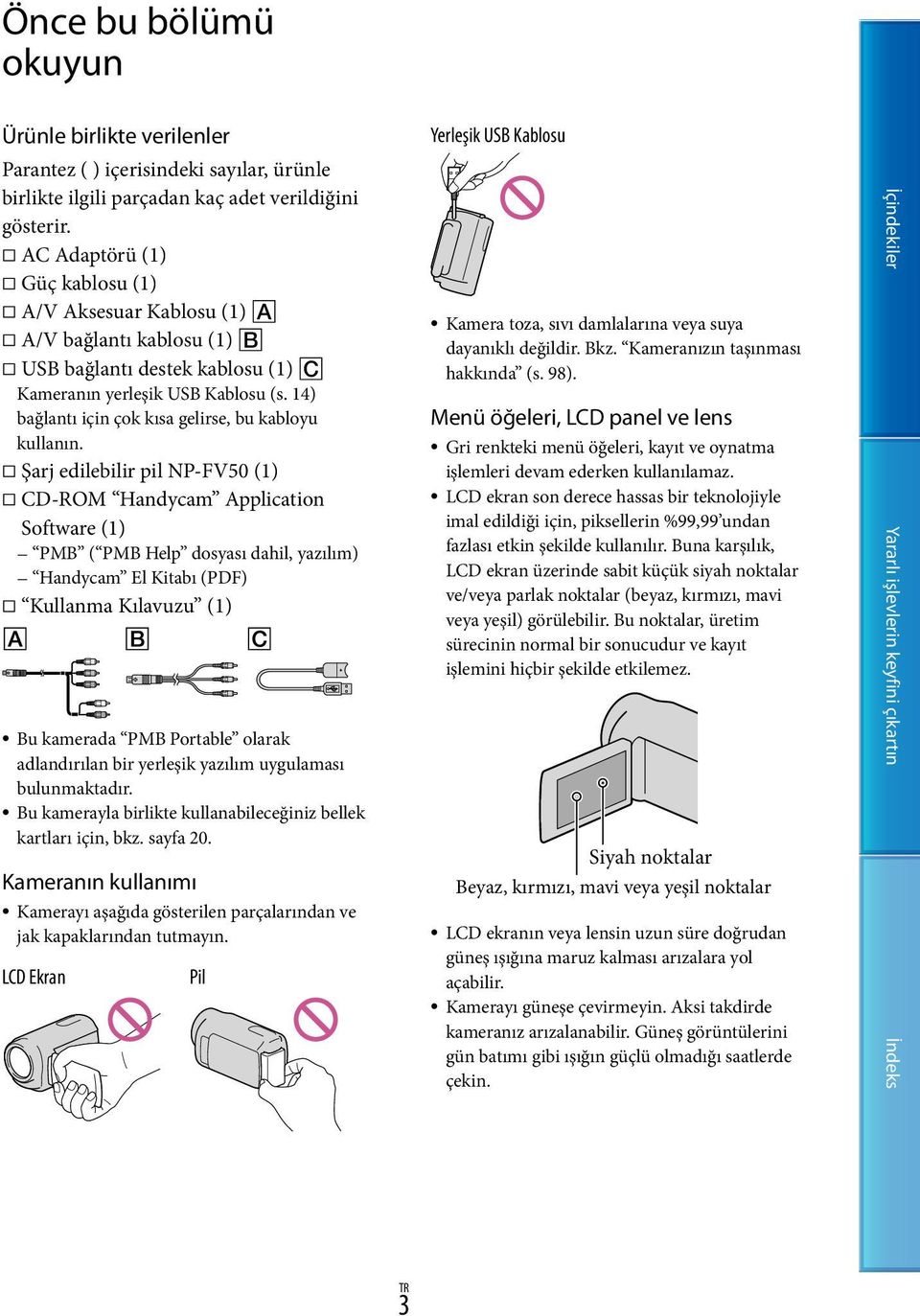
3 Önce bu bölümü okuyun Ürünle birlikte verilenler Parantez ( ) içerisindeki sayılar, ürünle birlikte ilgili parçadan kaç adet verildiğini gösterir. AC Adaptörü (1) Güç kablosu (1) A/V Aksesuar Kablosu (1) A/V bağlantı kablosu (1) USB bağlantı destek kablosu (1) Kameranın yerleşik USB Kablosu (s. 14) bağlantı için çok kısa gelirse, bu kabloyu kullanın. Şarj edilebilir pil NP-FV50 (1) CD-ROM Handycam Application Software (1) PMB ( PMB Help dosyası dahil, yazılım) Handycam El Kitabı (PDF) Kullanma Kılavuzu (1) Bu kamerada PMB Portable olarak adlandırılan bir yerleşik yazılım uygulaması bulunmaktadır. Bu kamerayla birlikte kullanabileceğiniz bellek kartları için, bkz. sayfa 20. Kameranın kullanımı Kamerayı aşağıda gösterilen parçalarından ve jak kapaklarından tutmayın. LCD Ekran Pil Yerleşik USB Kablosu Kamera toza, sıvı damlalarına veya suya dayanıklı değildir. Bkz. Kameranızın taşınması hakkında (s. 98). Menü öğeleri, LCD panel ve lens Gri renkteki menü öğeleri, kayıt ve oynatma işlemleri devam ederken kullanılamaz. LCD ekran son derece hassas bir teknolojiyle imal edildiği için, piksellerin %99,99 undan fazlası etkin şekilde kullanılır. Buna karşılık, LCD ekran üzerinde sabit küçük siyah noktalar ve/veya parlak noktalar (beyaz, kırmızı, mavi veya yeşil) görülebilir. Bu noktalar, üretim sürecinin normal bir sonucudur ve kayıt işlemini hiçbir şekilde etkilemez. Siyah noktalar Beyaz, kırmızı, mavi veya yeşil noktalar LCD ekranın veya lensin uzun süre doğrudan güneş ışığına maruz kalması arızalara yol açabilir. Kamerayı güneşe çevirmeyin. Aksi takdirde kameranız arızalanabilir. Güneş görüntülerini gün batımı gibi ışığın güçlü olmadığı saatlerde çekin.
4 Dil ayarları hakkında Kullanım prosedürlerinin açıklanması için her dilde ekran görüntüleri kullanılmıştır. Gerekirse, kamerayı kullanmaya başlamadan önce ekran dilini değiştirin (s. 18). Kayıt hakkında Bellek kartının doğru çalışması için, ilk kullanımdan önce bellek kartının kameranızla biçimlendirilmesi önerilir (s. 77). Bellek kartının biçimlendirilmesi, kartta kayıtlı tüm verileri silecektir ve bu işlemden sonra veriler kurtarılamaz. Önemli verilerinizi bilgisayara vs. kaydedin. Kayıt yapmaya başlamadan önce, görüntü ve sesin problemsiz bir şekilde kaydedilebildiğinden emin olmak için kayıt işlevini test edin. Kameranın, kayıt ortamının vb. arızalanması nedeniyle kayıt veya oynatma işlevinin çalışmaması durumunda bile olsa kayıt içeriğinin kaybından dolayı oluşan zararların karşılanması mümkün değildir. Televizyon renk sistemleri ülkeye/bölgeye göre farklılıklar gösterir. Kayıtları televizyonda oynatmak için, PAL sistemine dayalı bir televizyon kullanmalısınız. Televizyon programları, filmler, video kasetleri ve diğer materyaller telif hakkıyla korunuyor olabilir. Bu tür materyallerin izinsiz kaydedilmesi, telif hakkı kanunlarına aykırı olabilir. Kameranızı yürürlükteki mevzuata uygun olarak kullanın. Oynatma hakkında notlar Kameranıza kaydedilmiş görüntüleri başka aygıtlarda normal şekilde oynatamayabilirsiniz. Ayrıca, başka aygıtlarda kaydedilmiş görüntüleri de kameranızda oynatamayabilirsiniz. SD bellek kartlarına kaydedilen standart (STD) görüntü kalitesindeki videolar diğer üreticilere ait AV cihazlarında oynatılamayabilir. HD (yüksek çözünürlüklü) görüntü kalitesinde kaydedilen DVD ler Yüksek çözünürlüklü (HD) görüntü kalitesinde kaydedilen DVD ler, AVCHD standardıyla uyumlu aygıtlarla oynatılabilir. Yüksek çözünürlüklü (HD) görüntü kalitesinde kaydedilen diskleri AVCHD formatıyla uyumlu olmayan DVD oynatıcılarda/ kaydedicilerde oynatamazsınız. AVCHD formatında (yüksek çözünürlüklü (HD) görüntü kalitesinde) kaydedilmiş bir diski DVD onatıcıya/kaydediciye takarsanız, diski geri çıkartamayabilirsiniz. Çektiğiniz tüm görüntü verilerini kaydedin Görüntü verilerinizin kaybolmasını önlemek için, çektiğiniz tüm görüntüleri düzenli olarak harici bir kayıt ortamına aktarın. Görüntüleri bilgisayarınıza kaydetmek için, bkz. sayfa 46 ve görüntüleri harici ortamlara kaydetmek için, bkz. sayfa 52. Görüntülerin kaydedilebileceği disk ve ortam çeşitleri, görüntüler kaydedilirken seçilen [ KAYIT modu] ayarına bağlıdır. [50p Kalite ] ayarında çekilen görüntüler, harici ortam kullanılarak (s. 54) kaydedilebilir. [En Yük. Kalite ] ayarında çekilen görüntüler ise harici ortama veya Blu-ray disklere (s. 51, 54) kaydedilebilir. Pil/AC Adaptörü ile ilgili notlar Pili veya AC Adaptörünü çıkarmadan önce, kameranın kapalı olduğundan emin olun. Kamerayı ve DC jakını sıkıca tutarak AC Adaptörünü kameradan çıkarın. Kamera/pil sıcaklığıyla ilgili not Kamera veya pil sıcaklığı çok yükseldiğinde veya düştüğünde kameranın koruma özellikleri etkinleştirildiği için kamerayla kayıt yapamayabilir ve görüntüleri oynatamayabilirsiniz. Bu durumda, LCD ekranda (s. 90) bir gösterge belirecektir.
5 Kamera bilgisayara veya aksesuarlara bağlıyken Kameranın kayıt ortamını bilgisayar kullanarak biçimlendirmeye çalışmayın. Aksi takdirde, kameranız düzgün çalışmayabilir. Kamerayı bir bağlantı kablosu yardımıyla başka bir aygıta bağlarken, bağlantı jakının doğru şekilde takıldığından emin olun. Jakın yuvaya zorlanarak takılması, yuvaya zarar verir ve kameranızın arızalanmasına yol açabilir. Kameranızı bir USB bağlantısıyla diğer aygıtlara bağlarsanız ve kameranızın gücü açık konumdaysa, LCD paneli kapatmayın. Aksi takdirde, kaydedilmiş görüntü verileri kaybolabilir. Görüntü kaydedemiyor/ oynatamıyorsanız, [Biçimleme] işlemini uygulayın. Uzun süre görüntü kaydı/silme işlemini yinelerseniz, kayıt ortamında veri parçalanması meydana gelebilir. Görüntüler kaydedilemez veya yeni görüntüler çekilemez. Böyle bir durumda, öncelikle görüntülerinizi harici bir ortama kaydedin ve ardından [Biçimleme] işlemini uygulamak üzere sırasıyla şu seçimleri yapın; (MENU) [Kurulum] [ (Ortam Ayarları)] [Biçimleme] istenilen ortam (HDR-CX160E/CX180E). Opsiyonel aksesuarlarla ilgili not Orijinal Sony aksesuarlarını kullanmanızı öneriyoruz. Orijinal Sony aksesuarları bazı ülkelerde/ bölgelerde bulamayabilirsiniz. Bu kılavuz, resimler ve ekran görüntüleri hakkında Bu kılavuzda örnek olarak kullanılan resimler dijital bir fotoğraf makinesiyle çekilmiştir ve bu nedenle kameranıza ait gerçek görüntülerden ve ekran göstergelerinden farklı olabilir. Buna ek olarak, daha kolay anlaşılması için kameraya ve ekran göstergelerine ait resimler gerçek boyutlarından farklı gösterilmiş veya basitleştirilmiştir. Bu el kitabında dahili bellek (HDR-CX160E/ CX180E) ve bellek kartı genel olarak kayıt ortamı olarak adlandırılacaktır. Bu el kitabında, yüksek çözünürlüklü (HD) görüntü kalitesinde kaydedilmiş DVD diskler, AVCHD kayıt diski olarak adlandırılacaktır. Kameranın ve aksesuarlarının tasarımı ve teknik özellikleri önceden herhangi bir bildirimde bulunulmaksızın değiştirilebilir. Kameranızın modelini kontrol edin Bu kılavuzda model adları, özelliklerde modeller arasında farklılıklar olduğunda belirtilir. Kameranızın modelini kontrol etmek için kameranızın altına bakın. Bu serinin özelliklerindeki temel farklılıklar aşağıdaki tabloda gösterilmiştir. Kayıt ortamı Dahili kayıt ortamının kapasitesi HDR-CX130E Bellek kartı HDR-CX160E HDR-CX180E Dahili bellek + bellek kartı Kullanım hakkında notlar 16 GB 32 GB Aşağıdaki uyarıları dikkate alın. Aksi takdirde, kayıt ortamı hasar görebilir, kaydedilen görüntüler oynatılamaz veya kaybolabilir veya başka arızalar ortaya çıkabilir. Erişim lambası (s. 21) yanarken veya yanıp sönerken bellek kartını çıkartmayın (Video)/ (Fotoğraf) lambaları (s. 23) veya erişim lambası (s. 21) yanarken veya yanıp sönerken, kameradan pili veya AC Adaptörünü çıkartmayın ve kamerayı mekanik darbelere veya titreşimlere maruz bırakmayın Omuz askısı (ayrı olarak satılır) kullanırken, kameranın sağa sola çarpmaması için dikkatli olun.
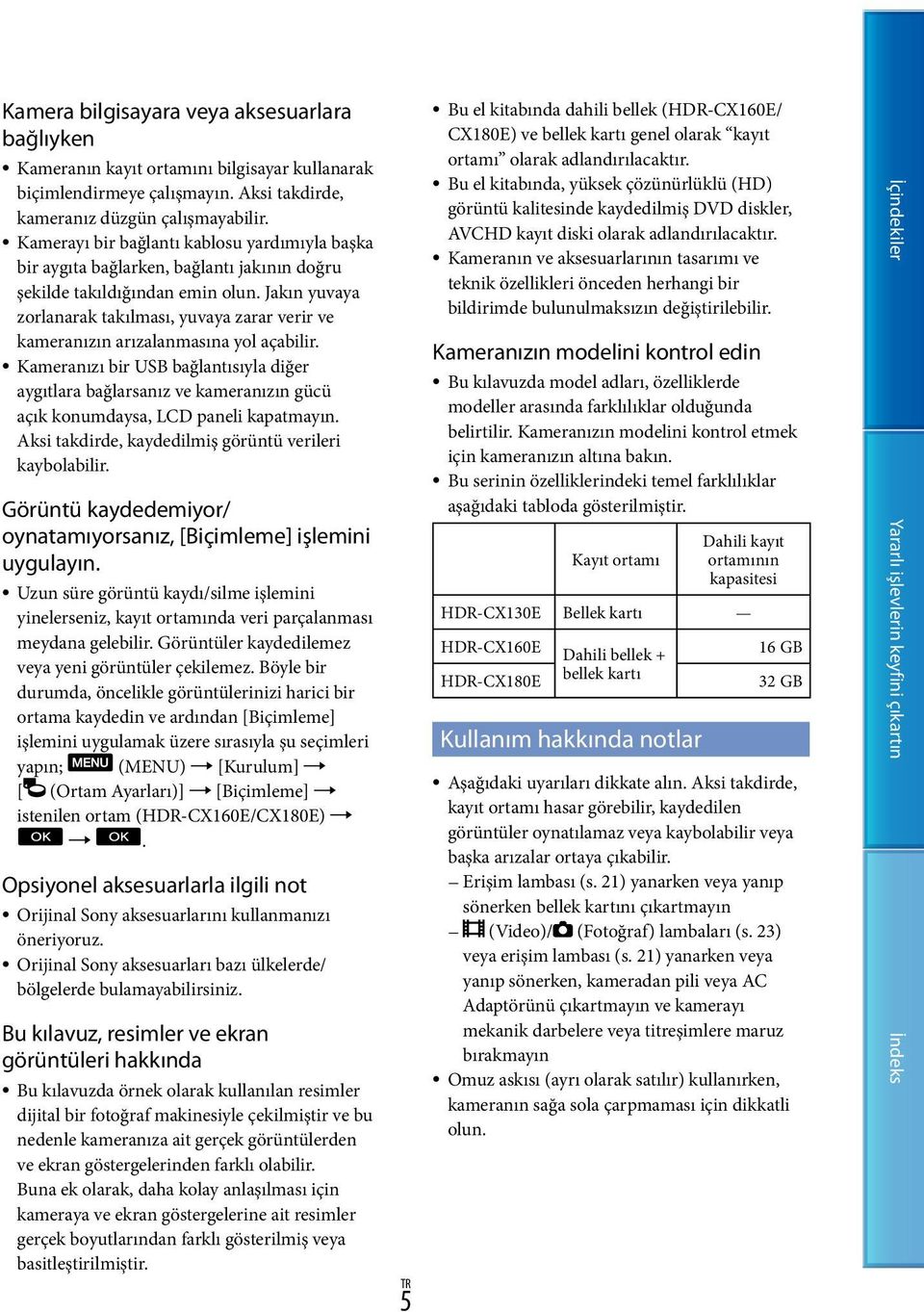
6 Yararlı işlevlerin keyfini keyfini çıkartın çıkartın Güzel ve kolay istediğiniz yerde ve istediğiniz anda Kayıt Golf vuruşunuzu kontrol edin Golf Çekimi (66) Düz Ağır ÇEKİM (65) Zahmetli ayarlar yapmadan inanılmaz görüntüler kaydedin Akıllı otomatik (33) Kameranızı ekranın sol tarafındaki çocuğa odaklayın Konunun takip edilmesi (35) Spot Odak (68) 6
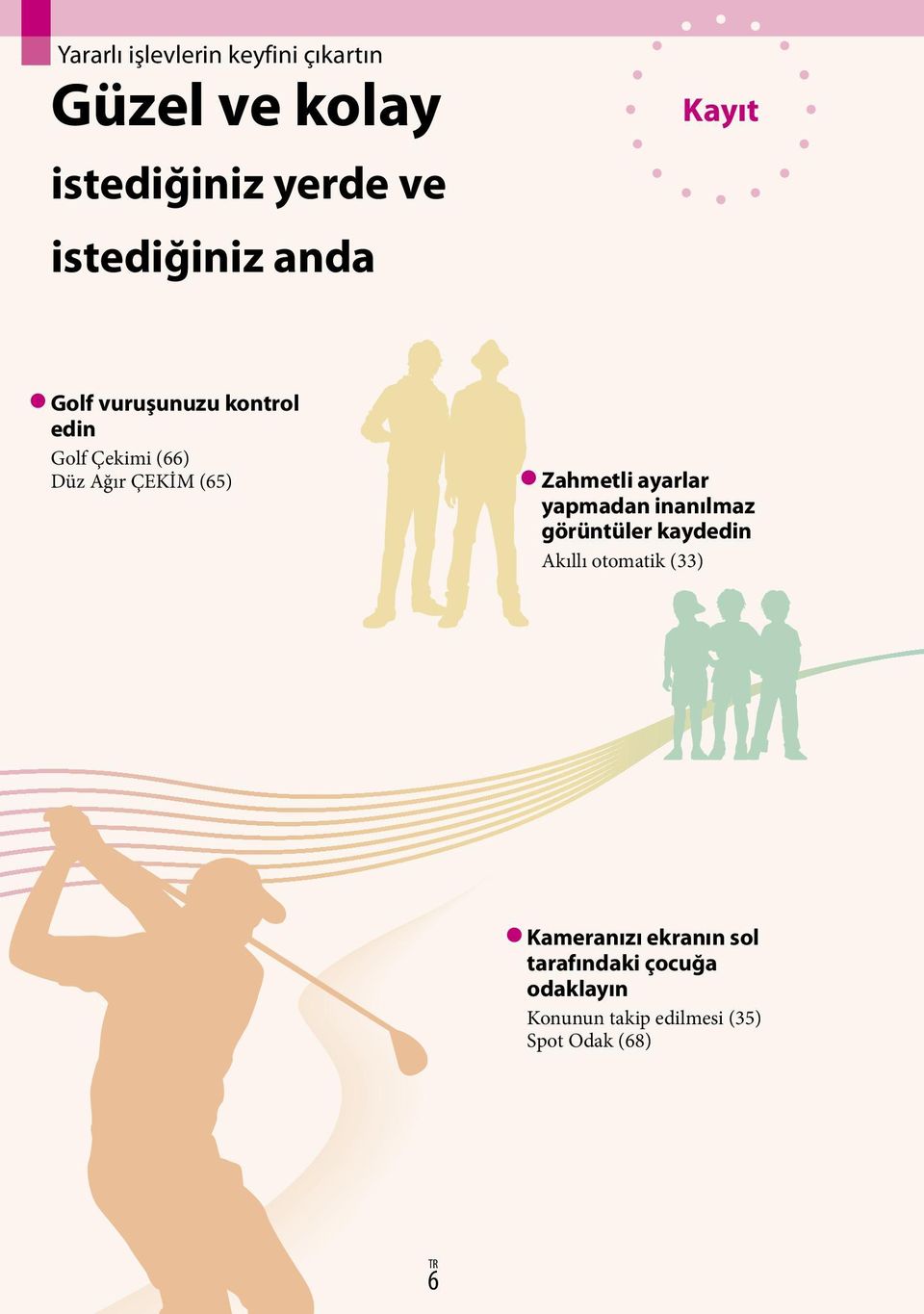
7 Loş bir odada çekim yapın Low Lux (69) Video kaydı sırasında fotoğraf çekin Dual Rec (36) Gülümseme Deklanşörü (36) Tüm ihtişamıyla havai fişek gösterilerini veya günbatımını çekin Havai fişekler (69) Güneş Batış Doğuş (69) Görüntü kalitesini ve kayıt modunu değiştirin / Ayarı (34) Kayıt modu (34) Kayıt ortamını değiştirin Ortam ayarı (19) 7
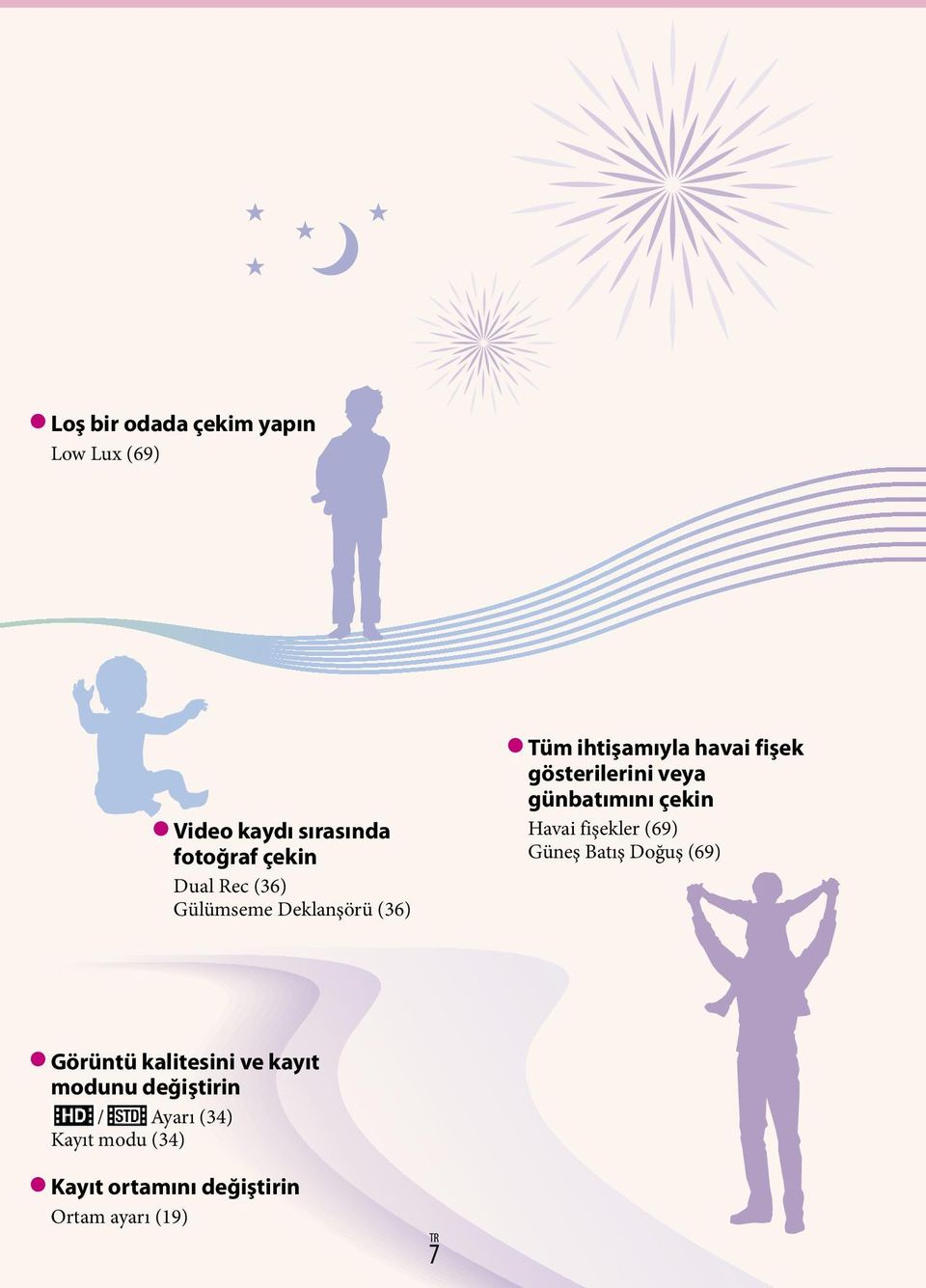
8 Eğlenceli ve basit oynat ve düzenle Kullanım Videolarınızın bir özetini oynatın Vurgulu Oynatma (37) Doğrudan kameranızda düzenleme yapın Videodan fotoğraf yakalama (44) Gereksiz sahnelerin silinmesi (Bölme (43), Silme (40)) 8
9 Güzel anılarınızı saklamanın kolay yolları Kayıt Bilgisayar (49) Harici ortam (54) DVD yazıcı (57, 60) Kaydedici (61) Kolay yükleme 9 Dışarıdayken bilgisayar yardımıyla yükleme PMB Portable
10 İçindekiler Handycam El Kitabı nın Kullanımı Hızlı bilgi arama Önce bu bölümü okuyun Kullanım hakkında notlar Yararlı işlevlerin keyfini çıkartın Başlarken 1. Adım: Pilin şarj edilmesi Adım: Kameranın açılması ve saat ve tarih ayarı Dil ayarlarının değiştirilmesi Adım: Kayıt ortamının hazırlanması Kayıt ortamının seçimi (HDR-CX160E/CX180E) Bellek kartının takılması Kayıt/Oynatma Kayıt Video kaydı Fotoğraf çekimi Kamerada oynatma Bir video oynatılırken kameranın çalıştırılması Fotoğrafların görüntülenmesi Görüntülerin televizyonda izlenmesi Bağlantı listesi BRAVIA Sync kullanımı Gelişmiş işlemler Video ve fotoğraf çekimi için kullanılabilecek yararlı işlevler Zumlama Otomatik olarak daha iyi görüntülerin kadedilmesi (Akıllı otomatik) Yüksek çözünürlüklü (HD) veya standart çözünürlüklü (STD) görüntü kalitesinin seçimi Kayıt modunun değiştirilmesi Odak takibi işlevinin kullanılması Gülümsemelerin otomatik olarak kaydedilmesi (Gülümseme deklnşrü) Video kaydı sırasında yüksek kaliteli fotoğraf çekimi (Dual Rec) Ayna modunda kayıt
11 Videolarınızın bir özetini izleyin (Vurgulu Oynatma) Vurgulu Oynatma ayarlarının değiştirilmesi Vurgulu Oynatma Kaydı ( Senaryo Kaydet) Vurgulu Oynatma sahnelerinin veya senaryolarının çevrilmesi ve paylaşılması Kameranızdan en iyi sonucu elde edin Videoların ve fotoğrafların silinmesi Kaydedilen videoların ve fotoğrafların korunması (Koruma) Görüntülerin kopyalanması (HDR-CX160E/CX180E) Bir videonun bölünmesi Videodan fotoğraf yakalama (HDR-CX160E/CX180E) Video ve fotoğrafların bilgisayarla kaydedilmesi Disk oluşturma yönteminin seçilmesi (bilgisayar) Tek dokunuşla disk oluşturma (Disc Burn) Video ve fotoğrafların bilgisayarla aktarılması Görüntülerin diske kaydedilmesi Görüntülerin harici bir aygıtla kaydedilmesi Görüntülerin harici bir aygıtla kaydedilmesi için yöntem seçimi Oluşturulan diskin oynatılabileceği aygıtlar Görüntülerin harici bir ortam aygıtıyla kaydedilmesi İstenilen video ve fotoğrafların kaydedilmesi Harici ortam aygıtındaki görüntüleri kamerada oynatmak için DVD yazıcı, DVDirect Express ile disk oluşturulması [DİSK YAZMA SÇNĞ.] işleminin uygulanması Bir diskin DVD yazıcıda oynatılması DVDirect Express dışında bir DVD yazıcı vb. ile yüksek çözünürlüklü (HD) görüntü kalitesinde disk oluşturulması Bir kaydedici vb. ile standart çözünürlüklü (STD) görüntü kalitesinde disk oluşturulması
12 Kameranın özelleştirilmesi Menülerin kullanımı Menülerin kullanımı Menü listeleri Çekim Modu (Çekim modunun seçilmesi için kullanılan öğeler) Kamera/Mikrofon (Özelleştirilmiş çekim öğeleri) Gör. Kal./Boyut (Görüntü kalitesinin veya boyutunun ayarlanması için kullanılan öğeler) Oynatma İşlevi (Oynatma öğeleri) Düzenl./Kopyal. (Düzenleme öğeleri) Kurulum (Diğer ayar öğeleri) Ek bilgiler Sorun Giderme Otomatik tanı ekranı/uyarı göstergeleri Kameranın yurt dışında kullanımı Bakım ve önlemler AVCHD formatı hakkında Bellek kartı hakkında InfoLITHIUM pil hakkında x.v.color hakkında Kameranızın taşınması hakkında Hızlı başvuru Ekran göstergeleri Parçalar ve komutlar İndeks
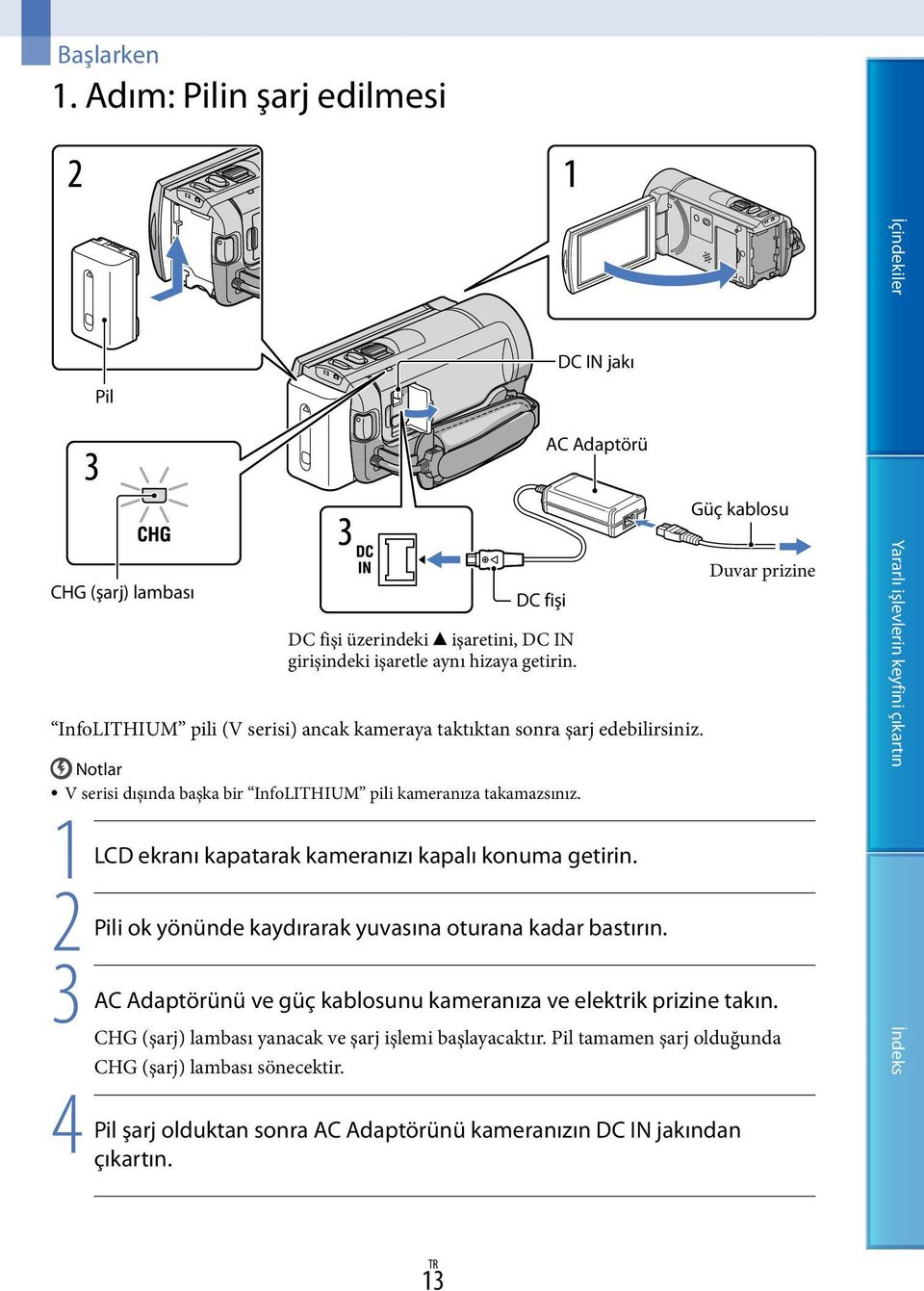
13 Başlarken 1. Adım: Pilin şarj edilmesi Pil CHG (şarj) lambası InfoLITHIUM pili (V serisi) ancak kameraya taktıktan sonra şarj edebilirsiniz. Notlar DC fişi DC fişi üzerindeki işaretini, DC IN girişindeki işaretle aynı hizaya getirin. DC IN jakı AC Adaptörü V serisi dışında başka bir InfoLITHIUM pili kameranıza takamazsınız. 1 LCD ekranı kapatarak kameranızı kapalı konuma getirin. 2 Pili ok yönünde kaydırarak yuvasına oturana kadar bastırın. Güç kablosu Duvar prizine 3 AC Adaptörünü ve güç kablosunu kameranıza ve elektrik prizine takın. CHG (şarj) lambası yanacak ve şarj işlemi başlayacaktır. Pil tamamen şarj olduğunda CHG (şarj) lambası sönecektir. 4 Pil şarj olduktan sonra AC Adaptörünü kameranızın DC IN jakından çıkartın. 13
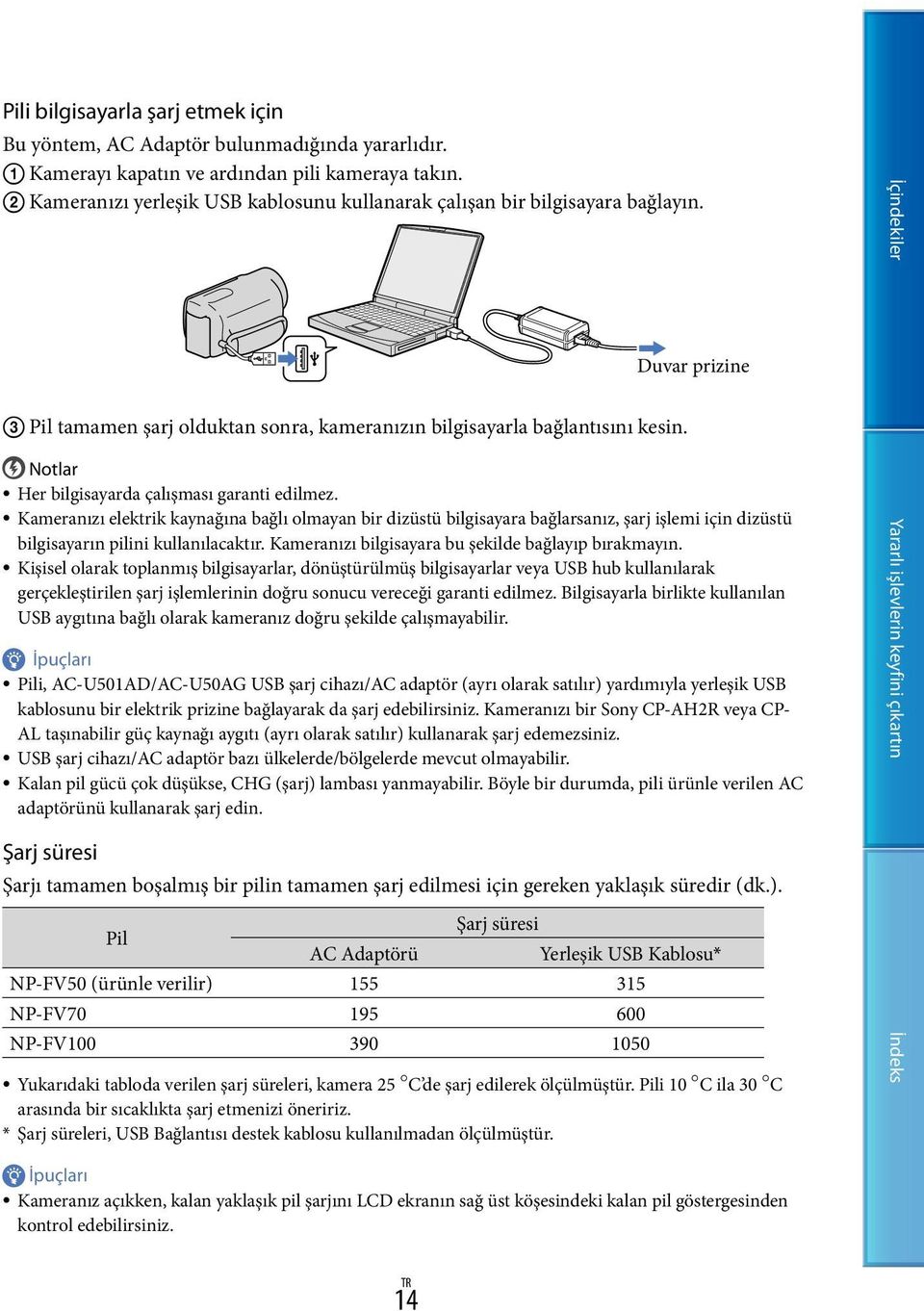
14 Pili bilgisayarla şarj etmek için Bu yöntem, AC Adaptör bulunmadığında yararlıdır. Kamerayı kapatın ve ardından pili kameraya takın. Kameranızı yerleşik USB kablosunu kullanarak çalışan bir bilgisayara bağlayın. Pil tamamen şarj olduktan sonra, kameranızın bilgisayarla bağlantısını kesin. Duvar prizine Notlar Her bilgisayarda çalışması garanti edilmez. Kameranızı elektrik kaynağına bağlı olmayan bir dizüstü bilgisayara bağlarsanız, şarj işlemi için dizüstü bilgisayarın pilini kullanılacaktır. Kameranızı bilgisayara bu şekilde bağlayıp bırakmayın. Kişisel olarak toplanmış bilgisayarlar, dönüştürülmüş bilgisayarlar veya USB hub kullanılarak gerçekleştirilen şarj işlemlerinin doğru sonucu vereceği garanti edilmez. Bilgisayarla birlikte kullanılan USB aygıtına bağlı olarak kameranız doğru şekilde çalışmayabilir. İpuçları Pili, AC-U501AD/AC-U50AG USB şarj cihazı/ac adaptör (ayrı olarak satılır) yardımıyla yerleşik USB kablosunu bir elektrik prizine bağlayarak da şarj edebilirsiniz. Kameranızı bir Sony CP-AH2R veya CP- AL taşınabilir güç kaynağı aygıtı (ayrı olarak satılır) kullanarak şarj edemezsiniz. USB şarj cihazı/ac adaptör bazı ülkelerde/bölgelerde mevcut olmayabilir. Kalan pil gücü çok düşükse, CHG (şarj) lambası yanmayabilir. Böyle bir durumda, pili ürünle verilen AC adaptörünü kullanarak şarj edin. Şarj süresi Şarjı tamamen boşalmış bir pilin tamamen şarj edilmesi için gereken yaklaşık süredir (dk.). Pil Şarj süresi AC Adaptörü Yerleşik USB Kablosu* NP-FV50 (ürünle verilir) NP-FV NP-FV Yukarıdaki tabloda verilen şarj süreleri, kamera 25 C de şarj edilerek ölçülmüştür. Pili 10 C ila 30 C arasında bir sıcaklıkta şarj etmenizi öneririz. * Şarj süreleri, USB Bağlantısı destek kablosu kullanılmadan ölçülmüştür. İpuçları Kameranız açıkken, kalan yaklaşık pil şarjını LCD ekranın sağ üst köşesindeki kalan pil göstergesinden kontrol edebilirsiniz. 14
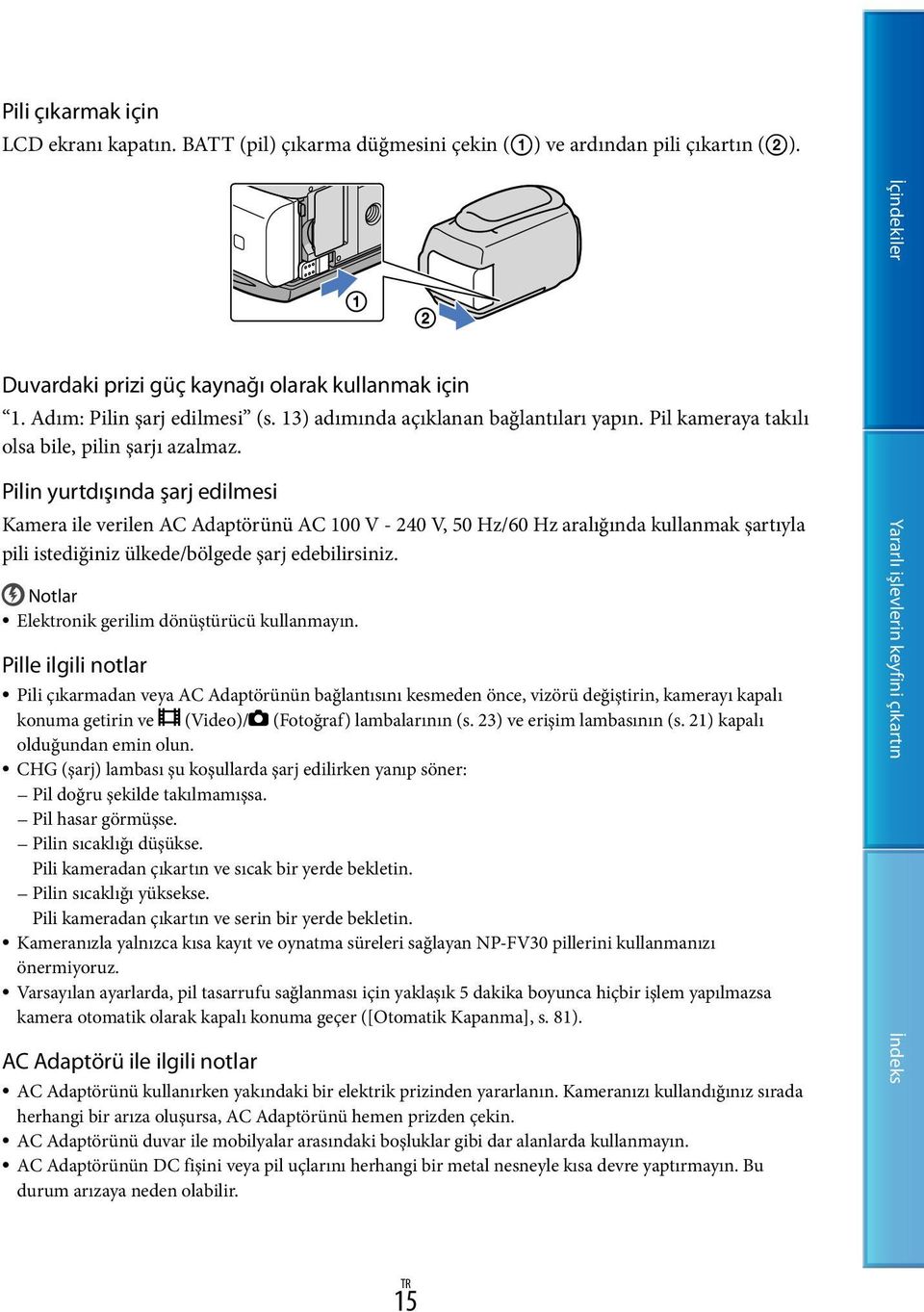
15 Pili çıkarmak için LCD ekranı kapatın. BATT (pil) çıkarma düğmesini çekin () ve ardından pili çıkartın (). Duvardaki prizi güç kaynağı olarak kullanmak için 1. Adım: Pilin şarj edilmesi (s. 13) adımında açıklanan bağlantıları yapın. Pil kameraya takılı olsa bile, pilin şarjı azalmaz. Pilin yurtdışında şarj edilmesi Kamera ile verilen AC Adaptörünü AC 100 V V, 50 Hz/60 Hz aralığında kullanmak şartıyla pili istediğiniz ülkede/bölgede şarj edebilirsiniz. Notlar Elektronik gerilim dönüştürücü kullanmayın. Pille ilgili notlar Pili çıkarmadan veya AC Adaptörünün bağlantısını kesmeden önce, vizörü değiştirin, kamerayı kapalı konuma getirin ve (Video)/ (Fotoğraf) lambalarının (s. 23) ve erişim lambasının (s. 21) kapalı olduğundan emin olun. CHG (şarj) lambası şu koşullarda şarj edilirken yanıp söner: Pil doğru şekilde takılmamışsa. Pil hasar görmüşse. Pilin sıcaklığı düşükse. Pili kameradan çıkartın ve sıcak bir yerde bekletin. Pilin sıcaklığı yüksekse. Pili kameradan çıkartın ve serin bir yerde bekletin. Kameranızla yalnızca kısa kayıt ve oynatma süreleri sağlayan NP-FV30 pillerini kullanmanızı önermiyoruz. Varsayılan ayarlarda, pil tasarrufu sağlanması için yaklaşık 5 dakika boyunca hiçbir işlem yapılmazsa kamera otomatik olarak kapalı konuma geçer ([Otomatik Kapanma], s. 81). AC Adaptörü ile ilgili notlar AC Adaptörünü kullanırken yakındaki bir elektrik prizinden yararlanın. Kameranızı kullandığınız sırada herhangi bir arıza oluşursa, AC Adaptörünü hemen prizden çekin. AC Adaptörünü duvar ile mobilyalar arasındaki boşluklar gibi dar alanlarda kullanmayın. AC Adaptörünün DC fişini veya pil uçlarını herhangi bir metal nesneyle kısa devre yaptırmayın. Bu durum arızaya neden olabilir. 15
16 2. Adım: Kameranın açılması ve saat ve tarih ayarı 1 Kameranızın LCD ekranını açın. Kameranız ve lens kapağı açılır. LCD ekran açıkken kameranızı açmak için POWER düğmesine basın. 2 İstediğiniz dili seçin, ardından [İleri] seçimini yapın. LCD ekran üzerindeki düğmeye basın 3 / MODE lambası POWER düğmesi düğmelerini kullanarak istediğiniz coğrafi bölgeyi seçin ve ardından [İleri] seçimini yapın. Tarihi ve saati tekrar ayarlamak için, sırasıyla şu seçimleri yapın; (MENU) [Kurulum] [ (Saat Ayarları)] [Tarih ve Saat Ayarı] [Tarih ve Saat]. İstediğiniz seçeneği ekranda göremiyorsanız, ekranda görüntülenene kadar / düğmelerine basın. 16
![LCD ekran üzerindeki düğmeye basın 3 / MODE lambası POWER düğmesi düğmelerini kullanarak istediğiniz coğrafi bölgeyi seçin ve ardından [İleri] seçimini yapın.](/docs-images/44/1831365/images/page_16.jpg "Tarihi ve saati tekrar ayarlamak için, sırasıyla şu seçimleri yapın; (MENU) [Kurulum] [ (Saat Ayarları)] [Tarih ve Saat Ayarı] [Tarih ve Saat].")
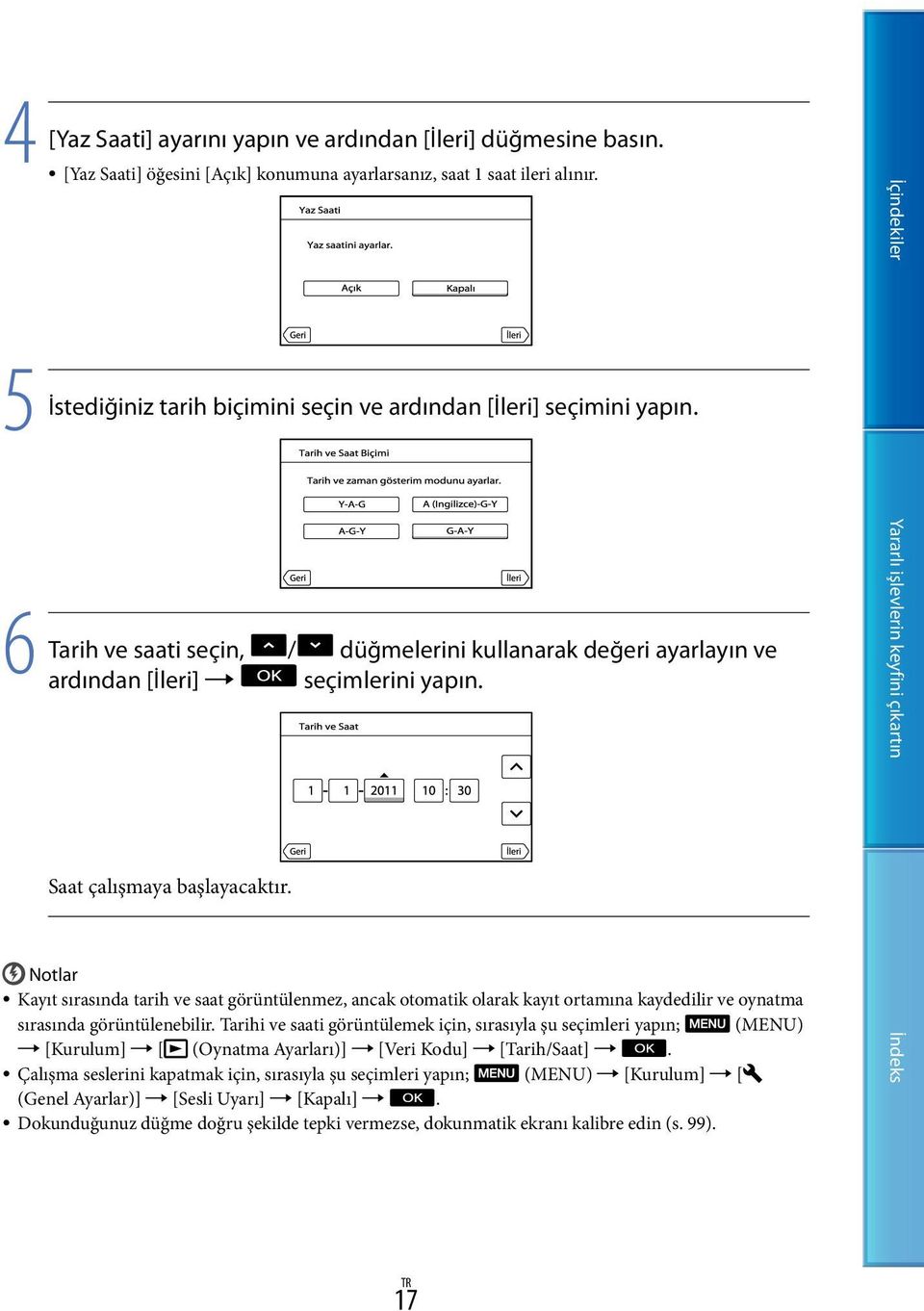
17 4 [Yaz Saati] ayarını yapın ve ardından [İleri] düğmesine basın. [Yaz Saati] öğesini [Açık] konumuna ayarlarsanız, saat 1 saat ileri alınır. 5 İstediğiniz tarih biçimini seçin ve ardından [İleri] seçimini yapın. 6 Tarih ve saati seçin, / düğmelerini kullanarak değeri ayarlayın ve ardından [İleri] seçimlerini yapın. Saat çalışmaya başlayacaktır. Notlar Kayıt sırasında tarih ve saat görüntülenmez, ancak otomatik olarak kayıt ortamına kaydedilir ve oynatma sırasında görüntülenebilir. Tarihi ve saati görüntülemek için, sırasıyla şu seçimleri yapın; (MENU) [Kurulum] [ (Oynatma Ayarları)] [Veri Kodu] [Tarih/Saat]. Çalışma seslerini kapatmak için, sırasıyla şu seçimleri yapın; (MENU) [Kurulum] [ (Genel Ayarlar)] [Sesli Uyarı] [Kapalı]. Dokunduğunuz düğme doğru şekilde tepki vermezse, dokunmatik ekranı kalibre edin (s. 99). 17
18 Kameranın kapatılması LCD ekranı kapatın. Ardından, (Video) lambası birkaç saniye yanıp söner ve kamera kapanır. İpuçları Kameranızı POWER düğmesine basarak da kapatabilirsiniz. [LCD den Gücü Aç] (s. 81) öğesi [Kapalı] konumuna ayarlandığında, POWER düğmesine basarak kameranızı kapalı konuma getirin. Dil ayarlarının değiştirilmesi Mesajların belirtilen dilde görüntülenmesi için ekran görünümlerini değiştirebilirsiniz. Sırasıyla şu seçimleri yapın; (MENU) [Kurulum] [ (Genel Ayarlar)] [Language Setting] istenilen dil. 18
![81) öğesi [Kapalı] konumuna ayarlandığında, POWER düğmesine basarak kameranızı kapalı konuma getirin.](/docs-images/44/1831365/images/page_18.jpg "Dil ayarlarının değiştirilmesi Mesajların belirtilen dilde görüntülenmesi için ekran görünümlerini değiştirebilirsiniz.")
19 3. Adım: Kayıt ortamının hazırlanması Kullanılabilecek kayıt ortamları kamera modelinize bağlı olarak değişebilir. Modele göre kameranızın ekranında aşağıda simgeler görüntülenecektir. HDR-CX130E HDR-CX160E/CX180E * Dahili bellek Bellek kartı Bellek kartı * Varsayılan ayarlarda, hem videolar hem de fotoğraflar bu kayıt ortamına kaydedilir. Kayıt, oynatma ve düzenleme işlemlerini seçilen ortamda yapabilirsiniz. Kayıt ortamının seçimi (HDR-CX160E/CX180E) Sırasıyla şu seçimleri yapın; (MENU) [Kurulum] [ (Ortam Ayarları)] [Ortam Seçimi]. [Ortam Seçimi] ekranı görüntülenecektir. İstediğiniz kayıt ortamını seçin ve ardından düğmesine basın. Hem videolar, hem fotoğraflar seçilen ortama kaydedilir. Kayıt ortamı ayarlarını kontrol etmek için Video kayıt modunda ve fotoğraf kayıt modunda, seçilen ortama ait simge ekranın sağ üst köşesinde görüntülenir. Görüntülenen simge kameranızın modeline göre değişebilir. Kayıt ortamı simgesi 19
![Kayıt, oynatma ve düzenleme işlemlerini seçilen ortamda yapabilirsiniz. Kayıt ortamının seçimi (HDR-CX160E/CX180E) Sırasıyla şu seçimleri yapın; (MENU) [Kurulum] [ (Ortam Ayarları)] [Ortam Seçimi].](/docs-images/44/1831365/images/page_19.jpg "[Ortam Seçimi] ekranı görüntülenecektir. İstediğiniz kayıt ortamını seçin ve ardından düğmesine basın. Hem videolar, hem fotoğraflar seçilen ortama kaydedilir.")
20 Bellek kartının takılması Notlar Videoları ve/veya fotoğrafları bir bellek kartına kaydetmek için, kayıt ortamını [Bellek Kartı] olarak değiştirin (HDR-CX160E/CX180E). Kameranızda kullanabileceğiniz bellek kartı tipleri Memory Stick PRO Duo (Mark2) Memory Stick PRO- HG Duo SD bellek kartı SDHC bellek kartı SDXC bellek kartı SD Hız Sınıfı Class 4 ve üzeri Bu el kitabında açıklanan Memory Stick PRO Duo SD kartı Kameranızın tüm bellek kartlarıyla çalışması garanti edilmez. Bu kamerayla birlikte Memory Stick in yarı boyutunda olan Memory Stick PRO Duo veya standart boyuttaki SD kartları kullanılabilir. Bellek kartına veya bellek kartı adaptörüne etiket veya benzeri bir şey yapıştırmayın. Aksi takdirde, arıza meydana gelebilir. 32 GB a kadar olan Memory Stick PRO Duo ve 64 GB a kadar olan SD kartlarının bu kamerayla sorunsuz çalışacağı doğrulanmıştır. Notlar Bu kamerayla birlikte MultiMediaCard kullanılamaz. SDXC bellek kartlarına kaydedilen videolar, kamera USB kablosuyla bağlansa bile exfat* dosya sistemini desteklemeyen bilgisayarlarda veya AV aygıtlarında oynatılamaz ve bu tür bilgisayarlara ve aygıtlara aktarılamaz. İşleme başlamadan önce, bağlanan aygıtın exfat sistemini desteklediğini doğrulayın. Kameranızı, exfat sistemini desteklemeyen bir aygıta bağladığınızda biçimlendirme ekranı çıkarsa, kesinlikle biçimlendirme yapmayın. Aksi takdirde, kayıtlı tüm veriler kaybolur. * exfat, SDXC bellek kartları için kullanılan bir dosya sistemidir. 20
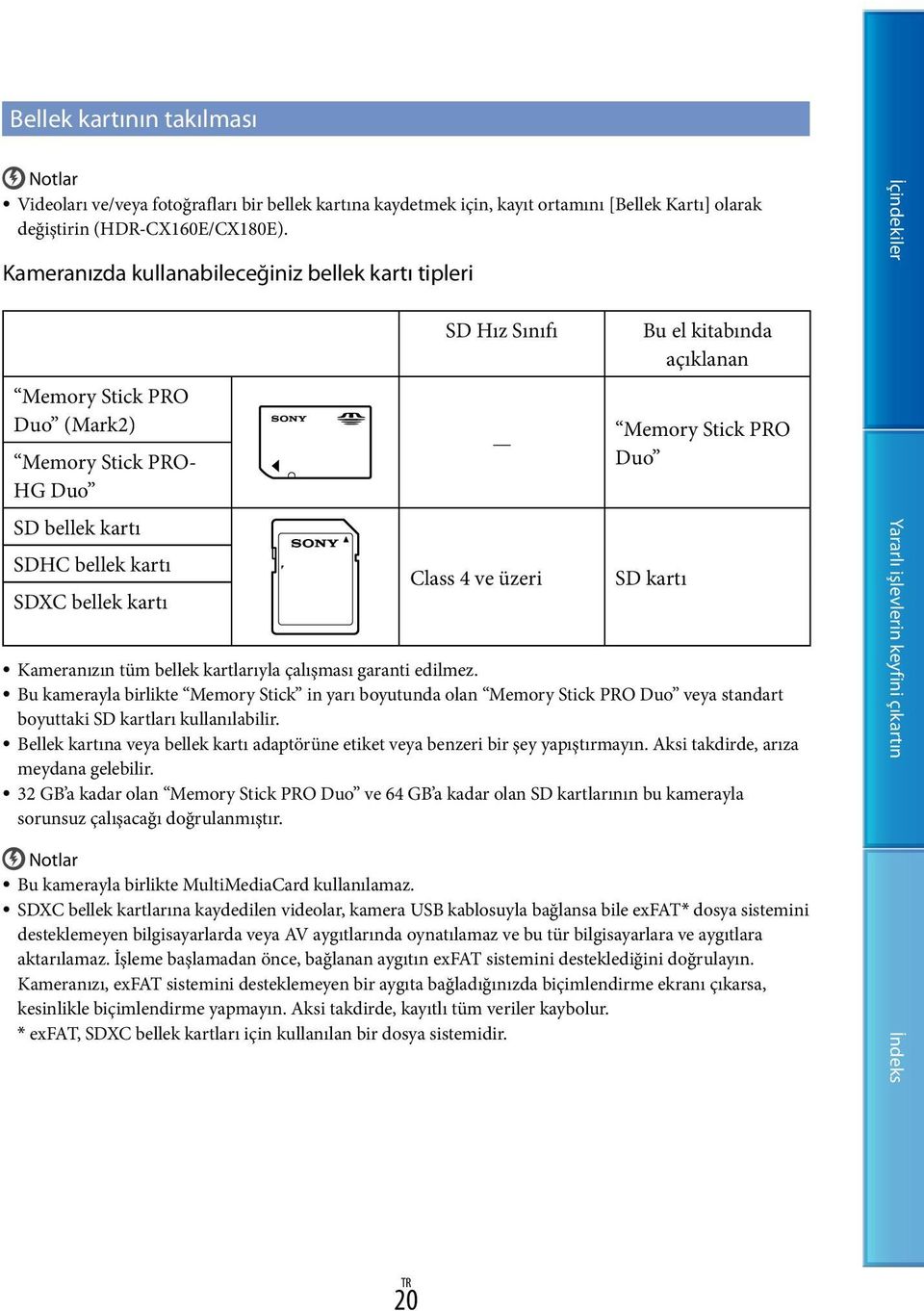
21 Kapağı açın, bellek kartını tırtıklı kenarı şekilde gösterilen yöne gelecek şekilde yerleştirin ve klik sesi duyulana kadar bastırın. Bellek kartını taktıktan sonra kapağı kapatın. Yeni bir bellek kartı takıldığında [Görüntü veritabanı dosyası hazırlanıyor. Lütfen bekleyin.] ekranı görüntülenir. Ekran kaybolana kadar bekleyin. Kapağı kapatın. Erişim lambası Tırtıklı köşenin yönüne dikkat edin. Notlar [Yeni Resim Veritabanı Dosyası oluşturulamadı. Yeterli boş alan olmayabilir.] görüntüleniyorsa, bellek kartını biçimlendirin (s. 77). Bellek kartının takıldığı yönün doğru olduğundan emin olun. Bellek kartını zorlayarak yanlış yönde takarsanız, bellek kartı veya bellek kartı yuvası bozulabilir veya görüntü verileri kaybolabilir. Kayıt sırasında kapağı açmayın. Bellek kartını takarken veya çıkartırken, bellek kartının fırlamaması ve düşmemesi için dikkatli olun. Bellek kartını çıkartmak için Kapağı açın, bellek kartına bastırın ve hemen parmağınızı çekin. 21
22 Kayıt/Oynatma Kayıt Varsayılan ayarlarda, videolar ve fotoğraflar kameranızın modeline bağlı olarak belirtilen ortama kaydedilir. Videolar yüksek çözünürlüklü (HD) görüntü kalitesinde kaydedilir. HDR-CX130E: Bellek kartı HDR-CX160E/CX180E: Dahili kayıt ortamı İpuçları Kayıt ortamını değiştirmek için, bkz. sayfa 19 (HDR-CX160E/CX180E). 1 Kavrama kayışını takın. 2 Kameranızın LCD ekranını açın. Kameranız ve lens kapağı açılır. 22
23 Video kaydı MODE düğmesi (Video): Video kaydı yapılırken (Fotoğraf): Fotoğraf çekimi yapılırken START/STOP düğmesi (Video) lambasını açmak için MODE düğmesine basın. Kaydı başlatmak için START/STOP düğmesine basın. Kaydı durdurmak için START/STOP düğmesine tekrar basın. Öğeleri tekrar LCD ekranda görüntülemek için Öğeleri kullanabilmek için, LCD ekranda düğmeler dışında bir yere dokunun. [Ekran Ayarları] menüsünü (s. 74) kullanarak ayarları değiştirebilirsiniz. yaklaşık 4 sn sonra [BEKL.] [KAYIT] 23
24 Gülümsemeleri yakalamak için Varsayılan ayarlarda, video kaydı sırasında kamera bir kişinin gülüşünü algıladığında otomatik olarak bir fotoğraf kaydedilir (Gülümseme deklnşrü, s. 72). Kamera, video kaydı sırasında yüz algılarsa, görüntü kalitesi otomatik olarak ayarlanır ([Yüz Algılama], s. 72). Notlar Video kaydederken LCD ekranı kapatırsanız, kamera kayıt yapmayı durdurur. Kesintisiz olarak en fazla yaklaşık 13 saat video kaydı yapılabilir. Bir video dosyasının boyutu 2 GB ı aştığında, otomatik olarak başka bir video dosyası oluşturulur. Kamerayı çalıştırdıktan sonra kayıt yapmaya başlayabilmeniz için birkaç saniye geçmesi gerekir. Bu süre boyunca kameranızla işlem yapamazsınız. Kayıt işlemi sonlandırıldıktan sonra kayıt ortamına veriler yazılmaya devam ediyorsa şu uyarılar verilir. Bu süre içerisinde kamerayı darbeye ve sarsıntıya maruz bırakmayın ve pili veya AC Adaptörünü çıkartmayın. Erişim lambası (s. 21) yanar veya yanıp söner LCD ekranın sağ üst köşesindeki ortam simgesi yanıp söner İpuçları Video çekimi sırasında PHOTO düğmesine tam basarak fotoğraf çekebilirsiniz (Dual Rec, s. 36). [ SteadyShot] öğesi, varsayılan ayarlarda [Aktif] konumundadır. Dokunarak sizin için öncelikli yüzü belirleyebilirsiniz (s. 35). Ayrıca, kaydedilen videolardan da fotoğraflar elde edebilirsiniz (s. 44). Kayıt süresini, kalan tahmini kapasiteyi vs. kontrol etmek için, sırasıyla şu seçimleri yapın; (MENU) [Kurulum] [ (Ortam Ayarları)] [Ortam Bilgisi]. Kameranızın LCD ekranı kaydedilen görüntüleri tüm ekranda görüntüleyebilir (tam piksel ekran). Ancak bu, tam piksel ekran için uygun olmayan bir televizyonda oynatılırken görüntülerin üst, alt, sağ ve sol kenarlarının bir miktar kırpılmasına neden olabilir. Böyle bir durumda, [Rehber Çerçeve] öğesini [Açık] konumuna getirin (s. 73) ve ekranda görüntülenen dış çerçeveyi kılavuz olarak kullanarak görüntüleri kaydedin. LCD panelin düşey açısını ayarlamak için, önce LCD paneli kamera ile 90 derece yapacak şekilde açın () ve ardından düşey açıyı ayarlayın (). 90 derece (maks.) Fotoğraf kaydedilir Gülümseme Algılama çerçevesi (Turuncu) Yüz Algılama çerçevesi (Beyaz) 180 derece (maks.) Kamera ile 90 derece açı yapmalıdır 24
25 Kayıt sırasında veri kodu Kayıt tarihi, saati ve durumu otomatik olarak kayıt ortamına kaydedilir. Bu bilgiler kayıt sırasında görüntülenmez. Ancak, oynatma sırasında bu bilgileri [Veri Kodu] olarak kontrol edebilirsiniz. Bu bilgileri görüntülemek için, sırasıyla şu seçimleri yapın; (MENU) [Kurulum] [ (Oynatma Ayarları)] [Veri Kodu] istenilen ayar. Fotoğraf çekimi MODE düğmesi (Video): Video kaydı yapılırken (Fotoğraf): Fotoğraf çekimi yapılırken PHOTO düğmesi simgesinin kaybolması, fotoğrafın kaydedildiğini gösterir. (Fotoğraf) lambasını açmak için MODE düğmesine basın. LCD ekranda fotoğraf çekim modu için düğmeler görüntülenecek ve ekran en boy oranı 4:3 olarak değişecektir. Odaklamayı ayarlamak için PHOTO düğmesine hafifçe basın, ardından fotoğraf çekmek için aynı düğmeye tam basın. İpuçları Görüntü boyutunu değiştirmek için, sırasıyla şu seçimleri yapın; [ Grntü boyu] istenilen ayar. görüntülenirken fotoğraf çekemezsiniz. Yanıp söner Sabit yanar (MENU) [Gör. Kal./Boyut] 25
26 Kamerada oynatma Görüntülerinizi kameranızdaki yerleşik hoparlörlerin güçlü sesiyle keyifle oynatabilirsiniz. Varsayılan ayarlarda, kameranızın modeline göre aşağıda belirtilen kayıt ortamında kayıtlı videolar ve fotoğraflar oynatılır. HDR-CX130E: Bellek kartı HDR-CX160E/CX180E: Dahili kayıt ortamı İpuçları Kayıt ortamını değiştirmek için, bkz. sayfa 19 (HDR-CX160E/CX180E). Kameranız, tarih ve saate göre kaydedilen görüntüleri otomatik olarak etkinlik şeklinde oynatır. 1 Kameranızın LCD ekranını açın. Kameranız ve lens kapağı açılır. 2 (Resimleri Görüntüle) düğmesine basın. Birkaç saniye sonra Etkinlik Görünümü ekranı görüntülenir. 3 / düğmelerini kullanarak istediğiniz etkinliği seçin (). Vurgulu Oynatma düğmesi (s. 37). MENU ekranını açar Etkinlikler / : Önceki/sonraki etkinliğe geçer Etkinlik adı Video/fotoğraf kayıt modunu değiştirir 26
27 Zaman çizgisi çubuğu Vurgulu Oynatma düğmesi* Etkinlik Ölçeği Değiştir düğmesi * Yalnızca görüntü kalitesi ayarı [ HD Kalitesi] konumundayken görünür. Ortada görüntülenen etkinliğe dokunduğunuzda, Etkinlik Dizini ekranı açılır. Ayrıca, zaman çizgisi çubuğundaki simgesine basarak da bir etkinlik seçebilirsiniz. Zaman çizgisi çubuğunun zaman aralığını bir buçuk yıl ile üç ay arasında bir değere ayarlamak için ekranın sağ alt köşesinde bulunan (Etkinlik Ölçeği Değiştir) düğmesine basın. Bu değişiklikle birlikte zaman çizgisi çubuğunda görüntülenebilecek etkinliklerin sayısı da değişecektir. 4 Bakmak istediğiniz bir görüntüye dokunun. düğmesine basarak dizinde görüntülenecek görüntü tipini [ FİLM] (yalnızca videolar), [ FOTOĞRAF] (yalnızca fotoğraflar) veya [ FİLM/FOTOĞR.] (videolar ve fotoğraflar karışık) seçenekleri arasında değiştirebilirsiniz. Etkinlik Görünümü ekranına geri dönmek için / : Önceki/sonraki sayfayı görüntüler (Düğme basılı tutulduğu sürece dizin ekranı değişir.) Video/fotoğraf kayıt modunu değiştirir Etkinlik başlığı Görüntü Tipi Değiştir düğmesi Film Fotoğraf Etkinlikteki videoların toplam oynatma süresi (yalnızca fotoğraf varsa, toplam fotoğraf sayısı), en son oynatılan veya kaydedilen video veya fotoğraf ile görüntülenir. Bir video veya fotoğraftaki düğmesine basarak, oynatmaya kaldığınız yerden devam edebilirsiniz. 27
28 Bir video oynatılırken kameranın çalıştırılması Kameranızda bir video oynatırken, aşağıdaki şekilde gösterilen işlevleri kullanabilirsiniz. Etkinlik Dizini ekranından Görüntü Tipini Değiştir düğmesine basarak [ FİLM/ FOTOĞR.] (varsayılan ayar) veya [ FİLM] seçimini yaptığınızda, aşağıdaki şekilde gösterilen ekran açılacaktır. Ses düzeyini ayarlar Sil İçerik Durdurur* Öncekine geçer Hızlı geri sarar* * Bu düğmeler yalnızca kamerada bir video oynatılırken kullanılabilir. Notlar Kamera dışındaki aygıtlarda görüntüleri oynatamayabilirsiniz. Sonraki Hızlı ileri sarar* Durdurur*/oynatır İpuçları Oynatma ekranında düğmesine basıldığında, o anda kullanabileceğiniz işlevler görüntülenir ve böylece bu işlevleri kolayca kullanabilmeniz sağlanır. Seçilen görüntüden son görüntüye kadar oynatıldıktan sonra INDEX ekranına geri dönülür. Oynatmayı durdurduğunuzda / düğmelerine basarak, videoların daha yavaş oynamasını sağlayabilirsiniz. Oynatma sırasında / düğmesine her bastığınızda videolar, orijinal oynatma hızının yaklaşık 5 katı yaklaşık 10 katı yaklaşık 30 katı yaklaşık 60 katı daha hızlı oynatılacaktır. Çekim sırasında çekim tarihi, saati ve çekim koşulları otomatik olarak kaydedilir. Bu bilgiler kayıt sırasında görüntülenmez, ancak oynatma sırasında görüntülemek için sırasıyla şu seçimleri yapabilirsiniz; (MENU) [Kurulum] [ (Oynatma Ayarları)] [Veri Kodu] istenilen ayar. Varsayılan ayarlarda, korumalı bir demo videosu mevcuttur (HDR-CX160E/CX180E). Videoların ses düzeyini ayarlamak için Videolar oynatılırken, sırasıyla şu seçimleri yapın; ayar için /. 28
29 Fotoğrafların görüntülenmesi Aşağıdaki şekilde gösterilen işlevleri fotoğrafları görüntülerken kullanabilirsiniz. Etkinlik Dizini ekranından Görüntü Tipini Değiştir düğmesine basarak [ FOTOĞRAF] seçimini yaptığınızda, aşağıdaki şekilde gösterilen ekran açılacaktır. Sil İçerik Öncekine geçer İpuçları Slayt gösterisi ni tekrarlamak için, sırasıyla şu seçimleri yapın; Sonraki Slayt gösterisini başlatır/ durdurur [Slayt Gös. Ayari]. 29
30 Görüntülerin televizyonda izlenmesi Bağlantı yöntemleri ve televizyon ekranındaki görüntü kalitesi (yüksek çözünürlüklü (HD) veya standart çözünürlüklü (STD)) televizyonun tipine ve kullanılan konektörlere bağlı olarak değişir. Kamera üzerindeki çıkış konektörleri A/V Uzaktan Kumanda Konektörü 1 Televizyonun girişini bağlanan jaka ayarlayın. Televizyonun kullanım kılavuzuna bakın. 2 Kameranızı televizyona bağlayın. HDMI OUT jakı Güç kaynağı olarak ürünle verilen AC Adaptörü kullanın (s. 15). 3 Kameranızda bir video oynatın veya bir fotoğraf görüntüleyin (s. 26). Bağlantı listesi Yüksek çözünürlüklü bir televizyona bağlantı Çekim kalitesi, yüksek çözünürlüklü (HD) görüntü kalitesindeyse, videolar da yüksek çözünürlüklü (HD) görüntü kalitesinde oynatılır. Çekim kalitesi, standart çözünürlüklü (STD) görüntü kalitesindeyse, videolar da standart çözünürlüklü (STD) görüntü kalitesinde oynatılır. A/V Aksesuar Kablosu (ürünle verilir) (Yeşil) Y (Mavi)PB/CB (Kırmızı)PR/CR HDMI Kablosu (ayrı olarak satılır) (Beyaz) (Kırmızı) 30
31 Yüksek çözünürlüklü olmayan 16:9 (geniş) veya 4:3 televizyona bağlantı Videolar, yüksek çözünürlüklü (HD) görüntü kalitesinde çekildiyse, standart çözünürlüklü (STD) görüntü kalitesinde oynatılır. Videolar, standart çözünürlüklü (STD) görüntü kalitesinde çekildiyse, standart çözünürlüklü (STD) görüntü kalitesinde oynatılır. A/V Aksesuar Kablosu (ürünle verilir) (Yeşil) Y (Mavi)PB/CB (Kırmızı)PR/CR S VIDEO çıkışlı A/V bağlantı kablosu (ayrı olarak satılır) (Sarı) A/V bağlantı kablosu (ürünle verilir) (Beyaz) (Kırmızı) (Beyaz) (Kırmızı) (Sarı) (Beyaz) (Kırmızı) A/V aksesuar kablosuyla bağlantı Yalnızca aksesuar video fişlerini takarsanız, ses sinyallerini alamazsınız. Ses sinyali vermesi için beyaz ve kırmızı fişleri takın. Kullandığınız aksesuar giriş jakı için [Bileşen] ayarını seçin. Ayarı yapmak için sırasıyla şu seçimleri yapın; (MENU) [Kurulum] [ (Bağlantı)] [Bileşen] istenilen ayar. HDMI kablosuyla bağlantı HDMI logosu taşıyan bir HDMI kablosu kullanın. Bir uçta HDMI mini konektörü (kamera için) ve diğer uçta televizyona bağlantı için uygun bir fiş kullanın. Kameranızın HDMI OUT jakından telif hakkı korumalı görüntülerin çıkışı alınamaz. Bazı televizyonlar bu bağlantı yapıldığında doğru şekilde çalışmayabilir (örneğin, ses ya da görüntü alınamaz). Kameranın HDMI OUT jakını harici cihazın HDMI OUT jakına bağlamayın, aksi takdirde arıza meydana gelebilir. Kameranın bağlandığı televizyona göre en boy oranını ayarlamak için (16:9/4:3) Televizyonunuzun özelliklerine göre [TV Türü] öğesini [16:9] veya [4:3] konumuna ayarlayın (s. 79). S-Video çıkışlı A/V bağlantı kablosuyla bağlantı S VIDEO fişinin (S VIDEO kanalı) bağlanması durumunda ses sinyali çıkışı alınamaz. Ses sinyali çıkışı için beyaz ve kırmızı fişleri televizyonunuzun ses girişine takın. Bu bağlantı, A/V bağlantı kablosuna kıyasla daha yüksek çözünürlüklü görüntü elde edilmesini sağlar. 31
32 Televizyonunuz monofonik ise (Televizyonda yalnızca bir ses girişi mevcutsa) A/V bağlantı kablosunun sarı ucunu, video girişine ve beyaz (sol kanal) veya kırmızı (sağ kanal) ucunu televizyonun veya VCR ın ses girişine bağlayın. VCR kullanılarak televizyona bağlantı A/V bağlantı kablosunu kullanarak kameranızı VCR üzerindeki LINE IN girişine bağlayın. VCR üzerindeki giriş seçicisini, LINE (VIDEO 1, VIDEO 2 vb.) konumuna getirin. Notlar Standart çözünürlüklü (STD) görüntü kalitesindeki videolar, 16:9 sinyaliyle uyumlu olmayan bir 4:3 televizyonda oynatılacaksa, videoları 4:3 en boy oranı ile kaydedin. Sırasıyla şu seçimleri yapın; (MENU) [Gör. Kal./Boyut] [ Geniş Mod] [4:3] (s. 75). Videoların görüntülenmesi için A/V bağlantı kablosu kullanılıyorsa, videolar standart çözünürlüklü (STD) görüntü kalitesinde görüntülenir. TV/VCR ınızda 21 pinli adaptör (EUROCONNECTOR) bulunuyorsa Oynatılacak görüntüleri görmek için 21 pinli bir adaptör kullanın (ayrı olarak satılır). TV/VCR İpuçları Görüntü çıkışı için birden fazla tipte kablo kullanılıyorsa televizyon girişlerinin önceliği şu şekilde olmalıdır: HDMI aksesuar S VIDEO video HDMI (Yüksek Çözünürlüklü Multimedya Arabirimi), video/ses sinyallerini birlikte göndermek için kullanılan bir arabirimdir. HDMI OUT ucu ile yüksek kalitede görüntüler ve dijital ses alınabilir. BRAVIA Sync kullanımı Kameranızı 2008 yılında veya daha sonra piyasaya sürülmüş BRAVIA Sync uyumlu bir televizyona HDMI kablosu ile bağladığınızda, kameranızı televizyonun uzaktan kumandası ile çalıştırabilirsiniz. Televizyonunuzun uzaktan kumandasındaki SYNC MENU düğmesine basarak kameranızın menüsünü çalıştırabilirsiniz. Televizyonunuzun uzaktan kumandasındaki yukarı/aşağı/ sola/sağa düğmelerini kullanarak Olay Görünümü gibi kamera ekranlarını görüntüleyebilir, seçtiğiniz videoları oynatabilir veya seçtiğiniz fotoğrafları görüntüleyebilirsiniz. Notlar Uzaktan kumanda ile yapamayacağınız bazı işlemler olabilir. Kameranızı ayarlamak için, sırasıyla şu seçimleri yapın; (MENU) [Kurulum] [ (Bağlantı)] [HDMI KONOLÜ] [Açık] (varsayılan ayar). Televizyonunuzu da uygun şekilde ayarlayın. Ayrıntılar için televizyonun kullanım kılavuzuna bakın. BRAVIA Sync in çalışması BRAVIA modeline göre değişebilir. Ayrıntılar için televizyonunuzun kullanım kılavuzuna bakın. İpuçları Televizyonu kapattığınızda, kamera da eş zamanlı olarak kapanır. 32
33 Gelişmiş işlemler Video ve fotoğraf çekimi için kullanılabilecek yararlı işlevler Zumlama Otomatik zum düğmesiyle, resimleri orijinal boyutlarının 42 katına kadar büyütebilirsiniz. Görüntüleri ayrıca LCD ekrandaki / düğmesiyle de büyütebilirsiniz. Daha geniş görüş açısı (Geniş açı) Yakın açı (Telefoto) Zum işlemini daha yavaş yapmak için otomatik zum düğmesini hafifçe hareket ettirin. Daha hızlı zum yapmak için ise düğmeyi daha hızlı hareket ettirin. Notlar Parmağınızı otomatik zum düğmesinin üstünde tuttuğunuzdan emin olun. Parmağınızı otomatik zum düğmesinden çektiğiniz takdirde, otomatik zum düğmesinin çalışma sesi de kaydedilebilir. LCD ekrandaki / düğmesiyle zum hızını değiştiremezsiniz. Keskin bir odaklamanın yapılabilmesi için, kamera ile çekilen konu arasındaki minimum mesafe geniş açıda yaklaşık 1 cm ve telefotoda yaklaşık 80 cm olmalıdır. [ SteadyShot] öğesi [Aktif] konumunda olmadığı sürece, optik zumlamayı kullanarak görüntüleri 30 kata kadar büyütebilirsiniz. İpuçları Daha fazla zum yapmak istiyorsanız, [Dijital Zoom] ayarını kullanabilirsiniz. Otomatik olarak daha iyi görüntülerin kadedilmesi (Akıllı otomatik) Kameranızı konuya doğru çevirdiğinizde, kamera şu üç tespit modunun optimum kombinasyonunu kullanarak kayıt yapar: Yüz algılama, Sahne algılama ve Kamera sarsıntısı algılama (varsayılan ayarlarda [Açık] konumundadır). Kamera bir konuyu algıladığında, algılanan koşula karşılık gelen simgeler görüntülenir. Video veya fotoğraf kayıt ekranında sağ alt köşedeki [Açık]/ [Kapalı] düğmesine basın. Yüz algılama (Portre), (Bebek) Kamera yüzleri algılar ve odaklamayı, rengi ve pozlamayı uygun şekilde ayarlar. Sahne algılama (Ters ışık), (Manzara), (Alacakaranlık), (Projektör ışığı), (Zayıf ışık), (Makro) 33
34 Kamera sahneye bağlı olarak en etkili ayarları otomatik olarak seçer. Kamera sarsıntısı algılama (Yürüme), (Tripod) Kamera, kamera sarsıntısı olup olmadığını algılar ve optimum telafiyi uygular. Notlar Kamera, kayıt koşullarına bağlı olarak beklenen sahne veya konuyu algılayamayabilir. Yüksek çözünürlüklü (HD) veya standart çözünürlüklü (STD) görüntü kalitesinin seçimi Kaliteli görüntüler kaydetmenize olanak sağlayan yüksek çözünürlüklü (HD) görüntü kalitesi veya birçok aygıtla uyumlu şekilde oynatılabilecek görüntüler elde etmenizi sağlayan standart çözünürlüklü (STD) görüntü kalitesi arasında seçim yapabilirsiniz (varsayılan ayarlarda [ HD Kalitesi] konumundadır). Görüntü kalitesini kayıt durumuna veya oynatma aygıtına göre seçin. Sırasıyla şu seçimleri yapın; (MENU) [Gör. Kal./Boyut] [ / Ayarı]. Görüntüleri yüksek çözünürlüklü (HD) görüntü kalitesinde kaydetmek için [ HD Kalitesi] seçimini veya standart çözünürlüklü (STD) görüntü kalitesinde kaydetmek için [ STD Kalitesi] seçimini yapın. Sırasıyla şu seçimleri yapın;. Kaydedilen görüntü kalitesi değişecektir. İpuçları Yalnızca seçilen görüntü kalitesinde video kaydedebilir, oynatabilir veya düzenleyebilirsiniz. Başka bir görüntü kalitesinde video kaydetmek, oynatmak veya düzenlemek için, bu ayarı değiştirin. Kayıt modunun değiştirilmesi Yüksek çözünürlüklü (HD) görüntü kalitesinde kayıt yaparken, video kalitesini seçmek için kayıt modunu değiştirebilirsiniz (varsayılan ayarlarda [Standart ] konumundadır). Kayıt ortamın kayıt süresi kayıt moduna bağlı olarak değişir. Sırasıyla şu seçimleri yapın; (MENU) [Gör. Kal./Boyut] [ KAYIT modu]. İstediğiniz kayıt modunu seçin. Seçilebilecek kayıt modları [ Kare Hızı] ayarına (s. 74) bağlı olarak değişir. * Seçilen kayıt moduyla çekilen bir video bir ortama kaydedilemiyorsa, o ortam simgesi üzerinde işareti belirir. 34
35 düğmesine basın. Kayıt modları ve ortam Görüntülerin kaydedilebileceği ortam çeşitleri, seçilen kayıt moduna göre değişecektir. Harici aygıtlar kullanılarak kayıt işlemi hakkında ayrıntılı bilgi için, bkz. sayfa 52. Ortam çeşitleri Bu kamerada Dahili kayıt ortamı Bellek kartı Harici aygıtlarda Harici ortam (USB depolama aygıtları) PS* Blu-ray diskler AVCHD kayıt diskleri Kayıt modu FX FH/ HQ/LP * [PS] ayarı yalnızca [ Kare Hızı] öğesi [50p] konumuna ayarlandığında yapılabilir. İpuçları Videolar, yüksek çözünürlüklü görüntü kalitesi (HD) PS modu seçildiğinde /50p formatında ve FX veya FH modu seçildiğinde AVCHD /50i formatında kaydedilir. Yüksek çözünürlüklü (HD) görüntü kalitesi HQ veya LP modu seçiliyken ise görüntüler AVCHD /50i biçiminde kaydedilir. Aşağıdaki yüksek çözünürlüklü (HD) görüntü kalitesinde çekim modlarını seçebilirsiniz. [50p Kalite ] (AVC HD 28M (PS)) [En Yük. Kalite ] (AVC HD 24M (FX)) [Yüksek Kalite ] (AVC HD 17M (FH)) [Standart ] (AVC HD 9M (HQ)) (varsayılan ayar) [Uzun Süre ] (AVC HD 5M (LP)) Standart görüntü kalitesinde (STD) çekim modu şu değerle sınırlıdır. [Standart ] (STD 9M (HQ)) M, örneğin 24M de olduğu gibi Mbps yi ifade eder. Odak takibi işlevinin kullanılması Takip etmek istediğiniz konuya LCD ekrandan dokunduğunuzda, kamera seçilen konuyu takip etmeye başlayacak ve bir video kaydedecektir. Bir yüze dokunduğunuzda Yüzün etrafında çift çizgili bir çerçeve belirir ve kamera odaklamayı, rengi ve pozlamayı otomatik olarak ayarlar. Yüz dışında bir noktaya dokunduğunuzda Dokunduğunuz noktada çift çizgili bir çerçeve belirir ve kamera odaklamayı otomatik olarak ayarlar. Takip etmek istediğiniz yüze veya noktaya dokunun Çift çizgili bir çerçeve belirecektir. 35
36 Takip işlevini durdurmak için, LCD ekranın sağ alt köşesinde beliren / düğmesine basın. Notlar Ortamdaki ışığa veya kişinin saç stiline bağlı olarak dokunduğunuz yüz algılanmayabilir. Bu durumda, kayıt yaparken konuya yeniden dokunun. Bir yüzü takip etmek istiyorsanız, [Yüz Algılama] ayarını [Kapalı] dışında bir konuma ayarlayın (varsayılan ayarlarda [Otomatik] konumundadır). İpuçları Olası gülüş algılama çekimi için hedeflenen yüzün çevresindeki çift çizgili çerçeve turuncuya döner. Dokunduğunuz yüz LCD ekrandan kaybolursa, [Yüz Algılama] (s. 72) adımında seçilen konu önceliklidir. Dokunduğunuz yüz ekrana geri dönerse, dokunduğunuz yüz önceliklidir. Gülümsemelerin otomatik olarak kaydedilmesi (Gülümseme deklnşrü) Video kaydı sırasında kamera bir kişinin gülüşünü algıladığında otomatik olarak bir fotoğraf kaydedilir (varsayılan ayarlarda [İkili Yakalama] konumundadır) (sayfa 72). Olası gülüş algılama çekimi için hedeflenen yüzün çevresinde turuncu renkli bir çerçeve görünür. Notlar Kare hızı ve kayıt modu [50i]/[En Yük. Kalite ] veya [50p]/[50p Kalite ] konumuna ayarlanırsa, video kaydı sırasında Gülümseme deklnşrü işlevini kullanamazsınız. Kayıt koşullarına, konu koşullarına ve kameranızın ayarına bağlı olarak gülüşler algılanamayabilir. İpuçları Yüz algılama ve gülüş algılama önceliği olan kişiyi [Yüz Algılama] seçeneğiyle (s. 72) seçebilirsiniz. LCD ekrandaki algılama çerçevesine dokunarak öncelikli konuyu belirlediğinizde, çift çizgili çerçeveye sahip olan yüz öncelik kazanır. Bir gülümseme algılanmazsa, [Gülm. Algı Hassaslığı] ayarını (s. 73) yapın. Video kaydı sırasında yüksek kaliteli fotoğraf çekimi (Dual Rec) Video çekimi sırasında PHOTO düğmesine basarak fotoğraf çekebilirsiniz. Notlar Kayıt ortamı kapasitesinin yeterli olmaması veya sürekli olarak fotoğraf çekimi yapmanız durumunda simgesi görüntülenebilir. görüntülenirken fotoğraf çekemezsiniz. Seçilen [ KAYIT modu] veya [ Kare Hızı] moduna bağlı olarak, LCD ekranda simgesi görüntülenir ve Dual Rec işlevini kullanamayabilirsiniz. İpuçları MODE lambası, (Video) konumundayken, fotoğrafların boyutu [3,0M] (16:9) veya [2,2M] (4:3) olur. (Fotoğraf) lambası yanıyorsa, kayıt bekletme sırasında da aynı şekilde fotoğraf çekebilirsiniz. 36
37 Ayna modunda kayıt LCD paneli kamera ile 90 derece yapacak şekilde açın (), ve ardından lens tarafına doğru 180 derece çevirin (). İpuçları Çekilen konu, LCD ekranda ayna görüntüsü olarak görüntülenir, ancak normal biçimde kaydedilir. Videolarınızın bir özetini izleyin (Vurgulu Oynatma) Kameranız rastgele Vurgulu Oynatma sahneleri seçer, bunları bir araya getirir ve yüksek çözünürlüklü (HD) görüntü kalitesindeki video ve fotoğraflarınızın bir özetini müzik ve görsel efektler eşliğinde oynatır. Görüntülenen Vurgulu Oynatma hoşunuza giderse, senaryo olarak kaydedebilir ve istediğiniz kadar oynatabilirsiniz. Ayrıca, Vurgulu Oynatma sahnelerinin veya senaryolarının veri formatını dönüştürerek diğer ortamları kullanarak da Vurgulu Oynatma sahnelerini veya senaryolarını kolayca paylaşabilirsiniz. Böylece, bu verileri İnternete yükleyebilir veya DVD ler oluşturabilirsiniz. İpuçları Oynatma ekranında düğmesine basıldığında, o anda kullanabileceğiniz işlevler görüntülenir ve böylece bu işlevleri kolayca kullanabilmeniz sağlanır. 1 Kameranızın LCD ekranını açın. 2 (Resimleri Görüntüle) düğmesine basın. 3 / () düğmelerini kullanarak istediğiniz Etkinliği seçin ve ardından şu seçimi yapın; [ Vurgu] (). Kameranız, Etkinlik Görünümünün merkezinde görüntülenen etkinliği Vurgulu Oynatmaya başlayacaktır. 37
38 Vurgulu Oynatma sırasında LCD ekranı Ses düzeyini ayarlar İçerik Duraklatma Sonraki Öncekine geçer Durdurur Bir Vurgulu Oynatmayı durdurmak için Duraklatmak için Durdurmak için düğmesine basın. düğmesine basın. Bir Vurgulu Oynatmayı tekrar izlemek için Bir Vurgulu Oynatma bittikten sonra, ekrandaki [Yeniden oynat] düğmesine basın. Notlar Bir Vurgulu Oynatma seçtiğiniz her seferde Vurgulu Oynatma sahneleri değişecektir. Vurgulu Oynatma ayarlarının değiştirilmesi Vurgulu Oynatma için çeşitli ayarlar yapabilirsiniz. Vurgulu Oynatma sırasında şu seçimleri yapın; [Vurgulama Ayarı]. Şu öğeleri ayarlayabilirsiniz: [Oynatma Aralığı] Oynatma aralığı olarak kullanılması için etkinlik aralığının hangi etkinlikten hangi etkinliğe kadar devam edeceğini belirleyerek oynatılacak videoların aralığını ayarlayın ve ardından düğmesine basın. Bir aralık ayarlanmazsa, kamara, Olay Görünümünden seçilen etkinlik tarihi aralığındaki görüntüleri oynatma aralığı olarak oynatacaktır. [Tema] Vurgulu Oynatma için bir tema seçebilirsiniz. Müzik kategorisi, temaya göre otomatik olarak seçilecektir. [Müzik] Müzik seçebilir veya ekleyebilirsiniz. [Uzunluk] Vurgulu Oynatma parçasının uzunluğunu ayarlayabilirsiniz. [Ses Mikseri] Orijinal sesler, müzikle birlikte çalar. Orijinal seslerle müzik arasındaki dengeyi / düğmelerini kullanarak ayarlayabilirsiniz. [Nokta Vurgula] Vurgulu Oynatma için kullanılmasını istediğiniz noktaları videodan veya fotoğraftan seçebilirsiniz. İstediğiniz videoyu veya fotoğrafı açın ve ardından aşağıda açıklanan işlemleri uygulayın. Video: İstediğiniz videoyu oynatın ve ardından Vurgulu Oynatmada kullanmak istediğiniz noktaya gelindiğinde seçimlerini yapın. 38
39 Fotoğraf: Vurgulu Oynatmada kullanmak istediğiniz fotoğrafı açın ve ardından düğmesine basın. Notlar Vurgulu Oynatma için kullanılan sesler, 2 kanal stereoya çevrilir. Vurgulu Oynatma durduğunda, [Oynatma Aralığı] ayarı sıfırlanır. Kameranızı televizyon vs. gibi harici bir aygıta bağlarsanız ve Vurgulu Oynatma veya Vurgulu Oynatma Senaryosu izlerseniz, bu görüntüler kameranızın LCD ekranında gösterilmeyecektir. İpuçları Vurgulu Oynatma bittikten sonra, ekrandan [Vurgulama Ayarı] seçimini yapabilirsiniz. Vurgulu Oynatma Kaydı ( Senaryo Kaydet) Bir Vurgulu Oynatmayı Senaryo olarak kaydedebilirsiniz. Vurgulu Oynatma sırasında şu seçimleri yapın; [ Senaryo Kaydet]. Kaydedilen bir senaryoyu oynatmak için Sırasıyla şu seçimleri yapın; (MENU) [Oynatma İşlevi] [ Senaryo], istenilen senaryo ve son olarak. Kayıtlı bir senaryoyu silmek için Silmek istediğiniz senaryo oynatıldıktan sonra ekrandan [ Senaryo Sil] seçimini yapın veya silmek istediğiniz senaryo oynatılırken düğmesine basın ve ardından [Sil] seçimini yapın. Vurgulu Oynatma sahnelerinin veya senaryolarının çevrilmesi ve paylaşılması Vurgulu Oynatmanın veya daha önce kaydedilen Vurgulu Oynatma senaryolarının veri formatını çevirebilirsiniz; böylece diğer ortamları kullanarak çevrilen verileri DVD ler oluşturmak kullanabilir veya bu verileri İnternete yükleyebilirsiniz (Filmi Vurgula). Vurgulu Oynatma veya Vurgulu Oynatma senaryosu oynatıldıktan sonra, ekrandan [Kaydet ve Paylaş] seçimini yapın. Vurgulu Oynatma sahneleri veya kayıtlı Vurgulu Oynatma senaryoları oynatılırken düğmesine bastıktan sonra [Kaydet ve Paylaş] seçimini yapabilirsiniz. düğmesine basın. Ardından, kameranız verileri hedef biçime çevirmeye başlar. 39
40 Kameranızdan en iyi sonucu elde edin Bir Vurgulu Videoyu internete yüklemek için Çevrim işlemi tamamlandıktan sonra sırasıyla [Paylaş] [Web e Yükle] seçimlerini yapın ve ardından LCD ekranda verilen talimatları takip edin. DVDirect Express kullanarak DVD oluşturmak için Çevrim işlemi tamamlandıktan sonra sırasıyla [Paylaş] [DVDirect Express le DVD oluşt.] seçimlerini yapın ve ardından LCD ekranda verilen talimatları takip edin. Bir Vurgulu Videoyu tekrar izlemek için Çevrim işlemi tamamlandıktan sonra [İzle] düğmesine basın. Filmi Vurgula listesinden seçilen bir Vurgulu Oynatmayı izlemek için Sırasıyla şu seçimleri yapın; (MENU) [Oynatma İşlevi] [Filmi Vurgula] istenilen Vurgulu Video. Notlar Çevrilen veriler, standart görüntü kalitesinde (STD) olur. Videoların ve fotoğrafların silinmesi Kayıt ortamından bazı videoları ve fotoğrafları silerek kayıt ortamını boşaltabilirsiniz. Notlar Görüntüleri sildikten sonra geri yükleyemezsiniz. Önemli videoları ve fotoğrafları önceden kaydedin. Görüntüleri silerken pili veya AC Adaptörünü kameradan çıkarmayın. Aksi takdirde kayıt ortamı hasar görebilir. Görüntüleri bellek kartından silerken bellek kartını çıkartmayın. Korunan videoları ve fotoğrafları silemezsiniz. Silmeyi denemeden önce, videoların ve fotoğrafların silinmeye karşı korunmalarını kaldırın (s. 42). Kameranızda kayıtlı demo videosu korumalıdır (HDR-CX160E/CX180E). Kaydedilen senaryolarda (s. 39) bulunan videoları/fotoğrafları silerseniz, ilgili senaryolar da silinir. İpuçları Bir görüntüyü Etkinlik Dizini ekranından seçerek oynatırsanız, o görüntüyü oynatma ekranındaki düğmesini kullanarak silebilirsiniz. Kayıt ortamında kayıtlı tüm görüntüleri silmek ve kayıt ortamındaki tüm kayıt alanını boşaltmak için ortamı biçimlendirin (s. 77). Bir dizin ekranında aynı anda birçok görüntüyü görüntülemenize olanak sağlayan küçük boyutlu görüntüler küçük resim olarak adlandırılır. (Resimleri Görüntüle) düğmesine basın (s. 26). 40 Sırasıyla şu seçimleri yapın; (MENU) [Düzenl./Kopyal.] [Sil].
41 Videoları seçmek ve silmek için, sırasıyla şu seçimleri yapın; [Birden çok görüntü] [ FİLM]/[ FOTOĞRAF]/ [ FİLM/FOTOĞR.]. [ / Ayarı] öğesi [ STD Kalitesi] konumuna ayarlandığında, yerine görüntülenir. Silinecek videolara veya fotoğraflara dokunarak üzerlerinde işaretinin çıkmasını sağlayın. Görüntüyü onaylamak için istediğiniz küçük resim üzerine basın ve bir süre basılı tutun. Bir önceki ekrana dönmek için düğmesine basın. Sırasıyla şu seçimleri yapın;. Bir etkinlikteki tüm videoları/ fotoğrafları bir seferde silmek için 3. adımda [Olaydaki Tüm Sçmlr] seçimini yapın. / düğmelerini kullanarak istediğiniz etkinliği seçin ve ardından düğmesine basın. Görüntüyü onaylamak için istediğiniz küçük resim üzerine basın ve bir süre basılı tutun. Bir önceki ekrana dönmek için düğmesine basın. Sırasıyla şu seçimleri yapın;. Kaydedilen videoların ve fotoğrafların korunması (Koruma) Yanlışlıkla silmemeniz için, videoları ve fotoğrafları koruyabilirsiniz. Korumalı görüntülerde simgesi görüntülenecektir. (Resimleri Görüntüle) düğmesine basın (s. 26). Sırasıyla şu seçimleri yapın; (MENU) [Düzenl./Kopyal.] [Koru]. Videoları seçmek ve korumaya almak için, sırasıyla şu seçimleri yapın; [Birden çok görüntü] [ FİLM]/[ FOTOĞRAF]/ [ FİLM/FOTOĞR.]. [ / Ayarı] öğesi [ STD Kalitesi] konumuna ayarlandığında, yerine görüntülenir. 41
42 Korunacak videolara ve fotoğraflara dokunun. Seçilen görüntülerin üzerinde görüntülenir. işareti Görüntüyü onaylamak için istediğiniz küçük resim üzerine basın ve bir süre basılı tutun. Bir önceki ekrana dönmek için düğmesine basın. Sırasıyla şu seçimleri yapın;. Videoların ve fotoğrafların korumasını kaldırmak için 4. adımda işareti bulunan videoya veya fotoğrafa dokunun. işareti kaybolacaktır. Bir etkinlikteki tüm videoları/ fotoğrafları bir seferde korumaya almak için 3. adımda [Olydk tüm sçmlr ayrl] seçimini yapın. Görüntüyü onaylamak için istediğiniz küçük resim üzerine basın ve bir süre basılı tutun. Bir önceki ekrana dönmek için düğmesine basın. Sırasıyla şu seçimleri yapın;. Bir etkinliğin korumasını kaldırmak için Yukarıdaki 3. adımda [Olydk tüm sçmlr kldr] seçimini yapın, istediğiniz videoları/ fotoğrafları seçin ve ardından sırasıyla şu seçimleri yapın;. Görüntülerin kopyalanması (HDR-CX160E/CX180E) Kameranızın dahili kayıt ortamında kayıtlı görüntüleri bir bellek kartına kopyalayabilirsiniz. Bu işleme başlamadan önce kameranıza bir bellek kartı takın. Notlar Bellek kartına ilk defa bir görüntü kaydederken bir görüntü veritabanı dosyası oluşturmak için, sırasıyla şu seçimleri yapın; (MENU) [Kurulum] [ (Ortam Ayarları)] [Resim Vt. Dos. Onar] [Bellek Kartı]. Çoğaltma işlemi sırasında pilin bitmesini önlemek için ürünle verilen AC Adaptörünü kullanarak kamerayı elektrik prizine takın. İpuçları Kopyalama işlemi tamamlandıktan sonra görüntünün orijinal kopyası silinmeyecektir. Bu kamera ile çekilen ve kayıt ortamına kaydedilen görüntüler orijinal olarak adlandırılır. / düğmelerini kullanarak istediğiniz etkinliği seçin ve ardından düğmesine basın. (Resimleri Görüntüle) düğmesine basın (s. 26). 42
43 Sırasıyla şu seçimleri yapın; (MENU) [Düzenl./Kopyal.] [Kopya]. Ortam seçim ekranı açılacaktır. Kopyalanacak görüntüler için hedef ve kaynağı belirlemek için istediğiniz öğeye dokunun. [Dahili Bellek Bellek Kartı] [Kopya] ekranı görüntülenecektir. Kopyalama işlemi tipini seçin. [Birçok Görüntü]: Birden fazla görüntü seçmek ve kopyalamak içindir [Olaydaki Tüm Sçmlr]: Belirli bir etkinliğin tüm görüntülerini kopyalamak içindir Kopyalamak istediğiniz görüntü tipine dokunun. Kopyalanacak görüntüyü seçin. [Birçok Görüntü]: Kopyalanacak görüntüye dokunarak, ardından görüntü üzerinde işareti belirecektir. Birden fazla görüntü seçebilirsiniz. Görüntüyü onaylamak için istediğiniz küçük resim üzerine dokunun.seçim ekranına dönmek için düğmesine basın. [Olaydaki Tüm Sçmlr]: Kopyalanacak Etkinliği seçin ve ardından düğmesine basın. Birden fazla Etkinlik seçemezsiniz. Sırasıyla şu seçimleri yapın;. İpuçları Kopyalama işlemi tamamlandıktan sonra videoları veya fotoğrafları kontrol etmek için, [Ortam Seçimi] özelliğini kullanarak hedef ortamını seçin ve ardından kopyalanan videoları/fotoğrafları oynatın (s. 19). Görüntüleri farklı tiplerde harici ortamlara kopyalayabilirsiniz (s. 52). Bir videonun bölünmesi Gereksiz bölümlerini silmek üzere bir videoyu bölebilirsiniz. Video oynatma ekranından sırasıyla [Böl] seçimlerini yapın. düğmesine basın ve ardından filmi sahnelere bölmek istediğiniz anda düğmesine basın. Video duraklatılacaktır. 43
44 Bölme noktasını daha hassas ayarlamak için / düğmelerini kullanın. Seçilen videonun başına döner Sırasıyla şu seçimleri yapın;. Notlar Videoları böldükten sonra geri birleştiremezsiniz. Korumalı bir videoyu bölemezsiniz. Bölmeye çalışmadan önce bölmek istediğiniz videonun korumasını kaldırın (s. 42). Videoyu bölerken pili veya AC Adaptörünü kameradan çıkarmayın. Aksi takdirde kayıt ortamı hasar görebilir. Bellek kartındaki videoları bölerken, bellek kartını çıkartmayın. Kamera bölme anını yarım saniyelik aralıklarla seçtiğinden, düğmesine bastığınız an ile videonun bölündüğü an arasında çok küçük bir fark olabilir. Kaydedilen senaryolarda (s. 39) bulunan videoları bölerseniz, ilgili senaryolar silinir. Kamerada yalnızca basit düzenleme seçenekleri mevcuttur. Daha gelişmiş düzenleme seçenekleri için ürünle verilen PMB programını kullanın. Videodan fotoğraf yakalama (HDR-CX160E/CX180E) Kayıt ortamına kaydedilen videolardan fotoğraf yakalayabilirsiniz. Bir videonun oynatma ekranından sırasıyla [Fotoğraf Yakala] seçimlerini yapın. [Fotoğraf Yakala] ekranı görüntülenecektir. düğmesine basın ve ardından fotoğraf çekmek istediğiniz anda düğmesine basın. Video duraklatılacaktır. Yakalama noktasını daha hassas ayarlamak için / düğmelerini kullanın. Seçilen videonun başına döner düğmesine basın. Yakalama işlemi sona erdiğinde ekran duraklama durumuna döner. 44
45 Notlar Görüntü boyutu, videonun görüntü kalitesine bağlı olarak sabitlenir. Video, aşağıdaki görüntü kalitesi düzeylerinden birinde kaydedilmişse, görüntü boyutu aşağıda gösterildiği şekilde ayarlanacaktır. Yüksek çözünürlüklü görüntü kalitesi (HD): 2,1 M (16:9) Standart çözünürlüklü (STD) görüntü kalitesinde geniş en boy oranı (16:9): 0,2 M (16:9) Standart çözünürlüklü görüntü kalitesinde 4:3 en boy oranı: 0,3 M (4:3) Fotoğrafları kaydetmek istediğiniz kayıt ortamında yeterli boş alan olmalıdır. Yakalanan fotoğrafların kayıt tarihi ve saati, videonun kayıt tarihi ve saatiyle aynıdır. Fotoğrafın yakalandığı videoda veri kodu yoksa fotoğrafın kayıt tarihi ve saati, fotoğrafın videodan alındığı tarih ve saat olarak ayarlanacaktır. 45
46 Video ve fotoğrafların bilgisayarla kaydedilmesi Disk oluşturma yönteminin seçilmesi (bilgisayar) Yüksek çözünürlüklü (HD) görüntü kalitesinde bir disk veya kameranıza kayıtlı yüksek çözünürlüklü (HD) görüntü kalitesindeki videolardan veya fotoğraflardan standart çözünürlüklü (STD) görüntü kalitesinde bir disk oluşturulması için kullanılabilecek birkaç yöntem mevcuttur. Disk oynatıcınıza uygun yöntemi seçin. Disk tipi Yöntemin seçilmesi Oynatıcı Görüntülerin yüksek çözünürlüklü (HD) görüntü kalitesinde bir Blu-ray diske kaydedilmesi içindir Görüntülerin yüksek çözünürlüklü (HD) görüntü kalitesinde bir AVCHD kayıt diskine kaydedilmesi içindir Görüntüleri dağıtmak için bir diske standart çözünürlüklü (STD) görüntü kalitesinde kopyalamak içindir Video ve fotoğrafların bilgisayara aktarılması (s. 49) Yüksek çözünürlüklü (HD) görüntü kalitesinde bir Blu-ray disk* oluşturulması (s. 51) Tek dokunuşla disk oluşturma (Disc Burn) (s. 48) Video ve fotoğrafların bilgisayara aktarılması (s. 49) Yüksek çözünürlüklü (HD) görüntü kalitesinde bir AVCHD kayıt diski oluşturulması (s. 50) Video ve fotoğrafların bilgisayara aktarılması (s. 49) Standart çözünürlüklü (STD) görüntü kalitesinde disk oluşturulması (s. 50) Blu-ray disk oynatma aygıtları (Sony Blu-ray disk oynatıcı, PlayStation 3, vb.) AVCHD formatlı oynatma aygıtları (bir Sony Blu-ray disk oynatıcı, PlayStation 3, vs.) Normal DVD oynatma aygıtları (DVD oynatıcı, DVD oynatabilen bilgisayarlar vs.) * Bir Blu-ray disk oluşturulması için, PMB yazılımında mutlaka BD Add-on Software uygulamasının kurulu olması gerekir (s. 51). 46
47 PMB yazılımı ile kullanabileceğiniz diskler PMB yazılımıyla birlikte aşağıdaki tiplerde, 12 cm lik diskler kullanabilirsiniz Blu-ray diskler için, bkz. sayfa 51. Disk tipi Özellikleri DVD-R/DVD+R/DVD+R DL Tekrar yazılamaz DVD-RW/DVD+RW Tekrar yazılabilir Notlar PlayStation 3 sistem yazılımının en son sürümünü kullanmak için, PlayStation 3 ünüzü daima güncel tutun. PlayStation 3 bazı ülkelerde/bölgelerde mevcut olmayabilir. 47
48 Tek dokunuşla disk oluşturma (Disc Burn) Kameranızda bulunan, ancak henüz Disc Burn işlevi ile kaydedilmemiş videolar ve fotoğraflar otomatik olarak bir diske yazılabilir. Videolar ve fotoğraflar diske kaydedilen görüntü kalitesinde kaydedilir. Notlar Yüksek çözünürlüklü (HD) görüntü kalitesindeki videolar (varsayılan ayar) ile bir AVCHD kayıt diski oluşturulur. [ KAYIT modu] ayarı [HD FX] veya [50p Kalite ] konumundayken kaydedilen videolardan AVCHD kayıt diskleri oluşturulamaz. Disc Burn işleviyle Blu-ray disk oluşturulamaz. Yüksek çözünürlüklü (HD) görüntü kalitesindeki videolardan standart çözünürlüklü (STD) görüntü kalitesinde bir disk oluşturmak için, öncelikle videoları bilgisayara aktarın (s. 49) ve ardından standart çözünürlüklü (STD) görüntü kalitesinde bir disk oluşturun (s. 34). Önceden PMB programını kurun, ancak PMB programını henüz başlatmayın. Bu işlem için ürünle verilen AC Adaptörünü kullanarak kameranızı elektrik prizine bağlayın (s. 15). Kameranızdaki Disc Burn işlevini kullanarak, [Ortam Seçimi] menüsüyle seçilen kayıt ortamında kayıtlı video ve fotoğrafları kaydedebilirsiniz. 1 Bilgisayarınızı açın ve DVD sürücüsüne yeni bir disk yerleştirin. Kullanabileceğiniz disk tipleri için bkz. sayfa 47. PMB programından başka bir program otomatik olarak başlarsa, kapatın. 2 Kameranızı açın ve ardından Yerleşik USB Kablosunu kullanarak kameranızı bilgisayarınıza bağlayın. 3 Kamera ekranından [Disk Yazma] seçimini yapın. 4 Bilgisayar ekranında verilen talimatları takip edin. Notlar Disc Burn işlevi yürütülürken, videolar ve fotoğraflar bilgisayara kaydedilmez. 48
49 Video ve fotoğrafların bilgisayarla aktarılması Kameranızdaki kayıtlı video ve fotoğraflar bilgisayara aktarılabilir. Öncelikle bilgisayarınızı açın. Notlar Bu işlem için ürünle verilen AC Adaptörünü kullanarak kameranızı elektrik prizine bağlayın (s. 15). 1 Kameranızı açın ve ardından Yerleşik USB Kablosunu kullanarak kameranızı bilgisayarınıza bağlayın. Kameranızda [USB Seçimi] ekranı açılır. 2 Kamera ekranından [USB Bağlantısı] seçimini yapın. Bağlantı yapmadan önce, [Ortam Seçimi] menüsünü (HDR-CX160E/CX180E) kullanarak bilgisayarınıza aktarmak istediğiniz görüntü verilerini içeren kayıt ortamını seçin. [USB Seçimi] ekranı açılmazsa, sırasıyla şu seçimleri yapın; (MENU) [Kurulum] [ (Bağlantı)] [USB Bağlantısı]. Bilgisayar ekranında bir aktarma penceresi açılır. Aktarılan ortam dosyalarının kaydedileceği konumu değiştirmek istiyorsanız sırasıyla [PMB] [Tools] [Settings...] [Import media files to] [Browse...] seçimlerini yapın ve ardından istediğiniz konumu seçin. 3 [Import] düğmesine tıklayın. Ayrıntılı bilgi için bkz PMB Help. Videolar ve fotoğraflar bilgisayarınıza aktarılır. İşlem tamamlandığında, PMB ekranı görüntülenir. 49
50 Görüntülerin diske kaydedilmesi Bilgisayara kaydedilmiş videoları seçebilir ve bu videoları bir diske kaydedebilirsiniz. 1 Bilgisayarınızı açın ve DVD sürücüsüne yeni bir disk yerleştirin. Kullanabileceğiniz disk tipleri için bkz. sayfa 46. PMB programından başka bir program otomatik olarak başlarsa, kapatın. 2 PMB programını başlatın. 3 [Calendar] veya [Index] seçimini yaparak tarihi veya klasörü seçin ve ardından diske kaydetmek istediğiniz videoyu seçin. Yüksek çözünürlüklü (HD) görüntü kalitesindeki videolar simgesiyle belirtilir. Birden fazla video seçmek için, Ctrl düğmesini basılı tutarak, küçük sahne resimlerine tıklayın. 4 Kullanmak istediğiniz disk tipini seçmek için (Create Discs) düğmesine basın. Video seçim ekranı açılır. [Create AVCHD Format Discs (HD)]: Yüksek çözünürlüklü (HD) görüntü kalitesindeki videoları bir DVD ye kaydedebilirsiniz. [Create DVD-Video Format Discs (STD)]: Standart çözünürlüklü (STD) görüntü kalitesindeki videoları DVD ye kaydedebilirsiniz. Yüksek çözünürlüklü (HD) görüntü kalitesindeki videoları kaynak olarak seçebilirsiniz. Ancak, bu tür videoların kaydedilmesi videoların uzunluklarından daha uzun sürebilir, çünkü video diske kaydedilirken görüntü kalitesinin yüksek çözünürlüklü (HD) görüntü kalitesinden standart çözünürlüklü (STD) görüntü kalitesine çevrilmesi gerekir. Önceden seçilenlere yeni videolar eklemek için, ana pencereden istediğiniz videoları seçin ve video seçim penceresine sürükleyerek, bırakın. 5 Disk oluşturmak için ekranda verilen talimatları takip edin. Bir disk oluşturulması zaman alabilir. AVCHD kayıt disklerinin bilgisayarda oynatılması AVCHD kayıt disklerini PMB programının yüklü olduğu bir Player for AVCHD ile oynatabilirsiniz. Player for AVCHD programını başlatmak için Sırasıyla [Start] [All Programs] [PMB] [PMB Launcher] [View] [Player for AVCHD] seçimlerini yapın. Kullanımı ile ilgili bilgi için Player for AVCHD yardımına bakın. Videolar bilgisayar ortamına bağlı olarak kesintisiz şekilde oynatılamayabilir. 50
51 Blu-ray disk oluşturma Önceden bilgisayara aktarılmış (s. 49) yüksek çözünürlüklü (HD) görüntü kalitesindeki videolardan Blu-ray disk oluşturabilirsiniz. Bir Blu-ray disk oluşturulması için, PMB programında BD Add-on Software yüklü olması gerekir. [BD Add-on Software] programının kurulum ekranında PMB düğmesine tıklayın ve uygulamayı ekranda verilen talimatları takip ederek kurun. [BD Add-on Software] kurulurken, bilgisayarın internete bağlı olması gerekir. Disk sürücüsüne boş bir Blu-ray disk yerleştirin ve düğmesine tıklayın Görüntülerin diske kaydedilmesi işleminin 4. adımında (s. 50) [Create Blu-ray Disc (HD)] seçimini yapın. Diğer prosedürler, AVCHD disk oluşturulması ile aynıdır. Ancak, bilgisayarınızın mutlaka Blu-ray diskleri desteklemesi gerekir. Blu-ray disklerin oluşturulması için BD-R (tekrar yazılamayan) ve BD-RE (tekrar yazılabilen) ortamlar mevcuttur. Disk oluşturduktan sonra her iki disk tipine de içerik ekleyemezsiniz. Disk kopyalanması Video Disc Copier uygulamasını kullanarak kaydedilmiş bir diski başka bir diske kopyalayabilirsiniz. Programı başlatmak için, sırasıyla [Start] [All Programs] [PMB] [PMB Launcher] [Disc Creation] [Video Disc Copier] seçimlerini yapın. Kullanımı ile ilgili bilgi için Video Disc Copier yardımına bakın. Yüksek çözünürlüklü (HD) görüntü kalitesindeki videoları standart çözünürlüklü (STD) görüntü kalitesine dönüştürerek kopyalayamazsınız. Blu-ray diske de kopyalama yapamazsınız. 51
52 Görüntülerin harici bir aygıtla kaydedilmesi Görüntülerin harici bir aygıtla kaydedilmesi için yöntem seçimi Harici bir aygıt kullanarak yüksek çözünürlüklü (HD) görüntü kalitesindeki videoları kaydedebilirsiniz. Kullanılacak yöntemi aygıta göre belirleyin. Harici aygıtlar Bağlantı kablosu Sayfa Harici ortam aygıtı Görüntülerin harici bir ortam aygıtına yüksek çözünürlüklü (HD) görüntü kalitesinde kaydedilmesi. DVDirect Express DVD yazıcı Görüntülerin bir DVD diskine yüksek çözünürlüklü (HD) görüntü kalitesinde kaydedilmesi. DVD yazıcı (DVDirect Express hariç) Görüntülerin bir DVD diskine yüksek çözünürlüklü (HD) veya standart çözünürlüklü (STD) görüntü kalitesinde kaydedilmesi. Sabit disk kaydedici, vs. Görüntülerin bir DVD diskine standart çözünürlüklü (STD) görüntü kalitesinde kaydedilmesi. USB Adaptör kablosu VMC-UAM1 (ayrı olarak satılır) 54 DVDirect Express için yerleşik USB kablosu 57 Yerleşik USB Kablosu 60 A/V bağlantı kablosu (ürünle verilir) 61 Standart çözünürlüklü (STD) görüntü kalitesinde kaydedilen videolar Kameranızı görüntülerin kayıtlı olduğu harici aygıta bağlamak için A/V bağlantı kablosunu kullanın. Notlar AVCHD kayıt diskleri yalnızca AVCHD formatıyla uyumlu aygıtlarda oynatılabilir. Yüksek çözünürlüklü (HD) görüntü kalitesindeki görüntülerin kaydedildiği diskler DVD oynatıcılarda/kaydedicilerde kullanılmamalıdır. DVD oynatıcılar/kaydediciler AVCHD formatını desteklemediklerinden, disk DVD oynatıcıdan/kaydediciden çıkarılamayabilir. 52
53 Diskleri kopyalarken veya oluştururken demo videosunu silin. Demo videosu silinmezse, kameranız doğru şekilde çalışmayabilir. Ancak, demo videosunu silerseniz, bir daha geri yükleyemezsiniz. Görüntünün kayedildiği ortam tipleri Ayrıntılı bilgi için, 35. sayfadaki Kayıt modları ve ortam bölümüne bakın. Oluşturulan diskin oynatılabileceği aygıtlar DVD diski (yüksek çözünürlüklü (HD) görüntü kalitesinde) Sony Blu-ray disk oynatıcı veya PlayStation 3 gibi AVCHD formatlı oynatma aygıtları. DVD diski (standart çözünürlüklü (STD) görüntü kalitesinde) DVD oynatıcı gibi normal DVD oynatma aygıtları. Notlar PlayStation 3 sistem yazılımının en son sürümünü kullanmak için, PlayStation 3 ünüzü daima güncel tutun. PlayStation 3 bazı ülkelerde/bölgelerde mevcut olmayabilir. 53
54 Görüntülerin harici bir ortam aygıtıyla kaydedilmesi Videoları ve fotoğrafları harici sabit disk sürücüsü gibi harici ortam aygıtlarına (USB depolama aygıtlarına) kaydedebilirsiniz. Görüntüleri ayrıca kameranızda veya başka bir oynatma aygıtında da oynatabilirsiniz. Notlar Bu işlem için, USB VMC-UAM1 Adaptör Kablosu (ayrı olarak satılır) gereklidir. USB VMC-UAM1 Adaptör Kablosu bazı ülkelerde/bölgelerde mevcut olmayabilir. Kameranızı ürünle verilen AC Adaptörünü kullanarak elektrik prizine bağlayın (s. 15). Harici ortam aygıtıyla verilen kullanım kılavuzuna bakın. İpuçları Harici ortam aygıtında kayıtlı görüntüleri ürünle verilen PMB programını kullanarak bilgisayarınıza aktarabilirsiniz. Görüntülerin harici ortam aygıtına kaydedilmesinden sonra kullanılabilecek işlevler görüntülerin kamera üzerinden oynatılması (s. 56) görüntülerin PMB programına aktarılması Harici ortam aygıtı olarak kullanılamayacak aygıtlar Aşağıda sıralanan aygıtları harici ortam aygıtı olarak kullanamazsınız. 2 TB nin üzerinde bir kapasiteye sahip ortam aygıtları CD veya DVD sürücü gibi normal disk sürücüleri USB hub ile bağlanan ortam aygıtları yerleşik USB hub lı ortam aygıtları kart okuyucu Notlar Kod fonksiyonu olan harici ortam aygıtlarını kullanamayabilirsiniz. Kameranızda FAT dosya sistemi mevcuttur. Harici aygıtın kayıt ortamı, NTFS dosya sistemi vs. için biçimlendirilmişse, harici ortam aygıtını kullanmadan önce kameranızda tekrar biçimlendirin. Harici bir ortam aygıtını kameranıza bağlandığında, biçimlendirme ekranı görüntülenir. Bilgisayarda biçimlendirmeye başlamadan önce, harici ortam aygıtında önemli bilgilerin kayıtlı olmadığından emin olun. Çalıştırma şartlarını karşılayan her aygıtın çalışması garanti edilmez. Kullanılabilecek harici ortam aygıtlarıyla ilgili ayrıntılı bilgi için, ülkenizde/bölgenizdeki Sony destek web sitesini ziyaret edin. 1 AC Adaptörünü ve güç kablosunu kameranızın DC IN girişine ve elektrik prizine bağlayın. 2 Harici ortam aygıtının bir AC güç kablosu varsa, bu kabloyu elektrik prizine bağlayın. 3 USB Adaptör Kablosunu harici ortam aygıtına bağlayın. 4 USB Adaptör Kablosunu bilgisayarınızın (USB) girişine bağlayın. LCD ekranda [Görüntü veritabanı dosyası hazırlanıyor. Lütfen bekleyin.] mesajı görüntülenirken, USB kablosunun bağlantısının kesilmediğinden emin olun. Kamera ekranında [Resim Vt. Dos. Onar] görüntüleniyorsa, düğmesine basın. 54
55 USB Adaptör Kablosu VMC-UAM1 (ayrı olarak satılır) Bu bağlantı tipi için Yerleşik USB Kablosunu kullanamazsınız. 5 Harici ortam aygıtını bağlayın ve kamera ekranındaki [Kopyala.] düğmesine basın. HDR-CX130E: Bellek kartında (kameraya takılı olan) kayıtlı, ancak henüz harici ortam aygıtına kaydedilmemiş olan video ve fotoğraflar bağlanan ortam aygıtına kaydedilebilir. HDR-CX160E/CX180E: Kameranızın [Ortam Seçimi] öğesinde seçilen kayıt ortamlarından birinde kayıtlı, ancak henüz harici bir ortam aygıtına kaydedilmiş videolar ve fotoğraflar bağlanan harici ortam aygıtına kaydedilebilir. Bu işlem yalnızca yeni kaydedilmiş görüntülerin olması durumunda kullanılabilir. 6 İşlem tamamlandıktan sonra kamera ekranındaki düğmesine basın. Harici ortam aygıtı bağlanırken Harici ortam aygıtına kayıtlı görüntüler LCD ekranda görüntülenir. Harici bir ortam aygıtı bağlandığında, Etkinlik Görünümü ekranında vs. USB simgesi görüntülenir. Görüntülerin silinmesi vs. gibi harici ortam aygıtıyla ilgili menü ayarlarını değiştirebilirsiniz. Etkinlik Görünümünden sırasıyla şu seçimleri yapın; (MENU) [Düzenl./Kopyal.]. Harici ortam aygıtının bağlantısını kesmek için Kamera, harici ortam aygıtı oynatma bekleme modundayken ([Olay Görünümü] veya Etkinlik Dizini görüntülenirken) düğmesine basın. USB Adaptör Kablosunu çıkartın. Notlar Harici ortam aygıtına kaydedebileceğiniz sahne sayıları aşağıda verilmiştir. Ancak, harici ortam aygıtında boş alan olsa bile, aşağıdaki sayıları aşan sahneleri kaydedemezsiniz. Yüksek çözünürlüklü (HD) görüntü kalitesindeki videolar: Maks Standart çözünürlüklü (STD) görüntü kalitesindeki videolar: Maks Fotoğraflar: Maks Kaydedilebilecek sahne sayısı kaydedilen görüntülerin tipine bağlı olarak daha az olabilir. 55
56 İstenilen video ve fotoğrafların kaydedilmesi Kameranızdaki istediğiniz görüntüleri harici ortam aygıtına kaydedebilirsiniz. Kameranızı harici ortam aygıtına bağlayın ve [Kopyalamadan oynat.] düğmesine basın. Harici ortamın Etkinlik Görünümü görüntülenir. Sırasıyla şu seçimleri yapın; (MENU) [Düzenl./Kopyal.] [Kopya]. Kayıt ortamını (HDR-CX160E/ CX180E), görüntü seçim yöntemlerini ve görüntü tipini seçmek için ekranda verilen talimatları takip edin. Harici ortam aygıtında kayıtlı görüntüleri kameranızın dahili kayıt ortamına kopyalayamazsınız. [Birçok Görüntü] seçimini yaptıktan sonra, kaydedilecek görüntüye dokunun. görüntülenir. [Olaydaki Tüm Sçmlr] seçimi yapıldıktan sonra, / düğmelerini kullanarak kopyalanacak etkinliği seçin. Birden fazla etkinlik seçemezsiniz. Kamera ekranından sırasıyla seçimlerini yapın. Harici ortam aygıtındaki görüntüleri kamerada oynatmak için Kameranızı harici ortam aygıtına bağlayın ve [Kopyalamadan oynat.] düğmesine basın. Harici ortam aygıtının Etkinlik Görünümü görüntülenir. Oynatmak istediğiniz görüntüyü seçin ve ardından o görüntüyü oynatın (s. 26). Görüntüleri kameranıza bağlanan bir televizyonda da görüntüleyebilirsiniz (s. 30). Yüksek çözünürlüklü (HD) görüntü kalitesindeki videoları [Player for AVCHD] kullanarak bilgisayarınızda oynatabilirsiniz. [Player for AVCHD] aygıtını başlatın ve [Settings] ile harici ortam aygıtının bağlandığı sürücüyü seçin. Onaylamak için LCD ekrandaki görüntüye basın ve basılı tutun. Bir önceki ekrana dönmek için düğmesine basın. 56
57 [Doğrudan Kopya] işlemini manüel gerçekleştirmek için Kameranız bir harici ortam aygıtına bağlıyken, [Doğrudan Kopya] işlemini manüel olarak uygulayabilirsiniz. Harici ortam aygıtının [Olay Görünümü] ekranından sırasıyla şu seçimleri yapın; (MENU) [Düzenl./Kopyal.] [Doğrudan Kopya]. [Kopyalanmayan resimleri kopyala.] düğmesine basın. Sırasıyla şu seçimleri yapın;. Notlar Kameranız harici ortam aygıtını tanımazsa, şu işlemleri uygulayın. USB Adaptör Kablosunu kameranıza geri bağlayın. Harici ortam aygıtının bir AC güç kablosu varsa, bu kabloyu elektrik prizine bağlayın. 57 DVD yazıcı, DVDirect Express ile disk oluşturulması DVD yazıcı ve DVDirect Express (ayrı olarak satılır) kullanarak bir disk oluşturabilir ve bu aygıtlarda oluşturulmuş disklerdeki görüntüleri oynatabilirsiniz. Ayrıca, DVD yazıcınızla birlikte verilen kullanım kılavuzuna bakın. Notlar Bu işlem için ürünle verilen AC Adaptörünü kullanarak kameranızı elektrik prizine bağlayın (s. 15). DVDirect Express bu bölümde DVD yazıcı olarak adlandırılacaktır. Kullanılabilecek diskler 12 cm DVD-R 12 cm DVD+R Aygıt iki katmanlı diskleri desteklemez. 1 AC Adaptörünü ve güç kablosunu kameranızın DC IN girişine ve elektrik prizine bağlayın (s. 15). 2 Kameranızı açın ve DVD yazıcıyı kameranızın (USB) girişine DVD yazıcının USB kablosuyla bağlayın. Bu bağlantı tipi için Yerleşik USB Kablosunu kullanamazsınız. 3 DVD yazıcıya kullanılmamış bir disk takın ve disk tepsisini kapatın.
58 4 DVD yazıcıdan (DISC BURN) öğesine basın. HDR-CX130E Bellek kartında (kameraya takılı olan) kayıtlı, ancak henüz herhangi bir diske kaydedilmemiş videolar diske kaydedilebilir. HDR-CX160E/CX180E Kameranızın [Ortam Seçimi] öğesinde seçilen kayıt ortamlarından birinde kayıtlı, ancak henüz bir diske kaydedilmiş videolar kaydedilebilir. Kaydedilmemiş yüksek çözünürlüklü (HD) ve standart çözünürlüklü (STD) görüntü kalitesinde videolar varsa, bunlar da görüntü kalitesine göre ayrı ayrı disklere kaydedilir. Kopyalamak istediğiniz dosyalar bir diske sığmazsa, DVD yazıcıya boş bir disk yerleştirin ve işlemi tekrarlayın. 5 İşlem tamamlandıktan sonra sırasıyla şu seçimleri yapın; (tepsi açılır) diski çıkartın kamera ekranından düğmesine basın. 6 düğmesine basın ve ardından USB kablosunu çıkartın. İpuçları DISC BURN işlemiyle yazdırılacak videoların toplam bellek boyutu disk boyutunu aştığında, disk oluşturma işlemi sınıra ulaşıldığında durdurulur. Diskteki son video kesilmiş olabilir. [DİSK YAZMA SÇNĞ.] işleminin uygulanması Aşağıdaki durumlarda bu işlemi gerçekleştirin: İstediğiniz bir görüntüyü kopyalarken Aynı diskin birden fazla kopyasını oluştururken Kameranızı DVD yazıcıya bağlayın ve [DİSK YAZMA SÇNĞ.] seçimini yapın. Kaydetmek istediğiniz videoyu (videoları) içeren kayıt ortamını seçin (HDR-CX160E/CX180E) ve ardından [İleri] seçimini yapın. 58
59 Diske yazdırmak istediğiniz videoya dokunun. görüntülenir. Kalan Disk kapasitesi Görüntüyü onaylamak için istediğiniz küçük resim üzerine basın ve bir süre basılı tutun. Bir önceki ekrana dönmek için düğmesine basın. Kamera ekranından seçimini yapın. Aynı içeriğe sahip başka bir disk oluşturmak için yeni bir disk takın ve [AYNI DİSKTEN OLUŞTUR] seçimini yapın. İşlem tamamlandıktan sonra kamera ekranından sırasıyla şu seçimleri yapın; [Çık.]. USB kablosunu kameranızdan çıkartın. Notlar Disk oluştururken aşağıdakileri yapmayın. Kamerayı kapatmayın USB kablosunu ya da AC Adaptörünü çıkarmayın Kamerayı mekanik darbelere ve titreşime maruz bırakmayın Bellek kartını kameradan çıkarmayın Kameranızdaki videoları silmeden önce kopyalama işleminin doğru şekilde yapıldığından emin olmak için oluşturulan diski oynatın. Ekranda [Başarısız oldu.] veya [DİSK YAZMA işlemi gerçekleştirilemedi.] mesajı görüntülenirse, DVD yazıcıya başka bir disk yerleştirin ve DISC BURN işlemini tekrar deneyin. İpuçları Disk sınırına kadar video kopyalanırsa, disk oluşturma işlemi yaklaşık 20 ila 60 dakika sürer. Kayıt moduna ya da sahne sayısına bağlı olarak daha uzun da sürebilir. Bir diskin DVD yazıcıda oynatılması AC Adaptörünü ve güç kablosunu kameranızın DC IN girişine ve elektrik prizine bağlayın (s. 15). Kameranızı açın ve DVD yazıcıyı kameranızın (USB) girişine DVD yazıcının USB kablosuyla bağlayın. Kamerayı bir televizyona bağlayarak videoları televizyonda oynatabilirsiniz (s. 30). 59
60 Oluşturduğunuz diski DVD yazıcıya takın. Diskteki videolar, kameranın dizin ekranında görüntülenir. DVD yazıcıdaki oynatma düğmesine basın. Kamera ekranıyla da çalıştırabilirsiniz. İşlem tamamlandıktan sonra, kamera ekranındaki düğmesine basın ve sürücü tepsisini açarak diski çıkartın. düğmesine basın ve USB kablosunu çıkarın. DVDirect Express dışında bir DVD yazıcı vb. ile yüksek çözünürlüklü (HD) görüntü kalitesinde disk oluşturulması Kameranızı yüksek çözünürlüklü (HD) görüntü kalitesine sahip videolarla uyumlu bir Sony DVD yazıcısı gibi bir disk oluşturma aygıtına bağlamak için USB kablosunu kullanın. Ayrıca, bağlanacak aygıtla birlikte verilen kullanım kılavuzlarına da bakın. Notlar Bu işlem için ürünle verilen AC Adaptörünü kullanarak kameranızı elektrik prizine bağlayın (s. 15). Sony DVD yazıcısı bazı ülkelerde/bölgelerde mevcut olmayabilir. 1 AC Adaptörünü ve güç kablosunu kameranızın DC IN girişine ve elektrik prizine bağlayın (s. 15). 2 Kameranızı açın ve kameranıza Yerleşik USB Kablosunu kullanarak bir DVD vb. yazıcı bağlayın. 60 Kameranızda [USB Seçimi] ekranı açılır.
61 [USB Seçimi] ekranı açılmazsa, sırasıyla şu seçimleri yapın; (MENU) [Kurulum] [ (Bağlantı)] [USB Bağlantısı]. 3 Kamera ekranından [USB Bağlantısı] seçimini yapın. Görüntülenen kayıt ortamı modele göre farklılık gösterebilir. 4 Videoları bağlanan aygıta kaydedin. Ayrıntılar için, bağlanacak aygıtla birlikte verilen kullanım kılavuzlarına bakın. 5 İşlem tamamlandıktan sonra kamera ekranından sırasıyla şu seçimleri yapın;. 6 USB kablosunu çıkarın. Bir kaydedici vb. ile standart çözünürlüklü (STD) görüntü kalitesinde disk oluşturulması Kamerayı A/V bağlantı kablosu ile DVDirect Express haricinde bir disk kaydediciye, bir Sony DVD yazıcıya vs. bağlayarak, kamerada oynatılan görüntüleri bir diske veya video kasetine kaydedebilir ve kopyalayabilirsiniz. Aygıtı veya seçenek ile bağlayın. Ayrıca, bağlanacak aygıtlarla birlikte verilen kullanım kılavuzlarına da bakın. Notlar Bu işlem için ürünle verilen AC Adaptörünü kullanarak kameranızı elektrik prizine bağlayın (s. 15). Sony DVD yazıcısı bazı ülkelerde/bölgelerde mevcut olmayabilir. Yüksek çözünürlüklü (HD) görüntü kalitesindeki videolar, standart çözünürlüklü (STD) görüntü kalitesindeki videolar ile birlikte kopyalanabilir. 61
62 A/V Uzaktan Kumanda Konektörü (Sarı) Giriş Sinyal iletimi S VIDEO VIDEO (Sarı) (Beyaz) AUDIO (Kırmızı) A/V bağlantı kablosu (ürünle verilir) S VIDEO çıkışlı A/V bağlantı kablosu (ayrı olarak satılır) Bu kablo kullanılarak, A/V bağlantı kablosuyla elde edilen görüntülerden daha kaliteli görüntüler elde edilebilir. A/V bağlantı kablosunun beyaz ve kırmızı ucunu (sol/sağ ses) ve S VIDEO ucunu (S VIDEO kanalı) bir S VIDEO kablosuyla bağlayın. Yalnızca S VIDEO ucunu takarsanız, ses alamazsınız. Sarı ucun (video) bağlanmasına gerek yoktur. 1 Kayıt aygıtına kayıt ortamını takın. Kayıt aygıtınızın giriş seçicisi varsa giriş moduna ayarlayın Kameranızı A/V bağlantı kablosuyla (ürünle verilir) veya S VIDEO çıkışına sahip bir A/V bağlantı kablosuyla (ayrı olarak satılır) kayıt aygıtına (disk kaydedici vs.) bağlayın. Kameranızı kayıt aygıtının girişlerine bağlayın. 3 Kameranızda oynatma işlemini başlatın ve kayıt cihazına kaydedin. Ayrıntılar için kayıt aygıtınızla verilen kullanım kılavuzlarına bakın. 4 Kopyalama işlemi sona erince, önce kayıt aygıtını sonra kameranızı durdurun. Notlar Kopyalama, analog veri aktarımı yoluyla gerçekleştirildiğinden, görüntü kalitesi bozulabilir. HDMI kablosu ile bağlanan kaydedicilere görüntü kopyalayamazsınız. Tarih/saat bilgileri ve kamera verilerini kopyalamak için, sırasıyla şu seçimleri yapın; (MENU) [Kurulum] [ (Oynatma Ayarları)] [Veri Kodu] istenilen ayar. Görüntüleme aygıtlarının (televizyon vs.) ekran boyutu 4:3 ise, sırasıyla şu seçimleri yapın; (MENU) [Kurulum] [ (Bağlantı)] [TV Türü] [4:3]. Kameranızı monofonik bir aygıta bağlayacaksanız, A/V bağlantı kablosunun sarı ucunu video girişine ve beyaz (sol kanal) veya kırmızı (sağ kanal) ucunu aygıt üzerindeki ses girişine bağlayın.
63 Kameranın özelleştirilmesi Menülerin kullanımı Menü işlemlerine hakim olursanız kameranızdan daha çok keyif alabilirsiniz. Kamerada 6 menü kategori altında çok sayıda menü öğesi bulunmaktadır. Çekim Modu (Çekim modunun seçilmesi için kullanılan öğeler) s. 65 Kamera/Mikrofon (Özelleştirilmiş çekim öğeleri) s. 67 Gör. Kal./Boyut (Görüntü kalitesinin veya boyutunun ayarlanması için kullanılan öğeler) s. 74 Oynatma İşlevi (Oynatma öğeleri) s. 76 Düzenl./Kopyal. (Düzenleme öğeleri) s. 76 Kurulum (Diğer ayar öğeleri) s. 77 Menülerin kullanımı Menü öğelerini ayarlamak için aşağıda açıklanan prosedürleri takip edin. [Kamera/Mikrofon] ve [Kurulum] menüleri alt kategorilere sahiptir. Alt kategori simgesine bastığınızda, ekranda diğer alt kategori menüleri görüntülenir. Gri menü öğeleri veya ayarlar kullanılamaz. Notlar Kayıt veya oynatma koşullarına bağlı olarak bazı menü öğelerini ayarlayamayabilirsiniz. Menü ayar işleminden çıkmak veya bir önceki menü ekranına dönmek için düğmesine basın. 63
64 Menü listeleri Çekim Modu Film 65 Fotoğraf 65 Düz Ağır ÇEKİM 65 Golf Çekimi 66 Kamera/Mikrofon (Manuel Ayarlar) Beyaz Dengesi 67 Spot Metre/Odak 68 Spot Metre 68 Spot Odak 68 Pozlama 68 Odak 68 Low Lux 69 (Foto. Makinesi Ayr.) Sahne Seçimi 69 Yumuşak Geçiş 70 Zamanlayıcı 70 Tele Makro 70 SteadyShot 71 SteadyShot 71 Dijital Zoom 71 Dönüşüm Merceği 72 Otomatik Arka Işık 72 (Yüz) Yüz Algılama 72 Gülümseme deklnşrü 72 Gülm. Algı Hassaslığı 73 (Mikrofon) Dahili Zum Mikrofon 73 Rüzgar Sesi Azaltma 73 Mikrofon Kay. Düzeyi 73 (Çekim Desteği) Rehber Çerçeve 73 Ekran Ayarları 74 Gör. Kal./Boyut KAYIT modu 34 Kare Hızı 74 / Ayarı 34 Geniş Mod 75 x.v.color 75 Grntü boyu 75 Oynatma İşlevi Olay Görünümü 26 Filmi Vurgula 37 Senaryo 39 Düzenl./Kopyal. Sil 40 Koru 41 Kopya* 42 Doğrudan Kopya 57 Kurulum (Ortam Ayarları) Ortam Seçimi* 19 Ortam Bilgisi 77 Biçimleme 77 Resim Vt. Dos. Onar 88 Dosya Numarası 78 (Oynatma Ayarları) Veri Kodu 78 Ses Yüksklği Ayarları 79 (Bağlantı) TV Türü 79 Bileşen 79 HDMI Çözünürlüğü 79 HDMI KONOLÜ 80 USB Bağlantısı 80 USB Bağlantı Ayarı 80 USB LUN Ayarı 81 Disk Yazma 48 64
65 (Genel Ayarlar) Sesli Uyarı 81 LCD Parlaklığı 81 Otomatik Kapanma 81 LCD den Gücü Aç 81 Language Setting 81 Kalibrasyon 99 Pil Bilgisi 82 Demo Modu 82 (Saat Ayarları) Tarih ve Saat Ayarı 82 Tarih ve Saat Biçimi 82 Yaz Saati 82 Tarih ve Saat 82 Alan Ayarı 83 * HDR-CX160E/CX180E Çekim Modu (Çekim modunun seçilmesi için kullanılan öğeler) Kullanımı ile ilgili bilgi için, bkz. Menülerin kullanımı (s. 63). Varsayılan ayarlar işaretiyle belirtilmiştir. Film Video kaydı yapabilirsiniz. Fotoğraf Fotoğraf çekebilirsiniz. Düz Ağır ÇEKİM (Yavaş çekim kaydı) Normal çekim koşullarında yakalanamayan, hızlı hareket eden cisimler ve hızlı hareketler yaklaşık 3 saniye boyunca ağır çekim modunda çekilebilir. [Düz Ağır ÇEKİM] ekranından START/ STOP düğmesine basın. Yaklaşık 3 saniyelik bir video, 12 saniyelik ağır çekim video olarak kaydedilir. [Kaydediliyor ] mesajı, kayıt tamamlandığında kaybolur. Kameranın kayda başladığı süreyi değiştirmek için Ayarı yapmak için [ / ] seçimini yapın. [ / ] (Zamanlama) START/STOP düğmesine bastıktan sonra kayıt başlangıç noktasını seçin. Varsayılan ayarlarda [3sn Sonra] konumundadır. 65
66 START/STOP düğmesine basılan nokta. Sopanın topa vurmasıyla çıkan ses* START/STOP düğmesine bastığınız an Notlar Sesleri kaydedemezsiniz. Görüntü kalitesi, normal çekim ile elde edilen görüntü kalitesi kadar iyi değildir. [ KAYIT modu] öğesi otomatik olarak [Standart ] konumuna ayarlanır. Standart çözünürlüklü (STD) görüntü kalitesi modu seçildiğinde, videoları [Düz Ağır ÇEKİM] ayarını kullanarak kaydedemezsiniz. Golf Çekimi [3sn Önce] [3sn Sonra] 2 saniyelik hızlı bir hareketi karelere böler ve ardından bu kareler video ve fotoğraf olarak kaydedilir. Daha sonra oynatırken golf veya tenis vuruşu gibi bir hareket serisini görüntüleyebilirsiniz. [Golf Çekimi] ekranındayken, konuyu ekranın merkezinde bulunan beyaz çerçeve içine getirin ve konu vuruş hareketine başlar başlamaz START/STOP düğmesine basın. Sopanın topa vurmasıyla çıkan ses duyulduğunda, kayıt süresi otomatik olarak bu vuruş anına göre ayarlanır. Kamera, görüntüleri bu 2 saniyelik süre içerisinde kaydeder. * Kamera, son 1 saniye içerisinde en yüksek sesin tespit edildiği noktayı sopanın topa vurduğu an olarak ayarlar. Notlar Kameranız sopanın topa vurmasıyla çıkan sesi tespit edememesi halinde, etki noktasını otomatik olarak START/STOP düğmesine basıldığı anın 0,5 saniye öncesi olarak ayarlar ve etki noktasından 1,5 saniye öncesiyle etki noktasının 0,5 saniye sonrası arasında geçen sürede bir video kaydeder. Fotoğrafların boyutu şu şekilde değişir; Sesleri kaydedemezsiniz. Görüntü kalitesi, normal çekim ile elde edilen görüntü kalitesi kadar iyi değildir. [ KAYIT modu] öğesi otomatik olarak [Standart ] konumuna ayarlanır. Görüntü kalitesini standart çözünürlüklü (STD) görüntü kalitesine ayarlarsanız, [Golf Çekimi] özelliği ile video kaydedemezsiniz. İpuçları Zamanlayıcıyı kullanmak için, [ / ] düğmelerini kullanın. [ / ] öğesi [Açık] konumundayken, zamanlayıcı geri sayımını başlatmak için START/STOP düğmesine basın. Geri sayımının 0 a geldiği an, etki anı olarak kabul edilir ve 0 anının öncesi ve sonrası kaydedilir. Kayıt sırasında kamera sarsıntısının yüksek olduğu algılanırsa veya arka planda hareketli konular varsa, görüntü analizi etkin şekilde gerçekleştirilemez ve görüntülerde parazit görülebilir. Görüntüleri kamerayı sabit tutarak (örn. tripod kullanarak) çekmeniz önerilir. Harici bir mikrofon takılı olsa bile, darbe sesi dahili mikrofon tarafından kaydedilebilir. 66
67 Kamera/Mikrofon (Özelleştirilmiş çekim öğeleri) Kullanımı ile ilgili bilgi için, bkz. Menülerin kullanımı (s. 63). Varsayılan ayarlar işaretiyle belirtilmiştir. Beyaz Dengesi Renk dengesini, kayıt ortamına göre ayarlayabilirsiniz. Otomatik Beyaz dengesi otomatik olarak ayarlanır. Dış Mekan ( ) Beyaz dengesi aşağıda belirtilen kayıt koşullarına göre yaklaşık olarak ayarlanır: Dış mekanlar Gece görüntüleri, neon tabelalar ve havai fişekler Gün doğumu veya gün batımı Gün ışığında flüoresan lamba altında İç Mekan () Beyaz dengesi aşağıda belirtilen kayıt koşullarına göre yaklaşık olarak ayarlanır: İç mekanlar Işıklandırma koşullarının hızlı biçimde değiştiği parti sahnelerinde veya stüdyolarda Stüdyoda video lambaları ya da sodyum lambaları veya akkor ampul benzeri renkli lambalar altında Tek tuş ( ) Beyaz dengesi ortam ışığına göre ayarlanır. [ ] düğmesine basın. Konuyu çekeceğiniz ışık koşullarında örneğin bir kağıt parçası vs. gibi bir beyaz objeyi tüm ekranı dolduracak şekilde kadrajlayın. [ ] düğmesine basın. Notlar Beyaz veya soğuk beyaz flüoresan lambalarıyla çekim yaparken, [Beyaz Dengesi] öğesini [Otomatik] konumuna getirin veya [Tek tuş] ile renk ayarı yapın. [Tek tuş] seçimini yaptığınızda, beyaz nesneleri kadrajlamaya devam edin. Kameranız bir video kaydı gerçekleştirirken, simgesi gri görüntülenir ve [Tek tuş] seçimi yapılamaz. [Beyaz Dengesi] ayarını yaparsanız, [Sahne Seçimi] öğesi [Otomatik] konumuna ayarlanır. İpuçları [Otomatik] seçimi yapıldıktan sonra pili değiştirirseniz veya kameranızı iç mekanda kullandıktan sonra dış mekana çıkarırsanız (veya tam tersi), daha iyi bir renk dengesi ayarı için kameranızı yaklaşık 10 saniye boyunca yakındaki beyaz bir nesneye tutun. Beyaz dengesi [Tek tuş] özelliği ile ayarlandıktan sonra, kameranızı iç mekandan dış mekana çıkartmanız (veya tam tersi) nedeniyle ışık koşulları değişirse, beyaz dengesinin yeniden ayarlanması için [Tek tuş] prosedürünü tekrarlamanız gerekir. 67
68 Spot Metre/Odak (Nokta ölçümü/odaklama) Seçilen konu için parlaklığı ve odaklamayı eş zamanlı olarak ayarlayabilirsiniz. Bu fonksiyon, [Spot Metre] (s. 68) ile [Spot Odak] (s. 68) ayarını aynı anda kullanmanızı sağlar. Parlaklığını ve odaklamasını ayarlamak istediğiniz konunun üzerine dokunun. Parlaklığı ve odaklamayı otomatik olarak ayarlamak için, [Otomatik] seçimini yapın. Notlar [Pozlama] ve [Odak] öğeleri otomatik olarak [Manuel] konumuna ayarlanır. Spot Metre (Esnek nokta ölçümü) Sahnede projektör ışığı altındaki konularda olduğu gibi, konunun kendisiyle arka planı arasında güçlü bir kontrast bulunmasına rağmen, fotoğrafın uygun bir ışıkta çekilmesi için konunun pozlama ayarını yapabilir ve bu ayarı sabitleyebilirsiniz. Pozlamasını ayarlamak istediğiniz konunun üzerine dokunun. Otomatik pozlama ayarına geri dönmek için [Otomatik] seçimini yapın. Notlar [Pozlama] öğesi otomatik olarak [Manuel] konumuna ayarlanır. 68 Spot Odak Ekranın merkezinde bulunmayan bir konuyu odaklamak için odak noktasını seçebilir ve ayarlayabilirsiniz. Odaklamayı ayarlamak istediğiniz konunun üzerine dokunun. Odaklamayı otomatik olarak ayarlamak için, [Otomatik] seçimini yapın. Notlar [Odak] öğesi otomatik olarak [Manuel] konumuna ayarlanır. Pozlama Bir fotoğrafın parlaklığını manüel olarak ayarlayabilirsiniz. Konu çok parlak veya çok karanlık çıkıyorsa parlaklığı ayarlayın. / düğmelerini kullanarak parlaklığı ayarlayın. Pozlamayı otomatik olarak ayarlamak için, [Otomatik] seçimini yapın. Odak Odaklamayı manüel olarak ayarlayabilirsiniz. Bu işlevi belirli bir konuyu odaklamak istediğinizde de kullanabilirsiniz.
69 Low Lux Odaklamayı ayarlamak için (yakındaki konu)/ (uzaktaki konu) seçeneklerini kullanın. Odaklamayı otomatik olarak ayarlamak için, [Otomatik] seçimini yapın. Notlar [Odak] öğesini [Manuel] konumuna ayarlarsanız, görüntülenir. Keskin bir odaklamanın yapılabilmesi için, kamera ile çekilen konu arasındaki minimum mesafe geniş açıda yaklaşık 1 cm ve telefotoda yaklaşık 80 cm olmalıdır. İpuçları Odaklama daha yakına ayarlanamıyorsa simgesi ve daha uzağa ayarlanamıyorsa simgesi görüntülenir. Odağın ayarlanması için konuyu odaklarken otomatik zum düğmesinin T (telefoto) yönüne çekilmesi ve kayıt için zum ayarı yaparken bu düğmenin W (geniş açı) yönüne çekilmesi kolaylık sağlar. Bir konuyu yakın mesafeden çekmek istediğinizde, otomatik zum düğmesini W (geniş açı) konumuna getirdikten sonra odaklamayı ayarlayın. Odak mesafesi bilgisi (karanlık ve odak ayarının zor olduğu koşullarda nesnenin odaklanıldığı mesafe) aşağıdaki durumlarda birkaç saniye boyunca görüntülenir. (Bir dönüştürücü lensi (ayrı olarak satılır) kullanılıyorsa, bu bilgiler doğru şekilde görüntülenemez.) Odaklama modu otomatik konumdan manüel konuma alındığında Odağı manüel olarak ayarladığınızda 69 Loş ışıkta bile parlak renkli görüntüler kaydedebilirsiniz. Kapalı Low Lux işlevi kullanılmaz. Açık ( ) Low Lux işlevi kullanılır. Sahne Seçimi Görüntüleri çeşitli durumlarda etkin şekilde kaydedebilirsiniz. Otomatik Görüntüler, [Sahne Seçimi] fonksiyonu kullanılmadan ortalama görüntü kalitesinde kaydedilir. Alacakaranlık* ( ) Loş sahnelerde uzakta mesafedeki karanlık atmosfer korunur. Güneş Batış Doğuş* ( ) Güneşin doğuş ve batış atmosferi etkin şekilde yansıtılır. Havai fişekler* ( ) Muhteşem havai fişek fotoğrafları çekilir. Peyzaj* ( ) Uzaktaki konular net şekilde çekilir. Bu ayar ile aynı zamanda kameranızın, kamera ve konu arasındaki cama veya metal bir ağa odaklanması da engellenir. Portre ( ) Yumuşak bir arka plan oluşturulurken, insan veya çiçek gibi konuların ön plana çıkartılması sağlanır.
70 Spot Lambası**( ) Konular güçlü bir ışıkla aydınlatılıyorsa, insanların yüzlerinin aşırı beyaz görünmesi engellenir. Plaj** ( ) Deniz veya gölün canlı mavi rengini çeker. Kar** ( ) Beyaz bir arkaplanda parlak fotoğraflar çekilir. * Yalnızca uzaktaki cisimlere odaklanmak üzere ayarlanır. ** Kısa mesafedeki cisimlere odaklanılmaması için ayarlanır. Notlar [Sahne Seçimi] ayarını yaparsanız, [Beyaz Dengesi] ayarı iptal edilir. Yumuşak Geçiş Sahneler arasındaki bölüme eklenen aşağıdaki efektlerle geçiş kaydı yapabilirsiniz. [BEKL.] (belirme için) veya [KAYIT] (kaybolma için) modunda istediğiniz efekti seçin. Kapalı Herhangi bir efekt kullanılmaz. Beyaz Yumşk Gçiş ( ) Beyaz efekti ile belirir/kaybolur. Kaybolma Belirme Siyah Yumşk Gçiş ( ) Siyah efekti ile belirir/kaybolur. Kaybolma Belirme İşleme başlamadan önce yumuşak geçişi iptal etmek için [Kapalı] seçimini yapın. İpuçları START/STOP düğmesine basıldığında, ayar işlemi iptal edilir. [Siyah Yumşk Gçiş] ayarı kullanılarak kaydedilen videonun küçük resimlerinin Etkinlik Görünümünde veya diğer ekranlarda görüntülenmesi zor olabilir. Zamanlayıcı Geri sayımı başlatmak için PHOTO düğmesine basın. Fotoğraf yaklaşık 10 saniye sonra çekilecektir. Kapalı Zamanlayıcı iptal edilir. Açık ( ) Zamanlayıcı başlatılır. Kaydı iptal etmek için, [Sıfırlama] seçimini yapın. Tele Makro Bu özellik çiçek veya böcek gibi küçük cisimlerin fotoğrafları çekilirken kullanışlıdır. Arkaplanı bulanıklaştırdığınızda cisim daha net bir şekilde ortaya çıkar. Kapalı Tele Makroyu iptal eder. (Tele Makro, zum düğmesini W tarafına çektiğinizde de iptal edilir.) 70
71 Açık ( ) Zum (s. 33) otomatik olarak T (telefoto) tarafının en üst noktasına ayarlanır ve yaklaşık 44 cm ye kadar yakın mesafedeki konuların çekilmesini sağlar. Notlar Uzak bir konu kaydedilirken, odaklanma işlemi zor ve zaman alıcı olabilir. Odaklamanın otomatik olarak yapılmasının zor olduğu durumlarda odaklamayı manüel ayarlayın ([Odak], s. 68). SteadyShot Kameranın titremesini telafi edebilirsiniz. Tripod (ayrı olarak satılır) kullanıyorsanız [ SteadyShot] öğesini [Kapalı] konuma getirin ( ), böylece doğal görüntüler elde edersiniz. Aktif Daha güçlü bir SteadyShot efekti sağlar. Standart Görece sabit kayıt koşullarında geniş açılı kayıt yaparak, bir SteadyShot efekti sağlar. Kapalı ( ) SteadyShot işlevi kullanılmaz. Notlar [ SteadyShot] ayarını değiştirirseniz, görüntü alanı ayarı da otomatik olarak değişir. [ SteadyShot] öğesi [Aktif] konumunda olmadığı sürece, optik zumlamayı kullanarak görüntüleri 30 kata kadar büyütebilirsiniz. SteadyShot Kameranın titremesini telafi edebilirsiniz. Tripod (ayrı olarak satılır) kullanıyorsanız [ SteadyShot] öğesini [Kapalı] konuma getirin ( ), böylece doğal görüntüler elde edersiniz. Açık SteadyShot işlevi kullanılır. Kapalı ( ) SteadyShot işlevi kullanılmaz. Dijital Zoom Maksimum zum düzeyini seçebilirsiniz. Dijital zum özelliği kullanıldığında görüntü kalitesinin azaldığına dikkat edin. Maksimum zum düzeyini ayarladığınızda, zumlama bölgesi görüntülenir. Kapalı 42 kata kadar zum yapılabilir. 350 Dijital olarak ise 350 kata kadar zum yapılabilir. Not [ SteadyShot] öğesi [Aktif] konumunda olmadığı sürece, optik zumlamayı kullanarak görüntüleri 30 kata kadar büyütebilirsiniz. 71
72 Dönüşüm Merceği Bir dönüştürücü lens (ayrı olarak satılır) kullanılıyorsa, lens için çekim sırasında kamera titremesinin ve odaklamanın optimum düzeyde telafi edilmesi için bu işlevi kullanın. Kapalı Dönüştürücü lens kullanmıyorsanız bu seçimi yapın. Genş. Açı Dönştrm. ( ) Bir geniş dönüştürücü lens kullanıyorsanız bu seçimi yapın. Tele Dönüştürme ( ) Bir tele dönüştürücü lens kullanıyorsanız bu seçimi yapın. Otomatik Arka Işık Kameranız arkadan aydınlatılan konular için pozlamayı otomatik olarak ayarlar. Açık Arkadan aydınlatılan konular için pozlama otomatik ayarlanır. Kapalı Arkadan aydınlatılan konular için pozlama ayarlamaz. Yüz Algılama Kameranızı yüzleri otomatik algılayacak şekilde ayarlayabilirsiniz. Ayrıca, kameranın öncelikli olarak hangi yüzleri (çocuklar veya yetişkinler) algılayacağını da seçebilirsiniz. Odaklama/renk/pozlama ayarları seçilen konunun yüzüne göre otomatik olarak yapılır. Ayrıca, yüksek çözünürlüklü (HD) görüntü kalitesindeki videolarda, yüz bölümlerinin görüntü kalitesi daha hassas ayarlanır. Otomatik Çocuklar ile yetişkinler arasında bir ayrım yapılmaksızın tüm yüzler algılanır. Çocuk Önceliği ( ) Çocuk yüzlerine öncelik verilir. Yetişkin Önceliği ( ) Yetişkin yüzlerine öncelik verilir. Kapalı ( ) Yüz algılanmaz. Notlar Kayıt koşullarına, konu koşullarına ve kameranızın ayarlarına bağlı olarak yüzler algılanmayabilir. Çekim koşullarına bağlı olarak [Yüz Algılama] özelliği doğru çalışmayabilir. Böyle bir durumda, [Yüz Algılama] öğesini [Kapalı] konumuna ayarlayın. İpuçları Daha iyi yüz algılama performansı için kişileri aşağıdaki koşullarda çekin: Yeterince parlak ortamda çekin Kişiler gözlük, şapka ya da maske takmamalıdır. Kişilerin yüzleri doğrudan kameraya bakmalıdır. Konunun yüzü etrafında beliren çerçeveye dokunarak öncelikli bir konu seçerseniz, çerçeve çift çizgili olur ve seçilen yüz diğerlerine göre öncelik kazanır. Gülümseme deklnşrü Kamera bir gülüş algıladığında fotoğraf çekilir. İkili Yakalama Yalnızca video kaydı sırasında, kamera bir gülüş algıladığında otomatik olarak fotoğraf çekilir. Her Zaman Açık Kamera kayıt modundayken bir gülüş algılandığında, otomatik olarak fotoğraf çekilir. 72
73 Kapalı ( ) Gülüşler algılanmaz, dolayısıyla otomatik fotoğraf çekimi gerçekleştirilmez. Notlar Kayıt koşullarına, konu koşullarına ve kameranızın ayarına bağlı olarak gülüşler algılanamayabilir. Gülüms. Algı Hassaslığı Gülmsm Dklnşr işlevi için gülümseme algılama hassasiyetini ayarlar. Hafif Gülümseme Hafif bir gülümseme bir algılanır. Normal Gülümsme Normal bir gülümseme algılanır. Kahkaha Büyük bir gülümseme algılanır. Dahili Zum Mikrofon Odaklama konumuna uygun olarak canlı sesli bir video kaydedebilirsiniz. Kapalı Mikrofon, sesleri zumlamaya göre kaydetmez. Açık ( ) Mikrofon, sesleri zumlamaya göre kaydeder. Rüzgar Sesi Azaltma Yerleşik mikrofondan gelen düşük frekanslı ses girişlerini keserek, videoları daha az rüzgar sesiyle kaydedebilirsiniz. Kapalı Rüzgar gürültüsü azaltma işlevi devre dışı bırakılır. Açık ( ) Rüzgar gürültüsü azaltma işlevi etkinleştirilir. Notlar [Rüzgar Sesi Azaltma] işlevini [Açık] konumuna ayarlarsanız, [Dahili Zum Mikrofon] işlevi otomatik olarak devre dışı kalır. Mikrofon Kay. Düzeyi (Mikrofon referans düzeyi) Ses kaydı için mikrofon düzeyini seçebilirsiniz. Normal Çeşitli ortam sesleri uygun bir düzeye dönüştürülerek kaydedilir. Düşük ( ) Ortam sesleri olduğu gibi kaydedilir. Konser salonundaki vb. heyecan verici ve güçlü sesleri kaydetmek istiyorsanız [Düşük] seçimini yapın (Bu ayar, konuşmaların kaydedilmesi için uygun değildir.). Rehber Çerçeve Kılavuz çizgilerini görüntüleyebilir ve böylece cismin yatay veya düşey olup olmadığını kontrol edebilirsiniz. Kılavuz çizgileri kaydedilmez. Kapalı Kılavuz çizgileri görüntülenmez. Açık Kılavuz çizgileri görüntülenir. İpuçları Konunun, kılavuz çizgilerinin orta noktasına getirilerek dengeli bir kompozisyon elde edilebilir. 73
74 [Rehber Çerçeve] dış çerçevesi, tam piksel görünümüyle uyumlu olmayan bir televizyonun ekran alanını gösterir. Ekran Ayarları Simgelerin veya göstergelerin LCD ekrandaki görüntülenme süresini ayarlayabilirsiniz. Otomatik Yaklaşık 3 saniye görüntülenir. LCD ekranda kayıt ve zum düğmeleri görüntülenir. Açık Sürekli görüntülenir. LCD ekranda kayıt ve zum düğmeleri görüntülenmez. İpuçları Simgeler veya göstergeler aşağıdaki durumlarda görüntülenir. Kameranızı açtığınızda. LCD ekrana dokunduğunuzda (LCD ekrandaki kayıt ve zum düğmeleri hariç). Kameranızı video kaydı, fotoğraf kaydı veya oynatma moduna getirdiğinizde. Gör. Kal./Boyut (Görüntü kalitesinin veya boyutunun ayarlanması için kullanılan öğeler) Kullanımı ile ilgili bilgi için, bkz. Menülerin kullanımı (s. 63). Varsayılan ayarlar işaretiyle belirtilmiştir. KAYIT modu Bkz. sayfa 34. Kare Hızı Yüksek çözünürlüklü (HD) görüntü kalitesinde video çekimi için kullanılacak kare hızını seçebilirsiniz. Standart kayıt için [50i] özelliğinin kullanılması önerilir. [ KAYIT modu] ayarını (s. 34) yapmadan önce [ Kare Hızı] öğesini ayarlayın. 50i Normal kayıt için bu kare hızı önerilir. 50p Bu ayarı kullandığınızda vidoları 50i ayarının iki katı veri boyutunda kaydedebilir ve bu şekilde daha net görüntülerin keyfini çıkartabilirsiniz. Bu ayarla kaydedilen bir videoyu televizyonda oynatmak istiyorsanız, televizyonun mutlaka 50p videolarla uyumlu olması gerekir. Televizyon, 50p videolarla uyumlu değilse, video 50i olarak görüntülenir. Notlar Çekilen görüntülerin kaydedilebileceği ortam çeşitleri, çekim sırasında geçerli olan kayıt moduna bağlı olarak değişir. Ayrıntılılar için bkz. sayfa 35. İpuçları Kare hızı, belirli bir süre içerisinde güncellenen görüntü sayısını ifade eden bir terimdir. 74
75 Bkz. sayfa 34. / Ayarı Geniş Mod Standart çözünürlüklü (STD) görüntü kalitesinde videolar çekerken, yatay-düşey oranını kullanılacak televizyona göre seçebilirsiniz. Televizyonunuzla birlikte verilen kullanım kılavuzlarına da bakın. 16:9 GENİŞ Videolar 16:9 (geniş) ekranlı bir televizyonda tam ekranda görüntülenecek şekilde kaydedilir. 4:3 ( ) Videolar 4:3 ekranlı bir televizyonda tam ekranda görüntülenecek şekilde kaydedilir. Notlar [TV Türü] seçeneğini videoların oynatılacağı televizyona göre ayarlayın (s. 79). x.v.color Geniş bir renk aralığına sahip görüntüler elde edebilirsiniz. Göz alıcı çiçek renkleri, denizin türkuaz mavisi gibi çeşitli renkler aslına daha uygun şekilde çoğaltılır. Televizyonun kullanım kılavuzuna bakın. Kapalı Normal renk aralığında kayıt yapılır. Açık ( ) x.v.color modunda kayıt yapılır. Bu işlev, [Açık] konumundayken kaydedilen bir video x.v.color uyumlu olmayan bir televizyonda oynatılırsa, renkler doğru şekilde çoğaltılamayabilir. [ x.v.color] öğesi şu durumlarda [Açık] konumuna ayarlanamaz: Görüntü kalitesi, standart çözünürlüklü (STD) görüntü kalitesine ayarlandığında Video kaydı yapılırken Grntü boyu Çekeceğiniz fotoğrafların boyutunu belirleyebilirsiniz. 3.3M ( ) Fotoğraf kaydı net ( ) yapılır. 2.5M ( ) Fotoğrafları 16:9 (geniş) oranında ( ) net olarak kaydeder. 1.9M ( ) Görece iyi bir kalitede ( ) daha fazla sayıda fotoğraf kaydetmenizi sağlar. VGA(0.3M) ( ) Maksimum sayıda fotoğraf çekilmesini sağlar ( ). Notlar Seçilen görüntü boyutu, yanarken geçerli olur. (Fotoğraf) lambası Notlar Kaydedilen video, x.v.color uyumlu bir televizyonda oynatılacaksa, [ x.v.color] öğesini [Açık] konumuna ayarlayın. 75
76 Oynatma İşlevi (Oynatma öğeleri) Kullanımı ile ilgili bilgi için, bkz. Menülerin kullanımı (s. 63). Düzenl./Kopyal. (Düzenleme öğeleri) Kullanımı ile ilgili bilgi için, bkz. Menülerin kullanımı (s. 63). Olay Görünümü Bkz. sayfa 26. Filmi Vurgula Bkz. sayfa 37. Senaryo Bkz. sayfa 39. Sil Bkz. sayfa 40. Koru Bkz. sayfa 41. Kopya (HDR-CX160E/CX180E) Bkz. sayfa 42. Doğrudan Kopya Bkz. sayfa
77 Kurulum (Diğer ayar öğeleri) Kullanımı ile ilgili bilgi için, bkz. Menülerin kullanımı (s. 63). Varsayılan ayarlar işaretiyle belirtilmiştir. Ortam Seçimi (HDR-CX160E/ CX180E) Bkz. sayfa 19. Ortam Bilgisi Videolar için kayıt ortamının her bir kayıt modu için kalan kayıt süresini ve kayıt ortamının yaklaşık boş ve kullanılan alanlarını kontrol edebilirsiniz. Ekranı kapatmak için düğmesine basın. Notlar [Biçimleme] (s. 77) işlemini gerçekleştirseniz bile, bir yönetim dosyası alanı bulunduğundan, kullanılan alan %0 olarak görüntülenmez. İpuçları Kamera [Ortam Seçimi] öğesinde (s. 19) seçilen ortama ait bilgileri görüntüleyebilir. Gerekirse, ortam ayarını değiştirin (HDR-CX160E/CX180E). Biçimleme Biçimlendirme işlemi, kaydedilebilir boş alanı geri kazanmak için tüm videoları ve fotoğrafları siler. HDR-CX130E: seçimlerini yapın. HDR-CX160E/CX180E: Biçimlendirilecek kayıt ortamını seçin ve ardından sırasıyla şu seçimleri yapın;. Notlar Bu işlem için ürünle verilen AC Adaptörünü kullanarak kameranızı elektrik prizine bağlayın (s. 15). Kayıt ortamını biçimlendirmeden önce, kaybolmaması için önemli görüntüleri kaydedin. Korunan videolar ve fotoğraflar da silinecektir. [İşlem yapılıyor...] mesajı görüntülenirken LCD ekranı kapatmayın, kamera üzerindeki düğmelere basmayın, AC Adaptörünün bağlantısını kesmeyin ve bellek kartını kameradan çıkartmayın. (Bellek kartı biçimlendirilirken erişim lambası sabit yanar veya yanıp söner.) Dahili kayıt ortamındaki verilerin silindikten sonra geri yüklenmesini önlemek için (HDR-CX160E/CX180E) [Boşalt] işlemi, kameranızın dahili kayıt ortamına anlaşılmaz veriler yazmanıza olanak sağlar. Bu şekilde, orijinal verilerin geri yüklenmesi zorlaşır. Kameranızı atmadan veya başka birine vermeden önce [Boşalt] işlemini uygulamanızı öneririz. [Biçimleme] ekranından dahili kayıt ortamını seçtikten sonra, [Boşalt] düğmesine basın. Notlar AC Adaptörünü elektrik prizine bağlayın. AC Adaptörünü elektrik prizine bağlamadan [Boşalt] işlemini gerçekleştiremezsiniz. [Boşalt] işlemi uygulanmadan önce, kaybolmaması için önemli görüntüler bilgisayara veya başka aygıtlara kaydedilmelidir. AC Adaptörü dışındaki tüm kabloları çıkarın. İşlem sırasında AC Adaptörünü çıkarmayın. 77
78 Veriler silinirken, kameranın titreşime veya darbelere maruz kalmasına izin vermeyin. Kameranın verileri silmek için ihtiyaç duyduğu süreyi LCD ekrandan kontrol edebilirsiniz. [İşlem yapılıyor...] mesajı görüntülenirken [Boşalt] işlemini uygulamayı iptal ederseniz, kamera tekrar kullanıldığında [Biçimleme] veya [Boşalt] işlemi gerçekleştirilerek silme işleminin tamamlandığından emin olun. Resim Vt. Dos. Onar Bkz. sayfa 88, 92. Dosya Numarası Fotoğraflara dosya numarasının nasıl atanacağını belirleyebilirsiniz. Seri Fotoğraflara sıralı olarak dosya numarası atanır. Her fotoğraf kaydedişinizde dosya numarası büyür. Bellek kartı başka bir ortamla değiştirilse bile, dosya numarası sıralı olarak atanmaya devam eder. Sıfırlama Dosya numarası kayıt ortamında bulunan en büyük dosya numarasından başlanarak sırayla atanır. Bellek kartı başka bir ortamla değiştirildiğinde, her bir bellek kartı için bir dosya numarası atanır. Veri Kodu Oynatma sırasında kameranız, kayıt sırasında otomatik olarak kaydedilen bilgileri (Tarih/Saat, Kamera Verileri) görüntüler. Kapalı Veri kodu görüntülenmez. Tarih/Saat Tarih ve saat görüntülenir. Kamera Verileri Kamera ayar verileri görüntülenir. Tarih/Saat Tarih Saat Kamera Verileri Film Fotoğraf SteadyShot kapalı Beyaz Dengesi Enstantene İRİS (Diyafram açıklığı) Kazanç Parlaklık Pozlama İpuçları Kamera televizyona bağlıyken veri kodu televizyon ekranında da görüntülenir. 78
79 Kayıt ortamı durumuna bağlı olarak çizgiler [--:--:--] görüntülenir. Ses Yüksklği Ayarları Oynatma sesinin düzeyini / düğmelerini kullanarak ayarlayabilirsiniz. TV Türü Videoları ve fotoğrafları oynatırken kullanılan televizyona göre sinyali dönüştürmeniz gerekir. Kaydedilen videolar ve fotoğraflar aşağıda gösterildiği gibi oynatılır. 16:9 Çektiğiniz videoları bir 16:9 (geniş) televizyonda izlemek için bu seçeneği ayarlayın. Kaydedilen videolar ve fotoğraflar aşağıda gösterildiği gibi oynatılır. 16:9 (geniş) modda kaydedilen videolar ve fotoğraflar 4:3 modunda kaydedilen videolar ve fotoğraflar 4:3 Çektiğiniz videoları ve fotoğrafları bir 4:3 standart televizyonda izlemek için bu seçeneği ayarlayın. Kaydedilen videolar ve fotoğraflar aşağıda gösterildiği gibi oynatılır. 16:9 (geniş) modda kaydedilen videolar ve fotoğraflar 4:3 modunda kaydedilen videolar ve fotoğraflar Notlar Yüksek çözünürlüklü (HD) görüntü kalitesindeki videoların yatay-düşey oranı 16:9 dur. Bileşen Kameranızı aksesuar girişi olan bir televizyona bağlarken [Bileşen] seçimini yapın. 576i Kameranızı aksesuar girişi olan bir televizyona bağlarken bu seçeneği ayarlayın. 1080i/576i Kameranızı aksesuar girişi olan ve 1080i sinyali görüntüleyebilen bir televizyona bağlarken bu seçeneği ayarlayın. 1080p/576i Kameranızı aksesuar girişi olan ve 1080p sinyali görüntüleyebilen bir televizyona bağlarken bu seçeneği ayarlayın. HDMI Çözünürlüğü Kameranızı HDMI kablosuyla (ayrı olarak satılır) bir televizyona bağlarken çıkış görüntüsü çözünürlüğünü seçin. Otomatik Normal ayar (televizyona göre otomatik olarak sinyal gönderilir). 1080p/576p 1080p sinyaliyle yüksek çözünürlüklü (HD) görüntü kalitesinde videolar ve 576p sinyaliyle standart çözünürlüklü (STD) görüntü kalitesinde videolar gönderir. 1080i/576i 1080i sinyaliyle yüksek çözünürlüklü (HD) görüntü kalitesinde videolar ve 576i sinyaliyle standart çözünürlüklü (STD) görüntü kalitesinde videolar gönderir. 79
80 720p/576p 720p sinyaliyle yüksek çözünürlüklü (HD) görüntü kalitesinde videolar ve 576p sinyaliyle standart çözünürlüklü (STD) görüntü kalitesinde videolar gönderir. 576p 576p sinyali gönderilir. 576i 576i sinyali gönderilir. Notlar [ Kare Hızı] öğesi [50p] konumuna ve [HDMI Çözünürlüğü] öğesi [720p/576p] veya [576p] konumuna ayarlandığında, kayıt sırasında HDMI sinyalleri gönderilmez. HDMI KONOLÜ (HDMI Kontrolü) Kameranızı BRAVIA Sync uyumlu bir televizyona HDMI kablosu (ayrı olarak satılır) ile bağlarsanız, TV Uzaktan Kumandasını televizyona tutarak kameranızdaki videoları oynatabilirsiniz (s. 32). Açık Kameranız televizyonun Uzaktan Kumandası ile çalıştırılabilir. Kapalı Kameranız televizyonun Uzaktan Kumandası ile çalıştırılamaz. USB Bağlantısı Kameranızı bilgisayara Yerleşik USB Kablosuyla bağladığınızda LCD ekranda [USB Seçimi] seçeneği görüntülenmezse bu öğeyi seçin. Bkz. sayfa 61. USB Bağlantı Ayarı Kameranızı bilgisayara veya başka bir USB aygıtına bağlarken USB aktarma modunu seçebilirsiniz. Otomatik Kameranız, USB aktarma modunu bağlanan aygıta göre otomatik olarak seçer. Mass Storage Birçok USB aygıtıyla uyumlu bir USB aktarma modudur. MTP Bazı bilgisayar çeşitleriyle uyumlu bir USB aktarma modudur. Notlar Kameranızı [MTP] modunu kullanarak başka aygıtlara bağladığınızda, bağlanan aygıtta yalnızca mevcut durumda seçili olan ([ / Ayarı] menüsüyle seçilen) görüntü kalitesiyle aynı kalitede kaydedilmiş görüntüler oynatılabilir. Kamera, [MTP] modunda harici bir aygıta bağlandığında, video dosyaları kaydedilen tarihle birlikte görüntülenir, ancak video dosyalarında bulunan konum bilgileri vs. gibi bazı bilgiler bağlanan aygıtta görüntülenemez. Kameradaki görüntüleri bilgisayarınıza aktarmak için, ürünle verilen PMB programını kullanın. Kameranızı Windows 7 işletim sistemine sahip bir bilgisayara bağladığınızda Device Stage* penceresi açılmazsa, [USB Bağlantı Ayarı] öğesini [Otomatik] konumuna ayarlayın. * Device Stage, bilgisayara bağlanan aygıtların (kamera, fotoğraf makinesi vs.) yönetimi için kullanılan bir Windows 7 menüsüdür. 80
81 USB LUN Ayarı USB bağlantı işlevlerini sınırlandırarak harici aygıtlarla uyumluluğu yükseltir. Çoklu Normal işlemler için bu ayarı kullanın. Tek Bu seçeneği ancak harici bir aygıta bağlantı yapamıyorsanız deneyin. Notlar Görüntülerinizi internet üzerinden hizmet veren bir ağa yüklemek için PMB Portable programını kullanacaksanız, [USB LUN Ayarı] öğesinin [Çoklu] konumuna ayarlandığından emin olun. Disk Yazma Bkz. sayfa 48. Sesli Uyarı Açık Kaydı başlat/durdur öğesine bastığınızda veya dokunmatik paneli devreye soktuğunuzda bir melodi sesi duyulur. Kapalı Melodi iptal edilir. LCD Parlaklığı LCD ekranın parlaklığını ayarlayabilirsiniz. Normal Normal ayar (normal parlaklık). Parlak LCD ekran yeteri kadar parlak değilse bu öğeyi seçin. Otomatik Kapanma (Otomatik kapanma) Kamerayı, yaklaşık 5 dakika boyunca hiçbir işlem yapmadığınızda otomatik olarak kapanacak şekilde ayarlayabilirsiniz. Açık Kamera otomatik olarak kapanır. Kapalı Kamera otomatik olarak kapanmaz. Notlar Kameranızı bir elektrik prizine bağladığınızda, kamera otomatik olarak kapanmayacaktır. LCD den Gücü Aç Kameranızı, LCD ekran paneliyle birlikte açılıp kapanacak şekilde ayarlayabilirsiniz. Açık LCD ekran paneli açıldığında/kapandığında kamera açılır/kapanır. Kapalı LCD ekran paneli açıldığında/kapandığında kamera açılmaz/kapanmaz. Language Setting LCD ekranda kullanılacak dili seçebilirsiniz. İpuçları Seçenekler arasında ana dilinizi bulamazsanız, kameranız size [ENG[SIMP]] (basitleştirilmiş İngilizce) seçeneğini sunacaktır. Kalibrasyon Bkz. sayfa 99. İpuçları Bu ayar işlemi, kaydedilen görüntüleri hiçbir şekilde etkilemez. 81
82 Pil Bilgisi Pilin kalan tahmini kapasitesini kontrol edebilirsiniz. Pil bilgileri ekranını kapatmak için düğmesine basın. Demo Modu Kameranız bir elektrik prizine bağlıyken, video kayıt modu veya Etkinlik Görünümü modunda yaklaşık 10 dakika boyunca hiçbir işlem yapılmazsa, bir demo videosu oynamaya başlayacaktır. Açık Demo videosu oynatılır. Kapalı Demo videosu oynatılmaz. Notlar Varsayılan ayarlarda, demo videosu Etkinlik Dizini konumundadır. Demo videosunu silerseniz, tekrar geri yükleyemezsiniz (HDR-CX160E/CX180E). Aşağıdaki koşullara uygun olması durumunda, sizin kaydettiğiniz bir video demo videosu olarak kaydedilir (HDR-CX160E/CX180E). Video korumalı olmalıdır Video ilk kaydedilmiş video olmalıdır Video dahili kayıt ortamına kayıtlı olmalıdır Video yüksek çözünürlüklü (HD) görüntü kalitesinde kaydedilmiş olmalıdır İpuçları Bu öğeyi [Açık] konumuna ayarlar ve düğmesine basarsanız, demo videosu oynamaya başlar. Aşağıdaki işlemlerden birini yaptığınızda, demo videosunun oynatılması durdurulur. (Yaklaşık 10 dakika boyunca hiçbir işlem yapılmazsa tekrar oynamaya başlar.) START/STOP veya PHOTO düğmesine basılması Demo sırasında ekrana dokunulması düğmesine basılması (Resimleri Görüntüle) MODE düğmesine basılması Tarih ve Saat Ayarı Tarih ve Saat Biçimi 4 farklı tarih ve saat biçimi arasından seçim yapabilirsiniz. Yaz Saati Bu ayarı saati durdurmadan yapabilirsiniz. Saati 1 saat ileri almak için [Açık] seçimini yapın. Kapalı Yaz saati ayarlanmaz. Açık Yaz saati ayarlanır. Tarih ve Saat Bkz. sayfa
83 Alan Ayarı Saati durdurmadan bir saat farkı ayarlayabilirsiniz. Kameranızı başka saat dilimlerinde kullanırken bulunduğunuz bölgeyi seçin. 95. sayfadaki dünya saat farklarına bakın. Asıl Konum Kameranızı yaşadığınız bölgede kullanacaksanız bu öğeyi seçin. Hedef ( ) Kameranızı bölge ayarını başka bir bölgeye ayarlayarak kullanmak istiyorsanız bu öğeyi seçin. İpuçları Belirli bir bölgeyi sık ziyaret ediyorsanız ve kameranızı bölge ayarını bu bölgeye ayarlayarak kullanmak istiyorsanız, bölgenin [Hedef] olarak ayarlanması yararlı olacaktır. 83
84 Ek bilgiler Sorun Giderme Kameranızı kullanırken herhangi bir problemle karşılaşırsanız, aşağıda açıklanan adımları takip edin. Listeyi gözden geçirin (s ) ve kameranızı kontrol edin. Güç kaynağı bağlantısını kesin, yaklaşık 1 dakika sonra güç kaynağını tekrar bağlayın ve kamerayı açık konuma getirin. Sivri bir nesneyle RESET (s. 105) düğmesine basın ve ardından kamerayı açık konuma getirin. RESET düğmesine bastığınızda, saat ayarı da dahil tüm ayarlar sıfırlanır. Sony bayiinize veya Sony yetkili servisine başvurun. Sorunun ne olduğuna bağlı olarak, kameranızın yeniden başlatılması veya geçerli dahili belleğin (HDR-CX160E/CX180E) değiştirilmesi gerekebilir. Bu durumda, dahili bellekte kayıtlı veriler silinir. Kameranızı tamire göndermeden önce, dahili bellekteki verileri başka bir ortama kaydettiğinizden (yedeklediğinizden) emin olun. Dahili bellek verilerin kaybından dolayı sorumluluk kabul edilmez. Tamir sırasında, sorunu incelemek üzere dahili bellekte bulunan verilerden minimum miktardaki bir kısmı kullanılarak kontroller yapılabilir. Ancak Sony bayiiniz verilerinizi kopyalamaz veya başka bir yere kaydetmez. Oynatma...s. 88 Bellek kartına kaydedilen görüntülerin diğer aygıtlarda oynatılması...s. 88 Videoların/fotoğrafların kamerada düzenlenmesi...s. 89 Televizyonda oynatma...s. 89 Diğer aygıtlara Kopyalama/Bağlanma...s. 89 Bilgisayara bağlantı...s. 90 Genel işlemler Güç açılmıyor. Kameraya şarj edilmiş bir pil takın (s. 13). AC Adaptörünün fişi elektrik prizinden çıkmış olabilir. Fişi elektrik prizine (s. 13) takın. Güç açık konuma gelmesine rağmen kamera çalışmıyor. Güç açıldıktan sonra kameranızın kayda hazır hale gelmesi birkaç saniye sürer. Bu bir arıza değildir. AC Adaptörünü prizden çıkarın ve pili çıkarın, ardından yaklaşık 1 dakika sonra tekrar takın. İşlevler hala çalışmıyorsa, sivri uçlu bir nesneyle RESET düğmesine basın (s. 105). (RESET düğmesine bastığınızda, saat ayarı da dahil tüm ayarlar sıfırlanır.) Kameranızın sıcaklığı çok yüksektir. Kameranızı kapatın ve serin bir yerde bir süre bekletin. Kameranızın sıcaklığı çok düşüktür. Kameranızı açık konuma getirip, bir süre bekleyin. Kameranızı kapalı konuma getirin ve sıcak bir yerde bir süre bekletin. Kameranızı bir süre bu şekilde bırakın ve ardından kameranızı açın. Genel işlemler...s. 84 Piller/güç kaynakları...s. 85 LCD ekran...s. 86 Bellek kartı...s. 86 Kayıt...s
85 Menü ayarları otomatik olarak değişiyor. Akıllı otomatik seçeneği etkin konumdayken, görüntü kalitesiyle ilgili bazı menü ayarları otomatik olarak değişecektir. Aşağıdaki menü öğeleri video kaydı, fotoğraf kaydı ve oynatma modları arasında geçiş yaptığınızda varsayılan ayarlara geri döner. [ Yumuşak Geçiş] [ Zamanlayıcı] [Tele Makro] Kamera ısınıyor. Kameranız çalışma sırasında ısınabilir. Bu bir arıza değildir. Kameranızı salladığınızda bir tıkırtı sesi duyulabilir. Kamera açık konumdayken ve video/fotoğraf çekim modundayken hiç ses duyulmuyorsa, dahili lens hareketinden kaynaklanan ses duyulabilir. Bu bir arıza değildir. Akıllı otomatik iptal edilir. Aşağıdaki ayarları değiştirirseniz, Akıllı otomatik ayarı iptal edilir: [Düz Ağır ÇEKİM] [Golf Çekimi] [Beyaz Dengesi] [Spot Metre/Odak] [Spot Metre] [Spot Odak] [Pozlama] [Odak] [Low Lux] [Sahne Seçimi] [Tele Makro] [ SteadyShot] [ SteadyShot] [Otomatik Arka Işık] [Yüz Algılama] Piller/güç kaynakları Güç aniden kapanıyor. AC Adaptörü kullanın. Varsayılan ayarlarda, kameranızı yaklaşık 5 dakika kullanmadığınızda kamera otomatik olarak kapanır (Otomatik Kapanma). [Otomatik Kapanma] ayarını değiştirin (s. 81) veya gücü tekrar açık konuma getirin. Pili şarj edin (s. 13). Pil şarj olurken CHG (şarj) lambası yanmıyor. LCD ekranı kapatın (s. 13). Pili kameraya doğru şekilde takın (s. 13). Güç kablosunu elektrik prizine düzgün şekilde takın. Pil şarjı bitmiştir (s. 13). Pil şarj olurken CHG (şarj) lambası yanıp sönüyor. Pil sıcaklığı çok yüksek veya çok düşükse, pili şarj edemeyebilirsiniz (s. 97). Pili kameraya doğru şekilde takın (s. 13). Sorun devam ederse, AC Adaptörünü elektrik prizinden çekin ve Sony bayiinize danışın. Pil hasar görmüş olabilir. Kalan pil süresi göstergesi doğru süreyi göstermiyor. Ortam sıcaklığı çok yüksek veya çok düşüktür. Bu bir arıza değildir. Pil yeterli şekilde şarj edilmemiştir. Pili tekrar tam olarak şarj edin. Sorun devam ederse, pili yenisiyle değiştirin (s. 98). Kameranın kullanıldığı ortama bağlı olarak gösterilen saat doğru olmayabilir. Pil şarjı hemen boşalıyor. Ortam sıcaklığı çok yüksek veya düşüktür. Bu bir arıza değildir. Pil yeterli şekilde şarj edilmemiştir. Pili tekrar tam olarak şarj edin. Sorun devam ederse, pili yenisiyle değiştirin (s. 98). 85
86 LCD ekran Menü öğeleri gri gösteriliyor. Geçerli kayıt/oynatma modunda gri renkli öğeleri kullanamazsınız. Eş zamanlı olarak etkinleştirilmesi mümkün olmayan işlevler mevcuttur. Dokunmatik panelde düğmeler görünmüyor. LCD ekranına hafifçe dokunun. Dokunmatik panel üzerindeki düğmeler düzgün çalışmıyor veya hiç çalışmıyor. Dokunmatik paneli ayarlayın ([Kalibrasyon]) (s. 99). Dokunmatik paneldeki düğmeler hemen kayboluyor. [Ekran Ayarları] öğesini [Açık] konumuna ayarlayın (s. 74). Ekranda ızgara şeklinde noktalar görülüyor. Bu noktalar, ekranın üretim sürecinin normal bir sonucudur ve kayıt işlemini hiçbir şekilde etkilemez. Bellek kartı Bellek kartı kullanılarak işlemler gerçekleştirilemiyor. Bilgisayarda biçimlendirilmiş bir belek kartı kullanıyorsanız, bellek kartını kameranızda tekrar biçimlendirin (s. 77). Bellek kartında kayıtlı görüntüler silinemiyor. Dizin ekranından bir defada maksimum 100 görüntü silebilirsiniz. Korunan fotoğrafları silemezsiniz. Veri dosyasının adı doğru şekilde gösterilmiyor veya yanıp sönüyor. Dosya zarar görmüştür. Dosya biçimi, kamera tarafından desteklenmiyordur (s. 97). Kayıt Ayrıca bkz. Bellek kartı (s. 86). START/STOP veya PHOTO düğmesine basıldığında görüntü kaydedilmiyor. Oynatma ekranı görüntülenir. (Video) veya (Fotoğraf) lambasını açmak için MODE düğmesine basın (s. 23). Kameranız yeni çektiğiniz görüntüyü kayıt ortamına kaydediyordur. Bu süre boyunca yeni kayıt yapamazsınız. Kayıt ortamı doludur. Gereksiz görüntüleri silin (s. 40). Kaydedilen toplam video süresi veya çekilen toplam fotoğraf sayısı, kameranın kayıt kapasitesini geçmiştir. Gereksiz görüntüleri silin (s. 40). Kameranızın sıcaklığı çok yüksektir. Kameranızı kapatın ve serin bir yerde bir süre bekletin. Kameranızın sıcaklığı çok düşüktür. Kameranızı kapalı konuma getirin ve sıcak bir yerde bir süre bekletin. Kameranızı bir süre bu şekilde bırakın ve ardından kameranızı açın. Fotoğraflar kaydedilemiyor. Aşağıdaki ayarlarla fotoğrafları kaydedemezsiniz: [Düz Ağır ÇEKİM] [Golf Çekimi] [ Yumuşak Geçiş] Kameranız, seçilen [ KAYIT modu] veya [ Kare Hızı] ayarına bağlı olarak video çekim modunda fotoğraf çekemez. 86
87 Kayıt durdurulsa bile, erişim lambası yanmaya veya yanıp sönmeye devam ediyor. Kameranız yeni çektiğiniz sahneyi bellek kartına kaydediyordur. Görüntü alanı farklı görünüyor. Görüntü alanı, kameranızın durumuna bağlı olarak farklı görünebilir. Bu bir arıza değildir. Gerçek video kayıt süresi, kayıt ortamının tahmini kayıt süresinden daha kısa. Gerçek kayıt süresi, örneğin hızlı hareket eden bir nesnenin kaydedilmesi vb. gibi kayıt yapılan koşullara bağlı olarak kısalabilir. Kameranın çalışması aniden duruyor. Kameranızın sıcaklığı çok yüksektir. Kameranızı kapatın ve serin bir yerde bir süre bekletin. Kameranızın sıcaklığı çok düşüktür. Kameranızı kapalı konuma getirin ve sıcak bir yerde bir süre bekletin. Kameranızı bir süre bu şekilde bırakın ve ardından kameranızı açın. Kameranızın titreşime maruz kalmaya devam etmesi durumunda, kayıt işlemi durabilir. START/STOP düğmesine basıldığı nokta ile kaydedilen videonun başladığı veya durduğu nokta arasında zaman farkı oluyor. Kameranızda START/STOP düğmesine bastığınız nokta ile video kaydının başlayıp/ durduğu nokta arasında kısa bir zaman farkı olabilir. Bu bir arıza değildir. Videonun yatay - düşey oranı (16:9 (geniş)/4:3) değiştirilemiyor. Yüksek çözünürlüklü (HD) görüntü kalitesindeki videoların yatay-düşey oranı 16:9 (geniş) tir. Otomatik odaklama çalışmıyor. [Odak] öğesini [Otomatik] konumuna ayarlayın (s. 68). Kayıt koşulları otomatik odaklama için uygun değildir. Odağı manüel olarak ayarlayın (s. 68). SteadyShot çalışmıyor. [ SteadyShot] öğesini [Aktif] veya [Standart] konumuna ve [ SteadyShot] öğesini [Açık] konumuna ayarlayın (s. 71). [ SteadyShot] öğesi [Aktif] veya [Standart] konuma ve [ SteadyShot] öğesi [Açık] konumuna ayarlansa bile, kameranız aşırı sarsıntıları telafi edemeyebilir. Ekran yakınından çok hızlı geçen konular bozuk çıkar. Buna odak düzlemi sorunu adı verilir. Bu bir arıza değildir. Görüntü aygıtı (CMOS sensörü) görüntü sinyallerini okuduğundan, lensten hızla geçen konular kayıt koşullarına bağlı olarak bozuk görünebilir. Görüntüler üzerinde yatay çizgiler görünüyor. Flüoresan lamba, sodyum lambası ya da kurşun lamba altında görüntü kaydedilirken bu çizgiler meydana gelebilir. Bu bir arıza değildir. Bir televizyon veya bilgisayar ekranı kaydedilirken, siyah bantlar görünüyor. [ SteadyShot] öğesini [Aktif] dışında bir seçeneğe ayarlayın (s. 71). [LCD Parlaklığı] ayarlanamaz. Şu durumlarda [LCD Parlaklığı] ayarı yapamazsınız: LCD panelin kapalı olması ve LCD ekranın dışa dönük olması. Gücün AC Adaptöründen alınması. 87
88 Ses doğru şekilde kaydedilmiyor. Video kaydı sırasında harici mikrofonu vs. çıkartırsanız, sesler doğru şekilde kaydedilemeyebilir. Mikrofonu video kaydına başlanmadan önce bağlandığı şekilde bağlayın. Oynatma Görüntüler oynatılamıyor. Oynatmak istediğiniz kayıt ortamı tipini seçin (s. 19) (HDR-CX160E/CX180E). Oynatmak istediğiniz videonun görüntü kalitesini seçin (s. 34). Diğer aygıtlarda kaydedilmiş görüntüler oynatılamayabilir. Bu bir arıza değildir. Fotoğraflar gösterilemiyor. Dosya veya klasörler değiştirildiyse veya veriler bilgisayarda düzenlendiyse fotoğraflar gösterilemez. (Bu durumda, dosya adı yanıp söner.) Bu bir arıza değildir. Küçük resim üzerinde simgesi görüntüleniyor. Bu simge, başka aygıtlarda kaydedilmiş, bilgisayarda düzenlenmiş vb. fotoğraflarda çıkar. Ekranın sağ üst köşesindeki kayıt ortamı simgesi yanıp sönerken veya kayıt bittikten sonra erişim lambası yanmadan AC Adaptörünü veya pili çıkartmışsınızdır. Bu, görüntü verilerine zarar verebilir ve görüntülenir. Küçük resim üzerinde simgesi görüntüleniyor. Görüntü veritabanı dosyası hasar görmüş olabilir. Veritabanı dosyasını kontrol etmek için, sırasıyla şu seçimleri yapın; (MENU) [Kurulum] [ (Ortam Ayarları)] [Resim Vt. Dos. Onar] kayıt ortamı (HDR-CX160E/CX180E). Sorun devam ediyorsa düğmesi ile görüntüyü silin (s. 40). Oynatma sırasında ses gelmiyor veya yalnızca kısık bir ses duyuluyor. Ses düzeyini arttırın (s. 28). LCD ekran dışarı bakacak şekilde kapatıldığında ses kesilir. LCD ekranı açın. [Mikrofon Kay. Düzeyi] öğesi (s. 73) [Düşük] konumuna ayarlıyken kaydedilen sesler zor duyulabilir. [Düz Ağır ÇEKİM] veya [Golf Çekimi] ayarında çekim yapılırken sesler kaydedilemez. Demo videoları oynatılamıyor (HDR-CX160E/CX180E). Kayıt ortamı için dahili kayıt ortamını ve yüksek çözünürlüklü (HD) görüntü kalitesini seçin. Demo videosu silinmiştir. Otomatik olarak video oynatılıyor (HDR-CX160E/CX180E). Kaydedilen videonun kameranızdaki belirli şartları karşılaması durumunda videolar demo videosu gibi otomatik olarak oynatılır (s. 82). Bu bir arıza değildir. Bellek kartına kaydedilen görüntülerin diğer aygıtlarda oynatılması Görüntüler oynatılamıyor veya bellek kartı tanımlanamıyor. Oynatma aygıtı, bellek kartlarının oynatılmasını desteklemiyordur (s. 4). 88
89 Videoların/fotoğrafların kamerada düzenlenmesi Görüntüleri [Rehber Çerçeve] öğesinin (s. 73) dış çerçevesini bir kılavuz gibi kullanarak kaydetmeniz önerilir. Düzenlenemiyor. Görüntü durumundan dolayı düzenlenemiyordur. Video bölünemiyor. Çok kısa videolar bölünemez. Korunan videolar bölünemez. Videodan fotoğraf yakalanamıyor. Fotoğrafları kaydetmek istediğiniz kayıt ortamı doludur. Televizyonda oynatma Bağlanan televizyondan görüntü ve ses alınamıyor. A/V aksesuar kablosu kullanıyorsanız, [Bileşen] öğesini bağlanan aygıtın gereksinimlerine göre ayarlayın (s. 79). Aksesuar video kablosu kullanıyorsanız, A/V bağlantı kablosunun kırmızı ve beyaz uçlarının takılı olduğundan emin olun (s. 30). Görüntülerde telif hakkı koruma sinyalleri kayıtlıysa HDMI OUT girişinden görüntü alınamaz. S VIDEO ucu kullanıyorsanız, A/V bağlantı kablosunun kırmızı ve beyaz uçlarının takılı olduğundan emin olun (s. 31). Bağlanan televizyonda görüntünün üst, alt, sağ ve sol kenarları biraz kırpılıyor. Kameranızın LCD ekranı kaydedilen görüntüleri tüm ekranda görüntüleyebilir (tam piksel ekran). Ancak bu, tam piksel ekran için uygun olmayan bir televizyonda oynatılırken görüntülerin üst, alt, sağ ve sol kenarlarının hafifçe kırpılmasına neden olabilir. Görüntüler, 4:3 televizyonda bozuluyor. Bu durum, 16:9 (geniş) modda kaydedilmiş bir görüntü 4:3 televizyonda oynatıldığında görülebilir. [TV Türü] ayarını doğru şekilde yapın (s. 79) ve ardından görüntüyü oynatın. 4:3 televizyon ekranının üstünde ve altında siyah bantlar görünüyor. Bu durum, 16:9 (geniş) modda kaydedilmiş bir görüntü 4:3 televizyonda oynatıldığında görülebilir. Bu bir arıza değildir. Kameranızı bir televizyona bağlar ve ardından görüntüleri oynatırsanız, oynayan görüntüler kameranızın LCD ekranında görüntülenmez. Kameranızı bir televizyona bağlar ve ardından görüntüleri oynatırsanız, Vurgulu Oynatma ve senaryo kameranızın LCD ekranında görüntülenmez. Diğer aygıtlara Kopyalama/ Bağlanma Görüntüler doğru şekilde kopyalanamıyor. HDMI kablosu ile (ayrı olarak satılır) görüntü kopyalayamazsınız. A/V bağlantı kablosu doğru şekilde bağlanmamıştır. Kablonun diğer aygıtın girişine bağlandığından emin olun (s. 61). 89
90 Otomatik tanı ekranı/ Uyarı göstergeleri Bilgisayara bağlantı PMB kurulamıyor. Bilgisayar ortamını veya PMB kurulumu için gerekli prosedürün takip edilip edilmediğini kontrol edin. PMB doğru çalışmıyor. PMB programından çıkın ve bilgisayarı yeniden başlatın. Kamera, bilgisayar tarafından algılanmıyor. Klavye, fare ve kameranız dışındaki tüm aygıtları bilgisayarınızın USB girişlerinden çıkartın. Yerleşik USB Kablosunu bilgisayarınızdan ve kameranızdan çıkartın, bilgisayarınızı yeniden başlatın ve ardından bilgisayarınızı ve kameranızı tekrar doğru sırada bağlayın. Harici aygıtlara aynı anda hem Yerleşik USB Kablosu, hem de kameranın USB girişi bağlandıysa, hangisi bilgisayara bağlı değilse çıkartın. LCD ekranda göstergeler görünürse, aşağıdaki hususları kontrol edin. Sorunu gidermeyi birkaç defa denemiş olmanıza rağmen sorun hala devam ediyorsa, Sony bayiinize veya yetkili Sony servisine başvurun. Böyle bir durumda bayiiye veya servise başvurursanız, C veya E ile başlayan tüm hata kodu numaralarını bildirin. C:(veya E:) : (Otomatik tanı ekranı) C:04: Pil bir InfoLITHIUM pil (V serisi) değildir. Bir InfoLITHIUM pil (V serisi) kullanın (s. 97). AC Adaptörünün DC ucunu, kameranın DC IN girişine sağlam şekilde bağlayın (s. 13). C:06: Pil çok ısınmıştır. Pili değiştirin veya serin bir yere koyun. C:13: / C:32: Güç kaynağını çıkartın. Güç kaynağını tekrar bağlayıp, kamerayı tekrar çalıştırın. E:: numaralı adımdan (sayfa 84) itibaren verilen işlemleri takip edin. (Pil seviyesi uyarısı) Pil şarjı neredeyse bitmiş durumdadır. Çalışma ortamına veya pil koşullarına bağlı olarak göstergesi, yaklaşık 20 dakikalık pil süresi kaldığında yanıp sönmeye başlar. (Pil sıcaklığıyla ilgili uyarı göstergesi) Pil çok ısınmıştır. Pili değiştirin veya serin bir yere koyun. 90
91 (Bellek kartıyla ilgili uyarı göstergesi) Yavaş yanıp sönüyorsa Görüntülerin kaydedilmesi için boş alan kalmamıştır. Kameranızda kullanabileceğiniz bellek kartı tipleri için, bkz. sayfa 20. Bellek kartı takılı değildir (s. 20). Hızlı yanıp sönüyorsa Görüntülerin kaydedilmesi için yeterli boş alan yoktur. Görüntüleri başka bir kayıt ortamına kaydettikten sonra (s. 52), gereksiz görüntüleri silin veya bellek kartını biçimlendirin (s. 77). Görüntü veritabanı dosyası hasar görmüş olabilir. Veritabanı dosyasını kontrol etmek için, sırasıyla şu seçimleri yapın; (MENU) [Kurulum] [ (Ortam Ayarları)] [Resim Vt. Dos. Onar] kayıt ortamı (HDR-CX160E/CX180E). Bellek kartı arızalıdır. (Bellek kartının biçimlendirilmesiyle ilgili uyarı göstergeleri) Bellek kartı arızalıdır. Bellek kartı doğru biçimlendirilmemiştir (s. 77). (Desteklenmeyen bellek kartıyla ilgili uyarı göstergesi) Desteklenmeyen bir bellek kartı takılmıştır (s. 20). (Bellek kartının yazmaya karşı korumalı olmasıyla ilgili uyarı göstergesi) Bellek kartı yazmaya karşı korumalıdır. Bellek kartına erişim, başka bir aygıtta sınırlandırılmıştır. (Harici ortam aygıtıyla ilgili uyarı göstergesi) Görüntü veritabanı dosyası hasar görmüş olabilir. Veritabanı dosyasını kontrol etmek için, sırasıyla şu seçimleri yapın; (MENU) [Kurulum] [ (Ortam Ayarları)] [Resim Vt. Dos. Onar] kayıt ortamı. Harici ortam aygıtı hasar görmüştür. (Harici ortam aygıtının biçimlendirilmesiyle ilgili uyarı göstergesi) Harici ortam aygıtı hasar görmüştür. Harici ortam aygıtı doğru şekilde biçimlendirilmemiştir. (Kamera sarsıntı uyarısı ile ilgili uyarı göstergesi) Kamera sabit olmadığından kolaylıkla titretilebilir. Görüntüyü, kamerayı iki elinizle sabit şekilde tutarak kaydedin. Ancak, kamera sarsıntısı uyarı göstergesinin kaybolmayacağını unutmayın. (Fotoğraf çekimiyle ilgili uyarı göstergesi) Kayıt ortamı doludur. Bir işlem devam ederken fotoğraf çekimi yapılamayabilir. Bir süre bekledikten sonra kaydedin. [ KAYIT modu] öğesi [En Yük. Kalite ] veya [50p Kalite ] konumundayken, video kaydı sırasında fotoğraf yakalayamazsınız. İpuçları Ekranda bazı uyarı göstergeleri çıktığında bir melodi duyabilirsiniz. 91
92 Uyarı mesajları ile ilgili açıklamalar Ekranda bir mesaj görüntülendiğinde verilen talimatları uygulayın. Kayıt ortamı Dahili bellek tanınmıyor. Biçimlendirin ve yeniden kullanın. Kameranın dahili kayıt ortamı, varsayılan formattan farklı bir formata ayarlanmıştır. [Biçimleme] işleminin (s. 77) uygulanması, kameranızı tekrar kullanabilmenizi sağlayabilir. Bu işlem, dahili kayıt ortamındaki tüm verileri siler. Veri hatası. Kameranın dahili kayıt ortamındaki veriler okunurken veya yazılırken bir hata meydana gelmiştir. Bu durum kameraya darbe gelmeye devam etmesi halinde tekrarlayabilir. Başka aygıtlarda kaydedilmiş videolar oynatılamayabilir. Görüntü veritabanı dosyasında tutarsızlıklar bulundu. Görüntü veritabanı dosyasını onarmak istiyor musunuz? Grnt vrtbn dsysnd tutarsızlıklar bulundu. HD film kaydedilemez veya oynatılamaz. Grnt vrtbn dosyasını onarmak istiyor musunuz? Görüntü yönetimi bilgileri bulunmadığından, video kaydedemez ve oynatamazsınız. düğmesine basarsanız, yeni yönetim bilgileri oluşturulur ve videoları kaydedebilir ve oynayabilirsiniz. Görüntü veritabanı dosyasında tutarsızlıklar bulundu. Yedekleyin ve düzeltin. Düzeltin ve pakete dahil PC yazılımını kullanarak alın. Yüksek çözünürlüklü (HD) görüntü kalitesindeki filmlerin veritabanı bilgileri hasar gördüğünden, veritabanındaki bilgilerle dosyadaki bilgiler arasında tutarsızlıklar mevcuttur. Yüksek çözünürlüklü (HD) görüntü kalitesindeki filmleri yedeklemek ve veritabanı dosyasını onarmak için düğmesine basın. Yedeklenen filmleri kameranızda göremezsiniz. Veritabanını onardıktan sonra kameranızı bir bilgisayara bağlayarak, yedeklenen yüksek çözünürlüklü (HD) görüntü kalitesindeki filmleri bilgisayarınızda kurulu olan, ürünle verilen PMB programını kullanarak bilgisayarınıza aktarabilirsiniz. Ancak, tüm filmlerin bilgisayara aktarılması garanti edilmez. Ara bellek taşması. Ortama yazma zamanında tamamlanmadı. Üst üste kayıt ve silme işlemleri gerçekleştirilmiştir veya başka bir aygıtta biçimlendirilen bir bellek kartı kullanılmıştır. Verileri kopyalayın ve başka bir aygıta (örn. bilgisayar) yedekleyin ve ardından bellek kartını kameranızda biçimlendirin (s. 77). Takılan bellek kartının boyutu videoyu (videoları) kopyalamaya yeterli değildir. Önerilen bellek kartını kullanın (s. 20). Veriler kurtarılıyor. Veri yazma işlemi düzgün şekilde gerçekleştirilmemişse kameranız otomatik olarak veriyi kurtarmaya çalışır. 92
93 Veri kurtarılamıyor. Veriler kameranın ortamına yazılamıyordur. Veriyi kurtarmak için denemeler yapılmış, ancak başarısız olmuştur. Bellek kartını yeniden takın. Bellek kartını birkaç defa çıkarıp takın. Bu işlemden sonra da gösterge yanıp sönmeye devam ediyorsa, bellek kartı zarar görmüş olabilir. Aynı işlemi, başka bir bellek kartıyla deneyin. Bu bellek kartı tanınmıyor. Biçimlendirin ve yeniden kullanın. Bellek kartını biçimlendirin (s. 77). Bellek kartını biçimlendirdiğinizde, kayıtlı tüm videoların ve fotoğrafların silineceğine dikkat edin. Hareketsiz resim klasörü dolu. Hareketsiz resimler kaydedilemiyor. En fazla 999MSDCF klasör oluşturabilirsiniz. Kameranız ile klasör oluşturamaz ve oluşturulan klasörleri silemezsiniz. Bellek kartını biçimlendirin (s. 77) veya klasörleri bilgisayarınızı kullanarak silin. Bu bellek kartı filmleri kaydedemeyebilir veya oynatamayabilir. Kameranız için önerilen bir bellek kartı kullanın (s. 20). Bu bellek kartı resimleri doğru olarak kaydedemeyebilir veya oynatamayabilir. Kameranız için önerilen bir bellek kartı kullanın (s. 20). Yazma sırasında bel. kartını çıkartmayın. Veri bozulabilir. Bellek kartını tekrar takın ve LCD ekranda verilen talimatları takip edin. Harici ortam işlev yürütemiyor. Veritabanı dosyasını kontrol etmek için, sırasıyla şu seçimleri yapın; (MENU) [Kurulum] [ (Ortam Ayarları)] [Resim Vt. Dos. Onar] kayıt ortamı. Mesaj görüntülenmeye devam ediyorsa, harici ortam aygıtını tekrar bağlayın ve biçimlendirin. Harici ortam aygıtını biçimlendirdiğinizde, kayıtlı tüm video ve fotoğrafların silineceğine dikkat edin. Harici ortam aygıtını biçimlendiremezseniz, harici ortam aygıtı kameranızla uyumsuz çalışabilir veya hasar görebilir. Yenisiyle değiştirin. Harici ortama erişilemiyor. Harici ortam aygıtını sabit koşullarda (örn. titreşimin olmadığı ve oda sıcaklığındaki vb. ortamlarda) kullanın. Harici ortam aygıtı güç kaynağının bağlı olduğundan emin olun. Diğerleri Maksimum sayıda görüntü seçilmiş bulunuyor. Aşağıdaki işlemlerde tek seferde yalnızca 100 görüntü seçebilirsiniz: Videoların/fotoğrafların silinmesi Videoların/fotoğrafların korunması veya korumanın kaldırılması Videoların/fotoğrafların kopyalanması Veriler korunuyor. Korumaya alınan verileri silmeye çalışmışsınızdır. Verilerin korumasını kaldırın. 93
94 Kameranın yurt dışında kullanımı Güç kaynağı Kamera ile verilen AC Adaptörünü AC 100 V V, 50 Hz/60 Hz aralığında kullanmak şartıyla kameranızı istediğiniz ülkede/bölgede kullanabilirsiniz. Yüksek çözünürlüklü (HD) görüntü kalitesindeki videoların izlenmesi Kaydedilen videolar ile aynı yüksek çözünürlüklü (HD) görüntü kalitesine sahip videoları 1080/50i nin desteklendiği ülkelerde/bölgelerde izleyebilirsiniz. Bunun için aksesuar ve AUDIO/VIDEO girişlerine sahip, PAL sistemi tabanlı ve 1080/50i ile uyumlu bir televizyon (veya monitör) gereklidir. Bir A/V aksesuar kablosu veya HDMI kablosu (ayrı olarak satılır) bağlanmalıdır. Standart çözünürlüklü (STD) görüntü kalitesindeki videoların izlenmesi Standart çözünürlüklü (STD) görüntü kalitesindeki vidoları izlemek için PAL sistemi tabanlı ve AUDIO/VIDEO girişlerine sahip bir televizyon gereklidir. Bir A/V bağlantı kablosu bağlanmalıdır. TV renk sistemleri hakkında Kameranız PAL sistemi tabanlı bir kameradır. Oynatılan görüntüyü televizyonda izlemek istiyorsanız, PAL sistemi tabanlı ve AUDIO/VIDEO girişine sahip bir televizyon kullanmanız gerekir. Sistem PAL PAL-M PAL-N NTSC SECAM Kullanıldığı yer Avustralya, Avusturya, Belçika, Çin, Çek Cumhuriyeti, Danimarka, Finlandiya, Almanya, Hollanda, Hong Kong, Macaristan, İtalya, Kuveyt, Malezya, Yeni Zelanda, Norveç, Polonya, Portekiz, Singapur, Slovak Cumhuriyeti, İspanya, İsveç, İsviçre, Tayland, İngiltere vb. Brezilya Arjantin, Paraguay, Uruguay Bahama Adaları, Bolivya, Kanada, Orta Amerika, Şili, Kolombiya, Ekvator, Guyana, Jamaika, Japonya, Kore, Meksika, Peru, Surinam, Tayvan, Filipinler, ABD, Venezuela vb. Bulgaristan, Fransa, Guyana, İran, Irak, Monako, Rusya, Ukrayna vb. 94
95 Yerel saate ayarlama Kameranızı yurt dışında kullanırken zaman farkını girerek yerel saati kolayca ayarlayabilirsiniz. Sırasıyla şu seçimleri yapın; (MENU) [Kurulum] [ (Saat Ayarları)] [Tarih ve Saat Ayarı] [Yaz Saati] ve (MENU) [Kurulum] [ (Saat Ayarları)] [Alan Ayarı] (s. 82). Dünya saat farkı Saat dilimi farkları Bölge ayarı GMT Lizbon, Londra +01:00 Berlin, Paris +02:00 Helsinki, Kahire, İstanbul +03:00 Moskova, Nairobi +03:30 Tahran +04:00 Abu Dabi, Bakü +04:30 Kabil +05:00 Karaçi, İslamabad +05:30 Kalküta, Yeni Delhi +06:00 Almaata, Daka +06:30 Yangon +07:00 Bangkok, Jakarta +08:00 Hong Kong, Singapur, Beijing +09:00 Seul, Tokyo +09:30 Adelayd, Darvin +10:00 Melbörn, Sidney Saat dilimi farkları Bölge ayarı +11:00 Solomon Adaları +12:00 Fiji, Velington, Eniwetok, Kwajalein 11:00 Samoa 10:00 Havai 09:00 Alaska 08:00 Los Angeles, Tijuana 07:00 Denver, Arizona 06:00 Şikago, Mexico City 05:00 New York, Bogota 04:00 Santiago 03:30 St. John 03:00 Brezilya, Montevideo 02:00 Fernando de Noronha 01:00 Azores, Cape Verde Adaları 95
96 Bakım ve önlemler AVCHD formatı hakkında AVCHD formatı nedir? AVCHD formatı, etkin veri sıkıştırma kodlama teknoloji kullanarak yüksek çözünürlüklü bir (HD) sinyal kaydedilmesi için kullanılan bir yüksek çözünürlüklü dijital video kamera formatıdır. MPEG- 4 AVC/H.264 formatı, video verilerinin sıkıştırılması için kullanılırken; Dolby Digital veya Linear PCM sistemi ses verilerinin sıkıştırılması için kullanılır. MPEG-4 AVC/H.264 formatı, standart görüntü sıkıştırma formatına göre görüntüleri daha yüksek etkinlikte sıkıştırabilir. AVCHD formatı, bir sıkıştırma kodlama teknolojisi kullandığından fotoğrafın, alan açılarının veya parlaklığın vs. büyük ölçüde değiştiği sahnelerde fotoğraf bozulabilir, ancak bu bir arıza değildir. Kameranızda kayıt ve oynatma AVCHD formatı sayesinde kameranız, aşağıda bahsedilen yüksek çözünürlüklü (HD) görüntü kalitesinde kayıt yapabilir. Kameranız, yüksek çözünürlüklü (HD) görüntü kalitesine ek olarak standart MPEG-2 formatında standart çözünürlüklü (STD) sinyal kaydı da yapabilir. Video sinyali*: MPEG-4 AVC/H /50i, /50i Ses sinyali: Dolby Digital 2 kanal Kayıt ortamı: HDR-CX130E: Bellek kartı HDR-CX160E/CX180E: Dahili bellek, bellek kartı * Yukarıda bahsedilen format dışında başka bir AVCHD formatında kaydedilen görüntüleri kameranızda oynatamazsınız. 96 Bellek kartı hakkında Bir bellek kartı, bilgisayar (Windows İS/Mac İS) kullanılarak biçimlendirilmişse kameranızla uyumlu çalışması garanti edilmez. Veri okuma/yazma hızı, kullandığınız bellek kartı ve bellek kartı uyumlu ürün kombinasyonuna göre farklılıklar gösterebilir. Aşağıdaki durumlarda hasarlı veya kayıp görüntü verileri oluşabilir (veri telafi edilemeyecektir): Kameranız, görüntü dosyalarını okurken veya bellek kartına yazarken (erişim lambası yanarken veya yanıp sönerken), bellek kartını çıkarmayın veya kameranızı kapatmayın. Bellek kartını mıknatıs veya manyetik alanların yakınında kullanıyorsanız Önemli verileri bir bilgisayarın sabit diskine yedeklemeniz önerilir. Bellek kartına veya bellek kartı adaptörüne etiket veya benzeri bir şey yapıştırmayın. Uçlarına dokunmayın veya metal nesnelerin uçları ile temas etmesine izin vermeyin. Bellek kartını bükmeyin, düşürmeyin veya üzerine aşırı kuvvet uygulamayın. Bellek kartını sökmeye veya üzerinde değişiklik yapmaya çalışmayın. Bellek kartının ıslanmasına izin vermeyin. Bellek kartını küçük çocukların ulaşabilecekleri yerlerde bulundurmayın. Kolayca yutulabileceğinden küçük çocuklar için tehlikelidir. Bellek kartı yuvasına uyumlu boyutta bellek kartları dışında bir şey takmaya çalışmayın. Aksi takdirde, arıza meydana gelebilir. Bellek kartını aşağıdaki konumlarda kullanmayın veya saklamayın: Yaz aylarında dışarıda park halindeki araçlar gibi yüksek sıcaklığa maruz kalan yerler Doğrudan güneş ışığı alan yerler Oldukça yüksek nem oranına sahip veya aşındırıcı gazlara maruz kalan yerler Bellek kartı adaptörü hakkında Bellek kartını, bellek kartı adaptörüne taktıktan sonra bellek kartı uyumlu aygıtla kullanırken, bellek kartının doğru yönde takıldığından emin olun. Hatalı kullanımın arızaya neden olabileceğini unutmayın.
97 Görüntü verisi uyumluluğu hakkında Kamerayla bellek kartına kaydedilen görüntü verisi dosyaları, JEITA (Japan Electronics and Information Technology Industries Association) tarafından yayınlanan uluslararası Design rule for Camera File system standardına uygundur. Kameranızda, uluslararası standarda uygun olmayan diğer aygıtlarda (DCR-V900E veya DSC-D700/D770) kaydedilmiş fotoğrafları oynatamazsınız. (Bu modeller bazı bölgelerde satılmaz.) Başka bir aygıtla kullanılan bir bellek kartını çalıştıramıyorsanız kameranız ile biçimlendirin (s. 77). Biçimlendirme işleminin bellek kartı üzerindeki tüm bilgileri sileceğini unutmayın. Aşağıda sıralanan durumlarda kameranızla görüntüleri oynatamayabilirsiniz: Bilgisayarınızda değiştirilen görüntü verileri oynatılırken Diğer aygıtlarla kaydedilmiş görüntü verileri oynatılırken Memory Stick hakkında Memory Stick tipleri Kayıt/Oynatma Memory Stick Duo (MagicGate ile) Memory Stick PRO Duo (Mark2) Memory Stick PRO-HG Duo Bu ürün paralel veri transferini destekler. Ancak, transfer hızı kullandığınız ortam tipine göre farklılık gösterebilir. Bu ürün MagicGate teknolojisi kullanan verileri kaydedemez veya oynatamaz. MagicGate içerikleri şifrelenmiş olarak kaydedip aktaran bir telif hakkı koruma teknolojisidir. InfoLITHIUM pil hakkında Kameranız yalnızca InfoLITHIUM V serisi pille çalışır. InfoLITHIUM V serisi pillerde işareti bulunur. InfoLITHIUM pil nedir? InfoLITHIUM pil, çalışma koşullarıyla ilgili bilgilerin kameranız ile AC Adaptörü/şarj aleti (ayrı olarak satılır) arasında iletimi için gerekli işlevlere sahip bir lityum iyon pildir. InfoLITHIUM pil, kameranızın kullanım koşullarına göre güç tüketimini hesaplar ve kalan pil miktarını dakika olarak görüntüler. NP-FV50 pili, ActiFORCE ile uyumludur. ActiFORCE yeni nesil bir güç sistemidir. Pil kapasitesi, şarj gücü ve hızı ve kalan pil süresi hesaplamalarının doğruluğu şu anda kullanılan InfoLITHIUM P serisi pillere göre daha gelişmiştir. Pili şarj etmek için Kameranızı kullanmaya başlamadan önce pilin şarj edildiğinden emin olun. Pilin, 10 C ila 30 C arasında bir ortam sıcaklığında CHG (şarj) lambası sönene kadar şarj edilmesini öneririz. Pili bu sıcaklık aralığının dışında şarj ederseniz, şarj işlemi etkin şekilde yapılamayabilir. Pili verimli olarak kullanmak için Ortam sıcaklığı 10 C veya daha düşük olduğunda pil performansı azalır ve pilin kullanım süresi kısalır. Bu durumda, pili uzun süre kullanmak için aşağıdaki önlemlerden birini uygulayın. Pili ısınması için cebinize koyun ve çekim yapmaya başlamadan hemen önce kameranıza takın. Yüksek kapasiteli bir pil kullanın: NP-FV70/ NP-FV100 (ayrı olarak satılır). 97
98 LCD ekranın sık kullanımı veya sıklıkla gerçekleştirilen oynatma, ileri sarma ve geri sarma işlemleri pilin daha hızlı bitmesine neden olur. Yüksek kapasiteli pil kullanmanızı öneririz: NP-FV70/NP-FV100 (ayrı olarak satılır). Kamerada kayıt veya oynatma işlemi yapmadığınızda, LCD ekranı kapattığınızdan emin olun. Kameranız kayıt bekleme veya oynatma duraklatma konumlarında da pil kullanmaya devam eder. Tahmini kayıt süresine göre 2 veya 3 kat daha uzun süre yetecek yedek pil bulundurun ve gerçek kaydı yapmadan önce deneme kayıtları yapın. Pile su girmesine izin vermeyin. Pil su geçirmez özellikte değildir. Kalan pil süresi göstergesi hakkında Kalan pil süresi göstergesi, pilin kameranın çalıştırılması için yeterli olduğunu göstermesine rağmen güç kesiliyor ve kamera kapanıyorsa, pili tekrar tam şarj edin. Kalan pil süresi doğru şekilde gösterilir. Bununla birlikte, uzun süre yüksek sıcaklıklarda kullanıldığında, tam şarjlı durumda bırakıldığında veya pili sık şekilde kullanılırken pil göstergesinin yenilenmeyeceğine dikkat edin. Kalan pil süresi göstergesini yalnızca bir kılavuz olarak dikkate alın. işareti, çalıştırma koşullarına ve ortam sıcaklığına bağlı olarak pil kullanım süresi 20 dakika kaldığında pil seviyesinin düşük olduğunu göstermek üzere yanıp sönmeye başlayacaktır. Pilin saklanması hakkında Pil uzun süre kullanılmayacaksa, doğru şekilde çalışmasını sağlamak için kameranızdaki pili yılda bir kez tam olarak şarj edin. Pili kameranızdan çıkarın ve sonra kuru ve serin bir yerde saklayın. Kameranızdaki pili tamamen boşaltmak için sırasıyla (MENU) [Kurulum] [ (Genel Ayarlar)] [Otomatik Kapanma] [Kapalı] seçimlerini yapın ve kamerayı pili bitene kadar kayıt bekleme moduna getirin (s. 81). Pil ömrü hakkında Pil kapasitesi zamanla ve sürekli kullanım sonucunda azalır. Şarj işlemleri arasındaki kullanım süresi önemli ölçüde azaldıysa, büyük olasılıkla pilin değiştirilme zamanı gelmiştir. Her pilin ömrü saklama, çalıştırma ve çevre koşullarına bağlıdır. x.v.color hakkında x.v.color, Sony tarafından önerilen xvycc standardı için yaygın kullanılan bir terimdir ve Sony nin bir ticari markasıdır. xvycc videodaki renkli alan için uluslararası bir standarttır. Bu standart, geçerli olarak standart yayın için kullanılan renk aralığından daha geniş bir renk aralığını ifade edebilir. Kameranızın taşınması hakkında Kullanım ve bakım hakkında Kamera ve aksesuarları aşağıdaki konumlarda kullanmayın ve saklamayın: Aşırı sıcak, soğuk veya nemli yerler. Doğrudan güneş ışığı, kalorifer yanı veya güneş altında bulunan araç gibi 60 C üzerindeki sıcaklıklara maruz kalabilecekleri yerlerde bırakmayın. Bunlar arızalanabilir veya deforme olabilirler. Güçlü manyetik alanların veya mekanik titreşimin yanında. Kamera arızalanabilir. Güçlü radyo dalgaları veya radyasyon yakınında. Kamera düzgün şekilde kaydetmeyebilir. AM alıcıları ve video donanımının yanında. Parazit oluşabilir. Plajda veya tozlu yerlerde. Kum veya toz kameranıza girerse arızaya neden olabilir. Bazı durumlarda bu arıza onarılamaz. LCD ekranın veya lensin doğrudan güneş ışığına maruz kalabileceği pencere yakınında veya açık havada. Bu durum LCD ekrana zarar verir. Kameranızı DC 6,8 V/7,2 V (pil) veya DC 8,4 V (AC Adaptörü) değerlerinde çalıştırın. 98
99 DC veya AC ile çalıştırma için, bu kullanım talimatlarında önerilen aksesuarları kullanın. Yağmur veya deniz suyu ile kameranızın ıslanmasına izin vermeyin. Kameranız ıslanırsa arıza meydana gelebilir. Bazı durumlarda bu arıza onarılamaz. İçerisine katı bir nesne veya sıvı girerse, kullanmadan önce kameranızı fişten çıkarın ve bir Sony bayisine kontrol ettirin. Ürünü hor kullanmayın, üzerinde değişiklik yapmayın veya herhangi bir yerden düşürüp üzerine darbe uygulamaktan kaçının. Lense özellikle dikkat edin. Kameranızı kullanmadığınız süre içinde LCD ekranı kapalı tutun. Kameranızı örneğin bir havluyla örtülü olarak çalıştırmayın. Bu durum iç kısmın ısınmasına neden olabilir. Güç kablosunu çıkarırken kablodan değil fişten çekerek çıkarın. Üzerine ağır bir cisim vb. koyarak güç kablosuna zarar vermeyin. Deforme olmuş veya hasar görmüş pilleri kullanmayın. Metal bağlantıları temiz tutun. Pilin elektrolitik sıvısı sızıntı yapıyorsa: Yetkili yerel Sony servisinize başvurun. Derinize temas eden sıvıları yıkayın. Sıvı gözlerinize bulaşırsa, bol suyla yıkayın ve bir doktora danışın. Kameranızı uzun süre kullanmadığınız zaman Kameranızı uzun süre optimum koşulda tutmak için ayda en az bir kez açın ve görüntü kayıt ve oynatma işlemleri yaparak çalıştırın. Saklamadan önce pili tamamen boşaltın. Nem yoğunlaşması Kameranız doğrudan soğuk bir yerden sıcak bir yere getirilirse, kameranın içinde nem yoğunlaşabilir. Bu kameranızda arızalanmaya yol açabilir. Nem yoğunlaşması meydana gelmişse Kameranızı yaklaşık 1 saat kapalı tutun. Nem yoğunlaşması hakkında Kameranızı soğuk bir yerden sıcak bir yere götürdüğünüzde (veya tersi) ya da kameranızı aşağıdaki gibi nemli bir yerde kullanırken nem oluşabilir: Kameranızı karlı bir yerden ısıtma aygıtı ile ısıtılan bir yere götürdüğünüzde. Kameranızı klimalı bir araç veya odadan dışarıdaki sıcak bir yere çıkardığınızda. Kameranızı bir fırtına veya yağışın ardından kullandığınızda. Kameranızı sıcak ve nemli bir yerde kullandığınızda. Nem yoğunlaşmasının önlenmesi Kameranızı soğuk bir yerden sıcak bir yere götürdüğünüzde, kameranızı plastik bir çantaya koyun ve sıkı bir şekilde kapatın. Plastik çantanın içindeki hava sıcaklığı çevre sıcaklığına eriştiğinde (yaklaşık 1 saat sonra) çantayı çıkarın. LCD ekran Renk düzensizliğine ve hasara neden olabileceğinden LCD ekrana aşırı kuvvet uygulamayın. Kameranız soğuk bir yerde kullanılıyorsa, kalıntı bir görüntü LCD ekranda görünebilir. Bu bir arıza değildir. Kameranızı kullanırken, LCD ekranın arkası ısınabilir. Bu bir arıza değildir. LCD ekranı temizlemek için LCD ekran parmak izleri veya tozla kirlenmişse, temizlemek için yumuşak bir bez kullanmanız önerilir. Dokunmatik panel ayarı ([Kalibrasyon]) hakkında Dokunmatik paneldeki düğmeler düzgün çalışmayabilir. Bu durum ortaya çıkarsa, aşağıdaki prosedürü uygulayın. Kullanım sırasında kameranızı, ürünle verilen AC Adaptörünü kullanarak elektrik prizine takmanız önerilir. (MENU) [Kurulum] [ (Genel Ayarlar)] [Kalibrasyon]. 99
100 Bellek kartının köşesiyle veya benzer bir cisimle ekranda görüntülenen simgesine 3 defa basın. Kalibrasyon işlemini iptal etmek için [İptal] düğmesine basın. Notlar Doğru noktaya basmadıysanız kalibrasyonu yeniden deneyin. Kalibrasyon için sivri uçlu nesne kullanmayın. Bu, LCD ekrana zarar verebilir. LCD ekran döndürülmüşse ya da dışa dönük olarak kapatılmışsa, LCD ekranı kalibre edemezsiniz. Gövde bakımı hakkında Kamera gövdesi kirlenmişse su ile hafifçe nemlendirilmiş yumuşak bir bezle temizleyin ve ardından yumuşak kuru bir bezle kurulayın. Kaplamaya zarar vermemek için aşağıdaki işlemlerden kaçının: Tiner, benzin, alkol, kimyasal kumaşlar, haşere ilacı ve güneş losyonu gibi kimyasalların kullanımı Elinize yukarıdaki maddeler bulaşmışken kameranın kullanılması Gövdenin lastik veya vinil nesnelerle uzun süre temas etmesi Lensin kullanımı ve saklanması hakkında Aşağıdaki durumlarda lensin yüzeyini yumuşak bir bezle temizleyin: Lens yüzeyinde parmak izleri varken Sıcak veya nemli yerlerde Lens deniz kenarındaki tuzlu havaya maruz kaldığında Fazla miktarda kir veya toza maruz kalmayan, iyi havalandırılan bir yerde saklayın. Küflenmeyi önlemek için yukarıda anlatıldığı gibi lensi düzenli olarak temizleyin. 100 Dahili yeniden şarj edilebilir pilin şarj edilmesi hakkında LCD ekran kapatılsa bile tarihin, saatin ve diğer ayarların tutulması için kameranız içerisinde fabrikada takılmış, şarj edilebilir bir pil vardır. Dahili şarj edilebilir pili, kameranız AC Adaptörü yoluyla duvar prizine bağlandığında veya pil takılı durumdayken daima şarj edilir. Kameranızı hiç kullanmazsanız, şarj edilebilir pil yaklaşık 3 ay sonra boşalır. Kameranızı dahili şarj edilebilir pili şarj ettikten sonra kullanın. Ancak, önceden takılmış şarj edilebilir pil şarj edilmese bile, tarihi kaydetmediğiniz sürece kameranın çalışması etkilenmeyecektir. Dahili yeniden şarj edilebilir pilin şarj edilmesi hakkında Kameranızı ürünle verilen AC Adaptörünü kullanarak elektrik prizine bağlayın ve LCD ekranı kapalı bir şekilde 24 saat bu şekilde bırakın. Kameranın atılması/başkasına verilmesi ile ilgili not (HDR-CX160E/CX180E) Tüm videoları veya fotoğrafları silseniz veya [Biçimleme] (s. 77) işlemini gerçekleştirseniz bile, dahili kayıt ortamındaki veriler tamamen silinemez. Bu nedenle, verilerin geri yüklenmesini önlemek için, kamerayı başkasına vermeden önce [Boşalt] (s. 77) işlemini uygulamanızı öneririz. Kamerayı atmak istiyorsanız, bunu yapmadan önce kameranın ana gövdesini parçalamanızı öneririz. Bellek kartının atılması/başkasına verilmesi ile ilgili not Bellek kartındaki verileri silseniz veya bellek kartını kameranızda veya bir bilgisayarda biçimlendirseniz bile, bellek kartındaki tüm veriler silinmeyebilir. Bellek kartını başka birine verecekseniz, tüm verileri bilgisayarda veri silme yazılımını kullanarak silmenizi öneririz. Bellek kartını atmak istiyorsanız, bunu yapmadan önce bellek kartının ana gövdesini parçalamanızı öneririz.
101 Ticari markalar hakkında Handycam ve Sony Corporation ın tescilli ticari markalarıdır. AVCHD ve AVCHD logoları Panasonic Corporation ve Sony Corporation ın ticari markalarıdır. Memory Stick,, Memory Stick Duo,, Memory Stick PRO Duo,, Memory Stick PRO-HG Duo,, MagicGate,, MagicGate Memory Stick ve MagicGate Memory Stick Duo Sony Corporation ın ticari markaları veya tescilli ticari markalarıdır. InfoLITHIUM, Sony Corporation ın bir ticari markasıdır. x.v.colour, Sony Corporation ın bir ticari markasıdır. BIONZ, Sony Corporation ın bir ticari markasıdır. BRAVIA, Sony Corporation ın bir ticari markasıdır. DVDirect, Sony Corporation ın bir ticari markasıdır. Blu-ray Disc ve Blu-ray, Blu-ray Disc Association ın ticari markalarıdır. Dolby ve double-d simgesi, Dolby Laboratories in ticari markalarıdır. HDMI, HDMI logosu ve High-Definition Multimedia Interface HDMI Licensing LLC ın ABD ve/veya diğer ülkelerde ticari markaları veya tescilli ticari markalarıdır. Microsoft, Windows, Windows Vista ve DirectX Microsoft Corporation ın ABD ve/veya diğer ülkelerde ticari markaları veya tescilli ticari markalarıdır. Macintosh ve Mac OS ABD ve diğer ülkelerde Apple Inc. in tescilli ticari markalarıdır. Intel, Intel Core ve Pentium Intel Corporation ın veya ABD ve diğer ülkelerdeki bağlı şirketlerinin ticari markaları ya da tescilli ticari markalarıdır. ve PlayStation, Sony Computer Entertainment Inc. ın tescilli ticari markalarıdır. Adobe, Adobe logosu ve Adobe Acrobat Adobe Systems Incorporated ın ABD ve/veya diğer ülkelerde ticari markaları veya tescilli ticari markalarıdır. SDXC logosu, SD-3C, LLC nin bir ticari markasıdır. MultiMediaCard, MultiMediaCard Association ın bir ticari markasıdır. Burada bahsedilen diğer tüm ürün isimleri ilgili şirketlerin ticari markaları veya tescilli ticari markalarıdır. Ayrıca, ve işaretleri bu El Kitabı nda her durumda kullanılmamıştır. Lisans hakkında notlar BU ÜRÜN MPEG-2 STANDARTLARINA UYGUNDUR. BU ÜRÜNÜN, MPEG-2 PATENT PORTFÖYÜNDE YER ALAN YÜRÜRLÜKTEKİ BİR LİSANS ALINMAKSIZIN KAYITLI VİDEO VERİLERİNİN KODLANMASI AMACIYLA HERHANGİ BİR BİÇİMDE KULLANIMI (TÜKETİCİNİN KİŞİSEL KULLANIMI HARİCİNDE) AÇIK BİR BİÇİMDE YASAKLANMIŞTIR. BU LİSANS MPEG LA, L.L.C., 250 STEELE SEET, SUITE 300, DENVER, COLORADO ADRESİNDEN ALINABİLİR. BU ÜRÜN, TÜKETİCİNİN KİŞİSEL VE TİCARİ OLMAYAN KULLANIMINA YÖNELİK OLARAK ŞU AMAÇLARLA AVC PATENT PORTFÖY LİSANSIYLA LİSANS KORUMASINA ALINMIŞTIR: (i) AVC STANDARDINA UYGUN OLARAK VİDEO ( AVC VIDEO ) ŞİFRELEMESİ VE/ VEYA (ii) KİŞİSEL VE TİCARİ OLMAYAN BİR ETKİNLİKTE BULUNAN TÜKETİCİ TARAFINDAN ŞİFRELENMİŞ VE AVC VİDEOSU SAĞLAMA LİSANSI BULUNAN BİR VİDEO SAĞLAYICISINDAN ELDE EDİLMİŞ AVC VİDEOSUNUN ŞİFRESİNİN ÇÖZÜLMESİ. BAŞKA HİÇBİR KULLANIMA YÖNELİK LİSANS VERİLMEZ VEYA VERİLMESİ İMA EDİLMEZ. EK BİLGİ MPEG LA, L.L.C. DEN ALINABİLİR BKZ. < 101
102 C Library, zlib ve libjpeg yazılımları kameranızla birlikte verilir. Telif hakkı sahipleriyle yapılan lisans sözleşmesine dayanarak bu yazılımı sağlamaktayız. Bu yazılım uygulamalarının telif hakkı sahiplerinin isteğine dayanarak size aşağıdaki bilgileri sunmak zorundayız. Lütfen aşağıdaki bölümleri okuyun. CD-ROM daki License klasöründe bulunan license3.pdf dosyasını okuyun. C Library, zlib ve libjpeg yazılımının lisanslarını (İngilizce) bulacaksınız. GNU GPL/LGPL uygulamalı yazılımı hakkında GNU General Public License a (bundan sonra GPL olarak anılacaktır) veya GNU Lesser General Public License a (bundan sonra LGPL olarak anılacaktır) tabi yazılımlar kameranızda mevcuttur. Bu yazılım, ürünle verilen GPL/LGPL koşulları altında bu yazılım programlarının kaynak koduna erişim, kaynak kodunu değiştirme ve yeniden dağıtma hakkınız olduğunu bildirmektedir. Kaynak kodu web de bulunmaktadır. İndirmek için aşağıdaki URL yi kullanın. Kaynak kodunu indirirken, kameranızın modeli olarak HDR- CX180 seçimini yapın. Kaynak kodun içeriği konusunda bize başvurmamanızı tercih ederiz. CD-ROM daki License klasöründe bulunan license2.pdf dosyasını okuyun. İlgili klasörde GPL ve LGPL yazılımlarına ait lisansları (İngilizce) bulacaksınız. PDF dosyasını görüntülemek için, Adobe Reader gereklidir. Bilgisayarınızda bu program yoksa, Adobe Systems a ait web sayfasından indirebilirsiniz: 102
103 Hızlı başvuru Ekran göstergeleri Sol Gösterge Sol Orta Alt Anlamı Sağ MENU düğmesi (63) Otomatik zamanlayıcılı kayıt (70) Geniş Mod (75) Yumuşak Geçiş (70) [Yüz Algılama] için [Kapalı] ayarını yapın (72). [Gülümseme deklnşrü] için [Kapalı] ayarını yapın (72). Manüel odaklanma (68) Sahne Seçimi (69) Beyaz Dengesi (67) SteadyShot kapalı (71) Tele Makro (70) x.v.color (75) Dönüşüm Merceği (72) Hedef (83) Akıllı otomatik (yüz algılama/sahne algılama/ kamera sarsıntısı algılama) (33) Orta Gösterge Anlamı [BEKL.]/[KAYIT] Kayıt durumu (23) Slayt gösterisi ayarı Uyarı (90) Oynatma modu (28) Sağ Gösterge 60dk 50i Anlamı Kaydedilen görüntü kalitesi (HD/STD), kare hızı(50p/50i) ve kayıt modu (PS/FX/FH/HQ/LP) (34) Kalan pil gücü Ortamı kaydetme/ oynatma/düzenleme (19) 0:00:00 Sayaç (saat:dakika:saniye) 00Dk /112 Tahmini kalan kayıt süresi Fotoğraf boyutu (75) Kaydedilebilir yaklaşık fotoğraf sayısı ve fotoğraf boyutu Oynatma klasörü Geçerli video veya görüntülenen fotoğraf/ Kaydedilen toplam video veya fotoğraf sayısı (28) Bir harici ortam aygıtı bağlıdır (55) 103
104 Parçalar ve komutlar Alt Gösterge Anlamı Resimleri Görüntüle düğmesi (26) Mikrofon Kay. Düzeyi düşük (73) Rüzgar Sesi Azaltma (73) Dahili Zum Mikrofon (73) Low Lux (69) Spot Metre/Odak (68)/ Spot Metre (68)/Pozlama (68) Akıllı otomatik (33) Slayt gösterisi düğmesi Veri dosyası adı (29) Korunan görüntü (41) Göstergeler ve konumları örnektir ve gerçekte gördüğünüzden farklı olabilir. Kameranızın modeline bağlı olarak, bazı göstergeler görünmeyebilir. Parantez ( ) içerisindeki numaralar ilgili sayfaları gösterir. Lens (G lens) Dahili mikrofon LCD ekran/dokunmatik panel (16, 37) LCD panelini 180 derece döndürürseniz, LCD panelini LCD ekran dışa bakacak şekilde kapatabilirsiniz. Bu konum, oynatma işlemleri sırasında oldukça kullanışlıdır. 104
105 (Resimleri Görüntüle) düğmesi (26) POWER düğmesi (16) Hoparlör RESET düğmesi Sivri bir nesneyle RESET düğmesine basın. Saat ayarı da dahil tüm ayarları başlangıca döndürmek için RESET öğesine basın. MODE düğmesi (23) (Video)/ (Fotoğraf) lambaları (23) MIC (PLUG IN POWER) girişi (HDR-CX160E/CX180E) HDMI OUT girişi (30) (USB) girişi (54, 57) Otomatik zum düğmesi (33) PHOTO düğmesi (25) CHG (şarj) lambası (13) Pil (13) START/STOP düğmesi (23) DC IN girişi (13) A/V Uzaktan Kumanda Konektörü (30) Kavrama kayışı (22) Yerleşik USB Kablosu (14) Bellek kartı erişim lambası (21) Bu lamba yanıyor veya yanıp sönüyorsa, kamera veri okuyor veya yazıyordur. Tripod yuvası Tripodu (ayrı olarak satılır) tripod vidası ile yuvasına takın (ayrı olarak satılır: vida uzunluğu 5,5 mm den kısa olmalıdır). Bellek kartı yuvası (21) BATT (pil) çıkarma düğmesi (15) 105
106 İndeks Simgeler 1080i/576i p/576p i...79 A A/V bağlantı kablosu...31, 62 Akıllı otomatik...33 Alacakaranlık...69 Alan Ayarı...83 AVCHD...46 AVCHD disk oluşturulması...50 AVCHD disklerin oynatılması...50 AVCHD formatı...96 Ayna modu...37 B BRAVIA Sync...32 Bağlantı...30 Bakım...96 Bellek kartı...20 Beyaz Dengesi...67 Beyaz Yumşk Gçiş...70 Biçimleme...77 Bileşen...79 Blu-ray disk...51 Boşalt...77 Böl...43 Ç Çekim Modu...65 D Dahili Zum Mikrofon...73 Demo Modu...82 Dış Mekan...67 Dijital Zoom...71 Disk kaydedici...61 Disk kopyalanması...51 Disk oluşturma...46 Disk Yazma...48 Dosya Numarası...78 Dönüşüm Merceği...72 Dual Rec...36 Düz Ağır ÇEKİM...65 Düzenl./Kopyal...76 DVD yazıcı...57, 60 DVDirect Express...57 E Ekran Ayarları...74 Ekran göstergeleri Elektrik prizi...13 Etkinlik Dizini...26 F FH...34 Fotoğraf Yakala...44 Fotoğraflar...25, 29 FX...34 G Geniş açı...33 Geniş Mod...75 Golf Çekimi...66 Gör. Kal./Boyut...74 Görüntü kalitesi...34 Görüntülerin harici ortama kaydedilmesi...54 Grntü boyu...75 Gülm. Algı Hassaslığı...73 Gülümseme deklnşrü...36 Güneş Batış Doğuş...69 H Harici ortam...54 Havai fişekler...69 HD/STD Ayarı...34 HDMI Çözünürlüğü...79 HDMI KONOLÜ...80 HQ...34 I InfoLITHIUM pil...97 İ İç Mekan...67 K Kalibrasyon...99 Kamera/Mikrofon...67 Kamera Verileri...78 Kameranın açılması...16 Kar...70 Kare Hızı...74 Kayıt...22 KAYIT modu...34 Kayıt ortamı...19 Kopya...42 Koru...41 Kurulum...77 Küçük resim...41 L Language Setting...18, 81 LCD den Gücü Aç...81 LCD Parlaklığı...81 Low Lux...69 LP...34 M Memory Stick...20, 96 Memory Stick PRO Duo...20 Memory Stick PRO-HG Duo...20 Menüler...64 Mikrofon Kay. Düzeyi...73 MPEG-4 AVC/H N Nem yoğunlaşması...99 O Odak...68 Onarım...84 Orijinal...42 Ortam Ayarları...19 Ortam Bilgisi...77 Ortam Seçimi...19 Otomatik Arka Işık...72 Otomatik Kapanma
107 Otomatik tanı ekranı/uyarı göstergeleri...90 Oynatma...26 Oynatma İşlevi...76 Ö Önlemler...96 P PAL...94 Peyzaj...69 Pil...13 Pil Bilgisi...82 Pilin şarj edilmesi...13 Pilin yurtdışında şarj edilmesi...15, 94 Plaj...70 Portre...69 Pozlama...68 PS...35 R Rehber Çerçeve...73 RESET Resim Vt. Dos. Onar...88 Rüzgar Sesi Azaltma S Saat Ayarı...16 Sahne Seçimi...69 Senaryo...39 Senaryo Kaydet...39 Senaryo Sil...39 Sil...40 Siyah Yumşk Gçiş...70 Sorun giderme...84 Spot Lambası...70 Spot Metre...68 Spot Metre/Odak...68 Spot Odak...68 SteadyShot (Fotoğraf)...71 SteadyShot (Video)...71 T Tam şarj edilmiş...13 Tarih/Saat...17 Tarih ve Saat Ayarı...82 Tarih ve saat ayarı...16 Tek tuş...67 Tele Makro...70 Telefoto...33 Televizyon...30 Tripod TV renk sistemleri...94 TV Türü...79 U USB Bağlantı Ayarı...80 USB Bağlantısı...49 USB kablosu...57, 60 USB LUN Ayarı...81 Uyarı mesajları...92 Ü Ürünle birlikte verilenler...3 V Veri Kodu...17, 78 Videodan fotoğraf yakalama...44 Videolar...23, 28 Vurgulama Ayarı...38 Vurgulu Oynatma...37 Vurgulu Oynatma sahnelerinin/senaryolarının çevrilmesi...39 X x.v.color...98 Y Yaz Saati...82 Yerleşik USB Kablosu...3, 14 Yumuşak Geçiş...70 Yurt dışında...94 Yüz Algılama...72 Z Zamanlayıcı...70 Zum
108 Bu ürün hakkındaki ek bilgiler ve sık sorulan sorulara verilen yanıtlar, Müşteri Destek Web Sitesi nde bulunabilir.
Handycam El Kitabı HDR-CX360E/CX360VE/PJ10E/ PJ30E/PJ30VE/PJ50E/PJ50VE/XR160E
 Tıklayın Handycam El Kitabı HDR-CX360E/CX360VE/PJ10E/ PJ30E/PJ30VE/PJ50E/PJ50VE/XR160E 2011 Sony Corporation 4-271-165-82(1) Handycam El Kitabı nın Kullanımı Kameranızın tüm özellikleriyle kullanımıyla
Handycam El Kitabı DCR-SX45E/SX65E/SX85E
 Tıklayın Handycam El Kitabı DCR-SX45E/SX65E/SX85E 2011 Sony Corporation 4-264-742-82(1) Handycam El Kitabı kullanımı Bu Handycam El Kitabı nda kameranızın tam olarak kullanımıyla ilgili bilgileri bulacaksınız.
HDR-CX110E/CX115E/CX116E/ CX150E/CX155E/XR150E/XR155E. Kayıt/Oynatma 20 4-170-893-84(1) 2010 Sony Corporation. İçindekiler 9.
 4-170-893-84(1) İçindekiler 9 Başlarken 12 Kayıt/Oynatma 20 Kameranızdan en iyi sonucu elde edin 41 HDR-CX110E/CX115E/CX116E/ CX150E/CX155E/XR150E/XR155E Dijital YÇ Video Kamera Kaydedici Handycam El Kitabı
DCR-SR58E/SR68E/SR78E/ SR88E/SX33E/SX34E/SX43E/ SX44E/SX53E/SX63E. Kayıt/Oynatma 19 4-170-095-82(1) 2010 Sony Corporation. İçindekiler 8.
 4-170-095-82(1) İçindekiler 8 Başlarken 11 Kayıt/Oynatma 19 Kameranızın doğru şekilde kullanılması 35 DCR-SR58E/SR68E/SR78E/ SR88E/SX33E/SX34E/SX43E/ SX44E/SX53E/SX63E Dijital Video Kamera Kaydedici Handycam
Handycam El Kitabı DCR-PJ5E/SR21E/SX21E
 Tıklatın Handycam El Kitabı DCR-PJ5E/SR21E/SX21E 2011 Sony Corporation 4-290-837-81(1) Handycam El Kitabı kullanımı Bu Handycam El Kitabı içinde kameranızın kullanımıyla ilgili tüm bilgileri bulabilirsiniz.
DCR-SR15E/SR20E/SX15E/ SX20E/SX20EK. Kayıt/Oynatma 20 4-209-887-81(1) 2010 Sony Corporation. İçindekiler 8. Başlarken 11
 4-209-887-81(1) İçindekiler 8 Başlarken 11 Kayıt/Oynatma 20 Kameranızın doğru şekilde kullanılması 35 DCR-SR15E/SR20E/SX15E/ SX20E/SX20EK Görüntülerin harici bir cihaza kaydedilmesi 46 Kameranın özelleştirilmesi
Handycam El Kitabı HDR-CX100E/CX105E/CX106E
 Tıklayın Handycam El Kitabı HDR-CX100E/CX105E/CX106E 2009 Sony Corporation 4-129-505-81(1) TR Kullanım: Handycam El Kitabı Bu Handycam El Kitabı nda kameranın kullanımına ilişkin ayrıntılı bilgiler bulabilirsiniz.
ARAÇ KAMERASI, HD Kullanma Kılavuzu
 ARAÇ KAMERASI, HD Kullanma Kılavuzu 87231 Araç kamerasının tüm fonksiyonlarının daha iyi kullanımı için cihazı kullanmadan önce lütfen bu kılavuzu dikkatli şekilde okuyun. Dikkat 1. Lütfen hafıza kartını
Canlı Görüntü Uzaktan Kumanda
 Canlı Görüntü Uzaktan Kumanda RM-LVR1 Bu el kitabı üniteye ait Kullanma Kılavuzu için bir tamamlayıcı niteliğindedir. Bazı eklenen veya değiştirilen işlevleri tanıtır ve çalışmalarını açıklar. Ayrıca bu
Handycam El Kitabı DCR-SR37E/SR38E/SR47E/SR48E/SR57E/ SR67E/SR77E/SR87E
 Tıklayın Handycam El Kitabı DCR-SR37E/SR38E/SR47E/SR48E/SR57E/ SR67E/SR77E/SR87E 2009 Sony Corporation 4-124-311-62(1) TR Handycam El Kitabı Kullanımı Bu Handycam El Kitabı içinde kameranın kullanımına
Handycam El Kitabı HDR-CX500E/CX500VE/CX505VE/CX520E/ CX520VE
 Tıklayın Handycam El Kitabı HDR-CX500E/CX500VE/CX505VE/CX520E/ CX520VE 2009 Sony Corporation 4-149-353-81(1) TR Handycam El Kitabı nı Kullanma Bu Handycam El Kitabı nda kameranızın kullanımına ilişkin
1. Kutu içeriği. 2. Cihaz Genel Görünümü
 1. Kutu içeriği 1. Prestigio Araç DVR 4. USB kablosu 7. Şarj edilebilir pil 2. Vakumlu Ayaklık 5. HDMI kablosu 8. Hızlı Başlangıç Kılavuzu 3. Araç Şarjı 6. AV kablosu 9. Taşıma Kılıfı 2. Cihaz Genel Görünümü
3D Digital HD Video Kamera
 4-450-150-11(1) 3D Digital HD Video Kamera Kullanma Kılavuzu İçindekiler Başlarken Kayıt/Oynatma Gelişmiş işlemler Düzenleme Video ve fotoğrafların bilgisayarla kaydedilmesi Ayrıca, bkz.: http://www.sony.net/sonyinfo/support/
DCR-SX73E/SX83E. Kayıt/Oynatma (1) 2010 Sony Corporation. İçindekiler 8. Başlarken 11. Kameranızın doğru şekilde kullanılması
 4-171-510-82(1) İçindekiler 8 Başlarken 11 Kayıt/Oynatma 19 Kameranızın doğru şekilde kullanılması Görüntülerin harici bir cihaza kaydedilmesi 35 44 DCR-SX73E/SX83E Dijital Video Kamera Kaydedici Handycam
Dijital YÇ Video Kamera Kaydedici
 4-447-516-71(1) Dijital YÇ Video Kamera Kaydedici Kullanma Kılavuzu İçindekiler Başlarken Kayıt/Oynatma Video ve fotoğrafların bilgisayarla kaydedilmesi Görüntülerin harici ortam aygıtına kaydedilmesi
Türkçe. Giriş. Özelliklere Genel Bakış
 Özelliklere Genel Bakış Giriş 7-inç TFT LCD Görüntü çözünürlüğü: 480(En) x 234(Boy) Görüntü modu: 4:3 ve 16:9 Desteklenen dosya biçimleri: JPEG & Hareketli-JPEG (320x240 QVGA 15 fps; 640x480 VGA 6 fps.)
Dijital YÇ Video Kamera Kaydedici
 4-447-521-71(1) Dijital YÇ Video Kamera Kaydedici Kullanma Kılavuzu Ayrıca, bkz.: http://www.sony.net/sonyinfo/support/ İçindekiler Başlarken Kayıt/Oynatma Video ve fotoğrafların bilgisayarla kaydedilmesi
Handycam El Kitabı HDR-XR500E/XR500VE/XR520E/ XR520VE
 Tıklayın Handycam El Kitabı HDR-XR500E/XR500VE/XR520E/ XR520VE 2009 Sony Corporation 4-131-473-81(1) TR Handycam El Kitabı nın Kullanımı Bu Handycam El Kitabı nda kameranın kullanımına ilişkin ayrıntılı
Handycam El Kitabı DCR-SR210E/SR220E. Dijital Video Kamera Kaydedici. Kayıt/Oynatma 22. Kameranızın keyfini çıkarın. Başlarken.
 3-287-846-72(1) Dijital Video Kamera Kaydedici Kameranızın keyfini çıkarın Başlarken 8 12 Handycam El Kitabı Kayıt/Oynatma 22 DCR-SR210E/SR220E Düzenleme Kayıt ortamının kullanılması Kameranızı özelleştirme
Handycam El Kitabı DCR-SR35E/SR36E/SR45E/SR46E/ SR55E/SR65E/SR75E/SR85E. Dijital Video Kamera Kaydedici. Kayıt/Oynatma 22. Kameranızın keyfini çıkarın
 3-286-671-71(1) Dijital Video Kamera Kaydedici Kameranızın keyfini çıkarın Başlarken 8 12 Handycam El Kitabı Kayıt/Oynatma 22 DCR-SR35E/SR36E/SR45E/SR46E/ SR55E/SR65E/SR75E/SR85E Düzenleme Kayıt ortamının
Handycam El Kitabı HDR-TG1E/TG3E. Dijital YÇ Video Kamera Kaydedici. Kayıt/Oynatma 23. Kameranızdan Keyif Alın. Başlarken 14.
 3-288-519-73(1) Dijital YÇ Video Kamera Kaydedici Kameranızdan Keyif Alın 8 Başlarken 14 Handycam El Kitabı Kayıt/Oynatma 23 Düzenleme 46 HDR-TG1E/TG3E Ortamın Kullanılması 59 Kameranızın Özelleştirilmesi
HXR-MC1500P. 1/4 inç Exmor R CMOS sensörlü HD / SD AVCHD video kamera. Genel Bakış HXR-MC1500P 1
 HXR-MC1500P 1/4 inç Exmor R CMOS sensörlü HD / SD AVCHD video kamera Genel Bakış Profesyonel bir izlenim bırakb rakın HXR-MC1500P 1 Sony nin G Lensi, Exmor R sensör ve en son Aktif Optik SteadyShot ile
Handycam El Kitabı DCR-PJ6E/SX22E
 Tıklatın Handycam El Kitabı DCR-PJ6E/SX22E 2012 Sony Corporation 4-437-566-81(1) Handycam El Kitabı kullanımı Bu Handycam El Kitabı içinde kameranızın kullanımıyla ilgili tüm bilgileri bulabilirsiniz.
Moto Mod aksesuarınızı takma
 360 CAMERA Moto Mod aksesuarınızı takma Telefonunuzun arkasındaki kamera lensini 360 Camera ile hizalayın, ardından telefonun yan ve alt taraflarını Moto Mod ile birbirlerine geçinceye kadar hizalayın.
Welcome to the World of PlayStation Hızlı Başlangıç Rehberi
 Welcome to the World of PlayStation Hızlı Başlangıç Rehberi Türkçe PCH-2016 7025575 PlayStation Vita sisteminizin ilk kez kullanılması 5 saniye basılı tutun PS Vita sisteminizi açın. Sisteminizi ilk kez
LEICA D-LUX 4 Firmware Update 2.2. Yeni fonksiyonlarla ilgili talimatlar
 LEICA D-LUX 4 Firmware Update 2.2 Yeni fonksiyonlarla ilgili talimatlar D-LUX 4 Bellenim Güncellemesi ile ilgili notlar Aşağıdaki fonksiyonlar 2.2 ve daha sonraki bellenim versiyonlarına eklenmiş veya
Dijital YÇ Video Kamera Kaydedici
 4-450-166-71(1) Dijital YÇ Video Kamera Kaydedici Kullanma Kılavuzu İçindekiler Başlarken Kayıt/Oynatma Gelişmiş işlemler Düzenleme Video ve fotoğrafların bilgisayarla kaydedilmesi Ayrıca, bkz.: http://www.sony.net/sonyinfo/support/
PRESTIGIO GEOVISION 150/450 KULLANMA KILAVUZU
 PRESTIGIO GEOVISION 150/450 KULLANMA KILAVUZU Prestigio GeoVision 150 Kontrollerin yerleşimi 1. Açma/kapama düğmesi 2. SD Kart Yuvası 3. Dokunma Paneli 4. Menü Butonu 5. Işıklı Gösterge (Şarj olurken kırmızı
GÜVENLİK TALİMATLARI GİRİŞ ÖZELLİKLER
 KULLANIM KILAVUZU GÜVENLİK TALİMATLARI Talimatlara uyulmaması nedeniyle hasar oluşması durumunda garanti geçerli değilir.o yüzden talimatları lütfen iyice okuyun. Bu talimatları saklayın. Bu ürünü düşürmeyin,
XTRA CONTROLLER PRO KULLANIM KILAVUZU
 XTRA CONTROLLER PRO KULLANIM KILAVUZU İÇİNDEKİLER İlgili bölümü göstermesi için içindekiler tablosundaki bir başlığı tıklayın 1. GİRİŞ... 3 2. TRAVELLING ZOOM ÖZELLİĞİ... 5 3. CHAT AND SHOW FOTOĞRAF/VİDEO/MÜZİK
BoomP!ll. Bluetooth Hoparlör. Kullanma Kılavuzu 33033
 BoomP!ll Bluetooth Hoparlör Kullanma Kılavuzu 33033 Ednet 33033 Boom P!ll Bluetooth hoparlörü seçtiğiniz için teşekkür ederiz. Cihazı ilk kez kullanmadan önce lütfen aşağıdaki talimatı okuyun. ÖZELLİKLER
WR-1/WR-R10 Kablosuz Uzaktan Kumandalar için Donanım Yazılımını Güncelleme
 WR-1/WR-R10 Kablosuz Uzaktan Kumandalar için Donanım Yazılımını Güncelleme Bir Nikon ürünü seçtiğiniz için teşekkür ederiz. Bu kılavuz WR-1 ve WR-R10 kablosuz uzaktan kumandalar için donanım yazılımının
Daha fazla bilgi için, ürünle birlikte gelen CD-ROM'daki kullanıcı kılavuzuna bakın.
 Türkçe Daha fazla bilgi için, ürünle birlikte gelen CD-ROM'daki kullanıcı kılavuzuna bakın. Ürüne Genel Bakış Önden Görünüş 1 2 3 4 5 6 7 8 9 10 1. Deklanşör 2. Güç düğmesi 3. Hoparlör 4. Otomatik zamanlayıcı
Archive Player Divar Series. Kullanım kılavuzu
 Archive Player Divar Series tr Kullanım kılavuzu Archive Player İçindekiler tr 3 İçindekiler 1 Giriş 4 2 Çalışma 5 2.1 Programın başlatılması 5 2.2 Ana pencere tanıtımı 6 2.3 Açma düğmesi 6 2.4 Kamera
Handycam El Kitabı HDR-SR5E/SR7E/SR8E. Dijital YÇ Video Kamera Kaydedici. Kayıt/Oynatma 23. Kameranızdan keyif alın. Başlarken 15.
 3-210-375-51(1) Dijital YÇ Video Kamera Kaydedici Kameranızdan keyif alın 9 Başlarken 15 Handycam El Kitabı Kayıt/Oynatma 23 Düzenleme 47 HDR-SR5E/SR7E/SR8E Kayıt ortamını kullanma 59 Kameranızı özelleştirme
Modem ve Yerel Ağ. Kullanıcı Kılavuzu
 Modem ve Yerel Ağ Kullanıcı Kılavuzu Telif Hakkı 2006 Hewlett-Packard Development Company, L.P. Bu belgede yer alan bilgiler önceden haber verilmeksizin değiştirilebilir. HP ürünleri ve hizmetlerine ilişkin
Copyright 2017 HP Development Company, L.P.
 Kullanıcı Kılavuzu Copyright 2017 HP Development Company, L.P. Bu belgede yer alan bilgiler önceden bildirilmeden değiştirilebilir. HP ürünleri ve hizmetlerine ilişkin garantiler, bu ürünler ve hizmetlerle
DICENTIS. Wireless Conference System. User manual
 DICENTIS Wireless Conference System tr User manual DICENTIS İçindekiler tr 3 İçindekiler 1 Güvenlik 4 2 Bu kılavuz hakkında 5 2.1 Hedef kitle 5 2.2 Telif hakkı ve feragatname 5 2.3 Belge geçmişi 5 3 Sisteme
Başlarken NSZ-GS7. Ağ Ortam Oynatıcısı. Ekran görüntüleri, işlemler ve teknik özellikler önceden bildirilmeksizin değiştirilebilir.
 Başlarken TR Ağ Ortam Oynatıcısı NSZ-GS7 Ekran görüntüleri, işlemler ve teknik özellikler önceden bildirilmeksizin değiştirilebilir. Başlarken: ON/STANDBY Oynatıcıyı açar veya kapatır. Bağlı cihazların
DICENTIS. Wireless Conference System. User manual
 DICENTIS Wireless Conference System tr User manual DICENTIS İçindekiler tr 3 İçindekiler 1 Güvenlik 4 2 Bu kılavuz hakkında 5 2.1 Hedef kitle 5 2.2 Telif hakkı ve feragatname 5 2.3 Belge geçmişi 5 3 Sisteme
MAGIC MOTION UZAKTAN KUMANDA
 KULLANIM KILAVUZU MAGIC MOTION UZAKTAN KUMANDA Setinizi çalıştırmadan önce bu kılavuzu lütfen dikkatle okuyun ve ileride başvurmak için saklayın. AN-MR200 Magic Motion Uzaktan Kumanda (AKB732955) Dongle
Güç açık/kapalı AUX IN. Bluetooth 4.0. kontrol etmek. onu. Sesli Kılavuz
 Aura LED Bluetooth Hoparlör Kullanıcı kılavuzuu 33049 Değerli Müşterimiz, Ednet hoparlörlerini satın aldığınızz için teşekkür ederiz. Sorunsuz bir kullanım için hoparlörü kullanmaya başlamadan önce lütfen
Harici Ortam Kartları
 Harici Ortam Kartları Belge Bölüm Numarası: 430222-141 Ocak 2007 Bu kılavuzda isteğe bağlı harici ortam kartlarının nasıl kullanılacağı anlatılır. İçindekiler 1 Dijital Ortam Yuvası kartları (yalnızca
1. Kurulum. Tam ekranda iken MENU tuşuna. Başlat sekmesine gelin ve sonra [ / ] basın ve menüye girin. [ / ]
![1. Kurulum. Tam ekranda iken MENU tuşuna. Başlat sekmesine gelin ve sonra [ / ] basın ve menüye girin. [ / ]](/thumbs/26/7302274.jpg "1. Kurulum. Tam ekranda iken MENU tuşuna. Başlat sekmesine gelin ve sonra [ / ] basın ve menüye girin. [ / ]") 1. Kurulum Tam ekranda iken MENU tuşuna basın ve menüye girin. [ / ] tuşlarına basarak Kurulum, Kanal Düzenleme, Sistem Ayarları ve Medya Merkezi menülerine geçiş yapabilirsiniz. Kurulum menüsü altından
1. Kurulum Tam ekranda iken MENU tuşuna basın ve menüye girin. [ / ] tuşlarına basarak Kurulum, Kanal Düzenleme, Sistem Ayarları ve Medya Merkezi menülerine geçiş yapabilirsiniz. Kurulum menüsü altından
Nikon 1 Değiştirilebilir Objektifli Gelişmiş Fotoğraf Makineleri, 1 NIKKOR Objektifleri ve Nikon 1 Aksesuarlarının Donanım Yazılımlarını Güncelleme
 Nikon 1 Değiştirilebilir Objektifli Gelişmiş Fotoğraf Makineleri, 1 NIKKOR Objektifleri ve Nikon 1 Aksesuarlarının Donanım Yazılımlarını Güncelleme Bir Nikon ürününü seçtiğiniz için teşekkür ederiz. Bu
Kullanım kılavuzu. Stereo Mikrofon STM10
 Kullanım kılavuzu Stereo Mikrofon STM10 İçindekiler Temel Bilgiler...3 Fonksiyona genel bakış...3 Donanıma genel bakış...3 Montaj...4 Mikrofonunuzun kullanımı...5 Ses kaydetme...5 Videolar için ses kaydetme...8
Yer yüzündeki en küçük, en hafif Handycam
 Yer yüzündeki en küçük, en hafif Handycam Sayı: 20 Bu Ay... Dünya nın en küçük ve hafifi çok havalı Taşınabilir High Definition İhtişamı BRAVIA D3000 Serisi ile Tanışın Cyber-shot ile su altı keyfi Anılarınızı
Kullanım kılavuzunuz PIONEER AVIC-S1
 Bu kullanım kılavuzunda önerileri okuyabilir, teknik kılavuz veya PIONEER AVIC-S1 için kurulum kılavuzu. Bu kılavuzdaki PIONEER AVIC-S1 tüm sorularınızı (bilgi, özellikler, güvenlik danışma, boyut, aksesuarlar,
Handycam El Kitabı DCR-SR30E/SR40E/SR50E/ SR60E/SR70E/SR80E. Easy Handycam 24. Kayıt/ Oynatma 29
 2-698-884-51(1) Sabit Disk Sürücüsü Handycam ile keyifli zaman geçirme 10 Başlarken 13 Handycam El Kitabı DCR-SR30E/SR40E/SR50E/ SR60E/SR70E/SR80E Easy Handycam 24 Kayıt/ Oynatma 29 Ayar öğelerini kullanma
MLS Destinator Pro 4300-5000
 MLS Destinator Pro 4300-5000 3 ! UYARI Navigasyon cihazınız şarj olduktan sonra şarj aletine bağlı tutmayın. Gereğinden fazla şarj pilin ömrünü kısaltabilir. Model No: G431 (Pro4300) Model No: G550 (Pro5000)
Hızlı Başlangıç Kılavuzu. Türkçe CUH-2016A / CUH-2016B
 Hızlı Başlangıç Kılavuzu Türkçe CUH-2016A / CUH-2016B 7028394 Başlangıç TV'nize bağlayın. PlayStation 4 sisteminizi TV'nize bağlamak için aşağıdaki - adımları uygulayın. Arkadan görünüm AC IN bağlantı
Arlo Baby Hızlı Başlangıç Kılavuzu
 Arlo Baby Hızlı Başlangıç Kılavuzu İçindekiler Hoş Geldiniz Arlo Baby'yi tercih ettiğiniz için teşekkür ederiz. Ürünü kullanmaya kolayca başlayabilirsiniz. Arlo Baby kamera USB güç kablosu USB güç adaptörü
P-touch Transfer Manager Kullanmı
 P-touch Transfer Manager Kullanmı Sürüm 0 TUR Giriş Önemli Not Bu belgenin içindekiler ve bu ürünün özellikleri önceden bildirilmeksizin değişikliğe tabidir. Brother, burada bulunan teknik özellikler ve
Kayıt İzleme (Playback)
 Kayıt İzleme (Playback) Saat Aralığına Göre Kayıt İzleme Cihazın kayıt oynatma menüsüne erişmek için; 1- Ekranın altında açılan menü ikonlarından United Security Ana Menü ikonuna tıklayınız. 2- Kayıt Arama
ÇAMAŞIR MAKİNASI KULLANIM TALİMATI
 1.AMAÇ VE KAPSAM: Bu talimatın amacı çamaşır makinası, güvenli ve etkin çalışmasının yöntemlerini belirlemektir. Bu talimat Yemekhanemiz içerisindeki çamaşır makinasını kapsar. 2.GÖREV VE SORUMLULUK: Temizlik
Tablet Bilgisayar SGPT13 Serisi. Hızlı Kurulum Kılavuzu
 Tablet Bilgisayar SGPT13 Serisi Hızlı Kurulum Kılavuzu Hoş Geldiniz Xperia Tablet S satın aldığınız için tebrik ederiz. Bu Hızlı Kurulum Kılavuzu, tablet bilgisayarınızın kullanılması için gereken başlangıç
TC55 HIZLI BAŞLANGIÇ KILAVUZU
 TC55 HIZLI BAŞLANGIÇ KILAVUZU Özellikler Alıcı Işık/Yakınlık Sensörü LED Dokunmatik Ekran Programlanabi lir Düğme Ses Kontrolü Programlanabi lir Düğme Mikrofon Hoparlör Şarj Kontakları Kamera Pil Kapağı
Harici Ortam Kartları
 Harici Ortam Kartları Belge Bölüm Numarası: 419584-141 Ocak 2007 Bu kılavuzda isteğe bağlı harici ortam kartlarının nasıl kullanılacağı anlatılır. İçindekiler 1 Dijital Ortam Yuvası kartları Dijital ortam
1. Prestigio MultiPad 2. AC Adaptör 3. Taşıma Kılıfı 4. USB Kablosu 5. Hızlı Başlangıç Klavuzu 6. Garanti Kartı 7. Yasal Güvenlik Uyarıları
 1. Paket İçeriği 1. 2. AC Adaptör 3. Taşıma Kılıfı 4. USB Kablosu 5. 6. Garanti Kartı 7. Yasal Güvenlik Uyarıları 2. Cihaz Görünümü 1 2 9 3 4 5 6 7 8 10 11 12 13 14 TR - 1 1 2 3 4 5 6 7 8 9 10 11 12 13
PlayStation Dünyasına Hoş Geldiniz. Bu Hızlı Başlangıç Kılavuzu ile PS4'ünüzü kurun ve çalıştırın. Hızlı Başlangıç Kılavuzu.
 PlayStation Dünyasına Hoş Geldiniz Bu Hızlı Başlangıç Kılavuzu ile PS4'ünüzü kurun ve çalıştırın. Hızlı Başlangıç Kılavuzu Türkçe CUH-1004A Başlarken TV'nize bağlayın. PlayStation 4 sisteminizi TV'nize
CJB1JM0LCAHA. Kullanım Kılavuzu
 CJB1JM0LCAHA Kullanım Kılavuzu Saatinizi tanıyın Hoparlör Şarj bağlantı noktası Güç tuşu Açmak/kapatmak için 3 sn. basılı tutun. Yeniden başlatmaya zorlamak için 10 sn. basılı tutun. Ana ekrana geri dönmek
Canon Log Talimat Kılavuzu
 EOS 5D Mark IV (WG) Canon Log Talimat Kılavuzu Bu kılavuz, Canon Log uyumluluğu için yükseltilmiş EOS 5D Mark IV ürününe yöneliktir. Bu kılavuz, sadece Canon Günlüğü ile ilgili özellikleri açıklamaktadır.
Handycam El Kitabı DCR-SR32E/SR33E/SR42E/ SR52E/SR62E/SR72E/ SR82E/SR190E/SR200E/ SR290E/SR300E. Dijital Video Kamera Kaydedici
 3-093-316-53(1) Dijital Video Kamera Kaydedici Handycam El Kitabı DCR-SR32E/SR33E/SR42E/ SR52E/SR62E/SR72E/ SR82E/SR190E/SR200E/ SR290E/SR300E Kameranızdan keyif alın 9 Başlarken 13 Kayıt/ Oynatma 21 Düzenleme
4-138-183-33(1) DVD Writer. Kullanım kılavuzu DVDirect Express VRD-P1. 2008 Sony Corporation
 4-138-183-33(1) DVD Writer Kullanım kılavuzu DVDirect Express VRD-P1 2008 Sony Corporation Güvenlik Yönetmelikleri UYARI Yangın veya elektrik çarpma tehlikesini azaltmak için, bu cihazı yağmur veya neme
United Security. Kayıt Ayarları
 Kayıt Ayarları kayıt cihazınızın sağlıklı olarak kayıt yapabilmesi için bu bölümdeki ayarların yapılandırılmış olması gerekir. Ancak bu işlem uzmanlık gerektiren bir konudur ve mutlaka cihazı satın almış
Hızlı Başlangıç Kılavuzu. PlayStation Dünyasına Hoş Geldiniz. Bu Hızlı Başlangıç Kılavuzu ile PS4'ünüzü kurun ve çalıştırın.
 PlayStation Dünyasına Hoş Geldiniz Bu Hızlı Başlangıç Kılavuzu ile PS4'ünüzü kurun ve çalıştırın. Hızlı Başlangıç Kılavuzu Türkçe CUH-1216A / CUH-1216B 7026992 Başlarken TV'nize bağlayın. PlayStation 4
Mina 960 Kart Basma Saati Kullanım Kılavuzu
 Mina 960 Kart Basma Saati Kullanım Kılavuzu Bu kılavuz kart basma saatinin kullanımına yönelik doğru çalışma alışkanlıkları konusunda bilgiler vermektedir. Daha detaylı bilgiyi http://www.perkotek.com
A. İşlem Kontrol Paneli
 A. İşlem Kontrol Paneli EN TR Timer Zamanlayıcı Memory/Screen lock (unlock) Hafıza/Ekran kilidi (kilit açma) Downward movement Aşağı hareket Upward movement Yukarı hareket Memory 1/2/3 Hafıza 1/2/3 Display
Harici Ortam Kartları Kullanıcı Kılavuzu
 Harici Ortam Kartları Kullanıcı Kılavuzu Telif Hakkı 2009 Hewlett-Packard Development Company, L.P. Java, Sun Microsystems, Inc. şirketinin ABD ticari markasıdır. SD logosu sahibinin ticari markasıdır.
Çok Kanallı AV Alıcısı. Buradan başlayın Merhaba, bu belge Hızlı Kurulum Kılavuzunuzdur
 Çok Kanallı AV Alıcısı STR-DN1020 Buradan başlayın Merhaba, bu belge Hızlı Kurulum Kılavuzunuzdur 1 Hoparlörlerin ayarlanması 2 TV'nizin ve diğer cihazların bağlanması 3 Diğer bağlantılar 4 Hoparlörlerin
SUPER BASS TAŞINABİLİR BLUETOOTH HOPARLÖR
 SUPER BASS TAŞINABİLİR BLUETOOTH HOPARLÖR Kullanım Kılavuzu DA-10287 DIGITUS DA-10287 Super Bass Taşınabilir Bluetooth Hoparlörü satın aldığınız için teşekkür ederiz! Bu kullanım kılavuzu Bluetooth Hoparlörünüzün
DICENTIS Konferans Sistemi
 DICENTIS Konferans Sistemi tr Kullanım Kılavuzu DICENTIS İçindekiler tr 3 İçindekiler 1 Güvenlik 4 2 Bu kılavuz hakkında 5 2.1 Hedef kitle 5 2.2 Telif hakkı ve feragatname 5 2.3 Belge geçmişi 5 3 Genel
Dijital SLR Kamera Donanım Yazılımını Güncelleme
 Dijital SLR Kamera Donanım Yazılımını Güncelleme Bir Nikon ürününü seçtiğiniz için teşekkür ederiz. Elinizdeki kılavuz, kameranın donanım yazılımını nasıl güncelleyebileceğinizi açıklar. Güncellemeyi başarıyla
X-107 KULLANMA KILAVUZU
 X-107 KULLANMA KILAVUZU Ekran ölçüsü 7inç Çözünürlülük 480 X ( RGB) X 234 Parlaklık 350cd/m2 Kontrast 300 : 1 Görüntü açısı ( L/R / T / B) : 60/ 60/40/60 Güç kaynağı 8~17V ( tipik DV 12V) Güç sarfiyatı
Dijital SLR Kamera Donanım Yazılımını Güncelleme
 Dijital SLR Kamera Donanım Yazılımını Güncelleme Bir Nikon ürününü seçtiğiniz için teşekkür ederiz. Elinizdeki kılavuz, kameranın donanım yazılımını nasıl güncelleyebileceğinizi açıklar. Güncellemeyi başarıyla
Açılan programın pencere görünümü aşağıdaki gibidir. 2. Araç Çubuğundan kaydet düğmesi ile
 POWERPOINT PROGRAMI Powerpoint bir sunu hazırlama programıdır. Belirli bir konu hakkında bilgi vermek için, derslerle ilgili bir etkinlik hazırlamak için, dinleyicilere görsel ortamda sunum yapmak için
Dijital YÇ Video Kamera Kaydedici
 4-452-096-71(1) Dijital YÇ Video Kamera Kaydedici Kullanma Kılavuzu İçindekiler Başlarken Kayıt/Oynatma Gelişmiş işlemler Düzenleme Video ve fotoğrafların bilgisayarla kaydedilmesi Ayrıca, bkz.: http://www.sony.net/sonyinfo/support/
Hızlı kullanım kılavuzu
 LX7500R Sağlanan Aksesuarlar Hızlı kullanım kılavuzu 1 1 1 1 Türkçe 2 1 3 3 3 3 3 3 4 5 6 7 9! 8 0 DVD kayıt sisteminiz ile birlikte aşağıdaki aksesuarlar teslim edilir: 1 2 ön, 1 merkez ve 2 arka hoparlör
ÖĞRENME FAALİYETİ 3 ÖĞRENME FAALİYETİ 3
 ÖĞRENME FAALİYETİ 3 ÖĞRENME FAALİYETİ 3 AMAÇ Bu öğrenme faaliyeti ile tasarım düzenlemelerini yapabileceksiniz. ARAŞTIRMA Tema ne demektir? Temayı oluşturan ögeler nelerdir? Araştırınız. Arka plan ne demektir?
Genel Bilgiler Aksesuarlar Genel Bilgiler Dış Görünüş Üst Yan Buton fonksiyonları MENU Arka Mod Düğmesi(Çalışma modu)
 mm+- Aksesuarlar Dijital Fotoğraf Makinası Driver CD & Ulead Yazılımı Hızlı Kullanım Kılavuzu x AA Pil USB Kablo Kılıf El Kayışı Kullanma Kılavuzu Video Kablosu Dış Görünüş Üst Kayıt Butonu Power Butonu
İçindekiler. Giriş. Uyarı. Dikkat Edilecek Noktalar. Ana Ünite Hakkında. Uzaktan Kumanda Ünitesi. OSD Temel Ayarları.
 MODEL NO: LE82N8HA İçindekiler Giriş Uyarı Dikkat Edilecek Noktalar Ana Ünite Hakkında Uzaktan Kumanda Ünitesi OSD Temel Ayarları USB Özellikleri Teknik Özellikler Sorun Giderme Giriş LED TV ürünümüzü
Windows Live Movie Maker
 Windows Live Movie Maker Nedir? Movie Maker ile, bilgisayarınızda yer alan fotoğraf ve videolarınızı kullanarak, bunlar üzerinde düzenlemeler, değişiklikler yapabilir, müzik dosyaları ekleyebilir, mikrofon
D: Dijital kamera mercekleri E: 'Set' düğmesi (pozlandırma) F: USB bağlantısı
 Ürün bilgileri A: Mercek yüzüğü B: Dürbün mercekleri C: LCD ekran Dürbün kullanma talimatları D: Dijital kamera mercekleri E: 'Set' düğmesi (pozlandırma) F: USB bağlantısı G: Mod düğmesi H: Odak ruleti
1. Prestigio MultiPad 2. Sarj Adaptörü 3. Taşıma Kılıfı 4. USB Kablosu 5. Hızlı Başlangıç Klavuzu 6. Garanti Belgesi 7. Yasal ve Güvenlik Uyarıları
 1. Kutu İçeriği 1. 2. Sarj Adaptörü 3. Taşıma Kılıfı 4. USB Kablosu 5. 6. Garanti Belgesi 7. Yasal ve Güvenlik Uyarıları 2. Cihaz Görünümü 15 16 3 4 5 6 1 2 13 14 10 9 8 11 12 7 TR - 1 1 2 3 4 5 6 7 8
D: Dijital kamera mercekleri E: 'Set' düğmesi (pozlandırma) F: USB bağlantısı
 Ürün bilgileri A: Mercek yüzüğü B: Dürbün mercekleri C: LCD ekran Dürbün kullanma talimatları D: Dijital kamera mercekleri E: 'Set' düğmesi (pozlandırma) F: USB bağlantısı G: Mod düğmesi H: Odak ruleti
İçindekiler. Giriş. Uyarı. Dikkat Edilecek Noktalar. Ana Ünite Hakkında. Uzaktan Kumanda Ünitesi. OSD Temel Ayarları.
 NORDMENDE LE82N8HM İçindekiler Giriş Uyarı Dikkat Edilecek Noktalar Ana Ünite Hakkında Uzaktan Kumanda Ünitesi OSD Temel Ayarları USB Özellikleri Teknik Özellikler Sorun Giderme Giriş LED ürünümüzü satın
Network Connection Kılavuzu
 TR MA1703-A Network Connection Kılavuzu Gelecekte ihtiyaç duyabileceğiniz için bütün kullanım dokümantasyonunu özenle saklayınız. Bu kılavuzun en son sürümünü almak için aşağıdaki URL deki web sitesini
1080P Kamera / PC Kamera / Taşınabilir Disk / Kart Okuyucu
 Akıllı Gözlük 1080P Kamera / PC Kamera / Taşınabilir Disk / Kart Okuyucu - Türkçe - Kullanıcı Rehberi www.quadrocomputer.com 1 Fonksiyon Tuşları ve Portlar : Kamera Değiştirilebilen Camlar Micro-SD Kart
Harici Aygıtlar Kullanıcı Kılavuzu
 Harici Aygıtlar Kullanıcı Kılavuzu Copyright 2007 Hewlett-Packard Development Company, L.P. Bu belgede yer alan bilgiler önceden haber verilmeksizin değiştirilebilir. HP ürünleri ve hizmetlerine ilişkin
Arlo Baby Hızlı Başlangıç Kılavuzu
 Arlo Baby Hızlı Başlangıç Kılavuzu Hoş Geldiniz Arlo Baby'yi tercih ettiğiniz için teşekkür ederiz. Ürünü kullanmaya kolayca başlayabilirsiniz. İçindekiler Arlo Baby kamera USB güç kablosu USB güç adaptörü
Güç Bankası 10000 mah
 Güç Bankası 10000 mah Kılavuz 31883 I. Giriş Bu ürün, her an her yerde kullanılabilen çoğu taşınabilir cihazlar için hafif, yüksek kapasiteli, şık ve çevre dostu bir taşınabilir güç bankasıdır. Ürün, yüksek
MONITOR LE116N8FM NORDMENDE
 MONITOR LE116N8FM NORDMENDE İçindekiler Giriş Uyarı Dikkat Edilecek Noktalar Ana Ünite Hakkında Uzaktan Kumanda Ünitesi OSD Temel Ayarları USB Özellikleri Teknik Özellikler Sorun Giderme Giriş LED ürünümüzü
Dağılma Kontrolü Objektif Verilerini Güncelleme
 Dağılma Kontrolü Objektif Verilerini Güncelleme Bir Nikon ürününü seçtiğiniz için teşekkür ederiz. Bu kılavuz, dağılma kontrolü objektif verilerini nasıl güncelleyeceğinizi açıklar. Güncellemeyi başarılı
Kurulum Öncesi Uyarılar
 Kurulum Öncesi Uyarılar Ağ Kamerasından duman çıktığı görülür veya normal olmayan bir koku duyulursa Ağ Kamerasının elektrik bağlantısını kesin. Network Kamerayı televizyon ya da fırın gibi ısı kaynaklarının
TV-1800 PCTV Tuner Ürün Bilgileri Bağlantı. Denetim Masası
 Ürün Bilgileri Bağlantılar Bağlantı VGA IN PC AUDIO IN VGA OUT STEREO OUT TV OUT ANTENNA DC-IN AUDIO-L IN AUDIO-R IN VIDEO IN S-VIDEO IN Tanım Bilgisayar bağlantısı (VGA kartı). Ses kartı bağlantısı. Monitör
Hızlı Başlangıç Kılavuzu
 Hızlı Başlangıç Kılavuzu Microsoft Access 2013 önceki sürümlerden farklı görünmektedir, dolayısıyla öğrenme eğrisini en aza indirmenize yardımcı olmak üzere bu kılavuzu hazırladık. Ekran boyutunu değiştirme
Ağınız üzerinde tarama yapmak için Web Hizmetleri'ni kullanma (Windows Vista SP2 veya üzeri, Windows 7 ve Windows 8)
 Ağınız üzerinde tarama yapmak için Web Hizmetleri'ni kullanma (Windows Vista SP2 veya üzeri, Windows 7 ve Windows 8) Web Hizmetleri protokolü, Windows Vista (SP2 veya üstü), Windows 7 ve Windows 8 kullanıcılarının,