
Dizüstü PC Kullanıcı Kılavuzu
|
|
|
- Emin Akburç
- 10 yıl önce
- İzleme sayısı:
Transkript
1 Dizüstü PC Kullanıcı Kılavuzu
2 Copyright 2005 Hewlett-Packard Development Company, L.P. Microsoft ve Windows, Microsoft Corporation kuruluşunun ABD'de tescilli ticari markalarıdır. Bluetooth, sahibinin ticari markasıdır ve Hewlett-Packard Company tarafından lisanslı olarak kullanılmaktadır. SD Logo sahibinin ticari markasıdır. Bu belgede yer alan bilgiler önceden haber verilmeksizin değiştirilebilir. HP ürünleri ve hizmetlerine ilişkin garantiler, bu ürünler ve hizmetlerle birlikte gelen açık garanti beyanlarında belirtilmiştir. Bu belgede yer alan hiçbir şey ek garanti oluşturacak şeklinde yorumlanmamalıdır. HP, işbu belgede yer alan teknik hatalardan veya yazım hatalarından ya da eksikliklerden sorumlu tutulamaz. Birinci Baskı Ekim 2005 Belge Parça Numarası:
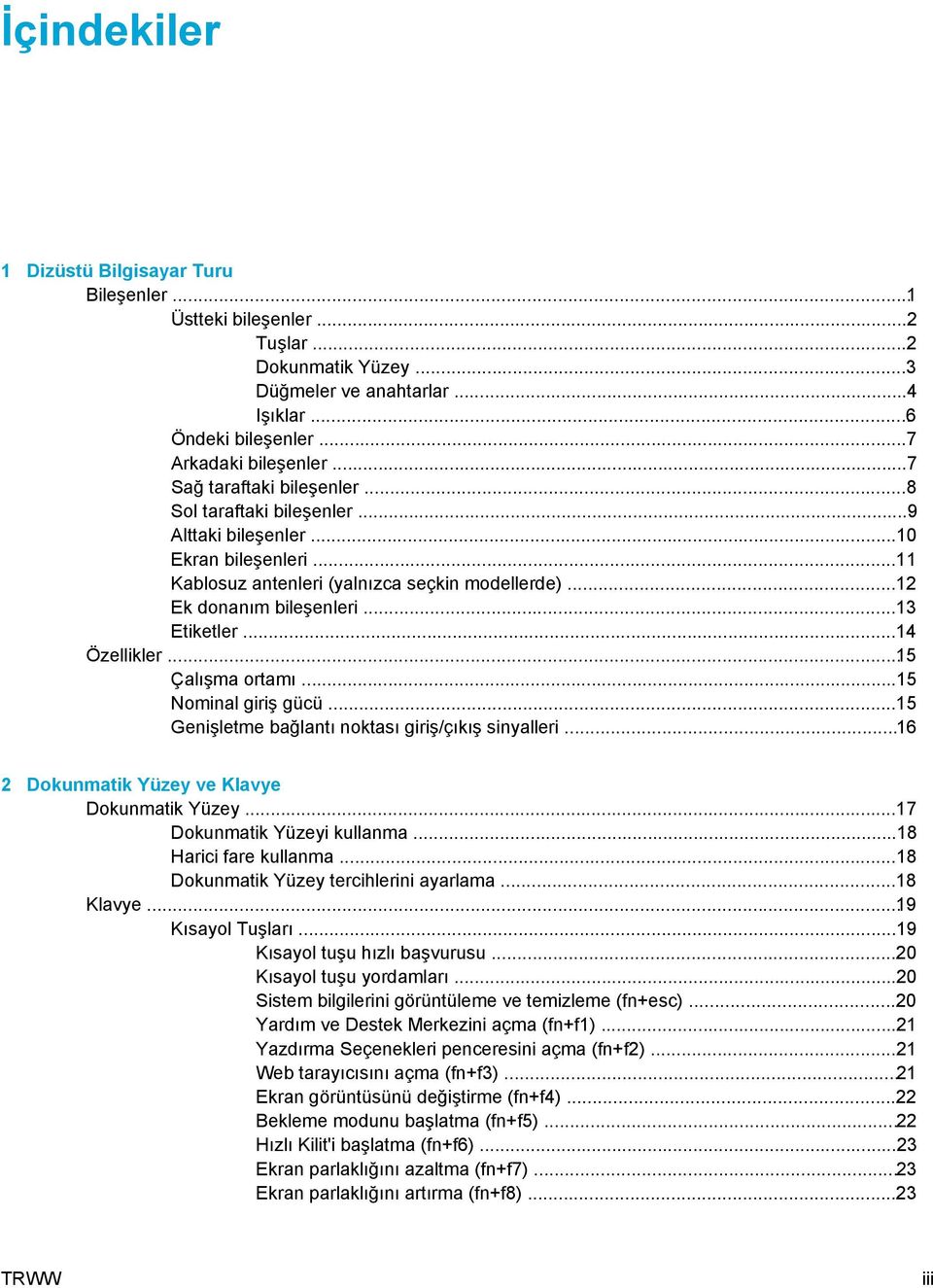
3 İçindekiler 1 Dizüstü Bilgisayar Turu Bileşenler...1 Üstteki bileşenler...2 Tuşlar...2 Dokunmatik Yüzey...3 Düğmeler ve anahtarlar...4 Işıklar...6 Öndeki bileşenler...7 Arkadaki bileşenler...7 Sağ taraftaki bileşenler...8 Sol taraftaki bileşenler...9 Alttaki bileşenler...10 Ekran bileşenleri...11 Kablosuz antenleri (yalnızca seçkin modellerde)...12 Ek donanım bileşenleri...13 Etiketler...14 Özellikler...15 Çalışma ortamı...15 Nominal giriş gücü...15 Genişletme bağlantı noktası giriş/çıkış sinyalleri Dokunmatik Yüzey ve Klavye Dokunmatik Yüzey...17 Dokunmatik Yüzeyi kullanma...18 Harici fare kullanma...18 Dokunmatik Yüzey tercihlerini ayarlama...18 Klavye...19 Kısayol Tuşları...19 Kısayol tuşu hızlı başvurusu...20 Kısayol tuşu yordamları...20 Sistem bilgilerini görüntüleme ve temizleme (fn+esc)...20 Yardım ve Destek Merkezini açma (fn+f1)...21 Yazdırma Seçenekleri penceresini açma (fn+f2)...21 Web tarayıcısını açma (fn+f3)...21 Ekran görüntüsünü değiştirme (fn+f4)...22 Bekleme modunu başlatma (fn+f5)...22 Hızlı Kilit'i başlatma (fn+f6)...23 Ekran parlaklığını azaltma (fn+f7)...23 Ekran parlaklığını artırma (fn+f8)...23 TRWW iii
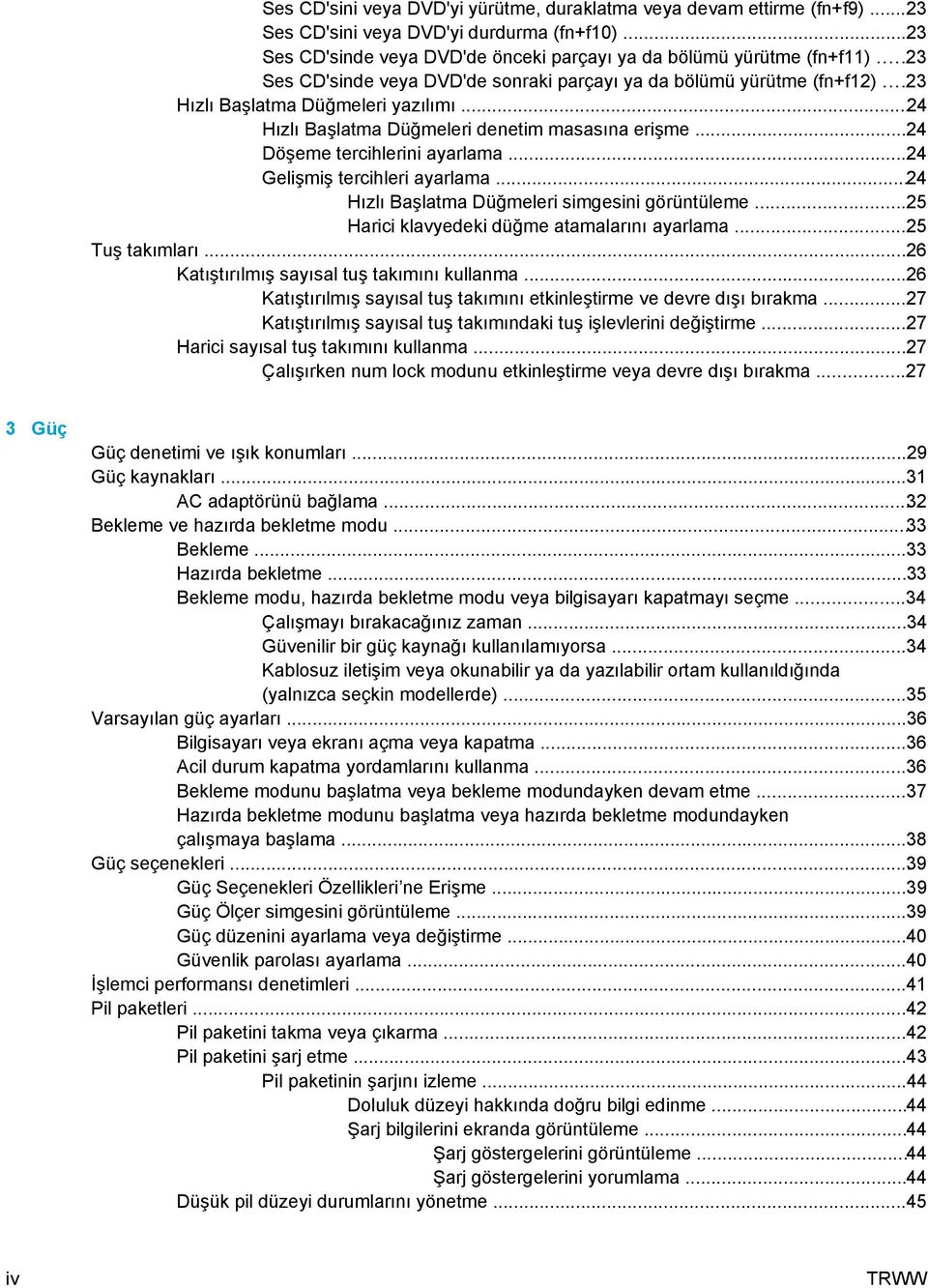
4 Ses CD'sini veya DVD'yi yürütme, duraklatma veya devam ettirme (fn+f9)...23 Ses CD'sini veya DVD'yi durdurma (fn+f10)...23 Ses CD'sinde veya DVD'de önceki parçayı ya da bölümü yürütme (fn+f11)...23 Ses CD'sinde veya DVD'de sonraki parçayı ya da bölümü yürütme (fn+f12)...23 Hızlı Başlatma Düğmeleri yazılımı...24 Hızlı Başlatma Düğmeleri denetim masasına erişme...24 Döşeme tercihlerini ayarlama...24 Gelişmiş tercihleri ayarlama...24 Hızlı Başlatma Düğmeleri simgesini görüntüleme...25 Harici klavyedeki düğme atamalarını ayarlama...25 Tuş takımları...26 Katıştırılmış sayısal tuş takımını kullanma...26 Katıştırılmış sayısal tuş takımını etkinleştirme ve devre dışı bırakma...27 Katıştırılmış sayısal tuş takımındaki tuş işlevlerini değiştirme...27 Harici sayısal tuş takımını kullanma...27 Çalışırken num lock modunu etkinleştirme veya devre dışı bırakma Güç Güç denetimi ve ışık konumları...29 Güç kaynakları...31 AC adaptörünü bağlama...32 Bekleme ve hazırda bekletme modu...33 Bekleme...33 Hazırda bekletme...33 Bekleme modu, hazırda bekletme modu veya bilgisayarı kapatmayı seçme...34 Çalışmayı bırakacağınız zaman...34 Güvenilir bir güç kaynağı kullanılamıyorsa...34 Kablosuz iletişim veya okunabilir ya da yazılabilir ortam kullanıldığında (yalnızca seçkin modellerde)...35 Varsayılan güç ayarları...36 Bilgisayarı veya ekranı açma veya kapatma...36 Acil durum kapatma yordamlarını kullanma...36 Bekleme modunu başlatma veya bekleme modundayken devam etme...37 Hazırda bekletme modunu başlatma veya hazırda bekletme modundayken çalışmaya başlama...38 Güç seçenekleri...39 Güç Seçenekleri Özellikleri ne Erişme...39 Güç Ölçer simgesini görüntüleme...39 Güç düzenini ayarlama veya değiştirme...40 Güvenlik parolası ayarlama...40 İşlemci performansı denetimleri...41 Pil paketleri...42 Pil paketini takma veya çıkarma...42 Pil paketini şarj etme...43 Pil paketinin şarjını izleme...44 Doluluk düzeyi hakkında doğru bilgi edinme...44 Şarj bilgilerini ekranda görüntüleme...44 Şarj göstergelerini görüntüleme...44 Şarj göstergelerini yorumlama...44 Düşük pil düzeyi durumlarını yönetme...45 iv TRWW
5 Düşük pil düzeyi durumlarını belirleme...45 Düşük pil düzeyi durumu...45 Kritik düzeyde düşük pil durumu...45 Düşük pil düzeyi durumunu çözümleme...46 Kullanılabilir harici güç varsa...46 Kullanılabilir şarjlı pil paketi varsa...46 Herhangi bir güç kaynağı yoksa...46 Bilgisayar hazırda bekletme modundan çalışmaya başlayamazsa...46 Pil paketini kalibre etme...47 Ne zaman kalibre etmeli...47 Nasıl kalibre etmeli...47 Adım 1: Pil paketini şarj etme...47 Adım 2: Pil paketi şarjını bitirme...48 Adım 3: Pil paketini yeniden şarj etme...49 Güç tasarrufu yapma...49 Çalışırken güç tasarrufu yapma...49 Güç tasarrufu ayarlarını seçme...50 Pil paketini saklama...50 Kullanılmış pil paketini atma Sürücüler Sürücü bakımı...51 IDE sürücüsü ışığı...52 Sabit disk sürücüsü...53 Optik disk sürücüleri...56 Optik disk sürücüsü takma...57 Optik disk sürücüsünü çıkarma (güç varken)...58 Optik disk sürücüsünü çıkarma (güç yokken)...59 Bekleme veya hazırda bekletme modundan kaçınma Çoklu Ortam Çoklu Ortam Donanımı...61 Optik disk sürücüsünü kullanma...61 Yüklü optik disk sürücüsünü tanımlama...61 Optik disk sürücüsü takma...62 Optik disk sürücüsünü çıkarma (güç varken)...63 Optik disk sürücüsünü çıkarma (güç açık değilken)...64 Ortam etkinliği kısayol tuşlarını kullanma...65 QuickPlay düğmelerini kullanma...66 Ses özelliklerini kullanma...68 Ses giriş (mikrofon) jakını kullanma...69 Ses çıkış (kulaklık) jakını kullanma...69 S/PDIF dijital ses kullanma (yalnızca seçkin modellerde)...69 Ses düzeyini ayarlama...70 Görüntü özelliklerini kullanma...71 Harici monitör bağlantı noktasını kullanma...71 S-Video çıkış jakını kullanma...72 Uzaktan Kumanda (Yalnızca Seçkin Modellerde)...73 HP Mobil Uzaktan Kumanda (PC Kartı modeli)...74 TRWW v

6 Pili takma (PC Kartı modeli)...74 Uzaktan kumandayı PC Kartı yuvasında saklama...77 Düğmeler için hızlı başvuru tablosu (PC Kartı modeli)...78 HP Mobil Uzaktan Kumanda (PC Kartı modeli) bileşen işlevleri...80 HP Mobil Uzaktan Kumanda (ExpressCard modeli)...81 Pili takma (ExpressCard modeli)...81 Uzaktan kumandayı ExpressCard yuvasında saklama...84 Düğmeler için hızlı başvuru tablosu (ExpressCard modeli)...85 HP Mobil Uzaktan Kumanda (ExpressCard modeli) bileşen işlevleri...88 Uzaktan kumanda sorunlarını giderme...88 Çoklu ortam yazılımı...90 Önceden yüklenmiş çoklu ortam yazılımını tanıma...90 Çoklu ortam yazılımını CD den yükleme (yalnızca seçkin modellerde)...90 Çoklu ortam yazılımını kullanma...91 QuickPlay yazılımını kullanma...91 Çalma/oynatma koruması...92 CD veya DVD ye yazma işlemini koruma...92 DVD bölge ayarlarını değiştirme...93 Telif hakkı uyarısına uygun hareket etme Harici Ortam Kartları Dijital Ortam Yuvası kartları (yalnızca seçkin modellerde)...95 Dijital kartı takma...96 Dijital kartı durdurma veya çıkarma...97 PC Kartları (yalnızca seçkin modellerde)...98 PC Kartını yapılandırma...98 PC kartını takma...99 PC Kartını durdurma veya çıkarma...99 ExpressCard'lar ExpressCard seçme ExpressCard yapılandırma ExpressCard takma ExpressCard'ı durdurma veya çıkarma Harici Aygıtlar USB aygıtı kullanma USB aygıtını bağlama USB aygıtını durdurma Gerekli USB yazılımı aygıtı kullanma (yalnızca seçkin modellerde) aygıtını bağlama aygıtını durdurma Gerekli 1394 yazılımı Genişletme bağlantı noktasını kullanma Bellek Modülleri Bellek modülleri takma veya değiştirme Bellek yükseltmenin etkileri vi TRWW
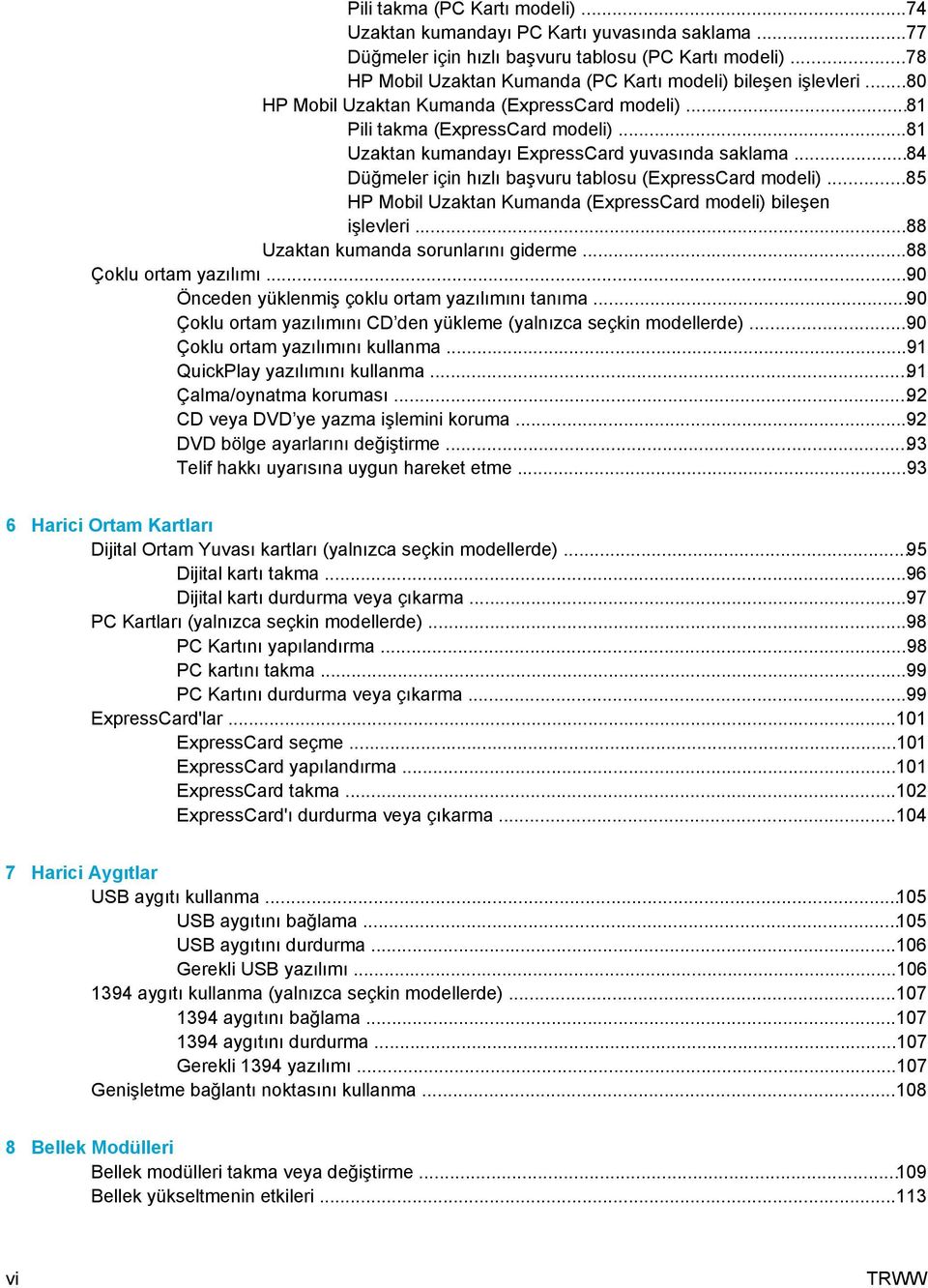
7 Görüntü belleği ayarları (yalnızca seçkin modellerde) Kablosuz (Yalnızca Seçkin Modellerde) Kablosuz özellikleri özellikli kablosuz aygıtı tanımlama Kablosuz denetimleri özellikli kablosuz aygıtlar (yalnızca seçkin modellerde) Evinizde WLAN kurma Evinizdeki WLAN'a bağlanma Genel WLAN a bağlama Kablosuz güvenlik özelliklerini kullanma Bluetooth özellikli kablosuz aygıtlar (yalnızca seçkin modellerde) Kablosuz aygıt durumları Aygıtları açma Aygıtları kapatma ve devre dışı bırakma Modem ve Yerel Ağ Modem Modem kablosunu bağlama Ülkeye özgü modem kablosu adaptörü bağlama Konum ayarı seçme Geçerli ülke seçimini görüntüleme Seyahat sırasında yeni konumlar ekleme Yolculukta bağlantı sorunlarını çözme Önceden yüklenmiş iletişim yazılımını kullanma Yerel ağlar Güvenlik Güvenlik özellikleri Parolalar Parolaların ayarlanmasıyla ilgili yönergeler Windows'da ayarlanan parolalar Hızlı Kilit Kurulum Yardımcı Programı'nda ayarlanan parolalar Yönetici parolası Yönetici parolasını yönetme Yönetici parolası girme Açılış parolası Açılış parolasını yönetme Açılış parolası girme Sürücü Kilidi parolası Sürücü Kilidi parolası ayarlama Sürücü Kilidi parolası girme Sürücü Kilidi parolasını değiştirme Sürücü Kilidi korumasını kaldırma Aygıt güvenliği Virüsten koruma yazılımı Güvenlik Duvarı yazılımı Kritik güncelleştirmeler TRWW vii
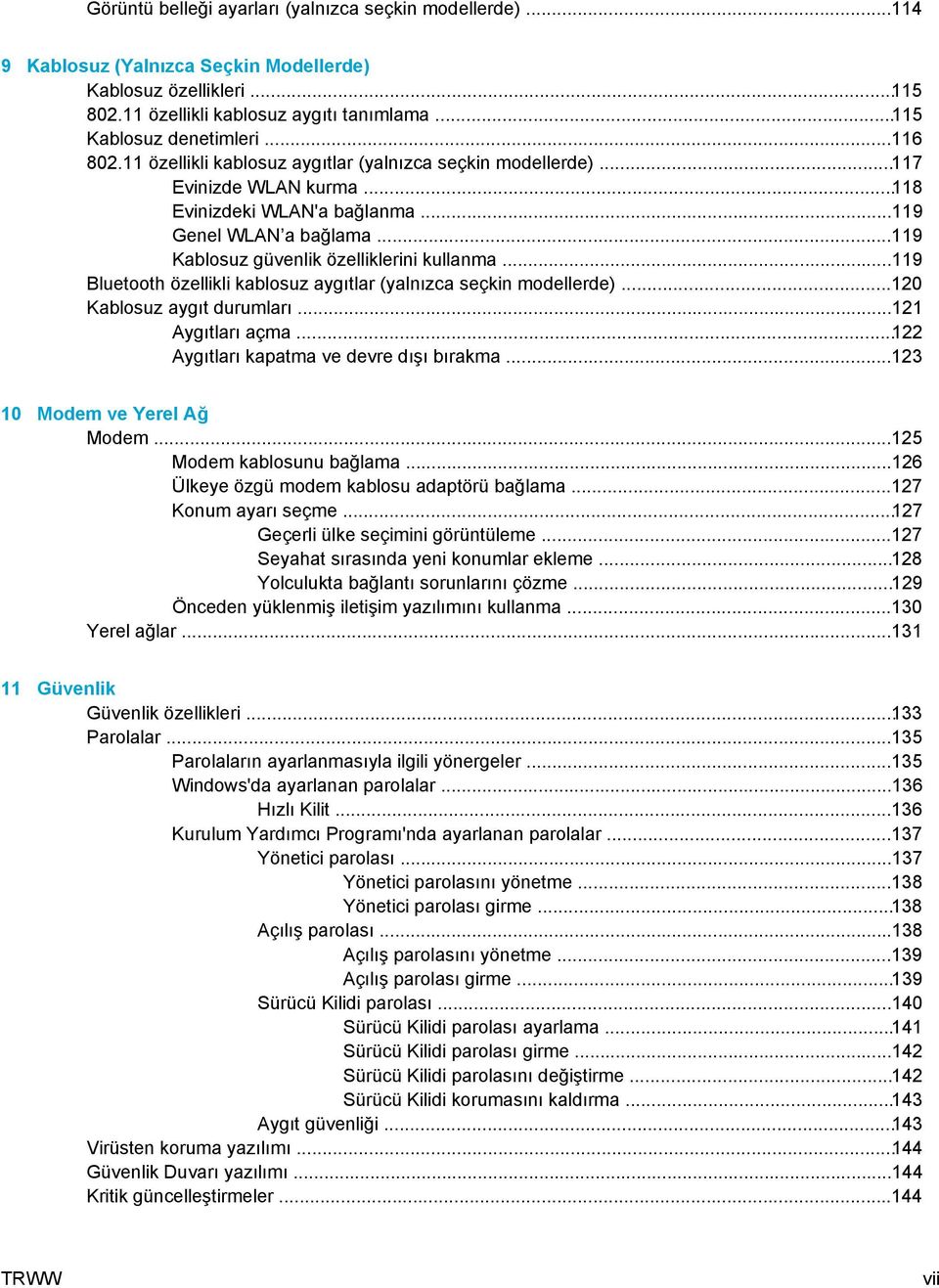
8 İsteğe bağlı güvenlik kablosu Kurulum Yardımcı Programı Kurulum Yardımcı Programı na erişme Kurulum Yardımcı Programı dili Kurulum Yardımcı Programı varsayılanları Kurulum Yardımcı Programı menüleri Main (Ana) menü Security (Güvenlik) menüsü Advanced (Gelişmiş) menüsü Tools (Araçlar) menüsü Yazılım Güncelleştirmeleri ve Kurtarma Yazılım güncelleştirmeleri HP Yazılım Güncelleştirme Yazılım güncelleştirmeleri ve HP Web sitesi Bilgisayar bilgilerine erişme BIOS güncelleştirmesini yükleme BIOS güncelleştirmesini kurma Diğer yazılımları karşıdan yükleme ve kurma Sistem kurtarma Bilgilerinizi koruma Sistem Geri Yükleme Öğesini Kullanma Geri yükleme noktası oluşturma Geri yükleme noktasını geri yükleme Uygulamaları yeniden yükleme Uygulamaları sabit disk sürücüsünden yeniden yükleme Uygulamaları diskten yeniden yükleme İşletim sistemini onarma İşletim sistemini yeniden yükleme Sisteminizi yedekleme İşletim sistemini yeniden yükleme Aygıt sürücülerini ve diğer yazılımları yeniden yükleme Yeniden yüklenmiş yazılımları güncelleştirme Düzenli Bakım Donanım bakımı Pil paketi Kullanılmış pil paketini imha etme Dokunmatik Yüzey ve klavye Ekran Sürücüler Disk Birleştiricisini Kullanma Disk Temizleme yi Kullanma Düzenli ayarlamalar Seyahat ve nakliye Sorun Giderme Hızlı kontrol listesi viii TRWW
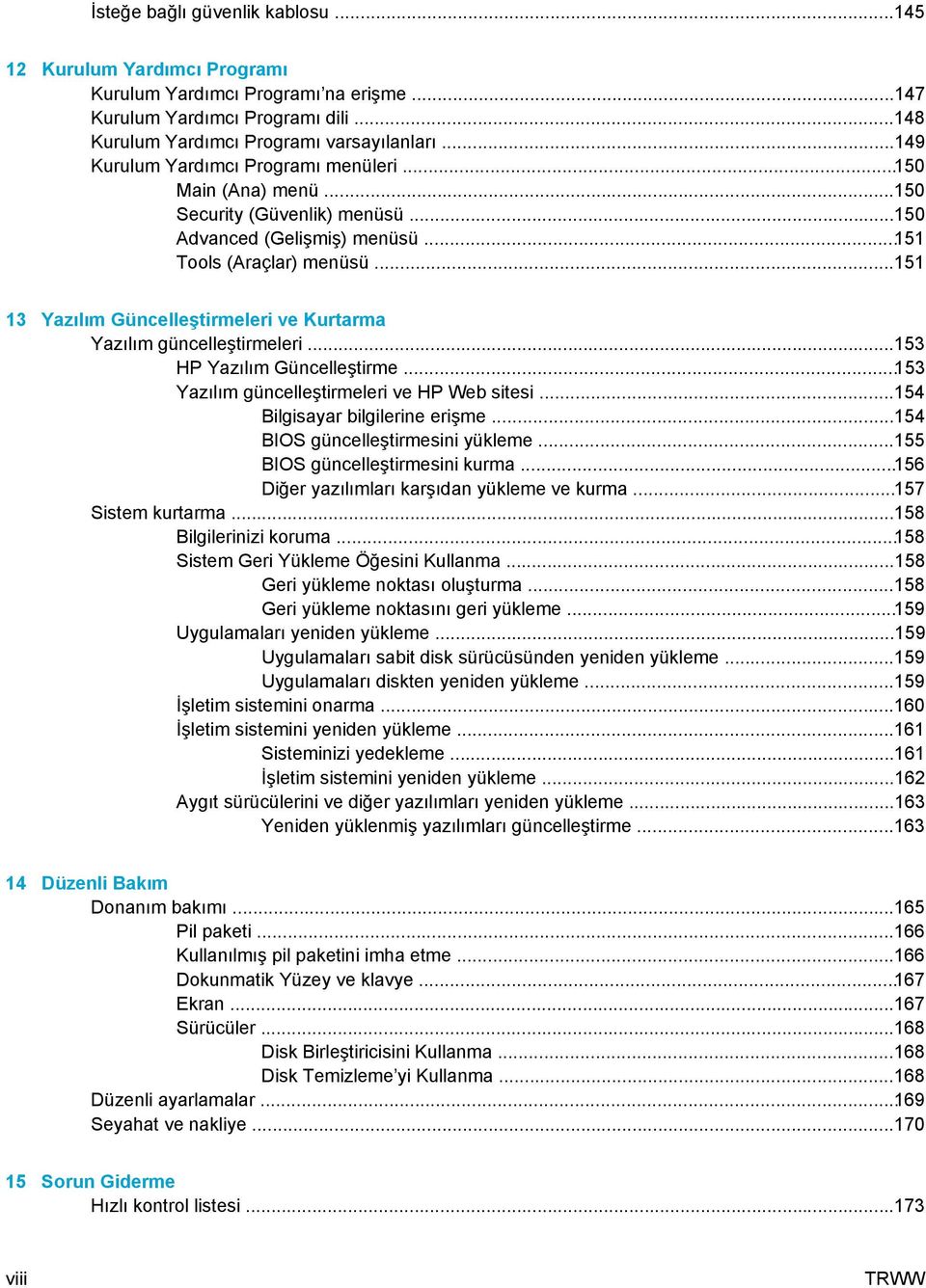
9 Bilgisayar açılmıyor Bilgisayar ekranı karanlık Yazılım olağan dışı şekilde çalışıyor Bilgisayar açık, ancak yanıt vermiyor Bilgisayar aşırı sıcak Harici bir aygıt çalışmıyor Bilgisayar kablosuz yerel alan ağa (WLAN) bağlanamıyor Müşteri Destek Merkezi Müşteri Destek Merkezine Başvurmadan Önce Müşteri Destek Merkezi ile e-posta veya telefon yoluyla iletişim kurma Bilgisayarı servis ortağına götürme Elektrostatik boşalma Elektrostatik boşalmayı önleme Sürücülere dokunma Dahili bileşenleri kullanma Topraklama yöntemleri Düzenleme, Güvenlik ve Çevreye Yönelik Bildirimler Mevzuat bildirimleri Federal Communications Commission notice Modifications Cables Declaration of Conformity for products marked with the FCC logo (United States only) Kablosuz LAN aygıtlı ürünler Brazilian notice Canadian notices Avis Canadien Avrupa Birliği bildirimleri ,4 GHz kablosuz LAN aygıtlı ürünler Fransa İtalya GHz kablosuz LAN aygıtlı ürünler Ergonomi bildirimi GS Bildirimi Indian notice Japanese notices Wireless LAN b devices Wireless LAN g devices Bluetooth devices Korean notice Taiwan notice Havayoluyla yolculuk bildirimi Pil bildirimleri Energy Star uyumluluğu Lazer güvenliği bildirimleri CDRH düzenlemeleri Lazer bilgileri Modem bildirimler TRWW ix
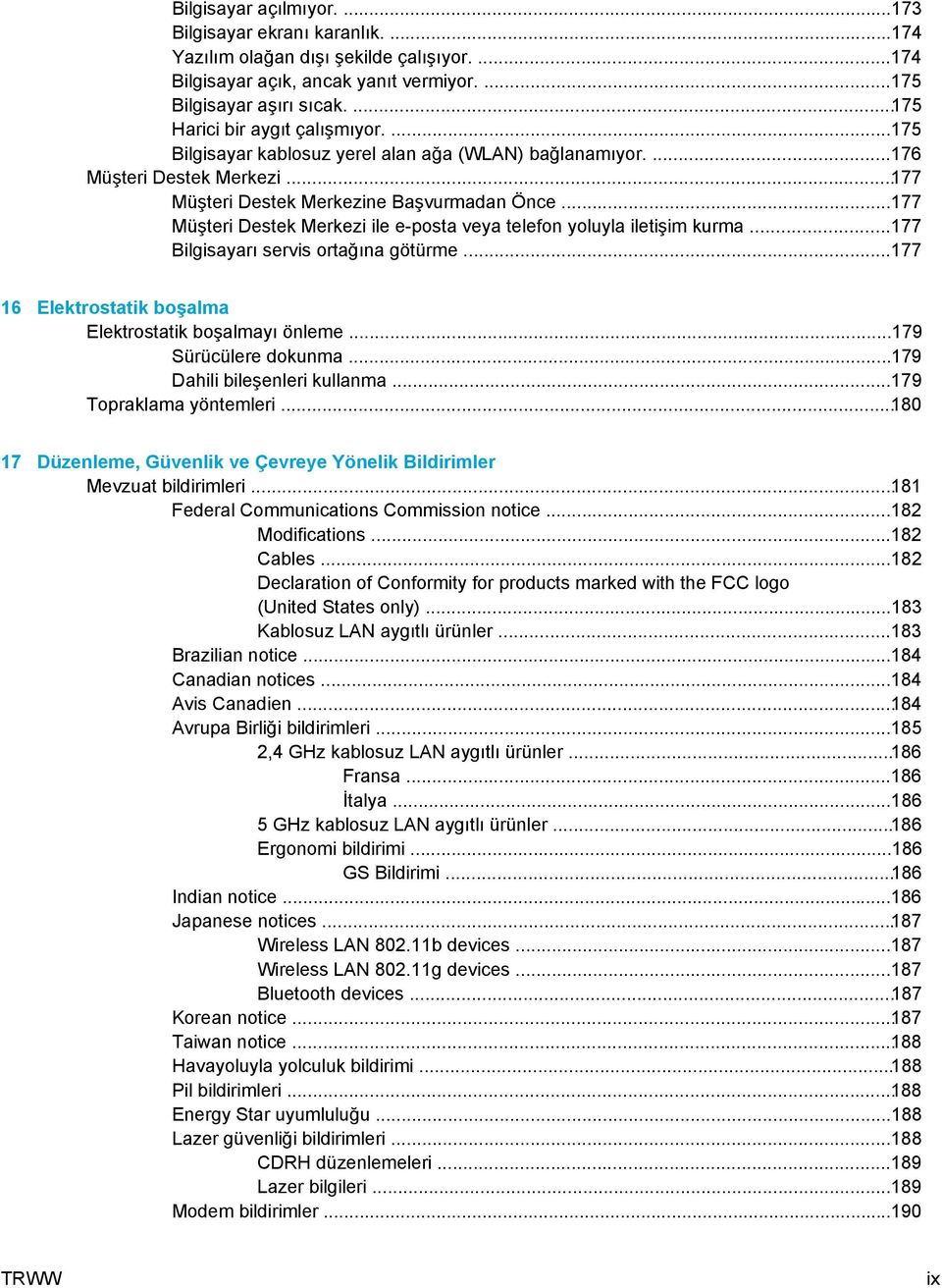
10 Telekomünikasyon aygıtı onayları A.B.D. modem bildirimleri Canadian modem statements Japanese modem statements New Zealand modem statements Voice support Güç kablosu bildirimi Japon güç kablosu bildirimi Macrovision Corporation bildirimi Güvenlik bildirimleri Yolculuk bildirimi Pil bildirimleri Güç kablosu bildirimleri Çevresel bildirimler Pili yok etme ABD de cıvayı atma Avrupa Birliği'nde atık donanımın özel konutlardaki kullanıcılar tarafından imhası Son Kullanıcı Lisans Sözleşmesi Dizin x TRWW
11 1 Dizüstü Bilgisayar Turu Bileşenler Bu bölümde bilgisayarın donanım özellikleri anlatılır. Bilgisayarda yüklü donanımların listesini görmek için: 1. Başlat > Bilgisayarım'ı seçin. 2. Sistem Görevleri penceresinin sol bölmesinde, Sistem bilgisini görüntüle yi seçin. 3. Donanım sekmesi > Aygıt Yöneticisi ni seçin. Ayrıca, Aygıt Yöneticisi ni kullanarak donanım ekleyebilir veya aygıt yapılandırmalarını değiştirebilirsiniz. Not Bilgisayarınızla birlikte gelen bileşenler bölgeye ve modele göre farklılık gösterebilir. Bu bölümdeki resimlerde birçok bilgisayar modeliyle birlikte sağlanan standart özellikler tanımlanmıştır. TRWW Bileşenler 1
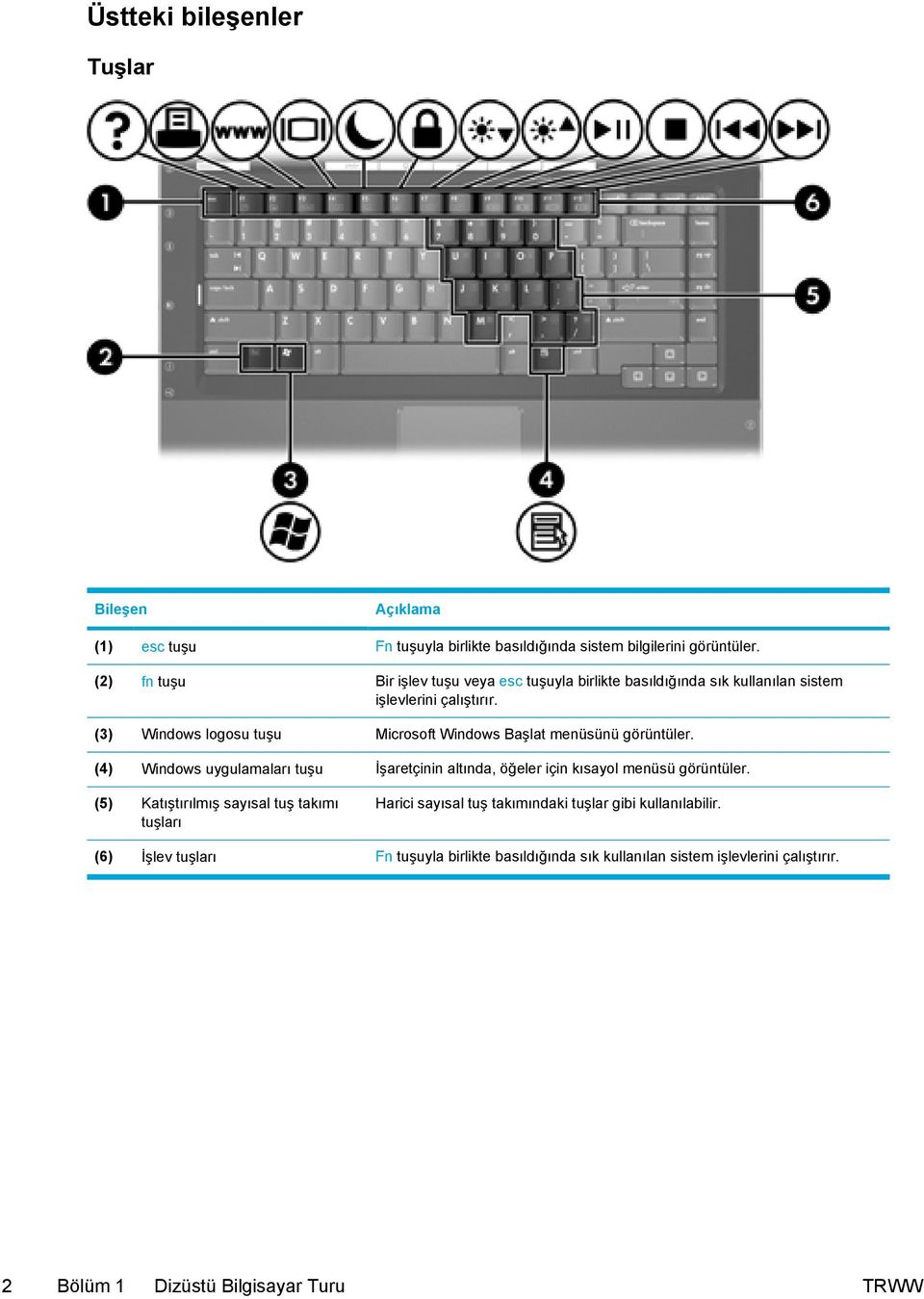
12 Üstteki bileşenler Tuşlar Bileşen Açıklama (1) esc tuşu Fn tuşuyla birlikte basıldığında sistem bilgilerini görüntüler. (2) fn tuşu Bir işlev tuşu veya esc tuşuyla birlikte basıldığında sık kullanılan sistem işlevlerini çalıştırır. (3) Windows logosu tuşu Microsoft Windows Başlat menüsünü görüntüler. (4) Windows uygulamaları tuşu İşaretçinin altında, öğeler için kısayol menüsü görüntüler. (5) Katıştırılmış sayısal tuş takımı tuşları Harici sayısal tuş takımındaki tuşlar gibi kullanılabilir. (6) İşlev tuşları Fn tuşuyla birlikte basıldığında sık kullanılan sistem işlevlerini çalıştırır. 2 Bölüm 1 Dizüstü Bilgisayar Turu TRWW
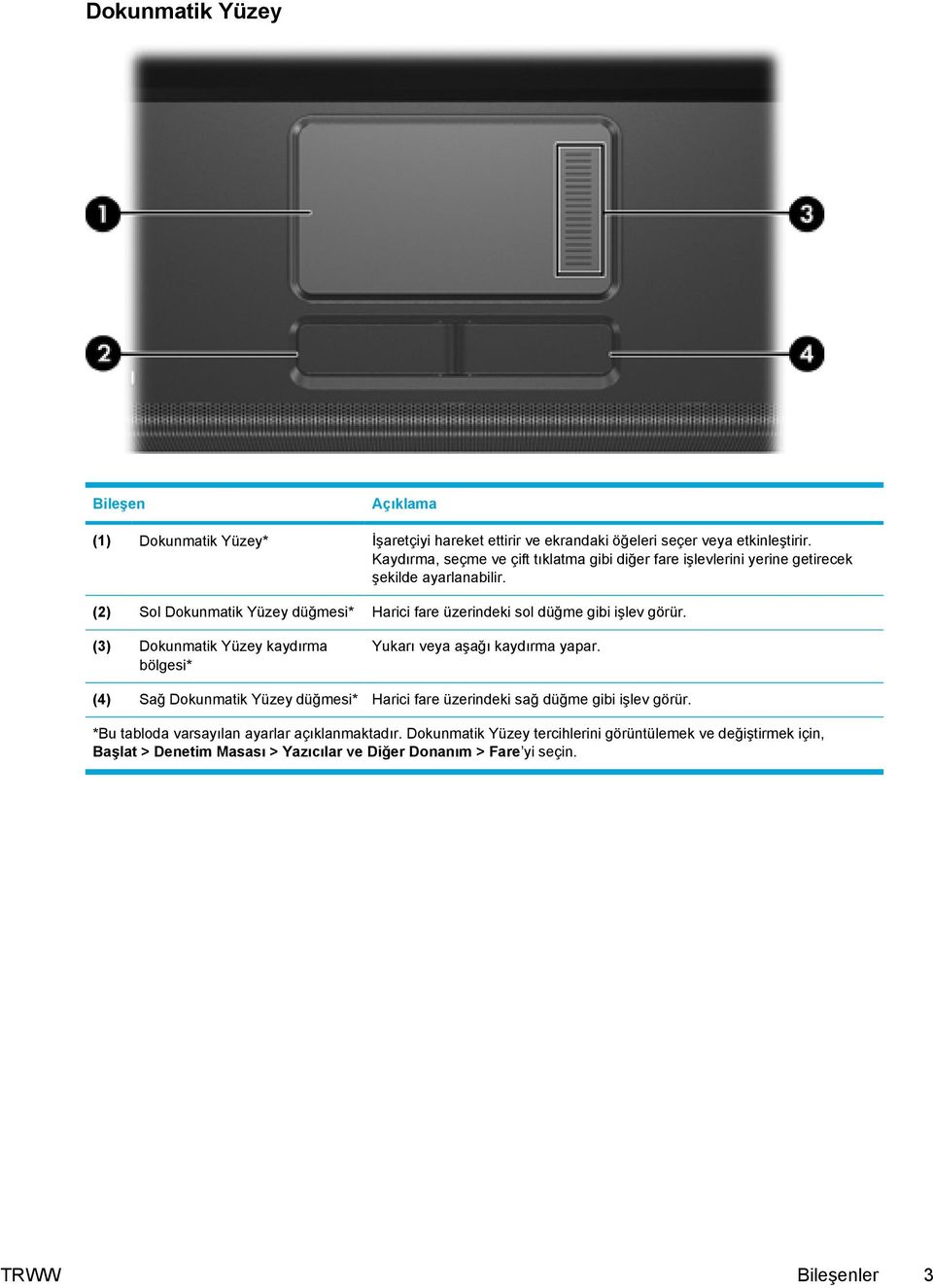
13 Dokunmatik Yüzey Bileşen Açıklama (1) Dokunmatik Yüzey* İşaretçiyi hareket ettirir ve ekrandaki öğeleri seçer veya etkinleştirir. Kaydırma, seçme ve çift tıklatma gibi diğer fare işlevlerini yerine getirecek şekilde ayarlanabilir. (2) Sol Dokunmatik Yüzey düğmesi* Harici fare üzerindeki sol düğme gibi işlev görür. (3) Dokunmatik Yüzey kaydırma bölgesi* Yukarı veya aşağı kaydırma yapar. (4) Sağ Dokunmatik Yüzey düğmesi* Harici fare üzerindeki sağ düğme gibi işlev görür. *Bu tabloda varsayılan ayarlar açıklanmaktadır. Dokunmatik Yüzey tercihlerini görüntülemek ve değiştirmek için, Başlat > Denetim Masası > Yazıcılar ve Diğer Donanım > Fare yi seçin. TRWW Bileşenler 3
14 Düğmeler ve anahtarlar Bileşen Açıklama (1) Güç düğmesi* Bilgisayar Kapalıysa, bilgisayarı açmak için basın. Açık durumdaysa, hazırda bekletme moduna geçmek için basın. Bekleme modundaysa, bekleme modundan çıkmak için kısa süreyle basın. Hazırda bekletme modundaysa, hazırda bekletme modundan çıkmak için kısa süreyle basın. Bilgisayar yanıt vermiyorsa ve Microsoft Windows kapatma yordamları kullanılamıyorsa, bilgisayarı kapatmak için güç düğmesini en az 5 saniye basılı tutun. (2) DVD düğmesi QuickPlay yüklü değilse ve bilgisayar Açıksa, varsayılan DVD uygulamasını açarak optik disk sürücüsündeki DVD yi başlatır. Kapalıysa, hiçbir işlem yapılmaz. Bekleme modundaysa, bekleme modundan Windows u geri yükler. Hazırda bekletme modundaysa, Windows u hazırda bekletme modundan geri alır. 4 Bölüm 1 Dizüstü Bilgisayar Turu TRWW
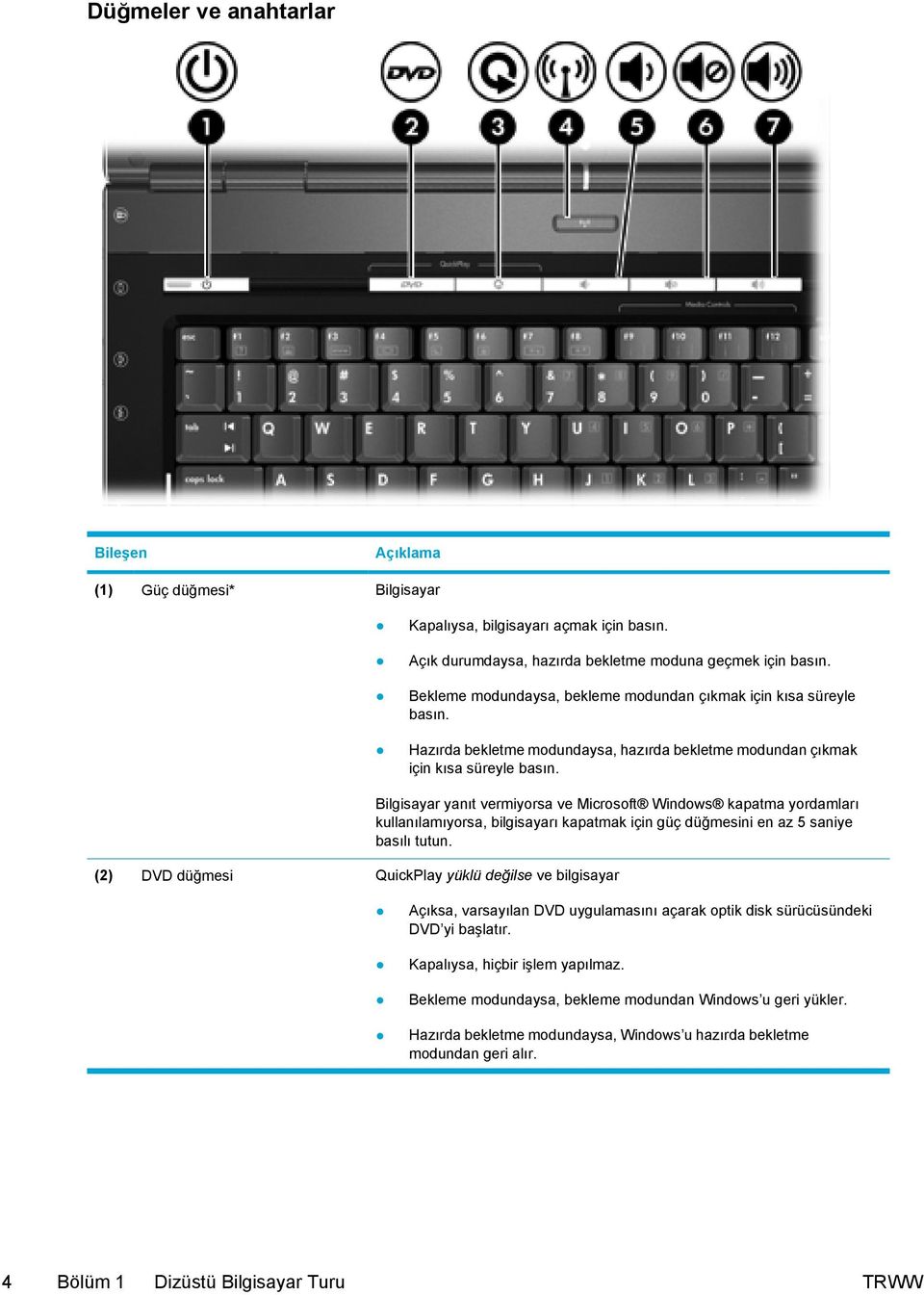
15 Bileşen Açıklama QuickPlay yüklüyse ve bilgisayar Açıksa, varsayılan DVD uygulamasını açarak optik disk sürücüsündeki DVD yi başlatır. Bilgisayar kapalıysa, QuickPlay i açarak optik disk sürücüsündeki DVD yi başlatır. Bekleme modundaysa, bekleme modundan Windows u geri yükler. Hazırda bekletme modundaysa, Windows u hazırda bekletme modundan geri alır. Not QuickPlay i kullanma ile ilgili ayrıntılı bilgi için QuickPlay belgelerine bakın. (3) Ortam düğmesi QuickPlay yüklü değilse ve bilgisayar Açıksa, müzik uygulamasını açar veya Ortam menüsünü açarak bir çoklu ortam uygulaması seçmenize olanak tanır. Kapalıysa, hiçbir işlem yapılmaz. Bekleme modundaysa, bekleme modundan Windows u geri yükler. Hazırda bekletme modundaysa, Windows u hazırda bekletme modundan geri alır. QuickPlay yüklüyse ve bilgisayar Açıksa, müzik uygulamasını açar veya Ortam menüsünü açarak bir çoklu ortam uygulaması seçmenize olanak tanır. Kapalıysa, müzik uygulamasını açar veya Ortam menüsünü açarak bir çoklu ortam uygulaması seçmenize olanak tanır. Bekleme modundaysa, bekleme modundan Windows u geri yükler. Hazırda bekletme modundaysa, Windows u hazırda bekletme modundan geri alır. (4) Kablosuz düğmesi* Kablosuz işlevini açar veya kapatır, ancak kablosuz bağlantı oluşturmaz. Not Kablosuz bağlantı kurmak için kablosuz ağın kurulmuş olması gerekir. (5) Ses kısma düğmesi Sistemin ses düzeyini azaltır. (6) Sesi kapatma düğmesi Sistem sesini kapatır. (7) Ses açma düğmesi Sistemin ses düzeyini yükseltir. *Bu tabloda varsayılan ayarlar açıklanmaktadır. TRWW Bileşenler 5
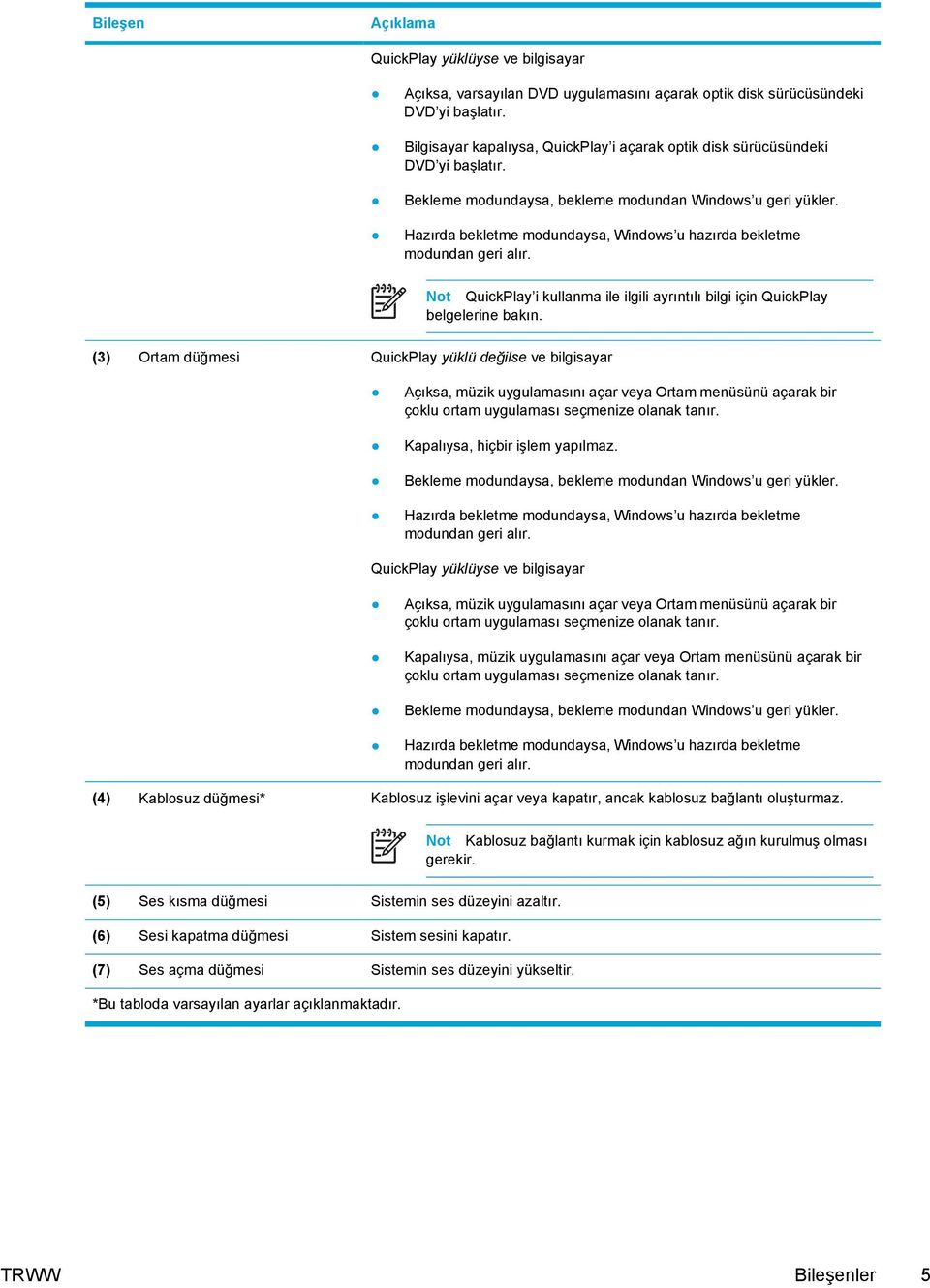
16 Işıklar Bileşen Açıklama (1) Kablosuz ışığı Yanıyorsa: Kablosuz yerel ağ (LAN) aygıtı ve/veya Bluetooth aygıtı gibi bir tümleşik kablosuz iletişim aygıtı açıktır. (2) Güç ışıkları* (2) Yanıyorsa: Bilgisayar açıktır. Yanıp sönüyorsa: Bilgisayar bekleme modundadır. Sönükse: Bilgisayar kapalı veya hazırda bekletme modundadır. (3) Caps lock ışığı Yanıyorsa: Caps lock işlevi açıktır. (4) Pil ışığı Yanıyorsa: Pil paketi şarj ediliyordur veya tam şarj kapasitesine yakındır. Yanıp sönüyorsa: Kullanılabilir tek güç kaynağı durumunda olan pil paketindeki güç düzeyi çok azalmıştır. Pil kritik düzeyde zayıf duruma geldiğinde, pil ışığı daha hızlı biçimde yanıp sönmeye başlar. Sönükse: Bilgisayar harici güç kaynağına bağlıysa, bilgisayardaki tüm piller tam olarak şarj olduğunda ışık söner. Bilgisayar harici güç kaynağına bağlı değilse, pil zayıf duruma erişene kadar ışık sönük kalır. (5) IDE (Integrated Drive Electronics Tümleşik Sürücü Elektroniği) sürücü ışığı Yanıp sönüyorsa: Sabit disk sürücüsüne veya optik disk sürücüsüne erişildiğini gösterir. (6) Num lock ışığı Yanıyorsa: Num lock işlevi açıktır veya katıştırılmış sayısal tuş takımı etkindir. (7) Sesi kapatma ışığı Yanıyorsa: Sistem sesi kapalıdır. *2 adet güç ışığı vardır. Her ikisi de aynı bilgileri görüntüler. Güç düğmesi üzerindeki ışık yalnızca bilgisayar açık olduğunda görülebilir, diğer güç ışığı ise bilgisayarın ön kısmında her zaman görülebilir. 6 Bölüm 1 Dizüstü Bilgisayar Turu TRWW
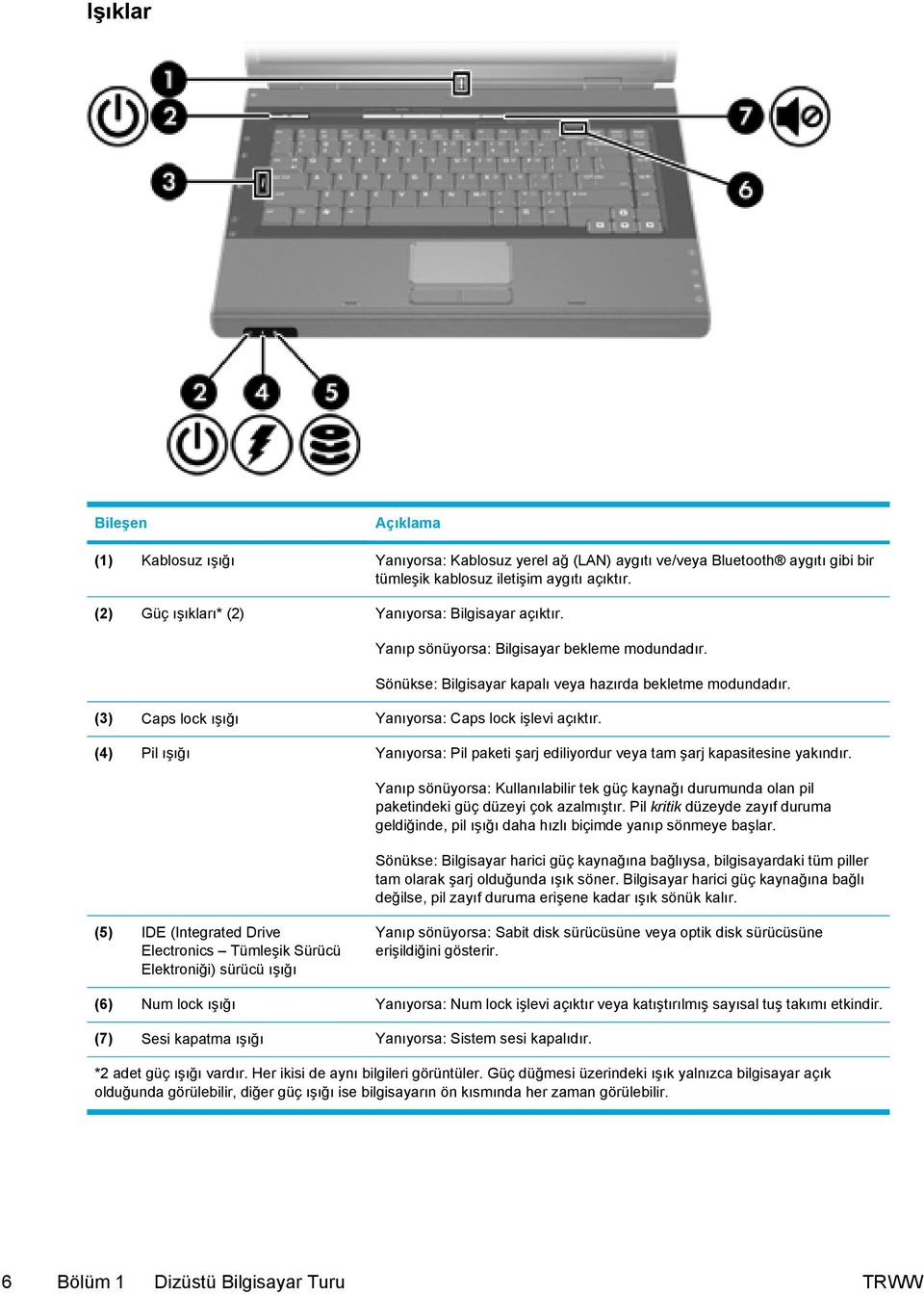
17 Öndeki bileşenler Bileşen Açıklama (1) Kızılötesi lensi Bilgisayarı isteğe bağlı bir uzaktan kumandaya bağlar. (2) Hoparlörler (2) Sistem sesini üretir. (3) Ekran açma mandalı Bilgisayarı açar. Arkadaki bileşenler Bileşen Açıklama (1) Kablosuz ışığı Yanıyorsa: Kablosuz yerel ağ (LAN) aygıtı ve/veya Bluetooth aygıtı gibi bir tümleşik kablosuz iletişim aygıtı açıktır. (2) Havalandırma deliği* Dahili bileşenlerin soğutulması için hava akışı sağlar. DİKKAT Aşırı ısınmayı önlemek için, delikleri kapatmayın. Bilgisayarı yalnızca sağlam ve düz bir yüzeyde kullanın. Bitişikte duran isteğe bağlı yazıcı gibi başka bir sert yüzeyin veya yastık, kalın halı ya da giysi gibi yumuşak yüzeylerin hava akımını engellememesine özen gösterin. Not Bilgisayar fanı otomatik olarak çalıştırılarak dahili bileşenleri soğutur ve aşırı ısınmayı engeller. Dahili fanın normal çalışma sırasında zaman zaman durup yeniden çalışması normaldir. *Bilgisayarın 3 havalandırma deliği vardır. Diğer havalandırma delikleri bilgisayarın alt kısmında yer alır. TRWW Bileşenler 7
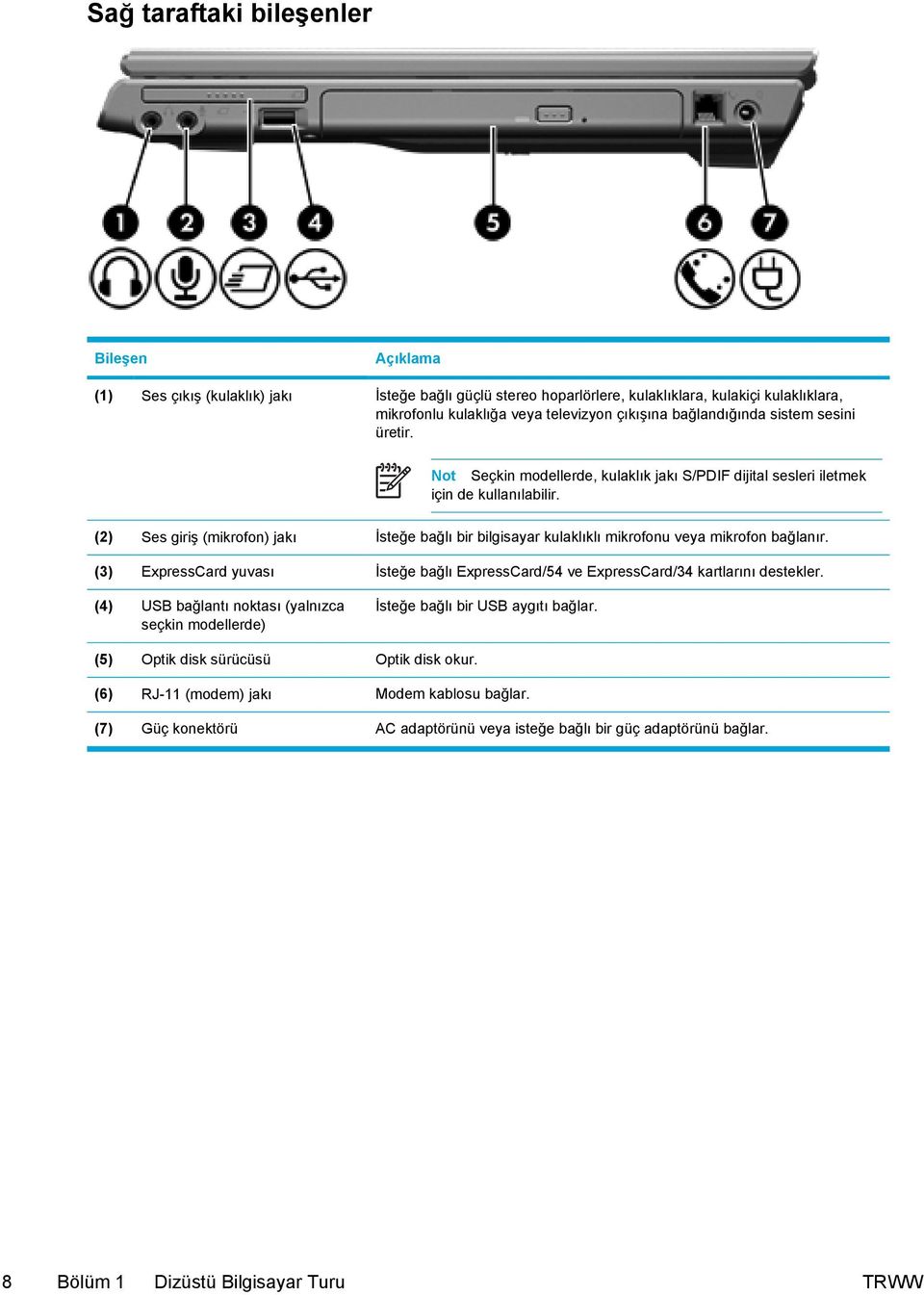
18 Sağ taraftaki bileşenler Bileşen Açıklama (1) Ses çıkış (kulaklık) jakı İsteğe bağlı güçlü stereo hoparlörlere, kulaklıklara, kulakiçi kulaklıklara, mikrofonlu kulaklığa veya televizyon çıkışına bağlandığında sistem sesini üretir. Not Seçkin modellerde, kulaklık jakı S/PDIF dijital sesleri iletmek için de kullanılabilir. (2) Ses giriş (mikrofon) jakı İsteğe bağlı bir bilgisayar kulaklıklı mikrofonu veya mikrofon bağlanır. (3) ExpressCard yuvası İsteğe bağlı ExpressCard/54 ve ExpressCard/34 kartlarını destekler. (4) USB bağlantı noktası (yalnızca seçkin modellerde) İsteğe bağlı bir USB aygıtı bağlar. (5) Optik disk sürücüsü Optik disk okur. (6) RJ-11 (modem) jakı Modem kablosu bağlar. (7) Güç konektörü AC adaptörünü veya isteğe bağlı bir güç adaptörünü bağlar. 8 Bölüm 1 Dizüstü Bilgisayar Turu TRWW
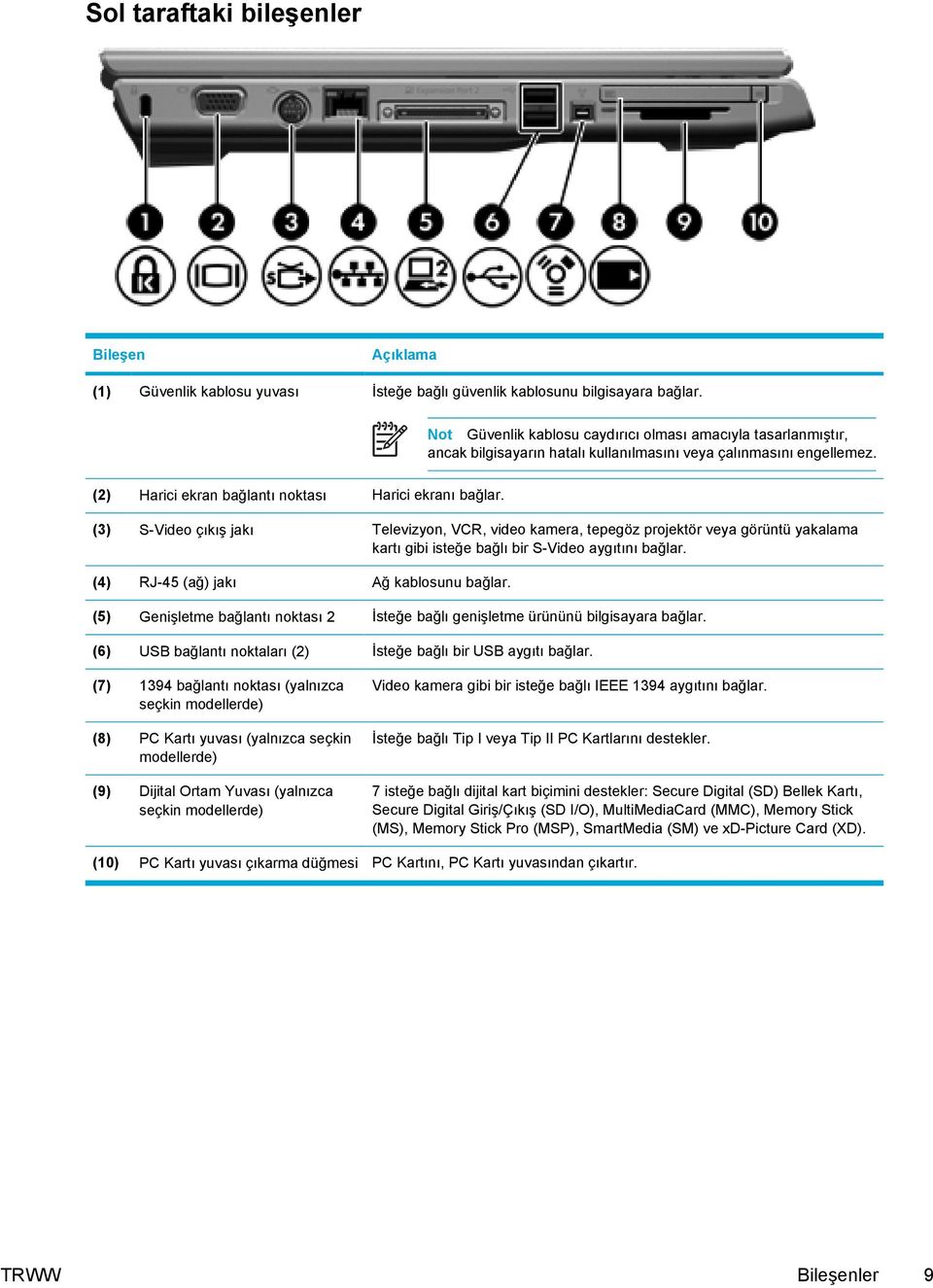
19 Sol taraftaki bileşenler Bileşen Açıklama (1) Güvenlik kablosu yuvası İsteğe bağlı güvenlik kablosunu bilgisayara bağlar. (2) Harici ekran bağlantı noktası Harici ekranı bağlar. Not Güvenlik kablosu caydırıcı olması amacıyla tasarlanmıştır, ancak bilgisayarın hatalı kullanılmasını veya çalınmasını engellemez. (3) S-Video çıkış jakı Televizyon, VCR, video kamera, tepegöz projektör veya görüntü yakalama kartı gibi isteğe bağlı bir S-Video aygıtını bağlar. (4) RJ-45 (ağ) jakı Ağ kablosunu bağlar. (5) Genişletme bağlantı noktası 2 İsteğe bağlı genişletme ürününü bilgisayara bağlar. (6) USB bağlantı noktaları (2) İsteğe bağlı bir USB aygıtı bağlar. (7) 1394 bağlantı noktası (yalnızca seçkin modellerde) (8) PC Kartı yuvası (yalnızca seçkin modellerde) (9) Dijital Ortam Yuvası (yalnızca seçkin modellerde) Video kamera gibi bir isteğe bağlı IEEE 1394 aygıtını bağlar. İsteğe bağlı Tip I veya Tip II PC Kartlarını destekler. 7 isteğe bağlı dijital kart biçimini destekler: Secure Digital (SD) Bellek Kartı, Secure Digital Giriş/Çıkış (SD I/O), MultiMediaCard (MMC), Memory Stick (MS), Memory Stick Pro (MSP), SmartMedia (SM) ve xd-picture Card (XD). (10) PC Kartı yuvası çıkarma düğmesi PC Kartını, PC Kartı yuvasından çıkartır. TRWW Bileşenler 9
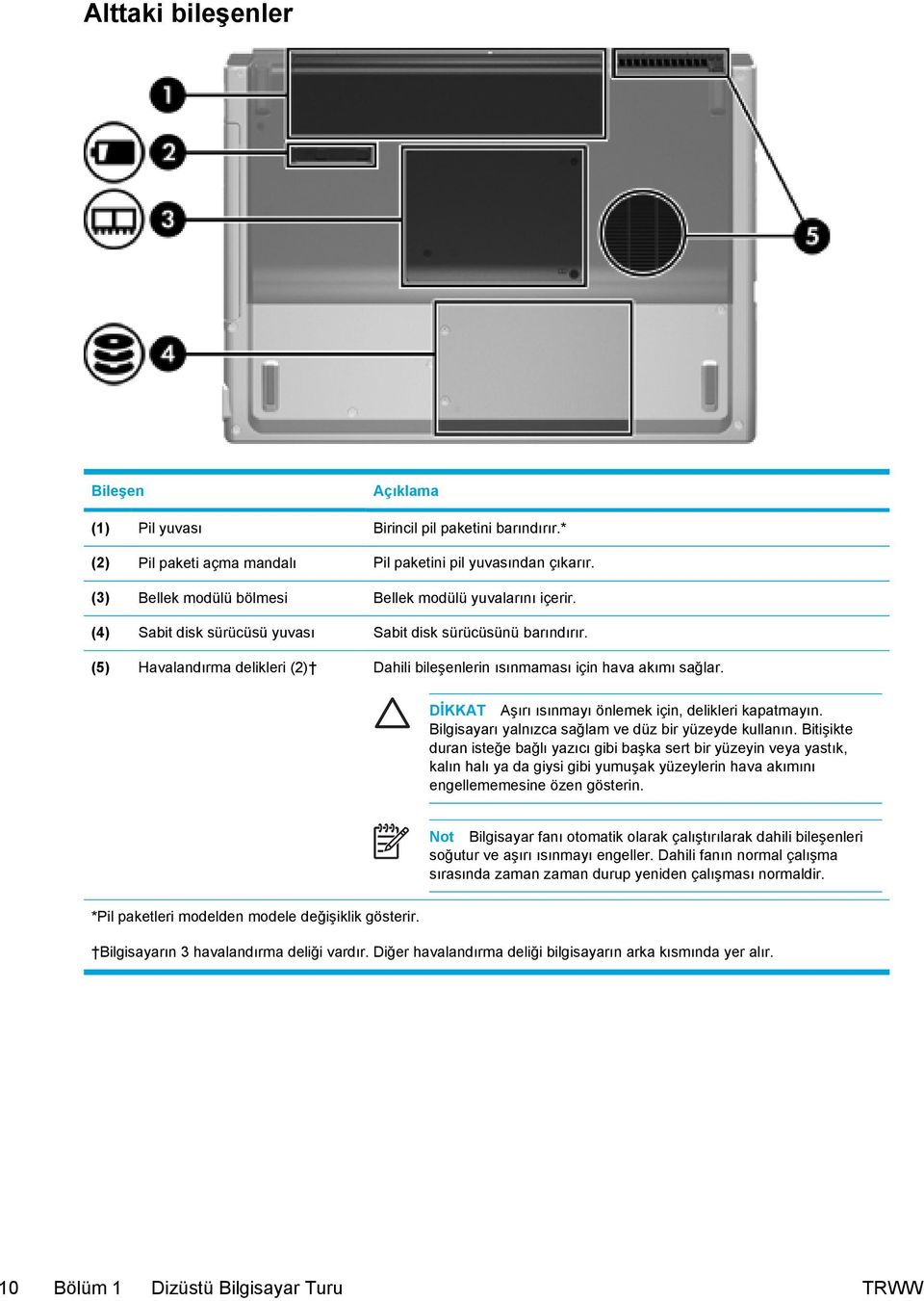
20 Alttaki bileşenler Bileşen Açıklama (1) Pil yuvası Birincil pil paketini barındırır.* (2) Pil paketi açma mandalı Pil paketini pil yuvasından çıkarır. (3) Bellek modülü bölmesi Bellek modülü yuvalarını içerir. (4) Sabit disk sürücüsü yuvası Sabit disk sürücüsünü barındırır. (5) Havalandırma delikleri (2) Dahili bileşenlerin ısınmaması için hava akımı sağlar. DİKKAT Aşırı ısınmayı önlemek için, delikleri kapatmayın. Bilgisayarı yalnızca sağlam ve düz bir yüzeyde kullanın. Bitişikte duran isteğe bağlı yazıcı gibi başka sert bir yüzeyin veya yastık, kalın halı ya da giysi gibi yumuşak yüzeylerin hava akımını engellememesine özen gösterin. Not Bilgisayar fanı otomatik olarak çalıştırılarak dahili bileşenleri soğutur ve aşırı ısınmayı engeller. Dahili fanın normal çalışma sırasında zaman zaman durup yeniden çalışması normaldir. *Pil paketleri modelden modele değişiklik gösterir. Bilgisayarın 3 havalandırma deliği vardır. Diğer havalandırma deliği bilgisayarın arka kısmında yer alır. 10 Bölüm 1 Dizüstü Bilgisayar Turu TRWW
21 Ekran bileşenleri Bileşen Ekran açma mandalı Açıklama Bilgisayarı açar. TRWW Bileşenler 11
22 Kablosuz antenleri (yalnızca seçkin modellerde) Seçkin bilgisayar modellerinde, kablosuz aygıt sinyallerini gönderen ve alan en az 2 kablosuz anten bulunur. Bunlar bilgisayarın dışından görünmezler. En iyi iletimi sağlamak için antenin yakınında engel bulunmamasına dikkat edin. 12 Bölüm 1 Dizüstü Bilgisayar Turu TRWW
23 Ek donanım bileşenleri Bileşen Açıklama (1) Pil paketi* Bilgisayarın, harici güce bağlı olmadığında çalışmasını sağlar. (2) AC adaptörü AC gücünü, DC gücüne dönüştürür. (3) Güç kablosu* AC adaptörünün AC prizine bağlanmasını sağlar. (4) Ülkeye özgü modem kablosu adaptörü (yalnızca seçkin modellerde) Modem kablosunun RJ-11 olmayan telefon jakına uymasını sağlar. (5) Modem kablosu* Dahili modemi, RJ-11 telefon jakına veya ülkeye/bölgeye özgü modem adaptörüne bağlar. *Modem kabloları, pil paketleri ve güç kablolarının görünümü ülkeye/bölgeye göre farklılık gösterir. TRWW Bileşenler 13
24 Etiketler Bilgisayara yapıştırılan etiketler, sistem sorunlarını giderirken veya bilgisayarla uluslararası yolculuk yaparken gerek duyabileceğiniz bilgileri sağlar. Servis etiketi Ürün adını, seri numarasını (S/N) ve bilgisayar hakkında diğer bilgileri sağlar. Müşteri Destek Merkezi ne başvururken bu bilgileri hazır bulundurun. Servis etiketi bilgisayarın altına yapıştırılmıştır. Microsoft Orijinallik Sertifikası Microsoft Windows Ürün Anahtarı nı içerir. İşletim sisteminizi güncelleştirmek veya ortaya çıkan sorunları gidermek için Ürün Anahtarı na gereksinim duyabilirsiniz. Bu sertifika bilgisayarın altına yapıştırılmıştır. Düzenleme bilgileri etiketi Bilgisayar hakkında düzenleme bilgileri sağlar. Düzenleme bilgileri etiketi, bellek modülü bölümünün iç kısmına yapıştırılmıştır. Modem onay etiketi Modem hakkındaki düzenleme bilgilerini sağlar ve modemin kullanımının onaylandığı bazı ülkelerde gerekli görülen, aracı tarafından verilen onay işaretlerini listeler. Uluslararası yolculuk yaparken bu bilgilere gereksinim duyabilirsiniz. Modem onayı etiketi, bellek modülü bölümünün iç kısmına yapıştırılmıştır. Kablosuz sertifikası etiketleri Seçkin modellerde isteğe bağlı olarak kullanılabilecek kablosuz aygıtlarla ilgili bilgileri ve aygıtın kullanılmasının onaylandığı bazı ülkelere yönelik onay işaretlerini sağlar. İsteğe bağlı aygıt, bir kablosuz yerel ağ (LAN) aygıtı veya isteğe bağlı bir Bluetooth aygıtı olabilir. Bilgisayarınızda bir veya daha çok kablosuz aygıt varsa, bilgisayarınızla birlikte sertifika etiketi de verilir. Uluslararası yolculuk yaparken bu bilgilere gereksinim duyabilirsiniz. Kablosuz sertifikası etiketleri, bellek modülü bölümünün iç tarafına yapıştırılmıştır. 14 Bölüm 1 Dizüstü Bilgisayar Turu TRWW
25 Özellikler Çalışma ortamı Aşağıdaki tabloda yer alan çalışma ortamı bilgileri, olağandışı koşullara sahip bir yere giderken bilgisayarı yanınızda götürmeyi planladığınızda yardımcı olabilir. Faktör Metrik ABD Sıcaklık Çalışırken 10 C 35 C 50 F 95 F Çalışmadığında -20 C 60 C -4 F 140 F Bağıl nem (yoğunlaşmasız) Çalışırken %10 - %90 %10 - %90 Çalışmadığında %5 - %95 %5 - %95 Maksimum yükseklik (basınçsız) Çalışırken (14,7 10,1 psia*) -15 m m -50 ft ft Çalışmadığında (14,7-4,4 psia*) -15 m m -50 ft ft *İnç kare başına pound (psia), yükseklik için kullanılan başka bir ölçü birimidir. Nominal giriş gücü Bu bölümdeki güç bilgileri, bilgisayarı uluslararası bir yolculukta yanınızda götürmeyi planladığınızda yardımcı olabilir. Bilgisayar AC veya DC güç kaynağıyla sağlanabilecek DC gücüyle çalışır. Bilgisayar ayrı bir DC güç kaynağı kullanabilir, ancak yalnızca HP tarafından sağlanan veya onaylanan bir AC adaptör veya DC güç kablosu kullanılmalıdır. Bilgisayar aşağıdaki özellik aralığındaki DC güç beslemesini kabul edebilir. Giriş Gücü Çalışma voltajı Çalışma akımı Değer 18,5 V dc 19,0 V dc 3,5 A veya 4,74 A ya da 4,9 A Bu ürün, Norveç te BT güç sistemleri için, faz-faz voltajı 240 V rms yi aşmayacak şekilde tasarlanmıştır. TRWW Özellikler 15
26 Genişletme bağlantı noktası giriş/çıkış sinyalleri Bu bölümdeki genişletme yuvası bağlantı noktası sinyali bilgileri, bilgisayardaki genişletme bağlantı noktasına takılan isteğe bağlı bir genişletme ürünü kullanmayı planladığınızda yardımcı olabilir. Genişletme bağlantı noktası "Sol taraftaki bileşenler" bölümünde gösterilmektedir. Aşağıdaki tabloda, bilgisayarınızdaki genişletme bağlantı noktasının desteklediği giriş ve çıkış sinyalleri açıklanmıştır. Özellik USB 2.0 Destek Evet 10/100 Ethernet Evet Gigabit Ethernet IEEE 1394 (4 iğneli bağlantı noktası) Kızılötesi (yalnızca uzaktan kumanda için) Güç girişleri Bileşik TV* S-Video TV Bileşen TV* S/PDIF ses DVI Kulaklık/hoparlör ses çıkışı Mikrofon ses girişi Hayır Evet Evet 65W - 135W maksimum Evet Evet Hayır Evet Hayır Evet Evet * İsteğe bağlı bir genişletme ürünü kullanılması gerekir. 16 Bölüm 1 Dizüstü Bilgisayar Turu TRWW
27 2 Dokunmatik Yüzey ve Klavye Dokunmatik Yüzey Aşağıdaki resim ve tabloda, bilgisayarın Dokunmatik Yüzey'i açıklanmıştır. Bileşen Açıklama (1) Dokunmatik Yüzey* İşaretçiyi hareket ettirir ve ekrandaki öğeleri seçer veya etkinleştirir. Kaydırma, seçme ve çift tıklatma gibi diğer fare işlevlerini yerine getirecek şekilde ayarlanabilir. (2) Sol Dokunmatik Yüzey düğmesi* Harici fare üzerindeki sol düğme gibi işlev görür. (3) Dokunmatik Yüzey kaydırma alanı* Yukarı veya aşağı kaydırma yapar. (4) Sağ Dokunmatik Yüzey düğmesi* Harici fare üzerindeki sağ düğme gibi işlev görür. *Bu tabloda varsayılan ayarlar açıklanmaktadır. Dokunmatik Yüzey tercihlerini görüntülemek ve değiştirmek için, Başlat > Denetim Masası > Yazıcılar ve Diğer Donanım > Fare'yi seçin. TRWW Dokunmatik Yüzey 17
28 Dokunmatik Yüzeyi kullanma İşaretçiyi hareket ettirmek için, parmağınızı Dokunmatik Yüzeyde işaretçinin gitmesini istediğiniz yöne doğru kaydırın. Sol ve sağ Dokunmatik Yüzey düğmelerini, bir harici faredeki sol ve sağ düğmeler gibi kullanın. Dokunmatik Yüzeyin dikey kaydırma alanını kullanarak yukarı veya aşağı doğru kaydırma yapmak için, parmağınızı beyaz şeritler üzerinde yukarı veya aşağı doğru kaydırın. Harici fare kullanma Bilgisayarın USB bağlantı noktalarından biri kullanılarak bilgisayara harici USB fare bağlanabilir. USB fare, isteğe bağlı genişletme ürünündeki konektörler kullanılarak da sisteme bağlanabilir. Dokunmatik Yüzey tercihlerini ayarlama Microsoft Windows ürünündeki Fare Özellikleri, aşağıdakileri de içerecek şekilde işaretleme aygıtlarının ayarlarını özelleştirmenize olanak tanır: Dokunmatik Yüzeye dokunma; Dokunmatik Yüzeye bir kez dokunarak nesneyi seçebilir, iki kez dokunarak çift tıklatabilirsiniz (varsayılan olarak etkindir). Kenar hareketi; parmağınız Dokunmatik Yüzeyin kenarına ulaşsa bile, kaydırmaya devam etmenize olanak tanır (varsayılan olarak devre dışıdır). Düğme tercihi; sol el veya sağ el kullanımı arasında geçiş yapmanıza olanak tanır (varsayılan olarak sağ el kullanımı etkindir). Fare hızı tercihleri ve fare izleri gibi diğer özellikler de Fare Özellikleri'nde bulunmaktadır. Fare Özellikleri'ne erişmek için, Başlat > Denetim Masası > Yazıcılar ve Diğer Donanım > Fare'yi seçin. 18 Bölüm 2 Dokunmatik Yüzey ve Klavye TRWW
29 Klavye Aşağıdaki bölümlerde, bilgisayarın klavye özellikleri hakkında bilgiler verilmektedir. Kısayol Tuşları Kısayol tuşları, fn tuşunun (1) ve esc tuşunun (2) veya işlev tuşlarından birinin (3) birleşimidir. f1 ile f12 arasındaki işlev tuşlarının üzerindeki simgeler kısayol tuşu işlevlerini gösterir. Kısayol işlevleri ve yordamları aşağıdaki bölümlerde açıklanmıştır. TRWW Klavye 19
30 Kısayol tuşu hızlı başvurusu İşlev Sistem bilgilerini görüntüler ve temizler. Yardım ve Destek Merkezini açar. Yazdırma Seçenekleri penceresini açar. Web tarayıcısını açar. Ekran görüntüsünü, bilgisayar ekranı ile harici ekran arasında değiştirir. Bekleme modunu başlatır. Hızlı Kilit'i başlatır. Ekran parlaklığını azaltır. Ekran parlaklığını artırır. Ses CD'si veya DVD yürütür, duraklatır veya devam ettirir. Ses CD'sini veya DVD'yi durdurur. Ses CD'sinde veya DVD'de önceki parçayı veya bölümü yürütür. Ses CD'sinde veya DVD'de sonraki parçayı yürütür. Tuş Birleşimi fn+esc fn+f1 fn+f2 fn+f3 fn+f4 fn+f5 fn+f6 fn+f7 fn+f8 fn+f9 fn+f10 fn+f11 fn+f12 Kısayol tuşu yordamları Bilgisayarın klavyesindeki bir kısayol tuşu komutunu kullanmak için: Önce kısa bir süre fn tuşuna, ardından ikinci kısayol komut tuşuna basın. veya fn tuşunu basılı tutun, kısa süre ikinci kısayol komut tuşuna basın, ardından her iki tuşu aynı anda serbest bırakın. Sistem bilgilerini görüntüleme ve temizleme (fn+esc) Sistem donanım bileşenleri ve BIOS sürüm numarası hakkındaki bilgileri görüntülemek için, fn+esc tuşlarına basın. Sistem bilgilerini ekrandan kaldırmak için fn+esc tuşlarına yeniden basın. Windows fn+esc ekranında, sistem BIOS'unun (temel giriş çıkış sistemi) sürümü, BIOS tarihi olarak görüntülenir. Bazı bilgisayar modellerinde, BIOS tarihi ondalık biçimde görüntülenir. BIOS tarihi, bazen sistem ROM'unun sürüm numarası olarak da adlandırılır. 20 Bölüm 2 Dokunmatik Yüzey ve Klavye TRWW
31 Yardım ve Destek Merkezini açma (fn+f1) Yardım ve Destek Merkezini açmak için, fn+f1 tuşlarına basın. Yardım ve Destek Merkezi, Windows işletim sisteminiz hakkındaki bilgilerin yanı sıra şunları da sağlar: Model ve seri numarası, yüklü yazılımlar, donanım bileşenleri ve özellikler gibi bilgisayarınızla ilgili bilgiler. Bilgisayarınızı kullanmaya yönelik soruların yanıtları. Bilgisayarı ve Windows özelliklerini kullanmayı öğrenmenize yardımcı olan eğitmenler. Windows işletim sisteminiz, sürücüleriniz ve bilgisayarınızdaki yazılımlara yönelik güncelleştirmeler. Bilgisayar işlevselliği kontrolleri. Otomatik ve etkileşimli sorun giderme, onarım çözümleri ve sistem kurtarma yordamları. HP destek uzmanlarına bağlantılar. Yardım ve Destek Merkezi'ne erişmek için Başlat > Yardım ve Destek'i de tıklatabilirsiniz. Yazdırma Seçenekleri penceresini açma (fn+f2) Etkin Windows uygulamasının Yazdırma Seçenekleri penceresini açmak için fn+f2 tuşlarına basın. Web tarayıcısını açma (fn+f3) Varsayılan Web tarayıcınızı açmak için fn+f3 tuşlarına basın. Internet veya ağ hizmetleriniz ayarlanıncaya kadar, fn+f3 kısayol tuşları, Windows Internet Bağlantısı Sihirbazı'nı başlatır. Internet veya ağ hizmetlerinizi ve Web tarayıcınızın giriş sayfasını ayarladıktan sonra, fn+f3 kısayol tuşlarını kullanarak giriş sayfanıza ve Internet'e hızlı erişebilirsiniz. TRWW Klavye 21
32 Ekran görüntüsünü değiştirme (fn+f4) Sisteme bağlı ekran aygıtları arasında ekran geçişi yapmak için fn+f4 tuşlarına basın. Örneğin, bilgisayara bir monitör takılıysa, fn+f4 kısayol tuşlarına her basıldığında görüntü bilgisayar ekranında, monitör ekranında ve hem bilgisayar, hem de monitör ekranında aynı anda görünecek şekilde değişir. Çoğu harici monitör, video bilgilerini harici VGA video standardını kullanarak bilgisayardan alır. fn+f4 kısayol tuşu, S-Video gibi video bilgilerini bilgisayardan alan diğer aygıtlar arasında da görüntü değişimi yapar. Aşağıda belirtilen ve bunları kullanan aygıt örnekleriyle birlikte verilmiş video iletim türleri fn+f4 kısayol tuşları tarafından desteklenir: LCD (bilgisayar ekranı) Harici VGA (çoğu harici monitör) S-Video (belirli modellerde televizyonlar, video kameralar, VCR'ler ve S-Video giriş jakları olan video yakalama kartları) Bileşik video (televizyonlar, video kameralar, VCR'ler ve bileşik video giriş jakları olan video yakalama kartları) Not Bileşik video aygıtları, sisteme yalnızca isteğe bağlı bir genişletme ürünü kullanılarak bağlanabilir. Bekleme modunu başlatma (fn+f5) Bekleme modunu başlatmak için fn+f5 tuşlarına basın. Bekleme modu başlatıldığında, bilgileriniz rasgele erişim belleğine (RAM) kaydedilir, ekran temizlenir ve güç tasarrufu yapılır. Bilgisayar bekleme modundayken, güç ışığı yanıp söner. DİKKAT Bilgilerin kaybolması riskini azaltmak için, bekleme moduna geçmeden önce çalışmanızı kaydedin. Bekleme modunu başlatmanız için bilgisayarın açık olması gerekir. Bilgisayar hazırda bekletme modundaysa, bekleme modunu başlatabilmek için hazırda bekletme modundan geri yüklemeniz gerekir. Not Hazırda bekletme durumundan çıkmak için güç düğmesine kısa süreliğine basın. Bekleme modundan çıkmak için güç düğmesine kısa süreyle basın, Dokunmatik Yüzeyi kullanın, klavyede herhangi bir tuşa basın veya Medya düğmesine, DVD düğmesine veya bir Dokunmatik Yüzey düğmesine basın. fn+f5 kısayol tuşlarının işlevi değiştirilebilir. Örneğin, fn+f5 kısayol tuşları, bekleme modu yerine hazırda bekletme modunu başlatacak şekilde ayarlanabilir. Not Tüm Windows işletim sistemi pencerelerinde, uyku düğmesine yapılan başvurular fn+f5 kısayol tuşları için geçerlidir. 22 Bölüm 2 Dokunmatik Yüzey ve Klavye TRWW
33 Hızlı Kilit'i başlatma (fn+f6) Hızlı Kilit güvenlik özelliğini başlatmak için fn+f6 tuşlarına basın. Hızlı Kilit, Windows işletim sisteminin Oturum Açma penceresini görüntüleyerek bilgilerinizi korur. Oturum Açma penceresinin görüntülendiği durumda, Windows kullanıcı parolası veya Windows yönetici parolası girilinceye kadar bilgisayara erişilemez. Not Hızlı Kilit özelliğini kullanabilmek için, bir Windows kullanıcı parolası veya Windows yönetici parolası ayarlamanız gerekir. Yönergeler için Yardım ve Destek Merkezi'ne bakın. Hızlı Kilit özelliğini kullanmak için, Oturum Açma penceresini açmak ve bilgisayarı kilitlemek üzere fn +f6 tuşlarına basın. Daha sonra, Windows kullanıcı parolanızı veya Windows yönetici parolanızı girmek ve bilgisayara erişmek için ekrandaki yönergeleri izleyin. Ekran parlaklığını azaltma (fn+f7) Ekran parlaklığını azaltmak için fn+f7 tuşlarına basın. Parlaklık düzeyini sürekli azaltmak için kısayol tuşlarını basılı tutun. Ekran parlaklığını artırma (fn+f8) Ekran parlaklığını artırmak için fn+f8 tuşlarına basın. Parlaklık düzeyini sürekli artırmak için kısayol tuşlarını basılı tutun. Ses CD'sini veya DVD'yi yürütme, duraklatma veya devam ettirme (fn+f9) fn+f9 kısayol tuşları, yalnızca bir ses CD'si veya DVD yerleştirilmişse çalışır. Ses CD'si veya DVD Yürütülmüyorsa, yürütmeyi başlatmak veya devam ettirmek için fn+f9 kısayol tuşlarına basın. Yürütülüyorsa, ortamı duraklatmak için fn+f9 tuşlarına basın. Ses CD'sini veya DVD'yi durdurma (fn+f10) Ses CD'sini veya DVD'yi durdurmak için fn+f10 tuşlarına basın. Ses CD'sinde veya DVD'de önceki parçayı ya da bölümü yürütme (fn+f11) Bir ses CD'si veya DVD yürütülürken, CD'deki önceki parçayı veya DVD'deki önceki bölümü yürütmek için fn+f11 kısayol tuşlarına basın. Ses CD'sinde veya DVD'de sonraki parçayı ya da bölümü yürütme (fn+f12) Bir ses CD'si veya DVD yürütülürken, CD'deki sonraki parçayı veya DVD'deki sonraki bölümü yürütmek için fn+f12 kısayol tuşlarına basın. TRWW Klavye 23
34 Hızlı Başlatma Düğmeleri yazılımı Hızlı Başlatma Düğmeleri kontrol panelini, aşağıdakileri gerçekleştirmek için kullanabilirsiniz: Pencereleri Windows masaüstünde döşeme tercihlerini değiştirin. Aşağıdakileri de içeren gelişmiş tercihleri ayarlayın: Hızlı Başlatma Düğmeleri simgesinin görüntülenme tercihlerini ayarlayın. İsteğe bağlı harici klavyedeki Kolay Erişim düğmelerinin düğme atamalarını ayarlayın. Aşağıdaki bölümlerde, denetim masasında tercihleri ayarlama yönergeleri sağlanmıştır. Denetim masasındaki herhangi bir simge hakkında daha fazla ekran bilgisi için, pencerenin sağ üst köşesindeki yardım düğmesini seçin. Yardım düğmesi, soru işareti simgesiyle gösterilmiştir. Hızlı Başlatma Düğmeleri denetim masasına erişme Hızlı Başlatma Düğmeleri denetim masasına Başlat düğmesinden, görev çubuğunun en sağındaki bildirim alanında görüntüleyebileceğiniz simgeden veya Windows masaüstünden erişebilirsiniz. Hızlı Başlatma Düğmeleri denetim masasına Başlat düğmesinden erişmek için, Başlat > Denetim Masası > Yazıcılar ve Diğer Donanım > Hızlı Başlatma Düğmeleri'ni seçin. Döşeme tercihlerini ayarlama Windows masaüstünde döşeme tercihlerini ayarlamak için: 1. Hızlı Başlatma Düğmeleri denetim masasını açın: Başlat > Denetim Masası > Yazıcılar ve Diğer Donanım > Hızlı Başlatma Düğmeleri'ni seçin. veya Görev çubuğunun en sağında yer alan bildirim alanındaki veya Windows masaüstündeki Hızlı Başlatma Düğmeleri simgesini çift tıklatın. 2. Hızlı Döşe sekmesini tıklatın. 3. Dikey Döşe veya Yatay Döşe seçeneğini tıklatın ve sonra Şu anda çalışan uygulamalar kutusunda döşenecek uygulamaları tıklatın. 4. Tercihlerinizi kaydetmek ve ekranı kapatmak için Tamam'ı tıklatın. Gelişmiş tercihleri ayarlama Hızlı Başlatma Düğmeleri denetim masasında simge ve harici klavye atamalarını ayarlayabilirsiniz. 24 Bölüm 2 Dokunmatik Yüzey ve Klavye TRWW
35 Hızlı Başlatma Düğmeleri simgesini görüntüleme Görev çubuğunun en sağında yer alan bildirim alanındaki veya Windows masaüstündeki Hızlı Başlatma Düğmeleri Özellikleri simgesini görüntülemek veya gizlemek için: 1. Hızlı Başlatma Düğmeleri denetim masasını açın: Başlat > Denetim Masası > Yazıcılar ve Diğer Donanım > Hızlı Başlatma Düğmeleri'ni seçin. veya Görev çubuğunun en sağında yer alan bildirim alanındaki veya Windows masaüstündeki Hızlı Başlatma Düğmeleri simgesini çift tıklatın. 2. Gelişmiş sekmesini tıklatın. Gelişmiş sekmesinde, bildirim alanındaki veya Windows masaüstündeki Hızlı Başlatma Düğmeleri simgesini görüntüleyebilir veya gizleyebilirsiniz. Simgeyi görüntülemek için, Simgeyi görev çubuğunda göster veya Simgeyi masaüstünde göster onay kutusunu seçin. Simgeyi gizlemek için, Simgeyi görev çubuğunda göster veya Simgeyi masaüstünde göster onay kutusunu temizleyin. 3. Tercihlerinizi kaydetmek ve ekranı kapatmak için Tamam'ı tıklatın. Harici klavyedeki düğme atamalarını ayarlama Kolay Erişim düğmeleri olan isteğe bağlı bir HP harici klavye kullanıyorsanız, Kolay Erişim düğme atamalarını ve düzenlerini Ayarlar sekmesinden ayarlayabilirsiniz. Ayarlar sekmesi, varsayılan olarak devre dışı bırakılmış ve gizlenmiştir. Hızlı Başlatma Düğmeleri denetim masasında Ayarlar sekmesini görüntülemek ve etkinleştirmek için: 1. Hızlı Başlatma Düğmeleri denetim masasını açın: Başlat > Denetim Masası > Yazıcılar ve Diğer Donanım > Hızlı Başlatma Düğmeleri'ni seçin. veya Görev çubuğunun en sağında yer alan Bildirim alanındaki veya Windows masaüstündeki Hızlı Başlatma Düğmeleri simgesini çift tıklatın. 2. Gelişmiş sekmesini tıklatın. Ardından: Ayarlar sekmesini görüntülemek ve etkinleştirmek için, Kullanıcıların harici klavyedeki düğme atamalarını değiştirmesine izin ver onay kutusunu seçin. veya Ayarlar sekmesini devre dışı bırakmak ve gizlemek için, Kullanıcıların harici klavyedeki düğme atamalarını değiştirmesine izin ver onay kutusunu temizleyin. TRWW Klavye 25
36 Not Ayarlar sekmesini etkinleştirirseniz, bu sekmeyi görebilmek için Hızlı Başlatma Düğmeleri Özellikleri iletişim kutusunu kapatıp bu iletişim kutusunu yeniden açmanız gerekir. 3. Tercihlerinizi kaydetmek ve ekranı kapatmak için Tamam'ı tıklatın. Tuş takımları Kolay Erişim düğme atamalarını ve düzenlerini yönetme hakkında bilgi için, harici klavyenizin belgelerine bakın. Bilgisayarda katıştırılmış sayısal tuş takımı vardır ve isteğe bağlı harici sayısal tuş takımını veya sayısal tuş takımı içeren isteğe bağlı harici klavyeyi destekler. Bileşen (1) fn tuşu (2) Katıştırılmış sayısal tuş takımı (3) num lock ışığı (4) num lk tuşu Katıştırılmış sayısal tuş takımını kullanma Katıştırılmış sayısal tuş takımındaki 15 tuş, harici klavyedeki tuşlar gibi kullanılabilir. Katıştırılmış sayısal tuş takımı açıldığında, tuş takımındaki her tuş, tuşun sağ üst köşesindeki simgeyle gösterilen işlevi yerine getirir. 26 Bölüm 2 Dokunmatik Yüzey ve Klavye TRWW
37 Katıştırılmış sayısal tuş takımını etkinleştirme ve devre dışı bırakma Katıştırılmış sayısal tuş takımını etkinleştirmek için fn+num lk tuşlarına basın. Num lock ışığı yanar. Tuşları standart klavye işlevlerine geri döndürmek için yeniden fn+num lk tuşlarına basın. Not Katıştırılmış sayısal tuş takımı, bilgisayara veya isteğe bağlı genişletme ürününe bir harici klavye ya da tuş takımı bağlıysa çalışmaz. Katıştırılmış sayısal tuş takımındaki tuş işlevlerini değiştirme fn tuşunu veya fn+üstkrkt tuş birleşimini kullanarak, katıştırılmış sayısal tuş takımındaki tuşların işlevlerini standart klavye işlevleri ve tuş takımı işlevleri arasında geçici olarak değiştirebilirsiniz. Tuş takımı kapalıyken, tuş takımı tuşunun işlevini tuş takımının diğer işlevleriyle değiştirmek için fn tuşuna basın ve tuş takımı tuşuna basarken basılı tutun. Tuş takımı açıkken tuş takımı tuşlarını geçici şekilde standart tuşlar olarak kullanmak için: Küçük harfle yazmak için fn tuşunu basılı tutun. Büyük harfle yazmak için fn+üstkrkt tuşlarını basılı tutun. Harici sayısal tuş takımını kullanma Çoğu harici klavyedeki pek çok tuş, num lock modunun açık veya kapalı olmasına bağlı olarak farklı işlevler yerine getirir. (Num lock modu, varsayılan olarak kapalıdır.) Örneğin: Num lock açıkken, tuş takımındaki çoğu tuş sayıları yazabilir. Num lock kapalıyken, tuş takımındaki çoğu tuş ok, page up veya page down tuşlarının işlevini yerine getirir. Harici tuş takımındaki num lock açık olduğunda, bilgisayardaki num lock ışığı yanar. Harici tuş takımındaki num lock kapalı olduğunda, bilgisayardaki num lock ışığı söner. Harici tuş takımı takılıysa, katıştırılmış sayısal tuş takımı etkinleştirilemez. Çalışırken num lock modunu etkinleştirme veya devre dışı bırakma Çalıştığınız sırada, harici tuş takımı üzerindeki (bilgisayardaki değil) num lock modunu açmak veya kapatmak için harici tuş takımındaki num lk tuşuna basın. TRWW Tuş takımları 27
38 28 Bölüm 2 Dokunmatik Yüzey ve Klavye TRWW
39 3 Güç Güç denetimi ve ışık konumları Aşağıdaki resim ve tabloda, güç denetimi ve ışık konumları tanıtılmış ve açıklanmıştır. Not Bilgisayarınız bu bölümdeki resimlerden biraz farklı görünebilir. Bileşen Açıklama (1) Güç düğmesi Bilgisayar Kapalı durumdaysa, bilgisayarı açmak için basın. Açık durumdaysa, hazırda bekletme moduna geçmek için basın. Bekleme modundaysa, bekleme modundan çıkmak için kısa süreyle basın. Hazırda bekletme modundaysa, hazırda bekletme modundan çıkmak için kısa süreyle basın. TRWW Güç denetimi ve ışık konumları 29
40 Bileşen Açıklama Bilgisayar yanıt vermiyorsa ve Microsoft Windows kapatma yordamları kullanılamıyorsa, bilgisayarı kapatmak için güç düğmesini en az 5 saniye basılı tutun. (2) Güç ışıkları* (2) Yanıyorsa: Bilgisayar açıktır. Yanıp sönüyorsa: Bilgisayar bekleme modundadır. Sönükse: Bilgisayar kapalı veya hazırda bekletme modundadır. (3) fn+f5 Bekleme modunu başlatır. (4) Pil ışığı Yanıyorsa: Pil paketi şarj ediliyordur veya tam şarj kapasitesine yakındır. Yanıp sönüyorsa: Kullanılabilir tek güç kaynağı durumunda olan pil paketindeki güç düzeyi çok azalmıştır. Pil kritik düzeyde zayıf duruma geldiğinde, pil ışığı daha hızlı biçimde yanıp sönmeye başlar. Sönükse: Bilgisayar harici güç kaynağına bağlıysa, bilgisayardaki tüm piller tam olarak şarj olduğunda ışık söner. Bilgisayar harici güç kaynağına bağlı değilse, pil zayıf durumuna gelene kadar ışık sönük kalır. *2 adet güç ışığı vardır. Her ikisi de aynı bilgileri görüntüler. Güç düğmesi üzerindeki ışık yalnızca bilgisayar açık olduğunda görülebilir, diğer güç ışığı ise bilgisayarın ön kısmında her zaman görülebilir. 30 Bölüm 3 Güç TRWW
41 Güç kaynakları Bilgisayar dahili veya harici AC gücüyle çalışabilir. Aşağıdaki tabloda, sık gerçekleştirilen görevler için en uygun güç kaynakları belirtilmektedir. Görev Önerilen güç kaynağı Yazılım uygulamalarının birçoğunda çalışma Bilgisayardaki şarj edilmiş pil paketi Aşağıdaki aygıtlardan biriyle sağlanan harici güç: AC adaptörü İsteğe bağlı genişletme aygıtı (yalnızca seçkin modellerde) İsteğe bağlı güç adaptörü Bilgisayardaki pil paketini şarj etme veya kalibre etme Harici güç sağlama kaynakları AC adaptörü İsteğe bağlı genişletme aygıtı (yalnızca seçkin modellerde) İsteğe bağlı güç adaptörü UYARI! Bilgisayarın pil paketini uçakta şarj etmeyin. Pil paketini şarj etmek uçağın elektronik sistemlerine hasar verebilir. Sistem yazılımını yükleme veya değiştirme ya da CD veya DVD ye yazma Harici güç sağlama kaynakları AC adaptörü İsteğe bağlı genişletme aygıtı (yalnızca seçkin modellerde) İsteğe bağlı güç adaptörü TRWW Güç kaynakları 31
42 AC adaptörünü bağlama UYARI! Elektrik çarpması veya donanımın zarar görmesi riskini azaltmak için: Güç kablosunu her zaman erişebileceğiniz bir AC prize takın. Bilgisayara giden elektriği, güç kablosunu AC prizinden çıkararak kesin (güç kablosunu bilgisayardan çıkararak değil). Güç kablosunda 3 iğneli bir fiş varsa, kabloyu 3 iğneli prize (topraklı) takın. Güç kablosunun topraklama ucunu iptal etmeyin (örneğin 2 iğneli bir adaptör takarak). Topraklama ucu önemli bir güvenlik unsurudur. Doğru şekilde topraklama yapılmamış bir sistemde elektrik şokuna maruz kalma olasılığı vardır. Bilgisayarı AC güç kaynağına bağlamak için: 1. AC adaptörü bilgisayarın üzerindeki güç konektörüne bağlayın (1). 2. Güç kablosunu AC adaptöre takın (2). 3. Güç kablosunun diğer ucunu AC prizine takın (3). 32 Bölüm 3 Güç TRWW
43 Bekleme ve hazırda bekletme modu Bekleme ve hazırda bekletme modları, güç tasarrufu yapan ve başlatma süresini kısaltan enerji tasarrufu özellikleridir. Bu özellikler, sizin tarafınızdan veya sistem tarafından başlatılabilir. Daha fazla bilgi için, bkz: "Bekleme modu, hazırda bekletme modu veya bilgisayarı kapatmayı seçme". Bekleme DİKKAT Pilin tamamen boşalmasını önlemek için, bilgisayarınızı uzun süre bekleme modunda bırakmayın. Bilgisayarı harici bir güç kaynağına bağlayın. Bekleme modu, kullanılmayan sistem bileşenlerine sağlanan gücü azaltır. Bekleme modu başlatıldığında, çalışmalarınız rasgele erişim belleğinde (RAM) saklanır ve ekran kapatılır. Bilgisayar bekleme modundayken, güç ışıkları yanıp söner. Bekleme modundayken çalışmaya başlarsanız, çalışmalarınız kaldığınız yerden ekranda görüntülenir. DİKKAT Bilgilerin kaybolması riskini azaltmak için, bekleme moduna geçmeden önce çalışmanızı kaydedin. Hazırda bekletme DİKKAT Bilgisayarın yapılandırması hazırda bekletme modu sırasında değiştirilirse, hazırda bekletme modundan çalışmaya devam etmeniz mümkün olmayabilir. Bilgisayar hazırda bekletme modundaysa: Bilgisayarı bir genişletme aygıtına takmayın veya bu tür bir aygıttan çıkarmayın. Bellek modülü eklemeyin veya çıkarmayın. Sabit disk sürücüsü veya optik disk sürücüsü takmayın veya çıkarmayın. Harici aygıt bağlamayın veya bağlantısını kesmeyin. MultiMediaCard, PC Kartı (yalnızca seçkin modellerde) veya ExpressCard gibi bir harici ortam kartı takmayın veya çıkarmayın. Hazırda bekletme modu, önce çalışmalarınızı sabit disk sürücüsündeki bir hazırda bekletme modu dosyasına kaydeder, ardından bilgisayarı kapatır. Güç ışıkları kapatılır. Hazırda bekletme modundayken yeniden çalışmaya başlarsanız, çalışmalarınız kaldığınız yerden ekrana geri gelir. Açılış parolası ayarlanmışsa, hazırda bekletme modundan çalışmaya başlamak için parolanın girilmesi gerekir. DİKKAT Bilgilerin kaybolması riskini azaltmak için, hazırda bekletme moduna geçmeden önce çalışmanızı kaydedin. Hazırda bekletme modunu devre dışı bırakabilirsiniz. Ancak, hazırda bekletme modu devre dışı bırakılmışsa ve sistem pil düzeyi azalmışsa, sistem çalışırken veya bekleme modu başlatıldığında çalışmanız otomatik olarak kaydedilmez. TRWW Bekleme ve hazırda bekletme modu 33
44 Hazırda bekletme modunu yeniden etkinleştirmek için Microsoft Windows Denetim Masası ndaki Güç Seçenekleri ni kullanın: 1. Sırasıyla Başlat > Denetim Masası > Performans ve Bakım > Güç Seçenekleri > Hazırda Beklet sekmesini seçin. 2. Hazırda bekletmeyi etkinleştir onay kutusunun seçili olduğundan emin olun. Sistemin hazırda bekletmeyi başlatması için geçmesi gereken süreyi ayarlamak üzere: 1. Başlat > Denetim Masası > Performans ve Bakım > Güç Seçenekleri'ni seçin. 2. Sistem hazırda beklemede listesindeki zaman aralıklarından birini seçin. Bekleme modu, hazırda bekletme modu veya bilgisayarı kapatmayı seçme Aşağıdaki bölümlerde, bekleme veya hazırda bekletme modunu ne zaman başlatmanız ve bilgisayarı ne zaman kapatmanız gerektiği açıklanmaktadır. Not Bilgisayar bekleme veya hazırda bekletme modundayken, hiçbir türde ağ iletişimi başlatamaz veya bilgisayar işlevi gerçekleştiremezsiniz. Çalışmayı bırakacağınız zaman Bekleme modu başlatıldığında, çalışmalarınız rasgele erişim belleğinde (RAM) saklanır ve ekran kapatılır. Bilgisayar bekleme modundayken, açık olduğundaki durumdan daha az güç kullanır. Bekleme modundayken çalışmaya devam ettiğinizde işiniz hemen ekrana geri gelir. Hazırda bekletme modu, önce çalışmalarınızı sabit disk sürücüsündeki bir hazırda bekletme modu dosyasına kaydeder, ardından bilgisayarı kapatır. Bilgisayar hazırda bekletme modundayken, açık olduğundaki durumdan çok daha az güç kullanır. Bilgisayar uzun bir süre kullanılmayacak ve harici güç kaynağıyla bağlantısı kesilecekse, pil paketinin ömrünü uzatmak amacıyla bilgisayarı kapatın ve pil kutusunu çıkarın. Pil paketini saklama konusunda ayrıntılı bilgi için, bkz: "Pil paketini saklama". Güvenilir bir güç kaynağı kullanılamıyorsa Özellikle, bilgisayarı pil gücüyle çalıştırdığınız ve harici güç kaynağına erişiminizin olmadığı durumlarda hazırda bekletme modunun etkin olmasına dikkat edin. Pil paketi arızalanırsa, çalışmalarınız hazırda bekletme modu tarafından bir hazırda bekletme dosyasına kaydedilir ve bilgisayar kapatılır. Güç kaynağının durumu belirsizse çalışmanıza ara verip aşağıdaki eylemlerden birini gerçekleştirmeniz önerilir: Çalışmanızı kaydedip bekleme modunu başlatın. Hazırda bekletme modunu başlatın. Bilgisayarı kapatın. 34 Bölüm 3 Güç TRWW
45 Kablosuz iletişim veya okunabilir ya da yazılabilir ortam kullanıldığında (yalnızca seçkin modellerde) DİKKAT Olası ses ve görüntü bozulmalarını veya ses çalma veya görüntü gösterme işlevlerindeki kayıpları engellemek için CD, DVD veya harici ortam kartına yazma veya bunlardan okuma yaparken bekleme veya hazırda bekletme modunu başlatmayın. Bilgilerin kaybolmasını engellemek için CD, DVD veya harici ortam kartına yazarken bekleme veya hazırda bekletme modunu başlatmayın. Bekleme ve hazırda bekletme modları, kızılötesi ve Bluetooth iletişim ve ortam kullanımını engeller. Aşağıdaki noktaları dikkate alın: Bilgisayar bekleme veya hazırda bekletme modundaysa, kızılötesi veya Bluetooth iletişimi başlatamazsınız. CD, DVD veya harici ortam kartı gibi bir ortam yürütülürken yanlışlıkla bekleme veya hazırda bekletme modu başlatılırsa: Ses çalma veya video oynatma işlemi kesilebilir. Aşağıdaki uyarı mesajıyla karşılaşabilirsiniz: "Bilgisayarı hazırda bekletme veya bekleme moduna sokmanız oynatma veya çalmayı durdurabilir. Devam etmek istiyor musunuz?" Hayır ı tıklatın. Çalma ve oynatma işlemine kaldığınız yerden devam etmek için ortamı yeniden başlatmanız gerekebilir. TRWW Bekleme ve hazırda bekletme modu 35
46 Varsayılan güç ayarları Bu bölümde varsayılan bekleme, hazırda bekletme ve kapatma yordamları açıklanmaktadır. Bilgisayardaki güç özelliklerinin işlevlerini değiştirme hakkında bilgi için, bkz: "Güç seçenekleri". Bu bölümde açıklanan denetimler ve ışıklar "Güç denetimi ve ışık konumları" bölümünde gösterilmiştir. Bilgisayarı veya ekranı açma veya kapatma Görev Yordam Sonuç Bilgisayarı açın. Güç düğmesine basın. Güç ışıkları açılır. Bilgisayarı kapatın.* 1. Çalışmalarınızı kaydedin ve tüm açık uygulamaları kapatın. 2. Başlat > Bilgisayarı Kapat > Kapat ı seçerek bilgisayarı işletim sisteminden kapatın. İşletim sistemi yüklenir. Güç ışıkları kapatılır. İşletim sistemi kapanır. Bilgisayar kapatılır. Not Sistem yanıt vermiyorsa ve bu yordamları kullanarak bilgisayarınızı kapatamıyorsanız, bkz: "Acil durum kapatma yordamlarını kullanma". Bilgisayar açıkken ekranı kapatın. Bilgisayarı kapatın. Bilgisayarın kapatılması, bekleme konumunu başlatan ekran düğmesini etkinleştirir. Acil durum kapatma yordamlarını kullanma DİKKAT Acil durum kapatma yordamları, kaydedilmemiş bilgilerin kaybedilmesine yol açar. Bilgisayar yanıt vermiyorsa ve normal Windows kapatma yordamlarını kullanamıyorsanız, aşağıdaki acil durum yordamlarını verilen sırada uygulamayı deneyin: ctrl+alt+delete tuşlarına basın. Sonra, Bilgisayarı Kapat > Kapat ı seçin. Güç düğmesini en az 5 saniye basılı tutun. Bilgisayarın harici güç bağlantısını kesin ve pil paketini çıkarın. 36 Bölüm 3 Güç TRWW
47 Bekleme modunu başlatma veya bekleme modundayken devam etme Görev Yordam Sonuç Bekleme modunu başlatın. Bilgisayar açık durumdayken, bekleme modunu başlatmak için kısayol tuşuna basın. Başlat > Bilgisayarı Kapat > Beklemede yi seçin. Windows XP Professional da, Beklemede seçeneği görüntülenmiyorsa: a. Aşağı okuna basın. b. Listeden Beklemede yi seçin. c. Tamam ı tıklatın. Güç ışıkları yanıp söner. Ekran kapanır. Bilgisayarı kapatın. Sistemin bekleme modunu başlatmasını bekleyin. Hiçbir işlem yapmanız gerekmez. Bilgisayar pil gücüyle çalışıyorsa, 10 dakika kullanılmadığınızda sistem bekleme modunu başlatır. (Varsayılan ayar) Güç ışıkları yanıp söner. Ekran kapanır. Güç ayarları ve zaman aşımları, Windows Denetim Masası ndaki Güç Seçenekleri kullanılarak değiştirilebilir. Kullanıcı veya sistem tarafından başlatılan bekleme modundayken yeniden çalışmaya başlayın. Güç düğmesine basın. Bilgisayar bekleme modundayken ekran kapatılmışsa, ekranı açın. Güç ışıkları açılır. Çalışmanız yeniden ekranda görüntülenir. TRWW Varsayılan güç ayarları 37
48 Hazırda bekletme modunu başlatma veya hazırda bekletme modundayken çalışmaya başlama Hazırda bekletme modu etkinleştirilmemişse başlatılamaz. Hazırda bekletme modu varsayılan olarak etkindir. Hazırda bekletme modunun etkin olduğunu doğrulamak için, Başlat > Denetim Masası > Performans ve Bakım > Güç Seçenekleri > Hazırda Beklet sekmesini seçin. Hazırda bekletme modu etkinleştirilmişse, Hazırda bekletmeyi etkinleştir onay kutusu seçilidir. Görev Yordam Sonuç Hazırda bekletme modunu başlatın. Güç düğmesine basın. veya Güç ışıkları kapatılır. Ekran kapanır. Başlat > Bilgisayarı Kapat ı seçin. Ardından, üstkrkt tuşunu basılı tutarak Hazırda Beklet i seçin. Windows XP Professional da, hazırda beklet seçeneği görüntülenmiyorsa: a. Yukarı veya aşağı okuna basın. b. Listeden Hazırda Beklet i seçin. c. Tamam ı tıklatın. Sistemin hazırda bekletme modunu (hazırda bekletme etkinleştirilmiş olarak) başlatmasını bekleyin. Hiçbir işlem yapmanız gerekmez. Bilgisayar pil gücüyle çalışıyorsa, sistem hazırda bekletme modunu başlatır Bilgisayarla 30 dakika hiçbir işlem yapılmadığında. Güç ışıkları kapatılır. Ekran kapanır. Pil paketi kritik düzeyde düşük pil durumuna ulaştığında. Güç ayarları ve zaman aşımları, Windows Denetim Masası ndaki Güç Seçenekleri kullanılarak değiştirilebilir. Kullanıcı veya sistem tarafından başlatılan hazırda bekletme modundayken geri yükleyin. Güç düğmesine basın.* Güç ışıkları açılır. Çalışmanız yeniden ekranda görüntülenir. *Sistem kritik düzeyde düşük pil durumu nedeniyle hazırda bekletme modunu başlatmışsa, güç düğmesine basmadan önce harici gücü bağlayın veya şarj edilmiş pil paketini takın. (Kullanılan tek güç kaynağı boşalmış bir pil paketiyse, sistem yanıt vermeyebilir.) 38 Bölüm 3 Güç TRWW
49 Güç seçenekleri Windows Denetim Masası ndaki pek çok varsayılan güç ayarını değiştirebilirsiniz. Örneğin, pil paketi düşük pil düzeyi durumuna geldiğinde sesli bir uyarı verilmesini sağlayabilir veya güç düğmesinin varsayılan ayarlarını değiştirebilirsiniz. Varsayılan olarak, bilgisayar açık durumdayken: İşletim sisteminde "uyku düğmesi" olarak adlandırılan fn+f5 kısayol tuşuna basılması, bekleme modunu başlatır. Varsayılan olarak, ekran düğmesi ekranı kapatır ve bekleme modunu başlatır. Ekran düğmesi, ekranın kapatılmasıyla etkinleştirilir. Güç Seçenekleri Özellikleri ne Erişme Güç Seçenekleri Özellikleri ne erişmek için: Görev çubuğunun en sağındaki bildirim alanında yer alan Güç Ölçer simgesini sağ tıklatın ve sonra Güç Özelliklerini Ayarla'yı tıklatın. veya Başlat > Denetim Masası > Performans ve Bakım > Güç Seçenekleri'ni seçin. Güç Ölçer simgesini görüntüleme Güç Ölçer simgesi, varsayılan olarak görev çubuğunun en sağındaki bildirim alanında görünür. Simge, bilgisayarın pille veya harici güç kaynağıyla çalıştığını göstermek amacıyla şekil değiştirir. Güç Ölçer simgesini bildirim alanında göstermek için: 1. Başlat > Denetim Masası > Performans ve Bakım > Güç Seçenekleri'ni seçin. 2. Gelişmiş sekmesini tıklatın. 3. Simgeyi her zaman görev çubuğunda göster onay kutusunu işaretleyin. 4. Uygula yı ve ardından Tamam ı tıklatın. Güç Ölçer simgesini bildirim alanında gizlemek için: 1. Bildirim alanındaki Güç Ölçer simgesini sağ tıklatın ve Güç Özelliklerini Ayarla yı tıklatın. 2. Gelişmiş sekmesini tıklatın. 3. Simgeyi her zaman görev çubuğunda göster onay kutusunu temizleyin. 4. Uygula yı ve ardından Tamam ı tıklatın. Not Görev çubuğunun en sağındaki bildirim alanına yerleştirdiğiniz simgeyi göremiyorsanız, bildirim alanındaki oku tıklatıp gizlenmiş simgeleri görüntüleyin. TRWW Güç seçenekleri 39
50 Güç düzenini ayarlama veya değiştirme Güç Seçenekleri Özellikleri iletişim kutusundaki Güç Düzenleri sekmesi sistem bileşenlerine güç düzeyleri atar. Bilgisayarın pille veya harici güçle çalışmasına bağlı olarak, farklı düzenler atayabilirsiniz. Ayrıca, belirlediğiniz bir zaman aralığından sonra bekleme modunu başlatan ya da ekranı veya sabit disk sürücüsünü kapatan bir güç düzeni belirleyebilirsiniz. Güç düzenini ayarlamak için: 1. Bildirim alanındaki Güç Ölçer simgesini sağ tıklatın ve Güç Özelliklerini Ayarla yı tıklatın. 2. Güç Düzeni sekmesini tıklatın. 3. Değiştirmek istediğiniz güç düzenini seçin ve ekrandaki listelerden seçenekleri ayarlayın. 4. Uygula yı tıklatın. Güvenlik parolası ayarlama Bilgisayar açıldığında, bekleme modundan çalışmaya başladığında veya hazırda bekletme modundan geri yüklendiğinde parola sorulmasını sağlayan bir güvenlik özelliği ekleyebilirsiniz. Parola istemi ayarlamak için: 1. Bildirim alanındaki Güç Ölçer simgesini sağ tıklatın ve Güç Özelliklerini Ayarla yı tıklatın. 2. Gelişmiş sekmesini tıklatın. 3. Bilgisayar bekleme durumundan çıktığında parola sor onay kutusunu işaretleyin. 4. Uygula yı tıklatın. 40 Bölüm 3 Güç TRWW
51 İşlemci performansı denetimleri DİKKAT Aşırı ısınmayı önlemek için, delikleri kapatmayın. Bilgisayarı yalnızca sağlam ve düz bir yüzeyde kullanın. Yazıcı gibi başka sert bir yüzeyin veya yastık, kalın halı ya da giysi gibi yumuşak yüzeylerin hava akımını engellememesine özen gösterin. Aşırı ısınma, bilgisayara zarar verebilir ve işlemci performansını azaltabilir. Not Bazı durumlarda, bilgisayar harici güçle çalışırken pil gücünde olduğundan daha yüksek hızlarda çalışabilir. Pil gücü oldukça düşük düzeydeyse, bilgisayar işlemci gücünü ve grafik performansını azaltarak güç tasarrufu yapmaya çalışabilir. Windows XP, bir güç düzeni seçerek işlemci performansını yönetmenize olanak tanır. İşlemci hızı, en iyi performansı sağlayacak veya en iyi güç tasarrufunu yapacak şekilde ayarlanabilir. İşlemci performansı denetimleri Güç Seçenekleri Özellikleri iletişim kutusunda yönetilir. Windows XP işlemci performansı denetimlerine erişmek için, Başlat > Denetim Masası > Performans ve Bakım > Güç Seçenekleri > Güç Düzenleri sekmesini seçin. Seçtiğiniz güç düzeni, bilgisayar harici güç kaynağına takılıyken veya pil gücüyle çalışırken işlemcinin nasıl çalışacağını belirler. Harici güç veya pil gücü için her güç düzeni, belirli bir işlemci durumunu ayarlar. Güç düzeni ayarlandığında, bilgisayarın işlemcisinin performansını denetlemek için başka hiçbir müdahale gerekmez. Aşağıdaki tabloda kullanılabilir güç düzenleri için harici ve pil gücünde işlemci performansı açıklanmaktadır. Güç düzeni Ev/Ofis Masası Taşınabilir/Dizüstü (varsayılan) * Sunu Her Zaman Açık En Az Güç Yönetimi En Çok Pil Harici güç kullanırken işlemci performansı Her zaman en yüksek performans durumunda çalışır. Performans durumu CPU talebine göre belirlenir. Performans durumu CPU talebine göre belirlenir. Her zaman en yüksek performans durumunda çalışır. Performans durumu CPU talebine göre belirlenir. Performans durumu CPU talebine göre belirlenir. Pil gücü kullanırken işlemci performansı Performans durumu CPU talebine göre belirlenir. Performans durumu CPU talebine göre belirlenir. CPU performansı pil gücüyle çalışırken düşüktür, pil boşaldıkça giderek azalır. Her zaman en yüksek performans durumunda çalışır. Performans durumu CPU talebine göre belirlenir. CPU performansı pil gücüyle çalışırken düşüktür, pil boşaldıkça giderek azalır. * Taşınabilir/Dizüstü güç düzenini kullanmanız önerilir. TRWW İşlemci performansı denetimleri 41
52 Pil paketleri Bilgisayarda şarjlı bir pil paketi varsa ve bilgisayar harici güce bağlı değilse, pil gücüyle çalışır. Bilgisayar harici bir AC güç kaynağına takılıysa AC gücüyle çalışır. Bilgisayar şarj edilmiş bir pil paketi içeriyor ve AC adaptörü üzerinden sağlanan harici AC gücüyle çalışıyorsa, AC adaptörünün bilgisayarla bağlantısının kesilmesi durumunda bilgisayar pil gücüne geçer. Çalışma yönteminize bağlı olarak pil paketini bilgisayarda bırakabilir veya başka bir yerde saklayabilirsiniz. Bilgisayar harici AC gücüyle çalışırken pil paketini bilgisayarda saklamak, pil paketinin şarj edilmesini ve güç kesintisi durumunda çalışmalarınızın korunmasını sağlar. Ancak, bilgisayarda saklanan pil paketi, bilgisayar kapatılır ve bir harici güç kaynağına takılı kalmazsa zaman içinde boşalır. Pil paketini takma veya çıkarma DİKKAT Tek güç kaynağı durumundaki pil paketini çıkarırken oluşabilecek bilgi kaybına engel olmak için, pil paketini çıkarmadan önce hazırda bekletme modunu başlatın veya bilgisayarı kapatın. Pil paketini takmak için: 1. Pil yuvası sola dönük olacak biçimde bilgisayarı düz bir yüzeyde ters çevirin. 2. Pil paketini pil yuvasına (1) takın ve yerine yerleşene kadar döndürün (2). Pil paketi kilitleme mandalı, otomatik olarak pili yerinde sabitler. Pil paketini çıkarmak için: 1. Pil yuvası sola bakacak şekilde bilgisayarı ters çevirin. 2. Pil paketini açma mandalını (1) kaydırarak pil paketini çıkarın. 42 Bölüm 3 Güç TRWW
53 3. Pil paketini (2) dışarı doğru döndürün ve bilgisayardan çıkarın (3). Pil paketini şarj etme Pilin ömrünü uzatmak ve pil şarj göstergelerinin doğruluk oranını artırmak için: UYARI! Bilgisayarın pil paketini uçakta şarj etmeyin. Pil paketini şarj etmek uçağın elektronik sistemlerine hasar verebilir. Yeni bir pil paketini şarj ediyorsanız: Bilgisayar AC adaptörü üzerinden harici güce bağlı olduğu sırada pil paketini şarj edin. Pil paketini şarj ederken, pil paketi tümüyle şarj olmadıkça bilgisayarı açmayın. Kullanılmakta olan bir pil paketini şarj ediyorsanız: Pil paketini şarj etmeden önce, tam şarjın yaklaşık yüzde 10 unun normal kullanım sonucunda bitmesini sağlayın. Pil paketini şarj ederken, pil paketi tümüyle şarj olmadıkça bilgisayarı açmayın. Bilgisayarda takılı bir pil paketi, bilgisayar AC adaptörüyle, isteğe bağlı bir genişletme ürünüyle veya isteğe bağlı bir güç adaptörüyle harici güce bağlıyken şarj edilir. Bilgisayarda takılı bir pil paketi, bilgisayar kapalı veya kullanımda olduğunda şarj olur; ancak bilgisayar kapalı olduğunda, pil paketi daha hızlı şarj edilecektir. Pil paketi yeniyse, 2 hafta veya daha fazla süre boyunca kullanılmamışsa ya da normal oda sıcaklığından çok daha sıcak veya soğuk durumda ise şarj işlemi daha fazla zaman alabilir. TRWW Pil paketleri 43
54 Pil ışığı, şarj durumunu aşağıdaki gibi görüntüler: Yanıyorsa: pil paketi şarj ediliyordur. Yanıp sönüyorsa: pil paketi düşük pil durumuna ulaşmıştır ve şarj olmamaktadır. Sürekli yanıp sönüyorsa: pil paketi kritik düzeyde düşük pil durumuna ulaşmıştır ve şarj olmamaktadır. Sönükse: pil paketi tamamıyla şarj edilmiştir veya takılmamıştır. Pil paketindeki şarj miktarını belirleme konusunda bilgi için, bkz: "Pil paketinin şarjını izleme". Pil paketinin şarjını izleme Bu bölümde, pil paketindeki şarj miktarını belirlemeye yönelik birkaç yol açıklanmaktadır. Doluluk düzeyi hakkında doğru bilgi edinme Tüm pil şarj göstergelerinin doğruluğunu artırmak için: Pil paketini şarj etmeden önce, tam şarjın yaklaşık yüzde 10 unun normal kullanım sonucunda bitmesini sağlayın. Pil paketini şarj ederken, pil paketi tümüyle şarj olmadıkça bilgisayarı açmayın. Pil paketi 1 ay veya daha uzun süre kullanılmamışsa, pil paketini şarj etmenin yanı sıra, kalibre etmeyi de unutmayın. Kalibrasyon yönergeleri için, bkz: "Pil paketini kalibre etme". Şarj bilgilerini ekranda görüntüleme Bu bölümde, pil şarjı göstergelerine nasıl erişebileceğiniz ve göstergeleri nasıl yorumlayabileceğiniz açıklanmaktadır. Şarj göstergelerini görüntüleme Bilgisayardaki herhangi bir pil paketinin durumu hakkındaki bilgileri görüntülemek için: Görev çubuğunun en sağındaki bildirim alanında yer alan Güç Ölçer simgesini çift tıklatın. veya Başlat > Denetim Masası > Performans ve Bakım > Güç Seçenekleri > Güç Ölçer'i seçin. Şarj göstergelerini yorumlama Şarj göstergelerinin çoğu pil durumunu hem yüzde, hem de dakika cinsinden kalan şarj süresi olarak gösterir. Yüzde değeri, pil paketinde kalan şarj miktarını yaklaşık olarak gösterir. Süre, pil paketinin geçerli düzeyde güç sağlamaya devam etmesi durumunda pil paketinde kalan yaklaşık çalışma süresini gösterir. Örneğin, DVD oynatmaya başladığınızda kalan süre azalacak; DVD oynatmaya son verdiğinizde ise kalan süre artacaktır. Pil paketi şarj edildiği sırada, Güç Ölçer ekranındaki pil simgesinin üzerinde bir yıldırım simgesi görüntülenebilir. 44 Bölüm 3 Güç TRWW
55 Düşük pil düzeyi durumlarını yönetme Bu bölümdeki bilgiler fabrikada ayarlanmış uyarıları ve sistem yanıtlarını açıklamaktadır. Bazı düşük pil düzeyi durumu uyarıları ve sistem yanıtları Windows Denetim Masası ndaki Güç Seçenekleri penceresi kullanılarak değiştirilebilir. Güç Seçenekleri penceresi kullanılarak ayarlanan tercihler ışıkları etkilemez. Düşük pil düzeyi durumlarını belirleme Bu bölümde, zayıf ve kritik düzeyde düşük pil düzeylerinin nasıl belirleneceği açıklanmaktadır. Düşük pil düzeyi durumu Bilgisayarın kullanabileceği tek güç kaynağı olan pil paketi düşük pil düzeyi durumuna geldiğinde, pil ışığı yanıp söner. Kritik düzeyde düşük pil durumu Düşük pil düzeyi durumuna çözüm bulunmazsa, bilgisayar kritik düzeyde düşük pil durumuna girer ve sarı renkli pil ışığı daha hızlı yanıp sönmeye başlar. Kritik düzeyde düşük pil durumunda: Hazırda bekletme modu etkinse ve bilgisayar açıksa veya bekleme modundaysa, bilgisayar hazırda bekletme modunu başlatır. Hazırda bekletme modu devre dışıysa ve bilgisayar açıksa veya bekleme modundaysa, kısa bir süre bekleme modunda kalıp kapatılır ve kaydedilmemiş bilgileriniz kaybedilir. Hazırda bekletme modunun etkinleştirildiğini doğrulamak için: 1. Başlat > Denetim Masası > Performans ve Bakım > Güç Seçenekleri > Hazırda Beklet'i seçin. 2. Hazırda bekletmeyi etkinleştir onay kutusunun işaretli olduğundan emin olun. TRWW Pil paketleri 45
56 Düşük pil düzeyi durumunu çözümleme DİKKAT Bilgisayar kritik düzeyde düşük pil durumuna geldiyse ve hazırda bekletme modunu başlattıysa, bilgilerin kaybolması riskini azaltmak için güç ışıkları kapanıncaya kadar gücü geri yüklemeyin. Kullanılabilir harici güç varsa Harici bir güç olduğunda düşük pil düzeyi durumunu çözmek için aşağıdaki adaptörlerden birini takın: AC adaptörü İsteğe bağlı genişletme ürünü İsteğe bağlı güç adaptörü Kullanılabilir şarjlı pil paketi varsa Kullanılabilir bir şarjlı pil paketi varken düşük pil durumunu çözümlemek için: 1. Bilgisayarı kapatın veya hazırda bekletme modunu başlatın. 2. Şarjlı pil paketini takın. 3. Bilgisayarı açın. Herhangi bir güç kaynağı yoksa Herhangi bir güç kaynağı yoksa, düşük pil düzeyi durumunu çözümlemek için: Hazırda bekletme modunu başlatın. veya Çalışmanızı kaydedip bilgisayarı kapatın. Bilgisayar hazırda bekletme modundan çalışmaya başlayamazsa Bilgisayarda hazırda bekletme modundan çıkacak kadar güç olmadığında düşük pil düzeyi durumunu çözmek için: 1. Şarjlı bir pil paketi takın veya bilgisayarı harici güç kaynağına bağlayın. 2. Güç düğmesine basarak hazırda bekletme durumundan çıkın. 46 Bölüm 3 Güç TRWW
57 Pil paketini kalibre etme Ne zaman kalibre etmeli Pil paketi yoğun şekilde kullanılsa bile, ayda bir defadan çok kalibrasyon gereksiniminin doğmaması gerekir. Yeni pil paketinin kalibre edilmesi gerekmez. Pil paketini aşağıdaki durumlarda kalibre edin: Pil şarj göstergesi doğru görünmediğinde Pil çalışma süresinde önemli bir değişiklik gözlemlediğinizde Pil paketi bir ay veya daha uzun bir süre kullanılmadıysa Nasıl kalibre etmeli Pil paketini kalibre etmek için üç adımı tamamlamalısınız: tümüyle şarj etmeli, tümüyle şarjı bitirmeli ve sonra yeniden tümüyle şarj etmelisiniz. Adım 1: Pil paketini şarj etme Pil paketi, bilgisayar kullanımda olsun ya da olmasın şarj edilebilir; ancak, bilgisayar kapalıyken daha hızlı şarj edilir. UYARI! Bilgisayarın pil paketini uçakta şarj etmeyin. Pil paketini şarj etmek uçağın elektronik sistemlerine hasar verebilir. Pil paketini şarj etmek için: 1. Pil paketini bilgisayara takın. 2. Bilgisayarı AC adaptörüne, isteğe bağlı bir güç adaptörüne veya isteğe bağlı bir genişletme ürününe bağlayın ve adaptörü ya da aygıtı harici güç kaynağına takın. Bilgisayarın pil ışığı yanar. 3. Pil paketi tamamıyla şarj edilene kadar bilgisayarı harici güç kaynağına bağlı durumda bırakın. Bilgisayarın pil ışığı söner. TRWW Pil paketleri 47
58 Adım 2: Pil paketi şarjını bitirme Şarjı tamamen bitirme işlemine başlamadan önce, hazırda bekletme modunu devre dışı bırakın. Hazırda bekletme modunu devre dışı bırakmak için: 1. Başlat > Denetim Masası > Performans ve Bakım > Güç Seçenekleri > Hazırda Beklet'i seçin. 2. Hazırda bekletmeyi etkinleştir onay kutusunu temizleyin. 3. Uygula yı tıklatın. Pil paketinin şarjı bitirilirken bilgisayarın açık kalması gerekir. Pil paketinin şarjı, bilgisayar kullanılsa da kullanılmasa da bitebilir; ancak, bilgisayar kullanımdayken daha hızlı bitecektir. Şarj bitirme işlemi sırasında bilgisayarın başında durmamayı düşünüyorsanız, şarj bitirme yordamına başlamadan önce çalışmalarınızı kaydedin. Şarj bitirme yordamı sırasında bilgisayarınızı zaman zaman kullanıyorsanız ve güç tasarrufu zaman aşımlarını ayarladıysanız, şarj bitirme işlemi sırasında sisteminizin aşağıdaki performansı göstermesini bekleyebilirsiniz: Ekran otomatik olarak kapatılmaz. Bilgisayar boşta kaldığında, sabit disk sürücüsü hızı azalmaz. Sistem tarafından başlatılan hazırda bekletme modu gerçekleşmez. Pil paketi şarjını tamamıyla bitirmek için: 1. Görev çubuğunun en sağındaki bildirim alanında yer alan Güç Ölçer simgesini sağ tıklatın ve sonra Güç Özelliklerini Ayarla'yı tıklatın. veya Başlat > Denetim Masası > Performans ve Bakım > Güç Seçenekleri > Güç Düzenleri ni seçerek Güç Düzenleri sekmesine erişin. 2. Kalibrasyondan sonra sıfırlayabilmek için Pille çalışırken ve AC güç ile çalışırken sütunlarında listelenen 4 ayarı not alın. 3. Dört seçeneği de Hiçbir zaman olarak ayarlayın. 4. Tamam ı tıklatın. 5. Bilgisayarın harici güç kaynağı bağlantısını kesin, ancak bilgisayarı kapatmayın. 6. Pil paketinin şarjı tamamıyla bitene kadar bilgisayarı pil gücüyle çalıştırın. Pil paketinin şarjı düşük pil düzeyi durumuna gelecek şekilde bitmişse, pil ışığı yanıp sönmeye başlar. Pil paketinin şarjı tamamıyla bitirildiğinde, pil ışığı söner ve bilgisayar kapatılır. 48 Bölüm 3 Güç TRWW
59 Adım 3: Pil paketini yeniden şarj etme Pil paketini yeniden şarj etmek için: 1. Pil paketi tamamıyla yeniden şarj edilene kadar bilgisayarı harici güç kaynağına bağlı durumda bırakın. Pil paketi yeniden şarj edildiğinde, bilgisayardaki pil ışığı söner. Pil paketi yeniden şarj edilirken bilgisayarı kullanabilirsiniz, ancak bilgisayar kapalı olduğunda pil paketi daha hızlı şekilde şarj edilecektir. 2. Bilgisayar kapalıysa, pil paketi tamamıyla şarj edildiğinde ve pil ışığı söndüğünde bilgisayarı açın. 3. Başlat > Denetim Masası > Performans ve Bakım > Güç Seçenekleri > Güç Düzenleri ni seçerek Güç Düzenleri sekmesine erişin. 4. AC güç ile çalışırken ve Pille çalışırken sütunlarındaki öğeler için kaydettiğiniz ayarları yeniden girin. 5. Tamam ı tıklatın. DİKKAT Pil paketini kalibre ettikten sonra hazırda bekletme modunu yeniden etkinleştirin. Hazırda bekletme modunun yeniden etkinleştirilememesi durumunda pilin şarjı tamamen bitebilir ve bilgileriniz kaybolabilir. Hazırda bekletme modunu yeniden etkinleştirmek için, Başlat > Denetim Masası > Performans ve Bakım > Güç Seçenekleri > Hazırda Beklet i seçin. Hazırda bekletmeyi etkinleştir onay kutusunu işaretleyin ve ardından Uygula yı tıklatın. Güç tasarrufu yapma Bu bölümde açıklanan pil tasarruf yordamlarını ve ayarları kullanmak, pil paketinin tek şarjla bilgisayarı çalıştırma süresini uzatır. Çalışırken güç tasarrufu yapma Bilgisayarı kullanırken güç tasarrufu yapmak için: Kullanmadığınız zamanlarda modem uygulamalarınızdan çıkın ve kablosuz ve yerel ağ (LAN) bağlantılarını kapatın. Kullanmadığınız ve harici güç kaynağına takılı olmayan harici aygıtları çıkarın. Kullanmadığınız isteğe bağlı harici ortam kartlarını durdurun veya çıkarın. Kullanmadığınız CD yi veya DVD yi çıkarın. İhtiyacınız olduğunda ekran parlaklığını ayarlamak için fn+f7 ve fn+f8 kısayol tuşlarını kullanın. Dahili hoparlörlerin yerine, harici güç kaynağına takılı olan isteğe bağlı hoparlörleri kullanın veya gerektiğinde sistem ses düzeyini ayarlayın. S-Video çıkış jakına bağlı aygıtı kapatın. Çalışmanızın başından ayrılacaksanız, bekleme veya hazırda bekletme modunu başlatın ya da bilgisayarı kapatın. TRWW Pil paketleri 49
60 Güç tasarrufu ayarlarını seçme Bilgisayarı güç tasarrufu yapacak şekilde ayarlamak için: Ekran koruyucusu için kısa bir bekleme süresi seçin ve en az grafik ve hareket içeren ekran koruyucusunu kullanın. Ekran koruyucusu ayarlarına erişmek için: Başlat > Denetim Masası > Görünüm ve Temalar > Ekran koruyucu seç i belirleyin. Düşük güç kullanımı ayarları olan bir Güç Düzeni seçin. Daha fazla bilgi için, bkz: "Güç düzenini ayarlama veya değiştirme". Pil paketini saklama UYARI! Olası güvenlik sorunlarını önlemek için, yalnızca bilgisayarla birlikte verilen pil paketini, HP tarafından sağlanan yedek pil paketini veya HP den aksesuar olarak satın alınan uyumlu pil paketini kullanın. DİKKAT Pil paketlerinin hasar görmemesi için uzun süre yüksek sıcaklıklara maruz bırakmayın. Bilgisayar 2 haftadan daha uzun süre kullanılmayacak ve harici güçten çıkarılacaksa, pil paketini çıkarın ve ayrı bir yerde saklayın. Sakladığınız pil paketinin şarj ömrünü uzatmak için, onu serin ve kuru bir yerde saklayın. Bir ay veya daha uzun süre saklanmış pil paketini kullanmadan önce kalibre edin. Kullanılmış pil paketini atma Pil paketi kullanım ömrünü doldurduğunda, onu evsel atıklarla birlikte atmayın. Bilgisayar pil paketlerinin atılması konusunda bölgenizdeki yerel kanunlara ve düzenlemelere uyun. Avrupa ülkelerinin çoğunda, pil paketleri kamusal pil toplama sistemleriyle veya HP ye, servis ortaklarına ya da aracılarına gönderilerek atılır ya da dönüştürülür. UYARI! Yangın veya yanık riskini azaltmak için, pil paketini parçalamayın, ezmeyin, delmeyin, kontaklarını kısa devre yapmayın, suya veya ateşe atmayın. Pil paketini 60 C nin üzerindeki sıcaklıklara maruz bırakmayın. 50 Bölüm 3 Güç TRWW
61 4 Sürücüler Sürücü bakımı Sürücüler, dikkatle kullanılması gereken hassas bilgisayar bileşenleridir. Aşağıdaki dikkat edilecek noktalar tüm sürücüler için geçerlidir. Diğer önlemler ilgili yordamlara eklenmiştir. DİKKAT Bilgisayarın veya sürücülerin zarar görmesi ya da veri kaybı olması riskini azaltmak için aşağıdaki önlemleri alın: Bilgisayarı veya harici sabit disk sürücüsünü bir konumdan başka bir konuma taşırken bekleme moduna alın. Sürücüyü tutmadan önce, sürücünün boyasız metal yüzeyine dokunarak statik elektriği boşaltın. Çıkarılabilir sürücünün veya bilgisayarın üzerindeki konektör pimlerine dokunmayın. Sürücüyü dikkatli taşıyın; düşürmeyin veya sıkıştırmayın. Sürücü takmadan veya çıkarmadan önce bilgisayarı kapatın. Bilgisayarınızın kapalı mı yoksa hazırda bekletme modunda mı olduğundan emin değilseniz, bilgisayarı açın ve işletim sisteminden kapatın. Sürücüyü sürücü yuvasına yerleştirirken fazla zorlamayın. Sürücü bir ortama yazarken, klavyeyi kullanarak yazı yazmayın veya bilgisayarı hareket ettirmeyin. Yazma işlemi titreşimlere duyarlıdır. Tek güç kaynağı pil paketi olduğunda, bir ortama yazdırma yapmadan önce pil paketi şarj düzeyinin yeterli olduğundan emin olun. Sürücüyü aşırı sıcağa veya neme maruz bırakmayın. Sürücüye sıvı dökülmesini engelleyin. Üzerine temizleme ürünleri püskürtmeyin. Sürücüyü, sürücü yuvasından çıkarmadan, yolculukta yanınıza almadan, başka bir yere taşımadan veya depolama amaçlı olarak bir yere yerleştirmeden önce, sürücüde bulunan ortamı çıkarın. Sürücü postayla gönderilecekse, sürücüyü köpüklü bir pakete veya başka bir uygun koruyucu pakete koyun ve üzerine "KIRILIR" yazın. Sürücüyü manyetik alanlara maruz bırakmayın. Havaalanlarındaki içinden geçilmesi gereken güvenlik aygıtları ve güvenlik çubukları, manyetik alanları olan güvenlik aygıtlarıdır. Valiz ve çantaları kontrol eden taşıyıcı bant türünden havaalanı güvenlik aygıtları, genellikle manyetik alan yerine sabit disk sürücüsüne hasar vermeyen röntgen ışınları kullanır. TRWW Sürücü bakımı 51
62 IDE sürücüsü ışığı Birincil sabit disk sürücüsüne veya optik disk sürücüsüne erişildiğinde IDE sürücüsü ışığı yanıp söner. 52 Bölüm 4 Sürücüler TRWW
63 Sabit disk sürücüsü DİKKAT Sistem kilitlenmesini ve bilgi kaybını önlemek için: Sabit disk sürücüsünü yuvasından çıkarmadan önce bilgisayarı kapatın. Bilgisayar açık, beklemede veya hazırda bekletme modundayken sabit disk sürücüsünü çıkarmayın. Bilgisayarın kapalı mı yoksa hazırda bekletme modunda mı olduğundan emin değilseniz, güç düğmesine basıp bilgisayarı açın. Daha sonra bilgisayarı işletim sisteminden kapatın. Sabit disk sürücüsünü çıkarmak için: 1. Çalışmanızı kaydedin. 2. Bilgisayar oturumunu ve ekranı kapatın. 3. Sabit disk sürücüsü yuvası size dönük olacak biçimde bilgisayarı ters çevirin. 4. Sabit disk sürücüsü kapağının 2 vidasını gevşetin (1). 5. Sabit disk sürücüsü kapağını bilgisayardan kaldırıp çıkarın (2). 6. Sabit disk sürücüsü kapağının iki vidasını çıkarın (1). TRWW Sabit disk sürücüsü 53
64 7. Sabit disk sürücüsünü (2) sağa doğru kaydırarak bağlantısını kesin. 8. Sabit disk sürücüsünü kaldırıp bilgisayardan çıkarın (3). Sabit disk sürücüsü takmak için: 1. Sabit disk sürücüsünü yuvasına yerleştirin (1). 2. Sabit disk sürücüsünü tam olarak yerleşinceye kadar sabit disk sürücüsü konektörüne doğru itin (2). 54 Bölüm 4 Sürücüler TRWW
65 3. Sabit disk sürücüsünün iki vidasını yerine takın (3). 4. Sabit disk sürücüsü kapağındaki şeritleri (1) bilgisayardaki çentiklerle hizalayın. 5. Kapağı kapatın (2). 6. Sabit disk sürücüsü kapağını sıkın (3). TRWW Sabit disk sürücüsü 55
66 Optik disk sürücüleri DVD-ROM sürücüsü gibi bir optik disk sürücüsü, CD ve DVD gibi optik disk sürücülerini destekler. Bu diskler, veri depolamak veya aktarmak, müzik çalmak ve film oynatmak için kullanılır. CD'lerle karşılaştırıldığında DVD'ler daha yüksek kapasiteye sahiptir. Bilgisayar, optik disk sürücülerinde, aşağıdaki tabloda belirtilen biçimde yazma veya okuma işlemi yapabilir. Optik Disk Sürücüsü Türü CD ve DVD- ROM okuma CD-RW diskine yazma DVD±RW/R diskine yazma LightScribe DVD/CD-RW Sürücü Evet Evet Hayır Hayır DVD±RW Çift Katman Evet Evet Evet Hayır LightScribe DVD±RW Çift Katman Evet Evet Evet Evet Listelenen bazı optik disk sürücüleri bilgisayarınız tarafından desteklenmeyebilir. Listelenen optik disk sürücüleri, desteklenen tüm optik disk sürücüleri olmayabilir. 56 Bölüm 4 Sürücüler TRWW
67 Optik disk sürücüsü takma 1. Bilgisayarı açın. 2. Ortam tepsisini serbest bırakmak için sürücü ön çerçevesindeki çıkarma düğmesine (1) basın. 3. Tepsiyi dışarı çekin (2). 4. CD veya DVD'yi, yüzeylerine dokunmadan kenarlarından tutun ve diski etiketli tarafı yukarı gelecek şekilde tepsi göbeğinin üzerine getirin. Not Tepsiye tamamen erişilemiyorsa, diski eğik tutarak göbeğin üzerine getirin. 5. Diski (3) yerine oturana dek hafifçe tepsi göbeğine bastırın. 6. Ortam tepsisini kapatın. Not Disk takıldıktan sonra kısa bir duraklama süresinin geçmesi normaldir. Varsayılan bir ortam oynatıcısı seçmediyseniz, Otomatik Kullan iletişim kutusu açılır. Ortam içeriğini nasıl kullanmak istediğiniz sorulur. TRWW Optik disk sürücüleri 57
68 Optik disk sürücüsünü çıkarma (güç varken) Bilgisayar harici güç kaynağıyla veya pil gücüyle çalışıyorsa: 1. Bilgisayarı açın. 2. Ortam tepsisini serbest bırakmak için sürücü ön çerçevesi üzerindeki sürücü serbest bırakma düğmesine (1) basın ve tepsiyi (2) dışarı çekin. 3. Diskin dış kenarlarını yukarı çekerken göbeğine hafifçe bastırarak diski tepsiden çıkarın (3). Diski kenarlarından tutun ve yüzeylerine dokunmamaya çalışın. Not Tepsiye tamamen erişilemiyorsa, diski eğik tutarak çıkarın. 4. Ortam tepsisini kapatın ve diski koruyucu kutusuna yerleştirin. 58 Bölüm 4 Sürücüler TRWW
69 Optik disk sürücüsünü çıkarma (güç yokken) Harici güç kaynağı veya pil gücüyle çalışmıyorsa: 1. Sürücünün ön çerçevesindeki çıkarma deliğine bir atacın ucunu (1) sokun. 2. Tepsi açılana kadar atacı hafifçe bastırın ve sonra tepsiyi dışarı çekin (2). 3. Diskin dış kenarlarını yukarı çekerken göbeğine hafifçe bastırarak diski tepsiden çıkarın (3). Diski kenarlarından tutun ve yüzeylerine dokunmamaya çalışın. Not Tepsiye tamamen erişilemiyorsa, diski eğik tutarak çıkarın. 4. Ortam tepsisini kapatın ve diski koruyucu kutusuna yerleştirin. TRWW Optik disk sürücüleri 59
70 Bekleme veya hazırda bekletme modundan kaçınma DİKKAT Olası ses ve görüntü bozulmalarını veya ses çalma veya görüntü gösterme işlevlerindeki kayıpları engellemek için, CD veya DVD'ye yazma veya bunlardan okuma yaparken bekleme veya hazırda bekletme modunu başlatmayın. Veri kaybını engellemek için, CD veya DVD'ye yazarken bekleme veya hazırda bekletme modunu başlatmayın. Sürücü ortamında (CD veya DVD gibi) yürütme yapılırken yanlışlıkla bekleme veya hazırda bekletme modu başlatılırsa: Ses çalma veya video oynatma işlemi kesilebilir. Aşağıdaki uyarıyla karşılaşabilirsiniz: "Bilgisayarı hazırda bekletme veya bekleme moduna sokmanız oynatma veya çalmayı durdurabilir. Devam etmek istiyor musunuz?" Hayır'ı tıklatın. Ses çalma ve görüntü oynatma işlemine kaldığınız yerden devam etmek için, CD veya DVD'yi yeniden başlatmanız gerekebilir. 60 Bölüm 4 Sürücüler TRWW
71 5 Çoklu Ortam Çoklu Ortam Donanımı Optik disk sürücüsünü kullanma Optik disk sürücüsü, yüklü sürücüye ve yazılımlara bağlı olarak CD veya DVD yürütmenize, kopyalamanıza ve oluşturmanıza olanak tanır. Yüklü optik disk sürücüsünü tanımlama Bilgisayarda yüklü olan optik disk sürücüsü türünü görüntülemek için: Başlat > Bilgisayarım'ı seçin. Bilgisayarda yüklü olan optik disk sürücüsü türü, Çıkarılabilir Depolama Birimli Aygıtlar altında görüntülenir. TRWW Çoklu Ortam Donanımı 61
72 Optik disk sürücüsü takma 1. Bilgisayarı açın. 2. Ortam tepsisini serbest bırakmak için sürücü tepsisindeki serbest bırakma düğmesine (1) basın. 3. Tepsiyi dışarı çekin (2). 4. CD veya DVD yi, yüzeylerine dokunmadan kenarlarından tutun ve diski etiketli tarafı yukarı gelecek şekilde tepsi göbeğinin üzerine getirin. Not Tepsiye tamamen erişilemiyorsa, diski eğik tutarak göbeğin üzerine getirin. 5. Diski (3) yerine oturana dek hafifçe tepsi göbeğine bastırın. 6. Ortam tepsisini kapatın. Not Disk takıldıktan sonra kısa bir duraklama süresinin geçmesi normaldir. Varsayılan bir ortam oynatıcısı seçmediyseniz, Otomatik Kullan iletişim kutusu açılır. Ortam içeriğini nasıl kullanmak istediğiniz sorulur. 62 Bölüm 5 Çoklu Ortam TRWW
73 Optik disk sürücüsünü çıkarma (güç varken) Bilgisayar harici güç kaynağıyla veya pil gücüyle çalışıyorsa: 1. Bilgisayarı açın. 2. Ortam tepsisini serbest bırakmak için sürücü çerçevesi üzerindeki sürücü serbest bırakma düğmesine (1) basın ve tepsiyi (2) dışarı çekin. 3. Diskin dış kenarlarını yukarı çekerken göbeğine hafifçe bastırarak diski tepsiden çıkarın (3). Diski kenarlarından tutun ve yüzeylerine dokunmamaya çalışın. Not Tepsiye tamamen erişilemiyorsa, diski eğik tutarak çıkarın. 4. Ortam tepsisini kapatın ve diski koruyucu kutusuna yerleştirin. TRWW Çoklu Ortam Donanımı 63
74 Optik disk sürücüsünü çıkarma (güç açık değilken) Harici güç kaynağı veya pil gücüyle çalışmıyorsa: 1. Sürücünün ön çerçevesindeki çıkarma deliğine düzleştirdiğiniz bir atacı (1) sokun. 2. Tepsi açılana kadar atacı hafifçe bastırın ve sonra tepsiyi dışarı çekin (2). 3. Diskin dış kenarlarını yukarı çekerken göbeğine hafifçe bastırarak diski tepsiden çıkarın (3). Diski kenarlarından tutun ve yüzeylerine dokunmamaya çalışın. Not Tepsiye tamamen erişilemiyorsa, diski eğik tutarak çıkarın. 4. Ortam tepsisini kapatın ve diski koruyucu kutusuna yerleştirin. 64 Bölüm 5 Çoklu Ortam TRWW
75 Ortam etkinliği kısayol tuşlarını kullanma Ortam etkinliği kısayol tuşları, fn tuşu (1) ile 4 işlev tuşundan birinin birleşimidir. Bu tuşları kullanarak, optik disk sürücüsüne yerleştirilen bir ses CD sinin veya DVD nin yürütülmesini denetleyebilirsiniz. Not Yerleştirilen bir video CD sinin oynatılmasını denetlemek için, video CD oynatıcınızdaki ortam etkinlik denetimlerini kullanın. Yerleştirilen bir ses CD sini veya DVD yi yürütmek, duraklatmak veya devam ettirmek için fn+f9 (2) kısayol tuşlarına basın. Yürütülen bir ses CD sini veya DVD yi durdurmak için fn+f10 (3) kısayol tuşlarına basın. Yürütülmekte olan bir ses CD sinin veya DVD nin önceki parçasını ya da bölümünü yürütmek için, fn+f11 (4) kısayol tuşlarına basın. Yürütülmekte olan bir ses CD sinin veya DVD nin bir sonraki parçasını ya da bölümünü yürütmek için, fn+f12 (5) kısayol tuşuna basın. TRWW Çoklu Ortam Donanımı 65
76 QuickPlay düğmelerini kullanma Not DVD ve Ortam düğmesi işlevleri, bilgisayarınızda yüklü olan yazılımlara bağlı olarak farklılık gösterir. Ayrıntılar için QuickPlay belgelerine bakın. DVD düğmesi (1) ve Ortam düğmesi (2) tek bir düğmeye basarak DVD oynatmanıza, film izlemenize ve müzik dinlemenize olanak tanır. DVD ve Ortam düğmeleri aşağıdaki tabloya göre çalışır. 66 Bölüm 5 Çoklu Ortam TRWW
77 Bileşen Açıklama QuickPlay yazılımı (yalnızca seçkin modellerde) yüklü değilse varsayılan düğme işlevleri (1) DVD düğmesi Bilgisayar Açıksa, varsayılan DVD uygulamasını açarak optik disk sürücüsündeki DVD yi başlatır. Kapalıysa, hiçbir işlem yapılmaz. Bekleme modundaysa, Windows u bekleme modundan geri alır. Not Bu düğme, hazırda bekletme dosyasını veya hazırda bekletme modundan geri yükleme yordamını etkilemez. (2) Ortam düğmesi Bilgisayar Açıksa, müzik uygulamasını açar veya Ortam Menüsü nü açarak bir çoklu ortam uygulaması seçmenize olanak tanır. Kapalıysa, hiçbir işlem yapılmaz. Bekleme modundaysa, Windows u bekleme modundan geri alır. Not Bu düğme, hazırda bekletme dosyasını veya hazırda bekletme modundan geri yükleme yordamını etkilemez. Bileşen Açıklama QuickPlay yazılımı (yalnızca seçkin modellerde) yüklüyse varsayılan düğme işlevleri (1) DVD düğmesi Bilgisayar Açık durumdaysa, varsayılan DVD uygulamasını açarak optik disk sürücüsündeki DVD yi başlatır. Kapalıysa, QuickPlay i açarak optik disk sürücüsündeki DVD yi başlatır. Bekleme modundaysa, Windows u bekleme modundan geri alır. Not Bu düğme, hazırda bekletme dosyasını veya hazırda bekletme modundan geri yükleme yordamını etkilemez. (2) Ortam düğmesi Bilgisayar Açıksa, müzik uygulamasını açar veya Ortam Menüsü nü açarak bir çoklu ortam uygulaması seçmenize olanak tanır. Kapalıysa, müzik uygulamasını açar veya Ortam Menüsü nü açarak bir çoklu ortam uygulaması seçmenize olanak tanır. Bekleme modundaysa, Windows u bekleme modundan geri alır. Not Bu düğme, hazırda bekletme dosyasını veya hazırda bekletme modundan geri yükleme yordamını etkilemez. TRWW Çoklu Ortam Donanımı 67
78 Ses özelliklerini kullanma Aşağıdaki resimde ve tabloda bilgisayarın ses özellikleri açıklanmıştır. Bileşen Açıklama (1) Ses kısma düğmesi Bilgisayarın sesini kısar. (2) Sesi kapatma düğmesi Bilgisayarın sesini kapatır. (3) Ses açma düğmesi Bilgisayarın sesini açar. (4) Ses giriş (mikrofon) jakı İsteğe bağlı bir bilgisayar kulaklık seti veya mikrofon bağlanır. (5) Ses çıkış (kulaklık) jakı İsteğe bağlı güçlü stereo hoparlörlere, kulaklıklara, kulakiçi kulaklıklara, mikrofonlu kulaklıklara veya televizyon çıkışına bağlanır. Not Seçkin modellerde, bu jak S/PDIF dijital sesleri iletmek için de kullanılabilir. (6) Hoparlörler (2) Bilgisayarın sesini üretir. 68 Bölüm 5 Çoklu Ortam TRWW
79 Ses giriş (mikrofon) jakını kullanma Bilgisayarda isteğe bağlı mono (tek ses kanalı) mikrofonu destekleyen bir mikrofon jakı bulunur. Seçkin modeller stereo (çift ses kanalı) mikrofonu destekler. Not Mikrofonu mikrofon jakına bağlarken 3,5 mm fişli bir mikrofon kullanın. Ses çıkış (kulaklık) jakını kullanma UYARI! Sakatlanma riskini azaltmak için, kulaklıkları, kulakiçi kulaklıkları veya mikrofonlu kulaklığı takmadan önce sesi ayarlayın. Kulaklık jakı, kulaklık bağlamaya ek olarak televizyon veya VCR gibi sesli/görüntülü aygıtların ses işlevini bağlamak için de kullanılır. Seçkin modellerde, bilgisayar ayrıca S/PDIF dijital ses sinyallerini de ses çıkış (kulaklık) jakı üzerinden iletebilir. Bir aygıtı kulaklık jakına bağlarken 3,5 mm stereo fişli bir kulaklık kullanın. Not Kulaklık jakına bir aygıtı bağladığınızda, dahili hoparlörler devre dışı kalır. S/PDIF dijital ses kullanma (yalnızca seçkin modellerde) S/PDIF (Sony/Philips Dijital Arabirimi) veya dijital ses, surround ses ve diğer ileri teknoloji ses çıkışları dahil, gelişmiş ses performansı sağlar. Dijital ses bağlantıları için, S/PDIF dijital ses fişini ses/video donanımınızın dijital ses konektörüne takın. Not S/PDIF sesini kulaklık jakınızla kullanmak için, isteğe bağlı bir mini TOS bağlantı kablosuna ve/veya adaptöre gereksinim duyacaksınız. TRWW Çoklu Ortam Donanımı 69
80 Ses düzeyini ayarlama Aşağıdaki denetim birimlerini kullanarak ses düzeyini ayarlayabilirsiniz: Bilgisayarın ses düzeyi düğmeleri: Sesi tamamen kısmak veya eski haline getirmek için sesi kapatma düğmesine basın. Sesi azaltmak için ses kısma düğmesine basın. Sesi artırmak için ses açma düğmesine basın. Microsoft Windows ses düzeyi denetimi: a. Görev çubuğunun en sağında yer alan bildirim alanındaki Ses Düzeyi simgesini tıklatın. b. Kaydırma çubuğunu yukarıya veya aşağıya sürükleyerek ses düzeyini yükseltin veya azaltın. Sesi kapatmak için Sessiz onay kutusunu işaretleyin. veya a. Bildirim alanındaki Ses Ayarı simgesini çift tıklatın. b. Ses Ayarı Denetimi sütununda, Ses Ayarı kaydırma çubuğunu yukarıya veya aşağıya sürükleyerek ses düzeyini yükseltin veya azaltın. Ayrıca, dengeyi ayarlayabilir veya sesi kapatabilirsiniz. Ses Ayarı simgesi bildirim alanında görüntülenmiyorsa, simgeyi bildirim alanına yerleştirmek için aşağıdaki adımları izleyin: a. Başlat > Denetim Masası > Ses, Konuşma ve Müzik Aygıtları > Ses Efekti ve Ses Aygıtları nı seçin. b. Ses Ayarı sekmesini tıklatın. c. Görev çubuğuna ses ayarı simgesi yerleştir onay kutusunu seçin. d. Uygula yı tıklatın. Ses düzeyi bazı uygulamaların içinden de ayarlanabilir. 70 Bölüm 5 Çoklu Ortam TRWW
81 Görüntü özelliklerini kullanma Bilgisayar aşağıdaki görüntü özelliklerini içerir: S-Video çıkış jakı, çoklu ortam özelliklerini en üst düzeye çıkarmanıza olanak tanıyan bir dizi görüntü bileşeni bağlar Harici monitör bağlantı noktası, bilgisayara bir televizyon, monitör veya projektör bağlar Harici monitör bağlantı noktasını kullanma Harici monitör bağlantı noktası, bilgisayara bir harici ekran aygıtı bağlar. Bilgisayara bir ekran bağlamak için, aygıt kablosunu harici monitör bağlantı noktasına takın. Not Doğru bağlanmış bir harici ekran aygıtı görüntü vermiyorsa, görüntüyü aygıta aktarmak için fn+f4 kısayol tuşuna basmayı deneyin. TRWW Çoklu Ortam Donanımı 71
82 S-Video çıkış jakını kullanma 7 iğneli S-Video çıkış jakı, bilgisayarı televizyon, VCR, video kamera, tepegöz projektör veya video yakalama kartı gibi isteğe bağlı S-Video aygıtına bağlar. Bilgisayar, S-Video çıkış jakına bağlı tek bir S-Video aygıtını destekleyebilir, buna karşılık bilgisayar ekranında ve desteklenen herhangi bir başka harici ekranda eşzamanlı görüntülemeyi destekler. Not Video sinyallerini S-Video çıkış jakı üzerinden aktarmak için, çoğu elektronik aygıt satıcısında bulabileceğiniz S-Video kablosuna gereksiniminiz vardır. DVD filmini bilgisayarınızda yürütmek ve televizyonda göstermek gibi ses ve görüntü işlevlerini birleştiriyorsanız, çoğu elektronik mağazasında bulabileceğiniz standart ses kablosunu kulaklık jakına takmanız gerekir. Not S-video bağlantısı, bileşik video bağlantısından daha üstün görüntü kalitesi sağlar. S-Video çıkış jakına görüntü aygıtı bağlamak için: 1. S-Video kablosunun bir ucunu bilgisayarın S-Video çıkış jakına takın. 2. Kablonun diğer ucunu, aygıtla birlikte verilen belgelerde gösterildiği gibi görüntü aygıtına bağlayın. 3. Bilgisayara bağlı görüntü aygıtları arasında görüntü geçişi yapmak için fn+f4 tuşlarına basın. Not Bilgisayar isteğe bağlı bir genişletme aygıtına bağlı olduğundan üzerindeki S-Video çıkış jakına erişilemiyorsa, S-Video kablosunu genişletme ürünündeki S-Video çıkış jakına bağlayabilirsiniz. 72 Bölüm 5 Çoklu Ortam TRWW
83 Uzaktan Kumanda (Yalnızca Seçkin Modellerde) Bu bölümde, HP Mobil Uzaktan Kumanda (yalnızca seçkin bilgisayar modelleriyle birlikte verilir) kullanımı hakkında bilgiler sağlanmaktadır. Bu bölümde iki farklı uzaktan kumanda modeli ele alınmıştır: PC Kartı yuvasına uyan model ve ExpressCard yuvasına uyan model. Not Bilgisayar modelinize bağlı olarak, hem PC Kartı yuvasına, hem de ExpressCard yuvasına sahip olmayabilirsiniz. Bilgisayarın kullanıcı kılavuzuna bakın. Aşağıdaki şekilde 2 uzaktan kumanda tanımlanmaktadır. (1) HP Mobil Uzaktan Kumanda (PC Kartı modeli) Daha fazla bilgi için, bkz: "HP Mobil Uzaktan Kumanda (PC Kartı modeli)". (2) HP Mobil Uzaktan Kumanda (ExpressCard modeli) Daha fazla bilgi için, bkz: "HP Mobil Uzaktan Kumanda (ExpressCard modeli)". TRWW Çoklu Ortam Donanımı 73
84 HP Mobil Uzaktan Kumanda (PC Kartı modeli) Aşağıdaki bölümlerde PC Kartı uzaktan kumandası hakkında bilgiler sağlanmıştır. ExpressCard uzaktan kumandası hakkında bilgi için, bkz: "HP Mobil Uzaktan Kumanda (ExpressCard modeli)". Pili takma (PC Kartı modeli) UYARI! Pil hatalı türde bir pille değiştirilirse patlama tehlikesi vardır. Kullanılmış pilleri talimatlara uygun olarak imha edin. 74 Bölüm 5 Çoklu Ortam TRWW
85 Pili HP Mobil Uzaktan Kumanda'ya takmak için (PC Kartı modeli): 1. Uzaktan kumandanın arka tarafında, pil bölmesinin kapağını saatin tersi yönde çevirin (1) ve çıkarın (2). 2. Pilin artı tarafı yukarı gelecek şekilde, pili bölmeye takın. TRWW Çoklu Ortam Donanımı 75
86 3. Pil bölmesi kapağındaki çıkıntıları, pil bölmesindeki yuvalara yerleştirin ve kapatmak için kapağı saat yönünde çevirin. 76 Bölüm 5 Çoklu Ortam TRWW
87 Uzaktan kumandayı PC Kartı yuvasında saklama HP Mobil Uzaktan Kumanda (PC Kartı modeli), kolaylık ve güvenlik için bilgisayarın PC Kartı yuvasında saklanabilir. DİKKAT Bilgisayarın ve uzaktan kumandanın hasar görmesini önlemek için, ExpressCard yuvasına (yalnızca seçkin modellerde) uzaktan kumandanın PC Kartı modelini veya bir PC Kartını sokmayın. PC Kartı yuvasında veya yuvayı koruyan parçada aşağıdaki simge görülebilir. Uzaktan kumandayı saklamak için: Not Bilgisayar modelinizin görünümü, bu bölümdeki resimlerden farklı olabilir. PC Kartı yuvasının konumu için bilgisayarın kullanıcı kılavuzuna bakın. 1. PC Kartı yuvasındaki koruyucu parçayı çıkarın. 2. Uzaktan kumandayı, yerine sağlam şekilde oturana kadar PC Kartı yuvasına yavaşça itin. DİKKAT Uzaktan kumanda yuvaya kolayca itilmiyorsa, uzaktan kumandayı doğru yuvaya taktığınızdan emin olun. Uzaktan kumandayı PC Kartı yuvasından çıkarmak için: 1. Uzaktan kumandayı serbest bırakmak için PC Kartı çıkarma düğmesine basın. 2. Uzaktan kumandayı PC Kartı yuvasından dışarı çekin. TRWW Çoklu Ortam Donanımı 77
88 Düğmeler için hızlı başvuru tablosu (PC Kartı modeli) Bu bölümde, HP Mobil Uzaktan Kumanda'nın (PC Kartı modeli) düğme işlevleri hakkında bilgiler sağlanmaktadır. Bilgisayar kapalıyken: Bilgisayarı Windows'da başlatmak için güç düğmesine (1) basın. QuickPlay DVD modunu (yalnızca seçkin bilgisayar modellerinde) açmak için DVD Menüsü düğmesine (2) basın. QuickPlay müzik modunu (yalnızca seçkin bilgisayar modellerinde) açmak için Müzik düğmesine (3) basın. Düğme Microsoft Windows işlevi QuickPlay (yalnızca seçkin modellerde) işlevi Güç Bilgisayar QuickPlay'i kapatmak için basın. Açıksa, hazırda bekletme modunu başlatmak için kısa süre basın. Bekleme modundaysa, bekleme modundan tekrar çalışmaya devam etmek için kısa bir süre basın. Hazırda bekletme modundaysa, hazırda bekletme modundan geri yüklemek için kısa bir süre basın. DVD Menüsü Bilgisayar Açıksa, varsayılan Windows DVD oynatıcısını açmak için basın. Açıksa ve DVD oynatıyorsa, DVD menüsünü görüntülemek için basın. QuickPlay müzik modundaysa, QuickPlay DVD moduna geçmek için basın. DVD oynatılıyorsa, DVD menüsünü görüntülemek için basın. 78 Bölüm 5 Çoklu Ortam TRWW
89 Düğme Microsoft Windows işlevi QuickPlay (yalnızca seçkin modellerde) işlevi Bekleme modundaysa, bekleme modundan tekrar çalışmaya devam etmek için kısa bir süre basın. Hazırda bekletme modundaysa, QuickPlay DVD modunu (yalnızca seçkin bilgisayar modellerinde) açmak için basın. Müzik Windows'da, varsayılan Windows müzik çaları açmak için basın. QuickPlay DVD modundaysa, QuickPlay müzik moduna geçmek için basın. Bekleme modundaysa, bekleme modundan tekrar çalışmaya devam etmek için kısa bir süre basın. Hazırda bekletme modundaysa, QuickPlay müzik modunu (yalnızca seçkin bilgisayar modellerinde) açmak için basın. Durdur Oynatma, geri sarma, vb. gibi geçerli ortam etkinliğini durdurmak için basın. Oynatma, geri sarma, vb. gibi geçerli ortam etkinliğini durdurmak için basın. Geri Sar Seçili ortamı geri sarmak için basın. Seçili ortamı geriye sarmak için basın. Yürüt/Duraklat Ortam yürütülmüyorsa, ortamı yürütmek için basın. Ortam yürütülmüyorsa, ortamı yürütmek için basın. Ortam yürütülüyorsa, ortamı duraklatmak için basın. Ortam yürütülüyorsa, ortamı duraklatmak için basın. İleri Sar Seçili ortamı ileriye sarmak için basın. Seçili ortamı ileri sarmak için basın. Ses Aç Sistemin sesini artırmak için basın. Sistemin sesini artırmak için basın. Ses Kıs Sistemin sesini azaltmak için basın. Sistemin sesini azaltmak için basın. Sessiz Sistem sesini kapatmak için basın. Sistemin sesini kapatmak için basın. Ses kapalıysa, sistemin sesini açmak için basın. Ses kapalıysa, sistemin ses düzeyini açmak için basın. Önceki Önceki parçaya veya bölüme dönmek için basın. Önceki parçaya veya bölüme dönmek için basın. Sonraki Sonraki parçaya veya bölüme gitmek için basın. Sonraki parçaya veya bölüme gitmek için basın. TRWW Çoklu Ortam Donanımı 79
90 Düğme Microsoft Windows işlevi QuickPlay (yalnızca seçkin modellerde) işlevi Yukarı Gezinme. Yukarıya kaydırmak için basın. Gezinme. Yukarıya kaydırmak için basın. Sol Gezinme. Sola kaydırmak için basın. Gezinme. Sola kaydırmak için basın. Ok Gezinme. Ekrandaki bir öğeyi seçmek için basın. Gezinme. Ekrandaki bir öğeyi seçmek için basın. Sağ Gezinme. Sağa kaydırmak için basın. Gezinme. Sağa kaydırmak için basın. Aşağı Gezinme. Aşağı kaydırmak için basın. Gezinme. Aşağı kaydırmak için basın. Geri Etkin uygulamada alt+sol ok komutunun "geri" işlevini görmek için basın. Müzik modunda, Müziğim ekranında bir dizin düzeyi yukarı gitmek için basın. DVD modunda bu düğme etkin değildir. Bilgi Yazdır Bir uygulamada seçili öğe hakkındaki bilgileri görüntülemek için basın (kullanılabiliyorsa). Etkin uygulamanın yazdırma seçenekleri penceresini açmak için basın. Pil durumunu ve ses düzeyini görüntülemek için basın. DVD oynatılıyorsa, DVD başlık, bölüm ve süre bilgileri de görüntülenir. Yok Fotoğraf Varsayılan Windows resim uygulamasını açmak için basın. Yok Ortam Varsayılan Windows ortam uygulamasını açmak için basın. Yok Ekranı Değiştir Bilgisayar görüntüsünü bilgisayar ekranı ile harici ekran arasında değiştirmek için basın. Bilgisayar görüntüsünü bilgisayar ekranı ile harici ekran arasında değiştirmek için basın. HP Mobil Uzaktan Kumanda (PC Kartı modeli) bileşen işlevleri Uzaktan kumandadaki kızılötesi lens uzaktan kumandayı bilgisayara bağlar. Bağlantı, uzaktan kumandadaki kızılötesi lens ile bilgisayardaki kızılötesi lens arasında görüşün engellenmemesini gerektirir. 80 Bölüm 5 Çoklu Ortam TRWW
91 Unutmayın: HP Mobil Uzaktan Kumanda, Microsoft Windows, QuickPlay (yalnızca seçkin bilgisayar modellerinde) ve InterVideo Home Theater yazılımında (yalnızca seçkin bilgisayar modellerinde) çalışır. Her düğme, etkin olan uygulamaya göre yanıt verir. Not Uzaktan kumanda bilgileri için InterVideo Home Theater ekran yardımına bakın. Not QuickPlay'i kullanma ile ilgili bilgi için, QuickPlay Kullanıcı Kılavuzu na bakın. Bilgisayar modelinize bağlı olarak, QuickPlay Kullanıcı Kılavuzu nu CD den veya Yardım ve Destek Merkezi üzerinden kullanabilirsiniz. Bazı uzaktan kumanda düğmeleri, bilgisayar düğmeleriyle aynı işlevleri yerine getirir. Örneğin, uzaktan kumandadaki DVD düğmesi ile bilgisayardaki DVD düğmesinin işlevleri aynıdır ve birbirinin yerine kullanılabilir. Bazı uzaktan kumanda düğmeleri, bilgisayardaki kısayol tuşlarıyla aynı işlevleri yerine getirir. Desteklenen kısayol tuşları hakkında bilgi için bilgisayarın kullanıcı kılavuzuna bakın. Diğer uzaktan kumanda düğmeleri, bilgisayar düğmeleri veya önceden ayarlı tuş birleşimleri tarafından gerçekleştirilmeyen işlevler sağlar. HP Mobil Uzaktan Kumanda (ExpressCard modeli) Aşağıdaki bölümlerde ExpressCard uzaktan kumandası hakkında bilgi verilmektedir. PC Kartı uzaktan kumandası hakkında bilgi için, bkz: "HP Mobil Uzaktan Kumanda (PC Kartı modeli)". Pili takma (ExpressCard modeli) UYARI! Pil hatalı türde bir pille değiştirilirse patlama tehlikesi vardır. Kullanılmış pilleri yönergelere uygun olarak atın. TRWW Çoklu Ortam Donanımı 81
92 Pili HP Mobil Uzaktan Kumanda'ya takmak için (ExpressCard modeli): 1. Uzaktan kumandanın arka tarafında, pil bölmesinin kapağını çıkarın. 2. Pilin artı tarafı yukarı gelecek şekilde, pili bölmeye takın. 82 Bölüm 5 Çoklu Ortam TRWW
93 3. Pil bölmesinin kapağını geri takın. TRWW Çoklu Ortam Donanımı 83
94 Uzaktan kumandayı ExpressCard yuvasında saklama HP Mobil Uzaktan Kumanda (ExpressCard modeli), kolaylık ve güvenlik için bilgisayarın ExpressCard yuvasında saklanabilir. DİKKAT Bilgisayarın ve uzaktan kumandanın hasar görmesini önlemek için, PC Kartı yuvasına (yalnızca seçkin modellerde) uzaktan kumandanın ExpressCard modelini veya bir ExpressCard'ı sokmayın. ExpressCard yuvasında veya yuvayı koruyan parçada aşağıdaki simge görülebilir. Uzaktan kumandayı saklamak için: Not Bilgisayar modelinizin görünümü, bu bölümdeki resimlerden farklı olabilir. ExpressCard yuvasının konumu için bilgisayarın kullanıcı kılavuzuna bakın. 1. ExpressCard yuvasındaki koruyucu parçayı çıkarın. 2. Uzaktan kumandayı, yerine sağlam şekilde yerleşene kadar ExpressCard yuvasının içine doğru yavaşça itin. Bilgisayarın kenarıyla aynı hizada olmasına dikkat edin. DİKKAT Uzaktan kumanda yuvaya kolayca itilmiyorsa, uzaktan kumandayı doğru yuvaya taktığınızdan emin olun. 84 Bölüm 5 Çoklu Ortam TRWW
95 Uzaktan kumandayı ExpressCard yuvasından çıkarmak için: ExpressCard yuvasında çıkarma düğmesi varsa: Uzaktan kumandayı serbest bırakmak için ExpressCard çıkarma düğmesine basın. Uzaktan kumandayı PC Kartı yuvasından dışarı çekin. ExpressCard yuvasında çıkarma düğmesi yoksa: Uzaktan kumandayı serbest bırakmak için hafifçe içeri doğru itin. Uzaktan kumandayı PC Kartı yuvasından dışarı çekin. Düğmeler için hızlı başvuru tablosu (ExpressCard modeli) Bu bölümde, HP Mobil Uzaktan Kumanda'nın (ExpressCard modeli) düğme işlevleri hakkında bilgi verilmektedir. Bilgisayar kapalıyken: Bilgisayarı Windows'da başlatmak için güç düğmesine (1) basın. QuickPlay DVD modunu (yalnızca seçkin bilgisayar modellerinde) açmak için Ortam düğmesine (2) basın. QuickPlay DVD modunu (yalnızca seçkin bilgisayar modellerinde) açmak için DVD Menüsü düğmesine (3) basın. QuickPlay müzik modunu (yalnızca seçkin bilgisayar modellerinde) açmak için Müzik düğmesine (4) basın. TRWW Çoklu Ortam Donanımı 85
96 Düğme Microsoft Windows işlevi QuickPlay (yalnızca seçkin modellerde) işlevi Güç Bilgisayar QuickPlay'i kapatmak için basın. Açık durumdaysa, hazırda bekletme modunu başlatmak için kısa süre basın. Bekleme modundaysa, bekleme modundan tekrar çalışmaya devam etmek için kısa bir süre basın. Hazırda bekletme modundaysa, hazırda bekletme modundan çıkmak için kısa bir süre basın. Ekranı Değiştir Bilgisayar görüntüsünü bilgisayar ekranı ile harici ekran arasında değiştirmek için basın. Bilgisayar görüntüsünü bilgisayar ekranı ile harici ekran arasında değiştirmek için basın. Ortam QuickPlay (yalnızca seçkin bilgisayar modellerinde) veya varsayılan müzik uygulamasını açmak için basın. Yok DVD Menüsü Bilgisayar Açık durumdaysa, varsayılan Windows DVD oynatıcısını açmak için basın. Açıksa ve DVD oynatıyorsa, DVD menüsünü görüntülemek için basın. QuickPlay müzik modundaysa, QuickPlay DVD moduna geçmek için basın. DVD oynatılıyorsa, DVD menüsünü görüntülemek için basın. Bekleme modundaysa, bekleme modundan tekrar çalışmaya devam etmek için kısa bir süre basın. Hazırda bekletme modundaysa, QuickPlay DVD modunu (yalnızca seçkin bilgisayar modellerinde) açmak için basın. Müzik Bilgisayar Açık durumdaysa, varsayılan müzik çaları açmak için basın. QuickPlay DVD modundaysa, QuickPlay müzik moduna geçmek için basın. Bekleme modundaysa, bekleme modundan tekrar çalışmaya devam etmek için kısa bir süre basın. Hazırda bekletme modundaysa, QuickPlay müzik modunu (yalnızca seçkin bilgisayar modellerinde) açmak için basın. Kanal/ Önceki Sayfa Kanalları artan sırada değiştirmek için basın. Bir sayfa geriye gitmek için basın. Klavyedeki pg up tuşunun işlevini görmek için basın. Kanal/ Sonraki Sayfa Kanalları azalan sırada değiştirmek için basın. Bir sayfa ileriye gitmek için basın. Klavyedeki pg dn tuşunun işlevini görmek için basın. 86 Bölüm 5 Çoklu Ortam TRWW
97 Düğme Microsoft Windows işlevi QuickPlay (yalnızca seçkin modellerde) işlevi Durdur Oynatma, geri sarma, vb. gibi geçerli ortam etkinliğini durdurmak için basın. Oynatma, geri sarma, vb. gibi geçerli ortam etkinliğini durdurmak için basın. Geri Sar Seçili ortamı geriye sarmak için basın. Seçili ortamı geriye sarmak için basın. Yürüt/Duraklat Ortam oynatılmıyorsa, ortamı oynatmak için basın. Ortam oynatılmıyorsa, ortamı oynatmak için basın. Ortam oynatılıyorsa, ortamı duraklatmak için basın. Ortam oynatılıyorsa, ortamı duraklatmak için basın. İleri Sar Seçili ortamı ileriye sarmak için basın. Seçili ortamı ileriye sarmak için basın. Önceki Önceki parçaya veya bölüme dönmek için basın. Önceki parçaya veya bölüme dönmek için basın. Sonraki Sonraki parçaya veya bölüme gitmek için basın. Sonraki parçaya veya bölüme gitmek için basın. Yukarı Gezinme. Yukarıya kaydırmak için basın. Gezinme. Yukarıya kaydırmak için basın. Sol Gezinme. Sola kaydırmak için basın. Gezinme. Sola kaydırmak için basın. Ok Gezinme. Ekrandaki bir öğeyi seçmek için basın. Gezinme. Ekrandaki bir öğeyi seçmek için basın. Sağ Gezinme. Sağa kaydırmak için basın. Gezinme. Sağa kaydırmak için basın. Aşağı Gezinme. Aşağı kaydırma yapmak için basın. Gezinme. Aşağı kaydırma yapmak için basın. Geri Etkin uygulamada alt+sol ok komutunun "geri" işlevini görmek için basın Müzik modunda, Müziğim ekranında bir dizin düzeyi yukarı gitmek için basın. DVD modunda bu düğme etkin değildir. Bilgi Bir uygulamada seçili öğe hakkındaki bilgileri görüntülemek için basın (kullanılabiliyorsa). Pil durumunu ve ses düzeyini görüntülemek için basın. TRWW Çoklu Ortam Donanımı 87
98 Düğme Microsoft Windows işlevi QuickPlay (yalnızca seçkin modellerde) işlevi DVD oynatılıyorsa, DVD başlık, bölüm ve süre bilgileri de görüntülenir. Ses Kıs Sistem sesini azaltmak için basın. Sistem sesini azaltmak için basın. Sessiz Sistem sesini kapatmak için basın. Sistem sesini kapatmak için basın. Ses kapalıysa, sistemin ses düzeyini açmak için basın. Ses kapalıysa, sistemin ses düzeyini açmak için basın. Ses Aç Sistem sesini artırmak için basın. Sistem sesini artırmak için basın. HP Mobil Uzaktan Kumanda (ExpressCard modeli) bileşen işlevleri Uzaktan kumandadaki kızılötesi lens uzaktan kumandayı bilgisayara bağlar. Bağlantı, uzaktan kumandadaki kızılötesi lens ile bilgisayardaki kızılötesi lens arasında görüşün engellenmemesini gerektirir. Unutmayın: HP Mobil Uzaktan Kumanda, Microsoft Windows, QuickPlay (yalnızca seçkin bilgisayar modellerinde) ve InterVideo Home Theater yazılımında (yalnızca seçkin bilgisayar modellerinde) çalışır. Her düğme, etkin olan uygulamaya göre yanıt verir. Not Uzaktan kumanda bilgileri için InterVideo Home Theater ekran yardımına bakın. Not QuickPlay'i kullanma ile ilgili bilgi için, QuickPlay Kullanıcı Kılavuzu na bakın. Bilgisayar modelinize bağlı olarak, QuickPlay Kullanıcı Kılavuzu nu CD veya Yardım ve Destek Merkezi aracılığıyla kullanabilirsiniz. Bazı uzaktan kumanda düğmeleri, bilgisayar düğmeleriyle aynı işlevleri yerine getirir. Örneğin, uzaktan kumandadaki DVD düğmesi ile bilgisayardaki DVD düğmesinin işlevleri aynıdır ve birbirinin yerine kullanılabilir. Bazı uzaktan kumanda düğmeleri, bilgisayardaki kısayol tuşlarıyla aynı işlevleri yerine getirir. Desteklenen kısayol tuşları hakkında bilgi için bilgisayarın kullanıcı kılavuzuna bakın. Diğer uzaktan kumanda düğmeleri, bilgisayar düğmeleri veya önceden ayarlı tuş birleşimleriyle oluşturulmayan işlevler sağlar. Uzaktan kumanda sorunlarını giderme Uzaktan kumanda sorunlarını giderme konusunda yardım için aşağıdaki tabloya bakın. 88 Bölüm 5 Çoklu Ortam TRWW
99 Sorun Olası çözüm Uzaktan kumandam çalışmıyor. Uzaktan kumanda ile bilgisayardaki veya genişletme ürünündeki kızılötesi bağlantı noktası arasında görüş hattının engellenmediğinden emin olun. Bilgisayardaki veya genişletme ürünündeki kızılötesi bağlantı noktasının menzili içinde olduğunuzdan emin olun. Pilin doğru takıldığından ve şarjlı olduğundan emin olun. Gerekirse pili değiştirin. Uzaktan kumandayı desteklenen bir bilgisayar veya genişletme ürünüyle kullandığınızdan emin olun. Uzaktan kumandam, saklama yuvasına sığmıyor. Uzaktan kumandayı yuvasından çıkaramıyorum. Uzaktan kumandayı, bilgisayardaki doğru yuvaya taktığınızdan emin olun. PC Kartı uzaktan kumandası PC Kartı yuvasına, ExpressCard uzaktan kumandası ise ExpressCard yuvasına takılmalıdır. Uzaktan kumanda modelinize bağlı olarak, "Uzaktan kumandayı PC Kartı yuvasında saklama" veya "Uzaktan kumandayı ExpressCard yuvasında saklama" bölümündeki çıkarma yönergelerine bakın. TRWW Çoklu Ortam Donanımı 89
100 Çoklu ortam yazılımı Çoklu ortam yazılımı bilgisayara önceden yüklenmiş olarak gelir. Bazı modeller, bir optik disk sürücüsünde ek çoklu ortam yazılımlarıyla birlikte gelebilir. Bilgisayarın içerdiği donanım ve yazılımlara bağlı olarak, aşağıdaki çoklu ortam görevleri desteklenebilir: Ses ve video CD leri, ses ve video DVD leri de dahil dijital ortamları yürütme ve Internet radyosu çalma Veri CD leri oluşturma veya kopyalama Ses CD leri oluşturma, düzenleme ve yazdırma Bir video veya filmi DVD de veya video CD sinde oluşturma, düzenleme ve yazdırma Not Bilgisayarın içerdiği yazılımları kullanma hakkında daha fazla bilgi için, yazılımın kullanıcı kılavuzuna bakın. Bu kılavuzlar CD de veya uygulamanın içerdiği çevrimiçi yardım dosyalarında sunulabilir. Kullanıcı kılavuzları yazılım üreticisinin Web sitesinde de bulunabilir. Önceden yüklenmiş çoklu ortam yazılımını tanıma Bilgisayardaki önceden yüklenmiş çoklu ortam yazılımlarını görüntülemek ve onlara erişmek için: Başlat > Tüm Programlar ı seçin. Çoklu ortam yazılımlarını dilerseniz bilgisayara yeniden yükleyebilirsiniz. Başlat > Tüm Programlar > Yazılım Kurulumu nu seçin. Çoklu ortam yazılımını CD den yükleme (yalnızca seçkin modellerde) Bilgisayarda bulunan çoklu ortam yazılımlarını CD den yüklemek için: 1. Çoklu ortam yazılım CD sini optik sürücüye takın. 2. Yükleme sihirbazı açıldığında, ekrandaki yükleme yönergelerini izleyin. 3. İstenirse bilgisayarı yeniden başlatın. CD deki yüklemek istediğiniz tüm çoklu ortam yazılımları için yükleme yordamını yineleyin. 90 Bölüm 5 Çoklu Ortam TRWW
101 Çoklu ortam yazılımını kullanma Bilgisayarda yüklü olan çoklu ortam yazılımını kullanmak için: 1. Başlat > Tüm Programlar ı seçin ve kullanmak istediğiniz çoklu ortam uygulamasını açın. Örneğin, Windows Media Player kullanarak bir ses CD sini çalmak istiyorsanız, Windows Media Player ı seçin. Not Bazı uygulamalar alt klasörlerde bulunabilir. 2. Ortam diskini (ses CD si gibi) optik disk sürücüsüne yerleştirin. 3. Ekranda görüntülenen yönergeleri izleyin. veya 1. Ortam diskini (ses CD si gibi) optik disk sürücüsüne yerleştirin. Otomatik Kullan iletişim kutusu görüntülenir. 2. Yüklü çoklu ortam uygulamaları listesinden gerçekleştirmek istediğiniz çoklu ortam görevini tıklatın. 3. Tamam ı tıklatın. Not Otomatik Kullan iletişim kutusu, ortam diski için varsayılan çoklu ortam uygulamasını seçmenize olanak tanır. Listeden bir çoklu ortam uygulaması seçtikten sonra, Seçili eylemi her zaman gerçekleştir kutusunu işaretleyin. QuickPlay yazılımını kullanma QuickPlay yazılımı, bilgisayarı başlatmanıza veya işletim sistemini çalıştırmanıza gerek kalmadan film oynatmanıza ya da başka ortamları açmanıza olanak tanır. QuickPlay yazılımını kullanma ile ilgili ayrıntılı bilgi için, bilgisayarınızda bulunan QuickPlay belgelerine bakın. TRWW Çoklu ortam yazılımı 91
102 Çalma/oynatma koruması Çalma/oynatma özelliğinde işlev veya kalite kaybını engellemek için: Bir CD veya DVD yi oynatmadan önce çalışmalarınızı kaydedin ve tüm açık uygulamaları kapatın. Disk çalarken bir donanımı takmayın veya çıkarmayın. Bilgisayar Windows çalıştırırken çalma/oynatma özelliğindeki kaybı engellemek için, disk çalarken bekleme veya hazırda bekletme modunu başlatmayın. Disk kullanımdayken bekleme veya hazırda bekletme modu başlatılırsa, "Bilgisayarı hazırda bekletme veya bekleme moduna sokmanız oynatma veya çalmayı durdurabilir. Devam etmek istiyor musunuz?" uyarı mesajını görebilirsiniz. Bu mesaj görüntülenirse, Hayır ı seçin. Hayır ı seçtikten sonra: Çalma veya oynatma sürdürülebilir. veya Çalma veya oynatma durabilir ve ekran temizlenebilir. CD veya DVD yi oynatmaya geri dönmek için, güç düğmesine basın ve diski yeniden başlatın. CD veya DVD ye yazma işlemini koruma DİKKAT Bilgi kaybını ve diskin hasar görmesini engellemek için: Diske yazmadan önce, bilgisayarı güvenilir bir harici güç kaynağına bağlayın. Bilgisayar pil gücüyle çalışıyorsa diske yazmayın. Diske yazmadan önce, kullandığınız yazılım dışındaki tüm yazılımları kapatın. Kaynak diskten hedef diske veya ağ sürücüsünden hedef diske doğrudan kopyalama yapmayın. Bunun yerine, kaynak diskten veya ağ sürücüsünden sabit disk sürücüsüne kopyalayın ve sonra da sabit disk sürücünüzden hedef diske kopyalayın. Bilgisayarın bir diske yazdığı sırada bilgisayar klavyesini kullanmayın veya bilgisayarı hareket ettirmeyin. Yazma işlemi titreşimlere duyarlıdır. 92 Bölüm 5 Çoklu Ortam TRWW
103 DVD bölge ayarlarını değiştirme Telif hakkına sahip dosyalar içeren birçok DVD aynı zamanda bölge kodlarını da içerir. Bölge kodları, telif haklarının dünya çapında korunmasına yardımcı olur. Bölge kodu olan DVD'yi oynatabilmek için, DVD'deki bölge kodunun DVD sürücünüzün bölge ayarıyla eşleşmesi gerekir. DVD'deki bölge kodu sürücünüzdeki bölge ayarıyla eşleşmiyorsa, DVD'yi sürücüye yerleştirdiğinizde şu mesaj görüntülenir: "Bu bölgeden içerik yürütülmesine izin verilmez." DVD'yi oynatmak için, DVD sürücünüzdeki bölge ayarını değiştirmeniz gerekir. DVD bölge ayarları işletim sisteminden veya bazı DVD oynatıcılardan değiştirilebilir. DİKKAT DVD sürücünüzün bölge ayarı yalnızca 5 kez değiştirilebilir. Beşinci kez seçtiğiniz bölge ayarı, DVD sürücüsünde kalıcı bölge ayarı haline gelir. Sürücüde kalan kullanılabilir bölge değişikliği sayısı, DVD Region (DVD Bölgesi) penceresindeki Changes remaining (Kalan Değişiklik Sayısı) alanında görüntülenir. Alandaki sayıya, beşinci ve kalıcı değişiklik dahildir. Ayarları işletim sisteminden değiştirmek için: 1. Başlat > Bilgisayarım'ı seçin. 2. Pencereyi sağ tıklatın ve Özellikler > Donanım sekmesi > Aygıt Yöneticisi ni seçin. 3. DVD/CD-ROM sürücüleri ni tıklatın, bölge ayarlarını değiştirmek istediğiniz DVD sürücüsünü sağ tıklatın ve ardından Özellikler i tıklatın. 4. DVD Bölgesi sekmesinde istediğiniz değişiklikleri yapın. 5. Tamam ı tıklatın. Telif hakkı uyarısına uygun hareket etme Bilgisayar programları, filmler, yayınlar ve ses kayıtları da dahil olmak üzere telif hakkıyla korunan malzemelerin izinsiz kopyalarını çıkarmak, geçerli telif hakkı yasaları çerçevesinde suç olarak kabul edilir. Bu bilgisayar bu tür amaçlar doğrultusunda kullanılmamalıdır. TRWW Çoklu ortam yazılımı 93
104 94 Bölüm 5 Çoklu Ortam TRWW
105 6 Harici Ortam Kartları Dijital Ortam Yuvası kartları (yalnızca seçkin modellerde) İsteğe bağlı dijital kartlar, güvenli veri depolama ve kolay veri paylaşımı sağlar. SD G/Ç kartları, kablosuz LAN ve dijital TV tarayıcısı gibi genişletilmiş giriş/çıkış işlevleri sunar. Bu kartlar, diğer bilgisayarlarda olduğu gibi çoğunlukla dijital ortam donanımlı kameralarda ve PDA'larda kullanılmaktadır. Dijital Ortam Yuvası (yalnızca seçkin modellerde), aşağıdaki dijital kart biçimlerini destekler: Secure Digital (SD) Bellek Kartı Secure Digital Giriş/Çıkış Kartı (SD I/O) MultiMediaCard (MMC) Memory Stick (MS) Memory Stick Pro (MSP) SmartMedia (SM) xd-picture Card (XD) DİKKAT Dijital kartın veya bilgisayarın hasar görmesini önlemek için, Dijital Ortam Yuvasına hiçbir türde adaptör takmayın. TRWW Dijital Ortam Yuvası kartları (yalnızca seçkin modellerde) 95
106 Dijital kartı takma DİKKAT Dijital kart konektörlerinin hasar görmesini önlemek için dijital kartı takarken çok az güç uygulayın. Dijital kartı takmak için: 1. Dijital kartı, etiketi üste gelecek ve konektörler bilgisayara dönük olacak şekilde tutun. 2. Kartı, Dijital Ortam Yuvasına yerleşinceye kadar içeri doğru yavaşça itin. İşletim sistemi, bir aygıtın bağlandığını belirten bir ses çıkarır. Not Bir dijital kartı ilk kez taktığınızda, görev çubuğunun en sağındaki bildirim alanında "Yeni Donanım Bulundu" iletisi görüntülenir. 96 Bölüm 6 Harici Ortam Kartları TRWW
107 Dijital kartı durdurma veya çıkarma DİKKAT Veri kaybını veya sistemin yanıt vermeme durumuna geçmesini önlemek için, dijital kartı çıkarmadan önce durdurun. Dijital kartı durdurmak veya çıkarmak için: 1. Dijital kartla ilişkili tüm dosya ve uygulamaları kapatın. Not Bir veri aktarımını durdurmak için, işletim sisteminin Kopyalanıyor penceresinde İptal'i tıklatın. 2. Dijital kartı durdurmak için: a. Görev çubuğunun en sağındaki bildirim alanında bulunan Donanımı Güvenle Kaldır simgesini çift tıklatın. Not Donanımı Güvenle Kaldır simgesini görüntülemek için bildirim alanındaki Gizli Simgeleri Göster simgesini tıklatın. b. Dijital kart listesini tıklatın. c. Durdur'u tıklatın. 3. Kartı yavaşça çekerek yuvadan çıkarın. TRWW Dijital Ortam Yuvası kartları (yalnızca seçkin modellerde) 97
108 PC Kartları (yalnızca seçkin modellerde) PC kartı, Uluslararası Kişisel Bilgisayar Bellek Kartı Birliği (PCMCIA) standart özelliklerine uyacak şekilde tasarlanmış, kredi kartı büyüklüğünde bir aksesuardır. PC Kartı yuvası (yalnızca seçkin modellerde) 32 bit (CardBus) ve 16 bit PC Kartları destekler. Tip I ve Tip II PC Kartları. Not Zoomed video PC Kartları desteklenmez. PC Kartını yapılandırma DİKKAT Diğer PC Kartların desteğini kaybetmemek için yalnızca aygıt için gerekli olan yazılımı yükleyin. PC Kartı üreticiniz sizden aygıt sürücülerini yüklemenizi istiyorsa: Yalnızca işletim sisteminiz için gereken aygıt sürücülerini yükleyin. PC Kartı üreticisi tarafından sağlanan kart hizmetleri, yuva hizmetleri veya etkinleştiriciler gibi başka yazılımları yüklemeyin. 98 Bölüm 6 Harici Ortam Kartları TRWW
109 PC kartını takma DİKKAT Bilgisayarın ve harici ortam kartlarının hasar görmesini önlemek için, PC Kartı yuvasına bir ExpressCard veya ExpressCard yuvasına bir PC Kartı sokmayın. DİKKAT Konektörlerin hasar görmesini engellemek için: PC Kartını takarken çok az güç uygulayın. PC Kartı kullanılmaktayken bilgisayarı taşımayın veya yerinden oynatmayın. PC Kartını takmak için: 1. PC Kartını, etiketi üste gelecek ve konektörler bilgisayara dönük olacak şekilde tutun. 2. Kartı, yerine yerleşene kadar PC Kartı yuvasına yavaşça itin. İşletim sistemi, bir aygıt saptandığını belirten bir ses çıkarır. Not Bir PC kartını ilk kez taktığınızda, görev çubuğunun en sağındaki bildirim alanında "Yeni Donanım Bulundu" iletisi görüntülenir. PC Kartını durdurma veya çıkarma DİKKAT Veri kaybını veya sistemin yanıt vermeme durumuna geçmesini önlemek için, PC Kartını çıkarmadan önce durdurun. TRWW PC Kartları (yalnızca seçkin modellerde) 99
110 PC Kartını durdurmak veya çıkarmak için: 1. PC Kartıyla ilişkili tüm uygulamaları kapatın ve etkinlikleri tamamlayın. Not Bir veri aktarımını durdurmak için, işletim sisteminin Kopyalanıyor penceresinde İptal'i tıklatın. 2. PC Kartını durdurmak için: a. Görev çubuğunun en sağındaki bildirim alanında bulunan Donanımı Güvenle Kaldır simgesini çift tıklatın. Not Donanımı Güvenle Kaldır simgesini görüntülemek için bildirim alanındaki Gizli Simgeleri Göster simgesini tıklatın. b. PC Kartı listesini tıklatın. c. Durdur'u tıklatın. 3. PC Kartını çıkarmak için a. PC Kartı yuvasının çıkarma düğmesine basın (1). (Bu işlem, düğmeyi PC Kartının serbest bırakılması için dışarı çıkarır.) b. PC Kartının serbest kalması için düğmeye yeniden basın. c. Kartı yavaşça çekerek yuvadan çıkarın (2). Not Takılı bir PC Kartı boştayken bile güç harcar. Enerji tasarrufu için PC Kartını kullanılmadığı sırada durdurun veya çıkarın. 100 Bölüm 6 Harici Ortam Kartları TRWW
111 ExpressCard'lar ExpressCard, ExpressCard yuvasına takılması gereken yeni nesil, yüksek performanslı bir PC Kartıdır. Standart PC Kartları gibi, ExpressCard'lar da Uluslararası Kişisel Bilgisayar Bellek Kartı Birliği'nin (PCMCIA) standart şartlarını karşılamak üzere tasarlanmıştır. Not ExpressCard, bilgisayara TV tarayıcısı işlevselliği de ekleyebilir. Daha fazla bilgi için üreticinin kullanıcı kılavuzuna bakın. ExpressCard seçme ExpressCard'lar iki arabirimden birini kullanır ve iki farklı boyutta sunulur. Bilgisayardaki ExpressCard yuvası her iki arabirimi ve her iki boyutu da destekler. Örneğin şunları kullanabilirsiniz: USB arabirimi veya PCI Express arabirimi olan bir ExpressCard. ExpressCard/54 (1) denilen tam boyutlu ExpressCard veya ExpressCard/34 (2) denilen daha küçük ExpressCard. Aşağıdaki bölümlerde açıklanan ExpressCard yordamları her iki arabirim ve her iki boyut için de aynıdır. ExpressCard yapılandırma DİKKAT Diğer ExpressCard'ların desteğini kaybetmemek için yalnızca aygıt için gerekli olan yazılımı yükleyin. ExpressCard üreticiniz sizden aygıt sürücülerini yüklemenizi istiyorsa: Yalnızca işletim sisteminiz için gereken aygıt sürücülerini yükleyin. ExpressCard üreticisi tarafından sağlanan kart hizmetleri, yuva hizmetleri veya etkinleştiriciler gibi başka yazılımları yüklemeyin. TRWW ExpressCard'lar 101
112 ExpressCard takma DİKKAT Bilgisayarın ve harici ortam kartlarının hasar görmesini önlemek için, PC Kartı yuvasına bir ExpressCard veya ExpressCard yuvasına bir PC Kartı sokmayın. DİKKAT Konektörlerin hasar görmesini engellemek için: ExpressCard'ı takarken çok az güç uygulayın. ExpressCard kullanılmaktayken bilgisayarı taşımayın veya yerinden oynatmayın. ExpressCard yuvası koruyucu bir parça içerebilir. ExpressCard'ın takılabilmesi için bu parça serbest bırakılıp çıkarılmalıdır. 1. ExpressCard yuvasındaki parçayı serbest bırakıp çıkarmak için: a. Parçayı (1) içeri doğru kuvvetle bastırın ve sonra hemen bırakın. b. Parçayı yavaşça çekerek yuvadan çıkarın (2). 2. ExpressCard takmak için: a. Kartı, etiketi üste gelecek ve konektörler bilgisayara dönük olacak şekilde tutun. 102 Bölüm 6 Harici Ortam Kartları TRWW
113 b. Kartı, yerine yerleşene kadar ExpressCard yuvasına yavaşça itin. İşletim sistemi, bir aygıtın bağlandığını belirten bir ses çıkarır. Not Bir ExpressCard'ı ilk kez taktığınızda, görev çubuğunun en sağındaki bildirim alanında "Yeni Donanım Bulundu" iletisi görüntülenir. TRWW ExpressCard'lar 103
114 ExpressCard'ı durdurma veya çıkarma DİKKAT Veri kaybını veya sistemin yanıt vermeme durumuna geçmesini önlemek için, ExpressCard'ı çıkarmadan önce durdurun. ExpressCard'ı durdurmak veya çıkarmak için: 1. ExpressCard ile ilişkili tüm uygulamaları kapatın ve etkinlikleri tamamlayın. Not Bir veri aktarımını durdurmak için, işletim sisteminin Kopyalanıyor penceresinde İptal'i tıklatın. 2. ExpressCard'ı durdurmak için: a. Görev çubuğunun en sağındaki bildirim alanında bulunan Donanımı Güvenle Kaldır simgesini çift tıklatın. Not Donanımı Güvenle Kaldır simgesini görüntülemek için bildirim alanındaki Gizli Simgeleri Göster simgesini tıklatın. b. ExpressCard listesini tıklatın. c. Durdur'u tıklatın. 3. ExpressCard'ı çıkarmak için: a. ExpressCard'ı (1) içeri doğru kuvvetle bastırın ve sonra hemen bırakın. b. Kartı yavaşça çekerek yuvadan çıkarın (2). Not Takılı ExpressCard, boşta olsa bile güç harcar. Enerji tasarrufu için ExpressCard'ı kullanılmadığı sırada durdurun veya çıkarın. 104 Bölüm 6 Harici Ortam Kartları TRWW
115 7 Harici Aygıtlar USB aygıtı kullanma Evrensel Seri Veri Yolu (USB), bilgisayara veya isteğe bağlı bir genişletme ürününe USB klavyesi, fare, sürücü, yazıcı, tarayıcı veya hub gibi bir isteğe bağlı harici aygıtı bağlamak için kullanılan bir donanım arabirimidir. Hub, sistem için ek USB bağlantı noktaları sağlar ve bilgisayara veya başka bir hub'a bağlanabilir. Bilgisayarın sol yanında 2 standart USB bağlantı noktası bulunur. Seçkin modellerde, bilgisayarın sağ yanında üçüncü bir USB bağlantı noktası bulunur. İsteğe bağlı bir genişletme ürünü, bilgisayarla kullanılabilecek ek USB bağlantı noktaları sağlar. Bilgisayardaki USB bağlantı noktaları USB 2.0 ve USB 1.1 aygıtları destekler. USB aygıtını bağlama DİKKAT USB konektörlerinin hasar görmesini önlemek için, USB aygıtını bağlarken çok az güç uygulayın. Bir USB aygıtını bilgisayara bağlamak için, aygıtın USB kablosunu USB bağlantı noktasına takın. İşletim sistemi, bir aygıtın bağlandığını belirten bir ses çıkarır. Not Bir USB aygıtını ilk kez bağladığınızda, görev çubuğunun en sağındaki bildirim alanında "Yeni Donanım Bulundu" iletisi görüntülenir. TRWW USB aygıtı kullanma 105
116 USB aygıtını durdurma DİKKAT Bilgi kaybını veya sistemin yanıt vermeme durumuna geçmesini önlemek için, USB aygıtını çıkarmadan önce durdurun. Bir USB aygıtını durdurmak için: 1. Görev çubuğunun en sağındaki bildirim alanında bulunan Donanımı Güvenle Kaldır simgesini çift tıklatın. 2. USB aygıtı listesini tıklatın. 3. Durdur'u tıklatın. Not Donanımı Güvenle Kaldır simgesini görüntülemek için bildirim alanındaki Gizli Simgeleri Göster simgesini tıklatın. Gerekli USB yazılımı Bazı USB aygıtları için, genelde aygıtla birlikte gelen ek destek yazılımları gerekebilir. Aygıta özgü yazılımlar hakkında daha fazla bilgi için, aygıtın kullanıcı kılavuzuna bakın. 106 Bölüm 7 Harici Aygıtlar TRWW
117 1394 aygıtı kullanma (yalnızca seçkin modellerde) IEEE 1394, bilgisayara yüksek hızlı bir çoklu ortam veya veri depolaması aygıtı bağlamak için kullanılabilecek bir donanım arabirimidir. Tarayıcı, dijital kamera veya dijital video kameralar genelde bir 1394 bağlantısı gerektirir. Aşağıda gösterilen 1394 bağlantı noktası, IEEE 1394a aygıtlarını destekler aygıtını bağlama DİKKAT 1394 bağlantı noktası konektörlerinin hasar görmesini önlemek için, 1394 aygıtını bağlarken çok az güç uygulayın. Bir 1394 aygıtını bilgisayara bağlamak için, aygıtın 1394 kablosunu USB bağlantı noktasına takın. İşletim sistemi, bir aygıtın bağlandığını belirten bir ses çıkarır. Not Bir 1394 aygıtını ilk kez bağladığınızda, ekranın sağ altındaki bildirim alanında "Yeni Donanım Bulundu" iletisi görüntülenir aygıtını durdurma DİKKAT Bilgi kaybını veya sistemin yanıt vermeme durumuna geçmesini önlemek için, 1394 aygıtını çıkarmadan önce durdurun. Bir 1394 aygıtını durdurmak için: 1. Görev çubuğunun en sağındaki bildirim alanında bulunan Donanımı Güvenle Kaldır simgesini çift tıklatın aygıtı listesini tıklatın. 3. Durdur'u tıklatın. Not Donanımı Güvenle Kaldır simgesini görüntülemek için bildirim alanındaki Gizli Simgeleri Göster simgesini tıklatın. Gerekli 1394 yazılımı Bazı 1394 aygıtlarını kullanabilmeniz için aygıta özgü sürücüler ve başka yazılımlar yüklemeniz gerekebilir. Aygıta özgü yazılımlar hakkında daha fazla bilgi için, aygıtın kullanıcı kılavuzuna bakın. TRWW 1394 aygıtı kullanma (yalnızca seçkin modellerde) 107
118 Genişletme bağlantı noktasını kullanma Bilgisayarın sol yanındaki genişletme bağlantı noktası, bilgisayarı isteğe bağlı bir genişletme ürününe bağlamanıza olanak tanır. İsteğe bağlı bir genişletme ürünü, bilgisayarla kullanılabilecek ek bağlantı noktaları ve konektörler sağlar. 108 Bölüm 7 Harici Aygıtlar TRWW
119 8 Bellek Modülleri Bellek modülleri takma veya değiştirme Bilgisayarın alt kısmında bir adet bellek modülü bölmesi yer alır. Bilgisayarın bellek kapasitesi, boş genişletme yuvasına bir bellek modülü eklenerek veya birincil bellek modülü yuvasındaki varolan bellek modülünün modeli yükseltilerek artırılabilir. UYARI! Elektrik çarpması veya donanıma zarar gelmesi riskini azaltmak için bellek modülünü takmadan önce güç kablosunu fişten çıkarın ve tüm pil paketlerini çıkarın. DİKKAT Elektrostatik deşarj (ESD) elektronik bileşenlerde hasara yol açabilir. Disket sürücüye dokunmadan önce, topraklı bir metal nesneye dokunarak statik enerjinizi boşalttığınızdan emin olun. Bellek modülü eklemek veya değiştirmek için: 1. Bilgisayarı kapatın. (Bilgisayarın kapalı mı yoksa hazırda bekletme modunda mı olduğundan emin değilseniz, güç düğmesine basıp bilgisayarı açın. Daha sonra bilgisayarı işletim sisteminden kapatın.) 2. Bilgisayara bağlı olan tüm harici aygıtların bağlantısını kesin. 3. Güç kablosunu çıkarın. 4. Bilgisayarı ters çevirin. 5. Pil paketini bilgisayardan çıkarın bellek modülü bölmesi kapağının vidalarını (1) gevşetin. TRWW Bellek modülleri takma veya değiştirme 109
120 7. Bellek modülü bölmesinin kapağını (2) kaldırıp bilgisayardan çıkarın. 8. Bellek modülünü çıkarmak için: a. Bellek modülünün her iki tarafındaki tutma klipslerini (1) dışarı doğru çekin. (Bellek modülü yukarı kalkar.) b. Bellek modülünü kenarından (2) kavrayın ve modülü bellek modülü yuvasından yavaşça çekip çıkarın. (Çıkarılan bellek modülünü korumak için, elektrostatik korumalı bir kap içinde saklayın.) 110 Bölüm 8 Bellek Modülleri TRWW
121 9. Bellek modülünü takmak için: a. Bellek modülünün çentikli kenarını (1) bellek modülü yuvasındaki şeritle aynı hizaya getirin. b. Bellek modülü, bölmenin yüzeyiyle 45 derece açı yapacak şekilde, modül (2) yerine oturana kadar bellek modülü yuvasına itin. c. Bellek modülünü (3) klipsler yerine oturana kadar aşağıya doğru bastırın. 10. Bellek modülü bölmesinin kapağındaki şeritleri (1) bilgisayardaki çentiklerle hizalayın. 11. Kapağı kapatın (2). TRWW Bellek modülleri takma veya değiştirme 111
122 12. Bellek modülü bölmesi kapağının vidalarını (3) sıkın. 13. Pil paketini değiştirin. 14. Harici güç kaynağını ve harici aygıtları yeniden bağlayın. 15. Bilgisayarı açın. 112 Bölüm 8 Bellek Modülleri TRWW
123 Bellek yükseltmenin etkileri Rasgele erişimli bellek (RAM) yükseltildiğinde, işletim sistemi sabit disk sürücüsündeki hazırda bekletme modu dosyası için ayrılan yer miktarını artırır. Belleği yükselttikten sonra hazırda bekletme sorunlarıyla karşılaşırsanız, sabit disk sürücüsünde daha büyük bir hazırda bekletme dosyası için yeterli boş alan olup olmadığını kontrol edin. Hazırda bekletme dosyasının gerektirdiği alanı görüntülemek için: Sırasıyla Başlat > Denetim Masası > Performans ve Bakım > Güç Seçenekleri > Hazırda Beklet sekmesini seçin. Sistemdeki bellek miktarını görüntülemek için: Başlat > Denetim Masası > Performans ve Bakım > Sistem > Genel sekmesini seçin. veya fn+esc tuşuna basın. Sabit disk sürücüsündeki boş alan miktarını görüntülemek için: 1. Başlat > Bilgisayarım'ı seçin. 2. Birincil sabit disk sürücüsü listesini ve ardından Özellikler'i tıklatın. TRWW Bellek yükseltmenin etkileri 113
124 Görüntü belleği ayarları (yalnızca seçkin modellerde) Not Görüntü belleği kapasitesi ve ayarları modele göre değişir. Görüntü belleği ayarları yalnızca seçkin modellerde değiştirilebilir ve ileri düzey kullanıcılar tarafından değiştirilmelidir. Seçkin modellerde, varsayılan paylaşılan görüntü belleği ayarını değiştirerek 3-B oyunlar gibi grafik işlemlerin yoğun olarak gerçekleştirildiği uygulamalarda bilgisayarın görüntü performansını artırabilirsiniz. Bu ayar, grafik işlevler için ayrılan bellek miktarını etkiler. 1. Bilgisayarın kapalı mı yoksa hazırda bekletme modunda mı olduğundan emin değilseniz, güç düğmesine basın. Bilgisayar başlatılır veya hazırda bekletme durumundan çıkar. 2. Kurulum mesajını görüntüleme: Bilgisayar açıksa, işletim sisteminden yeniden başlatın. Bilgisayar kapalıysa, onu açın. 3. "Kur'a girmek için <F10> tuşuna basın" mesajı ekranın sol alt köşesinde görüntülenince f10 tuşuna basın. 4. Ok tuşlarını kullanarak Advanced (Gelişmiş) menüsünü seçin. Bellek bilgileri ve ayarlar görüntülenir. 5. Paylaşılan görüntü belleği ayarını değiştirmek için, ekranın altındaki gezinti ve seçim bilgilerini kullanarak Shared Video Memory (Paylaşılan Görüntü Belleği) tercihinizi belirleyin. 6. Tercihlerinizi belirlemek ve Kurulum Yardımcı Programı'ndan çıkmak için f10 tuşuna basın ve ekranda görüntülenen yönergeleri izleyin. Tercihleriniz bilgisayar yeniden başlatıldığında etkin olur. 114 Bölüm 8 Bellek Modülleri TRWW
125 9 Kablosuz (Yalnızca Seçkin Modellerde) Kablosuz özellikleri Kablosuz bilgisayar, veya Bluetooth kablosuz özelliğini ya da her ikisini birden içerir. Bu aygıtlar aşağıdaki yönlerden farklılık gösterir: özellikli kablosuz bilgisayar, şirketlerdeki, evinizdeki ve havaalanları, restoranlar, kafeler, oteller ve üniversiteler gibi kamuya açık alanlardaki kablosuz yerel ağlara (WLAN) bağlanabilir. Etkin noktalar, kablosuz bir ağa erişebileceğiniz kamuya açık alanlardır. Internet servis sağlayıcınıza (ISS) başvurun veya Web de konumunuza yakın etkin noktaların listesini arayın. Bluetooth özellikli kablosuz bilgisayar, bilgisayarlar, telefonlar, yazıcılar, kulaklıklar, hoparlörler ve kameralar gibi diğer Bluetooth kablosuz özellikli aygıtlara bağlanabilir. Not Bilgisayar, bu kılavuzdaki resimlerde olduğundan farklı görünebilir. Düğmelerin, ışıkların ve jakların konumu ve sayısı modele göre değişir özellikli kablosuz aygıtı tanımlama Bilgisayarda yüklü olan tümleşik özellikli kablosuz aygıtın adını bilmeniz gerekir özellikli kablosuz aygıtı tanımlamak için: 1. Bilgisayardaki ağ aygıtlarının adlarını görüntüleyin: a. Başlat > Bilgisayarım'ı seçin. b. Bilgisayarım penceresini sağ tıklatın. c. Özellikler > Donanım sekmesi > Aygıt Yöneticisi > Ağ Bağdaştırıcıları nı seçin. 2. Görüntülen listede özellikli kablosuz aygıtı bulun: özellikli kablosuz aygıt listesi kablosuz, kablosuz LAN, WLAN veya terimlerini içerir. Listede özellikli kablosuz aygıt yoksa, bilgisayarda tümleşik özellikli kablosuz aygıt yoktur veya özellikli kablosuz aygıtın sürücüsü doğru olarak yüklenmemiştir. TRWW Kablosuz özellikleri 115
126 Kablosuz denetimleri Kablosuz düğmesi, ve Bluetooth özellikli kablosuz aygıtları etkinleştirip devre dışı bırakır ve kablosuz ışığı, kablosuz aygıtların durumunu gösterir. Aşağıdaki resimde kablosuz düğmesi (1) ve ilişkili kablosuz ışığı (2) gösterilmektedir. Kablosuz ışığı varsayılan olarak açıktır. Not Kablosuz düğmesinin ve ışığının konumu modele göre değişir. Bilgisayarda kablosuz aygıtları açmak, kapatmak, etkinleştirmek ve devre dışı bırakmak için aşağıdaki yazılım denetimleri bulunabilir. Kablosuz Denetimi Wireless Assistant (yalnızca seçkin modellerde) Kur Yardımcı Programı'ndaki kablosuz aygıt denetimleri Açıklama ve Bluetooth özellikli kablosuz aygıtları tek tek açıp kapatmanıza olanak tanır. Wireless Assistant hakkında daha fazla bilgi için "Kablosuz aygıt durumları" konusuna bakın ve Bluetooth özellikli kablosuz aygıtların etkinleştirilmesini ve devre dışı bırakılmasını sağlar. 116 Bölüm 9 Kablosuz (Yalnızca Seçkin Modellerde) TRWW
127 özellikli kablosuz aygıtlar (yalnızca seçkin modellerde) özellikli kablosuz aygıtı olan bir bilgisayar, kablosuz yönlendirici veya kablosuz erişim noktası aracılığıyla bağlanmış bilgisayar ve donatılardan oluşan kablosuz bir yerel ağa (genelde kablosuz ağ, kablosuz LAN veya WLAN denir) erişebilir. Ev veya küçük ofis WLAN ı genellikle, birkaç kablosuz ve kablolu bilgisayarın ek donanım veya yazılım olmaksızın Internet bağlantısını, yazıcıyı ve dosyaları paylaşmasına olanak tanıyan kablosuz bir yönlendirici kullanır. Not Kablosuz erişim noktası ve kablosuz yönlendirici terimleri genellikle birbirinin yerine kullanılır. Kuruluş WLAN ı veya genel WLAN gibi büyük ölçekli bir WLAN, genellikle çok sayıda bilgisayar ve donatıyı işleyebilen ve kritik ağ işlevlerini ayırabilen kablosuz erişim noktaları kullanır özellikli kablosuz aygıtlar şunları içerir: b b/g a/b/g özellikli kablosuz aygıtlara sahip olan bilgisayarlar, 3 endüstri standardından 1 veya daha fazlasını destekleyebilir: b en fazla 11 Mb/sn veri hızını destekler ve 2,4 GHz frekansta çalışır g en fazla 54 Mb/sn veri hızını destekler ve 2,4 GHz frekansta çalışır g özellikli WLAN aygıtları b özellikli aygıtlarla geriye dönük olarak uyumludur, bu nedenle de aynı ağda çalışabilirler a en fazla 54 Mb/sn veri hızını destekler ve 5 GHz frekansta çalışır b ve g, a ile uyumlu değildir. Bilgisayardaki kablosuz aygıtı tanımlamayla ilgili bilgi için " özellikli kablosuz aygıtı tanımlama" konusuna bakın. TRWW özellikli kablosuz aygıtlar (yalnızca seçkin modellerde) 117
128 Evinizde WLAN kurma Microsoft Windows XP, Wireless Network Connection (Kablosuz Ağ Bağlantısı) özelliğiyle WLAN'ı destekler. Evinizde WLAN kurmak ve Internet e bağlanmak için aşağıdaki donanıma ihtiyacınız vardır: Geniş bantlı bir modem (DSL veya kablo) (1) ve bir Internet servis sağlayıcısından (ISS) satın alınan yüksek hızlı Internet servisi. Kablosuz yönlendirici (ayrıca satın alınır) (2). Kablosuz bilgisayar (3). Aşağıdaki şekilde Internet e bağlı bir kablosuz ağ kurulumu örneği gösterilmiştir. Ağınız büyüdükçe, Internet e erişmesi için ağa kablosuz ve kablolu başka bilgisayarlar bağlanabilir. Not Ev WLAN ınızı kurmak için teknik yardıma gereksinim duyarsanız, yönlendirici üreticisine veya ISS nize başvurun. 118 Bölüm 9 Kablosuz (Yalnızca Seçkin Modellerde) TRWW
129 Evinizdeki WLAN'a bağlanma WLAN'ınıza bağlanmak için: özellikli kablosuz aygıtın açık olduğundan emin olun. Açıksa, kablosuz ışığı da açıktır. Kablosuz ışığı kapalıysa, kablosuz aygıtı açın. Kablosuz aygıtı açma ve kapatma hakkında bilgi için "Kablosuz aygıt durumları" konusuna bakın. 2. Yönlendiricinizin doğru olarak yüklendiğinden ve yapılandırıldığından emin olun. Yönergeler için, yönlendiricinizin kullanıcı kılavuzuna bakın. 3. Bilgisayarı WLAN'a bağlamak için Microsoft Windows XP'nin Kablosuz Ağ Bağlantısı özelliğini kullanın. Not Daha sonra yapılan WLAN bağlantılarında çalışılabilecek uzaklık, bilgisayarın WLAN uygulamasına, yönlendirici üreticisine ve duvarlardan ve diğer elektronik aygıtlardan kaynaklanabilecek girişime bağlıdır. Evinizdeki WLAN'a bağlanma hakkında ek bilgi için: ISS nizden aldığınız bilgilere ve kablosuz yönlendiricinizle ve diğer WLAN donanımıyla gelen kullanıcı kılavuzuna başvurun. Yardım ve Destek Merkezi'nde sağlanan bilgilere ve Web sitesi bağlantılarına erişin. Genel WLAN a bağlama ISS nize başvurun veya Web de bulunduğunuz yere yakın genel WLAN ların listesini arayın. Genel WLAN ları listeleyen Web siteleri arasında Cisco Hotspot Locator, Hotspotlist ve Geektools vardır. Genel WLAN kapsama alanında olduğunuzda, bilgisayar ekranının altında Kablosuz Ağ Bağlantısı etkileşimli iletisi görüntülenir. Her genel WLAN konumyla ilgili maliyet ve bağlantı gereksinimlerini denetleyin. Kablosuz güvenlik özelliklerini kullanma Ev WLAN ınızı kurarken veya mevcut bir genel WLAN a erişirken, güvenlik özelliklerinin WLAN ı koruduğundan emin olun. WLAN ınızda güvenliği etkinleştirmezseniz, izinsiz bir kablosuz kullanıcısı bilgilerinize erişebilir ve Internet bağlantınızı bilginiz dışında kullanabilir. En sık kullanılan güvenlik düzeyleri WPA-Personal (Wi-Fi Protected Access-Personal) ve WEP tir (Wired Equivalent Privacy). Yönlendiricide WPA-Personal veya WEP güvenlik şifrelemesini etkinleştirmenin yanı sıra, aşağıdaki güvenlik önlemlerinden bir veya daha fazlasını da kullanmak isteyebilirsiniz: Varsayılan ağ adını (SSID) ve parolasını değiştirin. Güvenlik duvarı kullanın. Web tarayıcınızda güvenliği ayarlayın. Yönlendiricideki MAC adres filtresini etkinleştirin. TRWW özellikli kablosuz aygıtlar (yalnızca seçkin modellerde) 119
130 Bluetooth özellikli kablosuz aygıtlar (yalnızca seçkin modellerde) Bluetooth özellikli kablosuz aygıt, geleneksel olarak aşağıdaki gibi elektronik aygıtları bağlayan fiziksel kablo bağlantılarının yerini alan kısa mesafeli kablosuz iletişim sağlar: Ağ erişim noktaları. Bilgisayarlar (masaüstü, dizüstü, PDA). Telefonlar (mobil, kablosuz, smart phone). Görüntüleme aygıtları (yazıcı, kamera). Ses aygıtları (kulaklık, hoparlörler). Aygıtlar, Bluetooth for Windows yazılımında grafik simgelerle temsil edilir. Bluetooth for Windows yazılımı aşağıdaki işlevleri sağlamaktadır: Personal Information Management (Kişisel Bilgi Yönetimi, PIM) öğesi aktarımı - Bluetooth özellikli bilgisayarlar veya aygıtlar arasında kartvizit, takvim öğesi, not ve ileti öğeleri gibi bilgi dosyalarının gönderilip alınmasına olanak tanır. PIM eşitleme - Bluetooth özellikli kablosuz aygıt ile Bluetooth kullanan bir bilgisayar, PDA veya mobil telefon arasında PIM verilerini eşitler. Dosya Aktarımı - Bluetooth özellikli bilgisayarlar veya aygıtlar arasında dosya gönderilip alınmasına olanak verir. Ağ erişimi (Kişisel Alan Ağı Profili) - 2 veya daha fazla Bluetooth özellikli aygıtın geçici (eşler arası) bir ağ oluşturmasına olanak tanır. Bluetooth özellikli aygıtın bir ağ erişim noktası üzerinden uzaktaki ağa erişmesine olanak tanıyan bir yöntem sağlar. Ağ erişim noktaları geleneksel LAN veri erişim noktaları veya yalnızca birbirlerine bağlı olan aygıt kümesini temsil eden grup geçici ağları olabilir. Çevirmeli ağ - Bluetooth özellikli aygıtları Internet e bağlar. Bluetooth seri bağlantı noktası - Sanal COM bağlantı noktası kullanarak verileri Bluetooth bağlantısı üzerinden gönderir. Ahizesiz - Bir araçta tümleşik olarak bulunan ahizesiz kullanım biriminin veya ahizesiz kullanım birimi olarak hizmet veren bir bilgisayarın mobil telefonla kablosuz bağlantı kurmasına ve Bluetooth özellikli mobil telefon ses giriş ve çıkış mekanizması olarak çalışmasına olanak tanır. Temel görüntüleme - Bluetooth özellikli kamera ile diğer Bluetooth özellikli aygıtlar arasında kablosuz bağlantı sağlar. Fotoğraf makinesi, bilgisayar tarafından uzaktan kontrol edilebilir ve resimler depolanmak veya bastırılmak üzere fotoğraf makinesinden aktarılabilir. İnsan arabirim aygıtı - Klavye, işaretleme aygıtı, oyun aygıtı ve uzaktan izleme aygıtı gibi diğer Bluetooth özellikli aygıtlara kablosuz bağlantı sağlar. Faks - Bilgisayarın Bluetooth mobil telefon veya modem kullanarak faks mesajı göndermesine veya almasına olanak tanıyan Bluetooth bağlantısı sağlar. Kulaklık - Kulaklıkla bilgisayar veya cep telefonu arasında kablosuz bağlantı sağlar. Kulaklık, aygıtın ses giriş ve çıkış mekanizması olarak çalışır ve taşınabilirliği artırır. 120 Bölüm 9 Kablosuz (Yalnızca Seçkin Modellerde) TRWW
131 Kablosuz aygıt durumları Kablosuz düğmesi (1) Wireless Assistant yazılımı yardımcı programıyla (yalnızca seçkin modellerde) birlikte çalışarak ve Bluetooth özellikli kablosuz aygıtları etkinleştirir ve devre dışı bırakır. Kablosuz ışığı (2) açıkken, bir veya daha çok kablosuz aygıt açıktır. Not Kablosuz aygıtın açılması otomatik olarak bilgisayarı bir WLAN'a bağlamaz. WLAN kurma hakkında bilgi için " özellikli kablosuz aygıtlar (yalnızca seçkin modellerde)" konusuna bakın. Not Kablosuz düğmesinin ve ışığının konumu modele göre değişir. Kablosuz aygıtları kablosuz düğmesiyle etkinleştirebilir ve devre dışı bırakabilirsiniz. Kablosuz aygıtları Kurulum Yardımcı Programı'nda da etkinleştirebilir veya devre dışı bırakabilirsiniz. Not Kablosuz düğmesi veya Wireless Assistant, Kurulum Yardımcı Programı'nda devre dışı bırakılmışsa, kablosuz aygıtları kontrol etmek için bunları kullanamazsınız. Kablosuz aygıtlar kablosuz düğmesiyle etkinleştirildiğinde, aygıtları tek tek açmak veya kapatmak için Wireless Assistant ı kullanabilirsiniz. Kablosuz aygıtlar devre dışı olduğunda, Wireless Assistant ile açıp kapayabilmeniz için bu aygıtları etkinleştirmeniz gerekir. Kablosuz aygıtların durumunu görüntülemek için, işaretçiyi görev çubuğunun en sağında bulunan bildirim alanındaki Wireless Assistant simgesinin üzerine getirin veya bildirim alanındaki simgeyi çift tıklatarak Wireless Assistant uygulamasını açın. Not Wireless Assistant, özellikli bir kablosuz aygıta WLAN ve Kablosuz LAN olarak başvururur. Wireless Assistant aygıtların durumunu açık, kapalı veya devre dışı olarak görüntüler. TRWW Kablosuz aygıt durumları 121
132 Wireless Assistant hakkında daha fazla bilgi için: 1. Bildirim alanındaki simgeyi çift tıklatarak Wireless Assistant ı açın. 2. Help (Yardım) düğmesini tıklatın. Not Kablosuz düğmesi veya Wireless Assistant, Kurulum Yardımcı Programı'nda devre dışı bırakılmışsa, kablosuz aygıtları kontrol etmek için bunları kullanamazsınız. Aygıtları açma Eğer Ve Şunu yapın Wireless Assistant hem WLAN (802.11) hem de Bluetooth un kapalı olduğunu gösteriyorsa Kablosuz ışığı kapalıysa Aygıtlardan birini veya her ikisini de açmak istiyorsanız 1. Bildirim alanındaki Wireless Assistant simgesini sağ tıklatın. 2. Açmak istediğiniz aygıtı veya aygıtları seçin. Not Kablosuz aygıtlar kapalıysa, kablosuz düğmesine basıldığında her iki aygıt da devre dışı bırakılır. Aygıtlar açılmaz. Wireless Assistant hem WLAN hem de Bluetooth un devre dışı oluğunu gösteriyorsa Kablosuz ışığı kapalıysa Aygıtlardan birini veya her ikisini de açmak istiyorsanız 1. Kablosuz düğmesine basın. (Aygıtlar önceki açık veya kapalı durumlarına döner.)* 2. Kablosuz aygıtlar kapatılmışsa, bildirim alanındaki Wireless Assistant simgesini sağ tıklatın. 3. Açmak istediğiniz aygıtı veya aygıtları seçin. Wireless Assistant bir aygıtın açık, diğer aygıtın kapalı olduğunu gösteriyorsa Kapalı olan aygıtı açmak istiyorsanız 1. Bildirim alanındaki Wireless Assistant simgesini sağ tıklatın. 2. Açmak istediğiniz aygıtı seçin. Kablosuz ışığı yanıyorsa *Düğmeye basıldığında aygıtların ikisi birden açılmaz. Not Bilgisayarı açtığınızda kablosuz aygıtların da açılmasını istiyorsanız, bilgisayarı kapatmadan veya yeniden başlatmadan önce onları açmanız gerekir. 122 Bölüm 9 Kablosuz (Yalnızca Seçkin Modellerde) TRWW
133 Aygıtları kapatma ve devre dışı bırakma Eğer Ve Şunu yapın Wireless Assistant hem WLAN hem de Bluetooth un açık olduğunu gösteriyorsa Kablosuz ışığı yanıyorsa Aygıtların ikisini de devre dışı bırakmak istiyorsanız Aygıtlardan birini veya her ikisini de kapatmak istiyorsanız Kablosuz düğmesine basın. 1. Bildirim alanındaki Wireless Assistant simgesini sağ tıklatın. 2. Kapatmak istediğiniz aygıtı veya aygıtları seçin. Wireless Assistant hem WLAN hem de Bluetooth un kapalı olduğunu gösteriyorsa Aygıtların ikisini de devre dışı bırakmak istiyorsanız Kablosuz düğmesine basın. Kablosuz ışığı kapalıysa Wireless Assistant bir aygıtın açık, diğer aygıtın kapalı olduğunu gösteriyorsa Kablosuz ışığı yanıyorsa Aygıtların ikisini de devre dışı bırakmak istiyorsanız Açık olan aygıtı kapatmak istiyorsanız Kablosuz düğmesine basın.* 1. Bildirim alanındaki Wireless Assistant simgesini sağ tıklatın. 2. Kapatmak istediğiniz aygıtı seçin. *Kablosuz aygıtları devre dışı bıraktığınız sırada her ikisi de açık durumda değilse, kablosuz düğmesine ikinci kez bastığınızda aygıtlar önceki açık veya kapalı durumlarına döner. TRWW Kablosuz aygıt durumları 123
134 124 Bölüm 9 Kablosuz (Yalnızca Seçkin Modellerde) TRWW
135 10 Modem ve Yerel Ağ Modem Bilgisayardaki modemin, 6 iğneli RJ-11 modem kablosu kullanılarak analog bir telefon hattına bağlanması gerekir. Bazı ülkelerde, ülkeye özel modem kablosu adaptörü de gerekebilir. Dijital PBX sistemlerinin jakları analog telefon jaklarına benzeyebilir, ancak modemle uyumlu değildir. UYARI! Dahili analog modemi dijital hatta bağlamak modeme kalıcı zarar verebilir. Yanlışlıkla dijital bir hatta bağlarsanız, modem kablosunu derhal çıkarın. Modem kablosu, TV ve radyo yayınlarıyla etkileşimi önleyen parazit giderme devresi (1) içeriyorsa, kablonun devre ucunu (2) bilgisayara doğru yönlendirin. Not Bilgisayar, bu kılavuzdaki resimlerde olduğundan farklı görünebilir. Modem jakının konumu modele göre değişir. TRWW Modem 125
136 Modem kablosunu bağlama UYARI! Elektrik çarpması, yangın veya donanım hasarı riskini azaltmak için, RJ-45 (ağ) jakına modem veya telefon kablosu takmayın. Modem kablosu bağlamak için: 1. Modem kablosunu bilgisayardaki modem jakına (1) takın. 2. Modem kablosunu RJ-11 telefon duvar prizine (2) takın. 126 Bölüm 10 Modem ve Yerel Ağ TRWW
137 Ülkeye özgü modem kablosu adaptörü bağlama Telefon jakları ülkeden ülkeye değişir. Modemi ve modem kablosunu bilgisayarı satın aldığınız ülkenin dışında kullanmak için gideceğiniz ülkeye özgü bir modem kablosu adaptörü edinmeniz gerekir. Modemi RJ-11 telefon jakı olmayan bir analog telefon hattına bağlamak için: 1. Modem kablosunu bilgisayardaki modem jakına (1) takın. 2. Modem kablosunu ülkeye özgü modem kablosu adaptörüne takın (2). 3. Ülkeye özgü modem kablosu adaptörünü (3) telefon duvar jakına takın. Konum ayarı seçme Geçerli ülke seçimini görüntüleme Modemin geçerli ülke ayarını görüntülemek için: 1. Başlat > Denetim Masası'nı seçin. 2. Tarih, Saat, Dil ve Bölgesel Seçenekler'i tıklatın. 3. Bölge ve Dil Seçenekleri'ni tıklatın. 4. Konum un altında, mevcut konumunuzu görüntüleyin. TRWW Modem 127
138 Seyahat sırasında yeni konumlar ekleme Varsayılan olarak, modemde kullanılabilen tek konum ayarı, bilgisayarı satın aldığınız ülkeye ilişkin konum ayarıdır. Farklı ülkelere seyahatiniz sırasında, dahili modeminiz için, modemi kullanmakta olduğunuz ülkenin çalışma standartlarını karşılayan bir konum ayarı belirleyin. Yeni konum ayarları eklendikçe bunlar bilgisayar tarafından kaydedilir ve bu sayede istediğiniz zaman ayarlar arasında geçiş yapabilirsiniz. Herhangi bir ülke için birden fazla konum ayarı ekleyebilirsiniz. DİKKAT Kendi ülke ayarlarınızın kaybolmasını önlemek için, geçerli modem ülke ayarlarınızı silmeyin. Kendi ülkenize ilişkin yapılandırmayı korurken, başka ülkelerde de modem kulanabilmek için modemi kullanacağınız her konum için yeni bir yapılandırma ekleyin. DİKKAT Modemin, ziyaret ettiğiniz ülkenin telekomünikasyon düzenlemelerine ve yasalarına aykırı bir şekilde yapılandırılmasını önlemek için bilgisayarın bulunduğu ülkeyi seçin. Doğru ülke seçimi yapılmazsa modem düzgün çalışmayabilir. Modem için konum ayarı eklemek üzere: 1. Sırasıyla, Başlat > Denetim Masası > Ağ ve Internet Bağlantıları nı seçin. 2. Ağ ve Internet Bağlantıları penceresinin sol bölmesinin en üstündeki menüden Telefon ve Modem Seçenekleri seçeneğini tıklatın. 3. Çevirme Kuralları sekmesinde Yeni'yi tıklatın. (Yeni Konum penceresi görüntülenir) 4. Konum adı kutusuna yeni konum ayarı için bir ad (ev, iş vb.) yazın. 5. Açılan Ülke/Bölge açılan listesinden bir ülke veya bölgeyi tıklatın. (Modemin desteklemediği bir ülke veya bölge seçerseniz, varsayılan olarak ABD veya İngiltere için Ülke/Bölge seçimi görüntülenir.) 6. Yeni konum ayarınızı kaydetmek için Tamam ı tıklatın. (Çevirme Kuralları penceresi görüntülenir.) Ardından Yeni konum ayarınızı geçerli konum olarak belirlemek için Tamam ı tıklatın. Geçerli konum ayarı olarak başka bir konum ayarını seçmek için Konum listesindeki ayarlardan tercihinizi tıklatın, ardından da Tamam ı tıklatın. Not Önceki yordamı kullanarak hem kendi ülkenizdeki, hem de başka ülkelerdeki konumlar için konum ayarları ekleyebilirsiniz. Örneğin, bir dış hatta erişmek için çevirme kurallarını içeren "İş" adlı bir ayar ekleyebilirsiniz. 128 Bölüm 10 Modem ve Yerel Ağ TRWW
139 Yolculukta bağlantı sorunlarını çözme Bilgisayarı, satın aldığınız ülkenin dışında kullanırken modem bağlantısı sorunlarıyla karşılaşırsanız aşağıdaki önerileri deneyin. Telefon hattı türünü denetleyin. Modem, dijital değil, analog bir telefon hattı gerektirir. PBX olarak tanımlanan hat genellikle dijital bir hattır. Veri hattı, faks aygıtı hattı, modem hattı veya standart telefon hattı olarak tanımlanan telefon hattı genellikle analog bir hattır. Darbeli veya tonlu arama özelliğini denetleyin. Analog telefon hattı 2 çevirme modundan (darbeli arama veya tonlu arama) birini destekler. Bu çevirme modu seçenekleri Telefon ve Modem Seçenekleri ayarlarında seçilir. Seçili çevirme modu seçeneği, konumunuzdaki telefon hattının desteklediği çevirme moduyla eşleşmelidir. Telefon hattının desteklediği çevirme modunu belirlemek için, telefonda birkaç rakam çevirin ve tıklamaların mı (darbeler), tonların mı duyulduğunu saptayın. Tıklamalar, telefon hattının darbeli aramayı desteklediğini gösterir. Sesler, telefon hattının tonlu aramayı desteklediğini gösterir. Geçerli modem konum ayarınızdaki çevirme modunu değiştirmek için: a. Sırasıyla, Başlat > Denetim Masası > Ağ ve Internet Bağlantıları nı seçin. b. Ağ ve Internet Bağlantıları penceresinin sol bölmesindeki üst menüden Telefon ve Modem Seçenekleri seçeneğini tıklatın. c. Çevirme Kuralları sekmesini tıklatın. d. Modem konum ayarınızı seçin. e. Düzenle'yi tıklatın. f. Tonlu veya Darbeli yi tıklatın. g. Tamam ı iki kez tıklatın. Aradığınız telefon numarasını ve uzak modemin yanıtını denetleyin. Bir telefon numarası çevirin, uzak modemin yanıt verdiğinden emin olun ve sonra telefonu kapatın. Modemi, çevir seslerini göz ardı edecek şekilde ayarlayın. Modem, tanımadığı bir çevir sesi alırsa arama yapmaz ve "Çevir Sesi Yok" hata mesajını verir. Modemi, arama yapmadan önce tüm çevir sinyallerini göz ardı edecek şekilde ayarlamak için: a. Sırasıyla, Başlat > Denetim Masası > Ağ ve Internet Bağlantıları nı seçin. b. Ağ ve Internet Bağlantıları penceresinin sol bölmesinin en üstündeki menüden Telefon ve Modem Seçenekleri öğesini tıklatın. c. Modemler sekmesini tıklatın. d. Modem listesini tıklatın. e. Özellikler i tıklatın. TRWW Modem 129
140 f. Modem i tıklatın. g. Numarayı çevirmeden önce çevir sesini bekle onay kutusundaki işareti kaldırın. h. Tamam ı iki kez tıklatın. Numarayı çevirmeden önce çevir sesini bekle onay kutusundaki işareti kaldırdıktan sonra "Çevir Sesi Yok" hata iletisini almaya devam ediyorsanız: 1. Sırasıyla, Başlat > Denetim Masası > Ağ ve Internet Bağlantıları nı seçin. 2. Ağ ve Internet Bağlantıları penceresinin sol bölmesinin en üstündeki menüden Telefon ve Modem Seçenekleri öğesini tıklatın. 3. Çevirme Kuralları sekmesini tıklatın. 4. Geçerli modem konum ayarınızı seçin. 5. Düzenle'yi tıklatın. 6. Açılan Ülke/Bölge listesinden geçerli konumunuzu seçin. Modemin desteklemediği bir ülke veya bölge seçerseniz, varsayılan olarak ABD veya İngiltere için Ülke/Bölge seçimi görüntülenir. 7. Uygula yı ve ardından da Tamam ı tıklatın. 8. Telefon ve Modem Seçenekleri penceresinde Modemler sekmesini tıklatın. 9. Modem listesini, sonra da Özellikler'i tıklatın. 10. Numarayı çevirmeden önce çevir sesini bekle onay kutusundaki işareti kaldırın. 11. Tamam ı iki kez tıklatın. Önceden yüklenmiş iletişim yazılımını kullanma Önceden yüklenmiş modem yazılımını terminal öykünme işleminde ve veri aktarımında kullanmak için: 1. Başlat > Programlar > Donatılar > İletişim i seçin. 2. Faks veya terminal öykünme programını veya Internet bağlantı sihirbazını tıklatın. 130 Bölüm 10 Modem ve Yerel Ağ TRWW
141 Yerel ağlar Yerel ağa bağlanmak için 8 iğneli RJ-45 ağ kablosu (dahil değildir) gereklidir. Ağ kablosu, TV ve radyo yayınlarıyla etkileşimi önleyen parazit giderme devresi (1) içeriyorsa, kablonun devre ucunu (2) bilgisayara doğru yönlendirin. Not Bilgisayar, bu kılavuzdaki resimlerde olduğundan farklı görünebilir. Ağ jakının konumu modele göre değişir. Ağ kablosunu bağlamak için: 1. Ağ kablosunu bilgisayardaki ağ jakına (1) takın. TRWW Yerel ağlar 131
142 2. Kablonun diğer ucunu duvardaki ağ prizine takın (2). UYARI! Elektrik çarpması, yangın veya donanım hasarı riskini azaltmak için, RJ-45 (ağ) jakına modem veya telefon kablosu takmayın. 132 Bölüm 10 Modem ve Yerel Ağ TRWW
143 11 Güvenlik Güvenlik özellikleri Microsoft Windows işletim sistemi ve Windows tabanlı olmayan Setup Yardımcı Programı tarafından sağlanan standart güvenlik özellikleri, kişisel ayarlarınızı ve bilgilerinizi çeşitli risklerden koruyabilir. Aşağıdakileri kullanmak için bu bölümde sağlanan yordamları izleyin: Parolalar Virüsten koruma yazılımı Güvenlik Duvarı yazılımı Kritik güvenlik güncelleştirmeleri İsteğe bağlı güvenlik kablosu Not Güvenlik çözümleri caydırıcı olacak şekilde tasarlanmıştır, ancak yazılım saldırılarını caydırmada veya bilgisayarın hatalı kullanılmasını veya çalınmasını engellemede başarısız olabilirler. TRWW Güvenlik özellikleri 133
144 Buna karşı korumak için Bu güvenlik özelliğini kullanın Bilgisayarın yetkisiz kullanımı Hızlı Kilit Açılış parolası Sabit disk sürücüsünün içeriğine yetkisiz erişim Optik sürücüden veya disket sürücüsünden yetkisiz başlatma Bilgisayar virüsleri Sürücü Kilidi parolası Aygıt güvenliği Norton Internet Security yazılımı Bilgilere yetkisiz erişim Güvenlik Duvarı yazılımı Windows güncelleştirmeleri Kurulum Yardımcı Programı, BIOS ayarları ve diğer sistem kimlik bilgilerine yetkisiz erişim Bilgisayara yönelik güncel veya gelecekteki tehditler Windows kullanıcı hesabına yetkisiz erişim Bilgisayarın yetkisiz kaldırılması Yönetici parolası Microsoft'tan kritik güvenlik güncelleştirmeleri Kullanıcı parolası Güvenlik kablosu yuvası (isteğe bağlı güvenlik kablosuyla kullanılır) 134 Bölüm 11 Güvenlik TRWW
145 Parolalar Parola, bilgisayar bilgilerinin güvenliğini sağlamak için seçtiğiniz bir grup karakterdir. Bilgilerinize erişimi nasıl denetlemek istediğinize bağlı olarak çeşitli türlerde parolalar ayarlanabilir. Parolalar, bilgisayara önceden yüklenmiş Windows veya Windows dışı Kurulum Yardımcı Programı'nda ayarlanabilir. DİKKAT Bilgisayarın kilitli kalmaması için, belirlediğiniz her parolayı kaydedin. Parolaların çoğunun belirlendiği şekilde görüntülenmemesi, değiştirilmesi veya silinmesi nedeniyle, her parolanın hemen kaydedilmesi ve güvenli bir yerde saklanması önemlidir. Parolaların ayarlanmasıyla ilgili yönergeler Kurulum Yardımcı Programı özelliği ve Windows güvenlik özelliği için aynı parolayı kullanabilirsiniz. Birden çok Kurulum Yardımcı Programı özelliği için de aynı parolayı kullanabilirsiniz. Kurulum Yardımcı Programı'nda ayarlanan bir parola En çok 8 karakter uzunluğunda bir harf ve rakam birleşimi olabilir ve büyük/küçük harfe duyarlı değildir. Aynı tuşlarla ayarlanmalı ve girilmelidir. Örneğin, klavyenin sayı tuşlarıyla bir parola ayarlarsanız, daha sonra katıştırılmış sayısal tuş takımıyla girmeye çalıştığınızda parolanız tanınmayacaktır. Not Seçkin modellerde, tamamen klavyenin sayı tuşları gibi çalışan ayrı bir sayısal tuş takımı bulunur. Kurulum Yardımcı Programı isteminde girilmelidir. Windows'da ayarlanan bir parolanın Windows isteminde girilmesi gerekir. Parola oluşturma ve kaydetme ipuçları: Parolaları oluştururken, programın belirlediği gereklilikleri yerine getirin. Parolalarınızı bir kağıda yazın ve bilgisayardan uzak, güvenli bir yerde saklayın. Parolaları bilgisayardaki bir dosyada saklamayın. Adınızı veya yabancıların kolayca bulabileceği diğer kişisel bilgilerinizi kullanmayın. Aşağıdaki tablolarda Windows ve Kurulum Yardımcı Programı parolaları listelenmiş ve işlevleri açıklanmıştır. TRWW Parolalar 135
146 Windows'da ayarlanan parolalar Parolalar Yönetici parolası İşlev Bilgisayar içeriğine yönetici düzeyi erişimi korur. Not Bu parola, Kurulum Yardımcı Programı içeriğine erişmek için kullanılamaz. Kullanıcı parolası Hızlı Kilit Windows kullanıcı hesabına erişimi korur. Bilgisayar içeriğine erişimi de korur ve bekleme modundan çalışmaya devam ederken veya hazırda bekletme modundan geri yüklerken girilmesi gerekir. Windows işletim sisteminin Oturum Aç iletişim kutusunu görüntüleyerek bilgisayara erişimi korur. Hızlı Kilit Hızlı Kilit, bilgisayara erişilmeden önce Windows Oturum Aç iletişim kutusuna parola girilmesini gerektirerek bilgisayarı korur. Hızlı Kilit özelliğini kullanabilmeniz için önce Windows'da bir kullanıcı parolası veya yönetici parolası ayarlamanız gerekir. Kullanıcı veya yönetici parolasını ayarladıktan sonra: fn+f6 tuşlarına basarak Hızlı Kilit i başlatın. Windows kullanıcı veya yönetici parolanızı girerek Hızlı Kilit'ten çıkın. 136 Bölüm 11 Güvenlik TRWW
147 Kurulum Yardımcı Programı'nda ayarlanan parolalar Parolalar İşlev Administrator password (Yönetici parolası)* Kurulum Yardımcı Programı'na erişimi korur. Bu parola ayarlandıktan sonra, Kurulum Yardımcı Programı'na her eriştiğinizde bu parolanın girilmesi gerekir. DİKKAT Yönetici parolasını unutursanız Kurulum Yardımcı Programı'na erişemezsiniz. Açılış parolası* Bilgisayar içeriğine erişimi korur. Bu parola ayarlandıktan sonra, bilgisayarı her açtığınızda, yeniden başlattığınızda veya hazırda bekletme modundan geri yüklediğinizde bu parolayı girmelisiniz. DİKKAT Açılış parolanızı unutursanız, bilgisayarı açamaz, yeniden başlatamaz veya hazırda bekletme modundan geri yükleyemezsiniz. Sürücü Kilidi parolası* Açılmasını veya yeniden başlatılmasını engelleyerek bilgisayara erişimi denetler. Bu parola ayarlandıktan sonra, bilgisayarı her açtığınızda, yeniden başlattığınızda veya bu parolayla korunan sürücüde hazırda bekletme modundan geri yüklediğinizde parolayı girmelisiniz. DİKKAT Sürücü Kilidi parolanızı unutursanız, parolanızla korunan sabit sürücü kalıcı olarak kilitlenir ve artık kullanılamaz. *Bu parolaların her biriyle ilgili ayrıntılar için aşağıdaki bölümlere bakın. Yönetici parolası Yönetici parolası, Kurulum Yardımcı Programı'ndaki yapılandırma ayarlarını ve sistem kimlik bilgilerini korur. Bu parola ayarlandıktan sonra, Kurulum Yardımcı Programı'na her eriştiğinizde bu parolayı girmeniz gerekir. Yönetici parolası Windows'da ayarlanmış yönetici parolasının yerine kullanılamaz. Parola ayarlanırken, girilirken, değiştirilirken veya silinirken görüntülenmez. Parolanızı kaydedip güvenli bir yerde saklamayı unutmayın. TRWW Parolalar 137
148 Yönetici parolasını yönetme Bu parolayı ayarlamak, değiştirmek veya silmek için: 1. Bilgisayarı açıp veya yeniden başlatıp, ardından da ekranın sol alt köşesinde kurulum mesajı görüntülenirken f10 tuşuna basarak Kurulum Yardımcı Programı nı açın. 2. Sırasıyla Security > Administrator Password ü (Güvenlik > Yönetici Parolası) seçmek için ok tuşlarını kullanın, sonra da Enter tuşuna basın. Bir yönetici parolası ayarlamak için parolayı Enter New Password (Yeni Parolayı Girin) ve Confirm New Password (Yeni Parolayı Onaylayın) alanlarına yazın ve Enter tuşuna basın. Yönetici parolasını değiştirmek için geçerli parolanızı Enter Current Password (Geçerli Parolayı Girin) alanına yazdıktan sonra Enter New Password (Yeni Parolayı Girin) ve Confirm New Password (Yeni Parolayı Onaylayın) alanlarına yeni parolayı yazın ve Enter tuşuna basın. Yönetici parolasını silmek için geçerli parolanızı Enter Current Password (Geçerli Parolayı Girin) alanına girin ve sonra Enter tuşuna 4 kez basın. 3. Tercihlerinizi kaydetmek ve Kurulum Yardımcı Programı'ndan çıkmak için f10 tuşuna basın ve ekranda görüntülenen yönergeleri izleyin. Bilgisayar yeniden başlatıldığında tercihleriniz etkili olur. Yönetici parolası girme Yönetici parolası ayarlandıktan sonra, Kurulum Yardımcı Programı'na her eriştiğinizde parolanızı girmeniz istenir. Enter Password (Parola Gir) isteminde, yönetici parolasını yazın (parolanızı ayarlama sırasında kullandığınız tuşları kullanarak) ve ardından enter tuşuna basın. Yönetici parolasını art arda 3 kez hatalı girerseniz, bilgisayarınızı yeniden başlatmanız ve yeniden denemeniz gerekir. Açılış parolası Açılış parolası bilgisayarın yetkisiz kullanılmasını önler. Bu parola ayarlandıktan sonra, bilgisayarı her açtığınızda, yeniden başlattığınızda veya hazırda bekletme modundan geri yüklediğinizde bu parolayı girmeniz gerekir. Açılış parolası, parola ayarlanırken, girilirken, değiştirilirken veya silinirken görüntülenmez. 138 Bölüm 11 Güvenlik TRWW
149 Açılış parolasını yönetme Bu parolayı ayarlamak, değiştirmek veya silmek için: 1. Bilgisayarı açıp veya yeniden başlatıp, ardından da ekranın sol alt köşesinde kurulum mesajı görüntülenirken f10 tuşuna basarak Kurulum Yardımcı Programı nı açın. 2. Sırasıyla Security > Power-On password ü (Güvenlik > Açılış parolası) seçmek için ok tuşlarını kullanın, sonra da Enter tuşuna basın. Açılış parolası ayarlamak için Enter New Password (Yeni Parolayı Girin) ve Confirm New Password (Yeni Parolayı Onaylayın) alanlarına parolanızı yazın ve Enter tuşuna basın. Açılış parolasını değiştirmek için geçerli parolanızı Enter Current Password (Geçerli Parolayı Girin) alanına yazdıktan sonra Enter New Password (Yeni Parolayı Girin) ve Confirm New Password (Yeni Parolayı Onaylayın) alanlarına yeni bir parola yazın ve Enter tuşuna basın. Açılış parolasını silmek için geçerli parolanızı Enter Current Password (Geçerli Parolayı Girin) alanına yazın ve sonra Enter tuşuna 4 kez basın. 3. Tercihlerinizi kaydetmek ve Kurulum Yardımcı Programı'ndan çıkmak için f10 tuşuna basın ve ekranda görüntülenen yönergeleri izleyin. Bilgisayar yeniden başlatıldığında tercihleriniz etkili olur. Açılış parolası girme Enter Password (Parolayı Girin) isteminde, parolanızı yazın (parolanızı ayarlama sırasında kullandığınız tuşları kullanarak) ve ardından Enter tuşuna basın. Parolanızı art arda 3 kez hatalı girerseniz, bilgisayarınızı yeniden başlatmanız ve tekrar denemeniz gerekir. TRWW Parolalar 139
150 Sürücü Kilidi parolası Sürücü Kilidi koruması, dahili sabit sürücünün içindekilere yetkisiz erişimi engeller. Bir sürücüye Sürücü Kilidi koruması uygulandığında, söz konusu sürücüye erişmek için parola girilmelidir. DİKKAT Sürücü Kilidi korumalı bir sabit sürücünün kalıcı olarak kullanılamaz duruma gelmesini önlemek için, Sürücü Kilidi parolanızı kaydedin ve bilgisayardan uzakta, güvenli bir yerde saklayın. Sürücü Kilidi parolasını unutursanız, parolanızla korunan sabit sürücü kalıcı olarak kilitlenir ve artık kullanılamaz. Not Bilgisayarın birincil ve ikincil dahili sabit sürücüsü varsa (yalnızca seçkin modellerde), her sabit sürücü için farklı Sürücü Kilidi parolaları ayarlayabilir veya her iki sürücü için aynı parolayı kullanabilirsiniz. Not Sürücü Kilidi parolaları, isteğe bağlı bir genişleme ürününe takılan sürücülerle değil, bilgisayara takılan sabit sürücülerle kullanılabilir. Sürücü Kilidi korumasını kullanma konusunda aşağıdaki noktaları göz önünde bulundurun: Sürücü Kilidi parolası ayarlandıktan sonra, korunan sabit disk sürücüsüne yalnızca Sürücü Kilidi parolası girilerek erişilebilir. Bilgisayarı her açtığınızda, yeniden başlattığınızda veya parola korumalı sürücüden hazırda bekletme modundan geri yüklediğinizde Sürücü Kilidi parolanızı girmeniz gerekir. Not Açılış ve Sürücü Kilidi parolaları aynı olduğunda bile, her istemde parolanızı girmeniz istenir. 140 Bölüm 11 Güvenlik TRWW
151 Sürücü Kilidi parolası ayarlama Sürücü Kilidi parolası ayarlamak için: 1. Bilgisayarı açarak Kurulum Yardımcı Programı nı başlatın, ardından ekranın sol alt köşesinde kurulum mesajı görüntülendiğinde f10 tuşuna basın. 2. Aşağıdaki seçeneklerden birini seçmek için ok tuşlarını kullanın: Bilgisayarın bir sabit sürücüsü varsa, Security > DriveLock Password ü (Güvenlik > Sürücü Kilidi Parolası) seçin, sonra da Enter tuşuna basın. (Bu seçenek, iki sabit sürücülü modellerde Primary DriveLock Password (Birincil Sürücü Kilidi Parolası) olarak adlandırılır.) veya İkincil sabit sürücüde (yalnızca seçkin modellerde) Sürücü Kilidi koruması isterseniz, Security > Secondary DriveLock Password ü (Güvenlik > İkincil Sürücü Kilidi Parolası) seçin, sonra da Enter tuşuna basın. 3. Uyarıyı okuyun ve ardından Enter tuşuna basın. 4. Enter New Password (Yeni Parolayı Girin) alanına parolanızı yazın ve ardından Enter tuşuna basın. 5. Confirm New Password (Yeni Parolayı Onaylayın) alanına parolanızı yeniden yazın ve ardından Enter tuşuna basın. 6. Seçtiğiniz sürücüde Sürücü Kilidi korumasını onaylamak için, onay alanına DriveLock yazın ve ardından Enter tuşuna basın. 7. Devam etmek için Enter tuşuna basın. 8. Tercihlerinizi kaydetmek ve Kurulum Yardımcı Programı'ndan çıkmak için f10 tuşuna basın ve ekranda görüntülenen yönergeleri izleyin. Bilgisayar yeniden başlatıldığında tercihleriniz etkili olur. TRWW Parolalar 141
152 Sürücü Kilidi parolası girme Bir Sürücü Kilidi parolası ayarlandıktan sonra, bilgisayarı her açtığınızda, yeniden başlattığınızda veya parola korumalı sürücüden hazırda bekletme modundan geri yüklediğinizde parolanızı girmeniz istenir. Enter DriveLock Password (Sürücü Kilidi Parolasını Girin) isteminde parolanızı yazın (parolanızı ayarlama sırasında kullandığınız tuşları kullanarak) ve ardından Enter tuşuna basın. Parolanızı art arda 3 kez hatalı girerseniz "HDD is locked now!" (Sabit disk sürücüsü kilitli!) uyarı mesajı görüntülenir. Bu mesaj görüntülendiğinde: Bilgisayarı yeniden başlatırsanız, yeniden Sürücü Kilidi parolanızı girmeyi denemeniz gerekir. Enter tuşuna basarsanız, bilgisayar sistemdeki başka bir önyüklenebilir aygıttan başlatılmaya çalışılır. (İleri düzey kullanıcılar, önyüklenebilir aygıtların önyüklenme sırasını değiştirmek için Kurulum Yardımcı Programı'ndaki ayarları kullanabilir.) Not Modellerin çoğu ikincil sabit sürücüden (yalnızca seçkin modellerde) önyüklenemez. İkinci sabit sürücü, depolama olanağı sağlamak için tasarlanmıştır; önyüklenebilir bir aygıt olarak yapılandırılmaz. Sürücü Kilidi parolasını değiştirme Sürücü Kilidi parolasını değiştirmek için: 1. Bilgisayarı açıp veya yeniden başlatıp, ardından da ekranın sol alt köşesinde kurulum mesajı görüntülenirken f10 tuşuna basarak Kurulum Yardımcı Programı nı açın. 2. Aşağıdaki seçeneklerden birini seçmek için ok tuşlarını kullanın: Bilgisayarın bir sabit sürücüsü varsa, Security > DriveLock Password ü (Güvenlik > Sürücü Kilidi Parolası) seçin, sonra da Enter tuşuna basın. (Bu seçenek, iki sabit sürücülü modellerde Primary DriveLock Password (Birincil Sürücü Kilidi Parolası) olarak adlandırılır.) veya İkincil sabit sürücüdeki (yalnızca seçkin modellerde) parolanızı değiştirmek isterseniz, Security > Secondary DriveLock Password ü (Güvenlik > İkincil Sürücü Kilidi Parolası) seçin, sonra da Enter tuşuna basın. 3. Enter Current Password (Geçerli Parolayı Girin) alanına geçerli parolanızı yazın ve ardından Enter tuşuna basın. 4. Enter New Password (Yeni Parolayı Girin) alanına yeni parolanızı yazın ve ardından Enter tuşuna basın. 5. Confirm New Password (Yeni Parolayı Onaylayın) alanına yeni parolanızı yeniden yazın ve ardından Enter tuşuna basın. 6. Kurulum bildirimi mesajı görüntülendiğinde tercihlerinizi kaydetmek için Enter tuşuna basın. 7. Tercihlerinizi kaydetmek ve Kurulum Yardımcı Programı'ndan çıkmak için f10 tuşuna basın ve ekranda görüntülenen yönergeleri izleyin. Bilgisayar yeniden başlatıldığında tercihleriniz etkili olur. 142 Bölüm 11 Güvenlik TRWW
153 Sürücü Kilidi korumasını kaldırma Sürücü Kilidi parolasını kaldırmak için: 1. Bilgisayarı açıp veya yeniden başlatıp, ardından da ekranın sol alt köşesinde kurulum mesajı görüntülenirken f10 tuşuna basarak Kurulum Yardımcı Programı nı açın. 2. Aşağıdaki seçeneklerden birini seçmek için ok tuşlarını kullanın: Bilgisayarın bir sabit sürücüsü varsa, Security > DriveLock Password ü (Güvenlik > Sürücü Kilidi Parolası) seçin, sonra da Enter tuşuna basın. (Bu seçenek, iki sabit sürücülü modellerde Primary DriveLock Password (Birincil Sürücü Kilidi Parolası) olarak adlandırılır.) veya İkincil sabit sürücüdeki (yalnızca seçkin modellerde) Sürücü Kilidi korumasını kaldırmak isterseniz, Security > Secondary DriveLock Password ü (Güvenlik > İkincil Sürücü Kilidi Parolası) seçin, sonra da Enter tuşuna basın. 3. Geçerli parolanızı Enter Current Password (Geçerli Parolayı Girin) alanına yazın ve sonra Enter tuşuna 3 kez basın. (Geri kalan parola alanlarının her birinde Enter tuşuna basılması, parolanızı kaldırmakta olduğunuzu (değiştirmediğinizi) gösterir.) 4. Kurulum bildirimi mesajı görüntülendiğinde, yaptığınız değişiklileri kaydetmek için Enter tuşuna basın. 5. Tercihlerinizi kaydetmek ve Kurulum Yardımcı Programı'ndan çıkmak için f10 tuşuna basın ve ekranda görüntülenen yönergeleri izleyin. Bilgisayar yeniden başlatıldığında tercihleriniz etkili olur. Aygıt güvenliği Kurulum Yardımcı Programı'ndaki Aygıt Güvenliği menüsünden, optik sürücü gibi bir sistem aygıtını devre dışı bırakabilir veya etkinleştirebilirsiniz. Sistem aygıtlarını etkinleştirmek veya devre dışı bırakmak için: 1. Bilgisayarı açıp veya yeniden başlatıp, ardından da ekranın sol alt köşesinde kurulum mesajı görüntülenirken f10 tuşuna basarak Kurulum Yardımcı Programı nı açın. 2. Sırasıyla Security > Device Security yi (Güvenlik > Aygıt Güvenliği) seçmek için ok tuşlarını kullanın, sonra da Enter tuşuna basın. 3. Ok tuşlarını kullanarak bir aygıt seçin. Şunu yapın Bir aygıtı devre dışı bırakmak için f5 tuşuna veya f6 tuşuna basarak aygıta ilişkin alanı Disable (Devre Dışı Bırak) olarak değiştirin ve sonra da Enter tuşuna basın. Bir aygıtı etkinleştirmek için f5 tuşuna veya f6 tuşuna basarak aygıta ilişkin alanı Enable (Etkinleştir) olarak değiştirin ve sonra da Enter tuşuna basın. 4. Seçiminizi içeren bir onay istemi görüntülendiğinde Enter tuşuna basın. 5. Tercihlerinizi kaydetmek ve Kurulum Yardımcı Programı'ndan çıkmak için f10 tuşuna basın ve ekranda görüntülenen yönergeleri izleyin. Bilgisayar yeniden başlatıldığında tercihleriniz etkili olur. TRWW Parolalar 143
154 Virüsten koruma yazılımı Bilgisayarı e-posta alma ve gönderme, ağa veya Internet'e erişme amaçlarıyla kullanırsanız, bilgisayarı, işletim sistemini, uygulamaları veya yardımcı programları devre dışı bırakabilen veya bunların olağandışı şekilde çalışmasına yol açabilen bilgisayar virüslerinden etkilenmeye açık hale getirirsiniz. Virüsten koruma yazılımı virüslerin çoğunu algılayabilir, yok edebilir ve birçok durumda yol açtıkları zararları onarabilir. Yeni keşfedilen virüslere karşı sürekli koruma sağlamak için virüsten koruma yazılımının güncel tutulması gerekir. Norton Internet Security yazılımı bilgisayara önceden kurulmuştur. Yazılım, 60 günlük ücretsiz güncelleştirme içerir. Bu 60 gün sonrasında da genişletilmiş güncelleştirme hizmetlerini satın alarak bilgisayarı yeni virüslere karşı korumanız önerilir. Norton Internet Security yazılımını kullanma, güncelleştirme ve genişletilmiş güncelleştirme hizmetini satın almayla ilgili yönergeler uygulamayla birlikte verilir. Norton Internet Security'yi görüntülemek ve bu yazılıma erişmek için Başlat > Tüm Programlar seçeneğini belirleyin. Güvenlik Duvarı yazılımı Bilgisayarı e-posta alma ve gönderme, ağa veya Internet e erişme amaçlarıyla kullandığınızda, yetkisiz kişilerin sizinle, bilgisayarla ve verilerinizle ilgili bilgilere erişim sağlama olasılığı vardır. Gizliliğinizi korumak için, bilgisayara önceden yüklenen güvenlik duvarı yazılımını kullanın. Güvenlik duvarı özellikleri, tüm gelen ve giden trafiği izlemek için günlüğe kaydetme, raporlama ve otomatik alarmları içerir. Daha fazla bilgi için güvenlik duvarı kullanıcı kılavuzuna bakın veya güvenlik duvarı üreticinize başvurun. Not Bazı durumlarda, güvenlik duvarı Internet oyunlarına erişimi engelleyebilir, ağdaki yazıcı veya dosya paylaşımını kesintiye uğratabilir veya yetkili e-posta eklerini engelleyebilir. Sorunu geçici olarak çözmek için güvenlik duvarını devre dışı bırakın, gerçekleştirmek istediğiniz görevi gerçekleştirin ve ardından güvenlik duvarını yeniden etkinleştirin. Sorunu kalıcı olarak çözmek için güvenlik duvarını yeniden yapılandırın. Kritik güncelleştirmeler DİKKAT Bilgisayarı güvenlik ihlallerine ve bilgisayar virüslerine karşı korumak için, uyarı alır almaz Microsoft tan çevrimiçi kritik güncelleştirmeleri yükleyin. Bilgisayar gönderildikten sonra işletim sistemi ve diğer yazılım için ek güncelleştirmeler çıkmış olabilir. Tüm kullanılabilir güncelleştirmelerin bilgisayara yüklü olduğundan emin olmak için: Microsoft tan en son yazılımı yüklemek için Windows Update i ayda bir çalıştırın. Yayınlanan güncelleştirmeleri Microsoft Web sitesinden ve Yardım ve Destek Merkezi'ndeki güncelleştirmeler bağlantısı üzerinden alın. 144 Bölüm 11 Güvenlik TRWW
155 İsteğe bağlı güvenlik kablosu Not Güvenlik kablosu caydırıcı olacak şekilde tasarlanmıştır, ancak bilgisayarın hatalı kullanılmasını veya çalınmasını engellemede başarısız olabilir. Güvenlik kablosu bağlamak için: 1. Güvenlik kablosunu hareket ettirilmesi zor bir nesnenin etrafından dolayın. 2. Anahtarı (1) kablo kilidine (2) takın. 3. Kablo kilidini bilgisayardaki güvenlik kablosu yuvasına (3) takın ve anahtarla kilitleyin. Not Güvenlik kablosu yuvasının konumu modele göre değişir. TRWW İsteğe bağlı güvenlik kablosu 145
156 146 Bölüm 11 Güvenlik TRWW
157 12 Kurulum Yardımcı Programı Kurulum Yardımcı Programı na erişme Kurulum Yardımcı Programı, sistem bilgilerini görüntülemenize, bilgisayar ayarlarını yönetmenize ve sistem varsayılanlarını değiştirmenize olanak sağlar. Kurulum Yardımcı Programı, işletim sistemi düzgün çalışmadığında bile kullanılabilen önceden yüklenmiş, ROM tabanlı bir yardımcı programdır. İşletim sistemi çalışıyorsa, Kurulum Yardımcı Programı'ndan çıktıktan sonra bilgisayar işletim sistemini yeniden başlatır. Not Kurulum Yardımcı Programı'nda gezinmek için: Gezinti ve seçim yapmak için klavye ok tuşlarını kullanmanız gerekir. Kurulum Yardımcı Programı'nda işaretleme aygıtları desteklenmez. Kurulum Yardımcı Programı'nda gezinmek için USB bağlantı noktasına bağlanan harici klavye kullanılabilir. Kurulum Yardımcı Programı'na erişmek için: 1. Bilgisayarı açıp veya yeniden başlatıp, ardından da ekranın sol alt köşesinde "Press <F10> to enter setup" (Kur'a gimek için F10 tuşuna basın) mesajı görüntülendiğinde f10 tuşuna basarak Kurulum Yardımcı Programı nı açın. 2. Genel yardım bilgilerini görmek için f1 tuşuna basın. 3. Main, Security, Advanced veya Tools (Ana, Güvenlik, Gelişmiş veya Araçlar) menüsünü seçin. Bu bölümün sonraki kısımlarında Kurulum Yardımcı Programı özelliklerine genel bakış sağlanmıştır. Kurulum Yardımcı Programı'ndan çıkmak için: Tercihlerinizi kaydederek Kurulum Yardımcı Programı'ndan çıkmak için, Exit > Exit Discarding Changes (Çıkış > Değişiklik Yapmadan Çık) seçeneğini belirleyin ve sonra Enter tuşuna basın. Tercihlerinizi kaydetmek ve Kurulum Yardımcı Programı'ndan çıkmak için: Exit > Exit Saving Changes (Çıkış > Değişiklikleri Kaydetmeden Çık) seçeneğini belirlemek için ok tuşlarını kullanın, Enter tuşuna basın ve ardından ekranda görüntülenen yönergeleri uygulayın. veya f10 tuşuna basın ve ekrandaki yönergeleri izleyin. Bilgisayar yeniden başlatıldığında tercihleriniz etkili olur. TRWW Kurulum Yardımcı Programı na erişme 147
158 Kurulum Yardımcı Programı dili Bir dil seçmek için: 1. Bilgisayarı açıp veya yeniden başlatıp, ardından da ekranın sol alt köşesinde "Press <F10> to enter setup" (Kur'a gimek için F10 tuşuna basın) mesajı görüntülendiğinde f10 tuşuna basarak Kurulum Yardımcı Programı nı açın. 2. Sırasıyla Advanced > Language Support u (Gelişmiş > Dil Desteği) seçmek için ok tuşlarını kullanın, sonra da Enter tuşuna basın. 3. Dili değiştirmek için f5 veya f6 tuşuna basın veya bir dil seçmek için Enter tuşuna basın. 4. Tercihlerinizi kaydedin ve Kurulum Yardımcı Programı'ndan çıkın: Exit > Exit Saving Changes (Çıkış > Değişiklikleri Kaydetmeden Çık) seçeneğini belirlemek için ok tuşlarını kullanın, Enter tuşuna basın ve ardından ekranda görüntülenen yönergeleri uygulayın. veya f10 tuşuna basın ve ekrandaki yönergeleri izleyin. Bilgisayar yeniden başlatıldığında tercihleriniz etkili olur. 148 Bölüm 12 Kurulum Yardımcı Programı TRWW
159 Kurulum Yardımcı Programı varsayılanları Kurulum Yardımcı Programı nda tüm ayarları fabrika çıkışında ayarlanan varsayılan değerlerle geri yüklemek için: 1. Bilgisayarı açıp veya yeniden başlatıp, ardından da ekranın sol alt köşesinde "Press <F10> to enter setup" (Kur'a gimek için F10 tuşuna basın) mesajı görüntülendiğinde f10 tuşuna basarak Kurulum Yardımcı Programı nı açın. 2. Kurulum Yardımcı Programı fabrika varsayılanlarını geri yüklemek için: f9 tuşuna basın. veya Exit > Load Setup Defaults (Çıkış > Kurulum Varsayılanlarını Yükle) seçeneğini belirlemek için ok tuşlarını kullanın, sonra da Enter tuşuna basın. 3. Setup Confirmation (Kurulum Onayı) iletişim kutusu görüntülendiğinde Enter tuşuna basın. 4. Tercihlerinizi kaydetmek ve Kurulum Yardımcı Programı'ndan çıkmak için: Exit > Exit Saving Changes (Çıkış > Değişiklikleri Kaydetmeden Çık) seçeneğini belirlemek için ok tuşlarını kullanın, Enter tuşuna basın ve ardından ekranda görüntülenen yönergeleri uygulayın. veya f10 tuşuna basın ve ekrandaki yönergeleri izleyin. Bilgisayar yeniden başlatıldığında tercihleriniz etkili olur. Not Varsayılan fabrika ayarlarını geri yüklediğinizde parola, güvenlik ve dil ayarlarınız değişmez. TRWW Kurulum Yardımcı Programı varsayılanları 149
160 Kurulum Yardımcı Programı menüleri Main (Ana) menü Seçin Yapılacak iş System information (Sistem bilgileri) Sistem saatini ve tarihini görüntüleme ve değiştirme. Bilgisayar hakkındaki kimlik bilgilerini görüntüleme. İşlemci, bellek boyutu, sistem BIOS'u ve klavye denetleyicisi sürümüyle (yalnızca seçkin modellerde) ilgili özellik bilgilerini görüntüleme. Security (Güvenlik) menüsü Seçin Administrator Password (Yönetici Parolası) Power-On Password (Açılış Parolası) DriveLock Password (Sürücü Kilidi Parolası) Yapılacak iş Yönetici parolasını girme, değiştirme veya silme. Açılış parolasını girme, değiştirme veya silme. Sabit sürücüde bir DriveLock (Sürücü Kilidi) parolasını etkinleştirme/devre dışı bırakma, değiştirme veya kaldırma. Not Bu menü seçeneği, iki sabit sürücülü modellerde Primary DriveLock Password (Birincil Sürücü Kilidi Parolası) olarak adlandırılır. Secondary DriveLock Password (İkincil Sürücü Kilidi Parolası) (yalnızca seçkin modellerde) İkincil sabit sürücüde bir DriveLock (Sürücü Kilidi) parolasını etkinleştirme/devre dışı bırakma, değiştirme veya kaldırma. Device Security (Aygıt Güvenliği) Sistem aygıtlarını etkinleştirme/devre dışı bırakma (yalnızca seçkin modellerde). Disket ve CD-ROM önyükleme aygıtlarını etkinleştirme/devre dışı bırakma. 150 Bölüm 12 Kurulum Yardımcı Programı TRWW
161 Advanced (Gelişmiş) menüsü Seçin Video Graphic Mode (Video Grafik Modu) (yalnızca seçkin modellerde) Dedicated Video Memory (Ayrılmış Video Belleği) (yalnızca seçkin modellerde) Total Video Memory (Toplam Video Belleği) (yalnızca seçkin modellerde) Language Support (Dil Desteği) Boot Order (Önyükleme Sırası) Accessibility Options (Erişilebilirlik Seçenekleri) Embedded Wireless LAN device (Katıştırılmış Kablosuz LAN aygıtı) Embedded Bluetooth device (Katıştırılmış Bluetooth aygıtı) (yalnızca seçkin modellerde) Yapılacak iş Video grafik modunu SidePort, UMA veya UMA ve SidePort olarak değiştirme. Ayrılmış video belleği hakkındaki bilgileri görüntüleme. Toplam video belleği hakkındaki bilgileri görüntüleme. Kurulum Yardımcı Programı dilini değiştirme. Disket sürücüsü, CD-ROM sürücüsü, sabit sürücü ve ağ bağdaştırıcısı için önyükleme sırasını ayarlama. Başlarken f10 gecikmesini ayarlama. Katıştırılmış kablosuz LAN aygıtını etkinleştirme/ devre dışı bırakma. Katıştırılmış Bluetooth aygıtını etkinleştirme/devre dışı bırakma (yalnızca seçkin modellerde). Tools (Araçlar) menüsü Seçin HDD Self-test (Sabit Disk Sürücüsünü Otomatik Sınama) Yapılacak iş Sabit disk sürücüsünde kapsamlı bir otomatik sınama çalıştırma. Not Bu menü seçeneği, iki sabit sürücülü modellerde Primary HDD Self-test (Birincil Sabit Disk Sürücüsünü Otomatik Sınama) olarak adlandırılır. Secondary HDD Self-test (İkincil Sabit Disk Sürücüsünü Otomatik Sınama) (yalnızca seçkin modellerde) İkincil sabit disk sürücüsünde kapsamlı bir otomatik sınama çalıştırma. TRWW Kurulum Yardımcı Programı menüleri 151
162 152 Bölüm 12 Kurulum Yardımcı Programı TRWW
163 13 Yazılım Güncelleştirmeleri ve Kurtarma Yazılım güncelleştirmeleri Bilgisayarla sağlanan yazılımın güncelleştirilmiş sürümleri, HP Yazılım Güncelleştirme yardımcı programı yoluyla veya HP Web sitesinde bulunabilir. DİKKAT Bilgisayar bir ağa bağlıysa, herhangi bir yazılım güncelleştirmesi ve özellikle sistem BIOS güncelleştirmesi yüklemeden önce ağ yöneticinize danışmanız önerilir. HP Yazılım Güncelleştirme HP Yazılım Güncelleştirme, bilgisayara eklenen ve HP'den yazılım güncelleştirmelerini otomatik olarak denetleyen bir yardımcı programdır. 30 günde bir otomatik olarak çalışarak, yazılım güncelleştirmelerinin ve bilgisayarla ilgili destek uyarılarının listesini sağlar. HP Yazılım Güncelleştirme'yi çalıştırmak için: Başlat > Tüm Programlar > HP > HP Yazılım Güncelleştirme'yi seçin. TRWW Yazılım güncelleştirmeleri 153
164 Yazılım güncelleştirmeleri ve HP Web sitesi HP Web sitesindeki yazılımların çoğu SoftPaqs adı verilen sıkıştırılmış dosyalar içinde yer alır. Yüklenecek paketlerin bazılarında, dosya yükleme ve sorun giderme ile ilgili bilgiler içeren Readme.txt (Benioku.txt) adında bir dosya bulunur. (SoftPaqs paketlerinde yer alan Readme.txt dosyaları yalnızca İngilizce olarak sağlanır.) Bilgisayar bilgilerine erişme HP Web sitesinden güncelleştirmelere erişebilmek için önce aşağıdaki bilgileri edinin: Ürün kategorisi bilgisayardır. Ürün ailesi adı, seri numarası ve seri numarası (S/N), servis etiketinde sağlanmaktadır. Varolan BIOS güncelleştirmeleri arasında, bilgisayarda yüklü olandan daha yeni BIOS sürümleri olup olmadığını belirlemek için, yüklü olan sistem BIOS unun sürümünü bilmeniz gerekir. Not BIOS, işletim sistemini başlatır, bilgisayarın donanım aygıtlarıyla nasıl etkileşim kuracağını belirler ve donanım aygıtları arasında bilgi aktarımı (saat ve gün bilgileri de dahil) yapılmasını sağlar. Bilgisayar sistemi BIOS u sistem ROM unda depolanmıştır. BIOS sürümü bilgisi (ROM tarihi ve Sistem BIOS u olarak da bilinir) fn+esc tuşlarına basılarak (zaten Windows içindeyseniz) veya Kurulum Yardımcı Programı açılarak görüntülenebilir. Kurulum Yardımcı Programı nı kullanarak BIOS bilgisini görüntülemek için: 1. Bilgisayarı açıp veya yeniden başlatıp, ardından da ekranın sol alt köşesinde "Press <F10> to enter Setup" (Kur'a gimek için F10 tuşuna basın) mesajı görüntülendiğinde f10 tuşuna basarak Kurulum Yardımcı Programı nı açın. 2. Kurulum Yardımcı Programı sistem bilgilerini görüntüleyerek açılmazsa, Main (Ana) menüsünü seçmek için ok tuşlarını kullanın. Main (Ana) menüsü seçildiğinde, BIOS ve diğer sistem bilgileri görüntülenir. 3. Kurulum Yardımcı Programı'ndan çıkmak için, ok tuşlarını kullanarak Exit > Exit Discarding Changes (Çıkış > Değişiklik Yapmadan Çık) seçeneğini belirleyin ve ardından Enter tuşuna basın. 154 Bölüm 13 Yazılım Güncelleştirmeleri ve Kurtarma TRWW
165 BIOS güncelleştirmesini yükleme DİKKAT Bilgisayarın hasar görmesini ve yüklemenin başarısız olmasını engellemek için BIOS güncelleştirmesini, sadece bilgisayar AC adaptörü kullanılarak güvenilir bir güce bağlı olduğunda yükleyin ve kurun. Bilgisayar pil gücüyle çalışırken, isteğe bağlı bir genişleme aygıtına bağlıyken veya isteğe bağlı bir güç kaynağına bağlıyken BIOS güncelleştirmesini yüklemeyin veya kurmayın. Yükleme ve kurma sırasında: Güç kablosunu AC prizinden çıkararak bilgisayara giden elektriği kesmeyin. Bilgisayarı kapatmayın veya bekleme ya da hazırda bekletme modunu başlatmayın. Herhangi bir aygıt veya kablo takmayın, çıkarmayın, bağlamayın veya bunların bağlantısını kesmeyin. BIOS güncelleştirmesini karşıdan yüklemek için: 1. adresindeki HP Web sitesini ziyaret ederek yazılım ve sürücüleri yükleme bağlantısını tıklatın. 2. Bilgisayarı tanımlamak ve karşıdan yüklemek istediğiniz BIOS güncelleştirmesine erişmek için ekranda görüntülenen yönergeleri izleyin. 3. Yükleme alanında: a. Bilgisayarda yüklü en yeni BIOS sürümünden daha yeni olan BIOS güncelleştirmesini belirleyin. Tarih, ad veya diğer tanımlayıcı bilgileri not alın. Güncelleştirme sabit disk sürücünüze yüklendikten sonra, güncelleştirmenin konumunu belirlemek için bu bilgilere ihtiyacınız olabilir. b. Seçiminizi sabit disk sürücünüze yüklemek için ekrandaki yönergeleri izleyin. Not BIOS güncelleştirmesinin sabit diskinize yükleneceği konumun yolunu not edin. Güncelleştirmeyi yüklemeye hazır olduğunuzda bu yola erişmeniz gerekecektir. TRWW Yazılım güncelleştirmeleri 155
166 BIOS güncelleştirmesini kurma Not Bilgisayarı bir ağa bağlarsanız, herhangi bir yazılım güncelleştirmesi ve özellikle sistem BIOS güncelleştirmesi yüklemeden önce ağ yöneticinize danışın. BIOS kurulum yordamları farklılık gösterir. Yükleme işlemi tamamlandıktan sonra ekranda görüntülenen yönergeleri izleyin. Hiçbir yönerge görüntülenmezse: 1. Başlat > Tüm Programlar > Donatılar > Windows Gezgini'ni seçerek Microsoft Windows Gezgini'ni açın. 2. Windows Gezgini'nin sol bölmesinde: a. Bilgisayarım'ı ve ardından sabit disk sürücüsü atamanızı tıklatın. (Sabit disk sürücüsü tanımı genellikle Yerel Disk C: ile gösterilir.) b. Daha önce kaydettiğiniz sabit disk sürücüsü yolunu kullanarak, sabit disk sürücünüzde güncelleştirmenin bulunduğu klasörü açın. 3. Uzantısı.exe olan dosyayı (örneğin, dosyaadı.exe) çift tıklatın. BIOS kurulumu başlar. 4. Ekranda görünen yönergeleri uygulayarak kurulumu tamamlayın. Not Ekranda görüntülenen bir mesajla kurma işleminin başarıyla tamamlandığı bildirildikten sonra, yüklenen dosyayı sabit disk sürücünüzden silebilirsiniz. 156 Bölüm 13 Yazılım Güncelleştirmeleri ve Kurtarma TRWW
167 Diğer yazılımları karşıdan yükleme ve kurma BIOS güncelleştirmesi dışında bir yazılım yüklemek ve kurmak için: 1. adresindeki HP Web sitesini ziyaret ederek yazılım ve sürücüleri yükleme bağlantısını tıklatın. 2. Güncelleştirmek istediğiniz yazılımı bulmak için ekrandaki yönergeleri uygulayın. 3. İstediğiniz yazılımı yükleme alanından seçtikten sonra Web sayfasındaki yükleme yönergelerini izleyin. Not Yazılımın sabit diskinize yükleneceği konumun yolunu not edin. Yazılımı yüklemeye hazır olduğunuzda bu yola erişmeniz gerekecektir. 4. Yükleme işlemi tamamlandığında Başlat > Tüm Programlar > Donatılar > Windows Gezgini'ni seçerek Windows Gezgini'ni açın. 5. Windows Gezgini'nin sol bölmesinde: a. Bilgisayarım'ı ve ardından sabit disk sürücüsü atamanızı tıklatın. (Sabit disk sürücüsü tanımı genellikle Yerel Disk (C:) ile gösterilir.) b. Daha önce kaydettiğiniz sabit disk sürücüsü yolunu kullanarak, sabit disk sürücünüzde yazılımın bulunduğu klasörü açın. 6. Uzantısı.exe olan dosyayı (örneğin dosyaadı.exe) çift tıklatın. Kurulum işlemi başlar. 7. Ekranda görünen yönergeleri uygulayarak kurulumu tamamlayın. Not Ekranda görüntülenen bir mesajla kurma işleminin başarıyla tamamlandığı bildirildikten sonra, yükleme paketini sabit disk sürücünüzden silebilirsiniz. TRWW Yazılım güncelleştirmeleri 157
168 Sistem kurtarma Bilgisayar sistem kurtarma işlemi, sistem işlevselliğini en uygun şekilde kurtarmak için çeşitli yollar sağlar. En iyi sonuçları elde etmek için, aşağıdaki yordamları burada belirtilen sırayla uygulayarak, bilgisayarınızın işlevselliğini en iyi şekilde kurtarmaya çalışın. Bilgilerinizi koruma Bilgisayara eklenmiş yazılım ve aygıtlar, sisteminizin kararsız hale gelmesine yol açabilir. Belgelerinizi korumak için, kişisel dosyalarınızı Belgelerim klasöründe saklayın ve Belgelerim klasörünün düzenli olarak yedeğini oluşturun. Sistem Geri Yükleme Öğesini Kullanma Sistem Geri Yükleme, bilgisayarı daha önceki bir duruma geri yükleyerek istenmeyen değişiklikleri geri almanızı sağlar, bu duruma geri yükleme noktası denir. Geri yükleme noktası yazılımlarınızın, sürücülerinizin ve işletim sistemi dosyalarınızın belli bir zamandaki "anlık görüntüsüdür". Bilgisayar düzenli aralıklarla otomatik olarak geri yükleme noktaları belirler ve kişisel ayarlarınızı değiştirdiğinizde veya yazılım ya da donanım eklediğinizde ek geri yükleme noktaları oluşturabilir. Sistem dosyalarınıza ve ayarlarınıza daha fazla koruma sağlamak için el ile ek geri yükleme noktaları oluşturabilirsiniz. El ile geri yükleme noktaları oluşturmanız önerilen durumlar: Yazılım veya donanım eklemeden ya da kapsamlı değişiklik yapmadan önce. Sistem en iyi şekilde performans gösterirken düzenli aralıklarla. Herhangi bir geri yükleme noktasına geri yüklemeniz, bilgi dosyalarınızı etkilemez. Örneğin sistem yazılımınızı daha önceki bir noktada bulunduğu durumuna geri yüklemek, o zamandan sonra kaydettiğiniz belgeleri veya e-postaları etkilemez. Not Geri yükleme işleminin sonuçlarından memnun olmazsanız, işlemi geri alabilirsiniz. Geri yükleme noktası oluşturma Geri yükleme noktası oluşturmak için: 1. Yardım ve Destek Merkezi'nde Sistem Geri Yükleme öğesini tıklatın. Sistem Geri Yükleme penceresi açılır. 2. Geri yükleme noktası oluştur seçeneğini ve sonra da İleri yi tıklatın. 3. Ekranda görüntülenen yönergeleri izleyin. 158 Bölüm 13 Yazılım Güncelleştirmeleri ve Kurtarma TRWW
169 Geri yükleme noktasını geri yükleme Bilgisayarı en iyi şekilde çalıştığı önceki bir tarih ve saate geri yüklemek için: 1. Yardım ve Destek Merkezi'nde Sistem Geri Yükleme öğesini tıklatın. Sistem Geri Yükleme penceresi açılır. 2. Bilgisayarımı daha önceki bir zamana geri yükle seçeneğini ve sonra İleri yi tıklatın. 3. Ekranda görüntülenen yönergeleri izleyin. Uygulamaları yeniden yükleme Bilgisayardaki önceden yüklenmiş uygulamalar Recovery (Kurtarma) diski veya diğer şirketlere ait bir yazılım diski kullanılarak yeniden yüklenebilir. Not Çoğu durumda, Software Setup yardımcı programında olanlar gibi, bilgisayarda önceden yüklenmiş uygulamalar sabit disk sürücünüzden yeniden yüklenebilir. Software Setup yardımcı programına erişmek için Başlat > Tüm Programlar > Software Setup seçeneğini belirleyin. Uygulama yeniden yükleme işlemi, uygulama içindeki bozulmuş sistem dosyalarını değiştirir ve uygulama içindeki silinmiş sistem dosyalarını yeniden yükler. Çoğu durumda: Yeniden yüklediğiniz uygulama bilgisayarda hala yüklüyse, yeniden yükleme işlemi uygulama içindeki ayarlarınızı etkilemez. Her durumda: Uygulama bilgisayardan silinmişse, yeniden yükleme işlemi uygulamayı veya yardımcı uygulamayı fabrikadan çıktığı zamandaki görüntüsüyle yeniden yükler, ancak kişisel ayarlarınızı geri yüklemez. Uygulamaları sabit disk sürücüsünden yeniden yükleme Önceden yüklenmiş uygulamayı veya yardımcı programı sabit disk sürücünüzden yeniden yüklemek için: 1. Başlat > Tüm Programlar > Software Setup ı (Yazılım Kurulumu) seçin ve ekrandaki yönergeleri izleyin. 2. Yeniden yüklemek istediğiniz yazılımları seçmeniz istendiğinde, uygun onay kutularını işaretleyin veya işaretlerini kaldırın. Uygulamaları diskten yeniden yükleme Uygulamaları diskten yeniden yüklemek için: 1. Diski optik sürücüye takın. Otomatik Çalıştır özelliği etkinse yükleme sihirbazı açılır. Otomatik çalıştır etkin değilse, Başlat > Çalıştır ı seçin. Şunu yazın: x:\setup.exe burada x, optik sürücünüzü belirtir ve ardından Tamam ı tıklatın. TRWW Sistem kurtarma 159
170 2. Yükleme sihirbazı açıldığında, ekrandaki yükleme yönergelerini izleyin. 3. İstenirse bilgisayarı yeniden başlatın. İşletim sistemini onarma İşletim sistemini kişisel bilgilerinizi silmeden onarmaya çalışmak için, bilgisayarla birlikte verilen Operating System (İşletim Sistemi) diskini kullanın: Not edin. İşletim sistemini onarırken, bilgisayara yüklenmiş olan dili içeren diski kullanmaya dikkat Not Bilgisayarda optik sürücü yoksa, isteğe bağlı harici bir optik sürücüye bağlamanız gerekebilir. 1. Bilgisayarı AC adaptörü aracığıyla harici bir güç kaynağına bağlayarak açın. 2. Operating System (İşletim Sistemi) diskini hemen bilgisayara takın. 3. Bilgisayarı kapatmak için güç düğmesini en az 5 saniye süreyle basılı tutun. 4. Güç düğmesine yeniden basıp bilgisayarı açın. 5. İstendiğinde, diskten başlatmak için herhangi bir tuşa basın. Birkaç dakika sonra, Setup Wizard'ın (Kurulum Sihirbazı) açılmasını sağlamak için dilinizi seçmeniz gerekebilir. Not "Welcome to Setup" (Kuruluma Hoş Geldiniz) sayfasındaki 6. ve 7. adımları tamamlayıncaya kadar R tuşuna (bu yordamdaki 8. adım) basmayın. 6. Devam etmek için Enter tuşuna basın. Licensing agreement (Lisans Anlaşması) sayfası görüntülenir. 7. Sözleşmeyi kabul etmek ve devam etmek için f8 tuşuna basın. "Setup" (Kurulum) sayfası görüntülenir. 8. Seçili Windows kurulumunu onarmak için R tuşuna basın. Onarım işlemi başlar. Bu işlem yaklaşık 2 saat sürebilir. İşlem tamamlandıktan sonra bilgisayar Windows da yeniden başlatılır. 160 Bölüm 13 Yazılım Güncelleştirmeleri ve Kurtarma TRWW
171 İşletim sistemini yeniden yükleme Önceki bölümde açıklandığı gibi işletim sistemini onararak sorunu çözemediyseniz, işletim sisteminin yeniden yüklenmesi gerekebilir. DİKKAT Tüm kişisel bilgilerinizin kaybolmasını önlemek için, işletim sistemini yeniden yüklemeden önce dosyalarınızı yedekleyin. İşletim sisteminin yeniden yüklenmesi, bilgisayardaki tüm kişisel bilgilerin, ayarların ve yazılımların silinmesine neden olur. Yeniden yüklemeyi tamamladıktan sonra: Bilgisayar işlevselliği için gereken tüm sürücüleri yeniden yüklemeniz gerekir. Sisteminizi tam olarak geri yüklemek için şunları da yapmanız gerekecektir: Tüm ek yazılımlarınızı yeniden yükleyin. İşletim sistemi de dahil olarak, yeniden yüklenen tüm yazılımlarınızı güncelleştirin. Not İşletim sistemini yeniden yüklerken, bilgisayara yüklenmiş olan dili içeren diski kullanmaya dikkat edin. Sisteminizi yedekleme Sisteminizi yedeklemek için aşağıdaki çözümlerden birini seçebilirsiniz: İsteğe bağlı sistem yedekleme yazılımı satın alma. Kişisel bilgileri sabit sürücü dışındaki depolama aygıtlarına kopyalama. Windows XP Professional'da bulunan sistem yedekleme yardımcı programını kullanma. Tüm sisteminizi yedeklemek yerine, yedeklemek istediğiniz öğeleri seçmeyi planlıyorsanız aşağıdaki öneriler yararlı olabilir: Birçok bilgisayarda, dosyalar varsayılan olarak Belgelerim klasöründe saklanır. Başka konumlarda bilgi dosyaları oluşturduysanız, tüm olası konumları denetlemeye dikkat edin. Şablonlar çoğunlukla ilişkili oldukları uygulamaların klasörlerinde saklanır. Bir pencere, araç çubuğu veya menü çubuğundaki ayarları özelleştirdiyseniz, o öğenin bir ekran görüntüsünü almak isteyebilirsiniz. Tercihlerinizi yeniden ayarlamaya başladığınızda, ekran görüntüsü, zaman kazandıran bir başvuru olabilir. Ekran görüntüsü, ekrandaki öğenin bir kopyasıdır. Öğeyi ekrandan kopyalayıp bir Word belgesine yapıştırmak için: a. Ekrandaki öğeyi görüntüleyin. b. Öğeyi veya tüm ekranı kopyalayın: Yalnızca etkin pencereyi kopyalamak için alt+fn+prt sc tuşlarına basın. Tüm ekranı kopyalamak için fn+prt sc tuşlarına basın. c. Kopyalanan görüntüleri bir belgeye yapıştırmak için, Word'ü açıp, ardından Düzen > Yapıştır'ı seçin. TRWW Sistem kurtarma 161
172 İşletim sistemini yeniden yükleme Not Yeniden yükleme sırasında Ürün Anahtarı'nı girmeniz istenebilir. Ürün Anahtarı, bilgisayarın alt kısmında bulunan Microsoft Özgünlük Belgesi etiketinde sağlanmıştır. Not Yeniden yükleme sırasında, bazı bilgisayarların zaman zaman birkaç dakika için duraklaması ve birkaç kez yeniden başlatılması normaldir. Bu normal duraklamalar kum saati simgesiyle gösterilir. Bilgisayarla birlikte verilen Operating System (İşletim Sistemi) diskini kullanarak, işletim sistemini yeniden yükleyebilirsiniz. Not Bilgisayarda optik sürücü yoksa, isteğe bağlı harici bir optik sürücüye bağlamanız gerekebilir. 1. Bilgisayarı AC adaptörü aracığıyla harici bir güç kaynağına bağlayarak açın. 2. Operating System (İşletim Sistemi) diskini hemen bilgisayara takın. 3. Bilgisayarı kapatmak için güç düğmesini en az 5 saniye süreyle basılı tutun. 4. Güç düğmesine yeniden basıp bilgisayarı açın. 5. İstendiğinde, diskten başlatmak için herhangi bir tuşa basın. Birkaç dakika sonra, Setup Wizard'ın (Kurulum Sihirbazı) açılmasını sağlamak için dilinizi seçmeniz gerekebilir. 6. Devam etmek için Enter tuşuna basın. Licensing agreement (Lisans Anlaşması) sayfası görüntülenir. 7. Sözleşmeyi kabul etmek ve devam etmek için f8 tuşuna basın. "Setup" (Kurulum) sayfası görüntülenir. 8. Onarmak yerine işletim sisteminin yeni bir kopyasını yüklemeye devam etmek için, Esc tuşuna basın. 9. İşletim sistemini kurmak için Enter tuşuna basın. 10. Bu bölümü kullanarak kuruluma devam etmek için C tuşuna basın. 11. Bölümü, NTFS dosya sistemini kullanarak biçimlendir (Hızlı) seçeneğini belirleyin ve Enter tuşuna basın. DİKKAT Bir sürücünün biçimlendirilmesi geçerli tüm dosyaları siler. 12. Sürücüyü biçimlendirmek için F tuşuna basın. Yeniden yükleme işlemi başlar. Bu işlem yaklaşık 2 saat sürebilir. İşlem tamamlandıktan sonra bilgisayar Windows'da yeniden başlatılır. 162 Bölüm 13 Yazılım Güncelleştirmeleri ve Kurtarma TRWW
173 Aygıt sürücülerini ve diğer yazılımları yeniden yükleme İşletim sistemi yükleme işlemi tamamlandıktan sonra, sürücüleri yeniden yüklemelisiniz. Sürücüleri yeniden yüklemek için bilgisayarla birlikte verilen Recovery (Kurtarma) diskini kullanın: 1. Windows çalışırken Recovery (Kurtarma) diskini optik sürücüye yerleştirin. 2. Otomatik Çalıştır özelliği etkin değilse: a. Başlat > Çalıştır ı seçin. b. Sonra D:\SWSETUP\APPINSTL\SETUP.EXE yazın. burada D optik sürücüyü gösterir. 3. Sürücüleri yüklemek için ekranda görüntülenen talimatları uygulayın. Sürücüler yeniden yüklendikten sonra bilgisayara eklediğiniz tüm yazılımları yeniden yüklemeniz gerekir. Yazılımla birlikte verilen yükleme yönergelerini uygulayın. Yeniden yüklenmiş yazılımları güncelleştirme Tüm yeniden yüklenen yazılımları güncelleştirmeniz kesinlikle önerilir. Önceki yapılandırmanızda kullandığınız ayarlara göre, bazı yazılımlar bilginiz dışında otomatik olarak güncelleştirilmiş olabilir. Bilgisayar Internet'e bağlanır bağlanmaz aşağıdaki güncelleştirme yordamlarını kullanın. İşletim sistemi ve bilgisayarda sağlanan diğer yazılımlarla ilgili güncelleştirme bağlantılarına erişmek için adresindeki HP Web sitesini ziyaret edip yazılım ve sürücüleri yükleme bağlantısını tıklatın. İsteğe bağlı yazılımı güncelleştirmek için, yazılımda bulunan yönergeleri uygulayın. Çoğu uygulama, uygulama içindeki Yardım düğmesi veya menü öğesinden erişebileceğiniz bir güncelleştirme özelliği içerir. TRWW Sistem kurtarma 163
174 164 Bölüm 13 Yazılım Güncelleştirmeleri ve Kurtarma TRWW
175 14 Düzenli Bakım Donanım bakımı Bilgisayar, dayanıklı ve uzun bir çalışma ömrüne sahip olacak şekilde tasarlanmıştır. Bilgisayarın ömrünü uzatmak ve en yüksek performansını korumak için bu bölümde açıklanan düzenli bakım yönergelerini uygulayın. Bilgisayarı taşınabilir bir bilgisayar çantasında taşıyın ve muhafaza edin. DİKKAT Ekranın hasar görme riskini azaltmak için, çantasında bulunduğu sırada bile bilgisayarın üzerine herhangi bir şey yerleştirmeyin. Bilgisayarı uzun süre doğrudan güneş ışığına, aşırı sıcaklıklara veya morötesi ışınlara maruz bırakmayın. DİKKAT Bilgisayarı veya sürücüleri aşırı sıcağa veya neme maruz bırakmayın. Bilgisayarı temiz tutun. Toz birikmesi, dahili bileşenlerin sıcaklığını artırabilir. UYARI! Olası rahatsızlıkları veya yanmaları önlemek için hava deliklerini tıkamayın veya bilgisayarı uzun süre dizinizde kullanmayın. Bu bilgisayar, en zorlayıcı uygulamaları tam güçte çalıştırmak üzere tasarlanmıştır. Artan güç tüketiminin sonucu olarak, sürekli kullanıldığında bilgisayarın ısınması veya dokunulduğunda sıcaklık hissi vermesi normaldir. Bu bilgisayar, International Standard for Safety of Information Technology Equipment (IEC 60950) (Bilgi Teknolojisi Donanımlarının Güvenliği için Uluslararası Standart) tarafından, kullanıcının temas halinde olacağı yüzeylerin sıcaklıkları için konan sınırlarla uyumludur. DİKKAT Elektrik çarpması veya bilgisayarın zarar görmesi riskini azaltmak için: Bilgisayarı veya parçalarından birini temizlemeye başlamadan önce her zaman bilgisayarın kablosunu AC prizinden, çevre birimlerini de bilgisayardan çıkarın. Bilgisayar klavyesine, ekrana veya sürücülere sıvı maddeler püskürtmeyin ve üstlerine sıvı damlamasına izin vermeyin. DİKKAT Aşırı ısınmayı önlemek için, delikleri kapatmayın. Bilgisayarı yalnızca sağlam ve düz bir yüzeyde kullanın. Yazıcı gibi başka sert bir yüzeyin veya yastık, kalın halı ya da giysi gibi yumuşak yüzeylerin hava akımını engellememesine özen gösterin. TRWW Donanım bakımı 165
176 Pil paketi UYARI! Olası güvenlik sorunlarını önlemek için, yalnızca bilgisayarla birlikte verilen pil paketini, HP tarafından sağlanan yedek pil paketini veya HP den aksesuar olarak satın alınan uyumlu pil paketini kullanın. DİKKAT Pil paketlerinin hasar görmemesi için uzun süre yüksek sıcaklıklara maruz bırakmayın. Bilgisayar 2 haftadan daha uzun süre kullanılmayacak ve harici güçten çıkarılacaksa, pil paketini çıkarın ve ayrı bir yerde saklayın. Pil paketini, şarj ömrünü uzatmak için serin ve kuru bir yerde saklayın. Bir ay veya daha uzun süre saklanmış pil paketini kullanmadan önce kalibre edin. Kullanılmış pil paketini imha etme UYARI! Pil paketi kullanım süresinin sonuna geldiğinde, pil paketini evinizin çöpleri ile birlikte atmayın. Bilgisayar pil paketlerinin imha edilmesi konusunda bölgenizdeki yerel kanunlara ve düzenlemelere uyun. Avrupa ülkelerinin çoğunda piller, kamusal pil toplama sistemleriyle veya HP ye, servis ortaklarına ya da aracılarına gönderilerek imha edilir ya da dönüştürülür. UYARI! Yangın veya yanık riskini azaltmak için, pil paketini parçalamayın, ezmeyin, delmeyin, kontaklarını kısa devre yapmayın, suya veya ateşe atmayın. Pil paketini 60 C nin üzerindeki sıcaklıklara maruz bırakmayın. 166 Bölüm 14 Düzenli Bakım TRWW
177 Dokunmatik Yüzey ve klavye Dokunmatik Yüzey in kirlenmesi ve yağlanması, işaretçinin ekranda atlamalar yaparak hareket etmesine neden olabilir. Bunu engellemek için, Dokunmatik Yüzey i nemli bir bezle silin ve bilgisayarı kullanırken ellerinizi sık sık yıkayın. UYARI! Elektrik çarpması veya dahili bileşenlerin zarar görmesi riskini azaltmak için, klavyeyi temizlemek üzere elektrikli süpürge kullanmayın. Elektrikli süpürge, klavye yüzeyinde ev kirlerinin birikmesine yol açabilir. Tuşların yapışmasını engellemek ve toz, tüy ve tuşların arasında sıkışabilecek parçacıkları gidermek için klavyeyi düzenli olarak temizleyin. Kiri gevşetip çıkartmak üzere, tuşların arasına ve altına hava püskürtmek için, ucunda pipet uzantısı bulunan basınçlı hava tüpü kullanılabilir. Bilgisayar klavyesinde işaret çubuğu varsa, kılıfı düzenli olarak temizlemeniz ve yenisiyle değiştirmeniz gerekebilir. (Seçkin modellerle birlikte yeni kılıflar verilir.) Ekran Lekeleri ve kumaş tüylerini çıkarmak için ekranı sık sık yumuşak, nemli ve pamuk bırakmayan bir bezle silin. Ekran gene de temizlenmemişse, ıslak antistatik mendil veya antistatik bir ekran temizleyici kullanın. DİKKAT Bilgisayarda kalıcı hasar meydana gelmesini önlemek için, ekrana hiçbir zaman su, temizleme sıvısı veya kimyasal madde püskürtmeyin. TRWW Donanım bakımı 167
178 Sürücüler Sürücüler, dikkatle kullanılması gereken hassas bileşenlerdir. Sürücüleri korumak için bu bölümdeki yönergelerini uygulayın. DİKKAT Bilgisayarın veya sürücülerin zarar görmesi ya da veri kaybı riskini azaltmak için aşağıdaki önlemleri alın: Sürücüyü tutmadan önce, sürücünün boyasız metal yüzeyine dokunarak statik elektriği boşaltın. Çıkarılabilir sürücünün veya bilgisayarın üzerindeki konektör pinlerine dokunmayın. Sürücüyü dikkatli taşıyın; düşürmeyin veya sıkıştırmayın. Sürücüyü sürücü yuvasına yerleştirirken fazla zorlamayın. Sürücü bir ortama yazarken, klavyeyi kullanarak yazı yazmayın veya bilgisayarı hareket ettirmeyin. Yazma işlemi titreşimlere duyarlıdır. Pil paketi tek güç kaynağıysa, bir ortama yazdırma yapmadan önce pil paketi şarjının yeterli olduğundan emin olun. Disk Birleştiricisini Kullanma Bilgisayar kullanıldıkça, sabit disk dosyaları parçalanır. Disk Birleştiricisi, sabit diskteki parçalanmış dosyaları ve klasörleri birleştirerek diskin daha verimli çalışmasını sağlar. Disk Birleştiricisi'ni çalıştırmak için: 1. Başlat > Tüm Programlar > Donatılar > Sistem Araçları > Disk Birleştiricisi ni seçin. 2. Bir birimi ve ardından da Birleştir'i tıklatın. Daha fazla bilgi için, Disk Birleştiricisi çevrimiçi Yardımı na erişin. Disk Temizleme yi Kullanma Disk Temizleme, disk alanı boşaltmak için güvenli şekilde silebileceğiniz gereksiz dosyaları sabit diskte arar ve bilgisayarın daha verimli çalışmasına yardımcı olur. Disk Temizleme'yi çalıştırmak için: 1. Başlat > Tüm Programlar > Donatılar > Sistem Araçları > Disk Temizleme yi seçin. 2. Ekranda görüntülenen yönergeleri izleyin. 168 Bölüm 14 Düzenli Bakım TRWW
179 Düzenli ayarlamalar Bilgisayar donanımını ve yazılımını yeni gibi çalışır durumda tutmak için bu basit görevleri düzenli olarak gerçekleştirin. Virüsten koruma yazılımı yükleyin ve/veya güncelleştirin. Virüsten koruma yazılımı yükleyerek, bilgisayarı geçerli güvenlik tehditlerine karşı koruyun. Devam eden yeni virüs tehditlerine karşı koruma sağlamak için virüsten koruma yazılımını güncel tutun. Casus yazılımı algılayan ve kaldıran yazılım yükleyin ve/veya güncelleştirin. Casus yazılım araçları, yabancıların elektronik yoldan bilgisayar sistemine sızma girişimlerini algılamanıza ve engellemenize olanak verir. Servis anımsatıcılarını etkinleştirin. Subscriber s Choice (Abonenin Seçimi), bilgisayardan daha fazla yararlanmanıza yardımcı olmak üzere, ürün güncelleştirmeleri, yazılım sürücüleri ve yaratıcı fikirler hakkında anında e-posta bildirimi almanıza olanak veren ücretsiz bir servistir. Yedekleme stratejisi oluşturun. Bir virüs veya elektrik kesintisi, bilgilerinize zarar verebilir veya bilgilerinizi yok edebilir. Dosyalarınızın güvenliğini korumak için, dosyalarınızı CD-RW de, DVD+RW de veya USB sürücüde yedekleyin. Geri yükleme noktası oluşturun. Bir bilgisayar sorunu olması durumunda, bu başvuru noktaları, bilgisayar sorunla karşılaşmadan önceki bir noktaya zamanında dönmenize olanak verir. PC ayarlama planı oluşturun. Dosyaları yedeklemek, virüs yazılımını güncelleştirmek ve donanımla yazılım bakımı gerçekleştirmek için haftalık ve aylık anımsatıcılar oluşturun. TRWW Düzenli ayarlamalar 169
180 Seyahat ve nakliye Bilgisayar, iş ve oyun için size uyum sağlayacak şekilde tasarlanmıştır. En iyi sonuçlar için, burada açıklanan seyahat ve nakliye ipuçlarını uygulayın. Bilgisayarı yolculuk veya nakliye için hazırlama: a. Bilgilerinizi yedekleyin. b. Tüm optik diskleri ve PC Kartı, Güvenli Dijital (SD) Bellek Kartı, ExpressCard vb. gibi tüm harici ortam kartlarını çıkarın. DİKKAT Bilgisayarın veya sürücülerin zarar görmesi ya da veri kaybı riskini azaltmak için, sürücüyü, sürücü yuvasından çıkarmadan önce ve başka bir yere göndermeden, depolama amaçlı olarak bir yere yerleştirmeden veya yolculukta yanınıza almadan önce, sürücüde bulunan ortamı çıkarın. c. Tüm harici cihazları kapatın ve bağlantılarını kesin. d. Bilgisayarı kapatın. Bilgilerinizin bir yedeğini yanınıza alın. Yedekleri bilgisayardan ayrı bir yerde saklayın. Uçakla yolculuk yaparken, bilgisayarı el bagajı olarak taşıyın ve diğer çantalarınızla birlikte uçağa göndermeyin. DİKKAT Sürücüyü manyetik alanlara maruz bırakmayın. Havaalanlarındaki içinden geçilmesi gereken güvenlik aygıtları ve güvenlik çubukları dahil manyetik alanları olan güvenlik aygıtları Taşıyıcı kemer üzerinden valiz ve çantaları kontrol eden havaalanı güvenlik aygıtları, genellikle manyetik alan yerine sabit disk sürücüsüne hasar vermeyen röntgen ışınları kullanır. Bilgisayarı uçuş sırasında kullanmayı planlıyorsanız, havayolu şirketine önceden sorun. Uçuş sırasında bilgisayar kullanımı havayolu şirketinin onayına bağlıdır. Bilgisayar 2 haftadan daha uzun süre kullanılmayacak ve harici güçten çıkarılacaksa, pil paketini çıkarın ve ayrı bir yerde saklayın. Bilgisayarı veya bir sürücüyü nakliye edecekseniz, köpüklü bir pakete veya başka bir uygun koruyucu pakete koyun ve üzerine "FRAGILE" (KIRILIR) yazın. Bilgisayarda takılı kablosuz bir aygıt veya b/g, GSM (Global System for Mobile Communications) veya GPRS (General Packet Radio Service) aygıtı gibi bir mobil telefon aygıtı varsa, bazı ortamlarda bu aygıtların kullanımı kısıtlanabilir. Bu tür kısıtlamalar uçaklarda, hastanelerde, patlayıcıların yanında, tehlikeli yerlerde vb. uygulanabilir. Seçkin bir aygıtın kullanımıyla ilgili politika konusunda emin değilseniz, açmadan önce kullanmak için izin isteyin. Uluslararası seyahatler ediyorsanız: Yolculuk planınızdaki her ülkenin bilgisayarlarla ilgili gümrük düzenlemelerini kontrol edin. Bilgisayarı kullanmayı düşündüğünüz her yer için uygun güç kablosu ve güç adaptörü gereklerini, Müşteri Hizmetleri yetkilisine danışın. Voltaj, frekans ve fiş yapılandırmaları değişebilir. 170 Bölüm 14 Düzenli Bakım TRWW
181 UYARI! Elektrik çarpması, yangın veya donatının zarar görme riskini azaltmak için, bilgisayarı bazı araçlar için satılan voltaj dönüştürücülerini kullanarak çalıştırmayın. TRWW Seyahat ve nakliye 171
182 172 Bölüm 14 Düzenli Bakım TRWW
183 15 Sorun Giderme Hızlı kontrol listesi Bilgisayarla ilgili sorunlarla karşılaşırsanız, aşağıdaki sorun giderme adımlarını izleyin: 1. Bu kısımdaki bilgileri aşağıdakileri yapmak için kullanabilirsiniz: 2. Bilgisayar ve Web sitesi bağlantıları hakkında daha fazla bilgiye Yardım ve Destek Merkezi ni kullanarak erişin. Not Çoğu denetim ve onarım aracı Internet bağlantısı gerektirse de, bilgisayarınız çevrimdışı olduğunda sorun çözmenize yardımcı olabilecek başka araçlar vardır. 3. Daha fazla yardım için Müşteri Desteği ne başvurun. Bu bölümdeki "Müşteri Destek Merkezi" konusuna bakın. Bilgisayar açılmıyor. Bilgisayarı açmak için güç düğmesine basın. Bilgisayar açıldığında, güç ışığı yanar. Güç düğmesine bastığınızda bilgisayar açılmıyor ve güç ışığı yanmıyorsa, bilgisayara yeterli güç gitmiyor olabilir. Aşağıda önerilen eylemler, bilgisayarın açılmama nedenini belirlemenize yardımcı olabilir: Bilgisayar bir AC prizine takılıysa, AC prizine başka bir elektrikli aygıt takarak, elektrik prizinin yeterli güç sağladığından emin olun. Bilgisayar pil gücüyle çalışıyorsa veya AC prizinden başka bir harici güç kaynağına takılıysa, AC adaptörünü kullanarak bilgisayarı AC prizine takın. Güç kablosu ve AC adaptörü bağlantılarının gevşek olmamasına dikkat edin. Bilgisayar pil gücüyle çalışıyorsa: Birincil pil paketini ve yolculuk pili paketini (varsa) çıkarın ve AC adaptörünü kullanarak bilgisayarı AC prizine takın. Bilgisayar açılırsa, pil paketlerinden birinin değiştirilmesi gerekebilir. Bilgisayarın önündeki pil ışığı yanıp sönüyorsa, pil paketi zayıf pil düzeyine gelmiştir ve bu da bilgisayarın açılmasına olanak vermeyebilir. Bilgisayarı açmak ve pillerin şarj olmasını beklemek için AC adaptörünü kullanarak bilgisayarı AC prizine takın. TRWW Hızlı kontrol listesi 173
184 Bilgisayar ekranı karanlık. Bilgisayarınızı kapatmadığınız halde ekran karanlıksa, bilgisayar bekleme veya hazırda bekletme modunda olabilir veya görüntüyü bilgisayar ekranında göstermek üzere ayarlanmamış olabilir ya da ekran anahtarı veya ortam ışığı algılayıcısı (yalnızca seçkin modellerde) düzgün çalışmıyor olabilir. Aşağıda önerilen eylemler, bilgisayar ekranının karanlık olmasının nedenini belirlemenize yardımcı olabilir: Bekleme durumundan devam etmek veya hazırda bekleme durumundan geri yüklemek için güç düğmesine kısaca basın. Bekleme ve hazırda bekletme modları, ekranı kapatabilen enerji tasarrufu özellikleridir. Bekleme ve hazırda bekletme, bilgisayarın Microsoft Windows 'da olduğu, ancak kullanılmadığı sırada veya çok zayıf pil düzeyi durumuna eriştiğinde sistem tarafından başlatılabilir. Bunları ve diğer güç ayarlarını değiştirmek için sırasıyla Başlat > Denetim Masası > Performans ve Bakım > Güç Seçenekleri sekmesini seçin. Görüntüyü bilgisayar ekranına aktarmak için fn+f4 tuşlarına basın. Çoğu modellerde, bilgisayarınıza monitör gibi isteğe bağlı bir harici görüntü aygıtı bağlı olduğunda, görüntü bilgisayar ekranında, harici ekranda veya aynı anda hem bilgisayar ekranında hem de harici ekranda görüntülenebilir. fn+f4 tuşlarına arka arkaya bastığınızda, görüntü sırayla bilgisayar ekranında, bir veya daha fazla harici görüntü aygıtında veya aynı anda tüm aygıtlarda gösterilir. Bilgisayardaki ekran anahtarının rahat şekilde hareket ettiğini onaylamak için ekran anahtarına basın. Bilgisayarda bir ortam ışığı algılayıcısı varsa (yalnızca seçkin modellerde), algılayıcının önünde engel olmadığından emin olun. Yazılım olağan dışı şekilde çalışıyor. Yazılım yanıt vermiyorsa veya olağandışı yanıtlar veriyorsa: Bilgisayarı yeniden başlatın: Windows XP Home'da, Başlat > Bilgisayarı Kapat > Yeniden Başlat'ı seçin. Windows XP Professional'da, Başlat > Bilgisayarı Kapat > Yeniden Başlat > Tamam'ı seçin. (Ağ bağlantısına bağlı olarak, Bilgisayarı Kapat düğmesi Kapat düğmesi olarak adlandırılabilir.) Bu yordamları kullanarak bilgisayarınızı yeniden başlatamazsanız, sonraki "Bilgisayar açık, ancak yanıt vermiyor." bölümüne bakın. Virüs taramasını çalıştırın. Bilgisayar olağan dışı bir şekilde sıcaksa, oda sıcaklığına gelmesi için biraz bekleyin. Bilgisayarın aşırı ısınması hakkında daha fazla bilgi için bu kılavuzda daha sonraki kısımlarda bulunan "Bilgisayar aşırı sıcak." konusuna bakın. İsteğe bağlı kablosuz fare kullanıyorsanız, farenin pillerinin yeteri kadar şarjı olduğundan emin olun. 174 Bölüm 15 Sorun Giderme TRWW
185 Bilgisayar açık, ancak yanıt vermiyor. Bilgisayar açık, ancak yazılım uygulamalarına veya klavye komutlarına yanıt vermiyorsa, ilk önce Başlat > Bilgisayarı Kapat > Kapat seçeneklerini seçerek işletim sistemi üzerinden bilgisayarı kapatmayı deneyin. (Ağ bağlantısına bağlı olarak Windows XP Professional'da, Bilgisayarı Kapat düğmesi Kapat düğmesi olarak adlandırılabilir.) Bilgisayar yanıt vermemeye devam ederse, acil durum kapatması yordamlarını aşağıdaki sırayla deneyin: 1. Bilgisayar Windows'ta ise, ctrl+alt+delete tuşlarına basın. Ardından, Kapat > Kapat'ı seçin. 2. ctrl+alt+del tuşlarını kullanarak bilgisayarı kapatamıyorsanız, güç düğmesini en az 5 saniye süreyle basılı tutun. 3. Bilgisayarınızı güç düğmesini kullanarak kapatamıyorsanız, bilgisayarı harici güç kaynağından çıkarın ve pil paketini çıkarın. Not Bilgisayarı kapattıktan sonra açamıyorsanız, bkz: "Bilgisayar açılmıyor." Bilgisayar aşırı sıcak. Bilgisayar kullanımdayken dokunulduğunda, sıcaklık hissi vermesi normaldir. Ancak, bilgisayara dokunulduğunda aşırı derecede sıcaklık hissediliyorsa, bunun nedeni bir havalandırma deliğinin tıkanması nedeniyle oluşan aşırı ısınma olabilir. Bilgisayarın aşırı ısındığından kuşkulanıyorsanız, bilgisayar oda sıcaklığına gelene kadar bekleyin. Daha sonra, bilgisayarınızı kullanırken hiçbir havalandırma deliğinin engellenmediğinden emin olun. DİKKAT Aşırı ısınmayı önlemek için, delikleri kapatmayın. Dizüstü bilgisayarı yalnızca sağlam ve düz bir yüzeyde kullanın. Yazıcı gibi başka sert bir yüzeyin veya yastık, kalın halı ya da giysi gibi bir yumuşak yüzeyin hava akımını engellememesine özen gösterin. Harici bir aygıt çalışmıyor. Harici aygıt işlevini beklendiği şekilde yerine getirmiyorsa: Aygıtla birlikte verilen kullanıcı kılavuzunda açıklandığı şekilde aygıtı açın. Monitörler ve yazıcılar gibi bazı aygıtların güçleri bilgisayar tarafından sağlanmıyor olabilir ve bu aygıtların bilgisayar açılmadan önce açılmış olması gerekir. Şunları doğrulayın Tüm aygıt bağlantıları güvenlidir. Aygıt elektrik gücünü almaktadır. Özellikle eski bir aygıtsa, işletim sistemiyle uyumludur. Uyumluluk bilgileri için aygıt üreticisinin Web sitesine bakın. Doğru sürücüler yüklenmiş ve güncelleştirilmiştir. Sürücüler aygıtla gelen CD de veya aygıt üreticisinin Web sitesinde bulunabilir. TRWW Hızlı kontrol listesi 175
186 Bilgisayar kablosuz yerel alan ağa (WLAN) bağlanamıyor. Bilgisayar WLAN'e bağlanamıyorsa: Bilgisayarın bir kablosuz yönlendirici (erişim noktası) için en uygun erim sahasında olduğunu doğrulayın. Bilgisayardaki kablosuz ışığının açık olduğundan emin olun. Bilgisayarın kablosuz antenini engelleyen nesneler olmadığından emin olun. Kablosuz yönlendiricinizin ve geniş bantlı modeminizin düzgün çalıştığından emin olun. 176 Bölüm 15 Sorun Giderme TRWW
187 Müşteri Destek Merkezi Başlat > Yardım ve Destek Merkezi yoluyla ulaştığınız Yardım ve Destek Merkezi ni kullanarak gereken yardımı alamıyorsanız, Müşteri Destek Merkezi ne başvurmanız gerekebilir. Müşteri Destek Merkezine Başvurmadan Önce Sorununuza en hızlı şekilde çözüm getirilmesi için telefon ettiğinizde veya e-posta gönderirken bilgisayarın ve aşağıdaki bilgilerin hazır olmasını sağlayın. Ekran veya klavyede yer alan ürün adı. Servis etiketinde listelenen seri numarası (S/N). Servis etiketi bilgisayarın altındadır. Servis Etiketi bilgilerini bilgisayar ekranında görüntülemek için Başlat > Yardım ve Destek > Bilgisayarım'ı seçin. Bilgisayarın satın alındığı tarih. Sorunla karşılaşılan koşullarla ilgili bilgi. Görüntülenen hata mesajları. Bilgisayara bağlı yazıcının üreticisi ve modeli. İşletim sisteminin sürüm ve kayıt numaraları. İşletim sistemi sürüm ve kayıt numaralarını görüntülemek için, Yardım ve Destek Merkezi'ndeki Bilgisayarım'ı tıklatın. (Bazı modellerde kayıt numarası, İşletim Sistemi tablosunda Ürün Kimliği olarak tanımlanmış olabilir). Müşteri Destek Merkezi ile e-posta veya telefon yoluyla iletişim kurma Bilgisayar Internet e bağlıysa, Yardım ve Destek Merkezi yoluyla e-posta ile yardım alabilir veya Müşteri Destek Merkezi telefon numaralarına erişebilirsiniz. Bilgisayarı servis ortağına götürme Müşteri Destek Merkezi bilgisayarı bir servis ortağına götürmenizi önerirse, bu kılavuzda daha önce yer alan "Müşteri Destek Merkezine Başvurmadan Önce" konusunda listelenen bilgileri servis ortağına sağlamak için gerekli hazırlığı yapın. Ayrıca, tüm parolaları sildiğinizden veya servis ortağına bildirdiğinizden emin olun, böylece bilgisayara erişebilirler. TRWW Müşteri Destek Merkezi 177
188 178 Bölüm 15 Sorun Giderme TRWW
189 16 Elektrostatik boşalma Elektrostatik boşalmayı önleme Elektrostatik boşalma, örneğin, halı üzerinde yürüdüğünüzde ve metal bir kapı koluna dokunduğunuzda maruz kaldığınız elektrik şoku gibi iki nesnenin temas etmesi durumunda statik elektriğin serbest kalmasıdır. Parmaklarınızdan veya diğer elektrostatik iletkenlerden oluşabilecek statik elektrik boşalması, elektronik bileşenlere zarar verebilir. Elektrostatiğe duyarlı bileşenleri taşımadan önce bu bölümde açıklanan yöntemlerden birini kullanarak statik elektriği boşaltın. Sürücülere dokunma DİKKAT Bilgisayara, bir sürücüye zarar gelmesini veya bilgi kaybını engellemek için bu güvenlik önlemlerini izlemeye özen gösterin: Sürücüyü tutmadan önce, sürücünün boyasız metal yüzeyine dokunarak statik elektriği boşaltın. Sürücü veya bilgisayardaki sürücü konektör pimlerine dokunmayın. Dahili bileşenleri kullanma Dahili bileşenleri kullanırken en iyi sonuçları elde etmek için kurulum için gerekli olan herşeyin elinizin altında olmasını sağlayın, böylece yordama başladıktan sonra alandan ayrılmanız gerekmez. Yordam sırasında alandan ayrılmanız gerekirse, yordama devam etmeden önce kendinizi yeniden topraklamayı unutmayın. DİKKAT Dahili bileşenleri çıkarırken veya takarken bilgisayara zarar gelmesini önlemek için bu güvenlik önlemlerini izlemeye özen gösterin: Bileşenleri takmaya hazır olana kadar onları kendi elektrostatik korumalı kaplarında saklayın. Manyetik olmayan araçlar kullanın. Elektronik bir bileşene dokunmadan önce bu bölümde açıklanan topraklama yöntemlerinden birini kullanarak statik elektriği boşaltın. Pimlere, bağlantı ucuna ve devreye dokunmayın. Elektronik bileşenlere mümkün olduğunca az dokunun. Bir bileşeni çıkarırsanız, elektrostatik korumalı bir kap içinde saklayın. TRWW Elektrostatik boşalmayı önleme 179
190 Topraklama yöntemleri Çıkarma veya takma yönergeleri bilgisayarın fişini prizden çekmeniz için sizi yönlendiriyorsa, doğru şekilde topraklandıktan sonra ve kapak çıkarılmadan önce fişi prizden çekin. Aşağıdaki topraklama yöntemlerinden birini veya her ikisini kullanın: Topraklama fişi ile elektrik prizine bağlı olan bir aygıtın boyalı olmayan metal yüzeyinin dışına dokunun. Topraklama kablosuyla bilgisayar şasisine bağlı bir bilezik kayış kullanın. Bilezik kayış, topraklama kablolarında en az bir megohm (yüzde ±10) dirence sahip esnek topraklama kayışlarıdır. Doğru topraklama sağlamak için kayışı cildinize rahat şekilde takın. Statik elektrik hakkında veya bileşen çıkarma veya takma konusunda yardım hakkında daha fazla bilgiye gereksinim duyarsanız, Müşteri Destek Merkezi'ne başvurun. 180 Bölüm 16 Elektrostatik boşalma TRWW
191 17 Düzenleme, Güvenlik ve Çevreye Yönelik Bildirimler Mevzuat bildirimleri Bu bölümde kablosuz olan ve olmayan aygıtlar için ülkeye özgü mevzuat bildirimleri ve bilgisayar için uyumluluk bilgileri sağlanmaktadır. Bazı bildirimler bilgisayar için geçerli olmayabilir. Bilgisayar modeli, bir veya daha çok tümleşik kablosuz aygıt yüklenmiş olarak gönderilebilir. Bazı ortamlarda kablosuz aygıtların kullanılması kısıtlanabilir. Bu tür kısıtlamalar uçaklarda, hastanelerde, patlayıcıların yanında, tehlikeli yerlerde, vb. uygulanabilir. Bu aygıtın kullanımıyla ilgili politika konusunda emin değilseniz, açmadan önce kullanmak için izin isteyin. Bilgisayarda kablosuz LAN (WLAN) ağ aygıtı gibi bir donanım aygıtını belirlemek için, aşağıdaki adımları kullanarak Aygıt Yöneticisi yardımcı programını açın. 1. Başlat > Bilgisayarım > View system information (Sistem bilgilerini görüntüle) seçeneğini belirleyin. 2. Donanım sekmesini tıklatın ve ardından Aygıt Yöneticisi ni seçin. Bilgisayarda yüklü kablosuz ağ aygıtlarını belirlemek için Ağ bağdaştırıcıları listesini genişletin. TRWW Mevzuat bildirimleri 181
192 Federal Communications Commission notice This equipment has been tested and found to comply with the limits for a Class B digital device, pursuant to Part 15 of the FCC Rules. These limits are designed to provide reasonable protection against harmful interference in a residential installation. This equipment generates, uses, and can radiate radio frequency energy and, if not installed and used in accordance with the instructions, may cause harmful interference to radio communications. However, there is no guarantee that interference will not occur in a particular installation. If this equipment does cause harmful interference to radio or television reception, which can be determined by turning the equipment off and on, the user is encouraged to try to correct the interference by one or more of the following measures: Reorient or relocate the receiving antenna. Increase the separation between the equipment and receiver. Connect the equipment to an outlet on a circuit different from that to which the receiver is connected. Consult the dealer or an experienced radio or television technician for help. Modifications The FCC requires the user to be notified that any changes or modifications made to this device that are not expressly approved by HP may void the user s authority to operate the equipment. Cables To maintain compliance with FCC Rules and Regulations, connections to this device must be made with shielded cables having metallic RFI/EMI connector hoods. 182 Bölüm 17 Düzenleme, Güvenlik ve Çevreye Yönelik Bildirimler TRWW
193 Declaration of Conformity for products marked with the FCC logo (United States only) This device complies with Part 15 of the FCC Rules. Operation is subject to the following 2 conditions: 1. This device may not cause harmful interference. 2. This device must accept any interference received, including interference that may cause undesired operation. If you have questions about the product that are not related to this declaration, write to Hewlett-Packard Company P. O. Box , Mail Stop Houston, TX For questions regarding this FCC declaration, write to Hewlett-Packard Company P. O. Box , Mail Stop Houston, TX or call HP at To identify your product, refer to the part, series, or model number located on the product. Kablosuz LAN aygıtlı ürünler UYARI! Radyo Frekansı Radyasyonuna Maruz Kalma Bu aygıtın yaydığı radyasyon, FCC radyo frekansına maruz kalma sınırlarının altındadır. Ancak yine de aygıt, tablet PC ve dizüstü bilgisayarların normal çalışmaları sırasında kişilerin olası teması en az olacak şekilde kullanılmalıdır. Tablet PC'lerin normal çalışması sırasında: FCC radyo frekansına maruz kalma sınırlarını aşma olasılığını ortadan kaldırmak için, antenle kişiler arasındaki uzaklık 2,5 cm den (1 inç) az olmamalıdır. Dizüstü bilgisayarların normal çalışması sırasında: FCC radyo frekansına maruz kalma sınırlarını aşma olasılığını ortadan kaldırmak için, antenle kişiler arasındaki uzaklık, bilgisayar ekranının kapalı olduğu zamanlar da dahil, 20 cm den (8 inç) az olmamalıdır. DİKKAT IEEE a kablosuz LAN kullanılırken, 5,15-5,25 GHz frekans aralığında çalışması nedeniyle, bu ürünün kullanımı kapalı ortamla kısıtlanmıştır. FCC, eş kanallı mobil uydu sistemleri üzerinde zararlı girişim olasılığını azaltmak için, bu ürünün yalnızca 5,15 GHz - 5,25 GHz frekans aralığında kapalı ortamda kullanılmasını gerektirmektedir. 5,25-5,35 GHz ve 5,65-5,85 GHz bantların birincil kullanıcısı olarak yüksek güç radarı ayrılmıştır. Bu radar istasyonları, bu aygıtla girişime neden olabilir ve/veya bu aygıtta hasara yol açabilir. TRWW Mevzuat bildirimleri 183
194 Brazilian notice Este equipamento opera em caráter secundário, isto é, não tem direito a proteção contra interferência prejudicial, mesmo de estações do mesmo tipo, e não pode causar interferência a sistemas operando em caráter primário. Unless the computer has an Intel PRO/Wireless 2100 Wireless LAN radio or an Intel PRO/Wireless 2200 Wireless LAN radio, the Brazilian certification mark is located on the bottom of the computer. The Intel PRO/Wireless 2100 Wireless LAN has the certification mark below: The Intel PRO/Wireless 2200 Wireless LAN has the certification mark below: Canadian notices This Class B digital apparatus meets all requirements of the Canadian Interference-Causing Equipment Regulations. Wireless operation is subject to 2 conditions. The first is that the wireless device may not cause interference. The second is that the wireless device must accept any interference, including interference that may cause undesired operation of the device. Avis Canadien Cet appareil numérique de la classe B respecte toutes les exigences du Règlement sur le matériel brouilleur du Canada. 184 Bölüm 17 Düzenleme, Güvenlik ve Çevreye Yönelik Bildirimler TRWW
195 Avrupa Birliği bildirimleri CE işaretini taşıyan ürünler aşağıdaki AB Yönergeleri ile uyumludur: Düşük Voltaj Yönergesi 73/23/EEC EMC Yönergesi 89/336/EEC Bu ürünün CE uyumu yalnızca HP tarafından sağlanan CE işaretli AC adaptörüyle çalıştırılması durumunda geçerlidir. Bu ürünün telekomünikasyon işlevselliği varsa, aşağıdaki AB Yönergesinin zorunlu koşullarıyla da uyumludur. R&TTE Yönergesi 1999/5/EC Bu yönergelerle uyumluluk, HP tarafından bu ürün veya ürün ailesi için yayınlanan AB Uyumluluk Bildirimi'nde listelenen uyumlu Avrupa standartları (Avrupa Normları) ile uygunluğu gösterir. Bu uygunluk, ürüne yerleştirilen aşağıdaki uygunluk işaretlerinden biriyle gösterilir. Bu CE işareti, telekomünikasyon dışındaki, Bluetooth gibi AB uyumlu telekomünikasyon ürünleri için geçerlidir. Bu CE işareti, telekomünikasyon dışındaki ürünler için ve Bluetooth gibi AB uyumlu telekomünikasyon ürünleri için geçerlidir. *Varsa, bildirilen gövde numarası kullanılır. Bu üründe sağlanan düzenleyici etiketine başvurun. Bu ürünün telekomünikasyon işlevselliği, aşağıdaki AB ve EFTA ülkelerinde kullanılabilir. Almanya, Avusturya, Belçika, Çek Cumhuriyeti, Danimarka, Estonya, Finlandiya, Fransa, Hollanda, İngiltere, İrlanda, İspanya, İsveç, İsviçre, İtalya, İzlanda, Kıbrıs, Letonya, Liechtenstein, Litvanya, Lüksemburg, Macaristan, Malta, Norveç, Polonya, Portekiz, Slovak Cumhuriyeti, Slovenya, ve Yunanistan. TRWW Mevzuat bildirimleri 185
196 2,4 GHz kablosuz LAN aygıtlı ürünler Fransa L utilisation de cet equipement (2.4GHz wireless LAN) est soumise à certaines restrictions : cet equipement peut être utilisé à l interieur d un batiment en utilisant toutes les frequences de 2400 a MHz (Chaine 1 13). Pour une utilisation en environnement exterieur, vous devez utiliser les frequences comprises entre 2454 a MHz (Chaine 10 13). Pour les dernières restrictions, voir Bu ürünün 2,4 GHz kablosuz LAN işletimi için belirli kısıtlamalar uygulanır. Bu ürün, kapalı ortam uygulamaları için 2400 MHz ,5 MHz frekans bandının tümünü (1-13 arasındaki kanallar) kullanabilir. Kapalı ortamda kullanım için, yalnızca 2454 MHz ,5 MHz frekans bandı (10-13 arasındaki kanallar) kullanılabilir. En son gereksinimler için adresine bakın. İtalya E necessaria una concessione ministeriale anche per l uso del prodotto. Verifici per favore con il proprio distributore o direttamente presso la Direzione Generale Pianificazione e Gestione Frequenze. Kullanım için lisans gereklidir. Satıcınızla veya doğrudan Frekans Planlama ve Yönetim Genel Müdürlüğü (Direzione Generale Pianificazione e Gestione Frequenze) ile kontrol edin. 5 GHz kablosuz LAN aygıtlı ürünler a veya h kablosuz LAN için frekans kullanılabilirliği şu anda tüm Avrupa Birliği'nde uyumlu hale getirilmiş değildir. Kullanıcılar, uyumluluk gereklilikleri için, satıcıları, yerel HP ofisi veya telekomünikasyon kurumu ile uyumluluğu kontrol etmelidirler. Ergonomi bildirimi GS Bildirimi "GS" onay işareti taşıyan bilgisayarlar, "GS" onay işareti taşıyan yerleştirme tabanları, klavyeler ve monitörlerle birlikte kullanıldığında ilgili ergonomik gereklilikleri yerine getirir. Bağımsız moddaki bilgisayarlar, ofis ortamında sürekli kullanım için tasarlanmamıştır. Indian notice The India Telegraph Act of 1885 requires that an IEEE a wireless LAN end user obtain a license. To obtain this license, please contact The Wireless Planning & Coordination Wing, Ministry of Communications, Sanchar Ghavan New Delhi. 186 Bölüm 17 Düzenleme, Güvenlik ve Çevreye Yönelik Bildirimler TRWW
197 Japanese notices Wireless LAN b devices Wireless LAN g devices Bluetooth devices Korean notice TRWW Mevzuat bildirimleri 187
198 Taiwan notice Havayoluyla yolculuk bildirimi Ticari uçaklarda elektronik donanım kullanımı havayolu şirketinin onayına bağlıdır. Pil bildirimleri DİKKAT Pil, hatalı türde bir pille değiştirilirse patlama tehlikesi. Kullanılmış pilleri yönergelere uygun olarak atın. Energy Star uyumluluğu Energy Star logosu taşıyan bilgisayarlar, ABD Çevre Koruma Kurumu (EPA) Energy Star Computers Program 3.0 ile uyumludur. EPA Energy Star logosu, EPA onayını ima etmez. HP, bir Energy Star Ortağı olarak, ürünün enerji verimliliği için Energy Star yönergelerine uygun olduğunu belirlemiştir. Lazer güvenliği bildirimleri Lazer ürünleriyle donatılan tüm sistemler, IEC dahil olarak, uygun güvenlik standartlarıyla uyumludur. Ürün, özellikle lazer açısından, hükümetin 1. Sınıf lazer ürünleri için belirlediği lazer ürünü performans standartlarıyla uyumludur. Zararlı ışık yaymaz; tüm müşteri işletme ve bakım modları sırasında, ışın tamamen kapalıdır. 188 Bölüm 17 Düzenleme, Güvenlik ve Çevreye Yönelik Bildirimler TRWW
199 CDRH düzenlemeleri ABD Gıda ve İlaç İdaresi'nin Aygıtlar ve Radyoloji Sağlığı Merkezi (CDRH), 2 Ağustos 1976'da geçerli olmak üzere lazer ürünleri için yönetmelikler yayınlamıştır. Bu yönetmelikler, 1 Ağustos 1976'dan itibaren üretilen lazer ürünleri için geçerlidir. Amerika Birleşik Devletleri'nde pazarlanan ürünler için uyumluluk zorunludur. UYARI! Burada veya lazer ürünü kurulum kılavuzunda belirtilenler dışındaki denetimlerin ve ayarların kullanılması veya yordamların uygulanması, zararlı radyasyona maruz kalmaya neden olabilir. Bu sistem, 1. Sınıf lazer ürünü olarak sınıflandırılmıştır. Bu etiket, lazer ürününde görünür. Lazer bilgileri Lazer Türü: Yarı iletken GaAlAs Dalga Uzunluğu: 780 ± 35 nm Sapma Açısı: 53,5 derece ± 1,5 derece Çıkış Gücü: 0,2 mw'den az veya W m-2sr-1 Polarizasyon: Dairesel Sayısal Açıklık: 0,45 ± 0,04 Bu donanımı yalnızca HP tarafından eğitilmiş yetkili teknisyenler onarmalıdır. Tüm sorun giderme ve onarım yordamı ayrıntıları yalnızca alt montaj ve modül düzeyinde onarıma olanak verecek şekilde sunulmuştur. Ayrı kartların ve alt montajların karmaşıklığı nedeniyle, hiç kimse bileşen düzeyinde onarım yapmaya veya basılı bağlantı panolarında değişiklik yapmaya çalışmamalıdır. Hatalı onarımlar güvenlik tehlikesi oluşturabilir. TRWW Mevzuat bildirimleri 189
200 Modem bildirimler UYARI! Bu aygıtı kullanırken yangın, elektrik çarpması ve kişisel yaralanma tehlikesini azaltmak için, aşağıdakileri de içeren temel güvenlik önlemlerine mutlaka uyun: Bu ürünü suya yakın yerlerde (örneğin küvet, lavabo, mutfak evyesi veya çamaşır leğeninin yanında, ıslak bir zeminde veya yüzme havuzunun yanında) kullanmayın. Bu ürünü elektrikli fırtına sırasında kullanmayın. Yıldırımdan kaynaklanan uzaktan elektrik çarpması tehlikesi vardır. Bu ürünü, bir gaz kaçağını bildirmek amacıyla kaçağın yakınında kullanmayın. Donanım kapağını açmadan veya yalıtımsız bir modem kablosuna, prizine veya dahili bileşenine dokunmadan önce mutlaka modem kablosunun bağlantısını ayırın. Bu ürün bir telefon hattı kablosuyla birlikte sağlanmamışsa, yalnızca No. 26 AWG veya daha büyük bir telekomünikasyon hattı kablosu kullanın. Modem veya telefon kablosunu RJ-45 (ağ) jakına takmayın. BU YÖNERGELERİ SAKLAYIN Telekomünikasyon aygıtı onayları Bilgisayardaki telekomünikasyon aygıtının, bilgisayarın alt kısmında veya modemde bulunan ürün etiketinde onay işaretleri gösterilen ülkelerde telefon ağına bağlanması onaylanmıştır. Ürünün, bulunduğu ülkeye göre yapılandırıldığından emin olmak için ürünle birlikte verilen kullanıcı kılavuzuna bakın. Bulunduğunuz ülkeden başka bir ülke seçmek, modem yapılandırmanızın bulunduğunuz ülkedeki telekomünikasyon düzenlemelerini/yasalarını ihlal edecek şekilde yapılmasına neden olabilir. Buna ek olarak, doğru ülke seçimi yapılmazsa modeminin düzgün çalışmayabilir. Bir ülke seçtiğinizde, ülkenin desteklenmediğini bildiren bir mesajın görünmesi, modemin bu ülkede kullanılmasına izin verilmediği ve dolayısıyla kullanılmaması gerektiği anlamına gelir. 190 Bölüm 17 Düzenleme, Güvenlik ve Çevreye Yönelik Bildirimler TRWW
201 A.B.D. modem bildirimleri Bu donanım, FCC Kuralları, Kısım 68 ile ve ACTA tarafından kabul edilen gerekliliklerle uyumludur. Bilgisayarın alt kısmında veya modemde, diğer bilgilerin yanı sıra, US:AAAEQ##TXXXX biçiminde ürün tanımlayıcı içeren bir etiket vardır. İstenmesi durumunda bu bilgileri telefon şirketine verin. Uygun sertifika prizi USOC = RJ11C. Bu donanımı binanın elektrik ve telefon ağına bağlamak için kullanılan fiş ve priz, ACTA tarafından kabul edilen ilgili FCC Kısım 68 kurallarına ve gerekliliklerine uygun olmalıdır. Bu ürünle birlikte uyumlu bir telefon kablosu ve modüler fiş verilmektedir. Kendisi de uyumlu olan uygun bir modüler prize bağlanmak üzere tasarlanmıştır. Ayrıntılar için kurulum yönergelerine bakın. REN, bir telefon hattına bağlanabilen aygıtların sayısını belirlemek için kullanılır. Telefon hattı üzerinde aşırı REN olması, gelen aramaya karşılık aygıtların zil tonu vermemesine neden olabilir. Her yerde olmasa bile, çoğunlukla REN'lerin toplamı beşi (5,0) aşmamalıdır. Toplam REN olarak belirlenen, bir hatta bağlanabilen aygıt sayısından emin olmak için yerel telefon şirketine başvurun. Bu ürünün REN'i, 23 Temmuz 2001'den sonra onaylanan ürünlerde, US:AAAEQ##TXXXX biçimindeki ürün tanımlayıcının bir parçasıdır. ## ile temsil edilen basamaklar, ondalık noktası olmayan REN'dir (örneğin 03, 0,3 REN'dir). Daha önceki ürünlerde, REN, etikette ayrıca gösterilmektedir. Bu HP donanımı telefon ağında hasara yol açarsa, telefon şirketi, servisin geçici olarak kesilmesi gerekebileceğini önceden size bildirir. Ancak, önceden bildirmek pratik değilse, telefon şirketi size en kısa zamanda bilgi verecektir. Ayrıca, gerekli görmeniz durumunda FCC'ye şikayette bulunma hakkınız olduğu da size bildirilecektir. Telefon şirketi, donanımın çalışmasını etkileyebilen tesis, donanım, işletim veya yordamlarda değişiklik yapabilir. Bunun olması durumunda, telefon şirketi, telefon servisini kesintisiz olarak korumak üzere gerekli değişiklikleri yapmanız için size önceden bildirimde bulunacaktır. Bu donanımla ilgili bir sorunla karşılaşırsanız Müşteri Destek Merkezi'ni arayın. Donanım, telefon ağında hasara yol açarsa, telefon şirketi, sorun çözülene kadar donanımın bağlantısını çıkarmanızı isteyebilir. Sağlanmış olması durumunda, yalnızca kullanıcı kılavuzunun "Sorun Giderme" bölümünde özel olarak ele alınan donanım üzerinde onarım yapmalısınız. Parti hattı servisi bağlantısı, eyalet tarifelerine tabidir. Bilgi için eyaletin kamu hizmetleri komisyonuna, genel hizmetler komisyonuna veya şirket komisyonuna başvurun. Evinizde telefon hattına bağlı olan özel olarak bağlanmış alarm donanımı varsa, bu HP donanımının kurulmasının, alarm donanımınızı devre dışı bırakmadığından emin olun. Alarm donanımını neyin devre dışı bırakacağı konusunda sorularınız varsa, telefon şirketinize veya yetkili bir yükleyiciye başvurun Telefon Tüketicisini Koruma Yasası, mesaj, gönderilen her sayfanın üst veya alt kenar boşluğunda veya aktarımın birinci sayfasında, gönderildiği tarih ve saati ve işin tanımını, diğer kurumu veya mesajı gönderen diğer kişiyi ve gönderen makinenin telefon numarasını veya bu gibi iş, diğer kurum veya kişiyi açıkça içermediği sürece, kişilerin mesaj göndermek için bilgisayar veya başka bir elektronik aygıt (faks makineleri dahil) kullanmalarını yasadışı kabul etmektedir. (Telefon numarası 900'lü bir numara veya ücreti, yerel veya uzak mesafe aktarım ücretlerini aşan başka bir numara olamaz.) Bu bilgileri faks makinenize programlamak için, faks yazılımı yönergelerinde özetlenen adımları tamamlamanız gerekir. TRWW Mevzuat bildirimleri 191
202 Canadian modem statements This equipment meets the applicable Industry Canada technical specifications. The Ringer Equivalence Number, REN, is an indication of the maximum number of devices allowed to be connected to a telephone interface. The termination on an interface may consist of any combination of devices, subject only to the requirement that the sum of the RENs of all devices does not exceed 5. The REN for this terminal equipment is 1.0. Japanese modem statements Unless the computer has an Agere modem or a Conexant modem, the appropriate Japanese certification mark is located on the modem label on the bottom of the computer. An Agere modem has the following Japanese certification mark located on the modem label on the bottom of the computer: A Conexant modem has the following Japanese certification mark located on the modem label on the bottom of the computer. 192 Bölüm 17 Düzenleme, Güvenlik ve Çevreye Yönelik Bildirimler TRWW
203 New Zealand modem statements The grant of a Telepermit for any item of terminal equipment indicates only that Telecom has accepted that the item complies with minimum conditions for connection to its network. It indicates no endorsement of the product by Telecom, nor does it provide any sort of warranty. Above all, it provides no assurance that any item will work correctly in all respects with another item of Telepermitted equipment of a different make or model, nor does it imply that any product is compatible with all of Telecom s network services. This equipment is not capable, under all operating conditions, of correct operation at the higher speeds for which it is designed. Telecom will accept no responsibility should difficulties arise in such circumstances. If this device is equipped with pulse dialing, note that there is no guarantee that Telecom lines will always continue to support pulse dialing. Use of pulse dialing, when this equipment is connected to the same line as other equipment, may give rise to bell tinkle or noise and may also cause a false answer condition. Should such problems occur, the user should not contact the Telecom Faults Service. Some parameters required for compliance with Telecom s Telepermit requirements are dependent on the equipment (PC) associated with this device. The associated equipment shall be set to operate within the following limits for compliance with Telecom s Specifications. a. There shall be no more than 10 call attempts to the same number within any 30-minute period for any single manual call initiation. b. The equipment shall go on-hook for a period of not less than 30 seconds between the end of one attempt and the beginning of the next attempt. c. Where automatic calls are made to different numbers, the equipment shall be set to go on-hook for a period of not less than 5 seconds between the end of one attempt and the beginning of the next attempt. d. The equipment shall be set to ensure that calls are answered between 3 and 30 seconds of receipt of ringing (So set between 2 and 10). Voice support All persons using this device for recording telephone conversations shall comply with New Zealand law. This requires that at least one party to the conversation is aware that it is being recorded. In addition, the Principles enumerated in the Privacy Act 1993 shall be complied with in respect to the nature of the personal information collected, the purpose for its collection, how it is to be used, and what is disclosed to any other party. This equipment shall not be set to make automatic calls to the Telecom 111 Emergency Service. TRWW Mevzuat bildirimleri 193
204 Güç kablosu bildirimi Bilgisayar için veya bilgisayarla kullanmak üzere tasarlanmış harici güç aksesuarı için bir güç kablosu sağlanmadıysa, ülkenizde kullanılması onaylanan bir güç kablosu satın almanız gerekir. Güç kablosunun sınıfı, ürün için ve ürünün elektrik değerleri etiketinde işaretlenen voltaj ve akım için uygun olmalıdır. Kablonun voltaj ve akım değeri, üründe işaretli voltaj ve akım değerinden büyük olmalıdır. Ayrıca, telin çapı en az 0,75 mm²/18awg, kablonun uzunluğu ise 1,5 m (5 ft) ile 2 m (6½ ft) arasında olmalıdır. Kullanılacak güç kablosunun türü hakkında sorularınız varsa, servis ortağınıza başvurun. Güç kablosu, üzerine basılma veya üstüne ya da karşısına yerleştirilen öğelerle sıkıştırılma olasılığı olmayacak şekilde yönlendirilmelidir. Fişe, elektrik prizine ve kablonun üründen çıktığı noktaya özel dikkat gösterilmelidir. Japon güç kablosu bildirimi Macrovision Corporation bildirimi Bu üründe, belirli ABD patentlerinin yöntem istemleriyle ve Macrovision Corporation ve diğer hak sahiplerine ait diğer fikri mülkiyet haklarıyla korunan telif hakkı koruma teknolojisi kullanılmaktadır. Bu telif hakkı koruma teknolojisinin kullanılması için Macrovision Corporation tarafından yetki verilmesi gerekir ve bu, Macrovision Corporation tarafından farklı şekilde izin verilmediği sürece, yalnızca evde ve diğer sınırlı görüntüleme kullanımları için tasarlanmıştır. Ters mühendislik işlemleri veya parçalarına ayırma yasaktır. 194 Bölüm 17 Düzenleme, Güvenlik ve Çevreye Yönelik Bildirimler TRWW
205 Güvenlik bildirimleri Yolculuk bildirimi UYARI! Elektrik çarpması, yangın veya donanımın zarar görme riskini azaltmak için, bilgisayarı bazı araçlar için satılan voltaj dönüştürücülerini kullanarak çalıştırmayın. Pil bildirimleri UYARI! Yangın veya yanık riskini azaltmak için, pil paketini parçalamayın, ezmeyin, delmeyin, kontaklarını kısa devre yapmayın, suya veya ateşe atmayın. Pil paketini 60 C nin üzerindeki sıcaklıklara maruz bırakmayın. UYARI! Pil paketini çocukların uzağında bulundurun. UYARI! Olası güvenlik sorunlarını azaltmak için bilgisayarla yalnızca bilgisayarla birlikte verilen pil paketi, HP tarafından sağlanan bir yedek pil paketi veya HP den aksesuar olarak satın alınan pil paketleri kullanılmalıdır. Güç kablosu bildirimleri UYARI! Elektrik çarpması veya donanımın zarar görmesi riskini azaltmak için: Güç kablosunu her zaman erişebileceğiniz bir AC prize takın. Bilgisayara giden elektriği, güç kablosunu AC prizinden çıkararak kesin (güç kablosunu bilgisayardan çıkararak değil). Güç kablosunda 3 iğneli bir fiş varsa, kabloyu 3 iğneli prize (topraklı) takın. Güç kablosunun topraklama ucunu iptal etmeyin (örneğin 2 iğneli bir adaptör takarak). Topraklama ucu önemli bir güvenlik unsurudur. UYARI! Olası güvenlik sorunlarını azaltmak için, bilgisayarla yalnızca bilgisayarla birlikte verilen AC adaptörü, HP tarafından sağlanan bir yedek AC adaptörü veya HP den aksesuar olarak satın alınan bir AC adaptörü kullanılmalıdır. TRWW Güvenlik bildirimleri 195
206 Çevresel bildirimler Bu bölümde ülkeye özgü çevresel bildirimler ve bilgisayar için uyumluluk bilgileri sağlanmaktadır. Bazı bildirimler bilgisayar için geçerli olmayabilir. Pili yok etme UYARI! Pil paketi kullanım süresinin sonuna geldiğinde, pil paketini evinizin çöpleri ile birlikte atmayın. Bilgisayar pil paketlerinin imha edilmesi konusunda bölgenizdeki yerel kanunlara ve düzenlemelere uyun. Avrupa ülkelerinin çoğunda piller, kamusal pil toplama sistemleriyle veya HP ye, servis ortaklarına ya da aracılarına gönderilerek imha edilir ya da dönüştürülür. ABD de cıvayı atma Bu bilgisayar, bilgisayar ekranının floresan lambasında cıva içerir ve bunun, bilgisayar kullanım ömrünün sonuna geldiğinde özel işlem görmesi gerekebilir. Yerel yetkililer, çevresel nedenlerle cıvanın atılması konusunda düzenleme getirebilirler. İmha veya geri dönüşüm bilgileri için lütfen yerel yetkililerle veya adresinde Electronic Industries Alliance (EIA) ile bağlantı kurun. Avrupa Birliği'nde atık donanımın özel konutlardaki kullanıcılar tarafından imhası Ürünün veya ambalajının üzerindeki bu simge, bu ürünün diğer evsel atıklarınızla birlikte atılmaması gerektiğini gösterir. Atık donanımınızın, atık elektrikli ve elektronik donanım geri dönüşümü için belirlenmiş bir toplama noktasına getirilerek atılması sizin sorumluluğunuzdadır. İmha sırasında atık donatımınızın ayrı toplanması ve geri dönüşümü, doğal kaynakların korunmasına yardımcı olur ve insan sağlığını ve çevreyi koruyan bir şekilde geri dönüştürülmesini sağlar. Atık donanımınızı geri dönüşüm için nereye bırakabileceğiniz konusunda daha fazla bilgi almak üzere lütfen yerel belediye kurumunuza, evsel atık imha servisinize veya ürünün satın aldığınız mağazaya başvurun. 196 Bölüm 17 Düzenleme, Güvenlik ve Çevreye Yönelik Bildirimler TRWW
207 18 Son Kullanıcı Lisans Sözleşmesi LÜTFEN BU DONANIMI KULLANMADAN ÖNCE DİKKATLE OKUYUN: Bu Son Kullanıcı Lisans Sözleşmesi ("EULA"), (a) siz (bir birey veya tüzel kişilik) ve (b) Hewlett-Packard Company ("HP") arasında, siz ve HP veya tedarikçileri arasında ayrı bir lisans sözleşmesine konu olmayan HP ürününüze ("HP Ürünü") yüklenen veya HP tarafından HP ürününüzle birlikte kullanılmak üzere sunulan herhangi bir Yazılım Ürünü'nün kullanımını düzenleyen yasal bir sözleşmedir. Diğer yazılımların çevrimiçi belgelerinde EULA bulunabilir. "Yazılım Ürünü" terimi bilgisayar yazılımı anlamına gelir ve ilişkili ortam, basılı malzemeler ve "çevrimiçi" ya da elektronik belgeleri içerebilir. HP Ürünü ile birlikte bu EULA için bir değişiklik veya ek verilebilir. YAZILIM ÜRÜNÜNDEKİ HAKLAR YALNIZCA BU EULA'DAKİ TÜM KOŞULLARI KABUL ETMENİZ DURUMUNDA SUNULMAKTADIR. YAZILIM ÜRÜNÜNÜ KURMAKLA, KOPYALAMAKLA, KARŞIDAN YÜKLEMEKLE VEYA BAŞKA TÜRLÜ KULLANMAKLA, BU EULA'DAKİ KOŞULLARLA BAĞLI OLMAYI KABUL EDERSİNİZ. BU LİSANS KOŞULLARINI KABUL ETMEZSENİZ, SATIN ALDIĞINIZ YERİN GERİ ÖDEME POLİTİKASINA BAĞLI OLARAK, GERİ ÖDEME İÇİN, KULLANILMAMIŞ ÜRÜNÜN TAMAMINI (DONANIM VE YAZILIM) 14 GÜN İÇİNDE İADE ETMENİZ GEREKMEKTEDİR. 1. LİSANS VERİLMESİ. HP, bu EULA'nın tüm şartlarına uymanız koşuluyla size aşağıdaki hakları tanır: a. Kullanım. Yazılım Ürünü'nü tek bir bilgisayarda ("Bilgisayarınız") kullanabilirsiniz Yazılım Ürünü size Internet yoluyla sağlandı ve birden çok bilgisayarda kullanılmak üzere lisanslandıysa, Yazılım Ürünü'nü yalnızca söz konusu bilgisayarlara yükleyebilir ve kullanabilirsiniz. Yazılım Ürünü'nün bileşen parçalarını birden çok bilgisayarda kullanmak üzere ayıramazsınız. Yazılım Ürünü'nü dağıtma hakkınız yoktur. Yazılım Ürünü'nü kullanma amacıyla, Yazılım Ürünü'nü Bilgisayarınız'ın geçici belleğine (RAM) yükleyebilirsiniz. b. Depolama. Yazılım Ürünü'nü HP Ürünü'nün yerel belleğine veya depolama aygıtına kopyalayabilirsiniz. c. Kopyalama. Kopyanın, özgün Yazılım Ürünü'nün tüm mülkiyet bildirimlerini içermesi ve yalnızca yedekleme amacıyla kullanılması koşuluyla, Yazılım Ürünü'nün arşiv veya yedek kopyalarını yapabilirsiniz. d. Hakların Saklı Tutulması. HP ve tedarikçileri, bu EULA'da size açıkça verilmeyen tüm hakları saklı tutmaktadır. e. Ücretsiz Yazılım. Bu EULA'nın koşullarından bağımsız olarak, özel olmayan HP yazılımı veya diğer şirketlerin genel lisans altında sağladıkları yazılım ("Ücretsiz Yazılım") içeren Yazılım Ürünü'nün tümü veya bir kısmı, ayrı bir sözleşme, daraltılmış lisans veya karşıdan yükleme sırasında kabul edilen elektronik lisans koşulları biçimindeki bu Ücretsiz Yazılım TRWW 197
208 ile birlikte, yazılım lisans sözleşmesinin koşullarına tabi olarak size lisanslanır. Ücretsiz Yazılım'ın tarafınızdan kullanılmasında tamamen o lisansın koşulları geçerlidir. f. Kurtarma Çözümü. HP Ürününüzle birlikte/hp Ürününüz için sağlanan, sabit disk sürücüsü tabanlı bir çözüm, harici ortam tabanlı bir kurtarma çözümü (örneğin, disket, CD veya DVD) veya başka bir şekilde teslim edilen eşdeğer bir çözüm biçimindeki bir yazılım kurtarma çözümü, yalnızca kurtarma çözümünün özgün olarak satın alındığı HP Ürünü'nün sabit diskinin geri yüklenmesi için kullanılabilir. Bu tür kurtarma çözümünün içerdiği bir Microsoft işletim sistemi yazılımının kullanılması konusunda Microsoft Lisans Sözleşmesi geçerlidir. 2. YÜKSELTMELER. Yükseltme olarak tanımlanan bir Yazılım Ürünü'nü kullanmak için, önce HP tarafından yükseltilmeye uygun olarak tanımlanan özgün Yazılım Ürünü için lisanslanmanız gerekir. Yükseltmeden sonra, yükseltme uygunluğunuzun temelini oluşturmuş olan özgün Yazılım Ürünü'nü artık kullanamazsınız. 3. EK YAZILIM. Bu EULA, HP güncelleştirme veya ek ile birlikte başka koşul getirmediği sürece, HP tarafından sağlanan özgün Yazılım Ürünü'nün güncelleştirmeleri veya ekleri için de geçerlidir. Koşullar arasında çelişki olması durumunda diğer koşullar belirleyici olacaktır. 4. DEVİR. a. Üçüncü Şahıs. Yazılım Ürünü'nün ilk kullanıcısı, başka bir son kullanıcıya Yazılım Ürünü'nün tek seferlik devrini yapabilir. Devir işlemi tüm bileşen parçaları, ortamları, basılı malzemeleri, bu EULA'yı ve varsa Orijinallik Sertifikası'nı içermelidir. Devir işlemi, sevk gibi dolaylı bir devir olamaz. Devredilen ürünü alan son kullanıcının, devir işleminden önce tüm EULA koşullarını kabul etmesi gerekir. Yazılım Ürünü'nün devrinden sonra lisansınız otomatik olarak sona erer. b. Sınırlamalar. Yazılım Ürünü'nü kiralayamaz veya ödünç veremez ya da Yazılım Ürünü'nü ticari zaman paylaşımı veya işyeri kullanımı için kullanamazsınız. Bu EULA'da açıkça belirtilen durumlar dışında, lisans veya Yazılım Ürünü için alt lisanslama, atama veya devir yapamazsınız. 5. ÖZEL HAKLAR. Yazılım Ürünü'ndeki ve kullanıcı belgelerindeki tüm fikri mülkiyet hakları HP'ye veya tedarikçilerine aittir ve Amerika Birleşik Devletleri telif hakkı, ticari sır ve ticari marka yasasının yanı sıra diğer ilgili yasalar ve uluslararası anlaşma hükümleri dahil olarak, ancak bunlarla sınırlı olmamak üzere, yasalarla korunmaktadır. Yazılım Ürünü'nden hiçbir ürün tanımını, telif hakkı bildirimini veya özel kısıtlamayı kaldıramazsınız. 6. TERS MÜHENDİSLİKLE İLGİLİ SINIRLAMA. Bu sınırlamadan bağımsız olarak ilgili yasaya göre yapma hakkı verilmesi veya bu EULA'da açıkça izin verilmesi dışında, Yazılım Ürünü üzerinde ters mühendislik, kaynak koda dönüştürme veya tersine çevirme işlemi yapamazsınız. 7. SÜRE. Bu EULA, sona ermediği veya reddedilmediği sürece geçerlidir. Bu EULA, bu EULA'nın başka bir yerinde ortaya konan koşullar üzerine veya bu EULA'nın herhangi bir koşulunu yerine getirmemeniz halinde de sona erecektir. 8. VERİLERİN KULLANILMASINA İZİN VERME. HP'nin ve bağlı şirketlerinin, Yazılım Ürünü ile ilgili destek hizmetleriyle bağlantılı olarak sağladığınız teknik bilgileri toplayabilmesini ve kullanabilmesini kabul etmektesiniz. HP, bu hizmetlerin gerektirdiği kapsam dışında, bu bilgileri sizi kişisel olarak tanımlayan bir şekilde kullanmamayı kabul eder. 9. GARANTİLERİN REDDEDİLMESİ. HP VE TEDARİKÇİLERİ, İLGİLİ YASANIN İZİN VERDİĞİ EN GENİŞ ÖLÇÜDE, YAZILIM ÜRÜNÜNÜ "OLDUĞU GİBİ" VE TÜM HATALARIYLA BİRLİKTE SAĞLAMAKTADIR VE MÜLKİYET VE TELİF HAKLARINI İHLAL ETMEME GARANTİLERİ, SATILABİLİRLİK VEYA BELİRLİ BİR AMACA UYGUNLUK YA DA TÜMÜ YAZILIM ÜRÜNÜ İLE İLGİLİ OLARAK, VİRÜS İÇERMEME GİBİ TÜM DOLAYLI GARANTİLERİ, GÖREVLERİ VEYA 198 Bölüm 18 Son Kullanıcı Lisans Sözleşmesi TRWW
209 KOŞULLARI DAHİL, ANCAK BUNLARLA SINIRLI OLMAMAK KOŞULUYLA, AÇIKÇA, DOLAYLI OLARAK VEYA YASAL OLARAK YAPILAN TÜM DİĞER GARANTİ VE KOŞULLARI REDDEDERLER. Bazı ülkelerde/hukuk sistemlerinde dolaylı olarak verilen garantilerin hariç tutulmasına veya bu tür garantilerin süresi üzerindeki sınırlamalara izin verilmez, bu nedenle yukarıdaki sorumluluk reddi sizin için tam olarak geçerli olmayabilir. 10. SORUMLULUK SINIRLAMASI. Uğrayabileceğiniz zararlar ne olursa olsun, HP ve tedarikçilerinin bu EULA hükümleri kapsamındaki tüm sorumluluğu ve bunların yapacağı tüm karşılama, fiili olarak Yazılım Ürünü için ayrıca ödediniz miktar veya 5,00 ABD Doları ile (hangisi daha fazlaysa) sınırlı olacaktır. İLGİLİ YASALARIN İZİN VERDİĞİ AZAMİ ÖLÇÜDE, HP VEYA TEDARİKÇİLERİ, YAZILIM ÜRÜNÜNÜN KULLANIMI VEYA KULLANILAMAMASINDAN KAYNAKLANAN VEYA BU EULA HÜKÜMLERİNDEN BİRİYLE BAĞLANTILI OLARAK DİĞER ŞEKİLLERDE ORTAYA ÇIKAN GELİR, GİZLİLİK VEYA DİĞER BİLGİLERİN KAYBI, İŞ KESİNTİSİ, KİŞİSEL YARALANMA DAHİL, ANCAK BUNLARLA SINIRLI OLMAMAK KOŞULUYLA, TÜM ÖZEL, ARIZİ, DOLAYLI VEYA SONUÇ OLARAK ORTAYA ÇIKAN HER TÜRLÜ HASAR KONUSUNDA, HP VEYA TEDARİKÇİLERİNİN BU GİBİ ZARARLARIN OLASILIĞI KONUSUNDA BİLGİLENDİRİLMELERİ VE TAZMİNATIN ASIL AMACINI YERİNE GETİREMEMESİ DURUMUNDA BİLE SORUMLU OLMAYACAKLARDIR. Bazı eyaletlerde/ bölgelerde arızi veya sonuçta ortaya çıkan hasarların hariç tutulmasına veya sınırlandırılmasına izin verilmez, dolayısıyla yukarıdaki sınırlama veya hariç tutma sizin için geçerli olmayabilir. 11. ABD HÜKÜMETİ MÜŞTERİLERİ. Ticari Bilgisayar Yazılımı, Bilgisayar Yazılımı Belgeleri ve Ticari Öğelerin Teknik Verileri, FAR ve ile uyumlu olarak, HP'nin standart ticari lisansı ile ABD Hükümeti'ne lisanslanmaktadır. 12. İHRACAT YASALARIYLA UYUMLULUK. Yazılım Ürününün (1) doğrudan veya dolaylı şekilde İhracat Yasaları'na aykırı olarak ihraç edilmemesini veya (2) nükleer, kimyasal veya biyolojik silah üretimi dahil olarak, ancak bunlarla sınırlı olmadan, İhracat Yasaları'nın yasakladığı bir amaç doğrultusunda kullanılmamasını sağlamak için, Amerika Birleşik Devletleri ve diğer ülkelerin tüm yasa ve yönetmeliklerine uymanız gerekmektedir. 13. SÖZLEŞME YAPMA KAPASİTESİ VE YETKİSİ. Yaşadığınız ülkedeki yasal reşit olma yaşında olduğunuzu ve uygun olması durumunda, işvereniniz tarafından bu sözleşmeyi yapmakla tam olarak yetkilendirildiğinizi beyan etmektesiniz. 14. İLGİLİ YASA. Bu EULA, California Eyaleti, ABD yasalarına tabidir. 15. SÖZLEŞMENİN TÜMÜ. Bu EULA (Bu EULA'nın, HP Ürünü'ne eklenen tüm ek veya değişiklikleri dahil), Yazılım Ürünü ile ilgili olarak siz ve HP arasındaki sözleşmenin tamamıdır ve Yazılım Ürünü veya bu EULA kapsamına giren tüm diğer konularla ilgili olarak tüm önceki veya eşzamanlı sözlü veya yazılı haberleşme, teklif ve sunumların yerine geçer. Destek hizmetleri konusunda herhangi bir HP politikası veya programının koşullarının, bu EULA'nın koşullarıyla çelişmesi durumunda, bu EULA'nın koşulları belirleyici olacaktır. TRWW 199
210 200 Bölüm 18 Son Kullanıcı Lisans Sözleşmesi TRWW
211 Dizin Simgeler / Sayısal öğeler 1394 aygıtları açıklama 107 bağlama 107 durdurma 107 yazılım ve sürücüler bağlantı noktası 9, kablosu 107 2,4 GHz kablosuz LAN aygıtları aygıtı açıklama 115 tanımlama 115 A A.B.D. modem bildirimi 191 AC adaptörü bağlama 32 tanımlama 13 acil durum kapatma yordamları 36 açma mandalı ekran 7 pil paketi 10 ağ (RJ-45) jakı 9 ağ kablosu 131 anten 12 aşırı ısınmış bilgisayar 175 atma bildirimleri cıva 196 donanım 196 Avrupa Birliği bildirimleri 185 ayarlamalar, düzenli 169 aygıt güvenliği 143 aygıt sürücüsünü yükleme 163 Aygıtlar ve Radyoloji Sağlığı Merkezi 189 B bağlantı noktaları , 107 genişletme 9, 108 harici ekran 9 harici monitör 71 USB 8, 9, 105 bakım Disk Birleştiricisi 168 Disk Temizleme 168 Dokunmatik Yüzey 167 donanım 165 ekran 167 HP Yazılım Güncelleştirme 153 klavye 167 pil 166 pil paketini imha etme 166 sürücüler 168 bekleme başlatma 37 CD veya DVD'ye yazma 60 çalışmaya devam etme 37 kısayol tuşu 20, 22 tanımı 33 bellek ayarlar 114 bellek modülleri takma veya değiştirme 109 görüntü belleği 114 sistemdeki bellek miktarını görüntüleme 113 yükseltme 113 bellek modülleri değiştirme 109 ekleme 109 bellek modülü bölmesi 10 bellek modülü bölmesinin kapağı çıkarma 110 değiştirme 111 bildirimler Avrupa Birliği 185 cıvayı atma 196 çevresel 196 donanımı atma 196 ergonomi 186 güç kabloları 194, 195 havayoluyla yolculuk 188 Japon güç kablosu 194 lazer güvenliği 188 Macrovision Corporation 194 modem 190 pil 188, 195, 196 yolculuk 195 bileşenler alttaki 10 arkadaki 7 ekran 11 öndeki 7 sağ taraftaki 8 sol taraftaki 9 üstteki 2 bileşik video 22 bilgisayar bilgileri 154 bilgisayar ekranı karanlık 174 bilgisayar ekranı, açma veya kapatma 36 bilgisayarı kapatma 36 bilgisayarı nakletme 170 bilgisayarla seyahat etme 170 bilgisayarla yolculuk yapma çevre özellikleri 15 kablosuz sertifikası etiketleri 14 modem onayı etiketi 14 pil paketi için sıcaklıkla ilgili dikkat edilmesi gereken noktalar 50 BIOS güncelleştirmesi karşıdan yükleme 155 kurma 156 BIOS sürümü 154 Bluetooth aygıtı 35, 115, 120 Bluetooth etiketi 14 TRWW Dizin 201
212 Bluetooth for Windows yazılımı 120 bölmeler, bellek modülü 10 Brazilian notice 184 C Canadian modem statement 192 Canadian notices 184 caps lock ışığı 6 cıvayı atma bildirimi 196 Ç çalışma ortamı özellikleri 15 çevre özellikleri 15 çevresel bildirimler 196 çıkarma düğmesi, PC Kartı yuvası 9 çoklu ortam yazılımı açıklaması 90 kullanma 91 takma 90 tanıma 90 D Declaration of Conformity 183 delikler 7, 10 dijital kartlar. Bkz: Dijital Ortam Yuvası kartları, ExpressCard, PC Kartları Dijital Ortam Yuvası 9 Dijital Ortam Yuvası kartları çıkarma 97 desteklenen türler 95 durdurma 97 takma 96 dil, Kurulum Yardımcı Programı 148, 151 Disk Birleştiricisi yazılımı 168 Disk Temizleme yazılımı 168 Dokunmatik Yüzey bakım 167 kullanma 18 tanımlama 17 tercihleri ayarlama 18 Dokunmatik Yüzey düğmeleri 17 Dokunmatik Yüzey kaydırma alanı 17 Dokunmatik Yüzeye dokunma 18 donanım aygıtı, tanımlama 181 donanım bakımı 165 donanımı atma bildirimi 196 döşeme tercihleri 24 düğmeler Dokunmatik Yüzey 3, 17 DVD 4, 66 güç 4, 29 Hızlı Başlatma Düğmeleri yazılımı 24 kablosuz 5 kullanım tercihlerini ayarlama 18 Ortam 5, 66 PC Kartı yuvası çıkarma 9 QuickPlay 66 ses açma 68, 70 ses düzeyi 5 ses kısma 68, 70 sesi kapatma 68, 70 sessiz 5 uzaktan kumanda (ExpressCard modeli) 85 uzaktan kumanda (PC Kartı modeli) 78 düşük pil düzeyi durumu 45 düzenleme bilgileri düzenleme bilgileri etiketi 14 kablosuz sertifikası etiketleri 14 modem onayı etiketi 14 DVD bölge ayarları 93 DVD düğmesi 4, 66 E ekran bakım 167 ekran parlaklığı kısayol tuşları 20, 23 görüntü, değiştirme 20, 22 ekran açma mandalı 7, 11 ekran bağlantı noktası, harici 9 ekran görüntüsü, değiştirme 20, 22 ekran karanlık 174 ekran koruyucu 50 ekran parlaklığı kısayol tuşları 20, 23 elektrostatik boşalma dahili bileşenleri kullanma 179 önleme 179 sürücülere dokunma 179 topraklama yöntemleri 180 Energy Star uyumluluğu 188 ergonomi bildirimi 186 etiketler Bluetooth 14 düzenleme bilgileri 14 kablosuz sertifikası 14 Microsoft Orijinallik Sertifikası 14 modem onayı 14 servis etiketi 14 WLAN 14 evde WLAN kurulumu 118 ExpressCard yuvası uzaktan kumandayı saklama 84 ExpressCard'lar açıklama 101 çıkarma 104 desteklenen türler 101 durdurma 104 takma 102 yazılım ve sürücüler 101 F fare, harici kullanma 18 tercihleri ayarlama 18 Federal Communications Commission cables 182 modifications 182 notice 182 fn tuşu kısayol tuşları 19 tanımlama 2 fn+f5 tuşu 30 Fransa, 2,4 GHz kablosuz LAN aygıtları 186 G genel WLAN bağlantısı 119 genişletme bağlantı noktası açıklama 108 tanımlama 108 geri yükleme noktası 158 görüntü belleği 114 görüntü özellikleri 71 GS Bildirimi 186 güç bağlama 32 denetim ve ışık konumları Dizin TRWW
213 düzenler 40 kaynaklar 31 tasarruf 49 tercihleri ayarlama 39 güç ayarları 36 güç düğmesi 4, 29 güç ışığı 6, 30 güç kablosu 13 güç kablosu bildirimi 194, 195 güç kaynağı 34 güç konektörü 8 Güç Ölçer simgesi 39 güncelleştirmeler, yazılım 153 güvenlik kablosuz 119 özellikler 133 parola yönergeleri 135 Windows parolaları 136 güvenlik duvarı yazılımı 144 güvenlik kablosu 145 güvenlik kablosu yuvası 9 güvenlik parolaları 40 H harici ekran bağlantı noktası 9 harici güç kaynağına bağlama 32 harici monitör bağlantı noktası 71 harici ortam kartları. Bkz: Dijital Ortam Yuvası kartları, ExpressCard, PC Kartları havayoluyla yolculuk bildirimi 188 hazırda bekletme başlatma 38 CD veya DVD'ye yazma 60 çalışmaya devam etme 38 etkinleştirme/devre dışı bırakma 34 kritik düzeyde düşük pil durumunda başlatılmıştır 45 ne zaman kullanılır 33 tanımı 33 hazırda bekletme dosyası 33, 113 Hızlı Başlatma Düğmeleri yazılımı 24 Hızlı Kilit kısayol tuşu 20, 23 Hızlı Kilit parolası 136 hoparlörler 7, 68 HP Yazılım Güncelleştirme 153 hub'lar 105 I IDE sürücüsü ışığı 6, 52 IEEE 1394 bağlantı noktası 9 Indian notice 186 Internet bağlantısı kurma 118 ışıklar caps lock 6 güç 6, 30 IDE sürücüsü 6, 52 kablosuz 6, 7 num lock 6 pil 6, 30 sessiz 6 İ isteğe bağlı güç adaptörü 31, 47 işaretleme aygıtları. Bkz: Dokunmatik Yüzey işlemci performansı denetimleri 41 işletim sistemi Microsoft Orijinallik Sertifikası etiketi 14 onarma 160 Ürün Anahtarı 14 yeniden yükleme 161, 162 işlev tuşları kısayol tuşları 19 tanımlama 2 İtalya, 2,4 GHz kablosuz LAN aygıtları 186 J jaklar RJ-11 (modem) 8 RJ-45 (ağ) 9 S-Video çıkışı 9, 71, 72 ses çıkış (kulaklık) 8, 68, 69 ses giriş (mikrofon) 8, 68, 69 Japanese modem statement 192 Japanese notice 187 Japon güç kablosu bildirimi 194 K kablo güvenlik 145 LAN 131 modem 126 RJ-11 (modem) 13 USB 105 kablo, güç, tanımlama 13 kablosuz ağ (WLAN) açıklama 117 çalışılabilecek uzaklık 119 ev bağlantısı 119 genel WLAN bağlantısı 119 gerekli donanım 118 güvenlik 119 sorun giderme 176 kablosuz antenleri 12 kablosuz aygıt açma/kapatma 122 Bluetooth 115 etkinleştirme/devre dışı bırakma 121 kablosuz ağ (WLAN) 117 kablosuz denetimleri düğme 116, 121 ışık 116 Kurulum Yardımcı Programı 116, 121 Wireless Assistant (Kablosuz Yardımcısı) 116, 121 kablosuz düğmesi 5, 116, 121 kablosuz ışığı 6, 7, 116 kablosuz LAN aygıtları 183 kablosuz sertifikası etiketi 14 kalibrasyon, pil 47 kapatma 36 kapatma yordamları 36 karanlık bilgisayar ekranı 174 kaydırma alanı, Dokunmatik Yüzey 17 kaydırma bölgeleri, Dokunmatik Yüzey 3 kenar hareketi 18 kilit, güvenlik kablosu 9 kısayol tuşları açıklama 19 bekleme modunu başlatma 20, 22 ekran görüntüsünü değiştirme 20, 22 ekran parlaklığını artırma 20, 23 ekran parlaklığını azaltma 20, 23 hızlı başvuru 20 Hızlı Kilit'i başlatma 20, 23 kullanma 20 TRWW Dizin 203
214 ortam etkinliği 65 ses CD'si veya DVD denetimleri 20, 23 sistem bilgilerini görüntüleme 20 Web tarayıcısını açma 20, 21 Yardım ve Destek Merkezini açma 20, 21 Yazdırma Seçenekleri penceresini açma 20, 21 kızılötesi iletişim 35 kızılötesi lensi 7 klavye bakım 167 kısayol tuşları 19 klavye, harici düğme atamalarını ayarlama 25 konektör, güç 8 kontrol listesi, sorun giderme 173 Korean notice 187 kritik düzeyde düşük pil durumu 45 kritik güncelleştirmeler, yazılım 144 kulaklık (ses çıkış) jakı 8 kullanıcı parolası 136 kurtarma, sistem 158 Kurulum Yardımcı Programı açılış parolası 138 Advanced (Gelişmiş) menüsü 151 aygıt güvenliği 143 dil 148 erişme/çıkma 147 kablosuz denetimleri 116, 121 Main (Ana) menü 150 parolalar 137 Security (Güvenlik) menüsü 150 Sürücü Kilidi parolası 140 Tools (Araçlar) menüsü 151 varsayılan ayarlar 149 yönetici parolası 137 L LAN (yerel ağ) gerekli kablo 131 kabloyu bağlama 131 lazer bilgileri 189 lazer güvenliği bildirimi 188 LightScribe 56 M Macrovision Corporation bildirimi 194 mandallar ekran açma 7, 11 pil paketi açma 10 Memory Stick (MS) 9, 95 Memory Stick Pro (MSP) 9, 95 Microsoft Orijinallik Sertifikası etiketi 14 mikrofon (ses giriş) jakı 8 mikrofonlar, desteklenen 69 modem bildirimleri ABD 191 modem kablosu bağlama 126 parazit giderme devresi 125 ülkeye özgü kablo adaptörü 127 modem onayı etiketi 14 modem statements Canadian 192 Japanese 192 New Zealand 193 modem yazılımı konum belirleme/ekleme 127 seyahatte bağlantı sorunları 129 modifications, Federal Communications Commission 182 MultiMediaCard (MMC) 9, 95 Müşteri Destek Merkezi 177 N nem özellikleri 15 New Zealand modem statement 193 nominal giriş gücü özellikleri 15 notices Brazilian 184 Canadian 184 Federal Communications Commission 182 Indian 186 Japanese 187 Korean 187 Taiwan 188 num lock ışığı 6 num lock modu, harici klavye 27 O okunabilir ortam 35 Operating System diski 160 optik disk sürücüsü çıkarma, güç varken 58, 63 çıkarma, güç yokken 59, 64 desteklenen türler 56 takma 57, 62 tanımlama 61 optik disk sürücüsü, tanımlama 8 Orijinallik Sertifikası etiketi 14 ortam denetimleri, kısayol tuşları 20, 23 Ortam düğmesi 5, 66 ortam etkinliği kısayol tuşları 65 Ö özellikler çalışma ortamı 15 nominal giriş gücü 15 P parazit giderme devresi, modem kablosu 125 parolalar açılış 138 Hızlı Kilit 136 kullanıcı 136 Kurulum Yardımcı Programı 137 Sürücü Kilidi 140 Windows 136 yönergeler 135 yönetici 136, 137 parolalar, güvenlik 40 PC Kartı yuvası uzaktan kumandayı saklama 77 PC Kartı yuvası çıkarma düğmesi 9 PC Kartları açıklama 98 çıkarma 99 desteklenen türler 98 durdurma 100 takma 99 yazılım ve sürücüler Dizin TRWW
215 pil uzaktan kumandaya takma (ExpressCard modeli) 81 uzaktan kumandaya takma (PC Kartı modeli) 74 pil bildirimi 188, 195 pil ışığı 43, 45 pil ışığı, tanımlama 6, 30 pil paketi atma 50 çıkarma 42 düşük pil düzeyi durumları 45 güç tasarrufu 49 kalibre etme 47 kullanma 42 pil gücü ve AC gücü karşılaştırması 42 saklama 50 şarj etme 43, 47 şarjı izleme 44 takma 42 tanımlama 13 yeniden şarj etme 49 pil paketi açma mandalı 10, 42 pil paketi bakımı 166 pil paketini imha etme 166 pil paketlerini şarj etme 43 pil şarj bilgileri 44 pil yuvası 10, 14 pili yok etme bildirimi 196 Q QuickPlay uzaktan kumandayla kullanma (ExpressCard modeli) 86 uzaktan kumandayla kullanma (PC Kartı modeli) 78 QuickPlay düğmeleri 66 R RJ-11 (modem) jakı 8 RJ-11 (modem) kablosu 13 RJ-45 (ağ) jakı 9 S S-Video 22 S-Video çıkış jakı 9, 71, 72 S/PDIF dijital ses 69 sabit disk sürücüsü bakım 168 boş alan miktarını görüntüleme 113 çıkarma 53 takma 54 sabit disk sürücüsü yuvası, tanımlama 10 Secure Digital (SD) Bellek Kartı 9, 95 Secure Digital Giriş/Çıkış Kartı (SD I/O) 9, 95 seri numarası, bilgisayar 14 servis etiketi 14 ses açma düğmesi 68, 70 ses çıkış (kulaklık) jakı 8, 68, 69 ses düzeyi düğmeleri 5 ses düzeyi, ayarlama 70 ses giriş (mikrofon) jakı 8, 68, 69 ses kısma düğmesi 68, 70 ses özellikleri 68 sesi kapatma düğmesi 68, 70 sessiz düğmesi 5, 68, 70 sessiz ışığı 6 sıcaklık özellikleri 15 sıcaklık, saklama, pil paketi 50 sıfırlama (acil durum kapatma yordamları) 36 sistem bilgileri kısayol tuşu 20 sistem bilgileri kısayol tuşu 20 Sistem Geri Yükleme yazılımı 158 sistem kurtarma 158 sistem yedekleme 161 SmartMedia (SM) 9, 95 SoftPaq 154 Son Kullanıcı Lisans Sözleşmesi (EULA) 197 sorun giderme aşırı ısınmış bilgisayar 175 bilgisayar açılmıyor 173 çalışmayan harici aygıt 175 hızlı kontrol listesi 173 kablosuz ağ (WLAN) 176 karanlık bilgisayar ekranı 174 modem 129 Müşteri Destek Merkezi 177 olağan dışı yazılım davranışı 174 yanıt vermeyen bilgisayar 175 Sürücü Kilidi parolası açıklama 140 ayarlama 141 çıkarma 143 değiştirme 142 girme 142 sürücü ortamı 35 sürücüler bakım 168 bakımı 51 ExpressCard'lar 101 IDE sürücüsü ışığı 52 optik disk 8 PC Kartları 98 T Taiwan notice 188 tasarruf, güç 49 telif hakkı uyarısı 93 topraklama yöntemleri 180 tuş takımı tuşları 2 tuş takımı, harici kullanma 27 num lock modu 27 tuş takımı, katıştırılmış etkinleştirme ve devre dışı bırakma 27 kullanma 26 tanımlama 26 temel işlevler arasında geçiş yapma 27 tuşlar esc 2 fn 2 işlev 2 tuş takımı 2 Windows logosu 2 Windows uygulamaları 2 TV tarayıcısı desteği 101 U USB aygıtları açıklama 105 bağlama 105 durdurma 106 gerekli yazılım 106 USB bağlantı noktaları, tanımlama 8, 9, 105 USB hub'ları 105 USB kablosu, bağlama 105 uygulamalar tuşu, Windows 2 uygulamaları yeniden yükleme 159 uzaktan kumanda, ExpressCard TRWW Dizin 205
216 düğmeler için hızlı başvuru tablosu 85 genel bakış 73, 81 pili takma 81 saklama 84 uzaktan kumanda, PC Kartı düğmeler için hızlı başvuru tablosu 78 genel bakış 73, 74 pili takma 74 saklama 77 Ü ülkeye özgü modem kablosu adaptörü 127 ürün adı ve numarası, bilgisayar 14 Ürün Anahtarı 14 V varsayılan ayarlar, Kurulum Yardımcı Programı 149 varsayılan güç ayarları 36 video iletim türleri 22 virüsten koruma yazılımı 144 voice support 193 W Web tarayıcısı kısayol tuşu 20, 21 Windows işletim sistemi bilgi yedekleme 161 onarma 160 yeniden yükleme 161, 162 Windows logosu tuşu 2 Windows parolaları 136 Windows uygulamaları tuşu 2 Wireless Assistant yazılımı 116, 121 WLAN. Bkz: kablosuz ağ (WLAN) WLAN etiketi 14 X xd-picture Card (XD) 9, 95 Y yanıt vermeyen sistem, acil durum kapatma yordamları 36 Yardım ve Destek Merkezi kısayol tuşu 20, 21 Yazdırma Seçenekleri penceresi kısayol tuşu 20, 21 yazılabilir ortam 35 yazılım aygıt sürücüsünü yeniden yükleme 163 bilgileri koruma 158 BIOS güncelleştirmesi 155 Bluetooth for Windows 120 çoklu ortam 90 diğer yazılımları karşıdan yükleme/kurma 157 Disk Birleştiricisi 168 Disk Temizleme 168 düzenli ayarlamalar 169 ExpressCard'lar 101 geri yükleme noktası 158 Güç Ölçer 39 güncelleştirmeler 153, 163 güvenlik duvarı 144 Hızlı Başlatma Düğmeleri 24 HP Web sitesi 154 HP Yazılım Güncelleştirme 153 işletim sistemi onarımı 160 işletim sistemini yeniden yükleme 161, 162 kritik güncelleştirmeler 144 Kurulum Yardımcı Programı 116, 147 modem 127 olağan dışı davranış 174 PC Kartları 98 Sistem Geri Yükleme 158 sistem yedekleme 161 SoftPaq 154 USB aygıtları 106 uygulamayı yeniden yükleme 159 virüsten koruma 144 Wireless Assistant (Kablosuz Yardımcısı) 116 yok etme bildirimleri pil 196 yolculuk bildirimi 195 yönetici parolası 136 yuvalar bellek modülü 10 Dijital Ortam 9 ExpressCard 8 güvenlik kablosu 9 PC Kartı 9 pil 10, 14 sabit disk sürücüsü 10 yükseklik özellikleri Dizin TRWW
217
218
İşaret Aygıtları ve Klavye Kullanıcı Kılavuzu
 İşaret Aygıtları ve Klavye Kullanıcı Kılavuzu Copyright 2007 Hewlett-Packard Development Company, L.P. Windows, Microsoft Corporation kuruluşunun ABD de tescilli ticari markasıdır. Bu belgede yer alan
İşaret Aygıtları ve Klavye
 İşaret Aygıtları ve Klavye Kullanıcı Kılavuzu Copyright 2007 Hewlett-Packard Development Company, L.P. Microsoft ve Windows, Microsoft Corporation kuruluşunun ABD de tescilli ticari markalarıdır. Bu belgede
İşaret Aygıtları ve Klavye Kullanıcı Kılavuzu
 İşaret Aygıtları ve Klavye Kullanıcı Kılavuzu Copyright 2007 Hewlett-Packard Development Company, L.P. Microsoft ve Windows, Microsoft Corporation şirketinin tescilli ticari markalarıdır. Bu belgede yer
İşaret Aygıtları ve Klavye Kullanıcı Kılavuzu
 İşaret Aygıtları ve Klavye Kullanıcı Kılavuzu Copyright 2008 Hewlett-Packard Development Company, L.P. Windows, Microsoft Corporation kuruluşunun ABD'de kayıtlı ticari markasıdır. Ürün bildirimi Bu kullanıcı
Uzaktan Kumanda (Yalnızca Belirli Modellerde)
 Uzaktan Kumanda (Yalnızca Belirli Modellerde) Kullanıcı Kılavuzu Copyright 2006 Hewlett-Packard Development Company, L.P. Microsoft ve Windows, Microsoft Corporation kuruluşunun ABD'de tescilli ticari
İşaret Aygıtları ve Klavye
 İşaret Aygıtları ve Klavye Kullanıcı Kılavuzu Telif Hakkı 2006 Hewlett-Packard Development Company, L.P. Microsoft ve Windows, Microsoft Corporation kuruluşunun ABD'de tescilli ticari markalarıdır. Bu
Dokunmatik Yüzey ve Klavye
 Dokunmatik Yüzey ve Klavye Kullanıcı Kılavuzu Copyright 2007 Hewlett-Packard Development Company, L.P. Windows, Microsoft Corporation kuruluşunun ABD de tescilli ticari markasıdır. Bu belgede yer alan
Setup Yardımcı Programı
 Setup Yardımcı Programı Kullanıcı Kılavuzu Copyright 2006 Hewlett-Packard Development Company, L.P. Bluetooth, sahibinin ticari markasıdır ve Hewlett-Packard Company tarafından lisanslı olarak kullanılmaktadır.
Modem ve Yerel Ağ Kullanım Kılavuzu
 Modem ve Yerel Ağ Kullanım Kılavuzu Telif Hakkı 2009 Hewlett-Packard Development Company, L.P. Bu belgede yer alan bilgiler önceden haber verilmeksizin değiştirilebilir. HP ürünleri ve hizmetlerine ilişkin
Dokunmatik Yüzey ve Klavye
 Dokunmatik Yüzey ve Klavye Kullanım Kılavuzu Copyright 2007 Hewlett-Packard Development Company, L.P. Windows; Microsoft Corporation kuruluşunun ABD'de tescilli ticari markasıdır. Bu belgede yer alan bilgiler
İşaretleme Aygıtları ve Klavye Kullanıcı Kılavuzu
 İşaretleme Aygıtları ve Klavye Kullanıcı Kılavuzu Copyright 2009 Hewlett-Packard Development Company, L.P. Windows, Microsoft Corporation kuruluşunun ABD'de tescilli ticari markasıdır. Ürünle ilgili not
Dizüstü Bilgisayar Turu
 Dizüstü Bilgisayar Turu Kullanıcı Kılavuzu Copyright 2007 Hewlett-Packard Development Company, L.P. Microsoft ve Windows, Microsoft Corporation kuruluşunun ABD de tescilli ticari markalarıdır. Bluetooth,
HP Dizüstü Bilgisayar. Kullanım Kılavuzu
 HP Dizüstü Bilgisayar Kullanım Kılavuzu Copyright 2012 Hewlett-Packard Development Company, L.P. Bluetooth, mülkiyeti marka sahibine ait olan ve Hewlett-Packard Company tarafından lisansla kullanılan bir
Dizüstü Bilgisayar Turu Kullanıcı Kılavuzu
 Dizüstü Bilgisayar Turu Kullanıcı Kılavuzu Copyright 2007 Hewlett-Packard Development Company, L.P. Microsoft ve Windows, Microsoft Corporation kuruluşunun ABD'de tescilli ticari markalarıdır. Bluetooth,
İstemci Yönetimi ve Mobile Printing (Mobil Baskı) Çözümleri
 İstemci Yönetimi ve Mobile Printing (Mobil Baskı) Çözümleri Kullanıcı Kılavuzu Telif Hakkı 2006 Hewlett-Packard Development Company, L.P. Microsoft ve Windows, Microsoft Corporation kuruluşunun ABD'de
İşaret Aygıtları ve Klavye Kullanıcı Kılavuzu
 İşaret Aygıtları ve Klavye Kullanıcı Kılavuzu Copyright 2008 Hewlett-Packard Development Company, L.P. Windows, Microsoft Corporation kuruluşunun ABD'de kayıtlı ticari markasıdır. Bu belgede yer alan bilgiler
İşaret Aygıtları ve Klavye Kullanıcı Kılavuzu
 İşaret Aygıtları ve Klavye Kullanıcı Kılavuzu Copyright 2007 Hewlett-Packard Development Company, L.P. Windows, Microsoft Corporation kuruluşunun ABD'de kayıtlı ticari markasıdır. Bu belgede yer alan bilgiler
Harici Ortam Kartları
 Harici Ortam Kartları Kullanıcı Kılavuzu Copyright 2007 Hewlett-Packard Development Company, L.P. Java, Sun Microsystems, Inc. Kuruluşunun ABD de tescilli markasıdır. Bu belgede yer alan bilgiler önceden
Kablosuz (Yalnızca Belirli Modellerde)
 Kablosuz (Yalnızca Belirli Modellerde) Kullanıcı Kılavuzu Copyright 2007 Hewlett-Packard Development Company, L.P. Windows, Microsoft Corporation şirketinin ABD'de tescilli ticari markasıdır. Bluetooth,
İşaretleme Aygıtları ve Klavye Kullanıcı Kılavuzu
 İşaretleme Aygıtları ve Klavye Kullanıcı Kılavuzu Telif Hakkı 2009 Hewlett-Packard Development Company, L.P. Windows, Microsoft Corporation kuruluşunun ABD'de tescilli ticari markasıdır. Ürünle ilgili
Güç. Belge Parça Numarası: 410768-141. Nisan 2006
 Güç Belge Parça Numarası: 410768-141 Nisan 2006 Bu kõlavuzda bilgisayarõn gücü nasõl kullandõğõ anlatõlõr. İçindekiler 1 Güç denetimi ve ışığı konumları 2 Güç kaynakları AC adaptörünü bağlama......................
USB KVM Switch. Ses özellikli ve 2 portlu USB KVM switch. Ses özellikli ve 4 portlu USB KVM switch
 USB KVM Switch Ses özellikli ve 2 portlu USB KVM switch Ses özellikli ve 4 portlu USB KVM switch Kullanma Kılavuzu DS-11403 (2 Portlu) DS-12402 (4 Portlu) 1 NOT Bu cihaz FCC kurallarının 15. Bölümü uyarınca,
Kis3 max Cep Telefonu Hızlı Başlangıç Kılavuzu
 Kis3 max Cep Telefonu Hızlı Başlangıç Kılavuzu 23 YASAL BİLGİLER Telif Hakkı 2014 ZTE CORPORATION. Tüm hakları saklıdır. Bu yayının hiçbir bölümü ZTE Corporation'ın önceden yazılı izni olmadan fotokopi
HP ProBook Kullanım Kılavuzu
 HP ProBook Kullanım Kılavuzu Telif Hakkı 2009 Hewlett-Packard Development Company, L.P. Bluetooth, mülkiyeti marka sahibine ait olan ve Hewlett-Packard Company tarafından lisansla kullanılan bir ticari
Dizüstü Bilgisayar Turu Kullanıcı Kılavuzu
 Dizüstü Bilgisayar Turu Kullanıcı Kılavuzu Copyright 2007 Hewlett-Packard Development Company, L.P. Microsoft ve Windows, Microsoft Corporation kuruluşunun ABD'de tescilli ticari markalarıdır. Bluetooth,
Yedekleme ve Kurtarma Kullanıcı Kılavuzu
 Yedekleme ve Kurtarma Kullanıcı Kılavuzu Copyright 2008 Hewlett-Packard Development Company, L.P. Windows; Microsoft Corporation kuruluşunun ABD de tescilli ticari markasıdır. Ürün bildirimi Bu kullanıcı
Dizüstü Bilgisayar Turu
 Dizüstü Bilgisayar Turu Belge Bölüm Numarası: 419443-141 Ocak 2007 Bu kılavuzda bilgisayarın donanım özellikleri açıklanmıştır. İçindekiler 1 ler Üstteki bileşenler............................... 1 2 Işıklar.....................................
Hızlı Başlangıç Rehberi. Türkçe VTE-1016
 Hızlı Başlangıç Rehberi Türkçe VTE-1016 7025693 1 Artık başlayabiliriz! Kontrol cihazınızı PlayStation TV sisteminize bağlama PS TV sisteminizle birlikte DUALSHOCK 3 veya DUALSHOCK 4 kablosuz kontrol cihazınızı
Sorun Giderme. Kullanıcı Kılavuzu
 Sorun Giderme Kullanıcı Kılavuzu Telif Hakkı 2006 Hewlett-Packard Development Company, L.P. Microsoft ve Windows, Microsoft Corporation kuruluşunun ABD'de tescilli ticari markalarıdır. Bu belgede yer alan
Anonim Verilerin Lenovo ile Paylaşılması. İçindekiler. Harmony
 Anonim Verilerin Lenovo ile Paylaşılması İçindekiler Anonim Verilerin Lenovo ile Paylaşılması... 1 Harmony... 1 Lenovo Companion 3.0... 2 Lenovo Customer Engagement Service... 3 Lenovo Experience Improvement
Dokunmatik Yüzey ve Klavye
 Dokunmatik Yüzey ve Klavye Kullanıcı Kılavuzu Copyright 2007 Hewlett-Packard Development Company, L.P. Windows, Microsoft Corporation şirketinin ABD'de tescilli ticari markasıdır. Bu belgede yer alan bilgiler
HP Dizüstü Bilgisayar Kullanıcı Kılavuzu
 HP Dizüstü Bilgisayar Kullanıcı Kılavuzu Copyright 2009 Hewlett-Packard Development Company, L.P. Bluetooth, mülkiyeti marka sahibine ait olan ve Hewlett-Packard Company tarafından lisansla kullanılan
Yedekleme ve Kurtarma Kullanıcı Kılavuzu
 Yedekleme ve Kurtarma Kullanıcı Kılavuzu Telif Hakkı 2007 Hewlett-Packard Development Company, L.P. Windows; Microsoft Corporation kuruluşunun ABD de tescilli ticari markasıdır. Bu belgede yer alan bilgiler
Computer Setup (Bilgisayar Kurulumu) Kullanıcı Kılavuzu
 Computer Setup (Bilgisayar Kurulumu) Kullanıcı Kılavuzu Copyright 2009 Hewlett-Packard Development Company, L.P. Bluetooth, mülkiyeti marka sahibine ait olan ve Hewlett-Packard Company tarafından lisansla
Mini Kullanım Kılavuzu
 Mini Kullanım Kılavuzu Copyright 2009 Hewlett-Packard Development Company, L.P. Bluetooth, mülkiyeti marka sahibine ait olan ve Hewlett-Packard Company tarafından lisansla kullanılan bir ticari markadır.
HP Color LaserJet CM2320 MFP Serisi Kağıt ve Yazdırma Ortamı Kılavuzu
 HP Color LaserJet CM2320 MFP Serisi Kağıt ve Yazdırma Ortamı Kılavuzu Telif Hakkı ve Lisans 2008 Copyright Hewlett-Packard Development Company, L.P. Telif hakkı yasalarının izin verdiği durumlar dışında,
İşaret Aygıtları ve Klavye Kullanıcı Kılavuzu
 İşaret Aygıtları ve Klavye Kullanıcı Kılavuzu Telif Hakkı 2008 Hewlett-Packard Development Company, L.P. Windows, Microsoft Corporation kuruluşunun ABD'de kayıtlı ticari markasıdır. Bu belgede yer alan
HP EliteBook Kullanıcı Kılavuzu
 HP EliteBook Kullanıcı Kılavuzu Copyright 2010 Hewlett-Packard Development Company, L.P. Bluetooth, mülkiyeti marka sahibine ait olan ve Hewlett-Packard Company tarafından lisansla kullanılan bir ticari
Bu kullanıcı kılavuzunda çoğu modelde ortak olan özellikler anlatılmaktadır. Bazı özellikler bilgisayarınızda olmayabilir.
 Kullanıcı Kılavuzu Copyright 2016 HP Development Company, L.P. Bluetooth, mülkiyeti marka sahibine ait olan ve HP Inc. tarafından lisansla kullanılan bir ticari markadır. Intel, Intel Core, Xeon ve Thunderbolt,
Başlarken. HP Dizüstü Bilgisayar
 Başlarken HP Dizüstü Bilgisayar Copyright 2012 Hewlett-Packard Development Company, L.P. Bluetooth, mülkiyeti marka sahibine ait olan ve Hewlett-Packard Company tarafından lisansla kullanılan bir ticari
ÖĞRENME FAALĠYETĠ 7. 7. GELĠġMĠġ ÖZELLĠKLER
 ÖĞRENME FAALĠYETĠ 7 AMAÇ ÖĞRENME FAALĠYETĠ 7 Bu faaliyette verilen bilgiler ile hazırlamıģ olduğunuz belgeye uygun baģvuruları (Ġçindekiler Tablosu, Dipnot/sonnot, Ģekil tablosu, resim yazısı vb.) hatasız
Braille Star 40 Başvuru Kitapçığı Sürüm 4.0 Lütfen bu başvuru kitapçığıyla birlikte paketinizde bulunan kullanıcı kılavuzunu da gözden geçirin.
 Braille Star 40 Başvuru Kitapçığı Sürüm 4.0 Lütfen bu başvuru kitapçığıyla birlikte paketinizde bulunan kullanıcı kılavuzunu da gözden geçirin. Cihazın ön tarafında orta kısımda 2 adet aralık tuşu yer
Alienware Grafik Yükseltici Kullanıcı Kılavuzu
 Alienware Grafik Yükseltici Kullanıcı Kılavuzu Resmi Model: Z01G Resmi Tip: Z01G001 Notlar, Dikkat Edilecek Noktalar ve Uyarılar NOT: NOT, bilgisayarınızı daha iyi kullanmanızı sağlayan önemli bilgileri
C: Kaydırma ruleti D: Pil yuvası E: Aç/Kapa anahtarı F: Bağlantı düğmesi G: Optik hareket algılayıcısı
 Ürün bilgileri Alıcı Fare Miniklavye A: Gösterge B: Bağlantı düğmesi Kurulum C: Kaydırma ruleti D: Pil yuvası E: Aç/Kapa anahtarı F: Bağlantı düğmesi G: Optik hareket algılayıcısı H: Pil yuvası I: Bağlantı
MD8562/8562D. 2MP. Vandal-proof. Mobile Surveillance
 MD8562/8562D 2MP. Vandal-proof. Mobile Surveillance Kurulum Öncesi Uyarılar Ağ Kamerasından duman çıktığı görülür veya normal olmayan bir koku duyulursa Ağ Kamerasının elektrik bağlantısını kesin. Çalıştırma
Kullanım kılavuzunuz HP PAVILION DV7-1110EA http://tr.yourpdfguides.com/dref/4157007
 Bu kullanım kılavuzunda önerileri okuyabilir, teknik kılavuz veya HP PAVILION DV7-1110EA için kurulum kılavuzu. Bu kılavuzdaki HP PAVILION DV7-1110EA tüm sorularınızı (bilgi, özellikler, güvenlik danışma,
İşaret Aygıtları ve Klavye Kullanıcı Kılavuzu
 İşaret Aygıtları ve Klavye Kullanıcı Kılavuzu Copyright 2007 Hewlett-Packard Development Company, L.P. Windows, Microsoft Corporation kuruluşunun ABD'de kayıtlı ticari markasıdır. Bu belgede yer alan bilgiler
Yazılım Güncelleştirme, Yedekleme ve Kurtarma. Belge Bölüm Numarası: 405533-141
 Yazılım Güncelleştirme, Yedekleme ve Kurtarma Belge Bölüm Numarası: 405533-141 Ocak 2006 İçindekiler 1 Yazılım güncelleştirmeleri Otomatik HP Yazõlõm Güncelleştirmeleri alma........ 1 1 HP Web sitesinden
Genel bilgiler Windows gezgini Kes Kopyala Yapıştır komutları. 4 Bilinen Dosya Uzantıları
 İÇERİK 2 Dosya ve Klasör İşlemleri 3 Giriş BİLGİ TEKNOLOJİLERİ VE UYGULAMALARI Windows 7 - Devam ÖĞR. GÖR. HASAN ALİ AKYÜREK http://www.hasanakyurek.com Sürümler Sürüm Karşılaştırmaları Masaüstü Görev
İşaretleme Aygıtları ve Klavye Kullanıcı Kılavuzu
 İşaretleme Aygıtları ve Klavye Kullanıcı Kılavuzu Copyright 2009 Hewlett-Packard Development Company, L.P. Windows, Microsoft Corporation kuruluşunun ABD'de tescilli ticari markasıdır. Ürünle ilgili not
Bu kılavuzda çoğu modelde ortak olan özellikler anlatılmaktadır. Bazı özellikler tabletinizde olmayabilir.
 Kullanıcı Kılavuzu Copyright 2014 Hewlett-Packard Development Company, L.P. Bluetooth, mülkiyeti marka sahibine ait olan ve Hewlett-Packard Company tarafından lisansla kullanılan bir ticari markadır. Intel,
5/8 Bağlantı Noktalı Gigabit Ethernet Anahtarı
 5/8 Bağlantı Noktalı Gigabit Ethernet Anahtarı Kullanım Kılavuzu Onay FCC Beyanı Bu test edilmiş ve FCC Kuralları Kısım 15 de belirtilen teknik özelliklere göre B Sınıfı aygıtların sınırları ile uyumlu
Dizüstü PC Kullanıcı Kılavuzu
 Dizüstü PC Kullanıcı Kılavuzu Telif Hakkı 2006 Hewlett-Packard Development Company, L.P. Microsoft ve Windows, Microsoft Corporation kuruluşunun ABD'de tescilli ticari markalarıdır. Bu belgede yer alan
Uzaktan Kumanda Kullanım Kılavuzu Model Bilgileri
 Uzaktan Kumanda Kullanım Kılavuzu Model Bilgileri RG36F3/BGEF İÇİNDEKİLER Uzaktan kumanda... 1 Uzaktan Kumandanın Özellikleri... 2 Fonksiyon düğmeleri... 3 LCD göstergeleri... 4 Düğmelerin kullanımı...
Xerox ConnectKey Teknolojisine sahip Çok Fonksiyonlu Yazıcılarla (MFP'ler) Kullanım İçin
 Xerox App Gallery Uygulaması Hızlı Başlangıç Kılavuzu 702P03997 Xerox ConnectKey Teknolojisine sahip Çok Fonksiyonlu Yazıcılarla (MFP'ler) Kullanım İçin Xerox App Gallery Uygulamasını, ConnectKey özelliğine
HP Dizüstü Bilgisayar. Başvuru Kılavuzu
 HP Dizüstü Bilgisayar Başvuru Kılavuzu Copyright 2010 Hewlett-Packard Development Company, L.P. ATI ve ATI Mobility Radeon Advanced Micro Devices, Inc. kuruluşunun ticari markalarıdır. Bluetooth; sahibinin
O N E T OUC H B A C K U P 3 P O R T S U S B 2. 0 H U B
 C O N N E C T I V I T Y S U P P O R T C O N N E C T I V I T Y S U P P O R T H A R D D I S K A D A P T E R I DC OE / MS BATA O UT SO B UH SU BB 2 1 - I N - 1 R E A D E R O N E T OUC H B A C K U P 3 P O
İşaret Aygıtları ve Klavye Kullanıcı Kılavuzu
 İşaret Aygıtları ve Klavye Kullanıcı Kılavuzu Copyright 2008 Hewlett-Packard Development Company, L.P. Windows, Microsoft Corporation kuruluşunun ABD'de kayıtlı ticari markasıdır. Bu belgede yer alan bilgiler
Yükseltme ve Servis Kõlavuzu
 Yükseltme ve Servis Kõlavuzu Telif Hakkõ Bilgileri Hewlett-Packard ürün ve hizmetlerine ilişkin garantiler, sadece bu ürün ve hizmetlerle birlikte verilen açõk beyanlarda belirtilmektedir. Buradaki hiçbir
Dokunmatik Yüzey ve Klavye
 Dokunmatik Yüzey ve Klavye Kullanıcı Kılavuzu Copyright 2007 Hewlett-Packard Development Company, L.P. Windows, Microsoft Corporation şirketinin ABD'de tescilli ticari markasıdır. Bu belgede yer alan bilgiler
Dell PowerVault MD3400/3420/3800i/3820i/3800f/3820f Depolama Dizileri Başlangıç Kılavuzu
 Dell PowerVault MD3400/3420/3800i/3820i/3800f/3820f Depolama Dizileri Başlangıç Kılavuzu Resmi Model: E03J and E04J Series Resmi Tip: E03J001 and E04J001 Notlar, Dikkat Edilecek Noktalar ve Uyarılar NOT:
Dizüstü Bilgisayar Turu Kullanıcı Kılavuzu
 Dizüstü Bilgisayar Turu Kullanıcı Kılavuzu Copyright 2007 Hewlett-Packard Development Company, L.P. Microsoft ve Windows, Microsoft Corporation kuruluşunun ABD'de tescilli ticari markalarıdır. Bluetooth,
1. Yapılan ayarları kontrol etmek 2. Hataların doğru anlaşıldığından emin olmak 3. Donanıma uygun işletim sistemini belirlemek İŞLEM ANALİZ FORMU
 MESLEĞİN ADI Bilişim Teknolojileri İŞLEMİN ADI Bilgisayarın ilk açılış ayarlarını İŞLEM NUMARASI 2.1 İşletim sisteminin kurulumunu Montajı tamamlanmış bilgisayar, klavye, fare, monitör Sistemin ilk açılış
Bu kılavuzda çoğu modelde ortak olan özellikler anlatılmaktadır. Bazı özellikler tabletinizde olmayabilir.
 Kullanıcı Kılavuzu Copyright 2013 Hewlett-Packard Development Company, L.P. Bluetooth, mülkiyeti marka sahibine ait olan ve Hewlett-Packard Company tarafından lisansla kullanılan bir ticari markadır. Google,
HP UC Hoparlörlü Telefon. Kullanıcı Kılavuzu
 HP UC Hoparlörlü Telefon Kullanıcı Kılavuzu Copyright 2014, 2015 Hewlett-Packard Development Company, L.P. Bluetooth, mülkiyeti marka sahibine ait olan ve Hewlett-Packard Company tarafından lisansla kullanılan
Kurulum Öncesi Uyarılar
 Kurulum Öncesi Uyarılar Ağ Kamerasından duman çıktığı görülür veya normal olmayan bir koku duyulursa Ağ Kamerasının elektrik bağlantısını kesin. Çalıştırma sıcaklığı için kullanım kılavuzuna başvurun.
D E. G: Dürbün odak ruleti H: Göz düzeltme halkası I: Plastik vizör J: Pil bölümü K: SD / MMC bellek kartı yuvası L: USB bağlantısı
 DB-2180 Binocular LCD DigiCam Ürün bilgileri F D E L K J A B C G H I A: Dürbün mercekleri (8x sabit zum) B: Dijital kamera mercekleri (8x sabit zum) C: Dijital kamera odak ruleti D: LCD ekran E: İşlev
hatalardan veya eksikliklerden veya burada bulunan bilgilerin.
 2012. e... hiçbir biçimde yeniden üretilemez. hatalardan veya eksikliklerden veya burada bulunan bilgilerin. faydalanabilirsiniz., Ba. öneririz. herhang. i Güvenlik...1 Güvenlik Önlemleri...1 EMC...5...7...7...7...9...10
Dizüstü Bilgisayar Turu Kullanıcı Kılavuzu
 Dizüstü Bilgisayar Turu Kullanıcı Kılavuzu Telif Hakkı 2009 Hewlett-Packard Development Company, L.P. Bluetooth, mülkiyeti marka sahibine ait olan ve Hewlett-Packard Company tarafından lisansla kullanılan
Sound Bar. Başlangıç Kılavuzu HT-CT370
 Sound Bar Başlangıç Kılavuzu HT-CT370 İçindekiler Ayar 1 Kutunun içindekiler 4 2 Kurulum 5 3 Bağlantı 6 4 Sistemin açılması 8 5 Sesin dinlenmesi 9 Temel İşlemler Ses efektlerinin keyfini çıkarma 10 Sesin
ve Menüleri Özelleştirmek, Sistem Ayarlarını Değiştirmek
 Masaüstünü ve Menüleri Özelleştirmek ve Sistem Ayarlarnıı Değiştirmek 36 4 Masaüstünü ve Menüleri Özelleştirmek, Sistem Ayarlarını Değiştirmek Bu bölümde Görev Çubuğu Özelliklerini kullanarak, Görev Çubuğu
İşaretleme Aygıtları ve Klavye Kullanıcı Kılavuzu
 İşaretleme Aygıtları ve Klavye Kullanıcı Kılavuzu Copyright 2009 Hewlett-Packard Development Company, L.P. Windows, Microsoft Corporation kuruluşunun ABD'de tescilli ticari markasıdır. Ürünle ilgili not
HP ElitePad 1000 G2 Sağlık Tableti. Kullanıcı Kılavuzu
 HP ElitePad 1000 G2 Sağlık Tableti Kullanıcı Kılavuzu Copyright 2015 Hewlett-Packard Development Company, L.P. Java, Oracle ve/veya bağlı kuruluşlarının tescilli bir ticari markasıdır. microsd, SD-3C kuruluşunun
HP Color LaserJet CM3530 MFP Serisi Analog Fax Accessory 500 Send Fax Sürücüsü Kılavuzu
 HP Color LaserJet CM3530 MFP Serisi Analog Fax Accessory 500 Send Fax Sürücüsü Kılavuzu Telif Hakkı ve Lisans 2008 Copyright Hewlett-Packard Development Company, L.P. Telif hakkı yasalarının izin verdiği
QR Kodu Tarayıcısı / Okuyucusuna Uygun Uygulamalarda Kullanım İçin
 Xerox QR Code Uygulaması Hızlı Başlangıç Kılavuzu 702P03999 QR Kodu Tarayıcısı / Okuyucusuna Uygun Uygulamalarda Kullanım İçin QR (Quick Response) Code Uygulamasını şu uygulamalarla birlikte kullanınız:
Bu kullanma kılavuzu Falcon A Type Model FM Transmitter için geçerlidir
 falcon a type Bu kullanma kılavuzu Falcon A Type Model FM Transmitter için geçerlidir DİKKAT: Bu kullanma kılavuzu sadece web sitesi için hazırlanmış olup, ürün içerisindeki kılavuz ile farklılıklar gösterebilir.
Dizüstü Bilgisayar Temel Konuları
 Dizüstü Bilgisayar Temel Konuları HP ürünleri ve hizmetleri hakkında daha fazla bilgi için, http://www.hp.com adresindeki HP Web sitesini ziyaret edin. Copyright 2010 Hewlett-Packard Development Company,
Bu kılavuzda çoğu modelde ortak olan özellikler anlatılmaktadır. Bazı özellikler bilgisayarınızda olmayabilir.
 Başlarken Başlarken Copyright 2012 Hewlett-Packard Development Company, L.P. Bluetooth, mülkiyeti marka sahibine ait olan ve Hewlett-Packard Company tarafından lisansla kullanılan bir ticari markadır.
Dizüstü Bilgisayar Turu Kullanıcı Kılavuzu
 Dizüstü Bilgisayar Turu Kullanıcı Kılavuzu Copyright 2007 Hewlett-Packard Development Company, L.P. Microsoft ve Windows, Microsoft Corporation kuruluşunun ABD'de tescilli ticari markalarıdır. Bluetooth,