
Başlarken. HP Dizüstü Bilgisayar
|
|
|
- Çağatay Seyfi
- 10 yıl önce
- İzleme sayısı:
Transkript
1 Başlarken HP Dizüstü Bilgisayar

2 Copyright 2012 Hewlett-Packard Development Company, L.P. Bluetooth, mülkiyeti marka sahibine ait olan ve Hewlett-Packard Company tarafından lisansla kullanılan bir ticari markadır. Microsoft ve Windows, Microsoft Corporation kuruluşunun ABD de tescilli ticari markalarıdır. SD Logosu, marka sahibinin ticari markasıdır. Bu belgede yer alan bilgiler önceden haber verilmeksizin değiştirilebilir. HP ürün ve hizmetlerine ilişkin yegane garantiler, bu ürün ve hizmetlerle birlikte gelen açık garanti beyanlarında belirtilmiştir. Bu belgede yer alan hiçbir şey ek garanti oluşturacak şeklinde yorumlanmamalıdır. HP, işbu belgede yer alan teknik hatalardan veya yazım hatalarından ya da eksikliklerden sorumlu tutulamaz. Birinci Basım: Ocak 2013 Belge Parça Numarası: Ürünle ilgili not Bu kılavuzda birçok modelde ortak olan özellikler açıklanmıştır. Bazı özellikler bilgisayarınızda bulunmayabilir. Bu kılavuzdaki en son bilgileri edinmek için, desteğe başvurun. ABD'de destek için, bkz. Dünya çapında destek için, bkz. wwcontact_us.html. Yazılım şartları Bu bilgisayara önceden yüklenmiş olan bir yazılım ürününü yüklemek, kopyalamak, indirmek veya başka türlü kullanmakla, HP Son Kullanıcı Lisans Sözleşmesi nin (EULA) koşullarıyla bağlanmayı kabul etmiş olursunuz. Bu lisans koşullarını kabul etmiyorsanız, tek yapmanız gereken, satın alma yerinizin geri ödeme ilkelerine tabi olmak üzere, kullanılmamış ürünün tamamını (donanım ve yazılım) geri ödeme almak için 14 gün içinde iade etmektir. Ek bilgi almak veya bilgisayar için tam geri ödeme yapılmasını istemek için lütfen yerel satış noktanıza (satıcı) başvurun.
3 Güvenlik uyarısı bildirimi UYARI! Sıcaklıkla bağlantılı yaralanmalar yaşanması veya bilgisayarın aşırı ısınması ihtimalini azaltmak için, bilgisayarı doğrudan dizinize koymayın veya bilgisayarın hava deliklerini kapatmayın. Bilgisayarı yalnızca sağlam ve düz bir yüzeyde kullanın. Bilgisayarın yanında duran yazıcı gibi sert bir yüzeyin veya yastık, halı ya da giysi gibi yumuşak yüzeylerin hava akımını engellememesine dikkat edin. Ayrıca, AC bağdaştırıcısının çalışma sırasında cilde veya yastık, halı ya da kumaş gibi yumuşak bir yüzeye temas etmesini önleyin. Bilgisayar ve AC bağdaştırıcısı, International Standard for Safety of Information Technology Equipment (IEC 60950) (Bilgi Teknolojisi Donanımlarının Güvenliği için Uluslararası Standart) tarafından kullanıcının temas edeceği yüzeylerin sıcaklıkları için konan sınırlara uygundur. iii
4 iv Güvenlik uyarısı bildirimi

5 İçindekiler 1 Hoş geldiniz... 1 Bilgi bulma Bilgisayarınızı tanıma... 4 Üst... 4 Dokunmatik Yüzey... 4 Işıklar... 5 Tuşlar... 6 Sağ... 7 Sol... 8 Arka... 9 Ekran Alt Ağ iletişimi Internet servis sağlayıcı (ISS) kullanma Kablosuz ağa bağlanma Mevcut bir WLAN a bağlanma Yeni bir WLAN ağı kurma Kablosuz yönlendiriciyi yapılandırma WLAN ı koruma HP Mobil Geniş Bant'ı kullanma (yalnızca belirli modellerde) SIM'i takma ve çıkarma GPS kullanma (yalnızca belirli modellerde) Bluetooth kablosuz aygıtlarını kullanma (yalnızca belirli modellerde) Kablolu bir ağa bağlanma Yerel ağa (LAN) bağlanma Multimedya Medya etkinliği denetimlerini kullanma Ses v
6 Ses düzeyini ayarlama Bilgisayardaki ses işlevlerini denetleme Web kamerası (yalnızca belirli modellerde) Video DisplayPort Harici kartlar ve sürücüler Medya Kartı Okuyucu kartlarını kullanma (yalnızca belirli modellerde) Dijital kartı takma Dijital kartı çıkarma USB aygıtı kullanma USB aygıtını bağlama USB aygıtını çıkarma İsteğe bağlı harici aygıtlar kullanma İsteğe bağlı harici sürücüleri kullanma Yerleştirme konektörünü kullanma (yalnızca belirli modellerde) Güç yönetimi Bilgisayarı kapatma Güç seçeneklerini ayarlama Güç tasarrufu durumlarını kullanma Intel Rapid Start Technology (yalnızca belirli modellerde) Uyku durumunu başlatma ve bu durumdan çıkma Hazırda Bekletme durumunu başlatma ve bu durumdan çıkma Güç ölçeri kullanma Güç planlarını kullanma Geçerli güç planını görüntüleme Farklı bir güç planı seçme Güç planlarını özelleştirme Yeniden başlatmada parola koruması ayarlama Pil gücünü kullanma Ek pil bilgileri bulma Pil Denetimi'ni kullanma Kalan pil şarjını gösterme Pil boşalma süresini en üst düzeye çıkarma Düşük pil düzeylerini yönetme Düşük pil düzeylerini belirleme Düşük pil düzeyini çözümleme Harici güç varken düşük pil düzeyini çözümleme Herhangi bir güç kaynağı yokken düşük pil düzeyini çözümleme vi
7 Bilgisayar Hazırda Bekletme durumundan çıkamadığında düşük pil düzeyini çözümleme Güç tasarrufu yapma Kullanıcı tarafından değiştirilebilen bir pili saklama (yalnızca belirli modellerde) Kullanıcı tarafından değiştirilebilen bir pili elden çıkarma (yalnızca belirli modellerde) Kullanıcı tarafından değiştirilebilen bir pili değiştirme (yalnızca belirli modellerde) Harici AC güç kaynağı kullanma AC bağdaştırıcısını sınama Klavye ve işaret aygıtları Klavyeyi kullanma Kısayol tuşlarını belirleme Tuş takımlarını kullanma Katıştırılmış sayısal tuş takımını kullanma Katıştırılmış sayısal tuş takımını açma ve kapatma Katıştırılmış sayısal tuş takımındaki tuş işlevlerini değiştirme İsteğe bağlı harici sayısal tuş takımını kullanma İşaret aygıtlarını kullanma İşaret aygıtı tercihlerini ayarlama Dokunmatik Yüzey i kullanma Dokunmatik Yüzey'i açma ve kapatma Gezinme Seçme Dokunmatik Yüzey hareketlerini kullanma Kaydırma Tutma/Yakınlaştırma Döndürme (yalnızca belirli modellerde) Bakım Pili takma veya çıkarma Servis kapağını çıkarma veya geri takma Servis kapağını çıkarma Servis kapağını geri takma Sabit sürücüyü değiştirme veya yükseltme Sabit sürücüyü çıkarma Sabit sürücü takma Bellek modülleri ekleme veya değiştirme Programları ve sürücüleri güncelleştirme Bilgisayarınızı temizleme Temizlik ürünleri Temizlik yordamları vii
8 Ekranı temizleme Yanları ve kapağı temizleme Dokunmatik Yüzey'i ve klavyeyi temizleme Yedekleme ve kurtarma HP Recovery Disc Creator ile kurtarma medyası oluşturma Kurtarma medyası oluşturma Bilgilerinizi yedekleme Sistem kurtarma işlemi gerçekleştirme Windows kurtarma araçlarını kullanma f11 kurtarma araçlarını kullanma Windows 7 işletim sistemi DVD'sini (ayrıca satın alınır) kullanma Destek Desteğe başvurma Etiketler Teknik özellikler Giriş gücü Çalışma ortamı Dizin viii
9 1 Hoş geldiniz Bilgisayarı kurup kaydettirdikten sonra aşağıdaki adımları gerçekleştirmeniz önemlidir: Internet'e bağlanın Internet'e bağlanabilmek için kablolu veya kablosuz ağınızı kurun. Daha fazla bilgi için bkz. Ağ iletişimi sayfa 13. Virüsten koruma yazılımınızı güncelleştirin Bilgisayarınızı virüslerin neden olduğu zararlardan koruyun. Yazılım bilgisayara önceden yüklenmiş olarak gelir ve ücretsiz güncelleştirmeler için sınırlı üyeliğe sahiptir. Daha fazla bilgi için, HP Dizüstü Bilgisayar Başvuru Kılavuzu'na bakın. Bu kılavuza ulaşma yönergeleri için, bkz. Bilgi bulma sayfa 2. Bilgisayarınızı tanıyın Bilgisayarınızın özelliklerini öğrenin. Daha fazla bilgi için, bkz. Bilgisayarınızı tanıma sayfa 4 ve Klavye ve işaret aygıtları sayfa 39. Yüklü yazılımları bulun Bilgisayara önceden yüklenmiş yazılımların listesine erişin. Başlat > Tüm Programlar'ı seçin. Bilgisayarla birlikte gelen yazılımları kullanmayla ilgili ayrıntılar için, yazılım üreticisinin yazılımla birlikte veya kendi web sitesinde sağlamış olabileceği yönergelere bakın. 1
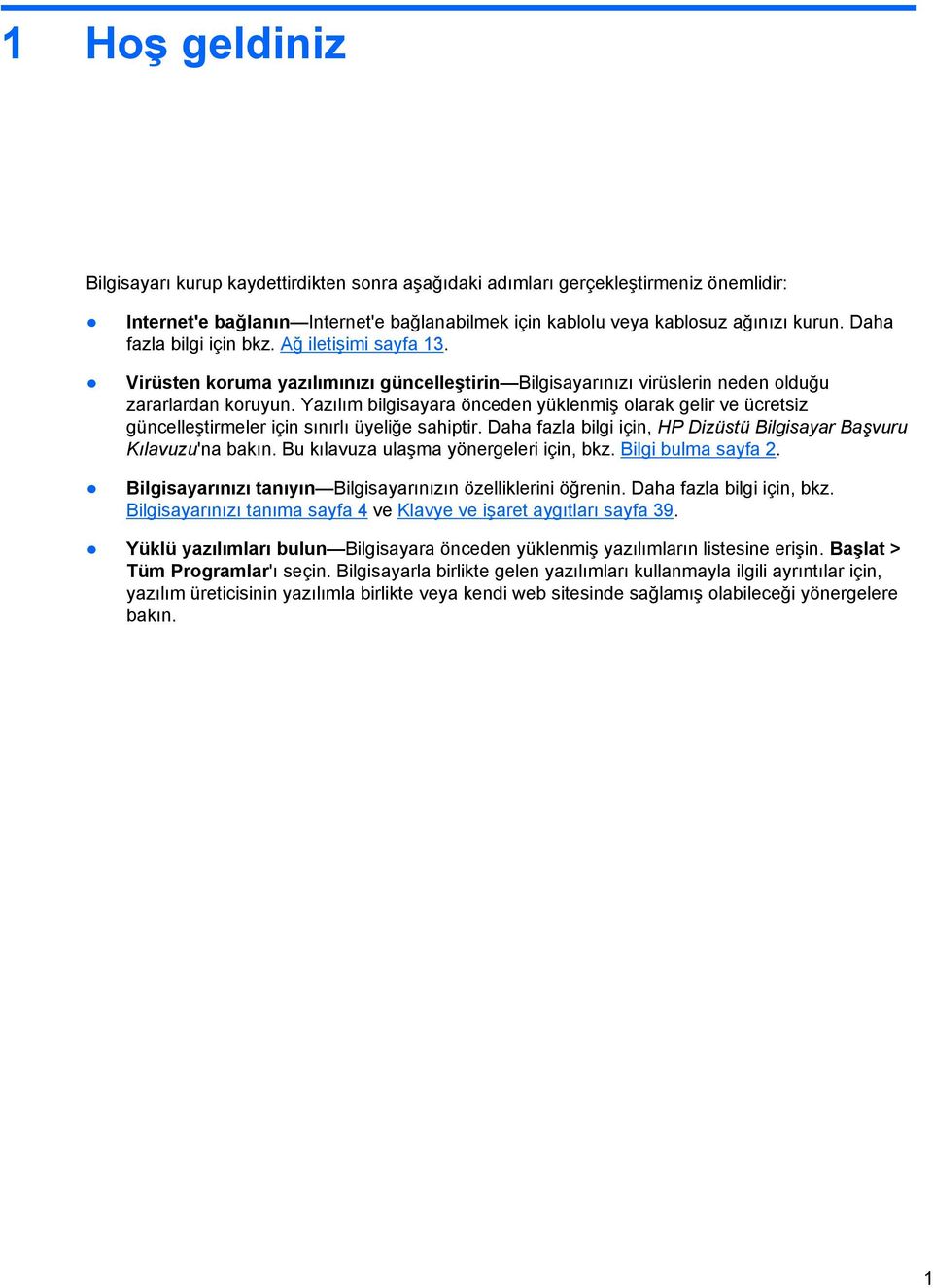
10 Bilgi bulma Bilgisayar, çeşitli görevleri yerine getirmenize yardımcı olmak için bazı kaynaklarla birlikte gelmektedir. Kaynaklar Bilgi verilen konular Kurulum Yönergeleri posteri Bilgisayarı kurma HP Dizüstü Bilgisayar Başvuru Kılavuzu Bu kılavuza bilgisayarınızda erişmek için: Başlat > Yardım ve Destek > Kullanıcı Kılavuzları'nı seçin. Yardım ve Destek Yardım ve Destek'e erişmek için Başlat > Yardım ve Destek'i seçin. NOT: ABD'de destek için, bkz. go/contacthp. Dünya çapında destek için, bkz. wwcontact_us.html. Yasal Düzenleme, Güvenlik ve Çevre Bildirimleri Bu kılavuza erişmek için: Başlat > Yardım ve Destek > Kullanıcı Kılavuzları'nı seçin. Güvenlik ve Rahat Kullanım Kılavuzu Bu kılavuza erişmek için: Başlat > Yardım ve Destek > Kullanıcı Kılavuzları'nı seçin. veya adresine gidin. Bilgisayar bileşenlerini belirleme yardımı Güç yönetimi özellikleri Pil ömrünün nasıl uzatılacağı Bilgisayarın multimedya özelliklerinin nasıl kullanılacağı Bilgisayarın nasıl korunacağı Bilgisayarın bakımının nasıl yapılacağı Yazılımların nasıl güncelleştirileceği Belirli bileşenlerin nasıl yükleneceği Kablolu ve/veya kablosuz bir ağın nasıl kurulacağı İşletim sistemi bilgileri Yazılım, sürücü ve BIOS güncelleştirmeleri Sorun giderme araçları Desteğe ulaşma Düzenleme ve güvenlik bilgileri Pili elden çıkarma bilgileri Düzgün iş istasyonu kurulumu, duruş, sağlık ve çalışma alışkanlıkları Elektrik ve mekanik güvenlik bilgileri Worldwide Telephone Numbers (Dünya Genelindeki Telefon Numaraları) kitapçığı HP destek telefon numaraları Bu kitapçık bilgisayarınızla birlikte verilir. HP web sitesi ABD'de destek için, bkz. contacthp. Dünya çapında destek için, bkz. wwcontact_us.html. Destek bilgisi Parça sipariş etme ve ek yardım bulma Aygıt için kullanılabilen aksesuarlar 2 Bölüm 1 Hoş geldiniz

11 Kaynaklar Sınırlı Garanti* Bilgi verilen konular Garanti bilgileri Garantiye erişmek için: Başlat > Yardım ve Destek > Kullanıcı Kılavuzları > Garanti Bilgilerine Bakın'ı seçin. veya adresine gidin. *Ürününüz için geçerli açık HP Sınırlı Garanti'yi bilgisayarınızdaki kullanıcı kılavuzları arasında ve/veya kutuda sağlanan CD'de/DVD'de bulabilirsiniz. HP, bazı ülkelerde/bölgelerde, kutuya basılı bir HP Sınırlı Garanti eklemiş olabilir. Garantinin basılı biçimde sağlanmadığı bazı ülkeler/bölgeler için, basılı bir kopyayı adresinden veya şu adrese yazarak isteyebilirsiniz: Kuzey Amerika: Hewlett-Packard, MS POD, Chinden Blvd., Boise, ID 83714, ABD Avrupa, Ortadoğu, Afrika: Hewlett-Packard, POD, Via G. Di Vittorio, 9, 20063, Cernusco s/naviglio (MI), İtalya Asya Pasifik: Hewlett-Packard, POD, P.O. Box 200, Alexandra Post Office, Singapur Garantinizin basılı bir kopyasını talep ederken, lütfen ürününüzün numarasını, garanti süresini (servis etiketinizde bulunur), adınızı ve posta adresinizi ekleyin. ÖNEMLİ: HP ürününüzü yukarıdaki adrese iade ETMEYİN. ABD'de destek için, bkz. Dünya çapında destek için, bkz. Bilgi bulma 3
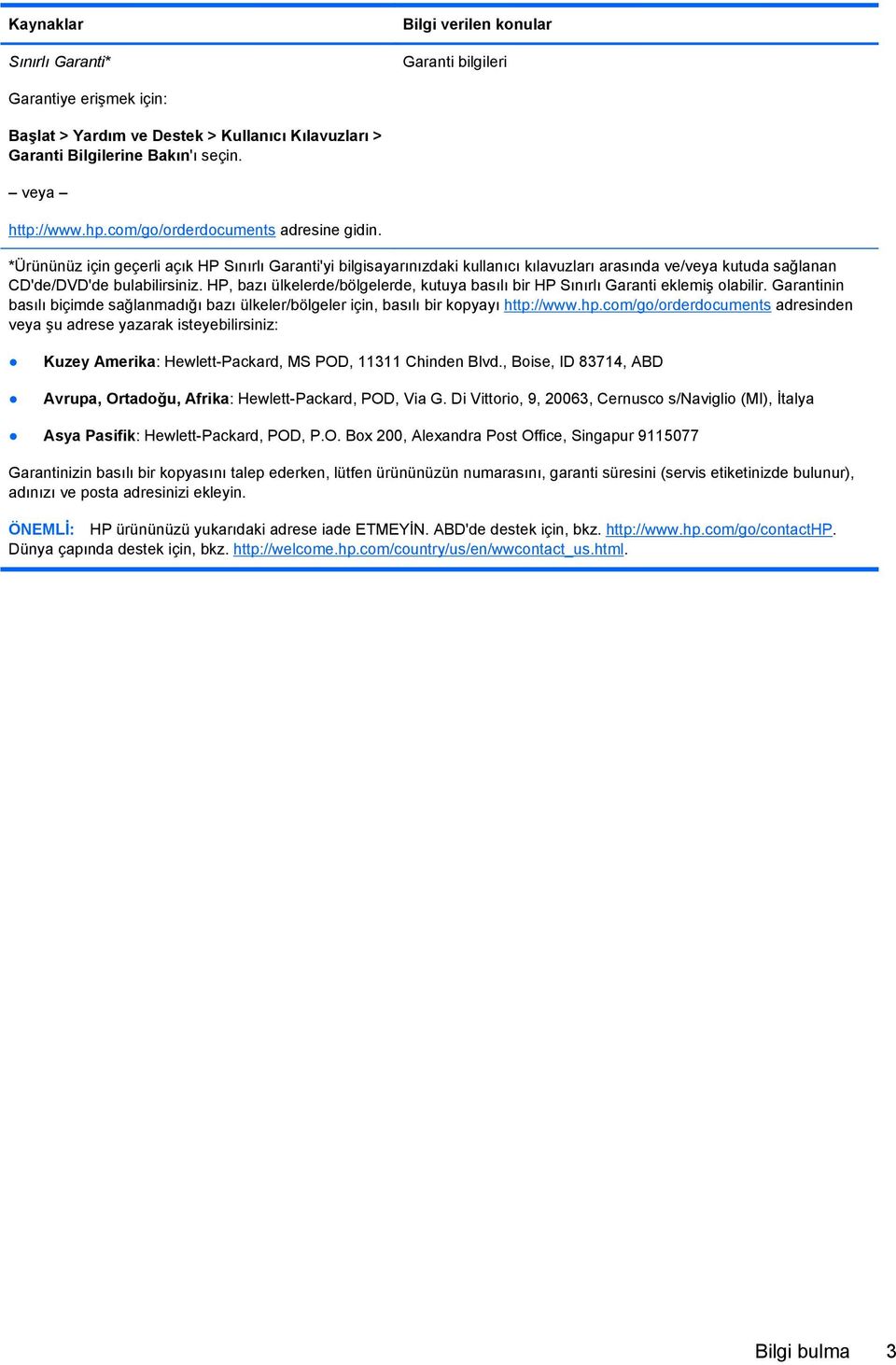
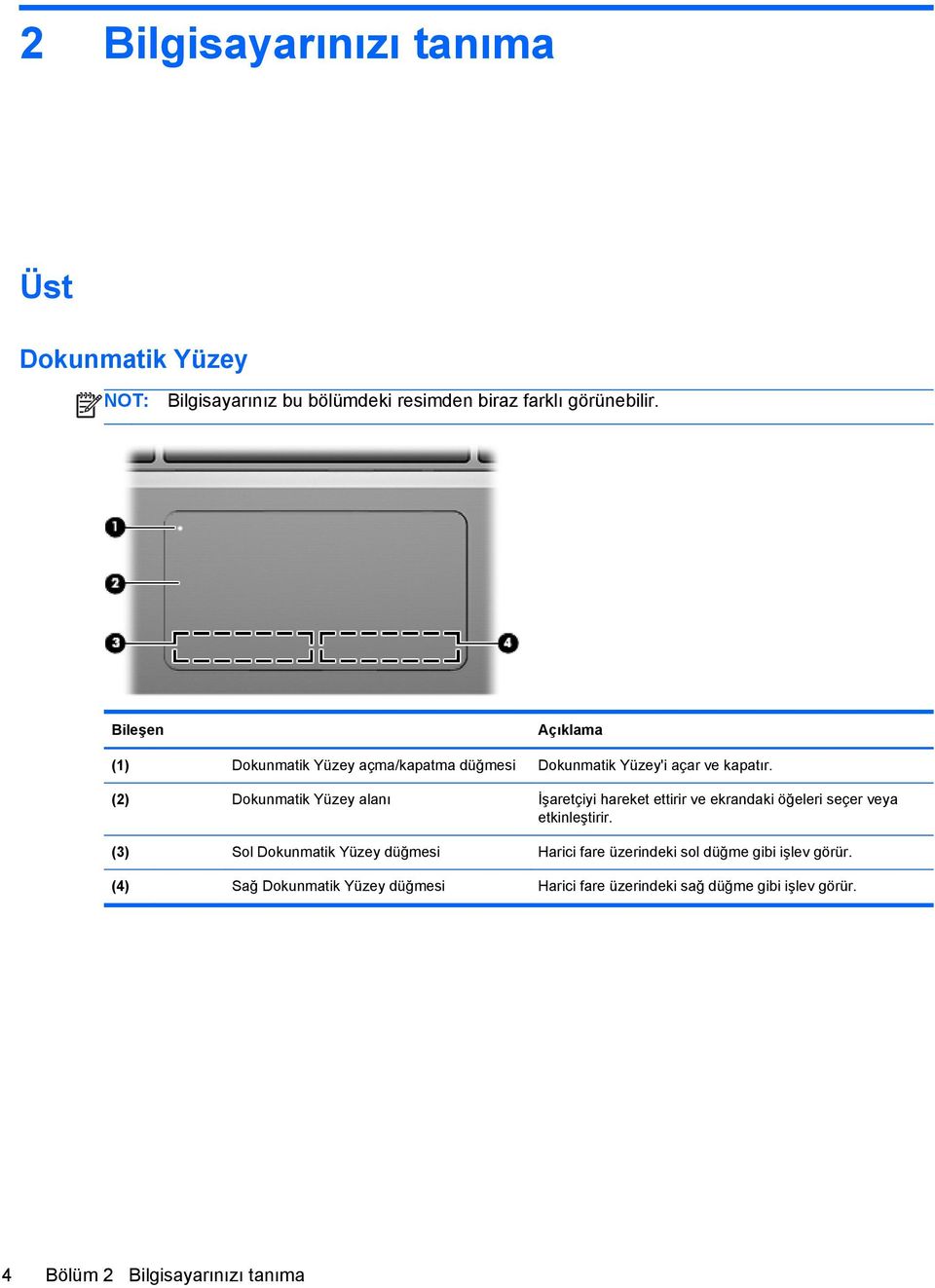
12 2 Bilgisayarınızı tanıma Üst Dokunmatik Yüzey NOT: Bilgisayarınız bu bölümdeki resimden biraz farklı görünebilir. Bileşen Açıklama (1) Dokunmatik Yüzey açma/kapatma düğmesi Dokunmatik Yüzey'i açar ve kapatır. (2) Dokunmatik Yüzey alanı İşaretçiyi hareket ettirir ve ekrandaki öğeleri seçer veya etkinleştirir. (3) Sol Dokunmatik Yüzey düğmesi Harici fare üzerindeki sol düğme gibi işlev görür. (4) Sağ Dokunmatik Yüzey düğmesi Harici fare üzerindeki sağ düğme gibi işlev görür. 4 Bölüm 2 Bilgisayarınızı tanıma
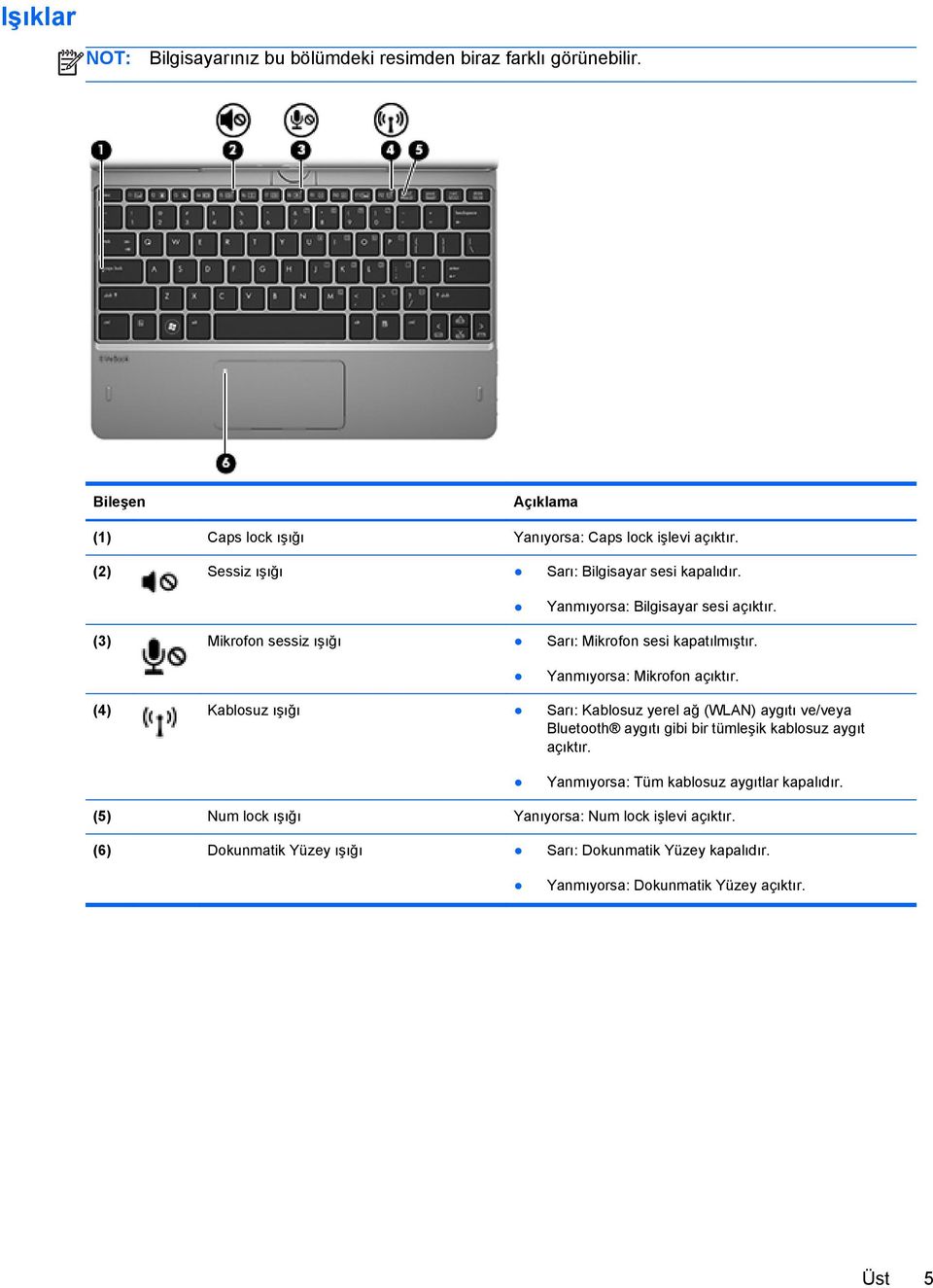
13 Işıklar NOT: Bilgisayarınız bu bölümdeki resimden biraz farklı görünebilir. Bileşen Açıklama (1) Caps lock ışığı Yanıyorsa: Caps lock işlevi açıktır. (2) Sessiz ışığı Sarı: Bilgisayar sesi kapalıdır. Yanmıyorsa: Bilgisayar sesi açıktır. (3) Mikrofon sessiz ışığı Sarı: Mikrofon sesi kapatılmıştır. Yanmıyorsa: Mikrofon açıktır. (4) Kablosuz ışığı Sarı: Kablosuz yerel ağ (WLAN) aygıtı ve/veya Bluetooth aygıtı gibi bir tümleşik kablosuz aygıt açıktır. Yanmıyorsa: Tüm kablosuz aygıtlar kapalıdır. (5) Num lock ışığı Yanıyorsa: Num lock işlevi açıktır. (6) Dokunmatik Yüzey ışığı Sarı: Dokunmatik Yüzey kapalıdır. Yanmıyorsa: Dokunmatik Yüzey açıktır. Üst 5
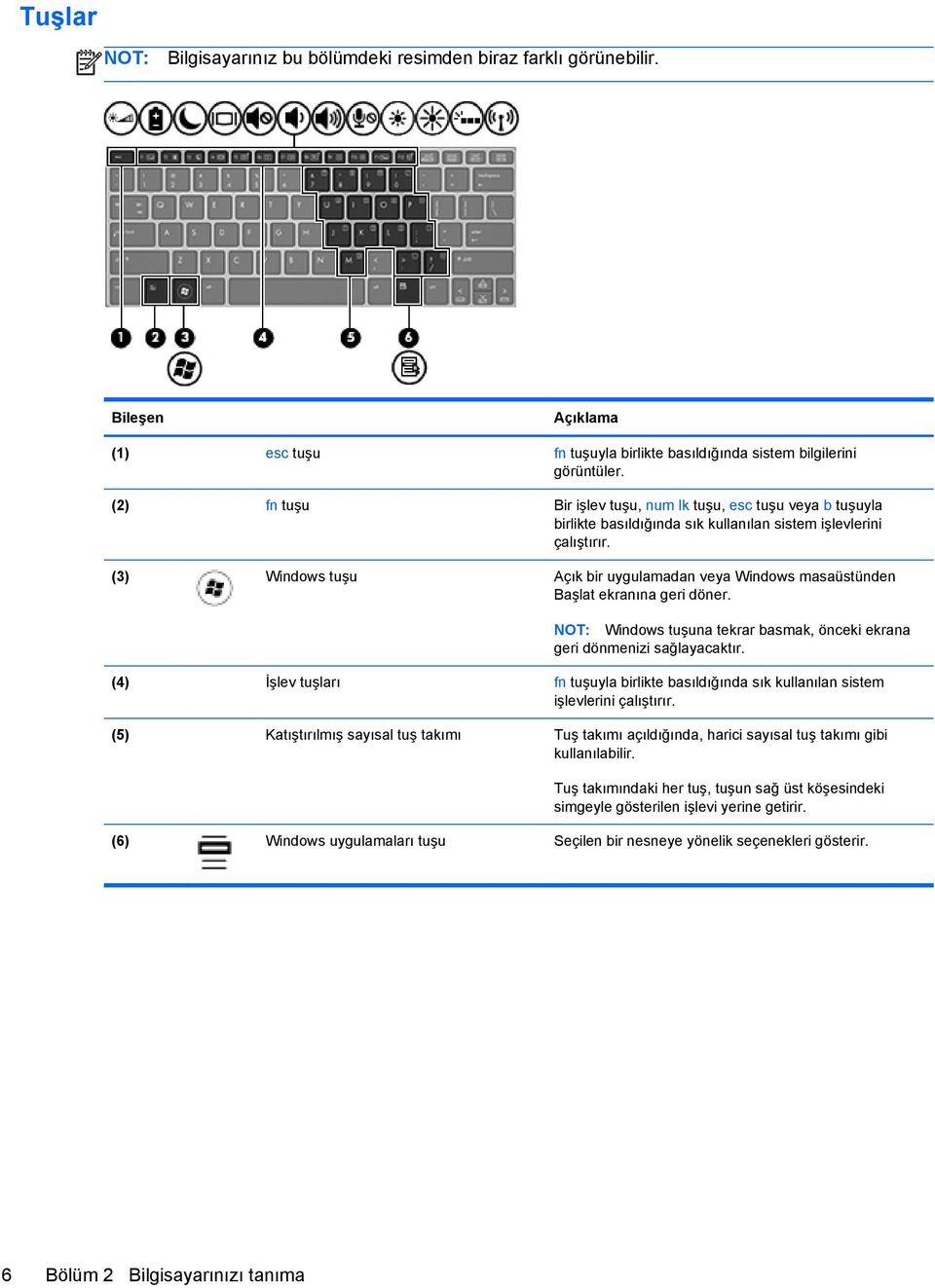
14 Tuşlar NOT: Bilgisayarınız bu bölümdeki resimden biraz farklı görünebilir. Bileşen Açıklama (1) esc tuşu fn tuşuyla birlikte basıldığında sistem bilgilerini görüntüler. (2) fn tuşu Bir işlev tuşu, num lk tuşu, esc tuşu veya b tuşuyla birlikte basıldığında sık kullanılan sistem işlevlerini çalıştırır. (3) Windows tuşu Açık bir uygulamadan veya Windows masaüstünden Başlat ekranına geri döner. NOT: Windows tuşuna tekrar basmak, önceki ekrana geri dönmenizi sağlayacaktır. (4) İşlev tuşları fn tuşuyla birlikte basıldığında sık kullanılan sistem işlevlerini çalıştırır. (5) Katıştırılmış sayısal tuş takımı Tuş takımı açıldığında, harici sayısal tuş takımı gibi kullanılabilir. Tuş takımındaki her tuş, tuşun sağ üst köşesindeki simgeyle gösterilen işlevi yerine getirir. (6) Windows uygulamaları tuşu Seçilen bir nesneye yönelik seçenekleri gösterir. 6 Bölüm 2 Bilgisayarınızı tanıma
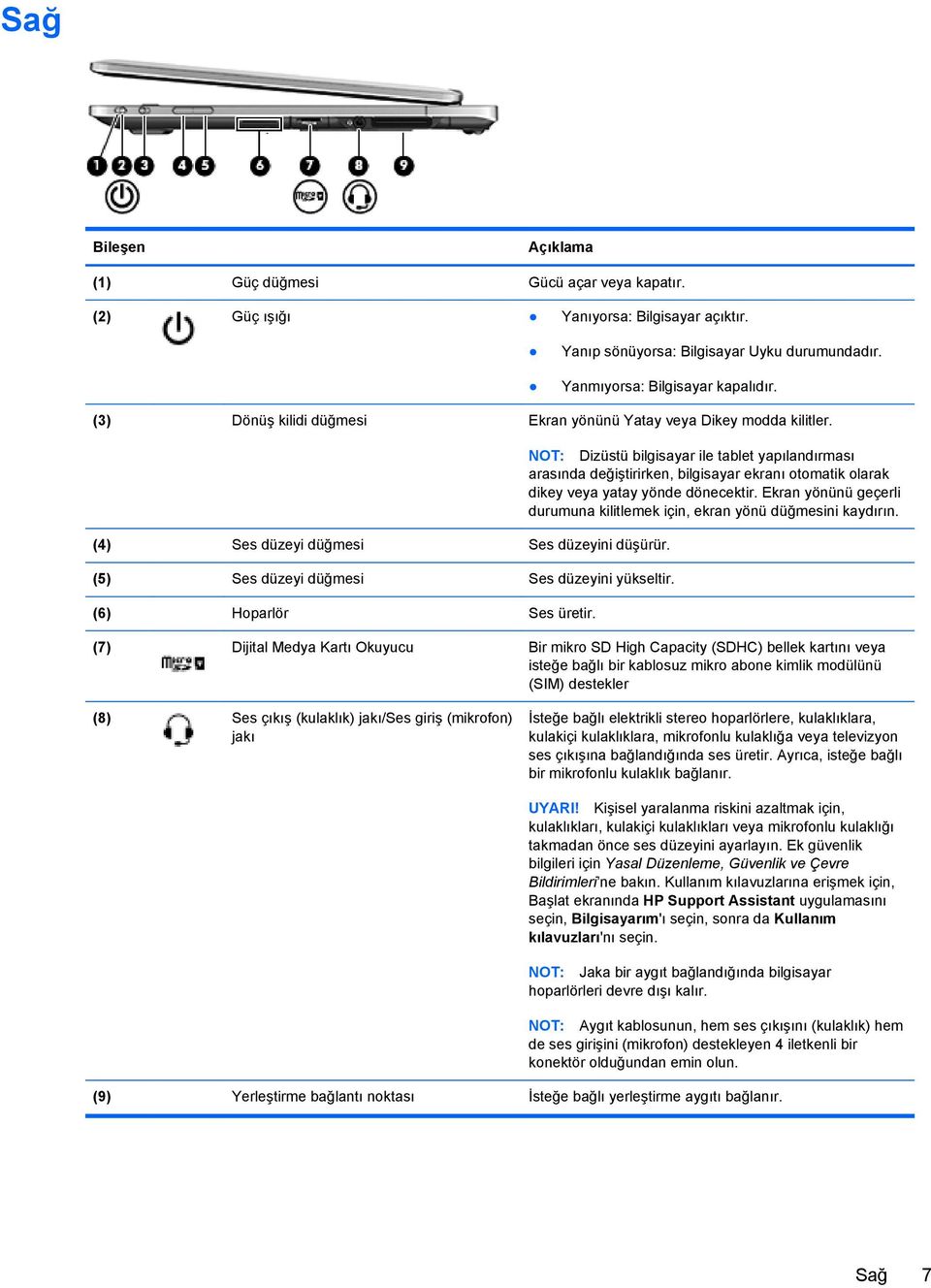
15 Sağ Bileşen Açıklama (1) Güç düğmesi Gücü açar veya kapatır. (2) Güç ışığı Yanıyorsa: Bilgisayar açıktır. Yanıp sönüyorsa: Bilgisayar Uyku durumundadır. Yanmıyorsa: Bilgisayar kapalıdır. (3) Dönüş kilidi düğmesi Ekran yönünü Yatay veya Dikey modda kilitler. (4) Ses düzeyi düğmesi Ses düzeyini düşürür. (5) Ses düzeyi düğmesi Ses düzeyini yükseltir. (6) Hoparlör Ses üretir. NOT: Dizüstü bilgisayar ile tablet yapılandırması arasında değiştirirken, bilgisayar ekranı otomatik olarak dikey veya yatay yönde dönecektir. Ekran yönünü geçerli durumuna kilitlemek için, ekran yönü düğmesini kaydırın. (7) Dijital Medya Kartı Okuyucu Bir mikro SD High Capacity (SDHC) bellek kartını veya isteğe bağlı bir kablosuz mikro abone kimlik modülünü (SIM) destekler (8) Ses çıkış (kulaklık) jakı/ses giriş (mikrofon) jakı İsteğe bağlı elektrikli stereo hoparlörlere, kulaklıklara, kulakiçi kulaklıklara, mikrofonlu kulaklığa veya televizyon ses çıkışına bağlandığında ses üretir. Ayrıca, isteğe bağlı bir mikrofonlu kulaklık bağlanır. UYARI! Kişisel yaralanma riskini azaltmak için, kulaklıkları, kulakiçi kulaklıkları veya mikrofonlu kulaklığı takmadan önce ses düzeyini ayarlayın. Ek güvenlik bilgileri için Yasal Düzenleme, Güvenlik ve Çevre Bildirimleri ne bakın. Kullanım kılavuzlarına erişmek için, Başlat ekranında HP Support Assistant uygulamasını seçin, Bilgisayarım'ı seçin, sonra da Kullanım kılavuzları'nı seçin. NOT: Jaka bir aygıt bağlandığında bilgisayar hoparlörleri devre dışı kalır. NOT: Aygıt kablosunun, hem ses çıkışını (kulaklık) hem de ses girişini (mikrofon) destekleyen 4 iletkenli bir konektör olduğundan emin olun. (9) Yerleştirme bağlantı noktası İsteğe bağlı yerleştirme aygıtı bağlanır. Sağ 7
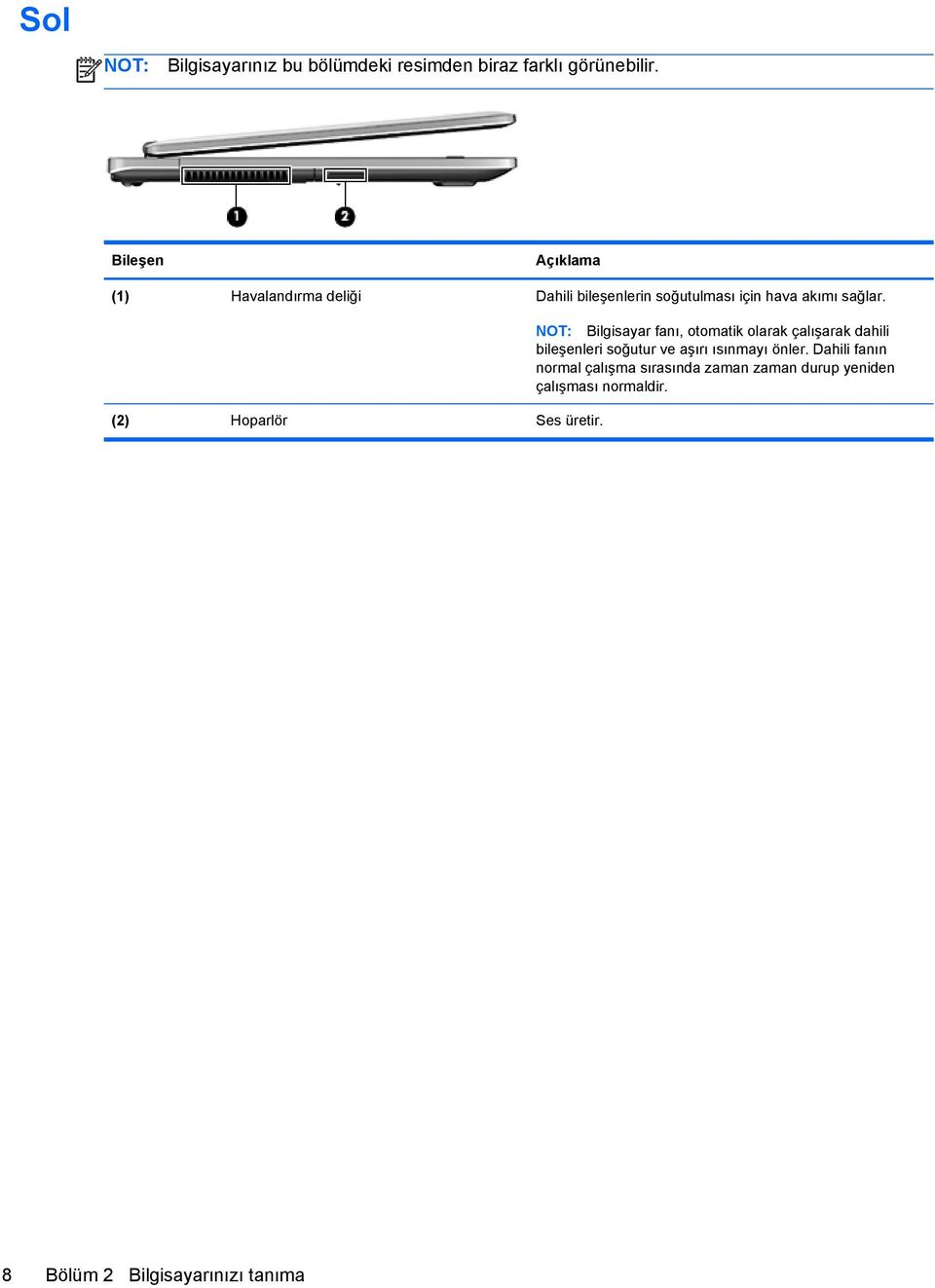
16 Sol NOT: Bilgisayarınız bu bölümdeki resimden biraz farklı görünebilir. Bileşen Açıklama (1) Havalandırma deliği Dahili bileşenlerin soğutulması için hava akımı sağlar. (2) Hoparlör Ses üretir. NOT: Bilgisayar fanı, otomatik olarak çalışarak dahili bileşenleri soğutur ve aşırı ısınmayı önler. Dahili fanın normal çalışma sırasında zaman zaman durup yeniden çalışması normaldir. 8 Bölüm 2 Bilgisayarınızı tanıma
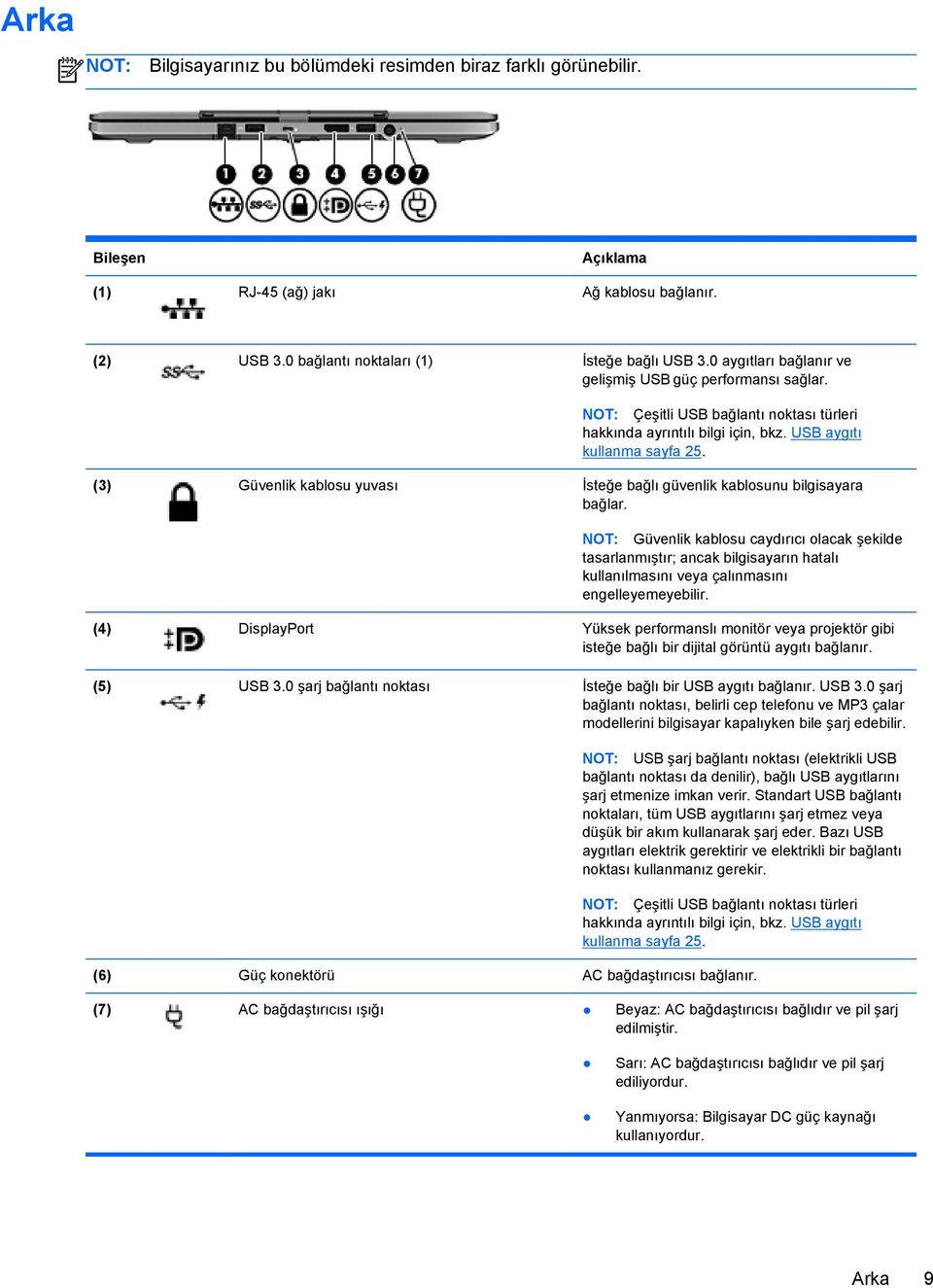
17 Arka NOT: Bilgisayarınız bu bölümdeki resimden biraz farklı görünebilir. Bileşen Açıklama (1) RJ-45 (ağ) jakı Ağ kablosu bağlanır. (2) USB 3.0 bağlantı noktaları (1) İsteğe bağlı USB 3.0 aygıtları bağlanır ve gelişmiş USB güç performansı sağlar. NOT: Çeşitli USB bağlantı noktası türleri hakkında ayrıntılı bilgi için, bkz. USB aygıtı kullanma sayfa 25. (3) Güvenlik kablosu yuvası İsteğe bağlı güvenlik kablosunu bilgisayara bağlar. NOT: Güvenlik kablosu caydırıcı olacak şekilde tasarlanmıştır; ancak bilgisayarın hatalı kullanılmasını veya çalınmasını engelleyemeyebilir. (4) DisplayPort Yüksek performanslı monitör veya projektör gibi isteğe bağlı bir dijital görüntü aygıtı bağlanır. (5) USB 3.0 şarj bağlantı noktası İsteğe bağlı bir USB aygıtı bağlanır. USB 3.0 şarj bağlantı noktası, belirli cep telefonu ve MP3 çalar modellerini bilgisayar kapalıyken bile şarj edebilir. NOT: USB şarj bağlantı noktası (elektrikli USB bağlantı noktası da denilir), bağlı USB aygıtlarını şarj etmenize imkan verir. Standart USB bağlantı noktaları, tüm USB aygıtlarını şarj etmez veya düşük bir akım kullanarak şarj eder. Bazı USB aygıtları elektrik gerektirir ve elektrikli bir bağlantı noktası kullanmanız gerekir. NOT: Çeşitli USB bağlantı noktası türleri hakkında ayrıntılı bilgi için, bkz. USB aygıtı kullanma sayfa 25. (6) Güç konektörü AC bağdaştırıcısı bağlanır. (7) AC bağdaştırıcısı ışığı Beyaz: AC bağdaştırıcısı bağlıdır ve pil şarj edilmiştir. Sarı: AC bağdaştırıcısı bağlıdır ve pil şarj ediliyordur. Yanmıyorsa: Bilgisayar DC güç kaynağı kullanıyordur. Arka 9
18 Ekran Bilgisayarınız hem standart bir dizüstü bilgisayar olarak işlev görebilir hem de dokunmatik ekran özelliklerini çok çeşitli uygulamalarla birlikte kullanmanıza imkan verecek şekilde tablet yapılandırmasına dönebilir. DİKKAT: Ekran menteşelerinin hasar görmesini önlemek için, dönüş eylemini asla zorlamayın. 10 Bölüm 2 Bilgisayarınızı tanıma
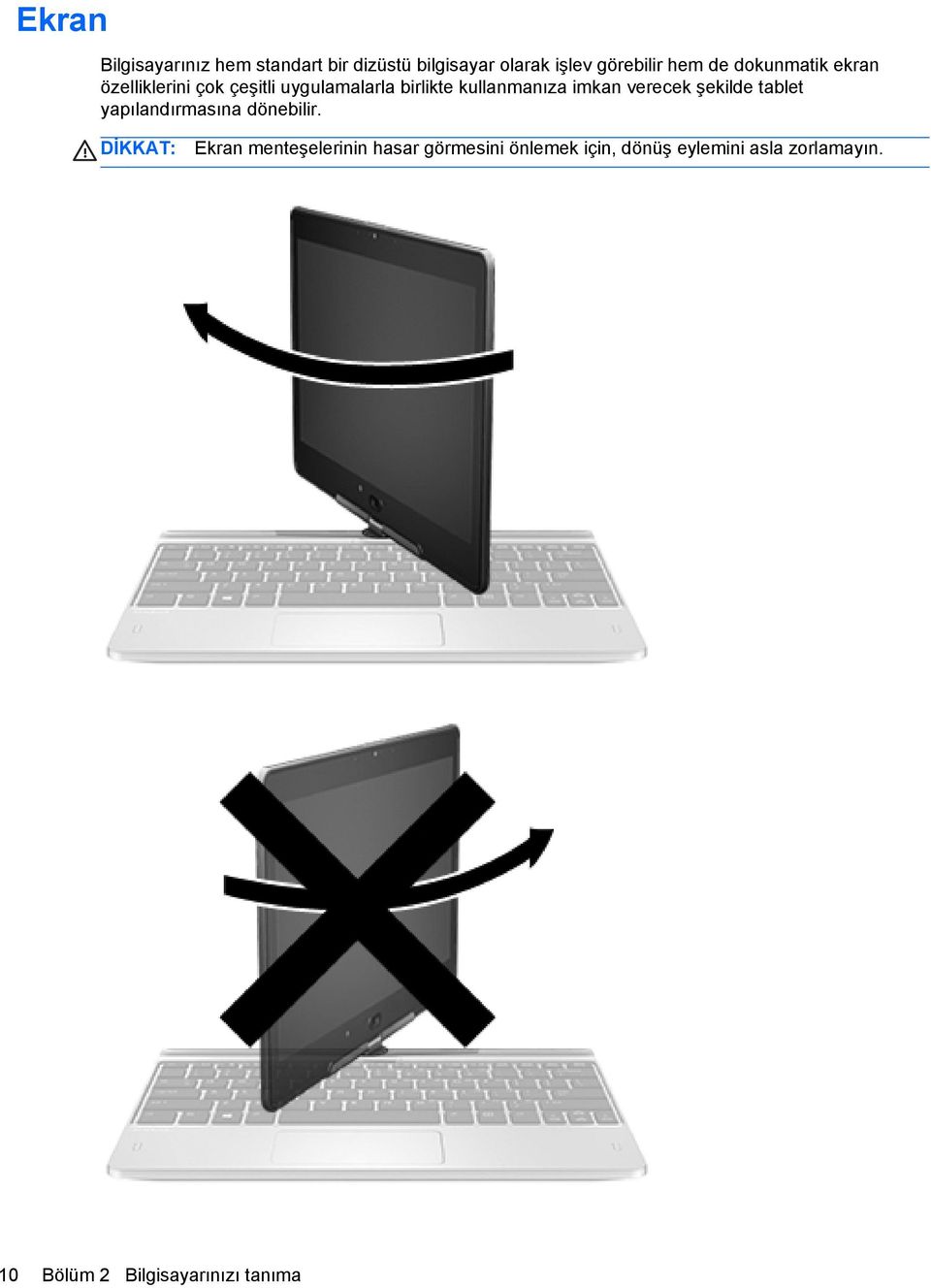
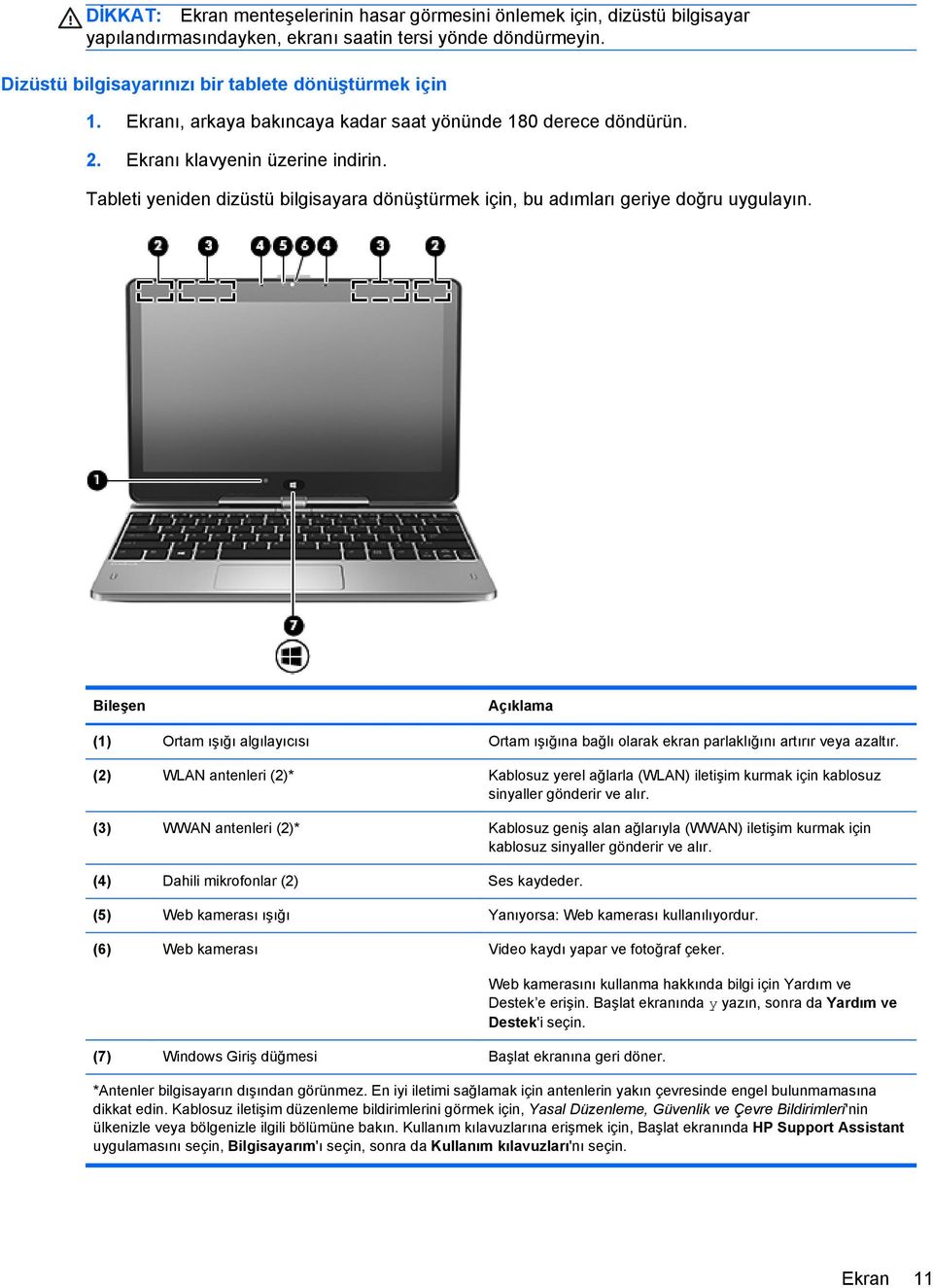
19 DİKKAT: Ekran menteşelerinin hasar görmesini önlemek için, dizüstü bilgisayar yapılandırmasındayken, ekranı saatin tersi yönde döndürmeyin. Dizüstü bilgisayarınızı bir tablete dönüştürmek için 1. Ekranı, arkaya bakıncaya kadar saat yönünde 180 derece döndürün. 2. Ekranı klavyenin üzerine indirin. Tableti yeniden dizüstü bilgisayara dönüştürmek için, bu adımları geriye doğru uygulayın. Bileşen Açıklama (1) Ortam ışığı algılayıcısı Ortam ışığına bağlı olarak ekran parlaklığını artırır veya azaltır. (2) WLAN antenleri (2)* Kablosuz yerel ağlarla (WLAN) iletişim kurmak için kablosuz sinyaller gönderir ve alır. (3) WWAN antenleri (2)* Kablosuz geniş alan ağlarıyla (WWAN) iletişim kurmak için kablosuz sinyaller gönderir ve alır. (4) Dahili mikrofonlar (2) Ses kaydeder. (5) Web kamerası ışığı Yanıyorsa: Web kamerası kullanılıyordur. (6) Web kamerası Video kaydı yapar ve fotoğraf çeker. (7) Windows Giriş düğmesi Başlat ekranına geri döner. Web kamerasını kullanma hakkında bilgi için Yardım ve Destek e erişin. Başlat ekranında y yazın, sonra da Yardım ve Destek'i seçin. *Antenler bilgisayarın dışından görünmez. En iyi iletimi sağlamak için antenlerin yakın çevresinde engel bulunmamasına dikkat edin. Kablosuz iletişim düzenleme bildirimlerini görmek için, Yasal Düzenleme, Güvenlik ve Çevre Bildirimleri'nin ülkenizle veya bölgenizle ilgili bölümüne bakın. Kullanım kılavuzlarına erişmek için, Başlat ekranında HP Support Assistant uygulamasını seçin, Bilgisayarım'ı seçin, sonra da Kullanım kılavuzları'nı seçin. Ekran 11
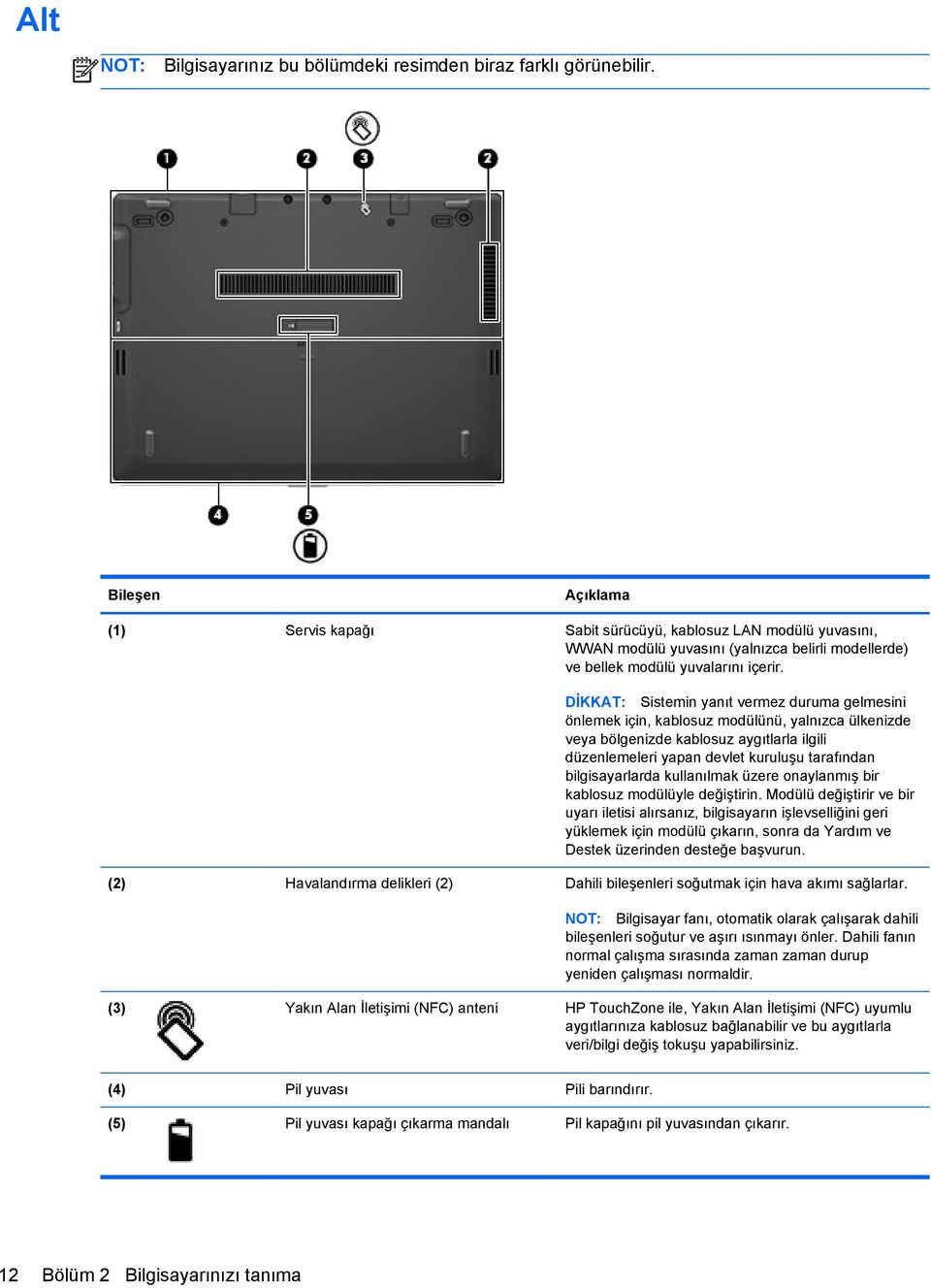
20 Alt NOT: Bilgisayarınız bu bölümdeki resimden biraz farklı görünebilir. Bileşen Açıklama (1) Servis kapağı Sabit sürücüyü, kablosuz LAN modülü yuvasını, WWAN modülü yuvasını (yalnızca belirli modellerde) ve bellek modülü yuvalarını içerir. DİKKAT: Sistemin yanıt vermez duruma gelmesini önlemek için, kablosuz modülünü, yalnızca ülkenizde veya bölgenizde kablosuz aygıtlarla ilgili düzenlemeleri yapan devlet kuruluşu tarafından bilgisayarlarda kullanılmak üzere onaylanmış bir kablosuz modülüyle değiştirin. Modülü değiştirir ve bir uyarı iletisi alırsanız, bilgisayarın işlevselliğini geri yüklemek için modülü çıkarın, sonra da Yardım ve Destek üzerinden desteğe başvurun. (2) Havalandırma delikleri (2) Dahili bileşenleri soğutmak için hava akımı sağlarlar. NOT: Bilgisayar fanı, otomatik olarak çalışarak dahili bileşenleri soğutur ve aşırı ısınmayı önler. Dahili fanın normal çalışma sırasında zaman zaman durup yeniden çalışması normaldir. (3) Yakın Alan İletişimi (NFC) anteni HP TouchZone ile, Yakın Alan İletişimi (NFC) uyumlu aygıtlarınıza kablosuz bağlanabilir ve bu aygıtlarla veri/bilgi değiş tokuşu yapabilirsiniz. (4) Pil yuvası Pili barındırır. (5) Pil yuvası kapağı çıkarma mandalı Pil kapağını pil yuvasından çıkarır. 12 Bölüm 2 Bilgisayarınızı tanıma
21 3 Ağ iletişimi NOT: Internet donanım ve yazılım özellikleri, bilgisayar modeline ve konumunuza göre değişir. Bilgisayarınız aşağıdaki Internet erişim türlerinden birini veya her ikisini destekleyebilir: Kablosuz Mobil Internet erişimi için kablosuz bağlantı kullanabilirsiniz. Daha fazla bilgi için bkz. Mevcut bir WLAN a bağlanma sayfa 15 veya Yeni bir WLAN ağı kurma sayfa 15. Kablolu Kablolu bir ağa bağlanarak Internet'e erişebilirsiniz. Kablolu bir ağa bağlanma hakkında bilgi için, HP Dizüstü Bilgisayar Başvuru Kılavuzu'na bakın. 13
22 Internet servis sağlayıcı (ISS) kullanma Internet e bağlanabilmek için önce bir ISS hesabı oluşturmanız gerekir. Internet servisi ve modem satın almak için yerel bir ISS ye başvurun. ISS, modemi kurmanıza, kablosuz bilgisayarınızı modeme bağlamak için bir ağ kablosunun takılmasına yardımcı olur ve Internet servisini test eder. NOT: ISS niz Internet e erişmek için size bir kullanıcı kimliği ve parola verir. Bu bilgileri kaydedin ve güvenli bir yerde saklayın. Aşağıdaki özellikler, yeni Internet hesabı kurmanıza veya bilgisayarı var olan bir hesabı kullanacak şekilde yapılandırmanıza yardımcı olacaktır: Internet Hizmetleri ve Teklifler (bazı yerlerde kullanılabilir) Bu yardımcı program, yeni bir Internet hesabı için kaydolma ve bilgisayarı var olan bir hesabı kullanacak şekilde yapılandırma konusunda yardımcı olur. Bu yardımcı programa erişmek için, Başlat > Tüm Programlar > İletişim ve Sohbet'i seçin. ISS nin sağladığı simgeler (bazı yerlerde kullanılabilir) Bu simgeler, Windows masaüstünde ayrı ayrı veya Çevrimiçi Hizmetler adlı bir masaüstü klasöründe gruplanmış olarak görüntülenebilir. Yeni Internet hesabı kurmak veya bilgisayarı var olan bir hesabı kullanacak şekilde yapılandırmak için, bir simgeyi çift tıklatıp, ardından ekrandaki yönergeleri izleyin. Windows Internet e Bağlanma Sihirbazı Aşağıdaki durumlardan herhangi birinde Internet e bağlanmak için Windows Internet e Bağlanma Sihirbazı nı kullanabilirsiniz: Zaten ISS den bir hesabınız varsa. Internet hesabınız olmayıp, sihirbazda verilen listeden bir ISS seçmek istediğinizde. (ISS sağlayıcılar listesi tüm bölgelerde kullanılamaz.) Listede olmayan bir ISS seçtiğinizde ve bu ISS, size belirli bir IP adresi ve POP3 ve SMTP ayarları gibi bilgiler verdiğinde. Windows Internet'e Bağlanma Sihirbazı'na ve kullanımıyla ilgili yönergelere erişmek için, Başlat > Denetim Masası > Ağ ve Internet > Ağ ve Paylaşım Merkezi'ni açın. NOT: Sihirbazda, Windows Güvenlik Duvarı nı etkinleştirme veya devre dışı bırakma arasında seçim yapmanız istenirse, güvenlik duvarını etkinleştirmeyi seçin. Kablosuz ağa bağlanma Kablosuz teknolojisinde, veriler kablolar yerine radyo dalgalarıyla aktarılır. Bilgisayarınız aşağıdaki kablosuz aygıtlardan biri veya daha fazlasıyla donatılmış olabilir: Kablosuz yerel ağ (WLAN) aygıtı HP Mobil Geniş Bant Modülü, kablosuz geniş alan ağı (WWAN) aygıtı Bluetooth aygıtı Kablosuz teknolojisi ve kablosuz bir ağa bağlanma hakkında daha fazla bilgi için, HP Dizüstü Bilgisayar Başvuru Kılavuzu'na ve Yardım ve Destek'te sağlanan bilgilere ve web sitesi bağlantılarına başvurun. 14 Bölüm 3 Ağ iletişimi
23 Mevcut bir WLAN a bağlanma 1. Bilgisayarı açın. 2. WLAN aygıtının açık olduğundan emin olun. 3. Görev çubuğunun en sağında yer alan bildirim alanındaki ağ simgesini tıklatın. 4. Bağlanmak için bir WLAN seçin. NOT: Listede hiç WLAN yoksa, kablosuz yönlendiricisinin kapsama alanı veya erişim noktası dışında olabilirsiniz. NOT: Bağlanmak istediğiniz WLAN'ı görmüyorsanız, Ağ ve Paylaşım Merkezi'ni Aç'ı tıklatın, sonra da Yeni bağlantı veya ağ kurun'u tıklatın. Bir seçenek listesi görüntülenir. Ağı elle arayıp bulduğunuz ağa bağlanmayı ya da yeni bir ağ bağlantısı oluşturmayı seçebilirsiniz. 5. Bağlan ı tıklatın. 6. Ağ, güvenliği etkinleştirilmiş bir WLAN ise, bir ağ güvenlik kodu girmeniz istenir. Kodu yazın, sonra da bağlantıyı tamamlamak için Tamam'ı tıklatın. Yeni bir WLAN ağı kurma Gereken donanım: Geniş bant bir modem (DSL veya kablo) (ayrıca satın alınır) (1) ve bir Internet servis sağlayıcısından (ISS) satın alınan yüksek hızlı Internet hizmeti Kablosuz yönlendirici (ayrıca satın alınır) (2) Yeni kablosuz bilgisayarınız (3) NOT: Bazı modemler yerleşik bir kablosuz yönlendiriciye sahiptir. Sahip olduğunuz modemin türünü öğrenmek için ISS nize sorun. Şekilde, Internet e bağlı olan tamamlanmış bir WLAN ağ kurulumu örneği gösterilmiştir. Ağınız büyüdükçe, Internet e erişmek için ağa kablosuz ve kablolu başka bilgisayarlar bağlanabilir. Kablosuz ağa bağlanma 15
24 Kablosuz yönlendiriciyi yapılandırma WLAN kurmayla ilgili yardım için yönlendiricinizin üreticisi veya ISS'niz tarafından sağlanan bilgilere bakın. Windows işletim sistemi de yeni bir kablosuz ağ kurmanıza yardımcı olacak araçlar sağlar. Ağınızı kurmak üzere Windows araçlarını kullanmak için: Başlat > Denetim Masası > Ağ ve Internet > Ağ ve Paylaşım Merkezi > Yeni bağlantı veya ağ kurun > Bir ağ kur'u seçin. Ardından ekrandaki yönergeleri izleyin. NOT: Başlangıçta yönlendiriciyle birlikte gelen ağ kablosunu kullanarak yeni kablosuz bilgisayarınızı yönlendiriciye bağlamanız önerilir. Bilgisayar başarıyla Internet e bağlandığında, kablo bağlantısını kesip, Internet e kablosuz ağınızdan bağlanabilirsiniz. WLAN ı koruma WLAN kurarken veya mevcut bir WLAN'a erişirken, ağınızı yetkisiz erişimden korumak için daima güvenlik özelliklerini etkinleştirin. WLAN ınızı koruma hakkında bilgi için, HP Dizüstü Bilgisayar Başvuru Kılavuzu'na bakın. HP Mobil Geniş Bant'ı kullanma (yalnızca belirli modellerde) HP Mobil Geniş Bant, bilgisayarınızın kablosuz geniş alan ağlarını (WWAN'lar) kullanarak Internet'e WLAN'lara kıyasla daha fazla yerden ve daha geniş alanlar üzerinden erişmesini sağlar. HP Mobil Geniş Bant kullanmak, çoğunlukla cep telefonu şebekesi operatörü olan bir şebeke servisi sağlayıcısını (mobil şebeke operatörü olarak adlandırılır) gerektirir. HP Mobil Geniş Bant kapsama alanı, cep telefonunun ses kapsama alanına benzer. HP Mobil Geniş Bant, mobil şebeke operatörü hizmetiyle birlikte kullanıldığında, yolda veya Wi-Fi erişiminin kapsama alanının dışında olup olmamanıza bakmaksızın Internet'e bağlı kalma, e-posta gönderme veya kurumsal ağınıza bağlanma özgürlüğü sağlar. HP aşağıdaki teknolojileri desteklemektedir: HSPA (Yüksek Hızlı Paket Erişimi), Global Mobil İletişim Sistemi (GSM) iletişim standardını temel alan şebekelere erişim sağlar. EV-DO (En İyileştirilmiş Evrim Verileri), kod bölmeli çoklu erişim (CDMA) iletişim standardını temel alan ağlara erişim sağlar. Mobil geniş bant hizmetini etkinleştirmek için HP Mobil Geniş Bant Modülü seri numarasına ihtiyacınız olabilir. Bazı mobil şebeke operatörleri SIM kullanılmasını zorunlu kılar. SIM, şebeke bilgilerinin yanı sıra kişisel kimlik numarası (PIN) gibi sizinle ilgili temel bilgileri içerir. Bazı bilgisayarlarda pil yuvasında önceden takılı bir SIM de bulunur. SIM önceden takılı değilse bilgisayarınızla birlikte verilen HP Mobil Geniş Bant bilgileri arasında verilebilir veya mobil şebeke operatörü bilgisayardan ayrı olarak verebilir. SIM takma veya çıkarma hakkında bilgi için, bu bölümdeki SIM'i takma ve çıkarma sayfa 17 başlığına bakın. HP Mobil Geniş Bant ve tercih edilen mobil şebeke operatöründe servisin nasıl etkinleştirileceği hakkında bilgi için bilgisayarınızdaki HP Mobil Geniş Bant bilgilerine başvurun. Ek bilgi için, adresindeki HP web sitesine bakın (yalnızca belirli bölgeler/ ülkelerde). 16 Bölüm 3 Ağ iletişimi
25 SIM'i takma ve çıkarma DİKKAT: Konektörlerin zarar görmesini önlemek için SIM'i takarken çok hafif güç uygulayın. SIM takmak için aşağıdaki adımları izleyin: 1. Bilgisayarı kapatın. 2. Ekranı indirin. 3. Bilgisayara bağlı olan tüm harici aygıtların bağlantısını kesin. 4. Güç kablosunu AC prizinden çıkarın. 5. Pil yuvası sizden tarafta olacak biçimde bilgisayarı düz bir yüzeyde ters çevirin. 6. Pili çıkarın. 7. SIM'i SIM yuvasına takın ve yerine sıkıca oturana kadar yavaşça yuvasına itin. NOT: Bu bilgisayar, standart SIM kartlarından daha küçük olan mikro SIM kartları kullanmaktadır. Standart bir SIM kart bu yuvaya sığmayacaktır. NOT: SIM kartın bilgisayarınıza hangi yönde takılması gerektiğini belirlemek için pil yuvasındaki çizime bakın. 8. Pili yerleştirin. NOT: Pil takılmazsa HP Mobil Geniş Bant devre dışı kalır. 9. Harici güç kaynağını yeniden bağlayın. 10. Harici aygıtları yeniden bağlayın. 11. Bilgisayarı açın. SIM'i çıkarmak için, SIM'i bastırıp yuvadan çıkarın. Kablosuz ağa bağlanma 17
26 GPS kullanma (yalnızca belirli modellerde) Bilgisayarınızda bir Küresel Konumlandırma Sistemi (GPS) aygıtı olabilir. GPS uyduları, GPS donanımlı sistemlere konum, hız ve yön bilgileri sağlar. Daha fazla bilgi için HP GPS and Location yazılımı Yardım'a başvurun. Bluetooth kablosuz aygıtlarını kullanma (yalnızca belirli modellerde) Bluetooth aygıtı, geleneksel olarak aşağıdaki gibi elektronik aygıtları bağlayan fiziksel kablo bağlantılarının yerini alan kısa mesafeli kablosuz iletişim sağlar: Bilgisayarlar (masaüstü, dizüstü bilgisayar, PDA) Telefonlar (cep, kablosuz, akıllı telefon) Görüntüleme aygıtları (yazıcı, fotoğraf makinesi) Ses aygıtları (mikrofonlu kulaklık, hoparlörler) Fare Bluetooth aygıtları, Bluetooth aygıtlarından oluşan bir kişisel ağ (PAN) oluşturmanızı sağlayan eşler arası özelliğini sağlar. Bluetooth aygıtlarını yapılandırma ve kullanma hakkında bilgi için Bluetooth yazılımı Yardım a bakın. 18 Bölüm 3 Ağ iletişimi
27 Kablolu bir ağa bağlanma 2 tür kablolu bağlantı vardır: yerel ağ (LAN) ve modem bağlantısı. LAN bağlantısında bir ağ kablosu kullanılır ve telefon kablosu kullanılan modeme kıyasla daha hızlıdır. Her iki kablo da ayrıca satılır. UYARI! Elektrik çarpması, yangın veya donanımın hasar görmesi riskini azaltmak için, RJ-45 (ağ) jakına modem veya telefon kablosu takmayın. Yerel ağa (LAN) bağlanma Kablosuz olarak çalışmak yerine bilgisayarı doğrudan evinizdeki yönlendiriciye bağlamak istiyorsanız veya ofisinizdeki mevcut ağa bağlanmak istiyorsanız LAN bağlantısı kullanın. LAN bağlantısı için 8 uçlu RJ-45 ağ kablosu gerekir. Ağ kablosunu bağlamak için aşağıdaki adımları izleyin: 1. Ağ kablosunu bilgisayardaki ağ jakına (1) takın. 2. Ağ kablosunun diğer ucunu ağ duvar jakına (2) veya yönlendiriciye takın. NOT: Ağ kablosunda TV ve radyo yayınlarıyla etkileşimi önleyen parazit giderme devresi (3) varsa, kablonun devre ucunu bilgisayara doğru yönlendirin. Kablolu bir ağa bağlanma 19
28 4 Multimedya Bilgisayarınızda aşağıdaki multimedya bileşenleri olabilir: Tümleşik hoparlörler Tümleşik mikrofonlar Tümleşik web kamerası Önceden yüklenmiş multimedya yazılımı Multimedya düğmeleri veya tuşları Medya etkinliği denetimlerini kullanma Bilgisayarınızın modeline bağlı olarak, bilgisayarınızda, bir medya dosyasını yürütmenize, duraklatmanıza, hızlı ileri veya geri sarmanıza olanak sağlayan aşağıdaki medya etkinliği denetimleri bulunabilir: Medya düğmeleri Medya kısayol tuşları (fn tuşuyla birlikte basılan özel tuşlar) Medya tuşları Bilgisayarınızın medya etkinliği denetimleri hakkında daha fazla bilgi için, Başlarken kılavuzuna bakın. Ses Bilgisayarınız sesle ilgili çeşitli işlevler sunar: Müzik çalma. Ses kaydetme. Internet ten müzik indirme. Multimedya sunuları oluşturma. Sohbet programlarıyla ses ve görüntü iletme. Radyo programlarını gerçek zamanlı olarak aktarma. Yüklü optik sürücüyü (yalnızca belirli modellerde) veya isteğe bağlı bir harici optik sürücüyü (ayrıca satın alınır) kullanarak ses CD'leri oluşturma (yazma). 20 Bölüm 4 Multimedya
29 Ses düzeyini ayarlama Bilgisayarınızın modeline bağlı olarak, aşağıdakileri kullanarak ses düzeyini ayarlayabilirsiniz: Ses düzeyi düğmeleri Ses kısayol tuşları (fn tuşu ile kombinasyon halinde basılan belirli tuşlar) Ses düzeyi tuşları UYARI! Kişisel yaralanma riskini azaltmak için, kulaklıkları, kulakiçi kulaklıkları veya mikrofonlu kulaklığı takmadan önce ses düzeyini ayarlayın. Ek güvenlik bilgileri için Yasal Düzenleme, Güvenlik ve Çevre Bildirimleri'ne bakın. NOT: NOT: bakın. Ses düzeyi, işletim sistemi ve bazı programlar üzerinden de denetlenebilir. Bilgisayarınızda ne tür ses düzeyi denetimleri olduğunu öğrenmek için Başlarken kılavuzuna Bilgisayardaki ses işlevlerini denetleme NOT: Kayıtta en iyi sonucu elde etmek için mikrofona doğrudan konuşun ve arka planda ses olmayan bir ortamda kayıt yapın. Bilgisayarınızdaki ses işlevlerini denetlemek için şu adımları izleyin: 1. Başlat > Denetim Masası > Donanım ve Ses > Fare'yi seçin. 2. Ses penceresi açıldığında Sesler sekmesini tıklatın. Program Olayları'nın altında bip veya uyarı gibi bir ses olayını seçip Sına düğmesini tıklatın. Hoparlörlerden veya bağlı kulaklıklardan ses duymanız gerekir. Bilgisayarınızdaki kayıt işlevlerini denetlemek için şu adımları izleyin: 1. Başlat > Tüm Programlar > Donatılar > Ses Kaydedicisi'ni seçin. 2. Kaydı Başlat ı tıklatıp mikrofona konuşun. Dosyayı masaüstüne kaydedin. 3. Multimedya programlarından birini açın ve sesi yürütün. Bilgisayarınızın ses ayarlarını onaylamak veya değiştirmek için, Başlat > Denetim Masası > Donanım ve Ses > Ses'i seçin. Bilgisayarınızdaki kayıt işlevlerini denetlemek için şu adımları izleyin: 1. Başlat > Tüm Programlar > Donatılar > Ses Kaydedicisi'ni seçin. 2. Kaydı Başlat ı tıklatıp mikrofona konuşun. Dosyayı masaüstüne kaydedin. 3. Multimedya programlarından birini açın ve sesi yürütün. Bilgisayarınızın ses ayarlarını onaylamak veya değiştirmek için, Başlat > Denetim Masası > Ses'i seçin. Ses 21
30 Web kamerası (yalnızca belirli modellerde) Bazı bilgisayarlar tümleşik web kamerasına sahiptir. Önceden yüklenmiş yazılımlarla, web kamerasını fotoğraf çekmek veya video kaydetmek için kullanabilirsiniz. Fotoğrafı veya video kaydını önizleyebilir ve kaydedebilirsiniz. Web kamerası yazılımı aşağıdaki özellikleri kullanmanıza olanak verir: Video çekme ve paylaşma Sohbet yazılımıyla video akışı gerçekleştirme Fotoğraf çekme Video Yöneticiler, Security Manager Kurulum Sihirbazı'nda veya HP Client Security Yönetici Konsolu'nda Face Recognition için bir güvenlik düzeyi ayarlayabilirler. Daha fazla bilgi için, HP Client Security Başlarken kılavuzuna veya Face Recognition yazılımı Yardım'a başvurun. Web kamerasına erişme hakkında bilgi için, Başlarken kılavuzuna bakın. Web kamerasını kullanma hakkında bilgi için Başlat > Yardım ve Destek i seçin. Bilgisayarınızda aşağıdaki harici video bağlantı noktaları vardır: DisplayPort NOT: bakın. Bilgisayarınızın video bağlantı noktaları hakkında daha fazla bilgi için, Başlarken kılavuzuna DisplayPort DisplayPort, bilgisayarı yüksek tanımlı bir televizyon veya herhangi bir uyumlu dijital veya ses bileşeni gibi isteğe bağlı bir video veya ses aygıtına bağlar. DisplayPort, VGA harici monitör bağlantı noktasına göre daha yüksek performans sağlar ve dijital bağlantıyı iyileştirir. NOT: Video ve/veya ses sinyallerini DisplayPort ile iletmek için bir DisplayPort kablosu (ayrıca satın alınır) gerekir. Bilgisayardaki DisplayPort bağlantı noktasına bir DisplayPort aygıtı bağlanabilir. Bilgisayar ekranında görüntülenen bilgiler DisplayPort aygıtında eşzamanlı olarak görüntülenebilir. 22 Bölüm 4 Multimedya
31 Video veya ses aygıtını DisplayPort'a bağlamak için: 1. DisplayPort kablosunun bir ucunu bilgisayardaki DisplayPort bağlantı noktasına bağlayın. 2. Kablonun diğer ucunu video aygıtına takın, sonra da ek bilgi için aygıt üreticisinin yönergelerine bakın. NOT: NOT: Aygıt kablosunu çıkarmak için, konektör mandalını aşağı bastırarak bilgisayardan ayırın. Ekran görüntüsü geçişi konusunda ürüne özel yönergeler için Başlarken kılavuzunuza bakın. Video 23
32 5 Harici kartlar ve sürücüler Medya Kartı Okuyucu kartlarını kullanma (yalnızca belirli modellerde) İsteğe bağlı dijital kartlar, güvenli veri depolama ve kolay veri paylaşımı sağlar. Bu kartlar genellikle diğer bilgisayarların yanı sıra dijital medya kullanılan fotoğraf makinelerinde ve PDA aygıtlarında kullanılır. Bilgisayarınızda desteklenen dijital kart biçimlerini belirlemek için, Bilgisayarınızı tanıma sayfa 4 bölümüne bakın. Dijital kartı takma DİKKAT: Dijital kart konektörlerinin hasar görmesi riskini azaltmak için, dijital kartı takarken çok hafif güç uygulayın. 1. Kartı etiketi üste gelecek ve konektörler bilgisayara dönük olacak şekilde tutun. 2. Kartı, Medya Kartı Okuyucu'ya yerleştirip sıkıca yerine oturana kadar içeri doğru bastırın. Aygıt algılandığında bir ses duyulur ve bir seçenekler menüsü görüntülenebilir. 24 Bölüm 5 Harici kartlar ve sürücüler
33 Dijital kartı çıkarma DİKKAT: Veri kaybını veya sistemin yanıt vermez duruma gelmesi riskini azaltmak için, dijital kartı aşağıdaki yordamı kullanarak güvenli bir şekilde kaldırın. 1. Bilgilerinizi kaydedin ve dijital kartla ilişkili tüm programları kapatın. 2. Windows masaüstünde, görev çubuğunun en sağındaki bildirim alanında yer alan donanımı kaldır simgesini tıklatın. Ardından ekrandaki yönergeleri izleyin. 3. Kartı içeri doğru bastırıp (1) yuvasından çıkarın (2). NOT: Kart yerinden çıkmazsa, kartı yuvadan dışarı çekin. USB aygıtı kullanma Evrensel Seri Veri Yolu (USB), USB klavye, fare, sürücü, yazıcı, tarayıcı veya hub gibi isteğe bağlı bir harici ürünü bağlamak için kullanılan donanım arabirimidir. Bazı USB aygıtları için, genelde aygıtla birlikte gelen ek destek yazılımları gerekebilir. Aygıta özgü yazılımlar hakkında daha fazla bilgi için, üreticinin yönergelerine bakın. Bu yönergeler yazılımla birlikte, diskte veya üreticinin web sitesinde bulunabilir. Bilgisayarda USB 1.0, 1.1, 2.0 veya 3.0 aygıtlarını destekleyen en az 1 USB bağlantı noktası vardır. Bilgisayarınızda harici aygıta güç sağlayan bir USB şarj bağlantı noktası da olabilir. İsteğe bağlı yerleştirme aygıtı veya USB hub aygıtı, bilgisayarla kullanılabilecek ek USB bağlantı noktaları sağlar. USB aygıtı kullanma 25
34 USB aygıtını bağlama DİKKAT: uygulayın. USB konektörünün hasar görmesi riskini azaltmak için, aygıtı bağlarken çok hafif güç Aygıtın USB kablosunu USB bağlantı noktasına bağlayın. NOT: Aşağıdaki resim, bilgisayarınızdan biraz farklı görünebilir. Aygıt algılandığında bir ses duyarsınız. NOT: İlk kez bir USB aygıtı bağladığınızda, bildirim alanında aygıtın bilgisayar tarafından tanındığını bildiren bir ileti görüntülenir. USB aygıtını çıkarma DİKKAT: USB konektörünün hasar görmesini önlemek için USB aygıtını kablodan çekerek çıkarmayın. DİKKAT: Bilgi kaybını veya sistemin yanıt vermez duruma gelmesi riskini azaltmak için, USB aygıtını aşağıdaki yordamı kullanarak güvenli bir şekilde çıkarın. 1. USB aygıtını çıkarmak için, bilgilerinizi kaydedin ve aygıtla ilişkili tüm programları kapatın. 2. Windows masaüstünde, görev çubuğunun en sağında, bildirim alanında yer alan donanımı kaldır simgesini tıklatın, sonra da ekrandaki yönergeleri izleyin. 3. Aygıtı çıkarın. 26 Bölüm 5 Harici kartlar ve sürücüler
35 İsteğe bağlı harici aygıtlar kullanma NOT: Gerekli yazılımlar ve sürücüler hakkında daha fazla bilgi edinmek veya hangi bilgisayar bağlantı noktasının kullanılacağını öğrenmek için üreticinin yönergelerine bakın. Bilgisayara harici bir aygıt bağlamak için: DİKKAT: Güçle çalışan bir aygıtı bağlarken aygıtın hasar görmesi riskini azaltmak için, aygıtın kapalı ve AC güç kablosunun prizden çıkarılmış olmasına dikkat edin. 1. Aygıtı bilgisayara bağlayın. 2. Elektrikli bir aygıt bağlıyorsanız, aygıtın güç kablosunu topraklı bir AC prizine takın. 3. Aygıtı kapatın. Güçle çalışmayan harici bir aygıtı çıkarmak için aygıtı kapatın, sonra da bilgisayardan çıkarın. Güçle çalışan harici bir aygıtı çıkarmak için aygıtı kapatın, bilgisayardan çıkarın, sonra da AC güç kablosunu çıkarın. İsteğe bağlı harici sürücüleri kullanma Çıkarılabilir harici sürücüler, bilgi depolama ve bilgiye erişme seçeneklerinizi artırır. Bilgisayardaki bir USB bağlantı noktasına bağlanarak bir USB sürücüsü eklenebilir. NOT: HP harici USB optik sürücüleri, bilgisayardaki elektrikli USB bağlantı noktasına bağlanmalıdır. USB sürücü türleri arasında şunlar bulunur: 1,44 megabayt disket sürücü Sabit sürücü modülü Harici optik sürücü (CD, DVD ve Blu-ray) MultiBay aygıtı İsteğe bağlı harici aygıtlar kullanma 27
36 Yerleştirme konektörünü kullanma (yalnızca belirli modellerde) Yerleştirme konektörü, bilgisayarı isteğe bağlı bir yerleştirme aygıtına bağlar. İsteğe bağlı bir yerleştirme aygıtı, bilgisayarla kullanılabilecek ek bağlantı noktaları ve konektörler sağlar. NOT: Aşağıdaki resim, bilgisayarınızdan veya yerleştirme aygıtınızdan biraz farklı görünebilir. 28 Bölüm 5 Harici kartlar ve sürücüler
37 6 Güç yönetimi NOT: Bilgisayarda bir güç düğmesi veya güç anahtarı bulunabilir. Bu kılavuzda geçen güç düğmesi ifadesi, her iki tür güç denetimi için kullanılmaktadır. Bilgisayarı kapatma DİKKAT: Bilgisayar kapatıldığında kaydedilmeyen bilgiler kaybedilir. Bilgisayarı kapat komutu, işletim sistemi dahil tüm açık programları kapatır, ardından ekranla bilgisayarı kapatır. Bilgisayarı aşağıdaki koşullardan birinde kapatın: Pili değiştirmeniz veya bilgisayarın bileşenlerine erişmeniz gerektiğinde Bir Evrensel Seri Veri Yolu (USB) bağlantı noktasına bağlanmayan bir harici donanım aygıtına bağlanırken Bilgisayar uzun bir süre için kullanılmayacak olduğunda ve harici güç bağlantısı kesildiğinde Bilgisayarı güç düğmesiyle kapatabilirsiniz, ancak tavsiye edilen yordam, Windows'un kapat komutunu kullanmaktır: NOT: Bilgisayar Uyku veya Hazırda Bekletme durumundaysa, kapatabilmek için önce Uyku veya Hazırda Bekletme durumundan çıkmanız gerekir. 1. Çalışmalarınızı kaydedin ve tüm açık programları kapatın. 2. Başlat > Kapat'ı seçin. Bilgisayar yanıt vermiyorsa ve yukarıdaki kapatma yordamını kullanamıyorsanız, aşağıdaki acil durum yordamlarını verilen sırada uygulamayı deneyin: ctrl+alt+delete tuşlarına basın, sonra da ekrandaki Güç düğmesini tıklatın. Bilgisayardaki güç düğmesini en az 5 saniye basılı tutun. Bilgisayarın harici güç bağlantısını kesin. Kullanıcı tarafından değiştirilebilir pil bulunan modellerde pili çıkarın. Bilgisayarı kapatma 29
38 Güç seçeneklerini ayarlama Güç tasarrufu durumlarını kullanma Bilgisayarda, fabrikada etkinleştirilen iki güç tasarrufu durumu bulunur: Uyku ve Hazırda Bekletme. Uyku durumu başlatıldığında, güç ışıkları yanıp söner ve ekran temizlenir. Uyku durumundan, Hazırda Bekletme durumundan çıktığınızdan daha hızlı çıkmanıza olanak tanımak için çalışmanız belleğe kaydedilir. Bilgisayar uzun bir süre Uyku durumunda kalır veya pil Uyku durumundayken kritik pil düzeyine ulaşırsa bilgisayar Hazırda Bekletme durumunu başlatır. Hazırda Bekletme durumu başlatıldığında, önce çalışmalarınız sabit sürücüdeki bir hazırda bekletme durumu dosyasına kaydedilir, ardından bilgisayar kapatılır. DİKKAT: Olası ses ve görüntü bozulması, ses çalma veya video oynatma işlev kaybı ya da bilgi kaybı riskini azaltmak için, diske veya harici medya kartına yazma ya da bunlardan okuma yaparken Uyku veya Hazırda Bekletme durumunu başlatmayın. NOT: Bilgisayar Bekleme veya Hazırda Bekletme durumundayken, hiçbir türden ağ bağlantısı başlatamaz veya bilgisayar işlevi gerçekleştiremezsiniz. Intel Rapid Start Technology (yalnızca belirli modellerde) Belirli modellerde Intel Rapid Start Technology (RST) özelliği varsayılan olarak etkindir. Rapid Start Technology, bilgisayarınızın işlemsizlikten hızla çıkmasına imkan verir. Rapid Start Technology güç tasarrufu seçeneklerinizi şu şekilde yönetir: Uyku Rapid Start Technology, Uyku durumunu seçmenize olanak sağlar. Uyku durumundan çıkmak için herhangi bir düğmeye basın, Dokunmatik Yüzey'i etkinleştirin veya güç düğmesine kısa süre basın. Hazırda Bekletme Rapid Start Technology, Uyku durumunda pil gücüyle veya harici güçle çalışırken belirli bir süre işlem yapılmaması ardından ya da pil kritik bir seviyeye ulaştığında Hazırda Bekletme'yi başlatır. Hazırda Bekletme durumu başlatıldıktan sonra, çalışmanızı sürdürmek için güç düğmesine basın. NOT: Rapid Start Technology, Setup Utility'de (BIOS) devre dışı bırakılabilir. Hazırda Bekletme durumunu başlatabilmek istiyorsanız, Güç Seçenekleri'ni kullanarak kullanıcı tarafından başlatılan Hazırda Bekletme'yi etkinleştirmeniz gerekir. Bkz. Hazırda Bekletme durumunu başlatma ve bu durumdan çıkma sayfa 31. Uyku durumunu başlatma ve bu durumdan çıkma Sistem fabrikada, pil gücüyle veya harici güçle çalışırken belirli bir süre işlem yapılmadığında Uyku durumunu başlatacak şekilde ayarlanmıştır. Güç ayarları ve zaman aşımları, Windows Denetim Masası ndaki Güç Seçenekleri kullanılarak değiştirilebilir. Bilgisayar açıkken aşağıdaki yollardan biriyle Uyku durumunu başlatabilirsiniz: Güç düğmesine kısa süreyle basın. Ekranı kapatın. Başlat ı tıklatın ve Kapat düğmesinin yanındaki oku tıklatın, ardından Uyku'yu tıklatın. 30 Bölüm 6 Güç yönetimi
39 Uyku durumundan çıkmak için güç düğmesine kısa süre basın. Bilgisayar Uyku durumundan çıktığında güç ışıkları yanar ve çalışmanız, bıraktığınız şekliyle ekrana gelir. NOT: Yeniden başlatma sırasında bir parola istenmesini ayarladıysanız, çalışmanız ekrana gelmeden önce bir Windows parolası girmeniz istenir. Hazırda Bekletme durumunu başlatma ve bu durumdan çıkma Sistem fabrikada, pil gücü veya harici güçle çalışırken belirli bir süre işlem yapılmadığında veya pil kritik pil düzeyine indiğinde Hazırda Bekletme durumunu başlatacak şekilde ayarlanmıştır. Güç ayarları ve zaman aşımları, Windows Denetim Masası ndan değiştirilebilir. Hazırda bekletme durumunu başlatmak için: Başlat ı tıklatın ve Kapat düğmesinin yanındaki oku tıklatın, ardından Hazırda Beklet'i tıklatın. Hazırda Bekletme durumundan çıkmak için: Güç düğmesine kısa süreyle basın. Güç ışıkları yanar ve çalışmanız, bıraktığınız şekliyle ekrana gelir. NOT: Uyanma sırasında bir parola istenmesini ayarladıysanız, çalışmanız ekrana gelmeden önce bir Windows parolası girmeniz istenir. Güç ölçeri kullanma Güç ölçer, görev çubuğunun en sağındaki bildirim alanında bulunur. Güç ölçer, güç ayarlarına hızla erişmenize ve pilde kalan şarj miktarını görüntülemenize olanak sağlar. Kalan pil şarjının yüzdesini ve geçerli güç planını görüntülemek için işaretçiyi güç ölçer simgesinin üzerine getirin. Güç Seçenekleri ne erişmek veya güç planını değiştirmek için güç ölçer simgesini tıklatın ve listeden bir öğe seçin. Farklı güç ölçer simgeleri bilgisayarın pille veya harici güç kaynağıyla çalıştığını gösterir. Ayrıca pil düzeyi düşük veya kritik pil düzeyine düşerse, simgede bir ileti de görüntülenir. Güç planlarını kullanma Güç planı, bilgisayarın nasıl güç kullandığını yöneten bir sistem ayarları topluluğudur. Güç planları, güç tasarrufu yapmanıza veya performansı en üst düzeye çıkarmanıza yardım eder. Geçerli güç planını görüntüleme Şu yöntemlerden birini kullanın: Görev çubuğunun en sağındaki bildirim alanında yer alan güç ölçer simgesini tıklatın. Başlat > Denetim Masası > Sistem ve Güvenlik > Güç Seçenekleri'ni seçin. Güç seçeneklerini ayarlama 31
40 Farklı bir güç planı seçme Aşağıdaki yöntemlerden birini kullanın: Bildirim alanındaki güç ölçer simgesini tıklatın ve listeden bir güç planı seçin. Başlat > Denetim Masası > Sistem ve Güvenlik > Güç Seçenekleri'ni seçin, sonra da listeden bir öğe seçin. Güç planlarını özelleştirme 1. Bildirim alanındaki güç ölçer simgesini tıklatıp Diğer güç seçenekleri ni tıklatın. veya Başlat > Denetim Masası > Sistem ve Güvenlik > Güç Seçenekleri'ni seçin. 2. Bir güç planı seçip Plan ayarlarını değiştir seçeneğini tıklatın. 3. Ayarları gerektiği gibi değiştirin. 4. Ek ayarları değiştirmek için, Gelişmiş güç ayarlarını değiştir seçeneğini tıklatın ve değişikliklerinizi yapın. Yeniden başlatmada parola koruması ayarlama Bilgisayarı, Uyku veya Hazırda Bekletme durumundan çıktığında bir parola soracak şekilde ayarlamak için aşağıdaki adımları uygulayın: 1. Başlat > Denetim Masası > Sistem ve Güvenlik > Güç Seçenekleri'ni seçin. 2. Sol bölmedeki Uyanırken parola iste seçeneğini tıklatın. 3. Şu anda kullanılamayan ayarları değiştir seçeneğini belirtin. 4. Parola sor (önerilir) seçeneğini tıklatın. NOT: Kullanıcı hesabı parolası oluşturmanız veya var olan kullanıcı hesabı parolanızı değiştirmeniz gerekiyorsa Kullanıcı hesabı parolası oluştur veya değiştir'i tıklatın ve ekrandaki yönergeleri izleyin. Kullanıcı hesabı parolası oluşturmanız veya mevcut parolayı değiştirmeniz gerekmiyorsa, 5. adıma gidin. 5. Değişiklikleri kaydet seçeneğini tıklatın. 32 Bölüm 6 Güç yönetimi
41 Pil gücünü kullanma UYARI! Olası güvenlik sorunlarını azaltmak için, yalnızca bilgisayarla birlikte verilen pili, HP tarafından sağlanan yedek pili veya HP den satın alınan uyumlu pili kullanın. Bilgisayar harici bir AC güç kaynağına takılı olmadığında pil gücüyle çalışır. Bilgisayarın pil ömrü güç yönetimi ayarları, çalıştırılan programlar, ekran parlaklığı, bilgisayara takılı harici aygıtlar ve diğer etkenlere bağlı olarak değişir. Bilgisayar AC güç kaynağıyla çalışırken pili bilgisayarda bırakmak, pilin şarj edilmesini ve elektrik kesintisi durumunda çalışmalarınızın korunmasını da sağlar. Bilgisayarda şarj edilmiş bir pil varsa ve bilgisayar harici AC güç kaynağıyla çalışıyorsa, AC bağdaştırıcısının bilgisayarla bağlantısının kesilmesi veya AC güç kaybı gerçekleşmesi durumunda bilgisayar otomatik olarak pil gücüne geçer. NOT: AC güç kaynağının bağlantısını kestiğinizde, ekran parlaklığı pil tasarrufu yapmak için otomatik olarak azaltılır. Ekran parlaklığını artırma veya azaltma hakkında bilgi için, Başlarken kılavuzuna bakın. Ek pil bilgileri bulma Yardım ve Destek, pille ilgili aşağıdaki araç ve bilgileri sağlar: Pil performansını sınamak üzere Pil Denetimi aracı Ayarlama, güç yönetimi ve pil ömrünü en üst düzeye çıkarmak için düzgün bakım ve depolama hakkında bilgiler Pil türleri, özellikler, kullanım ömürleri ve kapasite hakkında bilgiler Pil bilgilerine erişmek için: Başlat > HP Support Assistant > Pil > Güç ve pil'i seçin. Pil gücünü kullanma 33
42 Pil Denetimi'ni kullanma Yardım ve Destek, bilgisayarda takılı pilin durumu hakkında bilgi verir. Pil Denetimi ni çalıştırmak için: 1. AC bağdaştırıcısını bilgisayara takın. NOT: Pil Denetimi nin doğru çalışması için bilgisayarın harici güce bağlanması gerekir. 2. Başlat > Support Assistant > Pil > Güç, Termal ve Mekanik'i seçin. 3. Güç ve pil sekmesini, sonra da Pil Denetimi'ni tıklatın. Pil Denetimi, doğru şekilde çalışıp çalışmadıklarını görmek için pili ve hücrelerini inceler ve ardından inceleme sonuçlarını rapor eder. Kalan pil şarjını gösterme İşaretçiyi görev çubuğunun en sağındaki bildirim alanında bulunan güç ölçer simgesinin üzerine getirin. Pil boşalma süresini en üst düzeye çıkarma Pilin kullanım süresi, pil gücündeyken kullandığınız özelliklere göre değişir. Maksimum kullanım süresi, pilin depolama kapasitesi doğal olarak azaldıkça kısalır. Pil boşalma süresini en üst düzeye çıkarma için ipuçları: Ekranın parlaklığını azaltın. Bilgisayarda kullanıcı tarafından değiştirilebilen bir pil varsa, kullanılmıyorken veya şarj edilmiyorken, pili bilgisayardan çıkarın. Kullanıcı tarafından değiştirilebilen pili serin ve kuru bir yerde saklayın. Güç Seçenekleri'ndeki Güç tasarrufu ayarını seçin. Düşük pil düzeylerini yönetme Bu bölümdeki bilgiler fabrikada ayarlanmış uyarıları ve sistem yanıtlarını açıklamaktadır. Bazı düşük pil düzeyi uyarıları ve sistem yanıtları Windows Denetim Masası ndaki Güç Seçenekleri penceresi kullanılarak değiştirilebilir. Güç Seçenekleri penceresi kullanılarak ayarlanan tercihler ışıkları etkilemez. Düşük pil düzeylerini belirleme Bilgisayarın kullanabileceği tek güç kaynağı olan pil düşük veya kritik pil düzeyine geldiğinde, aşağıdaki davranışlarla karşılaşılır: Pil ışığı (yalnızca belirli modellerde) düşük veya kritik pil düzeyini gösterir. NOT: Pil ışığı hakkında daha fazla bilgi için, Başlarken kılavuzuna bakın. veya Bildirim alanındaki güç ölçer simgesi, düşük veya kritik pil bildirimini görüntüler. 34 Bölüm 6 Güç yönetimi
43 NOT: Güç ölçer hakkında ek bilgi için bkz. Güç ölçeri kullanma sayfa 31. Bilgisayar kritik bir pil düzeyi için aşağıdaki eylemleri gerçekleştirir: Hazırda Bekletme durumu etkinse ve bilgisayar açıksa veya Uyku durumundaysa, bilgisayar Hazırda Bekletme durumunu başlatır. Hazırda Bekletme durumu devre dışıysa ve bilgisayar açıksa veya Uyku durumundaysa, bilgisayar kısa bir süre Uyku durumunda kalıp kapatılır ve kaydedilmemiş bilgileriniz kaybedilir. Düşük pil düzeyini çözümleme Harici güç varken düşük pil düzeyini çözümleme Aşağıdaki aygıtlardan birini bağlayın: AC bağdaştırıcısı İsteğe bağlı yerleştirme veya genişletme aygıtı HP den aksesuar olarak satın alınmış isteğe bağlı güç bağdaştırıcısı Herhangi bir güç kaynağı yokken düşük pil düzeyini çözümleme Hazırda Bekletme durumunu başlatın. Çalışmanızı kaydedip bilgisayarı kapatın. Bilgisayar Hazırda Bekletme durumundan çıkamadığında düşük pil düzeyini çözümleme Bilgisayarda Hazırda Bekletme durumundan çıkmak için yeterli güç bulunmadığında aşağıdaki adımları uygulayın: 1. Şarjı biten kullanıcı tarafından değiştirilebilir pili şarj edilmiş pille değiştirin veya AC bağdaştırıcısını bilgisayara ve harici güç kaynağına bağlayın. 2. Güç düğmesine basarak Hazırda Bekletme durumundan çıkın. Güç tasarrufu yapma Windows Denetim Masası ndaki Güç Seçenekleri nden düşük güç kullanımı ayarlarını seçin. Kullanmadığınız zamanlarda modem uygulamalarınızdan çıkın ve kablosuz ve yerel ağ (LAN) bağlantılarını kapatın. Harici güç kaynağına takılı olmayan ve kullanılmayan harici aygıtların bağlantısını kesin. Kullanmadığınız harici medya kartlarını durdurun, devre dışı bırakın veya çıkarın. Ekran parlaklığını azaltma. Çalışmanızın başından ayrılmadan önce, Uyku veya Hazırda Bekletme durumunu başlatın ya da bilgisayarı kapatın. Pil gücünü kullanma 35
44 Kullanıcı tarafından değiştirilebilen bir pili saklama (yalnızca belirli modellerde) DİKKAT: Pilin zarar görme riskini azaltmak için, pili uzun süre yüksek sıcaklıklara maruz bırakmayın. Bilgisayar 2 haftadan daha uzun süre kullanılmayacak ve harici güçten çıkarılacaksa, kullanıcı tarafından değiştirilebilen pili çıkarın ve ayrı bir yerde saklayın. Pili, şarj ömrünü uzatmak için serin ve kuru bir yerde saklayın. NOT: Bir kenarda saklanan piller her 6 ayda bir kontrol edilmelidir. Kapasite yüzde 50 den az ise, pili tekrar saklamadan önce yeniden doldurun. Bir ay veya daha uzun süre saklanmış pili kullanmadan önce ayarlayın. Kullanıcı tarafından değiştirilebilen bir pili elden çıkarma (yalnızca belirli modellerde) UYARI! Yangın veya yanık riskini azaltmak için pili sökmeyin, ezmeyin, delmeyin, temas noktalarına kısa devre yaptırmayın, suya veya ateşe atmayın. Pili uygun şekilde atma yönergeleri için Yasal Düzenleme, Güvenlik ve Çevre Bildirimleri'ne bakın. Kullanıcı tarafından değiştirilebilen bir pili değiştirme (yalnızca belirli modellerde) Dahili bir hücre düzgün şarj edilmiyorsa veya pil depolama kapasitesi zayıfladıysa Yardım Destek'teki Pil Denetimi size bildirir. Pil bir HP garantisi kapsamındaysa, yönergelerde bir garanti numarası bulunur. Sizi yedek pil sipariş etme konusunda daha fazla bilgi için HP web sitesine yönlendiren bir mesaj görüntülenir. 36 Bölüm 6 Güç yönetimi
45 Harici AC güç kaynağı kullanma UYARI! Bilgisayarın pilini uçakta şarj etmeyin. UYARI! Olası güvenlik sorunlarını azaltmak için, yalnızca bilgisayarla birlikte verilen AC bağdaştırıcısını, HP tarafından sağlanan yedek AC bağdaştırıcısını veya HP den aksesuar olarak satın alınan uyumlu AC bağdaştırıcısını kullanın. NOT: AC güç kaynağına bağlanma konusunda daha fazla bilgi için, bilgisayar kutusunda sağlanan Kurulum Yönergeleri posterine bakın. Harici AC güç kaynağı, onaylı bir AC bağdaştırıcısı veya isteğe bağlı yerleştirme ya da genişletme aygıtı ile sağlanır. Bilgisayarı aşağıdaki koşullardan biri geçerli olduğunda harici AC güç kaynağına bağlayın: Pili şarj ederken veya kalibre ederken Sistem yazılımını yüklerken veya değiştirirken CD, DVD veya BD ye (yalnızca belirli modellerde) bilgi yazarken Disk Birleştiricisi ni çalıştırırken Yedekleme veya kurtarma yaparken Bilgisayarı harici AC güç kaynağına bağladığınızda aşağıdaki olaylar gerçekleşir: Pil şarj olmaya başlar. Bilgisayar açıksa, bildirim alanındaki güç ölçer simgesinin görünümü değişir. Bilgisayarın harici AC güç kaynağı ile bağlantısını kestiğinizde aşağıdaki olaylar gerçekleşir: Bilgisayar pil gücüne geçer. Ekran parlaklığı otomatik olarak pil ömrü tasarrufu yapacak şekilde düşer. Harici AC güç kaynağı kullanma 37
46 AC bağdaştırıcısını sınama AC güç kaynağına bağlıyken bilgisayar aşağıdaki belirtilerden birini gösteriyorsa AC bağdaştırıcısını sınayın: Bilgisayar açılmıyor. Ekran açılmıyor. Güç ışıkları yanmıyor. AC bağdaştırıcısını sınamak için: NOT: Aşağıdaki yönergeler, kullanıcı tarafından değiştirilebilen pile sahip bilgisayarlar için geçerlidir. 1. Bilgisayarı kapatın. 2. Pili bilgisayardan çıkarın. 3. AC bağdaştırıcısını bilgisayara bağlayın ve ardından bağdaştırıcıyı bir AC prizine takın. 4. Bilgisayarı açın. Güç ışıkları yanarsa AC bağdaştırıcısı doğru çalışıyordur. Güç ışıkları yanmıyorsa, AC bağdaştırıcısı çalışmıyordur ve değiştirilmesi gerekir. Yedek AC bağdaştırıcısı edinme hakkında bilgi almak üzere desteğe başvurun. 38 Bölüm 6 Güç yönetimi
47 7 Klavye ve işaret aygıtları Klavyeyi kullanma Kısayol tuşlarını belirleme NOT: Bilgisayarınız bu bölümdeki resimden biraz farklı görünebilir. Bir kısayol tuşu, fn tuşu (2) ile esc tuşunun (1) ya da işlev tuşlarından birinin (4) birleşimidir. Bir kısayol tuşunu kullanmak için: Önce kısa bir süre fn tuşuna, ardından da kısayol birleşiminin ikinci tuşuna kısa bir süre basın. Kısayol tuşu birleşimi fn+esc fn+f1 Açıklama Sistem bilgilerini görüntüler. Ekranı ortam aydınlatmasına göre ayarlar. fn+f2 Güç Seçenekleri penceresini görüntüler. Klavyeyi kullanma 39
48 Kısayol tuşu birleşimi fn+f3 Açıklama Bilgilerinizi sistem belleğinde saklayan Uyku durumunu başlatır. Ekran ve diğer sistem bileşenleri kapanır ve güç tasarrufu sağlanır. Uyku durumundan çıkmak için güç düğmesine kısa süre basın. DİKKAT: kaydedin. Bilgilerin kaybolması riskini azaltmak için, Uyku durumuna geçmeden önce çalışmanızı fn+f4 Sisteme bağlı ekran aygıtları arasında ekran görüntüsü geçişi sağlar. Örneğin, bilgisayara bir monitör bağlıysa, fn+f4 tuşlarına basıldığında, ekran görüntüsü sırasıyla bilgisayar ekranında, monitörde ve hem bilgisayar ekranı hem de monitörde görüntülenme arasında geçiş yapar. Çoğu harici monitör, bilgisayardaki video bilgilerini harici VGA video standardını kullanarak alır. fn +f4 kısayol tuşu, görüntüyü, bilgisayardan video bilgileri alan diğer aygıtlar arasında da değiştirebilir. fn+f5 Hoparlör sesini kapatır veya geri açar. fn+ f6 Hoparlör ses düzeyini azaltır. fn+f7 Hoparlör ses düzeyini artırır. fn+f8 Mikrofon sesini kapatır veya geri açar. fn+f9 Ekran parlaklığı düzeyini azaltır. fn+f10 Ekran parlaklığı düzeyini artırır. fn+f11 Klavye arka ışığını açar ve kapatır. NOT: Klavye arka ışığı fabrikada açılmıştır. Pil ömrünü uzatmak için, klavye arka ışığını kapatın. fn+f12 Kablosuz özelliğini açar veya kapatır. NOT: Bu tuş, kablosuz bağlantı kurmaz. Kablosuz bağlantı kurmak için kablosuz ağın önceden kurulmuş olması gerekir. 40 Bölüm 7 Klavye ve işaret aygıtları
49 Tuş takımlarını kullanma Bilgisayar, katıştırılmış bir sayısal tuş takımı içermektedir.bilgisayar isteğe bağlı harici sayısal tuş takımını veya sayısal tuş takımı içeren isteğe bağlı harici klavyeyi de destekler. Katıştırılmış sayısal tuş takımını kullanma NOT: Bilgisayarınız bu bölümdeki resimden biraz farklı görünebilir. Bileşen Açıklama (2) fn tuşu num lk tuşu ile birlikte basıldığında, katıştırılmış sayısal tuş takımını açar ve kapatır. NOT: Katıştırılmış sayısal tuş takımı bilgisayara harici klavye ya da sayısal tuş takımı bağlıyken çalışmaz. (5) Katıştırılmış sayısal tuş takımı Tuş takımı açıldığında, harici sayısal tuş takımı gibi kullanılabilir. Tuş takımındaki her tuş, tuşun sağ üst köşesindeki simgeyle gösterilen işlevi yerine getirir. Klavyeyi kullanma 41
50 Katıştırılmış sayısal tuş takımını açma ve kapatma Katıştırılmış sayısal tuş takımını açmak için fn+num lk tuşlarına basın. Katıştırılmış sayısal tuş takımını kapatmak için fn+num lk tuşlarına tekrar basın. NOT: Katıştırılmış sayısal tuş takımı, bilgisayara harici klavye ya da sayısal tuş takımı bağlıysa kapalıdır. Katıştırılmış sayısal tuş takımındaki tuş işlevlerini değiştirme Katıştırılmış sayısal tuş takımındaki tuşların işlevlerini, standart klavye işlevleri ve tuş takımı işlevleri arasında geçici olarak değiştirebilirsiniz: Tuş takımı kapalıyken bir tuş takımı tuşunun gezinme işlevini kullanmak için, fn tuşuna basın ve tuş takımı tuşuna basarken basılı tutun. Tuş takımı açıkken bir tuş takımı tuşunun standart işlevini kullanmak için: Küçük harfle yazmak için fn tuşunu basılı tutun. Büyük harfle yazmak için fn+shift tuşlarına basın ve basılı tutun. İsteğe bağlı harici sayısal tuş takımını kullanma Çoğu harici sayısal tuş takımındaki tuşlar, num lock tuşunun açık veya kapalı olmasına bağlı olarak farklı işlevler yerine getirir. (Num lock tuşunun fabrika ayarı kapalıdır.) Örneğin: num lock açıkken, tuş takımındaki çoğu tuş sayıları yazabilir. num lock kapalıyken, tuş takımındaki çoğu tuş ok, page up veya page down tuşlarının işlevini yerine getirir. Harici tuş takımındaki num lock açık olduğunda, bilgisayardaki num lock ışığı yanar. Harici tuş takımındaki num lock kapalı olduğunda, bilgisayardaki num lock ışığı söner. Çalışırken harici tuş takımında num lock'u açmak veya kapatmak için: Bilgisayardaki değil, harici tuş takımındaki num lk tuşuna basın. 42 Bölüm 7 Klavye ve işaret aygıtları
51 İşaret aygıtlarını kullanma NOT: Bilgisayarınızla birlikte verilen işaret aygıtlarına ek olarak, bilgisayarın USB bağlantı noktalarından birine bağlayarak harici bir USB fare de (ayrıca satın alınır) kullanabilirsiniz. İşaret aygıtı tercihlerini ayarlama İşaret aygıtlarının ayarlarını (örneğin, düğme yapılandırması, tıklatma hızı ve işaretçi seçenekleri) özelleştirmek için Windows Fare Özellikleri ni kullanın. Fare Özellikleri'ne erişmek için: Başlat > Aygıtlar ve Yazıcılar'ı seçin. Ardından, bilgisayarınızı temsil eden aygıtı sağ tıklatın ve Fare ayarları nı seçin. Dokunmatik Yüzey i kullanma İşaretçiyi hareket ettirmek için, parmağınızı Dokunmatik Yüzey'de işaretçiyi ekranda hareket ettirmek istediğiniz yönde kaydırın. Sol ve sağ Dokunmatik Yüzey düğmelerini, harici bir faredeki düğmeler gibi kullanın. İşaret aygıtlarını kullanma 43
52 Dokunmatik Yüzey'i açma ve kapatma Dokunmatik Yüzey'i kapatıp açmak için, Dokunmatik Yüzey açma/kapatma düğmesine hızla çift dokunun. Dokunmatik Yüzey ışığı ve ekran üzeri simgeler, Dokunmatik Yüzey durumunu gösterir. Aşağıdaki tabloda Dokunmatik Yüzey ekran simgeleri gösterilmiş ve açıklanmıştır. Dokunmatik Yüzey ışığı Simge Açıklama Sarı Dokunmatik Yüzey'in kapalı olduğunu gösterir. Kapalı Dokunmatik Yüzey'in açık olduğunu gösterir. Gezinme İşaretçiyi hareket ettirmek için, parmağınızı Dokunmatik Yüzey'de işaretçiyi ekranda hareket ettirmek istediğiniz yönde kaydırın. 44 Bölüm 7 Klavye ve işaret aygıtları
53 Seçme Sol ve sağ Dokunmatik Yüzey düğmelerini, harici bir faredeki karşılık gelen düğmeler gibi kullanın. Dokunmatik Yüzey hareketlerini kullanma Dokunmatik Yüzey birçok hareketi destekler. Dokunmatik Yüzey hareketlerini kullanmak için, iki parmağınızı aynı anda Dokunmatik Yüzey in üzerine koyun. NOT: Dokunmatik Yüzey hareketleri tüm programlarda desteklenmez. Bir hareketin gösterimini görüntülemek için: 1. Görev çubuğunun en sağındaki bildirim alanında yer alan Gizli simgeleri göster simgesini tıklatın. 2. Aygıt Ayarları sekmesini tıklatın, görüntülenen penceredeki aygıtı seçin, sonra da Ayarlar'ı tıklatın. 3. Gösterimi etkinleştirmek için hareketi seçin. Hareketleri açmak ve kapatmak için: 1. Görev çubuğunun en sağındaki bildirim alanında yer alan Gizli simgeleri göster simgesini tıklatın. 2. ALPS İşaret Aygıtı simgesini tıklatın, sonra da İşaret Aygıtı Özellikleri'ni tıklatın. 3. Fare Ayarları sekmesini tıklatın, görüntülenen pencerede aygıtı seçin ve ardından Özellikler'i tıklatın. 4. Dokunmatik Yüzey ayarlarını değiştirmek için tıklatın seçeneğini tıklatın. 5. ALPS GlidePoint penceresinde, dilediğiniz hareketleri ayarlayın. Ardından Uygula'yı, sonra da Tamam'ı tıklatın. İşaret aygıtlarını kullanma 45
54 Kaydırma Kaydırma, bir sayfa veya görüntüyü yukarı, aşağı veya yanlara hareket ettirmede yararlıdır. Kaydırmak için, iki parmağınızı aralıklı şekilde Dokunmatik Yüzey'e yerleştirin ve ardından Dokunmatik Yüzey üzerinde parmaklarınızı yukarı-aşağı veya sola-sağa sürükleyin. NOT: Kaydırma hızı, parmak hızıyla belirlenir. Tutma/Yakınlaştırma Tutma, resim veya metinde yakınlaştırma veya uzaklaştırma yapmanızı sağlar. İki parmağınızı bitişik şekilde Dokunmatik Yüzey'e yerleştirip sonra birbirinden uzaklaştırarak yakınlaştırma yapın. İki parmağınızı aralıklı şekilde Dokunmatik Yüzey'e yerleştirip sonra birbirine yaklaştırarak uzaklaştırma yapın. 46 Bölüm 7 Klavye ve işaret aygıtları
55 Döndürme (yalnızca belirli modellerde) Döndürme hareketi fotoğraf gibi öğeleri döndürmenizi sağlar. Sol elinizin işaret parmağını Dokunmatik Yüzey alanına sabitleyin. Sağ elinizin işaret parmağını süpürme hareketi ile saat 12 konumundan saat 3 konumuna kaydırın. Hareketi ters çevirmek için, işaret parmağınızı saat 3 konumundan saat 12 konumuna doğru hareket ettirin. NOT: Döndürme hareketi, nesne veya resimlerle oynayabileceğiniz belirli uygulamalar için tasarlanmıştır. Tüm uygulamalarda kullanılamayabilir. İşaret aygıtlarını kullanma 47
56 8 Bakım Pili takma veya çıkarma NOT: Pili kullanma hakkında ek bilgiler için, HP Dizüstü Bilgisayar Başvuru Kılavuzu'na bakın. Pili takmak için: 1. Pil yuvası sizden tarafta olacak biçimde bilgisayarı düz bir yüzeyde ters çevirin derece açı verdiğiniz pili (1), yerine oturana dek pil yuvasına yerleştirin. Pili, yerine oturana dek aşağı doğru döndürün (2). Pil çıkarma mandalı pili otomatik olarak yerine sabitler. Pili çıkarmak için: DİKKAT: Bilgisayarın tek güç kaynağı durumunda olan pilin çıkarılması bilgilerin kaybolmasına neden olabilir. Oluşabilecek bilgi kaybına engel olmak için, pili çıkarmadan önce çalışmanızı kaydedin ve Hazırda Bekletme durumunu başlatın veya bilgisayarı Windows dan kapatın. 1. Pil yuvası sizden tarafta olacak biçimde bilgisayarı düz bir yüzeyde ters çevirin. 2. Pilin serbest kalması için, pil çıkarma mandalını (1) kaydırın. 48 Bölüm 8 Bakım
57 3. Pili yukarı doğru döndürün ve ardından bilgisayardan çıkarın (2). Servis kapağını çıkarma veya geri takma DİKKAT: Bilgi kaybını veya sistemin yanıt veremez duruma gelmesini önlemek için: Bir bellek modülü veya sabit sürücü eklemeden veya değiştirmeden önce çalışmanızı kaydedin ve bilgisayarı kapatın. Bilgisayarın kapalı mı, yoksa Hazırda Bekletme durumunda mı olduğundan emin değilseniz güç düğmesine basarak bilgisayarı açın. Ardından bilgisayarı işletim sisteminden kapatın. Servis kapağını çıkarma veya geri takma 49
58 Servis kapağını çıkarma Bellek modülü yuvası, sabit sürücü, yasal düzenleme etiketi ve diğer bileşenlere erişmek için servis kapağını çıkarın. Servis kapağını çıkarmak için: 1. Pili çıkarın (bkz. Pili takma veya çıkarma sayfa 48). 2. Servis yuvası size bakar vaziyette, ünitenin ortasındaki üç sabitleme vidasını ve ünitenin önündeki iki vidayı çıkarın (1). Ünitenin önündeki iki vidada, vidalara erişebilmek için çıkarılması gereken kauçuk kapaklar bulunmaktadır. Ardından, servis kapağının ortasındaki iki vidayı çıkarın (2). 3. Devam etmeden önce, mikro SD kart kapağını çıkarmanız gerekebilir. Ardından servis kapağını bilgisayarın önüne doğru kaydırın (3) ve kapağı kaldırıp çıkarın (4). 50 Bölüm 8 Bakım
59 Servis kapağını geri takma Bellek modülü yuvasına, sabit sürücüye, yasal düzenleme etiketine ve diğer bileşenlere eriştikten sonra servis kapağını yerine takın. Servis kapağını yerine takmak için: 1. Servis kapağını düzgün şekilde hizalayarak yerine konumlandırın (1), ardından yerine oturana dek pil yuvasına doğru kaydırın (2). 2. Servis yuvası size bakacak vaziyette, gerekirse mikro SD kapağını yerleştirin. Ünitenin ortasındaki üç sabitleme vidasını ve ünitenin kenarındaki iki vidayı yerleştirin (3). Kenar vidalarının kauçuk kapaklarını yerleştirin. Ardından, servis kapağının ortasındaki iki vidayı yerleştirin (4). NOT: İsteğe bağlı vidayı kullanmak istiyorsanız, servis kapağının içine depolanmıştır. 3. Pili takın (bkz. Pili takma veya çıkarma sayfa 48). Servis kapağını çıkarma veya geri takma 51
60 Sabit sürücüyü değiştirme veya yükseltme DİKKAT: Bilgi kaybını ve yanıt vermeyen sistemi önlemek için: Sabit sürücüyü yuvasından çıkarmadan önce bilgisayarı kapatın. Bilgisayar açık, Uyku veya Hazırda Bekletme durumundayken sabit sürücüyü çıkarmayın. Bilgisayarın kapalı mı, yoksa Hazırda Bekletme durumunda mı olduğundan emin değilseniz, güç düğmesine basıp bilgisayarı açın. Ardından bilgisayarı işletim sisteminden kapatın. Sabit sürücüyü çıkarma Sabit sürücüyü çıkarmak için: 1. Çalışmanızı kaydedip bilgisayarı kapatın. 2. Bilgisayara bağlı AC güç kaynağının ve harici aygıtların bağlantısını kesin. 3. Bilgisayarı düz bir yüzeyde ters çevirin. 4. Pili ve pil kapağını çıkarın. (Bkz. Kullanıcı tarafından değiştirilebilen bir pili değiştirme (yalnızca belirli modellerde) sayfa 36.) 5. Servis yuvası kapağını çıkarın. (Bkz. Servis kapağını çıkarma veya geri takma sayfa 49.) 6. 1 sabit sürücü vidasını gevşetin. Sabit sürücüyü kırk beş derecelik bir açıda döndürün, sonra da kaldırıp sabit sürücü yuvasından çıkarın. Sabit sürücü, geleneksel sabit sürücülere benzemeyen bir mini kart SSD'dir. Sabit sürücü takma NOT: Bilgisayarınız bu bölümdeki resimden biraz farklı görünebilir. 52 Bölüm 8 Bakım
61 Sabit sürücüyü takmak için: 1. Sabit sürücüyü açı vererek sabit sürücü yuvasına sokun, sonra da sabit sürücüyü düz bir şekilde sabit sürücü yuvasına yerleştirin. 2. Sabit sürücü vidasını sıkın. 3. Servis kapağını düzgün şekilde hizalamaya özen göstererek yerleştirin. (Bkz. Servis kapağını çıkarma veya geri takma sayfa 49). 4. Pili takın (bkz. Kullanıcı tarafından değiştirilebilen bir pili değiştirme (yalnızca belirli modellerde) sayfa 36). 5. AC güç kaynağını ve harici aygıtları bilgisayara bağlayın. 6. Bilgisayarı açın. Bellek modülleri ekleme veya değiştirme Bilgisayarın bir bellek modülü bölmesi vardır. Bilgisayarın kapasitesi, boş bellek genişletme modülü yuvasına bir bellek modülü ekleyerek ya da birincil bellek modülü yuvasındaki mevcut bellek modülü yükseltilerek artırılabilir. UYARI! Elektrik çarpması ve donanımın hasar görmesi riskini azaltmak için bellek modülünü takmadan önce tüm pilleri ve güç kablosunu fişten çıkarın. DİKKAT: Elektrostatik deşarj (ESD) elektronik bileşenlerde hasara neden olabilir. Herhangi bir işleme başlamadan önce topraklı bir metal nesneye dokunarak statik elektriği boşalttığınızdan emin olun. DİKKAT: Bilgi kaybını veya sistemin yanıt vermez duruma gelmesini önlemek için: Bellek modülü eklemeden veya değiştirmeden önce bilgisayarı kapatın. Bellek modülünü bilgisayar açıkken, Uyku veya Hazırda Bekletme durumundayken çıkarmayın. Bilgisayarın kapalı mı, yoksa Hazırda Bekletme durumunda mı olduğundan emin değilseniz güç düğmesine basarak bilgisayarı açın. Ardından bilgisayarı işletim sisteminden kapatın. NOT: İkinci bir bellek modülü eklerken çift kanallı yapılandırma kullanmak için, her iki bellek modülünün de aynı olmasına dikkat edin. NOT: Birincil bellek, alt bellek yuvasında yer alır ve genişletme bellek, üst bellek yuvasında yer alır. Bellek modülü eklemek veya değiştirmek için: 1. Çalışmanızı kaydedip bilgisayarı kapatın. 2. Bilgisayara bağlı AC güç kaynağının ve harici aygıtların bağlantısını kesin. 3. Pili çıkarın (bkz. Kullanıcı tarafından değiştirilebilen bir pili değiştirme (yalnızca belirli modellerde) sayfa 36). 4. Servis kapağını çıkarın (bkz. Servis kapağını çıkarma veya geri takma sayfa 49). 5. Bellek modülünü değiştiriyorsanız, mevcut bellek modülünü çıkarın: a. Bellek modülünün iki tarafındaki tutma klipslerini (1) dışarı doğru çekin. Bellek modülü yukarı kalkar. Sabit sürücüyü değiştirme veya yükseltme 53
62 b. Bellek modülünü kenarından (2) tutup yavaşça bellek modülü yuvasından çekerek çıkarın. DİKKAT: Bellek modülünün hasar görmesini önlemek için yalnızca kenarlarından tutun. Bellek modülündeki bileşenlere dokunmayın. Çıkarılan bellek modülünü korumak için statik elektriğe karşı korumalı bir kapta saklayın. 6. Yeni bellek modülü takma: DİKKAT: Bellek modülünün hasar görmesini önlemek için yalnızca kenarlarından tutun. Bellek modülündeki bileşenlere dokunmayın. a. Bellek modülünün çentikli kenarını (1) bellek modülü yuvasındaki çıkıntıyla hizalayın. b. Bellek modülünü (2), bölmenin yüzeyiyle 45 derece açı yapacak şekilde, yerine oturana dek bellek modülü yuvasına itin. 54 Bölüm 8 Bakım
63 c. Sol ve sağ kenarlarına basınç uygulayarak, bellek modülünü (3) tutma klipsleri yerine oturana kadar hafifçe bastırın. DİKKAT: Bellek modülünün hasar görmesini önlemek için bellek modülünü bükmemeye dikkat edin. 7. Servis kapağını yerine takın (bkz. Servis kapağını çıkarma veya geri takma sayfa 49). 8. Pili takın (bkz. Kullanıcı tarafından değiştirilebilen bir pili değiştirme (yalnızca belirli modellerde) sayfa 36). 9. AC güç kaynağını ve harici aygıtları bilgisayara bağlayın. 10. Bilgisayarı açın. Programları ve sürücüleri güncelleştirme HP, program ve sürücülerinizi düzenli olarak en son sürüme güncelleştirmenizi önerir. ABD'de destek için, bkz. Dünya çapında destek için, bkz. country/us/en/wwcontact_us.html. Programları ve sürücüleri güncelleştirme 55
64 Bilgisayarınızı temizleme Temizlik ürünleri Bilgisayarınızı güvenle temizlemek ve dezenfekte etmek için aşağıdaki ürünleri kullanın: Yüzde 0,3 maksimum konsantrasyona sahip dimetil benzil amonyum klorür (Örneğin: tek kullanımlık mikrop öldürücü mendiller. Bu mendiller çeşitli markalarda bulunabilir.) Alkolsüz cam temizleme sıvısı Hafif sabun solüsyonlu su Kuru mikrofiber temizlik bezi veya bir güderi (statiklenmeyen yağsız bez) Statiklenmeyen bez mendiller DİKKAT: Aşağıdaki temizlik ürünlerinden kaçının: Alkol, aseton, amonyum klorür, metilen klorür ve hidrokarbonlar gibi güçlü çözücüler bilgisayarınızın yüzeyinde kalıcı hasara yol açabilir. Kağıt havlu gibi bilgisayarı çizebilecek lifli malzemeler. Zaman içinde çiziklerde kir parçacıkları ve temizlik ajanları sıkışabilir. Temizlik yordamları Bilgisayarınızı güvenle temizlemek için bu bölümdeki yordamları izleyin. UYARI! Elektrik şokunu veya bileşenlerin hasar görmesini önlemek için, bilgisayarınızı açıkken temizlemeye kalkışmayın: 1. Bilgisayarı kapatın. 2. Harici güç bağlantısını kesin. 3. Güç beslemesi olan tüm harici aygıtları çıkarın. DİKKAT: Bilgisayarın hiçbir yüzeyine doğrudan temizlik ajanları veya sıvıları püskürtmeyin. Yüzeye damlatılan sıvılar, dahili bileşenlere kalıcı hasar verebilir. Ekranı temizleme Alkolsüz bir cam temizleyici ile nemlendirilmiş yumuşak, lif bırakmayan bir bez kullanarak ekranı nazik bir şekilde silin. Ekranı kapatmadan önce kuru olduğundan emin olun. Yanları ve kapağı temizleme Yanları ve kapağı temizlemek ve dezenfekte etmek için, yumuşak mikrofiber bir bez veya daha önce sıralanan temizlik solüsyonlarından biri ile nemlendirilmiş güderi kullanın veya tek kullanımlık makul bir mikrop öldürücü mendil kullanın. NOT: Kiri ve tortuyu çıkarmayı kolaylaştırmak için bilgisayarın kapağını dairesel hareketlerle temizleyin. 56 Bölüm 8 Bakım
65 Dokunmatik Yüzey'i ve klavyeyi temizleme UYARI! Elektrik çarpması veya dahili bileşenlerin hasar görmesi riskini azaltmak için, klavyeyi elektrikli süpürge ucu kullanarak temizlemeyin. Elektrikli süpürge, klavye yüzeyinde evsel atık bırakabilir. DİKKAT: Dokunmatik Yüzey'i ve klavyeyi temizlerken tuşlar arasına sıvı damlamasına izin vermeyin. Bu, dahili bileşenlere kalıcı hasar verebilir. Dokunmatik Yüzey'i ve klavyeyi temizlemek ve dezenfekte etmek için, yumuşak mikrofiber bir bez veya daha önce sıralanan temizlik solüsyonlarından biri ile nemlendirilmiş güderi kullanın veya makul bir tek kullanımlık mikrop öldürücü mendil kullanın. Tuşların yapışmasını önlemek ve klavyedeki toz, pamuk ve parçacıkları gidermek için püskürtme uzantılı bir sıkıştırılmış hava spreyi kullanın. Bilgisayarınızı temizleme 57
66 9 Yedekleme ve kurtarma Bilgilerinizi korumak için, tek tek dosyaları ve klasörleri veya sabit sürücünüzün tamamını (yalnızca belirli modellerde) yedeklemek, yüklü optik sürücüyü (yalnızca belirli modellerde) veya isteğe bağlı bir harici optik sürücüyü kullanarak sistem onarım diskleri oluşturmak (yalnızca belirli modellerde) ya da sistem geri yükleme noktaları oluşturmak üzere Windows Yedekleme ve Geri Yükleme'yi kullanın. Sistem arızası durumunda bilgisayarınızın içeriğini geri yüklemek için bu yedekleme dosyalarını kullanabilirsiniz. Windows Yedekleme ve Geri Yükleme özelliği şu seçenekleri sağlar: Yüklü optik sürücüyü (yalnızca belirli modellerde) veya isteğe bağlı bir harici optik sürücüyü kullanarak bir sistem onarım diski oluşturma (yalnızca belirli modellerde). Bilgilerinizi yedekleme Sistem görüntüsü oluşturma (yalnızca belirli modellerde) Otomatik yedeklemeleri zamanlama (yalnızca belirli modellerde) Sistem geri yükleme noktaları oluşturma Tek tek dosyaları kurtarma Bilgisayarı önceki durumuna geri yükleme Kurtarma araçlarını kullanarak bilgileri kurtarma NOT: Ayrıntılı yönergeler için Yardım ve Destek te bu konuları arayın. HP, sistem tutarsızlığına karşı gerektiğinde kullanmak üzere kurtarma yordamlarını yazdırıp saklamanızı önerir. NOT: Windows, bilgisayarınızın güvenliğini artırmak için Kullanıcı Hesabı Denetimi özelliği içermektedir. Yazılım yüklemek, yardımcı programları çalıştırmak ya da Windows ayarlarını değiştirmek gibi işlemler için izniniz veya parolanız istenebilir. Daha fazla bilgi için Yardım ve Destek'e bakın. 58 Bölüm 9 Yedekleme ve kurtarma
67 HP Recovery Disc Creator ile kurtarma medyası oluşturma HP Recovery Disc Creator, kurtarma medyası oluşturmak için alternatif bir yol sunan bir yazılım programıdır. Bilgisayarınızı başarıyla kurduktan sonra, HP Recovery Disc Creator yazılımını kullanarak kurtarma medyası oluşturabilirsiniz. Bu kurtarma medyası, sabit sürücünün bozulması halinde bir sistem kurtarma işlemi gerçekleştirir. Sistem kurtarma işlemi, orijinal işletim sistemini ve fabrikada yüklenmiş yazılım programlarını yeniden yükler, sonra da programların ayarlarını yapılandırır. HP Recovery Disc Creator aşağıdaki iki kurtarma DVD'sini oluşturabilir: Windows DVD'si ek sürücüler ve uygulamalar olmadan, işletim sistemini yükler. Bu seçenek orijinal işletim sistemini ve fabrikada yüklenmiş yazılım programlarını geri yükleyen bir DVD oluşturur. Sürücü DVD'si HP Software Setup yardımcı programının sürücü ve uygulama yüklemesine benzer şekilde, yalnızca belirli sürücüleri ve uygulamaları yükler. Kurtarma medyası oluşturma NOT: İşletim sistemi kurtarma medyası yalnızca bir kez oluşturulabilir. Sonrasında, bu medyayı oluşturma seçeneği kullanılamaz. 1. Başlat > Tüm Programlar > Üretkenlik ve Araçlar > HP Recovery Disc Creator'ı seçin. 2. Sürücü DVD'si veya Windows DVD'si seçeneğini belirleyin. 3. Aşağı açılır menüden, kurtarma medyası yazılacak sürücüyü seçin. 4. Yazma işlemini başlatmak için Yaz düğmesini tıklatın. Bilgilerinizi yedekleme Sistem arızasından sonraki kurtarma, en yakın tarihli yedeklemenizle aynı ölçüde tam olacaktır. Yazılımları kurduktan hemen sonra, sisteminizi yedeklemek için HP Recovery Disc Creator yazılımını ve yüklü optik sürücüyü (yalnızca belirli modellerde) veya isteğe bağlı harici bir optik sürücüyü kullanarak sistem onarım diskleri (yalnızca belirli modellerde) oluşturmalısınız. Yeni yazılımlar ve veri dosyaları ekledikçe, mümkün olduğunca en son durumun yedeklemesini bulundurmak için sisteminizi düzenli olarak yedeklemeye devam etmelisiniz. Sistem onarım diskleri (yalnızca belirli modellerde), sistem tutarsızlığı veya arızası durumunda, bilgisayarı başlatmak (önyüklemek) ve işletim sistemini onarmakta kullanılır. İlk ve sonraki yedeklemeleriniz, herhangi bir arıza durumunda verilerinizi ve ayarlarınızı geri yüklemenize imkan verir. Bilgilerinizi isteğe bağlı bir harici sabit sürücüye, ağ sürücüsüne veya disklere yedekleyebilirsiniz. Yedeklerken aşağıdaki noktalara dikkat edin: Kişisel dosyalarınızı Belgeler kitaplığında saklayın ve bunu düzenli olarak yedekleyin. İlişkili oldukları programlarda kayıtlı olan şablonları yedekleyin. Ayarlarınızın ekran görüntülerini alarak pencerelerdeki, araç veya menü çubuklarındaki özelleştirilmiş ayarlarınızı kaydedin. Tercihlerinizi sıfırlamanız gerektiğinde ekran görüntüsü size zaman kazandırabilir. HP Recovery Disc Creator ile kurtarma medyası oluşturma 59
68 Disklere yedeklerken, aşağıdaki disk türlerinden birisini kullanın (ayrıca satın alınır): CD-R, CD- RW, DVD+R, DVD+R DL, DVD-R, DVD-R DL veya DVD±RW. Kullandığınız diskler kullandığınız optik sürücünün türüne bağlıdır. NOT: DVD'lerde ve çift katmanlı (DL) DVD'lerde CD'lerden daha fazla bilgi depolanabildiğinden, yedekleme için bunların kullanılması gereken disk sayısını azaltır. Disklere yedeklerken, harici sürücüye takmadan önce her diski numaralandırın. Yedekleme ve Geri Yükleme özelliğini kullanarak yedekleme oluşturmak için: NOT: Yedeklemeye başlamadan önce bilgisayarın AC güç kaynağına bağlı olduğundan emin olun. NOT: Yedekleme işlemi, dosya boyutuna ve bilgisayarın hızına bağlı olarak bir saatten uzun sürebilir. 1. Başlat > Tüm Programlar > Bakım > Yedekleme ve Geri Yükleme'yi seçin. 2. Yedeklemenizi ayarlamak, sistem görüntüsü oluşturmak (yalnızca belirli modellerde) veya sistem onarım diski oluşturmak (yalnızca belirli modellerde) için ekrandaki yönergeleri izleyin. Sistem kurtarma işlemi gerçekleştirme Sistem arızası veya kararsızlığı durumunda dosyalarınızı kurtarmanız için bilgisayarda şu araçlar bulunur: Windows kurtarma araçları: Daha önce yedeklediğiniz bilgileri kurtarmak için Windows Yedekleme ve Geri Yükleme'yi kullanabilirsiniz. Windows'un doğru başlamasını engelleyen sorunları gidermek için Windows Başlangıç Onarma özelliğini de kullanabilirsiniz. f11 kurtarma araçları: Orijinal sabit sürücü görüntüsünü kurtarmak için f11 kurtarma aracını kullanabilirsiniz. Görüntü, Windows işletim sistemini ve fabrikada yüklenen yazılım programlarını içerir. NOT: Bilgisayarınızı önyükleyemiyorsanız (başlatamıyorsanız) ve önceden oluşturduğunuz sistem onarım disklerini (yalnızca belirli modellerde) kullanamıyorsanız, bilgisayarı yeniden başlatmak ve işletim sistemini onarmak için Windows 7 işletim sistemi DVD'si satın almanız gerekir. Daha fazla bilgi için, bkz. Windows 7 işletim sistemi DVD'sini (ayrıca satın alınır) kullanma sayfa 62. Windows kurtarma araçlarını kullanma Daha önce yedeklediğiniz bilgileri kurtarmak için: 1. Başlat > Tüm Programlar > Bakım > Yedekleme ve Geri Yükleme'yi seçin. 2. Sistem ayarlarınızı, bilgisayarınızı (yalnızca belirli modellerde) veya dosyalarınızı kurtarmak için ekrandaki yönergeleri izleyin. Başlangıç Onarma özelliğini kullanarak bilgilerinizi kurtarmak için aşağıdaki adımları izleyin: 60 Bölüm 9 Yedekleme ve kurtarma
69 DİKKAT: Başlangıç Onarma'yı kullanmak, sürücü içeriğini tamamen siler ve sabit sürücüyü yeniden biçimlendirir. Oluşturduğunuz tüm dosyalar ve bilgisayarınıza yüklenen yazılımlar kalıcı olarak kaldırılır. Yeniden biçimlendirme tamamlanınca kurtarma işlemi, kurtarma için kullanılan yedeklemeden işletim sisteminin yanı sıra sürücüleri, yazılımları ve yardımcı programları yükler. 1. Mümkünse, tüm kişisel dosyaları yedekleyin. 2. Mümkünse, Windows ve HP Recovery bölmesinin olup olmadığını kontrol edin. Windows bölümünü kontrol etmek için, Başlat > Bilgisayar'ı seçin. HP Recovery bölümü olup olmadığını öğrenmek için, Başlat ı tıklatın, Bilgisayar ı sağ tıklatın, Yönet ı tıklatın ve ardından Disk Yönetimi ni tıklatın. NOT: HP Recovery bölümü silinmişse f11 geri yükleme seçeneği çalışmaz. Windows bölümü ve HP Recovery bölümü listelenmiyorsa, işletim sisteminizi ve programlarınızı, Windows 7 işletim sistemi DVD'sini ve Driver Recovery (Sürücü Kurtarma) diskini (ikisi de ayrıca satın alınır) kullanarak kurtarmanız gerekir. Daha fazla bilgi için, bkz. Windows 7 işletim sistemi DVD'sini (ayrıca satın alınır) kullanma sayfa Windows bölümü ve HP Recovery bölümü listede yer alıyorsa, bilgisayarı yeniden başatın ve Windows işletim sistemi yüklenmeden önce f8 tuşuna basın. 4. Başlangıç Onarma'yı seçin. 5. Ekrandaki yönergeleri izleyin. NOT: Windows araçlarını kullanarak bilgileri kurtarma hakkında ek bilgi için bu konuları Yardım ve Destek'te aratın. f11 kurtarma araçlarını kullanma DİKKAT: f11 kurtarma araçlarını kullanmak, sürücü içeriğini tamamen siler ve sabit sürücüyü yeniden biçimlendirir. Oluşturduğunuz tüm dosyalar ve bilgisayarınıza yüklenen yazılımlar kalıcı olarak kaldırılır. f11 kurtarma aracı; işletim sistemini, fabrikada yüklenen HP programlarını ve sürücüleri yeniden yükler. Fabrikada yüklenmeyen yazılımların yeniden yüklenmesi gerekir. f11 tuşunu kullanarak orijinal sabit sürücü görüntüsünü kurtarmak için: 1. Mümkünse, tüm kişisel dosyaları yedekleyin. 2. Mümkünse, HP Recovery bölümünün olup olmadığını kontrol edin: Başlat ı tıklatın, Bilgisayar ı sağ tıklatın, Yönet ı tıklatın ve ardından Disk Yönetimi ni tıklatın. NOT: HP Recovery bölümü listelenmiyorsa, işletim sisteminizi ve programlarınızı Windows 7 işletim sistemi DVD'sini ve Driver Recovery (Sürücü Kurtarma) diskini (ikisi de ayrıca satın alınır) kullanarak kurtarmanız gerekir. Daha fazla bilgi için, bkz. Windows 7 işletim sistemi DVD'sini (ayrıca satın alınır) kullanma sayfa HP Recovery bölümü listeleniyorsa, bilgisayarı yeniden başlatın ve ekranın altında Press the ESC key for Startup Menu (Başlangıç Menüsü için ESC tuşuna basın) iletisi görüntülenirken esc tuşuna basın. 4. Ekranda Press <F11> for recovery (Kurtarma için F11 tuşuna basın) iletisi görüntülenirken f11 tuşuna basın. 5. Ekrandaki yönergeleri izleyin. Sistem kurtarma işlemi gerçekleştirme 61
70 Windows 7 işletim sistemi DVD'sini (ayrıca satın alınır) kullanma Bir Windows 7 işletim sistemi DVD'si sipariş etmek için desteğe başvurun. ABD'de destek için, adresine gidin. Dünya çapında destek için, country/us/en/wwcontact_us.html adresine gidin. Desteği arayarak da DVD'yi sipariş edebilirsiniz. Başvuru bilgileri için bilgisayarla birlikte verilen Worldwide Telephone Numbers (Dünya Genelindeki Telefon Numaraları) kitapçığına başvurun. DİKKAT: Windows 7 işletim sistemi DVD'sini kullanmak sabit sürücü içeriğini tamamen siler ve sabit sürücüyü yeniden biçimlendirir. Oluşturduğunuz tüm dosyalar ve bilgisayarınıza yüklenen yazılımlar kalıcı olarak kaldırılır. Yeniden biçimlendirme tamamlanınca kurtarma işlemi, işletim sisteminin yanı sıra sürücüleri, yazılımları ve yardımcı programları yüklemenizi sağlar. Windows 7 işletim sistemi DVD'sini kullanarak kurtarmayı başlatmak için: NOT: Bu işlem birkaç dakika sürer. 1. Mümkünse, tüm kişisel dosyaları yedekleyin. 2. Bilgisayarı yeniden başlatın ve Windows işletim sistemi yüklenmeden önce Windows 7 işletim sistemi DVD'sini optik sürücüye yerleştirin. 3. İstendiğinde klavyede herhangi bir tuşa basın. 4. Ekrandaki yönergeleri izleyin. 5. İleri'yi tıklatın. 6. Bilgisayarınızı onarın'ı seçin. 7. Ekrandaki yönergeleri izleyin. Onarım tamamlandıktan sonra: 1. Windows 7 işletim sistemi DVD'sini çıkarıp Driver Recovery (Sürücü Kurtarma) diskini takın. 2. Önce Hardware Enabling Drivers'ı (Donanım Etkinleştirme Sürücüleri), sonra da Recommended Applications'ı (Önerilen Uygulamalar) yükleyin. 62 Bölüm 9 Yedekleme ve kurtarma
71 10 Destek Desteğe başvurma Bu kullanıcı kılavuzunda, HP Dizüstü Bilgisayar Başvuru Kılavuzu'nda veya Yardım ve Destek'teki bilgiler sorularınıza yanıt vermiyorsa, desteğe şu adresten başvurabilirsiniz: ABD'de destek için, bkz. Dünya çapında destek için, bkz. en/wwcontact_us.html. Burada yapabilecekleriniz: HP teknisyeniyle çevrimiçi sohbet. NOT: Destek sohbeti belirli bir dilde kullanılamıyorsa, İngilizce kullanılabilir. E-posta desteği. Destek telefonu numaralarını bulun. HP servis merkezi bulma. Desteğe başvurma 63
72 Etiketler Bilgisayara yapıştırılan etiketler, sistem sorunlarını giderirken veya bilgisayarla uluslararası seyahat ederken gerek duyabileceğiniz bilgileri sağlar: Servis etiketi Aşağıdakilerin de arasında olduğu önemli bilgiler sağlar: Bileşen (1) Ürün adı (2) Seri numarası (3) Parça numarası/ürün numarası (4) Garanti süresi (5) Model açıklaması (yalnızca belirli modellerde) Desteğe başvururken bu bilgileri hazır bulundurun. Bilgisayar modelinize bağlı olarak, servis etiketi bilgisayarın altına yapıştırılmış veya pil yuvasının içinde ya da servis kapağının altında olabilir. Microsoft Orijinallik Sertifikası Windows Ürün Anahtarı'nı içerir. İşletim sisteminizi güncelleştirmek veya sorunları gidermek için Ürün Anahtarı'na gereksinim duyabilirsiniz. Microsoft Orijinallik Sertifikası pil yuvasının içine yapıştırılmıştır. Yasal düzenleme etiketi Bilgisayar hakkındaki yasal düzenleme bilgilerini sağlar. Yasal düzenleme etiketi pil yuvasının iç kısmına yapıştırılmıştır. Kablosuz sertifikası etiketi veya etiketleri (yalnızca belirli modellerde) İsteğe bağlı kablosuz aygıtlar hakkında bilgi sağlar ve aygıtın kullanım için onaylandığı bazı ülkelerde veya bölgelerde gereken onaylayan kurum işaretlerini listeler. Bilgisayarınızda bir veya daha çok kablosuz aygıt varsa, bilgisayarınızla birlikte bir veya daha çok sertifika etiketi de verilir. Uluslararası seyahat ederken bu bilgilere gereksinim duyabilirsiniz. Kablosuz sertifikası etiketleri pil yuvasının iç tarafına yapıştırılmıştır. SIM (abone kimlik modülü) etiketi (yalnızca belirli modellerde) SIM in ICCID (Tümleşik Devre Kartı Tanımlayıcısı) bilgisini sağlar. Bu etiket, pil yuvasının iç tarafına yerleştirilmiştir. HP Mobil Geniş Bant Modülü seri numarası etiketi (yalnızca belirli modellerde) HP Mobil Geniş Bant Modülü nün seri numarası burada bulunur. Bu etiket, pil yuvasının iç tarafına yerleştirilmiştir. 64 Bölüm 10 Destek
73 11 Teknik özellikler Giriş gücü Bu bölümdeki güç bilgileri, bilgisayarı uluslararası bir seyahatte yanınızda götürmeyi planladığınızda yardımcı olabilir. Bilgisayar AC veya DC güç kaynağıyla sağlanabilecek DC gücüyle çalışır. AC güç kaynağının değeri V, Hz olmalıdır. Bilgisayarın ayrı bir DC güç kaynağı ile kullanabilmesine karşın, yalnızca bu bilgisayarla kullanılmak üzere HP tarafından sağlanan ve onaylanan AC bağdaştırıcısı veya DC güç kablosuyla kullanılmalıdır. Bilgisayar aşağıdaki özellik aralığındaki DC güç beslemesinde çalışabilir. Giriş Gücü Çalışma voltajı ve akımı Değer 3,5 A 65 W değerinde 18,5 Vdc 3,33 A 65 W değerinde 19,5 Vdc 4,74 A 90 W değerinde 19 Vdc 4,62 A 90 W değerinde 19,5 Vdc 2,31 A 45 W değerinde 19,5 Vdc NOT: Bu ürün, Norveç te BT güç sistemleri için, faz-faz voltajı 240 V rms yi aşmayacak şekilde tasarlanmıştır. NOT: Bilgisayar çalışma voltajı ve akımı, sistem yasal düzenleme etiketi üzerinde bulunabilir. Giriş gücü 65
74 Çalışma ortamı Faktör Metrik ABD Sıcaklık Çalışırken 5 C 35 C 41 F 95 F Çalışmıyorken -20 C 60 C -4 F 140 F Bağıl nem (yoğunlaşmasız) Çalışırken %10 %90 %10 %90 Çalışmıyorken %5 %95 %5 %95 Maksimum yükseklik (basınçsız) Çalışırken -15 m m -50 ft ft Çalışmıyorken -15 m m -50 ft ft 66 Bölüm 11 Teknik özellikler
75 Dizin A AC bağdaştırıcısı 9 AC bağdaştırıcısı, sınama 38 AC bağdaştırıcısını sınama 38 ağ jakı, belirleme 9 B bağlantı noktaları DisplayPort 9 USB 9 bellek modülü çıkarma 53 değiştirme 53 takma 54 bileşenler alttaki 12 arkadaki 9 ekrandaki 10 sağ taraftaki 7 sol taraftaki 8 üstteki 4 bilgisayar, seyahat 36 bilgisayarı kapatma 29 bilgisayarınızı temizleme 56 bilgisayarınızın bakımı 56 bilgisayarla seyahat etme 36, 64 Bluetooth aygıtı 18 Bluetooth etiketi 64 C caps lock ışığı, belirleme 5 Ç çalışma ortamı 66 D dahili ekran anahtarı 11 dahili mikrofonlar, belirleme 11 dijital kart çıkarma 25 desteklenen biçimler 24 takma 24 Dijital Medya Kartı Okuyucu, belirleme 7 DisplayPort, belirleme 9 Dokunmatik Yüzey düğmeler 4 kullanma 43 Dokunmatik Yüzey alanı belirleme 4 Dokunmatik Yüzey döndürme hareketi 47 Dokunmatik Yüzey hareketleri döndürme 47 kaydırma 46 tutma 46 yakınlaştırma 46 Dokunmatik Yüzey ışığı, belirleme 5 Dokunmatik Yüzey kaydırma hareketi 46 Dokunmatik Yüzey tutma hareketi 46 Dokunmatik Yüzey yakınlaştırma hareketi 46 düğme, güç 29 düğmeler güç 29 medya 20 sağ Dokunmatik Yüzey 4 ses düzeyi 21 sol Dokunmatik Yüzey 4 düşük pil düzeyi 34 E ekran görüntüsü, geçiş 40 ekran parlaklığı tuşları 40 esc tuşu, belirleme 6 etiketler Bluetooth 64 HP Mobil Geniş Bant Modülü 64 kablosuz sertifikası 64 Microsoft Orijinallik Sertifikası 64 servis 64 SIM 64 WLAN 64 yasal düzenleme 64 F f11 kurtarma 61 Face Recognition 22 fare, harici tercihleri ayarlama 43 fn tuşu, belirleme 6, 39 G giriş gücü 65 GPS 18 güç pil 33 seçenekler 30 tasarruf 35 güç anahtarı 29 güç düğmesi 29 güç konektörü, belirleme 9 güç ölçer 31 güç planları geçerliyi görüntüleme 31 özelleştirme 32 seçme 32 güç seçeneklerini ayarlama 30 güç tasarrufu durumları 30 güvenlik kablosu yuvası, belirleme 9 Dizin 67
76 H harici AC güç kaynağı, kullanma 37 harici aygıtlar 27 harici sürücü 27 havalandırma delikleri, belirleme 8, 12 Hazırda bekletme başlatma 31 çıkma 31 kritik pil düzeyinde başlatılmıştır 35 hoparlörler, belirleme 8 HP Mobil Geniş Bant, devre dışı 17 hub'lar 25 I Internet bağlantısı kurulumu 15 ISS, kullanma 14 ışıklar AC bağdaştırıcısı 9 caps lock 5 Dokunmatik Yüzey 5 kablosuz 5 num lock 5 web kamerası 11 İ isteğe bağlı harici aygıtlar, kullanma 27 işaret aygıtları tercihleri ayarlama 43 işletim sistemi Microsoft Orijinallik Sertifikası etiketi 64 Ürün Anahtarı 64 işlev tuşları, belirleme 6 J jaklar ağ 9 RJ-45 (ağ) 9 ses çıkış (kulaklık) 7 ses giriş (mikrofon) 7 K kablolar USB 26 kablosuz ağ (WLAN), donanım gereklidir 15 kablosuz ağ, bağlanma 14 kablosuz ışığı 5 kablosuz kurulumu 15 kablosuz sertifikası etiketi 64 kablosuz tuşu, belirleme 40 kablosuz yönlendirici, yapılandırma 16 kapatma 29 katıştırılmış sayısal tuş takımı, belirleme 6, 41 kısayol tuşları açıklama 39 ekran görüntüsü geçişi 40 ekran parlaklığını artırma 40 ekran parlaklığını azaltma 40 hoparlör ses düzeyini azaltma 40 hoparlör sesini artırma 40 hoparlör sesini kapatma 40 kablosuz 40 klavye arka ışığı 40 kullanma 39 mikrofon sesini kapatma 40 ses düzeyini ayarlama 40 Uyku 40 kısayol tuşları, medya 20 klavye arka ışığı 40 klavye kısayol tuşları, belirleme 39 konektör, güç 9 konektör, yerleştirme 28 kritik pil düzeyi 30, 35 kulaklık (ses çıkış) jakı 7 kullanma güç ölçer 31 güç planları 31 güç tasarrufu durumları 30 harici AC güç kaynağı 37 kurtarma bölümü 61 M mandal, pil kapağını çıkarma 12 medya etkinliği denetimleri 20 medya kısayol tuşları 20 Microsoft Orijinallik Sertifikası etiketi 64 mikrofon (ses giriş) jakı, belirleme 7 mikrofon, sesini kapatma 40 N num lock ışığı 5 num lock, harici klavye 42 O okunabilir medya 30 optik sürücü 27 Orijinallik Sertifikası etiketi 64 P pil atma 36 boşalıyor 34 düşük pil düzeyleri 34 güç tasarrufu 35 kalan şarjı görüntüleme 34 saklama 36 yerine takma 36 pil bilgileri, bulma 33 Pil Denetimi 34 pil gücü 33 pil kapağı çıkarma mandalı 12 pil kapağı, belirleme 12 pil sıcaklığı 36 pil yuvası 64 pil, değiştirme 48 pili saklama 36 R RJ-45 (ağ) jakı, belirleme 9 S sabit sürücü çıkarma 52 harici 27 yükleme 52 sabit sürücü kurtarması 61 sabit sürücüyü geri yükleme 61 seri numarası 64 seri numarası, bilgisayar 64 servis kapağı, çıkarma veya geri takma 49 ses çıkış (kulaklık) jakı, belirleme 7 ses düzeyi ayarlama 21 düğmeler 21 tuşlar 21 ses düzeyi tuşları, belirleme 40 ses giriş (mikrofon) jakı, belirleme 7 68 Dizin
77 ses işlevleri, denetleme 21 ses işlevlerini denetleme 21 sessiz tuşu, belirleme 40 sıcaklık 36 SIM takma 17 sistem geri yükleme noktaları 58 sistem onarım diski 58 sürücü medyası 30 sürücüler harici 27 optik 27 sabit 27 T tasarruf, güç 35 tuş takımı belirleme 41 katıştırılmış sayısal 6 tuş takımı, harici kullanma 42 num lock 42 tuşlar esc 6 fn 6 işlev 6 medya 20 Medya 20 ses düzeyi 21 Windows 6 Windows uygulamaları 6 tümleşik web kamerası ışığı, belirleme 11 U USB 3.0 bağlantı noktası 9 USB aygıtları açıklama 25 bağlama 26 çıkarma 26 USB bağlantı noktaları, belirleme 9 USB hub'ları 25 USB kablosu, bağlama 26 Uyku başlatma 30 çıkma 30 Ürün Anahtarı 64 V video 22 W web kamerası 11, 22 web kamerası ışığı, belirleme 11 web kamerası, belirleme 11 Windows 7 işletim sistemi DVD'si 62 Windows tuşu, belirleme 6 Windows uygulamaları tuşu, belirleme 6 Windows Yedekleme ve Geri Yükleme 58 WLAN bağlanma 15 koruma 16 WLAN antenleri, belirleme 11 WLAN aygıtı 64 WLAN etiketi 64 WLAN kurulumu 15 WWAN antenleri, belirleme 11 WWAN aygıtı 16 Y yanıt vermeyen sistem 29 yasal düzenleme bilgileri kablosuz sertifikası etiketleri 64 yasal düzenleme etiketi 64 yazılabilir medya 30 Yedekleme ve Geri Yükleme 60 yeniden başlatmada parola koruması ayarlama 32 Yerleştirme bağlantı noktası, belirleme 7 yuvalar güvenlik kablosu 9 Ü ürün adı ve numarası, bilgisayar 64 Dizin 69
İşaret Aygıtları ve Klavye Kullanıcı Kılavuzu
 İşaret Aygıtları ve Klavye Kullanıcı Kılavuzu Copyright 2007 Hewlett-Packard Development Company, L.P. Microsoft ve Windows, Microsoft Corporation şirketinin tescilli ticari markalarıdır. Bu belgede yer
Modem ve Yerel Ağ Kullanım Kılavuzu
 Modem ve Yerel Ağ Kullanım Kılavuzu Telif Hakkı 2009 Hewlett-Packard Development Company, L.P. Bu belgede yer alan bilgiler önceden haber verilmeksizin değiştirilebilir. HP ürünleri ve hizmetlerine ilişkin
Uzaktan Kumanda (Yalnızca Belirli Modellerde)
 Uzaktan Kumanda (Yalnızca Belirli Modellerde) Kullanıcı Kılavuzu Copyright 2006 Hewlett-Packard Development Company, L.P. Microsoft ve Windows, Microsoft Corporation kuruluşunun ABD'de tescilli ticari
İşaret Aygıtları ve Klavye Kullanıcı Kılavuzu
 İşaret Aygıtları ve Klavye Kullanıcı Kılavuzu Copyright 2007 Hewlett-Packard Development Company, L.P. Windows, Microsoft Corporation kuruluşunun ABD de tescilli ticari markasıdır. Bu belgede yer alan
Kablosuz (Yalnızca Belirli Modellerde)
 Kablosuz (Yalnızca Belirli Modellerde) Kullanıcı Kılavuzu Copyright 2007 Hewlett-Packard Development Company, L.P. Windows, Microsoft Corporation şirketinin ABD'de tescilli ticari markasıdır. Bluetooth,
Setup Yardımcı Programı
 Setup Yardımcı Programı Kullanıcı Kılavuzu Copyright 2006 Hewlett-Packard Development Company, L.P. Bluetooth, sahibinin ticari markasıdır ve Hewlett-Packard Company tarafından lisanslı olarak kullanılmaktadır.
İstemci Yönetimi ve Mobile Printing (Mobil Baskı) Çözümleri
 İstemci Yönetimi ve Mobile Printing (Mobil Baskı) Çözümleri Kullanıcı Kılavuzu Telif Hakkı 2006 Hewlett-Packard Development Company, L.P. Microsoft ve Windows, Microsoft Corporation kuruluşunun ABD'de
İşaret Aygıtları ve Klavye
 İşaret Aygıtları ve Klavye Kullanıcı Kılavuzu Copyright 2007 Hewlett-Packard Development Company, L.P. Microsoft ve Windows, Microsoft Corporation kuruluşunun ABD de tescilli ticari markalarıdır. Bu belgede
HP Dizüstü Bilgisayar. Kullanım Kılavuzu
 HP Dizüstü Bilgisayar Kullanım Kılavuzu Copyright 2012 Hewlett-Packard Development Company, L.P. Bluetooth, mülkiyeti marka sahibine ait olan ve Hewlett-Packard Company tarafından lisansla kullanılan bir
Harici Ortam Kartları
 Harici Ortam Kartları Kullanıcı Kılavuzu Copyright 2007 Hewlett-Packard Development Company, L.P. Java, Sun Microsystems, Inc. Kuruluşunun ABD de tescilli markasıdır. Bu belgede yer alan bilgiler önceden
İşaret Aygıtları ve Klavye Kullanıcı Kılavuzu
 İşaret Aygıtları ve Klavye Kullanıcı Kılavuzu Copyright 2008 Hewlett-Packard Development Company, L.P. Windows, Microsoft Corporation kuruluşunun ABD'de kayıtlı ticari markasıdır. Ürün bildirimi Bu kullanıcı
Hızlı Başlangıç Rehberi. Türkçe VTE-1016
 Hızlı Başlangıç Rehberi Türkçe VTE-1016 7025693 1 Artık başlayabiliriz! Kontrol cihazınızı PlayStation TV sisteminize bağlama PS TV sisteminizle birlikte DUALSHOCK 3 veya DUALSHOCK 4 kablosuz kontrol cihazınızı
Kis3 max Cep Telefonu Hızlı Başlangıç Kılavuzu
 Kis3 max Cep Telefonu Hızlı Başlangıç Kılavuzu 23 YASAL BİLGİLER Telif Hakkı 2014 ZTE CORPORATION. Tüm hakları saklıdır. Bu yayının hiçbir bölümü ZTE Corporation'ın önceden yazılı izni olmadan fotokopi
Bu kullanıcı kılavuzunda çoğu modelde ortak olan özellikler anlatılmaktadır. Bazı özellikler bilgisayarınızda olmayabilir.
 Kullanıcı Kılavuzu Copyright 2016 HP Development Company, L.P. Bluetooth, mülkiyeti marka sahibine ait olan ve HP Inc. tarafından lisansla kullanılan bir ticari markadır. Intel, Intel Core, Xeon ve Thunderbolt,
HP ProBook Kullanım Kılavuzu
 HP ProBook Kullanım Kılavuzu Telif Hakkı 2009 Hewlett-Packard Development Company, L.P. Bluetooth, mülkiyeti marka sahibine ait olan ve Hewlett-Packard Company tarafından lisansla kullanılan bir ticari
Yedekleme ve Kurtarma Kullanıcı Kılavuzu
 Yedekleme ve Kurtarma Kullanıcı Kılavuzu Copyright 2008 Hewlett-Packard Development Company, L.P. Windows; Microsoft Corporation kuruluşunun ABD de tescilli ticari markasıdır. Ürün bildirimi Bu kullanıcı
İşaret Aygıtları ve Klavye
 İşaret Aygıtları ve Klavye Kullanıcı Kılavuzu Telif Hakkı 2006 Hewlett-Packard Development Company, L.P. Microsoft ve Windows, Microsoft Corporation kuruluşunun ABD'de tescilli ticari markalarıdır. Bu
HP Dizüstü Bilgisayar. Başvuru Kılavuzu
 HP Dizüstü Bilgisayar Başvuru Kılavuzu Copyright 2010 Hewlett-Packard Development Company, L.P. ATI ve ATI Mobility Radeon Advanced Micro Devices, Inc. kuruluşunun ticari markalarıdır. Bluetooth; sahibinin
Mini Kullanım Kılavuzu
 Mini Kullanım Kılavuzu Copyright 2009 Hewlett-Packard Development Company, L.P. Bluetooth, mülkiyeti marka sahibine ait olan ve Hewlett-Packard Company tarafından lisansla kullanılan bir ticari markadır.
HP Dizüstü Bilgisayar Kullanıcı Kılavuzu
 HP Dizüstü Bilgisayar Kullanıcı Kılavuzu Copyright 2009 Hewlett-Packard Development Company, L.P. Bluetooth, mülkiyeti marka sahibine ait olan ve Hewlett-Packard Company tarafından lisansla kullanılan
Bu kılavuzda çoğu modelde ortak olan özellikler anlatılmaktadır. Bazı özellikler tabletinizde olmayabilir.
 Kullanıcı Kılavuzu Copyright 2014 Hewlett-Packard Development Company, L.P. Bluetooth, mülkiyeti marka sahibine ait olan ve Hewlett-Packard Company tarafından lisansla kullanılan bir ticari markadır. Intel,
HP EliteBook Kullanıcı Kılavuzu
 HP EliteBook Kullanıcı Kılavuzu Copyright 2010 Hewlett-Packard Development Company, L.P. Bluetooth, mülkiyeti marka sahibine ait olan ve Hewlett-Packard Company tarafından lisansla kullanılan bir ticari
USB KVM Switch. Ses özellikli ve 2 portlu USB KVM switch. Ses özellikli ve 4 portlu USB KVM switch
 USB KVM Switch Ses özellikli ve 2 portlu USB KVM switch Ses özellikli ve 4 portlu USB KVM switch Kullanma Kılavuzu DS-11403 (2 Portlu) DS-12402 (4 Portlu) 1 NOT Bu cihaz FCC kurallarının 15. Bölümü uyarınca,
Yedekleme ve Kurtarma Kullanıcı Kılavuzu
 Yedekleme ve Kurtarma Kullanıcı Kılavuzu Telif Hakkı 2007 Hewlett-Packard Development Company, L.P. Windows; Microsoft Corporation kuruluşunun ABD de tescilli ticari markasıdır. Bu belgede yer alan bilgiler
HP ElitePad 1000 G2 Sağlık Tableti. Kullanıcı Kılavuzu
 HP ElitePad 1000 G2 Sağlık Tableti Kullanıcı Kılavuzu Copyright 2015 Hewlett-Packard Development Company, L.P. Java, Oracle ve/veya bağlı kuruluşlarının tescilli bir ticari markasıdır. microsd, SD-3C kuruluşunun
Computer Setup (Bilgisayar Kurulumu) Kullanıcı Kılavuzu
 Computer Setup (Bilgisayar Kurulumu) Kullanıcı Kılavuzu Copyright 2009 Hewlett-Packard Development Company, L.P. Bluetooth, mülkiyeti marka sahibine ait olan ve Hewlett-Packard Company tarafından lisansla
Dizüstü PC Kullanıcı Kılavuzu
 Dizüstü PC Kullanıcı Kılavuzu Copyright 2005 Hewlett-Packard Development Company, L.P. Microsoft ve Windows, Microsoft Corporation kuruluşunun ABD'de tescilli ticari markalarıdır. Bluetooth, sahibinin
Anonim Verilerin Lenovo ile Paylaşılması. İçindekiler. Harmony
 Anonim Verilerin Lenovo ile Paylaşılması İçindekiler Anonim Verilerin Lenovo ile Paylaşılması... 1 Harmony... 1 Lenovo Companion 3.0... 2 Lenovo Customer Engagement Service... 3 Lenovo Experience Improvement
Sorun Giderme. Kullanıcı Kılavuzu
 Sorun Giderme Kullanıcı Kılavuzu Telif Hakkı 2006 Hewlett-Packard Development Company, L.P. Microsoft ve Windows, Microsoft Corporation kuruluşunun ABD'de tescilli ticari markalarıdır. Bu belgede yer alan
Alienware Grafik Yükseltici Kullanıcı Kılavuzu
 Alienware Grafik Yükseltici Kullanıcı Kılavuzu Resmi Model: Z01G Resmi Tip: Z01G001 Notlar, Dikkat Edilecek Noktalar ve Uyarılar NOT: NOT, bilgisayarınızı daha iyi kullanmanızı sağlayan önemli bilgileri
Genel bilgiler Windows gezgini Kes Kopyala Yapıştır komutları. 4 Bilinen Dosya Uzantıları
 İÇERİK 2 Dosya ve Klasör İşlemleri 3 Giriş BİLGİ TEKNOLOJİLERİ VE UYGULAMALARI Windows 7 - Devam ÖĞR. GÖR. HASAN ALİ AKYÜREK http://www.hasanakyurek.com Sürümler Sürüm Karşılaştırmaları Masaüstü Görev
Güç. Belge Parça Numarası: 410768-141. Nisan 2006
 Güç Belge Parça Numarası: 410768-141 Nisan 2006 Bu kõlavuzda bilgisayarõn gücü nasõl kullandõğõ anlatõlõr. İçindekiler 1 Güç denetimi ve ışığı konumları 2 Güç kaynakları AC adaptörünü bağlama......................
C: Kaydırma ruleti D: Pil yuvası E: Aç/Kapa anahtarı F: Bağlantı düğmesi G: Optik hareket algılayıcısı
 Ürün bilgileri Alıcı Fare Miniklavye A: Gösterge B: Bağlantı düğmesi Kurulum C: Kaydırma ruleti D: Pil yuvası E: Aç/Kapa anahtarı F: Bağlantı düğmesi G: Optik hareket algılayıcısı H: Pil yuvası I: Bağlantı
HP Color LaserJet CM2320 MFP Serisi Kağıt ve Yazdırma Ortamı Kılavuzu
 HP Color LaserJet CM2320 MFP Serisi Kağıt ve Yazdırma Ortamı Kılavuzu Telif Hakkı ve Lisans 2008 Copyright Hewlett-Packard Development Company, L.P. Telif hakkı yasalarının izin verdiği durumlar dışında,
Bu kılavuzda çoğu modelde ortak olan özellikler anlatılmaktadır. Bazı özellikler bilgisayarınızda olmayabilir.
 Başlarken Başlarken Copyright 2012 Hewlett-Packard Development Company, L.P. Bluetooth, mülkiyeti marka sahibine ait olan ve Hewlett-Packard Company tarafından lisansla kullanılan bir ticari markadır.
Sound Bar. Başlangıç Kılavuzu HT-CT370
 Sound Bar Başlangıç Kılavuzu HT-CT370 İçindekiler Ayar 1 Kutunun içindekiler 4 2 Kurulum 5 3 Bağlantı 6 4 Sistemin açılması 8 5 Sesin dinlenmesi 9 Temel İşlemler Ses efektlerinin keyfini çıkarma 10 Sesin
1. Yapılan ayarları kontrol etmek 2. Hataların doğru anlaşıldığından emin olmak 3. Donanıma uygun işletim sistemini belirlemek İŞLEM ANALİZ FORMU
 MESLEĞİN ADI Bilişim Teknolojileri İŞLEMİN ADI Bilgisayarın ilk açılış ayarlarını İŞLEM NUMARASI 2.1 İşletim sisteminin kurulumunu Montajı tamamlanmış bilgisayar, klavye, fare, monitör Sistemin ilk açılış
Bu kılavuzda çoğu modelde ortak olan özellikler anlatılmaktadır. Bazı özellikler tabletinizde olmayabilir.
 Kullanıcı Kılavuzu Copyright 2013 Hewlett-Packard Development Company, L.P. Bluetooth, mülkiyeti marka sahibine ait olan ve Hewlett-Packard Company tarafından lisansla kullanılan bir ticari markadır. Google,
Yükseltme ve Servis Kõlavuzu
 Yükseltme ve Servis Kõlavuzu Telif Hakkõ Bilgileri Hewlett-Packard ürün ve hizmetlerine ilişkin garantiler, sadece bu ürün ve hizmetlerle birlikte verilen açõk beyanlarda belirtilmektedir. Buradaki hiçbir
Dizüstü Bilgisayar Turu Kullanıcı Kılavuzu
 Dizüstü Bilgisayar Turu Kullanıcı Kılavuzu Copyright 2007 Hewlett-Packard Development Company, L.P. Microsoft ve Windows, Microsoft Corporation kuruluşunun ABD'de tescilli ticari markalarıdır. Bluetooth,
HP UC Hoparlörlü Telefon. Kullanıcı Kılavuzu
 HP UC Hoparlörlü Telefon Kullanıcı Kılavuzu Copyright 2014, 2015 Hewlett-Packard Development Company, L.P. Bluetooth, mülkiyeti marka sahibine ait olan ve Hewlett-Packard Company tarafından lisansla kullanılan
Çevrimiçi paylaşım 3.1. Baskı 1
 Çevrimiçi paylaşım 3.1 Baskı 1 2008 Nokia telif hakkıdır. Tüm hakları mahfuzdur. Nokia, Nokia Connecting People ve Nseries, Nokia Corporation'ın ticari veya tescilli ticari markalarıdır. Nokia tune, Nokia
Yazılım Güncelleştirme, Yedekleme ve Kurtarma. Belge Bölüm Numarası: 405533-141
 Yazılım Güncelleştirme, Yedekleme ve Kurtarma Belge Bölüm Numarası: 405533-141 Ocak 2006 İçindekiler 1 Yazılım güncelleştirmeleri Otomatik HP Yazõlõm Güncelleştirmeleri alma........ 1 1 HP Web sitesinden
MD8562/8562D. 2MP. Vandal-proof. Mobile Surveillance
 MD8562/8562D 2MP. Vandal-proof. Mobile Surveillance Kurulum Öncesi Uyarılar Ağ Kamerasından duman çıktığı görülür veya normal olmayan bir koku duyulursa Ağ Kamerasının elektrik bağlantısını kesin. Çalıştırma
Xerox ConnectKey Teknolojisine sahip Çok Fonksiyonlu Yazıcılarla (MFP'ler) Kullanım İçin
 Xerox App Gallery Uygulaması Hızlı Başlangıç Kılavuzu 702P03997 Xerox ConnectKey Teknolojisine sahip Çok Fonksiyonlu Yazıcılarla (MFP'ler) Kullanım İçin Xerox App Gallery Uygulamasını, ConnectKey özelliğine
QR Kodu Tarayıcısı / Okuyucusuna Uygun Uygulamalarda Kullanım İçin
 Xerox QR Code Uygulaması Hızlı Başlangıç Kılavuzu 702P03999 QR Kodu Tarayıcısı / Okuyucusuna Uygun Uygulamalarda Kullanım İçin QR (Quick Response) Code Uygulamasını şu uygulamalarla birlikte kullanınız:
O N E T OUC H B A C K U P 3 P O R T S U S B 2. 0 H U B
 C O N N E C T I V I T Y S U P P O R T C O N N E C T I V I T Y S U P P O R T H A R D D I S K A D A P T E R I DC OE / MS BATA O UT SO B UH SU BB 2 1 - I N - 1 R E A D E R O N E T OUC H B A C K U P 3 P O
5/8 Bağlantı Noktalı Gigabit Ethernet Anahtarı
 5/8 Bağlantı Noktalı Gigabit Ethernet Anahtarı Kullanım Kılavuzu Onay FCC Beyanı Bu test edilmiş ve FCC Kuralları Kısım 15 de belirtilen teknik özelliklere göre B Sınıfı aygıtların sınırları ile uyumlu
ÖĞRENME FAALĠYETĠ 7. 7. GELĠġMĠġ ÖZELLĠKLER
 ÖĞRENME FAALĠYETĠ 7 AMAÇ ÖĞRENME FAALĠYETĠ 7 Bu faaliyette verilen bilgiler ile hazırlamıģ olduğunuz belgeye uygun baģvuruları (Ġçindekiler Tablosu, Dipnot/sonnot, Ģekil tablosu, resim yazısı vb.) hatasız
Dizüstü Bilgisayar Temel Konuları
 Dizüstü Bilgisayar Temel Konuları HP ürünleri ve hizmetleri hakkında daha fazla bilgi için, http://www.hp.com adresindeki HP Web sitesini ziyaret edin. Copyright 2010 Hewlett-Packard Development Company,
Dell PowerVault MD3400/3420/3800i/3820i/3800f/3820f Depolama Dizileri Başlangıç Kılavuzu
 Dell PowerVault MD3400/3420/3800i/3820i/3800f/3820f Depolama Dizileri Başlangıç Kılavuzu Resmi Model: E03J and E04J Series Resmi Tip: E03J001 and E04J001 Notlar, Dikkat Edilecek Noktalar ve Uyarılar NOT:
Hızlı Başlangıç Kılavuzu
 Hızlı Başlangıç Kılavuzu MacBook Pro nuza Hoş Geldiniz Hadi başlayalım. Mac inizi başlatmak için açma/kapama düğmesine basın. Ayarlama Yardımcısı, düzgün ve sorunsuz bir şekilde çalışmaya başlamanızı sağlamak
Sürücü Gönder. Yönetici Kılavuzu
 Sürücü Gönder Yönetici Kılavuzu Ocak 2013 www.lexmark.com Genel Bakış 2 Genel Bakış Sürücü Gönder, belirli bir yazıcı modelinin yazıcı sürücüsünü almanızı sağlar. Uygulama, size yükleme talimatlarını ve
hatalardan veya eksikliklerden veya burada bulunan bilgilerin.
 2012. e... hiçbir biçimde yeniden üretilemez. hatalardan veya eksikliklerden veya burada bulunan bilgilerin. faydalanabilirsiniz., Ba. öneririz. herhang. i Güvenlik...1 Güvenlik Önlemleri...1 EMC...5...7...7...7...9...10
ve Menüleri Özelleştirmek, Sistem Ayarlarını Değiştirmek
 Masaüstünü ve Menüleri Özelleştirmek ve Sistem Ayarlarnıı Değiştirmek 36 4 Masaüstünü ve Menüleri Özelleştirmek, Sistem Ayarlarını Değiştirmek Bu bölümde Görev Çubuğu Özelliklerini kullanarak, Görev Çubuğu
Kullanım kılavuzu HERE Maps
 Kullanım kılavuzu HERE Maps Baskı 1.0 TR HERE Maps HERE Maps, size etrafta neler olduğunu gösterir ve gitmek istediğiniz yere ulaşmanızı sağlar. Şunları yapabilirsiniz: Şehirleri, sokakları ve servisleri
Donanım Değiştirme Kılavuzu 8129, 8132, 8133 Tipleri 8134, 8135, 8136 Tipleri
 ThinkCentre Donanım Değiştirme Kılavuzu 8129, 8132, 8133 Tipleri 8134, 8135, 8136 Tipleri ThinkCentre ThinkCentre Donanım Değiştirme Kılavuzu 8129, 8132, 8133 Tipleri 8134, 8135, 8136 Tipleri Birinci
Harici Ortam Kartları
 Harici Ortam Kartları Belge Parça Numarası: 406854-141 Nisan 2006 Bu kılavuzda harici ortam kartlarının bilgisayarla nasıl kullanılacağı anlatılır. İçindekiler 1 Dijital Ortam Yuvası kartları Dijital ortam
IBM System Storage. EXN4000 Kuruluş ve Ayar Yönergeleri
 IBM System Storage EXN4000 Kuruluş ve Ayar Yönergeleri TM Bu belge, IBM System Storage EXN4000 depolama genişletme birimine ilişkin kuruluş ve ayar yönergelerini içerir. EXN4000 ürününe ilişkin ek bilgileri
Hızlı Kur ve Başlarken HP Compaq Ofis Masaüstü Bilgisayarlari d220 ve d230 Modelleri
 Hızlı Kur ve Başlarken HP Compaq Ofis Masaüstü Bilgisayarlari d220 ve d230 Modelleri Belge Parça Numarası: 326325-142 Haziran 2003 Bu kılavuz bilgisayarınızı ayarlama ve bakımı hakkında temel bilgiler
Register your product and get support at www.philips.com/welcome
 Register your product and get support at www.philips.com/welcome AE1530 TR Kullanım kılavuzu İçindekiler 1 Cep Radyonuz 4 2 Önemli 5 Güvenlik 5 Bildirim 7 3 Ana menü hakkında genel bilgiler 9 4 Başlarken
Braille Star 40 Başvuru Kitapçığı Sürüm 4.0 Lütfen bu başvuru kitapçığıyla birlikte paketinizde bulunan kullanıcı kılavuzunu da gözden geçirin.
 Braille Star 40 Başvuru Kitapçığı Sürüm 4.0 Lütfen bu başvuru kitapçığıyla birlikte paketinizde bulunan kullanıcı kılavuzunu da gözden geçirin. Cihazın ön tarafında orta kısımda 2 adet aralık tuşu yer
4P359542-2G. Kablosuz LAN Bağlantı Adaptörü <BRP069A42> Montaj Kılavuzu
 4P359542-2G Kablosuz LAN Bağlantı Adaptörü Montaj Kılavuzu Kablosuz LAN Bağlantı Adaptörü Kurulum Kılavuzu Ana sayfa: http://www.onlinecontroller.daikineurope.com Özellikler, ayar
MODÜL : 1 BİLGİSAYAR KULLANMA
 Kullanımı ( İşletmenlik ) Kursu Yıllık Planı Kurs Gün Hafta Ders Saati 1 1 4 2 1 4 3 1 4 4 1 4 5 1 4 6 2 4 7 2 4 8 2 4 KONULAR 1. Temel Bilgiler a. Donanım yazılım bilişim teknolojisi b. Bilgi ve iletişim
ETKİLEŞİMLİ TAHTA KORUMA SİSTEMİ KURULUM
 1. Sistem 3 bileşenden oluşur a. Sunucu b. Koruma yazılımı c. Mobil anahtar ETKİLEŞİMLİ TAHTA KORUMA SİSTEMİ KURULUM Sunucu yazılımı: sunucu yazılımı öncelikle yerel ağda et (etkileşimli tahtaların) bağlı
Bilgisayar Uygulamaları PSİ105
 Bilgisayar Uygulamaları PSİ105 Yrd.Doç.Dr. Serdar YILMAZ Kaynak: Marmara Üniversitesi Teknik Eğitim Fakültesi Bilgisayar Kursu Ders Notları, Kasım 2007 1 2 3 4 5 6 7 8 9 10 11 12 Başlat Düğmesi Bilgisayarınızı
Bu kılavuzda çoğu modelde ortak olan özellikler anlatılmaktadır. Bazı özellikler bilgisayarınızda olmayabilir.
 Kullanıcı Kılavuzu Copyright 2014 Hewlett-Packard Development Company, L.P. Microsoft ve Windows, Microsoft şirketler grubunun ABD'de tescilli ticari markalarıdır. Bu belgede yer alan bilgiler önceden
Telif Hakkı Bilgileri
 Kullanıcı Kılavuzu Telif Hakkı Bilgileri Hewlett-Packard ürün ve hizmetlerine ilişkin garantiler, sadece bu ürün ve hizmetlerle birlikte verilen açık beyanlarda belirtilmektedir. Buradaki hiçbir ifade
Sanal Uygulama Kurulum Kılavuzu
 Sanal Uygulama Kurulum Kılavuzu 2014 Bomgar Corporation. Tüm hakları dünya genelinde saklıdır. BOMGAR ve BOMGAR logosu, Bomgar Corporation'ın ticari markalarıdır; burada yer alan diğer ticari markalar,
Uzaktan Kumanda Kullanım Kılavuzu Model Bilgileri
 Uzaktan Kumanda Kullanım Kılavuzu Model Bilgileri RG36F3/BGEF İÇİNDEKİLER Uzaktan kumanda... 1 Uzaktan Kumandanın Özellikleri... 2 Fonksiyon düğmeleri... 3 LCD göstergeleri... 4 Düğmelerin kullanımı...
Bu kullanma kılavuzu Falcon A Type Model FM Transmitter için geçerlidir
 falcon a type Bu kullanma kılavuzu Falcon A Type Model FM Transmitter için geçerlidir DİKKAT: Bu kullanma kılavuzu sadece web sitesi için hazırlanmış olup, ürün içerisindeki kılavuz ile farklılıklar gösterebilir.
Plantronics Explorer 50. Kullanıcı Kılavuzu
 Plantronics Explorer 50 Kullanıcı Kılavuzu İçindekiler Hoş Geldiniz 3 Kutunun içinde ne var 4 Kulaklığa Genel Bakış 5 Güvende olun 5 Eşleştirme ve Şarj Etme 6 Eşleştirme 6 Eşleştirme modunu etkinleştirme
D E. G: Dürbün odak ruleti H: Göz düzeltme halkası I: Plastik vizör J: Pil bölümü K: SD / MMC bellek kartı yuvası L: USB bağlantısı
 DB-2180 Binocular LCD DigiCam Ürün bilgileri F D E L K J A B C G H I A: Dürbün mercekleri (8x sabit zum) B: Dijital kamera mercekleri (8x sabit zum) C: Dijital kamera odak ruleti D: LCD ekran E: İşlev
Kurulum Öncesi Uyar lar
 FD7141(V) Kurulum Öncesi Uyar lar A Kameras ndan duman ç kt görülür veya normal olmayan bir koku duyulursa A Kameras n n elektrik ba lant s n kesin. Çal t rma s cakl için kullan m k lavuzuna ba vurun.
BİLGİSAYAR DONANIMI. *** Gerçekleştirdikleri görev bakımından donanım birimleri ikiye ayrılır.
 BİLGİSAYAR DONANIMI Donanım : Bilgisayarı meydana getiren fiziksel parçalara donanım denir. Bilgisayar donanımı ikiye ayılır. 1. Dış Donanım: Bilgisayar kasasının dışında bulunan, kablolar ya da bağlantı
Hızlı Kurulum Kılavuzu. Ağa Bağlı Depolama Cihazı İçin
 Hızlı Kurulum Kılavuzu Ağa Bağlı Depolama Cihazı İçin Ver.2.3.0904 İçindekiler Uyarılar... Error! Bookmark not defined. Güvenlik Ö nlemleri... Error! Bookmark not defined. 1. Paket İçerikleri... Error!
MD-3100 USB ADSL MODEM A B C D. Bilgisayarı açın Kurulum CD-ROM unu takın AÇIK. 2 Sürücüyü kurun. 3 Hiçbir işlem gerekmiyor 4
 MD-300 USB ADSL MODEM Ürün bilgileri A. Güç göstergesi (açık: USB ve PC bağlantısı açık / kapalı: bağlantı yok veya PC kapalı B. ADSL LINK göstergesi (yanıp sönüyor: ADSL hattı aranıyor / sürekli yanıyor:
HP Color LaserJet CM3530 MFP Serisi Analog Fax Accessory 500 Send Fax Sürücüsü Kılavuzu
 HP Color LaserJet CM3530 MFP Serisi Analog Fax Accessory 500 Send Fax Sürücüsü Kılavuzu Telif Hakkı ve Lisans 2008 Copyright Hewlett-Packard Development Company, L.P. Telif hakkı yasalarının izin verdiği
Message Broadcasting. İşletim ortamı. Message Broadcasting'in Yüklenmesi. Mesaj Oluşturma
 Message Broadcasting Message Broadcasting, bir EasyMP Monitor eklentisidir. Yöneticiler eklentiyi kullanarak ağ üzerindeki bir veya daha fazla projektöre ya da tüm projektörlere mesaj veya duyuru gönderebilirler.
DENEY 2: PROTOBOARD TANITIMI VE DEVRE KURMA
 A. DENEYİN AMACI : Protoboard kullanımını öğrenmek ve protoboard üzerinde basit direnç devreleri kurmak. B. KULLANILACAK ARAÇ VE MALZEMELER : 1. DC güç kaynağı, 2. Multimetre, 3. Protoboard, 4. Değişik
Kurulum Öncesi Uyarılar
 Kurulum Öncesi Uyarılar Ağ Kamerasından duman çıktığı görülür veya normal olmayan bir koku duyulursa Ağ Kamerasının elektrik bağlantısını kesin. Çalıştırma sıcaklığı için kullanım kılavuzuna başvurun.
Sorun Giderme ve Bakım Kılavuzu
 Sorun Giderme ve Bakım Kılavuzu Telif Hakkı ve Lisans Copyright 2011 Hewlett-Packard Development Company, L.P. Buradaki bilgiler önceden uyarı yapılmadan değiştirilebilir. Hewlett-Packard ürün ve hizmetlerine
Hotel Info TV. Kullanım Kılavuzu
 Hotel Info TV Kullanım Kılavuzu Info TV bilgisayarını network kablosu ile lokal networkunuze, VGA kablosu ile LCD monitörünüze veya televizyonunuza (PC girişinden) bağlayın. Bilgisayarı adaptör ile elektriğe
SÜRE BİLİŞİM TEKNOLOJİLERİ ÜNİTE 1: : BİLGİ VE TEKNOLOJİ DERS SAATİ: 7
 7. 30Ekim - 2Kasım 202 6. AFTA 22-23Ekim 202 5. 5-9 Ekim 202 4. 8-2 Ekim 202 3. -5 Ekim 202 EYLÜL 2. 24-28 Eylül 202 EYLÜL. 7-2 Eylül 202 202 203 ÖĞRETİM YILI BİLİŞİM TEKNOLOJİLERİ ÜNİTE : : BİLGİ VE TEKNOLOJİ
BQTEK SMS Asistan. Kullanım Kılavuzu. Doküman Versiyon: 1.0 09.05.2016 BQTEK
 Kullanım Kılavuzu Doküman Versiyon: 1.0 09.05.2016 BQTEK İçindekiler İçindekiler... 2 Genel Bilgi... 3 Uygulamanın İndirilmesi... 3 iphone için... 3 Android için... 3 Windows ve Mac için... 3 Uygulamanın
Dizüstü Bilgisayar Turu Kullanıcı Kılavuzu
 Dizüstü Bilgisayar Turu Kullanıcı Kılavuzu Copyright 2007 Hewlett-Packard Development Company, L.P. Microsoft ve Windows, Microsoft Corporation kuruluşunun ABD'de tescilli ticari markalarıdır. Bluetooth,
Dokunmatik Yüzey ve Klavye
 Dokunmatik Yüzey ve Klavye Kullanıcı Kılavuzu Copyright 2007 Hewlett-Packard Development Company, L.P. Windows, Microsoft Corporation kuruluşunun ABD de tescilli ticari markasıdır. Bu belgede yer alan
Dizüstü Bilgisayar Turu
 Dizüstü Bilgisayar Turu Belge Bölüm Numarası: 419443-141 Ocak 2007 Bu kılavuzda bilgisayarın donanım özellikleri açıklanmıştır. İçindekiler 1 ler Üstteki bileşenler............................... 1 2 Işıklar.....................................
Kullanım kılavuzunuz HP PAVILION DV7-1110EA http://tr.yourpdfguides.com/dref/4157007
 Bu kullanım kılavuzunda önerileri okuyabilir, teknik kılavuz veya HP PAVILION DV7-1110EA için kurulum kılavuzu. Bu kılavuzdaki HP PAVILION DV7-1110EA tüm sorularınızı (bilgi, özellikler, güvenlik danışma,
ÖNLEMLER DEVAM ETMEDEN ÖNCE LÜTFEN DİKKATLE OKUYUN. AC adaptörü için
 Türkçe ÖNLEMLER DEVAM ETMEDEN ÖNCE LÜTFEN DİKKATLE OKUYUN AC adaptörü için UYARI Bu AC adaptörü yalnızca Yamaha cihazlarıyla kullanılmak üzere tasarlanmıştır. Başka bir amaçla kullanmayın. Yalnızca iç