
Dell PowerEdge FM120x4 Kullanım Kılavuzu
|
|
|
- Levent Buruk
- 10 yıl önce
- İzleme sayısı:
Transkript
1 Dell PowerEdge FM120x4 Kullanım Kılavuzu Resmi Model: E02B Resmi Tip: E02B002
2 Notlar, Dikkat Edilecek Noktalar ve Uyarılar NOT: NOT, bilgisayarınızı daha iyi kullanmanızı sağlayan önemli bilgileri anlatır. DİKKAT: DİKKAT, donanımda olabilecek hasarları ya da veri kaybını belirtir ve bu sorunun nasıl önleneceğini anlatır. UYARI: UYARI, meydana gelebilecek olası maddi hasar, kişisel yaralanma veya ölüm tehlikesi anlamına gelir. Telif hakkı 2014 Dell Inc. Tüm hakları saklıdır. Bu ürün, A.B.D. ve uluslararası telif hakkı ve fikri mülkiyet yasaları tarafından korunmaktadır. Dell ve Dell logosu, Amerika Birleşik Devletleri ve/veya diğer ülkelerde, Dell Inc.'e ait ticari markalardır. Burada adı geçen diğer tüm markalar ve isimler, ilgili firmaların ticari markalarıdır Rev. A01
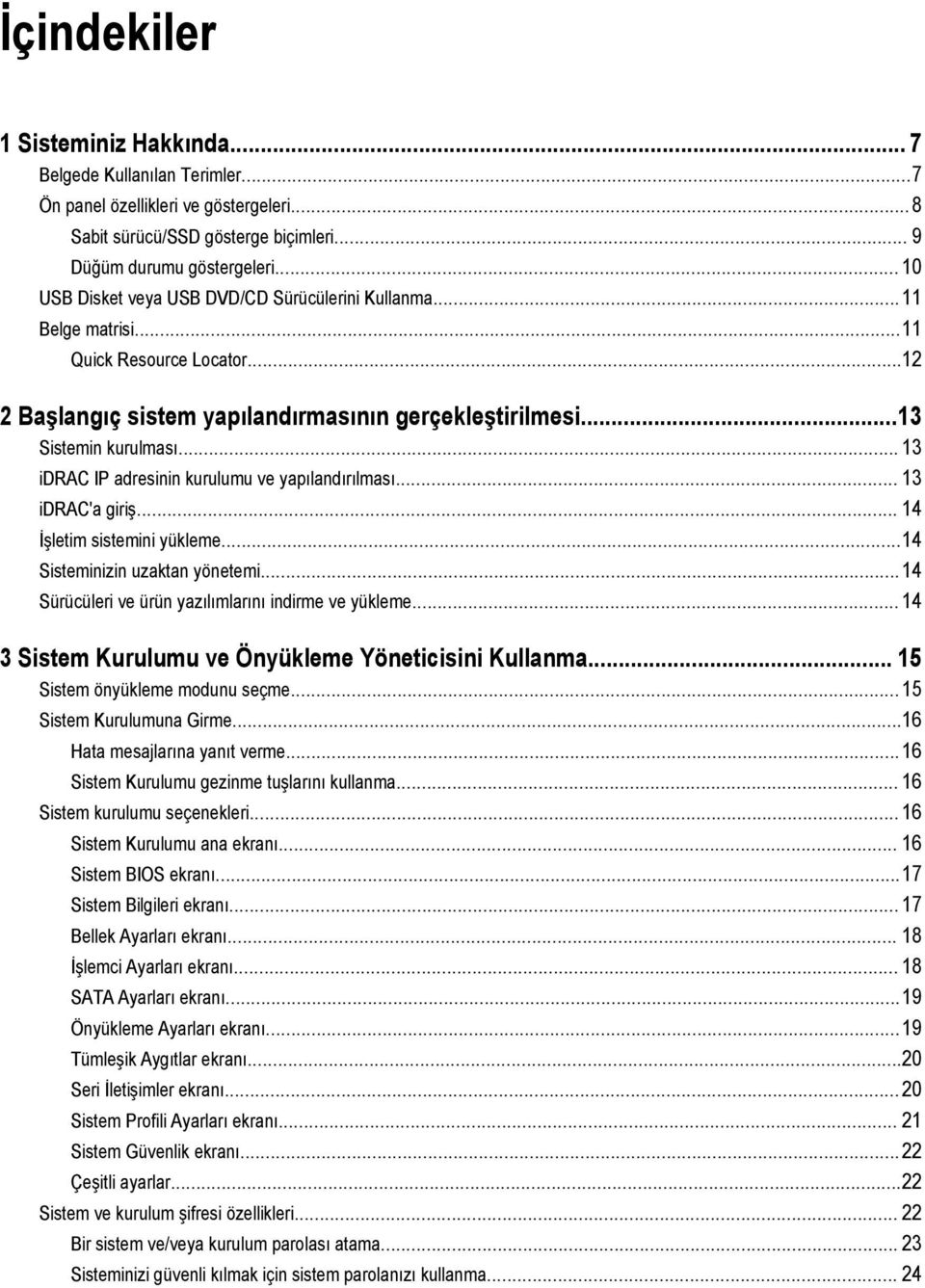
3 İçindekiler 1 Sisteminiz Hakkında... 7 Belgede Kullanılan Terimler...7 Ön panel özellikleri ve göstergeleri...8 Sabit sürücü/ssd gösterge biçimleri... 9 Düğüm durumu göstergeleri USB Disket veya USB DVD/CD Sürücülerini Kullanma...11 Belge matrisi...11 Quick Resource Locator Başlangıç sistem yapılandırmasının gerçekleştirilmesi...13 Sistemin kurulması idrac IP adresinin kurulumu ve yapılandırılması idrac'a giriş İşletim sistemini yükleme...14 Sisteminizin uzaktan yönetemi...14 Sürücüleri ve ürün yazılımlarını indirme ve yükleme Sistem Kurulumu ve Önyükleme Yöneticisini Kullanma Sistem önyükleme modunu seçme...15 Sistem Kurulumuna Girme...16 Hata mesajlarına yanıt verme...16 Sistem Kurulumu gezinme tuşlarını kullanma Sistem kurulumu seçenekleri Sistem Kurulumu ana ekranı Sistem BIOS ekranı...17 Sistem Bilgileri ekranı Bellek Ayarları ekranı İşlemci Ayarları ekranı SATA Ayarları ekranı...19 Önyükleme Ayarları ekranı...19 Tümleşik Aygıtlar ekranı...20 Seri İletişimler ekranı...20 Sistem Profili Ayarları ekranı Sistem Güvenlik ekranı...22 Çeşitli ayarlar...22 Sistem ve kurulum şifresi özellikleri Bir sistem ve/veya kurulum parolası atama Sisteminizi güvenli kılmak için sistem parolanızı kullanma... 24
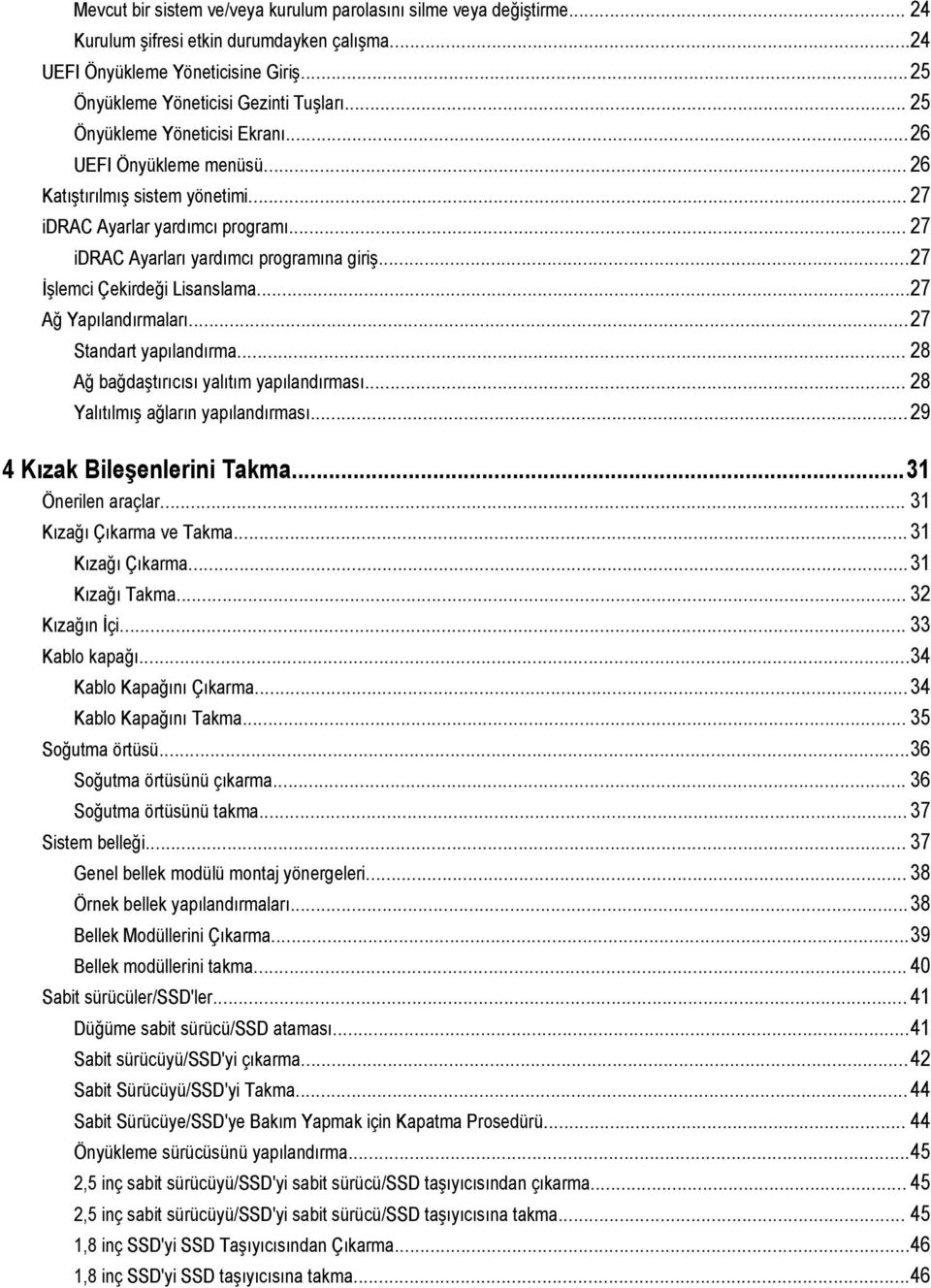
4 Mevcut bir sistem ve/veya kurulum parolasını silme veya değiştirme Kurulum şifresi etkin durumdayken çalışma...24 UEFI Önyükleme Yöneticisine Giriş...25 Önyükleme Yöneticisi Gezinti Tuşları Önyükleme Yöneticisi Ekranı...26 UEFI Önyükleme menüsü Katıştırılmış sistem yönetimi idrac Ayarlar yardımcı programı idrac Ayarları yardımcı programına giriş...27 İşlemci Çekirdeği Lisanslama...27 Ağ Yapılandırmaları...27 Standart yapılandırma Ağ bağdaştırıcısı yalıtım yapılandırması Yalıtılmış ağların yapılandırması Kızak Bileşenlerini Takma...31 Önerilen araçlar Kızağı Çıkarma ve Takma Kızağı Çıkarma...31 Kızağı Takma Kızağın İçi Kablo kapağı...34 Kablo Kapağını Çıkarma...34 Kablo Kapağını Takma Soğutma örtüsü...36 Soğutma örtüsünü çıkarma Soğutma örtüsünü takma Sistem belleği Genel bellek modülü montaj yönergeleri Örnek bellek yapılandırmaları...38 Bellek Modüllerini Çıkarma...39 Bellek modüllerini takma Sabit sürücüler/ssd'ler Düğüme sabit sürücü/ssd ataması...41 Sabit sürücüyü/ssd'yi çıkarma...42 Sabit Sürücüyü/SSD'yi Takma...44 Sabit Sürücüye/SSD'ye Bakım Yapmak için Kapatma Prosedürü Önyükleme sürücüsünü yapılandırma ,5 inç sabit sürücüyü/ssd'yi sabit sürücü/ssd taşıyıcısından çıkarma ,5 inç sabit sürücüyü/ssd'yi sabit sürücü/ssd taşıyıcısına takma ,8 inç SSD'yi SSD Taşıyıcısından Çıkarma ,8 inç SSD'yi SSD taşıyıcısına takma...46
5 Sabit sürücü/ssd arka paneli Sabit sürücü/ssd arka panelini çıkarma...47 Sabit sürücü/ssd arka panelini takma...48 SSD kafesi aksamı SSD Kafesi Aksamını Çıkarma SSD kafesi aksamını takma Kolay Geri Yükleme Modülü Kolay geri yükleme modülünü değiştirme...49 Sistem pili...50 Sistem pilini değiştirme Sistem kartı Sistem kartını çıkarma Sistem kartını takma...53 Kontrol paneli...54 Kontrol panelini çıkarma...54 Kontrol panelini takma Sisteminizde Sorun Giderme Önce güvenlik - sizin ve sisteminiz için Sistem belleğinde sorun giderme Sabit sürücüde sorun giderme USB cihazlarında sorun giderme...58 Sistem kartında sorun giderme Sistem pili sorunlarını giderme...59 Sistem mesajları...59 Uyarı Mesajları Tanılama Mesajları...60 Uyarı Mesajları Sistem Tanılamayı Kullanma Dell Tümleşik Sistem Tanılama...61 Katıştırılmış Sistem Tanılamanın Kullanılması Gereken Durumlar Tümleşik Sistem Tanılamalarını Çalıştırma Tümleşik sistem tanılamayı harici bir ortamdan çalıştırma...61 Sistem tanılama kontrolleri Atlama Telleri ve konektörler...63 Sistem Kartı Anahtar Ayarları...63 Sistem kartı konektörleri...64 Unutulan şifreyi devre dışı bırakma Teknik özellikler... 66
6 9 Yardım alma...70 Dell'e Başvurma...70 Quick Resource Locator...70 Sistem Servis Etiketinizi Bulma Belge geri bildirimi... 70

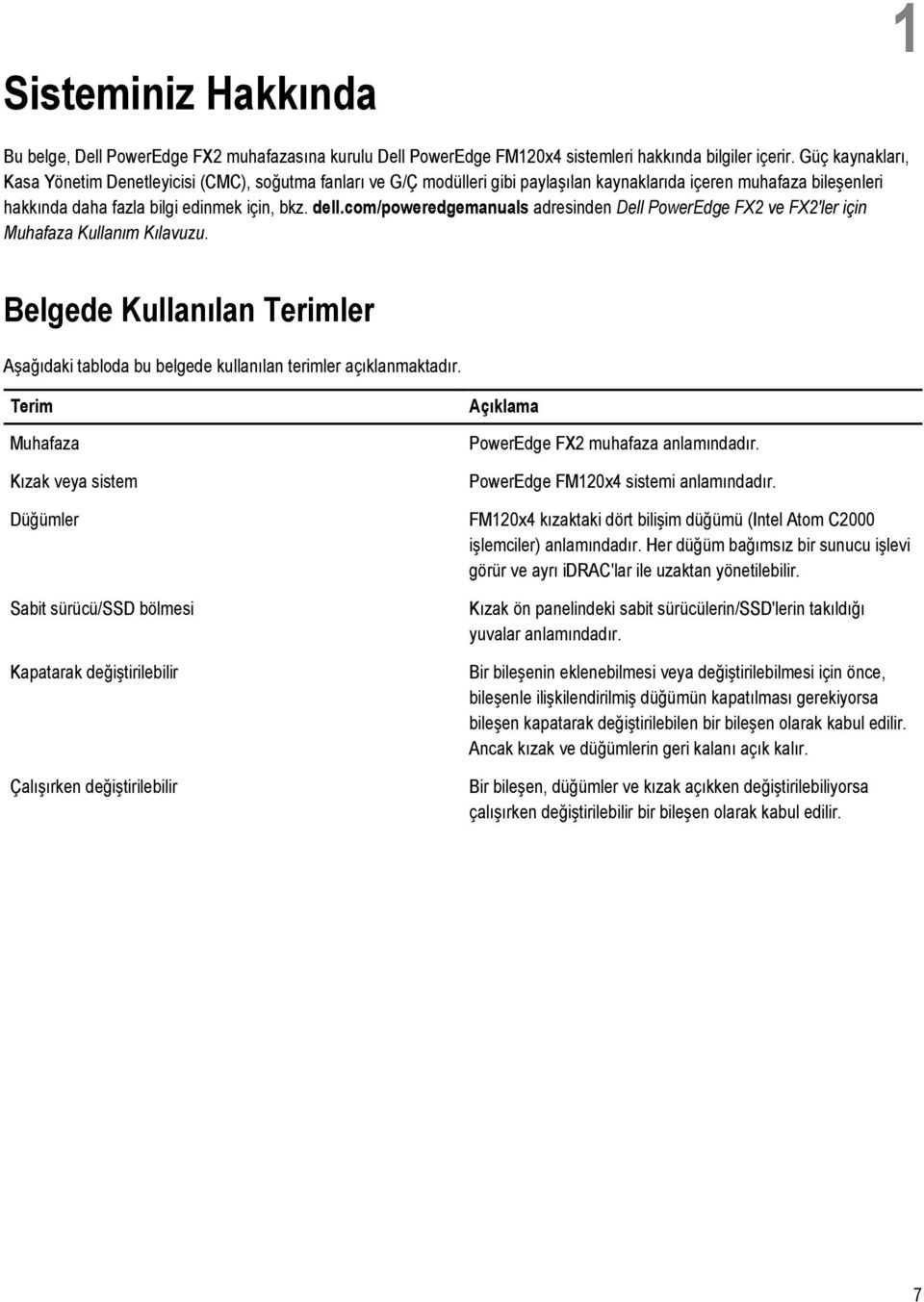
7 Sisteminiz Hakkında 1 Bu belge, Dell PowerEdge FX2 muhafazasına kurulu Dell PowerEdge FM120x4 sistemleri hakkında bilgiler içerir. Güç kaynakları, Kasa Yönetim Denetleyicisi (CMC), soğutma fanları ve G/Ç modülleri gibi paylaşılan kaynaklarıda içeren muhafaza bileşenleri hakkında daha fazla bilgi edinmek için, bkz. dell.com/poweredgemanuals adresinden Dell PowerEdge FX2 ve FX2'ler için Muhafaza Kullanım Kılavuzu. Belgede Kullanılan Terimler Aşağıdaki tabloda bu belgede kullanılan terimler açıklanmaktadır. Terim Muhafaza Kızak veya sistem Düğümler Sabit sürücü/ssd bölmesi Kapatarak değiştirilebilir Çalışırken değiştirilebilir Açıklama PowerEdge FX2 muhafaza anlamındadır. PowerEdge FM120x4 sistemi anlamındadır. FM120x4 kızaktaki dört bilişim düğümü (Intel Atom C2000 işlemciler) anlamındadır. Her düğüm bağımsız bir sunucu işlevi görür ve ayrı idrac'lar ile uzaktan yönetilebilir. Kızak ön panelindeki sabit sürücülerin/ssd'lerin takıldığı yuvalar anlamındadır. Bir bileşenin eklenebilmesi veya değiştirilebilmesi için önce, bileşenle ilişkilendirilmiş düğümün kapatılması gerekiyorsa bileşen kapatarak değiştirilebilen bir bileşen olarak kabul edilir. Ancak kızak ve düğümlerin geri kalanı açık kalır. Bir bileşen, düğümler ve kızak açıkken değiştirilebiliyorsa çalışırken değiştirilebilir bir bileşen olarak kabul edilir. 7
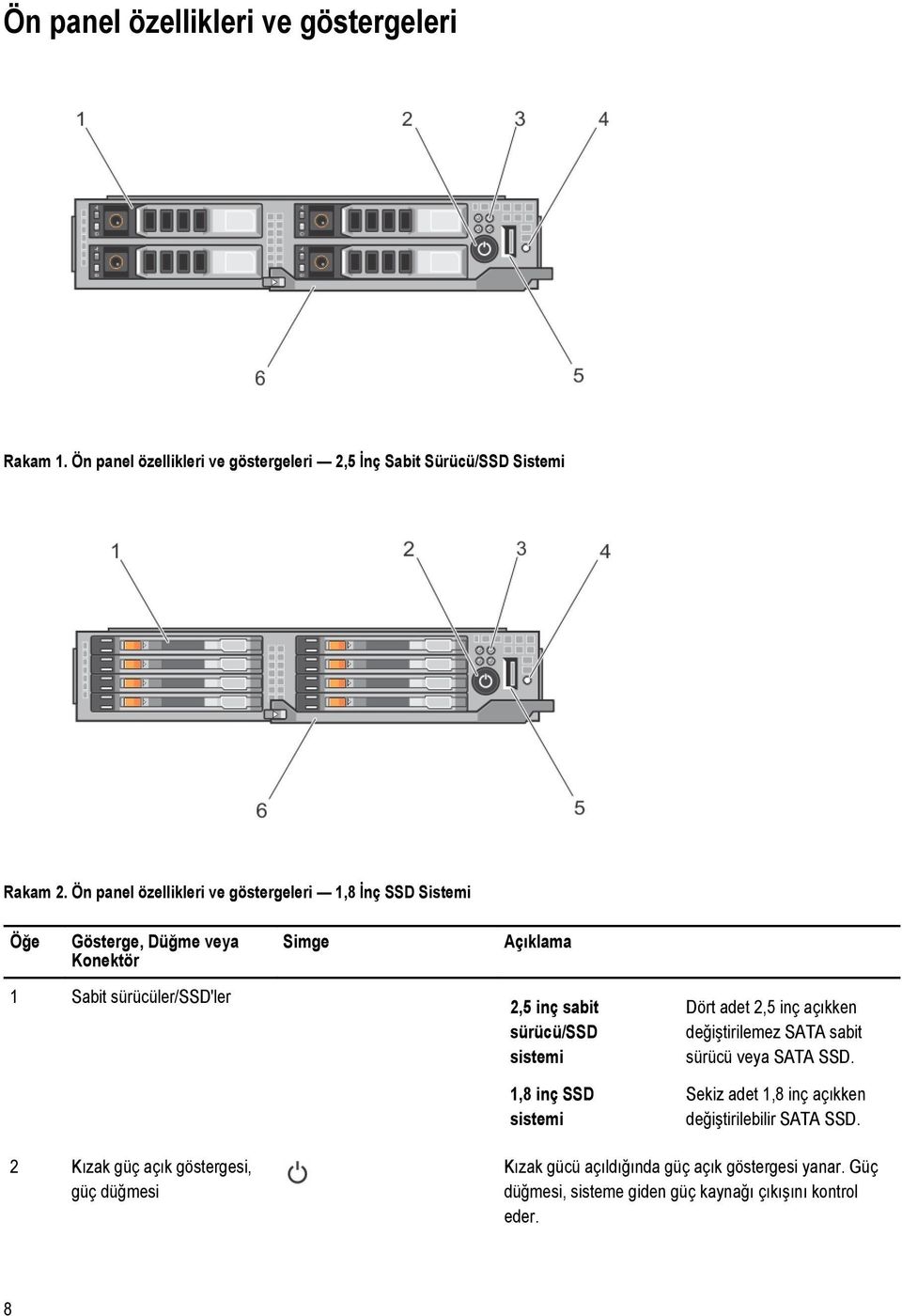
8 Ön panel özellikleri ve göstergeleri Rakam 1. Ön panel özellikleri ve göstergeleri 2,5 İnç Sabit Sürücü/SSD Sistemi Rakam 2. Ön panel özellikleri ve göstergeleri 1,8 İnç SSD Sistemi Öğe Gösterge, Düğme veya Konektör Simge Açıklama 1 Sabit sürücüler/ssd'ler 2,5 inç sabit sürücü/ssd sistemi Dört adet 2,5 inç açıkken değiştirilemez SATA sabit sürücü veya SATA SSD. 1,8 inç SSD sistemi Sekiz adet 1,8 inç açıkken değiştirilebilir SATA SSD. 2 Kızak güç açık göstergesi, güç düğmesi Kızak gücü açıldığında güç açık göstergesi yanar. Güç düğmesi, sisteme giden güç kaynağı çıkışını kontrol eder. 8
9 Öğe Gösterge, Düğme veya Konektör Simge Açıklama 3 Düğüm durumu göstergeleri Kızaktaki dört düğümün durumuyla ilgili bilgi verir. 4 USB seçme düğmesi USB bağlantı noktasını kızaktaki belirli bir düğüme atamanıza olanak tanır. 5 USB konektörü Sisteme USB aygıt bağlanmasına izin verir. 6 Kızak kolu Modülü muhafazadan dışarıya doğru kaydırmak için kullanılır. Sabit sürücü/ssd gösterge biçimleri Sabit sürücü/ssd göstergeleri, sistemde sürücü etkinliği gerçekleştiği sırada farklı modelleri görüntüler. NOT: Kızak üzerine sabit sürücü/ssd takılmalı ya da her sabit sürücü yuvasında sabit sürücü/ssd kapağı takılı olmalıdır. Rakam 3. Sabit sürücü/ssd göstergeleri 1. sürücü etkinlik göstergesi (yeşil) 2,5 inç sabit sürücü/ssd 2. sürücü durum göstergesi (yeşil ve sarı) 2,5 inç sabit sürücü/ssd 3. sürücü etkinlik göstergesi (yeşil) 1,8 inç SSD 4. sürücü durum göstergesi (yeşil ve sarı) 1,8 inç SSD NOT: Sabit sürücü Gelişmiş Ana Makine Denetleyicisi Arabirimi (AHCI) modundaysa, durum LED'i (sağ tarafta) çalışmaz ve kapalı kalır. Sürücü Durumu Gösterge Modeli Saniyede iki kere yeşil renkte yanıp söner Kapalı Koşul Sürücü tanımlama veya sökme işlemi için hazırlık Takma ya da sökme işlemi için sürücü hazır 9
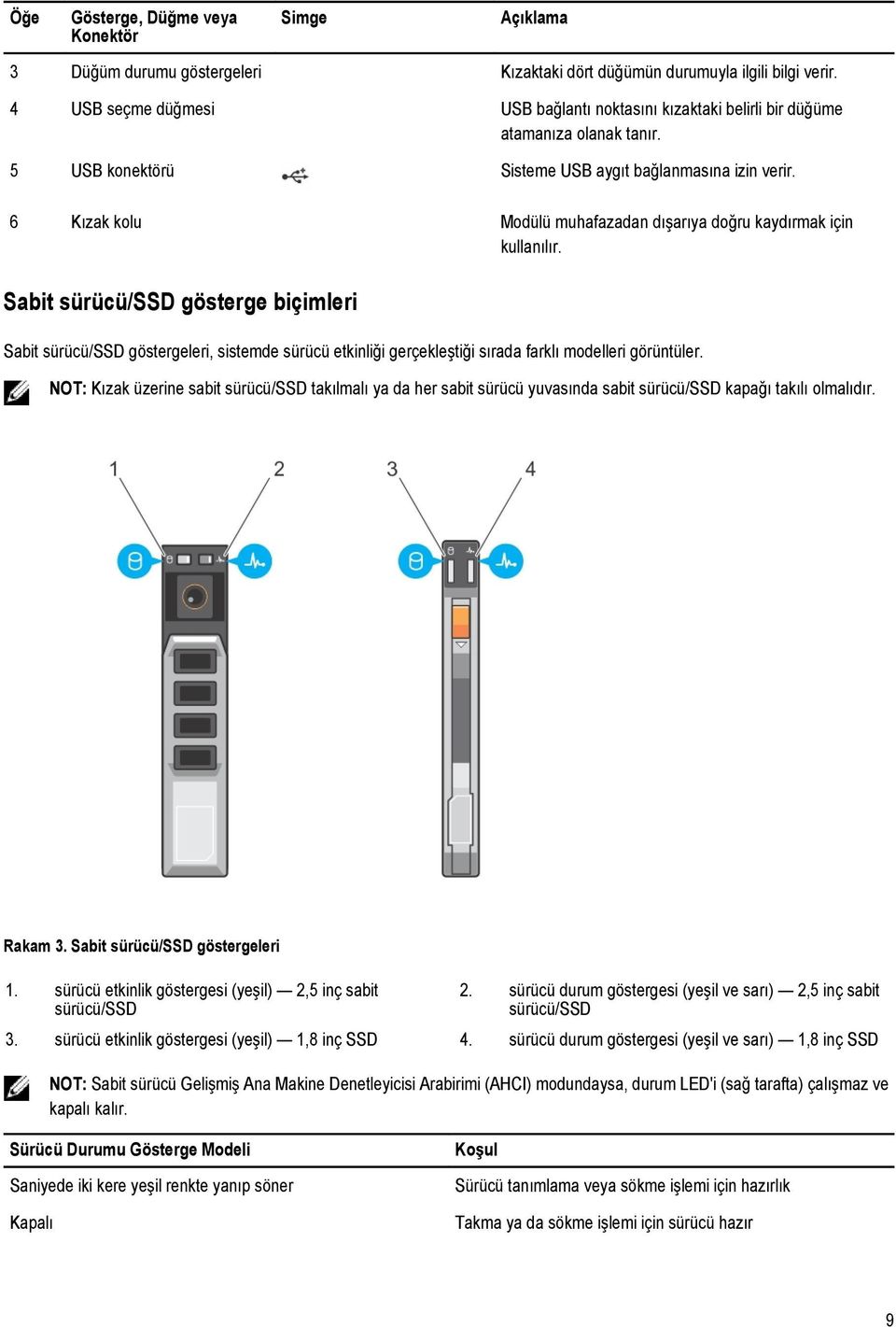
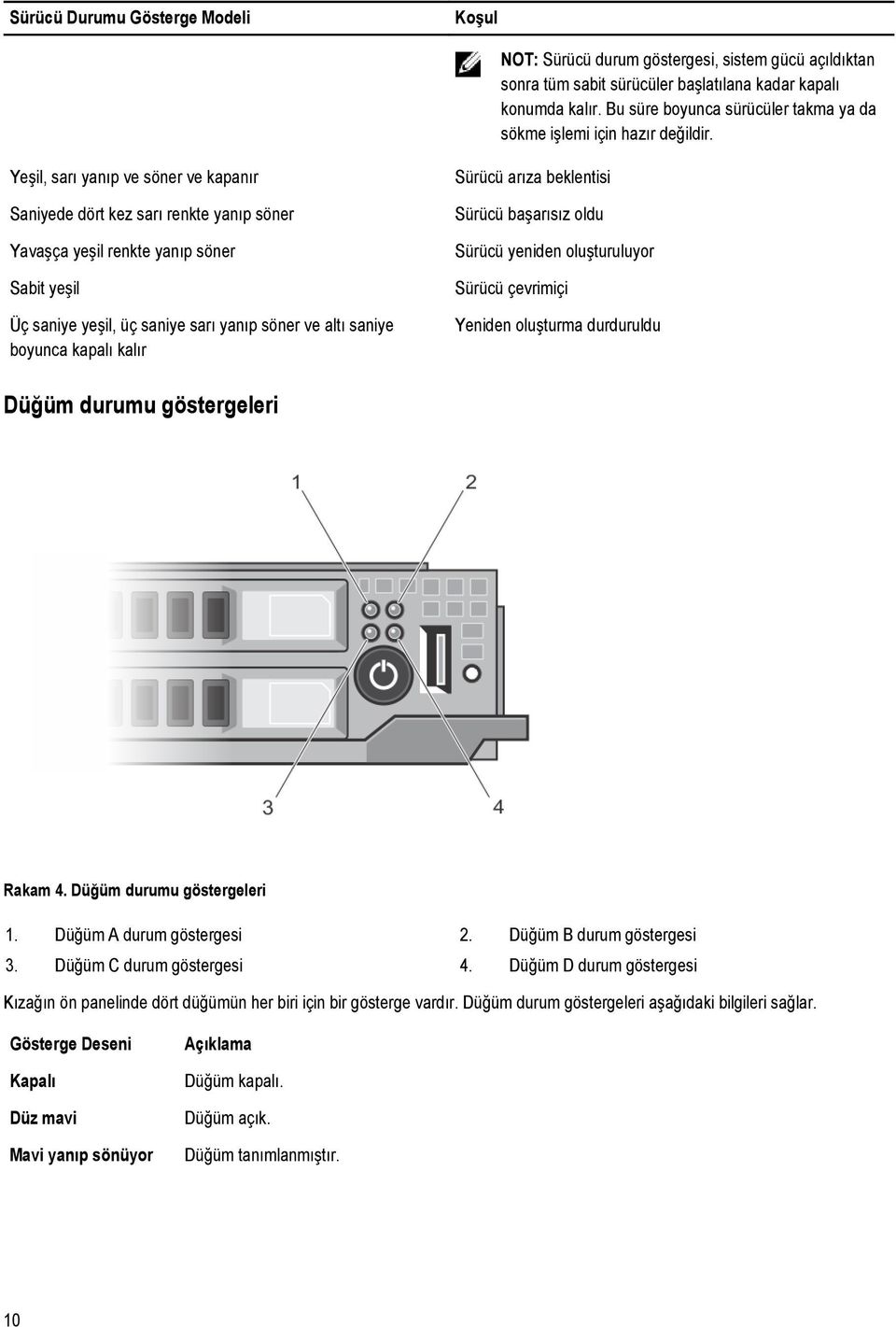
10 Sürücü Durumu Gösterge Modeli Koşul NOT: Sürücü durum göstergesi, sistem gücü açıldıktan sonra tüm sabit sürücüler başlatılana kadar kapalı konumda kalır. Bu süre boyunca sürücüler takma ya da sökme işlemi için hazır değildir. Yeşil, sarı yanıp ve söner ve kapanır Saniyede dört kez sarı renkte yanıp söner Yavaşça yeşil renkte yanıp söner Sabit yeşil Üç saniye yeşil, üç saniye sarı yanıp söner ve altı saniye boyunca kapalı kalır Sürücü arıza beklentisi Sürücü başarısız oldu Sürücü yeniden oluşturuluyor Sürücü çevrimiçi Yeniden oluşturma durduruldu Düğüm durumu göstergeleri Rakam 4. Düğüm durumu göstergeleri 1. Düğüm A durum göstergesi 2. Düğüm B durum göstergesi 3. Düğüm C durum göstergesi 4. Düğüm D durum göstergesi Kızağın ön panelinde dört düğümün her biri için bir gösterge vardır. Düğüm durum göstergeleri aşağıdaki bilgileri sağlar. Gösterge Deseni Kapalı Düz mavi Mavi yanıp sönüyor Açıklama Düğüm kapalı. Düğüm açık. Düğüm tanımlanmıştır. 10
11 Gösterge Deseni Açıklama NOT: Bir düğüm tanımlandığında, düğümle ilişkili sabit sürücü/ssd'lerin durum göstergesi yanıp söner ve sabit sürücü/ssd'lerin etkinlik göstergesi düğüm tanımlamasındaki yanıp sönme sırasında kapalıdır. Hızlıca mavi yanıp sönüyor Mavi parlama/ sönükleşme Sarı Düğümde KVM veya USB seçildiğinde gösterge hızlıca mavi yanıp söner. NOT: Kızaktaki USB seçme düğmesine basıldığında, seçili düğümün durum göstergesi yanıp söndüğü sürece seçili olmayan düğümlerin durum göstergeleri yanmaz. Düğüm CMC'den güç istemektedir. NOT: Kızaktaki herhangi bir düğüm bu durumdayken, kızak güç göstergesi de düğüm göstergesiyle birlikte aynı hızda yanıp söner. Düğüm arıza durumundadır. NOT: Düğüm kapalı olsa bile, arıza durumundaysa gösterge sarı yanıp söner. USB Disket veya USB DVD/CD Sürücülerini Kullanma Kızağın ön tarafında, USB disket sürücüsü, USB DVD/CD sürücüsü, klavye veya fare bağlamanıza olanak sağlayan bir USB bağlantı noktası vardır. Kızak USB bağlantı noktası sistemdeki dört düğüm arasında paylaşılır. USB sürücüler kızağı yapılandırmak için kullanılabilir. NOT: Kızağınız yalnızca Dell markalı USB 2.0 sürücüleri destekler. NOT: Sürücüyü, önyükleme sürücüsü olarak atamak için, USB sürücüsünü bağlayın, sistemi yeniden başlatın, ardından Sistem Kurulumu'na girin ve sürücüyü ön yükleme sırasında birinci olarak belirleyin. USB aygıtı, önyükleme sırası kurulum ekranında sadece siz Sistem Kurulumu'nu çalıştırmadan önce sisteme takıldıysa görüntülenir. Ayrıca önyükleme cihazını, sistem başlatma sırasında <F11> tuşuna basıp geçerli önyükleme dizisi için bir önyükleme cihazı tercih ederek de seçebilirsiniz. Kızağın ön panelindeki USB seçme düğmesi dört düğüm arasında paylaşılan USB bağlantı noktası seçimine olanak tanır. USB seçme düğmesine basılarak kızak USB bağlantı noktasına bağlantı için bir düğüm seçildiğinde, seçili düğümün durum göstergesi hızlı şekilde mavi yanıp söner. Bir düğüm göstergesi hızlı şekilde mavi yanıp sönerken USB seçme düğmesine yeniden basılırsa, USB bağlantı noktasına bağlantı için sonraki düğüm seçilir. Yeni seçilen düğümün durum göstergesi hızlı şekilde mavi yanıp söner. NOT: Düğüm A, USB bağlantı noktası bağlantısı için varsayılan düğümdür. Belge matrisi Belge matrisi sisteminizi kurmak ve yönetmek için başvuruda bulunabileceğiniz belgelerle ilgili bilgi sağlar. Yapılacak iş... Sisteminizi kurma ve sistem teknik özelliklerini öğrenme İşletim sistemini yükleme Dell Systems Management tekliflerinin özetini görme Bkz... Sistem Başlangıç Kılavuzu İşletim sistemi belgelerini, dell.com/operatingsystemmanuals adresinde bulabilirsiniz Dell OpenManage Systems Management Genel Bakış Kılavuzu, dell.com/openmanagemanuals 11
12 Yapılacak iş... idrac yapılandırma ve oturum açma, yönetilen ve yönetim sistemi kurma, idrac özelliklerini öğrenme idrac'yi kullanarak sorun giderme RACADM alt komutlarını ve desteklenen RACADM arabirimlerini öğrenme Yaşam Döngüsü Denetleyicisi'ni başlatma, etkinleştirme, devre dışı bırakma, özellikleri öğrenme, Yaşam Döngüsü Denetleyicisi'ni kullanma ve sorun giderme Yaşam Döngüsü Denetleyicisi Uzak Hizmetleri'ni kullanma OpenManage Sunucu Yöneticisi'ni kurma, kullanma ve sorun giderme OpenManage Essentials yükleme, kullanma ve sorun giderme Sistem özelliklerini öğrenme, sistem bileşenlerini takma ve çıkarma ve bileşenlerde sorun giderme Muhafaza özelliklerini öğrenme, muhafaza bileşenlerini takma ve çıkarma ve bileşenlerde sorun giderm Depolama denetleyici kartlarının özelliklerini öğrenme, kartları dağıtma ve depolama alt sistemini yönetme Sistem ürün yazılımının ve sistem bileşenlerini izleyen aracıların oluşturduğu olay ve hata iletilerine bakın Bkz... Tümleşik Dell Uzaktan Erişim Denetleyicisi Kullanıcı Kılavuzu, dell.com/esmmanuals idrac ve CMC için RACADM Komut Satırı Başvuru Kılavuzu, dell.com/esmmanuals Dell Yaşam Döngüsü Denetleyicisi Kullanıcı Kılavuzu, dell.com/esmmanuals Dell Yaşam Döngüsü Denetleyicisi Uzak Hizmetleri Hızlı Başlangıç Kılavuzu, dell.com/esmmanuals Dell OpenManage Sunucu Yöneticisi Kullanıcı Kılavuzu, dell.com/openmanagemanuals Dell OpenManage Essentials Kullanıcı Kılavuzu, dell.com/ openmanagemanuals Kullanıcı El Kitabı, dell.com/poweredgemanuals Muhafaza Kullanım Kılavuzu, dell.com/poweredgemanuals Depolama denetleyicisi belgeleri, dell.com/ storagecontrollermanuals Dell Olay ve Hata İletileri Başvuru Kılavuzu, dell.com/ esmmanuals Quick Resource Locator Sistem bilgilerine ve nasıl yapılır videolarına hızlıca erişmek için Quick Resource Locator'ı (QRL) kullanın. dell.com/qrl adresini ziyaret ederek veya akıllı telefonunuzu kullanarak Dell PowerEdge sisteminizin üzerinde bulunan modele özgü QR kodunu taratarak bunu yapabilirsiniz. Aşağıdaki QR kodunu taratarak sistem bilgilerinize ve nasıl yapılır videolarına da erişebilirsiniz. 12
13 Başlangıç sistem yapılandırmasının gerçekleştirilmesi 2 PowerEdge sisteminizi aldıktan sonra, sisteminizi muhafazaya kurmanız gerekir. İşletim sistemi önceden yüklenmemişse kurun ve sistemin idrac IP adresini yapılandırın. Sistemin kurulması 1. slednü ambalajından çıkarın. 2. G/Ç konnektör kapağını, sled konnektörlerinden çıkarın. DİKKAT: slednü takarken slednün zarar görmesini önlemk için, muhafaza yuvası ile doğru bir şekilde hizalandığından emin olun. 3. slednü muhafazaya takın. 4. Muhafazayı açın. NOT: Güç düğmesine basmadan önce yaklaşık 30 saniye kadar bekleyin. 5. slednü sledndeki güç düğmesine basarak açın. Buna alternatif olarak sled, şu yöntem ile de açılabilir: sled idrac. Daha fazla bilgi için, bkz. idrac'a giriş. Muhafaza Kasa Yönetim Denetleyicisi (CMC), sled idrac, CMC'den yapılandırıldıktan sonra. Daha fazla bilgi için, dell.com/esmmanuals adresinden CMC Kullanım Kılavuzu'na bakın. idrac IP adresinin kurulumu ve yapılandırılması idrac IP adresi, şu arayüzlerden biri kullanılarak ayarlanabilir: idrac Ayarlar yardımcı programı Dell Hayat Döngüsü Denetleyicisi Dell Kurulum Araç Seti CMC Web arabirimi idrac, şu arayüzlerden bir kullanılarak yapılandırılabilir: idrac Web Arayüzü RACADM Uzaktan danışmanlık IPMI aracı 13
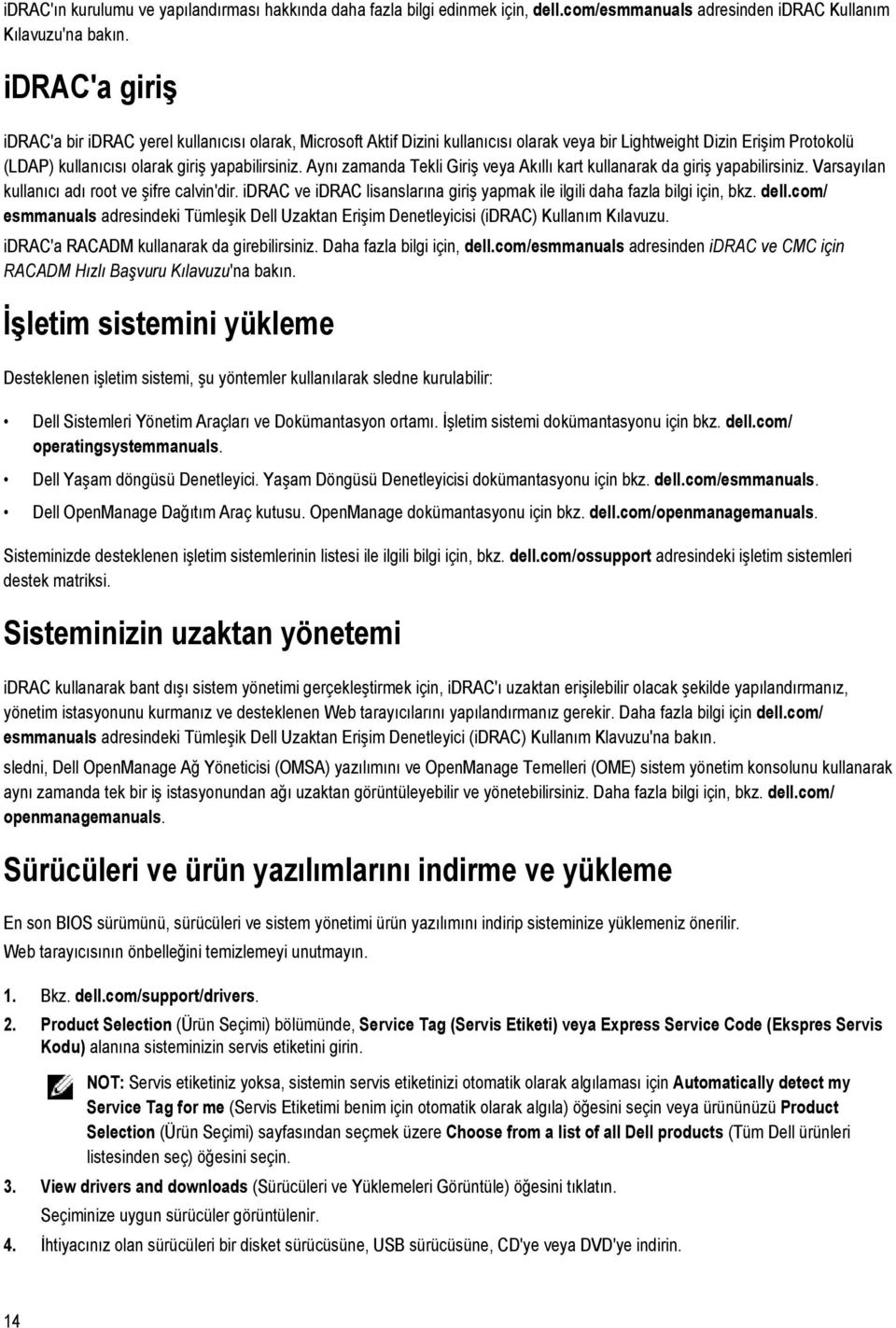
14 idrac'ın kurulumu ve yapılandırması hakkında daha fazla bilgi edinmek için, dell.com/esmmanuals adresinden idrac Kullanım Kılavuzu'na bakın. idrac'a giriş idrac'a bir idrac yerel kullanıcısı olarak, Microsoft Aktif Dizini kullanıcısı olarak veya bir Lightweight Dizin Erişim Protokolü (LDAP) kullanıcısı olarak giriş yapabilirsiniz. Aynı zamanda Tekli Giriş veya Akıllı kart kullanarak da giriş yapabilirsiniz. Varsayılan kullanıcı adı root ve şifre calvin'dir. idrac ve idrac lisanslarına giriş yapmak ile ilgili daha fazla bilgi için, bkz. dell.com/ esmmanuals adresindeki Tümleşik Dell Uzaktan Erişim Denetleyicisi (idrac) Kullanım Kılavuzu. idrac'a RACADM kullanarak da girebilirsiniz. Daha fazla bilgi için, dell.com/esmmanuals adresinden idrac ve CMC için RACADM Hızlı Başvuru Kılavuzu'na bakın. İşletim sistemini yükleme Desteklenen işletim sistemi, şu yöntemler kullanılarak sledne kurulabilir: Dell Sistemleri Yönetim Araçları ve Dokümantasyon ortamı. İşletim sistemi dokümantasyonu için bkz. dell.com/ operatingsystemmanuals. Dell Yaşam döngüsü Denetleyici. Yaşam Döngüsü Denetleyicisi dokümantasyonu için bkz. dell.com/esmmanuals. Dell OpenManage Dağıtım Araç kutusu. OpenManage dokümantasyonu için bkz. dell.com/openmanagemanuals. Sisteminizde desteklenen işletim sistemlerinin listesi ile ilgili bilgi için, bkz. dell.com/ossupport adresindeki işletim sistemleri destek matriksi. Sisteminizin uzaktan yönetemi idrac kullanarak bant dışı sistem yönetimi gerçekleştirmek için, idrac'ı uzaktan erişilebilir olacak şekilde yapılandırmanız, yönetim istasyonunu kurmanız ve desteklenen Web tarayıcılarını yapılandırmanız gerekir. Daha fazla bilgi için dell.com/ esmmanuals adresindeki Tümleşik Dell Uzaktan Erişim Denetleyici (idrac) Kullanım Klavuzu'na bakın. sledni, Dell OpenManage Ağ Yöneticisi (OMSA) yazılımını ve OpenManage Temelleri (OME) sistem yönetim konsolunu kullanarak aynı zamanda tek bir iş istasyonundan ağı uzaktan görüntüleyebilir ve yönetebilirsiniz. Daha fazla bilgi için, bkz. dell.com/ openmanagemanuals. Sürücüleri ve ürün yazılımlarını indirme ve yükleme En son BIOS sürümünü, sürücüleri ve sistem yönetimi ürün yazılımını indirip sisteminize yüklemeniz önerilir. Web tarayıcısının önbelleğini temizlemeyi unutmayın. 1. Bkz. dell.com/support/drivers. 2. Product Selection (Ürün Seçimi) bölümünde, Service Tag (Servis Etiketi) veya Express Service Code (Ekspres Servis Kodu) alanına sisteminizin servis etiketini girin. NOT: Servis etiketiniz yoksa, sistemin servis etiketinizi otomatik olarak algılaması için Automatically detect my Service Tag for me (Servis Etiketimi benim için otomatik olarak algıla) öğesini seçin veya ürününüzü Product Selection (Ürün Seçimi) sayfasından seçmek üzere Choose from a list of all Dell products (Tüm Dell ürünleri listesinden seç) öğesini seçin. 3. View drivers and downloads (Sürücüleri ve Yüklemeleri Görüntüle) öğesini tıklatın. Seçiminize uygun sürücüler görüntülenir. 4. İhtiyacınız olan sürücüleri bir disket sürücüsüne, USB sürücüsüne, CD'ye veya DVD'ye indirin. 14
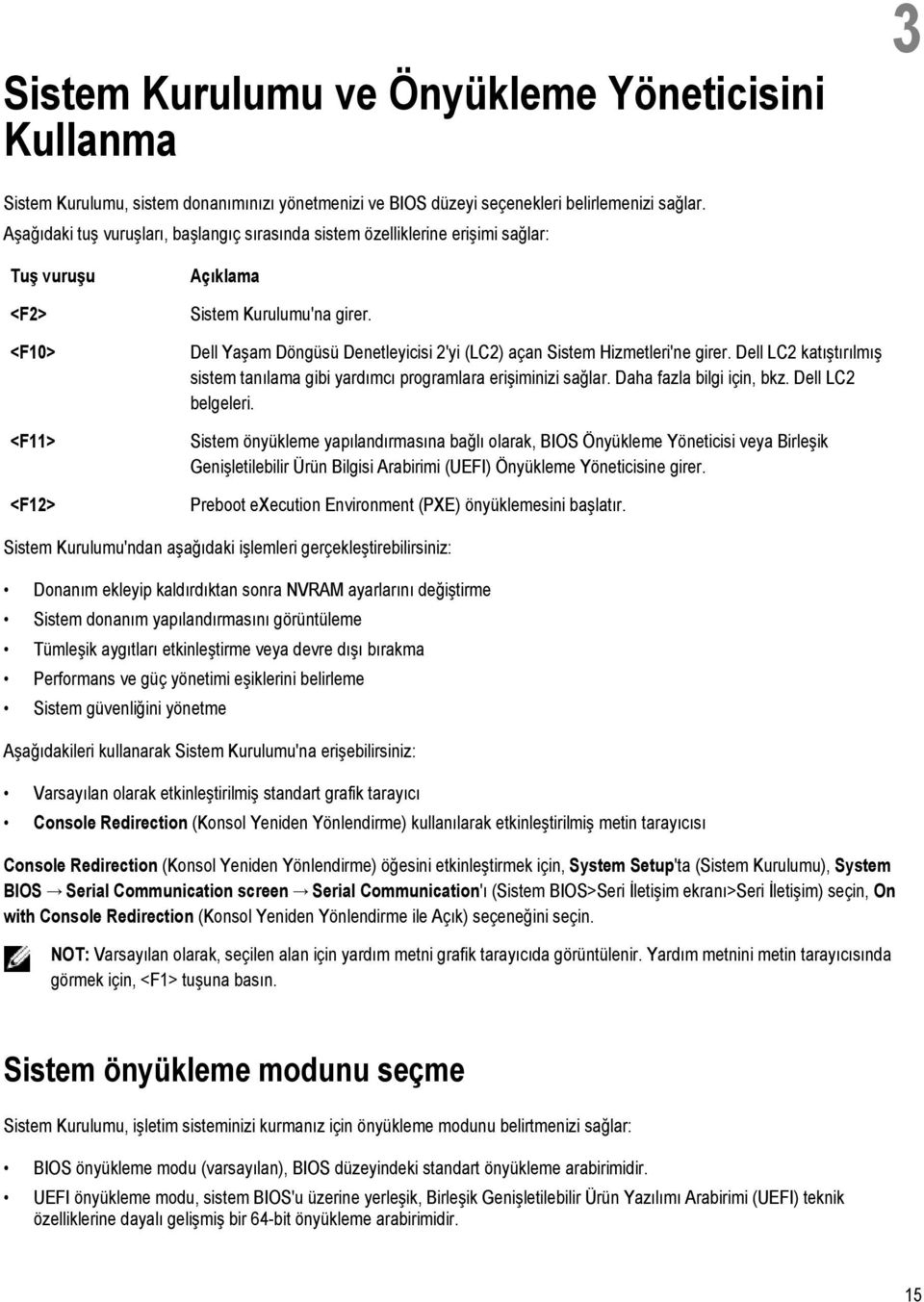
15 Sistem Kurulumu ve Önyükleme Yöneticisini Kullanma 3 Sistem Kurulumu, sistem donanımınızı yönetmenizi ve BIOS düzeyi seçenekleri belirlemenizi sağlar. Aşağıdaki tuş vuruşları, başlangıç sırasında sistem özelliklerine erişimi sağlar: Tuş vuruşu <F2> <F10> <F11> <F12> Açıklama Sistem Kurulumu'na girer. Dell Yaşam Döngüsü Denetleyicisi 2'yi (LC2) açan Sistem Hizmetleri'ne girer. Dell LC2 katıştırılmış sistem tanılama gibi yardımcı programlara erişiminizi sağlar. Daha fazla bilgi için, bkz. Dell LC2 belgeleri. Sistem önyükleme yapılandırmasına bağlı olarak, BIOS Önyükleme Yöneticisi veya Birleşik Genişletilebilir Ürün Bilgisi Arabirimi (UEFI) Önyükleme Yöneticisine girer. Preboot execution Environment (PXE) önyüklemesini başlatır. Sistem Kurulumu'ndan aşağıdaki işlemleri gerçekleştirebilirsiniz: Donanım ekleyip kaldırdıktan sonra NVRAM ayarlarını değiştirme Sistem donanım yapılandırmasını görüntüleme Tümleşik aygıtları etkinleştirme veya devre dışı bırakma Performans ve güç yönetimi eşiklerini belirleme Sistem güvenliğini yönetme Aşağıdakileri kullanarak Sistem Kurulumu'na erişebilirsiniz: Varsayılan olarak etkinleştirilmiş standart grafik tarayıcı Console Redirection (Konsol Yeniden Yönlendirme) kullanılarak etkinleştirilmiş metin tarayıcısı Console Redirection (Konsol Yeniden Yönlendirme) öğesini etkinleştirmek için, System Setup'ta (Sistem Kurulumu), System BIOS Serial Communication screen Serial Communication'ı (Sistem BIOS>Seri İletişim ekranı>seri İletişim) seçin, On with Console Redirection (Konsol Yeniden Yönlendirme ile Açık) seçeneğini seçin. NOT: Varsayılan olarak, seçilen alan için yardım metni grafik tarayıcıda görüntülenir. Yardım metnini metin tarayıcısında görmek için, <F1> tuşuna basın. Sistem önyükleme modunu seçme Sistem Kurulumu, işletim sisteminizi kurmanız için önyükleme modunu belirtmenizi sağlar: BIOS önyükleme modu (varsayılan), BIOS düzeyindeki standart önyükleme arabirimidir. UEFI önyükleme modu, sistem BIOS'u üzerine yerleşik, Birleşik Genişletilebilir Ürün Yazılımı Arabirimi (UEFI) teknik özelliklerine dayalı gelişmiş bir 64-bit önyükleme arabirimidir. 15
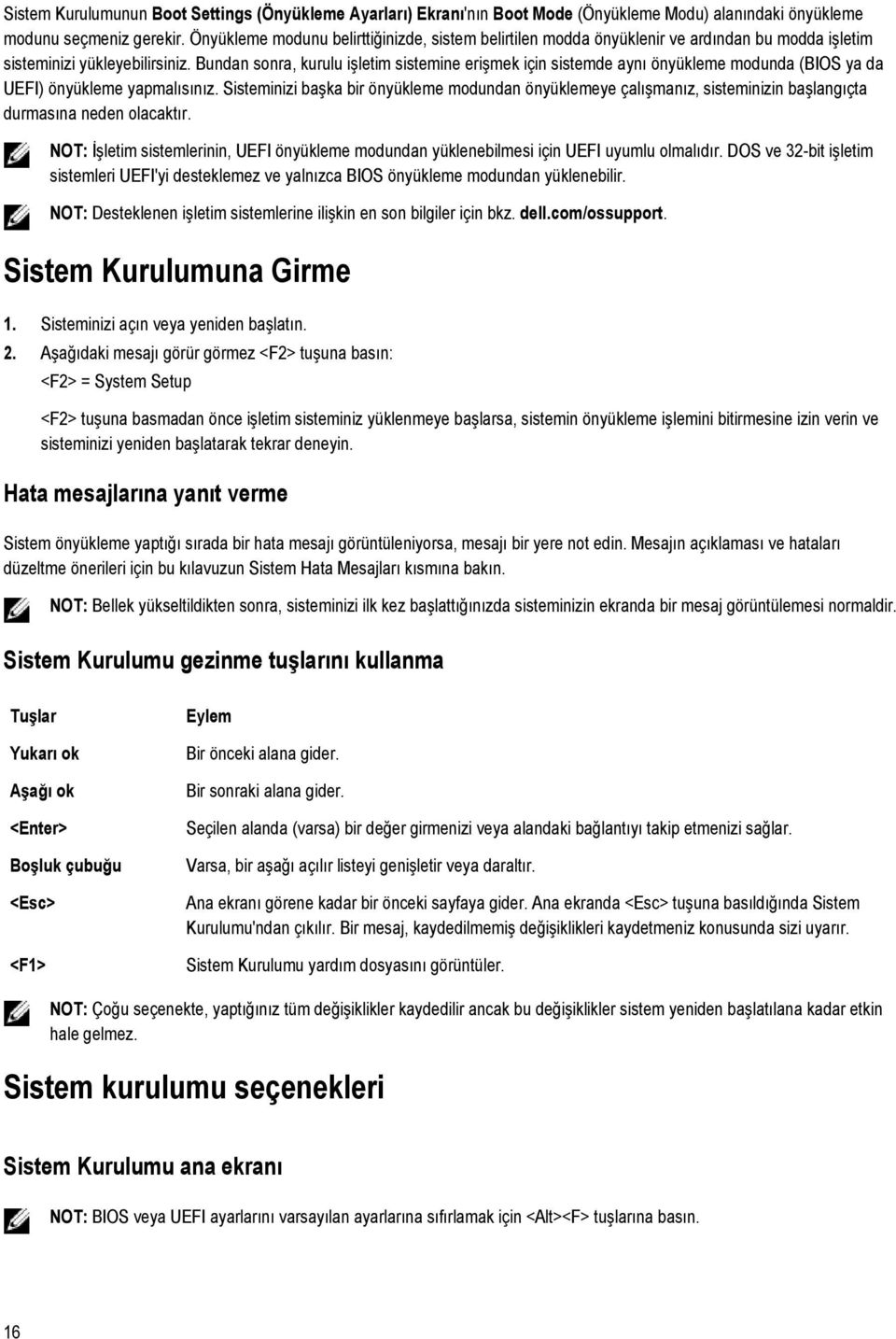
16 Sistem Kurulumunun Boot Settings (Önyükleme Ayarları) Ekranı'nın Boot Mode (Önyükleme Modu) alanındaki önyükleme modunu seçmeniz gerekir. Önyükleme modunu belirttiğinizde, sistem belirtilen modda önyüklenir ve ardından bu modda işletim sisteminizi yükleyebilirsiniz. Bundan sonra, kurulu işletim sistemine erişmek için sistemde aynı önyükleme modunda (BIOS ya da UEFI) önyükleme yapmalısınız. Sisteminizi başka bir önyükleme modundan önyüklemeye çalışmanız, sisteminizin başlangıçta durmasına neden olacaktır. NOT: İşletim sistemlerinin, UEFI önyükleme modundan yüklenebilmesi için UEFI uyumlu olmalıdır. DOS ve 32-bit işletim sistemleri UEFI'yi desteklemez ve yalnızca BIOS önyükleme modundan yüklenebilir. NOT: Desteklenen işletim sistemlerine ilişkin en son bilgiler için bkz. dell.com/ossupport. Sistem Kurulumuna Girme 1. Sisteminizi açın veya yeniden başlatın. 2. Aşağıdaki mesajı görür görmez <F2> tuşuna basın: <F2> = System Setup <F2> tuşuna basmadan önce işletim sisteminiz yüklenmeye başlarsa, sistemin önyükleme işlemini bitirmesine izin verin ve sisteminizi yeniden başlatarak tekrar deneyin. Hata mesajlarına yanıt verme Sistem önyükleme yaptığı sırada bir hata mesajı görüntüleniyorsa, mesajı bir yere not edin. Mesajın açıklaması ve hataları düzeltme önerileri için bu kılavuzun Sistem Hata Mesajları kısmına bakın. NOT: Bellek yükseltildikten sonra, sisteminizi ilk kez başlattığınızda sisteminizin ekranda bir mesaj görüntülemesi normaldir. Sistem Kurulumu gezinme tuşlarını kullanma Tuşlar Yukarı ok Aşağı ok <Enter> Boşluk çubuğu <Esc> <F1> Eylem Bir önceki alana gider. Bir sonraki alana gider. Seçilen alanda (varsa) bir değer girmenizi veya alandaki bağlantıyı takip etmenizi sağlar. Varsa, bir aşağı açılır listeyi genişletir veya daraltır. Ana ekranı görene kadar bir önceki sayfaya gider. Ana ekranda <Esc> tuşuna basıldığında Sistem Kurulumu'ndan çıkılır. Bir mesaj, kaydedilmemiş değişiklikleri kaydetmeniz konusunda sizi uyarır. Sistem Kurulumu yardım dosyasını görüntüler. NOT: Çoğu seçenekte, yaptığınız tüm değişiklikler kaydedilir ancak bu değişiklikler sistem yeniden başlatılana kadar etkin hale gelmez. Sistem kurulumu seçenekleri Sistem Kurulumu ana ekranı NOT: BIOS veya UEFI ayarlarını varsayılan ayarlarına sıfırlamak için <Alt><F> tuşlarına basın. 16
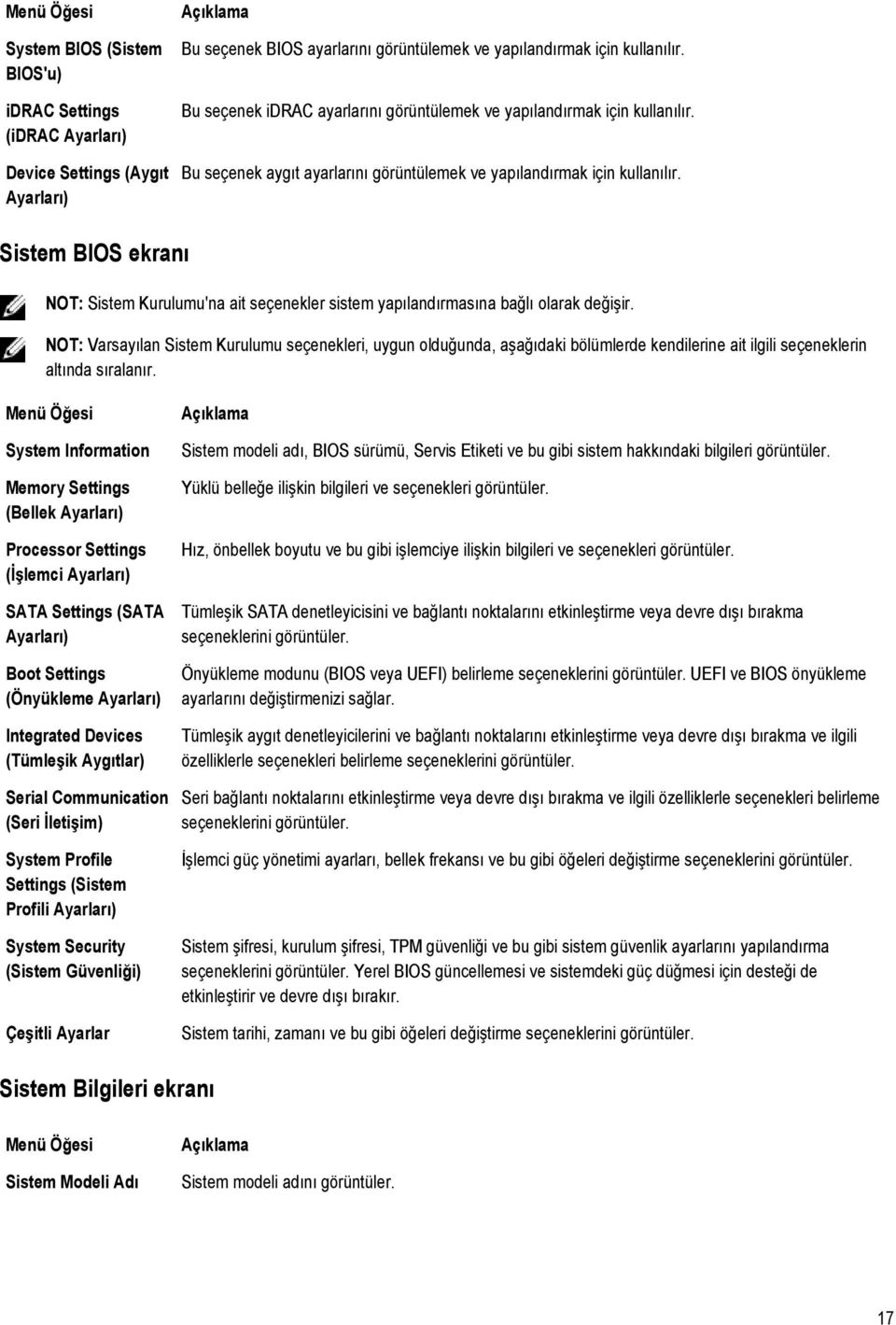
17 Menü Öğesi System BIOS (Sistem BIOS'u) idrac Settings (idrac Ayarları) Device Settings (Aygıt Ayarları) Açıklama Bu seçenek BIOS ayarlarını görüntülemek ve yapılandırmak için kullanılır. Bu seçenek idrac ayarlarını görüntülemek ve yapılandırmak için kullanılır. Bu seçenek aygıt ayarlarını görüntülemek ve yapılandırmak için kullanılır. Sistem BIOS ekranı NOT: Sistem Kurulumu'na ait seçenekler sistem yapılandırmasına bağlı olarak değişir. NOT: Varsayılan Sistem Kurulumu seçenekleri, uygun olduğunda, aşağıdaki bölümlerde kendilerine ait ilgili seçeneklerin altında sıralanır. Menü Öğesi System Information Memory Settings (Bellek Ayarları) Processor Settings (İşlemci Ayarları) SATA Settings (SATA Ayarları) Boot Settings (Önyükleme Ayarları) Integrated Devices (Tümleşik Aygıtlar) Serial Communication (Seri İletişim) System Profile Settings (Sistem Profili Ayarları) System Security (Sistem Güvenliği) Çeşitli Ayarlar Açıklama Sistem modeli adı, BIOS sürümü, Servis Etiketi ve bu gibi sistem hakkındaki bilgileri görüntüler. Yüklü belleğe ilişkin bilgileri ve seçenekleri görüntüler. Hız, önbellek boyutu ve bu gibi işlemciye ilişkin bilgileri ve seçenekleri görüntüler. Tümleşik SATA denetleyicisini ve bağlantı noktalarını etkinleştirme veya devre dışı bırakma seçeneklerini görüntüler. Önyükleme modunu (BIOS veya UEFI) belirleme seçeneklerini görüntüler. UEFI ve BIOS önyükleme ayarlarını değiştirmenizi sağlar. Tümleşik aygıt denetleyicilerini ve bağlantı noktalarını etkinleştirme veya devre dışı bırakma ve ilgili özelliklerle seçenekleri belirleme seçeneklerini görüntüler. Seri bağlantı noktalarını etkinleştirme veya devre dışı bırakma ve ilgili özelliklerle seçenekleri belirleme seçeneklerini görüntüler. İşlemci güç yönetimi ayarları, bellek frekansı ve bu gibi öğeleri değiştirme seçeneklerini görüntüler. Sistem şifresi, kurulum şifresi, TPM güvenliği ve bu gibi sistem güvenlik ayarlarını yapılandırma seçeneklerini görüntüler. Yerel BIOS güncellemesi ve sistemdeki güç düğmesi için desteği de etkinleştirir ve devre dışı bırakır. Sistem tarihi, zamanı ve bu gibi öğeleri değiştirme seçeneklerini görüntüler. Sistem Bilgileri ekranı Menü Öğesi Sistem Modeli Adı Açıklama Sistem modeli adını görüntüler. 17
18 Menü Öğesi Sistem BIOS'u Sürümü Sistem Servis Etiketi Sistem Üreticisi Sistem Üreticisi İletişim Bilgileri Sistem CPLD Sürümü Açıklama Sisteminize yüklü olan BIOS sürümünü görüntüler. Sistemin Servis Etiketini görüntüler. Sistem üreticisinin adını görüntüler. Sistem üreticisinin iletişim bilgilerini görüntüler. Sistem CPLD sürümünü görüntüler. Bellek Ayarları ekranı Menü Öğesi System Memory Size (Sistem Bellek Boyutu) System Memory Type (Sistem Bellek Türü) System Memory Speed System Memory Voltage (Sistem Bellek Voltajı) Video Memory System Memory Testing (Sistem Bellek Testi) Açıklama Sistemde yüklü olan bellek miktarını görüntüler. Sistemde yüklü olan bellek türünü görüntüler. Sistem bellek hızını görüntüler. Sistem bellek voltajını görüntüler. Video belleği miktarını görüntüler. Sistem ön yüklemesi sırasında sistem bellek testlerinin çalışıp çalışmadığını belirler. Seçenekler Enabled (Etkin) ve Disabled (Devre Dışı) öğeleridir. Varsayılan olarak, System Memory Testing (Sistem Bellek Testi) seçeneği Disabled (Devre Dışı) olarak ayarlıdır. İşlemci Ayarları ekranı Menü Öğesi Virtualization Technology (Sanallaştırma Teknolojisi) Execute Disable (Devre Dışı Yürüt) Number of Cores per Processor (İşlemci Başına Çekirdek Sayısı) Açıklama Sanallaştırma için sağlanan ek donanım özelliklerini etkinleştirmenizi veya devre dışı bırakmanızı sağlar. Varsayılan olarak, Virtualization Technology (Sanallaştırma Teknolojisi) seçeneği Enabled (Etkin) olarak ayarlıdır. Bellek koruma teknolojisini etkinleştirmenizi veya devre dışı bırakmanızı sağlar. Varsayılan olarak, Execute Disable (Devre Dışı Yürüt) seçeneği Enabled (Etkin) olarak ayarlıdır. Her bir işlemcideki etkin çekirdek sayısını kontrol etmenizi sağlar. Varsayılan olarak, Number of Cores per Processor (İşlemci Başına Çekirdek Sayısı) seçeneği All (Tümü) olarak ayarlıdır. NOT: Kullanılabilir çekirdek sayısı, çekirdek lisansına dayalı olarak değişir. Daha fazla bilgi için bkz. İşlemci Çekirdeği Lisansları. 18
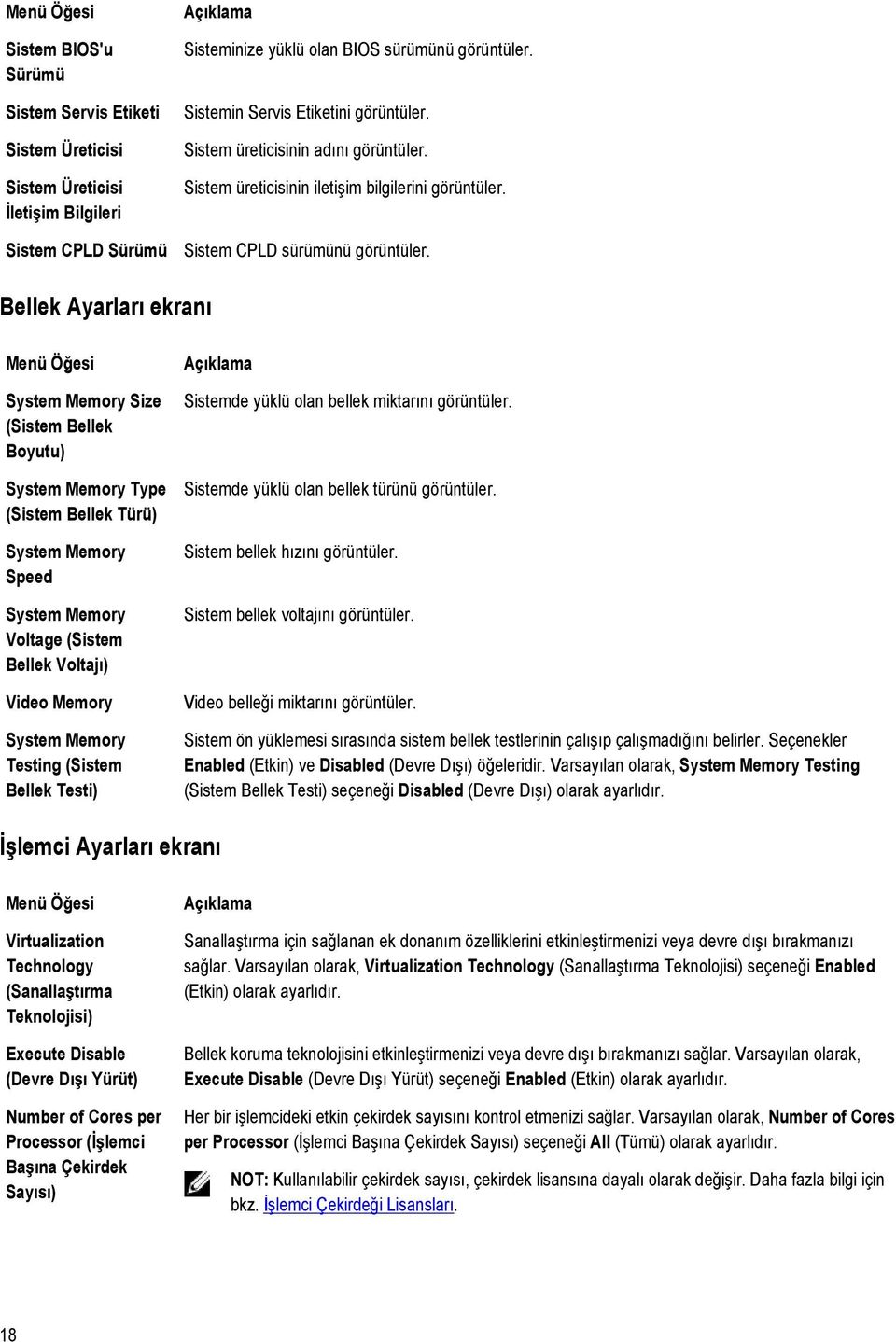
19 Menü Öğesi Processor 64-bit Support (İşlemci 64- bit Desteği) Processor Core Speed (İşlemci Çekirdek Hızı) Processor X Family - Model-Stepping (İşlemci X Ailesi - Model-Yonga Sürümü) Açıklama İşlemcilerin 64-bit uzantıları destekleyip desteklemeyeceğini belirtir. İşlemcinin maksimum çekirdek frekansını görüntüler. Her işlemcinin ailesini ve model numarasını gösterir. Bir alt menü, marka adını, çekirdek hızını, önbellek miktarını ve işlemci çekirdeklerinin sayısını gösterir. SATA Ayarları ekranı Menü Öğesi Embedded SATA (Katıştırılmış SATA) Port A (Bağlantı Noktası A) Port B (Bağlantı noktası B) Açıklama Katıştırılmış SATA'nın Off (Kapalı), ATA, AHCI veya RAID modlarına ayarlanmasını sağlar. Varsayılan olarak, Katıştırılmış SATA AHCI olarak ayarlıdır. Auto (Otomatik) SATA bağlantı noktası A'ya takılı BIOS desteğini etkinleştirir. Off (Kapalı) aygıt için BIOS desteğini devre dışı bırakır. Varsayılan olarak, Bağlantı Noktası A Auto (Otomatik) olarak ayarlıdır. Auto (Otomatik) SATA bağlantı noktası B'ye takılı BIOS desteğini etkinleştirir. Off (Kapalı) aygıt için BIOS desteğini devre dışı bırakır. Varsayılan olarak, Bağlantı Noktası B Auto (Otomatik) olarak ayarlıdır. Önyükleme Ayarları ekranı Menü Öğesi Boot Mode Açıklama Sistemin önyükleme modunu ayarlamanızı sağlar. DİKKAT: İşletim sistemi aynı önyükleme modunda yüklü değilse, önyükleme moduna geçilmesi sistemin önyükleme yapmasını engelleyebilir. İşletim sistemi UEFI'yi destekliyorsa, bu seçeneği UEFI olarak ayarlayabilirsiniz. Bu alanı BIOS'a UEFI dışı işletim sistemleri ile uyumluluğu sağlar. Varsayılan olarak, Boot Mode (Önyükleme Modu) seçeneği BIOS olarak ayarlıdır. NOT: Bu alanı UEFI olarak ayarlamak BIOS Boot Settings (BIOS Önyükleme Ayarları) menüsünü devre dışı bırakır. Bu alanı BIOS olarak ayarlamak UEFI Boot Settings (UEFI Önyükleme Ayarları) menüsünü devre dışı bırakır. Boot Sequence Retry (Önyükleme Sırası Yeniden Denemesi) Önyükleme sırası yeniden deneme özelliğini etkinleştirmenizi veya devre dışı bırakmanızı sağlar. Bu alan etkinleştirilirse ve sistem önyükleme yapamazsa, 30 saniye sonra sistem önyükleme sırasını yeniden dener. Varsayılan olarak, Boot Sequence Retry (Önyükleme Sırası Yeniden Denemesi) seçeneği Disabled (Devre Dışı) olarak ayarlıdır. 19
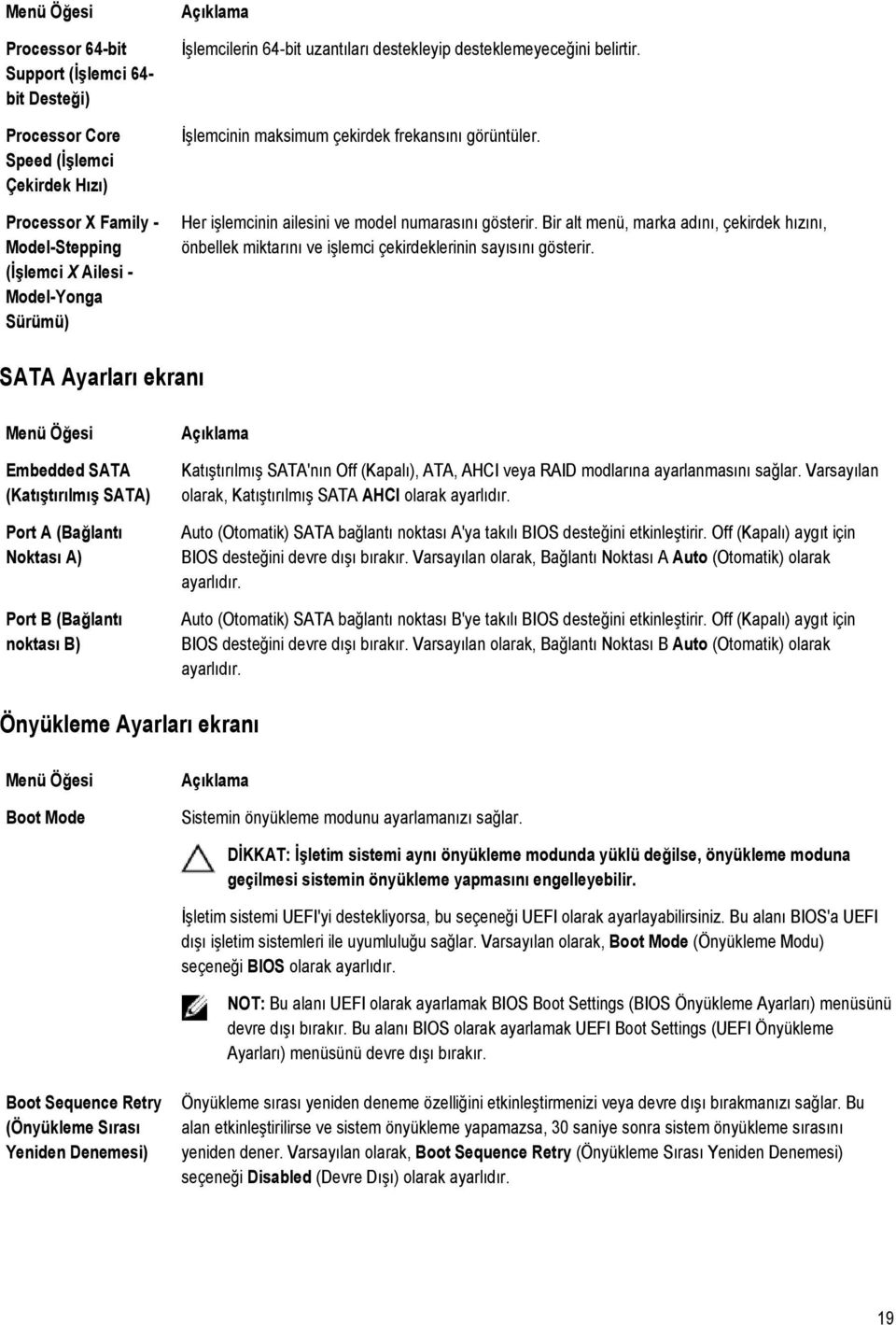
20 Menü Öğesi BIOS Boot Settings (BIOS Önyükleme Ayarları) UEFI Boot Settings (BIOS Önyükleme Ayarları) Açıklama BIOS Önyükleme seçeneklerini etkinleştirmenizi veya devre dışı bırakmanızı sağlar. NOT: Bu seçenek yalnızca önyükleme modu BIOS ise etkinleştirilir. UEFI Önyükleme seçeneklerini etkinleştirmenize veya etkinliğini kaldırmanıza olanak tanır. Önyükleme seçenekleri, IPv4 PXE ve IPv6 PXE'yi içerir. Varsayılan olarak UEFI PXE önyükleme protokolü IPv4'e ayarlıdır. NOT: Bu seçenek yalnızca önyükleme modu UEFI ise etkinleştirilir. Tümleşik Aygıtlar ekranı Menü Öğesi User Accessible USB Ports (Kullanıcı Erişimli USB Bağlantı Noktaları) Embedded NIC1 and NIC2 (Yerleşik NIC1 ve NIC2) OS Watchdog Timer (OS Güvenlik Zamanlayıcısı) Açıklama Kullanıcı erişimli bağlantı noktalarını ayarlamanızı sağlar. All Ports Off (Tüm Bağlantı Noktaları Kapalı) seçeneği seçildiğinde tüm USB bağlantı noktaları devre dışı bırakılır. Varsayılan olarak, User Accessible USB Ports (Kullanıcı Erişimli USB Bağlantı Noktaları) seçeneği All Ports On (Tüm Bağlantı Noktaları Açık) olarak ayarlıdır. Embedded NIC1 and NIC2 (Yerleşik NIC1 ve NIC2) denetleyicisinin İşletim Sistemi arayüzünü etkinleştirmenizi veya devre dışı bırakmanızı sağlar. Varsayılan olarak Embedded NIC1 and NIC2 (Yerleşik NIC1 ve NIC2) seçeneği Enabled (Etkin) olarak ayarlıdır. OS güvenlik zamanlayıcısını etkinleştirmenizi veya devre dışı bırakmanızı sağlar. Bu alan etkinleştirildiğinde, işletim sistemi zamanlayıcıyı başlatır ve OS güvenlik zamanlayıcısı işletim sisteminin kurtarılmasına yardımcı olur. Varsayılan olarak, OS Watchdog Timer (OS Güvenlik Zamanlayıcısı) seçeneği Disabled (Devre Dışı) olarak ayarlıdır. Seri İletişimler ekranı Menü Öğesi Serial Communication (Seri İletişim) Açıklama COM port (COM bağlantı noktası) veya Console Redirection (Konsol Yeniden Yönlendirme) seçeneklerini etkinleştirmenizi sağlar. Serial Port Address (Seri Bağlantı Noktası Adresi) Seri aygıtlar için bağlantı noktası adresi ayarlamanızı sağlar. Varsayılan olarak, Serial Port Address (Seri Bağlantı Noktası Adresi) seçeneği COM1 olarak ayarlanmıştır. NOT: Seri Üst LAN (SOL) için yalnızca Seri Aygıt 2 kullanılabilir. SOL ile konsol yeniden yönlendirmeyi kullanmak için, konsol yeniden yönlendirme ve seri aygıt için aynı bağlantı noktası adresini yapılandırın. Failsafe Baud Rate (Hataya Dayanıklı Baud Hızı) Remote Terminal Type (Uzak Terminal Türü) Konsol yeniden yönlendirme için hataya dayanıklı baud hızını görüntüler. BIOS baud hızını otomatik olarak belirlemeye çalışır. Bu hataya dayanıklı baud hızı, yalnızca deneme başarısız olduğunda ve değerin değiştirilmemesi gerektiğinde kullanılır. Varsayılan olarak, Failsafe Baud Rate (Hataya Dayanıklı Baud Hızı) olarak ayarlanmıştır. Uzak konsol terminal türünü ayarlamanızı sağlar. Varsayılan olarak, Remote Terminal Type (Uzak Terminal Türü) seçeneği VT 100/VT220 olarak ayarlanmıştır. 20
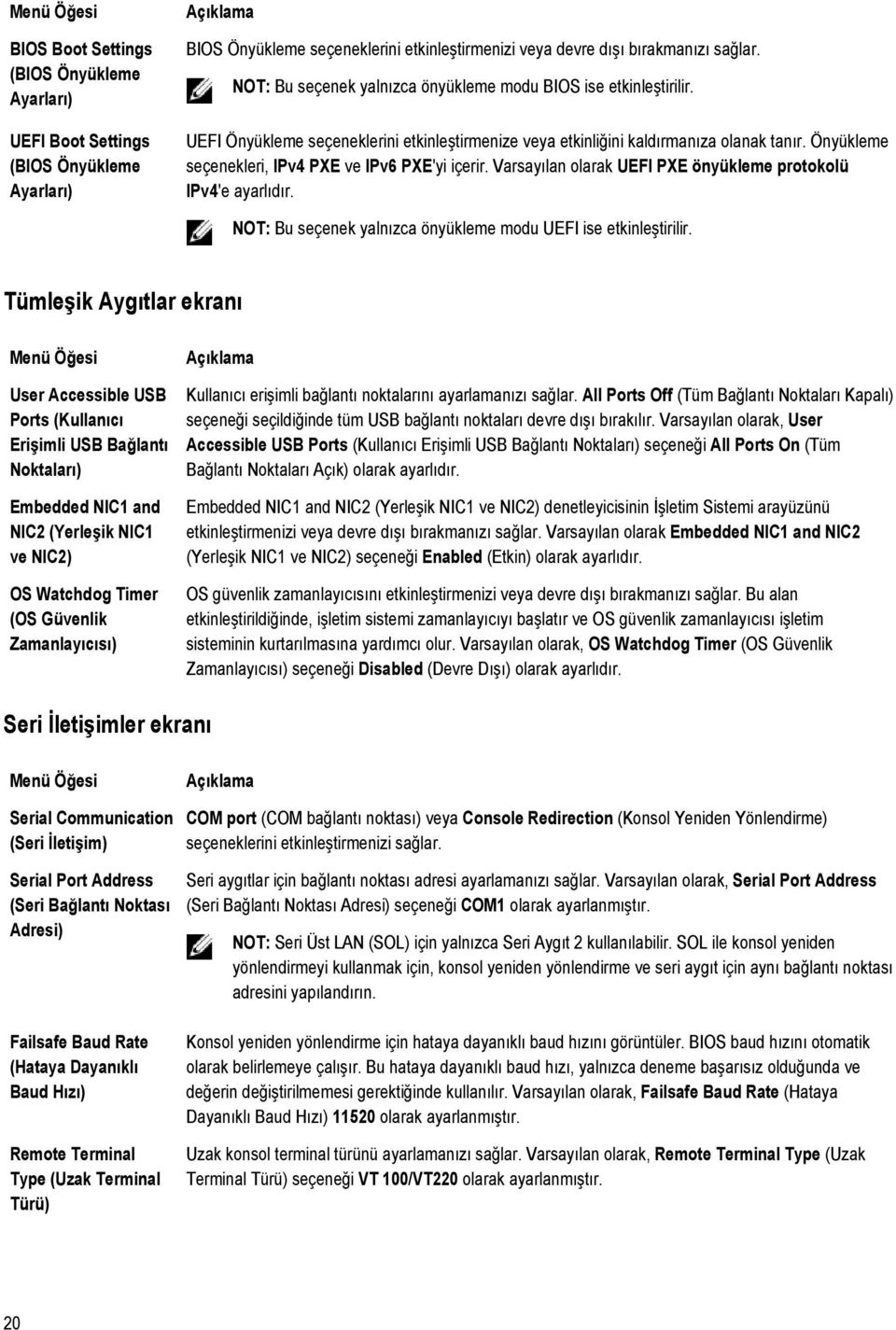
21 Menü Öğesi Redirection After Boot (Önyükleme Sonrası Yeniden Yönlendirme) Açıklama İşletim sistemi yüklendiğinde, BIOS konsol yeniden yönlendirmesini etkinleştirmenizi veya devre dışı bırakmanızı sağlar. Varsayılan olarak, Redirection After Boot (Önyükleme Sonrası Yeniden Yönlendirme) seçeneği Enabled (Etkin) olarak ayarlanmıştır. Sistem Profili Ayarları ekranı Menü Öğesi System Profile (Sistem Profili) Açıklama Sistem profilini ayarlamanızı sağlar. System Profile (Sistem Profili) seçeneğini Custom (Özel) dışındaki bir moda ayarlarsanız, BIOS geriye kalan seçenekleri otomatik olarak ayarlar. Mod Custom (Özel) olarak ayarlıysa, yalnızca geriye kalan seçenekleri değiştirebilirsiniz. Varsayılan olarak, System Profile (Sistem Profili) seçeneği Performance Per Watt Optimized (DAPC) (Watt Optimizasyonuna Göre Performans) olarak ayarlıdır. DAPC Dell Etkin Güç Denetleyicisi'dir. NOT: Şu parametreler yalnızca System Profile (Sistem Profili) Custom (Özel) olarak ayarlı olduğunda kullanılabilir. CPU Power Management (CPU Güç Yönetimi) Memory Frequency (Bellek Frekansı) Turbo Boost C States Monitor/Mwait (Monitör/Mwait) CPU güç yönetimini ayarlamanızı sağlar. Varsayılan olarak, CPU Power Management (CPU Güç yönetimi) seçeneği System DBPM (DAPC) (Sistem DBPM (DAPC)) olarak ayarlıdır. DBPM Talep Tabanlı Güç Yönetimidir. Bellek frekansını ayarlamanızı sağlar. Varsayılan olarak, Memory Frequency (Bellek Frekansı) seçeneği Maximum Performance (Maksimum Performans) olarak ayarlıdır. İşlemcinin turbo boost modunda çalışmasını etkinleştirmenizi veya devre dışı bırakmanızı sağlar. Varsayılan olarak, Turbo Boost seçeneği Enabled (Etkin) olarak ayarlıdır. İşlemciyi kullanılabilir tüm güç durumlarında çalıştırmayı etkinleştirmenizi veya devre dışı bırakmanızı sağlar. Varsayılan olarak, C States (C Durumları) seçeneği Enabled (Etkin) olarak ayarlıdır. İşlemcide Monitör/Mwait talimatlarını etkinleştirmenizi sağlar. Varsayılan olarak Monitör/Mwait seçeneği tüm sistem profilleri için Custom (Özel) dışında Etkin olarak ayarlanır. NOT: Bu seçenek yalnızca C States seçeneği Custom (Özel) modda ise devre dışı bırakılabilir. NOT: Özel modda C Durumlar seçeneği etkinleştirildiğinde, Ekran/Mwait ayarının sistem gücüne/performansına etkisi olmaz. Memory Patrol Scrub (Bellek Devriye Fırçası) Bellek devriye fırçası frekansını ayarlamanızı sağlar. Varsayılan olarak, Memory Patrol Scrub (Bellek Devriye Fırçası) seçeneği Standard (Standart) olarak ayarlıdır. Memory Refresh Rate (Bellek Yenileme Hızı) Bellek yenileme hızını ayarlamanızı sağlar. Varsayılan olarak, Memory Refresh Rate (Bellek Yenileme Hızı) seçeneği 1x olarak ayarlıdır. Memory Operating Voltage (Bellek İşletim Voltajı) Ortak Çalışmaya Dayalı CPU Performans Denetimi DIMM voltaj seçimini ayarlamanızı sağlar. Auto (Otomatik) olarak ayarlandığında, sistem, DIMM kapasitesi ve takılı DIMM'lerin sayısını temel alarak sistem voltajını otomatik olarak ayarlar. Varsayılan olarak, Memory Operating Voltage (Bellek İşletim Voltajı) seçeneği Auto (Otomatik) olarak ayarlıdır. Etkin olacak şekilde ayarlandığında, CPU güç yönetimi, İşletim Sistemi DBPM ve Sistem DBPM (DAPC) tarafından yönetilir. Seçenek, varsayılan olarak Disabled (Devre Dışı) olur. 21
22 Sistem Güvenlik ekranı Menü Öğesi Intel AES-NI System Password Setup Password (Kurulum Parolası) Password Status (Şifre Durumu) AC Power Recovery (AC Güç Kurtarma) Açıklama Intel AES-In seçeneği, Gelişmiş Şifreleme Standart kümesini kullanarak şifreleme ve şifre çözme gerçekleştirerek uygulamaların hızlarını geliştirir ve varsayılan olarak Enabled (Etkin) şeklinde ayarlıdır. Sistem şifresini ayarlamanızı sağlar. Şifre atlama teli sistemde yüklü değilse, bu seçenek salt okunurdur. Kurulum şifresini ayarlamanızı sağlar. Şifre atlama teli sistemde yüklü değilse, bu seçenek salt okunurdur. Sistem şifresini kilitlemenizi sağlar. Varsayılan olarak, Password Status (Şifre Durumu) seçeneği Unlocked (Kilitli Değil) olarak ayarlıdır. Sisteminizde AC gücü geri yüklendikten sonra sistemin nasıl tepki vereceğini ayarlamanızı sağlar. Varsayılan olarak, AC Power Recovery (AC Güç Kurtarma) seçeneği Last (Son) olarak ayarlıdır. Çeşitli ayarlar Menü Öğesi System Time System Date Asset Tag Keyboard NumLock (Klavye NumLock) Açıklama Sistemdeki saati ayarlamanızı sağlar. Sistemdeki tarihi ayarlamanızı sağlar. Güvenlik ve izleme amacıyla demirbaş etiketini görüntülemenizi ve değiştirmenizi sağlar. Sistemin NumLock etkin mi devre dışı şekilde mi önyükleme yapacağını ayarlamanızı sağlar. Varsayılan olarak Keyboard NumLock (Klavye NumLock) On (Açık) olarak ayarlıdır. NOT: Bu alan 84 tuşlu klavyeler için geçerli değildir. Report Keyboard Errors (Klavye Hatalarını Raporla) F1/F2 Prompt on Error (Hata Durumunda F1/F2 İstemi) Klavyeye ilişkin hata mesajlarının sistem önyüklemesi sırasında bildirilip bildirilmeyeceğini ayarlamanızı sağlar. Varsayılan olarak, Report Keyboard Errors (Klavye Hatalarını Raporla) alanı Report (Raporla) olarak ayarlıdır. Hata durumunda F1/F2 istemini etkinleştirmenizi veya devre dışı bırakmanızı sağlar. Varsayılan olarak, F1/F2 Prompt on Error (Hata Durumunda F1/F2 İstemi) Enabled (Etkin) olarak ayarlıdır. Sistem ve kurulum şifresi özellikleri Sisteminizi güvenli hale getirmek için bir sistem şifresi ve kurulum şifresi oluşturabilirsiniz. Sistem ve kurulum şifresi oluşturmayı etkinleştirmek için, şifre atlama telinin etkin olarak ayarlanması gereklidir. Şifre atlama teli ayarlarına dair daha fazla bilgi için, bkz. Sistem Kartı Atlama Teli Ayarları. System Password (Sistem Parolası) Bu sisteminizde oturum açmak için girmeniz gereken şifredir. 22
23 Setup password (Kurulum parolası) Bu sisteminizin BIOS veya UEFI ayarlarına erişmek ve ayarlarında değişiklikler yapmak için girmeniz gereken şifredir. DİKKAT: Şifre özellikleri, sisteminizdeki veriler için temel düzeyde güvenlik sağlar. DİKKAT: Sisteminiz çalışıyor ve gözetimsiz durumdaysa, sisteminizde depolanan verilere herkes erişebilir. NOT: Sisteminiz sistem ve kurulum şifresi özelliği devre dışı şekilde gönderilir. Bir sistem ve/veya kurulum parolası atama NOT: Şifre atlama teli Sistem Şifresi ve Kurulum Şifresi özelliklerini etkinleştirir veya devre dışı bırakır. Şifre atlama teli ayarlarına dair daha fazla bilgi için, bkz. Sistem Kartı Atlama Teli Ayarları. Ancak, şifre atlama teli ayarı etkinse ve Password Status (Şifre Durumu) Unlocked (Kilitli Değil) ise, yeni bir System Password (Sistem Şifresi) ve/veya Setup Password (Kurulum Şifresi) atayabilir veya mevcut System Password (Sistem Şifresi) ve/veya Setup Password (Kurulum Şifresi) öğesini değiştirebilirsiniz. Şifresi Durumu Locked (Kilitli) ise, Sistem Şifresini ve/veya Kurulum Şifresini değiştiremezsiniz. Şifre atlama teli ayarı devre dışıysa, mevcut Sistem Şifresi ve Kurulum Şifresi silinir ve sistemde oturum açmak için sistem şifresini sağlamanız gerekir. Yeni bir sistem ve/veya kurulum şifresi atamak için: 1. Sistem Kurulumu'na girmek için, gücü açtıktan veya yeniden başlattıktan hemen sonra <F2> tuşuna basın. 2. System Setup Main Menu (Sistem Kurulumu Ana Menüsü) öğesinde, System BIOS (Sistem BIOS'u) öğesini seçip <Enter>'a basın. System BIOS (Sistem BIOS'u) ekranı görüntülenir. 3. System BIOS (Sistem BIOS'u) ekranında, System Security (Sistem Güvenliği) öğesini seçip <Enter>'a basın. System Security (Sistem Güvenliği) ekranı görüntülenir. 4. System Security (Sistem Güvenliği) ekranında, Password Status (Parola Durumunun) Unlocked (Kilitli Değil) olduğunu doğrulayın. 5. System Password (Sistem Parolası) öğesini seçin, sistem parolanızı girin ve <Enter> veya <Tab> tuşuna basın. Sistem parolasını atamak için şu yönergeleri kullanın: Bir parola en çok 32 karaktere sahip olabilir. Parola 0 ila 9 arasındaki sayıları içerebilir. Yalnızca küçük harfler geçerlidir, büyük harflere izin verilmez. Şu özel karakterlere izin verilir: boşluk, ( ), (+), (,), (-), (.), (/), (;), ([), (\), (]), (`). Bir mesaj sistem şifresini yeniden girmenizi ister. 6. Önceden girmiş olduğunuz sistem şifresini yeniden girin ve OK (Tamam) tuşuna basın. 7. Setup Password (Kurulum Şifresi) öğesini seçin, sistem şifrenizi girin ve <Enter> veya <Tab> tuşuna basın. Bir mesaj kurulum şifresini yeniden girmenizi ister. 8. Önceden girmiş olduğunuz kurulum şifresini yeniden girin ve OK (Tamam) tuşuna basın. 9. Değişiklikleri kaydetmek için <Esc> tuşuna basın. NOT: Şifre koruması sistem önyükleme yapmadan çalışmayacaktır. 23
24 Sisteminizi güvenli kılmak için sistem parolanızı kullanma NOT: Bir kurulum şifresi atadıysanız, sistem, kurulum şifrenizi alternatif sistem şifresi olarak kabul eder. 1. Sisteminizi açın veya yeniden başlatın. 2. Şifreyi girin ve <Enter> tuşuna basın. Password Status (Şifre Durumu) Locked (Kilitli Değil) durumunda, önyükleme sırasında şifreyi girin ve <Enter> tuşuna basın. Yanlış bir sistem şifresi girildiğinde, sistem bir mesaj görüntüler ve şifrenizi yeniden girmenizi ister. Doğru şifreyi girmek için üç hakkınız vardır. Üçüncü başarısız denemeden sonra, sistem, sistemin durdurulduğunu ve gücünün kesilmesi gerektiğini bildiren bir hata mesajı görüntüler. Sisteminizi kapatıp yeniden başlattıktan sonra bile hata mesajı doğru şifre girilene kadar görüntülenir. NOT: Sisteminizde yetkisiz kişilerin değişiklik yapmasını engellemek için System Password (Sistem Şifresi) ve Setup Password (Kurulum Şifresi) seçenekleri ile birlikte Password Status (Şifre Durumu) seçeneğini de kullanabilirsiniz. Mevcut bir sistem ve/veya kurulum parolasını silme veya değiştirme Mevcut Sistem ve/veya Kurulum şifresini silmeye veya değiştirmeye çalışmadan önce şifre atlama telinin etkin ve Password Status (Şifre Durumu) öğesinin Unlocked (Kilitli Değil) olarak ayarlı olduğundan emin olun. Password Status (Şifre Durumu) Locked (Kilitli) ise mevcut Sistem veya Kurulum şifresini silemez veya değiştiremezsiniz. Mevcut Sistem ve/veya Kurulum şifresini silmek veya değiştirmek için: 1. Sistem Kurulumu'na girmek için, gücü açtıktan veya yeniden başlattıktan hemen sonra <F2> tuşuna basın. 2. System Setup Main Menu (Sistem Kurulumu Ana Menüsü) öğesinde, System BIOS (Sistem BIOS'u) öğesini seçip <Enter>'a basın. System BIOS (Sistem BIOS'u) ekranı görüntülenir. 3. System BIOS Screen'de (Sistem BIOS'u Ekranı), System Security (Sistem Güvenliği) öğesini seçip <Enter>'a basın. System Security (Sistem Güvenliği) ekranı görüntülenir. 4. System Security (Sistem Güvenliği) ekranında, Password Status (Parola Durumunun) Unlocked (Kilitli Değil) olduğunu doğrulayın. 5. System Password (Sistem Şifresi) öğesini seçin, mevcut sistem şifresini değiştirin veya silin ve <Enter> veya <Tab> tuşuna basın. 6. System Password (Sistem Parolası) öğesini seçin, mevcut sistem parolasını değiştirin veya silin ve <Enter> veya <Tab> tuşuna basın. NOT: Sistem ve/veya Kurulum şifresini değiştirirseniz bir mesaj yeni şifreyi tekrar girmenizi ister. Sistem ve/veya Kurulum şifresini silerseniz, bir mesaj silme işlemini onaylamanızı ister. 7. Değişiklikleri kaydetmek için <Esc> tuşuna basın. NOT: Sistemde oturum açarken şifre güvenliğini devre dışı bırakabilirsiniz. Şifre güvenliğini devre dışı bırakmak için, sisteminizi açın veya yeniden başlatın, şifrenizi girin ve <Ctrl><Enter> tuşlarına basın. Kurulum şifresi etkin durumdayken çalışma Setup Password (Kurulum Şifresi) Enabled (Etkin) durumda ise, Sistem Kurulum seçeneklerinin çoğunu değiştirmeden önce doğru kurulum şifresini girmeniz gerekir. Üç denemede şifreyi doğru girmezseniz, sistem şu mesajı görüntüler: Incorrect Password! Number of unsuccessful password attempts: <x> System Halted! Must power down. (Hatalı Şifre! Başarısız şifre denemesi sayısı: <x> Sistem Durduruldu! Güç kapatılmalıdır.) 24
25 Sisteminizi kapatıp yeniden başlattıktan sonra bile hata mesajı doğru şifre girilene kadar görüntülenir. Aşağıdaki seçenekler istisnadır: System Password (Sistem Şifresi) Enabled (Etkin) değilse ve Password Status (Şifre Durumu) seçeneği ile kilitlenmediyse, bir sistem şifresi belirleyebilirsiniz. Var olan sistem şifresini devre dışı bırakamaz ya da değiştiremezsiniz. NOT: Sistem şifresini yetkisiz erişime karşı korumak için Password Status (Şifre Durumu) seçeneğiyle birlikte Setup Password (Kurulum Şifresi) seçeneğini de kullanabilirsiniz. UEFI Önyükleme Yöneticisine Giriş NOT: İşletim sistemlerinin UEFI önyükleme modunda kurulabilmesi için 64 bit UEFI uyumlu (örneğin, Microsoft Windows Server 2008 x64 sürümü) olması gerekir. DOS ve 32 bit işletim sistemleri yalnızca BIOS önyükleme modu ile kurulabilir. UEFI Önyükleme Yöneticisi size aşağıdakileri sağlar: Önyükleme seçeneklerini ekleme, silme ve düzenleme Yeniden başlatmadan Sistem Kurulumu'na ve BIOS düzeyi önyükleme seçeneklerine erişme Önyükleme Yöneticisine girmek için: 1. Sisteminizi açın veya yeniden başlatın. 2. Aşağıdaki mesajı gördüğünüzde <F11> tuşuna basın: <F11> = UEFI Boot Manager <F11> tuşuna basmadan önce işletim sisteminiz yüklenmeye başladıysa, sistemin önyükleme işlemini bitirmesine izin verin ve sisteminizi yeniden başlatarak tekrar deneyin. Önyükleme Yöneticisi Gezinti Tuşları Tuş Yukarı ok Aşağı ok <Enter> Boşluk çubuğu <Esc> <F1> Açıklama Bir önceki alana gider. Bir sonraki alana gider. Seçilen alanda (varsa) bir değer girmenizi veya alandaki bağlantıyı takip etmenizi sağlar. Varsa, bir aşağı açılır listeyi genişletir veya daraltır. Ana ekranı görene kadar bir önceki sayfaya gider. Ana ekranda <Esc> tuşuna basıldığında Sistem Kurulumu'ndan çıkılır. Bir mesaj, kaydedilmemiş herhangi bir değişikliği kaydetmeniz konusunda sizi uyarır. Sistem Kurulumu yardım dosyasını görüntüler. NOT: Çoğu seçenekte, yaptığınız tüm değişiklikler kaydedilir ancak bu değişiklikler sistem yeniden başlatılana kadar etkin hale gelmez. 25
26 Önyükleme Yöneticisi Ekranı Menü Öğesi Continue Normal Boot (Normal Önyüklemeye Devam Et) BIOS Boot Menu (BIOS Önyükleme Menüsü) UEFI Boot Menu (UEFI Önyükleme Menüsü) Driver Health Menu (Sürücü Sağlık Menüsü) Launch System Setup (Sistem Kurulumunu Başlat) System Utilities (Sistem Yardımcı Programları) Açıklama Sistem, önyükleme düzeninde ilk öğeden başlayarak aygıtlara önyükleme yapmayı dener. Önyükleme denemesi başarısız olursa, sistem, önyükleme başarılı oluncaya dek veya başka önyükleme seçeneği bulunamayana kadar bir sonraki öğe ile devam eder. Kullanılabilir BIOS önyükleme seçeneklerinin listesini görüntüler (yıldızla işaretlidir). Kullanmak istediğiniz önyükleme seçeneğini belirleyin ve <Enter> tuşuna basın. Kullanılabilir önyükleme seçeneklerinin listesini (yıldız ile işaretli) görüntüler. Kullanmak istediğiniz önyükleme seçeneğini belirtip <Enter> tuşuna basın. UEFI Önyükleme Menüsü Add Boot Option (Önyükleme Seçeneği Ekle), Delete Boot Option (Önyükleme Seçeneğini Sil) veya Boot From File (Dosyadan Önyükle) seçeneğini gerçekleştirmenizi sağlar. Sistemde yüklü olan sürücülerin listesini ve sağlık durumlarını görüntüler. Sistem Kurulumuna erişiminizi sağlar. BIOS Güncelleme Dosya Kaşifi'ne erişmenizi, Dell Diagnostics programını kullanmanızı ve sisteminizi yeniden başlatmanızı sağlar. UEFI Önyükleme menüsü Menü Öğesi Boot From File (Dosyadan Önyükle) Select UEFI Boot Option (UEFI Önyükleme Seçeneğini Seç) Add Boot Option (Önyükleme Seçeneği Ekle) Delete Boot Option (Önyükleme Seçeneğini Sil) Açıklama Önyükleme seçeneği listesinde bulunmayan bir kerelik önyükleme seçeneğini ayarlar. Mevcut UEFI önyükleme seçeneklerinin listesini görüntüler (yıldızla işaretlidir), kullanmak istediğiniz önyükleme seçeneğini seçin ve <Enter> tuşuna basın. Yeni bir önyükleme seçeneği ekler. Var olan önyükleme seçeneğini siler. 26
27 Katıştırılmış sistem yönetimi Dell Yaşam Döngüsü Denetleyicisi sunucunun yaşam döngüsü boyunca gelişmiş katıştırılmış sistem yönetimi sağlar. Yaşam Döngüsü Denetleyicisi önyükleme sekansı sırasında başlatılabilir ve işletim sisteminden bağımsız olarak çalışabilir. NOT: Mevcut platform yapılandırmaları, Yaşam Döngüsü Denetleyicisi tarafından sağlanan tüm özellikleri desteklemeyebilir. Yaşam Döngüsü Denetleyicisi'nin kurulumu, donanım ve ürün yazılımı yapılandırması ve işletim sisteminin dağıtımı hakkında daha fazla bilgi için dell.com/esmmanuals adresindeki Yaşam Döngüsü Denetleyicisi belgelerine bakın. idrac Ayarlar yardımcı programı idrac Ayarları yardımcı programı UEFI kullanarak idrac parametrelerinin kurulumunu yapmak ve yapılandırmak için bir arabirimdir. idrac7 Ayarları Yardımcı Programını kullanarak çeşitli idrac parametrelerini etkinleştirebilir veya devre dışı bırakabilirsiniz, örneğin: NOT: Listede belirtilen özelliklerden bazıları idrac7 Enterprise Lisansı yükseltmesini gerektirebilir. Özel idrac Enterprise kartı bağlantı noktası veya katıştırılmış NIC üzerinden idrac yerel alan ağının yapılandırılması, etkinleştirilmesi veya devre dışı bırakılması LAN üzerinden IPMI'in etkinleştirilmesi ya da devre dışı bırakılması Bir LAN Platform Event Trap (PET) hedefinin etkinleştirilmesi ya da devre dışı bırakılması Sanal Ortam aygıtlarının takılması ya da çıkarılması idrac7'yi kullanma hakkında daha fazla bilgi için dell.com/esmmanuals adresindeki idrac7 Kullanıcı Kılavuzu'na bakın. idrac Ayarları yardımcı programına giriş 1. Yönetilen sisteminizi açın veya yeniden başlatın. 2. Açılışta otomatik sınama (POST) sırasında <F2> tuşuna basın. 3. System Setup Main Menu (Sistem Kurulumu Ana Menüsü) sayfasında, idrac Settings (idrac Ayarları) öğesine tıklayın. idrac Settings (idrac Ayarları) sayfası görüntülenir. İşlemci Çekirdeği Lisanslama Sisteminizde desteklenen dört düğüm işlemcisinin her biri için üç işlemci çekirdeği yapılandırması vardır: 2.4GHz 2 çekirdekli 2,4GHz 4 çekirdekli 2,4GHz 8 çekirdekli Varsayılan lisans 2 çekirdekli 2.4 GHz yapılandırma içindir. 4 çekirdekli ve 8 çekirdekli işlemci yapılandırmaları için çekirdek lisans fabrika çıkışı sistemlerde bulunur. Sisteminizdeki işlemci çekirdeği lisansına bağlı olarak, sistem BIOS'u sisteminizdeki işlemci başına maksimum çekirdek sayısını gösterir. Örneğin, 8 çekirdekli bir işlemci yapılandırması için lisansınız varsa, sistem BIOS'u işlemci başına maksimum çekirdek sayısını 8 olarak gösterir. Ağ Yapılandırmaları Ana Kart Ağında LAN (LOM) ağı FX2 muhafazadaki G/Ç modüllerinden kasadaki kızaklara Ethernet bağlantısı sağlar. Bir FM120x4 kızaktaki düğümlerden FX2 muhafazadaki G/Ç modüllerine giden ağ trafiği, kızağın sistem kartında yerleşik olan bir ağ anahtarı 27
28 üzerinden yönlendirilir. Muhafazadaki her FM120x4 kızak her G/Ç modülündeki iki bağlantı noktasıyla eşleştirilir. Daha fazla bilgi için bkz. Dell PowerEdge FX2 ve FX2s Muhafaza Kullanıcı El Kitabı (dell.com/poweredgemanuals). sisteminde desteklenen üç ağ yapılandırması vardır. Ağ yapılandırmasını CMC web arabiriminden seçebilirsiniz. FX2 muhafazadaki tüm FM120x4 kızaklar aynı ağ yapılandırmasına sahiptir. Sisteminizde desteklenen ağ yapılandırmaları hakkında daha fazla bilgi için bkz. dell.com/poweredgemanuals. Standart yapılandırma Bu yapılandırmada, bir kızaktaki yerleşik ağ anahtarından uplink bağlantı noktaları ve kızağın eşleştiği muhafaza G/Ç modüllerindeki dört uplink bağlantı noktası tek bir santral grubunda veya Bağlantı Toplaması'nda (LAG) yapılandırılır. Muhafaza G/Ç modüllerinin bağlandığı dış anahtarlardaki bağlantı noktalarının tek bir santral yapılandırmasında veya LAG'da yapılandırılması gerekir. Alternatif olarak, dört uplink bağlantı noktasının üçünü devre dışı bırakmak için dış raf anahtarlarında yayılım ağacı çalıştırılmalıdır. Rakam 5. Standart yapılandırma Simge Açıklama Ağ yolu Tek santralli yapılandırma veya LAG Statik LAG NOT: Resimde iki dış raf anahtarı görülmektedir. Bununla birlikte, standart yapılandırma ayrıca dört bağlantı noktasının hepsinin uplink'lerinin tek bir dış raf anahtarına bağlanmasını da destekler. Ağ bağdaştırıcısı yalıtım yapılandırması Bu yapılandırmada, tek düğüm ağ adaptörleri kızaktaki diğer düğümlerden yalıtılır. Tüm düğümler arası ağ trafiği hedef düğümlere yeniden yönlendirilmeden önce dış anahtarlara yönlendirilir. Yerleşik ağ anahtarında (veya anahtarlarında) bulunan dış bağlantı noktaları verimlilik ve yedeklilik içim tek bir santralde LAG'da yapılandırılır. Dış raf anahtarları bu yapılandırmada aynı ağdadır. NOT: Ağ adaptörü yalıtımı yapılandırması ayrıca dört bağlantı noktasının hepsinin uplink'lerinin tek bir dış raf anahtarına bağlanmasını da destekler. 28
29 Dış raf anahtarlarına güvenlik duvarı gibi güvenlik özellikleri kurulduğundan bu yapılandırma güvenliği artırır ve çok kiracılı yapılandırmalarda kullanışlıdır. Rakam 6. Ağ bağdaştırıcısı yalıtım yapılandırması Simge Açıklama Ağ yolu Tek santralli yapılandırma veya LAG Yalıtılmış ağların yapılandırması Bu yapılandırmada, bir düğümdeki iki LOM'un her biri, maksimum yedeklilik sağlamak için ayrı G/Ç modülleriyle ve dış raf anahtarlarıyla eşleştirilir. Bu yapılandırmada iki dış anahtar ayrı ağlardadır. 29
30 Rakam 7. Yalıtılmış ağların yapılandırması Simge Açıklama Ağ yolu Santralli yapılandırma veya LAG Yerel Ağ 1 Yerel Ağ 2 30
31 Kızak Bileşenlerini Takma 4 Bu bölüm, kızak bileşenlerinin çıkarılıp takılmasıyla ilgili bilgi verir. Kasa bileşenlerinin çıkarılıp takılmasıyla ilgili bilgi için bkz. Dell PowerEdge FX2 and FX2s Enclosure Owner's Manual, dell.com/poweredgemanuals. NOT: Bu bölümde geçen düğümler terimi FM120x4 kızaktaki dört bilişim düğümü (Intel Atom C2000 işlemci) anlamındadır. Daha fazla bilgi için bkz. Belgede Kullanılan Terimler. Önerilen araçlar Bu kısımdaki prosedürleri yapmak için aşağıdaki öğelere ihtiyaç duyabilirsiniz. 1 ve 2 numaralı yıldız tornavidalar T10 Torx tornavida Topraklama bilekliği Kızağı Çıkarma ve Takma DİKKAT: Pek çok tamir işlemi yalnızca sertifikalı servis teknisyeni tarafından gerçekleştirilmelidir. Sorun giderme işlemlerini ve basit tamirleri sadece ürün belgenizde belirtildiği gibi veya destek ekibinin çevrimiçi olarak ya da telefonla belirttiği gibi gerçekleştirmelisiniz. Dell tarafından yetkilendirilmemiş servisten kaynaklanan zararlar, Dell garantisi kapsamında değildir. Ürünle birlikte gelen güvenlik talimatlarını okuyun ve uygulayın. Kızağı Çıkarma 1. İşletim sistemi komutlarını veya idrac'ı ya da CMC'yi kullanarak düğümleri kapatın. Kızak, tüm düğümler kapatıldığında kapanır. Kızak kapalı olduğunda ön paneldeki güç göstergesi kapalı olur. 2. CMC'yi kullanarak kızağı kapatın ve kızağın gücünün kapalı olduğundan emin olun. 3. Kızak kolunun üstündeki serbest bırakma düğmesine basın. Kızak kolu açık konumuna geçer. 4. Kızak konektörlerini muhafaza ara düzleminden ayırmak için kızak kolunu kızağın uzağına çevirin. 5. Modülü muhafazadan dışarıya doğru kaydırın. DİKKAT: G/Ç konektör pimlerini korumak için, kızak kasadan çıkarıldıktan sonra G/Ç konektör kapağını her zaman takın. 6. G/Ç konektör kapağını G/Ç konektörünün üzerine takın. DİKKAT: Blade'i kalıcı olarak çıkarıyorsanız, boş bir blade takın. Bir boş blade kartı takmadan sistemi uzun süre çalıştırmak kasanın aşırı ısınmasına sebep olabilir. 31
32 Rakam 8. Bir kızak çıkarma ve takma Kızağı Takma 1. kızak 2. FX2 muhafaza 3. kızak kolu 4. Kızak kolunun üstündeki serbest bırakma düğmesi 1. Eğer yeni bir kızak takıyorsanız, G/Ç konektörlerinden G/Ç konektör kapağını çıkarın ve gelecekte kullanmak üzere saklayın. 2. Kızağı muhafaza üzerindeki kızak bölmesine hizalayın ve kızak konektörleri muhafaza ara düzlemine tutunana kadar kızağı muhafazanın içine itin. The sled handle rotates toward the enclosure as the sled slides into the enclosure. 3. Serbest bırakma düğmesi yerine oturana kadar kızak kolunu kapalı konumuna bastırın. 4. Turn on the sled. 32
33 Kızağın İçi Rakam 9. Kızağın İçi 2,5 İnç Sabit Sürücü/SSD sistemi 1. sistem kartı 2. soğutma örtüsü 3. kablo kapağı 4. SATA kabloları (2) 5. DIMM'ler (8) 6. sabit sürücü/ssd arka paneli 7. sabit sürücüler/ssd'ler (4) 8. kızak kolu 33
34 Rakam 10. Kızağın İçi 1,8 İnç SSD sistemi 1. sistem kartı 2. soğutma örtüsü 3. kablo kapağı 4. SATA kabloları (2) 5. DIMM'ler (8) 6. SSD'ler (8) 7. kızak kolu Kablo kapağı Kablo Kapağını Çıkarma DİKKAT: Pek çok tamir işlemi yalnızca sertifikalı servis teknisyeni tarafından gerçekleştirilmelidir. Sorun giderme işlemlerini ve basit tamirleri sadece ürün belgenizde belirtildiği gibi veya destek ekibinin çevrimiçi olarak ya da telefonla belirttiği gibi gerçekleştirmelisiniz. Dell tarafından yetkilendirilmemiş servisten kaynaklanan zararlar, Dell garantisi kapsamında değildir. Ürünle birlikte gelen güvenlik talimatlarını okuyun ve uygulayın. 1. İşletim sistemi komutlarını veya idrac'ı ya da CMC'yi kullanarak düğümleri kapatın. Kızak kapalı olduğunda ön paneldeki güç göstergesi kapalı olur. 2. Kızağı kasadan çıkarın. 3. Soğutma örtüsü üzerindeki serbest bırakma mandalını kablo kapağının arkasından bastırarak kapağı örtüden ayırın. 4. Kablo kapağını kızağın önüne doğru kaydırın. 5. Kablo kapağını kenarlarından tutarak soğutma örtüsünden kaldırın. 34
35 Rakam 11. Kablo Kapağının Çıkarılması ve Takılması 1. kablo kapağı 2. soğutma örtüsü 3. SATA kabloları (2) 4. kızak 5. serbest bırakma mandalı 6. kablo kapağındaki tırnaklar Kablo Kapağını Takma DİKKAT: Pek çok tamir işlemi yalnızca sertifikalı servis teknisyeni tarafından gerçekleştirilmelidir. Sorun giderme işlemlerini ve basit tamirleri sadece ürün belgenizde belirtildiği gibi veya destek ekibinin çevrimiçi olarak ya da telefonla belirttiği gibi gerçekleştirmelisiniz. Dell tarafından yetkilendirilmemiş servisten kaynaklanan zararlar, Dell garantisi kapsamında değildir. Ürünle birlikte gelen güvenlik talimatlarını okuyun ve uygulayın. 1. Kablo kapağındaki tırnakları soğutma örtüsündeki yuvalarla hizalayın. NOT: Kablo kapağını takmadan önce kabloların soğutma örtüsü üzerinde doğru şekilde yönlendirildiğinden emin olun. 2. Kablo kapağı üzerindeki tırnaklar örtü üzerindeki yuvalara yerleşene kadar kablo kapağını soğutma örtüsü üzerine indirin. 3. Kablo kapağını, soğutma örtüsü üzerindeki serbest bırakma mandalına tutunana ve sıkıca oturana kadar kızağın önüne doğru kaydırın. 35
36 Soğutma örtüsü Soğutma örtüsünü çıkarma DİKKAT: Pek çok tamir işlemi yalnızca sertifikalı servis teknisyeni tarafından gerçekleştirilmelidir. Sorun giderme işlemlerini ve basit tamirleri sadece ürün belgenizde belirtildiği gibi veya destek ekibinin çevrimiçi olarak ya da telefonla belirttiği gibi gerçekleştirmelisiniz. Dell tarafından yetkilendirilmemiş servisten kaynaklanan zararlar, Dell garantisi kapsamında değildir. Ürünle birlikte gelen güvenlik talimatlarını okuyun ve uygulayın. DİKKAT: Soğutma örtüsü takılı değilken sisteminizi asla çalıştırmayın. Sistem kısa bir süre içinde ısınabilir ve bu da sistemin kapanmasına ve veri kaybına yol açar. 1. İşletim sistemi komutlarını veya idrac'ı ya da CMC'yi kullanarak düğümleri kapatın. Kızak kapalı olduğunda ön paneldeki güç göstergesi kapalı olur. 2. Kızağı kasadan çıkarın. 3. Soğutma örtüsünden kablo kapağını çıkarın. 4. SATA kablolarını sistem kartının üzerindeki konektörlerden çıkarın. NOT: SATA kablolarını sistem kartından çıkarırken soğutma örtüsü üzerindeki yolunu not alın. Kabloları yerine takarken, kablo kapağını takabilmek için nu kabloları düzgün şekilde yönlendirmeniz gerekir. 5. Soğutma örtüsünü kasaya sabitleyen iki vidayı gevşetin. 6. Soğutma örtüsünü kaldırarak kasadan çıkarın. Rakam 12. Soğutma örtüsünü çıkarma ve takma 1. soğutma örtüsü 2. vidalar (2) 36
37 Soğutma örtüsünü takma DİKKAT: Pek çok tamir işlemi yalnızca sertifikalı servis teknisyeni tarafından gerçekleştirilmelidir. Sorun giderme işlemlerini ve basit tamirleri sadece ürün belgenizde belirtildiği gibi veya destek ekibinin çevrimiçi olarak ya da telefonla belirttiği gibi gerçekleştirmelisiniz. Dell tarafından yetkilendirilmemiş servisten kaynaklanan zararlar, Dell garantisi kapsamında değildir. Ürünle birlikte gelen güvenlik talimatlarını okuyun ve uygulayın. 1. Soğutma örtüsünü kızak kasasına indirin ve soğutma örtüsü üzerindeki vida deliklerini kızak kasası üzerindeki vida deliklerine hizalayın. 2. Örtüyü kasaya sabitlemek için iki vidayı sıkın. 3. SATA kablolarını soğutma örtüsü üzerinde yönlendirin ve SATA kablolarını sistem kartı konektörlerine bağlayın. 4. Soğutma örtüsüne kablo kapağını takın. 5. Bıçağı kasaya takın. 6. Turn on the sled. Sistem belleği Sisteminiz kayıtlı olmayan ECC DIMM'ler (ECC UDIMM'ler) destekler. 1,35 V DDR3L voltaj değerlerini destekler. Bellek veriyolu çalışma frekansı 1600 MT/s'dir. NOT: MT/s, DIMM hızını saniye başına MegaTransfer olarak belirtir. Aşağıdaki tabloda bellek yerleştirmeleri ve desteklenen yapılandırmalar için işletim frekansları gösterilmektedir. DIMM Tipi Takılı DIMM'ler/Kanal İşletim Frekansı (MT/s olarak) Maksimum DIMM Aşaması/Kanalı UDIMM Single rank UDIMM Çift aşamalı Sistem iki soketli dört kümeye ayrılmış sekiz bellek soketi içerir ve her düğüm için bir küme vardır. İkili soketlerin her biri iki kanal halinde düzenlenmiştir. NOT: A_A1 ve A_A2 soketlerindeki DIMM'ler düğüm A'ya, B_A1 ve B_A2 düğüm B'ye, C_A1 ve C_A2 düğüm C'ye ve D_A1 ve D_A2 de düğüm D'ye atanır. 37
38 Rakam 13. Bellek soket konumları Bellek kanalları şu şekilde organize edilir: Düğüm A kanal 1: bellek soketi A_A1 kanal 2: bellek soketi A_A2 Düğüm B kanal 1: bellek soketi B_A1 kanal 2: bellek soketi B_A2 Düğüm C kanal 1: bellek soketi C_A1 kanal 2: bellek soketi C_A2 Düğüm D kanal 1: bellek soketi D_A1 kanal 2: bellek soketi D_A2 Genel bellek modülü montaj yönergeleri Sisteminiz, sistemin herhangi geçerli bir yonga seti mimari yapısında yapılandırılabilmesini ve çalışmasını sağlayarak Flexible Memory Configuration (Esnek Bellek Yapılandırmasını) destekler. Aşağıda, en uygun performans için önerilen yönergeler bulunmaktadır: Bellek modülleri tüm düğümler için aynı tipte ve kapasitede olmalıdır. Her düğüm için en az bir bellek modülü yerleştirilmelidir. Her düğüm için bellek yapılandırması aynı olmalıdır. Örneğin, düğüm A için soket A_A1'i doldurursanız, düğüm B için soket B_A1'i, düğüm C için soket C_A1'i ve düğüm D için soket D_A1'i doldurun. Bellek modüllerinin karıştırılması desteklenmez. Örnek bellek yapılandırmaları Aşağıdaki tablo, bu kısımda bahsedilen uygun bellek yönergelerine uyan örnek bellek yapılandırmalarını gösterir. 38
39 NOT: Aşağıdaki tabloda bulunan 1R ve 2R sırasıyla tek ve çift aşamalı UDIMM'leri göstermektedir. Tablo 1. Bellek Yapılandırmaları Kızak Kapasitesi (GB) DIMM Boyutu (GB olarak) DIMM sayısı Düzen ve Hız DIMM Yuva Yerleştirme R x8, 1600 MT/s A_A1, B_A1, C_A1, D_A R x8, 1600 MT/s A_A1, A_A2, B_A1, B_A2, C_A1, D_A R x8, 1600 MT/s A_A1, A_A2, B_A1, B_A2, C_A1, C_A2, D_A1, D_A R x8, 1600 MT/s A_A1, B_A1, C_A1, D_A R x8, 1600 MT/s A_A1, A_A2, B_A1, B_A2, C_A1, D_A R x8, 1600 MT/s A_A1, A_A2, B_A1, B_A2, C_A1, C_A2, D_A1, D_A2 Bellek Modüllerini Çıkarma UYARI: Sistem kapatıldıktan sonra bellek modülleri bir süre dokunulamayacak kadar sıcak kalır. Bellek modüllerine dokunmadan önce soğumaları için bir süre bekleyin. Bellek modüllerini kart kenarlarından tutun ve bellek modülleri üzerindeki bileşenlere veya metal kontaklara dokunmaktan kaçının. DİKKAT: Pek çok tamir işlemi yalnızca sertifikalı servis teknisyeni tarafından gerçekleştirilmelidir. Sorun giderme işlemlerini ve basit tamirleri sadece ürün belgenizde belirtildiği gibi veya destek ekibinin çevrimiçi olarak ya da telefonla belirttiği gibi gerçekleştirmelisiniz. Dell tarafından yetkilendirilmemiş servisten kaynaklanan zararlar, Dell garantisi kapsamında değildir. Ürünle birlikte gelen güvenlik talimatlarını okuyun ve uygulayın. 1. İşletim sistemi komutlarını veya idrac'ı ya da CMC'yi kullanarak düğümleri kapatın. Kızak kapalı olduğunda ön paneldeki güç göstergesi kapalı olur. 2. Kızağı kasadan çıkarın. 3. Uygun bellek modül soketlerini bulun. 4. Bellek modülünü yuvadan çıkarmak için, bellek modülü yuvasının iki ucundaki çıkartıcılara aynı anda bastırın. Rakam 14. Bellek Modülünü Çıkarma 1. bellek modülü 2. bellek modülü soket ejektörleri (2) 3. bellek modülü yuvası DİKKAT: Her bellek modülünü, bellek modülünün ortasına veya metal uçlarına dokunmadan, yalnızca kart köşelerinden tutun. 39
40 5. Bellek modülünü yuvadan çıkarın. Rakam 15. Bellek Modülünü Çıkarma 1. bellek modülü 6. Bıçağı kasaya takın. 7. Turn on the sled. Bellek modüllerini takma UYARI: Sistem kapatıldıktan sonra bellek modülleri bir süre dokunulamayacak kadar sıcak kalır. Bellek modüllerine dokunmadan önce soğumaları için bir süre bekleyin. Bellek modüllerini kart kenarlarından tutun ve bellek modülleri üzerindeki bileşenlere veya metal kontaklara dokunmaktan kaçının. DİKKAT: Pek çok tamir işlemi yalnızca sertifikalı servis teknisyeni tarafından gerçekleştirilmelidir. Sorun giderme işlemlerini ve basit tamirleri sadece ürün belgenizde belirtildiği gibi veya destek ekibinin çevrimiçi olarak ya da telefonla belirttiği gibi gerçekleştirmelisiniz. Dell tarafından yetkilendirilmemiş servisten kaynaklanan zararlar, Dell garantisi kapsamında değildir. Ürünle birlikte gelen güvenlik talimatlarını okuyun ve uygulayın. 1. İşletim sistemi komutlarını veya idrac'ı ya da CMC'yi kullanarak düğümleri kapatın. Kızak kapalı olduğunda ön paneldeki güç göstergesi kapalı olur. 2. Kızağı kasadan çıkarın. 3. Uygun bellek modül soketlerini bulun. 4. Bellek modülünün sokete takılabilmesi için bellek modülü soketindeki ejektörlere dışarı doğru bastırın. DİKKAT: Bellek modülünü yalnızca kartın iki kenarından kutun, bellek modülünün ortasına dokunmamaya dikkat edin. 5. Bellek modülündeki kenar konektörü bellek modülü soketindeki hizalama anahtarına hizalayın ve bellek modülünü sokete takın. NOT: Bellek modülü yuvasında, bellek modülünü yuvaya sadece tek bir şekilde takabilmenizi sağlayan bir hizalama dişi bulunmaktadır. DİKKAT: Takma sırasında bellek modülü yuvasına zarar vermemek için, bellek modülünün her iki ucuna da eşit miktarda basınç uygulayın. Bellek modülünün ortasına basınç uygulamayın. 6. Bellek modülünü sokete kilitlemek için bellek modülünün üzerine başparmaklarınızla bastırın. 40
41 Rakam 16. Bellek modülünü takma 1. bellek modülü 2. bellek modülü çıkartıcısı 3. bellek modül yuvası hizalama dişi 4. bellek modül hizalama dişi NOT: Bellek modülü düzgün bir şekilde sokete yerleştiğinde, bellek modülü soketindeki ejektörler, bellek modülleri takılı olan diğer soketlerdeki ejektörlerle aynı hizaya gelir. 7. Geriye kalan bellek modüllerini takmak için bu prosedürün 4. ila 7. adımlarını tekrar edin. 8. Bıçağı kasaya takın. 9. Turn on the sled. 10. (İsteğe bağlı) Sistem Kurulumuna girmek için, <F2> tuşuna basın ve System Memory (Sistem Belleği) ayarını kontrol edin. Sistemin yeni takılan belleği yansıtacak şekilde, değeri değiştirmiş olması gerekir. NOT: Değer yanlışsa, bellek modüllerinden biri veya birden fazlası düzgün şekilde takılmamış olabilir. Bellek modüllerinin soketlerine sıkı bir şekilde takıldığından emin olun. 11. Sistem tanılamasında sistem bellek testini yürütün. Sabit sürücüler/ssd'ler Yapılandırmaya bağlı olarak, sisteminiz dört adet 2,5 inç SATA sabit sürücüyü/ssd'yi veya sekiz adet 1,8 inç SATA SSD'yi destekler. Tüm sürücüler sistem kartına sabit sürücü/ssd arka panelinden bağlanır. Sabit sürücüler/ssd'ler sürücü bölmelerine uyan, açıkken değiştirilebilir özel sürücü taşıyıcılarıyla gelir. Düğüme sabit sürücü/ssd ataması Sabit sürücüler/ssd'ler sistemdeki düğümler arasında paylaşılan kaynaklar değildir. Her sabit sürücü/ssd belirli bir düğüme atanır. Yapılandırmaya bağlı olarak, sabit sürücüler/ssd'ler düğümlere aşağıdaki sırayla atanır. 41
42 Rakam 17. Sabit sürücü/ssd bölme numaralandırması 2,5 inç Sabit sürücü/ssd sistemi Tablo 2. Düğüme sabit sürücü/ssd ataması 2,5 inç sabit sürücü/ssd yapılandırması Sabit Sürücü/SSD Bölmesi Düğüm A-0 A B-0 B C-0 C D-0 D Rakam 18. SSD Bölme Numaralandırması 1,8 inç SSD sistemi Tablo 3. Düğüme sabit sürücü/ssd ataması 1,8 inç SSD yapılandırması Sabit Sürücü/SSD Bölmesi A-0 A A-1 A B-0 B B-1 B C-0 C C-1 C D-0 D D-1 D Sabit sürücüyü/ssd'yi çıkarma Düğüm NOT: 2,5 inç sabit sürücü/ssd yapılandırması dört adet açıkken değiştirilebilen sabit sürücüyü/ssd'yi destekler. Her sabit sürücü/ssd belirli bir düğüme atanır ve sabit sürücü/ssd servise alınmadan önce, atandığı düğümün kapatılması gerekir. 42
43 NOT: 1,8 inç SSD'ler açıkken değiştirilebilir. Bütün işletim sistemleri açıkken takılabilen sürücü kurulumunu desteklemez. İşletim sisteminiz ile birlikte gelen belgelere bakın. 1. 2,5 inç sabit sürücüyü/ssd'yi çıkarmak için, SSD'nin atandığı düğümü, idrac'ı kullanarak kapatın. 2. Sabit sürücü/ssd'yi çevrimdışı duruma alın ve sürücü taşıyıcısı üzerindeki sabit sürücü/ssd göstergeleri kapanana kadar bekleyin. Sürücü çıkarma için hazırdır. NOT: Sürücüyü çevrim dışı hale getirme hakkında daha fazla bilgi için işletim sistemi belgelerinize bakın. 3. Sürücüyü serbest bırakmak için sabit sürücü/ssd taşıyıcı kolunu açın. 4. Disk bölmesinden çıkana dek sabit sürücü/ssd taşıyıcı kolunu kaydırın. Sabit sürücü/ssd'yi kalıcı olarak çıkarıyorsanız bir sahte sürücü takın. Rakam 19. 2,5 inç sabit sürücüyü/ssd'yi çıkarma ve takma 1. serbest bırakma düğmesi 2. sabit sürücü/ssd 3. sabit sürücü/ssd konektörü (arka panelde) 4. sabit sürücü/ssd taşıyıcı kolu 43
44 Rakam 20. 1,8 inç SSD'yi çıkarma ve takma 1. SSD konektörü (arka panelde) 2. SSD 3. SSD taşıyıcısı kolu 4. serbest bırakma düğmesi Sabit Sürücüyü/SSD'yi Takma DİKKAT: Açıkken takılıp çıkarılabilen bir yedek sabit disk takılı iken ve kızak açıkken, sabit sürücü/ssd otomatik olarak yeniden oluşturmaya başlar. Yedek sabit sürücünün boş olduğundan veya üstüne yazılmasında sakınca olmayan bilgiler içerdiğinden emin olun. Yedek sabit sürücüde bulunan bütün bilgiler sabit sürücü/ssd kurulduktan hemen sonra silinir. NOT: Bütün işletim sistemleri açıkken takılabilen sürücü kurulumunu desteklemez. İşletim sisteminiz ile birlikte gelen belgelere bakın. NOT: 2,5 inç sabit sürücü/ssd yapılandırması dört adet açıkken değiştirilebilen sabit sürücüyü/ssd'yi destekler. Her sabit sürücü/ssd belirli bir düğüme atanır ve sabit sürücü/ssd servise alınmadan önce, atandığı düğümün kapatılması gerekir. 1. Sabit sürücü/ssd taşıyıcı kolunu açın. 2. Sabit sürücü/ssd taşıyıcısını sürücü yuvasına yerleştirin. Sabit sürücü taşıyıcısı üzerindeki kanalı kızak üzerindeki uygun sürücü yuvasına dikkatlice hizalayın. 3. Sürücü taşıyıcısını sürücü bölmesinin içine itin. 4. Taşıyıcıyı yerine kilitlenene kadar yuvanın içine doğru iterken taşıyıcı kolunu kapalı konuma gelecek şekilde çevirin. 5. 2,5 inç sabit sürücü/ssd yapılandırması için, sabit sürücü/ssd'nin atandığı düğümü, idrac'ı kullanarak açın. Sürücü doğru şekilde takılırsa durum LED göstergesinde devamlı bir yeşil ışık görünür. Sürücü yeniden kurulurken sürücü taşıyıcı LED'i yeşil göstergesi yanıp söner. Sabit Sürücüye/SSD'ye Bakım Yapmak için Kapatma Prosedürü NOT: Bu bölümdeki bilgiler yalnızca, bir sabit sürücüye/ssd'ye bakım yapmak üzere kızağı kapatmanız gerektiğinde geçerlidir. Birçok durumda, sabit sürücü/ssd'ye kızağın gücü açıkken bakım yapılabilir. DİKKAT: Bir sabit sürücüye/ssd'ye bakım yaparken kızağı kapatmanız gerekirse sabit sürücüyü/ssd'yi çıkartmadan önce kızağın güç göstergesinin kapanması için 30 saniye kadar bekleyin. Aksi durumda, sabit sürücü/ SSD, yeniden takıldıktan ve kızak yeniden başlatıldıktan sonra algılanmayacaktır. 44
45 Önyükleme sürücüsünü yapılandırma Sistemin önyüklediği sürücü veya cihaz, Sistem Kurulumunda belirtilen sıra tarafından belirlenir. 2,5 inç sabit sürücüyü/ssd'yi sabit sürücü/ssd taşıyıcısından çıkarma 1. Sabit sürücü/ssd taşıyıcısındaki kaydırma raylarından dört vidayı sökün. 2. Sabit sürücüyü kaldırarak sabit sürücü/ssd taşıyıcısından çıkartın. Rakam 21. Sabit sürücü/ssd taşıyıcısında 2,5 inç sabit sürücüyü/ssd'yi çıkarma ve takma 1. sabit sürücü/ssd 2. vida delikleri (4) 3. sabit sürücü/ssd taşıyıcısı 4. vidalar (4) 2,5 inç sabit sürücüyü/ssd'yi sabit sürücü/ssd taşıyıcısına takma 1. Sürücünün konektör ucu taşıyıcının arkasında olacak şekilde sabit sürücüyü/ssd'yi sabit sürücü/ssd taşıyıcısına takın. 2. Taşıyıcının arkasından, sürücüyü taşıyıcıya kaydırın. 3. Sabit sürücüdeki/ssd'deki vida deliklerini, sabit sürücü/ssd taşıyıcısındaki deliklerle aynı hizaya getirin. DİKKAT: Sürücü veya taşıyıcıya zarar vermemek için vidaları gereğinden fazla sıkmayın. 4. Sabit sürücü/ssd'yi sabit sürücü/ssd taşıyıcısına sabitlemek için dört adet vidayı takın. 45
46 1,8 inç SSD'yi SSD Taşıyıcısından Çıkarma DİKKAT: To avoid damaging the SSD or the SSD carrier, do not use excessive force while removing the SSD from the SSD carrier. 1. SSD taşıyıcısının kenarlarından tutarak SSD taşıyıcısının üzerinde bulunan ok işaretleri yönünde dışa doğru çekerek SSD'yi taşıyıcıdan ayırın. 2. SSD'yi, SSD taşıyıcısının dışına kaydırın. Rakam 22. SSD taşıyıcısında 1,8 inç SSD'yi çıkarma ve takma 1. ok işaretleri (2) 2. SSD taşıyıcısı 3. SSD 4. SSD konnektörleri 5. konnektör hizalama etiketi 1,8 inç SSD'yi SSD taşıyıcısına takma 1. SSD'deki konektörlerin yüzü yukarı bakacak ve SSD taşıyıcısındaki konektör hizalama etiketiyle eşleşecek şekilde SSD'yi SSD taşıyıcısıyla hizalayın. DİKKAT: SSD taşıyıcısına SSD takarken, SSD veya SSD taşıyıcısının zarar görmemesi için fazla güç uygulamayın. 2. SSD'yi SSD taşıyıcısında sabitlenene kadar SSD taşıyıcısına kaydırın. Sabit sürücü/ssd arka paneli 2,5 inç sabit sürücü /SSD sistemi bir adet sabit sürücü/ssd arka panelini destekler. Aşağıdaki yordam 2,5 inç sabit sürücü/ssd yapılandırması için geçerlidir. 46
47 Sabit sürücü/ssd arka panelini çıkarma DİKKAT: Pek çok tamir işlemi yalnızca sertifikalı servis teknisyeni tarafından gerçekleştirilmelidir. Sorun giderme işlemlerini ve basit tamirleri sadece ürün belgenizde belirtildiği gibi veya destek ekibinin çevrimiçi olarak ya da telefonla belirttiği gibi gerçekleştirmelisiniz. Dell tarafından yetkilendirilmemiş servisten kaynaklanan zararlar, Dell garantisi kapsamında değildir. Ürünle birlikte gelen güvenlik talimatlarını okuyun ve uygulayın. 1. İşletim sistemi komutlarını veya idrac'ı ya da CMC'yi kullanarak düğümleri kapatın. Kızak kapalı olduğunda ön paneldeki güç göstergesi kapalı olur. 2. Kızağı kasadan çıkarın. DİKKAT: Çıkartmadan önce her sabit sürücünün/ssd'nin numarasını not edin ve geçici olarak etiketleyin, böylece bunları yeniden aynı konumlara yerleştirebilirsiniz. DİKKAT: Sabit sürücülerin/ssd'lerin ve Sabit sürücü/ssd arka panelinin hasar görmesini önlemek için, sabit sürücü/ssd arka panelini sökmeden önce sabit sürücüleri/ssd'leri kızaktan çıkarın. 3. Sabit sürücüleri/ssd'leri çıkartın. 4. Sabit sürücü/ssd arka panelinden güç kablosunu ve SATA kablosunu çıkarın. 5. Serbest bırakma tırnağına basarak arka panel desteğini tutun ve arka paneli kızaktan kaldırın. Rakam 23. Sabit sürücü/ssd arka panelini çıkarma ve takma 1. serbest bırakma tırnağı 2. sabit sürücü/ssd arka panel desteği 3. sabit sürücü/ssd arka paneli 4. sabit sürücü/ssd arka panel konektörleri (4) 47
48 Sabit sürücü/ssd arka panelini takma 1. Sabit sürücü/ssd arka panelindeki yuvaları kasadaki kancalarla hizalayın. 2. Arka paneli sıkıca oturana ve serbest bırakma tırnağı yerine yerleşene kadar kasaya indirin. 3. Güç kablosunu ve SATA kablolarını arka panele bağlayın. 4. Sabit sürücüleri/ssd'leri eski konumlarına takın. 5. Bıçağı kasaya takın. 6. Turn on the sled. SSD kafesi aksamı Sekiz adet 1,8 inç SSD sistemi iki adet SSD kafes aksamında iki SSD arka panelini destekler. Her SSD kafesi aksamı şunları içerir: dört adet 1,8 inç SSD'yi destekleyen bir SSD kafesi bir SSD arka paneli SSD Kafesi Aksamını Çıkarma DİKKAT: Pek çok tamir işlemi yalnızca sertifikalı servis teknisyeni tarafından gerçekleştirilmelidir. Sorun giderme işlemlerini ve basit tamirleri sadece ürün belgenizde belirtildiği gibi veya destek ekibinin çevrimiçi olarak ya da telefonla belirttiği gibi gerçekleştirmelisiniz. Dell tarafından yetkilendirilmemiş servisten kaynaklanan zararlar, Dell garantisi kapsamında değildir. Ürünle birlikte gelen güvenlik talimatlarını okuyun ve uygulayın. 1. İşletim sistemi komutlarını veya idrac'ı ya da CMC'yi kullanarak düğümleri kapatın. Kızak kapalı olduğunda ön paneldeki güç göstergesi kapalı olur. 2. Kızağı kasadan çıkarın. 3. SSD'leri çıkarın. 4. Kafes aksamının SSD arka panelinden SATA ve güç kablolarını çıkarın. 5. SSD kafesi aksamını kızak kasasına sabitleyen yaylı vidayı gevşetin. 6. SSD kafes aksamını kızağın dışına kaydırın. 48
49 Rakam 24. SSD kafesi aksamını çıkarma ve takma 1. SSD arka paneli 2. SSD konektörleri (4) 3. SSD cage 4. yaylı vida SSD kafesi aksamını takma DİKKAT: Pek çok tamir işlemi yalnızca sertifikalı servis teknisyeni tarafından gerçekleştirilmelidir. Sorun giderme işlemlerini ve basit tamirleri sadece ürün belgenizde belirtildiği gibi veya destek ekibinin çevrimiçi olarak ya da telefonla belirttiği gibi gerçekleştirmelisiniz. Dell tarafından yetkilendirilmemiş servisten kaynaklanan zararlar, Dell garantisi kapsamında değildir. Ürünle birlikte gelen güvenlik talimatlarını okuyun ve uygulayın. 1. SSD kafesi aksamını kızaktaki yuvaya hizalayın. 2. SSD kafesi aksamını sıkıca oturana ve kafesteki yaylı vida kasadaki vida deliğine hizalanana kadar kasanın içine kaydırın. 3. SSD kafesi aksamını kasaya sabitlemek için yaylı vidayı sıkın. 4. SSD ve güç kablolarını SATA arka panel konektörlerine takın. 5. SSD'leri takın. 6. Bıçağı kasaya takın. 7. Turn on the sled. Kolay Geri Yükleme Modülü Sistem kartınızı değiştirdikten sonra bir sistem servis etiketiniz yoksa, Kolay Geri Yükleme Modülü (Easy Restore Module - ERM) servis etiketi, lisans (idrac ve işlemci çekirdeği lisansı da dahil olarak), UEFI yapılandırması ve kızaktaki her bir düğüm için yapılandırma verilerinizi geri yüklemenize olanak sağlar. Tüm veriler ERM'de otomatik olarak yedeklenir. BIOS, ERM'de yeni bir sistem kartı ve servis etiketi algılarsa, bu yedeklenmiş verileri geri yüklemenizi önerir. Kolay geri yükleme modülünü değiştirme 1. İşletim sistemi komutlarını veya idrac'ı ya da CMC'yi kullanarak düğümleri kapatın. Kızak kapalı olduğunda ön paneldeki güç göstergesi kapalı olur. 2. Kızağı kasadan çıkarın. 49
50 3. Kablo kapağını çıkarın. 4. Soğutma örtüsünü çıkarın. 5. Kolay geri yükleme modülünü (ERM) kenarlarından tutarak sistem kartındaki konnektörden kaldırın. 6. Yeni bir ERM'yi takmak için; ERM'yi konnektör yüzü sistem kartı üzerindeki konnektöre bakacak şekilde tutun. 7. ERM konnektörünü sağlam bir şekilde tamamen yerine oturana kadar sistem kartı üzerindeki konnektöre yerleştirin. 8. Soğutma örtüsünü takın. 9. Kablo kapağını takın. 10. Bıçağı kasaya takın. 11. Turn on the sled. Rakam 25. ERM değiştirme 1. ERM 2. Sistem kartındaki ERM konektörü Sistem pili Sistem pilini değiştirme UYARI: Yanlış takılan yeni pillerin patlama tehlikesi vardır. Pili yalnızca üretici tarafından önerilen veya buna eşdeğer türde bir pille değiştirin. Kullanılan pilleri üreticinin yönergelerine uygun olarak atın. Ek bilgi olarak sisteminiz ile birlikte gelen güvenlik talimatlarına bakın. DİKKAT: Pek çok tamir işlemi yalnızca sertifikalı servis teknisyeni tarafından gerçekleştirilmelidir. Sorun giderme işlemlerini ve basit tamirleri sadece ürün belgenizde belirtildiği gibi veya destek ekibinin çevrimiçi olarak ya da telefonla belirttiği gibi gerçekleştirmelisiniz. Dell tarafından yetkilendirilmemiş servisten kaynaklanan zararlar, Dell garantisi kapsamında değildir. Ürünle birlikte gelen güvenlik talimatlarını okuyun ve uygulayın. 1. İşletim sistemi komutlarını veya idrac'ı ya da CMC'yi kullanarak düğümleri kapatın. Kızak kapalı olduğunda ön paneldeki güç göstergesi kapalı olur. 2. Kızağı kasadan çıkarın. 3. Kablo kapağını çıkarın. 4. Soğutma örtüsünü çıkarın. 5. Pil soketini bulun. 6. Pili çıkarmak için, pili kenarlarından tutun ve kaldırarak konektörün sabitleme tırnaklarından dışarı çıkarın. 7. Yeni bir sistem pili takmak için, pili "+" tarafı yukarı bakacak şekilde tutun ve konektörün sabitleme tırnaklarının altına kaydırın. 50
51 8. Yerine oturana kadar, pili konektöre doğru bastırın. 9. Soğutma örtüsünü takın. 10. Kablo kapağını takın. 11. Bıçağı kasaya takın. 12. Turn on the sled. 13. Pilin düzgün çalıştığını doğrulamak için Sistem Kurulumu'na girin. 14. Sistem Kurulumu'nun Time (Saat) ve Date (Tarih) alanlarına doğru saat ve tarihi girin. 15. Sistem Kurulumu'ndan çıkın. 16. Her düğüm için 14 ila 16 arası adımları tekrarlayın. 17. Yeni takılan pili denemek için bıçağı en azından bir saat çıkarın. 18. Bir saat sonra bıçağı tekrar takın. 19. Sistem Kurulumu'na girin ve tarih ve saat hala yanlışsa, bkz. Getting Help (Yardım Alma). Rakam 26. Sistem pilini değiştirme 1. pil konektörünün pozitif tarafı 2. pil konektörünün negatif tarafı Sistem kartı Sistem kartını çıkarma DİKKAT: Pek çok tamir işlemi yalnızca sertifikalı servis teknisyeni tarafından gerçekleştirilmelidir. Sorun giderme işlemlerini ve basit tamirleri sadece ürün belgenizde belirtildiği gibi veya destek ekibinin çevrimiçi olarak ya da telefonla belirttiği gibi gerçekleştirmelisiniz. Dell tarafından yetkilendirilmemiş servisten kaynaklanan zararlar, Dell garantisi kapsamında değildir. Ürünle birlikte gelen güvenlik talimatlarını okuyun ve uygulayın. DİKKAT: Sistem kartını kızağa takıp çıkarırken, sistem kartının zarar görmemesi için dikkatli olun. 1. İşletim sistemi komutlarını veya idrac'ı ya da CMC'yi kullanarak düğümleri kapatın. Kızak kapalı olduğunda ön paneldeki güç göstergesi kapalı olur. 2. Kızağı kasadan çıkarın. 3. Kartın arkasındaki G/Ç konektörü/konektörlerine bir G/O konektör kapağı takın. 51
52 UYARI: İşlemci ve ısı emici aşırı ısınabilir. İşlemciye dokunmadan önce soğuması için yeteri kadar zaman geçtiğinden emin olun. UYARI: Sistem kapatıldıktan sonra bellek modülleri bir süre dokunulamayacak kadar sıcak kalır. Herhangi bir işlem yapmadan önce bellek modüllerinin soğuması için bir süre bekleyin. Bellek modüllerini kart kenarlarından tutun ve bellek modülleri üzerindeki bileşenlere dokunmaktan kaçının. NOT: Birden fazla sabit sürücüyü/ssd'yi çıkarıyorsanız, çıkarttıklarınızı daha sonra yerlerine tekrar takabilmek için etiketleyin. 4. Aşağıdakileri çıkarın: a. Sabit sürücüler/ssd'ler b. sabit sürücü/ssd arka paneli c. bellek modülleri d. kablo kapağı e. soğutma örtüsü f. Kolay Geri Yükleme Modülü DİKKAT: Sistem kartı aksamını herhangi bir bellek modülünü, işlemciyi veya diğer bileşenleri tutarak kaldırmayın. 5. Sistem kartından bütün kabloları çıkarın. 6. Sistem kartını kasaya sabitleyen vidaları çıkarın. 7. Sistem kartını kenarlarından tutarak kasadan kaldırarak çıkarın. 8. G/Ç konektör kapağının hala kartın arkasındaki G/Ç konektördeki yerinde olduğundan emin olun. Rakam 27. Sistem kartını çıkarma ve takma 1. G/Ç konektör kapağı 2. sistem kartı 52
53 3. vidalar (10) 4. kızak Sistem kartını takma DİKKAT: Pek çok tamir işlemi yalnızca sertifikalı servis teknisyeni tarafından gerçekleştirilmelidir. Sorun giderme işlemlerini ve basit tamirleri sadece ürün belgenizde belirtildiği gibi veya destek ekibinin çevrimiçi olarak ya da telefonla belirttiği gibi gerçekleştirmelisiniz. Dell tarafından yetkilendirilmemiş servisten kaynaklanan zararlar, Dell garantisi kapsamında değildir. Ürünle birlikte gelen güvenlik talimatlarını okuyun ve uygulayın. DİKKAT: Sistem kartını kızağa takıp çıkarırken, sistem kartının zarar görmemesi için dikkatli olun. 1. Yeni sistem kartı aksamını paketinden çıkarın. 2. Sistem kartını, üzerindeki G/Ç konektörleri sistemin arkasına gelecek şekilde konumlandırın. 3. Sistem kartındaki vida deliklerini kasanın üzerindeki vida delikleriyle hizalayın. 4. Sistem kartını sıkıca oturana kadar kasaya doğru alçaltın. 5. Sistem kartını kasaya sabitlemek için vidaları takın. 6. Aşağıdakileri değiştirin: a. Kolay Geri Yükleme Modülü b. soğutma örtüsü c. kablo kapağı d. bellek modülleri e. sabit sürücü/ssd arka paneli f. Sabit sürücüler/ssd'ler 7. G/Ç konektör kapağını kızağın arkasından çıkarın. 8. Bıçağı kasaya takın. 9. Turn on the sled. BIOS yeni bir sistem kartı ve ERM'de servis etiketi algılarsa, lisans durumunu, servis etiketini ve kızaktaki her düğümün UEFI Tanılama sürümünü görüntüler. NOT: Kızaktaki her düğüm için ERM bilgilerini geri yüklemek için adım 10 ve adım 11'i takip edin. 10. Her bir düğümdeki seçenek bilgilerini geri yüklemek için şu tuşlardan herhangi birine basın: a. Her bir düğümün servis etiketini, lisansını ve tanılama bilgilerini geri yüklemek için Y tuşuna basın. b. Yaşam Döngüsü Denetleyicisi temelli kurtarma seçeneklerine girmek için N tuşuna basın. c. Önceden oluşturulmuş bir Donanım Ağ Profilinden bir veri kurtarmak için F10 tuşuna basın. Kurtarma işlemi tamamlandıktan sonra BIOS, her bir düğüm için yapılandırma verilerini kurtarma girişiminde bulunur. 11. Her bir düğüm için yapılandırma verilerini kurtarmak için şu tuşlara bısın: a. Yapılandırma verilerini kurtarmak için Y tuşuna basın. b. Varsayılan yapılandırma ayarlarını kullanmak için N tuşuna basın. İşlem tamamlandıktan sonra, sistem yeniden başlatılır. 53
54 Kontrol paneli Kontrol panelini çıkarma DİKKAT: Pek çok tamir işlemi yalnızca sertifikalı servis teknisyeni tarafından gerçekleştirilmelidir. Sorun giderme işlemlerini ve basit tamirleri sadece ürün belgenizde belirtildiği gibi veya destek ekibinin çevrimiçi olarak ya da telefonla belirttiği gibi gerçekleştirmelisiniz. Dell tarafından yetkilendirilmemiş servisten kaynaklanan zararlar, Dell garantisi kapsamında değildir. Ürünle birlikte gelen güvenlik talimatlarını okuyun ve uygulayın. 1. İşletim sistemi komutlarını veya idrac'ı ya da CMC'yi kullanarak düğümleri kapatın. Kızak kapalı olduğunda ön paneldeki güç göstergesi kapalı olur. 2. Kızağı kasadan çıkarın. 3. Aşağıdakileri çıkarın: a. Sabit sürücüler/ssd'ler b. bellek modülleri c. kablo kapağı d. soğutma örtüsü e. sabit sürücü/ssd arka paneli f. sistem kartı 4. Kontrol paneli kablosunu kontrol paneli kartından çıkarın. 5. Kontrol paneli aksamını kasaya sabitleyen iki vidayı çıkarın. 6. Kontrol paneli aksamını kasadan dışarı kaydırın. 7. Kontrol paneli kartını kontrol paneli desteğine sabitleyen üç vidayı çıkarın ve kontrol paneli kartını destekten kaldırın. 54
55 Rakam 28. Kontrol panelini çıkarma ve takma 1. kontrol paneli desteği 2. kontrol paneli kablo konektörü 3. kontrol paneli kartı 4. kızak 5. vidalar (2) Kontrol panelini takma DİKKAT: Pek çok tamir işlemi yalnızca sertifikalı servis teknisyeni tarafından gerçekleştirilmelidir. Sorun giderme işlemlerini ve basit tamirleri sadece ürün belgenizde belirtildiği gibi veya destek ekibinin çevrimiçi olarak ya da telefonla belirttiği gibi gerçekleştirmelisiniz. Dell tarafından yetkilendirilmemiş servisten kaynaklanan zararlar, Dell garantisi kapsamında değildir. Ürünle birlikte gelen güvenlik talimatlarını okuyun ve uygulayın. 1. Kontrol paneli kartındaki vida deliklerini kontrol paneli desteğindeki vida delikleriyle hizalayın. 2. Kontrol paneli kartını kontrol paneli desteğine sabitlemek için, üç vidayı takın. 3. Kontrol paneli kablosunu kontrol paneli kartındaki konektöre bağlayın. 4. Kontrol paneli aksamını, USB seçme düğmesindeki USB konektörü sistemin önüne dönük olacak şekilde konumlandırın. 5. Kontrol paneli aksamını, USB seçme düğmesi ve konektör kasadaki yuvalara hizalanana kadar kasanın içine kaydırın. Kontrol paneli desteğindeki vida deliklerini kasadaki ilgili vida delikleriyle hizalayın. 6. Kontrol paneli aksamını kasaya sabitlemek için iki vidayı takın. 7. Aşağıdakileri takın: a. sistem kartı b. sabit sürücü/ssd arka paneli c. soğutma örtüsü d. kablo kapağı 55
56 e. bellek modülleri f. sabit sürücüler/ssd'ler 8. Bıçağı kasaya takın. 9. Turn on the sled. 56
57 Sisteminizde Sorun Giderme 5 Önce güvenlik - sizin ve sisteminiz için DİKKAT: Pek çok tamir işlemi yalnızca sertifikalı servis teknisyeni tarafından gerçekleştirilmelidir. Sorun giderme işlemlerini ve basit tamirleri sadece ürün belgenizde belirtildiği gibi veya destek ekibinin çevrimiçi olarak ya da telefonla belirttiği gibi gerçekleştirmelisiniz. Dell tarafından yetkilendirilmemiş servisten kaynaklanan zararlar, Dell garantisi kapsamında değildir. Ürünle birlikte gelen güvenlik talimatlarını okuyun ve uygulayın. NOT: FX2 muhafaza bileşenleriyle ilgili sorun giderme bilgileri için bkz. Dell PowerEdge FX2 ve FX2s Muhafaza Kullanım El Kitabı (dell.com/poweredgemanuals). Sistem belleğinde sorun giderme DİKKAT: Pek çok tamir işlemi yalnızca sertifikalı servis teknisyeni tarafından gerçekleştirilmelidir. Sorun giderme işlemlerini ve basit tamirleri sadece ürün belgenizde belirtildiği gibi veya destek ekibinin çevrimiçi olarak ya da telefonla belirttiği gibi gerçekleştirmelisiniz. Dell tarafından yetkilendirilmemiş servisten kaynaklanan zararlar, Dell garantisi kapsamında değildir. Ürünle birlikte gelen güvenlik talimatlarını okuyun ve uygulayın. NOT: Aşağıdaki prosedürü yürütmeye başlamadan önce bellek modüllerini, kızakla ilgili bellek modülü kurulum kılavuzlarına uygun olarak taktığınızdan emin olun. 1. Restart the sled: a. İşletim sistemi komutlarını veya idrac'ı kullanarak düğümleri kapatın. b. Kızağı kapatmak üzere güç düğmesine bir kez basın c. Kızağı açmak üzere güç düğmesine tekrar basın. Hata mesajı görüntülenmezse 6. adıma gidin. Hata mesajı görüntülenirse, 2. adıma gidin. 2. Sistem Kurulumu'na girin ve program ve sistem belleği ayarlarını kontrol edin. Takılan bellek miktarı, sistem bellek ayarı ile eşleşirse, 6. adıma geçin. 3. Kızağı kasadan çıkarın. DİKKAT: Sistem kapatıldıktan sonra bellek modülleri bir süre dokunulamayacak kadar sıcak kalır. Tutmadan önce bellek modüllerinin soğuması için bir süre bekleyin. Bellek modüllerini kart kenarlarından tutun ve bellek modülleri üzerindeki bileşenlere dokunmaktan kaçının. 4. Bellek modüllerini tekrar yuvalarına oturtun. 5. Bıçağı kasaya takın. 6. Uygun tanılama testi işlemini çalıştırın. Daha fazla bilgi için, bkz. Sistem Tanılamayı Kullanma. Test başarısız olursa, bkz. Getting Help (Yardım Alma). 57
58 Sabit sürücüde sorun giderme DİKKAT: Pek çok tamir işlemi yalnızca sertifikalı servis teknisyeni tarafından gerçekleştirilmelidir. Sorun giderme işlemlerini ve basit tamirleri sadece ürün belgenizde belirtildiği gibi veya destek ekibinin çevrimiçi olarak ya da telefonla belirttiği gibi gerçekleştirmelisiniz. Dell tarafından yetkilendirilmemiş servisten kaynaklanan zararlar, Dell garantisi kapsamında değildir. Ürünle birlikte gelen güvenlik talimatlarını okuyun ve uygulayın. DİKKAT: Bu sorun giderme yordamı, sabit sürücünüzde depolanan verileri yok edebilir. Devam etmeden önce, mümkünse sabit sürücü üzerinde bulunan tüm verileri yedekleyin. 1. Sistem tanılamasında uygun denetleyici ve sabit sürücü testlerini çalıştırın. Testler başarısız olurlarsa, adım 3'e gidin. 2. Sabit sürücüyü çevrimdışı hale getirin ve sürücü taşıyıcısı üzerinde bulunan sabit sürücü gösterge kodları sürücünün güvenle çıkarılabileceğine yönelik işaret verene kadar bekleyin, ardından sürücü taşıyıcısını kızaktan çıkarın ve tekrar yerine oturtun. 3. Blade'i yeniden başlatın, Sistem Kurulumu'na girin ve sürücü denetleyicisinin etkinleştirildiğini onaylayın. 4. Gereksinim duyulan tüm cihaz sürücülerinin takılı olduklarından ve doğru şekilde yapılandırıldıklarından emin olun. NOT: Farklı bir yuvaya sabit sürücü takılması ayna durumunun optimal olması durumunda aynanın kırılmasına yol açabilir. 5. Sabit sürücüyü çıkartın ve diğer sürücü yuvasına takın. 6. Sorun çözüldüyse sabit sürücüyü tekrar orijinal yuvasına takın. Sabit sürücü orijinal yuvasında doğru şekilde çalışıyorsa, sürücü taşıyıcısı aralıklı olarak sorun yaşıyor olabilir. Sürücü taşıyıcısını değiştirin. 7. Sabit sürücü önyükleme sürücüsüyse, sürücünün yapılandırıldığından ve doğru şekilde bağlandığından emin olun. 8. Sabit sürücüyü bölümlere ayırın ve mantıksal olarak biçimlendirin. 9. Mümkünse, dosyaları sürücüye geri yükleyin. Sorun devam ederse, bkz. Yardım Alma. USB cihazlarında sorun giderme DİKKAT: Pek çok tamir işlemi yalnızca sertifikalı servis teknisyeni tarafından gerçekleştirilmelidir. Sorun giderme işlemlerini ve basit tamirleri sadece ürün belgenizde belirtildiği gibi veya destek ekibinin çevrimiçi olarak ya da telefonla belirttiği gibi gerçekleştirmelisiniz. Dell tarafından yetkilendirilmemiş servisten kaynaklanan zararlar, Dell garantisi kapsamında değildir. Ürünle birlikte gelen güvenlik talimatlarını okuyun ve uygulayın. 1. Kızağın açık olduğundan emin olun. 2. USB aygıtının kızağa bağlantısını kontrol edin. 3. USB seçme düğmesine bir kez basarak, üzerinde çalıştığınız düğümde USB aygıtının seçili olduğundan emin olun. 4. USB aygıtını, çalıştığını bildiğiniz başka bir USB aygıtı ile değiştirin. 5. USB aygıtları elektrik beslemeli bir USB hub kullanarak kızağa bağlayın. 6. Başka bir kızak takılıysa, USB aygıtını o kızağa bağlayın. USB aygıtı, farklı bir kızak ile çalışıyorsa, bu ilk kızağın arızalı olduğu anlamına gelebilir. Bkz. Getting Help (Yardım Alma). 58
59 Sistem kartında sorun giderme DİKKAT: Pek çok tamir işlemi yalnızca sertifikalı servis teknisyeni tarafından gerçekleştirilmelidir. Sorun giderme işlemlerini ve basit tamirleri sadece ürün belgenizde belirtildiği gibi veya destek ekibinin çevrimiçi olarak ya da telefonla belirttiği gibi gerçekleştirmelisiniz. Dell tarafından yetkilendirilmemiş servisten kaynaklanan zararlar, Dell garantisi kapsamında değildir. Ürünle birlikte gelen güvenlik talimatlarını okuyun ve uygulayın. 1. Kızağı kasadan çıkarın. 2. Clear the sled NVRAM. 3. Kızaktaki sorun devam ederse, kızağı kasadan çıkarıp yeniden takın. 4. Turn on the sled. 5. Uygun tanılama testi işlemini çalıştırın. Daha fazla bilgi için, bkz. Sistem Tanılamayı Kullanma. Sınamalar başarısız olursa bkz. Yardım Alma. Sistem pili sorunlarını giderme DİKKAT: Pek çok tamir işlemi yalnızca sertifikalı servis teknisyeni tarafından gerçekleştirilmelidir. Sorun giderme işlemlerini ve basit tamirleri sadece ürün belgenizde belirtildiği gibi veya destek ekibinin çevrimiçi olarak ya da telefonla belirttiği gibi gerçekleştirmelisiniz. Dell tarafından yetkilendirilmemiş servisten kaynaklanan zararlar, Dell garantisi kapsamında değildir. Ürünle birlikte gelen güvenlik talimatlarını okuyun ve uygulayın. Pil, blade'i kapattığınızda NVRAM içinde blade yapılandırma, tarih ve saat bilgilerini sürdürür. Önyükleme sırasında yanlış saat veya tarih görüntülenmesi durumunda pili değiştirmeniz gerekebilir. Blade'i herhangi bir pil takılı olmadan da çalıştırabilirsiniz; ancak bu durumda NVRAM içerisinde pil sayesinde saklanan blade yapılandırma bilgileri blade'in elektrik bağlantısı her kesildiğinde silinir. Bu yüzden, pili değiştirene kadar blade her açıldığında sistem yapılandırma bilgilerine tekrar girmeniz ve seçenekleri her seferinde sıfırlamanız gerekir. 1. Sistem Kurulumu aracılığıyla saati ve tarihi tekrar girin. 2. En az bir saat boyunca blade'i kasadan çıkarın. 3. Bıçağı kasaya takın. 4. Sistem Kurulumu'na girin. Sistem Kurulumu tarih ve saat doğru değilse pili değiştirin. Sorun pilin değiştirilmesi ile çözümlenemezse, bkz Getting Help (Yardım Alma). NOT: Sistem uzun süre kapalı kaldıysa (haftalarca ya da aylarca), NVRAM sistem yapılandırma bilgilerini kaybedebilir. Bu durum arızalı bir pilden kaynaklanmış olabilir. NOT: Bazı yazılım kızağın saatinin hızlanmasına ya da yavaşlamasına sebep olabilir. Kızak Sistem Kurulumunda ayarlı saat haricinde normal şekilde çalışıyorsa, sorun arızalı pilden çok yazılımdan kaynaklanıyor olabilir. Sistem mesajları Sistem bileşenlerini görüntüleyen sistem bellenimleri ve ajanları tarafından oluşturulan bir olaylar listesi ve hata mesajları için, bkz. dell.com/esmmanuals adresindeki Dell Olay ve Hata Mesajları Referans Klavuzu. Uyarı Mesajları Bir uyarı mesajı, olası bir sorun olduğunda sizi uyarır ve sistem bir göreve devam etmeden önce yanıt vermenizi ister. Örneğin, sabit sürücüyü biçimlendirmeden önce, bir mesaj bu sabit sürücüdeki tüm verilerin kaybolacağı konusunda sizi uyarır. Uyarı mesajları genellikle görevi keser ve y (evet) veya n (hayır) yazarak yanıt vermenizi ister. 59
60 NOT: Uyarı mesajları uygulama veya işletim sistemi tarafında oluşturulur. Daha fazla bilgi almak için işletim sistemiyle veya uygulamayla birlikte gelen belgelere bakın. Tanılama Mesajları Sisteminizde tanılama sınamaları yürüttüğünüzde, sistem tanılama yardımcı programları mesaj iletebilir. Sistem tanılamaları hakkında daha fazla bilgi için bkz. Sistem Tanılamayı Kullanma. Uyarı Mesajları Sistem yönetimi yazılımı sisteminiz için uyarı mesajları oluşturur. Uyarı mesajları sürücü, sıcaklık, fan ve güç koşulları için bilgi, durum, uyarı ve arıza mesajları içerir. Daha fazla bilgi için sistem yönetimi yazılım belgelerine bakın. 60
61 Sistem Tanılamayı Kullanma 6 Sisteminizle ilgili bir sorunla karşılaşırsanız, teknik yardıma başvurmadan önce tanılamaları çalıştırın. Tanılama araçlarının amacı sisteminizin donanımını ek donanım veya veri kaybı riski olmaksızın sınamaktır. Sorunu kendiniz çözemiyorsanız, servis ve destek personeli sorunu çözmenize yardımcı olmak için tanılama sınaması sonuçlarını kullanabilir. Dell Tümleşik Sistem Tanılama NOT: Dell Tümleşik Tanılama aynı zamanda Geliştirilmiş Ön Yükleme Öncesi Sistem Değerlendirme (epsa) tanılamaları olarak da bilinir. Tümleşik sistem tanılama belirli aygıt grupları veya aygıtlar için bir dizi seçenek sağlayarak şunları yapmanıza izin verir: Sınamaları otomatik olarak veya etkileşimli modda çalıştırma Sınamaları tekrarlama Sınama sonuçlarını görüntüleme veya kaydetme Başarısız aygıt(lar) hakkında ekstra bilgi sağlamak için ek sınama seçeneklerini ortaya koymak üzere kapsamlı sınamalar çalıştırma Sınamaların başarılı bir şekilde tamamlandığını bildiren durum mesajlarını görüntüleme Sınama sırasında karşılaşılan sorunlar hakkında size bilgi veren hata mesajlarını görüntüleme Katıştırılmış Sistem Tanılamanın Kullanılması Gereken Durumlar Sistemdeki önemli bileşenlerden veya aygıtlardan biri düzgün çalışmıyorsa, katıştırılmış sistem tanılamayı çalıştırmak bileşen arızasını gösterebilir. Tümleşik Sistem Tanılamalarını Çalıştırma Katıştırılmış sistem tanılama programı Dell Yaşam Döngüsü Denetleyicisi ekranından çalıştırılır. DİKKAT: Yalnızca sisteminizi sınamak için katıştırılmış sistem tanılamayı kullanın. Bu programı diğer sistemlerle kullanmak geçersiz sonuçlara veya hata mesajlarına neden olabilir. 1. Sistem önyüklenirken <F11> tuşuna basın. 2. Yukarı ve aşağı ok tuşlarını kullanaraksystem Utilities (Sistem Yardımcı Programları) Launch Dell Diagnostics (Dell Tanılamayı Başlat)seçeneklerini belirtin. epsa Ön Yükleme Sistemi Değerlendirme penceresi, sistemde algılanan tüm aygıtları listeleyerek görüntülenir. Tanılama, algılanan tüm aygıtlarda sınamalar yürütmeye başlar. Tümleşik sistem tanılamayı harici bir ortamdan çalıştırma 1. Bir sabit sürücüyü emüle etmek için harici kaynak ortamını (USB flash sürücü veya CDROM) biçimlendirin. Talimatlar için, kaynak ortam ile birlikte gelen belgelere bakın. 2. Önyüklenebilir bir aygıt olması için kaynak ortamı yapılandırın. 61
62 3. Kaynak ortamda sistem tanılamaları için bir dizin oluşturun. 4. Sistem tanılama dosyalarını dizine kopyalayın. Dell tanılama yardımcı programını indirmek için dell.com/support adresine gidin. 5. Kaynak ortamı sisteminize bağlayın. 6. Sistem önyüklenirken <F11> tuşuna basın. 7. İstenildiğinde, bir kerelik önyüklemeyi gerçekleştirecek ortamı seçin. Tanılama ortamı önyüklendikten sonra tanılama otomatik olarak başlamazsa, komut istemine psa girin. Sistem tanılama kontrolleri Menü Yapılandırma Sonuçlar Sistem sağlığı Olay kaydı Açıklama Algılanan tüm aygıtların yapılandırma ve durum bilgilerini görüntüler. Yürütülen tüm sınamaların sonuçlarını görüntüler. Sistem performansının geçerli genel bakışını sağlar. Sistemde çalışan tüm sınamaların sonuçlarının zaman damgalı kaydını görüntüler. Bu, en azından bir açıklama kaydedildiyse görüntülenir. Katıştırılmış sistem tanılama hakkında daha fazla bilgi edinmek için bkz. epsa Tanılama Kılavuzu (Dizüstü, Masaüstü ve Sunucular), dell.com/support/home. 62
63 Atlama Telleri ve konektörler 7 Sistem Kartı Anahtar Ayarları DİKKAT: Pek çok tamir işlemi yalnızca sertifikalı servis teknisyeni tarafından gerçekleştirilmelidir. Sorun giderme işlemlerini ve basit tamirleri sadece ürün belgenizde belirtildiği gibi veya destek ekibinin çevrimiçi olarak ya da telefonla belirttiği gibi gerçekleştirmelisiniz. Dell tarafından yetkilendirilmemiş servisten kaynaklanan zararlar, Dell garantisi kapsamında değildir. Ürünle birlikte gelen güvenlik talimatlarını okuyun ve uygulayın. NOT: Kızaktaki her düğümün ayrı yapılandırma atlama telleri vardır. Her düğümün atlama tellerinin yerini bulmak için bkz. Sistem Kartı Konektörleri. Bir parolanın sıfırlanması için parola atlama telinin sıfırlanmasına ilişkin bilgi için bkz. Unutulan Şifreyi Devre Dışı Bırakma. Tablo 4. Sistem Kartı Anahtar Ayarları Atlama Teli Ayar Açıklama NVRAM_CLR (varsayılan) Yapılandırma ayarları sistem önyüklemesinde tutulur. Yapılandırma ayarları bir sonraki sistem önyüklemesinde silinir. (Yapılandırma ayarları sistemin önyükleme yapamayacağı kadar bozuksa, atlama telini kurun ve sisteme önyükleme yapın. Yapılandırma bilgilerini geri yüklemeden önce atlama telini çıkarın.) PWRD_EN (varsayılan) Şifre özelliği etkinleştirilmiştir. Şifre özelliği devre dışıdır. 63
64 Sistem kartı konektörleri Rakam 29. Sistem kartı konektörleri Tablo 5. Sistem kartı konektörleri Öğe Konektör Açıklama 1 J_PW_NVRAM4 Düğüm D için sistem yapılandırma atlama telleri 2 C_A1, C_A2 Düğüm C için bellek modülü soketleri 3 C Düğüm C için CPU ve ısı emici 4 BATTERY 3,0 V saat pili konektörü 5 J_FRU Kolay Geri Yükleme Modülü konektörü 6 A Düğüm A için CPU ve ısı emici 7 A_A1, A_A2 Düğüm A için bellek modülü soketleri 8 J_PW_NVRAM1 Düğüm A için sistem yapılandırma atlama telleri 9 J_BLADE Muhafaza ara düzlemine kızak konektörleri 10 B_A1, B_A2 Düğüm B için bellek modülü soketleri 11 J_PW_NVRAM3 Düğüm B için sistem yapılandırma atlama telleri 12 B Düğüm B için CPU ve ısı emici 13 SATA_A SATA konektörü 14 SATA_B SATA konektörü 15 J_PW_NVRAM2 Düğüm C için sistem yapılandırma atlama telleri 64
65 Öğe Konektör Açıklama 16 D Düğüm D için CPU ve ısı emici 17 D_A1, D_A2 Düğüm D için bellek modülü soketleri 18 J_BP_PWR Sabit sürücü/ssd arka paneli güç konektörü 19 J_CP Kontrol paneli konektörü Unutulan şifreyi devre dışı bırakma Kızağın yazılım güvenliği özellikleri bir sistem şifresi ve bir kurulum şifresini içerir. Şifre atlama teli bu şifre özelliklerini etkinleştirir ya da devre dışı bırakır ve kullanımda olan herhangi bir şifreyi/tüm şifreleri siler. DİKKAT: Pek çok tamir işlemi yalnızca sertifikalı servis teknisyeni tarafından gerçekleştirilmelidir. Sorun giderme işlemlerini ve basit tamirleri sadece ürün belgenizde belirtildiği gibi veya destek ekibinin çevrimiçi olarak ya da telefonla belirttiği gibi gerçekleştirmelisiniz. Dell tarafından yetkilendirilmemiş servisten kaynaklanan zararlar, Dell garantisi kapsamında değildir. Ürünle birlikte gelen güvenlik talimatlarını okuyun ve uygulayın. 1. İşletim sistemi komutlarını veya idrac'ı ya da CMC'yi kullanarak düğümleri kapatın. Kızak kapalı olduğunda ön paneldeki güç göstergesi kapalı olur. 2. Kızağı kasadan çıkarın. 3. Sistem kartı üzerinde atlama tellerini bulun. 4. Şifre özelliğini devre dışı bırakmak için atlama teli fişini yeniden konumlandırın. 5. Bıçağı kasaya takın. 6. Turn on the sled. Kızak açıkken, güç açık göstergesi düz yeşil yanar. Kızak açıkken düğümler de açılır ve düğüm göstergeleri düz mavi olur. Kızağın önyüklemeyi tamamlamasını bekleyin. Mevcut şifreler sistem kaldırılan şifreyle önyükleyene kadar devre dışı kalmaz (silinmez). Yine de, yeni bir sistem ve/veya kurulum şifresi atamadan önce, şifre atlama telini yeniden kurmalısınız. NOT: Kaldırılan atlama teliyle yeni bir sistem ve/veya kurulum şifresi atarsanız, sistem bir daha ki önyüklemesinde yeni şifreyi/şifreleri devre dışı bırakır. 7. İşletim sistemi komutlarını veya idrac'ı ya da CMC'yi kullanarak düğümleri kapatın. Kızak kapalı olduğunda ön paneldeki güç göstergesi kapalı olur. 8. Kızağı kasadan çıkarın. 9. Sistem kartı üzerinde atlama tellerini bulun. 10. Şifre özelliğini etkinleştirmek için atlama teli fişini yeniden konumlandırın. 11. Bıçağı kasaya takın. 12. Turn on the sled. 13. Yeni bir sistem ve/veya kurulum şifresi atayın. 65
66 Teknik özellikler 8 Fiziksel Genişlik Yükseklik Derinlik Ağırlık (maksimum) 21,09 cm (8,3 inç) 4,03 cm (1,58 inç) 51,23 cm (20,16 inç) 3,5 kg (7,7 lb) İşlemci İşlemci türü Dört Intel Atom işlemci C2000 ürün ailesi Bellek Mimari Bellek modülü soketleri 1600 MT/s DDR3 DIMM'ler Sekiz adet 240-pin Bellek modülü kapasiteleri UDIMM'ler Minimum RAM Maksimum RAM 4 GB (tek aşamalı) ve 8 GB (çift aşamalı) 16 GB 64 GB Sürücüler Sabit sürücüler SSD'ler Optik Sürücü Dört adet 2,5 inç bekleme modundayken değiştirilebilen SATA sabit sürücü Dört adet 2,5 inç bekleme modundayken değiştirilebilen SATA SSD veya Sekiz adet 1,8 inç açıkken değiştirilebilen SATA SSD Harici isteğe bağlı USB DVD NOT: DVD cihazları sadece veriye dayalıdır. Konnektörler USB Bir adet 4 pinli, USB 2.0 uyumlu 66
67 Video Video türü Video belleği Matrox G200, idrac ile entegre idrac uygulama belleği ile paylaşılan 8 MB Pil Sistem pili CR 2477N 3.0 V Lityum düğme pil Ortamsal NOT: Belirli sistem yapılandırmalarına yönelik çevre ölçümleri hakkında ek bilgi için, bkz. dell.com/ environmental_datasheets. Genişletilmiş çalışma sıcaklığı NOT: Genişletilmiş çalışma sıcaklığı aralığında çalıştırıldığında, sistem performansı etkilenebilir. NOT: Genişletilmiş sıcaklık aralığında çalıştırıldığında, ortam sıcaklığı uyarıları Sistem Olay Günlüğü'nde raporlanabilir. yıllık çalışma saatlerinin %10'u 5 C ila 10 C (41 F ila 50 F) ve 35 C ila 40 C (95 F ila 104 F) %5 ila %85 RH 29 C (84,2 F) nem noktası. NOT: Standart çalışma sıcaklığının dışında (10 C - 35 C), sistem yıllık çalışma saatlerinin en fazla %10'u için en az 5 C'de veya en fazla 40 C'de çalışabilir. 35 C ve 40 C arası sıcaklıklar için, 950 m üzerinde maksimum izin verilen kuru termometre sıcaklığını her 175 metrede 1 C düşürün (319 fit başına 1 F). yıllık çalışma saatlerinin %1'i -5 C ila 5 C (23 F ila 41 F) ve 40 C ila 45 C (104 F ila 113 F) %5 ila %90 RH 29 C (84,2 F) nem noktası. NOT: Standart çalışma sıcaklığının dışında (10 C ila 35 C), sistem yıllık çalışma saatlerinin en fazla %1'i için en az -5 C'de veya en fazla 45 C'de çalışabilir. 40 C ve 45 C sıcaklıkları arası için, 950 m üzerinde düşürülen maksimum kuru termometre sıcaklığı: 1 C/125 m (228 fit başına 1 F). Genişletilmiş çalışma sıcaklığı kısıtlamaları 5 C'nin altında ilk çalıştırma yapmayın. Sıcaklık Maksimum Sıcaklık Eğimi (İşletim ve Saklama) Saklama Sıcaklığı Sınırları 20 C/h (36 F/h) 40 C - 65 C ( 40 F F) Sıcaklık (Sürekli İşletim) Sıcaklık Aralıkları (950 metre veya 3117 fit'ten az yükseklikler için) Nem Yüzdesi Aralığı Ekipman doğrudan güneş ışığına maruz kalmadan, 10 C ila 40 C (50 F ila 104 F) arasında. Maksimum nem noktasında 29 C (84,2 F) sıcaklıkta %10 ila %80 Bağıl Nem. 67
68 Bağıl Nem Depolama Maksimum nem noktasında 33 C (91 F) sıcaklıkta %5 ila %95 RH arasında. Atmosfer daima yoğuşmasız olmalıdır. Maksimum Titreşim Çalışma Depolama 5 Hz Hz değerlerinde 0,26 G rms (tüm çalışma yönelimlerinde) 10 Hz Hz değerlerinde 15 dakika için 1,87 G rms (altı kenarın tümü test edilmiştir) Maksimum Sarsıntı Çalışma Tüm çalışma yönlerinde pozitif z ekseninde 2,6 ms için 31 G'lik tek sarsıntı darbesi. Depolama 2 ms'ye kadar 71 G'lik pozitif ve negatif x, y ve z eksenlerinde (sistemin her tarafında tek darbe) art arda uygulanan altı sarsıntı darbesi. Maksimum Yükseklik Çalışma Depolama 3048 m ( fit) m ( fit). Çalışma İrtifası Oranı Azalması 35 C (95 F) Maksimum sıcaklık 950 m (3.117 fit) üzerinde 1 C/300 m (1 F/547 fit) oranında düşürülür. 40 C (104 F) Maksimum sıcaklık 950 m (3.117 fit) üzerinde 1 C/175 m (1 F/319 fit) oranında düşürülür. 45 C (113 F) Maksimum sıcaklık 950 m (3.117 fit) üzerinde 1 C/125 m (1 F/228 fit) oranında düşürülür. Partikül Kontaminasyonu NOT: Bu bölümde BT ekipmanının hasar görmesini ve/veya toz ve gaz kirliliğinden kaynaklanan arızaları engellemeye yardımcı olacak sınırlar açıklanmaktadır. Toz veya gaz kirliliği düzeylerinin aşağıda belirtilen sınırlardan yüksek olduğu ve ekipmanınızın hasar görmesinin ve/veya arızalanmasının nedeni olduğu belirlenirse, hasara ve/veya arızaya neden olan çevresel koşulları iyileştirmeniz gerekebilir. Çevresel koşulların iyileştirilmesi müşterinin sorumluluğundadır. Hava Filtreleme İletken Toz NOT: Yalnızca veri merkezi ortamları için geçerlidir. Hava filtreleme gereksinimleri, veri merkezi dışında kullanım için tasarlanmış BT ekipmanı, ofis veya fabrika gibi ortamlar için geçerli değildir. NOT: Veri merkezi ve veri merkezi olmayan ortamlar için geçerlidir. Aşındırıcı Toz %95 üst güvenlik sınırıyla ISO uyarınca ISO Sınıf 8 ile tanımlanan veri merkezi hava filtrasyonu. NOT: Veri merkezine giren havanın MERV11 veya MERV13 filtrelemesi olmalıdır. Havada iletken toz, çinko teller veya diğer iletken parçacıklar bulunmamalıdır. Havada aşındırıcı toz bulunmamalıdır. 68
69 NOT: Veri merkezi ve veri merkezi olmayan ortamlar için geçerlidir. Havadaki toz kalıntısının havadaki nem ile eriyebilme noktası %60 bağıl nemden az olmalıdır. Gaz İçerikli Kirlenme NOT: Maksimum aşındırıcı kirletici düzeyleri %50 bağıl nemde ölçülmüştür. Bakır Parça Aşınma Oranı Gümüş Parça Aşınma Oranı ANSI/ISA ile tanımlanan biçimde Sınıf G1 başına ayda <300 Å AHSRAE TC9.9 ile tanımlanan biçimde ayda <200 Å 69
70 Yardım alma 9 Dell'e Başvurma NOT: Etkin bir Internet bağlantınız yoksa, başvuru bilgilerini satış faturanızda, irsaliyede, fişte veya Dell ürün kataloğunda bulabilirsiniz. Dell birden fazla çevrimiçi ve telefon tabanlı destek ve servis seçeneği sunar. Kullanılabilirlik ülkeye ve ürüne göre değişir ve bazı hizmetler bulunduğunuz bölgede olmayabilir. Satış, teknik destek veya müşteri hizmetleri ile ilgili konularda Dell'e başvurmak için: dell.com/contactdell adresine gidin. Quick Resource Locator Sistem bilgilerine ve nasıl yapılır videolarına hızlıca erişmek için Quick Resource Locator'ı (QRL) kullanın. dell.com/qrl adresini ziyaret ederek veya akıllı telefonunuzu kullanarak Dell PowerEdge sisteminizin üzerinde bulunan modele özgü QR kodunu taratarak bunu yapabilirsiniz. Aşağıdaki QR kodunu taratarak sistem bilgilerinize ve nasıl yapılır videolarına da erişebilirsiniz. Sistem Servis Etiketinizi Bulma Sisteminiz benzersiz bir Hızlı Servis Kodu ve Servis Etiketi numarası tarafından tanımlanır. Hızlı Servis Kodu ve Servis Etiketi sistemin önünde bulunur. Bu bilgi, destek çağrılarını doğru personele yönlendirmek için Dell tarafından kullanılır. Belge geri bildirimi Bu belge için geri bildiriminiz varsa, [email protected] adresine yazın. Alternatif olarak herhangi bir Dell belgesi sayfasındaki Geri Bildirim bağlantısını tıklatabilir, formu doldurabilir ve geri bildiriminizi göndermek için Gönder düğmesini tıklatabilirsiniz. 70
Dell PowerEdge R220 Kullanıcı El Kitabı
 Dell PowerEdge R220 Kullanıcı El Kitabı Resmi Model: E10S Resmi Tip: E10S003 Notlar, Dikkat Edilecek Noktalar ve Uyarılar NOT: NOT, bilgisayarınızı daha iyi kullanmanızı sağlayan önemli bilgileri anlatır.
Dell PowerEdge M620 Sistemleri Kullanıcı El Kitabı
 Dell PowerEdge M620 Sistemleri Kullanıcı El Kitabı Resmi Model: HHB Resmi Tip: HHB003 Notlar, Dikkat Edilecek Noktalar ve Uyarılar NOT: NOT, bilgisayarınızı daha iyi kullanmanızı sağlayan önemli bilgileri
Dell PowerEdge M520 Sistemleri Kullanıcı El Kitabı
 Dell PowerEdge M520 Sistemleri Kullanıcı El Kitabı Resmi Model: HHB Resmi Tip: HHB004 Notlar, Dikkat Edilecek Noktalar ve Uyarılar NOT: NOT, bilgisayarınızı daha iyi kullanmanızı sağlayan önemli bilgileri
Computer Setup Kullanıcı Kılavuzu
 Computer Setup Kullanıcı Kılavuzu Copyright 2007 Hewlett-Packard Development Company, L.P. Windows, Microsoft Corporation kuruluşunun ABD de tescilli ticari markasıdır. Bu belgede yer alan bilgiler önceden
Dell PowerEdge M420 Sistemleri Kullanıcı El Kitabı
 Dell PowerEdge M420 Sistemleri Kullanıcı El Kitabı Resmi Model: QHB Resmi Tip: QHB Series Notlar, Dikkat Edilecek Noktalar ve Uyarılar NOT: NOT, bilgisayarınızı daha iyi kullanmanızı sağlayan önemli bilgileri
Setup Yardımcı Programı Kullanıcı Kılavuzu
 Setup Yardımcı Programı Kullanıcı Kılavuzu Telif Hakkı 2007, 2008 Hewlett-Packard Development Company, L.P. Windows, Microsoft Corporation şirketinin ABD'de tescilli ticari markasıdır. Bu belgede yer alan
MultiBoot Kullanıcı Kılavuzu
 MultiBoot Kullanıcı Kılavuzu Copyright 2009 Hewlett-Packard Development Company, L.P. Bu belgede yer alan bilgiler önceden haber verilmeksizin değiştirilebilir. HP ürünleri ve hizmetlerine ilişkin garantiler,
Setup Yardımcı Programı
 Setup Yardımcı Programı Belge Parça Numarası: 389194 142 Aralık 2005 İçindekiler 1 Setup Yardımcı Programı erişimi 2 Setup Yardımcı Programı nın dili 3 Setup Yardımcı Programı varsayılan değerleri 4Setup
Dell DL1000 Cihazı Kullanıcı El Kitabı
 Dell DL1000 Cihazı Kullanıcı El Kitabı Resmi Model: E10S Resmi Tip: E10S003 Notlar, dikkat edilecek noktalar ve uyarılar NOT: NOT, bilgisayarınızı daha iyi kullanmanızı sağlayan önemli bilgileri anlatır.
Bilgisayar Kurulum Kullanıcı Kılavuzu
 Bilgisayar Kurulum Kullanıcı Kılavuzu Copyright 2007 Hewlett-Packard Development Company, L.P. Windows, Microsoft Corporation kuruluşunun ABD'de kayıtlı ticari markasıdır. Bu belgede yer alan bilgiler
Dell PowerEdge M630 Sistemleri (Dell PowerEdge VRTX Kasa için) Kullanıcı El Kitabı
 Dell PowerEdge M630 Sistemleri (Dell PowerEdge VRTX Kasa için) Kullanıcı El Kitabı Resmi Model: HHB Resmi Tip: HHB005 Notlar, Dikkat Edilecek Noktalar ve Uyarılar NOT: NOT, bilgisayarınızı daha iyi kullanmanızı
Dell PowerEdge M620 Sistemleri (Dell PowerEdge VRTX Kasa için) Kullanıcı El Kitabı
 Dell PowerEdge M620 Sistemleri (Dell PowerEdge VRTX Kasa için) Kullanıcı El Kitabı Resmi Model: HHB Resmi Tip: HHB003 Notlar, Dikkat Edilecek Noktalar ve Uyarılar NOT: NOT, bilgisayarınızı daha iyi kullanmanızı
Dell PowerEdge M630 Kullanıcı El Kitabı
 Dell PowerEdge M630 Kullanıcı El Kitabı Resmi Model: HHB Resmi Tip: HHB005 Notlar, Dikkat Edilecek Noktalar ve Uyarılar NOT: NOT, bilgisayarınızı daha iyi kullanmanızı sağlayan önemli bilgileri anlatır.
MultiBoot Kullanıcı Kılavuzu
 MultiBoot Kullanıcı Kılavuzu Copyright 2008 Hewlett-Packard Development Company, L.P. Bu belgede yer alan bilgiler önceden haber verilmeksizin değiştirilebilir. HP ürünleri ve hizmetlerine ilişkin garantiler,
Dell PowerEdge R230 Kullanıcı El Kitabı
 Dell PowerEdge R230 Kullanıcı El Kitabı Resmi Model: E33S Series Resmi Tip: E33S001 Notlar, dikkat edilecek noktalar ve uyarılar NOT: NOT, bilgisayarınızı daha iyi kullanmanızı sağlayan önemli bilgileri
MultiBoot Kullanıcı Kılavuzu
 MultiBoot Kullanıcı Kılavuzu Copyright 2006 Hewlett-Packard Development Company, L.P. Bu belgede yer alan bilgiler önceden haber verilmeksizin değiştirilebilir. HP ürünleri ve hizmetlerine ilişkin garantiler,
Dell Storage MD1400 ve MD1420 Kasalari Başlangıç Kılavuzu
 Dell Storage MD1400 ve MD1420 Kasalari Başlangıç Kılavuzu Resmi Model: E03J Series and E04J Series Resmi Tip: E03J001 and E04J001 Notlar, Dikkat Edilecek Noktalar ve Uyarılar NOT: NOT, bilgisayarınızı
MultiBoot. Kullanıcı Kılavuzu
 MultiBoot Kullanıcı Kılavuzu Copyright 2007 Hewlett-Packard Development Company, L.P. Bu belgede yer alan bilgiler önceden haber verilmeksizin değiştirilebilir. HP ürünleri ve hizmetlerine ilişkin garantiler,
Dell PowerVault NX3200 Kullanıcı El Kitabı
 Dell PowerVault NX3200 Kullanıcı El Kitabı Resmi Model: E14S Series Resmi Tip: E14S001 Notlar, Dikkat Edilecek Noktalar ve Uyarılar NOT: NOT, bilgisayarınızı daha iyi kullanmanızı sağlayan önemli bilgileri
Dell PowerEdge VRTX Depolama Alt Sistemi Uyumluluk Matrisi
 Dell PowerEdge VRTX Depolama Alt Sistemi Uyumluluk Matrisi Genel Bakış Bu belge, Dell PowerEdge VRTX depolama alt sisteminin minimum sürücü ve bellenim gereksinimlerini listeler. En son sürücü ve dell.com/support
Windows Storage Server 2012 R2 çalıştıran Dell Depolama Ağa Bağlı Depolama (NAS) Sistemleri Sorun Giderme Kılavuzu
 Windows Storage Server 2012 R2 çalıştıran Dell Depolama Ağa Bağlı Depolama (NAS) Sistemleri Sorun Giderme Kılavuzu Notlar, Dikkat Edilecek Noktalar ve Uyarılar NOT: NOT, bilgisayarınızı daha iyi kullanmanızı
Dell PowerEdge FC430 Kullanıcı El Kitabı
 Dell PowerEdge FC430 Kullanıcı El Kitabı Resmi Model: E01B Series Resmi Tip: E01B002 Notlar, Dikkat Edilecek Noktalar ve Uyarılar NOT: NOT, bilgisayarınızı daha iyi kullanmanızı sağlayan önemli bilgileri
Google Cloud Print Kılavuzu
 Google Cloud Print Kılavuzu Sürüm 0 TUR ların açıklamaları Bu kullanıcı kılavuzunda aşağıdaki simgeyi kullanıyoruz: lar ortaya çıkabilecek durumu nasıl çözmeniz gerektiğini size bildirir veya işlemin diğer
Ağ Bağlantısı Hızlı Kurulum Kılavuzu
 Xerox WorkCentre M118/M118i Ağ Bağlantısı Hızlı Kurulum Kılavuzu 701P42720 Bu kılavuz aşağıdakilerle ilgili yordamlar sağlar: Ekranlarda Gezinme sayfa 2 DHCP Kullanarak Ağ Ayarları sayfa 2 Statik IP Adresi
Dell PowerEdge T130 Kullanıcı El Kitabı
 Dell PowerEdge T130 Kullanıcı El Kitabı Resmi Model: E36S Series Resmi Tip: E36S001 Notlar, dikkat edilecek noktalar ve uyarılar NOT: NOT, bilgisayarınızı daha iyi kullanmanızı sağlayan önemli bilgileri
Dell XC720xd Kullanıcı El Kitabı
 Dell XC720xd Kullanıcı El Kitabı Resmi Model: E14S Series Resmi Tip: E14S001 Notlar, Dikkat Edilecek Noktalar ve Uyarılar NOT: NOT, bilgisayarınızı daha iyi kullanmanızı sağlayan önemli bilgileri anlatır.
Setup Yardımcı Programı Kullanıcı Kılavuzu
 Setup Yardımcı Programı Kullanıcı Kılavuzu Copyright 2007 Hewlett-Packard Development Company, L.P. Windows, Microsoft Corporation şirketinin ABD'de tescilli ticari markasıdır. Bu belgede yer alan bilgiler
Dell PowerEdge R920 System Owner's Manual
 Dell PowerEdge R920 System Owner's Manual Regulatory Model: E23S Series Regulatory Type: E23S001 Notlar, Dikkat Edilecek Noktalar ve Uyarılar NOT: NOT, bilgisayarınızı daha iyi kullanmanızı sağlayan önemli
Güvenlik. Kullanıcı Kılavuzu
 Güvenlik Kullanıcı Kılavuzu Copyright 2006 Hewlett-Packard Development Company, L.P. Microsoft ve Windows, Microsoft Corporation kuruluşunun ABD'de tescilli ticari markalarıdır. Bu belgede yer alan bilgiler
Dell PowerEdge T130 Kullanıcı El Kitabı
 Dell PowerEdge T130 Kullanıcı El Kitabı Resmi Model: E36S Series Resmi Tip: E36S001 Notlar, dikkat edilecek noktalar ve uyarılar NOT: NOT, bilgisayarınızı daha iyi kullanmanızı sağlayan önemli bilgileri
N300 WiFi Yönlendirici (N300R)
 Easy, Reliable & Secure Kurulum Kılavuzu N300 WiFi Yönlendirici (N300R) Ticari markalar Marka ve ürün adları, ilgili sahiplerinin ticari markaları veya tescilli ticari markalarıdır. Bilgiler, herhangi
Dell PowerEdge VRTX Depolama Alt Sistemi Uyumluluk Matrisi
 Dell PowerEdge VRTX Depolama Alt Sistemi Uyumluluk Matrisi Resmi Model: E24S Resmi Tip: E24S001 Notlar, dikkat edilecek noktalar ve uyarılar NOT: NOT, ürününüzü daha iyi kullanmanıza yardımcı olacak önemli
N150 WiFi Yönlendirici (N150R)
 Easy, Reliable & Secure Kurulum Kılavuzu N150 WiFi Yönlendirici (N150R) Ticari markalar Marka ve ürün adları, ilgili sahiplerinin ticari markaları veya tescilli ticari markalarıdır. Bilgiler, herhangi
Dell PowerEdge FC430. Kullanıcı El Kitabı. Resmi Model: E01B Series Resmi Tip: E01B002
 Dell PowerEdge FC430 Kullanıcı El Kitabı Resmi Model: E01B Series Resmi Tip: E01B002 Notlar, dikkat edilecek noktalar ve uyarılar NOT: NOT, ürününüzü daha iyi kullanmanıza yardımcı olacak önemli bilgiler
Computer Setup Kullanıcı Kılavuzu
 Computer Setup Kullanıcı Kılavuzu Copyright 2009 Hewlett-Packard Development Company, L.P. Bluetooth, sahibinin ticari markasıdır ve Hewlett-Packard Company tarafından lisanslı olarak kullanılmaktadır.
Harici Aygıtlar Kullanıcı Kılavuzu
 Harici Aygıtlar Kullanıcı Kılavuzu Copyright 2010 Hewlett-Packard Development Company, L.P. Bu belgede yer alan bilgiler önceden haber verilmeksizin değiştirilebilir. HP ürünleri ve hizmetlerine ilişkin
EKLER EK 12UY0106-5/A4-1:
 Yayın Tarihi: 26/12/2012 Rev. :01 EKLER EK 12UY0106-5/A4-1: nin Kazandırılması için Tavsiye Edilen Eğitime İlişkin Bilgiler Bu birimin kazandırılması için aşağıda tanımlanan içeriğe sahip bir eğitim programının
Dell Reseller Option Kit. Önemli Bilgiler
 Dell Reseller Option Kit Önemli Bilgiler Notlar, dikkat edilecek noktalar ve uyarılar NOT: NOT, ürününüzü daha iyi kullanmanıza yardımcı olacak önemli bilgiler sağlar. DİKKAT: DİKKAT, donanımda olabilecek
Yazılım Güncelleştirmeleri Kullanıcı Kılavuzu
 Yazılım Güncelleştirmeleri Kullanıcı Kılavuzu Copyright 2009 Hewlett-Packard Development Company, L.P. Windows, Microsoft Corporation kuruluşunun ABD de tescilli ticari markasıdır. Ürünle ilgili not Bu
Ağ İletişim Kılavuzu Evo Masaüstü Ailesi Evo İş İstasyonu Ailesi
 b Evo Masaüstü Ailesi Evo İş İstasyonu Ailesi Belge Parça Numarası: 177922-144 Mayıs 2002 Bu kılavuz, seçili masaüstü veya iş istasyonu modellerine önceden yüklenen ağ ara birim denetçi (NIC) özelliklerinin
Dell PowerEdge FC630 Kullanım El Kitabı
 Dell PowerEdge FC630 Kullanım El Kitabı Resmi Model: E02B Resmi Tip: E02B004 Notlar, dikkat edilecek noktalar ve uyarılar NOT: NOT, bilgisayarınızı daha iyi kullanmanızı sağlayan önemli bilgileri anlatır.
Setup Yardımcı Programı
 Setup Yardımcı Programı Kullanıcı Kılavuzu Copyright 2007 Hewlett-Packard Development Company, L.P. Windows, Microsoft Corporation şirketinin ABD'de tescilli ticari markasıdır. Bu belgede yer alan bilgiler
Dell PowerEdge R420 Sistemleri Kullanıcı El Kitabı
 Dell PowerEdge R420 Sistemleri Kullanıcı El Kitabı Resmi Model: E18S Series Resmi Tip: E18S001 Notlar, Dikkat Edilecek Noktalar ve Uyarılar NOT: NOT, bilgisayarınızı daha iyi kullanmanızı sağlayan önemli
Dell PowerEdge R320 Sistemleri Kullanıcı El Kitabı
 Dell PowerEdge R320 Sistemleri Kullanıcı El Kitabı Resmi Model: E18S Series Resmi Tip: E18S001 Notlar, Dikkat Edilecek Noktalar ve Uyarılar NOT: NOT, bilgisayarınızı daha iyi kullanmanızı sağlayan önemli
Google Cloud Print Kılavuzu
 Google Cloud Print Kılavuzu Sürüm A TUR Notların açıklamaları Bu kullanıcı kılavuzunda aşağıdaki not stilini kullanıyoruz: Notlar, ortaya çıkabilecek bir duruma nasıl yanıt vermeniz gerektiğini size söyler
Dell PowerEdge R720 ve R720xd Kullanıcı El Kitabı
 Dell PowerEdge R720 ve R720xd Kullanıcı El Kitabı Resmi Model: E14S Series Resmi Tip: E14S001 Notlar, Dikkat Edilecek Noktalar ve Uyarılar NOT: NOT, bilgisayarınızı daha iyi kullanmanızı sağlayan önemli
Computer Setup Kullanıcı Kılavuzu
 Computer Setup Kullanıcı Kılavuzu Copyright 2007 Hewlett-Packard Development Company, L.P. Windows, Microsoft Corporation kuruluşunun ABD de tescilli ticari markasıdır. Bluetooth, marka sahibinin ticari
Dell Vostro 330. Kurulum ve Özelliklerle İlgili Bilgiler. Uyarılar Hakkında. Önden ve Arkadan Görünüm
 Dell Vostro 330 Kurulum ve Özelliklerle İlgili Bilgiler Uyarılar Hakkında UYARI: UYARI, meydana gelebilecek olası maddi hasar, kişisel yaralanma veya ölüm tehlikesi anlamına gelir. Önden ve Arkadan Görünüm
Çok işlevli USB Ağ Sunucusu Serileri
 Çok işlevli USB Ağ Sunucusu Serileri Hızlı Kurulum Kılavuzu Giriş Bu belge, Windows ortamında bir USB aygıt sunucusu gibi kullanılan Çok işlevli USB Ağ Sunucusunu kurmak ve yapılandırmak için gerekli olan
Computer Setup. Kullanıcı Kılavuzu
 Computer Setup Kullanıcı Kılavuzu Copyright 2006 Hewlett-Packard Development Company, L.P. Microsoft ve Windows, Microsoft Corporation kuruluşunun ABD'de tescilli ticari markalarıdır. Bluetooth, sahibinin
Dell PowerEdge M630 Sistemleri (VRTX Kasası) Kullanıcı El Kitabı
 Dell PowerEdge M630 Sistemleri (VRTX Kasası) Kullanıcı El Kitabı Resmi Model: HHB Resmi Tip: HHB005 Notlar, dikkat edilecek noktalar ve uyarılar NOT: NOT, bilgisayarınızı daha iyi kullanmanızı sağlayan
Ağ Projektörü Çalıştırma Kılavuzu
 Ağ Projektörü Çalıştırma Kılavuzu İçindekiler Hazırlık...3 Projektörü bilgisayarınıza bağlama...3 Kablolu bağlantı... 3 Projektörün uzaktan bir web tarayıcısı vasıtasıyla kontrol edilmesi...5 Desteklenen
Computer Setup (F10) Yardımcı Program Kılavuzu dx7500 Modelleri HP Compaq Ofis Bilgisayarı
 Computer Setup (F10) Yardımcı Program Kılavuzu dx7500 Modelleri HP Compaq Ofis Bilgisayarı Copyright 2008 Hewlett-Packard Development Company, L.P. Buradaki bilgiler önceden uyarı yapılmadan değiştirilebilir.
Hızlı Başlangıç Kılavuzu
 Hızlı Başlangıç Kılavuzu 1. Adım Windows Server 2012'yi Yükleme Bilgisayarınız Windows Server 2012 yüklenmiş olarak teslim edildiyse, 1. Adım'ı atlayabilirsiniz. Yükleme Yönergeleri Yükleme yönergeleri,
Paket İçeriği. AC1200 WiFi Router Model R6100 Kurulum Kılavuzu
 Ticari markalar NETGEAR, NETGEAR logosu ve Connect with Innovation NETGEAR, Inc.in ve/veya bağlı şirketlerinin ABD'de ve/veya diğer ülkelerde ticari markaları ve/ veya kayıtlı ticari markalarıdır. Bilgiler,
Bağlantı Kılavuzu. Desteklenen işletim sistemleri. Yazıcıyı Yazılım ve Belgeler CD'sini kullanarak kurma. Bağlantı Kılavuzu
 Sayfa 1 / 6 Bağlantı Kılavuzu Desteklenen işletim sistemleri Yazılım ve Belgeler CD'sini kullanarak, yazıcıyı aşağıdaki işletim sistemlerine kurabilirsiniz: Windows 7 Windows Server 2008 R2 Windows Server
Wi-Fi Direct Rehberi. Wi-Fi Direct ile Kolay Kurulum. Sorun Giderme. Appendix
 Wi-Fi Direct Rehberi Wi-Fi Direct ile Kolay Kurulum Sorun Giderme Appendix İçindekiler Kılavuzlar Hakkında Bilgi... 2 Kılavuzlarda Kullanılan Semboller... 2 Feragatname... 2 1. Wi-Fi Direct ile Kolay
Dell PowerEdge R820 Kullanıcı El Kitabı
 Dell PowerEdge R820 Kullanıcı El Kitabı Resmi Model: E21S Series Resmi Tip: E21S001 Notlar, Dikkat Edilecek Noktalar ve Uyarılar NOT: NOT, bilgisayarınızı daha iyi kullanmanızı sağlayan önemli bilgileri
Çok işlevli USB Ağ Sunucusu Serileri
 Çok işlevli USB Ağ Sunucusu Serileri Hızlı Kurulum Kılavuzu Giriş Bu belge, Windows ortamında bir USB aygıt sunucusu gibi kullanılan Çok işlevli USB Ağ Sunucusunu kurmak ve yapılandırmak için gerekli olan
Dell PowerEdge R520 Kullanıcı El Kitabı
 Dell PowerEdge R520 Kullanıcı El Kitabı Resmi Model: E19S Series Resmi Tip: E19S001 Notlar, Dikkat Edilecek Noktalar ve Uyarılar NOT: NOT, bilgisayarınızı daha iyi kullanmanızı sağlayan önemli bilgileri
Dell DSS 1510 Kullanıcı El Kitabı
 Dell DSS 1510 Kullanıcı El Kitabı Resmi Model: E28S Series Resmi Tip: E28S002 Notlar, dikkat edilecek noktalar ve uyarılar NOT: NOT, bilgisayarınızı daha iyi kullanmanızı sağlayan önemli bilgileri anlatır.
Dell XC720xd Başlangıç Kılavuzu
 Dell XC720xd Başlangıç Kılavuzu Resmi Model: E14S Series Resmi Tip: E14S001 Notlar, Dikkat Edilecek Noktalar ve Uyarılar NOT: NOT, bilgisayarınızı daha iyi kullanmanızı sağlayan önemli bilgileri anlatır.
Dell PowerEdge T430 Kullanıcı El Kitabı
 Dell PowerEdge T430 Kullanıcı El Kitabı Resmi Model: E30S Series Resmi Tip: E30S001 Notlar, Dikkat Edilecek Noktalar ve Uyarılar NOT: NOT, bilgisayarınızı daha iyi kullanmanızı sağlayan önemli bilgileri
UltraView IP XP3 Gündüz/Gece Sabit Kamera Hızlı Başlangıç Kılavuzu
 UltraView IP XP3 Gündüz/Gece Sabit Kamera Hızlı Başlangıç Kılavuzu P/N 1070300-TR REV B ISS 17NOV10 Telif Hakkı 2010 UTC Fire & Security. Tüm hakları saklıdır. Ticari markalar ve patentler UltraView adı
Yazılım Güncelleştirmeleri
 Yazılım Güncelleştirmeleri Kullanıcı Kılavuzu Copyright 2007 Hewlett-Packard Development Company, L.P. Windows; Microsoft Corporation kuruluşunun ABD de tescilli ticari markasıdır. Bu belgede yer alan
Wi-Fi Direct Rehberi. Wi-Fi Direct ile Kolay Kurulum. Sorun Giderme
 Wi-Fi Direct Rehberi Wi-Fi Direct ile Kolay Kurulum Sorun Giderme İçindekiler Kılavuzlar Hakkında Bilgi... 2 Kılavuzlarda Kullanılan Semboller... 2 Feragatname... 2 1. Wi-Fi Direct ile Kolay Kurulum SSID'yi
R6200v2 Akıllı WiFi Router Kurulum Kılavuzu
 Ticari markalar NETGEAR, NETGEAR logosu ve Connect with Innovation; NETGEAR, Inc. ve/veya bağlı şirketlerinin ABD'de ve/veya diğer ülkelerde ticari markaları ve/veya kayıtlı ticari markalarıdır. Bilgiler,
Bağlantı Kılavuzu. Desteklenen işletim sistemleri. Yazıcı yükleme. Bağlantı Kılavuzu
 Sayfa 1 / 5 Bağlantı Kılavuzu Desteklenen işletim sistemleri Yazılım ve Belgeler CD'sini kullanarak, yazıcıyı aşağıdaki işletim sistemlerine kurabilirsiniz: Windows 8 Windows 7 SP1 Windows 7 Windows Server
İlk Kez GIGABYTE Notebook kullanma
 GIGABYTE Notebook satın aldığınız için sizi kutlarız! Bu kılavuz size notebook kurulumuna başlamanızda yardımcı olacaktır. Nihai ürün konfigürasyonu satın aldığınız andaki modeline bağlıdır. GIGABYTE,
Dokunmatik Yüzey ve Klavye
 Dokunmatik Yüzey ve Klavye Kullanıcı Kılavuzu Copyright 2007 Hewlett-Packard Development Company, L.P. Windows, Microsoft Corporation kuruluşunun ABD de tescilli ticari markasıdır. Bu belgede yer alan
Computer Setup (F10) Yardımcı Program Kılavuzu - dx2450 Küçük Kasa Modeli HP Compaq Ofis Bilgisayarı
 Computer Setup (F10) Yardımcı Program Kılavuzu - dx2450 Küçük Kasa Modeli HP Compaq Ofis Bilgisayarı Copyright 2008 Hewlett-Packard Development Company, L.P. Buradaki bilgiler önceden uyarı yapılmadan
XPS 12. Servis El Kitabı. Bilgisayar Modeli: XPS Resmi Model: T02H Resmi Tip: T02H001
 XPS 12 Servis El Kitabı Bilgisayar Modeli: XPS 12 9250 Resmi Model: T02H Resmi Tip: T02H001 Notlar, dikkat edilecek noktalar ve uyarılar NOT: NOT, tabletinizi daha iyi kullanmanızı sağlayan önemli bilgileri
Wi-Fi Ayarlama Rehberi
 Wi-Fi Ayarlama Rehberi Yazıcı ile Wi-F- Bağlantıları Wi-Fi Yönlendirici üzerinden Bilgisayarla Bağlama Bilgisayarla Doğrudan Bağlanma Wi-Fi Yönlendirici üzerinden Akıllı Cihazla Bağlama Akıllı Cihazla
Harici Aygıtlar. Kullanıcı Kılavuzu
 Harici Aygıtlar Kullanıcı Kılavuzu Telif Hakkı 2006 Hewlett-Packard Development Company, L.P. Microsoft ve Windows, Microsoft Corporation kuruluşunun ABD'de tescilli ticari markalarıdır. Bu belgede yer
Kuruluma başlamadan önce gerekli tüm bileşenlerin mevcut olup olmadığını kontrol edin. Kutuda şunlar bulunmalıdır:
 E L K I TA B I N I - 7 0 7 5 0 2 1 P A K E T I N I Ç I N D E K I L E R 4 T E K N I K Ö Z E L L I K L E R 4 U Y G U L A M A Y E L P A Z E S I 4 D O N A N I M K U R U L U M U 5 Y Ö N L E N D I R I C I YA
Dell Vostro 230. Uyarılar Hakkında. Kurulum ve Özelliklerle İlgili Bilgiler
 Dell Vostro 230 Kurulum ve Özelliklerle İlgili Bilgiler Uyarılar Hakkında UYARI: UYARI, meydana gelebilecek olası maddi hasar, kişisel yaralanma veya ölüm tehlikesi anlamına gelir. UYARI: Bilgisayarı kendiniz
USB 2.0 ETHERNET YAZDIRMA SUNUCUSU
 USB 2.0 ETHERNET YAZDIRMA SUNUCUSU Hızlı Kurulum Kılavuzu DN-13003-2 Başlamadan önce aşağıdaki öğeleri hazırlamalısınız: Windows 2000/XP/2003/Vista/7/8/10 işletim sistemine sahip ve yazdırma sunucusu kurulum
Dell Precision İş İstasyonu T1500 Kurulum ve Özellikler ile İlgili Teknik Bilgi Sayfası
 Uyarılar Hakkında UYARI: UYARI, meydana gelebilecek olası maddi hasar, kişisel yaralanma veya ölüm tehlikesi anlamına gelir. Dell Precision İş İstasyonu T1500 Kurulum ve Özellikler ile İlgili Teknik Bilgi
Güvenlik Kullanıcı Kılavuzu
 Güvenlik Kullanıcı Kılavuzu Copyright 2009 Hewlett-Packard Development Company, L.P. Bu belgede yer alan bilgiler önceden haber verilmeksizin değiştirilebilir. HP ürünleri ve hizmetlerine ilişkin garantiler,
Laboratuvar Çalışması 3.6.4 Konak Bilgisayarları Bağlama ve Yapılandırma
 Laboratuvar Çalışması 3.6.4 Konak Bilgisayarları Bağlama ve Yapılandırma Hedefler Bir düz kablo kullanarak PC yi bir yönlendiriciye bağlama. PC yi uygun bir IP adresiyle yapılandırma. PC yi bir NetBIOS
Kullanıcı Kılavuzu AE6000. Kablosuz Mini USB Adaptör AC580 Dual Bant
 Kullanıcı Kılavuzu AE6000 Kablosuz Mini USB Adaptör AC580 Dual Bant a İçindekiler Ürüne Genel Bakış Özellikler 1 Kurulum Kurulum 2 Kablosuz Ağ Yapılandırması Wi-Fi Protected Setup 3 Kablosuz ağ yapılandırma
HDD Password Tool. Kullanıcı Elkitabı. Türkçe
 HDD Password Tool Kullanıcı Elkitabı Türkçe 1 İçindekiler Bölüm 1: Giriş... 3 Ticâri markalar... 4 Bölüm 2: Gereken İşletim Sistemi... 5 - HDD Password Tool for Windows... 5 - HDD Password Tool for Mac...
Yazıcı camından veya otomatik belge besleyicisinden (ADF) taramaları başlatabilirsiniz. Posta kutusunda saklanan tarama dosyalarına erişebilirsiniz.
 Fiery Remote Scan Fiery Remote Scan, uzak bir bilgisayardan Fiery server üzerindeki taramayı ve yazıcıyı yönetmenizi sağlar. Fiery Remote Scan'i kullanarak şunları yapabilirsiniz: Yazıcı camından veya
Giriş. Memeo Instant Backup Hızlı Başlangıç Kılavuzu. 1. Adım: Ücretsiz Memeo hesabınızı oluşturun. 2. Adım: Depolama aygıtınızı bilgisayarınıza takın
 Giriş Memeo Instant Backup, karmaşık dijital dünya için basit bir yedekleme çözümüdür. Memeo Instant Backup, C sürücünüzdeki değerli dosyalarınızı otomatik ve sürekli olarak yedekleyerek verilerinizi korur
Güvenlik. Kullanıcı Kılavuzu
 Güvenlik Kullanıcı Kılavuzu Telif Hakkı 2007 Hewlett-Packard Development Company, L.P. Windows; Microsoft Corporation kuruluşunun A.B.D de tescilli ticari markasıdır. Bu belgede yer alan bilgiler önceden
Yükleme kılavuzu Fiery Extended Applications 4.2 ile Command WorkStation 5.6
 Yükleme kılavuzu Fiery Extended Applications 4.2 ile Command WorkStation 5.6 Fiery Extended Applications Package (FEA) v4.2 Fiery Server ile ilişkili görevleri gerçekleştirmek için Fiery uygulamalarını
USB 2.0 ETHERNET YAZDIRMA SUNUCUSU
 USB 2.0 ETHERNET YAZDIRMA SUNUCUSU DN-13014-3 DN-13003-1 Hızlı Kurulum Kılavuzu DN-13014-3 & DN-13003-1 Başlamadan önce aşağıdaki öğeleri hazırlamalısınız: Windows 2000/XP/2003/Vista/7 işletim sistemine
Bellek Modülleri. Belge Parça Numarası: Bu kılavuzda, bilgisayardaki belleğin nasıl değiştirileceği ve yükseltileceği açıklanmaktadır.
 Bellek Modülleri Belge Parça Numarası: 393521-142 Aralik 2005 Bu kılavuzda, bilgisayardaki belleğin nasıl değiştirileceği ve yükseltileceği açıklanmaktadır. İçindekiler 1 Bellek modülleri ekleme veya değiştirme
Connection Manager Kullanım Kılavuzu
 Connection Manager Kullanım Kılavuzu Baskı 1.0 2 İçindekiler Bağlantı yöneticisi uygulaması hakkında 3 Başlarken 3 Bağlantı yöneticisi uygulamasını açma 3 Geçerli bağlantı durumunu görüntüleme 3 Uygulama
CAP1300 Hızlı Kurulum Kılavuzu
 CAP1300 Hızlı Kurulum Kılavuzu 09-2017 / v1.0 İÇİNDEKİLER I Ü rün Bilgileri... 3 I-1 Paket İçeriği... 3 I-2 Sistem Gereksinimleri... 4 I-3 Donanım Genel Özeti... 4 I-4 LED Durumu... 4 I-5 Sıfırlama...
Bu ürün WinXP, 2000, ME, Win98 de çalıştırılmak için tasarlanmıştır. Her işletim sistemi için yükleme yordamı yaklaşık olarak aynıdır.
 78 Türkçe Hızlı Yükleme Kılavuzu Bu yükleme kılavuzu GW-7100U ve yazılımının yüklenmesinde size yol gösterecektir. Kablosuz ağ bağlantınızı kurmak için, aşağıdaki işlemleri sırayla uygulayın. 1. Yükleme