
Dell PowerEdge M620 Sistemleri Kullanıcı El Kitabı
|
|
|
- Gizem Behçet
- 10 yıl önce
- İzleme sayısı:
Transkript
1 Dell PowerEdge M620 Sistemleri Kullanıcı El Kitabı Resmi Model: HHB Resmi Tip: HHB003
2 Notlar, Dikkat Edilecek Noktalar ve Uyarılar NOT: NOT, bilgisayarınızı daha iyi kullanmanızı sağlayan önemli bilgileri anlatır. DİKKAT: DİKKAT, donanımda olabilecek hasarları ya da veri kaybını belirtir ve bu sorunun nasıl önleneceğini anlatır. UYARI: UYARI, meydana gelebilecek olası maddi hasar, kişisel yaralanma veya ölüm tehlikesi anlamına gelir. Telif hakkı 2014 Dell Inc. Tüm hakları saklıdır. Bu ürün, A.B.D. ve uluslararası telif hakkı ve fikri mülkiyet yasaları tarafından korunmaktadır. Dell ve Dell logosu, Amerika Birleşik Devletleri ve/veya diğer ülkelerde, Dell Inc.'e ait ticari markalardır. Burada adı geçen diğer tüm markalar ve isimler, ilgili firmaların ticari markalarıdır Rev. A04
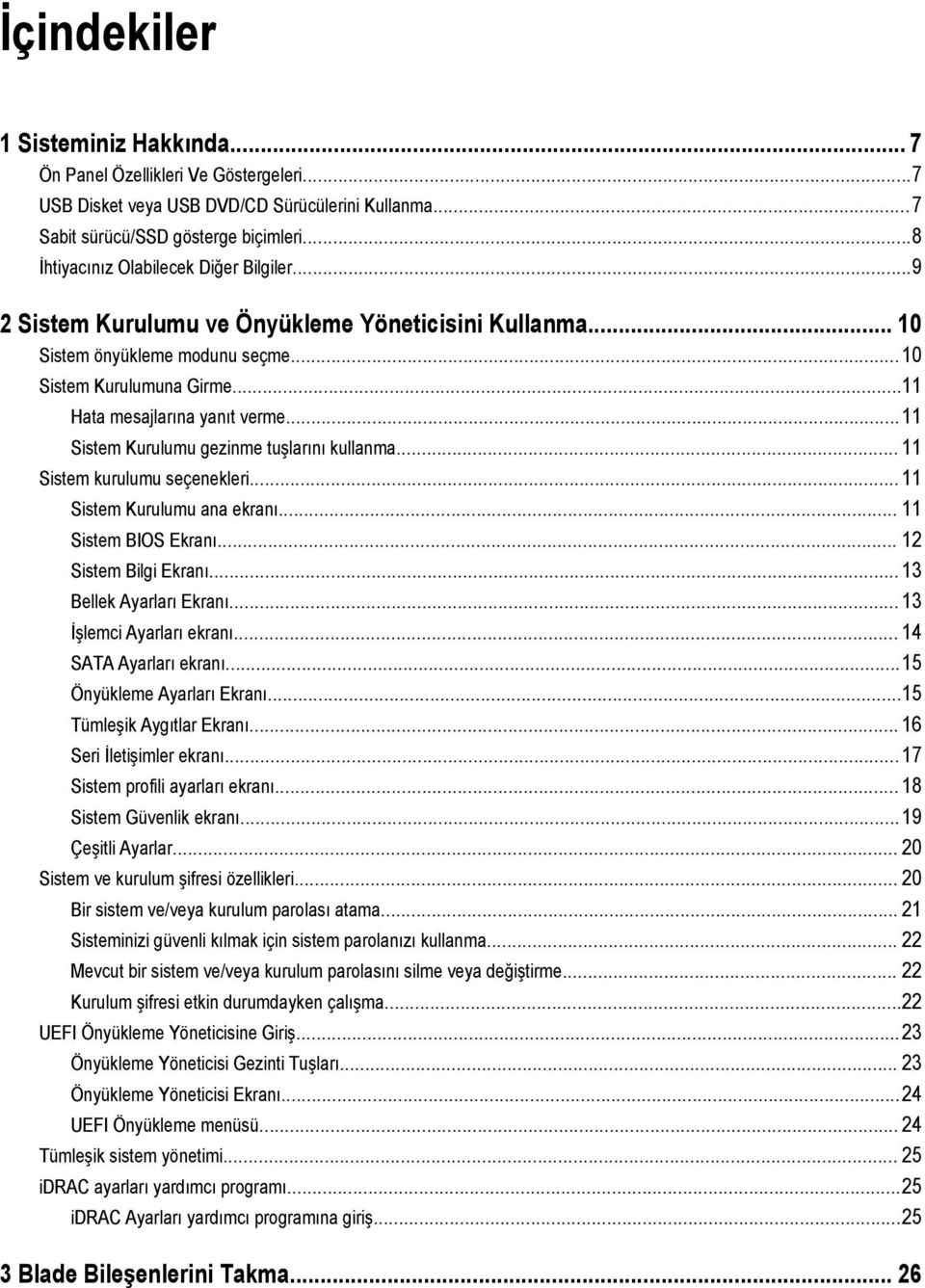
3 İçindekiler 1 Sisteminiz Hakkında... 7 Ön Panel Özellikleri Ve Göstergeleri...7 USB Disket veya USB DVD/CD Sürücülerini Kullanma...7 Sabit sürücü/ssd gösterge biçimleri...8 İhtiyacınız Olabilecek Diğer Bilgiler Sistem Kurulumu ve Önyükleme Yöneticisini Kullanma Sistem önyükleme modunu seçme...10 Sistem Kurulumuna Girme...11 Hata mesajlarına yanıt verme...11 Sistem Kurulumu gezinme tuşlarını kullanma Sistem kurulumu seçenekleri Sistem Kurulumu ana ekranı Sistem BIOS Ekranı Sistem Bilgi Ekranı Bellek Ayarları Ekranı İşlemci Ayarları ekranı SATA Ayarları ekranı...15 Önyükleme Ayarları Ekranı...15 Tümleşik Aygıtlar Ekranı Seri İletişimler ekranı...17 Sistem profili ayarları ekranı Sistem Güvenlik ekranı...19 Çeşitli Ayarlar Sistem ve kurulum şifresi özellikleri Bir sistem ve/veya kurulum parolası atama Sisteminizi güvenli kılmak için sistem parolanızı kullanma Mevcut bir sistem ve/veya kurulum parolasını silme veya değiştirme Kurulum şifresi etkin durumdayken çalışma...22 UEFI Önyükleme Yöneticisine Giriş...23 Önyükleme Yöneticisi Gezinti Tuşları Önyükleme Yöneticisi Ekranı...24 UEFI Önyükleme menüsü Tümleşik sistem yönetimi idrac ayarları yardımcı programı...25 idrac Ayarları yardımcı programına giriş Blade Bileşenlerini Takma... 26
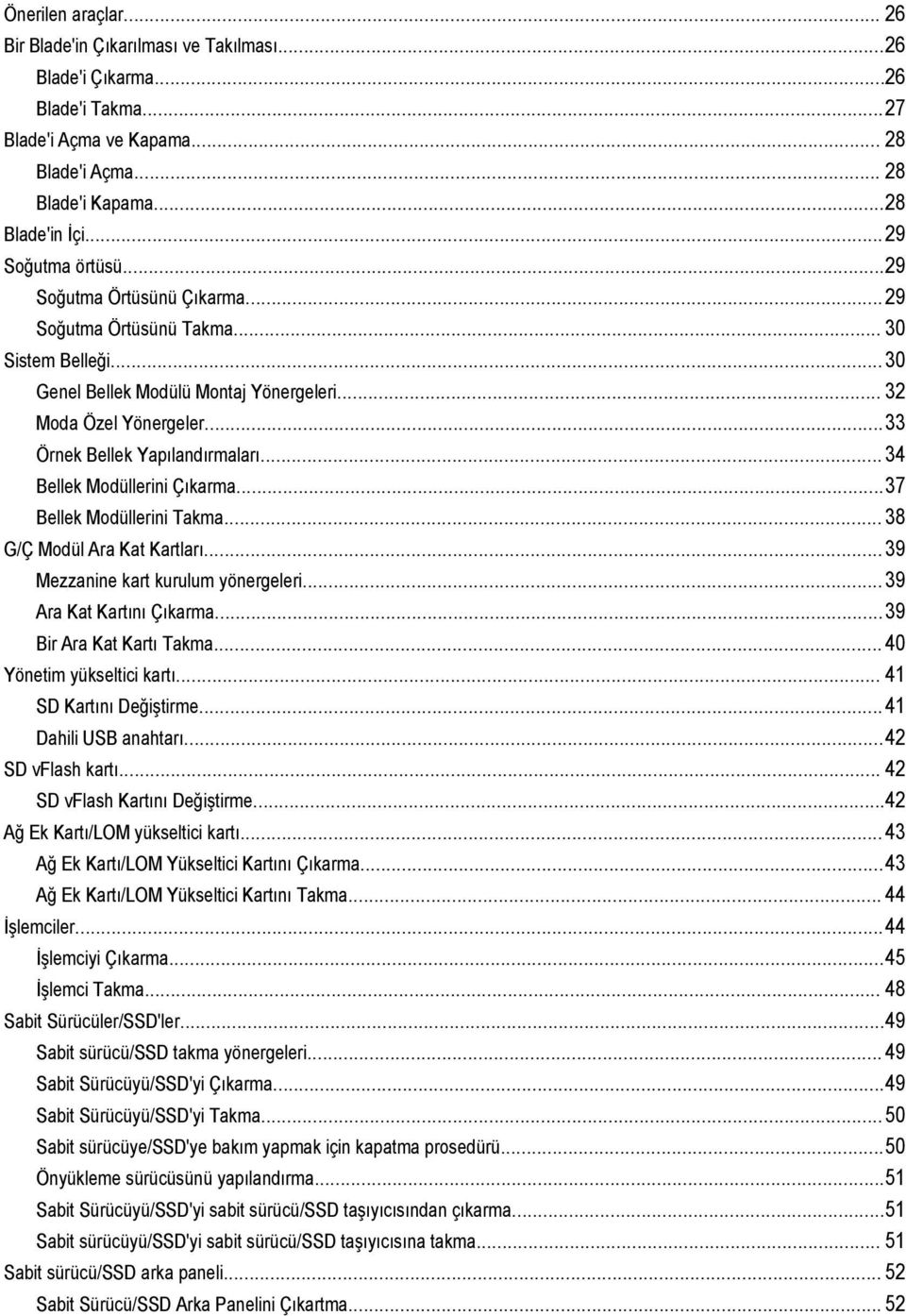
4 Önerilen araçlar Bir Blade'in Çıkarılması ve Takılması...26 Blade'i Çıkarma...26 Blade'i Takma...27 Blade'i Açma ve Kapama Blade'i Açma Blade'i Kapama...28 Blade'in İçi...29 Soğutma örtüsü...29 Soğutma Örtüsünü Çıkarma...29 Soğutma Örtüsünü Takma Sistem Belleği...30 Genel Bellek Modülü Montaj Yönergeleri Moda Özel Yönergeler...33 Örnek Bellek Yapılandırmaları Bellek Modüllerini Çıkarma...37 Bellek Modüllerini Takma G/Ç Modül Ara Kat Kartları...39 Mezzanine kart kurulum yönergeleri...39 Ara Kat Kartını Çıkarma...39 Bir Ara Kat Kartı Takma Yönetim yükseltici kartı SD Kartını Değiştirme...41 Dahili USB anahtarı...42 SD vflash kartı SD vflash Kartını Değiştirme...42 Ağ Ek Kartı/LOM yükseltici kartı...43 Ağ Ek Kartı/LOM Yükseltici Kartını Çıkarma...43 Ağ Ek Kartı/LOM Yükseltici Kartını Takma İşlemciler...44 İşlemciyi Çıkarma...45 İşlemci Takma Sabit Sürücüler/SSD'ler...49 Sabit sürücü/ssd takma yönergeleri Sabit Sürücüyü/SSD'yi Çıkarma...49 Sabit Sürücüyü/SSD'yi Takma...50 Sabit sürücüye/ssd'ye bakım yapmak için kapatma prosedürü...50 Önyükleme sürücüsünü yapılandırma...51 Sabit Sürücüyü/SSD'yi sabit sürücü/ssd taşıyıcısından çıkarma...51 Sabit sürücüyü/ssd'yi sabit sürücü/ssd taşıyıcısına takma Sabit sürücü/ssd arka paneli Sabit Sürücü/SSD Arka Panelini Çıkartma... 52
5 Sabit Sürücü/SSD Arka Panelini Takma Sistem kartı Sistem Kartını Çıkarma...54 Sistem Kartını Takma NVRAM yedek pili NVRAM Yedek Pilini Değiştirme Depolama denetleyicisi kartı/pcie genişletme kartı PCIe Genişletme Kartını/Depolama Denetleyicisi Kartını Çıkarma PCIe Genişletme Kartını/Depolama Denetleyici Kartını Çıkarma Sisteminizde Sorun Giderme Önce güvenlik - sizin ve sisteminiz için Sistem Belleğinde Sorun Giderme...59 Sabit sürücülere yönelik sorun giderme...60 USB aygıtlarına yönelik sorun giderme Dahili SD Kartına Yönelik Sorun Giderme İşlemcilere yönelik sorun giderme Blade sistem kartına yönelik sorun giderme...62 NVRAM yedek piline yönelik sorun giderme Sistem Tanılamayı Kullanma Dell Çevrimiçi Tanılama Dell Tümleşik Sistem Tanılama...63 Katıştırılmış Sistem Tanılamanın Kullanılması Gereken Durumlar Tümleşik Sistem Tanılamalarını Çalıştırma Tümleşik sistem tanılamayı harici bir ortamdan çalıştırma...64 Sistem tanılama kontrolleri Atlama Telleri ve konektörler...65 Sistem Kartı Atlama Teli Ayarları...65 Sistem Kartı Konektörleri...66 Unutulan Şifreyi Devre Dışı Bırakma Teknik Özellikler Sistem mesajları...71 LCD durum mesajları...71 LCD mesajlarını görüntüleme LCD mesajlarını kaldırma...71 Sistem Hata ları...71 Uyarı ları Tanılama ları...146
6 Uyarı ları Yardım alma Dell'e Başvurma...147

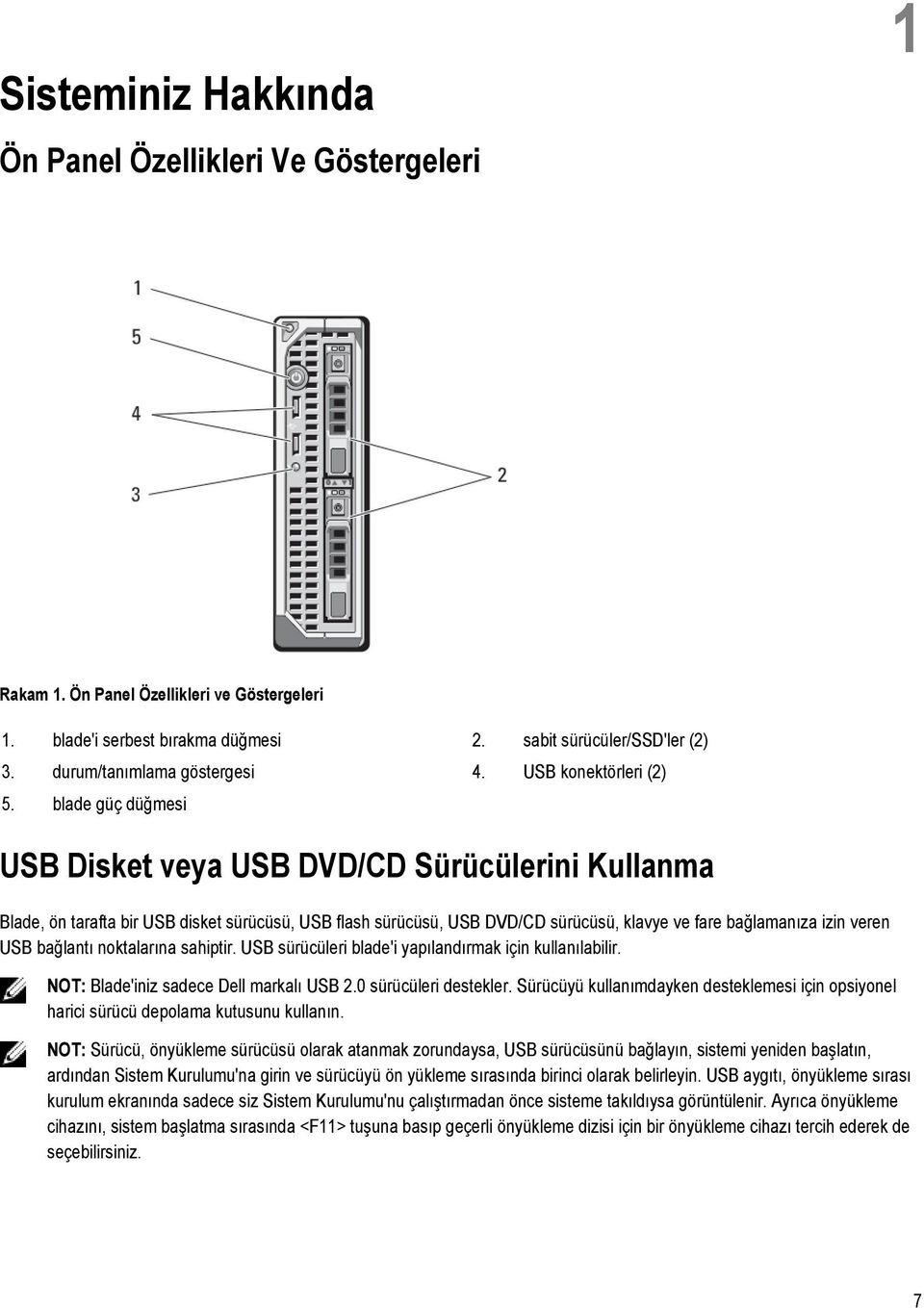
7 Sisteminiz Hakkında Ön Panel Özellikleri Ve Göstergeleri 1 Rakam 1. Ön Panel Özellikleri ve Göstergeleri 1. blade'i serbest bırakma düğmesi 2. sabit sürücüler/ssd'ler (2) 3. durum/tanımlama göstergesi 4. USB konektörleri (2) 5. blade güç düğmesi USB Disket veya USB DVD/CD Sürücülerini Kullanma Blade, ön tarafta bir USB disket sürücüsü, USB flash sürücüsü, USB DVD/CD sürücüsü, klavye ve fare bağlamanıza izin veren USB bağlantı noktalarına sahiptir. USB sürücüleri blade'i yapılandırmak için kullanılabilir. NOT: Blade'iniz sadece Dell markalı USB 2.0 sürücüleri destekler. Sürücüyü kullanımdayken desteklemesi için opsiyonel harici sürücü depolama kutusunu kullanın. NOT: Sürücü, önyükleme sürücüsü olarak atanmak zorundaysa, USB sürücüsünü bağlayın, sistemi yeniden başlatın, ardından Sistem Kurulumu'na girin ve sürücüyü ön yükleme sırasında birinci olarak belirleyin. USB aygıtı, önyükleme sırası kurulum ekranında sadece siz Sistem Kurulumu'nu çalıştırmadan önce sisteme takıldıysa görüntülenir. Ayrıca önyükleme cihazını, sistem başlatma sırasında <F11> tuşuna basıp geçerli önyükleme dizisi için bir önyükleme cihazı tercih ederek de seçebilirsiniz. 7
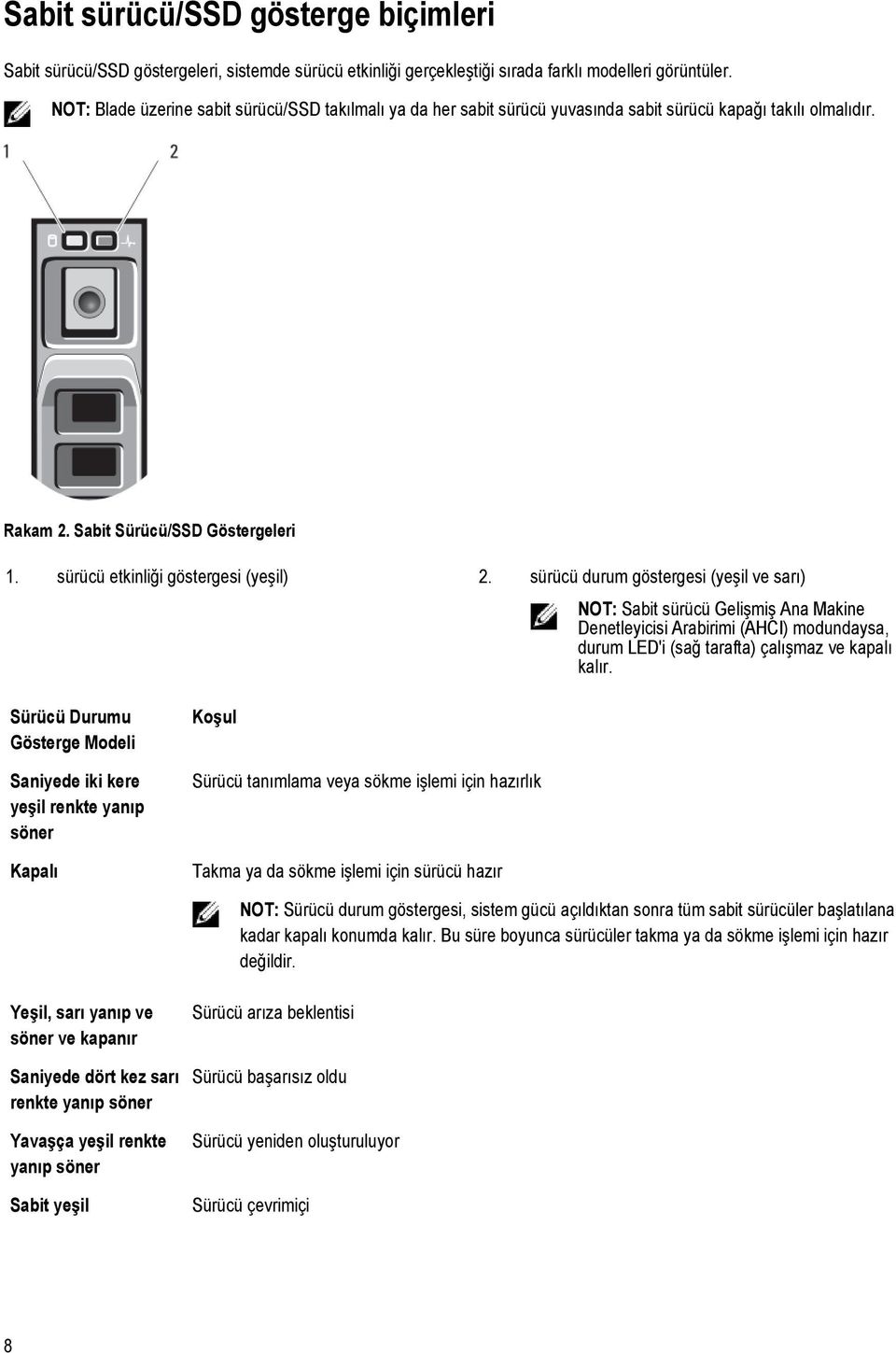
8 Sabit sürücü/ssd gösterge biçimleri Sabit sürücü/ssd göstergeleri, sistemde sürücü etkinliği gerçekleştiği sırada farklı modelleri görüntüler. NOT: Blade üzerine sabit sürücü/ssd takılmalı ya da her sabit sürücü yuvasında sabit sürücü kapağı takılı olmalıdır. Rakam 2. Sabit Sürücü/SSD Göstergeleri 1. sürücü etkinliği göstergesi (yeşil) 2. sürücü durum göstergesi (yeşil ve sarı) NOT: Sabit sürücü Gelişmiş Ana Makine Denetleyicisi Arabirimi (AHCI) modundaysa, durum LED'i (sağ tarafta) çalışmaz ve kapalı kalır. Sürücü Durumu Gösterge Modeli Saniyede iki kere yeşil renkte yanıp söner Kapalı Koşul Sürücü tanımlama veya sökme işlemi için hazırlık Takma ya da sökme işlemi için sürücü hazır NOT: Sürücü durum göstergesi, sistem gücü açıldıktan sonra tüm sabit sürücüler başlatılana kadar kapalı konumda kalır. Bu süre boyunca sürücüler takma ya da sökme işlemi için hazır değildir. Yeşil, sarı yanıp ve söner ve kapanır Saniyede dört kez sarı renkte yanıp söner Yavaşça yeşil renkte yanıp söner Sabit yeşil Sürücü arıza beklentisi Sürücü başarısız oldu Sürücü yeniden oluşturuluyor Sürücü çevrimiçi 8
9 Sürücü Durumu Gösterge Modeli Üç saniye yeşil, üç saniye sarı yanıp söner ve altı saniye boyunca kapalı kalır Koşul Yeniden oluşturma durduruldu İhtiyacınız Olabilecek Diğer Bilgiler UYARI: Sisteminizle birlikte gelen güvenlik ve düzenleme bilgilerine bakın. Garanti bilgileri bu belgeye dahil edilmiş veya ayrı bir belge olarak eklenmiş olabilir. Başlangıç Kılavuzu sistem özellikleri, sistem kurulumu ve teknik özellikler hakkında bir genel bakış sağlar. Raf Montaj Yönergeleri sisteminizin rafa nasıl monte edileceğini açıklayan raf çözümünüze eklenmiştir. Dell PowerEdge M1000e Kasası Kullanıcı El Kitabı kasa özellikleri hakkında bilgi sağlar ve kasanın sorunlarının nasıl giderileceğini ve kasanın bileşenlerinin nasıl takılıp değiştirileceğini açıklar. Dell Kasa Yönetim Denetleyicisi Kullanım Kılavuzu Kasa Yönetimi Denetleyicisi'nin (CMC) takılması, yapılandırılması ve kullanılmasına dair bilgiler sunar. Bu belgede kullanılan kısaltmaların açılımları için adresindeki Sözlüğe bakın. Dell sistem yönetimi uygulaması belgeleri sistem yönetimi yazılımını kurma ve kullanma hakkında bilgiler sunar. Sisteminizle birlikte satın aldığınız işletim sistemi, sistem yönetimi yazılımı, sistem güncellemeleri ve sistem bileşenleri ile ilgili olanlar dahil, sisteminizle birlikte gönderilen ve sisteminizin yapılandırılmasına ve yönetilmesine ilişkin belgeler ve araçlar sunan her türlü ortam. NOT: Her zaman adresindeki güncelleştirmeleri kontrol edin ve genellikle diğer belgelerdeki bilgileri geçersiz kıldığından, önce güncelleştirmeleri okuyun. 9
10 Sistem Kurulumu ve Önyükleme Yöneticisini Kullanma 2 Sistem Kurulumu, sistem donanımınızı yönetmenizi ve BIOS düzeyi seçenekleri belirlemenizi sağlar. Aşağıdaki tuş vuruşları, başlangıç sırasında sistem özelliklerine erişimi sağlar: Tuş vuruşu <F2> <F10> <F11> <F12> Açıklama Sistem Kurulumu'na girer. Dell Yaşam Döngüsü Denetleyicisi 2'yi (LC2) açan Sistem Hizmetleri'ne girer. Dell LC2 katıştırılmış sistem tanılama gibi yardımcı programlara erişiminizi sağlar. Daha fazla bilgi için, bkz. Dell LC2 belgeleri. Sistem önyükleme yapılandırmasına bağlı olarak, BIOS Önyükleme Yöneticisi veya Birleşik Genişletilebilir Ürün Bilgisi Arabirimi (UEFI) Önyükleme Yöneticisine girer. Preboot execution Environment (PXE) önyüklemesini başlatır. Sistem Kurulumu'ndan aşağıdaki işlemleri gerçekleştirebilirsiniz: Donanım ekleyip kaldırdıktan sonra NVRAM ayarlarını değiştirme Sistem donanım yapılandırmasını görüntüleme Tümleşik aygıtları etkinleştirme veya devre dışı bırakma Performans ve güç yönetimi eşiklerini belirleme Sistem güvenliğini yönetme Aşağıdakileri kullanarak Sistem Kurulumu'na erişebilirsiniz: Varsayılan olarak etkinleştirilmiş standart grafik tarayıcı Console Redirection (Konsol Yeniden Yönlendirme) kullanılarak etkinleştirilmiş metin tarayıcısı Console Redirection (Konsol Yeniden Yönlendirme) öğesini etkinleştirmek için, System Setup'ta (Sistem Kurulumu), System BIOS Serial Communication screen Serial Communication'ı (Sistem BIOS>Seri İletişim ekranı>seri İletişim) seçin, On with Console Redirection (Konsol Yeniden Yönlendirme ile Açık) seçeneğini seçin. NOT: Varsayılan olarak, seçilen alan için yardım metni grafik tarayıcıda görüntülenir. Yardım metnini metin tarayıcısında görmek için, <F1> tuşuna basın. Sistem önyükleme modunu seçme Sistem Kurulumu, işletim sisteminizi kurmanız için önyükleme modunu belirtmenizi sağlar: BIOS önyükleme modu (varsayılan), BIOS düzeyindeki standart önyükleme arabirimidir. UEFI önyükleme modu, sistem BIOS'u üzerine yerleşik, Birleşik Genişletilebilir Ürün Yazılımı Arabirimi (UEFI) teknik özelliklerine dayalı gelişmiş bir 64-bit önyükleme arabirimidir. 10
11 Sistem Kurulumunun Boot Settings (Önyükleme Ayarları) Ekranı'nın Boot Mode (Önyükleme Modu) alanındaki önyükleme modunu seçmeniz gerekir. Önyükleme modunu belirttiğinizde, sistem belirtilen modda önyüklenir ve ardından bu modda işletim sisteminizi yükleyebilirsiniz. Bundan sonra, kurulu işletim sistemine erişmek için sistemde aynı önyükleme modunda (BIOS ya da UEFI) önyükleme yapmalısınız. Sisteminizi başka bir önyükleme modundan önyüklemeye çalışmanız, sisteminizin başlangıçta durmasına neden olacaktır. NOT: İşletim sistemlerinin, UEFI önyükleme modundan yüklenebilmesi için UEFI uyumlu olmalıdır. DOS ve 32-bit işletim sistemleri UEFI'yi desteklemez ve yalnızca BIOS önyükleme modundan yüklenebilir. NOT: Desteklenen işletim sistemlerine ilişkin en son bilgiler için bkz. dell.com/ossupport. Sistem Kurulumuna Girme 1. Sisteminizi açın veya yeniden başlatın. 2. Aşağıdaki mesajı görür görmez <F2> tuşuna basın: <F2> = System Setup <F2> tuşuna basmadan önce işletim sisteminiz yüklenmeye başlarsa, sistemin önyükleme işlemini bitirmesine izin verin ve sisteminizi yeniden başlatarak tekrar deneyin. Hata mesajlarına yanıt verme Sistem önyükleme yaptığı sırada bir hata mesajı görüntüleniyorsa, mesajı bir yere not edin. ın açıklaması ve hataları düzeltme önerileri için bu kılavuzun Sistem Hata ları kısmına bakın. NOT: Bellek yükseltildikten sonra, sisteminizi ilk kez başlattığınızda sisteminizin ekranda bir mesaj görüntülemesi normaldir. Sistem Kurulumu gezinme tuşlarını kullanma Tuşlar Yukarı ok Aşağı ok <Enter> Boşluk çubuğu <Esc> <F1> Bir önceki alana gider. Bir sonraki alana gider. Seçilen alanda (varsa) bir değer girmenizi veya alandaki bağlantıyı takip etmenizi sağlar. Varsa, bir aşağı açılır listeyi genişletir veya daraltır. Ana ekranı görene kadar bir önceki sayfaya gider. Ana ekranda <Esc> tuşuna basıldığında Sistem Kurulumu'ndan çıkılır. Bir mesaj, kaydedilmemiş değişiklikleri kaydetmeniz konusunda sizi uyarır. Sistem Kurulumu yardım dosyasını görüntüler. NOT: Çoğu seçenekte, yaptığınız tüm değişiklikler kaydedilir ancak bu değişiklikler sistem yeniden başlatılana kadar etkin hale gelmez. Sistem kurulumu seçenekleri Sistem Kurulumu ana ekranı NOT: BIOS veya UEFI ayarlarını varsayılan ayarlarına sıfırlamak için <Alt><F> tuşlarına basın. 11
12 Menü Öğesi System BIOS (Sistem BIOS'u) idrac Settings (idrac Ayarları) Device Settings (Aygıt Ayarları) Açıklama Bu seçenek BIOS ayarlarını görüntülemek ve yapılandırmak için kullanılır. Bu seçenek idrac ayarlarını görüntülemek ve yapılandırmak için kullanılır. Bu seçenek aygıt ayarlarını görüntülemek ve yapılandırmak için kullanılır. Sistem BIOS Ekranı NOT: Sistem Kurulumu'na ait seçenekler sistem yapılandırmasına bağlı olarak değişir. NOT: Varsayılan Sistem Kurulumu seçenekleri, uygun olduğunda, aşağıdaki bölümlerde kendilerine ait ilgili seçeneklerin altında sıralanır. Menü Öğesi idrac Settings (idrac Ayarları) Device Settings (Aygıt Ayarları) System Information (Sistem Bilgileri) Memory Settings (Bellek Ayarları) Processor Settings (İşlemci Ayarları) SATA Settings (SATA Ayarları) Boot Settings (Önyükleme Ayarları) Integrated Devices (Tümleşik Aygıtlar) Serial Communication (Seri İletişim) System Profile Settings (Sistem Profili Ayarları) System Security (Sistem Güvenliği) Miscellaneous Settings (Çeşitli Ayarlar) Açıklama Bu seçenek idrac ayarlarını görüntülemek ve yapılandırmak için kullanılır. Bu seçenek aygıt ayarlarını görüntülemek ve yapılandırmak için kullanılır. Sistem modeli adı, BIOS sürümü, Servis Etiketi ve bu gibi sistem hakkındaki bilgileri görüntüler. Yüklü belleğe ilişkin bilgileri ve seçenekleri görüntüler. Hız, önbellek boyutu ve bu gibi işlemciye ilişkin bilgileri ve seçenekleri görüntüler. Tümleşik SATA denetleyicisini ve bağlantı noktalarını etkinleştirme veya devre dışı bırakma seçeneklerini görüntüler. Önyükleme modunu (BIOS veya UEFI) belirleme seçeneklerini görüntüler. UEFI ve BIOS önyükleme ayarlarını değiştirmenizi sağlar. Tümleşik aygıt denetleyicilerini ve bağlantı noktalarını etkinleştirme veya devre dışı bırakma ve ilgili özelliklerle seçenekleri belirleme seçeneklerini görüntüler. Seri bağlantı noktalarını etkinleştirme veya devre dışı bırakma ve ilgili özelliklerle seçenekleri belirleme seçeneklerini görüntüler. İşlemci güç yönetimi ayarları, bellek frekansı ve bu gibi öğeleri değiştirme seçeneklerini görüntüler. Sistem şifresi, kurulum şifresi, TPM güvenliği ve bu gibi sistem güvenlik ayarlarını yapılandırma seçeneklerini görüntüler. Yerel BIOS güncellemesi ve sistemdeki güç düğmesi için desteği de etkinleştirir ve devre dışı bırakır. Sistem tarihi, zamanı ve bu gibi öğeleri değiştirme seçeneklerini görüntüler. 12
13 Sistem Bilgi Ekranı Menü Öğesi Sistem Modeli Adı Sistem BIOS'u Sürümü Sistem Servis Etiketi Sistem Üreticisi Sistem Üreticisi İletişim Bilgileri Açıklama Sistem modeli adını görüntüler. Sisteminize yüklü olan BIOS sürümünü görüntüler. Sistemin Servis Etiketini görüntüler. Sistem üreticisinin adını görüntüler. Sistem üreticisinin iletişim bilgilerini görüntüler. Bellek Ayarları Ekranı Menü Öğesi System Memory Size (Sistem Bellek Boyutu) System Memory Type (Sistem Bellek Türü) System Memory Speed System Memory Voltage (Sistem Bellek Voltajı) Video Memory System Memory Testing (Sistem Bellek Testi) Memory Operating Mode (Bellek İşletim Modu) Açıklama Sistemde yüklü olan bellek miktarını görüntüler. Sistemde yüklü olan bellek türünü görüntüler. Sistem bellek hızını görüntüler. Sistem bellek voltajını görüntüler. Video belleği miktarını görüntüler. Sistem ön yüklemesi sırasında sistem bellek testlerinin çalışıp çalışmadığını belirler. Seçenekler Enabled (Etkin) ve Disabled (Devre Dışı) öğeleridir. Varsayılan olarak, System Memory Testing (Sistem Bellek Testi) seçeneği Disabled (Devre Dışı) olarak ayarlıdır. Bellek işletim modunu belirler. Sisteminizin bellek yapılandırmasına bağlı olarak kullanılabilen seçenekler Optimizer Mode (Optimize Edici Mod), Advanced ECC Mode (Gelişmiş ECC Modu), Mirror Mode (Ayna Modu), Spare Mode (Yedek Mod) ve Spare with Advanced ECC Mode (Gelişmiş ECC ile Yedek Modu) ve Dell Fault Resilient Mode (Dell Hataya Dayanıklılık Modu) öğeleridir. Varsayılan olarak, Memory Operating Mode (Bellek İşletim Modu) seçeneği Optimizer Mode (Optimize Edici Mod) olarak ayarlıdır. NOT: Bellek yapılandırmasına bağlı olarak Bellek İşletim Modu için varsayılanlar ve kullanılabilir seçenekler farklı olabilir. NOT: Dell Hataya Dayanıklılık Modu, hataya dayanıklı bir bellek alanı oluşturur. Bu mod, kritik uygulamaları yükleme özelliğini destekleyen bir işletim sistemi tarafından kullanılabilir veya işletim sistemi çekirdeğinin sistem kullanılabilirliğini en üst düzeye çıkarmasını sağlar. 13
14 Menü Öğesi Node Interleaving (Düğüm Dönüşümlü Çalışması) Açıklama Bu alan Enabled (Etkin) ise, simetrik bellek yapılandırması yüklü olduğunda bellek dönüşümlü çalışması desteklenir. Disabled (Devre Dışı) ise, sistem Düzenli Olmayan Bellek mimarisi (NUMA) (asimetrik) bellek yapılandırmalarını destekler. Varsayılan olarak, Node Interleaving (Düğüm Dönüşümlü Çalışması) seçeneği Disabled (Devre Dışı) olarak ayarlıdır. İşlemci Ayarları ekranı Menü Öğesi Logical Processor (Mantıksal İşlemci) QPI Speed (QPI Hızı) Açıklama Mantıksal işlemcileri etkinleştirmenizi veya devre dışı bırakmanızı ve mantıksal işlemci sayısını görüntülemenizi sağlar. Logical Processor (Mantıksal İşlemci) seçeneği Enabled (Etkin) olarak ayarlıdır, BIOS tüm mantıksal işlemcileri görüntüler. Bu seçenek Disabled (Devre Dışı) olarak ayarlıysa, BIOS yalnızca çekirdek başına bir mantıksal işlemci görüntüler. Varsayılan olarak, Logical Processor (Mantıksal İşlemci) seçeneği Enabled (Etkin) olarak ayarlıdır. QuickPath Karşılıklı Bağlantısı veri oranı ayarlarını ayarlamanızı sağlar. Varsayılan olarak, QPI Speed (QPI Hızı) seçeneği Maximum data rate (Maksimum veri hızı) olarak ayarlıdır. NOT: QPI Speed (QPI Hızı) seçeneği yalnızca her iki işlemci takılı olduğunda görüntülenir. Alternate RTID (Requestor Transaction ID) Setting (Alternatif RTID (Talep Eden İşlem Kimliği) Ayarı) Virtualization Technology (Sanallaştırma Teknolojisi) Adjacent Cache Line Prefetch (Ardışık Önbellek Satır Alıcı) Hardware Prefetcher (Donanım alıcı) DCU Streamer Prefetcher (DCU Flama Önceden Getirici) DCU IP Prefetcher (DCU IP Önceden Getiricisi) Execute Disable (Devre Dışı Yürüt) Soketler arasındaki önbellek performansını arttırarak uzak sokete daha fazla RTID tahsis etmenizi veya NUMA için normal modda çalışmanızı sağlar. Varsayılan olarak, Alternate RTID (Requestor Transaction ID) Setting (Alternatif RTID (Talep Eden İşlem Kimliği) Ayarı) Disabled (Devre Dışı) olarak ayarlıdır. Sanallaştırma için sağlanan ek donanım özelliklerini etkinleştirmenizi veya devre dışı bırakmanızı sağlar. Varsayılan olarak, Virtualization Technology (Sanallaştırma Teknolojisi) seçeneği Enabled (Etkin) olarak ayarlıdır. Sıralı bellek erişiminden yüksek kullanımını gerektiren uygulamalar için sistemi optimize etmenizi sağlar. Varsayılan olarak, Adjacent Cache Line Prefetch (Bitişik Önbellek Hattını Önceden Getirme) seçeneği Enabled (Etkin) olarak ayarlıdır. Rastgele bellek erişiminin yüksek kullanımını gerektiren uygulamalar için bu seçeneği devre dışı bırakabilirsiniz. Donanım önceden getiricisini etkinleştirmenizi veya devre dışı bırakmanızı sağlar. Varsayılan olarak, Hardware Prefetcher (Donanım Önceden Getiricisi) seçeneği Enabled (Etkin) olarak ayarlıdır. DCU flama önceden getiricisini etkinleştirmenizi veya devre dışı bırakmanızı sağlar. Varsayılan olarak, DCU Streamer Prefetcher (DCU Flama Önceden Getiricisi) seçeneği Enabled (Etkin) olarak ayarlıdır. DCU IP önceden getiricisini etkinleştirmenizi veya devre dışı bırakmanızı sağlar. Varsayılan olarak, DCU IP Prefetcher (DCU IP Önceden Getiricisi) seçeneği Enabled (Etkin) olarak ayarlıdır. Bellek koruma teknolojisini etkinleştirmenizi veya devre dışı bırakmanızı sağlar. Varsayılan olarak, Execute Disable (Devre Dışı Yürüt) seçeneği Enabled (Etkin) olarak ayarlıdır. 14
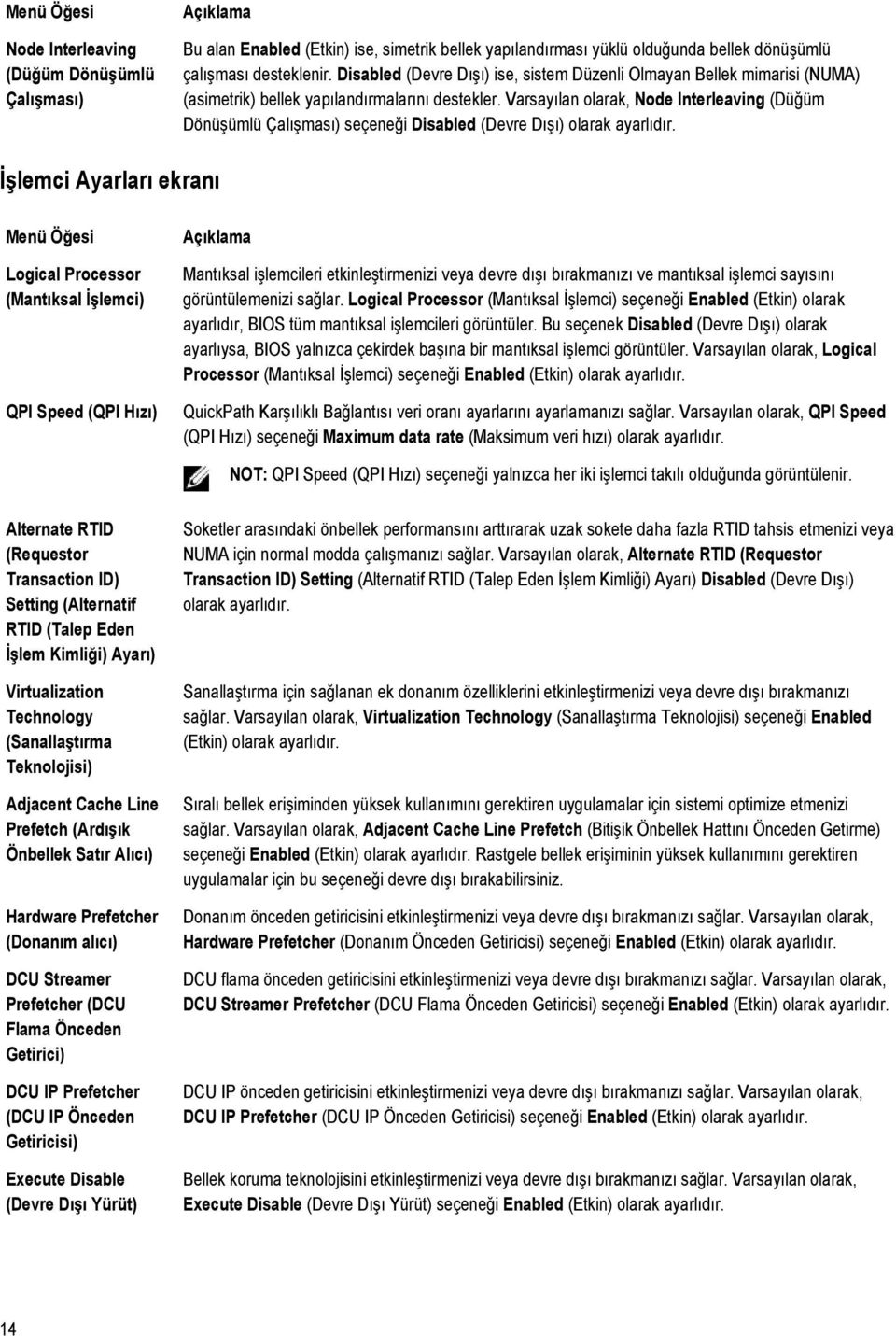
15 Menü Öğesi Number of Cores per Processor (İşlemci Başına Çekirdek Sayısı) Processor 64-bit Support (İşlemci 64- bit Desteği) Processor Core Speed (İşlemci Çekirdek Hızı) Processor Bus Speed (İşlemci Veri Yolu Hızı) Processor X Family - Model-Stepping (İşlemci X Ailesi - Model-Yonga Sürümü) Açıklama Her bir işlemcideki etkin çekirdek sayısını kontrol etmenizi sağlar. Varsayılan olarak, Number of Cores per Processor (İşlemci Başına Çekirdek Sayısı) seçeneği All (Tümü) olarak ayarlıdır. İşlemcilerin 64-bit uzantıları destekleyip desteklemeyeceğini belirtir. İşlemcinin maksimum çekirdek frekansını görüntüler. İşlemcilerin veri yolu hızını görüntüler. NOT: İşlemci veri yolu hızı seçeneği yalnızca her iki işlemci takılı olduğunda görüntülenir. Her işlemcinin ailesini ve model numarasını gösterir. Bir alt menü, çekirdek hızını, önbellek miktarını ve işlemci çekirdeklerinin sayısını gösterir. SATA Ayarları ekranı Menü Öğesi Embedded SATA (Katıştırılmış SATA) Port A (Bağlantı Noktası A) Port B (Bağlantı noktası B) Açıklama Katıştırılmış SATA'nın Off (Kapalı), ATA, AHCI veya RAID modlarına ayarlanmasını sağlar. Varsayılan olarak, Katıştırılmış SATA AHCI olarak ayarlıdır. Auto (Otomatik) SATA bağlantı noktası A'ya takılı BIOS desteğini etkinleştirir. Off (Kapalı) aygıt için BIOS desteğini devre dışı bırakır. Varsayılan olarak, Bağlantı Noktası A Auto (Otomatik) olarak ayarlıdır. Auto (Otomatik) SATA bağlantı noktası B'ye takılı BIOS desteğini etkinleştirir. Off (Kapalı) aygıt için BIOS desteğini devre dışı bırakır. Varsayılan olarak, Bağlantı Noktası B Auto (Otomatik) olarak ayarlıdır. Önyükleme Ayarları Ekranı Menü Öğesi Boot Mode (Önyükleme Modu) Açıklama Sistemin önyükleme modunu ayarlamanızı sağlar. DİKKAT: İşletim sistemi aynı önyükleme modunda yüklü değilse, önyükleme moduna geçilmesi sistemin önyükleme yapmasını engelleyebilir. İşletim sistemi UEFI'yi destekliyorsa, bu seçeneği UEFI olarak ayarlayabilirsiniz. Bu alanı BIOS'a UEFI dışı işletim sistemleri ile uyumluluğu sağlar. Varsayılan olarak, Boot Mode (Önyükleme Modu) seçeneği BIOS olarak ayarlıdır. 15
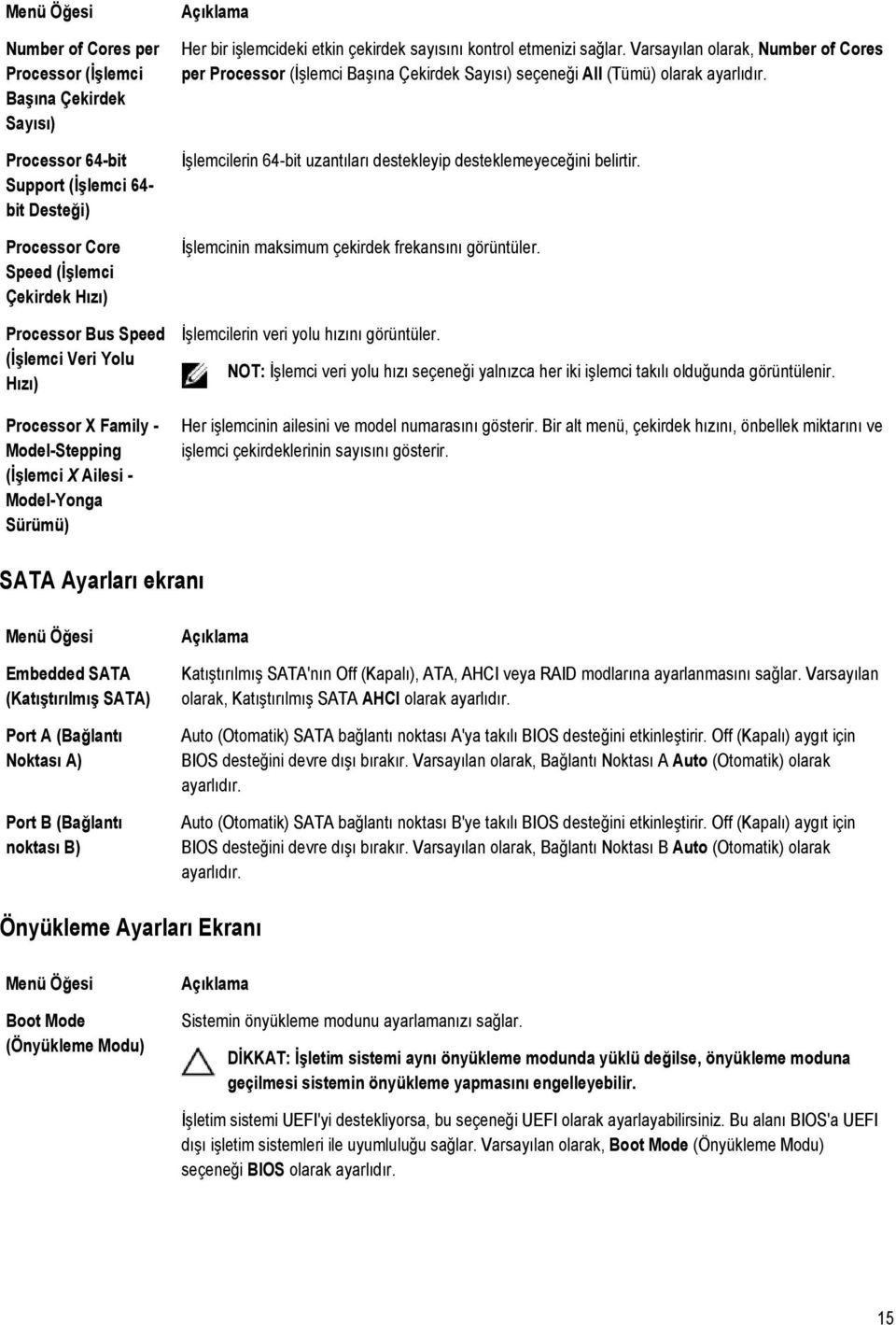
16 Menü Öğesi Açıklama NOT: Bu alanı UEFI olarak ayarlamak BIOS Boot Settings (BIOS Önyükleme Ayarları) menüsünü devre dışı bırakır. Bu alanı BIOS olarak ayarlamak UEFI Boot Settings (UEFI Önyükleme Ayarları) menüsünü devre dışı bırakır. Boot Sequence Retry (Önyükleme Sırası Yeniden Denemesi) BIOS Boot Settings (BIOS Önyükleme Ayarları) UEFI Boot Settings (BIOS Önyükleme Ayarları) Önyükleme sırası yeniden deneme özelliğini etkinleştirmenizi veya devre dışı bırakmanızı sağlar. Bu alan etkinleştirilirse ve sistem önyükleme yapamazsa, 30 saniye sonra sistem önyükleme sırasını yeniden dener. Varsayılan olarak, Boot Sequence Retry (Önyükleme Sırası Yeniden Denemesi) seçeneği Disabled (Devre Dışı) olarak ayarlıdır. BIOS Önyükleme seçeneklerini etkinleştirmenizi veya devre dışı bırakmanızı sağlar. NOT: Bu seçenek yalnızca önyükleme modu BIOS ise etkinleştirilir. UEFI Önyükleme seçeneklerini etkinleştirmenize veya etkinliğini kaldırmanıza olanak tanır. Önyükleme seçenekleri, IPv4 PXE ve IPv6 PXE'yi içerir. Varsayılan olarak UEFI PXE önyükleme protokolü IPv4'e ayarlıdır. NOT: Bu seçenek yalnızca önyükleme modu UEFI ise etkinleştirilir. One-Time Boot (Bir Kerelik Önyükleme) Seçilen bir aygıttan bir kerelik önyüklemeyi etkinleştirmenizi veya devre dışı bırakmanızı sağlar. Tümleşik Aygıtlar Ekranı Menü Öğesi Integrated RAID Controller (Tümleşik RAID Denetleyicisi) User Accessible USB Ports (Kullanıcı Erişimli USB Bağlantı Noktaları) Internal USB Port (Dahili USB Bağlantı Noktası) Internal SD Card Port (Dahili SD Kartı Bağlantı Noktası) Açıklama Tümleşik RAID denetleyicisini etkinleştirmenizi veya devre dışı bırakmanızı sağlar. Varsayılan olarak, Integrated RAID Controller (Tümleşik RAID Denetleyicisi) seçeneği Enabled (Etkin) olarak ayarlıdır. Kullanıcı erişimli USB bağlantı noktalarını etkinleştirmenizi veya devre dışı bırakmanızı sağlar. Only Back Ports On (Yalnızca Arka Bağlantı Noktaları Açık) seçeneğini belirttiğinizde ön taraftaki USB bağlantı noktaları devre dışı kalır, All Ports Off (Tüm Bağlantı Noktaları Kapalı) seçeneğini belirttiğinizde hem öndeki hem de arkadaki bağlantı noktalar devre dışı kalır. Varsayılan olarak, User Accessible USB Ports (Kullanıcı Erişimli USB Bağlantı Noktaları) seçeneği All Ports On (Tüm Bağlantı Noktaları Açık) olarak ayarlıdır. Dahili USB bağlantı noktasını etkinleştirmenizi veya devre dışı bırakmanızı sağlar. Varsayılan olarak, Internal USB Port (Tümleşik USB Bağlantı Noktası) seçeneği On (Açık) olarak ayarlıdır. Sistemdeki dahili SD kartı bağlantı noktasını etkinleştirmenizi veya devre dışı bırakmanızı sağlar.varsayılan olarak, Internal SD Card Port (Dahili SD Kartı Bağlantı Noktası) seçeneği On (Açık) olarak ayarlıdır. NOT: Bu seçenek yalnızca sistem kartına IDSDM takılı olduğunda görüntülenir. Internal SD Card Redundancy (Dahili SD Kartı Yedeklemesi) Mirror (Ayna) moduna ayarlıysa, veriler her iki SD kartına yazılır. SD kartlarından herhangi biri başarısız olursa, veriler aktif SD kartına yazılır. Bu karttan gelen veriler bir sonraki önyüklemede yedek SD kartına kopyalanır. Varsayılan olarak, Internal SD Card Redundancy (Dahili SD Kartı Yedeklemesi) seçeneği Mirror (Ayna) olarak ayarlıdır. 16
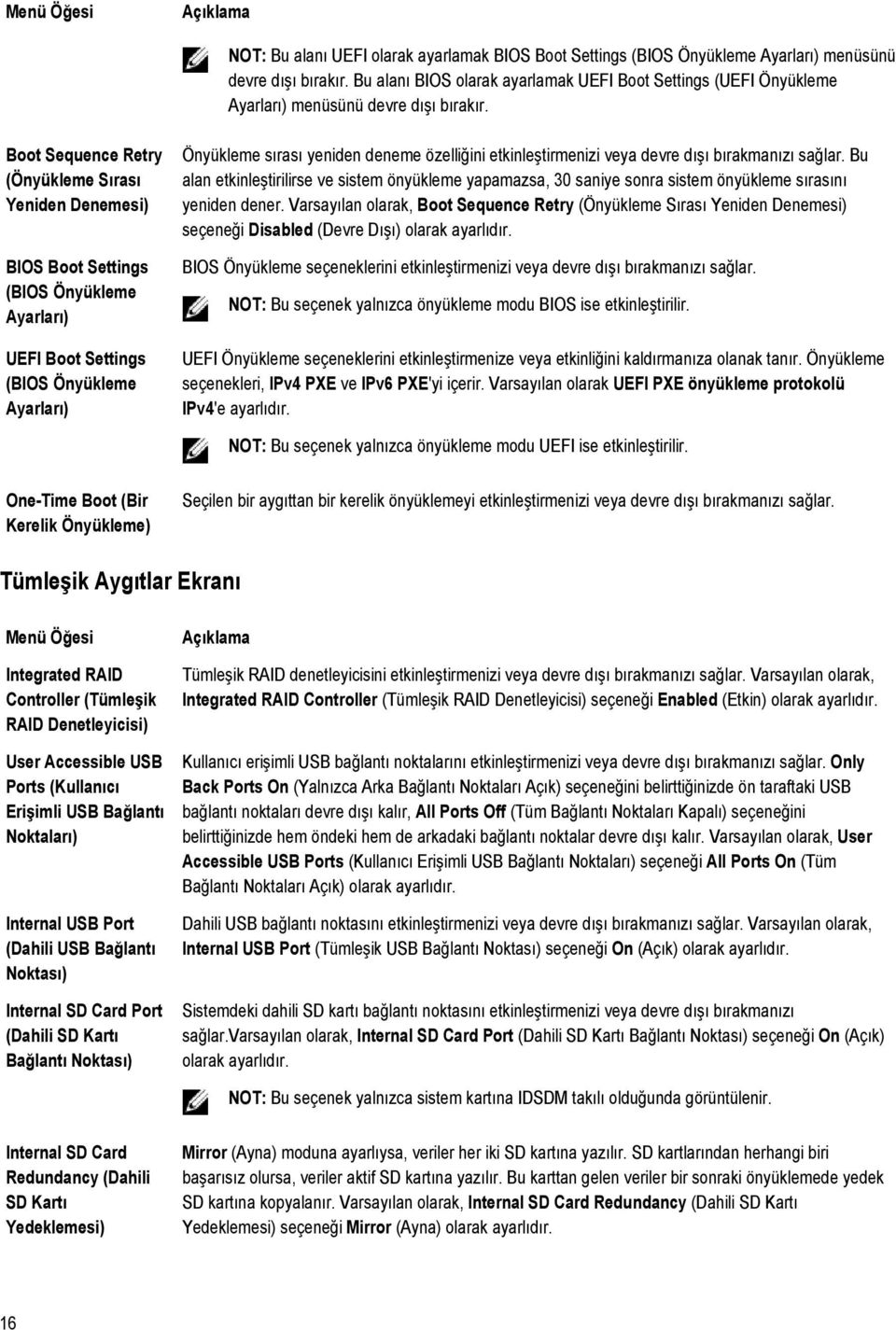
17 Menü Öğesi Açıklama NOT: Bu seçenek yalnızca sistem kartına IDSDM takılı olduğunda görüntülenir. Integrated Network Card 1 (Tümleşik Ağ Kartı 1) OS Watchdog Timer (OS Güvenlik Zamanlayıcısı) Embedded Video Controller (Katıştırılmış Video Denetleyicisi) SR-IOV Global Enable (SR-IOV Genel Etkinleştirme) 4 GB'ın üzerinde Eşlenmiş Bellek G/ Ç'si Ara Kat Yuvası Devre Dışı Bırakma Tümleşik ağ kartı 1'i etkinleştirmenizi veya devre dışı bırakmanızı sağlar. Varsayılan olarak, Integrated Network Card 1 (Tümleşik Ağ Kartı 1) seçeneği Enabled (Etkin) olarak ayarlıdır. OS güvenlik zamanlayıcısını etkinleştirmenizi veya devre dışı bırakmanızı sağlar. Bu alan etkinleştirildiğinde, işletim sistemi zamanlayıcıyı başlatır ve OS güvenlik zamanlayıcısı işletim sisteminin kurtarılmasına yardımcı olur. Varsayılan olarak, OS Watchdog Timer (OS Güvenlik Zamanlayıcısı) seçeneği Disabled (Devre Dışı) olarak ayarlıdır. Embedded Video Controller (Katıştırılmış Video Denetleyicisi) öğesini etkinleştirmenizi veya devre dışı bırakmanızı sağlar. Varsayılan olarak, katıştırılmış video denetleyicisi Enabled'dır (Etkin). Tek Köklü G/Ç Sanallaştırma (SR-IOV) aygıtlarının BIOS yapılandırmasını etkinleştirmenizi veya devre dışı bırakmanızı sağlar. Varsayılan olarak, SR-IOV Global Enable (SR-IOV Genel Etkinleştirme) seçeneği Disabled (Devre Dışı) olarak ayarlıdır. Büyük miktarda bellek gerektiren PCIe aygıtlarına yönelik desteği etkinleştirmenize olanak tanır. Bu seçenek varsayılan olarak Etkin olarak ayarlıdır. Sisteminizdeki kullanılabilir ara kat kartı/pcie ara kat kartı yuvalarını etkinleştirmenize veya etkinliğini kaldırmanıza olanak tanır. Yuva Devre Dışı Bırakma özelliği, belirli yuvaya takılı ara kat kartların/pcie ara kat kartlarının yapılandırmasını denetler. DİKKAT: Yuva devre dışı bırakma özelliği yalnızca takılı çevre birimi kartı İşletim Sisteminde önyükleme yapılmasını engelliyorsa veya sistem başlatılırken gecikmeye neden oluyorsa kullanılmalıdır. Yuva devre dışıysa Option ROM ve UEFI sürücüsü de devre dışıdır. NOT: Bu seçeneği sadece tanılama amacıyla kullanın. Bir veya daha faza ara kat kartı/pcie ara kat kartı yuvası devre dışı bırakıldığında sistem başlatılırken bir hata mesajı görüntülenir. Sistemin düzgün çalışması için sunucu modülüne iki adet ara kat kartının/pcie ara kat kartının takıl olduğundan ve iki kartın da Enabled (Etkin) olarak ayarlandığında emin olun. Seri İletişimler ekranı Menü Öğesi Serial Communication (Seri İletişim) Açıklama COM port (COM bağlantı noktası) veya Console Redirection (Konsol Yeniden Yönlendirme) seçeneklerini etkinleştirmenizi sağlar. Serial Port Address (Seri Bağlantı Noktası Adresi) Seri aygıtlar için bağlantı noktası adresi ayarlamanızı sağlar. Varsayılan olarak, Serial Port Address (Seri Bağlantı Noktası Adresi) seçeneği COM1 olarak ayarlanmıştır. NOT: Seri Üst LAN (SOL) için yalnızca Seri Aygıt 2 kullanılabilir. SOL ile konsol yeniden yönlendirmeyi kullanmak için, konsol yeniden yönlendirme ve seri aygıt için aynı bağlantı noktası adresini yapılandırın. 17
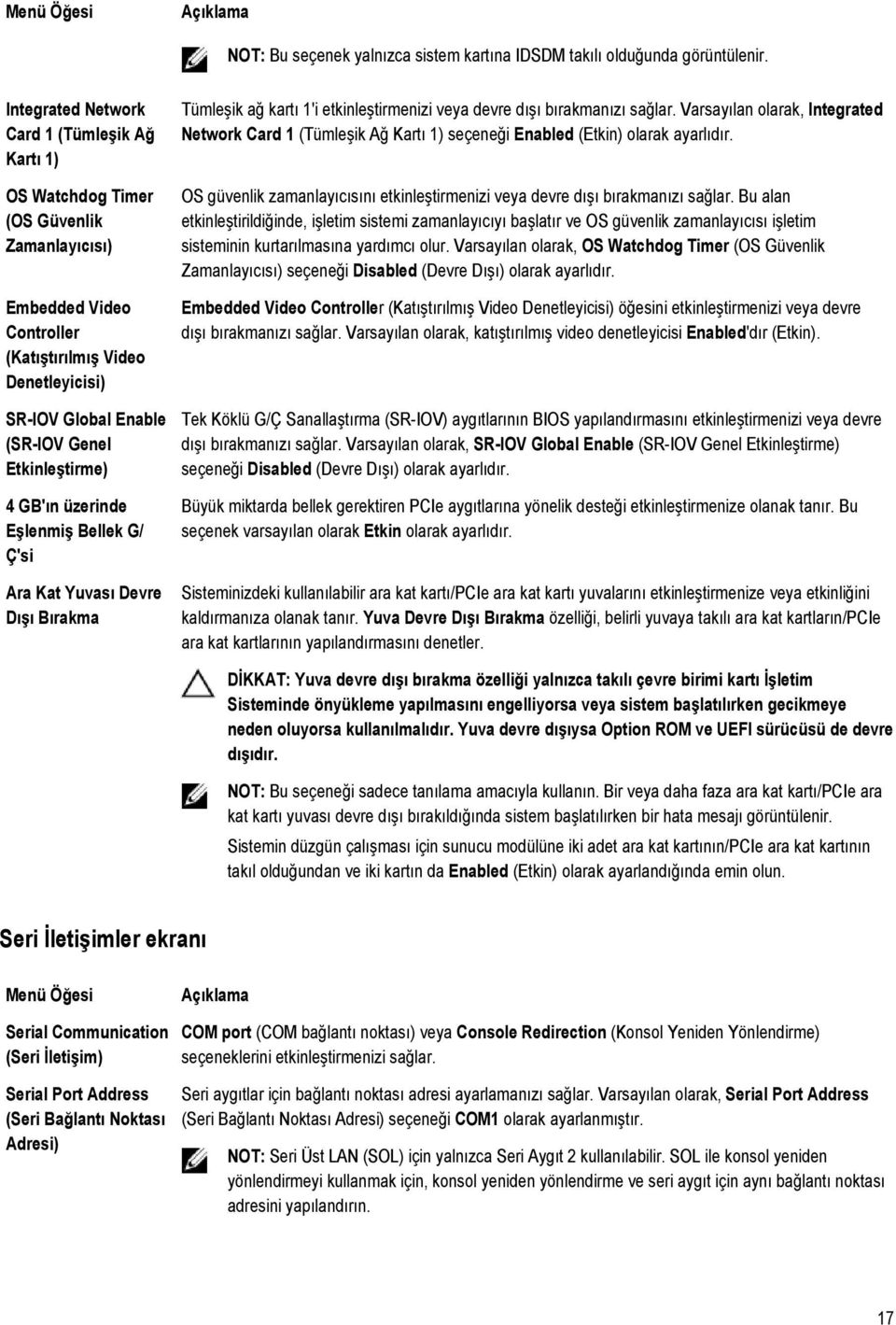
18 Menü Öğesi Failsafe Baud Rate (Hataya Dayanıklı Baud Hızı) Remote Terminal Type (Uzak Terminal Türü) Redirection After Boot (Önyükleme Sonrası Yeniden Yönlendirme) Açıklama Konsol yeniden yönlendirme için hataya dayanıklı baud hızını görüntüler. BIOS baud hızını otomatik olarak belirlemeye çalışır. Bu hataya dayanıklı baud hızı, yalnızca deneme başarısız olduğunda ve değerin değiştirilmemesi gerektiğinde kullanılır. Varsayılan olarak, Failsafe Baud Rate (Hataya Dayanıklı Baud Hızı) olarak ayarlanmıştır. Uzak konsol terminal türünü ayarlamanızı sağlar. Varsayılan olarak, Remote Terminal Type (Uzak Terminal Türü) seçeneği VT 100/VT220 olarak ayarlanmıştır. İşletim sistemi yüklendiğinde, BIOS konsol yeniden yönlendirmesini etkinleştirmenizi veya devre dışı bırakmanızı sağlar. Varsayılan olarak, Redirection After Boot (Önyükleme Sonrası Yeniden Yönlendirme) seçeneği Enabled (Etkin) olarak ayarlanmıştır. Sistem profili ayarları ekranı Menü Öğesi System Profile (Sistem Profili) Açıklama Sistem profilini ayarlamanızı sağlar. System Profile (Sistem Profili) seçeneğini Custom (Özel) dışındaki bir moda ayarlarsanız, BIOS geriye kalan seçenekleri otomatik olarak ayarlar. Mod Custom (Özel) olarak ayarlıysa, yalnızca geriye kalan seçenekleri değiştirebilirsiniz. Varsayılan olarak, System Profile (Sistem Profili) seçeneği Performance Per Watt Optimized (DAPC) (Watt Optimizasyonuna Göre Performans) olarak ayarlıdır. DAPC Dell Etkin Güç Denetleyicisi'dir. NOT: Şu parametreler yalnızca System Profile (Sistem Profili) Custom (Özel) olarak ayarlı olduğunda kullanılabilir. CPU Power Management (CPU Güç Yönetimi) Memory Frequency (Bellek Frekansı) Turbo Boost C1E C States (C Durumları) Monitor/Mwait (Monitör/Mwait) CPU güç yönetimini ayarlamanızı sağlar. Varsayılan olarak, CPU Power Management (CPU Güç yönetimi) seçeneği System DBPM (DAPC) (Sistem DBPM (DAPC)) olarak ayarlıdır. DBPM Talep Tabanlı Güç Yönetimidir. Bellek frekansını ayarlamanızı sağlar. Varsayılan olarak, Memory Frequency (Bellek Frekansı) seçeneği Maximum Performance (Maksimum Performans) olarak ayarlıdır. İşlemcinin turbo boost modunda çalışmasını etkinleştirmenizi veya devre dışı bırakmanızı sağlar. Varsayılan olarak, Turbo Boost seçeneği Enabled (Etkin) olarak ayarlıdır. Boşta olduğunda işlemciyi minimum duruma geçirmeyi etkinleştirmenizi veya devre dışı bırakmanızı sağlar. Varsayılan olarak, C1E seçeneği Enabled (Etkin) olarak ayarlıdır. İşlemciyi kullanılabilir tüm güç durumlarında çalıştırmayı etkinleştirmenizi veya devre dışı bırakmanızı sağlar. Varsayılan olarak, C States (C Durumları) seçeneği Enabled (Etkin) olarak ayarlıdır. İşlemcide Monitör/Mwait talimatlarını etkinleştirmenizi sağlar. Varsayılan olarak Monitör/Mwait seçeneği tüm sistem profilleri için Custom (Özel) dışında Etkin olarak ayarlanır. NOT: Bu seçenek yalnızca C States seçeneği Custom (Özel) modda ise devre dışı bırakılabilir. NOT: Özel modda C Durumlar seçeneği etkinleştirildiğinde, Ekran/Mwait ayarının sistem gücüne/performansına etkisi olmaz. 18
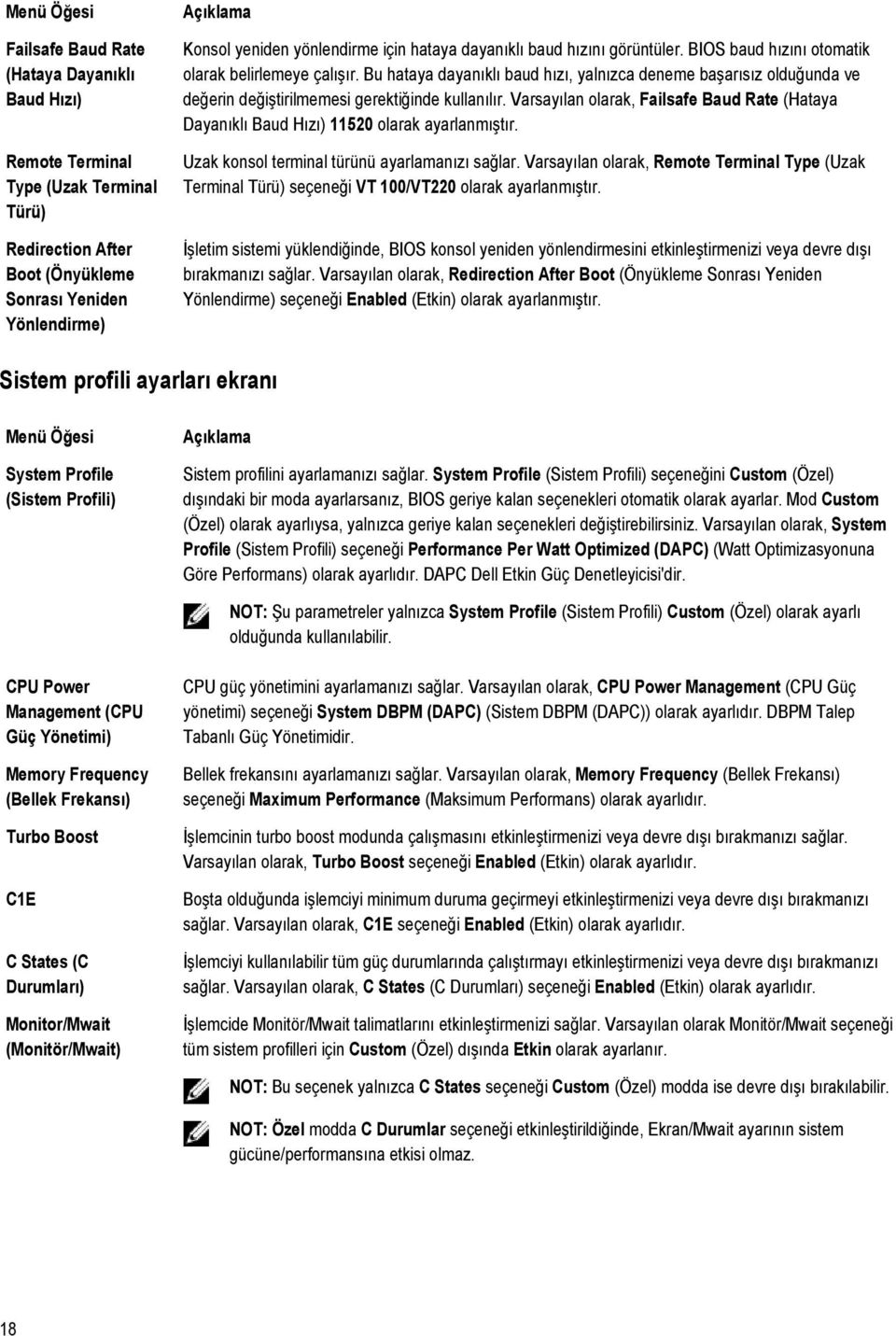
19 Menü Öğesi Memory Patrol Scrub (Bellek Devriye Fırçası) Açıklama Bellek devriye fırçası frekansını ayarlamanızı sağlar. Varsayılan olarak, Memory Patrol Scrub (Bellek Devriye Fırçası) seçeneği Standard (Standart) olarak ayarlıdır. Memory Refresh Rate (Bellek Yenileme Hızı) Bellek yenileme hızını ayarlamanızı sağlar. Varsayılan olarak, Memory Refresh Rate (Bellek Yenileme Hızı) seçeneği 1x olarak ayarlıdır. Memory Operating Voltage (Bellek İşletim Voltajı) Ortak Çalışmaya Dayalı CPU Performans Denetimi DIMM voltaj seçimini ayarlamanızı sağlar. Auto (Otomatik) olarak ayarlandığında, sistem, DIMM kapasitesi ve takılı DIMM'lerin sayısını temel alarak sistem voltajını otomatik olarak ayarlar. Varsayılan olarak, Memory Operating Voltage (Bellek İşletim Voltajı) seçeneği Auto (Otomatik) olarak ayarlıdır. Etkin olacak şekilde ayarlandığında, CPU güç yönetimi, İşletim Sistemi DBPM ve Sistem DBPM (DAPC) tarafından yönetilir. Seçenek, varsayılan olarak Devre Dışıdır. Sistem Güvenlik ekranı Menü Öğesi Intel AES-NI System Password (Sistem Parolası) Setup Password (Kurulum Parolası) Password Status (Şifre Durumu) TPM Security (TPM Güvenliği) TPM Activation (TPM Etkinleştirme) TPM Status (TPM Durumu) TPM Clear (TPM Temizleme) Açıklama Intel AES-In seçeneği, Gelişmiş Şifreleme Standart kümesini kullanarak şifreleme ve şifre çözme gerçekleştirerek uygulamaların hızlarını geliştirir ve varsayılan olarak Enabled (Etkin) şeklinde ayarlıdır. Sistem şifresini ayarlamanızı sağlar. Şifre atlama teli sistemde yüklü değilse, bu seçenek salt okunurdur. Kurulum şifresini ayarlamanızı sağlar. Şifre atlama teli sistemde yüklü değilse, bu seçenek salt okunurdur. Sistem şifresini kilitlemenizi sağlar. Varsayılan olarak, Password Status (Şifre Durumu) seçeneği Unlocked (Kilitli Değil) olarak ayarlıdır. Güvenilen Platform Modülü (TPM) bildirim modunu kontrol etmenizi sağlar. Varsayılan olarak, TPM Security (TPM Güvenliği) seçeneği Off (Kapalı) olarak ayarlıdır. TPM Status (TPM Durumu), TPM Activation (TPM Etkinleştirme) ve Intel TXT alanlarını, yalnızca TPM Status (TPM Durumu) alanı On with Pre-boot Measurements (Önyükleme Ölçümleri ile Açık) veya On without Pre-boot Measurements (Önyükleme Ölçümleri Olmadan Açık) olarak ayarlıysa değiştirebilirsiniz. TPM'nin işletim durumunu değiştirmenizi sağlar. Varsayılan olarak, TPM Activation (TPM Etkinleştirme) seçeneği No Change (Değişiklik Yok) olarak ayarlıdır. TPM durumunu görüntüler. DİKKAT: TPM sonuçlarının temizlenmesi TPM'deki tüm anahtarların kaybolmasına neden olur. TPM anahtarlarının kaybolması işletim sisteminin önyüklenmesine etki edebilir. TPM'nin tüm içeriğini temizlemenizi sağlar. Varsayılan olarak, TPM Clear (TPM Temizleme) seçeneği No (Hayır) olarak ayarlıdır. Intel TXT Intel Güvenilir Uygulama Teknolojisini etkinleştirmenizi veya devre dışı bırakmanızı sağlar. Intel TXT'yi etkinleştirmek için, Sanallaştırma Teknolojisi etkinleştirilmelidir ve TPM Güvenliği Önyükleme ölçümleri ile etkinleştirilmelidir. Varsayılan olarak, Intel TXT seçeneği Off (Kapalı) olarak ayarlıdır. 19
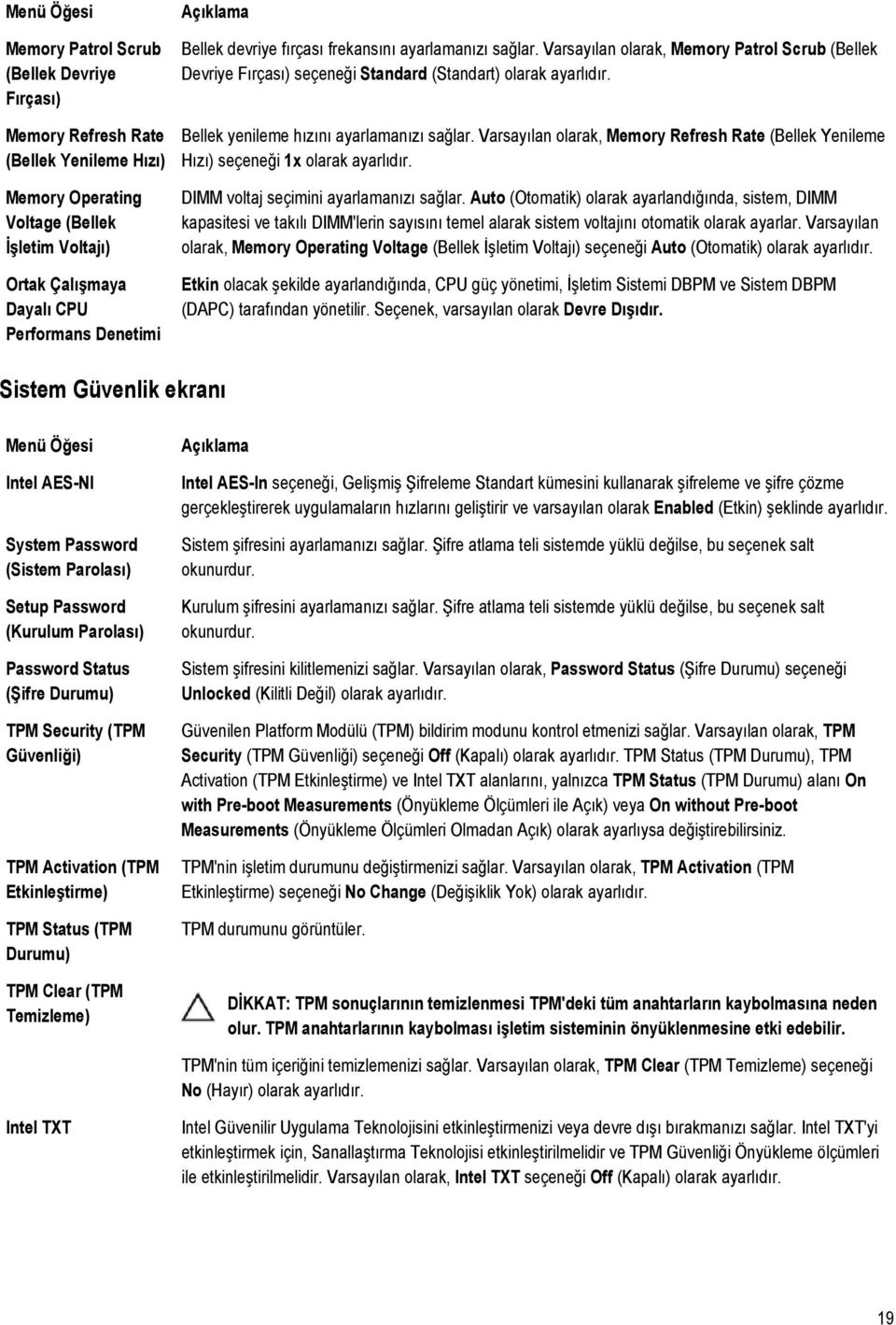
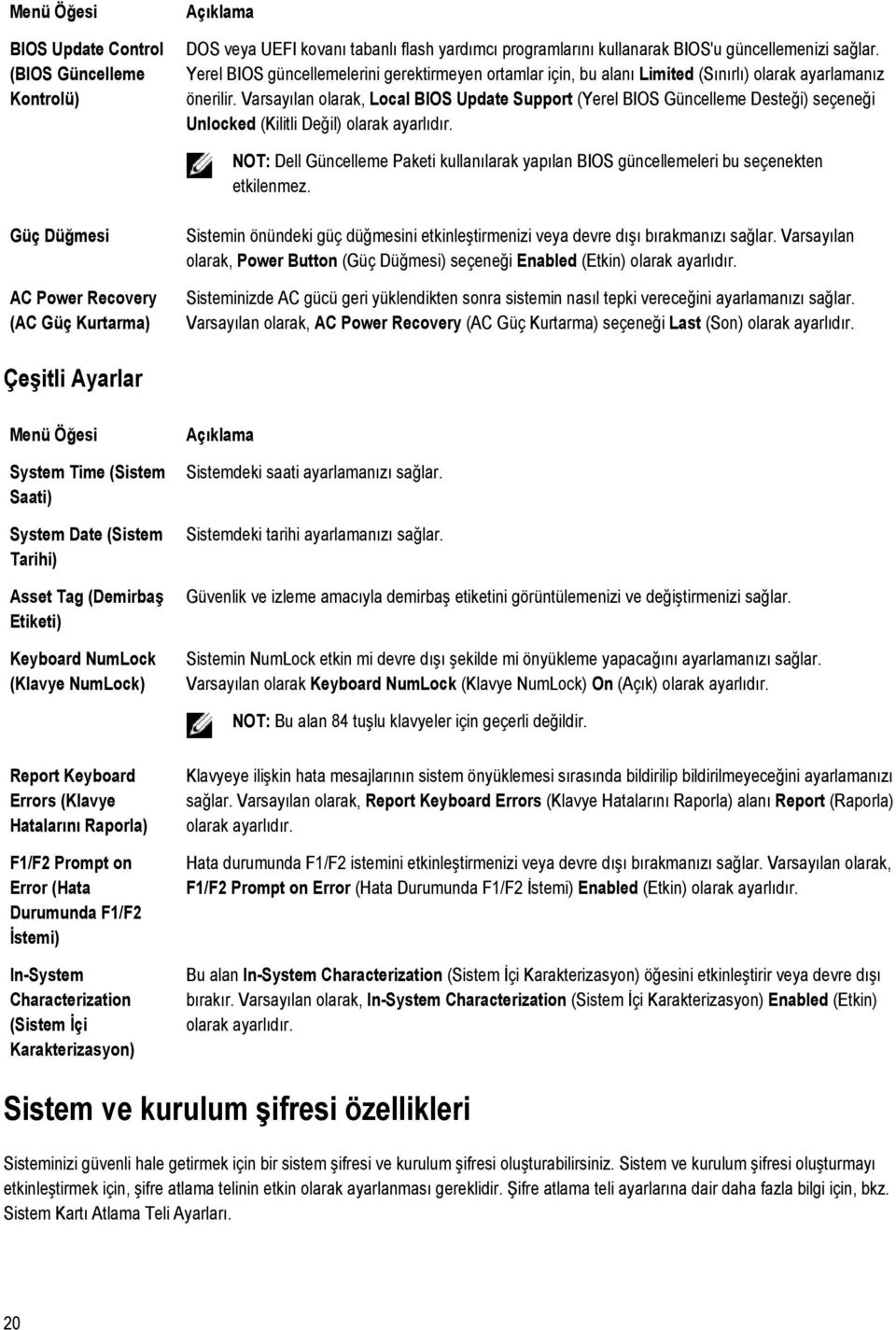
20 Menü Öğesi BIOS Update Control (BIOS Güncelleme Kontrolü) Açıklama DOS veya UEFI kovanı tabanlı flash yardımcı programlarını kullanarak BIOS'u güncellemenizi sağlar. Yerel BIOS güncellemelerini gerektirmeyen ortamlar için, bu alanı Limited (Sınırlı) olarak ayarlamanız önerilir. Varsayılan olarak, Local BIOS Update Support (Yerel BIOS Güncelleme Desteği) seçeneği Unlocked (Kilitli Değil) olarak ayarlıdır. NOT: Dell Güncelleme Paketi kullanılarak yapılan BIOS güncellemeleri bu seçenekten etkilenmez. Güç Düğmesi AC Power Recovery (AC Güç Kurtarma) Sistemin önündeki güç düğmesini etkinleştirmenizi veya devre dışı bırakmanızı sağlar. Varsayılan olarak, Power Button (Güç Düğmesi) seçeneği Enabled (Etkin) olarak ayarlıdır. Sisteminizde AC gücü geri yüklendikten sonra sistemin nasıl tepki vereceğini ayarlamanızı sağlar. Varsayılan olarak, AC Power Recovery (AC Güç Kurtarma) seçeneği Last (Son) olarak ayarlıdır. Çeşitli Ayarlar Menü Öğesi System Time (Sistem Saati) System Date (Sistem Tarihi) Asset Tag (Demirbaş Etiketi) Keyboard NumLock (Klavye NumLock) Açıklama Sistemdeki saati ayarlamanızı sağlar. Sistemdeki tarihi ayarlamanızı sağlar. Güvenlik ve izleme amacıyla demirbaş etiketini görüntülemenizi ve değiştirmenizi sağlar. Sistemin NumLock etkin mi devre dışı şekilde mi önyükleme yapacağını ayarlamanızı sağlar. Varsayılan olarak Keyboard NumLock (Klavye NumLock) On (Açık) olarak ayarlıdır. NOT: Bu alan 84 tuşlu klavyeler için geçerli değildir. Report Keyboard Errors (Klavye Hatalarını Raporla) F1/F2 Prompt on Error (Hata Durumunda F1/F2 İstemi) In-System Characterization (Sistem İçi Karakterizasyon) Klavyeye ilişkin hata mesajlarının sistem önyüklemesi sırasında bildirilip bildirilmeyeceğini ayarlamanızı sağlar. Varsayılan olarak, Report Keyboard Errors (Klavye Hatalarını Raporla) alanı Report (Raporla) olarak ayarlıdır. Hata durumunda F1/F2 istemini etkinleştirmenizi veya devre dışı bırakmanızı sağlar. Varsayılan olarak, F1/F2 Prompt on Error (Hata Durumunda F1/F2 İstemi) Enabled (Etkin) olarak ayarlıdır. Bu alan In-System Characterization (Sistem İçi Karakterizasyon) öğesini etkinleştirir veya devre dışı bırakır. Varsayılan olarak, In-System Characterization (Sistem İçi Karakterizasyon) Enabled (Etkin) olarak ayarlıdır. Sistem ve kurulum şifresi özellikleri Sisteminizi güvenli hale getirmek için bir sistem şifresi ve kurulum şifresi oluşturabilirsiniz. Sistem ve kurulum şifresi oluşturmayı etkinleştirmek için, şifre atlama telinin etkin olarak ayarlanması gereklidir. Şifre atlama teli ayarlarına dair daha fazla bilgi için, bkz. Sistem Kartı Atlama Teli Ayarları. 20
21 System Password (Sistem Parolası) Setup password (Kurulum parolası) Bu sisteminizde oturum açmak için girmeniz gereken şifredir. Bu sisteminizin BIOS veya UEFI ayarlarına erişmek ve ayarlarında değişiklikler yapmak için girmeniz gereken şifredir. DİKKAT: Şifre özellikleri, sisteminizdeki veriler için temel düzeyde güvenlik sağlar. DİKKAT: Sisteminiz çalışıyor ve gözetimsiz durumdaysa, sisteminizde depolanan verilere herkes erişebilir. NOT: Sisteminiz sistem ve kurulum şifresi özelliği devre dışı şekilde gönderilir. Bir sistem ve/veya kurulum parolası atama NOT: Şifre atlama teli Sistem Şifresi ve Kurulum Şifresi özelliklerini etkinleştirir veya devre dışı bırakır. Şifre atlama teli ayarlarına dair daha fazla bilgi için, bkz. Sistem Kartı Atlama Teli Ayarları. Ancak, şifre atlama teli ayarı etkinse ve Password Status (Şifre Durumu) Unlocked (Kilitli Değil) ise, yeni bir System Password (Sistem Şifresi) ve/veya Setup Password (Kurulum Şifresi) atayabilir veya mevcut System Password (Sistem Şifresi) ve/veya Setup Password (Kurulum Şifresi) öğesini değiştirebilirsiniz. Şifresi Durumu Locked (Kilitli) ise, Sistem Şifresini ve/veya Kurulum Şifresini değiştiremezsiniz. Şifre atlama teli ayarı devre dışıysa, mevcut Sistem Şifresi ve Kurulum Şifresi silinir ve sistemde oturum açmak için sistem şifresini sağlamanız gerekir. Yeni bir sistem ve/veya kurulum şifresi atamak için: 1. Sistem Kurulumu'na girmek için, gücü açtıktan veya yeniden başlattıktan hemen sonra <F2> tuşuna basın. 2. System Setup Main Menu (Sistem Kurulumu Ana Menüsü) öğesinde, System BIOS (Sistem BIOS'u) öğesini seçip <Enter>'a basın. System BIOS (Sistem BIOS'u) ekranı görüntülenir. 3. System BIOS (Sistem BIOS'u) ekranında, System Security (Sistem Güvenliği) öğesini seçip <Enter>'a basın. System Security (Sistem Güvenliği) ekranı görüntülenir. 4. System Security (Sistem Güvenliği) ekranında, Password Status (Parola Durumunun) Unlocked (Kilitli Değil) olduğunu doğrulayın. 5. System Password (Sistem Parolası) öğesini seçin, sistem parolanızı girin ve <Enter> veya <Tab> tuşuna basın. Sistem parolasını atamak için şu yönergeleri kullanın: Bir parola en çok 32 karaktere sahip olabilir. Parola 0 ila 9 arasındaki sayıları içerebilir. Yalnızca küçük harfler geçerlidir, büyük harflere izin verilmez. Şu özel karakterlere izin verilir: boşluk, ( ), (+), (,), (-), (.), (/), (;), ([), (\), (]), (`). Bir mesaj sistem şifresini yeniden girmenizi ister. 6. Önceden girmiş olduğunuz sistem şifresini yeniden girin ve OK (Tamam) tuşuna basın. 7. Setup Password (Kurulum Şifresi) öğesini seçin, sistem şifrenizi girin ve <Enter> veya <Tab> tuşuna basın. Bir mesaj kurulum şifresini yeniden girmenizi ister. 8. Önceden girmiş olduğunuz kurulum şifresini yeniden girin ve OK (Tamam) tuşuna basın. 9. Değişiklikleri kaydetmek için <Esc> tuşuna basın. NOT: Şifre koruması sistem önyükleme yapmadan çalışmayacaktır. 21
22 Sisteminizi güvenli kılmak için sistem parolanızı kullanma NOT: Bir kurulum şifresi atadıysanız, sistem, kurulum şifrenizi alternatif sistem şifresi olarak kabul eder. 1. Sisteminizi açın veya yeniden başlatın. 2. Şifreyi girin ve <Enter> tuşuna basın. Password Status (Şifre Durumu) Locked (Kilitli Değil) durumunda, önyükleme sırasında şifreyi girin ve <Enter> tuşuna basın. Yanlış bir sistem şifresi girildiğinde, sistem bir mesaj görüntüler ve şifrenizi yeniden girmenizi ister. Doğru şifreyi girmek için üç hakkınız vardır. Üçüncü başarısız denemeden sonra, sistem, sistemin durdurulduğunu ve gücünün kesilmesi gerektiğini bildiren bir hata mesajı görüntüler. Sisteminizi kapatıp yeniden başlattıktan sonra bile hata mesajı doğru şifre girilene kadar görüntülenir. NOT: Sisteminizde yetkisiz kişilerin değişiklik yapmasını engellemek için System Password (Sistem Şifresi) ve Setup Password (Kurulum Şifresi) seçenekleri ile birlikte Password Status (Şifre Durumu) seçeneğini de kullanabilirsiniz. Mevcut bir sistem ve/veya kurulum parolasını silme veya değiştirme Mevcut Sistem ve/veya Kurulum şifresini silmeye veya değiştirmeye çalışmadan önce şifre atlama telinin etkin ve Password Status (Şifre Durumu) öğesinin Unlocked (Kilitli Değil) olarak ayarlı olduğundan emin olun. Password Status (Şifre Durumu) Locked (Kilitli) ise mevcut Sistem veya Kurulum şifresini silemez veya değiştiremezsiniz. Mevcut Sistem ve/veya Kurulum şifresini silmek veya değiştirmek için: 1. Sistem Kurulumu'na girmek için, gücü açtıktan veya yeniden başlattıktan hemen sonra <F2> tuşuna basın. 2. System Setup Main Menu (Sistem Kurulumu Ana Menüsü) öğesinde, System BIOS (Sistem BIOS'u) öğesini seçip <Enter>'a basın. System BIOS (Sistem BIOS'u) ekranı görüntülenir. 3. System BIOS Screen'de (Sistem BIOS'u Ekranı), System Security (Sistem Güvenliği) öğesini seçip <Enter>'a basın. System Security (Sistem Güvenliği) ekranı görüntülenir. 4. System Security (Sistem Güvenliği) ekranında, Password Status (Parola Durumunun) Unlocked (Kilitli Değil) olduğunu doğrulayın. 5. System Password (Sistem Şifresi) öğesini seçin, mevcut sistem şifresini değiştirin veya silin ve <Enter> veya <Tab> tuşuna basın. 6. System Password (Sistem Parolası) öğesini seçin, mevcut sistem parolasını değiştirin veya silin ve <Enter> veya <Tab> tuşuna basın. NOT: Sistem ve/veya Kurulum şifresini değiştirirseniz bir mesaj yeni şifreyi tekrar girmenizi ister. Sistem ve/veya Kurulum şifresini silerseniz, bir mesaj silme işlemini onaylamanızı ister. 7. Değişiklikleri kaydetmek için <Esc> tuşuna basın. NOT: Sistemde oturum açarken şifre güvenliğini devre dışı bırakabilirsiniz. Şifre güvenliğini devre dışı bırakmak için, sisteminizi açın veya yeniden başlatın, şifrenizi girin ve <Ctrl><Enter> tuşlarına basın. Kurulum şifresi etkin durumdayken çalışma Setup Password (Kurulum Şifresi) Enabled (Etkin) durumda ise, Sistem Kurulum seçeneklerinin çoğunu değiştirmeden önce doğru kurulum şifresini girmeniz gerekir. Üç denemede şifreyi doğru girmezseniz, sistem şu mesajı görüntüler: Incorrect Password! Number of unsuccessful password attempts: <x> System Halted! Must power down. (Hatalı Şifre! Başarısız şifre denemesi sayısı: <x> Sistem Durduruldu! Güç kapatılmalıdır.) 22
23 Sisteminizi kapatıp yeniden başlattıktan sonra bile hata mesajı doğru şifre girilene kadar görüntülenir. Aşağıdaki seçenekler istisnadır: System Password (Sistem Şifresi) Enabled (Etkin) değilse ve Password Status (Şifre Durumu) seçeneği ile kilitlenmediyse, bir sistem şifresi belirleyebilirsiniz. Var olan sistem şifresini devre dışı bırakamaz ya da değiştiremezsiniz. NOT: Sistem şifresini yetkisiz erişime karşı korumak için Password Status (Şifre Durumu) seçeneğiyle birlikte Setup Password (Kurulum Şifresi) seçeneğini de kullanabilirsiniz. UEFI Önyükleme Yöneticisine Giriş NOT: İşletim sistemlerinin UEFI önyükleme modunda kurulabilmesi için 64 bit UEFI uyumlu (örneğin, Microsoft Windows Server 2008 x64 sürümü) olması gerekir. DOS ve 32 bit işletim sistemleri yalnızca BIOS önyükleme modu ile kurulabilir. UEFI Önyükleme Yöneticisi size aşağıdakileri sağlar: Önyükleme seçeneklerini ekleme, silme ve düzenleme Yeniden başlatmadan Sistem Kurulumu'na ve BIOS düzeyi önyükleme seçeneklerine erişme Önyükleme Yöneticisine girmek için: 1. Sisteminizi açın veya yeniden başlatın. 2. Aşağıdaki mesajı gördüğünüzde <F11> tuşuna basın: <F11> = UEFI Boot Manager <F11> tuşuna basmadan önce işletim sisteminiz yüklenmeye başladıysa, sistemin önyükleme işlemini bitirmesine izin verin ve sisteminizi yeniden başlatarak tekrar deneyin. Önyükleme Yöneticisi Gezinti Tuşları Tuş Yukarı ok Aşağı ok <Enter> Boşluk çubuğu <Esc> <F1> Açıklama Bir önceki alana gider. Bir sonraki alana gider. Seçilen alanda (varsa) bir değer girmenizi veya alandaki bağlantıyı takip etmenizi sağlar. Varsa, bir aşağı açılır listeyi genişletir veya daraltır. Ana ekranı görene kadar bir önceki sayfaya gider. Ana ekranda <Esc> tuşuna basıldığında Sistem Kurulumu'ndan çıkılır. Bir mesaj, kaydedilmemiş herhangi bir değişikliği kaydetmeniz konusunda sizi uyarır. Sistem Kurulumu yardım dosyasını görüntüler. NOT: Çoğu seçenekte, yaptığınız tüm değişiklikler kaydedilir ancak bu değişiklikler sistem yeniden başlatılana kadar etkin hale gelmez. 23
24 Önyükleme Yöneticisi Ekranı Menü Öğesi Continue Normal Boot (Normal Önyüklemeye Devam Et) BIOS Boot Menu (BIOS Önyükleme Menüsü) UEFI Boot Menu (UEFI Önyükleme Menüsü) Driver Health Menu (Sürücü Sağlık Menüsü) Launch System Setup (Sistem Kurulumunu Başlat) System Utilities (Sistem Yardımcı Programları) Açıklama Sistem, önyükleme düzeninde ilk öğeden başlayarak aygıtlara önyükleme yapmayı dener. Önyükleme denemesi başarısız olursa, sistem, önyükleme başarılı oluncaya dek veya başka önyükleme seçeneği bulunamayana kadar bir sonraki öğe ile devam eder. Kullanılabilir BIOS önyükleme seçeneklerinin listesini görüntüler (yıldızla işaretlidir). Kullanmak istediğiniz önyükleme seçeneğini belirleyin ve <Enter> tuşuna basın. Kullanılabilir önyükleme seçeneklerinin listesini (yıldız ile işaretli) görüntüler. Kullanmak istediğiniz önyükleme seçeneğini belirtip <Enter> tuşuna basın. UEFI Önyükleme Menüsü Add Boot Option (Önyükleme Seçeneği Ekle), Delete Boot Option (Önyükleme Seçeneğini Sil) veya Boot From File (Dosyadan Önyükle) seçeneğini gerçekleştirmenizi sağlar. Sistemde yüklü olan sürücülerin listesini ve sağlık durumlarını görüntüler. Sistem Kurulumuna erişiminizi sağlar. BIOS Güncelleme Dosya Kaşifi'ne erişmenizi, Dell Diagnostics programını kullanmanızı ve sisteminizi yeniden başlatmanızı sağlar. UEFI Önyükleme menüsü Menü Öğesi Boot From File (Dosyadan Önyükle) Select UEFI Boot Option (UEFI Önyükleme Seçeneğini Seç) Add Boot Option (Önyükleme Seçeneği Ekle) Delete Boot Option (Önyükleme Seçeneğini Sil) Açıklama Önyükleme seçeneği listesinde bulunmayan bir kerelik önyükleme seçeneğini ayarlar. Mevcut UEFI önyükleme seçeneklerinin listesini görüntüler (yıldızla işaretlidir), kullanmak istediğiniz önyükleme seçeneğini seçin ve <Enter> tuşuna basın. Yeni bir önyükleme seçeneği ekler. Var olan önyükleme seçeneğini siler. 24
25 Tümleşik sistem yönetimi Dell Yaşam Döngüsü Denetleyicisi sunucunun yaşam döngüsü boyunca gelişmiş katıştırılmış sistem yönetimi sağlar. Yaşam Döngüsü Denetleyicisi önyükleme sekansı sırasında başlatılabilir ve işletim sisteminden bağımsız olarak çalışabilir. NOT: Mevcut platform yapılandırmaları, Yaşam Döngüsü Denetleyicisi tarafından sağlanan tüm özellikleri desteklemeyebilir. Yaşam Döngüsü Denetleyicisi'nin kurulumu, donanım ve ürün yazılımı yapılandırması ve işletim sisteminin dağıtımı hakkında daha fazla bilgi için dell.com/support/home adresindeki Yaşam Döngüsü Denetleyicisi belgelerine bakın. idrac ayarları yardımcı programı idrac Ayarları yardımcı programı UEFI kullanarak idrac parametrelerinin kurulumunu yapmak ve yapılandırmak için bir arabirimdir. idrac7 Ayarları Yardımcı Programını kullanarak çeşitli idrac parametrelerini etkinleştirebilir veya devre dışı bırakabilirsiniz, örneğin: NOT: Listede belirtilen özelliklerden bazıları idrac7 Enterprise Lisansı yükseltmesini gerektirebilir. Özel idrac Enterprise kartı bağlantı noktası veya katıştırılmış NIC üzerinden idrac yerel alan ağının yapılandırılması, etkinleştirilmesi veya devre dışı bırakılması LAN üzerinden IPMI'in etkinleştirilmesi ya da devre dışı bırakılması Bir LAN Platform Event Trap (PET) hedefinin etkinleştirilmesi ya da devre dışı bırakılması Sanal Ortam aygıtlarının takılması ya da çıkarılması idrac7'yi kullanma hakkında daha fazla bilgi için dell.com/supoort/home adresindeki idrac7 Kullanıcı Kılavuzu'na bakın. idrac Ayarları yardımcı programına giriş 1. Yönetilen sisteminizi açın veya yeniden başlatın. 2. Açılışta otomatik sınama (POST) sırasında <F2> tuşuna basın. 3. System Setup Main Menu (Sistem Kurulumu Ana Menüsü) sayfasında, idrac Settings (idrac Ayarları) öğesine tıklayın. idrac Settings (idrac Ayarları) sayfası görüntülenir. 25
26 Blade Bileşenlerini Takma 3 Önerilen araçlar Bu kısımdaki prosedürleri yapmak için aşağıdaki öğelere ihtiyaç duyabilirsiniz. 1 ve 2 numaralı yıldız tornavidalar T8 ve T10 Torx tornavidalar Topraklama bilekliği Bir Blade'in Çıkarılması ve Takılması DİKKAT: Pek çok tamir işlemi yalnızca sertifikalı servis teknisyeni tarafından gerçekleştirilmelidir. Sorun giderme işlemlerini ve basit tamirleri sadece ürün belgenizde belirtildiği gibi veya destek ekibinin çevrimiçi olarak ya da telefonla belirttiği gibi gerçekleştirmelisiniz. Dell tarafından yetkilendirilmemiş servisten kaynaklanan zararlar, Dell garantisi kapsamında değildir. Ürünle birlikte gelen güvenlik talimatlarını okuyun ve uygulayın. NOT: Bu prosedürler yalnızca tam boy ve yarım boy blade'ler için geçerlidir. Çeyrek boy blade'lerin kovana takılması veya çıkartılması ile ilgili bilgi için, support.dell.com/manuals adresinde blade Kullanım Kılavuzu'na bakın. Blade'i Çıkarma 1. OS komutlarını ya da CMC'yi kullanarak blade'i kapatın ve blade'in güç kaynağının kapalı olduğundan emin olun. Blade kapatıldığında, ön panel güç göstergesi kapalı konumda olur ya da 12 numaralı yarı-yüksekliğe sahip blade'leri çıkarmadan önce, LCD ekranın kazara zarar görmesini önlemek için LCD paneli saklama konumuna çevirin. 3. Kolun üzerindeki serbest bırakma düğmesine basın. 4. Blade'in kilidini muhafazadan açmak için kolu dışarı doğru çekin. 5. Blade'i muhafazadan dışarı kaydırın. DİKKAT: G/Ç konektör pimlerini korumak için, blade kasadan çıkarıldıktan sonra G/Ç konektör kapağını her zaman takın. 6. G/Ç konektör kapağını G/Ç konektörünün üzerine takın. DİKKAT: Blade'i kalıcı olarak çıkarıyorsanız, boş bir blade takın. Bir boş blade kartı takmadan sistemi uzun süre çalıştırmak kasanın aşırı ısınmasına sebep olabilir. 26
27 Rakam 3. Blade'i Çıkarma veya Takma Blade'i Takma 1. blade kolu 2. serbest bırakma düğmesi 3. blade 4. muhafazadaki kılavuz rayı 5. blade'deki (ya da boş blade kartındaki) kılavuz rayı 1. Yeni bir blade takıyorsanız, G/Ç konektörlerinden plastik kapağı çıkarın ve gelecekte kullanmak üzere saklayın. 2. Kolu blade'in sol tarafına getirmek için blade'in yerini ayarlayın ya da 12 numaralı yuvalara yarı-yüksek blade takıyorsanız, LCD ekranın kazara zarar görmesini önlemek için, LCD modülünü yatay koruma konumuna çevirin. 4. Sekiz üst yuvadan birine bir blade takıyorsanız, blade'in üst kenarındaki kılavuz rayını, kasanın üzerindeki plastik kılavuzların arasına oturması için hizalayın. Sekiz alt yuvadan birine yarı-yüksek blade takıyorsanız, blade'in kenarını M1000e kasasının zeminindeki kılavuz rayı ile hizalayın. 5. Kol yerine oturana ve blade'i yerine kilitleyene kadar blade'i kasaya itin. 27
28 Blade'i Açma ve Kapama Blade'i Açma DİKKAT: Pek çok tamir işlemi yalnızca sertifikalı servis teknisyeni tarafından gerçekleştirilmelidir. Sorun giderme işlemlerini ve basit tamirleri sadece ürün belgenizde belirtildiği gibi veya destek ekibinin çevrimiçi olarak ya da telefonla belirttiği gibi gerçekleştirmelisiniz. Dell tarafından yetkilendirilmemiş servisten kaynaklanan zararlar, Dell garantisi kapsamında değildir. Ürünle birlikte gelen güvenlik talimatlarını okuyun ve uygulayın. NOT: Sistemin içindeki bileşenler üzerinde çalışırken her zaman statik bir minder ve statik bileklik kullanmanız tavsiye edilir. 1. Blade'i kasadan çıkarın. 2. G/Ç konektör kapağını kurun. 3. Serbest bırakma düğmesine basın ve kapağı blade'in arkasına doğru kaydırın. 4. Kapağı dikkatlice blade'den kaldırın. Rakam 4. Blade'i Açma ve Kapama 1. G/Ç konektör kapağı 2. blade kapağı 3. serbest bırakma düğmesi 4. kapak hizalama pimleri ve dişleri Blade'i Kapama 1. Blade'in içinde hiçbir aracın ya da parçanın kalmadığından emin olun. 2. Kasanın kenarındaki dişleri, kapağın iç kısımlarındaki kapak hizalama pimleriyle aynı hizaya getirin. 3. Kapağı kasaya doğru indirin. 4. Kapağı yerine oturana kadar kaydırın. 28
29 Düzgün yerleştirilmiş bir kapak kasanın yüzeyi ile aynı seviyededir. Blade'in İçi Rakam 5. Blade'in İçi 1. yönetim yükseltici kartı 2. opsiyonel ara kat kartı 1 - Yapı C 3. opsiyonel ara kat kartı 2 - Yapı B 4. ağ ek kartı 5. bellek modülleri (işlemci 1 için) 6. işlemci 1 ve ısı emici 7. soğutma örtüsü 8. bellek modülleri (işlemci 2 için) 9. sabit sürücü/ssd arka paneli 10. sabit sürücüler/ssd'ler (2) 11. işlemci 2 ve ısı emici 12. bellek modülleri (işlemci 2 için) 13. bellek modülleri (işlemci 1 için) Soğutma örtüsü Soğutma Örtüsünü Çıkarma DİKKAT: Pek çok tamir işlemi yalnızca sertifikalı servis teknisyeni tarafından gerçekleştirilmelidir. Sorun giderme işlemlerini ve basit tamirleri sadece ürün belgenizde belirtildiği gibi veya destek ekibinin çevrimiçi olarak ya da telefonla belirttiği gibi gerçekleştirmelisiniz. Dell tarafından yetkilendirilmemiş servisten kaynaklanan zararlar, Dell garantisi kapsamında değildir. Ürünle birlikte gelen güvenlik talimatlarını okuyun ve uygulayın. DİKKAT: Soğutma örtüsü takılı değilken sisteminizi asla çalıştırmayın. Sistem kısa bir süre içinde ısınabilir ve bu da sistemin kapanmasına ve veri kaybına yol açar. 1. Blade'i kasadan çıkarın. 2. Blade'i açın. 3. Soğutma örtüsünü blade kasasının yanında her iki uçtan tutun ve yukarı ve blade'den uzağa kaldırın. 29
30 Rakam 6. Soğutma Örtüsünü Takma ve Çıkarma 1. soğutma örtüsünün altındaki pimler (2) 2. soğutma örtüsü 3. tırnaklar (4) 4. ısı emicideki delikler (2) 5. kasadaki yuvalar (4) Soğutma Örtüsünü Takma DİKKAT: Pek çok tamir işlemi yalnızca sertifikalı servis teknisyeni tarafından gerçekleştirilmelidir. Sorun giderme işlemlerini ve basit tamirleri sadece ürün belgenizde belirtildiği gibi veya destek ekibinin çevrimiçi olarak ya da telefonla belirttiği gibi gerçekleştirmelisiniz. Dell tarafından yetkilendirilmemiş servisten kaynaklanan zararlar, Dell garantisi kapsamında değildir. Ürünle birlikte gelen güvenlik talimatlarını okuyun ve uygulayın. 1. Örtünün altındaki tırnakları, işlemci soketi CPU1'de takılı ısı emicideki deliklerle hizalanacak şekilde konumlandırın. 2. Örtünün yanlarındaki tırnaklar blade kasasındaki yuvalara geçene ve örtünün altındaki pimler ısı emicideki deliklere geçene dek soğutma örtüsünü sisteme indirin. 3. Blade'i kapatın. 4. Blade'i kasaya takın. Sistem Belleği Sisteminiz DDR3 arabelleksiz ECC DIMM (UDIMM ECC) ve kayıtlı DIMM'yi (RDIMM) destekler. DDR3 ve DDR3L voltaj teknik özelliklerini destekler. NOT: MT/s, DIMM hızını saniye başına MegaTransfer olarak belirtir. Bellek veri yolu işletim frekansı aşağıdakilere bağlı olarak 1600 MT/s, 1333 MT/s, 1066 MT/s veya 800 MT/s olabilir: DIMM tipi (UDIMM, RDIMM veya LRDIMM) DIMM yapılandırması (aşama sayısı) 30
31 DIMM'lerin maksimum frekansı kanal başına yerleştirilen DIMM sayısı DIMM işletim voltajı seçilen sistem profili (örneğin, Performance Optimized (Performansa Göre En İyi Duruma Getirilmiş), Custom (Özel) veya Dense Configuration Optimized (Yoğunluk Yapılandırmaya Göre En İyi Duruma Getirilmiş)) işlemcilerin maksimum desteklenen DIMM frekansı Sistem, 12 soketlik iki sete ayrılmış 24 bellek soketi içerir ve her işlemci için bir set görev alır. Her 12 soketlik set dört kanal halinde düzenlenir. Her kanalda, ilk soketin serbest bırakma kolları beyaz ile, ikinci soket siyah ve üçüncü soket yeşil ile işaretlidir. NOT: A1 ila A12 soketlerindeki DIMM'ler işlemci 1'e atanır ve B1 ila B12 soketlerindeki DIMM'ler işlemci 2'ye atanır. Aşağıdaki tabloda bellek yerleştirmeleri ve desteklenen yapılandırmalar için işletim frekansları gösterilmektedir. Processor Type DIMM Tipi DIMM Yerleştirilmiş/ Kanal İşletim Frekansı (MT/s olarak) Maksimum DIMM Aşaması/Kanalı 1,5 V 1,35 V Intel Xeon İşlemci E UDIMM ECC , 1066 ve , 1066 ve 800 Çift aşamalı , 1066 ve , 1066 ve 800 Çift aşamalı RDIMM , 1333, 1066 ve , 1066 ve , 1333, 1066 ve ve , 1066 ve ve , 1066 ve ve 800 Çift aşamalı Dört aşamalı Çift aşamalı Dört aşamalı , 1066 ve ve 800 Çift aşamalı LRDIMM ve ve 1066 Dört aşamalı ve ve 1066 Dört aşamalı Dört aşamalı Intel Xeon İşlemci E5 2600v2 UDIMM ECC , 1333 ve , 1333 ve 1066 Çift aşamalı , 1333 ve , 1333 ve 1066 Çift aşamalı RDIMM , 1600, 1333 ve , 1066 ve , 1600, 1333 ve ve , 1333 ve ve , 1333 ve ve 800 Çift aşamalı Dört aşamalı Çift aşamalı Dört aşamalı ve Çift aşamalı LRDIMM , 1600, 1333 ve , 1333 ve 1066 Dört aşamalı 1600, 1333 ve 1066 Sekiz aşamalı , 1333 ve , 1333 ve 1066 Dört aşamalı 1600, 1333 ve 1066 Sekiz aşamalı ve Dört aşamalı 1066 Sekiz aşamalı 31
32 Rakam 7. Bellek Soket Konumları Bellek kanalları şu şekilde organize edilir: İşlemci 1 kanal 0: bellek yuvaları A2, A6 ve A10 kanal 1: bellek yuvaları A1, A5 ve A9 kanal 2: bellek yuvaları A4, A8 ve A12 kanal 3: bellek yuvaları A3, A7 ve A11 İşlemci 2 kanal 0: bellek yuvaları B2, B6 ve B10 kanal 1: bellek yuvaları B1, B5 ve B9 kanal 2: bellek yuvaları B4, B8 ve B12 kanal 3: bellek yuvaları B3, B7 ve B11 Genel Bellek Modülü Montaj Yönergeleri NOT: Bu yönergeleri gözetmeyen bellek yapılandırmaları, bellek yapılandırması sırasında takılı kalarak veya azaltılmış bellekle çalışarak, sisteminizin başlamasını ve herhangi bir video çıkışı üretmesini engelleyebilir. Bu sistem, sistemin herhangi geçerli bir yonga seti mimari yapısında yapılandırılabilmesini ve çalışmasını sağlayarak Flexible Memory Configuration (Esnek Bellek Yapılandırmasını) destekler. Aşağıda, en iyi performans için önerilen yönergeler bulunmaktadır: UDIMM'ler, RDIMM'ler ve LRDIMM'ler karıştırılmamalıdır. x4 ve x8 DRAM tabanlı DIMM'ler karıştırılabilir. Daha fazla bilgi için, bkz. Moda Özgü Yönergeler. Bir kanala maksimum iki UDIMM yerleştirilebilir. 32
33 Aşama sayısına bakılmaksızın en fazla üç adet LRDIMM yerleştirilebilir. Her kanala en fazla iki adet dört aşamalı RDIMM ve en fazla üç adet çift veya tek aşamalı RDIMM yerleştirilebilir. Beyaz serbest bırakma kollu birinci yuvaya dört aşamalı bir RDIMM yerleştirildiğinde, kanaldaki yeşil serbest bırakma kollu üçüncü DIMM yuvasına bir şey yerleştirilemez. DIMM soketlerini yalnızca bir işlemci takılıysa yerleştirin. Tek işlemcili sistemler için, A1 ila A12 soketleri kullanılabilir. Çift işlemcili sistemler için, A1 ila A12 soketleri ve B1 ila B12 soketleri kullanılabilir. Tüm soketleri ilk olarak beyaz serbest bırakma tırnakları ile ardından siyah ve daha sonra yeşil ile yerleştirin. Beyaz serbest bırakma tırnaklı birinci sokete dört aşamalı bir RDIMM takılmışsa, üçüncü DIMM soketini yeşil bırakma tırnaklarına sahip bir kanala takmayın. Soketleri şu sırada en yüksek aşama sayımına göre yerleştirin, ilk olarak beyaz serbest bırakma kollu soketleri, ardından siyahı ve sonra yeşili yerleştirin. Örneğin, dört aşamalı ve çift aşamalı DIMM'leri karıştırmak isterseniz, dört aşamalı DIMM'leri beyaz serbest bırakma tırnaklı soketlere ve çift aşamalı DIMM'leri siyah serbest bırakma tırnaklı soketlere yerleştirin. Çift işlemci yapılandırmasında, her bir işlemci için yapılan bellek yapılandırması aynı olmalıdır. Örneğin, A1 soketini işlemci 1 için yerleştirirseniz, ardından B1 soketini işlemci 2 için yerleştirin ve böyle devam edin. Farklı boyutlardaki bellek modülleri, diğer bellek yerleştirme kurallarının takip edilmesi durumunda karıştırılabilir (örneğin, 2 GB ve 4 GB bellek modülleri karıştırılabilir). Performansı maksimuma çıkarmak için bir kerede, işlemci başına dört DIMM (kanal başına bir DIMM) yerleştirin. Farklı hızlarda bellek modülleri takılırsa, takılan en yavaş bellek modülü/modüllerinin hızında veya sistem DIMM yapılandırmasına bağlı olarak daha yavaş olanda çalışacaklardır. DIMM'leri şu işlemci-ısı emici yapılandırmalarını temel alarak yerleştirin. İşlemci Yapılandırması Tek işlemci Tek işlemci Tek işlemci Çift İşlemci Çift İşlemci Çift İşlemci İşlemci Tipi (Watt olarak) 95 W'ye kadar 115 W veya 130 W E5-2643, E5-2637v2 veya EOT 95 W'ye kadar 115 W veya 130 W E5-2643, E5-2637v2 veya EOT Isı Emici 57 mm Maksimum Sistem Kapasitesi mm 10 (Kanal 1 ve 3'te üç DIMM ve kanal 0 ve 2'de iki DIMM) 97 mm 8 (Kanal 1 ve 3'te üç DIMM ve kanal 0 ve 2'de bir DIMM) DIMM sayısı Güvenilirlik, Kullanılabilirlik ve Hizmete Elverişlilik (RAS) Özellikleri mm mm 20 (Kanal 1 ve 3'te üç DIMM ve kanal 0 ve 2'de iki DIMM) 97 mm 16 (Kanal 1 ve 3'te üç DIMM ve kanal 0 ve 2'de bir DIMM) 8 (Kanal başına iki DIMM) 4 (kanal başına bir DIMM) 16 (Kanal başına iki DIMM) 8 (kanal başına bir DIMM) NOT: 97mm ısı emici için, Gelişmiş ECC işlemci başına sadece 4 DIMM destekler. Yedek bellek kullanımı ve bellek yansıtmalı gelişmiş ECC bu yapılandırmada desteklenmez. Moda Özel Yönergeler Her işlemciye dört bellek kanalı tahsis edilmiştir. İzin verilen yapılandırmalar seçilen bellek moduna bağlıdır. NOT: RAS özellikleri desteği olması durumunda x4 ve x8 DRAM tabanlı DIMM'ler karıştırılabilir. Ancak, spesifik RAS özellikleri için olan tüm yönergeler takip edilmelidir. X4 DRAM tabanlı DIMM'ler Tekli Aygıt Veri Düzeltimi'ni (SDDC) bellek tarafından optimize edilmiş (bağımsız kanal) modunda tutmalıdır. X8 DRAM tabanlı DIMM'ler SDDC kazanmak için Gelişmiş ECC modunu gerektirir. Şu kısımlar her bir mod için ek yuva yerleştirme yönergelerini sağlar. 33
34 Gelişmiş ECC (Kilit Adımı) Gelişmiş ECC modu SDDC'yi x4 DRAM tabanlı DIMM'den hem x4 hem de x8 DRAM'lara genişletir. Bu, normal çalıştırma sırasında tekli DRAM yongası arızalarına karşı koruma sağlar. Bellek takma yönergeleri: Bellek modülleri boyut, hız ve teknoloji bakımından aynı olmalıdır. Beyaz serbest bırakma tırnaklı bellek soketlerine takılan DIMM'ler aynı olmalıdır ve benzer kural siyah ve yeşil serbest bırakma tırnaklı soketler için de geçerlidir. Bu özdeş DIMM'lerin eşleşen çiftlere takılmasını sağlar, örneğin, A1 ile A2, A3 ile A4, A5 ile A6 vb. NOT: Aynalama ile Gelişmiş ECC desteklenmez. Bellek tarafından optimize edilmiş (bağımsız kanal) modu Bu mod yalnızca x4 aygıt genişliğini kullanan bellek modülleri için SDDC'yi destekler ve herhangi bir spesifik yuva yerleştirme gerekliliğini zorunlu kılmaz. Bellek Yedekleme NOT: Bellek yedeklemeyi kullanmak için, bu özellik Sistem Kurulumu'nda etkinleştirilmiş olmalıdır. Bu modda, kanal başına bir aşama yedek olarak ayrılır. Bir aşamada kalıcı düzeltilebilir hatalar saptanırsa, bu aşamadan gelen veriler yedek aşamaya kopyalanır ve başarısız aşama devre dışı bırakılır. Bellek yedekleme etkinken, işletim sistemi tarafından kullanılabilen sistem belleği kanal başına bir aşama azaltılır. Örneğin, on altı 4 GB çift aşamalı DIMM'li bir çift işlemcili yapılandırmada, kullanılabilen sistem belleği: 3/4 (aşama/kanal) 16 (DIMM) 4 GB = 48 GB'dir ve 16 (DIMM) 4 GB = 64 GB değildir. NOT: Bellek yedekleme çok bitli düzeltilemez bir hataya karşı koruma sunmaz. NOT: Hem Gelişmiş ECC/Kilit Adımı hem de Optimize Edici modları Bellek Yedeklemeyi destekler. Bellek Aynalama Memory Mirroring (Bellek Aynalama), diğer tüm modlara kıyasla en güçlü DIMM güvenilirlik modu sunarak gelişmiş düzeltilemez çok bitli arıza koruması sağlar. Aynalı bir yapılandırmada, toplam kullanılabilir sistem belleği toplam yüklü fiziksel belleğin yarısıdır. Yüklü belleğin yarısı etkin DIMM'leri aynalamak için kullanılır. Düzeltilemez bir hata durumunda, sistem aynalanmış kopyalamaya geçer. Bu SDDC ve çok bitli koruma sağlar. Bellek takma yönergeleri: Bellek modülleri, boyut, hız ve teknoloji bakımından aynı olmalıdır. Beyaz serbest bırakma tırnaklı bellek soketlerine takılan DIMM'ler aynı olmalıdır ve benzer kural siyah ve yeşil serbest bırakma tırnaklı soketler için de geçerlidir. Bu özdeş DIMM'lerin eşleşen çiftlere takılmasını sağlar, örneğin, A1 ile A2, A3 ile A4, A5 ile A6 vb. Örnek Bellek Yapılandırmaları Aşağıdaki tablolar, bu kısımda bahsedilen uygun bellek yönergelerine uyan örnek bellek yapılandırmalarını gösterir. NOT: 16 GB dört aşamalı RDIMM'ler desteklenmez. NOT: Aşağıdaki tablolardaki 1R, 2R ve 4R, sırasıyla tek, çift ve dört aşamalı DIMM'leri göstermektedir. 34
35 Tablo 1. Bellek Yapılandırmaları Tek İşlemci Sistem Kapasitesi (GB olarak) DIMM Boyutu (GB olarak) DIMM sayısı Düzen ve Hız DIMM Yuva Yerleştirme R x8, 1333 MT/s 1R x8, 1600 MT/s R x8, 1333 MT/s 1R x8, 1600 MT/s R x8, 1333 MT/s 1R x8, 1600 MT/s R x8, 1333 MT/s 1R x8, 1600 MT/s A1 A1,A3 A1, A2, A3, A4 A1, A2, A3, A4, A5, A R x8, 1333 MT/s A1, A2, A3, A4, A5, A6, A7, A R x8, 1333 MT/s 2R x8, 1600 MT/s A1, A2, A3, A R x8, 1333 MT/s A1, A2, A3, A4, A5, A6, A7, A8, A9, A10, A11, A R x8, 1333 MT/s 2R x8, 1600 MT/s A1, A2, A3, A4, A5, A R x8, 1333 MT/s A1, A2, A3, A4, A5, A6, A7, A8, A9, A10, A11, A R x4, 1333 MT/s 2R x4, 1600 MT/s A1, A2, A3, A4, A5, A R x4, 1333 MT/s A1, A2, A3, A4, A5, A6, A7, A8, A9, A10, A11, A R x4, 1333 MT/s 2R x4, 1600 MT/s R x4, 1333 MT/s 2R x4, 1600 MT/s A1, A2, A3, A4, A5, A6 A1, A2, A3, A4, A5, A6, A7, A ve R x4, 1333 MT/s A1, A2, A3, A4, A5, A6, A7, A8, A9, A11 NOT: 16 GB DIMM'ler A1, A2, A3, A4, A5, A6, A7 ve A8 numaralı yuvalara ve 8 GB DIMM'ler A9 ve A11 numaralı yuvalara takılmalıdır R, x4, 1333 MT/s A1, A2, A3, A4, A5, A6, A7, A R, x4, 1333 MT/s (yalnızca LRDIMM'ler) A1, A2, A3, A4, A5, A6, A7, A8, A9, A10, A11, A12 Tablo 2. Bellek Yapılandırmaları - İki İşlemci Sistem Kapasitesi (GB olarak) DIMM Boyutu (GB olarak) DIMM sayısı Düzen ve Hız DIMM Yuva Yerleştirme R x8, 1333 MT/s A1, A2, A3, A4, B1, B2, B3, B4 35
36 Sistem Kapasitesi (GB olarak) DIMM Boyutu (GB olarak) DIMM sayısı Düzen ve Hız DIMM Yuva Yerleştirme 1R x8, 1600 MT/s R x8, 1333 MT/s A1, A2, A3, A4, A5, A6, A7, A8, B1, B2, B3, B4, B5, B6, B7, B R x8, 1333 MT/s 2R x8, 1600 MT/s A1, A2, A3, A4, B1, B2, B3, B R x8, 1333 MT/s A1, A2, A3, A4, A5, A6, A7, A8, B1, B2, B3, B4, B5, B6, B7, B R x4, 1333 MT/s 2R x4, 1600 MT/s A1, A2, A3, A4, B1, B2, B3, B R x8, 1333 MT/s A1, A2, A3, A4, A5, A6, A7, A8, A9, A10, A11, A12, B1, B2, B3, B4, B5, B6, B7, B8, B9, B10, B11, B R x8, 1333 MT/s 2R x8, 1600 MT/s A1, A2, A3, A4, A5, A6, B1, B2, B3, B4, B5, B R x4, 1333 MT/s A1, A2, A3, A4, A5, A6, A7, A8, B1, B2, B3, B4, B5, B6, B7, B R x4, 1333 MT/s 2R x4, 1600 MT/s A1, A2, A3, A4, B1, B2, B3, B R x4, 1333 MT/s A1, A2, A3, A4, A5, A6, A7, A8, A9, A11, B1, B2, B3, B4, B5, B6, B7, B8, B9, B ve R x4, 1333 MT/s 2R x4, 1600 MT/s A1, A2, A3, A4, A5, A6, B1, B2, B3, B4, B5, B6 NOT: 16 GB DIMM'ler A1, A2, A3, A4, B1, B2, B3 ve B4 numaralı yuvalara ve 8 GB DIMM'ler A5, A6, B5 ve B6 numaralı yuvalara takılmalıdır R x4, 1333 MT/s A1, A2, A3, A4, A5, A6, A7, A8, A9, A10, A11, A12, B1, B2, B3, B4, B5, B6, B7, B8, B9, B10, B11, B R x4, 1333 MT/s 2R x4, 1600 MT/s R x4, 1333 MT/s 2R x4, 1600 MT/s A1, A2, A3, A4, A5, A6, B1, B2, B3, B4, B5, B6 A1, A2, A3, A4, A5, A6, A7, A8, B1, B2, B3, B4, B5, B6, B7, B R x4, 1333 MT/s A1, A2, A3, A4, A5, A6, A7, A8, A9, A10, A11, A12, B1, B2, B3, 36
37 Sistem Kapasitesi (GB olarak) DIMM Boyutu (GB olarak) DIMM sayısı Düzen ve Hız DIMM Yuva Yerleştirme B4, B5, B6, B7, B8, B9, B10, B11, B R, x4, 1333 MT/s A1, A2, A3, A4, A5, A6, A7, A8, B1, B2, B3, B4, B5, B6, B7, B R, x4, 1333 MT/s (yalnızca LRDIMM'ler) A1, A2, A3, A4, A5, A6, A7, A8, A9, A10, A11, A12, B1, B2, B3, B4, B5, B6, B7, B8, B9, B10, B11, B12 Bellek Modüllerini Çıkarma UYARI: Blade çıkarıldıktan sonra belirli bir süre boyunca DIMM'ler dokunulmayacak kadar sıcak durumda olur. Tutmadan önce, DIMM'lerin soğumasını bekleyin. DIMM'leri kart kenarlarından tutun ve DIMM bileşenlerine dokunmaktan kaçının. DİKKAT: Pek çok tamir işlemi yalnızca sertifikalı servis teknisyeni tarafından gerçekleştirilmelidir. Sorun giderme işlemlerini ve basit tamirleri sadece ürün belgenizde belirtildiği gibi veya destek ekibinin çevrimiçi olarak ya da telefonla belirttiği gibi gerçekleştirmelisiniz. Dell tarafından yetkilendirilmemiş servisten kaynaklanan zararlar, Dell garantisi kapsamında değildir. Ürünle birlikte gelen güvenlik talimatlarını okuyun ve uygulayın. DİKKAT: Sistemin düzgün soğutulduğundan emin olmak için, bellek modülü kapakları boş bir bellek soketine takılmalıdır. Bellek modülü kapaklarını yalnızca bu soketlere bellek takmak istiyorsanız çıkarın. DİKKAT: Bir işlemciyi kalıcı olarak çıkarıyorsanız, sistemin uygun şekilde soğumasını sağlamak için boş sokete bir soket koruyucu başlığı ve bir işlemci/dimm kapağı takmanız gerekir. İşlemci/DIMM kapağı DIMM'ler ve işlemci için boş soketler içerir. 1. Bıçağı kasadan çıkarın. 2. Bıçağı açın. 3. Soğutma örtüsünü çıkarın. 4. Bellek modül soketlerini bulun. DİKKAT: Her bellek modülünü, bellek modülünün ortasına veya metal uçlarına dokunmadan, yalnızca kart köşelerinden tutun. 5. Bellek modülleri soketten çıkana kadar, soketin her iki kenarındaki ejektörlere bastırın. 6. Soğutma örtüsünü takın. 7. Bıçağı kapatın. 8. Bıçağı kasaya takın. 37
38 Rakam 8. Bir Bellek Modülü veya Bellek Modülü Kapağının Takılması ve Çıkarılması 1. bellek modülü veya bellek kapağı 2. kenar konektör 3. ejektörler (2) 4. soket 5. hizalama dişi Bellek Modüllerini Takma UYARI: Sistem kapatıldıktan sonra bellek modülleri bir süre dokunulamayacak kadar sıcak kalır. Bellek modüllerine dokunmadan önce soğumaları için bir süre bekleyin. Bellek modüllerini kart kenarlarından tutun ve bellek modülleri üzerindeki bileşenlere veya metal kontaklara dokunmaktan kaçının. DİKKAT: Pek çok tamir işlemi yalnızca sertifikalı servis teknisyeni tarafından gerçekleştirilmelidir. Sorun giderme işlemlerini ve basit tamirleri sadece ürün belgenizde belirtildiği gibi veya destek ekibinin çevrimiçi olarak ya da telefonla belirttiği gibi gerçekleştirmelisiniz. Dell tarafından yetkilendirilmemiş servisten kaynaklanan zararlar, Dell garantisi kapsamında değildir. Ürünle birlikte gelen güvenlik talimatlarını okuyun ve uygulayın. DİKKAT: Sistemin düzgün soğutulduğundan emin olmak için, bellek modülü kapakları boş bir bellek soketine takılmalıdır. Bellek modülü kapaklarını yalnızca bu soketlere bellek takmak istiyorsanız çıkarın. DİKKAT: Bir işlemciyi kalıcı olarak çıkarıyorsanız, sistemin uygun şekilde soğumasını sağlamak için boş sokete bir soket koruyucu başlığı ve bir işlemci/dimm kapağı takmanız gerekir. İşlemci/DIMM kapağı DIMM'ler ve işlemci için boş soketler içerir. 1. Blade'i kasadan çıkarın. 2. Blade'i açın. 3. Soğutma örtüsünü çıkarın. 4. Uygun bellek modül soketlerini bulun. 5. Bellek modülünün sokete takılabilmesi için bellek modülü soketindeki ejektörlere aşağı ve dışarı doğru bastırın. Sokette bir bellek modülü kapağı takılıysa, çıkarın. Gelecekte kullanmak için, çıkarılan bellek modülü kapağını/kapaklarını saklayın. DİKKAT: Bellek modülünü yalnızca kartın iki kenarından tutun, bellek modülünün ortasına dokunmamaya dikkat edin. 6. Bellek modülünün kenar konektörünü bellek modülü soketindeki hizalama dişi ile aynı hizaya getirin ve bellek modülünü sokete yerleştirin. 38
39 NOT: Bellek modülünde, bellek modülünü sokete sadece tek bir şekilde takabilmenizi sağlayan bir hizalama dişi bulunmaktadır. 7. Bellek modülünü sokete kilitlemek için bellek modülünün üzerine başparmaklarınızla bastırın. Bellek modülü düzgün bir şekilde sokete yerleştiğinde, bellek modülü soketindeki ejektörler, bellek modülleri takılı olan diğer soketlerdeki ejektörlerle aynı hizaya gelir. 8. Geriye kalan bellek modüllerini takmak için, bu prosedürün 5. ila 7. adımlarını tekrar edin. 9. Soğutma örtüsünü takın. 10. Blade'i kapatın. 11. Blade'i kasaya takın. 12. (İsteğe bağlı) Sistem Kurulumuna girmek için, <F2> tuşuna basın ve System Memory (Sistem Belleği) ayarını kontrol edin. Sistemin yeni takılan belleği yansıtacak şekilde, değeri değiştirmiş olması gerekir. 13. Değer yanlışsa, bellek modüllerinden biri veya birden fazlası düzgün şekilde takılmamış olabilir. Bellek modüllerinin soketlerine sıkı bir şekilde takıldığından emin olun. 14. Sistem tanılamasında sistem bellek testini yürütün. G/Ç Modül Ara Kat Kartları Blade'ler çeşitli isteğe bağlı ara kat kartını destekler. Takılıysa, ara kartın/kartların denk G/Ç modülü/modülleri ile birlikte kullanılması gerekir. G/Ç modüllerine ilişkin daha fazla bilgi için, support.dell.com/manuals adresinde bulunan M1000e Kasası Kullanıcı El Kitabı kısmındaki "G/Ç Modüllerinin Takılmasına Yönelik Kılavuzlar" bölümüne bakın. Mezzanine kart kurulum yönergeleri Blade iki ara kat kartını destekler: Ara kat kart yuvası C, Yapı C'yi destekler. Bu kart, G/Ç modülü bölmeleri C1 ve C2'ye takılı G/Ç modüllerinin yapı tipiyle eşleşmelidir. Ara kat kart yuvası B, Yapı B'yi destekler. Bu kart, G/Ç modülü bölmeleri B1 ve B2'ye takılı G/Ç modüllerinin yapı tipiyle eşleşmelidir. Blade SFF ara kat kartlarını destekler. x8 PCIe Gen 3 kartları desteklenir. Ara Kat Kartını Çıkarma DİKKAT: Pek çok tamir işlemi yalnızca sertifikalı servis teknisyeni tarafından gerçekleştirilmelidir. Sorun giderme işlemlerini ve basit tamirleri sadece ürün belgenizde belirtildiği gibi veya destek ekibinin çevrimiçi olarak ya da telefonla belirttiği gibi gerçekleştirmelisiniz. Dell tarafından yetkilendirilmemiş servisten kaynaklanan zararlar, Dell garantisi kapsamında değildir. Ürünle birlikte gelen güvenlik talimatlarını okuyun ve uygulayın. 1. Blade'i kasadan çıkarın. 2. Blade'i açın. 3. Mandaldaki çıkıntılı yere parmağınızla bastırarak ve mandalın ucunu kaldırarak ara kat kartı mandalını açın. NOT: Ara kat kartı yalnızca kenarlarından tutun. 4. Ara kat kartını sistem kartından yukarı ve uzağa doğru kaldırın. 5. Sabitleme mandalını kapatın. 6. Blade'i kapatın. 7. Blade'i kasaya takın. 39
40 Rakam 9. Ara Kat Kartını Takma ve Çıkarma 1. ara kat kartları (2) 2. Yapı B ara kat kart yuvası 3. Yapı C ara kat kart yuvası 4. sabitleme mandalı Bir Ara Kat Kartı Takma DİKKAT: Pek çok tamir işlemi yalnızca sertifikalı servis teknisyeni tarafından gerçekleştirilmelidir. Sorun giderme işlemlerini ve basit tamirleri sadece ürün belgenizde belirtildiği gibi veya destek ekibinin çevrimiçi olarak ya da telefonla belirttiği gibi gerçekleştirmelisiniz. Dell tarafından yetkilendirilmemiş servisten kaynaklanan zararlar, Dell garantisi kapsamında değildir. Ürünle birlikte gelen güvenlik talimatlarını okuyun ve uygulayın. 1. Blade'i kasadan çıkarın. 2. Blade'i açın. 3. Mandaldaki çıkıntılı yere baş parmağınızla bastırarak ve mandalın ucunu kaldırarak sabitleme mandalını açın. 4. Varsa, konektör kapağını ara kat kartı yuvasından çıkarın. NOT: Ara kat kartı yalnızca kenarlarından tutun. NOT: Ara kat kartları kart yuvasına sığacak şekilde tasarlanmışlardır. 5. Ara kat kartın altındaki konektörü ilgili blade kartındaki soket ile aynı hizaya getirmek için kartı döndürün. 6. Kartı tam olarak yerleşene ve kartın dış kenarındaki plastik klips blade kasasının üst kısmına yerleşene kadar yerine doğru indirin. 7. Ara kat kartı sabitlemek için sabitleme mandalını kapatın. 8. Blade'i kapatın. 9. Blade'i kasaya takın. 40
41 Yönetim yükseltici kartı Yönetim yükseltici kartı iki SD kart yuvası ve katıştırılmış hipervizöre özel bir USB arabirimi sağlar. Bu kart aşağıdaki özellikleri sunar: Dahili Çift SD arabirimi her iki yuvada SD kartlarını kullanarak aynalı bir yapılandırmayı korur ve yedekleme sağlar. Tek kart çalışması tek kart çalışması desteklenir, ancak yedekleme sağlamaz. SD Kartını Değiştirme NOT: Alt kart yuvasındaki SD kartı birincil kart (SD1) ve üst kart yuvasındaki SD kartı ikincil karttır (SD2). 1. Sistem Kurulumuna girin ve Internal SD Card Port (Dahili SD Kart Yuvası) öğesinin etkinleştirildiğinden emin olun. DİKKAT: Dahili SD Kart Yedeği seçeneği, sistem kurulumunun Entegre Cihazlar ekranında Ayna Modu olarak ayarlanmışsa, veri kaybından kaçınmak için adım 4 ila adım 6 arasındaki talimatları uygulayın. NOT: SD kart arızası meydana geldiğinde, Sistem Kurulumundaki Internal SD Card Redundancy (Dahili SD Kartı Yedeklemesi) seçeneği devre dışı olarak ayarlanır ve dahili çift SD modülü kontrolörü sistemi uyarır. Bir sonraki önyüklemede, sistem arızayı gösteren bir mesaj görüntüler. 2. Blade'i kasadan çıkarın. 3. Internal SD Card Redundancy (Dahili SD Kartı Yedeklemesi) seçeneği Disabled (Devre Dışı) olarak ayarlanmışsa, arızalı SD kartını yeni bir SD kartı ile değiştirin. 4. Blade'i kasaya takın. 5. Sistem Kurulumuna girin ve Internal SD Card Port (Dahili SD Kartı Bağlantı Noktası) ve Internal SD Card Redundancy (Dahili SD Kartı Yedeklemesi) modunun etkinleştirildiğinden emin olun. 6. Yeni SD kartının düzgün çalışıp çalışmadığını kontrol edin. Sorun devam ederse, bkz. Getting Help (Yardım Alma). Rakam 10. SD Kartını Değiştirme 1. SD kart 2. yönetim yükseltici kartı 41
42 3. USB konektörü 4. SD kartı yuvaları Dahili USB anahtarı Blade bir USB flaş bellek anahtarı için dahili bir USB konektör sağlar. USB bellek anahtarı bir önyükleme aygıtı, güvenlik anahtarı veya yığın depolama aygıtı olarak kullanılabilir. Dahili USB konektörünü kullanmak için, Sistem Kurulumundaki Integrated Devices (Tümleşik Aygıtlar) ekranında Internal USB Port (Dahili USB Bağlantı Noktası) seçeneği etkinleştirilmelidir. USB bellek anahtarından önyükleme için, USB bellek anahtarını bir önyükleme görüntüsü ile yapılandırmanız ve ardından Sistem Kurulumundaki önyükleme sırasından USB bellek anahtarını seçmeniz gerekir. USB bellek anahtarında önyüklenebilir bir dosya oluşturma hakkında daha fazla bilgi için, USB bellek anahtarı ile birlikte verilen kullanıcı belgelerine bakın. Dahili USB Anahtarını Değiştirme DİKKAT: Pek çok tamir işlemi yalnızca sertifikalı servis teknisyeni tarafından gerçekleştirilmelidir. Sorun giderme işlemlerini ve basit tamirleri sadece ürün belgenizde belirtildiği gibi veya destek ekibinin çevrimiçi olarak ya da telefonla belirttiği gibi gerçekleştirmelisiniz. Dell tarafından yetkilendirilmemiş servisten kaynaklanan zararlar, Dell garantisi kapsamında değildir. Ürünle birlikte gelen güvenlik talimatlarını okuyun ve uygulayın. DİKKAT: Blade'deki diğer parçalar ile girişimi engellemek için USB anahtarının uygun olan maksimum boyutları 15,9 mm genişlik x 57,15 mm uzunluk x 7,9 mm yüksekliktir. 1. Bıçağı kasadan çıkarın. 2. Bıçağı açın. 3. USB Konnektörünü / USB anahtarını belirleyin. 4. Takılıysa, USB anahtarını çıkarın. 5. Yeni USB bellek anahtarını USB konektörüne takın. 6. Bıçağı kapatın. 7. Bıçağı kasaya takın. 8. Sistem Kurulumu'na girin ve USB anahtarının sistem tarafından algılandığını doğrulayın. Rakam 11. USB Bellek Anahtarını Değiştirme 1. USB bellek anahtarı konektörü 2. USB bellek anahtarı SD vflash kartı SD vflash Kartını Değiştirme 1. Blade'i kasadan çıkarın. 2. Takılıysa, SD vflash kartını kart yuvasından çıkarın. NOT: SD vflash kart yuvası, blade'in arka kenarında Yapı B ara kat kartı yuvasının yanındadır. 3. SD vflash kartını takmak için, SD kartının temas pimini, kart etiket tarafı yukarı bakacak şekilde VFlash ortam ünitesindeki kart yuvasına takın. 42
43 NOT: Kartın doğru takılmasını sağlamak için yuva kamalıdır. 4. Kartı yuvada kilitlemek için kartın üzerinden içeriye doğru bastırın. 5. Blade'i kasaya takın. Rakam 12. SD vflash Kartını Değiştirme 1. SD vflash kartı 2. SD vflash kart yuvası Ağ Ek Kartı/LOM yükseltici kartı Ağ Ek Kartı/LOM Yükseltici Kartını Çıkarma DİKKAT: Pek çok tamir işlemi yalnızca sertifikalı servis teknisyeni tarafından gerçekleştirilmelidir. Sorun giderme işlemlerini ve basit tamirleri sadece ürün belgenizde belirtildiği gibi veya destek ekibinin çevrimiçi olarak ya da telefonla belirttiği gibi gerçekleştirmelisiniz. Dell tarafından yetkilendirilmemiş servisten kaynaklanan zararlar, Dell garantisi kapsamında değildir. Ürünle birlikte gelen güvenlik talimatlarını okuyun ve uygulayın. 1. Bıçağı kasadan çıkarın. 2. Bıçağı açın. 3. Ağ Ek Kartı/LOM yükseltici kartını blade sistem kartına sabitleyen iki vidayı çıkartın. 4. Kartı sistem kartından kaldırın. 5. Bıçağı kapatın. 6. Bıçağı kasaya takın. 43
44 Rakam 13. Ağ Ek Kartı/LOM Yükseltici Kartını Çıkartma veya Takma 1. LOM yükseltici kartı 2. vidalar (2) 3. LOM yükseltici kart konektörü 4. ayırıcılar (2) 5. tırnak yansıtmaları (Ara Kat kartı konektörlerini kapatan plastik brakette) Ağ Ek Kartı/LOM Yükseltici Kartını Takma DİKKAT: Pek çok tamir işlemi yalnızca sertifikalı servis teknisyeni tarafından gerçekleştirilmelidir. Sorun giderme işlemlerini ve basit tamirleri sadece ürün belgenizde belirtildiği gibi veya destek ekibinin çevrimiçi olarak ya da telefonla belirttiği gibi gerçekleştirmelisiniz. Dell tarafından yetkilendirilmemiş servisten kaynaklanan zararlar, Dell garantisi kapsamında değildir. Ürünle birlikte gelen güvenlik talimatlarını okuyun ve uygulayın. 1. Blade'i kasadan çıkarın. 2. Blade'i açın. 3. Ağ Ek Kartı/LOM yükseltici kartını takın: a. Kart kenarındaki yuvaları ara kat kartı yuvalarını örten plastik braketteki yansıtma tırnakları ile hizalayın. b. Kartı, kart konektörü sistem kartındaki ilgili konektöre yerleşene kadar yerine doğru indirin. c. Kartı iki vidayla sabitleyin. 4. Blade'i kapatın. 5. Blade'i kasaya takın. İşlemciler Sisteminiz iki adede kadar Intel Xeon işlemci E veya E5-2600v2 ürün ailesini destekler. Tek işlemcili yapılandırma desteklenir. Farklı Watt Değerine sahip işlemcileri karıştırmayın. Şunları yaparken aşağıdaki prosedürü kullanın: 44
45 Ek bir işlemci takma Bir işlemciyi değiştirme İşlemciyi Çıkarma DİKKAT: Pek çok tamir işlemi yalnızca sertifikalı servis teknisyeni tarafından gerçekleştirilmelidir. Sorun giderme işlemlerini ve basit tamirleri sadece ürün belgenizde belirtildiği gibi veya destek ekibinin çevrimiçi olarak ya da telefonla belirttiği gibi gerçekleştirmelisiniz. Dell tarafından yetkilendirilmemiş servisten kaynaklanan zararlar, Dell garantisi kapsamında değildir. Ürünle birlikte gelen güvenlik talimatlarını okuyun ve uygulayın. 1. Blade'i kasadan çıkarın. 2. Blade'i açın. UYARI: İşlemci ve ısı emici aşırı ısınabilir. İşlemciye dokunmadan önce soğuması için yeteri kadar zaman geçtiğinden emin olun. 3. Soğutma örtüsünü çıkarın. DİKKAT: İşlemciyi çıkarmayı planlamıyorsanız, ısı emicisini asla işlemciden ayırmayın. Uygun sıcaklık şartlarının korunması için ısı emicisi gereklidir. 4. Isı emicisini blade sistem kartına bağlayan tutucu vidaları gevşetin. 5. Isı emiciyi çıkarın. Termal gresi kirletmesini önlemek için ısı emiciyi çalışma zemininde ters döndürün. Rakam 14. Isı Emiciyi Takma ve Çıkarma 1. vidalar (4) 2. ısı emici 6. Termal gresi işlemcinin veya koruyucunun yüzeyinden temizlemek için temiz ve tiftiksiz bir bez kullanın. 45
46 DİKKAT: İşlemci soketinde büyük baskı altında tutulur. Sıkıca tutulmazsa açma kolunun aniden yerinden çıkabileceğini unutmayın. 7. Başparmağınızı sıkıca OPEN 1st (1. olarak AÇ) işaretli etiketin yanındaki soketi serbest bırakma kolu üzerine koyun ve aşağı itip tırnak altından çekerek kolu kilitli konumdan çıkarın. 8. Benzer şekilde, CLOSE 1st (1. olarak KAPAT) işaretli etiketin yanındaki soketi serbest bırakma kolunu kilitli konumdan serbest bırakın. Kolu 90 derece dik olarak çevirin. Rakam 15. İşlemci Koruması Açma ve Kapatma Kolu Sırası OPEN 1st (1. olarak AÇ) etiketi 2. ilk olarak açılacak kol 3. işlemci 4. ilk olarak kapatılacak kol 5. CLOSE 1st (1. olarak KAPAT) etiketi İşlemci korumasındaki tırnağı tutun ve yukarı ve dışarı doğru döndürün. 10. Varsa, soket koruyucu kapağını işlemci korumasından çıkarın. Soket koruyucu kapağını çıkarmak için, kapağı işlemci korumasının içinden itin ve soket pimlerinin dışına hareket ettirin. NOT: Soket koruyucu kapağını işlemci korumasına takmak/çıkarmak için işlemci korumasının açık konumda olması önerilir. DİKKAT: Soket pimleri hassastır ve kalıcı olarak zarar görebilir. İşlemciyi soketten çıkarırken, soketteki pimleri bükmemeye dikkat edin. 11. İşlemciyi soketten ayırın ve soketin yeni işlemci için hazır olması amacıyla serbest bırakma kolunu yukarıda bırakın. 46
47 DİKKAT: Bir işlemciyi kalıcı olarak çıkarıyorsanız, sistemin uygun şekilde soğumasını sağlamak için boş sokete bir soket koruyucu başlığı ve bir işlemci/dimm kapağı takmanız gerekir. İşlemci/DIMM kapağı DIMM'ler ve işlemci için boş soketler içerir. Rakam 16. Bir İşlemcinin Takılması ve Çıkarılması 1. soket serbest bırakma kolu 2 2. işlemcinin pim 1 köşesi 3. tırnaklar (2) 4. işlemci koruyucusu 5. soket koruyucu kapağı 6. soket serbest bırakma kolu 1 7. sistem kartındaki pim 1 köşesi 8. işlemci 47
48 İşlemci Takma DİKKAT: Pek çok tamir işlemi yalnızca sertifikalı servis teknisyeni tarafından gerçekleştirilmelidir. Sorun giderme işlemlerini ve basit tamirleri sadece ürün belgenizde belirtildiği gibi veya destek ekibinin çevrimiçi olarak ya da telefonla belirttiği gibi gerçekleştirmelisiniz. Dell tarafından yetkilendirilmemiş servisten kaynaklanan zararlar, Dell garantisi kapsamında değildir. Ürünle birlikte gelen güvenlik talimatlarını okuyun ve uygulayın. NOT: Yalnızca bir işlemci takıyorsanız CPU1 soketine takılmalıdır. 1. Varsa, boş ısı emiciyi çıkarın. 2. Mandalı açın ve soket serbest bırakma kollarını 90 derece yukarıya döndürün ve soket serbest bırakma kolunun tam olarak açık olduğundan emin olun. 3. İşlemci korumasındaki LIFT (KALDIR) işaretli etiketin yanındaki tırnağı tutun ve yukarı ve dışa doğru döndürün. 4. Varsa, soket koruyucu kapağını işlemci korumasından çıkarın. Soket koruyucu kapağını çıkarmak için, kapağı işlemci korumasının içinden itin ve soket pimlerinin dışına hareket ettirin. NOT: Soket koruyucu kapağını işlemci korumasına takmak/çıkarmak için işlemci korumasının açık konumda olması önerilir. DİKKAT: İşlemcinin yanlış yerleştirilmesi, sistem kartı veya işlemcinin kalıcı olarak zarar görmesine neden olabilir. Soketteki pimlerin kıvrılmamasına dikkat edin. DİKKAT: İşlemciyi yerine oturtmak için zorlamayın. İşlemci doğru yerleştirildiğinde, sokete kolayca oturur. 5. İşlemciyi sokete takın: a. İşlemcinin bir köşesinde bulunan altın sarısı küçük üçgeni konumlandırarak işlemcinin pim-1 köşesini belirleyin. Bu köşeyi, sistem kartında karşılık gelen üçgen tarafından tanımlanan ZIF soketi köşesinin olduğu köşeye yerleştirin. b. İşlemcinin pim-1 köşesini sistem kartının pim-1 köşesi ile hizalayın. c. İşlemciyi sokete hafifçe yerleştirin. Sistem bir ZIF işlemci soketi kullandığı için güç kullanmayın. İşlemci doğru bir şekilde yerleştirildiğinde minimal basınç ile sokete yerleşir. d. İşlemci korumasını kapatın. e. CLOSE 1st (1. olarak KAPAT) işaretli etiketin yanındaki soket serbest bırakma kolunu yerine kilitlenene kadar döndürün. f. Benzer şekilde, OPEN 1st (1. olarak AÇ) işaretli etiketin yanındaki soket serbest bırakma kolunu kilitli konumuna döndürün. 6. Isı emicisini takın: DİKKAT: Çok fazla termal gres uygulanması, taşan gresin işlemci soketi ile temas etmesine ve kirletmesine neden olabilir. Şunları yapıyorsanız: Bir ısı emicisini yeniden takma Bir işlemciyi yükseltme Bir işlemciyi yeniden takma Isı emicisindeki mevcut termal gresi gidermek için temiz, tiftiksiz bir bez kullanın. İşlemci ile birlikte tedarik edilen yeni bir ısı emicisi varsa, onu takın. İşlemciden herhangi bir termal gres kalıntısını temizleyin. a. İşlemci setinizle birlikte verilen ısıl gres aplikatörünün paketini açın ve aplikatördeki ısıl gresi yeni işlemcinin üst tarafının ortasına sürün. b. Isı emicisini işlemcinin üzerine yerleştirin. c. Isı emicisini blade kartına sabitlemek için dört vidayı dikkatlice sıkın. 48
49 7. Soğutma örtüsünü takın. 8. Blade'i kapatın. 9. Blade'i kasaya takın. NOT: Isı emicisini kurarken ısı emicisi sabitleme vidalarını aşırı sıkmayın. Aşırı sıkmamak için sabitleme vidasını direnç hissedene kadar sıkın ve vida yerleşince sıkmayı durdurun. Vida gerginliği 6 inç-lb (6,9 kg-cm)'den fazla olmamalıdır. Sistem başlatılınca, yeni bir işlemcinin varlığını algılar ve Sistem Kurulumu'nda sistem yapılandırmasını otomatik olarak değiştirir. 10. Sistem Kurulumu'na girmek için <F2> tuşuna basın ve işlemci bilgisinin yeni sistem yapılandırması ile uyumlu olduğunu doğrulayın. 11. Yeni işlemcinin düzgün çalıştığını doğrulamak için sistem tanılama araçlarını çalıştırın. 12. Sistem BIOS'unu güncelleyin. Sabit Sürücüler/SSD'ler Sistem en fazla iki 2,5 inç SAS/SATA/PCIe SSDs veya SAS/SATA sabit sürücüyü destekler. Tüm sürücüler blade sistem kartına sabit sürücü/ssd arka panel kartı üzerinden bağlanır. Sabit sürücüler/ssd'ler, sürücü yuvalarına uyumlu, çalışır durumda takılıp çıkarılabilir özel sürücü taşıyıcılara monte edilir. SAS/SATA/PCIe SSDs veya SAS/SATA sabit sürücüleri blade'de karıştılamaz. Sabit sürücü/ssd takma yönergeleri Tek bir sabit sürücü yapılandırması için, düzgün soğutma hava akışını sağlamak üzere diğer sürücüye boş bir sabit sürücü takılmalıdır. Sabit Sürücüyü/SSD'yi Çıkarma NOT: Bütün işletim sistemleri tak çıkar kurulumunu desteklemez. İşletim sisteminiz ile birlikte gelen belgelere bakın. 1. Sabit sürücüyü/ssd çevrim dışı hale getirin ve sürücü taşıyıcısı üzerinde bulunan sabit sürücü/ssd gösterge kodları sürücünün güvenle çıkarılabileceğine yönelik işaret verene kadar bekleyin. Göstergeler kapandığında sürücü çıkarma işlemi için hazırdır. Sürücüyü çevrim dışı hale getirme hakkında daha fazla bilgi için işletim sistemi belgelerinize bakın. 2. Sürücüyü serbest bırakmak için sabit sürücü/ssd taşıyıcı kolunu açın. 3. Disk bölmesinden çıkana dek sabit sürücü/ssd taşıyıcı kolunu kaydırın. Sabit sürücü/ssd'yi kalıcı olarak çıkarıyorsanız bir sahte sürücü takın. 49
50 Rakam 17. Sabit Sürücüyü/SSD'yi Çıkarma ve Takma 1. serbest bırakma düğmesi 2. sabit sürücü/ssd 3. sabit sürücü/ssd konektörü (arka panelde) 4. sabit sürücü/ssd taşıyıcı kolu Sabit Sürücüyü/SSD'yi Takma DİKKAT: Takılıp çıkarılabilen bir yedek sabit disk takılı iken ve sistem açıkken, sabit sürücü/ssd otomatik olarak yeniden oluşturmaya başlar. Yedek sabit sürücünün boş olduğundan veya üstüne yazılmasında sakınca olmayan bilgiler içerdiğinden emin olun. Yedek sabit sürücüde bulunan bütün bilgiler sabit sürücü/ssd kurulduktan hemen sonra silinir. NOT: Bütün işletim sistemleri tak çıkar kurulumunu desteklemez. İşletim sisteminiz ile birlikte gelen belgelere bakın. 1. Sabit sürücü/ssd taşıyıcı kolunu açın. 2. Sabit sürücü/ssd taşıyıcısını sürücü yuvasına yerleştirin. Sabit sürücü taşıyıcısı üzerindeki kanalı blade üzerindeki uygun sürücü yuvasına dikkatlice hizalayın. 3. Kol blade'e temas edene kadar sürücü taşıyıcıyı yuvanın içine itin. 4. Taşıyıcıyı yerine kilitlenene kadar yuvanın içine doğru iterken taşıyıcı kolunu kapalı konuma gelecek şekilde çevirin. Sürücü doğru şekilde takılırsa durum LED göstergesinde devamlı bir yeşil ışık görünür. Sürücü yeniden kurulurken sürücü taşıyıcı LED'i yeşil göstergesi yanıp söner. Sabit sürücüye/ssd'ye bakım yapmak için kapatma prosedürü NOT: Bu kısım yalnızca blade'in bir sabit sürücüye/ssd'ye bakım yapma amacıyla kapatılması gerektiği durumlar için geçerlidir. Çoğu durumda, sabit sürücü/ssd'ye blade açıkken bakım yapılabilir. DİKKAT: Bir sabit sürücüye/ssd'ye bakım yaparken blade'i kapatmanız gerekirse sabit sürücüyü/ssd'yi çıkartmadan önce blade'in güç göstergesinin kapanması için 30 saniye kadar bekleyin. Aksi durumda, sabit sürücü/ SSD, yeniden takıldıktan ve blade yeniden başlatıldıktan sonra algılanmayacaktır. 50
51 Önyükleme sürücüsünü yapılandırma Sistemin önyüklediği sürücü veya cihaz, Sistem Kurulumunda belirtilen sıra tarafından belirlenir. Sabit Sürücüyü/SSD'yi sabit sürücü/ssd taşıyıcısından çıkarma 1. Sabit sürücü/ssd taşıyıcısındaki kaydırma raylarından dört vidayı sökün. 2. Sabit sürücüyü kaldırarak sabit sürücü/ssd taşıyıcısından çıkartın. Rakam 18. Bir sabit sürücüyü/ssd'yi sabit sürücü/ssd taşıyıcısına takma ve çıkarma 1. sabit sürücü/ssd 2. vida delikleri (4) 3. sabit sürücü/ssd taşıyıcısı 4. vidalar (4) Sabit sürücüyü/ssd'yi sabit sürücü/ssd taşıyıcısına takma 1. Sürücünün konektör ucu taşıyıcının arkasında olacak şekilde sabit sürücüyü/ssd'yi sabit sürücü/ssd taşıyıcısına takın. 2. Taşıyıcının arkasından, sürücüyü taşıyıcıya kaydırın. 3. Sabit sürücüdeki/ssd'deki vida deliklerini, sabit sürücü/ssd taşıyıcısındaki deliklerle aynı hizaya getirin. DİKKAT: Sürücü veya taşıyıcıya zarar vermemek için vidaları gereğinden fazla sıkmayın. 4. Sabit sürücüyü/ssd'yi sabit sürücü/ssd taşıyıcısına sabitlemek için dört adet vidayı sıkın. 51
52 Sabit sürücü/ssd arka paneli Sabit Sürücü/SSD Arka Panelini Çıkartma DİKKAT: Pek çok tamir işlemi yalnızca sertifikalı servis teknisyeni tarafından gerçekleştirilmelidir. Sorun giderme işlemlerini ve basit tamirleri sadece ürün belgenizde belirtildiği gibi veya destek ekibinin çevrimiçi olarak ya da telefonla belirttiği gibi gerçekleştirmelisiniz. Dell tarafından yetkilendirilmemiş servisten kaynaklanan zararlar, Dell garantisi kapsamında değildir. Ürünle birlikte gelen güvenlik talimatlarını okuyun ve uygulayın. 1. Bıçağı kasadan çıkarın. 2. Bıçağı açın. DİKKAT: Çıkartmadan önce her sabit sürücünün/ssd'inin numarasını not etmeli ve geçici olarak etiketlemelisiniz, böylece bunları yeniden aynı konumlara yerleştirebilirsiniz. DİKKAT: Sabit sürücülerin/ssd'lerin ve Sabit sürücü/ssd arka panelinin hasar görmesini önlemek için, sabit sürücü/ssd arka panelini sökmeden önce sabit sürücüleri/ssd'leri blade'den çıkarmanız gerekir. 3. Sabit sürücüleri/ssd'leri çıkartın. 4. Blade kasasının yanındaki sabit sürücü/ssd arka panelin her iki kenarını tutun ve arka paneli blade'den kaldırın. 52
53 Rakam 19. Sabit Sürücü/SSD Arka Panelini Çıkarma ve Takma 1. kılavuz pimleri (3) 2. kılavuzlar (3) 3. sabit sürücü/ssd arka paneli 4. sabit sürücü/ssd konektörleri (2) 5. sabit sürücü arka paneli/ssd konektörü Sabit Sürücü/SSD Arka Panelini Takma 1. Bıçağı açın. 2. Sabit sürücü/ssd arka panelindeki kılavuzları sistem kartındaki kılavuz pimleri ile hizalayın. 3. Arka paneldeki konektörler ve sistem kartı tam olarak geçene kadar arka panele bastırın. 4. Sabit sürücüleri/ssd'leri eski konumlarına takın. 5. Bıçağı kapatın. 6. Bıçağı kasaya takın. 53
54 Sistem kartı Sistem Kartını Çıkarma DİKKAT: Pek çok tamir işlemi yalnızca sertifikalı servis teknisyeni tarafından gerçekleştirilmelidir. Sorun giderme işlemlerini ve basit tamirleri sadece ürün belgenizde belirtildiği gibi veya destek ekibinin çevrimiçi olarak ya da telefonla belirttiği gibi gerçekleştirmelisiniz. Dell tarafından yetkilendirilmemiş servisten kaynaklanan zararlar, Dell garantisi kapsamında değildir. Ürünle birlikte gelen güvenlik talimatlarını okuyun ve uygulayın. 1. Bıçağı kasadan çıkarın. 2. Bıçağı açın. 3. Kartın arkasındaki G/Ç konektörü/konektörlerine bir G/O konektör kapağı takın. UYARI: İşlemci ve ısı emici aşırı ısınabilir. İşlemciye dokunmadan önce soğuması için yeteri kadar zaman geçtiğinden emin olun. UYARI: Sistem kapatıldıktan sonra bellek modülleri bir süre dokunulamayacak kadar sıcak kalır. Herhangi bir işlem yapmadan önce bellek modüllerinin soğuması için bir süre bekleyin. Bellek modüllerini kart kenarlarından tutun ve bellek modülleri üzerindeki bileşenlere dokunmaktan kaçının. NOT: Birden fazla sabit sürücüyü/ssd'yi çıkarıyorsanız, çıkarttıklarınızı daha sonra yerlerine tekrar takabilmek için etiketleyin. 4. Sabit sürücüleri/ssd'leri çıkarın. 5. Sabit sürücü/ssd arka panelini çıkarın. 6. Soğutma örtüsünü çıkarın. 7. Varsa, her iki ara kat kartını çıkartın. DİKKAT: Sistem kartı aksamını herhangi bir bellek modülünü, işlemciyi veya diğer bileşenleri tutarak kaldırmayın. 8. Yarı yüksekliğe sahip blade sistem kartını çıkarmak için, blade kasasını bir elinizle tutun, sistem kartı sabitleme mandalını diğer elinizle kaldırın ve itin ve ardından sistem kartını kasanın açık olan ucundan dışarı kaydırın. 9. G/Ç konektör kapağının hala kartın arkasındaki G/Ç konektördeki yerinde olduğundan emin olun. 10. Bellek modüllerini ve bellek modül kapaklarını çıkarın. 11. İşlemciyi/işlemcileri çıkarın. 12. Depolama denetleyicisi kartı/pcie genişletme kartını çıkarın. 54
55 Rakam 20. Sistem Kartını Çıkarma ve Takma 1. G/Ç konektör kapağı 2. sabitleme mandalı 3. sistem kartı 4. sistem kasasındaki tırnaklar 5. sistem kartı tepsisindeki yuvalar Sistem Kartını Takma 1. Aşağıda belirtilen parçaları yeni sistem kartına takın: Dahili USB anahtarı depolama denetleyicisi kartı/pcie genişletme kartı SD vflash kartı Bellek modülleri ve bellek modül kapakları İşlemci/işlemciler ve ısı emicisi/emicileri veya işlemci dolgu kapakları ağ ek kartı 2. Yeni sistem kartını sabitleme mandalı veya sabitleme pimi yerleşene kadar kasanın açık olan ucuna doğru kaydırın. NOT: Sistem kartı plakasının kasa ile paralel olduğundan emin olun. Kart aksamı doğru bir şekilde takıldığında, sistem kartındaki tırnaklar blade kasasının zeminine karşılık gelen açıklıklara oturur. 3. Ara kat kartını/kartlarını yeniden orijinal yerlerine takın. 4. Sabit sürücü/ssd arka panelini yeniden takın. 5. Sabit sürücüyü (sürücüleri)/ssd'leri değiştirin. Sabit sürücüleri/ssd'leri kendi yerlerine taktığınızdan emin olun. 6. Soğutma örtüsünü yerine takın. 55
56 7. Bıçağı kapatın. 8. Plastik G/Ç konektör kapaklarını blade'in arka tarafından çıkarın. 9. Bıçağı kasaya takın. 10. Yeni ya da mevcut idrac Kurumsal lisansını içeri aktarın. Daha fazla bilgi için idrac7 Kullanıcı Kılavuzu'na şu adresten bakabilirsiniz: support.dell.com/manuals. NVRAM yedek pili NVRAM Yedek Pilini Değiştirme UYARI: Yanlış takılan yeni pillerin patlama tehlikesi vardır. Pili yalnızca üretici tarafından önerilen veya buna eşdeğer türde bir pille değiştirin. Kullanılan pilleri üreticinin yönergelerine uygun olarak atın. Ek bilgi olarak sisteminiz ile birlikte gelen güvenlik talimatlarına bakın. DİKKAT: Pek çok tamir işlemi yalnızca sertifikalı servis teknisyeni tarafından gerçekleştirilmelidir. Sorun giderme işlemlerini ve basit tamirleri sadece ürün belgenizde belirtildiği gibi veya destek ekibinin çevrimiçi olarak ya da telefonla belirttiği gibi gerçekleştirmelisiniz. Dell tarafından yetkilendirilmemiş servisten kaynaklanan zararlar, Dell garantisi kapsamında değildir. Ürünle birlikte gelen güvenlik talimatlarını okuyun ve uygulayın. 1. Bıçağı kasadan çıkarın. 2. Bıçağı açın. 3. Pile erişmek için sistem kartını çıkarın. 4. Pili çıkarmak için, konektörün artı tarafına sıkıca bastırın ve konektörün eksi tarafındaki emniyet tırnaklarından pili dışarı kaldırın. 5. Yeni bir sistem pili takmak için: a. Konnektörü pozitif tarafından nazikçe bastırarak, pil konnektörünü destekleyin. b. "+" işareti yukarı bakacak şekilde pili tutun ve konektörün pozitif tarafındaki sabitleme tırnaklarının altına kaydırın. 6. Yerine oturana kadar, pili konektöre doğru bastırın. 7. Sistem kartını yeniden takın. 8. Bıçağı kapatın. 9. Bıçağı kasaya takın. 10. Pilin düzgün çalıştığını doğrulamak için Sistem Kurulumu'na girin. 11. Sistem Kurulumu'nun Time (Saat) ve Date (Tarih) alanlarına doğru saat ve tarihi girin. 12. Sistem Kurulumu'ndan çıkın. 13. Yeni takılan pili denemek için bıçağı en azından bir saat çıkarın. 14. Bir saat sonra bıçağı tekrar takın. 15. Sistem Kurulumu'na girin ve tarih ve saat hala yanlışsa, bkz. Getting Help (Yardım Alma). 56
57 Rakam 21. NVRAM Yedek Pilini Değiştirme 1. pilin pozitif tarafı 2. pil konektörünün negatif tarafı Depolama denetleyicisi kartı/pcie genişletme kartı Sisteminiz, sistem sabit sürücüleri için tümleşik depolama altsistemi sağlayan depolama denetleyicisi kartı ve PCle genişletme kartı için blade sistem kartı üzerinde özel genişletme kart yuvaları içerir. Depolama denetleyicisi kartı SAS ve SATA sabit sürücüleri destekler. PCle genişletme kartları PCle SSD'leri destekler. NOT: Depolama denetleyicisi kartı/pcie genişletme kartı sabit sürücü yuvalarının altında bulunur. PCIe Genişletme Kartını/Depolama Denetleyicisi Kartını Çıkarma DİKKAT: Pek çok tamir işlemi yalnızca sertifikalı servis teknisyeni tarafından gerçekleştirilmelidir. Sorun giderme işlemlerini ve basit tamirleri sadece ürün belgenizde belirtildiği gibi veya destek ekibinin çevrimiçi olarak ya da telefonla belirttiği gibi gerçekleştirmelisiniz. Dell tarafından yetkilendirilmemiş servisten kaynaklanan zararlar, Dell garantisi kapsamında değildir. Ürünle birlikte gelen güvenlik talimatlarını okuyun ve uygulayın. 1. Bıçağı kasadan çıkarın. 2. Bıçağı açın. 3. Sistem kartını çıkarın ve çalışma alanın üzerine koyun. 4. İki vidayı PCIe genişletme/depolama denetleyicisi kartından çıkarın. 5. PCIe genişletme/depolama denetleyicisi kartını yukarıya doğru düz çekerek konektörden çıkarın. 57
58 Rakam 22. PCIe Genişletme/Depolama Denetleyicisi Kartını Çıkarma ve Takma 1. PCIe genişletme kartı/depolama denetleyicisi kartı 2. vidalar (2) 3. tırnak 4. konektör PCIe Genişletme Kartını/Depolama Denetleyici Kartını Çıkarma 1. Kenarlarından tutarak, PCIe genişletme kartını/depolama denetleyicisi kartını, kart konektörü sistem kartı konektörü ile hizalanacak şekilde yerleştirin. 2. Kartın diğer ucunu, kartın kenarı plastik braketteki iki tırnağın altına sabitlenecek şekilde ayarlayın. 3. Kart tamamen yerine oturana kadar, denetleyici kart konektörümü sistem kartı konektörüne sıkıca takın. 4. PCIe genişletme kartı/depolama denetleyicisi kartını sistem kartına sabitlemek için iki vidayı takın. 5. Sistem kartını yeniden takın. 6. Bıçağı kasaya takın. 58
59 Sisteminizde Sorun Giderme 4 Önce güvenlik - sizin ve sisteminiz için DİKKAT: Pek çok tamir işlemi yalnızca sertifikalı servis teknisyeni tarafından gerçekleştirilmelidir. Sorun giderme işlemlerini ve basit tamirleri sadece ürün belgenizde belirtildiği gibi veya destek ekibinin çevrimiçi olarak ya da telefonla belirttiği gibi gerçekleştirmelisiniz. Dell tarafından yetkilendirilmemiş servisten kaynaklanan zararlar, Dell garantisi kapsamında değildir. Ürünle birlikte gelen güvenlik talimatlarını okuyun ve uygulayın. NOT: M1000e kasası bileşenlerine dair sorun giderme bilgileri için, dell.com/support/home adresinde Dell PowerEdge M1000e Kasası Kullanım Kılavuzu'nda Kasaya Yönelik Sorun Giderme kısmına bakın. Sistem Belleğinde Sorun Giderme DİKKAT: Pek çok tamir işlemi yalnızca sertifikalı servis teknisyeni tarafından gerçekleştirilmelidir. Sorun giderme işlemlerini ve basit tamirleri sadece ürün belgenizde belirtildiği gibi veya destek ekibinin çevrimiçi olarak ya da telefonla belirttiği gibi gerçekleştirmelisiniz. Dell tarafından yetkilendirilmemiş servisten kaynaklanan zararlar, Dell garantisi kapsamında değildir. Ürünle birlikte gelen güvenlik talimatlarını okuyun ve uygulayın. NOT: Aşağıdaki prosedürü yürütmeye başlamadan önce bellek modüllerini, blade'e yönelik bellekler için kurulum kılavuzlarına uygun olarak taktığınızdan emin olun. 1. Blade'i yeniden başlatın: a. Blade'i kapatmak üzere güç düğmesine bir kez basın b. Blade'e güç vermek üzere aynı düğmeye tekrar basın. Herhangi bir arıza mesajı görüntülenmezse adım 8'e geçin. 2. Sistem Kurulumu'na girin ve program ve sistem belleği ayarlarını kontrol edin. Takılan bellek miktarı, sistem bellek ayarı ile eşleşirse, adım 8'e geçin. 3. Blade'i kasadan çıkarın. 4. Blade'i açın. DİKKAT: Sistem kapatıldıktan sonra bellek modülleri bir süre dokunulamayacak kadar sıcak kalır. Tutmadan önce bellek modüllerinin soğuması için bir süre bekleyin. Bellek modüllerini kart kenarlarından tutun ve bellek modülleri üzerindeki bileşenlere dokunmaktan kaçının. 5. Bellek modüllerini tekrar yuvalarına oturtun. 6. Blade'i kapatın. 7. Blade'i kasaya takın. 8. Uygun tanılama testi işlemini çalıştırın. Daha fazla bilgi için, bkz. Sistem Tanılamayı Kullanma. Test başarısız olursa, bkz. Getting Help (Yardım Alma). 59
60 Sabit sürücülere yönelik sorun giderme DİKKAT: Pek çok tamir işlemi yalnızca sertifikalı servis teknisyeni tarafından gerçekleştirilmelidir. Sorun giderme işlemlerini ve basit tamirleri sadece ürün belgenizde belirtildiği gibi veya destek ekibinin çevrimiçi olarak ya da telefonla belirttiği gibi gerçekleştirmelisiniz. Dell tarafından yetkilendirilmemiş servisten kaynaklanan zararlar, Dell garantisi kapsamında değildir. Ürünle birlikte gelen güvenlik talimatlarını okuyun ve uygulayın. DİKKAT: Bu sorun giderme yordamı, sabit sürücünüzde depolanan verileri yok edebilir. Devam etmeden önce, mümkünse sabit sürücü üzerinde bulunan tüm verileri yedekleyin. 1. Sistem tanılamasında uygun denetleyici ve sabit sürücü testlerini çalıştırın. Testler başarısız olurlarsa, adım 3'e gidin. 2. Sabit sürücüyü çevrimdışı hale getirin ve sürücü taşıyıcısı üzerinde bulunan sabit sürücü gösterge kodları sürücünün güvenle çıkarılabileceğine yönelik işaret verene kadar bekleyin, ardından sürücü taşıyıcısını blade'den çıkarın ve tekrar yerine oturtun. 3. Blade'i yeniden başlatın, Sistem Kurulumu'na girin ve sürücü denetleyicisinin etkinleştirildiğini onaylayın. 4. Gereksinim duyulan tüm cihaz sürücülerinin takılı olduklarından ve doğru şekilde yapılandırıldıklarından emin olun. NOT: Farklı bir yuvaya sabit sürücü takılması ayna durumunun optimal olması durumunda aynanın kırılmasına yol açabilir. 5. Sabit sürücüyü çıkartın ve diğer sürücü yuvasına takın. 6. Sorun çözüldüyse sabit sürücüyü tekrar orijinal yuvasına takın. Sabit sürücü orijinal yuvasında doğru şekilde çalışıyorsa, sürücü taşıyıcısı aralıklı olarak sorun yaşıyor olabilir. Sürücü taşıyıcısını değiştirin. 7. Sabit sürücü önyükleme sürücüsüyse, sürücünün yapılandırıldığından ve doğru şekilde bağlandığından emin olun. 8. Sabit sürücüyü bölümlere ayırın ve mantıksal olarak biçimlendirin. 9. Mümkünse, dosyaları sürücüye geri yükleyin. Sorun devam ederse, bkz. Yardım Alma. USB aygıtlarına yönelik sorun giderme DİKKAT: Pek çok tamir işlemi yalnızca sertifikalı servis teknisyeni tarafından gerçekleştirilmelidir. Sorun giderme işlemlerini ve basit tamirleri sadece ürün belgenizde belirtildiği gibi veya destek ekibinin çevrimiçi olarak ya da telefonla belirttiği gibi gerçekleştirmelisiniz. Dell tarafından yetkilendirilmemiş servisten kaynaklanan zararlar, Dell garantisi kapsamında değildir. Ürünle birlikte gelen güvenlik talimatlarını okuyun ve uygulayın. 1. Blade'in açık olduğundan emin olun. 2. USB aygıtının blade'e bağlantısını kontrol edin. 3. USB aygıtını, çalıştığını bildiğiniz başka bir USB aygıtı ile değiştirin. 4. USB aygıtları elektrik beslemeli bir USB hub kullanarak blade'e bağlayın. 5. Başka bir blade takılıysa, USB aygıtını o blade'e bağlayın. USB aygıtı, farklı bir blade ile çalışıyorsa, bu ilk blade'in arızalı olduğu anlamına gelebilir. Bkz. Getting Help (Yardım Alma). 60
61 Dahili SD Kartına Yönelik Sorun Giderme DİKKAT: Pek çok tamir işlemi yalnızca sertifikalı servis teknisyeni tarafından gerçekleştirilmelidir. Sorun giderme işlemlerini ve basit tamirleri sadece ürün belgenizde belirtildiği gibi veya destek ekibinin çevrimiçi olarak ya da telefonla belirttiği gibi gerçekleştirmelisiniz. Dell tarafından yetkilendirilmemiş servisten kaynaklanan zararlar, Dell garantisi kapsamında değildir. Ürünle birlikte gelen güvenlik talimatlarını okuyun ve uygulayın. 1. Sistem Kurulumu'na girin ve Internal SD Card Port (Dahili SD Kartı Bağlantı Noktası) seçeneğinin etkinleştirildiğinden emin olun. 2. Internal SD Card Redundancy (Dahili SD Kartı Yedeklemesi) seçeneğinin Sistem Kurulumu'nun Integrated Devices (Tümleşik Aygıtlar) ekranında etkin olduğunu unutmayın (Mirror (Ayna) veya Disabled (Devre Dışı)). 3. Blade'i kasadan çıkarın. 4. Sistem Kurulumunun Integrated Devices (Tümleşik Aygıtlar) ekranındaki Internal SD Card Redundancy (Dahili SD Kartı Yedeklemesi) seçeneğini Mirror (Ayna) moduna ayarlıysa ve SD kartı 1 başarısız olduysa: a. SD kartını SD kart yuvası 1'den çıkarın. b. SD kart yuvası 2 içindeki SD kartı çıkarın ve SD kart yuvası 1'e takın. c. Yuva 2'ye yeni bir SD kartı takın. 5. Sistem Kurulumunun Integrated Devices (Tümleşik Aygıtlar) ekranındaki Internal SD Card Redundancy (Dahili SD Kartı Yedeklemesi) seçeneği Mirror (Ayna) moduna ayarlıysa ve SD kartı 2 başarısız olduysa, SD kartı yuvası 2'ye yeni bir SD kartı takın. 6. Sistem Kurulumunun Integrated Devices (Tümleşik Aygıtlar) ekranındaki Internal SD Card Redundancy (Dahili SD Kartı Yedeklemesi) seçeneği Disabled (Devre Dışı) olarak ayarlıysa, başarısız olan SD kartını yeni bir SD kart ile değiştirin. 7. Blade'i kasaya takın. 8. Sistem Kurulumuna girin ve Internal SD Card Port (Dahili SD Kartı Bağlantı Noktası) seçeneğinin etkin olduğundan ve Internal SD Card Redundancy (Dahili SD Kartı Yedeklemesi) seçeneğinin Mirror (Ayna) moduna ayarlı olduğundan emin olun. 9. SD kartın düzgün çalışıp çalışmadığını kontrol edin. Sorun devam ederse, bkz. Getting Help (Yardım Alma). İşlemcilere yönelik sorun giderme 1. Blade'i kasadan çıkarın. 2. Blade'i açın. 3. İşlemcinin (işlemcilerin) ve ısı emicisinin (emicilerinin) doğru şekilde takıldığından emin olun. 4. Sisteminize sadece bir işlemci takılıysa, bu işlemcinin ana işlemci yuvasına (CPU1) takıldığından emin olun. 5. Blade'i kapatın. 6. Blade'i kasaya takın. 7. Uygun tanılama testi işlemini çalıştırın. Daha fazla bilgi için, bkz. Sistem Tanılamayı Kullanma. Sorun devam ederse, bkz. Yardım Alma. 61
62 Blade sistem kartına yönelik sorun giderme DİKKAT: Pek çok tamir işlemi yalnızca sertifikalı servis teknisyeni tarafından gerçekleştirilmelidir. Sorun giderme işlemlerini ve basit tamirleri sadece ürün belgenizde belirtildiği gibi veya destek ekibinin çevrimiçi olarak ya da telefonla belirttiği gibi gerçekleştirmelisiniz. Dell tarafından yetkilendirilmemiş servisten kaynaklanan zararlar, Dell garantisi kapsamında değildir. Ürünle birlikte gelen güvenlik talimatlarını okuyun ve uygulayın. 1. Blade'i kasadan çıkarın. 2. Blade'i açın. 3. Blade NVRAM'ı temizleyin. 4. Blade ile ilgili halen bir sorun olması durumunda blade'i kasadan sökün ve tekrar takın. 5. Blade'i açın. 6. Uygun tanılama sınama işlemini çalıştırın. Daha fazla bilgi için bkz. Sistem Tanılamayı Kullanma. Sınamalar başarısız olursa bkz. Yardım Alma. NVRAM yedek piline yönelik sorun giderme DİKKAT: Pek çok tamir işlemi yalnızca sertifikalı servis teknisyeni tarafından gerçekleştirilmelidir. Sorun giderme işlemlerini ve basit tamirleri sadece ürün belgenizde belirtildiği gibi veya destek ekibinin çevrimiçi olarak ya da telefonla belirttiği gibi gerçekleştirmelisiniz. Dell tarafından yetkilendirilmemiş servisten kaynaklanan zararlar, Dell garantisi kapsamında değildir. Ürünle birlikte gelen güvenlik talimatlarını okuyun ve uygulayın. Pil, blade'i kapattığınızda NVRAM içinde blade yapılandırma, tarih ve saat bilgilerini sürdürür. Önyükleme sırasında yanlış saat veya tarih görüntülenmesi durumunda pili değiştirmeniz gerekebilir. Blade'i herhangi bir pil takılı olmadan da çalıştırabilirsiniz; ancak bu durumda NVRAM içerisinde pil sayesinde saklanan blade yapılandırma bilgileri blade'in elektrik bağlantısı her kesildiğinde silinir. Bu yüzden, pili değiştirene kadar blade her açıldığında sistem yapılandırma bilgilerine tekrar girmeniz ve seçenekleri her seferinde sıfırlamanız gerekir. 1. Sistem Kurulumu aracılığıyla saati ve tarihi tekrar girin. 2. En az bir saat boyunca blade'i kasadan çıkarın. 3. Blade'i kasaya takın. 4. Sistem Kurulumu'na girin. Sistem Kurulumu tarih ve saat doğru değilse pili değiştirin. Sorun pilin değiştirilmesi ile çözümlenemezse, bkz Getting Help (Yardım Alma). NOT: Blade uzun süre kapalı kaldıysa (haftalarca ya da aylarca), NVRAM sistem yapılandırma bilgilerini kaybedebilir. Bu durum arızalı bir pilden kaynaklanmış olabilir. NOT: Bazı yazılım blade saatinin hızlanmasına ya da yavaşlamasına sebep olabilir. Blade Sistem Kurulumunda ayarlı saat haricinde normal şekilde çalışıyorsa, sorun arızalı pilden çok yazılımdan kaynaklanıyor olabilir. 62
63 Sistem Tanılamayı Kullanma 5 Sisteminizle ilgili bir sorunla karşılaşırsanız, teknik yardıma başvurmadan önce tanılamaları çalıştırın. Tanılama araçlarının amacı sisteminizin donanımını ek donanım veya veri kaybı riski olmaksızın sınamaktır. Sorunu kendiniz çözemiyorsanız, servis ve destek personeli sorunu çözmenize yardımcı olmak için tanılama sınaması sonuçlarını kullanabilir. Dell Çevrimiçi Tanılama Dell Çevrimiçi Tanılama, bir üretim ortamında tanılama sınamalarını çalıştırmanızı sağlayan ve sistemlerinizin maksimum çalışma süresini garantilemeye yardımcı olan, tanılama programları veya test modüllerinden oluşan tek başına bir pakettir. Çevrimiçi Tanılama, kasada ve sabit sürücüler, fiziksel bellek ve ağ arabirim kartları (NIC'ler) gibi kasa depolama bileşenlerinde tanılama sınamaları çalıştırmanızı sağlar. Çevrimiçi Tanılama'nın sisteminizde keşfettiği donanımlar üzerinde tanılama sınamaları çalıştırmak için grafik kullanıcı arabirimini (GUI) kullanabilir veya hat arabirimine (CLI) komut verebilirsiniz. Tanılamayı kullanma hakkında bilgi için dell.com/support/manuals adresindeki Software Serviceability Tools başlığı altındaki Dell Çevrimiçi PowerEdge Tanılama Kullanım Kılavuzu'na bakın. Dell Tümleşik Sistem Tanılama NOT: Dell Tümleşik Tanılama aynı zamanda Geliştirilmiş Ön Yükleme Öncesi Sistem Değerlendirme (epsa) tanılamaları olarak da bilinir. Tümleşik sistem tanılama belirli aygıt grupları veya aygıtlar için bir dizi seçenek sağlayarak şunları yapmanıza izin verir: Sınamaları otomatik olarak veya etkileşimli modda çalıştırma Sınamaları tekrarlama Sınama sonuçlarını görüntüleme veya kaydetme Başarısız aygıt(lar) hakkında ekstra bilgi sağlamak için ek sınama seçeneklerini ortaya koymak üzere kapsamlı sınamalar çalıştırma Sınamaların başarılı bir şekilde tamamlandığını bildiren durum mesajlarını görüntüleme Sınama sırasında karşılaşılan sorunlar hakkında size bilgi veren hata mesajlarını görüntüleme Katıştırılmış Sistem Tanılamanın Kullanılması Gereken Durumlar Sistemdeki önemli bileşenlerden veya aygıtlardan biri düzgün çalışmıyorsa, katıştırılmış sistem tanılamayı çalıştırmak bileşen arızasını gösterebilir. Tümleşik Sistem Tanılamalarını Çalıştırma Katıştırılmış sistem tanılama programı Dell Yaşam Döngüsü Denetleyicisi ekranından çalıştırılır. 63
64 DİKKAT: Yalnızca sisteminizi sınamak için katıştırılmış sistem tanılamayı kullanın. Bu programı diğer sistemlerle kullanmak geçersiz sonuçlara veya hata mesajlarına neden olabilir. 1. Sistem önyüklenirken <F11> tuşuna basın. 2. Yukarı ve aşağı ok tuşlarını kullanaraksystem Utilities (Sistem Yardımcı Programları) Launch Dell Diagnostics (Dell Tanılamayı Başlat)seçeneklerini belirtin. epsa Ön Yükleme Sistemi Değerlendirme penceresi, sistemde algılanan tüm aygıtları listeleyerek görüntülenir. Tanılama, algılanan tüm aygıtlarda sınamalar yürütmeye başlar. Tümleşik sistem tanılamayı harici bir ortamdan çalıştırma 1. Bir sabit sürücüyü emüle etmek için harici kaynak ortamını (USB flash sürücü veya CDROM) biçimlendirin. Talimatlar için, kaynak ortam ile birlikte gelen belgelere bakın. 2. Önyüklenebilir bir aygıt olması için kaynak ortamı yapılandırın. 3. Kaynak ortamda sistem tanılamaları için bir dizin oluşturun. 4. Sistem tanılama dosyalarını dizine kopyalayın. Dell tanılama yardımcı programını indirmek için dell.com/support adresine gidin. 5. Kaynak ortamı sisteminize bağlayın. 6. Sistem önyüklenirken <F11> tuşuna basın. 7. İstenildiğinde, bir kerelik önyüklemeyi gerçekleştirecek ortamı seçin. Tanılama ortamı önyüklendikten sonra tanılama otomatik olarak başlamazsa, komut istemine psa girin. Sistem tanılama kontrolleri Menü Yapılandırma Sonuçlar Sistem sağlığı Olay kaydı Açıklama Algılanan tüm aygıtların yapılandırma ve durum bilgilerini görüntüler. Yürütülen tüm sınamaların sonuçlarını görüntüler. Sistem performansının geçerli genel bakışını sağlar. Sistemde çalışan tüm sınamaların sonuçlarının zaman damgalı kaydını görüntüler. Bu, en azından bir açıklama kaydedildiyse görüntülenir. Katıştırılmış sistem tanılama hakkında daha fazla bilgi edinmek için bkz. epsa Tanılama Kılavuzu (Dizüstü, Masaüstü ve Sunucular), dell.com/support/home. 64
65 Atlama Telleri ve konektörler 6 Sistem Kartı Atlama Teli Ayarları DİKKAT: Pek çok tamir işlemi yalnızca sertifikalı servis teknisyeni tarafından gerçekleştirilmelidir. Sorun giderme işlemlerini ve basit tamirleri sadece ürün belgenizde belirtildiği gibi veya destek ekibinin çevrimiçi olarak ya da telefonla belirttiği gibi gerçekleştirmelisiniz. Dell tarafından yetkilendirilmemiş servisten kaynaklanan zararlar, Dell garantisi kapsamında değildir. Ürünle birlikte gelen güvenlik talimatlarını okuyun ve uygulayın. Bir şifreyi devre dışı bırakmak üzere şifre atlama telini sıfırlamaya dair bilgi için, bkz. Unutulan Şifreyi Devre Dışı Bırakma. Tablo 3. Sistem Kartı Atlama Teli Ayarları Atlama Teli Ayar Açıklama PWRD_EN (varsayılan) Şifre özelliği etkinleştirilmiştir. Şifre özelliği devre dışıdır. NVRAM_CLR (varsayılan) Yapılandırma ayarları sistem önyüklemesinde tutulur. Yapılandırma ayarları bir sonraki sistem önyüklemesinde silinir. (Yapılandırma ayarları sistemin önyükleme yapamayacağı kadar bozuksa, atlama telini kurun ve sisteme önyükleme yapın. Yapılandırma bilgilerini geri yüklemeden önce atlama telini çıkarın.) 65
66 Sistem Kartı Konektörleri Rakam 23. Sistem Kartı Konektörleri Tablo 4. Sistem Kartı Konektörleri Öğe Konektör Açıklama 1 BATTERY 3,0 V saat pili konektörü 2 CPU2 İşlemci soketi 2 3 B3, B7, B11, B4, B8, B12 Bellek modülü soketleri (işlemci 2 için) 4 A1, A5, A9, A2, A6, A10 Bellek modülü soketleri (işlemci 1 için) 5 CPU1 İşlemci soketi 1 6 MANAGEMENT RISER Yönetim yükseltici kartı konektörü 7 MEZZ1_FAB_C Yapı C için ara kat kartı konektörü 8 MEZZ2_FAB_B Yapı B için ara kat kartı konektörü 9 vflash SD vflash kart konektörü 10 NETWORK DAUGHTER CARD Ağ ek kart konektörü 11 A3, A7, A11, A4, A8, A12 Bellek modülü soketleri (işlemci 1 için) 12 B1, B5, B9, B2, B6, B10 Bellek modülü soketleri (işlemci 2 için) 13 PWRD_EN, NVRAM_CLR Sistem yapılandırma atlama telleri NOT: Erişim için sistem kartının çıkarılması gerekir HD_BP Sabit sürücü/ssd arka paneli konektörü
67 Öğe Konektör Açıklama 15 STORAGE PCIe genişletme kartı/depolama denetleyicisi kartı konektörü 16 USB2 USB konektörü 17 USB1 USB konektörü Unutulan Şifreyi Devre Dışı Bırakma Blade yazılım güvenliği özellikleri bir sistem şifresi ve bir kurulum şifresini içerir. Şifre atlama teli bu şifre özelliklerini etkinleştirir ya da devre dışı bırakır ve kullanımda olan herhangi bir şifreyi/tüm şifreleri siler. DİKKAT: Pek çok tamir işlemi yalnızca sertifikalı servis teknisyeni tarafından gerçekleştirilmelidir. Sorun giderme işlemlerini ve basit tamirleri sadece ürün belgenizde belirtildiği gibi veya destek ekibinin çevrimiçi olarak ya da telefonla belirttiği gibi gerçekleştirmelisiniz. Dell tarafından yetkilendirilmemiş servisten kaynaklanan zararlar, Dell garantisi kapsamında değildir. Ürünle birlikte gelen güvenlik talimatlarını okuyun ve uygulayın. 1. Blade'i kasadan çıkarın. 2. Blade'i açın. 3. Atlama teline erişmek için sistem kartını çıkarın. 4. Şifre özelliğini devre dışı bırakmak için atlama teli fişini yeniden konumlandırın. 5. Sistem kartını yeniden takın. 6. Blade'i kapatın. 7. Blade'i kasaya takın. Blade açıkken, güç açma göstergesi sabit yeşildir. Blade'in önyüklemeyi bitirmesine izin verin. Mevcut şifreler sistem kaldırılan şifreyle önyükleyene kadar devre dışı kalmaz (silinmez). Yine de, yeni bir sistem ve/veya kurulum şifresi atamadan önce, şifre atlama telini yeniden kurmalısınız. NOT: Kaldırılan atlama teliyle yeni bir sistem ve/veya kurulum şifresi atarsanız, sistem bir daha ki önyüklemesinde yeni şifreyi/şifreleri devre dışı bırakır. 8. Blade'i kasadan çıkarın. 9. Blade'i açın. 10. Atlama teline erişmek için sistem kartını çıkarın. 11. Şifre özelliğini etkinleştirmek için atlama teli fişini yeniden konumlandırın. 12. Sistem kartını yeniden takın. 13. Blade'i kapatın. 14. Blade'i kasaya takın. 15. Yeni bir sistem ve/veya kurulum şifresi atayın. 67
68 Teknik Özellikler 7 İşlemci İşlemci türü E ve E5-2600v2 ürün ailesinden bir veya iki Intel Xeon işlemci Bellek Mimari Bellek modülü soketleri 1866 MT/s, 1600 MT/s, 1333 MT/s, 1066 MT/s veya 800 MT/s DDR3 ve LV-DDR3 DIMM'ler Yirmi dört 240 pimli Bellek modülü kapasiteleri RDIMM'ler UDIMM'ler LRDIMM'ler LRDIMM'ler Minimum RAM Maksimum RAM 2 GB (tek aşamalı), 4 GB (tek ve çift aşamalı), 8 GB (çift aşamalı) ve 16 GB (çift aşamalı), 32 GB (dört aşamalı) 2 GB (tek aşamalı) ve 4 GB (çift aşamalı) 32 GB (dört aşamalı) 64 GB (sekiz aşamalı) 2 GB (tek işlemci yapılandırması) 1,5 TB (64 GB LRDIMM'ler ile) Sürücüler Sabit Sürücüler Optik Sürücü En fazla iki adet 2,5 inç sistem çalışır durumdayken takılıp çıkartılabilen SAS/SATA sabit sürücüsü veya iki adet 2,5 inç sistem çalışır durumdayken takılıp çıkartılabilen SAS/SATA/ PCIe SSD. Harici isteğe bağlı USB DVD NOT: DVD aygıtları sadece veriye dayalıdır. Flash sürücü Dahili isteğe bağlı USB Dahili isteğe bağlı SD kartı İsteğe bağlı vflash kartı (entegre idrac7 Kurumsal ile) Konektörler Ön USB İki adet 4 pinli, USB 2.0 uyumlu Dahili 68
69 Konektörler SD Hipervizöre ayrılmış, iki dahili SD kartı Geleceğe yönelik vflash desteğine ayrılmış bir adet Ara Kat Kartları Ara kat yuvaları Çift bağlantı noktalı Gb Ethernet, 10 Gb Ethernet, FC8 Fiber Kanal veya Infiniband ara kat kartlarını destekleyen iki adet ara kat PCIe x8 Gen 3 yuvası Video Video türü Video belleği Matrox G200, idrac ile entegre MB, idrac uygulama belleği ile paylaşılan Pil NVRAM yedek pili CR ,0 V Lityum düğme pil Ortamsal NOT: Belirli sistem yapılandırmalarına yönelik çevre ölçümleri hakkında ek bilgi için, bkz. dell.com/ environmental_datasheets. Depolama Sıcaklığı Saatte maksimum 20 C'lik sıcaklık değişimli C ( F) Standart çalışma sıcaklığı Kesintisiz çalışma: 26 C maksimum yoğuşma noktası ile %10 ila %80 bağıl nemde 10 C ila 35 C. 900 m üzerinde düşürülen maksimum kuru termometre sıcaklığı: 1 C/300 m (550 fit başına 1 F). Genişletilmiş çalışma sıcaklığı (EOT) NOT: Genişletilmiş çalışma sıcaklığı aralığında çalıştırıldığında, sistem performansı etkilenebilir. NOT: Genişletilmiş çalışma sıcaklığı aralığında çalıştırıldığında, ortam sıcaklığı uyarıları LCD'de ve Sistem Olay Günlüğü'nde raporlanır. yıllık çalışma saatlerinin %10'u 26 C yoğuşma noktası ile %5 ila %85 bağıl nemde 5 C ila 40 C. NOT: Standart çalışma sıcaklığının dışında (10 C - 35 C), sistem yıllık çalışma saatlerinin en fazla %10'u için en az 5 C'de veya en fazla 40 C'de çalışabilir. 35 C ve 40 C arası sıcaklıklar için, 950 m üzerinde maksimum izin verilen kuru termometre sıcaklığını her 175 metrede 1 C düşürün (319 fit başına 1 F). yıllık çalışma saatlerinin %1'i 26 C yoğuşma noktası ile %5 - %90 bağıl nemde 5 C - 45 C. 69
70 Ortamsal NOT: Standart çalışma sıcaklığının dışında (10 C ila 35 C), sistem yıllık çalışma saatlerinin en fazla %1'i için en az -5 C'de veya en fazla 45 C'de çalışabilir. 40 C ve 45 C sıcaklıkları arası için, 950 m üzerinde düşürülen maksimum kuru termometre sıcaklığı: 1 C/125 m (228 fit başına 1 F). EOT kısıtlamaları 5 C'nin altında ilk çalıştırma yapmayın. Maksimum 95 W işlemci desteklenmektedir. Aşağıdakiler genişletilmiş çalışma sıcaklığı aralığını desteklemez: PCIe SSD'ler LRDIMM'ler Dell yetkisi olmayan çevre bileşeni kartları ve/veya 25 W'den daha yüksek çevre kartları desteklenmez. Dell PowerEdge RAID Controller (PERC) H710/ H710P kartları (çift işlemcili konfigürasyonlarda) Sadece PowerEdge M620 bıçakları olan M1000e kasada bıçak yuvalarını doldururken: Sadece 97 mm genişlikte ısı emici(ler) takın. Çift işlemci bıçakları olan PERC H310 kartları tek işlemci bıçaklarıyla karıştırılamaz. İki işlemcili ve M1000e kasadaki PERC H310 kartına bir bıçak takarken, kasadaki tüm bıçak yuvaları PowerEdge M620 bıçaklarıyla aynı konfigürasyona sahip olmalıdır (Çift işlemcili PowerEdge M620 bıçakları ve PERC H310 kartı). Bununla birlikte, kasadaki boş bıçak yuvalarına bıçak boşlukları takılabilir. 70
71 Sistem mesajları 8 LCD durum mesajları LCD mesajları System Event Log'da (SEL) (Sistem Olay Günlüğü) kaydedilen olaylara işaret eden kısa metin mesajlarından meydana gelir. SEL ve sistem yönetimi ayarlarını yapılandırmaya dair bilgi için, bkz. sistem yönetimi yazılım belgeleri. LCD mesajlarını görüntüleme Bir sistem hatası oluşursa, LCD ekranı sarıya döner. Hata veya durum mesajları listesini görüntülemek için, Select (Seç) düğmesine basın. Bir hata numarası vurgulamak için sol ve sağ düğmelerini kullanın ve hatayı görüntülemek için Select (Seç) düğmesine basın. LCD mesajlarını kaldırma Sıcaklık, voltaj ve fan gibi sensörlerle ilgili arızalarda, sensör normal duruma döndüğünde LCD mesajı otomatik olarak kaldırılır. Diğer arızalar için, ekrandan mesajı silmek üzere işlem yapmanız gerekir: SEL'yi Temizle Bu görevi uzaktan uygulayabilirsiniz, ancak sistemin olay geçmişini kaybedersiniz. Güç döngüsü Sistemi kapatın ve elektrik prizinden çıkarın; yaklaşık 10 saniye bekleyin, güç kablosunu yeniden takın ve sistemi yeniden başlatın. Sistem Hata ları Sistem mesajları sistemdeki olası bir sorun durumunu size bildirmek için monitörde gösterilir. Bu mesajlar, Sistem Olay Günlüğünde (SEL) kayıtlı bulunan olaylarla ilgilidir. Yapılandırma sistem yönetimi ayarları ve SEL hakkında bilgi için, sistem yönetim yazılımı belgelerine bakın. Bazı mesajlar, sistem bu özelliği içerdiği takdirde, sistemin LCD'si üzerinde kısaltılmış biçimde de görüntülenir. NOT: LCD hata mesajları basit formatta görüntülenirler. ların görüntülendiği formatı seçmek için Setup Menu'ye (Kurulum Menüsü) bakın. NOT: Aşağıda listelenmeyen bir sistem mesajı aldığınızda, mesaj görüntülendiğinde çalışmakta olan uygulamanın belgelerine bakın veya mesaj ve önerilen eylem ile ilgili açıklama için işletim sistemi belgelerini inceleyin. NOT: Bazı mesajlarda, belirli bir sistem bileşeni ad ( <ad> ), bileşen sayısı ( <sayı> ) veya konum ( bölme ) ile tanımlanır. Hata Kodu AMP0300 Bilgisi The system board <name> current is less than the lower warning threshold. (Sistem kartı <ad> akımı alt uyarı eşiğinden az.) Sistem kartı <ad> akımı optimum aralığın dışında. 1. Sistem güç politikasını inceleyin. 71
72 Bilgisi 2. Güce ilişkin arızalar için sistem kayıtlarını kontrol edin. 3. Sistem yapılandırma değişikliklerini inceleyin. 4. Sorun devam ederse, bkz. Getting Help (Yardım Alma). AMP0301 LCD ı The system board <name> current is less than the lower warning threshold. (Sistem kartı <ad> akımı alt uyarı eşiğinden az.) System board <name> current is outside of range. (Sistem kartı <ad> akımı aralığın dışında.) Sistem kartı <ad> akımı optimum aralığın dışında. 1. Sistem güç politikasını inceleyin. 2. Güce ilişkin arızalar için sistem kayıtlarını kontrol edin. 3. Sistem yapılandırma değişikliklerini inceleyin. 4. Sorun devam ederse, bkz. Getting Help (Yardım Alma). AMP0302 The system board <name> current is greater than the upper warning threshold. (Sistem kartı <ad> akımı üst uyarı eşiğinden fazla.) Sistem kartı <ad> akımı optimum aralığın dışında. 1. Sistem güç politikasını inceleyin. 2. Güce ilişkin arızalar için sistem kayıtlarını kontrol edin. 3. Sistem yapılandırma değişikliklerini inceleyin. 4. Sorun devam ederse, bkz. Getting Help (Yardım Alma). AMP0303 LCD ı The system board <name> current is greater than the upper critical threshold. (Sistem kartı <ad> akımı üst kritik eşiğinden fazla.) System board <name> current is outside of range. (Sistem kartı <ad> akımı aralığın dışında.) Sistem kartı <ad> akımı optimum aralığın dışında. 1. Sistem güç politikasını inceleyin. 2. Güce ilişkin arızalar için sistem kayıtlarını kontrol edin. 3. Sistem yapılandırma değişikliklerini inceleyin. 4. Sorun devam ederse, bkz. Getting Help (Yardım Alma). AMP0304 The system board <name> current is outside of range. (Sistem kartı <ad> akımı aralığın dışında.) 72
73 Bilgisi LCD ı System board <name> current is outside of range. (Sistem kartı <ad> akımı aralığın dışında.) Sistem kartı <ad> akımı optimum aralığın dışında. 1. Sistem güç politikasını inceleyin. 2. Güce ilişkin arızalar için sistem kayıtlarını kontrol edin. 3. Sistem yapılandırma değişikliklerini inceleyin. 4. Sorun devam ederse, bkz. Getting Help (Yardım Alma). AMP0306 Disk drive bay <name> current is less than the lower warning threshold. (Disk sürücüsü bölmesi <ad> akımı alt uyarı eşiğinden az.) Disk sürücüsü bölmesi <ad> akımı optimum aralığın dışında. 1. Sistem güç politikasını inceleyin. 2. Güce ilişkin arızalar için sistem kayıtlarını kontrol edin. 3. Sistem yapılandırma değişikliklerini inceleyin. 4. Sorun devam ederse, bkz. Getting Help (Yardım Alma). AMP0307 LCD ı Disk drive bay <name> current is less than the lower critical threshold. (Disk sürücüsü bölmesi <ad> akımı alt kritik eşikten az.) Disk drive bay <name> current is outside of range. (Disk sürücüsü bölmesi <ad> akımı aralığın dışında.) Disk sürücüsü bölmesi <ad> akımı optimum aralığın dışında. 1. Sistem güç politikasını inceleyin. 2. Güce ilişkin arızalar için sistem kayıtlarını kontrol edin. 3. Sistem yapılandırma değişikliklerini inceleyin. 4. Sorun devam ederse, bkz. Getting Help (Yardım Alma). AMP0308 Disk drive bay <name> current is greater than the upper warning threshold. (Disk sürücüsü bölmesi <ad> akımı üst uyarı eşiğinden fazla.) Disk sürücüsü bölmesi <ad> akımı optimum aralığın dışında. 1. Sistem güç politikasını inceleyin. 2. Güce ilişkin arızalar için sistem kayıtlarını kontrol edin. 3. Sistem yapılandırma değişikliklerini inceleyin. 4. Sorun devam ederse, bkz. Getting Help (Yardım Alma). 73
74 AMP0309 Bilgisi LCD ı Disk drive bay <name> current is greater than the upper critical threshold. (Disk sürücüsü bölmesi <ad> akımı üst kritik eşikten fazla.) Disk drive bay <name> current is outside of range. (Disk sürücüsü bölmesi <ad> akımı aralığın dışında.) Disk sürücüsü bölmesi <ad> akımı optimum aralığın dışında. 1. Sistem güç politikasını inceleyin. 2. Güce ilişkin arızalar için sistem kayıtlarını kontrol edin. 3. Sistem yapılandırma değişikliklerini inceleyin. 4. Sorun devam ederse, bkz. Getting Help (Yardım Alma). AMP0310 LCD ı Disk drive bay <name> current is outside of range. (Disk sürücüsü bölmesi <ad> akımı aralığın dışında.) Disk drive bay <name> current is outside of range. (Disk sürücüsü bölmesi <ad> akımı aralığın dışında.) Disk sürücüsü bölmesi <ad> akımı optimum aralığın dışında. 1. Sistem güç politikasını inceleyin. 2. Güce ilişkin arızalar için sistem kayıtlarını kontrol edin. 3. Sistem yapılandırma değişikliklerini inceleyin. 4. Sorun devam ederse, bkz. Getting Help (Yardım Alma). AMP0312 System level current is less than the lower warning threshold. (Sistem seviye akımı alt uyarı eşiğinden az.) Sistem seviye akımı optimum aralığın dışında. 1. Sistem güç politikasını inceleyin. 2. Güce ilişkin arızalar için sistem kayıtlarını kontrol edin. 3. Sistem yapılandırma değişikliklerini inceleyin. 4. Sorun devam ederse, bkz. Getting Help (Yardım Alma). AMP0313 LCD ı System level current is less than the lower warning threshold. (Sistem seviye akımı alt uyarı eşiğinden az.) System level current is outside of range. (Sistem seviye akımı aralığın dışında.) Sistem seviye akımı optimum aralığın dışında. 1. Sistem güç politikasını inceleyin. 74
75 Bilgisi 2. Güce ilişkin arızalar için sistem kayıtlarını kontrol edin. 3. Sistem yapılandırma değişikliklerini inceleyin. 4. Sorun devam ederse, bkz. Getting Help (Yardım Alma). AMP0314 System level current is greater than the upper warning threshold. (Sistem seviye akımı üst uyarı eşiğinden fazla.) Sistem seviye akımı optimum aralığın dışında. 1. Sistem güç politikasını inceleyin. 2. Güce ilişkin arızalar için sistem kayıtlarını kontrol edin. 3. Sistem yapılandırma değişikliklerini inceleyin. 4. Sorun devam ederse, bkz. Getting Help (Yardım Alma). AMP0315 LCD ı System level current is greater than the upper critical threshold. (Sistem seviye akımı üst kritik eşikten fazla.) System level current is outside of range. (Sistem seviye akımı aralığın dışında.) Sistem seviye akımı optimum aralığın dışında. 1. Sistem güç politikasını inceleyin. 2. Güce ilişkin arızalar için sistem kayıtlarını kontrol edin. 3. Sistem yapılandırma değişikliklerini inceleyin. 4. Sorun devam ederse, bkz. Getting Help (Yardım Alma). AMP0316 LCD ı System level current is outside of range. (Sistem seviye akımı aralığın dışında.) System level current is outside of range. (Sistem seviye akımı aralığın dışında.) Sistem seviye akımı optimum aralığın dışında. 1. Sistem güç politikasını inceleyin. 2. Güce ilişkin arızalar için sistem kayıtlarını kontrol edin. 3. Sistem yapılandırma değişikliklerini inceleyin. 4. Sorun devam ederse, bkz. Getting Help (Yardım Alma). AMP0318 Chassis power level current is less than the lower warning threshold. (Kasa güç seviye akımı alt uyarı eşiğinden az.) 75
76 Bilgisi Kasa güç seviye akımı optimum aralığın dışında. 1. Sistem güç politikasını inceleyin. 2. Güce ilişkin arızalar için sistem kayıtlarını kontrol edin. 3. Sistem yapılandırma değişikliklerini inceleyin. 4. Sorun devam ederse, bkz. Getting Help (Yardım Alma). AMP0319 Chassis power level current is less than the lower critical threshold. (Kasa güç seviye akımı alt kritik eşikten az.) Kasa güç seviye akımı optimum aralığın dışında. 1. Sistem güç politikasını inceleyin. 2. Güce ilişkin arızalar için sistem kayıtlarını kontrol edin. 3. Sistem yapılandırma değişikliklerini inceleyin. 4. Sorun devam ederse, bkz. Getting Help (Yardım Alma). AMP0320 Chassis power level current is greater than the upper warning threshold. (Kasa güç seviye akımı üst uyarı eşiğinden fazla.) Kasa güç seviye akımı optimum aralığın dışında. 1. Sistem güç politikasını inceleyin. 2. Güce ilişkin arızalar için sistem kayıtlarını kontrol edin. 3. Sistem yapılandırma değişikliklerini inceleyin. 4. Sorun devam ederse, bkz. Getting Help (Yardım Alma). AMP0321 Chassis power level current is greater than the upper critical threshold. (Kasa güç seviye akımı üst kritik eşikten fazla.) Kasa güç seviye akımı optimum aralığın dışında. 1. Sistem güç politikasını inceleyin. 2. Güce ilişkin arızalar için sistem kayıtlarını kontrol edin. 3. Sistem yapılandırma değişikliklerini inceleyin. 4. Sorun devam ederse, bkz. Getting Help (Yardım Alma). AMP0322 Chassis power level current is outside of range. (Kasa güç seviye akımı aralığın dışında.) Kasa güç seviye akımı optimum aralığın dışında. 76
77 Bilgisi 1. Sistem güç politikasını inceleyin. 2. Güce ilişkin arızalar için sistem kayıtlarını kontrol edin. 3. Sistem yapılandırma değişikliklerini inceleyin. 4. Sorun devam ederse, bkz. Getting Help (Yardım Alma). ASR0000 The watchdog timer expired. (Güvenlik zamanlayıcısı süresi doldu.) İşletim sistemi veya bir uygulama zaman aşımı süresinde iletişim kuramadı. İşletim sistemini, uygulamayı, donanımı ve sistem olay kaydını istisna olayları açısından kontrol edin. ASR0001 The watchdog timer reset the system. (Güvenlik zamanlayıcısı sistemi sıfırlıyor.) İşletim sistemi veya bir uygulama zaman aşımı süresinde iletişim kuramadı. Sistem sıfırlandı. İşletim sistemini, uygulamayı, donanımı ve sistem olay kaydını istisna olayları açısından kontrol edin. ASR0002 The watchdog timer powered off the system. (Güvenlik zamanlayıcısı sistemi kapattı.) İşletim sistemi veya bir uygulama zaman aşımı süresinde iletişim kuramadı. Sistem kapatıldı. İşletim sistemini, uygulamayı, donanımı ve sistem olay kaydını istisna olayları açısından kontrol edin. ASR0003 The watchdog timer power cycled the system. (Güvenlik zamanlayıcısı sistemde güç döngüsü uyguladı.) İşletim sistemi veya bir uygulama zaman aşımı süresinde iletişim kuramadı. Sisteme güç döngüsü uygulandı. İşletim sistemini, uygulamayı, donanımı ve sistem olay kaydını istisna olayları açısından kontrol edin. ASR0008 The watchdog timer interrupt was initiated. (Güvenlik zamanlayıcısı kesintisi başlatıldı.) İşletim sistemi veya bir uygulama zaman aşımı süresinde iletişim kuramadı. Hiçbir eylem yapılmadı. İşletim sistemini, uygulamayı, donanımı ve sistem olay kaydını istisna olayları açısından kontrol edin. 77
78 ASR0100 Bilgisi The BIOS watchdog timer reset the system. (BIOS güvenlik zamanlayıcısı sistemi sıfırlıyor.) İşletim sistemi veya bir uygulama zaman aşımı süresinde iletişim kuramadı. Sistem sıfırlandı. İşletim sistemini, uygulamayı, donanımı ve sistem olay kaydını istisna olayları açısından kontrol edin. ASR0101 The OS watchdog timer reset the system. (BIOS güvenlik zamanlayıcısı sistemi sıfırlıyor.) İşletim sistemi veya bir uygulama zaman aşımı süresinde iletişim kuramadı. Sistem sıfırlandı. İşletim sistemini, uygulamayı, donanımı ve sistem olay kaydını istisna olayları açısından kontrol edin. ASR0102 The OS watchdog timer shutdown the system. (OS güvenlik zamanlayıcısı sistemi kapatıyor.) İşletim sistemi veya bir uygulama zaman aşımı süresinde iletişim kuramadı. Sistem kapatıldı. İşletim sistemini, uygulamayı, donanımı ve sistem olay kaydını istisna olayları açısından kontrol edin. ASR0103 The OS watchdog timer powered down the system. (OS güvenlik zamanlayıcısı sistemin gücünü kapattı.) İşletim sistemi veya bir uygulama zaman aşımı süresinde iletişim kuramadı. Sistemin gücü kapatıldı. İşletim sistemini, uygulamayı, donanımı ve sistem olay kaydını istisna olayları açısından kontrol edin. ASR0104 The OS watchdog timer power-cycled the system. (Güvenlik zamanlayıcısı sistemde güç döngüsü uyguladı.) İşletim sistemi veya bir uygulama zaman aşımı süresinde iletişim kuramadı. Sisteme güç döngüsü uygulandı. İşletim sistemini, uygulamayı, donanımı ve sistem olay kaydını istisna olayları açısından kontrol edin. ASR0105 The operating system watchdog timer powered off the system. (İşletim sistemi güvenlik zamanlayıcısı sistemin gücünü kapattı.) 78
79 Bilgisi İşletim sistemi veya bir uygulama zaman aşımı süresinde iletişim kuramadı. Sistemin gücü kapatıldı. İşletim sistemini, uygulamayı, donanımı ve sistem olay kaydını istisna olayları açısından kontrol edin. ASR0106 The watchdog timer expired. (Güvenlik zamanlayıcısı süresi doldu.) İşletim sistemi veya bir uygulama zaman aşımı süresinde iletişim kuramadı. İşletim sistemini, uygulamayı, donanımı ve sistem olay kaydını istisna olayları açısından kontrol edin. ASR0107 The watchdog timer pre-timeout interrupt was initiated. (Güvenlik zamanlayıcısı ön zaman aşımı kesintisi başlatıldı.) İşletim sistemi veya bir uygulama zaman aşımı süresinde iletişim kuramadı. İşletim sistemini, uygulamayı, donanımı ve sistem olay kaydını istisna olayları açısından kontrol edin. BAT0000 The system board battery is low. (Sistem kartı pili düşük.) Sistem kartı pili eksik, hatalı ya da termal nedenlerden dolayı yeniden şarj edilemeyecek durumdadır. Sistem fanlarını kontrol edin. Sistem kartı pilini değiştirin. BAT0002 LCD ı The system board battery has failed. (Sistem kartı pili başarısız oldu.) Sistem kartı pili başarısız oldu. Pili kontrol edin. Sistem kartı pili eksik ya da kötü. Bkz. Getting Help (Yardım Alma). BAT0004 LCD ı The system board battery is absent. (Sistem kartı pili yok.) Sistem kartı pili yok. Pili kontrol edin. Sistem kartı pilini yeniden takın. BAT0005 The storage battery is low. (Depolama pili düşük.) Sistem pili şarj etmek için açık kalmalıdır. Pilin şarj olmasına izin verin. Sorun devam ederse, bkz. Getting Help (Yardım Alma). BAT0007 The storage battery has failed. (Depolama pili başarısız oldu.) 79
80 Bilgisi LCD ı Depolama pili başarısız oldu. Pili kontrol edin. Depolama pili ve denetleyici arasındaki kablo bağlantısını doğrulayın. Depolama pilinin takıldığını doğrulayın. BAT0010 The storage battery for disk drive bay <bay> is low. (Disk sürücü bölmesi <bölme> için depolama pili düşük.) Sistem depolama pilini şarj etmek için açık kalmalıdır. Depolama pilinin şarj olmasına izin verin. Sorun devam ederse, bkz. Getting Help (Yardım Alma). BAT0012 LCD ı The storage battery for disk drive bay <bay> has failed. (Disk sürücü bölmesi <bölme> için depolama pili başarısız.) Disk sürücü bölmesi <bölme> için pil başarısız. Pili kontrol edin. Depolama pili ve denetleyici arasındaki kablo bağlantısını doğrulayın. Depolama pilinin takıldığını doğrulayın. BAT0014 LCD ı The storage battery for disk drive bay <bay> is absent. (Disk sürücü bölmesi <bölme> için depolama pili yok.) Disk sürücü bölmesi <bölme> için pil yok. Pili kontrol edin. Depolama pili ve denetleyici arasındaki kablo bağlantısını doğrulayın. Depolama pilinin takıldığını doğrulayın. BAT0015 The <name> battery is low. (<ad> pili düşük) Düşük <ad> pili sistem performansını olumsuz olarak etkileyebilir. Mümkünse <ad> pilini yeniden şarj edin. Sorun devam ederse, <ad> pilini değiştirin. BAT0017 LCD ı The <name> battery has failed. (<ad> pili başarısız oldu.) <ad> pili başarısız oldu. Pili kontrol edin. <ad> pili eksik, hatalı ya da termal nedenlerden dolayı yeniden şarj edilemeyecek durumdadır. Sistem fanlarını kontrol edin. <ad> pilini değiştirin. BAT0019 LCD ı The <name> battery is absent. (<ad> pili yok.) <ad> pili yok. Pili kontrol edin. 80
81 Bilgisi Başarısız veya eksik <ad> pili sistem performansını düşürebilir. Sistem fanlarını kontrol edin. <ad> pilini değiştirin. CBL0006 Multiple storage controllers are incorrectly connected to the same backplane <Bay ID>. (Birden çok depolama denetleyicisi aynı <Bölme Kimliği> arka paneline yanlış şekilde bağlı.) Desteklenmeyen arka panel yapılandırması. Arka panel yapılandırmasını kontrol edin. Kabloyu yeniden bağlayın. Sorun devam ederse, bkz. Getting Help (Yardım Alma). CPU0000 LCD ı CPU <number> has an internal error (IERR). (CPU <sayı> dahili bir hataya sahip (IERR)) CPU <number> has an internal error (IERR). (CPU <sayı> dahili bir hataya sahip (IERR)) Sistem olay kaydı ve OS kayıtları istisnanın işlemci dışında olduğunu belirtebilir. Sistem Olay Kaydı ve İşletim Sistemi Kayıtlarını inceleyin. Sorun devam ederse, bkz. Getting Help (Yardım Alma). CPU0001 LCD ı CPU <number> has a thermal trip (over-temperature) event. (CPU <sayı> termal bir trip (aşırı sıcaklık) olayına sahip.) CPU <sayı> termal bir tribe sahip. CPU ısı emiciyi kontrol edin. İşlemci sıcaklığı çalışma aralığının ötesine yükseldi. Fan arızası kayıtlarını inceleyin, başarısız fanları değiştirin. Hiçbir fan arızası saptanmazsa, sıcaklığı kontrol edin (varsa) ve ısı emiciyi tekrar takın. CPU0002 CPU <number> has failed the built-in self-test (BIST). (CPU <sayı> dahili otomatik sınamada (BIST) başarısız oldu.) 1. Sistemi kapatın ve bir dakika boyunca giriş gücünü çıkarın. Giriş gücünü yeniden uygulayın ve sistemi açın. 2. İşlemcinin doğru yerleştiğinden emin olun. 3. Sorun devam ederse, bkz. Getting Help (Yardım Alma). CPU0003 CPU <number> is stuck in POST. (CPU <sayı> POST'ta tıkandı.) 1. Sistemi kapatın ve bir dakika boyunca giriş gücünü çıkarın. Giriş gücünü yeniden uygulayın ve sistemi açın. 81
82 Bilgisi 2. Sistem yapılandırmasını minimum belleğe indirin ve tüm PCI aygıtlarını çıkarın. Sistem POST'u tamamlarsa, sistem BIOS'unu güncelleyin. belleği ve PCI'yı bir kerede bir bileşen olacak şekilde, orijinal yapılandırmayı karşılamak üzere tekrar takın. 3. Sorun devam ederse, bkz. Getting Help (Yardım Alma). CPU0004 CPU <number> failed to initialize. (CPU <sayı> başlatılamadı.) 1. Sistemi kapatın ve bir dakika boyunca giriş gücünü çıkarın. Giriş gücünü yeniden uygulayın ve sistemi açın. 2. İşlemcinin doğru yerleştiğinden emin olun. 3. Sorun devam ederse, bkz. Getting Help (Yardım Alma). CPU0005 LCD ı CPU <number> configuration is unsupported. (CPU <sayı> yapılandırması desteklenmiyor.) CPU <number> configuration is unsupported. Check CPU or BIOS revision. (CPU <sayı> yapılandırması desteklenmiyor. CPU veya BIOS revizyonunu kontrol edin.) Sistem önyükleme yapamıyor veya düşük dereceli bir durumda çalışabiliyor. Desteklenen işlemci tipleri için teknik özellikleri inceleyin. CPU0006 Unrecoverable CPU complex error detected on CPU <number>. (CPU <sayı> üzerinde kurtarılamayan CPU kompleks hatası saptandı.) Sistem önyükleme yapamıyor veya düşük dereceli bir durumda çalışabiliyor. 1. Sistemi kapatın ve bir dakika boyunca giriş gücünü çıkarın. Giriş gücünü yeniden uygulayın ve sistemi açın. 2. İşlemcinin doğru yerleştiğinden emin olun. 3. Sorun devam ederse, bkz. Getting Help (Yardım Alma). CPU0008 CPU <number> is disabled. (CPU <sayı> devre dışı bırakıldı.) Sistem önyükleme yapamıyor veya düşük dereceli bir durumda çalışabiliyor. Beklenmeyen bir durum olduğu takdirde, varlığını ve sistem kurulumu (BIOS) yapılandırmasını kontrol edin. CPU0010 CPU <number> is throttled. (CPU <sayı> kesildi.) CPU termal veya güç koşulları nedeniyle kesildi. Güç veya termal istisnalar için sistem kayıtlarını inceleyin. 82
83 CPU0023 Bilgisi LCD ı CPU <number> is absent. (CPU <sayı> yok.) CPU <number> is absent. Check CPU. (CPU <sayı> yok. CPU'yu kontrol edin.) İşlemcinin takıldığını doğrulayın. Varsa, işlemciyi yeniden yerleştirin. CPU0100 CPU <number> temperature is less than the lower warning threshold. (CPU <sayı> sıcaklığı alt uyarı eşiğinden az.) Sistem performansı gerileyebilir. Sistem çalışma ortamını kontrol edin. CPU0101 LCD ı CPU <number> temperature is less than the lower critical threshold. (CPU <sayı> sıcaklığı üst uyarı eşiğinden fazla.) CPU <number> temperature is outside of range. (CPU <sayı> sıcaklığı aralığın dışında.) Sistem performansı gerileyebilir. Sistem çalışma ortamını, fanları ve ısı emicileri kontrol edin. CPU0102 CPU <number> temperature is greater than the upper warning threshold. (CPU <sayı> sıcaklığı üst uyarı eşiğinden fazla.) Sistem performansı gerileyebilir. Sistem çalışma ortamını, fanları ve ısı emicileri kontrol edin. CPU0103 LCD ı CPU <number> temperature is greater than the upper critical threshold. (CPU <sayı> sıcaklığı üst kritik eşikten fazla.) CPU <number> temperature is outside of range. Check fans. (CPU <sayı> sıcaklığı aralığın dışında. Fanları kontrol edin.) Sistem performansı gerileyebilir. Sistem çalışma ortamını, fanları ve ısı emicileri kontrol edin. CPU0104 LCD ı CPU <number> temperature is outside of range. (CPU <sayı> sıcaklığı aralığın dışında.) CPU <number> temperature is outside of range. Check fans. (CPU <sayı> sıcaklığı aralığın dışında. Fanları kontrol edin.) Sistem performansı gerileyebilir. Sistem çalışma ortamını, fanları ve ısı emicileri kontrol edin. 83
84 CPU0200 Bilgisi CPU <number> <name> voltage is less than the lower warning threshold. (CPU <sayı> <ad> voltajı alt uyarı eşiğinden az.) Düşük voltajlar, voltaj regülatörüyle veya işlemciyle ilgili bir sorunun sonucu olabilir. Düşük voltaj işlemcinin çalışmamasına neden olabilir. 1. Sistemi kapatın ve bir dakika boyunca giriş gücünü çıkarın. 2. Giriş gücünü tekrar uygulayın ve sistemi açın. 3. İşlemcinin doğru şekilde yerleştirildiğinden emin olun. 4. Sorun devam ederse, bkz. Getting Help (Yardım Alma). CPU0201 LCD ı CPU <number> <name> voltage is less than the lower critical threshold. (CPU <sayı> <ad> voltajı alt kritik eşikten az.) CPU <number> <name> voltage is outside of range. Re-seat CPU. (CPU <sayı> <ad> voltajı aralığın dışında. CPU'yu yeniden yerleştirin.) Düşük voltajlar, voltaj regülatörüyle veya işlemciyle ilgili bir sorunun sonucu olabilir. Kritik eşik aşıldığında, işlemci çalışmaz. Sistem kapanabilir. 1. Sistemi kapatın ve bir dakika boyunca giriş gücünü çıkarın. 2. Giriş gücünü tekrar uygulayın ve sistemi açın. 3. İşlemcinin doğru şekilde yerleştirildiğinden emin olun. 4. Sorun devam ederse, bkz. Getting Help (Yardım Alma). CPU0202 CPU <number> <name> voltage is greater than the upper warning threshold. (CPU <sayı> <ad> voltajı üst uyarı eşiğinden fazla.) Yüksek voltajlar, voltaj regülatörüyle veya işlemciyle ilgili bir sorunun sonucu olabilir. Artan voltajlar işlemcide veya sistemin içindeki diğer elektronik bileşenlerde hasar meydana getirebilir. 1. Sistemi kapatın ve bir dakika boyunca giriş gücünü çıkarın. 2. Giriş gücünü tekrar uygulayın ve sistemi açın. 3. İşlemcinin doğru şekilde yerleştirildiğinden emin olun. 4. Sorun devam ederse, bkz. Getting Help (Yardım Alma). CPU0203 LCD ı CPU <number> <name> voltage is greater than the upper critical threshold. (CPU <sayı> <ad> voltajı üst kritik eşikten fazla.) CPU <number> <name> voltage is outside of range. Re-seat CPU. (CPU <sayı> <ad> voltajı aralığın dışında. CPU'yu yeniden yerleştirin.) 84
85 Bilgisi Yüksek voltajlar, voltaj regülatörüyle veya işlemciyle ilgili bir sorunun sonucu olabilir. Artan voltajlar işlemcide veya sistemin içindeki diğer elektronik bileşenlerde hasar meydana getirebilir. Sistem kapanabilir. 1. Sistemi kapatın ve bir dakika boyunca giriş gücünü çıkarın. 2. Giriş gücünü tekrar uygulayın ve sistemi açın. 3. İşlemcinin doğru şekilde yerleştirildiğinden emin olun. 4. Sorun devam ederse, bkz. Getting Help (Yardım Alma). CPU0204 LCD ı CPU <number> <name> voltage is outside of range. (CPU <sayı> <ad> voltajı aralığın dışında.) CPU <number> <name> voltage is outside of range. Re-seat CPU. (CPU <sayı> <ad> voltajı aralığın dışında. CPU'yu yeniden yerleştirin.) İzin verilebilen aralığın dışındaki voltajlar elektrikli bileşenlere zarar verebilir veya sistemin kapanmasına neden olabilir. 1. Sistemi kapatın ve bir dakika boyunca giriş gücünü çıkarın. 2. İşlemcinin doğru şekilde yerleştirildiğinden emin olun. 3. Giriş gücünü tekrar uygulayın ve sistemi açın. 4. Sorun devam ederse, bkz. Getting Help (Yardım Alma). CPU0700 LCD ı CPU <number> initialization error detected. (CPU <sayı> başlatma hatası saptandı.) CPU <number> initialization error detected. Power cycle system. (CPU <sayı> başlatma hatası saptandı. Sisteme güç döngüsü uygulayın.) Sistem BIOS'u işlemciyi başlatamadı. 1. Sistemi kapatın ve bir dakika boyunca giriş gücünü çıkarın. 2. İşlemcinin doğru şekilde yerleştirildiğinden emin olun. 3. Giriş gücünü tekrar uygulayın ve sistemi açın. 4. Sorun devam ederse, bkz. Getting Help (Yardım Alma). CPU0701 LCD ı CPU <number> protocol error detected. (CPU <sayı> protokol hatası saptandı.) CPU <number> protocol error detected. Power cycle system. (CPU <sayı> protokol hatası saptandı. Sisteme güç döngüsü uygulayın.) Sistem olay kaydı ve işletim sistemi kayıtları istisnanın işlemci dışında olduğunu belirtebilir. 85
86 Bilgisi 1. İstisnalar için sistemi ve işletim sistemi kayıtlarını kontrol edin. İstisna bulunamazsa, devam edin. 2. Sistemi kapatın ve bir dakika boyunca giriş gücünü çıkarın. 3. İşlemcinin doğru şekilde yerleştirildiğinden emin olun. 4. Giriş gücünü tekrar uygulayın ve sistemi açın. 5. Sorun devam ederse, bkz. Getting Help (Yardım Alma). CPU0702 LCD ı CPU bus parity error detected. (CPU veri yolu eşlik hatası saptandı.) CPU bus parity error detected. Power cycle system. (CPU veri yolu eşlik hatası saptandı. Sisteme güç döngüsü uygulayın.) Sistem olay kaydı ve işletim sistemi kayıtları istisnanın işlemci dışında olduğunu belirtebilir. 1. İstisnalar için sistemi ve işletim sistemi kayıtlarını kontrol edin. İstisna bulunamazsa, devam edin. 2. Sistemi kapatın ve bir dakika boyunca giriş gücünü çıkarın. 3. İşlemcinin doğru şekilde yerleştirildiğinden emin olun. 4. Giriş gücünü tekrar uygulayın ve sistemi açın. 5. Sorun devam ederse, bkz. Getting Help (Yardım Alma). CPU0703 LCD ı CPU bus initialization error detected. (CPU veri yolu başlatma hatası saptandı.) CPU bus initialization error detected. Power cycle system. (CPU veri yolu başlatma hatası saptandı. Sisteme güç döngüsü uygulayın.) Sistem olay kaydı ve işletim sistemi kayıtları istisnanın işlemci dışında olduğunu belirtebilir. 1. İstisnalar için sistemi ve işletim sistemi kayıtlarını kontrol edin. İstisna bulunamazsa, devam edin. 2. Sistemi kapatın ve bir dakika boyunca giriş gücünü çıkarın. 3. İşlemcinin doğru şekilde yerleştirildiğinden emin olun. 4. Giriş gücünü tekrar uygulayın ve sistemi açın. 5. Sorun devam ederse, bkz. Getting Help (Yardım Alma). CPU0704 LCD ı CPU <number> machine check error detected. (CPU <sayı> makinesi kontrol hatası saptandı.) CPU <number> machine check error detected. Power cycle system. (CPU <sayı> makinesi kontrol hatası saptandı. Sisteme güç döngüsü uygulayın.) 86
87 Bilgisi Sistem olay kaydı ve işletim sistemi kayıtları istisnanın işlemci dışında olduğunu belirtebilir. 1. İstisnalar için sistemi ve işletim sistemi kayıtlarını kontrol edin. İstisna bulunamazsa, devam edin. 2. Sistemi kapatın ve bir dakika boyunca giriş gücünü çıkarın. 3. İşlemcinin doğru şekilde yerleştirildiğinden emin olun. 4. Giriş gücünü tekrar uygulayın ve sistemi açın. 5. Sorun devam ederse, bkz. Getting Help (Yardım Alma). CPU0801 LCD ı CPU <number> voltage regulator module failed. (CPU <sayı> voltaj regülatörü modülü başarısız.) CPU <number> voltage regulator module failed. Re-seat module. (CPU <sayı> voltaj regülatörü modülü başarısız. Modülü yeniden yerine oturtun.) Sistem performansı gerileyebilir veya sistem çalışmayabilir. 1. Sistemi kapatın ve bir dakika boyunca giriş gücünü çıkarın. 2. Giriş gücünü tekrar uygulayın ve sistemi açın. 3. İşlemcinin doğru şekilde yerleştirildiğinden emin olun. 4. Sorun devam ederse, bkz. Getting Help (Yardım Alma). CPU0802 A predictive failure detected on CPU <number> voltage regulator module. (CPU <sayı> voltaj regülatörü modülünde öngörülebilir bir arıza saptanmıştır.) Sistem performansı gerileyebilir veya sistem çalışmayabilir. 1. Sistemi kapatın ve bir dakika boyunca giriş gücünü çıkarın. 2. Giriş gücünü tekrar uygulayın ve sistemi açın. 3. İşlemcinin doğru şekilde yerleştirildiğinden emin olun. 4. Sorun devam ederse, bkz. Getting Help (Yardım Alma). CPU0803 LCD ı The power input for CPU <number> voltage regulator module is lost. (CPU <sayı> voltaj regülatörü modülü için güç girişi kayboldu.) Lost power input for CPU <number>voltage regulator module. Re-seat module. (CPU <sayı> voltaj regülatörü modülü için kayıp güç girişi. Modülü yeniden yerine oturtun.) Sistem performansı gerileyebilir veya sistem çalışmayabilir. 1. Sistemi kapatın ve bir dakika boyunca giriş gücünü çıkarın. 87
88 Bilgisi 2. Giriş gücünü tekrar uygulayın ve sistemi açın. 3. İşlemcinin doğru şekilde yerleştirildiğinden emin olun. 4. Sorun devam ederse, bkz. Getting Help (Yardım Alma). CPU0804 LCD ı The power input for CPU <number> voltage regulator module is outside of range. (CPU <sayı> voltaj regülatörü modülü için güç girişi aralığın dışında.) The power input for CPU <number> voltage regulator module is outside of range. Re-seat module. (CPU <sayı> voltaj regülatörü modülü için güç girişi aralığın dışında. Modülü yeniden yerine oturtun.) Sistem performansı gerileyebilir veya sistem çalışmayabilir. 1. Sistemi kapatın ve bir dakika boyunca giriş gücünü çıkarın. 2. Giriş gücünü tekrar uygulayın ve sistemi açın. 3. İşlemcinin doğru şekilde yerleştirildiğinden emin olun. 4. Sorun devam ederse, bkz. Getting Help (Yardım Alma). CPU0805 The power input for CPU <number> voltage regulator module is outside of range, but it is attached to the system. (CPU <sayı> voltaj regülatörü modülü için güç girişi aralığın dışında, ancak sisteme takılı.) Sistem performansı gerileyebilir veya sistem çalışmayabilir. 1. Sistemi kapatın ve bir dakika boyunca giriş gücünü çıkarın. 2. Giriş gücünü tekrar uygulayın ve sistemi açın. 3. İşlemcinin doğru şekilde yerleştirildiğinden emin olun. 4. Sorun devam ederse, bkz. Getting Help (Yardım Alma). CPU0806 LCD ı CPU <number> voltage regulator module is incorrectly configured. (CPU <sayı> voltaj regülatörü modülü hatalı yapılandırılmış.) CPU <number> voltage regulator module incorrectly configured. Check configuration. (CPU <sayı> voltaj regülatörü modülü hatalı yapılandırılmış. Yapılandırmayı kontrol edin.) Sistem performansı gerileyebilir veya sistem çalışmayabilir. Doğru yapılandırma ve kurulum prosedürleri için bu el kitabını inceleyin. CPU0816 LCD ı CPU <number> voltage regulator module is absent. (CPU <sayı> voltaj regülatörü modülü yok.) CPU <number> voltage regulator module absent. Check module. (CPU <sayı> voltaj regülatörü modülü yok. Modülü kontrol edin.) 88
89 Bilgisi Sistem performansı gerileyebilir veya sistem çalışmayabilir. Çıkarma istemsiz olduysa, varlığını kontrol edin ve tekrar takın. HWC1001 LCD ı The <name> is absent. (<ad> yok.) The <name> is absent. Check hardware. (<ad> yok. Donanımı kontrol edin.) Olmayan aygıt düzgün çalışma için gerekli olabilir. Sistem işlevselliği gerileyebilir. Donanımı yeniden takın veya yeniden bağlayın. HWC1002 The <name> is disabled. (<ad> devre dışı.) Aygıt beklenmeyen şekilde devre dışı olduysa, aygıtı yeniden etkinleştirin. HWC1005 LCD ı The storage adapter is absent. (Depolama adaptörü yok.) The storage adapter is absent. Check hardware. (Depolama adaptörü yok. Donanımı kontrol edin.) Depolama adaptörü düzgün çalışma için gerekli olabilir. Sistem işlevselliği gerileyebilir. Depolama adaptörünü takın. HWC1006 The storage adapter is disabled. (Depolama adaptörü devre dışı.) Adaptör beklenmeyen şekilde devre dışı olduysa, depolama adaptörünü yeniden etkinleştirin. HWC1009 LCD ı The backplane is absent. (Arka panel yok.) The backplane is absent. Check hardware. (Arka panel yok. Donanımı kontrol edin.) Arka panel düzgün çalışma için gerekli olabilir. Sistem işlevselliği gerileyebilir. Çıkarma istemsiz olduysa, varlığını kontrol edin, ardından tekrar takın veya yeniden bağlayın. HWC1010 The backplane is disabled. (Arka panel devre dışı.) Beklenmeyen şekilde devre dışı olduysa, arka paneli yeniden etkinleştirin. HWC1015 The mezzanine card <number> is absent. (Ara kat kartı <sayı> yok.) 89
90 Bilgisi Ara kat kartı düzgün çalışma için gerekli olabilir. Sistem işlevselliği gerileyebilir. Çıkarma istemsiz olduysa, varlığını kontrol edin, ardından tekrar takın veya yeniden bağlayın. HWC2006 LCD ı The <name> is not installed correctly. (<ad> doğru takılmamış.) The <name> is not installed correctly. Check connection. (<ad> doğru takılmamış. Bağlantıyı kontrol edin.) Aygıt düzgün çalışma için gerekli olabilir. Sistem işlevselliği gerileyebilir. Varlığını kontrol edin, ardından yeniden takın veya yeniden bağlayın. HWC2008 A fabric mismatch detected between IOM and mezzanine card <number>. (IOM ve ara kat kartı <sayı> arasında bir yapı uyumsuzluğu saptandı.) IOM ve ara kat kartları için yapı tipi eşleşmelidir. CMC GUI'daki kasa yapı tipini kontrol edin ve IOM veya ara kat kartının tipi ile karşılaştırın. HWC2011 LCD ı The riser board cable or interconnect is not connected, or is improperly connected. (Yükseltici kart kablosu veya karşılıklı bağlantı bağlı değil veya düzgün olmayan şekilde bağlanmış.) Riser board cable or interconnect failure. Check connection. (Yükseltici kart kablosu veya karşılıklı bağlantı arızası. Bağlantıyı kontrol edin.) Yükseltici blade kablosu düzgün çalışma için gerekli olabilir. Sistem işlevselliği gerileyebilir. Yükseltici kartın veya karşılıklı bağlantının varlığını kontrol edin, ardından yeniden takın veya yeniden bağlayın. HWC3000 The <name> is removed. (<ad> kaldırıldı.) Kaldırılan aygıt düzgün çalışma için gerekli olabilir. Sistem işlevselliği gerileyebilir. Kaldırma istemsiz olduysa, kaldırılan aygıtın varlığını kontrol edin, ardından yeniden takın veya yeniden bağlayın. HWC3002 Server <number> is removed. (Sunucu <sayı> kaldırıldı.) Kaldırma istemsiz olduysa, sunucunun varlığını kontrol edin, ardından yeniden takın. 90
91 HWC3004 Bilgisi IO module <number> is removed. (IO modülü <sayı> kaldırıldı.) Kaldırma istemsiz olduysa, IO modülünün varlığını kontrol edin, ardından yeniden takın. HWC4000 LCD ı A hardware incompatibility detected between BMC/iDRAC firmware and CPU. (BMC/iDRAC ürün yazılımı ve CPU arasında bir donanım uyumsuzluğu saptandı.) Incompatibility between BMC/iDRAC firmware and CPU. Update firmware. (BMC/iDRAC ürün yazılımı ve CPU arasında uyumsuzluk. Ürün yazılımını güncelleyin.) BMC/iDRAC ürün yazılımı ve İşlemci/İşlemciler arasında bir donanım uyumsuzluğu saptandı. idrac veya BMC ürün yazılımı güncellemesi gerekli. BMC/iDRAC ürün yazılımını güncelleyin. Sorun devam ederse, bkz. Getting Help (Yardım Alma). HWC4002 A hardware incompatibility detected between BMC/iDRAC firmware and other hardware. (BMC/iDRAC ürün yazılımı ve diğer donanım arasında bir donanım uyumsuzluğu saptandı.) BMC/iDRAC ürün yazılımı ve diğer donanım arasında bir donanım uyumsuzluğu saptandı. idrac veya BMC ürün yazılımı güncellemesi gerekli. BMC/iDRAC ürün yazılımını güncelleyin. Sorun devam ederse, bkz. Getting Help (Yardım Alma). HWC4011 Hardware unsuccessfully updated for mezzanine card <number>. (Ara kat kartı <sayı> için donanım başarısız şekilde güncellendi.) Donanımın varlığını kontrol edin, yeniden takın veya yeniden bağlayın, ardından güncellemeyi deneyin. Sorun devam ederse, bkz. Getting Help (Yardım Alma). HWC4013 Hardware unsuccessfully updated for embedded NIC. (Katıştırılmış NIC için donanım başarısız şekilde güncellendi.) Varlığını kontrol edin, yeniden takın veya yeniden bağlayın, ardından güncellemeyi yeniden deneyin. Sorun devam ederse, bkz. Getting Help (Yardım Alma). HWC4015 Link Tuning error detected. (Bağlantı Ayarlama hatası saptandı.) 91
92 Bilgisi CMC eski ürün yazılımına sahip. Ürün yazılımını güncelledikten sonra CMC aygıtı tanıyacaktır. CMC ürün yazılımını güncelleyin. Sorun devam ederse, bkz. Getting Help (Yardım Alma). HWC5001 <name> is offline. (<ad> çevrimdışı.) Beklenmediği takdirde, varlığını kontrol edin, ardından yeniden takın veya yeniden bağlayın. HWC5002 A fabric mismatch detected on <name>. (<ad> üzerinde bir yapı uyumsuzluğu saptandı.) IOM ve ara kat kartları için yapı tipi eşleşmelidir. CMC GUI'daki kasa yapı tipini kontrol edin ve IOM veya ara kat kartının tipi ile karşılaştırın. HWC5004 A link tuning failure detected on <name>. (<ad> üzerinde bir bağlantı ayarlama arızası saptandı.) CMC eski ürün yazılımına sahip. Ürün yazılımını güncelledikten sonra CMC aygıtı tanıyacaktır. CMC ürün yazılımını güncelleyin. Sorun devam ederse, bkz. Getting Help (Yardım Alma). HWC5006 A failure is detected on <name>. (<ad> üzerinde bir arıza saptandı.) Sorun devam ederse, bkz. Getting Help (Yardım Alma). HWC5008 Console is not available for the <name>. (<ad> için konsol kullanılamıyor.) Sorun devam ederse, bkz. Getting Help (Yardım Alma). HWC5010 <name> cannot detect any hosts. (<ad> herhangi bir ana makine saptayamıyor.) Sorun devam ederse, bkz. Getting Help (Yardım Alma). HWC5014 <name> is not functional and is powered off. (<ad> işlevsel değil ve kapatılacak.) Sorun devam ederse, bkz. Getting Help (Yardım Alma). HWC5031 IO module <number> is offline. (IO modülü <sayı> çevrimdışı.) 92
93 Bilgisi CMC IOM'yi kapattı. Sorun devam ederse, bkz. Getting Help (Yardım Alma). HWC5032 A fabric mismatch detected on IO module <number>. (IO modülü <sayı> üzerinde bir yapı uyumsuzluğu saptandı.) Aynı kasadaki IOM'ler için yapı tipi eşleşmelidir. CMC GUI'daki kasa yapı tipini kontrol edin ve her iki IOM tipi ile karşılaştırın. HWC5034 A link tuning failure detected on IO module <number>. (IO modülü <sayı> üzerinde bir bağlantı ayarlama arızası saptandı.) Bu IO modüleri için bağlantı ayarlama tablosu desteklenmiyor. CMC ürün yazılımını güncelleyin. Sorun devam ederse, bkz. Getting Help (Yardım Alma). HWC5036 A failure is detected on IO module <number>. (IO modülü <sayı> üzerinde bir arıza saptandı.) IOM modülü performansı etkilenebilir. Sorun devam ederse, bkz. Getting Help (Yardım Alma). HWC6000 The <name> controller is offline. (<ad> denetleyicisi çevrimdışı.) Denetleyiciden gelen bilgiler ve durum kullanılamıyor. Giriş gücünü çıkarın ve tekrar uygulayın. Sorun devam ederse, bkz. Getting Help (Yardım Alma). HWC6002 The <name> controller is stuck in boot mode. (<ad> denetleyicisi önyükleme modunda takıldı.) Denetleyiciden gelen bilgiler ve durum kullanılamıyor. Giriş gücünü çıkarın ve tekrar uygulayın. Sorun devam ederse, bkz. Getting Help (Yardım Alma). HWC6003 The <name> controller is booting. (<ad> denetleyicisi önyükleniyor.) HWC6004 Cannot communicate with <name> controller. (<ad> denetleyicisi ile iletişim kurulamıyor.) Denetleyiciden gelen bilgiler ve durum kullanılamıyor. 93
94 Bilgisi Giriş gücünü çıkarın ve tekrar uygulayın. Sorun devam ederse, bkz. Getting Help (Yardım Alma). HWC7002 Server <number> health changed to a warning state from a normal state. (Sunucu <sayı> sağlığı normal durumdan bir uyarı durumuna değişti.) Server <number> health changed to a warning state from a normal state. (Sunucu <sayı> sağlığı normal durumdan bir uyarı durumuna değişti.) Ek bilgi için Sistem Kaydını veya ön paneli inceleyin. HWC7004 Server <number> health changed to a critical state from either a normal or warning state. (Sunucu <sayı> sağlığı normal durumdan veya bir uyarı durumundan kritik bir duruma değişti.) Sunucu <sayı> sağlığı normal durumdan bir uyarı durumuna değişti. Ek bilgi için Sistem Kaydını veya ön paneli inceleyin. HWC7006 Server <number> health changed to a nonrecoverable state from a less severe state. (Sunucu <sayı> sağlığı daha az şiddetli bir durumdan kurtarılamaz bir duruma değişti.) Sunucu <sayı> sağlığı normal durumdan bir uyarı durumuna değişti. Ek bilgi için Sistem Kaydını veya ön paneli inceleyin. HWC7008 Server <number> health changed to a warning state from more severe state. Server <number> health changed to a critical state from a nonrecoverable state. (Sunucu <sayı> sağlığı daha şiddetli bir durumdan bir uyarı durumuna değişti. Sunucu <sayı> sağlığı kurtarılamaz bir durumdan kritik bir duruma değişti.) Sunucu <sayı> sağlığı normal durumdan bir uyarı durumuna değişti. Ek bilgi için Sistem Kaydını veya ön paneli inceleyin. HWC7010 Server <number> health changed to a critical state from a nonrecoverable state. (Sunucu <sayı> sağlığı kurtarılamaz bir durumdan kritik bir duruma değişti.) Sunucu <sayı> sağlığı normal durumdan bir uyarı durumuna değişti. Ek bilgi için Sistem Kaydını veya ön paneli inceleyin. HWC7012 Server <number> health changed to a nonrecoverable state. (Sunucu <sayı> sağlığı kurtarılamaz bir duruma değişti.) Sunucu <sayı> sağlığı normal durumdan bir uyarı durumuna değişti. 94
95 Bilgisi Ek bilgi için Sistem Kaydını veya ön paneli inceleyin. LNK2700 The <name> LAN heartbeat is lost. (<ad> LAN kullanılabilirlik sinyali kayıp.) CMC ağ bağlantısını kaybetti. Ağ kablosunu ve ağ bağlantılarını kontrol edin. MEM0000 Persistent correctable memory errors detected on a memory device at location(s) <location>. (<konum> konumunda/konumlarında bir bellek aygıtında ısrarcı düzeltilebilir bellek hataları saptandı.) Bu gelecekteki olası bir düzeltilemeyen hatanın erken bir göstergesidir. Bellek modüllerini yeniden yerleştirin. Sorun devam ederse, bkz. Getting Help (Yardım Alma). MEM0001 LCD ı Multi-bit memory errors detected on a memory device at location(s) <location>. (<konum> konumunda/konumlarındaki bir bellek aygıtında çok bitli bellek hataları saptandı.) <konum> üzerinde çok bitli bellek hatası. Belleği yeniden yerleştirin. Bellek modülü düzeltilemez bir hata ile karşılaştı. Sistem performansı gerileyebilir. Sonuç olarak işletim sistemi ve/veya uygulamalar arızalanabilir. Bellek modüllerini yeniden yerleştirin. Sorun devam ederse, bkz. Getting Help (Yardım Alma). MEM0002 Parity memory errors detected on a memory device at location <location>. (<konum> konumunda bir bellek aygıtı üzerinde eşlik bellek hataları saptandı.) Bellek çalışıyor. Bu gelecekteki olası bir düzeltilemeyen hatanın erken bir göstergesidir. Bellek modüllerini yeniden yerleştirin. Sorun devam ederse, bkz. Getting Help (Yardım Alma). MEM0003 Stuck bit memory error detected on a memory device at location <location>. (<konum> konumunda bir bellek aygıtında çok bitli bellek sıkışması.) Bu gelecekteki olası bir düzeltilemeyen hatanın erken bir göstergesidir. Bellek modüllerini yeniden yerleştirin. Sorun devam ederse, bkz. Getting Help (Yardım Alma). MEM0004 Memory device at location <location> is disabled. (<konum> konumundaki bellek aygıtı devre dışı.) 95
96 Bilgisi Bellek doğru şekilde yerleştirilmemiş, yanlış yapılandırılmış veya arızalı olabilir. Bellek boyutu azaltıldı. Bellek modüllerini yeniden yerleştirin. Sorun devam ederse, bkz. Getting Help (Yardım Alma). MEM0005 LCD ı Persistent correctable memory error limit reached for a memory device at location(s) <location>. (<konum> konumunda bir bellek aygıtında ısrarcı düzeltilebilir bellek hataları sınırına ulaşıldı.) Persistent correctable memory error limit reached for <location>. Re-seat memory. (<konum> için ısrarcı düzeltilebilir bellek hatası sınırına ulaşıldı. Belleği yeniden yerleştirin.) Bellek çalışıyor. Bu gelecekteki olası bir düzeltilemeyen hatanın erken bir göstergesidir. Bellek modüllerini yeniden yerleştirin. Sorun devam ederse, bkz. Getting Help (Yardım Alma). MEM0007 LCD ı Unsupported memory configuration; check memory device at location <location>. (Desteklenmeyen bellek yapılandırması; <konum> konumundaki bellek aygıtını kontrol edin.) Unsupported memory configuration. Check memory <location>. (Desteklenmeyen bellek yapılandırması. <konum> üzerindeki belleği kontrol edin.) Bellek doğru şekilde yerleştirilmemiş, yanlış yapılandırılmış veya arızalı olabilir. Bellek boyutu azaltıldı. Bellek yapılandırmalarını kontrol edin. Bellek modüllerini yeniden yerleştirin. Sorun devam ederse, bkz. Getting Help (Yardım Alma). MEM0009 Memory device at location <location> is throttled. (<konum> konumundaki bellek aygıtı kesildi.) Sistem performansı geriledi. Beklenmeyen bir durumda, güç veya termal istisnalar için sistem kayıtlarını inceleyin. MEM0010 LCD ı Memory device at location <location> is over heating. (<konum> konumundaki bellek aygıtı aşırı ısınıyor.) Memory device <location> is over heating. Check fans. (Bellek aygıtı <konum> aşırı ısınıyor. Fanları kontrol edin.) Sistem performansı geriledi. 96
97 Bilgisi Beklenmeyen bir durumda, güç veya termal istisnalar için sistem kayıtlarını inceleyin. MEM0022 Memory device at location <location> is absent. (<konum> konumundaki bellek aygıtı yok.) Bellek doğru şekilde yerleştirilmemiş, yanlış yapılandırılmış veya arızalı olabilir. Bellek boyutu azaltıldı. Bellek modüllerini yeniden yerleştirin. Sorun devam ederse, bkz. Getting Help (Yardım Alma). MEM0701 Correctable memory error rate exceeded for <location>. (<konum> için düzeltilebilir bellek hatası oranı aşıldı.) Bellek çalışıyor olmayabilir. Bu gelecekteki olası bir düzeltilemeyen hatanın erken bir göstergesidir. Bellek modüllerini yeniden yerleştirin. Sorun devam ederse, bkz. Getting Help (Yardım Alma). MEM0702 LCD ı Correctable memory error rate exceeded for <location>. (<konum> için düzeltilebilir bellek hatası oranı aşıldı.) Correctable memory error rate exceeded for <location>. Re-seat memory. (<konum> konumu için düzeltilebilir bellek hatası oranı aşıldı. Belleği yeniden yerleştirin.) Bellek çalışıyor olmayabilir. Bu gelecekteki olası bir düzeltilemeyen hatanın erken bir göstergesidir. Bellek modüllerini yeniden yerleştirin. Sorun devam ederse, bkz. Getting Help (Yardım Alma). MEM1001 LCD ı Memory device at location <location> failed to transition to a running state. (<konum> konumundaki bellek aygıtı çalışan bir duruma geçemedi.) Memory device <location> failed to transition to a running state. Re-seat memory (<konum> konumundaki bellek aygıtı çalışan bir duruma geçemedi. Belleği yeniden yerleştirin) Bellek çalışıyor olmayabilir. Bu gelecekteki olası bir düzeltilemeyen hatanın erken bir göstergesidir. Bellek modüllerini yeniden yerleştirin. Sorun devam ederse, bkz. Getting Help (Yardım Alma). MEM1003 Memory device at location <location> failed to transition to in test. (<konum> konumundaki bellek aygıtı sınamaya geçemedi.) 97
98 Bilgisi Bellek çalışıyor olmayabilir. Bu gelecekteki olası bir düzeltilemeyen hatanın erken bir göstergesidir. Bellek modüllerini yeniden yerleştirin. Sorun devam ederse, bkz. Getting Help (Yardım Alma). MEM1012 Memory device at location <location> is in a degraded state. (<konum> konumundaki bellek aygıtı gerilemiş bir durumda.) Bellek çalışıyor olmayabilir. Bu gelecekteki olası bir düzeltilemeyen hatanın erken bir göstergesidir. Bellek modüllerini yeniden yerleştirin. Sorun devam ederse, bkz. Getting Help (Yardım Alma). MEM1016 LCD ı Memory device at location <location> is not installed correctly. (<konum> konumundaki bellek aygıtı doğru şekilde yüklenmemiş.) Memory <location> is not installed correctly. Reinstall. (Bellek <konum> doğru şekilde yüklenmemiş. Yeniden yükleyin.) Bellek doğru şekilde yerleştirilmemiş, yanlış yapılandırılmış veya arızalı olabilir. Bellek boyutu azaltıldı. Bellek yapılandırmalarını kontrol edin. Bellek modüllerini yeniden yerleştirin. Sorun devam ederse, bkz. Getting Help (Yardım Alma). MEM1205 LCD ı Memory mirror redundancy is lost. Check memory device at location(s) <location>. (Bellek ayna yedekliliği kayıp. <konum> konumundaki/ konumlarındaki bellek aygıtını kontrol edin.) Memory mirror lost on <location>. Power cycle system. (<konum> üzerindeki bellek aynası kayıp. Sisteme güç döngüsü uygulayın.) Bellek doğru şekilde yerleştirilmemiş, yanlış yapılandırılmış veya arızalı olabilir. Bellek yapılandırmalarını kontrol edin. Bellek modüllerini yeniden yerleştirin. Sorun devam ederse, bkz. Getting Help (Yardım Alma). MEM1206 Memory mirror redundancy is degraded. Check memory device at location <location>. (Bellek ayna yedekliliği gerilemiş. <konum> konumundaki bellek aygıtını kontrol edin.) Bellek doğru şekilde yerleştirilmemiş, yanlış yapılandırılmış veya arızalı olabilir. Bellek yapılandırmalarını kontrol edin. Bellek modüllerini yeniden yerleştirin. Sorun devam ederse, bkz. Getting Help (Yardım Alma). 98
99 MEM1208 Bilgisi LCD ı Memory spare redundancy is lost. Check memory device at location <location>. (Bellek yedek yedekliliği kayıp. <konum> konumundaki bellek aygıtını kontrol edin.) Memory spare lost on <location>. Power cycle system. (<konum> üzerindeki bellek yedeği kayıp. Sisteme güç döngüsü uygulayın.) Bellek yedekleme artık kullanılamıyor. Bellek modüllerini yeniden yerleştirin. Sorun devam ederse, bkz. Getting Help (Yardım Alma). MEM1212 Memory redundancy is lost. (Bellek yedekliliği kayıp.) Bellek doğru şekilde yerleştirilmemiş, yanlış yapılandırılmış veya arızalı olabilir. Bellek istisnaları için sistem kayıtlarını inceleyin. <konum> konumuna belleği yeniden yükleyin. MEM1214 Memory redundancy is degraded. (Bellek yedekliliği gerilemiş.) Bellek doğru şekilde yerleştirilmemiş, yanlış yapılandırılmış veya arızalı olabilir. Bellek yapılandırmalarını kontrol edin. Bellek modüllerini yeniden yerleştirin. Sorun devam ederse, bkz. Getting Help (Yardım Alma). MEM7002 LCD ı A hardware mismatch detected for memory riser. (Bellek yükseltici için bir donanım uyuşmazlığı saptandı.) Memory riser mismatch detected. Check memory riser. (Bellek yükseltici uyuşmazlığı saptandı. Bellek yükselticiyi kontrol edin.) Bellek yükseltici yanlış yüklenmiş veya arızalı. Bellek yükselticinin doğru yüklendiğini kontrol edin. Sorun devam ederse, bkz. Getting Help (Yardım Alma). MEM8000 LCD ı Correctable memory error logging disabled for a memory device at location <location>. (<konum> konumunda bir bellek aygıtı için düzeltilebilir bellek hatası kaydı devre dışı bırakıldı.) SBE log disabled on <location>. Re-seat memory. (<konum> üzerinde SBE kaydı devre dışı bırakıldı. Belleği yeniden yerleştirin.) Hatalar düzeltiliyor ancak kaydedilmiyor. Bellek istisnaları için sistem kayıtlarını inceleyin. <konum> konumuna belleği yeniden yükleyin. 99
100 OSE0000 Bilgisi A critical stop occurred during OS load. (OS yüklemesi sırasında kritik bir durdurma oluştu.) İşletim sistemi yüklemesi veya işletim sistemi başlatılması sırasında bir istisna nedeniyle sistem durduruldu. Ek bilgiler için işletim sistemi kayıtlarını ve sistem videosunu inceleyin. OSE0001 A runtime critical stop occurred. (Bir çalışma zamanı kritik durdurması oluştu.) İşletim sistemi çalışırken bir istisna nedeniyle sistem durduruldu. Bu bir çekirdek paniği veya arıza kontrol olayıdır. Ek bilgiler için işletim sistemi kayıtlarını ve sistem videosunu inceleyin. OSE0004 A soft shut-down initiated by platform event filter. (Platform olay filtresi tarafından yumuşak bir kapatma başlatıldı.) Ayrı bir istisna veya durum koşulu işletim sistemini kapattı. (IPMI sensörü tipi 20h - ofset 04h). Sistemi kapatabilen platform olayları için sistem olay kaydını inceleyin. OSE0005 Agent is not responding. (Aracı yanıt vermiyor.) BMC yoluyla bir aracıya yapılan dereceli kapatma talebi bir sistem donanımı veya yazılımı istisnası nedeniyle oluşmadı. Ek bilgiler için işletim sistemi kayıtlarını ve sistem videosunu inceleyin. OSE1001 Failed to boot from A. (A'dan önyükleme yapılamadı.) Sistem önyükleme yapılandırmasını ve önyükleme ortamını inceleyin. A:'daki ortamın önyükleme yapılabilir olduğunu doğrulayın. Ek bilgiler için sistem videosuna bakın. OSE1003 Failed to boot from C. (C'den önyükleme yapılamadı.) Sistem önyükleme yapılandırmasını ve önyükleme ortamını inceleyin. C:'deki ortamın önyükleme yapılabilir olduğunu doğrulayın. Ek bilgiler için sistem videosuna bakın. OSE1005 PXE boot failed. (PXE önyüklemesi başarısız oldu.) Sistem önyükleme yapılandırmasını, yerel PXE yapılandırmasını ve PXE sunucu yapılandırmasını inceleyin. 100
101 OSE1007 Bilgisi Diagnostic boot failed. (Tanılama önyüklemesi başarısız oldu.) Sistem önyükleme yapılandırmasını ve önyükleme ortamını inceleyin. Ek bilgiler için sistem videosuna bakın. OSE1009 Failed to boot from CD-ROM. (CD-ROM'dan önyükleme yapılamadı.) Sistem önyükleme yapılandırmasını ve önyükleme ortamını inceleyin. CDROM'daki ortamın önyükleme yapılabilir olduğunu doğrulayın. Ek bilgiler için sistem videosuna bakın. OSE1011 Failed to boot from ROM. (ROM'dan önyükleme yapılamadı.) Ek istisna bilgileri için sistem olay kayıtlarını kontrol edin. Sistemi kapatın ve tekrar önyüklemeye çalışın. OSE1013 Failed to boot. (Önyükleme yapılamadı.) Sistem önyükleme yapılandırmasını ve önyükleme ortamını inceleyin. Ek bilgiler için sistem videosuna bakın. PCI1302 A bus time-out was detected on a component at bus <bus>device<device>function <func>. (<veri yolu>veri yolu<aygıt>aygıt<işlev> işlevinde bir bileşen üzerinde bir veri yolu zaman aşımı saptandı.) Sistem performansı gerileyebilir. Aygıt bir işleme yanıt veremedi. Giriş gücünü döngüye sokun, bileşen sürücülerini güncelleyin, aygıt kaldırılabilirse, aygıtı yeniden takın. PCI1304 LCD ı An I/O channel check error was detected. (Bir I/O kanalı kontrol hatası saptandı.) I/O channel check error detected. Power cycle system. (I/O kanalı kontrol hatası saptandı. Sisteme güç döngüsü uygulayın.) Giriş gücünü döngüye sokun, bileşen sürücülerini güncelleyin, aygıt kaldırılabilirse, aygıtı yeniden takın. PCI1306 A software error was detected on a component at bus <bus>device<device>function <func>. (<veri yolu>veri yolu<aygıt>aygıtı<işlev>işlevinde bir bileşen üzerinde bir yazılım hatası saptandı.) Sistemi geri yükleyin ve bileşen sürücülerini güncelleyin. 101
102 PCI1308 Bilgisi LCD ı A PCI parity error was detected on a component at bus <bus>device<device>function <func>. (<veri yolu>veri yolu<aygıt>aygıtı<işlev>işlevinde bir bileşen üzerinde bir PCI eşlik hatası saptandı.) PCI parity error on bus <bus> device <device> function <func>. Power cycle system. (<veri yolu>veri yolu<aygıt>aygıtı<işlev>işlevinde bir bileşen üzerinde bir PCI eşlik hatası saptandı. Sisteme güç döngüsü uygulayın.) Sistem performansı gerileyebilir, PCI aygıtı çalışmayabilir veya sistem çalışmayabilir. Giriş gücünü döngüye sokun, bileşen sürücülerini güncelleyin, aygıt kaldırılabilirse, aygıtı yeniden takın. PCI1310 LCD ı A PCI system error was detected on a component at bus <bus>device<device>function <func>. (<veri yolu>veri yolu<aygıt>aygıtı<işlev>işlevinde bir bileşen üzerinde bir PCI sistem hatası saptandı.) PCI system error on bus <bus> device <device> function <func>. Power cycle system. (<veri yolu>veri yolu<aygıt>aygıtı<işlev>işlevinde bir bileşen üzerinde bir PCI sistem hatası saptandı. Sisteme güç döngüsü uygulayın.) Sistem performansı gerileyebilir veya sistem çalışmayabilir. Giriş gücünü döngüye sokun, bileşen sürücülerini güncelleyin, aygıt kaldırılabilirse, aygıtı yeniden takın. PCI1314 A bus correctable error was detected on a component at bus <bus>device<device>function <func>. (<veri yolu>veri yolu<aygıt>aygıtı<işlev>işlevinde bir bileşen üzerinde düzeltilebilir bir veri yolu hatası saptandı.) Sistem performansı gerileyebilir. Giriş gücünü döngüye sokun, bileşen sürücülerini güncelleyin, aygıt kaldırılabilirse, aygıtı bir sonraki programlanan servis zamanında yeniden takın. PCI1316 A bus uncorrectable error was detected on a component at bus <bus>device<device>function <func>. ((<veri yolu>veri yolu<aygıt>aygıtı<işlev>işlevinde bir bileşen üzerinde düzeltilemez bir veri yolu hatası saptandı.)) Sistem performansı gerileyebilir veya sistem çalışmayabilir. Giriş gücünü döngüye sokun, bileşen sürücülerini güncelleyin, aygıt kaldırılabilirse, aygıtı yeniden takın. 102
103 PCI1318 Bilgisi LCD ı A fatal error was detected on a component at bus <bus>device<device>function <func>. (<veri yolu>veri yolu<aygıt>aygıtı<işlev>işlevinde bir bileşen üzerinde hayati bir hata saptandı.) Fatal error on bus <bus> device <device> function <func>. Power cycle system. (<veri yolu>veri yolu<aygıt>aygıtı<işlev>işlevinde bir bileşen üzerinde hayati bir hata saptandı. Sisteme güç döngüsü uygulayın.) Sistem performansı gerileyebilir veya sistem çalışmayabilir. Giriş gücünü döngüye sokun, bileşen sürücülerini güncelleyin, aygıt kaldırılabilirse, aygıtı yeniden takın. PCI1320 LCD ı A bus fatal error was detected on a component at bus <bus>device<device>function <func>. (<veri yolu>veri yolu<aygıt>aygıtı<işlev>işlevinde bir bileşen üzerinde hayati bir veri yolu hatası saptandı.) Bus fatal error on bus <bus> device <device> function <func>. Power cycle system. (<veri yolu>veri yolu<aygıt>aygıtı<işlev>işlevinde bir bileşen üzerinde hayati bir veri yolu hatası saptandı. Sisteme güç döngüsü uygulayın.) Sistem performansı gerileyebilir veya sistem çalışmayabilir. Giriş gücünü döngüye sokun, bileşen sürücülerini güncelleyin, aygıt kaldırılabilirse, aygıtı yeniden takın. PCI1322 Bus performance degraded for a component at bus <bus>device<device>function <func>. (<veri yolu>veri yolu<aygıt>aygıt<işlev> işlevinde bir bileşen için veri yolu performansı geriledi.) Sistem performansı gerileyebilir. Veri yolu maksimum hızda veya genişlikte çalışmıyor. Giriş gücünü döngüye sokun, bileşen sürücülerini güncelleyin, aygıt kaldırılabilirse, aygıtı yeniden takın. PCI1342 A bus time-out was detected on a component at slot <number>. (<sayı> yuvasındaki bir bileşen üzerinde bir veri yolu zaman aşımı saptandı.) Sistem performansı gerileyebilir veya sistem çalışmayabilir. Giriş gücünü döngüye sokun, bileşen sürücülerini güncelleyin, aygıt kaldırılabilirse, aygıtı yeniden takın. 103
104 PCI1344 Bilgisi LCD ı An I/O channel check error was detected. (I/O kanalı kontrol hatası saptandı.) An I/O channel check error was detected. Power cycle system. (I/O kanalı kontrol hatası saptandı. Sisteme güç döngüsü uygulayın.) Giriş gücünü döngüye sokun, bileşen sürücülerini güncelleyin, aygıt kaldırılabilirse, aygıtı yeniden takın. PCI1346 A software error was detected on a component at slot <number>. (<sayı> yuvasındaki bir bileşen üzerinde bir yazılım hatası saptandı.) Sistemi geri yükleyin ve bileşen sürücülerini güncelleyin. PCI1348 LCD ı A PCI parity error was detected on a component at slot <number>. (<sayı> yuvasındaki bir bileşen üzerinde bir yazılım hatası saptandı.) PCI parity error on slot <number>. Re-seat PCI card. (<sayı> yuvasında PCI eşlik hatası. PCI kartını yeniden yerleştirin.) Sistem performansı gerileyebilir veya sistem çalışmayabilir. Giriş gücünü döngüye sokun, bileşen sürücülerini güncelleyin, aygıt kaldırılabilirse, aygıtı yeniden takın. PCI1350 LCD ı A PCI system error was detected on a component at slot <number>. (<sayı> yuvasındaki bir bileşen üzerinde bir yazılım hatası saptandı.) PCI parity error on slot <number>. Re-seat PCI card. (<sayı> yuvasında PCI eşlik hatası. PCI kartını yeniden yerleştirin.) Sistem performansı gerileyebilir veya sistem çalışmayabilir. Giriş gücünü döngüye sokun, bileşen sürücülerini güncelleyin, aygıt kaldırılabilirse, aygıtı yeniden takın. PCI1354 A bus correctable error was detected on a component at slot <number>. (<sayı> yuvasındaki bir bileşen üzerinde bir yazılım hatası saptandı.) Sistem performansı gerileyebilir. Giriş gücünü döngüye sokun, bileşen sürücülerini güncelleyin, aygıtı bir sonraki programlanan servis zamanında kaldırın ve yeniden takın. PCI1356 A bus uncorrectable error was detected on a component at slot <number>. (<sayı> yuvasındaki bir bileşen üzerinde düzeltilemez bir veri yolu hatası saptandı.) Sistem performansı gerileyebilir veya sistem çalışmayabilir. 104
105 Bilgisi Giriş gücünü döngüye sokun, bileşen sürücülerini güncelleyin, aygıt kaldırılabilirse, aygıtı yeniden takın. PCI1358 LCD ı A fatal error was detected on a component at slot <number>. (<sayı> yuvasındaki bir bileşen üzerinde hayati bir hata saptandı.) Fatal error on slot <number>. Re-seat PCI card. (<sayı> yuvasında hayati hata. PCI kartını yeniden yerleştirin.) Sistem performansı gerileyebilir veya sistem çalışmayabilir. Giriş gücünü döngüye sokun, bileşen sürücülerini güncelleyin, aygıt kaldırılabilirse, aygıtı yeniden takın. PCI1360 LCD ı A bus fatal error was detected on a component at slot <number>. (<sayı> yuvasındaki bir bileşen üzerinde hayati bir veri yolu hatası saptandı.) Bus fatal error on slot <number>. Re-seat PCI card. (<sayı> yuvasında hayati bir veri yolu hatası. PCI kartını yeniden yerleştirin.) Sistem performansı gerileyebilir veya sistem çalışmayabilir. Giriş gücünü döngüye sokun, bileşen sürücülerini güncelleyin, aygıt kaldırılabilirse, aygıtı yeniden takın. PCI1362 Bus performance degraded for a component at slot <number>. (<sayı> yuvasındaki bir bileşen için veri yolu performansı geriledi.) Sistem performansı gerileyebilir. Veri yolu maksimum hızda veya genişlikte çalışmıyor. Giriş gücünü döngüye sokun, bileşen sürücülerini güncelleyin, aygıtı bir sonraki programlanan servis zamanında kaldırın ve yeniden takın. PCI2000 LCD ı A fatal IO error detected on a component at bus <bus>device<device>function <func>. (<veri yolu>veri yolu<aygıt>aygıtı<işlev>işlevinde bir bileşen üzerinde hayati bir G/Ç hatası saptandı.) Fatal IO error on bus <bus> device <device> function <func>. (<veri yolu> veri yolu <aygıt> aygıtı <işlev> işlevinde hayati G/Ç hatası.) Sistem performansı gerileyebilir veya sistem çalışmayabilir. Giriş gücünü döngüye sokun, bileşen sürücülerini güncelleyin, aygıtı kaldırın ve yeniden takın. PCI2002 A fatal IO error detected on a component at slot <number>. (<sayı> yuvasındaki bir bileşen üzerinde hayati bir G/Ç hatası saptandı.) 105
106 Bilgisi LCD ı <sayı> yuvasında hayati G/Ç hatası. Sistem performansı gerileyebilir veya sistem çalışmayabilir. Giriş gücünü döngüye sokun, bileşen sürücülerini güncelleyin, aygıtı kaldırın ve yeniden takın. PCI3000 Device option ROM on embedded NIC failed to support Link Tuning or FlexAddress. (Katıştırılmış NIC üzerindeki ROM aygıt seçeneği Bağlantı Ayarlama veya FlexAddress'i destekleyemedi.) BIOS, BMC/iDRAC veya LOM ürün yazılımı güncel değil veya FlexAddress'i desteklemiyor. BIOS, BMC/iDRAC ve LOM ürün yazılımını güncelleyin. Sorun devam ederse, bkz. Getting Help (Yardım Alma). PCI3002 Failed to program virtual MAC address on a component at bus <bus>device<device>function <func>. (<veri yolu>veri yolu<aygıt>aygıt<işlev>işlevindeki bir bileşen üzerindeki sanal MAC adresi programlanamadı.) BIOS, BMC/iDRAC, LOM veya NIC ürün yazılımı güncel değil veya FlexAddress'i desteklemiyor. BIOS, BMC/iDRAC, LOM ve ara kat kartı ürün yazılımını güncelleyin. Sorun devam ederse, bkz. Getting Help (Yardım Alma). PCI3004 Device option ROM on mezzanine card <number> failed to support Link Tuning or FlexAddress. (<sayı> ara kat kartı üzerindeki ROM aygıt seçeneği Bağlantı Ayarlama veya FlexAddress'i destekleyemedi.) BIOS, BMC/iDRAC veya ara kat kartı ürün yazılımı güncel değil veya FlexAddress'i desteklemiyor. BIOS, BMC/iDRAC ve ara kat kartı ürün yazılımını güncelleyin. Sorun devam ederse, bkz. Getting Help (Yardım Alma). PCI3006 Failed to get Link Tuning or FlexAddress data from idrac. (Bağlantı Ayarlama veya FlexAddress verileri idrac'tan alınamadı.) BIOS veya BMC/iDRAC ürün yazılımı güncel değil veya FlexAddress'i desteklemiyor. BIOS veya BMC/iDRAC ürün yazılımını güncelleyin. Sorun devam ederse, bkz. Getting Help (Yardım Alma). PCI3008 A non-fatal PCIe error detected on a component at bus <bus>device<device>function <func>. (<veri yolu>veri 106
107 Bilgisi yolu<aygıt>aygıtı<işlev>işlevinde bir bileşen üzerinde hayati olmayan bir PCIe hatası saptandı.) Sistem performansı gerileyebilir. Giriş gücünü döngüye sokun, bileşen sürücülerini güncelleyin, aygıtı kaldırın ve yeniden takın. PCI3010 A non-fatal IO error detected on a component at bus <bus>device<device>function <func>. (<veri yolu>veri yolu<aygıt>aygıtı<işlev>işlevinde bir bileşen üzerinde hayati olmayan bir G/Ç hatası saptandı.) Sistem performansı gerileyebilir. Giriş gücünü döngüye sokun, bileşen sürücülerini güncelleyin, aygıtı kaldırın ve yeniden takın. PCI3012 The QuickPath Interconnect (QPI) width degraded. (QuickPath Karşılıklı Bağlantı (QPI) genişliği geriledi.) Sistem performansı gerileyebilir. Veri yolu maksimum hızda veya genişlikte çalışmıyor. Sistemi sıfırlayın, sorun devam ederse işlemcileri tekrar takın. PCI3014 A non-fatal PCIe error detected on a component at slot <number>. (<sayı> yuvasındaki bir bileşen üzerinde hayati olmayan bir PCIe hatası saptandı.) Sistem performansı gerileyebilir. Giriş gücünü döngüye sokun, bileşen sürücülerini güncelleyin, aygıtı bir sonraki programlanan servis zamanında kaldırın ve yeniden takın. PDR0001 LCD ı Fault detected on drive <number>. (<sayı> sürücüsünde arıza saptandı.) Fault detected on drive <number>. Check drive. (<sayı> sürücüsünde arıza saptandı. Sürücüyü kontrol edin.) Denetleyici disk üzerinde bir arıza saptadı ve diski çevrimdışına aldı. Arızalı diski kaldırın ve yeniden yerleştirin. Sorun devam ederse, bkz. Getting Help (Yardım Alma). PDR0002 A predictive failure detected on drive <number>. (<sayı> sürücüsünde öngörülen bir hata saptandı.) Denetleyici sürücüden bir SMART hatası aldı. Sürücü çalışıyor ancak değiştirilmesi gerekli. 107
108 Bilgisi Sürücünün bir sonraki servis penceresinde değiştirilmesi gerekecektir. PDR0016 LCD ı Drive <number> is removed. (<sayı> sürücüsü kaldırıldı.) Drive <number> is removed. Check drive. (<sayı> sürücüsü kaldırıldı. Sürücüyü kontrol edin.) Denetleyici bir sürücü kaldırılması saptadı. İstenmeyen şekildeyse, sürücünün takıldığını doğrulayın. Belirtilen diski kaldırın ve tekrar yerleştirin. Sorun devam ederse, bkz. Getting Help (Yardım Alma). PDR1001 LCD ı Fault detected on drive <number> in disk drive bay <bay>. (<bölme> disk sürücü bölmesinde <sayı> sürücüsünde bir arıza saptandı.) Fault detected on drive <number> in disk drive bay <bay>. Check drive. (<bölme> disk sürücü bölmesinde <sayı> sürücüsünde bir arıza saptandı. Sürücüyü kontrol edin.) Denetleyici disk üzerinde bir arıza saptadı ve diski çevrimdışına aldı. Sürücüyü yeniden yerleştirin. Sorun devam ederse, bkz. Getting Help (Yardım Alma). PDR1002 A predictive failure detected on drive <number> in disk drive bay<bay>. (<bölme> disk sürücü bölmesinde <sayı> sürücüsünde öngörülen bir arıza saptandı.) Denetleyici sürücüden bir SMART hatası aldı. Sürücü çalışıyor ancak değiştirilmesi gerekli. Sürücünün bir sonraki servis penceresinde değiştirilmesi gerekecektir. PDR1016 LCD ı Drive <number> is removed from disk drive bay <bay>. (<bölme> disk sürücü bölmesinden <sayı> sürücüsü kaldırıldı.) Drive <number> removed from disk drive bay <bay>. Check drive. (<bölme> disk sürücü bölmesinden <sayı> sürücüsü kaldırıldı. Sürücüyü kontrol edin.) Denetleyici sürücünün kaldırıldığını saptadı. Sürücünün takıldığını doğrulayın. Sürücüyü yeniden yerleştirin. Sorun devam ederse, bkz. Getting Help (Yardım Alma). PDR1024 Drive mismatch detected for drive <number> in disk drive bay <bay>. (<bölme> disk sürücü bölmesinde <sayı> sürücüsünde sürücü uyuşmazlığı saptandı.) 108
109 Bilgisi LCD ı Drive mismatch detected for drive <number> in bay <bay>. Install correct drive type. (<bölme> disk sürücü bölmesinde <sayı> sürücüsünde sürücü uyuşmazlığı saptandı. Doğru sürücü tipini yükleyin.) Yüklenen disk dizi gerekliliklerini karşılamıyor, örneğin SATA diski SAS sürücülerini içeren bir dizide çalışmayabilir. Diskin dizi gerekliliklerini karşıladığını doğrulayın. PST0128 LCD ı No memory is detected. (Bellek saptanmadı.) No memory is detected. Inspect memory devices. (Bellek saptanmadı. Bellek aygıtlarını denetleyin.) Sistem BIOS'u sistemde bellek algılayamadı. Bellek modüllerini yeniden yerleştirin. Sorun devam ederse, bkz. Getting Help (Yardım Alma). PST0129 LCD ı Memory is detected, but is not configurable. (Bellek algılandı, ancak yapılandırılabilir değil.) Bellek algılandı, ancak yapılandırılabilir değil. Bellek aygıtlarını kontrol edin. Sistem BIOS'u belleği algıladı, ancak sistem işletimi için belleği yapılandıramadı. Sistem belleği kurulumunu desteklenen sistem belleği yapılandırmaları ile karşılaştırın. PST0130 LCD ı Memory is configured, but not usable. (Bellek yapılandırıldı, ancak kullanılabilir değil.) Memory is configured, but not usable. Check memory devices (Bellek yapılandırıldı, ancak kullanılabilir değil. Bellek aygıtlarını kontrol edin) Sistem BIOS'u kullanılmayan bellekle sonuçlanan aygıt arızaları veya hız yapılandırmaları ile karşılaştı. Bellek modüllerini yeniden yerleştirin. Sorun devam ederse, bkz. Getting Help (Yardım Alma). PST0131 LCD ı System BIOS shadow failed. (Sistem BIOS'u gölgesi başarısız oldu.) System BIOS shadow failed. Check memory devices. (Sistem BIOS'u gölgesi başarısız oldu. Bellek aygıtlarını kontrol edin.) BIOS görüntüsü sistem belleğine kopyalanırken bellek hataları oluştu. Giriş gücünü çıkarın. Sistem belleğini minimum yapılandırmaya azaltın ve giriş gücünü uygulayın. 109
110 PST0132 Bilgisi LCD ı CMOS failed. (CMOS başarısız.) CMOS failed. Power cycle system. (CMOS başarısız. Sisteme güç döngüsü uygulayın.) Sistem BIOS'u sistem POST'u sırasında CMOS belleği ile bir arıza saptadı. CMOS pil istisnaları için sistem olay kaydını kontrol edin. Giriş gücünü kaldırın ve tekrar uygulayın. Sorun devam ederse, bkz. Getting Help (Yardım Alma). PST0133 LCD ı DMA controller failed. (DMA denetleyicisi başarısız.) DMA controller failed. Power cycle system. (DMA denetleyicisi başarısız. Sisteme güç döngüsü uygulayın.) Sistem BIOS'u sistem POST'u sırasında DMA belleği ile bir arıza saptadı. Giriş gücünü çıkarın ve tekrar uygulayın. PST0134 LCD ı Interrupt controller failed. (Kesme denetleyicisi başarısız.) Interrupt controller failed. Power cycle system. (Kesme denetleyicisi başarısız. Sisteme güç döngüsü uygulayın.) Sistem BIOS'u sistem POST'u sırasında kesme denetleyicisi belleği ile bir arıza saptadı. Giriş gücünü çıkarın ve tekrar uygulayın. Sorun devam ederse, bkz. Getting Help (Yardım Alma). PST0135 LCD ı Timer refresh failed. (Zamanlayıcı yenilemesi başarısız.) Timer refresh failed. Power cycle system. (Zamanlayıcı yenilemesi başarısız. Sisteme güç döngüsü uygulayın.) Sistem BIOS'u sistem POST'u sırasında bir zamanlayıcı yenileme arızası saptadı. Giriş gücünü çıkarın ve tekrar uygulayın. Sorun devam ederse, bkz. Getting Help (Yardım Alma). PST0136 LCD ı Programmable interval timer error. (Programlanabilir aralık zamanlayıcı hatası.) Programmable interval timer error. Power cycle system. (Programlanabilir aralık zamanlayıcı hatası. Sisteme güç döngüsü uygulayın.) Sistem BIOS'u POST sırasında programlanabilir aralık zamanlayıcısı ile ilgili bir arıza saptadı. 110
111 Bilgisi Giriş gücünü çıkarın ve tekrar uygulayın. Sorun devam ederse, bkz. Getting Help (Yardım Alma). PST0137 LCD ı Parity error. (Eşlik hatası.) Parity error. Power cycle system. (Eşlik hatası. Sisteme güç döngüsü uygulayın.) Sistem BIOS'u post sırasında bir eşlik hatası saptadı. Giriş gücünü çıkarın ve tekrar uygulayın. Sorun devam ederse, bkz. Getting Help (Yardım Alma). PST0138 LCD ı SuperIO failed. (SuperIO başarısız.) SuperIO failure. Power cycle system. (SuperIO başarısız. Sisteme güç döngüsü uygulayın.) Sistem BIOS'u SIO ile ilgili bir arıza saptadı. Giriş gücünü çıkarın ve tekrar uygulayın. Sorun devam ederse, bkz. Getting Help (Yardım Alma). PST0139 LCD ı Keyboard controller failed. (Klavye denetleyicisi başarısız.) Keyboard controller failed. Power cycle system. (Klavye denetleyicisi başarısız. Sisteme güç döngüsü uygulayın.) Sistem BIOS'u Klavye Denetleyicisi ile ilgili bir arıza saptadı. Giriş gücünü çıkarın ve tekrar uygulayın. Sorun devam ederse, bkz. Getting Help (Yardım Alma). PST0140 LCD ı System management interrupt initialization failed. (Sistem yönetim kesintisi başlatma başarısız.) SMI initialization failed. Power cycle system. (SMI başlatma başarısız. Sisteme güç döngüsü uygulayın.) Sistem BIOS'u sistem yönetimi kesintisini başlatamadı. Giriş gücünü çıkarın ve tekrar uygulayın. Sorun devam ederse, bkz. Getting Help (Yardım Alma). PST0141 LCD ı QuickPath Interconnect (QPI) fatal error. (QuickPath Karşılıklı Bağlantı (QPI) hayati hata.) QuickPath Interconnect (QPI) fatal error. (QuickPath Karşılıklı Bağlantı (QPI) hayati hata.) Quick Path Karşılıklı Bağlantı sistem POST'u sırasında başarısız oldu. 111
112 Bilgisi Sistemi yeniden başlatın. Sorun devam ederse, giriş gücünü kaldırın ve işlemcileri yeniden yerleştirin. PST0142 LCD ı MRC fatal error. (MRC hayati hata.) Memory initialization error. (Bellek başlatma hatası.) BIOS Bellek sınaması başarısız. Sistem bellek kurulumunu desteklenen sistem belleği yapılandırmaları ile karşılaştırın. Sistem yapılandırmasını minimum bellek yapılandırmasına azaltın. PST0143 LCD ı Intel Trusted Execution Technology (TXT) fatal error. (Intel Trusted Execution Technology (TXT) hayati hatası.) Intel Trusted Execution Technology (TXT) fatal error. (Intel Trusted Execution Technology (TXT) hayati hatası.) TXT önyüklemesi başarısız. Bu bellek hataları veya sistem TXT yapılandırması ile ilgili bir hatayla ilişkili olabilir. Soketli bir TPM modülü kaldırılmış olabilir. TPM varlığını kontrol edin. Giriş gücünü çıkarın ve tekrar uygulayın. Sorun devam ederse, bkz. Getting Help (Yardım Alma). PST0192 LCD ı Shut-down test failed. (Kapatma sınaması başarısız.) Shut-down test failed. Power cycle system. (Kapatma sınaması başarısız. Sisteme güç döngüsü uygulayın.) Sistem BIOS'u kapatma sınaması POST sırasında başarısız oldu. CMOS pil istisnaları için sistem olay kaydını kontrol edin. Giriş gücünü kaldırın ve tekrar uygulayın. Sorun devam ederse, bkz. Getting Help (Yardım Alma). PST0193 LCD ı BIOS POST memory test failed. (BIOS POST belleği sınaması başarısız.) BIOS POST memory test failed. Check memory devices. (BIOS POST belleği sınaması başarısız. Bellek aygıtlarını kontrol edin.) Sistem BIOS'u POST belleği sınaması başarısız. Sistem bellek kurulumunu desteklenen sistem belleği yapılandırmaları ile karşılaştırın. Sistem yapılandırmasını minimum bellek yapılandırmasına azaltın. PST0194 Remote access controller configuration failed. (Uzak erişim denetleyicisi yapılandırması başarısız.) 112
113 Bilgisi LCD ı Remote access controller configuration failed. Check screen message. (Uzak erişim denetleyicisi yapılandırması başarısız. Ekran mesajını kontrol edin.) Sistem BIOS'u Uzak Erişim denetleyicisini yapılandıramadı. Giriş gücünü ve sistemdeki gücü döngüye sokun. Sorun devam ederse, bkz. Getting Help (Yardım Alma). PST0195 LCD ı CPU configuration failed. (CPU yapılandırması başarısız.) CPU configuration failed. Check screen message. (CPU yapılandırması başarısız. Ekran mesajını kontrol edin.) Güncel işlemci yapılandırması desteklenmiyor veya POST sırasında hayati bir istisna karşılaşıldı. Sistem işlemci yapılandırmasını inceleyin ve sistemi minimum yapılandırmaya azaltın. PST0196 LCD ı Incorrect memory configuration. (Hatalı bellek yapılandırması.) Incorrect memory configuration. Review User Guide. (Hatalı bellek yapılandırması. Kullanıcı Kılavuzunu inceleyin.) Sistem BIOS'u geçersiz bir bellek yerleştirmesi saptadı. Belleği desteklenen bellek yapılandırmasıyla eşleştirmek için yeniden yükleyin. PST0254 LCD ı General failure after video. (Video sonrası genel hata.) General failure after video. Check screen message. (Video sonrası genel hatası. Ekran mesajını kontrol edin.) Sistem BIOS'u sistem POST'u sırasında bir işlevsel veya yapılandırma sorunu saptadı. Sistem videosunu kontrol edin ve ek bilgiler için olay kaydını inceleyin. PST0256 LCD ı POST fatal error detected. (POST hayati hatası saptandı.) POST fatal error detected. (POST hayati hatası saptandı.) Sistem BIOS'u sistem POST'u sırasında bir işlevsel veya yapılandırma sorunu saptadı. Sistem videosunu kontrol edin ve ek bilgiler için olay kaydını inceleyin. PSU0001 Power supply <number> failed. (<sayı> güç kaynağı başarısız.) 113
114 Bilgisi LCD ı PSU <number> failed. Check PSU. (PSU <sayı> başarısız. PSU'yu kontrol edin.) Güç kaynağını kaldırın ve tekrar takın. Sorun devam ederse, bkz. Getting Help (Yardım Alma). PSU0002 LCD ı A predictive failure detected on power supply <number>. (<sayı> güç kaynağı üzerinde öngörülebilir bir arıza saptandı.) Predictive failure on PSU <number>. Check PSU. (PSU <sayı> üzerinde öngörülebilir arıza. PSU'yu kontrol edin.) Sistem performansı ve güç yedekliliği gerilemiş veya kaybolmuş olabilir. Bir sonraki servis penceresinde güç kaynağını kaldırın ve tekrar takın. Sorun devam ederse, bkz. Getting Help (Yardım Alma). PSU0003 LCD ı <sayı> güç kaynağı için güç girişi kayıp. (<sayı> güç kaynağı için güç girişi kayıp.) Power input for PSU <number> is lost. Check PSU cables. (PSU <sayı>için güç girişi kayıp. PSU kablolarını kontrol edin.) Güç kaynağı doğru şekilde takılıdır ancak bir giriş kaynağı bağlı değil veya işlevsel değil. Giriş kaynağının güç kaynağına takılı olduğunu doğrulayın. Giriş gücünün güç kaynağı için çalıştırma gerekliliği dahilinde olduğunu doğrulayın. PSU0004 LCD ı The power input for power supply <number> is outside of the allowable range. (<sayı> güç kaynağı için güç girişi izin verilen aralığın dışındadır.) Power input for PSU <number> is outside of range. Check PSU cables. (PSU <sayı> için giriş gücü aralığın dışında. PSU kablolarını kontrol edin.) Güç kaynağı için çalıştırma gereklilikleri bu kılavuzda veya güç kaynağının kendinde bulunabilir. Giriş kaynağının güç kaynağına takılı olduğunu doğrulayın. Giriş gücünün güç kaynağı için çalıştırma gerekliliği dahilinde olduğunu doğrulayın. PSU0005 The power input for power supply <number> is outside of the allowable range, but it is attached to the system. (<sayı> güç kaynağı için güç girişi izin verilen aralığın dışında, ancak sisteme takılıdır.) Güç kaynağı için çalıştırma gereklilikleri bu kılavuzda veya güç kaynağının kendinde bulunabilir. Giriş gücünün güç kaynağı için çalışma gereklilikleri dahilinde olduğunu doğrulayın. 114
115 PSU0006 Bilgisi LCD ı Power supply <number> type mismatch. (<sayı> güç kaynağı tipi uyuşmazlığı.) Power supply <number> is incorrectly configured. Check PSU. (<sayı> güç kaynağı tipi uyuşmazlığı. PSU'yu kontrol edin.) Güç kaynakları aynı giriş tipinde ve güç değerinde olmalıdır. Uyuşan güç kaynaklarını takın ve bu kılavuzdaki doğru yapılandırmayı inceleyin. PSU0007 Power supply <number> is operating at 110 volts, and could cause a circuit breaker fault. (<sayı> güç kaynağı 110 volt'ta çalışıyor ve bir devre kesici arızasına neden olabilir.) 220V'de çalışmak için tasarlanmış bir güç kaynağı, ancak 110V bir güç kaynağına bağlanması çalışma için ek akım gerektirir. Ek akım devre kesicileri durdurabilir veya giriş kaynağı ile ilgili diğer elektrik sorunlarına neden olabilir. Giriş kaynağını ve kablo tertibatını kontrol edin. Önerilen giriş gücünü kullanın. Bu Kılavuzu inceleyin. Sorun devam ederse, bkz. Getting Help (Yardım Alma). PSU0008 Power supply <number> voltage rating does not match the system's requirements. (<sayı> güç kaynağı voltaj değeri sistemin gereklilikleriyle eşleşmiyor.) Sistem karışık voltaj güç kaynaklarını desteklemiyor. Doğru voltaj değerine sahip bir güç kaynağı takın. PSU0016 LCD ı Power supply <number> is absent. (<sayı> güç kaynağı yok.) PSU <number> is absent. Check PSU. (PSU <sayı> yok. PSU'yu kontrol edin.) Güç kaynağı kaldırılmış veya başarısız oldu. 1. Güç kaynağını kaldırın ve tekrar takın. 2. Kabloları ve sistemdeki alt sistem bileşenlerini hasar açısından kontrol edin. 3. Sorun devam ederse, bkz. Getting Help (Yardım Alma). PSU0031 Cannot communicate with power supply <number>. (<sayı> güç kaynağı ile iletişim kurulamıyor.) 115
116 Bilgisi LCD ı Cannot communicate with PSU <number>. Re-seat PSU. (PSU <sayı> ile iletişim kurulamıyor. PSU'yu yeniden yerleştirin.) Güç kaynağı çalışabilir, ancak güç kaynağı izlemesi gerileyebilir. Sistem performansı gerileyebilir. Güç kaynağını kaldırın ve tekrar takın. Sorun devam ederse, bkz. Getting Help (Yardım Alma). PSU1201 Power supply redundancy is lost. (Güç kaynağı yedekliliği kayıp.) Güç kaynağı gerilemiş bir durumda çalışmayı deneyecektir. Sistem Performansı ve güç yedekliliği gerilemiş olabilir veya kayıp. Giriş gücünü kontrol edin. Güç kaynağını tekrar takın. Sorun devam ederse, bkz. Getting Help (Yardım Alma). PSU1202 Power supply redundancy is degraded. (Güç kaynağı yedekliliği gerilemiş.) Güç kaynağı gerilemiş bir durumda çalışmayı deneyecektir. Sistem Performansı ve güç yedekliliği gerilemiş olabilir veya kayıp. Giriş gücünü çıkarın ve kaynağı bir sonraki servis penceresinde tekrar takın. PSU1203 LCD ı The power supplies are not redundant. (Güç kaynakları yedekli değil.) Lost PSU redundancy. Check PSU cables. (Kayıp PSU yedekliliği. PSU kablolarını kontrol edin.) Geçerli güç çalıştırma modu, bir güç kaynağı istisnası, güç kaynağı invertör değişikliği veya sistem gücü invertör değişikliği nedeniyle yedekli değil. Güç kaynağı arızaları için olay kaydını kontrol edin. Sistem yapılandırmasını ve güç tüketimini inceleyin. PSU1204 LCD ı The power supplies are not redundant. Insufficient resources to maintain normal operations. (Güç kaynakları yedekli değil. Normal işlemleri sürdürmek için yetersiz kaynak.) PSU redundancy degraded. Check PSU cables. (PSU yedekliliği gerilemiş. PSU kablolarını kontrol edin.) Geçerli güç çalıştırma modu, bir güç kaynağı istisnası, güç kaynağı invertör değişikliği veya sistem gücü invertör değişikliği nedeniyle yedekli değil. Güç kaynağı arızaları için olay kaydını kontrol edin. Sistem yapılandırmasını ve güç tüketimini inceleyin. PWR1001 The system performance was degraded. (Sistem performansı geriledi.) 116
117 Bilgisi LCD ı System performance degraded. Check PSUs and system configuration. (Sistem performansı geriledi. PSU'ları ve sistem yapılandırmasını kontrol edin.) Kapanmayı önlemek için, sistem performansı geriletildi. Sistem yapılandırmasını ve sistem kayıtlarını termal veya çevresel arızalar ve uyarılar açısından inceleyin. PWR1002 The system performance degraded because of thermal protection. (Sistem performansı termal koruma nedeniyle gerilemiş.) Kapanmayı önlemek için, sistem performansı geriletildi. Sistem yapılandırmasını ve sistem kayıtlarını termal veya çevresel arızalar ve uyarılar açısından inceleyin. PWR1003 The system performance degraded because cooling capacity has changed. (The system performance degraded because cooling capacity has changed.) Geçerli güç kaynağı yapılandırması yedekliliği etkinleştirmek için platform gerekliliklerini karşılamıyor. Bir güç kaynağı arızalanırsa, sistem kapanabilir. İstenmeyen bir durum olduğu takdirde, sistem yapılandırmasını ve güç tüketimini inceleyin ve güç kaynaklarını buna göre takın. Arızalar açısından güç kaynağı durumunu kontrol edin. PWR1004 The system performance degraded because power capacity has changed. (Sistem performansı güç kapasitesi değiştirildiği için gerilemiş.) Sistem kapanabilir veya performansı gerilemiş bir durumda çalışabilir. Güç kaynağı arızaları için olay kaydını kontrol edin. Sistem yapılandırmasını ve güç tüketimini inceleyin ve güç kaynaklarını buna göre yükseltin veya takın. PWR1005 The system performance degraded because the user-defined power capacity has changed. (Sistem performansı kullanıcı tanımlı güç kapasitesi değiştiğinden gerilemiş.) Kullanıcı tanımlı güç ayarları sistem çalışmasını etkilemiş. İstemsiz olduysa, sistem yapılandırması değişikliklerini ve güç ilkesini inceleyin. PWR1006 The system halted because system power exceeds capacity. (Sistem güç kapasiteyi aştığından durduruldu.) 117
118 Bilgisi LCD ı System power demand exceeds capacity. System halted. (Sistem güç talebi kapasiteyi aşıyor. Sistem durduruldu.) Sistem güç kapasiteyi aştığından durduruldu. Sistem yapılandırmasını inceleyin, güç kaynaklarını yükseltin veya sistem güç tüketimini azaltın. PWR1007 LCD ı The system performance degraded because power exceeds capacity. (Sistem performansı güç kapasiteyi aştığından geriledi.) System power exceeds capacity. Performance degraded. Check PSU configuration. (Sistem performansı kapasiteyi aşıyor. Performans geriledi. PSU yapılandırmasını kontrol edin.) Bir güç kapanmasından korumaya çalışmak için sistem geçerli olarak performansı gerilemiş bir durumda çalışıyor. Sistem yapılandırmasını inceleyin, güç kaynaklarını yükseltin veya sistem güç tüketimini azaltın. PWR1008 LCD ı The system performance degraded because power draw exceeds the power threshold. (Sistem performansı güç eşiğinden güç çekildiği için geriledi.) System power exceeds threshold. Performance degraded. Check PSU configuration. (Sistem gücü eşiği aşıyor. Performans geriledi. PSU yapılandırmasını kontrol edin.) Güç eşiği kullanıcı tarafından veya sistem yapılandırmasına bağlı olarak yazılım tarafından otomatik şekilde yapılandırılır. Sistem yapılandırmasını inceleyin, güç kaynaklarını yükseltin veya sistem güç tüketimini azaltın. RFM1003 Removable Flash Media <name> is not IPMI-function ready. (Kaldırılabilir Flash Ortamı <ad> IPMI-işlevine hazır değil.) Kaldırılabilir flash ortamı takılı ancak hatalı yapılandırılmış veya başlatılamadı. İstemsiz olduysa, flash ortamını ve modülü tekrar takın. RFM1005 Removable Flash Media <name> is not ready. (Kaldırılabilir Flash Ortamı <ad> hazır değil.) Ortam hazırlanıyor veya bakım altında. Sorun devam ederse, kartı tekrar takın. Ortamın hazır olmasını bekleyin. 118
119 RFM1006 Bilgisi Removable Flash Media <name> is offline. (Kaldırılabilir Flash Ortamı <ad> çevrimdışı.) Önyüklemede, kartın Kart Tanımlama (CID) imzası Uçucu olmayan (NV) depolama değerinden farklı veya kart devam eden bir kopyalama işleminin hedefi. İstemsiz olduysa, flash ortamını tekrar takın. RFM1008 LCD ı Failure detected on Removable Flash Media <name>. (Kaldırılabilir Flash Ortamı <ad> üzerinde arıza saptandı.) Removable Flash Media <name> failed. Check SD Card. (Kaldırılabilir Flash Ortamı <ad> başarısız. SD Kartı kontrol edin.) SD kartı okuma veya ayazma sırasında bir hata bildirildi. Flash ortamını yeniden yerleştirin, sorun devam ederse ortamı değiştirin. RFM1014 LCD ı Removable Flash Media <name> is write protected. (Kaldırılabilir Flash Ortamı <ad> yazma korumalı.) Removable Flash Media <name> is write protected. Check SD Card. (Kaldırılabilir Flash Ortamı <ad> yazma korumalı. SD Kartı kontrol edin.) Kart SD kartındaki fiziksel mandal ile yazma korumalı. Bir yazma korumalı kart kullanılamaz. İstemsiz olduysa, ortamı kaldırın ve yazma korumasını devre dışı bırakın. RFM1016 Media not present for Removable Flash Media <name>. (Ortam Kaldırılabilir Ortamı <ad> için mevcut değil.) SD kartı saptanmadı veya takılı değil. İstemsiz olduysa, flash ortamını tekrar takın. RFM1021 Removable Flash Media is not IPMI-function ready. (Kaldırılabilir Flash Ortamı IPMI-işlevine hazır değil.) Kaldırılabilir flash ortamı takılı ancak hatalı yapılandırılmış veya başlatılamadı. İstemsiz olduysa, flash ortamını tekrar takın. RFM1022 Removable Flash Media is ready. (Kaldırılabilir Flash Ortamı hazır.) İstemsiz olduysa, flash ortamını tekrar takın. 119
120 RFM1023 Bilgisi Removable Flash Media is not ready. (Kaldırılabilir Flash Ortamı hazır değil.) Ortam hazırlanıyor veya bakım altında. Sorun devam ederse, kartı tekrar takın. İstemsiz olduysa, flash ortamını tekrar takın. RFM1024 Removable Flash Media is offline. (Kaldırılabilir Flash Ortamı çevrimdışı.) Önyüklemede, kartın Kart Tanımlama (CID) imzası Uçucu olmayan (NV) depolama değerinden farklı veya kart devam eden bir kopyalama işleminin hedefi. İstemsiz olduysa, flash ortamını tekrar takın. RFM1026 Failure detected on Removable Flash Media. (Kaldırılabilir Flash Ortamı üzerinde arıza saptandı.) SD kartı okuma veya yazma sırasında bir hata bildirildi. Flash ortamını yeniden takın, sorun devam ederse ortamı değiştirin. RFM1032 Removable Flash Media is write protected. (Kaldırılabilir Flash Ortamı yazma korumalı.) Kart SD kartındaki fiziksel mandal ile yazma korumalı. IDSDM bir yazma korumalı kart kullanılamaz. İstemsiz olduysa, ortamı kaldırın ve yazma korumasını devre dışı bırakın. RFM1034 Media not present for Removable Flash Media. (Ortam Kaldırılabilir Ortamı için mevcut değil.) SD kartı saptanmadı veya takılı değil. İstemsiz olduysa, flash ortamını tekrar takın. RFM1201 LCD ı Internal Dual SD Module redundancy is lost. (Dahili Dual SD Modülü yedekliliği kayıp.) Internal Dual SD Module redundancy is lost. Check SD Card. (Dahili Dual SD Modülü yedekliliği kayıp. SD Kartı kontrol edin.) SD kartlardan biri veya her iki SD kartı düzgün çalışmıyor. Arızalı SD kartını değiştirin. 120
121 RFM1202 Bilgisi Internal Dual SD Module redundancy is degraded. (Dahili Dual SD Modülü yedekliliği geriledi.) SD kartlardan biri veya her iki SD kartı düzgün çalışmıyor. Arızalı SD kartını değiştirin. RFM1203 Internal Dual SD Module is not redundant. (Dahili Dual SD Modülü yedekli değil.) Dahili Dual SD Modülü yedekli değil. Ek SD kartı takın ve yedeklilik isteniyorsa yedeklilik için yapılandırın. RFM1205 LCD ı Internal Dual SD Module is not redundant. Insufficient resources to maintain normal operations. (Dahili Dual SD Modülü yedekli değil. Normal işlemleri sürdürmek için yetersiz kaynak.) Internal Dual SD Module is not redundant. Insufficient resources. Check SD Card. (Dahili Dual SD Modülü yedekli değil. Yetersiz kaynaklar. SD Kartı kontrol edin.) Geçerli çalışma yapılandırması yedekliliği sürdüremiyor. Ünite gerilemiş bir durumda çalışabilir. Bu kılavuzu ve SD kartı yapılandırmasını inceleyin. RFM2001 LCD ı Internal Dual SD Module <name> is absent. (Dahili Dual SD Modülü <ad> yok.) Internal Dual SD Module <name> is absent. Check SD Card. (Dahili Dual SD Modülü <ad> yedekliliği kayıp. SD Kartı kontrol edin.) SD kartı modülü saptanmadı veya takılı değil. İstemsiz olduysa, SD modülünü tekrar takın. RFM2002 Internal Dual SD Module <name> is offline. (Dahili Dual SD Modülü <ad> çevrimdışı.) SD kartı modülü takılı değil ancak hatalı takılmış veya yanlış yapılandırılmış olabilir. SD modülünü tekrar takın. RFM2004 LCD ı Failure detected on Internal Dual SD Module <name>. (Dahili Dual SD Modülü <ad> üzerinde arıza saptandı.) Internal Dual SD Module <name> failed. Check SD Card. (Dahili Dual SD Modülü <ad> başarısız. SD Kartı kontrol edin.) 121
122 Bilgisi SD kart modülü takılı ancak hatalı yapılandırılmış veya başlatılamadı. SD modülünü tekrar takın ve SD kartları kaldırıp tekrar takın. RFM2006 Internal Dual SD Module <name> is write protected. (Dahili Dual SD Modülü <ad> yazma korumalı.) Modül yazma korumalı. Değişiklikler ortama yazılamayabilir. İstemsiz olduysa, ortamı kaldırın ve yazma korumasını devre dışı bırakın. SEC0000 LCD ı The chassis is open. (Kasa açık.) Intrusion detected. Check chassis cover. (İzinsiz giriş saptandı. Kasa kapağını kontrol edin.) Kasa açık. Sistem performansı gerileyebilir ve güvenlikten ödün verilebilir. Kasayı kapatın. Sistem kayıtlarını kontrol edin. SEC0001 The drive bay is open. (Sürücü bölmesi açık.) Sürücü bölmesi açık. Bir sürücü eklenmiş veya kaldırılmış olabilir. Sistem performansı gerileyebilir. Sürücü bölmesini kapatın. Sistem kayıtlarını kontrol edin. SEC0002 The I/O card area is open. (G/Ç kart alanı açık.) G/Ç kart alanı açık. G/Ç kartları eklenmiş veya kaldırılmış olabilir. Sistem performansı gerileyebilir. G/Ç kart alanını kapatın. Sistem kayıtlarını kontrol edin. SEC0003 The processor area is open. (İşlemci alanı açık.) İşlemci alanı açık. Bir sürücü eklenebilir veya kaldırılabilir. Sistem performansı gerileyebilir. İşlemci alanını kapatın. Sistem kayıtlarını kontrol edin. SEC0004 The LAN is disconnected. (LAN devre dışı.) LAN devre dışı. Ağ performansı gerileyebilir. İstemsiz olduysa, ağ kablosunu bağlayın. SEC0005 Unauthorized docking is detected. (Yetkisiz yerleştirme saptandı.) 122
123 Bilgisi Kaldırılabilir bir bileşen kurcalanmış veya hatalı takılmış olabilir veya sistem gerekliliklerini karşılamıyor olabilir. Doğru takma açısından kaldırılabilir donanım bileşenlerini kontrol edin. Kurulum belgelerini inceleyin. SEC0006 The fan area is open. (Fan alanı açık.) Fan alanı açık. Sistem performansı gerileyebilir. Fan alanını kapatın. Sistem kayıtlarını kontrol edin. SEC0031 LCD ı The chassis is open while the power is on. (Güç açıkken kasa açık.) Intrusion detected. Check chassis cover. (İzinsiz giriş saptandı. Kasa kapağını kontrol edin.) Kasa açık. Sistem performansı gerileyebilir ve güvenlikten ödün verilebilir. Kasayı kapatın. Sistem kayıtlarını kontrol edin. SEC0033 LCD ı The chassis is open while the power is off. (Güç kapalıyken kasa açık.) İzinsiz giriş saptandı. Kasa kapağını kontrol edin. Güç kapatılmışken kasa açık olmuştur. Sistem güvenliğinden ödün verilmiş olabilir. Kasayı kapatın ve donanım envanterini doğrulayın. Sistem kayıtlarını kontrol edin. SEC0040 A critical stop occurred during OS load. (OS yüklemesi sırasında kritik bir durdurma oluştu.) İşletim sistemi kritik durdurma IPMI olayı meydana getirdi. (Sensör tip kodu = 20H) Ek bilgiler için video ve işletim sistemi kayıtlarını kontrol edin SEC0041 LCD ı BIOS detected an error configuring the Intel Trusted Execution Technology (TXT). (BIOS Intel Güvenilir Uygulama Teknolojisi (TXT) sırasında hatalı bir yapılandırma saptadı.) BIOS detected an error configuring TXT. Check system configuration. (BIOS bir hata yapılandırma TXT'si saptadı. Sistem yapılandırmasını kontrol edin.) TXT başlatma arızası. Sistem yapılandırması değiştirilmiş olabilir. Sistem donanım envanterini ve yazılım yapılandırmasını kontrol edin. 123
124 SEC0042 Bilgisi LCD ı Processor detected an error while performing an Intel Trusted Execution Technology (TXT) operation. (İşlemci bir Intel Güvenilir Uygulama Teknolojisi (TXT) işlemi gerçekleştirirken bir hata saptadı.) CPU detected an error while performing a TXT operation. Check system configuration. (CPU bir TXT işlemi gerçekleştirirken bir hata saptadı. Sistem yapılandırmasını kontrol edin.) TXT CPU mikro kod önyüklemesi arızası. Sistem yapılandırması değiştirilmiş olabilir. Sistem donanım envanterini ve yazılım yapılandırmasını kontrol edin. SEC0043 LCD ı BIOS Authenticated Code Module detected an Intel Trusted Execution Technology (TXT) error during POST. (BIOS Doğrulanmış Kod Modülü POST sırasında bir Intel Güvenilir Yürütme Teknolojisi (TXT) hatası saptadı.) BIOS detected a TXT error during POST. Check system configuration. (BIOS POST sırasında bir TXT hatası saptadı. Sistem yapılandırmasını kontrol edin.) TXT POST arızası. Sistem yapılandırması değiştirilmiş olabilir. Sistem donanım envanterini ve yazılım yapılandırmasını kontrol edin. SEC0044 LCD ı SINIT Authenticated Code Module detected an Intel Trusted Execution Technology (TXT) error at boot. (SINIT Doğrulanmış Kod Modülü önyüklemede bir Intel Güvenilir Yürütme Teknolojisi (TXT) hatası saptadı.) SINIT detected a TXT error at boot. Check system configuration. (SINIT önyüklemede bir TXT hatası saptadı. Sistem yapılandırmasını kontrol edin.) TXT başlatma arızası. Sistem yapılandırması değiştirilmiş olabilir. Sistem donanım envanterini ve yazılım yapılandırmasını kontrol edin. SEC0600 A secure mode violation detected. (Bir güvenli mod ihlali saptandı.) Bu fiziksel veya uzak erişim denemesi için geçerli olabilir. İzinsiz giriş denemeleri açısından sistem kayıtlarını kontrol edin ve güçlü parola ilkelerinin olduğundan emin olun. SEC0602 User password violation detected. (Kullanıcı parolası ihlali saptandı.) Bu fiziksel veya uzak erişim denemesi için geçerli olabilir. İzinsiz giriş denemeleri açısından sistem kayıtlarını kontrol edin ve güçlü parola ilkelerinin olduğundan emin olun. 124
125 SEC0604 Bilgisi A setup password violation detected. (Bir kurulum parolası ihlali saptandı.) Bu fiziksel veya uzak erişim denemesi için geçerli olabilir. İzinsiz giriş denemeleri açısından sistem kayıtlarını kontrol edin ve güçlü parola ilkelerinin olduğundan emin olun. SEC0606 The network boot password violation detected. (Ağ önyükleme parolası ihlali saptandı.) Bu fiziksel veya uzak erişim denemesi için geçerli olabilir. İzinsiz giriş denemeleri açısından sistem kayıtlarını kontrol edin ve güçlü parola ilkelerinin olduğundan emin olun. SEC0608 A password violation detected. (Bir parola ihlali saptandı.) Bu fiziksel veya uzak erişim denemesi için geçerli olabilir. İzinsiz giriş denemeleri açısından sistem kayıtlarını kontrol edin ve güçlü parola ilkelerinin olduğundan emin olun. SEC0610 An Out-of-band password violation detected. (Bir Bant dışı parolası ihlali saptandı.) Bu bir uzak erişim denemesi için geçerli olabilir. İzinsiz giriş denemeleri açısından sistem kayıtlarını kontrol edin ve güçlü parola ilkelerinin olduğundan emin olun. SEL0002 Logging is disabled. (Oturum açma devre dışı bırakıldı.) Bu mesaj, kullanıcı tarafından belirli bir tip devre dışı bırakıldığında görüntülenir. İstemsiz olduysa, oturum açmayı tekrar etkinleştirin. SEL0006 All event logging is disabled. (Tüm olay kaydı devre dışı.) Bu mesaj tüm olay kaydı kullanıcı tarafından devre dışı bırakıldığında görüntülenir. İstemsiz olduysa, oturum açmayı tekrar etkinleştirin. SEL0008 Log is full. (Kayıt dolu.) Olay kaydı dolu olduğunda, ek olaylar kayda yazılmaz. Eski olayların üzerine yazılabilir veya kaybolabilir. Bu mesaj, kullanıcı olay kaydını devre dışı bıraktıysa da görülebilir. 125
126 Bilgisi Kaydı yedekleyin ve temizleyin. SEL0010 Log is almost full. (Kayıt neredeyse dolu.) Olay kaydı dolu olduğunda, ek olaylar kayda yazılmaz. Eski olayların üzerine yazılabilir veya kaybolabilir. Bir sonraki bakım zamanında kaydı yedekleyin ve temizleyin. SEL0012 Could not create or initialize the system event log. (Sistem olay kaydı oluşturulamadı veya başlatılamadı.) Sistem olay kaydı başlatılamazsa, platform durumu ve arıza olayları yakalanmaz. Bazı yönetim yazılımları platform istisnalarını desteklemez. Yönetim denetleyicisini veya idrac'ı önyükleyin. Sistem giriş gücünü döngüye sokun. Sorun devam ederse, desteği arayın. SEL1204 LCD ı An unknown system hardware failure detected. (Bilinmeyen bir sistem donanımı arızası saptandı.) Unknown system hardware failure. (Bilinmeyen sistem donanımı arızası.) Sistem olay kaydı başlatılamazsa, platform durumu ve arıza olayları yakalanmaz. Bazı yönetim yazılımları platform istisnalarını bildirmez. Sistemi minimum desteklenen yapılandırmaya tekrar yapılandırın. Sorun devam ederse, desteği arayın. SEL1209 The platform event filter action failed. (Platform olay filtresi eylemi başarısız.) Sistem ilkeleri veya izinleri eylemin yürütülmesini engelliyor olabilir. Yapılandırılmışsa, sistem bir platform olayındaki eylemi yürütemez (güç kapatma, döngü, kesinti ve gönderme uyarısı gibi). Platform olay yapılandırmasını inceleyin. SEL1211 The time-stamp clock could not be synchronized. (Zaman damgası saati senkronize edilemedi.) Sistem olay kaydı olaylarındaki zaman damgası sistem zamanı ile bağlantılı olmayabilir. Sistem giriş gücünü döngüye sokun. Sorun devam ederse, desteği arayın. SEL1300 No bootable media found. (Önyüklenebilir ortam bulunamadı.) 126
127 Bilgisi Sistem kurulumu sistem önyükleme sırasını görüntüler. Yerel video ekranı ek bilgileri de gösterebilir. (IPMI sensörü tip kodu 1eh - ofset 00h). Sistem önyükleme ayarlarını kontrol edin. Yığın depolama denetleyicisi yapılandırma ayarlarının geçerli olduğunu kontrol edin. SEL1302 Non-bootable diskette detected. (Önyüklenebilir olmayan disket saptandı.) Sürücüdeki disk doğru biçimlendirilmemiş veya gerekli işletim sistemi dosyalarını içermiyor. Disketi önyüklenebilir bir disk ile değiştirin. SEL1304 The PXE server not found. (PXE sunucusu bulunamadı.) PXE sistemi ağdan önyüklemenin bir yoludur. Ağ ve PXE sunucusu yapılandırmasını kontrol edin. SEL1306 Invalid boot sector found. (Geçersiz önyükleme sektörü bulundu.) Sürücüdeki disk doğru biçimlendirilmemiş veya gerekli işletim sistemi dosyalarını içermiyor. Disketi önyüklenebilir bir disk ile değiştirin. SEL1308 A time-out occurred while waiting for user to select a boot source. (Kullanıcının bir önyükleme kaynağı seçmesini beklerken bir zaman aşımı meydana geldi.) Sistem bir işletim sistemini önyüklemeyi başaramadı ve kullanıcının bir önyükleme kaynağını seçmesi gereklidir. İzin verilen zaman dahilinde önyükleme kaynağını seçin. SEL1501 Chassis management controller (CMC) redundancy is lost. (Kasa yönetim denetleyicisi (CMC) yedekliliği kayıp.) CMC yedekliliğini bozan bir eylem veya arıza yer aldı. CMC ağ kablolarını ve ağ bağlantılarını kontrol edin. CMC ürün yazılımı sürümlerinin eşleştiğini kontrol edin. SEL1502 Chassis management controller (CMC) redundancy is degraded. (Kasa yönetim denetleyicisi (CMC) yedekliliği geriledi.) CMC yedekliliğini bozan bir eylem veya arıza yer aldı. 127
128 Bilgisi CMC ağ kablolarını ve ağ bağlantılarını kontrol edin. CMC ürün yazılımı sürümlerinin eşleştiğini kontrol edin. SEL1504 The chassis management controller (CMC) is not redundant. Insufficient resources to maintain normal operations. (Kasa yönetim denetleyicisi (CMC) yedekli değil. Normal işlemleri sürdürmek için yetersiz kaynak.) İki CMC'nin çalışması için yeterli mevcut güç yok. Genel güç tüketimini ve güç durumunu kontrol edin. SEL1506 Lost communications with Chassis Group Member <number>. (Kasa Grup Üyesi <sayı> ile kayıp iletişim.) Birincil CMC belirtilen üye CMC ile iletişimi kaybetti. Ağ kablosunu ve ağ bağlantılarını kontrol edin. SEL1508 Member <number> could not join the Chassis Group. (Üye <sayı> Kasa Grubuna katılamadı.) Belirtilen üye CMC'si farklı bir CMC yığın grubunun lideridir. Üye CMC'nin farklı bir kasa grubunun lideri olduğunu kontrol edin. SEL1510 An authentication error detected for Chassis Group Member <number>. (Kasa Grup Üyesi <sayı> için bir kimlik doğrulama hatası saptandı.) Grup ana CMC'si grup üye CMC'sinde oturum açamadı. CMC'nin oturum açma kimlik bilgilerini kontrol edin. SEL9900 An unsupported event occurred. (Desteklenmeyen bir olay oluştu.) Geçerli yazılım sürümü bu olayın şifresini çözemiyor. -vvv seçeneğine sahip Ipmitool veya -E seçeneğine sahip Racadm gibi ham verileri görüntüleyen bir araç kullanarak bu olayı incelemeniz gerekli olabilir. Yönetim yazılımını yükseltin. SWC4004 A firmware or software incompatibility detected between idrac in slot <number> and CMC. (<sayı> yuvasındaki idrac ve CMC arasında bir ürün yazılımı veya yazılım uyumsuzluğu saptandı.) FlexAddress ürün yazılımının sürümlerinden birine uygulanmadı. idrac ve CMC ürün yazılımı sürümlerini kontrol edin. En son sürümle güncelleyin. 128
129 SWC4006 Bilgisi A firmware or software incompatibility detected between system BIOS in slot <number> and CMC. (<sayı> yuvasındaki sistem BIOS'u ve CMC arasında bir ürün yazılımı veya yazılım uyumsuzluğu saptandı.) FlexAddress ürün yazılımının sürümlerinden birine uygulanmadı. BIOS ve CMC ürün yazılımı sürümlerini kontrol edin. En son sürümle güncelleyin. SWC4008 A firmware or software incompatibility detected between CMC 1 and CMC 2. (CMC 1 ve CMC 2 arasında bir ürün yazılımı veya yazılım uyumsuzluğu saptandı.) FlexAddress ürün yazılımının sürümlerinden birine uygulanmadı. Lütfen ürün yazılımını güncelleyin. Ürün yazılımı sürümlerini kontrol edin. CMC 1 ve CMC 2 ürün yazılımını eşleşecek şekilde güncelleyin. SWC5001 <name> upgrade failed. (<ad> yükseltmesi başarısız.) Sistemi yeniden başlatın ve tekrar yükseltmeyi deneyin. TMP0100 LCD ı The system board <name> temperature is less than the lower warning threshold. (Sistem kartı <ad> sıcaklıkları alt uyarı eşiğinden az.) System board <name> temperature is outside of range. (Sistem kartı <ad> sıcaklığı aralığın dışında.) Ortam hava sıcaklığı çok serin. Sistem çalışma ortamını kontrol edin. TMP0101 LCD ı The system board <name> temperature is less than the lower critical threshold. (Sistem kartı <ad> sıcaklığı alt kritik eşikten az.) Sistem kartı <ad> sıcaklığı aralığın dışında. Ortam hava sıcaklığı çok serin. Sistem çalışma ortamını kontrol edin. TMP0102 LCD ı The system board <name> temperature is greater than the upper warning threshold (Sistem kartı <ad> sıcaklığı üst uyarı eşiğinden fazla) System board <name> temperature is outside of range. (Sistem kartı <ad> sıcaklığı aralığın dışında.) Ortam sıcaklığı çok sıcak veya bir ya da daha fazla fan arızalı olabilir. 129
130 Bilgisi Sistem kartı <ad> akımı optimum aralığın dışında. Fanları kontrol edin. TMP0103 LCD ı The system board <name> temperature is greater than the upper critical threshold. (Sistem kartı <ad> sıcaklığı üst kritik eşiğinden fazla.) System board <name> temperature is outside of range. (Sistem kartı <ad> sıcaklığı aralığın dışında.) Ortam sıcaklığı çok sıcak veya bir ya da daha fazla fan arızalı olabilir. Sistem kartı <ad> akımı optimum aralığın dışında. Fanları kontrol edin. TMP0104 LCD ı The system board <name> temperature is outside of range. (Sistem kartı <ad> sıcaklığı aralığın dışında.) System board <name> temperature is outside of range. (Sistem kartı <ad> sıcaklığı aralığın dışında.) Ortam sıcaklığı çok sıcak veya soğuk. Sistem kartı <ad> sıcaklığı optimum aralığın dışında. Fanları kontrol edin. TMP0106 LCD ı The memory module <number> temperature is less than the lower warning threshold. (Bellek modülü <sayı> sıcaklığı alt uyarı eşiğinden az.) Bellek modülü <sayı> sıcaklığı aralığın dışında. Ortam hava sıcaklığı çok serin. Sistem çalışma ortamını kontrol edin. TMP0107 LCD ı The memory module <number> temperature is less than the lower critical threshold. (Bellek modülü <sayı> sıcaklığı alt kritik eşikten az.) Memory module <number> temperature is outside of range. (Bellek modülü <sayı> sıcaklığı aralığın dışında.) Ortam hava sıcaklığı çok serin. Sistem çalışma ortamını kontrol edin. TMP0108 LCD ı The memory module <number> temperature is greater than the upper warning threshold. (Bellek modülü <sayı> sıcaklığı üst uyarı eşiğinden fazla.) Memory module <number> temperature is outside of range. Check Fans. (Bellek modülü <sayı> sıcaklığı aralığın dışında. Fanları kontrol edin.) Ortam sıcaklığı çok sıcak veya bir ya da daha fazla fan arızalı olabilir. Sistem kartı <ad> sıcaklığı optimum aralığın dışında. Fanları kontrol edin. 130
131 TMP0109 Bilgisi LCD ı The memory module <number> temperature is greater than the upper critical threshold.(bellek modülü <sayı> sıcaklığı üst kritik eşikten fazla.) Memory module <number> temperature is outside of range. Check Fans. (Bellek modülü <sayı> sıcaklığı aralığın dışında. Fanları kontrol edin.) Ortam sıcaklığı çok sıcak veya bir ya da daha fazla fan arızalı olabilir. Sistem kartı <ad> sıcaklığı optimum aralığın dışında. Fanları kontrol edin. TMP0110 LCD ı The memory module <number> temperature is outside of range. (Bellek modülü <sayı> sıcaklığı aralığın dışında.) Memory module <number> temperature is outside of range. Check Fans. (Bellek modülü <sayı> sıcaklığı aralığın dışında. Fanları kontrol edin.) Ortam sıcaklığı çok sıcak veya soğuk. Sistem çalışma ortamını kontrol edin. TMP0112 LCD ı The <name> temperature is less than the lower warning threshold. (<ad> sıcaklığı alt uyarı eşiğinden az.) The <name> temperature is outside of range. (<ad> sıcaklığı aralığın dışında.) Ortam hava sıcaklığı çok serin. Sistem çalışma ortamını kontrol edin. TMP0113 LCD ı The <name> temperature is less than the lower critical threshold. (<ad> sıcaklığı alt kritik eşikten az.) The <name> temperature is outside of range. (<ad> sıcaklığı aralığın dışında.) Ortam hava sıcaklığı çok serin. Sistem çalışma ortamını kontrol edin. TMP0114 LCD ı The <name> temperature is greater than the upper warning threshold. (<ad> sıcaklığı üst uyarı eşiğinden fazla.) <ad> sıcaklığı aralığın dışında. Ortam sıcaklığı çok sıcak veya bir ya da daha fazla fan arızalı olabilir. Sistem çalışma ortamını kontrol edin ve fan arızaları için olay kaydını inceleyin. 131
132 TMP0115 Bilgisi LCD ı The <name> temperature is greater than the upper critical threshold. (<ad> sıcaklığı üst kritik eşikten fazla.) The <name> temperature is outside of range. Check Fans (<ad> sıcaklığı aralığın dışında. Fanları kontrol edin) Ortam sıcaklığı çok sıcak veya bir ya da daha fazla fan arızalı olabilir. Sistem çalışma ortamını kontrol edin ve fan arızaları için olay kaydını inceleyin. TMP0116 LCD ı The <name> temperature is outside of range. (<ad> sıcaklığı aralığın dışında.) The <name> temperature is outside of range. Check Fans (<ad> sıcaklığı aralığın dışında. Fanları kontrol edin) Sistem çalışma ortamını kontrol edin ve fan arızaları için olay kaydını inceleyin. TMP0118 LCD ı The system inlet temperature is less than the lower warning threshold. (Sistem giriş sıcaklığı alt uyarı eşiğinden az.) System inlet temperature is outside of range. (Sistem giriş sıcaklığı aralığın dışında.) Ortam hava sıcaklığı çok serin. Sistem çalışma ortamını kontrol edin. TMP0119 LCD ı The system inlet temperature is less than the lower critical threshold. (Sistem giriş sıcaklığı alt kritik eşikten az.) System inlet temperature is outside of range. (Sistem giriş sıcaklığı aralığın dışında.) Ortam hava sıcaklığı çok serin. Sistem çalışma ortamını kontrol edin. TMP0120 LCD ı The system inlet temperature is greater than the upper warning threshold. (Sistem giriş sıcaklığı üst uyarı eşiğinden fazla.) System inlet temperature is outside of range. (Sistem giriş sıcaklığı aralığın dışında.) Ortam sıcaklığı çok sıcak veya bir ya da daha fazla fan arızalı olabilir. Sistem çalışma ortamını kontrol edin ve fan arızaları için olay kaydını inceleyin. 132
133 TMP0121 Bilgisi LCD ı The system inlet temperature is greater than the upper critical threshold. (Sistem giriş sıcaklığı üst kritik eşikten fazla.) System inlet <name> temperature is outside of range. Check Fans. (Siste giriş <ad> sıcaklığı aralığın dışında. Fanları kontrol edin.) Ortam sıcaklığı çok sıcak veya bir ya da daha fazla fan arızalı olabilir. Sistem çalışma ortamını kontrol edin ve fan arızaları için olay kaydını inceleyin. TMP0122 LCD ı The system inlet temperature is outside of range. (Sistem giriş sıcaklığı aralığın dışında.) System inlet <name> temperature is outside of range. Check Fans. (Siste giriş <ad> sıcaklığı aralığın dışında. Fanları kontrol edin.) Ortam sıcaklığı çok sıcak veya soğuk. Sistem çalışma ortamını kontrol edin ve fan arızaları için olay kaydını inceleyin. TMP0100 Disk drive bay temperature is less than the lower warning threshold. (Disk sürücüsü bölmesi sıcaklığı alt uyarı eşiğinden az.) Ortam hava sıcaklığı çok serin. Sistem çalışma ortamını kontrol edin. TMP0104 LCD ı Disk drive bay temperature is less than the lower critical threshold. (Disk sürücüsü bölmesi sıcaklığı alt kritik eşikten az.) Disk drive bay temperature is outside of range. Check Fans. (Disk sürücü bölmesi sıcaklığı aralığın dışında. Fanları kontrol edin.) Ortam hava sıcaklığı çok serin. Sistem çalışma ortamını kontrol edin. TMP0126 LCD ı Disk drive bay temperature is greater than the upper warning threshold. (Disk sürücüsü bölmesi sıcaklığı üst uyarı eşiğinden fazla.) Disk drive bay temperature is outside of range. Check Fans. (Disk sürücü bölmesi sıcaklığı aralığın dışında. Fanları kontrol edin.) Ortam sıcaklığı çok sıcak veya bir ya da daha fazla fan arızalı olabilir. Sistem çalışma ortamını kontrol edin ve fan arızaları için olay kaydını inceleyin. 133
134 TMP0128 Bilgisi LCD ı Disk drive bay temperature is outside of the allowable range. (Disk sürücü bölmesi izin verilebilen sıcaklığı aralığın dışında.) Disk drive bay temperature is outside of range. Check Fans. (Disk sürücü bölmesi sıcaklığı aralığın dışında. Fanları kontrol edin.) Ortam sıcaklığı çok sıcak veya soğuk. Sistem çalışma ortamını kontrol edin ve fan arızaları için olay kaydını inceleyin. TMP0130 LCD ı The control panel temperature is less than the lower warning threshold. (Kontrol paneli sıcaklığı alt uyarı eşiğinden az.) Control panel temperature is outside of range. (Kontrol paneli sıcaklığı aralığın dışında.) Ortam hava sıcaklığı çok serin. Sistem çalışma ortamını kontrol edin. TMP0132 LCD ı The control panel temperature is greater than the upper warning threshold. (Kontrol paneli sıcaklığı üst uyarı eşiğinden fazla.) Control panel temperature is outside of range. (Kontrol paneli sıcaklığı aralığın dışında.) Ortam sıcaklığı çok sıcak veya bir ya da daha fazla fan arızalı olabilir. Sistem çalışma ortamını kontrol edin ve fan arızaları için olay kaydını inceleyin. TMP0134 LCD ı The control panel temperature is outside of the allowable range. (Kontrol paneli sıcaklığı izin verilebilen aralığın dışında.) Control panel temperature is outside of range. (Kontrol paneli sıcaklığı aralığın dışında.) Ortam sıcaklığı çok sıcak veya soğuk. Sistem çalışma ortamını kontrol edin ve fan arızaları için olay kaydını inceleyin. VLT0100 LCD ı Processor module <name> voltage is less than the lower warning threshold. (İşlemci modülü <sayı> <ad> voltajı alt uyarı eşiğinden az.) Processor module <name> voltage is outside of range. (İşlemci modülü <sayı> voltajı aralığın dışında.) Sistem donanımı bir aşırı voltaj veya düşük voltaj koşulu saptadı. 134
135 Bilgisi Çoklu voltaj istisnaları art arda meydana gelirse, sistem arıza korumalı modda kapanabilir. 1. Güç kaynağı istisnaları için sistem kayıtlarını inceleyin. 2. İşlemci modülünü kaldırın. Eğik pimler açısından işlemci soketini denetleyin. 3. Sorun devam ederse, bkz. Getting Help (Yardım Alma). VLT0101 LCD ı Processor module <name> voltage is less than the lower critical threshold. (İşlemci modülü <adı> voltajı alt kritik eşikten az.) Processor module <name> voltage is outside of range. (İşlemci modülü <sayı> voltajı aralığın dışında.) Sistem donanımı bir aşırı voltaj veya düşük voltaj koşulu saptadı. Çoklu voltaj istisnaları art arda meydana gelirse, sistem arıza korumalı modda kapanabilir. 1. Güç kaynağı istisnaları için sistem kayıtlarını inceleyin. 2. İşlemci modülünü kaldırın. Eğik pimler açısından işlemci soketini denetleyin. 3. Sorun devam ederse, bkz. Getting Help (Yardım Alma). VLT0102 LCD ı Processor module <name> voltage is greater than the upper warning threshold. (İşlemci modülü <ad> voltajı üst uyarı eşiğinden fazla.) Processor module <name> voltage is outside of range. (İşlemci modülü <sayı> voltajı aralığın dışında.) Sistem donanımı bir aşırı voltaj veya düşük voltaj koşulu saptadı. Çoklu voltaj istisnaları art arda meydana gelirse, sistem arıza korumalı modda kapanabilir. 1. Güç kaynağı istisnaları için sistem kayıtlarını inceleyin. 2. İşlemci modülünü kaldırın. Eğik pimler açısından işlemci soketini denetleyin. 3. Sorun devam ederse, bkz. Getting Help (Yardım Alma). VLT0103 LCD ı Processor module <name> voltage is greater than the upper critical threshold. (İşlemci modülü <ad> voltajı üst kritik eşikten fazla.) Processor module <name> voltage is outside of range. (İşlemci modülü <ad> voltajı aralığın dışında.) Sistem donanımı bir aşırı voltaj veya düşük voltaj koşulu saptadı. 135
136 Bilgisi Çoklu voltaj istisnaları art arda meydana gelirse, sistem arıza korumalı modda kapanabilir. 1. Güç kaynağı istisnaları için sistem kayıtlarını inceleyin. 2. İşlemci modülünü kaldırın. Eğik pimler açısından işlemci soketini denetleyin. 3. Sorun devam ederse, bkz. Getting Help (Yardım Alma). VLT0104 LCD ı Processor module <name> voltage is outside of the allowable range. (İşlemci modülü <ad> voltajı izin verilebilen aralığın dışında.) İşlemci modülü <ad> voltajı aralığın dışında. Sistem donanımı bir aşırı voltaj veya düşük voltaj koşulu saptadı. Çoklu voltaj istisnaları art arda meydana gelirse, sistem arıza korumalı modda kapanabilir. 1. Güç kaynağı istisnaları için sistem kayıtlarını inceleyin. 2. İşlemci modülünü kaldırın. Eğik pimler açısından işlemci soketini denetleyin. 3. Sorun devam ederse, bkz. Getting Help (Yardım Alma). VLT0200 LCD ı The system board <name> voltage is less than the lower critical threshold. (Sistem kartı <ad> voltajı alt kritik eşikten az.) System board voltage is outside of range. (Sistem kartı voltajı aralığın dışında.) Sistem donanımı bir aşırı voltaj veya düşük voltaj koşulu saptadı. Çoklu voltaj istisnaları art arda meydana gelirse, sistem arıza korumalı modda kapanabilir. 1. Güç kaynağı istisnaları için sistem kayıtlarını inceleyin. 2. İşlemci modülünü kaldırın. Eğik pimler açısından işlemci soketini denetleyin. 3. Sorun devam ederse, bkz. Getting Help (Yardım Alma). VLT0201 LCD ı The system board <name> voltage is less than the lower warning threshold. (Sistem kartı <ad> voltajı alt uyarı eşiğinden az.) System board voltage is outside of range. (Sistem kartı voltajı aralığın dışında.) Sistem donanımı bir aşırı voltaj veya düşük voltaj koşulu saptadı. 136
137 Bilgisi Çoklu voltaj istisnaları art arda meydana gelirse, sistem arıza korumalı modda kapanabilir. 1. Güç kaynağı istisnaları için sistem kayıtlarını inceleyin. 2. Sistemi minimum yapılandırmaya yeniden yapılandırın, sistem kablolarını denetleyin ve yeniden takın. 3. Sorun devam ederse, bkz. Getting Help (Yardım Alma). VLT0202 LCD ı The system board <name> voltage is greater than the upper warning threshold. (Sistem kartı <ad> voltajı üst uyarı eşiğinden fazla.) System board voltage is outside of range. (Sistem kartı voltajı aralığın dışında.) Sistem donanımı bir aşırı voltaj veya düşük voltaj koşulu saptadı. Çoklu voltaj istisnaları art arda meydana gelirse, sistem arıza korumalı modda kapanabilir. 1. Güç kaynağı istisnaları için sistem kayıtlarını inceleyin. 2. Sistemi minimum yapılandırmaya yeniden yapılandırın, sistem kablolarını denetleyin ve yeniden takın. 3. Sorun devam ederse, bkz. Getting Help (Yardım Alma). VLT0203 LCD ı The system board <name> voltage is greater than the upper critical threshold. (Sistem kartı <ad> voltajı üst kritik eşikten fazla.) System board voltage is outside of range. (Sistem kartı voltajı aralığın dışında.) Sistem donanımı bir aşırı voltaj veya düşük voltaj koşulu saptadı. Çoklu voltaj istisnaları art arda meydana gelirse, sistem arıza korumalı modda kapanabilir. 1. Güç kaynağı istisnaları için sistem kayıtlarını inceleyin. 2. Sistemi minimum yapılandırmaya yeniden yapılandırın, sistem kablolarını denetleyin ve yeniden takın. 3. Sorun devam ederse, bkz. Getting Help (Yardım Alma). VLT0204 LCD ı The system board <name> voltage is outside of the allowable range. (istem kartı <ad> voltajı izin verilebilen aralığın dışında.) System board voltage is outside of range. (Sistem kartı voltajı aralığın dışında.) Sistem donanımı bir aşırı voltaj veya düşük voltaj koşulu saptadı. 137
138 Bilgisi Çoklu voltaj istisnaları art arda meydana gelirse, sistem arıza korumalı modda kapanabilir. 1. Güç kaynağı istisnaları için sistem kayıtlarını inceleyin. 2. Sistemi minimum yapılandırmaya yeniden yapılandırın, sistem kablolarını denetleyin ve yeniden takın. 3. Sorun devam ederse, bkz. Getting Help (Yardım Alma). VLT0206 LCD ı The memory module <number> <name> voltage is less than the lower warning threshold. (Bellek modülü <sayı> <ad> voltajı alt uyarı eşiğinden az.) Memory module <number> <name> voltage is outside of range. (Bellek modülü <sayı> <ad> voltajı aralığın dışında.) Sistem donanımı bir aşırı voltaj veya düşük voltaj koşulu saptadı. Çoklu voltaj istisnaları art arda meydana gelirse, sistem arıza korumalı modda kapanabilir. 1. Güç kaynağı istisnaları için sistem kayıtlarını inceleyin. 2. Sistemi minimum yapılandırmaya yeniden yapılandırın, sistem kablolarını denetleyin ve yeniden takın. 3. Sorun devam ederse, bkz. Getting Help (Yardım Alma). VLT0207 LCD ı The memory module <number> <name> voltage is less than the lower critical threshold. (Bellek modülü <sayı> <ad> voltajı alt kritik eşikten az.) Memory module <number> <name> voltage is outside of range. (Bellek modülü <sayı> <ad> voltajı aralığın dışında.) Sistem donanımı bir aşırı voltaj veya düşük voltaj koşulu saptadı. Çoklu voltaj istisnaları art arda meydana gelirse, sistem arıza korumalı modda kapanabilir. 1. Güç kaynağı istisnaları için sistem kayıtlarını inceleyin. 2. Sistemi minimum yapılandırmaya yeniden yapılandırın, sistem kablolarını denetleyin ve yeniden takın. 3. Sorun devam ederse, bkz. Getting Help (Yardım Alma). VLT0208 The memory module <number> <name> voltage is greater than the upper warning threshold. (Bellek modülü <sayı> <ad> voltajı üst uyarı eşiğinden fazla.) 138
139 Bilgisi LCD ı Memory module <number> <name> voltage is outside of range. (Bellek modülü <sayı> <ad> voltajı aralığın dışında.) Sistem donanımı bir aşırı voltaj veya düşük voltaj koşulu saptadı. Çoklu voltaj istisnaları art arda meydana gelirse, sistem arıza korumalı modda kapanabilir. 1. Güç kaynağı istisnaları için sistem kayıtlarını inceleyin. 2. Sistemi minimum yapılandırmaya yeniden yapılandırın, sistem kablolarını denetleyin ve yeniden takın. 3. Sorun devam ederse, bkz. Getting Help (Yardım Alma). VLT0209 LCD ı The memory module <number> <name> voltage is greater than the upper critical threshold. (Bellek modülü <sayı> <ad> voltajı üst kritik eşikten fazla.) Memory module <number> <name> voltage is outside of range. (Bellek modülü <sayı> <ad> voltajı aralığın dışında.) Sistem donanımı bir aşırı voltaj veya düşük voltaj koşulu saptadı. Çoklu voltaj istisnaları art arda meydana gelirse, sistem arıza korumalı modda kapanabilir. 1. Güç kaynağı istisnaları için sistem kayıtlarını inceleyin. 2. Sistemi minimum yapılandırmaya yeniden yapılandırın, sistem kablolarını denetleyin ve yeniden takın. 3. Sorun devam ederse, bkz. Getting Help (Yardım Alma). VLT0210 LCD ı The memory module <number> <name> voltage is outside of range. (Bellek modülü <sayı> <ad> voltajı aralığın dışında.) Bellek modülü <sayı> <ad> voltajı aralığın dışında. Sistem donanımı bir aşırı voltaj veya düşük voltaj koşulu saptadı. Çoklu voltaj istisnaları art arda meydana gelirse, sistem arıza korumalı modda kapanabilir. 1. Güç kaynağı istisnaları için sistem kayıtlarını inceleyin. 2. Sistemi minimum yapılandırmaya yeniden yapılandırın, sistem kablolarını denetleyin ve yeniden takın. 3. Sorun devam ederse, bkz. Getting Help (Yardım Alma). VLT0212 The disk drive bay <name> voltage is less than the lower warning threshold. (Disk sürücüsü bölmesi <ad> voltajı alt uyarı eşiğinden az.) 139
140 Bilgisi LCD ı The disk drive bay <name> voltage is outside of range. (Disk sürücüsü bölmesi <ad> voltajı aralığın dışında.) Sistem donanımı bir aşırı voltaj veya düşük voltaj koşulu saptadı. Çoklu voltaj istisnaları art arda meydana gelirse, sistem arıza korumalı modda kapanabilir. 1. Güç kaynağı istisnaları için sistem kayıtlarını inceleyin. 2. Sistemi minimum yapılandırmaya yeniden yapılandırın, sistem kablolarını denetleyin ve yeniden takın. 3. Sorun devam ederse, bkz. Getting Help (Yardım Alma). VLT0213 LCD ı The disk drive bay <name> voltage is less than the lower critical threshold. (Disk sürücüsü bölmesi <ad> voltajı alt kritik eşikten az. The disk drive bay <name> voltage is outside of range. (Disk sürücüsü bölmesi <ad> voltajı aralığın dışında.) Sistem donanımı bir aşırı voltaj veya düşük voltaj koşulu saptadı. Çoklu voltaj istisnaları art arda meydana gelirse, sistem arıza korumalı modda kapanabilir. 1. Güç kaynağı istisnaları için sistem kayıtlarını inceleyin. 2. Sistemi minimum yapılandırmaya yeniden yapılandırın, sistem kablolarını denetleyin ve yeniden takın. 3. Sorun devam ederse, bkz. Getting Help (Yardım Alma). VLT0214 LCD ı The disk drive bay <name> voltage is greater than the upper critical threshold. (Disk sürücüsü bölmesi <ad> voltajı üst kritik eşikten fazla.) The disk drive bay <name> voltage is outside of range. (Disk sürücüsü bölmesi <ad> voltajı aralığın dışında.) Sistem donanımı bir aşırı voltaj veya düşük voltaj koşulu saptadı. Çoklu voltaj istisnaları art arda meydana gelirse, sistem arıza korumalı modda kapanabilir. 1. Güç kaynağı istisnaları için sistem kayıtlarını inceleyin. 2. Sistemi minimum yapılandırmaya yeniden yapılandırın, sistem kablolarını denetleyin ve yeniden takın. 3. Sorun devam ederse, bkz. Getting Help (Yardım Alma). VLT0215 The disk drive bay <name> voltage is greater than the upper critical threshold. (Disk sürücüsü bölmesi <ad> voltajı üst kritik eşikten fazla.) 140
141 Bilgisi LCD ı The disk drive bay <name> voltage is outside of range. (Disk sürücüsü bölmesi <ad> voltajı aralığın dışında.) Sistem donanımı bir aşırı voltaj veya düşük voltaj koşulu saptadı. Çoklu voltaj istisnaları art arda meydana gelirse, sistem arıza korumalı modda kapanabilir. 1. Güç kaynağı istisnaları için sistem kayıtlarını inceleyin. 2. Sistemi minimum yapılandırmaya yeniden yapılandırın, sistem kablolarını denetleyin ve yeniden takın. 3. Sorun devam ederse, bkz. Getting Help (Yardım Alma). VLT0216 LCD ı The <name> voltage is outside of range. (<ad> voltajı aralığın dışında.) The <name> voltage is outside of range. (<ad> voltajı aralığın dışında.) Sistem donanımı bir aşırı voltaj veya düşük voltaj koşulu saptadı. Çoklu voltaj istisnaları art arda meydana gelirse, sistem arıza korumalı modda kapanabilir. 1. Güç kaynağı istisnaları için sistem kayıtlarını inceleyin. 2. Sistemi minimum yapılandırmaya yeniden yapılandırın, sistem kablolarını denetleyin ve yeniden takın. 3. Sorun devam ederse, bkz. Getting Help (Yardım Alma). VLT0218 LCD ı The <name> voltage is less than the lower warning threshold. (<ad> voltajı alt uyarı eşiğinden az.) The <name> voltage is outside of range. (<ad> voltajı aralığın dışında.) Sistem donanımı bir aşırı voltaj veya düşük voltaj koşulu saptadı. Çoklu voltaj istisnaları art arda meydana gelirse, sistem arıza korumalı modda kapanabilir. 1. Güç kaynağı istisnaları için sistem kayıtlarını inceleyin. 2. Sistemi minimum yapılandırmaya yeniden yapılandırın, sistem kablolarını denetleyin ve yeniden takın. 3. Sorun devam ederse, bkz. Getting Help (Yardım Alma). VLT0219 LCD ı The <name> voltage is less than the lower critical threshold. (<ad> voltajı alt kritik eşikten az.) The <name> voltage is outside of range. (<ad> voltajı aralığın dışında.) Sistem donanımı bir aşırı voltaj veya düşük voltaj koşulu saptadı. 141
142 Bilgisi Çoklu voltaj istisnaları art arda meydana gelirse, sistem arıza korumalı modda kapanabilir. 1. Güç kaynağı istisnaları için sistem kayıtlarını inceleyin. 2. Sistemi minimum yapılandırmaya yeniden yapılandırın, sistem kablolarını denetleyin ve yeniden takın. 3. Sorun devam ederse, bkz. Getting Help (Yardım Alma). VLT0220 LCD ı The <name> voltage is greater than the upper warning threshold. (<ad> voltajı üst uyarı eşiğinden fazla.) The <name> voltage is outside of range. (<ad> voltajı aralığın dışında.) Sistem donanımı bir aşırı voltaj veya düşük voltaj koşulu saptadı. Çoklu voltaj istisnaları art arda meydana gelirse, sistem arıza korumalı modda kapanabilir. 1. Güç kaynağı istisnaları için sistem kayıtlarını inceleyin. 2. Sistemi minimum yapılandırmaya yeniden yapılandırın, sistem kablolarını denetleyin ve yeniden takın. 3. Sorun devam ederse, bkz. Getting Help (Yardım Alma). VLT0221 LCD ı The <name> voltage is greater than the upper critical threshold. (<ad> voltajı üst kritik eşikten fazla.) The <name> voltage is outside of range. (<ad> voltajı aralığın dışında.) Sistem donanımı bir aşırı voltaj veya düşük voltaj koşulu saptadı. Çoklu voltaj istisnaları art arda meydana gelirse, sistem arıza korumalı modda kapanabilir. 1. Güç kaynağı istisnaları için sistem kayıtlarını inceleyin. 2. Sistemi minimum yapılandırmaya yeniden yapılandırın, sistem kablolarını denetleyin ve yeniden takın. 3. Sorun devam ederse, bkz. Getting Help (Yardım Alma). VLT0222 LCD ı The <name> voltage is outside of range. (<ad> voltajı aralığın dışında.) The <name> voltage is outside of range. (<ad> voltajı aralığın dışında.) Sistem donanımı bir aşırı voltaj veya düşük voltaj koşulu saptadı. Çoklu voltaj istisnaları art arda meydana gelirse, sistem arıza korumalı modda kapanabilir. 142
143 Bilgisi 1. Güç kaynağı istisnaları için sistem kayıtlarını inceleyin. 2. Sistemi minimum yapılandırmaya yeniden yapılandırın, sistem kablolarını denetleyin ve yeniden takın. 3. Sorun devam ederse, bkz. Getting Help (Yardım Alma). VLT0224 LCD ı The memory module <name> voltage is less than the lower warning threshold. (Bellek modülü <ad> voltajı alt uyarı eşiğinden az.) Memory module <number> <name> voltage is outside of range. (Bellek modülü <sayı> <ad> voltajı aralığın dışında.) Sistem donanımı bir aşırı voltaj veya düşük voltaj koşulu saptadı. Çoklu voltaj istisnaları art arda meydana gelirse, sistem arıza korumalı modda kapanabilir. 1. Güç kaynağı istisnaları için sistem kayıtlarını inceleyin. 2. Sistemi minimum yapılandırmaya yeniden yapılandırın, sistem kablolarını denetleyin ve yeniden takın. 3. Sorun devam ederse, bkz. Getting Help (Yardım Alma). VLT0225 LCD ı The memory module <name> voltage is less than the lower critical threshold. (Bellek modülü <ad> voltajı alt kritik eşikten az.) Memory module <number> <name> voltage is outside of range. (Bellek modülü <sayı> <ad> voltajı aralığın dışında.) Sistem donanımı bir aşırı voltaj veya düşük voltaj koşulu saptadı. Çoklu voltaj istisnaları art arda meydana gelirse, sistem arıza korumalı modda kapanabilir. 1. Güç kaynağı istisnaları için sistem kayıtlarını inceleyin. 2. Sistemi minimum yapılandırmaya yeniden yapılandırın, sistem kablolarını denetleyin ve yeniden takın. 3. Sorun devam ederse, bkz. Getting Help (Yardım Alma). VLT0226 LCD ı The memory module <name> voltage is greater than the upper warning threshold. (Bellek modülü <ad> voltajı üst uyarı eşiğinden fazla.) Memory module <number> <name> voltage is outside of range. (Bellek modülü <sayı> <ad> voltajı aralığın dışında.) Sistem donanımı bir aşırı voltaj veya düşük voltaj koşulu saptadı. Çoklu voltaj istisnaları art arda meydana gelirse, sistem arıza korumalı modda kapanabilir. 143
144 Bilgisi 1. Güç kaynağı istisnaları için sistem kayıtlarını inceleyin. 2. Sistemi minimum yapılandırmaya yeniden yapılandırın, sistem kablolarını denetleyin ve yeniden takın. 3. Sorun devam ederse, bkz. Getting Help (Yardım Alma). VLT0227 LCD ı The memory module <name> voltage is greater than the upper critical threshold. (Bellek modülü <ad> voltajı üst kritik eşikten fazla.) Bellek modülü <sayı> <ad> voltajı aralığın dışında. Sistem donanımı bir aşırı voltaj veya düşük voltaj koşulu saptadı. Çoklu voltaj istisnaları art arda meydana gelirse, sistem arıza korumalı modda kapanabilir. 1. Güç kaynağı istisnaları için sistem kayıtlarını inceleyin. 2. Sistemi minimum yapılandırmaya yeniden yapılandırın, sistem kablolarını denetleyin ve yeniden takın. 3. Sorun devam ederse, bkz. Getting Help (Yardım Alma). VLT0228 LCD ı The memory module <name> voltage is outside of range. (Bellek modülü <ad> voltajı aralığın dışında.) Memory module <number> <name> voltage is outside of range. (Bellek modülü <sayı> <ad> voltajı aralığın dışında.) Sistem donanımı bir aşırı voltaj veya düşük voltaj koşulu saptadı. Çoklu voltaj istisnaları art arda meydana gelirse, sistem arıza korumalı modda kapanabilir. 1. Güç kaynağı istisnaları için sistem kayıtlarını inceleyin. 2. Sistemi minimum yapılandırmaya yeniden yapılandırın, sistem kablolarını denetleyin ve yeniden takın. 3. Sorun devam ederse, bkz. Getting Help (Yardım Alma). VLT0230 The mezzanine card <number> <name> voltage is less than the lower warning threshold. (Ara kat kartı <sayı> <ad> voltajı alt uyarı eşiğinden az.) Sistem donanımı bir aşırı voltaj veya düşük voltaj koşulu saptadı. Çoklu voltaj istisnaları art arda meydana gelirse, sistem arıza korumalı modda kapanabilir. 1. Güç kaynağı istisnaları için sistem kayıtlarını inceleyin. 2. Ara kat kartını yeniden yerleştirin. 144
145 Bilgisi 3. Sorun devam ederse, bkz. Getting Help (Yardım Alma). VLT0231 The mezzanine card <number> <name> voltage is less than the lower critical threshold. (Ara kat kartı <sayı> <ad> voltajı alt kritik eşikten az.) Sistem donanımı bir aşırı voltaj veya düşük voltaj koşulu saptadı. Çoklu voltaj istisnaları art arda meydana gelirse, sistem arıza korumalı modda kapanabilir. 1. Güç kaynağı istisnaları için sistem kayıtlarını inceleyin. 2. Ara kat kartını yeniden yerleştirin. 3. Sorun devam ederse, bkz. Getting Help (Yardım Alma). VLT0232 The mezzanine card <number> <name> voltage is greater than the upper warning threshold. (Ara kat kartı <sayı> <ad> voltajı üst uyarı eşiğinden fazla.) Sistem donanımı bir aşırı voltaj veya düşük voltaj koşulu saptadı. Çoklu voltaj istisnaları art arda meydana gelirse, sistem arıza korumalı modda kapanabilir. 1. Güç kaynağı istisnaları için sistem kayıtlarını inceleyin. 2. Ara kat kartını yeniden yerleştirin. 3. Sorun devam ederse, bkz. Getting Help (Yardım Alma). VLT0233 The mezzanine card <number> <name> voltage is greater than the upper critical threshold. (Ara kat kartı <sayı> <ad> voltajı üst kritik eşikten fazla.) Sistem donanımı bir aşırı voltaj veya düşük voltaj koşulu saptadı. Çoklu voltaj istisnaları art arda meydana gelirse, sistem arıza korumalı modda kapanabilir. 1. Güç kaynağı istisnaları için sistem kayıtlarını inceleyin. 2. Ara kat kartını yeniden yerleştirin. 3. Sorun devam ederse, bkz. Getting Help (Yardım Alma). VLT0234 The mezzanine card <number> <name> voltage is outside of range. (Ara kat kartı <sayı> <ad> voltajı aralığın dışında.) Sistem donanımı bir aşırı voltaj veya düşük voltaj koşulu saptadı. 145
146 Bilgisi Çoklu voltaj istisnaları art arda meydana gelirse, sistem arıza korumalı modda kapanabilir. 1. Güç kaynağı istisnaları için sistem kayıtlarını inceleyin. 2. Ara kat kartını yeniden yerleştirin. 3. Sorun devam ederse, bkz. Getting Help (Yardım Alma). Uyarı ları Bir uyarı mesajı, olası bir sorun olduğunda sizi uyarır ve sistem bir göreve devam etmeden önce yanıt vermenizi ister. Örneğin, sabit sürücüyü biçimlendirmeden önce, bir mesaj bu sabit sürücüdeki tüm verilerin kaybolacağı konusunda sizi uyarır. Uyarı mesajları genellikle görevi keser ve y (evet) veya n (hayır) yazarak yanıt vermenizi ister. NOT: Uyarı mesajları uygulama veya işletim sistemi tarafında oluşturulur. Daha fazla bilgi almak için işletim sistemiyle veya uygulamayla birlikte gelen belgelere bakın. Tanılama ları Sistem tanılama yardımcı programı, sisteminizde tanılama sınamaları çalıştırdığınızda mesaj gönderebilir. Sistem tanılamaları hakkında daha fazla bilgi için bkz. Katıştırılmış Sistem Tanılamasını Çalıştırma. Uyarı ları Sistem yönetimi yazılımı sisteminiz için uyarı mesajları oluşturur. Uyarı mesajları sürücü, sıcaklık, fan ve güç koşulları için bilgi, durum, uyarı ve arıza mesajları içerir. Daha fazla bilgi için sistem yönetimi yazılım belgelerine bakın. 146
147 Yardım alma 9 Dell'e Başvurma NOT: Etkin bir Internet bağlantınız yoksa, başvuru bilgilerini satış faturanızda, irsaliyede, fişte veya Dell ürün kataloğunda bulabilirsiniz. Dell birden fazla çevrimiçi ve telefon tabanlı destek ve servis seçeneği sunar. Kullanılabilirlik ülkeye ve ürüne göre değişir ve bazı hizmetler bulunduğunuz bölgede olmayabilir. Satış, teknik destek veya müşteri hizmetleri ile ilgili konularda Dell'e başvurmak için: 1. dell.com/support adresine gidin. 2. Destek kategorinizi seçin. 3. Sayfanın altındaki Ülke/Bölge Seçin açılan menüsünden ülkenizi veya bölgenizi doğrulayın. 4. Gereksiniminize uygun hizmet veya destek bağlantısını seçin. 147
Dell PowerEdge M520 Sistemleri Kullanıcı El Kitabı
 Dell PowerEdge M520 Sistemleri Kullanıcı El Kitabı Resmi Model: HHB Resmi Tip: HHB004 Notlar, Dikkat Edilecek Noktalar ve Uyarılar NOT: NOT, bilgisayarınızı daha iyi kullanmanızı sağlayan önemli bilgileri
Dell PowerEdge R220 Kullanıcı El Kitabı
 Dell PowerEdge R220 Kullanıcı El Kitabı Resmi Model: E10S Resmi Tip: E10S003 Notlar, Dikkat Edilecek Noktalar ve Uyarılar NOT: NOT, bilgisayarınızı daha iyi kullanmanızı sağlayan önemli bilgileri anlatır.
Dell PowerEdge M420 Sistemleri Kullanıcı El Kitabı
 Dell PowerEdge M420 Sistemleri Kullanıcı El Kitabı Resmi Model: QHB Resmi Tip: QHB Series Notlar, Dikkat Edilecek Noktalar ve Uyarılar NOT: NOT, bilgisayarınızı daha iyi kullanmanızı sağlayan önemli bilgileri
Dell PowerEdge M620 Sistemleri (Dell PowerEdge VRTX Kasa için) Kullanıcı El Kitabı
 Dell PowerEdge M620 Sistemleri (Dell PowerEdge VRTX Kasa için) Kullanıcı El Kitabı Resmi Model: HHB Resmi Tip: HHB003 Notlar, Dikkat Edilecek Noktalar ve Uyarılar NOT: NOT, bilgisayarınızı daha iyi kullanmanızı
Dell PowerVault NX3200 Kullanıcı El Kitabı
 Dell PowerVault NX3200 Kullanıcı El Kitabı Resmi Model: E14S Series Resmi Tip: E14S001 Notlar, Dikkat Edilecek Noktalar ve Uyarılar NOT: NOT, bilgisayarınızı daha iyi kullanmanızı sağlayan önemli bilgileri
Dell PowerEdge R320 Sistemleri Kullanıcı El Kitabı
 Dell PowerEdge R320 Sistemleri Kullanıcı El Kitabı Resmi Model: E18S Series Resmi Tip: E18S001 Notlar, Dikkat Edilecek Noktalar ve Uyarılar NOT: NOT, bilgisayarınızı daha iyi kullanmanızı sağlayan önemli
Dell XC720xd Kullanıcı El Kitabı
 Dell XC720xd Kullanıcı El Kitabı Resmi Model: E14S Series Resmi Tip: E14S001 Notlar, Dikkat Edilecek Noktalar ve Uyarılar NOT: NOT, bilgisayarınızı daha iyi kullanmanızı sağlayan önemli bilgileri anlatır.
Dell PowerEdge R820 Kullanıcı El Kitabı
 Dell PowerEdge R820 Kullanıcı El Kitabı Resmi Model: E21S Series Resmi Tip: E21S001 Notlar, Dikkat Edilecek Noktalar ve Uyarılar NOT: NOT, bilgisayarınızı daha iyi kullanmanızı sağlayan önemli bilgileri
Dell PowerEdge R720 ve R720xd Kullanıcı El Kitabı
 Dell PowerEdge R720 ve R720xd Kullanıcı El Kitabı Resmi Model: E14S Series Resmi Tip: E14S001 Notlar, Dikkat Edilecek Noktalar ve Uyarılar NOT: NOT, bilgisayarınızı daha iyi kullanmanızı sağlayan önemli
Dell DL1000 Cihazı Kullanıcı El Kitabı
 Dell DL1000 Cihazı Kullanıcı El Kitabı Resmi Model: E10S Resmi Tip: E10S003 Notlar, dikkat edilecek noktalar ve uyarılar NOT: NOT, bilgisayarınızı daha iyi kullanmanızı sağlayan önemli bilgileri anlatır.
Dell PowerEdge R420 Sistemleri Kullanıcı El Kitabı
 Dell PowerEdge R420 Sistemleri Kullanıcı El Kitabı Resmi Model: E18S Series Resmi Tip: E18S001 Notlar, Dikkat Edilecek Noktalar ve Uyarılar NOT: NOT, bilgisayarınızı daha iyi kullanmanızı sağlayan önemli
Dell PowerEdge R520 Kullanıcı El Kitabı
 Dell PowerEdge R520 Kullanıcı El Kitabı Resmi Model: E19S Series Resmi Tip: E19S001 Notlar, Dikkat Edilecek Noktalar ve Uyarılar NOT: NOT, bilgisayarınızı daha iyi kullanmanızı sağlayan önemli bilgileri
Dell PowerEdge R920 System Owner's Manual
 Dell PowerEdge R920 System Owner's Manual Regulatory Model: E23S Series Regulatory Type: E23S001 Notlar, Dikkat Edilecek Noktalar ve Uyarılar NOT: NOT, bilgisayarınızı daha iyi kullanmanızı sağlayan önemli
Dell PowerEdge M630 Kullanıcı El Kitabı
 Dell PowerEdge M630 Kullanıcı El Kitabı Resmi Model: HHB Resmi Tip: HHB005 Notlar, Dikkat Edilecek Noktalar ve Uyarılar NOT: NOT, bilgisayarınızı daha iyi kullanmanızı sağlayan önemli bilgileri anlatır.
Dell PowerEdge M630 Sistemleri (Dell PowerEdge VRTX Kasa için) Kullanıcı El Kitabı
 Dell PowerEdge M630 Sistemleri (Dell PowerEdge VRTX Kasa için) Kullanıcı El Kitabı Resmi Model: HHB Resmi Tip: HHB005 Notlar, Dikkat Edilecek Noktalar ve Uyarılar NOT: NOT, bilgisayarınızı daha iyi kullanmanızı
Setup Yardımcı Programı Kullanıcı Kılavuzu
 Setup Yardımcı Programı Kullanıcı Kılavuzu Copyright 2007 Hewlett-Packard Development Company, L.P. Windows, Microsoft Corporation şirketinin ABD'de tescilli ticari markasıdır. Bu belgede yer alan bilgiler
Dell PowerEdge FM120x4 Kullanım Kılavuzu
 Dell PowerEdge FM120x4 Kullanım Kılavuzu Resmi Model: E02B Resmi Tip: E02B002 Notlar, Dikkat Edilecek Noktalar ve Uyarılar NOT: NOT, bilgisayarınızı daha iyi kullanmanızı sağlayan önemli bilgileri anlatır.
Setup Yardımcı Programı Kullanıcı Kılavuzu
 Setup Yardımcı Programı Kullanıcı Kılavuzu Telif Hakkı 2007, 2008 Hewlett-Packard Development Company, L.P. Windows, Microsoft Corporation şirketinin ABD'de tescilli ticari markasıdır. Bu belgede yer alan
Dell PowerEdge FC430 Kullanıcı El Kitabı
 Dell PowerEdge FC430 Kullanıcı El Kitabı Resmi Model: E01B Series Resmi Tip: E01B002 Notlar, Dikkat Edilecek Noktalar ve Uyarılar NOT: NOT, bilgisayarınızı daha iyi kullanmanızı sağlayan önemli bilgileri
Setup Yardımcı Programı
 Setup Yardımcı Programı Kullanıcı Kılavuzu Copyright 2007 Hewlett-Packard Development Company, L.P. Windows, Microsoft Corporation şirketinin ABD'de tescilli ticari markasıdır. Bu belgede yer alan bilgiler
Dell XC630 Web Ölçeğinde Birleşik Cihazı Kullanıcı El Kitabı
 Dell XC630 Web Ölçeğinde Birleşik Cihazı Kullanıcı El Kitabı Resmi Model: E14S Series Resmi Tip: E14S001 Notlar, dikkat edilecek noktalar ve uyarılar NOT: NOT, bilgisayarınızı daha iyi kullanmanızı sağlayan
Computer Setup Kullanıcı Kılavuzu
 Computer Setup Kullanıcı Kılavuzu Copyright 2007 Hewlett-Packard Development Company, L.P. Windows, Microsoft Corporation kuruluşunun ABD de tescilli ticari markasıdır. Bu belgede yer alan bilgiler önceden
Güvenlik. Kullanıcı Kılavuzu
 Güvenlik Kullanıcı Kılavuzu Copyright 2006 Hewlett-Packard Development Company, L.P. Microsoft ve Windows, Microsoft Corporation kuruluşunun ABD'de tescilli ticari markalarıdır. Bu belgede yer alan bilgiler
Setup Yardımcı Programı
 Setup Yardımcı Programı Belge Parça Numarası: 389194 142 Aralık 2005 İçindekiler 1 Setup Yardımcı Programı erişimi 2 Setup Yardımcı Programı nın dili 3 Setup Yardımcı Programı varsayılan değerleri 4Setup
Dell PowerEdge T130 Kullanıcı El Kitabı
 Dell PowerEdge T130 Kullanıcı El Kitabı Resmi Model: E36S Series Resmi Tip: E36S001 Notlar, dikkat edilecek noktalar ve uyarılar NOT: NOT, bilgisayarınızı daha iyi kullanmanızı sağlayan önemli bilgileri
Dell PowerEdge T130 Kullanıcı El Kitabı
 Dell PowerEdge T130 Kullanıcı El Kitabı Resmi Model: E36S Series Resmi Tip: E36S001 Notlar, dikkat edilecek noktalar ve uyarılar NOT: NOT, bilgisayarınızı daha iyi kullanmanızı sağlayan önemli bilgileri
Bilgisayar Kurulum Kullanıcı Kılavuzu
 Bilgisayar Kurulum Kullanıcı Kılavuzu Copyright 2007 Hewlett-Packard Development Company, L.P. Windows, Microsoft Corporation kuruluşunun ABD'de kayıtlı ticari markasıdır. Bu belgede yer alan bilgiler
Dell Storage MD1400 ve MD1420 Kasalari Başlangıç Kılavuzu
 Dell Storage MD1400 ve MD1420 Kasalari Başlangıç Kılavuzu Resmi Model: E03J Series and E04J Series Resmi Tip: E03J001 and E04J001 Notlar, Dikkat Edilecek Noktalar ve Uyarılar NOT: NOT, bilgisayarınızı
Dokunmatik Yüzey ve Klavye
 Dokunmatik Yüzey ve Klavye Kullanıcı Kılavuzu Copyright 2007 Hewlett-Packard Development Company, L.P. Windows, Microsoft Corporation kuruluşunun ABD de tescilli ticari markasıdır. Bu belgede yer alan
Güvenlik Kullanıcı Kılavuzu
 Güvenlik Kullanıcı Kılavuzu Copyright 2009 Hewlett-Packard Development Company, L.P. Bu belgede yer alan bilgiler önceden haber verilmeksizin değiştirilebilir. HP ürünleri ve hizmetlerine ilişkin garantiler,
Dell PowerEdge T430 Kullanıcı El Kitabı
 Dell PowerEdge T430 Kullanıcı El Kitabı Resmi Model: E30S Series Resmi Tip: E30S001 Notlar, Dikkat Edilecek Noktalar ve Uyarılar NOT: NOT, bilgisayarınızı daha iyi kullanmanızı sağlayan önemli bilgileri
Computer Setup (F10) Yardımcı Program Kılavuzu dx7500 Modelleri HP Compaq Ofis Bilgisayarı
 Computer Setup (F10) Yardımcı Program Kılavuzu dx7500 Modelleri HP Compaq Ofis Bilgisayarı Copyright 2008 Hewlett-Packard Development Company, L.P. Buradaki bilgiler önceden uyarı yapılmadan değiştirilebilir.
Computer Setup (F10) Yardımcı Program Kılavuzu - dx2450 Küçük Kasa Modeli HP Compaq Ofis Bilgisayarı
 Computer Setup (F10) Yardımcı Program Kılavuzu - dx2450 Küçük Kasa Modeli HP Compaq Ofis Bilgisayarı Copyright 2008 Hewlett-Packard Development Company, L.P. Buradaki bilgiler önceden uyarı yapılmadan
MultiBoot Kullanıcı Kılavuzu
 MultiBoot Kullanıcı Kılavuzu Copyright 2009 Hewlett-Packard Development Company, L.P. Bu belgede yer alan bilgiler önceden haber verilmeksizin değiştirilebilir. HP ürünleri ve hizmetlerine ilişkin garantiler,
Dell XC6320 Web Ölçeğinde Birleşik Cihaz Kullanıcı El Kitabı
 Dell XC6320 Web Ölçeğinde Birleşik Cihaz Kullanıcı El Kitabı Notlar, dikkat edilecek noktalar ve uyarılar NOT: NOT, bilgisayarınızı daha iyi kullanmanızı sağlayan önemli bilgileri anlatır. DİKKAT: DİKKAT,
Dell PowerEdge T320 Sistemleri Kullanıcı El Kitabı
 Dell PowerEdge T320 Sistemleri Kullanıcı El Kitabı Resmi Model: E20S Series Resmi Tip: E20S001 Notlar, Dikkat Edilecek Noktalar ve Uyarılar NOT: NOT, bilgisayarınızı daha iyi kullanmanızı sağlayan önemli
Google Cloud Print Kılavuzu
 Google Cloud Print Kılavuzu Sürüm 0 TUR ların açıklamaları Bu kullanıcı kılavuzunda aşağıdaki simgeyi kullanıyoruz: lar ortaya çıkabilecek durumu nasıl çözmeniz gerektiğini size bildirir veya işlemin diğer
Dell PowerEdge R230 Kullanıcı El Kitabı
 Dell PowerEdge R230 Kullanıcı El Kitabı Resmi Model: E33S Series Resmi Tip: E33S001 Notlar, dikkat edilecek noktalar ve uyarılar NOT: NOT, bilgisayarınızı daha iyi kullanmanızı sağlayan önemli bilgileri
Dell PowerEdge R730 Kullanıcı El Kitabı
 Dell PowerEdge R730 Kullanıcı El Kitabı Resmi Model: E31S Series Resmi Tip: E31S001 Notlar, dikkat edilecek noktalar ve uyarılar NOT: NOT, bilgisayarınızı daha iyi kullanmanızı sağlayan önemli bilgileri
Dell XC730xd Web Ölçeğindeki Birleşik Cihazlar Kullanıcı El Kitabı
 Dell XC730xd Web Ölçeğindeki Birleşik Cihazlar Kullanıcı El Kitabı Notlar, Dikkat Edilecek Noktalar ve Uyarılar NOT: NOT, bilgisayarınızı daha iyi kullanmanızı sağlayan önemli bilgileri anlatır. DİKKAT:
Computer Setup. Kullanıcı Kılavuzu
 Computer Setup Kullanıcı Kılavuzu Copyright 2006 Hewlett-Packard Development Company, L.P. Microsoft ve Windows, Microsoft Corporation kuruluşunun ABD'de tescilli ticari markalarıdır. Bluetooth, sahibinin
Dokunmatik Yüzey ve Klavye
 Dokunmatik Yüzey ve Klavye Kullanım Kılavuzu Copyright 2007 Hewlett-Packard Development Company, L.P. Windows; Microsoft Corporation kuruluşunun ABD'de tescilli ticari markasıdır. Bu belgede yer alan bilgiler
Google Cloud Print Kılavuzu
 Google Cloud Print Kılavuzu Sürüm A TUR Notların açıklamaları Bu kullanıcı kılavuzunda aşağıdaki not stilini kullanıyoruz: Notlar, ortaya çıkabilecek bir duruma nasıl yanıt vermeniz gerektiğini size söyler
Computer Setup Kullanıcı Kılavuzu
 Computer Setup Kullanıcı Kılavuzu Copyright 2007 Hewlett-Packard Development Company, L.P. Windows, Microsoft Corporation kuruluşunun ABD de tescilli ticari markasıdır. Bluetooth, marka sahibinin ticari
Dell XC730xd-12C Web Ölçeğinde Yakınsanmış Cihaz Kullanıcı El Kitabı
 Dell XC730xd-12C Web Ölçeğinde Yakınsanmış Cihaz Kullanıcı El Kitabı Notlar, dikkat edilecek noktalar ve uyarılar NOT: NOT, bilgisayarınızı daha iyi kullanmanızı sağlayan önemli bilgileri anlatır. DİKKAT:
Computer Setup (F10) Yardımcı Programı Kılavuzu HP Compaq Ofis Masaüstü Bilgisayarı dx2000 Microtower
 Computer Setup (F10) Yardımcı Programı Kılavuzu HP Compaq Ofis Masaüstü Bilgisayarı dx2000 Microtower Belge Bölüm Numarası: 359500-141 Şubat 2004 %XNÕODYX]&RPSXWHU6HWXSÕQNXOODQÕOPDELoLPLKDNNÕQGD\ QHUJHOHU
İşaret Aygıtları ve Klavye Kullanıcı Kılavuzu
 İşaret Aygıtları ve Klavye Kullanıcı Kılavuzu Copyright 2008 Hewlett-Packard Development Company, L.P. Windows, Microsoft Corporation kuruluşunun ABD'de kayıtlı ticari markasıdır. Bu belgede yer alan bilgiler
.. YILI BİLGİSAYAR SİSTEM KURULUM BAKIM ONARIM VE ARIZA GİDERME KURS PLANI MODÜL SÜRESİ
 .... YILI BİLGİSAYAR KURULUM BAKIM ONARIM VE ARIZA KURS PLANI KURS MERKEZİNİN ADI ALAN ADI KURSUN ADI. TOPLAM SÜRE BAŞLAMA TARİHİ BİTİŞ TARİHİ BİLİŞİM TEKNOLOJİLERİ 352 SAAT.. /.. /... /.. /. BİLGİSAYAR
Ağ Bağlantısı Hızlı Kurulum Kılavuzu
 Xerox WorkCentre M118/M118i Ağ Bağlantısı Hızlı Kurulum Kılavuzu 701P42720 Bu kılavuz aşağıdakilerle ilgili yordamlar sağlar: Ekranlarda Gezinme sayfa 2 DHCP Kullanarak Ağ Ayarları sayfa 2 Statik IP Adresi
.. YILI BİLGİSAYAR SİSTEM KURULUM BAKIM ONARIM VE ARIZA GİDERME KURS PLANI MODÜL SÜRESİ
 .... YILI BİLGİSAYAR SİSTEM KURULUM BAKIM ONARIM VE ARIZA KURS PLANI KURS MERKEZİNİN ADI ALAN ADI KURSUN ADI. TOPLAM SÜRE BAŞLAMA TARİHİ BİTİŞ TARİHİ BİLİŞİM TEKNOLOJİLERİ 352 SAAT.. /.. /... /.. /. BİLGİSAYAR
Dell XC430 Web Ölçeğinde Hiper Birleşik Cihazı Kullanıcı El Kitabı
 Dell XC430 Web Ölçeğinde Hiper Birleşik Cihazı Kullanıcı El Kitabı Notlar, dikkat edilecek noktalar ve uyarılar NOT: NOT, bilgisayarınızı daha iyi kullanmanızı sağlayan önemli bilgileri anlatır. DİKKAT:
Dell PowerEdge VRTX Depolama Alt Sistemi Uyumluluk Matrisi
 Dell PowerEdge VRTX Depolama Alt Sistemi Uyumluluk Matrisi Genel Bakış Bu belge, Dell PowerEdge VRTX depolama alt sisteminin minimum sürücü ve bellenim gereksinimlerini listeler. En son sürücü ve dell.com/support
Dell XC720xd Başlangıç Kılavuzu
 Dell XC720xd Başlangıç Kılavuzu Resmi Model: E14S Series Resmi Tip: E14S001 Notlar, Dikkat Edilecek Noktalar ve Uyarılar NOT: NOT, bilgisayarınızı daha iyi kullanmanızı sağlayan önemli bilgileri anlatır.
EKLER EK 12UY0106-5/A4-1:
 Yayın Tarihi: 26/12/2012 Rev. :01 EKLER EK 12UY0106-5/A4-1: nin Kazandırılması için Tavsiye Edilen Eğitime İlişkin Bilgiler Bu birimin kazandırılması için aşağıda tanımlanan içeriğe sahip bir eğitim programının
Google Cloud Print Kılavuzu
 Google Cloud Print Kılavuzu Sürüm 0 TUR Notların tanımı Bu kullanım kılavuzunda aşağıdaki not stilini kullanıyoruz: Notlar ortaya çıkabilecek durumu nasıl çözmeniz gerektiğini size bildirir veya işlemin
Paket İçeriği. AC1200 WiFi Router Model R6100 Kurulum Kılavuzu
 Ticari markalar NETGEAR, NETGEAR logosu ve Connect with Innovation NETGEAR, Inc.in ve/veya bağlı şirketlerinin ABD'de ve/veya diğer ülkelerde ticari markaları ve/ veya kayıtlı ticari markalarıdır. Bilgiler,
İşaretleme Aygıtları ve Klavye Kullanıcı Kılavuzu
 İşaretleme Aygıtları ve Klavye Kullanıcı Kılavuzu Copyright 2009 Hewlett-Packard Development Company, L.P. Windows, Microsoft Corporation kuruluşunun ABD'de tescilli ticari markasıdır. Ürünle ilgili not
N150 WiFi Yönlendirici (N150R)
 Easy, Reliable & Secure Kurulum Kılavuzu N150 WiFi Yönlendirici (N150R) Ticari markalar Marka ve ürün adları, ilgili sahiplerinin ticari markaları veya tescilli ticari markalarıdır. Bilgiler, herhangi
MultiBoot Kullanıcı Kılavuzu
 MultiBoot Kullanıcı Kılavuzu Copyright 2008 Hewlett-Packard Development Company, L.P. Bu belgede yer alan bilgiler önceden haber verilmeksizin değiştirilebilir. HP ürünleri ve hizmetlerine ilişkin garantiler,
Windows Storage Server 2012 R2 çalıştıran Dell Depolama Ağa Bağlı Depolama (NAS) Sistemleri Sorun Giderme Kılavuzu
 Windows Storage Server 2012 R2 çalıştıran Dell Depolama Ağa Bağlı Depolama (NAS) Sistemleri Sorun Giderme Kılavuzu Notlar, Dikkat Edilecek Noktalar ve Uyarılar NOT: NOT, bilgisayarınızı daha iyi kullanmanızı
İşaretleme Aygıtları ve Klavye Kullanıcı Kılavuzu
 İşaretleme Aygıtları ve Klavye Kullanıcı Kılavuzu Telif Hakkı 2009 Hewlett-Packard Development Company, L.P. Windows, Microsoft Corporation kuruluşunun ABD'de tescilli ticari markasıdır. Ürünle ilgili
Yazılım Güncelleştirmeleri Kullanıcı Kılavuzu
 Yazılım Güncelleştirmeleri Kullanıcı Kılavuzu Telif Hakkı 2009 Hewlett-Packard Development Company, L.P. Windows, Microsoft Corporation kuruluşunun ABD'de tescilli ticari markasıdır. Ürün bildirimi Bu
N300 WiFi Yönlendirici (N300R)
 Easy, Reliable & Secure Kurulum Kılavuzu N300 WiFi Yönlendirici (N300R) Ticari markalar Marka ve ürün adları, ilgili sahiplerinin ticari markaları veya tescilli ticari markalarıdır. Bilgiler, herhangi
CAEeda TM. CAEeda TM USB BELLEĞİ KULLANIM KILAVUZU. EDA Tasarım Analiz Mühendislik
 CAEeda TM CAEeda TM USB BELLEĞİ KULLANIM KILAVUZU EDA Tasarım Analiz Mühendislik CAEeda TM YAZILIMININ ÖNERİLEN SİSTEM GEREKSİNİMLERİ USB 2.0 destekli anakart 64-bit destekli Intel veya AMD işlemci En
Computer Setup Kullanıcı Kılavuzu
 Computer Setup Kullanıcı Kılavuzu Copyright 2009 Hewlett-Packard Development Company, L.P. Bluetooth, sahibinin ticari markasıdır ve Hewlett-Packard Company tarafından lisanslı olarak kullanılmaktadır.
Dell PowerEdge M630 Sistemleri (VRTX Kasası) Kullanıcı El Kitabı
 Dell PowerEdge M630 Sistemleri (VRTX Kasası) Kullanıcı El Kitabı Resmi Model: HHB Resmi Tip: HHB005 Notlar, dikkat edilecek noktalar ve uyarılar NOT: NOT, bilgisayarınızı daha iyi kullanmanızı sağlayan
Dell PowerEdge FC430. Kullanıcı El Kitabı. Resmi Model: E01B Series Resmi Tip: E01B002
 Dell PowerEdge FC430 Kullanıcı El Kitabı Resmi Model: E01B Series Resmi Tip: E01B002 Notlar, dikkat edilecek noktalar ve uyarılar NOT: NOT, ürününüzü daha iyi kullanmanıza yardımcı olacak önemli bilgiler
MultiBoot. Kullanıcı Kılavuzu
 MultiBoot Kullanıcı Kılavuzu Copyright 2007 Hewlett-Packard Development Company, L.P. Bu belgede yer alan bilgiler önceden haber verilmeksizin değiştirilebilir. HP ürünleri ve hizmetlerine ilişkin garantiler,
MultiBoot Kullanıcı Kılavuzu
 MultiBoot Kullanıcı Kılavuzu Copyright 2006 Hewlett-Packard Development Company, L.P. Bu belgede yer alan bilgiler önceden haber verilmeksizin değiştirilebilir. HP ürünleri ve hizmetlerine ilişkin garantiler,
Hızlı Başlangıç. NETGEAR Trek N300 Travel Router and Range Extender. Model PR2000 NETGEAR LAN. Power. WiFi USB USB. Reset Internet/LAN.
 Hızlı Başlangıç NETGEAR Trek N300 Travel Router and Range Extender Model PR2000 NETGEAR Reset Internet/LAN LAN USB WiFi Internet Power USB Başlarken NETGEAR Trek N300 Travel Router and Range Extender PR2000
GELİŞMİŞ AĞ İZLEME KUBBE KAMERASI KURULUM KILAVUZU
 GELİŞMİŞ AĞ İZLEME KUBBE KAMERASI KURULUM KILAVUZU Lütfen çalıştırmadan önce talimatları dikkatle okuyunuz ve ileride başvuru kaynağı olarak bu talimatları saklayınız. 1. GENEL BAKIŞ 1.1 Ambalajın İçindekiler
Dell PowerEdge FC630 Kullanım El Kitabı
 Dell PowerEdge FC630 Kullanım El Kitabı Resmi Model: E02B Resmi Tip: E02B004 Notlar, dikkat edilecek noktalar ve uyarılar NOT: NOT, bilgisayarınızı daha iyi kullanmanızı sağlayan önemli bilgileri anlatır.
Dell Vostro 330. Kurulum ve Özelliklerle İlgili Bilgiler. Uyarılar Hakkında. Önden ve Arkadan Görünüm
 Dell Vostro 330 Kurulum ve Özelliklerle İlgili Bilgiler Uyarılar Hakkında UYARI: UYARI, meydana gelebilecek olası maddi hasar, kişisel yaralanma veya ölüm tehlikesi anlamına gelir. Önden ve Arkadan Görünüm
HIREMCO SD WISE KULLANIM KILAVUZU
 HIREMCO SD WISE KULLANIM KILAVUZU MERKEZ SERVİS: 0216 435 70 48 www.merihvideo.com.tr DİKKAT EDİNİZ Bu talimatları okuyun ve saklayın.. Cihazı sudan ve ısıdan uzak yerde kullanın. Cihazı sadece kuru bir
Dell Depolama NX3230 Kullanıcı El Kitabı
 Dell Depolama NX3230 Kullanıcı El Kitabı Resmi Model: E31S Series Resmi Tip: E31S001 Notlar, Dikkat Edilecek Noktalar ve Uyarılar NOT: NOT, bilgisayarınızı daha iyi kullanmanızı sağlayan önemli bilgileri
İşaret Aygıtları ve Klavye Kullanıcı Kılavuzu
 İşaret Aygıtları ve Klavye Kullanıcı Kılavuzu Copyright 2007 Hewlett-Packard Development Company, L.P. Windows, Microsoft Corporation kuruluşunun ABD'de kayıtlı ticari markasıdır. Bu belgede yer alan bilgiler
Wi-Fi Direct Rehberi. Wi-Fi Direct ile Kolay Kurulum. Sorun Giderme. Appendix
 Wi-Fi Direct Rehberi Wi-Fi Direct ile Kolay Kurulum Sorun Giderme Appendix İçindekiler Kılavuzlar Hakkında Bilgi... 2 Kılavuzlarda Kullanılan Semboller... 2 Feragatname... 2 1. Wi-Fi Direct ile Kolay
KLİMA UZAKTAN KUMANDA KULLANIM KLAVUZU
 KLİMA UZAKTAN KUMANDA KULLANIM KLAVUZU Ürünümüzü tercih ettiğiniz için teşekkür ederiz. Lütfen cihazı çalıştırmadan önce bu kullanım klavuzunu dikkatlice okuyunuz. İÇİNDEKİLER Uzaktan kumanda tanıtımı
Dell Latitude E7450 Kullanıcı El Kitabı
 Dell Latitude E7450 Kullanıcı El Kitabı Resmi Model: P40G Resmi Tip: P40G002 Notlar, dikkat edilecek noktalar ve uyarılar NOT: NOT, bilgisayarınızı daha iyi kullanmanızı sağlayan önemli bilgileri anlatır.
Harici Aygıtlar Kullanıcı Kılavuzu
 Harici Aygıtlar Kullanıcı Kılavuzu Copyright 2010 Hewlett-Packard Development Company, L.P. Bu belgede yer alan bilgiler önceden haber verilmeksizin değiştirilebilir. HP ürünleri ve hizmetlerine ilişkin
E-postaya Tarama Hızlı Kurulum Kılavuzu
 Xerox WorkCentre M118i E-postaya Tarama Hızlı Kurulum Kılavuzu 701P42712 Bu kılavuz, aygıtındaki E-postaya Tara özelliğini ayarlama hakkında hızlı başvuru sağlar. Aşağıdakiler için yordamlar içerir: E-postaya
HP Ortam Uzaktan Kumandası (Yalnızca Belirli Modellerde) Kullanıcı Kılavuzu
 HP Ortam Uzaktan Kumandası (Yalnızca Belirli Modellerde) Kullanıcı Kılavuzu Copyright 2008 Hewlett-Packard Development Company, L.P. Windows ve Windows Vista, Microsoft Corporation şirketinin ABD'de kayıtlı
Fiery Command WorkStation 5.8 ile Fiery Extended Applications 4.4
 Fiery Command WorkStation 5.8 ile Fiery Extended Applications 4.4 Fiery Extended Applications (FEA) 4.4 sürümü, Fiery Server kullanımıyla görevlerin gerçekleştirilmesi için gerekli Fiery software i içerir.
Harici Aygıtlar. Kullanıcı Kılavuzu
 Harici Aygıtlar Kullanıcı Kılavuzu Telif Hakkı 2006 Hewlett-Packard Development Company, L.P. Microsoft ve Windows, Microsoft Corporation kuruluşunun ABD'de tescilli ticari markalarıdır. Bu belgede yer
Inspiron 24. Servis El Kitabı. 5000 Series. Bilgisayar Modeli: Inspiron 24 5459 Resmi Model: W12C Resmi Tip: W12C004
 Inspiron 24 5000 Series Servis El Kitabı Bilgisayar Modeli: Inspiron 24 5459 Resmi Model: W12C Resmi Tip: W12C004 Notlar, dikkat edilecek noktalar ve uyarılar NOT: NOT, bilgisayarınızı daha iyi kullanmanızı
Dell PowerEdge VRTX Depolama Alt Sistemi Uyumluluk Matrisi
 Dell PowerEdge VRTX Depolama Alt Sistemi Uyumluluk Matrisi Resmi Model: E24S Resmi Tip: E24S001 Notlar, dikkat edilecek noktalar ve uyarılar NOT: NOT, ürününüzü daha iyi kullanmanıza yardımcı olacak önemli
R6200v2 Akıllı WiFi Router Kurulum Kılavuzu
 Ticari markalar NETGEAR, NETGEAR logosu ve Connect with Innovation; NETGEAR, Inc. ve/veya bağlı şirketlerinin ABD'de ve/veya diğer ülkelerde ticari markaları ve/veya kayıtlı ticari markalarıdır. Bilgiler,