
Dell DL1000 Cihazı Kullanıcı El Kitabı
|
|
|
- Iskander Remzi
- 10 yıl önce
- İzleme sayısı:
Transkript
1 Dell DL1000 Cihazı Kullanıcı El Kitabı Resmi Model: E10S Resmi Tip: E10S003
2 Notlar, dikkat edilecek noktalar ve uyarılar NOT: NOT, bilgisayarınızı daha iyi kullanmanızı sağlayan önemli bilgileri anlatır. DİKKAT: DİKKAT, donanımda olabilecek hasarları ya da veri kaybını belirtir ve bu sorunun nasıl önleneceğini anlatır. UYARI: UYARI, meydana gelebilecek olası maddi hasar, kişisel yaralanma veya ölüm tehlikesi anlamına gelir. Telif hakkı Dell Inc. Tüm hakları saklıdır. Bu ürün, A.B.D. ve uluslararası telif hakkı ve fikri mülkiyet yasaları tarafından korunmaktadır. Dell ve Dell logosu, Amerika Birleşik Devletleri ve/veya diğer ülkelerde, Dell Inc.'e ait ticari markalardır. Burada adı geçen diğer tüm markalar ve isimler, ilgili firmaların ticari markaları olabilirler Revizyon A01
3 İçindekiler 1 Sisteminiz Hakkında... 6 Ön panel özellikleri ve göstergeleri...6 Arka panel özellikleri ve göstergeleri...8 NIC gösterge kodları...9 İlgili belgeler Sistem kurulumu ve önyükleme yöneticisini kullanma...11 Sistem Kurulumuna Girme...12 Hata mesajlarına yanıt verme...12 Sistem Kurulumu gezinme tuşlarını kullanma Sistem kurulum seçenekleri...12 Sistem ve kurulum şifresi özellikleri Önyükleme yöneticisi gezinme tuşlarını kullanma Tümleşik sistem yönetimi Sistem bileşenlerini takma ve çıkarma Önerilen araçlar Ön çerçeve...24 Ön çerçeveyi takma...24 Ön çerçeveyi çıkarma...25 Sistemin açılması ve kapatılması Sistemi açma...25 Sistemi Kapatma...26 Sistemin İçi...26 Kasaya izinsiz giriş önleme anahtarı...27 Kasaya izinsiz girişi önleme anahtarını çıkarma...27 Kasaya izinsiz girişi önleme anahtarını takma Sabit sürücüler ,5 inç sabit sürücü kafesini çıkarma ,5 inç sabit sürücü kafesini takma ,5 inç sabit sürücüyü sabit sürücü kafesinden çıkarma ,5 inç sabit sürücüyü sabit sürücü kafesine takma...32 LED modülü...32 LED modülünü çıkarma LED modülünü takma Kontrol paneli kartı...33 Kontrol paneli kartını çıkarma Kontrol paneli kartını takma
4 Soğutma fanları...35 Soğutma Fanını Çıkarma Soğutma fanını takma...36 Soğutma örtüsü...37 Soğutma örtüsünü çıkarma Soğutma örtüsünü takma Sistem belleği Genel bellek modülü montaj yönergeleri Bellek Modüllerini Çıkarma...39 Bellek modüllerini takma Dell PERC H310 kartı ve yükselticileri...41 Dell PERC H310 kartını çıkarma...41 Dell PERC H310 kartını takma...42 Dell PERC H310 kartı yükselticisini çıkarma...43 Dell PERC H310 kartı yükselticisini takma Sistem pili...44 Sistem pilini değiştirme İşlemci İşlemciyi çıkarma İşlemciyi takma Güç kaynağı birimi...48 Güç kaynağı ünitesini çıkarma...48 Güç kaynağı ünitesini takma...49 Sistem kartı Sistem kartını çıkarma Sistem kartını takma Sisteminizde Sorun Giderme Önce güvenlik - sizin ve sisteminiz için Harici Bağlantılarda Sorun Giderme Video alt sisteminde sorun giderme...53 USB aygıtında sorun giderme...53 Seri G/Ç Aygıtında Sorun Giderme...54 NIC'de Sorun Giderme...54 Islak sistemde sorun giderme Hasarlı sistemde sorun giderme...55 Sistem pili sorunlarını giderme...56 Güç kaynağında sorun giderme Soğutma sorunlarında sorun giderme Soğutma fanlarında sorun giderme...57 Sistem belleğinde sorun giderme Sabit sürücüde sorun giderme
5 Genişletme kartlarında sorun giderme İşlemcide sorun giderme Sistem Tanılamayı Kullanma Dell tümleşik sistem tanılama...60 Katıştırılmış sistem tanılamayı kullanma zamanı...60 Tümleşik sistem tanılamalarını çalıştırma...60 Sistem tanılama kontrolleri Atlama Telleri ve konektörler...62 Sistem Kartı Anahtar Ayarları...62 Sistem kartı konektörleri...63 Unutulan şifreyi devre dışı bırakma Teknik özellikler Sistem mesajları...68 Sistem hata mesajları Uyarı Mesajları...77 Tanılama Mesajları...77 Uyarı Mesajları Yardım alma...79 Dell'e Başvurma...79 Sistem Servis Etiketinizin Yerini Bulma Belge geri bildirimi
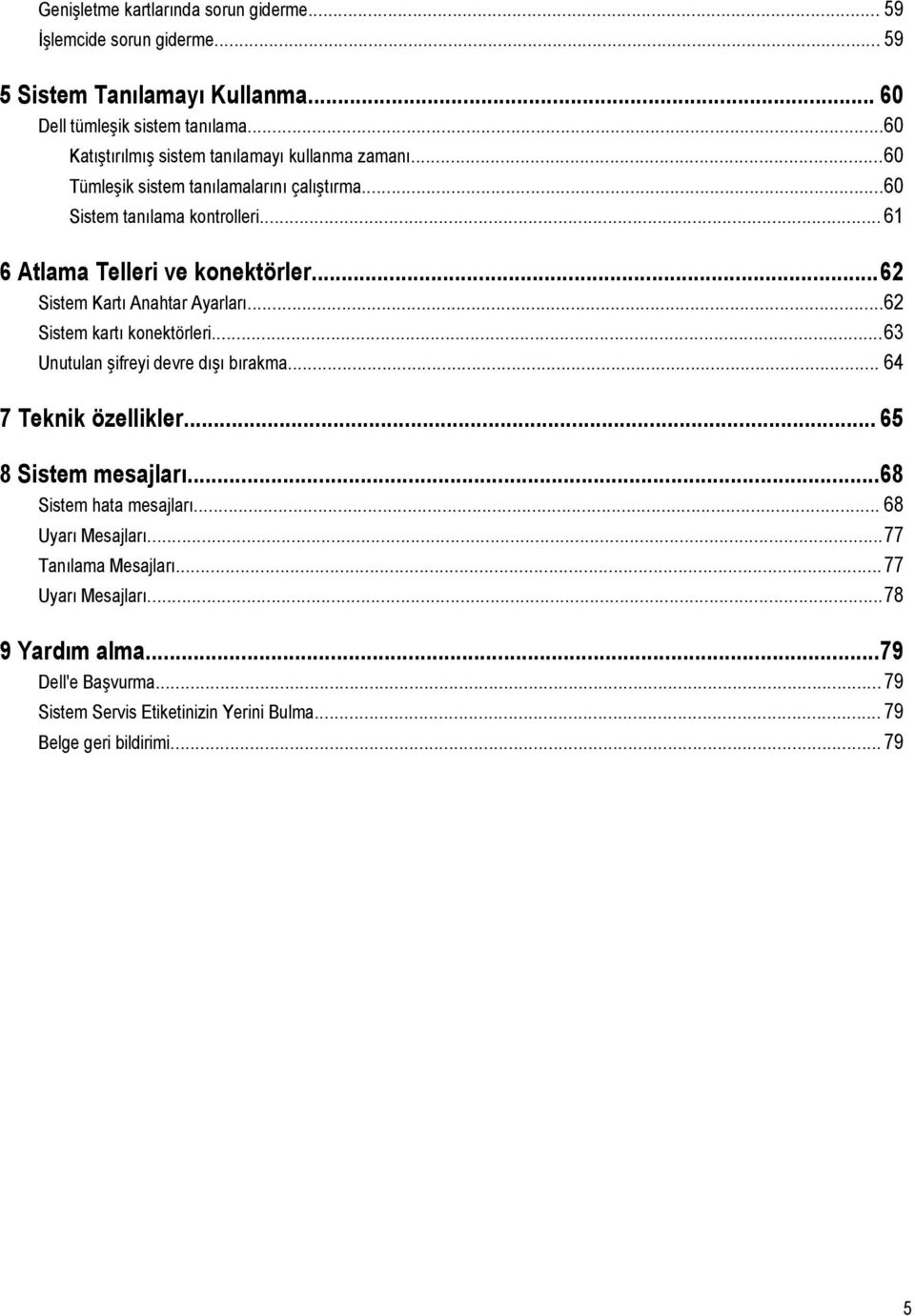
6 Sisteminiz Hakkında 1 Ön panel özellikleri ve göstergeleri Rakam 1. Ön panel özellikleri ve göstergeleri Öğe Gösterge, Düğme veya Konektör Simge Açıklama 1 Güç açık göstergesi, güç düğmesi Sistem gücü açıldığında güç açık göstergesi yanar. Güç düğmesi, sisteme giden güç kaynağı çıkışını kontrol eder. NOT: ACPI uyumlu işletim sistemlerinde, güç düğmesi kullanarak sistemi kapatmak, sisteme gelen elektriğin kapanmasından önce sistemin dereceli bir kapama gerçekleştirmesine neden olur. 2 NMI düğmesi Bazı işletim sistemleri çalıştırıldığında yazılım ve aygıt sürücüsü hatalarını gidermek üzere kullanılır. Bu düğmeye, bir kağıt ataşının ucu kullanılarak basılabilir. Bu düğmeyi, yalnızca yetkili destek personeli talimatı doğrultusunda ya da işletim sistemi belgelerinde bunu belirten bilgi mevcutsa kullanın. 3 Video konektörü Sisteme VGA ekranı bağlamanızı sağlar. 4 Sağlık göstergesi Sistem açıksa ve sağlığı iyiyse, gösterge sabit mavi yanar. Sistem açıksa veya beklemedeyse ve herhangi bir hata mevcutsa (örneğin, arızalı bir fan veya sabit sürücü) gösterge sarı renkte yanıp söner. 5 Sabit sürücü göstergesi Gösterge sabit sürücü etkinliğini göstermek için yeşil yanar. 6
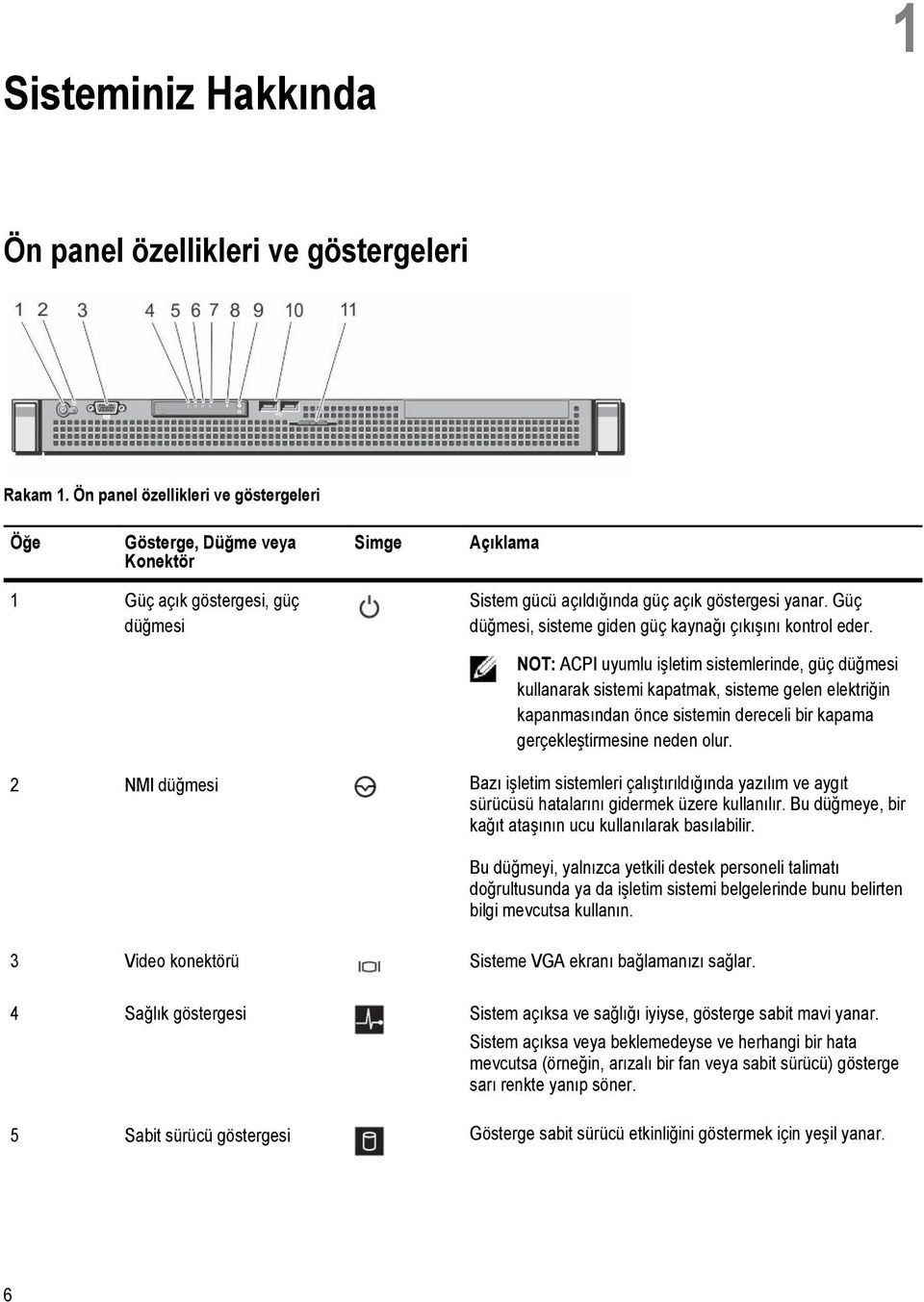
7 Öğe Gösterge, Düğme veya Konektör Simge Açıklama 6 Elektrik göstergesi Sistem bir elektrik hatası yaşarsa gösterge sarı yanıp söner (örneğin, aralık dışında voltaj veya arızalı güç beslemesi veya voltaj regülatörü). Beşirli bir sorun için Sistem Olay Günlüğüne veya sistem mesajlarına bakın. Güç kaynağını çıkarıp tekrar takarak, yerine tekrar yerleştirin. Sorun devam ederse bkz. Yardım alma. 7 Sıcaklık göstergesi Sistem termal bir hata yaşarsa, gösterges sarı yanıp söner (örneğin, aralık dışı bir sıcaklık veya fan arızası). Aşağıdaki koşullardan hiçbirinin meydana gelmediğinden emin olun: Bir soğutma fanının çıkarılmış ya da arızalı olması. Sistem kapağı, soğutma örtüsü, EMI dolgu paneli, boş bellek modülü veya arka dolgu desteğinin çıkarılmış olması. Ortam sıcaklığının çok yüksek olması. Harici hava çıkışının önünün kapalı olması. Bkz. Yardım alma. 8 Sistem durumu göstergesi Standart sistem işlemi sırasında mavi yanar. Bir sorun nedeniyle sisteme dikkat edilmesi gerektiğinde sarı renkte yanar. Spesifik sorun için Sistem Olay Günlüğüne veya sistem mesajına bakın. Geçersiz bellek yapılandırmaları, herhangi bir video çıkışı olmaksızın başlangıçta sistemin durmasına neden olabilir. Bkz. Yardım Alma. 9 Sistem tanımlama düğmesi Ön ve arka panellerdeki tanımlama düğmeleri raftaki belirli bir sistemin konumunu belirlemek için kullanılabilir. Bu düğmelerden birine basıldığında öndeki ve arkadaki sistem durumu göstergesi, düğmelerden birine yeniden basılıncaya kadar yanıp söner. Sistem kimliğini açık veya kapalı hale getirmek için basın. Sistem POST sırasında yanıt vermeyi durdurursa, BIOS ilerleme moduna geçmek için sistem kimliği düğmesini beş saniyeden uzun süreyle basılı tutun. idrac öğesini sıfırlamak için (idrac Settings (idrac Ayarları) seçeneğinde devre dışı bırakılmamışsa) düğmeyi 15 saniyeden uzun süreyle basılı tutun. 10 USB konektörleri (2) Sisteme USB aygıtlarını bağlamanızı sağlar. Bağlantı noktaları USB 2.0 uyumludur. 11 Sistem servis etiketi/bilgi etiketi Dışarı açılan etiket paneline ihtiyacınıza göre Servis Etiketi, NIC, MAC adresi ve benzeri diğer sistem bilgilerini kaydedebilirsiniz. 7
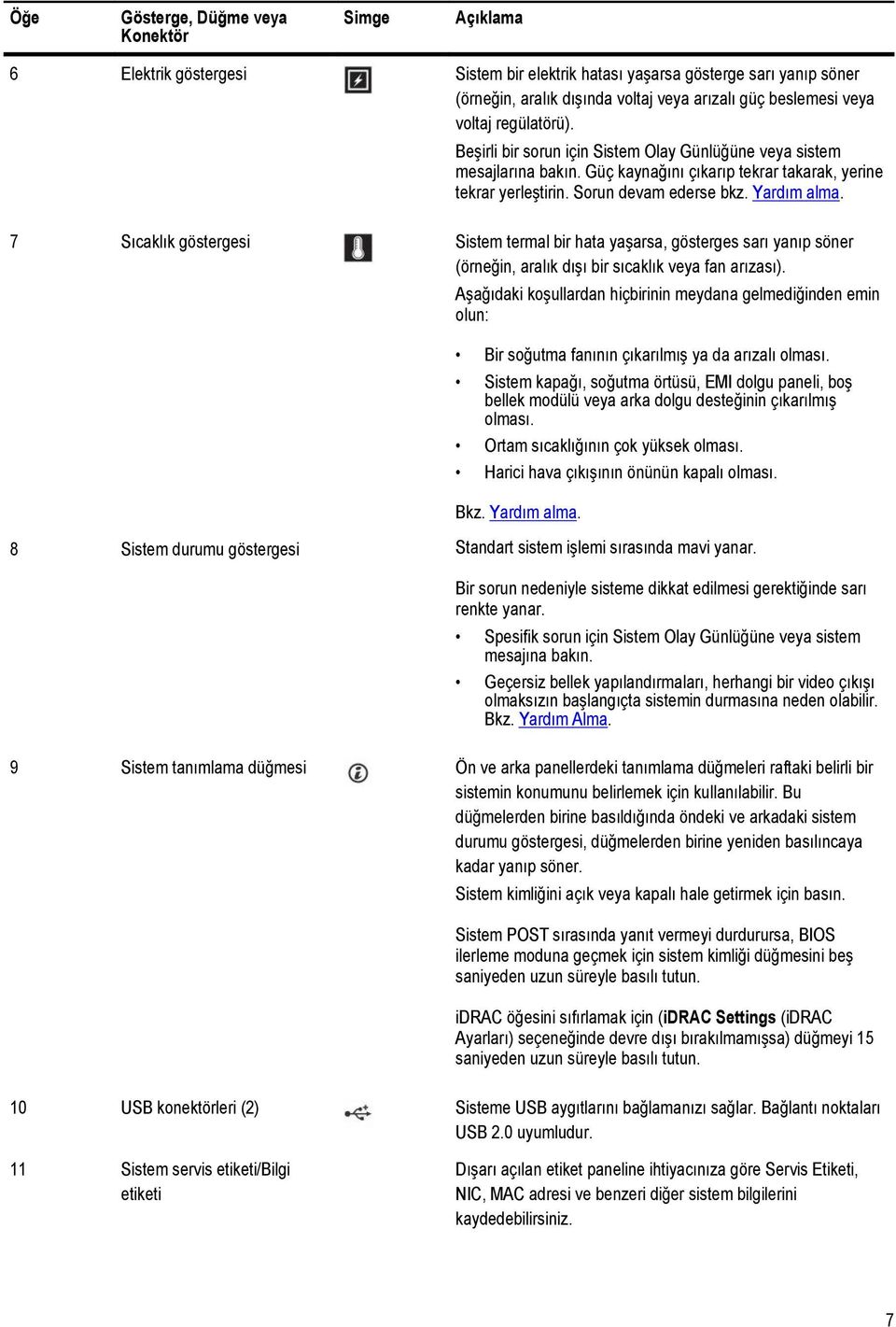
8 Arka panel özellikleri ve göstergeleri Rakam 2. Arka panel özellikleri ve göstergeleri Öğe Gösterge, Düğme veya Konektör Simge Açıklama 1 Seri konektör Sisteme seri aygıt bağlamanızı sağlar. 2 Dell PERC H310 yuvası Dell PERC H310 kartını barındırır. 3 Video konektörü Sisteme VGA ekranı bağlamanızı sağlar. 4 esata Çoğaltma basamaklama amacıyla bir harici depolama aygıtına bağlamanızı sağlar. NOT: Bir depolama havuzunu esata konektörüne bağlamayın. 5 USB konektörleri (2) Sisteme USB aygıtlarını bağlamanızı sağlar. Bağlantı noktaları USB 3.0 uyumludur. 6 Ethernet konektörleri (2) İki entegre 10/100/1000 Mbps NIC konektörü. 7 Sistem durumu göstergesi Sistemin durumunu gösterir. Normal sistem işlemi sırasında mavi yanar. Bir sorun nedeniyle sisteme dikkat edilmesi gerektiğinde sarı renkte yanar. 8 Sistem tanımlama düğmesi Ön ve arka panellerdeki tanımlama düğmeleri raftaki belirli bir sistemin konumunu belirlemek için kullanılabilir. Bu düğmelerden birine basıldığında arkadaki sistem durumu göstergesi, düğmelerden birine yeniden basılıncaya kadar yanıp söner. Sistem kimliğini açık veya kapalı hale getirmek için basın. Sistem POST sırasında yanıt vermeyi durdurursa, BIOS ilerleme moduna geçmek için sistem kimliği düğmesini beş saniyeden uzun süreyle basılı tutun. idrac öğesini sıfırlamak için (idrac Ayarları seçeneğinde devre dışı bırakılmamışsa) düğmeyi 15 saniyeden uzun süre basılı tutun. 9 Güç kaynağı 250 W AC güç kaynağı. 10 Tutucu klips Güç kablosunu sabitler. 8
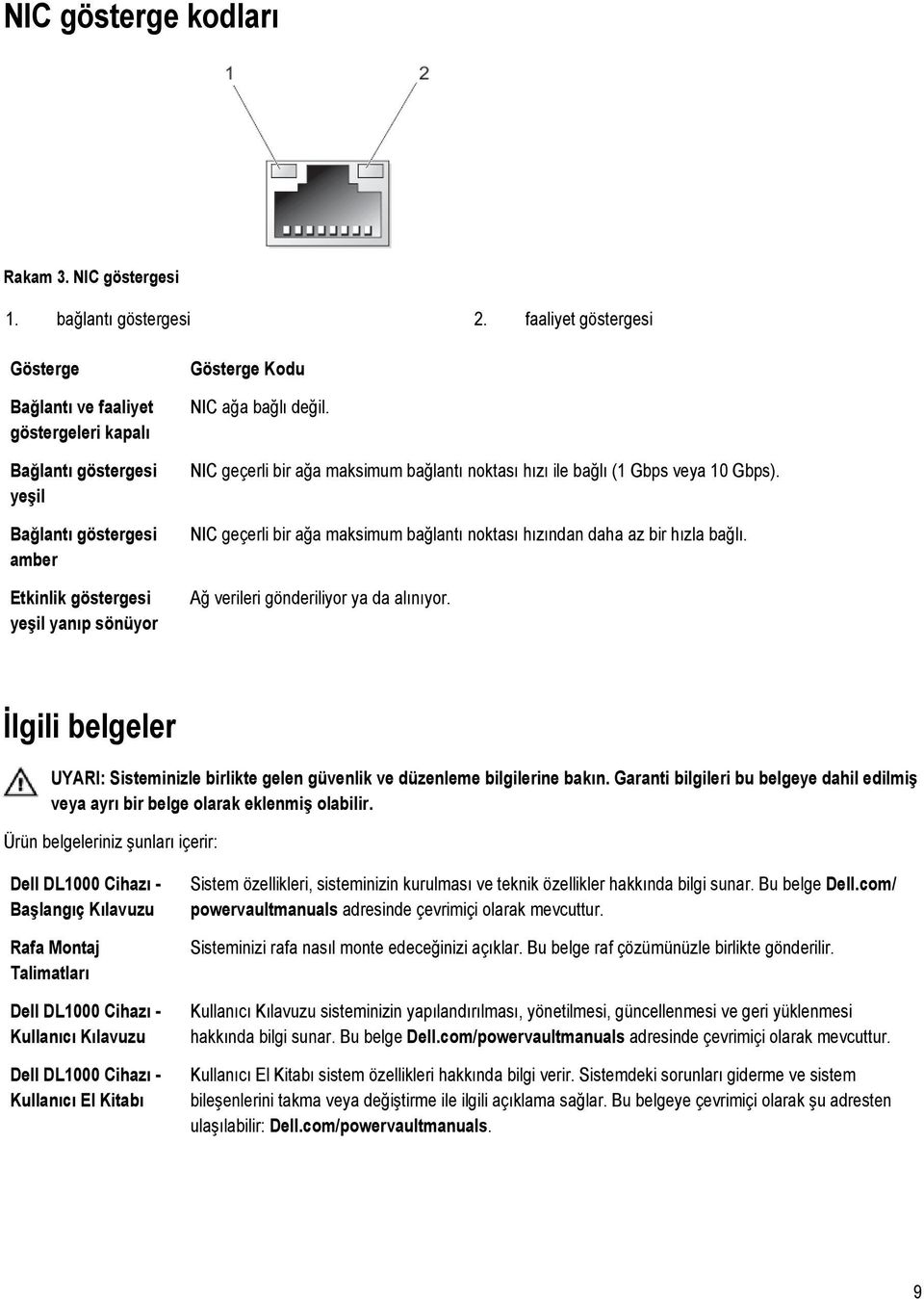
9 NIC gösterge kodları Rakam 3. NIC göstergesi 1. bağlantı göstergesi 2. faaliyet göstergesi Gösterge Bağlantı ve faaliyet göstergeleri kapalı Bağlantı göstergesi yeşil Bağlantı göstergesi amber Etkinlik göstergesi yeşil yanıp sönüyor Gösterge Kodu NIC ağa bağlı değil. NIC geçerli bir ağa maksimum bağlantı noktası hızı ile bağlı (1 Gbps veya 10 Gbps). NIC geçerli bir ağa maksimum bağlantı noktası hızından daha az bir hızla bağlı. Ağ verileri gönderiliyor ya da alınıyor. İlgili belgeler UYARI: Sisteminizle birlikte gelen güvenlik ve düzenleme bilgilerine bakın. Garanti bilgileri bu belgeye dahil edilmiş veya ayrı bir belge olarak eklenmiş olabilir. Ürün belgeleriniz şunları içerir: Dell DL1000 Cihazı - Başlangıç Kılavuzu Rafa Montaj Talimatları Dell DL1000 Cihazı - Kullanıcı Kılavuzu Dell DL1000 Cihazı - Kullanıcı El Kitabı Sistem özellikleri, sisteminizin kurulması ve teknik özellikler hakkında bilgi sunar. Bu belge Dell.com/ powervaultmanuals adresinde çevrimiçi olarak mevcuttur. Sisteminizi rafa nasıl monte edeceğinizi açıklar. Bu belge raf çözümünüzle birlikte gönderilir. Kullanıcı Kılavuzu sisteminizin yapılandırılması, yönetilmesi, güncellenmesi ve geri yüklenmesi hakkında bilgi sunar. Bu belge Dell.com/powervaultmanuals adresinde çevrimiçi olarak mevcuttur. Kullanıcı El Kitabı sistem özellikleri hakkında bilgi verir. Sistemdeki sorunları giderme ve sistem bileşenlerini takma veya değiştirme ile ilgili açıklama sağlar. Bu belgeye çevrimiçi olarak şu adresten ulaşılabilir: Dell.com/powervaultmanuals. 9
10 Sürüm Notları Dell DL1000 Cihazı - Birlikte Çalışabilirlik Kılavuzu Dell DL1000 Cihazı - Dağıtım Kılavuzu Sürüm Notları AppAssure kullanarak cihazın dağıtılması ve hatalardan kurtarma hakkında bilgi sunar. Bu belge Dell.com/powervaultmanuals adresinde mevcuttur. Birlikte Çalışabilirlik Kılavuzu Dell PowerVault Disk Cihazı Sistemine Yedekleme için desteklenen donanım ve yazılım sürümleri hakkında bilgi sunar. Bu belge Dell.com/powervaultmanuals adresinde mevcuttur. Dağıtım Kılavuzu cihaza donanımın dağıtılması ve yazılımın yüklenmesi hakkında bilgi sunar. Bu belge Dell.com/powervaultmanuals adresinde mevcuttur. NOT: Her zaman dell.com/support/home adresindeki güncelleştirmeleri kontrol edin ve genellikle diğer belgelerdeki bilgileri geçersiz kıldığından, öncelikle güncelleştirmeleri okuyun. NOT: Sisteminizi yükseltirken, Dell.com/support adresinden en son BIOS'u, sürücüleri ve sistem yönetimi ürün yazılımını sisteminize indirip kurmanız önerilir. NOT: Desteklenen işletim sistemlerine ilişkin en son bilgiler için bkz. Dell.com/ossupport. NOT: idrac7 Express'e ilişkin bilgi almak için, bkz. Dell.com/esmmanuals. 10
11 Sistem kurulumu ve önyükleme yöneticisini kullanma 2 Sistem Kurulumu, sistem donanımınızı yönetmenizi ve BIOS düzeyi seçenekleri belirlemenizi sağlar. Aşağıdaki tuş vuruşları, başlangıç sırasında sistem özelliklerine erişimi sağlar: Tuş vuruşu <F2> <F10> <F11> Açıklama Sistem Kurulumu sayfasını görüntüler. Sistem Hizmetleri'ne girer ve bir grafik arabirim kullanarak, işletim sistemi dağıtımı, donanım tanılamaları, ürün yazılımı güncelleştirmeleri ve platform yapılandırması gibi sistem yönetimi işlevlerini destekleyen Lifecycle Controller'ı başlatır. Lifecycle Controller'da mevcut olan işlev dizisi, satın alınan idrac lisansına göre belirlenir. Daha fazla bilgi için, İlgili Belgeler konusuna bakın. BIOS Ön Yükleme Yöneticisine girer. Sistem Kurulumu'ndan aşağıdaki işlemleri gerçekleştirebilirsiniz: Donanım ekleyip kaldırdıktan sonra NVRAM ayarlarını değiştirme Sistem donanım yapılandırmasını görüntüleme Tümleşik aygıtları etkinleştirme veya devre dışı bırakma Performans ve güç yönetimi eşiklerini belirleme Sistem güvenliğini yönetme Aşağıdakileri kullanarak Sistem Kurulumu'na erişebilirsiniz: Varsayılan olarak etkinleştirilmiş standart grafik tarayıcı Console Redirection (Konsol Yeniden Yönlendirme) kullanılarak etkinleştirilmiş metin tarayıcısı Console Redirection (Konsol Yeniden Yönlendirme) öğesini etkinleştirmek için, System Setup'ta (Sistem Kurulumu), System BIOS Serial Communication screen Serial Communication'ı (Sistem BIOS>Seri şim ekranı>seri şim) seçin, On with Console Redirection (Konsol Yeniden Yönlendirme ile Açık) seçeneğini seçin. NOT: Varsayılan olarak, seçilen alan için yardım metni grafik tarayıcıda görüntülenir. Yardım metnini metin tarayıcısında görmek için, <F1> tuşuna basın. 11
12 Sistem Kurulumuna Girme 1. Sisteminizi açın veya yeniden başlatın. 2. Aşağıdaki mesajı görür görmez <F2> tuşuna basın: <F2> = System Setup <F2> tuşuna basmadan önce işletim sisteminiz yüklenmeye başlarsa, sistemin önyükleme işlemini bitirmesine izin verin ve sisteminizi yeniden başlatarak tekrar deneyin. Hata mesajlarına yanıt verme Sistem önyüklenirken bir hata mesajı görüntülenirse mesajı not edin. Daha fazla bilgi için Sistem hata mesajları'na bakın. NOT: Bellek yükseltildikten sonra, sisteminizi ilk kez başlattığınızda sisteminizin ekranda bir mesaj görüntülemesi normaldir. Sistem Kurulumu gezinme tuşlarını kullanma Tuş vuruşu Yukarı ok Aşağı ok <Enter> Boşluk çubuğu <Tab> Bir önceki alana gider. Bir sonraki alana gider. Seçilen alanda (varsa) bir değer girmenizi veya alandaki bağlantıyı takip etmenizi sağlar. Varsa, bir aşağı açılır menüyü genişletir veya daraltır. Bir sonraki odaklanılan alana geçer. NOT: Sadece standart grafik tarayıcı için. <Esc> <F1> Siz ana ekranı görüntüleyene kadar önceki sayfaya gider. Ana ekranda <Esc> tuşuna basıldığında, kaydedilmemiş değişiklikleri kaydetmeniz için soran ve sistemi yeniden başlatan bir mesaj görüntülenir. Sistem Kurulumu yardım dosyasını görüntüler. NOT: Çoğu seçenekte, yaptığınız tüm değişiklikler kaydedilir ancak bu değişiklikler sistem yeniden başlatılana kadar etkin hale gelmez. Sistem kurulum seçenekleri Sistem kurulumu ana ekranı NOT: BIOS ayarlarını varsayılan ayarlarına sıfırlamak için <Alt><F> tuşlarına basın. Menü Öğesi System BIOS Açıklama Bu seçenek BIOS ayarlarını görüntülemek ve yapılandırmak için kullanılır. 12
13 Menü Öğesi idrac Settings Device Settings Açıklama Bu seçenek idrac ayarlarını görüntülemek ve yapılandırmak için kullanılır. Bu seçenek aygıt ayarlarını görüntülemek ve yapılandırmak için kullanılır. Sistem BIOS ekranı NOT: Sistem Kurulumu'na ait seçenekler sistem yapılandırmasına bağlı olarak değişir. NOT: Varsayılan Sistem Kurulumu seçenekleri, uygun olduğunda, aşağıdaki bölümlerde kendilerine ait ilgili seçeneklerin altında sıralanır. Menü Öğesi Sistem Bilgisi Memory Settings (Bellek Ayarları) Processor Settings (İşlemci Ayarları) SATA Settings (SATA Ayarları) Boot Settings (Önyükleme Ayarları) Integrated Devices (Tümleşik Aygıtlar) Serial Communication (Seri şim) System Profile Settings (Sistem Profili Ayarları) System Security (Sistem Güvenliği) Çeşitli Ayarlar Açıklama Sistem modeli adı, BIOS sürümü, Servis Etiketi ve bu gibi sistem hakkındaki bilgileri görüntüler. Yüklü belleğe ilişkin bilgileri ve seçenekleri görüntüler. Hız, önbellek boyutu ve bu gibi işlemciye ilişkin bilgileri ve seçenekleri görüntüler. Tümleşik SATA denetleyicisini ve bağlantı noktalarını etkinleştirme veya devre dışı bırakma seçeneklerini görüntüler. BIOS önyükleme ayarlarını değiştirmek için kullanılan seçenekleri görüntüler. Tümleşik aygıt denetleyicilerini ve bağlantı noktalarını etkinleştirme veya devre dışı bırakma ve ilgili özelliklerle seçenekleri belirleme seçeneklerini görüntüler. Seri bağlantı noktalarını etkinleştirme veya devre dışı bırakma ve ilgili özelliklerle seçenekleri belirleme seçeneklerini görüntüler. İşlemci güç yönetimi ayarları, bellek frekansı ve bu gibi öğeleri değiştirme seçeneklerini görüntüler. Sistem şifresi, kurulum şifresi, TPM güvenliği ve bu gibi sistem güvenlik ayarlarını yapılandırma seçeneklerini görüntüler. Yerel BIOS güncellemesi ve sistemdeki güç ve NMI düğmeleri için desteği de etkinleştirir ve devre dışı bırakır. Sistem tarihi, zamanı ve bu gibi öğeleri değiştirme seçeneklerini görüntüler. Sistem bilgi ekranı Menü Öğesi Sistem Modeli Adı Sistem BIOS'u Sürümü Sistem Servis Etiketi Sistem Üreticisi Açıklama Sistem modeli adını görüntüler. Sisteminize yüklü olan BIOS sürümünü görüntüler. Sistemin Servis Etiketini görüntüler. Sistem üreticisinin adını görüntüler. 13
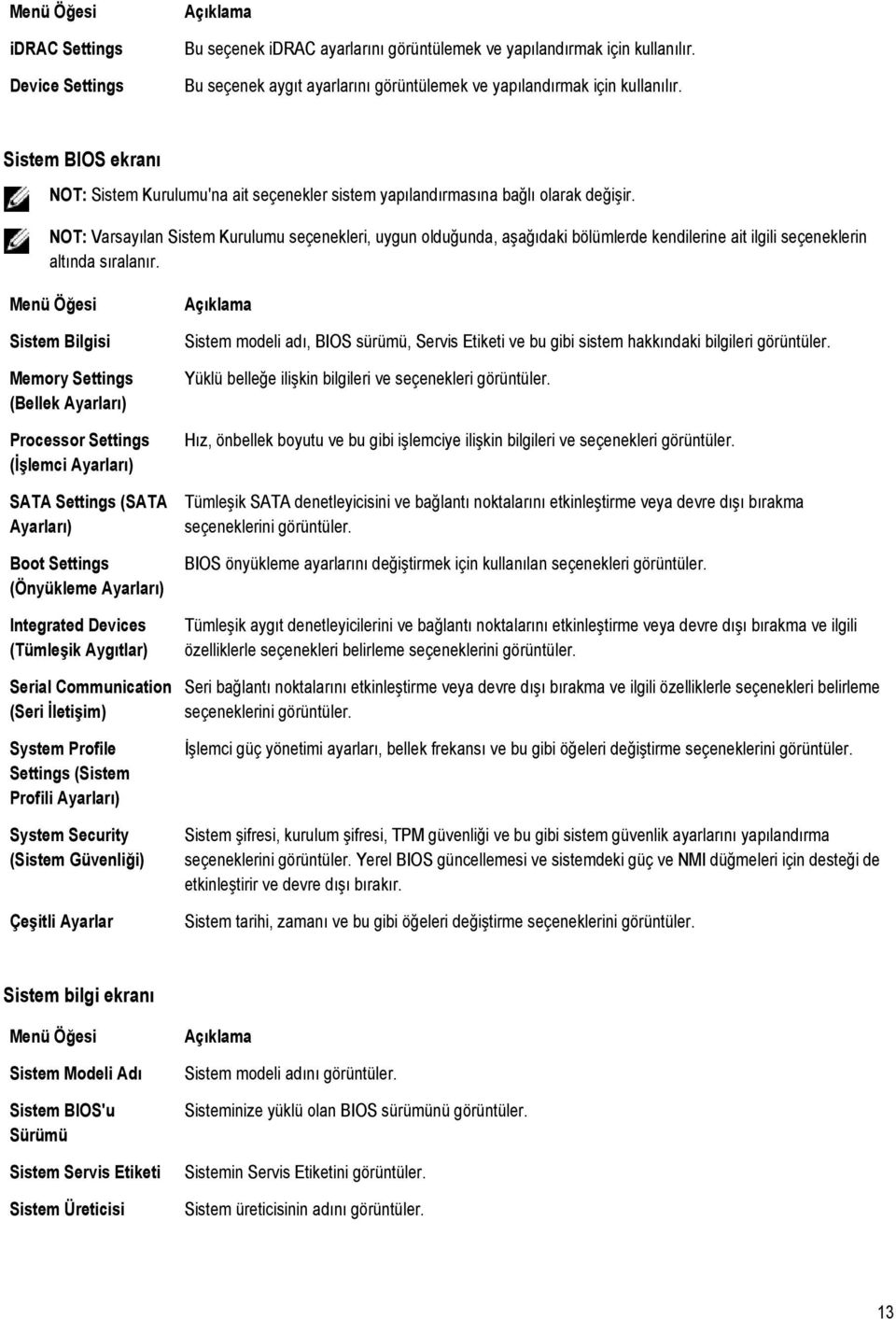
14 Menü Öğesi Sistem Üreticisi şim Bilgileri Sistem CPLD Sürümü Açıklama Sistem üreticisinin iletişim bilgilerini görüntüler. Sistemin CPLD sürümünü görüntüler. Bellek ayarları ekranı Menü Öğesi System Memory Size (Sistem Bellek Boyutu) System Memory Type (Sistem Bellek Türü) System Memory Speed (Sistem bellek hızı) System Memory Voltage (Sistem Bellek Voltajı) Video Memory (Video belleği) System Memory Testing (Sistem Bellek Testi) Açıklama Sistemde yüklü olan bellek miktarını görüntüler. Sistemde yüklü olan bellek türünü görüntüler. Sistem bellek hızını görüntüler. Sistem bellek voltajını görüntüler. Video belleği miktarını görüntüler. Sistem ön yüklemesi sırasında sistem bellek testlerinin çalışıp çalışmadığını belirler. Seçenekler Enabled (Etkin) ve Disabled (Devre Dışı) öğeleridir. Varsayılan olarak, System Memory Testing (Sistem Bellek Testi) seçeneği Disabled (Devre Dışı) olarak ayarlıdır. İşlemci ayarları ekranı Menü Öğesi Logical Processor (Mantıksal İşlemci) Virtualization Technology (Sanallaştırma Teknolojisi) Adjacent Cache Line Prefetch (Ardışık Önbellek Satır Önbelleğe Alıcısı) Açıklama Mantıksal işlemcileri etkinleştirmenizi veya devre dışı bırakmanızı ve mantıksal işlemci sayısını görüntülemenizi sağlar. Logical Processor (Mantıksal İşlemci) seçeneği Enabled (Etkin) olarak ayarlıdır, BIOS tüm mantıksal işlemcileri görüntüler. Bu seçenek Disabled (Devre Dışı) olarak ayarlıysa, BIOS yalnızca çekirdek başına bir mantıksal işlemci görüntüler. Varsayılan olarak, Logical Processor (Mantıksal İşlemci) seçeneği Enabled (Etkin) olarak ayarlıdır. Sanallaştırma için sağlanan ek donanım özelliklerini etkinleştirmenizi veya devre dışı bırakmanızı sağlar. Varsayılan olarak, Virtualization Technology (Sanallaştırma Teknolojisi) seçeneği Enabled (Etkin) olarak ayarlıdır. Sıralı bellek erişiminden yüksek kullanımını gerektiren uygulamalar için sistemi optimize etmenizi sağlar. Varsayılan olarak, Adjacent Cache Line Prefetch (Bitişik Önbellek Hattını Önceden Getirme) seçeneği Enabled (Etkin) olarak ayarlıdır. Rastgele bellek erişiminin yüksek kullanımını gerektiren uygulamalar için bu seçeneği devre dışı bırakabilirsiniz. 14
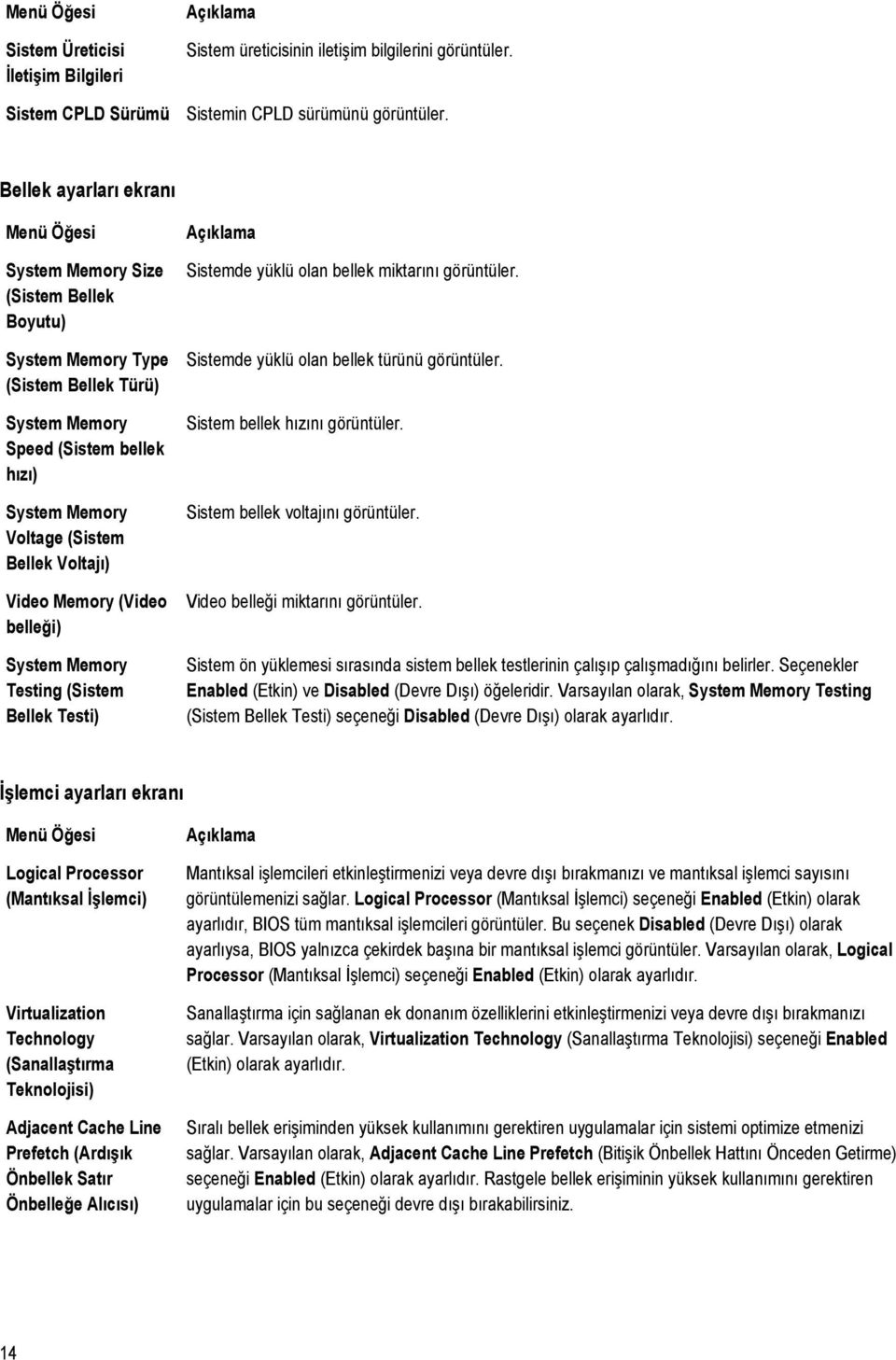
15 Menü Öğesi Hardware Prefetcher (Donanımı ön belleğe alma) DCU Streamer Prefetcher (DCU Flama Önceden Getirici) DCU IP Prefetcher (DCU IP Önceden Getiricisi) Execute Disable (Devre Dışı Yürüt) Number of Cores per Processor (İşlemci Başına Çekirdek Sayısı) Processor 64-bit Support (İşlemci 64- bit Desteği) Processor Core Speed (İşlemci Çekirdek Hızı) Aile-Model-Sürüm Marka Düzey 2 Önbellek Düzey 3 Önbellek Çekirdek Sayısı Açıklama Donanım önceden getiricisini etkinleştirmenizi veya devre dışı bırakmanızı sağlar. Varsayılan olarak, Hardware Prefetcher (Donanım Önceden Getiricisi) seçeneği Enabled (Etkin) olarak ayarlıdır. Veri Önbellek Birimi flama önceden getiricisini etkinleştirmenizi veya devre dışı bırakmanızı sağlar. Varsayılan olarak, DCU Streamer Prefetcher (DCU Flama Önceden Getiricisi) seçeneği Enabled (Etkin) olarak ayarlıdır. Veri Önbellek Birimi IP önceden getiricisini etkinleştirmenizi veya devre dışı bırakmanızı sağlar. Varsayılan olarak, DCU IP Prefetcher (DCU IP Önceden Getiricisi) seçeneği Enabled (Etkin) olarak ayarlıdır. Bellek koruma teknolojisini etkinleştirmenizi veya devre dışı bırakmanızı sağlar. Varsayılan olarak, Execute Disable (Devre Dışı Yürüt) seçeneği Enabled (Etkin) olarak ayarlıdır. Her bir işlemcideki etkin çekirdek sayısını kontrol etmenizi sağlar. Varsayılan olarak, Number of Cores per Processor (İşlemci Başına Çekirdek Sayısı) seçeneği All (Tümü) olarak ayarlıdır. İşlemcilerin 64-bit uzantıları destekleyip desteklemeyeceğini belirtir. İşlemcinin maksimum çekirdek frekansını görüntüler. İşlemcinin Intel tarafından belirlenen aile, model ve sürüm bilgilerini görüntüler. İşlemci tarafından raporlanan marka adını görüntüler. Toplam L2 önbelleğini gösterir Toplam L3 önbelleğini gösterir Her işlemci için çekirdek sayısını gösterir. Sata ayarları ekranı Menü Öğesi Embedded SATA (Katıştırılmış SATA) Port A (Bağlantı Noktası A) Port B (Bağlantı noktası B) esata Açıklama Katıştırılmış SATA'nın Off (Kapalı), ATA, AHCI veya RAID modlarına ayarlanmasını sağlar. Varsayılan olarak, Katıştırılmış SATA AHCI Mode (AHCI Modu) olarak ayarlıdır. Otomatik, SATA bağlantı noktası A'ya takılı aygıt için BIOS desteğini etkinleştirir. Varsayılan olarak, Port A Auto (Otomatik) olarak ayarlıdır. Otomatik, SATA bağlantı noktası B'ye takılı aygıt için BIOS desteğini etkinleştirir. Varsayılan olarak, Port B Auto (Otomatik) olarak ayarlıdır. Otomatik, esata bağlantı noktasına takılı cihaz için BIOS desteğini etkinleştirir. Varsayılan olarak, esata bağlantı noktası Auto (Otomatik) olarak ayarlıdır. 15
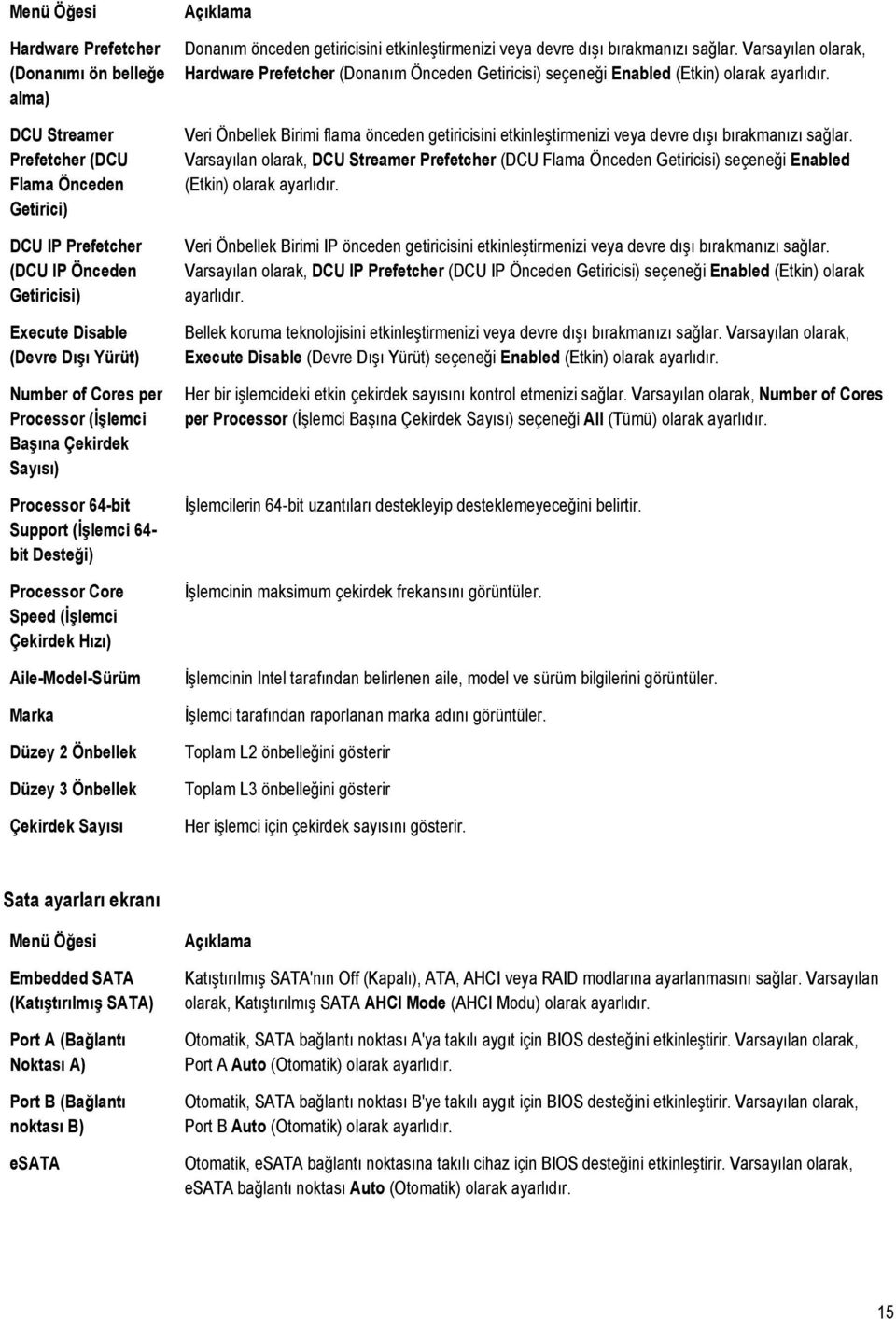
16 NOT: Bağlantı noktası A ve B sabit sürücüler için kullanılır; esata bağlantı noktası çoğaltma basamaklama amacıyla harici sabit sürücüler için kullanılır. Bir depolama havuzunu esata konektörüne bağlamayın. Önyükleme ayarları ekranı Menü Öğesi Boot Mode Boot Sequence Retry One-Time Boot (Bir Kerelik Önyükleme) Açıklama Varsayılan olarak Boot Mode (Önyükleme Modu) seçeneği BIOS'a göre ayarlanır. Önyükleme sırası yeniden deneme özelliğini etkinleştirmenizi veya devre dışı bırakmanızı sağlar. Bu alan etkinleştirilirse ve sistem önyükleme yapamazsa, 30 saniye sonra sistem önyükleme sırasını yeniden dener. Varsayılan olarak, Boot Sequence Retry (Önyükleme Sırası Yeniden Denemesi) seçeneği Disabled (Devre Dışı) olarak ayarlıdır. Seçilen bir aygıttan bir kerelik önyüklemeyi etkinleştirmenizi veya devre dışı bırakmanızı sağlar. Tümleşik aygıtlar ekranı Menü Öğesi User Accessible USB Ports (Kullanıcı Erişimli USB Bağlantı Noktaları) Internal USB Port (Dahili USB Bağlantı Noktası) Embedded NIC1and NIC2 (Yerleşik NIC1 ve NIC2) OS Watchdog Timer (OS Güvenlik Zamanlayıcısı) Embedded Video Controller (Katıştırılmış Video Denetleyicisi) SR-IOV Global Enable (SR-IOV Genel Etkinleştirme) Memory Mapped I/O above 4GB Açıklama Kullanıcı erişimli USB bağlantı noktalarını etkinleştirmenizi veya devre dışı bırakmanızı sağlar. Only Back Ports On (Yalnızca Arka Bağlantı Noktaları Açık) seçeneğini belirttiğinizde ön taraftaki USB bağlantı noktaları devre dışı kalır, All Ports Off (Tüm Bağlantı Noktaları Kapalı) seçeneğini belirttiğinizde hem öndeki hem de arkadaki bağlantı noktalar devre dışı kalır. Varsayılan olarak, User Accessible USB Ports (Kullanıcı Erişimli USB Bağlantı Noktaları) seçeneği All Ports On (Tüm Bağlantı Noktaları Açık) olarak ayarlıdır. Dahili USB bağlantı noktasını etkinleştirmenizi veya devre dışı bırakmanızı sağlar. Varsayılan olarak, Internal USB Port (Tümleşik USB Bağlantı Noktası) seçeneği On (Açık) olarak ayarlıdır. Yerleşik ağ arabirim kartları 1 ve 2'yi etkinleştirmenizi ya da devre dışı bırakmanızı sağlar. Varsayılan olarak, Entegre Ağ Kartı 1 seçeneği Etkin olarak ayarlıdır. OS güvenlik zamanlayıcısını etkinleştirmenizi veya devre dışı bırakmanızı sağlar. Bu alan etkinleştirildiğinde, işletim sistemi zamanlayıcıyı başlatır ve OS güvenlik zamanlayıcısı işletim sisteminin kurtarılmasına yardımcı olur. Varsayılan olarak, OS Watchdog Timer (OS Güvenlik Zamanlayıcısı) seçeneği Disabled (Devre Dışı) olarak ayarlıdır. Embedded Video Controller (Katıştırılmış Video Denetleyicisi) öğesini etkinleştirmenizi veya devre dışı bırakmanızı sağlar. Varsayılan olarak, katıştırılmış video denetleyicisi Enabled'dır (Etkin). Tek Köklü G/Ç Sanallaştırma (SR-IOV) aygıtlarının BIOS yapılandırmasını etkinleştirmenizi veya devre dışı bırakmanızı sağlar. Varsayılan olarak, SR-IOV Global Enable (SR-IOV Genel Etkinleştirme) seçeneği Disabled (Devre Dışı) olarak ayarlıdır. Büyük miktarda bellek gerektiren PCIe aygıtların desteklenmesine olanak tanımanızı sağlar. Bu seçenek varsayılan olarak Etkin seçeneğine ayarlıdır. 16
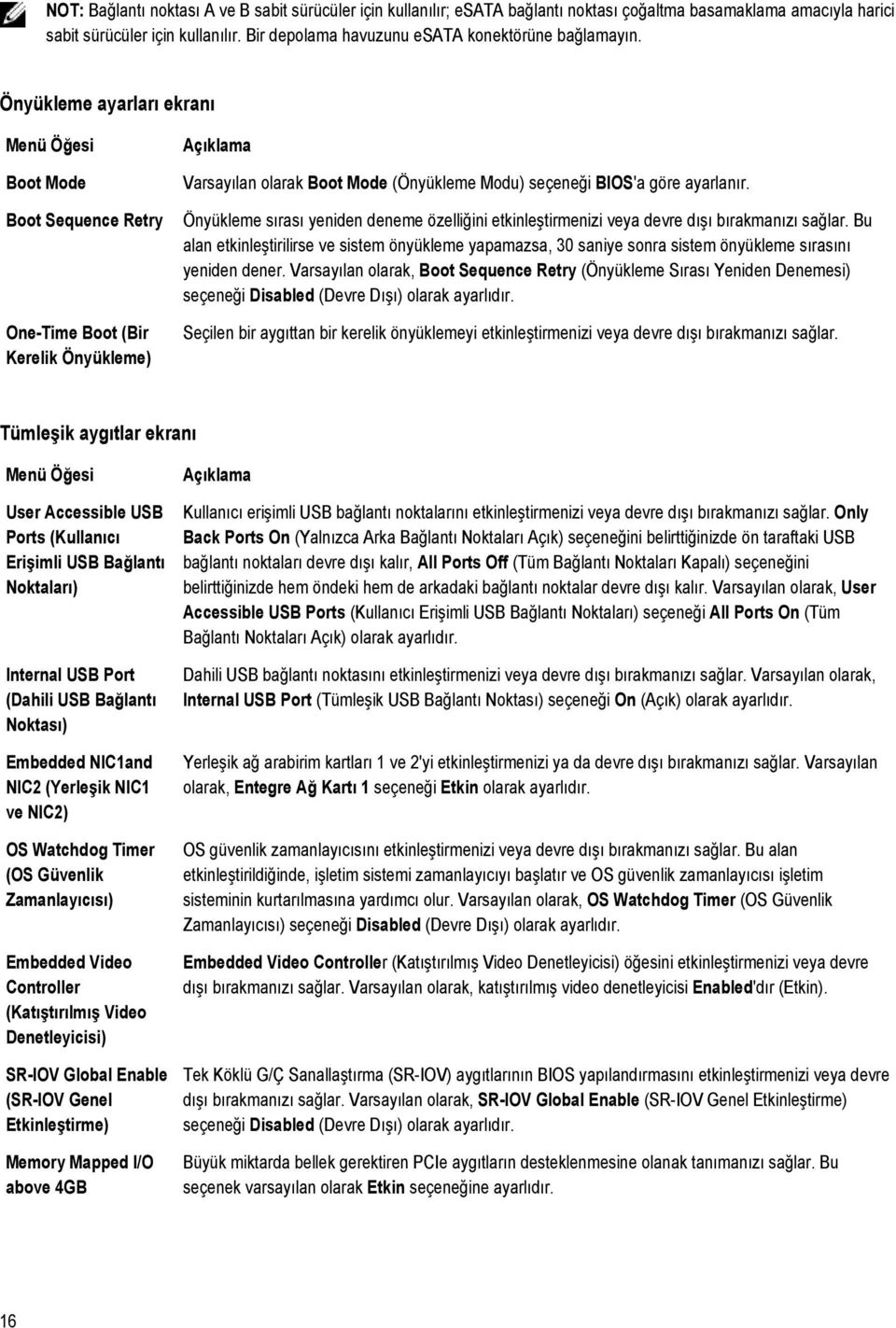
17 Menü Öğesi Slot Disablement (Yuva Devre Dışı Bırakma) Açıklama Sisteminizdeki PCIe yuvalarını etkinleştirmenizi veya devre dışı bırakmanızı sağlar. Slot Disablement (Yuva Devre Dışı Bırakma) özelliği belirli bir yuvaya takılı olan PCIe kartlarının yapılandırmasını denetler. DİKKAT: Slot disablement (Yuva Devre Dışı Bırakma) yalnızca takılı çevre birimi kartı İşletim Sisteminin önyüklemesini engellediğinde veya sistem başlangıcında gecikmeye neden olduğunda kullanılmalıdır. Seri iletişimler ekranı Menü Öğesi Serial Communication (Seri şim) Serial Port Address Açıklama BIOS'tan seri iletişim aygıtlarını (Seri Aygıt 1 ve Seri Aygıt 2) seçebilmenizi sağlar. Ayrıca BIOS konsol yeniden yönlendirmesi de etkinleştirilebilir ve kullanılan bağlantı noktası adresleri belirlenebilir. Varsayılan olarak, Serial Communication (Seri şim) seçeneği On without Console Redirection (Konsol Yeniden Yönlendirme olmadan Açık) olarak ayarlanmıştır. Seri aygıtlar için bağlantı noktası adresini ayarlamanızı sağlar. Varsayılan olarak, Serial Port Address (Seri Bağlantı Noktası Adresi) seçeneği Serial Device 1=COM1, Serial Device 2=COM2 (Seri Aygıt 1=COM1, Seri Aygıt 2=COM2) olarak ayarlanmıştır. NOT: Seri Üst LAN (SOL) için yalnızca Seri Aygıt 2 kullanılabilir. SOL ile konsol yeniden yönlendirmeyi kullanmak için, konsol yeniden yönlendirme ve seri aygıt için aynı bağlantı noktası adresini yapılandırın. External Serial Connector Harici seri konektörü seri aygıt 1, seri aygıt 2 veya uzaktan erişim aygıtı ile ilişkilendirmenizi sağlar. Varsayılan olarak, External Serial Connector (Harici Seri Konektör) seçeneği Serial Device1 (Seri Aygıt 1) olarak ayarlanmıştır. NOT: SOL için yalnızca Seri Aygıt 2 kullanılabilir. SOL ile konsol yeniden yönlendirmeyi kullanmak için, konsol yeniden yönlendirme ve seri aygıt için aynı bağlantı noktası adresini yapılandırın. Failsafe Baud Rate Remote Terminal Type Redirection After Boot Konsol yeniden yönlendirme için hataya dayanıklı baud hızını görüntüler. BIOS baud hızını otomatik olarak belirlemeye çalışır. Bu hataya dayanıklı baud hızı, yalnızca deneme başarısız olduğunda ve değerin değiştirilmemesi gerektiğinde kullanılır. Varsayılan olarak, Failsafe Baud Rate (Hataya Dayanıklı Baud Hızı) olarak ayarlanmıştır. Uzak konsol terminal türünü ayarlamanızı sağlar. Varsayılan olarak, Remote Terminal Type (Uzak Terminal Türü) seçeneği VT 100/VT 220 olarak ayarlanmıştır. İşletim sistemi yüklendiğinde, BIOS konsol yeniden yönlendirmesini etkinleştirmenizi veya devre dışı bırakmanızı sağlar. Varsayılan olarak, Redirection After Boot (Önyükleme Sonrası Yeniden Yönlendirme) seçeneği Enabled (Etkin) olarak ayarlanmıştır. Sistem profili ayarları ekranı Menü Öğesi System Profile (Sistem Profili) Açıklama Sistem profilini ayarlamanızı sağlar. System Profile (Sistem Profili) seçeneğini Custom (Özel) dışındaki bir moda ayarlarsanız, BIOS geriye kalan seçenekleri otomatik olarak ayarlar. Mod, Custom 17
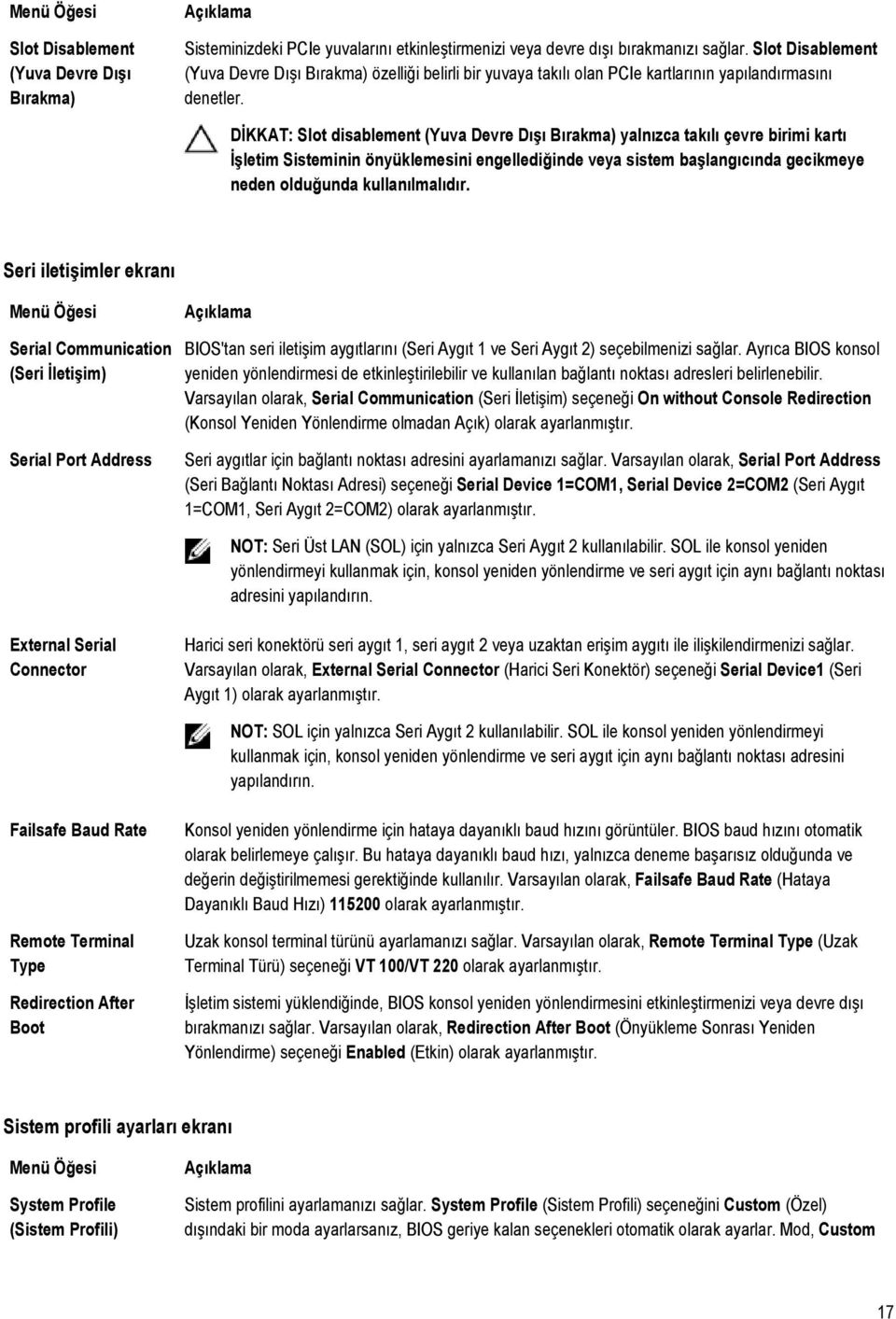
18 Menü Öğesi Açıklama (Özel) olarak ayarlıysa, yalnızca geriye kalan seçenekleri değiştirebilirsiniz. Varsayılan olarak, System Profile (Sistem Profili) seçeneği Performance Per Watt Optimized (OS) (Watt Optimizasyonuna Göre Performans) olarak ayarlıdır. NOT: Şu parametreler yalnızca System Profile (Sistem Profili) Custom (Özel) olarak ayarlı olduğunda kullanılabilir. CPU Power Management (CPU Güç Yönetimi) Memory Frequency (Bellek Frekansı) Turbo Boost C1E C States (C durumları) CPU güç yönetimini ayarlamanızı sağlar. Varsayılan olarak, CPU Power Management (CPU Güç Yönetimi) seçeneği System DBPM (Sistem DBPM) olarak ayarlıdır. DBPM Talep Tabanlı Güç Yönetimidir. Bellek frekansını ayarlamanızı sağlar. Varsayılan olarak, Memory Frequency (Bellek Frekansı) seçeneği Maximum Performance (Maksimum Performans) olarak ayarlıdır. İşlemcinin turbo boost modunda çalışmasını etkinleştirmenizi veya devre dışı bırakmanızı sağlar. Varsayılan olarak, Turbo Boost seçeneği Enabled (Etkin) olarak ayarlıdır. Boşta olduğunda işlemciyi minimum duruma geçirmeyi etkinleştirmenizi veya devre dışı bırakmanızı sağlar. Varsayılan olarak, C1E seçeneği Enabled (Etkin) olarak ayarlıdır. İşlemciyi kullanılabilir tüm güç durumlarında çalıştırmayı etkinleştirmenizi veya devre dışı bırakmanızı sağlar. Varsayılan olarak, C States (C Durumları) seçeneği Enabled (Etkin) olarak ayarlıdır. Memory Refresh Rate (Bellek Yenileme Hızı) Bellek yenileme hızını ayarlamanızı sağlar. Varsayılan olarak, Memory Refresh Rate (Bellek Yenileme Hızı) seçeneği 1x olarak ayarlıdır. Sistem güvenlik ekranı Menü Öğesi Intel (R) AES-NI System Password (Sistem parolası) Setup Password (Kurulum Parolası) Password Status (Şifre Durumu) TPM Security TPM Status (TPM Durumu) TPM Activation (TPM Etkinleştirme) Açıklama Intel AES-NI seçeneği, Gelişmiş Şifreleme Standardı Komut kümesini kullanarak şifreleme veya şifre çözme uygulayarak, uygulamaların hızını artırır ve varsayılan olarak Enabled (Etkin) olarak ayarlıdır. Sistem şifresini ayarlamanızı sağlar. Şifre atlama teli sistemde yüklü değilse, bu seçenek salt okunurdur. Kurulum şifresini ayarlamanızı sağlar. Şifre atlama teli sistemde yüklü değilse, bu seçenek salt okunurdur. Sistem şifresini kilitlemenizi sağlar. Varsayılan olarak, Password Status (Şifre Durumu) seçeneği Unlocked (Kilitli Değil) olarak ayarlıdır. Güvenilen Platform Modülü (TPM) bildirim modunu kontrol etmenizi sağlar. Varsayılan olarak, TPM Security (TPM Güvenliği) seçeneği Off (Kapalı) olarak ayarlıdır. TPM Status (TPM Durumu), TPM Activation (TPM Etkinleştirme) ve Intel TXT alanlarını, yalnızca TPM Status (TPM Durumu) alanı On with Pre-boot Measurements (Önyükleme Ölçümleri ile Açık) veya On without Pre-boot Measurements (Önyükleme Ölçümleri Olmadan Açık) olarak ayarlıysa değiştirebilirsiniz. TPM durumunu görüntüler. TPM'nin işletim durumunu değiştirmenizi sağlar. Varsayılan olarak, TPM Activation (TPM Etkinleştirme) seçeneği No Change (Değişiklik Yok) olarak ayarlıdır. 18
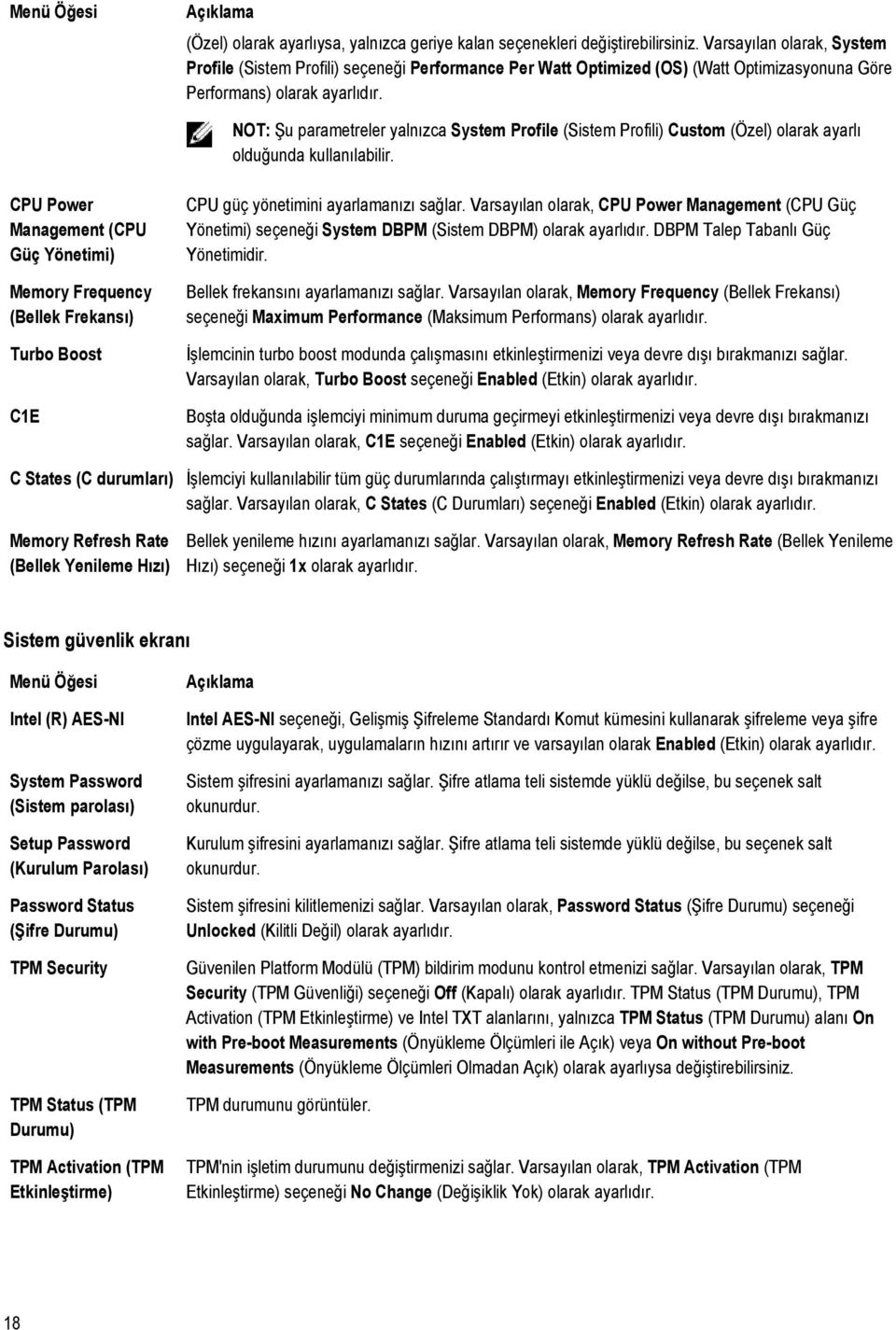
19 Menü Öğesi TPM Clear (TPM Temizleme) Açıklama DİKKAT: TPM sonuçlarının temizlenmesi TPM'deki tüm anahtarların kaybolmasına neden olur. TPM anahtarlarının kaybolması işletim sisteminin önyüklenmesine etki edebilir. TPM'nin tüm içeriğini temizlemenizi sağlar. Varsayılan olarak, TPM Clear (TPM Temizleme) seçeneği No (Hayır) olarak ayarlıdır. Intel (R) TXT Güç Düğmesi NMI Düğmesi AC Power Recovery (AC Güç Kurtarma) AC Power Recovery Delay (AC Gücü Kurtarma Gecikmesi) User Defined Delay (Kullanıcı Tanımlı Gecikme) (60 ila 240 saniye) Secure Boot (Güvenli önyükleme) Güvenli Önbellek Politikası Güvenli Önbellek Politikası Özeti Intel Güvenilir Uygulama Teknolojisini etkinleştirmenizi veya devre dışı bırakmanızı sağlar. Intel TXT'yi etkinleştirmek için, Virtualization Technology (Sanallaştırma Teknolojisi) etkinleştirilmelidir ve TPM Security (TPM Güvenliği) Önyükleme ölçümleri ile etkinleştirilmelidir. Varsayılan olarak, Intel TXT seçeneği Off (Kapalı) olarak ayarlıdır. Sistemin önündeki güç düğmesini etkinleştirmenizi veya devre dışı bırakmanızı sağlar. Varsayılan olarak, Power Button (Güç Düğmesi) seçeneği Enabled (Etkin) olarak ayarlıdır. Sistemin önündeki NMI düğmesini etkinleştirmenizi veya devre dışı bırakmanızı sağlar. Varsayılan olarak, NMI Button (NMI Düğmesi) seçeneği Disabled (Devre Dışı) olarak ayarlıdır. Sisteminizde AC gücü geri yüklendikten sonra sistemin nasıl tepki vereceğini ayarlamanızı sağlar. Varsayılan olarak, AC Power Recovery (AC Güç Kurtarma) seçeneği Last (Son) olarak ayarlıdır. AC gücü sisteme geri yüklendikten sonra sistemin gücün kademeli olarak açılışını nasıl destekleyeceğini ayarlamanızı sağlar. AC Power Recovery Delay (AC Gücü Kurtarma Gecikmesi) seçeneği varsayılan olarak Immediate (Hemen) şeklinde ayarlıdır. AC Power Recovery Delay (AC Gücü Kurtarma Gecikmesi) seçeneği User Defined (Kullanıcı Tanımlı) olarak belirlendiğinde User Defined Delay (Kullanıcı Tanımlı Gecikme) süresini ayarlamanızı sağlar. BIOS, Güvenli ÖnBellek Politikasındafi sertifikaları kullanarak her ön bellek öncesi resmi onaylarken, Güvenli Önbelleği etkinleştirir. Güvenli Önbellek varsayılan olarak devre dışıdır. Secure Boot policy (Güvenli Önbellek politikası) Standart olduğunda, BIOS önbellek öncesi resimleri doğrulamak için sistem üreticisinin anahtarını ve sertifikalarını kullanır. Güvenli Önbellek Politikası özel olduğunda, BIOS kullanıcı tarafından belirlenen anahtar ve sertifikalar kullanır. Güvenli Önbellek politikası varsayılanda Standarttır. Resimlerin kimlik doğrulaması için güvenli önyüklemenin kullandığı sertifika ve sağlamaların listelesini görüntüler. Güvenli Önyükleme Özel Politikası Ayarlar ekranı Güvenli Önyükleme Özel İlke Ayarları yalnızca, Güvenli Önyükleme İlkesi, özel olarak ayarlandığında görüntülenir. Sistem Kurulumu Ana Menüsü öğesinde, Sistem BIOS Sistem Güvenliği Güvenli Önyükleme Özel İlke Ayarları'nı tıklatın. Menü Öğesi Platform Anahtarı Anahtar Değişimi Anahtar Veritabanı Yetkili İmza Veritabanı Açıklama Platform anahtarını (PK) içe aktarır, dışa aktarır, siler veya geri yükler. Key Exchange Key Database (KEK) - Anahtar Değişim Anahtarı Veritabanında, girişleri içe aktarmanızı, dışa aktarmanızı, silmenizi veya geri yüklemenizi sağlar. Authorized Signature Database-Yetkili İmza Veritabanında (db), girişleri içe aktarır, dışa aktarır, siler veya geri yükler. 19
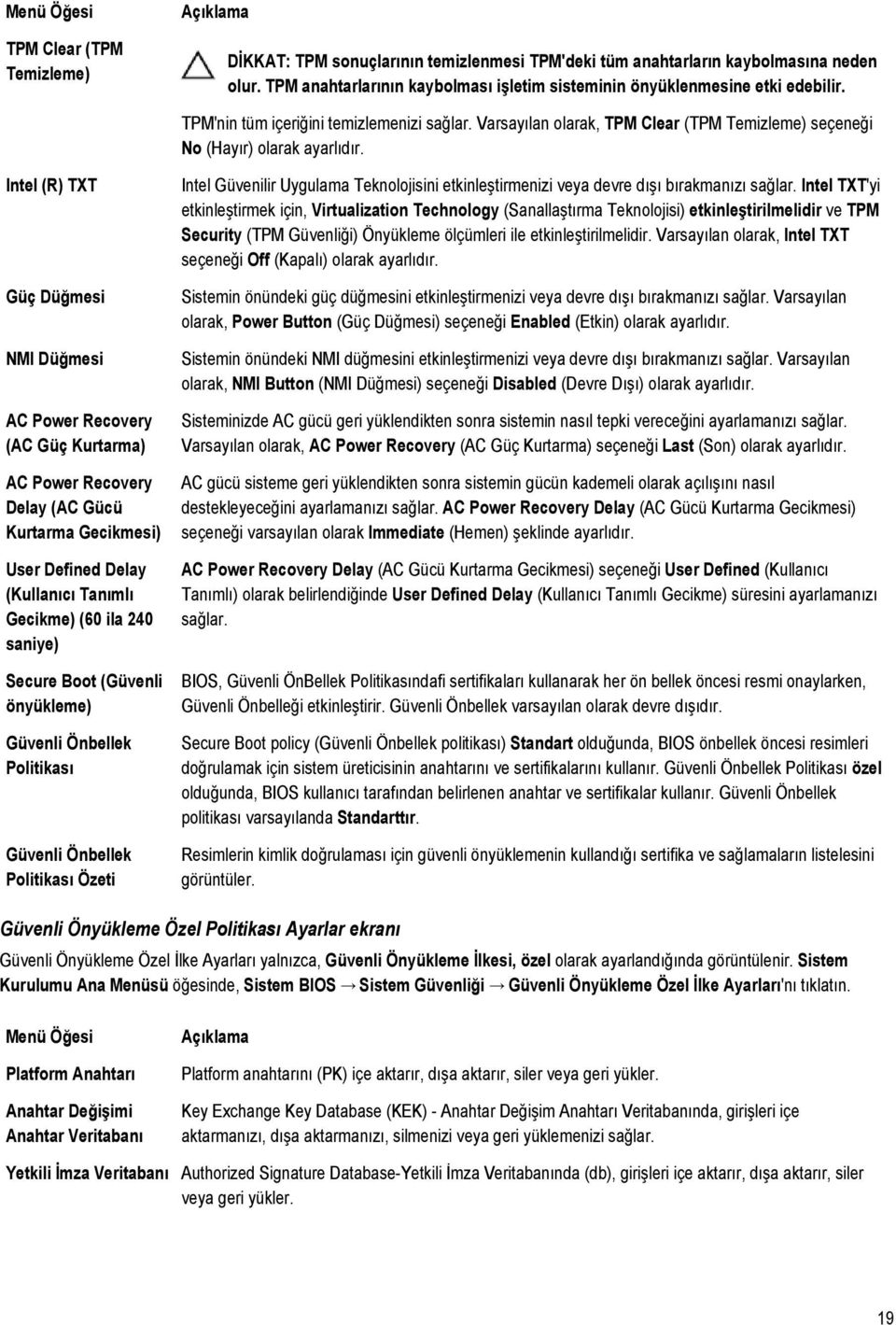
20 Menü Öğesi Yasaklı İmza Veritabanı Açıklama Forbidden Signature Database-Yasaklı İmza Veritabanında (dbx), girişleri içe aktarır, dışa aktarır, siler veya geri yükler. Çeşitli ayarlar Menü Öğesi System Date System Time demirbaş etiketini Keyboard NumLock Açıklama Sistemdeki tarihi ayarlamanızı sağlar. Sistemdeki saati ayarlamanızı sağlar. Güvenlik ve izleme amacıyla demirbaş etiketini görüntülemenizi ve değiştirmenizi sağlar. Sistemin NumLock etkin mi devre dışı şekilde mi önyükleme yapacağını ayarlamanızı sağlar. Varsayılan olarak Keyboard NumLock (Klavye NumLock) On (Açık) olarak ayarlıdır. NOT: Bu alan 84 tuşlu klavyeler için geçerli değildir. Report Keyboard Errors (Klavye Hatalarını Raporla) F1/F2 Prompt on Error Klavyeye ilişkin hata mesajlarının sistem önyüklemesi sırasında bildirilip bildirilmeyeceğini ayarlamanızı sağlar. Varsayılan olarak, Report Keyboard Errors (Klavye Hatalarını Raporla) alanı Report (Raporla) olarak ayarlıdır. Hata durumunda F1/F2 istemini etkinleştirmenizi veya devre dışı bırakmanızı sağlar. Varsayılan olarak, F1/F2 Prompt on Error (Hata Durumunda F1/F2 İstemi) Enabled (Etkin) olarak ayarlıdır. Sistem ve kurulum şifresi özellikleri Sisteminizi güvenli hale getirmek için bir sistem şifresi ve kurulum şifresi oluşturabilirsiniz. Sistem ve kurulum şifresi oluşturmayı etkinleştirmek için, şifre atlama telinin etkin olarak ayarlanması gereklidir. Şifre atlama teli ayarlarına dair daha fazla bilgi için, bkz. Sistem Kartı Atlama Teli Ayarları. System Password (Sistem Parolası) Setup password (Kurulum parolası) Bu, sisteminizi açabilmek için girmeniz gereken paroladır. Bu sisteminizin BIOS ayarlarına erişmek ve ayarlarında değişiklikler yapmak için girmeniz gereken şifredir. DİKKAT: Şifre özellikleri, sisteminizdeki veriler için temel düzeyde güvenlik sağlar. DİKKAT: Sisteminiz çalışıyor ve gözetimsiz durumdaysa, sisteminizde depolanan verilere herkes erişebilir. NOT: Sisteminiz sistem ve kurulum şifresi özelliği devre dışı şekilde gönderilir. Bir sistem ve/veya kurulum parolası atama NOT: Şifre atlama teli Sistem Şifresi ve Kurulum Şifresi özelliklerini etkinleştirir veya devre dışı bırakır. Şifre atlama teli ayarlarına dair daha fazla bilgi için, bkz. Sistem Kartı Atlama Teli Ayarları. Ancak, şifre atlama teli ayarı etkinse ve Password Status (Şifre Durumu) Unlocked (Kilitli Değil) ise, yeni bir System Password (Sistem Şifresi) ve/veya Setup Password (Kurulum Şifresi) atayabilir veya mevcut System Password (Sistem Şifresi) ve/veya 20
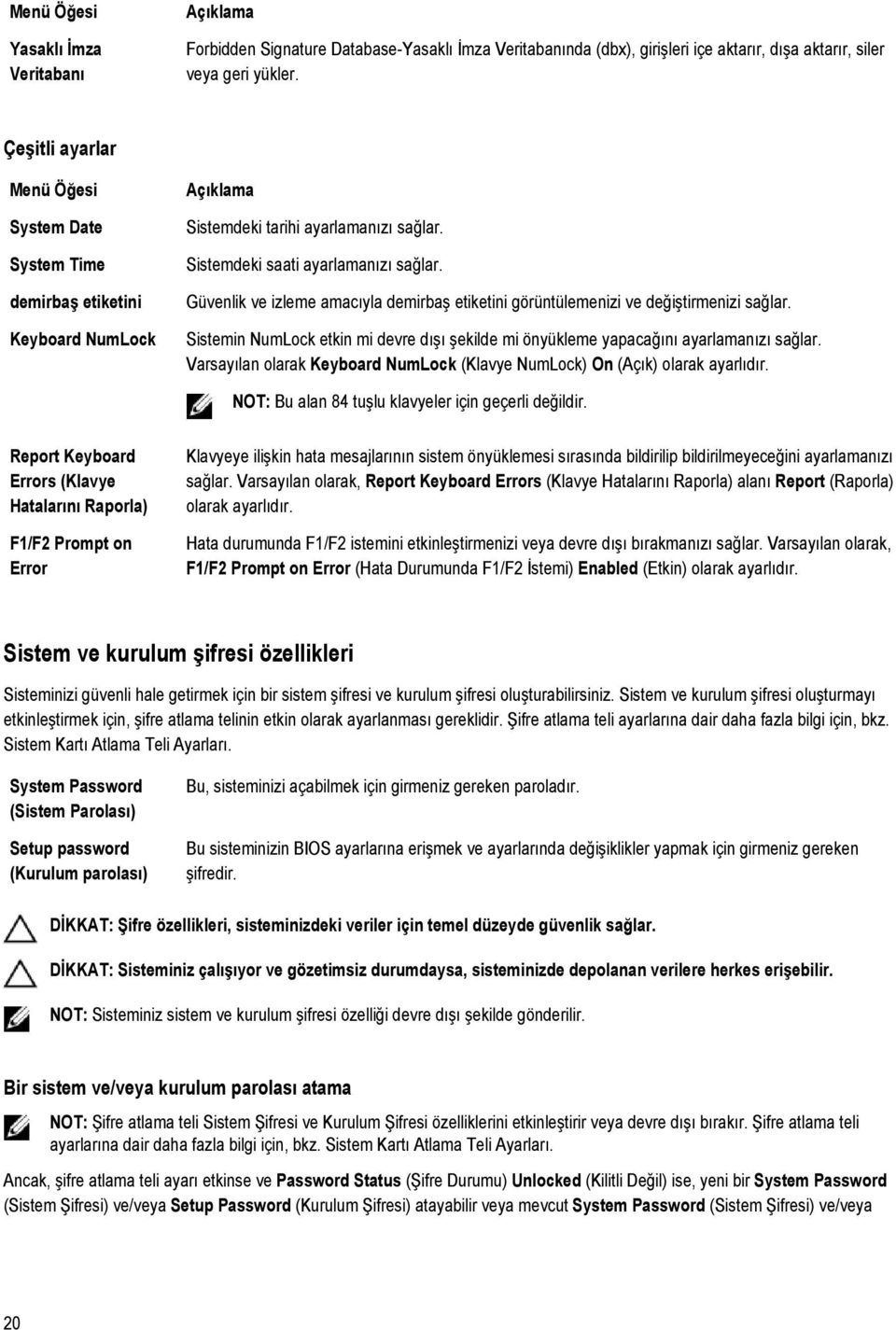
21 Setup Password (Kurulum Şifresi) öğesini değiştirebilirsiniz. Şifresi Durumu Locked (Kilitli) ise, Sistem Şifresini ve/veya Kurulum Şifresini değiştiremezsiniz. Şifre atlama teli ayarı devre dışıysa, mevcut Sistem Şifresi ve Kurulum Şifresi silinir ve sistemde oturum açmak için sistem şifresini sağlamanız gerekir. Yeni bir sistem ve/veya kurulum şifresi atamak için: 1. Sistem Kurulumu'na girmek için, gücü açtıktan veya yeniden başlattıktan hemen sonra <F2> tuşuna basın. 2. System Setup Main Menu (Sistem Kurulumu Ana Menüsü) öğesinde, System BIOS (Sistem BIOS'u) öğesini seçip <Enter>'a basın. System BIOS (Sistem BIOS'u) ekranı görüntülenir. 3. System BIOS (Sistem BIOS'u) ekranında, System Security (Sistem Güvenliği) öğesini seçip <Enter>'a basın. System Security (Sistem Güvenliği) ekranı görüntülenir. 4. System Security (Sistem Güvenliği) ekranında, Password Status (Parola Durumunun) Unlocked (Kilitli Değil) olduğunu doğrulayın. 5. System Password (Sistem Parolası) öğesini seçin, sistem parolanızı girin ve <Enter> veya <Sekme> tuşuna basın. Sistem parolasını atamak için şu yönergeleri kullanın: Bir parola en çok 32 karaktere sahip olabilir. Parola 0 ila 9 arasındaki sayıları içerebilir. Yalnızca küçük harfler geçerlidir, büyük harflere izin verilmez. Yalnızca şu özel karakterlere izin verilir: boşluk, ( ), (+), (,), (-), (.), (/), (;), ([), (\), (]), (`). Bir mesaj sistem şifresini yeniden girmenizi ister. 6. Önceden girmiş olduğunuz sistem şifresini yeniden girin ve OK (Tamam) tuşuna basın. 7. Setup Password (Kurulum Şifresi) öğesini seçin, sistem şifrenizi girin ve <Enter> veya <Tab> tuşuna basın. Bir mesaj kurulum şifresini yeniden girmenizi ister. 8. Önceden girmiş olduğunuz kurulum şifresini yeniden girin ve OK (Tamam) tuşuna basın. 9. Sistem BIOS ekranına geri dönmek için <Esc> tuşuna basın. <Esc> tuşuna tekrar bastığınızda değişiklikleri kaydetmek isteyip istemediğinizi soran bir mesaj görüntülenir. NOT: Şifre koruması sistem önyükleme yapmadan çalışmayacaktır. Mevcut sistem şifresini silme veya değiştirme Mevcut Sistem ve/veya Kurulum şifresini silmeye veya değiştirmeye çalışmadan önce şifre atlama telinin etkin ve Password Status (Şifre Durumu) öğesinin Unlocked (Kilitli Değil) olarak ayarlı olduğundan emin olun. Password Status (Şifre Durumu) Locked (Kilitli) ise mevcut Sistem veya Kurulum şifresini silemez veya değiştiremezsiniz. Mevcut Sistem ve/veya Kurulum şifresini silmek veya değiştirmek için: 1. Sistem Kurulumu'na girmek için, gücü açtıktan veya yeniden başlattıktan hemen sonra <F2> tuşuna basın. 2. System Setup Main Menu (Sistem Kurulumu Ana Menüsü) öğesinde, System BIOS (Sistem BIOS'u) öğesini seçip <Enter>'a basın. System BIOS (Sistem BIOS'u) ekranı görüntülenir. 3. System BIOS Screen'de (Sistem BIOS'u Ekranı), System Security (Sistem Güvenliği) öğesini seçip <Enter>'a basın. System Security (Sistem Güvenliği) ekranı görüntülenir. 4. System Security (Sistem Güvenliği) ekranında, Password Status (Parola Durumunun) Unlocked (Kilitli Değil) olduğunu doğrulayın. 5. System Password (Sistem Şifresi) öğesini seçin, mevcut sistem şifresini değiştirin veya silin ve <Enter> veya <Tab> tuşuna basın. 21
22 6. System Password (Sistem Parolası) öğesini seçin, mevcut sistem parolasını değiştirin veya silin ve <Enter> veya <Tab> tuşuna basın. NOT: Sistem ve/veya Kurulum şifresini değiştirirseniz bir mesaj yeni şifreyi tekrar girmenizi ister. Sistem ve/veya Kurulum şifresini silerseniz, bir mesaj silme işlemini onaylamanızı ister. 7. Sistem BIOS ekranına geri dönmek için <Esc> tuşuna basın. <Esc> tuşuna tekrar bastığınızda değişiklikleri kaydetmek isteyip istemediğinizi soran bir mesaj görüntülenir. NOT: Sistemde oturum açarken şifre güvenliğini devre dışı bırakabilirsiniz. Şifre güvenliğini devre dışı bırakmak için, sisteminizi açın veya yeniden başlatın, şifrenizi girin ve <Ctrl><Enter> tuşlarına basın. Sisteminizi güvenli kılmak için sistem parolanızı kullanma Bir kurulum şifresi atadıysanız, sistem, kurulum şifrenizi alternatif sistem şifresi olarak kabul eder. 1. Sisteminizi açın veya yeniden başlatın. 2. Sistem şifrenizi girin ve Enter tuşuna basın. Password Status (Şifre Durumu) Locked (Kilitli Değil) durumunda, önyükleme sırasında şifreyi girin ve <Enter> tuşuna basın. NOT: Yanlış bir sistem şifresi girildiğinde, sistem bir mesaj görüntüler ve şifrenizi yeniden girmenizi ister. Doğru şifreyi girmek için üç hakkınız vardır. Üçüncü başarısız denemeden sonra, sistem, sistemin durdurulduğunu ve gücünün kesilmesi gerektiğini bildiren bir hata mesajı görüntüler. Sisteminizi kapatıp yeniden başlattıktan sonra bile hata mesajı doğru şifre girilene kadar görüntülenir. NOT: Bilgisayarınızı yetkisiz değişikliklerden korumak için, System Password (Sistem Şifresi) ve Setup Password (Kurulum Şifresi) seçenekleri ile birlikte Password Status (Şifre Durumu) seçeneğini de kullanabilirsiniz. Kurulum şifresi etkin durumdayken çalıştırma Setup Password (Kurulum Parolası) Enabled (Etkin) durumda ise, çoğu Sistem Kurulum seçeneğini değiştirmeden önce doğru kurulum parolasını girmeniz gerekir. Üç denemede şifreyi doğru girmezseniz, sistem şu mesajı görüntüler: Invalid Password! Number of unsuccessful password attempts: <x> System Halted! Must power down. Sisteminizi kapatıp yeniden başlattıktan sonra bile hata mesajı doğru şifre girilene kadar görüntülenir. Aşağıdaki seçenekler istisnadır: System Password (Sistem Şifresi) Enabled (Etkin) değilse ve Password Status (Şifre Durumu) seçeneği ile kilitlenmediyse, bir sistem şifresi belirleyebilirsiniz. Var olan sistem şifresini devre dışı bırakamaz ya da değiştiremezsiniz. NOT: Sistem şifresini yetkisiz değişikliklere karşı korumak için Password Status (Şifre Durumu) seçeneğiyle birlikte Setup Password (Kurulum Parolası) seçeneğini kullanabilirsiniz. Önyükleme yöneticisi gezinme tuşlarını kullanma Tuş vuruşu Yukarı ok Aşağı ok Açıklama Bir önceki alana gider. Bir sonraki alana gider. 22
23 Tuş vuruşu <Enter> Boşluk çubuğu <Tab> Açıklama Seçilen alanda (varsa) bir değer girmenizi veya alandaki bağlantıyı takip etmenizi sağlar. Varsa, bir aşağı açılır listeyi genişletir veya daraltır. Bir sonraki odaklanılan alana geçer. NOT: Sadece standart grafik tarayıcı için. <Esc> <F1> Ana ekran görülene kadar bir önceki sayfaya gider. Ana ekrandayken <Esc> tuşuna basıldığında Önyükleme Yöneticisinden çıkılır ve sistem önyüklemesine devam edilir. Sistem Kurulumu yardım dosyasını görüntüler. NOT: Çoğu seçenekte, yaptığınız tüm değişiklikler kaydedilir ancak bu değişiklikler sistem yeniden başlatılana kadar etkin hale gelmez. Tümleşik sistem yönetimi Dell Yaşam Döngüsü Denetleyicisi sunucunun yaşam döngüsü boyunca gelişmiş katıştırılmış sistem yönetimi sağlar. Yaşam Döngüsü Denetleyicisi önyükleme sekansı sırasında başlatılabilir ve işletim sisteminden bağımsız olarak çalışabilir. NOT: Mevcut platform yapılandırmaları, Yaşam Döngüsü Denetleyicisi tarafından sağlanan tüm özellikleri desteklemeyebilir. Yaşam Döngüsü Denetleyicisi'nin kurulumu, donanım ve ürün yazılımı yapılandırması ve işletim sisteminin dağıtımı hakkında daha fazla bilgi için dell.com/esmmanuals adresindeki Yaşam Döngüsü Denetleyicisi belgelerine bakın. 23
24 Sistem bileşenlerini takma ve çıkarma 3 Önerilen araçlar Bu kısımdaki prosedürleri yapmak için aşağıdaki öğelere ihtiyaç duyabilirsiniz. Sistem kilitleme anahtarı 2 numaralı yıldız tornavida Toprağa bağlanmış topraklama bilekliği Ön çerçeve Ön çerçeveyi takma 1. Çerçevenin sağ kenarını kasaya kancayla tutturun. 2. Çerçevenin serbest kenarını kasaya yerleştirin. 3. Çerçeveyi kilitle sabitleyin. Rakam 4. Ön çerçeveyi takma ve çıkarma 1. serbest bırakma mandalı 2. kilit 3. ön çerçeve 4. kilit kancası 24
25 Ön çerçeveyi çıkarma 1. Çerçevenin sol ucundaki kilidi açın. 2. Kilidin yanındaki serbest bırakma mandalını kaldırın. 3. Çerçevenin sol kenarını ön panelden dışarıya doğru döndürün. 4. Çerçevenin sağ ucundaki kancayı çıkartın ve çerçeveyi sistemden çıkarın. Sistemin açılması ve kapatılması UYARI: Sistem açıkken sistem kapağının açılması veya çıkarılması elektrik çarpması riski oluşturabilir. DİKKAT: Sistemin kapağı olmadığında beş dakikadan uzun süreyle çalıştırmayın. DİKKAT: Sistemin içindeki bileşenler üzerinde çalışırken her zaman statik bir minder ve statik bileklik kullanmanız tavsiye edilir. Sistemi açma 1. Sistemi ve bağlı çevre birimlerini kapatın, sistemi elektrik prizinden çıkartın. 2. Mandal serbest bırakma kilidini saatin ters yönünde çevirerek açık konuma getirin. 3. Her iki parmağınızla mandal serbest bırakma kilidine ve girintiye bastırarak kapağı iki tarafından tutun ve kapağı sistemin arkasına doğru kaydırın. 4. Kapağı kaldırarak sistemden çıkarın. 25
26 Rakam 5. Sistemin açılması ve kapatılması 1. mandal serbest bırakma kilidi 2. sistem kapağı 3. çentikler (6) 4. girinti Sistemi Kapatma 1. Kapağı kasanın üzerine yerleştirin ve çentiklerle hizalanıp kasanın üzerindeki boşlukların üzerine gelecek şekilde sistemin arkasına doğru kaydırarak kapatın. 2. Kapağı yerine oturuncaya kadar kasanın önüne doğru kaydırın. 3. Kapağı sabitlemek için mandal serbest bırakma kilidini saat yönünde çevirin. 4. Sistemin fişini prize takın ve takılı olan çevre birimleri de dahil olmak üzere sistemi açın. Sistemin İçi 26
27 Rakam 6. Sistemin İçi 1. 3,5 inç (HDD0) sabit sürücü kafesi 2. güç kaynağı 3. soğutma örtüsü 4. DIMM'ler (4) 5. işlemci ısı emicisi 6. Dell PERC H310 kartı yükselticisi 7. PERC H310 kartı 8. PERC H310-kartı mandalı 9. soğutma fanları (3) 10. kasaya izinsiz giriş önleme anahtarı 11. 3,5 inç (HDD1) sabit sürücü kafesi 12. kablo yönlendirme mandalı 13. kontrol paneli kartı NOT: 3,5-inç sabit sürücüyü takmak için, 3,5 inç HDD0 sabit sürücü kafesini takın. Kasaya izinsiz giriş önleme anahtarı Kasaya izinsiz girişi önleme anahtarı sisteminizin içine yönelik yetkisiz erişimleri algılar ve bunları gösterir. Bu anahtar, sistem kapağı kaldırıldığında ve sisteminizin içine erişim gerçekleştiğinde hemen etkinleşir. Kasaya izinsiz girişi önleme anahtarını çıkarma 1. Sistemi, bağlı çevre birimleri ile birlikte kapatın ve sistemin fişini ve çevre birimi bağlantılarını çıkarın. 2. Sistemi açın. 3. Kasaya izinsiz girişi önleme anahtarının kablosunu sistem kartından sökün. 27
28 4. Kabloyu kablo yönlendirme kancasından kurtarın. 5. Kasaya izinsiz girişi önleme anahtarını yuvasından kaydırarak çıkarın ve kasadan kaldırarak çıkarın. Rakam 7. Kasaya izinsiz giriş önleme anahtarını çıkarma ve takma 1. kasaya izinsiz giriş önleme anahtarı kablosu 2. kasaya izinsiz giriş önleme anahtarı 3. kasaya izinsiz girişi önleme anahtarı yuvası 4. kablo yönlendirme kancası Kasaya izinsiz girişi önleme anahtarını takma 1. Sistemi, bağlı çevre birimleri ile birlikte kapatın ve sistemin fişini ve çevre birimi bağlantılarını çıkarın. 2. Sistemi açın. 3. Kasaya izinsiz girişi önleme anahtarını yuvasına yerleştirin ve sabitlemek için kaydırın. 4. Kasaya izinsiz girişi önleme anahtarı kablosunu kablo yönlendirme kancasına sarın. 5. Kasaya izinsiz girişi önleme anahtarı kablosunu sistem kartına bağlayın. 6. Sistemi kapatın. Sabit sürücüler Sisteminiz aşağıdaki yapılandırmaları destekler: Dell DL TB (VM yok): 2x 2TB SATA Dell DL TB (VM yok): 2x 3TB SATA 28
29 Dell DL TB (VM yok): 2x 4TB SATA Dell DL TB (2 VM): 2x 4TB SATA NOT: Yukarıdaki yapılandırmalara ait kapasiteler işletim sistemi bölümü oluşturulduktan sonraki kullanılabilir depolama alanını temsil etmektedir. Sisteminiz, RAID 1 yapılandırmasında iki Enterprise Sınıfı 3,5 inç SATA sabit sürücüyü desteklemektedir. Bu sürücülerle ilgili daha fazla bilgi için, dell.com/poweredgemanuals adresinden 512e ve 4Kn Disk Formatları teknik raporu ve 4K Sektörü HDD SSS belgesine bakın. 3,5 inç sabit sürücü kafesini çıkarma NOT: Sisteminiz HDD0 ve HDD1 olmak üzere iki adet 3,5-inç sabit sürücü kafesini destekler. HDD0 ve HDD1 kafesleri birbirinin yerine kullanılamaz. Daha fazla bilgi için bkz. Sistemin İçi. NOT: 3,5 inç HDD0 ve HDD1 kafeslerini çıkarma prosedürleri aynıdır. 1. Takılıysa, ön çerçeveyi çıkarın. 2. Sistemi ve bağlı çevre birimlerini kapatın ve sistemin fişini çekip çevre birimi bağlantılarını kesin. 3. Sistemi açın. 4. Güç kablosu ve veri kablosunu sabit sürücüden çıkarın. NOT: Güç ve veri kabloları PERC H310 kartı kablosu adaptörüne bağlıdır. Güç ve veri kablolarını çıkarmak için PERC H310 kartı kablosu adaptörünü sabit sürücüden çıkarın. 5. Serbest bırakma pimini çekin, sabit sürücü kafesini kasa duvarından kaydırarak çekin. 6. Sürücü kafesini kasadan kaldırın. 29
30 Rakam 8. 3,5 inç sabit sürücü (hdd1) kafesini çıkarma ve takma 1. güç kablosu 2. SATA kablosu 3. sabit sürücü kafesi 4. açma pimi 5. sabit sürücü 6. yuvalar (4) 7. stantlar (4) 3,5 inç sabit sürücü kafesini takma NOT: Sisteminiz iki 3,5 inç sabit sürücü kafesini desteklemektedir, HDD0 ve HDD1. HDD0 ve HDD1 kafesleri birbirinin yerine kullanılamaz. NOT: 3,5 inç HDD0 ve HDD1 kafeslerini takma prosedürleri aynıdır. 1. Takılıysa, ön çerçeveyi çıkarın. 2. Sistemi ve bağlı çevre birimlerini kapatın ve sistemin fişini çekip çevre birimi bağlantılarını kesin. 3. Sistemi açın. 4. Sabit sürücü kafesi üzerindeki boşlukları kasanın üzerindeki tırnaklarla hizalayın.sabit sürücü kafesini yerine oturana kadar kasaya doğru kaydırın. NOT: 3,5 inç HDD0 kafeste, boşluklar sabit sürücü kafesinin altındadır. 5. Güç ve veri kablolarını Dell PERC H310 kartı kablosu adaptörüne bağlayın. 30
31 6. PERC H310 kartı kablosu adaptörünü sabit sürücüye bağlayın. 7. Sistemi kapatın. 8. Sistemi elektrik prizine yeniden bağlayın, sistemi ve bağlı çevre birimlerini açın. 9. System Setup (Sistem Kurulumu) programına girin ve sabit sürücünün denetleyicisinin etkin olduğundan emin olun. 10. System Setup (Sistem Kurulumu) programından çıkın ve sistemi yeniden başlatın. 11. Sabit sürücünün çalışması için gerekli yazılımı sabit sürücünün belgelerinde açıklandığı şekilde yükleyin. 3,5 inç sabit sürücüyü sabit sürücü kafesinden çıkarma 1. 3,5 inç sabit sürücü kafesinin yan tarafındaki vidaları sökün. 2. Sabit sürücüyü sabit sürücü kafesinden çıkarın. Rakam 9. 3,5 inç sabit sürücüyü sabit sürücü kafesinden çıkarma ve takma 1. vidalar (4) 2. 3,5 inç sabit sürücü kafesi 3. 3,5 inç sabit sürücü 31
32 3,5 inç sabit sürücüyü sabit sürücü kafesine takma 1. Sabit sürücüyü sabit sürücü kafesine yerleştirin. 2. Sabit sürücüdeki vida deliklerini, sabit sürücü kafesindeki deliklerle aynı hizaya getirin. 3. Sabit sürücüyü sabit sürücü kafesine sabitlemek için vidaları takın. LED modülü LED modülünü çıkarma 1. Herhangi bir bağlı çevre birimi dahil sistemi kapatın. 2. Güç kablosunu güç kaynağından çıkarın. 3. Varsa, çerçeveyi çıkarın. 4. Çentiğin içine bir tornavida sokun ve LED etiketini çıkarın. NOT: İleride kullanmak üzere LED etiketini saklayın. 5. Sistem kartını kasaya sabitleyen vidaları çıkarın. 6. LED modülünü kasadan çıkarın. 32
33 Rakam 10. LED modülünü çıkarma ve takma 1. çentik 2. LED etiketi 3. vidalar (2) 4. LED modülü 5. ayırıcılar (2) LED modülünü takma 1. Herhangi bir bağlı çevre birimi dahil sistemi kapatın. 2. Güç kablosunu güç kaynağından çıkarın. 3. Varsa, çerçeveyi çıkarın. 4. LED modülünü kasadaki tırnaklar ile hizalayın. 5. LED modülünü kasaya sabitlemek için vidaları takın. 6. LED etiketini LED modülü üzerine yapıştırın. Kontrol paneli kartı 33
34 Kontrol paneli kartını çıkarma 1. Takılıysa, ön çerçeveyi çıkarın. 2. Sistemi, bağlı çevre birimleri ile birlikte kapatın ve sistemin fişini ve çevre birimi bağlantılarını çıkarın. 3. Sistemi açın. 4. Varsa, 3,5 inç sabit sürücü kafesini çıkarın. 5. Kontrol paneli kartının arkasındaki kontrol paneli kablosunu çıkarın: DİKKAT: Konektörü çıkarmak için kabloyu çekmeyin. Bunu yapmanız kabloya hasar verebilir. a. Kablo konektörlerinin uçlarındaki metal tırnaklara bastırın. b. Konnektörü yavaşça çekerek, soketten ayırın. 6. Kontrol paneli kartını kasaya bağlayan tüm kabloları çıkarın. 7. Kontrol paneli kartını kasaya sabitleyen vidayı (vidaları) sökün. 8. Kontrol paneli kartı sistemin arkasına doğru kaydırın ve kaldırarak kasadan çıkarın. Rakam 11. Kontrol paneli kartını çıkarma ve takma 1. kontrol paneli 2. kontrol paneli kartı 34
35 3. kontrol paneli kartı vidaları (4) 4. kontrol paneli kartı konektör kablosu 5. USB konektörü 6. kablo yönlendirme kancası Kontrol paneli kartını takma 1. Kontrol paneli modülünü kasadaki yuvaya yerleştirin ve kasadaki karşılık gelen deliklerle kontrol paneli modülü üzerindeki iki vida deliğini hizalayın. 2. Kontrol paneli kartını vidalarla sabitleyin. 3. Uygun olan tüm kabloları kontrol paneli kartına bağlayın. NOT: Sistem içindeki kabloların hepsinin kablo yönlendirme kancası boyunca yönlendirildiğinden emin olun. 4. Varsa, 3,5 inç sabit sürücü kafesini takın. 5. Sistemi kapatın. 6. Sistemi ve çevre birimlerini güç kaynaklarına takın ve bunları açın. 7. Varsa, ön çerçeveyi takın. Soğutma fanları Sisteminiz üç soğutma fanını destekler. NOT: Belirli bir fanda sorun çıkarsa, fan numarası sistemin yönetim yazılımı tarafından gösterilir. Bu, fan tertibatında bulunan fan numaralarına dikkat ederek doğru fanı kolayca belirleyip değiştirmenizi sağlar. Soğutma Fanını Çıkarma UYARI: Sistem açıkken sistem kapağının açılması veya çıkarılması elektrik çarpması riski oluşturabilir. Soğutma fanlarını çıkarıp takarken çok dikkatli olun. DİKKAT: Sistemi kapağı çıkarılmış durumda beş dakikadan daha uzun süre çalıştırmayın. NOT: Tüm fan modüllerinin çıkarma yordamı aynıdır. 1. Sistemi, bağlı çevre birimleri ile birlikte kapatın ve sistemin fişini elektrik prizinden çekin. 2. Sistemi açın. 3. Soğutma örtüsünü çıkarın. 4. Fanın güç kablosunu sistem kartındaki güç kablosu konnektöründen çıkarın. 5. Fanı soğutma fanı dirseğinden kaldırın. NOT: 3. fanı çıkardığınızda, ısıl hava sirkülasyonunu önlemek için fan Mylar'ını taktığınızdan emin olun. 35
36 6. Soğutma örtüsünü takın. Rakam 12. Soğutma fanını çıkarma ve takma 1. soğutma fanları (3) 2. fan güç kablosu konnektörü 3. soğutma fanı dirseği 4. fan Mylar'ı fan tertibatı Soğutma fanını takma 1. Sistemi, bağlı çevre birimleri ile birlikte kapatın ve sistemin fişini elektrik prizinden çekin. 2. Sistemi açın. 3. Soğutma örtüsünü çıkarın. 4. Fan modülünün yönünü, güç kablosunun bulunduğu taraf sistemin arkası ile karşı karşıya gelecek şekilde ayarlayın. 5. Fanı, soğutma fanı tertibatının içine indirin. NOT: Doğru şekilde hizalandığında fan kablosu fanın sağındadır. 6. Fanın güç kablosunu sistem kartındaki güç kablosu konnektörüne bağlayın. 7. Soğutma örtüsünü değiştirin. 8. Sistemi kapatın. 9. Sistemin fişini prize takın ve takılı olan çevre birimleri de dahil olmak üzere sistemi açın. 36
37 Soğutma örtüsü Soğutma örtüsünü çıkarma DİKKAT: Soğutma örtüsü olmadan sisteminizi asla çalıştırmayın. Sistem ısınabilir ve bu da performans kaybına yol açabilir. 1. Sistemi, bağlı çevre birimleri ile birlikte kapatın ve sistemin fişini ve çevre birimi bağlantılarını çıkarın. 2. Sistemi açın. 3. Temas noktalarından tutun ve sistemden soğutma örtüsünü kaldırın. Rakam 13. Soğutma örtüsünü çıkarma ve takma 1. soğutma örtüsü temas noktaları 2. soğutma örtüsü 3. soğutma örtüsü kılavuz vidaları (2) 4. soğutma örtüsü kılavuz vidası yuvaları (2) Soğutma örtüsünü takma 37
38 NOT: Soğutma örtüsünü kasaya uygun şekilde yerleştirmek için sistemin içindeki kabloların kablo yönlendirme mandalı yoluyla yönlendirilmesini sağlayın. 1. Soğutma örtüsü kılavuz yuvalarını, sistem kartı üzerindeki soğutma örtüsü kılavuz vidaları ile hizalayarak soğutma örtüsünü yerleştirin. 2. Tüm kenarları sistem kartı üzerinde sabitlenene kadar soğutma örtüsünü aşağı doğru itin. Sıkı bir şekilde oturduğunda soğutma örtüsü üzerindeki işaretli bellek soketi numaralarını ilgili bellek soketleriyle hizalayın. 3. Sistemi kapatın. 4. Sistemin fişini prize takın ve takılı olan çevre birimleri de dahil olmak üzere sistemi açın. Sistem belleği Sisteminiz, DDR3 tamponsuz ECC DIMM'leri desteklemekte ve bunlarla birlikte teslim edilmektedir. Ayrıca, DDR3 ve DDR3L voltaj spesifikasyonlarını da desteklemektedir. NOT: MT/s, DIMM hızını saniye başına MegaTransfer olarak belirtir. Bellek veriyolu çalışma frekansı yapılandırmaya bağlı olarak 1600 MT/s veya 1333 MT/s olabilir: Sisteminiz, iki kanal içerisinde organize edilmiş dört bellek soketi içerir. Her bir kanalda ilk soketin serbest bırakma kolları beyaz ve ikincisi siyah olarak işaretlenmiştir. Rakam 14. Bellek soket konumları Bellek kanalları şu şekilde organize edilir: kanal 1: bellek soketleri 1 ve 3 kanal 2: bellek soketleri 2 ve 4 Aşağıdaki tabloda bellek yerleştirmeleri ve desteklenen yapılandırmalar için işletim frekansları gösterilmektedir. 38
39 Tablo 1. Bellek Yapılandırmaları Sistem Kapasitesi (GB olarak) DIMM Boyutu (GB olarak) DIMM sayısı DIMM Aşaması, Organizasyonu ve Sıklığı DIMM Yuva Yerleştirme R x4, 1333 MT/s 1, 2, 3, 4 2R x4, 1600 MT/s R x4, 1333 MT/s 1, 2, 3, 4 2R x4, 1600 MT/s Genel bellek modülü montaj yönergeleri NOT: Bu yönergelere uygun olmayan bellek yapılandırmaları, sistemin önyükleme yapmasını, bellek yapılandırması sırasında askıda kalmasını, düşük bellekle çalışmasını engelleyebilir. Bu sistem, sistemin herhangi geçerli bir yonga seti mimari yapısında yapılandırılabilmesini ve çalışmasını sağlayarak Flexible Memory Configuration (Esnek Bellek Yapılandırmasını) destekler. Aşağıda, en iyi performans için önerilen yönergeler bulunmaktadır: x4 ve x8 DRAM tabanlı DIMM'ler karıştırılabilir. Tüm soketlere önce beyaz ve sonra siyah serbest bırakma tırnaklarını yerleştirin. Soketleri aşağıdaki sırada en yüksek aşama sayımına göre yerleştirin, ilk olarak beyaz serbest bırakma kollu soketleri, ardından siyahı yerleştirin. Örneğin, dört aşamalı ve çift aşamalı DIMM'leri karıştırmak isterseniz, dört aşamalı DIMM'leri beyaz serbest bırakma tırnaklı soketlere ve çift aşamalı DIMM'leri siyah serbest bırakma tırnaklı soketlere yerleştirin. Farklı hızlarda bellek modülleri takılırsa, takılan en yavaş bellek modülü/modüllerinin hızında veya sistem DIMM yapılandırmasına bağlı olarak daha yavaş olanda çalışacaklardır. Bellek Modüllerini Çıkarma UYARI: Sistem kapatıldıktan sonra bellek modülleri bir süre dokunulamayacak kadar sıcak kalır. Bellek modüllerine dokunmadan önce soğumaları için bir süre bekleyin. Bellek modüllerini kart kenarlarından tutun ve bellek modülleri üzerindeki bileşenlere veya metal kontaklara dokunmaktan kaçının. 1. Sistemi, bağlı çevre birimleri ile birlikte kapatın ve sistemin fişini ve çevre birimi bağlantılarını çıkarın. 2. Sistemi açın. 3. Soğutma örtüsünü çıkarın. 4. Uygun bellek modülü yuvalarını bulun. 5. Bellek modülünü yuvadan çıkarmak için, bellek modülü yuvasının iki ucundaki ejektörlere aynı anda bastırın. DİKKAT: Her bellek modülünü, bellek modülünün ortasına veya metal kontaklara dokunmadan, yalnızca kart köşelerinden tutun. Bellek modülüne zarar vermemek için tek seferde yalnızca bir bellek modülü tutun. 6. Bellek modülünü çıkarın. 7. Soğutma örtüsünü takın. 8. Sistemi kapatın. 9. Sistemin fişini prize takın ve takılı olan çevre birimleri de dahil olmak üzere sistemi açın. 39
40 Rakam 15. Bellek modülünü çıkarma 1. bellek modülü 2. bellek modülü soket ejektörleri (2) 3. bellek modülü yuvası Bellek modüllerini takma UYARI: Sistem kapatıldıktan sonra bellek modülleri bir süre dokunulamayacak kadar sıcak kalır. Bellek modüllerine dokunmadan önce soğumaları için bir süre bekleyin. Bellek modüllerini kart kenarlarından tutun ve bellek modülleri üzerindeki bileşenlere veya metal kontaklara dokunmaktan kaçının. 1. Sistemi, bağlı çevre birimleri ile birlikte kapatın ve sistemin fişini elektrik prizinden çekin. 2. Sistemi açın. 3. Soğutma örtüsünü çıkarın. 4. Bellek modülü soketlerinin yerini belirleyin. DİKKAT: Her bellek modülünü, bellek modülünün ortasına veya metal kontaklara dokunmadan, yalnızca kart köşelerinden tutun. Bellek modülüne zarar vermemek için tek seferde yalnızca bir bellek modülü tutun. 5. Bellek modülünün sokete takılabilmesi için bellek modülü soketindeki ejektörlere aşağı ve dışarı doğru bastırın. 6. Bellek modülünün kenardaki konektörünü bellek modülü yuvasındaki hizalama dişi ile aynı hizaya getirin ve bellek modülünü yuvaya yerleştirin. DİKKAT: Takma sırasında bellek modülü yuvasına zarar vermemek için, bellek modülünün her iki ucuna da eşit miktarda basınç uygulayın. Bellek modülünün ortasına basınç uygulamayın. NOT: Bellek modülü yuvasında, bellek modülünü yuvaya sadece tek bir şekilde takabilmenizi sağlayan bir hizalama dişi bulunmaktadır. 7. Bellek modülüne yerine oturana kadar baş parmaklarınızla aşağı doğru bastırın. 8. Geriye kalan bellek modüllerini takmak için bu prosedürün 4. ila 7. adımlarını tekrar edin. 9. Soğutma örtüsünü değiştirin. 10. Sistemi kapatın. 11. Sistemi elektrik prizine yeniden bağlayın ve takılı olan çevre birimleriyle birlikte sistemi açın. 12. Sistem Kurulumu'na girmek için <F2> tuşuna basın ve bellek ayarlarını doğrulayın. Sistemin yeni takılan belleği yansıtacak şekilde, değeri değiştirmiş olması gerekir. 13. Değer hatalıysa bir veya daha fazla bellek modülü düzgün şekilde takılmamış olabilir. Bellek modüllerinin soketlerine sıkıca oturup oturmadığını kontrol ederek bu prosedürün 4. ila 7. adımlarını tekrar edin. 40
41 14. Uygun tanılama sınama işlemini çalıştırın. Daha fazla bilgi için bkz. Sistem tanılamasını kullanma. Rakam 16. Bellek modülünü takma 1. bellek modülü 2. bellek modülü çıkartıcısı 3. bellek modül yuvası hizalama dişi 4. bellek modül hizalama dişi Dell PERC H310 kartı ve yükselticileri Dell PERC H310 kartını çıkarma 1. Sistemi, bağlı çevre birimleri ile birlikte kapatın ve sistemin fişini ve çevre birimi bağlantılarını çıkarın. 2. Sistemi açın. 3. PERC H310 kartına ya da yükselticiye bağlı olan tüm kabloları çıkarın. 4. PERC H310 kartı mandalını döndürüp kaldırın. 5. PERC H310 kartını kenarlarından tutun ve PERC H310 kartı yükselticisi üzerindeki konektörden çıkarmak için kartı kaydırın. 6. Kartı kalıcı olarak çıkarıyorsanız, boş genişletme yuvasının ağzına metal bir dolgu desteği takın ve PERC H310 kartı mandalını kapatın. 7. Sistemi kapatın. NOT: Sistemin Federal şim Komisyonu (FCC) sertifikasının geçerliliğini koruması için boş genişletme yuvasına dolgu desteği takmanız gerekir. Destekler toz ve kiri sistemden uzak tutar. Sistemin düzgün soğutulmasına ve içindeki hava akışına yardımcı olur. 8. Sistemin fişini prize takın ve takılı olan çevre birimleri de dahil olmak üzere sistemi açın. 41
42 Rakam 17. PERC h310 kartını yükselticiden çıkarma ve takma 1. PERC H310 konektörü 2. PERC H310 mandalı 3. PERC H310 Dell PERC H310 kartını takma 1. PERC H310 kartını paketinden çıkarın ve kurulum için hazırlayın. Yönergeler için, kart ile birlikte gelen belgelere bakın. 2. Sistemi, bağlı çevre birimleri ile birlikte kapatın ve sistemin fişini ve çevre birimi bağlantılarını çıkarın. 3. Sistemi açın. 4. Yükselticideki PERC H310 kartı konektörünü bulun. 5. PERC H310 kartı mandalını döndürüp kaldırın ve dolgu desteğini çıkarın. 6. Kart kenarındaki konektör, PERCH310 kartı konektörü ile aynı hizaya gelecek şekilde, kartı kenarından tutarak konumlandırın. 7. PERCH310 kartı desteğini kasa üzerindeki kancayla hizalayın. 8. Kart tamamen yerine oturana kadar, kartın kenarındaki konektörü PERCH310 kartı konektörüne takın. NOT: PERCH310 kartı mandalının kapanacağı şekilde PERCH310 kartının kasaya uygun şekilde oturmasını sağlayın. 9. PERC H310 kartının mandalını kapatın. 10. Kabloları PERC H310 kartına takın. 11. Sistemi kapatın. 12. Sistemin fişini prize takın ve takılı olan çevre birimleri de dahil olmak üzere sistemi açın. 13. Kart belgelerinde açıklandığı şekilde kart için gereken aygıt sürücülerini yükleyin. 42
43 Dell PERC H310 kartı yükselticisini çıkarma 1. Sistemi, bağlı çevre birimleri ile birlikte kapatın ve sistemin fişini ve çevre birimi bağlantılarını çıkarın. 2. Sistemi açın. 3. Takılıysa, PERC H310 kartını yükselticiden çıkarın. Daha fazla bilgi için bkz. Dell PERC h310 kartını çıkarma. 4. Serbest bırakma tırnaklarına bastırın ve PERC H310 kartı yükselticisini sistem kartı üzerindeki konnektörden kaldırın. 5. Sistemi kapatın. 6. Sistemin fişini prize takın ve takılı olan çevre birimleri de dahil olmak üzere sistemi açın. Rakam 18. PERC h310 kartı yükselticisini çıkarma ve takma 1. PERC H310 kartı yükselticisi 2. serbest bırakma tırnağı 3. rehber pinleri (2) 4. PERC H310 kartı yükselticisi konnektörü Dell PERC H310 kartı yükselticisini takma 1. PERC H310 kartı yükselticisini konektörle ve sistem kartındaki kılavuz pimleriyle hizalayın. 2. PERC H310 kartı yükselticisini, PERC H310 kartı yükselticisi konektördeki yerine tamamen oturana kadar alçaltın. 3. Varsa, PERC H310 kartını PERC H310 kartı yükselticisine yeniden takın. Daha fazla bilgi için, bkz. Dell perc h310 takma. 43
44 4. Sistemi kapatın. 5. Sistemin fişini prize takın ve takılı olan çevre birimleri de dahil olmak üzere sistemi açın. 6. Kart belgelerinde açıklandığı şekilde kart için gereken aygıt sürücülerini yükleyin. Sistem pili Sistem pilini değiştirme UYARI: Doğru şekilde takılmazsa, yeni bir pil patlaması tehlikesi oluşur.pili yalnızca üretici tarafından tavsiye edilen aynı veya eşit türden pille değiştirin.daha fazla bilgi için, sisteminizle birlikte verilen güvenlik bilgilerine bakın. 1. Sistemi, bağlı çevre birimleri ile birlikte kapatın ve sistemin fişini ve çevre birimi bağlantılarını çıkarın. 2. Sistemi açın. 3. Pil soketini bulun. DİKKAT: Pil konektörünün zarar görmemesi için, pili takarken ya da çıkarırken, konektörü sıkıca desteklemeniz gerekir. 4. Serbest bırakma pimini geri çekin ve sistem pilini, pil konnektöründen kaldırarak çıkarın. 5. Yeni bir sistem pili takmak için, serbest bırakma pimini geri çekin ve sistem pilini pil konnektörünün içine kaydırın. 6. Sistemi kapatın. 7. Sistemin fişini prize takın ve takılı olan çevre birimleri de dahil olmak üzere sistemi açın. 8. Pilin düzgün çalıştığını doğrulamak için Sistem Kurulumu'na girin. 9. Sistem Kurulumu'nun Time (Saat) ve Date (Tarih) alanlarına doğru saat ve tarihi girin. 10. Sistem Kurulumu'ndan çıkın. Rakam 19. Sistem pilini değiştirme 1. sistem pili 2. açma pimi 3. pil konektörü 44
45 İşlemci İşlemciyi çıkarma 1. Sisteminizi yükseltmeden önce dell.com/support adresinden en son BIOS sürümünü indirin ve güncelleştirmeyi sisteminize kurmak için sıkıştırılmış indirme dosyasındaki yönergeleri izleyin. NOT: Sistem BIOS'u Yaşam Döngüsü Denetleyicisini kullanarak güncelleyebilirsiniz. 2. Sistemi varsa bağlı çevre birimleriyle birlikte kapatın ve sistemin fişini çekin. Prizden çıkarıldığında, kapağı açmadan önce sistemdeki saklı gücü tam olarak boşaltmak için güç düğmesini üç saniye basılı tutun. 3. Sistemi açın. 4. Soğutma örtüsünü çıkarın. UYARI: Sistem kapatıldıktan sonra bir süre ısı emici ve işlemci dokunulamayacak kadar sıcak kalır. Herhangi bir işlem yapmadan önce ısı emicinin ve işlemcinin soğumasını bekleyin. DİKKAT: İşlemciyi çıkarmayı planlamıyorsanız, ısı emicisini asla işlemciden ayırmayın. Uygun sıcaklık şartlarının korunması için ısı emicisi gereklidir numara yıldız uçlu tornavida kullanarak, ısı emiciyi sistem kartına sabitleyen ısı emici sabitleme vidalarını gevşetin. 6. Isı emicisinin işlemciden gevşemesi için 30 saniye bekleyin ve birinci vidaya çapraz konumdaki vidayı çıkarın. 7. Diğer vida çiftleri için 5 ve 6 adımlarını yineleyin. 8. Isı alıcısını işlemciden ayırın ve ısı alıcısını kenara koyun. 45
46 Rakam 20. İşlemci ısı emicisini çıkarma ve takma 1. sabitleme vidaları (4) 2. ısı emicisi DİKKAT: İşlemci soketinde büyük baskı altında tutulur. Sıkıca tutulmazsa açma kolunun aniden yerinden çıkabileceğini unutmayın. 9. Başparmağınızı sıkıca işlemci soketi ayırma kolu üzerine koyun ve aşağı itip tırnak altından çekerek kolu kilitli konumdan çıkarın. Kolu yukarı doğru döndürün. 10. İşlemci koruyucusunu yukarı doğru döndürün ve çıkarın. DİKKAT: Soket pinleri hassastır ve kalıcı olarak zarar görebilir. İşlemciyi soketten çıkarırken, soketteki pinleri bükmemeye dikkat edin. 11. İşlemciyi soketten ayırın ve soketin yeni işlemci için hazır olması amacıyla serbest bırakma kolunu yukarıda bırakın. 46
47 Rakam 21. Bir işlemciyi çıkarma ve takma 1. işlemci muhafazası tutma vidası 2. işlemci 3. ZIF soketi 4. işlemci 5. çentik 6. soket dişleri (2) 7. soket serbest bırakma kolu NOT: İşlemciyi kaldırdıktan sonra, yeniden kullanma, geri dönme ve geçici depolama için antistatik muhafazaya yerleştirin. İşlemcinin altına dokunmayın. İşlemcinin yalnızca kenar uçlarına dokunun. İşlemciyi takma 1. Sisteminizi yükseltmeden önce dell.com/support adresinden en son BIOS sürümünü indirin ve güncelleştirmeyi sisteminize kurmak için sıkıştırılmış indirme dosyasındaki yönergeleri izleyin. NOT: Sistem BIOS'u Yaşam Döngüsü Denetleyicisini kullanarak güncelleyebilirsiniz. 2. Sistemi, bağlı çevre birimleri ile birlikte kapatın ve sistemin fişini elektrik prizinden çekin. Güç kaynağından çıkardığınız zaman, kapağı kaldırmadan önce sistemin depoladığı gücü boşaltmak için güç düğmesine basın ve üç saniye basılı tutun. 3. Sistemi açın. 4. Soğutma örtüsünü çıkarın. UYARI: Sistem kapatıldıktan sonra bir süre ısı emici ve işlemci dokunulamayacak kadar sıcak kalır. Herhangi bir işlem yapmadan önce ısı emicinin ve işlemcinin soğumasını bekleyin. DİKKAT: İşlemciyi çıkarmayı planlamıyorsanız, ısı emicisini asla işlemciden ayırmayın. Uygun sıcaklık şartlarının korunması için ısı emicisi gereklidir. 47
48 5. Isı emicisini ve işlemciyi çıkarın. 6. Yeni işlemciyi paketinden çıkarın. 7. İşlemciyi ZIF soketi üzerindeki soket anahtarları ile hizalayın. DİKKAT: İşlemcinin yanlış yerleştirilmesi, sistem kartı veya işlemcinin kalıcı olarak zarar görmesine neden olabilir. Soketteki pimlerin kıvrılmamasına dikkat edin. DİKKAT: İşlemciyi yerine oturtmak için zorlamayın. İşlemci doğru yerleştirildiğinde, sokete kolayca oturur. 8. İşlemci yuvası üzerindeki serbest bırakma kolu açık konumda iken, işlemci üzerindeki çentikleri yuva anahtarları ile hizalayın ve işlemciyi hafifçe yuvasına yerleştirin. 9. İşlemci muhafazasını yerine oturana kadar tutma vidasının altına iterek kapatın. 10. Serbest bırakma kolunu aşağıya bastırın ve sabitleme kancasıyla sabitlemek için içeriye doğru hareket ettirin. 11. Temiz ve havsız bir bez kullanarak, termal gresi ısı emiciden çıkarın. DİKKAT: Çok fazla termal gres uygulanması, taşan gresin işlemci soketi ile temas etmesine ve kirletmesine neden olabilir. 12. İşlemci setinizle birlikte verilen ısıl gres aplikatörünün paketini açın ve aplikatördeki ısıl gresi yeni işlemcinin üst tarafının ortasına sürün. 13. Isı alıcısını işlemcinin üzerine yerleştirin Numaralı Phillips tornavida kullanarak, ısı emicinin sabitleme vidalarını sıkın. NOT: Vidaları çaprazlamasına karşılıklı olarak sıkın. Isı emiciyi takarken, sabitleme vidalarını çok fazla sıkmayın. Vidaları çok fazla sıkmamak için, bir direnç hissedene kadar ısı emicinin sabitleme vidasını sıkın ve vida oturduğunda sıkmayı bırakın. 15. Soğutma örtüsünü takın. 16. Sistemi kapatın. 17. Sisteminizi ve çevre donanımlarını elektrik çıkışlarına bağlayın ve sistemi açın. 18. Sistem Kurulumu'na girmek için <F2> tuşuna basın ve işlemci bilgisinin yeni sistem yapılandırması ile uyumlu olduğunu doğrulayın. 19. Yeni işlemcinin düzgün çalıştığını doğrulamak için sistem tanılama araçlarını çalıştırın. Güç kaynağı birimi Sisteminiz bir 250 W AC güç kaynağını destekler. Güç kaynağı ünitesini çıkarma 1. Herhangi bir bağlı çevre birimi dahil sistemi kapatın. 2. Güç kablosunu güç kaynağından çıkarın. 3. Güç kablosunu güç kaynağından çıkarın ve sistem kablolarını bağlayan ve tutan şeritleri sökün. 4. Sistemi açın. 5. Güç kaynağından sistem kartına ve sabit sürücülere giden tüm güç kablolarını çıkarın. 6. Varsa, kablo yönlendirme mandalı ile sabitlenmiş kabloları çıkarmak için 3,5 inç sabit sürücü kafesini çıkarın. 48
49 7. Güç kaynağını kasaya sabitleyen vidayı çıkarın, güç kaynağını kasanın dışına kaydırın ve kaldırın. Rakam 22. Güç kaynağı birimini çıkarma ve takma 1. P3 güç kablosu 2. vida 3. güç kaynağı birimi pimli güç kablosu 5. P2 güç kablosu 6. P5 güç kablosu 7. P4 güç kablosu Güç kaynağı ünitesini takma 1. Sistemi açın. 2. Güç kaynağını, konektörler arka panel açıklığına tam oturacak şekilde ayarlayın. 3. Güç kaynağındaki vida deliğini kasadaki delikle aynı hizaya getirin. 4. Güç kaynağını kasaya sabitlemek için vidayı sıkıştırın. 5. Sistem kartı ve sabit sürücülere gelen tüm güç kablolarını takın. 6. Sistemi kapatın. 7. Güç kablosunu güç kaynağına bağlayın ve kabloyu elektrik prizine takın. 49
50 Sistem kartı Sistem kartını çıkarma DİKKAT: Şifreleme anahtarına sahip bir Güvenilir Program Modülü (TPM) kullanıyorsanız, program veya sistem kurulumu sırasında bir kurtarma anahtarı oluşturmanız istenebilir. Bu kurtarma anahtarını mutlaka oluşturun ve güvenli bir şekilde saklayın. Bu sistem kartını değiştirirseniz, sabit sürücülerinizdeki şifreli verilere ulaşabilmek için sisteminizi veya programı yeniden başlattığınızda kurtarma anahtarını kullanmanız gerekir. 1. Sistemi, bağlı çevre birimleri ile birlikte kapatın ve sistemin fişini elektrik prizinden çekin. 2. Takılıysa, ön çerçeveyi çıkarın. 3. Sistemi açın. 4. Aşağıdakileri çıkarın: a. soğutma örtüsü UYARI: Sistem kapatıldıktan sonra bellek modülleri bir süre dokunulamayacak kadar sıcak kalır. Herhangi bir işlem yapmadan önce bellek modüllerinin soğuması için bir süre bekleyin. Bellek modüllerini kart kenarlarından tutun ve bellek modülleri üzerindeki bileşenlere dokunmaktan kaçının. b. bellek modülleri c. soğutma fanı kabloları d. PERC H310 kartı ve PERC H310 kartı yükselticisi UYARI: Sistem kapatıldıktan sonra bir süre ısı emicisi dokunmak için çok sıcaktır. Sistem kartını çıkarırken ısı emicilerine dokunmayacağınızdan emin olun. e. ısı emici ve işlemci 5. Sistem kartıyla tüm diğer kabloların bağlantısını kesin. DİKKAT: Sistem kartını kasadan çıkarırken, sistem tanılama düğmesine zarar vermemeye dikkat edin. 6. Sistem kartındaki vidaları çıkarın ve sistem kartını sistemin önüne doğru kaydırın. DİKKAT: Sistem kartı düzeneğini kaldırırken, herhangi bir bellek modülünü, işlemciyi veya diğer bileşenleri tutmayın. 7. Sistem kartını kenarlarından tutun ve sistem kartını kasanın dışına kaldırın. DİKKAT: Sistem kartı düzeneğini kaldırırken, herhangi bir bellek modülünü, işlemciyi veya diğer bileşenleri tutmayın. 50
51 Rakam 23. Sistem kartını çıkarma ve takma 1. soğutma örtüsü kılavuz vidaları (2) 2. vidalar (8) 3. sistem kartı Sistem kartını takma 1. Yeni sistem kartı aksamını paketinden çıkarın. DİKKAT: Sistem kartı düzeneğini kaldırırken, herhangi bir bellek modülünü, işlemciyi veya diğer bileşenleri tutmayın. DİKKAT: Sistem kartını kasaya yerleştirirken, sistem tanılama düğmesine zarar vermemeye dikkat edin. 2. Sistem kartını kenarlarından tutun ve açısı kasanın arkasına doğru olacak şekilde konumlandırın. 3. Sistem kartının arkasındaki konnektörler kasanın arka duvarındaki yuvalarla hizalanıncaya kadar ve sistem kartındaki vida deliklerini kasa üzerindeki deliklerle hizalanana kadar sistem kartını kasaya indirin. 4. Sistem kartını kasaya sabitleyen vidaları takın. NOT: Soğutma örtüsü sabitleme vidaları diğer vidaların yerine kullanılamaz. 5. Aşağıdakileri değiştirin: a. ısı emici ve işlemci b. PERC H310 kartı yükselticisi c. PERC H310 kartı d. soğutma fanı kabloları e. bellek modülleri 51
52 f. soğutma örtüsü 6. Tüm kabloları sistem kartına yeniden bağlayın. NOT: Sistem içindeki kablolarının kablo yönlendirme mandalı boyunca yönlendirildiğinden emin olun. 7. Sistemi kapatın. 8. Varsa, ön çerçeveyi takın. 9. Sistemin fişini prize takın ve takılı olan çevre birimleri de dahil olmak üzere sistemi açın. 52
53 Sisteminizde Sorun Giderme 4 Önce güvenlik - sizin ve sisteminiz için Harici Bağlantılarda Sorun Giderme Herhangi bir harici aygıtla ilgili sorunu gidermeden önce, tüm harici kabloların sisteminizdeki harici bağlantılara sıkı bir şekilde takıldığından emin olun. Video alt sisteminde sorun giderme 1. Monitöre giden güç bağlantılarını ve sistemi kontrol edin. 2. Sistemden monitöre giden video arabirim kablosunu kontrol edin. 3. Uygun tanılama sınama işlemini çalıştırın. Sınama işlemleri başarılı bir şekilde çalışıyorsa, sorun video donanımı ile ilgili değildir. Sınamalar başarısız olursa bkz. Yardım Alma. USB aygıtında sorun giderme USB klavye/fare ile ilgili sorunları gidermek için aşağıdaki adımları kullanın. Diğer USB aygıtları için, adım 7'ye gidin. 1. Klavye ve fare kablolarını sistemden kısa bir süre için çıkartın ve tekrar takın. 2. Klavye/fare aygıtını, sistemin karşı tarafında USB bağlantı noktalarına bağlayın. 3. Sorun çözülürse, sistemi yeniden başlatın, Sistem Kurulumuna girin ve çalışmayan USB bağlantı noktalarının etkin olup olmadığına bakın. 4. Fare veya klavyeyi çalışan bir klavye veya fare ile değiştirin. 5. Sorun çözüldüyse, arızalı fare/klavyeyi değiştirin.. 6. Sorun devam ediyorsa, sisteme bağlı diğer aygıtlarda sorun gidermeye başlamak için bir sonraki adıma geçin. 7. Bağlı olan tüm USB aygıtlarını kapatın ve sistemden çıkarın. 53
54 8. Sistemi yeniden başlatın ve klavyeniz çalışıyorsa, Sistem Kurulumunu girin. Tüm USB bağlantı noktalarının, Sistem Kurulum seçeneklerindeki Tümleşik Aygıtlar ekranında etkin olduğunu doğrulayın. Klavyeniz çalışmıyorsa, uzaktan erişim de kullanabilirsiniz. Sistem erişilebilir değilse, sisteminizin içindeki NVRAM_CLR atlama telini sıfırlayın ve BIOS'u varsayılan ayarlara geri yükleyin. 9. Her USB aygıtını teker teker takın ve çalıştırın. 10. Bir aygıt aynı soruna neden oluyorsa, aygıtı kapatın, USB kablosunu iyi çalıştığı bilinen bir taneyle değiştirin ve aygıtı çalıştırın. Tüm sorun gidermeler başarısız olursa, Bkz. Yardım Alma. Seri G/Ç Aygıtında Sorun Giderme 1. Seri bağlantı noktasına bağlı tüm çevre birimlerini ve sistemi kapatın. 2. Seri arabirim kablosunu çalışan bir kablo ile değiştirin ve sistem ile seri aygıtı açın. Sorun çözülürse, arabirim kablosunu iyi çalıştığı bilinen bir kabloyla değiştirin. 3. Sistemi ve seri aygıtı kapatın ve aygıtı benzer bir aygıt ile değiştirin. 4. Sistemi ve seri aygıtı açın. Sorun devam ederse, bkz. Yardım Alma. NIC'de Sorun Giderme 1. Uygun tanılama sınama işlemini çalıştırın. Mevcut tanılama sınamaları için, bkz. Sistem tanılamayı kullanma. 2. Sistemi yeniden başlatın ve NIC Denetleyicisi ile ilgili tüm sistem mesajlarını kontrol edin. 3. NIC konektörü üzerindeki uygun göstergeyi kontrol edin: Bağlantı göstergesi yanmıyorsa, tüm kablo bağlantılarını kontrol edin. Etkinlik göstergesi yanmıyorsa, ağ sürücüsü dosyaları zarar görmüş ya da eksik olabilir. Mümkünse sürücüleri kaldırın ve yeniden takın. Bkz. NIC belgesi. Varsa, otomatik anlaşma ayarını değiştirin. Harici anahtar ya da hub üzerinde başka bir konektör kullanın. 4. Uygun sürücülerin takılı olduğundan ve protokollerin bağlı olduğundan emin olun. Bkz. NIC belgesi. 5. Sistem Kurulumuna girin ve NIC bağlantı noktalarının Tümleşik Aygıtlar ekranında etkin olduğunu doğrulayın. 6. Ağdaki NIC'lerin, hub'ların ve anahtarların aynı veri aktarım hızına ve çift yönlü ayarlandığına emin olun. 7. Tüm ağ kablolarının aynı tür olduğundan ve maksimum uzunluğu aşmadığından emin olun. Tüm sorun gidermeler başarısız olursa, Bkz. Yardım Alma. 54
55 Islak sistemde sorun giderme 1. Sistemi ve bağlı çevre birimlerini kapatın, sistemi elektrik prizinden çıkartın. 2. Sistemi açın. 3. Bileşenleri sistemden çıkarın: Sabit sürücüler Sabit sürücü arka paneli USB bellek anahtarı Soğutma örtüsü PERC H310 kartı yükselticisi PERC H310 kartı Güç kaynakları Soğutma fanı aksamı Soğutma fanları İşlemciler ve ısı emiciler Bellek modülleri 4. Sistemin en az 24 saat süreyle iyice kurumasını sağlayın. 5. Adım 3'te çıkardığınız bileşenleri yeniden takın. 6. Sistemi kapatın. 7. Sistemi ve bağlı çevre birimlerini açın. Sistem doğru şekilde başlamazsa bkz. Yardım alma. 8. Sistem düzgün başlıyorsa, sistemi kapatın ve çıkardığınız tüm genişletme kartlarını yeniden takın. 9. Uygun tanılama testi işlemini çalıştırın. Daha fazla bilgi için, bkz. Sistem Tanılamayı Kullanma. Sınamalar başarısız olursa bkz. Yardım Alma. Hasarlı sistemde sorun giderme 1. Sistemi ve bağlı çevre birimlerini kapatın, sistemi elektrik prizinden çıkartın. 2. Sistemi açın. 3. Aşağıdaki bileşenlerin doğru şekilde takıldığından emin olun: Soğutma örtüsü PERC H310 kartı yükselticisi 55
56 PERC H310 kartı Güç kaynakları Soğutma fanı aksamı Soğutma fanları İşlemciler ve ısı emiciler Bellek modülleri Sabit sürücü taşıyıcıları Sabit sürücü arka paneli 4. Tüm kabloların doğru şekilde takıldığından emin olun. 5. Sistemi kapatın. 6. Uygun tanılama testi işlemini çalıştırın. Daha fazla bilgi için, bkz. Sistem Tanılamayı Kullanma. Sınamalar başarısız olursa bkz. Yardım Alma. Sistem pili sorunlarını giderme NOT: Sistem uzun süre kapalı kaldıysa (haftalarca ya da aylarca), NVRAM sistem yapılandırma bilgilerini kaybedebilir. Bu durum arızalı bir pilden kaynaklanmış olabilir. 1. Sistem Kurulumunda saati ve tarihi tekrar girin. 2. Sistemi kapatın ve prizini en az bir saatliğine çıkarın. 3. Sistemi prize yeniden bağlayın ve sistemi açın. 4. Sistem Kurulumu'na girin. Tarih ve saat Sistem Kurulumunda doğru değilse, sistem pil mesajları için SEL'i kontrol edin. Sorun devam ederse, bkz. Yardım Alma. NOT: Bazı yazılımlar sistemin hızlanmasına veya yavaşlamasına neden olabilir. Sistem Kurulumunda geçirilen zaman haricinde sistem normal çalışıyorsa, sorun bozuk pil yerine yazılımdan kaynaklanıyor olabilir. Güç kaynağında sorun giderme 1. Güç kaynağını çıkararak ve yeniden takarak yerine oturtun. NOT: Bir güç kaynağı taktıktan sonra, bilgisayarın güç kaynağını tanıması ve düzgün çalıştığını belirlemesi için bir süre bekleyin. 2. Sorun devam ederse, bkz. Yardım alma.. 56
57 Soğutma sorunlarında sorun giderme Aşağıdaki koşullardan hiçbirinin meydana gelmediğinden emin olun: Sistem kapağı, soğutma örtüsü, EMI dolgu paneli, boş bellek modülü veya arka dolgu desteğinin çıkarılmış olması. Ortam sıcaklığının çok yüksek olması. Harici hava çıkışının önünün kapalı olması. Bir soğutma fanının çıkarılmış ya da arızalı olması. Genişletme kartı kurulum yönergelerinin takip edilmemesi. Soğutma fanlarında sorun giderme 1. Sistemi açın. 2. Fanı veya fanın güç kablosunu yeniden yerleştirin. 3. Fan düzgün çalışıyorsa sistemi kapatın. Sorun devam ederse, bkz. Yardım Alma. Sistem belleğinde sorun giderme 1. Sistem çalışmıyorsa, uygun tanılama sınama işlemini çalıştırın. Mevcut tanılama sınamaları için, bkz. Sistem Tanılamayı Kullanma Tanılama bir hata gösteriyorsa, tanılama programı tarafından sağlanan çözüm işlemlerini uygulayın. 2. Sistem çalışmıyorsa, sistemi ve bağlı çevre birimlerini kapatın, sistemi güç kaynağından çıkartın. En az 10 dakika bekleyin ve sistemi tekrar güç kaynağına bağlayın. 3. Sistemi ve çevre birimlerini kapatın, ekrandaki mesajları not edin. Bellek modülü ile ilgili bir hata mesajı görüntülenirse adım 12'ye gidin. 4. Sistem Kurulumuna girin ve sistem belleği ayarını kontrol edin. Gerekirse, bellek ayarlarında değişiklik yapın. Bellek ayarlarıyla kurulu bellek uyuşuyor ama halen bir sorun belirtiliyorsa, adım 12'ye gidin. 5. Sistemi ve bağlı çevre birimlerini kapatın, sistemi elektrik prizinden çıkartın. 57
58 6. Sistemi açın. 7. Bellek kanallarını kontrol edin ve doğru yerleştirildiklerinden emin olun. 8. Bellek modüllerini tekrar yuvalarına oturtun. 9. Sistemi kapatın. 10. Sistem Kurulumu'na girin ve program ve sistem belleği ayarlarını kontrol edin. Sorun çözülmemişse, bir sonraki adıma devam edin. 11. Sistemi açın. 12. Tanılama testi veya hata mesajı bellek modülünün arızalı olduğunu belirtiyorsa modülü iyi çalıştığı bilinen bir bellek modülüyle değiştirin. 13. Belirli olmayan arızalı bir bellek modülüyle ilgili sorunu gidermek için ilk DIMM soketindeki bellek modülünü aynı tür ve kapasitede olan bir modül ile değiştirin. Hata mesajı ekranda görüntülenirse, takılı DIMM tipleri, yanlış DIMM takma veya arızalı DIMM'lerle ilgili bir sorun olabilir. Sorunu çözmek için ekrandaki yönergeleri izleyin. Daha fazla bilgi için, bkz. Genel Bellek Modülü Montaj Yönergeleri. 14. Sistemi kapatın. 15. Sistem önyükleme yaparken görüntülenen hata iletilerini ve sistemin önündeki tanılama göstergelerini gözleyin. 16. Bellek sorunu hala belirtiliyorsa her takılı bellek modülü için adım 12'den adım 15'e kadar tekrar edin. Tüm bellek modülleri kontrol edildikten sonra sorun devam ediyorsa, bkz. ''Yardım alma''. Sabit sürücüde sorun giderme DİKKAT: Bu sorun giderme yordamı, sabit sürücünüzde depolanan verileri silebilir. Devam etmeden önce sabit sürücü üzerinde bulunan tüm verileri yedekleyin. 1. Uygun tanılama testi işlemini çalıştırın. Daha fazla bilgi için, bkz. Sistem tanılamayı kullanma. Tanılama sınamasının sonucuna bağlı olarak aşağıdaki adımları gerektiği gibi izleyin. 2. Sisteminizde bir RAID denetleyicisi bulunuyorsa ve sabit sürücüleriniz bir RAID dizisi halinde yapılandırıldıysa aşağıdaki adımları uygulayın: a. Sistemi yeniden başlatın ve Yaşam Döngüsü Denetleyicisi'ni çalıştırmak için sistem başlatılırken <F10> tuşuna basın, ardından RAID yapılandırmasını kontrol etmek üzere Donanım Yapılandırma sihirbazını çalıştırın. RAID yapılandırması hakkında bilgi için Yaşam Döngüsü Denetleyicisi belgelerine veya çevrimiçi yardıma bakın. b. Sabit sürücülerin RAID dizisi için doğru yapılandırıldığından emin olun. c. Sabit sürücüyü çevrimdışı yapın ve sürücüyü yeniden takın. d. Yapılandırma programından çıkın ve sistemin işletim sistemine önyükleme yapmasını sağlayın. 3. Denetleyici kartınız için gereken aygıt sürücülerinin yüklendiğinden ve doğru şekilde yapılandırıldığından emin olun. Daha fazla bilgi için işletim sistemi belgelerine bakın. 4. Sistemi yeniden başlatın ve Sistem Kurulumu'na girin. 5. Denetleyicinin etkinleştirildiğini ve sürücülerin Sistem Kurulumu'nda görüntülendiğini doğrulayın. Sorun devam ederse genişletme kartlarıyla ilgili sorun giderme işlemlerini deneyin veya bkz. Yardım alma. 58
59 Genişletme kartlarında sorun giderme NOT: Genişletme kartıyla ilgili sorun giderirken işletim sisteminizin ve genişletme kartınızın belgelerine bakın. 1. Uygun tanılama testi işlemini çalıştırın. Daha fazla bilgi için, bkz. Sistem tanılamayı kullanma. 2. Sistemi ve bağlı çevre birimlerini kapatın, sistemi elektrik prizinden çıkartın. 3. Sistemi açın. 4. Her genişletme kartının konektörüne sıkıca oturduğundan emin olun. 5. Sistemi kapatın. 6. Sorun devam ediyorsa, sistemi ve çevre birimlerinizi kapayın, sistemi elektrik prizinden çıkartın. 7. Sistemi açın. 8. Sistemde takılı olan tüm genişletme kartlarını çıkarın. 9. Sistemi kapatın. 10. Uygun tanılama testini çalıştırın. Daha fazla bilgi için bkz. Sistem tanılamayı kullanma. Sınamalar başarısız olursa bkz. Yardım Alma. 11. Adım 8'de çıkardığınız her genişletme kartı için aşağıdaki adımları izleyin: a. Sistemi ve bağlı çevre birimlerini kapatın, sistemi elektrik prizinden çıkartın. b. Sistemi açın. c. Genişletme kartlarından birini yeniden takın. d. Sistemi kapatın. e. Uygun tanılama testini çalıştırın. Daha fazla bilgi için bkz. Sistem tanılamayı kullanma. Sorun devam ederse, bkz. Yardım Alma. İşlemcide sorun giderme 1. Uygun tanılama testini çalıştırın. Kullanılabilir tanılama sınamaları için bkz. Sistem tanılamayı kullanma. 2. Sistemi ve bağlı çevre birimlerini kapatın, sistemi elektrik prizinden çıkartın. 3. Sistemi açın. 4. İşlemci ve ısı emicinin doğru takıldıklarından emin olun. 5. Sistemi kapatın. 6. Uygun tanılama testi işlemini çalıştırın. Daha fazla bilgi için, bkz. Sistem tanılamayı kullanma. Hala bir sorun olduğu belirtiliyorsa bkz. Yardım alma. 59
60 Sistem Tanılamayı Kullanma 5 Sisteminizle ilgili bir sorunla karşılaşırsanız, teknik yardıma başvurmadan önce tanılamaları çalıştırın. Tanılama araçlarının amacı sisteminizin donanımını ek donanım veya veri kaybı riski olmaksızın sınamaktır. Sorunu kendiniz çözemiyorsanız, servis ve destek personeli sorunu çözmenize yardımcı olmak için tanılama sınaması sonuçlarını kullanabilir. Dell tümleşik sistem tanılama NOT: Dell Tümleşik Tanılama aynı zamanda Geliştirilmiş Ön Yükleme Öncesi Sistem Değerlendirme (epsa) tanılamaları olarak da bilinir. Tümleşik sistem tanılama belirli aygıt grupları veya aygıtlar için bir dizi seçenek sağlayarak şunları yapmanıza izin verir: Sınamaları otomatik olarak veya etkileşimli modda çalıştırma Sınamaları tekrarlama Sınama sonuçlarını görüntüleme veya kaydetme Başarısız aygıt(lar) hakkında ekstra bilgi sağlamak için ek sınama seçeneklerini ortaya koymak üzere kapsamlı sınamalar çalıştırma Sınamaların başarılı bir şekilde tamamlandığını bildiren durum mesajlarını görüntüleme Sınama sırasında karşılaşılan sorunlar hakkında size bilgi veren hata mesajlarını görüntüleme Katıştırılmış sistem tanılamayı kullanma zamanı Sistemdeki önemli bileşenlerden veya aygıtlardan biri düzgün çalışmıyorsa, Tümleşik Sistem Tanılama'nın çalıştırılması, bileşen arızasına işaret edebilir. Tümleşik sistem tanılamalarını çalıştırma Katıştırılmış sistem tanılama programı Dell Yaşam Döngüsü Denetleyicisi ekranından çalıştırılır. DİKKAT: Yalnızca sisteminizi sınamak için katıştırılmış sistem tanılamayı kullanın. Bu programı diğer sistemlerle kullanmak geçersiz sonuçlara veya hata mesajlarına neden olabilir. 1. Sistem önyüklenirken <F11> tuşuna basın. 2. Yukarı ve aşağı ok tuşlarını kullanarak System Utilities (Sistem Yardımcı Programları) Launch Dell Diagnostics (Dell Tanılamayı Başlat) seçeneklerini seçin. epsa Ön Yükleme Sistemi Değerlendirme penceresi, sistemde algılanan tüm aygıtları listeleyerek görüntülenir. Tanılama, algılanan tüm aygıtlarda sınamalar yürütmeye başlar. 60
61 Sistem tanılama kontrolleri Menü Yapılandırma Sonuçlar Sistem sağlığı Olay kaydı Açıklama Algılanan tüm aygıtların yapılandırma ve durum bilgilerini görüntüler. Yürütülen tüm sınamaların sonuçlarını görüntüler. Sistem performansının geçerli genel bakışını sağlar. Sistemde çalışan tüm sınamaların sonuçlarının zaman damgalı kaydını görüntüler. Bu, en azından bir açıklama kaydedildiyse görüntülenir. Tümleşik Sistem Tanılama hakkında bilgi edinmek için, dell.com/support/home adresindeki epsa Tanılama Kılavuzu'na (Dizüstü Bilgisayarlar, Masaüstü Bilgisayarlar ve Sunucular) bakın. 61
62 Atlama Telleri ve konektörler 6 Sistem Kartı Anahtar Ayarları Bir şifreyi devre dışı bırakmak üzere şifre atlama telini sıfırlamaya dair bilgi için, bkz. Unutulan Şifreyi Devre Dışı Bırakma. Tablo 2. Sistem Kartı Anahtar Ayarları Atlama Teli Ayar Açıklama PWRD_EN NVRAM_CLR (varsayılan) (varsayılan) Şifre özelliği etkindir (pinler 2 4). Şifre özelliği devre dışı bırakılır (pinler 4-6). idrac Yerel erişimi bir sonraki AC güç çevrimi sırasında açılır. Yapılandırma ayarları sistem önyüklemesi sırasında saklanır (pimler 3-5) Yapılandırma ayarları bir sonraki sistem önyüklemesi sırasında silinir (pinler 1-3) 62
63 Sistem kartı konektörleri Rakam 24. Sistem kartı atlama telleri ve konektörleri Öğe Konektör Açıklama 1 GÜÇ KONN Güç konnektörü 2 2, 4, 1,3 Bellek modülü soketleri 3 INT_USB1 USB konektörü 4 IO_Riser1 PERC H310 kartı yükselticisi konnektörü 5 NVRAM CLR NVRAM silme atlama teli 6 CMOS CLR CMOS silme atlama teli 7 INTRUSION (İZİNSİZ GİRİŞ) İzinsiz girişi önleme anahtarı konnektörü 8 FAN3 Soğutma fanı 3 konnektörü 9 BATTERY Pil konektörü 10 PERC HDD ETKİN PERC kart konnektörü 11 USB_SIGNAL Kontrol paneli USB sinyal konnektörü 12 SATA_B SATA konnektörü B SATA_A SATA konnektörü A 13 CTRL_PNL Kontrol paneli konektörü 14 FAN2 Soğutma fanı 2 konnektörü 15 PWRD_EN Parola etkinleştirme atlama teli 63
64 Öğe Konektör Açıklama 16 SATA_E SATA konektörü E 17 CPU İşlemci 18 FAN1 Soğutma fanı 1 konnektörü 19 POWER_12V_1 P2 güç konektörü Unutulan şifreyi devre dışı bırakma Sistemin yazılım güvenliği özellikleri bir sistem parolası ve bir kurulum şifresini içerir. Şifre atlama teli bu şifre özelliklerini etkinleştirir ya da devre dışı bırakır ve kullanımda olan herhangi bir şifreyi/tüm şifreleri siler. 1. Sistemi, bağlı çevre birimleri ile birlikte kapatın ve sistemin fişini elektrik prizinden çekin. 2. Sistemi açın. 3. Sistem kartı atlama teli üstündeki atlama telini 4 ve 6 numaralı pinlerden 2 ve 4 numaralı pinlere getirin. 4. Sistemi kapatın. Mevcut şifreler, sistem 2 ve 4 numaralı pinlerdeki Atlama teliyle birlikte önyüklenene kadar devre dışı bırakılmaz (silinmez). Ancak yeni bir sistem ve/veya kurulum şifresi atamanızdan önce atlama telini yeniden 4 ve 6 numaralı pinlere geri getirmeniz gerekir. NOT: 2 ve 4 numaralı pinlerdeki atlama teliyle yeni bir sistem ve/veya kurulum şifresi atarsanız, sistem bir sonraki önyüklemesinde yeni şifreyi/şifreleri devre dışı bırakır. 5. Sistemin fişini prize takın ve takılı olan çevre birimleri de dahil olmak üzere sistemi açın. 6. Sistemi, bağlı çevre birimleri ile birlikte kapatın ve sistemin fişini elektrik prizinden çekin. 7. Sistemi açın. 8. Sistem kartı atlama teli üstündeki atlama telini 2 ve 4 numaralı pinlerden 4 ve 6 numaralı pinlere getirin. 9. Sistemi kapatın. 10. Sistemin fişini prize takın ve takılı olan çevre birimleri de dahil olmak üzere sistemi açın. 11. Yeni bir sistem ve/veya kurulum şifresi atayın. 64
65 Teknik özellikler 7 İşlemci Intel Xeon E v3 (4 çekirdekli), Intell Xeon E v3 (4 çekirdekli) veya Xeon E v3 (4 çekirdekli) Genişletme Veriyolu Veriyolu türü Yükseltme yuvaları kullanan yükseltici kartı PCI Express 3. Nesil yarım yükseklik, tam uzunluk x16 bağlantı Bellek Mimari Bellek modülü soketleri 1600 MT/s ya da 1333 MT/s arabelleksiz Hata Düzeltme Kodu (ECC) DIMM'leri Dört adet 240-pin Bellek modülü kapasiteleri UDIMM Maksimum RAM 4 GB (tek aşamalı) ve 8 GB (çift aşamalı) 16 GB (VM olmayan model) 32 GB (VM model) Sürücüler Sabit sürücüler 3,5 inçe kadar Enterprise Sınıfı ve Entry Sınıfı SATA, SAS ya da Nearline SAS sabit sürücüler Dell DL TB (VM yok): 2x 2TB SATA Dell DL TB (VM yok): 2x 3TB SATA Dell DL TB (VM yok): 2x 4TB SATA Dell DL TB (2 VM): 2x 4TB SATA Konektörler Geri NIC Seri USB Video İki adet 10/100/1000 Mbps 9 pinli, DTE, uyumlu İki adet 4 pimli, USB 3.0 uyumlu 15 pinli VGA 65
66 Konektörler Ön USB Video İki adet 4 pimli, USB 2.0 uyumlu 15 pinli VGA Dahili USB Bir adet 4 pinli, USB 2.0 uyumlu Ortamsal Sıcaklık NOT: Belirli sistem yapılandırmalarına yönelik çevre ölçümleri hakkında ek bilgi için, bkz. dell.com/ environmental_datasheets. Maksimum Sıcaklık Eğimi (İşletim ve Saklama) Saklama Sıcaklığı Sınırları 10 C/sa (50 F/sa) 40 C - 65 C ( 40 F F) Sıcaklık (Sürekli İşletim) Sıcaklık Aralıkları (950 metre veya 3117 fit'ten az yükseklikler için) Nem Yüzdesi Aralığı Ekipman doğrudan güneş ışığına maruz kalmadan, 10 C ila 35 C (50 F ila 95 F) arasında. Maksimum nem noktasında 29 C (84,2 F) sıcaklıkta %10 ila %80 Bağıl Nem. Bağıl Nem Depolama Maksimum nem noktasında 33 C (91 F) sıcaklıkta %5 ila %95 RH arasında. Atmosfer daima yoğuşmasız olmalıdır. Maksimum Titreşim Çalışma Depolama 5 Hz Hz değerlerinde 15 dakika için 0,26 G rms (tüm çalışma yönelimlerinde) 10 Hz ila 500 Hz değerlerinde 15 dakika için 1,88 G rms (altı kenarın tümü test edilmiştir) Maksimum Sarsıntı Çalışma Depolama Çalışma yöneliminde 2,6 ms için 31 G'lik tek bir sarsıntı darbesi (sistemin her tarafında tek darbe). 2 ms'ye kadar 71 G'lik pozitif ve negatif x, y ve z eksenlerinde (sistemin her tarafında tek darbe) art arda uygulanan altı sarsıntı darbesi. 686 santimetre/saniye hız değişimi ile 32 G'lik tam olarak kare dalgalı darbe ile pozitif ve negatif x, y ve z eksenlerinde (sistemin her bir tarafında tek darbe) art arda uygulanan altı sarsıntı darbesi. Maksimum Yükseklik Çalışma m ( Depolama m ( fit). 66
67 Ortamsal Çalışma İrtifası Oranı Azalması 35 C (95 F) Maksimum sıcaklık 950 m (3,117 fit) üzerinde 1 C/300 m (1 F/547 fit) oranında düşürülür. Partikül Kontaminasyonu NOT: Bu bölümde BT ekipmanının hasar görmesini ve/veya toz ve gaz kirliliğinden kaynaklanan arızaları engellemeye yardımcı olacak sınırlar açıklanmaktadır. Toz veya gaz kirliliği düzeylerinin aşağıda belirtilen sınırlardan yüksek olduğu ve ekipmanınızın hasar görmesinin ve/veya arızalanmasının nedeni olduğu belirlenirse, hasara ve/veya arızaya neden olan çevresel koşulları iyileştirmeniz gerekebilir. Çevresel koşulların iyileştirilmesi müşterinin sorumluluğundadır. Hava Filtreleme NOT: Yalnızca veri merkezi ortamları için geçerlidir. Hava filtreleme gereksinimleri, veri merkezi dışında kullanım için tasarlanmış BT ekipmanı, ofis veya fabrika gibi ortamlar için geçerli değildir. %95 üst güvenlik sınırıyla ISO uyarınca ISO Sınıf 8 ile tanımlanan veri merkezi hava filtrasyonu. NOT: Veri merkezine giren havanın MERV11 veya MERV13 filtrelemesi olmalıdır. İletken Toz NOT: Veri merkezi ve veri merkezi olmayan ortamlar için geçerlidir. Havada iletken toz, çinko teller veya diğer iletken parçacıklar bulunmamalıdır. Aşındırıcı Toz NOT: Veri merkezi ve veri merkezi olmayan ortamlar için geçerlidir. Havada aşındırıcı toz bulunmamalıdır. Havadaki toz kalıntısının havadaki nem ile eriyebilme noktası %60 bağıl nemden az olmalıdır. Gaz İçerikli Kirlenme NOT: Maksimum aşındırıcı kirletici düzeyleri %50 bağıl nemde ölçülmüştür. Bakır Parça Aşınma Oranı Gümüş Parça Aşınma Oranı ANSI/ISA ile tanımlanan biçimde Sınıf G1 başına ayda <300 Å AHSRAE TC9.9 ile tanımlanan biçimde ayda <200 Å 67
68 Sistem mesajları 8 Sistem hata mesajları Sistem mesajları sistemdeki olası bir sorun durumunu size bildirmek için monitörde gösterilir. Bu mesajlar, Sistem Olay Günlüğünde (SEL) kayıtlı bulunan olaylarla ilgilidir. Yapılandırma sistem yönetimi ayarları ve SEL hakkında bilgi için, sistem yönetim yazılımı belgelerine bakın. NOT: Burada listelenmeyen bir sistem mesajı aldığınızda, mesaj görüntülendiğinde çalışmakta olan uygulamanın belgelerine bakın veya mesaj ve önerilen eylem ile ilgili açıklama için işletim sistemi belgelerini inceleyin. NOT: Bazı mesajlarda, belirli bir sistem bileşeni ad ( <ad> ), bileşen sayısı ( <sayı> ) veya konum ( bölme ) ile tanımlanır. Hata Kodu ASR0000 Mesaj Bilgisi The watchdog timer expired. (Güvenlik zamanlayıcısı süresi doldu.) İşletim sistemi veya bir uygulama zaman aşımı süresinde iletişim kuramadı. İşletim sistemini, uygulamayı, donanımı ve sistem olay kaydını istisna olayları açısından kontrol edin. ASR0001 The watchdog timer reset the system. (Güvenlik zamanlayıcısı sistemi sıfırlıyor.) İşletim sistemi veya bir uygulama zaman aşımı süresinde iletişim kuramadı. Sistem sıfırlandı. İşletim sistemini, uygulamayı, donanımı ve sistem olay kaydını istisna olayları açısından kontrol edin. ASR0002 The watchdog timer powered off the system. (Güvenlik zamanlayıcısı sistemi kapattı.) İşletim sistemi veya bir uygulama zaman aşımı süresinde iletişim kuramadı. Sistem kapatıldı. İşletim sistemini, uygulamayı, donanımı ve sistem olay kaydını istisna olayları açısından kontrol edin. 68
69 Hata Kodu ASR0003 Mesaj Bilgisi The watchdog timer power cycled the system. (Güvenlik zamanlayıcısı sistemde güç döngüsü uyguladı.) İşletim sistemi veya bir uygulama zaman aşımı süresinde iletişim kuramadı. Sisteme güç döngüsü uygulandı. İşletim sistemini, uygulamayı, donanımı ve sistem olay kaydını istisna olayları açısından kontrol edin. BAT0002 The system board battery has failed. (Sistem kartı pili başarısız oldu.) Sistem kartı pili eksik ya da kötü. Bkz. Yardım alma. BAT0017 The <name> battery has failed. (<ad> pili başarısız oldu.) <ad> pili eksik, hatalı ya da termal nedenlerden dolayı yeniden şarj edilemeyecek durumdadır. Sistem fanlarını kontrol edin. Sorun devam ederse bkz. Yardım alma. CPU0000 CPU <number> has an internal error (IERR). (CPU <sayı> dahili bir hataya sahip (IERR)) Sistem Olay Kaydı ve İşletim Sistemi Kayıtları istisnanın işlemci dışında olduğunu belirtebilir. Sistem Olay Kaydı ve İşletim Sistemi Kayıtlarını inceleyin. Sorun devam ederse bkz. Yardım alma. CPU0001 CPU <number> has a thermal trip (over-temperature) event. (CPU <sayı> termal bir trip (aşırı sıcaklık) olayına sahip.) İşlemci sıcaklığı çalışma aralığının ötesine yükseldi. Fan hatası olup olmadığını görmek için kayıtları gözden geçirin. Fan arızası saptanmazsa, giriş sıcaklığını (mevcutsa) kontrol edin ve işlemci ısı emicisini yeniden takın. Sorun devam ederse bkz. Yardım alma. CPU0005 CPU <number> configuration is unsupported. (CPU <sayı> yapılandırması desteklenmiyor.) Sistem önyükleme yapamıyor veya düşük dereceli bir durumda çalışabiliyor. Desteklenen işlemci tipleri için teknik özellikleri inceleyin. CPU0010 CPU <number> is throttled. (CPU <sayı> kesildi.) 69
70 Hata Kodu Mesaj Bilgisi CPU termal veya güç koşulları nedeniyle kesildi. Güç veya termal istisnalar için sistem kayıtlarını inceleyin. CPU0023 CPU <number> is absent. (CPU <sayı> yok.) İşlemcinin takıldığını doğrulayın. Varsa, işlemciyi yeniden yerleştirin. CPU0204 CPU <number> <name> voltage is outside of range. (CPU <sayı> <ad> voltajı aralığın dışında.) İzin verilebilen aralığın dışındaki voltajlar elektrikli bileşenlere zarar verebilir veya sistemin kapanmasına neden olabilir. 1. Sistemi kapatın ve bir dakika boyunca giriş gücünü çıkarın. 2. İşlemcinin doğru şekilde yerleştirildiğinden emin olun. 3. Giriş gücünü yeniden uygulayın ve sistemi açın. 4. Sorun devam ederse bkz. Yardım alma. CPU0700 CPU <number> initialization error detected. (CPU <sayı> başlatma hatası saptandı.) Sistem BIOS'u işlemciyi başlatamadı. 1. Sistemi kapatın ve bir dakika boyunca giriş gücünü çıkarın. 2. İşlemcinin doğru şekilde yerleştirildiğinden emin olun. 3. Giriş gücünü yeniden uygulayın ve sistemi açın. 4. Sorun devam ederse bkz. Yardım alma. CPU0701 CPU <number> protocol error detected. (CPU <sayı> protokol hatası saptandı.) Sistem olay kaydı ve işletim sistemi kayıtları istisnanın işlemci dışında olduğunu belirtebilir. 1. İstisnalar için sistemi ve işletim sistemi kayıtlarını kontrol edin. İstisna bulunamazsa, devam edin. 2. Sistemi kapatın ve bir dakika boyunca giriş gücünü çıkarın. 3. İşlemcinin doğru şekilde yerleştirildiğinden emin olun. 4. Giriş gücünü yeniden uygulayın ve sistemi açın. 5. Sorun devam ederse bkz. Yardım alma. CPU0702 CPU bus parity error detected. (CPU veri yolu eşlik hatası saptandı.) 70
71 Hata Kodu Mesaj Bilgisi Sistem olay kaydı ve işletim sistemi kayıtları istisnanın işlemci dışında olduğunu belirtebilir. 1. İstisnalar için sistemi ve işletim sistemi kayıtlarını kontrol edin. İstisna bulunamazsa, devam edin. 2. Sistemi kapatın ve bir dakika boyunca giriş gücünü çıkarın. 3. İşlemcinin doğru şekilde yerleştirildiğinden emin olun. 4. Giriş gücünü yeniden uygulayın ve sistemi açın. 5. Sorun devam ederse bkz. Yardım alma. CPU0703 CPU bus initialization error detected. (CPU veri yolu başlatma hatası saptandı.) Sistem olay kaydı ve işletim sistemi kayıtları istisnanın işlemci dışında olduğunu belirtebilir. 1. İstisnalar için sistemi ve işletim sistemi kayıtlarını kontrol edin. İstisna bulunamazsa, devam edin. 2. Sistemi kapatın ve bir dakika boyunca giriş gücünü çıkarın. 3. İşlemcinin doğru şekilde yerleştirildiğinden emin olun. 4. Giriş gücünü yeniden uygulayın ve sistemi açın. 5. Sorun devam ederse bkz. Yardım alma. CPU0704 CPU <number> machine check error detected. (CPU <sayı> makinesi kontrol hatası saptandı.) Sistem olay kaydı ve işletim sistemi kayıtları istisnanın işlemci dışında olduğunu belirtebilir. 1. İstisnalar için sistemi ve işletim sistemi kayıtlarını kontrol edin. İstisna bulunamazsa, devam edin. 2. Sistemi kapatın ve bir dakika boyunca giriş gücünü çıkarın. 3. İşlemcinin doğru şekilde yerleştirildiğinden emin olun. 4. Giriş gücünü yeniden uygulayın ve sistemi açın. 5. Sorun devam ederse bkz. Yardım alma. FAN0000 Fan hızı <sayı> RPM, alt uyarı eşiğinden az. Fan çalışma hızı aralığın dışında. Fanı çıkarın ve tekrar takın. Sorun devam ederse bkz. Yardım alma. 71
72 Hata Kodu FAN0001 Mesaj Bilgisi Fan <number> RPM is less than the lower critical threshold. Fan hızı <sayı> RPM, alt kritik eşiğinden az.) Fan çalışma hızı aralığın dışında. Fanı çıkarın ve tekrar takın. Sorun devam ederse bkz. Yardım alma. HWC1001 The <name> is absent. (<ad> yok.) Olmayan aygıt düzgün çalışma için gerekli olabilir. Sistem işlevselliği gerileyebilir. Donanımı yeniden takın veya yeniden bağlayın. HWC2003 The storage <name> cable is not connected, or is improperly connected. (<ad> depolama kablosu bağlı değil veya düzgün şekilde bağlanmamış.) Düzgün çalışma için kablo gerekli olabilir. Sistem işlevselliği kısıtlı olabilir. Kablonun yerinde olup olmadığını kontrol edin, ardından yeniden takın veya yeniden bağlayın. HWC2005 The system board <name> cable is not connected, or is improperly connected. (<ad> sistem kartı kablosu bağlı değil veya düzgün şekilde bağlanmamış.) Düzgün çalışma için kablo gerekli olabilir. Sistem işlevselliği kısıtlı olabilir. Kablonun yerinde olup olmadığını kontrol edin, ardından yeniden takın veya yeniden bağlayın. MEM0000 Persistent correctable memory errors detected on a memory device at location(s) <location>. (<konum> konumunda/konumlarında bir bellek aygıtında ısrarcı düzeltilebilir bellek hataları saptandı.) Bu gelecekteki olası bir düzeltilemeyen hatanın erken bir göstergesidir. Bellek modüllerini yeniden yerleştirin. Sorun devam ederse bkz. Yardım alma. MEM0001 Multi-bit memory errors detected on a memory device at location(s) <location>. (<konum> konumunda/konumlarındaki bir bellek aygıtında çok bitli bellek hataları saptandı.) Bellek modülü düzeltilemez bir hata ile karşılaştı. Sistem performansı kısıtlı olabilir. Bunun sonucu olarak işletim sistemi ve/veya uygulamalar hata verebilir. 72
73 Hata Kodu Mesaj Bilgisi Bellek modüllerini yeniden yerleştirin. Sorun devam ederse bkz. Yardım alma. MEM0007 Unsupported memory configuration; check memory device at location <location>. (Desteklenmeyen bellek yapılandırması; <konum> konumundaki bellek aygıtını kontrol edin.) Bellek doğru şekilde yerleştirilmemiş, yanlış yapılandırılmış veya arızalı olabilir. Bellek boyutu azaltıldı. Bellek yapılandırmasını kontrol edin. Bellek modüllerini yeniden yerleştirin. Sorun devam ederse bkz. Yardım alma. MEM0701 Correctable memory error rate exceeded for <location>. (<konum> için düzeltilebilir bellek hatası oranı aşıldı.) Bellek çalışıyor olmayabilir. Bu gelecekteki olası bir düzeltilemeyen hatanın erken bir göstergesidir. Bellek modüllerini yeniden yerleştirin. Sorun devam ederse bkz. Yardım alma. MEM0702 Correctable memory error rate exceeded for <location>. (<konum> için düzeltilebilir bellek hatası oranı aşıldı.) Bellek çalışıyor olmayabilir. Bu gelecekteki olası bir düzeltilemeyen hatanın erken bir göstergesidir. Bellek modüllerini yeniden yerleştirin. Sorun devam ederse bkz. Yardım alma. MEM1205 Memory mirror redundancy is lost. Check memory device at location(s) <location>. (Bellek ayna yedekliliği kayıp. <konum> konumundaki/ konumlarındaki bellek aygıtını kontrol edin.) Bellek doğru şekilde yerleştirilmemiş, yanlış yapılandırılmış veya arızalı olabilir. Bellek yapılandırmasını kontrol edin. Bellek modüllerini yeniden yerleştirin. Sorun devam ederse bkz. Yardım alma. MEM1208 Memory spare redundancy is lost. Check memory device at location <location>. (Bellek yedek yedekliliği kayıp. <konum> konumundaki bellek aygıtını kontrol edin.) Bellek yedekleme artık kullanılamıyor. Bellek modüllerini yeniden yerleştirin. Sorun devam ederse bkz. Yardım alma. 73
74 Hata Kodu MEM8000 Mesaj Bilgisi Correctable memory error logging disabled for a memory device at location <location>. (<konum> konumunda bir bellek aygıtı için düzeltilebilir bellek hatası kaydı devre dışı bırakıldı.) Hatalar düzeltiliyor ancak kaydedilmiyor. Bellek istisnaları için sistem kayıtlarını inceleyin. <konum> konumundaki belleği yeniden yükleyin. PCI1302 A bus time-out was detected on a component at bus <bus> device<device> function <func>. (<veri yolu> veri yolu <aygıt>aygıtı <işlev> işlevinde bir bileşen üzerinde bir veri yolu zaman aşımı saptandı.) Sistem performansı gerileyebilir. Aygıt bir işleme yanıt veremedi. Giriş gücünü döngüye sokun, bileşen sürücülerini güncelleyin, aygıt kaldırılabilirse, aygıtı yeniden takın. PCI1304 An I/O channel check error was detected. (I/O kanalı kontrol hatası saptandı.) Giriş gücünü döngüye sokun, bileşen sürücülerini güncelleyin, aygıt kaldırılabilirse, aygıtı yeniden takın. PCI1308 A PCI parity error was detected on a component at bus <bus>device<device>function <func>. (<veri yolu>veri yolu<aygıt>aygıtı<işlev>işlevinde bir bileşen üzerinde bir PCI eşlik hatası saptandı.) Sistem performansı gerileyebilir, PCI aygıtı çalışmayabilir veya sistem çalışmayabilir. Giriş gücünü döngüye sokun, bileşen sürücülerini güncelleyin, aygıt kaldırılabilirse, aygıtı yeniden takın. PCI1320 A bus fatal error was detected on a component at bus <bus>device<device>function <func>. (<veri yolu>veri yolu<aygıt>aygıtı<işlev>işlevinde bir bileşen üzerinde hayati bir veri yolu hatası saptandı.) Sistem performansı gerileyebilir veya sistem çalışmayabilir. Giriş gücünü döngüye sokun, bileşen sürücülerini güncelleyin, aygıt kaldırılabilirse, aygıtı yeniden takın. PCI1342 A bus time-out was detected on a component at slot <number>. (<sayı> yuvasındaki bir bileşen üzerinde bir veri yolu zaman aşımı saptandı.) Sistem performansı gerileyebilir veya sistem çalışmayabilir. 74
75 Hata Kodu Mesaj Bilgisi Giriş gücünü döngüye sokun, bileşen sürücülerini güncelleyin, aygıt kaldırılabilirse, aygıtı yeniden takın. PCI1348 A PCI parity error was detected on a component at slot <number>. (<sayı> yuvasındaki bir bileşen üzerinde bir yazılım hatası saptandı.) Sistem performansı gerileyebilir veya sistem çalışmayabilir. Giriş gücünü döngüye sokun, bileşen sürücülerini güncelleyin, aygıt kaldırılabilirse, aygıtı yeniden takın. PCI1360 A bus fatal error was detected on a component at slot <number>. (<sayı> yuvasındaki bir bileşen üzerinde hayati bir veri yolu hatası saptandı.) Sistem performansı gerileyebilir veya sistem çalışmayabilir. Giriş gücünü döngüye sokun, bileşen sürücülerini güncelleyin, aygıt kaldırılabilirse, aygıtı yeniden takın. PST0128 No memory is detected. (Bellek saptanmadı.) Sistem BIOS'u sistemde bellek algılayamadı. Bellek modüllerini yeniden yerleştirin. Sorun devam ederse bkz. Yardım alma. PST0129 Memory is detected, but is not configurable. (Bellek algılandı, ancak yapılandırılabilir değil.) Sistem BIOS'u belleği algıladı, ancak sistem işletimi için belleği yapılandıramadı. Sistem belleği kurulumunu desteklenen sistem belleği yapılandırmaları ile karşılaştırın. RFM1008 Failure detected on Removable Flash Media <name>. (Kaldırılabilir Flash Ortamı <ad> üzerinde arıza saptandı.) SD kartı okuma veya ayazma sırasında bir hata bildirildi. Flash ortamını yeniden yerine oturtun. Sorun devam ederse bkz. Yardım alma. RFM1014 Removable Flash Media <name> is write protected. (Kaldırılabilir Flash Ortamı <ad> yazma korumalı.) Kart SD kartındaki fiziksel mandal ile yazma korumalı. Bir yazma korumalı kart kullanılamaz. 75
76 Hata Kodu Mesaj Bilgisi İstemsiz olduysa, ortamı kaldırın ve yazma korumasını devre dışı bırakın. SEC0031 The chassis is open while the power is on. (Güç açıkken kasa açık.) Kasa açık. Sistem performansı gerileyebilir ve güvenlikten ödün verilebilir. Kasayı kapatın. Sistem kayıtlarını kontrol edin. SEC0033 The chassis is open while the power is off. (Güç kapalıyken kasa açık.) Güç kapalıyken kasa açılmış. Sistem güvenliği zarar görmüş olabilir. Kasayı kapatın ve donanım envanterini doğrulayın. Sistem kayıtlarını kontrol edin. SEL0006 All event logging is disabled. (Tüm olay kaydı devre dışı.) Bu mesaj tüm olay kaydı kullanıcı tarafından devre dışı bırakıldığında görüntülenir. İstemsiz olduysa, oturum açmayı tekrar etkinleştirin. SEL0008 Log is full. (Kayıt dolu.) Olay kaydı dolu olduğunda, ek olaylar kayda yazılmaz. Eski olayların üzerine yazılabilir veya kaybolabilir. Bu mesaj, kullanıcı olay kaydını devre dışı bıraktıysa da görülebilir. Kaydı yedekleyin ve temizleyin. SEL0012 Could not create or initialize the system event log. (Sistem olay kaydı oluşturulamadı veya başlatılamadı.) Sistem olay kaydı başlatılamazsa, platform durumu ve arıza olayları yakalanmaz. Bazı yönetim yazılımları platform istisnalarını desteklemez. Yönetim denetleyicisini veya idrac'ı önyükleyin. Sistem giriş gücünü döngüye sokun. Sorun devam ederse desteği arayın. SEL1204 An unknown system hardware failure detected. (Bilinmeyen bir sistem donanımı arızası saptandı.) Sistem olay kaydı başlatılamazsa, platform durumu ve arıza olayları yakalanmaz. Bazı yönetim yazılımları platform istisnalarını rapor etmez Sistemi minimum desteklenen yapılandırmaya göre yapılandırın. Sorun devam ederse desteği arayın. TMP0118 Sistem giriş sıcaklığı alt uyarı eşiğinden az. 76
77 Hata Kodu Mesaj Bilgisi Ortam hava sıcaklığı çok serin. Sistem çalışma ortamını kontrol edin. TMP0119 The system inlet temperature is less than the lower critical threshold. (Sistem giriş sıcaklığı alt kritik eşikten az.) Ortam hava sıcaklığı çok serin. Sistem çalışma ortamını kontrol edin. TMP0120 Sistem giriş sıcaklığı üst uyarı eşiğinden fazla. Ortam sıcaklığı çok sıcak veya bir ya da daha fazla fan arızalı olabilir. Sistem çalışma ortamını kontrol edin ve fan arızaları için olay kaydını inceleyin. TMP0121 The system inlet temperature is greater than the upper critical threshold. (Sistem giriş sıcaklığı üst kritik eşikten fazla.) Ortam sıcaklığı çok sıcak veya bir ya da daha fazla fan arızalı olabilir. Sistem çalışma ortamını kontrol edin ve fan arızaları için olay kaydını inceleyin. Uyarı Mesajları Bir uyarı mesajı, olası bir sorun olduğunda sizi uyarır ve sistem bir göreve devam etmeden önce yanıt vermenizi ister. Örneğin, sabit sürücüyü biçimlendirmeden önce, bir mesaj bu sabit sürücüdeki tüm verilerin kaybolacağı konusunda sizi uyarır. Uyarı mesajları genellikle görevi keser ve y (evet) veya n (hayır) yazarak yanıt vermenizi ister. NOT: Uyarı mesajları uygulama veya işletim sistemi tarafında oluşturulur. Daha fazla bilgi almak için işletim sistemiyle veya uygulamayla birlikte gelen belgelere bakın. Tanılama Mesajları Sisteminizde tanılama sınamaları yürüttüğünüzde, sistem tanılama yardımcı programları mesajlar iletebilir. Sistem tanılamaları hakkında daha fazla bilgi için bkz. Sistem tanılamayı kullanma. 77
78 Uyarı Mesajları Sistem yönetimi yazılımı sisteminiz için uyarı mesajları oluşturur. Uyarı mesajları sürücü, sıcaklık, fan ve güç koşulları için bilgi, durum, uyarı ve arıza mesajları içerir. Daha fazla bilgi için sistem yönetimi yazılım belgelerine bakın. 78
79 Yardım alma 9 Dell'e Başvurma Dell, birkaç çevrimiçi ve telefon tabanlı destek ve hizmet seçeneği sunar. Etkin bir Internet bağlantınız yoksa iletişim bilgilerini faturanızda, sevk irsaliyenizde, fişinizde veya Dell ürün katoloğunda bulabilirsiniz. Uygunluk durumu ülkeye ve ürüne göre değişiklik gösterebilir ve bazı hizmetler bölgenizde sunulmayabilir. Satış, teknik destek ya da müşteri hizmetleri sorunları için Dell'e başvurmak üzere software.dell.com/support adresine gidin. Sistem Servis Etiketinizin Yerini Bulma Sisteminiz özel bir Express Service Code (Ekspres Servis Kodu) ve Servis Etiketi numarası ile tanımlanmıştır. Ekspres Servis Kodu ve Servis Etiketi fiziksel DR Seisis sistemi önündeki bilgi etiketi dışarıya çekilerek bulunur.bu aynı zamanda GUI içerisindeki destek sekmesinde de bulunur. Bu bilgiler destek aramalarını uygun personele yönlendirmek için Dell tarafından kullanılır. Belge geri bildirimi Dell belgesi sayfalarından birindeki Geri Bildirim bağlantısına tıklayın, formu doldurun ve geri bildiriminizi yollamak için Gönder'e tıklayın. 79
Dell PowerEdge R220 Kullanıcı El Kitabı
 Dell PowerEdge R220 Kullanıcı El Kitabı Resmi Model: E10S Resmi Tip: E10S003 Notlar, Dikkat Edilecek Noktalar ve Uyarılar NOT: NOT, bilgisayarınızı daha iyi kullanmanızı sağlayan önemli bilgileri anlatır.
Dell PowerEdge M620 Sistemleri Kullanıcı El Kitabı
 Dell PowerEdge M620 Sistemleri Kullanıcı El Kitabı Resmi Model: HHB Resmi Tip: HHB003 Notlar, Dikkat Edilecek Noktalar ve Uyarılar NOT: NOT, bilgisayarınızı daha iyi kullanmanızı sağlayan önemli bilgileri
Dell PowerEdge M520 Sistemleri Kullanıcı El Kitabı
 Dell PowerEdge M520 Sistemleri Kullanıcı El Kitabı Resmi Model: HHB Resmi Tip: HHB004 Notlar, Dikkat Edilecek Noktalar ve Uyarılar NOT: NOT, bilgisayarınızı daha iyi kullanmanızı sağlayan önemli bilgileri
Dell PowerVault NX3200 Kullanıcı El Kitabı
 Dell PowerVault NX3200 Kullanıcı El Kitabı Resmi Model: E14S Series Resmi Tip: E14S001 Notlar, Dikkat Edilecek Noktalar ve Uyarılar NOT: NOT, bilgisayarınızı daha iyi kullanmanızı sağlayan önemli bilgileri
Setup Yardımcı Programı Kullanıcı Kılavuzu
 Setup Yardımcı Programı Kullanıcı Kılavuzu Telif Hakkı 2007, 2008 Hewlett-Packard Development Company, L.P. Windows, Microsoft Corporation şirketinin ABD'de tescilli ticari markasıdır. Bu belgede yer alan
Dell PowerEdge M420 Sistemleri Kullanıcı El Kitabı
 Dell PowerEdge M420 Sistemleri Kullanıcı El Kitabı Resmi Model: QHB Resmi Tip: QHB Series Notlar, Dikkat Edilecek Noktalar ve Uyarılar NOT: NOT, bilgisayarınızı daha iyi kullanmanızı sağlayan önemli bilgileri
Dell XC720xd Kullanıcı El Kitabı
 Dell XC720xd Kullanıcı El Kitabı Resmi Model: E14S Series Resmi Tip: E14S001 Notlar, Dikkat Edilecek Noktalar ve Uyarılar NOT: NOT, bilgisayarınızı daha iyi kullanmanızı sağlayan önemli bilgileri anlatır.
Computer Setup Kullanıcı Kılavuzu
 Computer Setup Kullanıcı Kılavuzu Copyright 2007 Hewlett-Packard Development Company, L.P. Windows, Microsoft Corporation kuruluşunun ABD de tescilli ticari markasıdır. Bu belgede yer alan bilgiler önceden
Dell PowerEdge R420 Sistemleri Kullanıcı El Kitabı
 Dell PowerEdge R420 Sistemleri Kullanıcı El Kitabı Resmi Model: E18S Series Resmi Tip: E18S001 Notlar, Dikkat Edilecek Noktalar ve Uyarılar NOT: NOT, bilgisayarınızı daha iyi kullanmanızı sağlayan önemli
Setup Yardımcı Programı
 Setup Yardımcı Programı Belge Parça Numarası: 389194 142 Aralık 2005 İçindekiler 1 Setup Yardımcı Programı erişimi 2 Setup Yardımcı Programı nın dili 3 Setup Yardımcı Programı varsayılan değerleri 4Setup
Dell Storage MD1400 ve MD1420 Kasalari Başlangıç Kılavuzu
 Dell Storage MD1400 ve MD1420 Kasalari Başlangıç Kılavuzu Resmi Model: E03J Series and E04J Series Resmi Tip: E03J001 and E04J001 Notlar, Dikkat Edilecek Noktalar ve Uyarılar NOT: NOT, bilgisayarınızı
Dell PowerEdge M620 Sistemleri (Dell PowerEdge VRTX Kasa için) Kullanıcı El Kitabı
 Dell PowerEdge M620 Sistemleri (Dell PowerEdge VRTX Kasa için) Kullanıcı El Kitabı Resmi Model: HHB Resmi Tip: HHB003 Notlar, Dikkat Edilecek Noktalar ve Uyarılar NOT: NOT, bilgisayarınızı daha iyi kullanmanızı
Dell PowerEdge R720 ve R720xd Kullanıcı El Kitabı
 Dell PowerEdge R720 ve R720xd Kullanıcı El Kitabı Resmi Model: E14S Series Resmi Tip: E14S001 Notlar, Dikkat Edilecek Noktalar ve Uyarılar NOT: NOT, bilgisayarınızı daha iyi kullanmanızı sağlayan önemli
Dell PowerEdge R320 Sistemleri Kullanıcı El Kitabı
 Dell PowerEdge R320 Sistemleri Kullanıcı El Kitabı Resmi Model: E18S Series Resmi Tip: E18S001 Notlar, Dikkat Edilecek Noktalar ve Uyarılar NOT: NOT, bilgisayarınızı daha iyi kullanmanızı sağlayan önemli
Dell PowerEdge FM120x4 Kullanım Kılavuzu
 Dell PowerEdge FM120x4 Kullanım Kılavuzu Resmi Model: E02B Resmi Tip: E02B002 Notlar, Dikkat Edilecek Noktalar ve Uyarılar NOT: NOT, bilgisayarınızı daha iyi kullanmanızı sağlayan önemli bilgileri anlatır.
Dell PowerEdge R920 System Owner's Manual
 Dell PowerEdge R920 System Owner's Manual Regulatory Model: E23S Series Regulatory Type: E23S001 Notlar, Dikkat Edilecek Noktalar ve Uyarılar NOT: NOT, bilgisayarınızı daha iyi kullanmanızı sağlayan önemli
Bilgisayar Kurulum Kullanıcı Kılavuzu
 Bilgisayar Kurulum Kullanıcı Kılavuzu Copyright 2007 Hewlett-Packard Development Company, L.P. Windows, Microsoft Corporation kuruluşunun ABD'de kayıtlı ticari markasıdır. Bu belgede yer alan bilgiler
MultiBoot Kullanıcı Kılavuzu
 MultiBoot Kullanıcı Kılavuzu Copyright 2009 Hewlett-Packard Development Company, L.P. Bu belgede yer alan bilgiler önceden haber verilmeksizin değiştirilebilir. HP ürünleri ve hizmetlerine ilişkin garantiler,
Dell PowerEdge R820 Kullanıcı El Kitabı
 Dell PowerEdge R820 Kullanıcı El Kitabı Resmi Model: E21S Series Resmi Tip: E21S001 Notlar, Dikkat Edilecek Noktalar ve Uyarılar NOT: NOT, bilgisayarınızı daha iyi kullanmanızı sağlayan önemli bilgileri
Dell PowerEdge R230 Kullanıcı El Kitabı
 Dell PowerEdge R230 Kullanıcı El Kitabı Resmi Model: E33S Series Resmi Tip: E33S001 Notlar, dikkat edilecek noktalar ve uyarılar NOT: NOT, bilgisayarınızı daha iyi kullanmanızı sağlayan önemli bilgileri
Dell PowerEdge M630 Sistemleri (Dell PowerEdge VRTX Kasa için) Kullanıcı El Kitabı
 Dell PowerEdge M630 Sistemleri (Dell PowerEdge VRTX Kasa için) Kullanıcı El Kitabı Resmi Model: HHB Resmi Tip: HHB005 Notlar, Dikkat Edilecek Noktalar ve Uyarılar NOT: NOT, bilgisayarınızı daha iyi kullanmanızı
Dell PowerEdge R520 Kullanıcı El Kitabı
 Dell PowerEdge R520 Kullanıcı El Kitabı Resmi Model: E19S Series Resmi Tip: E19S001 Notlar, Dikkat Edilecek Noktalar ve Uyarılar NOT: NOT, bilgisayarınızı daha iyi kullanmanızı sağlayan önemli bilgileri
Dell PowerEdge T130 Kullanıcı El Kitabı
 Dell PowerEdge T130 Kullanıcı El Kitabı Resmi Model: E36S Series Resmi Tip: E36S001 Notlar, dikkat edilecek noktalar ve uyarılar NOT: NOT, bilgisayarınızı daha iyi kullanmanızı sağlayan önemli bilgileri
Dell PowerEdge T130 Kullanıcı El Kitabı
 Dell PowerEdge T130 Kullanıcı El Kitabı Resmi Model: E36S Series Resmi Tip: E36S001 Notlar, dikkat edilecek noktalar ve uyarılar NOT: NOT, bilgisayarınızı daha iyi kullanmanızı sağlayan önemli bilgileri
Dell PowerEdge M630 Kullanıcı El Kitabı
 Dell PowerEdge M630 Kullanıcı El Kitabı Resmi Model: HHB Resmi Tip: HHB005 Notlar, Dikkat Edilecek Noktalar ve Uyarılar NOT: NOT, bilgisayarınızı daha iyi kullanmanızı sağlayan önemli bilgileri anlatır.
Dell XC720xd Başlangıç Kılavuzu
 Dell XC720xd Başlangıç Kılavuzu Resmi Model: E14S Series Resmi Tip: E14S001 Notlar, Dikkat Edilecek Noktalar ve Uyarılar NOT: NOT, bilgisayarınızı daha iyi kullanmanızı sağlayan önemli bilgileri anlatır.
Windows Storage Server 2012 R2 çalıştıran Dell Depolama Ağa Bağlı Depolama (NAS) Sistemleri Sorun Giderme Kılavuzu
 Windows Storage Server 2012 R2 çalıştıran Dell Depolama Ağa Bağlı Depolama (NAS) Sistemleri Sorun Giderme Kılavuzu Notlar, Dikkat Edilecek Noktalar ve Uyarılar NOT: NOT, bilgisayarınızı daha iyi kullanmanızı
Bellek Modülleri Kullanıcı Kılavuzu
 Bellek Modülleri Kullanıcı Kılavuzu Copyright 2009 Hewlett-Packard Development Company, L.P. Bu belgede yer alan bilgiler önceden haber verilmeksizin değiştirilebilir. HP ürünleri ve hizmetlerine ilişkin
XPS 12. Servis El Kitabı. Bilgisayar Modeli: XPS Resmi Model: T02H Resmi Tip: T02H001
 XPS 12 Servis El Kitabı Bilgisayar Modeli: XPS 12 9250 Resmi Model: T02H Resmi Tip: T02H001 Notlar, dikkat edilecek noktalar ve uyarılar NOT: NOT, tabletinizi daha iyi kullanmanızı sağlayan önemli bilgileri
Ağ Bağlantısı Hızlı Kurulum Kılavuzu
 Xerox WorkCentre M118/M118i Ağ Bağlantısı Hızlı Kurulum Kılavuzu 701P42720 Bu kılavuz aşağıdakilerle ilgili yordamlar sağlar: Ekranlarda Gezinme sayfa 2 DHCP Kullanarak Ağ Ayarları sayfa 2 Statik IP Adresi
Dell PowerEdge FC430 Kullanıcı El Kitabı
 Dell PowerEdge FC430 Kullanıcı El Kitabı Resmi Model: E01B Series Resmi Tip: E01B002 Notlar, Dikkat Edilecek Noktalar ve Uyarılar NOT: NOT, bilgisayarınızı daha iyi kullanmanızı sağlayan önemli bilgileri
MultiBoot Kullanıcı Kılavuzu
 MultiBoot Kullanıcı Kılavuzu Copyright 2008 Hewlett-Packard Development Company, L.P. Bu belgede yer alan bilgiler önceden haber verilmeksizin değiştirilebilir. HP ürünleri ve hizmetlerine ilişkin garantiler,
Setup Yardımcı Programı Kullanıcı Kılavuzu
 Setup Yardımcı Programı Kullanıcı Kılavuzu Copyright 2007 Hewlett-Packard Development Company, L.P. Windows, Microsoft Corporation şirketinin ABD'de tescilli ticari markasıdır. Bu belgede yer alan bilgiler
Bellek Modülleri. Belge Parça Numarası: Bu kılavuzda, bilgisayardaki belleğin nasıl değiştirileceği ve yükseltileceği açıklanmaktadır.
 Bellek Modülleri Belge Parça Numarası: 393521-142 Aralik 2005 Bu kılavuzda, bilgisayardaki belleğin nasıl değiştirileceği ve yükseltileceği açıklanmaktadır. İçindekiler 1 Bellek modülleri ekleme veya değiştirme
HDD Password Tool. Kullanıcı Elkitabı. Türkçe
 HDD Password Tool Kullanıcı Elkitabı Türkçe 1 İçindekiler Bölüm 1: Giriş... 3 Ticâri markalar... 4 Bölüm 2: Gereken İşletim Sistemi... 5 - HDD Password Tool for Windows... 5 - HDD Password Tool for Mac...
Dell PowerEdge T430 Kullanıcı El Kitabı
 Dell PowerEdge T430 Kullanıcı El Kitabı Resmi Model: E30S Series Resmi Tip: E30S001 Notlar, Dikkat Edilecek Noktalar ve Uyarılar NOT: NOT, bilgisayarınızı daha iyi kullanmanızı sağlayan önemli bilgileri
Dell XC730xd Web Ölçeğindeki Birleşik Cihazlar Kullanıcı El Kitabı
 Dell XC730xd Web Ölçeğindeki Birleşik Cihazlar Kullanıcı El Kitabı Notlar, Dikkat Edilecek Noktalar ve Uyarılar NOT: NOT, bilgisayarınızı daha iyi kullanmanızı sağlayan önemli bilgileri anlatır. DİKKAT:
Computer Setup (F10) Yardımcı Program Kılavuzu dx7500 Modelleri HP Compaq Ofis Bilgisayarı
 Computer Setup (F10) Yardımcı Program Kılavuzu dx7500 Modelleri HP Compaq Ofis Bilgisayarı Copyright 2008 Hewlett-Packard Development Company, L.P. Buradaki bilgiler önceden uyarı yapılmadan değiştirilebilir.
Inspiron 24. Servis El Kitabı. 5000 Series. Bilgisayar Modeli: Inspiron 24 5459 Resmi Model: W12C Resmi Tip: W12C004
 Inspiron 24 5000 Series Servis El Kitabı Bilgisayar Modeli: Inspiron 24 5459 Resmi Model: W12C Resmi Tip: W12C004 Notlar, dikkat edilecek noktalar ve uyarılar NOT: NOT, bilgisayarınızı daha iyi kullanmanızı
Harici Aygıtlar Kullanıcı Kılavuzu
 Harici Aygıtlar Kullanıcı Kılavuzu Copyright 2010 Hewlett-Packard Development Company, L.P. Bu belgede yer alan bilgiler önceden haber verilmeksizin değiştirilebilir. HP ürünleri ve hizmetlerine ilişkin
Dell XC630 Web Ölçeğinde Birleşik Cihazı Kullanıcı El Kitabı
 Dell XC630 Web Ölçeğinde Birleşik Cihazı Kullanıcı El Kitabı Resmi Model: E14S Series Resmi Tip: E14S001 Notlar, dikkat edilecek noktalar ve uyarılar NOT: NOT, bilgisayarınızı daha iyi kullanmanızı sağlayan
Dell Vostro 230. Uyarılar Hakkında. Kurulum ve Özelliklerle İlgili Bilgiler
 Dell Vostro 230 Kurulum ve Özelliklerle İlgili Bilgiler Uyarılar Hakkında UYARI: UYARI, meydana gelebilecek olası maddi hasar, kişisel yaralanma veya ölüm tehlikesi anlamına gelir. UYARI: Bilgisayarı kendiniz
Inspiron 14. Servis El Kitabı Series. Bilgisayar Modeli: Inspiron Resmi Model: P64G Resmi Tip: P64G001
 Inspiron 14 5000 Series Servis El Kitabı Bilgisayar Modeli: Inspiron 14 5458 Resmi Model: P64G Resmi Tip: P64G001 Notlar, dikkat edilecek noktalar ve uyarılar NOT: NOT, bilgisayarınızı daha iyi kullanmanızı
Güvenlik. Kullanıcı Kılavuzu
 Güvenlik Kullanıcı Kılavuzu Copyright 2006 Hewlett-Packard Development Company, L.P. Microsoft ve Windows, Microsoft Corporation kuruluşunun ABD'de tescilli ticari markalarıdır. Bu belgede yer alan bilgiler
Inspiron 3668 Servis El Kitabı
 Inspiron 3668 Servis El Kitabı Bilgisayar Modeli: Inspiron 3668 Resmi Model: D19M Resmi Tip: D19M003 Notlar, dikkat edilecek noktalar ve uyarılar NOT: NOT, ürününüzü daha iyi kullanmanıza yardımcı olacak
Google Cloud Print Kılavuzu
 Google Cloud Print Kılavuzu Sürüm 0 TUR ların açıklamaları Bu kullanıcı kılavuzunda aşağıdaki simgeyi kullanıyoruz: lar ortaya çıkabilecek durumu nasıl çözmeniz gerektiğini size bildirir veya işlemin diğer
Dell XC730xd-12C Web Ölçeğinde Yakınsanmış Cihaz Kullanıcı El Kitabı
 Dell XC730xd-12C Web Ölçeğinde Yakınsanmış Cihaz Kullanıcı El Kitabı Notlar, dikkat edilecek noktalar ve uyarılar NOT: NOT, bilgisayarınızı daha iyi kullanmanızı sağlayan önemli bilgileri anlatır. DİKKAT:
Dell Precision Tower 7910 Kullanıcı El Kitabı
 Dell Precision Tower 7910 Kullanıcı El Kitabı Resmi Model: D02X Resmi Tip: D02X003 Notlar, Dikkat Edilecek Noktalar ve Uyarılar NOT: NOT, bilgisayarınızı daha iyi kullanmanızı sağlayan önemli bilgileri
MultiBoot Kullanıcı Kılavuzu
 MultiBoot Kullanıcı Kılavuzu Copyright 2006 Hewlett-Packard Development Company, L.P. Bu belgede yer alan bilgiler önceden haber verilmeksizin değiştirilebilir. HP ürünleri ve hizmetlerine ilişkin garantiler,
XPS 27. Servis El Kitabı. Bilgisayar Modeli: XPS 7760 Resmi Model: W13C Resmi Tip: W13C001
 XPS 27 Servis El Kitabı Bilgisayar Modeli: XPS 7760 Resmi Model: W13C Resmi Tip: W13C001 Notlar, dikkat edilecek noktalar ve uyarılar NOT: NOT, ürününüzü daha iyi kullanmanıza yardımcı olacak önemli bilgiler
Dell Precision Workstation T7610 Kullanıcı El Kitabı
 Dell Precision Workstation T7610 Kullanıcı El Kitabı Resmi Model: D02X Resmi Tip: D02X002 Notlar, Dikkat Edilecek Noktalar ve Uyarılar NOT: NOT, bilgisayarınızı daha iyi kullanmanızı sağlayan önemli bilgileri
Inspiron 3650 Servis El Kitabı
 Inspiron 3650 Servis El Kitabı Bilgisayar Modeli: Inspiron 3650 Resmi Model: D19M Resmi Tip: D19M002 Notlar, dikkat edilecek noktalar ve uyarılar NOT: NOT, bilgisayarınızı daha iyi kullanmanızı sağlayan
Inspiron Gaming Servis El Kitabı
 Inspiron 15 7000 Gaming Servis El Kitabı Bilgisayar Modeli: Inspiron 15-7577 Resmi Model: P72F Resmi Tip: P72F001 Notlar, dikkat edilecek noktalar ve uyarılar NOT: NOT, ürününüzü daha iyi kullanmanıza
Inspiron Servis El Kitabı. 2-in-1. Bilgisayar Modeli: Inspiron Resmi Model: P30E Resmi Tip: P30E001
 Inspiron 17 7000 2-in-1 Servis El Kitabı Bilgisayar Modeli: Inspiron 17-7779 Resmi Model: P30E Resmi Tip: P30E001 Notlar, dikkat edilecek noktalar ve uyarılar NOT: NOT, bilgisayarınızı daha iyi kullanmanızı
İlk Kez GIGABYTE Notebook kullanma
 GIGABYTE Notebook satın aldığınız için sizi kutlarız! Bu kılavuz size notebook kurulumuna başlamanızda yardımcı olacaktır. Nihai ürün konfigürasyonu satın aldığınız andaki modeline bağlıdır. GIGABYTE,
Dell Precision İş İstasyonu T1500 Kurulum ve Özellikler ile İlgili Teknik Bilgi Sayfası
 Uyarılar Hakkında UYARI: UYARI, meydana gelebilecek olası maddi hasar, kişisel yaralanma veya ölüm tehlikesi anlamına gelir. Dell Precision İş İstasyonu T1500 Kurulum ve Özellikler ile İlgili Teknik Bilgi
Harici Ortam Kartları
 Harici Ortam Kartları Kullanıcı Kılavuzu Copyright 2007 Hewlett-Packard Development Company, L.P. SD Logosu sahibinin ticari markasıdır. Java, Sun Microsystems, Inc. Kuruluşunun ABD de tescilli markasıdır.
Alienware 15 R3 Servis El Kitabı
 Alienware 15 R3 Servis El Kitabı Bilgisayar Modeli: Alienware 15 R3 Resmi Model: P69F Resmi Tip: P69F001 Notlar, dikkat edilecek noktalar ve uyarılar NOT: NOT, ürününüzü daha iyi kullanmanıza yardımcı
Bellek Modülleri Kullanıcı Kılavuzu
 Bellek Modülleri Kullanıcı Kılavuzu Copyright 2009 Hewlett-Packard Development Company, L.P. Bu belgede yer alan bilgiler önceden haber verilmeksizin değiştirilebilir. HP ürünleri ve hizmetlerine ilişkin
Dell Vostro 330. Kurulum ve Özelliklerle İlgili Bilgiler. Uyarılar Hakkında. Önden ve Arkadan Görünüm
 Dell Vostro 330 Kurulum ve Özelliklerle İlgili Bilgiler Uyarılar Hakkında UYARI: UYARI, meydana gelebilecek olası maddi hasar, kişisel yaralanma veya ölüm tehlikesi anlamına gelir. Önden ve Arkadan Görünüm
Unidrive M200, M201 (Boy 1-4) Hızlı Başlangıç Kılavuzu
 Bu kılavuzun amacı bir motoru çalıştırmak üzere bir sürücünün kurulması için gerekli temel bilgileri sunmaktır. Lütfen www.controltechniques.com/userguides veya www.leroy-somer.com/manuals adresinden indirebileceğiniz
Türkçe. Giriş. Özelliklere Genel Bakış
 Özelliklere Genel Bakış Giriş 7-inç TFT LCD Görüntü çözünürlüğü: 480(En) x 234(Boy) Görüntü modu: 4:3 ve 16:9 Desteklenen dosya biçimleri: JPEG & Hareketli-JPEG (320x240 QVGA 15 fps; 640x480 VGA 6 fps.)
Computer Setup (F10) Yardımcı Program Kılavuzu - dx2450 Küçük Kasa Modeli HP Compaq Ofis Bilgisayarı
 Computer Setup (F10) Yardımcı Program Kılavuzu - dx2450 Küçük Kasa Modeli HP Compaq Ofis Bilgisayarı Copyright 2008 Hewlett-Packard Development Company, L.P. Buradaki bilgiler önceden uyarı yapılmadan
Dokunmatik Yüzey ve Klavye
 Dokunmatik Yüzey ve Klavye Kullanıcı Kılavuzu Copyright 2007 Hewlett-Packard Development Company, L.P. Windows, Microsoft Corporation kuruluşunun ABD de tescilli ticari markasıdır. Bu belgede yer alan
MultiBoot. Kullanıcı Kılavuzu
 MultiBoot Kullanıcı Kılavuzu Copyright 2007 Hewlett-Packard Development Company, L.P. Bu belgede yer alan bilgiler önceden haber verilmeksizin değiştirilebilir. HP ürünleri ve hizmetlerine ilişkin garantiler,
Inspiron Servis El Kitabı. 2-in-1. Bilgisayar Modeli: Inspiron Resmi Model: P58F Resmi Tip: P58F001
 Inspiron 15 5000 2-in-1 Servis El Kitabı Bilgisayar Modeli: Inspiron 15-5578 Resmi Model: P58F Resmi Tip: P58F001 Notlar, dikkat edilecek noktalar ve uyarılar NOT: NOT, bilgisayarınızı daha iyi kullanmanızı
Dell XC6320 Web Ölçeğinde Birleşik Cihaz Kullanıcı El Kitabı
 Dell XC6320 Web Ölçeğinde Birleşik Cihaz Kullanıcı El Kitabı Notlar, dikkat edilecek noktalar ve uyarılar NOT: NOT, bilgisayarınızı daha iyi kullanmanızı sağlayan önemli bilgileri anlatır. DİKKAT: DİKKAT,
Computer Setup Kullanıcı Kılavuzu
 Computer Setup Kullanıcı Kılavuzu Copyright 2009 Hewlett-Packard Development Company, L.P. Bluetooth, sahibinin ticari markasıdır ve Hewlett-Packard Company tarafından lisanslı olarak kullanılmaktadır.
Dell PowerEdge R730 Kullanıcı El Kitabı
 Dell PowerEdge R730 Kullanıcı El Kitabı Resmi Model: E31S Series Resmi Tip: E31S001 Notlar, dikkat edilecek noktalar ve uyarılar NOT: NOT, bilgisayarınızı daha iyi kullanmanızı sağlayan önemli bilgileri
Harici Ortam Kartları
 Harici Ortam Kartları Belge Bölüm Numarası: 419584-141 Ocak 2007 Bu kılavuzda isteğe bağlı harici ortam kartlarının nasıl kullanılacağı anlatılır. İçindekiler 1 Dijital Ortam Yuvası kartları Dijital ortam
Çok işlevli USB Ağ Sunucusu Serileri
 Çok işlevli USB Ağ Sunucusu Serileri Hızlı Kurulum Kılavuzu Giriş Bu belge, Windows ortamında bir USB aygıt sunucusu gibi kullanılan Çok işlevli USB Ağ Sunucusunu kurmak ve yapılandırmak için gerekli olan
Dell Yerleştirme Çözümü Kullanıcı Kılavuzu Inspiron için
 Dell Yerleştirme Çözümü Kullanıcı Kılavuzu Inspiron 15 7577 için Resmi Model: P72F Resmi Tip: P72F001 Notlar, dikkat edilecek noktalar ve uyarılar NOT: NOT, ürününüzü daha iyi kullanmanıza yardımcı olacak
Bellek Modülleri Kullanım Kılavuzu
 Bellek Modülleri Kullanım Kılavuzu Copyright 2009 Hewlett-Packard Development Company, L.P. Bu belgede yer alan bilgiler önceden haber verilmeksizin değiştirilebilir. HP ürünleri ve hizmetlerine ilişkin
Dell PowerEdge VRTX Depolama Alt Sistemi Uyumluluk Matrisi
 Dell PowerEdge VRTX Depolama Alt Sistemi Uyumluluk Matrisi Genel Bakış Bu belge, Dell PowerEdge VRTX depolama alt sisteminin minimum sürücü ve bellenim gereksinimlerini listeler. En son sürücü ve dell.com/support
Inspiron Servis El Kitabı. Bilgisayar Modeli: Inspiron Resmi Model: P66F Resmi Tip: P66F001
 Inspiron 15 5000 Servis El Kitabı Bilgisayar Modeli: Inspiron 15-5567 Resmi Model: P66F Resmi Tip: P66F001 Notlar, dikkat edilecek noktalar ve uyarılar NOT: NOT, ürününüzü daha iyi kullanmanıza yardımcı
Google Cloud Print Kılavuzu
 Google Cloud Print Kılavuzu Sürüm A TUR Notların açıklamaları Bu kullanıcı kılavuzunda aşağıdaki not stilini kullanıyoruz: Notlar, ortaya çıkabilecek bir duruma nasıl yanıt vermeniz gerektiğini size söyler
Inspiron 15 Oyun Servis El Kitabı
 Inspiron 15 Oyun Servis El Kitabı Bilgisayar Modeli: Inspiron 15-7566 Resmi Model: P65F Resmi Tip: P65F001 Notlar, dikkat edilecek noktalar ve uyarılar NOT: NOT, ürününüzü daha iyi kullanmanıza yardımcı
Inspiron 11. Servis El Kitabı Series. Bilgisayar Modeli: Inspiron Resmi Model: P24T Resmi Tip: P24T001
 Inspiron 11 3000 Series Servis El Kitabı Bilgisayar Modeli: Inspiron 11 3162 Resmi Model: P24T Resmi Tip: P24T001 Notlar, dikkat edilecek noktalar ve uyarılar NOT: NOT, bilgisayarınızı daha iyi kullanmanızı
Tablet Bilgisayar SGPT13 Serisi. Hızlı Kurulum Kılavuzu
 Tablet Bilgisayar SGPT13 Serisi Hızlı Kurulum Kılavuzu Hoş Geldiniz Xperia Tablet S satın aldığınız için tebrik ederiz. Bu Hızlı Kurulum Kılavuzu, tablet bilgisayarınızın kullanılması için gereken başlangıç
Harici Ortam Kartları Kullanıcı Kılavuzu
 Harici Ortam Kartları Kullanıcı Kılavuzu Copyright 2007 Hewlett-Packard Development Company, L.P. SD Logosu sahibinin ticari markasıdır. Java, Sun Microsystems, Inc. Kuruluşunun ABD de tescilli markasıdır.
Inspiron 15. Servis El Kitabı Series. Bilgisayar Modeli: Inspiron Resmi Model: P57F Resmi Tip: P57F002
 Inspiron 15 7000 Series Servis El Kitabı Bilgisayar Modeli: Inspiron 15-7559 Resmi Model: P57F Resmi Tip: P57F002 Notlar, dikkat edilecek noktalar ve uyarılar NOT: NOT, bilgisayarınızı daha iyi kullanmanızı
Alienware 17 R4 Servis El Kitabı
 Alienware 17 R4 Servis El Kitabı Bilgisayar Modeli: Alienware 17 R4 Resmi Model: P31E Resmi Tip: P31E001 Notlar, dikkat edilecek noktalar ve uyarılar NOT: NOT, ürününüzü daha iyi kullanmanıza yardımcı
Inspiron Gaming Servis El Kitabı
 Inspiron 15 7000 Gaming Servis El Kitabı Bilgisayar Modeli: Inspiron 15-7567 Resmi Model: P65F Resmi Tip: P65F001 Notlar, dikkat edilecek noktalar ve uyarılar NOT: NOT, ürününüzü daha iyi kullanmanıza
EKLER EK 12UY0106-5/A4-1:
 Yayın Tarihi: 26/12/2012 Rev. :01 EKLER EK 12UY0106-5/A4-1: nin Kazandırılması için Tavsiye Edilen Eğitime İlişkin Bilgiler Bu birimin kazandırılması için aşağıda tanımlanan içeriğe sahip bir eğitim programının
Computer Setup Kullanıcı Kılavuzu
 Computer Setup Kullanıcı Kılavuzu Copyright 2007 Hewlett-Packard Development Company, L.P. Windows, Microsoft Corporation kuruluşunun ABD de tescilli ticari markasıdır. Bluetooth, marka sahibinin ticari
Inspiron 24. Servis El Kitabı. 3000 Series. Bilgisayar Modeli: Inspiron 24 3452 Resmi Model: W12C Resmi Tip: W12C002
 Inspiron 24 3000 Series Servis El Kitabı Bilgisayar Modeli: Inspiron 24 3452 Resmi Model: W12C Resmi Tip: W12C002 Notlar, dikkat edilecek noktalar ve uyarılar NOT: NOT, bilgisayarınızı daha iyi kullanmanızı
Setup Yardımcı Programı
 Setup Yardımcı Programı Kullanıcı Kılavuzu Copyright 2007 Hewlett-Packard Development Company, L.P. Windows, Microsoft Corporation şirketinin ABD'de tescilli ticari markasıdır. Bu belgede yer alan bilgiler
Inspiron 3662 Kurulum ve Teknik Özellikleri
 Inspiron 3662 Kurulum ve Teknik Özellikleri Bilgisayar Modeli: Inspiron 3662 Resmi Model: D20M Resmi Tip: D20M002 Notlar, dikkat edilecek noktalar ve uyarılar NOT: NOT, ürününüzü daha iyi kullanmanıza
Blu- ray Writer lariniz hakkinda Önemli Not
 Blu- ray Writer lariniz hakkinda Önemli Not Cihazınızın kurulumunu tamamlamak için bu ilave talimatları kullanın. Disc Publisher cihazınızdaki Blu- ray sürücü (leri) bilgisayara bağlamak için esata kullanılır.