
Kopyalama/Doküman Sunucusu Referansõ
|
|
|
- Metin Dağdelen
- 10 yıl önce
- İzleme sayısı:
Transkript
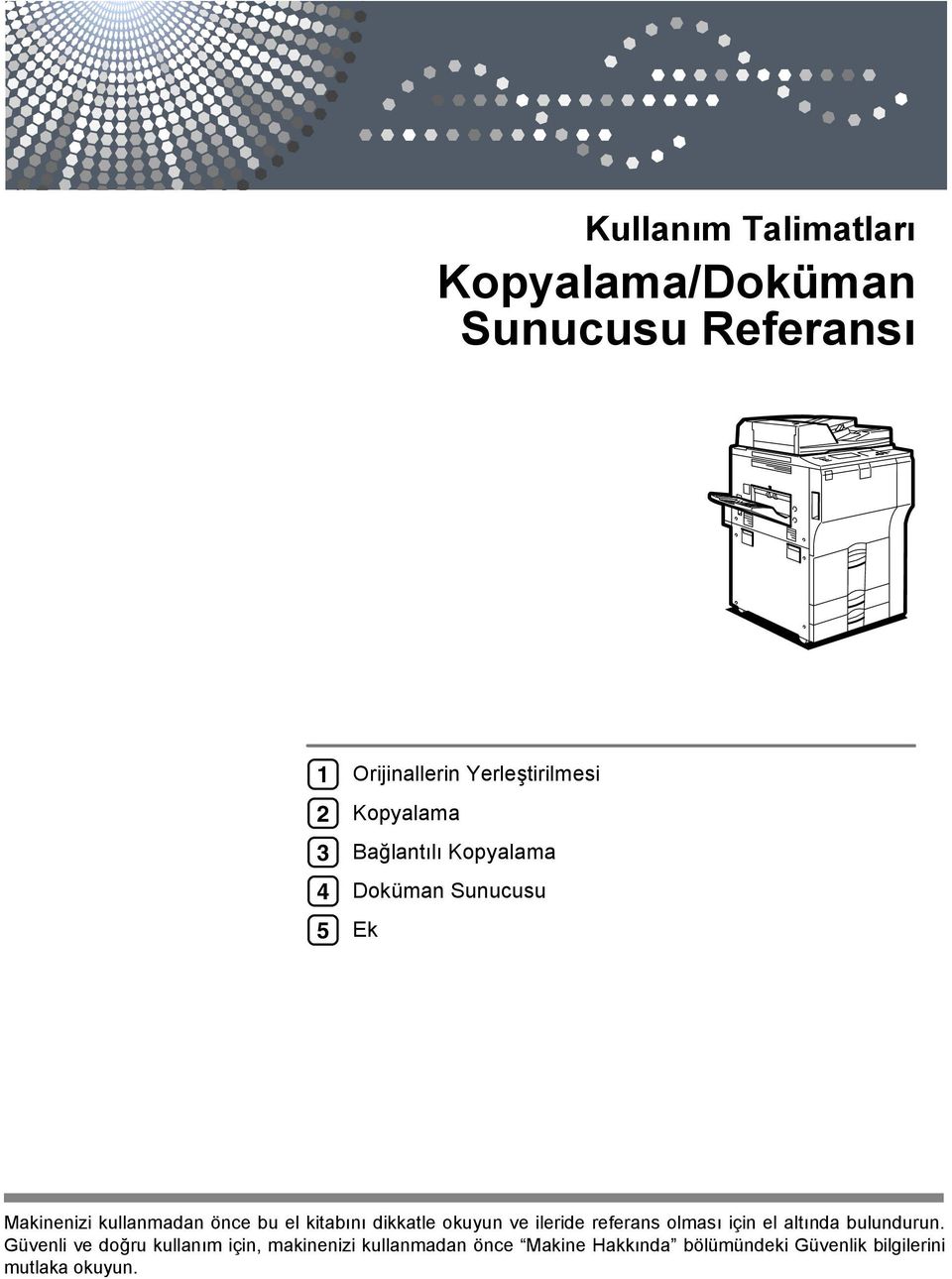
1 Kullanõm Talimatlarõ Kopyalama/Doküman Sunucusu Referansõ Orijinallerin Yerleştirilmesi Kopyalama Bağlantõlõ Kopyalama Doküman Sunucusu Ek Makinenizi kullanmadan önce bu el kitabõnõ dikkatle okuyun ve ileride referans olmasõ için el altõnda bulundurun. Güvenli ve doğru kullanõm için, makinenizi kullanmadan önce Makine Hakkõnda bölümündeki Güvenlik bilgilerini mutlaka okuyun.
2 Giriş Bu el kitabõnda makinenizin çalõştõrõlmasõ ve kullanõlmasõna ilişkin ayrõntõlõ talimatlar ve notlar yer almaktadõr. Güvenliğiniz ve size yararõ açõsõndan, makinenizi kullanmadan önce bu el kitabõnõ dikkatle okuyun. Gerektiğinde anõnda başvurabilmek için bu el kitabõnõ kolay erişilebilecek bir yerde saklayõn. Önemli Bu el kitabõnõn içeriği, önceden bildirilmeden değiştirilebilir. Şirket hiçbir durumda, makinenin kullanõlmasõndan veya çalõştõrõlmasõndan doğacak doğrudan, dolaylõ, özel veya nihai zarardan sorumlu değildir. Çoğaltõlmasõ kanunlarca yasaklanmõş hiçbir öğeyi kopyalamayõn veya yazdõrmayõn. Aşağõdaki öğeleri kopyalamak veya yazdõrmak genellikle yerel kanunlarca yasaklanmõştõr: Banknotlar, damga pullarõ, bonolar, hisse senetleri, banka poliçeleri, çekler, pasaportlar, sürücü dokümanlarõ. Yukarõdaki liste yalnõzca örnek amaçlõdõr ve yasaklõ bütün dokümanlarõ içermez. Listenin eksiksizliği veya doğruluğuyla ilgili sorumluluk bize ait değildir. Kimi dokümanlarõn çoğaltõlmasõ veya yazdõrõlmasõyla ilgili sorularõnõz için, lütfen hukuk müşavirinizle görüşün. Notlar: Bu el kitabõndaki bazõ resimler, az da olsa makineden farklõlõk gösterebilir. Bazõ işlevler bazõ ülkelerde mevcut olmayabilir. Ayrõntõlar için lütfen bölgenizdeki satõcõnõza danõşõn. Bulunduğunuz ülkeye göre, belli üniteler isteğe bağlõ olabilir. Ayrõntõlar için lütfen bölgenizdeki satõcõnõza danõşõn. Dikkat: Prosedürlerin kontrollerinin, ayarlamalarõnõn veya performanslarõnõn bu kullanma kõlavuzunda belirlenenlerin dõşõnda yapõlmasõ, tehlikeli şekilde radyasyona maruz kalmaya sebep olabilir. Notlar: Makinelerin model isimleri aşağõdaki sayfalarda belirtilmemektedir. Bu el kitabõnõ kullanmadan önce makinenizin tipini kontrol edin. (Detaylar için bkz. Makine Hakkõnda.) Tip 1: 60 kopya/dakika (A4K, 8 1 / " 11"K) Tip : 70 kopya/dakika (A4K, 8 1 / " 11"K) Tip 3: 80 kopya/dakika (A4K, 8 1 / " 11"K) Belirli tipler bazõ ülkelerde mevcut olmayabilir. Ayrõntõlar için lütfen bölgenizdeki satõcõnõza danõşõn. Bu el kitabõndaki iki tür boyut ölçüsü kullanõlmõştõr. Bu makine için metrik ölçülere bakõn.
3 Makine Kõlavuzu Bu makine ile yapmak istediğiniz konuyla ilgili kõlavuzlara başvurun. Önemli Kullanma kõlavuzuna göre kõlavuzun üzerinde bulunduğu ortam değişir. Kullanma kõlavuzun basõlmõş veya elektronik versiyonlarõ aynõ içeriğe sahiptir. El kitaplarõnõ PDF dosyasõ olarak görebilmek için Adobe Acrobat Reader/Adobe Reader kurulu olmalõdõr. Bulunduğunuz ülkeye göre html olarak kullanma kõlavuzlarõ da bulunabilir. Bu kullanma kõlavuzlarõnõ görmek için bir Web tarayõcõsõ kurmanõz gerekir. Makine Hakkõnda Makineyi kullanmadan önce bu el kitabõndaki Güvenlik Bilgilerini okuyun. Bu el kitabõ, makinenin işlevlerini tanõtmaktadõr. Aynõ zamanda kontrol panelini, makineyi kullanmak için hazõrlõk prosedürlerini, nasõl metin girileceğini ve beraberinde verilen CD-ROM'un nasõl kurulacağõnõ da açõklamaktadõr. Sorun Giderme Sõk rastlanan sorunlarõn çözülmesi için bir rehber sunar ve kâğõdõn, baskõ kartuşlarõnõn ve diğer sarf malzemelerinin nasõl değiştirileceğini açõklar. Kopyalama/Doküman Sunucusu Referansõ Fotokopi ve Doküman Sunucusu işlevlerini ve operasyonlarõnõ açõklar. Orijinallerin nasõl yerleştirileceği konusunda da bu el kitabõna başvurun. Faks Referansõ Faks işlevlerini ve kullanõmõnõ açõklar. Yazõcõ Referansõ Yazõcõ işlevlerini ve kullanõmõnõ açõklar. Tarayõcõ Referansõ Tarayõcõ işlevlerini ve kullanõmõnõ açõklar. Ağ Rehberi Makinenin bir ağ ortamõnda nasõl yapõlandõrõlacağõnõ ve çalõştõrõlacağõnõ, ayrõca beraberinde verilen yazõlõmõn nasõl kullanõlacağõnõ açõklar. Bu el kitabõ, tüm modelleri kapsar; bu nedenle, bu makinede bulunmayan işlevleri ve ayar açõklamalarõnõ içerebilir. Çalõştõrma sistemleriyle ilgili sunulan görüntüler, resimler ve bilgiler de bu makineninkilerden biraz farklõlõk gösterebilir. Genel Ayarlar Rehberi Kullanõcõ Araçlarõnõn ayarlarõnõ ve faks numaralarõnõn, e-posta adreslerinin ve kullanõcõ kodlarõnõn kaydõ gibi Adres Defteri prosedürlerini açõklar. Makinenin nasõl bağlanacağõ konusunda da bu el kitabõna başvurun. i
4 Güvenlik Referansõ Bu el kitabõ, makine yöneticileri içindir. Bu kitap makinenin yetkisiz olarak kullanõmõnõ, verilerin değiştirilmelerini veya verilerin sõzdõrõlmalarõnõ engellemek için gerekli emniyet fonksiyonlarõnõ açõklar. Gelişmiş güvenlik için, başlangõçta aşağõdaki ayarlarõ yapmanõzõ öneriyoruz: Aygõt Sertifikasõnõ Kurun. SSL (Güvenli Soket Katmanõ) Şifrelemesini etkinleştirin. Web Image Monitor kullanarak kullanõcõ adõ ve parolasõnõ değiştirin. Detaylar için, Güvenlik Referansõ'na bakõn. Gelişmiş emniyet fonksiyonlarõnõ veya kullanõcõ veya yönetici yetkilendirmelerini ayarlarken bu kitabõ iyice okuduğunuzdan emin olun. PostScript 3 Eklentisi PostScript 3'ün nasõl ayarlanacağõnõ ve kullanõlacağõnõ açõklar. Unix Eklentileri UNIX Eklentileri için, lütfen Web sitemizi ziyaret edin veya yetkili bir satõcõya danõşõn. Diğer el kitaplarõ DeskTopBinder Lite için Kõlavuzlar DeskTopBinder Lite Kurulum Rehberi DeskTopBinder Giriş Rehberi Auto Document Link Rehberi Not Verilen el kitaplarõ makine tiplerine özeldir. PostScript 3 Eklentisi ve Unix Eklentileri içerisinde tanõmlarõ yer alan işlevlerin ve ayarlarõn hepsi bu makinede mevcut olmayabilir. ii
5 Bu Makine ile Yapabilecekleriniz İşlevler, makine tipi ve seçeneklere bağlõ olarak farklõlõk göstermektedir. Referans p. İsteğe bağlõ Konfigürasyon Gerektiren İşlevler Dubleks Kopyalama Türleri 1 Taraflõ Sayfayõ Taraflõ 1 Sayfaya Bkz. p.70 Dubleks. Taraflõ 1 Sayfayõ Taraflõ 1 Sayfaya Bkz. p.70 Dubleks. 1 Taraflõ 4 Sayfayõ Taraflõ 1 Sayfada Birleştir Bkz. p.78 İki Taraflõ Birleştirme. GCSHVY9J iii
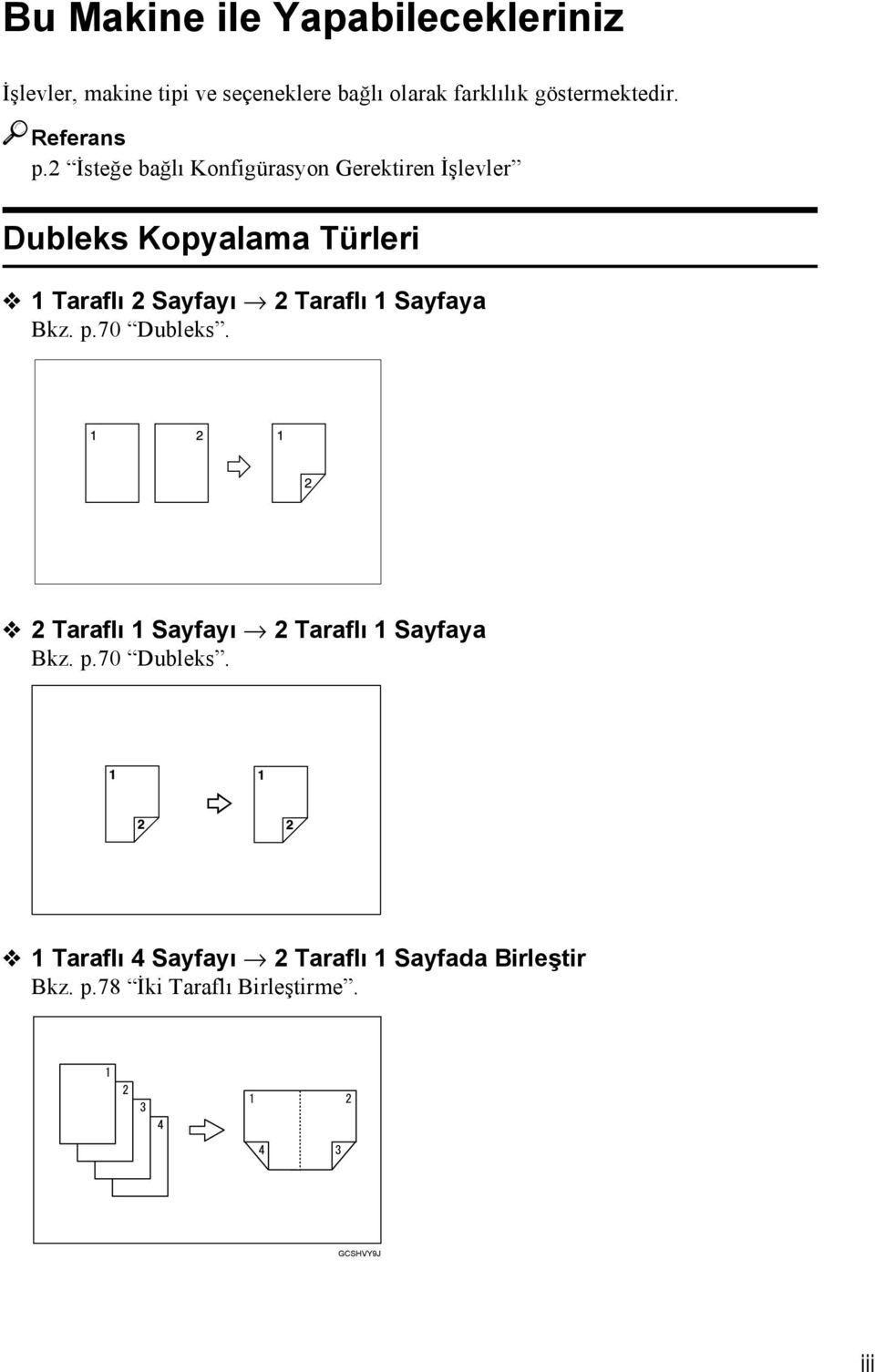
6 1 Taraflõ 8 Sayfayõ Taraflõ 1 Sayfada Birleştir Bkz. p.78 İki Taraflõ Birleştirme. A Ön B Arka ANP00S 1 Taraflõ 16 Sayfayõ Taraflõ 1 Sayfada Birleştir Bkz. p.78 İki Taraflõ Birleştirme. A Ön B Arka GCSHVY5E Taraflõ Sayfayõ Taraflõ 1 Sayfada Birleştir Bkz. p.78 İki Taraflõ Birleştirme. GCSHVY1E iv
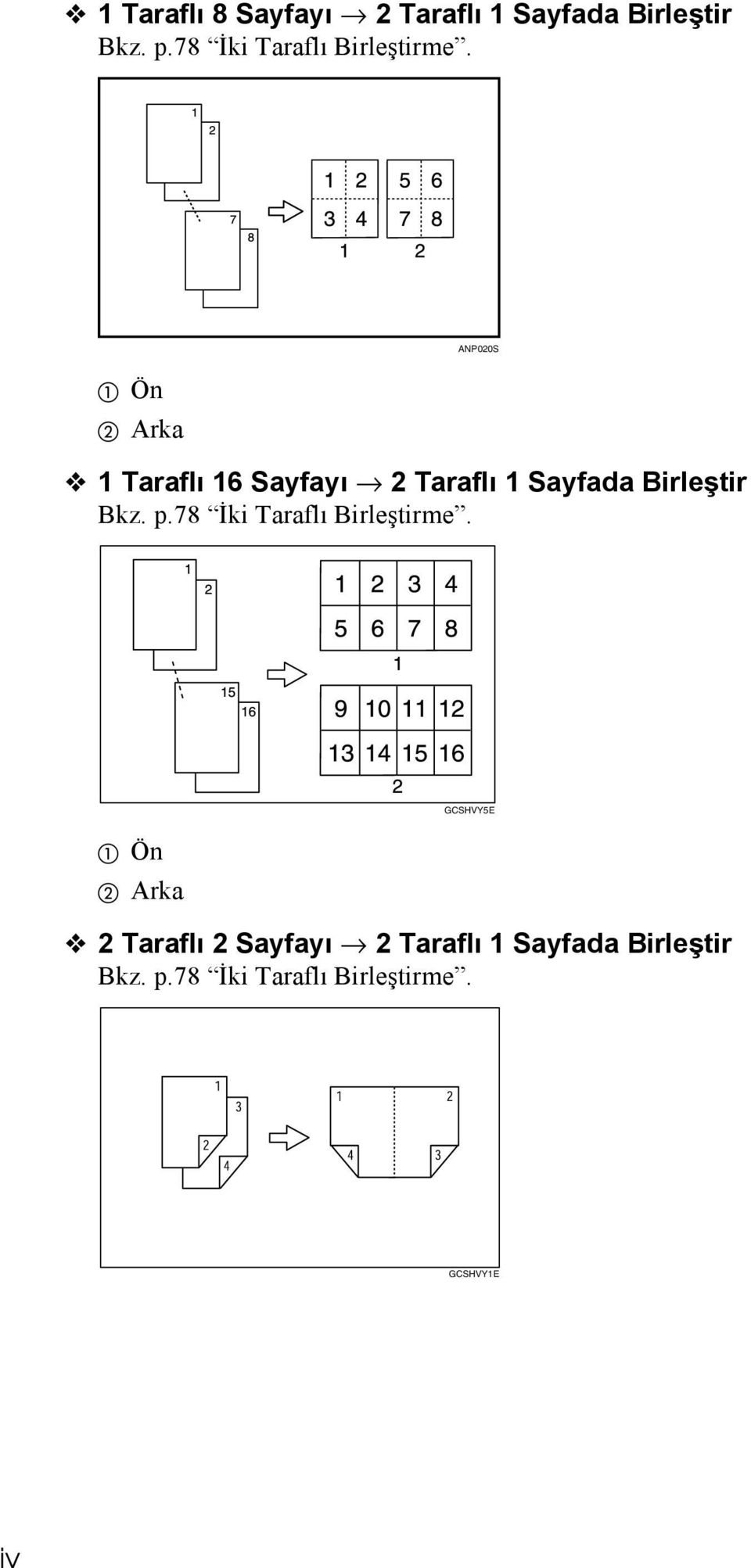
7 Taraflõ 4 Sayfayõ Taraflõ 1 Sayfada Birleştir Bkz. p.78 İki Taraflõ Birleştirme. GCSHVYE A Ön B Arka Taraflõ 8 Sayfayõ Taraflõ 1 Sayfada Birleştir Bkz. p.78 İki Taraflõ Birleştirme. GCSHVY6E A Ön B Arka Ciltli Orijinaller Taraflõ 1 Sayfa Bkz. p.83 Kitapçõk/Dergi. v
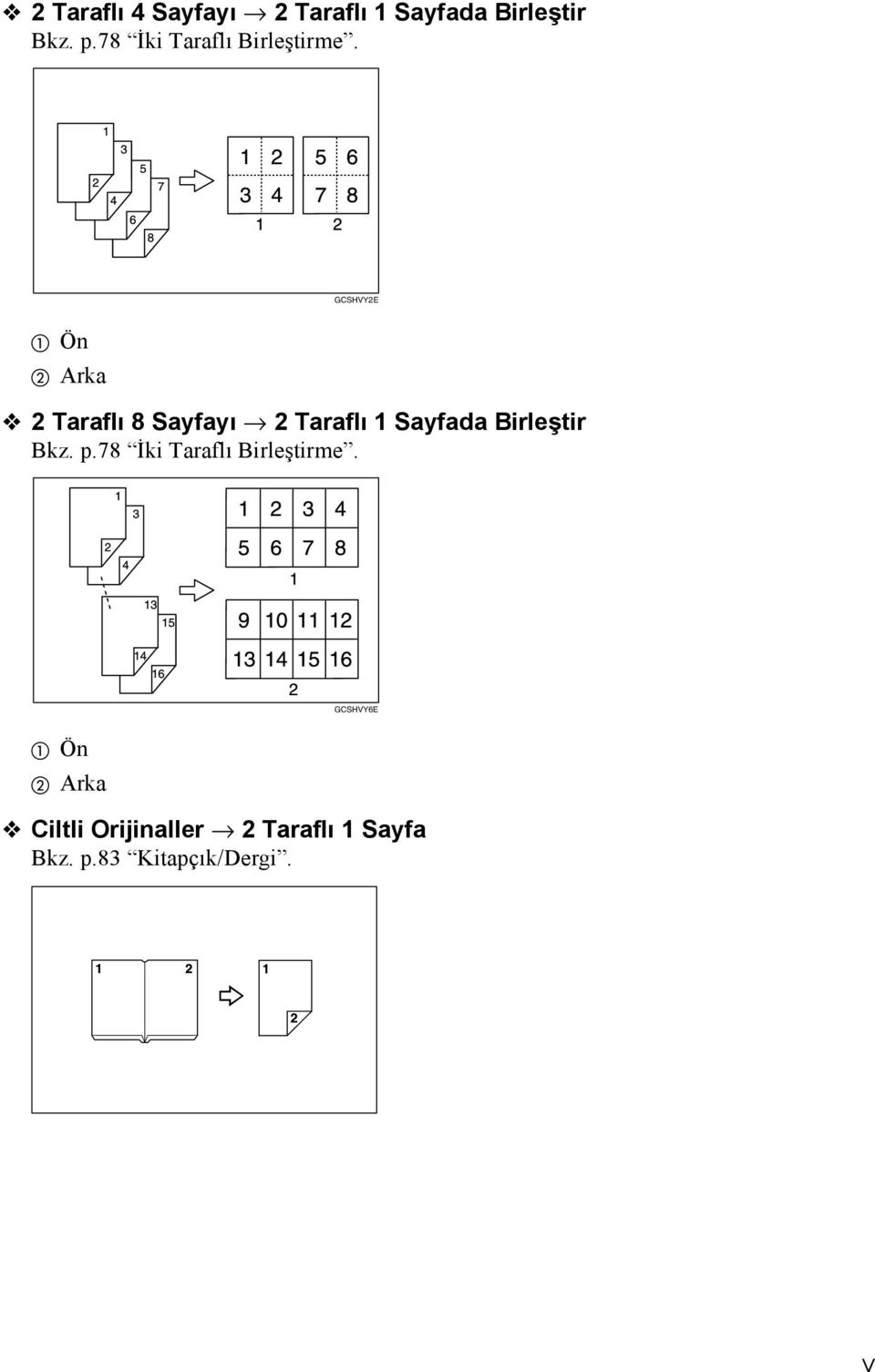
8 Ön ve Arka Ciltli Orijinaller Taraflõ Sayfa Bkz. p.83 Kitapçõk/Dergi. Karõşõk 1 & Taraflõ Bkz. p.90 Karõşõk 1 & Taraflõ. GCKONZ0J Bir Kitapçõk veya Dergi Oluşturulmasõ 1 Taraflõ 4 Sayfa Kitapçõk Bkz. p.83 Kitapçõk/Dergi. Sola aç GCBOOK0E vi
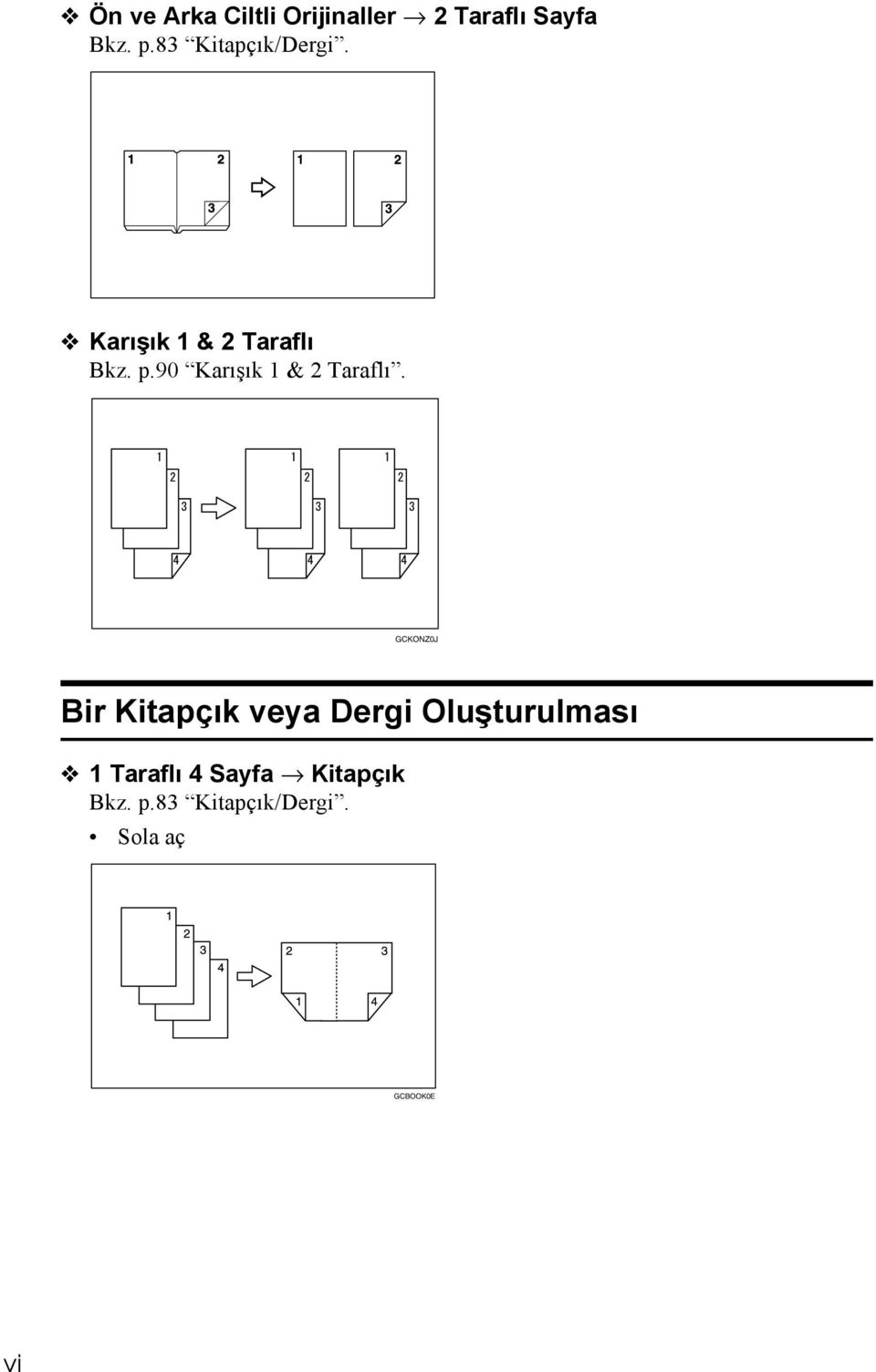
9 Sağa aç GCBOOK1E Taraflõ Sayfa Kitapçõk Bkz. p.83 Kitapçõk/Dergi. Sola aç Sağa aç GCAH010E GCAH00E 1 Taraflõ Dergi Bkz. p.83 Kitapçõk/Dergi. Sola aç GCBOOK3E vii
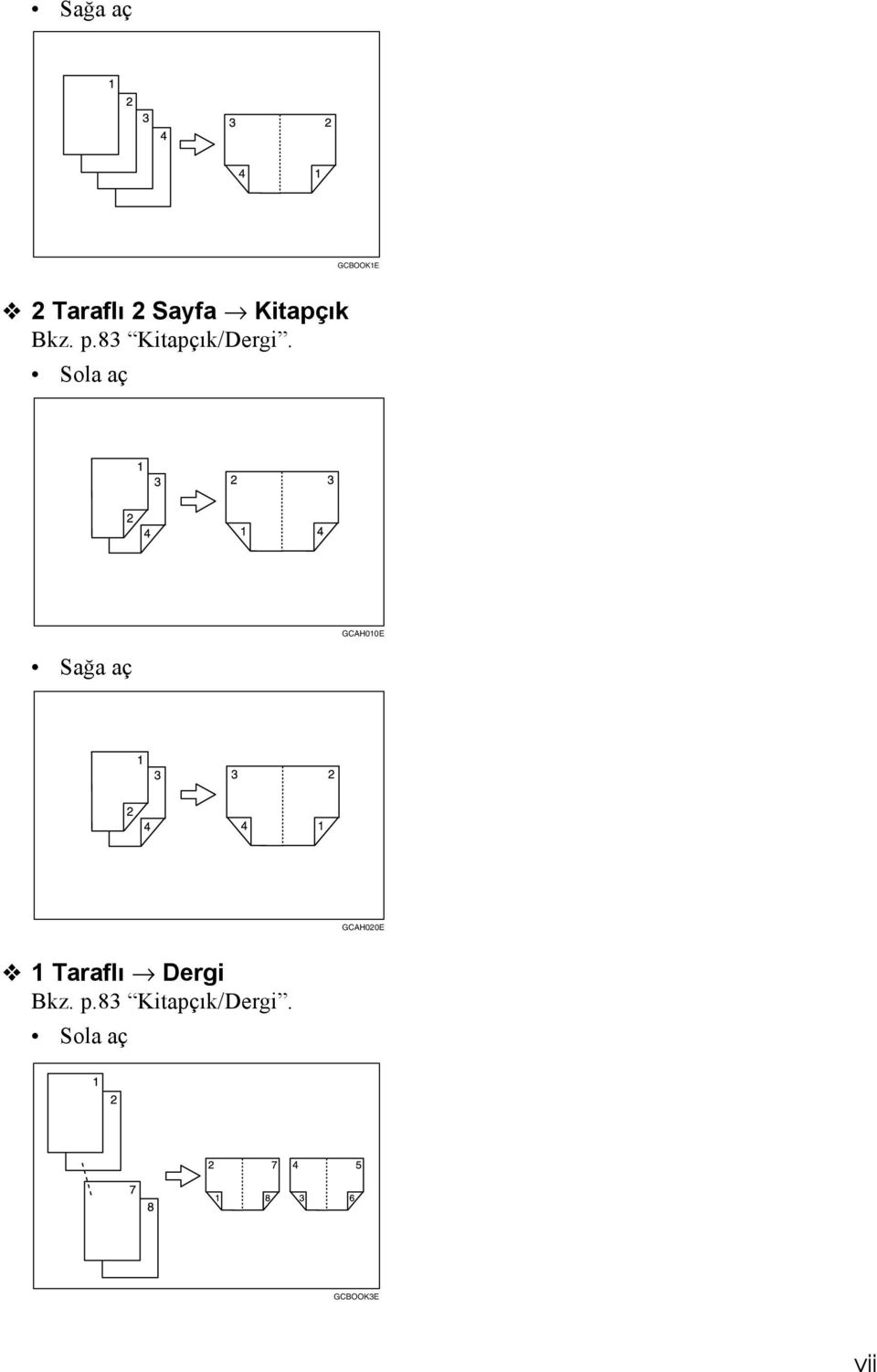
10 Sağa aç GCBOOK4E Taraflõ Dergi Bkz. p.83 Kitapçõk/Dergi. Sola aç GCAH030E Sağa aç GCAH040E viii
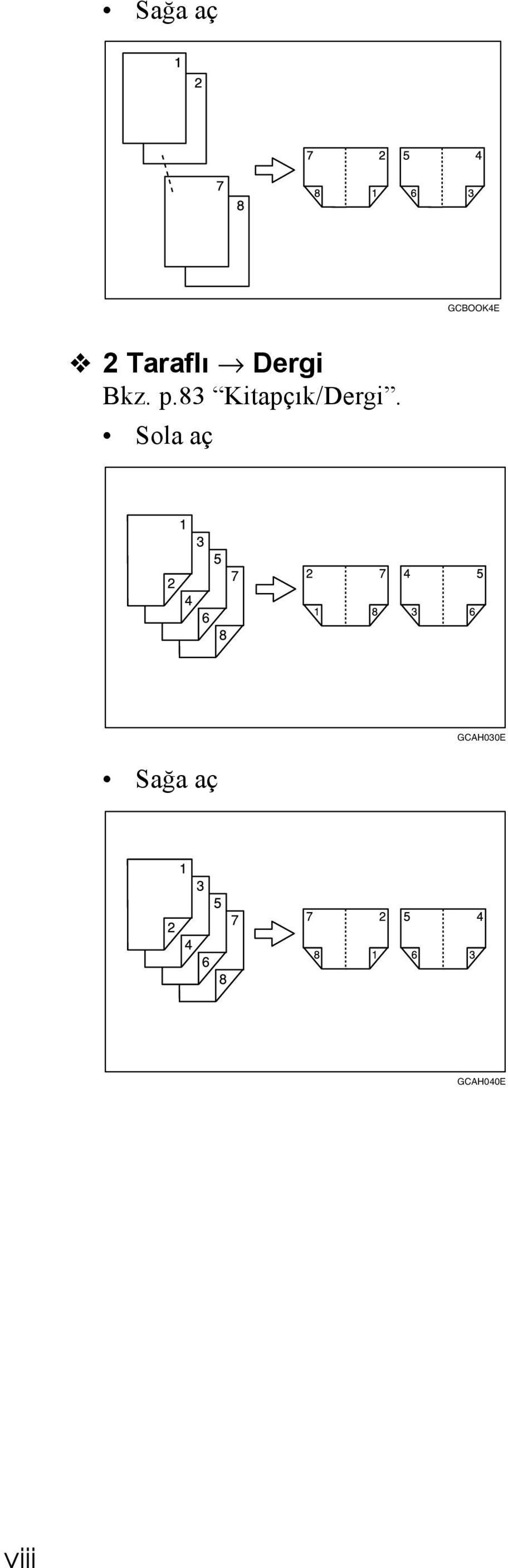
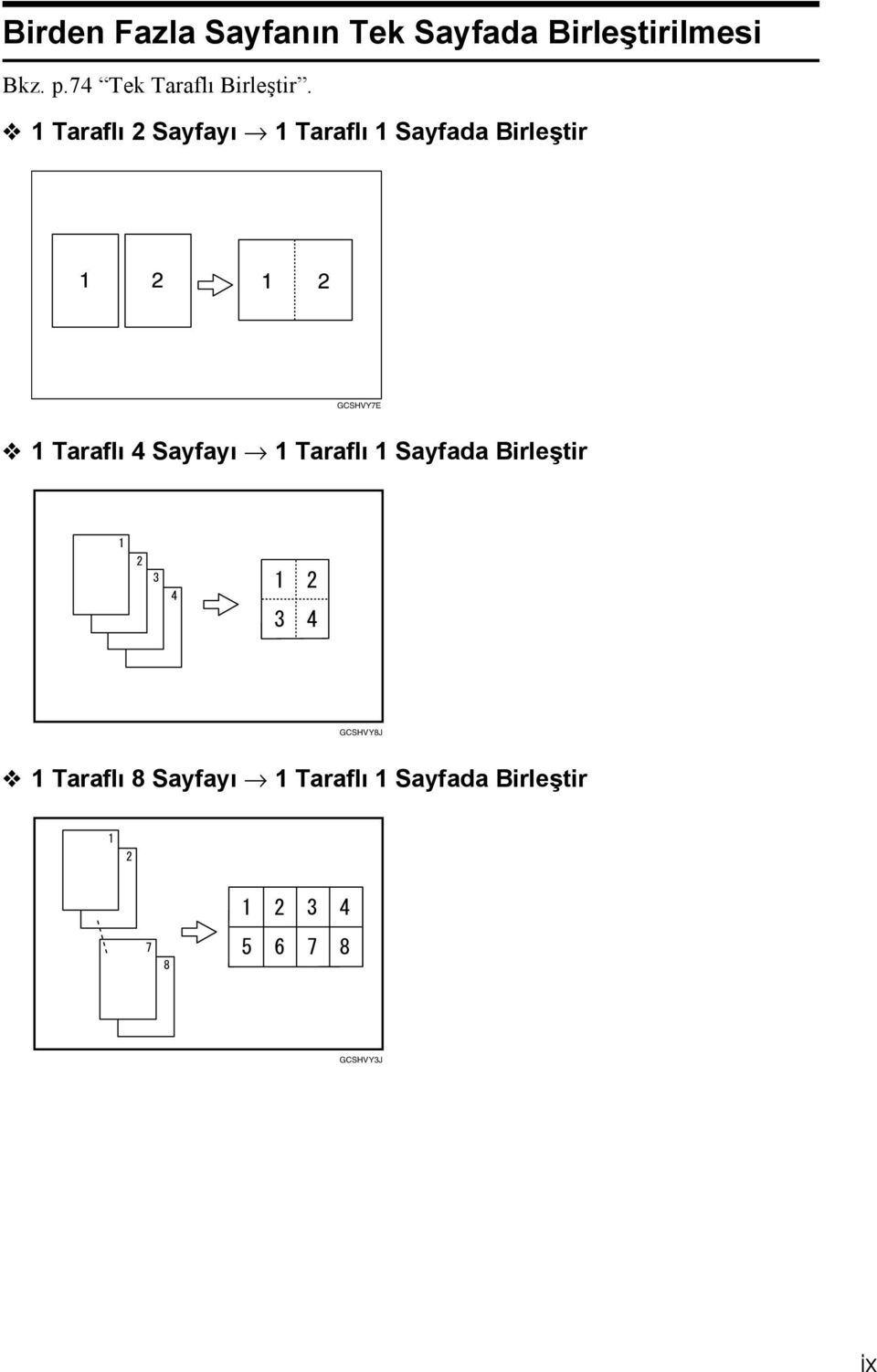
11 Birden Fazla Sayfanõn Tek Sayfada Birleştirilmesi Bkz. p.74 Tek Taraflõ Birleştir. 1 Taraflõ Sayfayõ 1 Taraflõ 1 Sayfada Birleştir GCSHVY7E 1 Taraflõ 4 Sayfayõ 1 Taraflõ 1 Sayfada Birleştir GCSHVY8J 1 Taraflõ 8 Sayfayõ 1 Taraflõ 1 Sayfada Birleştir GCSHVY3J ix
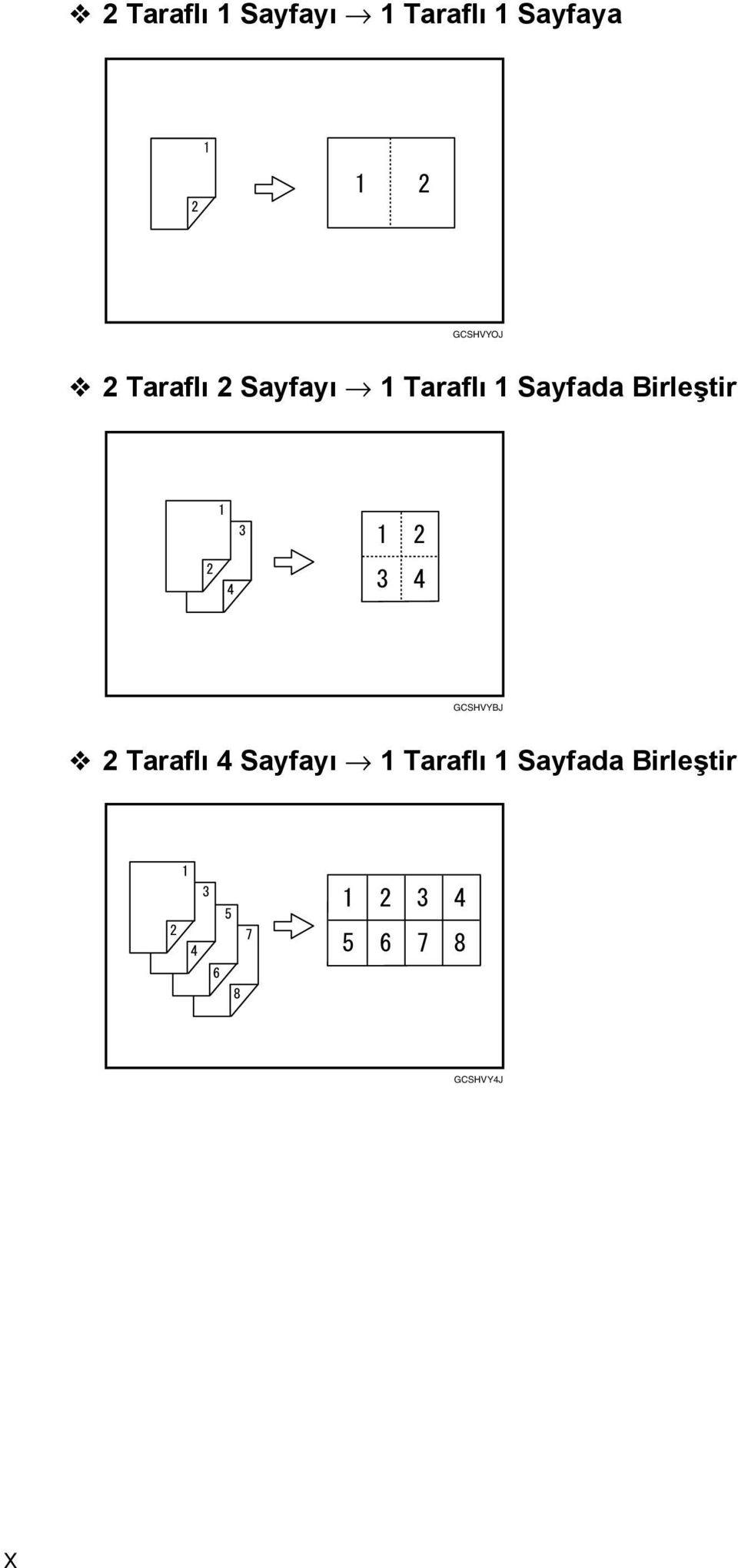
12 Taraflõ 1 Sayfayõ 1 Taraflõ 1 Sayfaya GCSHVYOJ Taraflõ Sayfayõ 1 Taraflõ 1 Sayfada Birleştir GCSHVYBJ Taraflõ 4 Sayfayõ 1 Taraflõ 1 Sayfada Birleştir GCSHVY4J x
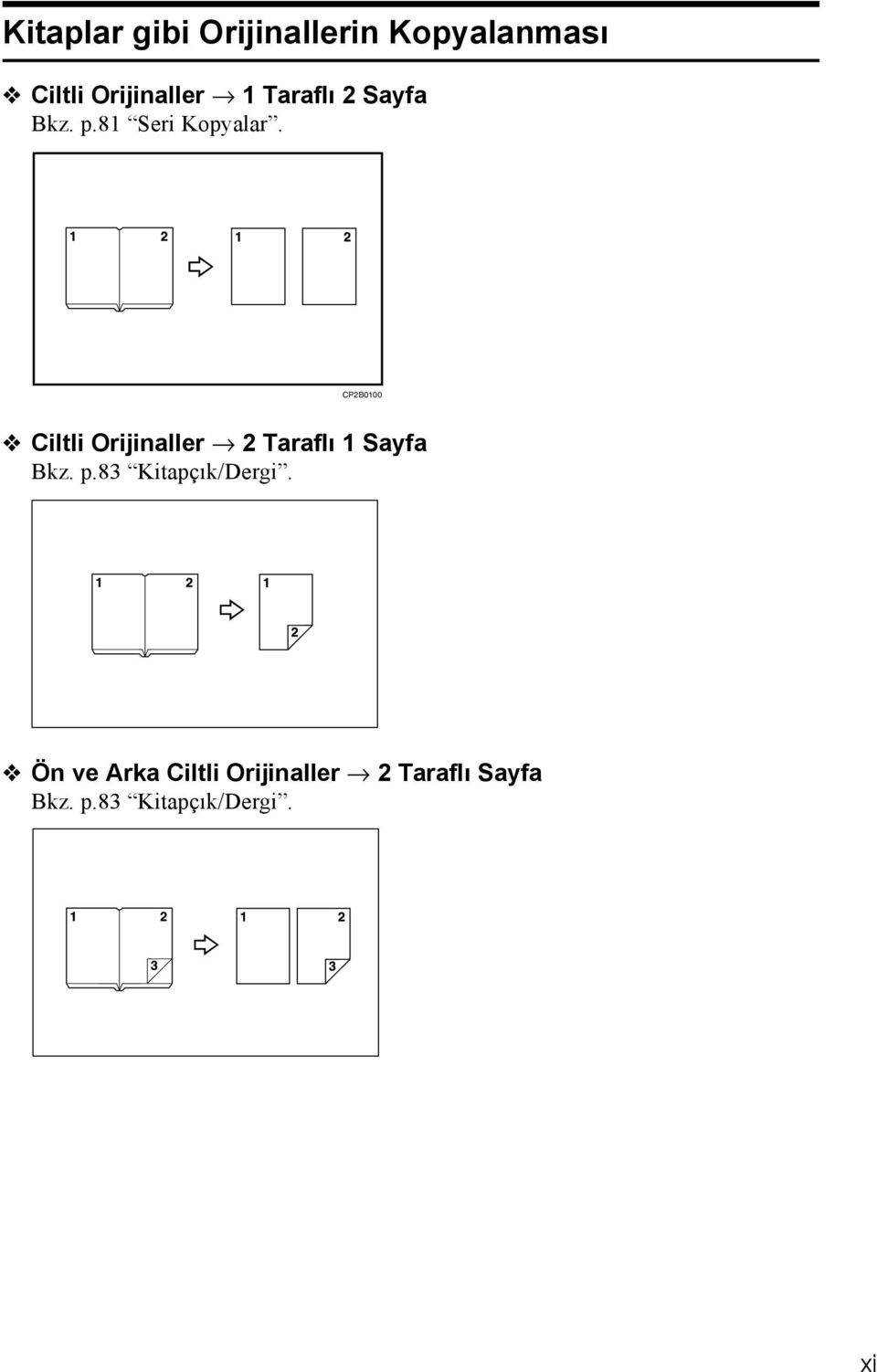
13 Kitaplar gibi Orijinallerin Kopyalanmasõ Ciltli Orijinaller 1 Taraflõ Sayfa Bkz. p.81 Seri Kopyalar. CPB0100 Ciltli Orijinaller Taraflõ 1 Sayfa Bkz. p.83 Kitapçõk/Dergi. Ön ve Arka Ciltli Orijinaller Taraflõ Sayfa Bkz. p.83 Kitapçõk/Dergi. xi
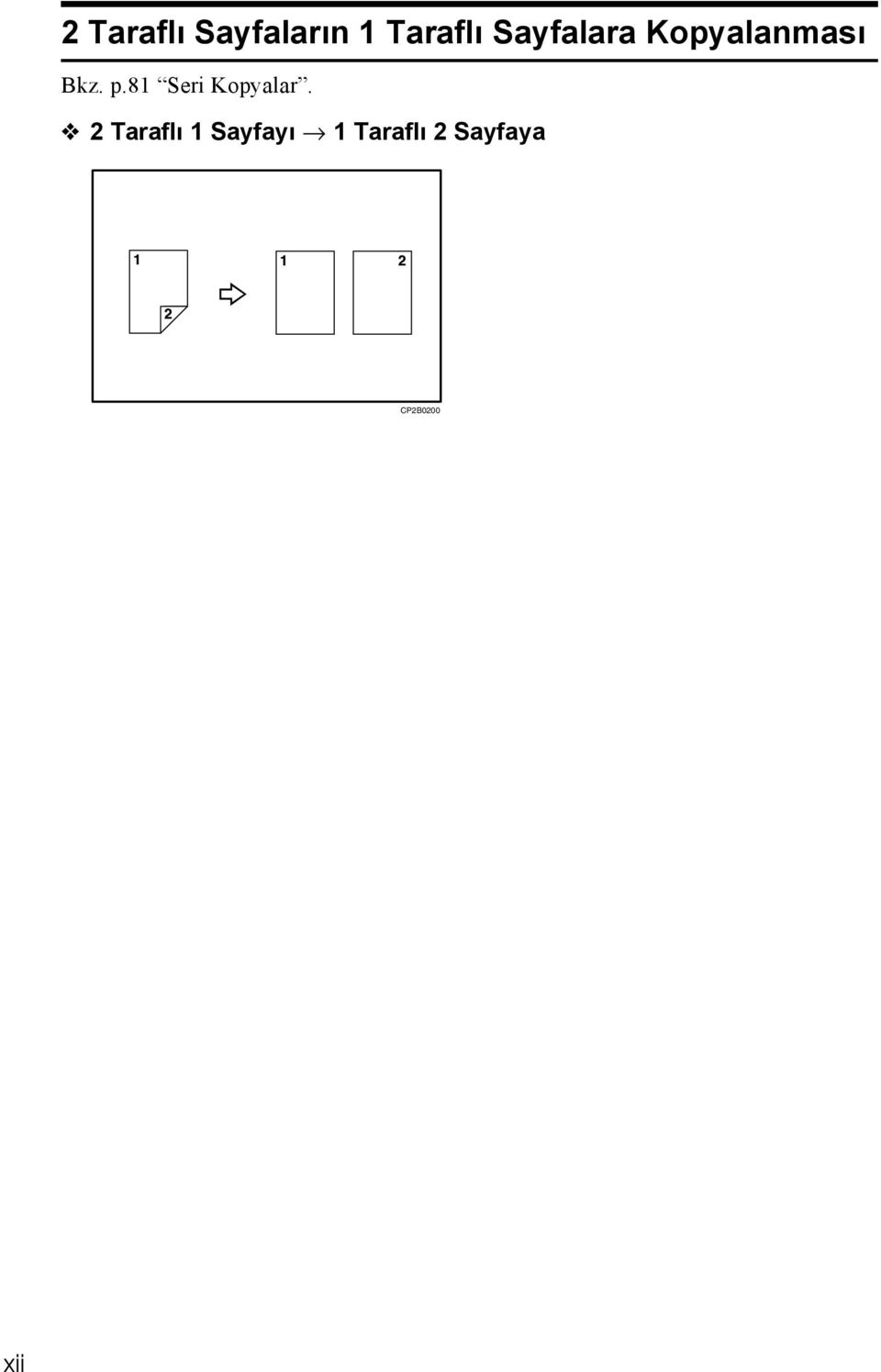
14 Taraflõ Sayfalarõn 1 Taraflõ Sayfalara Kopyalanmasõ Bkz. p.81 Seri Kopyalar. Taraflõ 1 Sayfayõ 1 Taraflõ Sayfaya CPB000 xii
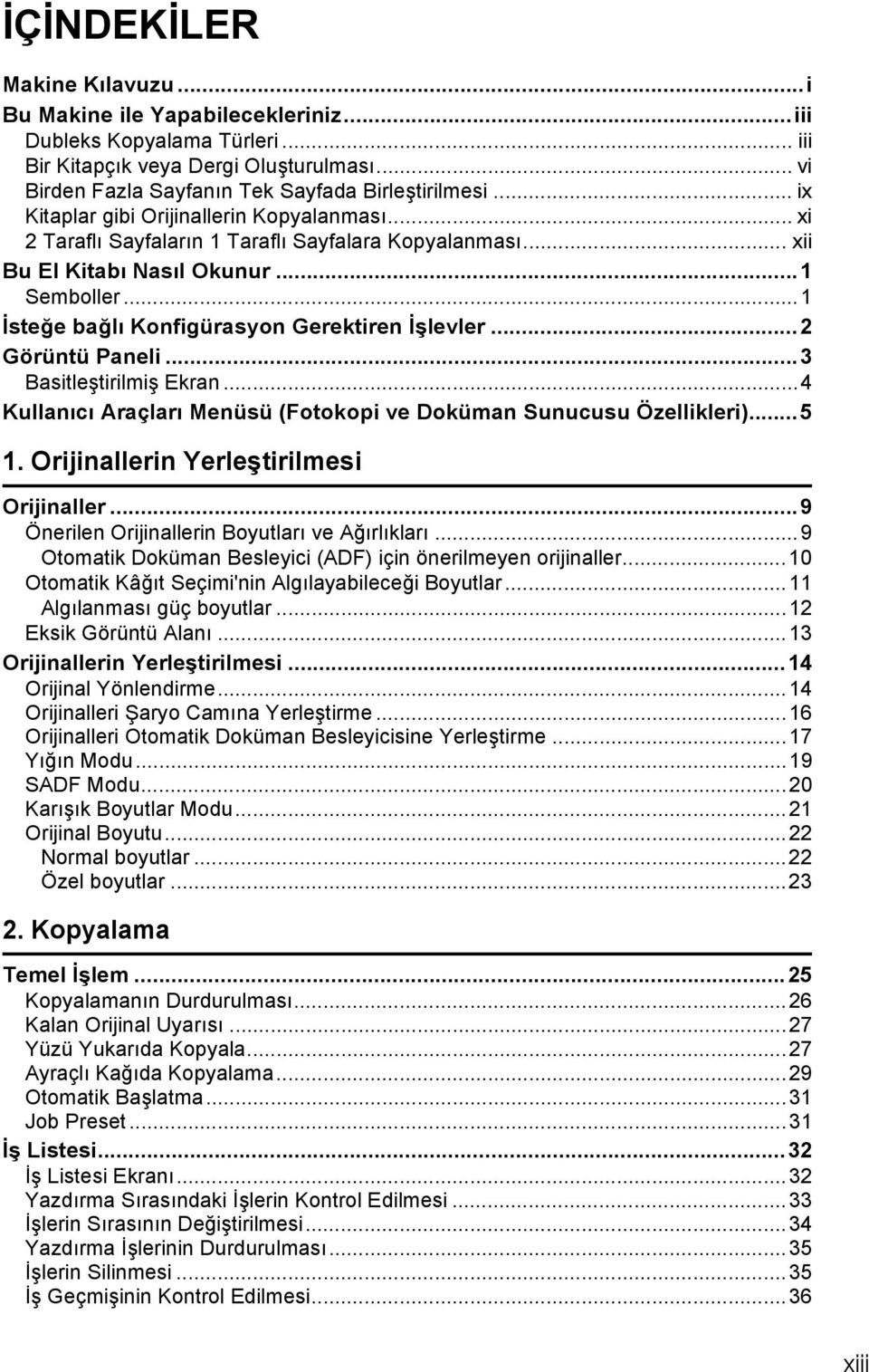
15 İÇİNDEKİLER Makine Kõlavuzu...i Bu Makine ile Yapabilecekleriniz...iii Dubleks Kopyalama Türleri... iii Bir Kitapçõk veya Dergi Oluşturulmasõ... vi Birden Fazla Sayfanõn Tek Sayfada Birleştirilmesi... ix Kitaplar gibi Orijinallerin Kopyalanmasõ... xi Taraflõ Sayfalarõn 1 Taraflõ Sayfalara Kopyalanmasõ... xii Bu El Kitabõ Nasõl Okunur...1 Semboller...1 İsteğe bağlõ Konfigürasyon Gerektiren İşlevler... Görüntü Paneli...3 Basitleştirilmiş Ekran...4 Kullanõcõ Araçlarõ Menüsü (Fotokopi ve Doküman Sunucusu Özellikleri) Orijinallerin Yerleştirilmesi Orijinaller...9 Önerilen Orijinallerin Boyutlarõ ve Ağõrlõklarõ...9 Otomatik Doküman Besleyici (ADF) için önerilmeyen orijinaller...10 Otomatik Kâğõt Seçimi'nin Algõlayabileceği Boyutlar...11 Algõlanmasõ güç boyutlar...1 Eksik Görüntü Alanõ...13 Orijinallerin Yerleştirilmesi...14 Orijinal Yönlendirme...14 Orijinalleri Şaryo Camõna Yerleştirme...16 Orijinalleri Otomatik Doküman Besleyicisine Yerleştirme...17 Yõğõn Modu...19 SADF Modu...0 Karõşõk Boyutlar Modu...1 Orijinal Boyutu... Normal boyutlar... Özel boyutlar...3. Kopyalama Temel İşlem...5 Kopyalamanõn Durdurulmasõ...6 Kalan Orijinal Uyarõsõ...7 Yüzü Yukarõda Kopyala...7 Ayraçlõ Kağõda Kopyalama...9 Otomatik Başlatma...31 Job Preset...31 İş Listesi...3 İş Listesi Ekranõ...3 Yazdõrma Sõrasõndaki İşlerin Kontrol Edilmesi...33 İşlerin Sõrasõnõn Değiştirilmesi...34 Yazdõrma İşlerinin Durdurulmasõ...35 İşlerin Silinmesi...35 İş Geçmişinin Kontrol Edilmesi...36 xiii
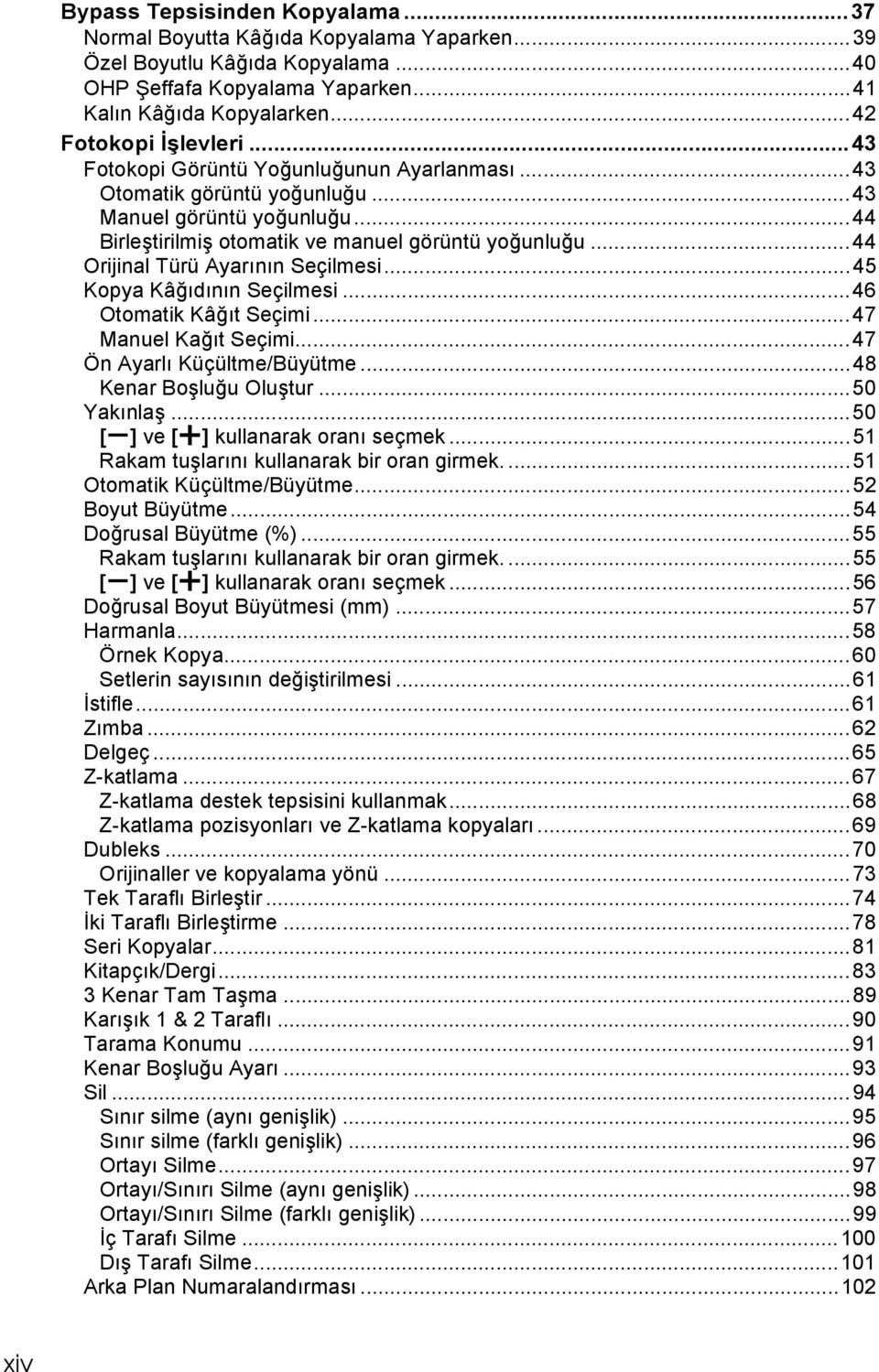
16 xiv Bypass Tepsisinden Kopyalama...37 Normal Boyutta Kâğõda Kopyalama Yaparken...39 Özel Boyutlu Kâğõda Kopyalama...40 OHP Şeffafa Kopyalama Yaparken...41 Kalõn Kâğõda Kopyalarken...4 Fotokopi İşlevleri...43 Fotokopi Görüntü Yoğunluğunun Ayarlanmasõ...43 Otomatik görüntü yoğunluğu...43 Manuel görüntü yoğunluğu...44 Birleştirilmiş otomatik ve manuel görüntü yoğunluğu...44 Orijinal Türü Ayarõnõn Seçilmesi...45 Kopya Kâğõdõnõn Seçilmesi...46 Otomatik Kâğõt Seçimi...47 Manuel Kağõt Seçimi...47 Ön Ayarlõ Küçültme/Büyütme...48 Kenar Boşluğu Oluştur...50 Yakõnlaş...50 [o] ve [n] kullanarak oranõ seçmek...51 Rakam tuşlarõnõ kullanarak bir oran girmek Otomatik Küçültme/Büyütme...5 Boyut Büyütme...54 Doğrusal Büyütme (%)...55 Rakam tuşlarõnõ kullanarak bir oran girmek [o] ve [n] kullanarak oranõ seçmek...56 Doğrusal Boyut Büyütmesi (mm)...57 Harmanla...58 Örnek Kopya...60 Setlerin sayõsõnõn değiştirilmesi...61 İstifle...61 Zõmba...6 Delgeç...65 Z-katlama...67 Z-katlama destek tepsisini kullanmak...68 Z-katlama pozisyonlarõ ve Z-katlama kopyalarõ...69 Dubleks...70 Orijinaller ve kopyalama yönü...73 Tek Taraflõ Birleştir...74 İki Taraflõ Birleştirme...78 Seri Kopyalar...81 Kitapçõk/Dergi Kenar Tam Taşma...89 Karõşõk 1 & Taraflõ...90 Tarama Konumu...91 Kenar Boşluğu Ayarõ...93 Sil...94 Sõnõr silme (aynõ genişlik)...95 Sõnõr silme (farklõ genişlik)...96 Ortayõ Silme...97 Ortayõ/Sõnõrõ Silme (aynõ genişlik)...98 Ortayõ/Sõnõrõ Silme (farklõ genişlik)...99 İç Tarafõ Silme Dõş Tarafõ Silme Arka Plan Numaralandõrmasõ...10
17 Ön Ayarlõ Damga Damga pozisyonunun, boyutunun ve yoğunluğunun değiştirilmesi Kullanõcõ Damgasõ Kullanõcõ damga pozisyonunun değiştirilmesi Kullanõcõ damgasõnõn programlanmasõ Kullanõcõ damgasõnõn silinmesi Tarih Damgasõ...11 Tarih formatõnõn değiştirilmesi Tarih damga pozisyonunun değiştirilmesi Sayfa Numaralandõrmasõ Damga pozisyonunun değiştirilmesi İlk yazdõrma sayfasõnõn ve başlangõç sayõsõnõn belirtilmesi ( P1,P..., -1-,--..., P.1,P..., 1,... ) İlk yazdõrma sayfasõnõn ve başlangõç numarasõnõn belirtilmesi ( 1/5,/5 ) İlk yazdõrma sayfasõnõn ve başlangõç numarasõnõn belirtilmesi ( 1/-1,1/- )...10 Damga Yazõsõ...11 Damga pozisyonunu değiştirir...1 Görüntü Tekrarõ...13 Çift Kopya...15 Ortalama...16 Pozitif/Negatif...18 Kapaklar...19 Ata Bölümler...13 Boş Ara Sayfalar Ara Sayfalar Doküman Sunucusunda Orijinallerin Depolanmasõ Programlar Bir Programõn Saklanmasõ Kaydedilen bir Programõn Değiştirilmesi Bir Programõn Silinmesi Bir Programõn Geri Çağrõlmasõ Başlangõç Ekranõnda Varsayõlan Ayarlarõ Bağlantõlõ Kopyalama Bağlantõlõ Kopyalama nedir? Nasõl Çalõşõr? Makine türleri ve opsiyonlarõ Kopyalamanõn Durdurulmasõ Başlamadan önce Bağlantõlõ Kopyalama Görüntü Paneli Alt Makinenin Görüntü Paneli Bağlantõlõ Kopyalamanõn kullanõlmasõ Kopya Çõktõsõnõn Sõrasõ Bağlantõlõ Kopyalama kullanõrken Otomatik Sõfõrlama Otomatik Kapama Bağlantõlõ Kopyalamadan Çõkmak Bağlõ Yazdõrmayõ Kullanarak Saklanan Dokümanlarõ Yazdõrmak Bağlantõlõ Kopyalamada Job Preset Ayarõnõn Kullanõlmasõ xv
18 Bağlantõlõ Kopyalama İş Akõşõ İki Makineden Biri Boş Olduğunda Boş makinenin ana makine olarak kullanõlmasõ (Bağlantõlõ Kopyalama) O anda kopyalama yapan makinenin ana makine olarak kullanõlmasõ (Bağlantõlõ Kopyalama: Job Preset) Her İki Makine de Kullanõmda Olduğunda Her iki makine de aynõ sayõda orijinal kopyalarken (Bağlantõlõ Kopyalama: Job Preset) Makinelerden biri daha fazla sayõda orijinal kopyalõyor (Bağlantõlõ Kopyalama: Job Preset) Doküman Sunucusu Doküman Sunucusu ve Diğer İşlevler arasõndaki ilişki Doküman Sunucusu Ekranõ Basitleştirilmiş Ekran Ön İzleme Görüntüsü...16 Doküman Sunucusunun Kullanõlmasõ Verilerin Saklanmasõ Bir kullanõcõ adõnõn kaydedilmesi veya değiştirilmesi (Adres Defterine kaydedilen bir kullanõcõ adõnõ kullanõrken) Bir kullanõcõ adõnõn kaydedilmesi veya değiştirilmesi (Adres Defterine kayõtlõ olmayan bir kullanõcõ adõ kullanõrken) Bir kullanõcõ adõnõn kaydedilmesi veya değiştirilmesi (Adres Defterine herhangi bir isim kaydedilmemişken) Bir dosya adõnõn değiştirilmesi Bir parola konulmasõ veya parolanõn değiştirilmesi Saklanan Bir Dokümanõn Kullanõcõ Adõnõn, Dosya Adõnõn veya Parolasõnõn Değiştirilmesi Saklanan Bir Dokümanõn Ayrõntõlarõnõn Kontrol edilmesi Saklanan bir Dokümanõn Aranmasõ Dosya adõna göre arama yapmak Kullanõcõ adõna göre arama yapmak...17 Saklanan bir Dokümanõn Yazdõrõlmasõ Yazdõrmayõ durdururken Yazdõrma devam ederken yazdõrma kopyalarõnõn sayõsõnõn değiştirilmesi Örnek Yazdõrma İlk sayfanõn yazdõrõlmasõ Belirtilen bir sayfanõn yazdõrõlmasõ Belirtilen bir aralõğõn yazdõrõlmasõ Bir Dokümanõn Silinmesi Web Image Monitor ile Doküman Sunucusunda bir Dokümanõn Görüntülenmesi Saklanan Dokümanlarõn Bilgisayarõnõza İndirilmesi Ek İşlev Uyumluluğu Ek Bilgiler İNDEKS xvi
19 Bu El Kitabõ Nasõl Okunur Not Ürünün düzgün kullanõmõ için, öncelikle Makine Hakkõnda bölümünü okumuş olduğunuzdan emin olun. Fotokopi moduyla ilgili ek bilgi Ek Bilgiler bölümünde verilmiştir. Referans p.185 Ek Bilgiler Semboller Bu el kitabõ aşağõdaki sembolleri kullanõr: Önemli emniyet notlarõnõ gösterir. Bu notlarõn dikkate alõnmamasõ, ciddi yaralanmalar veya ölümle sonuçlanabilir. Bu notlarõ mutlaka okuyun. Bunlar, Bu Makine Hakkõnda bölümünde, Güvenlik Bilgisi kõsmõnda bulunabilirler. Önemli emniyet notlarõnõ gösterir. Bu notlarõn dikkate alõnmamasõ küçük ve hafif yaralanmalarla sonuçlanabilir ya da makine veya eşyalar hasar görebilir. Bu notlarõ mutlaka okuyun. Bunlar, Bu Makine Hakkõnda bölümünde, Güvenlik Bilgisi kõsmõnda bulunabilirler. Makine kullanõlõrken dikkat edilecek hususlarõ ve kağõt sõkõşmasõ, orijinallerin zarar görmesi ya da veri kaybõ için olasõ nedenlerin açõklamalarõnõ sunar. Bu açõklamalarõ mutlaka okuyun. Makinenin işlevleriyle ilgili ek açõklamalarõ ve kullanõcõ hatalarõnõn çözümü ile ilgili talimatlarõ gösterir. Bu sembol bölüm sonlarõnda yer alõr. Konuyla ilgili ilave bilgileri nerede bulabileceğinizi gösterir. [ ] Makinenin görüntü panelinde görüntülenen tuşlarõn adlarõnõ gösterir. { } Makinenin kontrol panelinde görüntülenen tuşlarõn adlarõnõ gösterir. 1
20 İsteğe bağlõ Konfigürasyon Gerektiren İşlevler Belirli işlevler, özel makine konfigürasyonu ve fazladan seçenekler gerektirir, bunlar aşağõda yer almaktadõr. Ayraçlõ Kağõda kopyalama: Ayraçlõ kağõt tutacağõ İstif: 3000 Sayfa - 50 Sayfa Tel Zõmba Sonlandõrõcõ, kitapçõk sonlandõrõcõ veya 3000 Sayfa Sayfa Tel Zõmba Sonlandõrõcõ Zõmba: 3000 Sayfa - 50 Sayfa Tel Zõmba Sonlandõrõcõ, kitapçõk sonlandõrõcõ veya 3000 Sayfa Sayfa Tel Zõmba Sonlandõrõcõ Zõmba (Sõrt Dikişi): Kitapçõk sonlandõrõcõ Delgeç: 3000 Sayfa - 50 SayfaTel Zõmba Sonlandõrõcõ, kitapçõk sonlandõrõcõ veya 3000 Sayfa Sayfa Tel Zõmba Sonlandõrõcõ Z-katlama: Kitapçõk sonlandõrõcõ veya 3000 Sayfa -100 Sayfa Zõmba Sonlandõrõcõ, Z-katlama birimli Bağlantõlõ Kopyalama: Copy Connector Not Kağõt kasetlerinden ayraçlõ kağõda kopyalama yaparken ayraçlõ kağõt tutacağõ gerekmektedir.
21 Görüntü Paneli Fonksiyon öğeleri, seçici tuşlar olarak işlev görmektedir. Hafifçe basarak bir öğeyi seçebilir veya belirtebilirsiniz. Görüntü panelinde bir öğeyi seçtiğinizde veya belirttiğinizde, bu öğe şeklinde vurgulanõr. şeklinde gözüken tuşlar kullanõlamaz. Başlangõç kopyalama ekranõ TR BFC001S 1. Orijinal fonksiyon, Görüntü Yoğunluğu ve Özel Orijinal fonksiyon.. İşletim durumu ve mesajlarõ. 3. Sabit küçültme/büyültme oranlarõndan başka, üç adede kadar sõk kullanõlan küçültme/büyültme oranõ kaydedebilirsiniz. Bkz. Genel Ayarlar Rehberi. 4. Hafõzaya taranan oriijinallerin, ayarlanan kopyalarõn ve alõnan kopyalarõn sayõsõ. 5. Kõsayol tuşlarõnõn içeriklerini görüntüler. Bu tuşlara sõklõkla kullanõlan fonksiyonlarõ kaydedebilirsiniz. Bkz. Genel Ayarlar Rehberi. 6. Harmanlama, İstifleme, Zõmbalama ve Delgeç fonksiyonlarõnõ görüntüler. 7. Kullanõlabilir fonksiyonlarõ görüntüler. Menüsünü görüntülemek için bir fonksiyona basõnõz. Bir ataç işareti mevcut seçili fonksiyonu göstermektedir. 3
22 Basitleştirilmiş Ekran Bu bölüm basitleştirilmiş ekrana nasõl geçeceğinizi açõklamaktadõr. {Basitleştirilmiş Ekran} tuşuna bastõğõnõzda, ekran başlangõç görüntüsünden basitleştirilmiş ekrana geçiş yapar. Harfler ve tuşlar daha büyük boyutta görüntülenerek, işlemleri daha kolay kõlar. ANP04S Bir basitleştirilmiş ekran örneği TR ANP044S 1. [Tuş Rengi] Ekran kontrastõnõ artõrmak için basõn. Bu sadece basitleştirilmiş ekran için mevcuttur. Not Başlangõç ekranõna gönmek için, {Basitleştirilmiş Ekran} tuşuna bir kere daha basõn. Bazõ tuşlar basitleştirilmiş ekranda gözükmemektedir. 4
23 Kullanõcõ Araçlarõ Menüsü (Fotokopi ve Doküman Sunucusu Özellikleri) Bu bölüm, fotokopi başlangõç ekranõnda belirtilebilecek öğeleri açõklamaktadõr. Fotokopi başlangõç ekranõ, {Kullanõcõ Araçlarõ/Sayacõ} tuşuna basõlarak görüntülenebilir. Bu öğelerin nasõl ayarlanacağõyla ilgili detaylar için bkz. Genel Ayarlar Rehberi. Genel Özellikler Öğe Oto. Görüntü Yoğunluğu Önceliği Kopya Kalitesi Görüntü Yoğunluğu Dubleks Modunda Orijinal Yönü Dubleks Modunda Kopya Yönü Azami Kopya Miktarõ Otomatik Tepsi Değiştirme Kağõt Görüntüsü Orijinal Türü Görüntüsü Ton: Orijinal İçeride Kalõyor İş Sonu Çağrõsõ Bağlõ Kopyalama Tuş Görüntüsü Orijinal Sayaç Görüntüsünü Değiştir İşlevi Özelleştir: Fotokopi İşlevi Özelleştir: Doküman Sunucusunda Saklama İşlevi Özelleştir: Doküman Sunucusunu Yazdõrma Açõklama Makine açõldõğõnda, sõfõrlandõğõnda, veya modlar temizlendiğinde Otomatik Görüntü Yoğunluğu'nun Açõk veya Koyu olacağõnõ ayarlayabilirsiniz. Her orijinal tip için kopya kalitesi düzeyini ayarlayabilirsiniz. Her orijinal tip için görüntü kalitesi düzeyini ayarlayabilirsiniz. İki taraflõ kopya yaparken orijinal yönü ayarlayabilirsiniz. İki taraflõ kopya yaparken kopya yönünü ayarlayabilirsiniz. Maksimum kopya adedi, 1 ile 999 arasõnda ayarlanabilir. İki veya daha fazla tepsiye aynõ boyutta kağõt yüklerseniz, ilk tepside kağõt kalmadõğõnda makine otomatik olarak diğer tepsiye geçiş yapacaktõr (Otomatik Kağõt Seçimini Uygula ayarõ seçildiğinde) Bu fonksiyona Otomatik Tepsi Değiştirme adõ verilmektedir. Bu ayar, Otomatik Tepsi Değiştirme fonksiyonunun kullanõlõp kullanõlmayacağõnõ belirler. Başlangõç ekranõnda, kullanõlabilir kağõt kasetleri ile boyutlarõnõn görüntülenmesini seçebilirsiniz. Başlangõç ekranõnda, orijinal tiplerinin görüntülenmesini seçebilirsiniz. Eğer kopyalamadan sonra orijinalleri çõkartmayõ unutursanõz, bip sesi (tuş tonu) duyulacaktõr. Kopyalama tamamlandõğõnda bip sesinin çõkõp çõkmamasõnõ ayarlayabilirsiniz. Bağlantõlõ Kopyalama tuşunu görüntüleyip görüntülememeyi seçebilirsiniz. Orijinal sayaç görüntüsünü seçebilirsiniz. Kopyalama Fonksiyon tuşlarõna en fazla altõ tane sõk kullanõlan fonksiyon atamasõ yapabilirsiniz. Doküman Sunucusunda Saklama tuşlarõna en fazla altõ tane sõk kullanõlan fonksiyon atamasõ yapabilirsiniz. Doküman Sunucusunu Yazdõrma tuşlarõna en fazla altõ adet sõk kullanõlan fonksiyon atamasõ yapabilirsiniz. 5
24 Çoğaltma Oranõ Öğe Kõsayol K / B K / B Oranõ K / B Oranõ Önceliği Kenar Boşl. Oluşturma Oranõ Açõklama Sabit Küçültme/Büyültme oranõ dõşõnda üç adede kadar sõk kullanõlan Küçültme/Büyültme oranõ kaydedebilir ve bunlarõn başlangõç ekranõnda görüntülenmesini sağlayabilirsiniz. Eğer fotokopi ekranõnda [Küçült / Büyüt] üzerine basõlõrsa gözükecek büyültme ve küçültme oranlarõnõ belirleyebilirsiniz. [Küçült / Büyüt] seçiliyken oran önceliğini ayarlayabilirsiniz. Bir kõsa yol tuşu için Kenar Boşluğu Oluştur'u kaydederken bir Küçültme/Büyültme oranõ ayarlayabilirsiniz. Düzenle Öğe Ön Kenar Boşluğu: Sol / Sağ Arka Kenar Boşluğu: Sol / Sağ Ön Kenar Boşluğu: Üst / Alt Arka Kenar Boşluğu: Üst / Alt 1 Tar. Tar. Oto. Kenar Boşl.: Ü-Ü 1 Tar. Tar. Oto. Kenar Boşl.: Ü-A Sõnõr Genişliğini Silin Kombine olarak Orijinal Gölgesini Sil Orta Genişliği Sil Kombine olarak Ön Kapak Kopyasõ Kombine olarak Kopya Sõrasõ Yön: Kitapçõk, Dergi Birleşik olarak Atanan Sayfasõnda Kopya Görüntü Tekrarõ Ayõrma Hattõ Çift Kopya Ayõrma Hattõ Açõklama Kenar Boşluğu Ayarõ modunda, kopyalarõn ön tarafõnda sol ve sağ kenar boşluklarõ belirtebilirsiniz. Kenar Boşluğu Ayarõ modunda, kopyalarõn arka tarafõnda sol ve sağ kenar boşluklarõ belirtebilirsiniz. Kenar Boşluğu Ayarõ modunda, kopyalarõn ön tarafõnda üst ve alt kenar boşluklarõ belirtebilirsiniz. Kenar Boşluğu Ayarõ modunda kopyalarõn arka tarafõnda üst ve alt kenar boşluklarõ belirtebilirsiniz. 1 taraflõdan taraflõya Dubleks modunda, arka tarafta kenar boşluklarõ belirtebilirsiniz. Kenar boşluğu, Arka Kenar Boşluğu: Sol / Sağ ile aynõ değere ayarlanõr. 1 taraflõdan taraflõya Dubleks modunda, arka tarafta kenar boşluklarõ belirtebilirsiniz. Arka Kenar Boşluğu: Üst /Alt için ayarlanan değer kullanõlõr. Bu fonksiyonla, silinen sõnõr kenar boşluklarõnõn genişliğini belirleyebilirsiniz. Birleştir modunda, her bir orijinalin dört kenarõ etrafõnda 3 mm, 0,1" sõnõr kenar boşluğunu silip silmeyeceğinizi belirleyebilirsiniz. Bu fonksiyonla, silinen merkez kenar boşluklarõnõn genişliğini belirleyebilirsiniz. Ön Kapak modunu seçtiğinizde, ön kapak kağõdõ üzerine bir birleştirilmiş kopya yapabilirsiniz. Birleştir modunda kopya sõrasõnõ Soldan Sağa veya Üstten Alta olarak ayarlayabilirsiniz. Kitapçõk veya Dergi modunu kullanõrken kopyalarõn yönünü seçebilirsiniz. Ata/Bölüm modunda eklenen ara sayfalar üzerinde bir birleştirilmiş kopya yapõp yapmamayõ belirleyebilirsiniz. Şunlar arasõndan Görüntü Tekrarõ fonksiyonunu kullanarak bir ayõrma çizgisi seçebilirsiniz: Hiçbiri, Katõ, Kõrõk A, Kõrõk B veya Kõrpma İmleri Şunlar arasõndan Çift Kopya fonksiyonunu kullanarak bir ayõrma çizgisi seçebilirsiniz: Hiçbiri, Katõ, Kõrõk A, Kõrõk B veya Kõrpma İmleri 6
25 Öğe Kombine olarak Ayõrma Hattõ Arka Kapağõ Kopyala Açõklama Şunlar arasõndan Birleştir fonksiyonunu kullanarak bir ayõrma çizgisi seçebilirsiniz: Hiçbiri, Katõ, Kõrõk A, Kõrõk B veya Kõrpma İmleri. Arka kapağõ kopyalarken, arka kapağõn dõşarda (dõş sayfada) veya içerde (iç sayfada) olmasõnõ belirleyebilirsiniz. Damga Öğe Arka Plan Numaralandõrmasõ Boyut Yoğunluk Ön Ayarlõ Damga Damga Dili Damga Önceliği Damga Biçimi Kullanõcõ Damgasõ Damgayõ Programla / Sil Damga Biçimi: 1 e 4 Tarih Damgasõ Biçim Yazõ tipi Boyut Superimpose Damga Ayarõ Sayfa Numaralandõrmasõ Damga Biçimi Yazõ tipi Boyut Dubleks Arka Sayfa Damgalama Konumu Kombine Sayfa Numaralandõrma Atanan Ara Sayfasõna Damga Damga Konumu:P1,P... Damga Konumu:1/5,/5... Açõklama Sayõlarõn boyutunu ayarlayabilirsiniz. Sayõlarõn yoğunluğunu ayarlayabilirsiniz. Damga modunda yazdõrõlan mesajõn dilini seçebilirsiniz. [Ön Ayarlõ Damga] üzerine basõldõğõnda damga tipi önceliğini seçebilirsiniz. Her bir damganõn nasõl yazdõrõlacağõnõ belirleyebilirsiniz. ( KOPYA, ACİL, ÖNCELİK, Bilginize., ÖNCÜL, Yalnõzca Dahili Kullanõm İçin, GİZLİ, TASLAK ). Bu tasarõmlarõ kullanõcõ damgalarõ olarak kaydedebilir, değiştirebilir veya silebilirsiniz. Her bir kayõtlõ 1 e 4 Kullanõcõ Damgasõnõn nasõl yazdõrõlacağõnõ belirtebilirsiniz. Tarih Damgalama modu için tarih formatõ seçebilirsiniz. Tarih Damgalama yazõ biçimini seçebilirsiniz. Tarih Damgalama boyutunu seçebilirsiniz. Tarih Damgasõnõn, görüntünün siyah kõsõmlarõyla örtüşen kõsõmlarõnõn, beyaz yazdõrõlmasõnõ sağlayabilirsiniz. Tarih Damgasõnõn nasõl yazdõrõlacağõnõ belirleyebilirsiniz. [Sayfa Numaralandõrmasõ] üzerine basõldõğõnda sayfa numarasõ formatõ önceliğini seçebilirsiniz. Sayfa Numaralandõrma modunda yazdõrõlan sayfa sayõsõnõ seçebilirsiniz. Sayfa Numaralandõrma modunda yazdõrõlan damganõn boyutunu ayarlayabilirsiniz. Dubleks modunda yazdõrõlan dubleks arka sayfa numarasõnõn pozisyonunu ayarlayabilirsiniz. Birleştir fonksiyonu ile Sayfa Numaralandõrma fonksiyonunu birlikte kullanõlõrken sayfa numaralandõrmasõnõ ayarlayabilirsiniz. [Kopyala] olarak ayarlõ Atama fonksiyonu ve Sayfa Numaralandõrmasõ birlikte kullanõlõrken, sayfa numarasõnõ ara sayfalara yazdõrmayõ seçebilirsiniz. Damganõn nereye yazdõrõlacağõnõ belirtebilirsiniz. Damganõn nereye yazdõrõlacağõnõ belirtebilirsiniz. 7
26 Öğe Damga Konumu: Damga Konumu:P.1,P... Damga Konumu:1,... Damga Konumu:1-1,1-... Superimpose Giriş / Çõkõş Açõklama Damganõn nereye yazdõrõlacağõnõ belirtebilirsiniz. Damganõn nereye yazdõrõlacağõnõ belirtebilirsiniz. Damganõn nereye yazdõrõlacağõnõ belirtebilirsiniz. Damganõn nereye yazdõrõlacağõnõ belirtebilirsiniz. Sayfa numaralarõnõn görüntünün siyah kõsõmlarõyla örtüşen kõsõmlarõnõn, beyaz yazdõrõlmasõnõ sağlayabilirsiniz. Sayfa Numaralandõrmasõ İlk Sayfa yazdõrma dilini değiştirin Harfi Damga Yazõsõ Yazõ tipi Damga Yazõsõ yazõ biçimini seçebilirsiniz. Boyut Damga Yazõsõ boyutunu belirleyebilirsiniz. Superimpose Damga Yazõsõnõn görüntünün siyah kõsõmlarõyla örtüşen kõsõmlarõnõn, beyaz yazdõrõlmasõnõ sağlayabilirsiniz. Damga Ayarõ Her bir Damga Yazõsõnõn nasõl yazdõrõlacağõnõ belirleyebilirsiniz. Öğe Yõğõna Geçiş Yap SADF Oto. Sõfõrlamasõ Döndürerek Harmanla: Otomatik Kağõt Devamõ Cam Modunda Kopya Çõkarma Metodu Bypass Modunda Kopya Çõkarma Metodu Hafõza Dolu Oto. Taramaya Yeniden Başl. Antet Ayarõ Tel Zõmba Konumu Delgeç Tipi Basitleştirilmiş Ekran: Sonlandõrma Türleri Açõklama [Özel Orijinal] üzerine bastõğõnõzda, Yõğõn modu veya SADF modunun görüntülenmesini seçebilirsiniz. SADF modunda, önceki orijinal beslendikten sonra belirli bir süre içinde bir orijinalin belirlenmesi gerekmektedir. Bu zamanõ 1 saniyelik artõşlarla 3 ile 99 saniye arasõnda ayarlayabilirsiniz. Döndürerek harmanlama sõrasõnda gerekli kağõt yönünün kaybolmasõ durumunda kopyalamaya devam edileceğini belirtebilirsiniz. Şaryo camõna yerleştirilmiş olan bir orijinali kopyalarken, kopyalarõn gönderileceği yolu belirleyebilirsiniz. Bypass modunda kopyalarken kopyalarõn gönderileceği yolu belirleyebilirsiniz. Orijinalleri kaydederken hafõza dolduğunda, makine öncelikle taranan orijinallerin kopyalarõnõ yapabilir ve daha sonra otomatik olarak kalan orijinalleri taramaya devam edebilir. Eğer bu fonksiyonda [Evet] seçimini yaparsanõz, makine görüntüyü doğru bir şekilde döndürür. Üst veya Alt zõmbadan öncelikli olarak hangisinin başlangõç ekranõnda gösterileceğini belirleyin. Hangi delgeç tipinin ( delik veya 3 delik) başlangõç ekranõnda gösterilme önceliği olacağõnõ belirleyin. Sonlandõrma Türleri için Basitleştirilmiş Ekran'da hangi tuşun yüksek öncelikli olarak görüntüleneceğini seçebilirsiniz. Yönetici Araçlarõ Öğe Menü Korumasõ Açõklama Menü Korumasõnõ kullanarak, yetkisiz kullanõcõlarõn Kullanõcõ Araçlarõnõ değiştirmesini önleyebilirsiniz. 8
27 1. Orijinallerin Yerleştirilmesi Bu bölümde kullanabileceğiniz orijinal türleri ve orijinalleri nasõl yerleştireceğiniz anlatõlõr. Orijinaller Bu bölümde makineye yerleştirilebilir orijinal türleri, otomatik algõlanan kâğõt boyutlarõ ve eksik görüntü alanõ yer alõr. Önerilen Orijinallerin Boyutlarõ ve Ağõrlõklarõ Aşağõdakiler, ADF (Otomatik Doküman Besleyicisi) için önerilen kağõt boyutlarõ ve önerilmeyen orijinalleri tanõmlar: Metrik versiyon Orijinalin yeri Orijinal boyutu Orijinal ağõrlõğõ Şaryo camõ A3'e kadar - ADF Tek taraflõ orijinaller: A3L - B6 JIS (Japon Sanayi Standardõ)KL g/m ( kg) İki taraflõ orijinaller: A3L - B6 JISKL 5-18 g/m ( kg) İnç versiyonu Orijinalin yeri Orijinal boyutu Orijinal ağõrlõğõ Şaryo camõ 11" 17" ye kadar - ADF Tek taraflõ orijinaller: 11" 17"L / " 8 1 / "KL lb. Çift taraflõ orijinaller: 11" 17"L / " 8 1 / "KL lb. Not ADF'ye yerleştirilebilecek maksimum orijinal sayõsõ 100 civarõndadõr (kağõt ağõrlõğõ 80 g/m, 0 lb.). Karõşõk Boyutlar modunda orijinaller için ağõrlõk aralõğõ: 5-81 g/m, (13,8-1,5 lb.). 9
28 Orijinallerin Yerleştirilmesi Otomatik Doküman Besleyici (ADF) için önerilmeyen orijinaller 1 Aşağõdaki orijinal türlerinin ADF'ye yerleştirilmesi, kağõdõn sõkõşmasõna, açõk veya koyu çizgilere ya da orijinallerde hasara yol açabilir. Bunun yerine orijinalleri şaryo camõna yerleştirin. Önerilen Orijinallerin Boyutlarõ ve Ağõrlõklarõ bölümünde belirtilenler dõşõndaki orijinaller Zõmbalanmõş veya ataçlanmõş orijinaller Delikli veya yõrtõlmõş orijinaller Kõvrõlmõş, katlanmõş veya kõrõşmõş orijinaller Yapõştõrõlmõş orijinaller Termal faks kâğõdõ, kuşe kâğõt, alüminyum folyo, karbon kâğõdõ veya iletken kâğõt gibi kaplamalõ orijinaller Delikli bölme çizgisi olan orijinaller Endeksli, etiketli veya başka çõkõntõlarõ olan orijinaller Yarõ saydam kâğõt gibi yapõşkan orijinaller İnce, çok esnek orijinaller Kartpostal gibi kalõn orijinaller Kitaplar gibi ayrõlamayan orijinaller OHP Şeffaf veya yarõ saydam kâğõt gibi saydam orijinaller Mürekkebi veya daksili kurumamõş orijinaller. Not Kurşun kalem veya benzeri gereçle yazõlmõş orijinaller kirlenebilir. 10
29 Orijinaller Otomatik Kâğõt Seçimi'nin Algõlayabileceği Boyutlar Şaryo camõ ve ADF'nin algõlayabileceği boyutlar: Metrik versiyon 1 Boyut Orijinalin yeri A3 L B4 JIS L A4 K L B5 JIS K L A5 K A5 L B6 JIS K L 11" 17" L 8 1 / " 13" L 8" 13" L 8K L *4 16K K L *4 8 1 / 4 " 13" L 8 1 / " 11" K L Şaryo camõ *1 * * * ADF *3 *3 *3 *3 : Algõlanabilir boyut : Algõlanamaz boyut *1 Eğer A5 L için şaryo camõndan tespit edilmeyi imkanlõ kõlmak istiyorsanõz, yetkili servisinizle temasa geçin. * Kullanõcõ Aletleri (Sistem Ayarlarõ) ile 8 1 / " 13", 8 1 / 4 " 13", 8" 13" arasõndan seçim yapabilirsiniz. *3 Eğer algõlanabilir kağõt boyutunu 8KL ayarõndan 11" 17"L ayarõna veya 16KKL ayarõndan 8 1 / " 11"KL ayarõna değiştirmek istiyorsanõz, yetkili servisinizle temasa geçin. *4 8K: 390 mm - 67 mm, 16K: 67 mm mm İnç versiyonu Boyut Orijinalin yeri Şaryo camõ ADF A3 L A4 K L 11" 17" L 8 1 / " 14" L 8 1 / " 11" K L 5 1 / " 8 1 / " L 8 1 / " 5 1 / " K 11" 15" L 10" 14" L 8" 10" L 8 1 / " 13" L 7 1 / 4 " 10 1 / " K *1 *1 *1 *1 *1 *1 *1 7 1 / 4 " 10 1 / " L : Algõlanabilir boyut : Algõlanamaz boyut *1 Eğer algõlanabilir kağõt boyutunu 11" 17"L ayarõndan 11" 15"L ayarõna, 8 1 / " 14"L ayarõndan 8 1 / " 13"L ayarõna, 8 1 / " 11"Layarõndan 8" 10"L ayarõna, 8 1 / " 11"K ayarõndan 7 1 / 4 " 10 1 / "K ayarõna değiştirmek istiyorsanõz, yetkili servisinizle temasa geçiniz. 11
30 Orijinallerin Yerleştirilmesi Şaryo camõ 1 TR CP01AEE ADF Yatay boyut TR BFC01S Not Özel boyutlu orijinalleri kopyalarken orijinalin boyutunu mutlaka belirtin. Belirtmediğiniz takdirde görüntü düzgün kopyalanmayabilir. Referans p.3 Özel boyutlar Algõlanmasõ güç boyutlar Makinenin aşağõdaki orijinal türlerinin boyutlarõnõ otomatik olarak algõlamasõ zor olduğu için kağõt boyutunu manuel olarak seçin. Endeksli, etiketli veya başka çõkõntõlarõ olan orijinaller OHP Şeffaf veya yarõ saydam kâğõt gibi saydam orijinaller Çok miktarda metin ve çizim içeren koyu orijinaller Kõsmen çok boyutlu görüntü içeren orijinaller Kenarlarõnda çok boyutlu görüntü olan orijinaller 1
31 Orijinaller Eksik Görüntü Alanõ Orijinallerinizi ARDF'ye veya şaryo camõna doğru yerleştirdiğinizde dahi, dört kenarda da bir kaç milimetrelik kenar boşluklarõ kopyalanamayabilir. 1 GCGENKE A 0,5 mm veya daha fazla (Maks 3,5 mm), 0,0" veya daha fazla (Maks 0,14") B ± mm, 0,08" ± 0,08" C ± 1,5 mm, 0,08" ± 0,06" D 4 ± mm, 0,16" ± 0,08" 13
32 Orijinallerin Yerleştirilmesi Orijinallerin Yerleştirilmesi 1 Bu bölümde orijinallerin şaryo camõna ve ADF'ye yerleştirilme işlemi anlatõlõr. Orijinalleri, daksil ve mürekkep tamamen kuruduktan sonra yerleştirmeye özen gösterin. Bu önlemi almadõğõnõz durumlarda, şaryo camõ üzerinde kağõda kopyalanacak izler oluşabilir. Not Ayarlayabileceğiniz orijinal boyutlarõ için, bkz Orijinaller. Referans p.9 Orijinaller Orijinal Yönlendirme ADF kullanõrken orijinali, yüzü yukarõ gelecek şekilde yerleştirin. Şaryo camõ kullanõrken orijinali, yüzü aşağõ gelecek şekilde yerleştirin. A ADF ZGVX010E B Şaryo camõ A3K, B4 JISK veya 11" 17"K boyutundaki orijinalleri kopyalarken, Orijinal yönlendirme olarak seçimini yapõn. Makine böylece kopya görüntüsünü 90 derece döndürür. Bu fonksiyon; Zõmba, Dubleks, Birleştir ve Damga işlevlerini kullanarak büyük orijinalleri kopyalamak için kullanõlõr. 14
33 Orijinallerin Yerleştirilmesi Örneğin, Zõmba fonksiyonu seçilmiş olarak A3K veya 11" 17"K orijinallerini kopyalamak için: 1 TR AMG017S A [Özel Orijinal] üzerine basõn. B Orijinal yönlendirmesini seçtikten ([ ] veya [ ]), sonra da [OK] üzerine basõn. Not Orijinal Yönü fonksiyonunu, Otomatik Kağõt Seçme veya Otomatik Küçültme/ Büyültme fonksiyonu ile birlikte kullanmanõz önerilmektedir. 15
34 Orijinallerin Yerleştirilmesi Orijinalleri Şaryo Camõna Yerleştirme 1 Orijinalleri şaryo camõna yerleştirin. Önemli ADF'yi zor kullanarak kaldõrmayõn. Aksi takdirde, ADF'nin kapağõ açõlabilir veya zarar görebilir. A ADF'yi kaldõrõn. ADF'yi 30 dereceden daha fazla yukarõ kaldõrõn. Yoksa orijinalin boyutu doğru algõlanmayabilir. B Orijinali yüzü aşağõ bakacak şekilde şaryo camõna yerleştirin. Orijinal, sol arka köşeye hizalanmalõdõr. Kopyalanacak ilk sayfayla başlayõn. ANO040S A Yerleştirme işareti B Sol ölçek C ADF'yi indirin. 16
35 Orijinallerin Yerleştirilmesi Orijinalleri Otomatik Doküman Besleyicisine Yerleştirme Orijinalleri ADF'ye yerleştirin. Dört tip özel orijinal bulunmaktadõr. Aşağõdaki durumlarda ayarlama yapõlmalõdõr: 100'den fazla sayfadan oluşan orijinalleri yerleştirirken: Bkz. Yõğõn Modu. 1 Orijinalleri teker teker yerleştirirken: Bkz. SADF Modu. Farklõ boyutlardaki orijinalleri yerleştirirken: Bkz. Karõşõk Boyutlar Modu. Özel boyutlu orijinalleri yerleştirirken: Bkz. Özel boyutlar. A Kõlavuzu orijinal boyutuna ayarlayõn. B Hizalanmõş orijinalleri ADF'ye yüzleri yukarõ bakacak şekilde yerleştirin. Sõnõr işaretini geçecek kadar çok orijinal yerleştirmeyin. Son sayfa altta olmalõdõr. Algõlayõcõyõ engellemeyin veya orijinali dağõnõk bir şekilde yerleştirmeyin. Yoksa taranacak görüntünün boyutu yanlõş algõlanabilir veya kağõt sõkõşmasõ mesajõ görüntülenebilir. Ayrõca, üst kapağõn üzerine başka orijinaller veya nesneler koymayõn. Yoksa makinede hasara sebep olabilirsiniz. A Algõlayõcõlar 17
36 Orijinallerin Yerleştirilmesi 1 A Sõnõr işareti B Doküman kõlavuzu Not Orijinalleri ADF'ye yerleştirmeden önce kõvrõlmõş yerlerini düzeltin. Makineye tek seferde pek çok sayfa beslenmemesi için orijinali, ADF'ye yerleştirmeden önce havalandõrõn. Orijinali yerine düzgün yerleştirin. Referans p.19 Yõğõn Modu p.0 SADF Modu p.1 Karõşõk Boyutlar Modu p.3 Özel boyutlar 18
37 Orijinallerin Yerleştirilmesi Yõğõn Modu Yõğõn modunda, makine, bölümler olarak ADF'ye yerleştirilse bile, 100 sayfadan fazla olan orijinali tek bir doküman olarak kopyalar. Önemli Yarõ saydam kağõt gibi özel orijinalleri teker teker yerleştirin. A [Özel Orijinal] üzerine basõn. 1 B [Yõğõn] seçimini yaptõktan sonra [OK] üzerine basõn. C Orijinalin ilk bölümünü yerleştirin ve daha sonra {Başla} tuşuna basõn. D Orijinalin ilk bölümü beslendikten sonra, sonraki bölümü yerleştirin ve ardõndan, {Başla} tuşuna basõn. Not B adõmõnda [SADF] görüntülendiğinde, [Yõğõna Geçiş Yap] ile [Yõğõn] ayarõnõ yapõn. Bkz. Genel Ayarlar Rehberi. Bu modda takip eden orijinalleri kopyalamak için, D adõmõnõ tekrar edin. Harmanla, Birleştir veya 1 Taraflõ Taraflõ mod ayarlandõğõnda, tüm orijinaller tarandõktan sonra {q} tuşuna basõn. Referans Genel Ayarlar Rehberi 19
38 Orijinallerin Yerleştirilmesi SADF Modu 1 SADF modunda, bir orijinal ADF'ye sayfa sayfa yerleştirilse bile, yerleştirilen her sayfa otomatik olarak beslenmektedir. Önemli [Özel Orijinal] üzerine bastõğõnõz zaman [SADF] görüntülenecek şekilde bir ayar yapmalõsõnõz. Bkz. Genel Ayarlar Rehberi. A [Özel Orijinal] üzerine basõn. B [SADF] üzerine basõn, daha sonra [OK] üzerine basõn. C Bir orijinalin bir sayfasõnõ yerleştirin ve daha sonra {Başla} tuşuna basõn. D Makine diğer orijinali yerleştirmeniz talimatõnõ verdiğinde bir sonraki sayfayõ yerleştirin. İkinci ve daha sonraki sayfalar {Başla} tuşuna basõlmaksõzõn otomatik olarak beslenecektir. Not Harmanla, Birleştir veya 1 Taraflõ Taraflõ mod ayarlandõğõnda, tüm orijinaller tarandõktan sonra {q} tuşuna basõn. Referans Genel Ayarlar Rehberi 0
39 Orijinallerin Yerleştirilmesi Karõşõk Boyutlar Modu Karõşõk Boyutlar modunda, eğer genişlikler aynõ ise farklõ boyutlardaki orijinalleri ADF'ye aynõ zamanda yerleştirebilirsiniz. Önemli ADF'de farklõ boyutlardaki orijinalleri yerleştirirken ve Karõşõk Boyutlar modunu kullanmadan kopyalama yaparken, kağõt sõkõşabilir veya orijinal görüntünün bazõ kõsõmlarõ kopyalanamayabilir. Bu modda yerleştirilebilen orijinallerin boyutlarõ şu şekildedir: Metrik versiyon A3L ve A4K, B4 JISL ve B5 JISK, A4L ve A5K İnç versiyonu 11" 17"L ve 8 1 / " 11"K, 8 1 / " 11"L ve 5 1 / " 8 1 / "K İki farklõ boyuttaki orijinali ADF'ye aynõ zamanda yerleştirebilirsiniz. A [Özel Orijinal] üzerine basõn. 1 B [Karõşõk Boyutlar] seçimini yapõn, daha sonra [OK] üzerine basõn. C Orijinallerin arka ve sol kenarlarõnõ, resimde gösterildiği gibi hizalayõn. ANP073S A Orijinalleri ADF'ye yerleştirin B Dikey boyut D Kõlavuzu orijinal boyutuna ayarlayõn. E Orijinalleri ADF'ye yerleştirin. F {Başla} tuşuna basõn. 1
40 Orijinallerin Yerleştirilmesi Orijinal Boyutu 1 Orijinallerin boyutunu belirtin. Normal boyutlar Normal boyutlardan orijinallerin boyutunu seçin. A [Özel Orijinal] üzerine basõn. B [Orijinal Boyut] üzerine basõn. C [Normal Boyut] üzerine basõn. D Orijinalin boyutunu seçin ve daha sonra iki kere [OK] üzerine basõn. E Orijinali yerleştirin ve daha sonra {Başla} tuşuna basõn.
41 Orijinallerin Yerleştirilmesi Özel boyutlar ADF'ye özel boyutlu orijinalleri yerleştirirken, orijinallerin boyutunu belirtin. Önemli Bu işlev ile mm (5,1" - 11,6") dikey uzunluğundaki ve mm (5,1" - 49,6") yatay uzunluğundaki kağõt yerleştirilebilir. A [Özel Orijinal] üzerine basõn. 1 B [Orijinal Boyut] üzerine basõn. C [Özel Boyut] üzerine basõn. D Sayõ tuşlarõnõ kullanarak istenen orijinalin yatay boyutunu girin ve ardõndan {q} tuşuna basõn. E Sayõ tuşlarõnõ kullanarak istenen orijinalin dikey boyutunu girin ve ardõndan {q} tuşuna basõn. F [OK] üzerine iki kere basõn. G Orijinalleri yerleştirin ve daha sonra {Başla} tuşuna basõn. Not D veya E adõmõnda bir hata yaparsanõz, D adõmõnda [Temizle] tuşuna veya {Sil/Durdur} tuşuna basõn ve değeri yeniden girin. 3
42 Orijinallerin Yerleştirilmesi 1 4
43 . Kopyalama Bu bölümde çeşitli modlarda kopyalama işlemi yapma prosedürü anlatõlmaktadõr. Temel İşlem Bu bölüm kopyalama yapmak için temel prosedürü tanõmlar. Önemli Kullanõcõ Kodu Kimliği Doğrulama ayarlõyken makinenin kopyalama işlerini kabul etmesi için rakam tuşlarõyla kullanõcõ kodunu girin (sekiz haneye kadar). Bkz. Genel Ayarlar Rehberi. Temel Kimlik Doğrulama, Windows Kimliği Doğrulama, LDAP Kimlik Doğrulama veya Entegrasyon Sunucusu Kimlik Doğrulama ayarlõyken makinenin kopyalama işlerini kabul etmesi için oturum açma kullanõcõ adõnõ ve kullanõcõ parolasõnõ girin. Oturum açma kullanõcõ adõ ve kullanõcõ parolasõnõ öğrenmek için kullanõcõ yöneticisine danõşõn. Detaylar için bkz. Makine Hakkõnda. A Ekranda Hazõr gözüktüğünden emin olun. Eğer başka bir fonksiyon görüntülenirse, kontrol panelinin sol tarafõndaki {Kopyala} tuşuna basõn. Başlangõç kopyalama ekranõ B Önceki ayarlarõn tümüyle sõfõrlandõğõndan emin olun. Önceki ayarlardan kalan olursa, {Sil Modlarõ} tuşuna basõn. C Orijinalleri yerleştirin. D İstenilen ayarõ yapõn. E Rakam tuşlarõyla yapõlacak kopya sayõsõnõ girin. Ayarlanabilecek azami kopyalama miktarõ 999'dur. 5
44 Kopyalama F {Başla} tuşuna basõn. Makine kopyalamaya başlar. Orijinalleri şaryo camõna yerleştirdiğinizde, bütün orijinaller tarandõktan sonra {q} tuşuna basõn. Not Yetkisiz kullanõcõlarõn makineyi kullanmasõnõ engellemek için makineyle işiniz bittiğinde oturumu mutlaka kapatõn. Çoklu kopyalama esnasõnda makineyi durdurmak için {Sil/Durdur} tuşuna basõn. Tüm kopyalama işlerini iptal etmek ve makineyi varsayõlan duruma geri getirmek için, {Sil Modlarõ} tuşuna basõn. Girilen değerleri temizlemek için {Sil/Durdur} tuşuna veya ekranda [İptal] üzerine basõn. Ayarlarõ doğrulamak için [Modlarõ Kontrol Et] tuşuna basõn. Referans Makine Hakkõnda Genel Ayarlar Rehberi Kopyalamanõn Durdurulmasõ Bu fonksiyonu, ihtiyaç duyulan acil kopyalar almak için, uzun bir kopyalama işini durdurmak amacõyla kullanõn. Önemli Faks orijinalleri taranõyorken veya tarayõcõ fonksiyonu kullanõlõyorken Kopyalamayõ Durdur fonksiyonunu kullanamazsõnõz. A {Araya Gir} tuşuna basõn. ANP01S Kesinti tuşu göstergesi yanar. Makine taramayõ durdurur. B Kopyalanan orijinalleri çõkartõn. C Kopyalamak istediğiniz orijinalleri yerleştirin. D {Başla} tuşuna basõn. Makine kopyalamaya başlar. E Kopyalama tamamlandõğõnda, orijinalleri ve kopyalarõ çõkartõn. 6
45 Temel İşlem F {Araya Gir} tuşuna tekrar basõn. Kesinti tuşu göstergesi söner. G Daha önce kopyalamakta olduğunuz orijinalleri yerleştirdikten sonra {Başla} tuşuna basõn. Orijinallerix sõfõrla. mesajõndan sonra, kopyalamakta olduğunuz orijinalleri geri koyun. Not Önceki kopyalama işi ayarlarõ geri yüklenir. Kopyala işlemine kaldõğõ yerden devam etmek için {Başla} tuşuna basõn. Kalan Orijinal Uyarõsõ Orijinallerinizi kopyaladõktan sonra şaryo camõnda bõraktõğõnõzda ikaz çalar ve bir hata mesajõ görüntülenir. Not Ayrõntõlar için bkz. Genel Ayarlar Rehberi. Referans Genel Ayarlar Rehberi Yüzü Yukarõda Kopyala Kopyalar, varsayõlan sõra ayarõnõn ters sõrasõnda gönderilir. Önemli Bu fonksiyonu kullanmadan önce, bir kopyalama fonksiyonu tuşu olarak Ters Çõkartma (Yüz Yukarõ/Aşağõ) kaydedin. Ayrõntõlar için bkz. Genel Ayarlar Rehberi. 1 Taraflõ orijinaller BFC007S 7
46 Kopyalama Taraflõ orijinaller BFC008S A Yüz aşağõ (orijinalle aynõ sõra) B Yüz yukarõ (orijinalin ters sõrasõ) A [Ters Çõkartma (Yüz Yukarõ/Aşağõ)] üzerine basõn. B Orijinalleri yerleştirin ve daha sonra {Başla} tuşuna basõn. Not Varsayõlan gönderme sõrasõ ayarõna ilişkin ayrõntõlar için, bkz. Ek Bilgiler. Referans p.185 Ek Bilgiler Genel Ayarlar Rehberi 8
47 Temel İşlem Ayraçlõ Kağõda Kopyalama Ayraçlõ kağõda kopyalama yapabilirsiniz. GCINDX0E Bu fonksiyonu kullanmadan önce, kasedi ayraçlõ kağõt için ayarlayõn ve dizin ayracõnõn pozisyonunu ayarlayõn. Bkz. Genel Ayarlar Rehberi. a: Orijinal genişlik b: Dizin genişliği GCINDX1E Önemli Ayraçlõ kağõt,. ve 3. kasetlere yerleştirilebilir. Ayraçlõ kağõdõ ayarlarken her zaman isteğe bağlõ ayraçlõ kağõt tutacağõnõ kullanõn. BFC009S Ayraçlõ kağõdõ, önce ayraç olmaksõzõn kenardan beslenecek şekilde ayarlayõn. 9
48 Kopyalama Arka desteği, ayraçlõ kağõt tutacağõ ayraca oturacak şekilde konumlandõrõn. BFC010S A Ayraçlõ kağõdõn ayarlanacağõ kağõt kasedini seçin. B Orijinalleri yerleştirin ve daha sonra {Başla} tuşuna basõn. Not Görüntünün kõrpõlmasõnõ önlemek için dizin ayracõnõn konumunu kontrol edin. Ayraçlõ kağõdõ, kopyalanacak tarafõn yüzü aşağõ bakacak şekilde ayarlayõn. Ayraçlõ kağõt her zaman üst ayraçtan başlayarak beslenir. GCINDXE A Orijinaller B Ayraçlõ kağõt C Kopyalar Referans Genel Ayarlar Rehberi 30
49 Temel İşlem Otomatik Başlatma Makine hazõr olduğunda kopyalama hemen başlar. A Ayarlarõnõzõ Kopya modunu seçin, ardõndan Başlat tuşuna basõn. ve Orijinallerin taranmasõ başlatõlabilir. alternatif olarak görüntülenirken yapõn. B Orijinalleri yerleştirin. C {Başla} tuşuna basõn. Makine orijinali tarar. Makine hazõr olduğunda kopyalama hemen başlar. Job Preset Mevcut kopyalama işi devam ediyorken, doküman sunucusunda bir sonraki kopya işini ayarlayabilirsiniz. Mevcut kopyalama işi bittiğinde, bir sonraki kopyalama işi otomatik olarak başlayacaktõr. A Kopyalanõyor... gözüktüğünde [Yeni İş] üzerine basõn. B Hazõr mesajõnõn gözüktüğünden emin olun, bunun ardõndan bir sonraki kopyalama işini ayarlayõn. C Orijinalleri yerleştirin ve daha sonra {Başla} tuşuna basõn. Tüm orijinaller taranõr. Mevcut iş tamamlandõğõnda, bir job preset onay penceresi görünür. D [Çõkõş] üzerine basõn. Kopyalama ekranõna geri dönersiniz. Mevcut kopyalama işinden sonra, sonraki kopyalama işi otomatik olarak başlar. Not [Kopyalama Ekranõna] üzerine basarak görüntüyü mevcut kopyalama işine döndürebilrsiniz. [Yer ayõrt. Ekranõna] üzerine basarak görüntüyü önceden ayarlanmõş kopyalama işine döndürebilirsiniz. Saklanan her işe bir iş numarasõ verilir, bu da Yedekteki İş ekranõnda görüntülenir. 31
50 Kopyalama İş Listesi Kopyalama, Doküman Sunucusu veya Yazõcõ modunu kullanarak yazdõrõlan işler, makinede geçici olarak saklanõr ve daha sonra sõrayla yürütülür. İş Listesi fonksiyonu, bu işleri yönetmenize imkan tanõr. Örneğin, yanlõş iş ayarlarõnõ iptal edebilir veya bir acil dokümanõ yazdõrabilirsiniz. Not Kopyalamayõ Durdur aktifleştirildiğinde İş Listesi fonksiyonunu kullanamazsõnõz. Faks fonksiyonu ve tarayõcõ fonksiyonunu kullanarak yazdõrõlan dokümanlar iş listesinde görüntülenmez. İş Listesi Ekranõ Bu bölüm, İş Listesi ekranõnda gözüken görüntüleri ve ikonlarõ açõklamaktadõr. İş Listesi, Sistem Ayarlarõ için [İş Sõrasõ] ile Yazdõrma Önceliği'nin beraber seçilip seçilmediğine bağlõ olarak değişir. Ayarlama prosedürü hakkõnda daha fazla bilgi için bkz. Genel Ayarlar Rehberi. [İş Sõrasõ] seçilmediğinde: İş listesi, her bir fonksiyon için görüntülenir. TR ANP058S 3
51 İş Listesi [İş Sõrasõ] seçildiğinde: İş listesi tüm fonksiyonlar için yazdõrma işleri sõrasõna göre görüntülenir. TR AMG038S A Her fonksiyon için iş listeleri arasõnda geçiş yapar. B [Geçerli / Bekleyen İş Listesi] ve [İş Geçmişi] arasõnda geçiş yapar. C Ayrõlan iş numaralarõnõ görüntüler. D İşleri yazdõrmak için kullanõlan fonksiyonu görüntüler. : Kopya fonksiyonu kullanõlarak yazdõrõlan iş. : Yazõcõ fonksiyonu kullanõlarak yazdõrõlan iş. : Doküman Sunucusu fonksiyonu kullanõlarak yazdõrõlan iş. : DeskTopBinder kullanõlarak yazdõrõlan iş. : Web Image Monitor kullanõlarak yazdõrõlan iş. Referans Genel Ayarlar Rehberi Yazdõrma Sõrasõndaki İşlerin Kontrol Edilmesi Yazdõrma sõrasõndaki işlerin içeriğini kontrol edebilirsiniz. A [İş Listesi] üzerine basõn. B Kontrol etmek istediğiniz dosyayõ seçin. C [Ayrõntõlar] üzerine basõn ve daha sonra içeriği kontrol edin. D [Çõkõş] üzerine basõn. 33
52 Kopyalama İşlerin Sõrasõnõn Değiştirilmesi İş listesindeki yazdõrma işlerinin hangi sõrada sunulacağõnõ değiştirebilirsiniz. A [İş Listesi] üzerine basõn. B Sõrasõnõ değiştirmek istediğiniz işi seçin. C [Sõrayõ Değiştir] üzerine basõn. D [Üst], [Önceki] veya [Sonraki] kullanarak sõranõn değiştirilmesi. E [OK] üzerine basõn. 34
53 İş Listesi Yazdõrma İşlerinin Durdurulmasõ Kuyrukta bekleyen ve halihazõrda yazdõrõlan işleri durdurabilirsiniz. A [İş Listesi] üzerine basõn. B Durdurulacak olan işi seçin. C [Yazdõrmayõ Beklet] üzerine basõn. Seçilen iş ve onu takip eden işler askõya alõnõr. İş listesinde askõya alõnmõş olan işlerin sol tarafõnda Askõya alõndõ yazar. Not Askõya alõnmõş olan işleri yeniden başlatmak için, [Yazdõrmaya Devam Et] üzerine basõn. Bu fonksiyon sadece [İş Sõrasõ] belirtilmişse kullanõlabilir durumdadõr. İşlerin Silinmesi Kuyrukta bekleyen ve halihazõrda yazdõrõlan işleri silebilirsiniz. A [İş Listesi] üzerine basõn. B Silmek istediğiniz dosyayõ seçin. C [Rezervasyonu Sil] üzerine basõn. D [Evet] üzerine basõn. Not Çoklu yazdõrma işlerini silmek için, bunlarõ B adõmõnda seçin. 35
54 Kopyalama İş Geçmişinin Kontrol Edilmesi Yazdõrõlan işlerin geçmişini ve içeriklerini görebilirsiniz. A [İş Listesi] üzerine basõn. B [İş Geçmişi] üzerine basõn. Tamamlanan ve iptal edilen yazdõrma işlerinin bir listesi gözükür. C İçeriğini kontrol etmek istediğiniz işi seçin. D Görüntülenen işlerin içeriğini kontrol etmek için [Ayrõntõlar] üzerine basõnõz. E [Çõkõş] üzerine basõn. 36
55 Bypass Tepsisinden Kopyalama Bypass Tepsisinden Kopyalama Bypass tepsisi standart olmayan kağõdõ kopyalamanõza imkan tanõr. Önemli Dubleks fonksiyonu, bypass tepsisinden beslenen kağõt üzerinde gerçekleştirilemez. Eğer [1 Taraflõ Taraflõ] seçilmişse, ayarõ iptal edin. Ayrõca başlangõç ayarlarõnõ da değiştirebilirsiniz. Başlangõç ayarlarõnõ değiştirebilirsiniz. Bkz. Başlangõç Ekranõnda Varsayõlan Ayarlarõ. Kağõdõn mm (3,9-1 inç)'lik bir dikey uzunluğu ve 139,7-600 mm'lik (5,5-3,6 inç)'lik bir yatay uzunluğu bulunmaktadõr ve bypass tepsisinden kopyalanabilir. Makine otomatik olarak şu boyutlarõ standart boyut kopya kağõdõ olarak belirleyebilir: Metrik versiyon: A3L, A4L, A5L İnç versiyonu: A3L, 11" 17"L, 8 1 / " 14"L, 5 1 / " 8 1 / "L Yukarõda verilen boyutlardan farklõ boyuttaki bir kâğõdõ kullanmak istiyorsanõz kâğõt boyutunu mutlaka belirtin. OHP şeffafa veya 105 g/m (yaklaşõk 7,9 lb.) ağõrlõğõnõ aşan kağõtlara kopyalama yaptõğõnõzda Özel Orijinal ile kâğõdõn türünü ve boyutunu belirtmelisiniz. Bypass tepsisine yerleştirebileceğiniz azami sayfa sayõsõ kâğõt türüne bağlõdõr. Sadece bypass tepsisi üzerinde bulunan kağõt kõlavuzlarõnõn alabileceği kadar kağõt koyun. 433 mm (17,1 inç)'ten daha büyük boyutlu kağõt kullanõldõğõnda, kağõt buruşabilir, makineye beslenmeyebilir veya kağõt sõkõşmalarõna neden olabilir. Yapõşkan etiketler gibi özel kağõt üzerine kopyalarken, her zaman Yüz Yukarõ, seçin. Eğer Yüz Aşağõ seçimini yaparsanõz, kağõt sõkõşmasõ meydana gelebilir. Eğer orijinalleri şaryo camõ üzerine yerleştirir ve kopyalarõn yüzü aşağõ şekilde gönderilmesini isterseniz, Kullanõcõ Araçlarõ'nda hem Cam Modunda Kopya Çõkarma Metodu hem de Bypass Modunda Kopya Çõkarma Metodu için Yüz Aşağõ seçimini yapõnõz. [Bypass Tepsisi Kullanõmõ] Bypass tepsisinin kullanõmõna ilişkin bir açõklama görüntülemek için [Bypass Tepsisi Kullanõmõ] üzerine basõn. 37
56 Kopyalama A Bypass tepsisini açõn. B Bip sesini duyana kadar kağõdõ yüz üstü yerleştirin, daha sonra kağõt kõlavuzunu kağõt boyutuna göre ayarlayõn. Bypass tepsisi otomatik olarak seçilir. Kõlavuz kopya kâğõdõna yaslanmazsa görüntüler yamuk çõkabilir veya kâğõt makineye sõkõşabilir. Sadece bypass tepsisi üzerinde bulunan kâğõt kõlavuzlarõnõn alabileceği kadar kâğõt koyun. Bypass tepsisini fazla yüklemek sõkõşmalara veya yamuk resimlere neden olabilir. Kağõt desteğini A4L veya 8 1 / " 11"L ölçüsünden daha büyük kağõt boyutlarõnõ destekleyecek şekilde açõn. Makineye tek seferde pek çok sayfa beslenmemesi için kâğõtlarõ kasete yerleştirmeden önce havalandõrõn. A Kağõt desteği C {q} tuşuna basõn. D Kağõdõn boyutunu ve tipini seçin. E [OK] üzerine basõn. F Orijinalleri yerleştirin ve daha sonra {Başla} tuşuna basõn. G Kopyalama işlemi bittiğinde ayarlarõ sõfõrlamak için {Sil Modlarõ} tuşuna basõn. Not Harmanla fonksiyonu seçildiğinde, tüm orijinaller tarandõktan sonra {q} tuşuna basõn. Referans p.14 Başlangõç Ekranõnda Varsayõlan Ayarlarõ 38
57 Bypass Tepsisinden Kopyalama Normal Boyutta Kâğõda Kopyalama Yaparken Bypass tepsisinden sõradan (normal) boyutlu kağõt üzerine kopyalama yapar. A Bypass tepsisini açõn, daha sonra kağõt kõlavuzunu kağõt boyutuna ayarlayõn. B Kağõdõ yüzü yukarõ bakacak şekilde bip sesini duyana kadar takõn. Bypass tepsisi otomatik olarak seçilir. C {q} tuşuna basõn. D [Boyut Seç] üzerine basõn. E Kağõt boyutunu seçin. F [OK] üzerine iki kere basõn. 39
58 Kopyalama Özel Boyutlu Kâğõda Kopyalama Bypass tepsisinden özel boyutlu kâğõt üzerine kopyalama yapar. A Bypass tepsisini açõn, daha sonra kağõt kõlavuzunu kağõt boyutuna ayarlayõn. B Kağõdõ yüzü yukarõ bakacak şekilde bip sesini duyana kadar takõn. Bypass tepsisi otomatik olarak seçilir. C {q} tuşuna basõn. D [Özel Boyut] üzerine basõn. E Sayõ tuşlarõnõ kullanarak kağõdõn yatay boyutunu girin ve daha sonra [q] üzerine basõn. F Sayõ tuşlarõnõ kullanarak kağõdõn dikey boyutunu girin ve daha sonra [q] üzerine basõn. G [OK] üzerine basõn. Not E veya F adõmõnda bir hata yaparsanõz [Temizle] tuşuna veya {Sil/Durdur} basõn ve değeri yeniden girin. F adõmõnda girilen özel boyutu kaydetmek için, [Program] üzerine basõn ve daha sonra doğrulama ekranõnda [Çõkõş] üzerine basõn. 40
59 Bypass Tepsisinden Kopyalama OHP Şeffafa Kopyalama Yaparken OHP şeffaflarõna kopyalama yaparken, kağõdõn türünü ve büyüklüğünü seçin. Önemli Belirtilmiş OHP şeffaflarõnõ kullanmanõzõ öneriyoruz. OHP Şeffaflar tepsiye yüzleri yukarõ bakacak ve sayfanõn çõkõntõlõ köşesi tepsinin uygun köşesine yaslanacak şekilde yerleştirilmelidir. Makineye tek seferde pek çok sayfa beslenmemesi için kâğõtlarõ kasete yerleştirmeden önce havalandõrõn. OHP şeffaflarõna kopyalama yaparken, kopyalanan kağõtlarõ teker teker çõkartõn. A Bypass tepsisini açõn, daha sonra kağõt kõlavuzunu kağõt boyutuna ayarlayõn. B Kağõdõ yüzü yukarõ bakacak şekilde bip sesini duyana kadar takõn. Bypass tepsisi otomatik olarak seçilir. C {q} tuşuna basõn. D Özel Kağõt ayarlarõnda Kağõt tipini ([OHP (Şeffaf)]) olarak seçin. E Kağõt büyüklüğünü seçin, daha sonra başlangõç ekranõna dönmek için [OK] üzerine basõn. F Orijinalleri yerleştirin ve daha sonra {Başla} tuşuna basõn. G Kopyalama işlemi bittiğinde ayarlarõ sõfõrlamak için {Sil Modlarõ} tuşuna basõn. Not OHP şeffaflarõ için yazdõrma hõzõ, düz kağõda yazdõrma ile karşõlaştõrõldõğõnda daha yavaştõr. Eğer Özel Kağõt için [OHP (Şeffaf)] seçimini yaptõysanõz, kopyalarõnõz yüzü aşağõ bakar şekilde gönderilemez. 41
60 Kopyalama Kalõn Kâğõda Kopyalarken Kalõn kağõda kopyalama yaparken, kağõdõn türünü ve büyüklüğünü seçin. Makineye tek seferde pek çok sayfa beslenmemesi için kâğõtlarõ kasete yerleştirmeden önce havalandõrõn. A Bypass tepsisini açõn, daha sonra kağõt kõlavuzunu kağõt boyutuna ayarlayõn. B Kağõdõ yüzü yukarõ bakacak şekilde bip sesini duyana kadar takõn. Bypass tepsisi otomatik olarak seçilir. C {q} tuşuna basõn. D [Kalõn Kâğõt] üzerine basõn. E Kağõt boyutunu seçin. F [OK] üzerine basõn. G Orijinalleri yerleştirin ve daha sonra {Başla} tuşuna basõn. H Kopyalama işlemi bittiğinde ayarlarõ sõfõrlamak için {Sil Modlarõ} tuşuna basõn. Not Kalõn kağõt için yazdõrma hõzõ, düz kağõda yazdõrma ile karşõlaştõrõldõğõnda daha yavaştõr. Eğer Özel Kağõt için [Kalõn Kâğõt] seçimini yaptõysanõz, kopyalarõnõz yüzü aşağõ bakar şekilde gönderilemez. 4
61 Fotokopi İşlevleri Fotokopi İşlevleri Bu bölüm fotokopi fonksiyonunu tarif etmektedir. Fotokopi Görüntü Yoğunluğunun Ayarlanmasõ Mevcut üç tip ayarlama bulunmaktadõr. Otomatik görüntü yoğunluğu Makine otomatik olarak görüntü yoğunluğunu orijinallerin yoğunluklarõnõ tarayarak ayarlar. Koyu yapõlõ orijinaller (örneğin gazete ve geri dönüştürülmüş kağõt), arka plan çoğaltõlmayacak şekilde kopyalanacaktõr. Manuel görüntü yoğunluğu Orijinalin genel yoğunluğunu yedi adõmda ayarlayabilirsiniz. Birleştirilmiş otomatik ve manuel görüntü yoğunluğu Bir görüntünün yoğunluğunu sadece koyu yapõlõ orijinaller için ayarlar. Otomatik görüntü yoğunluğu Makine otomatik olarak görüntü yoğunluğunu orijinallerin yoğunluklarõnõ tarayarak ayarlar. Koyu yapõlõ orijinaller (örneğin gazete ve geri dönüştürülmüş kağõt), arka plan çoğaltõlmayacak şekilde kopyalanacaktõr. A [Oto.Yoğunluk] seçili olduğundan emin olun. 43
62 Kopyalama Manuel görüntü yoğunluğu Orijinalin genel yoğunluğunu yedi adõmda ayarlayabilirsiniz. A Eğer [Oto.Yoğunluk] seçiliyse, bunu iptal etmek için [Oto.Yoğunluk] üzerine basõnõz. B Görüntü yoğunluğunu ayarlamak için [W] veya [V] üzerine basõnõz. Yoğunluk göstergesi { hareket eder. Birleştirilmiş otomatik ve manuel görüntü yoğunluğu Bir görüntünün yoğunluğunu sadece koyu yapõlõ orijinaller için ayarlar. A [Oto.Yoğunluk] seçili olduğundan emin olun. B Yoğunluğu ayarlamak için [W] veya [V] üzerine basõnõz. Yoğunluk göstergesi { hareket eder. 44
63 Fotokopi İşlevleri Orijinal Türü Ayarõnõn Seçilmesi Aşağõdaki orijinal türlerinden birini orijinallerinize uygun olan olarak seçin: Yazõ Orijinaller sadece yazõ içerdiğinde (resimsiz). Yazõ/Fotoğraf Orijinaller yazõ ile birlikte fotoğraf veya resim içerdiğinde. Fotoğraf Fotoğraflarõn ve resimlerin özel tonlarõnõ çoğaltmak istediğinizde. Tab edilmiş fotoğraflarõ kopyalarken. Kâğõda basõlmõş fotoğraflarõ ve resimleri (örn. dergileri) kopyalarken. Yazõcõlarõn ürettiği kopyalarõ veya orijinalleri kopyalarken. Soluk Kurşun kalemle açõk çizgileri olan orijinalleri veya cansõz kopyalanan slipleri çoğaltmak istediğinizde. Cansõz çizgiler daha yüksek netlikle kopyalanõr. Suretten Kopyalama Orijinaller kopya olduğunda (suretten kopyalama), kopya görüntüsü keskin ve net olarak çoğaltõlabilir. A Orijinal türünü seçin. Not [Fotokopi / Doküman Sunucusu Özellikleri] altõnda, [Genel Özellikler] içerisinde [Orijinal Türü Görüntüsü] için [Görüntüle] ayarõ yapõldõğõnda, başlangõç ekranõnda gösterilen orijinallerin tipini seçebilirsiniz. Referans Genel Ayarlar Rehberi 45
64 Kopyalama Kopya Kâğõdõnõn Seçilmesi Kopya kâğõdõ seçmenin iki yolu vardõr: Otomatik Kâğõt Seçimi Orijinalin boyutuna ve çoğaltma oranõna göre makine uygun kâğõt boyutunu otomatik olarak seçer. Manuel Kağõt Seçimi Üzerine kopyalama yapmak istediğiniz kağõdõ içeren tepsiyi seçin: Bir kağõt kaseti, bypass tepsisi veya Yüksek Kapasiteli Kaset (LCT). Otomatik Kâğõt Seçiminde kullanõlabilecek kopya kâğõdõ ebatlarõ ve yönlendirmeleri için aşağõdaki tabloya bakõn (%100 oranõnda kopyalama yaparken). Metrik versiyon Orijinalin yeri Orijinalin boyutu ve yönü Şaryo camõ A3L, B4 JISL, A4KL, B5 JISKL, A5K, 8 1 / " 13"L ADF A3L, B4 JISL, A4KL, B5 JISKL, A5KL, B6 JISKL, 8 1 / " 13"L, 8KL, 16KKL İnç versiyonu Orijinalin yeri Orijinalin boyutu ve yönü Şaryo camõ 11" 17"L, 8 1 / " 14"L, 8 1 / " 11"KL, 8 1 / " 5 1 / "K ADF A3L, A4KL, 11" 17"L, 8 1 / " 14"L, 8 1 / " 11"KL, 5 1 / " 8 1 / "KL, 10" 14"L, 7 1 / 4 " 10 1 / "L Not Sadece, Kağõt Türü olarak [Görüntü Yok] veya [Geri Dönüştürülmüş Kağõt] ayarõ yapõlmõş ve aynõ zamanda Kaset Kağõt Ayarlarõnda Otomatik Kağõt Seçimi Uygula'da [Evet] ayarõ yapõlmõş kağõt kasetleri Otomatik Kağõt Seçim modunda seçilebilirler. Referans p.10 Otomatik Doküman Besleyici (ADF) için önerilmeyen orijinaller Genel Ayarlar Rehberi 46
65 Fotokopi İşlevleri Otomatik Kâğõt Seçimi Orijinalin boyutuna ve çoğaltma oranõna göre makine uygun kâğõt boyutunu otomatik olarak seçer. A [Otomatik Kâğõt Seçimi] seçili olduğundan emin olun. Bir anahtarla ( ) işaretlenmiş olan tepsiler otomatik olarak seçilmeyecektir. Bkz. Genel Ayarlar Rehberi. Referans Genel Ayarlar Rehberi Manuel Kağõt Seçimi Üzerine kopyalama yapmak istediğiniz kağõdõ içeren tepsiyi seçin: Bir kağõt kaseti, bypass tepsisi veya Yüksek Kapasiteli Kaset (LCT). A Üzerine kopyalama yapmak istediğiniz kağõdõ içeren tepsiyi seçin: Bir kağõt kaseti, bypass tepsisi veya Yüksek Kapasiteli Kaset (LCT). Seçilen kağõt kasetine karşõlõk gelen gösterge vurgulanacaktõr. Bkz. Bypass Tepsisinden Kopyalama. 47
66 Kopyalama Not Eğer orijinalinizin yerleştirildiği yön, üzerine kopyalama yaptõğõnõz kağõdõn yönünden farklõ ise (K veya L), bu fonksiyon orijinal görüntüyü 90 derece döndürür ve kopya kağõdõ üzerine oturtur (döndürülen kopya). TR GCROTA0E Bu fonksiyon, [Otomatik Kâğõt Seçimi] veya [Otomatik Küçültme/Büyütme] seçildiğinde kullanõlõr. Bkz. Otomatik Kağõt Seçimi ve Otomatik Küçültme/Büyütme. [Görüntü Döndürmeyle], Otomatik Kaset Değiştirme için varsayõlan ayardõr. Bu ayar [Görüntü Döndürmesiz] veya [Kapalõ] olarak değiştirilirse, Döndürülmüş Kopyalama fonksiyonunu kullanamazsõnõz. Bkz. Genel Ayarlar Rehberi. Delgi, Tel Zõmba veya Z-klasör fonksiyonlarõ için ayarlara bağlõ olarak, Döndürülmüş Kopya fonksiyonunu kullanamayabilirsiniz. Referans p.37 Bypass Tepsisinden Kopyalama p.47 Otomatik Kâğõt Seçimi p.5 Otomatik Küçültme/Büyütme p.6 Zõmba p.65 Delgeç p.67 Z-katlama Genel Ayarlar Rehberi Ön Ayarlõ Küçültme/Büyütme Görüntüleri küçültür veya büyültür. Kopyalama için bir ön ayar oranõ seçebilirsiniz. 48
67 Fotokopi İşlevleri Taban Noktasõ Küçültme/Büyütme için taban noktasõ, orijinalin nasõl taranmasõna bağlõ olarak değişir. Orijinal, şaryo camõ üzerine yerleştirildiğinde, sol üst köşe taban noktasõ olacaktõr. ADF içinde ayarlandõğõnda orijinalin sol alt köşesi, taban noktasõ olacaktõr. Aşağõda, orijinalin nasõl tarandõğõna bağlõ olarak farklõlõk gösteren kopya görüntüleri gösterilmektedir. GCKA031e A Şaryo camõ üzerine yerleştirildiğinde taban noktasõ. B ADF'ye yerleştirildiğinde taban noktasõ. A [Küçült / Büyüt] üzerine basõn. B Bir oran seçin, daha sonra [OK] üzerine basõn. C Orijinalleri yerleştirin ve daha sonra {Başla} tuşuna basõn. Not A adõmõnda başlangõç ekranõnda bir ön ayar oranõ seçmek için, kõsayol küçültme/büyütme tuşuna basõn ve C adõmõna gidin. Referans Genel Ayarlar Rehberi 49
68 Kopyalama Kenar Boşluğu Oluştur Merkezi referans olarak kullanarak görüntüyü orijinal büyüklüğün %93'üne küçültmek için Kenar Boşluğu Oluştur'u kullanõn. Bunu Küçültme/Büyütme fonksiyonu ile birleştirerek, kenar boşluğu ile birlikte Küçültme/Büyütme sağlayabilirsiniz. A Başlangõç ekranõnda görüntülenen [Kenar Boşluğu Oluştur] üzerine basõn. B Eğer bunu Küçültme/Büyütme fonksiyonu ile birleştirmek istemiyorsanõz, orijinallerinizi yerleştirin ve daha sonra {Başla} tuşuna basõn. Referans Genel Ayarlar Rehberi Yakõnlaş Çoğaltma oranõnõ, %1'lik dilimler halinde değiştirebilirsiniz. 50
69 Fotokopi İşlevleri [o] ve [n] kullanarak oranõ seçmek [o] veya [n] kullanarak bir oran seçin. A [Küçült / Büyüt] üzerine basõn. B İstenilen orana yakõn olan bir ön ayar oranõ seçin. C [o] veya [n] kullanarak bir oran belirleyin. [o] veya [n] tuşlarõna basmak oranõ %1'lik dilimler halinde değiştirir. İlgili tuşu basõlõ tutmak, oranõ %10'luk dilimler halinde değiştirir. D [OK] üzerine basõn. E Orijinalleri yerleştirin ve daha sonra {Başla} tuşuna basõn. Not Eğer C adõmõnda oranõ yanlõş bir şekilde girdiyseniz, [o] veya [n] kullanarak onu yeniden ayarlayõn. Rakam tuşlarõnõ kullanarak bir oran girmek. Rakam tuşlarõnõ kullanarak bir oran seçin. A [Küçült / Büyüt] üzerine basõn. B [Sayõ tuşlarõ] üzerine basõn. C Rakam tuşlarõnõ kullanarak istenen oranõ girin ve ardõndan {q} tuşuna basõn. 51
70 Kopyalama D [OK] üzerine iki kere basõn. E Orijinalleri yerleştirin ve daha sonra {Başla} tuşuna basõn. Otomatik Küçültme/Büyütme Makine otomatik olarak orijinal büyüklüğü tespit eder ve daha sonra seçtiğiniz kağõt büyüklüğüne dayalõ olarak uygun bir çoğaltma seçer. Önemli Bu fonksiyonla bypass tepsisini kullanamazsõnõz. [Otomatik Küçültme/Büyütme] üzerine bastõktan sonra bir çoğaltma oranõ seçerseniz, [Otomatik Küçültme/Büyütme] iptal edilir ve görüntü otomatik olarak döndürülemez. Bu, farklõ büyüklükteki orijinallerin aynõ büyüklükteki kağõda kopylanmasõ için kullanõşlõdõr. Eğer orijinalinizin yerleştirilmiş olduğu yön üzerine kopyalama yaptõğõnõz kağõdõnkinden farklõ ise, makine orijinal görüntüyü 90 derece döndürür ve kopya kağõdõ üzerine oturtur (Döndürülmüş Kopya). Örneğin, A3 (11" 17")L orijinallerini A4 (8 1 / " 11")K kağõdõna uyacak şekilde küçültmek için, A4 (8 1 / " 11")K kağõdõ içeren bir kağõt kaseti seçin, daha sonra [Otomatik Küçültme/Büyütme] üzerine basõn. Görüntü otomatik olarak döndürülecektir. TR BDV006S Döndürülmüş Kopya hakkõnda daha fazla ayrõntõ için, bkz. Kopya Kağõdõnõn Seçilmesi. 5
71 Fotokopi İşlevleri Otomatik Küçültme/Büyütme fonksiyonu kullanõrken, kullanabileceğiniz orijinal boyutlarõ ve yönleri için aşağõdaki tabloya bakõn. Metrik versiyon Orijinalin yeri Orijinalin boyutu ve yönü Şaryo camõ A3L, B4 JISL, A4KL, B5 JISKL, A5K, 8 1 / " 13"L ADF İnç versiyonu Orijinalin yeri A3L, B4 JISL, A4KL, B5 JISKL, A5KL, B6 JISKL, 8 1 / " 13"L, 8KL, 16KKL Orijinalin boyutu ve yönü Şaryo camõ 11" 17"L, 8 1 / " 14"L, 8 1 / " 11"KL, 8 1 / " 5 1 / "K ADF A3L, A4KL, 11" 17"L, 8 1 / " 14"L, 8 1 / " 11"KL, 5 1 / " 8 1 / "KL, 10" 14"L, 7 1 / 4 " 10 1 / "L A [Otomatik Küçült/Büyüt] üzerine basõn. B Kağõt boyutunu seçin. C Orijinalleri yerleştirin ve daha sonra {Başla} tuşuna basõn. Referans p.11 Otomatik Kâğõt Seçimi'nin Algõlayabileceği Boyutlar p.46 Kopya Kâğõdõnõn Seçilmesi 53
72 Kopyalama Boyut Büyütme Orijinal ve kopyanõn uzunluklarõna dayalõ olarak bir büyütme veya küçültme oranõ hesaplayabilirsiniz. TR ANP059S A ile a arasõnda karşõlaştõrma yaparak, orijinal ve kopyanõn uzunluklarõnõ ölçebilir ve belirtebilirsiniz. A [Küçült / Büyüt] üzerine basõn. B [Boyut Büyütme] üzerine basõn. C Rakam tuşlarõnõ kullanarak orijinalin yatay boyutunu girin ve ardõndan {q} tuşuna basõn. 1 mm (0,1") adõmlarõnda 1 ile 999 mm (0,1" ila 99,9") arasõnda boyutlarõ girebilirsiniz. D Rakam tuşlarõnõ kullanarak kopyanõn yatay boyutunu girin ve ardõndan {q} tuşuna basõn. E [OK] üzerine iki kere basõn. F Orijinalleri yerleştirin ve daha sonra {Başla} tuşuna basõn. Not D adõmõnda {q} üzerine bastõktan sonra uzunluğu değiştirmek için, [Orijinal] veya [Kopyala] seçimini yapõn ve daha sonra istenilen uzunluğu girin. 54
73 Fotokopi İşlevleri Doğrusal Büyütme (%) Ayrõ ayrõ yatay ve dikey çoğaltma oranlarõnõ belirtin. Kopyalar yatay ve dikey olarak farklõ çoğaltma oranlarõnda küçültülebilir veya büyültülebilir. ATY050S a: Yatay oran b: Dikey oran Rakam tuşlarõnõ kullanarak bir oran girmek. Rakam tuşlarõnõ kullanarak bir oran seçin. A [Küçült / Büyüt] üzerine basõn. B [Doğr. Büy. %] üzerine basõn. C [Yatay] üzerine basõn. D Rakam tuşlarõnõ kullanarak istenen oranõ girin ve ardõndan {q} tuşuna basõn. E [Dikey] üzerine basõn. F Rakam tuşlarõnõ kullanarak istenen oranõ girin ve ardõndan {q} tuşuna basõn. G [OK] üzerine iki kere basõn. H Orijinalleri yerleştirin ve daha sonra {Başla} tuşuna basõn. 55
74 Kopyalama [o] ve [n] kullanarak oranõ seçmek [o] veya [n] kullanarak bir oran seçin. A [Küçült / Büyüt] üzerine basõn. B [Doğr. Büy. %] üzerine basõn. C [[n] [o] tuşlarõna basõn]. D [Yatay] üzerine basõn. E [o] veya [n] kullanarak bir oran belirleyin. [o] veya [n] tuşlarõna basmak oranõ %1'lik dilimler halinde değiştirir. İlgili tuşu basõlõ tutmak, oranõ %10'luk dilimler halinde değiştirir. F [Dikey] üzerine basõn. G [o] veya [n] kullanarak bir oran belirleyin. H [OK] üzerine iki kere basõn. I Orijinalleri yerleştirin ve daha sonra {Başla} tuşuna basõn. Not Eğer E veya G adõmõnda oranõ yanlõş bir şekilde girdiyseniz, [o] veya [n] kullanarak onu yeniden ayarlayõn. 56
75 Fotokopi İşlevleri Doğrusal Boyut Büyütmesi (mm) İhtiyacõnõz olan orijinal ve kopyanõn yatay ve dikey uzunluklarõnõ girdiğinizde, uygun bir çoğaltma oranõ otomatik olarak seçilir. ATY051S A Yatay orijinal boyut: A mm (inch) B Dikey orijinal boyut: B mm (inch) C Yatay kopya boyutu: a mm (inch) D Dikey kopya boyutu: b mm (inch) A ile a ve B ile b arasõnda karşõlaştõrma yaparak, orijinal ile kopyanõn uzunluklarõnõ ölçebilir ve belirtebilirsiniz. A [Küçült / Büyüt] üzerine basõn. B [Doğr. Boy. Büy. mm] üzerine basõn. C Sayõ tuşlarõnõ kullanarak istenen orijinalin yatay boyutunu girin ve ardõndan {q} tuşuna basõn. 1 mm (0,1") adõmlarõnda 1 ile 9999 mm (0,1" ila 99,9") arasõnda boyutlarõ girebilirsiniz. D Rakam tuşlarõnõ kullanarak istenen kopyanõn yatay boyutunu girin ve ardõndan {q} tuşuna basõn. E Sayõ tuşlarõnõ kullanarak istenen orijinalin dikey boyutunu girin ve ardõndan {q} tuşuna basõn. 1 mm (0,1") adõmlarõnda 1 ile 999 mm (0,1" ila 99,9") arasõnda boyutlarõ girebilirsiniz. 57
76 Kopyalama F Rakam tuşlarõnõ kullanarak kopyanõn dikey boyutunu girin ve ardõndan {q} tuşuna basõn. G [OK] üzerine iki kere basõn. H Orijinalleri yerleştirin ve daha sonra {Başla} tuşuna basõn. Not C ile F adõmlarõnda bir uzunluğu değiştirmek için, değiştirmek istediğiniz tuşa basõn ve yeni değeri girin. Harmanla Bu makine sõrasõyla setler halinde kopyalarõ toplar. Önemli Döndürerek Harmanla fonksiyonunu kullanmak için, boyut olarak aynõ ve yön olarak farklõ kağõtlõ iki kağõt kaseti (KL) gerekmektedir. Bkz. Genel Ayarlar Rehberi. Bypass tepsisini Döndürerek Harmanla fonksiyonuyla kullanamazsõnõz. Harmanla Kopyalar sõrasõyla setler halinde toplanõr. Döndürerek Harmanla Diğer tüm kopya setleri 90 derece (KL) döndürülür ve kopya tepsisine çõkarõlõr. 58
77 Fotokopi İşlevleri A [Bitiriliyor] üzerine basõn. B [Harmanla] veya [Döndürerek Harmanla] seçimini yapõn, daha sonra [OK] üzerine basõn. Bir sonlandõrõcõ kurulmadõğõnda: Bir sonlandõrõcõ kurulduğunda: C Rakam tuşlarõnõ kullanarak kopya ayar sayõsõnõ girin. D Orijinalleri yerleştirin. Şaryo camõ üzerine orijinalleri yerleştirirken, kopyalanacak ilk sayfayla başlayõn. ADF içine orijinalleri yerleştirirken, ilk sayfayõ üste ayarlayõn. Yõğõn fonksiyonunu kullanarak orijinalleri şaryo camõ veya ADF'ye yerleştirmek için, tüm orijinaller tarandõktan sonra {q} tuşuna basõn. E {Başla} tuşuna basõn. Not Sonlandõrma türünü doğrulamak için, D adõmõnda {Örnek Kopya} tuşuna basõn. Referans Genel Ayarlar Rehberi 59
78 Kopyalama Örnek Kopya Bu fonksiyonu, uzun bir kopyalama işleminden önce kopyalama ayarlarõnõ kontrol etmek için kullanabilirsiniz. Önemli Bu fonksiyon sadece Harmanla fonksiyonu seçildiğinde kullanõlabilir. A Harmanla ve diğer gerekli fonksiyonlarõ seçtikten sonra orijinalleri yerleştirin. B {Örnek Kopya} tuşuna basõn. Bir örnek olarak bir kopya seti çõkartõlacaktõr. ANP013S C Eğer örnek kabul edilebilir durumda ise, [Devam Et] üzerine basõnõz. Yapõlan kopyalarõn sayõsõ, belirtilen sayõdan bir tane azdõr. Not Eğer sonuçlarõ kontrol ettikten sonra [Beklet] üzerine basarsanõz, A adõmõna dönebilirsiniz. Tel Zõmba, Delgeç, Dubleks (1 Taraflõ Taraflõ, 1 Taraflõ Taraflõ), Yön, Ken. Boş. Ay., Kapak Sayfasõ ve Ata için ayarlarõ değiştirebilirsiniz. Ancak, fonksiyonlarõn kombinasyonuna bağlõ olarak, bazõ ayarlarõ değiştiremeyebilirsiniz. 60
79 Fotokopi İşlevleri Setlerin sayõsõnõn değiştirilmesi Kopyalama işlemi sõrasõnda, kopya setlerinin sayõsõnõ değiştirebilirsiniz. Önemli Bu fonksiyon sadece Harmanla fonksiyonu seçildiğinde kullanõlabilir. A Kopyalanõyor... görüntülendiğinde, {Sil/Durdur} tuşuna basõn. B [Miktarõ Değiştir] üzerine basõn. C Rakam tuşlarõnõ kullanarak kopya seti sayõsõnõ girin ve {q} tuşuna basõn. D [Devam Et] üzerine basõn. Kopyalama tekrar başlar. Not C adõmõnda yazdõrõlabilir kopyalarõnõn aralõğõ, {Sil/Durdur} tuşuna basõlõp basõlmamasõna bağlõ olarak değişir. İstifle Bu fonksiyon çoklu orijinal sayfalar içindeki her bir sayfanõn kopyalarõnõ birlikte gruplar. Her iki sayfadan birinin istiflemesi, ayrõm kolaylõğõ bakõmõndan kaydõrõlõr. 61
80 Kopyalama A [Dizgi] üzerine basõn. B Rakam tuşlarõyla yapõlacak kopya sayõsõnõ girin. C Orijinalleri yerleştirin ve daha sonra {Başla} tuşuna basõn. Not Şaryo camõ üzerine orijinalleri yerleştirirken, kopyalanacak ilk sayfayla başlayõn. ADF içine orijinalleri yerleştirirken, ilk sayfayõ üste ayarlayõn. Zõmba Bireysel kopya setleri zõmbalanabilir. Önemli Eğer kitapçõk sonlandõrõcõsõnda Sõrt Dikişi için zõmba kartuşunu ayarlamadan Sõrt Dikişi seçimini yaparsanõz, kağõt sõkõşmasõ meydana gelebilir. Bu fonksiyonla bypass tepsisini kullanamazsõnõz. Orijinal yönü ve zõmbalama pozisyonu Orijinalleri ADF'ye normal olarak okunabilecekleri yön içinde yerleştirin. Şaryo camõ üzerine orijinal yerleştirirken, aynõ yönü koruyun fakat orijinalin yüzünü aşağõ doğru ayarlayõn. Kopya kağõdõ orijinali ile boyut ve yön olarak aynõ olduğunda, orijinal yönler ve zõmba pozisyonlarõ şu şekilde olacaktõr. 6
81 Fotokopi İşlevleri 3000 Kağõt - 50 Kağõt Tel Zõmba Sonlandõrõcõ, 3000 Kağõt Kağõt Tel Zõmba Sonlandõrõcõ Kitapçõk sonlandõrõcõ TR ANP014S TR ANP015S 63
82 Kopyalama Bu tablo çõktõnõn yönünü değil, zõmbalama pozisyonlarõnõ gösterir. A3, B4 JIS veya 11" 17" boyut kağõt için dikey Sol ve yatay Üst için kullanõlabilir değildir. A [Bitiriliyor] üzerine basõn. B Zõmbalama pozisyonlarõndan birini seçin. Bir zõmbalama pozisyonu seçtiğinizde, Harmanlama modu otomatik olarak seçilir. C Rakam tuşlarõnõ kullanarak kopya ayar sayõsõnõ girin. D Orijinalleri yerleştirin ve daha sonra {Başla} tuşuna basõn. Not Şaryo camõ üzerine orijinalleri yerleştirirken, kopyalanacak ilk sayfayla başlayõn. ADF içine orijinalleri yerleştirirken, ilk sayfayõ üste ayarlayõn. Yõğõn fonksiyonunu kullanarak orijinalleri şaryo camõ veya ADF'ye yerleştirmek için, tüm orijinaller tarandõktan sonra {q} tuşuna basõn. Eğer Sõrt Dikişi seçimini yaparsanõz, Dergi fonksiyonunu seçmelisiniz. Dergi hakkõndaki ayrõntõlar için, bkz. Kitapçõk/Dergi Kağõt - 50 Kağõt Zõmba Sonlandõrõcõnõn Zõmba fonksiyonunu veya bir Tip 3 makine üzerinde Kitapçõk Sonlandõrõcõyõ kullanõrken yazdõrma normalden daha yavaş olabilir. Referans p.83 Kitapçõk/Dergi Genel Ayarlar Rehberi 64
83 Fotokopi İşlevleri Delgeç Kopyalarda delgeç delikleri açabilirsiniz. Önemli 4 delikli delgeç tipi, sadece 4 delikli formatta delme kapasitesine sahiptir. Bu fonksiyonla bypass tepsisini kullanamazsõnõz. delik GCPNCH1E 3 delik GCPNCH3E 4 delik GCPNCH0E 65
84 Kopyalama Orijinal yönlendirme ve delgeç delik pozisyonlarõ Orijinali yerleştirmek istediğiniz yön ve delgeç deliği pozisyonlarõ arasõndaki ilişki şu şekildedir: Şaryo camõ Orijinalin koyulduğu yön ADF Delgeç delik pozisyonlarõ delik K L 3 delik K Standart L 4 delik K L delik K L 90 derece dönüş 3 delik K L 4 delik K L Bu tablo çõktõnõn yönünü değil delgeç deliklerinin pozisyonlarõnõ gösterir. A3, B4 JIS veya 11" 17" boyut kağõt için dikey delik sol ve yatay delik üst için kullanõlabilir değildir. 66
85 Fotokopi İşlevleri A [Bitiriliyor] üzerine basõn. B Delgeç deliği pozisyonlarõndan birini seçin. C Orijinalleri yerleştirin ve daha sonra {Başla} tuşuna basõn. Not 3000 Kağõt - 50 Kağõt Zõmba Sonlandõrõcõnõn Delgeç fonksiyonunu veya bir Tip 3 makine üzerinde Kitapçõk Sonlandõrõcõyõ kullanõrken yazdõrma normalden daha yavaş olabilir. Z-katlama Bir tanesi içeri bakan, diğeri ise dõşarõ bakan iki paralel katlama yapar. ACC010S Not Bu fonksiyonla bypass tepsisini kullanamazsõnõz. Referans Genel Ayarlar Rehberi 67
86 Kopyalama Z-katlama destek tepsisini kullanmak Z-katlama fonksiyonunu, Zõmba fonksiyonlarõ ile birlikte kullanõrken, Z-katlama destek tepsisini üst tepsiye veya kitapçõk sonlandõrõcõsõnõn ayõrma tepsisine veya 3000 Kağõt Kağõt Zõmba Sonlandõrõcõsõna takõn Kağõt Kağõt Zõmba Sonlandõrõcõsõ Sonlandõrõcõ üst tepsisi ANO069S Sonlandõrõcõ ayõrma tepsisi Z-katlama destek tepsisinin kancalarõnõ, sonlandõrõcõnõn ayõrma tepsisindeki deliklere oturtun. ANO070S Kitapçõk Sonlandõrõcõ Sonlandõrõcõ üst tepsisi Z-katlama destek tepsisinin kancalarõnõ, sonlandõrõcõnõn üst tepsisindeki deliklere oturtun. ANO066S 68
87 Fotokopi İşlevleri Sonlandõrõcõ ayõrma tepsisi Makineyi sõfõrlamak için ön kapağõ açõn ve kapatõn. Z-katlama destek tepsisinin kancalarõnõ, sonlandõrõcõnõn ayõrma tepsisindeki deliklere oturtun; bir yandan da ön kapağõ açõk tutun. ANO041S Sonlandõrõcõnõn ön kapağõnõ kapatõn. Z-katlama destek tepsisi kurulumu tamamlamak için alçaltõlõr. ANO068S Not Z-katlama fonksiyonunu kullanmadan sonlandõrõcõnõn ayõrma tepsisine çõkõşlarõ gönderirken Z-katlama destek tepsini çõkartõn. Eğer Z katlama destek tepsisini yerinde bõrakõrsanõz, kağõtlar uygun şekilde istiflenmez. Z-katlama pozisyonlarõ ve Z-katlama kopyalarõ TR ANP01S Yukarõdaki tablo Z katlama pozisyonlarõnõ gösterir. Kağõdõn yönü, çõktõ yönünü göstermemektedir. 69
88 Kopyalama A [Bitiriliyor] üzerine basõn. B Katlama yönünü seçin ve ardõndan [OK] tuşuna basõn. C Orijinalleri yerleştirin ve daha sonra {Başla} tuşuna basõn. Dubleks Önemli Bu fonksiyonla bypass tepsisini kullanamazsõnõz. Dubleks kopyalama ile kullanõlabilecek maksimum kağõt ağõrlõğõ 64-17,9 g/m (17,1-34,1 lb.). İki tip dubleks kopya bulunmaktadõr: 1 Taraflõdan Taraflõya adet bir taraflõ sayfayõ 1 adet iki taraflõ sayfaya kopyalar. 70
89 Fotokopi İşlevleri Taraflõdan Taraflõya 1 adet iki taraflõ sayfayõ 1 adet iki taraflõ sayfaya kopyalar. Orijinal yönlendirmesi ve tamamlanan kopyalar Kopyalanan görüntüler, orijinalleri yerleştirdiğiniz yöne göre değişmektedir (K veya L). Bu tablo, çõktõnõn yönünü değil, kopyalarõn ön ve arka taraflarõndaki görüntülerin yönünü göstermektedir. TR GCRYOU1E 71
90 Kopyalama A [Dub./Komb./Seriler] üzerine basõn. B [Dubleks] seçili olduğundan emin olun. Eğer [Dubleks] seçilmemişse [Dubleks] üzerine basõn. C [1 Taraflõ Taraflõ] veya [ Taraflõ Taraflõ] seçimini yapõn. D [OK] üzerine basõn. E Orijinalleri yerleştirin ve daha sonra {Başla} tuşuna basõn. Not Şaryo camõ üzerine orijinalleri yerleştirirken, kopyalanacak ilk sayfayla başlayõn. ADF içine orijinalleri yerleştirirken, ilk sayfayõ üste ayarlayõn. Ayrõca doğrudan A adõmõndaki kopyalama fonksiyon tuşuna basarak 1 Taraflõ Taraflõ veya Taraflõ Taraflõ seçimini yapabilirsiniz. Bu durumda, E adõmõna geçiniz. C adõmõndaki orijinalleri ve kopyalama yönünü değiştirmek için, [Yönlendirme] üzerine basõnõz. Yõğõn fonksiyonunu kullanarak orijinalleri şaryo camõ veya ADF'ye yerleştirmek için, tüm orijinaller tarandõktan sonra {q} tuşuna basõn. Referans p.93 Kenar Boşluğu Ayarõ Genel Ayarlar Rehberi 7
91 Fotokopi İşlevleri Orijinaller ve kopyalama yönü Yön, Dubleks iş kopyalanõrken seçilebilir. Üst Üste Duplex1 Üstten Alta Duplex A [Üst Üste] veya [Üstten Alta] yönünü seçin, daha sonra [OK] üzerine basõn. Not [Üst Üste] varsayõlan ayardõr. Varsayõlan ayarõ Fotokopi Özellikleri ile değiştirebilirsiniz. Referans Genel Ayarlar Rehberi 73
92 Kopyalama Tek Taraflõ Birleştir Birkaç sayfayõ birleştirerek bir sayfaya sõğdõrõr. Önemli Bu fonksiyonla bypass tepsisini kullanamazsõnõz. Altõ tür Tek Taraflõ Birleştirme bulunmaktadõr. 1 Taraflõ Sayfa 1 Tarafõ Birleştir adet tek taraflõ orijinali, bir sayfanõn tek tarafõna kopyalar. GCSHVY7E 1 Taraflõ 4 Sayfa 1 Tarafõ Birleştir 4 adet tek taraflõ orijinali, bir sayfanõn tek tarafõna kopyalar. GCSHVY8J 1 Taraflõ 8 Sayfa 1 Tarafõ Birleştir 8 adet tek taraflõ orijinali, bir sayfanõn tek tarafõna kopyalar. GCSHVY3J 74
93 Fotokopi İşlevleri Taraflõ 1 Sayfa 1 Tarafõ Birleştir 1 adet iki taraflõ orijinali, bir sayfanõn tek tarafõna kopyalar. GCSHVYOJ Taraflõ Sayfa 1 Tarafõ Birleştir adet iki taraflõ orijinali, bir sayfanõn tek tarafõna kopyalar. GCSHVYBJ Taraflõ 4 Sayfa 1 Tarafõ Birleştir 4 adet iki taraflõ orijinali, bir sayfanõn tek tarafõna kopyalar. GCSHVY4J 75
94 Kopyalama Orijinalin yönü ve birleştirmenin görüntü pozisyonu Sola açõlan (K) orijinaller Yukarõ açõlan (L) orijinaller GCSHUY1E GCSHUYE Orijinallerin yerleştirilmesi ve kopyalama Soldan sağa doğru okunan orijinaller Combine5 Üstten alta doğru okunan orijinaller Combine6 A [Dub./Komb./Seriler] üzerine basõn. B [Kombine] üzerine basõn. 76
95 Fotokopi İşlevleri C Orijinal için [1 Taraflõ] veya [ Taraflõ] seçimini yapõn, daha sonra [1 Tarafõ Birleş.] üzerine basõn. D Birleştirilecek orijinallerin sayõsõnõ seçin. E Kağõt boyutunu seçin. F [OK] üzerine basõn. G Orijinalleri yerleştirin ve daha sonra {Başla} tuşuna basõn. Not Ayrõca doğrudan A adõmõndaki kopyalama fonksiyonu tuşuna basarak [1 Taraflõ Birl. orij.] veya [1 Taraflõ Birl. 4 orij.] seçebilirsiniz. Bu durumda, G adõmõna geçiniz. Referans p.73 Orijinaller ve kopyalama yönü Genel Ayarlar Rehberi 77
96 Kopyalama İki Taraflõ Birleştirme Farklõ orijinal sayfalarõ iki taraflõ tek sayfa halinde birleştir. Önemli Bu fonksiyonla bypass tepsisini kullanamazsõnõz. Altõ tür Çift Taraflõ Birleştirme şekli vardõr. 1 Taraflõ 4 Sayfayõ Tarafta Birleştir 4 adet tek taraflõ orijinali, bir yaprağa, her iki tarafõnda ikişer sayfa olacak şekilde kopyalar. GCSHVY9J 1 Taraflõ 8 Sayfayõ Tarafta Birleştir 8 adet tek taraflõ orijinali, bir yaprağa, her iki tarafõnda dörder sayfa olacak şekilde kopyalar. GCSHVYAE A Ön B Arka 78
97 Fotokopi İşlevleri 1 Taraflõ 16 Sayfayõ Tarafta Birleştir 16 adet tek taraflõ orijinali, bir yaprağa, her iki tarafõnda sekizer sayfa olacak şekilde kopyalar. GCSHVY5E A Ön B Arka Taraflõ Sayfayõ Tarafta Birleştir adet iki taraflõ orijinali, bir yaprağa, her iki tarafõnda ikişer sayfa olacak şekilde kopyalar. GCSHVY1E Taraflõ 4 Sayfayõ Tarafta Birleştir 4 adet iki taraflõ orijinali, bir yaprağa, her iki tarafõnda dörder sayfa olacak şekilde kopyalar. GCSHVYE A Ön B Arka 79
98 Kopyalama Taraflõ 8 Sayfayõ Tarafta Birleştir 8 adet iki taraflõ orijinali, bir yaprağa, her iki tarafõnda sekizer sayfa olacak şekilde kopyalar. GCSHVY6E A Ön B Arka A [Dub./Komb./Seriler] üzerine basõn. B [Kombine] üzerine basõn. C Orijinal için [1 Taraflõ] veya [ Taraflõ] seçimini yapõn, daha sonra [ Tarafõ Birleş.] üzerine basõn. D Birleştirilecek orijinallerin sayõsõnõ seçin. E Kağõt boyutunu seçin. F [OK] üzerine basõn. 80
99 Fotokopi İşlevleri G Orijinalleri yerleştirin ve daha sonra {Başla} tuşuna basõn. Referans p.73 Orijinaller ve kopyalama yönü Genel Ayarlar Rehberi Seri Kopyalar Çift taraflõ bir orijinalin ön ve arka tarafõnõ ayrõ ayrõ kopyalayabilir, ya da ciltli bir orijinalin birbirine bakan iki sayfasõnõ iki sayfaya kopyalayabilirsiniz. Önemli Kitaptan 1 Taraflõya fonksiyonunu, ADF'den kullanamazsõnõz. Aşağõdaki tablo, ciltli bir orijinalin (kitap) ve tek taraflõ kopyanõn (%100 oranõnda kopyalama yapõlõrken) birbirine bakan iki sayfasõnõn kağõt büyüklüklerini göstermektedir. Metrik versiyon TR AMA00S İnç versiyonu İki tip Seri Kopya bulunmaktadõr. TR AMA07S Kitaptan 1 Taraflõya Bir ciltli orijinalin (kitap) birbirine bakan iki sayfasõndan bir taraflõ kopya alabilirsiniz. CPB
100 Kopyalama Taraflõdan 1 Taraflõya İki taraflõ orijinallerden bir taraflõ kopya çõkartabilirsiniz. A [Dub./Komb./Seriler] üzerine basõn. B [Seriler] üzerine basõn. C [ Taraflõ 1 Taraflõ] veya [Kitap 1 Taraflõ] seçin ve daha sonra [OK] üzerine basõn. Eğer [ Taraflõ 1 Taraflõ] seçmişseniz, yönü değiştirebilirsiniz. D Orijinalleri şaryo camõna yerleştirin ve daha sonra {Başla} tuşuna basõn. Not Eğer [Kitap 1 Taraflõ] seçimini yaptõysanõz, tüm orijinaller tarandõktan sonra {q} üzerine basõn. 8
101 Fotokopi İşlevleri Kitapçõk/Dergi İki veya daha fazla orijinali sayfa sõrasõnda kopyalar. Önemli Bu fonksiyonla bypass tepsisini kullanamazsõnõz. Bu fonksiyonu kullanmadan önce, önceden [Yön: Kitapçõk, Dergi] ile [Sola Aç] veya [Sağa Aç] seçimini yapõn. Bkz. Genel Ayarlar Rehberi. Aşağõdaki tablo, Kitap Taraflõ için kağõt boyutlarõnõ göstermektedir (%100'lük bir oranda kopyalama yaparken). Metrik versiyon İnç versiyonu Altõ tip Kitapçõk/Dergi vardõr. 1 Taraflõ Kitapçõk Gösterildiği şekilde bir katlanmõş kitapçõk için sayfa sõrasõnda kopya çõkartõr. Sola açma GCBOOK0E 83
102 Kopyalama Sağa açma GCBOOK1E Taraflõ Kitapçõk İki taraflõ orijinalleri gösterildiği şekilde bir katlanmõş kitapçõk için sayfa sõrasõnda kopya yapar. Sola açma GCAH010E Sağa açma GCAH00E 84
103 Fotokopi İşlevleri 1 Taraflõ Dergi Katlandõklarõnda ve istiflendiklerinde sayfa sõrasõnda kopya çõkartmak için iki veya daha fazla orijinal kopyalar. Sola açma GCBOOK3E Sağa açma GCBOOK4E Taraflõ Dergi Katlandõklarõnda ve istiflendiklerinde sayfa sõrasõnda kopya çõkartmak için iki veya daha fazla orijinal kopyalar. Sola açma GCAH030E 85
104 Kopyalama Sağa açma GCAH040E Kitaptan Taraflõya Her tarafta bir sayfa olacak şekilde iki sayfalõk bir spread orijinalini kopyalar. Ön & Arka Taraflõ Her bir iki sayfalõk spread orijinalini, bir yaprağõn her iki tarafõndaki gibi kopyalar. 86
105 Fotokopi İşlevleri Bir kitapçõk yapmak için kopyalarõn katlanmasõ ve açõlmasõ Aşağõda gösterildiği gibi, merkez çizgisi boyunca bir kopyayõ katlayõn ve açõn. GCBOOKE A Sola açma B Sağa açma Bir dergi yapmak için kopyalarõn katlanmasõ ve açõlmasõ Aşağõda gösterildiği gibi, bir dergi yapmak için kopyalarõ katlayõn, istifleyin ve açõn. Sola açma GCBOOK5E Sağa açma GCBOOK6E 87
106 Kopyalama A [Dub./Komb./Seriler] üzerine basõn. B [Kitap] üzerine basõn. C Orijinal ([1 Taraflõ] veya [ Taraflõ]) ve kopya ([Kitapçõk] veya [Dergi]) için ayrõca bir kitap tipi seçin; ya da [Kitap Taraflõ] ve [Ön ve Arka Taraflõ] içerisinden bir kitap tipi seçin. D Kağõdõ seçin. E [OK] üzerine basõn. F Orijinalleri yerleştirin ve daha sonra {Başla} tuşuna basõn. Not Yõğõn fonksiyonunu kullanarak orijinalleri şaryo camõ veya ADF'ye yerleştirmek için, tüm orijinaller tarandõktan sonra {q} tuşuna basõn. Makine çoğaltma oranõnõ otomatik olarak kağõt boyutunu karşõlayacak şekilde ayarlar. Referans Genel Ayarlar Rehberi 88
107 Fotokopi İşlevleri 3 Kenar Tam Taşma Kenar boşluğunu tepeden, alttan ve sağ taraflardan keserek tam görüntü kopyasõ yapabilirsiniz. Bu fonksiyon, tamamõ resimli orijinaller için kullanõşlõdõr. GCBLEE1E Önemli Bu fonksiyonu kullanmadan önce, bir kopya fonksiyon tuşu olarak [3 Kenar Tam Taşma] kaydedin. Bkz. Genel Ayarlar Rehberi. A [3 Kenar Tam Taşma] üzerine basõn. B Orijinalleri yerleştirin ve daha sonra {Başla} tuşuna basõn. Referans Genel Ayarlar Rehberi 89
108 Kopyalama Karõşõk 1 & Taraflõ Tek taraflõ ve iki taraflõ şeklinde iki tür orijinali, bir kağõdõn bir veya her iki tarafõna kopyalayabilirsiniz. GCKONZ0J A [Dub./Komb./Seriler] üzerine basõn. B [1& Tar. Kar.] üzerine basõn. C Orijinal için [1 Taraflõ] veya [ Taraflõ] seçin. Eğer [ Taraflõ] öğesini seçerseniz, yönü seçebilirsiniz. D Kopya için [1 Taraflõ] veya [ Taraflõ] seçin. E Orijinalleri yerleştirin ve daha sonra {Başla} tuşuna basõn. F Eğer orijinaller veya kopyalar için [ Taraflõ] belirtirseniz, taramak istediğiniz orijinallerin sayõsõ tek ise veya ayarlarõ sonraki orijinaller için değiştirmek isterseniz [Ayarõ Değiştir] üzerine basõn. Bir sonraki orijinalleri yerleştirin ve daha sonra C ile E arasõndaki adõmlarõ tekrar edin. Not Yõğõn fonksiyonunu kullanarak orijinalleri şaryo camõ veya ADF'ye yerleştirmek için, tüm orijinaller tarandõktan sonra {q} tuşuna basõn. ADF ile iki veya daha fazla kopya yaparken, Yõğõn modunu belirtin. Yõğõn modu hakkõnda daha fazla bilgi için, bkz. Yõğõn Modu. Referans p.19 Yõğõn Modu 90
109 Fotokopi İşlevleri Tarama Konumu Orijinallerin tarama pozisyonunu hareket ettirebilirsiniz. A Makinenin taramaya başladõğõ nokta Tarama pozisyonunu, yukarõ, aşağõ, sola ve sağa, 1 mm (0,1 inç) 'lik artõşlarla, 30 mm'ye (1, inç) kadar hareket ettirebilirsiniz. A Üst: 0-30 mm, 0" - 1," B Sağ: 0-30 mm, 0" - 1," C Alt: 0-30 mm, 0" - 1," D Sol: 0-30 mm, 0" - 1," A [Düzen / Damga] üzerine basõn. B [Tarama Konumu] üzerine basõn. 91
110 Kopyalama C Orijinalin ön tarafõ için tarama pozisyonunu ayarlayõn. Üst veya alt pozisyonu ayarlamak için [ ] veya [ ] üzerine basõn. Sol veya sağ pozisyonu ayarlamak için [ ] veya [ ] üzerine basõn. D Orijinalin arka tarafõ için tarama pozisyonunu ayarlayõn. Üst veya alt pozisyonu ayarlamak için [ ] veya [ ] üzerine basõn. Sol veya sağ pozisyonu ayarlamak için [ ] veya [ ] üzerine basõn. Daha sonra [OK] üzerine basõn. E Orijinalleri yerleştirin ve daha sonra {Başla} tuşuna basõn. Not Bir yanlõş yaparsanõz, [ ], [ ], [ ], [ ] üzerine basõn veya yeni bir değer koymak için [Temizle] üzerine basõn. C adõmõnda orijinalin arkasõnõn taranmõş pozisyonunu ayarlamanõz gerekmez, [OK] üzerine basõn ve E adõmõna gidin. Arka için tarama pozisyonu, sadece taraflõ orijinal kopyalarken geçerlidir. 9
111 Fotokopi İşlevleri Kenar Boşluğu Ayarõ Bir ciltleme kenar boşluğu yapabilirsiniz. A [Düzen / Damga] üzerine basõn. B [Knr.Boş.Ayarõ] seçili olduğundan emin olun. Eğer [Knr.Boş.Ayarõ] seçilmemişse, [Knr.Boş.Ayarõ] üzerine basõn. C Bir ön taraf sayfasõ için bir ciltleme kenar boşluğu belirleyin. Sol ve sağ kenar boşluklarõnõ ayarlarken [ ] ve [ ] üzerine basõn, üst ve alt kenar boşluklarõnõ ayarlarken [ ] ve [ ] üzerine basõn. D Arka taraf sayfalarõ için bir ciltleme kenar boşluğu belirleyin. Sol ve sağ kenar boşluklarõnõ ayarlarken [ ] ve [ ] üzerine basõn, üst ve alt kenar boşluklarõnõ [ ] ayarlarken [ ] ve [OK] üzerine basõn. [1 Taraflõ Taraflõ] veya [ Tarafõ Birleş.] seçildiğinde sayfanõn arka tarafõndaki kenar boşluğu geçerlidir. E Orijinalleri yerleştirin ve daha sonra {Başla} tuşuna basõn. Not 1 mm (0,1 inç) artõşlarla 30 mm (1, inç) değerine kadar ciltleme kenar boşluğunu ayarlayabilirsiniz. Bir yanlõş yaparsanõz, [ ], [ ], [ ], [ ] üzerine basõn veya yeni bir değer koymak için [Temizle] üzerine basõn. C adõmõnda arka taraf sayfalarõ için kenar boşluklarõnõ belirtmeniz gerekmezse, [OK] üzerine basõn ve E adõmõna devam edin. Referans Genel Ayarlar Rehberi 93
112 Kopyalama Sil Orijinal görüntünün merkezini ve/veya tüm dört kenarõnõ silebilirsiniz. Bu fonksiyon aşağõdaki modlarda bulunmaktadõr: Sõnõr Kopyadan orijinalin kenar boşluğunu siler. Orta Kopyadan orijinalin merkez boşluğunu siler. Orta/Sõnõr Kopyadan orijinalin hem merkez hem de kenar boşluklarõnõ siler. İç taraf Kopya görüntüsünün belirtilen alanõnõ siler. 94
113 Fotokopi İşlevleri Dõş taraf Kopya görüntüsünün seçmiş olduğunuz alan dõşõndaki tüm alanlarõnõ siler. Not Silme genişliği varsayõlan olarak 10 mm (0,4 inç) değerinde ayarlanmõştõr. Bu ayarõ, Kullanõcõ Araçlarõ Menüsü altõnda Düzenle ile değiştirebilirsiniz (Fotokopi ve Doküman Sunucusu Özellikleri). Orijinal yön ve silinen bölüm arasõndaki ilişki şu şekildedir: L orijinal K orijinal A Silinen bölüm B - 99 mm (0,1" - 3,9") Referans Genel Ayarlar Rehberi Sõnõr Silme (aynõ genişlik) Bu mod, orijinal görüntünün kenar boşluğunu siler. A [Düzen / Damga] üzerine basõn. B [Sil] üzerine basõn. C [Ortayõ / Sõnõrõ Sil] üzerine basõn. D [Aynõ Genişlik] üzerine basõn. 95
114 Kopyalama E [n] veya [o] ile bir sõnõrõ silme genişliği ayarlayõn. [n] veya [o] üzerine basõlmasõ, genişliği 1 mm'lik (0,1 inç) artõrõmlarla değiştirir. İlgili tuşun basõlõ tutulmasõ, genişliği %10'luk (1 inç) dilimler halinde değiştirir. Eğer orijnalin arkasõndaki görüntüyü silmek isterseniz, [ Taraflõ Ayar] ve [Arka] üzerine basõn. taraflõ orijinali kopyaladõğõnõzda, arkadaki görüntünün silinmesi geçerli olur. F [OK] üzerine iki kere basõn. G Orijinalleri yerleştirin ve daha sonra {Başla} tuşuna basõn. Not E adõmõnda girilen değeri değiştirmek için, yeni bir değer ayarlamak amacõyla [n] ve [o] üzerine basõnõz. Sõnõr Silme (farklõ genişlik) Bu mod, orijinal görüntünün kenar boşluğunu siler. A [Düzen / Damga] üzerine basõn. B [Sil] üzerine basõn. C [Ortayõ / Sõnõrõ Sil] üzerine basõn. D [Farklõ Genişlik] üzerine basõn. 96
115 Fotokopi İşlevleri E Değiştirmek istediğiniz sõnõr ile ilgili tuşa basõn, [n] ve [o] ile bir silme genişliği ayarlayõn. [n] veya [o] üzerine basõlmasõ genişliği 1 mm'lik (0,1 inç) artõrõmlarla değiştirir. İlgili tuşu basõlõ tutmak, genişliği %10'luk (1 inç) dilimler halinde değiştirir. Eğer orijnalin arkasõndaki görüntüyü silmek isterseniz, [ Taraflõ Ayar] ve [Arka] üzerine basõn. taraflõ orijinali kopyaladõğõnõzda, arkadaki görüntünün silinmesi geçerli olur. F [OK] üzerine iki kere basõn. G Orijinalleri yerleştirin ve daha sonra {Başla} tuşuna basõn. Ortayõ Silme Bu mod, orijinal görüntünün merkez boşluğunu siler. A [Düzen / Damga] üzerine basõn. B [Sil] üzerine basõn. C [Ortayõ / Sõnõrõ Sil] üzerine basõn. D [Ortayõ Sil] üzerine basõn. 97
116 Kopyalama E [n] ve [o] ile bir ortayõ silme genişliği ayarlayõn. [n] veya [o] üzerine basõlmasõ genişliği 1 mm'lik (0,1 inç) artõrõmlarla değiştirir. İlgili tuşu basõlõ tutmak, genişliği %10'luk (1 inç) dilimler halinde değiştirir. Eğer orijnalin arkasõndaki görüntüyü silmek isterseniz, [ Taraflõ Ayar] ve [Arka] üzerine basõn. taraflõ orijinali kopyaladõğõnõzda, arkadaki görüntünün silinmesi geçerli olur. F [OK] üzerine iki kere basõn. G Orijinalleri yerleştirin ve daha sonra {Başla} tuşuna basõn. Ortayõ/Sõnõrõ Silme (aynõ genişlik) Bu mod, orijinal görüntünün merkez ve kenar boşluklarõnõ siler. A [Düzen / Damga] üzerine basõn. B [Sil] üzerine basõn. C [Ortayõ / Sõnõrõ Sil] üzerine basõn. D [Ortayõ / Sõnõrõ Sil] üzerine basõn. E [Aynõ Genişlik] üzerine basõn. 98
117 Fotokopi İşlevleri F [Orta] üzerine basõn ve daha sonra [n] ve [o] ile ortayõ silme genişliği ayarlayõn. [n] veya [o] üzerine basõlmasõ genişliği 1 mm'lik (0,1 inç) artõrõmlarla değiştirir. İlgili tuşu basõlõ tutmak, genişliği %10'luk (1 inç) dilimler halinde değiştirir. Eğer orijnalin arkasõndaki görüntüyü silmek isterseniz, [ Taraflõ Ayar] ve [Arka] üzerine basõn. taraflõ orijinali kopyaladõğõnõzda, arkadaki görüntünün silinmesi geçerli olur. G [Sõnõr] üzerine basõn ve daha sonra [n] ve [o] ile sõnõrõ silme genişliği ayarlayõn. [n] veya [o] üzerine basõlmasõ genişliği 1 mm'lik (0,1 inç) artõrõmlarla değiştirir. İlgili tuşu basõlõ tutmak, genişliği %10'luk (1 inç) dilimler halinde değiştirir. H [OK] üzerine iki kere basõn. I Orijinalleri yerleştirin ve daha sonra {Başla} tuşuna basõn. Ortayõ/Sõnõrõ Silme (farklõ genişlik) Bu mod, orijinal görüntünün merkez ve kenar boşluklarõnõ siler. A [Düzen / Damga] üzerine basõn. B [Sil] üzerine basõn. C [Ortayõ / Sõnõrõ Sil] üzerine basõn. D [Ortayõ / Sõnõrõ Sil] üzerine basõn. 99
118 Kopyalama E [Farklõ Genişlik] üzerine basõn. F Değiştirmek istediğiniz tuşa basõn ve [n] ve [o] ile bir silme genişliği ayarlayõn. [n] veya [o] üzerine basõlmasõ genişliği 1 mm'lik (0,1 inç) artõrõmlarla değiştirir. İlgili tuşu basõlõ tutmak, genişliği %10'luk (1 inç) dilimler halinde değiştirir. Eğer orijnalin arkasõndaki görüntüyü silmek isterseniz, [ Taraflõ Ayar] ve [Arka] üzerine basõn. taraflõ orijinali kopyaladõğõnõzda, arkadaki görüntünün silinmesi geçerli olur. G [OK] üzerine iki kere basõn. H Orijinalleri yerleştirin ve daha sonra {Başla} tuşuna basõn. İç Tarafõ Silme Bu mod kopya görüntüsünün belirtilen alanõnõ siler. A Makinenin taramaya başladõğõ nokayõ belirtin (X1, Y1), taramayõ durdurduğu noktayõ (X, Y) belirleyin mm, 0" - 17" arasõnda uzunluklar girebilirsiniz. B [Düzen / Damga] üzerine basõn. C [Sil] üzerine basõn. D [İç Tarafõ Sil 1] ile [İç Tarafõ Sil 5] arasõndaki alanlardan birini seçin. 100
119 Fotokopi İşlevleri E Sayõ tuşlarõnõ kullanarak [X1] için bir değer girin ve daha sonra [q] üzerine basõn. F Sayõ tuşlarõnõ kullanarak [Y1] için bir değer girin ve daha sonra [q] üzerine basõn. G Sayõ tuşlarõnõ kullanarak [X] için bir değer girin ve daha sonra [q] üzerine basõn. H Sayõ tuşlarõnõ kullanarak [Y] için bir değer girin ve daha sonra [q] üzerine basõn. Eğer orijnalin arkasõndaki görüntüyü silmek isterseniz, [ Taraflõ Ayar] ve [Arka] üzerine basõn. taraflõ orijinali kopyaladõğõnõzda, arkadaki görüntünün silinmesi geçerli olur. I [OK] üzerine basõn. Eğer başka bir alanõ silmeye devam etmek istiyorsanõz, D ile I arasõndaki adõmlarõ tekrar edin. J [OK] üzerine basõn. K Orijinalleri yerleştirin ve daha sonra {Başla} tuşuna basõn. Dõş Tarafõ Silme Bu mod kopya görüntüsünün seçmiş olduğunuz alan dõşõndaki tüm alanlarõnõ siler. A Makinenin taramaya başladõğõ nokayõ belirtin (X1, Y1), taramayõ durdurduğu noktayõ (X, Y) belirleyin mm, 0" - 17" arasõnda uzunluklar girebilirsiniz. B [Düzen / Damga] üzerine basõn. C [Sil] üzerine basõn. 101
120 Kopyalama D [Dõş Tarafõ Sil] üzerine basõn. E Sayõ tuşlarõnõ kullanarak [X1] için bir değer girin ve daha sonra [q] üzerine basõn. F Sayõ tuşlarõnõ kullanarak [Y1] için bir değer girin ve daha sonra [q] üzerine basõn. G Sayõ tuşlarõnõ kullanarak [X] için bir değer girin ve daha sonra [q] üzerine basõn. H Sayõ tuşlarõnõ kullanarak [Y] için bir değer girin ve daha sonra [q] üzerine basõn. Eğer orijnalin arkasõndaki görüntüyü silmek isterseniz, [ Taraflõ Ayar] ve [Arka] üzerine basõn. taraflõ orijinali kopyaladõğõnõzda, arkadaki görüntünün silinmesi geçerli olur. I [OK] üzerine iki kere basõn. J Orijinalleri yerleştirin ve daha sonra {Başla} tuşuna basõn. Arka Plan Numaralandõrmasõ Bu fonksiyonu, kopyalarõn arka planõna numara yazdõrmak için kullanõn. Eğer bu fonksiyon, Harmanlama ile birlikte kullanõlõrsa, her kopya seti üzerine aynõ numaralar yazdõrõlõr, bu da gizli dokümanlarõ takip etmenize yardõmcõ olur. GCSTMPJ 10
121 Fotokopi İşlevleri A [Düzen / Damga] üzerine basõn. B [Damga] üzerine basõn. C [Arka Plan Numaralandõrmasõ] üzerine basõn. D Sayõ tuşlarõnõ kullanarak saymaya başlanõlacak olan sayõyõ girin, daha sonra {q} tuşuna basõn. E [OK] üzerine iki kere basõn. F Orijinalleri yerleştirin ve daha sonra {Başla} tuşuna basõn. Not D adõmõnda girilen değeri değiştirmek için, yeni bir değer ayarlamak amacõyla [Temizle] veya {Sil/Durdur} üzerine basõnõz. Referans Genel Ayarlar Rehberi Ön Ayarlõ Damga Mesajlar kopyalar üzerine damgalanõr. TR GCSTMP1E Önemli Bu fonksiyonla bypass tepsisini kullanamazsõnõz. Bir seferde sadece bir mesaj damgalanabilir. 103
122 Kopyalama Damgalama için aşağõdaki sekiz mesaj mevcuttur. KOPYA, ACİL, ÖNCELİK, Bilginize., ÖNCÜL, Yalnõzca Dahili Kullanõm İçin, GİZLİ, TASLAK. Damga pozisyonu ve orijinal yönü Damga pozisyonlarõ, orijinallerinizi yerleştirdiğiniz yöne göre farklõlõk gösterir. TR GCSTMP5E A [Düzen / Damga] üzerine basõn. B [Damga] üzerine basõn. C [Ön Ayarlõ Damga] üzerine basõn. D İstenilen mesajõ seçin. Damganõn pozisyonunu, boyutunu ve yoğunluğunu değiştirebilirsiniz. 104
123 Fotokopi İşlevleri E Yazdõrma sayfasõnõ seçmek için [Tüm Sayfalar] veya [Sadece 1. Sayfa] üzerine basõnõz. F Tüm istenilen ayarlarõ belirttikten sonra, [OK] üzerine basõnõz. G [OK] üzerine basõn. H Orijinalleri yerleştirin ve daha sonra {Başla} tuşuna basõn. Referans Genel Ayarlar Rehberi Damga pozisyonunun, boyutunun ve yoğunluğunun değiştirilmesi Damga pozisyonunu, boyutunu ve yoğunluğunu değiştirir. A Damga Pozisyonu altõndaki [Değiştir] üzerine basõnõz. B Yazdõrma için pozisyon, boyut ve yoğunluğu seçin, daha sonra [OK] üzerine basõn. 105
124 Kopyalama Kullanõcõ Damgasõ Bir kayõtlõ damgayõ kopyalar üzerine yazdõrõr. Sõklõkla kullandõğõnõz harfler ve görüntüler kaydedilebilir. GCSTMP0E Önemli Bu fonksiyonu kullanmadan önce bir kullanõcõ damgasõnõ programlamanõz gerekmektedir. Bu fonksiyonla bypass tepsisini kullanamazsõnõz. Bir seferde sadece bir mesaj damgalanabilir. Damga pozisyonu ve orijinal yönü Damga pozisyonlarõ, orijinallerinizi yerleştirdiğiniz yöne göre farklõlõk gösterir. TR GCSTMP6E 106
125 Fotokopi İşlevleri A [Düzen / Damga] üzerine basõn. B [Damga] üzerine basõn. C [Kullanõcõ Damgasõ] üzerine basõn. D İstenilen damga tipini seçin. Damga pozisyonunu değiştirebilirsiniz: E Yazdõrma sayfasõnõ seçmek için [Tüm Sayfalar] veya [Sadece 1. Sayfa] üzerine basõnõz. F Tüm istenilen ayarlarõ belirttikten sonra, [OK] üzerine basõnõz. G [OK] üzerine basõn. H Orijinalleri yerleştirin ve daha sonra {Başla} tuşuna basõn. Referans Genel Ayarlar Rehberi 107
126 Kopyalama Kullanõcõ damga pozisyonunun değiştirilmesi Damga pozisyonunu değiştirir. A Damga Pozisyonu altõndaki [Değiştir] üzerine basõnõz. B İstenilen pozisyonu seçin ve ardõndan [OK] tuşuna basõn. 108
127 Fotokopi İşlevleri Kullanõcõ damgasõnõn programlanmasõ Bu fonksiyon, bir kullanõcõ damgasõ olarak kullanõlan bir görüntüyü tarar. Okunabilirlik için damga görüntülerinin erimi mm (0,4" - 11,7") yüksekliğinde ve mm (0,4" - 17,0") genişliğindedir. Ancak, eğer değer maksimum alan değerini aşarsa (5000 mm, 7,75 inç ), otomatik olarak alan erimi dahilinde düzeltilir. A Şaryo camõ ZGVX040E Önemli Bellekte en fazla dört adede kadar sõklõkla kullanõlan görüntü saklanabilir. A Makinenin fotokopi modunda olduğundan emin olun. B {Kullanõcõ Araçlarõ/Sayacõ} tuşuna basõn. TR BFC004S C [Fotokopi / Doküman Sunucusu Özellikleri] üzerine basõn. D [Damga] üzerine basõn. E [Kullanõcõ Damgasõ] üzerine basõn. 109
128 Kopyalama F [Damgayõ Programla / Sil] üzerine basõn. G [mprogram] üzerine basõn ve daha sonra programlamak istediğiniz damga numarasõna basõn. H Kullanõcõ damgasõ adõnõ (on karaktere kadar) harf tuşlarõ ile girin, [OK] üzerine basõn. I Rakam tuşlarõnõ kullanarak istenen damganõn yatay boyutunu girin ve ardõndan {q} tuşuna basõn. J Rakam tuşlarõnõ kullanarak istenen damganõn dikey boyutunu girin ve ardõndan {q} tuşuna basõn. K Şaryo camõ üzerine kullanõcõ damgasõ için orijinali yerleştirin, daha sonra [Taramayõ Başlat] üzerine basõn. Orijinal taranacaktõr ve damga kaydedilecektir. L [Çõkõş] üzerine basõn. M [Çõkõş] üzerine basõn. Ekran, Kullanõcõ Araçlarõ/Sayaç/Sorgula menüsü ekranõna döner. N [Çõkõş] üzerine basõn. Ayarlardan çõkar ve kopyalamaya hazõrlanõr. Not m işaretli damga numaralarõnõn içinde zaten ayarlar bulunmaktadõr. Kaydedilmemiş olan damga numaralarõ, Programlanmamõş ile işaretlenmiştir. Eğer kullanõcõ damgasõ halihazõrda kullanõlõyorsa, makine size, bunun üzerine yazõp yazmak istemediğinizi soracaktõr. Bunun üzerine yazmak için, [Evet] üzerine basõn, aksi takdirde [Hayõr] üzerine basõn. Kullanõcõ damgasõ programlanõrken, orijinaller ADF'den taranamaz. 110
129 Fotokopi İşlevleri Kullanõcõ damgasõnõn silinmesi Bir kullanõcõ damgasõ olarak kaydedilmiş bir görüntüyü siler. Silinen bir damgayõ geri alamazsõnõz. A Makinenin fotokopi modunda olduğundan emin olun. B {Kullanõcõ Araçlarõ/Sayacõ} tuşuna basõn. TR BFC004S C [Fotokopi / Doküman Sunucusu Özellikleri] üzerine basõn. D [Damga] üzerine basõn. E [Kullanõcõ Damgasõ] üzerine basõn. F [Damgayõ Programla / Sil] üzerine basõn. G [Sil] üzerine basõn ve daha sonra silmek istediğiniz damga numarasõna basõn. H [Evet] seçimini yapõn, daha sonra [Çõkõş] üzerine basõn. I [Çõkõş] üzerine basõn. Ekran, Kullanõcõ Araçlarõ/Sayaç/Sorgula menüsü ekranõna döner. J [Çõkõş] üzerine basõn. Ayarlardan çõkar ve kopyalamaya hazõrlanõr. 111
130 Kopyalama Tarih Damgasõ Bu fonksiyonu, kopyalar üzerine tarihleri yazdõrmak için kullanabilirsiniz. ANP055S Önemli Bu fonksiyonla bypass tepsisini kullanamazsõnõz. Aşağõdaki beş tarih yazdõrma stili mevcuttur. AA/GG/YYYY AA.GG.YYYY GG/AA/YYYY GG.AA.YYYY YYYY.AA.GG Damga pozisyonu ve orijinal yönü Damga pozisyonlarõ, orijinallerinizi yerleştirdiğiniz yöne göre farklõlõk gösterir. TR AMG03S 11
131 Fotokopi İşlevleri A [Düzen / Damga] üzerine basõn. B [Damga] üzerine basõn. C [Tarih Damgasõ] üzerine basõn. D Damga formatõnõ seçin. Damgalanacak olan tarihin stilini ve pozisyonunu değiştirebilirsiniz. E Yazdõrma sayfasõnõ seçmek için [Tüm Sayfalar] veya [Sadece 1. Sayfa] üzerine basõnõz. F Tüm istenilen ayarlarõ belirttikten sonra, [OK] üzerine basõnõz. G [OK] üzerine basõn. H Orijinalleri yerleştirin ve daha sonra {Başla} tuşuna basõn. Referans Genel Ayarlar Rehberi 113
132 Kopyalama Tarih formatõnõn değiştirilmesi Damgalanacak olan tarihin formatõnõ değiştirir. A Mevcut Tarih altõndaki [Biçimi Değiştir] üzerine basõnõz. B Tarih formatõnõ seçin ve ardõndan [OK] tuşuna basõn. Tarih damga pozisyonunun değiştirilmesi Damga pozisyonunu değiştirir. A Damga Konumu altõndaki [Değiştir ] üzerine basõnõz. B İstenilen pozisyonu seçin ve ardõndan [OK] tuşuna basõn. 114
133 Fotokopi İşlevleri Sayfa Numaralandõrmasõ Bu fonksiyonu, kopyalar üzerine sayfa numaralarõnõ yazdõrmak için kullanabilirsiniz. CPG0100 Önemli Bu fonksiyonla bypass tepsisini kullanamazsõnõz. Altõ tip sayfa numaralandõrmasõ vardõr. P1,P, 1/5,/5, -1-,--, P.1,P., 1,, 1-1,1-, Damga pozisyonu ve orijinal yönü Damga pozisyonlarõ, orijinallerinizi yerleştirdiğiniz yöne göre farklõlõk gösterir. TR GCSTMP8E 115
134 Kopyalama A [Düzen / Damga] üzerine basõn. B [Damga] üzerine basõn. C [Sayfa Numaralandõrmasõ] üzerine basõn. D Formatõ seçin. Damga pozisyonunu, damgalanacak sayfalarõ ve numaralandõrmayõ belirtebilirsiniz. E Tüm istenilen ayarlarõ belirttikten sonra, [OK] üzerine basõnõz. F [OK] üzerine basõn. G Orijinalleri yerleştirin ve daha sonra {Başla} tuşuna basõn. Referans Genel Ayarlar Rehberi 116
135 Fotokopi İşlevleri Damga pozisyonunun değiştirilmesi Damga pozisyonunu değiştirir. A Damga Konumu altõndaki [Değiştir ] üzerine basõnõz. B İstenilen pozisyonu seçin ve ardõndan [OK] tuşuna basõn. C Tüm istenilen ayarlarõ belirttikten sonra, [OK] üzerine basõnõz. D Orijinalleri yerleştirin ve daha sonra {Başla} tuşuna basõn. İlk yazdõrma sayfasõnõn ve başlangõç sayõsõnõn belirtilmesi ( P1,P..., -1-,--..., P.1,P..., 1,... ) Aşağõda P1, P seçildiğindeki örnek açõklanmaktadõr. Bu adõmlar, diğer durumlar için aynõdõr. A Numaralandõrmayõ Değiştir altõndaki [Değiştir] üzerine basõnõz. B [İlk Yazdõrma Sayfasõ] üzerine basõn, yazdõrmanõn başlayacağõ orijinal sayfa numarasõnõ girin ve daha sonra {q} tuşuna basõn. 117
136 Kopyalama C [İlk Yazdõrma Nosu] üzerine basõn, sayõ tuşlarõnõ kullanarak saymaya başlanõlacak olan sayfanõn numarasõnõ girin, daha sonra {q} tuşuna basõn. Aşağõdaki örnek, ilk yazdõrma sayfasõ olduğunda ve başlama sayõsõ 3 olduğundaki durumu göstermektedir. GCANPEJ D [Son Numara] üzerine basõn, sayõ tuşlarõnõ kullanarak saymanõn durdurulacağõ sayfanõn numarasõnõ girin, daha sonra {q} tuşuna basõn. Tüm sayfalarõ sona kadar numaralandõrmak istiyorsanõz, [Sonuna kadar] üzerine basõn. E Sayfalarla ilgili belirleme işlemleriniz tamamlandõğõnda [OK] üzerine basõn. F [OK] üzerine iki kere basõn. G Orijinalleri yerleştirin ve daha sonra {Başla} tuşuna basõn. 118
137 Fotokopi İşlevleri İlk yazdõrma sayfasõnõn ve başlangõç numarasõnõn belirtilmesi ( 1/5,/5 ) A Numaralandõrmayõ Değiştir altõndaki [Değiştir] üzerine basõnõz. B [İlk Yazdõrma Sayfasõ] üzerine basõn. Yazdõrmanõn başlayacağõ orijinal sayfa numarasõnõ girin ve daha sonra {q} tuşuna basõn. Yazdõrmanõn başlayacağõ orijinal sayfa numarasõ için 1 ve 9999 arasõnda bir sayõ girebilirsiniz. C [İlk Yazdõrma Nosu] üzerine basõn, sayõ tuşlarõnõ kullanarak saymaya başlanõlacak olan sayfanõn numarasõnõ girin, daha sonra {q} tuşuna basõn. D Numaralandõrmayõ sonlandõrma sayõsõnõ değiştirmek için, [Son Numara] üzerine basõn, söz konusu numarayõ sayõ tuşlarõ ile girin ve daha sonra {q} tuşuna basõn. Değiştirmeme durumunda E adõmõna geçin. Tüm sayfalarõ sona kadar numaralandõrmak istiyorsanõz, [Sonuna kadar] üzerine basõn. Son numara, yazdõrõlacak son sayfa numarasõdõr. Örneğin, eğer Toplam Sayfa on ise, eğer yedi sayfaya kadar yazdõrmak istiyorsanõz ve 8. sayfadan itibaren yazdõrmak istemiyorsanõz, Son Numara olarak 7 girin. Normalde, numarayõ girmeniz gerekmemektedir. E [Toplam Sayfa] üzerine basõn, sayõ tuşlarõnõ kullanarak orijinal sayfalarõn toplam sayõsõnõ girin, daha sonra {q} tuşuna basõn. F Sayfalarla ilgili belirleme işlemleriniz tamamlandõğõnda, [OK] üzerine üç kez basõn. G Orijinalleri yerleştirin ve daha sonra {Başla} tuşuna basõn. Not B adõmõnda girilen sayõyõ değiştirmek için, [Temizle] veya {Sil/Durdur} tuşuna basõn ve daha sonra yeni bir sayõ girin. F adõmõnda [OK] üzerine bastõktan sonra ayarlarõ değiştirmek için (ilk yazdõrma sayfasõ, numaralandõrmanõn başlayacağõ sayfa numarasõ veya toplam sayfa sayõsõ), [Değiştir] üzerine basõn ve sayõlarõ tekrar girin. Bir sayfa numarasõnõ değiştirmek için, [Başl. Say.] üzerine basõn ve daha sonra numarayõ sayõ tuşlarõnõ kullanarak girin. 119
138 Kopyalama İlk yazdõrma sayfasõnõn ve başlangõç numarasõnõn belirtilmesi ( 1/-1,1/- ) A Numaralandõrmayõ Değiştir altõndaki [Değiştir] üzerine basõnõz. B [İlk Yazdõrma Sayfasõ] üzerine basõn, yazdõrmanõn başlayacağõ orijinal sayfa numarasõnõ girin ve daha sonra {q} tuşuna basõn. C [İlk Bölüm No.] üzerine basõn, sayõ tuşlarõnõ kullanarak saymaya başlanõlacak olan bölüm numarasõnõ girin, daha sonra {q} tuşuna basõn. Numaralandõrmanõn başlayacağõ bölüm numarasõ için 1 ve 9999 arasõnda bir sayõ girebilirsiniz. D [İlk Yazdõrma Nosu] üzerine basõn, sayõ tuşlarõnõ kullanarak yazdõrmaya başlanõlacak olan sayfa numarasõnõ girin, daha sonra {q} tuşuna basõn. E Sayfalarla ilgili belirleme işlemleriniz tamamlandõğõnda, [OK] tuşuna basõn. F [OK] üzerine iki kere basõn. G Orijinalleri yerleştirin ve daha sonra {Başla} tuşuna basõn. Not B adõmõnda girilen sayõyõ değiştirmek için, [Temizle] veya {Sil/Durdur} tuşuna basõn ve daha sonra yeni bir sayõ girin. E adõmõnda [OK] üzerine bastõktan sonra ayarlarõ değiştirmek için (ilk yazdõrma sayfasõ, numaralandõrmanõn başlayacağõ sayfa numarasõ veya toplam sayfa sayõsõ), [Değiştir] üzerine basõn ve sayõlarõ tekrar girin. 10
139 Fotokopi İşlevleri Damga Yazõsõ 64 harfe kadar önemli metinleri kopyalar üzerine damgalayabilirsiniz. GCSTMT0E Damga pozisyonu ve orijinal yönü Damga yazõsõ pozisyonlarõ, orijinallerinizi yerleştirdiğiniz yöne göre farklõlõk gösterir. TR AFU109S 11
140 Kopyalama A [Düzen / Damga] üzerine basõn. B [Damga] üzerine basõn. C [Damga Yazõsõ] üzerine basõn. D [Yazõyõ Değiştir] üzerine basõn. E Damga yazõsõnõ girin, daha sonra [OK] üzerine basõn. F Yazdõrma sayfasõnõ seçmek için [Tüm Sayfalar] veya [Sadece 1. Sayfa] üzerine basõnõz. G [OK] üzerine iki kere basõn. H Orijinalleri yerleştirin ve daha sonra {Başla} tuşuna basõn. Not Eğer ana güç kesilirse, yazõ silinecektir. Girilen yazõyõ kaydetmek için, bunu programlayabilirsiniz. Referans Genel Ayarlar Rehberi Damga pozisyonunu değiştirir A Damga Konumu altõndaki [Değiştir ] üzerine basõnõz. B İstenilen pozisyonu seçin ve ardõndan [OK] tuşuna basõn. 1
141 Fotokopi İşlevleri Görüntü Tekrarõ Orijinal görüntü tekrarlõ bir şekilde kopyalanõr. Tekrarlanan görüntülerin sayõsõ orijinal boyuta, kopya kağõdõ boyutuna ve çoğaltma oranõna dayanmaktadõr. Örnek olarak aşağõdaki tabloya bakõnõz. Orijinal: A5K/Kopya kağõdõ: A4K, Orijinal: A5L/Kopya kağõdõ A4L, Orijinal: 5 1 / " 8 1 / "K/Kopya kağõdõ: 8 1 / " 11"K veya Orijinal: 5 1 / " 8 1 / "L/Kopya kağõdõ 8 1 / " 11"L 4 tekrar (%71) 16 tekrar (%35) Repeat1 Repeat Orijinal: A5K/Kopya kağõdõ: A4L, Orijinal: A5L/Kopya kağõdõ A4K, Orijinal: 5 1 / " 8 1 / "K/Kopya kağõdõ: 8 1 / " 11"L veya Orijinal: 5 1 / " 8 1 / "L/Kopya kağõdõ 8 1 / " 11"K tekrar (%100) 8 tekrar (%50) 3 tekrar (%5) Repeat3 Repeat4 Repeat5 13
142 Kopyalama A Kopya kağõdõnõn boyutunu ve çoğaltma oranõnõ seçin. B [Düzen / Damga] üzerine basõn. C [Görüntü Düzenle] üzerine basõn. D [Görüntü Tekrarõ] üzerine basõn. E [OK] üzerine basõn. F Orijinalleri yerleştirin ve daha sonra {Başla} tuşuna basõn. Referans Genel Ayarlar Rehberi 14
143 Fotokopi İşlevleri Çift Kopya Orijinal görüntü, gösterildiği gibi bir kağõt üzerine iki kere kopyalanõr. Önemli Bu fonksiyonla bypass tepsisini kullanamazsõnõz. A5L, B6 JISKL ve 5 1 / " 8 1 / "L boyutundaki orijinaller, şaryo camõ üzerinde uygun şekilde tespit edilemez. Kopya kağõdõnõ manuel olarak seçtiğinizden ve ADF'ye orijinalleri yerleştirdiğinizden emin olun. Aşağõdaki tablo orijinal ve kopya kağõdõ boyutlarõnõ göstermektedir (%100'lük bir oranda kopyalarken). Metrik versiyon TR ANP06S İnç versiyonu TR AMG016S 15
144 Kopyalama A [Düzen / Damga] üzerine basõn. B [Görüntü Düzenle] üzerine basõn. C [Çift Kopya] üzerine basõn. D [OK] üzerine basõn. E Kağõt boyutunu seçin. F Orijinalleri yerleştirin ve daha sonra {Başla} tuşuna basõn. Not Genel Ayarlar Rehberi Ortalama Görüntüyü kopya kağõdõnõn merkezine hareket ettirerek kopya alabilirsiniz. GCCNTR0E Önemli Bu fonksiyonla bypass tepsisini kullanamazsõnõz. Ortalama için orijinal boyutlar ve yönler aşağõda listelenmiştir. 16
145 Fotokopi İşlevleri Metrik versiyon Orijinalin yeri Orijinalin boyutu ve yönü Şaryo camõ A3L, B4 JISL, A4KL, B5 JISKL, A5K, 8 1 / " 13"L ADF İnç versiyonu Orijinalin yeri A3L, B4 JISL, A4KL, B5 JISKL, A5KL, B6 JISKL, 8 1 / " 13"L, 8KL, 16KKL Orijinalin boyutu ve yönü Şaryo camõ 11" 17"L, 8 1 / " 14"L, 8 1 / " 11"KL, 8 1 / " 5 1 / "K ADF A3L, A4KL, 11" 17"L, 8 1 / " 14"L, 8 1 / " 11"KL, 5 1 / " 8 1 / "KL, 10" 14"L, 7 1 / 4 " 10 1 / "L A Kağõt boyutunu seçin. B [Düzen / Damga] üzerine basõn. C [Görüntü Düzenle] üzerine basõn. D [Ortalama] üzerine basõn. E [OK] üzerine basõn. F Orijinalleri yerleştirin ve daha sonra {Başla} tuşuna basõn. 17
146 Kopyalama Pozitif/Negatif Eğer orijinaliniz siyah beyaz ise, kopya görüntüleri tersyüz edilecektir. GCHATN1E A [Düzen / Damga] üzerine basõn. B [Görüntü Düzenle] üzerine basõn. C [Pozitif / Negatif] üzerine basõn. D [OK] üzerine basõn. E Kağõt boyutunu seçin. F Orijinalleri yerleştirin ve daha sonra {Başla} tuşuna basõn. 18
147 Fotokopi İşlevleri Kapaklar Bu fonksiyonu, farklõ kağõttan ilave sayfa ekleyerek veya mevcut sayfalarõ farklõ kağõda kopyalayarak kapak kağõtlarõ oluşturmak için kullanabilirsiniz. Önemli Orijinaller için kopya kağõdõ belirleyemeyeceğiniz gibi, bypass tepsisinde kapak kağõdõ belirleyemezsiniz. Eğer Sistem Ayarlarõnda Kapak Sayfasõ Kaseti için Kapak Takma seçtiyseniz, bu fonksiyon için belirlemiş olduğunuz kapak sayfalarõ üzerine kopyalayamazsõnõz. [Kopyala] seçimini yaparken, ön ve arka kapaklarõn 1 Taraflõ mõ Taraflõ mõ kopyalanacağõnõ seçin. Kapak fonksiyonu Ön Kapak ve Arka Kapağõ içermektedir. Ön Kapak Orijinallerinizin ilk sayfasõ kapaklar için özel kağõt sayfasõ üzerine kopyalanõr veya ilk kopyadan önce bir kapak kağõdõ takõlõr. Kopyala Boş 19
148 Kopyalama Arka Kapak Orijinallerin son sayfasõ belirtilmiş bir kapak kağõdõ üzerine kopyalanõr veya son sayfadan sonra bir kapak kağõdõ ilave edilir. Kopyala ADB001S Boş ADB00S A Ön veya arka kapak kağõdõ için kasedi ayarlayõn. Sistem Ayarlarõnda Kaset Kağõdõ Ayarlarõnõ kullanarak ön veya arka kapak kağõdõ için kaset seçebilirsiniz. Kapak, kopya kağõdõ ile aynõ boyutta ve yönde olmalõdõr. B [Kapak / Ara Sayfa] üzerine basõn. C Ön veya arka kapak kağõdõ için [Kopyala] veya [Boş] seçimini yapõn, daha sonra [OK] üzerine basõn. D Orijinalleri kopyalamak için sayfa kağõdõnõ içeren kağõt kasedini seçin. E Orijinalleri yerleştirin ve daha sonra {Başla} tuşuna basõn. Referans Genel Ayarlar Rehberi 130
149 Fotokopi İşlevleri Ata Bu fonksiyonu, orijinalinizin belli sayfalarõnõ, ara sayfalar üzerine kopyalatmak veya belirtilen her sayfa için bir ara sayfa eklemek için kullanõn. Önemli Kopya kağõdõnõ bypass tepsisine yerleştiremezsiniz. Eğer Sistem Ayarlarõnda Atama Sayfasõ Kaseti için Kapak Takma seçtiyseniz, bu fonksiyon için belirlemiş olduğunuz ara sayfalar üzerine kopyalayamazsõnõz. A Ara sayfalar için kullanmak istediğiniz tepsiyi ayarlayõn. Ara sayfalar için kağõt, kopya kağõdõ ile aynõ boyutta ve yönde olmalõdõr. B [Kapak / Ara Sayfa] üzerine basõn. C [Ata / Bölümle] üzerine basõn. D [Ata: Kopya] veya [Ata: Boş] seçimini yapõn. E Bölüm numarasõnõ seçmek için tuşa basõn. 11 ile 0 (bölüm) arasõndaki sayfalarõ seçmek için, [11-0] üzerine basõn. F Sayõ tuşlarõ ile bir ara sayfa üzerine kopyalamak istediğiniz orijinalin sayfa numarasõnõ girin ve daha sonra {q} tuşuna basõn. G Başka bir sayfa yeri belirtmek için, E ile F arasõ adõmlarõ tekrar edin. En fazla 100 yer belirtilebilir. 131
150 Kopyalama H Orijinalleri kopyalamak için sayfa kağõdõnõ içeren kağõt kasetini seçin. I Sayfalarõ belirtmeyi bitirdikten sonra, [OK] üzerine iki kere basõn. J Orijinalleri yerleştirin ve daha sonra {Başla} tuşuna basõn. Referans Genel Ayarlar Rehberi Bölümler Bu fonksiyonla belirttiğiniz sayfalar, kopya kağõtlarõnõn önünde gözükecektir. GCSHOWOJ Önemli Bu fonksiyonu seçmeden önce, [Dub./Komb./Seriler] üzerine basõn ve 1 Taraflõ Taraflõ veya Kombine seçimini yapõn. Bu fonksiyon, Dubleks (1 Taraflõ Taraflõ) veya Kombine fonksiyonunu kullandõğõnõzda kullanõlabilir. A [Kapak / Ara Sayfa] üzerine basõn. B [Ata / Bölümle] üzerine basõn. C [Bölüm] üzerine basõn. D Bölüm numarasõnõ seçmek için tuşa basõn. 11 ile 0 (bölüm) arasõndaki sayfalarõ seçmek için, [11-0] üzerine basõn. 13
151 Fotokopi İşlevleri E Sayõ tuşlarõ ile ilk bölümün ilk sayfasõnõn sayfa konumunu girin ve daha sonra {q} tuşuna basõn. En fazla 100 yer belirtilebilir. F Başka bir sayfa yeri belirtmek için, D ile E arasõ adõmlarõ tekrar edin. G Orijinalleri kopyalamak için sayfa kağõdõnõ içeren kağõt kasetini seçin. H Sayfa yerini belirtmeyi bitirdikten sonra, [OK] üzerine iki kere basõn. I Orijinalleri yerleştirin ve daha sonra {Başla} tuşuna basõn. Boş Ara Sayfalar Belirtilen bir sayfadan önce veya daha sonra boş bir ara sayfa ilave edebilirsiniz. A Boş ara sayfa için tepsiyi ayarlayõn. Ara sayfalar için kağõt, kopya kağõdõ ile aynõ boyutta ve yönde olmalõdõr. B [Kapak / Ara Sayfa] üzerine basõn. C [Ata / Bölümle] üzerine basõn. D [Sayfa Ekle] üzerine basõn. 133
152 Kopyalama E Bölüm numarasõnõ seçmek için tuşa basõn. F Ara sayfalar için kağõt kasetini seçin. G İstenilen sayfadan önce ara sayfalar eklemek için [Önce] seçin. İstenilen sayfadan sonra ara sayfalar eklemek için [Sonra] seçin. Sayõ tuşlarõ ile sayfa numarasõnõ girin. H [Sayfa Sayõsõ] üzerine basõn, eklemek istediğiniz sayfalarõn sayõsõnõ girmek için sayõ tuşlarõnõ kullanõn, daha sonra {q} tuşuna basõn. I Ara sayfalar ilave edilecek başka bir yeri belirtmek için, E ile H arasõ adõmlarõ tekrar edin. J Orijinalleri kopyalamak için sayfa kağõdõnõ içeren kağõt kasetini seçin. K Tüm ayarlarõ belirtmeyi bitirdikten sonra, [OK] üzerine iki kere basõn. L Orijinalleri yerleştirin ve daha sonra {Başla} tuşuna basõn. Referans Genel Ayarlar Rehberi 134
153 Fotokopi İşlevleri Ara Sayfalar Bir orijinal sayfa her değiştiğinde, bir ara sayfa eklenir. Bu fonksiyon, OHP şeffaflarõ arasõna bir ara sayfayõ otomatik olarak eklemek için veya bir istifleme fonksiyonu olarak kullanõlabilir. Ayrõca, ara sayfalara da kopyalayabilirsiniz. Önemli Eğer [1 Taraflõ Taraflõ] ayarõ yapõlmõşsa, bunu [1 Taraflõ 1 Taraflõ olarak değiştirin]. OHP şeffaflarõnõ bypass tepsisine yerleştirirken Kopyala Boş 135
154 Kopyalama A Ara sayfa için tepsiyi ayarlayõn. Ara sayfalar için kağõt, kopya kağõdõ ile aynõ boyutta ve yönde olmalõdõr. B [Kapak / Ara Sayfa] üzerine basõn. C [Kopyala] veya [Boş] seçimini yapõn, daha sonra [OK] üzerine basõn. D Orijinalleri kopyalamak için sayfa kağõdõnõ içeren kağõt kasetini seçin. OHP şeffaflarõna kopyalarken, bypass tepsisini kullanõn. E Orijinalleri yerleştirin ve daha sonra {Başla} tuşuna basõn. Not Bypass tepsisine OHP şeffaflarõnõ yüklerken, {q} tuşuna basõn ve özel kağõt ayarlarõnda [OHP (Şeffaf)] seçimini yapõn. Referans p.41 OHP Şeffafa Kopyalama Yaparken Genel Ayarlar Rehberi 136
155 Doküman Sunucusunda Orijinallerin Depolanmasõ Doküman Sunucusunda Orijinallerin Depolanmasõ Doküman Sunucusunun kullanõlmasõ, kopyalama özelliği ile okunan dokümanlarõ bu makinenin sabit diski üzerinde saklamanõza imkan tanõmaktadõr. Böylece, bunlarõ gerekli koşullarõ uygulayarak daha sonra yazdõrabilirsiniz. Önemli Makine arõzasõ, veri kaybõna neden olabilir. Sabit diskte saklanan önemli veriler yedeklenmelidir. İmalatçõ, veri kaybõndan kaynaklanabilecek herhangi bir zarardan dolayõ sorumlu değildir. A [Dosyayõ Sakla] üzerine basõn. B Kullanõcõ adõnõ, dosya adõnõ ve gerekiyorsa parolayõ girin. C [OK] üzerine basõn. D Orijinalleri yerleştirin. 137
156 Kopyalama E Orijinal için tarama ayarlarõ yapõn. F {Başla} tuşuna basõn. Kopyalar gönderilir ve taranan veriler sabit diskte saklanõr. Not Taramaya durdururken, {Sil/Durdur} tuşuna basõn. Doğrulama ekranõndan [Devam Et] üzerine basõlmasõ taramayõ yeniden başlatacaktõr. [Durdur] üzerine basõlõrsa, taranan görüntüleri silinecek ve ADF'deki orijinal çõkartõlacaktõr. Orijinalleri şaryo camõna yerleştirdiğinizde, bütün orijinaller tarandõktan sonra {q} tuşuna basõn. Fabrika varsayõlanõna göre, Doküman Sunucusunda saklanan dokümanlar, saklama tarihinden üç gün (7 saat) sonra silinir. Otomatik doküman silmesini iptal edebilir veya otomatik silme için üç günden başka bir süre belirleyebilirsiniz. Ayarlarõ değiştirme hakkõnda daha fazla bilgi için bkz. Genel Ayarlar Rehberi. Dokümanõn saklanõp saklanmadõğõnõ kontrol etmek için, doküman seçim ekranõnõ görüntülemek amacõyla {Doküman Sunucusu} tuşuna basõn. Eğer başka bir doküman saklamak istiyorsanõz, kopyalama tamamlandõktan sonra saklayõn. Doküman Sunucusu hakkõnda daha fazla bilgi için bakõnõz Doküman Sunucusunun Kullanõlmasõ. Saklanan dokümanlarõn yazdõrõlmasõ hakkõndaki ayrõntõlar için, bkz. Saklanan bir Dokümanõn Yazdõrõlmasõ. Kullanõcõ adõ, dosya adõ ve şifrenin ayarlanmasõ hakkõndaki ayrõntõlar için bkz. Verilerin Saklanmasõ. Güvenlik ayarlarõna bağlõ olarak, [Kullanõcõ Adõ] yerine [Erişim İzinleri] görüntülenebilir. [Erişim İzinleri] ayarõnõn yapõlmasõ prosedürü konusundaki ayrõntõlar için, yöneticinize danõşõn. Referans p.163 Doküman Sunucusunun Kullanõlmasõ p.163 Verilerin Saklanmasõ p.173 Saklanan bir Dokümanõn Yazdõrõlmasõ Genel Ayarlar Rehberi 138
157 Programlar Programlar Sõklõkla kullanõlan kopya işi ayarlarõnõ makine hafõzasõnda saklayabilir ve gelecekte kullanmak üzere bunlarõ geri çağõrabilirsiniz. 10 programa kadar saklayabilirsiniz. Not Kağõt ayarlarõ kağõt boyutuna bağlõ olarak saklanõr. Bu yüzden, aynõ boyutta birden fazla kağõt kaseti yerleştirirseniz, Fotokopi Özellikleri ile önceliklendirilen kağõt kaseti birinci olarak seçilecektir. Bkz. Genel Ayarlar Rehberi. Programlar, gücün kapatõlmasõyla veya {Sil Modlarõ} tuşuna basõlmasõyla temizlenmez. Referans p.14 Başlangõç Ekranõnda Varsayõlan Ayarlarõ Genel Ayarlar Rehberi Bir Programõn Saklanmasõ Bir programõ saklar. A Kopya ayarlarõnõn düzenlenmesi. B {Program} tuşuna basõn. ANP017S C [Program] üzerine basõn. 139
158 Kopyalama D Saklamak istediğiniz program numarasõna basõn. E Program adõnõ girin. 40 karaktere kadar giriş yapabilirsiniz. F [OK] üzerine basõn. Ekran, program ekranõna döner, program numarasõnõ ve bunun ardõndan program adõnõ gösterir. Ekran kõsa bir süre sonra ilk kopya ekranõna geri döner. Not Yanlarõnda m olan program numaralarõnõn halihazõrda ayarlarõ vardõr. Kaydedilen bir Programõn Değiştirilmesi Program ayarlarõnõ değiştirir. A Program ayarlarõnõ kontrol edin. B Bir programõn içeriğini ayarlayõn. C {Program} tuşuna basõn. D [Program] üzerine basõn. E Değiştirmek istediğiniz program numarasõna basõn. F [Evet] üzerine basõn. G Program adõnõ girin. 40 karaktere kadar giriş yapabilirsiniz. H [OK] üzerine basõn. Ekran, program ekranõna döner, program numarasõnõ ve bunun ardõndan program adõnõ gösterir. Ekran kõsa bir süre sonra ilk kopya ekranõna geri döner. Not Bir programõn içeriğini kontrol etmek istiyorsanõz, programõ geri çağõrõn. Üzerine yazõldõğõnda, önceki program silinir. 140
159 Programlar Bir Programõn Silinmesi Bir programõn içeriğini siler. A {Program} tuşuna basõn. B [Sil] üzerine basõn. C Silmek istediğiniz program numarasõna basõn. D [Evet] üzerine basõn. Program silinir ve ekran kopyalama ekranõna geri döner. Bir Programõn Geri Çağrõlmasõ Saklanan ayarlarõ kullanarak kopyalar yapmak üzere bir kaydedilen programõ geri çağõrõr. A {Program} tuşuna basõn. B [Geri çağõr] üzerine basõn. C Geri çağõrmak istediğiniz program numarasõna basõn. Saklanan ayarlar görüntülenecektir. D Orijinalleri yerleştirin ve daha sonra {Başla} tuşuna basõn. Not Sadece yanlarõnda m bulunan programlar, C adõmõnda bir program içermektedir. 141
160 Kopyalama Başlangõç Ekranõnda Varsayõlan Ayarlarõ Bu bölüm, modlar silindiğinde veya sõfõrlandõğõnda, veya çalõştõrma anahtarõ açõldõktan hemen sonra başlangõç ekranõ için varsayõlanlarõn nasõl programlanacağõnõ tarif etmektedir. Programlayabileceğiniz varsayõlan ayarlar şunlardõr: Kağõt Kaseti, Orijinal Tip, Yoğunluk, Özel Orijinal, Orijinal Yön, Kapak/Ara Sayfa, Dub./Komb./Seri, Küçültme / Büyütme ve Sonlandõrma. A Tarama ayarlarõnõ ve başlangõç ekranõnda gerekli gördüğünüz diğer ayarlarõ belirtin. B {Program} tuşuna basõn. C [Varsayõlan olarak Programla] üzerine basõn. D [Program] üzerine basõn. E Bir doğrulama diyalogu gözüktüğünde, [Evet] üzerine basõn. Mevcut ayarlar varsayõlan olarak programlanõr. Ekran başlangõç ekranõna geri döner. Not Başlangõç ekranõndaki fabrika varsayõlan ayarlarõna geri dönmek için, [Fabrika Varsayõlanlarõna Dön] üzerine basõn. Varsayõlan ayarlar, normal ekran ve basitleştirilmiş ekranlar için ayrõ bir şekilde programlanabilir. 14
161 3. Bağlantõlõ Kopyalama Bu bölüm, Copy Connector (isteğe bağlõ) aracõlõğõyla birbirine bağlanmõş olan iki makine kullanarak nasõl kopya alõnabileceğini açõklamaktadõr. Bağlantõlõ Kopyalama nedir? Bağlantõlõ Kopyalama, iki makineyi bir kablo aracõlõğõyla birbirine bağlamanõza izin verir. Bir makinede bir kopyalama işi ayarladõğõnõzda (ana makine), veriler diğer makineye (alt makine) transfer edilir, böylelikle iki makine üzerinde kopyalama eş zamanlõ olarak gerçekleştirilebilir. Daha fazla verimlilik için yüksek hõzlõ kopyalama Büyük hacimli kopyalama işlemleri kõsa bir sürede tamamlanabilir. Örneğin, iki 80 kopya/dakika kapasiteye sahip olan makine birbirine bağlandõğõnda, 160 kopya/dakika'lõk bir hõza ulaşõlabilir (kağõt boyutu A4K, 8 1 / " 11"K). Zaman kaybõnõn azaltõlmasõ Bir makine kağõt sõkõşmasõna bağlõ olarak durursa veya toner ya da kağõdõ biterse dahi, diğer makine otomatik olarak işi devralacak ve bitirecektir. ANO045S Not Tip 3 makineleri sadece diğer Tip 3 makinelere bağlanabilir. 143
162 Bağlantõlõ Kopyalama Nasõl Çalõşõr? Orijinal tarandõktan sonra, veriler ana makinenin sabit diskinde saklanõr. Ana makine kopyalamaya başlar başlamaz, veriler alt makinenin sabit diskine transfer edilir ve alt makine daha sonra kopyalamaya başlar. Bu el kitabõnda, birbirine bağlõ olan iki makineye, ana makine ve alt makine adõ verilmektedir. 3 ANO046S A Ana makine B Alt makine Ana makine, Bağlantõlõ Kopyalama ayarlarõnõ yapmak için [Bağlantõlõ Kopyalama] düğmesine bastõğõnõz makinedir. Diğer makine alt makine olmaktadõr. Makine türleri ve opsiyonlarõ İki makinenin de aynõ tip olmasõ gerekmez. Bir isteğe bağlõ sonlandõrõcõ veya Yüksek Kapasiteli Kaset (LCT) olmadan da Bağlantõlõ Kopyalama işlevini kullanabilirsiniz. Ancak, Zõmba ve Delgeç işlevlerini kullanmak için, isteğe bağlõ sonlandõrõcõ ve delgeç birimi her iki makineye kurulmalõdõr. Sõrt Dikişi işlevini kullanmak için, isteğe bağlõ kitapçõk sonlandõrõcõsõ her iki makineye kurulmalõdõr. Z katlama işlevini kullanmak için, isteğe bağlõ Z katlama birimi ve kitapçõk sonlandõrõcõsõ her iki makineye kurulmalõdõr. Kopyalamanõn Durdurulmasõ Alt makinede Kesinti fonksiyonunu kullanabilirsiniz, ancak ana makinede kullanamazsõnõz. Kesinti fonksiyon ile bir iş duraklatõldõğõnda Bağlantõlõ Kopyalamayõ kullanamazsõnõz. Başlamadan önce Her iki makinenin kağõt kasetleri aynõ boyutta, türde ve yönde kağõtla yüklenmelidir. Her iki makineden aynõ kopyalama sonuçlarõnõ almak için, Kullanõcõ Araçlarõndaki Kopya Kalitesi ayarlarõ, her makinede aynõ olmalõdõr. Hem ana hem de alt makinelerde aynõ tip sonlandõrõcõ kurulmalõdõr. Referans Genel Ayarlar Rehberi 144
163 Bağlantõlõ Kopyalama Görüntü Paneli Bağlantõlõ Kopyalama Görüntü Paneli Bu görüntü paneli; makine durumunu, hata mesajlarõnõ ve işlev menülerini gösterir. Başlangõç kopyalama ekranõ 3 TR ANP063S 1. [Bağlantõlõ Kopyalama] Başlangõç kopyalama ekranõndan Bağlantõlõ Kopyalama ekranõna geçmek için basõn.. Kağõt Seçimi Her iki makinedeki kağõdõn boyutunu, türünü ve yönünü görüntüler. 3. Orijinallerin sayõsõ Ana makinenin hafõzasõna taranan orijinallerin sayõsõnõ görüntüler. 4. Setlerin sayõsõ Kopya setlerinin sayõsõnõ görüntüler. 5. Kopyalarõn sayõsõ Ana makine için kopyalarõn sayõsõnõ görüntüler. Her iki makine için kopyalarõn toplam sayõsõnõ görüntülemek için bu alana basõn. Bağlantõlõ Kopyalama sõrasõnda ekran Not Bağlantõlõ Kopyalama işlevi, ana makinedeki basitleştirilmiş ekrandan kullanõlamaz. 145
164 Bağlantõlõ Kopyalama Alt Makinenin Görüntü Paneli Bağlantõlõ Kopyalama ana makinede seçilmiş olsa bile, alt makine halen başlangõç kopya ekranõnõ göstermeye devam edecektir. Bağlantõlõ Kopyalama başlangõç ekranõna geçmek için, aşağõdaki prosedürü takip edin. A {Diğer İşlev} tuşuna basõn. 3 TR BFC005S B Bağlantõlõ Kopyalama başlangõç ekranõ alt makine üzerinde gösterilmektedir. 146
165 Bağlantõlõ Kopyalamanõn kullanõlmasõ Bağlantõlõ Kopyalamanõn kullanõlmasõ [Bağlantõlõ Kopyalama] üzerine basmak suretiyle makinelerin her hangi birinden Bağlantõlõ Kopyalamayõ seçebilirsiniz. [Bağlantõlõ Kopyalama] üzerine bastõğõnõz ve Bağlantõlõ Kopyalama ayarlarõnõ yaptõğõnõz makine ana makine olur, diğer makine ise alt makine olur. Önemli Kullanõcõ kimlik doğrulamasõ ayarlandõğõnda, ana makinede kaydedilmiş olan bir kullanõcõ kodunu (8 rakama kadar) girmek için sayõ tuşlarõnõ kullanõn ve daha sonra {q} tuşuna basõn. Bkz. Genel Ayarlar Rehberi. Temel Kimlik Doğrulama, Windows Kimlik Doğrulama, LDAP Kimlik Doğrulama veya Entegrasyon Sunucusu Kimlik Doğrulama ayarlandõğõnda, bir oturum açma kullanõcõ adõ ve parola girin. Oturum açma kullanõcõ adõ ve parolasõ için, Yöneticinize danõşõn. Bkz. Makine Hakkõnda. Bağlantõlõ Kopyalama modunda, bu işlevi gerçekleştirmek için ana makineyi kullanõn. Bkz. Genel Ayarlar Rehberi. A Ekranda Hazõr gösterildiğinden emin olun
166 Bağlantõlõ Kopyalama B Ana makine olarak kullanmak istediğiniz makinede [Bağlantõlõ Kopyalama] üzerine basõn. [Bağlantõlõ Kopyalama] vurgulanõr ve iki makine birbirine bağlanõr. Ana makine 3 Alt makine C Ana makine üzerinde orijinallerõ ayarlayõn. D Ana makineyi kullanarak gerekli ayarlarõ yapõn. Eğer Bağlantõlõ Kopyalamayõ kullanmadan önce herhangi bir kopya ayarõ yaptõysanõz, bu ayarlar geçerli kalacaktõr. Ancak, hem ana hem de alt makinede isteğe bağlõ sonlandõrõcõlar kurulmamõşsa, İstifleme, Zõmbalama, Delgeç ve Z katlama işlevleri otomatik olarak devre dõşõ bõrakõlõr. E Rakam tuşlarõyla gereken kopya sayõsõnõ girin. Ayarlanabilecek azami kopyalama miktarõ 999'dur. Orijinallerin veya kopyalarõn sayõsõ küçük olduğunda, kopyalama sadece ana makine üzerinde gerçekleştirilecektir. F Ana makinedeki {Başla} tuşuna basõn. Orijinalleri şaryo camõ üzerine sayfa sayfa yerleştirirken, tüm orijinallerin taramasõnõ tamamladõktan sonra {q} tuşuna basõn. ADF'ye çoklu orijinalleri yerleştirirken, bir sonrakini yerleştirmeden önce bir orijinal beslenene kadar bekleyin. Eğer makine kullanõmda değilse kopyalama başlar. Ana makineden veri transferi tamamlandõktan sonra alt makine kopyalamaya başlar. G Ana ve alt makinelerden gelen kopyalarõ toplayõn. 148
167 Bağlantõlõ Kopyalamanõn kullanõlmasõ Not Bağlantõlõ Kopyalama modunu iptal etmek için, ana makinede vurgulanmõş olan [Bağlantõlõ Kopyalama] üzerine basõn. Alt makine, ana makineden veri aldõktan sonra kopyalamaya başlayacağõ için, kopya setlerinin sayõlarõ ana ve alt makinelerde farklõ olacaktõr. Eğer transfer edilen veriler çok hacimli ise, ana makine ve alt makine tarafõndan alõnan kopyalarõn sayõsõ arasõndaki fark artacaktõr. Her iki makine kopyalamayõ aynõ zamanda bitirmeyebilir. Harmanla/Zõmbala fonksiyonunu kullanõrken, kopyalama, set sayõsõna göre iki makine arasõnda bölünür. Eğer bir kopya seti işlenirken, kağõt sõkõşmasõ meydana gelirse, diğer makinenin o setin kalanõnõ üstlenmesi mümkün olmayacaktõr. ADF taramasõnõ durdurmak için, ana makinedeki {Sil/Durdur} tuşuna basõn ve çõkan mesaja cevap olarak [Durdur] seçimini yapõn. Kopyalamayõ durdurmak için, ana makinedeki {Sil/Durdur} tuşuna basõn ve çõkan mesaja cevap olarak [Durdur] seçimini yapõn. Orijinalleri kaydetmek için kullanõlan hafõza maksimumu aştõğõnda, bir hata mesajõ gözükecektir. Ayrõntõlar için bkz. Sorun Giderme. 3 Referans p.19 Yõğõn Modu Makine Hakkõnda Genel Ayarlar Rehberi Sorun Giderme Kopya Çõktõsõnõn Sõrasõ Harmanla/Zõmbala işlevi ile kopyalama yaparken (Örnek) Bir üç sayfalõ orijinalden 6 set kopyalarken ANP047S A Ana makine (yüzü aşağõ doğru) B Alt makine (yüzü aşağõ doğru) Harmanla/Zõmbala fonksiyonunu kullanõrken, bir kopya setinin işlenmesi iki makine arasõnda bölünemez. 149
168 Bağlantõlõ Kopyalama İstifleme fonksiyonu ile kopyalarken (Örnek) Bir altõ sayfalõ orijinalin her bir sayfasõnõn kopyasõnõ çõkartmak 3 A Ana makine (yüzü aşağõ doğru) ANP048S B Alt makine (yüzü yukarõ doğru) Ana makine üzerinde alt makine tarafõndan yapõlan istifleme kopyalarõ. Bağlantõlõ Kopyalama kullanõrken Otomatik Sõfõrlama İşin tamamlanmasõndan sonra belli bir süre geçtikten sonra, makine otomatik olarak Bağlantõlõ Kopyalama modundan çõkar ve başlangõç durumuna geri döner. Buna Otomatik Sõfõrlama denir. Not Bir Kesintili Kopyalama işi işlerken alt makinenin Otomatik Sõfõrlama süresi aşõlõrsa, alt makine orijinal pozisyonuna dönecek ve Kesintili Kopyalama işi iptal edilecektir. Referans Genel Ayarlar Rehberi Otomatik Kapama Makine, son işin tamamlanmasõnõn ardõndan belli bir süre geçtikten sonra otomatik olarak kendisini kapatõr. Buna Otomatik Kapama denir. Bağlantõlõ Kopyalama modunda, alt makine otomatik olarak kapanmayacaktõr. Referans Genel Ayarlar Rehberi 150
169 Bağlantõlõ Kopyalamanõn kullanõlmasõ Bağlantõlõ Kopyalamadan Çõkmak Bu bölüm, Bağlantõlõ Kopyalama modunun nasõl iptal edileceği ve standart kopyalama moduna nasõl dönüleceğini açõklamaktadõr. A Ana makinede [Bağlantõlõ Kopyalama] üzerine basõn. Makine standart kopyalama moduna döner. 3 Not Bağlantõlõ Kopyalama modu sõrasõnda ana makinede yapõlan ayarlar geçerli kalõr. Eğer ana makine üzerindeki {Sil Modlarõ} tuşuna basarsanõz, Bağlantõlõ Kopyalama modu iptal edilir ve ana makine başlangõç durumuna döner. Bağlõ Yazdõrmayõ Kullanarak Saklanan Dokümanlarõ Yazdõrmak Bağlõ Yazdõrma fonksiyonunu kullanarak Doküman Sunucusunda saklanan bir dokümanõ yazdõrabilirsiniz. Önemli Ana makine, dokümanõn kaydedildiği makinedir. A {Doküman Sunucusu} tuşuna basõn. B Gönderilecek olan dokümanõ seçin. Seçilen doküman vurgulanacaktõr. C Eğer daha fazla doküman seçmek istiyorsanõz, adõmõ tekrar edin. Dokümanlar seçildikleri sõrada yazdõrõlacaklardõr. 151
170 Bağlantõlõ Kopyalama D Eğer yazdõrma ayarlarõnõ değiştirmeniz gerekiyorsa, [Yazdõrma Ekranõna] üzerine basõnõz. Eğer herhangi bir ayarõ değiştirmeniz gerekmiyorsa, E adõmõna geçin. 3 E [Bağlõ Yazdõrma] üzerine basõn. Tuş vurgulanõr ve iki makine birbirine bağlanõr. F Rakam tuşlarõnõ kullanarak gerekli set sayõsõnõ girin. Ayarlanabilecek azami kopyalama miktarõ 999'dur. G {Başla} tuşuna basõn. Not Güvenlik fonksiyonu ayarlarõna bağlõ olarak, bazõ dokümanlar görüntülenmeyebilir. Yazdõrma sõrasõnõ değiştirmek için, seçiminizi iptal etmek amacõyla vurgulanan dokümanlara basõn. Tekrar istenilen sõrada seçin. Ayrõca {Sil Modlarõ} tuşuna basarak tüm seçimlerinizi iptal edebilirsiniz. D adõmõnda yeni yazdõrma koşullarõ veya kopya sayõsõ kaydetmek için [Yazdõrma Ayarlarõnõ Kaydet] üzerine basõn. Eğer çoklu dosya seçiyorsanõz, listede gezinmek için [T] ve [U] üzerine basarak dosya adlarõ ve yazdõrma sõrasõnõ kontrol edebilirsiniz. Yazdõrõlacak Dosyalarõ Seçin ekranõna dönmek için [Dosya Seç] üzerine basõn. Eğer yanlõş bir değer girdiyseniz, {Sil/Durdur} tuşuna basõn ve tekrar girin. Harmanla fonksiyonunu kullanõrken, ana makine üzerinde bir örnek kopyalama gerçekleştirerek yazdõrma sonuçlarõnõ kontrol edebilirsiniz. Bkz. Örnek kopya. Örnek yazdõrmalar sadece ana makine üzerinden gerçekleştirilebilir. Ana makine Doküman Sunucusunda saklanan verileri kullanarak yazdõrmaya başlar. Veriler ana makineden transfer edildikten sonra alt makinede yazdõrma işlemi başlayacaktõr. Yazdõrmayõ durdurmak için, ana makine üzerindeki {Sil/Durdur} tuşuna basõn ve daha sonra ekrandaki talimatlarõ takip edin. Yazdõrma setlerinin sayõsõ, ana ve alt makinelerde farklõlõk gösterebilir. Her iki makine kopyalamayõ aynõ zamanda bitirmeyebilir. Referans p.175 Örnek Yazdõrma 15
171 Bağlantõlõ Kopyalamada Job Preset Ayarõnõn Kullanõlmasõ Bağlantõlõ Kopyalamada Job Preset Ayarõnõn Kullanõlmasõ Mevcut iş ana makinede halen devam ediyorken, bir sonraki Bağlantõlõ Kopyalama işi için ayar yapabilirsiniz. Mevcut iş bittiğinde, bir sonraki iş otomatik olarak başlar. A Ana makinede Yer ayõrtma için [Yeni İş] seçeneğine basõn. mesajõnõn görüntülendiğini doğrulayõn ve daha sonra [Yeni İş] üzerine basõn. 3 B Hazõr mesajõnõn görüntülendiğini doğrulayõn ve daha sonra [Bağlantõlõ Kopyalama] üzerine basõn. C Orijinalleri ana makineye yerleştirin. D Hazõr mesajõnõn görüntülendiğini doğrulayõn ve daha sonra iş için ayarlarõ yapõn. E Ana makinedeki {Başla} tuşuna basõn. Orijinalleri şaryo camõ üzerine yerleştirirken, tüm orijinallerin taramasõnõ tamamladõktan sonra {q} tuşuna basõn. ADF'ye çoklu orijinalleri yerleştirirken, bir sonrakini yerleştirmeden önce ilk orijinal beslenene kadar bekleyin. Tarama başlar. Mevcut iş bitirilir bitirilmez, bir sonraki iş otomatik olarak başlar. 153
172 Bağlantõlõ Kopyalama Not Maksimum sekiz adede kadar işin ön ayarõnõ yapabilirsiniz. Bağlantõlõ Kopyalama modunda önceden ayarlanmõş işler, sadece ana makine orijinallerin taramasõnõ tamamladõğõ zaman değiştirilebilir. Bağlantõlõ Kopyalama modunda önceden ayarlanmõş işler, sadece kopyalama herhangi bir makinede henüz başlamadõğõ zaman değiştirilebilir. Referans p.31 Job Preset 3 154
173 Bağlantõlõ Kopyalama İş Akõşõ Bağlantõlõ Kopyalama İş Akõşõ İş akõşõ iki makinenin durumuna bağlõdõr. İki Makineden Biri Boş Olduğunda Makinelerden biri Orijinal A'yõ kopyalamaktadõr. 3 ANP049S Boş makinenin ana makine olarak kullanõlmasõ (Bağlantõlõ Kopyalama) A Makine <> üzerinde (boş makine) Orijinal B için Bağlantõlõ Kopyalama ayarlarõnõ yapõn. ANP06S B Makine <>, Orijinal B'yi kopyalamaya başlar. Ayrõca Orijinal A ile işi bittiğinde Makine <1> Orijinal B'yi kopyalamaya başlar. A Alt makine B Ana makine ANP07S 155
174 Bağlantõlõ Kopyalama O anda kopyalama yapan makinenin ana makine olarak kullanõlmasõ (Bağlantõlõ Kopyalama: Job Preset) A Makine <1> üzerinde (o anda kullanõmda olan makine) Orijinal B için Bağlantõlõ Kopyalama ayarlarõnõ yapõn. 3 ANP08S B Makine <1> Orijinal A işini bitirdiğinde, Bağlantõlõ Kopyalama aktifleştirilir ve her iki makine Orijinal B'yi kopyalamaya başlar. ANP09S A Ana makine B Alt makine Her İki Makine de Kullanõmda Olduğunda Bir makine Orijinal A'yõ, diğer makine Orijinal B'yi kopyalõyor. ANP050S 156
175 Bağlantõlõ Kopyalama İş Akõşõ Her iki makine de aynõ sayõda orijinal kopyalarken (Bağlantõlõ Kopyalama: Job Preset) A Makine <1> üzerinde Orijinal C için Bağlantõlõ Kopyalama ayarlarõnõ yapõn. 3 ANP030S B Makine <1> Orijinal A'yõ bitirdikten sonra, Orijinal C'yi kopyalamaya başlar. ANP031S C Makine <> Orijinal B'yi bitirdikten sonra, Orijinal C'yi kopyalamaya başlar. ANP03S A Ana makine B Alt makine 157
176 Bağlantõlõ Kopyalama Makinelerden biri daha fazla sayõda orijinal kopyalõyor (Bağlantõlõ Kopyalama: Job Preset) A Makine <1> üzerinde Orijinal C için Bağlantõlõ Kopyalama ayarlarõnõ yapõn. 3 ANP033S B Makine <1> Orijinal A'yõ bitirdiğinde, Orijinal C'yi kopyalamaya başlar. Eğer makine <1>, makine <> Orijinal B'yi bitirmeden önce kendi Orijinal C payõnõ kopyalamayõ bitirirse, makine <1> Orijinal C'nin geri kalanõnõn kopyalanmasõnõ üstlenecektir. ANP034S A Ana makine B Alt makine 158
177 4. Doküman Sunucusu Doküman Sunucusunun kullanõlmasõ, kopyalama özelliği ile okunan dokümanlarõ bu makinenin sabit diski üzerinde saklamanõza imkan tanõmaktadõr. Böylece, bunlarõ gerekli koşullarõ uygulayarak daha sonra yazdõrabilirsiniz. Doküman Sunucusu ve Diğer İşlevler arasõndaki ilişki Doküman Sunucusunun durumu, kullanõlan işleve bağlõ olarak farklõlõk gösterir. Fotokopi İşlevleri Saklama yönetimi: Kopya/Doküman Sunucusu Liste gösterimi: Mevcut Yazdõrma: Mevcut İletim: Mevcut değil Yazõcõ İşlevleri Saklama yöntemi: Kişisel bilgisayar Liste gösterimi: Mevcut Yazdõrma: Mevcut İletim: Mevcut değil Faks İşlevleri Saklama yöntemi: Faks Liste gösterimi: Mevcut Yazdõrma: Mevcut İletim: Mevcut Veriler faks özelliği ile transfer edilebilir. Detaylar için, Faks Referansõ. Tarayõcõ İşlevleri Saklama yöntemi: Tarayõcõ Liste gösterimi: Mevcut değil Dokümanlar tarayõcõ özelliği ile saklandõğõnda, bunlarõ tarayõcõ özelliği ekranõndan doğrulayabilirsiniz. Bkz. Tarayõcõ Referansõ. Yazdõrma: Mevcut değil İletim: Mevcut İletim, tarayõcõ özelliğinin saklanan doküman iletimini kullanarak gerçekleştirilir. Bkz. Tarayõcõ Referansõ. Referans Faks Referansõ Tarayõcõ Referansõ 159
178 Doküman Sunucusu Doküman Sunucusu Ekranõ Aşağõda Doküman Sunucusu fonksiyonunda görüntülenen ekranlar ve ikonlar açõklanmaktadõr. Doküman Sunucusu başlangõç ekranõ 4 TR ANP051S 1. İşletim durumu veya mesaj görüntülenir.. Mevcut seçili ekranõn başlõğõ görüntülenir. 3. Hafõza ile okunan orijinallerin sayõsõ ve aynõ zamanda kağõt setleri ve kopyalamalarõn sayõsõ görüntülenir. 4. İşletim tuşlarõ görüntülenir. 5. Kayõtlõ bir fonksiyona karşõlõk gelen bir ikon görüntülenir. Bir dokümanõ saklamak için kullanõlan fonksiyonu göstermek için Doküman Sunucusu listesinde aşağõdaki ikonlar görünür. İşlev Fotokopi Faks Yazõcõ İkonlar Not Belirtilen güvenlik fonksiyonuna bağlõ olarak, kayõtlõ dokümanlarõn hepsi görüntülenmeyebilir. 160
179 Doküman Sunucusu ve Diğer İşlevler arasõndaki ilişki Basitleştirilmiş Ekran Bu bölüm basitleştirilmiş ekrana nasõl geçeceğinizi açõklamaktadõr. {Basitleştirilmiş Ekran} tuşuna bastõğõnõzda, ekran, başlangõç görüntüsünden basitleştirilmiş ekrana geçiş yapar. Harfler ve tuşlar daha büyük boyutta görüntülenerek, işlemleri daha kolay kõlar. ANP04S Bir basitleştirilmiş ekran örneği 4 TR ANP05S 1. [Tuş Rengi] Ekran kontrastõnõ artõrmak için basõn. Bu sadece basitleştirilmiş ekran için mevcuttur. Not Başlangõç ekranõna gönmek için, {Basitleştirilmiş Ekran} tuşuna bir kere daha basõn. Bazõ tuşlar basitleştirilmiş ekranda gözükmemektedir. 161
180 Doküman Sunucusu Ön İzleme Görüntüsü Bu bölüm, ön izleme görüntüsünde görünen öğeleri açõklar ve saklanan dokümanlarõn ön izlemesinin nasõl yapõlacağõnõ anlatõr. Saklanan dokümanlarõn ön izlemesini yapmak için, Doküman Sunucusu başlangõç ekranõnda ön izlemesini yapmak istediğiniz dokümanlarõ seçin ve daha sonra [Ön İzleme] üzerine basõn. Ön izleme ekranõ, taranan dokümanlarõn içeriğinin doğrulanmasõna izin veren ekranõ gösterir. Ön İzleme Görüntüsü 4 1. [ ] [ ] [ ] [ ] Bunlar, görüntülenecek olan kõsmõ hareket ettirmek için kullanõlõrlar.. [Uzaklaştõr], [Yakõnlaştõr] Görüntülenecek olan dokümanõn ölçeğinin artõrõlmasõ ve azaltõlmasõ için kullanõlõr. 3. [Çõkõş] Ön izleme ekranõnõ kapatõr. 4. Dosyayõ Göster Doküman adõnõ görüntülemek için kullanõlõr. Saklanan dokümanlar için ön izleme ekranõnda [Geçiş yap] görüntülenir. Yukarõdaki tuş, ön izlemede görüntülenecek olan dokümana geçmek için kullanõlõr. 5. Sayfayõ Göster O anda açõk olan sayfanõn numarasõnõ, toplam sayfa sayõsõnõ ve sayfa boyutunu görüntülemek için kullanõlõr. 6. [Geçiş yap] Seçilen dokümanõn sayfasõnõ çevirmek için kullanõlõr. 7. Konumu Göster Görüntü genişletildiğinde, doküman üzerinde bu tuşla belirtilen pozisyon görüntülenir. Not Ön izleme başka bir fonksiyondan seçilmiş ise, ön izleme ekranõnõn fonksiyonu kullanõlamayabilir. Kağõt boyutu A3'ten büyük olduğunda da ön izleme görüntüsü mevcut değildir. Eğer görüntü dosyasõ bozuksa, tekrar saklayõn. Referans Tarayõcõ Referansõ TR ANP053S 16
181 Doküman Sunucusunun Kullanõlmasõ Doküman Sunucusunun Kullanõlmasõ Aşağõda Doküman Sunucusunun nasõl kullanõlacağõ açõklanmaktadõr. Verilerin Saklanmasõ Aşağõda, dokümanlarõn Doküman Sunucusu üzerinde saklanmasõna ilişkin prosedür açõklanmaktadõr. Önemli Makinede saklanan veriler, herhangi bir arõza yaşanmasõ durumunda kaybolabilir. İmalatçõ, veri kaybõndan kaynaklanan herhangi bir zarardan dolayõ sorumlu değildir. Özellikle parolanõzõ girerken veya parolanõzõ kaydederken, hiç kimsenin parolanõzõ öğrenmediğinden emin olun. Parolanõzõn kayõtlarõnõ güvenli bir şekilde tutun veya 134 gibi aynõ rakamlardan veya ardõl rakamlardan oluşan sayõlarõ parola olarak kullanmayõn, zira bunlarõn tahmin edilmesi kolaydõr, bu yüzden bu şekilde yeterli bir güvenlik düzeyi sağlanamayacaktõr. Doğru bir parola ile erişilen bir doküman, işlemler tamamlandõktan sonra da seçili olarak kalõr ve başka kullancõlar tarafõndan erişilebilir durumda olur. Bunu önlemek amacõyla, doküman seçimini iptal etmek için {Sil Modlarõ} tuşuna bastõğõnõzdan emin olun. Bir dokümanõn Doküman Sunucusuna eklenmesinde kullanõlan kullanõcõ adõ, dokümanõn oluşturucusu ve tipini tanõmlamak içindir. Bu, gizli dokümanlarõn başka kullanõcõlardan korunmasõ için değildir. Faks iletimini veya tarayõcõ taramasõnõ açarken, diğer tüm işlemlerin sonlandõğõndan emin olun. 4 Dosya Adõ Saklanan dokümanlar otomatik olarak COPY0001, COPY000 şeklinde isimlendirilir. Atanan dosya adlarõnõ değiştirebilirsiniz. Kullanõcõ Adõ Dokümanlarõ saklayan kullanõcõ veya kullanõcõ grubunu tanõmlamak için bir kullanõcõ adõ kaydedebilirsiniz. Bunu belirlemek için, kullanõcõ koduna atanmõş olan adõ kaydedebilirsiniz veya adõ doğrudan girebilirsiniz. Parola Yetkisiz yazdõrmanõn önüne geçmek için, herhangi bir saklanan dosya için bir parola belirleyebilirsiniz. Korunan bir dosyaya sadece parola girilerek erişim sağlanabilir. Dokümanlar için bir parola konulduğunda, dokümanlarõn yanõnda bir kilit ikonu görünür. 163
182 Doküman Sunucusu A {Doküman Sunucusu} tuşuna basõn. TR BFC006S 4 B [Orijinali Tara] üzerine basõn. C Kullanõcõ adõnõ, doküman adõnõ ve parolayõ girin. Bir doküman adõnõ değiştirmediğinizde, adõ otomatik olarak ayarlanacaktõr. D Orijinali ayarlayõn. E Orijinal tarama koşullarõnõ belirtin. F {Başla} tuşuna basõn. Orijinal taranõr. Doküman, Doküman Sunucusuna kaydedilir. 164
183 Doküman Sunucusunun Kullanõlmasõ Not Dört ile sekiz rakam arasõ bir parola girin. Varsayõlan olarak, Doküman Sunucusunda saklanan veriler üç gün (7 saat) sonra silinir. Saklanan verinin otomatik olarak silinmesi için gerekli zamanõ belirtebilirsiniz. Bkz. Genel Ayarlar Rehberi. Eğer saklanmõş olan verilerin otomatik olarak silinmesini istemiyorsanõz, bir dokümanõ saklamadan önce Dosyayõ Oto. Sil ayarõ için [Kapalõ] seçimini yapõn. Eğer daha sonra [Açõk] seçimini yaparsanõz, bunun ardõndan saklanan veriler otomatik olarak silinecektir. Makine fotokopi fonksiyonunu kullanarak saklanan bir dokümanõ yazdõrõrken, Doküman Sunucusunda bir doküman kaydetmeden önce yazdõrmanõn bitmesini bekleyin. Taramayõ durdurmak için {Sil/Durdur} tuşuna basõn. Duraklatõlan bir tarama işine yeniden başlamak için, doğrulama ekranõnda [Devam Et] üzerine basõn. Kaydedilen görüntüleri silmek ve işi iptal etmek için, [Durdur] üzerine basõn. Bir parola konulduğunda, dosya adõnõn sol tarafõnda bir kilit ikonu görünecektir. Taramadan sonra, saklanan dokümanlar Yazdõrõlacak Dosyalarõ Seçin ekranõnda gözükecektir. Eğer bu ekran görünmezse, [Tarama Tamam] üzerine basõn. Orijinalleri şaryo camõna yerleştirdiğinizde, bütün orijinaller tarandõktan sonra [Tarama Tamam] tuşuna basõn. 4 Referans Genel Ayarlar Rehberi Bir kullanõcõ adõnõn kaydedilmesi veya değiştirilmesi (Adres Defterine kaydedilen bir kullanõcõ adõnõ kullanõrken) Aşağõda, kaydedilen bir dokümana eklenecek bir kullanõcõ adõnõn kaydedilmesi veya değiştirilmesi için uygulanacak prosedür yer almaktadõr. A Orijinal tarama ekranõnõn görüntülenmesi. B [Kullanõcõ Adõ] üzerine basõn. Kullanõcõ adõ giriş ekranõ görünür. C Kullanõcõ adõnõ girin ve daha sonra [OK] üzerine basõn. 165
184 Doküman Sunucusu Bir kullanõcõ adõnõn kaydedilmesi veya değiştirilmesi (Adres Defterine kayõtlõ olmayan bir kullanõcõ adõ kullanõrken) Aşağõda, kaydedilen bir dokümana eklenecek bir kullanõcõ adõnõn kaydedilmesi veya değiştirilmesi için uygulanacak prosedür yer almaktadõr. A Orijinal tarama ekranõnõn görüntülenmesi. B [Kullanõcõ Adõ] üzerine basõn. 4 Kullanõcõ adõ giriş ekranõ görünür. C Kullanõcõ adõnõ girin ve daha sonra [Manuel Giriş] üzerine basõn. Kullanõcõ adõ değiştirme ekranõ görünür. D Kullanõcõ adõnõ girin ve daha sonra [OK] üzerine basõn. 166
185 Doküman Sunucusunun Kullanõlmasõ Bir kullanõcõ adõnõn kaydedilmesi veya değiştirilmesi (Adres Defterine herhangi bir isim kaydedilmemişken) Aşağõda, kaydedilen bir dokümana eklenecek bir kullanõcõ adõnõn kaydedilmesi veya değiştirilmesi için uygulanacak prosedür yer almaktadõr. A Orijinal tarama ekranõnõn görüntülenmesi. B [Kullanõcõ Adõ] üzerine basõn. 4 Kullanõcõ adõ değiştirme ekranõ görünür. C Kullanõcõ adõnõ girin ve daha sonra [OK] üzerine basõn. Bir dosya adõnõn değiştirilmesi. Aşağõda, kaydedilen bir dokümanõn adõnõn değiştirilmesi için uygulanacak prosedür yer almaktadõr. A Orijinal tarama ekranõnõn görüntülenmesi. B [Dosya Adõ] üzerine basõn. Doküman adõ değiştirme ekranõ görünür. C Otomatik olarak belirlenecek olan doküman adõnõ silmek için [Tümünü Sil] üzerine basõn. D Doküman adõnõ girin ve daha sonra [OK] üzerine basõn. 167
186 Doküman Sunucusu Not C adõmõnda, [Geri al] üzerine basõlmasõ, herhangi bir istenilen yere kadar silmenize imkan tanõr. Bir doküman adõ için 0 karaktere kadar giriş yapabilirsiniz. Ancak, listede doküman adõ olarak 16 karaktere kadar görüntülenebilir. Eğer yukarõdaki limitler aşõlõrsa, liste doküman adõ için 15 karaktere kadar görüntüleme yapacaktõr. Bir parola konulmasõ veya parolanõn değiştirilmesi 4 Aşağõda, kaydedilen bir dokümana eklenecek bir parolanõn kaydedilmesi veya değiştirilmesi için uygulanacak prosedür yer almaktadõr. A Orijinal tarama ekranõnõn görüntülenmesi. B [Parola] üzerine basõn. C Sayõ tuşlarõnõ kullanarak bir parola girin, daha sonra [OK] üzerine basõn. Şifre belirlemek için dört ile sekiz arasõ rakamdan oluşan sayõ kullanabilirsiniz. D Parolayõ tekrar girdikten sonra [OK] üzerine basõn. 168
187 Doküman Sunucusunun Kullanõlmasõ Saklanan Bir Dokümanõn Kullanõcõ Adõnõn, Dosya Adõnõn veya Parolasõnõn Değiştirilmesi Aşağõda, bir kullanõcõ adõnõn, doküman adõnõn veya parolanõn değiştirilmesi için takip edilecek prosedür yer almaktadõr. A {Doküman Sunucusu} tuşuna basõn. B Kullanõcõ adõ, doküman adõ veya parolasõ değiştirilecek olan dokümanõ seçin. 4 Bir parola belirlendiğinde, bunu girin ve daha sonra [OK] üzerine basõn. C [Dosya Yönetimi] üzerine basõn. D [Kullanõcõ Adõnõ Değiştir], [Dosya Adõnõ Değiştir] veya [Parolayõ Değiştir] öğesine tõklayõn. E İlgili değiştirme ekranlarõndan, yeni kullanõcõ adõnõ, doküman adõnõ veya parolayõ girin ve daha sonra [OK] üzerine basõn. F [OK] üzerine basõn. Not Güvenlik ayarlarõna bağlõ olarak, [Kullanõcõ Adõnõ Değiştir] yerine [Erişim Yet. Değiştir] görüntülenebilir. [Erişim Yet. Değiştir] ayarõnõn yapõlmasõ prosedürü konusundaki ayrõntõlar için, yöneticinize danõşõn. 169
188 Doküman Sunucusu Saklanan Bir Dokümanõn Ayrõntõlarõnõn Kontrol edilmesi Aşağõdaki bölüm, saklanan bir dokümanõn ayrõntõlarõnõn görüntülenmesi için takip edilecek prosedürü açõklamaktadõr. A {Doküman Sunucusu} tuşuna basõn. B Ayrõntõlarõnõn görünteleneceği dokümanõ seçin. 4 Bir parola belirlendiğinde, bunu girin ve daha sonra [OK] üzerine basõn. C [Ayrõntõlar] üzerine basõn. Dokümanõn ayrõntõlarõ görüntülenecektir. Not İki veya daha fazla doküman seçtiğinizde, [U] [T] sõrasõ ile dokümanlarõn bilgilerini görebilirsiniz. [Çõkõş] üzerine basõldõğõnda, doküman seçim ekranõ geri gelecektir. 170
189 Doküman Sunucusunun Kullanõlmasõ Saklanan bir Dokümanõn Aranmasõ Aşağõda, saklanan bir dokümanõn kullanõcõ adõ veya doküman adõ temelinde aranmasõ için takip edilecek prosedür açõklanmaktadõr. Mevcut kronolojik sõralõ dokümanlarõ herhangi bir sõra ile yeniden düzenleyebilirsiniz. Dosya adõna göre arama yapmak Saklanan bir dokümanõ, doküman adõna göre arar. Kullanõcõ adõna göre arama yapmak Saklanan bir dokümanõ kullanõcõ adõna göre arar. Not DeskTopBinder Lite kurulumu, saklanan dokümanlarõn bilgisayarlardan aranmasõnõ ve yeniden düzenlenmesini sağlar. DeskTopBinder Lite hakkõnda ayrõntõlõ bilgi için, DeskTopBinder Lite için Kullanõm Kõlavuzuna ve Yardõm dosyasõna bakõnõz. 4 Dosya adõna göre arama yapmak Aşağõda, saklanan bir dokümanõn, doküman adõ temelinde aranmasõ için takip edilecek prosedür açõklanmaktadõr. A {Doküman Sunucusu} tuşuna basõn. B [Dosya Adõ] üzerine basõn. C Aranacak doküman adõnõ girin ve daha sonra [OK] üzerine basõn. Başlangõç karakterinden itibaren tamamen eşleşen bir doküman adõ aranacak ve doküman seçim ekranõnda görüntülenecektir. Not [Tümünü Göster] üzerine basõldõğõnda saklanan dokümanlar görüntülenir. 171
190 Doküman Sunucusu Kullanõcõ adõna göre arama yapmak Aşağõda, saklanan bir dokümanõn, kullanõcõ adõ temelinde aranmasõ için takip edilecek prosedür açõklanmaktadõr. A {Doküman Sunucusu} tuşuna basõn. B [Kullanõcõ Adõ] üzerine basõn. 4 C Kaydedilmiş bir kullanõcõ adõnõ belirtirken, kullanõcõ adõnõ seçiniz. Kaydedilmemiş bir kullanõcõ adõnõ kullanõrken, bir sonraki adõma ilerleyin. D Kullanõcõ adõ kaydedilmemiş ise, [Manuel Giriş] üzerine basõn ve girdi ekranõndan görüntülenmesi için adõ girin. Daha sonra [OK] üzerine basõn. E [OK] üzerine basõn. Başlangõç karakterinden itibaren tamamen eşleşen bir doküman adõ aranacak ve doküman seçim ekranõnda görüntülenecektir. Not [Tümünü Göster] üzerine basõldõğõnda saklanan dokümanlar görüntülenir. 17
191 Doküman Sunucusunun Kullanõlmasõ Saklanan bir Dokümanõn Yazdõrõlmasõ Aşağõdaki bölüm, saklanan bir dokümanõn yazdõrõlmasõ için takip edilecek prosedürü açõklamaktadõr. Web Image Monitor'un kullanõlmasõ, Doküman Sunucusunda saklanmõş olan bir dokümanõ bilgisayarõnõzdan yazdõrmanõza imkan tanõr. A {Doküman Sunucusu} tuşuna basõn. B Gönderilecek olan dokümanõ seçin. Bir parola belirlendiğinde, bunu girin ve daha sonra [OK] üzerine basõn. C Bir seferde iki veya daha fazla sayõda dokümanõ yazdõrõrken, B adõmõnõ tekrarlayõn. En fazla 30 doküman yazdõrõlabilir. D Yazdõrma koşullarõnõ belirtirken, [Yazdõrma Ekranõna] üzerine basõn. Yazdõrma koşulu ekranõ görüntülenecektir. Kullanõcõ adõ, doküman adõ ve dokümanõn yazdõrma sõrasõ görüntülenecektir. 4 E Rakam tuşlarõyla yapõlacak kopya sayõsõnõ girin. 999'a kadar kopya belirtilebilir. F {Başla} tuşuna basõn. Yazdõrma başlatõlacaktõr. 173
192 Doküman Sunucusu 4 Not B adõmõnda, ekranõn sol tarafõnda bulunan [Kullanõcõ Adõ] veya [Dosya Adõ] temelinde, hedef dokümanõ arayabilirsiniz. Seçilen dokümanlardan bazõlarõ, boyut veya çözünürlükteki farka bağlõ olarak yazdõrõlmayabilir. Yazdõrma sõrasõnõ değiştirirken, vurgulamayõ iptal edin ve daha sonra sõrayõ doğru bir şekilde belirtin. Tüm seçimleri iptal etmek için {Sil Modlarõ} tuşuna basõn. [Sõra] üzerine basõldõğõnda seçilen dokümanlar yazdõrma sõrasõnda görüntülenir. Kopyalama ve yazõcõ özellikleri, işlem tamamlandõktan sonra belirtilen yazdõrma koşullarõnõ saklar, bunlar bir sonraki yazdõrmada uygulanõr. Faks özellikleri, yazdõrma koşullarõnõ saklama fonksiyonuna sahip değildir. İki veya daha fazla doküman belirtildiğinde, yazdõrma koşullarõ ilk dokümanda saklanõr, ancak daha sonraki dokümanlarda saklanmaz. Aşağõdaki ayarlar yazdõrma koşullarõ için mevcut durumdadõr. İlgili yazdõrma sonuçlarõ için, bakõnõz Fotokopi İşlevleri. Kitap ciltleme stili ( Taraflõ Üstten Üste, Taraflõ Üstten Alta, Dergi, Kitapçõk) Ön kapağõn işlenmesi (Kapak/Ara Sayfa, Düzen/Damga) Sonlandõrma (Harmanlama, Döndürmeli Harmanlama, İstifleme, Zõmbalama, Delme) Harmanlama fonksiyonunu seçili olduğunda iki veya daha fazla kopya yazdõrõlõrken, sonlandõrmayõ sadece bir kopya yazdõrarak doğrulayabilirsiniz. Bir seferde iki veya daha fazla doküman yazdõrõrken, yazdõrõlma sõralarõnõ belirterek bunlarõ tek bir sürekli doküman olarak yazdõrabilirsiniz. Bir seferde iki veya daha fazla doküman yazdõrõrken, ilk doküman için koyulan yazdõrma koşullarõ kalan tüm dokümanlara uygulanõr. İki veya daha fazla doküman seçildiğinde, [U] [T] üzerine basõlmasõ, B adõmõnda belirlemiş olduğunuz silinecek kullanõcõ adõ, doküman adõ ve yazdõrma sõrasõnõ doğrulamanõza izin vermektedir. [Dosya Seç] üzerine basõldõğõnda, doküman seçim ekranõ geri gelecektir. Damga fonksiyonu, faks özelliklerinden saklanan dokümanlara uygulanamaz. Referans p.43 Fotokopi İşlevleri Yazdõrmayõ durdururken Aşağõda, yazdõrma işinin sonlandõrõlmasõ için takip edilecek prosedür açõklanmaktadõr. A {Sil/Durdur} tuşuna basõn. B [Durdur] üzerine basõn. 174
193 Doküman Sunucusunun Kullanõlmasõ Yazdõrma devam ederken yazdõrma kopyalarõnõn sayõsõnõn değiştirilmesi Aşağõda, yazdõrma başlatõldõktan sonra yazdõrma kopyalarõnõn sayõsõnõ değiştirmek için takip edilecek prosedür yer almaktadõr. Önemli Bu özellik, yazdõrma koşullarõnda harmanlama fonksiyonu seçildiğinde etkinleştirilir. A {Sil/Durdur} tuşuna basõn. B [Miktarõ Değiştir] üzerine basõn. C Rakam tuşlarõyla, yapõlacak yeni kopya sayõsõnõ girin. D {q} tuşuna basõn. E [Devam Et] üzerine basõn. Yazdõrmaya geri dönülecektir. Not C adõmõnda girilebilir olan yazdõrma kopyalarõnõn aralõğõ, {Sil/Durdur} tuşuna basma zamanõnõza dayanmaktadõr. 4 Örnek Yazdõrma Yazdõrma kopyalarõ çok fazla olduğunda, seçilen dokümanlarõn yazdõrma sõrasõnõ ve yazdõrma koşullarõnõn uygunluğunu kontrol etmek için önceden tek bir kopya yazdõrabilirsiniz. Önemli Bu özellik, yazdõrma koşullarõnda harmanlama fonksiyonu seçildiğinde etkinleştirilir. A Gönderilecek olan dokümanõ seçin. Bir parola belirlendiğinde, bunu girin ve daha sonra [OK] üzerine basõn. B {Örnek Kopya} tuşuna basõn. Sadece tek bir kopya yazdõrõlacaktõr. 175
194 Doküman Sunucusu C [Devam Et] üzerine basõn. Yazdõrmaya geri dönülecektir. 4 Not A adõmõnda, ekranõn sol tarafõnda bulunan [Kullanõcõ Adõ] veya [Dosya Adõ] temelinde, hedef dokümanõ arayabilirsiniz. A adõmõnõn görüntüleme sõrasõ alanõnda, dokümanlarõ [Kullanõcõ Adõ], [Dosya Adõ], [Tarih] üzerine basarak harmanlayabilirsiniz. Harmanlama için kullanõlacak olan öğeye basõn. A adõmõnda seçimi iptal etmek için, vurgulanan dokümana yeniden basõn. Yazdõrmayõ iptal etmek için [Beklet] üzerine basõnõz. Yazdõrma ekranõ görünecek ve başka bir öğenin ayarlanmasõna imkan tanõyacaktõr. İlk sayfanõn yazdõrõlmasõ Yazdõrma sonuçlarõnõn doğrulanmasõ için, doküman seçim ekranõndan seçilen dokümanõn sadece ilk sayfasõnõ yazdõrabilirsiniz. İki veya daha fazla doküman seçildiğinde, ilgili dokümanlarõn ilk sayfalarõ yazdõrõlacaktõr. A Gönderilecek olan dokümanõ seçin (doğrulanan). Bir parola belirlendiğinde, bunu girin ve daha sonra [OK] üzerine basõn. B [Belirtilen Sayfayõ Yazdõr] üzerine basõn. C [1. Sayfa] üzerine basõn. D {Başla} tuşuna basõn. Not A adõmõnda, ekranõn sol tarafõnda bulunan [Kullanõcõ Adõ] veya [Dosya Adõ] temelinde, hedef dokümanõ arayabilirsiniz. A adõmõnõn görüntüleme sõrasõ alanõnda, dokümanlarõ [Kullanõcõ Adõ], [Dosya Adõ], [Tarih] üzerine basarak harmanlayabilirsiniz. Harmanlama için kullanõlacak olan öğeye basõn. A adõmõnda seçimi iptal etmek için, vurgulanan dokümana yeniden basõn. 176
195 Doküman Sunucusunun Kullanõlmasõ Belirtilen bir sayfanõn yazdõrõlmasõ Doküman seçim ekranõndan seçilen dokümanõn belirtilen sayfasõnõ tek başõna yazdõrabilirsiniz. A Gönderilecek olan dokümanõ seçin. Bir parola belirlendiğinde, bunu girin ve daha sonra [OK] üzerine basõn. B [Belirtilen Sayfayõ Yazdõr] üzerine basõn. C [Belirtilen Sayfa] üzerine basõn. 4 D Sayõ tuşlarõnõ kullanarak yazdõrõlacak sayfayõ belirtin ve daha sonra {q} tuşuna basõn. E {Başla} tuşuna basõn. Not A adõmõnda, ekranõn sol tarafõnda bulunan [Kullanõcõ Adõ] veya [Dosya Adõ] temelinde, hedef dokümanõ arayabilirsiniz. A adõmõnõn görüntüleme sõrasõ alanõnda, dokümanlarõ [Kullanõcõ Adõ], [Dosya Adõ], [Tarih] üzerine basarak harmanlayabilirsiniz. Harmanlama için kullanõlacak olan öğeye basõn. A adõmõnda seçimi iptal etmek için, vurgulanan dokümana yeniden basõn. Belirtilen bir aralõğõn yazdõrõlmasõ Doküman seçim ekranõndan seçilen dokümanõn belirtilen sayfa aralõğõnõ tek başõna yazdõrabilirsiniz. A Gönderilecek olan dokümanõ seçin. Bir parola belirlendiğinde, bunu girin ve daha sonra [OK] üzerine basõn. B [Belirtilen Sayfayõ Yazdõr] üzerine basõn. 177
196 Doküman Sunucusu C [Aralõğõ Belirle] üzerine basõn. 4 D Sayõ tuşlarõnõ kullanarak yazdõrmaya başlama sayfasõnõ belirtin ve daha sonra {q} tuşuna basõn. E Sayõ tuşlarõnõ kullanarak yazdõrmayõ bitirme sayfasõnõ belirtin ve daha sonra {q} tuşuna basõn. F {Başla} tuşuna basõn. Not A adõmõnda, ekranõn sol tarafõnda bulunan [Kullanõcõ Adõ] veya [Dosya Adõ] temelinde, hedef dokümanõ arayabilirsiniz. A adõmõnõn görüntüleme sõrasõ alanõnda, dokümanlarõ [Kullanõcõ Adõ], [Dosya Adõ], [Tarih] üzerine basarak harmanlayabilirsiniz. Harmanlama için kullanõlacak olan öğeye basõn. A adõmõnda seçimi iptal etmek için, vurgulanan dokümana yeniden basõn. Bir Dokümanõn Silinmesi Aşağõdaki bölüm, saklanan bir dokümanõn silinmesi için takip edilecek prosedürü açõklamaktadõr. Önemli Doküman Sunucusu 000 dokümana kadar saklayabilir. Kaydedilen dokümanlarõn sayõsõ 000 sayõsõna ulaştõğõnda, yeni doküman kaydedilmesi mümkün olmaz. Bu yüzden, mümkün olduğu kadar gereksiz dokümanlarõ silmelisiniz. A {Doküman Sunucusu} tuşuna basõn. B Silinecek olan dokümanõ seçin. Bir parola belirlendiğinde, bunu girin ve daha sonra [OK] üzerine basõn. 178
197 Doküman Sunucusunun Kullanõlmasõ C [Dosyayõ Sil] üzerine basõn. D [Evet] üzerine basõn. Not Bir seferde saklanan dokümanlarõ silebilirsiniz. Bkz. Genel Ayarlar Rehberi. Web Image Monitor'un kullanõlmasõ, Doküman Sunucusunda saklanmõş olan bir dokümanõ bilgisayarõnõzdan silmenize imkan tanõr. Ayrõca iki veya daha fazla dokümanõ seçebilir ve onlarõ silebilirsiniz. Ekranõn sol tarafõnda bulunan [Kullanõcõ Adõ] veya [Dosya Adõ] temelinde, hedef dokümanõ arayabilirsiniz. Görüntüleme sõrasõ alanõnda, [Kullanõcõ Adõ], [Dosya Adõ], [Tarih] kullanarak dokümanlarõ harmanlayabilirsiniz. Harmanlama için kullanõlacak olan öğeye basõn. Hedef dokümanõ doküman adõndan tanõmlayamadõğõnõz durumda, yazdõrma sonuçlarõnõ doğrulamak için dokümanõn sadece ilk sayfasõnõ yazdõrabilirsiniz. Seçiminizi iptal etmek için, vurgulan dokümana yeniden basõn. Web Image Monitor başlatma prosedürü için, bkz. Web Image Monitor ile Doküman Sunucusunda bir Dokümanõn Görüntülenmesi. 4 Referans p.180 Web Image Monitor ile Doküman Sunucusunda bir Dokümanõn Görüntülenmesi Genel Ayarlar Rehberi 179
198 Doküman Sunucusu Web Image Monitor ile Doküman Sunucusunda bir Dokümanõn Görüntülenmesi 4 Aşağõda, Web Image Monitor kullanarak bilgisayar ekranõnda saklanan bir dokümanõn içeriğinin doğrulanmasõ için kullanõlacak prosedür tanõmlanmaktadõr. A Web tarayõcõsõnõ başlatõn. B Adres çubuğuna (bu makinenin IPv4 adresi) / girin. Bir IPv4 adresi girerken, segmentlere sõfõrlarla başlamayõn. Örneğin: Eğer adres ise, makineye bağlanmak için bunu, olarak girmelisiniz. Web Image Monitor'ün üst sayfasõ görüntülenecektir. C [Doküman Sunucusu] öğesine tõklayõn. Doküman Sunucusundaki dokümanlarõn listesi görüntülenecektir. D Doğrulamak istediğiniz doküman için Dokümanõn bilgileri görüntülenecektir. E Dokümanõn içeriğini doğrulayõn. simgesine basõn. Not C adõmõnda doküman listesi görüntüleme formatõnõ değiştirebilirsiniz. Görüntü formatõ için (Küçük Resimler), (İkonlar) veya (Ayrõntõlar) üzerine tõklayõn. E adõmõnda ön izleme görüntüsünü büyültmek istediğinizde, [Görüntüyü Büyüt] üzerine tõklayõn. 180
199 Doküman Sunucusunun Kullanõlmasõ Saklanan Dokümanlarõn Bilgisayarõnõza İndirilmesi Aşağõda, Web Image Monitor kullanarak, saklanan bir dokümanõn bilgisayarõnõza indirilmesi için kullanõlacak prosedür tanõmlanmaktadõr. Önemli Kopyalama özelliği ile saklanmõş olan bir dokümanõ bilgisayarõnõza indirirken, File Format Converter'õ hazõrlamalõsõnõz. A Web tarayõcõsõnõ başlatõn. B Adres çubuğuna (bu makinenin IPv4 adresi) / girin. Bir IPv4 adresi girerken, segmentlere sõfõrlarla başlamayõn. Örneğin: Eğer adres ise, makineye bağlanmak için bunu, olarak girmelisiniz. Web Image Monitor'ün üst sayfasõ görüntülenecektir. C [Doküman Sunucusu] öğesine tõklayõn. Dokümanlarõn listesi görüntülenecektir. 4 D Bilgisayarõnõza indirmek istediğiniz doküman için simgesine basõn. E Dosya formatõ için [PDF], [JPEG] veya [Çoklu sayfa TIFF] seçimini yapõn. F [OK] öğesine tõklayõn. G Doğrulama penceresinde [OK] üzerine tõklayõn. Not D adõmõnda doküman listesi görüntüleme formatõnõ değiştirebilirsiniz. Görüntü formatõ için (Küçük Resimler), (İkonlar) veya (Ayrõntõlar) üzerine tõklayõn. E adõmõnda, tarayõcõ ile saklanan bir doküman için [JPEG] seçimini yapamazsõnõz. E adõmõnda, fotokopi veya yazõcõ ile saklanan bir doküman için [Çoklu sayfa TIFF] seçimini yapamazsõnõz. E adõmõnda [Çoklu sayfa TIFF] ile bir dokümanõ bilgisayarõnõza indirirken, bir Yazõcõ/Tarayõcõ Birimi ile File Format Converter'õ hazõrlamalõsõnõz. 181
200 Doküman Sunucusu 4 18
201 5. Ek Bu bölüm kopyalama makinesinin özelliklerini ve fonksiyon uyumluluğunu tanõmlar. İşlev Uyumluluğu Kopyalama özelliklerinin verilen bir kombinasyonu, yapõlan ayarõn sõrasõna bağlõ olarak mevcut olabilir veya olmayabilir. Boş alan: Kombinasyon elverişli : Kombinasyon elverişsiz (daha önce seçilen fonksiyona öncelik verilir) : Kombinasyon elverişsiz (daha sonra seçilen fonksiyona öncelik verilir) Aşağõdakiler fonksiyonlarõn birleşimleri sõralanmaktadõr. TR BFC036S 183
202 Ek Aşağõdaki kombinasyonlar mümkün değildir. *1 Ön Kapak, Arka Kapak, Taraflõ 1 Taraflõ ile Ata / Bölümle. * Delgecin solunda Delik ile Zõmba için Üst Delgecin üstünde Delik ile Zõmba için Üst/Üst Eğimli/Alt *3 Sağ Katlamalõ, Zõmba için Üst Alt Katlamalõ, Zõmba için Sol Alt Katlamalõ, Zõmba için Alt Alt Katlamalõ, Zõmba için Üst Eğimli Z katlamalõ, Zõmba için Sõrt Dikişi *4 Taraflõ 1 Taraflõ Ön Kapak. *5 Arka Kapaklõ Otomatik Kağõt Seçimi. *6 Alt Katlamalõ, delgecin solu. Sağ Katlamalõ, delgecin üstü 5 184
203 Ek Bilgiler Ek Bilgiler Aşağõdakiler ayrõ ayrõ fonksiyonlarõn detaylõ özelliklerini tanõmlarlar. Yõğõn modu Kopyalama sõrasõnda 1 taraflõ ve taraflõ orijinaller arasõnda geçiş yapamazsõnõz. Karõşõk Boyutlar modu Küçük orijinaller orijinal kõlavuzla doğru bir şekilde hizalanamayabileceğinden, kopya görüntü eğimli olabilir. İki farklõ boyuttaki orijinalleri bir seferde yerleştirebilirsiniz. Kopyalama hõzõ ve tarama hõzõ azalacaktõr. 1 Taraflõ Taraflõ mod kullanõrken, her zaman her boyuttan orijinallerinden çift adet mevcut olduğundan emin olun. Eğer tek sayõda orijinaliniz varsa, toplamõ ayarlamak için boş kağõt ekleyin. 5 TR ADH07S Bypass Tepsisinden Kopyalama Aşağõdaki kağõt boyutlarõ standart boyutlar olarak seçilebilir: A3L, B4 JISL, A4KL, B5 JISKL, A5KL, B6 JISL, A6L, 8 1 / " 13"L, 8 1 / 4 " 13"L, 8" 13"L, 8 1 / 4 " 14"L, 8" 10 1 / "KL, 8" 10"KL, 7 1 / 4 " 10 1 / "KL, 11" 15"L, 11" 14"L, 10" 15"L, 10" 14"L, 11" 17"L, 8 1 / " 14"L, 8 1 / " 11"KL, 5 1 / " 8 1 / "KL Bipleyici kapatõldõğõnda, bypass tepsisine kâğõt koyduğunuzda bipleyici ötmeyecektir. Bkz. Genel Ayarlar Rehberi. Bypass tepsisine yerleştirebileceğiniz sayfa sayõsõ kâğõt türüne bağlõdõr. Eğer belirlenen sayõ aşağõdaki tablodakini aşarsa, kağõt sõkõşmalarõ meydana gelebilir veya kopyalar çarpõklaşabilir. Kağõt türü Sayfa sayõsõ Kalõn kağõt ( g/m, 8-4 lb.) Kalõn kağõt ( g/m, 4-57,8 lb.) Yarõ Saydam kâğõtlar OHP şeffaflar 30 sayfa 0 sayfa 50 sayfa 50 sayfa 185
204 Ek 5 Ön Ayarlõ Küçültme/Büyütme Önceden ayarlõ 1 orandan birini seçebilirsiniz (5 büyütme oranõ, 7 küçültme oranõ). Aşağõda, ilgili ölçekleme faktörlerinde orijinal ve kağõt boyutlarõ arasõndaki ilişki gösterilmektedir. Metrik versiyon %400 (Alan oranõ 16 kere ): - %00 (Alan oranõ 4 kere ): A5 A3, B6 JIS B4 JIS %141 (Alan oranõ kere ): A4 A3, A5 A4, B5 JIS B4 JIS, B6 JIS B5 JIS %1: A4 B4 JIS, A5 B5 JIS %115: B4 JIS A3, B5 JIS A4, B6 JIS A5 %93: - %87: A3 B4 JIS, A4 B5 JIS %8: B4 JIS A4, B5 JIS A5 %71: A3 A4, B4 JIS B5 JIS %61: A3 B5 JIS, A4 B6 JIS %50 (Alan oranõ 1 / 4 kere ): A3 A5, B4 JIS B6 JIS %5: - İnç versiyonu %400 (Alan oranõ 16 kere ): - %00 (Alan oranõ 4 kere): 5 1 / " 8 1 / " 11" 17" %155 (Alan oranõ kere ): 5 1 / " 8 1 / " 8 1 / " 14" %19: 8 1 / " 11" 11" 17" %11: 8 1 / " 14" 11" 17" %93: - %85: 8" 13" 8 1 / " 11" %78: 8 1 / " 14" 8 1 / " 11" %73: 11" 15" 8 1 / " 11" %65: 11" 17" 8 1 / " 11" %50 (Alan oranõ 1 / 4 kere): 11" 17" 5 1 / " 8 1 / " %5: - Bir orijinal veya kopya kağõdõnõn boyutundan bağõmsõz olarak bir oran seçebilirsiniz. Bazõ oranlarda, görüntünün bazõ kõsõmlarõ kopyalanmayabilir veya kopyalarda kenar boşluklarõ çõkabilir. Yakõnlaş Belirleyebileceğiniz çoğaltma oranlarõ, %5 ila %400 arasõndadõr. Bir orijinal veya kopya kağõdõnõn boyutundan bağõmsõz olarak bir oran seçebilirsiniz. Bazõ oranlarda, görüntünün bazõ kõsõmlarõ kopyalanmayabilir veya kopyalarda kenar boşluklarõ çõkabilir. Boyut Büyütme Belirleyebileceğiniz çoğaltma oranlarõ, %5 ila %400 arasõndadõr. 186
205 Ek Bilgiler Doğrusal Boyut Büyütmesi Belirleyebileceğiniz çoğaltma oranlarõ, %5 ila %400 arasõndadõr. Bir yüzde oranõ girerken, orijinal veya kopya kağõdõnõn büyüklüğünden bağõmsõz olarak, izin verilen alandaki herhangi bir değeri belirleyebilirsiniz. Ancak, ayarlara ve diğer koşullara bağlõ olarak, görüntünün bir kõsmõ kopyalanmayabilir veya kenar boşluklarõ kopya üzerinde gözükebilir. Bir boyutu mm (inç) olarak girerken, eğer hesaplanan oranõ maksimumun üstünde veya minimum oranõn altõna ise, otomatik olarak elverişli erim dahiline ayarlanõr. Ancak, bazõ oranlarda, görüntünün bazõ kõsõmlarõ kopyalanmayabilir veya kopyalarda kenar boşluklarõ çõkabilir. Harmanla, İstifle İstifle fonksiyonunda kullanõlabilen kâğõt boyutlarõ ve yönleri şunlardõr: A3L - A6L, B6 JISL, 11" 17" / " 8 1 / " ve 1" 18" Döndürmeli Harmanla fonksiyonunda kullanõlabilecek kağõt boyularõ ve yönleri şunlardõr: A4KL, B5 JISKL ve 8 1 / " 11"KL. Aşağõdaki tablo, tepsinin taşõyabileceği kopya sayõsõnõ göstermektedir. Maksimuma ulaşõldõğõnda tepsideki kopyalarõ çõkartõn. Kopyalama tepsisi 5 Kâğõdõn Boyutu ve Yönü Kopyalarõn Sayõsõ A3, B5 JIS veya daha küçük 50 sayfa (80 g/m, 0 lb) B4 JIS veya daha küçük 500 sayfa (80 g/m, 0 lb) 3000 Kağõt Kağõt Zõmba Sonlandõrõcõsõ (üst tepsi) Kâğõdõn Boyutu ve Yönü Kopyalarõn Sayõsõ A4, 8 1 / " 11" veya daha küçük 500 sayfa (80 g/m, 0 lb) B4 JIS, 8 1 / " 14" veya daha büyük 50 sayfa (80 g/m, 0 lb) 3000 Kağõt Kağõt Zõmba Sonlandõrõcõsõ (ayõrma tepsisi) Kâğõdõn Boyutu ve Yönü A4K, B5 JISK, 8 1 / " 11"K A3L, B4 JISL, A4L, B5 JISL, 11" 17"L, 8 1 / " 14"L, 8 1 / " 11"L, 1" 18"L A5K, 5 1 / " 8 1 / "K A5L, 5 1 / " 8 1 / "L Kopyalarõn Sayõsõ 3000 sayfa (80 g/m, 0 lb) 1500 sayfa (80 g/m, 0 lb) 500 sayfa (80 g/m, 0 lb) 100 sayfa (80 g/m, 0 lb) 187
206 Ek 3000 Kağõt - 50 Kağõt Zõmba Sonlandõrõcõsõ (üst tepsi) Kâğõdõn Boyutu ve Yönü Kopyalarõn Sayõsõ A4, 8 1 / " 11" veya daha küçük 50 sayfa (80 g/m, 0 lb) B4 JIS, 8 1 / " 14" veya daha büyük 50 sayfa (80 g/m, 0 lb) 3000 Kağõt - 50 Kağõt Zõmba Sonlandõrõcõsõ (ayõrma tepsisi) 5 A4K, 8 1 / " 11"K Kâğõdõn Boyutu ve Yönü A3L, B4 JISL, A4L, B5 JISL, 11" 17"L, 8 1 / " 14"L, 8 1 / " 11"L, 1" 18"L A5K A5L, B6 JISL, 5 1 / " 8 1 / "L, A6L Kitapçõk Sonlandõrõcõsõ (üst tepsi) Kâğõdõn Boyutu ve Yönü Kopyalarõn Sayõsõ 3000 sayfa (80 g/m, 0 lb) 1500 sayfa (80 g/m, 0 lb) 500 sayfa (80 g/m, 0 lb) 100 sayfa (80 g/m, 0 lb) Kopyalarõn Sayõsõ A4, 8 1 / " 11" veya daha küçük 50 sayfa (80 g/m, 0 lb) B4 JIS, 8 1 / " 14" veya daha büyük 50 sayfa (80 g/m, 0 lb) Kitapçõk Sonlandõrõcõsõ (ayõrma tepsisi) A4K, 8 1 / " 11"K Kağõt Büyüklüğü ve Yönü A3L, B4 JISL, A4L, B5 JISL, 11" 17"L, 8 1 / " 14"L, 8 1 / " 11"L, 1" 18"L A5K A5L, B6 JISL, 5 1 / " 8 1 / "L Kopyalarõn Sayõsõ 000 sayfa (80 g/m, 0 lb) 1000 sayfa (80 g/m, 0 lb) 500 sayfa (80 g/m, 0 lb) 100 sayfa (80 g/m, 0 lb) Döndürerek Harmanla veya Zõmbalama fonksiyonunu kullanõrken, kapasite azalabilir. 188
207 Ek Bilgiler Zõmba Aşağõdaki tip kâğõtlar zõmbalanamazlar: Kartpostal Yarõ Saydam kâğõtlar OHP şeffaflar Etiket kâğõdõ (yapõşkan etiketler) Kalõn kâğõt Kõvrõk kâğõt Düşük sõkõlõktaki kâğõtlar Aşağõdaki durumlarda kopyalar zõmbalama yapõlmadan ayõrma tepsisine gönderilir: 1 grup için ayarlanmõş kağõdõn sayõsõ zõmbalama kapasitesini aşarsa. Hafõza kopyalama sõrasõnda %0 değerine ulaşõrsa. Sol, Üst veya Orijinal ile birlikte Eğimli, veya 1 Tarafõ Birleştir ile birlikte 8 Orijinal, veya Tarafõ Birleştir ile birlikte 16 Orijinal veya 4 Orijinal belirtmek için: L yönlü orijinaller için K kağõdõnõ belirtin ve K yönlü orijinaller için L kağõdõnõ belirtin. Çift Kopya ile birlikte Sol, Sağ veya Eğimli belirtmek için: L yönlü orijinaller için K kağõdõnõ belirtin ve K yönlü orijinaller için L kağõdõnõ belirtin. Eğer bir sonlandõrõcõ kurulu ise, karõşõk boyutlar fonksiyonu ve otomatik kağõt seçim fonksiyonu kullanõlamaz. Bu fonksiyonlar, karõşõk boyutlardan zõmbalama için uygun kağõdõn seçilmesini mümkün kõlmaktadõr. İşlemden önce, besleme tepsisinde, kullanõlacak olan boyutun kağõdõnõ ayarlamalõsõnõz. Diğer boyutlarla karõştõrõldõğõnda aşağõdaki boyutlar zõmbalamaya izin vermektedir. A3L ve A4K B4 JISL ve B5 JISK A4L ve A5K 11" 17"L ve 8 1 / " 11"K 8 1 / " 11"L ve 5 1 / " 8 1 / "K 5 189
208 Ek Zõmbalama fonksiyonunda kullanõlabilen kâğõt boyutlarõ ve yönü ile tel zõmba makinesi kapasitesi şu şekildedir: 3000 Kağõt Kağõt Zõmba Sonlandõrõcõsõ Kağõt Büyüklüğü ve Yönü A3L, B4 JISL, 11" 17"L, 8 1 / " 14"L A4KL, B5 JISKL, 8 1 / " 11"KL Tel Zõmba Makinesi Kapasitesi 50 sayfa (80 g/m, 0 lb) 100 sayfa (80 g/m, 0 lb) 3000 Kağõt - 50 Kağõt Zõmba Sonlandõrõcõsõ, Kitapçõk sonlandõrõcõsõ (üst tepsi / ayõrma tepsisi) Kağõt Büyüklüğü ve Yönü A3L, B4 JISL, 11" 17"L, 8 1 / " 14"L A4KL, B5 JISKL, 8 1 / " 11"KL Tel Zõmba Makinesi Kapasitesi 30 sayfa (80 g/m, 0 lb) 50 sayfa (80 g/m, 0 lb) 5 Kitapçõk Sonlandõrõcõsõ (kitapçõk tepsisi) Kağõt Büyüklüğü ve Yönü A3L, B4 JISL, A4L, B5 JISL, 11" 17"L, 8 1 / " 14"L, 8 1 / " 11"L, 1" 18"L Tel Zõmba Makinesi Kapasitesi 15 sayfa (80 g/m, 0 lb) B4 JISL, A3L, Legal 8 1 / " 14"L, 11" 17"L zõmbalarken, sonlandõrõcõ tepsisinin kağõt destek plakasõnõ genişlettiğinizden emin olun. Kopyalarõn sayõsõ tepsi kapasitesini aştõğõnda, kopyalama durur. Eğer bu olursa, kopyalarõ ayõrma tepsisinden çõkartõn ve daha sonra kopyalamaya devam edin. Zõmbalanmõş sayfalar için tepsi kapasitesi şu şekildedir: (kağõt ağõrlõğõt: 80 g/m, 0 lb.) 3000 Kağõt Kağõt Zõmba Sonlandõrõcõsõ (Z katlama birimsiz sonlandõrõcõ ayõrma tepsisi) Kağõt Büyüklüğü ve Yönü Sayfa Sayõsõ Zõmbalanan Kopyalarõn Sayõsõ A4KL, B5 JISKL, 8 1 / " 11"KL ila 9 yapraklõ ciltleme 150 set (Maks sayfa) A3L, B4 JISL, 11" 17"L, 8 1 / " 14"L 10 ila 100 yapraklõ ciltleme 00 ila 30 set (Maks sayfa) ila 9 yapraklõ ciltleme 10 ila 50 yapraklõ ciltleme 150 set (Maks sayfa) 150 ila 30 set (Maks sayfa) 190
209 Ek Bilgiler 3000 Kağõt Kağõt Zõmba Sonlandõrõcõsõ(Z katlama birimli sonlandõrõcõ ayõrma tepsisi) Kâğõt Boyutu Z-katlamalõ A3 n A4 Z-katlamalõ B4 JIS n B5 JIS Z-katlamalõ 11" 17" n 8 1 / " 11" Z katlanmõş Sayfa Sayõsõ Zõmbalanan Kopyalarõn Sayõsõ ila ila 3 set (Z katlamalõ kağõt için maksimum 30 kağõt) 3000 Kağõt - 50 Kağõt Zõmba Sonlandõrõcõsõ Kağõt Büyüklüğü ve Yönü Sayfa Sayõsõ Zõmbalanan Kopyalarõn Sayõsõ A4K, 8 1 / " 11"K ila 19 yapraklõ ciltleme 150 set (Maks sayfa) 0 ila 50 yapraklõ ciltleme 150 ila 60 set (Maks sayfa) A4L, B5 JISKL, 8 1 / " 11"L Diğer boyutlar Kağõt ağõrlõğõ: 80 g/m (0 lb) ila 14 yapraklõ ciltleme 15 ila 50 yapraklõ ciltleme ila 14 yapraklõ ciltleme 15 ila 30 yapraklõ ciltleme 100 set (Maks sayfa) 100 ila 30 set (Maks sayfa) 100 set (Maks sayfa) 100 ila 33 set (Maks sayfa) 5 Kitapçõk sonlandõrõcõ Kağõt Büyüklüğü ve Yönü Sayfa Sayõsõ Zõmbalanan Kopyalarõn Sayõsõ A4K, 8 1 / " 11"K ila 1 yapraklõ ciltleme 150 set (Maks. 000 sayfa) 13 ila 50 yapraklõ ciltleme 150 ila 40 set (Maks. 000 sayfa) A4L, B5 JISKL, 8 1 / " 11"L Diğer boyutlar Kağõt ağõrlõğõ: 80 g/m (0 lb) ila 9 yapraklõ ciltleme 10 ila 50 yapraklõ ciltleme ila 9 yapraklõ ciltleme 10 ila 30 yapraklõ ciltleme 100 set (Maks sayfa) 100 ila 0 set (Maks sayfa) 100 set (Maks sayfa) 100 ila 33 set (Maks sayfa) 191
210 Ek Kopyalama sõrasõnda zõmbalama pozisyonlarõnõ değiştiremezsiniz. Orijinal resim döndürüldüğünde, zõmbalama yönü 90 derece kadar değişir. [Üst] veya [Alt] seçildiğinde ve orijinal ile aynõ yönlü kağõt yüklenmediğinde, görüntü döndürülür ve aynõ boyut ve farklõ yönlü kağõt seçilir. Belli zõmbalama ayarlarõ ile, Döndürme fonksiyonunu kullanamazsõnõz. Eğer Kitapçõk sonlandõrõcõsõ ile Sõrt Dikişi fonksiyonunu seçerseniz, makine kağõdõ zõmbalar ve ortadan katlar, ardõndan kağõdõ katlõ olarak gönderir. Eğer Dergi modu ile Sõrt Dikişi fonksiyonunu seçerseniz, makine kağõdõ zõmbalar ve bir kitap gibi katlar, ardõndan kağõdõ katlõ olarak gönderir. 5 Delgeç Delgeç ve Birleştir, Çift Kopyalar veya Otomatik Küçültme/Büyütme kullanõrken, orijinal ve kopya kağõnõn yönü nedeniyle Boş kõsõm görünecek. Yönünü kontrol edin. mesajõ gözükebilir. Eğer bu meydana gelirse, kopya kağõdõnõn yönünü değiştirin. Delinebilir kağõt boyutlarõ şu şekildedir: Delgeç Birimi Tipi Yönlendirme Kâğõt Boyutu delik tipi L A3 - A5, 11" 17", 8 1 / " 11" K A4 - A5, 8 1 / " 11" 3 delik tipi L A3, B4 JIS, 11" 17" K A4, B5 JIS, 8 1 / " 11" 4 delik tipi L A3, B4 JIS, 11" 17" K A4, B5 JIS, 8 1 / " 11" Z-katlama Bu fonksiyonla şu kopya kağõtlarõnõ kullanamazsõnõz: Geri dönüştürülmüş kağõt Özel kağõt Yarõ Saydam kâğõtlar Antetli kağõt Kalõn kâğõt Renkli kağõt 1 Renkli kağõt Ayraçlõ Kağõt OHP şeffaflar Etiket kâğõdõ (yapõşkan etiketler) Kartpostallar Kapak takmadan beslenen kağõt Z katlanamaz. 19
211 Ek Bilgiler Z-katlanabilen kağõt boyutlarõ şu şekildedir: Kitapçõk Sonlandõrõcõsõ / 3000 Kağõt Kağõt Zõmba Sonlandõrõcõsõ A3L, B4 JISL, A4L, 11" 17"L, 8 1 / " 14"L, 8 1 / " 11"L, 1" 18"L Sonlandõrõcõ tepsilerinde istiflenecek Z katlamalõ kopyalarõn sayõsõ aşağõdaki gibidir. Kopya sayõsõ kapasiteyi aştõğõnda kopyalarõ tepsiden çõkarõn Kağõt Kağõt Zõmba Sonlandõrõcõsõ (Sonlandõrõcõ üst / ayõrma tepsisi) Kitapçõk Sonlandõrõcõsõ (Sonlandõrõcõ üst / ayõrma tepsisi) 30 sayfa B4 JIS, 8 1 / " 14": 30 sayfa A4, 8 1 / " 11" veya daha küçük: 0 sayfa Z-katlama yapõldõktan sonra zõmbalanabilen kağõt boyutlarõ şunladõr: A3L, B4 JISL ve 11" 17"L. Eğer ADF'ye farklõ boyutlardaki orijinalleri yerleştirirseniz, kopya kağõdõnõn uygun boyutu, Karõşõk Boyutlar modu ve Otomatik Kağõt Seçme fonksiyonu kullanõlarak otomatik olarak seçilebilir zõmbalanabilir. Kullanmak istediğiniz kağõdõ önceden kağõt kasetlerine yükleyin. Karõşõk Boyutlar modu kullanõrken zõmbalanabilecek kağõt boyutlarõ şu şekildedir: A3L ve A4K A4L ve A5K B4 JISL ve B5 JISK 11" 17"L ve 8 1 / " 11"K 8 1 / " 11"L ve 5 1 / " 8 1 / "K 5 ACC013S Z-katlama ayarlarõna bağlõ olarak, Döndürerek Harmanla fonksiyonunu kullanamayabilirsiniz. Cam Modunda Yüz Üstü/Yüzü Aşağõ Kopya Çõkartma için [Yüz Yukarõ] seçimi yaptõysanõz bile, kopyalar yüzü aşağõ bakar şekilde gönderilecektir. 193
212 Ek 5 Dubleks Aşağõdaki kağõt boyutlarõ ve yönleri çift taraflõ kopyaya izin vermektedir. A3L, B4 JISL, A4KL, B5 JISKL, A5KL, 11" 17"L, 8 1 / " 14"L, 8 1 / " 11"KL, 5 1 / " 8 1 / "KL, 8 1 / " 13"L, 8 1 / 4 " 13"L, 8" 13"L, 7 1 / 4 " 10 1 / "L, 11" 15"L, 11" 14"L, 10" 15"L, 10" 14"L, 8 1 / 4 " 14"L, 8" 10 1 / "L, mml, mml, mmk, 8KL, 16KKL Bu fonksiyonla şu kopya kağõtlarõnõ kullanamazsõnõz: A5, 5 1 / " 8 1 / " boyutundan daha küçük kağõtlar Yarõ Saydam kâğõtlar Etiket kâğõdõ (yapõşkan etiketler) OHP şeffaflar 105 g/m (8 lb.) değerinden daha kalõn kâğõtlar 64 g/m (17 lb.) değerinden daha ince kâğõtlar Kartpostallar Ayraçlõ Kağõt ADF'ye tek sayõda orijinal yerleştirildiğinde kopyalanan son kâğõdõn arkasõ boştur. Kopyalama esnasõnda, görüntü, tutucu kenara pay bõrakmak için kaydõrõlõr. Kopyalarõn ön ve arka görüntü kalitesi farklõ olabilir. Birleştir Bu modda, makine çoğaltma oranõnõ otomatik olarak seçer. Bu çoğaltõm oranõ, kopya kağõdõ boyutlarõna ve orijinallerin sayõsõna bağlõdõr. Belirleyebileceğiniz çoğaltma oranlarõ, %5 ila %400 arasõndadõr. Hesaplanan oran asgari oranõn altõndaysa, oran otomatik olarak mevcut aralõğa ayarlanõr. Fakat bazõ oranlarla, görüntünün bazõ kõsõmlarõ kopyalanamayabilir. Özel boyutlu kâğõt kullanamazsõnõz. Orijinallerin yönlendirmesi kopya kâğõdõndan farklõysa makine düzgün kopyalama için görüntüleri otomatik olarak 90 döndürür. Yerleştirilen orijinal sayõsõ birleştirme için belirtilenden azsa, son sayfa kõsmõ şu şekilde boş bõrakõlacaktõr: 194
213 Ek Bilgiler Kitapçõk/Dergi Makine otomatik olarak çoğaltõm oranõnõ kağõt boyutlarõna uyacak şekilde ayarlar ve orijinalleri birlikte kağõda kopyalar. Belirleyebileceğiniz çoğaltma oranlarõ, %5 ila %400 arasõndadõr. Hesaplanan oran asgari oranõn altõndaysa, oran otomatik olarak mevcut aralõğa ayarlanõr. Fakat bazõ oranlarla, görüntünün bazõ kõsõmlarõ kopyalanamayabilir. Orijinallerin yönlendirmesi kopya kâğõdõndan farklõysa makine düzgün kopyalama için görüntüleri otomatik olarak 90 döndürür. Boyut ve yönü farklõ olan orijinalleri kopyalayamazsõnõz. Eğer taranan orijinallerin sayõsõ 4'ün katlarõndan az ise, son sayfa boş kopyalanõr. Dergi modunda, kopyalama, orijinallerin taranmasõndan sonra biraz zaman alabilir. İsteğe bağlõ kitapçõk sonlandõrõcõsõ kurulduğõnda, eğer Dergi modunda ile Sõrt Dikişi fonksiyonunu seçerseniz, makine kağõdõ zõmbalar ve ortadan katlar, ardõndan kağõdõ katlõ olarak gönderir. Görüntü Tekrarõ Kağõt büyüklüğüne, orana ve yöne bağlõ olarak, tekrarlanan görüntü bölümleri kopyalanmayabilir. Eğer bu fonksiyonu, Özel Boyut ile birlikte kullanõyorsanõz, taban noktasõndan dikey ve yatay uzunluklarõ belirtmek suretiyle istediğiniz alanda görüntüyü tekrarlõ olarak kopyalayabilirsiniz. Bu durumda, orijinalinizi şaryo camõ üzerine yerleştirin. 5 A Taban noktasõ B Yatay uzunluk C Dikey uzunluk Ortalama Her ne kadar orijinal, yüklenen kağõttan farklõ bir yöne ayarlanmõş olsa da, makine görüntüyü 90 derece döndürmeyecektir (Kopyanõn döndürülmesi). 195
214 Ek Sil Silinen kenar boşluğunun genişliği, çoğaltma oranõna bağlõ olarak değişir. Eğer orijinalin büyüklüğü aşağõdaki şemada listelenmiş olan büyüklüklerden farklõ ise, silinen kenar boşluğu kaydõrõlabilir: Metrik versiyon Şaryo camõ: A3L, B4 JISL, A4KL, B5 JISKL ADF: A3L, B4 JISL, A4KL, B5 JISKL, A5KL İnç versiyonu Şaryo camõ: 11" 17"L, 8 1 / " 14"L, 8 1 / " 11"KL, 10" 14"L ADF: 11" 17"L, 8 1 / " 14"L, 8 1 / " 11"KL, 5 1 / " 8 1 / "L, 10" 14"L İç Tarafõ Sil 1 ile İç Tarafõ Sil 5 birleştirilmesi yoluyla, aynõ anda 5 alana kadar silebilirsiniz. 5 Arka Plan Numaralandõrmasõ Bazõ durumlarda sayõlar kopyalanan görüntünün üstünde gözükür. Kenar Boşluğu Ayarõ Eğer çok geniş bir cilt boşluğu ayarlarsanõz, resmin bazõ kõsõmlarõ kopyalanamayabilir. Birleştir modunda kopya alõrken, cilt boşluğu birleştirme bittikten sonra kopyalara eklenir. Ön Ayarlõ Damga Damganõn boyutu ve yoğunluğunu Kullanõcõ Araçlarõ ile değiştirebilirsiniz. Ayara bağlõ olarak, yoğunluk değişebilir. Kağõt boyutuna bağlõ olarak, damga boyutunu değiştirirseniz, damganõn parçalarõ yazdõrõlmayabilir. Bu fonksiyonu Dergi veya Kitapçõk işlevi ile birlikte kullanõrsanõz, damgayõ sadece ilk sayfaya yazdõrabilirsiniz. Tarih Damgasõ Birleştir modunu kullanõrken, tarih damgasõ şu şekilde yazdõrõlõr: Birleştir fonksiyonu ile AMG06S Dergi veya Kitapçõk fonksiyonu ile AMG07S 196
215 Ek Bilgiler Sayfa Numaralandõrmasõ Sayfa numaralandõrmasõ Birleştir modu ile birlikte kullanõldõğõnda, sayfa numaralarõ şu şekilde yazdõrõlõr: Orijinal başõna Sayfa Numaralandõrmasõ: Birleştir fonksiyonunu kullanarak 1 Taraflõ/ Taraflõ GCANPE0E Dergi veya Kitapçõk fonksiyonu ile 5 GCANPE1E Kopya başõna Sayfa Numaralandõrmasõ: Birleştir fonksiyonunu kullanarak 1 Taraflõ/ Taraflõ GCANPEE Eğer bu fonksiyonu Dubleks (Üstten Üste) fonksiyonu ile birleştirir ve [P1,P...] veya [1/5,/5...] seçimini yaparsanõz, arkadaki sayfa numaralarõ şu şekilde yazdõrõlõr: GCSTMPBE A Ön B Arka 197
216 Ek Ön Kapak, Arka Kapak Eğer Boş modu seçilmişse, kapak bir kopya olarak sayõlmayacaktõr. Ön ve arka kapaklar, Kullanõcõ Araçlarõnõn (Sistem Ayarlarõ) Kapak Kağõdõ Kasedinde Görüntü Zamanõnda yapõlan ayarlara bağlõ olarak iki taraflõ olarak kopyalanõr. Ata Seçilen Modda... Kapak Kağõdõ Kasetinden yapõlan ayarlara bağlõdõr. Tam Zaman Kağõt Tipinden yapõlan ayaralara bağlõdõr. Bkz. Genel Ayarlar Rehberi. Birleştir (1 Taraflõ Taraflõ) seçildiğinde, belirtilen sayfalar her zaman kopyalarõn önüne Bölümler modunda olduğu şekilde kopyalanacaktõr. Ara sayfa Ar sayfalar üzerine kopyalamazsanõz, bunlar sayõlan kopya sayõsõndan hariç tutulur. 5 Yüzü Yukarõda Kopyala Eğer İnce Kağõt, Düz Kağõt 1, Düz Kağõt, Orta Kalõn veya Kalõn Kağõt 1 belirtilmişse, kopyalar yüzleri aşağõ bakacak şekilde gönderilir (orijinalle aynõ sõrada). Eğer Kalõn Kağõt veya Kalõn Kağõt 3 belirtilmişse, kopyalar yüzü yukarõ bakar şekilde (orijinalin tersi sõrada) gönderilir. Ayraçlõ kağõt, kağõt ağõrlõğõndan bağõmsõz olarak yüzü aşağõ bakar şekilde gönderilir. 198
217 Ek Bilgiler Bağlantõlõ Kopyalama Bağlantõ kablosunu diğer ekipmanlarla birlikte kullanmayõn. Kablo bağlantõsõnõ ayõrõrken her zaman ana ve alt makinelerin ana gücünü kapatõn. Aksi takdirde, iki makinenin yanlõş çalõşmasõna neden olabilir. Bir programda Bağlantõlõ Kopyalama kullanõp kullanmamayõ kaydedebilirsiniz. Ana makineyi kullanarak kopya kağõdõnõ seçin. [Bağlantõlõ Kopyalama] üzerine basõldõğõnda, sadece her iki makinede ortak olan kağõt kasetleri görüntülenecektir. Diğer kağõt kasetleri gri renkte görünecek ve seçilemeyecektir. İki veya daha fazla kaset istenilen kağõt boyutuna sahip olduğunda, kağõt kasedi, ilgili makinede yapõlmõş olan Kağõt Kasedi Önceliği ayarlarõna göre seçilecektir. Bkz. Genel Ayarlar Rehberi. Eğer ayar yaparken ana makinede {Sil Modlarõ} tuşuna basõlõrsa, Bağlantõlõ Kopyalama iptal edilecektir. Alt makine Enerji Tasarrufu modunda olsa bile, ana makine kopya almak için halen bağlanabilecektir. Alt makinede bir durdurma işi tamamlandõğõnda, {Araya Gir} tuşuna basõn. Bağlantõlõ Kopyalama işleri, alt makinenin İş Listesinde görüntülenir. Ancak, alt makineden silinemezler. Bağlantõlõ Kopyalama'da, her iki makine, ana maninenin kullanõcõ yetkilendirme ayarlarõnõ takip eder. Kopyalarõn sayõsõnõ, makineye göre yönetemezsiniz. Kopyalarõn sayõsõ, iki makinenin toplamõ olarak gösterilir ve ana makineden izlenir. Alt makineyi kullanmadan önce kullanõcõ kodlarõ ayarlanmõş olsa ve bir kullanõcõ kodu girseniz de, alt makineden alõnan kopyalarõn sayõsõnõ yönetemezsiniz. Eğer kullanõcõ kodlarõ sadece alt makinede ayarlanõrsa, Bağlantõlõ Kopyalama'da alt makineyi kullanabilmek için bir kullanõcõ kodu girmenize gerek yoktur. Bu durumda, kopyalarõn sayõsõnõ kullanõcõya göre yönetemezsiniz
218 İNDEKS 1 Taraflõ 16 Sayfayõ Tarafta Birleştir, 78 1 Taraflõ Sayfa 1 Tarafõ Birleştir, 74 1 Taraflõ 4 Sayfa 1 Tarafõ Birleştir, 74 1 Taraflõ 4 Sayfayõ Tarafta Birleştir, 78 1 Taraflõ 8 Sayfa 1 Tarafõ Birleştir, 74 1 Taraflõ 8 Sayfayõ Tarafta Birleştir, 78 1 Taraflõ Taraflõ, 70 1 Taraflõ Dergi, 83 1 Taraflõ Kitapçõk, 83 Taraflõ 16 Sayfayõ Tarafta Birleştir, 78 Taraflõ 1 Sayfa 1 Tarafõ Birleştir, 74 Taraflõ Sayfa 1 Tarafõ Birleştir, 74 Taraflõ 4 Sayfa 1 Tarafõ Birleştir, 74 Taraflõ 4 Sayfayõ Tarafta Birleştir, 78 Taraflõ 8 Sayfayõ Tarafta Birleştir, 78 Taraflõ 1 Taraflõ, 81 Taraflõ Taraflõ, 70 Taraflõ Kitapçõk, 83 3 Kenar Tam Taşma, 89 A Adres Defterine herhangi bir isim kaydedilmediğinde, 167 Adres Defterine kaydedilen bir kullanõcõ adõnõ kullanõrken, 165 Adres Defterine kayõtlõ olmayan bir kullanõcõ adõ kullanõrken, 166 Algõlama, 1 Algõlanabilir boyutlar, 11 Algõlanmasõ güç boyutlar, 1 Alt makinenin gösterim paneli, 146 Ara Sayfa, 135, 185 Arka Kapak, 19, 185 Arka Plan Numaralandõrmasõ, 10, 185 Ata, 131, 185 Ayraçlõ kağõda kopyalama, 9 Ayraçlõ kağõt, 9 B Bağlantõlõ Kopyalama, 143, 144, 146, 149, 155, 156, 185 Bağlantõlõ Kopyalama: Job Preset, 156, 157, 158 Bağlantõlõ Kopyalamada Job Preset Ayarõnõn Kullanõlmasõ, 153 Bağlantõlõ Kopyalamadan Çõkmak, 151 Bağlantõlõ Kopyalama Gösterim Paneli, 145 Bağlantõlõ Kopyalama İş Akõşõ, 155 Bağlantõlõ Kopyalama kullanõrken Otomatik Sõfõrlama, 150 Bağlantõlõ Kopyalamanõn kullanõlmasõ, 147 Bağlõ Yazdõrmayõ Kullanarak Saklanan Dokümanlarõ Kopyalamak, 151 Basitleştirilmiş ekran, 4, 161 Basitleştirilmiş Ekran tuşu, 4 Başlamadan önce, 144 Belirtilen bir aralõğõn yazdõrõlmasõ, 177 Belirtilen bir sayfanõn yazdõrõlmasõ, 177 Bir dergi yapmak için kopyalarõn katlanmasõ ve açõlmasõ, 83 Bir dokümanõn silinmesi, 178 Bir dosya adõnõn değiştirilmesi, 169 Bir dosya adõnõn değiştirilmesi., 167 Bir kitapçõk yapmak için kopyalarõn katlanmasõ ve açõlmasõ, 83 Bir kullanõcõ adõnõ değiştirmek, 165, 166, 167, 169 Bir kullanõcõ adõnõn kaydedilmesi, 165, 166, 167 Birleştir, 185 Birleştirilmiş otomatik ve manuel görüntü yoğunluğu, 43, 44 Bir parolanõn değiştirilmesi, 168, 169 Bir programõn geri çağrõlmasõ, 141 Bir programõn saklanmasõ, 139 Bir programõn silinmesi, 141 Border Erase, 94, 95, 96, 98, 99 Boş Ara Sayfalar, 133 Boş makinenin ana makine olarak kullanõlmasõ, 155 Boyut Büyütme, 54, 185 Bölümler, 13 Bu el kitabõ nasõl okunur, 1 Bu makine için kullanma kõlavuzlarõ, i Bu makine ile ne yapabilirsiniz, iii Bypass tepsisi, 39, 40, 185 Bypass tepsisinden kopyalama, 37 C Centre/Border Erase, 94, 98 Centre Erase, 94, 97 Ciltleme kenar boşluğu, 93 Ç Çift Kopya, 15 Çift Taraflõ Birleştirme, 78 Çoğaltma Oranõ, 5 00
219 D Damga, 5 Damga boyutu, 105 Damga pozisyonu, 103, 105, 106, 108, 11, 114, 115, 117 Damga pozisyonunu değiştirir, 1 Damga Yazõsõ, 11 Delgeç, 65 Delgeç delikleri, 65 Dergi, 83 Dizgi, 185 Doküman Sunucusu, 159 Doküman Sunucusu Ekranõ, 160 Doküman Sunucusunda orijinallerin depolanmasõ, 137 Doküman Sunucusunun Kullanõlmasõ, 163 Dosya adõna göre arama yapmak, 171 Döndürerek Harmanla, 58 Dubleks, iii, 70, 185 Düzenle, 5 E F Eksik görüntü alanõ, 13 Faks işlevleri, 159 Farklõ boyutlar, 1 Fotoğraf, 45 Fotokopi görüntü yoğunluğunun ayarlanmasõ, 43 Fotokopi işlevleri, 43, 159 G Genel Özellikler, 5 Giriş / Çõkõş, 5 Görüntü Tekrarõ, 13, 185 Görüntü yoğunluğu, 43 Gösterim paneli, 3 H I Harmanla, 58, 185 Her iki makine aynõ sayõda orijinal kopyalarken, 157 Her iki makine de kullanõmda olduğunda, 156 Inside Erase, 100 Invert, 18 İ J İki makineden biri boş olduğunda, 155 İlk ekran, 14 İlk sayfanõn yazdõrõlmasõ, 176 İlk Yazdõrma Nosu, 117, 119, 10 İlk Yazdõrma Sayfasõ, 117, 119, 10 İstifle, 61 İş Geçmişinin Kontrol Edilmesi, 36 İşlerin silinmesi, 35 İşlerin sõrasõnõn değiştirilmesi, 34 İşlev uyumluluğu, 183 İş Listesi, 3 İş Listesi ekranõ, 3 K Job Preset, 31 Kalan Orijinal İkazõ, 7 Kalõn kağõda kopyalama, 4 Kapaklar, 19 Karõşõk 1 & Taraflõ, 90 Karõşõk Boyutlar modu, 1, 185 Kaydedilen bir programõn değiştirilmesi, 140 Kenar Boşluğu Ayarõ, 93, 185 Kenar Boşluğu Oluştur fonksiyonu, 50 Kitap 1 Taraflõ, 81 Kitap Taraflõ, 83 Kitapçõk, 83 Kitapçõk/Dergi, vi, xi, 83, 185 Kitaplar gibi orijinallerin kopyalanmasõ, xi Kopya Çõktõsõnõn Sõrasõ, 149 Kopya kâğõdõnõn seçilmesi, 46 Kopyalama, 5 Kopyalamanõn Durdurulmasõ, 6, 144 Kopyayõ kontrol edin, 60 Kullanõcõ adõna göre arama yapmak, 17 Kullanõcõ Damgasõ, 106, 108, 109, 111 Kullanõcõ damgasõnõn silinmesi, 111 M Makinelerden biri fazla sayõda orijinal kopyalarken., 158 Makine türleri ve opsiyonlarõ, 144 Manuel görüntü yoğunluğu, 44 Manuel Kağõt Seçimi, 47 01
220 N Nasõl açõlacağõ, 83 Nasõl katlanacağõ, 83 Normal boyutlar, Normal boyutta kâğõda kopyalama yaparken, 39 O O anda kopyalama yapan makinenin ana makine olarak kullanõlmasõ, 156 OHP Şeffaf'a Kopyalama Yapmak, 41 Oran, 51 Orijinal, 9 Orijinal boyutu, Orijinaller, 9, 13 Orijinallerin şaryo camõna yerleştirilmesi, 16 Orijinallerin yerleştirilmesi, 9, 14 Orijinalleri Otomatik Doküman Besleyicisine yerleştirme, 17 Orijinaller ve kopyalama yönü, 73 Orijinal yönlendirme, 14, 6, 65, 70, 103, 106, 11, 115 Orta, 97, 98, 99, 16 Ortalama, 16, 185 Otomatik Başlatma, 31 Otomatik Doküman Besleyici, 10 Otomatik görüntü yoğunluğu, 43 Otomatik Kapama, 150 Otomatik Küçültme/Büyütme, 5 Otomatik Kâğõt Seçimi, 46, 47 Outside Erase, 101 Ö Ön & Arka Taraflõ, 83 Ön Ayarlõ Damga, 103, 105, 185 Ön Ayarlõ Küçültme/Büyütme, 48, 185 Önerilen orijinallerin boyutlarõ ve ağõrlõklarõ, 9 Ön izleme görüntüsü, 16 Ön Kapak, 19, 185 Örnek Kopya, 60 Örnek Yazdõrma, 175 Özel boyutlar, 3, 40 P R S T Reverse, 18 SADF modu, 0 Saklanan bir dokümanõn aranmasõ, 171 Saklanan bir dokümanõn ayrõntõlarõnõn kontrol edilmesi, 170 Saklanan bir dokümanõn yazdõrõlmasõ, 173 Saklanan dokümanlarõn bilgisayarõnõza indirilmesi, 181 Sayfa Ekle, 133 Sayfa Numaralandõrmasõ, 115, 117, 119, 10, 185 Sayõ tuşlarõ, 51, 55 Seçenek, Semboller, 1 Seri Kopyalar, xii, 81 Setlerin sayõsõnõn değiştirilmesi, 61 Sil, 94, 185 Soluk, 45 Son Numara, 117, 119 Suretten Kopyalama, 45 Tarama Konumu, 91 Tarayõcõ işlevleri, 159 Tarih, 114 Tarih Damgasõ, 11, 185 Tarih formatõ, 114 Tekrarla, 13 Tek Taraflõ Birleştir, ix, 74 Tel Zõmba Makinesi, 6 Temel işlem, 5 Tuş Rengi, 4 V Varsayõlan, 14 Verilerin saklanmasõ, 163 Web Image Monitor, 180, 181 Web Image Monitor ile Doküman Sunucusunda bir Dokümanõn Görüntülenmesi, 180 Parola ayarlama, 168 Pozisyon, 6, 106 Pozitif/Negatif, 18 Program, 109, 139, 14 0
221 Y Yakõnlaş, 50, 185 Yazdõrma devam ederken yazdõrma kopyalarõnõn sayõsõnõn değiştirilmesi, 175 Yazdõrma işlerinin durdurulmasõ, 35 Yazdõrma sõrasõndaki işler kontrol edilmesi, 33 Yazdõrmayõ durdurmak, 174 Yazõ, 45 Yazõcõ işlevleri, 159 Yazõ/Fotoğraf, 45 Yõğõn modu, 19, 185 Yoğunluk, 105 Yönetici Araçlarõ, 5 Yönsel Boyut Büyütmesi (mm), 57 Yönsel Büyütme (%), 55, 56 Yüzü Yukarõda Kopyala, 7 Z Zõmba, 6, 185 Z-katlama, 67, 185 Z-katlama destek tepsisini kullanmak, 68 Z-katlama kopyalarõ, 69 Z-katlama pozisyonlarõ, 69 03
222 04 TR TR D05-768
223 IEC uyarõnca, bu makine ana güç düğmesi için aşağõdaki sembolleri kullanmaktadõr: a GÜÇ AÇIK anlamõna gelir. b GÜÇ KAPALI anlamõna gelir. Ticari markalar Windows Amerika Birleşik Devletleri ve/veya diğer ülkelerde Microsoft Corporation'un tescilli ticari markasõdõr. Adobe, Acrobat, Acrobat Reader, PostScript ve Reader; Adobe Systems Incorporated'õn Amerika Birleşik Devletleri ve/veya diğer ülkelerdeki tescilli ticari markalarõ veya ticari markalarõdõr. Burada kullanõlan diğer ürün isimleri sadece tanõmlama amaçlõdõr ve kendi şirketlerinin ticari markalarõ olabilirler. Bu markalarla ilgili tüm haklardan feragat ederiz. Copyright 007
224 TR TR D Kullanõm Talimatlarõ Kopyalama/Doküman Sunucusu Referansõ
Printer/Scanner Unit Type 8000
 Printer/Scanner Unit Type 8000 Kullanõm Talimatlarõ Tarayõcõ Referansõ 1 2 3 4 5 6 7 Tarama Dosyalarõnõ E-posta Yoluyla Gönderme Tarama Dosyalarõnõ Klasörlere Gönderme Tarayõcõ İşlevini Kullanarak Dosyalarõ
Printer/Scanner Unit Type 8000
 Printer/Scanner Unit Type 8000 Kullanõm Talimatlarõ Yazõcõ Referansõ 1 2 3 4 5 6 Makineyi Hazõrlama Yazõcõ Sürücüsünü Ayarlama Diğer Yazdõrma İşlemleri Doküman Sunucusunu Kullanarak Kaydetme ve Yazdõrma
Makineyi Kullanmadan Önce Temeller Yazdõrma İşlevleri Sorun Giderme. Teknik Özellikler
 DX 3243 / DX 3443 Kullanõm Talimatlarõ 1 2 3 4 5 6 7 Makineyi Kullanmadan Önce Temeller Yazdõrma İşlevleri Sorun Giderme Kullanõcõ Araçlarõ Açõklamalar Teknik Özellikler Makinenizi kullanmadan önce bu
Orijinallerin Yerleştirilmesi Kopyalama Sorun Giderme Kullanõcõ Araçlarõ ( Fotokopi Özellikleri ) Özellikler
 Kullanõm Talimatlarõ Kopyalama Referansõ 1 2 3 4 5 6 Orijinallerin Yerleştirilmesi Kopyalama Sorun Giderme Kullanõcõ Araçlarõ ( Fotokopi Özellikleri ) Uyarõlar Özellikler Makinenizi kullanmadan önce bu
Bir Ağ Üzerindeki Müsait İşlevler Ağ Kablosunun Ağa Bağlanmasõ Makineyi Ağ üzerinde Kurmak Windows Yapõlandõrma
 Ağ Rehberi 1 2 3 4 5 6 7 Bir Ağ Üzerindeki Müsait İşlevler Ağ Kablosunun Ağa Bağlanmasõ Makineyi Ağ üzerinde Kurmak Windows Yapõlandõrma Yazõcõ İşlevini Kullanõm Web Tarayõcõsõyla Ağ Arayüzünün Yapõlandõrõlmasõ
Kopyalama / Doküman Sunucusu Özellikleri
 Kullanım Talimatları Kopyalama / Doküman Sunucusu Özellikleri 1 3 4 5 Orijinallerin Yerleştirilmesi Kopyalama Bağlantılı Kopyalama Doküman Sunucusu Ek Makinenizi kullanmadan önce bu el kitabını dikkatle
Xerox WorkCentre 3655 Çok İşlevli Yazıcı Kontrol Paneli
 Kontrol Paneli Kullanabileceğiniz hizmetler yazıcınızın ayarlarına bağlı olarak değişebilir. Hizmetler ve ayarlar hakkında ayrıntılı bilgi için Kullanım Kılavuzu'na bakın. 3 4 5 Dokunmatik ekran Menüler
Genel Ayarlar Rehberi
 Kullanõm Talimatlarõ Genel Ayarlar Rehberi 1 2 3 4 5 6 7 Başlarken Birleştirilmiş İşlev İşlemleri Kullanõcõ Araçlarõ ( Sistem Ayarlarõ ) Sorun Giderme Diğer İşlevler Güvenlik Özellikler Makinenizi kullanmadan
Xerox WorkCentre 5845 / 5855 / 5865 / 5875 / 5890 Kontrol Paneli
 8 / 8 / 86 / 87 / 890 Kontrol Paneli Kullanılabilen hizmetler yazıcı ayarlarınıza bağlı olarak değişebilir. Hizmetler ve ayarlar hakkında bkz. Kullanım Kılavuzu. ABC DEF Menüler GHI PQRS 7 JKL TUV 8 MNO
MODEM OPTIONS. for Nokia 7650 HIZLI KULLANIM KILAVUZU. Copyright 2002 Nokia.Tüm haklarõ mahfuzdur. 9354488 Issue 1
 MODEM OPTIONS for Nokia 7650 HIZLI KULLANIM KILAVUZU Copyright 2002 Nokia.Tüm haklarõ mahfuzdur. 9354488 Issue 1 İçindekiler 1. GİRİŞ... 1 2. MODEM OPTIONS FOR NOKIA 7650 Yİ YÜKLEME... 1 3. TELEFONUNUZU
Xerox ColorQube 8700 / 8900 Kontrol Paneli
 Kontrol Paneli Kullanılabilen hizmetler yazıcı ayarlarınıza bağlı olarak değişebilir. Hizmetler ve ayarlar hakkında bkz. Kullanım Kılavuzu. 3 5 Mürekkep Erişim Kapağı Düğmesi Menüler 7 İş kontrolleri Dokunmatik
Motorola D1110 serisi
 Motorola D1110 serisi Telesekreterli Dijital Kablosuz Telefon Uyarõ Sadece şarj edilebilir pil kullanõn. El cihazõnõ kullanmadan önce 24 saat şarj edin. Hoşgeldiniz... yeni Motorola D1111 Dijital Kablosuz
Q sound.vision.soul DEX-P90RS. Multi-CD/DVD/DAB kontrollü CD çalar, RDS radyolu. adresine kaydetmeyi unutmayin
 MAN-DEX-P90RS-TU.fm Page 1 Monday, May 9, 2005 4:31 PM Multi-CD/DVD/DAB kontrollü CD çalar, RDS radyolu Kullanõcõ Kõlavuzu DEX-P90RS Ürününüzü www.pioneer-eur.com adresine kaydetmeyi unutmayin Q sound.vision.soul
Kullanþm Talimatlarþ. Uygulama Sitesi
 Kullanþm Talimatlarþ Uygulama Sitesi İÇİNDEKİLER Kılavuz Hakkında Bilgi... 2 Kılavuzlarda Kullanılan Semboller... 2 Feragatname...3 Notlar... 3 Uygulama Sitesinde Ne Yapabilirsiniz?... 4 Uygulama Sitesine
Doküman camı seçeneği
 Xerox WorkCentre 8/8/8/87/890 Kopyalama Yapma Hizmetler Ana Sayfası İş Durumu Dokunmatik Ekran Başlat Tümünü Temizle Dur. Dokümanlarınızı doküman besleyici giriş kasetine yüzleri yukarı bakacak şekilde
Ders 13 te daha önce değinmediğimiz bazõ çizim araçlarõnõn kullanõmõnõ gündeme getireceğiz.
 Ders 13 te daha önce değinmediğimiz bazõ çizim araçlarõnõn kullanõmõnõ gündeme getireceğiz. Ölçü Çizgilerini Birleştirmek Ölçü Noktasõ Eklemek veya Kaldõrmak Kot Markasõ Kaynak İşareti Ölçülendirme Şeçenekleri
Yazıcı camından veya otomatik belge besleyicisinden (ADF) taramaları başlatabilirsiniz. Posta kutusunda saklanan tarama dosyalarına erişebilirsiniz.
 Fiery Remote Scan Fiery Remote Scan, uzak bir bilgisayardan Fiery server üzerindeki taramayı ve yazıcıyı yönetmenizi sağlar. Fiery Remote Scan'i kullanarak şunları yapabilirsiniz: Yazıcı camından veya
Kullanþm Talimatlarþ Uygulama Sitesi
 Kullanþm Talimatlarþ Uygulama Sitesi Bu makineyi kullanmadan önce bu kılavuzu dikkatle okuyun ve ileride başvurmak amacıyla elinizin altında bulundurun. İÇİNDEKİLER Kılavuz Hakkında Bilgi... 2 Kılavuzlarda
APC SUM48RMXLBP2U. APC Smart-UPS Modüler ile Kullanõm İçin Kesintisiz Güç Kaynağõ
 Kullanõcõ Elkitabõ Türkçe APC SUM48RMXLBP2U Uzatõlmõş Ömür (XL) Akü Paketi APC Smart-UPS Modüler ile Kullanõm İçin Kesintisiz Güç Kaynağõ 990-1736 01/2004 Giriş SUM48RMXLBP2U, APC Smart-UPS Modeler Kesintisiz
Ağınız üzerinde tarama yapmak için Web Hizmetleri'ni kullanma (Windows Vista SP2 veya üzeri, Windows 7 ve Windows 8)
 Ağınız üzerinde tarama yapmak için Web Hizmetleri'ni kullanma (Windows Vista SP2 veya üzeri, Windows 7 ve Windows 8) Web Hizmetleri protokolü, Windows Vista (SP2 veya üstü), Windows 7 ve Windows 8 kullanıcılarının,
Xerox WorkCentre 7220 / 7225 Kontrol Paneli
 Xerox WorkCentre 70 / 7 Kontrol Paneli Kullanılabilen hizmetler yazıcı ayarlarınıza bağlı olarak değişebilir. Hizmetler ve ayarlar hakkında bkz. Kullanım Kılavuzu. ABC DEF Menüler GHI PQRS 7 JKL TUV 8
Xerox ColorQube 9301 / 9302 / 9303 Kontrol Paneli
 Xerox ColorQube 90 / 90 / 90 Kontrol Paneli Kullanılabilen hizmetler yazıcı ayarlarınıza bağlı olarak değişebilir. Hizmetler ve ayarlar hakkında bkz. Kullanım Kılavuzu.? Menüler GHI PRS 7 * ABC JKL TUV
Google Cloud Print Kılavuzu
 Google Cloud Print Kılavuzu Google Cloud Print hakkında bilgi Google Cloud Print ile yazdırma Appendix İçindekiler Kılavuzlar Hakkında Bilgi... 2 Kılavuzlarda Kullanılan Semboller... 2 Feragatname...
Kontrol Paneli. Xerox AltaLink C8030/C8035/C8045/C8055/C8070 Renkli Çok İşlevli Yazıcı
 Kontrol Paneli Kullanılabilir uygulamalar yazıcı kurulumunuza göre değişebilir. Uygulamalar ve özellikler hakkındaki ayrıntılar için bkz. Kullanım Kılavuzu. 5 9 8 7 6 0 5 6 7 8 9 0 Giriş Sayfası ana uygulama
Doküman camı seçeneği
 Xerox WorkCentre 9/9 Çok İşlevli Yazıcı Kopyalama yapma. Dokümanlarınızı doküman besleyici giriş kasetine yüzleri yukarı dönük şekilde yükleyin. Kılavuzu dokümanlara dokunacak. Önceki tüm programlama seçimlerini
Motorola D1010 serisi
 Motorola D1010 serisi Telesekreterli Dijital Kablosuz Telefon Uyarõ Sadece şarj edilebilir pil kullanõn. El cihazõnõ kullanmadan önce 24 saat şarj edin. Hoşgeldiniz... Yeni Motorola D1011 Dijital Kablosuz
SURT192XLBP Harici Akü Grubu. Smart-UPS RT 3000/5000/7500/10000 VA Kesintisiz Güç Kaynağõ İle Kullanõlmak İçindir
 Kullanõcõ Elkitabõ Türkçe SURT192XLBP Harici Akü Grubu Smart-UPS RT 3000/5000/7500/10000 VA Kesintisiz Güç Kaynağõ İle Kullanõlmak İçindir 990-1387A 09/2003 Giriş SURT192XLBP akü grubu, APC Smart-UPS
Copyright 2017 HP Development Company, L.P.
 Kullanıcı Kılavuzu Copyright 2017 HP Development Company, L.P. Bu belgede yer alan bilgiler önceden bildirilmeden değiştirilebilir. HP ürünleri ve hizmetlerine ilişkin garantiler, bu ürünler ve hizmetlerle
Web sayfalarında yapılan her çalışma ve düzenleme tablolar aracılığı ile yapılır. Dolayısıyla çoğu web sayfalarında tablo kullanmak zorunluluktur.
 Yazı Tipi Stili HTML kodları 47 Kalın İtalik Altı Çizili 9.2.6 Metin yükseltme veya alçaltma 1. Sayfa görünümünde, belge penceresinin altındaki Tasarla düğmesini tıklatın. 2.
ÇANKAYA ÜNİVERSİTESİ WEBMAIL KULLANIM KLAVUZU
 ÇANKAYA ÜNİVERSİTESİ WEBMAIL KULLANIM KLAVUZU Üniversitemiz Webmail servisi yenilenmiş olup Roundcube webmail üzerinden servis vermeye başlamıştır. Daha önce kullanılan SquirrelMail servisi https://oldwebmail.cankaya.edu.tr/
ac sürücüleri hızlı kılavuz
 vacon 10. ac sürücüleri hızlı kılavuz 1 vacon GÜVENLİK Bu hõzlõ kõlavuz, Vacon 10 frekans dönüştürücünüzün kolay şekilde kurulmasõ ve ayarlanmasõ ile ilgili temel adõmlarõ içerir. Sürücünüzü devreye almadan
Kullanıcı Rehberi. Bu Makineyle Yapabilecekleriniz. Başlangıç. Kopyalama. Faks. Yazdırma. Tarama. Doküman Sunucusu.
 Kullanıcı Rehberi Bu Makineyle Yapabilecekleriniz Başlangıç Kopyalama Faks Yazdırma Tarama Doküman Sunucusu Web Image Monitor Kağıt ve Toner Ekleme Sorun Giderme Ek Bu kılavuzda yer almayan bilgiler için,
Capture Pro Yazılımı. Başvuru Kılavuzu. A-61640_tr
 Capture Pro Yazılımı Başvuru Kılavuzu A-61640_tr Kodak Capture Pro Yazılımı'na Başlarken Bu kılavuz, kısa sürede başlamak için, Kodak Capture Pro Yazılımı'nın yüklenmesi ve başlatılmasına yönelik basit
ICS TÜRK STANDARDI TS 3816/Nisan 1983 İÇİNDEKİLER
 İÇİNDEKİLER 0 - KONU, TANIM, KAPSAM, AMAÇ, UYGULAMA ALANI... 1 0.1 - KONU... 1 0.2 - TANIM... 1 0.2.1 - Demir Listesi»... 1 0.3 - KAPSAM... 1 0.4 - AMAÇ... 1 0.5 - UYGULAMA ALANI... 1 1 - KURALLAR... 1
Menüler. Yazdırmaya Ara Ver
 Xerox ConnectKey.0 Teknolojisi Kontrol Paneli Kullanabileceğiniz hizmetler yazıcınızın ayarlarına bağlı olarak değişebilir. Hizmetler ve ayarlar hakkında ayrıntılı bilgi için Kullanım Kılavuzu'na bakın.
Genel Ayarlar Rehberi
 Kullanım Talimatları Genel Ayarlar Rehberi 1 2 3 4 5 6 7 Başlarken Kombine İşlev İşlemleri Kullanıcı Araçları (Sistem Ayarları) Sorun Giderme Diğer İşlevler Güvenlik Teknik Özellikler Bu makineyi kullanmadan
Motorola D4. Dijital Kablosuz Telefon. D401, D402, D403 ve D404 için. El cihazõnõ kullanmadan önce 24 saat şarj edin.
 Motorola D4 Türkçe Kullanõm Kõlavuzu Dijital Kablosuz Telefon D401, D402, D403 ve D404 için Uyarõ El cihazõnõ kullanmadan önce 24 saat şarj edin. Hoşgeldiniz... Yeni Motorola D4 Dijital Kablosuz Telefon!
EĞİTİM-ÖĞRETİM YILI BİLİŞİM TEKNOLOJİLERİ VE YAZILIM DERSİ 6. SINIF 2. DÖNEM 2. SINAV ÇALIŞMA NOTLARI
 2015-2016 EĞİTİM-ÖĞRETİM YILI BİLİŞİM TEKNOLOJİLERİ VE YAZILIM DERSİ 6. SINIF 2. DÖNEM 2. SINAV ÇALIŞMA NOTLARI MİCROSOFT EXCEL PROGRAMI Programın Açılışı: Başlat Tüm Programlar Microsoft Office Microsoft
Faks alma/gönderme. Kontrol panelini kullanarak. Bilgisayarı kullanarak
 Hızlı Başvuru Kopyalama Fotokopi çekme 1 Özgün bir belgeyi ADF'e veya tarayıcı camının üzerine yerleştirin. Notlar: Görüntünün kırpılmasını önlemek için özgün belgenin boyutu ile fotokopi çıkış boyutunun
Kullanıcı Rehberi. Bu Makineyle Yapabilecekleriniz. Başlarken. Kopya. Faks. Yazdırma. Tarama. Web Image Monitor. Kağıt ve Toner Ekleme.
 Kullanıcı Rehberi Bu Makineyle Yapabilecekleriniz Başlarken Kopya Faks Yazdırma Tarama Web Image Monitor Kağıt ve Toner Ekleme Sorun Giderme Ek Bu kılavuzda yer almayan bilgiler için, verilen CD-ROM'daki
Tarayıcı camını kullanarak kopyalama. 1 Orijinal belgeyi ön yüzü aşağıya bakacak şekilde tarayıcı camının sol üst köşesine yerleştirin.
 MFP Lazer Hızlı Başvuru Kopyalama Hızlı kopya oluşturma 3 Yazıcı kontrol panelinde düğmesine basın. 4 Belgeyi tarayıcı camına yerleştirdiyseniz, ana ekrana geri dönmek için Finish the Job (İşi Bitir) öğesine
Kullanıcı Rehberi. Bu Makineyle Yapabilecekleriniz. Başlarken. Kopya. Faks. Yazdırma. Tarama. Doküman Sunucusu. Web Image Monitor
 Kullanıcı Rehberi Bu Makineyle Yapabilecekleriniz Başlarken Kopya Faks Yazdırma Tarama Doküman Sunucusu Web Image Monitor Kağıt ve Toner Ekleme Sorun Giderme Ek Bu kılavuzda yer almayan bilgiler için,
Kullanım Talimatları Kullanıcı Rehberi
 Kullanım Talimatları Kullanıcı Rehberi Güvenli ve doğru kullanım için, makineyi kullanmadan önce "Güvenlik Bilgisi"ni okuduğunuzdan emin olun. İÇİNDEKİLER 1. Makine Rehberi Kılavuz Hakkında Bilgi...5
HIZLI BAşVURU KILAVUZU
 HIZLI BAşVURU KILAVUZU Windows Vista için İçindekiler Bölüm 1: Sistem Gereksinimleri...1 Bölüm 2:...2 Yerel Yazdırma Yazılımını Yükleme... 2 Ağdan Yazdırma Yazılımını Yükleme... 5 Bölüm 3: WIA Sürücüsünü
LASERJET PROFESSIONAL M1130/M1210 MFP SERIES. Hızlı Başvuru Kılavuzu
 LASERJET PROFESSIONAL M1130/M1210 MFP SERIES Hızlı Başvuru Kılavuzu Windows ile özel kağıtlara, etiketlere veya asetatlara yazdırma 1. Yazılım programının Dosya menüsünde Yazdır'ı tıklatın. 2. Ürünü seçin
AirPrint Kılavuzu. AirPrint hakkında bilgiler. Ayar Prosedürü. Yazdırma. Appendix
 AirPrint Kılavuzu AirPrint hakkında bilgiler Ayar Prosedürü Yazdırma Appendix İçindekiler Kılavuzlar Hakkında Bilgi... 2 Kılavuzlarda Kullanılan Semboller... 2 Feragatname... 2 1. AirPrint hakkında bilgiler
Montaj Talimatõ ve Kullanma Kõlavuzu
 6301 8107 03/00 TR Kullanõcõ için Montaj Talimatõ ve Kullanma Kõlavuzu Kazan İşletme Modülü ZM 427 Kumanda Paneli Logamatic 4212 için Montaj ve kullanõm öncesi dikkatle okuyunuz Önsöz Önemli genel kullanõm
RICOH Smart Device Connector Kullanıcılarına: Makineyi Yapılandırma
 RICOH Smart Device Connector Kullanıcılarına: Makineyi Yapılandırma İÇİNDEKİLER 1. Tüm Kullanıcılara Giriş...3 Kılavuz Hakkında Bilgi...3 Ticari Markalar...4 RICOH Smart Device Connector nedir?... 5 RICOH
Menüler. Yazdırmaya Ara Ver
 Xerox ConnectKey.0 Teknolojisi Kontrol Paneli Kullanabileceğiniz hizmetler yazıcınızın ayarlarına bağlı olarak değişebilir. Hizmetler ve ayarlar hakkında ayrıntılı bilgi için Kullanım Kılavuzu'na bakın.
SECOM 838. Kullanlm Kllavuzu Baskl 1.16/01
 SECOM 838 Kullanlm Kllavuzu Baskl 1.16/01 s c h e r m u l y t e x t i l e c o m p u t e r Kullanõm Kõlavuzu SECOM 838 Yayõn Hakkõ 2002 SETEX Schermuly textile computer GmbH SETEX Schermuly textile computer
Silmek istediğiniz satır/sütun/hücre yi seçin ve aşağıdaki adımlardan birini takip edin:
 Satır/Sütun/Hücre Ekleme Paket Programlar Not_04 Oluşturduğunuz tabloya satır, sütun ve hücre ekleyebilirsiniz. Bunun için ekleme yapacağınız hücreye tıklayın ve aşağıdaki adımlardan birini takip edin:
Yenilikler LogiKal VERSİYON 7
 Yenilikler LogiKal VERSİYON 7 Yenilikler Versiyon 7 Sayfa 1 İÇERİK YENİ KULLANICI ARAYÜZÜ...4 ANA MENÜ...4 PROJE YÖNETİCİSİ...5 PROJE MERKEZİ...6 PROJE GİRİŞİ...7 PROJE YÖNETİCİSİ...8 MENÜ İŞLEVİ YAPILANDIRMASI...8
APC Smart-UPS RT. Harici Akü Grubu. SURT1000XLI ve SURT2000XLI Modelleriyle Kullanõlmak İçindir Kule/Rak Monteli 990-1083A, 01/03
 APC Smart-UPS RT Harici Akü Grubu SURT1000XLI ve SURT2000XLI Modelleriyle Kullanõlmak İçindir Kule/Rak Monteli Kullanõcõ Elkitabõ Türkçe 990-1083A, 01/03 1: GÜVENLİK BİLGİLERİ American Power Conversion
Yazdırma Yayınlama Ayarları Kılavuzu
 Yazdırma Yayınlama Ayarları Kılavuzu İÇİNDEKİLER BU KILAVUZ HAKKINDA............................................................................... 2 YAZDIRMA YAYINLAMA İŞLEVİ.........................................................................
REVİZYON DURUMU. Revizyon Tarihi Açıklama Revizyon No
 REVİZYON DURUMU Revizyon Tarihi Açıklama Revizyon No Hazırlayan: Onaylayan: Onaylayan: Mustafa Arnavut Adem Aköl Kalite Konseyi Başkanı Sinan Özyavaş Kalite Koordinatörü 1/6 1. AMAÇ Bu talimatın amacı
RightFax'e Tara. Yönetici Kılavuzu
 RightFax'e Tara Yönetici Kılavuzu Kasım 2016 www.lexmark.com İçerikler 2 İçerikler Genel Bakış...3 Dağıtıma hazır olma denetim listesi... 4 Uygulamayı yapılandırma... 5 Uygulamanın yapılandırma sayfasına
Kullanım kılavuzunuz KONICA MINOLTA DI551 http://tr.yourpdfguides.com/dref/590439
 Bu kullanım kılavuzunda önerileri okuyabilir, teknik kılavuz veya KONICA MINOLTA DI551 için kurulum kılavuzu. Bu kılavuzdaki KONICA MINOLTA DI551 tüm sorularınızı (bilgi, özellikler, güvenlik danışma,
Sürüm 1.0 09/10. Xerox ColorQube 9301/9302/9303 Internet Services
 Sürüm 1.0 09/10 Xerox 2010 Xerox Corporation. Tüm Hakları Saklıdır. Yayınlanmamış haklar Amerika Birleşik Devletleri'nin telif hakkı kanunlarınca korunmaktadır. Bu yayının içeriği, Xerox Corporation'ın
Temel Bilgi Teknolojileri - II Ayrıntılı Ders İçerikleri
 Temel Bilgi Teknolojileri - II Ayrıntılı Ders İçerikleri Hesap Tabloları(Excel 2007) HAFTA 1 1. Hesap Tablolarına Giriş 1.1. Hesap tablosu tanımı, kullanım amacı ve yerleri 1.2. MS Excel Uygulamasına giriş
2014-2015 EĞİTİM-ÖĞRETİM YILI BİLİŞİM TEKNOLOJİLERİ VE YAZILIM DERSİ 6. SINIF 2. DÖNEM 2. SINAV ÇALIŞMA NOTLARI
 2014-2015 EĞİTİM-ÖĞRETİM YILI BİLİŞİM TEKNOLOJİLERİ VE YAZILIM DERSİ 6. SINIF 2. DÖNEM 2. SINAV ÇALIŞMA NOTLARI İşletim Sisteminde Yapılan Uygulamalar Bir Bilgisayarda Hangi İşletim Sistemi Yüklü Olduğunu
This is the Internet version of the user's guide. Print only for private use.
 İçindekiler Başlarken...................... 4 Telefonu kurma, SIM kart, pil, çağrõ yapma. Telefonunuzu tanõyalõm............ 9 Telefona genel bakõş, menüleri kullanma, harfleri girme, aktivite menüsü,
A. İşlem Kontrol Paneli
 A. İşlem Kontrol Paneli EN TR Timer Zamanlayıcı Memory/Screen lock (unlock) Hafıza/Ekran kilidi (kilit açma) Downward movement Aşağı hareket Upward movement Yukarı hareket Memory 1/2/3 Hafıza 1/2/3 Display
1. Kurulum. Tam ekranda iken MENU tuşuna. Başlat sekmesine gelin ve sonra [ / ] basın ve menüye girin. [ / ]
![1. Kurulum. Tam ekranda iken MENU tuşuna. Başlat sekmesine gelin ve sonra [ / ] basın ve menüye girin. [ / ]](/thumbs/26/7302274.jpg "1. Kurulum. Tam ekranda iken MENU tuşuna. Başlat sekmesine gelin ve sonra [ / ] basın ve menüye girin. [ / ]") 1. Kurulum Tam ekranda iken MENU tuşuna basın ve menüye girin. [ / ] tuşlarına basarak Kurulum, Kanal Düzenleme, Sistem Ayarları ve Medya Merkezi menülerine geçiş yapabilirsiniz. Kurulum menüsü altından
1. Kurulum Tam ekranda iken MENU tuşuna basın ve menüye girin. [ / ] tuşlarına basarak Kurulum, Kanal Düzenleme, Sistem Ayarları ve Medya Merkezi menülerine geçiş yapabilirsiniz. Kurulum menüsü altından
Wi-Fi Direct Rehberi. Wi-Fi Direct ile Kolay Kurulum. Sorun Giderme
 Wi-Fi Direct Rehberi Wi-Fi Direct ile Kolay Kurulum Sorun Giderme İçindekiler Kılavuzlar Hakkında Bilgi... 2 Kılavuzlarda Kullanılan Semboller... 2 Feragatname... 2 1. Wi-Fi Direct ile Kolay Kurulum SSID'yi
Elektra Raporlama Sistemi Sunumu
 Elektra Raporlama Sistemi Sunumu Raporlama Araçları Açıklamaları: 1-Seçilen nesneyi raporlar. 2-Yeni boş bir rapor eklemeyi sağlar. 3-Seçilen raporları düzenlemeyi sağlar. 4-Seçilen raporu siler. 5-Seçilen
Kaset 5 (İsteğe Bağlı) Kaset 6 (Ekleyici) (İsteğe Bağlı) Kontrol Paneli. Yüksek Hacimli Sonlandırıcı (İsteğe Bağlı) Kontrol Paneli
 Xerox ColorQube 90/ 90/ 90 Makineye Genel Bakış Makineye Genel Bakış Özellikler Cihazınız, yapılandırmasına bağlı olarak şu özelliklere sahiptir: 8 Kopyalama E-posta Internet Faksı Sunucu Faksı Doküman
4-20mA Döngü Kalibratörü
 4-20mA Döngü Kalibratörü Model 100 PROVA INSTRUMENTS INC. İçindekiler I. ÖN PANEL AÇIKLAMALARI... 1 II. ÇALIŞTIRMA TALİMATLARI... 6 1. ma ÇIKTISI... 6 1a. GENEL KULLANIM 4-20mA... 6 1b. 0-20mA veya 0-24mA
Motorola D1O. Dijital Kablosuz Telefon. D101O, D102O, D103O ve D104O için. El cihazõnõ kullanmadan önce 24 saat şarj edin.
 Motorola D1O Türkçe Kullanõm Kõlavuzu Dijital Kablosuz Telefon D101O, D102O, D103O ve D104O için Uyarõ El cihazõnõ kullanmadan önce 24 saat şarj edin. Hoşgeldiniz... Yeni Motorola D1O Dijital Kablosuz
P-touch Transfer Manager Kullanmı
 P-touch Transfer Manager Kullanmı Sürüm 0 TUR Giriş Önemli Not Bu belgenin içindekiler ve bu ürünün özellikleri önceden bildirilmeksizin değişikliğe tabidir. Brother, burada bulunan teknik özellikler ve
Copyright Ulusal Cad ve GIS Çözümleri Mühendislik Bilgisayar A.Ş. 1999
 RASTER Bu belgedeki tüm bilgiler önceden uyarõ yapõlmadan değiştirilebilir ve Ulusal Cad ve GIS Çözümleri Mühendislik Bilgisayar A.Ş. adõna verilmiş herhangi bir taahhüt niteliği taşõmaz. Bu belgede açõklanan
 Önemli Tedbirler Değer Müşterimiz, UMA, Casa Bugatti'den elektronik tartıyı seçtiğiniz için teşekkür ederiz. Her ev tipi cihaz gibi, bu tartıda dikkatli bir şekilde kullanılmalı ve tartının zarar görmesi
4-1. Ön Kontrol Paneli
 4-1. Ön Kontrol Paneli 1 Açma/Kapama(ON/OFF) Düğmesi.! Fan motoru termostat kontrollü olduğu için sadece soğutma gerektiğinde çalışır.! Su soğutma ünitesi otomatik kontrollüdür, sadece gerektiğinde çalışır.
E-postaya Tarama Hızlı Kurulum Kılavuzu
 Xerox WorkCentre M118i E-postaya Tarama Hızlı Kurulum Kılavuzu 701P42712 Bu kılavuz, aygıtındaki E-postaya Tara özelliğini ayarlama hakkında hızlı başvuru sağlar. Aşağıdakiler için yordamlar içerir: E-postaya
Donatlar-NotePad DONATILAR
 Donatlar-NotePad DONATILAR Donatılar işletim sistemiyle birlikte gelen programların yer aldığı bölümdür. Bu programlara Başlat-Tüm Programlar- Donatılar adımlarıyla ulaşılır. Not Defteri (Notepad) Sadece
LASERJET PRO 200 COLOR MFP. Hızlı Başvuru Kılavuzu M276
 LASERJET PRO 200 COLOR MFP Hızlı Başvuru Kılavuzu M276 Kopya kalitesini en iyi duruma getirme Aşağıdaki renk kalitesi ayarları kullanılabilir. Otomatik Seç: Kopyalama kalitesi sizin için önemli olmadığında
Kullanıcı Rehberi. Bu Makineyle Yapabilecekleriniz. Başlarken. Fotokopi. Faks. Yazdırma. Tarama. Doküman Sunucusu.
 Kullanıcı Rehberi Bu Makineyle Yapabilecekleriniz Başlarken Fotokopi Faks Yazdırma Tarama Doküman Sunucusu Web Image Monitor Kağıt ve Toner Ekleme Sorun Giderme Makine Bilgileri Güvenli ve doğru kullanım
İÇİNDEKİLER. 1. Bu Makineyle Yapabilecekleriniz. 2. Getting Started
 Kullanıcı Rehberi Bu Makineyle Yapabilecekleriniz Getting Started Copy Fax Print Scan Document Server Web Image Monitor Adding Paper and Toner Troubleshooting Ek Bu kılavuzda yer almayan bilgiler için,
ÖĞRENME FAALİYETİ 3 ÖĞRENME FAALİYETİ 3
 ÖĞRENME FAALİYETİ 3 ÖĞRENME FAALİYETİ 3 AMAÇ Bu öğrenme faaliyeti ile tasarım düzenlemelerini yapabileceksiniz. ARAŞTIRMA Tema ne demektir? Temayı oluşturan ögeler nelerdir? Araştırınız. Arka plan ne demektir?
TÜ RKÇ E. Macro Key Manager Kullanıcı Kılavuzu
 TÜ RKÇ E Macro Key Manager Kullanıcı Kılavuzu Giriş Macro Key Manager özel bir tablet uygulama yazılımıdır. Macro Key Manager'ı kullanarak, en fazla kullandığınız klavye işlevlerini (Copy= Ctrl+C ) veya
İçindekiler. Akıllı Tahta Uygulaması (ATU) Kullanma Kılavuzu. İçindekiler. Bölüm 1: Uygulama Hakkında Genel bilgi 2
 İçindekiler 1 İçindekiler Bölüm 1: Uygulama Hakkında Genel bilgi 2 Bölüm 2: Akıllı Tahta Uygulamasının Yüklenmesi Akıllı Tahta Uygulaması nı yükleme 3 Akıllı Tahta Uygulaması nı kaldırma 3 Akıllı Tahta
Kablosuz Dokunmatik Tuş Takımı KULLANIM KILAVUZU KC / BKC
 Kablosuz Dokunmatik Tuş Takımı KULLANIM KILAVUZU KC / BKC 2 1. PARÇALAR ve MONTAJ Dokunmatik Tuşlar Gösterge Montaj Delikleri (Arka Kapak) Kilitme Butonu Menü Butonu Pil Değişimi İçin Vida 3 Cihazı, solda
Orijinallerin Yerleştirilmesi Kopyalama Sorun Giderme Kullanıcı Araçları (Fotokopi Özellikleri) Açıklamalar Teknik Özellikler
 Kullanım Talimatları Kopyalama Referansı 1 2 3 4 5 6 Orijinallerin Yerleştirilmesi Kopyalama Sorun Giderme Kullanıcı Araçları (Fotokopi Özellikleri) Açıklamalar Teknik Özellikler Bu makineyi kullanmadan
RightFax'e Tara. Yönetici Kılavuzu
 RightFax'e Tara Yönetici Kılavuzu Haziran 2017 www.lexmark.com İçerikler 2 İçerikler Genel Bakış...3 Dağıtıma hazır olma denetim listesi... 4 Uygulamayı yapılandırma... 5 Uygulamanın yapılandırma sayfasına
Kullanıcının Rehberi. Bu Makineyle Yapabilecekleriniz. Başlarken. Fotokopi. Faks. Yazdırma. Tarama. Doküman Sunucusu.
 Kullanıcının Rehberi Bu Makineyle Yapabilecekleriniz Başlarken Fotokopi Faks Yazdırma Tarama Doküman Sunucusu Web Image Monitor Kağıt ve Toner Ekleme Sorun Giderme Makine Bilgileri Güvenli ve doğru kullanım
Copyright Netcad Mühendislik Bilgisayar Tic.Ltd. Şti. 1999. Bütün Haklarõ Saklõdõr. Telif hakkõ kanunlarõ çerçevesinde izin verilen haller dõşõnda,
 NET3D Bu belgedeki tüm bilgiler önceden uyarõ yapõlmadan değiştirilebilir ve Ulusal Cad ve GIS Çözümleri Mühendislik Bilgisayar A.Ş. adõna verilmiş herhangi bir taahhüt niteliği taşõmaz. Bu belgede açõklanan