
This is the Internet version of the user's guide. Print only for private use.
|
|
|
- Ilhami Kashani
- 10 yıl önce
- İzleme sayısı:
Transkript
1 İçindekiler Başlarken Telefonu kurma, SIM kart, pil, çağrõ yapma. Telefonunuzu tanõyalõm Telefona genel bakõş, menüleri kullanma, harfleri girme, aktivite menüsü, Memory Stick Duo. Arama Çağrõlar, kayõtlar, sesle kontrol, çağrõ seçenekleri. Mesajlaşma Metin mesajlarõ, resimli mesajlar, sesli mesajlar, e-posta, Arkadaşlarõm. Görüntüleme Kamera, video kaydedici, resimler, PhotoDJ. Eğlence Medya oynatõcõ, radyo, PlayNow, zil sesleri, MusicDJ, VideoDJ, ses kaydedici, temalar, oyunlar. Sony Ericsson K750i Bağlantõ Internet ve e-posta ayarlarõ, senkronizasyon, Bluetooth, infrared, USB kablo, güncelleme servisi. Diğer özellikler Saat ve tarih, çalar saat, ajanda, görevler, Java uygulamalarõ, SIM kart kilidi, vb. Sorun Giderme Telefon neden istediğim gibi çalõşmõyor? İlave bilgiler Sony Ericsson Tüketici Web sitesi, güvenli ve etkin kullanõm, garanti, declaration of conformity. Simgeler Simgelerin açõklamalarõ. Dizin
2 2 Sony Ericsson GSM 900/1800/1900 İlk baskõ (Şubat 2005) Bu kullanõcõ kõlavuzu Sony Ericsson Mobile Communications AB tarafõndan, garantisiz olarak basõlmõştõr. Sony Ericsson Mobile Communications AB, istediği zaman önceden haber vermeksizin, bu kullanõcõ kõlavuzundaki yazõm hatalarõ, geçerli bilgilerdeki yanlõşlar veya programlar/veya cihazlarõn geliştirilmeleri nedeniyle gerekli olan değişiklikleri ve düzeltmeleri yapabilir. Bu tür değişiklikler, bu kullanõcõ kõlavuzunun yeni sürümlerinde hayata geçirilecektir. Her hakkõ saklõdõr. Sony Ericsson Mobile Communications AB, 2005 Baskõ numarasõ: TR/LZT R1A Lütfen dikkat: Bu kullanõcõ kõlavuzunda bahsedilen bazõ servisler, tüm şebekelerce desteklenmeyebilir. Bu durum ayrõca GSM Uluslararasõ Acil Durum Numarasõ, 112 için de geçerlidir. Belli bir servisi kullanõp kullanamayacağõnõzdan emin olmak için, lütfen şebeke operatörünüze veya servis sağlayõcõnõza başvurun. Cep telefonunuzu kullanmadan önce, lütfen Güvenli ve etkin kullanõm ana hatlarõ ve Sõnõrlõ garanti bölümlerini okuyun. Cep telefonunuzun ilave içerikleri örneğin, zil seslerini, indirme, saklama ve iletme özelliği bulunmaktadõr. Bu tür içeriklerin kullanõmõ, yürürlükte olan telif haklarõ da dahil fakat bunlarla sõnõrlõ kalmaksõzõn, bazõ haklar ile sõnõrlandõrõlabilir veya yasaklanabilir. Cep telefonunuza indirdiğiniz ve telefonunuzdan ilettiğiniz ilave içeriklerden Sony Ericsson değil, siz sorumlu olursunuz. İlave içerikleri kullanmadan önce, lütfen kullanõm amacõnõza uygun izne sahip olduğunuzdan veya yetkiniz olduğundan emin olun. Sony Ericsson, ilave içeriklerin veya herhangi bir üçüncü sahsõn içeriğinin doğruluğunu, güvenilirliğini ve kalitesini garanti etmez. Sony Ericsson herhangi bir durumda, ilave içerikleri veya diğer üçüncü şahõslara ait içerikleri doğru şekilde kullanmamanõzdan sorumlu tutulamaz. Bluetooth kelimesi ve logolarõ, Bluetooth SIG, Inc. şirketine aittir ve bu markalarõn Sony Ericsson tarafõndan kullanõmõ, lisansa tabidir. Memory Stick ve Memory Stick Duo, Sony Corporation Şirketine ait ticari markalar veya tescilli ticari markalardõr. QuickShare, PlayNow ve MusicDJ ve VideoDJ, Sony Ericsson Mobile Communications AB nin ticari markalarõ veya tescilli ticari markalarõdõr. Microsoft, Windows ve PowerPoint, Amerika Birleşik Devletleri nde/veya diğer ülkelerde Microsoft Corporation a ait tescilli ticari markalar veya ticari markalardõr.
3 Mac OS, Apple Computer, Inc. şirketine ait, A.B.D ve diğer ülkelerde tescilli bir ticari markadõr. T9 Metin Girişi, Tegic Communications a ait bir ticari marka veya tescilli bir ticari markadõr. T9 Metin Girişi, aşağõdakilerden biri veya daha fazlasõ altõnda lisanslõdõr: UBD Pat. No. 5,818,437, 5,953,541, 5,187,480, 5,945,928 ve 6,011,554; Kanada Pat. No. 1,331,057, İngiltere Pat. No B; Hong Kong Standart Pat. No. HK ; Singapur Cumhuriyeti Pat. No ; Euro.Pat. No ( ) DE/DK, FI, FR, IT, NL, PT, ES, SE, GB; ayrõca dünya çapõnda farklõ patentleri de mevcuttur. Java ve tüm Java tabanlõ ticari markalar ve logolar A.B.D ve diğer ülkelerde, Sun Microsystems, Inc. şirketine ait ticari markalar veya tescilli ticari markalardõr. Sun Java J2ME için son kullanõcõ lisans anlaşmasõ. 1 Kõsõtlamalar: Yazõlõm, Sun şirketinin gizli ve telif haklõ bilgisidir ve tüm kopyalarõn haklarõ Sun ve/ veya lisans sahiplerine aittir. Müşteriler Yazõlõmõ, değiştirmeyecek, çözümlemeyecek, açmayacak, şifresini açõğa çõkarmayacak, ortaya çõkarmayacak ve ters mühendislik işlemlerine tabi tutmayacaktõr. Yazõlõm tamamen veya kõsmen kiralanamaz, atanamaz veya alt lisans sahiplerine devredilemez. 2 İhraç Düzenlemeleri: Bu teknik verileri de içeren yazõlõm, ABD İhracat Müdürlüğü Sözleşmesini ve ilgili düzenlemelerini de kapsayan, ABD ihracat kontrol yasalarõna tabidir ve diğer ülkelerde ihraç ve ithal düzenlemelerine tabi olabilir. Müşteri bu tür düzenlemelere tamamõyla uyacağõnõ kabul eder ve bu Yazõlõmõ ihraç etmek, yeniden ihraç etmek veya ithal etmek için lisans almasõ gerektiği bildiğini teyit eder. Yazõlõm (i) Küba, Irak, İran, Kuzey Kore, Libya, Sudan, Suriye (bu liste zaman zaman yeniden düzenlenebilir) vatandaşlarõ veya A.B.D. nin ürünlerine ambargo uyguladõğõ ülkelerce (ii) A.B.D. Hazine Bakanlõğõ nõn Özel Konumlu Ülkeler listesindeki veya A.B.D. Ticaret Bakanlõğõ nõn Reddedilenler Listesinde yer alanlarca indirilemez, bu kişilere ihraç edilemez veya yeniden ihraç edilemez. 3 Sõnõrlõ Haklar: A.B.D. hükümetince kullanõmõ, kopyalanmasõ veya açõklanmasõ DFARS (c) (1) (ii) ve FAR (c) (2) içinde öngörülen Teknik Veriler ve Bilgisayar Yazõlõmlarõ Maddeleri sõnõrlamalarõna tabidir. Bu üründeki yazõlõmõn bir bölümü SyncML Limited Şirketi ne aittir ( ). Her hakkõ saklõdõr. Burada bahsedilen diğer ürün ve şirket isimleri, kendi sahiplerinin ticari markalarõ olabilir. Burada açõkça belirtilmeyen tüm haklar saklõdõr. 3
4 Başlarken Başlarken Telefonu kurma, SIM kart, pil, çağrõ yapma. adresinden, daha ayrõntõlõ bilgi alabilir, yüklemeler yapabilirsiniz. Belirtici semboller Bu kullanõcõ kõlavuzunda aşağõdaki belirtici simgeler yer alõr: Not Bu şekil, bir servisin veya fonksiyonun şebekeye veya aboneliğe bağlõ olduğunu belirtir. Daha fazla bilgi için şebeke operatörünüze danõşõn. % Bkz. ayrõca sayfa... } Bu seçeneğe ulaşmak ve seçeneği seçmek için seçim tuşlarõnõ veya dolaşõm tuşunu kullanõn, % 11 Tuşlar ve dolaşõm. Dolaşõm tuşunun ortasõna basõn. Dolaşõm tuşuna yukarõ yönde basõn. Dolaşõm tuşuna aşağõ yönde basõn. Dolaşõm tuşunda sola basõn. Dolaşõm tuşunda sağa basõn. Telefonu hazõrlama Telefonunuzu kullanmadan önce yapmanõz gerekenler: SIM kartõ takõn. Pili takõn ve şarj edin. Memory Stick Duo yu takõn. SIM kart Bir şebeke operatörüne abone olduğunuzda, size bir SIM (Abone Kimlik Modülü) kartõ verilir. SIM kart, telefon numaranõzõn, aboneliğinize dahil olan servislerin, kayõtlarõnõzdaki isimlerin ve numaralarõn ve diğer şeylerin içinde saklandõğõ bir bilgisayar çipi içerir. Eğer SIM kartõnõzõ önceden bir başka telefonda kullanõyorduysanõz, kartõnõzõ telefondan çõkartmadan önce bilgilerinizi kartõnõza kaydettiğinizden emin olun. Örneğin, kayõtlar telefon belleğine kaydedilmiş olabilir. 4
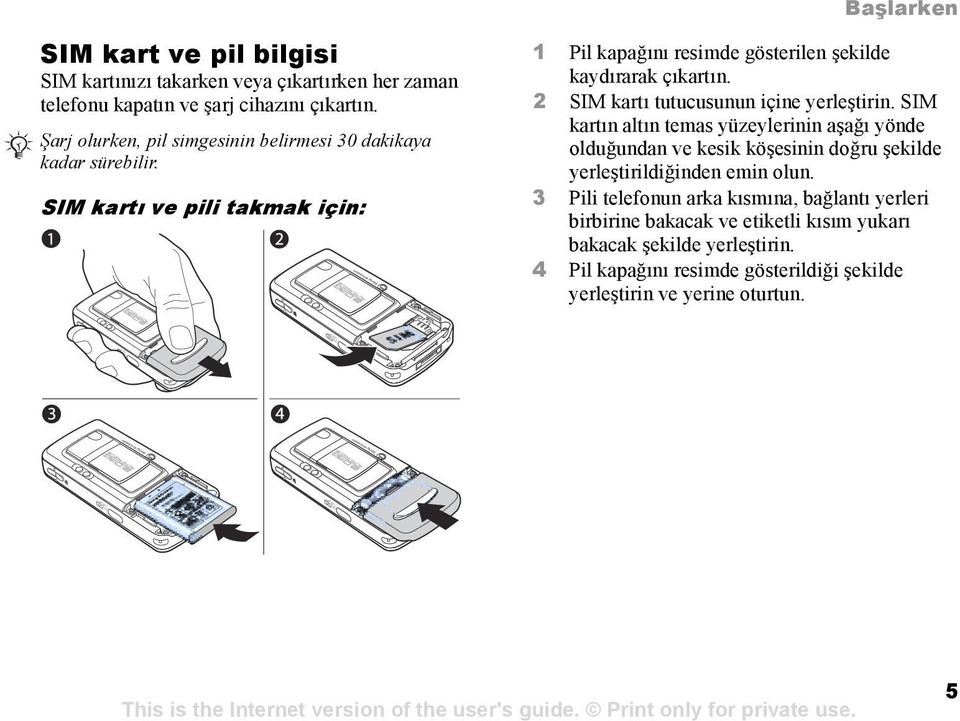
5 Başlarken SIM kart ve pil bilgisi SIM kartõnõzõ takarken veya çõkartõrken her zaman telefonu kapatõn ve şarj cihazõnõ çõkartõn. Şarj olurken, pil simgesinin belirmesi 30 dakikaya kadar sürebilir. SIM kartõ ve pili takmak için: 1 Pil kapağõnõ resimde gösterilen şekilde kaydõrarak çõkartõn. 2 SIM kartõ tutucusunun içine yerleştirin. SIM kartõn altõn temas yüzeylerinin aşağõ yönde olduğundan ve kesik köşesinin doğru şekilde yerleştirildiğinden emin olun. 3 Pili telefonun arka kõsmõna, bağlantõ yerleri birbirine bakacak ve etiketli kõsõm yukarõ bakacak şekilde yerleştirin. 4 Pil kapağõnõ resimde gösterildiği şekilde yerleştirin ve yerine oturtun. 5
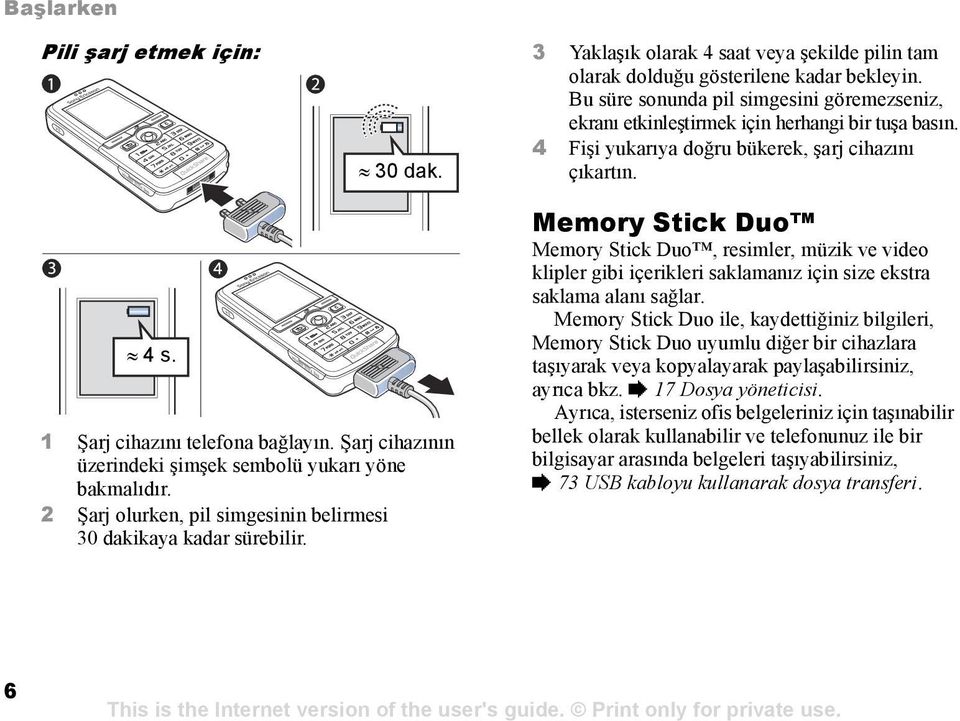
6 Başlarken Pili şarj etmek için: 30 dak. 3 Yaklaşõk olarak 4 saat veya şekilde pilin tam olarak dolduğu gösterilene kadar bekleyin. Bu süre sonunda pil simgesini göremezseniz, ekranõ etkinleştirmek için herhangi bir tuşa basõn. 4 Fişi yukarõya doğru bükerek, şarj cihazõnõ çõkartõn. 4 s. 1 Şarj cihazõnõ telefona bağlayõn. Şarj cihazõnõn üzerindeki şimşek sembolü yukarõ yöne bakmalõdõr. 2 Şarj olurken, pil simgesinin belirmesi 30 dakikaya kadar sürebilir. Memory Stick Duo Memory Stick Duo, resimler, müzik ve video klipler gibi içerikleri saklamanõz için size ekstra saklama alanõ sağlar. Memory Stick Duo ile, kaydettiğiniz bilgileri, Memory Stick Duo uyumlu diğer bir cihazlara taşõyarak veya kopyalayarak paylaşabilirsiniz, ayrõca bkz. % 17 Dosya yöneticisi. Ayrõca, isterseniz ofis belgeleriniz için taşõnabilir bellek olarak kullanabilir ve telefonunuz ile bir bilgisayar arasõnda belgeleri taşõyabilirsiniz, % 73 USB kabloyu kullanarak dosya transferi. 6
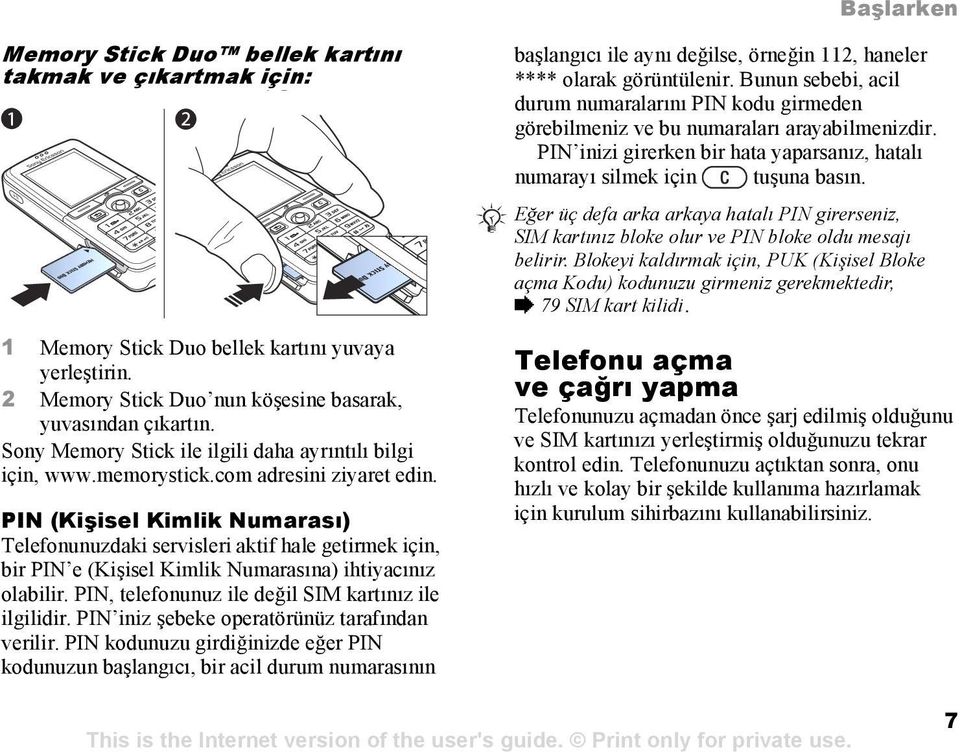
7 Başlarken Memory Stick Duo bellek kartõnõ takmak ve çõkartmak için: 1 Memory Stick Duo bellek kartõnõ yuvaya yerleştirin. 2 Memory Stick Duo nun köşesine basarak, yuvasõndan çõkartõn. Sony Memory Stick ile ilgili daha ayrõntõlõ bilgi için, adresini ziyaret edin. PIN (Kişisel Kimlik Numarasõ) Telefonunuzdaki servisleri aktif hale getirmek için, bir PIN e (Kişisel Kimlik Numarasõna) ihtiyacõnõz olabilir. PIN, telefonunuz ile değil SIM kartõnõz ile ilgilidir. PIN iniz şebeke operatörünüz tarafõndan verilir. PIN kodunuzu girdiğinizde eğer PIN kodunuzun başlangõcõ, bir acil durum numarasõnõn başlangõcõ ile aynõ değilse, örneğin 112, haneler **** olarak görüntülenir. Bunun sebebi, acil durum numaralarõnõ PIN kodu girmeden görebilmeniz ve bu numaralarõ arayabilmenizdir. PIN inizi girerken bir hata yaparsanõz, hatalõ numarayõ silmek için tuşuna basõn. Eğer üç defa arka arkaya hatalõ PIN girerseniz, SIM kartõnõz bloke olur ve PIN bloke oldu mesajõ belirir. Blokeyi kaldõrmak için, PUK (Kişisel Bloke açma Kodu) kodunuzu girmeniz gerekmektedir, % 79 SIM kart kilidi. Telefonu açma ve çağrõ yapma Telefonunuzu açmadan önce şarj edilmiş olduğunu ve SIM kartõnõzõ yerleştirmiş olduğunuzu tekrar kontrol edin. Telefonunuzu açtõktan sonra, onu hõzlõ ve kolay bir şekilde kullanõma hazõrlamak için kurulum sihirbazõnõ kullanabilirsiniz. 7
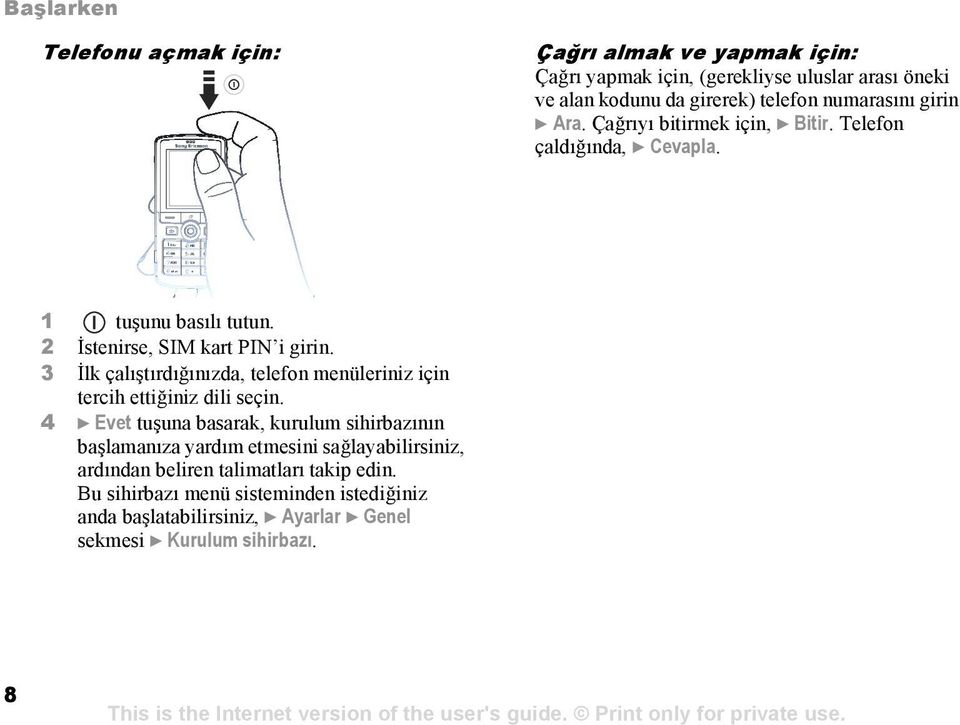
8 Başlarken Telefonu açmak için: Çağrõ almak ve yapmak için: Çağrõ yapmak için, (gerekliyse uluslar arasõ öneki ve alan kodunu da girerek) telefon numarasõnõ girin } Ara. Çağrõyõ bitirmek için, } Bitir. Telefon çaldõğõnda, } Cevapla. 1 tuşunu basõlõ tutun. 2 İstenirse, SIM kart PIN i girin. 3 İlk çalõştõrdõğõnõzda, telefon menüleriniz için tercih ettiğiniz dili seçin. 4 } Evet tuşuna basarak, kurulum sihirbazõnõn başlamanõza yardõm etmesini sağlayabilirsiniz, ardõndan beliren talimatlarõ takip edin. Bu sihirbazõ menü sisteminden istediğiniz anda başlatabilirsiniz, } Ayarlar } Genel sekmesi } Kurulum sihirbazõ. 8
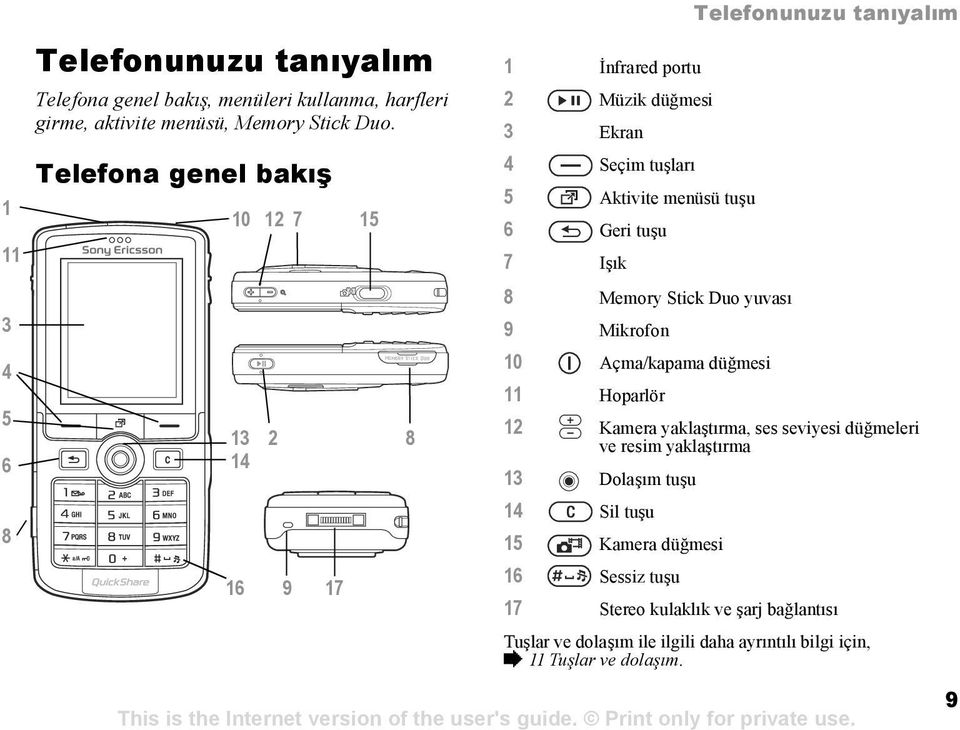
9 Telefonunuzu tanõyalõm Telefona genel bakõş, menüleri kullanma, harfleri girme, aktivite menüsü, Memory Stick Duo. Telefona genel bakõş Telefonunuzu tanõyalõm 1 İnfrared portu 2 Müzik düğmesi 3 Ekran 4 Seçim tuşlarõ 5 Aktivite menüsü tuşu 6 Geri tuşu 7 Işõk 8 Memory Stick Duo yuvasõ 9 Mikrofon 10 Açma/kapama düğmesi 11 Hoparlör 12 Kamera yaklaştõrma, ses seviyesi düğmeleri ve resim yaklaştõrma 13 Dolaşõm tuşu 14 Sil tuşu 15 Kamera düğmesi 16 Sessiz tuşu 17 Stereo kulaklõk ve şarj bağlantõsõ Tuşlar ve dolaşõm ile ilgili daha ayrõntõlõ bilgi için, % 11 Tuşlar ve dolaşõm. 9
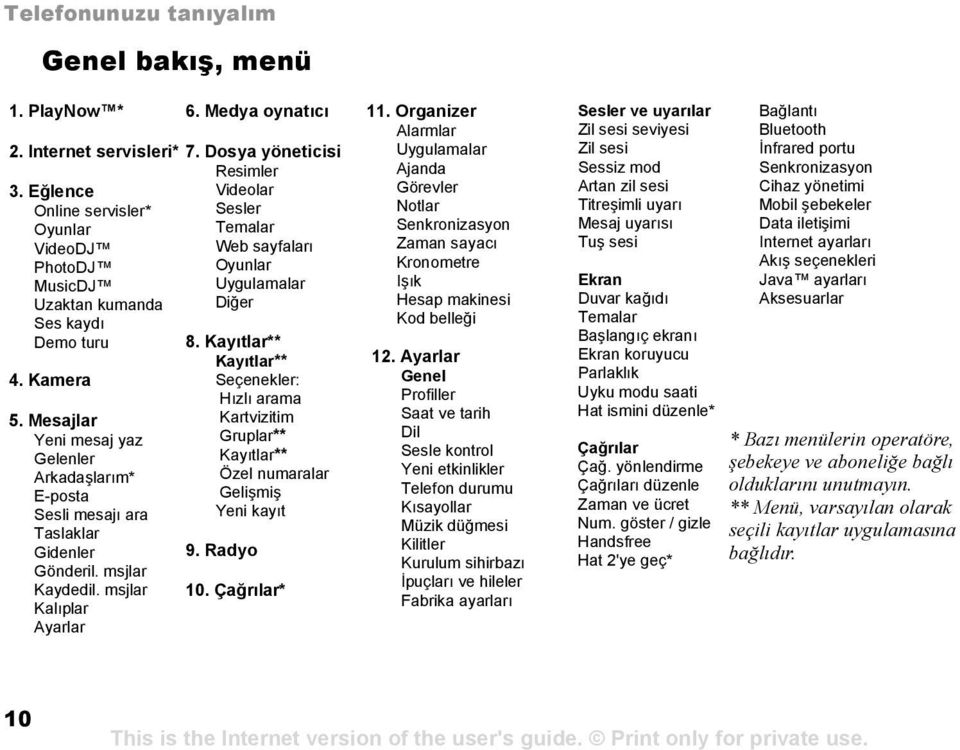
10 Telefonunuzu tanõyalõm Genel bakõş, menü 1. PlayNow * 2. Internet servisleri* 3. Eğlence Online servisler* Oyunlar VideoDJ PhotoDJ MusicDJ Uzaktan kumanda Ses kaydõ Demo turu 4. Kamera 5. Mesajlar Yeni mesaj yaz Gelenler Arkadaşlarõm* E-posta Sesli mesajõ ara Taslaklar Gidenler Gönderil. msjlar Kaydedil. msjlar Kalõplar Ayarlar 6. Medya oynatõcõ 7. Dosya yöneticisi Resimler Videolar Sesler Temalar Web sayfalarõ Oyunlar Uygulamalar Diğer 8. Kayõtlar** Kayõtlar** Seçenekler: Hõzlõ arama Kartvizitim Gruplar** Kayõtlar** Özel numaralar Gelişmiş Yeni kayõt 9. Radyo 10. Çağrõlar* 11. Organizer Alarmlar Uygulamalar Ajanda Görevler Notlar Senkronizasyon Zaman sayacõ Kronometre Işõk Hesap makinesi Kod belleği 12. Ayarlar Genel Profiller Saat ve tarih Dil Sesle kontrol Yeni etkinlikler Telefon durumu Kõsayollar Müzik düğmesi Kilitler Kurulum sihirbazõ İpuçlarõ ve hileler Fabrika ayarlarõ Sesler ve uyarõlar Zilsesiseviyesi Zil sesi Sessiz mod Artan zil sesi Titreşimli uyarõ Mesaj uyarõsõ Tuş sesi Ekran Duvar kağõdõ Temalar Başlangõç ekranõ Ekran koruyucu Parlaklõk Uyku modu saati Hat ismini düzenle* Çağrõlar Çağ. yönlendirme Çağrõlarõ düzenle Zaman ve ücret Num. göster / gizle Handsfree Hat 2'ye geç* Bağlantõ Bluetooth İnfrared portu Senkronizasyon Cihaz yönetimi Mobil şebekeler Data iletişimi Internet ayarlarõ Akõş seçenekleri Java ayarlarõ Aksesuarlar * Bazõ menülerin operatöre, şebekeye ve aboneliğe bağlõ olduklarõnõ unutmayõn. ** Menü, varsayõlan olarak seçili kayõtlar uygulamasõna bağlõdõr. 10
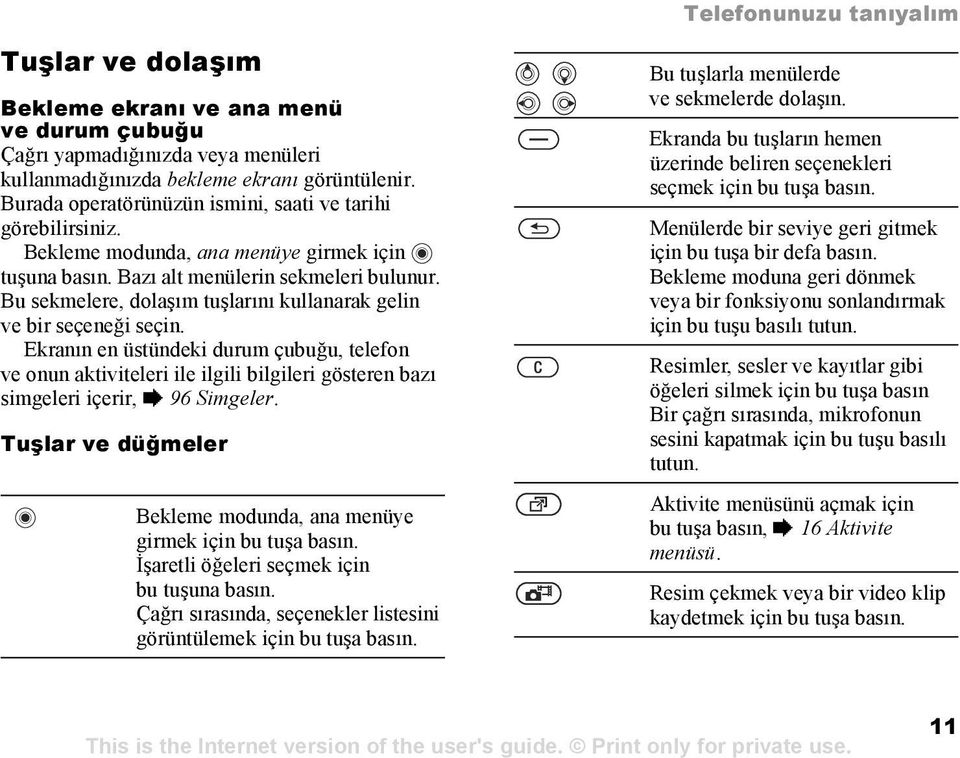
11 Telefonunuzu tanõyalõm Tuşlar ve dolaşõm Bekleme ekranõ ve ana menü ve durum çubuğu Çağrõ yapmadõğõnõzda veya menüleri kullanmadõğõnõzda bekleme ekranõ görüntülenir. Burada operatörünüzün ismini, saati ve tarihi görebilirsiniz. Bekleme modunda, ana menüye girmek için tuşuna basõn. Bazõ alt menülerin sekmeleri bulunur. Bu sekmelere, dolaşõm tuşlarõnõ kullanarak gelin ve bir seçeneği seçin. Ekranõn en üstündeki durum çubuğu, telefon ve onun aktiviteleri ile ilgili bilgileri gösteren bazõ simgeleri içerir, % 96 Simgeler. Tuşlar ve düğmeler Bekleme modunda, ana menüye girmek için bu tuşa basõn. İşaretli öğeleri seçmek için bu tuşuna basõn. Çağrõ sõrasõnda, seçenekler listesini görüntülemek için bu tuşa basõn. Bu tuşlarla menülerde ve sekmelerde dolaşõn. Ekranda bu tuşlarõn hemen üzerinde beliren seçenekleri seçmek için bu tuşa basõn. Menülerde bir seviye geri gitmek için bu tuşa bir defa basõn. Bekleme moduna geri dönmek veya bir fonksiyonu sonlandõrmak için bu tuşu basõlõ tutun. Resimler, sesler ve kayõtlar gibi öğeleri silmek için bu tuşa basõn Bir çağrõ sõrasõnda, mikrofonun sesini kapatmak için bu tuşu basõlõ tutun. Aktivite menüsünü açmak için bu tuşa basõn, % 16 Aktivite menüsü. Resim çekmek veya bir video klip kaydetmek için bu tuşa basõn. 11
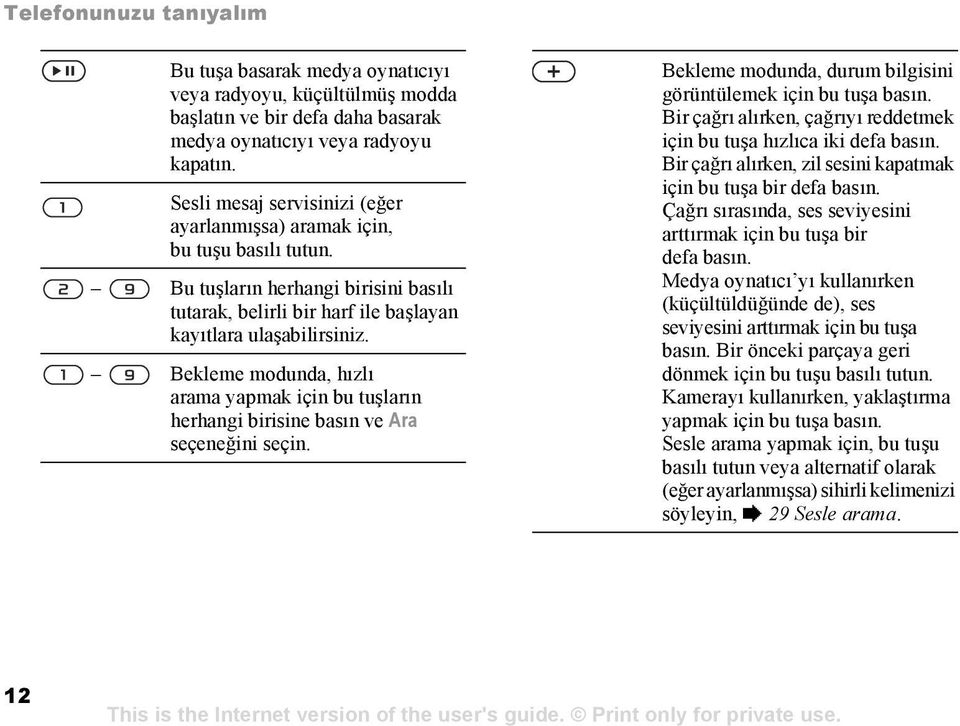
12 Telefonunuzu tanõyalõm Bu tuşa basarak medya oynatõcõyõ veya radyoyu, küçültülmüş modda başlatõn ve bir defa daha basarak medya oynatõcõyõ veya radyoyu kapatõn. Sesli mesaj servisinizi (eğer ayarlanmõşsa) aramak için, bu tuşu basõlõ tutun. Bu tuşlarõn herhangi birisini basõlõ tutarak, belirli bir harf ile başlayan kayõtlara ulaşabilirsiniz. Bekleme modunda, hõzlõ arama yapmak için bu tuşlarõn herhangi birisine basõn ve Ara seçeneğini seçin. Bekleme modunda, durum bilgisini görüntülemek için bu tuşa basõn. Bir çağrõ alõrken, çağrõyõ reddetmek için bu tuşa hõzlõca iki defa basõn. Bir çağrõ alõrken, zil sesini kapatmak için bu tuşa bir defa basõn. Çağrõ sõrasõnda, ses seviyesini arttõrmak için bu tuşa bir defa basõn. Medya oynatõcõ yõ kullanõrken (küçültüldüğünde de), ses seviyesini arttõrmak için bu tuşa basõn. Bir önceki parçaya geri dönmek için bu tuşu basõlõ tutun. Kamerayõ kullanõrken, yaklaştõrma yapmak için bu tuşa basõn. Sesle arama yapmak için, bu tuşu basõlõ tutun veya alternatif olarak (eğer ayarlanmõşsa) sihirli kelimenizi söyleyin, % 29 Sesle arama. 12
13 Telefonunuzu tanõyalõm Bir çağrõ alõrken, çağrõyõ reddetmek için bu tuşa hõzlõca iki defa basõn. Bir çağrõ alõrken, zil sesini kapatmak için bu tuşa bir defa basõn. Çağrõ sõrasõnda, ses seviyesini azaltmak için bu tuşa bir defa basõn. Medya oynatõcõ yõ kullanõrken (küçültüldüğünde de), ses seviyesini azaltmak için bu tuşa basõn. Bir sonraki parçaya geçmek için bu tuşu basõlõ tutun. Kamerayõ kullanõrken, uzaklaştõrma yapmak için bu tuşa basõn. Telefonun sesini kapatmak için bu tuşu basõlõ tutun. Telefon kapalõ olsa veya sessizde olsa bile, alarm sinyali çalar. Bir çağrõ alõrken, zil sesini kapatmak için bu tuşa bir defa basõn. } Bilgi Telefonunuzdaseçmiş olduğunuz özellikler, menüler veya fonksiyonlar ile ilgili daha fazla bilgi, açõklama veya ipuçlarõ almak için bu tuşa basõn. Bir menü öğesine gelin } Bilgi. } Seçim Bu tuş sizi seçenekler listesine götürür. Menülerin içinde nerede bulunduğunuza bağlõ olarak, seçenekler listesinde farklõ alternatifler bulunur. Telefon dili SIM kartlarõn büyük bir çoğunluğu, menülerde kullanõlan dili otomatik olarak SIM kartõnõzõ satõn aldõğõnõz ülkenin diline ayarlar. Eğer durum bu değilse, önceden ayarlõ dil İngilizce dir. Bekleme modunda, her istediğinizde 8888 tuşlarõna basarak Otomatik dil (SIM kartõnõzda belirtilen dil) seçeneğini seçebilirsiniz. Bekleme modunda, her istediğinizde 0000 tuşlarõna basarak İngilizce dilini seçebilirsiniz. 13
14 Telefonunuzu tanõyalõm Telefonun dilini değiştirmek için: 1 } Ayarlar } Genel sekmesi } Dil } Telefon dili. 2 Bir dil seçin. Kõsayollar Menülerde daha hõzlõ dolaşmanõn yolu kõsayollarõ kullanmaktõr. Bir menüye daha hõzlõ bir şekilde gitmek için tuş takõmõ kõsayollarõnõ ve belirli fonksiyonlara ulaşmak için de, önceden tanõmlõ dolaşõm tuşlarõnõ kullanabilirsiniz. Dolaşõm tuşu kõsayollarõnõ, ihtiyaçlarõna göre düzenleyebilirsiniz. Tuş takõmõ kõsayollarõnõ kullanma Menülere girmek için tuşuna basõn ve gitmek istediğiniz menünün numarasõnõ girin. Örneğin, beşinci menü öğesine erişmek için, tuşuna basõn. Onuncu, onbirinci ve onikinci menü öğelerine gitmek için sõrasõyla,, ve tuşlarõna basõn. Bekleme moduna geri dönmek için, tuşunu basõlõ tutun. Dolaşõm tuşlarõ kõsayollarõnõ kullanma Bekleme modunda, kõsayollar menüsüne gitmek için tuşuna basõn veya doğrudan bir fonksiyona gitmek için, veya tuşlarõnõ kullanõn. Bir dolaşõm tuşu kõsayolunu düzenlemek için: } Ayarlar } Genel sekmesi } Kõsayollar ve düzenlemek istediğiniz kõsayolu seçin } Düzenle. Harfleri girme Harfleri girmenin iki yolu bulunur, örneğin, mesaj yazarken veya kayõtlara bir isim yazarken: Normal metin girişi İstediğiniz harfin görüntülenmesi için, tuşlara arka arkaya basarsõnõz. T9 Metin Girişi T9 Metin Girişi yöntemi, her defasõnda bir tuşa basõldõğõnda, içerisindeki dahili sözlük yardõmõyla en sõk kullanõlan kelimenin tanõnmasõ esasõyla çalõşõr. Bu yolla, istediğiniz harf tuşun üzerindeki ilk harf olmasa da, her tuşa sadece bir defa basarsõnõz. Yazõ dilleri Harf girmeye başlamadan önce, yazõ yazarken kullanmak istediğiniz dilleri seçmeniz gerekir. Yazõ yazarken, seçtiğiniz dillerin birine geçmek için, tuşunu basõlõ tutun. 14
15 Telefonunuzu tanõyalõm Yazõ dilini seçmek için: 1 } Ayarlar } Genel sekmesi } Dil } Yazma dili. 2 Kullanmak istediğiniz her dile gelin ve işaretleyin. Menüden çõkmak için, } Kaydet. Normal metin girişini kullanarak harfler girmek için: 1 Metin girmek için, metin girişinin mümkün olduğu bir fonksiyonun içinde olmalõsõnõz, örneğin } Mesajlar } Yeni mesaj yaz } SMS. 2 İstediğiniz karakter ekranda belirene kadar, arka arkaya, veya tuşlarõna basõn. Hangi karakterleri seçebileceğinizi, ekranõn sağ üst köşesindeki kutuda görebilirsiniz. Örnek: Bir A girmek için, tuşuna bir defa basõn. Bir B girmek için, tuşuna hõzlõca iki defa basõn. Büyük ve küçük harfler arasõnda geçiş yapmak için, tuşuna basõn ve harfi girin. Ses ayar tuşunu belirli harflere ulaşmak için kõsayol olarak kullanabilirsiniz. Bir B girmek için ses ayar tuşunu basõlõ tutun ve tuşuna basõn. Bir C girmek için ses ayar tuşunu basõlõ tutun ve tuşuna basõn. T9 Metin Girişini kullanarak harfler girmek için: 1 Metin girmek için, metin girişinin mümkün olduğu bir fonksiyonun içinde olmalõsõnõz, örneğin } Mesajlar } Yeni mesaj yaz } SMS. 2 Örneğin Jane kelimesini yazmak isterseniz,,,, tuşlarõna basõn. 3 Eğer görüntülenen kelime istediğiniz kelimeyse, tuşuna basarak kabul edin ve bir boşluk ekleyin. Boşluk eklemeden kelimeyi kabul etmek için, tuşuna basõn. Eğer görüntülenen kelime istediğiniz kelime değilse, alternatif kelimeleri görüntülemek için,, veya tuşlarõna basõn. tuşuna basarak kelimeyi kabul edin ve bir boşluk ekleyin. 4 Mesajõnõzõ yazmaya devam edin. Bir nokta veya diğer noktalama işaretlerini girmek için, tuşuna basõn ve ardõndan arka arkaya veya tuşlarõna basõn. tuşuna basarak kabul edin. 15
16 Telefonunuzu tanõyalõm T9 Metin Girişi sözlüğüne kelimeler eklemek için: 1 Harfleri girerken, } Seçim } Kelimeyi hecele. 2 Önerilen kelimeyi, normal metin girişi kullanarak düzenleyin. Harfler arasõnda ve tuşlarõ ile dolaşõn. Bir karakteri silmek için, tuşuna basõn. Tüm kelimeyi silmek için, tuşunu basõlõ tutun. 3 Kelimeyi düzenlediğinizde, } Ekle. Kelime T9 Metin Girişi sözlüğüne eklenir. T9 Metin Girişi kullanarak tekrar bu kelimeyi girdiğinizde, kelime alternatif kelimeler arasõnda görünecektir. Başka bir yazma yöntemi seçmek için: Önceden veya harfleri girerken, tuşuna basarak bir başka yazma yöntemi seçin. Seçenekler listesi } Seçim tuşuna basarak seçenekler listesini görebilirsiniz. Bu liste aşağõdakilerin bazõlarõnõ veya tümünü içerebilir: Sembol ekle semboller ve noktalama işaretleri, örneğin? ve, görüntülenir. Semboller arasõnda,, ve tuşlarõnõ kullanarak dolaşõn. Öğe ekle resimler, melodiler sesler vs. Kelimeyi hecele sadece T9 Metin Girişi için. Önerilen kelimeyi, normal metin girişi kullanarak düzenleyin. Yazma dili kullanõlabilir yazõ dillerinin listesi belirir. Yazõ yöntemi geçerli yazõ dili için mevcut olan giriş yöntemlerinin listesi görüntülenir. Sözlük (T9) T9 Metin Girişi sözlüğünü açõn veya kapatõn. Kelime önerileri bir kelimeyi yazarken, kelime önerilerinin görüntülenip görüntülenmeyeceklerini seçin. Kelimelerim sözlüğe eklediğiniz kelimelerin listesini düzenleyin. Ulusal karakterl. yer kazanmak için, dile özel karakterleri kapatõn. Bu seçenek sadece bazõ yazõ dilleri için belirir. Aktivite menüsü Telefondaki neredeyse her menüden aktivite menüsünü açarak, yeni etkinlikleri görebilir, düzenleyebilir ve bookmark lara ve kõsayollara erişebilirsiniz. 16
17 Telefonunuzu tanõyalõm Aktivite menüsü sekmeleri Yeni etkinlikl. bu sekme, cevapsõz çağrõlar ve mesajlar gibi yeni etkinlikleri gösterir. Yeni bir etkinlik oluştuğunda, sekme ekranda belirir. Bir etkinliği, etkinlik sekmesinden kaldõrmak veya silmek için, tuşuna basõn. Kõsayollarõm bu sekme, kõsayollarõnõzõ ve arka planda çalõşan uygulamalarõnõzõ gösterir. Kõsayollarõ ekleyebilir, onlarõ silebilir veya onlarõn sõralarõnõ değiştirebilirsiniz. Bir kõsayolu seçtiğinizde ve uygulama açõldõğõnda, diğer programlar kapatõlõr veya küçültülür. Bookmark'lar Bu sizin kendi Internet bookmark larõnõzõ gösterir. Bir bookmark õ seçtiğinizde ve tarayõcõ açõldõğõnda, diğer programlar kapatõlõr veya küçültülür. Aktivite menüsünü kapatmak ve açmak için: tuşuna basõn. Dosya yöneticisi Dosya yöneticisini, telefon belleğinde veya Memory Stick Duo üzerinde kayõtlõ olan dosyalar (örneğin, resimler, video klipler ve sesler) ile ilgili işlemleri gerçekleştirmek için kullanõn. Resimler, Videolar, Sesler, Temalar, Oyunlar ve Uygulamalar klasörlerin içine dosyalar olarak kaydedilir. Telefonunuzun tanõmlayamadõğõ tüm dosyalar Diğer klasörüne kaydedilir. Bazõ önceden tanõmlõ klasörlerin içine, içlerine kayõtlõ dosyalarõnõzõ taşõyabileceğiniz kendi alt klasörlerinizi oluşturabilirsiniz. Dosyalar ile ilgili işlemleri yürütürken, aynõ anda birçok dosyayõ veya dosyalarõn tümünü seçebilirsiniz. Memory Stick Duo ve telefonunuz arasõnda dosyalarõ taşõyabilir ve kopyalayabilirsiniz. Simgeler, dosyalarõn kaydedildikleri yerleri belirtir. Bazõ telif haklarõ ile korunan dosyalar dõşõnda, tüm dosyalar otomatik olarak Memory Stick Duo içine kaydedilebilir. Eğer memory stick dolduysa, içinden bazõ içerikleri silmeden veya bu içerikleri telefon belleğine taşõmadan, Memory Stick Duo nun içine herhangi bir şeyi kaydedemezsiniz. Eğer Memory Stick Duo telefona takõlõ değilse, yeterli bellek olmasõ halinde dosyalar telefon belleğine kaydedilir. 17
18 Telefonunuzu tanõyalõm 18 Dosya yöneticisinden bir dosyayõ kullanmak için: 1 Resimler veya Sesler klasörlerinin içinden bir dosyayõ seçili yapõn. 2 } Seçim } Kullanõm şekli. Dosya ile ne yapmak istediğinizi seçin. Bir dosyayõ bir klasöre taşõmak için: 1 } Dosya yöneticisi ve bir klasörü açõn. 2 Bir dosyaya gelin, örneğin taşõmak istediğiniz bir resme, } Seçim } Dosyalarõ düzenle } Klasöre taşõ. 3 Dosyayõ taşõmak istediğiniz hedef klasörü seçin veya Yeni klasör seçeneğini seçin ve klasöre isim verin, } Tamam. Bir alt klasör oluşturmak için: 1 } Dosya yöneticisi ve bir klasörü açõn. 2 } Seçim } Yeni klasör ve klasör için bir isim girin. 3 } Tamam tuşuna basarak klasörü kaydedin. Birden fazla dosya seçmek için: 1 } Dosya yöneticisi ve bir dosya seçin } Seçim } İşaretle } Birçoğunu işaretl. 2 İşaretle veya Seç. kald. seçeneklerine ile başka dosyalar seçin. Bir klasördeki tüm dosyalarõ seçmek için: } Dosya yöneticisi ve bir dosya seçin } Seçim } İşaretle seçimi kaldõrmak için Tüm. işar. veya Tü. kaldõr tuşlarõna basõn. Bir dosyayõ telefona veya Memory Stick Duo nun içine kopyalamak için: 1 Dosyaya gelin, örneğin kopyalamak istediğiniz bir sese, } Seçim } Dosyalarõ düzenle. 2 Telefona kopyala veya M. Stick'e kopyala seçeneklerini seçin. Şimdi aynõ adla iki dosyanõz bulunuyor fakat dosyalarõn önlerinde kayõt yerlerini belirten simgeler farklõ. Dosyalarõ bir bilgisayara taşõmak veya kopyalamak için: % 73 USB kabloyu kullanarak dosya transferi. Memory Stick Duo nun içinden bir dosyayõ silmek için: Memory Stick Duo nun içinden silmek istediğiniz dosyaya gelin ve tuşuna basõn.
19 Memory Stick Duo yu Biçimlendirme Eğer Memory Stick Duo nun içindeki tüm bilgileri silmek isterseniz veya içindeki bilgiler çökerse, biçimlendirme yapabilirsiniz. Memory Stick Duo yu Biçimlendirmek için: } Dosya yöneticisi ve bir klasör seçin } Seçim } Har. bel. biçimlen. Dosya bilgisi Mevcut aktarma yöntemlerini kullanarak indirilen veya alõnan öğeler telif haklarõ ile korunuyor olabilir. Eğer bir dosya korunuyorsa, o dosyayõ kopyalayamayabilir veya gönderemeyebilirsiniz. Dosyanõn bilgilerini görmeyi isteyebilirsiniz. Arama Arama Çağrõlar, kayõtlar, sesle kontrol, çağrõ seçenekleri. Çağrõlar yapma Herhangi bir çağrõ yapmanõz veya almanõz için önce telefonunuzu açmalõ ve bir şebeke kapsamõnda bulunmalõsõnõz. % 7 Telefonu açma ve çağrõ yapma. Şebekeler Telefonu açtõğõnõzda, kapsama alanõ içindeyse otomatik olarak ana şebekenizi seçer. Eğer kapsama alanõ içinde değilse, şebeke operatörünüzün o şebeke ile anlaşma yapmõş olmasõ halinde diğer bir şebekeyi de kullanabilirsiniz. Buna serbest dolaşõm (roaming) adõ verilir. Kullanmak istediğiniz şebekeyi seçebilirsiniz veya tercihli şebekeler listenize bir şebeke ekleyebilirsiniz. Ayrõca, otomatik tarama sõrasõnda şebekelerin seçilme sõralarõnõ belirleyebilirsiniz. Tüm bu seçenekler için, } Ayarlar } Bağlantõ sekmesi } Mobil şebekeler. Çağrõ listesinden ve kayõtlar içinden numaralarõ arayabilirsiniz, % 26 Çağrõ listesi ve % 22 Kayõtlar. Ayrõca çağrõ yapmak için sesinizi de kullanabilirsiniz, % 28 Sesle kontrol. 19
20 Arama Bir çağrõ yapmak için: 1 Telefon numarasõnõ girin (gerekirse uluslar arasõ ülke kodu ve alan kodlarõ ile birlikte). 2 } Ara ve çağrõ yapõn. 3 } Bitir ve çağrõyõ bitirin. Ahizenin ses seviyesini değiştirmek için: Çağrõ sõrasõnda veya tuşlarõna basarak ahizenin ses seviyesini değiştirebilirsiniz. Sesli çağrõ sõrasõnda hoparlörü kullanmak için: 1 Hoparlörü açmak için tuşuna basõn ve Hoparlörü aç seçeneğini seçin. 2 Hoparlörü kapatmak için tuşuna basõn ve Hoparlörü kapat seçeneğini seçin. Hoparlörü kullanõrken, telefonu kulağõnõzõn yanõnda tutmayõn. Bu, kulağõnõza zarar verebilir. Mikrofonu kapatmak için: 1 tuşunu basõlõ tutun. 2 Görüşmeye geri dönmek için, tekrar tuşuna basõn. Çağrõlar alma Bir çağrõ aldõğõnõzda, telefon çalar ve arayanõn numarasõ görüntülenir (aboneliğiniz Arayan Hattõn Kimliği servisini destekliyorsa ve arayanõn numarasõ belirlenmişse). Eğer numara kayõtlarõnõzda varsa, isim, numara ve (eğer atanmõşsa) resim de görüntülenir. Eğer numara sõnõrlõ numaraysa, Gizli numara görüntülenir. Bir çağrõyõ cevaplamak için: } Cevapla. Bir çağrõyõ reddetmek için: } Meşgul veya ses seviyesi tuşuna hõzlõca iki defa basõn. Cevapsõz çağrõlar Eğer bir çağrõyõ cevaplayamadõysanõz ve aktivite menüsü kapalõysa, bekleme modunda cevapsõz çağrõlarõnõzõn adedini gösteren, Cevapsõz çağrõlar: belirir. Çağrõ listesindeki cevapsõz çağrõlarõ görüntülemek için } Evet. Eğer cevapsõz çağrõlarõ daha sonra görmek isterseniz, } Hayõr. 20
21 Arama Cevapsõz çağrõlarõnõzõ kontrol etmek için: 1 Bekleme modunda } Çağrõlar ve cevapsõz çağrõlar sekmesine gidin. Sekmeler arasõnda dolaşmak için veya tuşlarõnõ kullanõn. 2 Bir numaraya gelmek için veya tuşlarõnõ kullanõn ve bir numarayõ aramak için } Ara tuşuna basõn. Otomatik yeniden arama Numarayõ tekrar aramak için: Eğer çağrõ bağlanmazsa ve ekranda Yeniden dene? mesajõ belirirse } Evet. Beklerken telefonu kulağõnõzõn yanõnda tutmayõn. Çağrõ bağlandõğõnda, telefon size yüksek sesli bir sinyal verir. Telefon numarayõ en fazla on defa veya aşağõdakilerden birisi gerçekleşene kadar tekrar arar: Çağrõ bağlanana kadar Siz İptal tuşuna basana kadar Siz bir çağrõ alana kadar Otomatik tekrar arama data çağrõlarõ için kullanõlamaz. Uluslararasõ çağrõ yapma Uluslar arasõ bir çağrõ yaparken +, aradõğõnõz ülkenin uluslararasõ çõkõş koduna dönüşür. Şebeke operatörünüzün anlaşma yapmõş olmasõ durumunda, farklõ bir şebekeyi kullanarak yurt dõşõndan da çağrõ yapabilirsiniz. Uluslararasõ çağrõlar yapma 1 Ekranda + işareti belirene kadar tuşunu basõlõ tutun. 2 Ülke kodunu, alan kodunu (baştaki sõfõr olmadan) ve telefon numarasõnõ girin, } Ara. Acil durum çağrõlarõ Telefonunuz, uluslararasõ acil durum numaralarõ, örneğin 112 yi ve 911 i destekler. Böylece herhangi bir ülkede, bir GSM şebekesinin kapsama alanõ içinde, SIM kartõnõz takõlõ olsun veya olmasõn bu numaralarõ kullanõlarak acil durum çağrõsõ yapabilirsiniz. Bazõ ülkelerde, farklõ acil durum numaralarõ kullanõlabilir. Şebeke operatörünüz bu nedenle SIM kartõnõza, ilave yerel acil durum numaralarõ kaydetmiş olabilir. 21
22 Arama Acil durum çağrõsõ yapmak için: Örneğin, 112 yi (uluslararasõ acil durum numarasõ) tuşlayõn, } Ara. Yerel acil durum numaralarõnõzõ görmek için: } Kayõtlar } Seçenekler } Özel numaralar } Acil çağrõ num.larõ. Kayõtlar Kayõtlarõnõza ait bilgileri telefon belleğine, kayõtlar olarak veya SIM karta isim ve numaralar olarak kaydedebilirsiniz. Hangi kayõt bilgilerinin Tel.deki Kayõtlar veya SIM numaralarõ varsayõlan olarak görüntüleneceğini seçebilirsiniz. Yararlõ bilgiler ve ayarlar için } Kayõtlar } Seçenekler. Varsayõlan kayõt Varsayõlan olarak Tel.deki Kayõtlar seçeneğini kullanmayõ seçerseniz, kayõtlar, Kayõtlar içinde bulunan tüm bilgileri gösterecektir. Eğer varsayõlan olarak SIM numaralarõ seçeneğini seçerseniz, kayõtlar sadece SIM karta kayõtlõ olan isimleri ve numaralarõ görüntüleyecektir. Varsayõlan kayõtlarõ seçmek için: 1 } Kayõtlar } Seçenekler } Gelişmiş } Varsayõlan kayõtlar. 2 Tel.deki Kayõtlar veya SIM numaralarõ seçeneklerini seçin. Kayõtlar Kayõtlar bir adres defteri gibidir, içine isimleri, telefon numaralarõnõ ve e-posta adreslerini koyabilirsiniz. Kayõtlara isterseniz, resimler, zil sesleri ve doğum günleri, e-posta, Web ve sokak adresleri gibi kişisel bilgiler de ekleyebilirsiniz. Bir kayda bilgi eklediğinizde, bu bilgi beş değişik kategoride saklanõr. Sekmeler ve bilgi alanlarõ arasõnda dolaşmak için,,, ve tuşlarõnõ kullanõn. SIM numaralarõ SIM kartõnõzda, girişleri isim ve tek bir numara ile kaydedebilirsiniz. Kaydedebileceğiniz girişlerin sayõsõ, SIM kartõnõzdaki bellek miktarõna göre değişir, bkz. Kayõtlar } Seçenekler } Gelişmiş } Bellek durumu. Daha fazla bilgi için şebeke operatörünüz ile iletişim kurun. 22
23 Arama Telefona bir kayõt eklemek için: 1 } Kayõtlar } Yeni kayõt } Ekle. 2 İsmi doğrudan girin veya, Ekle tuşuna basõn ve } Tamam tuşuna basõn. 3 Numarayõ doğrudan girin veya, Ekle tuşuna basõn ve numarayõ girin } Tamam. 4 Bir numara tipi seçin. 5 Kategoriler arasõnda dolaşõn ve daha fazla bilgi girmek için alanlarõ seçin. Semboller girmek için, örneğin bir e-posta işareti girmek için, } Semboller ve bir sembol seçin } Ekle. 6 Bilgileri girdiğinizde, } Kaydet. Bir SIM numarasõ eklemek için: Eğer varsayõlan kayõtlar, SIM numaralarõ ise bir telefon kaydõ eklerken kullandõğõnõz adõmlarõ tekrar edin. SIM numaralarõna, sadece isim ve numara ekleyebilirsiniz. Resimler ve kişisel zil sesleri Bir telefon kaydõna, resim veya kişisel bir zil sesi ekleyebilirsiniz. O kişi aradõğõnda, ekranda resim görüntülenir (bunun için aboneliğinizin Arayan Hattõn Kimliği servisini desteklemesi gerekmektedir) ve o zil sesi çalõnõr. Telefondaki bir kayda zil sesi veya resim eklemek için: 1 } Kayõtlar ve resim veya zil sesi eklemek istediğiniz kaydõ seçin } Seçim } Kaydõ düzenle. 2 İlgili sekmeye gitmek için,,, ve tuşlarõnõ kullanõn. } Resim: veya Zil sesi } Ekle. 3 Bir resim veya ses seçin. Kaydõ kaydetmek için, } Kaydet. Kayõtlarõ arama Kayõtlarõnõz için kaydettiğiniz numaralarõn birini veya SIM karta kaydettiğiniz bir numarayõ arayabilirsiniz. Eğer telefondaki kayõtlar varsayõlan olarak ayarlõysa, kayõtlardan veya SIM karttan çağrõ yapmayõ seçebilirsiniz. Eğer SIM numaralarõ varsayõlan olarak ayarlõysa, sadece SIM kart üzerindeki numaralarõ arayabilirsiniz. Telefondaki bir kaydõ aramak için: 1 } Kayõtlar. Aramak istediğiniz kayda gelin veya kaydõn ilk harfini veya harflerini girin. 2 Kayõt seçili olduğunda, veya tuşlarõna basarak bir numarayõ seçin } Ara. 23
24 Arama Bir SIM numarasõnõ aramak için: 1 } Kayõtlar. Eğer SIM numaralarõ varsayõlan olarak ayarlõysa, listeden aramak istediğiniz ismi veya numarayõ seçin } Ara. 2 Eğer telefondaki kayõtlar varsayõlan olarak ayarlanmõşsa, } Kayõtlar } Seçenekler } SIM numaralarõ ve listeden aramak istediğiniz ismi ve numarayõ seçin } Ara. Kayõt için sor Bir çağrõyõ bitirdiğinizde veya bir mesaj aldõğõnõzda, telefon size o telefon numarasõnõn veya e-posta adresinin kayõtlarõnõza kaydedilmesini isteyip istemediğinizi sorabilir. Kayõt için sor özelliğini etkinleştirmek için: } Kayõtlar } Seçenekler } Gelişmiş } Kaydetmek için sor } Açõk. Kayõtlarõ güncelleme Gerektiğinde, kayõtlarõnõz içindeki tüm bilgileri düzenleyebilir ve güncelleyebilirsiniz. Telefondaki bir kaydõ düzenlemek için: 1 } Kayõtlar ve bir kayõt seçin } Seçim } Kaydõ düzenle. 2 İlgili sekmeye gitmek ve düzenlemek istediğiniz bilgileri düzenlemek için,,, ve tuşlarõnõ kullanõn, } Kaydet. Bir SIM numarasõnõ düzenlemek için: 1 Eğer SIM numaralarõ varsayõlan olarak ayarlanmõşsa, } Kayõtlar ve düzenlemek istediğiniz ismi ve numarayõ seçin. Eğer telefondaki kayõtlar varsayõlan olarak ayarlõysa, } Kayõtlar } Seçenekler } SIM numaralarõ. Düzenlemek istediğiniz ismi ve numarayõ seçin. 2 } Seçim } Düzenle ve ismi ve numarayõ düzenleyin. Bir kaydõ silmek için: } Kayõtlar ve silmek istediğiniz kaydõn üzerine gelin, tuşuna basõn. Tüm kayõtlarõ silmek için: 1 } Kayõtlar } Seçenekler } Gelişmiş } Tüm kayõtlarõ sil. 2 } Evet ve telefon kilit kodunu girin } Tamam. Varsayõlan telefon kilit kodu 0000 dõr. SIM karta kaydedilen isimler ve numaralar silinmez. 24
25 Telefondaki Kayõtlar için varsayõlan öğeler Telefondaki bir kaydõn içinde, en üstte varsayõlan öğe görüntülenir ve bu nedenle o öğeye daha kolay erişilir. Her kayõt için görüntülenecek varsayõlan öğeyi bir telefon numarasõ, e-posta adresi veya Web adresi olabilir seçebilirsiniz. Eğer kendi varsayõlan öğenizi seçmezseniz, cep telefonunuz varsayõlan öğeniz olur. Kaydõn varsayõlan öğesini seçmek için: 1 } Kayõtlar ardõndan bir kayda gelin } Seçim } Varsayõlan num. 2 Varsayõlan olmasõnõ istediğiniz, telefon numarasõnõ, e-posta adresini veya Web adresini seçin. Kayõtlarõ gönderme Kayõtlarõ mevcut transfer yöntemlerinden birini kullanarak gönderebilirsiniz. Bir kaydõ göndermek için: } Kayõtlar ve bir kayõt seçin } Seçim } Kayõt gönder ve bir transfer yöntemi seçin. Arama Tüm kayõtlarõ göndermek için: } Kayõtlar } Seçenekler } Gelişmiş } Tüm kayõtlarõ gön. ve bir transfer yöntemi seçin. Belleği kontrol etme Bellek durumu fonksiyonu ile, telefon belleğinde ve SIM belleğinde kaç adet boş konumunuz olduğunu kontrol edebilirsiniz. Belleği kontrol etmek için: } Kayõtlar } Seçenekler } Gelişmiş } Bellek durumu. Kayõtlarõ senkronize etme Kayõtlarõnõzõ yedekleyebilir ve Web üzerindeki bir kayõtlar uygulamasõ ile edebilirsiniz. Daha fazla bilgi için, lütfen servis sağlayõcõnõza başvurun. İsterseniz kayõtlarõnõzõ bir bilgisayar uygulamasõ ile de senkronize edebilirsiniz, % 67 Senkronizasyon. Kayõtlarõ senkronize etmek için: 1 } Kayõtlar } Seçenekler } Kayõt senkronizas. 2 Eğer birden fazla hesabõnõz varsa, kullanacağõnõz hesabõ seçin } Seç. Eğer telefonunuzda bir hesabõnõz yoksa, % 68 Uzaktan senkronizasyon ayarlarõnõ girmek için:. 25
26 Arama Kayõtlarõ kopyalama Telefondaki kayõtlarõnõz ve SIM numaralarõnõz arasõnda isimleri ve numaralarõ kopyalayabilirsiniz. Tüm numaralarõ, veya tek bir numarayõ kopyalamayõ seçin. Telefondaki tüm kayõtlarõ SIM karta kopyaladõğõnõzda, SIM kartta varolan tüm bilgiler değiştirilecektir. Telefonu, girişleri otomatik olarak SIM karta da kaydedecek şekilde ayarlayabilirsiniz. Bu ayar ile, telefondaki belleğindeki kayõtlar içine eklediğiniz veya telefondaki belleğindeki kayõtlarõn içinde düzenlediğiniz isimler ve numaralar, SIM karta da kaydedilir. Kaydedilebilecek telefon numaralarõnõn sayõsõ, SIM karta türüne bağlõdõr. İsimleri ve numaralarõ SIM karta kopyalamak için: 1 } Kayõtlar } Seçenekler } Gelişmiş } SIM'e kopyala. 2 Tümünü kopyala veya Numarayõ kopyala seçeneklerini seçin. İsimleri ve numaralarõ telefondaki kayõtlarõn içine kopyalamak için: 1 } Kayõtlar } Seçenekler } Gelişmiş } SIM'den kopyala. 2 Tümünü kopyala veya Numarayõ kopyala seçeneklerini seçin. İsimleri ve telefon numaralarõnõ otomatik olarak SIM karta kaydetmek için: 1 } Kayõtlar } Seçenekler } Gelişmiş } SIM'e oto. kayõt. 2 Açõk seçeneğini seçin. Çağrõ listesi En son çağrõlarõn numaralarõ, çağrõ listesine kaydedilir. Aranan, cevaplanan ve cevapsõz çağrõlar farklõ sekmeler altõnda listelenir. Çağrõ listesinden bir numarayõ aramak için: 1 } Çağrõlar ve bekleme modunda bir sekmeyi seçin. 2 Aramak istediğiniz isme veya numaraya gelmek için,,, ve tuşlarõnõ kullanõn ve } Ara. 26
27 Arama Çağrõ listesinden kayõtlara bir numara eklemek için: 1 } Çağrõlar ve bekleme modunda bir sekmeyi seçin. 2 Eklemek istediğiniz numaraya gelin } Seçim } Numarayõ kaydet. 3 } Yeni kayõt ve yeni bir kayõt oluşturun veya numarayõ eklemek istediğiniz önceden varolan kaydõ seçin. Çağrõ listesini silmek için: } Çağrõlar ve tüm çağrõlarõn olduğu sekmeye gelin } Seçim } Tümünü sil. Hõzlõ arama Kolayca erişmek istediğiniz telefon numaralarõnõ, telefonunuzdaki 1-9 numaralõ konumlara kaydedebilirsiniz. Hõzlõ arama için: Bekleme modunda, pozisyon numarasõnõ girin ve } Ara. Hõzlõ arama numaralarõnõ ayarlamak veya değiştirmek için: 1 } Kayõtlar } Seçenekler } Hõzlõ arama. 2 Listeden bir konuma gelin } Ekle veya } Değiştir. Sesli mesaj Eğer aboneliğiniz telesekreter servisini destekliyorsa, bir çağrõyõ cevaplayamadõğõnõzda, arayanlar sesli mesaj bõrakabilir. Sesli mesaj servisinizi arama Sesli mesaj servisinizi tuşunu basõlõ tutarak kolayca arayabilirsiniz. Eğer sesli mesaj numaranõzõ henüz ayarlamadõysanõz, numarayõ girmek isteyip istemediğiniz sorulacaktõr. Numarayõ girmek için, } Evet. Numarayõ şebeke operatörünüzden alõrsõnõz. Sesli mesaj numaranõzõ girmek için: } Mesajlar } Ayarlar } Sesli mesaj num. 27
28 Arama Sesle kontrol Telefonunuzla birlikte, sesinizi kullanarak aşağõdakileri gerçekleştirebilirsiniz: Sesle arama ismi söyleyerek birini arayabilirsiniz. Bir sihirli kelime söyleyerek, sesle kontrolü aktifleştirebilirsiniz. Handsfree kit kullanõrken, çağrõlarõ sesinizle cevaplama veya reddetme. Ses komutlarõ sadece dahili telefon belleğine kaydedilebilirler, SIM karta kaydedilemezler. Kayõtsõrasõnda, sessiz bir ortamda olduğunuzdan ve birbirlerinden ayõrt edilebilen isimler kullandõğõnõzdan emin olun, % 31 Ses komutlarõnõ kaydetme ve kullanma ipuçlarõ. Sesle aramadan önce İlk olarak, sesle arama fonksiyonunu açmalõ ve ses komutlarõnõzõ kaydetmelisiniz. Ses komutu olan telefon numaralarõnõn yanõnda bir simge belirir. Sesle aramayõ devreye sokmak ve isimleri kaydetmek için: 1 } Ayarlar } Genel sekmesi } Sesle kontrol } Sesle arama } Aktifleştir } Evet } Yeni ses komutu ve bir kayõt seçin. 2 Eğer kaydõn birden fazla numarasõ varsa, ve tuşlarõnõ kullanarak numaralarõ görebilirsiniz. Ses komutu eklemek istediğiniz telefon numarasõnõ seçin. Ardõndan, seçtiğiniz telefon numarasõ için Burak cep gibi bir ses komutu kaydedin. 3 Talimatlar belirir. Tonu bekleyin ve kaydetmek istediğiniz komutu söyleyin. Ses komutu size geri dinletilir. 4 Eğer kayõt istediğiniz gibi olmuşsa, } Evet. Değilse, } Hayõr ve 3 numaralõ adõmõ tekrar edin. 5 Bir kayõt için bir başka ses komutu kaydetmek için, tekrar } Yeni ses komutu } Ekle seçeneklerini seçin ve yukarõdaki 2-4 numaralõ adõmlarõ tekrar edin. 28
29 Arama Arayanõn ismi Kayõtlõ bir kişi sizi aradõğõnda, o kayõt için kaydettiğiniz ismi duymak isteyip istemediğinizi seçebilirsiniz. Arayanõn adõnõ açmak veya kapatmak için: } Ayarlar } Genel sekmesi } Sesle kontrol } Arayan. adõnõ söyle. Sesle arama Önceden kaydedilmiş ses komutunu söyleyerek sesle arama yapabilirsiniz. Telefonu, portatif handsfree, bir Bluetooth kulaklõk kullanarak veya sihirli kelimenizi söyleyerek sesle arama başlatabilirsiniz. Telefondan bir çağrõ yapmak için: 1 Bekleme modunda, ses tuşlarõndan herhangi birine basõn. 2 Tonu bekleyin ve önceden kaydettiğiniz ismi söyleyin, örneğin Burak cep. İsim size dinletilir ve çağrõ bağlanõr. Handsfree ile çağrõ yapmak için: Bekleme modunda, handsfree düğmesine veya Bluetooth kulaklõğõn düğmesine basõn. Sihirli kelime Bir sihirli kelime kaydedebilir ve ellerinizi hiç kullanmadan sesle aramaya tam handsfree erişim sağlayabilirsiniz. Sesle arama için bir ses ayar tuşunu basõlõ tutmak yerine, sihirli kelimenizi ve kaydettiğiniz ses komutlarõndan birini söyleyin. Sihirli kelime, özellikle araç kiti kullanõmlarõna çok uygundur. Uzun, alõşõlmamõş ve arkadan gelen konuşmalardan kolayca ayõrt edilebilecek bir kelime veya tabir bulun. Sihirli kelimeyi açmak ve kaydetmek için: 1 } Ayarlar } Genel sekmesi } Sesle kontrol } Sihirli kelime } Aktifleştir. 2 Talimatlar belirir. } Devam. Tonu bekleyin ve sihirli kelimeyi söyleyin. 3 Talimatlar belirir. } Devam ve sihirli kelimenizin aktif olmasõnõ istediğiniz ortamlarõ seçin. Birçok alternatifi seçebilirsiniz. 29
30 Arama Sesle cevaplama Gelen çağrõlarõ, portatif mikrofon kulaklõk seti veya araç kiti kullanarak da sesle cevaplayabilir veya reddedebilirsiniz. Sesle cevaplamada zil sesi olarak sadece MIDI, WAV, EMY veya IMY dosyalarõnõ kullanabilirsiniz. Sesle cevaplamayõ açmak ve sesle cevap komutlarõnõ kaydetmek için: 1 } Ayarlar } Genel sekmesi } Sesle kontrol } Sesle cevap } Aktifleştir. 2 Talimatlar belirir. } Devam. Tonu bekleyin ve Cevapla veya bir başka kelime söyleyin. Eğer kayõt istediğiniz gibi olmuşsa, } Evet. Olmamõşsa, } Hayõr ve 2 numaralõ adõmõ tekrar edin. 3 Meşgul deyin, veya başka bir kelime söyleyin } Evet. 4 Talimatlar belirir. } Devam ve sesle cevaplamanõn aktif olmasõnõ istediğiniz ortamlarõ seçin. Birçok alternatifi seçebilirsiniz. Ses komutlarõnõ kullanarak bir çağrõyõ cevaplamak için: Telefon çaldõğõnda Cevapla deyin, çağrõ bağlanõr. Ses komutlarõnõ kullanarak bir çağrõyõ reddetmek için: Telefon çaldõğõnda, Meşgul deyin. Çağrõ reddedilir. Arayan, eğer açõk konumdaysa sesli mesaja yönlendirilir veya bir meşgul tonu duyar. Ses komutlarõnõzõ düzenleme Kayõtlar içinde kayõtlõ olan tüm ses komutlarõnõzõ düzenleyebilirsiniz. Ses komutunu düzenlemek istediğiniz kaydõ seçin, } Seçim } Kaydõ düzenle. İlgili sekmeye gelin ve ses komutunuzu düzenleyin. Bir ses komutunu tekrar kaydetmek için: 1 } Ayarlar } Genel sekmesi } Sesle kontrol } Sesle arama } İsimleri düzenle. 2 Bir ses komutunu seçin } Seçim } Ses kodu. değiştir. 3 Tonu bekleyin ve komutu söyleyin. 30
31 Arama Ses komutlarõnõ kaydetme ve kullanma ipuçlarõ Telefonunuz ses komutunu algõlamõyorsa, aşağõdakilerden birisi gerçekleşmiş olabilir: Çok alçak sesle konuşmuş olabilirsiniz daha yüksek sesle konuşun. Telefonu çok uzak tutmuş olabilirsiniz çağrõ sõrasõndaki mesafede tutun. Ses komutunuz çok kõsa olabilir bir saniye kadar sürmeli ve tek heceden fazla olmalõdõr. Çok geç veya çok erken konuşmuş olabilirsiniz tondan hemen sonra konuşun. Ses komutunu handsfree cihaz takõlõyken kaydetmediniz handsfree ile sesle kontrolü kullanmak için, komutlarõnõzõ handsfree takõlõyken kaydedin. Farklõ bir vurgu kullanmõş olabilirsiniz kaydettiğiniz ses komutunda kullandõğõnõz vurgunun aynõsõnõ kullanõn. Aşağõdaki yönlendirme seçeneklerinden birisini seçebilirsiniz: Hepsini yönlendir tüm çağrõlarõ yönlendirir. Meşgulken siz telefonla görüşürken, çağrõlarõ yönlendirir. Ulaşõlamazken telefonunuz kapalõ olduğunda veya ulaşõlamadõğõnõzda, çağrõlarõ yönlendirir. Cevap yokken çağrõlarõ, belirlediğiniz süre içinde cevaplamadõğõnõzda yönlendirir. Çağrõ yönlendirmeyi aktif hale getirmek için: 1 } Ayarlar } Çağrõlar sekmesi } Çağ. yönlendirme. 2 Bir çağrõ tipini ve yönlendirme seçeneklerinden birini seçin ve } Aktifleştir. 3 Çağrõlarõnõzõn yönlendirilmelerini istediğiniz telefon numarasõnõ girin veya kaydõ bulmak için, Başvur tuşuna basõn, } Tamam. Çağrõlarõ yönlendirme Eğer gelen çağrõlarõ cevaplayamazsanõz, bunlarõ başka bir numaraya, örneğin telesekreterinize yönlendirebilirsiniz. Çağrõlarõ sõnõrla fonksiyonu aktif olduğunda, bazõ Çağrõ yönlendirme seçenekleri kullanõlamaz. Çağrõ yönlendirmeyi devre dõşõ bõrakmak için: Tarama yaparak yönlendirme seçeneğine gelin } Devre dõşõ bõrak. 31
32 Arama Tüm yönlendirme seçeneklerini kontrol etmek için: } Ayarlar } Çağrõlar sekmesi } Çağ. yönlendirme } Tümünü kontrol et. Birden fazla çağrõ Aynõ anda birden fazla çağrõyõ yönetebilirsiniz. Çağrõ bekletme servisi Servis aktif durumdayken, ikinci bir çağrõ aldõğõnõzda bir bip sesi duyarsõnõz. Çağrõ bekletme servisini aktif hale getirmek veya devre dõşõ bõrakmak için: } Ayarlar } Çağrõlar sekmesi } Çağrõlarõ düzenle } Çağrõ bekletme. İkinci bir çağrõ yapmak için: 1 } Seçim } Çağrõyõ beklet tuşuna basarak devam eden çağrõyõ beklemeye alõn. 2 Aramak istediğiniz numarayõ girin } Seçim } Ara. İkinci bir sesli çağrõ alma İkinci bir çağrõ aldõğõnõzda, aşağõdakileri yapabilirsiniz: } Cevapla ve devam eden çağrõyõ beklemeye alabilirsiniz. } Meşgul ve ikinci çağrõyõ reddedip, devam eden çağrõyõ sürdürebilirsiniz. } Aktif çağr. değiştir ve devam eden çağrõyõ bitirip, ikinci çağrõyõ cevaplayabilirsiniz. İki çağrõyõ yönetme Bir devam eden, bir de bekleyen çağrõnõz varsa, aşağõdakileri yapabilirsiniz: } Çağrõlarõ değiştir seçeneği ile iki çağrõ arasõnda geçiş yapabilirsiniz. Çağrõlarõ konferans görüşmede birleştirebilmek için } Çağrõlarõ birleştir. İki çağrõyõ birbirine bağlamak için, } Çağrõyõ aktar. Her iki çağrõ ile bağlantõnõz biter. } Bitir ve devam eden çağrõyõ bitirin ardõndan bekleyen çağrõya geri dönmek için Evet tuşuna basõn. 32
33 Arama } Bitir (iki defa) ve her iki çağrõyõ da bitirin (operatöre bağlõdõr). Üçüncü bir çağrõyõ cevaplamadan önce, ilk iki çağrõdan birini bitirmeli veya onlarõ bir konferans görüşmede birleştirmelisiniz. Konferans çağrõlarõ Bir konferans çağrõsõnda, beş kişi ile konferans görüşmesi yapabilirsiniz. Ayrõca bir konferans görüşmesini beklemeye alabilir ve başka bir çağrõ yapabilirsiniz. Birden fazla kişinin katõldõğõ görüşmeler için ilave ücretler uygulanabilir, daha fazla bilgi almak için şebeke operatörünüze danõşõn. İki çağrõyõ konferans görüşmesinde birleştirmek için: tuşuna basõn } Çağrõlarõ birleştir. Yeni bir katõlõmcõ eklemek için: 1 } Çağrõyõ beklet ve birleştirilmiş çağrõlarõ beklemeye alõn. 2 tuşuna basõn } Çağrõ ekle ve konferans görüşmeye dahil etmek istediğiniz diğer kişiyi arayõn. 3 tuşuna basõn } Çağrõlarõ birleştir. 4 Daha fazla katõlõmcõ eklemek için, 1-3 arasõndaki adõmlarõ tekrarlayõn. Bir katõlõmcõyõ bõrakmak için: tuşuna basõn, } Katõlõmcõyõ bõrak ve konferans görüşmesinden çõkartmak istediğiniz katõlõmcõyõ seçin. Özel bir görüşme yapmak için: 1 tuşuna basõn ve } Konuşulacak kişi: ardõndan konuşmak istediğiniz kişiyi seçin. 2 } Çağrõlarõ birleştir ve konferans çağrõsõnõ devam ettirin. İki ses hattõ Alternatif hat servisini destekleyen bir aboneliğiniz varsa, telefonunuzun farklõ telefon numaralarõna sahip iki hattõ olabilir. Yapõlan çağrõlar için bir hat seçmek için: } Ayarlar } Çağrõlar sekmesi ve hat 1 veya 2 yi seçin. 33
34 Arama Hattõn ismini değiştirmek için: } Ayarlar } Ekran sekmesi } Hat ismini düzenle ve ismini düzenlemek için hatlardan birini seçin. Numaralarõm Kendi telefon numaralarõnõzõ görebilir, ekleyebilir ve düzenleyebilirsiniz. Telefon numaranõzõ kontrol etmek için: } Kayõtlar } Seçenekler } Özel numaralar } Numaralarõm ve seçeneklerden birini seçin. Çağrõ kabulü Çağrõ kabulü servisi ile, sadece belirli telefon numaralarõndan çağrõ almayõ seçebilirsiniz. Diğer tüm çağrõlar otomatik olarak meşgul tonu ile reddedilir. Eğer çağrõ yönlendirme seçeneği Meşgulken devredeyse, çağrõlar meşgul sinyali ile reddedilmez, yönlendirilir. Reddettiğiniz çağrõlarõn telefon numaralarõ, çağrõ listesinde saklanõr. İzinli arayanlar listesine numaralar eklemek için: 1 } Ayarlar } Çağrõlar sekmesi } Çağrõlarõ düzenle } Çağrõ kabulü } Sadece listeden } Düzenle } Ekle. Bir kayõt seçin. 2 İzinli çağrõlar listesine bir kayõt grubunu eklemek için, } Gruplar (önceden grup oluşturmuş olmanõz gerekir, % 36 Gruplar). Tüm çağrõlarõ kabul etmek için: } Ayarlar } Çağrõlar sekmesi } Çağrõlarõ düzenle } Çağrõ kabulü } Herkes izinli. Sõnõrlõ arama Yapõlan ve gelen çağrõlarõ sõnõrlamak için, çağrõlarõ sõnõrlama servisini kullanabilirsiniz. Servis sağlayõcõnõzdan alacağõnõz bir şifreye ihtiyacõnõz olacaktõr. Gelen çağrõlarõ yönlendiriyorsanõz, bazõ Çağrõ sõnõrlama seçeneklerini aktif hale getiremezsiniz. 34
35 Arama Aşağõdaki çağrõlar sõnõrlandõrõlabilir: Tüm yapõlan çağr. Yapõlan tüm çağrõlar. Uluslararasõ arama Yapõlan tüm uluslar arasõ çağrõlar. Dolaş. ulusl.arama Kendi ülkeniz dõşõndaki diğer ülkelere yapõlan uluslar arasõ çağrõlar. Tüm gelenler Tüm gelen çağrõlar. Serb. dol. gelenler Yurt dõşõndayken (roaming sõrasõnda) gelen tüm çağrõlar. Çağrõ sõnõrlamayõ aktifleştirmek veya devre dõşõ bõrakmak için: 1 } Ayarlar } Çağrõlar sekmesi } Çağrõlarõ düzenle } Çağrõlarõ sõnõrla ve bir seçeneği seçin. 2 Aktifleştir veya Devre dõşõ bõrak seçeneklerini seçin, şifrenizi girin } Tamam. Sabit arama Sabit arama fonksiyonu sadece SIM karttaki belirli numaralara çağrõ yapõlabilmesini sağlar. Sabit numaralar PIN2 kodunuz ile korunur. Sabit arama fonksiyonu devrede olsa bile, uluslararasõ acil durum numarasõ 112 yi arayabilirsiniz. Kõsmi numaralar kaydedilebilir. Örneğin, nõn kaydedilmesi, sadece ile başlayan numaralarõn aranabilmesine izin verir. Sabit arama devrede olduğunda, SIM kartõnõza kayõtlõ olan telefon numaralarõnõ görüntüleyemez veya düzenleyemezsiniz. Sabit aramayõ aktif veya devre dõşõ yapmak için: 1 } Kayõtlar } Seçenekler } Özel numaralar } Sabit arama ve Aktifleştir veya Devre dõşõ bõrak seçeneklerini seçin. 2 PIN2 kodunuzu girin } Tamam ve ardõndan onaylamak için tekrar } Tamam. Sabit numarayõ kaydetmek için: } Kayõtlar } Seçenekler } Özel numaralar } Sabit arama } Sabit numaralar } Yeni numara ve bilgiyi girin. Çağrõ süresi ve ücreti Bir çağrõ sõrasõnda, çağrõnõn süresi ekranda görüntülenir. Son çağrõnõzõn, yapõlan çağrõlarõn ve tüm çağrõlarõn toplam sürelerini görebilirsiniz. 35
36 Arama Çağrõ süresini kontrol etmek için: } Ayarlar } Çağrõlar sekmesi } Zaman ve ücret } Çağrõ sayaçlarõ. İlave çağrõ seçenekleri Ton sinyalleri Çağrõ sõrasõnda ton sinyalleri göndererek telefon bankacõlõğõ servislerini kullanabilir ve bir telesekreteri kontrol edebilirsiniz. Tonlarõ göndermek için,, veya tuşlarõna basõn. Çağrõ bittikten sonra ekranõ temizlemek için, tuşuna basõn. Çağrõ sõrasõnda tonlarõ açmak ve kapatmak için, bekleme modunda tuşuna basõn ve Tonlarõ kapat veya Tonlarõ aç seçeneklerinden birisini seçin. Not defteri Çağrõ sõrasõnda bir telefon numarasõnõ not almak için telefonunuzu kullanabilirsiniz. Sayõ tuşlarõna bastõğõnõzda, konuştuğunuz kişi ton sinyalleri duyar. Çağrõyõ bitirdiğinizde, numara ekranda kalõr. Numarayõ aramak için, } Ara. } Seçim } Numarayõ kaydet ve numarayõ kaydetmek için bir kaydõ seçin. Eğer yeni bir kayõt oluşturmak ve numarayõ kaydetmek istiyorsanõz } Yeni kayõt. Numaranõzõ gösterme veya gizleme Eğer aboneliğiniz, Arayan Hattõn Kimliğini Gizleme servisini destekliyorsa, çağrõlarõnõzda telefon numaranõzõ gizleyebilirsiniz. Telefon numaranõzõ her zaman göstermek veya gizlemek için: 1 } Ayarlar } Çağrõlar sekmesi } Num. göster / gizle. 2 Numarayõ göster, Numarayõ gizle veya Şebeke ayarõ seçeneklerinden birisini seçin. Gruplar Bir numaralar veya e-postalar grubu oluşturmak için: Bunu yaparak, aynõ anda birçok fazla alõcõya mesajlar gönderebilirsiniz, % 37 Mesajlaşma. İzinli arayanlar listenizi oluştururken, gruplarõ (numara içerenleri) da kullanabilirsiniz, % 34 Çağrõ kabulü. 36
37 Bir grup numara ve e-posta adresi kullanmak için: 1 } Kayõtlar } Seçenekler } Gruplar } Yeni grup } Ekle. 2 Grup için bir isim girin, } Devam. 3 } Yeni } Ekle ile bir kaydõn numarasõnõ bulun ve seçin. 4 Daha fazla numara eklemek için 3 numaralõ adõmõ tekrarlayõn. } Tamam. Kartvizitler Kayõtlarõnõza kendi kartvizitinizi de ekleyebilirsiniz. Kendi kartvizitinizi eklemek için: } Kayõtlar } Seçenekler } Kartvizitim ve kartvizitin bilgilerini girin } Kaydet. Kartvizitinizi göndermek için: } Kayõtlar } Seçenekler } Kartvizitim } Kartõmõ gönder ve bir transfer yöntemi seçin. Mesajlaşma Mesajlaşma Metin mesajlarõ, resimli mesajlar, sesli mesajlar, e-posta, Arkadaşlarõm. Telefonunuz çeşitli mesajlaşma servislerini destekler. Kullanabileceğiniz servisleri öğrenmek için lütfen servis sağlayõcõnõz ile bağlantõ kurun veya adresini ziyaret edin. Metin mesajlarõ (SMS) Metin mesajlarõ aynõ zamanda basit resimler, animasyonlar, melodiler ve ses efektleri içerebilir. Eğer metin mesajõnõ gruba gönderiyorsanõz, o grup içindeki her üye için ücret ödersiniz. Başlamadan önce İlk olarak, servis merkezi numaranõzõn girilmiş olduğunu kontrol edin. Numara servis sağlayõcõnõz tarafõndan verilir ve genellikle de SIM karta kaydedilir. 37
38 Mesajlaşma Servis merkezi numarasõnõ ayarlamak için: 1 } Mesajlar } Ayarlar } SMS } Servis merkezi. Eğer servis merkezi numarasõ SIM kartta kayõtlõ ise, listede belirtilir. 2 Listede numara yoksa, } Ekle ve numarayõ uluslararasõ + işareti ve ülke kodu ile birlikte girin } Kaydet. Metin mesajlarõ gönderme Harf girme ile ilgili bilgiler için, % 14 Harfleri girme. Bazõ dile özel karakterler daha fazla yer tutar. Bazõ dillerde yer kazanmak için, Ulusal karakterl. özelliğini devre dõşõ bõrakabilirsiniz. Metin mesajlarõ yazmak ve göndermek için: 1 } Mesajlar } Yeni mesaj yaz } SMS. 2 Mesajõnõzõ yazõn, } Devam. Eğer mesajõnõzõ daha sonra kullanmak üzere kaydetmek istiyorsanõz, tuşuna basõn. } Evet ile Taslaklarõn içine kaydedin. 3 } Tel. numarasõ gir ve alõcõnõn telefon numarasõnõ girin veya kayõtlarõn içinden bir numarayõ veya grubu çağõrmak için } Kayõtlar'da ara. Bir e-posta adresi girmek için, } E-posta adresi gir Gönderme seçeneklerinin altõndaki bir liste, en son kullandõğõnõz alõcõlarõ gösterir. Listeden de bir alõcõ seçebilirsiniz. } Gönder. Bir e-posta adresine mesaj göndermek için, bir e-posta gateway numarasõ girmeniz gerekir, } 7 } Ayarlar } SMS } E-posta gateway. Bu numara servis sağlayõcõnõz tarafõndan verilir. Metin mesajõna bir öğe eklemek için: 1 Mesajõnõzõ yazarken } Seçim } Öğe ekle. 2 Bir öğe tipi seçin ve ardõndan öğeyi seçin. Metin mesajlarõ alma } Evet ve metin mesajõnõ okuyun veya mesajõ daha sonra okumak isterseniz } Hayõr. Metin mesajõnõ okuduğunuzda, seçenekler listesini görüntülemek için } Seçim. Metin mesajõnõ kapatmak için tuşuna basõn. Metin mesajõnõn içindeki numarayõ aramak için: Telefon numarasõnõ seçin, } Ara. 38
39 Metin mesajlarõnõ kaydetme ve silme Metin mesajlarõ telefon belleğinde saklanõr. Telefon belleği dolduğunda, mesajlarõ silmeli veya onlarõ yeni mesajlar almadan önce SIM kartõnõza kopyalamalõsõnõz. SIM karta kaydedilen mesajlar, siz onlarõ silene kadar orada kalõrlar. Mesajõ SIM karta kaydetmek için: } Mesajlar } Gelenler } Seçim } Mesajõ kaydet } Kaydedil. msjlar. Metin mesajõnõn içinden bir öğeyi kaydetmek için: 1 Mesajõn içine kaydetmek istediğiniz telefon numarasõnõ, Web adresini, resmi veya sesi seçin } Seçim. 2 Eğer bir telefon numarasõnõ kaydetmeyi seçtiyseniz } Kullan } Numarayõ kaydet. Eğer bir Web adresini seçtiyseniz } Bookmarkõ kaydet, bir resmi seçtiyseniz } Resmi kaydet, bir melodiyi seçtiyseniz } Sesi kaydet. Birden çok mesajõ kaydetmek ve silmek için: 1 } Mesajlar ve bir dosyayõ seçin. 2 Bir mesajõ seçin, } Seçim } Birçoğunu işaretle. Mesajlaşma 3 İşaretle veya Seç. kald. seçeneklerine basarak başka mesajlara gelin ve onlarõ seçin. 4 } Seçim } Mesajlarõ kaydet veya } Seçim } Mesajlarõ sil veya } Tüm msjlarõ sil. Bir mesajõ silmek için: 1 } Mesajlar ve bir dosyayõ seçin. 2 Silmek istediğiniz mesajõ seçin ve tuşuna basõn. Uzun mesajlar Metin mesajõnda kullanabileceğiniz karakter sayõsõ, sizin yazmakta olduğunuz dile bağlõdõr. İki veya daha fazla mesajõ birbirine bağlayarak daha uzun bir mesaj gönderebilirsiniz. Birbirine bağlõ olan mesajlarda, her bir mesaj için ücret ödeyeceğinizi unutmayõn. Uzun bir mesajõn tüm kõsõmlarõnõ aynõ anda alamayabilirsiniz. Birbirlerine bağlanabilecek maksimum mesaj sayõsõnõ öğrenmek için servis sağlayõcõnõza başvurun. Uzun mesajlarõ açõk konuma getirmek için: } Mesajlar } Ayarlar } SMS } Maks. mesaj uzunl. } Maks. kullanõlab. 39
40 Mesajlaşma Kalõplar Sõkça gönderdiğiniz mesajlarõnõz varsa, bunlarõ kalõplar olarak kaydedebilirsiniz. Kendi kalõplarõnõzõ da oluşturabilirsiniz. Gönderdiğiniz bir mesajõn teslim durumunu kontrol etmek için: } Mesajlar } Gönderil. msjlar ve bir metin mesajõnõ seçin } Görüntüle } Seçim } Detaylar. 40 Bir kalõp oluşturmak için: 1 } Mesajlar } Kalõplar } Yeni kalõp } Ekle } SMS. 2 Mesajõ yazõn, } Tamam. 3 Mesaj için bir başlõk girin, } Tamam. Mesaj seçenekleri Mesaj seçenekleri için varsayõlan bir değer ayarlayabilir veya ayarlarõ her mesaj gönderdiğinizde seçebilirsiniz. Varsayõlan bir metin mesajõ seçeneği ayarlamak için: } Mesajlar } Ayarlar } SMS ve bir seçeneği seçin. Belirli bir mesajõn mesaj seçeneğini ayarlamak için: 1 Metin mesajõnõ göndermek istediğiniz bir kişiyi seçtiğinizde } Seçim } Gelişmiş. 2 Değiştirmek istediğiniz seçeneği seçin } Düzenle ve yeni bir ayar seçin. 3 } Tamam, seçenekleri değiştirdikten sonra. Resimli mesajlar (MMS) Resimli mesajlar metin, resimler, video klipler, kamera resimleri, ses kayõtlarõ ve kartvizitler içerebilir. Hem sizin aboneliğinizin hem de resimli mesajõ alacak kişinin aboneliğinin resimli mesajlarõ desteklemesi gerekir. Resimli mesajlarõ bir cep telefonuna veya bir e-posta adresine gönderebilirsiniz. Başlamadan önce Bir resimli mesajõ göndermeden önce, aşağõdakileri kontrol edin: 1 Mesaj sunucunuzun adresinin ayarlandõğõndan emin olun, } Mesajlar } Ayarlar } MMS } Mesaj sunucusu. 2 Doğru ayarlarõ girdiğinizden emin olun, } Mesajlar } Ayarlar } MMS } Internet profili Eğer hiçbir Internet profili yoksa, } Yeni profil ve gerekli ayarlarõ girin. İsterseniz size gerekli olan tüm ayarlarõ otomatik olarak bir mesaj içinde şebeke operatörünüzden elde edebilir veya adresinden indirebilirsiniz.
41 Resimli mesajlarõ oluşturma ve gönderme Bir resimli mesajõ oluştururken farklõ öğeleri seçebilirsiniz, bunlar: Resim, SMS, Ses, Video, Ses kaydõ ve İmza olarak sõralanabilir. Ayrõca yeni bir resim çekmek veya yeni bir video klip kaydetmek için Kamerayõ kullan seçeneğini de seçebilirsiniz. Bir resimli mesaj göndermeden önce, mesajõnõzõ ayarlamak ve zenginleştirmek için farklõ seçenekleri kullanabilirsiniz. Resimli mesajlarõ oluşturmak ve göndermek için: 1 } Mesajlar } Yeni mesaj yaz } MMS } Ekle ile mesajõnõza ekleyebileceğiniz öğelerin listesini görüntüleyebilirsiniz. Bir öğe seçin. 2 } Ekle ile mesaja daha fazla öğe ekleyebilirsiniz. Mesajdaki öğeleri seçili yaparak ve sol seçim tuşuna basarak, mesajõnõzõ zenginleştirecek seçenekleri görebilir ve seçebilirsiniz. 3 Mesajõnõzõ oluşturmayõ bitirdiğinizde, } Seçim } Gönder. 4 } Tel. numarasõ gir ve alõcõnõn telefon numarasõnõ girin veya kayõtlarõn içinden bir numarayõ veya grubu çağõrmak için } Kayõtlar'da ara. Bir e-posta adresi girmek için, } E-posta adresi gir. Mesajlaşma Aşağõdaki liste, son 10 alõcõyõ gösterir. Listeden de bir alõcõ seçebilirsiniz. } Gönder. Resimli mesaj oluştururken çağrõ yapmak için: 1 Mesajõnõzõ yazarken } Seçim. 2 } Çağrõ yap ve numarayõ girin veya çağõrõn } Ara. Mesaja dönersiniz. 3 Çağrõyõ bitirmek için, } Seçim } Bitir. Varsayõlan bir mesaj seçeneği ayarlamak için: } Mesajlar } Ayarlar } MMS ve seçeneklerin birini seçin. İlave gönderme seçenekleri Bir mesaj için okundu raporu, teslim raporu isteyebilir ve mesajõn önceliğini ayarlayabilirsiniz. İsterseniz mesaja farklõ alõcõlar da ekleyebilirsiniz. İlave gönderme seçeneklerini seçmek için: 1 Alõcõnõn telefon numarasõnõ girdikten sonra, } Seçim. 2 Daha fazla alõcõ eklemek için, Alõcõ ekle veya Alõcõlarõ düzenle seçeneklerini seçin, ilave gönderme seçeneklerini seçmek için Eklenti ekle veya Gelişmiş seçeneklerini seçin. 41
42 Mesajlaşma Resimli mesajlarõ (MMS) alma Otomatik olarak indirilen bir resimli mesaj aldõğõnõzda, bir mesaj uyarõsõ duyulur. } Evet ve mesajõ okuyun veya oynatõn. } Dur ve mesajõ durdurun. Mesajõ okuduğunuzda, hemen cevaplamak için Cevapla seçeneğini seçin veya seçenekler listesini görüntülemek için Seçim seçeneğini seçin. Mesajõ kapatmak için, tuşuna basõn. Mesajlar listesinden bir mesajõ seçebilirsiniz ve tüm mesajõ silmek için tuşuna basabilirsiniz. Resimli mesajõn içindeki öğeleri kaydetmek için: Resimli mesajõ görüntüledikten sonra, } Seçim } Dosyalarõ kaydet ve beliren listeden bir öğeyi seçin. Resimli mesajlarõ silme Resimli mesajlar telefon belleğinde saklanõr. Telefon belleği dolduğunda, yeni mesajlar alabilmek için mesajlarõ silmelisiniz, % 39 Metin mesajlarõnõ kaydetme ve silme. Kalõplar Mesajõnõzõ kalõplardan birinin üzerine kurabilirsiniz. İsterseniz yeni kalõplar da ekleyebilirsiniz. Resimli mesaj için bir kalõbõ kullanmak için: 1 } Mesajlar } Kalõplar ve bir kalõbõ seçin. 2 } Kullan } Ekle ve yeni öğeler ekleyin. 3 } Seçim } Gönder ve mesajõ gönderin. Otomatik indirme Resimli mesajlarõnõzõn nasõl indirileceklerini seçebilirsiniz. } Mesajlar } Ayarlar } MMS } Otomatik indirme ve aşağõdakileri görüntüleyin: Her zaman mesajlar şebeke operatörünüzün sunucusuna geldiği anda, telefonunuz bunlarõ otomatik olarak indirir. Bu varsayõlandõr. Dolaşõmda sor kendi şebeke operatörünüzün dõşõndaki bir şebekeden gönderilen mesajlarõ indirmek isteyip istemediğiniz sorulacaktõr. Serb. dolaş. asla kendi şebekeniz dõşõndaki şebekelerden gelen mesajlar hiçbir zaman indirilmez. 42
43 Mesajlaşma Her zaman sor mesajlarõ indirmek isteyip istemediğiniz kullanõlan şebekeye bakõlmaksõzõn, her defasõnda sorulacaktõr. Kapalõ yeni mesajlar Gelenler de simgeler olarak görüntülenir. Mesajõ seçin, indirmek için } Görüntüle. Sesli mesajlar Sesli mesajlar, ses kayõtlarõnõ mesajlar olarak göndermek ve almak için hõzlõ bir yol sunar. Bir sesli mesajõn içinde sadece bir ses kaydõ bulunabilir. Sesli mesaj gönderebilmek için, hem sizin aboneliğinizin hem de sesli mesajõ alacak kişinin aboneliğinin resimli mesajlarõ desteklemesi gerekir. Sesli mesaj kaydetmek ve göndermek için: 1 } Mesajlar } Yeni mesaj yaz } Sesli mesaj. Ses kaydedici çalõşõr. 2 Mesajõnõzõ kaydedin. Kaydõ bitirmek için, } Dur. 3 } Gönder ve mesajõ gönderin. 4 } Tel. numarasõ gir ve alõcõnõn telefon numarasõnõ girin veya kayõtlarõn içinden bir numarayõ veya grubu çağõrmak için } Kayõtlar'da ara. Bir e-posta adresi girmek için, } E-posta adresi gir. Gönderme seçeneklerinin altõndaki listede, son 10 alõcõ listelenir. Listeden de bir alõcõ seçebilirsiniz. } Gönder. Sesli mesajlar alma Bir sesli mesaj aldõğõnõzda, bir mesaj uyarõsõ duyulur ve mesajõ dinlemek isteyip istemediğiniz sorulur. Sesli mesajõ hemen dinlemek için Evet tuşuna basõn veya daha sonra dinlemek için Hayõr tuşuna basõn. Sesli mesajõ dinlediğinizde seçenekler listesini görüntülemek için, } Seçim. Mesajõ kapatmak için, tuşuna basõn. E-posta Telefonunuzu e-posta mesajlarõ göndermek ve almak için kullanabilirsiniz. Telefonunuzda, bilgisayarõnõzdaki e-posta programõnda kullandõğõnõz ayarlarõn aynõlarõnõ kullanõrsõnõz. Daha fazla bilgi için, şebeke sağlayõcõnõza veya servis sağlayõcõnõza başvurun. 43
44 Mesajlaşma Başlamadan önce Aşağõdakileri kontrol edin: Telefonunuzda ayarlarõn olduğunu, eğer yoksa, % 63 Ayarlar. Bir e-posta hesabõ kurduğunuzu ve seçtiğinizi. E-posta hesabõ ayarlarõnõ indirmek için E-posta hesabõnõzõn bilgilerinin elinizde olduğunu. Varsayõlan e-posta hesabõ Eğer hem ofis hem de ev e-posta hesaplarõnõz varsa, bunlarõn birisini varsayõlan olarak ayarlayabilirsiniz. } Mesajlar } E-posta } Ayarlar } Hesap ayarlarõ ve bir hesabõ seçin. Bir e-posta mesajõ yazmak ve göndermek için: 1 } Mesajlar } E-posta } Yeni mesaj yaz. 2 Mesajõnõzõn konusunu yazõn } Devam ve ardõndan metni yazõn } Devam. 3 } E-posta adresi gir ve e-posta adresinizi girin veya adresi Kayõtlar dan almak için, } Kayõtlar'da ara. 4 E-posta mesajõnõzõ göndermek için Gönder seçeneğini seçin veya mesajõnõz için seçenekler listesini görüntülemek için Seçim seçeneğini seçin. E-posta mesajlarõnõ göndermek, almak ve okumak için: 1 } Mesajlar } E-posta } Gelenler } Gönd.&al (Gelenler boş ise) veya yeni mesajlarõ göndermek ve indirmek için, } Mesajlar } E-posta } Gelenler } Seçim } Gönder ve Al. 2 Bir mesajõ seçin ve mesajõ okumak için, } Görüntüle. Bir e-posta mesajõna cevap vermek için: 1 E-posta mesajõnõ açõn } Cevapla. 2 } Mesajõ ekle ve cevabõnõzõn içine orijinal mesajõ da ekleyin veya orijinal mesajõ eklememek için } Yeni mesaj yaz. Mesajõnõzõ yazõn. Mesajõn seçeneklerini görüntülemek için, } Seçim. 3 } Gönder seçeneği ile mesajõ gönderin veya mesajõnõz için seçenekler listesini görüntülemek için } Seçim. 44
45 Bir e-posta adresi içindeki bir e-posta adresini veya telefon numarasõ kaydetmek için: 1 Kaydetmek istediğiniz e-posta adresini veya telefon numarasõnõ seçin } Seçim. 2 Bir e-posta adresini kaydetmek için, } Kullan } Adresi kaydet. Telefon numarasõnõ kaydetmek için, } Kullan } Numarayõ kaydet. Bir e-posta mesajõnõ kaydetmek için: 1 E-posta mesajõnõ açõn } Seçim } Mesajõ kaydet } Kayõtlõ e-posta. 2 Mesaj E-posta menüsü içindeki Kayõtlõ e-posta içinde saklanõr. Kaydedilebilecek e-posta mesajlarõnõn sayõsõ, telefonda kalan boş belleğe bağlõdõr. Tüm e-posta mesajlarõ aynõ zamanda e-posta sunucunuza da kaydedilir, isterseniz sunucudaki yeni ve eski mesajlarõ görüntüleyebilirsiniz Birden fazla e-posta mesajõnõ kaydetmek için: 1 } Mesajlar } E-posta } Gelenler. 2 Bir mesajõ seçin, } Seçim } Birçoğunu işaretle. 3 İşaretle veya Seç. kald. tuşlarõna basarak başka mesajlarõ seçin. 4 } Seçim } Mesajlarõ kaydet. Mesajlaşma Bir e-posta mesajõnõ silmek için (POP3 kullanõcõlarõ): 1 } Mesajlar } E-posta } Gelenler ve mesajõ seçin } Seçim. 2 } Silmek için işaret. E-posta sunucunuza tekrar bağlandõğõnõzda, mesaj silinecektir. Eğer birden fazla mesajõ silmek istiyorsanõz } Birçoğunu işaretle. İşaretle veya Seç. kald. tuşlarõna basarak başka mesajlarõ seçin. } Seçim } Silmek için işaret. Bir e-posta mesajõnõ silmek için (IMAP4 kullanõcõlarõ): 1 } Mesajlar } E-posta } Gelenler ve mesajõ seçin } Seçim. 2 } Silmek için işaret. Mesaj sunucuda silinmek için işaretlenir. Eğer birden fazla mesajõ silmek istiyorsanõz } Birçoğunu işaretle. İşaretle veya Seç. kald. tuşlarõna basarak başka mesajlarõ seçin. } Seçim } Silmek için işaret. 3 } Seçim } Gelenleri temizle ve mesajlarõ silmek için Gönder ve al ile veya Gönder ve al yok seçeneklerini seçin. 45
46 Mesajlaşma Arkadaşlarõm Arkadaşlarõm sunucusunda oturum açõn ve favori kayõtlarõnõzla online olarak iletişim kurun. Eğer aboneliğiniz hõzlõ mesaj servislerini destekliyorsa, kayõtlarõnõnõz online olduklarõnda onlarõn durumu görebilir ve hõzlõ mesajlar gönderip alabilirsiniz. Daha fazla bilgi için, servis sağlayõcõnõz ile bağlantõ kurun veya bkz. www. SonyEricsson.com/support. Arkadaşlarõm sunucusuna giriş yapmak için: } Mesajlar } Arkadaşlarõm } Kendim } Oturum aç. Kayõtlar listesi Arkadaşlarõm sunucusunda, düzenli olarak mesaj göndermek istediğiniz kişileri içeren listeyi, kayõtlar listenizi oluşturabilirsiniz. Bir kaydõ eklemek için: } Mesajlar } Arkadaşlarõm } Seçim } Kayõt ekle ve bir seçeneği seçin. Arkadaşlarõm õn içinden bir hõzlõ mesaj göndermek için: 1 } Mesajlar } Arkadaşlarõm ve bir kaydõ seçin. 2 } HM gönd. ve mesajõnõzõ yazõn } Gönder. Durum Diğerlerine görüntülenen durumunuzu değiştirebilirsiniz. Bunu sadece kendi kayõtlarõnõza göstermeyi veya Arkadaşlarõm sunucusundaki tüm kullanõcõlara göstermeyi seçebilirsiniz. Kendi durumunuzu değiştirmek için: } Mesajlar } Arkadaşlarõm } Kendim } Değiştir. Sohbet odasõ Sohbet odasõ, servis sağlayõcõnõz, herhangi bir Arkadaşlarõm kullanõcõsõ veya sizin tarafõnõzdan oluşturulabilir. Sohbet odalarõnõ, bir sohbet davetini kaydederek veya belirli bir sohbet odasõnõ arayarak kaydedebilirsiniz. Bir sohbet odasõ açmak için: 1 } Mesajlar } Arkadaşlarõm } Seçim } Soh. odasõ oluştur. 2 Kayõtlar listenizden, sohbet odasõna çağõrmak istediğiniz kişileri seçin } Devam. 3 Kõsa bir davet metni girin, } Devam } Gönder. 46
47 Alan bilgisi Alan bilgisi, belirli bir şebeke alanõ içindeki tüm abonelere gönderilen bir mesaj tipidir. Bir alan bilgisi mesajõ aldõğõnõzda, mesaj otomatik olarak ekranda belirir. Mesajlarõ Gelenler e kaydetmek için Kaydet seçeneğini seçin veya mesajõ silmek için Yoksay seçeneğini seçin. Alan bilgisi hakkõnda daha fazla bilgi almak için, lütfen servis sağlayõcõnõza danõşõn. Alan bilgisini açmak ve kapatmak için: } Mesajlar } Ayarlar } Alan bilgisi } Alõş. Hücre bilgisi Hücre bilgisi kanalõ, bazõ şebeke operatörleri tarafõndan, belirli bir şebeke alanõ içindeki abonelerine, o bölge ile ilgili mesajlar göndermek için kullanõlõr. Hücre bilgisini açmak için: } Mesajlar } Ayarlar } Alan bilgisi } Hücre bilgisi. Görüntüleme Görüntüleme Kamera, video kaydedici, resimler, PhotoDJ. Kamera ve video kaydedici Telefonunuzun, video kaydedici olarak da kullanõlabilen dijital bir kamerasõ bulunur. Resimler çekebilir, video klipler kaydedebilir, bunlarõ kaydedebilir ve görüntüleyebilir ve e-posta eklentileri olarak veya resimli mesajlar üzerinden gönderebilirsiniz. Başlamadan önce Alõcõ telefonun resmi veya video klibi görüntüleyebilmesi için, data iletimini ve resimli mesajlarõ desteklemesi gerekir. Resimli mesajlarõ kullanarak bir resim veya bir video klip göndermeden önce, resimli mesaj sunucunuzun adresini girdiğinizden emin olun, % 40 Resimli mesajlar (MMS), ayrõca telefonunuza Internet ayarlarõnõzõ girdiğinizden emin olun, % 63 Ayarlar. E-posta kullanarak bir resmi veya video klibi göndermeden önce, telefonunuza data hesabõ ve e-posta hesabõ ayarlarõnõ girdiğinizden emin olun, % 43 E-posta. 47
48 Görüntüleme Kamerayõ aktif hale getirmek için: Bekleme modunda, lens kapağõnõ kaydõrarak açõn ve kamerayõ aktifleştirin. Resim çekmek ve video klip kaydetmek için: 1 Kamera ve video kaydedici arasõnda geçiş yapmak için dolaşõm tuşunu kullanõn. 2 Otomatik olarak netleştirme yapmak için, kamera tuşuna yarõm basõn. Yeşil nokta yanõp sönmeyi bitirdiğinde, kayda başlamak veya resmi çekmek için tam olarak basõn. Eğer yeşil nokta yavaş yavaş yanõp sönerse, resim net değildir ve bir daha denemeniz gerekebilir. 3 Video kaydõnõ bitirmek için, tekrar basõn. Kamerayõ devre dõşõ bõrakmak için, lens kapağõnõ kapatõn. Eğer doğrudan gelen gün õşõğõ veya bir lamba gibi güçlü õşõk kaynaklarõnõ kaydetmeyi denerseniz, ekran kararabilir veya görüntü bozulabilir. Yaklaştõrma özelliğini kullanmak için: Yaklaştõrma ve uzaklaştõrma yapmak için, telefonun yanõndaki ses seviyesi tuşlarõnõ kullanõn. Parlaklõğõ ayarlamak için: Parlaklõğõ arttõrmak veya azaltmak için, dolaşõm tuşunu kullanõn. Fotoğraf õşõğõnõ açmak için: Aydõnlõk olmayan bir ortamda resim çekmek için, tuşuna basõn. 48
49 Görüntüleme Kamera ve video seçenekleri Kamera veya video aktif olduğunda diğer seçenekleri görmek için, } Ayarlar. Bir resim çekmeden önceki seçenekler: Video kameraya geç resim çekmek yerine video klip kaydetmek için kullanõlõr. Fotoğraf moduna geç video klip kaydetmek yerine, resim çekmek için kullanõlõr. Çekim modu (kamera) çerçeve istemiyorsanõz Normal, birçok resmi bir resim içinde birleştirmek isterseniz Panorama, resme bir çerçeve eklemek isterseniz Çerçeveler ve arka arkaya birkaç resim çekmek isterseniz 4 resim peş peşe seçeneklerini seçin. Çekim modu (video) Yüksek kaliteli video seçeneğini veya video klibi resimli mesajda göndermek için MMS için seçeneklerini seçin. Resim boyutu 1632x1224, 640x480 ve 160x120 seçeneklerinden birisini seçin. Video boyutu Büyük 176x144 ve Küçük 128x96 seçeneklerinden birisini seçin. Makroyu aç Makro netleştirme ayarõnõ açmak için kullanõlõr. Gece modunu aç daha uzun pozlama ile, yetersiz aydõnlatma koşullarõnda resim kalitesini arttõrabilirsiniz. Işõğõ aç aydõnlatma koşullarõnõ iyileştirmek için kullanõlõr. Zamanlayõcõyõ aç kamera tuşuna bastõktan birkaç saniye sonra resim çekilir. Efektler resminiz veya videonuz için farklõ efektleri seçebilirsiniz. Beyaz dengesi resmin rengini, aydõnlatma koşullarõna göre ayarlamak için kullanõlõr. Resim kalitesi Normal ve İyi resim kalitesi seçeneklerinden birisini seçin. Saat ve tarihi göster resme tarih ve saat eklemek için kullanõlõr. Dosya num. sõfõrla dosya numarasõ sayacõnõ sõfõrlamak için kullanõlõr. Kayõt yeri resmi veya videoyu Memory Stick veya Telefon belleği içine kaydetmeyi seçebilirsiniz. 49
50 Görüntüleme Kendi resminizi çekmek için: Telefonu resimde gösterildiği gibi tutun, böylece lensin yanõndaki aynadan kendi yansõmanõzõ görebilirsiniz. Kamera tuşuna basarak resmi çekin. Resimleri ve video klipleri kaydetme Bir resim çektiğinizde veya bir video klip kaydettiğinizde, telefon bunu telefon belleğine veya Memory Stick Duo nun üzerine kaydeder, ayrõca bkz. % 73 USB kabloyu kullanarak dosya transferi. Eğer Memory Stick Duo dolduysa, Memory Stick Duo nun içinden kayõtlõ bir öğeyi silmeden, içine başka resimler veya video klipler kaydedemezsiniz. Resimleri ve video klipleri gönderme Bir resim çektiğinizde veya bir video klip kaydettiğinizde, dosya boyutunun sõnõrõ aşmamasõ halinde bunlarõ resimli mesajlar olarak gönderebilirsiniz. Diğer transfer yöntemlerini kullanarak resimleri ve video klipleri gönderip almak için % 52 Resimleri alma ve gönderme. Bir resmi göndermek için: Bir resim çektiğinizde, resmi göndermek için } Gönder. Video klipleri göndermek ve oynatmak için: Kaydõnõzõ bitirdiğinizde, video klibi göndermek için, } Gönder. } Seçim } Dinlet/Oynat ve klibi oynatõn veya tuşuna basarak klibi silin. Resimler Telefonunuzu aldõğõnõzda içinde birkaç resim ve animasyon bulunur. Eğer belleği boşaltmak isterseniz, bu resimleri silebilirsiniz. Tüm resimler 50
51 Görüntüleme Dosya yöneticisi } Resimler içine kaydedilir. Resimlerle aşağõdakileri yapabilirsiniz: Bir resmi duvar kağõdõ veya ekran koruyucu olarak kullanabilirsiniz. Bir resmi bir kayda ekleyebilirsiniz. % 23 Telefondaki bir kayda zil sesi veya resim eklemek için:. Mevcut transfer yöntemlerinden birini kullanarak resimleri gönderip alabilirsiniz. Resimleri kullanma Dosya yöneticisi içerisine resimleri ekleyebilir, onlarõ düzenleyebilir veya silebilirsiniz. Kaydedilebilecek resimlerin sayõsõ, resimlerin boyutlarõna bağlõdõr. Desteklenen dosya tipleri, GIF, JPEG, WBMP ve BMP dir. Resimlerinizi görmek için: 1 } Dosya yöneticisi } Resimler. 2 Resimler küçük resimler olarak görüntülenir. Tam boy görüntü için, } Görüntüle. Resimleri slayt gösterisinde görüntülemek için: 1 } Dosya yöneticisi } Resimler ve bir resme gelin. 2 } Görüntüle } Seçim } Slayt gösterisi. Bir resim veya video klip ile ilgili bilgileri görüntülemek için: 1 } Dosya yöneticisi } Resimler veya Videolar, resmi veya video klibi seçin. 2 } Seçim ve Bilgi seçeneğini seçin. Resimleri kullanma Bir resmi birçok amaç için kullanabilirsiniz, örneğin, bir kayda ekleyebilirsiniz, başlangõç ekranõ olarak kullanabilirsiniz veya bir ekran koruyucu olarak kullanabilirsiniz. Telefon birkaç saniye boş kaldõğõnda, ekran koruyucu otomatik olarak devreye girer. Birkaç saniye sonra ekran koruyucu, güç tasarrufu için uyku moduna geçer. Tuş takõmõndaki herhangi bir tuşa bastõğõnõzda, ekran tekrar açõlõr. Bir resmi duvar kağõdõ yaparsanõz, resim bekleme modunda görüntülenir. Duvar kağõdõnõ hem ekran için hem de harici ekran için seçebilirsiniz. Bir resmi kullanmak için: 1 } Dosya yöneticisi } Resimler ve kullanmak istediğiniz resme gelin, } Seçim } Kullan. 2 Resim ile ne yapmak istediğinizi seçin. 51
52 Görüntüleme 52 PhotoDJ Resimleri düzenlerken,,,, tuşlarõna ve şu tuşlara basõn: aracõ aktifleştirmek için,aracõ seçmek için ve bir renk seçmek için. Bir resmi düzenlemek ve kaydetmek için: 1 } Dosya yöneticisi } Resimler ve istediğiniz resme gelin } Görüntüle. 2 } Seçim } Düzenle. Kamera ile çektiğiniz bazõ resimler düzenlenebilir. 3 } Seçim } Resmi kaydet ve resmi kaydedin. Resimleri alma ve gönderme Resimleri mevcut transfer yöntemlerinden birini kullanarak gönderip alabilirsiniz. Telif haklarõ ile korunan öğeleri gönderip almanõzõn yasak olduğunu unutmayõn. Mesajlarõn içinde resim gönderme ile ilgili daha fazla bilgi için, % 37 Mesajlaşma. Bir resmi göndermek için: } Dosya yöneticisi } Resimler ve istediğiniz resme gelin. } Seçim } Gönder ve bir transfer yöntemi seçin. Bir resmi almak ve kaydetmek için: 1 İçinde resmi aldõğõnõz mesajõ açõn veya resim transferi için kullanõlacaklarsa, Bluetooth özelliğini veya infrared portunu açõn. 2 Eğer resmi bir mesajõn içinde aldõysanõz, resmi seçin ve kaydedin. Eğer resmi Bluetooth veya infrared üzerinden aldõysanõz, ekranda beliren talimatlarõ takip edin. Resimleri destekleyen tüm telefonlar, 160x120 boyutundaki resimleri alabilirler. Resimleri destekleyen bazõ telefonlar, 160x120 den daha büyük boyuttaki resimleri alamazlar. Bilgisayarda görüntülenecek en iyi resim boyutu 1632x1224 tür. Uzak ekran Resimlerinizi uzak bir ekranda görüntüleyebilirsiniz, örneğin uyumlu bir Bluetooth bağdaştõrõcõ kullanarak bir televizyonda. Bağdaştõrõcõ bir aksesuardõr ve kutunun içine dahil değildir. Bu sayede ekranõ kontrol etmek için telefonunuzu kullanabilirsiniz. Arka arkaya birçok resmi görüntülemek için, slayt gösterisi özelliğini kullanõn. Uzak bir ekrana bağlanmak için: } Dosya yöneticisi } Resimler } Görüntüle } Seçim } Uzak ekran. Telefon diğer Bluetooth cihazlarõ tarar ve kullanõlabilir cihazlarõn listesi görüntülenir. Kullanmak istediğiniz cihazõ seçin.
53 Eğlence Medya oynatõcõ, radyo, PlayNow, zil sesleri, MusicDJ, VideoDJ, ses kaydedici, temalar, oyunlar. Medya oynatõcõ Medya oynatõcõ, hem müzik dinletici hem de video oynatõcõ olarak çalõşõr. Resimli mesajlarla aldõğõnõz veya telefonunuza indirdiğiniz müzik ve video klipleri dinleyip oynatabilirsiniz. Medya oynatõcõ aşağõdaki dosya tiplerini destekler: MP3, MP4, 3GP ve WAV (maksimum örnekleme hõzõ 16 khz). Ayrõca Web sitelerindeki akõşlõ müzikleri ve videolarõ da dinleyip oynatabilirsiniz. Akõş sõrasõnda, linkler 3GPP uyumlu olmalõdõr. Çalma listeleri Dosya yöneticisi içindeki medya dosyalarõnõ düzenlemek için, çalma listeleri oluşturabilirsiniz. Çalma listesindeki dosyalar, sanatçõsõna göre, adõna göre veya çalma listesine eklenme sõralarõna göre dizilebilir. Birden fazla çalma listesine de dosyalar ekleyebilirsiniz. Eğlence Tüm müzikler ve Tüm videolar çalma listeleri otomatik olarak oluşturulurlar ve telefon belleğindeki ve Memory Stick Duo üzerinde kayõtlõ tüm müzik ve video dosyalarõnõ içerirler. Bu çalma listelerini silemezsiniz ve düzenleyemezsiniz. Bir çalma listesini veya çalma listesinden bir dosyayõ sildiğinizde, telefon belleğinden kalõcõ olarak silinmezler. Bu dosyayõ bir başka çalma listesine ekleyebilirsiniz. Bir çalma listesi oluşturmak için: 1 } Medya oynatõcõ } Yeni çalma listesi ve çalma listesinin adõnõ girin } Tamam. 2 Dosya yöneticisi içindeki dosyalarõn içinden seçim yapõn. Bir seferde birçok dosyayõ ekleyebilir ve ayrõca klasörler de ekleyebilirsiniz. Seçilen klasörlerdeki tüm dosyalar çalma listesine eklenir. Çalma listesine dosyalar eklemek için: 1 } Medya oynatõcõ bir çalma listesi seçin } Aç } Seçim } Medya ekle. 2 Dosya yöneticisi içindeki dosyalarõn içinden seçim yapõn. 53
54 Eğlence Çalma listesinden dosyalarõ çõkartma } Medya oynatõcõ bir çalma listesi seçin } Aç. Dosyayõ seçin } Seçim } Sil. Çalma listelerini silmek için: } Medya oynatõcõ bir çalma listesi seçin } Seçim } Çalma listesini sil. Müzik ve video klipler Müzikleri dinlemek ve video klipleri oynatmak için: } Medya oynatõcõ ve bir çalma listesi seçin } Aç } Oynat. Çalma listesi siz } Duraklat veya Dur tuşlarõna basõncaya kadar çalmaya devam eder. Oynatma modunu değiştirmek için: } Medya oynatõcõ } Seçim } Oynatma modu. Çalma listesindeki dosyalarõ karõşõk bir sõra ile oynatmak için Karõşõk açõk seçeneğini seçin veya son dosya oynatõldõktan sonra çalma listesinin başõna dönmek için Döngü açõk seçeneğini seçin. Çalma modunu, çalma listelerinin içlerinden de değiştirebilirsiniz. Müzik düğmesi tuşuna basarak bir çalma listesini veya radyoyu dinleyebilirsiniz. Müzik düğmesini kullanmak için, telefonunuza bir handsfree cihaz eklemelisiniz. Müzik düğmesi ayarõnõ değiştirmek için: } Ayarlar } Genel sekmesi } Müzik düğmesi. Medya oynatõcõ kontrolü } Duraklat tuşuna basarak oynatmayõ duraklatõn. Bir sonraki veya bir önceki müzik parçasõna veya video klibe gitmek için veya tuşlarõna basõn. İleri sarmak veya geri sarmak için veya tuşlarõna basõn. Oynatma sõrasõnda çalma listesinde dolaşmak için, ve tuşlarõna basõn. Üzerine geldiğiniz dosyalar, } Dur } Oynat tuşlarõna basana kadar seçilmeyeceklerdir. Bir video klip duraklatõldõğõnda, her defasõnda bir kare görüntülemek için tuşuna basõn. 54
55 Eğlence Medya oynatõcõ seçenekleri } Seçim, aşağõdaki seçenekler belirir: Oynatma modu şarkõlarõn ve videolarõn çalõnma sõralarõnõ değiştirebilirsiniz. Döngü veya Karõşõk seçeneklerini seçin. Ekolayzõr müzik dinlerken tiz ve bas ayarlarõnõ değiştirebilirsiniz. Yeni isim ver çalma listesine yeni bir isim verebilirsiniz. Sadece kullanõcõ tarafõndan oluşturulan çalma listelerinin isimlerini değiştirebilirsiniz. Çalma listesini sil çalma listesini silebilirsiniz. Sadece çalma listesi silinir, dosyalar halen Dosya yöneticisi nde listelenir. Sadece kullanõcõ tarafõndan oluşturulan çalma listelerinin silebilirsiniz. Medya seçenekleri Bir çalma listesini açtõğõnõzda, aşağõdaki seçenekleri görüntülemek için, } Seçim: Bilgi geçerli parça veya video ile ilgili bilgileri görüntüleyebilirsiniz. Medya ekle çalma listesine dosyalar ve klasörler ekleyebilirsiniz. Küçült çalma listesini küçültebilir ve bekleme moduna geri dönebilirsiniz. Müzik çalmaya devam eder ve siz telefondaki diğer uygulamalarõ ve fonksiyonlarõ kullanabilirsiniz. Oynatma modu şarkõlarõn ve videolarõn çalõnma sõralarõnõ değiştirebilirsiniz. Ekolayzõr müzik dinlerken tiz ve bas ayarlarõnõ değiştirebilirsiniz. Sõrala çalma listesindeki dosyalarõ, sanatçõsõna göre, adõna göre veya çalma listesine eklenme sõralarõna göre dizebilirsiniz. Gönder bir ses veya video dosyasõnõ gönderebilirsiniz. Sil dosyayõ çalma listesinden çõkartabilirsiniz. Çerçeveyi yakala video klipten bir kare alabilirsiniz. Online müzik ve videolar Bir Web sitesinde bulduğunuz videolarõ ve müzikleri, akõş halinde telefonunuzda izleyebilir veya dinleyebilirsiniz. Tarama yaparken, akõş için bir link bulduğunuzda, link seçildiğinde medya oynatõcõ otomatik olarak açõlõr. Akõş için bir data hesabõnõzõn olmasõ gerekir. Telefonunuz, bir data hesabõ ile önceden yapõlandõrõlmõş olabilir. Eğer yapõlandõrõlmamõşsa, lütfen şebeke operatörünüze danõşõn veya % 63 Ayarlar adresini ziyaret edin. 55
56 Eğlence Bir data hesabõnõ seçmek için: 1 } Ayarlar } Bağlantõ sekmesi } Akõş seçenekleri. 2 Kullanmak istediğiniz data hesabõnõ seçin. Akõşlõ video ve ses dosyalarõnõ oynatmak için: 1 } Dosya yöneticisi } Videolar } Diğer videolar. 2 Akõş için aşağõdaki talimatlarõ takip edin. Kaydedilmiş müzikleri ve videolarõ akõş halinde dinlemek ve oynatmak için: 1 } Internet servisleri } Seçim } Bookmark'lar. 2 Akõş için bir link seçin. Medya oynatõcõ açõlacak ve akõşlõ müziği veya videoyu oynatacaktõr. Radyo Telefonunuz RDS özelliği bulunan bir FM radyoya sahiptir. Radyoyu kullanmak için, telefonunuza bir handsfree cihaz eklemelisiniz. Handsfree cihaz aynõ zamanda anten görevi de görür ve alõmõ kuvvetlendirir. Radyo aynõ zamanda bir alarm sinyali olarak da kullanõlabilir, % 74 Çalar saat. Radyoyu kullanmak için telefonunuzu açmalõsõnõz. Cep telefonu kullanõmõnõn yasak olduğu yerlerde telefonunuzu açmayõn, % 88 Güvenli ve Etkin Kullanõm Rehberi. Radyoyu dinlemek için: Handsfree cihazõ telefonunuza bağlayõn } Radyo. Radyonun kontrolü } Ara veya bant içindeki bir sonraki kanalõ bulmak için veya tuşlarõnõ basõlõ tutun. FM bandõnda 0,1 MHZ gitmek için veya tuşlarõna basõn. Bir sonraki önceden ayarlõ kanala gitmek için veya tuşlarõna basõn. Radyo kanallarõnõ kaydetme Beğendiğiniz 20 radyo kanalõnõ kaydedebilirsiniz. Kanallarõ 1 ila 10 numaralõ konumlara hõzlõca kaydetmek için, 0-9 tuşlarõnõ basõlõ tutun, (0, 10 numarayõ temsil eder). 1 ila 10 arasõndaki konumlara kaydettiğiniz kanallarõ seçmek için, 0-9 tuşlarõna basõn. 56
57 Eğlence Bir radyo kanalõnõ kaydetmek için: } Radyo } Seçim } Kaydet } Ekle. Kanal bir liste içine kaydedilir. Radyo seçenekleri } Seçim ve diğer seçenekleri görüntüleyin: Küçült bekleme moduna geri dönün ve radyo çalmaya devam ederken diğer fonksiyonlarõ kullanõn. Kaydet geçerli frekansõ bir kanallar listesine ekleyin. Kanallar kayõtlõ kanallarõ seçin, yeni isim verin, değiştirin, silin veya tercih edilen alarm sinyaliniz olarak ayarlayõn. Hoparlörü aç hoparlörden dinleyin. Otomatik kayõt otomatik olarak kanallarõ arayõn ve kanallarõ, kanallar listesine kaydedin. Önceden kaydedilen kanallar değişecektir. Frekansõ ayarla frekansõ kendiniz girin. Girdiğiniz sayõlar otomatik olarak geçerli frekanslara göre ayarlanacaktõr. Doğrudan Frekansõ ayarla menüsüne girmek için, tuşuna basõn. RDS alternatif frekansõ (AF) açma veya kapatma ve istasyon bilgilerini gösterme ve gizleme seçenekleri. Mono'yu aç mono sesi açõn. Radyo dinlerken: Eğer radyo ekranõnõ küçültürseniz, radyoyu dinlemeye davam ederken, aynõ zamanda diğer bir fonksiyonu da kullanabilirsiniz Örneğin, çağrõlar yapabilir veya alabilirsiniz, mesajlar gönderebilirsiniz ve oyunlar oynayabilirsiniz. Radyo ekranõnõ küçültmek için: } Radyo } Seçim } Küçült. Ses seviyesini ayarlamak için: } veya. PlayNow Bu fonksiyon şebekeye veya operatöre bağlõdõr. Lütfen aboneliğiniz ve PlayNow ile ilgili bilgiler için şebeke operatörünüze başvurun. Bazõ ülkelerde, dünyanõn en ünlü müzik sanatçõlarõnõn müzik parçalarõnõ satõn alabilirsiniz. PlayNow servisi ile, sayesinde müzik parçalarõnõ satõn almaya veya telefonunuza indirmeye karar vermeden önce onlarõ dinleyebilirsiniz. Her bir müzik tonu orijinal bir şarkõnõn bir parçasõdõr ve Sony Ericsson cep telefonu için düzenlenmiştir. 57
58 Eğlence Başlamadan önce Aşağõdakileri kontrol edin: GPRS data iletimini sağlayan bir telefon aboneliğiniz olduğunu. Telefonunuza doğru ayarlarõ girdiğinizi, % 63 Ayarlar. Ayrõca servis sağlayõcõnõza veya şebeke operatörünüze WAP kullanõcõsõ olarak da kayõt olmanõz gerekebileceğini. Telefonunuzda boş bellek olduğunu. PlayNow müzik parçalarõ listesine erişme PlayNow simgesini seçerek, PlayNow müzik parçalarõ listesini telefonunuza indirebilirsiniz. Şimdi listedeki bir müzik parçasõnõ dinleyebilirsiniz. Bir müzik parçasõ dinlemek için: } PlayNow ve dinlemek istediğiniz bir müzik parçasõnõ seçin. PlayNow listesinden bir müzik parçasõnõ indirme Bir müzik parçasõnõ seçip indirmeye karar verdiğinizde, indirmenin toplam ücreti ekranda görülen ücrettir. Müzik parçasõnõ satõn aldõktan sonra, şebeke operatörünüz bunu telefon faturanõza veya kontörlü telefon kartõnõza yansõtõr. Bir müzik parçasõnõ indirmek için: 1 İndirmek istediğiniz bir müzik parçasõnõ dinlemek için, ilk olarak yukarõdaki satõn alma bilgilerini doğrulayõn, ardõndan telefon kitinde sunulan şartlarõ ve koşullarõ okuyun. Telefondan satõn almayõ kabul ettiğinizde, bu koşullarõ da kabul etmiş olursunuz. 2 } Evet ve bir müzik parçasõnõ indirin. Müzik parçanõzõn ödemesinin yapõldõğõnõ ve kullanõlabilir olduğunu onaylayan bir metin mesajõ alõrsõnõz. Müzik parçasõ otomatik olarak Dosya yöneticisi } Sesler altõnda saklanõr. Bu servis tüm ülkelerde kullanõlamayabilir veya kendi şebeke operatörünüzün dõşõndaki bir operatörü kullandõğõnõzda kullanõlamayabilir PlayNow simgesini seçtiğinizde size bu konu ile ilgili bilgi veren bir mesaj görüntülenir. Zil sesleri ve melodiler Telefonunuzu ilk satõn aldõğõnõzda, içerisinde zil sesi olarak kullanabileceğiniz birkaç standart ve polifonik melodi bulunur. Melodileri mevcut 58
59 Eğlence transfer yöntemlerinden birini kullanarak gönderip alabilirsiniz. Telif haklarõ ile korunan öğeleri gönderip almanõzõn yasak olduğunu unutmayõn. Eğer bir MP3 dosyasõnõ zil sesi olarak seçerseniz, sesle cevaplamayõ kullanamazsõnõz, % 30 Sesle cevaplama. Zil sesi seçmek için: } Ayarlar } Sesler ve uyarõlar sekmesi } Zil sesi. Zil sesini açõk veya kapalõ konuma getirmek için: Bekleme modunda tuşunu basõlõ tutun. Alarm sinyali dõşõndaki tüm sinyaller açõlõr veya kapatõlõr. Zil sesi seviyesini ayarlamak için: 1 } Ayarlar } Sesler ve uyarõlar sekmesi } Zil sesi seviyesi ve ses seviyesini arttõrmak veya azaltmak için, veya tuşlarõna basõn. 2 } Kaydet ve ayarõ kaydedin. Arayana özel zil sesleri Eğer aboneliğiniz, Arayan Hattõn Kimliği (CLI) servisini içeriyorsa, arayanlar için kişisel zil sesi ayarlayabilirsiniz, % 23 Telefondaki bir kayda zil sesi veya resim eklemek için:. Titreşimli uyarõ Gelen bir çağrõda titreşim ile uyarõlmayõ seçebilirsiniz. Aşağõdaki ayarlarõ kullanabilirsiniz: Açõk her zaman. Sessizken açõk zil sesi kapalõ olduğunda veya telefonu sessize ayarladõğõnõzda açõk. Kapalõ her zaman. Titreşimli uyarõyõ ayarlamak için: } Ayarlar } Sesler ve uyarõlar sekmesi } Titreşimli uyarõ ve istediğiniz ayarõ seçin. Sesler ve uyarõlar seçenekleri Ayarlar } içindeki Sesler ve uyarõlar sekmesinden, aşağõdakileri ayarlayabilirsiniz: Mesaj uyarõsõ gelen bir mesajõn size nasõl belirtilmesini istediğinizi seçin. Tuş sesi tuşlara bastõğõnõzda hangi sesi çõkartmalarõnõ istediğinizi seçin. MusicDJ MusicDJ özelliğini kullanarak, zil sesi olarak kullanacağõnõz melodilerinizi oluşturabilir ve düzenleyebilirsiniz. Melodi içinde dört ayrõ blok bulunur Vurmalõlar, Baslar, Akorlar ve Vurgular. Bir kanal birkaç müzik bloğundan oluşur. Bloklar, 59
60 Eğlence farklõ yapõlara sahip önceden ayarlanmõş seslerden oluşur. Bloklar Giriş, Tema, Koro ve Bitiş olarak gruplandõrõlõr. Bir melodiyi, kanallara müzik bloklarõ ekleyerek oluşturabilirsiniz. Bir melodi oluşturmak için: 1 } Eğlence } MusicDJ. 2 Melodinizi oluşturmak için, bloklarõ Ekle, Kopyala ve Yapõştõr işlemlerini kullanabilirsiniz. Bloklar arasõnda dolaşmak için,,, veya tuşlarõnõ kullanõn. Bir bloğu silmek için, tuşuna basõn. Diğer seçenekleri görmek için, } Seçim. Önceden oluşturulan bir melodiyi düzenlemek için: } Dosya yöneticisi } Sesler ve melodiyi seçin } Seçim } Düzenle. Gönderme ve alma Melodileri mevcut transfer yöntemlerinden birini kullanarak gönderip alabilirsiniz. Telif haklarõ ile korunan öğeleri gönderip almanõzõn yasak olduğunu unutmayõn. Metin mesajõ ile polifonik melodi veya MP3 dosyasõ gönderemezsiniz. Bir melodiyi göndermek için: 1 } Dosya yöneticisi } Sesler ve bir melodiyi seçin. 2 } Seçim } Gönder ve bir transfer yöntemi seçin. Bir melodiyi almak için: 1 İçinde melodiyi aldõğõnõz mesajõ açõn veya melodi transferi için kullanõlacaklarsa, Bluetooth özelliğini veya infrared portunu açõn. 2 Melodiyi aldõğõnõzda, ekranda beliren talimatlarõ takip edin. VideoDJ VideoDJ ile, telefonunuza veya Memory Srick Duo nun içine kaydettiğiniz video klipleri ve resimleri birleştirerek filmler oluşturabilirsiniz. Ayrõca VideoDJ fonksiyonunu kullanarak, video klipleri kõrpabilir ve video öğelerini düzenleyebilirsiniz. Bir film oluşturmak için: 1 } Eğlence } VideoDJ. 2 } Ekle. Bir Video klip, bir Resim veya Metin eklemeyi seçin } Seç. 60
61 Bir video klibi düzenlemek için: 1 } Dosya yöneticisi } Videolar } Aç ve açmak istediğiniz bir video klibi seçin. 2 } Seçim } Düzenle } Düzenle seçenekleri ile geçerli filmden bir klibi Kõrpabilir, Değiştirebilir veya Silebilirsiniz. Bir resmi düzenlemek için: 1 } Eğlence } VideoDJ. 2 } Ekle } Resim. Düzenlemek istediğiniz resmi seçin ve } Seç. 3 } Düzenle ve resmi Değiştirin, resmin film içindeki süresini değiştirmek için } Süre veya resmi geçerli filmden silmek için, } Sil. Metni düzenlemek için: } Düzenle ve metin dizesini değiştirin, } Arka plan ve metnin arka planõnõ değiştirin, } Yazõ rengi ve yazõ tipi rengini değiştirin, } Süre film içindeki metnin süresini değiştirin veya } Sil ve metni geçerli filmin içinden silin. VideoDJ seçenekleri Bir film seçildiğinde daha fazla seçeneği görüntülemek için, } Seçim: Önizleme filmi görüntüleyin. Ekle bir öğe ekleyin. Kaydet geçerli filmi kaydedin. Gönder geçerli filmi gönderin. Yeni bir başka filmi açõn. Film ses kaydõ geçerli filme film müziği ekleyin. Eğlence Filmleri gönderme ve alma Filmleri mevcut transfer yöntemlerinden birini kullanarak gönderebilirsiniz. Kõsa filmler, resimli mesajlarõ kullanarak gönderilebilir. Eğer bir film çok uzunsa, filmi kõsaltmak için Kõrp fonksiyonunu kullanabilirsiniz. Aldõğõnõz ve kaydettiğiniz filmler dosya yöneticisine kaydedilir. Bir video klibi kõrpmak için: 1 Storyboard dan bir videoyu seçin, } Düzenle } Kõrp. 2 } Ayarla ve başlangõç noktasõnõ seçin ve } Başlangõç. 3 } Ayarla ve bitiş noktasõnõ seçin ve } Bitiş. 4 İstediğiniz hale gelinceye kadar 2 ve 3 numaralõ adõmlarõ tekrarlayabilirsiniz. Kõrpmayõ bitirmek için, } Tamam. 61
62 Eğlence Ses kaydedici Ses kaydedici fonksiyonu ile, kendi notlarõnõzõ veya çağrõlarõnõzõ kaydedebilirsiniz. Kaydedilen seslerde istenirse, zil sesi olarak kullanõlabilir. Taraflardan birisi çağrõyõ sonlandõrõrsa, görüşmenin kaydõ durur. Bir çağrõ aldõğõnõzda, tüm ses kayõtlarõ durur. Ses kayõtlarõ, Memory Stick Duo takõlõysa, içine otomatik olarak kaydedilir. Eğer ses kayõtlarõ telefona (veya Memory Stick Duo nun üzerine) kaydedilirse bu kayõtlara SIM kartõnõzõ değiştirdiğinizde de erişebilirsiniz. Bazõ ülkelerde ve eyaletlerde, ses kaydõ yapmadan önce karşõ tarafa bilgi vermek gereklidir. Ses kaydõna başlamak için: 1 } Eğlence } Ses kaydõ. 2 Bir ton sesi duyana kadar bekleyin. Kayõt başladõğõnda, ekranda mevcut kaydõn süresi (artar) ile birlikte Kaydediliyor uyarõsõ görüntülenir. 3 } Kaydet ve kaydõ bitirin ve kaydõ dinlemek için, } Dinlet/Oynat. } Seçim ve şu seçenekler görüntülenir: Yeni kaydet, Gönder, Yeni isim ver, Sil, Kaydedilmiş sesler. Ses kayõtlarõnõ dinlemek için: 1 } Dosya yöneticisi } Sesler ve dinlemek istediğiniz kaydõ seçin. 2 } Dinlet/Oynat ve kaydõ dinleyin ve dinletmeyi durdurmak için, } Dur. Temalar Temalarõ kullanarak ekranõn görüntülerini, örneğin renkleri ve duvar kağõdõnõ, değiştirebilirsiniz. Telefonunuzu aldõğõnõzda içinde önceden ayarlõ bazõ temalar bulunur. Bunlarõ silemezsiniz, fakat yeni temalar oluşturabilir ve bunlarõ telefonunuza indirebilirsiniz. Daha fazla bilgi için, adresini ziyaret edin. Bir tema seçmek veya değiştirmek için: } Dosya yöneticisi } Temalar ve bir tema seçin. Temalarõ alõp verme Temalarõ mevcut transfer yöntemlerinden birini kullanarak gönderip alabilirsiniz. Bir temayõ göndermek için: 1 } Dosya yöneticisi } Temalar ve bir tema seçin. 2 } Seçim } Gönder ve bir transfer yöntemi seçin. 62
63 Bir temayõ almak ve kaydetmek için: 1 İçinde temayõ aldõğõnõz mesajõ açõn veya tema transferi için kullanõlacaklarsa, Bluetooth özelliğini veya infrared portunu açõn. 2 Dosyayõ aldõğõnõzda, ekranda beliren talimatlarõ takip edin. Bir temayõ indirmek için: } Dosya yöneticisi } Temalar } Sony Ericsson. Oyunlar Telefonunuzda birçok eğlenceli oyun bulunur. İsterseniz, oyunlarõ ve uygulamalarõ doğrudan telefonunuzdaki klasörlere indirebilirsiniz. Oyunlarõn birçoğunda yardõm metinleri bulunur. Bir oyunu başlatmak ve bitirmek için: 1 } Eğlence } Oyunlar ve bir oyun seçin } Başlat. 2 Oyunu bitirmek için, tuşunu basõlõ tutun. Bir oyunu karşõdan yüklemek için: } Eğlence } Oyunlar } Sony Ericsson. Bağlantõ Bağlantõ Internet ve e-posta ayarlarõ, senkronizasyon, Bluetooth, infrared, USB kablo, güncelleme servisi. Ayarlar Internet i, mesajlaşmayõ, Arkadaşlarõm õ veya PlayNow özelliğini kullanmaya başlamadan önce, telefonunuzda ayarlar yapõlmõş olmalõdõr. Telefonu satõn aldõğõnõzda, ayarlar önceden girilmiş olabilir. Yapõlmamõşsa, daha fazla bilgi için şebeke operatörünüze veya servis sağlayõcõnõza danõşõn. Ayarlar aynõ zamanda aşağõdaki adreste de bulunur: Internet i kullanmak, resimli mesajlar ve e-posta mesajlarõ almak için, aşağõdakilere ihtiyacõnõz vardõr: Data iletimini sağlayan bir telefon aboneliği. Telefonunuza girilen ayarlar. Şebeke operatörünüze veya servis sağlayõcõnõza, Internet ve e-posta kullanõcõsõ olarak da kayõt olmanõz gerekebilir. 63
64 Bağlantõ Internet ve e-posta ayarlarõnõ girme Eğer ayarlar önceden telefonunuza girilmemişse, aşağõdakileri yapabilirsiniz: Ayarlarõ şebeke operatörünüzden veya servis sağlayõcõnõzdan alabilirsiniz. Ayarlar aynõ zamanda aşağõdaki adreste de bulunur: Ayarlarõ kendiniz düzenleyebilir ve girebilirsiniz. Internet i kullanma Telefonunuzda, cep telefonunuzda Internet e erişim için kullanõlan WAP (Kablosuz Uygulama Protokolü) tarayõcõsõ veya HTTP (Hyper Text Transfer Protocol) bulunur. Bir Internet profili seçmek için: } Ayarlar } Bağlantõ sekmesi } Internet ayarlarõ } Internet profilleri ve kullanmak istediğiniz profili seçin. Taramaya başlamak için: } Internet servisleri ve servisi seçinveya } Internet servisleri } Seçim ve bir seçeneği seçin. Tarama işlemini durdurmak için: } Seçim } Tarayõcõdan çõk. Tarama sõrasõndaki seçenekler } Seçim ve farklõ tarama seçeneklerini görüntüleyin. Bu seçenekler ziyaret ettiğiniz siteye göre faklõlõk gösterebilir. Bir Web sitesinde tarama yaparken bir e-posta adresini seçerseniz, o adrese metin mesajõ gönderebilirsiniz. Seçenekler menüsü her zaman aşağõdakileri içerir: Tarayõcõdan çõk bağlantõyõ bitirebilir ve bekleme moduna geri dönebilirsiniz. Geçerli Internet profili için ayarlanmõş ana sayfaya gidin, örneğin Sony Ericsson. Bookmark'lar ziyaret etmekte olduğunuz siteyi bookmark lar listenize ekleyebilir veya bookmark lar listenizi görebilirsiniz. Müzik veya video akõşõnõ seçin. Adresi gir ziyaret etmek istediğiniz sitenin Web sayfasõ adresini girebilirsiniz. Yeni bir Web sayfasõ adresi girmek için, } Yeni adres veya en son girilen 10 adresten birini seçebilirsiniz. Bir Web sayfasõ adresi girdiğinizde, normal öneki gerekli değildir. Önbelleği temizle telefona geçici olarak kaydedilen geçici Internet dosyalarõnõ silebilirsiniz. 64
65 Geçmiş önceden ziyaret ettiğiniz sitelerin listesi. Sayfayõ yenile Web sayfasõnõn içeriğini tazeleyebilirsiniz. Kaydet Web sayfasõnõ veya geçerli Web sayfasõndan bir resmi kaydedebilirsiniz. Linki gönder bu sitenin linkini bir başka telefona gönderebilirsiniz. Durum geçerli durum bilgisini görüntüleyebilirsiniz örneğin, profil, erişim tipi, güvenlik, adres. Görünüm ziyaret ettiğiniz sayfalarda sesleri dinlemeyi veya resimleri görüntülemeyi seçebilirsiniz. Çağrõ yap eğer aboneliğiniz destekliyorsa, bu seçeneği seçerek Internet te dolaşõrken de çağrõ yapabilirsiniz. Çağrõyõ bitirmek ve taramaya devam etmek için, } Seçim } Bitir. Bookmark larõ kullanma Cep telefonunuzdaki bookmark larõ, bilgisayarõnõzdaki Internet tarayõcõnõzdakilerle aynõ şekilde kullanõrsõnõz. Bookmark larõ oluşturabilir ve düzenleyebilirsiniz. Bağlantõ Bookmark larla çalõşmak için: 1 } Internet servisleri } Seçim } Bookmark'lar ve bir bookmark seçin } Seçim. 2 Bir seçeneği seçin. İndirme Web sitelerinden örneğin, resimleri, temalarõ, oyunlarõ ve zil tiplerini doğrudan telefonunuza indirebilirsiniz. Menü seçenekleri eksikse, şebeke operatörünüze veya servis sağlayõcõnõza başvurun. wap.sonyericsson.com adresinden indirmek için: 1 } Internet servisleri } Seçim } Bookmark'lar } Sony Ericsson. 2 İndirmek istediğinizi seçin ve görünen talimatlarõ takip edin. Saklõ bilgiler Tarama yaparken telefonunuza bilgi kaydedebilirsiniz. Önceden ziyaret edilen Internet servisleri ile ilgili hassas bilgilerin silinmesi önerilir. Bunun amacõ telefonunuzu kaybettiğinizde veya çaldõrdõğõnõzda güvenlik riskini ortadan kaldõrmaktõr. 65
66 Bağlantõ 66 Aşağõdaki bilgiler kaydedilebilir: Çerezler sitenin erişim etkinliğini arttõrõr. Şifreler sunucu erişim etkinliğini arttõrõr. Telefonunuzda varolan çerezleri kullanmak veya silmek için: Ayarlar seçeneğini seçin, } Bağlantõ sekmesi } Internet ayarlarõ } Çerezler ve bir seçeneği seçerek onaylayõn. Şifre listesini silmek için: } Ayarlar } Bağlantõ sekmesi } Internet ayarlarõ } Şifreleri temizle ve onaylamak için, } Evet. Java uygulamalarõ için Internet profili Bazõ Java uygulamalarõ, örneğin bir oyun sunucusundan oyunun yeni seviyelerini indiren oyunlar, bilgi almak için Internet e bağlanmalõdõr. Java uygulamalarõnõn Internet e bağlanmalarõnõ sağlayan bir HTTP Internet profiline ihtiyacõnõz vardõr. Lütfen doğru ayarlar ilgi için, şebeke operatörünüze veya servis sağlayõcõnõza danõşõn. Java için profil seçmek için: 1 } Ayarlar } Bağlantõ sekmesi } Java ayarlarõ } Internet profilleri. 2 Kullanmak istediğiniz HTTP profilini seçin. Internet güvenliği Telefonunuzun güvenli WAP ve HTTP taramasõ desteği vardõr. WAP gateway e güvenli bağlantõyõ aktifleştirmek için, Internet profilinizdeki güvenliği açõk konuma getirmelisiniz. Eğer Internet profiliniz HTTP profili ise, URL ile başladõğõnda bağlantõnõz güvenli demektir. WAP gateway ile WAP servis sağlayõcõnõn arasõndaki güvenlik, WAP servis sağlayõcõnõn sorumluluğundadõr. Güvenli bağlantõyõ açmak için (WAP): 1 } Ayarlar } Bağlantõ sekmesi } Internet ayarlarõ } Internet profilleri ve bir profili seçin } Seçim } Ayarlar. 2 Güvenliği aktifleştirin. Güvenilir sertifikalar Belirli Internet servislerini kullanõrken güvenli bağlantõ kurmak için, örneğin bankacõlõk gibi, telefonunuzda sertifikalar olmasõ gerekir. Güvenilir sertifikalar bağlandõğõnõz WAP gateway in veya HTTP sunucusunun doğrulanmasõ için kullanõlõr. Telefonunuzu satõn aldõğõnõzda içinde güvenilir sertifikalar bulunabilir. Tarayõcõyõ kullanarak yeni sertifikalar da indirebilirsiniz.
67 Bağlantõ Telefonunuzdaki sertifikalarõ kontrol etmek için: } Ayarlar } Bağlantõ sekmesi } Internet ayarlarõ } Güvenlik } Güvenilir Sertifika. Senkronizasyon Cep telefonunuzdaki kayõtlarõ, randevularõ, görevleri ve notlarõ, bir bilgisayar veya bir cep telefonu ile Bluetooth, infrared portu veya USB kablo kullanarak senkronize edebilirsiniz (yakõndaki cihazlarla senkronizasyon). Bilgisayarõnõz için senkronizasyon yazõlõmõ, telefonunuz ile birlikte verilen CD nin içinde yer almaktadõr. İsterseniz WAP veya http kullanarak Internet üzerindeki programlarla da senkronizasyon gerçekleştirebilirsiniz (Internet servisleri ile uzak senkronizasyon). Lütfen adresini ziyaret ederek, senkronizasyon ile ilgili Başlangõç kõlavuzlarõ nõ indirin. USB kullanõrken, sadece telefonunuz ile birlikte verilen USB kabloyu kullanõn. İsimlerin senkronizasyon sõrasõnõ belirlemek için: } Kayõtlar } Seçenekler } Gelişmiş } Senkronizas. sõrasõ ve kayõtlarõn senkronizasyonu sõrasõnda isimler ve soyadlarõn görüntülenme sõrasõnõ belirlemeyin. Yakõndaki cihazlarla senkronizasyon Bilgisayar ile senkronizasyon yazõlõmõnõ, telefonunuz ile birlikte verilen CD den yükleyin veya adresinden indirin. Daha detaylõ bilgi için, bilgisayar senkronizasyon yazõlõmõnõn yardõm bölümüne başvurun. Internet programlarõ ile uzaktan senkronizasyon Internet teki senkronizasyon yapabileceğiniz, kullanõcõ kimliği, şifresi alabileceğiniz değişik programlarõn adresleri hakkõnda daha fazla bilgi için, şebeke operatörünüze başvurun. Ayrõca cep telefonunuzda ayarlanmõş bir Internet profilinizin de olmasõ gerekir, % 63 Ayarlar. 67
68 Bağlantõ Uzaktan senkronizasyon ayarlarõnõ girmek için: 1 } Organizer } Senkronizasyon } Yeni hesap. Eğer bir hesabõnõz yok ise, bir hesap oluşturmak isteyip istemediğiniz sorulacaktõr. Yeni bir hesap oluşturmak için, } Evet. 2 Yeni hesap için bir isim girin } Devam. Girilecek öğelerin listesi belirir. Senkronizasyon sunucusunun sunucu adresini, sunucunun kullanõcõ adõnõ ve sunucunun şifresini girin. Tüm ayarlarõ girdiğinizde, } Tamam. 3 } Bağlantõ ve senkronizasyon sõrasõnda kullanmak istediğiniz, WAP veya HTTP profilini seçin. 4 } Uzaktan başlatma ve senkronizasyon sunucusunun veya diğer cihazõn bir senkronizasyon başlatmasõna izin verip vermeyeceğinizi ayarlayõn. Bunun her zaman sorulmasõnõ da tercih edebilirsiniz. 5 } Senkroniz. aralõğõ ve telefonun otomatik olarak sunucuya bağlanma ve senkronizasyonu başlatma sõklõğõnõ seçebilirsiniz. 6 } Uygulamalar ve senkronize etmek istediğiniz uygulamalarõ seçin, örneğin Kayõtlar } Tamam. 7 } Uygulama ayarlarõ ve bir uygulamayõ seçin. Veritabanõnõn ismini girin ve gerekirse, kullanõcõ adõnõzõ ve şifrenizi de girin } Tamam. 8 Yeni hesabõnõzõ kaydetmek için, tuşuna basõn, } Kaydet. Uzaktan senkronizasyonu başlatmak için: } Organizer } Senkronizasyon ve uzak bir hesabõ seçin } Başlat. Bluetooth kablosuz teknoloji Telefonunuzun, diğer Bluetooth cihazlara kablosuz olarak bağlanabilmesini sağlayan dahili Bluetooth özelliği bulunur. Birçok Bluetooth cihaza aynõ anda bağlanabilirsiniz. Telefonunuzdaki bilgileri otomatik olarak bilgisayarõnõzdakilerle senkronize edebilir veya bilgisayarõnõzdaki uygulamalarõ kontrol etmek için uzaktan kumanda özelliğini kullanabilirsiniz. Ayrõca, kartvizitleri, ajanda öğelerini ve resimleri gönderip alabilirsiniz. Telefonunuz ile Bluetooth cihazõn 10 metrelik bir mesafede iletişim kurmasõnõ öneririz. Telefon ile Bluetooth cihaz arasõnda katõ cisimler olmamasõ, bağlantõyõ güçlendirebilir. 68
69 Bağlantõ Başlamadan önce Bir başka Bluetooth cihazla iletişim kurmak için, ilk olarak Bluetooth özelliğini açmanõz gerekir. İsterseniz cihazõ telefonunuzdaki cihazlar listesine de ekleyebilirsiniz. Cihazõ listeye eklemeden öğeler gönderip alabilirsiniz, uzak ekranõ kullanabilirsiniz ve oyunlar oynayabilirsiniz. Bilgisayarõnõzla senkronizasyon yapmak ve Internet te dolaşmak için, telefonunuzla birlikte verilen CD içindeki yazõlõmõ yüklemelisiniz veya bu yazõlõmõ adresinden indirmelisiniz. Lütfen yerel kanunlarõn veya düzenlemelerin, Bluetooth kablosuz teknolojinin kullanõmõnõ sõnõrlandõrõp sõnõrlandõrmadõklarõnõ kontrol edin. Eğer Bluetooth izinli değilse, Bluetooth fonksiyonunun kapalõ konumda olmasõnõ sağlayõn. Telefondaki, izin verilen maksimum Bluetooth sinyal çõkõş gücü, olasõ yerel sõnõrlamalara göre otomatik olarak ayarlanõr. Bu nedenle menzil değişebilir. Bluetooth fonksiyonunu açõk konuma getirmek için: } Ayarlar } Bağlantõ sekmesi } Bluetooth } Aç. Telefonunuza bir cihaz eklemek için: 1 } Ayarlar } Bağlantõ sekmesi } Bluetooth } Cihazlarõm } Yeni cihaz. Diğer cihazõn Bluetooth fonksiyonu da gizli olmamalõdõr, açõk olmalõdõr. 2 } Ekle ve telefonunuz her türlü kullanõlabilir Bluetooth cihazõ arayacaktõr. 3 Telefon Bluetooth cihazlarõ tarar. Kullanõlabilir cihazlarõn bir listesi görüntülenir. Bir cihaz seçin. 4 Eğer eklediğiniz cihazõn kendi şifresi varsa, şifreyi telefonunuza girin. Yoksa, kendiniz bir şifre oluşturun ve her iki cihaza da girin. Cihazlar listenizi düzenlemek için: 1 } Ayarlar } Bağlantõ sekmesi } Bluetooth } Cihazlarõm ve cihazõ listeden seçin. 2 } Seçim ve seçenekler listesini görüntüleyin. Güç tasarrufu Aynõ anda birçok Bluetooth fonksiyonunu kullanmak istemiyorsanõz, bu fonksiyonu kapatõp açabilirsiniz. Eğer bu fonksiyonu açarsanõz, telefon bir cihaza bağlõ olduğunda, diğer cihazlarõn da kendisine bağlanmasõnõ engelleyecek ve güç tasarrufu yapacaktõr. 69
70 Bağlantõ Güç tasarrufu yapmak için: } Ayarlar } Bağlantõ sekmesi } Bluetooth } Güç tasarrufu } Açõk. Telefon ismi Telefonunuzu için benzersiz bir isim seçin. Bu isim, diğer cihazlar telefonunuzu bulduklarõnda görüntülenir. Telefon ismini girmek için: } Ayarlar } Bağlantõ sekmesi } Bluetooth } Telefon ismi. Görünme durumu Telefonunuzun, diğer Bluetooth cihazlar tarafõndan arandõğõnda bulunabilmesi için, Bluetooth özelliğinin açõk konumda olduğundan ve telefonunuzun diğer cihazlara görünür olduğundan emin olmalõsõnõz. Bluetooth kullanõrken telefonunuzu gizlemek veya göstermek için: 1 } Ayarlar } Bağlantõ sekmesi } Bluetooth } Görünme durumu. 2 } Telefonu göster veya Telefonu gizle. Gönderme ve alma Bluetooth kullanarak bir öğe göndermek veya almak için, cihazlarõn menzil dahilinde olduklarõndan emin olmalõsõnõz. Gönderme işlemi için transfer yöntemi olarak Bluetooth seçeneğini seçtikten sonra, olasõ alõcõ cihazlarõn bir listesi belirir. Telefon bunun yanõnda, listede gösterilen diğer cihazlarõ da arar. Bir öğeyi göndermek için: 1 Göndermek istediğiniz öğeyi seçin } Kayõtlar ve bir kaydõ seçin. 2 } Seçim } Kayõt gönder } Bluetooth ile. Telefon cihazlarõ arar. 3 Öğeyi göndermek istediğiniz cihazõ seçin ve } Seç. Bir öğeyi almak için: } Ayarlar } Bağlantõ sekmesi } Bluetooth } Aç. Telefonunuzun diğer cihazlara görünür olduğundan emin olun. Dosyayõ aldõğõnõzda, ekranda beliren talimatlarõ takip edin. 70
71 Telefonunuza bir Bluetooth handsfree cihaz eklemek için: 1 } Ayarlar } Bağlantõ sekmesi } Bluetooth } Handsfree. 2 İlk defa bir handsfree cihaz eklediğinizde, Telefon ile kullanõlacak bir handsfree cihaz eklemek istiyor musunuz? görüntülenir } Evet. 3 Eğer cihazlar listenizde önceden eklenmiş bir handsfree cihaz varsa, } Ayarlar } Bağlantõ sekmesi } Bluetooth } Handsfree } Handsfree cihazõm } Yeni handsfree } Ekle. Bluetooth handsfree cihazõnõzõn eşleşme modunda olduğundan emin olmalõsõnõz. Ses transferi Telefonunuzla bir Bluetooth handsfree kullanõrken, çağrõ sõrasõnda sesin nereye aktarõlacağõnõ seçebilirsiniz. Gelen bir çağrõyõ cevaplarken, sesin nereye aktarõlacağõnõ tuş takõmõ ile seçebilirsiniz. Handsfree cihaz kullanõrken ses transferi Bir çağrõ sõrasõnda, tuşuna basõn, } Sesi aktar. Ardõndan sesi isterseniz telefona veya telefonunuza önceden tanõtõlmõş diğer ahizesiz cihazlara aktarmayõ seçin. Bağlantõ Sesi yönlendirme Gelen bir çağrõyõ cevaplarken, sesin nereye aktarõlacağõnõ telefondaki tuş takõmõ ile seçebilirsiniz. Eğer handsfree cihazõn üzerindeki düğmeyi kullanõrsanõz, ses her zaman handsfree cihazda kalõr. Bir çağrõyõ handsfree cihaz ile cevaplarken sesi aktarmak için: 1 } Ayarlar } Bağlantõ sekmesi } Bluetooth } Handsfree } Gelen çağrõ. 2 } Telefonda ve sesi her zaman telefona alõn veya sesi handsfree cihaza almak isterseniz H.free cihaza seçeneğini seçin. Uzaktan kumanda Telefonunuzu, medya oynatõcõ gibi bilgisayar uygulamalarõnõ veya Microsoft PowerPoint sunumlarõnõzõ kontrol eden bir uzaktan kumanda cihazõ olarak kullanabilirsiniz. Bilgisayarõnõzõn Bluetooth HID Profilini desteklemesi gerekir. Uzaktan kumandayõ seçmek için: 1 } Eğlence } Uzaktan kumanda. 2 Kullanmak istediğiniz uygulamayõ ve bağlanmak istediğiniz uygulamayõ seçin. 71
72 Bağlantõ Dosya transferi Dosya yöneticisinin içindeki içeriği görmek ve transfer etmek için, bir bilgisayar kullanabilirsiniz. Bilgisayarõnõzdaki tut ve bõrak fonksiyonunu kullanarak aşağõdakileri yapabilirsiniz: Telefonunuz ile bilgisayarõnõz arasõnda dosya transferi yapabilirsiniz. Telefondaki dosyalarõ silebilirsiniz. İnfrared portu Telefonunuzla, bir bilgisayar veya başka bir cihaz arasõnda iletişim kurmak için, infrared portunu kullanabilirsiniz. İsterseniz, ajanda öğelerini senkronize edebilir, % 67 Senkronizasyon ve resimler ve kayõtlar gibi öğeleri gönderebilirsiniz. Eğer bir bilgisayara bağlanõyorsanõz, lütfen bilgisayarõnõzõn kullanõm kõlavuzlarõna bakõn. Bilgisayardaki infrared hõzõnõn, bps olarak ayarlandõğõndan emin olun. İnfrared portunu açmak için: } Ayarlar } Bağlantõ sekmesi } İnfrared portu } Açõk veya infrared i 10 dakikalõğõna açmak için, } 10 dakika. İki cihazõ bağlamak için: 1 Her iki cihazõn da infrared portlarõnõ açõn. 2 Telefonunuzdaki infrared portunun, diğer cihazdaki ile yüz yüze olduklarõndan emin olun. 3 Şimdi telefonunuz diğer cihazla iletişim kurar. İnfrared portunu kullanarak bir öğeyi göndermek için (örneğin: bir kayõt): 1 Her iki cihazõn da infrared portlarõnõn açõk olduklarõndan emin olun. } Kayõtlar ve bir kaydõ seçin. 2 } Seçim } Kayõt gönder } İnfrared ile. 72
73 Bağlantõ USB kabloyu kullanarak dosya transferi Telefonunuzu, bir bilgisayara USB kablo kullanarak bağladõğõnõzda, Memory Stick bilgisayarda bir sürücü olarak görünür, ayrõca bkz. % 6 Memory Stick Duo. USB kablonun sürücülerini, telefonunuz ile birlikte verilen CD nin içinden yükleyebilirsiniz. Sadece telefonunuz ile birlikte verilen USB kabloyu kullanõn ve USB kabloyu doğrudan bilgisayarõnõza bağlayõn. Bilgisayarõnõzdaki tut ve bõrak fonksiyonunu kullanarak aşağõdakileri yapabilirsiniz: Telefonunuz ile bilgisayarõnõz arasõnda dosya transferi yapabilirsiniz. Memory Stick Duo nun üzerindeki dosyalarõ taşõyabilir ve düzenleyebilirsiniz. Memory Stick Duo nun içindeki dosyalarõ silebilirsiniz. Memory Stick içindeki dosyalar belirli klasörlere kaydedilmelidir: Resimler \MSSEMC\Media files\image\ içine, Müzik \MSSEMC\Media files\audio\ veya \MP3\ içine Java uygulamalarõ ve oyunlar \MSSEMC\Media files\other\ içine, Kamera ile çekilen resimler \DCIM\ klasörüne. Bilgisayarõnõzõn bu özelliği kullanabilmesi için aşağõdaki işletim sistemlerinden birini kullanõyor olmasõ gerekir: Windows 2000, Windows ME, Windows XP ve Mac OS X. Güncelleme Servisi Sony Ericsson Güncelleme Servisi ile, telefonunuzu en son yazõlõmlar ile güncel tutabilirsiniz. Yeni bir yazõlõm sürümü çõktõğõnda, verilen USB kabloyu ve Internet bağlantõsõ olan bir bilgisayarõ kullanarak, bu yazõlõm sürümünü indirebilir ve yükleyebilirsiniz. Telefonun yazõlõmõnõ güncellemek için: 1 USB kabloyu bilgisayara ve telefona bağlayõn. 2 adresini ziyaret edin. 3 Bir bölgeyi veya ülkeyi seçin. 4 Bir ününün adõnõ girin. 5 Sony Ericsson Güncelleme Hizmeti seçeneğini seçin ve beliren talimatlarõ takip edin. 73
74 Diğer özellikler Diğer özellikler Saat ve tarih, çalar saat, ajanda, görevler, Java uygulamalarõ, SIM kart kilidi, vb. Saat ve tarih Saat her zaman bekleme modunda görüntülenir. Saati ayarlamak için, } Ayarlar } Genel sekmesi } Saat ve tarih } Saat. Saati girin, } Kaydet. Saatin biçimini ayarlamak için } Biçim ve bir seçeneği seçin. Tarihi ve tarih biçimini ayarlamak için, } Ayarlar } Genel sekmesi } Saat ve tarih } Tarih. Çalar saat Alarm 24 saat içinde belirli bir saatte çalmak üzere veya birçok gün belirli bir saatte periyodik olarak çalmak üzere ayarlanabilir. Bu alarmlarõn ikisini de aynõ zamanda ayarlayabilirsiniz. Alarm sinyali, telefon sessizde olsa veya kapalõ olsa bile çalar. Alarm, radyoyu alarm sinyali olarak kullanabilir, % 56 Radyo. Bir alarm ayarlamak için: } Organizer } Alarmlar } Alarm ve saati girin } Kaydet. Alarmõ kullanma Alarm saatini değiştirmek için, } Organizer } Alarmlar } Alarm ve yeni bir saat girin. Çaldõğõnda alarm sinyalini kapatmak için, herhangi bir tuşa basõn. Eğer alarmõn tekrarlanmasõnõ istemiyorsanõz, } Kapat. Alarmõ iptal etmek için, } Organizer } Alarmlar } Alarm } Kapat. Periyodik bir alarmõ ayarlamak için, } Organizer } Alarmlar } Tekrarlõ alarm. Saati girin ve alarmõn tekrarlanmasõnõ istediğiniz günleri tarama yaparak ve İşaretle tuşuna basarak girin. Menüden çõkmak için, } Tamam. Bir alarm sinyalini seçmek için, } Organizer } Alarmlar } Alarm sinyali. Radyo veya Sesler seçeneklerini seçin. Eğer alarm sinyali olarak Radyo yu seçerseniz, handsfree cihazõn telefonunuza bağlõ olduğundan emin olun. Ajanda Önemli toplantõlarõnõzõ takip etmek için ajandayõ kullanabilirsiniz. Ajanda bir bilgisayar ajandasõ ile veya Web üzerindeki bir ajanda ile senkronize edilebilir, % 67 Senkronizasyon. 74
75 Randevular Yeni bir randevu ekleyebilir veya eski bir randevuyu kopyalayarak ve düzenleyerek kullanmayõ seçebilirsiniz. Randevular için uyarõcõlar da ayarlayabilirsiniz. Yeni bir randevu eklemek için: 1 } Organizer } Ajanda ve randevunun tarihinin üzerine gelin, } Seç } Yeni randevu } Ekle. 2 Detaylarõ girin ve her girişi onaylayõn. Randevuyu görmek için: 1 Organizer } Ajanda ve randevunuz olan günü seçin (koyu renkli). 2 Randevuya gelin, } Görüntüle. Ajanda içeriğinizi görmek için: } Organizer } Ajanda. Randevunuz olan günler koyu renkle yazõlmõştõr. Belirli bir haftayõ görmek için, } Seçim } Haftaya bakõş. Uyarõcõlarõn sesli uyarõ zamanõnõ ayarlamak için: 1 } Organizer } Ajanda } Seçim } Gelişmiş } Uyarõcõlar. 2 } Her zaman ve telefonunuz kapalõ olsa bile, uyarõcõnõn ses vermesini sağlayõn. Uyarõcõ ses Diğer özellikler verdiğinde, randevuyu okumak için } Evet. Uyarõcõyõ kapatmak için, } Hayõr. Ajandada ayarlanan bir uyarõcõ seçeneği, görevler içindeki uyarõcõ seçeneklerini de etkiler. Ajanda içinde dolaşmak için: Günler veya haftalar arasõnda dolaşmak için dolaşõm tuşunu kullanõn. Aylõk ve haftalõk bakõşlarda, tuş takõmõnõ aşağõdaki şekilde kullanabilirsiniz. Önceki hafta Sonraki hafta Önceki ay Sonraki ay Önceki yõl Sonraki yõl Günün tarihi Ajanda ayarlarõ } Organizer } Ajanda } Seçim ve bir seçeneği seçin. Haftaya bakõş randevularõ seçin, ekleyin, düzenleyin veya silin. Yeni randevu yeni bir randevu ekleyin. Tarihi değiştir ajandanõzõn tarihini değiştirin. Gelişmiş randevuyu bulmak, tümünü silmek, uyarõcõlar eklemek veya haftanõn başlangõç gününü seçmek ile ilgili seçenekler. 75
76 Diğer özellikler Randevularõ alõp verme Randevularõ mevcut transfer yöntemlerinden birini kullanarak gönderip alabilirsiniz. Görevi görüntülemek için: } Organizer } Görevler ve bir görev seçin } Görüntüle. 76 Bir randevuyu göndermek için: Belirli bir günün randevular listesindeyken, göndermek istediğiniz öğeyi seçin } Seçim } Gönder ve bir transfer yöntemi seçin. Görevler Yapmanõz gereken telefon görüşmelerini veya gerçekleştirmeniz gereken görevleri takip edebilirsiniz. Yeni bir görev eklemeyi veya görevleri kopyalayarak ve düzenleyerek eski bir görevi kalõp olarak kullanmayõ seçebilirsiniz. İsterseniz görevleriniz için bir uyarõcõ da ayarlayabilirsiniz. Yeni bir görev eklemek için: 1 } Organizer } Görevler } Yeni görev } Ekle. 2 Bir kategori seçin. Eğer kategori bir telefon görüşmesiyse, telefon numarasõnõ girin, } Devam. 3 Bir konu girin, } Devam. 4 Eğer göreviniz için bir uyarõcõ ayarlamak isterseniz, } Evet. Uyarõcõlarõn sesli uyarõ zamanõnõ ayarlamak için: 1 } Organizer } Görevler ve bir görev seçin } Seçim } Uyarõcõlar. 2 } Her zaman ve telefonunuz kapalõ olsa bile, uyarõcõnõn ses vermesini sağlayõn. Uyarõcõ sesli uyarõ verdiğinde, görevi okumak veya telefon görevindeki telefon numarasõnõ aramak için } Evet. Uyarõcõyõ kapatmak için, } Hayõr. Görevler içinde ayarlanan bir uyarõcõ seçeneği, ajanda içindeki uyarõcõ seçeneğini de etkiler. Görevleri alma ve gönderme Görevleri mevcut transfer yöntemlerinden birini kullanarak gönderip alabilirsiniz. Ayrõca görevleri bir bilgisayar ile de senkronize edebilirsiniz, % 67 Senkronizasyon. Bir görevi göndermek için: 1 Belirli bir günün görevler listesindeyken, göndermek istediğiniz öğeyi seçin } Seçim } Gönder. 2 Bir transfer yöntemi seçin.
77 Diğer özellikler Notlar Eğer bir şeyleri hatõrlamanõz gerekiyorsa, telefonunuza not alabilirsiniz. Bir not eklemek için: } Organizer } Notlar } Yeni not } Ekle ve notu girin } Kaydet. Notlarõ yönetmek için: 1 } Organizer } Notlar ve notlarõn listesi belirir. 2 Düzenlemek istediğiniz notu seçin. } Seçim tuşuna basarak notu düzenleyebilir, bekleme modunda görüntüleyebilir (veya gizleyebilir), gönderebilir veya silebilirsiniz. Notlarõ alma ve gönderme Notlarõ mevcut transfer yöntemlerinden birini kullanarak gönderip alabilirsiniz. Ayrõca notlarõ bir bilgisayar ile de senkronize edebilirsiniz, % 67 Senkronizasyon. Bir not göndermek için: } Organizer } Notlar ve göndermek istediğiniz notu seçin } Seçim } Gönder ve bir transfer yöntemi seçin. Profiller Telefonunuz belirli bir ortama uyum sağlamak için ayarlanmõş önceden tanõmlõ profiller içerir. Telefonunuzdaki tüm profil ayarlarõnõ, telefonunuzu ilk aldõğõnõzdaki şekline geri döndürebilirsiniz. Bir profili seçmek için: } Ayarlar } Genel sekmesi } Profiller } Profil seç. Bir profil ayarõnõ değiştirmek için: } Ayarlar } Genel sekmesi } Profiller } Profili düzenle ve değiştirmek istediğiniz ayarõ seçin. Bir profile yeni isim vermek için: } Ayarlar } Genel sekmesi } Profiller } Profili düzenle } Profil ismi. Normal profilinin adõnõ değiştiremezsiniz. Kronometre Telefonunuzun, birçok tur zamanõnõ kaydedebilen bir kronometresi bulunur. Gelen bir çağrõyõ cevapladõğõnõzda, kronometre çalõşmaya devam eder. 77
78 Diğer özellikler Kronometreyi kullanmak için: 1 } Organizer } Kronometre } Başlat. 2 } Dur veya eğer bir tur zamanõ istiyorsanõz } Yeni tur. 3 Kronometreyi sõfõrlamak için, } Sõfõrla. Zaman sayacõ Zaman sayacõnõ ayarlamak için: } Organizer } Zaman sayacõ ve zamanõn kaç saat, dakika ve saniye sonunda sona ereceğini girin. Sinyal çaldõğõnda, kapatmak için herhangi bir tuşa basõn. Parlaklõk Ekranõn parlaklõğõnõ ayarlayabilirsiniz. Parlaklõğõ ayarlamak için: } Ayarlar } sekmesi Ekran } Parlaklõk. Başlangõç ekranõ Telefonunu açtõğõnõzda veya kapattõğõnõzda, bir açõlõş ekranõ belirir. İsterseniz kendi başlangõç ekranõnõzõ da ayarlayabilirsiniz. Bir başlangõç ekranõ seçmek için: } Ayarlar } Ekran sekmesi } Başlangõç ekranõ ve başlangõç ekranõ için bir seçeneği seçin. Hesap makinesi Hesap makinesi, toplama, çõkartma, bölme ve çarpma yapabilir. Hesap makinesini kullanmak için: } Organizer } Hesap makinesi. x - +. % = işaretlerini seçmek için, veya tuşlarõna basõn. Sonucu silmek için tuşuna basõn. Ondalõk bir nokta girmek için tuşuna basõn. 78
79 Diğer özellikler Java uygulamalarõ Telefonunuzda Java uygulamalarõnõ çalõştõrabilirsiniz. Internet ten telefonunuza, oyunlar ve Java uygulamalarõ indirebilirsiniz. Java uygulamasõ güvenliği Java uygulamalarõ otomatik olarak Güvenilir veya Güvenilmeyen olarak yüklenirler. Güvenilir uygulamalar izin istemeden örneğin şebekelere bağlanma, mesajlar gönderme veya kamerayõ kullanabilir. Güvenilmeyen uygulamalar, bu tip işlemlerde sizden onay almalõdõrlar. Java uygulamalarõnõz için farklõ seviyelerde izinler ayarlayabilirsiniz. Bir Java uygulamasõ için izinleri ayarlamak için: 1 } Dosya yöneticisi } Uygulamalar veya } Oyunlar. 2 Bir uygulamayõ veya bir oyunu seçin } Seçim } İzinler. 3 } Internet erişimi, Mesajlar veya Multimedya. 4 } Hayõr, Her zaman sor veya Bir defa sor seçeneklerini seçin ve uygulama için tercih ettiğiniz izin seviyesini belirleyin. Java uygulamasõ ekran boyutu Bazõ Java uygulamalarõ belirli ekran boyutlarõ için tasarlanmõştõr. Bazõ durumlarda, telefonun uygulamanõn ekran boyutuna uyum sağlayamamasõ nedeniyle, uygulamalar başlatõlamayabilir. Uygulamanõn hangi ekran boyutu için tasarlanmõş olduğunu öğrenmek için, uygulama üreticisi ile iletişim kurun ve telefonun ekran ayarlarõnõ uygulamaya göre ayarlayõn. Bir Java uygulamasõ için ekran boyutunu ayarlamak için: 1 } Dosya yöneticisi } Uygulamalar veya } Oyunlar. 2 Bir uygulamayõ veya bir oyunu seçin, } Seçim } Ekran boyutu. 3 Listelenen seçeneklerin birini seçin. Eğer Kullanõcõ tanõmlõ seçeneğini seçtiyseniz, Genişlik: ve Yükseklik: değerlerini düzenleyebilirsiniz. SIM kart kilidi SIM kart kilidi, aboneliğinizi izinsiz kullanõmlara karşõ korur, fakat telefonun kendini korumaz. SIM kartlarõ değiştirirseniz, telefonunuz yeni SIM kartla da çalõşmaya devam eder. 79
80 Diğer özellikler SIM kartlarõn büyük çoğunluğu satõn aldõğõnõzda kilitlidir. Eğer SIM kart kilidi aktifse, telefonunuzu her açtõğõnõzda, bir PIN (Kişisel Kimlik Kodu) girmeniz gerekir. Eğer arka arkaya üç kez PIN inizi hatalõ girerseniz, SIM kartõnõz bloke olur. Bu, PIN bloke oldu mesajõ ile belirtilir. Blokeyi kaldõrmak için, PUK (Kişisel Bloke açma Kodu) kodunuzu girmeniz gerekir. PIN ve PUK kodlarõnõz, operatörünüz tarafõndan sağlanõr. PIN kodunuzu değiştirebilir ve yeni bir dört ila sekiz haneli PIN kodunuzu girebilirsiniz. Eğer PIN kodunuzu değiştirdiğinizde Kodlar eşleşmiyor mesajõ belirirse, yeni PIN i hatalõ girdiniz demektir. Eğer Yanlõş PIN ve ardõndan Eski PIN: mesajõ belirirse, eski PIN inizi hatalõ girdiniz demektir. SIM kartõnõzõn blokesini açmak için: 1 PIN bloke oldu belirdiğinde, PUK kodunuzu girin } Tamam. 2 Yeni bir dört-sekiz haneli PIN girin ve } Tamam. 3 Onaylamak için yeni PIN kodunu tekrar girin, } Tamam. PIN inizi değiştirmek için: 1 } Ayarlar } Genel sekmesi } Kilitler } SIM kilidi } PIN'i değiştir. 2 PIN kodunuzu girin } Tamam. 3 Yeni bir dört-sekiz haneli PIN girin ve } Tamam. 4 Onaylamak için yeni PIN kodunu tekrar girin, } Tamam. SIM kartõ kilidini açmak veya kapatmak için: 1 } Ayarlar } Genel sekmesi } Kilitler } SIM kilidi } Koruma ve Açõk veya Kapalõ seçeneğini seçin. 2 PIN kodunuzu girin } Tamam. Tuş takõmõ kilidi İstemeden bir numarayõ aramamak için, tuş takõmõnõ kilitleyebilirsiniz. Tuşlar kilitli olsa bile, uluslar arasõ acil durum numarasõ 112 yi arayabilirsiniz. Otomatik tuş kilidi Otomatik tuş kilidi, bekleme modunda en son tuşa basõşõnõzdan birkaç saniye sonra tuş takõmõn kilitlenmesi özelliğidir. Otomatik tuş kilidini ayarlamak için } Ayarlar } Genel sekmesi } Kilitler } Otomatik tuş kilidi. 80
81 Diğer özellikler Tuş takõmõnõ manuel olarak kilitlemek için: Bekleme modunda, } Tuş kilidi. Halen çağrõlarõnõzõ cevaplayabilirsiniz ve tuş takõmõ çağrõ sonrasõnda yeniden kilitlenir. Tuş takõmõ, siz tekrar manuel olarak kilidini açõncaya kadar kilitli kalõr. Tuş takõmõnõ kilitlemek için, } Kilidi kal. Telefon kilidi Telefon kilidi, telefonunuz çalõndõğõnda ve SIM kartõnõz değiştirildiğinde, izinsiz kullanõma karşõ telefonunuzu korur. Telefon kilit kodunu (0000) herhangi bir dört ila sekiz haneli kişisel kodla değiştirebilirsiniz. Otomatik telefon kilidi Telefon kilidi otomatik konumundaysa, telefonunuza farklõ bir SIM kart takõlana kadar telefon kilit kodunuzu girmeniz gerekmez. Yeni kodunuzu hatõrlamanõz çok önemlidir. Eğer kodu unutursanõz, telefonunuzu yerel Sony Ericsson bayisine götürmeniz gerekir. Telefon kilidini ayarlamak için: 1 } Ayarlar } Genel sekmesi } Kilitler } Telefon kilidi } Koruma ve bir alternatifi seçin. 2 Telefon kilit kodunuzu girin, } Tamam. Telefon kilidini açmak için: Eğer telefon kilidi açõksa, kodunuzu girin } Tamam. Telefon kilit kodunuzu değiştirmek için: } Ayarlar } Genel sekmesi } Kilitler } Telefon kilidi } Kodu değiştir. Kod belleği Kredi kartlarõnõzõn güvenlik kodlarõnõ hatõrlamak zorunda kalmak yerine, bunlarõ telefonunuzdaki kod belleğine kaydedebilirsiniz. Hatõrlamanõz gereken tek şey, kod belleğini açmaya yarayan şifredir. Parola ve güvenlik Kod belleği için doğru şifreyi girdiğinizi onaylamak ve kodlarõnõza izinsiz erişimi engellemek için, bir parola girmelisiniz. 81
82 Diğer özellikler Kod belleğini açmak için şifrenizi girdiğinizde parola kõsa süreli görüntülenir. Eğer şifre doğruysa, doğru kodlar gösterilir. Eğer yanlõş şifre girdiyseniz, görüntülenen parola ve kodlar da yanlõştõr. Kod belleğini ilk defa açmak için: 1 } Organizer } Kod belleği. Talimatlarõ içeren bir mesaj görüntülenir, } Devam. 2 Kod belleği için yeni dört haneli bir şifre girin, } Devam. 3 Onaylamak için yeni şifreyi tekrar girin. 4 Bir parola girin (maksimum 15 karakter), } Tamam. Parolanõz hem harflerden hem de sayõlardan oluşabilir. Yeni bir kod eklemek için: 1 } Organizer } Kod belleği ve şifrenizi girin } Yeni kod } Ekle. 2 Kod ile ilgili bir isim girin, } Devam. 3 Kodu girin, } Tamam. Şifreyi değiştirmek için 1 Kod belleğini yukarõda belirtildiği şekilde açõn, } Seçim } Şifre değiştir. 2 Yeni şifrenizi girin, } Devam. 3 Yeni şifrenizi tekrar girin, } Devam. 4 Bir parola girin, } Tamam. Şifrenizi mi unuttunuz? Eğer şifrenizi unutursanõz, kod belleğini silmeniz gerekir. Kod belleğini sõfõrlamak için: 1 } Seçim } Sõfõrla. 2 Kod belleğini sõfõrla? görüntülenir } Evet. Kod belleği sõfõrlanõr ve tüm girişler silinir. Kod belleğine bir sonraki girişinizde, kod belleğini ilk defa açar gibi başlamalõsõnõz. 82
83 Sorun Giderme Telefon neden istediğim gibi çalõşmõyor? Bu bölüm, telefonunuzu kullanõrken karşõlaşabileceğiniz bazõ problemleri listeler. Bazõ problemler için şebeke sağlayõcõnõzõ aramanõz gerekir, fakat problemlerin bir çoğunu kendiniz düzeltebilirsiniz. Bunun yanõnda, telefonunuzu tamire götürürseniz, telefonunuzun içine kaydettiğiniz bilgileri ve içeriği kaybedebileceğinizi unutmayõn. Telefonunuzu tamire götürmeden önce, bu tür bilgilerin bir kopyasõnõ almanõzõ öneririz. Daha fazla destek için adresini ziyaret edin. Bellek kapasitesiyle ilgili problemlerim var veya telefon yavaş çalõşõyor Olasõ nedeni: Telefon belleği doludur veya bellek içeriği düzgün şekilde tanõnamõyordur. Çözümü: Telefonunuzun belleğinde yer açmak ve telefonunuzun kapasitesini arttõrmak için telefonunuzu her gün kapatõp yeniden açõn. Sorun Giderme İsterseniz Fabrika ayarlarõ seçeneğiniz de bulunur. Bu işlemi gerçekleştirirseniz, kişisel verilerinizin bazõlarõ ve yaptõğõnõz ayarlar kaybolacaktõr. % 85 Fabrika ayarlarõ. Telefonu şarj etmeye başladõğõmda, pil göstergesi görünmüyor Olasõ nedeni: Pil boştur veya uzun bir süredir kullanõlmõyordur. Çözümü: Şarj olurken, pil simgesinin belirmesi 30 dakikaya kadar sürebilir. Bazõ menü seçenekleri gri olarak görüntüleniyor Olasõ nedeni: Gri metinler o fonksiyonun geçici olarak kullanõlamayacağõnõ belirtir. Bir servis etkinleştirilmemiştir veya aboneliğiniz bu fonksiyonu desteklemiyordur. Çözümü: Şebeke operatörünüz ile iletişim kurun. Olasõ nedeni: Telif hakkõ ile korunan temalarõ, resimleri ve sesleri gönderemeyeceğiniz için, Gönder menüsü bazen mevcut olmayabilir. Menülerdeki dili anlayamõyorum Olasõ nedeni: Telefonda yanlõş dil ayarlanmõştõr. Çözümü: Dili değiştirin, % 13 Telefon dili. 83
84 Sorun Giderme 84 Telefonu açamõyorum Olasõ nedeni: Pil bitmiştir. Çözümü: Pili şarj edin, % 6 Pili şarj etmek için:. Çözümü: Şarj ünitesini doğru şekilde taktõğõnõzdan emin olun. Telefonu, şarj ünitesi takõlõyken açõn. Eğer telefon açõlõrsa, telefonu şarj ünitesi takõlõ olmadan kapatõn ve tekrar açõn. Telefonu şarj edemiyorum veya pil kapasitesi düşük Olasõ nedeni: Şarj ünitesi telefona doğru şekilde bağlanmamõştõr. Çözümü: Şarj ünitesi bağlantõsõnõn, yerine doğru şekilde oturduğundan emin olun. Şarj işlemi sürerken, pil simgesi yanõp sönüyor ve pil tamamen dolduğunda duruyor, % 6 Pili şarj etmek için:. Olasõ nedeni: Pil bağlantõsõ kötü. Çözümü: Pili çõkartõn ve temas yüzeylerini temizleyin. Alkolle õslatõlmõş yumuşak bir fõrça, kumaş veya kulak pamuğu kullanabilirsiniz. Pili geri takmadan önce tamamen kuru olduğundan emin olun. telefondaki pil temas yüzeylerinin hasar görüp görmediklerini kontrol edin. Olasõ nedeni: Pil eskimiştir ve değiştirilmesi gerekir. Çözümü: Aynõ modeldeki bir başka pili ve şarj ünitesini deneyin veya satõcõnõza danõşarak, pilin ve şarj ünitesinin düzgün çalõşõp çalõşmadõklarõnõ kontrol etmelerini isteyin. Telefon kendiliğinden kapanõyor Olasõ nedeni: düğmesine istemeden basmõş olabilirsiniz. Çözümü: Otomatik tuş kilidini açõn veya tuş takõmõnõ manuel olarak kilitleyin, % 80 Tuş takõmõ kilidi. Olasõ nedeni: Pil bağlantõsõ kötü. Çözümü: Pilin doğru şekilde takõldõğõndan emin olun, % 5SIM kartõ ve pili takmak için:. Telefonumda SMS/metin mesajlarõ kullanamõyorum Olasõ nedeni: Ayarlar eksik veya hatalõdõr. Çözümü: Doğru SMS servis merkezi ayarlarõ için şebeke operatörünüze danõşõn, % 37 Metin mesajlarõ (SMS). Telefonumda MMS/resimli mesaj kullanamõyorum Olasõ nedeni: Aboneliğiniz data özelliklerini desteklemiyordur. Çözümü: Lütfen şebeke operatörünüz ile iletişim kurun. Olasõ nedeni: Ayarlar eksik veya hatalõdõr. Çözümü: adresine gidin, telefon modelinizi seçin ve ardõndan Telefon ayarlarõ MMS bölümüne gidin ve talimatlarõ izleyin. % 63 Ayarlar.
85 Internet/WAP kullanamõyorum Olasõ nedeni: Aboneliğiniz data özelliklerini desteklemiyordur. Çözümü: Lütfen şebeke operatörünüz ile iletişim kurun. Olasõ nedeni: Internet ayarlarõ eksik veya hatalõdõr. Çözümü: adresine gidin, telefon modelinizi seçin ve ardõndan Telefon ayarlarõ WAP bölümüne gidin ve talimatlarõ izleyin. % 63 Ayarlar. Telefon, diğer telefonlar tarafõndan Bluetooth üzerinden bulunamõyor Olasõ nedeni: Bluetooth özelliğini açmamõşsõnõzdõr. Çözümü: Bluetooh özelliğinin açõk olduğunu ve telefonunuzun diğer telefonlara görünür olduğunu kontrol edin. % 70 Bluetooth kullanõrken telefonunuzu gizlemek veya göstermek için:. Telefonum ve bilgisayarõm arasõnda, telefon ile birlikte verilen USB kabloyu kullanarak data transferi veya senkronizasyon yaparken problemler yaşõyorum Olasõ nedeni: Kablo düzgün olarak tanõnmamõştõr ve bilgisayarõnõza takõlmamõştõr. Telefonunuz ile birlikte verilen yazõlõm, bilgisayarõnõza doğru şekilde yüklenmemiştir. Sorun Giderme Çözümü: adresine gidin, telefonunuzun modelini seçin ve ardõndan Ürün bilgileri Başlarken bölümlerini seçin. Telefonu bir bilgisayar ile senkronize etme kõlavuzu, probleminizi çözmenizde yardõmcõ olabilecek kurulum talimatlarõnõ ve sorun giderme kõlavuzunu içerir. Fabrika ayarlarõ Ayarlar içinde yaprõğõnõz değişiklikler ve eklediğiniz veya düzenlediğiniz içerikler silinecektir. Eğer Ayarlarõ sõfõrla seçeneğini seçerseniz, ayarlarda yaptõğõnõz değişiklikler silinecektir. Eğer Tümünü sõfõrla seçeneğini seçerseniz, değişikliklerinize ek olarak, tüm kayõtlar, mesajlar, kişisel bilgiler ve indirdiğiniz, aldõğõnõz veya düzenlediğiniz tüm içerikler de silinecektir. Telefonu sõfõrlamak için: 1 } Ayarlar } Genel sekmesi } Fabrika ayarlarõ. 2 } Ayarlarõ sõfõrla veya } Tümünü sõfõrla. 3 } Evet ve devam edin. 4 Telefon kilit kodunu girin (0000 veya değiştirdiyseniz yeni kodu girin) } Tamam. Eğer Tümünü sõfõrla seçeneğini seçerseniz, indirdiğiniz, aldõğõnõz veya düzenlediğiniz melodiler ve resimler de silinir. 85
86 Sorun Giderme 86 Hata mesajlarõ SIM'i takõn Olasõ nedeni: Telefonda SIM kart yok veya yanlõş takõlmõş. Çözümü: Bir SIM kart yerleştirin. % 5SIM kartõ ve pili takmak için:. Olasõ nedeni: SIM kartõn temas yüzeyinin temizlenmesi gerekiyor. Çözümü: SIM kartõ çõkartõn ve temizleyin. Ayrõca kartõn, telefondaki temas yüzeyleri ile bağlantõsõnõ engelleyebilecek şekilde zarar görmemiş olduğundan da emin olun. Bu durumda, yeni bir SIM kart almak için şebeke operatörünüz ile iletişim kurun. Doğru SIM kartõ takõn Olasõ nedeni: Telefon sadece bazõ SIM kartlarla çalõşmak üzere ayarlõdõr. Çözümü: Telefonunuz için doğru operatörün SIM kartõnõ kullandõğõnõzdan emin olun. Yanlõş PIN/Yanlõş PIN2 Olasõ nedeni: PIN veya PIN2 nizi hatalõ girdiniz. Çözümü: Doğru PIN veya PIN2 kodunu girin } Evet. % 79 SIM kart kilidi. PIN bloke oldu/pin2 bloke oldu Olasõ nedeni: PIN veya PIN2 kodunuzu üç defa arka arkaya hatalõ girdiniz. Çözümü: Blokeyi kaldõrmak için, % 79 SIM kart kilidi. Kodlar eşleşmiyor Olasõ nedeni: Girdiğiniz iki kod birbirlerinden farklõ. Çözümü: Bir güvenlik kodunu değiştirmek isterseniz (örneğin PIN inizi), yeni kodu onaylamak için, aynõ kodu bir kez daha girmelisiniz. % 79 SIM kart kilidi. Şebeke yok Olasõ nedeni: Telefonunuz hiç radyo sinyali alamõyor veya alõnan sinyal çok zayõf. Çözümü: Şebeke operatörünüz ile iletişim kurun ve bulunduğunuz yerin şebeke kapsama alanõna dahil olup olmadõğõnõ sorun. Eğer dahil ise, yeni bir tarama yapmayõ deneyin. Olasõ nedeni: SIM kart düzgün çalõşmõyor. Çözümü: SIM kartõnõzõ bir başka telefona takõn. Eğer aynõ veya benzer bir mesajõ alõyorsanõz, lütfen şebeke operatörünüz ile iletişim kurun. Olasõ nedeni: Telefon düzgün çalõşmõyor. Çözümü: SIM kartõnõzõ bir başka telefona takõn. Eğer çalõşõyorsa, büyük ihtimalle problemin kaynağõ telefonunuzdur. Lütfen en yakõn Sony Ericsson servis merkezi ile iletişim kurun.
87 Sorun Giderme Sadece acil çağrõlar Olasõ nedeni: Bir şebeke dahilindesiniz, fakat onu kullanma izniniz yok. Fakat acil durumda, bazõ şebeke operatörleri uluslar arasõ acil durum numarasõ 112 yi aramanõza izin verirler. Çözümü: Yeterince güçlü olan bir sinyal alabilmek için yer değiştirmelisiniz. Şebeke operatörünüz ile iletişim kurun ve aboneliğinizde bir sorun olmadõğõnõ kontrol edin. % 21 Acil durum çağrõlarõ. Yabancõ pil şarj oluyor Olasõ nedeni: Kullandõğõnõz pil, Sony Ericsson onaylõ bir pil değil. Çözümü: % 91 Pil kullanõmõ ve bakõmõ. Telefon kilitli Olasõ nedeni: Telefon kilitli. Çözümü: Telefon kilidini açmak için, % 81 Telefon kilidi. Telefon kilit kodu: Olasõ nedeni: Telefon kilit kodu gereklidir. Çözümü: Telefon kilit kodunuzu girin. Telefonunuz varsayõlan, 0000, telefon kilit kodu ile gelir. Bunu herhangi bir dört-sekiz haneli kodla değiştirebilirsiniz. % 81 Telefon kilidi. PUK bloke oldu Olasõ nedeni: Kişisel Bloke açma kodunu (PUK), arka arkaya 10 defa hatalõ girdiniz. Çözümü: Şebeke operatörünüz ile iletişim kurun. 87
88 İlave bilgiler 88 İlave bilgiler Sony Ericsson Tüketici Web sitesi, güvenli ve etkin kullanõm, garanti, declaration of conformity. Sony Ericsson Consumer Web sitesi adresinde, destek bölümü, yardõm ve ipuçlarõ birkaç tõk uzaklõktadõr. Burada en son bilgisayar yazõlõmõ güncellemelerini ve ürününüzü daha etkin kullanmak ile ilgili ipuçlarõnõ bulabilirsiniz. Güvenli ve Etkin Kullanõm Rehberi Lütfen cep telefonunuzu kullanmadan önce bu bilgileri okuyun. Öneriler Ürününüze her zaman özenle bakõn. Onu temiz ve tozsuz bir ortamda saklayõn. Ürününüzü sõvõya veya nemli bir ortama maruz bõrakmayõn. Ürününüzü aşõrõ sõcak ve aşõrõ soğuk ortamlarda bulundurmayõn. Ürününüzü açõk ateşlere veya yanan tütün maddelerine maruz bõrakmayõn. Ürününüzü düşürmeyin, atmayõn veya bükmeye çalõşmayõn. Ürününüzü boyamayõn. Ürününüzü izin almadan tõbbi cihazlarõn yakõnõnda kullanmayõn. Ürününüzü, uçak içinde veya çevresinde veya çift-yönlü telsiz cihazlarõnõ kapatõnõz uyarõsõ bulunan yerlerde kullanmayõn. Ürününüzü, potansiyel olarak patlayõcõ atmosferlerde kullanmayõn. Ürününüzü veya kablosuz teçhizatõnõ, otomobilinizin hava yastõğõ üzerindeki alana monte etmeyin. Ürününüzün içini açmaya çalõşmayõn. Servis, sadece Sony Ericsson tarafõndan yetkilendirilmiş personel tarafõndan verilmelidir. Anten Cep telefonunuzla birlikte sadece Sony Ericsson tarafõndan, özel olarak sizin cep telefonunuz için tasarlanmõş bir anten kullanõn. Standart dõşõ veya eklemeler yapõlmõş antenlerin kullanõmõ, SAR 1 seviyelerinin önerilen seviyenin üzerine çõkmasõna neden olarak, yönetmeliklere aykõrõ düşebilir ve telefona zarar verebilir (bkz. alt kõsõm). Etkin Kullanõm Telefonunuzu herhangi diğer bir telefonu tuttuğunuz şekilde tutun. Kullanõrken telefonun üst kõsmõnõ kapatmayõn, bu durum çağrõ kalitesini etkiler
89 ve telefonun gereğinden fazla bir güç seviyesinde çalõşmasõna sebep olur, bu da konuşma ve bekleme sürelerini kõsaltõr. Radyo frekansõna (RF) maruz kalma ve SAR Cep telefonunuz, alçak-güçte bir radyo vericisi ve alõcõsõdõr. Açõldõğõnda, aralõklõ olarak düşük seviyelerde (radyo dalgalarõ veya radyo frekansõ alanlarõ olarak da bilinen) radyo frekansõ enerjisi gönderir. Dünya çapõndaki ülkeler, ayrõntõlõ uluslar arasõ güvenlik ana hatlarõ benimsemişlerdir. Bu ana hatlar, örneğin, ICNIRP (International Comission on NON- Ionizing Radiation Protection) ve IEEE (The Institute of Electrical and Electronics Engineers Inc.) gibi, bağõmsõz bilimsel kuruluşlarca, bilimsel çalõşmalarõn periyodik ve kapsamlõ değerlendirmeleri sonucunda geliştirilmiştir. Bu ana hatlar, toplum geneline izin verilen radyo dalgasõna maruz kalma seviyelerini belirler. Seviyelerde, ölçümlerdeki tüm değişimler de göz önüne alõnarak, yaşõna ve sağlõğõna bakõlmaksõzõn, herkesin güvenliğini garanti edecek güvenlik toleranslarõ kullanõlmõştõr. Özgül Emiş Oranõ (SAR), cep telefonu kullanõrken vücut tarafõndan emilen radyo frekansõ enerjisi miktarõnõn ölçüm birimidir. SAR değeri, laboratuar koşullarõndaki en yüksek onaylõ güç seviyesinde belirlenmiştir, fakat cep telefonunun çalõşõrkenki İlave bilgiler gerçek SAR seviyesi, bu değerin oldukça altõnda olabilir. Bunun nedeni, cep telefonunun şebekeye ulaşõrken gerekli olan minimum gücü kullanmak üzere tasarlanmõş olmasõdõr. Radyo frekansõna maruz kalma ana hatlarõnõn altõndaki SAR değişimleri, güvenlikte de değişimler olduğu anlamõna gelmez. Cep telefonlarõ arasõnda SAR seviyeleri açõsõndan farklõlõklar olsa da, tüm Sony Ericsson cep telefonu modelleri radyo frekansõna maruz kalma ana hatlarõna uyacak şekilde tasarlanmaktadõr. Bu cep telefonu modeli için, cep telefonu ile birlikte gelen malzemeler içinde, SAR bilgilerini içeren bir kitapçõk bulunmaktadõr. Bu bilgi, radyo frekansõna maruz kalma ve SAR ile ilgili daha ayrõntõlõ bilgilerle birlikte, adresinde bulunabilir. Araç Sürerken Lütfen, yerel kanun ve düzenlemelerin araç sürerken cep telefonu kullanõmõnda, sürücülerin mikrofon kulaklõk seti çözümleri kullanmalarõnõ gerekli görüp görmediklerini kontrol edin. Sadece, sizin ürününüz ile birlikte kullanõlmak üzere üretilen Sony Ericsson mikrofon kulaklõk çözümlerini kullanmanõzõ öneririz. Elektronik teçhizatlarõn muhtemel çakõşmalarõ sebebiyle, bazõ araç üreticilerinin, harici bir anten ile desteklenen bir mikrofon kulaklõk kiti bulunmayan 89
90 İlave bilgiler 90 araçlarda, cep telefonu kullanõmõnõ yasakladõklarõnõ hatõrlatõrõz. Her zaman tüm dikkatinizi sürüşe verin ve sürüş koşullarõ gerektirdiğinde, arama yapmadan veya çağrõ yanõtlamadan önce aracõnõzõ yol kenarõna çekerek park edin. Kişisel tõbbi cihazlar Cep telefonlarõ kalp pillerinin ve insan vücuduna takõlan diğer cihazlarõn çalõşmasõnõ engelleyebilir. Lütfen cep telefonunu, kalp pilinin üzerine, örneğin gömlek cebinize koymaktan kaçõnõn. Telefonu kullanõrken, kulaklõğõ kalp pilinin bulunduğu tarafõn ters tarafõndaki kulağõnõza yerleştirin. Telefon ve kalp pili arasõnda bõrakõlacak en az 15 cm'lik (6 inç) bir mesafe, etkilenme riskini azaltõr. Herhangi bir nedenle etkileşimden şüphelendiğinizde, telefonu hemen kapatõn. Daha fazla bilgi için bir kardiyoloji uzmanõna danõşõn. Tõbbi cihazlar için, cihazõn üreticisine danõşõn. ÇOCUKLAR ÇOCUKLARIN CEP TELEFONUNUZLA VEYA AKSESUARLARIYLA OYNAMASINA İZİN VERMEYİN. KENDİLERİNE VE BAŞKALARINA ZARAR VEREBİLİRLER VEYA İSTEMEDEN CEP TELEFONUNA VEYA AKSESUARINA HASAR VEREBİLİRLER. CEP TELEFONUNUZ, UFAK PARÇALARA AYRILARAK, YUTULABİLECEK VE BOĞULMA TEHLİKESİ DOĞURABİLECEK KÜÇÜK PARÇALARA SAHİPTİR. Eski Elektrikli & Elektronik Ekipmanlarõn Atõlmasõ Ürünün veya ambalajõn üzerinde bulunan bu sembol, bu ürünün bir ev atõğõ olarak muamele görmemesi gerektiğini gösterir. Bunun yerine, elektrikli ve elektronik ekipmanlarõn geri dönüşümü için mevcut olan uygun toplama noktasõna teslim edilmelidir. Bu ürünün doğru şekilde atõlmasõnõ sağlayarak, bu ürüne yanlõş müdahale edilmesi sonucunda ortaya çõkabilecek ve çevre ile insan sağlõğõ üzerinde olumsuz etkide bulunabilecek durumlarõn önlenmesine yardõmcõ olursunuz. Malzemelerin geri dönüşümü, doğal kaynaklarõ korumamõza yardõmcõ olacaktõr. Bu ürünün geri dönüşümüyle ilgili daha fazla bilgi için, lütfen şehrinizde bulunan yerel ofisle, evsel atõklar toplama servisinizle veya bu ürünü satõn aldõğõnõz mağazayla temasa geçin. Güç kaynağõ Şarj bağlantõsõnõ, sadece ürünün üstünde belirtilen uygun güç kaynaklarõna yapõn. Kablonun, hasar görmeyecek ve gerilmeyecek şekilde konumlandõrõldõğõndan emin olun. Elektrik çarpmasõ riskini azaltmak için, temizliğe başlamadan önce birimin güç kaynağõndan fişini çekin. AC güç adaptörü açõk
91 İlave bilgiler havada veya rutubetli alanlarda kullanõlmamalõdõr. Kabloyu veya fişini kesinlikle değiştirmeyin. Eğer fiş, prize uymazsa, uygun prizin yetkili bir elektrikçi tarafõndan takõlmasõnõ sağlayõn. Acil durum çağrõlarõ Cep telefonlarõ, her durumda bağlantõyõ garanti etmeyen, radyo sinyallerini kullanarak çalõşõr. Bu nedenle, asla temel iletişimler (örneğin, acil tõbbi durumlar) için sadece cep telefonunuza güvenmeyin. Acil arama, tüm hücresel şebekelerde veya belirli şebeke servisleri ve/veya telefon özellikleri kullanõmdayken yapõlamayabilir. Daha ayrõntõlõ bilgi için yerel servis sağlayõcõnõza danõşõn. Pil kullanõmõ ve bakõmõ Cep telefonunuzu ilk kullanõmõnõzdan önce, pili tam olarak şarj etmenizi öneririz. Pil sadece +5 C (+41 F) ve +45 C (+113 F) arasõndaki õsõlarda şarj edilebilir. Yeni veya uzun süredir kullanõlmayan bir pilin, ilk birkaç kullanõmda kapasitesi düşmüş olabilir. Konuşma ve bekleme süreleri, cep telefonunun kullanõldõğõ süre içindeki gerçek iletişim koşullarõna bağlõdõr. Cep telefonu bir baz istasyonu yakõnõnda kullanõlõyorsa, konuşmak için daha az güce gereksinim duyulur ve konuşma ile bekleme süreleri uzar. Uyarõ! Ateşe atõldõğõnda patlayabilir. Sadece cep telefonunuzla kullanõlmak üzere üretilmiş olan Sony Ericsson markalõ orijinal pilleri ve şarj aletlerini kullanõn. Diğer şarj aletleri yeteri kadar şarj etmeyebilir ve aşõrõ õsõ yaratabilir. Diğer pilleri ve şarj aletlerini kullanmak, tehlikeli olabilir. Pili sõvõlara maruz bõrakmayõn. Pil üzerindeki metal yerlerin, başka bir metal nesneye değmesine izin vermeyin. Bu pile kõsa devre yaptõrõr ve pilin zarar görmesine yol açar. Pilin içini açmayõn veya pile takviye yapmayõn. Pili aşõrõ õsõlara, ve asla +60 C (+140 F) üzerinde õsõya, maruz bõrakmayõn. Maksimum pil kapasitesi için, pili oda sõcaklõğõnda kullanõn. Pili çõkartmadan önce cep telefonunuzu kapatõn. Çocuklarõn erişemeyeceği yerde bulundurun. Pili sadece gerçek amacõ için kullanõn. Pili ağzõnõza sokmayõn. Pil elektrolitleri yutulduğunda zehirli olabilir. Pilin çöpe atõlmasõ Pillerin çöpe atõlmalarõ ile ilgili yerel yönetmeliklere bakõn veya bilgi için, yerel Sony Ericsson Çağrõ Merkezini arayõn. Pil kesinlikle belediye çöplüğüne atõlmamalõdõr. Mümkünse, pil çöplüğünü kullanõn. 91
92 İlave bilgiler Sõnõrlõ Garanti Sony Ericsson Mobile Communications AB, S Lund, Sweden, (Sony Ericsson), bu Sõnõrlõ Garantiyi cep telefonunuz ve telefonunuzla birlikte verilen orijinal aksesuar için verir (bundan böyle Ürün olarak anõlacaktõr). Ürününüz garanti kapsamõnda bir servis gerektirdiğinde, ürünü satõn aldõğõnõz yetkili satõcõya başvurmanõz veya daha fazla bilgi almak için yerel Sony Ericsson Çağrõ Merkezine başvurmanõz (ülke içi telefon ücretleri uygulanabilir) veya adresine giderek bilgi almanõz gerekir. Garantimiz Bu Sõnõrlõ Garanti nin şartlarõna göre, Sony Ericsson, bu Ürünün, müşteri tarafõndan satõn alõndõğõnda, tasarõm, malzeme ve işçilik hatalarõ bulunmadõğõnõ satõn, almayõ takip eden bir (1) yõl boyunca garanti etmektedir. Bizim yapacaklarõmõz Garanti süresinde bu Ürün normal kullanõm ve servis verilmesine rağmen kusurlu tasarõm, malzeme veya işçilik nedeniyle çalõşamaz duruma gelirse, Ürünü satõn aldõğõnõz ülkedeki/bölgedeki* Sony Ericsson yetkili dağõtõcõlarõ veya servis ortaklarõ, kendi seçimleri doğrultusunda, aşağõda açõklanan şartlar dahilinde, Ürünün onarõmõna veya yeni bir ürünle değiştirilmesine karar verecektir. Sony Ericsson ve O nun servis ortaklarõ, geri dönen bir Ürünün, aşağõdaki koşullara göre, garanti kapsamõnda olmadõğõnõn anlaşõlmasõ durumunda, bakõm ücreti talep etme hakkõnõ saklõ tutar. Sony Ericsson Ürününüz tamir edildiğinde veya değiştirildiğinde, bazõ kişisel ayarlarõnõzõn, indirdiğiniz dosyalarõn veya diğer bilgilerinizin kaybolabileceklerini unutmayõn. Şu anda Sony Ericsson, yürürlülükte olan kanunlar ve diğer düzenlemeler ve teknik sõnõrlamalar sebebiyle indirilen bazõ dosyalarõn yedeğini alamayabilir. Sony Ericsson kaybolan hiçbir bilgi ile ilgili sorumluluk üstlenmez ve bu tür bir kayõp ile ilgili size tazminat ödemez. Sony Ericsson Ürününüzü tamire veya değiştirmeye vermeden önce, indirdiğiniz dosyalar, ajandanõz ve kayõtlarõnõz gibi, Sony Ericsson ürününüzde sakladõğõnõz tüm bilgilerin yedek kopyalarõnõ oluşturmalõsõnõz. Şartlar 1 Garanti, bayi tarafõndan orijinal alõcõya, bu ürün için, verilmiş olan ve satõn alma tarihi ile seri numarasõnõ** belirten, orijinal satõn alma belgesinin, tamir edilecek veya değiştirilecek Ürün ile birlikte sunulmasõ halinde geçerlidir. Sony Ericsson, Ürün bayiden satõn alõndõktan 92
93 İlave bilgiler sonra garanti belgesindeki bu bilgiler silinmiş veya değiştirilmiş ise, garanti kapsamõnda servis vermeyi kabul etmeme hakkõnõ saklõ tutar. 2 Eğer, Sony Ericsson Ürünü onarõr veya yenisi ile değiştirirse, onarõlan veya yenisiyle değiştirilen ürün, hangi sürenin daha uzun olduğuna bağlõ olarak, orijinal garanti süresinin geri kalan kõsmõ veya onarõm tarihinden başlayarak doksan (90) gün boyunca garanti kapsamõna alõnacaktõr. Onarõm veya yenisiyle değiştirme, işlevsel olarak eşdeğer olan bakõmõ yapõlmõş birimler ile gerçekleştirilebilir. Yenisiyle değiştirilen parçalar veya bileşenler Sony Ericsson'un malõ olacaktõr. 3 Bu Garanti, Ürünün normal aşõnma, yanlõş kullanõm, Sony Ericsson'un ürünün kullanõmõ ve bakõmõ ile ilgili talimatlarõna aykõrõ kullanõmõnõ kapsayarak ama bununla sõnõrlõ kalmayarak normal ve alõşõlmõşõn dõşõndaki kullanõm nedeniyle çalõşmama durumunu kapsamaz. Ayrõca bu garanti, kazalar, yazõlõm ve donanõm değiştirmeleri veya ayarlamalarõ, doğal afetler ve sõvõlarõn neden olduğu hasarlar nedeniyle çalõşmama durumunu da kapsamaz. Şarj edilebilen bir pil, yüzlerce defa şarj ve deşarj edilebilir. Fakat, sonunda ömrü dolacaktõr bu bir kusur değildir. Konuşma ve bekleme süreleri fark edilir derecede kõsaldõğõnda, pilinizi değiştirmenin vakti gelmiş demektir. Sony Ericsson, sadece Sony Ericsson tarafõndan onaylanmõş pilleri ve şarj ünitelerini kullanmanõzõ önerir. Telefonlar arasõnda, ekran parlaklõklarõ ve ekran rengi açõsõndan çok az bir farklõlõk olabilir. Ekranda çok küçük parlak veya koyu noktalar olabilir. Bunlara hatalõ pikseller denir ve bu noktalarõn hatalõ olmalarõ ve düzeltilememeleri halinde oluşur. İki hatalõ piksel, kabul edilebilir olarak kabul görür. Telefonlar arasõnda, kamera görüntüleri farklõlõklarõ olabilir. Bu olağan dõşõ bir durum değildir ve hatalõ kamera modülü olarak değerlendirilmez. 4 Ürünün kullandõğõ hücresel sistemin, Sony Ericsson dõşõnda bir aracõ tarafõndan sağlanmasõndan ötürü, Sony Ericsson, bu sistemin işletiminden, çekim gücünden, servislerinden veya menzilinden sorumlu tutulamaz. 5 Bu garanti, Ürüne Sony Ericsson yetkilisi olmayan bir kişi tarafõndan yapõlan, yükleme, modifikasyon, tamir veya Ürünün Sony Ericsson yetkilisi olmayan bir kişi tarafõndan açõlmasõ halinde ortaya çõkabilecek Ürün hasarlarõnõ kapsamamaktadõr. 6 Bu garanti, bu Ürün ile birlikte kullanõlmak üzere üretilmiş olan Sony Ericsson markasõ taşõyan orijinal aksesuarlarõn veya diğer malzemelerin dõşõndaki aksesuarlarõn veya malzemelerin kullanõmõndan kaynaklanan Ürün hasarlarõnõ kapsamamaktadõr. 93
94 İlave bilgiler 7 Ürünler üzerindeki mühürlerden herhangi biriyle oynanmasõ garantiyi geçersiz kõlacaktõr. 8 BU YAZILI GARANTİ DIŞINDA HİÇBİR YAZILI VEYA SÖZLÜ ÖZEL GARANTİ MEVCUT DEĞİLDİR. TÜM KASTEDİLEN GARANTİLER, SINIRLAMA OLMADAN BELİRLİ BİR AMACA YÖNELİK VEYA SATIŞA SUNULABİLİRLİK VEYA UYGUNLUK DAHİL, BU SINIRLI GARANTİNİN SÜRESİYLE SINIRLANMIŞTIR. SONY ERICSSON VEYA O NUN LİSANS SAHİPLERİ HİÇBİR ŞEKİLDE, HER TÜRDEN KAR KAYBI VE TİCARİ KAYBI DA KAPSAYAN AMA BUNLARLA SINIRLI OLMAYAN TESADÜFİ VEYA NETİCE İTİBARİYLE ORTAYA ÇIKAN HASARLARDAN SORUMLU OLMAYACAKTIR. BU HASARLAR KAPSAMININ TÜMÜ KANUN YOLUYLA REDDEDİLEBİLİR. Bazõ ülkeler/eyaletler tesadüfi ve netice itibarõyla ortaya çõkan hasarlarõn istisnasõna veya sõnõrlanmasõna veya kastedilen garantilerin süresinin kõsõtlanmasõna izin vermez, bu nedenle yukarõdaki sõnõrlamalar veya istisnalar sizin için geçerli olmayabilir. Sunulan garanti, tüketicinin yürürlükteki düzenlemeler dolayõsõyla sahip olduğu veya tüketicinin satõcõya karşõ satõş/satõn alma sözleşmesi kapsamõnda elinde bulundurduğu tüketici haklarõnõ etkilemez. * AVRUPA BİRLİĞİ (AB) Eğer Ürününüzü bir AB ülkesinden satõn aldõysanõz, yukarõda belirtilen koşullar altõnda, garanti süresi dahilinde, tamamõyla aynõ olan Ürünün, yetkili bir Sony Ericsson dağõtõcõsõ tarafõndan satõlmakta olduğu herhangi bir AB ülkesinde, Ürününüze servis alabilirsiniz. Bulunduğunuz AB ülkesinde, Ürününüzün satõlõp satõlmadõğõnõ bulmak için, lütfen yerel Sony Ericsson Çağrõ Merkezini arayõn. Belirli servisler, satõn aldõğõnõz ülke dõşõnda verilemiyor olabilir, örneğin Ürününüzün diğer AB ülkelerinde eş değer olarak satõlan ürünlerden farklõ, harici ve dahili parçalarõ olabilir. SIM kartõ kilitlenmiş Ürünlerin onarõlmasõ mümkün olmayabilir. ** Bazõ ülkelerde/bölgelerde, ilave bilgiler istenir. Böyle durumlarda, bu geçerli satõn alma belgesinde belirtilir. 94
95 İlave bilgiler FCC Statement This device complies with Part 15 of the FCC rules. Operation is subject to the following two conditions: (1) This device may not cause harmful interference, and (2) This device must accept any interference received, including interference that may cause undesired operation. Declaration of Conformity We, Sony Ericsson Mobile Communications AB of Nya Vattentornet S Lund, Sweden declare under our sole responsibility that our product Sony Ericsson type AAB BV and in combination with our accessories, to which this declaration relates is in conformity with the appropriate standards 3GPP TS , EN , EN , EN and EN 60950, following the provisions of, Radio Equipment and Telecommunication Terminal Equipment directive 99/5/EC with requirements covering EMC directive 89/336/EEC, and Low Voltage directive 73/23/EEC. Lund, February 2005 Hiroshi Yoshioka, Head of Product Business Unit GSM/UMTS R&TTE Kararnamesinin (99/5/EC) gerekliliklerini yerine getirmekteyiz. 95
96 Simgeler Simgeler Simgelerin açõklamalarõ. Simge Tanõmlama Ana menüye gitmek için, tuşuna basõn GSM şebeke sinyalinin gücünü gösterir Ana şebekenizdesiniz Yüksek ücretli bölgedesiniz Pilin durumunu belirtir Gelen hiçbir çağrõyõ alamazsõnõz Gelen bir çağrõyõ cevaplamadõnõz Tüm gelen çağrõlar, belirlenen numaraya yönlendirildi Alarm dõşõndaki tüm sinyaller kapalõ Çalar saat ayarlandõ ve açõk konumda Sayaç ayarlandõ ve açõk konumda Simge Tanõmlama Kronometre arka planda çalõşõyor Bir randevu için uyarõcõ ayarladõnõz Bir görev için uyarõcõ ayarladõnõz Normal dõşõndaki bir profil seçildi Sihirli kelime devrede Hoparlör devrede Kart kilidi veya telefon kilidi açõk konumda Güvenli bir Internet bağlantõsõ kuruldu Bir metin mesajõ aldõnõz Bir e-posta mesajõ aldõnõz Telefonunuz bir resimli mesaj alõyor Telefonunuz bir resimli mesaj gönderiyor Bir resimli mesaj aldõnõz Bir metin mesajõ aldõnõz 96
97 Simgeler Simge Tanõmlama Bir WAP push mesajõ aldõnõz İnfrared portu açõk İnfrared iletişimi devam ediyor Simge Tanõmlama Filminiz MMS kullanõlarak gönderilebilir Filminiz çok büyük ve MMS kullanõlarak gönderilemez Bluetooth açõk Telefonunuza Bluetooth kulaklõk bağlõ Telefonunuza data indiriliyor Yapõlan çağrõlar için Hat 1 kullanõmda Yapõlan çağrõlar için Hat 2 kullanõmda Şifreleme şu an şebeke tarafõndan desteklenmiyor Devam eden bir çağrõ Medya oynatõcõ çalõşõyor Bir Java uygulamasõ çalõşõyor 97
98 Dizin Dizin A açma/kapama Bluetooth 69 infrared portu 72 SIM kilidi korumasõ 80 telefon 8 telefon kilidi 81 tuş sesi 59 zil sesleri, melodiler 59 ahize ses seviyesi 20 ajanda akõş halindeki medya 56 aktivite menüsü 16 alan bilgisi 47 ana menü 11 animasyonlar 50 arama çağrõ listesinden 26 kayõtlardan 23 mesajdaki numaralar 38 sesle aramayõ kullanma 29 arayana özel zil sesleri 59 arkadaşlarõm B bağlantõlar 9 başlangõç ekranõ 51, 78 bekleme ekranõ 11 bloke açma PIN 7 SIM kart 80 bookmark lar Internet 65 bookmark lar, Internet 64 C cevaplama çağrõlar 20 sesle kontrolü kullanma 30 cevapsõz çağrõlar 20 Ç çağrõ bekletme 32 çağrõ kabulü 34 çağrõ listesi 26 çağrõ süresi 35 çağrõ yönlendirme 31 çağrõlar acil durum 21 alma 8, 20 beklemeye alma 32 cevaplama 20 cevapsõz 20 hõzlõ arama 27 iki çağrõyõ yönetme 32 kabul etme 34 kaydetme 62 otomatik yeniden arama 21 reddetme 20 sabit arama 35 sõnõrlama 34 sõrasõnda not alma 36 uluslararasõ 21 yapma 8, 20 yönlendirme 31 çalar saat 74 çerezler 66
99 Dizin D declaration of conformity 95 dil değiştirme 14 telefonda 13 dosya yöneticisi 17 durum çubuğu 11 duvar kağõdõ 51 düğmeler 9 E ekran 78 parlaklõk 78 ekran koruyucu 51 e-posta kullanma G garanti 92 gece modu 49 gönderme görevler 76 kartvizitler 37 kayõtlar 25 melodiler ve zil sesleri 60 notlar 77 randevular 76 resimler 52 temalar 62 görevler 76 gruplar 36 güncelleme servisi 73 güvenlik Internet kod belleği 81 SIM kart kilidi 79 güvenlik rehberi 88 H handsfree 71 harfler girme hesap ayarlarõ, e-posta 44 hesap makinesi 78 hõzlõ arama 27 hõzlõ mesaj Bkz.Arkadaşlarõm 46 hücre bilgisi 47 I Internet ayarlar 63 bookmark lar 65 çerezler 66 güvenlik İ iki ses hattõ 33 infrared portu 72 J Java ayarlarõ 66 Java, ayarlar 66 K kalõplar metin mesajlarõ için 40 resimli mesajlar için 42 kamera kartvizitler 37 kaydetme çağrõlar 62 metin mesajlarõndan 39 resimli mesajlardan 42 99
100 Dizin ses komutlarõ sesler 62 video klipler 48 kayõt için sor 24 kayõtlar 22 bellek kontrolü 25 gruplar 36 senkronizasyon 67 telefona kayõt ekleme 23 varsayõlan kayõtlar 22 kendi resminiz 50 kõsayollar 14 kilitler SIM kart 79 kod belleği 81 kodlar PIN 7 PUK 7 konferans çağrõlarõ 33 kopyalama SIM karta/sim karttan 26 kronometre 77 kurma, telefon 5 kurulum sihirbazõ 8 M medya oynatõcõ melodiler Memory Stick Duo 6, 18, 73 biçimlendirme 19 menülerde dolaşma 11 mesaj uyarõsõ 59 mesajlar alan bilgisi 47 e-posta 43 hõzlõ 46 hücre bilgisi 47 metin 37 resim 40, 43 ses 43 metin mesajlarõ mikrofon, kapatma/açma 20 MMS Bkz. resimli mesajlar 40, 43 MusicDJ 59 müzik düğmesi 54 müzik, çalma 53 N normal metin girişi girme 15 not defteri 36 notlar 77 numara gizleme 36 kendi numaram 34 numara gizleme 36 O otomatik yeniden arama 21 oyunlar 63 P parlaklõk ekran 78 PhotoDJ 52 PIN kodu değiştirme 80 girme 8 pil kullanõm ve bakõm 91 şarj etme 6 takma 5 100
101 Dizin PlayNow 57 profiller 77 PUK 80 R randevular 75 resim boyutlarõ 49 resimler duvar kağõdõ 51 düzenle 52 ekran koruyucu 51 resimli mesajlar S saat, ayarõ 74 sabit arama 35 senkronizasyon serbest dolaşõm 19 sertifikalar, Internet güvenliği 66 ses transferi 71 yönlendirme 71 ses kaydedici 62 ses seviyesi değiştirme 20 titreşimli uyarõ 59 zil sesini ayarlama 59 ses transferi 71 sesi yönlendirme 71 sesle arama 29 sesle cevaplama 30 sesle kontrol sesli mesaj 27 sesli mesajlar 43 sessizde açõk59 SIM kart bloke açma 80 kilit 79 kopyalama 26 takma 5 SIM numaralarõ 22, 24 sõnõrlõ arama 34 sihirbaz kurulum 8 sihirli kelime 29 simgeler 96 SMS Bkz. metin mesajlarõ 37 SOS Bkz. acil durum numaralarõ 21 Ş şarj etme, pil 6 şebeke, seçme 19 şifreler Bluetooth 69 kod belleği81 şifreler, Internet 66 T tarih, ayarõ 74 telefon dili 13 telefon kilidi 81 telefona genel bakõş 9 telefondaki dil 83 telefonu sõfõrlama 85 telesekreter servisi 27 temalar titreşimli uyarõ 59 tuş sesi 59 tuş takõmõ kilidi 80 tuşlar 9 tuşlar ve dolaşõm 11 T9 Metin Girişi harfleri girme
102 Dizin U uluslararasõ çağrõlar 21 USB kablo 73 uyarõlar 59 uzaktan kumanda 71 uzun mesajlar 39 Z zaman sayacõ 78 zil sesleri W WAP Bkz. Internet 63 V video kaydedici video klipler 53 VideoDJ 60 Y yaklaştõrma 48 yardõm metinleri, telefonda 13 yazõ dilleri 14 yazma normal metin girişini kullanma 15 T9 Metin Girişini kullanma 15 yeniden arama
İçindekiler. Sony Ericsson K550i. Bağlantõ... 69. Başlarken... 5. Telefonu tanõyalõm... 12. Diğer özellikler... 81. Arama... 23. Sorun Giderme...
 İçindekiler Başlarken... 5 Montaj, SIM kart, pil, telefonu açma, yardõm, Uçuş modu, çağrõlar, aktivite menüsü, PC Suite, kamera, blog. Telefonu tanõyalõm... 12 Tuşlar, menüler, dolaşõm, simgeler, kõsayollar,
İçindekiler. Sony Ericsson K610i. Başlarken... 4. Bağlantõ... 68. Telefonu tanõyalõm... 12. Diğer özellikler... 80. Sorun Giderme... 88. Arama...
 İçindekiler Başlarken... 4 Montaj, SIM kart, pil, açma, yardõm, Flight mode, çağrõlar, aktivite menüsü, PC Suite, kamera, blog. Telefonu tanõyalõm... 12 Tuşlar, menüler, dolaşõm, simgeler, kõsayollar,
İçindekiler. Sony Ericsson K810i. Başlarken... 4. Bağlantõ... 69. Telefonu tanõyalõm... 8. Diğer özellikler... 81. Sorun Giderme... 89. Arama...
 İçindekiler Başlarken... 4 Montaj, SIM kart, pil, telefonu açma, yardõm, çağrõlar. Telefonu tanõyalõm... 8 Telefona genel bakõş, menüler, dolaşõm, harfleri grime, aktivite menüsü, dosya yöneticisi, Memory
Sony Ericsson W880i. İçindekiler. Başlarken... 5. Bağlantõ... 68. Telefonu tanõyalõm... 10. Diğer özellikler... 80. Sorun Giderme... 88. Arama...
 İçindekiler Başlarken... 5 Montaj, SIM kart, pil, telefonu açma, yardõm, çağrõlar. Telefonu tanõyalõm... 10 Telefona genel bakõş, harfleri grime, aktivite menüsü, dosya yöneticisi, Memory Stick Micro (M2
İçindekiler. Sony Ericsson W800i
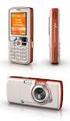 İçindekiler Başlarken... 4 Telefonunuzu tanõyalõm... 14 Arama... 23 Mesajlaşma... 26 Görüntüleme... 29 Eğlence... 31 Bağlantõ... 34 Önemli bilgiler... 35 Dizin... 44 İlave kullanõcõ bilgileri Telefonunuz
This is the Internet version of the User's guide. Print only for private use.
 Sony Ericsson K770i ürününü satın aldığınız için tebrik ederiz. Yaşamınızı resimlerde, arkadaşlarınızla ve ailenizle paylaşın. İlave telefon içeriği için, www.sonyericsson.com/fun adresini ziyaret edin.
Sony Ericsson W910i. İçindekiler. Başlarken... 5. Mesajlaşma... 30. Arama... 17. Görüntüleme... 38
 İçindekiler Başlarken... 5 Montaj... 5 Telefonu açma... 5 Telefonunuzda yardım... 6 Pili şarj etme... 7 Telefona genel bakış... 8 Menüye genel bakış... 10 Dolaşım... 12 Dosya yöneticisi... 14 Telefon dili...
Kullanım kılavuzunuz SONY ERICSSON W700I http://tr.yourpdfguides.com/dref/820574
 Bu kullanım kılavuzunda önerileri okuyabilir, teknik kılavuz veya için kurulum kılavuzu. Bu kılavuzdaki tüm sorularınızı (bilgi, özellikler, güvenlik danışma, boyut, aksesuarlar, vb) cevaplarını bulacaksınız.
Sony Ericsson W380i ürününü satın aldığınız için teşekkür ederiz. Nereye giderseniz gidin müziğin keyfini çıkarın.
 Sony Ericsson W380i ürününü satın aldığınız için teşekkür ederiz. Nereye giderseniz gidin müziğin keyfini çıkarın. İlave telefon içerikleri için, www.sonyericsson.com/fun adresini ziyaret edin. Çeşitli
Ürün desteği için www.sonyericsson.com/support adresini ziyaret edin.
 Sony Ericsson W890i ürününü satın aldığınız için teşekkür ederiz. Nereye giderseniz gidin müzikten keyif almanız için ihtiyacınız olan her şeyi bir arada barındıran ince ve şık bir telefon. İlave telefon
İçindekiler. Sony Ericsson G502. Başlarken... 6. Mesajlaşma... 31. Arama... 18. Görüntüleme... 39
 İçindekiler Başlarken... 6 Montaj... 6 Telefonu açma... 7 Telefonunuzda yardım... 8 Pili şarj etme... 8 Telefona genel bakış... 9 Menüye genel bakış... 11 Dolaşım... 13 Dosya yöneticisi... 14 Telefon dili...
İçindekiler. Sony Ericsson K530i. Başlarken... 4. Bağlantı... 68. Arama... 20. Diğer özellikler... 80. Mesajlar... 37. Sorun Giderme...
 İçindekiler Başlarken... 4 Telefonu açma, çağrılar, dolaşım, telefon dili, harfleri girme, tuşlar, menüler. Arama... 20 Çağrılar, video çağrıları, kayıtlar, çağrı listesi, hızlı arama, sesle kontrol, gruplar,
İçindekiler. Sony Ericsson V640i Vodafone. Başlarken... 5. Mesajlaşma... 23. Görüntüleme... 29. Arama... 15. Eğlence... 32
 İçindekiler Sony Ericsson V640i Vodafone Başlarken... 5 Montaj... 5 Telefonu açma... 6 Telefonunuzda yardım... 7 Pili şarj etme... 7 Telefona genel bakış... 8 Menüye genel bakış... 10 Dolaşım... 12 Araç
P990i. This is the Internet version of the user guide. Print only for private use.
 P990i Kullanõcõ Kõlavuzu İçindekiler Hoşgeldiniz... 9 Telefonunuzu tanõma... 10 Paket... 10 Genel bakõş... 11 Telefonunuzu kullanmadan önce... 12 İlk başlatma... 13 Telefonu açma ve kapama... 13 Kapak
Kullanım kılavuzunuz SONY ERICSSON K510I http://tr.yourpdfguides.com/dref/820527
 Bu kullanım kılavuzunda önerileri okuyabilir, teknik kılavuz veya için kurulum kılavuzu. Bu kılavuzdaki tüm sorularınızı (bilgi, özellikler, güvenlik danışma, boyut, aksesuarlar, vb) cevaplarını bulacaksınız.
Arama...13 Çağrı yapma ve alma...13 Kayıtlar...14 Hızlı arama...17 Diğer arama özellikleri...17
 İçindekiler Başlarken...3 Montaj...3 Telefonu açma...4 Yardım...4 Pili şarj etme...5 Telefona genel bakış...6 Ekran simgeleri...7 Menüye bakış...8 Dolaşım...9 Bellek...10 Telefon dili...11 Metin girme...11
Kullanım kılavuzunuz SONY ERICSSON K220I http://tr.yourpdfguides.com/dref/820522
 Bu kullanım kılavuzunda önerileri okuyabilir, teknik kılavuz veya için kurulum kılavuzu. Bu kılavuzdaki tüm sorularınızı (bilgi, özellikler, güvenlik danışma, boyut, aksesuarlar, vb) cevaplarını bulacaksınız.
Motorola D1110 serisi
 Motorola D1110 serisi Telesekreterli Dijital Kablosuz Telefon Uyarõ Sadece şarj edilebilir pil kullanõn. El cihazõnõ kullanmadan önce 24 saat şarj edin. Hoşgeldiniz... yeni Motorola D1111 Dijital Kablosuz
Sony Ericsson K800i. İçindekiler. Başlarken Bağlantõ Telefonu tanõyalõm Diğer özellikler Sorun Giderme Arama...
 İçindekiler Başlarken... 4 Montaj, SIM kart, pil, telefonu açma, yardõm, çağrõlar. Telefonu tanõyalõm... 8 Telefona genel bakõş, simgeler, menüler, harfleri girme, aktivite menüsü, dosya yöneticisi, Memory
Motorola D1010 serisi
 Motorola D1010 serisi Telesekreterli Dijital Kablosuz Telefon Uyarõ Sadece şarj edilebilir pil kullanõn. El cihazõnõ kullanmadan önce 24 saat şarj edin. Hoşgeldiniz... Yeni Motorola D1011 Dijital Kablosuz
This is the Internet version of the User's guide. Print only for private use.
 Sony Ericsson W760i ürününü satın aldığınız için tebrik ederiz. Bu ince ve şık telefon, nereye giderseniz gidin müziğin tadına varmak için ihtiyaç duyacağınız her şeye sahiptir. İlave telefon içeriği için,
Connection Manager Kullanım Kılavuzu
 Connection Manager Kullanım Kılavuzu Baskı 1.0 2 İçindekiler Bağlantı yöneticisi uygulaması hakkında 3 Başlarken 3 Bağlantı yöneticisi uygulamasını açma 3 Geçerli bağlantı durumunu görüntüleme 3 Uygulama
Nokia 500 Araç Dolaþým Sistemi Baþlangýç Kýlavuzu
 Nokia 500 Araç Dolaþým Sistemi Baþlangýç Kýlavuzu 9205371 3. Baský TR UYGUNLUK BÝLDÝRÝMÝ Ýþbu belgede, NOKIA CORPORATION, bu PD-14 ürününün önem taþýyan gereksinimlerle ve 1999/5/EC Yönetmeliðinin ilgili
This is the Internet version of the User's guide. Print only for private use.
 İçindekiler Başlarken... 6 Montaj... 6 Telefonu açma... 7 Telefonunuzda yardım... 8 Pili şarj etme... 8 Telefona genel bakış... 9 Menüye genel bakış... 11 Dolaşım... 13 Dosya yöneticisi... 14 Telefon dili...
Kullanım kılavuzu. Stereo Mikrofon STM10
 Kullanım kılavuzu Stereo Mikrofon STM10 İçindekiler Temel Bilgiler...3 Fonksiyona genel bakış...3 Donanıma genel bakış...3 Montaj...4 Mikrofonunuzun kullanımı...5 Ses kaydetme...5 Videolar için ses kaydetme...8
This is the Internet version of the User's guide. Print only for private use.
 Kullanma kılavuzu W205 Teşekkür ederiz, bir Sony Ericsson W205 Walkman satın aldınız. İlave telefon içeriği için www.sonyericsson.com/fun adresini ziyaret edin. Çeşitli araçlar, ücretsiz online saklama
This is the Internet version of the User guide. Print only for private use.
 Sony Ericsson W902 Walkman telefonu satın aldığınız için teşekür ederiz. Mobil müzik ve görüntünün keyfini çıkartın. İlave telefon içeriği için, www.sonyericsson.com/fun adresine gidin. Çeşitli araçlar,
Arama...13 Çağrı yapma ve cevaplama...13 Kayıtlar...14 Hızlı arama...17 Diğer arama özellikleri...17
 İçindekiler Başlarken...3 Telefona genel bakış...4 Telefonu açma...5 Yardım...6 Pili şarj etme...6 Pil performansını en üst seviyeye çıkarma...6 Ekran simgeleri...8 Menüye bakış...9 Dolaşım...10 Medya
Arama...15 Çağrı yapma ve cevaplama...15 Kayıtlar...17 Hızlı arama...19 Diğer arama özellikleri...19
 İçindekiler Başlarken...4 Telefona genel bakış...5 Telefonu açma...6 Yardım...7 Pili şarj etme...7 Pil performansını en üst seviyeye çıkarma...7 Ekran simgeleri...9 Menüye bakış...10 Dolaşım...11 Bellek...12
Kullanma kılavuzu S312. This is the Internet version of the User guide. Print only for private use.
 Kullanma kılavuzu S312 Sony Ericsson S312 ürününü satın aldığınız için Teşekkür Ederiz. İlave telefon içeriği için, www.sonyericsson.com/fun adresine gidin. Araçlara, ücretsiz online saklama alanına erişmek;
Kullaným kýlavuzu. 9355152 2. Baský TR
 Kullaným kýlavuzu 9355152 2. Baský TR UYGUNLUK BÝLDÝRÝMÝ NOKIA CORPORATION olarak biz, tamamen kendi sorumluluðumuzda olmak üzere NPM-6 ürününün aþaðýdaki yönetmeliðin (Council Directive:1999/5/EC) ilgili
nse6trx.fm Page 1 Tuesday, July 21, 1998 8:11 AM Kullaným Kýlavuzu 9351848 Issue 1
 nse6trx.fm Page 1 Tuesday, July 21, 1998 8:11 AM Kullaným Kýlavuzu 9351848 Issue 1 nse6trx.fm Page 2 Tuesday, July 21, 1998 8:11 AM Nokia is a registered trademark of Nokia Corporation, Finland. 1998.
Baþlangýç. Nokia N82
 Baþlangýç Model: N82-1 Nokia N82 1. baský TR Tuþlar ve parçalar (ön) Model numarasý: Nokia N82-1. Bundan sonra Nokia N82 olarak anýlacaktýr. 1 Açma/kapatma tuþu 2 Uyumlu kulaklýklar, müzik kulaklýklarý
ÇANKAYA ÜNİVERSİTESİ WEBMAIL KULLANIM KLAVUZU
 ÇANKAYA ÜNİVERSİTESİ WEBMAIL KULLANIM KLAVUZU Üniversitemiz Webmail servisi yenilenmiş olup Roundcube webmail üzerinden servis vermeye başlamıştır. Daha önce kullanılan SquirrelMail servisi https://oldwebmail.cankaya.edu.tr/
2007 Nokia telif hakkýdýr. Tüm haklarý mahfuzdur. Nokia, Nokia Connecting People ve Pop-Port, Nokia Corporation'ýn ticari veya tescilli ticari
 Nokia N70-1 2007 Nokia telif hakkýdýr. Tüm haklarý mahfuzdur. Nokia, Nokia Connecting People ve Pop-Port, Nokia Corporation'ýn ticari veya tescilli ticari markalarýdýr. Burada adý geçen diðer ürün ve þirket
Kullaným Kýlavuzu Montaj Kýlavuzu
 Kullaným Kýlavuzu Montaj Kýlavuzu 9356658 Baský 2 UYGUNLUK BÝLDÝRÝMÝ NOKIA CORPORATION olarak biz, tamamen kendi sorumluluðumuzda olmak üzere TFE-4R ürününün aþaðýdaki yönetmeliðin (Council Directive:1999/5/EC)
5.0. Alcatel U5 5044Y - Cep Telefonu KULLANIM KILAVUZU HIZLI BAŞLANGIÇ KILAVUZU. Ön kamera LED göstergesi. Flaş. Ses açma/ kısma. Güç tuşu.
 Alcatel U5 5044Y - Cep Telefonu KULLANIM KILAVUZU HIZLI BAŞLANGIÇ KILAVUZU Flaş Ön kamera LED göstergesi 1 Arka kapağın çıkarılması ya da takılması. Ses açma/ kısma 2 Pilin takılması ya da çıkarılması.
5.0 KULLANIM KILAVUZU HIZLI BAŞLANGIÇ KILAVUZU. Alcatel Shine Lite 5080X - Cep Telefonu. Flaş Ön kamera. LED göstergesi. Güç tuşu
 HIZLI BAŞLANGIÇ KILAVUZU LED göstergesi Alcatel Shine Lite 5080X - Cep Telefonu KULLANIM KILAVUZU Flaş Ön kamera 1 Pilin şarj edilmesi. 5.0 Güç tuşu Ses açma/ kısma 2 SIM kartın takılması ya da çıkarılması.
Kullanım kılavuzunuz SONY ERICSSON Z320I http://tr.yourpdfguides.com/dref/820587
 Bu kullanım kılavuzunda önerileri okuyabilir, teknik kılavuz veya için kurulum kılavuzu. Bu kılavuzdaki tüm sorularınızı (bilgi, özellikler, güvenlik danışma, boyut, aksesuarlar, vb) cevaplarını bulacaksınız.
Kullaným kýlavuzu 9352425 2. Baský
 Yayýnlanan elektronik kullaným kýlavuzu için "Nokia Kullaným Kýlavuzu Þartlar ve Koþullar, 7.Haziran.1998" geçerlidir ( Nokia User s Guides Terms and Conditions, 7th June, 1998.) Kullaným kýlavuzu 9352425
P-touch Transfer Manager Kullanmı
 P-touch Transfer Manager Kullanmı Sürüm 0 TUR Giriş Önemli Not Bu belgenin içindekiler ve bu ürünün özellikleri önceden bildirilmeksizin değişikliğe tabidir. Brother, burada bulunan teknik özellikler ve
Hoşgeldiniz. Hızlı başlangıç kılavuzu. Bağlantı. Kurulum. Eğlenin
 Hoşgeldiniz TR Hızlı başlangıç kılavuzu 1 2 3 Bağlantı Kurulum Eğlenin Kutuda neler var? Telefon Baz istasyonu Baz istasyon için güç kaynağı Telefon kablosu 2 adet AAA şarj edilebilir pil Splitter Kullanıcı
Vodafone Cep Sağlık. Kullanıcı Yardım Kılavuzu Sayfa isimlerine tıklayarak ilerleyebilirsiniz. İçindekiler
 Vodafone Cep Sağlık Kullanıcı Yardım Kılavuzu Sayfa isimlerine tıklayarak ilerleyebilirsiniz. Sayfa Adı Sayfa Numarası Kullanıcı Girişi 2 Profilim 3 Acil Durum Sağlık Bilgilerim 4 Özlük Bilgilerim 5 Sağlık
Motorola D4. Dijital Kablosuz Telefon. D401, D402, D403 ve D404 için. El cihazõnõ kullanmadan önce 24 saat şarj edin.
 Motorola D4 Türkçe Kullanõm Kõlavuzu Dijital Kablosuz Telefon D401, D402, D403 ve D404 için Uyarõ El cihazõnõ kullanmadan önce 24 saat şarj edin. Hoşgeldiniz... Yeni Motorola D4 Dijital Kablosuz Telefon!
MODEM OPTIONS. for Nokia 7650 HIZLI KULLANIM KILAVUZU. Copyright 2002 Nokia.Tüm haklarõ mahfuzdur. 9354488 Issue 1
 MODEM OPTIONS for Nokia 7650 HIZLI KULLANIM KILAVUZU Copyright 2002 Nokia.Tüm haklarõ mahfuzdur. 9354488 Issue 1 İçindekiler 1. GİRİŞ... 1 2. MODEM OPTIONS FOR NOKIA 7650 Yİ YÜKLEME... 1 3. TELEFONUNUZU
Nokia Bluetooth Kulaklýklý Mikrofon Seti BH-703 Kullaným Kýlavuzu. 9207483 1. Baský TR
 Nokia Bluetooth Kulaklýklý Mikrofon Seti BH-703 Kullaným Kýlavuzu 9207483 1. Baský TR UYGUNLUK BÝLDÝRÝMÝ NOKIA CORPORATION þirketi, bu HS-106W ürününün Directive 1999/5/EC kararýnýn esas þartlarý ve diðer
Sony Ericsson txt Genişletilmiş Kullanım kılavuzu
 Sony Ericsson txt Genişletilmiş Kullanım kılavuzu İçindekiler Önemli bilgiler...4 Daha fazla deneyim edinin. Nasıl oluyor keşfedin...5 Başlarken...6 Bekleme modu...7 Telefonunuzu ilk kez açma...7 Telefonunuzu
ZİRVEDRİVE IOS YAZILIMI KULLANIM KILAVUZU
 ZİRVEDRİVE IOS YAZILIMI KULLANIM KILAVUZU Kullanıcı Girişi: Giriş ekranınd sisteme giriş yapılır. dan kullanıcı adı ve şifre bilgileri girilip giriş butonuna basılarak Sistem Ekranı: 4 2 1 2 3 Klasörler
1. Kurulum. Tam ekranda iken MENU tuşuna. Başlat sekmesine gelin ve sonra [ / ] basın ve menüye girin. [ / ]
![1. Kurulum. Tam ekranda iken MENU tuşuna. Başlat sekmesine gelin ve sonra [ / ] basın ve menüye girin. [ / ]](/thumbs/26/7302274.jpg "1. Kurulum. Tam ekranda iken MENU tuşuna. Başlat sekmesine gelin ve sonra [ / ] basın ve menüye girin. [ / ]") 1. Kurulum Tam ekranda iken MENU tuşuna basın ve menüye girin. [ / ] tuşlarına basarak Kurulum, Kanal Düzenleme, Sistem Ayarları ve Medya Merkezi menülerine geçiş yapabilirsiniz. Kurulum menüsü altından
1. Kurulum Tam ekranda iken MENU tuşuna basın ve menüye girin. [ / ] tuşlarına basarak Kurulum, Kanal Düzenleme, Sistem Ayarları ve Medya Merkezi menülerine geçiş yapabilirsiniz. Kurulum menüsü altından
Geniþletilmiþ Kullaným Kýlavuzu. 9356738 2. Baský
 Geniþletilmiþ Kullaným Kýlavuzu 9356738 2. Baský UYGUNLUK BÝLDÝRÝMÝ NOKIA CORPORATION olarak biz, tamamen kendi sorumluluðumuzda olmak üzere RH-19 ürününün aþaðýdaki yönetmeliðin (Council Directive:1999/5/EC)
ÇANKIRI KARATEKİN ÜNİVERSİTESİ ZİMBRA E-POSTA SİSTEMİ KULLANICI DOKÜMANI
 ÇANKIRI KARATEKİN ÜNİVERSİTESİ ZİMBRA E-POSTA SİSTEMİ KULLANICI DOKÜMANI İÇİNDEKİLER GİRİŞ... 3 EPOSTA SİSTEMİNE BAĞLANMA... 3 ESKİ E-POSTLAR... 5 YENİ KİŞİ VEYA GÖREV OLUŞTURMA... 6 MESAJ YAZMA... 6 KİŞİLER...
Kullaným Kýlavuzu 9353937 1. Baský
 Yayýnlanan elektronik kullaným kýlavuzu için "Nokia Kullaným Kýlavuzu Þartlar ve Koþullar, 7.Haziran.1998" geçerlidir ( Nokia User s Guides Terms and Conditions, 7th June, 1998.) Kullaným Kýlavuzu 9353937
Hızlı Başlangıç: Ses ve Görüntüyü kullanma
 Hızlı Başlangıç: Ses ve Görüntüyü kullanma Uygun bir mikrofon ve hoparlörlere sahipseniz, Microsoft Lync 2010 iletişim yazılımını sesli aramalar için kullanabilirsiniz. Kurumunuzda kullanımı önerilen,
Bir Ağ Üzerindeki Müsait İşlevler Ağ Kablosunun Ağa Bağlanmasõ Makineyi Ağ üzerinde Kurmak Windows Yapõlandõrma
 Ağ Rehberi 1 2 3 4 5 6 7 Bir Ağ Üzerindeki Müsait İşlevler Ağ Kablosunun Ağa Bağlanmasõ Makineyi Ağ üzerinde Kurmak Windows Yapõlandõrma Yazõcõ İşlevini Kullanõm Web Tarayõcõsõyla Ağ Arayüzünün Yapõlandõrõlmasõ
Kablosuz Skype Telefon
 R46.1823.00 rev 2.4 04/07 İçindekiler Çevre ve Güvenlik........................................................................ 7 Önemli Güvenlik Talimatlarõ... 7 Giriş..................................................................................
Hızlı başlangıç kılavuzu SE888
 Hızlı başlangıç kılavuzu SE888 İçindekiler Baz ünitesi Not * Birden fazla ahize içeren paketlerde, ek ahizeler, şarj cihazları ve güç adaptörleri bulunur. ** Bazı ülkelerde, hat adaptörünü hat kablosuna
ZİRVEDRİVEWEB YAZILIMI KULLANIM KILAVUZU
 ZİRVEDRİVEWEB YAZILIMI KULLANIM KILAVUZU Kullanıcı Girişi:Giriş ekranınd dan kullanıcı adı ve şifre bilgileri girilip giriş butonuna basılaraksisteme giriş yapılır. Sistem Ekranı: 4 2 Klasörler Dosyalar
Kolay Kullanım Kılavuzu
 Kolay Kullanım Kılavuzu Kolay Kullanım ı telefonunuzu ilk açtığınızda veya cihazınızı sıfırladığınızda yönlendirmeleri takip ederek seçebilirsiniz. Kilitli Ekran Bu ekran cihazınızın en temel fonksiyonlarına
Hoş geldiniz. Çabuk başlama kılavuzu IMAGE TO FOLLOW. Bağlantı. Kurulum. Kullanım
 Hoş geldiniz Çabuk başlama kılavuzu 1 2 3 Bağlantı Kurulum Kullanım IMAGE TO FOLLOW Teslimat kapsamı SE140/SE145 El cihazı SE140 veya SE145 Baz ünite Güç adaptörü Telefon kablosu* Pil kapağı 2xAAA Şarj
Baþlangýç. Nokia N95-1 9205577, 1. Baský TR
 Baþlangýç Nokia N95-1 9205577, 1. Baský TR Tuþlar ve parçalar (çalýþma modu) Model numarasý: Nokia N95-1. Bundan sonra Nokia N95 olarak anýlacaktýr. 1 Açma/kapatma tuþu 2 Komutlarý seçmek ve Seçenek öðesine
T.C. İSTANBUL KÜLTÜR ÜNİVERSİTESİ BİLGİ SİSTEMLERİ VE TEKNOLOJİLERİ DAİRE BAŞKANLIĞI
 Belge Numarası: BST-MN-UC-0002 Başlık: Avaya E129 SIP Hızlı Başvuru Kılavuzu Yürürlük Tarihi: 16.12.2014 Sorumlu Birim: Bilgi Sistemleri ve Teknolojileri Daire Başkanlığı Sayfa 1 / 11 Avaya E129 SIP Telefon
Hoşgeldiniz. Hızlı başlangıç kılavuzu. Bağlantı. Kurulum. Eğlenin
 Hoşgeldiniz TR Hızlı başlangıç kılavuzu 1 2 3 Bağlantı Kurulum Eğlenin Kutuda neler var? Telefon Baz istasyonu Baz istasyon için güç kaynağı Telefon kablosu 2 adet AAA şarj edilebilir pil Pil kapağı Kullanıcı
Vivaz Genişletilmiş Kullanım kılavuzu
 Vivaz Genişletilmiş Kullanım kılavuzu İçindekiler Ek Yardım...5 Başlarken...6 Montaj...6 Telefonda yardım...8 Telefona genel bakış...9 Menüye genel bakış*...10 Dolaşım...11 Diğer şebekelerin kullanımı...15
1. YazBee ana sayfasına girdiğinizde Üye Ol kısmını doldurup KAYIT butonuna tıklayınız.
 1. Üyelik 1. YazBee ana sayfasına girdiğinizde Üye Ol kısmını doldurup KAYIT butonuna tıklayınız. 2. Belirtmiş olduğunuz e-mail adresine YazBee tarafından gönderilen onay mailini onaylayınız. Doğrudan
Copyright 2017 HP Development Company, L.P.
 Kullanıcı Kılavuzu Copyright 2017 HP Development Company, L.P. Bu belgede yer alan bilgiler önceden bildirilmeden değiştirilebilir. HP ürünleri ve hizmetlerine ilişkin garantiler, bu ürünler ve hizmetlerle
Hoşgeldiniz. Hızlı başlangıç kılavuzu. Bağlantı. Kurulum. Eğlenin
 Hoşgeldiniz TR Hızlı başlangıç kılavuzu 1 2 3 Bağlantı Kurulum Eğlenin Kutuda neler var? Telefon Baz istasyonu Baz istasyon için güç kaynağı Telefon kablosu 2 adet AAA şarj edilebilir pil Pil kapağı Kullanıcı
Hızlı başlangıç kılavuzu
 www.philips.com/welcome adresinden ürününüzü kaydettirebilir ve destek alabilirsiniz CD250 CD255 SE250 SE255 Hızlı başlangıç kılavuzu 1 Bağlantı 2 Kurulum 3 Keyfini cıkarın Kutuda neler var Baz istasyonu
Kısa Kılavuz. Bağlantılar. Pilin takılması/pilin şarj edilmesi. Dijital Telsiz Telefon. Dijital Telesekreter. İlk şarj: 8 saat PQQW15648ZA
 TG8070_8090TR(tr-tr)_QG.fm Page 1 Friday, August 10, 2007 4:18 PM Kısa Kılavuz Dijital Telsiz Telefon Model No. KX-TG8070TR Dijital Telesekreter Model No. KX-TG8090TR Bağlantılar KX-TG8070 KX-TG8090 Çengel
GPRS TELEFON SGH-E710
 GPRS TELEFON SGH-E710 World Wide Web http://www.samsungmobile.com Printed in Korea Code No.: GH68-xxxxxA Turkish. 06/2004. Rev. 1.0 İçerik Önemli Güvenlik Uyarıları... 7 Paketi açma... 9 Telefonunuz...
Kullanma kılavuzu R300. This is the Internet version of the User's guide. Print only for private use.
 Kullanma kılavuzu R300 Sony Ericsson R300 ürününü satın aldığınız için Tebrikler. İlave telefon içeriği için, www.sonyericsson.com/fun adresine gidin. Ücretsiz saklama alanı ve özel teklifler almak için
Motorola D1O. Dijital Kablosuz Telefon. D101O, D102O, D103O ve D104O için. El cihazõnõ kullanmadan önce 24 saat şarj edin.
 Motorola D1O Türkçe Kullanõm Kõlavuzu Dijital Kablosuz Telefon D101O, D102O, D103O ve D104O için Uyarõ El cihazõnõ kullanmadan önce 24 saat şarj edin. Hoşgeldiniz... Yeni Motorola D1O Dijital Kablosuz
AKINSOFT ProKuaför. Yardım Dosyası. Doküman Versiyon : 1.01.01 Tarih : 29.12.2010. Sayfa-1. Copyright 2010 AKINSOFT
 Yardım Dosyası Doküman Versiyon : 1.01.01 Tarih : 29.12.2010 Sayfa-1 1- ÇALIŞMA ŞEKLİ HAKKINDA KISA BİLGİ Müşterilerine daha iyi hizmet vermek ve kurumsallaşmak isteyen tüm kuaförlere hitap eden programı
Printed in Korea Code No.:GH68-XXXXXA Turkish. 01/2008. Rev. 1.0. World Wide Web http://www.samsungmobile.com
 * Yüklenen yazılıma veya servis sağlayıcısına veya ülkenize bağlı olarak bu kılavuzdaki bazı açıklamalar telefonunuza uymayabilir. * Ülkenize bağlı olarak telefonunuz ve aksesuarlarınız bu kılavuzdaki
Hoş geldiniz. Çabuk başlama kılavuzu IMAGE TO FOLLOW. Bağlantı. Kurulum. Kullanım
 Kablosuz Dijital Telefon SE 240 Telesekreterli Kablosuz Dijital Telefon SE 245 Hoş geldiniz Çabuk başlama kılavuzu 1 2 3 Bağlantı Kurulum Kullanım IMAGE TO FOLLOW Teslimat kapsamı SE240/SE245 El cihazı
Printer/Scanner Unit Type 8000
 Printer/Scanner Unit Type 8000 Kullanõm Talimatlarõ Tarayõcõ Referansõ 1 2 3 4 5 6 7 Tarama Dosyalarõnõ E-posta Yoluyla Gönderme Tarama Dosyalarõnõ Klasörlere Gönderme Tarayõcõ İşlevini Kullanarak Dosyalarõ
XPEECH Kullanıcı Kılavuzu
 XPEECH Kullanıcı Kılavuzu Versiyon: V1.1 Tarih: Aralık, 2013 Xpeech Technology Co., Ltd.(www.xpeech.com) 1/8 İçerik XPEECH KULLANICI KILAVUZU GİRİŞ... ERROR! BOOKMARK NOT DEFINED. 1. XPEECH KULLANICI WEB
ÖĞRENME FAALİYETİ 1 ÖĞRENME FAALİYETİ 1
 ÖĞRENME FAALİYETİ 1 ÖĞRENME FAALİYETİ 1 AMAÇ Bilgisayar ve elektronik tablolama yazılımı sağlandığında elektronik tablolama yazılımı çalışma alanı düzenlemelerini yapabileceksiniz. ARAŞTIRMA Güncel olarak
Kelime işlemcilerin işlevlerini öğrenmek. Başlıca kelime işlemcileri tanımak. Microsoft Word 2010 programı hakkında temel bilgileri öğrenmek.
 Amaçlarımız 2 Kelime işlemcilerin işlevlerini öğrenmek. Başlıca kelime işlemcileri tanımak. programı hakkında temel bilgileri öğrenmek. da metin biçimlendirmek. 1 Kelime İşlemcilerin İşlevleri 3 Kelime
Powerpoint; Microsoft ofis programları içinde bulunan bir sunum hazırlama programıdır.
 Powerpoint; Microsoft ofis programları içinde bulunan bir sunum hazırlama programıdır. Powerpoint ile toplantılar da veya herhangi bir konu üzerinde açıklama getirmek için sunu hazırlarız. Powerpoint2003
2008 Nokia telif hakkıdır. Tüm hakları mahfuzdur. Nokia, Nokia Connecting People ve Nseries, Nokia Corporation'ın ticari veya tescilli ticari
 Sohbet Baskı 1 2008 Nokia telif hakkıdır. Tüm hakları mahfuzdur. Nokia, Nokia Connecting People ve Nseries, Nokia Corporation'ın ticari veya tescilli ticari markalarıdır. Nokia tune, Nokia Corporation'ın
Kullanma kılavuzu W395. This is the Internet version of the User guide. Print only for private use.
 Kullanma kılavuzu W395 Sony Ericsson W395 ürününü satın aldığınız için Teşekkür Ederiz. İlave telefon içeriği için, www.sonyericsson.com/fun adresine gidin. Araçlara, ücretsiz online saklama alanına erişmek;
GPRS TELEFON SGH-E310
 GPRS TELEFON SGH-E310 World Wide Web http://www.samsungmobile.com Printed in Korea Code No.: GH68-xxxxxA Turkish. 09/2004. Rev. 1.0 İçerik Önemli güvenlik uyarıları... 7 Paketi açma... 9 Telefonunuz...
Türkçe. Giriş. Özelliklere Genel Bakış
 Özelliklere Genel Bakış Giriş 7-inç TFT LCD Görüntü çözünürlüğü: 480(En) x 234(Boy) Görüntü modu: 4:3 ve 16:9 Desteklenen dosya biçimleri: JPEG & Hareketli-JPEG (320x240 QVGA 15 fps; 640x480 VGA 6 fps.)