
SECOM 838. Kullanlm Kllavuzu Baskl 1.16/01
|
|
|
- Gülbahar Şerif
- 10 yıl önce
- İzleme sayısı:
Transkript
1 SECOM 838 Kullanlm Kllavuzu Baskl 1.16/01 s c h e r m u l y t e x t i l e c o m p u t e r
2 Kullanõm Kõlavuzu SECOM 838 Yayõn Hakkõ 2002 SETEX Schermuly textile computer GmbH SETEX Schermuly textile computer GmbH Hauptstr Mengerskirchen Almanya Baskõ 1.16/01 (Tarih ). Bu kullanõm kõlavuzunun içeriği önceden haber verilmeksizin değiştirilebilir. Bu kullanõm kõlavuzu yayõn haklarõ konusunda bilgiler içerebilir. SETEX in yazõlõ onayõ alõnmadan bu kõlavuzun hiçbir kõsmõ kopyalanamaz veya çoğaltõlamaz. Doküman no: 838-KTA Madde no: SD
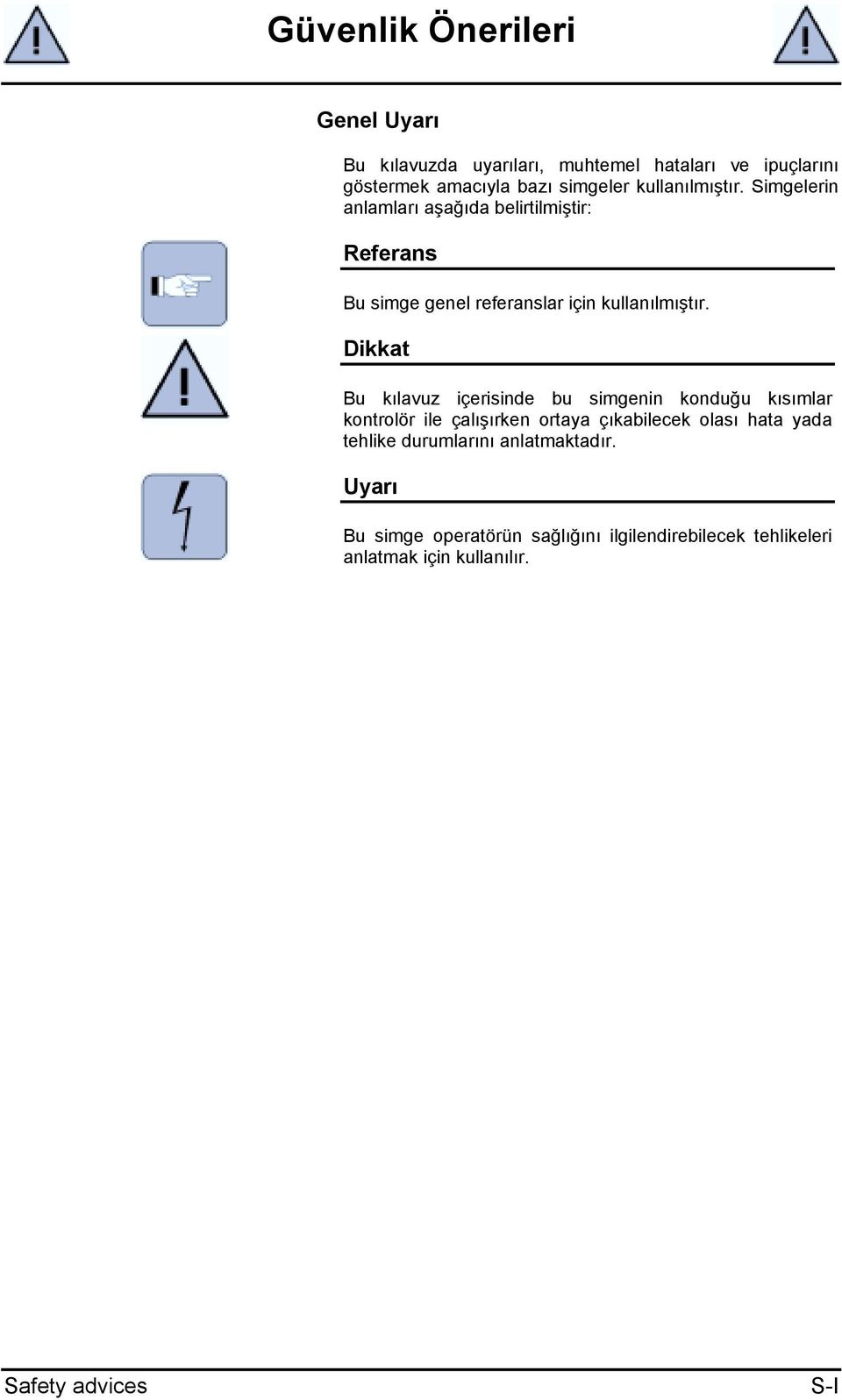
3 Güvenlik Önerileri Genel Uyarõ Bu kõlavuzda uyarõlarõ, muhtemel hatalarõ ve ipuçlarõnõ göstermek amacõyla bazõ simgeler kullanõlmõştõr. Simgelerin anlamlarõ aşağõda belirtilmiştir: Referans Bu simge genel referanslar için kullanõlmõştõr. Dikkat Bu kõlavuz içerisinde bu simgenin konduğu kõsõmlar kontrolör ile çalõşõrken ortaya çõkabilecek olasõ hata yada tehlike durumlarõnõ anlatmaktadõr. Uyarõ Bu simge operatörün sağlõğõnõ ilgilendirebilecek tehlikeleri anlatmak için kullanõlõr. Safety advices S-I
4 Güvenlik Önerileri Kullanma talimatlarõ kontrolör kurulmadan ve ayarlanmadan önce dikkatlice okunmalõdõr. Yanlõş kullanõm yaralanmalara ve/veya ekipmanõn zarar görmesine yol açabilir. Kontrolörlerin düzgün ve emniyetli çalõşmasõ için ekipman doğru taşõnmalõ ve depolanmalõ ve kurulum ve bakõm profesyonelce yapõlmalõdõr. İlke olarak, elektronik aygõtlar arõzaya karşõ emniyetli değildir. Operatör kontrolör arõzasõ meydana gelirse makinenin emniyetli modda bulunmasõna dikkat etmelidir. Aksi halde, bu durum kişisel yaralanmalara yada ekipmanõn zarar görmesine yol açabilir. Kapaklarõ açarken yada kontrolörden parça çõkarõrken, elektriğe bağlõ parçalar çõplak olabilir ve bu parçalara dokunulabilir. Üzerinde çalõşmadan yada kontrolörün parçalarõnõ değiştirmeden önce, kontrolörün kutusunu açmak gerekirse, kontrolör elektrik prizinden çõkarõlmalõdõr. Kontrolörün kutu açõkken ve kontrolörde elektrik varken yapõlmasõ gereken onarõmlarõ eğitilmiş yada ehliyetli personel tarafõndan yapõlmalõdõr. Emniyetli kullanõmõn mümkün olmayacağõ düşünülüyorsa, cihaz kapatõlmalõdõr. Bu durumda kazayla açõlmayacağõndan emin olunmalõdõr. Aşağõdaki durumlarda emniyetli çalõşmanõn yapõlamayacağõ düşünülmelidir: Kontrolör üzerinde gözle görülür hasar varsa Kontrolör çalõşmõyorsa Kontrolör uzun depolanmõşsa bir süre uygun olmayan koşullarda Uygun olmayan nakliye şartlarõndan sonra. S-II Safety advices
5 Güvenlik Önerileri 1. Genel Bilgiler Kullanõm esnasõnda, SECOM kontrolörlerde koruma sõnõflarõna uygun olarak- elektriğe maruz kõsõmlar, sõcak yüzeyler yada hareketli parçalar bulunabilir. Kontrolör uygun şekilde kurulmamõşsa yada kullanma hatalarõ meydana geldiğinde koruyucu kapaklarõn açõlmasõ durumunda kişisel yaralanma yada ekipman hasarõ ihtimali bulunmaktadõr. Bu belge içinde bu konuda daha ayrõntõlõ bilgi bulacaksõnõz. Nakliye, montaj, kullanõma alma ve bakõmla ilgili tüm çalõşmalar sadece yetkili ve ehil kişilerce yapõlmalõdõr (kazalarõn ve elektrik tehlikelerinin önlenmesi ile ilgili IEC-, DIN-, VDE- ve ulusal mevzuat dikkate alõnmalõdõr). Bu bağlamda, ehil kişiler kontrolörün montajõ, kurulumu, kullanõma alõnmasõ ve kullanõmõnõ bilen ve bu işle ilgili vasõflara haiz kişilerdir. 2. Kontrolörlerin kullanõmõ SECOM 838 kontrolörler elektrikli tesislerin yada makinelerin kontrol odalarõna yada panellerine monte edilen elektrikli cihazlardõr. Kontrolörlerin bağlanmasõ ile ilgili teknik veri ve bilgileri bu belge içinde bulabilirsiniz. Bu talimatlara harfiyen uyulmalõdõr. 3. Nakliye, depolama Kontrolörlerin nakliyesi, depolanmasõ ve düzgün indirilip bindirilmesi ile ilgili tavsiyelere uyunuz. 4. Kurulum Kontrolörlerin kurulumu ve yeterli şekilde havalandõrõlma önlemleri ilgili dokümanlardaki talimatlara uygun olarak yapõlmalõdõr. Nakliye ve indirme bindirme işlemleri sõrasõnda hiçbir parçanõn eğilmediğinden emin olunuz. Elektrikli parçalara ve kontak noktalarõna dokunmaktan sakõnõnõz. Safety advices S-III
6 Güvenlik Önerileri 5. Elektrik bağlantõsõ Elektrik kurulumu ilgili yönetmeliklere (mesela kablo kesiti, sigorta korumasõ, koruyucu iletken bağlantõsõ vs.) uygun olarak yapõlmalõdõr. Bu belge içinde bu hususta tavsiyeler bulunabilir. 6. Kullanõm Entegre bilgisayarlõ kontrolörler bulunan üretim tesisleri belirli hallerde emniyet yönetmeliklerine, kazalarõn önlenmesi ile ilgili yönetmeliklere vs. uygun olarak ilave gözetim ve koruyucu ekipman ile donatõlmalõdõr. Makine, kişilerin yaralanmasõnõ yada ekipmana hasar gelmesini önlemek için kontrolörün bozulmasõ yada zarar görmesinin sonuçlarõnõ sõnõrlandõran önlemlere sahip olmalõdõr. Tüm kapaklar ve kapõlar kullanõm esnasõnda kapalõ olmalõdõr. Bu talimatlar saklanmalõdõr! Özel emniyet ve kullanma talimatlarõna da uyunuz. S-IV Safety advices
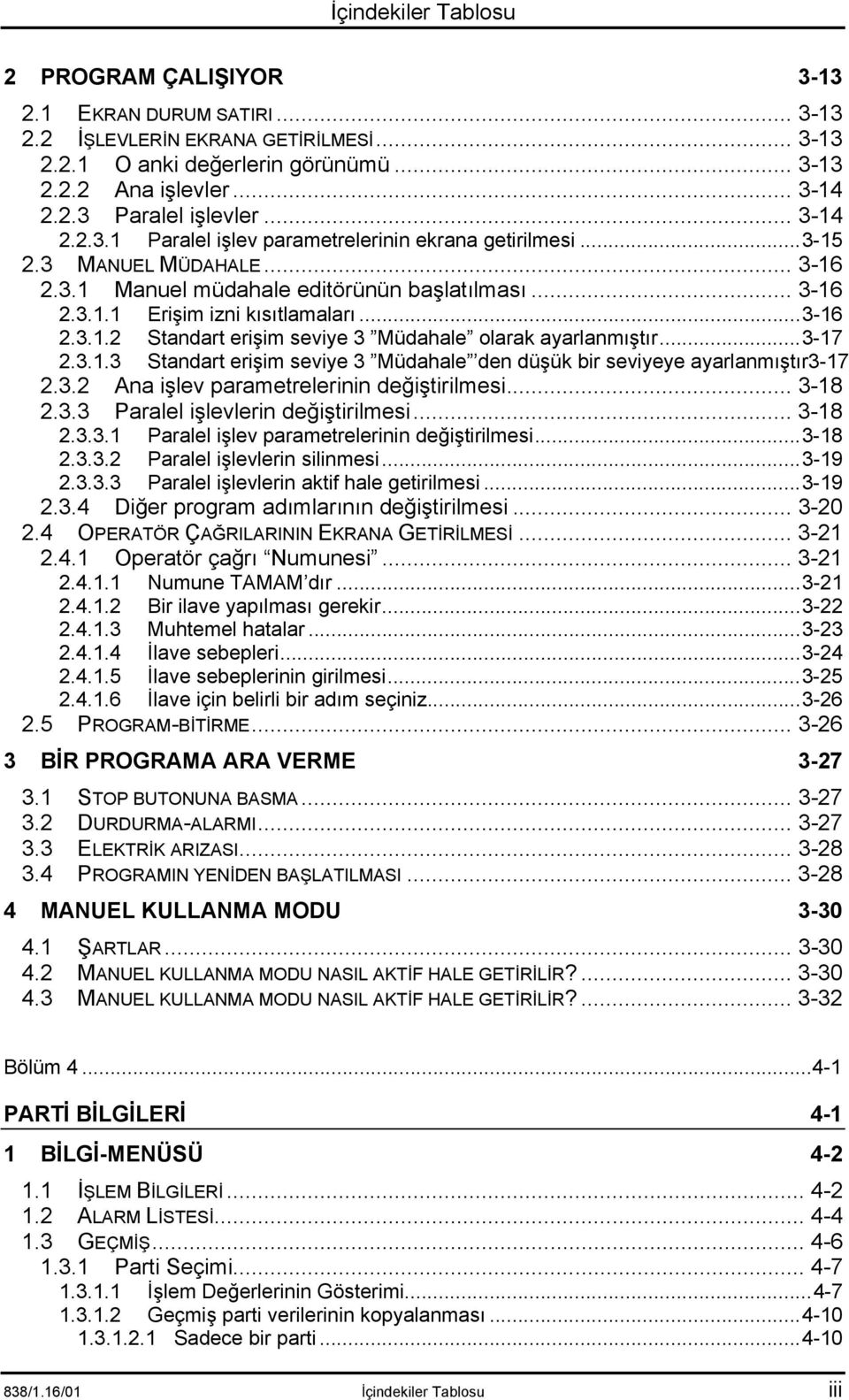
7 İçindekiler Tablosu Bölüm GİRİŞ GENEL BİLGİLER KULLANIM KULLANIM UNSURLARI Program işlev tuşlarõ Özel işlev tuşlarõ / Erişim tuşlarõ (LEDli) Kilit tuşu Operatör çağrõ tuşu Alarm tuşu Manuel kullanma tuşu Program liste tuşu İlave tuşu Geçmiş tuşu Başlatma ve durdurma tuşlarõ Sayõsal tuş takõmõ Kürsör tuşlarõ Sayfa yukarõ / aşağõ tuşlarõ Diğer işlev tuşlarõ EKRAN Ekran düzeni Durum-satõrõ Program durumu İşlem Bilgileri Parti bilgi satõrõ Program işlev tuşu satõrõ Mesaj pencereleri Başlangõç ekranõ Bölüm PROGRAMLARIN DÜZENLENMESİ TEMEL BİLGİLER PROGRAM YAPISI Program başlõğõ Program Adõmlarõ İşlevler Ana işlevler Sistem İşlevleri Paralel işlevler BİR PROGRAM OLUŞTURMA PROGRAM BAŞLIĞININ GİRİLMESİ PROGRAM ADIMLARININ GİRİLMESİ Ana işlevlerin programlanmasõ /1.16/01 İçindekiler Tablosu i
8 İçindekiler Tablosu Paralel işlevlerin programlanmasõ 'dan fazla paralel işlev grubu PROGRAM ADIMLARININ KAYDEDİLMESİ PROGRAMLARIN KAYDEDİLMESİ PROGRAMLARIN DEĞİŞTİRİLMESİ BİR PROGRAMI SEÇME PROGRAM ADLARININ VE AÇIKLAMALARININ DEĞİŞTİRİLMESİ BİR PROGRAM ADIMININ DEĞİŞTİRİLMESİ Ana işlev parametrelerinin değiştirilmesi Paralel işlevlerin değiştirilmesi BİR PROGRAM ADIMININ EKLENMESİ BİR PROGRAM ADIMININ SİLİNMESİ BİR PROGRAMIN KOPYALANMASI BİR KAYNAK PROGRAMIN SEÇİLMESİ BİR HEDEF PROGRAMIN GİRİLMESİ KOPYALAMA MESAJLARI TÜM PROGRAMLARIN KOPYALANMASI BİR PROGRAMI SİLME İLAVE İŞLEMİ İLAVELERİN İŞARETLENMESİ İLAVE İŞLEMLERİN PROGRAM YAPISI BİR İLAVE İŞLEMİNİN OLUŞTURULMASI İLAVE METİNLERİN TANIMLANMASI DEĞİŞKEN İŞLEVLİ PARAMETRELER DEĞİŞKEN İŞLEVLİ PARAMETRELERİN / FORMÜLLERİN TANIMI DEĞİŞKEN İŞLEV PARAMETRELERİNİN DÜZENLENMESİ Bölüm KULLANIM BİR PARTİNİN BAŞLATILMASI GENEL BİLGİLER PARTİ BAŞLATMA PENCERESİNİN AÇILMASI Standart erişim seviye 2 Kullanõm yada üstü olarak ayarlanmõştõr Standart erişim seviye 1 Bilgi olarak ayarlanmõştõr Program listesi PROGRAM SEÇİMİ Seçim listesi Program numarasõnõn girilmesi PARTİ BİLGİLERİNİN DÜZENLENMESİ Bir parti metninin girilmesi Parti parametrelerinin girilmesi PARTİ PROGRAMI OLUŞTURMA PROGRAMIN BAŞLATILMASI Programõn başlatõlmasõ esnasõndaki muhtemel hatalar ii İçindekiler Tablosu 838/1.16/01
9 İçindekiler Tablosu 2 PROGRAM ÇALIŞIYOR EKRAN DURUM SATIRI İŞLEVLERİN EKRANA GETİRİLMESİ O anki değerlerin görünümü Ana işlevler Paralel işlevler Paralel işlev parametrelerinin ekrana getirilmesi MANUEL MÜDAHALE Manuel müdahale editörünün başlatõlmasõ Erişim izni kõsõtlamalarõ Standart erişim seviye 3 Müdahale olarak ayarlanmõştõr Standart erişim seviye 3 Müdahale den düşük bir seviyeye ayarlanmõştõr Ana işlev parametrelerinin değiştirilmesi Paralel işlevlerin değiştirilmesi Paralel işlev parametrelerinin değiştirilmesi Paralel işlevlerin silinmesi Paralel işlevlerin aktif hale getirilmesi Diğer program adõmlarõnõn değiştirilmesi OPERATÖR ÇAĞRILARININ EKRANA GETİRİLMESİ Operatör çağrõ Numunesi Numune TAMAM dõr Bir ilave yapõlmasõ gerekir Muhtemel hatalar İlave sebepleri İlave sebeplerinin girilmesi İlave için belirli bir adõm seçiniz PROGRAM-BİTİRME BİR PROGRAMA ARA VERME STOP BUTONUNA BASMA DURDURMA-ALARMI ELEKTRİK ARIZASI PROGRAMIN YENİDEN BAŞLATILMASI MANUEL KULLANMA MODU ŞARTLAR MANUEL KULLANMA MODU NASIL AKTİF HALE GETİRİLİR? MANUEL KULLANMA MODU NASIL AKTİF HALE GETİRİLİR? Bölüm PARTİ BİLGİLERİ BİLGİ-MENÜSÜ İŞLEM BİLGİLERİ ALARM LİSTESİ GEÇMİŞ Parti Seçimi İşlem Değerlerinin Gösterimi Geçmiş parti verilerinin kopyalanmasõ Sadece bir parti /1.16/01 İçindekiler Tablosu iii
10 İçindekiler Tablosu Tüm partiler Bellek kartõnõn silinmesi Kopyalama sõrasõnda hata PROGRAM LİSTESİ GERÇEK DEĞERLERİ GÖSTER Bölüm MESAJLAR ALARMLAR ALARM EKRANI Mesaj penceresi Alarm Listesi ALARMLARDAN SONRA KONTROLÖRÜN TEKRAR BAŞLATILMASI Bir durdurma alarmõndan sonra kontrolörün tekrar başlatõlmasõ Bir durdurma alarmõndan sonra kontrolörün tekrar başlatõlmasõ ALARM SINIFLARI Operatör alarmlarõ Kontrolör ve ölçme sistemi alarmlarõ SECOM 838'in Sistem Alarmlarõ Logimat PLC'in Sistem Alarmlarõ Bölüm SERVİS GENEL BİLGİLER KONFİGÜRASYON KONFİGÜRASYON MENÜSÜ Kontrolör PID-Kontrolör Dozaj Kontrolör DSR-Kontrolör Niveaumat Kalibre edilmiş Niveaumat Otomatik kalibrasyon Sabitler (Makine Sabitleri) Timer(Zamanlayõcõ)-değerleri Ölçekler Analog giriş ve çõkõşlarõn ölçeklendirilmesi Bir PT100 girişinin ölçeklendirilmesi Geçerli bir girişin ölçeklendirilmesi Geçerli bir çõkõşõn ölçeklendirilmesi Bir sayaç girişinin ölçeklendirilmesi PLC modülleri okunamõyor Logimat PLC'in yanlõş yerleştirilmesi Sistem (Sistem Sabitleri) Servis PLC konfigürasyonunun indirilmesi PLC belleğini temizleyin iv İçindekiler Tablosu 838/1.16/01
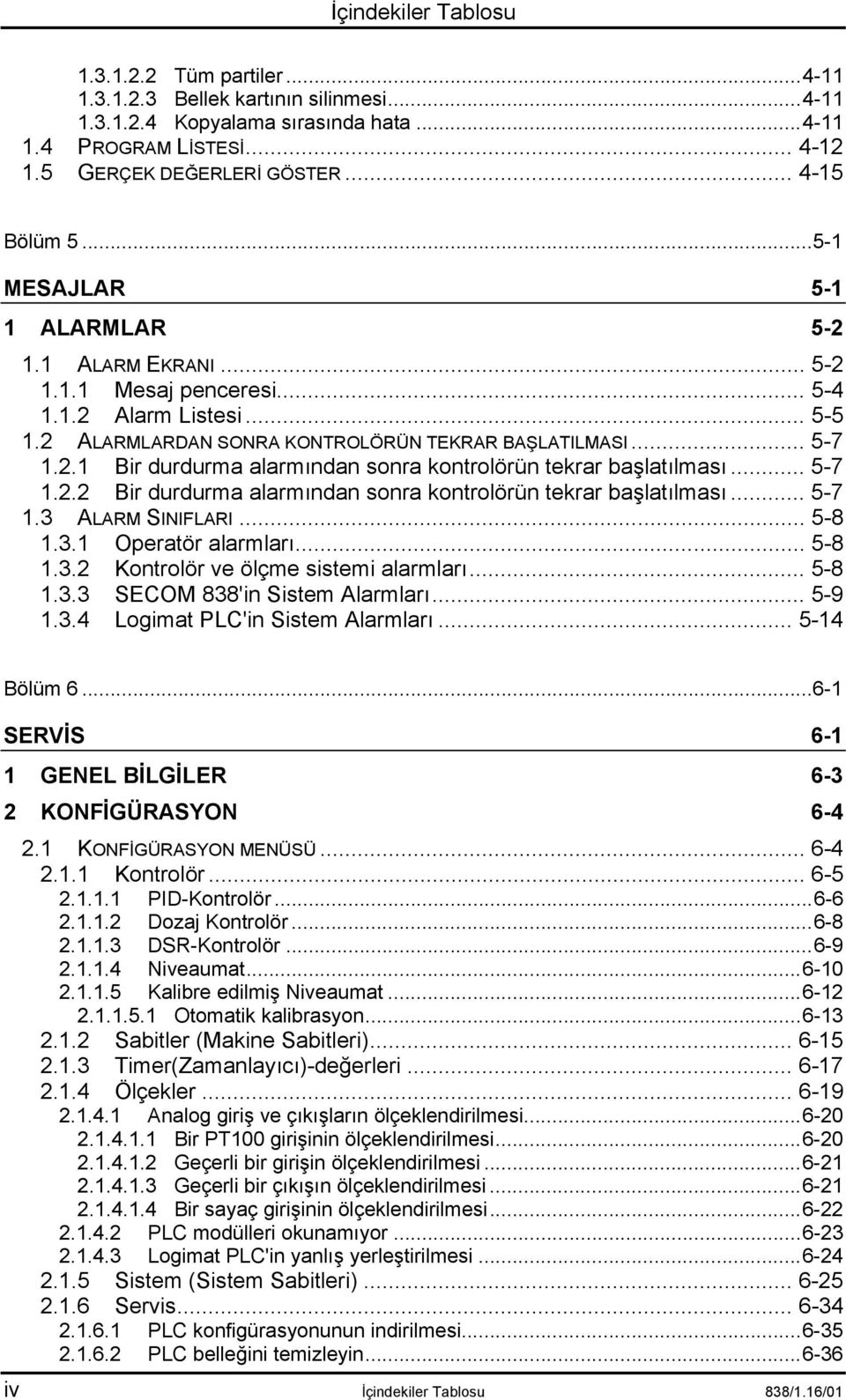
11 İçindekiler Tablosu Talimat Listesinin (IL) İndirilmesi/Yüklenmesi PLC IL -> Flash Disk'in Yüklenmesi PLC -> Memocard A:'dan Talimat Listesinin Yüklenmesi Flash Disk -> PLC'den IL'nin İndirilmesi PLC -> Memocard A:'dan Talimat Listesinin Yüklenmesi Boş bellek kapasitesinin gösterimi Parti verilerinin silinmesi AYAR MENÜSÜ GİRİŞ-KODU Giriş kodunun değiştirilmesi Varsayõlan erişim düzeyinin değiştirilmesi DİL Konfigürasyon dilinin seçilmesi Konfigürasyon dilinin değiştirilmesi KONFİGÜRASYON METİNLERİNİN DEĞİŞTİRİLMESİ Grup adõ İşlev adlarõ İşlevlerin etkin hale getirilmesi/devre dõşõ bõrakõlmasõ Parti parametresi TARİH/SAAT ANA BİLGİSAYAR MODU AÇIK/KAPALI KONFİGÜRASYONUN KOPYALANMASI SIFIRLAMA İSTATİSTİKLERİ SÜRÜM ANA BİLGİSAYAR ÖZELLİKLERİ PLC SERVİSİ PLC MODÜLLERİ SAYISAL GİRİŞ VE ÇIKIŞLAR ANALOG GİRİŞ VE ÇIKIŞLAR BAĞLANTI MARKÖRÜ BAĞLANTI VERİSİ KELİMELERİ Ek A... A-1 KUTU VE BAĞLANTILAR A-1 1 SECOM 838 (KAPALI) ARKADAN GÖRÜNÜMÜ A-2 2 SECOM 838 (SOL TARAF) KENARDAN GÖRÜNÜMÜ A-3 3 SECOM 838 (SAĞ TARAF) KENARDAN GÖRÜNÜMÜ A-4 4 SECOM 838 (KAPALI) ARKADAN GÖRÜNÜMÜ A-5 Ek B... B-1 TEKNİK VERİLER B-1 838/1.16/01 İçindekiler Tablosu v
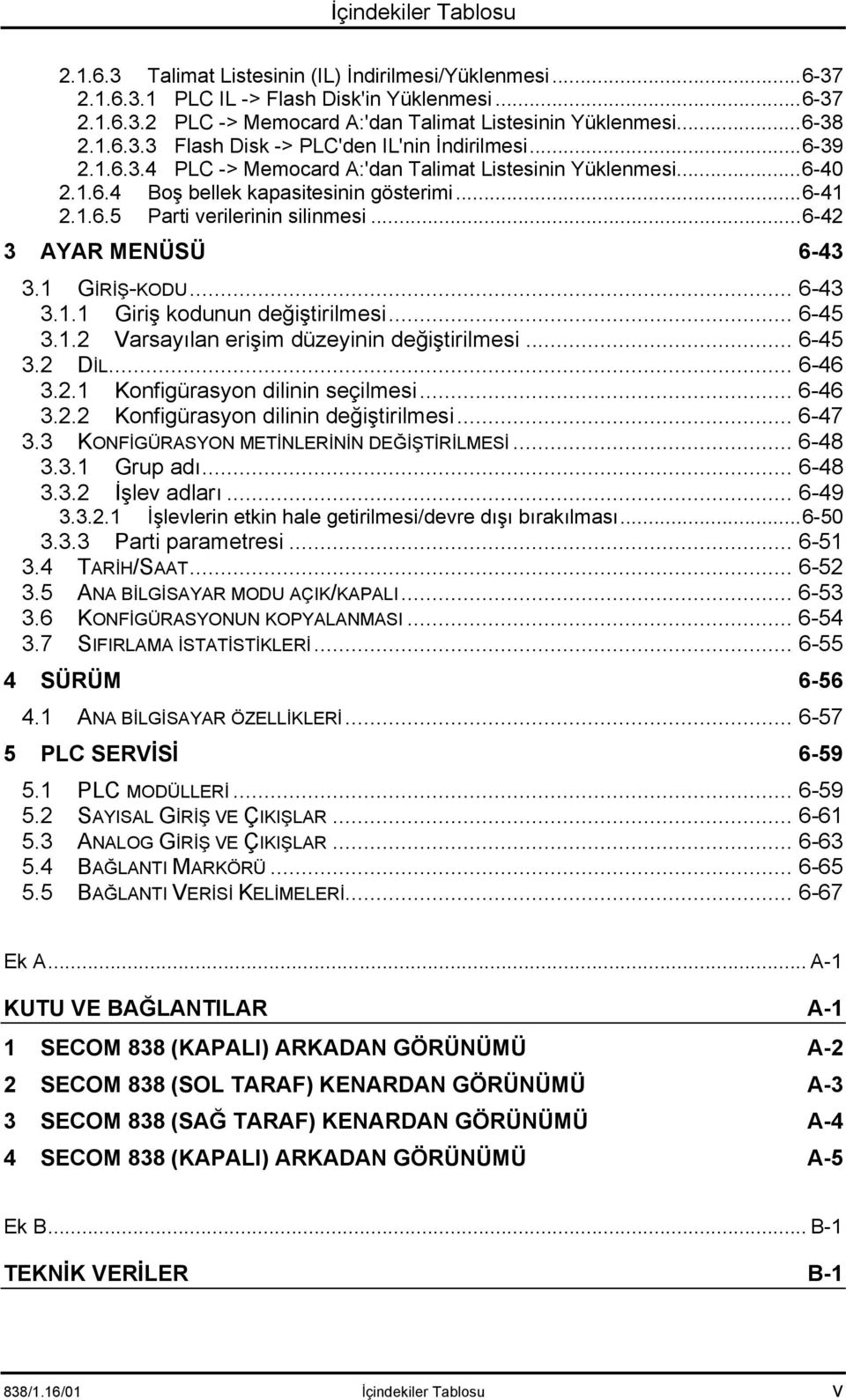
12 İçindekiler Tablosu Ek C... C-1 KABLOLARIN TEKNİK ÖZELLİKLERİ VE İĞNE YERLERİ C-1 1 KABLOLARIN TEKNİK ÖZELLİKLERİ C-2 2 İĞNE YERLERİ C RS 232C-KABLOSU...C PLC PROGRAMLAMA KABLOSU...C ARCNET-KABLOSU...C RJ45-ETHERNET-KABLOSU...C RJ45 Standart Ethernet Kablo...C-7 Ek D... D-1 BOYUTLAR D-1 Ek E... E-1 BAKIM VE ONARIM E-1 Ek F... F-1 YEDEK PARÇA VE AKSESUARLAR F-1 Ek G...G-1 HANGİ DURUMDA NE YAPILIR G EKRAN KARANLIKSA G EKRAN GÜÇLÜKLE OKUNABİLİYORSA G TARİH VE SAATİ AYARLAMANIZ GEREKİYORSA G PARTİ OLUŞTURULAMIYORSA.. G ALARM NO 330 VERİLİRSE G ALARM NO 331 VERİLİRSE G-7 vi İçindekiler Tablosu 838/1.16/01
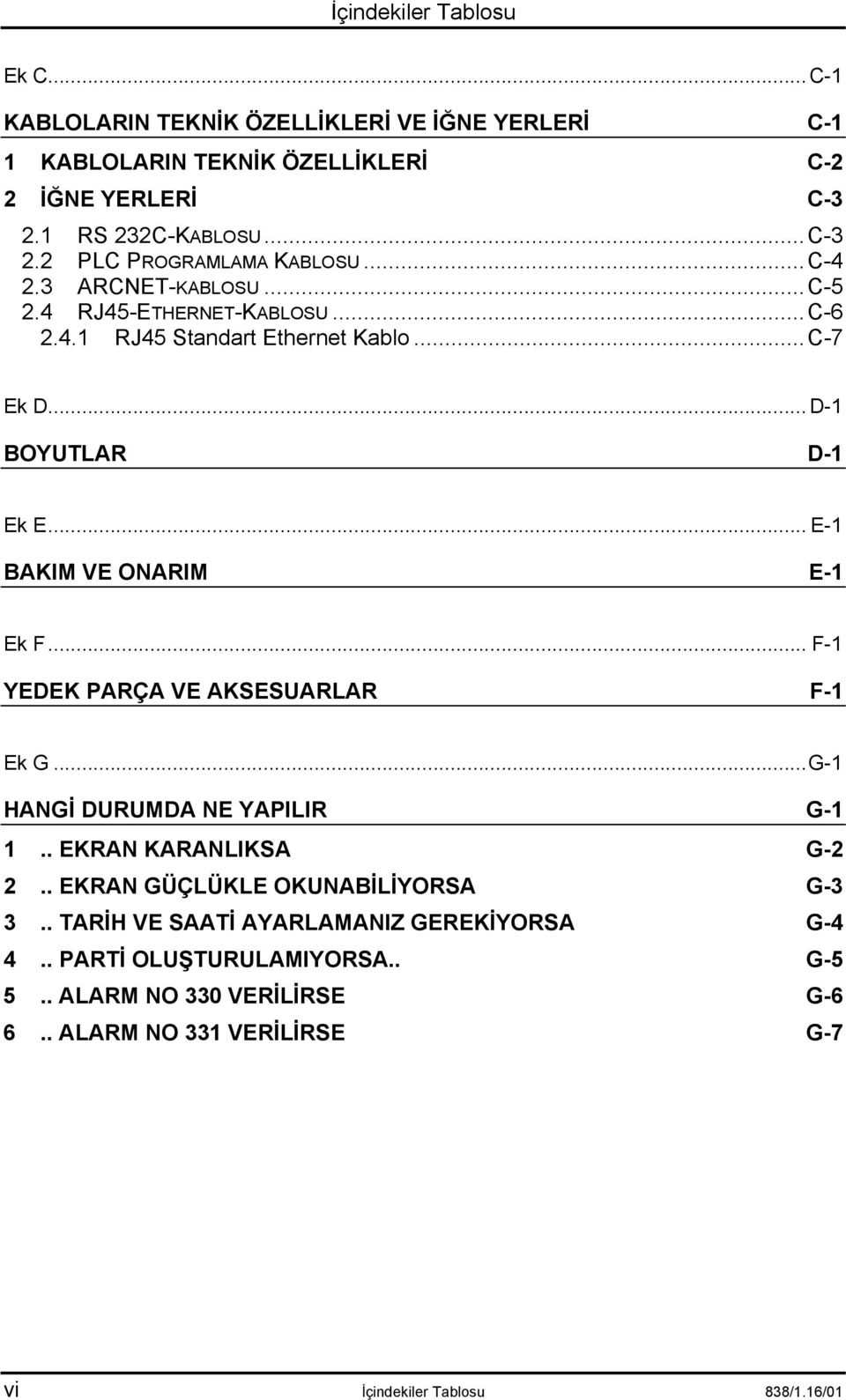
13 Bölüm 1 Giriş 1 GENEL BİLGİLER KULLANIM KULLANIM UNSURLARI Program işlev tuşlarõ Özel işlev tuşlarõ / Erişim tuşlarõ (LEDli) Kilit tuşu Operatör çağrõ tuşu Alarm tuşu Manuel kullanma tuşu Program liste tuşu İlave tuşu Geçmiş tuşu Başlatma ve durdurma tuşlarõ Sayõsal tuş takõmõ Kürsör tuşlarõ Sayfa yukarõ / aşağõ tuşlarõ Diğer işlev tuşlarõ EKRAN Ekran düzeni Durum-satõrõ Program durumu İşlem Bilgileri Parti bilgi satõrõ Program işlev tuşu satõrõ Mesaj pencereleri Başlangõç ekranõ /1.16/01 Giriş 1-1
14 Bölüm 1 1 Genel Bilgiler Özellikler SECOM 838 program kontrolörü tekstil apre alanõnda ki uygulamalar için tasarlanmõş ve geliştirilmiş bir sanayi bilgisayarõdõr. Operatör için en önemli özellik pencere tekniklerini kullanan bir grafik operatör arabirimidir. Bu arabirim operatörün sistemi hõzlõ ve rahat yoldan tanõmasõnõ sağlar. SECOM 838 tek başõna yada bir PC ağõnda bir program kontrolör olarak kullanõlabilir. Uygulama SECOM 838'in ana kullanõm sahasõ bir boyahanedeki devamsõz ve program kontrollü tüm süreçlerin (işlemlerin) otomasyonudur. Esnekliği ve çeşitli sistemlere adapte edilebilirliği nedeniyle, program kontrolör õslak bitimli tüm üretim ve laboratuar tesisleri için uygulanabilir; mesela: Jet Jigger Beam makinesi İplik makinesi Fular Emniyet konsepti SECOM 838'e yüklü programlar bir bellek kartõna kaydedilebilir ve başka makinelere aktarõlabilir yada, gerekirse, kontrolöre geri kopyalanabilir. SECOM 838'a kayõtlõ makine ile ilgili önemli bilgiler, mesela: Makine işlevleri Konfigürasyon SECOM 838'e bağlanan bir PCMCIA flash diske kaydedilir. Kontrolörün emniyet konsepti SECOM 838'in elektrik arõzasõ olmasõ durumunda emniyetli modda olmasõnõ sağlayan elektrik-arõzasõ tanõma özelliğini de içermektedir. Kontrolör yeniden başlatõldõktan sonra, SECOM 838 otomatik olarak ara verilen program adõmõna geri döner bu noktada yeniden başlatõlabilir. Alarm süreçleri SECOM 838'in çalõşmasõ esnasõnda meydana gelen arõzalar ekrana gelen bir metinle duyurulur ve aynõ zamanda kaydedilir. Arõzanõn önemine bağlõ olarak, alarmlar çalõşma işlemini durdurabilir yada çalõşma işlemine ara verebilir. Farklõ arõzalar için farklõ alarmlar verilir: Makineye özgü alarmlar SECOM 838'in sistem alarmlarõ Logimat PLC'in sistem alarmlarõ 1-2 Giriş 838/1.16/01
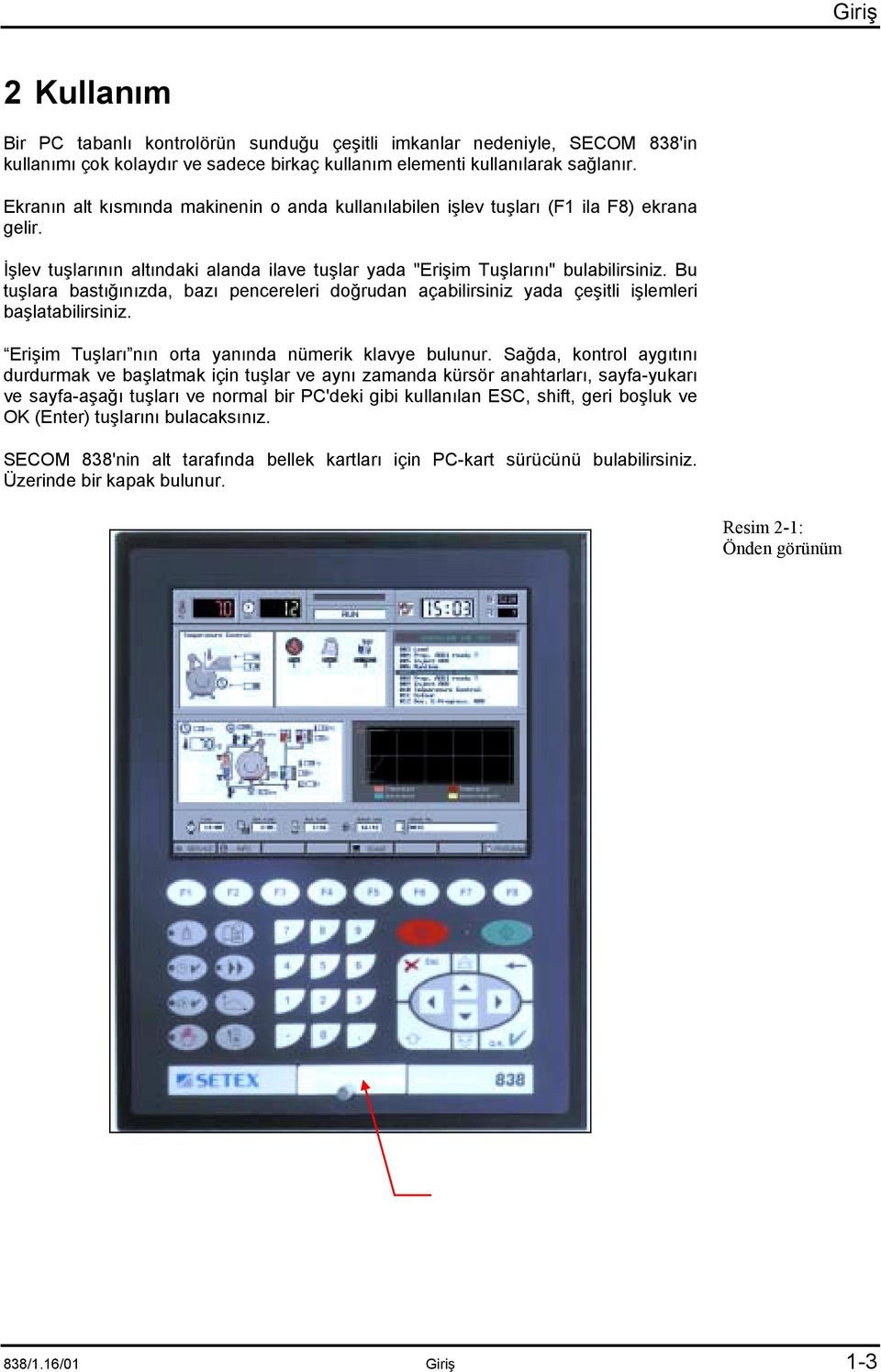
15 Giriş 2 Kullanõm Bir PC tabanlõ kontrolörün sunduğu çeşitli imkanlar nedeniyle, SECOM 838'in kullanõmõ çok kolaydõr ve sadece birkaç kullanõm elementi kullanõlarak sağlanõr. Ekranõn alt kõsmõnda makinenin o anda kullanõlabilen işlev tuşlarõ (F1 ila F8) ekrana gelir. İşlev tuşlarõnõn altõndaki alanda ilave tuşlar yada "Erişim Tuşlarõnõ" bulabilirsiniz. Bu tuşlara bastõğõnõzda, bazõ pencereleri doğrudan açabilirsiniz yada çeşitli işlemleri başlatabilirsiniz. Erişim Tuşlarõ nõn orta yanõnda nümerik klavye bulunur. Sağda, kontrol aygõtõnõ durdurmak ve başlatmak için tuşlar ve aynõ zamanda kürsör anahtarlarõ, sayfa-yukarõ ve sayfa-aşağõ tuşlarõ ve normal bir PC'deki gibi kullanõlan ESC, shift, geri boşluk ve OK (Enter) tuşlarõnõ bulacaksõnõz. SECOM 838'nin alt tarafõnda bellek kartlarõ için PC-kart sürücünü bulabilirsiniz. Üzerinde bir kapak bulunur. Resim 2-1: Önden görünüm PC-Card drive for memory card 838/1.16/01 Giriş 1-3
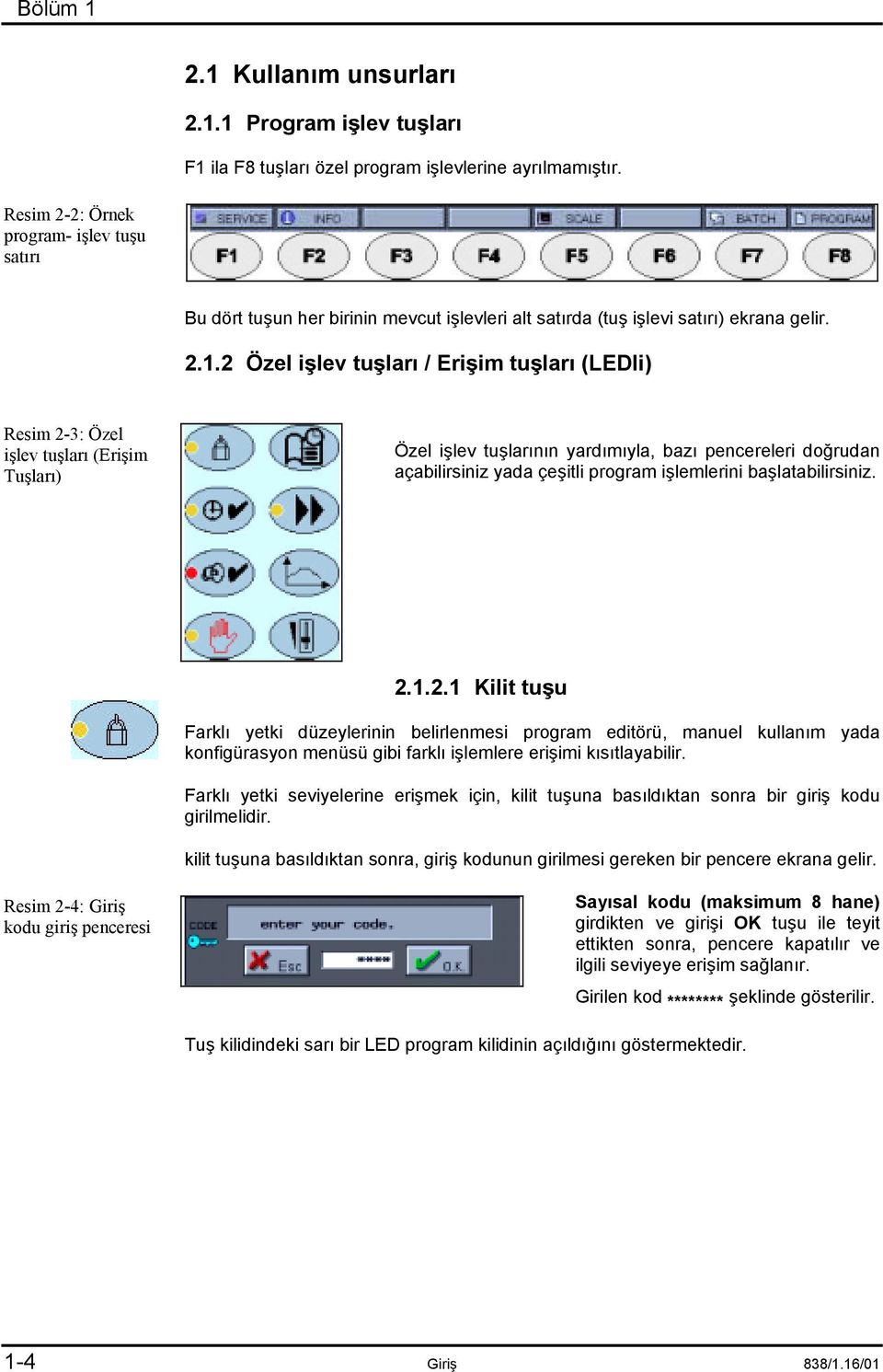
16 Bölüm Kullanõm unsurlarõ Program işlev tuşlarõ F1 ila F8 tuşlarõ özel program işlevlerine ayrõlmamõştõr. Resim 2-2: Örnek program- işlev tuşu satõrõ Bu dört tuşun her birinin mevcut işlevleri alt satõrda (tuş işlevi satõrõ) ekrana gelir Özel işlev tuşlarõ / Erişim tuşlarõ (LEDli) Resim 2-3: Özel işlev tuşlarõ (Erişim Tuşlarõ) Özel işlev tuşlarõnõn yardõmõyla, bazõ pencereleri doğrudan açabilirsiniz yada çeşitli program işlemlerini başlatabilirsiniz Kilit tuşu Farklõ yetki düzeylerinin belirlenmesi program editörü, manuel kullanõm yada konfigürasyon menüsü gibi farklõ işlemlere erişimi kõsõtlayabilir. Farklõ yetki seviyelerine erişmek için, kilit tuşuna basõldõktan sonra bir giriş kodu girilmelidir. kilit tuşuna basõldõktan sonra, giriş kodunun girilmesi gereken bir pencere ekrana gelir. Resim 2-4: Giriş kodu giriş penceresi Sayõsal kodu (maksimum 8 hane) girdikten ve girişi OK tuşu ile teyit ettikten sonra, pencere kapatõlõr ve ilgili seviyeye erişim sağlanõr. Girilen kod ******** şeklinde gösterilir. Tuş kilidindeki sarõ bir LED program kilidinin açõldõğõnõ göstermektedir. 1-4 Giriş 838/1.16/01
17 Giriş Bir giriş kodu girmek istemiyorsanõz, Esc tuşuna basõlarak pencere tekrar kapatõlabilir. Kilit tuşuna tekrar basõlõrsa, seçilen seviyeye erişim haklarõ kaldõrõlõr. Sarõ LED kapatõlõr.. Yanlõş bir erişim kodunun girilmesi durumunda, aşağõdaki mesaj ekrana gelir. OK tuşuna bastõktan sonra, pencere kapatõlõr ve giriş kodunun tekrar girileceği bir pencere açõlõr. Resim 2-5: Yanlõş kod Operatör çağrõ tuşu Bir operatör çağrõ olduğunda sarõ LED yanõp söner. Bu tuşun mevcut kontrolör moduna bağlõ olarak farklõ işlevleri vardõr: Operatör çağrõ penceresi aktif ise: Operatör çağrõsõ teyit edilir. Bir işlev durağõ (mesela yükleme/boşaltma, kimyasallar, renk, numune gibi) aktif ise: Adõm teyidinin başlatõlmasõ olmasõ ve sistem sabiti 47 "mode operatör çağrõ tuşu" 1 olarak ayarlanmõşsa. İşlev yada adõm teyit edilir. Kontrolör yukarõda anlatõlan iki durumdan farklõ bir durumda ise ve ana menüde, bir seçim penceresinde yada alarm listesinde ise: Konfigüre edilmesi şartõyla işlem resmi no 9 ekrana gelir. Tanõm itibariyle, bu işlem resmi operatör için süre ve parti bilgileri içermelidir. (bakõnõz Bölüm 4, Resim 1-4: İşlem bilgileri: Süreler, o anki mevcut değerlerin görünümü, sayfa 4-3). Bir işlem resmi seçildiyse: İşlem resmi penceresi kapatõlõr Alarm tuşu Bir durdurma alarmõ verildiğinde kõrmõzõ LED yanõp söner. Bir bilgi alarmõ yada bekletme alarmõ verildiğinde kõrmõzõ LED yanar. Alarm penceresini kapatmak ve alarmõ bitirmek için alarm tuşuna basõnõz. Ayrõca bakõnõz bölüm 5, madde 1.1 Alarm Ekranõ, sayfa 5-2. Bir ana pencerede yada bir seçim penceresinde alarm tuşuna basõlõrsa, alarm listesi ekrana gelir (bu tuş bilgi menüsünün alarm listesi için Erişim tuşudur). Ayrõca bakõnõz bölüm 4, madde 1.2 Alarm Listesi, sayfa /1.16/01 Giriş 1-5
18 Bölüm Manuel kullanma tuşu Manuel kullanõm esnasõnda, sarõ LED yanõp sönmektedir. Bu tuşa bastõktan sonra manuel kullanma editörlü pencere ekrana gelir (bu pencere ilave seçimi Erişim Tuşudur). Ayrõca bakõnõz bölüm 3, madde Manuel müdahale editörünün başlatõlmasõ, sayfa Program liste tuşu Bu tuşa bastõktan sonra, o anki boya programõnõ gösteren pencere ekrana gelir. Ayrõntõlõ bilgi için, ayrõca bakõnõz bölüm 4, madde 1.4 Program Listesi, sayfa İlave tuşu Kontrolör RUN modunda ve NUMUNE (Numune) işlevinde ise ve ilave seçimi etkin duruma getirilmişse sarõ LED yanõp söner. İlave işlevi çalõşõrken (ilave bitirilirse geldiği numune adõmõna geri atlar) sarõ LED açõk durumdadõr ve numune işlevi teyit edilir edilmez kapatõlõr. Bu tuşun mevcut kontrolör moduna bağlõ olarak farklõ işlevleri vardõr: Operatör çağrõ penceresi aktif ise: Operatör çağrõsõ teyit edilir. Numune işlevi aktif haldedir: İlave tuşuna basarken, ilave seçim penceresi ekrana gelir (bu pencere ilave seçimi Erişim Tuşudur). Ayrõca bakõnõz bölüm 3, madde Bir ilave yapõlmasõ gerekir, sayfa Geçmiş tuşu Bu tuş doğrudan o anda çalõşmakta olan partinin geçmiş verilerini gösteren bir pencereyi ekrana getirir. Ayrõntõlõ bilgi için bakõnõz bölüm 4, madde İşlem Değerlerinin Gösterimi, sayfa Giriş 838/1.16/01
19 Giriş Başlatma ve durdurma tuşlarõ Durdurma (Stop) tuşu Çalõşan programa ara vermek için kõrmõzõ durdurma (stop) tuşuna basõnõz. Durum satõrõnda Break (ekrana gelir. Yeşil başlatma tuşu LED'i kapalõdõr. Başlatma tuşu Seçilen bir programõ başlatmak yada ara verilen bir programa devam etmek için yeşil başlatma tuşuna basõnõz. Durum satõrõnda RUN ekrana gelir ve yeşil LED açõlõr Sayõsal tuş takõmõ Sayõsal tuş takõmlarõ programlarõ düzenlerken sayõlarõn girilmesinde kullanõlõr. Resim 2-6: Sayõsal tuş takõmõ Nümerik tuşlar programlama sõrasõnda işlev gruplarõnõ ve işlevleri seçmek ve aynõ zamanda ana menüden paralel işlevlerin bir bilgi penceresinin açõlmasõ için bir kõsayol olarak da kullanõlabilir Kürsör tuşlarõ Kürsör tuşlarõ seçim penceresinden bir maddeyi seçmek için kullanõlõr. Resim 2-7: Kürsör tuşlarõ Bir liste penceresi içinde, bu tuşlar satõr yukarõsõna yada altõna kaydõrma yapmak için kullanõlõr Sayfa yukarõ / aşağõ tuşlarõ Sayfa yukarõ / aşağõ tuşlarõ ile aşağõdakileri yapabilirsiniz Program listesi yada alarm listesi vs. gibi liste pencerelerinde sayfa sayfa yukarõ yada aşağõ gezinebilirsiniz. Geçmiş parti verilerinde sayfa sayfa ileri geri gezinebilirsiniz. Kontrol aygõtõnõn STOP konumunda iken boya programõnda 5 adõm ileri yada geri gidebilirsiniz. 838/1.16/01 Giriş 1-7
20 Bölüm Diğer işlev tuşlarõ Esc-tuşu Girişlerinizi iptal etmek yada açõk pencereleri kapatmak için Esc tuşuna basõnõz. Delete tuşu Aktif bir giriş alanõnda, karakterler ve sayõlar "Delete" tuşuna basõlarak teker teker silinebilir. Shift-tuşu Bu tuşun farklõ işlevleri vardõr: Shift tuşuna ve aşağõ yada yukarõ Kürsör tuşlarõna aynõ anda bastõğõnõzda listelerde sayfa sayfa kaydõrma yapabilirsiniz. Shift tuşuna ve aşağõ yada yukarõ Kürsör tuşuna aynõ zamanda bastõğõnõzda Kürsör parti geçmişi ekranõnõzda 10 kat hõzlõ hareket eder. Shift tuşuna ve aşağõ yada yukarõ Kürsör tuşuna aynõ zamanda bastõğõnõzda parti geçmişinizin veri kaydõnõn sõrasõyla ilk kaydõna ulaşõrsõnõz. Bir program durdurulduğunda, 10 Program adõmõ ileri yada geri gitmek için Shift tuşuna ve aşağõ yada yukarõ Kürsör tuşuna aynõ zamanda basabilirsiniz. F2 ve Shift tuşuna basõldõğõnda çalõşan bir programõn gerçek değerleri ile hazõr değerleri arasõnda geçiş yapabilirsiniz.. OK-tuşu Bu tuşun işlevi standart bir PC'nin "Enter" tuşu ile aynõdõr. Programlanabilir bir alana yapõlan tüm girişler OK tuşuna basõlarak teyit edilmelidir. Bir seçim yada liste penceresinde iseniz, Kürsör tuşlarõ ile yapõlan seçimi teyit etmek için OK tuşuna basmalõsõnõz. 1-8 Giriş 838/1.16/01
21 Giriş 2.2 EKRAN LCD-ekran SVGA modunda 800x600 piksel çözünürlükte ve 256 renkte çalõşõr Ekran düzeni Resim 2-8: Ana menü Ekran içeriği durum satõrlarõndan, işlev tuşu bilgi alanlarõndan ve işlev ekranõ, adõm listesi, işlem bilgileri ve çevrimiçi zaman/sõcaklõk eğirleri için değişken alanlardan oluşmaktadõr. Duruma göre ilave pencereler açõlõr ve mesajlar ekrana gelir. Ayrõca operatör diğer resimleri, listeleri ve bilgi pencerelerini açabilir Durum-satõrõ Resim 2-9: Örnek durum satõrõ Bu satõr soldan sağa düzende aşağõdaki bilgilerden oluşmaktadõr: Sõcaklõk simgesi (başka simgeleri/ikonlarõ gösterecek şekilde de düzenlenebilir) Ana tankõn gerçek sõcaklõk değeri (başka değerleri gösterecek şekilde de düzenlenebilir). Süre simgesi (başka simgeleri/ikonlarõ gösterecek şekilde de düzenlenebilir). O anki ana işlevin kalan süresi (başka değerleri gösterecek şekilde de düzenlenebilir). Alarm numarasõ ve tüm aktif alarmlarõn (varsa) toplam sayõsõ Kontrolör / boya işlemi durumu 838/1.16/01 Giriş 1-9
22 Bölüm 1 Bir sonraki operatör çağrõsõna kadarki süre simgesi (başka simgeleri/ikonlarõ gösterecek şekilde de düzenlenebilir). Bir sonraki operatör çağrõsõnõn zamanõ (başka değerleri gösterecek şekilde de düzenlenebilir). O anda çalõşan programõn yada son çalõşan programõn program numarasõ. O andaki program adõmõ numarasõ Alarm Ekranõ Aktif bir alarm varsa, alarm numarasõ gösterilir. Resim 2-10: Örnek Alarm ekranõ Aynõ anda birden fazla alarmõn aktif halde olmasõ durumunda, en yüksek öncelikli aktif alarm sayõsõ ekrana gelir ve toplam aktif alarm sayõsõ gösterilir Program durumu Kontrolör aşağõdaki durumlardan birinde olabilir: SELECT Bir program seçilmemiştir READY Bir program seçilmiş ancak henüz başlatõlmamõştõr. RUN Bir program çalõşõyor BREAK Bir programa ara verilmiştir (stop tuşu yada durdurma alarmõ ile) END Bir program bitirilmiştir HOLD Bir program beklemededir (bekleme alarmõ) INTERVENT Manuel kullanõm aktif haldedir MANUAL Manuel kullanma modu aktif haldedir, kontrolör STOP modundadõr. MAN ACTIVE modundadõr. Manuel kullanma modu aktif haldedir, kontrolör RUN 1-10 Giriş 838/1.16/01
23 Giriş İşlem Bilgileri Ekranõn orta kõsmõ sõrasõyla o anda çalõşmakta olan programõn ve genel olarak boya işlemi için o anda çalõşmakta olan program hakkõnda bilgiler vermektedir. Ekranõn bu kõsmõ dört bölüme ayrõlõr. Sol üst kõsõm aktif haldeki ana ve paralel işlevleri ilgili simgelerle gösterir. Ana işlev için işlev parametreleri de gösterilir. Paralel işlevler için, ilgili nümerik tuşlara basõlarak işlev parametrelerinin olduğu bir pencere açõlabilir. Asenkron paralel işlevler için, köşeli parantezler içindeki sayõ bu işlevin programlandõğõ adõm numarasõnõ gösterir. Resim 2-11: Seçilmiş paralel işlevli işlev ekranõ Sağ üst kõsõm o anda ki partiden boya programõnõn adõm listesini göstermektedir. Geçerli program adõmõ iki ok ile işaretlenmiştir. Resim 2-12: Adõm listesinin gösterimi, adõm 7 aktif haldedir Sol alt kõsõm en ilgili işlem değerlerini gösteren düzenlenebilir bir işlem resmi göstermektedir. Resim 2-13:: İşlem resmi örneği 838/1.16/01 Giriş 1-11
24 Bölüm 1 Sağ alt kõsõmda 4'e kadar işlem değerinin izinin ekrana getirilebildiği düzenlenebilir çevrimiçi bir program gösterilmiştir. Eğriler de renklerle olarak gösterilir ve renk tonlamasõ işlev tuşu Scale (F5) kullanõlarak açõlabilir. Resim 2-14: Çevrimiçi diyagram örneği Parti bilgi satõrõ Parti bilgi satõrõ ekranõn altõnda program işlev tuşu tanõmõnõn hemen üzerinde bulunur. Parti bilgi satõrõ o anda çalõşmakta olan parti hakkõnda bilgiler vermektedir. Resim 2-15: Parti bilgi satõrõ Parti bilgi satõrõ soldan sağa düzende aşağõdaki bilgileri göstermektedir: Geçen süre sembolü Geçen süre Parti ayar süresi sembolü Saat ve dakika (s:dd) olarak hesaplanan parti ayar süresi Parti çalõşma süresi sembolü Saat ve dakika (s:dd) olarak hesaplanan o anda çalõşan parti çalõşma süresi Parti bitene kadar süre sembolü Parti bitene kadar yaklaşõk süre Düzenlenebilen bir alan simgesi O andaki partinin parti numarasõ (diğer bilgileri gösterecek şekilde düzenlenebilir) Giriş 838/1.16/01
25 Giriş Program işlev tuşu satõrõ Resim 2-16: Örnek program- işlev tuşu satõrõ F1...F8 tuşlarõ için o anda geçerli işlev, işlev tuşu satõrõnda gösterilir. Resim 2-17: Açõlmõş menü örneği İşlev tuşlarõnõn işlevselliği ve menülerin içerikleri kontrolörün durumuna göre farklõ olabilir. Bir sonraki sayfada menü yapõsõ ve menü kalemleri ile ilgili genel bir anlatõm bulacaksõnõz. 838/1.16/01 Giriş 1-13
26 Bölüm Giriş 838/1.16/01
27 Giriş 838/1.16/01 Giriş 1-15
28 Bölüm Giriş 838/1.16/01
29 Giriş Mesaj pencereleri Mesaj pencereleri SECOM 838'de operatöre bilgi vermek ve kõlavuzluk etmek üzere ekrana gelmektedir. Farklõ durumlar yada alõnmasõ gereken önlemleri belirtirler. Her bir mesaj penceresi bir simge ve bir mesaj metni içerir. Simge hangi mesaj türlerinin ekrana geldiğini gösterir. Mesaj pencerelerinde aşağõdaki bilgiler gösterilir. Sorgular Sorgular genellikle, gerekli önlemlerin alõnmasõ yada alõnacak farklõ önlemlerin gösterilmesi konularõnda adõm adõm kõlavuzluk etmek amacõyla interaktif operatörlere kõlavuzluk etmek için kullanõlõr. Bir sorgu içeren mesajlar bir soru işareti (genel sorgular) yada bir ünlem işareti (emniyet sorgularõ) ile işaretlenmiştir. Bilgi Bilgi mesajlarõ operatöre farklõ durumlarõ işaret eden pencerelerdir. Operatör için de bilgi içerebilirler, mesela "İlave yok!", Bilgi mesajlarõ I ile gösterilmiştir. İşlem mesajlarõ İşlem mesajlarõ PLC programõ tarafõndan üretilir ve operatör için bazõ bilgileri içerir, mesela Renk mutfağõ hazõr. Bilgi mesajlarõ I ile gösterilmiştir. Buna ilave olarak, işlem mesajõnõn numarasõ I'nin altõnda gösterilir. Alarmlar Alarm mesajlarõ işlem yada sistem içindeki hata yada noksanlarõ bildirir. 3 farklõ alarm türü vardõr: 1. Bilgi alarmlarõ 2. Bekletme alarmlarõ 3. Durdurma (stop) alarmõ Mesela Motor koruma pompasõ ilave tankõ gibi bilgi ve bekletme alarmlarõ bir uyarõ işareti ile gösterilir. Alarm numarasõ işaretin altõnda gösterilir. Mesela PLC haberleşme hatasõ gibi durdurma alarmlarõ bir durdurma (Stop) işareti ile gösterilir. Alarm numarasõ işaretin altõnda gösterilir. Hata mesajlarõ Sistem yazõlõmõ hata mesajlarõ sistem içinde mesela Program bulunamadõ gibi illegal işlemleri yada arõzalarõ gösterir. Bu mesajlar bir dikkat işareti ile gösterilmiştir. 838/1.16/01 Giriş 1-17
30 Bölüm Başlangõç ekranõ SECOM 838 açõldõktan ve kontrol ve başlatma prosedürleri tamamlandõktan sonra, başlangõç ekranõ ekrana gelir. Kontrolörün tedarikçisine bağlõ olarak, ekran farklõ gözükebilir. Resim 2-18: Örnek başlangõç ekranõ Devam etmek için herhangi bir tuşa basõnõz. Ana menü ekrana gelir. Sistem dilini değiştirmek için başlangõç penceresindeki SHIFT ve F1 tuşlarõna basõnõz. Bu şekilde seçilen dil sistemin bir sonraki başlatma işlemine kadar tutulacaktõr. Kontrolör tekrar başlatõldõğõnda, kontrolörde belirtilen dil varsayõlan dil olarak kullanõlõr. Bu işlem su adõmõn programlama işlemini bitiriyorsa, SAVE alanõnõ seçip kaydetmek için OK tuşuna basõnõz Giriş 838/1.16/01
31 Bölüm 2 Programlarõn Düzenlenmesi 1 TEMEL BİLGİLER PROGRAM YAPISI Program başlõğõ Program Adõmlarõ İşlevler Ana işlevler Sistem İşlevleri Paralel işlevler BİR PROGRAM OLUŞTURMA PROGRAM BAŞLIĞININ GİRİLMESİ PROGRAM ADIMLARININ GİRİLMESİ Ana işlevlerin programlanmasõ Paralel işlevlerin programlanmasõ 'dan fazla paralel işlev grubu PROGRAM ADIMLARININ KAYDEDİLMESİ PROGRAMLARIN KAYDEDİLMESİ PROGRAMLARIN DEĞİŞTİRİLMESİ BİR PROGRAMI SEÇME PROGRAM ADLARININ VE AÇIKLAMALARININ DEĞİŞTİRİLMESİ BİR PROGRAM ADIMININ DEĞİŞTİRİLMESİ Ana işlev parametrelerinin değiştirilmesi Paralel işlevlerin değiştirilmesi BİR PROGRAM ADIMININ EKLENMESİ BİR PROGRAM ADIMININ SİLİNMESİ BİR PROGRAMIN KOPYALANMASI BİR KAYNAK PROGRAMIN SEÇİLMESİ BİR HEDEF PROGRAMIN GİRİLMESİ /1.16/01 Programlarõn Düzenlenmesi 2-1
32 Bölüm KOPYALAMA MESAJLARI TÜM PROGRAMLARIN KOPYALANMASI BİR PROGRAMI SİLME İLAVE İŞLEMİ İLAVELERİN İŞARETLENMESİ İLAVE İŞLEMLERİN PROGRAM YAPISI BİR İLAVE İŞLEMİNİN OLUŞTURULMASI İLAVE METİNLERİN TANIMLANMASI DEĞİŞKEN İŞLEVLİ PARAMETRELER DEĞİŞKEN İŞLEVLİ PARAMETRELERİN / FORMÜLLERİN TANIMI DEĞİŞKEN İŞLEV PARAMETRELERİNİN DÜZENLENMESİ Programlarõn Düzenlenmesi 838/1.16/01
33 Programlarõn Düzenlenmesi 1 Temel Bilgiler 1.1 Program Yapõsõ Bir kontrolör üzerinde düzenlenen ve çalõştõrõlan programlar bir program başlõğõndan ve program adõmlarõndan oluşmaktadõr Program başlõğõ Program yönetimi için her program için sözde başlõk bilgileri gerekir. Bu bilgilerin içeriği aşağõda belirtilmiştir: Program numarasõ Program adõ Yorumlar Oluşturma tarihi Son değişiklik tarihi Adõm sayõsõ Program Adõmlarõ Her bir program adõmõ bir ana işlevden ve maksimum 12 paralel işlevden oluşmaktadõr. Ana işlevler ana süreci, yani boyama tankõnõn ana tankõ ile ilgili süreci kontrol eder. Makinenin, preparat tankõ, ilave tanklarõ, renk mutfağõ tanklarõ, pompalar vs. gibi çevresel ekipmanõ paralel işlevler tarafõndan kontrol edilmektedir İşlevler SECOM 838 her türlü boya makinesine uygun bir dizi işleve sahiptir. Her bir işlevin kendine ait bir işlev numarasõ, işlev grafiği ve birkaç parametresi vardõr. Belirli türdeki (yõkama gibi) tüm işlevler kolay refarans için bir arada gruplanmõştõr. 838/1.16/01 Programlarõn Düzenlenmesi 2-3
34 Bölüm Ana işlevler Ana işlevler boyama makinesi ile doğrudan ilişkili süreçleri kontrol eder. Aynõ türdeki tüm makine işlevleri ana işlev gruplarõnda bir arada gruplanmõştõr. Her işlev grubu bir işlev grubu metni ve bir simge içermektedir. Ana işlev gruplarõ Standart konfigürasyona aşağõdaki ana işlevler dahildir: Sistem Doldurma Durulama Blöf Dozaj Enjeksiyonu Aktarõm Operatör Çağrõ Boyama Tüm işlevler ile ilgili ayrõntõlõ bilgiyi ayrõ bir listede bulabilirsiniz. Ana işlevlerin belirlenmesi Makineniz için proje çalõşmasõ esnasõnda, gerekli ana işlev gruplarõ seçilir. Gerekirse, yeni gruplar ilave edilebilir. Her grup için maksimum 8 işlev belirlenebilir. Sadece seçilen işlevler programlama ve üretim sürecinde görünecektir. 2-4 Programlarõn Düzenlenmesi 838/1.16/01
35 Programlarõn Düzenlenmesi Sistem İşlevleri Ana işlevler arasõnda, sistem işlevlerinin özel bir amacõ vardõr. Bu işlevler makineyi kontrol etmeyip SECOM 838'deki bazõ işlevlerin tetiklenmesi için kullanõlmaktadõr. SECOM 838'ye aşağõdaki sistem işlevleri konmuştur: Program-başlatma Bu işlev ilk program adõmõnda programlanmalõdõr. Program başlatma işlevi yeni bir parti başlatmak için kontrolörü harekete geçirir. Program başlatõldõktan sonra, işlev otomatik olarak teyit edilir ve program bir sonraki adõma geçer. Program-bitirme Bu işlev son program adõmõnda programlanmalõdõr. Program sonu işlevi programõ durdurur ve kontrolörün modu END olarak değişir. Bundan sonra, mevcut partinin programõnõ yeniden başlatmak artõk mümkün değildir. Kullanmama Bu işleve bir adõm sadece paralel işlevlerden oluştuğunda ve herhangi bir ana işlev içermediğinde ihtiyaç duyulur. Bu durumda adõm teyidi programlanan paralel işlevlere bağlõdõr. İlave Başlatma Bu işlev bir program içinde bir ilavenin başlatõldõğõna işaret eder. Her ilave bu işlev ile birlikte başlatõlmalõdõr. Bir ilave başlatõldõktan sonra, bu işlev otomatik olarak teyit edilir ve program bir sonraki adõma geçer. İlave Sonu Bu işlev bir ilavenin sonunda programlanõr. Her ilave bu işlev ile birlikte bitirilmelidir. Bir ilave işleme konduğunda ve bir ilave sonuna geldiğinde, işlev otomatik olarak teyit edilir ve program geldiği "NUMUNE" adõmõna geri döner. 838/1.16/01 Programlarõn Düzenlenmesi 2-5
36 Bölüm 2 Atlama Bu işlev programõn bazõ kõsõmlarõnõ atlamak yada bir kapalõ devre (döngü) programlamak için kullanõlõr. Atlanacak hedef olarak bir etiket işlevi kullanõlõr. Program Jump (Atla) işlevine geldiğinde, işleme programlanan etiketten devam edilir. Otomatik geri dönüş yoktur. Etiket Bu işlev program atlamanõn hedefine işaret eder. Maksimum 100 atlama etiketi tanõmlanabilir Paralel işlevler SECOM 838, mesela ilave tanklar, preparat tankõ, boya mutfağõ tankõ vs. gibi her çevresel ekipman için paralel bir işlev sağlamaktadõr. Ana işlevler gibi aynõ türdeki tüm paralel işlevler birleşik işlev gruplarõdõr. Her bir grup için, bir işlev grubu metni ve bir simge bulunmaktadõr. Paralel işlev gruplarõ Standart konfigürasyon aşağõdaki paralel işlev gruplarõnõ sağlamaktadõr: Pompa Malzeme akõşõ Türbin Basõnç kontrolü Dozaj ph değeri kontrolü İlave tankõ 1 İlave tankõ 2 Stok tankõ 1 Stok tankõ 2 Boya mutfağõ Programlarõn Düzenlenmesi 838/1.16/01
37 Programlarõn Düzenlenmesi Boya mutfağõ 2 Boya mutfağõ 3 Boya mutfağõ 4 Kimyasal istasyon Bu işlevler ile ilgili ayrõntõlõ bilgiyi ayrõ bir işlev listesinde bulabilirsiniz. Makineniz için proje çalõşmasõ esnasõnda, gerekli paralel işlev gruplarõ seçilir. Gerekirse, yeni gruplar ilave edilebilir. Maksimum 12 paralel işlev grubu programlanabilir. Paralel işlevlerin belirlenmesi Her bir işlev grubu için maksimum 8 işlev belirlenebilir. Sadece bu işlevler programlama ve üretim sürecinde görünecektir. 838/1.16/01 Programlarõn Düzenlenmesi 2-7
38 Bölüm 2 2 Bir program Oluşturma Bir parti çalõşõrken yada kontrolör stop modunda iken bir program oluşturulabilir. Resim 2-1: Ana menü Her operatörün program editörüne başvurmasõndan kaçõnmak için, SECOM 838 bu işlevi bir giriş kodu ile kilitleme imkanõ sunmaktadõr. Standart erişim en az seviye 4 ("Edit" Düzenleme) olarak ayarlanmamõşsa, operatör bu işleve ancak doğru giriş kodunu girerek erişebilir. Kilit tuşuna bastõktan sonra, kontrolör bir pencere açar ve bu pencereye kodu girmelisiniz. Sarõ bir LED ilgili seviyeye erişimin sağlandõğõnõ gösterir. Ana menü üzerindeki PROGRAM (F8) tuşuna basõnõz. Bir seçim menüsü ekrana gelir. Resim 2-2: Program çalõşma ekranõ Bir program çalõşõyor Kürsör tuşlarõ ile "New" (Yeni) satõrõnõ seçin. Program başlõğõ tarihinin girileceği bir pencere gösterilecektir. 2-8 Programlarõn Düzenlenmesi 838/1.16/01
39 Programlarõn Düzenlenmesi 2.1 Program başlõğõnõn girilmesi Her yeni program için otomatik olarak bir program başlõğõ oluşturulur. Operatörün erişebileceği alanlar program numarasõ, program adõ ve açõklama alanlarõdõr. Her program için (maksimum 4 haneli) bir numara belirlenmelidir. Bu numara program yönetimi için ana anahtardõr. Program numarasõnõn ayarlanmasõ Resim 2-3: Program başlõk penceresi İstenen program numarasõnõ girin Her programõn maksimum 20 karakterlik bir adõ olabilir. Böylece, operatör benzer programlarõ birbirinden ayõran anlamlõ program adlarõ girebilir. Program numarasõ girildikten sonra, program adõ giriş penceresi ekrana gelir. Aynõ anda program adõ alanõ aktif hale gelir. Program adõnõn girilmesi Resim 2-4: Karakter girişi için seçim penceresi Program adõ için istediğiniz karakterleri, rakamlarõ ve özel karakterleri seçmek için kürsör tuşlarõnõ kullanõn. 838/1.16/01 Programlarõn Düzenlenmesi 2-9
40 Bölüm 2 Program açõklamalarõnõn girilmesi Her programõn maksimum 40 karakterlik bir açõklamasõ olabilir. Bu, her programla mesela "sadece açõk renkli tonlar için" gibi bilgi saklama imkanõ sağlar. Program adõnõ girdikten sonra, Karakter seçim penceresini kapatmak için Esc tuşuna basõnõz. Açõklama girmek istemiyorsanõz, "SAVE" alanõna gitmek için kürsör tuşuna basõnõz. Aksi halde açõklama satõrõnõn ilk satõrõna gidip OK tuşuna basõnõz. Karakter seçim penceresi tekrar açõlõr. Açõklamalarõnõzõ yukarõda program adõnda açõklandõğõ şekilde ilk satõra girin. İkinci satõra metin girmek için seçim penceresini Esc tuşuna basarak kapatmanõz ve açõklamalar için ikinci satõra geçmeniz gerekir. Seçim penceresi OK tuşuna basõldõktan sonra tekrar açõlõr. İkinci satõr tamamlandõktan sonra, ESC tuşuna basarak karakter seçim penceresini kapatõn. Program başlõğõnõn kaydedilmesi SAVE alanõnda iken OK tuşuna basõldõğõnda bu noktaya kadar girilen tüm bilgiler saklanõr. Aynõ zamanda program adõmlarõnõn girilmesi için yeni bir pencere gösterilir. 2.2 Program adõmlarõnõn girilmesi Program adõmlarõ, Programda sonradan işleme konmalarõ gerektiği için, aynõ sõrada girilebilir. Her bir program adõmõnõn bir ana işlevi ve maksimum 12 paralel işlevi vardõr. Böylece, nispeten az adõm kullanõlarak komple bir program oluşturulabilir ve paralel işlemlerin ana işlevlerin yanõnda en uygun şekilde çalõşmasõ sağlanõr Programlarõn Düzenlenmesi 838/1.16/01
41 Programlarõn Düzenlenmesi Ana işlevlerin programlanmasõ Ana işlevin programlanmasõ için işlev grup listesini seçmeniz gerekir. Daha sonra istenen işlev seçilir. Resim 2-5: Program adõm penceresi Adõm 2 işaretlenir Program başlatma otomatik olarak ilk program adõmõ olarak eklenir. İmleç ile işaretlenen adõm OK tuşuna basõldõktan sonra programlanabilir. Ana işlev grubunun seçilmesi için yeni bir pencere ekrana gelir. Resim 2-6: Ana işlev grup penceresi örneği Grup 1 "Dosyalama" işaretlenir Her işlev grubunun ilgili grubu sembolize eden bir sembolü vardõr. Makineniz için proje çalõşmasõ esnasõnda, maksimum 8 ana işlev gurubu seçilebilir. Makine türüne ve özel taleplere bağlõ olarak bu gruplar farklõ olabilirler. Ana işlev gruplarõnõn seçilmesi 838/1.16/01 Programlarõn Düzenlenmesi 2-11
42 Bölüm 2 Ana işlev gruplarõna örnekler: Boyama Doldurma Durulama Blöf Dozaj EKLE 1 Enjeksiyon EKLE Operatör Çağrõ Sistem İstediğiniz ana işlevi kürsör tuşlarõnõ kullanarak yada istediğiniz ana işlev grubunun işlev grup numarasõnõ girerek seçiniz. Bir işlev grubu sadece bir işlev içeriyorsa, parametrelerin girileceği pencere doğrudan gösterilir. Her işlev için işlevi ve ilgili parametreleri sembolize eden bir resim verilir. Resim 2-7: Bir işlev ekranõ örneği Sõcaklõk kontrol Lütfen görüntülenen pencerenin sol tarafõna bakõnõz. İşlev Sõcaklõk kontrolü işlevi için üç giriş alanõna aşağõdaki değerleri girebilirsiniz: parametrelerinin girilmesi Üst alan sõcaklõk Orta alan eğim Alt alan bekleme süresi 2-12 Programlarõn Düzenlenmesi 838/1.16/01
43 Programlarõn Düzenlenmesi Bazõ parametre alanlarõnda bazõ değerlerin olmasõ mümkündür. Öyle ise, bu durumda kontrolörün konfigürasyonuna ortak ayarlarõ temsilen varsayõlan değerler (fabrika değerleri) verilmiştir. Değerler bir işlev seçtiğinizde otomatik olarak eklenir. Bu durum programlama çalõşmanõzõ kolaylaştõrabilir. Tabii ki belirtilen limitler dahilindeki başka bir değer ile varsayõlan değer üzerine yazabilirsiniz. Ancak, sizin girdiğiniz değer sadece mevcut program adõmõ için geçerlidir. Başka bir adõmda aynõ işlevi seçtiğinizde varsayõlan değerlerin tekrar gösterildiğini göreceksiniz. Makineniz için proje çalõşmasõ esnasõnda, her parametrenin minimum ve maksimum değerleri konfigürasyonda ayarlanõr. Programlanan limitler dahilinde olmayan bir parametre girildiğinde, giriş reddedilir ve bunun yerine konfigüre edilen minimum yada maksimum değerler kullanõlõr. Limitler dahilinde bir değer girerek bu değerlerin üzerine tekrar yazabilirsiniz. Bir ana işlev birden fazla işlev içeriyorsa, işlevleri olan bir seçim penceresi ilk önce ekrana gelir. Minimum ve maksimum değerler Ana işlevlerin seçilmesi Resim 2-8: İşlev seçim penceresi Ana işlev grubu "Operatör çağrõ" İmleç tuşlarõnõ kullanarak yada ilgili numara tuşuna basarak istediğiniz işlevi seçin. 838/1.16/01 Programlarõn Düzenlenmesi 2-13
44 Bölüm Paralel işlevlerin programlanmasõ Paralel işlevler ana işlevlere paralel olarak işleme konur. Kontrolörün konfigürasyonu makinenin preparat tankõ, ilave tanklarõ, renk mutfağõ tanklarõ, pompalar vs. gibi çevresel ekipmanõ için paralel işlev gruplarõ içermektedir. Resim 2-9: Paralel işlev grubunu seç "Pompa" işaretlenir İlave işlev grubu penceresine geçmek için sağ kürsör tuşuna basõnõz. İstediğiniz paralel işlev grubunu kürsör tuşlarõnõ kullanarak yada ilgili işlev grup numarasõnõ girerek seçiniz. Bir işlev grubu sadece bir işlev içeriyorsa, parametrelerin girileceği pencere doğrudan gösterilir. Resim 2-10: Paralel işlev parametresini girin SAVE alanõnõ seçin ve seçilen paralel işlevi saklamak için OK tuşuna basõn. Bu aşamada bir paralel işlev girmek istemiyorsanõz yada yanlõş bir işlev seçtiyseniz, DELETE alanõnõ seçip OK tuşuna basarak paralel işlev seçimini iptal edebilirsiniz Programlarõn Düzenlenmesi 838/1.16/01
45 Programlarõn Düzenlenmesi Bir paralel işlev grubu birden fazla işlev içeriyorsa, işlevleri olan bir seçim penceresi ilk önce ekrana gelir. Paralel işlevlerin seçilmesi Resim 2-11: Bir işlev seçim ekranõ örneği İmleç tuşlarõnõ kullanarak yada ilgili numara tuşuna basarak istediğiniz işlevi seçebilirsiniz. sadece paralel bir işlevli bir adõmõ programlamak istiyorsanõz, ilk olarak "Kullanmama" işlevini ana işlev olarak programlamalõsõnõz. Bu işlev Sistem ana işlev grubunda bulunabilir. Sadece paralel işlevlerin programlanmasõ Bu yapõldõktan sonra, paralel işlev(ler)i yukarõda anlatõldõğõ gibi seçip programlayabilirsiniz. Pompa ve malzeme akõşõ gibi (hemen hemen tüm adõmlarda gerekli olan) bazõ paralel işlevler daha kolay programlama için kopyalanan işlevler olarak işaretlenir. Kopyalanan paralel işlevler Bu işlevler bir adõmda programlanõrsa, otomatik olarak aşağõdaki adõmlarõn hepsine kopyalanõrlar. Böylece, bu işlevleri tekrar tekrar programlamak gerekmez. Bu işlevler için belirli bir program adõmõndan sonra başka parametre değerlerine ihtiyaç duyarsanõz, tabii ki parametreleri istediğiniz zaman değiştirebilirsiniz 'dan fazla paralel işlev grubu Makinenizin konfigürasyonunda 6'dan fazla paralel işlev grubu varsa, bir ok başõ ekranõn sağõnda gösterilir. Shift ve sağ kürsör tuşuna aynõ zamanda basõldõğõnda, ikinci seviye paralel işlev gruplarõ pencerede gösterilir. Paralel işlev gruplarõnõn ilk seviyesinin ekranõna geri dönmek için Shift ve sağ kürsör tuşuna aynõ zamanda tekrar basõn. 838/1.16/01 Programlarõn Düzenlenmesi 2-15
46 Bölüm Program adõmlarõnõn kaydedilmesi Ana ve paralel işlevlerin seçilmesinden ve programlanmasõndan sonra, mevcut program adõmõ kaydedilebilir. SAVE alanõnõ seçin ve adõmõ teyit etmek ve saklamak için OK tuşuna basõn. Resim 2-12: Programlanan adõm Adõm SECOM 838 ara belleğine kaydedilir ve program adõmõ penceresi tekrar ekrana gelir. Yeni kaydedilen adõmõn ana işlev metni gösterilir ve programlanacak olan bir sonraki adõm işaretlenir. Aşağõdaki tüm adõmlar yukarõda anlatõldõğõ gibi programlanõr. Adõmõ kaydetmeden önce ESC tuşuna basarsanõz aşağõdaki pencere gözükür: Resim 2-13: Teyit penceresi Program adõmõ penceresine geri gitmek için OK tuşuna basõn. Yeni programlanan adõm kaydedilmez! ESC tuşuna basõldõğõnda teyit penceresi kapanõr. 2.4 Programlarõn kaydedilmesi Esc tuşuna basarak program editöründen çõkabilirsiniz. O anda düzenlenen program otomatik olarak SECOM 838'e kaydedilir Programlarõn Düzenlenmesi 838/1.16/01
47 Programlarõn Düzenlenmesi 3 Programlarõn Değiştirilmesi Mevcut tüm programlar kontrolör durdurulduğunda yada bir parti çalõşõrken değiştirilebilir. Her operatörün program editörüne başvurmasõndan kaçõnmak için, SECOM 838 bu işlevi bir giriş kodu ile kilitleme imkanõ sunmaktadõr. Standart erişim en az seviye 4 ("Edit" Düzenleme) olarak ayarlanmamõşsa, operatör bu işleve ancak doğru giriş kodunu girerek erişebilir. Kilit tuşuna bastõktan sonra, kontrolör bir pencere açar ve bu pencereye kodu girmelisiniz. Sarõ bir LED ilgili seviyeye erişimin sağlandõğõnõ gösterir. Ana menü üzerindeki PROGRAM (F8) tuşuna basõnõz. Bir seçim penceresi çõkar. Resim 3-1: Program çalõşma ekranõ Modify (Değiştir) menü maddesini seçin. SECOM 838'da saklanmõş tüm programlarõ gösteren bir pencere ekrana gelecektir. 3.1 Bir programõ seçme Resim 3-2: Program seçim penceresi Değiştirilecek programõ kürsör tuşlarõnõ kullanarak seçin. OK tuşuna basõnõz. Program penceresi adõmõ gösterilir. 838/1.16/01 Programlarõn Düzenlenmesi 2-17
48 Bölüm Program adlarõnõn ve açõklamalarõnõn değiştirilmesi Resim 3-3: Program penceresi NAME (F1) tuşuna basõnõz. Programõn program adõ ve program numarasõ gösterilir. Resim 3-4: Program adõ ve açõklamasõ penceresi Değiştirilecek alanõ kürsör tuşlarõnõ kullanarak seçin. OK tuşuna basõn. Karakter seçim penceresi ekrana gelir. Bir program oluşturmak için karakterleri yukarõda anlatõldõğõ gibi girin yada değiştirin. Delete tuşu kullanõlarak mevcut metin silinebilir. Bitirdiyseniz, SAVE alanõnõ aktif hale getirmek için kürsör tuşlarõnõ kullanõn ve OK tuşuna basõn. Bu işlem yaptõğõnõz değişikliği saklar ve pencere kapatõlõr Programlarõn Düzenlenmesi 838/1.16/01
49 Programlarõn Düzenlenmesi 3.3 Bir program adõmõnõn değiştirilmesi Resim 3-5: Program adõmõ penceresi Değiştirilecek program adõmõnõ kürsör tuşlarõnõ kullanarak seçin. Şimdi mevcut bir adõmõ değiştirebilir yada silebilir yada programõn bu noktasõnda yeni bir adõm ekleyebilirsiniz. Program adõmõ seçimini teyit etmek için OK tuşuna basõn. Adõm işlevi penceresi ekrana gelir Ana işlev parametrelerinin değiştirilmesi İmleç tuşlarõna basarak değiştirilecek olan parametre alanõnõ seçin. Alan tersine çevrilmiş renklerle (siyah zemin üzerine beyaz metin) gösterildiğinde değerleri değiştirebilirsiniz. Resim 3-6: İşlev adõmõ penceresi Değişikliği yaptõysanõz, SAVE alanõnõ aktif hale getirin ve değişiklikleri kaydetmek için OK tuşuna basõnõz. Programõn önceki yada sonraki adõmlarõnõ değiştirmek istiyorsanõz, SHIFT ve "İmleç yukarõ/aşağõ tuşlarõna aynõ anda basarak adõmlarõ seçebilirsiniz. 838/1.16/01 Programlarõn Düzenlenmesi 2-19
50 Bölüm Paralel işlevlerin değiştirilmesi Parametreler değiştirilebilir, mevcut paralel işlevler silinebilir yada yenileri eklenebilir. Paralel işlev parametrelerinin değiştirilmesi Paralel işlev grubu penceresine geçmek için sağ kürsör tuşuna basõnõz. İmleç tuşlarõnõ kullanarak paralel işlevi seçin ve OK tuşuna basõn. Değiştirmek istediğiniz parametre alanõnõ seçmek ve programlanan değer üzerine yazmak için kürsör tuşlarõna basõn. SAVE alanõna geçin ve değişikliği kaydetmek için OK tuşuna basõn. Paralel işlevler ekleme İmleç tuşlarõnõ kullanarak istediğiniz paralel işlevi / paralel grubu seçin ve OK tuşuna basõn. Grupta birden fazla paralel işlevin olmasõ durumunda, istediğiniz işlevi kürsör tuşlarõnõ kullanarak yada ilgili numarayõ girerek seçiniz. Paralel işlev penceresi açõlõr. İstenen program numarasõnõ girin. SAVE alanõnõ aktif hale getirin ve işlevi ve parametreleri kaydetmek için OK tuşuna basõnõz. Paralel işlevlerin silinmesi Resim 3-7: Paralel işlevi sil Kürsör tuşlarõnõ kullanarak silinecek paralel işlevi / işlev grubunu seçin. "DELETE" alanõ aktif hale gelir DELETE alanõnõ aktif hale getirin ve OK tuşuna basõn. Adõm işlev penceresi tekrar ekrana gelir ve adõmõ tekrar değiştirebilir yada kaydedebilirsiniz Programlarõn Düzenlenmesi 838/1.16/01
51 Programlarõn Düzenlenmesi 3.4 Bir program adõmõnõn eklenmesi Seçilen adõmõn üzerine bir adõm eklemek için program adõmõ penceresindeki adõmõ işaretleyin. INSERT (Ekle) (F4) tuşuna basõnõz. Resim 3-8: Program adõmõ penceresi Adõm 6 eklenmiştir İşaretlenen konuma boş bir adõm eklenir ve aşağõdaki adõmlar bir adõm ileri taşõnõr. İşlevi ve programõ seçmek ve programõ önceden anlatõldõğõ şekilde programlayõp kaydetmek için OK tuşuna basõnõz. 3.5 Bir program adõmõnõn silinmesi Program adõmõ penceresinde silinecek olan program adõmõnõ işaretleyin. DELETE (Sil) (F3) tuşuna basõnõz. Resim 3-9: Program adõm penceresi Adõm 7 silmek için işaretlenmiştir İşaretlenen adõm silinir ve aşağõdaki adõmlar bir adõm ileri taşõnõr. 838/1.16/01 Programlarõn Düzenlenmesi 2-21
52 Bölüm 2 4 Bir programõn kopyalanmasõ Mevcut bir programa oldukça benzeyen bir program oluştururken, programlama çalõşmasõnõ basitleştirmek için kopyalama işlevinden yararlanabilirsiniz..program kopyalandõktan sonra, farklõ adõm ve işlevleri değiştirebilirsiniz. Ayrõca, bir bellek kartõndan yada bir bellek kartõna programlarõ kopyalayabilir ve kopyalanan programlarõ başka kontrolörlere aktarabilirsiniz. Kontrolör bir ana bilgisayar sistemine bağlõ ise, programlarõ ana bilgisayardan yada ana bilgisayara kopyalamak da mümkündür. Böylece, bir kontrolör üzerinde oluşturulan bir program diğer kontrolörler üzerinde de tekrar tekrar üzerine yazmak gerekmeden (makineler ve işlevler birbirine benziyorsa) çalõşabilir. Bir parti çalõşõrken yada kontrolör durdurulduğunda programlarõ ana menüden kopyalamak mümkündür. Her operatörün program editörüne başvurmasõndan kaçõnmak için, SECOM 838 bu işlevi bir giriş kodu ile kilitleme imkanõ sunmaktadõr. Standart erişim en az seviye 4 ("Edit" Düzenleme) olarak ayarlanmamõşsa, operatör bu işleve ancak doğru giriş kodunu girerek erişebilir. Kilit tuşuna bastõktan sonra, kontrolör bir pencere açar ve bu pencereye kodu girmelisiniz. Sarõ bir LED ilgili seviyeye erişimin sağlandõğõnõ gösterir. Ana menü üzerindeki PROGRAM (F8) tuşuna basõnõz. Resim 4-1: Program çalõşma ekranõ Bir seçim penceresi ekrana gelir. Copy (Kopyala) menü maddesini seçin. Kopyalama işlemi için bir pencere ekrana gelir Programlarõn Düzenlenmesi 838/1.16/01
53 Programlarõn Düzenlenmesi 4.1 Bir kaynak programõn seçilmesi Kaynak ve hedef program için tüm sürücülerin "Intern" olarak ayarlandõğõndan emin olun. Bunu yapmak için, Drive alanõnõ aktif hale getirin, OK tuşuna basõn ve Intern 'ü seçin. Kaynak program için alan seçmek için İmleç tuşlarõnõ kullanõnõz. Resim 4-2: Sürücü seçin Resim 4-3: Program kopyalama penceresi OK tuşuna basõnõz. SECOM 838'de mevcut tüm programlarõn bir listesi ekrana gelecektir. Resim 4-4: Program seçim penceresi İmleç tuşlarõnõ kullanarak kopyalanacak programõ seçin ve OK tuşuna basõn. Seçilen program, program kaynağõ alanõnda gösterilir. 838/1.16/01 Programlarõn Düzenlenmesi 2-23
54 Bölüm 2 Resim 4-5: Program kopyalama penceresi Kaynak program seçilmiştir 4.2 Bir hedef programõn girilmesi Hedef program için yeni bir program numarasõ girin. Yeni bir program adõ yukarõda düzenleme işlemi için anlatõlan karakter seçim penceresinin yardõmõ ile girilir. Resim 4-6: Program kopyalama penceresi Hedef program belirtilmiştir COPY alanõnõ aktif hale getirip OK tuşuna basõnõz. Program dahili flash disk üzerinde bulunan yeni program numarasõna kopyalanõr Programlarõn Düzenlenmesi 838/1.16/01
55 Programlarõn Düzenlenmesi 4.3 Kopyalama mesajlarõ Her program kopyaladõğõnõzda ekrana bir mesaj çõkar. Ekrana çõkan metin işleme yapõlan kopyalama işleminin başarõlõ olduğunu yada bir hatanõn olduğunu belirtir. Resim 4-7: Program kopyalama penceresikopyalama başarõlõ Aşağõdaki hatalar olabilir: Flask disk üzerinde başka bir programõ kaydetmeye yetecek boş alan yok. Bellek kartõ sürücü olarak seçilmiş ancak takõlmamõş. Bellek kartõ sürücüsü ile ilgili daha ayrõntõlõ bilgiyi bölüm 1, madde 2 Kullanõm, sayfa 11-3 'te bulabilirsiniz. Bir ana bilgisayar sürücü olarak seçilmiş ancak bir dosya sunucusuna bağlantõ yok. Resim 4-8: "A sürücüsünde bellek kartõ yok" hata mesajõ 838/1.16/01 Programlarõn Düzenlenmesi 2-25
56 Bölüm Tüm programlarõn kopyalanmasõ Ana menü üzerindeki Program (F8) tuşuna basõnõz. Bir seçim penceresi ekrana gelir. Resim 4-9: Program çalõşma ekranõ Copy (Kopyala) menü maddesini seçin. Kopyalama işlemi için bir pencere ekrana gelir. Resim 4-10: Program kopyalama penceresi Bu resim ekrana geldiğinde F1 tuşuna basõnõz. Resim 4-11: Pencere: "Tüm programlarõn kopyalanmasõ" Kaynak ve hedef dizinlerin seçilebileceği bir pencere ekrana gelir Programlarõn Düzenlenmesi 838/1.16/01
57 Programlarõn Düzenlenmesi OK tuşuna bastõğõnõzda, mevcut dizin konumlarõnõ gösteren bir seçim ekrana gelir. Kaynak ve hedef dizinleri seçiniz ve "Copy" alanõnõ aktif hale getiriniz. Teyit etmek için OK tuşuna basõn. Kaynak sürücüdeki tüm programlar başka bir hedef sürücüye kopyalanõr. Resim 4-12: Sürücü seçin 838/1.16/01 Programlarõn Düzenlenmesi 2-27
58 Bölüm 2 5 Bir programõ silme Bir programõ ana menüden kontrolör durdurulduğunda yada bir parti çalõşõrken silebilirsiniz. Her operatörün program editörüne başvurmasõndan kaçõnmak için, SECOM 838 bu işlevi bir giriş kodu ile kilitleme imkanõ sunmaktadõr. Standart erişim en az seviye 4 ("Edit" Düzenleme) olarak ayarlanmamõşsa, operatör bu işleve ancak doğru giriş kodunu girerek erişebilir. Kilit tuşuna bastõktan sonra, kontrolör bir pencere açar ve bu pencereye kodu girmelisiniz. Sarõ bir LED ilgili seviyeye erişimin sağlandõğõnõ gösterir. Ana menü üzerindeki PROGRAM (F8) tuşuna basõnõz. Resim 5-1: Program çalõşma ekranõ Bir seçim penceresi ekrana gelir. Delete (Sil) menü maddesini seçin ve OK tuşuna basõn. Resim 5-2: Sürücü seçin Sürücünün seçilmesi için yeni bir pencere açõlõr. Intern 'i seçiniz. SECOM 838'deki tüm programlarõn bir listesi ekrana gelir. Resim 5-3: Program seçim penceresi İmleç tuşlarõna basarak silmek istediğiniz programõ seçiniz. OK tuşuna basõnõz Programlarõn Düzenlenmesi 838/1.16/01
59 Programlarõn Düzenlenmesi Program fiilen silinmeden önce, bir teyit penceresi ekrana gelir. Resim 5-4: Teyit penceresi Silme işlemini iptal etmek için Esc tuşuna basõnõz. Seçilen programõ silmek için OK tuşuna basõnõz. Programõ bellek kartõndan yada ana bilgisayardan silmek için ilgili sürücüyü seçip yukarõdaki talimatlarõ takip ediniz. 838/1.16/01 Programlarõn Düzenlenmesi 2-29
60 Bölüm 2 6 İlave İşlemi Bir boyahanenin günlük işleri genellikle bir parti çalõşõrken ilave işlemlerin kullanõlmasõnõ gerektirir. Yeni boyama programlarõ yazarken, boyama işlemi esnasõnda gerekli olabilecek ilave işlemler de uygulanabilir. Numune den İlave ye ve geriye Bir program çalõşõrken ve "Operatör çağrõ numunesi" işlevi aktif halde iken ilave işlem seçilebilir. Sadece programla ayarlanan ilaveler ekrana gelir. Buna ilave olarak, ilave işlem sebepleri seçilip belirlenebilir. İlave tamamlandõğõnda, SECOM 838 otomatik olarak geldiği "Operatör çağrõ numunesi" işlevine atlar. Avantajlar Bu tür bir ilave işleminin avantajlarõ açõktõr: Tüm ilave işlemler aynõ şekilde işleme konur. İlave sayõsõ ve bu ilavelerin çalõşma süresi net olarak kaydedilebilir İlave sebepleri kayõt ve analiz edilebilir 6.1 İlavelerin işaretlenmesi İlavelerin tanõmlanmasõ İlaveler programlanõrken, SECOM 838'in ilaveleri tanõmasõ için İlave Başlatma sistem işlevinin ilk adõm ve İlave Sonu işlevinin de son adõmõ olarak programlanmasõ gerekir. Her bir "ilave başlatma" sistem işlevi için tüm farklõ ilaveleri açõkça tanõmlamak için ilave bir ad girebilirsiniz. İlave metinleri Maksimum 100 farklõ ilave metni düzenlemek mümkündür, mesela: SUBST. 98 C 15 MIN DISP. 130 C 20 MIN REACTIVE 50 C 30 MIN ADDING SALT 15 MIN ADDING ACID 10 MIN 2-30 Programlarõn Düzenlenmesi 838/1.16/01
61 Programlarõn Düzenlenmesi 6.2 İlave işlemlerin program yapõsõ Dikkat edilecek temel kurallar:: Tüm ilave işlem adõmlarõ "Program Sonu" sistem işlevinden sonra programlanmalõdõr. Her ilave işlemi "İlave Başlatma" sistem işlevi ile başlamalõ ve "İlave Sonu" sistem işlevi ile bitmelidir Birkaç ilave birbiri ardõna programlanabilir. 6.3 Bir ilave işleminin oluşturulmasõ Bir program yazarken yada mevcut bir programõ değiştirerek bir ilave işlemi oluşturabilirsiniz. Resim 6-1: Program adõmõ penceresiilave işlemini düzenle Program adõmõ penceresindeki Program Sonu işlevinden sonra, İlave Başlatma sistem işlevi programlanõr. 838/1.16/01 Programlarõn Düzenlenmesi 2-31
62 Bölüm 2 Mevcut tüm ilave metinleri içeren bir liste ekrana gelir. Resim 6-2: Ekleme metni penceresi Uyuşan ilave adõnõ kürsör tuşlarõnõ kullanarak seçin. OK tuşuna basõnõz. Bu bölümde madde 6.4 İlave metinlerin tanõmlanmasõ, sayfa 2-33 'te kõsmõ içinde ilave metinlerin nasõl değiştirileceği ve yeni ilave metinlerin nasõl ayarlanacağõ ile ilgili ayrõntõlõ bilgi bulabilirsiniz. Artõk adõm nihai olarak gereken paralel işlev ile tamamlanabilir ve daha sonra kaydedilebilir. Bundan sonra, ilave işleminin sonraki adõmlarõ da programlanabilir. İlave işleminin son adõmõ olarak İlave Sonu sistem işlevinin programlanmasõ gerekir. Daha fazla ilave işlemi gerekirse, "İlave Sonu" sistem işlevinden sonra doğrudan programlanmalõdõr. Muhtemel hatalar: İlave Sonu nu programlamayõ unutmanõz durumunda, Kontrolör "Numune" adõmõna geri gitmek yerine bir sonraki program adõmõna (varsa) gider! Daha başka adõm yoksa, kontrolör durumu "END" olarak değiştirir, parti bitirilir ve tekrar başlatõlamaz! 2-32 Programlarõn Düzenlenmesi 838/1.16/01
63 Programlarõn Düzenlenmesi 6.4 İlave metinlerin tanõmlanmasõ Başka ilave metninin gerekmesi durumunda yada mevcut metnin değiştirilmesinin gerekli hale gelmesi halinde, bunu ilave metin penceresinde CHANGE (Değiştir) (F4) tuşuna basarak yapabilirsiniz. İlave metin penceresi İlave Başlatma sistem işlevini mevcut adõm için programladõğõnõzda yada önceden var olan bir "İlave Başlatma" işlevi için OK tuşuna bastõğõnõzda otomatik olarak ekrana gelir işlevinden sonra, İlave Başlatma sistem işlevi programlanõr. Kürsör tuşlarõna basarak değiştirilecek olan metni seçin. Yeni bir metin oluşturmak için boş bir satõr da seçebilirsiniz. İlave metinler karakter seçim penceresinin yardõmõ ile düzenlenir. Resim 6-3: İlave metin penceresi İlave metni düzenlenmiştir Değiştirilen / girilen metni kaydetmek için SAVE (Kaydet) (F3) tuşuna basõnõz. 838/1.16/01 Programlarõn Düzenlenmesi 2-33
64 Bölüm 2 7 Değişken İşlevli Parametreler Makine konfigürasyonu oluşturulurken, spesifik işlevli parametre değerleri hesaplamak için belirli parti verilerini kullanan formüller oluşturulabilir. Daha sonra bu parametreler değişken parametreler haline gelir. Bir formülün bulunduğu bir işlevin programlanmasõ sõrasõnda, operatör sabit bir değer seçebilir yada formülden elde edilen sonucu (mesela dolum miktarõ) işlev parametresi olarak seçebilir. Bu değişken işlevli parametrelerle, standart programlar farklõ parti ağõrlõklarõ, farklõ malzemeler ve renk tonlarõna göre uyarlanabilir ve optimize edilebilir. Bir parti başlatõlõrken, parti ağõrlõğõ ve sõvõ oranõ gibi gerekli parametreler girilir. Kontrolör ilgili bir formül (örneğin sayaçla doldurma) kullanan bir işleve geldiğinde, parti parametresi işleme konur ve sonuç olarak dolum değeri (bu durumda) otomatik olarak hesaplanõp sabit bir değerden ziyade bir parametre değeri olarak kullanõlõr. 7.1 Değişken işlevli parametrelerin / formüllerin tanõmõ Değişken işlevli parametrelerin kendilerine makine konfigürasyonunda verilen formülleri vardõr. Bu formüller aşağõdaki bileşenlerden oluşabilir: Parti parametreleri Hazõr değerler (işlev parametreleri) Gerçek değerler Zamanlayõcõ değerleri Makine sabitleri Sayõsal sabitler Bütün değerler birbirleriyle birleştirilebilir. Bu nedenle, çok basit bir formül tayininden çok karmaşõk hesaplamaya kadar sayõsõz formül çeşidi kullanõlabilir. Tedarikçi belgelerindeki makine konfigürasyonunda programlanan formüllerin tanõmõnõ bulabilirsiniz Programlarõn Düzenlenmesi 838/1.16/01
65 Programlarõn Düzenlenmesi 7.2 Değişken işlev parametrelerinin düzenlenmesi Bir işlev düzenlenirken, değişken işlevli bir parametre için bir giriş alanõna ulaşõldõğõnda program işlev satõrõnda "FORMULA" ifadesi ekrana gelir. Resim 7-1: Değişken işlevle parametreleri düzenle Bu parametre girişini seçmek için FORMULA (Formül) (F3) tuşuna basõnõz. Bu parametre için mevcut formül(ler) ekrana gelir. Gereken formülü kürsör tuşlarõnõ kullanarak seçin. Resim 7-2: Formül listesi Teyit etmek için OK tuşuna basõn. Bir formül seçildikten sonra aşağõdaki giriş parametre alanõnda gösterilecektir: F{0} 838/1.16/01 Programlarõn Düzenlenmesi 2-35
66 Bölüm 2 Resim 7-3: Bir formül seçilmiştir Formülde hazõr bir değer varsa, bu durumda bir formül seçmeye ilave olarak hazõr değeri parametre alanõna girmeniz gerekir. Resim 7-4: Hazõr bir değer seçilmiştir Bir formül seçilip hazõr bir değer girildiğinde aşağõdaki giriş parametre alanõnda gösterilecektir: xxx = girilen hazõr değer F{xxx} Bu işlem su adõmõn programlama işlemini bitiriyorsa, SAVE alanõnõ seçip kaydetmek için OK tuşuna basõnõz Programlarõn Düzenlenmesi 838/1.16/01
67 Bölüm 3 Kullanõm 1 BİR PARTİNİN BAŞLATILMASI GENEL BİLGİLER PARTİ BAŞLATMA PENCERESİNİN AÇILMASI Standart erişim seviye 2 Kullanõm yada üstü olarak ayarlanmõştõr Standart erişim seviye 1 Bilgi olarak ayarlanmõştõr Program listesi PROGRAM SEÇİMİ Seçim listesi Program numarasõnõn girilmesi PARTİ BİLGİLERİNİN DÜZENLENMESİ Bir parti metninin girilmesi Parti parametrelerinin girilmesi PARTİ PROGRAMI OLUŞTURMA PROGRAMIN BAŞLATILMASI Programõn başlatõlmasõ esnasõndaki muhtemel hatalar PROGRAM ÇALIŞIYOR EKRAN DURUM SATIRI İŞLEVLERİN EKRANA GETİRİLMESİ O anki değerlerin görünümü Ana işlevler Paralel işlevler Paralel işlev parametrelerinin ekrana getirilmesi MANUEL MÜDAHALE Manuel müdahale editörünün başlatõlmasõ Erişim izni kõsõtlamalarõ Standart erişim seviye 3 Müdahale olarak ayarlanmõştõr Standart erişim seviye 3 Müdahale den düşük bir seviyeye ayarlanmõştõr Ana işlev parametrelerinin değiştirilmesi Paralel işlevlerin değiştirilmesi Paralel işlev parametrelerinin değiştirilmesi /1.16/01 Kullanõm 3-1
68 Bölüm Paralel işlevlerin silinmesi Paralel işlevlerin aktif hale getirilmesi Diğer program adõmlarõnõn değiştirilmesi OPERATÖR ÇAĞRILARININ EKRANA GETİRİLMESİ Operatör çağrõ Numunesi Numune TAMAM dõr Bir ilave yapõlmasõ gerekir Muhtemel hatalar İlave sebepleri İlave sebeplerinin girilmesi İlave için belirli bir adõm seçiniz PROGRAM-BİTİRME BİR PROGRAMA ARA VERME STOP BUTONUNA BASMA DURDURMA-ALARMI ELEKTRİK ARIZASI PROGRAMIN YENİDEN BAŞLATILMASI MANUEL KULLANMA MODU ŞARTLAR MANUEL KULLANMA MODU NASIL AKTİF HALE GETİRİLİR? MANUEL KULLANMA MODU NASIL AKTİF HALE GETİRİLİR? Kullanõm 838/1.16/01
69 Kullanõm 1 Bir partinin başlatõlmasõ 1.1 Genel Bilgiler Parti verilerini toplamak için partilerin başlatõlmasõ gereklidir. İlk olarak, bir parti oluşturulmalõ ve her bir parti için bir program tahsis edilmelidir. Makine konfigürasyonunuza bağlõ olarak her parti için parti metinleri ve parti parametreleri gibi ilave bilgiler girmek mümkündür. Tüm girişler yapõldõktan sonra "Start" tuşu kullanõlarak bir parti başlatõlabilir. Resim 1-1: Örnek: Parti metinleri, parti No. Ve müşteri Parti metinleri alfanumerik değerler olarak girilir ve parti bilgisi olarak saklanõr. Bu metinler bir müşteri yada bir sipariş için belirli bir partinin tahsis edilmesine yardõmcõ olurlar. Bu bölümde sayfa 3-9'de madde Bir parti metninin girilmesi kõsõm içinde parti metinleri ile ilgili ayrõntõlõ bilgi bulabilirsiniz. Resim 1-2: Örnek: Parti parametresi Parti parametreleri değişken işlevli parametrelerin hesaplanmasõnda kullanõlan sayõsal değerler olarak girilir. Bu parametrelerin kullanõlmasõ programlarõ daha evrensel hale getirir ve dolum miktarõ parti ağõrlõğõna ve sõvõ oranõna göre hesaplanabilir. Bu bölümde sayfa 3-10'de Madde Parti parametrelerinin girilmesi kõsõm içinde parti metinleri ile ilgili ayrõntõlõ bilgi bulabilirsiniz. 838/1.16/01 Kullanõm 3-3
70 Bölüm 3 SECOM 838 parti metinlerinin girişi için müşteri adõ yada sipariş numarasõ gibi maksimum iki giriş alanõ sağlamaktadõr. SECOM 838 üzerinde mesela parti ağõrlõğõ, kumaş uzunluğu yada sõvõ oranõ gibi maksimum 20 giriş alanõ vardõr. Makine konfigürasyonunuz formül içeriyorsa (bakõnõz bölüm 2/7 Değişken İşlevli Parametreler, sayfa 2-34), bu parametreler parti başlatõlõrken tahsis edilir. Ancak, bu formüller bu noktada hesaplanmaz. Program çalõşõrken ve bir parametre mesela dolum işlevi esnasõnda aktif hale geldiğinde, su hacmi parti ağõrlõğõna ve sõvõ oranõna göre hesaplanõr. 1.2 Parti başlatma penceresinin açõlmasõ Kontrolör stop modunda ise ana menüden BATCH tuşuna (F7) basõnõz. Ayarlanan program erişim düzeyine bağlõ olarak, parti başlatma penceresi program menüsünden yada uygun giriş kodu girildikten sonra hemen açõlabilir Standart erişim seviye 2 Kullanõm yada üstü olarak ayarlanmõştõr Parti başlatma penceresi F7 tuşuna basõlõr basõlmaz açõlõr Standart erişim seviye 1 Bilgi olarak ayarlanmõştõr F7 tuşuna bastõktan sonra, giriş kodunun girileceği bir pencere açõlõr. Şimdi geçerli giriş kodunu giriniz. Parti başlatma penceresi açõlõr. Tuştaki sarõ LED SECOM 838 kullanma kilidinin açõldõğõnõ göstermektedir. Yeni bir parti oluşturulduysa, SECOM 838 otomatik olarak bir parti referans numarasõ tahsis eder. Bu işlem tüm mevcut ve eski parti bilgilerinin kolaylõkla tahsisine izin verir. Resim 1-3: Parti başlatma penceresi 3-4 Kullanõm 838/1.16/01
71 Kullanõm Program listesi Sistem sabiti kullanõlarak partileri önceden programlamak mümkün hale gelir. Program listesi aktif hale getirilmişse, bu durumda Batch tuşu (F7) mevcut partileri seçebileceğiniz, yeni partiler oluşturabileceğiniz yada bir ana bilgisayar sisteminden kontrolöre parti yükleyebileceğiniz bir pencere açar. Resim 1-4: Parti program penceresi Mevcut tüm partiler ekrana gelir. Halihazõrda çalõşmakta olan parti yõldõz işareti (*) ile işaretlenir. İstenen partiyi seçip OK tuşuna basõnõz. Resim 1-5: İlave parti bilgileri İşaretli parti hakkõnda detaylõ bilgi almak için F4 (Bilgi) tuşuna basõnõz. 838/1.16/01 Kullanõm 3-5
72 Bölüm 3 Resim 1-6: Parti başlatma penceresi Yeni bir parti oluşturmak için işlev tuşu F2 (YENİ) ye basõnõz. Parti verilerini madde de anlatõlan biçimde girin. Ana bilgisayar sisteminden partileri yüklemek için F1 (Ana Bilgisayar) tuşuna basõn. Ana bilgisayarda bulunan tüm partilerin gösterildiği bir seçim penceresi açõlõr. İmleç tuşlarõnõ kullanarak istenen partiyi işaretleyip OK tuşu ile işlemi teyit edin. İstenen parti ana bilgisayar üzerinde değil ise, yerel kontrolöre geri dönmek için F1 (SECOM) tuşuna basõnõz. 3-6 Kullanõm 838/1.16/01
73 Kullanõm Bir partiyi silmek yada bir partiyi ana bilgisayara geri aktarmak için F3 (Müdahale) işlev tuşuna basõnõz (bu işlem ancak ana bilgisayarla çalõşma modu devrede iken yapõlabilir). Resim 1-7: İletişim kutusunda "Müdahale" menüsü Ancak sistem sabiti 6, 2 olarak ayarlanmõşsa program listesinden yararlanabilirsiniz. Sistem sabitlerinin nasõl görüntüleneceği ve değiştirileceği ile ilgili daha ayrõntõlõ bilgiyi bölüm 6, madde Sistem (Sistem Sabitleri), sayfa 6-25 'te bulabilirsiniz. 1.3 Program seçimi Program seçmenin iki yolu vardõr: 1. SECOM 838 de mevcut bir program listesinden bir program seçin. 2. Program numarasõnõ girin Seçim listesi Parti başlatma penceresinde Program yada Program adõ alanõnda OK-tuşuna basõn. SECOM 838'deki mevcut tüm programlarõn bir listesi ekrana gelir. Resim 1-8: Program seçim listesi İstenen programõ seçmek için İmleç tuşlarõna basõnõz. OK tuşuna bastõktan sonra parti başlatma penceresi tekrar çõkar. 838/1.16/01 Kullanõm 3-7
74 Bölüm 3 Seçilen programõn program adõ ve program numarasõ çõkar ve SAVE alanõ işaretlenir. Seçilen programõn (adõ ve program numarasõ) doğru olduğundan emin olduktan sonra, ilave verileri girin ve seçimi teyit etmek için OK tuşuna basõn. Yanlõş bir program seçildiyse, kürsör tuşlarõnõ kullanarak Program name alanõnõ etkin hale getirmeniz gerekir. OK tuşuna basõnõz. Program listesi tekrar ekrana gelir Program numarasõnõn girilmesi Program giriş alanõnõ kürsör tuşlarõnõ kullanarak aktif hale getirin. İstenen program numarasõnõ girin. OK tuşuna basarak girişinizi teyit edin. Seçilen programõn program adõ ve program numarasõ çõkar ve SAVE alanõ aktif hale getirilir. Teyit etmek için OK tuşuna basõn. SECOM 838'de bulunmayan bir program numarasõ girildiyse, aşağõdaki hata mesajõ ekrana çõkar: Resim 1-9: Yanlõş bir program numarasõ girildiğinde çõkan hata mesajõ Program listesi mesaj OK Tuşuna basõlarak teyit edildikten sonra tekrar ekrana gelir. Yukarõdaki Seçim listesi maddesinde anlatõldõğõ şekilde devam edin. 3-8 Kullanõm 838/1.16/01
75 Kullanõm 1.4 Parti bilgilerinin düzenlenmesi Makine konfigürasyonunuza bağlõ olarak parti metinleri ve parti parametreleri girmek mümkündür Bir parti metninin girilmesi Konfigürasyon bu şekilde ayarlandõysa program başlatma penceresine maksimum iki parti metni girilebilir. Resim 1-10: Parti bilgi metinlerinin girişi İmleç tuşlarõnõ kullanarak düzenlemek istediğiniz alanõ aktif hale getirin. Teyit etmek için OK tuşuna basõn. Karakter girişi için bir karakter seçim penceresi çõkar. İstenen karakterleri program oluşturma aşamasõnda anlatõldõğõ şekilde girin. Sayõlar doğrudan SECOM 838 in sayõsal tuş takõmõndan girilir. Parti bilgileri ve programõ girdikten sonra metni saklamak için SAVE alanõnõ seçmeniz ve OK tuşuna basmanõz gerekir. 838/1.16/01 Kullanõm 3-9
76 Bölüm Parti parametrelerinin girilmesi Makine konfigürasyonunuza bağlõ olarak her parti için 20 parti parametresi girmek mümkündür. Resim 1-11: Parti parametrelerinin girilmesi Girilen değerler makine konfigürasyonunda belirtilen toleranslar dahilinde değilse, kontrolör sõrasõyla minimum yada maksimum değeri kullanõr. Ya bu değerleri kullanõn yada bu değerlerin üzerine doğru bir değer yazõn. SAVE alanõnõ kürsör tuşlarõnõ kullanarak aktif hale getirin ve teyit etmek için OK tuşuna basõn Kullanõm 838/1.16/01
77 Kullanõm 1.5 Parti programõ oluşturma Tüm parti bilgi verilerini girme işlemini tamamladõktan ve OK tuşuna bastõktan sonra, parti programõnõn oluşturulduğunu gösteren bir pencere açõlõr. Program SECOM 838 üzerinde oluşturulduysa, ana menü ekrana gelir. Resim 1-12: Program oluşturma esnasõnda bilgi penceresi Resim 1-13: Bir program başlatõlmadan önce ana menü Program numarasõ ve o anki adõm sayõsõ (bu noktada adõm 1) durum satõrõnda gösterilir. Parti durumu READY şeklinde ayarlanõr. Bunun anlamõ bir programõn seçildiği ancak henüz başlatõlmadõğõdõr. Pencerenin solunda birinci program adõmõnõn (başlatma fonksiyonu) işlev sembolü ekrana gelir. Pencerenin sağ tarafõ program adõnõ, açõklamalarõ ve son program değişikliğinin tarihini gösterir. Adõm listesinin penceresi o anda seçilen program adõmlarõnõ ve program adõnõ başlõk bölümünde gösterir. 838/1.16/01 Kullanõm 3-11
78 Bölüm Programõn başlatõlmasõ Programõ başlatmak için SECOM 838 üzerindeki yeşil Start butonuna basõnõz. Parti durumu RUN olarak ayarlõdõr ve başlatma butonundaki yeşil LED yanar haldedir. Program işlevi yapõlõr ve program otomatik olarak bir sonraki program adõmõna ilerler. Sonraki tüm programlanmõş işlevler sõrayla yapõlõr Programõn başlatõlmasõ esnasõndaki muhtemel hatalar Bazõ hata durumlarõnda (mesela PLC is çevrim dõşõ olduğunda yada bir durdurma alarmõ aktif halde iken), bir programõn başlatõlmasõ mümkün değildir. Resim 1-14: Program başlatõlamõyor, PLC çevrimdõşõ Alarm no 301 PLC çevrim dõşõ ile ilgili daha ayrõntõlõ bilgiyi bölüm 5, madde SECOM 838'in Sistem Alarmlarõ, sayfa 5-9'te bulabilirsiniz. Resim 1-15: Program başlatõlamõyor, durdurma alarmõ aktif halde Alarm numarasõ SECOM 838 durum satõrõnda ekrana gelir. Tüm SECOM 838 ve PLC sistem alarmlarõnõn listesini bölüm 5 te bulabilirsiniz. İlk önce sorunu ortadan kaldõrõn, daha sonra da alarm mesajõnõ durdurun. Bir daha durdurma alarmõ çõkmõyorsa, Start butonuna basõlarak program yeniden başlatõlabilir Kullanõm 838/1.16/01
79 Kullanõm 2 Program çalõşõyor Bir program çalõşõrken, operatör istediği zaman işlemin mevcut durumu ile ilgili bilgi alabilir. 2.1 Ekran durum satõrõ Bir program çalõşõrken, durum çizgileri 1 ve 2 nin sol tarafõ o anki işlem değerlerini göstermektedir. Resim 2-1: Durum satõrõ 1 Normal olarak, durum satõrõ boyama tankõnõn o anki sõcaklõğõnõ ve dakika olarak zaman değerini göstermektedir. Zaman değerinin neyi temsil ettiği o anda çalõşmakta olan ana işleve bağlõdõr. Bekleme sürelerini, gecikme sürelerini yada operatör kullanma sürelerini vs. temsil edebilir. Mevcut adõmõn ana işlevine bağlõ olarak, diğer sembolleri yada o anki değerleri ekrana getirmek de mümkündür. Ancak, bunun makine tedarikçisi tarafõndan makineniz için iş projeksiyonu yaparken ayarlanmasõ gerekir. 2.2 İşlevlerin ekrana getirilmesi Bir program çalõşõrken, tüm aktif fonksiyonlar ekran üzerinde gösterilir O anki değerlerin görünümü İşlev resminin yanõnda her bir fonksiyonun programlanan ayarlõ değerleri ekrana gelir. Ayarlõ değerler beyaz zemin üzerinde siyah karakter şeklinde ekrana gelir. Resim 2-2: Ayarlõ değerlerin ekrana getirilmesi Shift + işlev tuşu F2 ye aynõ anda basõldõğõnda, o anki değerler ekrana gelir. O anki değerler mavi zemin üzerine beyaz karakter şeklinde ekrana gelir. Shift + F2 tuş kombinasyonuna tekrar basõldõğõnda hazõr değer ekranõna geri gidilir. Alternatif olarak, Bilgi menüsünü (F2) kullanarak da ileri ve geri gidebilirsiniz. Ayrõntõlõ bilgiyi bölüm 4, madde 1.5 Gerçek değerleri göster, sayfa 4-15'de bulabilirsiniz. Resim 2-3: O anki değerlerin görünümü 838/1.16/01 Kullanõm 3-13
80 Bölüm Ana işlevler Mevcut program adõmõnõn programlanan ana işlevleri pencerenin sol tarafõnda ekrana gelir. Bilgiler işlev metnini, işlev resmini ve parametreleri (varsa) içermektedir. Resim 2-4: Program çalõşmasõ Shift ve F2 tuşlarõna aynõ anda basõldõğõnda, ana işlevin ve paralel işlevlerin o anki mevcut değerleri siyah zemin üzerine beyaz karakter şeklinde ekrana gelir. İki tuşa tekrar basõldõğõnda ayarlõ ve o anki değerler arasõnda geçiş sağlanõr. Bir işlev formül içeriyorsa, hesaplanan ayarlõ değerin önünde F= yazõsõ ekrana gelir. Değişken İşlevli Parametre bölüm 2/7'ye bakõnõz Paralel işlevler Aktif paralel işlevleri, işlev simgeleri ve işlev adlarõ pencerenin sol tarafõnda ekrana gelir. Makine konfigürasyonuna bağlõ olarak, ilave bir ayarlõ parametre değeri siyah zemin üzerine beyaz karakter şeklinde ekrana gelebilir. Bu değerin yanõnda paralel işlev grup numarasõ ekrana gelir. Önceden tamamlanmõş olan yada aktif durumda olmayan paralel işlevler açõk renkte ekrana gelir. Örnek: İşlev: Boya mutfağõnda bir tankõn hazõrlanmasõ Tankõn hazõrlanmasõ işlemi teyit edilene kadar işlev aktif halde gösterilir. İşlev teyit edildiğinde, sembol ve işlev adõ tank içeriği bir sonraki adõmda makineye aktarõlana kadar açõk renkte gösterilir. Bunun olmasõ halinde, tankõn Hazõrlõk işlevi silinir. Bu durum Hazõrlõk işlevinin mevcut durumu ve tank etrafõndaki durum hakkõnda net bilgiler verir Kullanõm 838/1.16/01
81 Kullanõm Paralel işlev parametrelerinin ekrana getirilmesi Bir program çalõşõrken istediğiniz zaman paralel işlevlerin programlõ parametreleri hakkõnda bilgi alabilirsiniz. İlgili paralel işlev grup numarasõnõ giriniz. İşlev metni, işlev resmi ve ilgili ayarlõ parametreler ekrana gelir. Resim 2-5: Set Paralel işlevlerin ayarlõ değerleri Bu pencereyi kapatmak için Esc tuşuna basõn. Shift ve F2 tuşlarõna aynõ anda basõldõğõnda, ana işlevin ve paralel işlevlerin o anki mevcut değerleri siyah zemin üzerine beyaz karakter şeklinde ekrana gelir. İki tuşa tekrar bastõğõnõzda ayarlõ değerler tekrar gösterilir. 838/1.16/01 Kullanõm 3-15
82 Bölüm Manuel Müdahale SECOM 838 deki manuel müdahale işlevinin yardõmõyla çalõşmakta olan programõn mevcut program adõmõnõ değiştirebilirsiniz. Aşağõdaki değişiklikler yapõlabilir: Tüm parametreler değiştirilebilir İşlevler silinebilir İşlevler eklenebilir İşlevler yenileri ile değiştirilebilir SECOM 838 deki manuel müdahale işlevinin yardõmõyla her operatörün çalõşmakta olan programõ değiştirebilmesini engellemek için, bir giriş kodu ile manuel müdahaleye erişimi kilitleyebilirsiniz Manuel müdahale editörünün başlatõlmasõ Kontrolör ÇALIŞIR halde iken, PROGRAM (F8) tuşuna basõnõz. Erişim düzeyine bağlõ olarak, manuel müdahale editörü program menü penceresinden yada uygun giriş kodu girildikten sonra doğrudan başlatõlabilir Erişim izni kõsõtlamalarõ Resim 2-6: Program çalõşma ekranõ Bir seçim penceresi ekrana gelir. Menü maddeleri arasõndan Müdahale yi seçin ve OK tuşuna basõn. Manuel müdahale editörü başlatõlacaktõr. Müdahale editörünü doğrudan manuel müdahale erişim tuşuna basarak açmak da mümkündür, ancak bunun yapõlabilmesi için erişim kõsõtlamalarõ seviye 3 yada üstüne ayarlõ olmalõdõr Kullanõm 838/1.16/01
83 Kullanõm Standart erişim seviye 3 Müdahale olarak ayarlanmõştõr Manuel müdahale editörü F8 tuşuna basõldõktan sonra gösterilir Standart erişim seviye 3 Müdahale den düşük bir seviyeye ayarlanmõştõr F4 tuşuna bastõktan sonra, giriş kodunun girileceği bir pencere gösterilir. Şimdi geçerli giriş kodunu giriniz. Girilen giriş koduna ve ilgili erişim düzeyine bağlõ olarak, F8 tuşuna yeniden basõldõğõnda parti başlatma penceresi yada program menü penceresi gösterilir. Tuştaki sarõ LED program kilidinin devre dõşõ bõrakõldõğõnõ göstermektedir. Resim 2-7: Manuel müdahale editörü Mevcut adõm numarasõ ve mevcut ana işlevin metni başlõk olarak gösterilir. SECOM 838 üzerinde manuel müdahale sõrasõnda, müdahale erişim tuşu üzerindeki sarõ LED yanõp söner. Kontrolör bir sonraki adõma geçemez. Mevcut adõmõn gerçek işlevleri normal olarak işleme konur. Mevcut program adõmõnõn ana işlevini silmek için F1 tuşuna (Delete) basõnõz. Bir teyit penceresi gösterilir. Ana işlevi silmek için OK tuşuna basõnõz. Adõmõ silmek istemiyorsanõz Esc tuşuna basõnõz. Mevcut program adõmõnõn ana işlevini yenisi ile değiştirmek için F2 tuşuna (Yeni) basõnõz. İşlev seçim penceresi (bakõnõz Resim 2-6: Ana işlev grup penceresi örneği, sayfa 2-11) gösterilir. Madde Ana işlevlerin programlanmasõ, sayfa 2-11 da anlatõlan şekilde yeni bir ana işlev seçiniz. F4 tuşuna (listele) bastõktan sonra, program adõmõ penceresi ekrana gelir (bakõnõz Resim 2-5: Program adõm penceresi Adõm 2 işaretlenir, sayfa 2-11). Düzenlenecek program adõmõnõ seçmek için kürsör tuşlarõnõ kullanõnõz. 838/1.16/01 Kullanõm 3-17
84 Bölüm Ana işlev parametrelerinin değiştirilmesi Manuel müdahale editörü ekrana çõkar çõkmaz ana işlev parametreleri düzenlenebilir. Farklõ alanlarõ aktif hale getirmek için kürsör tuşlarõnõ kullanõnõz. Herhangi bir paralel işlevi değiştirmek istemiyorsanõz, UPDATE alanõnõ aktif hale getirmek için kürsör tuşlarõnõ kullanõp OK tuşu ile teyit ediniz. Manuel müdahale editörü kapatõlõr ve kontrolör ana menüye geri döner Paralel işlevlerin değiştirilmesi Manuel müdahale işlevinin yardõmõyla paralel işlevlerin işlev parametrelerini değiştirebilir yada işlevleri silebilir yada aktif hale getirebilirsiniz Paralel işlev parametrelerinin değiştirilmesi Manuel müdahale editöründe tüm aktif paralel işlevlerin parametreleri değiştirilebilir. Değiştirilecek olan paralel işlevi kürsör tuşlarõnõ kullanarak yada halihazõrda paralel işlev grup penceresi içinde iseniz SECOM 838 in sayõsal tuş takõmõ üzerinden paralel işlev grup numarasõna basarak seçiniz. İlgili paralel işlev penceresi ekrana gelir. Resim 2-8: Paralel işlev parametrelerinin değiştirilmesi Parametre değiştirme işlemi tamamlandõktan sonra, SAVE alanõnõ kürsör tuşlarõnõ kullanarak aktif hale getirip OK tuşuna basarak teyit ediniz. İşlev penceresi kapatõlõr. Diğer paralel işlev parametrelerini değiştirmek isterseniz, yukarõda gösterildiği şekilde devam ediniz. Manuel müdahale editöründeki UPDATE alanõnõ aktif hale getirin ve teyit etmek için OK tuşuna basõn. Manuel müdahale editörü kapatõlõr ve kontrolör ana menüye geri döner Kullanõm 838/1.16/01
85 Kullanõm Paralel işlevlerin silinmesi Manuel müdahale editörü kullanõlarak tüm aktif paralel işlevler silinebilir. Silinecek olan paralel işlevi kürsör tuşlarõnõ kullanarak yada SECOM 838 in sayõsal tuş takõmõ üzerinden paralel işlev grup numarasõna basarak seçiniz. İlgili paralel işlev penceresi ekrana gelir. DELETE alanõnõ aktif hale getirin ve teyit etmek için OK tuşuna basõn. Resim 2-9: Paralel işlevlerin silinmesi İşlev penceresi kapanõr ve silinmiş paralel işlevi açõk renkte ekrana gelir. Diğer paralel işlev parametrelerini silmek isterseniz, yukarõda gösterildiği şekilde devam ediniz. İşinizi bitirdiyseniz, manuel müdahale editöründeki UPDATE alanõnõ aktif hale getirin ve teyit etmek için OK tuşuna basõn. Manuel müdahale editörü kapatõlõr ve kontrolör ana menüye geri döner Paralel işlevlerin aktif hale getirilmesi Manuel müdahale editöründen her bir paralel işlevin bir işlevi aktif hale getirilebilir. İstenen paralel işlevi kürsör tuşlarõnõ kullanarak yada SECOM 838 in sayõsal tuş takõmõ üzerinden paralel işlev grup numarasõna basarak seçiniz. Paralel işlev grubu sadece bir işlev içeriyorsa, ilgili paralel işlev penceresi doğrudan ekrana gelecektir. Parametre değerlerini girdikten sonra, SAVE alanõnõ aktif hale getirmelisiniz. Teyit etmek için OK tuşuna basõn. İşlev penceresi kapanõr ve aktif hale getirilen işlev için bir işlev simgesi gösterilir. Resim 2-10: Paralel işlevlerin aktif hale getirilmesi Diğer işlevleri aktif hale getirmek isterseniz, yukarõda gösterildiği şekilde devam ediniz. İşinizi bitirdiyseniz, manuel müdahale editöründeki UPDATE alanõnõ aktif hale getirin ve teyit etmek için OK tuşuna basõn. Manuel müdahale editörü kapatõlõr ve kontrolör ana menüye geri döner. 838/1.16/01 Kullanõm 3-19
86 Bölüm 3 Bir grupta birden fazla paralel işlev varsa, bir seçim penceresi ekrana gelir. Resim 2-11: Paralel işlevlerin seçilmesi Aktif hale getirilecek olan paralel işlevi kürsör tuşlarõnõ kullanarak yada SECOM 838 in sayõsal tuş takõmõ üzerinden paralel işlev grup numarasõna basarak seçiniz. Paralel işlevlerin aktif hale getirilmesi maddesinde anlatõldõğõ şekilde devam ediniz. Tüm değişiklikler yapõldõktan sonra, UPDATE alanõ aktif hale getirilir getirilmez manuel müdahale editörü durdurulur. Kontrolör ana menüye geri döner. Tüm değişiklikler kontrolör manuel müdahale modunda iken hemen yerine getirilir. Ancak, kontrolör bir sonraki program adõmõna geçmez. Yapõlan tüm değişiklikler sadece çalõşmakta olan parti için geçerlidir. Aynõ program ile başka bir partinin başlatõlmasõ halinde, asõl işlevler ve parametre değerleri kullanõlõr. Tüm değişiklikleri yapõlmõş her manuel müdahale SECOM 838'e kayõt edilmiştir. Böylelikle, her türlü değişiklik parti geçmişinde takip edilebilir Diğer program adõmlarõnõn değiştirilmesi Manuel müdahale ile aşağõdaki adõmlardan bir yada fazlasõ değiştirilebilir. Mevcut adõm dõşõndaki adõmlarõ değiştirmek için manuel müdahale modunda List tuşuna (F4) basõnõz. Programlanan tüm adõmlarõ içeren bir pencere ekrana gelir. Mevcut adõmdan sonraki adõm işaretlenir. Bölüm 2, madde 3.3 Bir program adõmõnõn değiştirilmesi, sayfa 2-19'de anlatõlan şekilde değiştirmek istediğiniz adõmõ seçmek için kürsör tuşlarõnõ kullanõnõz. Resim 2-12: Müdahale modunda program liste penceresi 3-20 Kullanõm 838/1.16/01
87 Kullanõm 2.4 Operatör Çağrõlarõnõn Ekrana Getirilmesi Bir program işlendiğinde ve kontrolör bir operatör çağrõ işlevine geldiğinde, Please confirm operator call (Operatör çağrõsõnõ teyit ediniz) penceresi ekrana gelir. Resim 2-13: Operatör Çağrõyõ teyit edin mesajõ Mesaj OK ile yada operatör çağrõ tuşuna basarak teyit edilmelidir. Operatör çağrõsõ aktif halde kaldõğõ sürece, operatör çağrõ tuşundaki sarõ LED yanõp söner. Operatör çağrõsõ tamamlandõğõnda ve NEXT (F3) tuşuna bastõğõnõzda kontrolör bir sonraki program adõmõna ilerler. Sistem sabiti 47, 1 olarak ayarlandõysa, operatör çağrõ tuşuna (erişim tuşu) basõlarak bir sonraki adõma da gidilebilir. Sistem sabitleri ile ilgili ayrõntõlõ bilgiyi bölüm 6, madde Sistem (Sistem Sabitleri), sayfa 6-25'de bulabilirsiniz Operatör çağrõ Numunesi Numune Operatör çağrõsõ boyama programõnõn devam etmesine yada önceden programlanmõş bir ilave işlemin seçilip başlatõlmasõna izin verir. Numune Operatör çağrõsõ ilave tuşu (erişim tuşu) ile de durdurulabilir. Numune işlevi aktif halde kaldõğõ sürece, operatör çağrõ tuşundaki sarõ LED yanõp söner. İlave işlemi tamamlandõktan sonra, kontrolör otomatik olarak geldiği Numune program adõmõna geri döner Numune TAMAM dõr NEXT F3) tuşuna basõnõz. Bir seçim penceresi çõkar. Menüden advance to next step satõrõnõ seçin ve OK tuşuna basarak seçimi teyit edin. SECOM 737XL bir sonraki adõma geçer ve programõ çalõştõrmaya devam eder. Resim 2-14: "bir sonraki adõm" seçilmiştir Operatör çağrõ tuşuna da basõlabilir (ancak sistem sabiti 47, 1 olarak ayarlõ ise). Kontrolör bir sonraki adõma geçer. 838/1.16/01 Kullanõm 3-21
88 Bölüm Bir ilave yapõlmasõ gerekir NEXT (F3) tuşuna bastõğõnõzda bir seçim penceresi çõkar. Resim 2-15: "ekleme" seçilmiştir Addition satõrõnõ seçip teyit etmek için OK tuşuna basõnõz. Başka bir pencere gösterilir. Kõsayol olarak da F3 yerine ekleme tuşuna (erişim tuşu) basmak mümkündür. Bu işlemden sonra Picture 2-17 de gösterilen pencere doğrudan ekrana gelir. Resim 2-16: Ekleme penceresi OK tuşuna basõnõz. Programlanan tüm eklenen işlemler ekrana gelir. Resim 2-17: Programlanan eklemeler için seçim penceresi İstenen ilave işlemini kürsör tuşlarõnõ kullanarak seçin. OK tuşuna basarak teyit ettikten sonra ilave penceresi tekrar ekrana gelir. Resim 2-18: Ekleme seçilmiştir Seçilen ilavenin adõ gösterilir. İlave sebebi giriş alanõ aktif hale getirilir. Herhangi bir sebep girmek istemiyorsanõz, START alanõna gidin ve teyit etmek için OK tuşuna basõn. sürece yanar halde kalõr. Kontrolör seçilen ilave işlemine geçer ve bu işlemi başlatõr. İlave tuşundaki sarõ LED ilave aktif kaldõğõ Programa otomatik dönüş İlave işlemi tamamlandõktan sonra, kontrolör otomatik olarak geldiği Numune program adõmõna geri döner Kullanõm 838/1.16/01
89 Kullanõm Herhangi bir ilave işlemi programõ programlanmadõysa, bir ilave işleminin seçilmesi Etiket Yok! yazõlõ bir mesajõn ekrana gelmesine sebep olacaktõr (Resim 2-16 de OK tuşuna bastõktan sonra). Resim 2-19: Bilgi: "Etiket yok!" Mesajõ OK tuşuna basarak teyit ettiğinizde boş bir seçim penceresi gösterilir. Ana menüye geri dönmek için Esc tuşuna basõnõz Muhtemel hatalar Bir ekleme Numune program adõmõndan değil de doğrudan başlatõldõysa, kontrolör ilave işlemi tamamlandõktan sonra "Numune"ye geri dönemez. Kontrolör programõ durdurur ve 327 nolu alarm yanlõş etiket adresi ekrana gelir. Çözüm: Alarm mesajõn teyit edin. Alarm listesinin nasõl görüntüleneceği ve alarmlarõn nasõl durdurulacağõ hakkõnda bilgiyi bölüm 4, madde 1.2 Alarm Listesi, sayfa 4-4'de bulabilirsiniz. İlgili program adõmõ Numune e geçmek için kürsör tuşlarõnõ kullanõn ve yeşil start butonuna basõnõz. İlave sonu işlevi programlanmadõysa, kontrolör bir sonraki program adõmõna (varsa) geçer! Son program adõmõ işleme konduktan sonra, program durumu END olarak ayarlanõr! Bunun anlamõ bir mevcut parti programõnõn tekrar başlatõlmadõğõdõr! Çözüm: Programõ hemen düzeltiniz! İlk olarak programõn o ana kadar hangi noktaya kadar işleme konduğunu kontrol ediniz! Program durumu END olarak ayarlanmõşsa, düzeltilen program ile yeni bir parti başlatmanõz gerekir. İlgili program adõmõ Numune e geçmek için kürsör tuşlarõnõ kullanõn ve yeşil start butonuna basõnõz. 838/1.16/01 Kullanõm 3-23
90 Bölüm İlave sebepleri Partileri ve ilaveleri değerlendirmek için ilave sebepleri girilebilir. Bir ilave işlemi seçildikten sonra bir ilave sebebi belirlenebilir. Resim 2-20: İlave için bir sebep seçilebilir OK tuşuna basõnõz. İlaveler için var olan tüm sebepler ekrana gelir. Resim 2-21: "Renk tamam değil" seçilmiştir İstenen metni seçiniz. OK tuşuna basarak teyit ettikten sonra ilave penceresi tekrar ekrana gelir. Resim 2-22: İlave başlatõlabilir OK tuşuna bastõktan sonra kontrolör seçilen ilave işlemine geçer ve bu işlemi başlatõr. İlaveler için herhangi bir sebep girilmediyse, Picture 2-20 deki OK tuşuna basõldõktan sonra bir bilgi penceresi ekrana gelir. Resim 2-23: Bilgi: "Sebep yok! İlave sebebi girmek için OK tuşuna basõnõz Kullanõm 838/1.16/01
91 Kullanõm İlave sebeplerinin girilmesi Yeni sebepler girmek yada mevcut metinleri değiştirmek için ilave sebepleri penceresinde MODIFY (F4) tuşuna basõnõz. Bu pencereye, çalõşan bir programõn Numune pencere adõmõndaki ilave penceresinin çağõrõlmasõ ile ulaşabilirsiniz. Daha sonra ilave sebepleri alanõnõ aktif hale getirin ve teyit etmek için OK tuşuna basõnõz. Değiştirilecek metni dada boş bir satõrõ (=tanõmlanmamõş metin) kürsörle seçip OK tuşuna basõnõz. Metinler karakter seçim penceresinin yardõmõ ile düzenlenir. Resim 2-24: İlave sebebi penceresi Yeni bir metin düzenlenir Metni kaydetmek için SAVE (F3) tuşuna basõnõz. 838/1.16/01 Kullanõm 3-25
92 Bölüm İlave için belirli bir adõm seçiniz Numune operatör çağrõsõndan başka bir adõma da gidebilirsiniz. Daha sonra program o adõmdan itibaren işleme konur. Numune zamanõnda aktif halde bulunan asenkron işlevler işleme konmaya devam eder. Resim 2-25: "Adõm seçimi" seçilmiştir Belirli bir programa gitmek için, Adõm seçimi menü maddesini seçin ve F3 tuşuna bastõktan sonra OK tuşu ile teyit edin. O anki boya programõnõ içeren bir pencere ekrana gelir. Resim 2-26: Adõm seçimi için program listesi İstediğiniz adõmõ kürsör tuşlarõnõ kullanarak seçin ve OK tuşuna basarak teyit edin. Kontrolör seçilen adõmdaki boya programõna devam eder. Boya işleminin bu şekilde düzeltilmesi ilave olarak işleme konmaz yada kaydedilmez. Boya programõ seçilen adõmdan devam eder. Herhangi bir numune adõmõna geri gidilmez. Program, program bitirme işlevine ulaşõrsa, parti bitirilir ve tekrar başlatõlamaz. 2.5 Program-bitirme Program Sonu sistem işlevine ulaşõlõr ulaşõlmaz, program durumu END olarak değişir. SECOM 838 ve tüm aktif işlevler durdurulur. Start butonundaki yeşil LED kapalõ haldedir. Bu parti programõ tekrar başlatõlamaz Kullanõm 838/1.16/01
93 Kullanõm 3 Bir programa ara verme Çalõşan program aşağõdaki sebeplerle kesilebilir: SECOM 838 üzerindeki kõrmõzõ durdurma butonuna basõlmõştõr Bir durdurma alarmõ verilmiştir Elektrik arõzasõ 3.1 Stop butonuna basma Kõrmõzõ stop butonuna basõldõğõnda, SECOM 838 üzerinde çalõşmakta olan program durdurulur. Program durumu BREAK olarak değişir ve tüm aktif işlevlere ara verilir. Gerekirse, başka bir program adõmõna ilerlemek için kürsör tuşlarõna basõnõz. Bu işlemden sonra yeşil start butonuna basarak programõ yeniden başlatmanõz gerekir. Kõrmõzõ stop butonundan önce aktif halde olan paralel işlevler kontrolör yeniden başlatõldõktan sonra çalõşmaya devam edecektir. İpucu: Bu paralel işlevleri kapatmak isterseniz, program startõna ilerleyin ve programõ buradan başlatõn. Tüm aktif işlevler yeniden ayarlanõr. Daha sonra hemen stop butonuna basõn ve o anki program adõmõna geçin. Start butonuna basarak programa devam edin. Asenkron paralel işlevlerin başlatma özellikleri sistem sabiti no 14 "Asenkron işlevlerin modu"ndan etkilenebilir. Sistem sabitleri ile ilgili ayrõntõlõ bilgiyi bölüm 6, madde Sistem (Sistem Sabitleri), sayfa 6-25 de bulabilirsiniz. 3.2 Durdurma-alarmõ İşlem sõrasõndaki arõzalar nedeniyle bu programõ durduran alarmlar verilebilir. Program durumu BREAK olarak değişir ve tüm aktif işlevler durdurulur. Durum satõrõnda bir alarm numarasõ ekrana gelir. Aynõ zamanda bir alarm penceresi bir alarm mesajõ verir. İlk olarak, alarm mesajõnõ durdurmanõz gerekir. Daha sonra arõzanõn sebebini incelemeniz ve sorunu ortadan kaldõrmanõz gerekir. Bunu yaptõktan sonra, programõ yeniden başlatmak için yeşil Start butonuna basõnõz. 838/1.16/01 Kullanõm 3-27
94 Bölüm Elektrik arõzasõ Bir elektrik arõzasõ meydana gelirse, SECOM 838 kapatõlõr ve ve tüm aktif işlevler durdurulur. Elektrik geri geldiğinde, kontrolör tekrar başlatõlõr ve makine konfigürasyonu yüklenir. Başlangõç ekranõ ekrana gelir. Devam etmek için herhangi bir tuşa basõnõz. NEXT (F4) tuşuna basõnõz. Elektrik kaybõ sõrasõnda aktif durumda olan program adõmõ otomatik olarak ekrana gelecektir. Program durumu BREAK gösterir. Programõ yeniden başlatmak için yeşil Start butonuna basõnõz. 3.4 Programõn yeniden başlatõlmasõ Ara verilen bir programõn yeniden başlatõlmasõ için yeşil start butonuna basõnõz. Programõ ara verilen adõmda yeniden başlatõrsanõz, aşağõdaki metni içeren bir pencere gösterilir: resume program? (program yeniden başlatõlsõn mõ?) Resim 3-1: Sorgu: resume program? (program yeniden başlatõlsõn mõ?) İki ihtimal vardõr: 1. Programa devam etmek için OK tuşuna (=evet) basõnõz. Programa ara verildiğinde aktif halde olan tüm işlevlere o anki mevcut değerlerle devam edilir. Örnek: 30 dakika bekleme süreli bir program adõmõna 20 dakika çalõşma süresinden sonra ara verilir. OK tuşuna basõldõktan sonra, kalan 10 dakikalõk süre işlemeye devam eder. Hazõrlõk tankõnõn programlõ dolum hacmi 150 litredir. Ara verme anõnda 100 litre doldurulmuş durumdadõr. OK tuşuna bastõktan sonra, kalan 50 litre doldurulur. 2. Programa mevcut program adõmõ ve programlanan ayarlõ değerlerle devam etmek için Esc tuşuna (=hayõr) basõnõz. Örnek: 10 dakikalõk bir bekleme süresi programlanõr. Ara verme noktasõnda 4 dakika geçmiştir. OK tuşuna bastõktan sonra, 10 dakikalõk tam bekleme süresi tekrar geriye doğru işlemeye başlar. Bu durumda asenkron paralel bir işlev yeniden başlatõlõr. Bu işlev bu işlevin birkaç kere işleme konduğu bir işleve neden olabilir. Asenkron paralel işlevlerin başlatma özellikleri sistem sabiti no 14 "Asenkron işlevlerin modu"ndan etkilenebilir. sistem sabitleri hakkõnda ayrõntõlõ bilgiyi bölüm 6, madde Sistem (Sistem Sabitleri), sayfa 6-25 de bulabilirsiniz 'de bulabilirsiniz Kullanõm 838/1.16/01
95 Kullanõm Her program arasõ istisnai bir durumdur! Mevcut işleme uygun bir yolla devam etmek için alõnacak önlemler programa ara verilmesine yol açan arõzaya bağlõdõr! Sadece yetkili personel mevcut durumu kontrol edebilecek ve gerekli kararõ ve önlemi alabilecektir! SECOM 838 sadece ara verilen süreci yeniden başlatmak için yararlõ bilgiler içerebilir! 838/1.16/01 Kullanõm 3-29
96 Bölüm 3 4 Manuel kullanma modu Manuel kullanma modunda, operatör bazõ işlevleri bir program yada bir partiyi yeniden başlatmasõ gerekmeden yeniden başlatabilir. 4.1 Şartlar Manuel kullanma modu ancak aşağõdaki şartlar altõnda aktif hale getirilebilir. 1. İşlevler konfigürasyonda manuel kullanõm için etkin duruma getirilmelidir. 2. PLC, P4.3 yada üstü bir sistem yazõlõmõ ile donatõlmõş olmalõdõr. 3. SECOM 838, P1.05 yada üstü bir sistem yazõlõmõ ile donatõlmõş olmalõdõr nolu sistem sabiti 1 olarak ayarlanmalõdõr. 5. Kontrolör stop modunda olmalõdõr (durum satõrõnda BREAK mesajõ). 4.2 Manuel kullanma modu nasõl aktif hale getirilir? Manuel kullanma modunu aktif hale getirmek için, stop modundaki manuel kullanma tuşuna basõnõz. Tuştaki yeşil LED manuel kullanma modu aktif kaldõğõ sürece açõktõr. Durum satõrõnda, kontrol modu olarak MANUAL gösterilir. Mevcut program adõmõ olarak ekrana 0 gelir. Resim 4-1: Manuel kullanma esnasõnda durum satõrõndaki ekran Aynõ zamanda, manuel kullanõm için etkin duruma getirilmiş olan ana işlev gruplarõ seçim penceresi ekrana gelir. Resim 4-2: İşlev gruplarõ için seçim penceresi İlk önce ana işlev grubunu, daha sonra da yapõlmasõ gereken işlevi seçin. Ana işlevlere paralel işlevleri de seçebilirsiniz Kullanõm 838/1.16/01
97 Kullanõm Sadece paralel işlevleri (takip edilen paralel yol) uygulamak istiyorsanõz F3 işlev tuşuna basõnõz. Bu durumda, işlem yok işlevi takip edilen ana yola eklenir. İşlevlerin nasõl seçileceği ile ilgili daha ayrõntõlõ bilgiyi bölüm 2, madde Ana işlevlerin programlanmasõ, sayfa 2-11 de bulabilirsiniz. İstenen işlevler seçildikten ve işlev parametreleri eklendikten sonra, yeşil start butonuna basõlarak bu işlev için manuel kullanõm başlatõlabilir. Durum satõrõnda Man active (aktif kişi) ekrana gelir. Manuel kullanõm modu aktif durumda iken, işlevler PLC programõ tarafõndan durdurulana kadar normal olarak işleme konur. İşlev durdurulduktan sonra açõk renkte gösterilir. Resim 4-3: Manuel kullanõm modu aktif halde imen ve kontrolör başlatõldõğõnda ekran durumu Resim 4-4: Manuel kullanõm modu aktif halde iken durdurma işlevleri ekranõ Kontrolör başlatõldõktan sonra, Shift ve F2 işlev tuşlarõna basõlarak o anki mevcut değerler ekrana getirilebilir. Tuşlara tekrar basõldõğõnda, programlanan ayarlõ değerler tekrar ekrana gelir. Manuel kullanõm modunda bir programõn çalõştõrõlmasõ mümkün olmayõp sadece tek işlevler çalõştõrõlabildiğinden, bu mod için program sonu işlevi yoktur. Bu nedenle, kontrolör işlevler tamamlandõğõnda otomatik olarak stop moduna geçmez. Kontrolör kõrmõzõ stop butonuna basõlmak suretiyle manuel olarak durdurulmalõdõr. 838/1.16/01 Kullanõm 3-31
98 Bölüm Manuel kullanma modu nasõl aktif hale getirilir? Manuel kullanma modu sadece durdurma (stop) modunda durdurulabilir. Kontrolörü durdurmak için kõrmõzõ stop butonuna basõnõz. Kontrolör stop modunda iken, manuel kullanõm moduna basarak manuel kullanma modunu durdurabilirsiniz. Kontrolör manuel kullanma modunda iken, bir stop alarmõ aktif halde olmasõna rağmen kontrolör başlatõlabilir. Kontrolör başlatõldõktan sonra bir stop alarmõ çalarsa, durdurulur Kullanõm 838/1.16/01
99 Bölüm 4 Parti bilgileri 1 BİLGİ-MENÜSÜ İŞLEM BİLGİLERİ ALARM LİSTESİ GEÇMİŞ Parti Seçimi İşlem Değerlerinin Gösterimi Geçmiş parti verilerinin kopyalanmasõ Sadece bir parti Tüm partiler Bellek kartõnõn silinmesi Kopyalama sõrasõnda hata PROGRAM LİSTESİ GERÇEK DEĞERLERİ GÖSTER /1.16/01 Parti bilgileri 4-1
100 Bölüm 4 1 Bilgi-menüsü Ana menüden başlayarak makine, işlem ve mevcut program hakkõndan istediğiniz an bilgi alabilirsiniz. Ana menü üzerindeki INFO (F2) tuşuna basõnõz. Bir Bilgi (Info) menüsü ekrana gelir, 1.1 İşlem Bilgileri Makine yada ilgili ekipmanõn mesela renk mutfağõ gibi işlem bilgileri için, çalõşan programõn o anki değerlerine sahip resimler ekrana getirilebilir. Resim 1-1: Bir program çalõşõrken bilgi menüsü Process Info (İşlem Bilgileri) menü maddesini seçiniz. İşlem bilgilerinin ilk penceresi, normal olarak bir makine çizimi, ekrana gelir. Resim 1-2: İşlem bilgileri: Genel Görünüm O anki mevcut değerlerin ekrana gelmesi Mevcut spesifik makine ve sensörlere uygun olarak makineniz için proje çalõşmasõ esnasõnda farklõ analog değerler (sõcaklõk, hõz, dolum hacmi vs.) ve süre değerleri konfigüre edilebilir. Daha sonra bu bilgiler işlem resimleri için (maksimum 20) ayrõlabilir. Gerçek değerlerin (ilgili birimleri ile gerçek değerler, hazõr değerleri, parti metinleri, parti parametreleri ve süre değerleri) ekrana getirilmesi için her bir resimli grafik için maksimum 30 alan bulunmaktadõr. Gerçek değerler her 2 saniyede bir güncellenir. 4-2 Parti bilgileri 838/1.16/01
101 Parti bilgileri Bu pencereyi kapatmak ve ana menüye geri dönmek için Esc tuşuna basõnõz. Birden fazla işlem resminin konfigüre edilmiş olmasõ durumunda, işlev tuşu satõrõnda F3'ün üzerinde INFO (Bilgi) tuşuna basõldõktan sonra SELECTION (SEÇİM) ekrana gelir. SELECTION (Seçim) (F3) tuşuna basõldõğõnda mevcut işlem resimlerini kapatan bir pencere açõlõr. İstenen resmi seçip seçimi teyit etmek için OK tuşuna basõn. Resim 1-3: İşlem bilgisi seçim penceresi Seçilen işlem bilgilerini gösteren bir pencere açõlõr. Resim 1-4: İşlem bilgileri: Süreler, o anki mevcut değerlerin görünümü Bir işlem resmi içinde NEXT (Sonraki) (F4) tuşuna basõldõğõnda bir sonraki işlem resmi (varsa) açõlõr. Bu tuşu mevcut tüm işlem resimleri arasõnda dolaşmak için kullanõn. Resmi kapatmak ve ana menüye geri dönmek için Esc tuşuna basõnõz. Bu tuş için doğrudan bir işlem resmi tayin etmek mümkündür. Durum buysa, sadece bu tuşa basõlarak resim açõlabilir. 838/1.16/01 Parti bilgileri 4-3
102 Bölüm Alarm Listesi Aktif alarmlarõ ekrana getirmek istiyorsanõz ana menüdeki INFO tuşuna (F2) basmanõz gerekir. Bir menü ekrana gelir. Resim 1-5: Alarm listesi seçilmiştir Alarm list (Alarm listesi) menü maddesini seçin. Ana menü üzerinde iken alarm tuşuna da basabilirsiniz. Doğrudan aşağõdaki pencere ekrana gelecektir. Pencere halihazõrda aktif olan tüm alarmlarõ alarmlarõn başlangõç saatlerine göre ayrõlmõş olarak göstermektedir. Resim 1-6: Alarm Listesi Ekran aşağõdaki bilgileri içerir (örnek): Alarm No. Alarm Başlama Saati Teyit Saati Alarm Metni :28:29 07:28:32 Aşõrõ akõm çekimi :28:07 07:28:10 Karõştõrma tüpü 1 Bir alarmõn nedeni ortadan kalktõktan sonra, alarm yukarõdaki listeden silinir. Önceden olan alarmlar hakkõnda bilgi edinmek için HISTORY (Geçmiş) (F3) tuşuna basõnõz. Sistem sabiti no. 002'de maksimum alarm sayõsõ geçmiş listesinde ekrana gelen alarm sayõsõ gösterilir (standart değer 50). 4-4 Parti bilgileri 838/1.16/01
103 Parti bilgileri Geçmiş alarmlarõ ekrana getirmek için HISTORY (Geçmiş) (F3) tuşuna basõnõz. En son 20 alarm ekrana gelir. Ekran aşağõdaki bilgileri içerir: Alarm No. Alarm Tarihi Alarm Başlangõc õ Alarm Bitişi Alarm Metni /06 07:28:07 07:33:34 Karõştõrma tüpü 1 Resim 1-7: Geçmiş alarm listesi Daha fazla alarmõ ekrana getirmek için yukarõ kürsör tuşuna basõnõz. Geçmiş alarm listesinde sayfa sayfa gezinmek için Shift tuşu ile yukarõ yada aşağõ kürsör tuşuna aynõ anda basõnõz. O anda aktif olan alarmlarõn listesine geri dönmek için ACTUAL (F3) tuşuna basõnõz. Henüz teyit edilmemiş alarmlarõ durdurmak istiyorsanõz, QUIT (Durdur) (F4) tuşuna basarak bunu yapabilirsiniz. Alarmõ konfigüre etmek için QUIT (Durdur) (F4) tuşuna basõnõz. Teyit saati ekrana gelir. Varsa, mevcut tüm alarmlar aynõ anda bitirilir. Alarm listesi penceresini kapatmak ve ana menüye geri dönmek için Esc tuşuna yada alarm tuşuna basõnõz. 838/1.16/01 Parti bilgileri 4-5
104 Bölüm Geçmiş Bir boyahanede günlük işler için, bir partinin komple boyama işleminin kaydedilmesi ve analiz edilmesi giderek daha önemli hale gelmektedir. Kayõtlõ bilgilerle, boyahane personeli boyama işlemini kontrol edebilir ve tonlama yapmayan boyalarõn nedenlerini saptayabilir. SECOM 838 çalõşma sürecinin verilerini sürekli olarak kaydeder ve her bir parti için bir işlem protokolü sağlar. Bir ana bilgisayar sistemi ve kontrolör üzerinde bulunan programlar analiz edilerek boyama işlemi online yada geriye dönük olarak analiz edilebilir. Veri girişi kontrolör üzerinde yapõlabilir. Verilerin girişi sõrasõnda, aktif parti ile ilgili bilgiler açõkça belirtilmiştir. Aşağõdaki veriler döngüsel olarak parti protokol dosyasõna yazõlõr: Maksimum 20 analog değer (mesela sõcaklõk, basõnç, hõz vs.) Maksimum 20 sayõsal değer (mesela valf modu, pompa açõk/kapalõ vs.) Aktif alarmlar O anki makine modu (başlat/durdur, ilave vs.) Döngüsel veri girişine ilave olarak, aşağõdaki asenkron bilgiler de girilir: Alarm başlangõcõ ve sonu İşlev parametreleri dahil olmak üzere işlev başlangõcõ ve işlev sonu İlave başlangõcõ ve ilave sonu Manuel müdahale nedeniyle hazõr değerlerde yapõlan değişiklikler Parti başlangõcõ ve parti sonu, Başlatma/Durdurma Çalõşan partinin yada geçmiş bir partinin işlem değerlerini ekrana getirmek için ana menüdeki INFO tuşuna (F2) basõnõz. Resim 1-8: Geçmiş seçilmiştir History (Geçmiş) menü maddesini seçin. 4-6 Parti bilgileri 838/1.16/01
105 Parti bilgileri Parti Seçimi O anda çalõşmakta olan ve geçmiş partileri gösteren bir pencere ekrana gelir. Ekrana gelen parti sayõsõ konfigürasyon sistem sabiti no 001 "Maksimum parti sayõsõ"na bağlõdõr. Standart değer 3'tür. Resim 1-9: İşlem tablolarõnõn ekrana getirilmesi için parti seçimi Geçerli partiyi ilk satõrda bulacaksõnõz. Bir yõldõz işareti (*) ile işaretlenmiştir.istediğiniz partiyi kürsör tuşlarõnõ kullanarak seçiniz. OK tuşuna basarak seçiminizi teyit edin. İşlem değerlerini içeren bir pencere açõlõr İşlem Değerlerinin Gösterimi Resim 1-10: İşlem değerlerinin gösterimi Kaydedilen veriler SECOM 838 üzerinde maksimum 10 analog ve 2 sayõsal değeri bulunan bir diyagramda açõkça gösterilebilir. Kaç tane ve hangi eğirlerin kullanõlabildiği kontrolörün/makinenin tedarikçisine bağlõdõr. Satõr kürsörünü saat ekseninde hareket ettirmek için sol yada sağ kürsör tuşlarõna basõnõz. Saat ekseni üzerindeki değerler parti çalõşma sürelerini temsil eder. Parti başlatma saati ile birlikte başlar. Ekranda gezinmeden tek bir pencerede 8 saat gösterilebilir. Saat kürsörünü hareket ettirirken, o anki kayõtlõ işlem değerlerinin tarihi pencerenin üstünde ekrana gelir (yukarõda gösterilen örnekte 04/06/2002 ). Saat simgesinin sağõnda saat ekseni üzerindeki kürsör konumundaki saat ekrana gelir (yukarõdaki örnekte "13:51:34"). Satõr kürsörünün her konumu uçun, o onda kayõtlõ işlem değerleri ekrana gelir. 838/1.16/01 Parti bilgileri 4-7
106 Bölüm 4 Pencerenin solunda kontrolörün satõr kürsörlerindeki durumu gösterilir. Simgelerin anlamlarõ aşağõda belirtilmiştir: Parti yada program seçilmiş ancak henüz başlatõlmamõştõr (ekran durum satõrõ "Ready" (Hazõr)). Parti yada program çalõşmaktadõr (ekran durum satõrõ Run ). Manuel müdahale aktif haldedir (ekran durum satõrõ Intervent ). Parti yada program durdurulmuştur (ekran durum satõrõ Break ). İşlem sõrasõnda bir alarm verilmesi durumunda, ilave bir çubuk ekrana gelir. Bu çubuk alarm aktif olduğu sürece ekrana gelir. Kürsörü bir alarm çubuğuna hareket ettirirseniz, alarm numarasõ ve tanõmõ gösterilir. Resim 1-11: İşlem tablolarõnõn gösterimi İlk yada ikinci işlem için ölçekte geçiş yapmak için SCALE (Ölçek) (F1) tuşuna basõnõz. Ölçek işlem değerinin renginde ve ilgili değerde gösterilir ve ekranõn sağõndaki ilgili değer bir çerçeve ile işaretlenir. Her ölçeğin minimum ve maksimum değerleri gösterilir. SECOM 838 kapatõlmõş ve bir parti henüz bitirilmemişse (bir vardiya sonunda böyle olabilir) ekrana bir mesaj gelir. Bu saat için herhangi bir verinin bulunmadõğõnõ söyler. Son veri kaydõndan sonra siyah dikey bir çizgi ve "Veri sonu" metni varsa, sunun anlamõ bu parti için kayõtlõ başka verinin bulunmadõğõdõr. 4-8 Parti bilgileri 838/1.16/01
107 Parti bilgileri Geçmiş parti verileri olmasõ durumunda, bunun anlamõ partinin o noktada bitirildiğidir. Bu veriler çalõşmakta olan bir parti ile ilgiliyse, bunun anlamõ bu verilerin o ana kadar kaydedilen son veriler olduğudur. Parti verileri 8 saatin üzerinde kaydedilmişse, eğrinin bir sonraki kõsmõ F4 tuşuna basõlarak ekrana getirilebilir. Eğrinin bir sonraki sayfasõnõ ekrana getirmek için NEXT (Sonraki) (F6) tuşuna basõnõz. F6 tuşunu kullandõğõnõzda ekranda geziniyorsanõz F5 tuşu geri gitmek için kullanõlabilir. Bir önceki sayfayõ ekrana getirmek için PREVIOUS (Önceki) (F5) tuşuna basõnõz. Parti geçmişi içinde daha hõzlõ hareket etmek için aşağõdaki tuş kombinasyonlarõnõ kullanõnõz. Shift tuşuna ve sol yada sağ İmleç tuşuna aynõ zamanda bastõğõnõzda kürsör parti geçmişinde daha hõzlõ hareket eder. Geçmiş alarm listesinde sayfa sayfa gezinmek için Shift tuşu ile yukarõ yada aşağõ kürsör tuşuna aynõ anda basõnõz. Geçerli kürsör konumu ile ilgili işlem bilgisi almak için INFO (Bilgi) (F2) tuşuna basõnõz. Bir pencere açõlõr. Resim 1-12: Geçerli işlem süresi ile ilgili bilgi Aşağõdaki bilgiler ekrana gelir: Geçerli işlem bilgilerinin saat ve tarihi pencerenin üstünde gösterilir. Parti referans no., program no., adõm no. ve kontrolör modu O anda bir alarm aktif halde ise, ilave olarak alarm numarasõ ve alarm metni gösterilir. Parti geçmişi ile ilgili bilgi ancak sistem sabiti 8, 0'dan farklõ bir değer olarak ayarlanmõşsa ve konfigürasyon veri girişini ele alacak şekilde ayarlanmõşsa alõnabilir. Sistem sabitleri hakkõnda ayrõntõlõ bilgiyi bölüm 6, madde Sistem (Sistem Sabitleri), sayfa 6-25'de bulabilirsiniz. 838/1.16/01 Parti bilgileri 4-9
108 Bölüm Geçmiş parti verilerinin kopyalanmasõ Geçmiş parti verileriverileri analiz ederek gerekli yazõlõma haiz bir PC'de yazdõrmak için A: sürücüsüne takõlan bir bellek kartõna kopyalanabilir. Verileri kopyalamak için "Parti Seçimi" penceresindeki COPY (Kopyala) (F1) tuşuna basõnõz (bakõnõz Resim 1-9: İşlem tablolarõnõn ekrana getirilmesi için parti seçimi, sayfa 4-7). Aşağõdaki maddelerden oluşan bir seçim menüsü açõlõr: Seçilen parti Tüm partiler Bellek kartõnõ sil Sadece bir parti Resim 1-13: Parti bilgileri kopyalama menüsü Verileri kopyalamak istediğiniz partiyi seçin. F1 Kopyala tuşuna basõp Seçilen parti menü maddesini işaretleyin. OK tuşuna basarak teyit edin. Verilerin hedefini seçebileceğiniz başka bir pencere daha gösterilir. Varsayõlan ayar "Bellek kartõ"dõr. Resim 1-14: Kopyalama hedefinin seçilmesi Veriler A sürücüsündeki bir bellek kartõna kopyalanacaksa varsayõlan ayarõ olduğu gibi bõrakabilirsiniz. Tek yapmanõz gereken Copy alanõnõ aktif hale getirerek OK tuşu ile teyit etmektir. Verileri bir ana bilgisayar sistemine kopyalamak istiyorsanõz Destination alanõ aktif halde iken OK tuşuna basarak "Host" (ana bilgisayar) menü maddesindeki seçim iletişim kutusundan seçim yapõnõz. OK ile teyit edin. Seçilen parti verileri bellek kartõ üzerindeki A:\Reports dizinine kopyalanõr. Bu dizin yoksa, otomatik olarak oluşturulur. Ana bilgisayar sistemi üzerinde, veriler OT/Reports dizinine kopyalanõr. "Report" dizini yoksa otomatik olarak oluşturulur. OT dizini yoksa, bir hata mesajõ gösterilir Parti bilgileri 838/1.16/01
109 Parti bilgileri Tüm partiler Partideki F1 işlev tuşuna basõp "all batches" (tüm partiler) menü maddesini seçin. Hedefi madde Sadece bir parti, sayfa 4-10'de anlatõldõğõ gibi seçiniz. Tüm parti verileri Reports dizinine yazõlõr. Resim 1-15: Parti bilgileri kopyalama menüsü Bellek kartõnõn silinmesi Bellek kartõnda A:\Reports dizininde saklanan verileri silmek için parti seçim penceresindeki F1 işlev tuşuna basõnõz. delete memocard (bellek kartõnõ sil) menü maddesini seçin. A:\Reports dizininde saklanan veriler silinir. Resim 1-16: Parti bilgileri kopyalama menüsü Kopyalama sõrasõnda hata A: sürücüsünde bellek kartõ yoksa yada hedef dizin ana bilgisayar sisteminde yoksa bir hata mesajõ çõkar. Bellek kartõnda yoksa otomatik olarak Reports dizini oluşturulur. Resim 1-17: Hata mesajõ sürücü bulunamadõ Hata mesajõnõ teyit etmek için OK tuşuna basõn. Bellek kartõnõ SECOM 838'in önünde bulunan A: sürücüsüne takõn ve kopyalama işlemini tekrar edin. Bir ana bilgisayar sistemin kopyalama yapõyorsanõz ana bilgisayar sisteminde gereken dizinin bulunduğundan emin olunuz. Hedef dizin Host specifications (entries net drive ) ve DRHSTREP altõnda bulunabilir. Ayrõntõlõ bilgi için bakõnõz bölüm 6, madde 4.1 Ana bilgisayar özellikleri, sayfa Seçilen parti için herhangi bir veri yoksa yada bellek kartõ üzerinde yeterli boşluk yoksa, başka bir hata mesajõ gösterilir. İlgili parti referans numarasõ ekrana gelir. Hata mesajõnõ teyit etmek için OK tuşuna basõn. A: sürücüsüne takõlan bellek kartõnda yeterli bellek kapasitesinin olup olmadõğõnõ kontrol edin: Yeterli alan yoksa, gerekli olmayan verilerin silinmesi gerekir. Kopyalama işlemini tekrarlayõn. Resim 1-18: Hata mesajõ yol bulunamadõ Resim 1-19: Parti verileri kopyalanõrken hata mesajõ Bellek kartõ üzerinde yeterli kapasite yoksa ve hata mesajõ gösterilmeye devam ediyorsa, seçilen parti için SECOM 838'de mevcut veri yoktur. 838/1.16/01 Parti bilgileri 4-11
110 Bölüm Program Listesi Program listesi bilgi menüsündeki INFO (Bilgi) (F2) tuşuna basõldõktan sonra ekrana gelir. Pencere çalõşan yada seçili programõn tüm program adõmlarõnõ gösterir. Resim 1-20: Program listesi seçilmiştir Menü list (Menü listesi) program maddesini seçin. Geçerli programõn programlõ tüm adõmlarõ ekrana gelir. O anda işlenmekte olan adõm iki ok kafasõ ile işaretlenir. Resim 1-21: Program adõmõ listesi O anki aktif adõm 8 işaretlenir. Her satõr soldan sağa düzende aşağõdaki bilgilerden oluşmaktadõr: Adõm No. Programlanan ana işlev Programlanan paralel işlev Geçerli program adõmõ 008 Sõcaklõk kontrolü 60 C 1.0 C/min 15min << Geçerli program adõmõ with << ile işaretlenmiştir. Diğer program adõmlarõna gitmek için yukarõ yada aşağõ kürsör tuşunu kullanõnõz. Adõmlarda sayfa sayfa gezinmek için yukarõ yada aşağõ kürsör tuşlarõnõ kullanõnõz. Details (Ayrõntõlar) (F4) tuşuna bastõğõnõzda, programlõ paralel işlevler de ekrana gelecektir. Normal ekrana geri dönmek için Standard (F4) tuşuna basõnõz Parti bilgileri 838/1.16/01
111 Parti bilgileri Resim 1-22: Paralel işlev ayrõntõlarõyla program adõmõ listesi Bir program adõmõ seçtikten ve seçiminizi OK tuşu ile teyit ettikten sonra küm adõm bilgileri ile ilgili komple bir ekran göreceksiniz. Resim 1-23: Adõm bilgileri Adõm 8 Sõcaklõk kontrolü Bir sonraki yada bir önceki program adõmõna gitmek için Shift ve yukarõ yada aşağõ kürsör tuşlarõna basõnõz. 838/1.16/01 Parti bilgileri 4-13
112 Bölüm 4 Paralel işlevlerin ayarlõ değerlerini ekrana getirmek için paralel işlevlerin yanõnda gösterilen sayõlarõ giriniz. Resim 1-24: Paralel işlevlerin ayarlõ değerleri ekrana gelir Adõm adõm ana menüye geri dönmek için Esc tuşuna basõnõz. Ekrana gelen program adõm bilgileri programlanan işlevlerle ilgilidir. İşleme konana ve teyit edilene kadar ekrana gelen paralel işlevler ana menüdeki geçerli paralel işlevden farklõ olabilir. Bu işlem programlandõklarõ adõmdan bağõmsõz yapõlõr Parti bilgileri 838/1.16/01
113 Parti bilgileri 1.5 Gerçek değerleri göster Ana ve paralel işlevlerin gerçek değerlerini (varsa) göstermek için ana menüden Info tuşuna (F2) basõnõz. Bu menü maddesi ancak bir program çalõşõrken ("RUN" program durumunda) seçilebilir. Actual values (gerçek değerler) menü maddesini seçin. Resim 1-25: Gerçek değerlerinin gösterimi seçilir Gerçek (o anki) değerler mavi zemin üzerinde beyaz renkte gösterilir. Paralel işlevler için makine konfigürasyonunda parametrelerin bulunmasõ durumunda gerçek değerleri de mavi üzerine beyaz renkte gösterilir. Resim 1-26: Gerçek değerlerin görünümü Hazõr değerler ekranõna geri gitmek için INFO tuşuna (F2) tekrar basõnõz. Bilgi (Info) menüsü ekrana gelir. Resim 1-27: Hazõr değerler gösterilir Set values (hazõr değerler) menü maddesini seçin. İşlev hazõr değerleri mavi zemin üzerinde beyaz renkte gösterilir. Program çalõşõyorsa hazõr ve gerçek değerler arasõnda geçiş yapmanõn bir başka yolu daha vardõr, Shift tuşuna ve F2-tuşuna aynõ anda basarak hazõr ve gerçek parametre değerleri ekranõ arasõnda geçiş yapabilirsiniz. 838/1.16/01 Parti bilgileri 4-15
114 Bölüm Parti bilgileri 838/1.16/01
115 Bölüm 5 Mesajlar 1 ALARMLAR ALARM EKRANI Mesaj penceresi Alarm Listesi ALARMLARDAN SONRA KONTROLÖRÜN TEKRAR BAŞLATILMASI Bir durdurma alarmõndan sonra kontrolörün tekrar başlatõlmasõ Bir durdurma alarmõndan sonra kontrolörün tekrar başlatõlmasõ ALARM SINIFLARI Operatör alarmlarõ Kontrolör ve ölçme sistemi alarmlarõ SECOM 838'in Sistem Alarmlarõ Logimat PLC'in Sistem Alarmlarõ /1.16/01 Mesajlar 5-1
116 Bölüm 5 1 Alarmlar Alarmlar operatör için duyurular ve ikazlardõr. Alarmlar makine yada kontrol sistemi ile ilgili boyama işlemindeki sorun yada düzensizlikleri bildirir. 1.1 Alarm Ekranõ Bir alarm SECOM 838 tarafõndan tanõnõrsa, bir alarm penceresi açõlõr. Pencerede bir alarm metni gösterilir. Resim 1-1: Alarm penceresi Alarmõ teyit etmek için OK tuşuna yada Alarm tuşuna basõldõktan sonra, alarm penceresi tekrar kapatõlõr ve alarm teyit saati saklanõr. PLC programõna bağlõ olarak, alarm penceresi otomatik olarak kapatõlõr ve alarm mesajõ alarm sebebi ortadan kaldõrõldõktan sonra otomatik olarak teyit edilir. Alarm penceresi yanõnda bir alarm çõkarsa, durum satõrõnda bir alarm numarasõ ekrana gelir. Resim 1-2: Aktif alarm sõrasõnda durum satõrõ Aynõ anda birden fazla alarmõn aktif halde olmasõ durumunda, en yüksek öncelikli aktif alarm sayõsõ ekrana gelir ardõndan toplam aktif alarm sayõsõ gösterilir. Resim 1-3: Birden fazla alarmlõ durum satõrõ Makine konfigürasyonuna bağlõ olarak, bir alarmõn çalõşan program üzerinde farklõ etkileri olabilir. 5-2 Mesajlar 838/1.16/01
117 Mesajlar Çalõşan bir işlem üzerinde üç alarm etkisi vardõr: STOP BİLGİ Çalõşan program durdurulur ve alarm sebebi ortadan kaldõrõldõktan sonra yeşil başlatma tuşu ile tekrar başlatõlmasõ gerekir. Alarmõn çalõşan program üzerinde bir etkisi yoktur. Bu tür bir alarm operatöre işlem içinde bir düzensizlik olduğunun ipucunu verir. HOLD Çalõşan programda bir sonraki adõm işlevine geçiş kilitlenir. Kontrolörün (durum satõrõ 2'deki ekran) durumu "HOLD"(BEKLEME) konumuna geçer. Alarm numarasõ durum satõrõ 1'de ekrana gelir ve başlatma tuşundaki yeşil LED yanõp söner. OK tuşuna basarak operatör alarmõ fark ettiğini teyit eder. Ancak, alarm halen aktif haldedir. Bu, durum satõrõnda ekrana gelen alarm numarasõ ile de görülebilir. Ancak alarm sebebi ortadan kaldõrõldõktan sonra alarm işareti temizlenir! 838/1.16/01 Mesajlar 5-3
118 Bölüm Mesaj penceresi Mesaj pencereleri SECOM 838'de operatöre bilgi vermek ve kõlavuzluk etmek üzere ekrana gelmektedir. Farklõ durumlar yada alõnmasõ gereken önlemleri belirtirler. Her bir mesaj penceresi bir simge ve bir mesaj metni içerir. Simge hangi mesaj türlerinin ekrana geldiğini gösterir. Mesaj pencerelerinde aşağõdaki bilgiler gösterilir. Sorgular Sorgular genellikle, gerekli önlemlerin alõnmasõ yada alõnacak farklõ önlemlerin gösterilmesi konularõnda adõm adõm kõlavuzluk etmek amacõyla interaktif operatörlere kõlavuzluk etmek için kullanõlõr. Bir sorgu içeren mesajlar bir soru işareti (genel sorgular) yada bir ünlem işareti (emniyet sorgularõ) ile işaretlenmiştir. Bilgi Bilgi mesajlarõ operatöre farklõ durumlarõ işaret eden pencerelerdir. Operatör için de bilgi içerebilirler, mesela "İlave yok!", Bilgi mesajlarõ I ile gösterilmiştir. İşlem mesajlarõ İşlem mesajlarõ PLC programõ tarafõndan üretilir ve operatör için bazõ bilgileri içerir, mesela Renk mutfağõ hazõr. Bilgi mesajlarõ I ile gösterilmiştir. Buna ilave olarak, işlem mesajõnõn numarasõ I'nin altõnda gösterilir. Alarmlar Alarm mesajlarõ işlem yada sistem içindeki hata yada noksanlarõ bildirir. Bilgi ve alarmlar, mesela Motor koruma pompasõ ilave tankõ bir uyarõ işareti ile gösterilir. Alarm numarasõ işaretin altõnda gösterilir. Durdurma alarmlarõ, mesela Mesela PLC haberleşme hatasõ bir durdurma (Stop) işareti ile gösterilir. Alarm numarasõ işaretin altõnda gösterilir. Hata mesajlarõ Sistem yazõlõmõ hata mesajlarõ sistem içinde mesela Program bulunamadõ gibi illegal işlemleri yada arõzalarõ gösterir. Bu mesajlar bir dikkat işareti ile gösterilmiştir. 5-4 Mesajlar 838/1.16/01
119 Mesajlar Alarm Listesi Tüm aktif alarmlarõ içeren alarm listesini ana menüdeki INFO tuşuna (F2) basarak ekrana getirebilirsiniz. Resim 1-4: Alarm listesi seçilmiştir Alarm list (Alarm listesi) menü maddesini seçin. Alternatif olarak ana menü üzerinde iken alarm tuşuna da basabilirsiniz. Aşağõdaki pencere alarm süresine göre sõnõflandõrõlmõş olarak doğrudan açõlõr. Resim 1-5: Alarm Listesi Ekran aşağõdaki bilgileri içerir: Alarm No. Alarm Saati Teyit Saati Alarm Metni :28:28 07:28:32 Aşõrõ akõm çekimi! :28:07 07:28:10 Karõştõrma tüpü 1 Bir alarmõn nedeni ortadan kalktõktan sonra, alarm yukarõdaki listeden silinir. Geçmiş makine alarmlarõnõ ekrana getirmek için HISTORY (Geçmiş) (F3) tuşuna basõnõz. Sistem sabiti no. 002'de maksimum alarm sayõsõ geçmiş listesinde ekrana gelen alarm sayõsõ gösterilir (standart değer 50). 838/1.16/01 Mesajlar 5-5
120 Bölüm 5 Geçmiş alarmlarõ ekrana getirmek için HISTORY (Geçmiş) (F3) tuşuna basõnõz. En son 20 alarm ekrana gelir. Ekran her satõrda aşağõdaki bilgileri içerir: Alarm No. Alarm Tarihi Alarm Başlangõc õ Alarm sonu Alarm Metni /06 07:28:07 07:33:34 Karõştõrma tüpü 1 Resim 1-6: Geçmiş alarm listesi Daha fazla alarmõ ekrana getirmek için yukarõ İmleç tuşuna basõnõz. Aşağõ yada yukarõ tuşuna basarak geçmiş alarm listesinde sayfa sayfa kaydõrma yapabilirsiniz. CURRENT (GEÇERLİ) (F3) tuşuna bastõktan sonra geçerli alarm listesi tekrar ekrana gelir. Henüz teyit edilmemiş alarmlarõ durdurmak isterseniz, QUIT (Durdur) (F4) tuşuna basmanõz gerekir. QUIT (Durdur) (F4) tuşuna basõnõz. Teyit saati saklanõr. Varsa, aktif alarm sistemleri aynõ anda teyit edilir. Alarm listesini kapatmak ve ana menüye geri dönmek için Esc tuşuna yada alarm tuşuna basõnõz. 5-6 Mesajlar 838/1.16/01
121 Mesajlar 1.2 Alarmlardan sonra kontrolörün tekrar başlatõlmasõ Bir durdurma alarmõndan sonra kontrolörün tekrar başlatõlmasõ Bir durdurma alarmõndan sonra kontrolörü yeniden başlatmak için OK tuşuna basarak ekrandaki alarm mesajõnõ teyit etmelisiniz. Bunu yaptõktan sonra alarmõn sebebini ortadan kaldõrmalõsõnõz. Alarmlar ve alarmlarõn nasõl ortadan kaldõrõlacağõ hakkõnda ayrõntõlõ bilgi bu bölüm 5, SECOM 838'in Sistem Alarmlarõ, sayfa 5-9 ve sonrasõnda bulunabilir. Alarm numarasõ durum satõrõ 1'de ekrana gelir. Kontrolörü alarm nedeni ortadan kaldõrõldõktan sonra tekrar başlatabilirsiniz Bir durdurma alarmõndan sonra kontrolörün tekrar başlatõlmasõ Bir bekletme alarmõndan sonra kontrolörü yeniden başlatmak için OK tuşuna basarak ekrandaki alarm mesajõnõ teyit etmelisiniz. Bunu yaptõktan sonra alarmõn sebebini ortadan kaldõrmalõsõnõz. Alarmlar ve alarmlarõn nasõl ortadan kaldõrõlacağõ hakkõnda ayrõntõlõ bilgi bu bölüm 5, madde SECOM 838'in Sistem Alarmlarõ, sayfa 5-9 ve ilerisinde bulabilirsiniz. Alarm numarasõ durum satõrõ 1'de ekrana gelir. Alarm nedeni ortadan kaldõrõldõktan sonra alarm tuşuna basarak yada ana menüden "Alarm list" (Alarm listesi) menü maddesini (F2 işlev tuşu) seçerek alarm listesini açõnõz. Alarm listesi ekrana geldiğinde, F4 (QUIT) (Durdur) işlev tuşuna basõnõz. Kontrolörün modu "RUN" (Çalõşma) olarak değişir ve start butonundaki yeşil LED yanar. Esc tuşuna basarak alarm listesini kapatabilirsiniz. 838/1.16/01 Mesajlar 5-7
122 Bölüm Alarm Sõnõflarõ SECOM 838'de toplam 400 alarm bulunmaktadõr. Bu alarmlar aşağõdaki gibi sõnõflandõrõlõr: Operatör alarmlarõ (No ) Logimat PLC'in sistem alarmlarõ (No ) Kontrolör ve ölçme sistemi alarmlarõ (No ) Sistem alarmlarõ SECOM 838 (No ) Operatör alarmlarõ Makineye bağlõ olarak, tedarikçiniz tarafõndan proje çalõşmasõ esnasõnda en fazla 100 farklõ alarm konfigüre edilebilir. Alarm metni ve alarmlarõn etkisi konfigürasyonda ayarlanabilir. Örnek: Kumaş akõş sorunu / aşõrõ yüklü çekim Boya mutfağõ tankõ hazõr değil Seviye sensörü arõzalõ Tedarikçinizin vereceği makine belgelerinde ilgili operatör alarmlarõnõn listesini bulabilirsiniz Kontrolör ve ölçme sistemi alarmlarõ Kontrol döngüsünde ve analog kanallarda hata oluştuğunda Logimat PLC'nin kontrol ve analog işlem rutinleri SECOM 838'e alarmlarõ aktarõr. Örnek: Eğim alarmlarõ (sõcaklõk kontrolü boya tankõ) Ölçüm sistemi arõzalarõ (dozaj ADD 1) PT100 kanal 2 arõzalõ Tedarikçinizin vereceği makine belgelerinde ilgili kontrolör ve ölçüm sistemi alarmlarõnõn listesini bulabilirsiniz. 5-8 Mesajlar 838/1.16/01
123 Mesajlar SECOM 838'in Sistem Alarmlarõ SECOM 838'in sistem alarmlarõ kontrolör yazõlõmõnõn boyama işlemi ile doğrudan ilgili olmayan sorunlar tespit etmesi halinde oluşturulur. SECOM 838 yazõlõm ve donanõm sorunlarõ arasõnda ayrõm yapar. Örnekler: PLC'de haberleşme hatasõ A sürücüsündeki PCMCIA kartõ pili boş Yanlõş konfigürasyon türü Sistem alarmlarõnõn komple listesini aşağõda bulabilirsiniz. alarm no. anlamõ tepki alarm grubu 301 SECOM 838 ve PLC arasõnda haberleşme yok sebepler : PLC kapalõdõr hatalõ kablo bağlantõsõ Arcnet terminatörü bağlanmamõş nasõl ortadan kaldõrõlõr : kablolarõ kontrol edip değiştirin Arcnet terminatörlerini kontrol edin 302 PLC değiştirilmiş nasõl ortadan kaldõrõlõr : PLC başlatõldõktan sonra (kontrol parametrelerinin downloadu) otomatik olarak sõfõrlanõr 303 ana kartõn pili boş nasõl ortadan kaldõrõlõr : pili değiştirin 304 A sürücüsündeki PCMCIA bellek kartõ pili boş, verilerde sorun olmaz nasõl ortadan kaldõrõlõr : pili değiştirin 305 A sürücüsündeki PCMCIA bellek kartõ pili boş, veriler kaybolur nasõl ortadan kaldõrõlõr : pili değiştirin 306 A sürücüsündeki PCMCIA bellek kartõ pili boş verilerde sorun yok STOP 10 STOP 10 EKRAN 10 EKRAN 10 EKRAN 10 EKRAN 10 nasõl ortadan kaldõrõlõr : pili değiştirin 838/1.16/01 Mesajlar 5-9
124 Bölüm 5 Alarm no anlamõ tepki alarm grubu 307 A sürücüsündeki PCMCIA bellek kartõ pili boş veri kaybolur nasõl ortadan kaldõrõlõr : pili değiştirin ve konfigürasyon verilerini bellek kartõna aktarõn 308 PLC'de istenen sistem yazõlõmõ yok, program çalõştõrmak mümkün değil nasõl ortadan kaldõrõlõr : PLC sistemi yazõlõmõnõ değiştirin 309 PLC'de istenen sistem yazõlõmõ yok, program çalõştõrmak mümkün ancak tüm özellikler desteklenmiyor nasõl ortadan kaldõrõlõr : PLC sistemi yazõlõmõnõ değiştirin 310 PLC'de makine konfigürasyonunda konfigüre edilen PLC kartlarõ yok. nasõl ortadan kaldõrõlõr : PLC'deki kartlarõ kontrol edin yada makine konfigürasyonunu ekipmana uyarlayõn 311 tür konfigürasyonu doğru değil yada yanlõş yapõda nasõl ortadan kaldõrõlõr : Doğru konfigürasyon türü aktarõn 312 makine konfigürasyonu doğru değil yada yanlõş yapõda nasõl ortadan kaldõrõlõr : Doğru bir makine konfigürasyonu aktarõn 320 PLC belleği başlatõlamõyor yada kontrol parametresi (makine sabitleri, zamanlayõcõlar vs.) PLC'ye aktarõlamõyor. STOP 10 STOP 10 EKRAN 10 EKRAN 10 STOP 10 STOP 10 STOP 10 nasõl ortadan kaldõrõlõr : makine konfigürasyonunu kontrol edin ve kontrolöre aktarõn 5-10 Mesajlar 838/1.16/01
125 Mesajlar Alarm no 321 yanlõş boya programõ anlamõ tepki alarm grubu STOP 10 nasõl ortadan kaldõrõlõr : Alarm listesindeki alarmõ bulun. boya programõnõ değiştirin doğru programlõ yeni bir parti oluşturun 322 boya programõ konfigürasyona uymuyor nasõl ortadan kaldõrõlõr : Alarm listesindeki alarmõ bulun. boya programõnõ değiştirin doğru programlõ yeni bir parti oluşturun 323 çalõştõrõlabilir boya programõ yanlõştõr. nasõl ortadan kaldõrõlõr : Alarm listesindeki alarmõ bulun. yeni bir parti oluşturun ve başlatõn 324 bir program adõmõ PLC'ye download edilememektedir. Adõm ilerlemesi yok nasõl ortadan kaldõrõlõr : Alarm listesindeki alarmõ bulun. programõ aynõ adõmdan yeniden başlatõn 325 SECOM 838'nin çalõşan programõnda geçersiz kontrolör durumu nasõl ortadan kaldõrõlõr : SECOM 838 tarafõndan otomatik olarak sõfõrlanõr 326 adõm değişikliği esnasõnda elektrik arõzasõ, PLC'deki program adõmõ aktif hale getirilmemiştir STOP 10 STOP 10 STOP 10 STOP 10 STOP 10 nasõl ortadan kaldõrõlõr : Alarm listesindeki alarmõ bulun. programõ aynõ adõmdan yeniden başlatõn 838/1.16/01 Mesajlar 5-11
126 Bölüm 5 Alarm no anlamõ tepki alarm grubu 327 ilave rutininden geri dönerken hata, yanlõş dönüş adresi nasõl ortadan kaldõrõlõr : Alarm listesindeki alarmõ bulun. programõ istenen adõmdan yeniden başlatõn 328 bir parametre formülünün hesaplanmasõ sõrasõnda hata, formül yanlõş sebepler : yanlõş formül yanlõş değerler (mesela makine sabitleri belirlenmemiş) nasõl ortadan kaldõrõlõr : Alarm listesindeki alarmõ bulun. kullanõlan değerleri kontrol edip gerekirse formülü düzeltin başka bir adõmda parti başlatõn yada yeni bir parti oluşturun ve başlatõn 329 bir işlev ayar süresi formülünün hesaplanmasõ sõrasõnda hata, formül yanlõş sebepler : yanlõş formül yanlõş değerler (mesela makine sabitleri belirlenmemiş) nasõl ortadan kaldõrõlõr : Alarm listesindeki alarmõ bulun. kullanõlan değerleri kontrol edip gerekirse formülü düzeltin 330 SECOM 838 kullanõlan dosya sunucusu dizinlerine erişemiyor STOP 10 STOP 10 EKRAN 10 EKRAN 10 nasõl ortadan kaldõrõlõr : kablolarõ ve network kartõnõ kontrol edin SECOM 838 operatör ve erişim haklarõnõ kontrol ediniz kullanõlan dizinlerin var olup olmadõğõnõ kontrol edin makine konfigürasyonunun kontrol edin (makine no, makine grubu) kontrolörü yeniden başlatõn, bundan sonra kontrolör ağa girer Ayrõntõlõ bilgi Ek G, madde 5.. alarm no 330 verilirse, sayfa G-6'da bulunabilir Mesajlar 838/1.16/01
127 Mesajlar Alarm no anlamõ tepki alarm grubu 331 Veri girişi için yeterli disk alanõ yok Yeterli alan bulunana kadar veri girişine ara verilecektir. nasõl ortadan kaldõrõlõr : eski partileri silin Ayrõntõlõ bilgi Ek G, madde 6.. alarm no 331 verilirse, sayfa G-7'de bulunabilir. 332 Parametre PLC'ye aktarõlamõyor. nasõl ortadan kaldõrõlõr : Alarm listesindeki alarmõ bulun. partiyi bir kez daha başlatõn gerekirse konfigürasyonu düzeltin 333 Parametre bir programa kaydedilemiyor. nasõl ortadan kaldõrõlõr : Alarm listesindeki alarmõ bulun. program belleğini ve konfigürasyonu kontrol edin partiyi bir kez daha başlatõn 334 parti seçilemiyor nasõl ortadan kaldõrõlõr : Alarm listesindeki alarmõ bulun. partiyi bir kez daha seçin 335 parti başlatõlamõyor nasõl ortadan kaldõrõlõr : Alarm listesindeki alarmõ bulun. partiyi bir kez daha başlatõn 336 ram diskinde yeterli disk alanõ yok, yeterli alan bulunana kadar hata kütüğü (girişi) protokolüne ara verilecektir. EKRAN 10 STOP 10 STOP 10 STOP 10 STOP 10 EKRAN 10 nasõl ortadan kaldõrõlõr : RAM disk üzerindeki ERROR.LOG'da bir hata kütüğü dosyasõnõn olup olmadõğõnõ kontrol edin. Varsa, bu dosyayõ bellek kartõna kopyalayõp SETEX'i bilgilendirin. bu işlemden sonra kontrolörü yeniden başlatõn. Ram diski otomatik olarak bilinecektir. 838/1.16/01 Mesajlar 5-13
128 Bölüm Logimat PLC'in Sistem Alarmlarõ SECOM 838 entegre Logimat PLC'nin alarmlarõnõ bildirir. SECOM 838 Logimat PLC'ye yüklü yazõlõm ve donanõm sistem alarmlarõnõ birbirinden ayõrõr. Örnekler: Logimat PLC ile haberleşme sorunu Logimat PLC pili boş Logimat PLC sistem alarmlarõnõn komple listesini aşağõda bulabilirsiniz. Alarm no anlamõ tepki alarm grubu 101 Kontrolör ile PLC arasõnda haberleşme hatasõ mesela: arõzalõ kablo nasõl ortadan kaldõrõlõr : kablo bağlantõsõnõ kontrol edin ve onarõn 102 Analog kart haberleşmesinde hata. Analog işlem mümkün değil. Kalibrasyon verisi yok. nasõl ortadan kaldõrõlõr : analog kartõ değiştirin 103 Kontrolör "RUN" (Çalõşma) modunda iken elektrik arõza > 2 saniye (soğuk çalõştõrma) meydana geldi. nasõl ortadan kaldõrõlõr : kontrolör alarmõ tanõr tanõmaz otomatik olarak sõfõrlanõr 104 Hatalõ talimat listesi. STOP 10 STOP 10 STOP 10 STOP 10 nasõl ortadan kaldõrõlõr : PLC'yi kapatõp yeniden açõn. Bu işlemde başarõlõ olamadõysanõz, PLC programõnõn programlama istasyonundan PLC'ye tekrar aktarõlmasõ gerekir Mesajlar 838/1.16/01
129 Mesajlar Alarm no anlamõ tepki alarm grubu 105 Kartlar/modüller hatalõ yerleştirilmiş Talimat listesi işlemi esnasõnda, bir kart tanõnamamõş yada bulunamamõştõr. nasõl ortadan kaldõrõlõr : PLC'yi kapatõp yeniden açõn. gerekirse kartlarõ değiştirin 107 Pil boş nasõl ortadan kaldõrõlõr : yeni bir pil takõn 108 EEPROM'a yazõlõrken sorun nasõl ortadan kaldõrõlõr : EEPROM'a tekrar yazõn 109 Adõm download'unda hatalõ işlev numarasõ nasõl ortadan kaldõrõlõr : kontrolör konfigürasyonu kontrol edip düzeltin 110 Adõm download'unda hatalõ işlev numarasõ STOP 10 EKRAN 10 EKRAN 10 STOP 10 STOP 10 nasõl ortadan kaldõrõlõr : kontrolör konfigürasyonu kontrol edip düzeltin 111 Haberleşme hatasõ modülü 1 EKRAN Haberleşme hatasõ modülü 2 EKRAN Haberleşme hatasõ modülü 3 EKRAN Haberleşme hatasõ modülü 4 EKRAN Haberleşme hatasõ modülü 5 EKRAN Haberleşme hatasõ modülü 6 EKRAN Haberleşme hatasõ modülü 7 EKRAN Haberleşme hatasõ modülü 8 EKRAN Haberleşme hatasõ modülü 9 EKRAN Haberleşme hatasõ modülü 10 EKRAN /1.16/01 Mesajlar 5-15
130 Bölüm 5 Alarm no anlamõ tepki alarm grubu 121 Haberleşme hatasõ modülü 11 EKRAN Haberleşme hatasõ modülü 12 EKRAN Haberleşme hatasõ modülü 13 EKRAN Haberleşme hatasõ modülü 14 EKRAN Haberleşme hatasõ modülü 15 EKRAN Haberleşme hatasõ modülü 16 EKRAN Haberleşme hatasõ modülü 17 EKRAN Haberleşme hatasõ modülü 18 EKRAN Haberleşme hatasõ modülü 19 EKRAN Haberleşme hatasõ modülü 20 EKRAN Haberleşme hatasõ modülü 21 EKRAN Haberleşme hatasõ modülü 22 EKRAN Haberleşme hatasõ modülü 23 EKRAN Haberleşme hatasõ modülü 24 EKRAN Haberleşme hatasõ modülü 25 EKRAN Haberleşme hatasõ modülü 26 EKRAN Haberleşme hatasõ modülü 27 EKRAN Haberleşme hatasõ modülü 28 EKRAN Haberleşme hatasõ modülü 29 EKRAN Haberleşme hatasõ modülü 30 EKRAN Haberleşme hatasõ modülü 31 EKRAN Haberleşme hatasõ modülü 32 EKRAN 10 Alarmlarõn nasõl görüntüleneceği ve durdurulacağõ ile ilgili ayrõntõlõ bilgileri madde Alarm Listesi, sayfa 5-5'de bulabilirsiniz Mesajlar 838/1.16/01
131 Bölüm 6 Servis 1 GENEL BİLGİLER KONFİGÜRASYON KONFİGÜRASYON MENÜSÜ Kontrolör PID-Kontrolör Dozaj Kontrolör DSR-Kontrolör Niveaumat Kalibre edilmiş Niveaumat Otomatik kalibrasyon Sabitler (Makine Sabitleri) Timer(Zamanlayõcõ)-değerleri Ölçekler Analog giriş ve çõkõşlarõn ölçeklendirilmesi Bir PT100 girişinin ölçeklendirilmesi Geçerli bir girişin ölçeklendirilmesi Geçerli bir çõkõşõn ölçeklendirilmesi Bir sayaç girişinin ölçeklendirilmesi PLC modülleri okunamõyor Logimat PLC'in yanlõş yerleştirilmesi Sistem (Sistem Sabitleri) Servis PLC konfigürasyonunun indirilmesi PLC belleğini temizleyin Talimat Listesinin (IL) İndirilmesi/Yüklenmesi PLC IL -> Flash Disk'in Yüklenmesi PLC -> Memocard A:'dan Talimat Listesinin Yüklenmesi Flash Disk -> PLC'den IL'nin İndirilmesi PLC -> Memocard A:'dan Talimat Listesinin Yüklenmesi Boş bellek kapasitesinin gösterimi Parti verilerinin silinmesi AYAR MENÜSÜ GİRİŞ-KODU Giriş kodunun değiştirilmesi /1.16/01 Servis 6-1
132 Bölüm Varsayõlan erişim düzeyinin değiştirilmesi DİL Konfigürasyon dilinin seçilmesi Konfigürasyon dilinin değiştirilmesi KONFİGÜRASYON METİNLERİNİN DEĞİŞTİRİLMESİ Grup adõ İşlev adlarõ İşlevlerin etkin hale getirilmesi/devre dõşõ bõrakõlmasõ Parti parametresi TARİH/SAAT ANA BİLGİSAYAR MODU AÇIK/KAPALI KONFİGÜRASYONUN KOPYALANMASI SIFIRLAMA İSTATİSTİKLERİ SÜRÜM ANA BİLGİSAYAR ÖZELLİKLERİ PLC SERVİSİ PLC MODÜLLERİ SAYISAL GİRİŞ VE ÇIKIŞLAR ANALOG GİRİŞ VE ÇIKIŞLAR BAĞLANTI MARKÖRÜ BAĞLANTI VERİSİ KELİMELERİ Servis 838/1.16/01
133 Servis 1 Genel Bilgiler Servis menüsü kontrolörü ilgili uygulama alanõna uydurma ve hata teşhisi ile ilgili ayrõntõlõ bilgi alma imkanõ sunar. Menü sistem tarihi, saat ve bilgilerin SECOM 838'e girildiği dil gibi genel ayarlarõn girilebilmesini sağlar. Buna ilave olarak, servis menüsünde farklõ operatör seviyeleri için giriş kodu ayarlarõ yapõlmõştõr (Setup (Ayar) menü maddesi) SECOM 838 ve bağlõ Logimat PLC'yi kontrol edilen makineye uyarlamak için, mesela minimum ve maksimum dolum miktarlarõ, Blöf ve Yõkama süreleri gibi ayarlar, sõcaklõk ayarlarõ- ve dozaj kontrolörleri ayarlarõ vs menüde yapõlõr (Configuration (Konfigürasyon) menü maddesi). SECOM 838 bir network'e bağlõ ise Yüklenen yazõlõm sürümündeki bilgiler ve aynõ zamanda network ayarlarõnõn bilgileri bu menüye geri çağrõlabilir (Version (Sürüm) menü maddesi) Servis menüsünden bağlanan Logimat PLC'nin giriş ve çõkõşlarõ ile ilgili bilgi de alabilirsiniz (PLC servisi menü maddesi). Bu bölümde anlatõlan parametrelerde yapõlan değişiklikler SECOM 838 ve bağlanan makinenin arõzalanmasõna ve/veya zarar görmesine neden olabilir. Bu nedenle, bu işlevler sõrasõyla seviye 5 ve 6 giriş koduyla kilitlenmiştir ve sadece yetkili kişiler ve eğitimli servis personelinin bu parametreleri değiştirmesine izin verilmelidir. 838/1.16/01 Servis 6-3
134 Bölüm 6 2 Konfigürasyon Makine konfigürasyonunun bilgileri ve değiştirilmesi için farklõ menü maddeleri vardõr. Ana menü üzerindeki SERVICE (Servis) (F1) tuşuna basõnõz. Bir seçim menüsü ekrana gelir. Resim 2-1: Servis menüsü Configuration (Konfigürasyon) menü maddesini seçin. 2.1 Konfigürasyon menüsü Her operatörün konfigürasyon menüsüne girmesini önlemek için, SECOM 838 bu işlevi bir giriş kodu ile kilitleme imkanõ sunmaktadõr. Standart erişim en az seviye 5 ("Configuration") olarak ayarlanmamõşsa, operatör bu işleve ancak doğru giriş kodunu girerek erişebilir. Giriş kodunu ekrana gelen pencere içine giriniz. Sarõ bir LED erişim izninin verildiğini gösterir. Bu işlemden sonra, Configuration menu maddesine girmek için OK tuşuna tekrar basõn.. Konfigürasyon menüsü ekrana gelir. Resim 2-2: Konfigürasyon menüsü 6-4 Servis 838/1.16/01
135 Servis Kontrolör Bu menü farklõ kontrol döngülerinin yada Niveaumat seviye algõlama devresinin parametrelerini ekrana getirmek yada değiştirmek için kullanõlõr. Parametreler kontrol döngülerinin kontrol özelliklerini belirler. Controller (Kontrolör) menü maddesini seçin ve OK tuşu ile teyit edin. Resim 2-3: Seçim penceresi Kontrolör türleri Bir pencere var olan kontrolör türlerini gösterir. Farklõ kontrolör türleri konfigüre edilebilir ve Niveaumat kalibre edilebilir: PID-Kontrolör Orantõsal-İntegral-Diferansiyel-Kontrolör Genellikle sõcaklõk kontrolü için kullanõlõr DOS-Kontrolör Dozaj Kontrolör Genellikle dozaj kontrol sistemleri için kullanõlõr DSR-Kontrolör Üç nokta adõmlõ Kontrolör Genellikle meme basõncõ ve diferansiyel basõnç kontrolü için kullanõlõr Niveaumat Ölçüm sinyallerinin lineer kalibrasyonu (mesela litre yada % olarak dolum seviyesi) Kalibre Niveaumat edilmiş Ölçüm sinyallerinin lineer olmayan kalibrasyonu (mesela dolum seviyesi) 22 temel noktadan oluşturulan kalibrasyon eğrisi Seçim penceresinden istediğiniz kontrolör türünü seçip OK tuşu ile teyit edin. 838/1.16/01 Servis 6-5
136 Bölüm PID-Kontrolör Kontrolör No: kullanõm yeri (örnek): 01 õsõ kontrollü boyama makinesi 02 yõkama / soğutma 03 õsõ kontrollü ilave tankõ 1 07 õsõ kontrollü boya mutfağõ 1 Ayarlarõnõn ekrana getirmek yada değiştirmek istediğiniz kontrolörü seçmek için kürsör tuşlarõnõ kullanõn. OK tuşuna basarak seçiminizi teyit edin. Bir kontrol parametreleri kümesi çõkar. PID kontrolör parametrelerinin listesi: KP õsõtma TN õsõtma TV õsõtma KP soğutma TN soğutma TV soğutma Eğim alarm saati Alarm limiti Kontrolör özellikleri Kontrolör çõkõş modu Yeniden başlatma gecikme süresi PSS aktivasyonu PSS döngü süresi PSS min. AÇMA/KAPAMA süresi Resim 2-4: Seçim penceresi kontrolörü, PID kontrolörü ana penceresi seçilir 6-6 Servis 838/1.16/01
137 Servis İmleç tuşlarõna basarak değiştirmek istediğiniz parametreyi seçin. OK tuşuna basarak seçiminizi teyit edin. Parametre girişi için bir pencere açõlõr. Seçilen parametre adõ pencerenin üstünde gösterilir. SECOM 838'in sayõsal tuş takõmõnõ kullanõp sayõlarõ girerek ekrana gelen değer üzerine yazabilirsiniz. Bu işlemden sonra SAVE alanõnõ kürsör tuşlarõnõ kullanarak aktif hale getirip OK tuşuna basarak teyit ediniz. Resim 2-5: Parametre giriş / değiştirme penceresi Değeri değiştirmek istemiyorsanõz, giriş penceresini kapatmak için Esc tuşuna basõnõz. Sadece yetkili kişilerin parametreleri değiştirmesine izin verilmelidir. Yanlõş ayarlar kontrol sisteminizin yanlõş çalõşmasõna neden olabilir! Değiştirilen bir değeri kaydederken, bu değer otomatik olarak bağlanan Logimat PLC'ye transfer edilir. SECOM 838 ile Logimat PLC arasõnda haberleşme yoksa alarm 301 PLC haberleşmesi ile gösterilir aşağõdaki mesajõ gösteren bir pencere ekrana gelir. Resim 2-6: Hata mesajõ parametresi Bu pencereyi kapatmak için Ok tuşuna basõn. Yukarõdaki şart altõnda, değiştirilen değer PLC'ye aktarõlmamõştõr. İşinize devam etmeden önce, SECOM 838 ve Logimat PLC arasõnda hatasõz bir bağlantõ olduğundan emin olun. Daha sonra, kopyalama işlemini tekrarlayõn. 838/1.16/01 Servis 6-7
138 Bölüm Dozaj Kontrolör Resim 2-7: İlave tankõ 1 için seçim penceresi kontrolörü, dozaj kontrolörü seçilmiştir Kontrolör No: kullanõm yeri (örnek): 21 ilave tankõ 1'den dozaj Dozaj kontrolör parametresini ekrana getirmek yada değiştirmek için, kontrolörün tür menüsünden Dos-Controller menu maddesini seçin. Bir kontrol parametreleri kümesi çõkar. Dozaj kontrolör parametrelerinin listesi: Atõş/dakika Atõş/birim Kullanõlmamõştõr Alarm limiti Mod PSS aktivasyonu PSS döngü süresi min. AÇMA/KAPAMA süresi Dos. alarmõ gecikme süresi İmleç tuşlarõna basarak değiştirmek istediğiniz parametreyi seçin. OK tuşuna basarak seçiminizi teyit edin. Parametre girişi için bir pencere açõlõr. SECOM 838'in sayõsal tuştakõmõndan sayõ girerek ekrana gelen değer üzerine yazabilirsiniz. Bu işlemden sonra SAVE alanõnõ kürsör tuşlarõnõ kullanarak aktif hale getirip OK tuşuna basarak teyit ediniz. Değeri değiştirmek istemiyorsanõz, giriş penceresini kapatmak için Esc tuşuna basõnõz. 6-8 Servis 838/1.16/01
139 Servis DSR-Kontrolör Resim 2-8: Meme basõncõ için seçim penceresi kontrolörü, DSR-kontrolörü seçilmiştir DSR Kontrolör No: kullanõm yeri (örnek): 19 Meme basõncõ 20 yedek DSR-Kontrolör Ayarlarõnõn değiştirmek istediğiniz kontrolörü seçmek için kürsör tuşlarõnõ kullanõnõz. OK tuşuna basarak seçiminizi teyit edin. Bir pencere ilgili kontrolör parametrelerini gösterir. DSR kontrolör parametrelerinin listesi: Ölü bant P-parçasõ T-parçasõ Kullanõlmamõştõr Eğim alarm saati Alarm limiti Kontrolör özellikleri Kontrolör çõkõş modu Yeniden başlatma gecikmesi PSS aktivasyonu PSS döngü süresi PSS min. AÇMA/KAPAMA süresi Ayarlarõnõ değiştirmek istediğiniz kontrolörü seçmek için kürsör tuşlarõnõ kullanõnõz. OK tuşuna basarak seçiminizi teyit edin. Parametre girişi için bir pencere açõlõr. Seçilen parametre adõ pencerenin üstünde gösterilir. Değeri var olan değerin üzerine yazarak değiştirin. Bu işlemden sonra SAVE alanõnõ kürsör tuşlarõnõ kullanarak aktif hale getirip OK tuşuna basarak teyit ediniz. 838/1.16/01 Servis 6-9
140 Bölüm 6 Bu değeri değiştirmek istemiyorsanõz, giriş penceresini kapatmak için Esc tuşuna basõnõz Niveaumat Niveaumat modülü ilave bir tankõn doğrusal analog seviye algõlama sistemlerini kalibre etmek için kullanõlõr. Bu işlem yapõldõktan sonra, tank içeriğini farklõ dozlara göre doldurmak yada tankõ programlanan bir değere kadar (litre, galon ve %) doldurmak mümkündür. Niveaumat modülünün kalibrasyonuna başlamadan önce, analog seviye sensörünün takõlõ olduğundan ve düzgün bağlandõğõndan emin olun. Kürsör tuşlarõna kullanarak kontrolör türü menüsünde Niveaumat menu maddesini seçiniz. OK tuşuna basarak seçiminizi teyit edin. Resim 2-9: Seçim penceresi Kontrolörü, Niveaumat AT1 seçilmiştir Niveaumat-No. kullanõm yeri (örnek): 25 Doğrusal Niveaumat 1 EKLE 1 (ilave tank 1) Niveaumat ile ilgili tank kalibrasyona başlarken boş olmalõdõr. Niveaumat modülünün kalibrasyonu için bir pencere ekrana gelir. Pencerenin üst kõsmõnda bulunan PLC measured alanõn seviye ölçüm sisteminden geçerli giriş değerini ekrana getirir. Bu değer 0 ila 200 aralõğõnda bir değer olmalõdõr. Ekrana gelen değeri P0 alanõna sayõsal tuşlarõ kullanarak girin. Aktif giriş alanõ ters (mavi zemin üzerine beyaz karakter) şekilde ekrana gelir. Alternatif olarak gerçek PLC ölçüm değeri işaretli alana (P0) işlev tuşu F3 kullanõlarak taşõnabilir Servis 838/1.16/01
141 Servis P0'nun sağõnda bulunan ilgili alan, Output, 0 içermelidir. İçermiyorsa, kürsör tuşlarõ ile bu alanõ seçip 0 girmelisiniz. Bunu yaptõktan sonra, tankõ her zamanki maksimum miktarõna kadar su ile doldurun. Tankõ litre için ölçeklendirmek istiyorsanõz, tankõ doldururken litreyi belirleyin. Litre olarak miktarõ belirle Tankõn dolumu esnasõnda, pencerenin üst kõsmõnda ölçülen PLC değeri değişir. Kürsör tuşlarõnõ kullanarak P1 alanõnõ aktif hale getirin. Her zamanki maksimum miktar dolduktan sonra, ekrana gelen ölçülen değeri P1 alanõna girin. Alternatif olarak, geçerli ölçülen PLC değeri de işaretli alana (P1) F3 işlev tuşuna basarak girilebilir. Son olarak da, P1'in sağõnda bulunan Çõkõş alanõna ilgili litre değeri giriniz. Tankõ yüzde olarak ölçeklemek istiyorsanõz, bu alana 100 girmelisiniz. Bu işlemden sonra SAVE alanõnõ kürsör tuşlarõnõ kullanarak aktif hale getirip OK tuşuna basarak teyit ediniz. Litre yada Yüzde Adõm adõm SECOM 838 ana menüsüne geri dönmek için Esc tuşuna basõnõz. Resim 2-9: Seçim penceresi Kontrolörü, Niveaumat AT1 seçilmiştir, sayfa 6-10'da Niveaumat modülü seçildiyse, SECOM 838 ile PLC arasõndaki haberleşme kesilir, ve aşağõdaki pencere gösterilir. Resim 2-10: Mesaj: PLC parametresi okuma hatasõ Bu pencereyi kapatmak için Ok tuşuna basõn. Kalibrasyona devam etmeden önce, SECOK 838 ile Logimat PLC arasõndaki haberleşmenin düzgün işlediğinden emin olun. Niveaumat'õn doğru işleyip işlemediğini kontrol etmek için, kalibrasyon penceresini istediğiniz zaman yukarõda anlatõlan biçimde ekrana getirebilirsiniz. Mevcut litre yada yüzde değerleri ve PLC ölçülen değeri pencerenin üst kõsmõnda online olarak ekrana gelir. Tankõn mevcut dolum hacminin kontrol edilmesi Kalibrasyonu değiştirmek istemiyorsanõz, SECOM 838 ana menüsüne adõm adõm geri dönmek için Esc tuşuna basõnõz. 838/1.16/01 Servis 6-11
142 Bölüm Kalibre edilmiş Niveaumat Kalibre edilmiş Niveaumat lineer olmayan bir tankõn dolum miktarõnõn belirlenmesine izin verir. Normal olarak bir basõnç sensörü modülü dolum miktarõnõ ölçer. Ancak bu sensör dolum yüksekliği ve dolum miktarõ hakkõnda.sadece bir fikir verir. Dolayõsõyla tankõn şekli dolum yüksekliği ile dolum miktarõ arasõndaki ilişkiyi belirler. bu ilişki kalibrasyon sõrasõnda kaydedilir. Dolum yüksekliği ve ilgili miktarõ içeren bir iç tablo oluşturulur. Miktarõ bir su sayacõ kullanarak yada su basõncõ sabit ise bir zaman aralõğõ kullanarak belirleyebilirsiniz. Niveaumat modülünün kalibrasyonuna başlamadan önce, analog seviye sensörünün takõlõ olduğundan ve düzgün bağlandõğõndan emin olun. Kalibre edilmesini istediğiniz Niveaumat modülünü kürsör tuşlarõnõ kullanarak seçin ve seçiminizi OK tuşuna basarak teyit edin. Resim 2-11: Seçim penceresi Kontrolörü, Niveaumat boya mutfağõ 1 seçilmiştir Niveaumat-No. kullanõm yeri (örnek): 29 Niveaumat DK1 (boya mutfağõ 1) Gerçek ( o anki) kalibrasyon verilerini içeren bir pencere ekrana gelir. Tek değerleri değiştirmek için bu değerleri kürsör tuşlarõnõ kullanarak seçin ve OK tuşuna basarak teyit edin Servis 838/1.16/01
143 Servis Otomatik kalibrasyon Otomatik kalibrasyonlar yapmak için ilk önce kalibrasyon noktalarõnõn adõm sahasõnõ giriniz. Örneğin basõnç sensörünün komple sahasõ kullanõlacaksa aşağõdaki durum geçerlidir: 20mA =10000 bölü 20 bölüm = 500. Sadece basõnç sensörü sahasõnõn yarõsõ kullanõlacaksa aşağõdaki durum geçerlidir: 10mA 5000 bölü 20 bölüm = 250. Tankõn karmaşõk bir biçimi varsa ve bir çok değerin elle girilmesi gerekiyorsa, bu durumda adõm aralõğõnõ olarak ayarlayõp tüm noktalarõn değerlerini elle girmek anlamlõ olacaktõr. Resim 2-12: Kalibrasyon için adõm aralõğõnõn girilmesi Kalibrasyon modunu değiştirmek için Calibrate (F1) tuşuna basõnõz. Gerçek ( o anki) kalibrasyon verilerini içeren bir pencere ekrana gelir. Pencerenin sol tarafõ gerçek kalibrasyon eğrisini diyagram olarak gösterir. x ve y- ekseni maksimum değerleri komple ekran sahasõnõ kullanacak şekilde değiştirilebilir. Tek değerleri değiştirmek için Edit tuşuna (F4) basõnõz. Edit Modunda kaydõrma çubuğu ve Edit tuşu mavi renkte gösterilir. Artõk ekrana çõkan değerleri seçip değiştirebilirsiniz. Edit modundan çõkmak için Edit tuşuna tekrar basõnõz. Otomatik kalibrasyon varsayõlan olarak bir zaman temelini kullanõr. Su sayacõ yoksa kullanõlacaksa bu durumda kalibrasyon modunu F3 Mode tuşunu kullanarak değiştirin. 838/1.16/01 Servis 6-13
144 Bölüm 6 Artõk kalibrasyon F2 "Calibrate" tuşuna basarak başlatõlabilir. Bu işlem eski kalibrasyon verilerini silecektir. Bir kalibrasyonun kazayla başlamasõnõn önüne geçmek için aşağõdaki güvenlik sorusu OK ile teyit edilmelidir. Resim 2-13: Kalibrasyon öncesi güvenlik sorusu Otomatik kalibrasyon işlemi 22 kalibrasyon noktasõnõn tamamõ kullanõlana kadar yada key F1 Finish tuşuna basõlana kadar çalõşõr. Resim 2-14: kalibrasyon işlemi aktif haldedir Kalibrasyon işlemi çalõşõyorsa belirli göze çarpan noktalarõn değerleri elle girilir. Bunun için F2 Force point tuşuna bastõğõnõzda o noktadaki gerçek ölçüm değeri tabloya girilir. Kalibrasyon işlemi tamamlandõysa adõm adõm SECOM 838'in ana menüsüne geri dönmek için Esc tuşuna basõnõz. Niveaumat ile ilgili tank kalibrasyona başlarken boş olmalõdõr Servis 838/1.16/01
145 Servis Sabitler (Makine Sabitleri) Makinenin kontrolü ile ilgili çeşitli değerler makine sabitlerine girilebilir. Sabitler belirli işlev parametrelerini (örneğin, minimum ve maksimum dolum değerleri) ve parti parametrelerini (örneğin minimum ve maksimum yük) sõnõrlamak için kullanõlõr. Ayrõca PLC'nin sõcaklõk limitleri (örneğin maksimum Blöf sõcaklõğõ) ve diğer makineye özgü değerler belirtilebilir. Makine sabitlerini ekrana getirmek ve değiştirmek için konfigürasyon menüsünden Constants õ (Sabitler) seçin. Resim 2-15: Konfigürasyon menüse, Makine sabitleri Spesifik makine konfigürasyonuna bağlõ olarak, bir pencere bu makine için kullanõlan sabitleri gösterir. Örnek Makine Sabitleri Listesi: minimum yük maksimum yük minimum dolum miktarõ maksimum dolum miktarõ minimum sõvõ oranõ maksimum sõvõ oranõ minimum hõz maksimum hõz maksimum dolum seviyesi maksimum dolum valfi sayõsõ Tüm makine sabitlerini ekrana getirmek için aşağõ kürsör tuşuna basõnõz. sabitler listesinde sayfa sayfa gezinmek için yukarõ yada aşağõ kürsör tuşlarõna basõnõz. 838/1.16/01 Servis 6-15
146 Bölüm 6 Ekran aşağõdaki bilgileri verir: Bağlantõ kelimesi Tanõm Makine sabitinin değeri LW 0801 min. Yük 20.0 Parametrelerin kontrolü İşlev parametreleri girerken ve parti parametreleri düzenlenirken sadece ilgili makine parametrelerinde ayarlõ limit değerler kabul edilir (ayrõca bakõnõz bölüm 3/1.4.2 Parti parametrelerinin girilmesi, sayfa 3-10). Ayarlarõnõn değiştirmek istediğiniz parametreyi seçmek için kürsör tuşlarõnõ kullanõnõz ve OK ile teyit ediniz. Parametre girişi için bir pencere açõlõr. Seçilen parametre adõ pencerenin üstünde gösterilir. Ekrana gelen değeri üzerine yazarak değiştirebilirsiniz. Bu işlemden sonra SAVE alanõnõ kürsör tuşlarõnõ kullanarak aktif hale getirip OK tuşuna basarak teyit ediniz. Bu değeri değiştirmek istemiyorsanõz, Esc tuşuna basõnõz. Giriş penceresi kapatõlõr Servis 838/1.16/01
147 Servis Timer(Zamanlayõcõ)-değerleri Zamanlayõcõ değerlerini ekrana getirmek ve değiştirmek için, konfigürasyon menüsünden Timer Values (Zamanlayõcõ Değerleri) menu maddesini seçin. Resim 2-16: Konfigürasyon menüsü, zamanlayõcõ değerleri Spesifik makine konfigürasyonuna bağlõ olarak, bir pencere kullanõlan zamanlayõcõ değerlerini gösterir. Örnek Zamanlayõcõ Değerleri Listesi: Gecikme süresi õsõ değiştirici İlk konum õsõ değiştirici Havalandõrma süresi õsõ değiştiricisi 1. Kalan süre EKLE 1 1. Temizleme süresi EKLE 1 2. Kalan süre EKLE 1 2. Temizleme süresi EKLE 1 3. Kalan süre EKLE 1 1. Kalan Süre Ana Tank 2 1. Temizleme Süresi Ana Tank 2 Tüm zamanlayõcõ değerlerini ekrana getirmek için aşağõ kürsör tuşuna basõnõz yada sayfa aşağõ yada yukarõ tuşlarõnõ kullanõnõz. 838/1.16/01 Servis 6-17
148 Bölüm 6 Ekran aşağõdaki bilgileri verir: Bağlantõ kelimesi Tanõm Zamanlayõcõ değeri LW 1002 Başlangõç malzeme akõşõ gecikmesi 4.0 Ayarlarõnõ değiştirmek istediğiniz kontrolörü seçmek için kürsör tuşlarõnõ kullanõnõz. OK tuşuna basarak seçiminizi teyit edin. Parametre girişi için bir pencere açõlõr. Seçilen parametre adõ pencerenin üstünde gösterilir. Ekrana gelen değeri üzerine yazarak değiştirebilirsiniz. Bu işlemden sonra SAVE alanõnõ kürsör tuşlarõnõ kullanarak aktif hale getirip OK tuşuna basarak teyit ediniz. Bu değeri değiştirmek istemiyorsanõz, Esc tuşuna basõnõz. Giriş penceresi kapatõlõr Servis 838/1.16/01
149 Servis Ölçekler Bu menü maddesi aşağõdaki işler için kullanõlõr: Kullanõlan PLC modüllerinin kontrolü Kullanõlan sensörlere göre analog PC girişlerinin ölçeklenmesi Analog olmayan PLC modülleri için parametre belirleme Konfigürasyon menüsünden "Scales" (Ölçekler) menü maddesini seçin. Resim 2-17: Konfigürasyon menüsü, Logimat PLC modüllerinin gösterimi için örnek Spesifik makine konfigürasyonuna bağlõ olarak, Kullanõlan Logimat PLC modüllerini gösteren bir pencere ekrana gelir. PLC modüllerinin önündeki sayõ modül adresini göstermektedir; modül adõndan sonra gelen değerler modülün yazõlõm versiyonunu göstermektedir. 838/1.16/01 Servis 6-19
150 Bölüm Analog giriş ve çõkõşlarõn ölçeklendirilmesi Giriş yada çõkõşlarõnõ ölçeklendirmek istediğiniz analog modülü seçmek için kürsör tuşlarõnõ kullanõn. OK tuşuna basarak seçiminizi teyit edin. Analog giriş ve çõkõşlarõ gösteren bir pencere ekrana gelir. Resim 2-18: Analog giriş ve çõkõşlar Bir PT100 girişinin ölçeklendirilmesi Ayarlarõnõ değiştirmek istediğiniz PT100'ü seçmek için kürsör tuşlarõnõ kullanõnõz. OK tuşuna basarak seçiminizi teyit edin. Parametre girişi için bir pencere açõlõr. Parametre aşağõdaki değerlere sahip olabilir: Değer Tanõm 0 seçilmemiş 1 DIN-standardõna göre PT100 2 JIS-standardõna göre PT100 Ekrana gelen değeri üzerine yazarak değiştirebilirsiniz. Bu işlemden sonra SAVE alanõnõ kürsör tuşlarõnõ kullanarak aktif hale getirip OK tuşuna basarak teyit ediniz. Bu değeri değiştirmek istemiyorsanõz, Esc tuşuna basõnõz. Giriş penceresi kapatõlõr Servis 838/1.16/01
151 Servis Geçerli bir girişin ölçeklendirilmesi Ayarlarõnõ değiştirmek istediğiniz geçerli girişi seçmek için kürsör tuşlarõnõ kullanõnõz. OK tuşuna basarak seçiminizi teyit edin. Parametre girişi için bir pencere açõlõr. Parametre aşağõdaki değerlere sahip olabilir: Değer Tanõm ma (0 10V) 1 seçili ma (2 10V) 1 seçili ma (0-10V) 1 alarmlõ ma (2-10V) 1 alarmlõ Ekrana gelen değeri üzerine yazarak değiştirebilirsiniz. Bu işlemden sonra SAVE alanõnõ kürsör tuşlarõnõ kullanarak aktif hale getirip OK tuşuna basarak teyit ediniz. Bu değeri değiştirmek istemiyorsanõz, Esc tuşuna basõnõz. Giriş penceresi tekrar kapatõlõr Geçerli bir çõkõşõn ölçeklendirilmesi Ayarlarõnõn değiştirmek istediğiniz geçerli çõkõşõ seçmek için kürsör tuşlarõnõ kullanõnõz. OK tuşuna basarak seçiminizi teyit edin. Parametre girişi için bir pencere açõlõr. Parametre aşağõdaki değerlere sahip olabilir: Değer Tanõm ma seçili ma seçili Ekrana gelen değeri üzerine yazarak değiştirebilirsiniz. Bu işlemden sonra SAVE alanõnõ kürsör tuşlarõnõ kullanarak aktif hale getirip OK tuşuna basarak teyit ediniz. Bu değeri değiştirmek istemiyorsanõz, Esc tuşuna basõnõz. Giriş penceresi tekrar kapatõlõr. 838/1.16/01 Servis 6-21
152 Bölüm Bir sayaç girişinin ölçeklendirilmesi Ayarlarõnõn değiştirmek istediğiniz sayaç girişini seçmek için kürsör tuşlarõnõ kullanõnõz. OK tuşuna basarak seçiminizi teyit edin. Parametre girişi için bir pencere açõlõr. Parametre değeri olumlu yada olumsuz bir oran içerir, mesela atõş/litre. Örnek 1 (Yukarõ ölçekleme): Tam su miktarõnõ hesaplayabilmek için 10 litrede 1 atõşlõ bir su sayacõnõn sayaç girişini ölçeklendirmek istiyorsunuz. Giriş değeri Çõkõş değeri 1 10 Örnek 1 (Aşağõ ölçekleme): Her 3 rotasyonda 20 atõşlõ bir atõş jeneratörünün girişini ölçeklendirmek istiyorsunuz. Giriş değeri Çõkõş değeri 20 3 Ekrana gelen değeri üzerine yazarak değiştirebilirsiniz. Bu işlemden sonra SAVE alanõnõ kürsör tuşlarõnõ kullanarak aktif hale getirip OK tuşuna basarak teyit ediniz. Bu değeri değiştirmek istemiyorsanõz, Esc tuşuna basõnõz. Giriş penceresi kapatõlõr Servis 838/1.16/01
153 Servis PLC modülleri okunamõyor Konfigürasyon menüsünden Scales maddesini seçtikten sonra, o anda yüklü olan PLC modülleri SECOM 838 tarafõndan okunur. SECOM 838 ile Logimat PLC arasõnda haberleşme yoksa alarm 301 PLC haberleşmesi ile gösterilir aşağõdaki mesajõ gösteren bir pencere ekrana gelir. Resim 2-19: Mesaj: "PLC bileşenlerini okuma hatasõ!" OK tuşuna basarak bu mesajõ teyit edin. Pencere kapatõlõr. Makine konfigürasyonunda ayarlõ PLC bileşen listesi ekrana gelir. SECOM 838 ile PLC arasõnda haberleşme varken ayarlarõnõ ekrana getirmek yada değiştirmek istediğiniz bir PLC modülü seçerseniz aşağõdaki pencere ekrana gelir. Resim 2-20: Mesaj: "PLC parametrelerini okuma hatasõ!" OK tuşuna basarak bu mesajõ teyit edin. Pencere kapatõlõr. Devam etmeden önce, SECOM 838 ile Logimat PLC arasõndaki haberleşmenin düzgün olduğundan emin olun. 838/1.16/01 Servis 6-23
154 Bölüm Logimat PLC'in yanlõş yerleştirilmesi Konfigürasyon menüsünden Scales maddesini seçtikten sonra, o anda yüklü olan PLC modülleri SECOM 838 tarafõndan okunur. PLC modüllerinin mevcut yerleşimi makine konfigürasyonuna uygun değilse, mesaj içeren bir pencere ekrana gelir. bu sorunun nedeni PLC modüllerinin yerleşiminin kurulum esnasõnda değiştirilmiş ve makine konfigürasyonunun buna uygun olarak güncellenmemiş olmasõ olabilir. Bir diğer sebep de bağlanan DIOS modüllerinin adres anahtarõ ayarlarõnõn değiştirilmiş olmasõ ve modüllerin artõk başka bir adreste olmalarõ olabilir. Adreslerin doğru ayarlandõklarõndan emin olun. Her bir adres (1 ila 32) sadece bir kere kullanõlabilir. Resim 2-21: Hata Mesajõ Logimat PLC modüllerinin yerleşimi Esc tuşuna basõldõğõnda pencere kapatõlõr. Makine konfigürasyonu verisi değiştirilmemiş Mesajõ teyit etmek ve pencereyi kapatmak için OK tuşuna basõnõz. Aynõ zamanda, Logimat PLC modüllerinin geçerli yerleştirme girişleri güncellenir ve SECOM 838 makine konfigürasyonuna otomatik olarak yazõlõr! Güncellenen makine konfigürasyonunu kontrolörden bu makinenin proje verilerine aktarmanõzõ öneririz. Bunu yapmazsanõz, asõl bileşen verileri her system güncellendiğinde SECOM 838'e aktarõlõr 6-24 Servis 838/1.16/01
155 Servis Sistem (Sistem Sabitleri) Sistem sabitleri sistem yazõlõmõnõn farklõ işlevlerini yada seçeneklerini kontrol etmek için kullanõlõr, mesela ana bilgisayardan yada tek başõna kullanõm. Bu sabitler sadece SECOM 838'te saklanõr ve kullanõlõr PLC'ye aktarõlmaz. Sistem sabitlerini ekrana getirmek yada değiştirmek için konfigürasyon menüsünden "System" (Sistem) menü maddesini seçin. SECOM 838 üzerinde bir tek başõna çalõşma diğeri de ağ çalõşmasõ için olmak üzere iki sistem sabiti kümesi bulunmaktadõr. İstenen kümeyi seçmek için bir penceresi gösterilir. Aktif sistem kümesi bir yõldõz işareti (*) ile işaretlenmiştir. Ayarlarõnõn değiştirmek istediğiniz parametreyi seçmek için kürsör tuşlarõnõ kullanõnõz ve OK ile teyit ediniz. Sistem sabitleri bir pencerede ekrana gelir. Resim 2-22: Tek başõna kullanõm için örnek sistem sabitleri Kalan sistem sabitlerini ekrana getirmek için aşağõ kürsör tuşuna basõnõz yada sayfa yukarõ yada aşağõ tuşlarõnõ kullanõnõz. sadece sistem sabitlerinin aktif ayarlarõnõ görmek istiyorsanõz "Actual" manü maddesini işaretlemek için aşağõ kürsör tuşunu kullanõnõz ve OK ile teyit ediniz. Sistem sabitlerinin kullanõlan gerçek değerlerini içeren bir liste gösterilir. Bu liste düzenlenemez! Resim 2-23: Sistem sabitleri kümesini seçiniz Sistem sabitlerinde sizin tarafõnõzdan yapõlan değişiklikler ancak kontrolör açõlõp kapatõldõktan sonra geçerli olacaktõr. Bunu yapmadan önce, makinenin bir parti çalõşõrken elektriğin kesilmesinin makine ve/veya boyama işlemi üzerinde herhangi bir ters etkiye sebep olmayacağõ bir durumda olduğundan emin olun. 838/1.16/01 Servis 6-25
156 Bölüm 6 SECOM 838 sistem sabitlerinin tek başõna (= tek kullanõcõ modu) yada ana bilgisayar kullanõmõ (= network modu) için varsayõlan ayarlar. No. Tanõm min. maksi mum Tek başõna Ana Bilgisay ar 001 Kontrolör üzerinde aynõ anda yönetilen maksimum parti sayõsõ (en küçük referans numarasõna sahip parti yeni bir parti seçildiğinde otomatik olarak silinecektir) 002 Alarm kütük dosyasõndaki maksimum giriş sayõsõ (listede yeni alarm oluştuğunda ve saklandõğõnda en eski alarmlar listeden silinir) 003 Sistem metinleri için seçilen dil Konfigürasyon metinleri için seçilen dil Varsayõlan erişim (artõk kullanõlmõyor) 006 Program / Parti Seçimi 0 Yerel program seçimi (SECOM 838'de saklanan programlar) 1 Yerel program seçimi (SECOM 838'de saklanan programlar yada dosya sunucusunda saklanan programlar seçilebilir) 2 Parti listesi Ana bilgisayardan aktarõlmõş yada ana bilgisayardan aktarõlmasõ gereken partilerin seçimi 3 2'de olduğu gibi (848 için) 4 2'de olduğu gibi, ancak, diğer makineler (makine konfigürasyonunda belirtilen) üzerindeki partilere erişim mümkündür Bu işlem bir partinin bir makineden başka bir makineye her iki makinenin de parti için aynõ boya programõnõ kullanmasõ kaydõyla doğrudan kontrolörden taşõnmasina olanak sağlar Servis 838/1.16/01
157 Servis No Tanõm min. maksi mum Tek başõna Ana Bilgisay ar 007 Parti modu 0 Tek Başõna Mod (Maksimum parti sayõsõ aşõldõğõnda en küçük referans numarasõna sahip parti otomatik olarak silinecektir) 1 Sabit parti sayõsõ Sadece 001 altõnda belirtilen maksimum parti sayõsõ oluşturulabilir. Yeni bir parti ancak operatör 838 yada ana bilgisayar sistemi üzerindeki mevcut partiyi sildikten sonra oluşturulabilir. Bir parti sonunda rapor verileri OrgaTEX'e aktarõlmõşsa bir parti sonu otomatik olarak silinir. 008 Veri girişi 0 aktif değil 1 aktif 2 aktif; ayrõca, işlev parametreleri ve başlangõç ve bitiş saatleri ana bilgisayar sistemi için kaydedilir. 009 Ana bilgisayar raporu 0 aktif değil 1 aktif, parti bittikten sonra rapor otomatik olarak ana bilgisayar sistemine gönderilecektir 2 1'deki gibi, ancak parti verileri SECOM 838'den ana bilgisayara aktarõmdan sonra otomatik olarak silinir. 010 PLC'nin başlatõlmasõnõn etkin duruma getirilip getirilmemesi gerektiğini işaretler. 0 hayõr 1 evet 011 Haberleşme alarmõ (301) verilmeden önce PLC haberleşmesinin kurulmasõ için maksimum deneme sayõsõ. 012 PLC'ye bir adõm göndermek için maksimum girişim sayõsõ. 013 ARCNET modu 0 RS Koaksiyel kablo /1.16/01 Servis 6-27
158 Bölüm 6 No Tanõm min. maksi mum Tek başõna Ana Bilgisay ar 014 Asenkron işlevler modu kontrolör yeni bir adõmda başlatõldõğõnda yada aynõ adõmda tekrar başlatõldõğõnda (devam etmez) bu sistem sabiti asenkron paralel işlevlerin nasõl ele alõndõğõnõ belirler. Asenkron paralel işlevlerin ileri-bakma işlevlerini etkin hale getirmek için de kullanõlõr. 0 standart tutum 1 bir adõmõn yeni başlangõcõnda ilk olarak gerçek adõmõn asenkron işlevleri durdurulur ve yeniden başlatõlõr. Ertelenen izler özelliği korunur. Bu ayar bu işlevlerin birkaç defa başlatõlmasõnõ önler. 2 Yeni bir adõmda başlatma işlemi tüm asenkron işlevleri (ayrõca ertelenen işlevleri) ve daha sonra yeni adõmõn asenkron işlevlerini (varsa) aktif hale getirir. 3 asenkron paralel izlerin ileri-bakma işlevini etkin duruma getirir 015 Parti üst üste bindirme bu sistem sabiti parti üst üste bindirme işlevini aktif hale getirir (14 nolu sistem sabiti 3 olarak ayarlanmalõdõr). 0 aktif halde değil 1 aktif halde, operatör bir sonraki partiyi manuel olarak seçmelidir. 2 aktif halde, operatör bir sonrakini manuel olarak seçebilir yada kontrolör otomatik olarak seçer. Otomatik seçim yerel parti listesini önce, ana bilgisayar sistemi üzerindeki listeyi de daha sonra kontrol eder. 016 Alarm değişiklikleri sayõsõbir okuma döngüsü içinde işleme konan alarm değişiklikleri sayõsõ Servis 838/1.16/01
159 Servis No Tanõm min. maksi mum Tek başõna Ana Bilgisay ar 018 Optidye import modu Dyestar Excel formlarõndan direkt parametre aktarõmõnõn ektin durumda olup olmadõğõnõ belirler. 0 opsiyon aktif değil 1 Optidye-parametre aktarõmõ etkin durumda, veriler bir bellek kartõndan okunur 2 Optidye-parametre aktarõmõ etkin durumda, veriler bir ağ sunucusundan okunur 019 Optidye dosya modu Optidye verisinin başarõlõ parametre aktarõmõndan sonra silinip silinmeyeceğini belirler. 0 dosya silinmez 1 dosya silinir 020 Protokol 1 (PRA) için protokol ara birimi 0 Protokol aktif değil 1 COM 1 üzerinde ayarlõ protokol 2 COM 2 üzerinde ayarlõ protokol 021 Protokol 2 (PRA) için protokol ara birimi 0 Protokol aktif değil 1 COM 1 üzerinde ayarlõ protokol 2 COM 2 üzerinde ayarlõ protokol 022 Protokol 2 (PRA) için protokol ara birimi 0 Protokol aktif değil 1 COM 1 üzerinde ayarlõ protokol 2 COM 2 üzerinde ayarlõ protokol 028 İlave tuş modubu sabit ilave tuşunun işlevini seçer: 0 Operatör çağrõsõnõ durdurur ve bir numune durdurma işlemi aktif halde ise doğrudan ilave seçimi ekranõna gider 1 Aktif bir partinin boya programõnõ gösterir 2 Potansiyometre ekranõnõ açar 029 Parametre uyarlamabu sabit "kopyalanan" bir işlevde manuel bir müdahale esnasõnda yapõlan değişikliklerin aşağõdaki adõmlar için de uygulanõp uygulanmadõğõnõ belirler. 0 evet 1 hayõr /1.16/01 Servis 6-29
160 Bölüm 6 No. Tanõm min. maksi mum Tek başõna Ana Bilgisay ar 030 Ana Bilgisayar Kullanõmõ Network adresinin ana bilgisayara gönderilmesi Ana bilgisayar dizinlerinin döngüler halinde kontrolü. Ana bilgisayar konfigürasyonuna uygunluk. Durum verilerinin dosya sunucusuna aktarõmõ. Parti referans numarasõnõn sõralanmasõ 0 aktif değil 1 Ana Bilgisayar Kullanõmõ 2 Sadece T-dosyalarõ ile ana bilgisayar kullanõmõ 3 Durum dosyalarõ olmadan ana bilgisayar kullanõmõ Dikkat!! Ana bilgisayar kullanõmõ ayarlanõrken network sürücüleri otomatik olarak yüklenmez. Bu işlem anlatõlan parti dosyalarõ ile yapõlõr 031 Otomatik başlatmaprogram listesinden (ana bilgisayar sistemi için) seçim yapõldõktan sonra otomatik parti başlatma 0 aktif değil 1 aktif 032 Seçilen durum ekranõ (SECOM 838 için desteklenmez) 0 Sõcaklõk eğrisi 1 Parti seçim menüsü parti listesinde de gösterilen iki parti metninin gösterimi. Konfigürasyon Typeconf aracõnõn parti bilgisi bölümünde yapõlacaktõr. 2 Parti bilgilerinin, geçerli parti süresinin ve geçerli saatin ilk metninin gösterimi. 3 Parti ayar saatinin, geçerli çalõşma süresinin, partinin bitimine kadar olan sürenin ve bir sonraki operatör çağrõna kadar olan sürenin gösterimi. 4 Parti ayar saatinin, geçerli çalõşma süresinin, parti bitim saatinin ve bir sonraki operatör çağrõ saatinin gösterimi. 5 Daha büyük haneli ilave bir durum satõrõnõn gösterimi Standart olarak durum satõrõ 10 gösterilir. Bu yoksa durum satõrõ 1 gösterilir Servis 838/1.16/01
161 Servis No. Tanõm min. maksi mum Tek başõna Ana Bilgisay ar 033 Otomatik yük SECOM 838 her dakika END yada SELECT durumunu ana bilgisayardan yeni bir parti indirilip indirilemeyeceğine dair kontrol eder. Cevap evet ise, ilave seçim "automatic start" olduğunda parti otomatik olarak aktarõlõr, kontrolör aktarõm sonrasõnda partiyi başlatõr. 0 aktif değil 1 aktif 034 Parti oluşturma modu Bu sistem sabitinde PLC ile yada barkod okuyucusu ile bir parti oluşturulmuşsa boyama programõnõn okunmasõ gereken yerden okunur. 0 SECOM 838 üzerindeki programlar 1 Ağ sürücüsü üzerindeki programlar 2 Ağ sürücüsündeki hazõrlõk dosyalarõ 035 Parametre hesaplama Bu sabitler bir parti seçerken SECOM 838'in boyama programõnda hesaplanacak formülleri arayõp aramayacağõnõ belirler. Bu sabit seçilirse, boyama programõnõn tüm formülleri ( parti seçiminde formülün hesaplanmasõ özelliği ile) hesaplanacaktõr. Hesaplanan değerler programa kaydedilir. 0 aktif değil 1 aktif 036 Barkod program numarasõ Bu sabitler barkod okuyucusu ile bir parti seçerken hangi program numarasõnõn kullanõlmasõ gerektiğini belirler. 0 program numarasõnõn da bir barkod okuyucusu tarafõndan okunduğu anlamõna gelir bu sayõsõn program numarasõ olarak kullanõldõğõ anlamõna gelir. 037 Bar kod desteği COM1 üzerinde barkod desteğinin aktif halde olup olmadõğõnõ belirtir. 1 aktif değil 2 aktif /1.16/01 Servis 6-31
162 Bölüm 6 No. Tanõm min. maksi mum Tek başõna Ana Bilgisay ar 038 Kilobayt cinsinden serbest giriş belleği Veri girişi için ne kadar belleğin kullanõlacağõnõ belirler. Boş alan bu rakamdan daha düşükse, aktif parti veri girişi durdurulur ve 331 alarmõ kurulur. Eski bir partiyi silerek serbest bellek alanõ oluşturulabilir. 039 Kayõt sürücüsü (artõk kullanõlmõyor! SECOM.CFG tarafõndan ayarlanõr) Var olan bellek kapasitesinin hangi sürücüde kontrol edildiğini belirliyor ( A: = 1, B: = 2, C: = 3 vs.) 043 İşlev saati modu Bu sistem sabiti işlev ayarlõ saatinin program listesinde gösterilip gösterilmediğini belirtir. 0 ekran yok 1 ayarlanan süre görünümü 044 Ayarlõ saat hesabõayarlõ saatin SECOM 838 tarafõndan hesaplanõp hesaplanmadõğõnõ belirtir. 0 hesap yapõlmadõ 1 ayarlanan süre hesaplamasõ DikkatBu ayarõn bir işlevin başõndaki işlev ayar süresi hesaplamasõ üzerinde herhangi bir etkisi yoktur. Bu hesaplama her zaman hazõr bir zaman formülü mevcutsa yapõlõr 045 Geçerli değer indeksini başlat Ayarlanan değerin ayarlõ eğri olarak ekrana getirilmesi gereken numarasõ buraya girilir (sõcaklõk için varsayõlan değer 3'tür). 046 İşlem resmi PLC'nin 838 üzerinde bir işlem resminin gösterilmesini isteyip isteyemeyeceğini belirler. 0 PLC işlem resmini seçemez 1 PLC bir resim seçebilir ve bu resmi ancak 838 işlem resmi ekranõnda ise gösterebilir 2 PLC işlem resmini ana ekrandan seçip gösterebilir 047 Mod operatör tuşu Bir işlev durdurulduğunda SECOM 838 üzerindeki bir sonraki adõma bitişik işlevlerin operatör tuşu ile aktif hale getirilip getirilemeyeceğini belirler. 0 bir sonraki adõma geçiş mümkün değil 1 bir sonraki adõma geçiş mümkün Servis 838/1.16/01
163 Servis No. Tanõm min. maksi mum Tek başõna Ana Bilgisay ar 049 Manuel kullanõm Manuel kullanõm modunun manuel müdahale tuşu ile etkin duruma getirilip getirilemeyeceğini belirler. 0 Manuel kullanõm mümkün değil 1 Manuel kullanõm aktif haldedir 050 Ana makine Kontrolörün eşli (master-slave) kullanõmda ana bilgisayar olup olmadõğõnõ belirler. 0 hayõr 1 evet Cevap evet ise, makine konfigürasyonunda bir makine listesi tanõmlanabilir. Bu durumda, bir parti oluşturulurken, partinin hangi makinesi için oluşturulmasõ gerektiği seçilebilir (mantõksal makineler, OrgaTEX'teki gibi işlevsellik) 838/1.16/01 Servis 6-33
164 Bölüm Servis Servis işlemleri yada bilgileri için konfigürasyon menüsünden Service menü maddesini seçin. Resim 2-24: Konfigürasyon menüsü Bu menü maddesinde ancak erişim seviyesi 6 "Service" ise çalõşabilirsiniz. Mevcut erişim seviyesi 6 olarak ayarlanmamõşsa, giriş kodu giriş penceresi otomatik olarak ekrana gelir. Erişim seviyesi 6 "Service" için geçerli giriş kodunu girin ve OK tuşuna basarak girişi teyit edin. Doğru giriş kodu girildikten sonra, giriş penceresi kapatõlõr. Service menü maddesini tekrar seçin ve OK tuşu ile teyit edin. Farklõ seçim maddeleri olan bir pencere ekrana gelir. Resim 2-25: Servis işleri ve bilgileri menüsü 6-34 Servis 838/1.16/01
165 Servis PLC konfigürasyonunun indirilmesi Bu menü maddisini makine sabitlerini, zamanlayõcõyõ, kontrol parametrelerini ve giriş ve çõkõş ölçeklerini PLC'ye bağlõ SECOM 838'den aktarmak için seçin. Bu işlev Logimat PLC değiştirildiğinde kullanõlabilir ve yukarõda belirtilen tüm değerler bir arada aktarõlmalõdõr. Gösterilen ekranda PLC configuration download menü maddesini seçmek için kürsör tuşlarõnõ kullanõn. OK tuşuna basarak seçiminizi teyit edin. Download işlemi aktif halde iken, üzerinde "Working" yazan bir pencere ekrana gelir. Logimat PLC ile haberleşme kesildiyse, aşağõdaki pencere gösterilir. Resim 2-26: PLC'ye parametre aktarõmõ sõrasõnda hata OK tuşuna basarak hata mesajlarõnõ teyit edin. Devam etmeden önce, SECOM 838 ile Logimat PLC arasõndaki haberleşmenin düzgün olduğundan emin olun. 838/1.16/01 Servis 6-35
166 Bölüm PLC belleğini temizleyin Bu menü maddesi bağlanan Logimat PLC'nin mandal belleğini temizlemek için kullanõlõr. Gösterilen ekranda Clear LPC Latch Memory menü maddesini seçmek için kürsör tuşlarõnõ kullanõn. OK tuşuna basarak seçiminizi teyit edin. Resim 2-27: Servis işleri menüsü Silme işlemi doğru tamamlandõysa aşağõdaki mesaj görülür. Resim 2-28: Silme işlemi başarõlõdõr OK tuşuna basarak mesajõ teyit edin. Mandal belleği sildikten sonra bir programõ başlatmadan önce makine sabitlerinin mutlaka indirilmesi gerekir. Makine sabitlerinin nasõl indirileceği hakkõnda ayrõntõlõ bilgiyi madde PLC konfigürasyonunun indirilmesi, sayfa 6-35'de bulabilirsiniz. Logimat PLC ile haberleşme kesildiyse, aşağõdaki mesaj gösterilir. Resim 2-29: PLC Haberleşme hatasõ OK tuşuna basarak bu mesajõ teyit edin. Devam etmeden önce, Logimat PLC'nin SECOM 838'ye doğru takõlõp takõlmadõğõndan emin olun Servis 838/1.16/01
167 Servis Talimat Listesinin (IL) İndirilmesi/Yüklenmesi Bu menü maddesi PLC programõnõ PLC'ye aktarmak yada programõ PLC'den yüklemek için kullanõlõr. Gösterilen ekranda Download/Upload Instruction List menü maddesini seçmek için kürsör tuşlarõnõ kullanõn. OK tuşuna basarak seçiminizi teyit edin. Resim 2-30: Servis işleri menüsü PLC IL -> Flash Disk'in Yüklenmesi Bu işlev talimat listesinin Logimat PLC'den SECOM 838'ye yüklenmesi için kullanõlõr. ilist upload -> FlashDisk menü maddesini seçmek için kürsör tuşlarõnõ kullanõn. OK tuşuna basarak seçiminizi teyit edin. Resim 2-31: Servis işleri menüsü Yükleme aktif halde iken pencerede "Working" ifadesi ekrana gelir. 838/1.16/01 Servis 6-37
168 Bölüm 6 PLC.AWL adõnda bir dosya oluşturulup SECOM 838'deki FlashDisk (E sürücüsü) üzerindeki Config dizinine aktarõlõr. PLC ile haberleşme kesintiye uğrarsa yada Flash disk üzerinde yeterli bellek kapasitesi bulunmuyorsa, aşağõdaki mesaj ekrana gelir. Resim 2-32: PLC'den IL'i okuma hatasõ OK tuşuna basarak hata mesajlarõnõ teyit edin. Devam etmeden önce, SECOM 838 ile Logimat PLC arasõndaki haberleşmenin düzgün olduğundan emin olun PLC -> Memocard A:'dan Talimat Listesinin Yüklenmesi Bu işlev Logimat PLC talimat listesinin SECOM 838'in A: sürücüsüne (ön panel üzerinde aktarõlmasõnda kullanõlõr. Ekrana gelen pencerede "ilist from PLC -> Memocard" menü maddesini seçmek için kürsör tuşlarõnõ kullanõn. OK tuşuna basarak seçiminizi teyit edin. PLC.AWL adõnda bir dosya oluşturulup bellek kartõna (A sürücüsü) aktarõlõr. Logimat PLC ile haberleşme kesildiyse, yada bellek kartõ SECOM 737XL A sürücüsüne takõlmadõysa bir mesaj gösterilir. Bellek kartlarõ için PC kart konusundaki ayrõntõlõ bilgiyi (A sürücüsü) bölüm 1, madde 2 Kullanõm, sayfa 1-3'de bulabilirsiniz. Devam etmeden önce, SECOM 838 ile Logimat PLC arasõndaki haberleşmenin düzgün olduğundan (alarm 331) ve bellek kartõnõn SECOM 838'in ön panelinde bulunan A: sürücüsüne takõlõ olduğundan emin olun Servis 838/1.16/01
169 Servis Flash Disk -> PLC'den IL'nin İndirilmesi Bu işlev talimat listesinin SECOM 838'den Logimat PLC'ye aktarõlmasõ için kullanõlõr. Ekrana gelen pencerede ilist from PLC -> Memocard menü maddesini seçmek için kürsör tuşlarõnõ kullanõn. OK tuşuna basarak seçiminizi teyit edin. Download işlemi aktif halde ise, Working kelimesi ekrana gelir. PLC ile haberleşme kesildiyse, bir mesaj gösterilir. Resim 2-33: PLC'de ilist'e yazma hatasõ OK tuşuna basarak hata mesajlarõnõ teyit edin. Devam etmeden önce, SECOM 838 ile Logimat PLC arasõndaki haberleşmenin düzgün olduğundan emin olun. 838/1.16/01 Servis 6-39
170 Bölüm PLC -> Memocard A:'dan Talimat Listesinin Yüklenmesi Bu işlev talimat listesinin SECOM 838'in A sürücüsü bellek kartõndan Logimat PLC'ye aktarõlmasõ için kullanõlõr. Resim 2-34: Servis işleri menüsü Ekrana gelen pencerede "ilist from Memocard A: -> PLC" menü maddesini seçmek için kürsör tuşlarõnõ kullanõn. OK tuşuna basarak seçiminizi teyit edin. Download işlemi aktif halde ise, Working kelimesi ekrana gelir. Bellek kartõ A: sürücüsüne takõlmadõysa yada PLC.AWL dosyasõ bellek kartõnda yoksa bir pencere gösterilir. Resim 2-35: PLC.AWL dosyasõ okuma hatasõ OK tuşuna basarak hata mesajlarõnõ teyit edin. PLC.AWL dosyasõnõn bellek kartõnõn kök dizininde bulunup bulunmadõğnõõ ve bellek kartõnõn A: sürücüsüne takõldõğnõdan emin olun: PLC ile haberleşme kesildiyse, bir mesaj gösterilir (Resim 2-33). Devam etmeden önce, SECOM 737XL ile Logimat PLC arasõndaki haberleşmenin düzgün olduğundan emin olun Servis 838/1.16/01
171 Servis Boş bellek kapasitesinin gösterimi Gösterilen ekranda Free Memory menü maddesini seçmek için kürsör tuşlarõnõ kullanõn. OK tuşuna basarak seçiminizi teyit edin. Resim 2-36: Servis işleri menüsü SECOM 838'ün boş RAM bellek kapasitesi (bayt olarak) pencerede ekrana gelir. Büyüklük farklõ sürücüler yüklendiğinde farklõlõk gösterebilir. Resim 2-37: Bilgi: Serbest RAM bellek büyüklüğü Bilgileri OK tuşuna basarak teyit edin. 838/1.16/01 Servis 6-41
172 Bölüm Parti verilerinin silinmesi Bu menü dahili parti belleğinde saklanan tüm parti verilerinin (kütük dosyalarõ, program kopyalarõ vs.) silinmesi için kullanõlõr. En son üç partinin verileri dahil parti belleğinde saklanõr ve bu seçenekle silinebilir. Ekrana gelen pencereden Delete batch data (Parti verilerini sil) menü maddesini seçin. OK tuşuna basarak seçiminizi teyit edin. Resim 2-38: Servis işleri menüsü Bir emniyet mesajõ ekrana gelir. Parti verilerini silmek için OK tuşuna basõnõz. Seçilen verileri silmek istemiyorsanõz Esc tuşuna basõnõz. Resim 2-39: Emniyet mesajõ Gerçek parti verileri silinir. Dolayõsõyla bir parti verilerini silmeden önce çalõşan bir partiyi bitirin Servis 838/1.16/01
173 Servis 3 Ayar Menüsü SECOM 838'in farklõ erişim seviyeleri için sistem tarih ve saati, sistem ve konfigürasyon dili ve giriş kodu ayarlarõ gibi genel ayarlar setup (ayar) menüsünden yapõlõr. 3.1 Giriş-kodu Servis menüsünden "Setup" menü maddesini seçin. OK tuşuna basarak seçiminizi teyit edin. Resim 3-1: Servis menüsü "Setup" menüsünden "Pass-code" (Giriş-kodu) menü maddesini seçin. Resim 3-2: Ayar Menüsü Giriş kodu yönetimi için bir pencere ekrana gelir. Resim 3-3: Giriş kodu yönetimi 838/1.16/01 Servis 6-43
174 Bölüm 6 Ekran aşağõdaki bilgileri gösterir: Erişim Seviyesi Erişim Yeri Varsayõlan giriş kodu Seviye 1 Seviye 2 Seviye 3 Info Bilgi menüsünden (işlev tuşu F2) seçilebilecek tüm bilgiler Çalõştõrma Modu Bir partinin başlatõlmasõ için bir programõn seçilmesi Parti parametrelerinin girilmesi Dispo listesinden (sadece ana bilgisayar modu) bir partinin seçilmesi MüdahaleÇalõşan parti programõnda yapõlan değişiklikler Seviye 4 Düzenleme Mevcut programlarõ düzenleme, değiştirme, kopyalama ve silme Seviye 5 Seviye 6 Config - Konfigürasyondaki tüm maddelerin erişim ve değişimi ("Servis" haricinde) - Giriş kodu yönetimi Servis Service konfigürasyon maddesine erişim Varsayõlan Seviye Kilit aktif halde iken giriş kodu olmadan erişilebilecek olan ayarlõ erişim seviyesi. Geçerli Seviye Geçerli erişim düzeyi (ilgili giriş kodu girildiğinde otomatik olarak ekrana gelir) Servis 838/1.16/01
175 Servis Giriş kodunun değiştirilmesi Giriş kodunu değiştirmek istediğiniz erişim düzeyini seçmek için kürsör tuşlarõnõ kullanõn. OK tuşuna basarak seçiminizi teyit edin. Giriş kodunun girilmesi için bir pencere açõlõr. Seçilen erişim düzeyi pencerenin üstünde gösterilir. SECOM 838'in sayõsal tuş takõmõndan yeni bir kod (maksimum 8 haneli) girilerek ekrana gelen giriş kodu üzerine yazõlabilir. Bu işlemden sonra SAVE alanõnõ kürsör tuşlarõnõ kullanarak aktif hale getirip OK tuşuna basarak teyit ediniz. Resim 3-4: Parola girişleri penceresi Giriş kodunu değiştirmek istemiyorsanõz, Esc tuşuna basõnõz. Giriş penceresi kapatõlõr Varsayõlan erişim düzeyinin değiştirilmesi Standard Level menü maddesini seçmek için kürsör tuşlarõnõ kullanõn. OK tuşuna basarak seçiminizi teyit edin. Standart erişim düzeyinin girilmesi için bir pencere ekrana gelir. SECOM 838'in sayõsal tuş takõmõnõ kullanõp sayõlarõ girerek ekrana gelen değer üzerine yazabilirsiniz. Bu işlemden sonra SAVE alanõnõ kürsör tuşlarõnõ kullanarak aktif hale getirip OK tuşuna basarak teyit ediniz. Resim 3-5: Varsayõlan erişim düzeyi giriş penceresi Bu değeri değiştirmek istemiyorsanõz, Esc tuşuna basõnõz. Giriş penceresi kapatõlõr. SECOM 838 ana menüsüne adõm adõm geri dönmek için Esc tuşuna basõnõz. Kilidi aktif hale getirmeyi unutmayõn. Bunu yapmak için, SECOM 838 üzerindeki kilit tuşuna basõn. Kilit tuşu aktif ise, tuş üzerindeki sarõ LED kapalõdõr. 838/1.16/01 Servis 6-45
176 Bölüm Dil SECOM 838 çeşitli dillerle tedarik edilebilir. Böylelikle, aynõ anda operatörün ana dilinin ve servis personeli için ayrõ bir dilin kullanõlmasõ mümkün hale gelir. Dili değiştirmek için Setup menüsünden "Language" (Dil) menü maddesini seçin. Resim 3-6: Ayar Menüsü Dilin seçilmesi için bir pencere ekrana gelir Konfigürasyon dilinin seçilmesi Bir makine için konfigürasyon ayarõ yaparken, işlev metinleri, alarmlar, mesajlar vs için iki dil belirlemek mümkündür. Gösterilen ekranda Config Language menü maddesini seçmek için kürsör tuşlarõnõ kullanõn. OK tuşuna basarak seçiminizi teyit edin. Konfigürasyon dilinin seçilmesi için bir pencere ekrana gelir. Resim 3-7: Konfigürasyon dilinin seçilmesi İstediğiniz dili seçmek için kürsör tuşlarõnõ kullanõnõz Servis 838/1.16/01
177 Servis OK tuşuna bastõktan sonra bir pencerede "Working" kelimesi ekrana gelir. Dil değiştirme işlemi aktif duruma gelir. Resim 3-8: Mesaj penceresi Bir dil değiştirildikten sonra konfigürasyon dili için mesaj penceresi ve seçim penceresi otomatik olarak kapatõlõr Konfigürasyon dilinin değiştirilmesi SECOM 838'in sistem konfigürasyonu menüler, sistem mesajlarõ vs. için farklõ dillerde çalõşabilir. Gösterilen ekranda System Language menü maddesini seçmek için kürsör tuşlarõnõ kullanõn. OK tuşuna basarak seçiminizi teyit edin. Resim 3-9: Sistem dilinin seçilmesi Sistem dilinin seçilmesi için bir pencere ekrana gelir. İstediğiniz dili kürsör tuşlarõnõ kullanarak seçin. OK tuşuna bastõktan sonra bir pencerede "Working" mesajõ ekrana gelir. Dil değiştirme işlemi aktif duruma gelir. Dil değiştirildikten sonra sistem dili için mesaj penceresi ve seçim penceresi otomatik olarak kapatõlõr. Bundan sonra ana menüye adõm adõm dönmek için Esc tuşuna basõnõz. Sistem dilini sadece geçici olarak değiştirmek istiyorsanõz, başlatma penceresindeki Shift + F1 tuşlarõna basarak mevcut dili görüntüleyebilirsiniz (bakõnõz Resim 2-18: Örnek başlangõç ekranõ, sayfa 1-18) bu konuda ayrõntõlõ bilgiyi bölüm 1, madde Başlangõç ekranõ, sayfa 1-18'te bulabilirsiniz. 838/1.16/01 Servis 6-47
178 Bölüm Konfigürasyon metinlerinin değiştirilmesi İşlevlerin, işlev gruplarõnõn ve parti parametrelerinin kõsa ve uzun tanõm metinleri SECOM 838 üzerinde değiştirilebilir. Buna ilave olarak, işlevler manuel kullanõm yada program içinde kullanõm için etkin hale getirilebilir yada devre dõşõ bõrakõlabilir. Parti parametreleri ekranõ partiler yerel olarak oluşturulursa bastõrõlabilir. Metinleri değiştirmek yada işlevleri etkin duruma getirmek / devre dõşõ bõrakmak için Edit Config menü maddesini seçin ve OK tuşu ile teyit edin. Resim 3-10: Ayar menüsü, seçim iletişim kutusu "Change Config" Başka bir pencere açõlõr Grup adõ İşlev gruplarõnõn adõnõ değiştirmek için pencereden "Grup adõ" menü maddesini seçiniz. Mevcut tüm işlev gruplarõnõn seçimi gösterilir. Değiştirmek istediğiniz grup adõnõ seçip OK tuşuna basõnõz. ekrana gelir. metnin düzenlenmesi için bir pencere 6-48 Servis 838/1.16/01
179 Servis Bir işlev grubunun her tanõmõ her birinde iki dil olmak üzere kõsa ve uzun metinden oluşmaktadõr. Resim 3-11: İşlev grup metinlerini değiştir değiştirmek istediğiniz metni seçip OK tuşuna basarak teyit edin. Karakter seçim penceresi açõlõr. Grup adõnõ ihtiyaçlarõnõza göre değiştirin. "ESC" tuşuna basõldõğõnda karakter seçim penceresi kapatõlõr. Bu işlemden sonra Save alanõnõ kürsör tuşlarõnõ kullanarak aktif hale getirip OK tuşuna basarak teyit ediniz İşlev adlarõ İşlev adlarõnõ değiştirmek yada işlevleri etkin duruma getirmek / devre dõşõ bõrakmak için Function name menü maddesini seçin. Mevcut işlevleri içeren bir seçim penceresi ekrana gelir. Resim 3-12: İşlevleri düzenle Değiştirmek istediğiniz işlevi seçin. İşlev adõnõ değiştirmek için madde Grup adõ 48, sayfa 6-48'deki işlev grubu adõnda belirtildiği şekilde devam edin. 838/1.16/01 Servis 6-49
180 Bölüm İşlevlerin etkin hale getirilmesi/devre dõşõ bõrakõlmasõ Boya programõ yada manuel kullanõm için işlevleri etkin hale getirmek yada devre dõşõ bõrakmak için dört işlev tuşu (F1..F4) vardõr. Her işlevin durumu sembollerle gösterilir. İşlev boya programõnda kullanõm yada manuel kullanõm için devre dõşõ bõrakõlõr İşlev boya programlarõnda kullanõm için etkin duruma getirilir İşlev manuel kullanõm için etkin duruma getirilir İşlevleri etkin duruma getirmek yada devre dõşõ bõrakmak için istenen işlevi seçip sağlamak istediğniiz sonuca göre aşağõdaki işlev tuşlarõnõ kullanõn. Boya programlarõnda kullanõm için işlevi etkin hale getirin Boya programlarõnda kullanõm için işlevi devre dõşõ bõrakõn İşlev manuel kullanõm için etkin duruma getirilir İşlev manuel kullanõm için devre dõşõ bõrakõlõr ESC tuşuna basarak Change Config penceresi kapatõlõr. İşlev durumunda değişiklik yaptõysanõz değişikliklerin kontrolörün yeniden başlatõlmasõndan sonra geçerli olacağõnõ belirten bir mesaj ekrana gelir Resim 3-13: kontrolörün yeniden başlatõlmasõ ile ilgili mesaj Devre dõşõ bõrakõlan işlevler sõrasõyla program oluşturma işlemi yada manuel kullanõm için seçim iletişim kutularõnda bulunmayacaktõr Servis 838/1.16/01
181 Servis Parti parametresi Partiler kontrolör üzerinde oluşturulduysa parti parametrelerinin etkin duruma getirilmesi yada devre dõşõ bõrakõlmasõ için Batch Parameter menu maddesini seçip OK ile teyit edin. Makineniz için mevcut tüm parti parametrelerini içeren bir pencere ekrana gelir. Resim 3-14: Parti parametresi işlevleri Üzerinde çalõşmak istediğiniz parti parametresini seçip F2 tuşuna basarak devre dõşõ bõrakõn yada F1 tuşunu kullanarak etkin duruma getirin. Devre dõşõ bõrakõlan bir parti parametresi kontrolör üzerinde gösterilmez ve varsayõlan olarak 0 değerini alõr. Bir boya programõnõn formülünde bu parametre kullanõlõrsa bu durumda varsayõlan değer istenmeyen sonuçlara yol açabilir ve hatta kontrolörün durdurulmasõna bile neden olabilir (0'a bölüm) 838/1.16/01 Servis 6-51
182 Bölüm Tarih/Saat SECOM 838'de gerçek-zamanlõ bir saat bulunmaktadõr. Geçmiş parti verileri kaydedilirken, bu saatin tarih ve saati kullanõlõr. Kontrolörü devreye sokarken yada yaz saatinden kõş saatine geçerken tarih ve saati ayarlamak için Date & Time menü maddesini kullanõn. Konfigürasyon menüsünden Date & Time menü maddesini seçin. Resim 3-15: Ayar penceresi, tarih ve zaman ayarlarõ penceresi Tarih ve saatin girileceği bir pencere ekrana gelir. Time alanõ işaretlenir. Saati istenen formatta (SS.DD.SS) sayõsal tuş takõmõndan girin. Girişi teyit etmek için OK tuşuna basõnõz. Girilen saat alõnõr ve kürsör tarih giriş alanõna gider. Tarihi istenen formatta (GG-AA-YYYY) girin ve girişinizi OK tuşu ile teyit edin. SAVE alanõ aktif haldedir. OK tuşuna basõldõğõnda girişler alõnõr. Esc tuşuna basarak girişler iptal edilebilir. Bir giriş alanõndan diğerine kürsör tuşlarõnõ basarak geçebilirsiniz. Kürsörü giriş alanõna getirin ve OK tuşuna basõn. Düzenlenecek olan tek haneleri seçmek için şimdi kürsör tuşlarõnõ kullanabilirsiniz. Resim 3-16: Tarih ve zaman giriş penceresi OK tuşuna bir kere daha basõldõğõnda, kürsör bir sonraki giriş alanõna geçer. Parti çalõşõrken tarih ve saati değiştirmeyin, zura bu değişiklikler parti verilerinin kaydedilmesi için de kullanõlõr Servis 838/1.16/01
183 Servis 3.5 Ana bilgisayar modu açõk/kapalõ SECOM 838 tek başõna moda yada ağ kullanõm modunda kullanõlabilir. bir ağ kartõ takõlõ ise bu durumda ana bilgisayarõn kullanõmõ bu menü vasõtasõyla aktif hale getirilebilir. Ana bilgisayar modunu aktif hale getirmek için Network activate i seçip OK ile teyit edin. Resim 3-17: Ayar, ağ kullanõmõnõ açõn Bir güvenlik mesajõ gösterilir. OK ile teyit edin yada ESC tuşuna basarak prosedürü iptal edin. Ağ kullanõmõ artõm aktif haldedir. Sistem sabitlerinin ilgili ayarlarõ "Ana bilgisayar özellikleri" altõnda belirtilen değerlere göre değiştirilmiştir. Daha ayrõntõlõ bilgiyi madde 4.1 Ana bilgisayar özellikleri, sayfa 6-57'de bulabilirsiniz. Resim 3-18: Ağ modu açõlõrken emniyet mesajõ Menü maddesi Network deactivate olarak değişir böylelikle bu menü maddesi artõk ağ kullanma modunu kapalõ duruma getirmek için kullanõlabilir. Resim 3-19: Ağ modunda menü görünümü Değişikliklerin geçerli olabilmesi için kontrolörün kapatõlõp açõlmasõ gerekir. Bunu yapmadan önce, makinenin bir parti çalõşõrken elektriğin kesilmesinin makine ve/veya boyama işlemi üzerinde herhangi bir ters etkiye sebep olmayacağõ bir durumda olduğundan emin olun. Kontrolörü yeniden başlatmadan önce ana bilgisayar özelliklerinin ağ ortamõnõz için doğru biçimde ayarlandõğõndan ve doğru ağ sürücülerinin takõlõ olduğundan emin olunuz. Yanlõş ayarlar kontrolörün arõzalanmasõna neden olabilir. 838/1.16/01 Servis 6-53
184 Bölüm Konfigürasyonun kopyalanmasõ Bu menü maddesi A: sürücüsündeki bir bellek kartõna makine konfigürasyonunun kopyalanmasõ için kullanõlabilir. İlk olarak bellek kartõnõ SECOM 838'in ön yuvasõna/sürücüsüne takõn ve ana menüden Copy configuration menü maddesini seçin. OK ile teyit edin. Resim 3-20: Ayar, konfigürasyonu kopyala Konfigürasyon dosyalarõ A: sürücüsü üzerideki "Config" disinine kopyalanõr. Dizin bulunmuyorsa, otomatik olarak oluşturulur. Resim 3-21: Konfigürasyon kopyalanõr Kopyalama işlemi sõrasõnda kopyalama işlemini ilerleyişini gösteren bir pencere ekrana gelir. Resim 3-22: Hata mesajõ bellek kartõ takõlõ değil Bu hata mesajõ A: sürücüsünde herhangi bir bellek kartõ takõlõ değil ise gösterilir. Resim 3-23: Hata mesajõ bellek kartõndan yeterli bellek yok Bellek kartõnda yeterli bellek alanõ yoksa bu hata mesajõ gösterilecektir. Belirtilen alarlardan bir tanesi gözükürse bu durumda config dosyalarõ tamamen yada hiç kopyalanamaz. Lütfen kopyalama işlemini uygun bir bellek kartõ takõlõ iken tekrarlayõnõz Servis 838/1.16/01
185 Servis 3.7 Sõfõrlama istatistikleri Bu menü maddesi tüm istatistik sayaçlarõnõ sõfõrlamak için kullanõlõr. Geçerli tarih ve saat istatistikler için başlangõç saati olarak kullanõlõr. resim 3-24: Ayar menüsü, sõfõrlama istatistikleri seçilmiştir İstatistik sayaçlarõnõ sõfõrlamak için "Reset Statistics" menü maddesini seçip OK ile teyit ediniz. Bir güvenlik mesajõ gösterilir. İstatistik sayaçlarõnõ sõfõrlamak için bu mesajõ OK ile teyit edin. Resim 3-25: Güvenlik mesajõ Pencere kapatõlõr ve istatistik sayacõ sõfõrlanõr. Yeni istatistik başlangõç tarihi olarak geçerli tarih olarak ayarlanõr. 838/1.16/01 Servis 6-55
186 Bölüm 6 4 Sürüm SECOM 838 ve Logimat PLC yazõlõm sürümünü görüntülemek için ana menüdeki SERVICE (F1) tuşuna basõnõz. Bir Bilgi (Info) menüsü ekrana gelir, Resim 4-1: Servis menüsü Version (Sürüm) menü maddesini seçin. SECOM 838 yazõlõm sürümünü (P 1.16) ve BIOS sürümünü (1.06), Logimat PLC yazõlõm sürümün (P 5.1) ve mevcut işlev sayõsõ (43) ile tür konfigürasyonunun tanõmõnõ gösteren bir pencere açõlõr. Resim 4-2: Yazõlõm sürümlerinin gösterimi için örnek İlave olarak ana bilgisayar kullanõm modu için bazõ bilgiler ekrana gelir. Network kartõ adresi : E30280AD2029D94D5C yara (network kartõ yok) Dosya sunucu sürücüsü : F: Makine numarasõ: JT01 Makine grup numarasõ: 005 Erişim düzeyi 6 (Service) ayarlõ ise bu durumda F4 işlev tuşuna basarak ana bilgisayar özellikleri düzenlenebilir. Pencereyi kapatmak ve ana menüye geri dönmek için Esc tuşuna basõnõz Servis 838/1.16/01
187 Servis 4.1 Ana bilgisayar özellikleri Ana bilgisayar özelliklerini değiştirmek için erişim düzeyi 6 olarak ayarlanmalõdõr. Durum buysa, bu halde yazõlõm sürümü ekranõnda (F4) Edit 'e basõldõğõnda network kullanõmõ ayarlarõnõn ve ana bilgisayar sistemimim yapõlabildiği bir pencere açõlõr. Resim 4-3: Ana bilgisayar özelliklerinin gösterimi değiştirmek istediğiniz bir girişi seçmek için kürsör tuşlarõnõ kullanõp OK tuşuna basarak teyit edin. Giriş artõk düzenlenebilir. Resim 4-4: Ana bilgisayar özelliklerinin düzenlenmesi Ekran aşağõdaki bilgileri gösterir: Ağ sürücüsü Makine No. Makine grubu OrgaTEX ana bilgisayar sisteminin yüklü olduğu ağ sürücüsü için sürücü adõ harfi. Kontrolör çalõşõr ve ağa girerse ağ sürücüsü bu harfi kullanan kontrolöre tahsis edilecektir OrgaTEX sisteminde belirtilen şekilde bu makine için makine numarasõ OrgaTEX'te tahsis edilen makine grubu sayõsõ 838/1.16/01 Servis 6-57
188 Bölüm 6 Tercih sunucu edilen Ağda birkaç (Novell) sunucu varsa bu durumda OrgaTEX'in yüklü olduğu sunucu adõ belirtilmelidir. Sadece bir sunucu varsa giriş boş bõrakõlabilir. MAP volüm adõ MAP dizini Login adõ Karakter teyidi DRHSTPRG DRHSTREP DRHSTMCH DRHSTBAT DRHSTDOS DRIMPNET OrgaTEX'in kurulu olduğu Novell (uyumlu) volüm adõ OrgaTEX temel dizini (\OT) Novell (uyumlu) volümün kökünde değil ise OrgaTEX temel dizininin ilgili yolu belirtilebilir. Kontrolör tarafõndan ağa girmek için kullanõlan Novell uyumlu login adõ (normal olarak SECOM737). Bu kullanõcõ hesabõnda bir giriş kodu bulunmamalõdõr zira aksi halde kontrolör başlatma sõrasõnda giriş kodunun girilmesi için bekler. Ağ ortamõndaki sorularõ "evet" ile teyit etmek için kullanõlan karakter. İngilizce bir sistem üzerinde bu Y (yes), Almanca bir sistem üzerinde J (ja) ve İngilizce bir sistem üzerinde S (si) olacaktõr. Karakter MAP komutunu teyit etmek için kullanõlõr. OrgaTEX sisteminin işlemleri ve boya programlarõnõ sakladõğõ dizin. Varsayõlan: \OT\PROCEDUR Kontrolörün rapor verilerini OrgaTEX sistemini sakladõğõ dizin. Varsayõlan: \OT\REPORTS OrgaTEX sisteminde makineler için parti yükleme listelerinin saklandõğõ dizin. Varsayõlan: \OT\MACHINES OrgaTEX sisteminde programlanan partilerin saklandõğõ dizin. Varsayõlan: \OT\BATCH OrgaTEX sisteminde OrgaTEX ile dozaj sistemi arasõndaki iletişimin sağlandõğõ dizin. Varsayõlan: \OT\DOSING OrgaTEX sisteminde Optidye desteği için parametreleri bulunan dosyalarõn saklandõğõ dizin. Varsayõlan: \OT\OPTIDYE 6-58 Servis 838/1.16/01
189 Servis 5 PLC Servisi Bu menü maddesi sayõsal ve analog giriş ve çõkõşlarõn, bağlantõ markörlerinin ve kelimelerin, veri kelimelerinin, ölçekleme kelimelerinin mevcut durumunu ve aynõ zamanda PLC'nin uzaktan giriş ve çõkõşlarõnõ ve kelimelerini görüntülemek için kullanõlõr. Ana menü üzerindeki SERVICE (Servis) (F1) tuşuna basõnõz. Bir seçim menüsü ekrana gelir. PLC-Service menü maddesini seçin. Resim 5-1: Servis menüsü PLC'de kullanõlmakta olan farklõ değişken türleri seçebileceğiniz bir seçim penceresi görüntülenir. Module List menü maddesi işaretlenir. 5.1 PLC modülleri PLC bilgi menüsünden PLC Modules menü maddesini seçin ve OK tuşu ile teyit edin. Resim 5-2: PLC bilgileri seçim penceresi 838/1.16/01 Servis 6-59
190 Bölüm 6 Makine konfigürasyonunda mevcut modülleri gösteren bir pencere ekrana gelir. Resim 5-3: PLC modül bilgileri Eksi işareti ise bu yerde bir modül olmasõ gerektiğini ancak herhangi bir modülün kaydedilmediğini yada makine konfigürasyonuna göre modülün bulunmamasõ gereken bir yerde modülün kaydedildiğini gösterir Servis 838/1.16/01
191 Servis 5.2 Sayõsal Giriş ve Çõkõşlar Mevcut sayõsal girişlerin durumunu görüntülemek için Inputs E maddesini kürsör tuşlarõnõ kullanarak işaretleyip OK tuşu ile işlemi teyit edin. Resim 5-4: PLC bilgileri seçim penceresi 1.1.x - 20.x. sayõsal girişlerinin durumunu gösteren bir pencere ekran gelir. x.17 x.32 girişlerini görüntülemek için sağ kürsör tuşuna basõnõz. 11.x 20.x girişlerini görüntülemek için aşağõ kürsör tuşuna basõnõz. Karşõ kürsör tuşlarõna basarak geri dönebilirsiniz. Resim 5-5: Sayõsal girişlerin durumu Girişler satõr ve sütunlara göre indekslenir. Örnek: Giriş 7.9 (E7.9) Giriş satõr 7 ile sütun 9'un kesişme noktasõnda bulunabilir. 838/1.16/01 Servis 6-61
192 Bölüm 6 Ekran aşağõdakileri gösterir: E1.1 E1.2 E1.3 E1.4 E1.5 E1.6 E E2.1 E2.2 E2.3 E2.4 E2.5 E2.6 E2... Giriş aktif değildir (kapalõ, düşük) Giriş aktiftir (açõk, yüksek) Sayõsal çõkõşlarõn ve uzak giriş ve çõkõşlarõn görünümü (PLC PLC haberleşmesi için) yukarõda sayõsal girişlerin görüntülenmesi ile ilgili olarak anlatõlan şekilde yapõlõr Servis 838/1.16/01
193 Servis 5.3 Analog Giriş ve Çõkõşlar Mevcut sayõsal girişlerin durumunu görüntülemek için Inputs EW maddesini kürsör tuşlarõnõ kullanarak işaretleyip OK tuşu ile işlemi teyit edin. Resim 5-6: PLC bilgileri seçim penceresi analog girişlerinin durumunu gösteren bir pencere ekran gelir. x5 x.8 analog girişleri görüntülemek için sağ kürsör tuşuna basõnõz. 11.x 20.x analog girişleri görüntülemek için aşağõ kürsör tuşuna basõnõz. Karşõ kürsör tuşlarõna basarak geri dönebilirsiniz. Resim 5-7: Analog girişlerin değerleri Analog girişler satõr ve sütunlara göre de indekslenir. Örnek: Analog giriş 10.3 (EW10.3) Giriş satõr 6 ile sütun 3'un kesişme noktasõnda bulunabilir. 838/1.16/01 Servis 6-63
194 Bölüm 6 Ekran aşağõdakileri gösterir: EW1.1 EW1.2 EW1.3 EW1.4 EW EW2.1 EW2.2 EW2.3 EW2.4 EW2... EW10.1 girişinin analog değeri Analog çõkõşlarõn, uzak giriş ve çõkõş kelimelerinin görünümü (PLC PLC haberleşmesi için) ve ölçekleme giriş ve çõkõş kelimeleri yukarõda analog girişlerin görüntülenmesi ile ilgili olarak anlatõlan şekilde yapõlõr Servis 838/1.16/01
195 Servis 5.4 Bağlantõ Markörü Bağlantõ markörleri SECOM 838'den Logimat PLC arasõndaki haberleşme için kullanõlõr. Mevcut sayõsal girişlerin durumunu görüntülemek için link Marker maddesini kürsör tuşlarõnõ kullanarak işaretleyip OK tuşu ile işlemi teyit edin. Resim 5-8: PLC bilgileri seçim penceresi 1-99 bağlantõ markörlerinin durumunu gösteren bir pencere ekran gelir arasõ bağlantõ markörlerini görüntülemek için aşağõ kürsör tuşuna basõnõz. Resim 5-9: Bağlantõ markörlerinin durumu Bağlantõ markörleri satõr ve sütunlara göre indekslenir. Örnek: Bağlantõ Markörü 65 ((L0065) Bağlantõ markörü satõr 0060 ile sütun 5'un kesişme noktasõnda bulunabilir. 838/1.16/01 Servis 6-65
196 Bölüm 6 Ekran aşağõdakileri gösterir: L0001 L0002 L0003 L L0010 L0011 L0012 L0013 L0014 Bağlantõ markörü aktif değildir (kapalõ, düşük) Bağlantõ markörü aktiftir (açõk, yüksek) Markörlerin görünümü yukarõda bağlantõ markörleri için anlatõlan şekilde sağlanõr Servis 838/1.16/01
197 Servis 5.5 Bağlantõ Verisi Kelimeleri Mevcut sayõsal girişlerin durumunu görüntülemek için Link Data Words LW maddesini kürsör tuşlarõnõ kullanarak işaretleyip OK tuşu ile işlemi teyit edin. Resim 5-10: PLC bilgileri seçim penceresi 1-49 bağlantõ verisi kelimelerinin durumunu gösteren bir pencere ekran gelir arasõ bağlantõ verisi kelimelerini görüntülemek için aşağõ kürsör tuşunu kullanõnõz. Geri dönmek için yukarõ kürsör tuşuna basõnõz. Resim 5-11: Bağlantõ verisi kelimeleri değerleri Bağlantõ verisi kelimeleri satõr ve sütunlara göre indekslenir. Örnek: Bağlantõ verisi kelimesi 27 (LW0027) Bağlantõ verisi kelimesi satõr 25 ile sütun 2'nin kesişme noktasõnda bulunabilir. 838/1.16/01 Servis 6-67
198 Bölüm 6 Ekran aşağõdakileri gösterir: LW0001 LW0002 LW0003 LW LW0005 LW0006 LW0007 LW0008 LW0009 LW0036 bağlantõ verisi kelimesi değeri Veri kelimelerinin ve ikili kelimelerin gösterini yukarõda bağlantõ verisi kelimeleri için anlõtalnla aynõ şekilde yapõlõr Servis 838/1.16/01
199 Ek A Kutu ve bağlantõlar PC kartõ yuvalarõ önde (Bellek kartõ, A sürücüsü) ve soldadõr (FlashDisk, E sürücüsü). On the right side you will find a potentiometer to adjust the screen contrast. Aşağõda anlatõlan bileşenlerin bazõlarõna ancak kutunun arka panelinin açõlmasõyla erişim sağlanabilir. Sadece yetkili ve eğitimli personel bu işlemi yapmalõdõr. 838/1.16/01 Kutu ve bağlantõlar A-1
200 Ek A 1 SECOM 838 (kapalõ) arkadan görünümü Tüm harici bağlantõlar SECOM 838 in arkasõnda bulunabilir. Logimat PLC için Arcnet Bağlantõsõ Connection for Ethernet network. Toprak bağlantõsõ Harici Klavye Seri Arayüz (COM1) Power supply (24V DC) A-2 Kutu ve bağlantõlar 838/1.16/01
201 Kutu ve bağlantõlar 2 SECOM 838 (sol taraf) kenardan görünümü Ejection button for the PC card drive PC-Card drive for Flash-Disk (Drive E) 838/1.16/01 Kutu ve bağlantõlar A-3
202 Ek A 3 SECOM 838 (sağ taraf) kenardan görünümü Kontrast Ayarõ A-4 Kutu ve bağlantõlar 838/1.16/01
203 Kutu ve bağlantõlar 4 SECOM 838 (kapalõ) arkadan görünümü Slot 1 for Arcnet board Slot 2 for network board Ethernet network board (No. ST ) Arcnet Board (No. BG ) Lithium Battery 3,6 V (No. ET )) Harici klavye 24 V DC Fuse (TR5), 2,5A slow blow, No. ET ) Seri arayüz (COM1) 838/1.16/01 Kutu ve bağlantõlar A-5
204 Ek A A-6 Kutu ve bağlantõlar 838/1.16/01
205 Ek B Teknik Veriler Giriş voltajõ Voltaj sõnõfõ: 24V DC stabilize Saha: 18-36V DC Giriş akõmõ Kullanõm: Yaklaşõk 1.1 A Hõzlõ akõm: maksimum 10A ya kadar. 5ms Yalõtõm test voltajõ 500V DC Dahili güç kaynağõ elektrik yalõtõmlõdõr. Kullanõm voltajõ tedarikçisi emniyetli af yalõtõmõndan sorumludur. Koruma Boyutlar Ağõrlõk Ön IP64 280x355x139 (g * y * d) fişsiz 280x355x189 (g * y * d) fişsiz Yaklaşõk 4.7 kg Ortam Sõcaklõğõ Kullanõm 0 50 C Depolama 0 70 C Nispi Nem %15-95 yoğunlaşmayan 838/1.16/01 Teknik Veriler B-1
206 Ek B B-2 Teknik Veriler 838/1.16/01
207 Ek C Kablolarõn Teknik Özellikleri ve İğne Yerleri 838/1.16/01 Kablolarõn Teknik Özellikleri ve İğne Yerleri C-1
208 Ek C 1 Kablolarõn Teknik Özellikleri Güç Kaynağõ 3x1mm² AWG 18 (H05 VV-S 3G1) Toprak bağlantõsõ Programlama Kablosu min. 4mm², düşük kapasite, düşük indüklemeli Prefabrike SETEX - Programlama Kablosu Stok No: ET Arcnet İletişimi 1x2x0,22mm² koruyuculu (uzunluk maksimum 200m) Koruyucuyu kablonun her iki tarafõnda bulunan ve toprak bağlantõsõ için sağlanan iki noktadan toprağa bağlayõn. Karşõlõk akõmõ riski varsa, bir tarafõ bir RF bağlantõsõ üzerinden toprağa bağlayõn. SETEX Stok No: AT (uzunluk belirtin) Resim: Karşõ akõm riski olmasõ durumunda koruyucunun bağlanmasõ. C-2 Kablolarõn Teknik Özellikleri ve İğne Yerleri 838/1.16/01
209 Kablolarõn Teknik Özellikleri ve İğne Yerleri 2 İğne Yerleri 2.1 RS 232C-Kablosu RS 232C kablosu SECOM 838 dan bir PC ye bağlantõ kablosudur. Seri RS 232 arabirimlerine bağlanõr. Bu kablo ile, konfigürasyon verileri bir PC den yada Dizüstü bilgisayardan kontrolöre (mesela kullanõma alma) yada kontrolörden bir PC yada Dizüstü bilgisayara (mesela Yedekleme) aktarõlõr. Bağlantõ planõ ve iğne yerleri: 838/1.16/01 Kablolarõn Teknik Özellikleri ve İğne Yerleri C-3
210 Ek C 2.2 PLC Programlama Kablosu PLCLAB kablosu SETEX PLC ile bir PC arasõndaki bağlantõ için kullanõlõr. Bu kablo ile PC üzerinde düzenlenen PLC programlarõ LOGIMAT'a aktarõlõr. Bağlantõ planõ ve iğne yerleri: Bağlantõlar lehimli tarafta gösterilmiştir! C-4 Kablolarõn Teknik Özellikleri ve İğne Yerleri 838/1.16/01
211 Kablolarõn Teknik Özellikleri ve İğne Yerleri 2.3 ARCNET-kablosu Arcnet kablosu SECOM 838 ile SETEX PLC nin Logimat P160 / P32 ve Compact CP8 / CP16'sõ arasõndaki bağlantõlar için kullanõlõr Teknik Veriler Tel sayõsõ ve büyüklük 1x2x0.22 mm olarak yaklaşõk dõş çap 4.7 Bakõr ağõrlõğõ kg/km 18.0 Ağõrlõk kg/km 37.0 Transmisyon uzunluğu 200m Sõcaklõk aralõğõ, kalõcõ montaj -30 C ila +70 C Maksimum kullanõm voltajõ 250V Test voltajõ 1500V Minimum kõvrõlma çapõ sabit 10xD Direnç (kapalõ devre) Ohm/km Empedans 100 ila 200 Ohm Kapasite (800Hz'de) maksimum 60 nf/km İğne bağlantõsõ: 838/1.16/01 Kablolarõn Teknik Özellikleri ve İğne Yerleri C-5
212 Ek C 2.4 RJ45-Ethernet-Kablosu Ethernet kablosu SECOM 838 ile bir ana bilgisayar sisteminin (OrgaTEX) bağlantõsõ için kullanõlõr. RJ45 iğnelerinin numaralarõ Resim 2-1: RJ45 iğnelerinin numaralarõ RJ45 tel çiftleri RJ45 fişe maksimum 4 çift bükülmüş tel bağlanabilir: Tel çifti A: İğne 4 ve İğne 5 Tel çifti B: İğne 3 ve İğne 6 Tel çifti C: İğne 1 ve İğne 2 Tel çifti D: İğne 7 ve İğne 8 "Ethernet Koruyucusuz bükülmüş Kablo-Çifti" (UTP-kablosu), sadece iki çift tel gerekmektedir (B çifti ve C çifti). C-6 Kablolarõn Teknik Özellikleri ve İğne Yerleri 838/1.16/01
213 Kablolarõn Teknik Özellikleri ve İğne Yerleri RJ45 Standart Ethernet Kablo İki standart kablo bulunmaktadõr: 1. HUB ve Ethernet kartõ arasõnda bağlantõ kablosu 2. HUB ve HUB arasõnda bağlantõ kablosu İğne yerleri ve HUB ve Ethernet kartõ arasõnda bağlantõ kablosu: A Fişi B Fişi İğne 1 TD+ an İğne 1 TD+ İğne 2 TD- an İğne 2 TD- İğne 3 RD+ an İğne 3 RD+ İğne 4 Kullanõlma dõ İğne 4 Kullanõlmad õ İğne 5 Kullanõlma dõ İğne 5 Kullanõlmad õ İğne 6 RD- an İğne 6 RD- İğne 7 Kullanõlma dõ İğne 7 Kullanõlmad õ İğne 8 Kullanõlma dõ İğne 8 Kullanõlmad õ 838/1.16/01 Kablolarõn Teknik Özellikleri ve İğne Yerleri C-7
214 Ek C İğne yerleri ve HUB ve HUB arasõnda kablo bağlantõsõ: A Fişi B Fişi İğne 1 TD+ an İğne 3 RD+ İğne 2 TD- an İğne 6 RD- İğne 3 RD+ an İğne 1 TD+ İğne 4 Kullanõlma dõ İğne 4 Kullanõlmad õ İğne 5 Kullanõlma dõ İğne 5 Kullanõlmad õ İğne 6 RD- an İğne 2 TD- İğne 7 Kullanõlma dõ İğne 7 Kullanõlmad õ İğne 8 Kullanõlma dõ İğne 8 Kullanõlmad õ C-8 Kablolarõn Teknik Özellikleri ve İğne Yerleri 838/1.16/01
215 Ek D Boyutlar 838/1.16/01 Boyutlar D-1
216 Ek D Havalandõrma: SECOM 838'in havalandõrmasõ için kontrolör etrafõnda en az 100mm boş alan bulunmalõdõr. D-2 Boyutlar 838/1.16/01
217 Ek E Bakõm ve Onarõm Genel olarak, SECOM kontrolörler bakõm gerektirmez. Kullanma şartlarõna bağlõ olarak, bağlantõ fişlerinin iyi takõlmõş olup olmadõklarõ arada bir kontrol edilmelidir! Ekran sadece yumuşak bir bez ile temizlenmelidir! Ön panel üzerindeki sürücünün kapağõnõn kullanõlmadõğõnda düzgün şekilde kapatõldõğõndan emin olunuz! 838/1.16/01 Bakõm ve Onarõm E-1
218 Ek E E-2 Bakõm ve Onarõm 838/1.16/01
219 Ek F Yedek Parça ve Aksesuarlar 838/1.16/01 Yedek Parça ve Aksesuarlar F-1
220 Ek F Aşağõdaki tabloda aksesuar ve yedek parçalarõn stok numaralarõnõ bulabilirsiniz. Madde no ST ST ST ET Tanõm Konfigürasyon ve boya programlarõnõn saklanmasõ ve program aktarõmõ için 2MB Bellek Kartõ. Konfigürasyon ve boya programlarõnõn saklanmasõ ve program aktarõmõ için 512K Bellek Kartõ. Bellek Kartõ için Pil Flash-Disk 8MB ST BG ST Ethernet network kartõ Arcnet kartõ Arcnet terminatörü FS Ön folyo logosu SETEX 838 ET ET ET ME Pilli Ana Kart Elektrik sigortasõ 2,5AT Güç kaynağõ fişi r Parmak Vida SD Kullanma Kõlavuzu SECOM 838 (ingilizce) F-2 Yedek Parça ve Aksesuarlar 838/1.16/01
221 Ek G Hangi durumda ne yapõlõr 838/1.16/01 Hangi durumda ne yapõlõr G-1
222 Ek G 1.. ekran karanlõksa Kontrolör açõldõktan sonra ekran karanlõksa, SECOM 838'e elektriğin düzgün gelip gelmediğini kontrol ediniz. Sorun buysa, sigortayõ kontrol ediniz. SECOM 838'de ince-telli bir sigorta vardõr (TR5 mm, 2,5A, yavaş atan tip). (ayrõca bakõnõz Ek A, madde 4 SECOM 838 (kapalõ) arkadan görünümü, sayfa A-5.) Kutu kapağõnõ kaldõrõn, sigortayõ kontrol edin ve gerekirse yenisi ile değiştirin.kapağõ tekrar kapatõn ve test edin. SECOM 838 yine çalõşmazsa, yerel servis noktanõza danõşõn. G-2 Hangi durumda ne yapõlõr 838/1.16/01
223 Hangi durumda ne yapõlõr 2.. ekran güçlükle okunabiliyorsa Uygun olmayan õşõk koşullarõ nedeniyle ekran güçlükle okunabiliyorsa, kontrastõ ortama göre ayarlayõn. Kontrast aşağõda anlatõlan biçimde ayarlanõr: Kontrolörün sağõnda (ayrõca bakõnõz Ek A, madde 3 SECOM 838 (sağ taraf) kenardan görünümü, sayfa A-4) kutunun üst kõsmõnda, arkasõnda SECOM 838'in içindeki karta takõlõ kontrast potansiyometresininin bulunduğu bir delik göreceksiniz Küçük bir tornavida ile potansiyometreyi çevirerek kontrastõ ayarlayõnõz. 838/1.16/01 Hangi durumda ne yapõlõr G-3
224 Ek G 3.. tarih ve saati ayarlamanõz gerekiyorsa Tarih ve saat SECOM 737XL üzerindeki ayar menüsünden değiştirilebilir. Bu konu ile ilgili daha ayrõntõlõ bilgiyi bölüm 6, madde 3.4 Tarih/Saat, sayfa 6-52 de bulabilirsiniz. G-4 Hangi durumda ne yapõlõr 838/1.16/01
225 Hangi durumda ne yapõlõr 4.. parti oluşturulamõyorsa.. Parti oluşturulamayan durumlarda çoğu kez SECOM 737XL'de yeterli boş bellek kapasitesi yoktur. (ayrõca bakõnõz.. alarm no 331 verilir). Hatayõ ortadan kaldõrmak için, servis menüsünden Parti verilerini silin menüsünü seçin. Bu işlem mevcut parti tamamlandõktan sonra yapõlmalõdõr, zira tüm parti verileri (mevcut parti verileri de dahil olmak üzere) silinecektir. Genelde sorun bu işlem yapõldõktan sonra çözüme kavuşacaktõr. 838/1.16/01 Hangi durumda ne yapõlõr G-5
226 Ek G 5.. alarm no 330 verilirse SECOM 838 bir ana bilgisayar sistemi ortamõnda kullanõlõrsa (sistem sabiti 30 > 0), kontrolör kapalõ devreler halinde dosya-sunucu sürücülerine erişimi olup olmadõğõnõ kontrol eder. Sunucu erişimi yoksa, alarm no 330 verilir ve dosya-sunucusuna başka bir veri aktarõlmaz. Veri yerel bir tamponda saklanõr ve parti uygun şekilde bitirilir. Alarmõ kaldõrmak için, SECOM 838 tekrar kapatõlmalõ (OFF) ve açõlmalõdõr (ON). Bu yapõlõrken, bu kontrolör dosya-sunucusuna tekrar girer ve tampon veriler otomatik olarak aktarõlõr. Çoğu kez hata bundan sonra ortadan kalkar. Düzgün çalõşma sonrasõnda hata sebepleri:! Dosya-sunucusu kapatõlmõştõr! Kablolar kusurludur Başlatma esnasõnda hata nedenleri:! Ağ sürücüsü SECOM 838'e yüklenmemiştir! Makine konfigürasyonu (makine numarasõ, ağ sürücüsü, makine grubu) yanlõş ayarlanmõştõr! Dosya sunucusu üzerindeki OrgaTEX yolunda eksik dizinler! Operatör SECOM737 Novell altõnda kayõtlõ yada yetersiz erişim haklarõ! SECOM 838 yanlõş dosya sunucusuna (doğru tercih edilen sunucu )bağlanmõş G-6 Hangi durumda ne yapõlõr 838/1.16/01
227 Hangi durumda ne yapõlõr 6.. alarm no 331 verilirse SECOM 838 döngüler halinde SRAM-disk'te geçmiş parti verilerini saklamaya yetecek bellek kapasitesi olup olmadõğõnõ kontrol eder. Yeterli bellek kapasitesi yoksa (mevcut bellek kapasitesi sistem sabiti 38'de ayarlanandan daha azdõr), alarm no 331 verilir ve veri kaydõna ara verilir. Mevcut parti uygun şekilde bitirilir. Hatayõ ortadan kaldõrmak için, servis menüsünden Parti verilerini silin menüsünü seçin. Bu işlem mevcut parti tamamlandõktan sonra yapõlmalõdõr, zira tüm parti verileri (mevcut parti verileri de dahil olmak üzere) silinecektir. Genelde sorun bu işlem yapõldõktan sonra çözüme kavuşacaktõr. Hata sebepleri:! Operatör bir boya programõnda uzun bir süredir çalõşmaktadõr, programõ sõkça başlatõp durdurmaktadõr, program bitirme işlevi ile düzgün şekilde bitirmeden tekrar tekrar çalõştõrmak için programõn başõna gitmektedir.! Sistem sabiti 38 Kbyte Cinsinden Boş Kütük Belleği'nde ayarlõ değerler çok yüksektir (fabrika değeri 100K'dõr)! Ortalama parti çalõştõrma süresi ayarlanan maksimum parti sayõsõ ile kõyaslandõğõnda çok yüksektir. Gerekirse, sistem sabiti 001 Maksimum Parti Sayõsõ'nda ayarlõ değeri düşürün (fabrika değeri 3'tür). 838/1.16/01 Hangi durumda ne yapõlõr G-7
SECOM 737 XL. Kullanlm Kllavuzu Baskl 1.12/03
 SECOM 737 XL Kullanlm Kllavuzu Baskl 1.12/03 s c h e r m u l y t e x t i l e c o m p u t e r Kullanım Kılavuzu SECOM 737XL Yayın Hakkı 1998-1999 SETEX Schermuly textile computer GmbH SETEX Schermuly textile
SECOM 777/ SECOM 777 CE
 SECOM 777/ SECOM 777 CE Kullanıcı El Kitabı Version 1.99/01 Kullanıcı El Kitabı SECOM 777 / SECOM 777CE Copyright 2009 SETEX Schermuly textile computer GmbH SETEX Schermuly textile computer GmbH Hauptstr.
Montaj Talimatõ ve Kullanma Kõlavuzu
 6301 8107 03/00 TR Kullanõcõ için Montaj Talimatõ ve Kullanma Kõlavuzu Kazan İşletme Modülü ZM 427 Kumanda Paneli Logamatic 4212 için Montaj ve kullanõm öncesi dikkatle okuyunuz Önsöz Önemli genel kullanõm
ortama kopyalanmasõ yasalara aykõrõdõr. Copyright Netcad Mühendislik Bilgisayar Tic.Ltd. Şti. 1999
 Dağõtõm Bu belgedeki tüm bilgiler önceden uyarõ yapõlmadan değiştirilebilir ve Ulusal Cad ve GIS Çözümleri Mühendislik Bilgisayar A.Ş. adõna verilmiş herhangi bir taahhüt niteliği taşõmaz. Bu belgede açõklanan
6302 2530 09/2002 TR Kullanõcõ için. Kullanma Kõlavuzu. Logamatic 4311/4312 Kumanda Panelleri. Kullanmadan önce dikkatle okuyunuz
 6302 2530 09/2002 TR Kullanõcõ için Kullanma Kõlavuzu Logamatic 4311/4312 Kumanda Panelleri Kullanmadan önce dikkatle okuyunuz Önsöz Önemli genel kullanõm tavsiyeleri Teknik cihazlar, sadece maksadõna
Ders 13 te daha önce değinmediğimiz bazõ çizim araçlarõnõn kullanõmõnõ gündeme getireceğiz.
 Ders 13 te daha önce değinmediğimiz bazõ çizim araçlarõnõn kullanõmõnõ gündeme getireceğiz. Ölçü Çizgilerini Birleştirmek Ölçü Noktasõ Eklemek veya Kaldõrmak Kot Markasõ Kaynak İşareti Ölçülendirme Şeçenekleri
KAÇAK AKIM RÖLESİ. www.ulusanelektrik.com.tr. Sayfa 1
 DELAB TM-18C KAÇAK AKIM RÖLESİ İÇERİK GENEL / BUTON FONKSİYONLARI.2 PARAMETRE AYARLARI...2 PARAMETRE AÇIKLAMALARI 3 KAÇAK AKIM AYARLARI...3 AÇMA SÜRESİ AYARLARI.3 AŞIRI AKIM AYARLARI...4 ÇALIŞMA SÜRESİ..4
SURT192XLBP Harici Akü Grubu. Smart-UPS RT 3000/5000/7500/10000 VA Kesintisiz Güç Kaynağõ İle Kullanõlmak İçindir
 Kullanõcõ Elkitabõ Türkçe SURT192XLBP Harici Akü Grubu Smart-UPS RT 3000/5000/7500/10000 VA Kesintisiz Güç Kaynağõ İle Kullanõlmak İçindir 990-1387A 09/2003 Giriş SURT192XLBP akü grubu, APC Smart-UPS
Bir Ağ Üzerindeki Müsait İşlevler Ağ Kablosunun Ağa Bağlanmasõ Makineyi Ağ üzerinde Kurmak Windows Yapõlandõrma
 Ağ Rehberi 1 2 3 4 5 6 7 Bir Ağ Üzerindeki Müsait İşlevler Ağ Kablosunun Ağa Bağlanmasõ Makineyi Ağ üzerinde Kurmak Windows Yapõlandõrma Yazõcõ İşlevini Kullanõm Web Tarayõcõsõyla Ağ Arayüzünün Yapõlandõrõlmasõ
Motorola D1010 serisi
 Motorola D1010 serisi Telesekreterli Dijital Kablosuz Telefon Uyarõ Sadece şarj edilebilir pil kullanõn. El cihazõnõ kullanmadan önce 24 saat şarj edin. Hoşgeldiniz... Yeni Motorola D1011 Dijital Kablosuz
BÖLÜM 23 TD 200... F8 F4 SHIFT ESC ENTER M1.7 M1.6 M1.5 M1.4 M1.3 M1.2 M1.1 M1.0 F8 F7 F6 F5 F4 F3 F2 F1. Shift + F1
 BÖLÜM 23 231 -TD 200 ( OPERATÖR PANEL) KULLANIMI TD 200 operatör paneli; PLC' ye mesaj göndermek, PLC' de daha önce yüklenmiş olan mesajları almak, analog işlemli projelerde ısı, nem, gaz, ışık gibi değerleri
REVİZYON DURUMU. Revizyon Tarihi Açıklama Revizyon No
 REVİZYON DURUMU Revizyon Tarihi Açıklama Revizyon No Hazırlayan: Onaylayan: Onaylayan: Mustafa Arnavut Adem Aköl Kalite Konseyi Başkanı Sinan Özyavaş Kalite Koordinatörü 1/6 1. AMAÇ Bu talimatın amacı
Q sound.vision.soul DEX-P90RS. Multi-CD/DVD/DAB kontrollü CD çalar, RDS radyolu. adresine kaydetmeyi unutmayin
 MAN-DEX-P90RS-TU.fm Page 1 Monday, May 9, 2005 4:31 PM Multi-CD/DVD/DAB kontrollü CD çalar, RDS radyolu Kullanõcõ Kõlavuzu DEX-P90RS Ürününüzü www.pioneer-eur.com adresine kaydetmeyi unutmayin Q sound.vision.soul
MODEM OPTIONS. for Nokia 7650 HIZLI KULLANIM KILAVUZU. Copyright 2002 Nokia.Tüm haklarõ mahfuzdur. 9354488 Issue 1
 MODEM OPTIONS for Nokia 7650 HIZLI KULLANIM KILAVUZU Copyright 2002 Nokia.Tüm haklarõ mahfuzdur. 9354488 Issue 1 İçindekiler 1. GİRİŞ... 1 2. MODEM OPTIONS FOR NOKIA 7650 Yİ YÜKLEME... 1 3. TELEFONUNUZU
GW420. Kurutma Makinesi Bilgisayar Kullanım Klavuzu. Lütfen kurulumdan önce dikkatle okuyunuz.
 GW420 Kurutma Makinesi Bilgisayar Kullanım Klavuzu Lütfen kurulumdan önce dikkatle okuyunuz. KATALOG Bölüm 1 Klavye Arayüzü... 1 Bölüm 2 Çalışma Talimatı... 2 1. Sistem Başlatma... 2 2. Parametre Ayarları...
Runner 4-8. Kullanım Kitapçığı. 4/8 Bölgeli Kontrol Paneli
 Runner 4-8 4/8 Bölgeli Kontrol Paneli Her türlü sorun ve sorularınız için [email protected] adresine mail atınız. Satış ve pazarlama için lütfen 0532 605 13 45 numaralı telefon ile irtibata geçin
Kullanım Kitapçığı KIT FW8. 8 Bölgeli Kontrol Paneli REV NO : 01 / 18.03.2008
 Kullanım Kitapçığı KIT FW8 8 Bölgeli Kontrol Paneli [PROGRAM] tuşuna basıp MASTER Kod girilir ve [ENTER] tuşuna basılır. [Program] göstergesi yanarak kullanıcının programa girdiği belirtilir. Program moduna
Motorola D4. Dijital Kablosuz Telefon. D401, D402, D403 ve D404 için. El cihazõnõ kullanmadan önce 24 saat şarj edin.
 Motorola D4 Türkçe Kullanõm Kõlavuzu Dijital Kablosuz Telefon D401, D402, D403 ve D404 için Uyarõ El cihazõnõ kullanmadan önce 24 saat şarj edin. Hoşgeldiniz... Yeni Motorola D4 Dijital Kablosuz Telefon!
NETTOP MODÜLÜ İŞLEM ADIMLARI
 NETTOP MODÜLÜ İŞLEM ADIMLARI Amaç: Kadastro parsellerinin işletme bazõnda birleştirilerek endeks değerlerine göre ifrazõnõ gerçekleştirmek ve kullanõma sunmak. Kapsam: Grafik Verilerin Oluşturulmasõ Sözel
1 USC DÖNÜŞÜM OTOMASYONU
 1 www.mepsan.com.tr USC DÖNÜŞÜM OTOMASYONU 2 www.mepsan.com.tr İÇİNDEKİLER 1. AnaEkran Menüler... 3 2. Pompa İzleme. 4 3. Tank İzleme.. 5 4. Stawiz 6 5. İşlemler 7 5.1 - Vardiya İşlemleri 8 5.2 - Tank
KULUÇKA PRG. VERSION 14.04 KULLANMA KLAVUZU
 AGRİ ELEKTRİK ELEKTRONİK MAKİNE SAN.TİC.LTD.ŞTİ. KULUÇKA PRG. VERSION 14.04 KULLANMA KLAVUZU EKİM 2014 AKHİSAR 1 ) Kuluçka Makinesi Sürüm 14.04 ın Temel Özellikleri 1. Gelişim makineleri 115200,57600,38400,19200,9600
Motorola D1110 serisi
 Motorola D1110 serisi Telesekreterli Dijital Kablosuz Telefon Uyarõ Sadece şarj edilebilir pil kullanõn. El cihazõnõ kullanmadan önce 24 saat şarj edin. Hoşgeldiniz... yeni Motorola D1111 Dijital Kablosuz
6301 8873 11/2001 TR Kullanõcõ için. Kullanma Kõlavuzu. Logano GE515. Kullanmadan önce dikkatle okuyunuz
 6301 8873 11/2001 TR Kullanõcõ için Kullanma Kõlavuzu Sõvõ/Gaz Yakõtlõ Özel Kazan Logano GE515 Kullanmadan önce dikkatle okuyunuz Önsöz Bu kõlavuz hakkõnda Bu cihaz ilgili Norm ve Yönetmelikler tarafõndan
P990i. This is the Internet version of the user guide. Print only for private use.
 P990i Kullanõcõ Kõlavuzu İçindekiler Hoşgeldiniz... 9 Telefonunuzu tanõma... 10 Paket... 10 Genel bakõş... 11 Telefonunuzu kullanmadan önce... 12 İlk başlatma... 13 Telefonu açma ve kapama... 13 Kapak
Bakım Yönetimi Logo Nisan 2016
 Bakım Yönetimi Logo Nisan 2016 İçindekiler Bakım Yönetimi... 4 Bakım Yönetimini Etkileyen Öndeğer ve Parametreler... 4 Tanımlar... 5 Bakım Parametreleri... 5 Parametre Bilgileri... 6 Arıza Kodları... 8
Açılan programın pencere görünümü aşağıdaki gibidir. 2. Araç Çubuğundan kaydet düğmesi ile
 POWERPOINT PROGRAMI Powerpoint bir sunu hazırlama programıdır. Belirli bir konu hakkında bilgi vermek için, derslerle ilgili bir etkinlik hazırlamak için, dinleyicilere görsel ortamda sunum yapmak için
CROW FREEWAVE KULLANMA KILAVUZU
 CROW FREEWAVE KULLANMA KILAVUZU KULLANICI KODLARINI DEĞİŞTİRMEK İÇİN [PROGRAM] tuşuna basıp MASTER Kod girilir ve [ENTER] tuşuna basılır. [Program] göstergesi yanarak kullanıcının programa girdiği belirtilir.
VİLLA SET BAĞLANTI ŞEMASI
 VİLLA SET BAĞLANTI ŞEMASI VPON VİLLA SİSTEMİ BAĞLANTI DİYAGRAMI KIRMIZI MAVİ SARI BEYAZ KIRMIZI MAVİ SARI BEYAZ KANAL 1 KANAL 2 KONNEKTÖR KABLO UÇLARI BEYAZ - VİDEO SARI - +12 V MAVİ - VİDEO GND KIRMIZI
APC SUM48RMXLBP2U. APC Smart-UPS Modüler ile Kullanõm İçin Kesintisiz Güç Kaynağõ
 Kullanõcõ Elkitabõ Türkçe APC SUM48RMXLBP2U Uzatõlmõş Ömür (XL) Akü Paketi APC Smart-UPS Modüler ile Kullanõm İçin Kesintisiz Güç Kaynağõ 990-1736 01/2004 Giriş SUM48RMXLBP2U, APC Smart-UPS Modeler Kesintisiz
Motorola D1O. Dijital Kablosuz Telefon. D101O, D102O, D103O ve D104O için. El cihazõnõ kullanmadan önce 24 saat şarj edin.
 Motorola D1O Türkçe Kullanõm Kõlavuzu Dijital Kablosuz Telefon D101O, D102O, D103O ve D104O için Uyarõ El cihazõnõ kullanmadan önce 24 saat şarj edin. Hoşgeldiniz... Yeni Motorola D1O Dijital Kablosuz
Welch Allyn Connex Spot Monitör Hızlı Başvuru Kartı
 Welch Allyn Connex Spot Monitör Hızlı Başvuru Kartı İçindekiler Güç düğmesi...2 Power down (Kapat) düğmesi...2 Oturum açma ve profil seçme...2 Pil durumu...2 Profilin değiştirilmesi...2 Blood pressure
Klavye Kullanımı KLAVYE KULLANIMI
 Klavye Kullanımı KLAVYE KULLANIMI Klavyeler standart Q veya F klavye diye iki şekilde bulunur. Burada Q klavye ile ilgili bilgiler verilecektir. Bir klavyenin Q veya F oluşu klavye köşesindeki harften
OBS 1211 üç menüden oluşur. Yukarı tuşuna basıldığı sürece menüler, şekle göre saat yönünde değişir. Alt menülere girmek için enter, ana menülere
 Menüler OBS 1211 üç menüden oluşur. Yukarı tuşuna basıldığı sürece menüler, şekle göre saat yönünde değişir. Alt menülere girmek için enter, ana menülere dönmek için esc tuşuna basılması gerekir. Cihaz
This is the Internet version of the user's guide. Print only for private use.
 İçindekiler Başlarken...................... 4 Telefonu kurma, SIM kart, pil, çağrõ yapma. Telefonunuzu tanõyalõm............ 9 Telefona genel bakõş, menüleri kullanma, harfleri girme, aktivite menüsü,
A. İşlem Kontrol Paneli
 A. İşlem Kontrol Paneli EN TR Timer Zamanlayıcı Memory/Screen lock (unlock) Hafıza/Ekran kilidi (kilit açma) Downward movement Aşağı hareket Upward movement Yukarı hareket Memory 1/2/3 Hafıza 1/2/3 Display
EKOM WEB DESIGNER PROGRMI KULLANMA KILAVUZ. 1 - Web Sayfası Tasarımı Oluşturma / Var Olan Tasarımı Açma:
 EKOM WEB DESIGNER PROGRMI KULLANMA KILAVUZ 1 Web Sayfası Tasarımı Oluşturma / Var Olan Tasarımı Açma 2 Web Sayfasına Yeni Element Ekleme Ve Özelliklerini Belirleme Değişiklik Yapma 3 Web Sayfası Tasarımını
Güvenlik. Kullanıcı Kılavuzu
 Güvenlik Kullanıcı Kılavuzu Copyright 2006 Hewlett-Packard Development Company, L.P. Microsoft ve Windows, Microsoft Corporation kuruluşunun ABD'de tescilli ticari markalarıdır. Bu belgede yer alan bilgiler
Ecat 8. Hakbim Bilgi İşlem A.Ş. Versiyon
 Ecat 8 Hakbim Bilgi İşlem A.Ş. Versiyon 2015 01.01 1 Ecat8 Nedir? Firmaların elektronik yedek parça kataloğu ihtiyacını karşılamak için Hakbim Bilgi İşlem tarafından geliştirilmiş ve geliştirilmeye devam
Türk Akreditasyon Kurumu. Doküman No.: P509 Revizyon No: 01. Kontrol Onay. İmza. İsim
 Doküman Adõ: GÜVENLİK SÜREÇLERİ Doküman No.: P509 Revizyon No: 01 5 01 Bilgi İşlem Personelin Bilgilerin Gizliliği konusundaki taahhütlerine ilişkin paragraf eklendi. Sayfa No Rev. Revizyon Nedeni Yürürlük
AKILLI KÜRSÜ KULLANIM KILAVUZU
 Sayfa 1/11 AKILLI KÜRSÜ KULLANIM KILAVUZU 26.01.2017 Sayfa 2/11 Akıllı Kürsüleri Çalıştırmak Akıllı kürsüleri çalıştırabilmek için her bir kürsünün hemen yan tarafında bulunan şifre giriş panelinden yararlanılır.
ETHK-20 MEYVE SEBZE KURUTUCU ISI POMPASI PLC KULLANIM KLAVUZU
 ETHK-20 MEYVE SEBZE KURUTUCU ISI POMPASI PLC KULLANIM KLAVUZU 1. Manuel Mod Şekil I Manuel Mod geçmek için Manuel Moda Geç butonuna dokununuz. Karşımıza gelen ekranda ki fonksiyonları değiştirmek için
COOL-US Kullanma Kılavuzu
 COOL-US Kullanma Kılavuzu Profesyonel Nem ve Sıcaklık ölçer Lütfen ürünü kullanmadan önce bu kılavuzu dikkatlice okuyunuz ve ilerisi için saklayınız. İçindekiler 1. Güvenlik... 1 2. Tanıtım... 2 3. Özellikler...
4-20mA Döngü Kalibratörü
 4-20mA Döngü Kalibratörü Model 100 PROVA INSTRUMENTS INC. İçindekiler I. ÖN PANEL AÇIKLAMALARI... 1 II. ÇALIŞTIRMA TALİMATLARI... 6 1. ma ÇIKTISI... 6 1a. GENEL KULLANIM 4-20mA... 6 1b. 0-20mA veya 0-24mA
Bu Hafta Öğreneceklerimiz
 Bu Hafta Öğreneceklerimiz Bu Hafta Öğreneceklerimiz Klavye, tuşlardan oluşan ve bilgisayardaki veri giriş işlemlerini yapan önemli bir donanım birimidir. Bilgisayarda yazı yazabilmek, veri ve komut girişi
AYPZP X5 TABANLI ZİL PANELİ TEKNİK DETAYLAR
 AYPZP X5 TABANLI ZİL PANELİ TEKNİK DETAYLAR Altyapı kablolamasında CAT5 kablo alt yapısı kullanılır. Dış cephe ölçüsü 390 x 140 mm dir. Arka kasa ölçüsü 350 x 120 x 48 mm dir Daire numaraları, 2 haneli,
EDM/st Ekim 2004. Minea Kombi
 Minea Kombi ANA PARÇALAR ALAR- Hermetik Kombi 1. Bitermik õsõ eşanjörü 2. Ana yakõcõ 3. Ateşleme elektrodu 4. Alev hissetme elektrodu 5. Yüksek Y sõcakls caklõk k sõnõr s r termostat 6. az valfi 7. enleşme
APC Smart-UPS RT. Harici Akü Grubu. SURT1000XLI ve SURT2000XLI Modelleriyle Kullanõlmak İçindir Kule/Rak Monteli 990-1083A, 01/03
 APC Smart-UPS RT Harici Akü Grubu SURT1000XLI ve SURT2000XLI Modelleriyle Kullanõlmak İçindir Kule/Rak Monteli Kullanõcõ Elkitabõ Türkçe 990-1083A, 01/03 1: GÜVENLİK BİLGİLERİ American Power Conversion
İçindekiler. Sony Ericsson K810i. Başlarken... 4. Bağlantõ... 69. Telefonu tanõyalõm... 8. Diğer özellikler... 81. Sorun Giderme... 89. Arama...
 İçindekiler Başlarken... 4 Montaj, SIM kart, pil, telefonu açma, yardõm, çağrõlar. Telefonu tanõyalõm... 8 Telefona genel bakõş, menüler, dolaşõm, harfleri grime, aktivite menüsü, dosya yöneticisi, Memory
Kullanma Kılavuzu W455H
 Kullanma Kılavuzu W455H 438 9212-51 05.16 İçindekiler İçindekiler Genel... 5 Kontrol Paneli... 5 Kontrol düğmesi... 5 Ekran... 6 Ayar butonları... 6 Yıkama Programı... 7 Başlat Menüsü... 9 Başlat... 9
REVİZYON DURUMU. Revizyon Tarihi Açıklama Revizyon No
 REVİZYON DURUMU Revizyon Tarihi Açıklama Revizyon No Hazırlayan: Onaylayan: Onaylayan: Mustafa Arnavut Adem Aköl Kalite Konseyi Başkanı Sinan Özyavaş Kalite Koordinatörü 1/36 1. AMAÇ Bu talimatın amacı
BU CİHAZ BİLGİSAYAR BAĞLANTILI SİSTEM OLMAYIP, BAĞLI OLDUĞU BİLGİSAYAR İLE DEVAMLI İLETİŞİM YAPMAMAKTADIR. Mali Onaylı Yazarkasa
 Hugin ALPHA Alpha ER-425TX ER-350N BU CİHAZ BİLGİSAYAR BAĞLANTILI SİSTEM OLMAYIP, BAĞLI OLDUĞU BİLGİSAYAR İLE DEVAMLI İLETİŞİM YAPMAMAKTADIR. Mali Onaylı Yazarkasa 1 İÇİNDEKİLER İÇİNDEKİLER... 2 Bilgisayar
1. PROGRAMLAMA. PDF created with pdffactory Pro trial version www.pdffactory.com
 . PROGRAMLAMA UTR-VC Windows altında çalışan konfigürasyon yazılımı aracılığıyla programlanır. Programlama temel olarak kalibrasyon, test ve giriş/çıkış aralıklarının seçilmesi amacıyla kullanılır. Ancak
Kolay Kullanım Kılavuzu
 Kolay Kullanım Kılavuzu Kolay Kullanım ı telefonunuzu ilk açtığınızda veya cihazınızı sıfırladığınızda yönlendirmeleri takip ederek seçebilirsiniz. Kilitli Ekran Bu ekran cihazınızın en temel fonksiyonlarına
ICS 91.100.30 TÜRK STANDARDI TS EN 12504-1/Nisan 2002
 ÖNSÖZ Bu standard, CEN tarafõndan kabul edilen EN 12504-1 (2000) standardõ esas alõnarak, TSE İnşaat Hazõrlõk Grubu nca hazõrlanmõş ve TSE Teknik Kurulu nun 19 Nisan 2002 tarihli toplantõsõnda Türk Standardõ
İşletme Kõlavuzu. Operatör Paneli DOP11A. Baskõ 03/2004 A6.J75 1122 7273 / TR
 Redüktörlü Motorlar \ Elektronik Hõz Kontrol Cihazlarõ \ Sürücü Otomasyon \ Operatör Paneli DOP11A A6.J75 Baskõ 03/2004 1122 7273 / TR İşletme Kõlavuzu SEW-EURODRIVE Driving the world 1 Önemli uyarõlar...
GARRETT GTI 2500 Kullanım kılavuzu
 GARRETT GTI 2500 Kullanım kılavuzu Tebrikler. Siz şimdi 2000 Model bir Metall arama cihazõ sahibisiniz. Lütfen bu kõlavuzu önce tamamen okuyun, orjinal kõlavuza da bakõnõz. Cihaz dayanõklõ üretilmiştir.
EndRev. 23/06/2015 TANK SEVİYE OTOMATİK DOLUM VE İZLEME CİHAZI
 EndRev. 23/06/2015 TANK SEVİYE OTOMATİK DOLUM VE İZLEME CİHAZI TEKNİK ÖZELLİKLER Yapılandırma 32 Adet Fiziksel Adres (Terminal Numarası) Çalışma Hızı 22.1184 Mhz Hassasiyet +/- 1% Koruma IP65 Contalı Kutu
T.C. MĠLLÎ EĞĠTĠM BAKANLIĞI EĞĠTĠM TEKNOLOJĠLERĠ GENEL MÜDÜRLÜĞÜ BĠLĠġĠM HĠZMETLERĠ DAĠRESĠ MEZUN ÖĞRENCĠ SORGULAMA MODÜLÜ KULLANIM KILAVUZU
 T.C. MĠLLÎ EĞĠTĠM BAKANLIĞI EĞĠTĠM TEKNOLOJĠLERĠ GENEL MÜDÜRLÜĞÜ BĠLĠġĠM HĠZMETLERĠ DAĠRESĠ MEZUN ÖĞRENCĠ SORGULAMA MODÜLÜ KULLANIM KILAVUZU TERME-2015 1. GĠRĠġ MOS modülü 6111 Sayılı Kanun Teşviki kanunu
Printer/Scanner Unit Type 8000
 Printer/Scanner Unit Type 8000 Kullanõm Talimatlarõ Yazõcõ Referansõ 1 2 3 4 5 6 Makineyi Hazõrlama Yazõcõ Sürücüsünü Ayarlama Diğer Yazdõrma İşlemleri Doküman Sunucusunu Kullanarak Kaydetme ve Yazdõrma
Ana Menü. Ana Menü (Main Page) İçerisindekiler;
 Ana Menü Ana Menü (Main Page) İçerisindekiler; 1- Genel 2 - Disk Yönetimi 1-1) Sistem Zamanı 3 - Kayıt Oynatma 1-2) Zaman Senkronizasyon 4 - Kayıt Modu 1-3) Tarih Formatı 4-1) Sürekli Kayıt 1-4) Dil 4-2)
ARAÇ KAMERASI, HD Kullanma Kılavuzu
 ARAÇ KAMERASI, HD Kullanma Kılavuzu 87231 Araç kamerasının tüm fonksiyonlarının daha iyi kullanımı için cihazı kullanmadan önce lütfen bu kılavuzu dikkatli şekilde okuyun. Dikkat 1. Lütfen hafıza kartını
E=29000 ksi, Poisson oranõ =0.3, Tüm elemanlar 1.5 çapõnda çelik kablo.
 Problem E Kablo gerilmesi Çelik E=29000 ksi, Poisson oranõ =0.3, Tüm elemanlar 1.5 çapõnda çelik kablo. D noktasõ düğüm yükleri: Fx=50 kips, Fz=-750 kips Yapõlacaklar D düğüm noktasõnõn X yönünde yer değişmesini,
R10.06 TÜRK AKREDİTASYON KURUMU TÜRKAK AKREDİTASYON MARKASI NIN TÜRKAK TARAFINDAN AKREDİTE EDİLMİŞ KURULUŞLARCA KULLANILMASINA İLİŞKİN ŞARTLAR
 R10.06 TÜRKAK AKREDİTASYON MARKASI NIN TÜRKAK TARAFINDAN AKREDİTE EDİLMİŞ KURULUŞLARCA KULLANILMASINA İLİŞKİN ŞARTLAR Rev. 03 01-2006 İÇİNDEKİLER Sayfa 1. AMAÇ... 3 2. KAPSAM... 3 3. İLGİLİ DOKÜMANLAR...
Temel Sağlık İstatistikleri Modülü TSİM Hizmet Detay Belgesi HDB Halk Sağlığı Müdürlüğü HSM Toplum Sağlığı Merkezi TSM Aile Sağlığı Merkezi
 ÇORUM, KASIM 2012 2 Kısaltmalar Temel Sağlık İstatistikleri Modülü Hizmet Detay Belgesi Halk Sağlığı Müdürlüğü Toplum Sağlığı Merkezi Aile Sağlığı Merkezi Halk Sağlığı Laboratuvarı Kanser Erken Teşhis
HIREMCO SD WISE KULLANIM KILAVUZU
 HIREMCO SD WISE KULLANIM KILAVUZU MERKEZ SERVİS: 0216 435 70 48 www.merihvideo.com.tr DİKKAT EDİNİZ Bu talimatları okuyun ve saklayın.. Cihazı sudan ve ısıdan uzak yerde kullanın. Cihazı sadece kuru bir
APC Smart-UPS SC. 1000/1500 VA 110/120/230 Vac. 2U Tower/Rack-Montajõ Kesintisiz Güç Kaynağõ İle Kullanõlmak İçindir
 Kullanõcõ Elkitabõ Türkçe APC Smart-UPS SC 1000/1500 VA 110/120/230 Vac 2U Tower/Rack-Montajõ Kesintisiz Güç Kaynağõ İle Kullanõlmak İçindir 990-1851D 03/2007 Giriş APC Kesintisiz Güç Kaynağõ (KGK), ekipmanõnõzõ
HACETTEPE ÜNİVERSİTESİ HACETTEPE ASO 1.OSB MESLEK YÜKSEKOKULU HMK 211 CNC TORNA TEKNOLOJİSİ. Öğr. Gör. RECEP KÖKÇAN. Tel: +90 312 267 30 20
 HACETTEPE ÜNİVERSİTESİ HACETTEPE ASO 1.OSB MESLEK YÜKSEKOKULU HMK 211 CNC TORNA TEKNOLOJİSİ Tel: +90 312 267 30 20 E-mail_2: [email protected] KONTROL ÜNİTESİ ELEMANLARI EDIT MODU: Program yazmak, düzenlemek
1. Kurulum. Tam ekranda iken MENU tuşuna. Başlat sekmesine gelin ve sonra [ / ] basın ve menüye girin. [ / ]
![1. Kurulum. Tam ekranda iken MENU tuşuna. Başlat sekmesine gelin ve sonra [ / ] basın ve menüye girin. [ / ]](/thumbs/26/7302274.jpg "1. Kurulum. Tam ekranda iken MENU tuşuna. Başlat sekmesine gelin ve sonra [ / ] basın ve menüye girin. [ / ]") 1. Kurulum Tam ekranda iken MENU tuşuna basın ve menüye girin. [ / ] tuşlarına basarak Kurulum, Kanal Düzenleme, Sistem Ayarları ve Medya Merkezi menülerine geçiş yapabilirsiniz. Kurulum menüsü altından
1. Kurulum Tam ekranda iken MENU tuşuna basın ve menüye girin. [ / ] tuşlarına basarak Kurulum, Kanal Düzenleme, Sistem Ayarları ve Medya Merkezi menülerine geçiş yapabilirsiniz. Kurulum menüsü altından
İçindekiler. Sony Ericsson K610i. Başlarken... 4. Bağlantõ... 68. Telefonu tanõyalõm... 12. Diğer özellikler... 80. Sorun Giderme... 88. Arama...
 İçindekiler Başlarken... 4 Montaj, SIM kart, pil, açma, yardõm, Flight mode, çağrõlar, aktivite menüsü, PC Suite, kamera, blog. Telefonu tanõyalõm... 12 Tuşlar, menüler, dolaşõm, simgeler, kõsayollar,
E5_C Serisi Hızlı Başlangıç Kılavuzu
 E5_C Serisi Hızlı Başlangıç Kılavuzu İÇİNDEKİLER 1. Giriş 2. Sensör Bağlantı Şekilleri 3. Sensör Tipi Seçimi 4. Kontrol Metodunun PID Olarak Ayarlanması 5. Auto-Tuning Yapılması 6. Alarm Tipinin Değiştirilmesi
Kullanma Kılavuzu. Fonksiyon Modülü SM10 EMS için Güneş Enerjisi Modülü. Kullanıcı için. Kullanmadan önce dikkatle okuyunuz 7 747 006 086 05/2006 TR
 Kullanma Kılavuzu Fonksiyon Modülü SM10 EMS için Güneş Enerjisi Modülü Kullanıcı için Kullanmadan önce dikkatle okuyunuz 7 747 006 086 05/2006 TR İçindekiler 1 Emniyetiniz İçin.................................
Kullanım Uygulamaları Ön Görünüş. Dijital Ekran Mode Butonu Programlama Tuşu Sıcaklık Değiştirme tuşu ( - ) Sıcaklık Değiştirme tuşu ( +)
 Kullanım Uygulamaları Ön Görünüş Dijital Ekran Mode Butonu Programlama Tuşu Sıcaklık Değiştirme tuşu ( - ) Sıcaklık Değiştirme tuşu ( +) Dijital Ekran Üzerindeki Bilgiler 1.Manuel Çalışma 2.Çalışma Fonksiyonları
GSM Kartı. Programlama Butonu
 Teknik Özellikler GSM DIALER KULLANMA KILAVUZU Besleme Gerilimi : 12 Volt Sukunet Akımı : 35 ma. Arama Esnasında Çekilen Akım : 100 ma. Tetikleme Türü : Negatif (-) Tetikleme Bağlantı Şekli GSM Kartı SIM
T.C. istanbul ÜNiVERSiTESi ÖĞRENCi BiLGi SiSTEMi. ÖĞRETiM ELEMANI KULLANIM KILAVUZU
 T.C. istanbul ÜNiVERSiTESi ÖĞRENCi BiLGi SiSTEMi ÖĞRETiM ELEMANI KULLANIM KILAVUZU 1 1. Sisteme Giriş Nokta Üniversite Otomasyonu sistemini kullanabilmek için öncelikle Windows işletim sisteminde bulunan
HIZLI KULLANMA KLAVUZU
 HIZLI KULLANMA KLAVUZU 7, 10 MODELLER : HOMEPRO vivimat PRO3 HOMEPRO vivimat COMFORT HOMEPRO vivimat PRIME HOMEPRO vivimat LITE SİSTEME GİRİŞ / LOGIN Ev içerisinden kullanmak için (LAN) iç IP kutusuna
Copyright Netcad Mühendislik Bilgisayar Tic.Ltd. Şti. 1999. Bütün Haklarõ Saklõdõr. Telif hakkõ kanunlarõ çerçevesinde izin verilen haller dõşõnda,
 Hesap Bu belgedeki tüm bilgiler önceden uyarõ yapõlmadan değiştirilebilir ve Ulusal Cad ve GIS Çözümleri Mühendislik Bilgisayar A.Ş. adõna verilmiş herhangi bir taahhüt niteliği taşõmaz. Bu belgede açõklanan
Kelime işlemcilerin işlevlerini öğrenmek. Başlıca kelime işlemcileri tanımak. Microsoft Word 2010 programı hakkında temel bilgileri öğrenmek.
 Amaçlarımız 2 Kelime işlemcilerin işlevlerini öğrenmek. Başlıca kelime işlemcileri tanımak. programı hakkında temel bilgileri öğrenmek. da metin biçimlendirmek. 1 Kelime İşlemcilerin İşlevleri 3 Kelime
SQL Uyarı Programı Kurulum ve Kullanımı
 SQL Uyarı Programı Kurulum ve Kullanımı Kurulum 1. SQL Uyarı.zip dosyası açılır. 2. SQL Uyarı.exe programı çalıştırılır. 3. Üstteki ekran açılır ok. Butonuna basılır. 4. Ayarlar ekranı seçilir. 4.1 Server
Paket içeriği modele göre değişiklikler göstermektedir.
 Paket içeriği modele göre değişiklikler göstermektedir. TV/AV Daily motion 5. TV veya Radyo Kanal listesinde YEŞİL renk tuşu kanal Gizleme fonksiyonunu kullanmanızı sağlar. Bu tuşa basıldığında Gizle
BAHCE S. 24 Vac. 9V TBOS Latching Solenoid. Wp1 Serisi Kullanım Kılavuzu
 Kablolama çizelgesine bakınız. 24 Vac 9V BOS Latching Solenoid 1 adet Rain Bird BOS latching solenoid ile çalışan bir istasyonlu kontrol ünitesi. Kontrol ünitesinden vanalara giden kabloların yeraltı düşük
Türk Akreditasyon Kurumu. LABORATUVARLARARASI KARŞILAŞTIRMA PROGRAMLARI PROSEDÜRÜ Doküman No.: P704 Revizyon No: 03. Hazõrlayan Kontrol Onay
 Doküman Adõ: YETERLİLİK DENEYLERİ VE LABORATUVARLARARASI KARŞILAŞTIRMA PROGRAMLARI PROSEDÜRÜ Doküman No.: Revizyon No: 03 5.2,5.3 03 5.2 ve 5.3 maddeleri değiştirildi 3, 4 02 5.2. Karşõlaştõrma Ölçümleri
Metin İşlemleri, Semboller
 Ankara Üniversitesi Nallıhan Meslek Yüksekokulu Metin İşlemleri, Semboller NBP108 - GRAFİK ANİMASYON il Öğr.Gör. Salih ERDURUCAN 1 / 13 3. METİN İŞLEMLERİ 3.1. Metin Aracı Animasyon yazılımı yazı yazmak
Ciltli olarak ilgili birime teslim edilecek olan bu çalõşmalarõn genel düzeni aşağõda belirtildiği gibidir.
 DOĞUŞ ÜNİVERSİTESİ BİTİRME ÖDEVİ, BİTİRME PROJESİ VE TEZ YAZIM KILAVUZU Üniversite Senato sunun 2.2.2001 tarih ve 2001/05 sayõlõ toplantõsõnda kabul edilmiştir I. AMAÇ VE KAPSAM Bu yazõm klavuzunun amacõ
Horoz Programlanabilir Zaman Rölesi
 Horoz lanabilir Zaman Rölesi 1 Giriş: Horoz programlanabilir zaman rölesi android işletim sistemine sahip mobil cihazlar ile bluetooth üzerinden programlanabilen bir zaman rölesidir. Röle üzerinde 1 adet
POMPALARDA TAHRİK ÜNİTELERİ
 POMPALARDA TAHRİK ÜNİTELERİ Serkan ÖĞÜT Alarko-Carrier San. ve Tic. A.Ş. KISA ÖZET Genel olarak pompalar, sõvõlara hidrolik enerji kazandõrarak bir yerden bir yere naklini sağlamak ve akõşkanlarõn enerji
ICATT ÇEVİRİ UYGULAMASI SİSTEM MİMARİSİ VE VERİTABANI TASARIMI
 ICATT ÇEVİRİ UYGULAMASI SİSTEM MİMARİSİ VE VERİTABANI TASARIMI İÇİNDEKİLER 1. GİRİŞ 1.1. KAPSAM 1.2. SİSTEM ÖZETİ 1.3. DOKÜMAN ÖZETİ 2. ÇALIŞMA KONSEPTİ 2.1. Yeni Kullanıcı Oluşturmak 2.2. Şirket Bilgilerini
Programlama Kılavuzu Yıkama ve Sıkma Makineleri Devir Kontrolü 438 9216-01 05.17
 Programlama Kılavuzu Yıkama ve Sıkma Makineleri Devir Kontrolü 438 9216-01 05.17 İÇİNDEKİLER Genel... 1 Servis moduna ayarlama... 1 Programlama... 2 Parametre programlama... 2 İstatistikler... 6 Bozuk
SAB 103 TEMEL BİLGİSAYAR KULLANIMI
 SAB 103 TEMEL BİLGİSAYAR KULLANIMI Kelime İşlemci - Word Prof.Dr. Fatih TANK Ankara Üniversitesi Uygulamalı Bilimler Fakültesi Sigortacılık ve Aktüerya Bilimleri Bölümü Prof.Dr. Fatih TANK - Temel - Ders
Kablosuz Dokunmatik Tuş Takımı KULLANIM KILAVUZU KC / BKC
 Kablosuz Dokunmatik Tuş Takımı KULLANIM KILAVUZU KC / BKC 2 1. PARÇALAR ve MONTAJ Dokunmatik Tuşlar Gösterge Montaj Delikleri (Arka Kapak) Kilitme Butonu Menü Butonu Pil Değişimi İçin Vida 3 Cihazı, solda
İçindekiler. Sony Ericsson K550i. Bağlantõ... 69. Başlarken... 5. Telefonu tanõyalõm... 12. Diğer özellikler... 81. Arama... 23. Sorun Giderme...
 İçindekiler Başlarken... 5 Montaj, SIM kart, pil, telefonu açma, yardõm, Uçuş modu, çağrõlar, aktivite menüsü, PC Suite, kamera, blog. Telefonu tanõyalõm... 12 Tuşlar, menüler, dolaşõm, simgeler, kõsayollar,
KAMU PERSONEL SEÇME SINAVI
 KAMU PERSONEL SEÇME SINAVI KPSS-2007/4 TERCİH KILAVUZU T.C. SAĞLIK BAKANLIĞI Öğrenci Seçme ve Yerleştirme Merkezi Ankara KPSS-2007/4 TERCİH KILAVUZU T.C. SAĞLIK BAKANLIĞI 1. GENEL BİLGİLER, TEMEL İLKE
ICS TÜRK STANDARDI TS 3816/Nisan 1983 İÇİNDEKİLER
 İÇİNDEKİLER 0 - KONU, TANIM, KAPSAM, AMAÇ, UYGULAMA ALANI... 1 0.1 - KONU... 1 0.2 - TANIM... 1 0.2.1 - Demir Listesi»... 1 0.3 - KAPSAM... 1 0.4 - AMAÇ... 1 0.5 - UYGULAMA ALANI... 1 1 - KURALLAR... 1
Printer/Scanner Unit Type 8000
 Printer/Scanner Unit Type 8000 Kullanõm Talimatlarõ Tarayõcõ Referansõ 1 2 3 4 5 6 7 Tarama Dosyalarõnõ E-posta Yoluyla Gönderme Tarama Dosyalarõnõ Klasörlere Gönderme Tarayõcõ İşlevini Kullanarak Dosyalarõ
Dövizli Kullanım LOGO KASIM 2011
 Dövizli Kullanım LOGO KASIM 2011 İçindekiler Dövizli Kullanım... 3 Kavramlar... 3 Döviz Türleri... 4 Satır bilgilerinin silinmesi... 4 Tüm tablonun silinmesi... 4 Sistemde yer alan ilk tanımlara ulaşım...