
Teknik Resim Çıkartılması
|
|
|
- Volkan Çağatay Aktuna
- 10 yıl önce
- İzleme sayısı:
Transkript
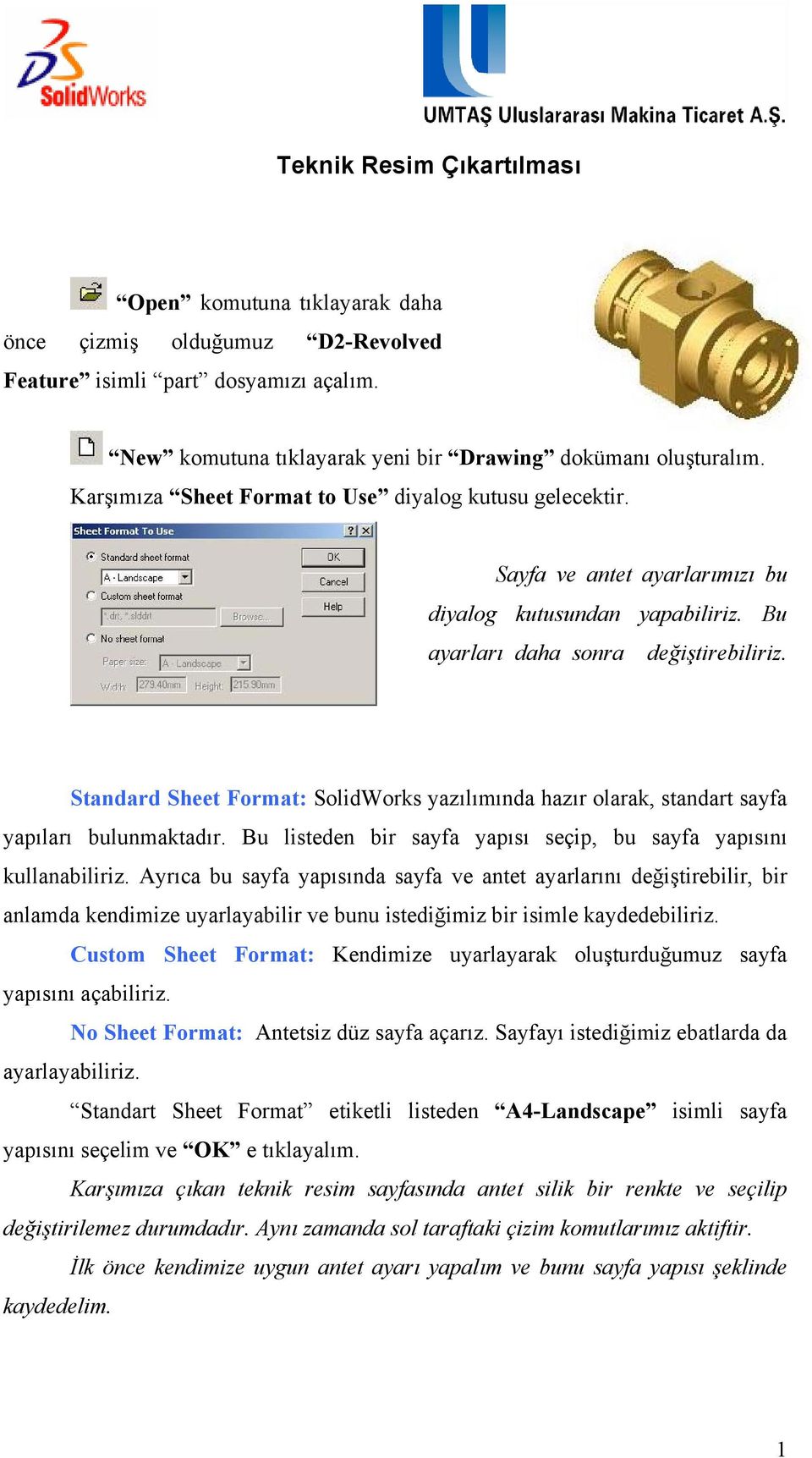
1 Teknik Resim Çıkartılması Open komutuna tıklayarak daha önce çizmiş olduğumuz D2-Revolved Feature isimli part dosyamızı açalım. New komutuna tıklayarak yeni bir Drawing dokümanı oluşturalım. Karşımıza Sheet Format to Use diyalog kutusu gelecektir. Sayfa ve antet ayarlarımızı bu diyalog kutusundan yapabiliriz. Bu ayarları daha sonra değiştirebiliriz. Standard Sheet Format: SolidWorks yazılımında hazır olarak, standart sayfa yapıları bulunmaktadır. Bu listeden bir sayfa yapısı seçip, bu sayfa yapısını kullanabiliriz. Ayrıca bu sayfa yapısında sayfa ve antet ayarlarını değiştirebilir, bir anlamda kendimize uyarlayabilir ve bunu istediğimiz bir isimle kaydedebiliriz. Custom Sheet Format: Kendimize uyarlayarak oluşturduğumuz sayfa yapısını açabiliriz. No Sheet Format: Antetsiz düz sayfa açarız. Sayfayı istediğimiz ebatlarda da ayarlayabiliriz. Standart Sheet Format etiketli listeden A4-Landscape isimli sayfa yapısını seçelim ve OK e tıklayalım. Karşımıza çıkan teknik resim sayfasında antet silik bir renkte ve seçilip değiştirilemez durumdadır. Aynı zamanda sol taraftaki çizim komutlarımız aktiftir. İlk önce kendimize uygun antet ayarı yapalım ve bunu sayfa yapısı şeklinde kaydedelim. 1
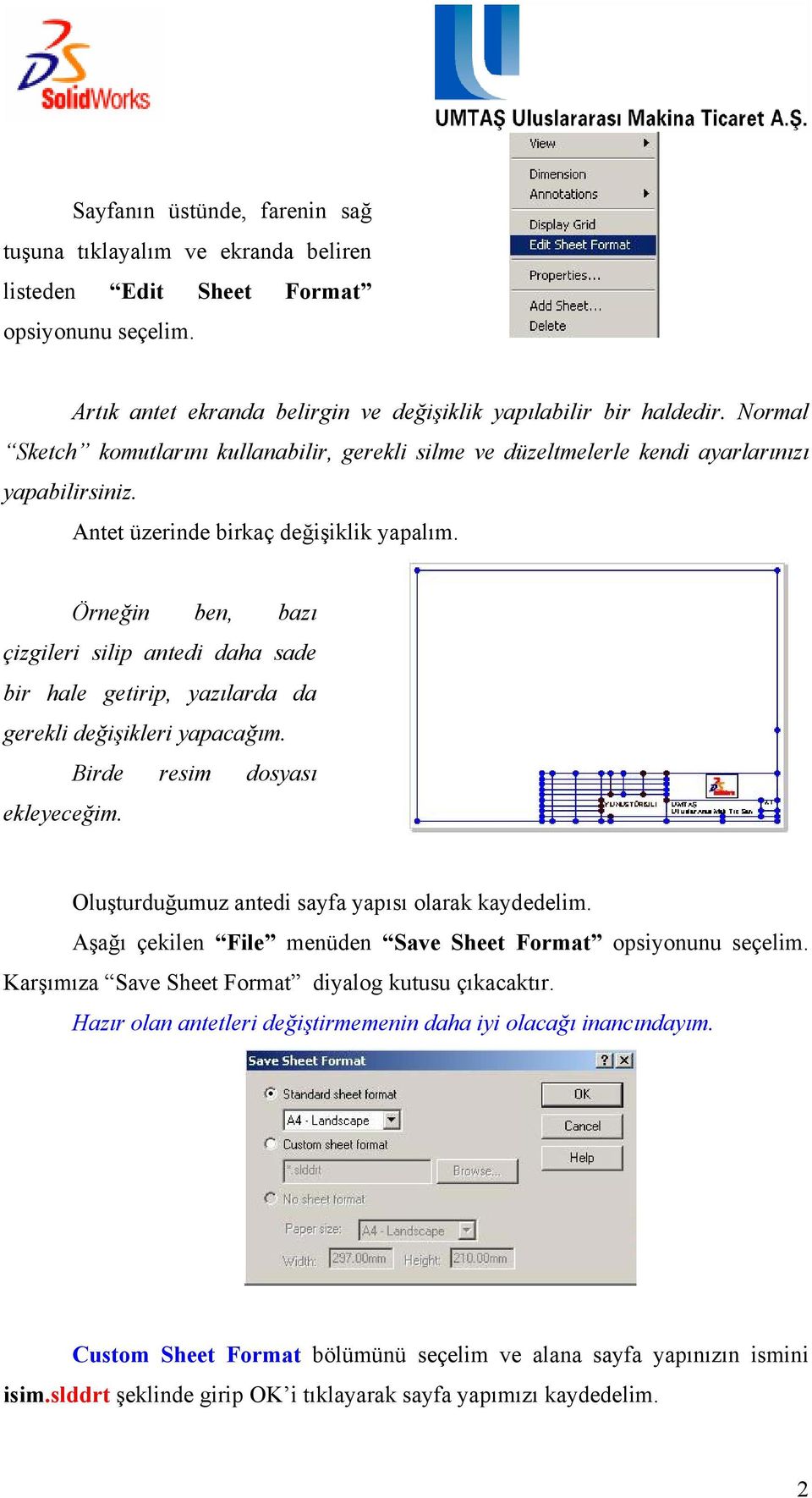
2 Sayfanın üstünde, farenin sağ tuşuna tıklayalım ve ekranda beliren listeden Edit Sheet Format opsiyonunu seçelim. Artık antet ekranda belirgin ve değişiklik yapılabilir bir haldedir. Normal Sketch komutlarını kullanabilir, gerekli silme ve düzeltmelerle kendi ayarlarınızı yapabilirsiniz. Antet üzerinde birkaç değişiklik yapalım. Örneğin ben, bazı çizgileri silip antedi daha sade bir hale getirip, yazılarda da gerekli değişikleri yapacağım. Birde resim dosyası ekleyeceğim. Oluşturduğumuz antedi sayfa yapısı olarak kaydedelim. Aşağı çekilen File menüden Save Sheet Format opsiyonunu seçelim. Karşımıza Save Sheet Format diyalog kutusu çıkacaktır. Hazır olan antetleri değiştirmemenin daha iyi olacağı inancındayım. Custom Sheet Format bölümünü seçelim ve alana sayfa yapınızın ismini isim.slddrt şeklinde girip OK i tıklayarak sayfa yapımızı kaydedelim. 2
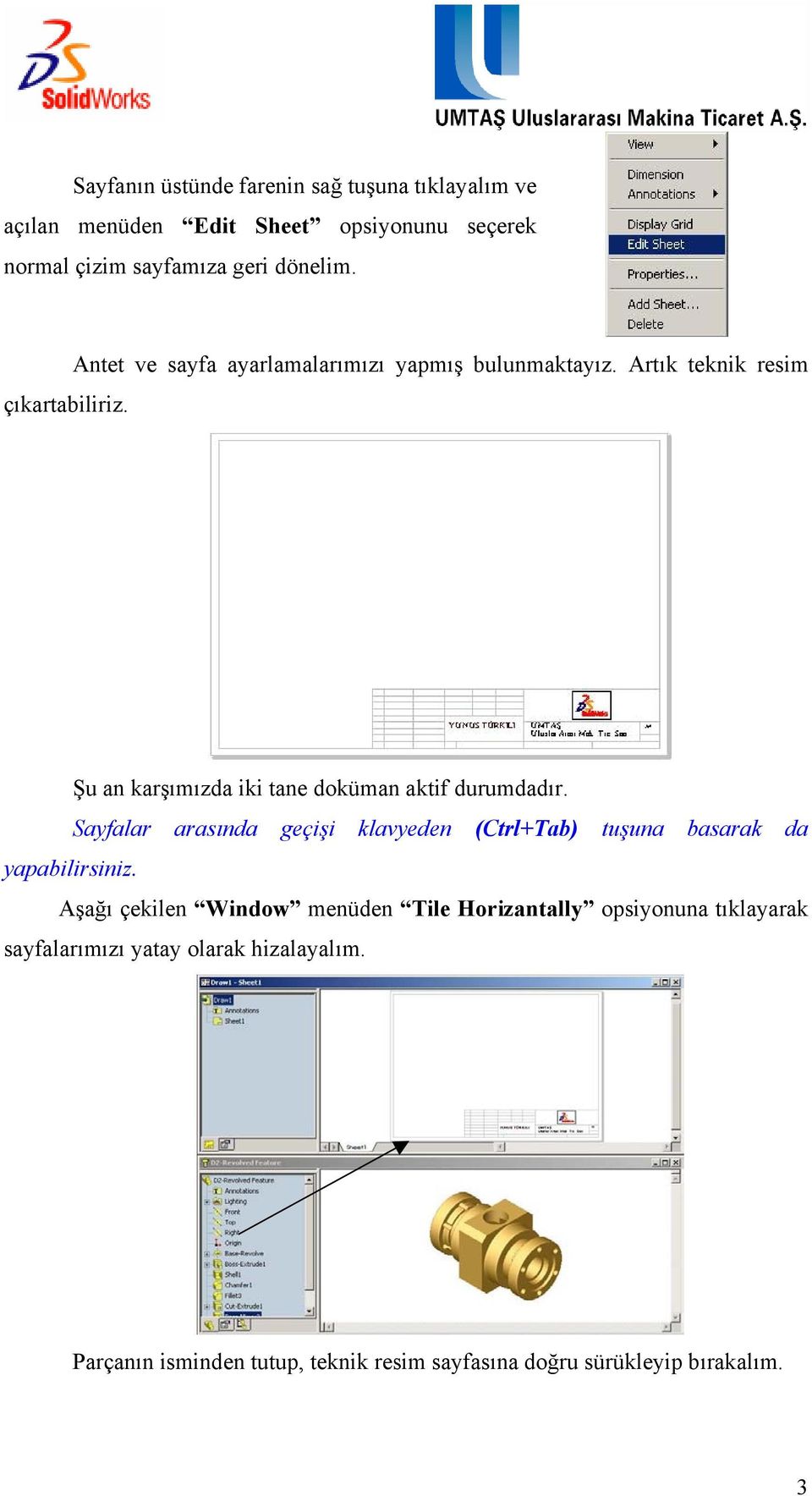
3 Sayfanın üstünde farenin sağ tuşuna tıklayalım ve açılan menüden Edit Sheet opsiyonunu seçerek normal çizim sayfamıza geri dönelim. Antet ve sayfa ayarlamalarımızı yapmış bulunmaktayız. Artık teknik resim çıkartabiliriz. Şu an karşımızda iki tane doküman aktif durumdadır. Sayfalar arasında geçişi klavyeden (Ctrl+Tab) tuşuna basarak da yapabilirsiniz. Aşağı çekilen Window menüden Tile Horizantally opsiyonuna tıklayarak sayfalarımızı yatay olarak hizalayalım. Parçanın isminden tutup, teknik resim sayfasına doğru sürükleyip bırakalım. 3
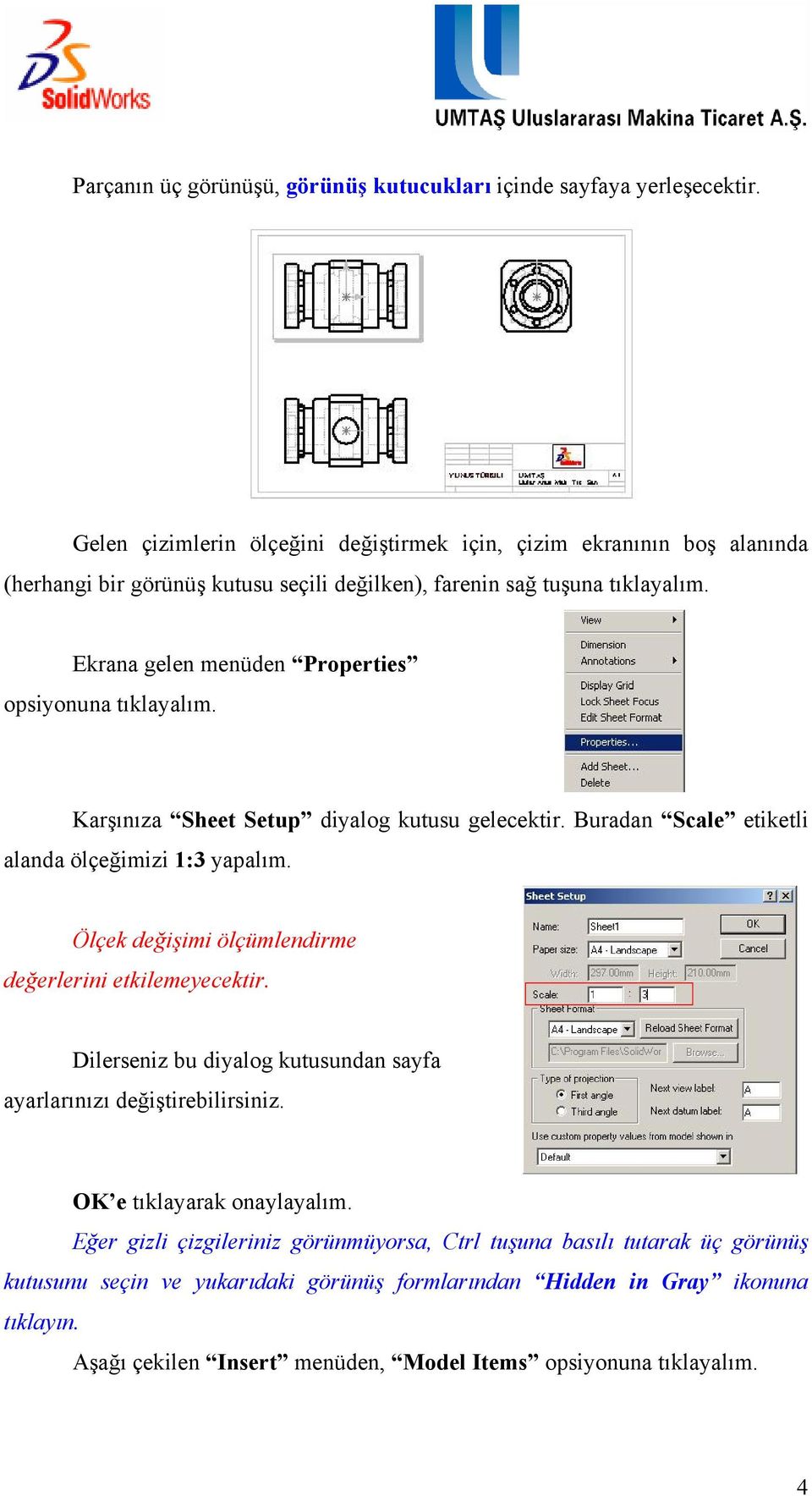
4 Parçanın üç görünüşü, görünüş kutucukları içinde sayfaya yerleşecektir. Gelen çizimlerin ölçeğini değiştirmek için, çizim ekranının boş alanında (herhangi bir görünüş kutusu seçili değilken), farenin sağ tuşuna tıklayalım. Ekrana gelen menüden Properties opsiyonuna tıklayalım. Karşınıza Sheet Setup diyalog kutusu gelecektir. Buradan Scale etiketli alanda ölçeğimizi 1:3 yapalım. Ölçek değişimi ölçümlendirme değerlerini etkilemeyecektir. Dilerseniz bu diyalog kutusundan sayfa ayarlarınızı değiştirebilirsiniz. OK e tıklayarak onaylayalım. Eğer gizli çizgileriniz görünmüyorsa, Ctrl tuşuna basılı tutarak üç görünüş kutusunu seçin ve yukarıdaki görünüş formlarından Hidden in Gray ikonuna tıklayın. Aşağı çekilen Insert menüden, Model Items opsiyonuna tıklayalım. 4
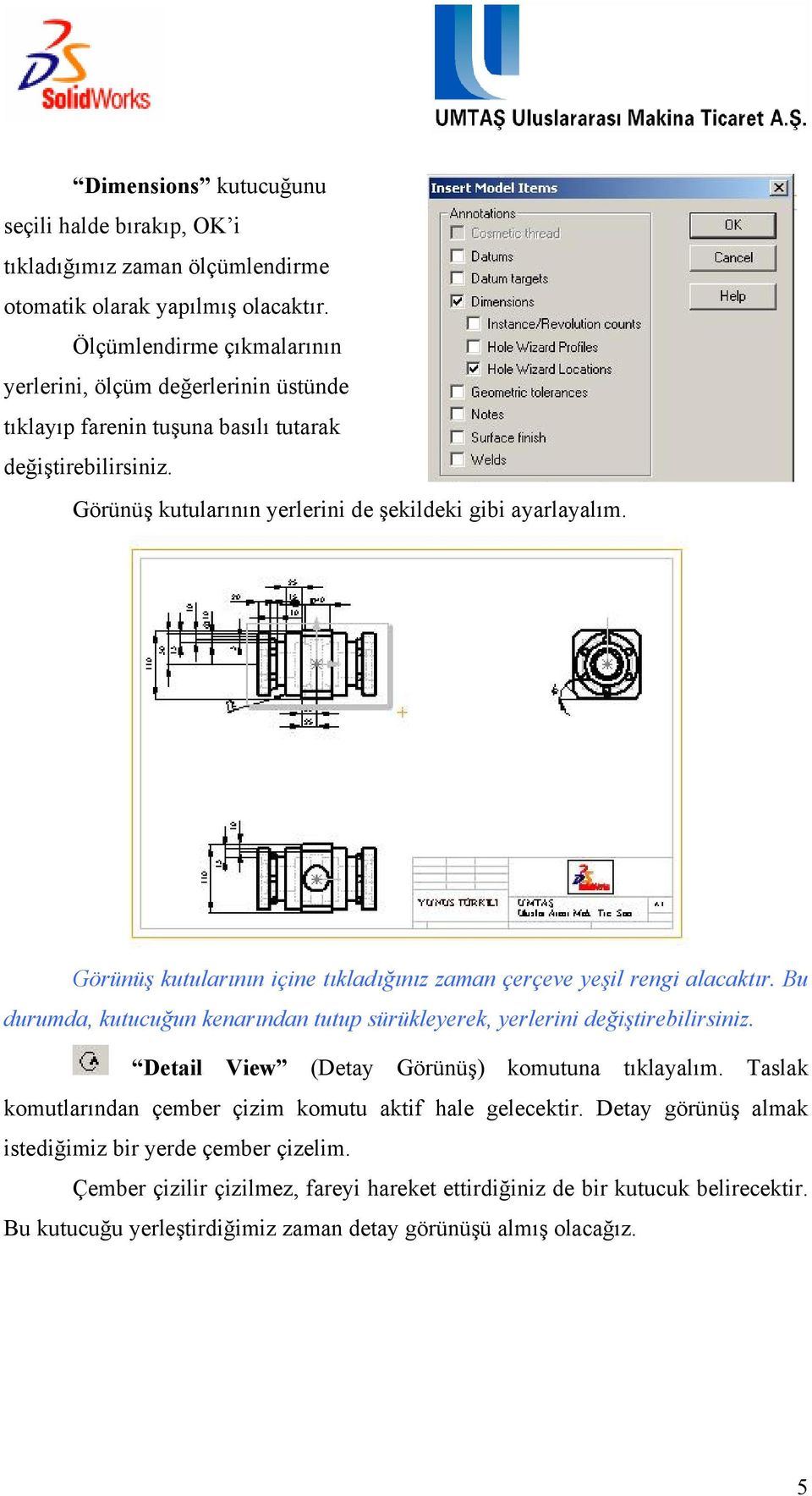
5 Dimensions kutucuğunu seçili halde bırakıp, OK i tıkladığımız zaman ölçümlendirme otomatik olarak yapılmış olacaktır. Ölçümlendirme çıkmalarının yerlerini, ölçüm değerlerinin üstünde tıklayıp farenin tuşuna basılı tutarak değiştirebilirsiniz. Görünüş kutularının yerlerini de şekildeki gibi ayarlayalım. Görünüş kutularının içine tıkladığınız zaman çerçeve yeşil rengi alacaktır. Bu durumda, kutucuğun kenarından tutup sürükleyerek, yerlerini değiştirebilirsiniz. Detail View (Detay Görünüş) komutuna tıklayalım. Taslak komutlarından çember çizim komutu aktif hale gelecektir. Detay görünüş almak istediğimiz bir yerde çember çizelim. Çember çizilir çizilmez, fareyi hareket ettirdiğiniz de bir kutucuk belirecektir. Bu kutucuğu yerleştirdiğimiz zaman detay görünüşü almış olacağız. 5
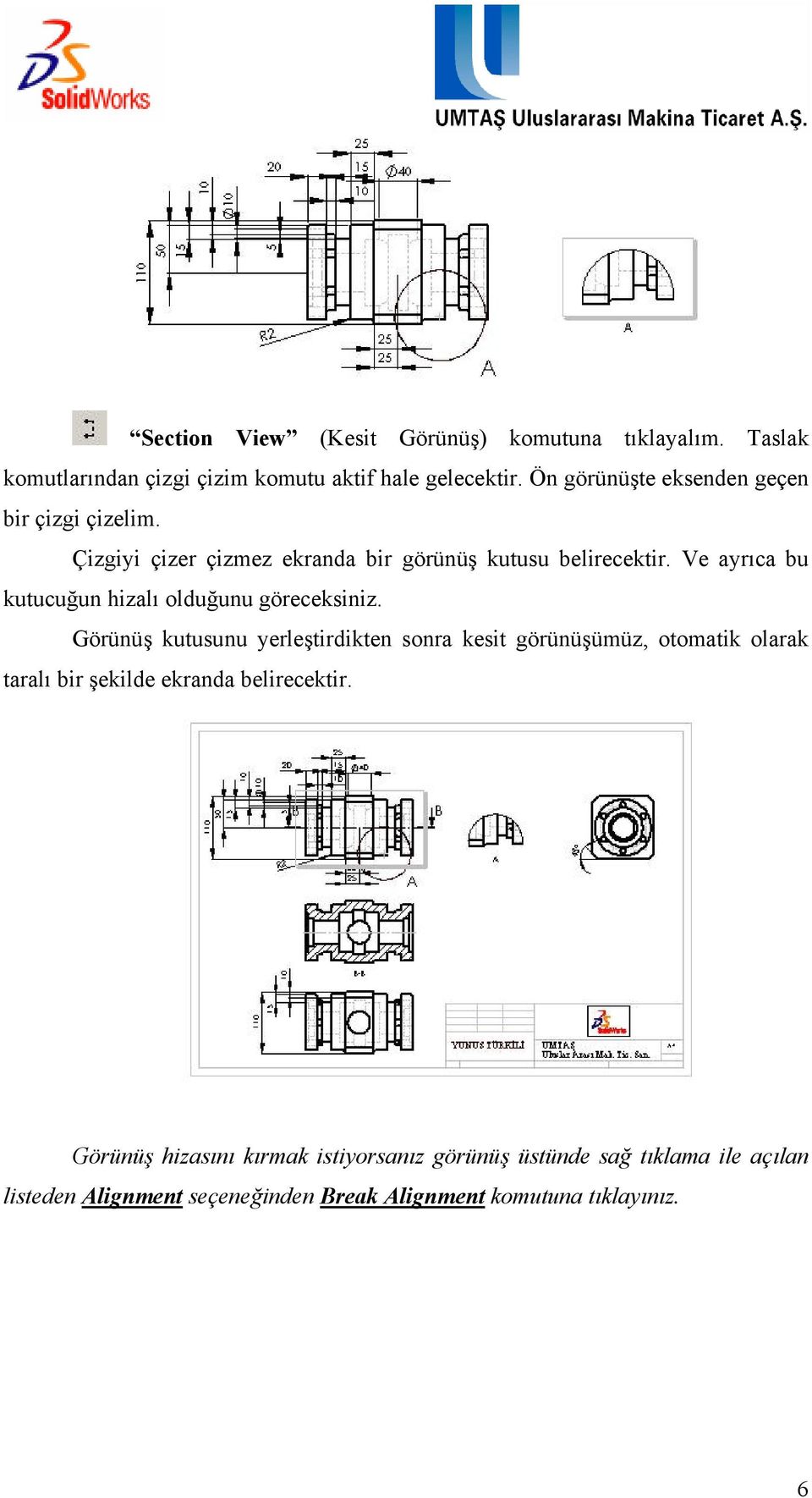
6 Section View (Kesit Görünüş) komutuna tıklayalım. Taslak komutlarından çizgi çizim komutu aktif hale gelecektir. Ön görünüşte eksenden geçen bir çizgi çizelim. Çizgiyi çizer çizmez ekranda bir görünüş kutusu belirecektir. Ve ayrıca bu kutucuğun hizalı olduğunu göreceksiniz. Görünüş kutusunu yerleştirdikten sonra kesit görünüşümüz, otomatik olarak taralı bir şekilde ekranda belirecektir. Görünüş hizasını kırmak istiyorsanız görünüş üstünde sağ tıklama ile açılan listeden Alignment seçeneğinden Break Alignment komutuna tıklayınız. 6
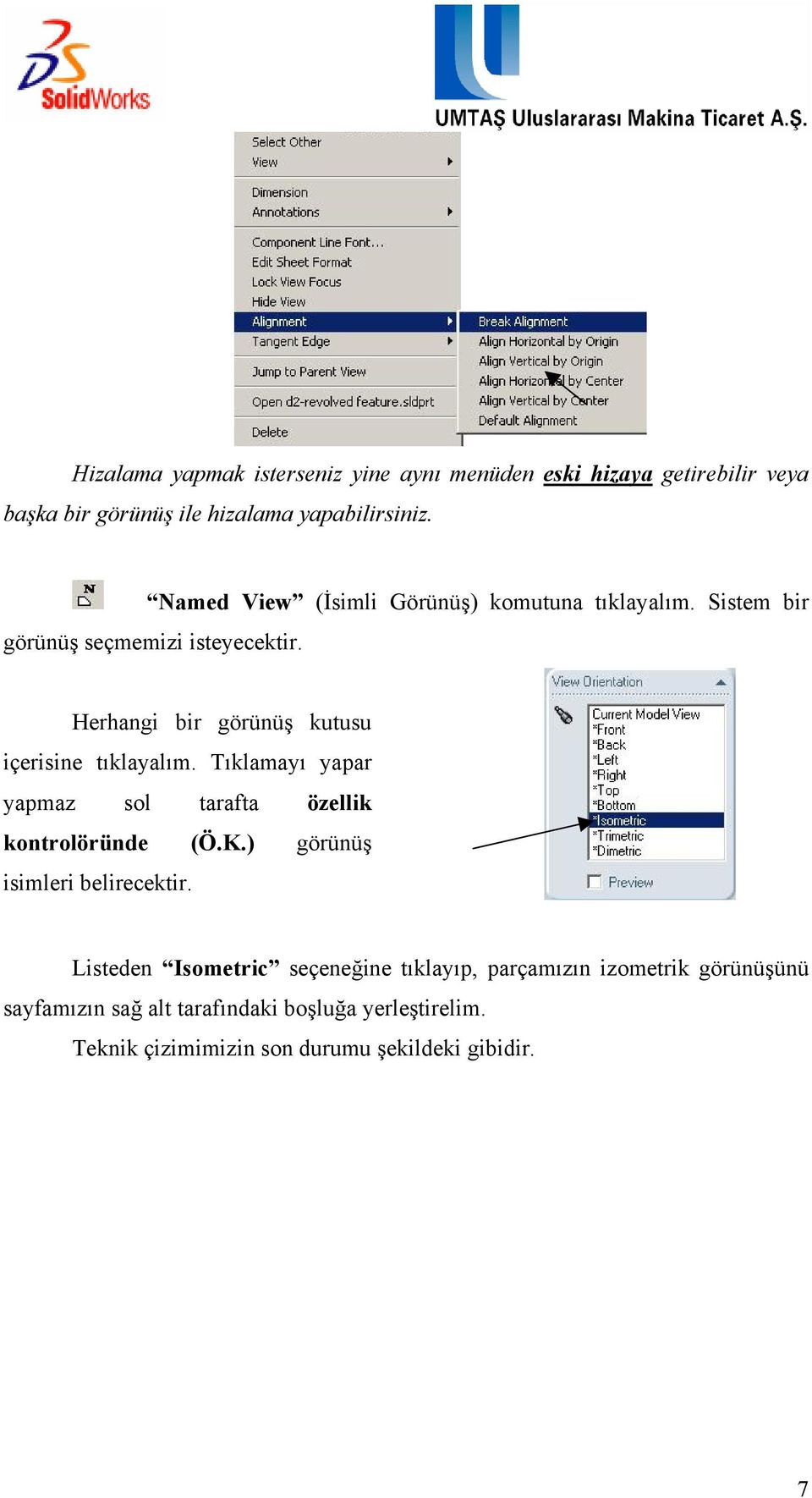
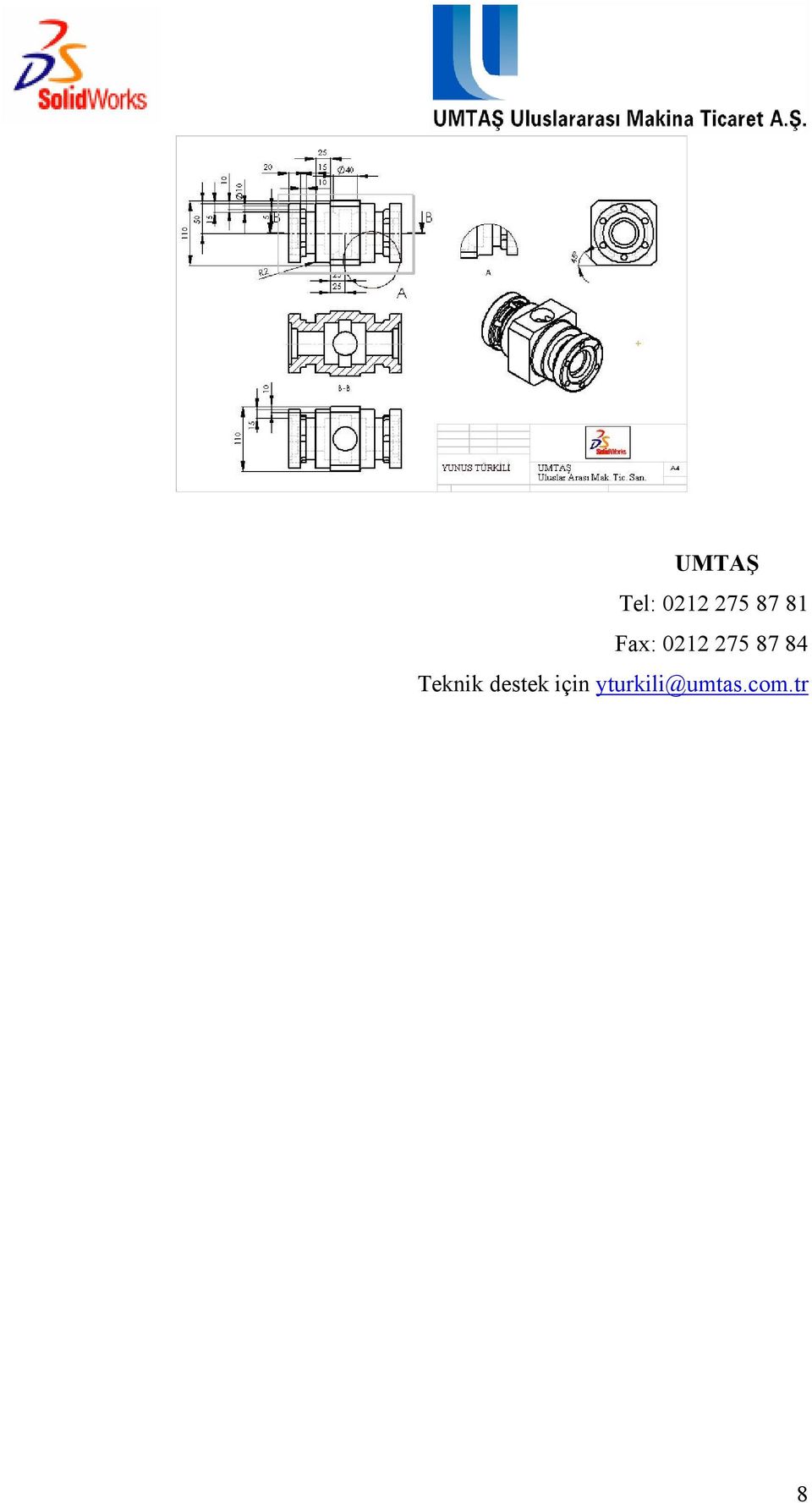
7 Hizalama yapmak isterseniz yine aynı menüden eski hizaya getirebilir veya başka bir görünüş ile hizalama yapabilirsiniz. Named View (İsimli Görünüş) komutuna tıklayalım. Sistem bir görünüş seçmemizi isteyecektir. Herhangi bir görünüş kutusu içerisine tıklayalım. Tıklamayı yapar yapmaz sol tarafta özellik kontrolöründe (Ö.K.) görünüş isimleri belirecektir. Listeden Isometric seçeneğine tıklayıp, parçamızın izometrik görünüşünü sayfamızın sağ alt tarafındaki boşluğa yerleştirelim. Teknik çizimimizin son durumu şekildeki gibidir. 7
8 UMTAŞ Tel: Fax: Teknik destek için 8
Basit Parça Modelleme
 Basit Parça Modelleme Yapacağımız örnek, 1.gün eğitimimizin ilk uygulamasıdır. Bu örnekle parça modellemedeki temel komutları tanıyacağız ve fonksiyonlarını inceleyeceğiz. Uygulamamıza bir yeni bir Part
Sheet Metal (Sac Metal)
 Sheet Metal (Sac Metal) Bu, adım adım uygulama sonucunda siz, sac parça tasarımında kullanılan komutları ve temel kriterleri öğrenmiş olacaksınız. Örneğimizde bir oto-teyp kasası tasarlayacağız. O halde
MÜHENDİSLİ ÇİZİMLERİ LABORATUVAR UYGULAMASI
 MÜHENDİSLİ ÇİZİMLERİ LABORATUVAR UYGULAMASI Önemli Not: Geçen haftaki uygulamada AutoCAD in menü ve kısayolları yüklenememişti. Bu sorun hala devam ediyorsa aşağıda verilen işlem sırasını takip ederek
5.bölümde ise dosya göz atıcı ve dosya menüsü yer almaktadır. Dosya göz atıcıyı incelemek için klasör simgesine tıklayınız.
 Antropi Teach ekranı, 5 bölümden oluşmaktadır. 1.bölümde silgi ve araç kutusu yer almaktadır. 2.bölümde sayfalar arası geçiş yapmayı sağlayan yön okları bulunmaktadır. 3.bölüm tahta işlemi görmektedir.
Silmek istediğiniz satır/sütun/hücre yi seçin ve aşağıdaki adımlardan birini takip edin:
 Satır/Sütun/Hücre Ekleme Paket Programlar Not_04 Oluşturduğunuz tabloya satır, sütun ve hücre ekleyebilirsiniz. Bunun için ekleme yapacağınız hücreye tıklayın ve aşağıdaki adımlardan birini takip edin:
KENDİ ÇİZİM PROGRAMIMIZI OLUŞTURALIM
 1 Şimdi kendi çizim programımızı yaratmaya ne dersiniz. Bunun için önce kedimizi silelim ve kalem kuklasını seçelim. Daha sonra kılıklar sekmesine gidip pencilb adlı kılığı silelim. 2 Biraz önceki alıştırmada
KENDİ ÇİZİM PROGRAMIMIZI OLUŞTURALIM
 1 Şimdi kendi çizim programınızı oluşturmaya ne dersiniz. Bunun için önce kedimizi silelim ve kalem kuklasını seçelim. Daha sonra kılıklar sekmesine gidip pencilb adlı kılığı silelim. 2 Biraz önceki alıştırmada
A1FX MT4 İşlem Platformu Kullanma Kılavuzu
 A1FX MT4 İşlem Platformu Kullanma Kılavuzu İçindekiler: 1- Demo Hesap Açılışı (Gerçek Hesap Girişi) 2- Genel Görünüm 3- Alım-Satım İşlemleri 4- Stop-Limit İşlemleri 5- Pozisyon Kapatma 6- Grafiklerin Kullanımı
PARÇA MODELLEMEYE GİRİŞ
 PARÇA MODELLEMEYE GİRİŞ Pro/ENGINEER programında 10 değişik modelleme kısmı bulunmaktadır. Bunlardan en çok kullanılan ve bizim de işleyeceğimiz parça modelleme (Part) kısmıdır. Bunun yanında montaj (assembly),
OYAK YATIRIM FX Meta İşlem Platformu Kullanma Kılavuzu
 İçindekiler: FX Meta İşlem Platformu Kullanma Kılavuzu 1- Demo Hesap Açılışı 2- Genel Görünüm 3- Alım-Satım İşlemleri 4- Stop-Limit İşlemleri 5- Pozisyon Kapatma 6- Grafiklerin Kullanımı 7- Göstergeler
Açılan programın pencere görünümü aşağıdaki gibidir. 2. Araç Çubuğundan kaydet düğmesi ile
 POWERPOINT PROGRAMI Powerpoint bir sunu hazırlama programıdır. Belirli bir konu hakkında bilgi vermek için, derslerle ilgili bir etkinlik hazırlamak için, dinleyicilere görsel ortamda sunum yapmak için
Prezi kullanım hatırlatmaları
 Prezi kullanım hatırlatmaları Prezi bize daha ilgi çekici sunumları hazırlama olanağı sunan çevrimiçi bir araç. edu uzantılı e-posta adresiyle alınan üyelikler daha kapsamlı özelliklere sahip. Hesabımızı
www.elektrikogretmenleri.com
 FIREWORKS (MENU OLUŞ TURMA) 1 Önce Başlat menüsü Programlar Adobe Web Premium CS3 Adobe Fireworks CS3 kısayol simgesi ile Fireworks programı açılır. 2 Fireworks programı açıldığında Karşımıza gelen Yeni
MICROSOFT WORD 2002. Şekil 1
 MICROSOFT WORD 2002 Microsoft Word 2002, bir kelime işlem programı olup, Microsoft Office XP bileşenidir. Word 2002 programı kullanılarak, mektup, rapor, kitap gibi belgeler hazırlanabilir. Bu belgelere
SOLİDWORKS SOLİDWORKS E GİRİŞ 01 İSMAİL KELEN
 SOLİDWORKS SOLİDWORKS E GİRİŞ 01 İSMAİL KELEN SOLİDWORKS E GİRİŞ: MENÜLER SolidWORKS te rahat çizim yapabilmek, komutlara rahat ulaşabilmek için Windows ta da olduğu gibi araç çubukları vardır. Bazı araç
Luca NET Kobi Ticari Yazılımında ilk yapılacaklar
 Luca NET Kobi Ticari Yazılımında ilk yapılacaklar Luca MMP (Mali Müşavir Paketi) bilgileri ile Luca Üye girişinden sisteme giriş yapıldıktan sonra Luca Net Kobi Ticari Giriş butonuna basarak programa giriş
Elektra Raporlama Sistemi Sunumu
 Elektra Raporlama Sistemi Sunumu Raporlama Araçları Açıklamaları: 1-Seçilen nesneyi raporlar. 2-Yeni boş bir rapor eklemeyi sağlar. 3-Seçilen raporları düzenlemeyi sağlar. 4-Seçilen raporu siler. 5-Seçilen
Flash ile Etkileşimli Öğretim Materyali Hazırlama Semineri
 Öğretim Teknolojileri Destek Ofisi Instructional Technologies Support Office Flash ile Etkileşimli Öğretim Materyali Hazırlama Semineri Semboller, Ses Ekleme, Video Ekleme Orta Doğu Teknik Üniversitesi
SMART Board EĞİTİMLERİ(sürüm:10) 4. Aşama
 SMART Board EĞİTİMLERİ(sürüm:10) 4. Aşama Akıllı Mürekkep uygulamaları:bu uygulamalar SMART Board fonksiyonlarıyla entegre bir şekilde çalışır.klavye kullanarak yapabildiğiniz uygulamaları interaktif tahtanız
BU DERSİN SONUNDA BUNLARI ÖĞRENECEKSİNİZ;
 BU DERSİN SONUNDA BUNLARI ÖĞRENECEKSİNİZ; 0 Yeni klasör oluşturmak 0 Klasör/dosya isimlerini değiştirmek 0 Klasör/dosya silmek 0 Geri dönüşüm kutusunu kullanmak 0 Silinen dosyayı / klasörü geri almak 0
Karabük Üniversitesi, Mühendislik Fakültesi...www.ibrahimcayiroglu.com TEKNİK RESİM
 ÖLÇÜLENDİRMELER TEKNİK RESİM Parçaların tasarımını yaptıktan sonra imalatının yapılabilmesi için ölçülendirilmesi gerekir. Bu işlem için bir çok kural vardır. a) Ölçülendirme yaparken taşıma çizgileri
BİLGİSAYARDA OFİS PROGRAMLARI NESNE İŞLEMLERİ
 BİLGİSAYARDA OFİS PROGRAMLARI NESNE İŞLEMLERİ Büro Yönetimi Öğretmeni Fatma GEZ RESİM EKLEME RESİM EKLEME Kelime işlemci programı, hazırlamış olduğumuz belgenin istenilen yerine resim ekleme özelliğine
www.elektrikogretmenleri.com
 DREAMWEAVERDA NESNELERE DAVRANIŞ EKLEME Dreamweaver da fare hareket olaylı, animasyonlu görüntüler oluşturmak istenildiğinde hazır scriptler anlamına gelen Davranışlar(behaviors) kullanılmaktadır. Yukarıdaki
götürülerek model oluşturmakta kullanılır. Burda birden fazla değişik profil
 74 - Loft Birden fazla profilin bir yol veya birden fazla rehber çizgi üzerinden götürülerek model oluşturmakta kullanılır. Burda birden fazla değişik profil kullanarak belirtilen yol sayesinde birbirine
BİLGİSAYARDA OFİS PROGRAMLARI BİÇİMLENDİRME
 BİLGİSAYARDA OFİS PROGRAMLARI BİÇİMLENDİRME Büro Yönetimi Öğretmeni Fatma GEZ BİÇİMLENDİRME Yazmış olduğumuz metinleri farklı boyut, renk, yazı tipi vb. özelliklerde yazabilmek için biçimlendirme işlemi
Başlarken. AutoCAD Arayüzü. AutoCAD Arabirimleri. AutoCAD Arabirimleri. Şablon (Template) Seçimi. Yeni çizim dosyası açmak. Ekran Formatı B Ö L Ü M 1
 Başlarken AutoCAD Arayüzü B Ö L Ü M 1 Ekran Formatı Program ilk çalıştırıldığında AutoCAD yazılımının ilk ekran görünüşüdür AutoCAD arabirimlerinden 2D Drafting & Annotation format görünümüdür. 1 2 AutoCAD
a. Giriş sekmesi: 1. Paragraf bölümünde Madde İşaretleri veya Numaralandırma seçeneklerinden istediğinize tıklayın.
 Madde İmleri ve Numaralandırma Sıralı veya sırasız listeler oluşturmak için madde imleri ve numaralandırma seçeneğini kullanabilirsiniz. Madde İşaretli ve Numaralandırılmış Listeler Oluşturma Yazılı olan
KATI MODELLERDEN İKİ BOYUTLU GÖRÜNÜŞLERİ ÜRETMEK
 KATI MODELLERDEN İKİ BOYUTLU GÖRÜNÜŞLERİ ÜRETMEK Katı modeli çizilen bir objenin bize sağladığı avantajlar görsellik yanında parçanın iki boyutlu görünüşlerini de birkaç dakika içinde çizilmesini sağlamasıdır.
Hizalama Word dokümanlarınızda oluşturduğunuz veya oluşturacağınız metinlerin hizalamasını yapabilirsiniz. Bu işlem için:
 Biçimleme Metin biçimleme Hizalama Word dokümanlarınızda oluşturduğunuz veya oluşturacağınız metinlerin hizalamasını yapabilirsiniz. Bu işlem için: 1. Hizalamak istediğiniz metni seçin. 2. Giriş sekmesini
ITEC186 Bilgi Teknolojilerine Giriş
 ITEC186 Bilgi Teknolojilerine Giriş ADOBE PHOTOSHOP 02 Yeni Döküman Yaratma Photoshop görevleri yerine getirmek için bir çok farklı yol sunar, yeni döküman yaratmakta bunlardan biridir. File New e tıklayarak,
HESABINIZA GİRİŞ YAPMAK İÇİN:
 1. SÜRÜM KONTROLÜ: Matriks Trader'ı kullanabilmeniz için, Matriks programınızın sürümünün 2.7.6 ve üzeri olması gerekmektedir. Sürüm kontrolünü, Matriks menüsünün üzerinde fare imlecini bekleterek yapabilirsiniz.
SMART Board EĞİTİMLERİ(sürüm:10) 1. Aşama
 SMART Board EĞİTİMLERİ(sürüm:10) 1. Aşama Bölüm 1:SMART Board, bilgisayar ve projeksiyon cihazının bağlanması SMART Board interaktif tahtaları dokunmatiktir ve bilgiyasayar ve projeksiyon cihazıyla üçlü
SolidWORKS te rahat çizim yapabilmek, komutlara rahat ulaşabilmek. için Windows ta da olduğu gibi araç çubukları vardır. Bazı araç çubukları
 11 SOLIDWORKS E GİRİŞ MENÜLER SolidWORKS te rahat çizim yapabilmek, komutlara rahat ulaşabilmek için Windows ta da olduğu gibi araç çubukları vardır. Bazı araç çubukları kullanım zamanı geldiğinde bilgisayarın
PARÇALARIN İMALAT RESİMLERİNİN ÇIKARILMASI ve ANTETLİ (BAŞLIKLI) SAYFALARIN HAZIRLANMASI
 PARÇALARIN İMALAT RESİMLERİNİN ÇIKARILMASI ve ANTETLİ (BAŞLIKLI) SAYFALARIN HAZIRLANMASI Üç boyutlu olarak hazırlanan parçaların imal edilebilmesi için, parçaların imalat resimlerinin (ön, üst, yan, izometrik,
MICROSOFT WORD Şekil 1
 MICROSOFT WORD 2000 Microsoft Word, bir kelime işlem programı olup, çok gelişmiş bir Windows altı programdır. Word programı kullanılarak; mektup, rapor, kitap gibi belgeler hazırlanabilir. Bu belgelere
Flash ile Etkileşimli Öğretim Materyali Hazırlama Semineri
 Öğretim Teknolojileri Destek Ofisi Instructional Technologies Support Office Flash ile Etkileşimli Öğretim Materyali Hazırlama Semineri III. Oturum Orta Doğu Teknik Üniversitesi Middle East Technical University
Finale de Türk Sanat Müziği ve Türk Halk Müziği donanımlarını kullanarak nota yazabilirsiniz.
 Finale de Türk Sanat Müziği ve Türk Halk Müziği donanımlarını kullanarak nota yazabilirsiniz. Bunun için ilk olarak sitedeki dosyayı bilgisayarınıza indirin. Dosyayı extract edin. (XP kullanıcıları dosyaya
2000 de Programlarla Çalışmalar
 Windows 2000 de Programlarla Çalışmalar 24 3 Windows 2000 de Programlarla Çalışmalar Programları Başlatmak Programları başlat menüsünü kullanarak, başlatmak istediğiniz programın simgesini çift tıklayarak
ACCESS DERS 2. 1. Tablolarda Düzenleme
 ACCESS DERS 2 1. Tablolarda Düzenleme Geçen notlarda en durumda Musteri, iller ve ilçeler isminde 3 tane tablomuz olmuştu. Şimdi bu tablolar üzerinde düzenlemeler yapacağız. İlk düzenlemeyi tablo ve tablo
CAPTURE Capture kısmını açtığımızda karşımıza Capture session frame gelir (Şekil 4.1.).
 BÖLÜM 4 CAPTURE Capture kısmını açtığımızda karşımıza Capture session frame gelir (Şekil 4.1.). Şekil 4.1 Capture Ortamı Genel Yüzeyi Bütün şematik dizayn ve işlemler bu pencerede (capture window) yapılacaktır.
Microsoft Word 2010 ara yüzündeki bölümler aşağıda gösterilmiştir.
 Başlangıç Bu dersin amacı, öğrencilerin çalışma hayatlarında Microsoft Word programını daha etkili ve verimli kullanmalarını sağlamak ve karşılaştıkları sorunların çözümlerine ulaşma konusunda deneyim
LAYOUT ORTAMINDA ÇALIŞMA:
 BÖLÜM 13 LAYOUT ORTAMINDA ÇALIŞMA: Daha önce projesini capture ortamında hazırlamış olduğumuz diyot devresini layout ortamında açalım. Karşımıza aşağıdaki şekil gelir(şekil 13.1.). Şekil 13.1. Diyot Devresi
Hızlı Başlangıç: Ses ve Görüntüyü kullanma
 Hızlı Başlangıç: Ses ve Görüntüyü kullanma Uygun bir mikrofon ve hoparlörlere sahipseniz, Microsoft Lync 2010 iletişim yazılımını sesli aramalar için kullanabilirsiniz. Kurumunuzda kullanımı önerilen,
EMİN LOFT MANAGER PIGEON PEDIGREE PROGRAMI KULLANIM BİLGİLERİ
 EMİN LOFT MANAGER PIGEON PEDIGREE PROGRAMI KULLANIM BİLGİLERİ 1 Kuş Detayları (Kayıt, Silme vb.) 2 Soyağacı Görüntüleme 3 Yarış Ekleme 4 Raporlar 5 Irk, Renk vb. Sabit Bilgi Girişi 6 İletişim Bilgileri
Microsoft Office paketlerinin son sürümü olan Office 2010 sürümü ile;
 Microsoft Office Word 2010 Microsoft Office paketlerinin son sürümü olan Office 2010 sürümü ile; Her türlü rapor, dilekçe gibi işleminizi rahatça yapabilirsiniz. Fiyat ve ürün tabloları oluşturabilirsiniz.
MS Outlook Programında İmzamatik Kullanımı
 MS Outlook Programında İmzamatik Kullanımı Öncelikle MS Outlook programında mevcut sertifikalarınızın tanıtılması gerekmektedir. Bu işlem manuel olarak yapılmalıdır. 1.) MS Outlook Programında sertifikaları
Üst menüden Modify Document, Sahnemizin boyutu,arka plan rengi,frame rate: saniyede görünme değeri( normali 25 civarı ) OK
 Flash : Düzenleme dosyası fla,bunu swf ye çevirip internette yayınlıyoruz.bunun görülebilmesi için Bilgisayarda adop flash player yüklü olmalı. Masa üstünde animasyonlar klasörü var. 24 Kasım 2011 / Perşembe
ÇANKAYA ÜNİVERSİTESİ WEBMAIL KULLANIM KLAVUZU
 ÇANKAYA ÜNİVERSİTESİ WEBMAIL KULLANIM KLAVUZU Üniversitemiz Webmail servisi yenilenmiş olup Roundcube webmail üzerinden servis vermeye başlamıştır. Daha önce kullanılan SquirrelMail servisi https://oldwebmail.cankaya.edu.tr/
Kelime işlemcilerin işlevlerini öğrenmek. Başlıca kelime işlemcileri tanımak. Microsoft Word 2010 programı hakkında temel bilgileri öğrenmek.
 Amaçlarımız 2 Kelime işlemcilerin işlevlerini öğrenmek. Başlıca kelime işlemcileri tanımak. programı hakkında temel bilgileri öğrenmek. da metin biçimlendirmek. 1 Kelime İşlemcilerin İşlevleri 3 Kelime
AUTOMATION ZR AUTOMATION YAZILIMI KULLANMA KILAVUZU. Z Telemetri Telekomünikasyon Yazılım San. Tic. Ltd. Şti.
 AUTOMATION ZR AUTOMATION YAZILIMI KULLANMA KILAVUZU www.ztelemetry.com Z Telemetri Telekomünikasyon Yazılım San. Tic. Ltd. Şti. [email protected] Tel: +90 312 417 1243 İÇİNDEKİLER 01. AÇIKLAMA...3 02.
SKETCHUP PROGRAMI ARAÇLAR VE GÖREVLERİ
 SKETCHUP PROGRAMI ARAÇLAR VE GÖREVLERİ Sketchup programı, üç boyutlu çizimler yapmamızı sağlayan bir programdır. Line (Çizgi) Aracı; çalışma ekranında düz çizgi oluşturmaya yarar. Select (Seçim) aracı;
Kişisel Web Sayfası Tasarım Sistemi
 Kişisel Web Sayfası Tasarım Sistemi Kullanım Kılavuzu Faik Demirbaş Ankara 2010 2 Kişisel Web Sayfası Tasarım Sistemi İçindekiler Giriş... 3 Kişisel Web Sayfası Tasarım Sistemine Giriş... 3 Menü İşlemleri...
TTEC Standalone DVR Kolay Kurulum Dokümanı. Kurulum Adımları
 TTEC Standalone DVR Kolay Kurulum Dokümanı Bu dokümanda TTEC Standalone DVR cihazının kurulum adımları ile ilgili açıklamaları bulabilirsiniz. Öncelikle cihaz ile ilgili bilinmesi gereken varsayılan bilgiler
Bo lu m 7: Hesap Tabloları
 Bo lu m 7: Hesap Tabloları Konu 1: Dosya, Tablo ve Grafik Oluşturma Hazırlayan: S.Engin Koç Bu konu bittiğinde; Dosya oluşturma ve tabloya şekil verme Tabloya sütun, satır ekleme ve hücreleri biçimlendirme
www.wikispaces.com Kullanım Kılavuzu
 www.wikispaces.com Kullanım Kılavuzu İnternet tarayıcınıza(internet Explorer vb.) www.wikispaces.com adresini yazıp enter tuşuna bastığınızda yukarıdaki ekranla karşılaşacaksınız. Önceden oluşturmuş olduğunuz
United Security. Canlı İzleme
 R Canlı İzleme Yukarıda anlatılan sihirbaz ekranı kapandıktan sonra, aşağıda gösterildiği şekilde bölünmüş bir ekranla karşılaşacaksınız. Kameralardan birine çift tıklayarak o kamerayı tam ekran olarak
AEGEE-Eskişehir Online Web Yönetim Paneli ( WEBBY ) Yardım Dökümanı
 AEGEE-Eskişehir Online Web Yönetim Paneli ( WEBBY ) Yardım Dökümanı Emre GÜLCAN IT Responsible & Web Admin AEGEE-Eskişehir [email protected] [email protected] 0535 729 55 20 1 1. YÖNETİM PANELİNE
BİLGİSAYAR DESTEKLİ TASARIM II
 0 BÖLÜM 1 ORCAD PROGRAMINA GİRİŞ: OR-CAD programını başlatmak için Başlat menüsünden programlara gelinir. Programların içerisinde ORCAD Release 9 ve bunun içerisinden de ORCAD Capture seçilir. Karşımıza
TEMEL BİLGİSAYAR. Ders Notları. Yrd. Doç. Dr. Seyit Okan KARA
 TEMEL BİLGİSAYAR Ders Notları Yrd. Doç. Dr. Seyit Okan KARA Pencerenin ortasında bulunan beyaz sayfa, slayt tasarımında kullanacağımız sayfamızdır. Sol panelde bu slayt sayfasının küçültülmüş halde bir
MONTAJ ( ASSEMBLIES )
 95 MONTAJ ( ASSEMBLIES ) Assemblies, çizidiğimiz veya çizeceğimiz parçaların (Part) bir dosya altında birleştirilmesi yani montaj yapılması işlemidir. Bunun için ilk önce FILE=>NEW komutu ile yeni Assembly
Açılan pencerede tarafınıza iletilen kullanıcı adı ve şifre ile oturum açabilirsiniz.
 Masa üstündeki ikon üzerine tıklayarak Tradexpress`i çalıştırabilirsiniz. Açılan pencerede tarafınıza iletilen kullanıcı adı ve şifre ile oturum açabilirsiniz. Oturum açmadan önce şifre değiştir kutucuğuna
Kopyalama ve Taşıma konularıyla ilgili daha değişik uygulamalar yaparak bu konunun pekiştirilmesini sağlamanız yararınıza olacaktır.
 Kopyalama ve Taşıma konularıyla ilgili daha değişik uygulamalar yaparak bu konunun pekiştirilmesini sağlamanız yararınıza olacaktır. NOTLAR: 1. Bir Klasörün içindeki bir dosyayı fare sol tuşunu basılı
Part-Helical Sweep/ Yrd. Doç. Dr. Mehmet FIRAT- Yrd. Doç. Dr. Murat ÖZSOY
 HELICAL SWEEP YÖNTEMİ İLE CİVATA ÇİZİMİ 1. Bu ve bundan sonraki hafta basit bir cıvata çizimi yapılacaktır. Cıvata çizimi için ilk olarak cıvata başını çizmek gerekir. Bunun için bir altıgen çizip bu altıgeni
ZİRVEDRİVEWEB YAZILIMI KULLANIM KILAVUZU
 ZİRVEDRİVEWEB YAZILIMI KULLANIM KILAVUZU Kullanıcı Girişi:Giriş ekranınd dan kullanıcı adı ve şifre bilgileri girilip giriş butonuna basılaraksisteme giriş yapılır. Sistem Ekranı: 4 2 Klasörler Dosyalar
Görev Çubuğu Özellikleri
 Görev Çubuğu Özellikleri Görev Çubuğu Ekranın altını yatay olarak kaplayan yatay Görev Çubuğu aktif olan pencereleri ve programları gösterir. Çalıştırılan her programın ve pencerenin simgesi işletim sistemi
Grafik ve Teknik Analiz Ekranı
 Grafik ve Teknik Analiz Ekranı Yeni Nesil Grafik ve Teknik Analiz aracı ile ihtiyaç duyacağınız her türlü fiyat ve hacim verisini görüntüleyebilir, geniş kapsamlı gösterge, osilatör ve grafik araçlarını
Ecza Depolarına Ait E-Fatura Aktarım Modülü
 Bilge Elektronik Ltd. Şti. Eczanem Otomasyon Sistemi Ecza Depolarına Ait E-Fatura Aktarım Modülü 1 1. SELÇUK/AS/NEVZAT/DİLEK Ecza Depoları E-Fatura Aktarımı.. 3 2. HEDEF Ecza Deposu E-Fatura Aktarımı..
BİLGİSAYAR PROGRAMLAMA. Yrd. Doç. Dr. Beytullah EREN [email protected] 0264 295 5642
 BİLGİSAYAR PROGRAMLAMA Yrd. Doç. Dr. Beytullah EREN [email protected] 0264 295 5642 EXCEL DE GRAFİK UYGULAMA GRAFİKLER Grafikler, çok sayıda verinin ve farklı veri serileri arasındaki ilişkinin anlaşılmasını
TAŞINIR KAYIT VE YÖNETİM SİSTEMİ(TKYS)KULLANMA KILAVUZU
 TAŞINIR KAYIT VE YÖNETİM SİSTEMİ(TKYS)KULLANMA KILAVUZU (Orta Anadolu Gümrük ve Ticaret Bölge Müdürlüğü nce hazırlanmıştır) Taşınır Kayıt ve Yönetim Sistemi sayfası, en iyi Mozilla Firefox tarayıcısında
MS WORD 4.BÖLÜM. Bölüm Adı: NESNE EKLEME Bölümün Amacı: Belgeye nesne ekleme işlemlerini gerçekleştirmek.
 MS WORD 4.BÖLÜM Bölüm Adı: NESNE EKLEME Bölümün Amacı: Belgeye nesne ekleme işlemlerini gerçekleştirmek. Neler Öğreneceksiniz? Bu bölümü bitiren kişi: 1. Ekle sekmesini tanır. 2. Kapak sayfası oluşturabilir.
Dosya yada klasör ne silinecekse örneğin bir dosyayı silecek isek; Sürükleyerek Geri Dönüşüm Kutusu üzerine götürüp bırakabiliriz.
 Geri Dönüşüm Kutusu Geri Dönüşüm Kutusu Silmeye çalıştığınız nesneler (dosya, klasör v.b.) diskten kalıcı olarak silinmez. Masaüstünde bulunan Geri Dönüşüm Kutusu adındaki nesnenin içerisinde saklanırlar.
BİL BİLGİSAYAR PROGRAMLAMA (JAVA)
 BİL 141 - BİLGİSAYAR PROGRAMLAMA (JAVA) KURULUM DÖKÜMANI Ders kapsamında lab saatlerinde veya lab saatleri dışında Java kodları yazabilmek ve çalıştırabilmek için bilgisayarınıza bazı yazılımların kurulması
Flow Kullanım Klavuzu Mart 2014
 Flow Kullanım Klavuzu Mart 2014 İçindekiler Flow nedir? Bir Flow hesabı oluşturmak Oturum açmak Flow Hesabınız Genel Görünüm Flow Hesabınız Kullanım + Add (ekle butonu) Bibliography (Künye/Atıf butonu)
SKETCHUP MAKE II
 1. SketchUp Make 2016 yazılımını başlatınız. 2. Taslaklar (Templates) listesinde yer alan Sade Taslak Foot ve İnç Ölçüleri (Simple Template - Feet and Inches) biçimini seçiniz ve SketchUp Kullanmaya Başla
Yazdır Menüsü. Yazdır menüsü resimli anlatım. Yazdır Menüsü. Baskı Önizleme Gerçekleştirmek
 Yazdır Menüsü Yazdır menüsü resimli anlatım. Baskı Önizleme Gerçekleştirmek Yazıcıdan çıktı almadan önce, çıktısını aldığımız belgenin son bir kontrolünü yapmak için baskı önizleme yapmak bir alışkanlık
T.C. İçişleri Bakanlığı Bilgi İşlem Dairesi Başkanlığı. Evrak Logo Ekleme Kılavuzu. Kasım 2012
 T.C. İçişleri Bakanlığı Bilgi İşlem Dairesi Başkanlığı Evrak Logo Ekleme Kılavuzu Kasım 2012 İçerik 1 Birim Logosu Kayıt İşlemleri... 3 1.1 Tek Logo Ekleme İşlemleri... 4 1.1.1 Logo Pozisyonu :... 5 1.1.2
1 TEKNOLOJİ TASARIM DERSİ BİLGİSAYAR DESTEKLİ TASARIM SKETCH UP BAŞLANGIÇ
 1 SKETCH UP BAŞLANGIÇ 1.MENÜ: Menü çubuğunda 8 farklı ayar butonu bulunur. Bunlar File, Edit, View, Camera, Draw, Tools, Window, Help. 2.VİEWS(GÖRÜNÜMLER):Çizim yaparken zaman zaman ekrandaki bakış açımızı
Bölüm-6 Excel XP - 1 -
 Bölüm-6 Excel XP - 1 - EXCEL PROGRAMININ BAŞ LATILMASI VE ÖZELLİ KLERİ Microsoft Excel bir hesap tablosu programıdır. Hesap tablosu programları pek çok hesaplamanın bir tablo üzerinde yapılmasını Sağlar.
2014-2015 EĞİTİM-ÖĞRETİM YILI BİLİŞİM TEKNOLOJİLERİ VE YAZILIM DERSİ 6. SINIF 2. DÖNEM 2. SINAV ÇALIŞMA NOTLARI
 2014-2015 EĞİTİM-ÖĞRETİM YILI BİLİŞİM TEKNOLOJİLERİ VE YAZILIM DERSİ 6. SINIF 2. DÖNEM 2. SINAV ÇALIŞMA NOTLARI İşletim Sisteminde Yapılan Uygulamalar Bir Bilgisayarda Hangi İşletim Sistemi Yüklü Olduğunu
KOCAELİ TEKNİK LİSESİ ELEKTRİK ELEKTRONİK BÖLÜMÜ OTOMASYON ATÖLYESİ EKTS (Elektrik Kumanda Teknikleri Simülatörü ) DERS NOTU. Kaynak : www.veppa.
 KOCAELİ TEKNİK LİSESİ ELEKTRİK ELEKTRONİK BÖLÜMÜ OTOMASYON ATÖLYESİ EKTS (Elektrik Kumanda Teknikleri Simülatörü ) DERS NOTU Kaynak : www.veppa.com Hakkında EKTS (Elektrik Kumanda Teknikleri Simülatörü
MASAÜSTÜ YAYINCILIK (FIREWORKS)
 MASAÜSTÜ YAYINCILIK (FIREWORKS) MOBİLYA MAGAZASI İÇİN WEB SİTE KATALOĞU UYGULAMASI Bir mobilya mağazası için içerisinde ürünlerin olduğu bir web sitesi hazırlayalım. Bu amaçla öncelikle hazırlayacağımız
ÇANKIRI KARATEKİN ÜNİVERSİTESİ ZİMBRA E-POSTA SİSTEMİ KULLANICI DOKÜMANI
 ÇANKIRI KARATEKİN ÜNİVERSİTESİ ZİMBRA E-POSTA SİSTEMİ KULLANICI DOKÜMANI İÇİNDEKİLER GİRİŞ... 3 EPOSTA SİSTEMİNE BAĞLANMA... 3 ESKİ E-POSTLAR... 5 YENİ KİŞİ VEYA GÖREV OLUŞTURMA... 6 MESAJ YAZMA... 6 KİŞİLER...
Teknik Doküman. Şekil 1
 Teknik Doküman Teknik Doküman Numarası: 10735 Yayım Tarihi: 27.01.2006 Ürün: Autodesk Revit 7-9 Konu: Autodesk Revit Building ile tasarım önerileri oluşturmak Tür: Öğretici Revizyon No: 0 Revizyon Tarihi:
TradeAll TR Mobil Uygulaması Kullanım Kılavuzu
 İçindekiler 1- na Giriş 2- Açılış Ekranı 3- Menü Adımları 4-Portföy Ekranı 5-Zincir Emir 6-Alarm Hazırlama 7-Ayarlar 1- TradeAll TR Mobil Uygulamasına Giriş TradeAll TR mobil uygulamasına giriş yapmak
CAEeda TM OM6 KANADI MODELLEME. EDA Tasarım Analiz Mühendislik
 CAEeda TM OM6 KANADI MODELLEME EDA Tasarım Analiz Mühendislik 1. Kapsam Kanat Sınırlarını Çizme Taban Kanat Profilinin Hücum ve Firar Kenarları Sınırlarını Çizme Kanat Profilini Dosyadan (.txt) Okuma Geometrik
BLEND YÖNTEMİ İLE KATI MODEL OLUŞTURMA
 BLEND YÖNTEMİ İLE KATI MODEL OLUŞTURMA Bu yöntem ile çizilen iki kesit katı olarak birleştirilir. Aşağıdaki şekilde blend yöntemi ile oluşturulan bir katı model gözükmektedir. 1. FILE menüsünden New seçilir.
PSPICE Đ NASIL KULLANIRIM
 PSPICE Đ NASIL KULLANIRIM 1. File New Project e tıklayalım. 2. Create a blank project e tıklayıp OK diyelim. 1 Yeni bir şematik otomatik olarak açılır. Ekranın sağ tarafında Tool Panel vardır. Devre elemanlarını,
CAEeda TM GENEL TANITIM. EDA Tasarım Analiz Mühendislik
 CAEeda TM GENEL TANITIM EDA Tasarım Analiz Mühendislik İÇİNDEKİLER 1. FARE TUŞLARININ GÖSTERİMİ...2 2. CAEeda TM YAZILIMININ GÖRSEL ARAYÜZ YAPISI...3 3. CAEeda TM VARSAYILAN İKON PANELİ TANIMLAMALARI...4
MS POWERPOINT 2010. Şekil 111 Powerpoint 2010 Programını Başlatmak
 MS POWERPOINT 2010 1.Giriş: PowerPoint, Windows ortamında çalışan bir sunu paket programıdır. Metin, taslak, çizim ve grafikler kullanılarak sunular, slaytlar, broşürler, bildiriler, konuşmacı notları
TEMEL SPICE KULLANIMI. OrCAD programını çalıştırıp, File New Project e tıklayalım. Analog or Mixed A/D seçip proje ismi ve yerini girelim
 TEMEL SPICE KULLANIMI OrCAD programını çalıştırıp, File New Project e tıklayalım Analog or Mixed A/D seçip proje ismi ve yerini girelim 1 Create a blank project e tıklayıp OK diyelim Yeni bir şematik otomatik
MASAÜSTÜ YAYINCILIK (FIREWORKS)
 WEB SAYFASI TASARIMI MASAÜSTÜ YAYINCILIK (FIREWORKS) Web sayfası tasarımına başlamadan önce mevcut örnekleri inceleyip nasıl bir tasarım yapacağımız konusunda fikir geliştirsek iyi olacaktır. Biz aşağıdaki
T.C. istanbul ÜNiVERSiTESi ÖĞRENCi BiLGi SiSTEMi. ÖĞRETiM ELEMANI KULLANIM KILAVUZU
 T.C. istanbul ÜNiVERSiTESi ÖĞRENCi BiLGi SiSTEMi ÖĞRETiM ELEMANI KULLANIM KILAVUZU 1 1. Sisteme Giriş Nokta Üniversite Otomasyonu sistemini kullanabilmek için öncelikle Windows işletim sisteminde bulunan
Microsoft FrontPage 2003. Web Sitesi Hazırlama. Ögr.Gör.N.Nilgün Çokça
 Microsoft FrontPage 2003 Web Sitesi Hazırlama Ögr.Gör.N.Nilgün Çokça Microsoft FrontPage 2003 Web Sitesi Hazırlama Ikinci Bölüm İçindekiler İçindekiler i Microsoft FrontPage 2003 2 Jump Menü-Açılan Menü
SMART Board EĞİTİMLERİ(sürüm:10) 3. Aşama
 SMART Board EĞİTİMLERİ(sürüm:10) 3. Aşama Bölüm 1:Notebook dosyası içerisinde bağlantılar kurma Bu konuyu bir örnek üzerinde inceleyebiliriz. Üç sayfalık bir soru cevap dosyası hazırlayalım. Mesela birinci
Asus Live Update programı ile Bios güncelleme. ASUS Live Update programını çekmek için tıklayınız... BIOS Güncelleme ve My Logo:
 Asus Live Update programı ile Bios güncelleme ASUS Live Update programını çekmek için tıklayınız... BIOS Güncelleme ve My Logo: Asus Live Uptade programı ile hem biosunuzu kolay bir şekilde günceller,
BİOS MENÜSÜNE GİRMEK İÇİN BİLGİSAYARIMIZIN GÜÇ DÜĞMESİNE BASIYORUZ.GENELDE BİLGİSAYARLARDA GÜÇ DÜĞMESİ OLARAK DEL TUŞU KULLANILMAKTADIR.
 Kurulumdan önce yapmamız gereken bir kaç adım var. Öncelikle elimizde olması gerekenler: 1- Windows 7 CD si ya da DVD sine ihtiyacımız olacak. 2- İkinci olarak Windows 7 yi kuracağımız bilgisayarın donanımsal
düğmesine ile bir sayfa yukarıya, düğmesi ile bir sayfa aşağı gidebilirsiniz.
 Metin işlemleri Bu bölümde belgenizde değişiklik veya düzenleme yapmak istediğinizde ihtiyaç duyacağınız işlemler ile metin girişini kolaylaştıracak araçlara yer verilmiştir. Dolaşma Belge içinde dolaşmak
Yağmur iniş borusu Farklı kesitlerde oluşturulabilen yağmur iniş boruları, çatı altı ve balkonlara dirsek bağlantı için ilave bağlantı boruları.
 YENİ OLANAKLAR Çelik yapı elemanları Çelik kolon, çelik kiriş, döşeme, gergi çubuğu, çelik çapraz, uzay kafes sistem ve makaslar da mimari tasarım sürecine dahil edilmiştir. Betonarme ve çelik taşıyıcılar
BİLGİSAYAR UYGULAMALARI BÖLÜM 2
 BİLGİSAYAR UYGULAMALARI BÖLÜM 2 Microsoft Word, bir kelime işlem programı olup, gelişmiş bir Windows altı programdır. Word programı kullanılarak; mektup, rapor, kitap gibi belgeler hazırlanabilir. Bu belgelere