
VISUAL BASIC 6.0 UYGULAMALARI
|
|
|
- Eser Denktaş
- 10 yıl önce
- İzleme sayısı:
Transkript
1 T.C. PAMUKKALE ÜNİVERSİTESİ MÜHENDİSLİK FAKÜLTESİ MAKİNA MÜHENDİSLİĞİ BÖLÜMÜ VISUAL BASIC 6.0 UYGULAMALARI Kamil Gökhan ÜNLÜER Yrd. Doç. Dr. Şahin ÇONKUR DENİZLİ 2002
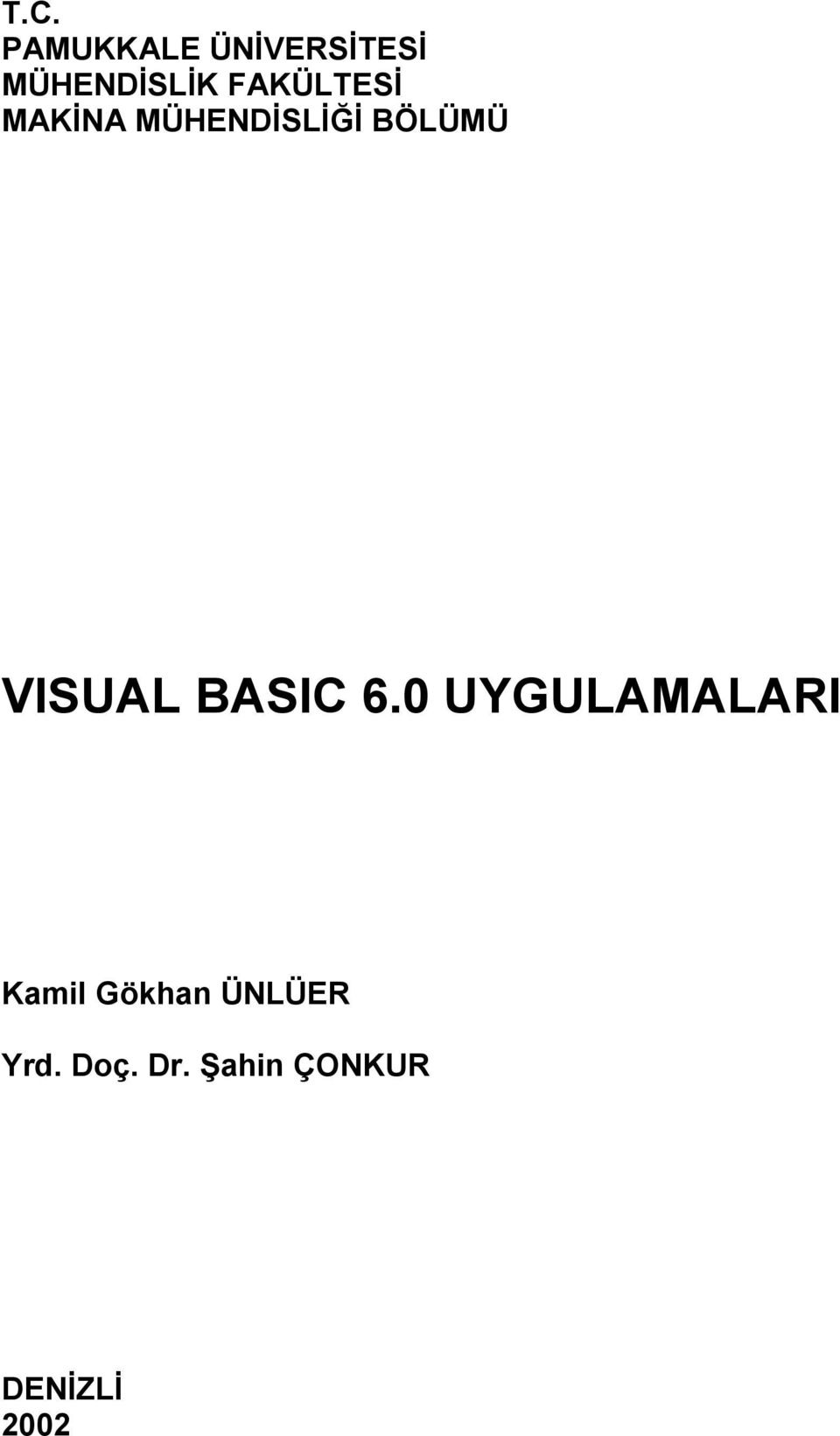
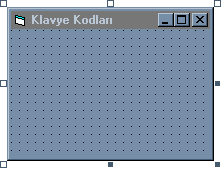
2 UYGULAMA 1 Klavyenin tuşlarının her birinin programlama ortamında birer kodları vardır. Bu kodlar vasıtasıyla her tuşa görevler verilebilir, işlemler yaptırılabilir. Hazırlayacağımız program hangi tuşun hangi koda sahip olduğunu belirlemek amacındadır. Şekil Visual Basic açılırken Şekil 1.1 deki New Project menüsü ekrana gelir. Standart EXE simgesini seçip Aç ı tıklayın. Şekil 1.2 Şekil 1.4 Şekil Açılan yeni proje içerisinde bir form mevcuttur. Şekil 1.2 deki formun biçimlendirilmesi, forma gerekli nesnelerin eklenmesi ve bunların yerleştirilmesi ile programın görünür yüzü olan form oluşturulmuş olacaktır. Formun kenarlarındaki noktalar yardımıyla formun boyutları ayarlanabilir.
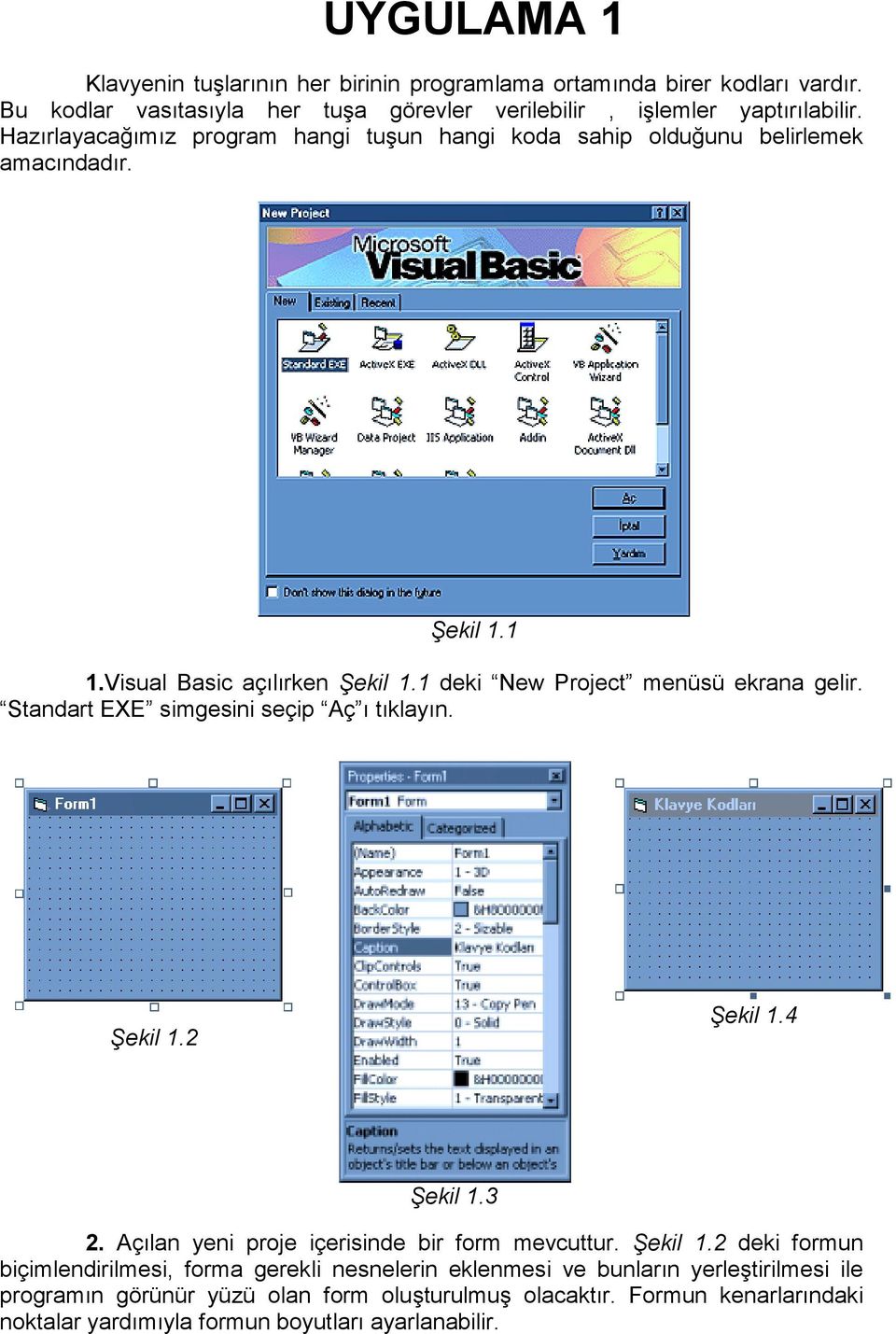
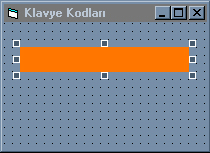
3 3. Formun başlığı ilk durumda Form1 dir. Bunun değiştirilmesi için Properties menüsünün kullanımı gerekmektedir. Visual Basic açıldığında Properties menüsü ekranda mevcuttur. Ancak herhangi bir nedenle menünün kapatılmış olması durumunda, menüyü ekrana getirmek için simgesine tıklanmalıdır. Form seçiliyken Şekil 1.3 de görülen Properties penceresinden Caption özelliğini kullanarak Form1 başlığını Klavye Kodları olarak değiştirin. Böylece form başlığının değiştiğini göreceksiniz. (Şekil 1.4) Şekil 1.5 Şekil 1.6 Şekil 1.7 Şekil Toolbar penceresinden Şekil 1.5 üzerinde görülen Label seçeneğine tıklanarak form üzerine Label1 isimli etiket nesnesi oluşturulur.(şekil 1.6) Etiket yardımıyla program kullanılırken elde edilen tuş kodları kullanıcıya bildirilecektir. 5. Etiketin zemin renginin değiştirilmesi properties menüsünden BackColor özelliğini kullanarak gerçekleştirilir. Bu özelliğin seçilmesi ile programcı ister Windows un system renklerini isterse de paletten herhangi bir rengi etiketin zemin rengi olarak kullanabilir.(şekil 1.7) Renk seçimi ile etiket şekil 1.8 deki görünümü kazanacaktır. Şekil Forma boyutlandırma noktalarını kullanılarak yatay bir görünüm kazandırın. Etiketin boyutlandırma noktaları yardımıyla, etiketi formun içine tam olarak yerleştirin. Bu işlemin amacı sadece form görünümüne estetik katmaktır.
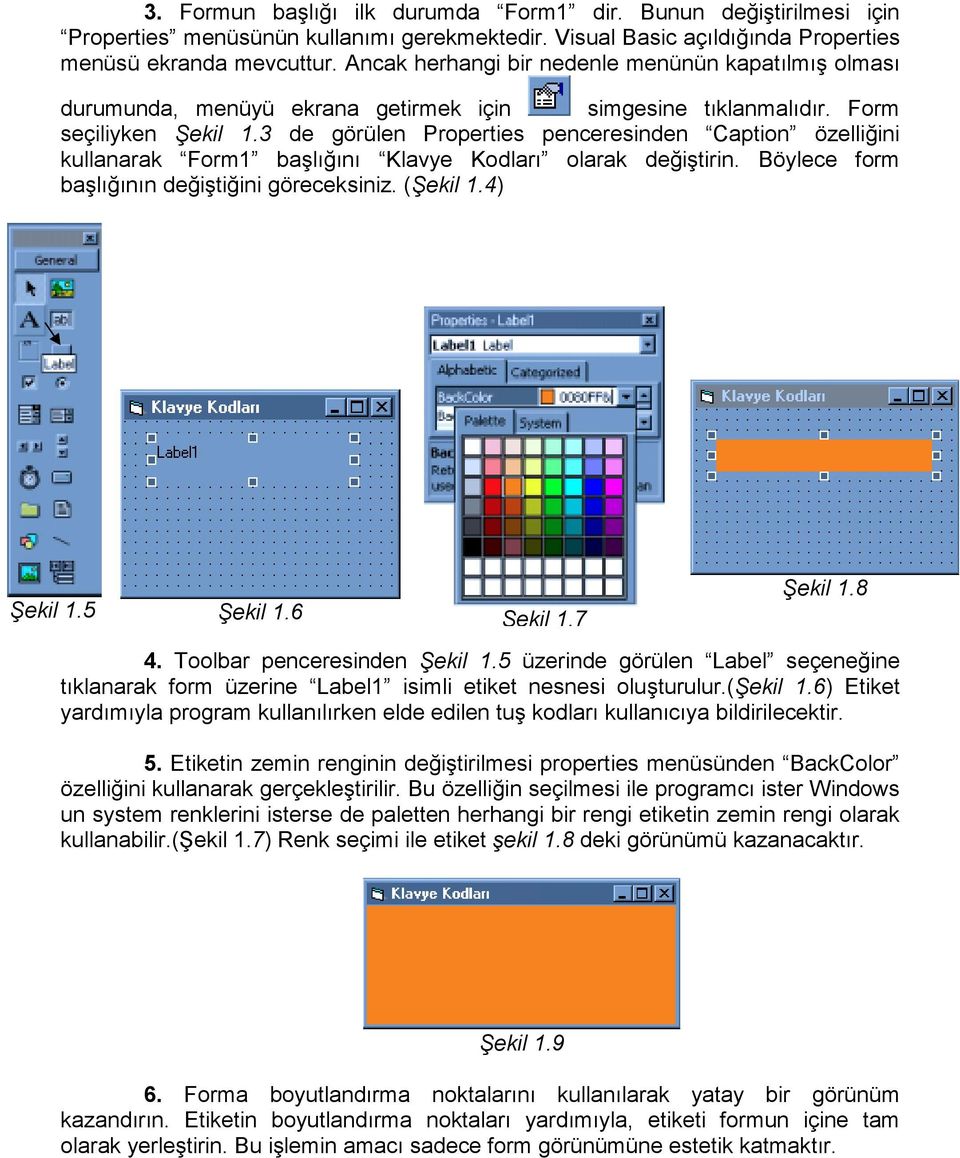
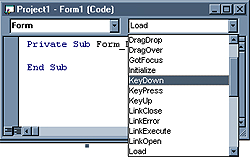
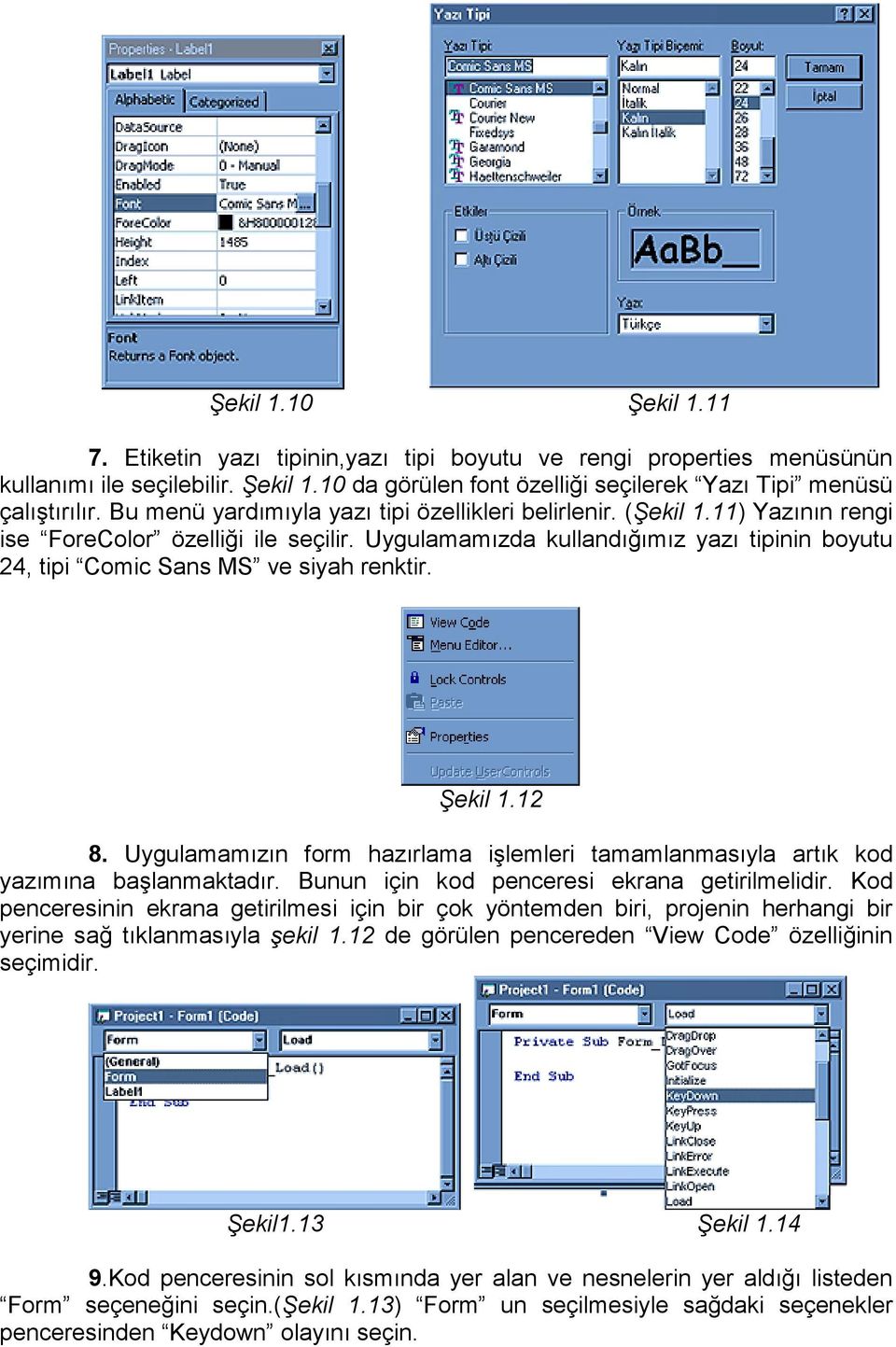
4 Şekil 1.10 Şekil Etiketin yazı tipinin,yazı tipi boyutu ve rengi properties menüsünün kullanımı ile seçilebilir. Şekil 1.10 da görülen font özelliği seçilerek Yazı Tipi menüsü çalıştırılır. Bu menü yardımıyla yazı tipi özellikleri belirlenir. (Şekil 1.11) Yazının rengi ise ForeColor özelliği ile seçilir. Uygulamamızda kullandığımız yazı tipinin boyutu 24, tipi Comic Sans MS ve siyah renktir. Şekil Uygulamamızın form hazırlama işlemleri tamamlanmasıyla artık kod yazımına başlanmaktadır. Bunun için kod penceresi ekrana getirilmelidir. Kod penceresinin ekrana getirilmesi için bir çok yöntemden biri, projenin herhangi bir yerine sağ tıklanmasıyla şekil 1.12 de görülen pencereden View Code özelliğinin seçimidir. Şekil1.13 Şekil Kod penceresinin sol kısmında yer alan ve nesnelerin yer aldığı listeden Form seçeneğini seçin.(şekil 1.13) Form un seçilmesiyle sağdaki seçenekler penceresinden Keydown olayını seçin.
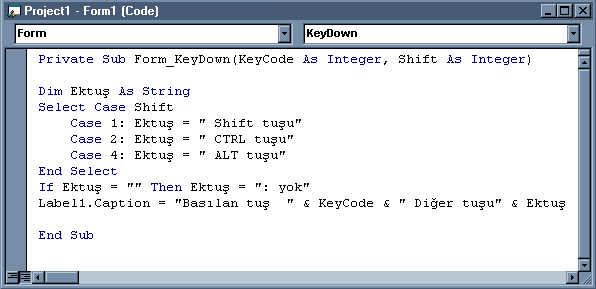
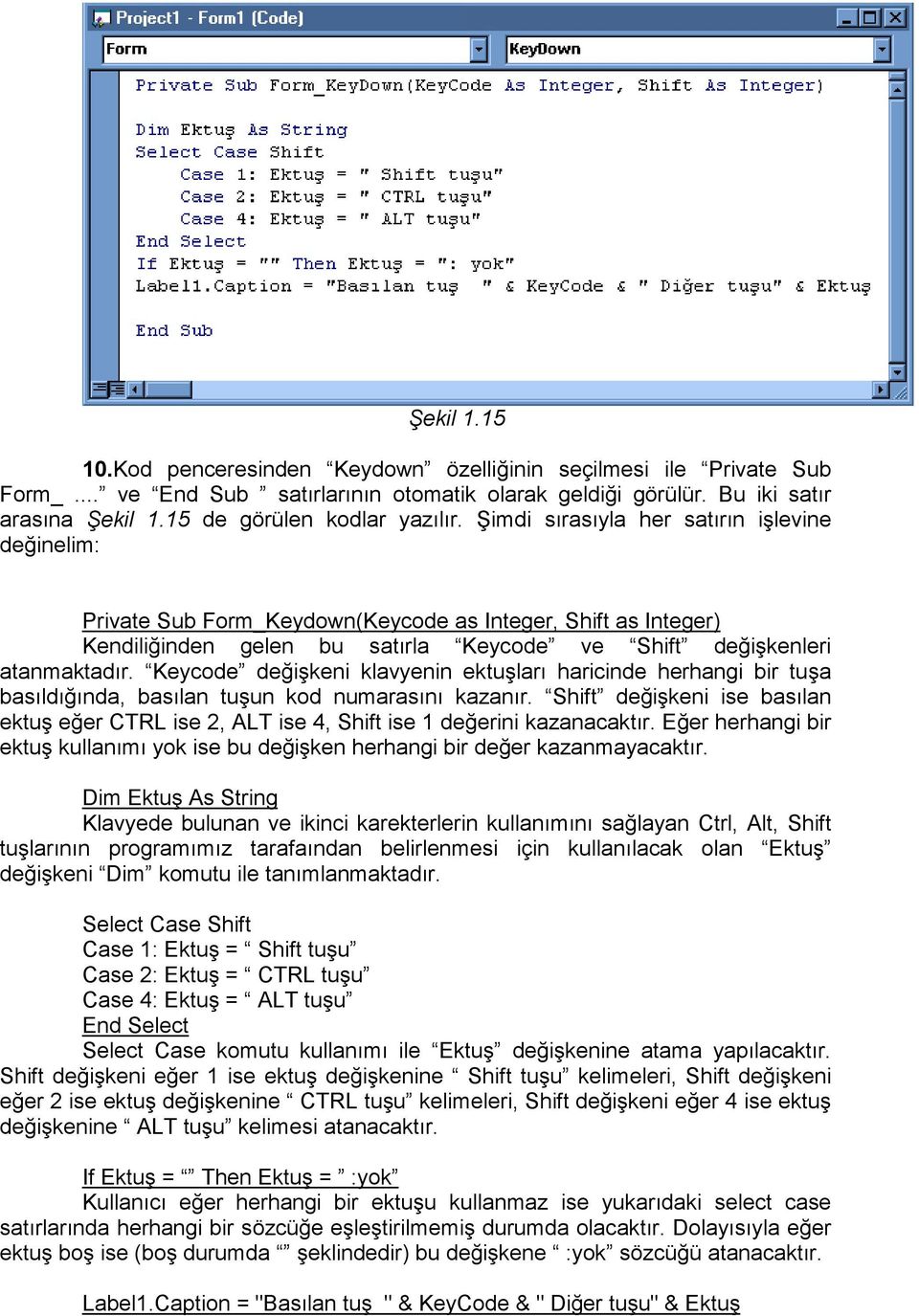
5 Şekil Kod penceresinden Keydown özelliğinin seçilmesi ile Private Sub Form_... ve satırlarının otomatik olarak geldiği görülür. Bu iki satır arasına Şekil 1.15 de görülen kodlar yazılır. Şimdi sırasıyla her satırın işlevine değinelim: Private Sub Form_Keydown(Keycode as Integer, Shift as Integer) Kendiliğinden gelen bu satırla Keycode ve Shift değişkenleri atanmaktadır. Keycode değişkeni klavyenin ektuşları haricinde herhangi bir tuşa basıldığında, basılan tuşun kod numarasını kazanır. Shift değişkeni ise basılan ektuş eğer CTRL ise 2, ALT ise 4, Shift ise 1 değerini kazanacaktır. Eğer herhangi bir ektuş kullanımı yok ise bu değişken herhangi bir değer kazanmayacaktır. Dim Ektuş As String Klavyede bulunan ve ikinci karekterlerin kullanımını sağlayan Ctrl, Alt, Shift tuşlarının programımız tarafaından belirlenmesi için kullanılacak olan Ektuş değişkeni Dim komutu ile tanımlanmaktadır. Select Case Shift Case 1: Ektuş = Shift tuşu Case 2: Ektuş = CTRL tuşu Case 4: Ektuş = ALT tuşu End Select Select Case komutu kullanımı ile Ektuş değişkenine atama yapılacaktır. Shift değişkeni eğer 1 ise ektuş değişkenine Shift tuşu kelimeleri, Shift değişkeni eğer 2 ise ektuş değişkenine CTRL tuşu kelimeleri, Shift değişkeni eğer 4 ise ektuş değişkenine ALT tuşu kelimesi atanacaktır. If Ektuş = Then Ektuş = :yok Kullanıcı eğer herhangi bir ektuşu kullanmaz ise yukarıdaki select case satırlarında herhangi bir sözcüğe eşleştirilmemiş durumda olacaktır. Dolayısıyla eğer ektuş boş ise (boş durumda şeklindedir) bu değişkene :yok sözcüğü atanacaktır. Label1.Caption = "Basılan tuş " & KeyCode & " Diğer tuşu" & Ektuş
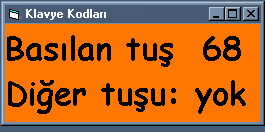
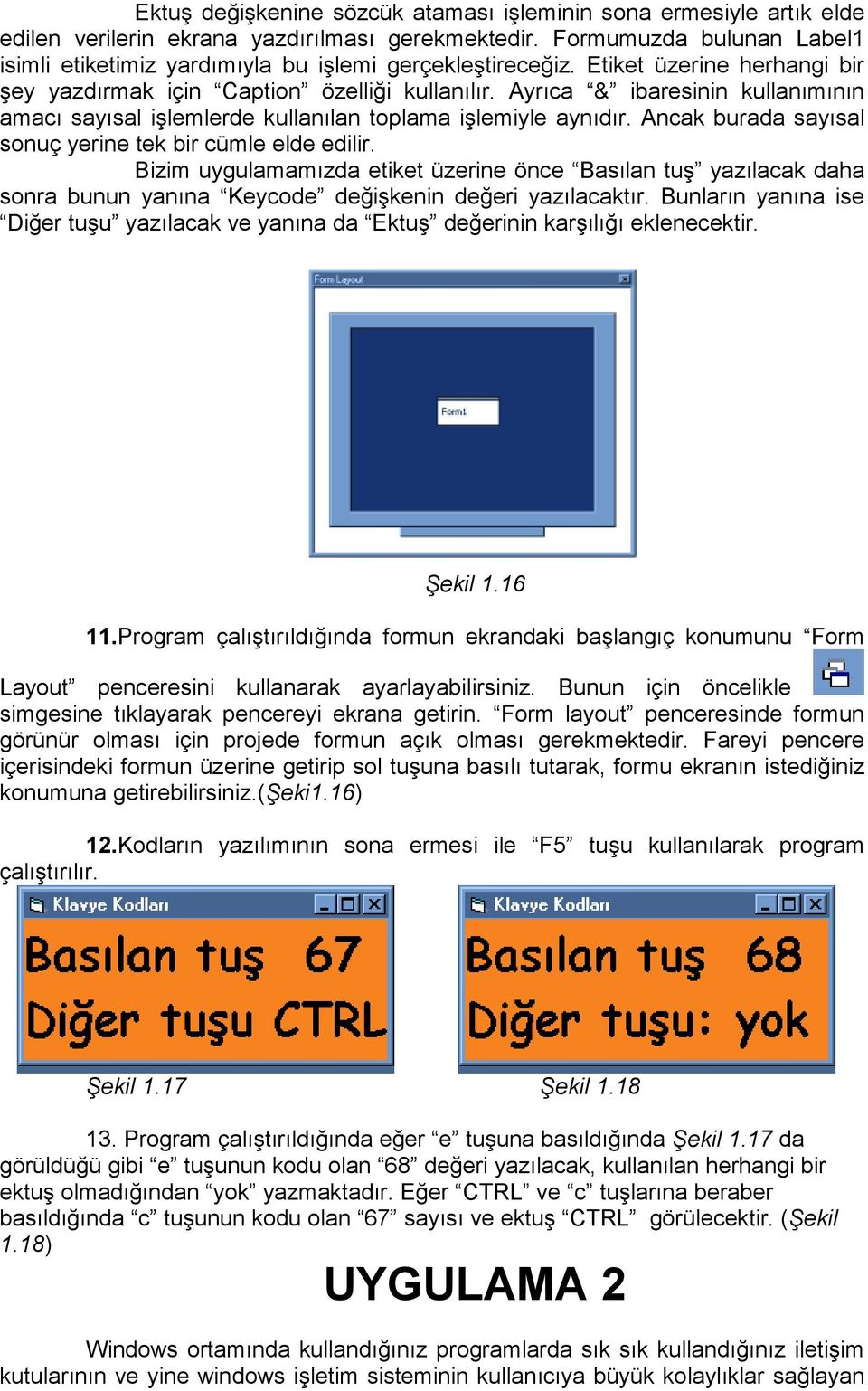
6 Ektuş değişkenine sözcük ataması işleminin sona ermesiyle artık elde edilen verilerin ekrana yazdırılması gerekmektedir. Formumuzda bulunan Label1 isimli etiketimiz yardımıyla bu işlemi gerçekleştireceğiz. Etiket üzerine herhangi bir şey yazdırmak için Caption özelliği kullanılır. Ayrıca & ibaresinin kullanımının amacı sayısal işlemlerde kullanılan toplama işlemiyle aynıdır. Ancak burada sayısal sonuç yerine tek bir cümle elde edilir. Bizim uygulamamızda etiket üzerine önce Basılan tuş yazılacak daha sonra bunun yanına Keycode değişkenin değeri yazılacaktır. Bunların yanına ise Diğer tuşu yazılacak ve yanına da Ektuş değerinin karşılığı eklenecektir. Şekil Program çalıştırıldığında formun ekrandaki başlangıç konumunu Form Layout penceresini kullanarak ayarlayabilirsiniz. Bunun için öncelikle simgesine tıklayarak pencereyi ekrana getirin. Form layout penceresinde formun görünür olması için projede formun açık olması gerekmektedir. Fareyi pencere içerisindeki formun üzerine getirip sol tuşuna basılı tutarak, formu ekranın istediğiniz konumuna getirebilirsiniz.(şeki1.16) 12.Kodların yazılımının sona ermesi ile F5 tuşu kullanılarak program çalıştırılır. Şekil 1.17 Şekil Program çalıştırıldığında eğer e tuşuna basıldığında Şekil 1.17 da görüldüğü gibi e tuşunun kodu olan 68 değeri yazılacak, kullanılan herhangi bir ektuş olmadığından yok yazmaktadır. Eğer CTRL ve c tuşlarına beraber basıldığında c tuşunun kodu olan 67 sayısı ve ektuş CTRL görülecektir. (Şekil 1.18) UYGULAMA 2 Windows ortamında kullandığınız programlarda sık sık kullandığınız iletişim kutularının ve yine windows işletim sisteminin kullanıcıya büyük kolaylıklar sağlayan
7 Drag-Drop yani Sürükle-Bırak özelliğinin kullanımı Visual Basic ortamında oldukça kolaydır. Şimdi gerçekleştireceğimiz uygulama, windowsun bu iki özelliğinin kullanımında giriş yapma amacındadır. Şekil Visual Basic de yeni bir proje çalışmasına başlandığında, şekil 2.1 de görülen ve programımızın görünen yüzü olan Form 1 projeye otomatik olarak eklenir. Şekil 2.1 de görülen form bir standart Microsoft formudur. Command1 Command2 Shape2 Frame1 Command3 Label1 Command4 Command5 Image1 Image2 Image3 Shape1 Common Dialog1 TextBox1 Şekil Toolbar penceresini kullanarak formumuza 5 tane Command Button, 1 tane Label, 1 tane Textbox, 1 tane Frame, 3 tane Image ve 2 tane Shape nesnesi ekleyin.
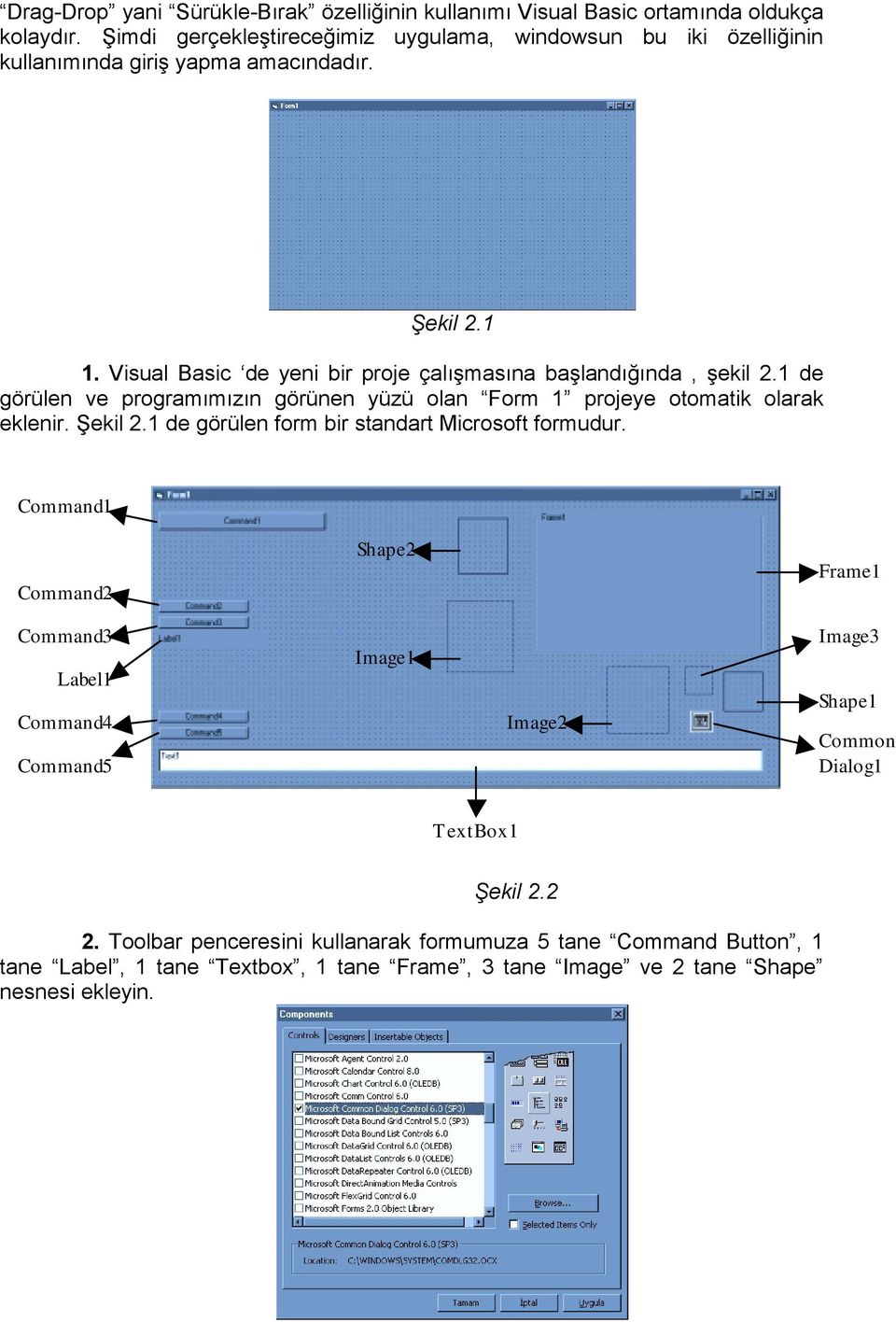
8 Şekil Ayrıca formumuza 1 tane CommonDialog kontrolü eklememiz gerekiyor. Ancak bu kontrol toolbar pencerenizde bulunmayabilir. CommonDialog kontrolünü toolbar penceresine eklemek için, öncelikle toolbar penceresine sağ kliklenmeli ve açılan pencereden Components işlevi seçilmelidir. Bu seçim ile şekil 2.3 de görülen pencere ekrana gelecektir. Components penceresinde bulunan ve kontrollerin isimlerinin yer aldığı listeden, Microsoft Common Dialog Control seçeneğinin yanında bulunan kutu işaretlenmesi ve daha sonra Uygula butonuna basılması ile CommonDialog kontrolünün simgesi toolbar üzerinde yer alır. Şekil 2.4 Şekil 2.5 Şekil Formumuza eklediğimiz Shape1 ve Shape2 nesnelerinin geometrik şekillerini Properties penceresini kullanarak değiştireceğiz. Shape1 nesnesinin geometrik formunun çember olması için, shape1 seçili konumda iken properties penceresindeki shape1 nesnesinin Shape özelliğini "3-Circle olarak değiştirin. (Şekil 2.4) Shape2 nesnesi ise şekil 2.6 da görüldüğü gibi yuvarlak köşeli dikdörtgen formundadır. Bunun için ise yine shape2 nesnesi seçili iken properties penceresinden, nesnenin Shape özelliği 4-Rounded Rectangle olarak değiştirilir. 5. Shape1 ve shape2 nesnelerinin iç kısımlarını herhangi bir renk ile doldurabilmek için öncelikle her ikisi içinde properties penceresinden BackStyle özelliklerinin Opaque olarak değiştirilmesi gerekir. Daha sonra yine properties penceresinden BackColor özelliği kullanılarak istenilen renk seçimi yapılır. Uygulamamızda paletten beyaz renk seçilerek nesnelerin şekil 2.6 daki görünümleri kazanması sağlanmıştır. Ayrıca nesnelerin bu zemin renkleri üzerine FillStyle ve FillColor özellikleri kullanılarak düz, desenli dolgular yapılabilir.
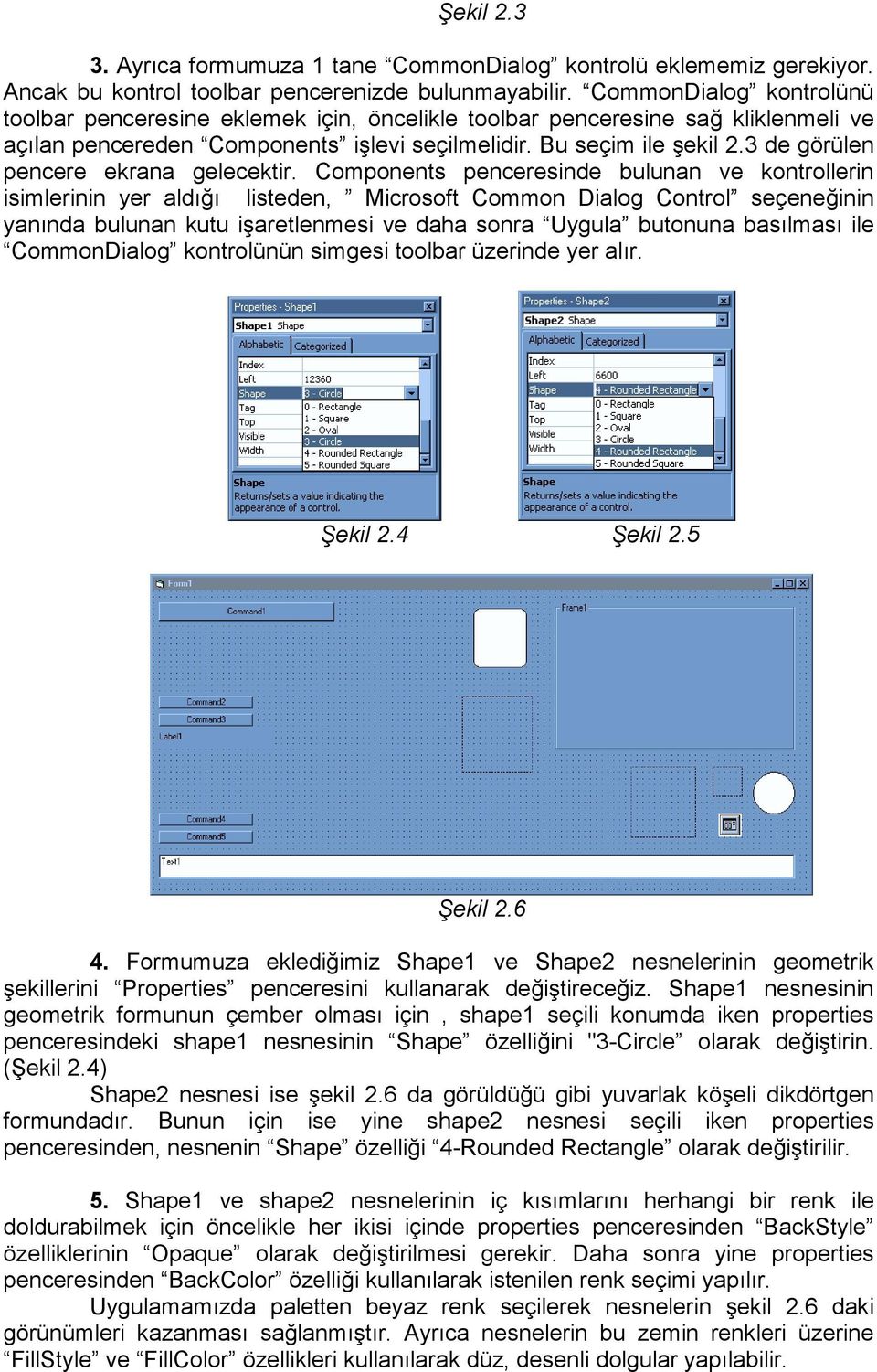
9 Şekil Form üzerindeki formun, command butonlarının, label nesnesinin ve text kutusunun başlıklarını şekil 2.7 de görüldüğü gibi değiştireceğiz. Bu işlem için daha önceki uygulamamızda olduğu gibi yine properties penceresinin kullanacağız. Command butonlarının,formun ve labellerin başlık özelliğini properties pencersinde Caption özelliği kontrol eder. Textbox kontrolü ise yazı girdi kontrolü olarak kullanıldığı için, textbox içerisinde bulunan yazı, properties penceresinde yer alan Text özelliği ifade eder. Şekil 2.7 de görülen başlıklar bu nesnelerin properties penceresindeki ilgili özellikleri karşısındaki kutulara girilir. 7. Windows ortamında çok sık kullanılan command butonların zemin renginin değiştirilmesi, başlığının yazı karekterinin değiştirilmesi gibi görsel işlemler Visual Basic de olanaklıdır. Örneğin bu uygulamamızda command1 nesnesinin properties penceresinden Style özelliğini 1-Graphical yapıp daha sonra BackColor özelliği ile herhangi bir renk seçerek Şekil 2.7 de görüldüğü gibi değiştirelim. Ayrıca başlığın yazı karekterini değiştirmek için Font özelliğini kullanılır. Şekil Command1 nesnesinin Drag-Drop özelliğinden yararlanmak için bu nesnenin DragMode özelliğini properties penceresinden 1-Automatic olarak değiştirin. 9. Formumuzun oluşturulmasında son işlem basamağı olarak image1 ve image2 nesnelerine resim ataması yapacağız. Image3 nesnesine ise bu basamakta herhangi bir resim ataması yapmayacağız. Bunun nedeni ise aşağıda kod yazımında anlaşılacaktır. İlk olarak image1 nesnesine atama yapalım. Bunun için properties penceresinde image1 nesnesinin özellikleri arasında yer alan Picture özelliğine
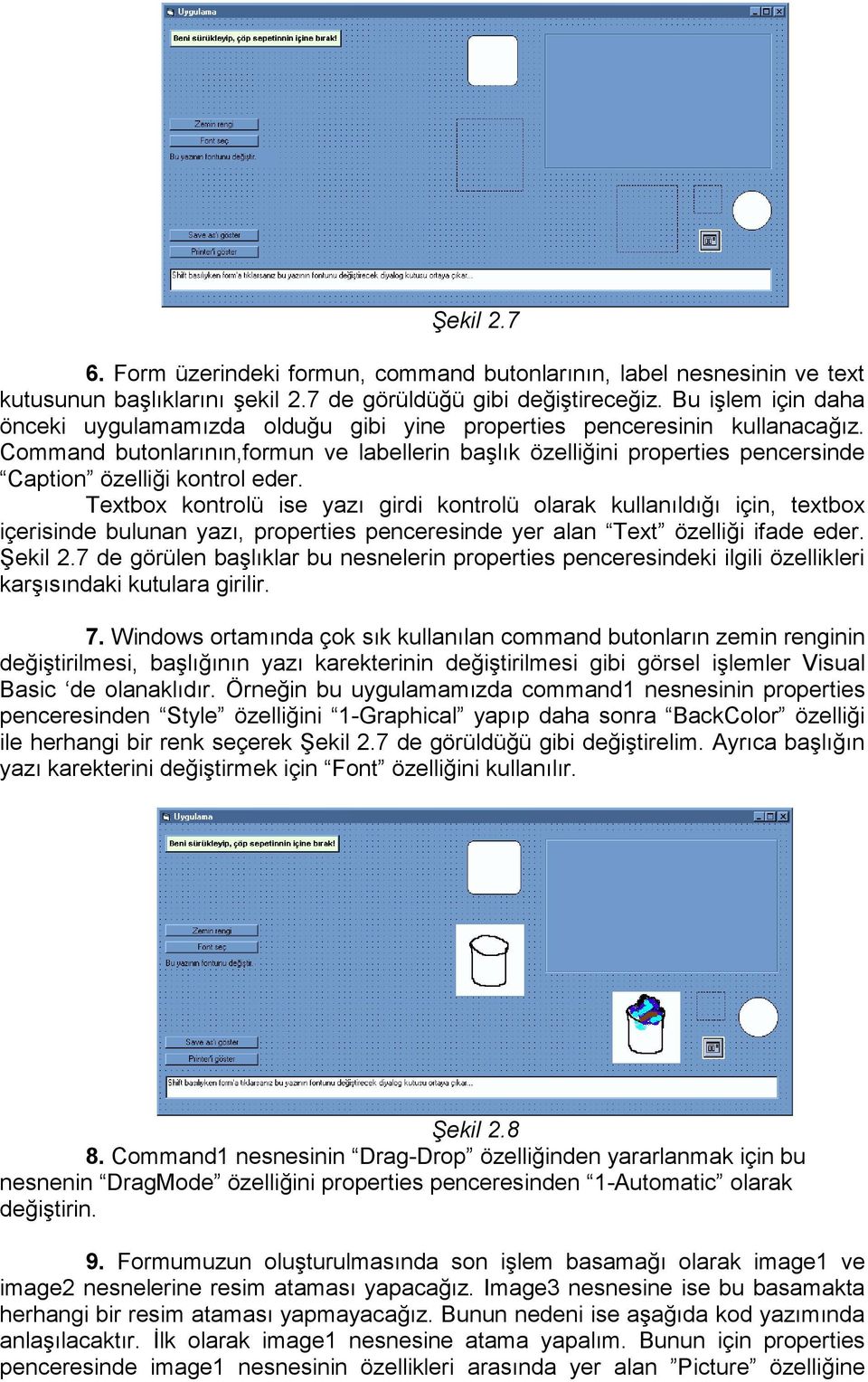
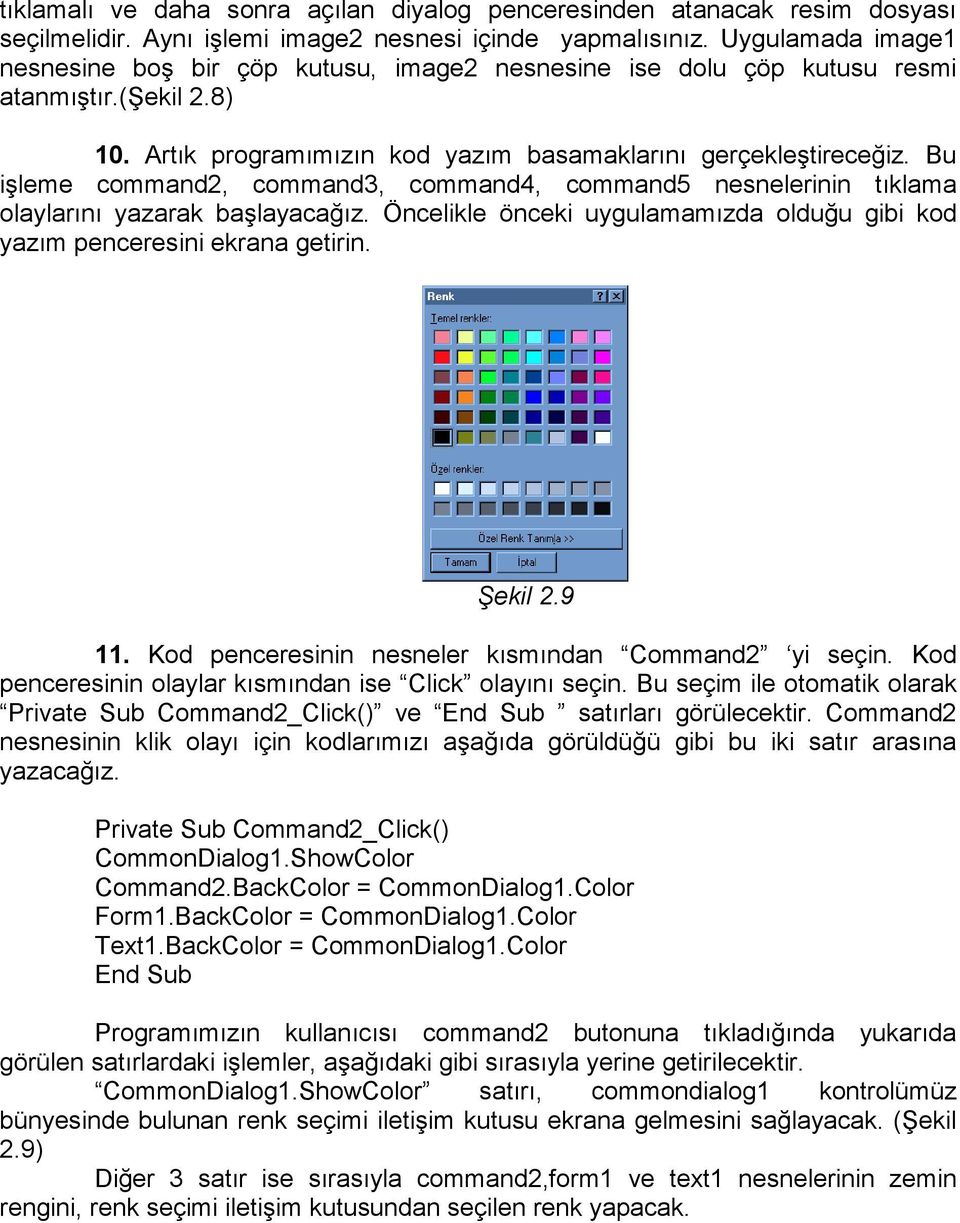
10 tıklamalı ve daha sonra açılan diyalog penceresinden atanacak resim dosyası seçilmelidir. Aynı işlemi image2 nesnesi içinde yapmalısınız. Uygulamada image1 nesnesine boş bir çöp kutusu, image2 nesnesine ise dolu çöp kutusu resmi atanmıştır.(şekil 2.8) 10. Artık programımızın kod yazım basamaklarını gerçekleştireceğiz. Bu işleme command2, command3, command4, command5 nesnelerinin tıklama olaylarını yazarak başlayacağız. Öncelikle önceki uygulamamızda olduğu gibi kod yazım penceresini ekrana getirin. Şekil Kod penceresinin nesneler kısmından Command2 yi seçin. Kod penceresinin olaylar kısmından ise Click olayını seçin. Bu seçim ile otomatik olarak Private Sub Command2_Click() ve satırları görülecektir. Command2 nesnesinin klik olayı için kodlarımızı aşağıda görüldüğü gibi bu iki satır arasına yazacağız. Private Sub Command2_Click() CommonDialog1.ShowColor Command2.BackColor = CommonDialog1.Color Form1.BackColor = CommonDialog1.Color Text1.BackColor = CommonDialog1.Color Programımızın kullanıcısı command2 butonuna tıkladığında yukarıda görülen satırlardaki işlemler, aşağıdaki gibi sırasıyla yerine getirilecektir. CommonDialog1.ShowColor satırı, commondialog1 kontrolümüz bünyesinde bulunan renk seçimi iletişim kutusu ekrana gelmesini sağlayacak. (Şekil 2.9) Diğer 3 satır ise sırasıyla command2,form1 ve text1 nesnelerinin zemin rengini, renk seçimi iletişim kutusundan seçilen renk yapacak.
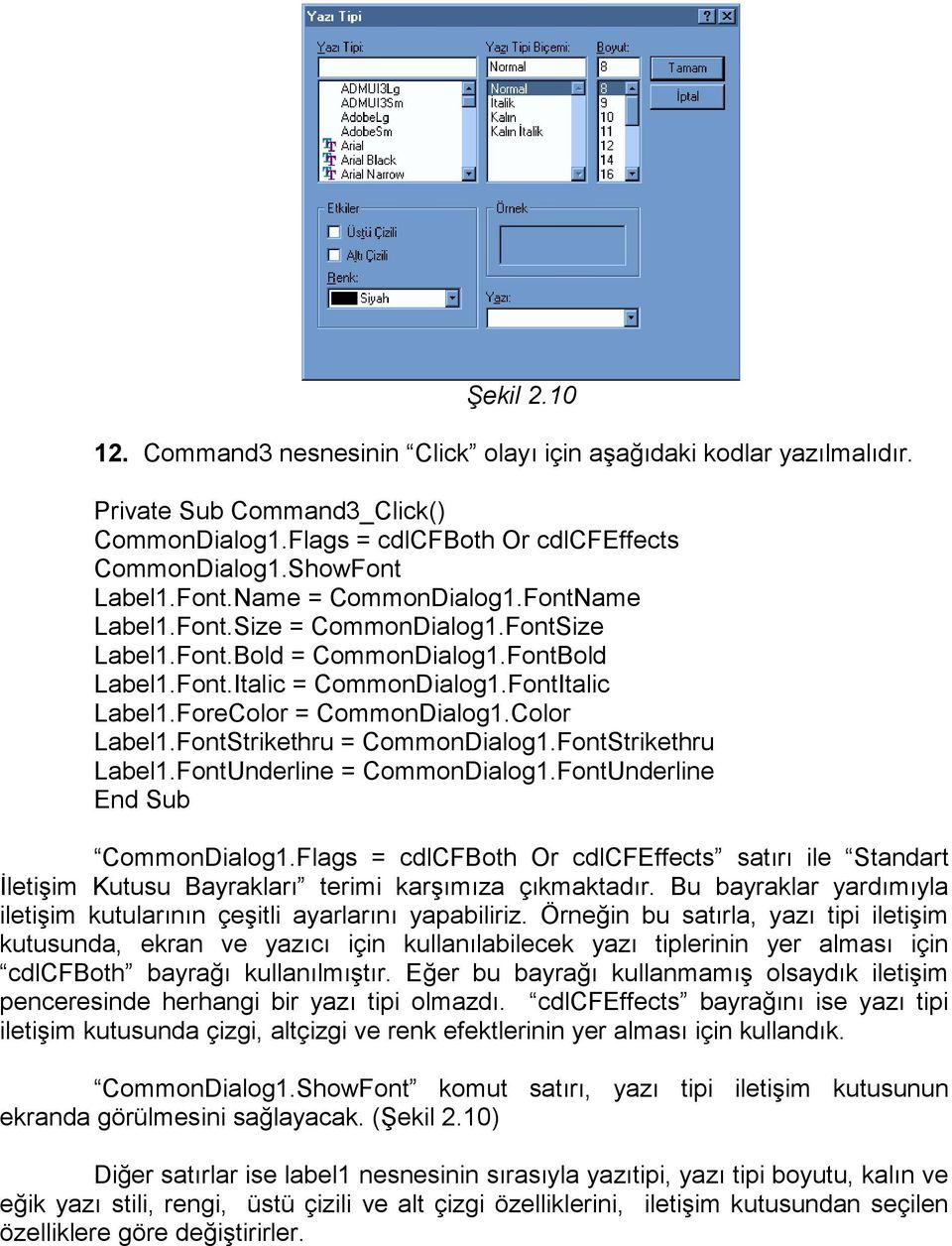
11 Şekil Command3 nesnesinin Click olayı için aşağıdaki kodlar yazılmalıdır. Private Sub Command3_Click() CommonDialog1.Flags = cdlcfboth Or cdlcfeffects CommonDialog1.ShowFont Label1.Font.Name = CommonDialog1.FontName Label1.Font.Size = CommonDialog1.FontSize Label1.Font.Bold = CommonDialog1.FontBold Label1.Font.Italic = CommonDialog1.FontItalic Label1.ForeColor = CommonDialog1.Color Label1.FontStrikethru = CommonDialog1.FontStrikethru Label1.FontUnderline = CommonDialog1.FontUnderline CommonDialog1.Flags = cdlcfboth Or cdlcfeffects satırı ile Standart İletişim Kutusu Bayrakları terimi karşımıza çıkmaktadır. Bu bayraklar yardımıyla iletişim kutularının çeşitli ayarlarını yapabiliriz. Örneğin bu satırla, yazı tipi iletişim kutusunda, ekran ve yazıcı için kullanılabilecek yazı tiplerinin yer alması için cdlcfboth bayrağı kullanılmıştır. Eğer bu bayrağı kullanmamış olsaydık iletişim penceresinde herhangi bir yazı tipi olmazdı. cdlcfeffects bayrağını ise yazı tipi iletişim kutusunda çizgi, altçizgi ve renk efektlerinin yer alması için kullandık. CommonDialog1.ShowFont komut satırı, yazı tipi iletişim kutusunun ekranda görülmesini sağlayacak. (Şekil 2.10) Diğer satırlar ise label1 nesnesinin sırasıyla yazıtipi, yazı tipi boyutu, kalın ve eğik yazı stili, rengi, üstü çizili ve alt çizgi özelliklerini, iletişim kutusundan seçilen özelliklere göre değiştirirler.
12 Şekil Command4 nesnesinin Click olayı için aşağıdaki kodlar yazılmalıdır. Private Sub Command4_Click() CommonDialog1.ShowSave Yazdığımız bu tek komut satırı ile şekil 2.11 de görülen kayıt iletişim kutusunun ekranda görülmesi sağlanır. Bu iletişim kutusu için ekrana getirilmesi dışında herhangi bir kod yazılmadığı için iletişim kutusunda yapılan seçimlerin program üzerine herhangi bir etkisi olmayacaktır. 14. Command4 nesnesinin Click olayı için aşağıdaki kodlar yazılmalıdır. Private Sub Command5_Click() CommonDialog1.ShowPrinter Bu satırda ise yazıcı iletişim kutusunun ekranda görülmesi amaçlanmıştır. Ancak bilgisayarınıza yüklü bir yazıcı yoksa, program hata mesajı verecektir. Yukarıda olduğu gibi bu iletişim kutusu için de ayrıca herhangi bir kod yazılmadığı için iletişim kutusunda yapılan seçimlerin program üzerine herhangi bir etkisi olmayacaktır. 15. Fare, form üzerinde gezdirilirken herhangi bir ektuşla yada ektuş olmadan, farenin butonlarının birisine basıldığında devreye girecek olan kodlar, aşağıdaki gibi form nesnesinin Mouse Down olayına yazılmalıdır. Private Sub Form_MouseDown(Button As Integer, Shift As Integer, X As Single, Y As Single) If Shift = vbshiftmask Then CommonDialog1.Flags = cdlcfboth Or cdlcfeffects CommonDialog1.ShowFont Text1.Font.Name = CommonDialog1.FontName Text1.Font.Size = CommonDialog1.FontSize Text1.Font.Bold = CommonDialog1.FontBold Text1.Font.Italic = CommonDialog1.FontItalic Text1.ForeColor = CommonDialog1.Color Text1.FontStrikethru = CommonDialog1.FontStrikethru Text1.FontUnderline = CommonDialog1.FontUnderline
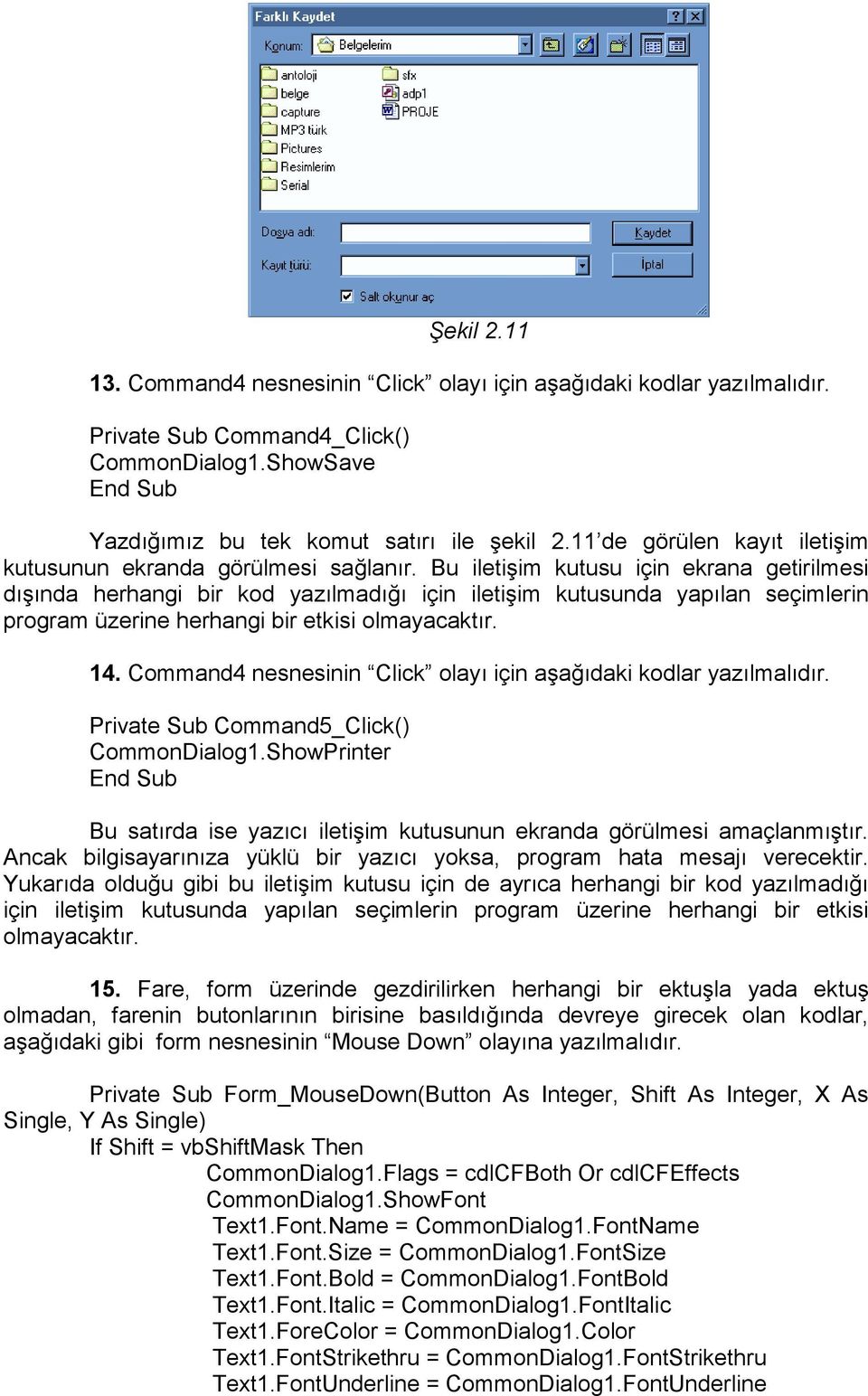
13 End If If Shift = vbctrlmask And Button = vbleftbutton Then CommonDialog1.ShowPrinter End If If Shift = vbaltmask And Button = vbrightbutton Then CommonDialog1.ShowColor Command2.BackColor = CommonDialog1.Color Form1.BackColor = CommonDialog1.Color Text1.BackColor = CommonDialog1.Color End If Yukarıda anlatılan olay gerçekleştiğinde, yukarıdaki 3 şart kontrolü yapılacaktır. If Shift = vbshiftmask Then ve End If satırları arasındaki komutlar eğer Shift = vbshiftmask şartı sağlanmış ise gerçekleşecektir. Shift = vbshiftmask şartı ise şudur: Fare tıklandığında, klavyede basılı olan tuş (Shift), klavyenin shift tuşu (vbshiftmask) olmalıdır. Yani form üzerinde herhangi bir yerde shift tuşuna basarak farenin herhangi bir butonuna basıldığında, bu iki satır arasında yazılı olan komutlar gerçekleşecektir. Aradaki bu komutların işlevi ise işlem basamağı 12 dekilerle aynıdır. If Shift = vbctrlmask And Button = vbleftbutton Then ve End If satırları arasındaki komut ise eğer Shift = vbctrlmask ve Button = vbleftbutton şartları sağlanmış ise gerçekleşecektir. Burada yukarıdaki satırdan farklı olarak iki şart istenmiştir. Şartlar ise şunlardır: Fare tıklandığında, klavyede basılı olan tuş (Shift), klavyenin ctrl tuşu (vbctrlmask) ve farenin tıklanan butonu sol buton Button = vbleftbutton olmalıdır. Yani form üzerinde herhangi bir yerde ctrl tuşuna basarak farenin sol butonuna basıldığında, bu iki satır arasında yazılı olan komutlar gerçekleşecektir. Aradaki bu komutun işlevi ise işlem basamağı 14 de anlatıldı. If Shift = vbaltmask And Button = vbrightbutton Then ve End If satırları arasındaki komut ise eğer Shift = vbaltmask ve Button = vbrightbutton şartları sağlanmış ise gerçekleşecektir. Burada ise istenen şartlar şunlardır: Fare tıklandığında, klavyede basılı olan tuş (Shift), klavyenin alt tuşu (vbaltmask) ve farenin tıklanan butonu sağ buton Button = vbrightbutton olmalıdır. Aradaki komutun anlamı ise işlem basamağı 11 de anlatıldı. 16. Formun yüklendiğinde, shape nesnelerinin bazı özelliklerinin değiştirilmesi için aşağıdaki kodları yazmalıyız. Kodlar form nesnesinin Load olayına yazılmalıdır. Private Sub Form_Load() Shape1.DrawMode = 16 Shape2.FillStyle = 7 Set Shape1.Container = Frame1 Image2.Visible=False Image3.Visible=False
14 İlk satır ile shape1 nesnesinin çizim şekli yani DrawMode özelliği 16 ya eşitlenerek Whiteness seçilmiştir. Böylece shape1 nesnemiz tamamen beyaz görünecektir. İkinci satır ise shape2 nesnesinin içinin dolduruluş şeklini yani FillStyle özelliğini 7 ye eşitleyerek, nesnenin içini çapraz çizgilerle dolduracaktır. Bu iki işlemi kod yazmaya gerek kalmaksızın properties penceresinden de yapabiliriz. Üçüncü satırda ise shape1 nesnesinin frame1 e bağlı olduğu belirtiliyor. Bu satırla artık frame1, shape1 i kapsar. Shape1, frame1 in dışına çıkamaz. Son iki satırda, nedeni daha sonraki işlem basamaklarında anlatılacak olan image2 ve image3 nesnelerinin görünmezliği sağlanmıştır. 17. Kod yazımında gerçekleşen son olay ise; fare form üzerinde gezdirilirken, farenin x ve y koordinatlarına bağlı olarak nesneler üzerinde gerçekleşecek olaylardır. Bunlar için aşağıdaki kodlar formun Mouse Move olayına yazılmalıdır. Private Sub Form_MouseMove(Button As Integer, Shift As Integer, X As Single, Y As Single) Shape1.FillColor = RGB(X / 10, Y / 10, 30) Shape2.FillColor = RGB(Y / 10, X / 10, 30) Shape1.Move X + 100, Y Frame1.BackColor = RGB(X / 10, Y / 10, 255) If X > 3000 Then Shape2.BorderWidth = X / 500 End If Öncelikle şu bilinmelidir ki, formumuzun şimdi kullanmış olduğumuz Mouse Move olayında, farenin koordinatları x ve y, kullanıldıysa fare butonu Button ve kullanıldıysa ektuş Shift değişkenleriyle tanımlanmıştır ve bu değerler temsil ettikleri olaya göre otomatik olarak değerlerini kazanırlar. İlk iki satırla shape1 ve shape2 nesnelerinin dolgu renkleri farenin x,y koordinatlarına bağlı kılınmıştır. RGB renk modu üç ana renkten oluşur. Bunlar sırasıyla kırmızı, yeşil ve mavidir. Bütün renkler bu üç rengin çeşitli oranlarda karışımı ile oluşur. Bu üç rengin her biri 0 ve 255 arası değerler alırlar. 255, O rengin en açık tonunu; 0 ise en koyu tonu olan siyahı; ara değerler ise ara tonları verir. Bunun sonucunda her üçü de 0 a eşit olduğunda ortaya çıkan renk siyah, her biri 255 olursa ortaya çıkan renk beyaz olur. Biz ilk satırda sahpe1 nesnesinin dolgu renginin; x koordinatının 10 da 1 i tonunda kırmızı, y koordinatının 10 da biri tonunda yeşil ve 30 tonunda da mavi olmasını istedik. İkinci satırda ise sahpe2 nesnesinin dolgu renginin; y koordinatının 10 da 1 i tonunda kırmızı, x koordinatının 10 da biri tonunda yeşil ve 30 tonunda da mavi olmasını istedik. X ve y ye bağlı değerler 255 i geçtiğinde, yine 255 gibi işlem görülür. Üçüncü satırda shape1 nesnesinin move özelliği kullanılarak hareket etmesini sağlıyoruz. Ancak burada dikkat edilmesi gereken konu, frame1 nesnesinin shape1 nesnesini kapsamasıdır. Dolayısıyla shape1 in hareketi için için verdiğimiz koordinatlar frame1 için geçerlidir. Örneğin Shape1.move 0,0 komut satırını kullansak, shape1 formun sol üst köşesine değil frame1 in sol üst köşesine gider. Bu satırda x+100 ve y+100 kullandığımız için shape1 daima x ve y değerlerinin 100 fazlasında bulunacaktır. Yani fare işaretçisini programımız çalıştırıldığında formun sol üst köşesine götürülse; shape1, frame1 in sol üst köşesinden her iki koordinatta 100 kadar ileride olacaktır.
15 Frame1.BackColor = RGB(X / 10, Y / 10, 255) satırı ile yaptırılan işlem ilk iki satırdakinin aynıdır. Bu satırda frame1 in zemin rengi x ve y ye bağlı olarak değişecektir. Ancak burada farklı olan ise, daima en açık mavi tonunun zemin rengi içinde bulunacağıdır. If X > 3000 Then Shape2.BorderWidth = X / 500 End If Mouse move olayında kullandığımız bu son komut satırında, yine bir şart sunuyoruz. Eğer farenin x değeri 3000 den fazla olursa shape2 nin çerçeve kalınlığı, x koordinatının 500 de biri kadar olacaktır. Program ilk çalıştırıldığında çerçeve kalınklığı 1 olacak, farenin x koordinatı 3000 i geçtiğinde kalınlık bu artışla orantılı artacak ve azalacaktır. Eğer formunuzun genişliği 3000 den az ise, çerçeve kalınlığı hiç değişmeyecektir. 18. Herhangi bir nesne image1 nesnesi üzerine sürüklenip bırakıldığında aşağıdaki komutlar gerçekleşecektir. Ancak uygulamamızda yalnızca command1 nesnesi için Drag-Drop özelliğini aktif ettiğimizden dolayı, image1 üzerine command1 bırakıldığında bu olay gerçekleşecektir. Bu komutları kod penceresinde image1 nesnesi için DragDrop olayına yazacağız. Private Sub Image1_DragDrop(Source As Control, X As Single, Y As Single) Image3.Picture = Image1.Picture Image1.Picture = Image2.Picture İlk durumda image1 nesnesinin resmi şekil 2.8 de ki gibi boş bir çöp kutusudur. Image2 nesnesinin resmi ise dolu çöp kutusudur. Image3 e başlangıçta herhangi bir resim ataması yapılmadığı için boştur. Yapmak istediğimiz command1 nesnesi image1 nesnesine (boş çöp kutusuna) bırakıldığında, image1 nesnesine dolu çöp kutusu resmi atanmasıdır. Bunun için ilk satırda daha sonra kullanılmak üzere image1 in resmi(boş çöp kutusu) image3 e atanır. İkinci satırda ise image1 nesnesine image2 nesnesinin resmi (dolu çöp kutusu) atanır. Böylece sürükle-bırak olayı gerçekleştiğinde image1 nesnesi şekil 2.12 de görüldüğü gibi dolu çöp kutusu görünümü alır. Program çalıştırıldığında Image2 ve image3 nesneleri şekil 2.12 de görüldüğü gibi görünmezdirler. ( Visible özellikleri False dır.) 19. Son olarak image1 nesnesi üzerine çift tıklandığında, tekrar boş çöp kutusu görünümü kazanmasını sağlayan kodu,image1 nesnesinin DblClick olayına yazacağız. Private Sub Image1_DblClick() Image1.Picture = Image3.Picture Bu komut satırı ile yukarıda image3 nesnesine atadığımız dolu çöp kutusu resmini image1 nesnesine geri atıyoruz.böylece image1 tekrar şekil 2.8 de ki görüntüsünü kazanır.
16 Şekil 2.12

17 UYGULAMA 3 Bu uygulamada Windows işletim sisteminin temel taşlarından olan mesaj ve giriş kutularını kullanarak dosya silme işlemi gerçekleştireceğiz. Ayrıca bu uygulama ile, yazdığımız herhangi bir programın kullanımı sırasında oluşabilecek hatalara karşı tedbir alacağız. Şekil Şekil 3.1 de görülen ve üzerinde sadece tek bir Command Button kontrolü bulunan formu oluşturun. 2. Programımızda işlemlerin hepsi, formumuz üzerinde bulunan butona tıklanması ile gerçekleşecektir. Aşağıdaki kodları Command1 nesnesinin Click olayına yazın. Private Sub Command1_Click() dosya = InputBox("Silinecek Dosya ismi", "Sil",, 3000, 3000) If dosya = "" Then MsgBox "Dosya adı girmelisiniz.", vbokonly + vbcritical, "Dosya Silinemedi" If dosya <> "" Then On Error GoTo Hata Kill dosya Hata: MsgBox "Dosya Silinemedi!", vbokonly + vbcritical, "Hata Oluştu" End If Command1 nesnesine tıklandığında yukarıdaki kodlar sırasıyla işlemlerini yerine getireceklerdir. İlk satırda Dosya değişkenine Inputbox tan elde edilen veri atanır. Inputbox ın söz dizilimine ilk sırada Prompt yer alır ve kutuda gösterilecek metni ifade eder.söz diziliminde daha sonra sırasıyla mesaj kutusunun başlığı (Title), kutuda yer alan ve veri girişini sağlayan textbox ın ilk durum metni (Default), input mesaj kutusunun x koordinatı (x pos) ve y koordinatı ( y pos) yer alır. Söz diziliminde atlamak istediğiniz herhangi bir özellik varsa, bunun için herhangi bir metin koymadan,bir sonraki özelliğe virgül yardımıyla geçmek yeterlidir. Uygulamamızda kullandığımız kutunun x ve y koordinatları 3000; metni Silinecek dosya ismi ; başlığı ise Sil olacaktır. Default özelliği virgül ile geçildiği için kutu ekrana geldiği ilk durumda şekil 3.2 deki gibi textbox ı boş olacaktır.
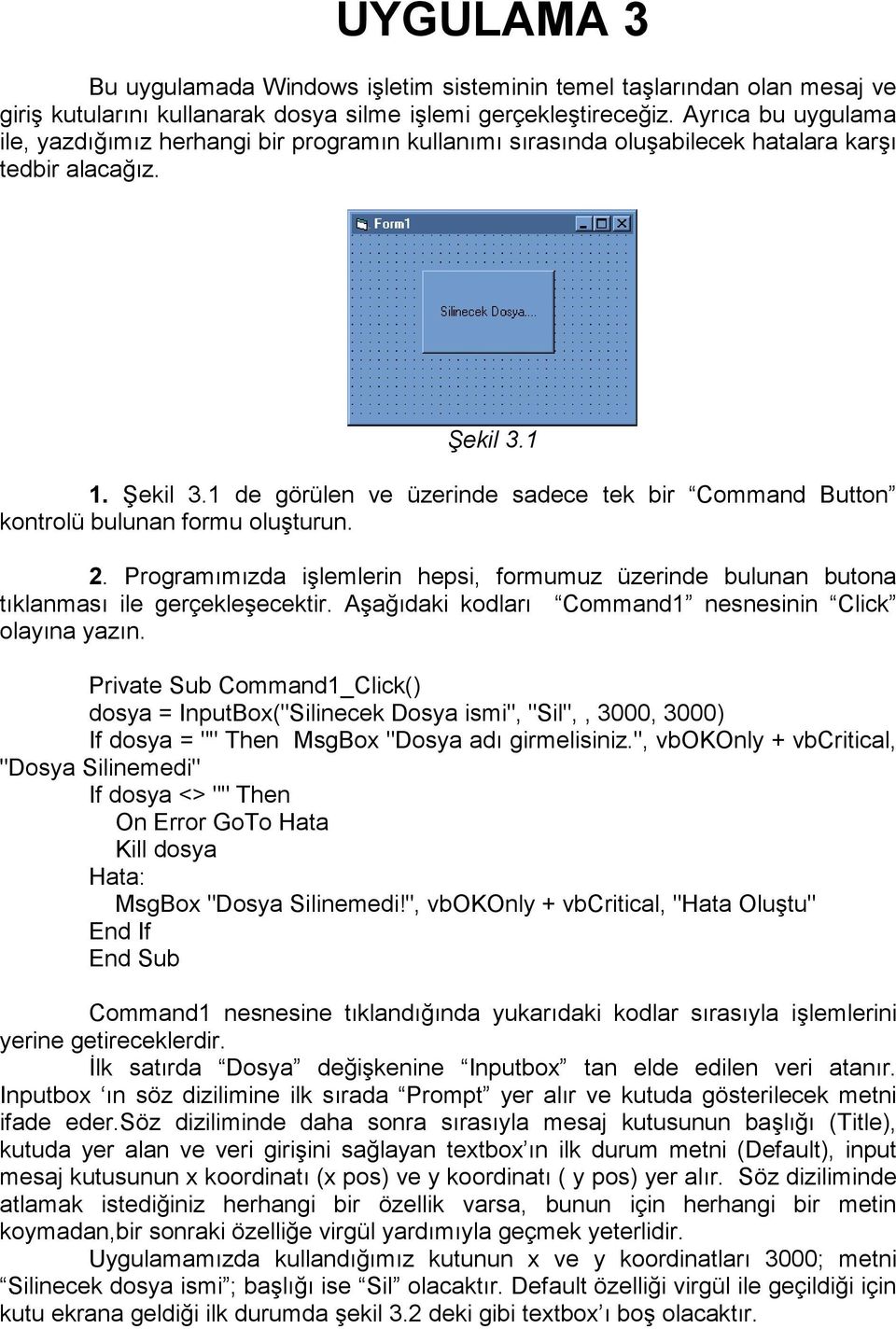
18 Şekil 3.2 Kullanıcının inputbox ın Ok butonuna tıkladıktan sonra iki durum söz konusudur. Kullanıcı ya hiçbir şey girmemiştir. Yada inputbox ın textbox ına herhangi bir metin yazmıştır. Eğer ilk durum gerçekleşmiş ise kullanıcıya bu durum bildirilerek veri girmesi istenmelidir. Bunun için; If dosya = "" Then MsgBox "Dosya adı girmelisiniz.", vbokonly + vbcritical, "Dosya Silinemedi" komut satırı yazılmıştır. Inputbox tan elde edilen verinin atandığı Dosya değişkeni eğer boş ise mesaj kutumuz ekranda yer alacaktır. Mesaj kutularının söz dizilimi ise sırasıyla prompt, buttons, title, helpfile, context şeklindedir. Mesaj kutusunda, giriş kutusundan farklı olarak butonlar ve simgeler yer almaktadır. Örneğin bizim Dosya silinemedi başlıklı ve üzerinde Dosya adı girmelisiniz metni bulunan mesaj kutumuzda sadece OK butonu ve Critical simgesi yer alacaktır.(şekil 3.3) Eğer mesaj kutusunda basılan butonun değerini bir değişkene atamamız gerekiyor ise parametreler, parantez içine yazılmalıdır. Şekil 3.3 İkinci durum yani inputbox a veri girişi gerçekleşmiş ise, Dosya değişkenimiz boş olmayacaktır ve ikinci IF bloğumuz çalışacaktır. Kullanıcı InputBox ın TextBox ına, silmek istediği dosyanın yolunu ve adını girdi ve veri Dosya değişkenine atandı. İşte bu safha bir çok hata oluşmasına neden olabilir. Örneğin kullanıcı dosyanın adını veya yolunu yanlış yazmış olabilir, olmayan herhangi bir dosyayı silmek isteyebilir. Yukarıda da bahsettiğimiz gibi genelde program yazılımı sırasında, programımın kullanım safhasında oluşabilecek hatalar göz önünde bulundurulmalıdır. Bu hata oluşumu göz önüne alınmazsa ve Visual Basic ortamında program çalıştırılarak olmayan dosyayı silmek istediğinizde Şekil 3.4 de görülen hata mesajı karşınıza çıkar. Eğer program EXE yani çalıştırılabilir dosya haline getirilip çalıştırıldığında aynı hata yapılırsa Şekil 3.5 de görülen hata mesajı çıkar. Bu hata mesaj kutusunun butonuna tıklanması ile program Windows tarafından sonlandırılır.
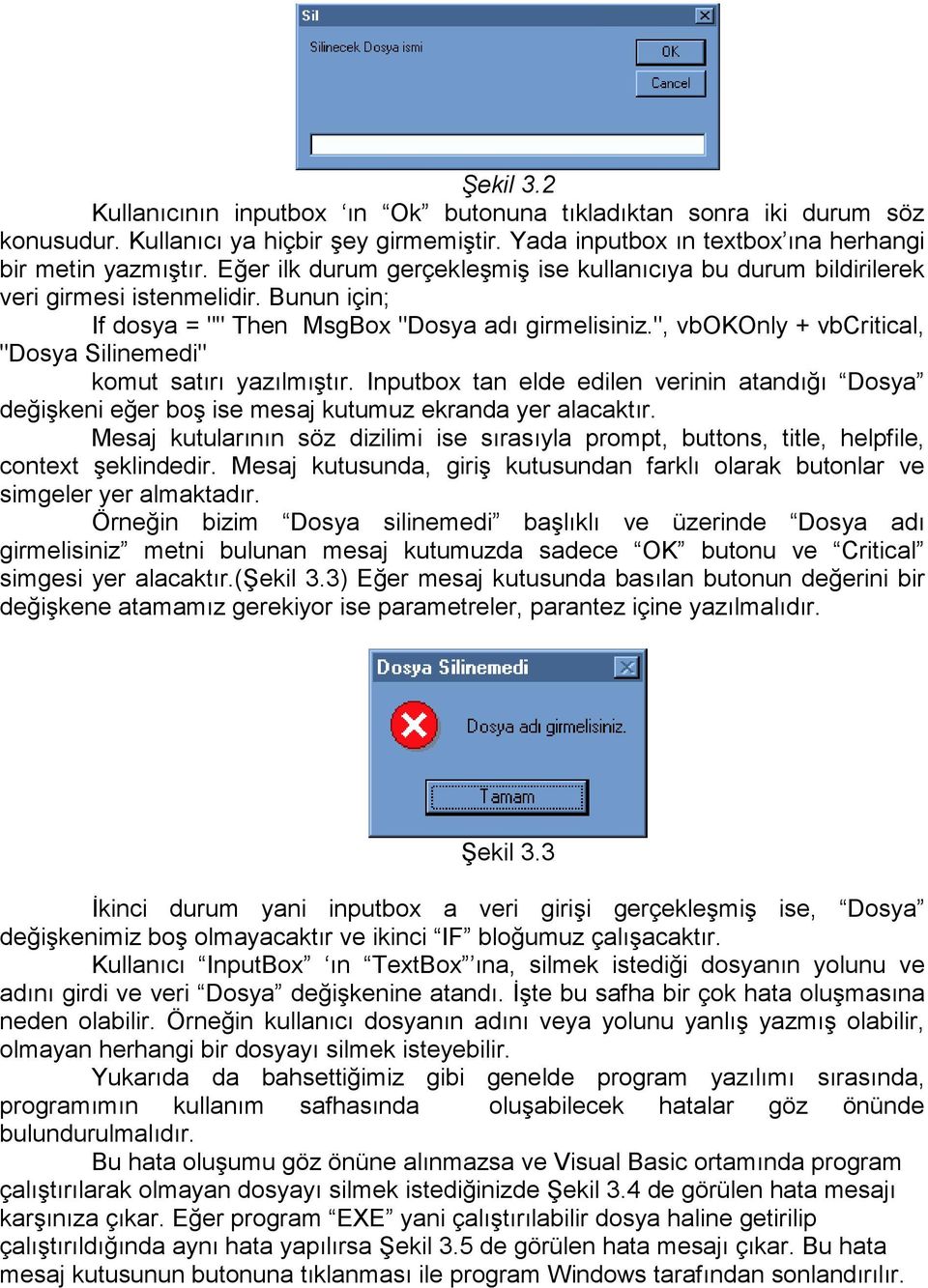
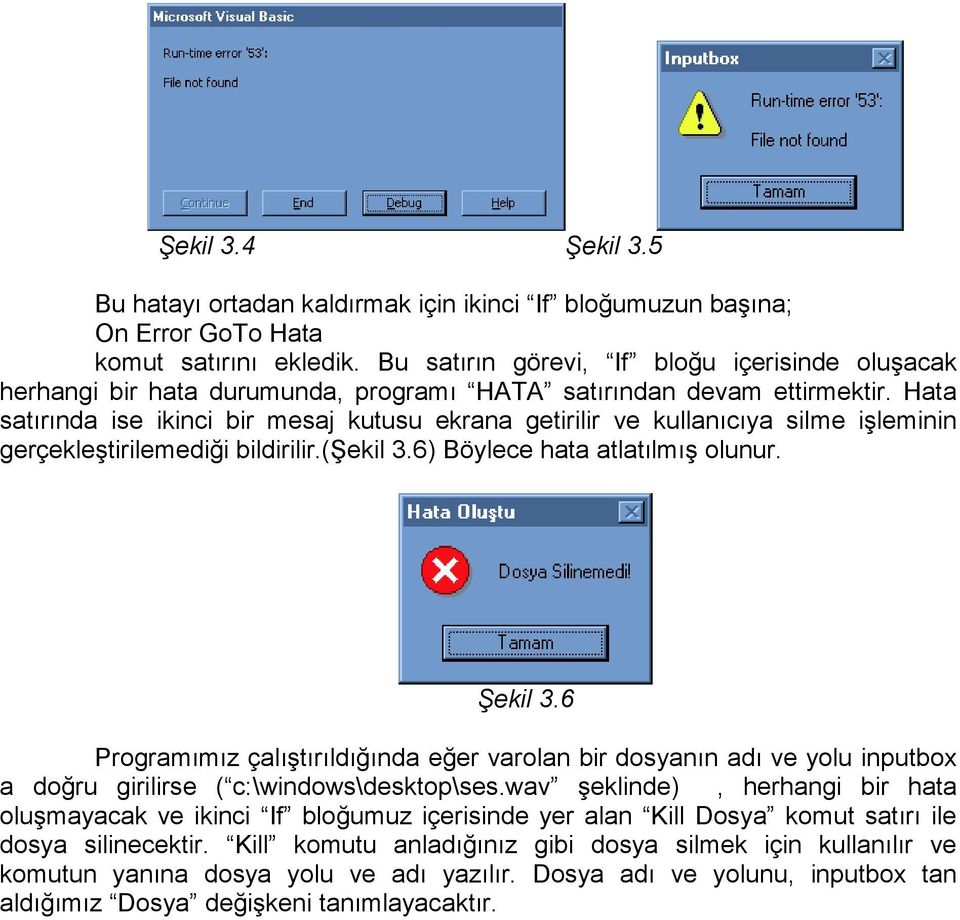
19 Şekil 3.4 Şekil 3.5 Bu hatayı ortadan kaldırmak için ikinci If bloğumuzun başına; On Error GoTo Hata komut satırını ekledik. Bu satırın görevi, If bloğu içerisinde oluşacak herhangi bir hata durumunda, programı HATA satırından devam ettirmektir. Hata satırında ise ikinci bir mesaj kutusu ekrana getirilir ve kullanıcıya silme işleminin gerçekleştirilemediği bildirilir.(şekil 3.6) Böylece hata atlatılmış olunur. Şekil 3.6 Programımız çalıştırıldığında eğer varolan bir dosyanın adı ve yolu inputbox a doğru girilirse ( c:\windows\desktop\ses.wav şeklinde), herhangi bir hata oluşmayacak ve ikinci If bloğumuz içerisinde yer alan Kill Dosya komut satırı ile dosya silinecektir. Kill komutu anladığınız gibi dosya silmek için kullanılır ve komutun yanına dosya yolu ve adı yazılır. Dosya adı ve yolunu, inputbox tan aldığımız Dosya değişkeni tanımlayacaktır.
20 UYGULAMA 4 Yazdığımız programların görünür yüzü olan formların ekran üzerindeki koordinatlarını, Form Layout penceresinden belirlediğimizde, ancak başlangıç koşulunu belirlemiş oluruz. Program kullanımı sırasında formun koordinatlarının değiştirilmesini, bu uygulama kullanacağız. Şekil Şekil 4.1 de görülen ve üzerinde beş tane Command Button kontrolü bulunan formu oluşturun. Bu uygulamada form üzerinde bulunan kontrollerin özelliklerini Properties penceresinden değil, kodlarla belirleyeceğiz. 2. Command butonlarının dört teanesinin, Name ve Caption özelliklerini Properties penceresinden aşağıdaki gibi değiştirin. Caption Cmd1 Cmd2 Cmd3 Cmd4 Merkeze git Name cmdtopleft cmdtopright cmdbottomleft cmdbottomright Command1 3. Formumuzun Load olayına aşağıdaki kodları yazın. Bu kodlar ile dört butonu formun dört köşesine yerleştireceğiz. Ayrıca yine bu butonların yukarıdaki Caption özelliklerini kazandıracağız. Private Sub Form_Load() cmdtopleft.caption = "Üst Sol" cmdtopright.caption = "üst sağ" cmdbottomleft.caption = "alt sol" cmdbottomright.caption = "alt sağ" cmdtopright.backcolor = RGB(1, 200, 100) cmdbottomleft.backcolor = RGB(250, 200, 100) Form1.Caption = "Hareket Ettir" Form1.Left = (Screen.Width - Form1.Width) / 2 Form1.Top = (Screen.Height - Form1.Height) / 2 cmdtopleft.top = 200 cmdtopleft.left = 200 cmdtopright.top = 200 cmdtopright.left = Form1.Width - cmdtopright.width cmdbottomright.top = Form1.Height - cmdbottomright.height - 500
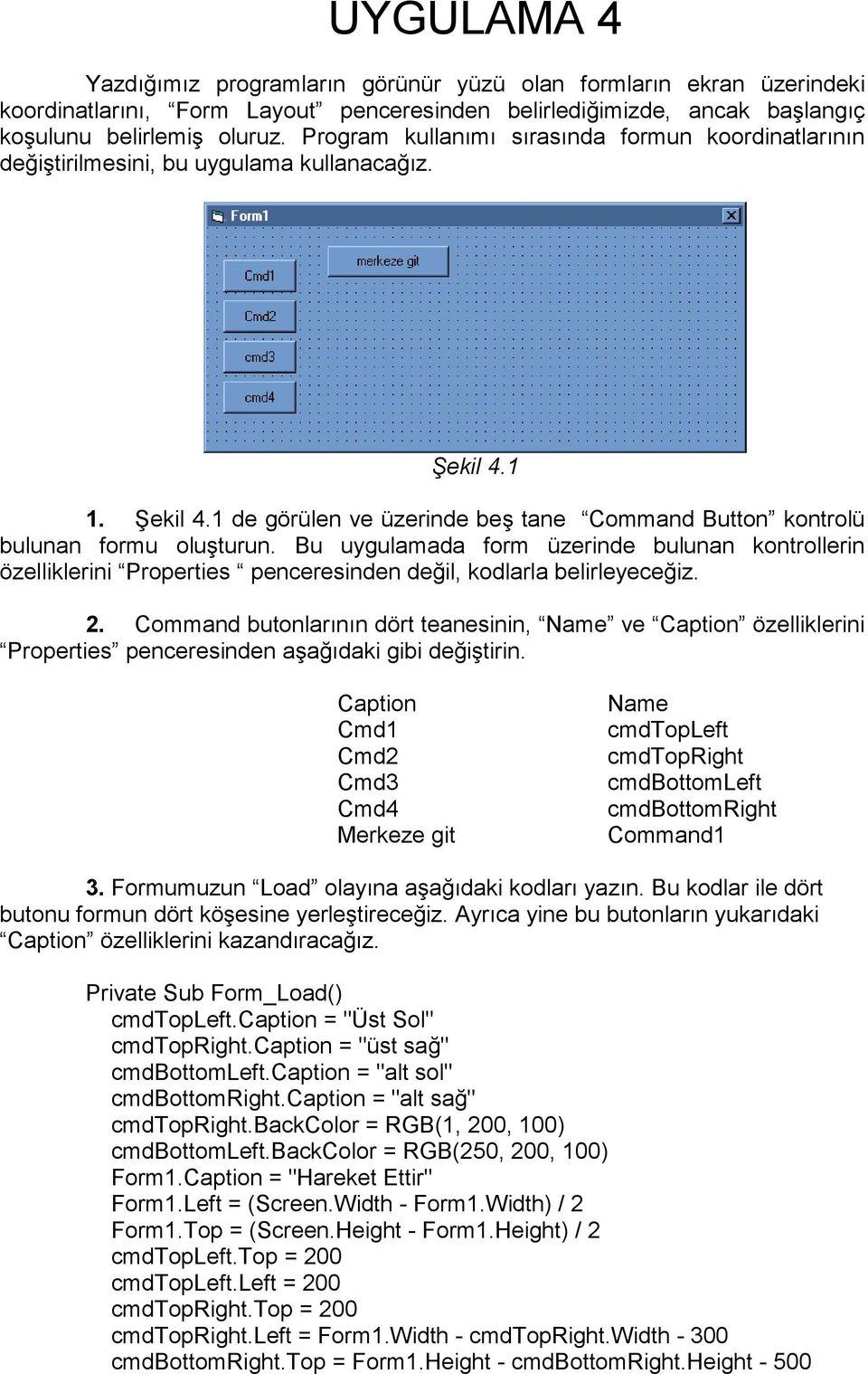
21 cmdbottomright.left = Form1.Width - cmdbottomright.width cmdbottomleft.top = Form1.Height - cmdbottomleft.height cmdbottomleft.left = 200 İlk dört satırla yukarıda verilen tablodaki caption özellikleri, formun yüklenmesiyle dört butonumuza yerleştirilecektir.ü Daha sonraki iki satır ile sağ-üst ve sol-alt butonlarının zemin rengi RGB renk modunda tanımlanmıştır. Form1.Caption... satırı ile formun başlığı Hareket Ettir olarak değiştirilmiştir. Form1.Left... satırının işlevi, formun açılışta sol koordinatını atamaktır. Burada Screen.Width yani ekranın genişliğinden, Form1.Widtht yani formun genişliği çıkarılarak elde edilen sayıyı ikiye bölerek, formun yatayda ortalanması sağlanmıştır. Form1.Top... satırı ise bir üst satırdan farksızdır. Ancak burada Top özelliği kullanılarak, formun dikeyde ortalanması sağlanmıştır. cmdtopleft.top = 200 ve cmdtopleft.left = 200 satırları Topleft isimli butonun Top ve Left yani x ve y koordinatları tanımlanmıştır. Böylece bu buton formun sol-üst köşesinde yer alacaktır. Diğer satırlarda bir önceki gibi butonların x ve y koordinatlarını tanımlar. Diğer butonlar sırasıyla formun sağ-üst, sağ-alt ve sol-alt köşelerine yerleştirilir. 3. Aşağıdaki komut satırlarını Merkeze git başlıklı yani Command1 nesnesinin Click olayına yazın. Private Sub Command1_Click() Form1.Top = (Screen.Height - Form1.Height) / 2 Form1.Left = (Screen.Width - Form1.Width) / 2 Bu iki satır, Form Load olayında olduğu gibi, formun merkeze gitmesini sağlamaktadır. 4. cmdtopleft isimli ve formumuzun sol-üst köşesinde görünmesini sağladığımız buton nesnemizin Click olayına aşağıdaki komut satırlarını yazın. Private Sub cmdtopleft_click() Form1.Top = 0 Form1.Left = 0 Bu nesneye tıklandığında formumuzun Top ve Left koordinatları sıfır değerini kazanarak, formun ekranın sol-üst köşesinde görünmesi sağlanacaktır. 5. Formun sağ-üst köşesinde bulunan cmdtopright nesnesinin Click olayına aşağıdaki satırları yazınız. Private Sub cmdtopright_click() Form1.Top = 0 Form1.Left = Screen.Width - Form1.Width
22 Formun üstte yer alması için Top özelliği sıfıra eşitlenmiştir. Verdiğimiz koordinatların, formun sol-üst köşesinin koordinatı olduğundan dolayı ekranın genişliğinden, formun genişliği çıkarılarak sağa dayanması sağlanmıştır. 6. cmdbottomright nesnesinin Click olayına aşağıdaki kodları yazınız. Private Sub cmdbottomright_click() Form1.Top = Screen.Height - Form1.Height Form1.Left = Screen.Width - Form1.Width Önceki satırlarda olduğu gibi, bu seferde ekranın genişlik ve yüksekliğinden, formun genişliğini ve yüksekliğini çıkararak, formun sağ alt köşede görünmesi sağlanmıştır. 7. cmdbottomleft nesnesinin Click olayına aşağıdaki kodları yazınız. Private Sub cmdbottomleft_click() Form1.Top = Screen.Height - Form1.Height Form1.Left = 0 Formun Left özelliği sıfıra eşitlenerek, form sola; ekran yüksekliğinden, formun yüksekliği çıkarılarak form aşağıya yerleştirilir. 8. Program çalıştırıldığında ilk olarak formun görünümü şekil 4.2 deki gibi olacaktır. Daha sonra butonlara tıklanması ile form, ekranın köşelerinde gezdirilir. Şekil 4.2
23 UYGULAMA 5 Diğer uygulamalarda form üzerinde kullandığımız kontrollerin özelliklerini birer birer değiştirmiştik. Bu uygulama ile ise form üzerindeki bir çok kontrolün özelliğini tek işlemle değiştireceğiz. Şekil Şekil 5.1 de görülen formu oluşturun. 2. Kontrollerden Command1 nesnesinin Caption özelliğini Properties penceresinden Kontrolleri değiştirmek için tıklayın olarak değiştirin. 3. Formumuza yerleştirdiğimiz bu kontollerden sadece Command1 butonu için kod yazacağız. Aşağıdaki kodları Command1 nesnesinin Click olayına yazın. Private Sub Command1_Click() Dim icontrol As Control For Each icontrol In Controls If (TypeOf icontrol Is TextBox) Or (TypeOf icontrol Is Label) Or (TypeOf icontrol Is CommandButton) Then icontrol.backcolor = RGB(200, 200, 0) icontrol.fontsize = 20 icontrol.font = "arial" End If Next Programın tüm işlevleri bu satırlardan oluşmaktadır. Amacımız form üzerinde yer alan tüm Textbox, Label ve Commandbutton tipi kontrollerin zeminrengini, yazı tipi boyutunu ve yazı tipini değiştirmektedir. Dim icontrol As Control satırı ile icontrol değişkeni tanımlanmaktadır. Ancak diğer uygulamalardan farklı olarak bu değişkenin tipi Control tipidir. Yani icontrol değişkeni Label, TextBox gibi kontrol tiplerine atanacaktır. For Each icontrol In Controls ve Next satırları ile döngü oluşturulmuştur. Ancak bu döngü, diğer uygulamalarda kullandığımız For-Next döngülerinden farklıdır. Çünkü bu döngüde kullandığımız değişken sayısal değerler değil, kontrol isimlerine atanacaktır. icontrol değişkeni, sırayla form üzerindeki tüm kontrol isimlerine atanacaktır. Yani döngü tekrar sayımız, form üzerindeki kontrol
24 sayısına eşittir ve icontrol değişkeni her tekrarda farklı bir kontrol ismine sahip olacaktır. If satırında ise karşımıza yeni bir komut gelmektedir. TypeOf komutunun işlevi, birlikte kullanıldığı kontrolün ne tip bir kontrol olduğunu belirtmektir. Uygulamamızda amacımız Label, Textbox ve CommandButton kontrollerinin ortak özellikleri olan zemin rengi, yazı tipi ve boyutlarını değiştirmektir. Örneğin Image kontrolünde yazı tipi özelliği bulunmamaktadır. Bu nedenle icontrol değişkeni form üzerindeki tüm kontrollerin isimlerine atanacağından, istediğimiz kontrollerin dışındaki kontroller için özellik değiştirme satırlaının işlevsiz olması gerekir. Bu nedenle bir If bloğu kullanılmıştır. Şartımız ise icontrol değişkeninin kontrol tipinin Label, Textbox veya CommandButton olmasıdır. TypeOf komutunun (TypeOf icontrol Is TextBox) şeklindeki kullanımıyla eğer icontrol bir Textbox tipi kontrol ise, (TypeOf icontrol Is TextBox)=True yani doğru olacak ve If boluğu arasındaki satırlar çalışmaya başlayacak. TypeOf komut kullanımı, aynı şekilde istediğimiz diğer iki kontrol tipi içinde kullanılmıştır. Böylece icontrol istediğimiz üç kontrol tipinden biri ise If bloğu çalışacaktır. icontrol.backcolor, icontrol.fontsize, icontrol.font komutlarının kullanımı ile icontol ün taşıdığı kontrolün sırasıyla zemin rengi, yazı tipi ve boyutu değiştirilecektir. 4. Program çalıştırıldığında ve Command1 nesnesine tıklandığında, form üzerindeki tüm Label, Textbox ve CommandButton kontrollerinin görünümü şekil 5.2 de görüldüğü gibi olacaktır. Şekil 5.2
25 UYGULAMA 6 Gerçekleştireceğimiz bu uygulama ile, grafik programlarında sık olarak kullandığımız resim kayıt işlemi gerçekleştireceğiz. Şekil Şekil 6.1 de görülen ve üzerinde bir adet CommonDiaolog, iki adet CommandButton ve bir adet PictureBox kontrolü olan formu oluşturun. 2. Command1 nesnesinin Caption özelliğini Resim Seç, Command2 nesnesinin aynı özelliğini ise Save as olarak değiştirin. Şekil Aşağıda görülen kodları Command1 nesnesinin Click olayına yazınız. Private Sub Command1_Click() CommonDialog1.DialogTitle = "Bir resim dosyası seç" CommonDialog1.Filter = "diğer dosya ile ilgili açıklama*.gif *.gif resim dosyasıyla ilgili açıklama*.bmp *.bmp" CommonDialog1.FilterIndex = 2 CommonDialog1.ShowOpen Picture1.Picture = LoadPicture(CommonDialog1.FileName) Yukarıdaki komut satırları ile Picture1 isimli PictureBox nesnesinde görülecek olan resim dosyasının seçimi için Dosya aç iletişim kutusu nun ekrana getirilmesini ve bu kutudan seçilen dosyanın Picture1 nesnesinde gösterilmesi sağlanacaktır.
26 İlk satırda iletişim kutusunun başlığı "Bir resim dosyası seç" olarak belirtilmiştir. İkinci satırda ise iletişim kutusunun Filter özelliği kullanılmıştır. Filter özelliği; iletişim kutusunda, sadece belirtilen uzantıya sahip dosyaların gösterilmesidir. Bu özelliğin kullanımında ise ilk olarak uzantı açıklaması yazılır ve karakterinin ardından uzantı tipi yazılır. Birden fazla uzantı tipleri de yine karakteri ile ayrılır. Üçüncü satırda ise FilterIndex özelliği kullanılmıştır. Bu özellik ise iletişim kutusunun, ekrana geldiğinde bir üst satırda tanımladığımız dosya tiplerinden hangisinin seçili olacağını, ilgili dosya tipinin liste numarasına atanarak, belirler. CommonDialog1.ShowOpen satırı ile Dosya aç iletişim kutusu ekrana getirilir.(şekil 6.2) Son satırla ise Picture1 nesnesinin Picture özelliği yani gösterilecek olan resmi, iletişim kutusundan seçilen dosyanın LoadPicture komutu ile yüklenmesiyle ekranda gösterilir. Şekil Aşağıda görülen kodları Command2 nesnesinin Click olayına yazınız. Private Sub Command2_Click() CommonDialog1.Flags = cdlofnoverwriteprompt CommonDialog1.FileName = "12" CommonDialog1.ShowSave On Error GoTo hata: SavePicture Picture1.Picture, CommonDialog1.FileName Exit Sub hata: MsgBox "çık" İkinci uygulamamızda bahsettiğimiz Flag kullanımı, bu uygulamamızda da yer alacaktır. İlk satırda Kayıt iletişim kutusu için cdlofnoverwriteprompt bayrağı kullanılmıştır. Bu bayrağın amacı, windows kullanırken sık olarak karşılaştığımız, aynı dosya üzerine kayıt işleminin gerçekleştirilmesinde kullanıcıya bunun sorulması işlemidir. İkinci satırda ise iletişim kutusunu açıldığında, dosya ismi yazılan kutusunda görülecek olan dosya ismidir. İletişim kutusu ilk açıldığında bu kısımda 12 yazacaktır. (Şekil 6.3) CommonDialog1.ShowSave satırı ile Kayıt iletişim kutusu ekrana getirilir.
27 Artık kullanıcı bir kayıt dosya ismi seçmiştir. Ancak bir hata oluşması durumunu göz önüne alarak kayıt işlemine geçmeden önce, Uygulama 3 de olduğu gibi On Error komutu kullanılmıştır. Ve bu komut kullanımı ile bir hata oluştuğunda, program Hata satırına atlayacaktır. Hata satırında ise ekrana bir mesaj kutusu getirilerek bu olaydaki işlemler son bulacaktır. Eğer kayıt için seçilen dosyada bir hata oluşmazsa, SavePicture komutu ile Picture1 deki resim, CommonDialog1.FileName adıyla yani iletişim kutusundan seçilen dosya adıyla, seçilen dosya yoluna kaydedilecektir. 5. Program çalıştırılarak Resim seç butonuna tıklandığında şekil 6.4 de görüldüğü gibi resim Picture1 nesnesi üzerinde ekrana getirilecektir. Şekil 6.4
28 UYGULAMA 7 Visual Basic kontrolleri arasında zengin işlevselliği nedeniyle ön plana çıkan RichTextBox kullanımına bu uygulamada yer veriyoruz. Bu kontrolü kullanarak dosyaları metin kutusuna taşıyacak ve kontroldeki bu metni tekrar kaydedeceğiz. Şekil Şekil 7.1 de görülen ve üzerinde bir adet CommonDiaolog, üç adet CommandButton ve bir adet RichTextBox kontrolü olan formu oluşturun. 2. CommandButton nesnelerinin Caption özelliklerini sırasıyla Kaydet, TextBox a Dosya Yükle ve TextBox ı Temizle olarak değiştirin. yazınız 3. Aşağıda görülen kodları Command2 nesnesinin Click olayına Private Sub Command2_Click() If CommonDialog1.FileName = "" Then CommonDialog1.ShowOpen End If RichTextBox1.LoadFile CommonDialog1.FileName, 1 Uygulamamız ilk çalıştırıldığında, zengin metin kutusuna herhangi bir dosyayı iletişim kutusu yardımıyla yükleyeceğiz. Bu işlemden sonra sürekli aynı dosya ile çalışacağız. Yani bir daha iletişim kutusu ekrana gelmeyecek. Aynı dosya yüklenecek ve yine aynı dosyaya kayıt yapılacak. Bunun sağlanması için If bloğu kullanıyoruz. Eğer CommonDialog1.FileName a herhangi bir atama yapılmamışsa yani herhangi bir dosya henüz yüklenmemiş ise CommonDialog1.ShowOpen satırı ile iletişim kutusu ekrana getirilir. Eğer daha önce bir dosya açılmış ise End if ten sonra gelen satır işlem görecektir. Böylece zengin metin kutusunun LoadFile özelliği kullanılarak iletişim kutusundan seçilen dosya, metin kutusuna yüklenir.
29 4. Aşağıda görülen kodları Command1 nesnesinin Click olayına yazınız. Private Sub Command1_Click() If CommonDialog1.FileName = "" Then CommonDialog1.ShowSave End If RichTextBox1.SaveFile CommonDialog1.FileName, 1 Eğer program çalıştırıldığında herhangi bir dosya yüklenmemiş, metin kutusuna yeni metin yazılmış ise, CommonDialog1.FileName ye herhangi bir atama yapılmamış olacak ve Kayıt iletişim kutusu ekrana getirilecektir. Kutudan seçilen dosyaya kayıt yapılacaktır. Ancak daha önce bir dosya seçimi yapılmış ise bu satırlar atlanarak ve metin kutusunun SaveFile özelliği kullanılarak kayıt işlemi yapılır. 5. Aşağıda görülen kodları Command3 nesnesinin Click olayına yazınız. Private Sub Command3_Click() RichTextBox1.Text = "" Bu buton kullanıldığında metin kutusuna boş atama yapılarak temizlenmesi sağlanır. 6. Program çalıştırılarak herhangi bir dosya yüklendiğinde, yüklenen dosya şekil 7.2 deki gibi metin kutusunda görünecektir. Şekil 7.2
30 UYGULAMA 8 Programların deneme sürümlerinin, sınırlı gün uygulaması ile birçok defa karşılaşmışsınızdır. Program kurulduktan belirli gün sonra, sürenin tükendiğini belirterek çalışmaz. Bu işlem gibi bütün programlar ayarlarını Registry e kayıt ederler. Registry Windows un bu kullanım amacı için sunduğu bir kayıt düzenleyicisidir. Bu uygulama ile kayıt düzenleyicisine veri kaydı yapacak ve daha sonra bu veriyi kullanacağız. Şekil Şekil 8.1 de görülen ve üzerinde bir adet Shape, bir adet CommandButton ve iki adet Label kontrolü olan formu oluşturun. Şekil 8.2 Şekil Label1 nesnesini şekil 8.2 de görüldüğü gibi Shape nesnesinin üzerine getirin. Daha sonra Label1 ve Label2 nesnelerinin Backstyle özelliklerini Transparent olarak değiştirin.(şekil 8.3) 3. Formun Load olayına aşağıdaki kodları yazın. Private Sub Form_Load() Dim giriş, sayı giriş = GetSetting("kayıt", "bizimayar", "giriş") If giriş = "" Then SaveSetting "kayıt", "bizimayar", "giriş", Date Label2.Caption = "bu programı ilk defa çalıştırdınız..." SaveSetting "enesfurkan", "bizimayar", "sayı", "1" Else If (Date - CDate(giriş)) > 3 Then MsgBox "süreniz doldu"
31 End End If sayı = GetSetting("kayıt", "bizimayar", "sayı") Label2.Caption = "programı " & sayı & " defa çalıştırdınız..." SaveSetting "kayıt", "bizimayar", "sayı", sayı + 1 If CDate(giriş) > Date Then MsgBox "tarihi değiştirmişsin " End End If End If Yukarıdaki kodların açıklamasına geçmeden önce kayıt düzenleyicisi hakkında bazı bilgilerin verilmesi gerekmektedir. Öncelikle Başlat menüsü nden Çalıştır ı seçerek Regedit i çalıştırdığınızda kayıt düzenleyicisi ekrana gelir. Ancak daha önce kayıt düzenleyicisini kullanmadıysanız burada işlem yapmaktan kaçının. Çünkü herhangi bir veriyi silmeniz durumun ilgili program yada windows çalışmayabilir. Genel bir anlatımla kayıt düzenleyicisine yaptığınız her kayıt işlemi için adres, veri adı ve veri belirtilmelidir. Visual Basic ile yaptığımız kayıtların adresi HKEY_CURRENT_USER\software\vb and VBA settings olmaktadır. Son vb and VBA settings klasörünün içine kendi klasör yada klasörlerimizi oluşturarak içlerine veri kaydı yaparız. İlk satırda Giriş ve Sayı değişkenleri tanımlanmıştır. İkinci satırda ise GetSetting komutu kullanılmıştır. Bu komut yardımıyla kayıt düzenleyicisinden veri okunur. Bu satırda HKEY_CURRENT_USER\software\vb and VBA settings\kayıt\bizimayar\ adresinden giriş ismine sahip veri, giriş değişkenine atanmıştır. Giriş değişkenine atama yapıldıktan sonra iki durum söz konusudur. Ya program ilk defa çalıştırılmıştır ve giriş değişkeni herhangi bir değer almamıştır yada daha önce çalıştırılmıştır ve giriş değişkenine atama yapılmıştır. Giriş değişkenine herhangi bir atama yapılmamış olması durumu için If giriş = "" Then şeklindeki ilk If bloğu yazılmıştır. Bu şartın sağlanmış olması, programın ilk defa çalıştırılmış olması anlamına geldiğinden SaveSetting "kayıt", "bizimayar", "giriş", Date komut satırı ile aynı adrese ve giriş isimli veriye o günün tarihi kayıt edilir. Böylece program bir dahaki çalıştırılmasında giriş değişkeni ilk çalıştırılma tarihinin değerini alarak bu satırlar atlanacak. Daha sonra Label2 nesnesine "Bu programı ilk defa çalıştırdınız..." metni atanır. Bunun ardından programın kaç defa çalıştırıldığını öğrenebilmek için kullanacağımız Sayı isimli veri kaydı SaveSetting "kayıt", "bizimayar", "sayı", "1" komutu satırı ile ilgili adrese sayı ismiyle 1 olarak kaydedilir. Eğer giriş değişkenine bir atama yapılmışsa ki bu programın daha önce çalıştırılmış olduğu anlamına gelir, ilk çalıştırılma tarihinin yani giriş değişkeninin değerinin üzerinden, belirlemiş olduğumuz üç gün sınır süresinin geçip geçmediğini kontrol edeceğiz. Bunun için yine If bloğundan yararlanarak If (Date - CDate(giriş)) > 3 şartını sunacağız. Programın çalıştırıldığı tarihten, kayıt düzenleyicisinden elde ettiğimiz ve giriş değişkenine atadığımız ilk çalıştırılma tarihini cdate komutu yardımıyla sayısal olarak çıkararak üç günü geçip geçmediğini kontrol edeceğiz.
32 Şekil 8.4 Eğer bu şart sağlanmışsa MsgBox "süreniz doldu" komut satırı ile şekil 8.4 de ki gibi mesaj kutusu ekrana getirilecek ve tamam butonuna tıklanmasıyla, End komutunun yardımıyla program sona erdirilecektir. Böylece programımız ilk çalıştırılma tarihinden üç gün geçtikten sonra bir daha çalışmayacaktır. Programın daha önce çalıştırılmış olması şartı hala devam etmektedir. Bu durumda kullanıcıya programı kaç defa çalıştırdığını belirtmek için Sayı isimli veri kaydı, sayı = GetSetting("enesfurkan", "bizimayar", "sayı") komut satırı ile sayı değişkenine atanır. Daha sonra ise Label2.Caption = "Programı " & sayı & " defa çalıştırdınız..." satırı ile Label2 nesnesinin metni Programı 3 defa çalıştırdınız... şeklinde değiştirilir. Program bir kez daha çalıştırıldığına göre sayı isimli veri kaydının bir arttırılması gerekir. Bunun için ise SaveSetting "kayıt", "bizimayar", "sayı", sayı + 1 kodu yazılmıştır. Şekil 8.5 Sizin de tahmin edebileceğiniz gibi kullanıcı, giriş ve sayı verilerimizi kayıt düzenleyicisinden değiştirebilir. Ve bu sık karşılaşılan bir durumdur. Bunu yapan kullanıcılar, her gün bu işlemle uğraşmamak için bizim giriş adını verdiğimiz ve ilk çalıştırma tarihinin kaydedildiği veriyi ileri tarih olarak değiştirirler. Uygulamamıza bunun da güvenlik önlemini If CDate(giriş) > Date satırı ile ekliyoruz. Eğer kayıt düzenleyicisinden aldığımız giriş değeri, günün tarihinden büyükse şekil 8.5 deki mesaj kutusunu MsgBox "tarihi değiştirmişsin " komut satırı ile ekrana getiririz. Tamam butonuna tıklanması ile program End komutu etkisinde sona erer. 4. Aşağıda görülen kodları Command1 nesnesinin Click olayına yazınız. Private Sub Command1_Click() DeleteSetting "kayıt", "bizimayar", "giriş" DeleteSetting "kayıt", "bizimayar", "sayı" Command1 butonunun kullanım amacı kayıt düzenleyicisine yapmış olduğumuz giriş ve sayı isimli veri kayıtlarını silmektir. Bunun için ise yukarıda görüldüğ gibi DeleteSetting komutu kullanılır. Bu komutun kullanımı, Getsetting ve Savesetting komutlarının kullanımıyla aynıdır.
33 6. Formun MouseMove olayına aşağıdaki komutları yazın. Private Sub Form_MouseMove(Button As Integer, Shift As Integer, X As Single, Y As Single) Shape1.FillColor = RGB(233, 323, 123) Bu satırla yaptığımız işlemi önceki uygulamalarımızda da gerçekleştirdik. Farenin form üzerinde gezinirken, Shape1 nesnemizin rengini belirledik. 7. Label1 nesnesinin MouseMove olayına aşağıdaki komutları yazın. Private Sub Label1_MouseMove(Button As Integer, Shift As Integer, X As Single, Y As Single) Shape1.FillColor = RGB(123, 12, 150) Bu satırla ise farenin Label1 nesnesi üzerinde gezinirken Shape1 nesnemizin kazanacağı dolgu rengini belirledik. 8. Label1 nesnesinin Click olayına aşağıdaki komutları yazın. Private Sub Label1_Click() Shape1.FillColor = RGB(123, 260, 150) MsgBox "İlk çalıştırma tarihi: " & GetSetting("kayıt", "bizimayar", "giriş") Label1 nesnesine tıklandığında ilk satır yardımıyla Shape1 nesnesinin dolgu rengi değişecek. Daha sonra ise mesaj kutusu yardımıyla, yine GetSetting komutu yardımıyla elde ettiğimiz giriş yani ilk çalıştırma tarihi ekranda şekil 8.6 daki gibi gösterilir. Şekil 8.6
34 UYGULAMA 9 Microsoft Word programında sık olarak karşımıza çıkan pano kullanımını, bu sefer kendi programımızda gerçekleştireceğiz. Resim dosyasını panoya kaydederek, daha sonra bunu kullanacağız. Şekil Şekil 9.1 de görülen ve üzerinde bir adet Drive List Box, bir adet Dir List Box, bir adet File List Box, dört adet Command Button ve iki adet Picture Box kontrolü olan formu oluşturun. 2. Kontroller için aşağıdaki değişiklikleri yapın. Nesne İsim Caption. Command1 cmdpanokopya Panoya Kopyala Command2 cmdpanodanal Panodan Al Command3 cmdkaydet Kaydet Command4 cmdikisi İkisi 3. Drive1 nesnesinin Change olayına aşağıdaki kodları yazın. Private Sub Drive1_Change() Dir1.Path = Drive1.Drive Change olayındaki komutlar, Drive1 nesnesinde herhangi bir değişiklik olduğunda gerçekleşecektir. Bu değişiklik gerçekleştiğinde Dir1 nesnesinin yolu, Dir1.Path = Drive1.Drive komut satırı ile Drive1 de yeni seçilen yola eşlenecektir. 4. Dir1 nesnesinin Change olayına aşağıdaki kodları yazın. Private Sub Dir1_Change() File1.Path = Dir1.Path ChDir (File1.Path) Yukarıda olduğu gibi, Dir1 nesnesinde herhangi bir değişiklik gerçekleştiğinde bu sefer File1 nesnesinin yolu, Dir1 nesnesinin yoluna
35 eşlenecektir. ChDir (File1.Path) komutu yardımıyla File1 nesnesinin bulunduğu yolunun klasörü değiştirilir. 5. Formun Load olayına aşağıdaki kodları yazın. Private Sub Form_Load() Dir1.BackColor = RGB(20, 200, 200) Formumuz yüklendiğinde, Dir1 nesnemizin zemin rengini, bu komut satırı ile değiştirmiş olacağız. Seçimi" Şekil File1 nesnesinin click olayına aşağıdaki kodları yazın. Private Sub File1_Click() On Error GoTo rhatası Picture1.Picture = LoadPicture(File1.FileName) Exit Sub rhatası: MsgBox "hatalı: resim dosyası seçiniz!", vbexclamation, "Resim Dosyası File1 nesnesinde görülen dosyalardan herhangi birine tıklandığında, işlemler yaptırılmadan önce On Error GoTo rhatası komut satırı kullanılmıştır. Çünkü kullanıcının seçtiği dosya; resim dosyası olmayabilir yada uygun resim dosyası olmayabilir. Bu nedenle hata durumuyla karşılaşıldığında program rhatası satırına yönlendirilecek ve daha önceki uygulamalarımızda olduğu gibi mesaj kutusuyla bu hata bildirilerek, olay sona erdirilecek. İkinci satırda ise yine daha önceki uygulamalarda olduğu Picture1 nesnesine resim yükleniyor. Ancak burada dosya olarak File1 den seçilen dosya yani File1.FileName kullanılır.(şekil 9.2) Exit Sub kullanılarak olaydan çıkılır ve rhatası satırının çalışması engellenir. 7. cmdpanokopya nesnesinin Click olayına aşağıdaki kodları yazın. Private Sub cmdpanokopya_click() Clipboard.Clear
36 Clipboard.SetData Picture1.Picture İlk satırda bizim pano olarak adlandırdığımız Clipboard ın Clear özelliği kullanılarak, pano temizlenir. Bunun ardından SetData özelliği ile, File1 nesnesinden seçilerek Picture1 nesnesine yüklenen resim, panoya kopyalanır. 8. cmdkaydet nesnesinin Click olayına aşağıdaki kodları yazın. Private Sub cmdkaydet_click() SavePicture Picture1.Picture, InputBox("Dosya Adı") Panoya Picture1 nesnesinden atadığımız resmi, Picture1 nesnesinin SavePicture özelliği ile kaydedeceğiz. Dosya adını ise, ekrana gelecek olan InputBox dan alacaktır. 9. Formun nesnesinin Resize olayına aşağıdaki kodları yazın. Private Sub Form_Resize() Picture1.Left = (Form1.ScaleWidth - Picture1.Width) / 2 Picture1.Top = (Form1.ScaleHeight - Picture1.Height) / 2 Formun boyutları değiştirildiğinde, Picture1 nesnesinin, formun ortasında yer alması için, daha önceki uygulamalarımızda olduğu gibi left ve top koordinatlarını atadık. 10. cmdkaydet nesnesinin Click olayına aşağıdaki kodları yazın. Private Sub cmdpanodanal_click() Picture1.Picture = Clipboard.GetData Yedinci işlem basamağında, Picture1 nesnesindeki resmi, panoya atamıştık. Adı geçen nesnenin üzerindeki resim değiştikten sonra, panodaki resmi bu nesneye yüklemek için yukarıdaki satırı ekledik. Resim panodan Getdata özelliği ile geri alınmıştır. 11. cmdikisi nesnesinin Click olayına aşağıdaki kodları yazın. Private Sub cmdikisi_click() Picture2.Picture = Clipboard.GetData Picture2.PaintPicture Picture1.Picture, 0, 0, Picture1.ScaleWidth, Picture1.ScaleHeight, 0, 0, Picture1.ScaleWidth, Picture1.ScaleHeight, &H Bu işlem basamağına kadar, PictureBox nesnelerine resimleri ya atama yada yükleme ile aktardık. Bu işlemlerle PictureBox nesnesi sadece atanan resmi gösterdi. Şimdi ise birden fazla resmi aynı nesne üzerinde göstereceğiz.
37 Şekil 9.3 İlk satır ile, Picture2 nesnesine panoda bulunan resmi atıyoruz. İkinci satır da ise yine Picture2 nesnesine resim atıyoruz. Ancak bu ikinci durumda PaintPicture özelliği kullanarak alttaki resmin üzerine ikinci resmi boyatıyoruz. Böylece iki resim şekil 9.3 deki gibi üst üste görünecektir. PaintPicture özelliğinin sözcük dizilimi şöyledir: Picture, x 1, y 1, width 1, height 1, x 2, y 2, width 2, height 2, opcode Picture ile üste eklenen resim, x ve y ile resimlerin üst köşe koordinatları, width ile genişlik, height ile yükleklikler belirtilir. Bu özelliklerin 1 indisli olanları resmin yerleştirilmesi için kullanılır. 2 indisli olanlar ise gösterilecek kısmı için kullanılır. 11. Picture1 nesnesinin Click olayına aşağıdaki kodları yazın Private Sub Picture1_Click() Picture2.PaintPicture Picture1.Picture, 0, 0, Picture1.ScaleWidth / 2, Picture1.ScaleHeight / 2, 0, 0, Picture1.ScaleWidth, Picture1.ScaleHeight, &HCC0020 Picture1 nesnesine tıklandığında, yukarıda olduğu gibi Picture2 nesnesine, Picture1 nesnesindeki resim boyanacaktır. Ancak yukarıdan farklı olarak Width 1 ve Height 1 değerleri, resmin değerlerinin ikiye bölünerek, ½ oranında küçük gösterilecektir. Ayrıca opcode özelliğine &HCC0020 değeri atanarak orijinal rekleri ile boyanması sağlanmıştır. 12. Picture1 nesnesinin DblClick olayına aşağıdaki kodları yazın Private Sub Picture1_DblClick() Picture2.PaintPicture Picture1.Picture, 0, 0, Picture1.ScaleWidth / 2, Picture1.ScaleHeight / 2, 0, 0, Picture1.ScaleWidth, Picture1.ScaleHeight, &H Picture1 nesnesine çift tıklandığında, yukarıda olduğu gibi Picture2 nesnesine, Picture1 nesnesindeki resim boyanacaktır. Ancak yukarıdan farklı olarak opcode özelliğine &H değeri atanarak orijinal reklerinin terslerinin tersleri ile boyanması sağlanmıştır.
38 UYGULAMA 10 Diğer uygulamalarımızda kullanmadığımız ve Windows un kullanıcıya büyük kolaylık sağlayan kontrollerine bu uygulamada yer veriyoruz. Frame, CheckBox, OptionButton, ScrollBar kontrollerinin yanı sıra Timer kontrolü de uygulamada yer alacak. Ayrıca bu uygulamada birden fazla formun kullanımı da gerçekleşecek. Şekil Şekil 10.1 de görülen formu oluşturun. Form1 ismini frmgiris olarak değiştirin. Ayrıca Timer1 nesnesinin Interval özelliğini 30 yapın. Şekil Şekil 10.2 de görülen formu oluşturun. Ancak şekilde de görüldüğü gibi OptionButton nesneleri seçeneklerin yani Frame nesnelerinin içinde yer almaktadır. Bunun yapılması için öncelikle Frame kontrollerini forma ekleyin, ardından Optionbutton nesnelerini bu Frame nesnelerinin içinde oluşturun. Formun ismini frmoptioncheck olarak değiştirin. Şekil Şekil 10.3 de görülen formu oluşturun. TextBox kontrolünün Text özelliğini boşaltın. Formun ismini frmsekil olarak değiştirin. 4. frmgiris isimli formun Load olayına aşağıdaki kodları yazın.
39 Private Sub Form_Load() frmgiris.height = 20 frmgiris.width = 20 Formumuz ilk açıldığında genişlik ve yükseklik değerleri 20 olacaktır. 5. Timer1 isimli nesnenin Timer olayına aşağıdaki kodları yazın. Private Sub Timer1_Timer() Static hacim As Integer hacim = hacim + 1 frmgiris.height = 90 * hacim frmgiris.width = 600 * hacim If hacim = 20 Then Timer1.Interval = 0 Kodların açıklanmasına başlamadan önce Timer kontrolü hakkında bazı bilgilerin verilmesi gerekmektedir. Bu kontrol zamanlayıcı olarak çalışır. Örneğin kontrolün Interval özelliğine 1000 değeri atarsak, her 1 sanide bir, Timer1 nesnesinin Timer olayı gerçekleşecek ve yukarıdaki satırlar çalışacaktır. Anlaşıldığı gibi Interval özelliğine atanan değerler, milisaniye birimindedir ve 1000 milisaniye, 1 saniyedir. Biz bu kontrolün Interval özelliğini ilk işlem basamağında 30 olarak belirledik. İlk satırda Hacim değişkeni tanımlanmıştır. Ancak alışagelmiş şekilde Dim terimi ile değil de Static terimiyle tanımladık. Çünkü bir değişkenin Static terimiyle tanımlanması, bu değişkenin projenin tüm çalışma süresi boyunca değerini korumasını sağlar. Eğer Dim terimi kullanmış olsaydık, Hacim değişkeni yukarıdaki satırların sona ermesiyle yani yordam duduğunda tekrar 0 değerini alacaktı. Zamanlayıcının her tekrarında Hacim değişkenin değerinin 1 artması hacim = hacim + 1 satırıyla sağlanmıştır. Daha sonraki iki satır ile formumuzun büyümesi sağlanır. Yükseklik 90 ın katlarıyla, genişlik 600 katlarıyla artacaktır. Bu artış Hacim değişkeninin 20 olması ile sonlandırılacaktır. Değişken 20 olduğunda Timer1 in Interval özelliği sıfır olacak ve bu yordam bir daha çalışmayacaktır. Böylelikle program çalıştırıldığında formun giderek büyüdüğünü ve bir süre sonra büyümenin durduğunu göreceksiniz. 6. Command1 isimli nesnenin Click olayına aşağıdaki kodları yazın. Private Sub Command1_Click() frmsekil.show frmsekil.top = frmgiris.top + frmgiris.height frmsekil.left = frmgiris.left Amacımız butona tıklandığında frmsekil formunun ekrana getirilmesidir. Bu nedenle frmsekil.show satırı kullanılmıştır. Diğer bir isteğimiz ise ekrana getirilen frmsekil formunun üstünün frmgiris formunun altına dayalı olması ve her ikisininde sol kenarlarının aynı hizada olmasıdır.
40 İkinci satırda frmsekil formunun üst noktası, frmgiris formunun üst başlangıcı ile yüksekliğinin toplamına eşitlenerek, şartımız sağlanmıştır. Son satırla frmsekil formunun sol koordinatı, frmgiris formunun sol koordinatına eşitlenmiştir. 7. Command2 isimli nesnenin Click olayına aşağıdaki kodları yazın. Private Sub Command2_Click() frmoptioncheck.show frmoptioncheck.top = frmsekil.top + frmsekil.height frmoptioncheck.left = frmgiris.left Bu satırlarla yapılan işlem bir önceki işlem basamağı ile aynıdır. 8. frmsekil formunun Load olayına aşağıdaki kodları yazın. Private Sub Form_Load() Combo1.AddItem "Dikdörtgen" Combo1.AddItem "Kare" Combo1.AddItem "Elips" Combo1.AddItem "Çember" Combo1.AddItem "Oval dikdörtgen" Combo1.AddItem "Oval kare" Combo1.ListIndex = 0 Combo2.AddItem "Tam dolu" Combo2.AddItem "Şeffaf" Combo2.AddItem "Yatay çizgili" Combo2.AddItem "Dikey çizgili" Combo2.AddItem "Sola eğik" Combo2.AddItem "Sağa eğik" Combo2.AddItem "Kareli" Combo2.AddItem "Çapraz" Combo2.ListIndex = 0 Combo3.AddItem "Kalınlık 1" Combo3.AddItem "Kalınlık 2" Combo3.AddItem "Kalınlık 5" Combo3.AddItem "Kalınlık 20" Combo3.ListIndex = 0 Shape1.BorderStyle = 5 Shape1.BorderWidth = 1 Shape1.FillStyle = 1 HScroll1.Max = 50 HScroll1.Min = 1 Bu satırlarla ilk olarak Combo nesnelerini dolduruyoruz. Combo nesnelerini AddItem özelliği yardımıyla, listeye sözcükler ekliyoruz. Bu satırlarda kullanılan Combo nesnelerinin ListIndex özelliğinin amacı, ilk durumda kontrolde seçili olacak sözcüğün belirlenmesidir. Bu belirlemeyi sözcüğü listedeki numarası yardımıyla yaparız. Örneğin bu uygulamada bu özelliğe 0 değeri verilerek listenin ilk sırasındaki sözcük seçili olacaktır.
41 Shape1 nesnesinin özelliklerinin belirtildiği satırların işlevlerine daha önceki uygulamalarımızda yer vermiştik. HScroll1.Max = 50 ve HScroll1.Min = 1 satırları ile nesnenin alacağı en fazla ve en az değerler girilmiştir. 9. frmsekil formundaki Combo1 nesnesinin Click olayına aşağıdaki kodları yazın. Private Sub Combo1_Click() If Combo1.Text = "Dikdörtgen" Then Shape1.Shape = 0 ElseIf Combo1.Text = "Kare" Then Shape1.Shape = 1 Label3.Caption = "Bu bir karedir!" ElseIf Combo1.Text = "Elips" Then Shape1.Shape = 2 Label3.Caption = "Bu bir elipsdir!" ElseIf Combo1.Text = "Çember" Then Shape1.Shape = 3 Label3.Caption = "Bu bir çemberdir!" ElseIf Combo1.Text = "Oval dikdörtgen" Then Shape1.Shape = 4 Label3.Caption = "Bu bir oval dikdörtgendir!" ElseIf Combo1.Text = "Oval kare" Then Shape1.Shape = 5 Label3.Caption = "Bu bir oval karedir!" End If Kullanıcı Combo1 nesnesinin listesinden herhangi bir sözcük seçtiğinde, Combo1.Text bu sözcüğü tanımlayacak ve yukarıdaki kodlar çalışacaktır. Kullanılan If blokları ile seçilen sözcüğün hangisine eşit olduğu yani hangisi olduğu tek tek kontrol edilir. Eşleme gerçekleştiğinde, eşlemenin gerçekleştiği blokta bulunan komutlar işlevlerini yerine getirecektir. Öncelikle seçilen sözcüğe göre Shape1 nesnesinin Shape özelliği kullanılarak biçimi değiştirilecek, daha sonra Label3 nesnesinin metni değiştirilecektir. 10. Combo2 nesnesinin Click olayına aşağıdaki kodları yazın. Private Sub Combo2_Click() If Combo2.Text = "Tam dolu" Then Shape1.FillStyle = 0 ElseIf Combo2.Text = "Şeffaf" Then Shape1.FillStyle = 1 ElseIf Combo2.Text = "Yatay çizgili" Then Shape1.FillStyle = 2 ElseIf Combo2.Text = "Dikey çizgili" Then Shape1.FillStyle = 3 ElseIf Combo2.Text = "Sola eğik" Then Shape1.FillStyle = 4 ElseIf Combo2.Text = "Sağa eğik" Then Shape1.FillStyle = 5 ElseIf Combo2.Text = "Kareli" Then Shape1.FillStyle = 6 Else: Shape1.FillStyle = vbdiagonalcross End If Bu işlem basamağında yapılanlar bir önceki ile aynıdır. Bu sefer Combo2 nesnesinden seçilen sözcüğe göre Shape1 nesnesinin dolgu stili değiştirilmektedir. 11. Combo3 nesnesinin Click olayına aşağıdaki kodları yazın.
42 Private Sub Combo3_Click() If Combo3.Text = "Kalınlık 1" Then Shape1.BorderWidth = 1 ElseIf Combo3.Text = "Kalınlık 2" Then Shape1.BorderWidth = 2 ElseIf Combo3.Text = "Kalınlık 5" Then Shape1.BorderWidth = 5 ElseIf Combo3.Text = "Kalınlık 20" Then Shape1.BorderWidth = 20 Else Shape1.BorderWidth = 35 End If Bu basmakta ise Combo3 nesnesinden yapılan seçime göre Shape1 nesnesinin çerçeve kalınlığı değiştirilmektedir. 12. Command1 nesnesini Click olayına aşağıdaki kodları yazınız. Private Sub Command1_Click() If Text1.Text > 50 Then MsgBox "50'den küçük sayı yazınız." End If If Text1.Text <= 50 Then Shape1.BorderWidth = Text1.Text End If Bir önceki işlem basamağında Shape1 nesnesinin çerçeve kalınlığını ComboBox nesnesi yardımıyla değiştirmiştik. Bu basmakta ise aynı değişikliği Text1 ve Command1 nesnelerini kullanarak yapacağız. Öncelikle Text1 nesnesine girilen değerin 50 den az olmasını sağlayacağız. Bunun için If Text1.Text > 50 şartını kullandık. Eğer bu şart sağlanırsa, kullanıcıya mesaj kutusu yardımıyla girilen değeri düzeltmesi gerektiği bildirilecek. If Text1.Text <= 50 şartı yardımıyla Shape1 nesnesinin, çerçeve kalınlık değişimi sadece girilen değerin 50 veya altına olması ile gerçekleşecek. 13. Hscroll1 nesnesinin Change olayına aşağıdaki kodları yazın. Private Sub HScroll1_Change() Shape1.BorderWidth = HScroll1.Value Label3.Caption = HScroll1.Value Shape1 in çerçeve kalınlık değişimini bu seferde Hscroll1 nesnesi ile gerçekleştireceğiz. Hscroll1 nesnesinin değeri değiştirildiğinde bu satırlar işlev kazanacaktır. Bu nesnenin alacağı en az ve en yüksek değerleri daha önce 0-50 olarak değiştirmiştik. Nesnenin aldığı değer Value özelliği yardımıyla Shape1 in çerçeve kalınlığı olarak atanır ve bu değer Label3 nesnesi yardımıyla ekrana getirilir. 14. Hscroll1 nesnesinin Scroll olayına aşağıdaki kodları yazın. Private Sub HScroll1_Scroll() Shape1.BorderWidth = HScroll1.Value
43 Label3.Caption = HScroll1.Value Görüldüğü üzere yazacağımız bu kodlar bir önceki basmaktakilerle aynıdır. Ancak bu sefer kodların çalışacağı olay farklıdır. Hscroll1 nesnesinin Scroll olayı, farenin sol tuşu basılı tutularak Hscroll un konum belirticisinin taşınması ile gerçekleşir. Yani, konum belirticinin taşıma işlemi bitmeden çerçeve kalınlığı değişecektir. 15. Text1 nesnesinin Click olayına aşağıdaki kodları yazın. Private Sub Text1_Click() If IsNumeric(Text1.Text) Then Text1.SelStart = 0 Text1.SelLength = Len(Text1.Text) Else MsgBox "lütfen sayısal bir değer giriniz!" End If Windows ta kullandığımız çoğu programda, programların TextBox kontrollerine tıkladığımızda, kutu içerisindeki metinin seçili duruma geçtiğini görürüz. Bizde uygulamamızda kullandığımız TextBox için aynı özelliği ekleyeceğiz. Öncelikle bu kutuya girilen değeri çerçeve kalınlığı olarak kullandığımız için, bu değerin sayısal olması gerekir. Bunun kontrolü için IsNumeric terimini kullanacağız. Bu terimde parantez içinde yer alan değişken sayısal ise, terim True yani doğru değerini alacaktır. Bunu If şartında kullanarak, sayısal değer şartı sağlanmışsa Text1.SelStart = 0 ve Text1.SelLength = Len(Text1.Text) satırları işlev kazanacaktır. SelStart terimi seçimin yapılacağı ilk karakteri belirler. SelLenght ise seçimin uzunluğunu tanımlar. Len terimi ise parantez içindeki metinin karakter sayısını belirtir. Böylece Text1 e tıklandığında, ilk karakterden itibaren, toplam karakter sayısı kadar yani hepsi seçili duruma geçecek. Eğer If IsNumeric(Text1.Text) şartı sağlanmamış ise, mesaj kutusu yardımıyla kullanıcıya sayısal değer girmesi bildirilecek. 16. Text1 nesnesinin KeyPress olayına aşağıdaki kodları yazın. Private Sub Text1_KeyPress(KeyAscii As Integer) If KeyAscii = 13 Then Text1.SelStart = 0 Text1.SelLength = Len(Text1.Text) Command1_Click End If Windows ortamında ki programlarda Textbox lara girilen değerlerin ardından Enter tuşuna basılması ile işlem gerçekleştirilir. Bu özelliği de TextBox a yukarıdaki satırlar yardımıyla ekleyeceğiz. Text1 için KeyPress olayı, Text1 kullanımda iken klavyenin herhangi bir tuşuna basılmasıdır. Bu yordamda otomatik olarak KeyAscii değişkeni tanımlanır ve bu değişken basılan tuşun ascii değerini alır. Enter tuşunun Ascii kodu 13 tür.
44 Eğer klavyeden basılan tuş Enter ise, KeyAscii değişkeni 13 değerini alacak ve If bloğumuzun şartı sağlanmış olacaktır. Daha sonraki satırlar ise bir önceki basamakta olduğu gibi yazılı metnin seçilmesini sağlayacaktır. Şekil Artık frmoptioncheck formunun nesnelerine kod yazacağız. Öncelikle bu formun Command1 nesnesinin Click olayına aşağıdaki kodları yazın. Private Sub Command1_Click() Label1.Caption = "" If Option1.Value = True And Option5.Value = True Then Label1.Caption = "Option1 ve Option2'yi seçtiniz ve 10 puan kazandınız!" ElseIf Option2.Value = True And Option7.Value And Option8.Value Then Label1.Caption = "Option2, Option7 ve Option8'yi seçtiniz ve 20 puan kazandınız!" ElseIf Option3.Value = True Or Option9.Value = True Then Label1.Caption = "Option3 veya Option9'u seçtiniz ve 50 puan kazandınız! (hangisini seçtiğinizi bilemiyorum!)" Else Label1.Caption = "ne yazık ki puan alacak bir seçim yapmadınız!" End If frmsekil formunun kod yazımı sona ermiştir. Artık frmoptioncheck formu için kod yazacağız. Bu iki form arasında yapılan işlemler arasında herhangi bir bağlantı yoktur.yani her iki formu, birbirinden bağımsız iki ayrı program gibi düşünebilirsiniz. Option nesnelerinin özelliği, seçili konumda iken True, değilken False değeri almasıdır. Kullanıcının seçmiş olduğu Option nesnelerine göre puanlama yapacağız. Önceki uygulamalarda olduğu gibi her şartımızı If bloklarıyla tek tek kontrol ediyoruz. Örneğin ilk şartımız Option1 ve Option5 nesnelerinin seçilmiş olmasıdır. Bu durumda kullanıcı 10 puan kazanmış olacaktır. Kullanıcıya kazandığı puanı, Label1 nesnesine yazdırarak bildiririz.(şekil 10.4) Son şart diğerlerinden farklıdır. Option3.Value = True Or Option9.Value = True satırında Or terimi yani veya kullanıldığından Option3 yada Option9 dan birisi seçili ise yeterli olacaktır. Eğer şartlarımızdan hiçbiri sağlanmamış ise Else terimi yardımıyla kullanıcıya Label1 nesnesiyle bu durum bildirilir.
45 Şekil Command2 nesnesinin Click olayına aşağıdaki kodları yazın. Private Sub Command2_Click() Dim sonuc As String If Check1.Value = 1 Then sonuc = "Check1" End If If Check2.Value = 1 Then sonuc = sonuc & " Check2" End If If Check3.Value = 1 Then sonuc = sonuc & " Check3" End If Label1.Caption = "seçim:" & sonuc & "" İlk satırda Dim terimiyle Sonuc değişkeni, String yani bir text kutusuna yazabileceğimiz tüm karakterleri içerebilen tipte tanımlanmıştır. Sonuc, Dim ile tanımlandığından, Command2 ye her tıklandığında yeniden tanımlanacak ve boş ( ) olacaktır. CheckBox kontrolleri seçili durumda iken Value 1, seçili değilken 0 değerlerini alır. İlk olarak Check1 nesnesinin seçili olup olmadığı kontrol edilecek ve eğer seçili ise Sonuç değişkenine Check1 metni atanacaktır. Aynı işlemler Check2 ve Check3 nesneleri içinde gerçekleşecektir. Ancak dikkat edilmesi gerek konu, Sonuç değişkenine her sağlanan şartta yapılan atama; kendisi ve seçili olan Check nesnesinin ismidir. Son olarak ta Label1 nesnesine seçili kutuların isimleri yazdırılır. 19. "Frame1" nesnesinin "MouseMove" olayına aşağıdaki kodları yazın. Private Sub Frame1_MouseMove(Button As Integer, Shift As Integer, X As Single, Y As Single) Label1.Caption = "" Böylelikle fare "Frame1" nesnesi üzerinde gezinirken "Label1" nesnesini üzerinde herhangi bir metin olmayacaktır. 20. Bir önceki işlem basamağındaki işlemi "Frame2","Frame3" ve "Frame4" nesneleri için de gerçekleştirin.
UYGULAMALAR. İkinci liste kutusu (List 2) Birinci liste Kutusu (List 1) Metin Kutusu
 UYGULAMALAR Uygulama 1:Komut butonu, metin kutusu ve liste kutusu kullanarak bir program oluşturacağız. Programda, bir metin kutusuna girilen sayılardan pozitif olanlar bir listeye, negatif olanlar başka
INPUTBOX KULLANIMI. Komut Düğmesine uygulanan algoritma örneği
 INPUTBOX KULLANIMI InputBox komutu, Basic programlama dilinde program algoritması içinde ekran aracışığı ile bir sorgu yönlendirerek, kullanıcının bilgi girmesini sağlamak amacıyla kullanılır. Bu komutun
2014-2015 EĞİTİM-ÖĞRETİM YILI BİLİŞİM TEKNOLOJİLERİ VE YAZILIM DERSİ 6. SINIF 2. DÖNEM 2. SINAV ÇALIŞMA NOTLARI
 2014-2015 EĞİTİM-ÖĞRETİM YILI BİLİŞİM TEKNOLOJİLERİ VE YAZILIM DERSİ 6. SINIF 2. DÖNEM 2. SINAV ÇALIŞMA NOTLARI İşletim Sisteminde Yapılan Uygulamalar Bir Bilgisayarda Hangi İşletim Sistemi Yüklü Olduğunu
www.elektrikogretmenleri.com
 FIREWORKS (MENU OLUŞ TURMA) 1 Önce Başlat menüsü Programlar Adobe Web Premium CS3 Adobe Fireworks CS3 kısayol simgesi ile Fireworks programı açılır. 2 Fireworks programı açıldığında Karşımıza gelen Yeni
TEMEL BİLGİSAYAR. Ders Notları. Yrd. Doç. Dr. Seyit Okan KARA
 TEMEL BİLGİSAYAR Ders Notları Yrd. Doç. Dr. Seyit Okan KARA Pencerenin ortasında bulunan beyaz sayfa, slayt tasarımında kullanacağımız sayfamızdır. Sol panelde bu slayt sayfasının küçültülmüş halde bir
EĞİTİM-ÖĞRETİM YILI BİLİŞİM TEKNOLOJİLERİ VE YAZILIM DERSİ 6. SINIF 2. DÖNEM 2. SINAV ÇALIŞMA NOTLARI
 2015-2016 EĞİTİM-ÖĞRETİM YILI BİLİŞİM TEKNOLOJİLERİ VE YAZILIM DERSİ 6. SINIF 2. DÖNEM 2. SINAV ÇALIŞMA NOTLARI MİCROSOFT EXCEL PROGRAMI Programın Açılışı: Başlat Tüm Programlar Microsoft Office Microsoft
Açılan programın pencere görünümü aşağıdaki gibidir. 2. Araç Çubuğundan kaydet düğmesi ile
 POWERPOINT PROGRAMI Powerpoint bir sunu hazırlama programıdır. Belirli bir konu hakkında bilgi vermek için, derslerle ilgili bir etkinlik hazırlamak için, dinleyicilere görsel ortamda sunum yapmak için
HESAP MAKİNASI YAPIMI
 HESAP MAKİNASI YAPIMI 1..Aşağıdakine benzer görünüm ve butonları hazırlayın. 2. 24. Butonun içerisine aşağıdaki kodları yazın. 3. Yeni bir layer ekleyip Frame1 F9 na aşağıdaki kodları ekleyelim. 4. Butonlardan
C# Form Uygulamaları. Nesne Tabanlı Programlama I (C#) Ders Notu. S.Ü.Akören A.R.E. Meslek Yüksekokulu C.ÖZCAN- F.SARAY
 Nesne Tabanlı Programlama I (C#) Ders Notu S.Ü.Akören A.R.E. Meslek Yüksekokulu C.ÖZCAN- F.SARAY C# Form Uygulamaları C# da yeni bir uygulama açmak için File>New>Project seçilir. Daha sonra açılan pencerede
Her Select Case bloğu, mutlaka End Select ile bitmek zorundadır.
 Select Case Komutu: VB de karar sürecinde kullanılan komutlardandır. Bu yapı ile sadece bir değişkenin durum kontrolü yapılır. Kontrolü yapılacak değişkenin genel olarak alabileceği değerler belirli ise
www.elektrikogretmenleri.com
 DREAMWEAVERDA NESNELERE DAVRANIŞ EKLEME Dreamweaver da fare hareket olaylı, animasyonlu görüntüler oluşturmak istenildiğinde hazır scriptler anlamına gelen Davranışlar(behaviors) kullanılmaktadır. Yukarıdaki
Bu düğme tıklandığında karşınıza yandaki gibi bir diyalog kutusu daha gelecektir.
 Bu diyalog kutusunda Windows XP de 5 diğer sürümlerinde 6 sekme bulunmaktadır. Temalar sekmesi pencerelerin görünümlerini ayarlamak amacıyla kullanılmaktadır. Tema Bölümünden kutusunun sol tarafındaki
OPTION BUTTON ve ELSEIF UYGULAMALARI
 OPTION BUTTON ve ELSEIF UYGULAMALARI OPTION düğmeleri, Muhtelif seçeneklerin olduğu ve bu alternatif seçeneklerden birisinin seçilmesi gerektiği durumlarda kullanılan nesnelerdir. Daire şeklindeki bu option
Yukardaki gibi sonsuz döngülü programlara Ctrl+Break tuş takımı ile müdahale edilmesi gerekir, aksi halde program sonsuz döngüye girer.
 Döngüsü En basit döngü yapısıdır. Hiçbir kontrol yapılmadan ve ifadeleri arasındaki satırların işlem görmesi için kullanılır. Bu yapıda programın terkedilmesi için herhangi bir kontrol olmadığından, döngü
BİLGİSAYAR PROGRAMLAMA. Yrd. Doç. Dr. Beytullah EREN [email protected] 0264 295 5642
 BİLGİSAYAR PROGRAMLAMA Yrd. Doç. Dr. Beytullah EREN [email protected] 0264 295 5642 EXCEL DE GRAFİK UYGULAMA GRAFİKLER Grafikler, çok sayıda verinin ve farklı veri serileri arasındaki ilişkinin anlaşılmasını
DENEME SINAVI. ECDL BAŞLANGIÇ Hesap Tablosu
 DENEME SINAVI ECDL BAŞLANGIÇ Hesap Tablosu 1. Hesap Çizelgesi (Microsoft Office - Excel) uygulamasını açınız. Başlat > Programlar > Microsoft Office > Microsoft Office Excel 2003 yolu izlenerek Excel programı
BÖLÜM 1 GİRİŞ 1.1 GİRİŞ
 BÖLÜM 1 GİRİŞ 1.1 GİRİŞ Microsoft Excel de dosyalar çalışma kitabı olarak isimlendirilir. Bu dosyalar normal belge türüdür. Dosya ismi üzerine fare ile tıklandığında dosya açılır. Excel dosyaları tablolardan
AEGEE-Eskişehir Online Web Yönetim Paneli ( WEBBY ) Yardım Dökümanı
 AEGEE-Eskişehir Online Web Yönetim Paneli ( WEBBY ) Yardım Dökümanı Emre GÜLCAN IT Responsible & Web Admin AEGEE-Eskişehir [email protected] [email protected] 0535 729 55 20 1 1. YÖNETİM PANELİNE
12. Kat Oluşturma. Bu konuda mevcut bir katın bilgilerini kullanarak nasıl yeni katlar oluşturulabileceği incelenecektir.
 12. Kat Oluşturma Bu Konuda Öğrenilecekler: Yeni bir kat yaratmak Yaratılan katlara ulaşmak Kat ayarlarında değişiklik yapmak Bu konuda mevcut bir katın bilgilerini kullanarak nasıl yeni katlar oluşturulabileceği
Metin Tabanlı İçerik Oluşturma Araçları
 Metin Tabanlı İçerik Oluşturma Araçları Microsoft Office Word Kelime işlemci, görsel nesnelerin veya çizimlerin resim ya da arka plan olarak kullanıldığı metinler oluşturabilen, harita ve tablo gibi şekiller
Kopyalama ve Taşıma konularıyla ilgili daha değişik uygulamalar yaparak bu konunun pekiştirilmesini sağlamanız yararınıza olacaktır.
 Kopyalama ve Taşıma konularıyla ilgili daha değişik uygulamalar yaparak bu konunun pekiştirilmesini sağlamanız yararınıza olacaktır. NOTLAR: 1. Bir Klasörün içindeki bir dosyayı fare sol tuşunu basılı
Metin İşlemleri, Semboller
 Ankara Üniversitesi Nallıhan Meslek Yüksekokulu Metin İşlemleri, Semboller NBP108 - GRAFİK ANİMASYON il Öğr.Gör. Salih ERDURUCAN 1 / 13 3. METİN İŞLEMLERİ 3.1. Metin Aracı Animasyon yazılımı yazı yazmak
Kelime işlemcilerin işlevlerini öğrenmek. Başlıca kelime işlemcileri tanımak. Microsoft Word 2010 programı hakkında temel bilgileri öğrenmek.
 Amaçlarımız 2 Kelime işlemcilerin işlevlerini öğrenmek. Başlıca kelime işlemcileri tanımak. programı hakkında temel bilgileri öğrenmek. da metin biçimlendirmek. 1 Kelime İşlemcilerin İşlevleri 3 Kelime
BİLGİ GİRİŞ VE MESAJ PENCERELERİ. 1-Sadece kullanıcıya mesaj vermek için kullanılır.
 73 6.BÖLÜM BİLGİ GİRİŞ VE MESAJ PENCERELERİ 6.1. MSGBOX(Mesaj Kutuları) Bütün Windows uyumlu programlarda kullanıcıya program akışı sırasında bilgi vermek ve onaylamak için diyalog kutuları içinde mesaj
 Check Box kullanımı ve Metin kutusu FONT özellikleri Check Box kutuları Option button nesnelerinden farklı olarak, programın çalışması sırasında farklı tercihlere bağlı olarak aynı anda birden çok seçeneğin
YEDEKLEME PROGRAMI KURULUM VE KULLANIMI
 YEDEKLEME PROGRAMI KURULUM VE KULLANIMI Kurulum 1..zip dosyasını açınız. 2. Açılan dosyanın içindeki Yedekleme klasörünü açınız. 3. Yedekleme.exe dosyasını açınız. 4. Üst pencerede ki ekran gözükecektir.
Pencereler Pencere Özellikleri
 Pencereler Pencere Özellikleri Pencereler Windows işletim sistemleri pencere yapıları üzerine inşa edilmiştir. WINDOWS 7 de tüm işlemler pencereler yardımı ile gerçekleştirilebilmektedir. Programlar ve
Flash ile Etkileşimli Öğretim Materyali Hazırlama Semineri
 Öğretim Teknolojileri Destek Ofisi Instructional Technologies Support Office Flash ile Etkileşimli Öğretim Materyali Hazırlama Semineri Semboller, Ses Ekleme, Video Ekleme Orta Doğu Teknik Üniversitesi
Android Ders Notları
 Android Ders Notları 1. Yeni Bir Proje Başlatma Android Studio programında yeni bir proje başlatıyoruz. İlk olarak karşımıza resim 1 deki gibi bir pencere gelecek. Burada Application name kısmına proje
Excel de çalışma alanı satır ve sütunlardan oluşur. Satırları rakamlar, sütunları ise harfler temsil eder. Excel çalışma sayfası üzerinde toplam
 Microsoft Excel Microsoft Office paket programı ile bizlere sunulan Excel programı bir hesap tablosu programıdır. her türlü veriyi tablolar yada listeler halinde tutmak ve bu veriler üzerinde hesaplamalar
PARÇA MODELLEMEYE GİRİŞ
 PARÇA MODELLEMEYE GİRİŞ Pro/ENGINEER programında 10 değişik modelleme kısmı bulunmaktadır. Bunlardan en çok kullanılan ve bizim de işleyeceğimiz parça modelleme (Part) kısmıdır. Bunun yanında montaj (assembly),
DATECS/ARGOX YAZICILARININ ETİKET TASARIM PROGRAMLARI KULLANMA KILAVUZU EKİ
 İÇİNDEKİLER DATECS/ARGOX YAZICILARININ ETİKET TASARIM PROGRAMLARI KULLANMA KILAVUZU EKİ HAZIR ETİKET İÇERİKLERİ ve DEĞİŞKENLER... - 1 - DATECS LABEL EDİTOR V 2.00H... - 2-1. Kullanıma Hazırlık... - 2-2.
MICROSOFT WORD 2002. Şekil 1 TABLO HAZIRLAMA : Word 2002/II TAB AYARLARI :
 MICROSOFT WORD 2002 TAB AYARLARI : Yazımı belli bir sütundan başlatmak için kullanılır. Tab (durak) ayarı yapıldıktan sonra her Tab tuşuna basıldığında eklenti noktası yerleştirilen tab ayarlarına gelir.
DENEME SINAVI CEVAP ANAHTARI
 DENEME SINAVI CEVAP ANAHTARI ECDL BAŞLANGIÇ Bilgisayarı Kullanmak ve Dosyaları Yönetmek 1) Bilgisayar ı doğru şekilde kapatıp, açmak için uygun metodu uygulayınız.(bilgisayarı kapatın ve tekrar açın.)
KOCAELİ TEKNİK LİSESİ ELEKTRİK ELEKTRONİK BÖLÜMÜ OTOMASYON ATÖLYESİ EKTS (Elektrik Kumanda Teknikleri Simülatörü ) DERS NOTU. Kaynak : www.veppa.
 KOCAELİ TEKNİK LİSESİ ELEKTRİK ELEKTRONİK BÖLÜMÜ OTOMASYON ATÖLYESİ EKTS (Elektrik Kumanda Teknikleri Simülatörü ) DERS NOTU Kaynak : www.veppa.com Hakkında EKTS (Elektrik Kumanda Teknikleri Simülatörü
Photoshop ta Web Sayfaları Oluşturma
 Photoshop ta Web Sayfaları Oluşturma Dilimleme Photoshop ta üzerinde çalışılan resim dosyaları, düzenlenen fotoğraflar veya tasarlanan sayfalar web ortamında kullanılmak üzere hazırlanabilir. Bir web sayfasını
Şeklinde tanımlanmaktadır. Sonuçta bütün bilgiler bilgisayarım simgesinin içinde olduğu için bilgisayarım simgesi adres içine yazılmamaktadır.
 6. Her dosyanın oluşturulma tarihleri Windows tarafından otomatik olarak hafızada tutulur 7. Her dosyanın en son çalıştırıldığı tarih Windows tarafından otomatik olarak hafızada tutulur. Dosya adreslerinin
http://www.microsoft.com/visualstudio/eng/downloads
 Visual Studio 2012'nin kurulumunu, Visual Studio'nun kullanımını ve Windows Store'da basit bir proje hazırlanmasını anlatacağım. Hepsinden önce Visual Studio ortamından biraz bahsedelim. Visual Studio
5.bölümde ise dosya göz atıcı ve dosya menüsü yer almaktadır. Dosya göz atıcıyı incelemek için klasör simgesine tıklayınız.
 Antropi Teach ekranı, 5 bölümden oluşmaktadır. 1.bölümde silgi ve araç kutusu yer almaktadır. 2.bölümde sayfalar arası geçiş yapmayı sağlayan yön okları bulunmaktadır. 3.bölüm tahta işlemi görmektedir.
Anadolu Üniversitesi Sınav Hizmetleri. Bilgisayar Araştırma ve Uygulama Merkezi
 Anadolu Üniversitesi Sınav Hizmetleri Bilgisayar Araştırma ve Uygulama Merkezi Anadolu Üniversitesi Sınav Sistemi Genel Bilgi... 2 Giriş İşlemleri... 2 Sınav Seçme... 4 Bina Bilgileri... 5 Bina Ekleme...
Açılan penceren gerekli ayarlamalar yapılarak sayfa numaraları görüntülenir.
 Sayfa numarası ekleme: Ekle menüsünden sayfa numaraları seçeneğine tıklandığında Açılan penceren gerekli ayarlamalar yapılarak sayfa numaraları görüntülenir. Tarih ve saat ekleme: Ekle menüsünden Tarih
POWER POINT SUNU PROGRAMI
 POWER POINT SUNU PROGRAMI Power Point bir Sunu (Slayt) programıdır. MS-Office uygulamasıdır ve Office CD sinden yüklenir. Programı çalıştırabilmek için; Başlat/Programlar/Microsoft Office/Microsoft Office
Elbistan Meslek Yüksek Okulu Güz Yarıyılı. Öğr. Gör. Murat KEÇECĠOĞLU
 Elbistan Meslek Yüksek Okulu -2016 2017 Güz Yarıyılı Öğr. Gör. Murat KEÇECĠOĞLU Sayfa Görünümünün Değiştirilmesi: Belgenin normal, anahat, taslak, tam okuma sayfası ve web görünümlerinde gösterilmesini
MS POWERPOINT 2010. Şekil 111 Powerpoint 2010 Programını Başlatmak
 MS POWERPOINT 2010 1.Giriş: PowerPoint, Windows ortamında çalışan bir sunu paket programıdır. Metin, taslak, çizim ve grafikler kullanılarak sunular, slaytlar, broşürler, bildiriler, konuşmacı notları
MİCROSOFT WORD. Araç çubukları: menü çubuğundan yapabileceğimiz işlemleri daha kısa zamanda araç çubukları ile yapabiliriz.
 MİCROSOFT WORD Office programlarının içersinde genelde yazı yazmak amaçlı kullanılan bir programdır Microsoft Word. Aşıdaki şekilde çalışma sayfası görülür. Şimdi Word çalışma sayfasını inceleyelim. Microsoft
Yine benzer şekilde hücreler içine yazılan yazıların renklerini değiştirebiliriz. Bunun için tüm satırı veya sütunu yine fareyle seçmek durumundayız.
 2. EKLE SEKMESĐ TABLO EKLEMEK: Sayfamıza tablo eklemek için, TABLO butonuna bastıktan sonra açılan pencereden kaç sütün ve kaç satırlık bir tablo oluşturacağımızı belirliyoruz. Fareyi sürüklemek, tablonun
ÖĞRENME FAALİYETİ 1 ÖĞRENME FAALİYETİ 1
 ÖĞRENME FAALİYETİ 1 ÖĞRENME FAALİYETİ 1 AMAÇ Bilgisayar ve elektronik tablolama yazılımı sağlandığında elektronik tablolama yazılımı çalışma alanı düzenlemelerini yapabileceksiniz. ARAŞTIRMA Güncel olarak
Uygulamalar 4 IsMissing Fonksiyonlar ve Alt Programlar Prosedür Parametreleri Public Function f(x,y,optional t, Optional k) End Function 1.
 Uygulamalar 4 IsMissing (Değişken) Visual Basic te fonksiyon veya alt programlara giriş parametresi olarak Optional deyimi kullanılırsa o parametre kullanılmadan da o fonksiyon çağrılabilir. IsMissing
8.Sayfa ve 9.Yazım 10.Belge Görünüm 11.Ekran Yakınlaştırma Sözcük Sayısı Denetimi Düğmeleri ve Uzaklaştırma
 Genel Ekran Görünümü 1.Ofis Düğmesi 2.Hızlı Erişim Araç Çubuğu 3.Belge Başlığı 4.Menüler 5.Menü Şeridi 6.Kaydırma Çubuğu 7.Cetveller 8.Sayfa ve 9.Yazım 10.Belge Görünüm 11.Ekran Yakınlaştırma Sözcük Sayısı
BĐLGĐSAYARDAN BAĞIMSIZ YAZDIRMA ĐŞLEMĐ
 BĐLGĐSAYARDAN BAĞIMSIZ YAZDIRMA ĐŞLEMĐ Argox X-2000+ barkod / etiket yazıcısını bilgisayardan bağımsız kullanabilmek için Argox X-2000+ barkod / etiket yazıcısı ile birlikte verilen CD içerisinde bulunan
Ekle Menüsü İşlevleri ÜNİTE 10. Bu üniteyi çalıştıktan sonra; Ekle Menüsü Tablolar Resimler ve Çizimler Bağlantılar Metin ve Simgeler Media Flash
 Ekle Menüsü İşlevleri ÜNİTE 10 Ekle Menüsü Tablolar Resimler ve Çizimler Bağlantılar Metin ve Simgeler Media Flash Bu üniteyi çalıştıktan sonra; Microsoft Powerpoint temel işlemleri hakkında bilgiler verildikten
BİLGİSAYAR DESTEKLİ TASARIM II
 0 BÖLÜM 1 ORCAD PROGRAMINA GİRİŞ: OR-CAD programını başlatmak için Başlat menüsünden programlara gelinir. Programların içerisinde ORCAD Release 9 ve bunun içerisinden de ORCAD Capture seçilir. Karşımıza
2000 de Programlarla Çalışmalar
 Windows 2000 de Programlarla Çalışmalar 24 3 Windows 2000 de Programlarla Çalışmalar Programları Başlatmak Programları başlat menüsünü kullanarak, başlatmak istediğiniz programın simgesini çift tıklayarak
BÖLÜM 5 5. TABLO OLUŞTURMAK
 BÖLÜM 5 5. TABLO OLUŞTURMAK Belli bir düzen içerisinde yan yana ve alt alta sıralanmış veya hizalı şekilde oluşturulması gereken bilgiler word de tablo kullanılarak hazırlanırlar. Örneğin bir sınıfa ait
BÖLÜM 10 10. KATMAN OLUŞTURMA (LAYER) Command line: Layer (veya transparent komutu için 'Layer kullanın)
 BÖLÜM 10 10. KATMAN OLUŞTURMA (LAYER) Çizim alanına yeni katmanlar oluşturur. Object Properties toolbar: Format menu: Layer Command line: Layer (veya transparent komutu için 'Layer kullanın) LAYER komutu
2. Belgeye Metin Ekleme
 METİN İŞLEMLERİ Flashta 2 çeşit metin vardır:1)tlf metni 2)Klasik metin 1)TLF Metni : CS5 ile başlayan metin türü. TLF metni FLA dosyanızın yayınlama ayarlarında ActionScript 3.0 ve Flash Player 10 veya
MICROSOFT OFFICE WORD 2010 ÖRNEK TEST SORULARI
 MICROSOFT OFFICE WORD 2010 ÖRNEK TEST SORULARI 1-) Word 2010 nedir? A-) Hesap Programıdır B-) Tablo - Grafik Programıdır C-) Kelime İşlem Programıdır D-) İşletim Sistemidir 2-) Microsoft Word 2007 programında
Argox Yazıcılar İçin Bartender Programı Üzerinden Etiket Tasarımı Yardım Dosyası
 Argox Yazıcılar İçin Bartender Programı Üzerinden Etiket Tasarımı Yardım Dosyası Doküman Versiyon : 1.01.01 Tarih : 18.08.2017 Copyright 2017 AKINSOFT 1 - Çalışma Şekli Hakkında Kısa Bilgi AKINSOFT WOLVOX
POWER POİNT 2007 DERS NOTLARI
 POWER POİNT 2007 DERS NOTLARI Power Point sunu yapmak için kullanılan bir programdır. İçerisindeki slaytlar çoğaltıltıp düzenlenerek sunu gerçekleştirilir. Bir Power Point 2007 programının dosya uzantısı
Ecat 8. Hakbim Bilgi İşlem A.Ş. Versiyon
 Ecat 8 Hakbim Bilgi İşlem A.Ş. Versiyon 2015 01.01 1 Ecat8 Nedir? Firmaların elektronik yedek parça kataloğu ihtiyacını karşılamak için Hakbim Bilgi İşlem tarafından geliştirilmiş ve geliştirilmeye devam
5.Slayt ana hat görünümü 6.Görev bölmesi penceresi 7.Not alanı 8.Durum çubuğu
 MS POWERPOINT 2010 PowerPoint, Windows ortamında çalışan bir sunu paket programıdır. Metin, taslak, çizim ve grafikler kullanılarak sunular, slaytlar, broşürler, bildiriler, konuşmacı notları ve taslaklar
CAEeda TM GENEL TANITIM. EDA Tasarım Analiz Mühendislik
 CAEeda TM GENEL TANITIM EDA Tasarım Analiz Mühendislik İÇİNDEKİLER 1. FARE TUŞLARININ GÖSTERİMİ...2 2. CAEeda TM YAZILIMININ GÖRSEL ARAYÜZ YAPISI...3 3. CAEeda TM VARSAYILAN İKON PANELİ TANIMLAMALARI...4
BİLGİSAYARDA OFİS PROGRAMLARI BİÇİMLENDİRME
 BİLGİSAYARDA OFİS PROGRAMLARI BİÇİMLENDİRME Büro Yönetimi Öğretmeni Fatma GEZ BİÇİMLENDİRME Yazmış olduğumuz metinleri farklı boyut, renk, yazı tipi vb. özelliklerde yazabilmek için biçimlendirme işlemi
ASP.NET ile Bir Web Sitesi Oluşturma
 29,30 Eylül 2011 ASP.NET ile Bir Web Sitesi Oluşturma ASP.NET sitesi oluşturmak için File menüsündeki, New açılır listesindeki, Web Site komutuna tıklıyoruz Açılan pencereden C# içindeki ASP.NET Web Site
VISUAL BASIC DE İŞLETİM SİSTEMİ DENETİM KOMUTLARI VE FONKSİYONLARI
 VISUAL BASIC DE İŞLETİM SİSTEMİ DENETİM KOMUTLARI VE FONKSİYONLARI Visual basic kodları yazılırken, yapılması istenen işlerin yanı sıra sistem ile ilgili bazı işlerin yapılması da (klasör oluşturma silme,
BÖLÜM 8 B- SUNU PROGRAMI 1. MICROSOFT POWERPOINT NEDİR? 2. POWERPOINT PROGRAMININ BAŞLATILMASI
 BÖLÜM 8 B- SUNU PROGRAMI 1. MICROSOFT POWERPOINT NEDİR? Microsoft Office Paketi ile birlikte kullanıcıya sunulan Powerpoint Programı, etkileşimli sunular (Presentation) hazırlamaya yarayan metin tabanlı
BİL BİLGİSAYAR PROGRAMLAMA (JAVA)
 BİL 141 - BİLGİSAYAR PROGRAMLAMA (JAVA) KURULUM DÖKÜMANI Ders kapsamında lab saatlerinde veya lab saatleri dışında Java kodları yazabilmek ve çalıştırabilmek için bilgisayarınıza bazı yazılımların kurulması
ÖĞRENME FAALİYETİ 3 ÖĞRENME FAALİYETİ 3
 ÖĞRENME FAALİYETİ 3 ÖĞRENME FAALİYETİ 3 AMAÇ Bu öğrenme faaliyeti ile tasarım düzenlemelerini yapabileceksiniz. ARAŞTIRMA Tema ne demektir? Temayı oluşturan ögeler nelerdir? Araştırınız. Arka plan ne demektir?
TABLO ve HÜCRE SEÇİMİ
 TABLO ve HÜCRE SEÇİMİ ÇALIŞMA TABLOSU (SAYFASI) İŞLEMLERİ Tablo seçimi: Çalışma kitabında işlemler normal olarak etkin bir çalışma tablosunda yapılır. Bazı hallerde birden fazla çalışma tablosu etkin hale
Response : Sunucunun istemciye veri yollamasını
 Response : Sunucunun istemciye veri yollamasını 27 Ekim 2011 / Perşembe Örnek : 2 tane sayfa açıyoruz,1nci ye TextBox1 ve Button ekliyoruz. Şunu istiyoruz,1nci sayfada şifre girilince, Button u tıklayınca
SAÜ BİLGİSAYAR VE BİLİŞİM BİLİMLERİ FAKÜLTESİ ORTAK BİLGİSAYAR DERSLERİ KOORDİNATÖRLÜĞÜ WİNDOWS 7 BÖLÜM SORULARI
 SAÜ BİLGİSAYAR VE BİLİŞİM BİLİMLERİ FAKÜLTESİ ORTAK BİLGİSAYAR DERSLERİ KOORDİNATÖRLÜĞÜ WİNDOWS 7 BÖLÜM SORULARI 1.Windows 7 Temelleri 1.2. Masaüstü 1. Windows 7 de dosyaların hangi programla açılacağını
a. Giriş sekmesi: 1. Paragraf bölümünde Madde İşaretleri veya Numaralandırma seçeneklerinden istediğinize tıklayın.
 Madde İmleri ve Numaralandırma Sıralı veya sırasız listeler oluşturmak için madde imleri ve numaralandırma seçeneğini kullanabilirsiniz. Madde İşaretli ve Numaralandırılmış Listeler Oluşturma Yazılı olan
Bütün bu ayarlar yapıldıktan sonra önce uygula sonra tamam düğmesine basarak ayarların aktif hale gelmesini sağlayabilirsiniz.
 Dosyaların uzantıları ekranda görüntüleniyor ise dosya ismini değiştirirken uzantısını da girmek zorunda kalırsınız. Aksi taktirde bilgisayar size dosya uzantısını değiştirmekte olduğunuzu ve eğer değiştirirseniz
Bölüm 4 Microsoft Power Point Sunum Hazırlama
 Bölüm 4 Microsoft Power Point Sunum Hazırlama 4.1 POWERPOINT Sunu Programı Giriş Power Point sunu hazırlama programı, bir konu hakkında bilgi vermek veya herhangi bir ürünü tanıtmak gibi istenen anlatımları
T.C. istanbul ÜNiVERSiTESi ÖĞRENCi BiLGi SiSTEMi. ÖĞRETiM ELEMANI KULLANIM KILAVUZU
 T.C. istanbul ÜNiVERSiTESi ÖĞRENCi BiLGi SiSTEMi ÖĞRETiM ELEMANI KULLANIM KILAVUZU 1 1. Sisteme Giriş Nokta Üniversite Otomasyonu sistemini kullanabilmek için öncelikle Windows işletim sisteminde bulunan
Dinamik Kodlama. [X] Fusion@6. [X] Yeni Fonksiyon
![Dinamik Kodlama. [X] Fusion@6. [X] Yeni Fonksiyon](/thumbs/24/3157023.jpg "Dinamik Kodlama. [X] Fusion@6. [X] Yeni Fonksiyon") Dinamik Kodlama Ürün Grubu Kategori Versiyon Önkoşulu [X] Fusion@6 [X] Yeni Fonksiyon @6 Uygulama @6 Serisi ürünlerde, kullanıcı arabirimlerinin her yerine eklenen dinamik kodlama özelliği ile, programın
Dinamik Kodlama Ürün Grubu Kategori Versiyon Önkoşulu [X] Fusion@6 [X] Yeni Fonksiyon @6 Uygulama @6 Serisi ürünlerde, kullanıcı arabirimlerinin her yerine eklenen dinamik kodlama özelliği ile, programın
SQL Uyarı Programı Kurulum ve Kullanımı
 SQL Uyarı Programı Kurulum ve Kullanımı Kurulum 1. SQL Uyarı.zip dosyası açılır. 2. SQL Uyarı.exe programı çalıştırılır. 3. Üstteki ekran açılır ok. Butonuna basılır. 4. Ayarlar ekranı seçilir. 4.1 Server
SAB 103 TEMEL BİLGİSAYAR KULLANIMI
 SAB 103 TEMEL BİLGİSAYAR KULLANIMI Kelime İşlemci - Word Prof.Dr. Fatih TANK Ankara Üniversitesi Uygulamalı Bilimler Fakültesi Sigortacılık ve Aktüerya Bilimleri Bölümü Prof.Dr. Fatih TANK - Temel - Ders
GİB Portal deki Faturaları efinans Portal e Taşıma
 1 / 15 GİB Portal deki Faturaları efinans Portal e Taşıma Geçmiş dönemden kalan faturalarınızı efinans Portal e yükleyerek efinans ın arşivleme hizmetinden 10 yıl boyunca faydalanabilirsiniz. efinans a
7) Çoklu Formlar. Şekil7.1. Araç kutusundaki Add Form butonuna basarak projeye yeni bir form ekleyiniz.
 7) Çoklu Formlar Şimdiye kadar yarattığınız tüm projeler tek bir form tarafından işletilmektedir. Farklı amaca yönelik bilgiler için farklı pencereler kullanırsanız projelerinizin daha profesyonel olabileceğinin
MICROSOFT WORD 2002. Şekil 1
 MICROSOFT WORD 2002 Microsoft Word 2002, bir kelime işlem programı olup, Microsoft Office XP bileşenidir. Word 2002 programı kullanılarak, mektup, rapor, kitap gibi belgeler hazırlanabilir. Bu belgelere
MapCodeX MapLand Kullanım Kılavuzu
 MapCodeX MapLand Kullanım Kılavuzu Versiyon Numarası: 1.0 ------------------------------- Kullanım Kılavuzu 2015 info@ www. MapCodeX MapLand İşlem Araçları Çalışma Dosyası Aç Haritanın ve son çalışma dosyasının
Görev Çubuğu Özellikleri
 Görev Çubuğu Özellikleri Görev Çubuğu Ekranın altını yatay olarak kaplayan yatay Görev Çubuğu aktif olan pencereleri ve programları gösterir. Çalıştırılan her programın ve pencerenin simgesi işletim sistemi
HSancak Nesne Tabanlı Programlama I Ders Notları
 ComboBox Bir Windows açılan kutu sunu temsil eder. ComboBox kontrolü, kullanıcıların bazı değerleri açılan bir listeden seçmesini sağlar. Listeye tasarım anında veya çalışma anında öğe eklenebilir. Listeye
BİLİŞİM TEKNOLOJİLERİ DERSİ WORD 2007 SORULARI
 1-) Word nedir? Hesap Programıdır Tablo - Grafik Programıdır Kelime İşlem Programıdır İşletim Sistemidir BİLİŞİM TEKNOLOJİLERİ DERSİ WORD 2007 SORULARI 9-) Yandaki butonun görevi nedir? Kes Kopyala Yapıştır
IPACK LADDER. Arayüz Dökümantasyonu
 IPACK LADDER Arayüz Dökümantasyonu I. Giriş Bu dökümantasyon IPack Ladder yazılımının arayüz kullanımını, kullanılan model ile ilişkilerini ve işlevsel açıklamaları kapsamak üzere hazırlanmıştır. II. Dökümantasyon
Part-Helical Sweep/ Yrd. Doç. Dr. Mehmet FIRAT- Yrd. Doç. Dr. Murat ÖZSOY
 HELICAL SWEEP YÖNTEMİ İLE CİVATA ÇİZİMİ 1. Bu ve bundan sonraki hafta basit bir cıvata çizimi yapılacaktır. Cıvata çizimi için ilk olarak cıvata başını çizmek gerekir. Bunun için bir altıgen çizip bu altıgeni
Teknik Resim Çıkartılması
 Teknik Resim Çıkartılması Open komutuna tıklayarak daha önce çizmiş olduğumuz D2-Revolved Feature isimli part dosyamızı açalım. New komutuna tıklayarak yeni bir Drawing dokümanı oluşturalım. Karşımıza
Doç. Dr. İsmail Rakıp Karaş www.ismailkaras.com [email protected]. Hazırlayan: İdris Kahraman
 7. Doç. Dr. İsmail Rakıp Karaş www.ismailkaras.com [email protected] Hazırlayan: İdris Kahraman Dreamweaver Dreamweaver en iyi web editör yazılımlarından biridir. Biz tasarım modunda çalışırken,dreamweaver
1. MİCROSOFT EXCEL 2010 A GİRİŞ
 1. MİCROSOFT EXCEL 2010 A GİRİŞ 1.1. Microsoft Excel Penceresi ve Temel Kavramlar Excel, Microsoft firması tarafından yazılmış elektronik hesaplama, tablolama ve grafik programıdır. Excel de çalışılan
Docmage.exe dosyasını çalıştırılır ve karşımıza Şekil-1 deki ekran gelecektir.
 22 Haziran 2007 Đlgili Versiyon/lar : ETA:SQL, ETA:V.8-SQL Đlgili Modül/ler : Etiket Yazdırma ETĐKET YAZDIRMA MODÜLÜNDE DOCMAGE DĐZAYNI (BARKOD) Doküman sihirbazı DocMage den görsel açıdan zengin form
NAZMİYE DEMİREL ORTAOKULU BİLİŞİM TEKNOLOJİLERİ DERSİ 1. DÖNEM 6. SINIFLAR DERS NOTU EXCEL 2007 DERS NOTLARI
 EXCEL 2007 DERS NOTLARI Bir hesap tablosu programıdır. Excel, her türlü veriyi (özellikle sayısal verileri) tablolar ya da listeler halinde tutma ve bu verilerle ilgili ihtiyaç duyacağınız tüm hesaplamaları
MICROSOFT WORD Word 2000/II TAB AYARLARI :
 MICROSOFT WORD 2000 TAB AYARLARI : Yazımı belli bir sütundan başlatmak için kullanılır. Tab (durak) ayarı yapıldıktan sonra her Tab tuşuna basıldığında eklenti noktası yerleştirilen tab ayarlarına gelir.
Microsoft Word 2010 Uygulama 1
 Microsoft Word 2010 Uygulama 1 1. Bulunduğunuz bilgisayarın Belgelerim klasörü altında adına kendi numaranızı verdiğiniz bir klasör oluşturun. Uygulamaya başlamadan önce Elektronik Destek Sisteminde bulunan
BİLİŞİM TEK VE YAZ. DERSİ WORD 2007 SORULARI(CEVAPLAR SON SAYFALARDA RENKLİ GÖSTERİLMİŞTİR.)
 AYRANCILAR ORTAOKULU BİLİŞİM TEK VE YAZ. DERSİ WORD 2007 SORULARI(CEVAPLAR SON SAYFALARDA RENKLİ GÖSTERİLMİŞTİR.) SORU 9-) Yandaki butonun görevi nedir? 1-) Word nedir? Hesap Programıdır Tablo - Grafik
MS WORD 4.BÖLÜM. Bölüm Adı: NESNE EKLEME Bölümün Amacı: Belgeye nesne ekleme işlemlerini gerçekleştirmek.
 MS WORD 4.BÖLÜM Bölüm Adı: NESNE EKLEME Bölümün Amacı: Belgeye nesne ekleme işlemlerini gerçekleştirmek. Neler Öğreneceksiniz? Bu bölümü bitiren kişi: 1. Ekle sekmesini tanır. 2. Kapak sayfası oluşturabilir.
Gidilen sayfadan bir önceki sayfaya geçilir. Şekil Git İşlemi diyalog kutusu
 BÖLÜM 6 6. BELGELER ÜZERİNDE YAPILABİLECEK İŞLEMLER 6.1. Git işlemi Yazılan belgeler rapor, ödev, kitap tez gibi sayfalarca uzunlukta olabilir. Sayfalarca uzunluktaki belgede herhangi bir sayfaya gitmek
08.11.2015 WORD KULLANIMI
 KELİME İŞLEMCİ-MİCROSOFT OFFİCE OFFICE DÜĞMESİ HIZLI ERİŞİM ARAÇ ÇUBUĞU MENÜLER ŞEKİL, RESİM EKLEME TABLO EKLEME ETKİNLİKLER 1 OFFICE DÜĞMESİ: Çalışmamız ile ilgili dosya işlemleri yapmamızı sağlar. Yeni
Kodlama Paneli. Nazmiye Demirel Ortaokulu SCRATCH 2014-2015. Scratch bir grafik programlama dilidir.
 Scratch bir grafik programlama dilidir. Scracth ile resim, ses, müzik gibi çeşitli medya araçlarını bir araya getirebilir, kendi animasyonlarımızı, bilgisayar oyunlarımızı tasarlayabilir ya da interaktif
CAEeda ÇÖZÜMÜ YAPILMIŞ NACA 0012 KANADI İÇİN 2B ÇİZİM EĞİTİM NOTU. EDA Tasarım Analiz Mühendislik
 CAEeda TM ÇÖZÜMÜ YAPILMIŞ NACA 0012 KANADI İÇİN 2B ÇİZİM EĞİTİM NOTU EDA Tasarım Analiz Mühendislik 1. Kapsam Çözümü yapılmış *.pos.edf dosyasında bulunan çözümağını al. Sonlu eleman modeli üzerinde bulunan