
Connect with ICT E-öğrenme sistemi kullanıcı el kitabı
|
|
|
- Esen Bardakçı
- 10 yıl önce
- İzleme sayısı:
Transkript
1 Connect with ICT E-öğrenme sistemi kullanıcı el kitabı Proje Adı: Connect with ICT Proje kısa ismi: Co-ICT Proje numarası: TR1-LEO El kitapçığı Amalgama Bilgi Yönetimi Ltd tarafından hazırlandı
2 İçindekiler 1. E-öğrenme Sistemine Erişim Temel Fonksiyonlar ve Gezinti Bir Modülde Gezinti Bir Ünitede Gezinti Ünitenin Öğrenme İçeriklerinde Gezinti Yardım İhtiyacı?... 11
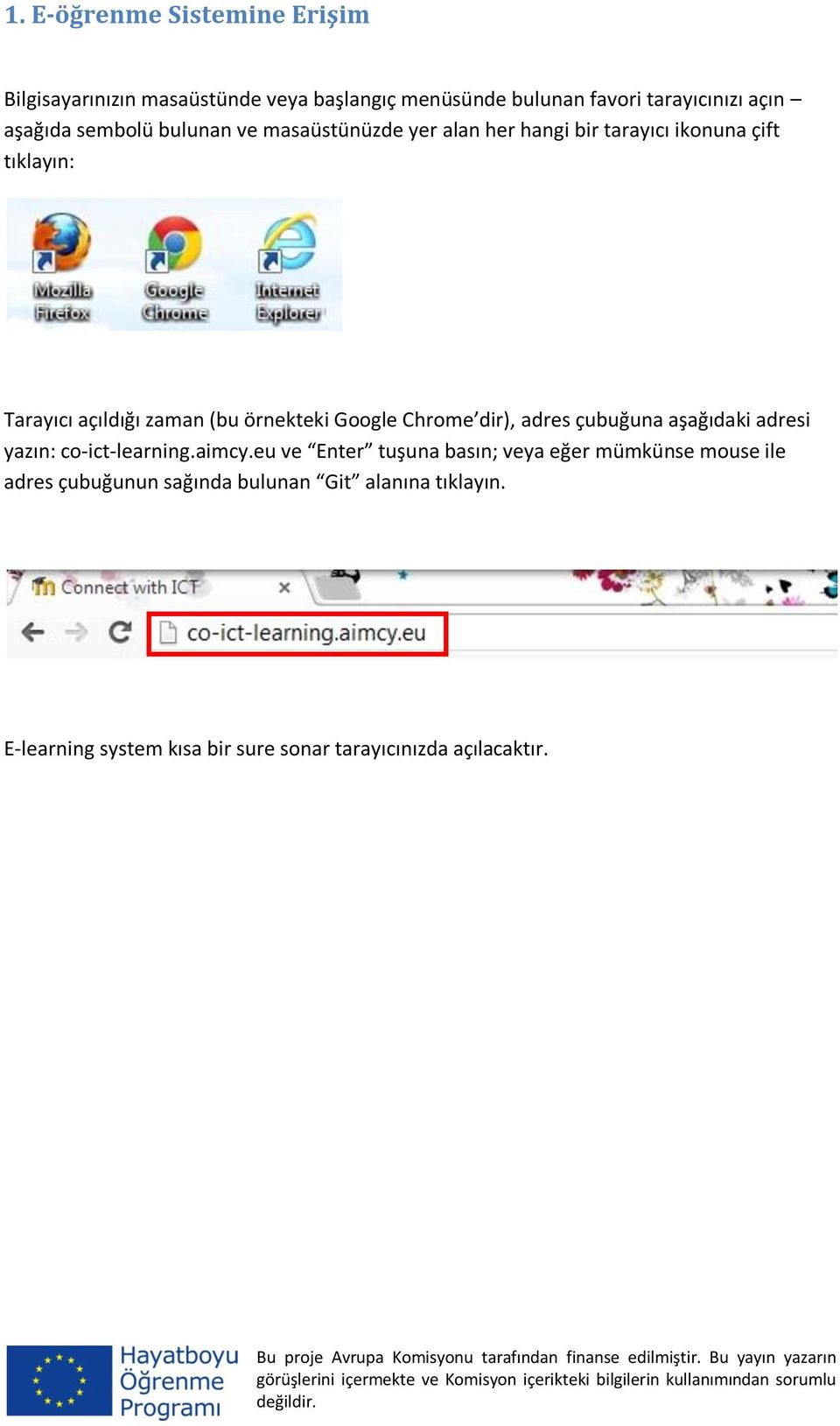
3 1. E-öğrenme Sistemine Erişim Bilgisayarınızın masaüstünde veya başlangıç menüsünde bulunan favori tarayıcınızı açın aşağıda sembolü bulunan ve masaüstünüzde yer alan her hangi bir tarayıcı ikonuna çift tıklayın: Tarayıcı açıldığı zaman (bu örnekteki Google Chrome dir), adres çubuğuna aşağıdaki adresi yazın: co-ict-learning.aimcy.eu ve Enter tuşuna basın; veya eğer mümkünse mouse ile adres çubuğunun sağında bulunan Git alanına tıklayın. E-learning system kısa bir sure sonar tarayıcınızda açılacaktır.
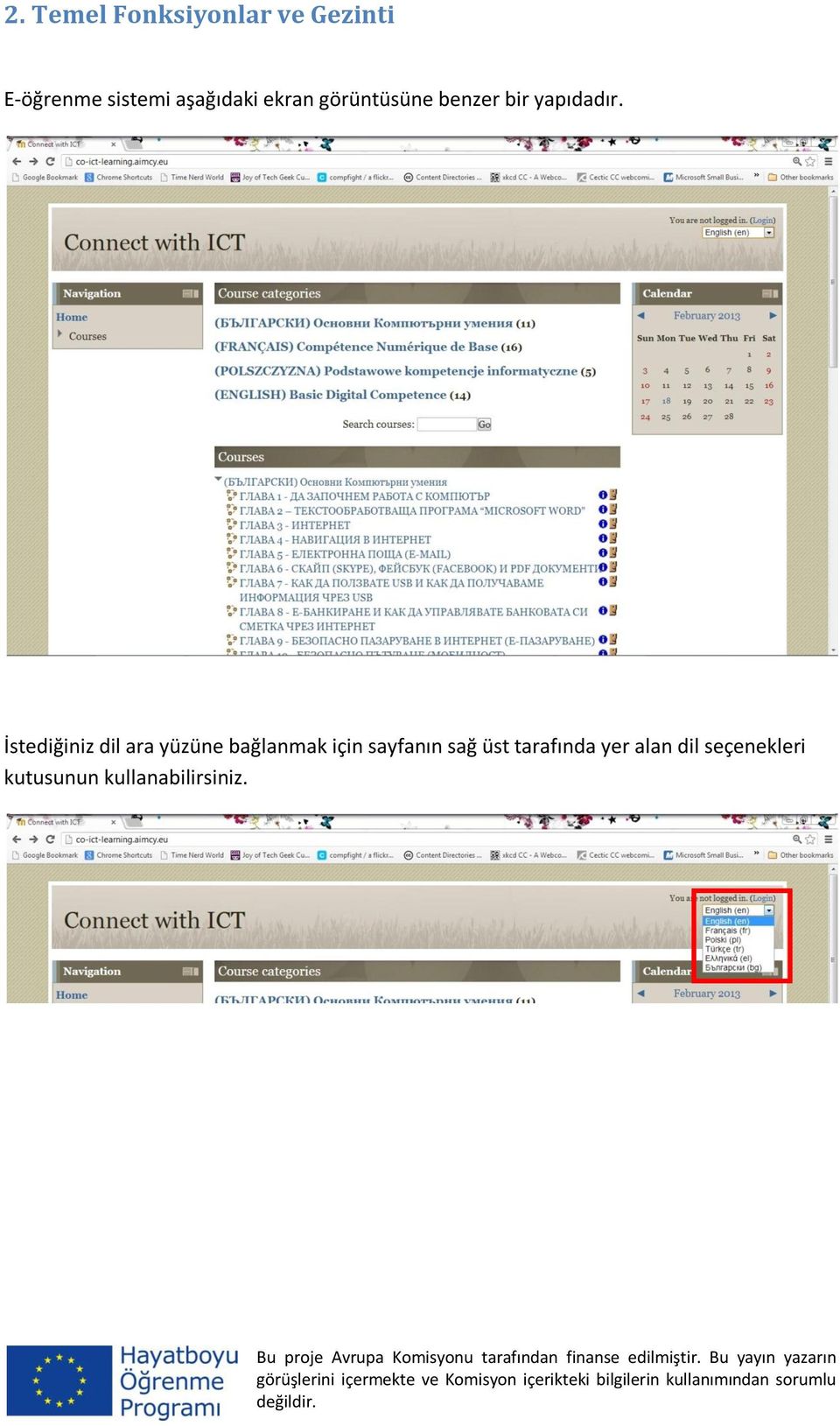
4 2. Temel Fonksiyonlar ve Gezinti E-öğrenme sistemi aşağıdaki ekran görüntüsüne benzer bir yapıdadır. İstediğiniz dil ara yüzüne bağlanmak için sayfanın sağ üst tarafında yer alan dil seçenekleri kutusunun kullanabilirsiniz.
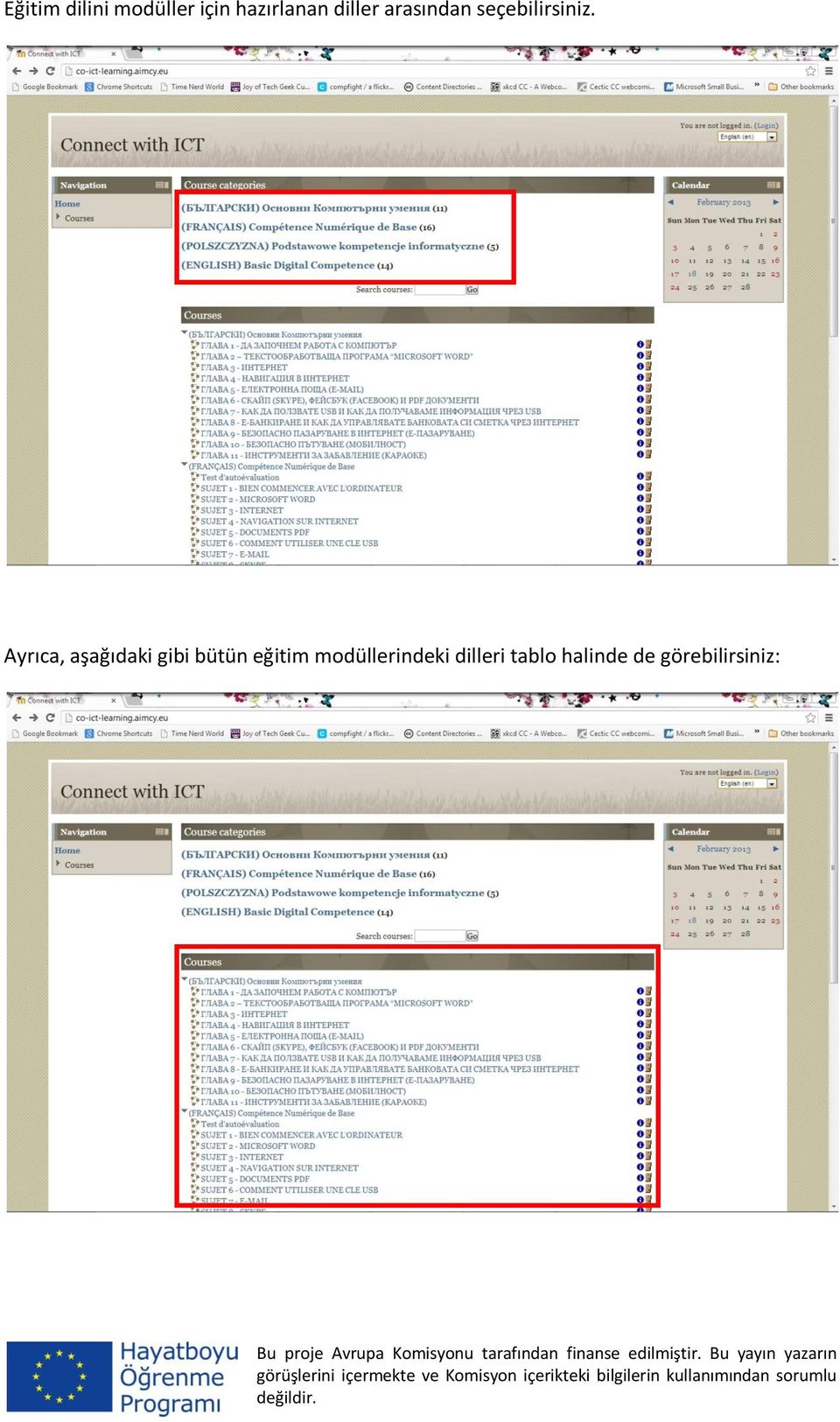
5 Eğitim dilini modüller için hazırlanan diller arasından seçebilirsiniz. Ayrıca, aşağıdaki gibi bütün eğitim modüllerindeki dilleri tablo halinde de görebilirsiniz:
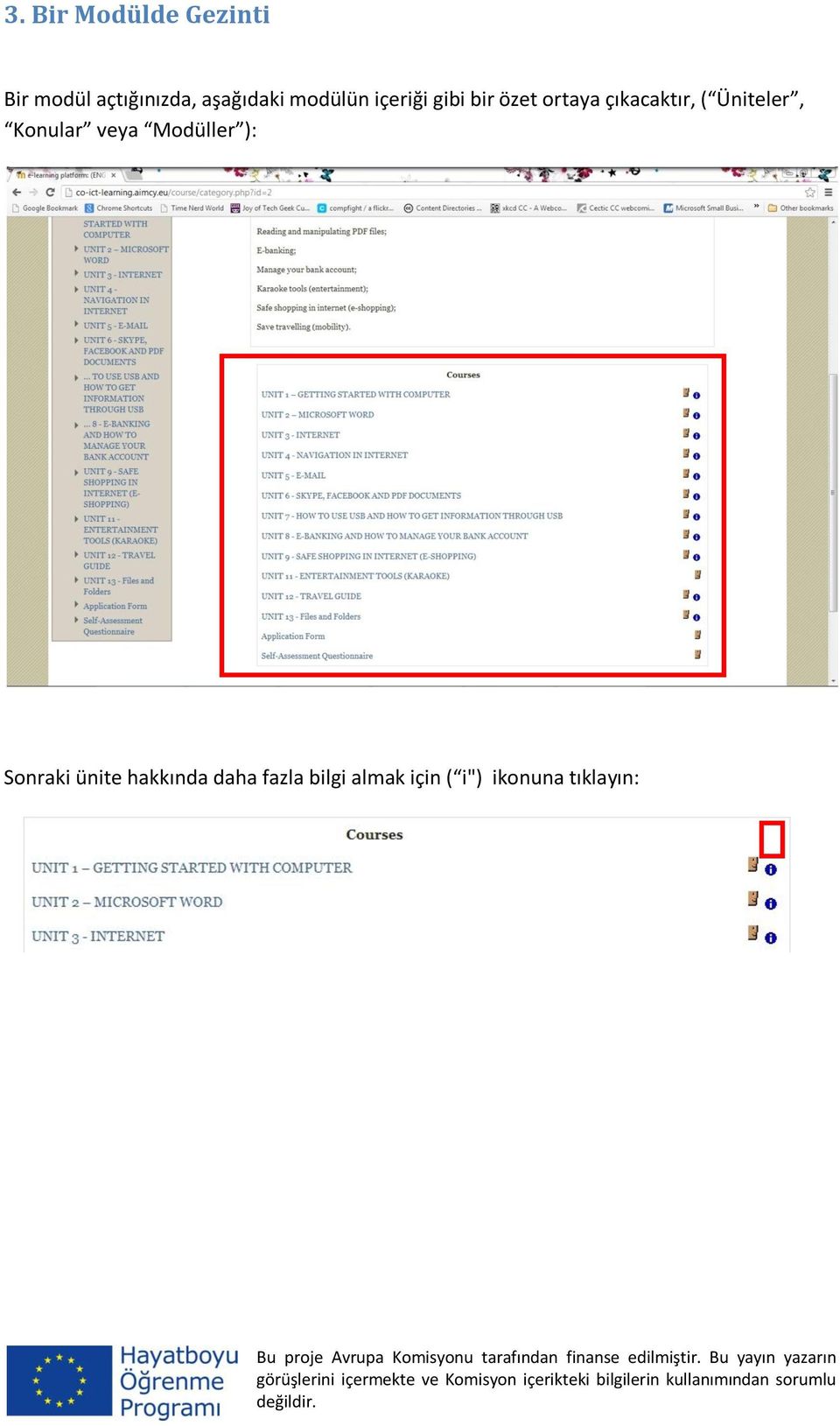
6 3. Bir Modülde Gezinti Bir modül açtığınızda, aşağıdaki modülün içeriği gibi bir özet ortaya çıkacaktır, ( Üniteler, Konular veya Modüller ): Sonraki ünite hakkında daha fazla bilgi almak için ( i") ikonuna tıklayın:
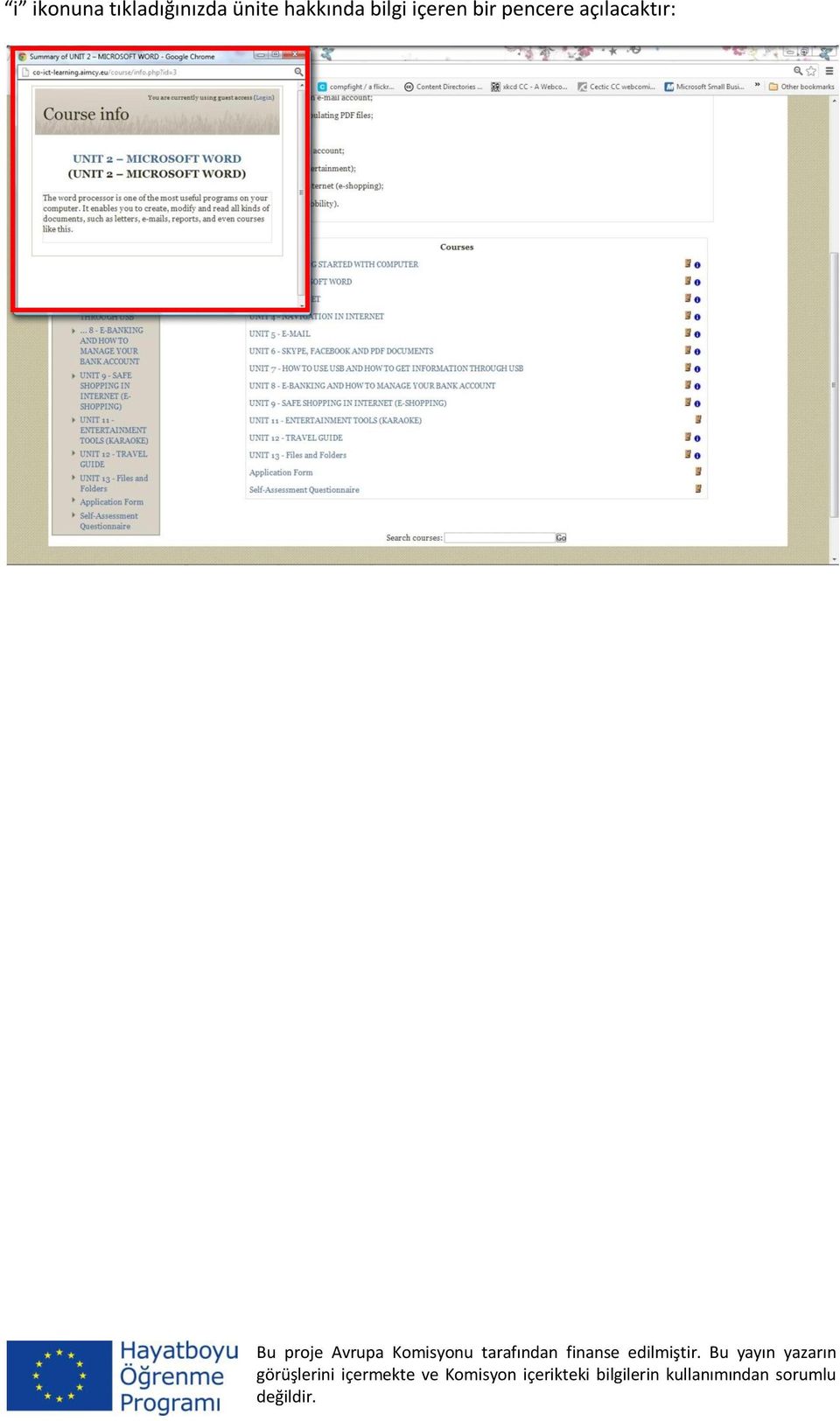
7 i ikonuna tıkladığınızda ünite hakkında bilgi içeren bir pencere açılacaktır:
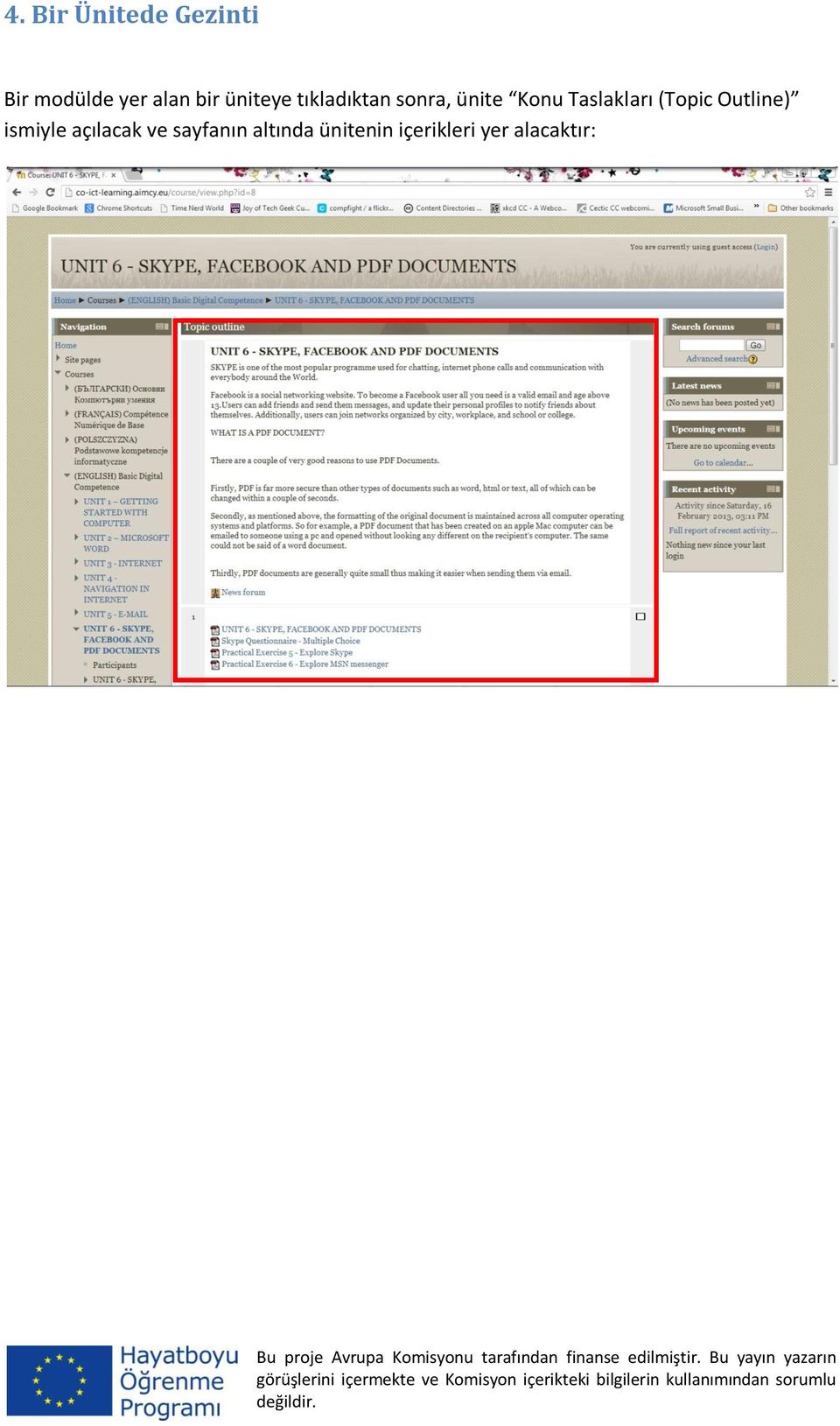
8 4. Bir Ünitede Gezinti Bir modülde yer alan bir üniteye tıkladıktan sonra, ünite Konu Taslakları (Topic Outline) ismiyle açılacak ve sayfanın altında ünitenin içerikleri yer alacaktır:
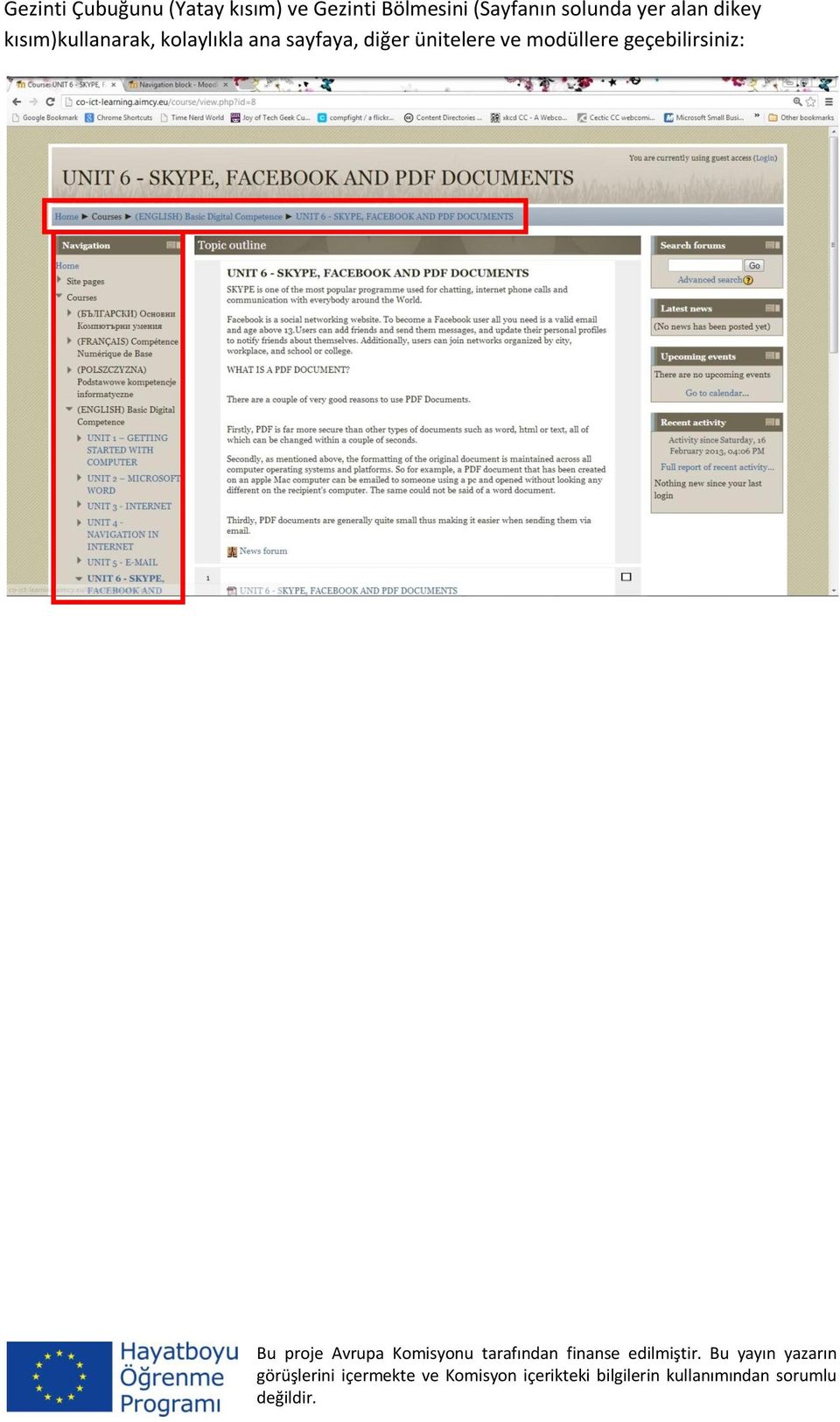
9 Gezinti Çubuğunu (Yatay kısım) ve Gezinti Bölmesini (Sayfanın solunda yer alan dikey kısım)kullanarak, kolaylıkla ana sayfaya, diğer ünitelere ve modüllere geçebilirsiniz:
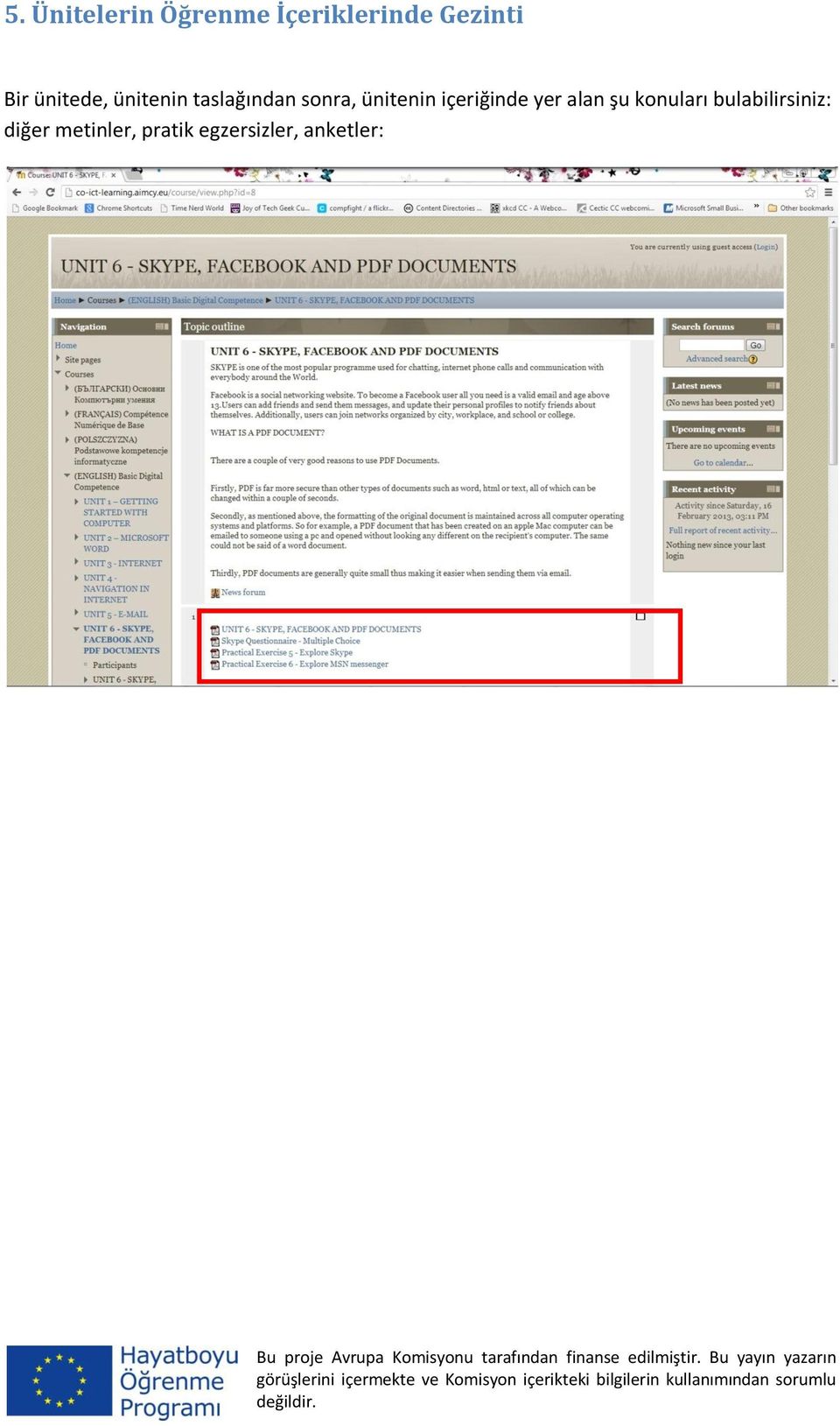
10 5. Ünitelerin Öğrenme İçeriklerinde Gezinti Bir ünitede, ünitenin taslağından sonra, ünitenin içeriğinde yer alan şu konuları bulabilirsiniz: diğer metinler, pratik egzersizler, anketler:
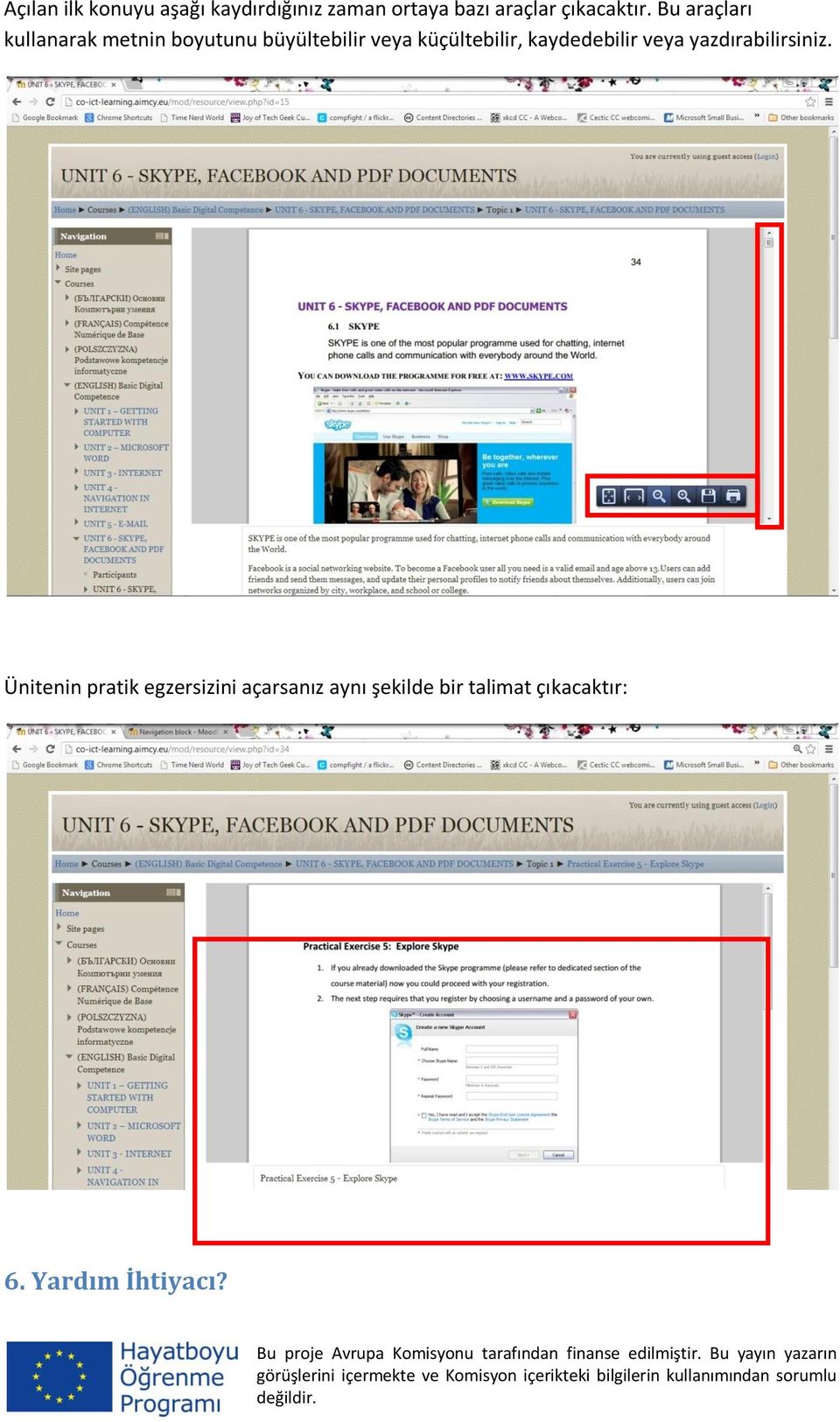
11 Açılan ilk konuyu aşağı kaydırdığınız zaman ortaya bazı araçlar çıkacaktır. Bu araçları kullanarak metnin boyutunu büyültebilir veya küçültebilir, kaydedebilir veya yazdırabilirsiniz. Ünitenin pratik egzersizini açarsanız aynı şekilde bir talimat çıkacaktır: 6. Yardım İhtiyacı?
12 Daha fazla bilgi için, projenin web sayfasını ziyaret edin: co-ict.aimcy.eu Bize ulaşın ve Facebook sayfasındaki öğrenen adamla konuşun: ülkemizde bulunan ortağımızla iletişime geçin: web sayfasına gidin (co-ict.aimcy.eu)ve Bize Ulaşın ve Ortaklar bölümünü inceleyin. Teknik sorular için Amalgama Information Management ( ) veya Orestis Tringides ( orestis ΑΤ tringides DΟΤ com ) ile iletişime geçin.
Google Chrome Kullanıyorsanız; Microsoft Internet Explorer Kullanıyorsanız;
 Öncelikle şöyle kısaca değinelim Proxy (Vekil sunucu) Nedir? Zaman zaman yetkili sunucu veya proxy olarak da anılan Vekil sunucu, internete erişim sırasında kullanılan bir ara sunucudur. Bu durumda, örneğin
MOBİL CİHAZLARDAN DERS İZLEME MERSİN MESLEK YÜKSEKOKULU (UZAKTAN EĞİTİM) Mobil Adobe Connect
 MOBİL CİHAZLARDAN DERS İZLEME MERSİN MESLEK YÜKSEKOKULU (UZAKTAN EĞİTİM) Mobil Adobe Connect A - Canlı Dersin Mobil Cihazlardan İzlenmesi 1-) Adobe Connect Uygulamasını telefonunuza indiriniz. a-) Android
A1FX MT4 İşlem Platformu Kullanma Kılavuzu
 A1FX MT4 İşlem Platformu Kullanma Kılavuzu İçindekiler: 1- Demo Hesap Açılışı (Gerçek Hesap Girişi) 2- Genel Görünüm 3- Alım-Satım İşlemleri 4- Stop-Limit İşlemleri 5- Pozisyon Kapatma 6- Grafiklerin Kullanımı
UZAKTAN ÖĞRETİM SİSTEMİ ORYANTASYON EĞİTİMİ BŞEÜ CANLI DERS SİSTEMİ
 UZAKTAN ÖĞRETİM SİSTEMİ ORYANTASYON EĞİTİMİ BŞEÜ CANLI DERS SİSTEMİ BAŞLANGIÇ Bilgisayarınızı açtıktan sonra masaüstünde yer alan tarayıcılardan birini seçiniz. İşlemlerimizi yaparken sizlere Google Chrome
OYAK YATIRIM FX Meta İşlem Platformu Kullanma Kılavuzu
 İçindekiler: FX Meta İşlem Platformu Kullanma Kılavuzu 1- Demo Hesap Açılışı 2- Genel Görünüm 3- Alım-Satım İşlemleri 4- Stop-Limit İşlemleri 5- Pozisyon Kapatma 6- Grafiklerin Kullanımı 7- Göstergeler
Bilgisayar Ağları ve İletişim (bagil.net)
 Bilgisayar Ağları ve İletişim (bagil.net) Ders Ortamı Tanıtım Kılavuzu Bu dönem Bilgisayar Ağları ve İletişim dersini, açık kaynak kodlu bir öğrenme yönetim sistemi üzerinden uzaktan eğitim ile yürüteceğiz.
Luca NET Kobi Ticari Yazılımında ilk yapılacaklar
 Luca NET Kobi Ticari Yazılımında ilk yapılacaklar Luca MMP (Mali Müşavir Paketi) bilgileri ile Luca Üye girişinden sisteme giriş yapıldıktan sonra Luca Net Kobi Ticari Giriş butonuna basarak programa giriş
PlaceCam Video Konferans Görüntülü Görüşme Kullanıcı Kitapçığı
 PlaceCam Video Konferans Görüntülü Görüşme Kullanıcı Kitapçığı 1 HAZIRLIK : WEBCAM ve KULAKLIKLI MİKROFON Bilgisayarınızın USB girişine web kameranızı (webcam) takın ya da var ise bilgisayarın kendi web
MENÜ AYARLAMA 1. MENÜ AYARLAMA. [X] Fusion@6. [X] Fusion@6 Standard. [X] Entegre@6. [X] Yeni Fonksiyon
![MENÜ AYARLAMA 1. MENÜ AYARLAMA. [X] Fusion@6. [X] Fusion@6 Standard. [X] Entegre@6. [X] Yeni Fonksiyon](/thumbs/24/2743861.jpg "MENÜ AYARLAMA 1. MENÜ AYARLAMA. [X] Fusion@6. [X] Fusion@6 Standard. [X] Entegre@6. [X] Yeni Fonksiyon") MENÜ AYARLAMA Ürün Grubu [X] Fusion@6 [X] Fusion@6 Standard [X] Entegre@6 Kategori Versiyon Önkoşulu [X] Yeni Fonksiyon @6 Uygulama Fusion@6 serisi ürünlerde ürün ana menüsü çeşitli temalarla görsel olarak
MENÜ AYARLAMA Ürün Grubu [X] Fusion@6 [X] Fusion@6 Standard [X] Entegre@6 Kategori Versiyon Önkoşulu [X] Yeni Fonksiyon @6 Uygulama Fusion@6 serisi ürünlerde ürün ana menüsü çeşitli temalarla görsel olarak
MyEnglishLab : Speakout Kullanım Kılavuzu 2012
 MyEnglishLab : Speakout Kullanım Kılavuzu www.myenglishlab.com/speakout 2012 Tarayıcınızın adres çubuğuna www.myenglishlab.com/speakout yazarak açtığınız sayfada Login butonuna tıklayınız. Daha önceden
U y g u l a m a A i l e s i (Abakus 360, T-Panel, T-CRM) Tarayıcı Ayarları. IPera İletişim Teknolojileri
 U y g u l a m a A i l e s i (Abakus 360, T-Panel, T-CRM) Tarayıcı Ayarları Başlarken İletişim yönetimi için gerekli tüm araçları sunan OfisTelefonu 07 programları Abakus 360, T-Panel ve T-CRM, bir kuruluştaki
III. Ünite A. BAŞLANGIÇ B. TEMEL İŞLEMLER C. BİÇİMLEME D. SAYFA BİÇİMLEME E. YAZDIRMA F. İLERİ ÖZELLİKLER KELİME İŞLEM PROGRAMI
 III. KELİME İŞLEM PROGRAMI Ünite A. BAŞLANGIÇ B. TEMEL İŞLEMLER C. BİÇİMLEME D. SAYFA BİÇİMLEME E. YAZDIRMA F. İLERİ ÖZELLİKLER 71 A BAŞLANGIÇ Konuya Hazırlık 1. Bildiğiniz kelime işlemci programlarını
Ecat 8. Hakbim Bilgi İşlem A.Ş. Versiyon
 Ecat 8 Hakbim Bilgi İşlem A.Ş. Versiyon 2015 01.01 1 Ecat8 Nedir? Firmaların elektronik yedek parça kataloğu ihtiyacını karşılamak için Hakbim Bilgi İşlem tarafından geliştirilmiş ve geliştirilmeye devam
ÖĞRENCİLER İÇİN UZAKTAN EĞİTİM SİSTEMİ (MOODLE) KULLANIM KILAVUZU
 ÖĞRENCİLER İÇİN UZAKTAN EĞİTİM SİSTEMİ (MOODLE) eders.giresun.edu.tr KULLANIM KILAVUZU İçindekiler Sisteme Giriş Yapma... 2 Derslere Erişim... 3 Ders Kayıtlarına Erişim... 9 Eğitmene Ulaşma/ Mesaj Gönderme...
NAMIK KEMAL ÜNİVERSİTESİ
 NAMIK KEMAL ÜNİVERSİTESİ UZAKTAN EĞİTİM MERKEZİ CANLI DERSLER İLE İLGİLİ DİKKAT EDİLMESİ GEREKENLER 2014 1 Değerli öğretim elemanları, Aşağıda, canlı ders olarak adlandırılan sanal sınıflarınızda dikkat
Windows Live Mail Programı Kurulumu ve Ayarlanması
 Windows Live Mail Programı Kurulumu ve Ayarlanması MEB in e-posta hizmetine Internet sitesi üzerinden girildiğinde sistemin çok yavaş çalıştığı veya açılmadığı gibi sorunlarla karşılaşılmaktadır. Bu nedenlerle
1. BELGE İŞLEMLERİ. Şekil 1.2: Open Office ilk açıldığında gelen ekran
 1.1. Arayüz 1. BELGE İŞLEMLERİ Open Office içerisinde hesap tablosu programının arayüzünü inceleyelim. Şekil 1.1:Sunum programını çalıştırma Sunum programını çalıştırmak için aşağıdaki yöntemleri deneyebiliriz.windows
1. Bilgisayarınızda kullandığınız Web tarayıcı programını (Internet Explorer, Mozilla Firefox vb.) çalıştırınız.
 Kurulum WEB UI Değerli Müşterimiz, Cihazınızın İnternet ayarlarını yapabilmek için lütfen aşağıdaki adımları takip ediniz. Öncelikle modem ve bilgisayarınız arasına lütfen bir Eternet (LAN) kablosu takınız.
Çerezleri (Cookie) ve Önbelleği (Cache) Temizleme
 Çerezleri (Cookie) ve Önbelleği (Cache) Temizleme Kullandığınız tarayıcıda veya görüntülediğiniz sayfada sorun varsa, öncelikle tarayıcının önbelleğini temizlemeyi deneyin. Önbelleği temizledikten sonra
Başlangıç. Efficy 2014 Kullanıcı Kılavuzu. Oturum Açma. Efficy Kontrol Panelim. Efficy de arama yapmak. Oturum kapatma
 Başlangıç Efficy 0 Kullanıcı Kılavuzu Oturum Açma Efficy Kontrol Panelim Efficy de arama yapmak Oturum kapatma Oturum Açma İnternet tarayıcınızı açınız ve Efficy ye ait web adresini tuşlayınız. Bu adresi
ÖĞRENME FAALİYETİ 4 ÖĞRENME FAALİYETİ 4
 ÖĞRENME FAALİYETİ 4 ÖĞRENME FAALİYETİ 4 AMAÇ Bilgisayar ve elektronik tablolama yazılımı sağlandığında çalışma sayfasının özelliğine göre estetiğe uygun sayfa ayarlarını hatasız yapabileceksiniz. ARAŞTIRMA
SAP ÜRETİM TEYİT EKRANI EĞİTİM NOTU
 SAP ÜRETİM TEYİT EKRANI EĞİTİM NOTU 1. Adım: Oturumu aç Butonunun üzerini tıklayın. 2. Adım: Kullanıcı adı ve parolanızı ilgili kutucuklara yazın ve Enter tuşuna basın. 3. Adım: 1 Kullanıcı adı ve şifrenizi
AC750 WiFi Menzil Genişletici RE200 Kurulum Dokümanı
 AC750 WiFi Menzil Genişletici RE200 Kurulum Dokümanı CİHAZIN FİZİKSEL BAĞLANTISI Kurulum Öncesi cihazınızın fiziksel bağlantısını aşağıda gösterilen şekilde yapılandırınız. (Menzil Genişletici AC750 RE200
Kırklareli Üniversitesi Uzaktan Eğitim Uygulama ve Araştırma Merkezi
 Kırklareli Üniversitesi Uzaktan Eğitim Uygulama ve Araştırma Merkezi Kluzem Panel Kullanımı Öğrenci Sürümü 2 Hazırlayan: Uzman Süleyman ASLAN Uzaktan Eğitim Merkezi İletişim Bilgileri Kluzem Müdürü Yrd.
Harita Güncelleme MODEL. - Model ; DAİİCHİ üniteye sahip olan TÜM modeller PROSEDÜR. 1. Öncelikle bilgisayarınızdan
 Harita Güncelleme Bu broşür DAİİCHİ marka Navigasyon ünitesine sahip olan Hyundai modellerimizin, Navigasyon programındaki haritanın güncelleme işleminin nasıl yapılacağı konusunda bilgilendirme amacıyla
ANADOLUM ekampüs HIZLI SİSTEM KULLANIM KILAVUZU TEZSİZ YÜKSEK LİSANS PROGRAMLARI (ÖĞRENCİ)
 ANADOLUM ekampüs HIZLI SİSTEM KULLANIM KILAVUZU Sisteme Giriş TEZSİZ YÜKSEK LİSANS PROGRAMLARI (ÖĞRENCİ) 1 Sisteme giriş yapmak yapmak için tarayıcınızın adres çubuğuna https://ekampus.anadolu.edu.tr/
Fibridge F9-120-xxx, F9-240-xxx, F9-480-xxx serisi PDH Multiplexer cihazlarının network yönetimi, web üzerinden olduğu
 K&K Fi-View-MP, PDH Multiplexer Yönetim yazılımı Fi-View-MP PDH Multiplexer Network Management 1. GENEL Fibridge F9-120-xxx, F9-240-xxx, F9-480-xxx serisi PDH Multiplexer cihazlarının network yönetimi,
Açılan pencerede tarafınıza iletilen kullanıcı adı ve şifre ile oturum açabilirsiniz.
 Masa üstündeki ikon üzerine tıklayarak Tradexpress`i çalıştırabilirsiniz. Açılan pencerede tarafınıza iletilen kullanıcı adı ve şifre ile oturum açabilirsiniz. Oturum açmadan önce şifre değiştir kutucuğuna
First Discoveries Seviyesi Kullanım Kılavuzu
 First Discoveries Seviyesi Kullanım Kılavuzu FIRST DİSCOVERİES SEVİYESİNE HOŞ GELDİNİZ FIRST DISCOVERIES-BAŞLANGIÇ First Discoveries, seviyesine ulaşmak için ComLearning Online English ana sayfasından
Cihazınızın İnternet ayarlarını yapabilmek için lütfen aşağıdaki adımları takip ediniz;
 Kurulum WEB UI Değerli Müşterimiz, Cihazınızın İnternet ayarlarını yapabilmek için lütfen aşağıdaki adımları takip ediniz; Öncelikle modem ve bilgisayarınız arasına lütfen bir Ethernet (LAN) kablosu takınız.
TAŞINIR KAYIT VE YÖNETİM SİSTEMİ(TKYS)KULLANMA KILAVUZU
 TAŞINIR KAYIT VE YÖNETİM SİSTEMİ(TKYS)KULLANMA KILAVUZU (Orta Anadolu Gümrük ve Ticaret Bölge Müdürlüğü nce hazırlanmıştır) Taşınır Kayıt ve Yönetim Sistemi sayfası, en iyi Mozilla Firefox tarayıcısında
TÜRKİYE NOTERLER BİRLİĞİ
 Openvpn Kurulum Kılavuzu Değişiklik Numarası: 1.1 11/04/2013 1 / 8 İÇİNDEKİLER * 1 AMAÇ VE KAPSAM... 4 2 KURULUM ADIMLARI... 4 2.1 Türkiye Noterler Birliği Web Sayfasında Oturum Açma... 4 2.2 Vpn Kurulumu
Poly Pad C504. Anafen Uygulamaları İndirme - kullanma
 Poly Pad C504 Anafen Uygulamaları İndirme - kullanma PolyPad C504 model tabletinizi ilk açtığınızda karşınıza çıkacak ekran görüntüsü yukarıdaki gibi olacaktır. Sistem ilk defa açıldığı için yapmanız gereken
PAKET SERİ DENEME SINAVI INTERNET MODÜLÜ KULLANIM KLAVUZU. Sayfa - 1 -
 PAKET SERİ DENEME SINAVI INTERNET MODÜLÜ KULLANIM KLAVUZU Sayfa - 1 - İÇİNDEKİLER Yeni aktivasyon... 2 Sisteme giriş... 6 Şifre hatırlatma... 7 Sınavlarım... 8 Sınav girişi... 8 Sınav sonucu... 10 Konu
ÖĞRENME FAALİYETİ 3 ÖĞRENME FAALİYETİ 3
 ÖĞRENME FAALİYETİ 3 ÖĞRENME FAALİYETİ 3 AMAÇ Bilgisayar ve elektronik tablolama yazılımı sağlandığında elektronik tablolama yazılımında biçimlendirme işlemlerini yapabileceksiniz. ARAŞTIRMA Genel yazı
E-öğrenme platformu. İçerik
 E-öğrenme platformu için AVATAR klavuzu İçerik E-öğrenme platformuna giriş... 3 Kurs Özeti... 3 Kurs Modülleri... 4 Profil Ayarları... 5 Platform içinde gezinme... 6 Takvim... 7 Forum... 8 WIKI... 10 Sohbet...
İçindekiler. Akıllı Tahta Uygulaması (ATU) Kullanma Kılavuzu. İçindekiler. Bölüm 1: Uygulama Hakkında Genel bilgi 2
 İçindekiler 1 İçindekiler Bölüm 1: Uygulama Hakkında Genel bilgi 2 Bölüm 2: Akıllı Tahta Uygulamasının Yüklenmesi Akıllı Tahta Uygulaması nı yükleme 3 Akıllı Tahta Uygulaması nı kaldırma 3 Akıllı Tahta
ÖĞRENCİLER İÇİN MOODLE KULLANIM KILAVUZU
 ÖĞRENCİLER İÇİN MOODLE KULLANIM KILAVUZU Ankara Üniversitesi Uzaktan Eğitim Merkezi 2016-2017 İçerik Sisteme Giriş... 3 Derslere Erişim... 4 Ders Sayfaları... 4 Moodle Etkinliklerine Katılma... 4 1. Adobe
Özel Çekmeköy Dünya İlkokulu Cambridge Learning Management System (Cambridge Öğrenim Yönetim Sistemi)
 Özel Çekmeköy Dünya İlkokulu Cambridge Learning Management System (Cambridge Öğrenim Yönetim Sistemi) Değerli Velilerimiz, Sevgili Öğrencilerimiz, Temel Kullanım Yönergesi 2015-2016 ders yılı hazırlık
ADOBE CONNECT 9.2.1 Versiyonu KULLANIM KLAVUZU
 ADOBE CONNECT 9.2.1 Versiyonu KULLANIM KLAVUZU Menü çubuğunda toplantı sahibi Toplantı, Düzenler, Bölmeler, Ses ve Yardım menülerini görür. Sunucu veya katılımcı sadece Toplantı ve Yardım menülerini görür.
Course Online. Güncelleme: Haziran 24, 2013
 Course Online Güncelleme: Haziran 24, 2013 Course Online, Campus Online ile birlikte hocaların kullanımına açık, verdikleri derslerle ilgili çeşitli değişiklikleri ve bildirimleri yapabilecekleri web tabanlı
T.C. istanbul ÜNiVERSiTESi ÖĞRENCi BiLGi SiSTEMi. ÖĞRETiM ELEMANI KULLANIM KILAVUZU
 T.C. istanbul ÜNiVERSiTESi ÖĞRENCi BiLGi SiSTEMi ÖĞRETiM ELEMANI KULLANIM KILAVUZU 1 1. Sisteme Giriş Nokta Üniversite Otomasyonu sistemini kullanabilmek için öncelikle Windows işletim sisteminde bulunan
DERS KAYIT PROGRAMI HACETTEPE ÜNİVERSİTESİ ÖĞRENCİ İŞLERİ DAİRESİ BAŞKANLIĞI
 DERS KAYIT PROGRAMI HACETTEPE ÜNİVERSİTESİ ÖĞRENCİ İŞLERİ DAİRESİ BAŞKANLIĞI Güncelleme Tarihi: 06.09.2015 İçindekiler DERS KAYIT PROGRAMI ÖĞRENCİ MODÜLÜ... 1 1. ÖĞRENCİ DERS KAYIT İŞLEMLERİ... 1 1.1 Ana
Ünite A. BAŞLANGIÇ B. WEB DE DOLAŞMA C. WEB DE ARAMA D. YER İŞARETLERİ (BOOKMARK) E. BAŞLANGIÇ F. İLETİLER G. İLETİNİN İLETİLMESİ H.
 VII. İNTERNET VE İLETİŞİM Ünite A. BAŞLANGIÇ B. WEB DE DOLAŞMA C. WEB DE ARAMA D. YER İŞARETLERİ (BOOKMARK) E. BAŞLANGIÇ F. İLETİLER G. İLETİNİN İLETİLMESİ H. İLETİ YÖNETİMİ 179 A BAŞLANGIÇ Konuya Hazırlık
İSTANBUL AYDIN ÜNİVERSİTESİ ONLINE EĞİTİM BİRİMİ. Online Derslere Giriş Kılavuzu
 İSTANBUL AYDIN ÜNİVERSİTESİ ONLINE EĞİTİM BİRİMİ Online Derslere Giriş Kılavuzu Dersleri izlemek için lütfen aşağıdaki adımları takip ediniz. 1. AYSIS teki Online Derslerim sayfasında yer alan geçiş bağlantısı
ÖĞRENCİLERİN DERS SEÇME / KAYITLANMASINDA YÖNLENDİRME EKRANLARI
 ÖĞRENCİLERİN DERS SEÇME / KAYITLANMASINDA YÖNLENDİRME EKRANLARI İlkeler Uyarı 1: Bu metin yalnızca web tabanlı bilgisayar sistemi üzerinde TODAİE yüksek lisans programlarına kayıtların nasıl yapılacağını
Hızlı Kurulum Kılavuzu
 Hızlı Kurulum Kılavuzu SG-1400 ADSL2+ Router Rev:1.0.0 710903642 1. Modem i bağlama Aygıtı kurmadan önce, lütfen mevcut İnternet Servis Sağlayıcınız aracılığıyla geniş bantlı hizmetinizin sağlandığından
Dosya yada klasör ne silinecekse örneğin bir dosyayı silecek isek; Sürükleyerek Geri Dönüşüm Kutusu üzerine götürüp bırakabiliriz.
 Geri Dönüşüm Kutusu Geri Dönüşüm Kutusu Silmeye çalıştığınız nesneler (dosya, klasör v.b.) diskten kalıcı olarak silinmez. Masaüstünde bulunan Geri Dönüşüm Kutusu adındaki nesnenin içerisinde saklanırlar.
GOOGLE DRİVE KULLANARAK FORM OLUŞTURMA
 GOOGLE DRİVE KULLANARAK FORM OLUŞTURMA Google Docs yani Google Dokümanlar hizmeti bir süre önce Google Drive adlı bulut depolama hizmetinin içerisine alındı ve çok daha gelişerek yoluna devam etti. Google
Kullanıcı Kılavuzu. Temel Arama. help.ebsco.com
 Kullanıcı Kılavuzu Temel Arama help.ebsco.com EBSCOhost lider bilgi sağlayıcılarından derlenmiş çeşitli tam metin ve popüler veri tabanları sunan güçlü bir danışma aracıdır. Bu kullanıcı kılavuzunda, EBSCOhost
Öğrenci Kullanım Kılavuzu
 Öğrenci Kullanım Kılavuzu Web tabanlı ALMS adresinizden sisteminize web tarayıcınızla (Google Chrome, Internet Explorer, Mozilla, Safari vb.) giriş yapınız. Açılan sayfada gerekli alanlara kullanıcı adı
Açılan programın pencere görünümü aşağıdaki gibidir. 2. Araç Çubuğundan kaydet düğmesi ile
 POWERPOINT PROGRAMI Powerpoint bir sunu hazırlama programıdır. Belirli bir konu hakkında bilgi vermek için, derslerle ilgili bir etkinlik hazırlamak için, dinleyicilere görsel ortamda sunum yapmak için
HALI SÜPÜRMEK UYGULAMASI KULLANIM KILAVUZU ÖĞRETMENLER VE VELİLER İÇİN
 HALI SÜPÜRMEK UYGULAMASI KULLANIM KILAVUZU ÖĞRETMENLER VE VELİLER İÇİN İçindekiler 1. Uygulamanın Tanıtımı... 2 1.1 Uygulamanın Amacı;... 2 1.2 Kullanım Alanları;... 3 2 Kullanımı;... 3 3 Uygulamayı İndirmek...
ESKİŞEHİR OSMANGAZİ ÜNİVERSİTESİ EĞİTİM BİLİMLERİ ENSTİTÜSÜ EĞİTİM YÖNETİMİ TEZSİZ YÜKSEK LİSANS (EYTEPE) PROGRAMLARI MODÜLÜ ÖĞRENCİ KULLANIM KILAVUZU
 ESKİŞEHİR OSMANGAZİ ÜNİVERSİTESİ EĞİTİM BİLİMLERİ ENSTİTÜSÜ EĞİTİM YÖNETİMİ TEZSİZ YÜKSEK LİSANS (EYTEPE) PROGRAMLARI MODÜLÜ ÖĞRENCİ KULLANIM KILAVUZU Sisteme Giriş 1 Sisteme giriş yapmak yapmak için tarayıcınızın
www.wikispaces.com Kullanım Kılavuzu
 www.wikispaces.com Kullanım Kılavuzu İnternet tarayıcınıza(internet Explorer vb.) www.wikispaces.com adresini yazıp enter tuşuna bastığınızda yukarıdaki ekranla karşılaşacaksınız. Önceden oluşturmuş olduğunuz
ÖĞRENME FAALİYETİ 1 ÖĞRENME FAALİYETİ 1
 ÖĞRENME FAALİYETİ 1 ÖĞRENME FAALİYETİ 1 AMAÇ Bilgisayar ve elektronik tablolama yazılımı sağlandığında elektronik tablolama yazılımı çalışma alanı düzenlemelerini yapabileceksiniz. ARAŞTIRMA Güncel olarak
Conficy 2014. Efficy 2014 Kullanıcı Kılavuzu. Oturum Açma. Ana Ekran. Alan Ekleme. Formlar
 Conficy 04 Efficy 04 Kullanıcı Kılavuzu Oturum Açma Ana Ekran Alan Ekleme 4 Formlar Oturum açma İnternet tarayıcınızı açınız ve Conficy e ait web adresini tuşlayınız. Bu adresi bilmiyorsanız, Favoriler
Campus Online. Güncelleme: Haziran 24, 2013
 Campus Online Güncelleme: Haziran 24, 2013 Campus Online, Course Online ile birlikte hocaların kullanımına açık, verdikleri derslerle ilgili çeşitli değişiklikleri ve bildirimleri yapabilecekleri web tabanlı
www.abcadcam.com.tr ABONELİK MERKEZİNE GİRİN
 ABONELİK MERKEZİNE GİRİN Autodesk Abonelik Merkezi şifre ile korunan bir web sitesidir. Yükseltmeleri ve kullandığınız yazılımların yeni sürümlerini hazır olur olmaz buradan indirebilirsiniz. Ürün Geliştirmeleri-
HĠTĠT ÜNĠVERSĠTESĠ REKTÖRLÜĞÜ BĠLGĠ ĠġLEM DAĠRE BAġKANLIĞI
 HĠTĠT ÜNĠVERSĠTESĠ REKTÖRLÜĞÜ BĠLGĠ ĠġLEM DAĠRE BAġKANLIĞI Üniversitemiz FTP sunucusuna bağlanma, Windows 8 ve Office 2013 (Ġngilizce) kurulum dosyalarının indirilmesi ve Windows 7 ve Office 2010 un Windows
Bu görüntü kısmından aşağıda okla gösterilen kısma tıklayabilirsiniz
 Çevrim-İçi Eğitime Kampüsten veya Uzak Birimlerden Bağlanma İşlemi Bandırma Onyedi Eylül Üniversitesi Çevrim-içi eğitim hizmetlerinden yararlanmak için Kampüs içinde uzaktan çevrim-içi eğitimlere canlı
MODÜ L 2: Başkent Ü niversitesi ne O zel Bilişim Konuları
 MODÜ L 2: Başkent Ü niversitesi ne O zel Bilişim Konuları Hazırlayan: H.Hakan Çetinkaya Bu konu bittiğinde; Başkent Üniversitesi web sayfası hakkında bilgi edinebilecek, Başkent Üniversitesi E-posta Servisi
Turgut Özal Üniversitesi WEB Sitesi Kullanım Kılavuzu
 Turgut Özal Üniversitesi WEB Sitesi Kullanım Kılavuzu Temmuz 2012 Turgut Özal Üniversitesi web sitesi yönetim paneline aşağıdaki link yardımıyla ulaşabiliriz. http://www.turgutozal.edu.tr/webmin/ Karşımıza
2000 de Programlarla Çalışmalar
 Windows 2000 de Programlarla Çalışmalar 24 3 Windows 2000 de Programlarla Çalışmalar Programları Başlatmak Programları başlat menüsünü kullanarak, başlatmak istediğiniz programın simgesini çift tıklayarak
ÖĞRENME PORTALI KULLANIM KILAVUZU. Uzaktan Eğitim Uygulama ve Araştırma Merkezi (MAUZEM)
 ÖĞRENME PORTALI KULLANIM KILAVUZU Uzaktan Eğitim Uygulama ve Araştırma Merkezi (MAUZEM) http://portal.artuklu.edu.tr Adres: MYO Yerleşkesi, MAUZEM, İstasyon/MARDİN Tel (Santral) : +90 482 213 40 02, Dâhili:
Trakya Üniversitesi Personel Web Sayfası Düzenleme Kılavuzu
 Trakya Üniversitesi Personel Web Sayfası Düzenleme Kılavuzu Trakya Üniversitesi Web Anasayfası nda Kullanıcı Girişi tıklanır. Karşınıza Tek Noktadan Erişim sağlamak için giriş yapacağınız ekran gelir.
. K U L L A N I M T A L I M A T L A R I
 . K U L L A N I M T A L I M A T L A R I İÇİNDEKİLER I. İLK YÜKLEME TALİMATI... 1 II. DERS İŞLEME TALİMATI... 7 III. SEVİYE BELİRLEME SINAVI TALİMATI... 15 İLK YÜKLEME TALİMATI BİLGİSAYARDAN İLK DEFA GİRİLDİĞİNDE
Google Cloud Print Kılavuzu
 Google Cloud Print Kılavuzu Sürüm 0 TUR Notların tanımı Bu kullanım kılavuzunda aşağıdaki not stilini kullanıyoruz: Notlar ortaya çıkabilecek durumu nasıl çözmeniz gerektiğini size bildirir veya işlemin
İZMİR BUCA 1. ve 2. ETAP KONUT PROJELERİNDEN ARTAN 138 KONUT PROJESİ TERCİH SİSTEMİ KULLANIM KILAVUZU
 İZMİR BUCA 1. ve 2. ETAP KONUT PROJELERİNDEN ARTAN 138 KONUT PROJESİ TERCİH SİSTEMİ KULLANIM KILAVUZU Şekil 1: Online Üye Hizmetleri Ana Sayfa OYAK WEB Sayfası ONLINE ÜYE HİZMETLERİ Bölümünün altında yer
3CX SOFT PHONE V15 KULLANIMI
 . 3CX SOFT PHONE V15 KULLANIMI 1. konumunda iken Softphone konumunda olur. (PC nize Kulaklık takarak kullanabilirsiniz.) Not: Diğer isimler resimde gösterilmemiştir. 2. CTI konumunda Masada Kullandığınız
1. DERS VE KULLANICI BİLGİLERİ HAKKINDA
 1. DERS VE KULLANICI BİLGİLERİ HAKKINDA Mardin Artuklu Üniversitesi 2015-2016 güz yarıyıldan itibaren Senato kararı ile üniversitemiz bünyesinde bulunan ön lisans ve lisans programlarında görülmekte olan
Google Cloud Print Kılavuzu
 Google Cloud Print Kılavuzu Sürüm 0 TUR ların açıklamaları Bu kullanıcı kılavuzunda aşağıdaki simgeyi kullanıyoruz: lar ortaya çıkabilecek durumu nasıl çözmeniz gerektiğini size bildirir veya işlemin diğer
expomed & labtechmed Fuarları Katılımcı Portalı Kullanım Kılavuzu
 expomed & labtechmed Fuarları Katılımcı Portalı Kullanım Kılavuzu Yatırımınızdan daha fazlasını almanın en etkin aracı Firma profilinizle alıcıları cezp edin, performansınızı ölçün. Index Oturumunuzu açın
GDMFX MT4 İKİLİ OPSİYON YATIRIM KILAVUZU
 GDMFX MT4 İKİLİ OPSİYON YATIRIM KILAVUZU İKİLİ OPSİYON HESABI AÇMAK 1. MetaTrader 4 platformu üzerinde tek bir hesapla hem İkili Opsiyon, hem de Forex ticareti yapabilirsiniz. Tek yapmanız gereken web
5.Slayt ana hat görünümü 6.Görev bölmesi penceresi 7.Not alanı 8.Durum çubuğu
 MS POWERPOINT 2010 PowerPoint, Windows ortamında çalışan bir sunu paket programıdır. Metin, taslak, çizim ve grafikler kullanılarak sunular, slaytlar, broşürler, bildiriler, konuşmacı notları ve taslaklar
Misafirler için Kablosuz İnternet Erişimi (Wi-Fi) Kullanım Kılavuzu
 T.C. KIRŞEHİR AHİ EVRAN ÜNİVERSİTESİ REKTÖRLÜĞÜ Bilgi İşlem Daire Başkanlığı Bilgi İşlem Daire Başkanlığı [email protected] Sayfa 1 / 6 KABLOSUZ AĞ TEKNOLOJİLERİ Toplantı, seminer, eğitim, çalıştay,
3CX SOFT PHONE V15 KULLANIMI
 3CX SOFT PHONE V15 KULLANIMI 1. konumunda iken Softphone konumunda olur. (PC nize Kulaklık takarak kullanabilirsiniz.) Not: Diğer isimler resimde gösterilmemiştir. 2. CTI konumunda Masada Kullandığınız
www.oncuguvenlik.com.tr
 BİLGİSAYARDAKİ YEREL AĞ IP ADRES (LAN IP) AYARLARI Bu kitapçık; 3 farklı işletim sisteminde, bilgisayarınızın otomatik aldığı ip adresini öğrenmeyi ve bilgisayarınıza sabit ip verme işlemlerini göstermektedir.
ADOBE CONNECT PRO MEETİNG NASIL KULLANIRIM. Her yerden kolayca erisilebilen sinif. Erzurum 2012-2013
 ADOBE CONNECT PRO MEETİNG NASIL KULLANIRIM Her yerden kolayca erisilebilen sinif... Erzurum 2012-2013 ÖNSÖZ Bu kitapçık Atatürk Üniversitesi Uzaktan Eğitim Uygulama ve Araştırma Merkezince uzaktan eğitim
OYAK ERYAMAN KONUT PROJESİ 2.ETAP 344 KONUT İÇİN TERCİH SİSTEMİ KULLANIM KILAVUZU
 OYAK ERYAMAN KONUT PROJES 2.ETAP 344 KONUT Ç N TERC H S STEM KULLANIM KILAVUZU Şekil 1: Online Üye Hizmetleri Ana Sayfa Şekil 1: Online Üye Hizmetleri Ana Sayfa OYAK WEB Sayfasında ONLINE ONLINE ÜYE H
www.elektrikogretmenleri.com
 FIREWORKS (MENU OLUŞ TURMA) 1 Önce Başlat menüsü Programlar Adobe Web Premium CS3 Adobe Fireworks CS3 kısayol simgesi ile Fireworks programı açılır. 2 Fireworks programı açıldığında Karşımıza gelen Yeni
TALİMAT. Doküman No: PT Yayın Tarihi: Revizyon Tarihi: -- Revizyon No: -- Sayfa 1 / 6
 Sayfa 1 / 6 Doküman Yönetim Yazılımlarına erişilebilmesi için aşağıda belirtilmiş olan sıralama ile işlemlerin gerçekleştirilmesi gerekmektedir. Aksi durumda yazılıma erişim, kullanılan programlar tarafından
5. Video Uygulamaları
 5. Video Uygulamaları Herhangi bir program gereksinimi duymadan çevrimiçi olarak videolar üretmek için kullanılan uygulamalardır. Seminerin bu kısmında, kısa ve anime edilmiş videolar oluşturmayı sağlayan
AdverTech Dijital Tabela Yönetim Yazılımı Kullanım Klavuzu
 AdverTech Dijital Tabela Yönetim Yazılımı Kullanım Klavuzu 1. AdverTechDS Yönetim Paneline Giriş... 2 2. Hiyerarşi Tanımlama... 3 3. Kullanıcı Tanımlama... 4 4. Cihaz Tanımlama... 5 5. Cihaz Kurulumu...
BATMAN ÜNİVERSİTESİ KÜTÜPHANE VERİTABANLARINA KAMPÜS DIŞINDAN ERİŞİM REHBERİ
 BATMAN ÜNİVERSİTESİ KÜTÜPHANE VERİTABANLARINA KAMPÜS DIŞINDAN ERİŞİM REHBERİ Batman Üniversitesi Kütüphanesi veritabanlarına kampüs dışından erişebilmek için Üniversitemiz Bilgi İşlem Daire Başkanlığı
Windows 8.1 Güncelleştirmesi Adım Adım Kılavuzu
 Windows 8.1 Güncelleştirmesi Adım Adım Kılavuzu Windows 8.1 Yükleme ve Güncelleştirme BIOS yazılımını, uygulamaları, sürücüleri güncelleştirme ve Windows Update'i çalıştırma Yükleme türünü seçme Windows
SEAT on-line HSO KULLANICI EL KİTABI SÜRÜMÜ
 SEAT on-line HSO KULLANICI EL KİTABI 04-2008 SÜRÜMÜ 1 Indeks 1 Giriş... 3 2 Sistem Gereksinimleri...3 3 Genel plan...3 4 Yapı... 4 5 Gezinti... 5 6 Ek Bilgi...6 7 Araçlar... 7 8 Site Haritası... 8 9 Dosya
Bireysel Değerlendirme Sistemi
 Bireysel Değerlendirme Sistemi Kullanma Kılavuzu Bilgilendirme Metni Bireysel Değerlendirme Sistemi, internet aracılığıyla test çözebilmeniz amacıyla oluşturulmuş bir sistemdir. Bu sistemde, Türkçe dersinde
GİRİŞ KULLANIM KILAVUZU
 İçindekiler GİRİŞ... 2 KULLANIM KILAVUZU... 3 Kullanıcı Arayüzü;... 3 Full sürümde yer alan modüller;... 4 Finans Modülü... 5 Yeni Cari hesap nasıl eklenir?... 5 Cari Hesap Fişi Nasıl Oluşturulur?... 8
düğmesine ile bir sayfa yukarıya, düğmesi ile bir sayfa aşağı gidebilirsiniz.
 Metin işlemleri Bu bölümde belgenizde değişiklik veya düzenleme yapmak istediğinizde ihtiyaç duyacağınız işlemler ile metin girişini kolaylaştıracak araçlara yer verilmiştir. Dolaşma Belge içinde dolaşmak
ANADOLUM ekampüs HIZLI SİSTEM KULLANIM KILAVUZU TEZSİZ YÜKSEK LİSANS PROGRAMLARI (ÖĞRENCİ)
 ANADOLUM ekampüs HIZLI SİSTEM KULLANIM KILAVUZU Sisteme Giriş TEZSİZ YÜKSEK LİSANS PROGRAMLARI (ÖĞRENCİ) 1 Sisteme giriş yapmak yapmak için tarayıcınızın adres çubuğuna https://ekampus.anadolu.edu.tr/
Uzaktan Eğitim Programlarına Giriş Kılavuzu
 Uzaktan Eğitim Programlarına Giriş Kılavuzu Bu kılavuzda, sizlere Uzaktan Eğitim Bölümüne Android işletim sistemi yüklü cihazlar kullanarak E-Nocta sistemine girişi anlatacağız. 1- İlk olarak cihazın Google
AKOFİS.NET - PRATİK BİLGİLER. Bu sunum; siz değerli müşterilerimizin web sitemizi kolay kullanmanız için pratik bilgiler vermeyi amaçlamaktadır.
 AKOFİS.NET - PRATİK BİLGİLER Bu sunum; siz değerli müşterilerimizin web sitemizi kolay kullanmanız için pratik bilgiler vermeyi amaçlamaktadır. Siteye Giriş Siteye üye girişi yapmak için ana sayfada, sağ
AKADEMİK LMS Web Tabanlı Uzaktan Eğitim Genel Bilgi ve Ders Aktivitelerine Erişim Öğrenci Kullanım Kılavuzu
 AKADEMİK LMS Web Tabanlı Uzaktan Eğitim Genel Bilgi ve Ders Aktivitelerine Erişim Öğrenci Kullanım Kılavuzu ÖNSÖZ Akademik LMS (ALMS), Türkiye'deki yüksek öğrenim kurumlarının ihtiyaçlarını karşılamak
D Link DSL 2640U Kablosuz G ADSL2+ Router (Ver. C1 için) ADIM ADIM KURULUM KILAVUZU
 D Link DSL 2640U Kablosuz G ADSL2+ Router (Ver. C1 için) ADIM ADIM KURULUM KILAVUZU WEB ARAYÜZÜNÜ KULLANARAK MODEMİNİZE ERİŞİM ve AYARLARIN YAPILMASI Cihazınızın ışıklarını kontrol ettikten sonra, Internet
Uzaktan Eğitim Programlarına Giriş Kılavuzu
 Uzaktan Eğitim Programlarına Giriş Kılavuzu Bu kılavuzda sizlere ios işletim sistemi yüklü cihazlarla Uzaktan Eğitim Platformu E- Nocta sistemine girişi anlatacağız. 1- İlk olarak cihazın Apple Store bölümüne
MS POWERPOINT 2010. Şekil 111 Powerpoint 2010 Programını Başlatmak
 MS POWERPOINT 2010 1.Giriş: PowerPoint, Windows ortamında çalışan bir sunu paket programıdır. Metin, taslak, çizim ve grafikler kullanılarak sunular, slaytlar, broşürler, bildiriler, konuşmacı notları
LEARNING MANAGEMENT SYSTEM NASIL KULLANIRIM
 LEARNING MANAGEMENT SYSTEM NASIL KULLANIRIM Erzurum 2012-2013 ÖNSÖZ Bu kitapçık Atatürk Üniversitesi Uzaktan Eğitim Uygulama ve Araştırma Merkezince uzaktan eğitim verecek Öğretim elemanlarının ders içeriklerini
AKILLI INFRARED KUMANDA APP KULLANIM KILAVUZU DİKKAT! LÜTFEN TÜM ADIMLARI DİKKATLİ BİR ŞEKİLDE OKUYUP UYGULAYINIZ.
 AKILLI INFRARED KUMANDA APP KULLANIM KILAVUZU DİKKAT! LÜTFEN TÜM ADIMLARI DİKKATLİ BİR ŞEKİLDE OKUYUP UYGULAYINIZ. AKILLI INFRARED KUMANDA AĞ GEÇİDİNE NASIL EKLENİR? WULIAN SMARTHOME UYGULAMASINA ÖNCEDEN
NPratik Yazılım Kurulum Kılavuzu. Yedekleme İşlemi
 NPratik Yazılım Kurulum Kılavuzu Herhangi bir neden ile bilgisayarınızı formatlamadan önce NPratik Yazılım Verilerinizi yedeklemeniz gerekmektedir. Programı ilk defa kuruyorsanız NPratik Yazılım Kurulum