
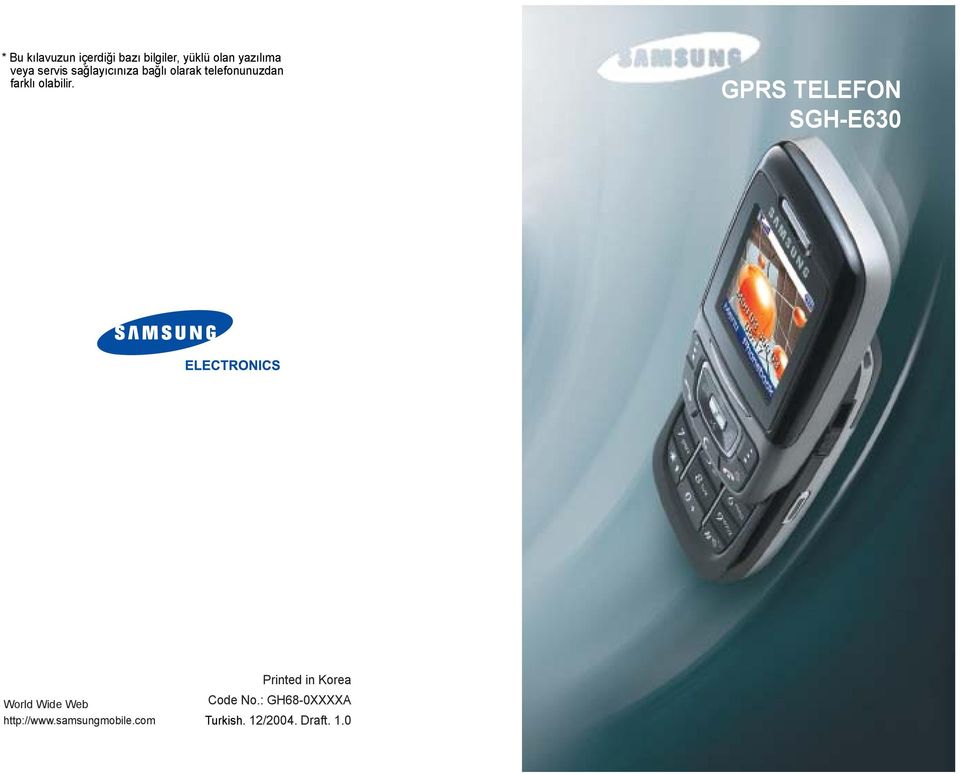
GPRS TELEFON SGH-E630
|
|
|
- Şebnem Namli
- 10 yıl önce
- İzleme sayısı:
Transkript
1 * Bu kılavuzun içerdiği bazı bilgiler, yüklü olan yazılıma veya servis sağlayıcınıza bağlı olarak telefonunuzdan farklı olabilir. GPRS TELEFON SGH-E630 World Wide Web Printed in Korea Code No.: GH68-0XXXXA Turkish. 12/2004. Draft. 1.0
2 Içindekiler Önemli güvenlik önlemleri... 7 Paketi açma... 9 Telefonunuz Telefonun genel görünümü Ekran Aydınlatma Kamera Pratik hoparlör Yerleşik anten Kullanıma hazırlama SIM kartını yerleştirme/çıkarma Bataryayı takma/çıkarma/şarj etme Telefonu açma veya kapatma İşlevleri ve seçenekleri seçme Tuş takımını kilitleme veya kilidi açma Arama işlevleri Arama yapma Aramayı bitirme Aramayı cevaplama Arama reddet Ses seviyesini ayarlama Arama sırasında seçeneklere erişme Kulaklığı kullanma Pratik hoparlörü kullanma Metin girme Metin giriş modunu değiştirme T9 modunu kullanma ABC modunu kullanma Simge modunu kullanma Rakam modunu kullanma Menüleri kullanma Menü işlevlerine erişme Menü işlevleri listesi
3 Içindekiler Içindekiler Rehber menüsü Ad bul Giriş ekle Hızlı arama listesi görüntüle Tümünü telefona kopyala Tümünü kızılötesiyle gönder Tümünü sil Numaramı ayarla Grup ayarı Bellek durumu Servis dizini SIM-AT (SIM Uygulama Araç Kutusu) Arama kayıtları Cevapsız aramalar Arayan numaralar Aranan numaralar Tümünü sil Arama süreleri Arama ücretleri Şebeke servisleri Arama yönlendirme Arama engelleme Arama bekletme Şebeke seçimi Arayıcı kimliği Bant seçimi Etkin hat Ses ayarları Gelen aramalar Mesajlar Açılış tonu açık/kapalı Bağlantı tonu Tuş sesi Dakika uyarısı Sessiz mod Kaydırma tonu Arama uyarıları Mesajlar Kısa msj Multimedya msj Push msj Hazır mesajlar Sesli posta Şebeke Yayınları Ayarlar Bellek durumu Eğlence kutusu WWW servisleri Media kutusu JAVA Dünyası Melodi derleyicisi Ajanda Yeni not Takvim İş listesi Saat Alarm Ses kaydedici Hesap makinesi Dönüştürme Süreölçer Kronometre Kamera Çek ve gönder Fotoğraflarım Albümlerim Tümünü sil Ayarlar Bellek durumu
4 Içindekiler Telefon ayarları Ekran Açılış mesajı Dil Güvenlik Otomatik tekrar arama Ses netliği Slayt ayarları Her tuşla yanıtla Kızılötesi etkinleştirme Ayarları sıfırla ALS (Alternatif Hat Servisi) Kullanma Sorunları giderme Erişim kodları Telefon şifresi PIN PIN PUK PUK Arama engelleme şifresi Sağlık ve güvenlik bilgileri SAR sertifika bilgileri Batarya kullanılırken dikkat edilecek hususlar Yol güvenliği Kullanım ortamı Elektronik cihazlar Patlama olasılığı bulunan ortamlar Acil aramalar Diğer önemli güvenlik bilgileri Bakım ve onarım Sözlük Dizin Hızlı başvuru kartı
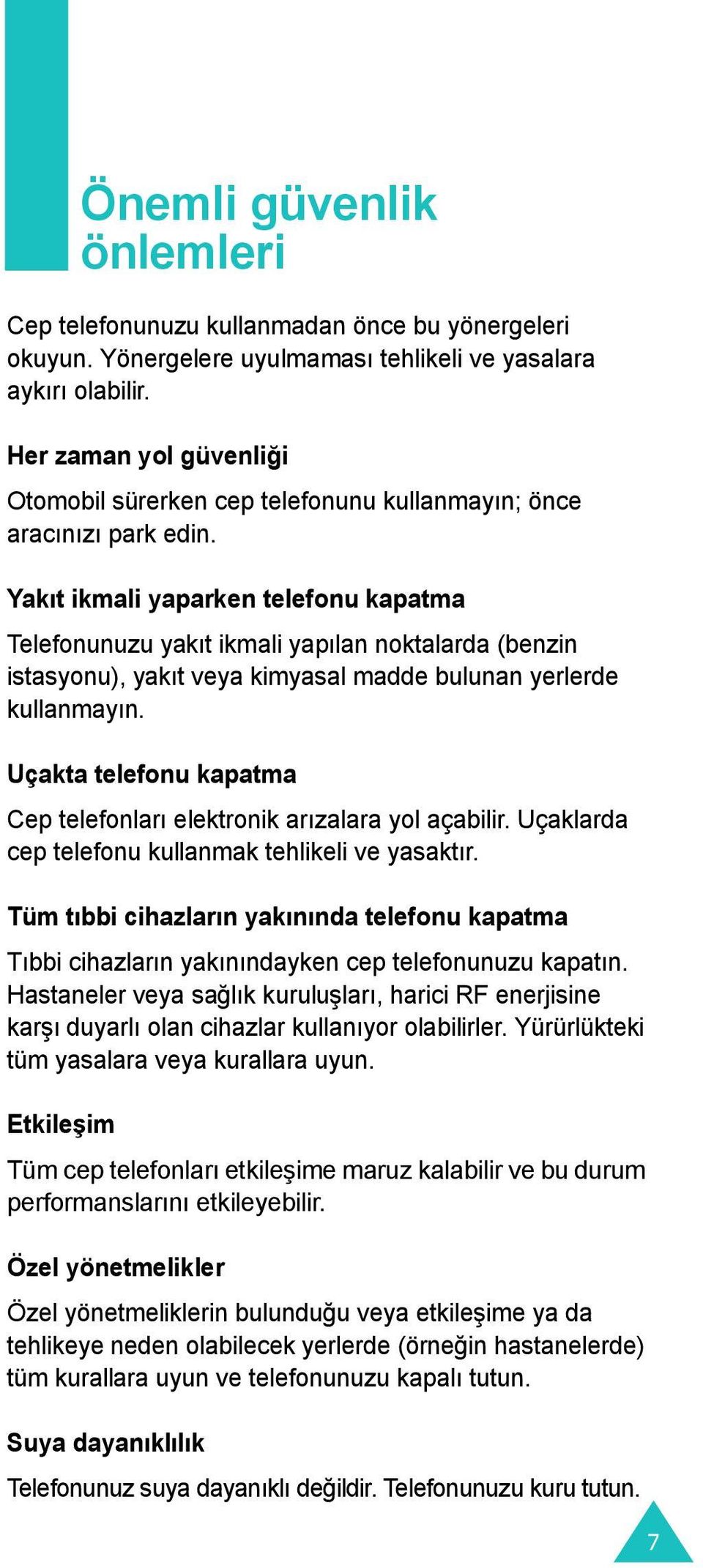
5 Önemli güvenlik önlemleri Cep telefonunuzu kullanmadan önce bu yönergeleri okuyun. Yönergelere uyulmaması tehlikeli ve yasalara aykırı olabilir. Her zaman yol güvenliği Otomobil sürerken cep telefonunu kullanmayın; önce aracınızı park edin. Yakıt ikmali yaparken telefonu kapatma Telefonunuzu yakıt ikmali yapılan noktalarda (benzin istasyonu), yakıt veya kimyasal madde bulunan yerlerde kullanmayın. Uçakta telefonu kapatma Cep telefonları elektronik arızalara yol açabilir. Uçaklarda cep telefonu kullanmak tehlikeli ve yasaktır. Tüm tıbbi cihazların yakınında telefonu kapatma Tıbbi cihazların yakınındayken cep telefonunuzu kapatın. Hastaneler veya sağlık kuruluşları, harici RF enerjisine karşı duyarlı olan cihazlar kullanıyor olabilirler. Yürürlükteki tüm yasalara veya kurallara uyun. Etkileşim Tüm cep telefonları etkileşime maruz kalabilir ve bu durum performanslarını etkileyebilir. Özel yönetmelikler Özel yönetmeliklerin bulunduğu veya etkileşime ya da tehlikeye neden olabilecek yerlerde (örneğin hastanelerde) tüm kurallara uyun ve telefonunuzu kapalı tutun. Suya dayanıklılık Telefonunuz suya dayanıklı değildir. Telefonunuzu kuru tutun. 7
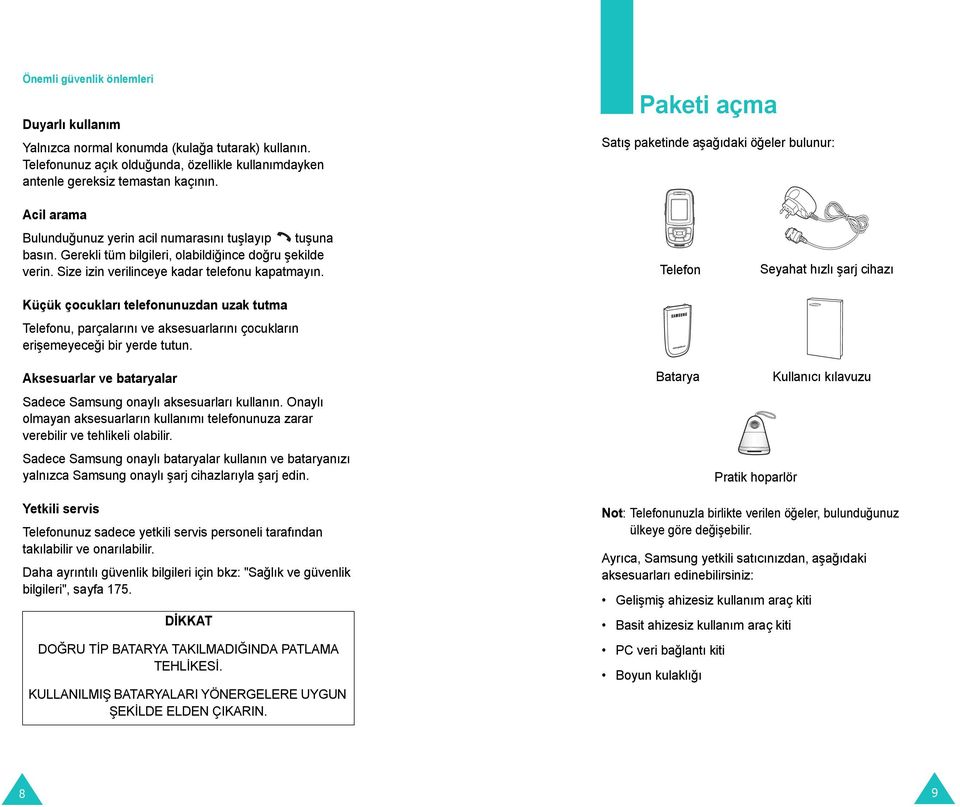
6 Önemli güvenlik önlemleri Duyarlı kullanım Yalnızca normal konumda (kulağa tutarak) kullanın. Telefonunuz açık olduğunda, özellikle kullanımdayken antenle gereksiz temastan kaçının. Paketi açma Satış paketinde aşağıdaki öğeler bulunur: Acil arama Bulunduğunuz yerin acil numarasını tuşlayıp tuşuna basın. Gerekli tüm bilgileri, olabildiğince doğru şekilde verin. Size izin verilinceye kadar telefonu kapatmayın. Küçük çocukları telefonunuzdan uzak tutma Telefonu, parçalarını ve aksesuarlarını çocukların erişemeyeceği bir yerde tutun. Aksesuarlar ve bataryalar Sadece Samsung onaylı aksesuarları kullanın. Onaylı olmayan aksesuarların kullanımı telefonunuza zarar verebilir ve tehlikeli olabilir. Sadece Samsung onaylı bataryalar kullanın ve bataryanızı yalnızca Samsung onaylı şarj cihazlarıyla şarj edin. Telefon Batarya Pratik hoparlör Seyahat hızlı şarj cihazı Kullanıcı kılavuzu Yetkili servis Telefonunuz sadece yetkili servis personeli tarafından takılabilir ve onarılabilir. Daha ayrıntılı güvenlik bilgileri için bkz: "Sağlık ve güvenlik bilgileri", sayfa 175. DİKKAT DOĞRU TİP BATARYA TAKILMADIĞINDA PATLAMA TEHLİKESİ. KULLANILMIŞ BATARYALARI YÖNERGELERE UYGUN ŞEKİLDE ELDEN ÇIKARIN. Not: Telefonunuzla birlikte verilen öğeler, bulunduğunuz ülkeye göre değişebilir. Ayrıca, Samsung yetkili satıcınızdan, aşağıdaki aksesuarları edinebilirsiniz: Gelişmiş ahizesiz kullanım araç kiti Basit ahizesiz kullanım araç kiti PC veri bağlantı kiti Boyun kulaklığı 8 9
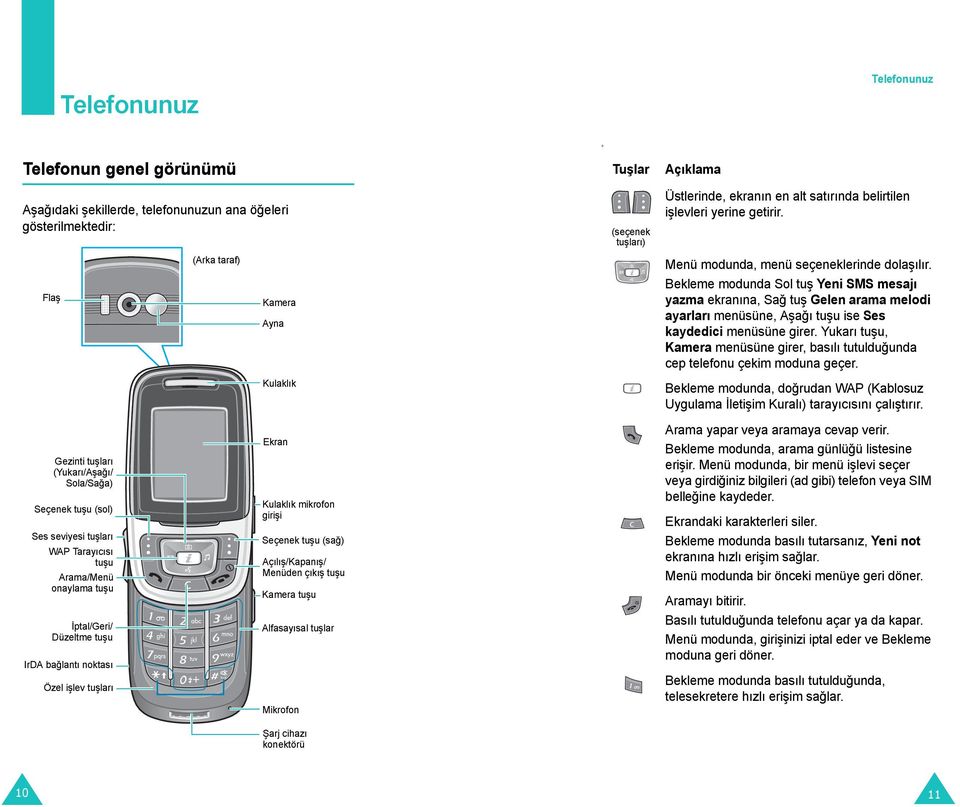
7 Telefonunuz Telefonunuz h Telefonun genel görünümü Aşağıdaki şekillerde, telefonunuzun ana öğeleri gösterilmektedir: Flaş (Arka taraf) Kamera Ayna Kulaklık Tuşlar (seçenek tuşları) Açıklama Üstlerinde, ekranın en alt satırında belirtilen işlevleri yerine getirir. Menü modunda, menü seçeneklerinde dolaşılır. Bekleme modunda Sol tuş Yeni SMS mesajı yazma ekranına, Sağ tuş Gelen arama melodi ayarları menüsüne, Aşağı tuşu ise Ses kaydedici menüsüne girer. Yukarı tuşu, Kamera menüsüne girer, basılı tutulduğunda cep telefonu çekim moduna geçer. Bekleme modunda, doğrudan WAP (Kablosuz Uygulama İletişim Kuralı) tarayıcısını çalıştırır. Gezinti tuşları (Yukarı/Aşağı/ Sola/Sağa) Seçenek tuşu (sol) Ses seviyesi tuşları WAP Tarayıcısı tuşu Arama/Menü onaylama tuşu İptal/Geri/ Düzeltme tuşu IrDA bağlantı noktası Özel işlev tuşları Ekran Kulaklık mikrofon girişi Seçenek tuşu (sağ) Açılış/Kapanış/ Menüden çıkış tuşu Kamera tuşu Alfasayısal tuşlar Mikrofon Şarj cihazı konektörü Arama yapar veya aramaya cevap verir. Bekleme modunda, arama günlüğü listesine erişir. Menü modunda, bir menü işlevi seçer veya girdiğiniz bilgileri (ad gibi) telefon veya SIM belleğine kaydeder. Ekrandaki karakterleri siler. Bekleme modunda basılı tutarsanız, Yeni not ekranına hızlı erişim sağlar. Menü modunda bir önceki menüye geri döner. Aramayı bitirir. Basılı tutulduğunda telefonu açar ya da kapar. Menü modunda, girişinizi iptal eder ve Bekleme moduna geri döner. Bekleme modunda basılı tutulduğunda, telesekretere hızlı erişim sağlar
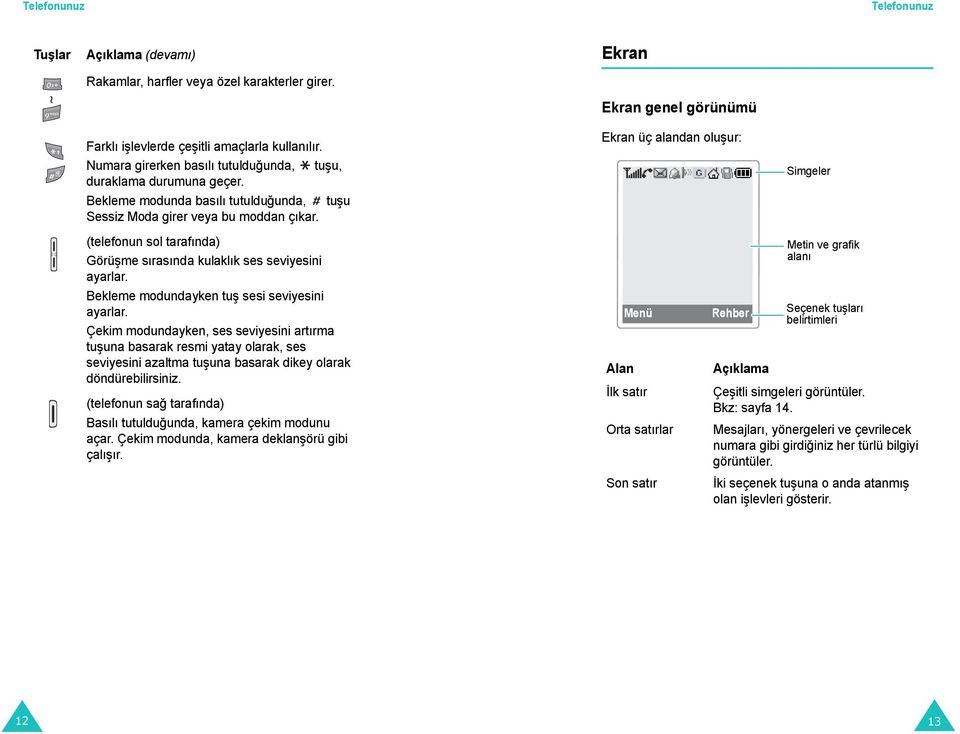
8 Telefonunuz Telefonunuz Tuşlar Açıklama (devamı) Rakamlar, harfler veya özel karakterler girer. Ekran Ekran genel görünümü Farklı işlevlerde çeşitli amaçlarla kullanılır. Numara girerken basılı tutulduğunda, tuşu, duraklama durumuna geçer. Bekleme modunda basılı tutulduğunda, tuşu Sessiz Moda girer veya bu moddan çıkar. Ekran üç alandan oluşur: Simgeler (telefonun sol tarafında) Görüşme sırasında kulaklık ses seviyesini ayarlar. Bekleme modundayken tuş sesi seviyesini ayarlar. Çekim modundayken, ses seviyesini artırma tuşuna basarak resmi yatay olarak, ses seviyesini azaltma tuşuna basarak dikey olarak döndürebilirsiniz. (telefonun sağ tarafında) Basılı tutulduğunda, kamera çekim modunu açar. Çekim modunda, kamera deklanşörü gibi çalışır. Menü Alan İlk satır Orta satırlar Son satır Rehber Açıklama Metin ve grafik alanı Seçenek tuşları belirtimleri Çeşitli simgeleri görüntüler. Bkz: sayfa 14. Mesajları, yönergeleri ve çevrilecek numara gibi girdiğiniz her türlü bilgiyi görüntüler. İki seçenek tuşuna o anda atanmış olan işlevleri gösterir
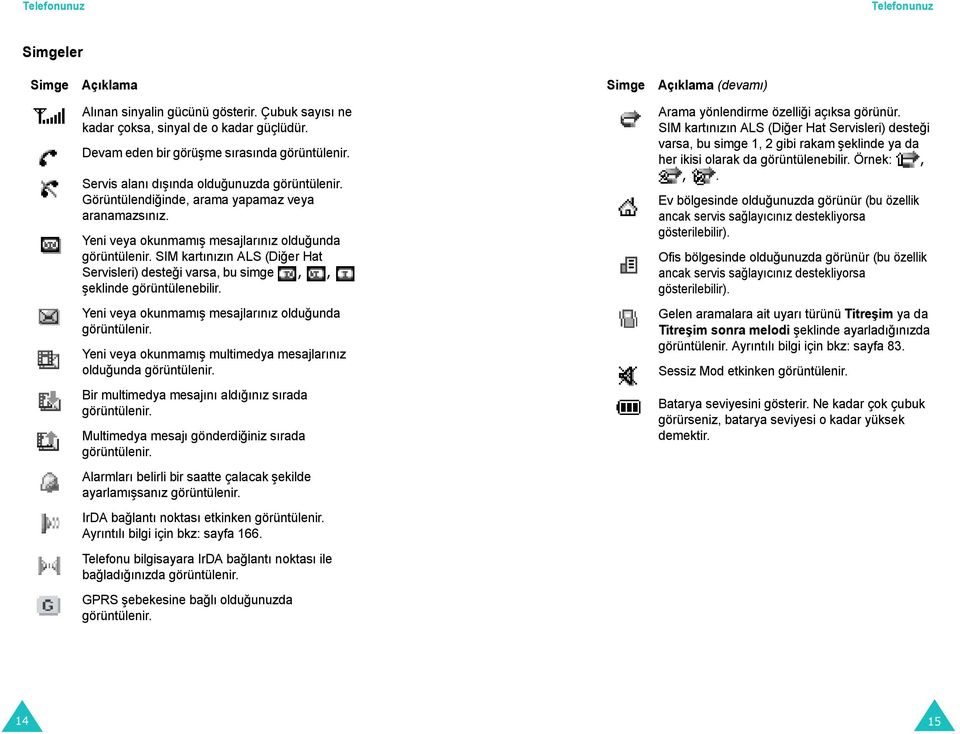
9 Telefonunuz Telefonunuz Simgeler Simge Açıklama Simge Açıklama (devamı) Alınan sinyalin gücünü gösterir. Çubuk sayısı ne kadar çoksa, sinyal de o kadar güçlüdür. Devam eden bir görüşme sırasında görüntülenir. Servis alanı dışında olduğunuzda görüntülenir. Görüntülendiğinde, arama yapamaz veya aranamazsınız. Yeni veya okunmamış mesajlarınız olduğunda görüntülenir. SIM kartınızın ALS (Diğer Hat Servisleri) desteği varsa, bu simge,, şeklinde görüntülenebilir. Arama yönlendirme özelliği açıksa görünür. SIM kartınızın ALS (Diğer Hat Servisleri) desteği varsa, bu simge 1, 2 gibi rakam şeklinde ya da her ikisi olarak da görüntülenebilir. Örnek:,,. Ev bölgesinde olduğunuzda görünür (bu özellik ancak servis sağlayıcınız destekliyorsa gösterilebilir). Ofis bölgesinde olduğunuzda görünür (bu özellik ancak servis sağlayıcınız destekliyorsa gösterilebilir). Yeni veya okunmamış mesajlarınız olduğunda görüntülenir. Yeni veya okunmamış multimedya mesajlarınız olduğunda görüntülenir. Gelen aramalara ait uyarı türünü Titreşim ya da Titreşim sonra melodi şeklinde ayarladığınızda görüntülenir. Ayrıntılı bilgi için bkz: sayfa 83. Sessiz Mod etkinken görüntülenir. Bir multimedya mesajını aldığınız sırada görüntülenir. Multimedya mesajı gönderdiğiniz sırada görüntülenir. Batarya seviyesini gösterir. Ne kadar çok çubuk görürseniz, batarya seviyesi o kadar yüksek demektir. Alarmları belirli bir saatte çalacak şekilde ayarlamışsanız görüntülenir. IrDA bağlantı noktası etkinken görüntülenir. Ayrıntılı bilgi için bkz: sayfa 166. Telefonu bilgisayara IrDA bağlantı noktası ile bağladığınızda görüntülenir. GPRS şebekesine bağlı olduğunuzda görüntülenir
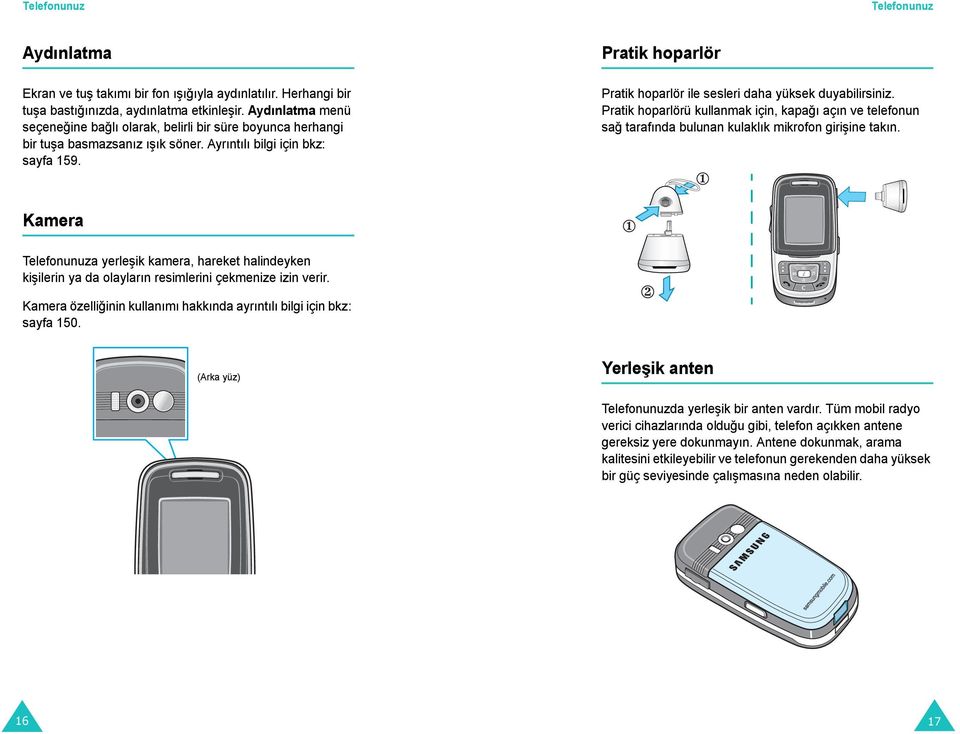
10 Telefonunuz Telefonunuz Aydınlatma Ekran ve tuş takımı bir fon ışığıyla aydınlatılır. Herhangi bir tuşa bastığınızda, aydınlatma etkinleşir. Aydınlatma menü seçeneğine bağlı olarak, belirli bir süre boyunca herhangi bir tuşa basmazsanız ışık söner. Ayrıntılı bilgi için bkz: sayfa 159. Pratik hoparlör Pratik hoparlör ile sesleri daha yüksek duyabilirsiniz. Pratik hoparlörü kullanmak için, kapağı açın ve telefonun sağ tarafında bulunan kulaklık mikrofon girişine takın. Kamera Telefonunuza yerleşik kamera, hareket halindeyken kişilerin ya da olayların resimlerini çekmenize izin verir. Kamera özelliğinin kullanımı hakkında ayrıntılı bilgi için bkz: sayfa 150. (Arka yüz) Yerleşik anten Telefonunuzda yerleşik bir anten vardır. Tüm mobil radyo verici cihazlarında olduğu gibi, telefon açıkken antene gereksiz yere dokunmayın. Antene dokunmak, arama kalitesini etkileyebilir ve telefonun gerekenden daha yüksek bir güç seviyesinde çalışmasına neden olabilir
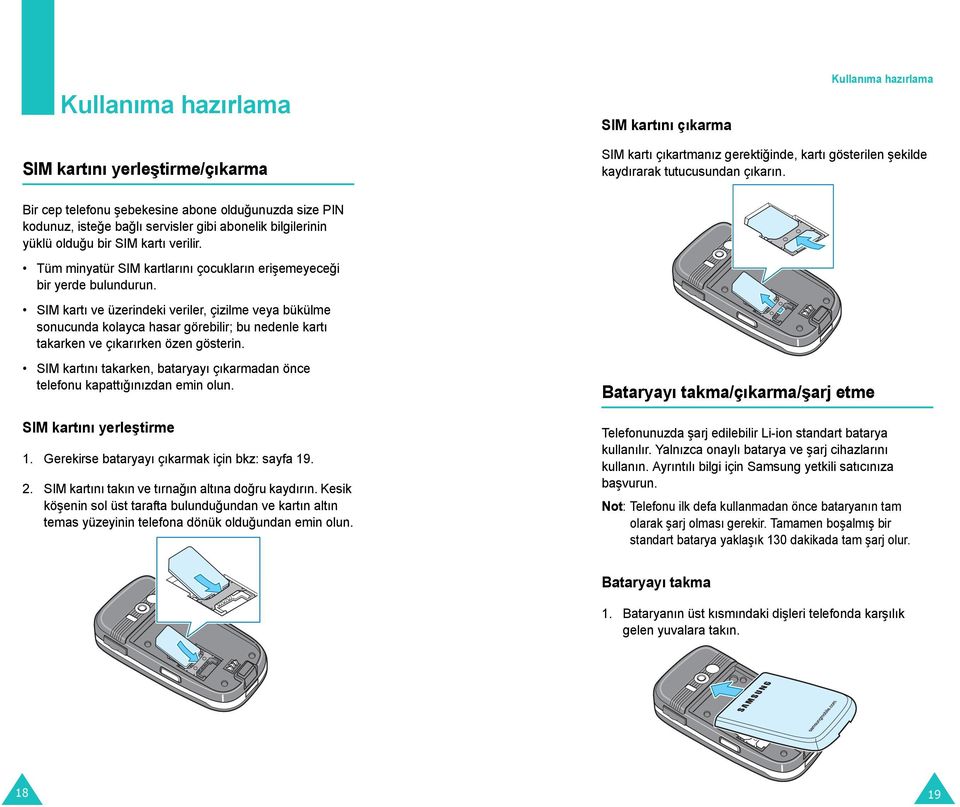
11 Kullanıma hazırlama SIM kartını çıkarma Kullanıma hazırlama SIM kartını yerleştirme/çıkarma SIM kartı çıkartmanız gerektiğinde, kartı gösterilen şekilde kaydırarak tutucusundan çıkarın. Bir cep telefonu şebekesine abone olduğunuzda size PIN kodunuz, isteğe bağlı servisler gibi abonelik bilgilerinin yüklü olduğu bir SIM kartı verilir. Tüm minyatür SIM kartlarını çocukların erişemeyeceği bir yerde bulundurun. SIM kartı ve üzerindeki veriler, çizilme veya bükülme sonucunda kolayca hasar görebilir; bu nedenle kartı takarken ve çıkarırken özen gösterin. SIM kartını takarken, bataryayı çıkarmadan önce telefonu kapattığınızdan emin olun. SIM kartını yerleştirme 1. Gerekirse bataryayı çıkarmak için bkz: sayfa SIM kartını takın ve tırnağın altına doğru kaydırın. Kesik köşenin sol üst tarafta bulunduğundan ve kartın altın temas yüzeyinin telefona dönük olduğundan emin olun. Bataryayı takma/çıkarma/şarj etme Telefonunuzda şarj edilebilir Li-ion standart batarya kullanılır. Yalnızca onaylı batarya ve şarj cihazlarını kullanın. Ayrıntılı bilgi için Samsung yetkili satıcınıza başvurun. Not: Telefonu ilk defa kullanmadan önce bataryanın tam olarak şarj olması gerekir. Tamamen boşalmış bir standart batarya yaklaşık 130 dakikada tam şarj olur. Bataryayı takma 1. Bataryanın üst kısmındaki dişleri telefonda karşılık gelen yuvalara takın
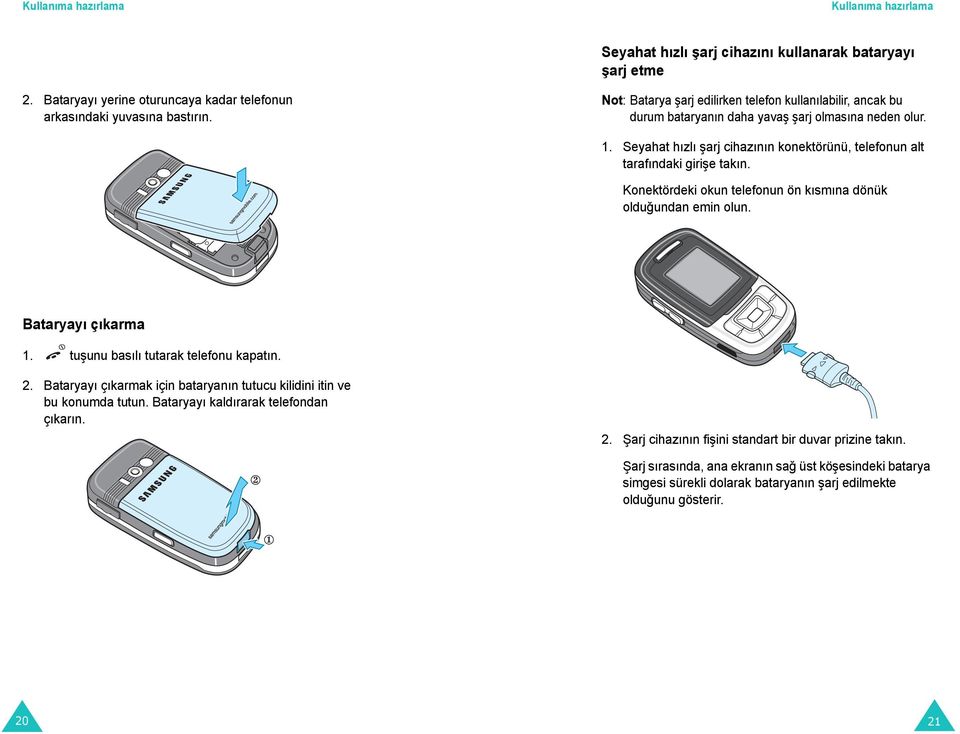
12 Kullanıma hazırlama Kullanıma hazırlama Seyahat hızlı şarj cihazını kullanarak bataryayı şarj etme 2. Bataryayı yerine oturuncaya kadar telefonun arkasındaki yuvasına bastırın. Not: Batarya şarj edilirken telefon kullanılabilir, ancak bu durum bataryanın daha yavaş şarj olmasına neden olur. 1. Seyahat hızlı şarj cihazının konektörünü, telefonun alt tarafındaki girişe takın. Konektördeki okun telefonun ön kısmına dönük olduğundan emin olun. Bataryayı çıkarma 1. tuşunu basılı tutarak telefonu kapatın. 2. Bataryayı çıkarmak için bataryanın tutucu kilidini itin ve bu konumda tutun. Bataryayı kaldırarak telefondan çıkarın. 2. Şarj cihazının fişini standart bir duvar prizine takın. Şarj sırasında, ana ekranın sağ üst köşesindeki batarya simgesi sürekli dolarak bataryanın şarj edilmekte olduğunu gösterir
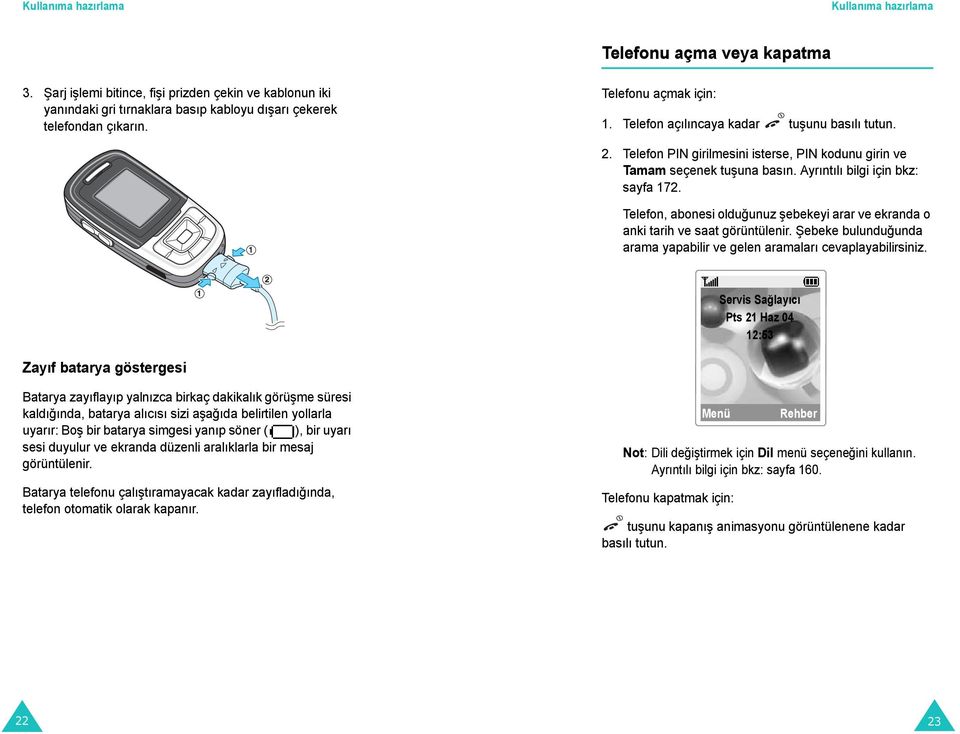
13 Kullanıma hazırlama Kullanıma hazırlama Telefonu açma veya kapatma 3. Şarj işlemi bitince, fişi prizden çekin ve kablonun iki yanındaki gri tırnaklara basıp kabloyu dışarı çekerek telefondan çıkarın. Telefonu açmak için: 1. Telefon açılıncaya kadar tuşunu basılı tutun. 2. Telefon PIN girilmesini isterse, PIN kodunu girin ve Tamam seçenek tuşuna basın. Ayrıntılı bilgi için bkz: sayfa 172. Telefon, abonesi olduğunuz şebekeyi arar ve ekranda o anki tarih ve saat görüntülenir. Şebeke bulunduğunda arama yapabilir ve gelen aramaları cevaplayabilirsiniz. Servis Sağlayıcı Pts 21 Haz 04 12:53 Zayıf batarya göstergesi Batarya zayıflayıp yalnızca birkaç dakikalık görüşme süresi kaldığında, batarya alıcısı sizi aşağıda belirtilen yollarla uyarır: Boş bir batarya simgesi yanıp söner ( ), bir uyarı sesi duyulur ve ekranda düzenli aralıklarla bir mesaj görüntülenir. Batarya telefonu çalıştıramayacak kadar zayıfladığında, telefon otomatik olarak kapanır. Menü Not: Dili değiştirmek için Dil menü seçeneğini kullanın. Ayrıntılı bilgi için bkz: sayfa 160. Telefonu kapatmak için: Rehber tuşunu kapanış animasyonu görüntülenene kadar basılı tutun
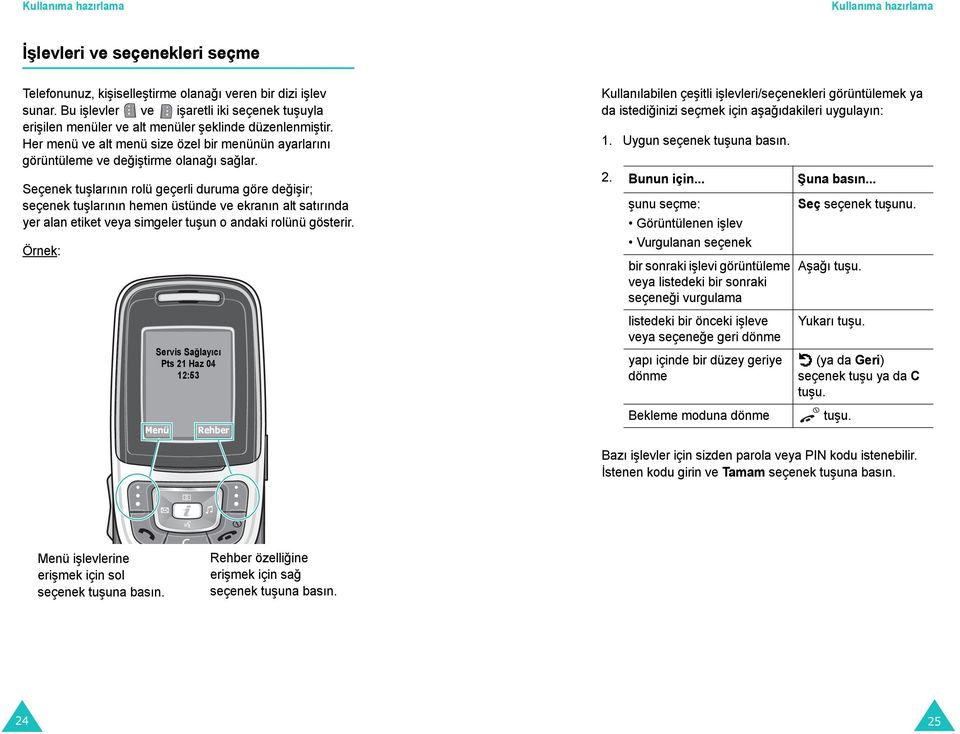
14 Kullanıma hazırlama Kullanıma hazırlama İşlevleri ve seçenekleri seçme Telefonunuz, kişiselleştirme olanağı veren bir dizi işlev sunar. Bu işlevler ve işaretli iki seçenek tuşuyla erişilen menüler ve alt menüler şeklinde düzenlenmiştir. Her menü ve alt menü size özel bir menünün ayarlarını görüntüleme ve değiştirme olanağı sağlar. Seçenek tuşlarının rolü geçerli duruma göre değişir; seçenek tuşlarının hemen üstünde ve ekranın alt satırında yer alan etiket veya simgeler tuşun o andaki rolünü gösterir. Örnek: Servis Sağlayıcı Pts 21 Haz 04 12:53 Menü Rehber Kullanılabilen çeşitli işlevleri/seçenekleri görüntülemek ya da istediğinizi seçmek için aşağıdakileri uygulayın: 1. Uygun seçenek tuşuna basın. 2. Bunun için... Şuna basın... şunu seçme: Görüntülenen işlev Vurgulanan seçenek bir sonraki işlevi görüntüleme veya listedeki bir sonraki seçeneği vurgulama listedeki bir önceki işleve veya seçeneğe geri dönme yapı içinde bir düzey geriye dönme Seç seçenek tuşunu. Aşağı tuşu. Yukarı tuşu. Bekleme moduna dönme tuşu. (ya da Geri) seçenek tuşu ya da C tuşu. Bazı işlevler için sizden parola veya PIN kodu istenebilir. İstenen kodu girin ve Tamam seçenek tuşuna basın. Menü işlevlerine erişmek için sol seçenek tuşuna basın. Rehber özelliğine erişmek için sağ seçenek tuşuna basın
15 Kullanıma hazırlama Arama işlevleri Tuş takımını kilitleme veya kilidi açma Tuşlara istenmeden basılmasını engellemek için seçenek tuşlarını, kaydırma tuşlarını, WAP tarayıcı tuşunu, ses seviyesi tuşlarını ve kamera tuşunu kilitleyebilirsiniz. Tuşları kilitlemek için kapağı aşağı kaydırın. Not: Kapağı kaydırırken parmağınıza dikkat edin. Slayt ayarları menüsünde Aşağı seçeneğinden İşlemi durdur seçerseniz (bkz: sayfa 165), kapağı aşağı kaydırdığınızda telefon tuşları otomatik olarak kilitler. Aksi halde, Slayt ayarları menüsündeki Aşağı seçeneğinden İşlemi sürdür seçerseniz (bkz: sayfa 165), kapağı Bekleme modunda aşağı kaydırdıktan birkaç dakika sonra onay mesajı ekranda görüntülenir. Bu mesajda, Evet seçenek tuşuna basarak tuşları kilitleyebilirsiniz. Onay mesajında Evet veya Hayır seçenek tuşuna basmazsanız, telefon bir süre sonra tuşları kilitler. Tuş kilidini açmak için, kapağı yukarı kaydırın, Kld aç yada seçenek tuşuna ardından da Tamam seçenek tuşuna basın. Arama yapma Numara tuş takımını kullanma Bekleme ekranındayken, alan kodunu ve telefon numarasını girerek tuşuna basın. Not: Otomatik tekrar arama seçeneğini Açık olarak ayarladıysanız, aranan kişi cevap vermediğinde veya hat meşgul olduğunda numara otomatik olarak on kez tekrar aranır. Ayrıntılı bilgi için bkz: sayfa 164. Numarayı düzeltme Temizlemek için... görüntülenen son rakam numaradaki herhangi başka bir rakam görüntülenen tüm rakamlar Şuna basın... C tuşu. imleç ( ) temizlenecek basamağın hemen sağına gelinceye kadar kaydırma tuşlarına ve ardından C tuşuna basın. Eksik girdiğiniz bir basamağı eklemek için imleci uygun yerde tutarak ilgili tuşa basmanız yeterlidir. C tuşunu bir saniyeden uzun bir süre basılı tutun
16 Arama işlevleri Arama işlevleri 28 Uluslararası arama yapma 1. Uluslararası önek için 0 tuşunu basılı tutun. + karakteri görünür. Telefon yeni girişe hazır olduğunda + karakteri görünür. 2. Ülke kodunu, alan kodunu ve telefon numarasını girip tuşuna basın. Rehberden arama yapma Sürekli aradığınız adları ve telefon numaralarını, SIM kartına ve telefon belleğine (ikisi birleşerek Rehberi oluşturur) kaydedebilirsiniz. Daha sonra numaraları hatırlamanıza gerek kalmaz ve ilgili numarayı bulmak için istediğinizi seçmeniz yeterli olur. Rehber özelliği hakkında ayrıntılı bilgi için bkz: sayfa 56. Arama kayıtlarını kullanma Aranan, arayan veya cevapsız 20 numara, telefonda kronolojik olarak kaydedilir. Son arama ilk sırada kaydedilir. Aynı numara birkaç kez geçerse, yalnızca son arama kaydedilir. Bu numaralardan herhangi birini tekrar aramak için: 1. Arama günlüğü listesine erişmek için Bekleme modundayken tuşuna basın. 2. Yukarı ve Aşağı tuşlarını kullanarak, istediğiniz numara vurgulanana kadar ilerleyin. Arama günlükleri, aşağıdaki simgelerle listelenir: : Aranan numaralar : Arayan numaralar : Cevapsız aramalar 3. Numarayı çevirmek için tuşuna basın. Her bir arama kaydını görüntülemek için bkz: "Arama kayıtları", sayfa 70. Cevapsız aramaları görüntüleme Arayan Hat Tanımlama (CLI) özelliğini içeren bir aboneliğiniz varsa ve bir aramaya herhangi bir nedenle cevap veremezseniz, sizi kimin aradığını öğrenip bu kişiyi arayabilirsiniz. Cevapsız aramaların sayısı, söz konusu aramadan hemen sonra bekleme ekranında görüntülenir. Cevapsız aramaları hemen görüntülemek için: 1. Cvpsız seçenek tuşuna basın. Cevapsız aramaların listesi görüntülenir. 2. Gerekirse, Yukarı veya Aşağı tuşlarına basarak istediğiniz numaraya gidin. 3. Numarayı çevirmek için tuşuna basın. Cevapsız arama seçeneklerini kullanmak için bkz: "Cevapsız aramalar", sayfa 70. Not: Ekrandaki cevapsız arama bildirimini silmek için tuşuna basın. Aynı zamanda telesekreter, kısa mesaj ya da multimedya mesajları ve şebeke yayınlarınız olduğunda, sağ seçenek tuşu göstergesi aşağıdaki sırayla değişir: Cvpsız, Bağlan, Görntl, HY ve Rehber. Rehberden hızlı arama Telefon numaralarını Rehber e kaydettikten sonra, bir veya iki tuşa basarak istediğiniz numarayı kolayca arayabilirsiniz. Ayrıntılı bilgi için bkz: sayfa
17 Arama işlevleri Arama işlevleri Aramayı bitirme Aramanızı bitirmek istediğinizde tuşuna basın. Not: Slayt ayarları menüsündeki Aşağı seçeneğinden İşlemi sürdür seçerseniz, aramanızı kapağı aşağı kaydırarak bitiremezsiniz. Aramayı cevaplama Biri sizi aradığında, telefon çalar ve gelen arama animasyonunu görüntüler. Arayan tanımlanabilirse, ekranda telefon numarası veya adı (rehberde kayıtlıysa) görüntülenir. Gelen bir aramayı cevaplamak için tuşuna veya Kabul seçenek tuşuna basın. Ya da Slayt ayarları menüsündeki Yukarı seçeneğinden Aramayı kabul et i seçerseniz, kapağı yukarı kaydırın. Not: Rehber ya da menü özelliklerini kullanırken gelen bir aramayı da cevaplayabilirsiniz. Yapılmakta olan işlem durur. Ses seviyesini ayarlama Görüşme sırasında kulaklık ses seviyesini ayarlamak isterseniz, telefonun sol yanındaki ses seviyesi tuşlarını kullanın. Zil sesi gibi bir ses duyduğunuzda, kulaklık ses seviyesini ayarlayabilirsiniz. Ayarlanmış ses seviyesi geçicidir. Varsayılan ayarına geri döner. Not: Kapak açıkken bir arama geldiğinde, ses seviyesi tuşlarından birine basılı tutarak zil sesini kapatabilirsiniz. Arama sırasında seçeneklere erişme Telefonunuzun görüşme sırasında kullanılabilen birçok kontrol işlevi bulunmaktadır. Hoparlörü kullanma Kısa bir mesafeden, telefonu kulağınıza götürmeden telefona konuşabilir ve söylenenleri duyabilirsiniz. Hoparlörü açma / kapatma Arama reddet Gelen aramayı reddet için tuşuna basın veya kapağı aşağı kaydırın. Not: Slayt ayarları menüsündeki Aşağı seçeneğinden İşlemi sürdür seçerseniz, aramayı kapağı aşağı kaydırarak reddetemezsiniz. 1. Sçnklr seçenek tuşuna basın. 2. Normal / Hoparlör açık seçeneğini vurgulamak için Yukarı veya Aşağı tuşuna basın. Seç seçenek tuşuna basın. DİKKAT: Hoparlörü kullanırken telefonu kulağınıza yakın tutmayın. Ses seviyesi oldukça yüksek olabilir
18 Arama işlevleri Arama işlevleri Mikrofonu kapatma (Sessiz) Telefonunuzun mikrofonunu geçici olarak kapatabilirsiniz. Böylece karşıdaki kişi sizin konuşmanızı duymaz. Örnek: Odadaki başka biriyle konuşmak ve arayan kişinin bu sırada sizi duymamasını isteyebilirsiniz. 1. Sçnklr seçenek tuşuna basın. 2. Sessiz vurgulandığında, Seç seçenek tuşuna basın. Ekranın alt satırında Sessiz simgesi ( görüştüğünüz kişi sizi duyamaz. Mikrofonu tekrar açmak için: 1. Sçnklr seçenek tuşuna basın. ) görünür ve 2. Sesi aç vurgulandığında, Seç seçenek tuşuna basın. Sessiz simgesi yok olur ve karşınızdaki kişi sizi duyabilir. Rehberden numara bulma Görüşme sırasında Rehber'de numara araştırabilirsiniz. 1. Sçnklr seçenek tuşuna basın. 2. Gerekirse, Yukarı veya Aşağı tuşuna basarak Rehber seçeneğini seçin. Seç seçenek tuşuna basın. 3. Ad bul seçeneğini belirleyin ve Seç seçenek tuşuna basın. Rehber kayıtları listelenecektir. 4. Bulmak istediğiniz adın ilk birkaç harfini girin. Rehber girişleri, girmiş olduğunuz harfe uyan ilk girdiden başlayarak listelenir. Not: Yukarı veya Aşağı tuşuna basarak, Rehber'de baştan başlayarak da ilerleyebilirsiniz. 5. Vurgulanan girişi görüntülemek için Tamam seçenek tuşuna basın. Rehber özelliği hakkında ayrıntılı bilgi için bkz: sayfa 56. Tuş tonlarını kapatma/gönderme Arama sırasında, tuş tonlarını kapatabilirsiniz. DTMF kapalı seçeneği belirlendiğinde, telefonunuz tuş tonlarını iletmez. Böylece, arama sırasında rahatsız edici tuş tonları duymaksızın tuşlara basabilirsiniz. Telesekreterlerle veya bilgisayarlı telefon sistemleriyle iletişim kurmak için Tuş gönder seçeneği belirlenmiş olmalıdır. DTMF tonları gönderme Arama sırasında, ekrandaki numaranın DTMF (Çift Tonlu Çoklu Frekans) tonlarını gönderebilirsiniz. Bu seçenek, bankacılık hizmeti gibi otomatik bir sistemi aradığınızda şifre veya hesap numarası girmek için kullanılır
19 Arama işlevleri Arama işlevleri DTMF tonları göndermek için: 1. Teleservis sistemine bağlıyken, Sçnklr seçenek tuşuna basın. 2. Yukarı veya Aşağı tuşuna basarak DTMF Gönder seçeneğini seçin. Seç seçenek tuşuna basın. 3. Göndermek istediğiniz numarayı girin ve Tamam seçenek tuşuna basın. Görüntülenen numaranın tonları gönderilir. Mesaj servisini kullanma Bir arama sırasında yeni bir mesaj okuyabilir veya yazabilirsiniz. 1. Sçnklr seçenek tuşuna basın. 2. Yukarı veya Aşağı tuşuna basarak Mesaj seçeneğini seçin. Seç seçenek tuşuna basın. 3. Alınan bir mesajı okumak için Gelen kutusu seçeneğini belirleyin, sonra okumak istediğiniz mesaja gidin. Yeni bir mesaj yazmak için Oluştur seçeneğini seçin. 4. Seç seçenek tuşuna basın. SMS özelliği hakkında ayrıntılı bilgi için bkz: sayfa 88. Ses netliğini kullanma Ses netliğini açma / kapatma 1. Sçnklr seçenek tuşuna basın. 2. Yukarı veya Aşağı tuşuna basarak Ses netliği açık / Ses netliği kapalı seçeneğini seçin. Seç seçenek tuşuna basın. Not: Hoparlörü ve ahizesiz kullanım araç kitini kullanırken ses netliğini etkinleştiremezsiniz. Konuşma kaydını kullanma Bir arama sırasında konuşmayı kaydedebilirsiniz. 1. Sçnklr seçenek tuşuna basın. 2. Yukarı veya Aşağı tuşuna basarak Konuşmayı kaydet seçeneğini seçin. 3. Kaydı durdurmak için Durdur seçenek tuşuna basın. Kayıt süresi sona erdiğinde, kayıt da biter. Kaydedilen konuşma otomatik olarak telefonunuza kaydedilir. 4. Kayıtlı konuşmayı dinlemek için Eğlence kutusu menüsüne bakın. SAT ı (SIM Uygulama Araç Kutusu) kullanma Ek servisler sağlayan bir SAT kartı kullanırsanız, SAT menüsü görüntülenir. Daha ayrıntılı bilgi için SIM kartınızın yönergelerine bakın. Ses netliği özelliği, arama sırasında gelen sesin yüksek ve net olmasını sağlar. Gürültülü bir ortamdaysanız, yararlıdır. Gürültülü bir ortamdaysanız ve ses netliği özelliği etkinse, telefon belirli bir süre sonra ses netliği özelliğini otomatik olarak açar
20 Arama işlevleri Arama işlevleri Aramayı bekletme Görüşmeyi istediğiniz zaman beklemeye alabilirsiniz. Şebekeniz destekliyorsa, devam eden görüşmeniz sırasında başka bir arama yapabilirsiniz. Bu iki görüşmeden biri etkin, diğeriyse bekleme konumundadır ve bu görüşmeler arasında geçiş yapılabilir. Aramayı beklemeye almak için Sçnklr seçenek tuşuna basın ve Beklet seçeneğini seçin. İstediğiniz zaman Geri al seçenek tuşuna basarak aramayı tekrar etkin hale getirebilirsiniz. Görüşme devam ederken başka bir arama yapmak için: 1. Aramak istediğiniz numarayı girin veya Rehber den bulun. 2. İkinci aramayı yapmak için tuşuna basın. İlk arama otomatik olarak beklemeye alınır. Veya alternatif olarak: 1. Geçerli aramayı Sçnklr seçenek tuşuna basarak ve Beklet seçeneğini seçerek beklemeye alın. 2. İkinci aramayı normal biçimde yapın. İki arama arasında geçiş yapmak için Dğştr seçenek tuşuna basmanız yeterlidir. O anki görüşme beklemeye alınırken, beklemedeki arama yeniden etkinleştirilir. Böylece diğer kişiyle görüşmeye devam edebilirsiniz. Beklemede tutulan aramayı bitirmek için Sçnklr seçenek tuşuna basın ve Bekletileni bitir seçeneğini belirleyin. Görüşmeniz sona erdiğinde, her aramayı tuşuna basarak normal biçimde bitirin. Not: Slayt ayarları menüsünden İşlemi sürdür seçerseniz, aramanızı kapağı aşağı kaydırarak bitiremezsiniz. İkinci aramayı cevaplama Arama sırasında gelen diğer bir aramayı cevaplayabilirsiniz; bunun için bu servisin şebeke tarafından desteklenmesi ve Arama bekletme seçeneğinin etkinleştirilmiş olması gerekir (bkz: sayfa 79). Gelen arama, arama bekletme tonuyla bildirilir. Görüşme devam ederken başka bir aramaya cevap vermek için: 1. Aramaya cevap vermek için tuşuna basın. İlk arama otomatik olarak beklemeye alınır. 2. İki arama arasında geçiş yapmak için Sçnklr seçenek tuşuna basın ve Dğştr seçeneğini seçin. 3. Beklemede tutulan aramayı bitirmek için Sçnklr seçenek tuşuna basın ve Bekletileni bitir seçeneğini belirleyin. Sürdürdüğünüz görüşmeye son vermek için basın. Bekleyen aramaya devam edilir. Arama aktarma tuşuna Şebekeniz bu servisi destekliyorsa, yapmakta olduğunuz aramayı, beklemede olan aramaya aktarabilirsiniz; böylece arayanlar birbirleriyle konuşabilir. Sizin ikisiyle de olan bağlantınız kesilir. 1. Arama sırasında, normal şekilde bir aramayı yanıtlayın veya arama yapın ve Sçnklr seçenek tuşuna basın. 2. Yukarı veya Aşağı tuşuna basarak İlet seçeneğine gelin ve Seç seçenek tuşuna basın. Sizinle görüşmekte olan iki kişi, birbirine bağlanır
21 Arama işlevleri Arama işlevleri Konferans görüşmesi yapma Konferans görüşmesi özelliği, eş zamanlı olarak en çok altı kişinin birden çok kişiyle görüşme veya konferans çağrısına katılmasına olanak veren bir şebeke servisidir. Ayrıntılı bilgi için servis sağlayıcınıza başvurun. Konferans görüşmesi ayarlama 1. İlk katılımcıyı normal biçimde arayın. 2. İkinci katılımcıyı normal biçimde arayın. İlk arama otomatik olarak beklemeye alınır. 3. İlk katılımcıyı konferans görüşmeye katmak için Sçnklr seçenek tuşuna basın ve Konferansa katıl seçeneğini belirleyin. Seç seçenek tuşuna basın. 4. Konferans görüşmesine yeni birini eklemek için o kişiyi de normal şekilde arayın. Sonra Sçnklr seçenek tuşuna basın ve Konferansa katıl seçeneğini belirleyin. Seç seçenek tuşuna basın. Aramayı cevaplayıp Konferansa katıl seçenek tuşuna basarak, sizi arayan kişileri konferans görüşmesine dahil edebilirsiniz. Gerektikçe bu işlemi tekrarlayın. Konferans görüşmesi sırasında ikinci bir görüşme yapma Konferans görüşmesi sürerken gelen bir aramayı cevaplamak için: 1. Aramaya cevap vermek için tuşuna basın. İlk arama otomatik olarak beklemeye alınır. 2. İki arama arasında geçiş yapmak için Sçnklr seçenek tuşuna basın ve Dğştr seçeneğini seçin. 3. Bekletilen aramayı bitirmek için Sçnklr seçenek tuşuna basın ve Bekletilen konferansı bitir eçeneğini veya Bekletileni bitir seçeneğini belirleyin. Sürdürdüğünüz görüşmeye son vermek için basın. Bekleyen aramaya devam edilir. tuşuna Konferans görüşmesi sürerken arama yapmak için, bkz: "Görüşme devam ederken başka bir arama yapmak için", sayfa 36. Konferans görüşmesi sürerken ve bekletilen diğer bir arama varken gelen bir aramayı cevaplamak için: 1. Kabul et seçenek tuşuna basın. 2. Beklemedeki aramayı bitirmek için Bekletileni bitir seçeneğini belirleyin. Bunun yerine, devam eden görüşmeyi bitirmek için Geçerli aramayı bitir seçeneğini de kullanabilirsiniz. Sonra, yeni aramayı cevaplayabilirsiniz. Bir katılımcıyla özel görüşme yapma 1. Sçnklr seçenek tuşuna basın ve Ayır seçeneğini belirleyin. Seç seçenek tuşuna basın. 2. Yukarı veya Aşağı tuşuna basarak bir katılımcıyı vurgulayın ve Seç seçenek tuşuna basın. Artık bu kişiyle özel olarak görüşebilirsiniz. Diğer katılımcılar kendi aralarında görüşmeyi sürdürebilir. 3. Konferans görüşmesine dönmek için Sçnklr seçenek tuşuna basın ve Konferansa katıl seçeneğini belirleyin. 4. Seç seçenek tuşuna basın. Konferans görüşmesine katılanların tümü birbirini duyabilir
22 Arama işlevleri Bir katılımcıyı çıkarma 1. Sçnklr seçenek tuşuna basın ve Çıkar seçeneğini belirleyin. 2. Yukarı veya Aşağı tuşuna basarak bir katılımcıyı vurgulayın ve Seç seçenek tuşuna basın. Artık bu katılımcıyla görüşme sona ermiştir; ancak diğer katılımcılarla görüşmenizi sürdürebilirsiniz. 3. Konferans görüşmesini tuşuna basarak bitirin. Kulaklığı kullanma Kulaklıkla, telefonu tutmadan arama yapabilir veya gelen bir aramayı cevaplayabilirsiniz. Kulaklığı telefonun sağ tarafındaki girişe taktığınızda, kulaklığın üzerindeki düğme aşağıda gösterildiği şekilde çalışır: Bunun için... son aranan numarayı tekrar arama aramayı cevaplama aramayı bitirme Şuna basın... düğmeye Bekleme modunda iki kez. ve arandığınızda düğmeyi basılı tutun. ve aramayı bitirdiğinizde düğmeyi basılı tutun. Metin girme Telefonunuzu kullanırken örneğin Rehber'e bir ad kaydetmek, yeni bir mesaj yazmak, kendi selamlamanızı oluşturmak veya takviminizde planlama yapmak gibi işlemler için sık sık metin girmeniz gerekir. Kullanabileceğiniz metin girişi modları aşağıda verilmiştir: T9 modu * Bu modda sözcükleri her harf için tek tuşlamayla girebilirsiniz. Tuş takımındaki her tuşta birden çok karakter bulunur - 5 tuşuna bir kez basarsanız, J, K veya L harfi görüntülenebilir. T9 modu, doğru sözcüğü belirlemek için tuşlamalarınızı otomatik olarak dahili dilbilimsel veritabanıyla karşılaştırır ve böylece geleneksel ABC moduna göre çok daha az tuşlama gerektirir. ABC modu Bu modda istediğiniz harf ekranda görüntüleninceye kadar harfin yer aldığı tuşa bir, iki, üç veya dört kez basarak metin girişi yapabilirsiniz. Rakam modu Bu modda rakam girebilirsiniz. Simge modu Bu mod, özel karakterler girmenize olanak verir. Pratik hoparlörü kullanma Pratik hoparlör ile sesleri daha net duyabilirsiniz. Pratik hoparlörü kullanmak için, hoparlörü telefonun sağ tarafındaki girişe takın. * Tegic Communications, Inc.'in tescilli ticari markasıdır ve 5,818,437/ 5,953,541/ 6,011,554 no'lu ABD Patent lisansına sahiptir
23 Metin girme Metin girme Metin giriş modunu değiştirme Karakterlerin girilmesine izin verilen bir alandayken, ekranın alt satırında metin giriş modu göstergesini görebilirsiniz. Örnek: Rehber'e ad girme Metin giriş modunu hızla değiştirme Şu öğeler arasında geçiş yapmak için... Şunu basılı tutun... rakam ve önceki mod tuşu. simge ve önceki mod tuşu. ABC ve T9 modları sağ seçenek tuşu. T9 modunu kullanma Başka bir metin giriş moduna geçmek için: 1. Geçerli metin giriş modunu belirten sağ seçenek tuşuna basın. 2. Yukarı veya Aşağı tuşuna basarak, kullanmak istediğiniz moda geçin. Tr Metin giriş modu göstergesi: T9 Türkçe modu Dil seç seçeneği, metin giriş dilini değiştirmenize olanak verir. T9 sözlüğüne yeni sözcük eklemek için Sözcük ekle seçeneğini kullanabilirsiniz. Bkz: sayfa 44. Not: Modu değiştirmeden menüden çıkmak istiyorsanız, seçenek tuşuna veya tuşuna basın. 3. Vurgulanan metin giriş modunu seçmek için Seç seçenek tuşuna basın. T9 modunda bir sözcük yazmak için: 1. 2 ile 9 arasındaki tuşlara basarak, sözcüğü girmeye başlayın. Her harf için tuşa yalnızca bir kez basın. Örnek: T9 modunda "Selam" sözcüğünü girmek için 7, 3, 5, 2 ve 6 tuşlarına basın. Yazmakta olduğunuz sözcük ekranda görüntülenir. Bastığınız her tuşla sözcük değişebilir. 2. Girdiğiniz karakterleri düzeltmeden veya silmeden önce sözcüğün tamamını yazın. 3. Sözcük doğruysa, sonraki sözcüğü yazmaya başlayın. Sözcük hatalıysa, bastığınız tuşların yerini alabilecek sözcük seçeneklerini görüntülemek için 0 tuşuna art arda basın. Örnek: "Al" sözcüğü de "Ak" sözcüğü de sırasıyla 2 ve 5 tuşları kullanılarak yazılır. Telefon önce en sık kullanılan seçeneği görüntüler. 4. tuşuna basarak, sözcükler arasına boşluk ekleyin. 5. Sonraki kelimeyi yazmaya devam edin
24 Metin girme Metin girme Metin girerken sol seçenek tuşunun üstünde Yazım yazısı görünürse, sözcük T9 sözlüğünde bulunmuyor demektir. T9 modunda bulunamayan sözcükleri yazmak için metin giriş modunu ABC modu olarak değiştirin veya aşağıdakileri yapın: 1. Yazım seçenek tuşuna basın veya sağ seçenek tuşuna basın ve Sözcük ekle seçeneğini seçin. 2. ABC modunu (bkz: sayfa 45) kullanarak, eklemek istediğiniz sözcüğü girin ve Tamam seçenek tuşuna basın. Sözcük T9 sözlüğüne kaydedilir ve giriş alanına eklenir. 3. T9 modunda diğer sözcükleri yazmaya devam edin. Akıllı noktalama Nokta işareti, tire veya kesme işareti girmek için 1 tuşuna basın. T9 modu, doğru noktalama işaretini eklemek için dilbilgisi kurallarını kullanır. Örnek: İki noktalama işaretini görüntülemek için 1 tuşu iki kez kullanılır. y e m e ğ e g i d e l i m. Büyük/küçük harf değişimi Yazacağınız sonraki harfleri büyük/küçük harf olarak değiştirmek için tuşuna basın. Üç farklı harf biçimi vardır: Küçük Harf (gösterge yok) Baş Harfi Büyük ( ) Büyük Harf Kilidi ( ) Boşluk girme Her sözcüğün arasına bir boşluk eklemek için tuşuna basın. Bir numarayı doğrudan girme Bir numara girmek için sayı tuşunu basılı tutun. Tarama İmleci metin içinde sola, sağa, yukarı veya aşağı kaydırmak için kaydırma tuşlarına basın. Harfleri veya sözcükleri silme İmlecin solundaki harfi silmek için C tuşuna basın. C tuşuna basıp basılı tutarak, ekrandaki harflerin tümünü silebilirsiniz. Önceki ekrana geri dönme Metin giriş alanı boşaldığında önceki ekrana dönmek için C tuşuna basıp basılı tutun. ABC modunu kullanma ABC modunda yazarken, istediğiniz harfi içeren tuşa basın: - İlk harf için bir kez - İkinci harf için iki kez - Bu şekilde devam edin Örnek: "C" harfini görüntülemek için 2 tuşuna üç kez hızlıca basın. "K" harfini görüntülemek için 5 tuşuna iki kez basın. Bu yönteme Tek Tuşla Çok Seçenek modu denir
25 Metin girme Metin girme Not: Farklı bir harfe bastığınızda imleç sağa hareket eder. Aynı harfi iki kez veya aynı tuşta farklı bir harf girerken, Sağ tuşa basın veya imlecin sağa otomatik olarak hareket etmesini birkaç saniye bekleyin ve sonraki harfi girin. Kullanılabilir karakterlerle ilgili daha fazla bilgi için tabloya bakınız. Karakterler, metin diline bağlı olarak değişir. Aşağıdaki seçeneklerden birini ayarlayarak dili seçebilirsiniz: Dil seç; bkz: sayfa 42 Giriş modu; bkz: sayfa 160 Kullanılabilecek karakterlerin listesi Tuş Görüntülenme sırasıyla karakterler 1., : 1 2 A B C Ç Â Ä Á 2 3 D E F É 3 4 G H I İ Ğ Î 4 5 J K L 5 6 M N O Ö Ó Ô 6 7 P Q R S Ş 7 8 T U V Ü Û Ú 8 9 W X Y Z Büyük/küçük harf değişimi Yazacağınız sonraki harfleri büyük/küçük harf olarak değiştirmek için tuşuna basın. Üç farklı harf boyutu vardır: Küçük Harf (gösterge yok) Baş Harfi Büyük ( ) Büyük Harf Kilidi ( ) Boşluk girme Her sözcüğün arasına bir boşluk eklemek için tuşuna basın. Bir numarayı doğrudan girme Bir numara girmek için sayı tuşunu basılı tutun. Tarama İmleci metin içinde sola, sağa, yukarı veya aşağı kaydırmak için kaydırma tuşlarına basın. Harfleri veya sözcükleri silme İmlecin solundaki harfi silmek için C tuşuna basın. C tuşuna basıp basılı tutarak, ekrandaki harflerin tümünü silebilirsiniz. Önceki ekrana geri dönme Metin giriş alanı boşken önceki ekrana dönmek için C tuşuna basıp basılı tutun. (Türkçe Büyük Harf Kilidi modu) 46 47
26 Metin girme Simge modunu kullanma Simge modu, metinlerinizde simge kullanmanıza olanak verir. Bunun için... diğer simgeleri görüntüleme simge girme girilen simge veya simgelerle önceki metin giriş moduna dönme girilen simge veya simgeler olmadan önceki metin giriş moduna dönme Rakam modunu kullanma Şuna basın... Yukarı veya Aşağı tuşu. ilgili rakam tuşu. Tamam seçenek tuşu. seçenek tuşu. Rakam modu, metinlerinizde rakam girmenize olanak verir. Girmek istediğiniz rakamlara karşılık gelen tuşlara basın. Menüleri kullanma Telefonunuz, kendisini gereksinimlerinize göre ayarlamanıza olanak sağlayan birçok işlev sunmaktadır. Bu işlevler, menü ve alt menülerle düzenlenmektedir. Menü işlevlerine erişme Menülere ve alt menülere, Bekleme modundayken Menü ya da Rehber seçenek tuşuna basıp, gezinti düğmeleriyle tarama yapılarak erişilebilir. 1. Bekleme modundayken,ana menüye erişmek için Menü seçenek tuşuna ya da Rehber menüsüne erişmek için Rehber seçenek tuşuna basın. 2. Kaydırma tuşlarını kullanarak menüleri tarayın. Ana menüye eriştiğinizde Seç seçenek tuşuna basın. 3. Yukarı veya Aşağı tuşunu kullanarak istediğiniz alt menüyü bulabilirsiniz. 4. Alt menüye erişmek için Seç seçenek tuşuna basın. Seçtiğiniz menüde başka alt menüler de varsa 3 ve 4. adımları tekrarlayın. 5. Yukarı veya Aşağı tuşuna basarak, kullanmak istediğiniz seçeneğe geçin. 6. Ayarları seçmek için Seç seçenek tuşuna basın. Not: seçenek tuşuna basarak önceki menü düzeyine dönebilirsiniz. İlgili menü numaralarını girerek, menülere ve alt menülere hızla erişebilirsiniz
27 Menüleri kullanma Menüleri kullanma Örnek: Sesli posta menüsüne erişme. 1. Menü seçenek tuşuna basın. 2. Mesajlar için 5 e basın. 3. Sesli posta için 5 e basın. Menü işlevleri listesi Çeşitli menüler yoluyla telefon ayarlarınızı kontrol edebilir veya değiştirebilirsiniz. Aşağıda menü yapısı gösterilmektedir. Her menü seçeneğine atanan numaralar, telefondaki menü numaralarıyla uyuşmayabilir. Bu, SIM kartınız tarafından desteklenen servislere bağlıdır. Rehber menüsü 1. Rehber (bkz: sayfa 56) 1. Ad bul 2. Giriş ekle 3. Hızlı arama listesi görüntüle 4. Tümünü telefona kopyala 5. Tümünü kızılötesiyle gönder 6. Tümünü sil 2. Yönetim (bkz: sayfa 66) 1. Numaramı ayarla 2. Grup ayarı 3. Bellek durumu 3. Servisler (bkz: sayfa 68) 1. Servis dizini Ana menü 1. SIM-AT (SIM Uygulama Araç Kutusu) * (bkz: sayfa 69) 2. Arama kayıtları (bkz: sayfa 70) 1. Cevapsız aramalar 2. Arayan numaralar 3. Aranan numaralar 4. Tümünü sil 5. Arama süreleri 1. Son arama süresi 2. Toplam gönderilen 3. Toplam alınan 4. Süreölçerleri sıfırla 6. Arama ücretleri* 1. Son arama ücreti 2. Toplam ücret 3. Maksimum ücret 4. Sayaçları sıfırla 5. Maksimum ücret belirle 6. Fiyat 3. Şebeke servisleri (bkz: sayfa 74) 1. Arama yönlendirme 1. Her zaman yönlendir 2. Meşgulse 3. Yanıt yoksa 4. Ulaşılamıyorsa 5. Tümünü iptal et 2. Arama engelleme 1. Tüm gidenler 2. Uluslararası 3. Yerel hariç uluslararası 4. Tüm gelenler 5. Yurt dışındayken gelenler 6. Tümünü iptal et 7. Engelleme şifresini değiştir 50 * Yalnızca SIM kartınız destekliyorsa gösterilir. 51
28 Menüleri kullanma Menüleri kullanma Şebeke servisleri (devamı) 3. Arama bekletme 4. Şebeke seçimi 5. Arayıcı kimliği 6. Bant seçimi 7. Etkin hat * 4. Ses ayarları (bkz: sayfa 83) 1. Gelen aramalar 1. Standart melodiler 2. Seslerim 3. Zil sesi seviyesi 4. Uyarı tarzı 2. Mesajlar 1. Kısa msj. 2. Multimedya msj. 3. Açılış tonu açık/kapalı 4. Bağlantı tonu 5. Tuş sesi 6. Dakika uyarısı 7. Sessiz mod 8. Kaydırma tonu 9. Arama uyarıları 5. Mesajlar (bkz: sayfa 88) 1. Kısa msj. 1. Oluştur 2. Gelen kutusu 3. Giden kutusu 4. Tümünü sil 2. Multimedya msj. 1. Oluştur 2. Gelen kutusu 3. Giden kutusu 4. Taslak 5. Klasörüm 6. Tümünü sil * Yalnızca SIM kartınız destekliyorsa gösterilir. 5. Mesajlar (devamı) 3. Push msj. 1. Gelen kutusu 2. Ayar 3. Tümünü sil 4. Hazır mesajlar 5. Sesli posta 1. Telesekretere bağlan 2. Telesekreter numarası 6. Şebeke Yayınları 1. Oku 2. Al 3. Kanal 4. Dil 7. Ayarlar 1. Kısa msj. 2. Multimedya msj. 8. Bellek durumu 1. Kısa msj. 2. Multimedya msj. 6. Eğlence kutusu (bkz: sayfa 114) 1. WWW servisleri * 1. Ana Sayfa 2. Favoriler 3. URL ye git 4. Önbelleği temizle 5. Proxy ayarı 6. Geçerli proxy 2. Media kutusu 1. Fotoğraflar 2. Resimler 3. Sesler 4. Tümünü sil 5. Bellek durumu 3. JAVA Dünyası 1. Yüklemeler 2. İnternet Ayarı 3. Bellek durumu * Gösterilmeyebilir veya şebeke servisiniz tarafından desteklenmiyor olabilir. 53
29 Menüleri kullanma Menüleri kullanma 6. Eğlence kutusu (devamı) 4. Melodi derleyicisi 1. Melodi derle 2. Bellek durumu 7. Ajanda (bkz: sayfa 133) 1. Yeni not 2. Takvim 3. İş listesi 4. Saat 1. Saati ayarla 2. Tarihi ayarla 3. Dünya saati ayarla 4. Biçimi ayarla 5. Alarm 6. Ses kaydedici 1. Kaydet 2. Sesler 3. Tümünü sil 4. Ayarlar 5. Bellek durumu 7. Hesap makinesi 8. Dönüştürme 1. Para birimi 2. Uzunluk 3. Ağırlık 4. Hacim 5. Alan 6. Sıcaklık 9. Süreölçer 10. Kronometre 8. Kamera (bkz: sayfa 150) 1. Çek ve gönder 2. Fotoğraflarım 3. Albümlerim 4. Tümünü sil 5. Ayarlar 6. Bellek durumu 9. Telefon ayarları (bkz: sayfa 158) 1. Ekran 1. Duvar kağıdı 2. Kaplama 3. Aydınlatma 4. Ekran parlaklığı 2. Açılış mesajı 3. Dil 1. Metin dili 2. Giriş modu 4. Güvenlik 1. PIN denetimi 2. PIN değiştir 3. Telefon kilidi 4. Şifreyi değiştir 5. Gizlilik 6. SIM kilidi 7. FDN modu * 8. PIN2 değiştir* 5. Otomatik tekrar arama 6. Ses netliği 7. Slayt ayarları 1. Yukarı 2. Aşağı 8. Her tuşla yanıtla 9. Kızılötesi etkinleştirme 10. Ayarları sıfırla 1. Ses ayarları 2. Telefon ayarları 3. Tüm ayarlar * Yalnızca SIM kartınız destekliyorsa gösterilir
30 Rehber menüsü Rehberde aşağıdaki özellikler bulunmaktadır: Rehber: Rehber girişlerini oluşturmanıza, bulmanıza veya yönetmenize ve hızlı arama özelliğini ayarlamanıza olanak verir. Yönetim: Kendi numaranızı oluşturmanıza veya kaldırmanıza, arayan grupları oluşturmanıza ve bellek durumunu kontrol etmenize olanak verir. Servisler: SIM kartınıza bağlı olarak, servis dizinini kullanmanıza olanak verir. Ad bul Rehberde bir numara aramak için aşağıdakileri yapın. 1. Bulmak istediğiniz adın bir (veya birkaç) harfini girin. Rehber girişleri, girişinize uyan ilk girdiden başlayarak listelenir. 2. Gerekirse, Yukarı veya Aşağı tuşuna basarak, istediğiniz girişe gidin. 3. İstediğiniz girişi bulduktan sonra Tamam seçenek tuşuna basın. 4. Bunun için... Şuna basın... görüntülenen numarayı çevirme Rehber girişlerini değiştirme tuşu. Sçnklr seçenek tuşu. Ayrıntılı bilgi için bkz: sayfa 57. Telefon bellek girişlerini değiştirme Rehber menüsü Sol veya Sağ tuşa basarak, düzenlemek istediğiniz kategoriye gidin. Aşağıdaki kategoriler vardır ve Sçnklr seçenek tuşuna basarak her kategorinin bilgilerini düzenleyebilirsiniz. Kategori Mobil Ev Ofis Faks Diğer Ardından Aşağıdaki seçeneklerden birini seçin. Bu seçeneklerle ilgili ayrıntılar için bkz: sayfa 58. Numarayı düzenle Adı değiştir Mesaj gönder (kategori bir numara içeriyorsa gösterilir) Kopyala (kategori bir numara içeriyorsa gösterilir) Kızılötesiyle gönder (kategori bir numara içeriyorsa gösterilir) Girişi sil E-posta E-posta adresi girme veya düzenleme. Not Notu girin veya düzenleyin. Grup Gruplardan birini veya grupsuz seçeneğini belirleyin. Grafik Resimlerden birini seçin veya hiç resim seçmeyin. Melodi Melodilerden birini seçin veya herhangi bir melodi seçmeyin
31 Rehber menüsü Rehber menüsü SIM belleğindeki girişleri değiştirme SIM belleğinin giriş bilgilerini değiştirmek için Sçnklr seçenek tuşuna basın. Şu seçenekler kullanılabilir: Numarayı düzenle Bu seçenek, numarayı değiştirmenize olanak verir. Ayrıca, seçilen kategori için kayıtlı bir numara yoksa, yeni bir numara ekleyebilirsiniz. Adı değiştir Bu seçenek, girişin adını değiştirmenize olanak verir. Eski adı silmek için C tuşuna basın. Karakter girme hakkında daha fazla bilgi için bkz: sayfa 41. Mesaj gönder Bu seçenek, numaraya mesaj göndermenize olanak verir. Mesaj gönderme hakkında ayrıntılı bilgi için bkz: sayfa 89. Kopyala Bu seçenek, seçilen girişi telefon belleğinden SIM kartına (veya SIM kartından telefon belleğine) kopyalamanıza olanak verir. Kızılötesiyle gönder Bu seçenek telefonunuzdaki girişi IrDA bağlantısı noktası olan başka bir cihaza kızılötesiyle kopyalamanızı sağlar. Girişi sil Bu seçenek, girişi Rehber'den silmenizi sağlar. Silme işlemini onaylamak için Evet seçenek tuşuna basın. İstemiyorsanız, Hayır seçenek tuşuna basın. Giriş ekle Telefon numaralarını ve ilgili adları SIM kartınızın belleğine kaydedebilirsiniz. Ayrıca, telefon belleğine 1000 ad kaydedebilirsiniz ve her ad en çok 5 numarayla ilişkilendirilebilir. 1. Kaydetmek istediğiniz numarayı girin. Notlar: Numarayı yazarken hata yaparsanız hatayı, C tuşunu kullanarak düzeltebilirsiniz. Ayrıntılı bilgi için bkz: sayfa 27. Telefonla bankacılık gibi özel telefon hizmetlerinde aramayı duraklatmak için tuşunu basılı tutun. Duraklatmayı belirtmek için "P" harfi görüntülenir. 2. Numaranın doğru olduğundan eminseniz Kaydet seçenek tuşuna basın. 3. Numaranın kaydedileceği belleği, diğer bir deyişle Telefon ya da SIM seçeneğini belirleyin ve Seç seçenek tuşuna basın. Not: Telefonunuzu değiştirirseniz, SIM kartınızda kayıtlı tüm numaralar yeni telefonunuzda da kullanılabilir, ancak telefon belleğinde kayıtlı numaraların tekrar kaydedilmesi gerekir adımda SIM seçeneğini belirlerseniz, 5. adıma gidin. 3. adımda Telefon seçeneğini belirlerseniz, Yukarı veya Aşağı tuşunu kullanarak bir numara seçin ve Seç seçenek tuşuna basın. 5. İlgili adı girin. Karakter girme hakkında ayrıntılı bilgi için bkz: sayfa Sonra, Tamam seçenek tuşuna basın
32 Rehber menüsü Rehber menüsü adımda Telefon seçeneğini belirlerseniz, 8. adıma gidin. 3. adımda SIM seçeneğini belirlerseniz, konum numarasını girin ve Tamam seçenek tuşuna basın. 8. Girişi değiştirmek isterseniz, seçenekleri kullanın. Nasıl yapılacağını öğrenmek için bkz: sayfa 57. Bekleme moduna geri dönmek isterseniz, seçenek tuşuna veya tuşuna basın. Bekleme modunda numara kaydetme Bir numara girmeye başladığınızda, numarayı rehbere kaydedebilmeniz için sol seçenek tuşunun üzerinde Kaydet yazısı görünür. Numarayı kaydetmek için sayfa 59, 1. adımdan işleme devam edin. Hızlı arama listesi görüntüle Sekiz hızlı arama girişi belirleyebilir ve istediğiniz zaman ilgili numara tuşuna basarak bunları kolayca arayabilirsiniz. Hızlı arama girişleri oluşturma 1. Yukarı veya Aşağı tuşuna basarak boş bir konuma gidin ve Seç seçenek tuşuna basın. 2. Numarayı düzenle seçeneği vurguluyken Seç seçenek tuşuna basın. Veya, rehber'den bir numara almak için Rehber seçenek tuşuna basın. Listeden bir giriş seçip Tamam seçenek tuşuna basın. Kaydetmek için Tamam seçenek tuşuna basın. 4. Bitirdiğinizde, çıkmak için seçenek tuşuna veya tuşuna basın. Hızlı arama girişlerini düzenleme 1. Düzenlemek istediğiniz hızlı arama girişini listeden seçin ve Seç seçenek tuşuna basın. 2. Yukarı veya Aşağı tuşuna basarak aşağıdaki menü seçeneklerinden birini seçin ve Seç seçenek tuşuna basın: Numarayı düzenle: Numarayı düzenlemenize olanak verir. Adı değiştir: Girişin adını değiştirmenize olanak verir. Sil: Ayarı silerek, tuşa hiçbir numara atanmamasını sağlar. 3. Bitirdiğinizde, çıkmak için seçenek tuşuna veya tuşuna basın. Hızlı arama özelliğini kullanma Bekleme ekranındayken, hızlı arama girişine atanmış 2 ile 9 arasındaki tuşlardan birine basın ve tuşuna basın. Numara tuşunu da basılı tutabilirsiniz. Not: 1 tuşu, telesekreter sunucusunun numarasına ayrılmıştır. 3. Telefon numarasını girin ve Tamam seçenek tuşuna basın
33 Rehber menüsü Rehber menüsü Tümünü kızılötesiyle gönder SIM kartında kayıtlı bir numarayı arama Telefon numaralarını SIM kartınıza kaydettikten sonra, bu numaraları istediğiniz zaman kolaylıkla arayabilirsiniz. SIM kartında kayıtlı bir numarayı aramak için: 1. Aramak istediğiniz numaranın kayıtlı olduğu SIM kartı konumunun numarasını girin. 2. tuşuna basın. Ekranda bu konumda kayıtlı olan ad ve numara görüntülenir. 3. Ara seçenek tuşuna veya tuşuna basın. Tümünü telefona kopyala SIM kartında kayıtlı olan numaraların tümünü telefonun belleğine kopyalayabilirsiniz. 1. Onay mesajı göründüğünde Evet seçenek tuşuna basın. SIM kartındaki numaralar telefonun belleğine kopyalanır ve standart olarak Mobil şeklinde tanımlanır. Aksi halde, Hayır seçenek tuşuna basın. 2. Bitirdiğinizde, çıkmak için seçenek tuşuna veya tuşuna basın. Kızılötesi bağlantı üzerinden, Rehber girişlerini IrDA uyumlu başka bir cihaza (veya tersi) gönderebilirsiniz. Not: Cihaza bağlı olarak bu özellik bulunmayabilir. Rehberinizi gönderme 1. İki tarafın IrDA bağlantı noktalarını birbirini görecek şekilde ayarlayın. 2. Rehber menüsündeki Tümünü kızılötesiyle gönder menü seçeneğine erişin ve aşağıdaki seçeneklerden birini seçip Seç seçenek tuşuna basın: Tümü: Seçtiğiniz girişten SIM kartının ve telefon listesinin sonuna kadar olan tüm girişleri göndermenizi sağlar. SIM: Seçtiğiniz girişten SIM kartı listesinin sonuna kadar olan tüm girişleri göndermenizi sağlar. Telefon: Seçtiğiniz girişten telefon listesinin sonuna kadar olan tüm girişleri göndermenizi sağlar. 3. Tümü seçeneğini belirler ve Tamam seçenek tuşuna basarsanız, telefonunuz, Rehber girişlerinin tümünü görüntüler. SIM veya Telefon seçeneğini belirleyip Tamam seçenek tuşuna basarsanız, ilgili bellek konumunda kayıtlı girişlerin tümü görüntülenir. 4. İlk olarak göndermek istediğiniz girişe gidin ve Tamam seçenek tuşuna basın. Telefonunuz girişleri göndermeye başlar
34 Rehber menüsü Rehber menüsü Tümünü sil IrDA bağlantı noktası Rehber girişlerini, bellekteki konumlarına göre veya tüm girişleri birden silebilirsiniz. 1. İstediğiniz bir bellek kaydına gidin ve Seç seçenek tuşuna basarak, önüne onay işareti koyun. Tümü seçeneğini belirlerseniz, belleklerin tümünün önüne onay işareti konur. Başka bir cihazdan rehber alma 1. İki tarafın IrDA bağlantı noktalarını birbirini görecek şekilde ayarlayın. 2. Kızılötesi etkinleştirme menüsüne (bkz: sayfa 166) erişin ve bağlantı noktasını etkinleştirmek için Açık seçeneğini belirleyin. 3. Telefonunuz başka bir cihazdan Rehber verilerini aldığında: Diğer kişi size bir giriş gönderirse, telefonunuz adı ve telefon numarasını görüntüler; siz de kaydetmek isteyip istemediğinizi belirleyebilirsiniz. Adım 4'ten devam edin. 2. Gerekirse, başka bir seçeneği daha işaretlemek için 1. adımı tekrarlayın. 3. İşaretlemeyi bitirdiğinizde Tamam seçenek tuşuna basın. 4. Onay mesajı göründüğünde, belleklerdeki girişlerin tümünü silmek için Evet seçenek tuşuna basın. Sonra telefon şifresini girin ve Tamam seçenek tuşuna basın. Şifre önceden standart olarak " " şeklinde ayarlanmıştır. Değiştirmek için bkz: sayfa 162. İstemiyorsanız, Hayır seçenek tuşuna basın. Diğer kişi size girişleri Tümü, SIM, Telefon, seçeneğini kullanarak gönderirse, bellek konumu (SIM kartı veya telefon belleği) seçebilirsiniz. Adım 5'ten devam edin. 4. Girişi kaydetmek için Kaydet seçenek tuşuna basın. Ayrıca, İptal seçenek tuşuna basarak girişi yok sayabilirsiniz. 5. SIM veya Telefon seçenek tuşuna basın. Girişler, uygun belleğe kaydedilir
35 Rehber menüsü Rehber menüsü Numaramı ayarla Kendi numaralarınızı bir adla kaydetmek için: 1. Yukarı veya Aşağı tuşuna basarak boş bir konuma gidin ve Seç seçenek tuşuna basın. 2. Numarayı düzenle vurgulandığında, Seç seçenek tuşuna basın. 3. Numaranızı girin ve Tamam tuşuna basın. 4. Bir ad atamak için Aşağı tuşuna basın ve Adı değiştir seçeneğine gidip Seç seçenek tuşuna basın. 5. Ad girin ve Tamam seçenek tuşuna basın. 6. Bitirdiğinizde, çıkmak için seçenek tuşuna veya tuşuna basın. Kendi numaralarınızdan birini kaldırmak için: 1. Kendi numaralarım listesinden, silmek istediğiniz girişi seçin ve Seç seçenek tuşuna basın. 2. Yukarı veya Aşağı tuşuna basarak Sil seçeneğine gidin ve Seç seçenek tuşuna basın. 3. Onay mesajı göründüğünde, numarayı silmek için Evet seçenek tuşuna basın. Grup ayarı Önceden tanımlanmış on arayan grubunun ayarlarını değiştirebilirsiniz. 1. Yukarı veya Aşağı tuşuna basarak bir grup seçin ve Seç seçenek tuşuna basın. 2. Yukarı veya Aşağı tuşuna basarak bir ayar seçeneğine gidin ve Seç seçenek tuşuna basın. Şu seçenekler kullanılabilir: Melodi: Grubun bir üyesi sizi aradığında çalınacak bir melodi seçmenize olanak verir. Adı değiştir: Grubun adını değiştirmenize olanak verir; karakter girme konusunda ayrıntılı bilgi için bkz: sayfa 41. Resim görüntüle: Grubun bir üyesi sizi aradığında görüntülenecek resim gösterir. 3. Ayarları gerektiği şekilde değiştirin ve Seç seçenek tuşuna basın. 4. Diğer seçeneklerden herhangi birini değiştirmek için 2. ve 3. adımları tekrarlayın. Bitirdiğinizde, çıkmak için seçenek tuşuna veya tuşuna basın. İstemiyorsanız, Hayır seçenek tuşuna basın. 4. Bitirdiğinizde, çıkmak için seçenek tuşuna veya tuşuna basın
36 Rehber menüsü Bellek durumu SIM kartı ve telefon belleğinde kaç adın kayıtlı olduğunu kontrol edebilirsiniz. Bitirdiğinizde, çıkmak için seçenek tuşuna veya tuşuna basın. Servis dizini Not: SIM kartınıza bağlı olarak bu özellik bulunmayabilir. Ekranı Servis dizinindeki numaraların listesini gösterir. Gerekliyse, Yukarı veya Aşağı tuşuna basarak bir numaraya gidin ve tuşuna basarak numarayı arayın. 68
37 SIM-AT (SIM Uygulama Araç Kutusu) Ek servisler sağlayan bir SAT kartı kullanırsanız, SAT menüsü görüntülenir. Daha ayrıntılı bilgi için SIM kartınızın yönergelerine bakın. Yalnızca SIM kartınız destekliyorsa gösterilir. 69
38 Arama kayıtları Bu menüyü kullanarak aşağıdakileri görüntüleyebilirsiniz: Cevapsız aramalar, arayan veya aranan numaralar. Aramalarınızın ücreti. Aramalarınızın süresi. Not: Bekleme modundayken tuşuna basarak, üç arama kaydı türündeki numaralara erişebilirsiniz. Cevapsız aramalar Bu seçenek, arayan hat tanımlaması kullanılabiliyorsa, son 20 cevapsız aramayı görme olanağı verir. Numara ve varsa ad, aramanın yapıldığı tarih ve saatle birlikte görüntülenir. Sçnklr seçenek tuşuna basarak şunları da yapabilirsiniz: Geçerli arama kaydını listeden silme. Tüm aramaları silme. Numarayı Rehber e yapıştırma. Arayan numaralar Bu seçenek, arayan hat tanımlaması kullanılabiliyorsa, son 20 arayan numarayı görme olanağı verir. Numara ve varsa ad, aramanın yapıldığı tarih ve saatle birlikte görüntülenir. Arama kayıtları Sçnklr seçenek tuşuna basarak şunları da yapabilirsiniz: Geçerli arama kaydını listeden silme. Tüm aramaları silme. Numarayı Rehber e yapıştırma. Aranan numaralar Bu seçenek, son 20 aranan numarayı görme olanağı verir. Numara ve varsa ad, aramanın yapıldığı tarih ve saatle birlikte görüntülenir. Sçnklr seçenek tuşuna basarak şunları da yapabilirsiniz: Geçerli arama kaydını listeden silme. Tüm aramaları silme. Numarayı Rehber e yapıştırma. Tümünü sil Her arama kaydında saklanan numaraların tümünü silebilirsiniz. Onay mesajı göründüğünde Evet seçenek tuşuna basın. İstemiyorsanız, Hayır seçenek tuşuna basın
39 Arama kayıtları Arama kayıtları Arama süreleri Bu seçenek, giden ve gelen aramaların süresini görmenizi sağlar. Notlar: SIM kartınız ALS (Alternatif Hat Servisi) özelliğini destekliyorsa, öncelikle uygun hattı seçmeniz gerekir. Servis sağlayıcınızın aramaları fatura ettiği gerçek süre, şebeke özelliklerine, faturalama amacıyla yuvarlama gibi nedenlere bağlı olarak değişebilir. Şu süreler kullanılabilir: Son arama süresi: Son aramanın uzunluğu. Toplam gönderilen: Süre son kez sıfırlandıktan sonra yapılan tüm aramaların toplam uzunluğu. Toplam alınan: Sürenin son olarak sıfırlanmasından sonra gelen tüm aramaların toplam uzunluğu. Süreölçerleri sıfırla: Arama süreölçerini sıfırlamak için kullanılan seçenek. Telefon şifresini girmeniz ve Tamam seçenek tuşuna basmanız gerekir. Arama ücretleri Şu seçenekler kullanılabilir: Son arama ücreti: Yapılan son aramanın ücreti. Toplam ücret: Sürenin son olarak sıfırlanmasından bu yana yapılmış tüm aramaların toplam ücreti. Toplam ücret Maksimum ücret belirle seçeneğiyle belirlenen maksimum ücreti aşarsa, sayacı sıfırlayıncaya kadar arama yapamazsınız. Maksimum ücret: Maksimum ücret belirle seçeneğiyle ayarlanmış maksimum ücret. Sayaçları sıfırla: Ücret sayacını sıfırlamak için kullanılan seçenek; önce PIN2'yi girmeniz (bkz: sayfa 173) sonra Tamam seçenek tuşuna basmanız gerekir. Maksimum ücret belirle: Aramalarınız için izin verdiğiniz maksimum ücreti girmek için kullanılan seçenek; önce PIN2'yi girmeniz (bkz: sayfa 173) sonra Tamam seçenek tuşuna basmanız gerekir. Fiyat: Bir birimin ücretini ayarlamak için kullanılan seçenek; bu birim başına fiyat, aramalarınızın ücreti hesaplanırken kullanılır; önce PIN2'yi girmeniz (bkz: sayfa 173), sonra Tamam seçenek tuşuna basmanız gerekir. Bu özellik aramaların ücretini görmenizi sağlar. Notlar: Bu özellik faturalama amaçlı değildir. SIM kartınıza veya servis sağlayıcınıza bağlı olarak, Bekleme modunda AOC (Ücret Bildirimi) bilgileri görüntülenebilir
40 Şebeke servisleri Bu menüdeki işlevler şebeke servisleridir. Servis sağlayıcınıza başvurarak bu işlevlerin kullanılabilir olup olmadıklarını görebilir, isterseniz abone olabilirsiniz. Arama yönlendirme Not: Arama yönlendirme seçenekleri SIM kartınıza bağlı olarak farklı olabilir ve şebeke operatörünüzün desteklemediği seçenekler gösterilmeyebilir. Bu şebeke servisi, gelen aramaların belirlediğiniz numaraya yönlendirilmesini sağlar. Örnek: Tatildeyken size gelen aramaları bir meslektaşınıza aktarabilirsiniz. Arama yönlendirme şu biçimlerde ayarlanabilir: Her zaman yönlendir: Her arama yönlendirilir. Meşgulse: Telefonunuz başka bir aramaya bağlıysa, yeni gelen aramalar yönlendirilir. Yanıt yoksa: Aramalar, telefona cevap vermediğinizde yönlendirilir. Ulaşılamıyorsa: Aramalar, servis sağlayıcının kapsama alanı dışındaysanız yönlendirilir. Şebeke servisleri Örnek: Şunları yapabilirsiniz telefonda olduğunuzda ses aramalarını iş arkadaşınıza yönlendirebilirsiniz. Arama yönlendirme seçeneklerini ayarlama 1. Yukarı veya Aşağı tuşuna basarak, arama yönlendirme türünü seçin ve Seç seçenek tuşuna basın. 2. Yukarı veya Aşağı tuşuna basarak, yönlendirilecek aramaları seçin ve Seç seçenek tuşuna basın. 3. Ayarlarınızı onaylamak için Etkin seçenek tuşuna basın. 4. Aramaların yönlendirilmesini istediğiniz numarayı girin. Uluslararası kod girmek için + işareti görüntüleninceye kadar 0 tuşunu basılı tutun. Ayrıca, Sçnklr seçenek tuşuna basıp ardından Rehber ve Ses sunucusu seçenek tuşuna basarak, Rehber'den numara seçebilir veya sesli posta sunucusunu seçebilirsiniz. 5. Sonra, Tamam seçenek tuşuna basın. Telefon, ayarlarınızı şebekeye gönderir ve şebekenin alındı mesajını görüntüler. Tümünü iptal et: Tüm arama yönlendirme seçenekleri devre dışı bırakılır. Her arama tipi için özel arama yönlendirme seçenekleri belirleyebilirsiniz: Yalnızca ses aramaları Yalnızca veri aramaları (hat 2 meşgulse kullanılamaz) 74 75
41 Şebeke servisleri Şebeke servisleri Belirli arama yönlendirme seçeneklerini devre dışı bırakma 1. Devre dışı bırakılacak arama engelleme seçeneğini seçin. 2. Bu seçeneğin uygulandığı arama türlerini seçin. 3. Çıkar seçenek tuşuna basın. Telefon, ayarlarınızı şebekeye gönderir ve şebekenin alındı mesajını görüntüler. Tüm arama yönlendirme seçeneklerini, Tümünü iptal et seçeneğiyle de devre dışı bırakabilirsiniz. Arama engelleme Arama engelleme şebeke servisi aramalarınızı sınırlama olanağı verir. Arama engelleme şu biçimlerde yapılabilir: Tüm gidenler: Arama yapılamaz. Uluslararası: Uluslararası arama yapılamaz. Yerel hariç uluslararası: Yurtdışındayken sadece bulunduğunuz ülkedeki ve ana servis sağlayıcınızın bulunduğu ülkedeki numaralar aranabilir. Tümünü iptal et: Tüm arama engelleme seçenekleri devre dışı bırakılır; aramalar normal olarak yapılabilir. Engelleme şifresini değiştir: Engelleme şifresini değiştirmenize olanak verir. Her arama tipi için özel arama engelleme seçenekleri belirleyebilirsiniz: Yalnızca ses aramaları Yalnızca veri aramaları (hat 2 meşgulse kullanılamaz) Arama engelleme seçeneklerini ayarlama 1. Yukarı veya Aşağı tuşuna basarak, arama engelleme türünü seçin ve Seç seçenek tuşuna basın. 2. Yukarı veya Aşağı tuşuna basarak, engellenecek aramaları seçin ve Seç seçenek tuşuna basın. 3. Ayarlarınızı onaylamak için Etkin seçenek tuşuna basın. 4. Servis sağlayıcınız tarafından verilen arama engelleme şifresini girin ve Tamam seçenek tuşuna basın. Telefon, ayarlarınızı şebekeye gönderir ve şebekenin alındı mesajını görüntüler. Tüm gelenler: Aramalar alınamaz. Yurt dışındayken gelenler: Telefonu ana servis alanınız dışında kullanırken arama alınamaz
42 Şebeke servisleri Şebeke servisleri Arama bekletme Belirli arama engelleme seçeneklerini devre dışı bırakma 1. Devre dışı bırakılacak arama engelleme seçeneğini seçin. 2. Bu seçeneğin uygulandığı arama türlerini seçin. 3. Dvr dş seçenek tuşuna basın. 4. Servis sağlayıcınızın verdiği arama engelleme şifresini girin. Telefon, ayarlarınızı şebekeye gönderir ve şebekenin alındı mesajını görüntüler. Tüm arama engelleme seçeneklerini, Tümünü iptal et seçeneğiyle de devre dışı bırakabilirsiniz. Engelleme şifresini değiştirme Servis sağlayıcısından aldığınız arama engelleme şifresini ayarlayıp değiştirebilirsiniz. 1. Arama engelleme ekranında Engelleme şifresini değiştir seçeneğini belirleyin ve Seç seçenek tuşuna basın. 2. Geçerli şifreyi girin ve Tamam seçenek tuşuna basın. 3. Yeni şifreyi girin ve Tamam seçenek tuşuna basın. 4. Onaylamak için yeni şifreyi tekrar girin ve Tamam seçenek tuşuna basın. Bu şebeke servisi, görüşme sırasında birisinin size ulaşmaya çalıştığını bildirir. Her arama tipi için özel arama bekletme seçenekleri belirleyebilirsiniz: Yalnızca ses aramaları Yalnızca veri aramaları (hat 2 meşgulse kullanılamaz) Arama bekletme özelliğini etkinleştirme 1. Yukarı veya Aşağı tuşuna basıp ardından Seç seçenek tuşuna basarak, arama bekletme seçeneğinin uygulanacağı arama türlerini seçin. 2. Ayarlarınızı onaylamak için Etkin seçenek tuşuna basın. Telefon, ayarlarınızı şebekeye gönderir ve şebekenin alındı mesajını görüntüler. Belirli arama bekletme seçeneklerini devre dışı bırakma 1. Bu seçeneğin uygulandığı arama türünü seçin. 2. Dvr dş seçenek tuşuna basın. Telefon, ayarlarınızı şebekeye gönderir ve şebekenin alındı mesajını görüntüler. Tüm arama bekletme seçeneklerini, Tümünü iptal et seçeneğiyle de devre dışı bırakabilirsiniz
43 Şebeke servisleri Şebeke servisleri Şebeke seçimi Şebeke seçimi özelliği, kendi şebekeniz dışında şebeke geçişi yaparken kullanılacak şebekenin otomatik veya el ile seçilmesine olanak verir. Not: Kendi şebekenizden başka bir şebekeyi, yalnızca kendi şebekenizle geçerli bir geçiş yapma sözleşmesi varsa seçebilirsiniz. Şebeke geçişi yapılırken şebekenin otomatik veya el ile seçilmesini sağlamak için: 1. İstediğiniz seçenek vurgulanıncaya kadar Yukarı veya Aşağı tuşuna basın ve Seç seçenek tuşuna basın. Otomatik seçeneğini belirlerseniz, geçiş yapmak için kullanılabilir durumdaki ilk şebekeye bağlanırsınız. Manuel seçeneğini belirlerseniz telefon, kullanılabilir şebekeleri tarar. Adım 2'ye geçin. 2. Tercih ettiğiniz şebeke vurgulanana kadar Yukarı veya Aşağı tuşuna basın ve Seç seçenek tuşuna basın. Geçiş yaparken o şebekeye bağlanırsınız. Arayıcı kimliği Telefon numaranızın aradığınız kişinin telefonunda görünmesini önleyebilirsiniz. Not: Bazı şebekelerde kullanıcının bu ayarı değiştirmesine izin verilmez. Şu seçenekler kullanılabilir: Standart: Şebekenin sağladığı standart ayar kullanılır. Numarayı gizle: Numaranız görüştüğünüz kişinin telefonunda görüntülenmez. Numarayı gönder: Numaranız her arama yaptığınızda görüntülenir. Bant seçimi Arama yapmak ve arama almak için, telefonun uygun bir şebekeye kayıtlı olması gerekir. Telefonunuz aşağıdaki şebekelerden herhangi biri ile çalışabilir: GSM 900 GSM 1800 Birleşik GSM 900/1800 GSM 1900 Telefonunuzu satın aldığınız ülke, telefonun kullandığı standart bandı belirler. Yurtdışına çıktığınızda, uygun bandı seçmeyi unutmayın
44 Şebeke servisleri 1. Bant seçimi göründüğünde Seç seçenek tuşuna basın. 2. Uygun seçenek (GSM 900/1800, GSM 1900, veya Üçlü bant) vurgulanıncaya kadar Yukarı ya da Aşağı tuşuna sonrada Seç seçenek tuşuna basın. Yeni bir bant seçtiğinizde, onay mesajı görünür ve telefonunuz otomatik olarak tüm uygun şebekeleri arar. Telefonunuz seçilen bandın içinde tercih edilen şebekeye kaydolur. Etkin hat Bazı SIM kartları iki abone numarasıyla kullanılabilir. Bu fonksiyon yalnızca SIM kartınız destekliyorsa kullanılabilir. Bu menü seçeneği, arama yapmak için kullanılacak hattı seçmenizi sağlar. Ancak, seçilen hat ne olursa olsun, aramalar her iki hattan da cevaplanabilir. Ses ayarları Çeşitli ayarları kişiselleştirmek için Ses ayarları özelliğini kullanabilirsiniz; örneğin: Gelen aramalar veya mesajlar için zil sesi, ses seviyesi ve türü. Aramanız bağlandığında veya bir tuşa bastığınızda çıkan sesler. Bekleme modunda tuşunu basılı tuttuğunuzda telefonunuzun geçtiği sessiz mod. Gelen aramalar Bu seçenek, gelen aramalar için zil sesini ayarlamanızı sağlar. Not: SIM kartınız ALS (Diğer Hat Servisi) özelliğini destekliyorsa, öncelikle değiştirmek istediğiniz hattı seçmeniz gerekir. Şu seçenekler kullanılabilir: Gelen çağrılarda çalması için listeden bir melodi seçin. Standart melodiler: Hazır melodilerden birini seçmenizi sağlar. Seslerim: WAP siteleri, EasyStudio PC yazılımı ya da multimedya mesajları gibi diğer kaynaklardan alınan seslerden birini seçmenizi sağlar. Zil sesi seviyesi: Zil sesi seviyesini ayarlamanıza olanak verir. Yukarı ve Aşağı tuşlarını veya telefonun sol tarafındaki ses seviyesi tuşlarını kullanın. Ne kadar çok çubuk görürseniz, ses seviyesi o kadar yüksek olur. Uyarı tarzı: Gelen aramaların nasıl bildirilmesini istediğinizi belirlemenizi sağlar
45 Ses ayarları Ses ayarları Melodi: Telefon, Standart melodiler ve Seslerim seçeneği aracılığıyla seçilen melodiyle çalar. Titreşim: Telefon titreşir, ancak çalmaz. Titreşim sonra melodi: Telefon öncelikle titreşir ve ardından Standart melodiler ve Seslerim seçeneği kullanılarak seçilen melodiyi çalar. Mesajlar Bu seçenek gelen her kısa mesaj ve multimedya mesajı için zil tonu ayarlamanızı sağlar. Kısa msj. / Multimedya msj. Şu seçenekler kullanılabilir: Ses: Farklı tonlardan birini seçmenize olanak verir. Gelen mesajlarda çalması için listeden bir ton seçin. Uyarı tarzı: Gelen mesajların nasıl bildirilmesini istediğinizi belirlemenizi sağlar. Sessiz: Yalnızca metin uyarısı görüntülenir; telefon çalmaz veya titreşmez. Ses: Telefon, Ses seçeneği aracılığıyla seçilen ton kullanılarak çalar. Yukarıya bakın. Titreşim: Telefon titreşir, ancak çalmaz. Titreşim sonra ton: Telefon önce titreşir ve ardından çalmaya başlar. Açılış tonu açık/kapalı Bu seçenek, telefonu açtığınızda veya kapadığınızda çalınacak melodiyi seçmenize olanak verir. Klasik veya Gelecek seçeneklerinden birini seçebilirsiniz. Sesi kapatmak için Kapalı'yı seçin. Bağlantı tonu Bu menü seçeneği, telefonun şebekeye bağlandığında sinyal sesi verip vermeyeceğini belirlemenize olanak tanır. Şu seçenekler kullanılabilir: Kapalı: Telefon sinyal sesi vermez. Açık: Aramanız kabul edildiğinde telefon sinyal sesi verir. Tuş sesi Bu menü seçeneği, bir tuşa bastığınızda tuş takımının hangi sesi çıkaracağını belirlemenize olanak verir. Sesi kapatmak için Kapalı'yı seçin. Tuş sesi seviyesini ayarlamak için Bekleme modundayken telefonun sol tarafındaki ses seviyesi tuşlarına basın. Tekrarlama: Telefonun yeni mesajı size kaç kez bildireceğini belirlemenize olanak verir. Bir kez veya Periyodik seçeneklerinden birini belirleyebilirsiniz
46 Ses ayarları Ses ayarları Dakika uyarısı Bu menü seçeneği, aramanızın uzunluğunu size bildirmek üzere, arama sırasında dakikada bir sinyal sesi duyulup duyulmayacağını belirlemenize olanak verir. Şu seçenekler kullanılabilir: Kaydırma tonu Bu menü, kapağı aşağı veya yukarı kaydırdığınızda telefonun çalacağı kaydırma tonunu seçmenize olanak verir. Sesi kapatmak için Kapalı'yı seçin. Kapalı: Telefon sinyal sesi vermez. Açık: Telefon dakikada bir sinyal sesi verir. Sessiz mod Bekleme modundayken tuşunu basılı tuttuğunuzda, telefon Sessiz Moda geçer. Telefonun Sessiz Moddayken titreşeceğini veya sesleri kapatacağını belirtebilirsiniz. Arama uyarıları Bu menü, arama sırasında telefonun tüm uyarılarını ayarlamanıza olanak verir. Uyarıları kapatmak için Kapalı'yı seçin. Şu seçenekler kullanılabilir: Titreşim: Telefon Sessiz Modda olduğunda, çalmak yerine titreşir. Sessiz: Telefon Sessiz Moddayken sesleri kapatır
47 88 Mesajlar Bu menü, mesajları Kısa Mesaj Servisi (SMS: Metin mesajı), Gelişmiş Mesaj Servisi (EMS: Basit resim, animasyon veya melodi içeren mesaj) ve Multimedya Mesaj Servisi (MMS: Tam renkli resimler ve polifonik zil sesleri gibi çeşitli ortam türlerinin sunumunu destekleyen mesaj) ile oluşturmanıza, göndermenize ve bu şekilde oluşturulup gönderilen mesajları okumanıza ve kaydetmenize olanak verir. Sesli posta da kullanılabilir. Not: Bu özellik yalnızca servis sağlayıcınız destekliyorsa kullanılabilir. Ek bilgi için servis sağlayıcınıza başvurun. Kısa msj. Kısa mesaj servisi (SMS) diğer GSM cep telefonlarından kısa metin mesajları alıp göndermenize olanak verir. Ayrıca, telefonunuz basit metin mesajlarına basit resimler, melodiler, animasyonlar ve biçimlendirilmiş metin ekleyerek yeni bir boyut kazandıran kısa mesajlar oluşturmanıza olanak sağlayan Gelişmiş Mesaj Servisi ni (EMS) destekler. Telefonla metin mesajları göndermek için servis sağlayıcınızdan SMS merkezi numarasını almanız gerekir. Yeni mesaj alma Yeni mesaj aldığınızda ekranda Yeni mesaj ( ) simgesi ve mesajın numarasını görüntüleyen bir metin bildirimi belirir. Mesaj sesi ayarına bağlı olarak sesli uyarı da alabilirsiniz; ayrıntılı bilgi için bkz: sayfa 84. Yeni mesajı (veya mesajları) hemen okumak için Görntl seçenek tuşuna basın. Mesajların listesi görüntülenir. Not: Ekrandaki yeni mesaj bildirimini silmek için tuşuna basın. Cevapsız aramalar, sesli postalar, kısa mesajlar ya da multimedya mesajları ve şebeke yayınlarınız da olduğunda, sağ seçenek tuşu aşağıdaki sırayla değişir: Cvpsız, Bağlan, Görntl, HY ve Rehber. Belleği yönetme Mesajlar Gelen ve giden kutuları, telefonunuzdaki veya SIM kartınızdaki belirli bir bellek miktarını paylaşır. Mesaj belleği dolduğunda, Yeni Mesaj simgesi ( ) yanıp söner ve bir hata mesajı görüntülenir ( tuşuna bastığınızda kaybolur, ancak eski mesajları silmezseniz yeniden görüntülenir). Bu durumda, yeni mesajları alamazsınız. Gelen kutusundaki veya Giden kutusundaki Sil seçeneğini ya da Tümünü sil seçeneğini kullanarak bir veya birden çok eski mesajı silmeniz ve yeni mesajlar için yer açmanız gerekir; ayrıntılı bilgi için bkz: sayfa 94. Oluştur Bu menüyü kullanarak metin, resim ve melodi içeren mesajlar yazabilirsiniz. 1. Mesaj oluşturun. Ekranın ilk satırında, girebileceğiniz kaç karakter kaldığını, kaçıncı mesajda olduğunuzu, en çok kaç mesaj yazabileceğinizi ve Metin seçeneklerinde ayarladığınız yazı tipi stilini görürsünüz. Not: Karakter girme hakkında ek bilgi için bkz: sayfa Mesajınızı girerken aşağıdaki seçenekleri kullanmak için Sçnklr seçenek tuşuna basın. Gönder: Mesajı göndermenizi sağlar. Sıradaki adıma bakınız. Metin: Metni biçimlendirmenizi sağlar. Gerekirse, aşağıdaki metin özellikleri bir arada kullanılabilir. Metin boyutu: Küçük/Orta/Büyük Metin modu: Normal/Altı çizili/üzeri çizili Kalın: Kapalı/Açık İtalik: Kapalı/Açık Hizalama: Sol/Orta/Sağ 89
48 Mesajlar Mesajlar Ortam ekle: Mesaja resim, animasyon ve/veya melodi eklemenize olanak verir. Bir kategori seçin; Resim ekle, Animasyon ekle veya Melodi ekle. Daha sonra bir hazır nesneyi veya başka bir kaynaktan alıp Media kutusuna kaydettiğiniz bir nesneyi seçebilirsiniz. Bkz: sayfa 120. Hazır mesajlar: Metninize bir hazır mesaj eklemenize olanak verir. Hazır mesajlar menü seçeneğinde kayıtlı olan dokuz mesajdan birini seçin. Bkz: sayfa 106. Mesajı kaydet: Daha sonra göndermek üzere mesajı kaydetmenizi sağlar. Giden kutusundaki mesajı okuyabilirsiniz. 3. Mesajı girmeyi bitirdiğinizde seçeneklerden Gönder i seçin. 4. Adres ekranında, hedef olarak bir numara girin. Rehber seçenek tuşuna basarak Rehber'de numara arayabilirsiniz. Not: Girişinizi silmek veya tümünü silmek için C tuşuna basın veya basıp basılı tutun. Ekranda giriş yoksa, önceki ekrana geri dönmek için C tuşuna basıp basılı tutun. Mesajı birden çok (en çok 5) hedefe göndermek için Ekle seçenek tuşuna basın ve 4. adımı tekrarlayın. 5. Numaraları girmeyi bitirdiğinizde Tamam seçenek tuşuna basın. 6. SMS merkezini girin ekranı görüntülenirse, servis numarasını girin ve Tamam seçenek tuşuna basın. SMS servis merkezi numarasını kaydedebilirsiniz. Ayrıntılar için bkz: sayfa 109. Not: Telefon mesajı gönderemezse, Ynd dn seçenek tuşuna basarak tekrar göndermeyi deneyin. Veya, Hayır seçenek tuşuna basın ve Kaydet seçenek tuşuyla mesajı kaydedin veya Hayır seçenek tuşuyla menüden çıkın. Gelen kutusu Telefonunuz gelen mesajları alır ve Gelen kutusuna kaydeder. SMS çoğunlukla SIM karta kaydedilir, ancak SIM belleği dolduğunda, gelen mesajlar telefonun belleğine kaydedilir. Gelen kutusu menüsü seçiliyse, alınan mesajların listesinde aşağıdakiler gösterilir: Gönderenin telefon numarası veya Rehber'de kayıtlıysa adı. Mesaj durumu; okunmuş mesajlar, okunmamış mesajlar, tamamlanmamış mesajlar ile gösterilir. Görüntülemek için mesaja gidin ve Seç seçenek tuşuna basın. Ekranda aşağıdakiler görüntülenir: Mesajın alındığı tarih ve saat. Mesajın kayıtlı olduğu bellek; SIM karttaysa, telefonun belleğindeyse. Mesajın içeriği. Sol veya Sağ tuşa basarak bir önceki veya bir sonraki mesaja geçebilirsiniz. Mesaj içeriğini taramak için Yukarı veya Aşağı tuşuna basın. Melodi içeren bir nesneye odaklandığınızda melodi çalınır
49 Mesajlar Mesajlar Sçnklr seçenek tuşunu kullanarak aşağıdakileri seçebilirsiniz: Sil: Mesajı silmenizi sağlar. Cevapla: Mesaj göndererek cevap vermenizi sağlar. Ara: Göndereni aramanıza olanak verir. Adresi kes: Metindeki telefon numaralarını, e-posta ya da URL adreslerini ayıklayarak numarayı aramanıza, mesaj göndermenize ya da Rehber e kaydetmenize olanak verir. Gönder: Mesajı başka birisine göndermenizi sağlar. Düzenle: Mesajı düzenlemenizi sağlar. Ortamı ayıkla: Mesajda bulunan ortam öğelerini (hazır EMS animasyonları ve sesler dışında) Media kutusuna kaydedebilirsiniz. Bu öğeleri mesaj yazarken kullanabilirsiniz; ayrıntılı bilgi için bkz: sayfa 90. İlet: Mesajı SIM karttan telefon belleğine (ya da tersi yönde) göndermenizi sağlar. Giden kutusu Gönderdiğiniz veya göndermeden kaydettiğiniz mesajlar giden kutusunda saklanır. Görüntülemek için mesaja gidin ve Seç seçenek tuşuna basın. Ekranda aşağıdakiler görüntülenir: Mesaj durumu; gönderilmiş mesaj için, gönderilmemiş mesaj için. Mesajın kayıtlı olduğu bellek; SIM karttaysa, telefonun belleğindeyse. Mesajın içeriği. Sol veya Sağ tuşa basarak bir önceki veya bir sonraki mesaja geçebilirsiniz. Mesajın içinde ilerlemek için Yukarı veya Aşağı tuşuna basın. Sçnklr seçenek tuşunu kullanarak aşağıdakileri seçebilirsiniz: Sil: Mesajı silmenizi sağlar. Adresi kes: Metindeki telefon numaralarını, e-posta ya da URL adreslerini ayıklayarak numarayı aramanıza, mesaj göndermenize ya da Rehber e kaydetmenize olanak verir. Gönder: Mesajı başka birine göndermenizi sağlar. Düzenle: Mesajı düzenlemenizi sağlar. İlet: Mesajı SIM karttan telefon belleğine (ya da tersi yönde) göndermenizi sağlar. Giden kutusu menü seçeneği seçildiğinde, gönderdiğiniz veya kaydettiğiniz mesajların listesi aşağıdakilerle birlikte görüntülenir: Alıcının telefon numarası veya Rehber'de kayıtlıysa adı. Mesaj durumu; gönderilmiş mesaj için, gönderilmemiş mesaj için
50 Mesajlar Mesajlar Tümünü sil Bu menüyü kullanarak, SIM kartta veya rehberde kayıtlı olan tüm mesajları silebilirsiniz. 1. Bir mesaj kutusuna gidin ve Seç seçenek tuşuna basarak, önüne onay işareti koyun. Tümü seçeneğini belirlerseniz, mesaj kutularının tümünün önüne onay işareti konur. 2. Gerekirse, başka bir kutuyu daha işaretlemek için 1. adımı tekrarlayın. 3. İşaretlemeyi bitirdiğinizde Tamam seçenek tuşuna basın. 4. Onay mesajı göründüğünde, kutulardaki mesajların tümünü silmek için Evet seçenek tuşuna basın. İstemiyorsanız, Hayır seçenek tuşuna basın. Multimedya msj. Multimedya Mesaj Servisi (MMS), Kısa Mesaj Servisi ne çok benzer bir mesaj servisidir. Kişisel multimedya mesajlarının telefondan telefona, telefondan e-postaya ve telefondan Web e (URL ile) zaman uyumsuz teslimini sağlar. Multimedya mesajları, metin mesajlarının bilinen metin içeriğine ek olarak resim, grafik ve ses içerebilir. Bir MMS mesajı tek bir girişteki multimedya gösterimidir. Ekleri olan bir metin dosyası değildir. Telefonunuz MMS özelliğini kullanarak multimedya mesajları alabilir. Aynı zamanda resimli mesajlar da gönderebilirsiniz. Bu işlev ancak servis sağlayıcınız tarafından destekleniyorsa kullanılabilir. Yalnızca resimli mesaj özelliği sunan telefonlar resimli mesaj alabilir ve görüntüleyebilir. Yeni mesaj alma Bir mesaj aldığınızda, ekranda Alındı simgesi ( ) görünür. Yeni mesaj alımı tamamlandığında ekranda Yeni mesaj ( ) simgesi ve mesajın numarasını görüntüleyen bir metin bildirimi belirir. Mesaj sesi ayarına bağlı olarak sesli uyarı da alabilirsiniz; ayrıntılı bilgi için bkz: sayfa 84. Yeni mesajı Bekleme modundayken okumak için Görntl seçenek tuşuna basın. Ardından, Gelen kutusunda liste görüntülenir. Bir mesaj seçerseniz okuyabilirsiniz. Notlar: Yeni bir mesaj alırken, WAP sitelerine erişemez ve Yüklemeler menüsüne giremezsiniz (bkz: sayfa 124). Ekrandaki yeni mesaj bildirimini silmek için tuşuna basın. Cevapsız aramalar, sesli postalar, kısa mesajlar ya da multimedya mesajları ve şebeke yayınlarınız da olduğunda, sağ seçenek tuşu aşağıdaki sırayla değişir: Cvpsız, Bağlan, Görntl, HY ve Rehber. Mesaj alma seçeneği Manuel (ayrıntılı bilgi için bkz: sayfa 111) olarak ayarlanmışsa, ekranda Yeni mesaj simgesi ( ) göründüğünde mesajlarınızı Gelen kutusuna almanız gerekir. Gelen kutusunda, ve gibi bir simgesi olan bir mesaj seçin. Sonra, Sçn. seçenek tuşuna basarak mesajı alabilir veya silebilirsiniz. Belleği yönetme Bellek dolduğunda, Yeni mesaj simgesi ( ) yanıp söner ve bir hata mesajı görüntülenir ( tuşuna bastığınızda kaybolur, ancak eski mesajları silmezseniz yeniden görüntülenir). Bu durumda, yeni mesajları alamazsınız. Gelen kutusu,giden kutusu, Taslak ya da Klasörüm deki Sil seçeneğini ya da Tümünü sil seçeneğini kullanarak bir veya birden çok eski mesajı silmeniz ve yeni mesajlar için yer açmanız gerekir; ayrıntılı bilgi için bkz: sayfa
51 Mesajlar Mesajlar Notlar: En çok 150 mesaj alabilirsiniz. Multimedya mesaj kutuları, Kamera ve Media kutusu telefonunuzun belleğinin belirli bir kısmını paylaşır. Aynı zamanda, Kamera ya da Media kutusundaki bazı ses ya da resimleri silmek için Sil ya da Tümünü sil seçeneğini kullanabilirsiniz. Oluştur Bu menü seçeneği yeni bir multimedya mesajı oluşturup birden fazla hedefe göndermenizi sağlar. 1. Yukarı veya Aşağı tuşunu kullanarak aşağıdaki öğelerden birini seçin ve Ekle seçenek tuşuna basın: Öğe Nasıl eklenir Konu 1. Mesajınız için bir konu girin. Karakter girme hakkında ayrıntılı bilgi için bkz: sayfa 41. Öğe Resim (devamı) Ses Nasıl eklenir 3. Eklemek istediğiniz resimlerden birini seçin. Resim görüntülenir. 4. Ekle seçenek tuşuna basın. Media kutusuna resim eklemek için: 1. Resim kategorilerinden birini seçin. Kategoriye ait resim listesi görüntülenir. 2. Eklemek istediğiniz resimlerden birini seçin. Resim görüntülenir. 3. Ekle seçenek tuşuna basın. Yeni bir ses eklemek için: 1. Yeni kaydet seçeneğini belirleyin. 2. Kayda başlamak için Kaydet seçenek tuşuna basın. Resim 2. Tamam seçenek tuşuna basın. Not: Bir konu girerken önceki ekrana dönmek için C tuşunu basılı tutun. Yeni bir resim eklemek için: 1. Yeni oluştur seçeneğini belirleyin. 2. Kamera özelliğini kullanarak fotoğraf çekin. Kamera özelliği hakkında ayrıntılı bilgi için bkz: sayfa Kaydı durdurmak için Durdur seçenek tuşuna basın. 4. Sesi dinletmek için Çal seçenek tuşuna basın. Ya da eklemek için Ekle seçenek tuşuna basın. Sesin adını girin ve Tamam seçenek tuşuna basın. Ses mesaja eklenir ve Media kutusuna otomatik olarak kaydedilir
52 Mesajlar Mesajlar Öğe Ses (devamı) Nasıl eklenir Media kutusuna ses eklemek için: 1. Ses kategorilerinden birini seçin. Kategoriye ait ses listesi görüntülenir. 2. Eklemek istediğiniz seslerden birini seçin. 3. Eklemek için Seç seçenek tuşuna basın. Mesaj 1. Yeni mesaj girin. Ya da bir hazır mesaj girebilirsiniz. Hazır bir mesaj girmek için: Sçnklr seçenek tuşuna basın ve Önceden Ayarlı Mesajlar seçeneğini belirleyin. Hazır mesajlardan birini seçin. 2. Mesaj eklemek için Seç. seçenek tuşuna basın ve Tamamlandı seçeneğini belirleyin. Not: Bir konu girerken önceki ekrana dönmek için C tuşunu basılı tutun. 2. Aşağıdaki seçenekleri kullanmak için Sçn. seçenek tuşuna basın. Önizleme: Mesajınızı alıcının telefonunda görüntüleneceği şekliyle gösterir. Mesaj ekranına dönmek için Düze. seçenek tuşuna basın. Mesajı göndermek için Gönd. seçenek tuşuna basın ve 4. adıma gidin. Gönder: Mesajı başka birisine göndermenizi sağlar. Sıradaki adımlara bakın. Sayfa ekle: En çok 10 sayfa eklemenize olanak verir. Mesaj ekranındaki Sol ya da Sağ tuşu kullanarak her sayfaya geçebilirsiniz. Sayfa zamanlama: Alınan mesajın bir sayfasının ne kadar süreyle görüntüleneceğini ayarlamanızı sağlar. Belirlenen süre sonunda ekran otomatik olarak sonraki sayfaya geçer. Metin efekti: Mesaj metninin renk, boyut ve stilini ayarlamanızı sağlar. Konuyu/Resmi/Sesi/Mesaji temizle: Seçilen işe göre konuyu, resmi, sesi veya mesajı silmenize olanak verir. Sayfayı sil: Geçerli sayfayı silmenizi sağlar. Mesajı kaydet: Mesajı Taslak (bkz: sayfa 103) veya Klasörüm (bkz: sayfa 104) konumuna kaydeder. Not: Düzenleme ekranına dönmek için seçenek tuşuna ya da C tuşuna basın. 3. Mesajı oluşturmanız bittiğinde, seçeneklerden Gönder i seçin. 4. Gönder ekranında bir giriş seçin. Boş bir giriş seçtiyseniz aşağıdaki gibi bir hedef girin. Numara: Hedef bir numara girmek için. E-posta: Bir e-posta adresi girmek için. Rehber: Rehberden bir hedef girmek için. Hedef girdikten sonra, Tamam seçenek tuşuna basın. Boş bir giriş değilse, aşağıdakileri yapın. Adresi düzenle: Seçili adresi düzenlemek için. Adresi sil: Seçili adresi silmek için. Not: Girişinizi silmek veya tümünü silmek için C tuşuna basın veya basıp basılı tutun. Ekranda giriş yoksa, önceki ekrana geri dönmek için C tuşuna basıp basılı tutun
53 Mesajlar Mesajlar 5. Mesajı en çok 20 hedefe göndermek için 4. adımı tekrarlayın. 6. Hedefleri girmeyi bitirdiğinizde Gönder seçenek tuşuna basın. Gönderilen mesajı iptal etmek veya göndermeyi başaramadığınız bir mesajı yeniden göndermek isterseniz, Giden kutusu na gidin. Sonra, mesajı seçin ve söz konusu seçeneği belirleyin. Ayrıntılı bilgi için bkz: 102. Gelen kutusu Telefonunuz gelen mesajları alır ve Gelen kutusuna kaydeder. Gelen kutusu menüsü seçiliyse, alınan mesajların listesinde aşağıdakiler gösterilir: Mesajın konusu ya da mesajın bir konusu yoksa Konu yok. Gönderenin telefon numarası veya Rehber'de kayıtlıysa adı. Mesaj durumu; alınan mesaj için, okunan mesaj için, okunacak mesaj için, okundu bilgisi mesajı için ve okunacak uyarı mesajı için. Not: Mesaj durumu simgesi, gönderenin belirlediği önceliğe göre,, gibi çeşitli şekillerde olabilir (bkz: sayfa 110). Mesajı almadan görüntülemek için mesaja gidin ve Seç seçenek tuşuna basın. Notlar: Bazı ses ya da resim türleri görüntülenemeyebilir ya da oynatılamayabilir. Mesajın video klip gibi bir eki varsa, başlık satırında Ek simgesi ( ) görünür. Eki oynatamayabilirsiniz. Ayrıca, eki mesajdan ayıklayamayabilirsiniz. Sçn. seçenek tuşunu kullanarak aşağıdakileri seçebilirsiniz: Sil: Mesajı siler. Dinlet: Mesajı dinletir. Cevapla: Gönderene mesaj göndererek cevap vermenizi sağlar. İlet: Mesajı başka birine iletir. Ara: Göndereni aramanıza olanak verir. Medyayı al: Resim ya da sesi ayıklar, böylece bunları duvar kağıdı veya zil sesi olarak ayarlayabilir ya da bir multimedya mesajı olarak gönderebilirsiniz. Adresi al: Metindeki telefon numaralarını, e-posta ya da URL adreslerini ayıklar, böylece numarayı arayabilir, mesaj gönderebilir ya da Rehber e kaydedebilirsiniz. Ayrıntı: Mesajla ilgili ayrıntılı bilgi gösterir. Klasörüme taşı: Mesajı daha sonra kullanılmak üzere Klasörüm e taşır. Mesaj içeriğini taramak için Yukarı veya Aşağı tuşuna basın. Mesajın birden fazla sayfası olduğunda, Sol ya da Sağ tuşa basarak sayfalar arasında ilerleyebilirsiniz ya da sayfalar önceden belirlenen zaman ayarına göre otomatik olarak ilerletilir
54 Mesajlar Mesajlar Giden kutusu Giden kutusu gönderdiğiniz, gönderemediğiniz ve gönderilmesini iptal ettiğiniz mesajları saklar. Giden kutusu menü seçeneği seçildiğinde, gönderdiğiniz veya kaydettiğiniz mesajların listesi aşağıdakilerle birlikte görüntülenir: Mesajın konusu ya da mesajın bir konusu yoksa Konu yok. Alıcının telefon numarası veya Rehber'de kayıtlıysa adı. Mesaj durumu; gönderilen mesaj için, gönderilmiş mesaj için, göndermeyi başaramadığınız veya gönderme işlemini iptal ettiğiniz bir mesaj için, teslim raporu için. İletim Raporu seçeneği (bkz: sayfa 110) açık olarak ayarlanmışsa ve alıcı gönderdiğiniz bir mesajı aldığında, öğesi olarak değiştirilir. Mesajı göndermeden görüntülemek için mesaja gidin ve Seç seçenek tuşuna basın. Gönderilmekte olan bir mesajı iptal etmek için Yukarı veya Aşağı tuşuna basarak mesajı seçin ve Sçn seçenek tuşuna basın. Onaylama mesajı görüntülenir. Bu mesajda, Evet seçenek tuşuna basarak gönderme işlemini iptal edebilirsiniz. Göndermeyi başaramadığınız bir mesajı yeniden göndermek için Yukarı veya Aşağı tuşuna basarak mesajı seçin ve Seç. seçenek tuşuna basın. Sçn. seçenek tuşuna basın ve Gönder seçeneğini belirleyin. Mesajın içinde ilerlemek için Yukarı veya Aşağı tuşuna basın. Mesajın birden fazla sayfası olduğunda, Sol ya da Sağ tuşa basarak sayfalar arasında ilerleyebilirsiniz ya da sayfalar göndericinin belirlediği sayfa zamanlamaya göre otomatik olarak ilerletilir. Sçn. seçenek tuşunu kullanarak aşağıdakileri seçebilirsiniz: Sil: Mesajı siler. Dinlet: Mesajı dinletir. Gönder: Mesajı gönderir. Ayrıntı: Mesajla ilgili ayrıntılı bilgi gösterir. Klasörüme taşı: Mesajı daha sonra kullanılmak üzere Klasörüm e taşır. Taslak Bu mesaj kutusu kaydettiğiniz ya da yeni bir mesaj oluşturduğunuz sırada gelen bir arama ya da mesaj nedeniyle yarıda kalan mesajları saklar. Not: Gönderilemeyen mesajları Giden kutusuna kaydeder. Görüntülemek için mesaja gidin ve Seç seçenek tuşuna basın. Sçn. seçenek tuşunu kullanarak aşağıdakileri seçebilirsiniz: Gönder: Mesajı gönderir. Dinlet: Mesajı dinletir. Sil: Mesajı siler. Ayrıntı: Mesajla ilgili ayrıntılı bilgi gösterir
55 Mesajlar Mesajlar Klasörüm Gelen ya da Giden kutusundaki mesajlarınızı Klasörüme taşı seçeneğini kullanarak Klasörüm e taşıyabilirsiniz. Yeni bir mesaj oluştururken aynı zamanda Mesajı kaydet seçeneği ile Klasörüm e de kaydedebilirsiniz. Görüntülemek için mesaja gidin ve Seç seçenek tuşuna basın. Sçn. seçenek tuşunu kullanarak aşağıdakileri seçebilirsiniz: Sil: Mesajı siler. Dinlet: Mesajı dinletir. Gönder: Mesajı gönderir. Medyayı al: Resim ya da sesi ayıklar, böylece bunları duvar kağıdı veya zil sesi olarak ayarlayabilir ya da bir multimedya mesajı olarak gönderebilirsiniz. Adresi al: Metindeki telefon numaralarını, e-posta ya da URL adreslerini ayıklar, böylece numarayı arayabilir, mesaj gönderebilir ya da Rehber e kaydedebilirsiniz. Ayrıntı: Mesajla ilgili ayrıntılı bilgi gösterir. Tümünü sil Bu menü seçeneği her mesaj kutusundaki tüm mesajları silmenizi sağlar. Aynı zamanda mesajlarının tümünü birden silebilirsiniz. 1. Bir mesaj kutusuna gidin ve Seç seçenek tuşuna basarak, önüne onay işareti koyun. Tümü seçeneğini belirlerseniz, mesaj kutularının tümünün önüne onay işareti konur. 2. Gerekirse, başka bir kutuyu daha işaretlemek için 1. adımı tekrarlayın. 3. İşaretlemeyi bitirdiğinizde Tamam seçenek tuşuna basın. 4. Onay mesajı göründüğünde, kutulardaki mesajların tümünü silmek için Evet seçenek tuşuna basın. İstemiyorsanız, Hayır seçenek tuşuna basın. Push msj. Bu menü, alınacak ve okunacak push mesajları ayarlamanıza olanak verir. Şu seçenekler kullanılabilir: Gelen kutusu: Telefonunuz push mesajları alır ve Gelen kutusuna kaydeder. Böylece, Gelen kutusundaki push mesajları okuyabilirsiniz. Ayar: Bu seçenek, push msj. alma seçeneklerini ayarlamanıza olanak verir. Her Zaman: Her zaman push msj. gelir
56 Mesajlar Mesajlar Hiç: Push mesajı hiçbir zaman gelmez. İsteğe Bağlı: Yalnızca ayarı bu seçenekteki numarayla eşleşen push msj. gelir. Önceden belirlenen numara SMS servis merkezidir. İsterseniz numarayı düzenleyebilirsiniz. Tümünü sil: Tüm push mesajlarını siler. Hazır mesajlar Bu menüyü kullanarak, en sık kullandığınız dokuz mesajı belleğe kaydedebilirsiniz. Bu menüye eriştiğinizde, hazır mesaj listesi görüntülenir. 1. Yukarı veya Aşağı tuşuna basarak bir mesaja veya boş girişe gidin. 2. Seç seçenek tuşuna basarak yeni mesaj girin veya eski mesaj üzerinde değişiklik yapın. Karakter girme hakkında ayrıntılı bilgi için bkz: sayfa Mesajı kaydetmek için Tamam seçenek tuşuna basın. Bekleme modundayken, 1 tuşuna basıp basılı tutarak sesli posta sunucunuza erişin ve verilen yönergeleri uygulayın. Telesekretere bağlan menüsüne erişip telesekreter sunucunuzu arayın ve verilen yönergeleri uygulayın. Telesekreter numarası Sesli posta servisini kullanmadan önce, servis sağlayıcınızdan alınan sesli posta sunucu numarasını kaydetmeniz gerekir. Bir giriş seçtiğinizde, aşağıdaki seçenekler kullanılabilir: Numarayı düzenle: Bir Telesekreter Numarası girin ya da Rehber den bir numara girmek için Rehber seçenek tuşuna basın. Ardından, Tamam seçenek tuşuna basın. Adı değiştir: Bir sunucu adı girin ve Tamam seçenek tuşuna basıp kaydedin. Sil: Onay mesajı göründüğünde Evet seçenek tuşuna basın. İptal etmek için Hayır seçenek tuşuna basın. Sesli posta Bir sesli posta aldığınızda, telefonunuzda simgesi görüntülenir ve bir uyarı duyarsınız. Telesekretere bağlan Bekleme modundayken, yeni sesli posta aldığınızda Bağlan seçenek tuşuna basarak sesli posta sunucunuza erişin ve verilen yönergeleri uygulayın. Şebeke Yayınları Bu şebeke servisi, hava veya yol durumu gibi değişik konularda metin mesajları almanızı sağlar. Aşağıdaki koşullarda, mesajlar alındıktan hemen sonra görüntülenir: Telefon Bekleme modunda ise. Al seçeneği Açık olarak ayarlıysa. Mesaj kanalı o anda kanal listesinde etkinse
57 Mesajlar Mesajlar Yayın mesajları alıyorsanız, Bekleme modundayken mesajları görebilirsiniz. Kısaysa mesajın tümünü ekranda görebilirsiniz, değilse HY seçenek tuşuna basarak mesajı okuyabilirsiniz. Aşağıdaki seçenekler kullanılabilir: Listeye ekle seçeneği, kanal listesine yeni bir kanal eklemenize olanak verir. Servis sağlayıcınızdan alınan uygun kanal kodunu girin ve kanal için bir başlık ekleyin. Dil: Tercih ettiğiniz dili seçer. Bu durumda, yalnızca seçtiğiniz dildeki şebeke yayın mesajlarını alabilirsiniz. Oku: Alınan yayın mesajlarını okumanıza olanak verir. Kaydedilmiş mesajlar: Geçici listeden kaydettiğiniz mesajların listesini gösterir. Geçerli mesajlar: En son mesajları gösterir. Telefon kapatıldığında bu mesajlar kaybolur. Mesaj uzunsa, Yukarı veya Aşağı tuşuna basın. Bir mesaj okuyorsanız, Sçnklr seçenek tuşuna basarak aşağıdaki seçeneklere erişebilirsiniz. Numarayı al: Mesajın içerdiği numaraların listesini gösterir. Kaydet: (sadece Geçerli mesajlar) Bu mesajı Arşiv listesine kaydeder. Sil: Bu mesajı siler. Tümünü Sil: Listedeki tüm mesajları siler. Al: Yayın mesajlarını almayı açmanızı veya kapatmanızı sağlar. Kanal: Tümü onay kutusundaki önündeki onay işareti, kanalın etkin olduğunu gösterir. Bu kanalı etkinleştirmek veya devre dışı bırakmak için Seç seçenek tuşuna basın, sonra Etkinleştir veya Devre dışı bırak seçeneğini belirleyin. Ayarlar Kısa msj. Bu menüyü kullanarak standart SMS bilgilerini ayarlayabilirsiniz. Şu seçenekler kullanılabilir: Servis merkezi: Metin mesajları gönderirken gereken SMS merkezinin numarasını kaydetmenize veya değiştirmenize olanak verir. Bu numarayı servis sağlayıcınızdan edinmeniz gerekir. Geçerlilik süresi: Mesajlarınız gönderilmeye çalışıldığı sırada mesajların mesaj merkezinde saklanacağı süreyi ayarlamanıza olanak verir. Mesaj türü: Mesaj türünü Metin, Faks, Ses, ERMES, X400 ya da E-posta olarak ayarlamanıza olanak verir. Şebeke, mesajları seçilen biçime dönüştürebilir. Cevap yolu: Şebeke destekliyorsa, SMS mesajınızı alan kişiye sizin mesaj merkeziniz üzerinden cevap gönderme olanağı verir. İletim Raporu: Açık veya kapalı olarak ayarlamanıza olanak verir. Bu özellik açık olarak ayarlanmışsa, şebekeniz mesajınızın yerine ulaşıp ulaşmadığını size bildirir
58 Mesajlar Mesajlar Karakter desteği: Mesajları düzenlerken ve gönderirken karakter kümesini seçmenize olanak verir. GSM alfabesi: Mesajı yalnızca GSM karakterlerini kullanarak gönderebilirsiniz. Unicode: Mesajı, GSM alfabesi de dahil Unicode karakterler kullanarak gönderebilirsiniz. Bir mesajda girilebilecek maksimum karakter sayısı bir GSM mesajında izin verilen sayının yarısına düşürülmüştür. Otomatik: Otomatik seçeneğini belirlerseniz, telefon Unicode karakterler kullanıp kullanmamanıza bağlı olarak karakter kümesini seçer. Multimedya msj. Bu menüyü kullanarak MMS mesajı gönderme ya da alma standart ayarlarını belirleyebilirsiniz. Şu seçenekler kullanılabilir: Gönderme ayarları: Şu seçenekler kullanılabilir: Öncelik: Mesajın önceliğini ayarlamanızı sağlar. Geçerlilik süresi: Mesajlarınız gönderilmeye çalışıldığı sırada mesajların mesaj merkezinde saklanacağı süreyi ayarlamanıza olanak verir. İletim Başlama Tarihi: Telefon mesajınızı göndermeden önceki gecikme süresini ayarlayabilirsiniz. Adres gizleme: Bu seçenek Açık olarak ayarlanmışsa, telefon numaranız alıcının telefonunda görüntülenmez. Yanıtı oku: Bu özellik Açık olarak ayarlanmışsa, mesajınız alıcı tarafından okunduğunda alıcının telefonu bunu size bildirmek için bir yanıt gönderir. Alma ayarları: Şu seçenekler kullanılabilir: Mesaj alma: Mesaj alma biçimini ayarlamanızı sağlar. Manuel, Otomatik ve Reddet seçeneklerinden birini seçebilirsiniz. Adsız reddet: Bu özellik Açık olarak ayarlanmışsa, telefonunuz arayıcı kimliği olmayan mesajları reddeder. Reklam reddet: Bu özellik Açık olarak ayarlanmışsa, servis sağlayıcısının reklamlarını reddedebilirsiniz. Rapora izin verildi: Bu özellik Kapalı olarak ayarlanmışsa, gönderici okundu mesajı istemiş olsa bile telefonunuz göndericinin telefonuna yanıt göndermez. MMS profilleri: Bu menüde, multimedya mesajlarını aldığınızda ya da gönderdiğinizde gerekli olan MMS profil ayarlarını yapılandırabilirsiniz. Geçerli sunucu: O anda kullanmak üzere bir profil seçmenizi sağlar. Sunucu ayarları: En çok 5 profil ayarlamanızı sağlar. Profil adı: Profil adını girin. Sunucu URL si: Profil sunucusunun adresini girin. İletim Raporu: Bu özellik Açık olarak ayarlanmışsa, şebekeniz mesajınızın yerine ulaşıp ulaşmadığını size bildirir
59 Mesajlar Mesajlar Bellek durumu GSM ayarı: GSM şebekesinin proxy ayarlarını değiştirmenizi sağlar. - Gateway: IP adresini ve IP bağlantı noktasını girin. - Veri arama türü: ISDN veya Analog olarak bir şebeke bağlantısı seçin. - Çevrilecek numara: Sunucunun telefon numarasını girin. - Otorum kimliği: Sunucu giriş kimliğini girin. - Şifre: Sunucu şifresini girin. GPRS ayarı: GPRS şebekesinin proxy ayarlarını değiştirmenizi sağlar. - Gateway: IP adresini ve IP bağlantı noktasını girin. - APN: GPRS şebekesi ağ geçidi adresi için erişim noktası adını girin. - Otorum kimliği: GPRS şebekesine bağlanmak için gereken kullanıcı kimliğini girin. Mesajlar için bellek durumunu kontrol edebilirsiniz. Kısa msj. SIM kart ve telefon belleğinde kaç mesajın kaydedildiğini kontrol edebilirsiniz. Bitirdiğinizde, çıkmak için seçenek tuşuna veya tuşuna basın. Multimedya msj. Multimedya mesaj kutuları, Kamera ve Media kutusu telefonunuzun belleğinin belirli bir kısmını paylaşır. Ekran kullanılan ve boş bellek durumunu gösterir. Sol ya da Sağ tuşa basarak Multimedya mesaj kutuları, Kamera ve Media kutusunun kullanılan bellek durumunu görebilirsiniz. - Şifre: GPRS şebekesine bağlanmak için gereken şifreyi girin. Taşıyıcı: Her şebeke erişimi türü için kullanılacak taşıyıcıyı seçin. - Yalnızca GPRS: Yalnızca GPRS şebekesinde çalışır. - Yalnızca GSM: Yalnızca GSM şebekesinde çalışır
60 Eğlence kutusu Eğlence kutusu menüsünde, pek çok eğlence seçeneği bulunur: WWW servisleri Media kutusu Melodi derleyicisi Not: WAP tarayıcısını Bekleme modundayken hemen başlatmak için tuşuna basın. Eğlence kutusu Ekranda dolaşmak için Yukarı ve Aşağı tuşlarını kullanın. Tarayıcıdan çıkmak için istediğiniz zaman tuşuna basın. Telefon, Bekleme moduna döner. WWW servisleri Telefonunuz, Kablosuz Web'e erişebilmenizi sağlayan bir WAP (Kablosuz Uygulama İletişim Kuralı) Tarayıcısı'na sahiptir. WAP Tarayıcısı'nı her başlatışınızda telefon, Kablosuz Web'e bağlanır ve ekranda servis gösterge simgesi ( veya ) belirerek, Kablosuz Web'e bağlandığınızı ve buna göre ücret ödeyeceğinizi belirtir. Ücretler, servis seçeneğinize göre değişir. Belirli bir süre boyunca işlem yapmazsanız WAP Tarayıcısı, şebeke bağlantısını keser ve gerektiğinde otomatik olarak yeniden bağlanır. Bu nedenle, tek bir oturum sırasında birden çok şebeke bağlantısı için ücret kesildiğini görebilirsiniz. Bu durum normaldir ve fatura tutarını azaltmak amacıyla yapılmaktadır. Ana Sayfa Bu menü seçeneğini seçtiğinizde, telefon şebekeye bağlanır ve Kablosuz Web servis sağlayıcısının ana sayfasını yükler. WAP tarayıcısında dolaşma Bunun için... tarama ve tarayıcı öğelerini seçme numaralandırılmış öğe seçme önceki sayfaya dönme başlangıç sayfasına dönme Şuna basın... WAP tarayıcısında metin girme Yukarı veya Aşağı tuşuna basarak istediğiniz öğe seçili duruma gelene kadar ilerleyin, sonra seçenek tuşuna basın. ilgili sayısal tuş. (ya da Geri) seçenek tuşu ya da C tuşu. tuşu ve Ana Sayfa tarayıcı seçeneğini belirleyin. Ayrıntılı bilgi için bkz: sayfa 116. Metin girmeniz istendiğinde, sağ seçenek tuşunun üzerinde geçerli metin giriş modu görünür. Metin girme hakkında ek bilgi için bkz: sayfa 41. Bağlandıktan sonra ana sayfa görüntülenir. İçerik, servis sağlayıcısına bağlıdır
61 Eğlence kutusu Eğlence kutusu WAP tarayıcısı menülerini kullanma Kablosuz Web'de dolaşırken kullanılabilecek çeşitli menü seçenekleri vardır. WAP Tarayıcısı menüsüne erişmek için: 1. tuşuna basın ya da tüm WAP sayfalarının sol üst kısmındaki logoya gidin ve ardından seçenek tuşuna basın. Bir seçenek listesi görünür. 2. Yukarı veya Aşağı tuşunu kullanarak istediğiniz seçeneği seçin. 3. Seçeneği kaydetmek için seçenek tuşuna basın. 4. Gerekiyorsa, önce Yukarı veya Aşağı tuşuna basarak ikinci seçeneği seçin, sonra seçenek tuşuna basın. Not: Tarayıcı sürümünüze bağlı olarak WAP Tarayıcısı menüleri değişebilir. Aşağıdaki WAP Tarayıcı menüleri kullanılabilir: Geri: Önceki sayfaya döner. Ana Sayfa: Bu seçenek sizi istediğiniz zaman Kablosuz Web servis sağlayıcısının ana sayfasına götürür. Çık: WAP tarayıcısından çıkar. Yeniden yükle: Açık olan sayfayı yeniden yükler. URL Göster: Erişmekte olduğunuz WAP sayfasının URL adresini gösterir. Hakkında...: Tarayıcı bilgisini gösterir. URL'ye git: Erişmek istediğiniz Web sitesinin URL adresini el ile girmenizi sağlar. Favoriler: Favoriler menü seçeneğini kullanmanızı sağlar. Ayrıntılar için aşağıya bakın. Mesajlar: SMS mesajı okumanızı veya yazmanızı sağlar. Ayrıntılar için aşağıya bakın. Media kutusu: Media kutusunu kullanmanıza olanak verir. Ayrıntılı bilgi için bkz: sayfa 120. WAP bağlantısı sırasında arama cevaplama WAP tarayıcısında gezerken gelen aramaları alabilirsiniz. Aramayı, tuşuna veya her zamanki gibi Kabul seçenek tuşuna basarak cevaplayın. Görüşmeniz bittikten sonra, daha önce erişmekte olduğunuz WAP sayfasında gezmeye devam edebilirsiniz. Favoriler Bu menü seçeneği, en çok kullandığınız 15 Web sitesinin URL adreslerini kaydetmenize olanak verir. Bir URL adresini kaydetmek için: 1. Boş bir konum seçin ve Seç seçenek tuşuna basın. 2. Adresi girin ve Tamam seçenek tuşuna basıp kaydedin. 3. Yer iminin adını girin ve Tamam seçenek tuşuna basın. Metin girme konusunda ek bilgi için bkz: sayfa 41. WAP tarayıcısı seçeneklerini kullanma Kablosuz Web'de dolaşırken kullanılabilecek pek çok seçenek vardır. Bu seçeneklere erişmek için Kablosuz Web'e bağlandıktan sonra tuşuna basın
62 Eğlence kutusu Eğlence kutusu Adresi kaydettikten sonra, seçtiğinizde, aşağıdaki seçenekleri kullanabilirsiniz: Git: Siteye doğrudan erişmenizi sağlar. Düzenle: Yer iminin URL adresini değiştirmenize olanak verir. Sil: Yer imini silmenizi sağlar. URL ye git Bu menü seçeneği, erişmek istediğiniz Web sitesinin URL adresini el ile girmenizi sağlar. URL adresini girin ve Tama. seçenek tuşuna basın. Metin girme konusunda ek bilgi için bkz: sayfa 41. Önbelleği temizle Bu menü seçeneği, önbellekte, yani telefonun en son erişilen WAP sayfalarını saklamak için kullanılan geçici belleğinde saklanan bilgileri temizlemenize olanak verir. Proxy ayarı Bu menü seçeneği, en çok beş proxy sunucusu ayarlamanıza olanak verir. Not: Çoğu durumda, tarayıcı ayarlarını değiştirmeniz gerekmez. Ayarları yalnızca, şebeke sağlayıcınız isterse değiştirin. Her proxy için aşağıdaki seçenekler kullanılabilir: Proxy adı: HTTP proxy sunucusunun adını girin. GSM ayarı: GSM şebekesinin proxy ayarlarını değiştirebilirsiniz. Gateway: IP Adresini ve IP Bağlantı noktasını girin. Veri arama türü: Bir şebeke bağlantı türü seçin; ISDN veya Analog. Çevrilecek numara: PPP sunucu telefon numarasını girin. Oturum kimliği: PPP sunucu giriş kimliğini girin. Şifre: PPP sunucu şifresini girin. GPRS ayarları: GPRS şebekesinin proxy ayarlarını değiştirebilirsiniz. Gateway: IP Adresini ve IP Bağlantı noktasını girin. APN: GPRS şebeke ağ geçidinin adresi için kullanılan APN'yi (Erişim Noktası Adı) girin. Oturum kimliği: GPRS şebekesine bağlanmak için gereken kullanıcı kimliğini girin. Şifre: GPRS şebekesine bağlanmak için gereken şifreyi girin. Ana Sayfa URL: Başlangıç ana sayfasının adresini değiştirebilirsiniz. Standart ana sayfa görüntülenirken, C tuşunu kullanırken bu sayfayı silip kendi seçiminizi girebilirsiniz. Özel karakterler, örneğin / girmek için Simge modunu kullanın; bkz: sayfa 48. Taşıyıcı: Her türden şebeke erişimi için kullanılacak taşıyıcıyı seçebilirsiniz
63 Eğlence kutusu Eğlence kutusu Önce GPRS: Telefonunuz önce GPRS şebekesini arar. Bu servis kullanılamıyorsa, GSM servisini geçici olarak ayarlayabilirsiniz. Yalnızca GPRS: Telefon yalnızca GPRS şebekelerinde çalışır. Yalnızca GSM: Telefon yalnızca GSM şebekelerinde çalışır. Geçerli proxy Bu menü seçeneği, WAP bağlantısını kullanmak için ayarladığınız proxy ayarlarından birini etkinleştirmenize olanak verir. Media kutusu Bu menü seçeneği WAP siteleri, EasyStudio PC yazılımı ya da multimedya mesajları gibi diğer kaynaklardan çeşitli ortam öğelerini saklar. Fotoğraflar Bu seçenek, çekilen resimleri görüntülemenize olanak verir. Fotoğraflarım: Fotoğraflarım klasöründeki fotoğrafları görüntülemenizi sağlar. Albümüm1 / Albümüm2: Seçili albümdeki fotoğrafları görüntülemenizi sağlar. Albüme taşı: Albümlerden birine taşımanızı sağlar. Ayar Biçimi: Bir duvar kağıdı veya Arayan No olarak göndermenizi sağlar. Duvar Kağıdı: Bir duvar kağıdı olarak göndermenizi sağlar. Arayan No: Arayan No olarak ayarlamanızı sağlar. Koruma: Silmeye karşı korumanızı ya da korumamanızı sağlar. Özellikler: Fotoğrafın ayrıntılı bilgisini görüntülemenizi sağlar. Resimler Bu seçenek WAP siteleri, EasyStudio PC yazılımı ya da multimedya mesajları gibi diğer kaynaklardan alınan resimlerden birini seçmenizi sağlar. Bir resim görüntülediğinizde, göndermek, yeniden adlandırmak, silmek, duvar kağıdı yapmak ya da özellikleri görüntülemek için Sçnklr seçenek tuşuna basın. Bu seçenekler hakkında ayrıntılı bilgi için Fotoğraflar menü seçeneklerine bakın (bkz: sayfa 120). Sesler Bu seçenek kayıtlı sesleri ve WAP siteleri, EasyStudio PC yazılımı ya da multimedya mesajları gibi diğer kaynaklardan alınan melodileri dinlemenizi sağlar. Bir fotoğraf görüntülerken, Sçnklr seçenek tuşuna basarak aşağıdakileri yapabilirsiniz. 120 Gönder: Bir mesajla göndermenizi sağlar. Yeniden adlandır: Yeniden adlandırmanızı sağlar. Sil: Silmenizi sağlar. Ses kayıtları: Kayıtlı sesleri dinlemenizi sağlar. Seslerim: Çeşitli melodileri dinlemenizi sağlar. Bir ses seçtiğinizde, göndermek, yeniden adlandırmak, silmek, zil sesi yapmak (sadece Seslerim de) ya da özelliklerini görüntülemek için Sçnklr seçenek tuşuna basın. 121
64 Eğlence kutusu Eğlence kutusu Bu seçenekler hakkında ayrıntılı bilgi için Fotoğraflar menü seçeneklerine bakın (bkz: sayfa 120). Tümünü sil Bu seçenek Media kutusundaki fotoğraf, resim ve seslerin tümünü siler. Fotoğraflar 1. Bir kutuya gidin ve Seç seçenek tuşuna basarak önüne onay işareti koyun. Tümü seçeneğini belirlerseniz, öğelerin tümünün önüne onay işareti konur. Korunan fotoğrafları ve Arayan No fotoğraflarını silmek isterseniz, Korunan fotoğraflarla birlikte ve Arayan No fotoları ile seçeneklerini belirleyin. 2. Gerekirse, başka bir kutuyu daha işaretlemek için 1. adımı tekrarlayın. 3. İşaretlemeyi bitirdiğinizde Tamam seçenek tuşuna basın. 4. Onay mesajı göründüğünde, kutulardaki fotoğrafların tümünü silmek için Evet seçenek tuşuna basın. İstemiyorsanız, Hayır seçenek tuşuna basın. Sesler 1. Bir ses kutusuna gidin ve Seç seçenek tuşuna basarak önüne onay işareti koyun. Tümü seçeneğini belirlerseniz, kutuların tümünün önüne onay işareti konur. 2. Gerekirse, başka bir kutuyu daha işaretlemek için 1. adımı tekrarlayın. 3. İşaretlemeyi bitirdiğinizde Tamam seçenek tuşuna basın. 4. Onay mesajı göründüğünde, kutulardaki seslerin tümünü silmek için Evet seçenek tuşuna basın. İstemiyorsanız, Hayır seçenek tuşuna basın. Bellek durumu Media kutusu, Kamera ve Multimedya mesaj kutuları telefonunuzun belleğinin belirli bir kısmını paylaşır. Ekran kullanılan ve boş bellek durumunu gösterir. Sol ya da Sağ tuşa basarak Media kutusu, Kamera ve Multimedya mesaj kutularının kullanılan bellek durumunu görebilirsiniz. Resimler Onay mesajı göründüğünde, tüm resimleri silmek için Evet seçenek tuşuna basın. İstemiyorsanız, Hayır seçenek tuşuna basın
65 Eğlence kutusu Eğlence kutusu JAVA Dünyası Wap Tarayıcısı nı kullanarak çeşitli kaynaklardan MIDlet (cep telefonlarında çalışan Java uygulaması) yükleyebilir ve telefonunuza kaydedebilirsiniz. Yüklemeler Java oyunlarının listesi görüntülenir. Temel olarak önceden yüklenmiş 2 MIDlet (Java oyunu) sağlanmıştır. Java oyunları listesi boşsa, yeni bir oyun indirmeye davet eden bir mesaj görüntülenir. Listeye MIDlet eklemek için Web sitelerinden MIDlet yükleyebilirsiniz. Bunun için... oyun bulma oyunu çalıştırma ayrıntılı bilgi görüntüleme oyunu silme Şuna basın... Yukarı veya Aşağı tuşu. Başlat seçenek tuşu. Bilgi seçenek tuşu. Bilgi ekranındaki Sil seçenek tuşu. SnowBallFight Bu oyunun amacı 4 farklı takımın kartopu savaşı şampiyonlarıyla karşılaşarak onları yenmektir. Oyuna erişim Oyunu yükledikten sonra, ilk menü ekranına gitmek için herhangi bir tuşa iki kez basın. İlk menü ekranında, oyun oynamak için tuşuna ya da bu oyunun ana menüsüne erişmek için tuşuna basın. Play (Oyna): Yeni bir oyuna ya da kaydedilmiş bir oyuna başlamanızı sağlar. Kaydedilmiş oyun, oynadığınız son aşamanın başından devam etmenizi sağlar. Instructions (Yönergeler): Kontrol tuşlarının, saldırı ve savunma öğelerinin açıklamalarını gösterir. Configuration (Yapılandırma): Sesi, titreşimi açmanızı ya da kapatmanızı ve 1-5 arasında bir oyun hızı belirlemenizi sağlar. Quit (Çık): Oyundan çıkar ve yüklemeler menü ekranına döner. Oyun oynama 124 Gezinti tuşlarını kullanarak karakteri sokak boyunca hareket ettirin. Savaşırken kazanabileceğiniz altın paralarınız öğe satın almak için yeterliyse, eczaneden savunma öğeleri ve malzeme dükkanından saldırı öğeleri satın alabilirsiniz. Karakteri geçerli aşamanın takımına doğru hareket ettirin ve seçmek için tuşuna basın. Kartopu savaşı oyunu başladığında, rakip çocukları kartoplarıyla vurun ve onlarınkilerden kaçın. Savaşırken elinizdeki malzemeleri kullanabilirsiniz. Yeterince mana toplarsanız, özel saldırı da kullanabilirsiniz. Kartopu savaşı şampiyonlarıyla karşılaşmak için 4 aşamadaki tüm savaşları kazanmanız gerekir. 125
66 Eğlence kutusu Eğlence kutusu 126 Tuş komutları 4/6 ya da Sol/Sağ: Sola veya sağa hareket. 2, 5 ya da Yukarı, : İlk basıldığında mesafeyi kontrol eder, ikinci defa basıldığında kartopunu atar. 8 ya da Aşağı: Mananıza bağlı olarak özel saldırı kullanır. 3: Öğeniz için kullanacağınız öğe moduna girer; kullanmak istediğiniz öğeyi 2, 5, Yukarı ya da tuşuna basarak seçin. Özel saldırılar Seviye 1: Aurora (Şafak), tüm düşmanlar bir kartopuyla vurulur. Seviye 2: Ice dragon (Buz ejder), tüm düşmanlar bir kartopuyla vurulur ve 8 saniye donar. Seviye 3: Icicle storm (Buz salkımı fırtınası), tüm düşmanlara iki kat güçlü kartopu saldırısı ve düşmanın saldırı doğruluğunu 10 saniye azaltma. BubbleSmile BubbleSmile, bir bulmaca oyunudur. Oyuna erişim Oyunu yükledikten sonra aşağıdaki seçenekleri göreceksiniz; birini seçmek için tuşuna basın. Oyuna başla: Zaman ayarlı ya da gelişmiş modda yeni bir oyuna başlamanızı sağlar. Timed mode (Zaman Ayarlı mod): Zaman çubuğundaki ölçü kaybolmadan önce en iyi puanı elde etmeniz gerekir. Aynı renkte baloncukları birlikte aldığınızda, zaman çubuğundaki ölçü yükselir. Skilled mode (Gelişmiş mod): Zaman çubuğundaki ölçünün yükselmesi için bir seferde 4 ten fazla baloncuğun kaybolmasını sağlamanız gerekir. 3 baloncuk kaybolur ya da hiç baloncuk kaybolmazsa, ölçü azalır. Continue (Devam): Daha önce oynadığınız oyuna devam etmenize olanak verir. Bu menü yalnızca, önceden oynanmış bir oyun varsa kullanılabilir. High score (Yüksek puan): Yüksek puanlar tablosunu gösterir. How to play (Nasıl oynanır): Bu oyunun yönergelerini gösterir. Option (Seçenek): Sesi açabilir veya kapatabilirsiniz. Oyun oynama Baloncukları yok ettiğinizde puanınız artar. Ancak 3 ten fazla aynı renkte baloncuk yatay ya dikey olarak sıralanırsa kaybolurlar. Baloncukları sıralamak için 3 baloncuğu çevreleyen bandı uygun yere taşıyın ve döndürün. Oyun bittiğinde, puanınız ilk 3 arasındaysa yüksek puanlar tablosuna yerleştirilir. Tuş Komutları 2, 4, 6, 8 ya da gezinti tuşu: Bandı yukarı, aşağı, sol ya da sağa hareket ettirir. 1: Banttaki baloncukları saatin ters yönünde döndürür. 3: Banttaki baloncukları saat yönünde döndürür. İnternet Ayarı Bu menü seçeneği, Java sunucusuna bağlanmak için gereken bilgileri ayarlamanıza olanak verir. Bu bilgiler şebeke operatörü tarafından otomatik olarak sağlanır, ancak el ile değiştirilebilir. APN: GPRS şebeke ağ geçidinin adresi için kullanılan APN'yi (Erişim Noktası Adı) girin. Oturum kimliği: GPRS şebekesine bağlanmak için gereken kullanıcı kimliğini girin. 127
67 Eğlence kutusu Eğlence kutusu Melodi derleyicisi Şifre: GPRS şebekesine bağlanmak için gereken şifreyi girin. DNS ayarları: DNS adresini girin. Java sunucusuna bağlanmak için olan DNS (Etki Alanı Ad Sunucusu) adresi veri arama kurulumu sırasında otomatik olarak ayarlanır. Proxy ayarı: Proxy sunucusunu kullanmayı seçtiğinizde kullanılır. IP adresi: GPRS şebekesine bağlanmak için HTTP proxy adresini girin. IP bağlantı noktası: GPRS şebekesine bağlanmak için gereken bağlantı noktasının numarasını girin. Proxy: Şebeke servisine giriş yaptığınızda bir proxy sunucusu kullanıp kullanmayacağınızı seçin. Not: Proxy ayarı ve Proxy, servis sağlayıcınız tarafından görüntülenmeyebilir. Bellek durumu Java yüklemeleri için boş yer olup olmadığını kontrol edebilirsiniz. Ekran aynı zamanda toplam ve kullanılan belleği gösterir. Melodi derle Melodi derleyicisi çeşitli müzik bileşenlerini kullanarak kendi melodinizi bestelemenizi sağlar. Melodilerinizden birini zil sesiniz olarak ayarlayabilir veya melodilerinizi multimedya mesaj servisini kullanarak başka kişilere gönderebilirsiniz. Melodi derle menü seçeneğine girdiğinizde seçim noktası ilk notada (Do) olan porteli bir derleme ekranı görünür. Melodi oluşturma 10 sayfaya kadar melodi derleyebilir ve bir sayfaya 12 nota ya da es girebilirsiniz. 1. Yukarı veya Aşağı tuşuna basarak seçim noktasını yukarı ya da aşağı hareket ettirin. 2. Seçim noktasını doğru yerleştirdiğinizde Giriş seçenek tuşuna basın. 3. Bir nota ya da ese ilerleyin ve eklemek için Tamam seçenek tuşu ya da ilgili rakam tuşuna basın. Nota veya es porteye aktarılır ve seçim noktası girilen nota ya da es ile aynı çizgide sağa hareket eder. 4. Daha fazla nota ve es eklemek için 1 den 3 e kadar olan adımları tekrar edin. Not: Ayrıca fon melodisi ekleyebilir, tempoyu değiştirebilir veya derleyici seçeneklerini kullanarak sesi ayarlayabilirsiniz. Bir sonraki sayfaya bakın. 5. Melodinizi tamamladığınızda Sçnklr seçenek tuşuna basın
68 Eğlence kutusu Eğlence kutusu 6. Kaydet seçeneğini seçip, Seç seçenek tuşuna basın. 7. Melodi başlığını girin ve Tamam seçenek tuşuna basın. Melodi kaydedilir ve yeni bir porte görüntülenir. Derleyici seçeneklerini kullanma Melodi derlerken, aşağıdaki seçeneklere girmek için Sçnklr seçenek tuşuna basın: Yeni: Yeni bir derleyici ekranı açar. Aç: Kendi melodilerinizin listesini açar. Çal: Geçerli melodiyi çalar. Kaydet: Melodiyi kaydeder. Farklı kaydet: Melodiyi farklı bir adla kaydetmenizi sağlar. Enstrüman: Melodide kullanılan müzik enstrümanını değiştirmenizi sağlar. Fon melodisi: Fon melodisini kullanmanızı sağlar. Dans, Jazz, Latin-musik, Pop veya Reggae gibi çeşitli müzik türlerinden birini seçebilirsiniz. Nota ekle: Farklı akortlarda nota eklemenizi sağlar. Tempo: Melodinin temposunu değiştirmenizi sağlar. Ses seviyesi: Ana melodi ve fon melodisinin ses seviyelerini ayrı ayrı ayarlamanızı sağlar. Melodi düzenleme Melodiyi derlerken veya kayıtlı bir melodiyi açtıktan sonra, melodiyi düzenleyebilirsiniz. 1. Girilen notayı yada esi değiştirmek için Sol veya Sağ tuşuna basarak seçim noktasını hareket ettirin. Seçilen öğenin rengi Düzenleme modunda olduğunu belirtmek için kırmızıya dönüşür. 2. Notanın veya esin yerini ya da türünü, nota veya es eklerken yaptığınız gibi değiştirebilirsiniz. Notayı yarım ton aşağı ya da yukarı ayarlamak için veya tuşuna basın. Düzenleme modunda Sçnklr seçenek tuşuna basarak aşağıdaki seçeneklere giriş yapabilirsiniz. Aralık: Sağ ya da Sol tuşuna basarak birden fazla nota yada es seçmenizi sağlar. Seçilenler sarı ile belirtilir. Kopyala: Seçilen notaları veya esleri kopyalar. Kes: Seçilen notaları veya esleri keser. Yapıştır: Melodinin sonuna seçilen notaları veya esleri yapıştırır. Değiştir: Seçilen geçerli nota veya esin türünü değiştirmenizi sağlar. Sil: Seçilen notaları veya esleri siler. Çal: Geçerli melodinizi çalar. 3. Düzenlemeden sonra, seçim noktası bir giriş konumuna gelinceye kadar Sağ tuşa basın. 4. Melodideki değişiklikleri kaydetmek için Sçnklr seçenek tuşuna basın ve Kaydet i seçin veya melodiyi farklı bir adla kaydetmek için Farklı kaydet i seçin
69 Eğlence kutusu Bellek durumu Bu seçenek melodi derleyicisinin hafıza durumunu kontrol etmenizi sağlar. Multimedya mesaj kutuları, Kamera ve Media kutusu telefonunuzun belleğinin belirli bir kısmını paylaşır. Ekran kullanılan ve boş bellek durumunu gösterir. Sol ya da Sağ tuşa basarak Multimedya mesaj kutuları, Kamera ve Media kutusunun kullanılan bellek durumunu görebilirsiniz. 132
70 Ajanda Ajanda özelliğiyle şunları yapabilirsiniz: Takvimi görüntüleyebilir ve/veya not veya yapılacak işler listesi yazabilirsiniz. Günün tarihini ve saati ayarlayabilir ve dünyadaki çeşitli şehirlerde saatin kaç olduğunu öğrenebilirsiniz. Telefonun belirli bir saatte çalması için alarmı ayarlayabilirsiniz. Telefonunuzu hesap makinesi, birim dönüştürücü, süreölçer veya kronometre olarak kullanabilirsiniz. Yeni not Bu menü seçeneği, yeni bir not oluşturmanıza olanak verir. Not: Bu menüye, Bekleme modundayken C tuşuna basarak da erişebilirsiniz. 1. En çok 100 karakterden oluşan notunuzu yazın ve Tamam seçenek tuşuna basın. Metin girme konusunda ek bilgi için bkz: sayfa Kaydedilecek notun kategorisini seçin ve Seç seçenek tuşuna basın. Şu kategoriler kullanılabilir: Zamanlayıcı: Randevular ve toplantılar gibi planlanmış, genel etkinlikler. İş listesi: Yapmanız gereken görevler. Bu görevler, yapılacak iş listesine kaydedilir. Arama: Yapmanız gereken aramalar. 133
71 Ajanda Ajanda Yıldönümü: Evlilik yıldönümleri, doğum günleri veya diğer özel günler gibi hatırlanması gereken yıldönümleri. Not: Her kategoride en çok 25 öğe kaydedebilirsiniz, yani, toplam olarak 100 not kaydedebilirsiniz. 3. Gezinti tuşlarına basarak takvimdeki bir tarihe gidin. Seç seçenek tuşuna basın. 4. Seçtiğiniz kategoriye göre gerekliyse, etkinliğin saatini girin ve Tamam seçenek tuşuna basın. 5. On iki saatlik saat biçimini seçtiyseniz (bkz: sayfa 140), Yukarı veya Aşağı tuşuna basarak Öğleden Önce veya Öğleden Sonra seçeneğini belirleyin ve Seç seçenek tuşuna basın. 6. Not için bir alarm ayarlamak için Evet seçenek tuşuna basın. İstemiyorsanız, Hayır seçenek tuşuna basın. Not hemen kaydedilir. Adım 10'ye geçin. 7. Alarm çalınacağı saati girin ve Tamam seçenek tuşuna basın. 10. Sçnklr seçenek tuşunu kullanarak aşağıdakileri seçebilirsiniz: Ekle: O güne yeni bir not eklemenize olanak verir. Sil: Notu silmenizi sağlar. Düzenle: Notu düzenlemenizi sağlar. Taşı: Notu farklı bir tarihe taşımanıza olanak verir. Kopyala: Notu farklı bir tarihe kopyalamanıza olanak verir. 11. Bitirdiğinizde, çıkmak için seçenek tuşuna veya tuşuna basın. Takvim Takvim özelliği, planlanan etkinlikleri, yapmanız gereken aramaları, yapmanız gereken işleri ve yıldönümlerini izlemenize yardımcı olur. Alarmı, planlanan etkinlik için ayarlanan tarihe gelindiğinde çalacak şekilde ayarlayabilirsiniz. Takvimi kullanma 8. On iki saatlik saat biçimini seçtiyseniz (bkz: sayfa 140), Yukarı veya Aşağı tuşuna basarak Öğleden Önce veya Öğleden Sonra seçeneğini belirleyin ve Seç seçenek tuşuna basın. 9. Bir alarm melodisi seçin ve Seç seçenek tuşuna basın. Not kaydedilir ve ekranda görüntülenir. Bunun için... başka bir güne geçme başka bir haftaya geçme önceki veya sonraki aya geçme önceki veya sonraki yıla geçme Şuna basın... Sol veya Sağ tuşu. Yukarı veya Aşağı tuşu. Yukarı veya Aşağı tuşuna basıp basılı tutun. Sol veya Sağ tuşuna basıp basılı tutun
72 Ajanda Ajanda Takvim ekranında Sçnklr seçenek tuşuna bastığınızda aşağıdaki seçenekleri kullanabilirsiniz: Not ekle: O güne yeni bir not eklemenize olanak verir. Tarihe git: Belirli bir tarih girmenize ve o tarih için bir etkinlik planlamanıza olanak verir. Tümünü görüntüle: Planladığınız etkinliklerin tümünü görüntüler. Günü sil: Seçilen gündeki planlanan etkinliği siler. Tümünü sil: Planladığınız tüm etkinlikleri siler. Yeni not oluşturma 1. Takvimdeki bir tarihe gidin (bkz: sayfa 135) ve Seç seçenek tuşuna basın. 2. Notunuzu yazın ve Tamam seçenek tuşuna basın. Karakter girme hakkında ek bilgi için bkz: sayfa Kaydedilecek notun kategorisini seçin ve Seç seçenek tuşuna basın. Şu kategoriler kullanılabilir: Zamanlayıcı: Randevular ve toplantılar gibi planlanmış, genel etkinlikler. İş listesi: Yapmanız gereken işler. Arama: Yapmanız gereken aramalar. Yıldönümü: Evlilik yıldönümleri, doğum günleri veya diğer özel günler gibi hatırlanması gereken yıldönümleri. Takvimdeki notlarınızı görüntüleme İlişkili bir notu bulunan tarihler, kırmızı kutu içinde vurgulanmıştır. Önceden etkinliklerin planlandığı bir tarih seçerseniz, her türden not sayısı takvimin alt kısmında görüntülenir. : Planlanmış, genel etkinlikler : Yapılacak iş listesi : Arama : Yıldönümleri Notları görmek için Seç seçenek tuşuna basın. Aynı gün için birden çok not oluşturduysanız, Sol veya Sağ tuşlarına basarak, görmek istediğiniz etkinliğe gidebilirsiniz. Sçnklr seçenek tuşuna bastığınızda, aşağıdaki seçenekleri kullanabilirsiniz: Ekle: Yeni not eklemenizi sağlar. Not ekleme konusunda ek bilgi için bkz: sayfa 133. Sil: Notu silmenizi sağlar. Düzenle: Notu düzenlemenizi sağlar. Taşı: Notu farklı bir tarihe taşımanıza olanak verir. Kopyala: Notu farklı bir tarihe kopyalamanıza olanak verir. 4. Notu kaydetmek için Adım 4 ten (sayfa 134) itibaren verilen yordamı izleyin
73 Ajanda Ajanda İş listesi Bu menü, işlerin listesini görüntülemenizi sağlar. Yapılacak iş listesi türünden yeni bir not oluşturmak için: 1. İşle ilgili notunuzu yazın ve Tamam seçenek tuşuna basın. Karakter girme hakkında ek bilgi için bkz: sayfa Takvimdeki bir tarihe gidin (bkz: sayfa 135) ve Seç seçenek tuşuna basın. 3. Notu kaydetmek için sayfa 134, Adım 4'ü izleyin. Tanımladığınız yeni işler, bir durum işaretiyle (Tamamlandı için, Tamamlanmadı içinse ) birlikte İş listesi menüsünde görüntülenir. Belirli bir işe gitmek için Yukarı veya Aşağı tuşuna ve Seç seçenek tuşuna basın. İş, zaman sınırı, alarm ayarı, iş ayrıntıları ve durum işaretiyle birlikte görüntülenir. Sol veya Sağ tuşa basarak bir önceki veya bir sonraki işe geçebilirsiniz. Sçnklr seçenek tuşuna bastığınızda, aşağıdaki seçenekleri kullanabilirsiniz: Ekle: Yeni iş eklemenizi sağlar. Yapılacak iş listesi türünden not eklemeyle ilgili ayrıntılar için bkz: sayfa 133. İşaretle: Durum işaretini değiştirmenize olanak verir. Düzenle: İşin içeriğini düzenlemenize olanak verir. Taşı: İşi farklı bir tarihe taşımanıza olanak verir. Kopyala: İşi farklı bir tarihe kopyalamanıza olanak verir. Sil: İşi silmenizi sağlar. Tümünü sil: Listedeki tüm işleri silmenizi sağlar. Saat Bu özellik, ekranda görüntülenen geçerli tarih ve saati değiştirmenizi sağlar. Ayrıca Greenwich Saati'ni (GMT) ve dünyadaki 22 büyük kentte geçerli olan saatleri de görebilirsiniz. Şu seçenekler kullanılabilir: Saati ayarla: Geçerli saati girmenize olanak verir. Biçimi ayarla menü seçeneği yardımıyla, saatin görüntülenme biçimini belirleyebilirsiniz; bkz: sayfa 140. Not: Saati ayarlamadan önce, içinde bulunduğunuz saat dilimini Dünya saati ayarla menü seçeneğinde belirtmeniz gerekir. Tarihi ayarla: Günü, ayı ve yılı girmenize olanak verir. Biçimi ayarla menü seçeneği yardımıyla tarih biçimini değiştirebilirsiniz; bkz: sayfa 140. Dünya saati ayarla: GMT ve dünyanın 22 büyük şehrinde o anki saati görmenize olanak verir. Sol veya Sağ tuşunu kullanarak şehirler arasında ilerleyin. Ekranda aşağıdakiler görüntülenir: Şehir adı. Geçerli tarih ve saat. Yerel saati ayarladıysanız (aşağıya bakın), seçilen şehirle sizin şehriniz arasındaki veya GMT (standart değer) arasındaki saat farkı
74 Ajanda Ajanda Alarm Saat diliminizi seçmek için: 1. Sol veya Sağ tuşuna bir veya birkaç kez basarak saat diliminizde bulunan şehri seçin. Yerel tarih ve saat görüntülenir. 2. Ayarla seçenek tuşuna basın. 3. Bunun için... Şunu seçin... geçerlitarih/saati bu yeni ayarla güncelleştirme saat diliminin gün ışığından yararlanma saatini kullanmakta olduğunu belirtme saat diliminin yaz/kış saati uygulamasını kullanmadığını gösterir 4. Bitirdiğinizde, çıkmak için seçenek tuşuna veya tuşuna basın. Biçimi ayarla: Tarihin ve saatin ekranda görüntülenme biçimini değiştirmenize olanak verir. Saat biçimi: 24 saat 12 saat Yerel saate ayarla. Tarih biçimi: GG/AA/YYYY (gün/ay/yıl) YYYY/AA/GG (yıl/ay/gün) Yaz saatine ayarla. simgesi, saat farkının yanında gösterilir. Yaz saatini kaldır (yalnızca, saat farkının yanında simgesi görülüyorsa kullanılabilir). Bu seçenek, belirli bir saatte alarm çalacak şekilde ayarlamanıza olanak verir. Üç alarm ayarlayabilirsiniz veya telefonu, kapalı olduğunda bir alarm çaldıracak şekilde ayarlayabilirsiniz. Alarm ayarlamak için: 1. Yukarı veya Aşağı tuşuna basarak, Sabah çağrısı, Alarm1 veya Alarm2 seçeneklerinden birini belirleyin. simgesi, ayarlanmış bir alarm olmadığını gösterir. simgesi, bir alarmın ayarlanmış olduğunu gösterir. 2. Seç seçenek tuşuna basın. 3. Sçnklr seçenek tuşuna basın. 4. Yukarı veya Aşağı tuşuna basarak bir seçeneğe gidin ve Seç seçenek tuşuna basın. Ayarı, gerektiği şekilde değiştirin. Alarm günü: Haftanın gününe (veya günlerine) onay işareti koymak veya kaldırmak için Seç seçenek tuşunu kullanın. Günlük alarm ayarlamak istiyorsanız, Her gün seçeneğini belirleyin. Geçici bir alarm ayarlamak istiyorsanız, Yalnızca bir kez seçeneğini belirleyin. Seçtikten sonra Tamam seçenek tuşuna basarsanız, telefonunuz, alarm saatini girmenizi ister. Alarm saati: Alarm çalınacak saati girin. Alarm sesi: Bir alarm melodisi seçin. Alarmı kaldır: Alarmı iptal eder. Not: Alarm1 ve 2 uyarı tarzları, gelen arama uyarı tarzından etkilenebilir. Sabah çağrısının uyarı türü her zaman melodidir. 5. Her bir ayarı değiştirmek için adım 4 ü yineleyin
75 Ajanda Ajanda Bitirdiğinizde, çıkmak için seçenek tuşuna veya tuşuna basın. Alarm ayarlandıktan sonra, ekranın üst satırında Alarm simgesini ( ) görebilirsiniz. Çaldığı zaman alarmı durdurmak için herhangi bir tuşa basın. Not: Sessiz Mod etkinleştirildiğinde, alarm tonu çalmaz. Ancak, Sabah alarmı ayarlarsanız, Sessiz Mod etkinleştirilmiş olsa bile alarm tonu çalar. Alarmı telefonunuz kapalı olduğunda da çalacak şekilde ayarlaması için: 1. Alarm listesinde Otomatik açılış seçeneğine gidin ve Seç seçenek tuşuna basın. 2. Gerekiyorsa, Yukarı veya Aşağı tuşuna basarak Açık seçeneğini belirleyin. Otomatik Açılış özelliğini kapatmak için Kapalı seçeneğini belirleyin. 3. Ayarları kaydetmek için Seç seçenek tuşuna basın. 4. Bitirdiğinizde, çıkmak için seçenek tuşuna veya tuşuna basın. Otomatik açılış alarmını etkinleştirdiğinizde, Otomatik açılış yazısının sağ tarafında bir onay işareti görülür. Belirlenen alarm saatinde telefon kapalıysa, otomatik olarak açılır ve alarmı çalar. Telefon daha sonra tekrar otomatik olarak kapanır. Alarmı kapatmak için: Onayla seçenek tuşuna basın. Sabah çağrısının alarm tonu çaldığında, alarmı beş dakika için durdurmak üzere herhangi bir tuşa veya Ertele seçenek tuşuna basabilirsiniz; bu sürenin sonunda alarm yeniden çalar. Bunu maksimum beş kez yapabilirsiniz. Ertele alarm tonu, telefon kapalıyken ve Otomatik açılış ayarı açık olarak belirlendiğinde çalar ve Sessiz Mod etkinleştirilir. Sabah çağrısının alarm saatini sıfırlar veya alarmı devre dışı bırakırsanız, ertele alarmı iptal edilir. Ses kaydedici Bu menü seçeneği sesli not kaydetmenizi ve multimedya mesaj servisini kullanarak sesli notunuzu başka kişilere göndermenizi sağlar. Kaydet Bu seçenek yeni bir sesli not kaydetmenizi sağlar. 1. Kaydetmeye başlamak için, Seç seçenek tuşuna basarak i seçin. 2. Mikrofona konuşarak bir sesli not kaydedin. 3. i seçtiğinizde veya kayıt süresi sona erdiyse, sesli kayıt telefonunuza otomatik olarak kaydedilir. Kaydedilen sesi dinlemek için seçeneğini belirleyin. Ayrıca, veya tuşlarını kullanarak kaydı duraklatabilir, geri alabilir veya ilerletebilirsiniz. 4. İstemiyorsanız, aşağıdaki seçenekleri kullanmak için Sçnklr seçenek tuşuna basın: Gönder: Kaydedilmiş sesli notu multimedya mesaj servisini kullanarak başka kişilere göndermenize olanak tanır. Yeniden adlandır: Kaydedilmiş sesli notun adını değiştirmenize olanak verir. Sil: Kaydedilmiş sesli notu silmenizi sağlar. 143
76 Ajanda Ajanda Özellikler: Adı, bellek boyutu ve dosya biçimi gibi kaydedilmiş sesli not bilgilerini görüntüler. 5. Bitirdiğinizde, çıkmak için seçenek tuşuna veya tuşuna basın. Sesler Bu seçenek, kaydettiğiniz sesli notların listesini gösterir. İstediğiniz sesli nota ilerleyin ve Seç seçenek tuşuna basın. Sesli not otomatik olarak kayıttan çalmaya başlar. Çalma sırasında,,, veya tuşlarını kullanarak sesli notu çalmayı durdurabilir, duraklatabilir, geri alabilir veya ilerletebilirsiniz. Sçnklr seçenek tuşuna bastığınızda, aşağıdaki seçenekleri kullanabilirsiniz: Gönder: Kaydedilmiş sesli notu multimedya mesaj servisini kullanarak başka kişilere göndermenize olanak tanır. Yeniden adlandır: Kaydedilmiş sesli notun adını değiştirmenize olanak verir. Sil: Kaydedilmiş sesli notu silmenizi sağlar. Özellikler: Adı, bellek boyutu ve dosya biçimi gibi kaydedilmiş sesli not bilgilerini görüntüler. Şu seçenekler kullanılabilir: Kayıt süresi: Kayıt süresini ayarlamanızı sağlar. Tüm bellek: Telefonun bellek kapasitesini doldurana dek sesli notunuzu kaydedebilirsiniz. MMS (90 Kilobayt): En çok 2 dakikalık sesli not kaydı yapabilirsiniz; böylece kaydedilen sesli notu multimedya mesajlarına ekleyebilirsiniz. Ses seviyesi: Sesli not ses seviyesini çalarken ayarlamanıza olanak verir. Standart isim: Sesli notun standart önek adını değiştirmenizi sağlar. Bellek durumu Bu seçenek ses kaydedicisinin hafıza durumunu kontrol etmenizi sağlar. Multimedya mesaj kutuları, Kamera ve Media kutusu telefonunuzun belleğinin belirli bir kısmını paylaşır. Ekran kullanılan ve boş bellek durumunu gösterir. Sol ya da Sağ tuşa basarak Multimedya mesaj kutuları, Kamera ve Media kutusunun kullanılan bellek durumunu görebilirsiniz. 144 Tümünü sil Bu seçenek, kaydedilen tüm sesli notları silmenize olanak tanır. Onay mesajı göründüğünde Evet seçenek tuşuna basın. İstemiyorsanız Hayır seçenek tuşuna basın. Ayarlar Bu seçenek, ses kaydedicinin standart yapılandırmasını değiştirmenize olanak tanır. Hesap makinesi Telefonu hesap makinesi olarak kullanabilirsiniz. Hesap makinesi, toplama, çıkartma, çarpma ve bölme gibi temel hesap işlevlerini ve kalanı hesaplama işlemini gerçekleştirir. Hesap yapmak için: 1. Numara tuşlarını kullanarak ilk sayıyı girin. Not: Hataları silmek veya ekranı temizlemek için C tuşuna basın. 145
77 Ajanda Ajanda 2. Ondalık basamak ayırıcı (.) girmek için tuşuna basın veya istediğiniz aritmetik işlem simgesini girmek için tuşuna basın: + (topla), - (çıkar), (çarp), / (böl), % (yüzde), ( ya da ). 3. İkinci numarayı girin. 4. Gerekirse, adım 2 ve 3'ü tekrarlayın. 5. Sonucu görmek için Eşit seçenek tuşuna basın. Sonuç, Cevap kutusunda görüntülenir. 4. Sol veya Sağ tuşuna basarak istediğiniz birimi seçin. 5. Sonucu görüntülemek için Tamam seçenek tuşuna veya tuşuna basın. Sonuç, Cevap kutusunda görüntülenir. 6. Bitirdiğinizde, çıkmak için seçenek tuşuna veya tuşuna basın. Kullanılabilen birimler Not: Sonuç 6 ondalık basamağa yuvarlanır. Tür Birimler 6. Bitirdiğinizde, çıkmak için seçenek tuşuna veya tuşuna basın. Dönüştürme Bu menü seçeneği, bir birim türünden diğerine dönüşüm yapmanıza olanak verir. Bir değeri dönüştürmek için: 1. Para birimi, Uzunluk, Ağırlık, Hacim, Alan ve Sıcaklık arasından, gerçekleştirilecek olan dönüştürme işlemine gidin ve Seç seçenek tuşuna basın. 2. Dönüştürülecek değeri girin ve Kaynak alanına geçmek için Aşağı tuşuna basın. tuşunu kullanarak, ondalık basamak ayırıcı (.) girebilirsiniz. tuşunu kullanarak Sıcaklık değerine eksi (-) işareti ekleyebilirsiniz. Para birimi EUR DEM ITL FRF ESP NLG ATS BEF FIM PTE GRD IEP LUF Uzunluk mm cm m km in ft yarda mil Ağırlık g kg ton grain oz libre Hacim cm 3 m 3 lt in 3 ft 3 yd 3 gal Alan cm 2 m 2 a in 2 ft 2 yd 2 Acre Sıcaklık C F 3. Sol veya Sağ tuşuna basarak kaynak birimi seçin ve Aşağı tuşuna basarak Hedef alanına geçin. Kullanabileceğiniz birimler hakkında ek bilgi için izleyen sayfada yer alan tabloya bakın
78 Ajanda Ajanda Süreölçer Süreölçer özelliğini kullanarak, telefon alarmının belirli bir süre sonra çalmasını sağlayabilirsiniz. 1. Ayarla seçenek tuşuna basın. 2. Geriye sayılmasını istediğiniz süreyi saat ve dakika olarak girin ve Tamam seçenek tuşuna basın. 3. Geriye saymayı başlatmak için Başlat seçenek tuşuna basın. Süreölçer ekranından çıksanız bile süreölçer çalışmaya devam eder. Belirlenen süre dolduktan sonra, telefon bir melodi çalarak ve bir metin bildirimi görüntüleyerek sizi uyarır. Çaldığı zaman süreölçer melodisini durdurmak için herhangi bir tuşa basın. Süreölçeri süre dolmadan önce durdurmak için Süreölçer ekranındaki Durdur seçenek tuşuna basın. Kronometre Çeşitli sporlarda süreyi ölçmek için kronometre kullanılabilir. Örnek:Koşu ve yüzme yarışları. En çok dört kronometre kullanılabilir. Kronometre, saniyenin yüzde biri oranında bir duyarlılığa sahiptir. Ölçülebilen en uzun süre 10 saattir. 1. Kronometreleri başlatmak için Tamam seçenek tuşuna basın. 2. İlk kronometreyi durdurmak istediğinizde, Tamam seçenek tuşuna basın. Diğer kronometreler için de bu adımı tekrarlayın. 3. Saatleri sıfırlamak için Sıfırla seçenek tuşuna basın. 4. Çıkmak için C veya tuşuna basın. Notlar: Süreölçer gücünü bataryadan aldığı için telefonun çalışma süresi azalır. Sessiz Mod etkinleştirildiğinde ses yoktur
79 Kamera Telefonunuza yerleşik kamera modulünü kullanarak, hareket halindeyken kişilerin ya da olayların resimlerini çekebilirsiniz. Ayrıca, fotoğrafları diğer kişilere resimli mesaj içinde ya da e-posta eki olarak gönderebilirsiniz. Kamera JPEG resimleri üretir. DİKKAT: Başkalarının fotoğraflarını izinleri olmadan çekmeyin. Kameralara izin verilmeyen yerlerde fotoğraf çekmeyin. Başkalarının kişisel gizliliğini ihlal edebileceğiniz yerlerde fotoğraf çekmeyin. Not: Telefonunuzu tutarken kameranın objektifini elinizle kapatmamaya dikkat edin. Kameranın objektifi telefonun arkasındadır. Çek ve gönder Bu menü diğer alıcılara fotoğrafı resimli mesaj olarak göndermek üzere resim çekmenizi sağlar. Resmi arka plan olarak kullanabilir ve ayrı olarak Albümüm klasöründe saklayabilirsiniz. Fotoğraf çekme 1. Çek ve gönder menüsüne doğrudan erişmek için Bekleme Modunda Yukarı tuşuna basın. Ve ardından, Çek ve gönder vurgulandığında Seç seçenek tuşuna basın. Bekleme modundayken hemen fotoğraf çekmek için telefonun sağ tarafındaki Kamera ( ) tuşunu basılı tutun. Çekilecek görüntü ekranda görünür. Kamera Ekranın üst satırındaki simgeler boyutu, resim kalitesini, flaş türünü ve geçerli modu (çoklu çekim modunu veya gece modunu seçerseniz gösterilir) belirtir. 2. Kamerayı nesneye yönlendirerek resmi ayarlayın. Bunun için... resmin parlaklığını ayarlama resmi büyültme veya küçültme resmi yukarı ve aşağı döndürme resmi aynadaki görüntüsü gibi döndürme vizör çerçevesini açma veya kapama resim boyutunu değiştirme resim kalitesini değiştirme modu seçme efekt seçme girişim engellemeyi açma veya kapatma çerçeveyi seçme gecikme süresini seçme Şuna basın... Sol veya Sağ tuşu. Yukarı veya Aşağı tuşu. ses seviyesini artırma tuşu. ses seviyesini azaltma tuşu. 1 tuşu. 2 tuşu. 3 tuşu. 4 tuşu. 5 tuşu. 6 tuşu. 7 tuşu. 8 tuşu. Fotoğraflarım menüsüne 9 tuşu. gitme kamera flaşını açma veya 0 tuşu. kapama (Flaş menüsünde El ile seçeneğini belirlerseniz. Bkz: sayfa 154, 157) 150 Bu işlevler hakkında ek bilgi için bkz: "Kamera seçeneklerini kullanma", sayfa
80 Kamera Kamera 3. Fotoğraf çekmek için seçenek tuşuna veya telefonun sağ tarafındaki Kamera ( ) tuşuna basın. Resim otomatik olarak Fotoğraflarım klasörüne kaydedilir (bkz: sayfa 155). Koruma: Çekilen resmi silmeye karşı korumanızı ya da korumamanızı sağlar. Özellikler: Bu seçenek resim hakkında ad, tarih, çözünürlük, koruma tarzı ve biçim gibi bilgiler gösterir Resim çektikten sonra Sçnklr seçenek tuşuna bastığınızda, aşağıdaki seçenekler kullanılabilir. Yukarı ve Aşağı tuşuna basarak istediğiniz seçeneğe gidin ve Seç seçenek tuşuna basın. Gönder: Çekilen resmi kullanarak bir multimedya mesajı göndermenizi sağlar. Multimedya mesajları gönderme hakkında ayrıntılı bilgi için bkz: sayfa 94. Yeniden adlandır: Çekilen resmi yeniden adlandırmanızı sağlar. Fotoğraflarıma git: Fotoğraflarım klasöründe bulunan çekilmiş resimleri görmenize olanak verir (bkz: sayfa 155). Ayar Biçimi: Bir duvar kağıdı veya Arayan No olarak göndermenizi sağlar Bunun için... Şuna basın... seçenekleri kullanmak resim dosyasını silmek başka bir fotoğraf çekmek için çekim moduna dönmek kamerayı kapatmak ve Bekleme moduna dönmek Sçnklr seçenek tuşu. Seçeneklerle ilgili ayrıntılar için aşağıya bakın. Sil seçenek tuşu. C tuşu. tuşu. Duvar Kağıdı: Bir duvar kağıdı olarak göndermenizi sağlar. Arayan No: Arayan No olarak ayarlamanızı sağlar. Kamera seçeneklerini kullanma Çekim modunda seçenek tuşuna bastığınızda, geçerli çekim için aşağıdaki seçenekler kullanılabilir: Mod: Modu değiştirdiğinizde, ekranın sağ üst kısmında mod göstergesi belirir. Normal çekim: Normal modda fotoğraf çekebilirsiniz. Çoklu çekim: Bir hareketi peş peşe çekebilirsiniz. Hız ve çekmek istediğiniz fotoğraf sayısını seçin. seçenek tuşuna veya telefonun sağ tarafındaki Kamera ( ) tuşuna bastığınızda, telefon ayarladığınız sayıda resmi otomatik olarak çeker ve kaydeder. Varsayılan olarak, Ceptelefonu(128*120) boyutu ayarlanır. Gece modu: Bu seçenek karanlıkta en iyi kalitede fotoğraf çekmenizi sağlar. Sadece çek: Incelemeden fotoğraf çekebilirsiniz. Çerçeve: Bu seçenek resim üzerinde bir çerçeve kullanmanızı sağlar. Kullanmak istediğiniz çerçeve biçimini bulmak için gezinti tuşuna basın. Önizl. seçenek tuşuyla resmi çerçeve biçimiyle önizleyebilirsiniz. Varsayılan olarak, Ceptelefonu(128*120) boyutu ayarlanır. Not: Çerçeveyi kullandığınızda yakınlaştırma ve parlaklık kontrol çubukları görüntülenmez. Efektler: Bu seçenek resme özel efektler uygulamanızı sağlar. Kullanmak istediğiniz sesi bulmak için Yukarı ya da Aşağı tuşuna basın. Gri, Negatif, Sepya, Kabartmalı ve Eskiz kullanılabilir. Efekt ayarını devre dışı bırakmak için Kapalı yı seçin. 153
81 Kamera Kamera Döndürme: Bu seçenek görüntüyü dikey olarak döndürmenizi ya da ayna görüntüsü gibi ters çevirmenizi sağlar. Süreölçer: Gecikme süresini seçebilirsiniz. Çek tuşuna bastığınızda, telefon belirlenen süre sonunda fotoğrafı çeker. Kamera modunda çıktığınızda ya da Süreölçer menüsünde Kapalı yı seçtiğinizde süreölçer kapanır. Ayarlar: Bu seçenek fotoğraf çekme ayarlarını değiştirmenizi sağlar. Bu seçenek Ayarlar menüsüyle eşzamanlıdır. Bkz: sayfa 156. Fotoğraf boyutu: Görüntü boyutunu VGA(640*480), QVGA(320*240), QQVGA(160*120) veya Ceptelefonu(128*120) olarak ayarlayın. Seçili görüntü boyutu çekim ekranında görüntülenir. Fotoğraf kalitesi: Seçebileceğiniz görüntü kalitesi ayarları şunlardır: Çok net, Net, Normal ve Ekonomik. Belirlediğiniz seçenek ekranın en üst kısmında görünür. Deklanşör sesi: Deklanşöre, seçenek tuşuna veya telefonun sağ tarafındaki Kamera ( ) tuşuna bastığınızda duyulacak sesi seçmenizi sağlar. Not: Bu ses ayarı, çoklu çekim sesine uygulanmaz. Flaş: Kamera flaşının otomatik olarak kullanılıp kullanılmayacağını belirlemenizi sağlar. El ile: Kamera flaşını açmak veya kapatmak için çekme modundayken 0 tuşuna basın. Otomatik: Deklanşöre, seçenek tuşuna veya telefonun sağ tarafındaki Kamera ( ) tuşuna bastığınızda, telefonun flaş lambası yanar. Bir süre sonra, kamera resmi çeker ve flaş lambası söner. Fotoğraflarım Bu menüde, çekmiş olduğunuz resimleri inceleyebilirsiniz. Bunun için... resimleri tarama seçili resmi büyütülmüş olarak göstermek çoklu görüntüleme moduna dönmek seçenekleri kullanmak kamerayı kapatmak ve Bekleme moduna dönmek Albümlerim Şuna basın... gezinti tuşları. Görntl seçenek tuşu. Çok seçenek tuşu. Sçnklr seçenek tuşu. Ayrıntılı bilgi için bkz: sayfa 152. tuşu. Albümüm resimlerinizi fotoğraf albümü gibi kaydetmenizi sağlar. Albümlerden birini seçin. Albümde kayıtlı resimleri gösterir. Resimleri görüntüleme ve kullanma hakkında ayrıntılı bilgi için bkz: sayfa 155. Varsayılan ad: Resmin varsayılan önek adını değiştirmenizi sağlar. Yardım: Bu seçenek çekim modunda gezinti tuşlarının ve ses seviyesi tuşlarının işlevlerini gösterir
82 Kamera Kamera Tümünü sil Her kategoride kayıtlı fotoğrafların tümünü silebilirsiniz. 1. Bir fotoğraf kutusuna gidin ve Seç seçenek tuşuna basarak, önüne onay işareti koyun. Tümü seçeneğini belirlerseniz, fotoğraf kutularının tümünün önüne onay işareti konur. Korunan fotoğrafları ve Arayan No fotoğraflarını silmek isterseniz, Korunan fotoğraflarla birlikte ve Arayan No fotoları ile seçeneklerini belirleyin. 2. Gerekirse, başka bir kutuyu daha işaretlemek için 1. adımı tekrarlayın. 3. İşaretlemeyi bitirdiğinizde Tamam seçenek tuşuna basın. 4. Onay mesajı göründüğünde, kutulardaki fotoğrafların tümünü silmek için Evet seçenek tuşuna basın. İstemiyorsanız, Hayır seçenek tuşuna basın. Ayarlar Bu menü seçeneği kamera özelliği kullanım seçeneklerinin varsayılan ayarlarını değiştirmenizi sağlar. Şu seçenekler kullanılabilir: Fotoğraf boyutu: Görüntü boyutunu VGA(640*480), QVGA(320*240), QQVGA(160*120) veya Ceptelefonu(128*120) olarak ayarlayın. Seçili görüntü boyutu çekim ekranında görüntülenir. Fotoğraf kalitesi: Seçebileceğiniz görüntü kalitesi ayarları şunlardır: Çok net, Net, Normal ve Ekonomik. Belirlediğiniz seçenek ekranın en üst kısmında görünür. Deklanşör sesi: Deklanşöre, seçenek tuşuna veya telefonun sağ tarafındaki Kamera ( ) tuşuna bastığınızda duyulacak sesi seçmenizi sağlar. Not: Bu ses ayarı, çoklu çekim sesine uygulanmaz. Flaş: Kamera flaşının otomatik olarak kullanılıp kullanılmayacağını ayarlamanızı sağlar. El İle: Kamera flaşını açmak veya kapatmak için çekme modundayken 0 tuşuna basın. Otomatik: Deklanşöre, seçenek tuşuna veya telefonun sağ tarafındaki Kamera ( ) tuşuna bastığınızda, telefonun flaş lambası yanar. Bir süre sonra, kamera resmi çeker ve flaş lambası söner. Varsayılan ad: Resmin varsayılan önek adını değiştirmenizi sağlar. Bellek durumu Kamera, Media kutusu ve Multimedya mesaj kutuları telefonunuzun belleğinin belirli bir kısmını paylaşır. Ekran kullanılan ve boş bellek durumunu gösterir. Sol ya da Sağ tuşa basarak Kamera, Media kutusu ve Multimedya mesaj kutularının kullanılan bellek durumunu görebilirsiniz
83 Telefon ayarları Tercihlerinize uygun olarak, telefonunuzun birçok farklı özelliği Telefon ayarları menüsünden ayarlanabilir. Ekran Ekranın fon resmini ve ekrandaki bileşenlerin rengini kendi tercihlerinize ve gereksinimlerinize göre değiştirebilirsiniz. Duvar kağıdı Bu seçenek, Bekleme modunda görüntülenecek fon resmini değiştirmenize olanak verir. Şu seçenekler kullanılabilir: Animasyonlar: Animasyonlardan birini seçmenizi sağlar. Fotoğraflar: Kamerayla çekilen fotoğraflardan birini seçmenizi sağlar. Resimler: Media kutusu menüsündeki Resimler de bulunan, WAP siteleri, EasyStudio PC yazılımı ya da multimedya mesajlarından indirilmiş olan resimlerden birini seçmenizi sağlar. Metin konumu: Bekleme ekranındayken görüntülenen operatör adı, günün tarihi ve saat, cevapsız arama veya yeni mesajlarda gösterilen metin bildirimleri gibi metinlerin konumunu seçmenize olanak verir. En üst veya Alt seçeneklerinden birini belirleyin. Bu seçeneği Kapalı olarak ayarlarsanız, telefonunuz yalnızca duvar kağıdı resmini görüntüler. Metin stili: Bekleme ekranında görüntülenen metnin stilini ayarlamanıza olanak verir. Kaplama Telefon ayarları Seçenek tuşu belirtme alanı veya menü adlarıyla simgeler gibi ekran bileşenlerinin renk ayarını değiştirebilirsiniz. Aydınlatma Telefonda aydınlatmanın ne süreyle kullanılacağını belirleyebilirsiniz. Basılan son tuştan sonra aydınlatmanın ne kadar süreyle açık kalacağını seçin. Ekran parlaklığı Bu seçenek, görüntü ekranlarının parlaklık ayarını değiştirerek daha aydınlık veya daha karanlık yapmanıza olanak verir. 1. Kontrastı, Yukarı ve Aşağı tuşlarını veya telefonun sol tarafındaki ses seviyesi tuşlarını kullanarak ayarlayın. 2. İstediğiniz ayarı sağladıktan sonra Tamam seçenek tuşuna basarak seçiminizi kaydedin. Not: Duvar kağıdı resmini Takvim olarak ayarlarsanız, Metin konumu ve Metin stili seçenekleri çalışmaz
84 Telefon ayarları Telefon ayarları Açılış mesajı Bu menü seçeneği, telefonu açtığınızda kısa süre görüntülenen açılış notunu belirlemenizi sağlar. Bu menüye eriştiğinizde, şu anki mesaj görüntülenir. Bunun için... varolan mesajı silme yeni mesaj girme girişinizi kaydetme girişinizi iptal edip Bekleme moduna geri dönme Metin girme konusunda ek bilgi için bkz: sayfa 41. Dil Şuna basın... C tuşunu basılı tutun. gereken alfasayısal tuşlar. Tamam seçenek tuşu. tuşu. Ekran metni ve metin giriş modları için farklı birer dil seçebilirsiniz. Şu seçenekler kullanılabilir: Metin dili: Menüler, seçenekler veya uyarı mesajları gibi ekran metinlerinin dilini değiştirmenize olanak verir. Giriş modu: Metin giriş modunda kullanılacak varsayılan dili seçmenize olanak verir. Güvenlik Güvenlik ayarları, telefonunuzun kullanımını istediğiniz kişilerle ve arama türleriyle sınırlandırmanıza olanak verir. Telefonunuzun özelliklerini korumak için çeşitli kodlar ve şifreler kullanılır. Ek bilgi için bkz: sayfa PIN denetimi PIN denetimi özelliği etkinken, telefonu her açışınızda PIN'i girmeniz gerekir. Böylece PIN'i bilmeyen bir kişi, onayınız olmadan telefonunuzu kullanamaz. Not: PIN denetimi özelliğini devre dışı bırakmadan önce PIN'i girmeniz gerekir. Şu seçenekler kullanılabilir: Devre dışı bırak: Telefon açıldığında doğrudan şebekeye bağlanır. Etkinleştir: Telefonu her açışınızda PIN'i girmeniz gerekir. PIN kodunuzu değiştirmek için aşağıdaki PIN değiştir menü seçeneğine bakın. PIN değiştir Bu işlev, PIN değiştir özelliğinin etkin olması koşuluyla, geçerli PIN'inizi yenisiyle değiştirme olanağı verir. Yenisini belirlemeden önce geçerli PIN'i girmeniz gerekir. Yeni PIN'i girdikten sonra, tekrar girerek doğrulamanız istenir
85 Telefon ayarları Telefon ayarları Telefon kilidi Telefon kilidi özelliği etkinleştirilmişse telefon kilitlidir ve telefonu her açışınızda 8 haneli telefon şifresini girmeniz gerekir. Şifre fabrikada " " olarak belirlenmiştir. Telefon şifresini değiştirmek için aşağıdaki Şifreyi değiştir menü seçeneğine bakın. Doğru şifre girildikten sonra, kapatıncaya kadar telefonu kullanabilirsiniz. Şu seçenekler kullanılabilir: Devre dışı bırak: Telefonu açtığınızda sizden şifre girmeniz istenmez. Etkinleştir: Telefonu açtığınızda şifre girmeniz gerekir. Şifreyi değiştir Şifreyi değiştir özelliği, geçerli telefon şifrenizi yenisiyle değiştirmenize olanak verir. Yenisini belirlemeden önce geçerli şifreyi girmeniz gerekir. Şifre fabrikada " " olarak belirlenmiştir. Yeni şifreyi girdikten sonra, onaylamak için şifreyi tekrar girmeniz istenir. Gizlilik Bu özellik multimedya mesajları, fotoğraflar, resimler ve sesler gibi içeriklerin kullanımı kilitlemenizi ya da kilidini açmanızı sağlar. Gizlilik özelliğini etkinleştirmek ya da devre dışı bırakmak için telefon şifrenizi girmeniz gerekir. SIM kilidi SIM kilidi özelliğini etkinleştirmek için 4-8 basamaklı yeni bir SIM kilidi kodu girmeniz ve kodu tekrar girerek doğrulamanız gerekir. Şu seçenekler kullanılabilir: Devre dışı bırak: Telefonunuzda herhangi başka bir SIM kart da kullanabilirsiniz. Etkinleştir: Telefonunuzda başka bir SIM kart kullanabilmek için SIM kilidi kodunu girmeniz gerekir. SIM kilidini açmak için SIM kilidi kodunu girmeniz gerekir. FDN modu SIM kartınız destekliyorsa, FDN (Sabit Arama Numarası) moduyla aramalarınızı sınırlı sayıda telefon numarasıyla kısıtlayabilirsiniz. Şu seçenekler kullanılabilir: Devre dışı bırak: Her numarayı arayabilirsiniz. Etkinleştir: Sadece Rehber'de kayıtlı telefon numaralarını arayabilirsiniz. PIN2'nizi girmeniz gerekir. Not: Her SIM kartında PIN2 yoktur. SIM kartınızda PIN2 yoksa bu menü seçeneği görüntülenmez. PIN2 kodunuzu değiştirmek için aşağıdaki PIN2 değiştir menü seçeneğine bakın. PIN2 değiştir PIN2 değiştir özelliğiyle geçerli PIN2 numarasını yenisiyle değiştirebilirsiniz. Yenisini belirlemeden önce geçerli PIN2 numarasını girmeniz gerekir
86 Telefon ayarları Telefon ayarları Yeni bir PIN2 girdikten sonra tekrar girerek kodu doğrulamanız istenir. Not: Her SIM kartında PIN2 yoktur. SIM kartınızda PIN2 yoksa bu menü seçeneği görüntülenmez. Otomatik tekrar arama Otomatik tekrar arama işleviyle, telefon başarısız bir aramadan sonra bu telefon numarasını en çok on kez tekrar dener. Not: İki arama denemesi arasındaki süre değişir. Şu seçenekler kullanılabilir: Kapalı: Numara yeniden aranmaz. Açık: Numara otomatik olarak tekrar aranır. Ses netliği Bu menü seçeneği sesin daha yüksek ve net çıkmasını sağlar. Bu seçenek gürültülü bir ortamdaysanız yararlıdır. Şu seçenekler kullanılabilir: Kapalı: Telefonun ses netliği etkin değildir. Açık: Gürültülü ortamdayken telefonun ses netliği etkin olur. Slayt ayarları Kapağı yukarı yada aşağı kaydırdığınızda telefonun gerçekleştireceği işlemi seçebilirsiniz. Yukarı: Hiçbiri veya Aramayı kabul et seçeneklerinden birini seçebilirsiniz. Hiçbiri seçeneğini seçerseniz Her tuşla yanıt seçeneği ayarlarına bağlı olarak aramaya yanıt vermek için bir tuşa basmalısınız. Aramayı kabul et seçeneğini seçerseniz, aramaya yanıt vermek için kapağı yukarı kaydırabilirsiniz. Aşağı: İşlemi durdur veya İşlemi sürdür seçeneklerinden birini seçebilirsiniz. İşlemi durdur seçeneğini seçerseniz, kapağı aşağı kaydırdığınızda telefon yapılmakta olan işlemi durdurur ve tuş takımını otomatik olarak kilitler. İşlemi sürdür seçeneğini seçtiğiniz takdirde, kapağı aşağı kaydırdığınızda telefon yapmakta olduğu işlemi sürdürür. Ancak Bekleme modundayken, tuş takımını kilitlemek için onaylama mesajı ekranda görüntülenir. Her tuşla yanıtla Gelen aramaları herhangi bir tuşa basarak yanıtlayabilir veya yanıtlamazsınız. Kapalı: Gelen aramaları cevaplamak için sadece tuşuna veya Kabul seçenek tuşuna basabilirsiniz. Açık: Gelen aramaları cevaplamak için herhangi bir tuşa basabilirsiniz. dışında
87 Telefon ayarları Kızılötesi etkinleştirme Bu menüde, kızılötesi bağlantı noktasını etkinleştirebilir ya da devre dışı bırakabilirsiniz. Şu seçenekler kullanılabilir: Kapalı: Telefondaki kızılötesi özelliğini devre dışı bırakır. Açık: Telefondaki kızılötesi özelliğini etkinleştirir. Ekranın en üst satırında IrDA simgesi ( ) belirir. Özellik etkinleştirildikten sonraki 1 dakika içinde telefonunuzla IrDA uyumlu cihaz arasında iletişim kurulmazsa, özellik otomatik olarak devre dışı bırakılır. Ayarları sıfırla Bu menü seçeneği, telefonunuzu standart yapılandırmasına döndürebilmenize olanak verir. Ses ayarlarını, telefon ayarlarını veya tüm ayarları sıfırlayabilirsiniz. 1. Sıfırlanacak ayarlardan birini Seç seçenek tuşuna basarak belirleyin. 2. Onay mesajı göründüğünde, ayarları sıfırlamak için Evet seçenek tuşuna basın. Sonra telefon şifresini girin ve Tamam seçenek tuşuna basın. ALS (Alternatif Hat Servisi) Kullanma ALS özelliği, iki hattın tek SIM kartına bağlanabilmesini sağlar. Sonuç olarak istediğiniz hattan arama yapabilir ve aranabilirsiniz. Bu şebeke servisine abone olursanız, birkaç ek menü seçeneğini kullanarak bu özelliği ayarlayabilirsiniz. Not: Lütfen, servis sağlayıcınıza başvurarak bu özelliğin kullanılıp kullanılamadığını ve ALS'ye nasıl abone olacağınızı öğrenin. Hat seçme Etkin hat menü seçeneğini kullanarak, her arama için bir hat seçebilirsiniz. Ayrıntılı bilgi için bkz: sayfa 82. Hat adını düzenleme Numarami ayarla menü seçeneğini kullanarak, her hattın adını düzenleyebilirsiniz. Bir hattın adını düzenlediğinizde, bu hat "Hat 1" veya "Hat 2" adının yerine geçer. Ayrıntılı bilgi için bkz: sayfa 66. Zil türünü ayarlama İki hattan gelen aramaları ayırt etmek için Gelen aramalar menü seçeneğini kullanarak her hat için farklı bir zil tonu seçebilirsiniz. Ayrıntılı bilgi için bkz: sayfa 83. Şifre önceden standart olarak " " şeklinde ayarlanmıştır. Değiştirmek için bkz: sayfa 162. İstemiyorsanız, Hayır seçenek tuşuna basın
88 ALS (Alternatif Hat Servisi) Kullanma Arama yönlendirme seçeneklerini ayarlama Arama yönlendirme menü seçeneğini kullanarak, arama yönlendirme seçeneklerini ayarlayabilirsiniz. Bu servis, seçtiğiniz hatta gelen aramaları belirttiğiniz bir numaraya yönlendirir. Ayrıntılı bilgi için bkz: sayfa 74. Arama bilgilerini görüntüleme Her hat için arama sürelerini ve son arama ücret bilgilerini görebilirsiniz. Ayrıntılı bilgi için bkz: sayfa 72. Sorunları giderme Satış sonrası servisine başvurmadan önce aşağıdaki basit kontrolleri yapın. Bu sayede gereksiz servis gideri ve zaman kaybı olmaz. Telefonunuzu açtığınızda aşağıdaki mesajlar görüntülenebilir SIM kartıtak SIM kartın düzgün takılıp takılmadığını kontrol edin. Telefon kilidi Şifreyi girin Telefon kilidi özelliği etkinleştirilmiştir. Telefonu kullanabilmeniz için telefonun şifresini girmeniz gerekir. PIN girin Telefonunuzu ilk kez kullanıyorsunuz. SIM kartıyla verilen Kişisel Kimlik Numarasını girmeniz gerekir. PIN denetimi özelliği etkindir. Telefonu her açışınızda, PIN'i girmeniz gerekir. Bu özelliği devre dışı bırakmak için PIN denetimi menü seçeneğini kullanın. Bkz: sayfa 161. PUK kodunu girin PIN kodu üç kez arka arkaya hatalı girilmiş ve telefon kilitlenmiştir. Şebeke operatörünüz tarafından verilen PUK kodunu girin
89 Sorunları giderme Sorunları giderme "Servis yok" yazısı görüntülenir Şebeke bağlantısı kesildi. Sinyalin zayıf alındığı bir yerde (tünelde veya yüksek binaların ortasında) olabilirsiniz. Yer değiştirip tekrar deneyin. Servis sağlayıcınızdan abone olmadığınız bir seçeneğe erişmek istiyorsunuz. Ayrıntılar için servis sağlayıcınıza başvurun. Numara girdiniz ancak arama yapılamadı tuşuna bastınız mı? Doğru cep telefonu şebekesine mi erişim sağlanıyor? Giden arama engelleme seçeneğini seçmiş olabilirsiniz. Arayan size ulaşamıyor Telefonunuz açık mı ( tuşunu bir saniyeden fazla basılı tuttunuz mu)? Doğru cep telefonu şebekesine mi erişim sağlanıyor? Gelen arama engelleme seçeneğini seçmiş olabilirsiniz. Arayanlar sesinizi duyamıyor Mikrofonu kapattınız (Sessiz yazısı görüntüleniyor) mı? Telefonu ağzınıza yeterince yakın tutuyor musunuz? Mikrofon telefonun alt kısmındadır. Telefon bip sesi veriyor ve "Batarya zayıf" yazısı yanıp sönüyor Batarya şarjı yetersiz. Bataryayı değiştirin ve şarj edin. Aramanın ses kalitesi düşük Ekrandaki ses gücü göstergesine ( ) bakın; göstergedeki çubuk sayısı, güçlü ( ) veya zayıf ( ) sinyal gücünü gösterir. Telefonu hafifçe kaldırarak anteni yükseltin veya kapalı bir yerdeyseniz pencere kenarına gidin. Bir Rehber kaydını çağırdığınızda numara aranmıyor Rehber Arama özelliğini kullanarak numaraların doğru kaydedilip kaydedilmediğini kontrol edin. Gerekliyse numaraları yeniden kaydedin. Yukarıdaki yönergeler sorunu gidermenize yardımcı olmadıysa, aşağıdakileri not edin: Telefonunuzun modeli ve seri numaraları Garanti bilgileriniz Sorunun anlaşılır açıklaması Ardından, bölgenizdeki yetkili satıcınıza veya Samsung satış sonrası hizmetlerine başvurun
90 Erişim kodları Telefonunuzun ve SIM kartının kullandığı bir çok erişim kodu vardır. Bu kodlar, telefonunuzu izinsiz kullanıma karşı korumanıza yardımcı olur. Bazı erişim kodları Güvenlik menü seçeneği kullanılarak değiştirilebilir. Ayrıntılı bilgi için bkz: sayfa 161. Telefon şifresi Telefon kilidi özelliği (bkz: sayfa 162), telefonunuzu izinsiz kullanıma karşı korumak için telefon şifresini kullanır. Telefon şifresi telefonla birlikte verilir ve standart fabrika değeri " " olarak ayarlanmıştır. Şifreyi değiştirmek için Şifreyi değiştir menü seçeneğini kullanın. Bkz: sayfa 162. PIN PIN (Kişisel Kimlik Numarası), SIM kartınızı yetkisiz kullanıma karşı korur. Genelde SIM kartıyla birlikte verilir. PIN Denetle özelliği etkinleştirildiğinde (bkz: sayfa 161), telefonunuzu her açışınızda PIN kodunu girmeniz gerekir. Arka arkaya üç kez hatalı bir PIN kodu girerseniz, kilitlenen telefonu açmak için PUK kodunu girin ve Tamam seçenek tuşuna basın. Yeni bir PIN kodu tuşlayın ve Tamam seçenek tuşuna basın. Yeni PIN kodunu tekrar tuşlayın ve Tamam seçenek tuşuna basın. PIN2 Erişim kodları Bazı SIM kartlarıyla verilen PIN2 kodu, ücret birimi sayaçları gibi belirli işlevlere erişebilmek için gereklidir. Bu işlevler yalnızca SIM kartı tarafından destekleniyorsa kullanılabilir. Arka arkaya üç kez hatalı bir PIN2 kodu girerseniz, kilitlenen telefonu açmak için PUK2 kodunu girin ve Tamam seçenek tuşuna basın. Yeni bir PIN2 kodu tuşlayın ve Tamam seçenek tuşuna basın. Yeni PIN2 kodunu tekrar tuşlayın ve Tamam seçenek tuşuna basın. PUK PUK (PIN Kilit Anahtarı) kodu, devre dışı kalan PIN kodunu değiştirmek için gereklidir. PUK kodu SIM kartıyla birlikte verilebilir. Verilmediyse veya kaybettiyseniz, yerel servis sağlayıcınıza başvurun. PUK kodunu arka arkaya on kez hatalı girerseniz, SIM kartınız artık kullanılamaz. Yeni kart için servis sağlayıcınıza başvurun. PUK kodunu değiştiremezsiniz. Bu kodu kaybederseniz, servis sağlayıcınıza başvurun
91 Erişim kodları Sağlık ve güvenlik bilgileri PUK2 Bazı SIM kartlarıyla verilen PUK2, kilitli PIN2'yi değiştirmek için gerekir. PUK2 kodunu arka arkaya on kez hatalı girerseniz, PIN2 gerektiren işlevleri kullanamazsınız. Yeni kart için servis sağlayıcınıza başvurun. PUK2 kodunu değiştiremezsiniz. Bu kodu kaybederseniz, servis sağlayıcınıza başvurun. Arama engelleme şifresi Arama Engelleme işlevini kullanırken 4 basamaklı arama engelleme şifresi gerekir. Şifre, bu işleve abone olurken servis sağlayıcısı tarafından verilir. Bu şifreyi Engelleme şifresini değiştir menü seçeneğini kullanarak değiştirebilirsiniz. Ayrıntılı bilgi için bkz: sayfa 78. SAR sertifika bilgileri Bu telefon, radyo dalgalarıyla ilgili Avrupa Birliği (AB) gereklerine uygundur. Cep telefonunuz bir radyo alıcısı ve vericisidir. Telefon, AB Konseyi tarafından önerilen radyo frekansı (RF) enerjisine maruz kalma sınırlarını aşmayacak şekilde tasarlanmış ve üretilmiştir. Bu sınırlar kapsamlı yönetmeliklerin bir parçası olup, insan sağlığı bakımından izin verilen RF enerjisi düzeylerini oluşturmaktadır. Söz konusu yönetmelikler, bağımsız bilim kuruluşları tarafından gerçekleştirilen düzenli ve kapsamlı bilimsel araştırmalar sonucunda geliştirilmiştir. Bu sınırlar, yaş ve sağlık durumuna bakmaksızın tüm kişilerin güvenliği için tasarlanmış önemli bir güvenlik marjı içerir. Cep telefonlarına yönelik maruz kalma standardı, SAR (Spesifik Emilme Oranı) olarak bilinen bir ölçü birimini kullanır. AB Konseyi tarafından önerilen SAR kısıtlaması 2,0 W/kg dır. * Bu telefon modeli için en yüksek SAR Değeri 0,506 W/kg idi. * Genel kullanımdaki cep telefonlarının SAR sınırı, ortalama on gram beden dokusu için 2,0 vat/kilogram (W/kg) olarak saptanmıştır. Bu sınır, insan sağlığı için ek koruma sağlamak ve ölçümlerdeki olası sapmaları gidermek için yüksek bir güvenlik marjı içerir. SAR değerleri, ulusal raporlama gereksinimlerine ve şebeke bandına bağlı olarak değişiklik gösterebilir
92 Sağlık ve güvenlik bilgileri Sağlık ve güvenlik bilgileri SAR testleri, telefon standart çalışma konumlarında ve onaylanmış en yüksek güç düzeyinde (test edilmiş tüm frekans bantlarında) frekans iletirken gerçekleştirilir. SAR onaylanmış en yüksek güç düzeyinde belirlense de, telefonun çalışma sırasındaki gerçek SAR düzeyi maksimum değerin çok altında olabilir. Bunun nedeni, telefonun yalnızca şebekeye erişmek için gereken gücü kullanmak üzere, birden çok güç düzeyinde çalışacak şekilde tasarlanmış olmasıdır. Genellikle bir baz istasyonuna ne kadar yakınsanız, telefonun güç çıkışı da o kadar düşük olur. Piyasaya yeni bir telefon modeli sürülmeden önce Avrupa R&TTE Yönetmeliği'ne uygunluk sağlanmalıdır. Bu yönetmelik, kullanıcının ve diğer kişilerin sağlık ve güvenliklerinin korunmasını, asli gereksinimlerinden biri olarak kabul etmektedir. Batarya kullanılırken dikkat edilecek hususlar Hiçbir zaman hasarlı bir şarj cihazını veya bataryayı kullanmayın. Bataryayı amacı dışında kullanmayın. Telefonu şebekenin baz istasyonu yakınında kullanırsanız daha az güç harcar; görüşme ve bekleme süresi cep telefonu şebekesinin sinyal gücünden ve şebeke operatörünün belirlediği parametrelerden önemli derecede etkilenir. Kullanılmadan bırakılan tam dolu bir batarya zamanla boşalır. Sadece Samsung onaylı bataryalar kullanın ve bataryanızı yalnızca Samsung onaylı şarj cihazlarıyla şarj edin. Kullanılmayan şarj cihazını prizden çekin. Bataryayı şarj cihazına bir haftadan uzun süre takılı bırakmayın, aşırı yükleme ömrünü azaltır. Aşırı ısılar bataryanın şarj kapasitesini etkiler: Önce soğutmak veya ısıtmak gerekebilir. Bataryayı, yazın veya kışın araba içi gibi sıcak veya soğuk yerlerde bırakmayın; bu durum bataryanın kapasitesini ve ömrünü azaltır. Bataryayı her zaman oda ısısında tutun. Sıcak veya soğuk bataryalı telefon, batarya dolu olmasına rağmen geçici olarak çalışmayabilir. Li-ion bataryalar, özellikle 0 C'nin altındaki ısılardan etkilenir. Bataryaya kısa devre yaptırmayın. Örneğin, yedek bataryayı cebinizde veya çantada taşırken, metal bir eşya (para, ataç veya kalem) bataryanın + ve - uçları (bataryadaki metal şeritler) arasında doğrudan bağlantı kurduğunda istenmeden kısa devreye yol açılabilir. Uçların kısa devre yapması bataryaya veya kısa devreye neden olan nesneye zarar verebilir. Kullanılmış bataryaları, yerel kanunlara uygun bir şekilde imha edin. Her zaman için geri dönüşüm yapın. Bataryayı ateşe atmayın. Batarya şarj süresi, bataryanın doluluğuna ve kullanılan batarya ve şarj cihazı tipine bağlıdır. Batarya yüzlerce kez şarj ve deşarj edilebilir, ancak giderek zayıflar. Çalışma süresi (görüşme ve bekleme) fark edilir derecede azaldığında, yeni batarya alınmalıdır
93 Sağlık ve güvenlik bilgileri Sağlık ve güvenlik bilgileri Yol güvenliği Cep telefonunuzla istediğiniz her zaman ve istediğiniz her yerde konuşma olanağına kavuşursunuz. Ancak cep telefonlarının bu avantajlarıyla birlikte, her kullanıcının istisnasız üstlenmesi gereken çok önemli bir sorumluluk da doğmaktadır. Araç kullanırken en öncelikli göreviniz aracı kullanmaktır. Cep telefonunuzu direksiyon başında kullanırken, bulunduğunuz bölgeye veya ülkeye özel yönetmeliklere uygun davrandığınızdan emin olun. Kullanım ortamı Özel talimatların bulunduğu veya kullanıma yasak (veya frekans karışıklığına/tehlikeye neden olunabilecek) yerlerde telefonunuzu daima kapalı tutun. Telefonu veya aksesuarlardan birini başka bir cihaza takarken, ayrıntılı güvenlik önlemlerini öğrenmek için cihazın kullanım kılavuzunu okuyun. Uyumlu olmayan ürünleri birbirine bağlamayın. Tüm mobil radyo verici cihazlarında olduğu gibi, cihazın istenen şekilde çalışması ve personelin güvenliği için cihazın yalnızca normal çalışma konumunda (anten omzunuzun üstünü gösterecek şekilde kulağınıza tutarak) kullanılması önerilir. Elektronik cihazlar Çoğu modern elektronik cihaz radyo frekansı (RF) sinyallerine karşı korumalıdır. Ancak bazı elektronik cihazlar, kablosuz telefonunuzun yaydığı RF sinyallerine karşı korumalı olmayabilir. Değerlendirebileceğiniz seçenekleri görüşmek için üretici firmayı arayın. Kalp Pilleri Kalp pili üreticileri, cihazın etkilenmesini önlemek için kablosuz telefonlarla kalp pilleri arasında en az 15 cm'lik bir boşluk olmasını önermektedirler. Bu öneriler, Kablosuz Teknoloji Araştırmaları'nın bağımsız çalışmaları ve önerileriyle uyumludur. Kalp pili taşıyan kişiler: Açık durumdaki telefonu cihazlarından daima 15 cm uzakta tutmalıdır. Telefonu göğüs cebinde taşımamalıdır. Etkilenme olasılığını azaltmak için cihazın ters tarafındaki kulaklarını kullanmalıdır. Herhangi bir şekilde etkilenme olduğundan şüphelenirseniz telefonu hemen kapatın. İşitme cihazları Bazı dijital cep telefonları, birtakım işitme cihazlarını etkileyebilir. Bu tür bir etkilenme durumunda, diğer seçenekleri görüşmek için işitme cihazının üretici firmasını arayabilirsiniz
94 Sağlık ve güvenlik bilgileri Sağlık ve güvenlik bilgileri Patlama olasılığı bulunan ortamlar Diğer tıbbi cihazlar Başka herhangi bir tıbbi cihaz kullanıyorsanız, cihazın harici RF enerjisine karşı yeterince korumalı olup olmadığını öğrenmek için cihazınızın üretici firmasını arayın. Bu konuda doktorunuz da size bilgi verebilir. Herhangi bir sağlık kuruluşunda telefonunuzu kapatmanızı isteyen işaretler görürseniz, telefonunuzu hemen kapatın. Hastaneler veya sağlık kuruluşları, harici RF enerjisine karşı duyarlı olan cihazlar kullanıyor olabilirler. Taşıtlar Motorlu taşıtlarda uygun takılmamış veya yeterince korumalı olmayan elektronik sistemler, RF sinyallerinden etkilenebilir. Taşıtınızın durumunu üreticiden veya onun temsilcisinden öğrenin. Ayrıca taşıtınıza sonradan eklenen her cihazın üretici firmasına da danışmanız gerekir. Patlama olasılığı bulunan tüm yerlerde telefonunuzu kapatın; tüm işaretlere ve talimatlara uyun. Bu tür yerlerde oluşacak kıvılcımlar, bedensel yaralanma ve hatta ölümle sonuçlanabilecek yangınlara veya patlamalara yol açabilir. Kullanıcıların yakıt ikmali yapılan yerlerde (benzin istasyonu) telefonlarını kapalı tutmaları önerilir. Kullanıcıların yakıt depolarında (yakıt depolama ve ikmal alanları), kimya fabrikalarında veya patlama çalışmaları yapılan yerlerde, telsiz donanım kullanımıyla ilgili kısıtlamalara uymaları gerektiği hatırlatılır. Patlayıcı ortamlarda çoğunlukla (her zaman değil) bunu bildiren açık işaretler bulunur. Bu bölgeler arasında teknelerin alt kabinleri, kimyevi madde aktarma veya depolama tesisleri, LPG (propan veya bütan gibi) kullanan taşıtlar, havada kimyevi maddeler veya zerre, toz ya da metal tozları gibi parçacıklar bulunan alanlar ve normal olarak motorlu taşıtınızı kapatmanız istenen diğer tüm alanlar sayılabilir. Yasaklama İlanı Bulunan Tesisler Telefonunuzu kapatmanızı isteyen ilanlar bulunan her tesiste telefonunuzu kapatın. Acil aramalar Bu telefon, her cep telefonu gibi, kullanıcı programlı işlevlerin yanı sıra telsiz sinyalleri, kablosuz şebekeler ve yer şebekeleri kullanır. Bu nedenle söz konusu işlevlerin her koşulda çalışması garanti edilmez. Bu nedenle yaşamsal önem taşıyan iletişim durumlarında (örneğin tıbbi ilk yardım) asla sadece cep telefonunuza güvenmeyin
95 Sağlık ve güvenlik bilgileri Sağlık ve güvenlik bilgileri Unutmayın ki, arama yapmak ve arama almak için telefonunuzun açık olması ve uygun sinyal gücünde bir alanda bulunmanız gerekir. Acil aramalar her uydu şebekesinde veya bazı şebeke hizmetleri ve/veya telefon özellikleri kullanıldığında olanaklı olmayabilir. Yerel servis sağlayıcılara danışın. Acil arama yapmak için aşağıdakileri uygulayın. 1. Telefon açık değilse açın. 2. Bulunduğunuz konum için geçerli olan acil numarayı girin (örneğin, 155 veya başka bir resmi acil numara). Acil numaralar bulunduğunuz yere göre değişebilir. 3. tuşuna basın. Bazı işlevler (arama engelleme gibi) kullanılıyorsa, acil arama yapabilmek için bu işlevleri devreden çıkartmanız gerekebilir. Bu belgeye ve yerel cep telefonu operatörünüze başvurun. Acil arama yaparken, gereken tüm bilgileri olabildiğince doğru şekilde iletmeye özen gösterin. Telefonunuz olay yeriyle kurulabilen tek bağlantı aracı olabilir; size izin verilinceye kadar telefonu kapatmayın. Diğer önemli güvenlik bilgileri Telefonun bakımı veya araca takılması gibi işlemler sadece yetkili personel tarafından yapılmalıdır. Hatalı montaj veya servis tehlikeli olabilir ve cihazın garantisini geçersiz kılabilir. Aracınızdaki cep telefonu donanımının doğru takıldığını ve işlediğini düzenli olarak denetleyin. Telefonu, parçalarını ve aksesuarlarını, tutuşabilecek sıvı, benzin veya patlayıcı madde olan yerlerde bulundurmayın veya bu tür maddelerle birlikte taşımayın. Hava yastığı bulunan araçlarda hava yastığının büyük bir güçle şiştiğini unutmayın. Takılı veya mobil kablosuz cihazları da içeren nesneleri hava yastığının üzerine veya açılma alanı içine koymayın. Kablosuz cihazlar uygun olmayan şekilde takılıyken hava yastığının açılması, ağır yaralanmayla sonuçlanabilir. Uçağa binmeden önce telefonunuzu kapatın. Uçak içinde kablosuz telefon kullanılması tehlikeli ve yasaktır. Bu talimatlara uymamak, verilen servislerin durdurulmasına veya geri alınmasına yol açabileceği gibi kanuni işleme maruz kalmanıza da neden olabilir. Bakım ve onarım Telefonu, parçalarını ve aksesuarlarını çocukların erişemeyeceği bir yerde tutun. Telefonu kuru tutun. Yağmur, nem ve sıvılar, elektronik devreleri bozan mineraller içerir. Telefonu ıslak elle kullanmayın. Bunun sonucunda elektrik çarpabilir veya telefonunuz hasar görebilir. Telefonu, tozlu ve kirli yerlerde kullanmayın veya bırakmayın hareketli parçaları hasar görebilir. Telefonu sıcak yerlerde tutmayın. Yüksek ısılar elektronik cihazların ömrünü kısaltır, bataryaya zarar verir ve bazı plastik malzemelerin biçimini bozar veya eritir. Telefonu soğuk yerlerde tutmayın. Telefon normal çalışma sıcaklığına ulaştığında, içinde elektronik devrelere zarar verebilecek nem oluşabilir
96 Sağlık ve güvenlik bilgileri Telefonu düşürmeyin, çarpmayın veya sallamayın. Özensiz kullanım iç devrelerin hasar görmesine neden olabilir. Telefonu temizlemek için güçlü kimyasallar, temizlik amaçlı çözücüler veya güçlü deterjanlar kullanmayın. Telefonu ılık sabunlu suyla nemlendirilmiş temiz ve yumuşak bir bezle silin. Telefonu boyamayın. Boya cihazın hareketli parçalarını tıkayarak düzgün çalışmasını engelleyebilir. Telefonu, mikrodalga fırın, ocak veya radyatör gibi ısıtma cihazlarının içine veya üstüne koymayın. Telefon aşırı ısındığında patlayabilir. Yalnızca verilen anteni veya onaylanmış bir yedek anteni kullanın. Onaylanmamış antenlerin kullanılması veya aksesuarların değiştirilmesi telefona zarar verebilir ve telsiz cihazlarının kullanımını düzenleyen kanunları ihlal edebilir. Telefon, batarya, şarj cihazı veya herhangi bir aksesuarı gerektiği gibi çalışmıyorsa, size en yakın yetkili servise götürün. Servis personeli size yardımcı olacak ve gerekirse arızayı onaracaktır. Sözlük Bu kitapçıkta kullanılan teknik terim ve kısaltmaları daha iyi anlamanıza ve cep telefonunuzun özelliklerinden bütünüyle yararlanabilmenize yardımcı olmak üzere aşağıda bazı tanımlar verilmiştir. ALS (Alternatif Hat Servisi) İki hattı tek SIM kartıyla ilişkilendirebilme olanağı. Bu servisi kullanarak, istediğiniz hattan arama yapabilir ve aranabilirsiniz. Arama bekletme Devam eden bir arama sırasında kullanıcıya başka bir aramanın geldiğini haber verme özelliği. Arama engelleme Gelen ve giden aramaları engelleme özelliği. Arama yönlendirme Aramaları başka bir numaraya yönlendirme özelliği. Aramayı beklemeye alma Başka bir aramayı cevaplamak veya arama yapmak için geçerli aramayı beklemeye alma özelliği; gerektiğinde iki arama arasında geçiş yapabilirsiniz. CLI (Arayan Hat Tanımlama) servisleri Üyelere, belirli telefon numaralarını veya arayanları görme veya devre dışı bırakma olanağı veren hizmetler
97 Sözlük Sözlük Dolaşım Telefonunuzu, ana servis alanınız dışındayken (örneğin yolculuk sırasında) kullanmanız. Konferans görüşmesi En çok beş kişiyi dahil edebileceğiniz konferans görüşmesi yapma özelliği. EMS (Gelişmiş Mesaj Servisi) Resim, sesler ve animasyonlar içeren mesajları, alıcıyla konuşmaya gerek kalmadan gönderen ve alan şebeke hizmeti. GPRS (Genel Paket Radyo Servisi) Cep telefonu şebekesi üzerinden bilgi gönderilmesine ve alınmasına olanak veren, sesli olmayan yeni artı değer servisi. GPRS, cep telefonu ve bilgisayar kullanıcılarının Internet'e kesintisiz bağlantısını sağlar. GSM (Global Mobil İletişim Sistemi) devre anahtarlı cep telefonu bağlantılarına ve SMS (Kısa Mesaj Servisi) sistemine dayanır. GSM (Global Mobil İletişim Sistemi) Cep telefonu iletişimi için çeşitli şebeke operatörleri arasındaki uyumu garantileyen uluslararası bir standart. GSM, çoğu Avrupa ülkesini ve dünyanın birçok başka bölgesini kapsar. IrDA (Kızılötesi Veri Kuruluşu) IrDA konsorsiyumu tarafından belirlenmiş standart. Kızılötesi radyasyonlarla kablosuz veri aktarım spesifikasyonlarından biridir. IrDA spesifikasyonları, hem fiziksel cihazlar hem de bunların birbirleriyle iletişim kurmakta kullandıkları iletişim kuralları için standartları içerir. MMS (Multimedya Mesaj Servisi) Cep telefonu kullanımında WAP Forumu ve 3. Kuşak Ortaklık Programı (3 GPP) tarafından standart hale getirilen bir mesaj servisi. Telefon kullanıcıları için MMS, Kısa Mesaj Servisi ne (SMS) benzer; kullanıcı tarafından oluşturulan içeriğin bir telefondan bir başka telefona otomatik olarak ve derhal gönderilmesine olanak verir. Kullanılan mesaj adreslemesi her şeyden önce telefon numaralarıdır, bu sebeple trafik telefondan telefona gider. MMS, ayrıca mesajların e-posta yoluyla gönderilmesi için e-posta adresi desteği de sağlar. SMS nin metin içeriğine ek olarak, MMS mesajları sabit görüntüler, ses klipleri ile daha sonra video klipleri ve sunum bilgileri de içerebilir. PIN (Kişisel Kimlik Numarası) Telefonu/SIM'i izinsiz kullanıma karşı koruyan güvenlik kodu. PIN servis sağlayıcısı tarafından SIM kart ile verilir. 4-8 haneli bir numara olabilir ve gerekirse değiştirilebilir. PUK (PIN Kilit Anahtarı) Arka arkaya üç kez hatalı PIN kodu girildiğinde kilitlenen telefonu açmak için kullanılan güvenlik kodu. Sekiz haneli bu sayı, servis sağlayıcısı tarafından SIM kartla birlikte verilir. SDN (Servis Arama Numaraları) Şebeke sağlayıcınız tarafından sağlanan ve sesli posta, dizin bilgileri, müşteri desteği ve acil durum servisleri gibi özel servislere erişim veren telefon numaralarıdır
98 Sözlük Seçenek tuşları Telefondaki, ve simgeli iki tuş; bunların amacı: O anda kullanmakta olduğunuz işleve göre değişir. Ekranın en alt satırında, hemen ilgili tuşun üzerinde belirtilir. Sesli posta Ulaşılamadığınızda, size gelen aramaları otomatik olarak cevaplayan, açılış mesajı (isteğe bağlı olarak kendi sesinizle) okuyan ve sesli mesajları kaydeden, bilgisayarlı telesekreter servisi. SIM (Abone Kimlik Modülü) Telefonu çalıştırmak için gereken tüm bilgilerin (şebeke ve bellek bilgileri, abonenin kişisel verileri) yüklü olduğu çipi içeren kart. SIM kart, telefonun arkasındaki küçük bir yuvaya takılır ve üzeri bataryayla örtülerek korunur. SMS (Kısa Mesaj Servisi) Alıcıyla konuşmaya gerek kalmaksızın başka bir aboneyle mesaj alış verişi yapmayı sağlayan şebeke servisi. Oluşturulan veya alınan mesaj görüntülenebilir, alınabilir, düzenlenebilir veya gönderilebilir. 188
99 Dizin A ABC modu 41, 45 Acil aramalar 181 Açılış mesajı 160 Açılış tonu açık/kapalı mikrofon 32 telefon 23 tonu 85 Ajanda 133 Aksesuarlar 9 Alarm, ayarlama 141 ALS 167 Arama 27 acil 181 aranan 71 arayan 70 bekletme 36, 37, 79 bitirme 30 cevaplama 30 ikinci bir arama 37 cevapsız 29, 70 engelleme 76 günlük 28 kayıtlar 70 konferans 38 reddetme 30 rehberden numara bulma 56 SIM kartı numaraları 62 süreler 72 tekrar arama 28 otomatik olarak 164 uluslararası 28 uyarı türü 84 ücretler 72 yapma 27 yönlendirme 74 zil sesi 83 Aranan numaralar 71 Arayan gruplar 67 numaralar 70 Arayıcı kimliği 81 A (devami) Ayarlar alarm 141 ekran 158 güvenlik 161 metin dili 160 sıfırlama 166 saat 139 ses 83 şebeke 74 tarih 139 telefon 158 Ayarları sıfırla 166 Aydınlatma 16 B Bağlantı tonu 85 Bakım 183 Batarya çıkarma 20 önlemler 176 şarj etme 21 takma 19 zayıf batarya göstergesi 22 Bekleyen arama 37, 79 Bellek durumu, rehber 68 C Cevapsız aramalar 29, 70 D Dakika uyarısı 86 Dil, ayarlama 160 Dönüştürme, birim 146 DTMF tonları, gönderme 33 Dünya saatleri
100 Dizin Dizin E Eğlence kutusu 114 Ekran dil 160 parlaklık 159 simgeler 14 Engelleme aramalar 76 Erişim kodları 172 Etkin hat seçme 82 servis, kullanım 167 F FDN modu 163 Fon resmi, ayarlama 158 G Gelen kutusu 91 Giden kutusu 92, 102 Giriş modu değiştirme 42 dil, ayarlama 160 Grup ayarları 67 Güvenlik ayarları 161 bataryalar 176 bilgi 175, 182 elektronik cihazlar 179 kullanım ortamı 178 önlemler 7 patlayıcı ortamlar 181 tıbbi cihazlar 180 yol 178 H Harfler girme 41 Harici hoparlör 40 Hazır mesajlar 106 Hesap makinesi 145 Hızlı arama 60 I Internet 114 İ İkinci arama, cevaplama 37 İsimler bulma/arama 56 girme 41 kaydetme 59 İş listesi 138 İşlevler, seçme 24 K Karakterler girme 41 Kart, SIM çıkarma 19 kilitleme 163 numara arama 62 yerleştirme 18 Kilitleme SIM kart 163 telefon 162 Kişisel Kimlik Numarası 172 Konferans görüşmesi 38 katılımcı çıkarma 39 özel görüşme 39 yapma 38 Kronometre 149 Kulaklık ses seviyesi 31 L LCD ayarlar 158 parlaklık 159 simgeler 14 M Media kutusu 120 Menü liste 50 tarama 49 M (devami) Mesaj 88 açılış 160 gelen kutusu 91 giden kutusu 92 hazır 106 okuma 91 sesli posta 106 silme 94, 105 şebeke yayınları 107 uyarı türleri 84 yazma 89 zil sesi 84 Mesajlar MMS 94 SMS 88 Metin dil 160 giriş modları 41 girme 41 Mikrofon, sessiz 32 N Notlar görüntüleme 137 yapma 133, 136 O Onarım 183 Otomatik açılış alarmı 142 P PIN 172 değiştirme 161 denetleme 161 PIN2 173 değiştirme 163 PUK 173 PUK2 174 R Rakamlar düzeltme 27 FDN 163 hızlı arama 60 kaydetme 59 mod 41, 48 Rehber 56 bellek durumu 68 numaraları düzenleme 58 kopyalama 58 silme 58 numaraları/adları kaydetme 59 SMS gönderme 58 S Saat 139 ayarlama 139 dünya 139 Sabit Arama Numarası modu 163 Seçenek tuşları, kullanma 24, 25 Seçenekler, seçme 24 Servis dizini, arama 68 Ses ayarları 83 netliği 34 Ses seviyesi arama zil sesi 83 kulaklık 31 tuşlar 31 Sessiz mod 86 Seyahat hızlı şarj cihazı 21 SIM kartı çıkarma 19 kilitleme 163 numara arama 62 yerleştirme 18 Simge modu 41, 48 Simgeler 14 SMS 88 Sorun, giderme 169 Süreölçer
101 Dizin Ş Şebeke seçimi 80 servisleri 74 yayınları 107 Şifre engelleme 78, 174 telefon 162, 172 T T9 modu 41, 43 Takvim 135 Tarayıcı, WAP 114 Tarih, ayarlama 139 Tekrar arama otomatik olarak 164 Telefon açma/kapatma 23 ayarlar 158 genel görünüm 10 Ton açma/kapatma 85 bağlantı 85 mesaj 84 tuş takımı 85 Tuş tonları ses seviyesi 31 tür, seçme 85 Tuşlar konum 10 U Uluslararası aramalar 28 Uyarı tarzı 84 W WWW Servisleri 114 Y Yol Güvenliği 178 Z Zayıf batarya göstergesi 22 Zil gelen aramalar 83 mesajlar
102 193 Menü işlevlerine erişme Bekleme modundayken Menü seçenek tuşuna basın. İstediğiniz menü seçeneğine ulaşıncaya kadar gezinti tuşlarıyla ana menü seçenekleri arasında dolaşın. Ardından, Seç seçenek tuşuna basın. Yukarı veya Aşağı tuşuna basarak, gerekli seçenek seçili duruma gelene kadar, seçenekler listesinde ilerleyin. Seç seçenek tuşuna basarak onaylayın. SGH-E630 GPRS telefon Hızlı başvuru kartı Açma/kapatma tuşuna basın ve basılı tutun. Arama yapma Numarayı girin. tuşuna basın. Aramayı bitirme tuşuna basın. Aramayı cevaplama Ses seviyesini ayarlama tuşuna basın. Telefonun sol tarafındaki ses seviye tuşlarına basın. Seçenek tuşlarının ikisi de ( ve ), üzerlerindeki metinde (ekranın en alt satırında) belirtilen işlevleri gerçekleştirir.
103 Uygunluk Bildirimi (R&TTE) Aşağıdaki ürün için: GSM900/GSM1800/GSM1900 Üç Bantlı Dijital Cep Telefonu Taşınabilir Hücresel Telefon (ürün adı) SGH-E630 (model numarası) Üretim yeri: Samsung Electronics Co., Ltd, 94-1, Imsoo-Dong, Gumi City, Kyung-Buk, Korea, (fabrika adı ve adresi * ) Bu bildirimin kapsamındaki ürün, aşağıdaki standartlara ve/veya diğer örnek belgelere uygundur. Güvenlik: EN v1.1.1 ( ) EN :2001 EMC: EN v1.3.1 ( ) SAR: EN 50360:2001 EN 50361:2001 Şebeke: EN v9.0.2 ( ) Gerekli tüm radyo testlerinin uygulandığını ve yukarıda adı geçen ürünün 1999/5/EC yönetmeliğinde belirtilen tüm gereksinimlere uygun olduğunu beyan ederiz. 1999/5/EC yönetmeliğinin 10. maddesinde belirtilen ve ekinde [IV] ayrıntılı olarak açıklanan uyumluluk değerlendirme işlemi aşağıdaki onaylanmış kuruluşların katılımıyla uygulanmıştır: BABT, Claremont House, 34 Molesey Road, Walton-on-Thames, KT12 4RQ, UK Kimlik işareti: 0168 Teknik belgeler şu adreste saklanmaktadır: Samsung Electronics Euro QA Lab. Bu belgeler, istek üzerine temin edilebilir. (AB Temsilcisi) Samsung Electronics Euro QA Lab. Blackbushe Business Park, Saxony Way, Yateley, Hampshire, GU46 6GG, UK Yong-Sang Park / Üst Düzey Yönetici (yayın yeri ve tarihi) (yetkili kişinin adı ve imzası) * Bu adres Samsung Servis Merkezi adresi değildir. Samsung Servis Merkezi adresi veya telefon numarası için, garanti belgesine bakın veya telefonunuzu satın aldığınız yere başvurun. Son numarayı tekrar arama Hızlı arama SIM kartınızdaki bir numarayı arama Sesli postanızı dinleme tuşuna iki kez basın. Bekleme modundayken, ilgili tuşa (2-9) tuşa (2-9) basıp basılı tutun. Veya tuşa basıp sonra da tuşuna basın. SIM'deki konumu girin, tuşuna basın ve tuşuna basın. 1 tuşuna basın ve basılı tutun. Rehbere numara kaydetme Rehberden numara bulma Numarayı girin. Kaydet seçenek tuşuna basın. Bellek türünü seçin ve Seç seçenek tuşuna basın. Telefon seçeneğini belirlerseniz, numara türünü seçin ve Seç seçenek tuşuna basın. Adı girin ve Tamam seçenek tuşuna basın. SIM seçeneğini belirlerseniz, konum numarasını girin ve Tamam seçenek tuşuna basın. Bekleme modundayken, Rehber seçenek tuşuna basın. Ad bul seçeneğini belirleyin. Bir ad girin. Tamam seçenek tuşuna basın. Gerekirse, Sol veya Sağ tuşuna basın. Aramak için tuşuna basın.
Hoşgeldiniz. Hızlı başlangıç kılavuzu. Bağlantı. Kurulum. Eğlenin
 Hoşgeldiniz TR Hızlı başlangıç kılavuzu 1 2 3 Bağlantı Kurulum Eğlenin Kutuda neler var? Telefon Baz istasyonu Baz istasyon için güç kaynağı Telefon kablosu 2 adet AAA şarj edilebilir pil Splitter Kullanıcı
SGH-X620 Kullanım Kılavuzu
 * Bu kılavuzun içerdiği bazı bilgiler, yüklü olan yazılıma veya servis sağlayıcınıza bağlı olarak telefonunuzdan farklı olabilir. * Ülkenize bağlı olarak, telefonunuz ve aksesuarları bu kılavuzdaki resimlerden
Hoşgeldiniz. Hızlı başlangıç kılavuzu. Bağlantı. Kurulum. Eğlenin
 Hoşgeldiniz TR Hızlı başlangıç kılavuzu 1 2 3 Bağlantı Kurulum Eğlenin Kutuda neler var? Telefon Baz istasyonu Baz istasyon için güç kaynağı Telefon kablosu 2 adet AAA şarj edilebilir pil Pil kapağı Kullanıcı
* Bu kılavuzun içerdiği bazı bilgiler, yüklü olan yazılıma veya servis sağlayıcınıza bağlı olarak telefonunuzdan farklı olabilir.
 * Bu kılavuzun içerdiği bazı bilgiler, yüklü olan yazılıma veya servis sağlayıcınıza bağlı olarak telefonunuzdan farklı olabilir. World Wide Web http://www.samsungmobile.com Printed in Korea Code No.:GH68-XXXXXA
Hoşgeldiniz. Hızlı başlangıç kılavuzu. Bağlantı. Kurulum. Eğlenin
 Hoşgeldiniz TR Hızlı başlangıç kılavuzu 1 2 3 Bağlantı Kurulum Eğlenin Kutuda neler var? Telefon Baz istasyonu Baz istasyon için güç kaynağı Telefon kablosu 2 adet AAA şarj edilebilir pil Pil kapağı Kullanıcı
Connection Manager Kullanım Kılavuzu
 Connection Manager Kullanım Kılavuzu Baskı 1.0 2 İçindekiler Bağlantı yöneticisi uygulaması hakkında 3 Başlarken 3 Bağlantı yöneticisi uygulamasını açma 3 Geçerli bağlantı durumunu görüntüleme 3 Uygulama
SGH-E340 Kullanım kılavuzu
 * Bu kılavuzdaki bazı açıklamalar, yüklü yazılıma ve servis sağlayıcınıza bağlı olarak telefonunuzdan farklı olabilir. * Bulunduğunuz ülkeye bağlı olarak, telefonunuz ve aksesuarlar bu kılavuzdaki resimlerden
GPRS TELEFON SGH-E310
 GPRS TELEFON SGH-E310 World Wide Web http://www.samsungmobile.com Printed in Korea Code No.: GH68-xxxxxA Turkish. 09/2004. Rev. 1.0 İçerik Önemli güvenlik uyarıları... 7 Paketi açma... 9 Telefonunuz...
Hızlı Başlangıç Kılavuzu
 Hızlı Başlangıç Kılavuzu Model: 5800d-1 Nokia 5800 XpressMusic 9211345, 1. Baskı TR Tuşlar ve parçalar 9 İkincil kamera 10 Ses seviyesi/yakınlaştırma tuşu 11 Medya tuşu 12 Ekran ve tuş kilidi anahtarı
GPRS TELEFON SGH-C200
 ELECTRO GPRS TELEFON SGH-C200 ELECTRONICS World Wide Web http://www.samsungmobile.com Printed in Korea Code No.: GH68-xxxxxA Turkish. 09/2004. Rev. 1.0 İçerik Önemli güvenlik uyarıları... 7 Paketi açma...
GPRS TELEFON SGH-E710
 GPRS TELEFON SGH-E710 World Wide Web http://www.samsungmobile.com Printed in Korea Code No.: GH68-xxxxxA Turkish. 06/2004. Rev. 1.0 İçerik Önemli Güvenlik Uyarıları... 7 Paketi açma... 9 Telefonunuz...
5.0 KULLANIM KILAVUZU HIZLI BAŞLANGIÇ KILAVUZU. Alcatel Shine Lite 5080X - Cep Telefonu. Flaş Ön kamera. LED göstergesi. Güç tuşu
 HIZLI BAŞLANGIÇ KILAVUZU LED göstergesi Alcatel Shine Lite 5080X - Cep Telefonu KULLANIM KILAVUZU Flaş Ön kamera 1 Pilin şarj edilmesi. 5.0 Güç tuşu Ses açma/ kısma 2 SIM kartın takılması ya da çıkarılması.
Hızlı başlangıç kılavuzu
 www.philips.com/welcome adresinden ürününüzü kaydettirebilir ve destek alabilirsiniz CD250 CD255 SE250 SE255 Hızlı başlangıç kılavuzu 1 Bağlantı 2 Kurulum 3 Keyfini cıkarın Kutuda neler var Baz istasyonu
Geniþletilmiþ Kullaným Kýlavuzu. 9356738 2. Baský
 Geniþletilmiþ Kullaným Kýlavuzu 9356738 2. Baský UYGUNLUK BÝLDÝRÝMÝ NOKIA CORPORATION olarak biz, tamamen kendi sorumluluðumuzda olmak üzere RH-19 ürününün aþaðýdaki yönetmeliðin (Council Directive:1999/5/EC)
5.0. Alcatel U5 5044Y - Cep Telefonu KULLANIM KILAVUZU HIZLI BAŞLANGIÇ KILAVUZU. Ön kamera LED göstergesi. Flaş. Ses açma/ kısma. Güç tuşu.
 Alcatel U5 5044Y - Cep Telefonu KULLANIM KILAVUZU HIZLI BAŞLANGIÇ KILAVUZU Flaş Ön kamera LED göstergesi 1 Arka kapağın çıkarılması ya da takılması. Ses açma/ kısma 2 Pilin takılması ya da çıkarılması.
Printed in Korea Code No.:GH68-XXXXXA Turkish. 01/2008. Rev. 1.0. World Wide Web http://www.samsungmobile.com
 * Yüklenen yazılıma veya servis sağlayıcısına veya ülkenize bağlı olarak bu kılavuzdaki bazı açıklamalar telefonunuza uymayabilir. * Ülkenize bağlı olarak telefonunuz ve aksesuarlarınız bu kılavuzdaki
Arama görünümü, bağlı/kullanımda. Arama görünümü, çalıyor/uyarıyor. Arama görünümü, beklemede.
 LED ler Arama Görünümü Düğmesi LED leri Sürekli yeşil Yavaş yanıp sönen yeşil Hızlı yanıp sönen yeşil Sürekli kırmızı Arama görünümü, bağlı/kullanımda. Arama görünümü, çalıyor/uyarıyor. Arama görünümü,
SGH-E730 Kullanım kılavuzu
 * Yüklü yazılıma veya servis sağlayıcınıza bağlı olarak, bu kılavuzdaki bazı açıklamalar telefonunuzdan farklı olabilir. * Ülkenize bağlı olarak, telefonunuz ve aksesuarları bu kılavuzdaki resimlerden
T.C. İSTANBUL KÜLTÜR ÜNİVERSİTESİ BİLGİ SİSTEMLERİ VE TEKNOLOJİLERİ DAİRE BAŞKANLIĞI
 Belge Numarası: BST-MN-UC-0002 Başlık: Avaya E129 SIP Hızlı Başvuru Kılavuzu Yürürlük Tarihi: 16.12.2014 Sorumlu Birim: Bilgi Sistemleri ve Teknolojileri Daire Başkanlığı Sayfa 1 / 11 Avaya E129 SIP Telefon
nse6trx.fm Page 1 Tuesday, July 21, 1998 8:11 AM Kullaným Kýlavuzu 9351848 Issue 1
 nse6trx.fm Page 1 Tuesday, July 21, 1998 8:11 AM Kullaným Kýlavuzu 9351848 Issue 1 nse6trx.fm Page 2 Tuesday, July 21, 1998 8:11 AM Nokia is a registered trademark of Nokia Corporation, Finland. 1998.
Printed in Korea Code No.:GH68-xxxxxA Turkish. 10/2005. Rev. 1.0. World Wide Web http://www.samsungmobile.com
 * Yüklenen yazılıma veya servis sağlayıcısına veya ülkenize bağlı olarak bu kılavuzdaki bazı açıklamalar telefonunuza uymayabilir. * Ülkenize bağlı olarak telefonunuz ve aksesuarlarınız bu kılavuzdaki
NAVİGASYON KULLANIM KILAVUZU.
 NAVİGASYON KULLANIM KILAVUZU www.fiatnavigation.com www.daiichi.com.tr Başlarken Araç navigasyon yazılımını ilk kez kullanırken, bir başlangıç ayarı süreci otomatik olarak başlar. Aşağıdaki adımları takip
Printed in Korea Code No.:GH68-xxxxxA Turkish. 05/2005. Rev 1.0. World Wide Web http://www.samsungmobile.com
 * Bu el kitabının içeriğinin bir bölümü, kurulu yazılıma veya servis sağlayıcınıza bağlı olarak telefonunuzdan farklı olabilir. * Ülkenize bağlı olarak, telefonunuz ve aksesuarları bu kılavuzdaki resimlerden
Kısa Kılavuz. Bağlantılar. Pilin takılması/pilin şarj edilmesi. Dijital Telsiz Telefon. Dijital Telesekreter. İlk şarj: 8 saat PQQW15648ZA
 TG8070_8090TR(tr-tr)_QG.fm Page 1 Friday, August 10, 2007 4:18 PM Kısa Kılavuz Dijital Telsiz Telefon Model No. KX-TG8070TR Dijital Telesekreter Model No. KX-TG8090TR Bağlantılar KX-TG8070 KX-TG8090 Çengel
ÜÇ BANT GPRS TELEFON SGH-300M
 ÜÇ BANT GPRS TELEFON SGH-300M ELECTRONICS World Wide Web http://www.samsungmobile.com Printed in Korea Code No.: GH68-xxxxxA Turkish. 07/2003. Rev. 1.0 İçerik Önemli Güvenlik Uyarıları... 7 Paketi açma...
Kullaným kýlavuzu. 9355152 2. Baský TR
 Kullaným kýlavuzu 9355152 2. Baský TR UYGUNLUK BÝLDÝRÝMÝ NOKIA CORPORATION olarak biz, tamamen kendi sorumluluðumuzda olmak üzere NPM-6 ürününün aþaðýdaki yönetmeliðin (Council Directive:1999/5/EC) ilgili
Hızlı başlangıç kılavuzu
 Adresinden ürününüzü kaydettirebilir ve destek alabilirsiniz www.philips.com/welcome SE650 SE655 Hızlı başlangıç kılavuzu 1 Bağlantı 2 Kurulum 3 Tadını çıkarın Kutunun içindekiler Baz istasyonu VEYA El
2007 Nokia telif hakkýdýr. Tüm haklarý mahfuzdur. Nokia, Nokia Connecting People ve Pop-Port, Nokia Corporation'ýn ticari veya tescilli ticari
 Nokia N70-1 2007 Nokia telif hakkýdýr. Tüm haklarý mahfuzdur. Nokia, Nokia Connecting People ve Pop-Port, Nokia Corporation'ýn ticari veya tescilli ticari markalarýdýr. Burada adý geçen diðer ürün ve þirket
Kullaným Kýlavuzu 9353937 1. Baský
 Yayýnlanan elektronik kullaným kýlavuzu için "Nokia Kullaným Kýlavuzu Þartlar ve Koþullar, 7.Haziran.1998" geçerlidir ( Nokia User s Guides Terms and Conditions, 7th June, 1998.) Kullaným Kýlavuzu 9353937
CJB1JM0LCAHA. Kullanım Kılavuzu
 CJB1JM0LCAHA Kullanım Kılavuzu Saatinizi tanıyın Hoparlör Şarj bağlantı noktası Güç tuşu Açmak/kapatmak için 3 sn. basılı tutun. Yeniden başlatmaya zorlamak için 10 sn. basılı tutun. Ana ekrana geri dönmek
Kaydırma ve Gezinme Çağrı görünümleri ve özellikler arasında geçiş yapmak için, Phone ekranının sağ üst tarafındaki Features düğmesini veya Phone
 Kaydırma ve Gezinme Çağrı görünümleri ve özellikler arasında geçiş yapmak için, Phone ekranının sağ üst tarafındaki Features düğmesini veya Phone düğmesini kullanın. Phone ekranından Features listesine
Kablosuz Dokunmatik Tuş Takımı KULLANIM KILAVUZU KC / BKC
 Kablosuz Dokunmatik Tuş Takımı KULLANIM KILAVUZU KC / BKC 2 1. PARÇALAR ve MONTAJ Dokunmatik Tuşlar Gösterge Montaj Delikleri (Arka Kapak) Kilitme Butonu Menü Butonu Pil Değişimi İçin Vida 3 Cihazı, solda
Copyright 2017 HP Development Company, L.P.
 Kullanıcı Kılavuzu Copyright 2017 HP Development Company, L.P. Bu belgede yer alan bilgiler önceden bildirilmeden değiştirilebilir. HP ürünleri ve hizmetlerine ilişkin garantiler, bu ürünler ve hizmetlerle
2008 Nokia telif hakkıdır. Tüm hakları mahfuzdur. Nokia, Nokia Connecting People ve Nseries, Nokia Corporation'ın ticari veya tescilli ticari
 Sohbet Baskı 1 2008 Nokia telif hakkıdır. Tüm hakları mahfuzdur. Nokia, Nokia Connecting People ve Nseries, Nokia Corporation'ın ticari veya tescilli ticari markalarıdır. Nokia tune, Nokia Corporation'ın
Kullaným kýlavuzu 9352425 2. Baský
 Yayýnlanan elektronik kullaným kýlavuzu için "Nokia Kullaným Kýlavuzu Þartlar ve Koþullar, 7.Haziran.1998" geçerlidir ( Nokia User s Guides Terms and Conditions, 7th June, 1998.) Kullaným kýlavuzu 9352425
Printed in Korea Code No.:GH68-xxxxxA Turkish. 04/2006. Rev. 1.0. World Wide Web http://www.samsungmobile.com
 * Yüklenen yazılıma veya servis sağlayıcısına veya ülkenize bağlı olarak bu kılavuzdaki bazı açıklamalar telefonunuza uymayabilir. * Ülkenize bağlı olarak telefonunuz ve aksesuarlarınız bu kılavuzdaki
Mobil Dahili Hızlı Referans Kılavuzu Sürüm 1.0
 Mobil Dahili Hızlı Referans Kılavuzu Sürüm 1.0 Mobil Dahilinizi Kullanma Sistemdeki tasarım esnekliği nedeniyle, Arama Kodlarınız ve Özellik Yetenekleri bu kılavuzda gösterilenlerden farklı olabilir. Sistem
inmarsat.com/isatphone
 inmarsat.com/isatphone Programlanabilir yardım düğmesi Kulaklık Ortam ışığı sensörü LED izleme göstergesi LED durum göstergesi Eller serbest rahatlık İzleme düğmesi Ses yükseltme tuşu Ses azaltma tuşu
GPS NAVIGATION SYSTEM QUICK START USER MANUAL
 GPS NAVIGATION SYSTEM QUICK START USER MANUAL TURKISH Başlarken Araç navigasyon yazılımını ilk kez kullanırken, bir başlangıç ayarı süreci otomatik olarak başlar. Aşağıdaki adımları takip edin: Program
TT Ofis, TTNET Bayi ya da Çağrı Merkezi ne talebinizi bildirmeniz yeterlidir. Bu özellik talebinizi
 TTNET Alo kullanım kolaylıkları nedir? Nasıl faydalanabilirim? Clip (Arayan Numaranın Aranan Abone Cihazında Görünmesi) Telefonunuzu arayan abonenin numarasının görünmesi özelliğidir. Bu özellik hattınıza
Hoş geldiniz. Çabuk başlama kılavuzu IMAGE TO FOLLOW. Bağlantı. Kurulum. Kullanım
 Hoş geldiniz Çabuk başlama kılavuzu 1 2 3 Bağlantı Kurulum Kullanım IMAGE TO FOLLOW Teslimat kapsamı SE140/SE145 El cihazı SE140 veya SE145 Baz ünite Güç adaptörü Telefon kablosu* Pil kapağı 2xAAA Şarj
GPS NAVI GASYON SI STEMI
 GPS NAVI GASYON SI STEMI NAV HIZLI BAS LANGIÇ KILAVUZU MOTOR ANA SAYFA TÜRK Başlarken Navigasyon yazılımı ilk kez kullanıldığında otomatik olarak bir ilk kurulum işlemi başlar. Aşağıdaki işlemleri yapın:
inmarsat.com/isatphone
 inmarsat.com/isatphone Programlanabilir yardım düğmesi Kulaklık Ortam ışığı sensörü LED izleme göstergesi LED durum göstergesi Eller serbest rahatlık İzleme düğmesi Ses yükseltme tuşu Ses azaltma tuşu
PRIME/ESSENTIAL NAVIGATION QUICK START GUIDE
 PRIME/ESSENTIAL NAVIGATION QUICK START GUIDE TR İlk kurulum 1. Tercih ettiğiniz dili seçin, ardından seçiminizi onaylamak için Bu ayarı daha sonra Bölgesel ayarlar içerisinden değiştirebilirsiniz. 2. Son
Printed in Korea Code No.:GH68-xxxxxA Turkish. 02/2007. Rev. 1.0. World Wide Web http://www.samsungmobile.com
 * Yüklenen yazılıma veya servis sağlayıcısına veya ülkenize bağlı olarak bu kılavuzdaki bazı açıklamalar telefonunuza uymayabilir. * Ülkenize bağlı olarak telefonunuz ve aksesuarlarınız bu kılavuzdaki
Baþlangýç. Nokia N82
 Baþlangýç Model: N82-1 Nokia N82 1. baský TR Tuþlar ve parçalar (ön) Model numarasý: Nokia N82-1. Bundan sonra Nokia N82 olarak anýlacaktýr. 1 Açma/kapatma tuþu 2 Uyumlu kulaklýklar, müzik kulaklýklarý
Android telefonunuzda Office 365'i kullanma
 Android telefonunuzda Office 365'i kullanma Hızlı Başlangıç Kılavuzu E-postayı denetleme Office 365 hesabınızdan e-posta göndermek ve almak için Android telefonunuzu ayarlayın. Takviminizi nerede olursanız
Kolay Kullanım Kılavuzu
 Kolay Kullanım Kılavuzu Kolay Kullanım ı telefonunuzu ilk açtığınızda veya cihazınızı sıfırladığınızda yönlendirmeleri takip ederek seçebilirsiniz. Kilitli Ekran Bu ekran cihazınızın en temel fonksiyonlarına
Hızlı Başlangıç: Ses ve Görüntüyü kullanma
 Hızlı Başlangıç: Ses ve Görüntüyü kullanma Uygun bir mikrofon ve hoparlörlere sahipseniz, Microsoft Lync 2010 iletişim yazılımını sesli aramalar için kullanabilirsiniz. Kurumunuzda kullanımı önerilen,
AKZİL KULLANIM KILAVUZU
 AKZİL KULLANIM KILAVUZU NOT: CİHAZIMIZI YETKİLİ OLMAYAN KİŞİLER KARIŞTIRMASIN DİYE MENÜYE GİRİŞ PROGRAMI İÇİN (mecazi anlamda) BİR ŞİFRE KOYDUK. BÜTÜN MODELLERİMİZDE AYNI KULLANIM KILAVUZU GEÇERLİDİR.
Printed in Korea Code No.:GH68-xxxxxA Turkish. 06/2006. Rev. 1.0. World Wide Web http://www.samsungmobile.com
 * Yüklenen yazılıma veya servis sağlayıcısına veya ülkenize bağlı olarak bu kılavuzdaki bazı açıklamalar telefonunuza uymayabilir. * Ülkenize bağlı olarak telefonunuz ve aksesuarlarınız bu kılavuzdaki
HIZLI KULLANMA KLAVUZU
 HIZLI KULLANMA KLAVUZU 7, 10 MODELLER : HOMEPRO vivimat PRO3 HOMEPRO vivimat COMFORT HOMEPRO vivimat PRIME HOMEPRO vivimat LITE SİSTEME GİRİŞ / LOGIN Ev içerisinden kullanmak için (LAN) iç IP kutusuna
2. ADIM : Sim Kart Yerleştirildikten sonra Açma-Kapama (1) Tuşu İle Kol Saatini Açınız.
 SAİL GÜVENLİK ÇOCUK KOL SAATİ KULLANIM KILAVUZU 1- Açma/Kapama Tuşu 2- Sos Tuşu 3- Menü Tuşu 4- Arama ve Cevaplama Tuşu Sım kart Yerleştirme ve Kol Saati Tanıtma 1. ADIM : Sim kartınızın nano kesimde olduğuna
ZİRVEDRİVE IOS YAZILIMI KULLANIM KILAVUZU
 ZİRVEDRİVE IOS YAZILIMI KULLANIM KILAVUZU Kullanıcı Girişi: Giriş ekranınd sisteme giriş yapılır. dan kullanıcı adı ve şifre bilgileri girilip giriş butonuna basılarak Sistem Ekranı: 4 2 1 2 3 Klasörler
Hoş geldiniz. Çabuk başlama kılavuzu IMAGE TO FOLLOW. Bağlantı. Kurulum. Kullanım
 Kablosuz Dijital Telefon SE 240 Telesekreterli Kablosuz Dijital Telefon SE 245 Hoş geldiniz Çabuk başlama kılavuzu 1 2 3 Bağlantı Kurulum Kullanım IMAGE TO FOLLOW Teslimat kapsamı SE240/SE245 El cihazı
Office 365'i Windows Phone'unuzda kullanma
 Office 365'i Windows Phone'unuzda kullanma Hızlı Başlangıç Kılavuzu E-postayı denetleme Office 365 hesabınızdan e-posta göndermek ve almak için Windows Phone'unuzu ayarlayın. Takviminizi nerede olursanız
VENÜS EFES PANEL KULLANIM KILAVUZU
 İÇİNDEKİLER Bekleme Modu...1 Daireyi Arama...1 Apartman Görevlisini Arama...1 Özel Şifreyle Kapı Açma...1 Kullanıcı Ayarlar Menüsü...2 Karşılama Ekranı-Metni Değiştirme...2 Kapı Açma Şifresi Değiştirme...2
Nokia 2610 Kullaným Kýlavuzu. 9248217 1. Baský
 Nokia 2610 Kullaným Kýlavuzu 9248217 1. Baský UYGUNLUK BÝLDÝRÝMÝ NOKIA CORPORATION þirketi, bu RH-86 ürününün Directive 1999/5/EC kararýnýn esas þartlarý ve diðer ilgili hükümleri ile uyumlý olduðunu beyan
2008 Nokia telif hakkıdır. Tüm hakları mahfuzdur. Nokia, Nokia Connecting People ve Nseries, Nokia Corporation'ın ticari veya tescilli ticari
 Bas-konuş Baskı 1 2008 Nokia telif hakkıdır. Tüm hakları mahfuzdur. Nokia, Nokia Connecting People ve Nseries, Nokia Corporation'ın ticari veya tescilli ticari markalarıdır. Nokia tune, Nokia Corporation'ın
SICAK VE SOĞUK ETĐKET VE BOY KESME MAKĐNASI KULLANIM KILAVUZU
 ELITE A.G. JM-110LRE SICAK VE SOĞUK ETĐKET VE BOY KESME MAKĐNASI KULLANIM KILAVUZU ANA EKRAN Makinenin şalteri açıldığında 5 sn boyunca açılış ekranı gelir. Daha sonra ana ekrana geçilir. Bu ekranda yardımcı
Kısa Kullanım Kılavuzu
 D140 D145 Kısa Kullanım Kılavuzu Kablosuz Telefon Telesekreterli kablosuz telefon Ürününüzü kaydettirmek ve destek almak için şu adrese gidin: www.philips.com/support Önemli güvenlik talimatları Uyarı
3CX SOFT PHONE V15 KULLANIMI
 . 3CX SOFT PHONE V15 KULLANIMI 1. konumunda iken Softphone konumunda olur. (PC nize Kulaklık takarak kullanabilirsiniz.) Not: Diğer isimler resimde gösterilmemiştir. 2. CTI konumunda Masada Kullandığınız
iphone veya ipad'inizde Office 365 kullanma
 iphone veya ipad'inizde Office 365 kullanma Hızlı Başlangıç Kılavuzu E-postayı denetleme Office 365 hesabınızdan e-posta göndermek ve almak için iphone veya ipad'inizi ayarlayın. Takviminizi nerede olursanız
A. İşlem Kontrol Paneli
 A. İşlem Kontrol Paneli EN TR Timer Zamanlayıcı Memory/Screen lock (unlock) Hafıza/Ekran kilidi (kilit açma) Downward movement Aşağı hareket Upward movement Yukarı hareket Memory 1/2/3 Hafıza 1/2/3 Display
Tablet Bilgisayar SGPT13 Serisi. Hızlı Kurulum Kılavuzu
 Tablet Bilgisayar SGPT13 Serisi Hızlı Kurulum Kılavuzu Hoş Geldiniz Xperia Tablet S satın aldığınız için tebrik ederiz. Bu Hızlı Kurulum Kılavuzu, tablet bilgisayarınızın kullanılması için gereken başlangıç
JABRA STEALTH UC. Kullanım Kılavuzu. jabra.com/stealthuc
 Kullanım Kılavuzu jabra.com/stealthuc 2015 GN Netcom A/S. Tüm hakları saklıdır. Jabra, GN Netcom A/S'nin tescilli ticari markasıdır. Bu belgede anılan tüm diğer ticari markalar, kendi sahiplerinin mülkiyetindedir.
UYGULAMA YARDIM DOKÜMANI
 ios UYGULAMA YARDIM DOKÜMANI İçerikler Uygulamaya Giriş... 3 Klasörler... 6 Belge Görüntüleme ve İşlemler... 7 Paraf İşlemi... 7 Red İşlemi... 8 Mobil İmza İşlemi... 8 İlgi ve Ek Görüntüleme... 9 Havale
Hızlı başlangıç kılavuzu CD181/CD186
 Hızlı başlangıç kılavuzu CD181/CD186 Önemli güvenlik talimatları Sadece teknik verilerde listelenen güç kaynağını kullanın. Ürünün sıvılarla temas etmesine izin vermeyin. Yanlış tip pille değiştirilmesi
Printed in Korea Code No.:GH68-10783A Turkish. 11/2006. Rev. 1.0. World Wide Web http://www.samsungmobile.com
 * Yüklenen yazılıma veya servis sağlayıcısına veya ülkenize bağlı olarak bu kılavuzdaki bazı açıklamalar telefonunuza uymayabilir. * Ülkenize bağlı olarak telefonunuz ve aksesuarlarınız bu kılavuzdaki
Hızlı başlangıç kılavuzu SE888
 Hızlı başlangıç kılavuzu SE888 İçindekiler Baz ünitesi Not * Birden fazla ahize içeren paketlerde, ek ahizeler, şarj cihazları ve güç adaptörleri bulunur. ** Bazı ülkelerde, hat adaptörünü hat kablosuna
SGH-J700. Cep Telefonu kullanım kılavuzu
 SGH-J700 Cep Telefonu kullanım kılavuzu Bu kılavuzu kullanma Bu kullanım kılavuzu özel olarak cep telefonunuzun işlevleri ve özellikleri konusunda size yol göstermek için tasarlanmıştır. Hemen başlamak
Nokia 500 Araç Dolaþým Sistemi Baþlangýç Kýlavuzu
 Nokia 500 Araç Dolaþým Sistemi Baþlangýç Kýlavuzu 9205371 3. Baský TR UYGUNLUK BÝLDÝRÝMÝ Ýþbu belgede, NOKIA CORPORATION, bu PD-14 ürününün önem taþýyan gereksinimlerle ve 1999/5/EC Yönetmeliðinin ilgili
İÇİNDEKİLER. Önlemler Önemli Bilgiler Ürün İnceleme LCD ekran Telsiz şeması açıklamaları Temel işlemler- Gelişmiş özellikler
 İÇİNDEKİLER Önlemler Önemli Bilgiler Ürün İnceleme LCD ekran Telsiz şeması açıklamaları Temel işlemler- Gelişmiş özellikler 2 3-4 5 5 6 1 Değerli Müşterimiz LUITON LT- 002 ürününü tercih ettiğiniz için
Nokia 6822 Kullaným Kýlavuzu. 9236680 2. baský
 Nokia 6822 Kullaným Kýlavuzu 9236680 2. baský UYGUNLUK BÝLDÝRÝMÝ NOKIA CORPORATION olarak biz, tamamen kendi sorumluluðumuzda olmak üzere RM-69 ürününün aþaðýdaki yönetmeliðin (Council Directive:1999/5/EC)
Hızlı Başlangıç Kılavuzu
 Hızlı Başlangıç Kılavuzu Microsoft Access 2013 önceki sürümlerden farklı görünmektedir, dolayısıyla öğrenme eğrisini en aza indirmenize yardımcı olmak üzere bu kılavuzu hazırladık. Ekran boyutunu değiştirme
DICENTIS. Wireless Conference System. User manual
 DICENTIS Wireless Conference System tr User manual DICENTIS İçindekiler tr 3 İçindekiler 1 Güvenlik 4 2 Bu kılavuz hakkında 5 2.1 Hedef kitle 5 2.2 Telif hakkı ve feragatname 5 2.3 Belge geçmişi 5 3 Sisteme
EWD8989 KULLANIM KILAVUZU
 EWD8989 KULLANIM KILAVUZU ÖNEMLİ 1: Saatte kullanılacak kart, Mikro Sim olmalıdır. ÖNEMLİ2: Mikro Sim kartın PIN kodu bir telefon yardımıyla kaldırıldıktan sonra saate takılmalı. Uygulamayı Akıllı Telefonunuza
Ürününüzü kaydettirmek ve destek almak için şu adrese gidin: D120. Kısa Kullanım Kılavuzu
 Ürününüzü kaydettirmek ve destek almak için şu adrese gidin: www.philips.com/welcome D120 Kısa Kullanım Kılavuzu Önemli güvenlik talimatları Uyarı Elektrik şebekesi, tehlikeli olarak sınıflandırılmıştır.
Canlı Görüntü Uzaktan Kumanda
 Canlı Görüntü Uzaktan Kumanda RM-LVR1 Bu el kitabı üniteye ait Kullanma Kılavuzu için bir tamamlayıcı niteliğindedir. Bazı eklenen veya değiştirilen işlevleri tanıtır ve çalışmalarını açıklar. Ayrıca bu
TR TEKNİK KILAVUZ. Ürün No. 6501 dahili kullanım kılavuzu. www.comelitgroup.com
 TEKNİK KILAVUZ Ürün No. 6501 dahili kullanım kılavuzu www.comelitgroup.com UYARILAR Comelit Group S.pA. aygıtların uygunsuz bir şekilde kullanılmasından, başkaları tarafından herhangi bir sebep ve amaç
XTRA CONTROLLER PRO KULLANIM KILAVUZU
 XTRA CONTROLLER PRO KULLANIM KILAVUZU İÇİNDEKİLER İlgili bölümü göstermesi için içindekiler tablosundaki bir başlığı tıklayın 1. GİRİŞ... 3 2. TRAVELLING ZOOM ÖZELLİĞİ... 5 3. CHAT AND SHOW FOTOĞRAF/VİDEO/MÜZİK
Kullaným Kýlavuzu Montaj Kýlavuzu
 Kullaným Kýlavuzu Montaj Kýlavuzu 9356658 Baský 2 UYGUNLUK BÝLDÝRÝMÝ NOKIA CORPORATION olarak biz, tamamen kendi sorumluluðumuzda olmak üzere TFE-4R ürününün aþaðýdaki yönetmeliðin (Council Directive:1999/5/EC)
2017 Electronics For Imaging, Inc. Bu yayın içerisinde yer alan tüm bilgiler, bu ürüne ilişkin Yasal Bildirimler kapsamında korunmaktadır.
 2017 Electronics For Imaging, Inc. Bu yayın içerisinde yer alan tüm bilgiler, bu ürüne ilişkin Yasal Bildirimler kapsamında korunmaktadır. 17 Nisan 2017 İçindekiler 3 İçindekiler...5 için durum çubuğu...5
Printed in Korea Code No.:GH68-11326A Turkish. 08/2006. Rev. 1.0. World Wide Web http://www.samsungmobile.com
 * Yüklenen yazılıma veya servis sağlayıcısına veya ülkenize bağlı olarak bu kılavuzdaki bazı açıklamalar telefonunuza uymayabilir. * Ülkenize bağlı olarak telefonunuz ve aksesuarlarınız bu kılavuzdaki
Ürününüzü kaydettirmek ve destek almak için şu adrese gidin: D130 D135. Kısa Kullanım Kılavuzu
 Ürününüzü kaydettirmek ve destek almak için şu adrese gidin: www.philips.com/support D130 D135 Kısa Kullanım Kılavuzu Önemli güvenlik talimatları Uyarı Elektrik şebekesi, tehlikeli olarak sınıflandırılmıştır.
Mobil Telefona Giriş. Tuşlar
 1.1 1.2 2.1 2.2 2.3 3.1 3.2 Mobil Telefona Giriş Mobil telefonunuzun düzeni, tuşları, ekran ve ikonlarını öğrenin. Tuşlar Aşağıdaki tablo telefonun tuşlarına dair hızlı bir tanım sunar: Çğe Tuş Fonksiyon
Açılan programın pencere görünümü aşağıdaki gibidir. 2. Araç Çubuğundan kaydet düğmesi ile
 POWERPOINT PROGRAMI Powerpoint bir sunu hazırlama programıdır. Belirli bir konu hakkında bilgi vermek için, derslerle ilgili bir etkinlik hazırlamak için, dinleyicilere görsel ortamda sunum yapmak için
ÇANKAYA ÜNİVERSİTESİ WEBMAIL KULLANIM KLAVUZU
 ÇANKAYA ÜNİVERSİTESİ WEBMAIL KULLANIM KLAVUZU Üniversitemiz Webmail servisi yenilenmiş olup Roundcube webmail üzerinden servis vermeye başlamıştır. Daha önce kullanılan SquirrelMail servisi https://oldwebmail.cankaya.edu.tr/
Kullanım kılavuzu HERE Drive
 Kullanım kılavuzu HERE Drive Baskı 1.0 TR HERE Drive HERE Drive uygulaması sesli yönlendirmeli adım adım yol tarifleri ile gitmek istediğiniz yere ulaşmanızı sağlar. Şunları yapabilirsiniz: Bulunduğunuz
ÇANKIRI KARATEKİN ÜNİVERSİTESİ ZİMBRA E-POSTA SİSTEMİ KULLANICI DOKÜMANI
 ÇANKIRI KARATEKİN ÜNİVERSİTESİ ZİMBRA E-POSTA SİSTEMİ KULLANICI DOKÜMANI İÇİNDEKİLER GİRİŞ... 3 EPOSTA SİSTEMİNE BAĞLANMA... 3 ESKİ E-POSTLAR... 5 YENİ KİŞİ VEYA GÖREV OLUŞTURMA... 6 MESAJ YAZMA... 6 KİŞİLER...
Hızlı başlangıç kılavuzu
 Ürününüzü www.philips.com/welcome adresinde kaydedin. XL390 XL395 Hızlı başlangıç kılavuzu 1 Bağlanın 2 Başlarken 3 Keyfini çıkarın İçindekiler Baz istasyonu (XL395) Baz istasyonu (XL390) Şarj cihazı*
Çevrimiçi Yardım Kılavuzu - SSS V1.2
 Çevrimiçi Yardım Kılavuzu - SSS V1.2 S: Haritayı kullanarak nasıl uçuş bulabilirim? Bir arama başlatmak için harita üzerinde bir noktaya Ardından uçuş bilgilerini görüntülemek için ekrandaki menüden tercih