
Kullaným kýlavuzu Baský
|
|
|
- Bariş Akkaya
- 10 yıl önce
- İzleme sayısı:
Transkript
1 Yayýnlanan elektronik kullaným kýlavuzu için "Nokia Kullaným Kýlavuzu Þartlar ve Koþullar, 7.Haziran.1998" geçerlidir ( Nokia User s Guides Terms and Conditions, 7th June, 1998.) Kullaným kýlavuzu Baský

2 Copyright Nokia Mobile Phones Tüm haklarý mahfuzdur. Önceden Nokia'nýn yazýlý izni alýnmaksýzýn, bu belge içindekilerin tamamý veya bir bölümü herhangi bir biçimde yeniden oluþturulamaz, kopyalanamaz, çoðaltýlamaz, taklit edilemez, baþka bir yere aktarýlamaz, daðýtýlamaz, saklanamaz veya yedeklenemez. Nokia ve Nokia Connecting People, Nokia Corporation in tescilli markalarýdýr. Bu kýlavuzda adý geçen diðer ürün ve þirketler, ilgili sahiplerinin ticari markalarý veya ticari adlarý olabilir. Nokia tune, Nokia Corporation'ýn ticari markasýdýr. US Patent No and other pending patents. T9 text input software Copyright (C) Tegic Communications, Inc. All rights reserved. Includes RSA BSAFE cryptographic or security protocol software from RSA Security. Nokia, sürekli bir geliþim politikasý izlemektedir. Bu belgede tanýmlanan herhangi bir üründe önceden bildiride bulunmaksýzýn deðiþiklik ve yenilik yapma hakkýný saklý tutar. Nokia, hiçbir durumda, meydana gelme nedeni ne olursa olsun oluþabilecek herhangi bir gelir, kar veya veri kaybýndan veya özel, arýzi, bir netice olarak hasýl olan ya da dolaylý hasar veya kayýplardan sorumlu tutulamaz. Íþbu belgenin içeriði "olduðu gibi" sunulmaktadýr. Yürürlükteki kanunlarýn gerektirdiði haller dýþýnda, ticari olarak satýlabilirlik, iyi bir evsafta olma ve belirli bir amaca uygunluk ile ilgili zýmni garantiler de dahil olmak üzere ancak bunlarla kýsýtlý kalmamak þartýyla, iþbu belgenin doðruluðu, güvenilirliði veya içeriði ile ilgili olarak, açýk veya zýmni herhangi bir garanti verilmemiþtir. Nokia, herhangi bir zamanda, önceden bildiride bulunmaksýzýn, iþbu belgeyi deðiþtirme veya geçersiz kýlma hakkýný saklý tutar. Bazý ürünlerin temini, bölgelere göre farklýlýk gösterebilir. Bu konuda, lütfen size en yakýn Nokia bayiine danýþýnýz.

3 Hýzlý ve kolay Nokia telefon tercihinizden ötürü teþekkür ederiz! Aþaðýdaki sayfalarda telefonunuzun kullanýmýna yönelik bazý ipuçlarý sunulmaktadýr. Bunlar hakkýnda daha ayrýntýlý bilgiyi kýlavuzun ilgili bölümlerinde bulabilirsiniz. Hýzlý ve kolay Ýlk aramanýn yapýlmasý Ýlk kez arama yapmadan önce, aþaðýdakiler konusunda bilgi edinmek için bkz. Telefonun kullanýma hazýrlanmasý sayfa 22: SIM kartýn takýlmasý, bataryanýn yerine takýlmasý ve þarj edilmesi, telefonun açýlmasý. 1. Sýrasýyla alan kodunu ve telefon numarasýný tuþlayýn ve tuþuna basýn. 2. Görüþmeyi bitirmek için tuþuna basýn. Arama fonksiyonlarý Arama Yapýlmasý Sýrasýyla alan kodunu ve telefon numarasýný tuþlayýn ve tuþuna basýn. Gelen aramanýn cevaplandýrýlmasý tuþuna basýn.

4 Hýzlý ve kolay Aramanýn reddedilmesi / Görüþmenin bitirilmesi tuþuna basýn. Kulaklýk sesinin ayarlanmasý Telefonun yan tarafýndaki ses ayar tuþlarýna basýn. Son numaranýn yeniden aranmasý En son aranan numaralarýn listesini görmek için, bekleme modundayken tuþuna basýn. Ýstediðiniz numaraya gitmek için veya tuþuna ve ardýndan tuþuna basýn. Telesekreterin aranmasý tuþuna basýn ve tuþu basýlý tutun. Telesekreter numarasýný girmeniz istenirse, numarayý tuþlayýn ve Tamam tuþuna basýn. Ses etiketi kullanarak arama yapýlmasý Öncelikle numaraya bir ses etiketi eklemeniz gerekir, bkz. Sesle arama özelliði sayfa 41. Ardýndan Ýsimler tuþuna basarak tuþu basýlý tutun ve isim etiketini söyleyerek arama yapýn. Telefon defteri fonksiyonlarý Hýzlý kaydet Telefon numarasýný tuþlayýn ve Seçim tuþuna basýn. Kaydet seçeneðini seçin, ismi tuþlayýn ve Tamam tuþuna basýn. Hýzlý bul Bekleme modunda, tuþuna basýn, ismin ilk harfini girin, ardýndan istediðiniz ismi görüntülemek için veya tuþuna basarak ilerleyin.

5 Menülere giriþ Menüye girmek için Menü tuþuna basýn, veya tuþuyla istediðiniz menü fonksiyonuna ilerleyin ve Seç tuþuna basýn. Menüden çýkmak için Ayarýný deðiþtirmeden bir menü fonksiyonundan çýkmak ve bekleme moduna dönmek için tuþuna basýn. Hýzlý ve kolay Diðer gerekli fonksiyonlar Tuþ takýmýný kilitleme / Kilidi açma Menü tuþuna, ardýndan iki saniye içinde tuþuna basýn. Tuþ aç, ardýndan tuþuna basýn. Hýzlý çýkýþ Herhangi bir fonksiyondan çýkmak ve bekleme moduna dönmek için tuþuna basýn.

6 Ýçindekiler Ýçindekiler Hýzlý ve kolay... 3 Ýçindekiler... 6 Güvenliðiniz Ýçin Genel bilgiler Telefonla birlikte verilen etiketler Güvenlik kodu Þebeke hizmetleri Aksesuarlar Bu kýlavuzda kullanýlan yazý türleri hakkýnda Telefonunuz Ekran göstergeleri Bekleme modu Bekleme modundaki gerekli göstergelerin listesi Seçim tuþlarý Tuþ takýmý kilidi (Tuþ kilidi) Tuþ takýmý kilidini etkinleþtirme: Tuþ takýmý kilidini devreden çýkartmak için: Tuþ kilidi devredeyken: Telefonun kullanýma hazýrlanmasý SIM kartýn takýlmasý Bataryanýn þarj edilmesi Telefonun açýlmasý ve kapatýlmasý Telefonunuz PIN kodunu girmenizi istediðinde:

7 Telefonunuz güvenlik kodunu girmenizi istediðinde: Arama fonksiyonlarý Arama yapýlmasý ve aramalarýn cevaplandýrýlmasý Arama yapýlmasý Uluslararasý aramalar Telefon rehberini kullanarak arama yapýlmasý Son numaranýn yeniden aranmasý Telesekreterin aranmasý Telefon numarasýnýn hýzlý aranmasý Gelen aramanýn cevaplandýrýlmasý Arama sýrasýnda seçenekleri Aramanýn bekletilmesi Aramanýn bekletilmesi Konferans aramasý yapýlmasý Aramanýn baðlanmasý Telefon rehberi (Ýsimler) Telefon rehberi hakkýnda Telefon rehberi fonksiyonu girilmesi Telefon rehberinin seçilmesi Telefon rehberlerinin kopyalanmasý Ýsimlerin ve numaralarýn saklanmasý Kayýtlý isimlerin ve numaralarýn görünüm tipinin ayarlanmasý Her isim için birden çok numara ve yazýlý mesaj kaydetme Ýsme yeni bir numara veya metin öðesi ekleme: Varsayýlan numarayý deðiþtirmek için: Telefon rehberinden araþtýrma ve arama Servis numaralarýnýn aranmasý Sesle arama özelliði Ýçindekiler

8 Ýçindekiler Telefon numarasýna ses etiketi eklenmesi Ses etiketi kullanarak arama yapýlmasý Ses etiketinin yeniden çalýnmasý Ses etiketinin deðiþtirilmesi Ses etiketinin silinmesi Hýzlý arama tuþuna telefon numarasý atanmasý Hýzlý arama tuþlarýný kullanarak arama yapýlmasý Telefon rehberinin düzenlenmesi Ýsmin ve numaranýn düzeltilmesi Ýsmin ve numaranýn silinmesi Ýsim ve telefon numarasý gönderilmesi ve alýnmasý KÖ yoluyla kopyalama Telefonunuzdan isim ve numara kopyalama Ýsmin ve telefon numarasýnýn telefonunuza kopyalanmasý Arayan grubu Arayan grubuna isim ve telefon numarasý eklenmesi Arayan grubu için zil sesi tonu ayarlama ve arayan grubunu yeniden adlandýrma Arayan grubundan isim ve numara silinmesi Hafýza durumu Menü kullanýmý Kaydýrma tuþlarýyla menü fonksiyonuna ulaþma Kýsayol tuþu yardýmýyla menü fonksiyonuna ulaþma Menü fonksiyonlarýnýn listesi Menü fonksiyonlarý Mesajlar (Menü 1) Yazýlý mesajlar yazma ve yollama Akýllý metin giriþi

9 Standart cevaplar ve þablonlar Resim ekleme Yazýlý ve resimli mesajlarý okuma ve görüntüleme Mesajý cevaplandýrma Özel yollama seçenekleri Birden çok alýcýya mesaj yollama Mesaj tercihine göre mesaj yollama Mesajlarýnýzýn düzenlenmesi Okunanlar ve Yazýlanlar klasörü Arþiv klasörü ve kullanýcý tanýmlý klasörler Mesaj ayarlarý Tüm mesajlar için ortak ayarlar Mesaj tercihleri Arama kaydý (Menü 2) Cevapsýz aramalar (Menü 2-1) Arayan numaralar (Menü 2-2) Aranan numaralar (Menü 2-3) Son arama listelerinin silinmesi (Menü 2-4) Arama süresi (Menü 2-5) Arama ücretleri (Menü 2-6) Tercihler (Menü 3) Kullanýcý tercihini etkinleþtirme Tercihlerin Özelleþtirilmesi Uyarlayabileceðiniz ayarlar Tercihlere yeni isim verme Ayarlar (Menü 4) Çalar saat (Menü 4-1) Saat (Menü 4-2) Arama ayarlarý (Menü 4-3) Ýçindekiler 9

10 Ýçindekiler Herhangi bir tuþla cevap (Menü 4-3-1) Otomatik tekrar arama (Menü 4-3-2) Hýzlý arama (Menü 4-3-3) Arama bekletme servisi (Menü 4-3-4) Giden aramalar telefon hattý (Menü 4-3-5) Arama sonrasý özeti (Menü 4-3-6) Faks veya veri aramasý (Menü 4-3-7) Numaranýzýn yollanmasý (Menü 4-3-8) Telefon ayarlarý (Menü 4-4) Dil (Menü 4-4-1) Hücre bilgi ekraný (Menü 4-4-2) Açýlýþ notu (Menü 4-4-3) Þebeke seçimi (Menü 4-4-4) SIM hizmeti güncelleme (Menü 4-4-5) Ýletiþim ayarlarý (Menü 4-5) Bilgi servisi (Menü 4-5-1) Ses mesajlarýnýn dinlenmesi (Menü 4-5-2) Telesekreter numarasý (Menü 4-5-3) Servis komutu yazýmý (Menü 4-5-4) Güvenlik ayarlarý (Menü 4-6) PIN kodunun sorulmasý (Menü 4-6-1) Arama kýsýtlama servisi (Menü 4-6-2) Sabit arama (Menü 4-6-3) Dahili kullanýcý grubu (Menü 4-6-4) Güvenlik seviyesi (Menü 4-6-5) Giriþ kodlarýný deðiþtir (Menü 4-6-6) Fabrika ayarlarýna geri dön (Menü 4-7) Aktarma (Menü 5)

11 Oyunlar (Menü 6) Yeni bir oyuna baþlamak için oyunculu oyuna baþlamak için Oyun seçenekleri Hesaplamalar (Menü 7) Hesap makinesinin kullanýmý Kur dönüþtürme Ajanda (Menü 8) Ajanda ekranlarý Gün ekraný Not ekraný Hafta listesi Ajanda ekranlarýnýn seçenekler listesi Ajanda notu ekleme Telefon bir not için uyarýda bulunduðunda Kýzýlötesi (Menü 9) KÖ yoluyla veri yollama ve alma KÖ baðlantýsýnýn durumunu kontrol etme Mobil Internet Servisleri (WAP) Telefonu WAP servisleri için ayarlama Yazýlý mesaj olarak alýnan ayarlarý kaydetme Ayalarý el ile tuþlama Ayarlarý düzenleme WAP sayfalarýna eriþme Baðlantý grubunu etkinleþtirme Ana sayfayý açarak bir WAP sayfasýna eriþme Sayfa iþaretleri Adresini girerek bir WAP sayfasýna eriþme WAP sayfalarýný görüntüleme Ýçindekiler 11

12 Ýçindekiler WAP gezintisinde kullanýlan tuþlar Önbelleði boþaltma Güvenlik sertifikalarý SIM ek hizmeti (Menü 11) Veri ve faks iletiþimi Telefonunuzu bilgisayara yükleme Ýletiþim uygulamalarýný modem sürücüleri olarak yükleme HSCSD - High Speed Circuit Switched Data (Yüksek Hýzlý Devre Anahtarlamalý Veri) Ýletiþim uygulamalarýný kullanma Referans bilgileri Ýsim etiketinin çýkarýlmasý ve deðiþtirilmesi Etiketin çýkarýlmasý Etiketin deðiþtirilmesi Eriþim kodlarý Güvenlik kodu (5 haneli) PIN kodu (4-8 haneli) PIN2 kodu (4-8 haneli) PUK kodu (8 haneli) PUK2 kodu (8 haneli) Engelleme þifresi Batarya bilgileri Bataryayý þarj etme ve boþaltma Bataryalarýn kullanýmý Bakým ve Onarým Önemli Güvenlik Bilgileri

13 Güvenliðiniz Ýçin Bu basit talimatlarý okuyun. Bu kurallara uyulmamasý tehlikeli ya da yasalara aykýrý sonuçlar doðurabilir. Bu kýlavuzda daha ayrýntýlý açýklamalar yer almaktadýr. ÖNCE YOL GÜVENLÝÐÝ Cep telefonu elinizdeyken motorlu taþýt kullanmayýn. Güvenliðiniz Ýçin GÝRÝÞÝM Tüm mobil telefonlar performansý etkileyen giriþime neden olabilir. HASTANELERDE TELEFONU KAPATIN Her türlü düzenleme ya da kurala uyun. Týbbi cihazlarýn yakýnýnda telefonunuzu kapatýn. UÇAKTA TELEFONUNUZU KAPATIN Telsiz telefonlar giriþime neden olabilir. Uçakta kullanýlmasý yasalara aykýrýdýr. BENZÝN ALIRKEN TELEFONU KAPATIN Telefonunuzu benzin istasyonunda, yakýt veya kimyasal madde yakýnýnda kullanmayýn. PATLAMA YAPILAN YERLERDE TELEFONUNUZU KAPATIN Patlama yapýlan yerlerde telefonunuzu kullanmayýn. Kýsýtlamalara ve düzenleme ya da kurallara uyun. DÝKKATLÝ KULLANIN Yalnýzca normal konumda (kulaða yakýn) kullanýn. Antene gereksiz yere dokunmayýn. 13

14 Güvenliðiniz Ýçin YETKÝLÝ SERVÝSE BAÞVURUN Yalnýzca kalifiye personel aleti monte etmeli veya onarmalýdýr. AKSESUARLAR VE BATARYALAR Yalnýzca onaylý aksesuar ve bataryalarý kullanýn. Uyumsuz ürünleri baðlamayýn. DÝÐER CÝHAZLARA BAÐLANILMASI Baþka bir cihaza baðlanýrken, kullaným kýlavuzundaki detaylý güvenlik talimatlarýný okuyun. Uyumsuz ürünleri baðlamayýn. Tüm önemli verilerin yedek kopyalarýný almayý unutmayýn. ARAMA YAPILMASI Telefonun açýk ve hizmete hazýr olduðundan emin olun. Telefon numarasýný, alan koduyla birlikte tuþlayýn, sonra tuþuna basýn. Konuþmayý bitirmek için tuþuna basýn. Aramaya yanýt vermek için tuþuna basýn. ACÝL ARAMALAR Telefonun açýk ve hizmete hazýr olduðundan emin olun. Ekraný temizlemek için gerektiði kadar tuþuna basýn (örneðin, aramadan çýkmak için, menüden çýkmak için, vb.). Acil numarayý tuþlayýn, sonra tuþuna basýn. Give your location. Yerinizi bildirin. Aksi istenmedikçe konuþmayý bitirmeyin. KIZILÖTESÝ ÖNLEMLER Kýzýlötesi ýþýný kimsenin gözüne tutmayýn ve diðer kýzýlötesi araçlarla etkileþimine izin vermeyin. 14

15 Genel bilgiler Bu bölümde, yeni Nokia telefonunuz ve elinizdeki kullaným kýlavuzu hakkýnda genel bilgiler verilmektedir. Telefonla birlikte verilen etiketler Telefonunuzla birlikte verilen etiketler, servis ve müþteri desteði ile ilgili önemli bilgiler içermektedir. etiketini bu kullaným kýlavuzunun 2. sayfasýna yapýþtýrýn. ITEM ve IMEI etiketlerini ise, size telefonunuzla birlikte verilen Nokia Club Invitation Card ýn (Nokia Club Üyelik Baþvuru Kartý) üstüne yapýþtýrýn. Genel bilgiler Güvenlik kodu Güvenlik kodunun fabrika ayarlarý 12345'tir. Telefonunuzun baþkalarý tarafýndan kullanýlmasýný önlemek amacýyla, kodunuzu Ayarlar menüsünden deðiþtirin, bkz. Güvenlik seviyesi (Menü 4-6-5) sayfa 83 ve Giriþ kodlarýný deðiþtir (Menü 4-6-6) sayfa 84. Yeni kodunuzu kimseye söylemeyin ve unutulma olasýlýðýna karþý gizli bir yerde yazýlý bir kopyasýný saklayýn. Þebeke hizmetleri Bu kullaným kýlavuzunda açýklanan cep telefonu, GSM900, GSM1800 ve EGSM900 þebekelerinde kullanýlmak üzere onaylanmýþtýr. Çift bant þebekede çalýþabilme, þebekeye baðlý bir özelliktir. Bu iþlevi, abone olarak kullanýp kullanmayacaðýnýzý öðrenmek için yerel þebeke operatörünüze danýþýn. 15

16 Genel bilgiler Bu kýlavuzdaki bazý özelliklere Þebeke Hizmetleri adý verilir. Bu hizmetler telsiz hizmet saðlayan kurumlar tarafýndan verilen özel hizmetlerdir. Bu Þebeke Hizmetlerinden yararlanabilmeniz için, bu hizmet(ler)e yerel hizmet saðlayan kuruluþlardan abone olmanýz ve kullaným talimatlarýný almanýz gerekir. Aksesuarlar Aþaðýdaki üretici tarafýndan onaylý þarj edilebilir bataryalar telefonunuzda kullanýlabilir: BLS-2N ve BLS-4 Li-Ion bataryalarý, BMS-2S ve BMS-2V NiMH bataryalarý ile BPS-1 Li-Polymer batarya. Bu cihaz, ACP-7, ACP-8, ACP-9 ve LCH-9 batarya þarj cihazlarýyla þarj edilerek kullanýlmak üzere tasarlanmýþtýr. Baþka bir kullanýmý bu alete verilen herhangi bir onayý geçersiz kýlacaktýr ve tehlikeli olabilir. Uyarý! Bu telefon modeliyle birlikte kullanmak için, yalnýzca telefon imalatçýsý tarafýndan onaylanan batarya, þarj cihazý ve aksesuarlarý kullanýn. Baþka tip malzeme kullanýlmasý telefon için geçerli olan onay ve garantiyi geçersiz kýlacak ve tehlikeli olacaktýr. Onaylý aksesuarlar için bayinize baþvurun. Herhangi bir aksesuarýn güç kablosunu prizden çekerken, kabloyu deðil fiþi çekin. Bu kýlavuzda kullanýlan yazý türleri hakkýnda Telefon ekranýnda görüntülenen ekran metinleri/komutlarý italik yazý tipinde gösterilir, örneðin Aranýyor. Seçim tuþlarýyla ilgili ekran metinleri kalýn yazý tipinde görüntülenir, örneðin Cevapla. Metin içinde yalnýzca tuþ simgesi olmayan seçim tuþu metinleri yer alýr. Kullaným kýlavuzunda, basýlmasý gereken tuþlar ve gibi simgelerle gösterilir. 16


17 1. Telefonunuz Telefonunuzda aþaðýdaki tuþlar bulunmaktadýr. Açma kapatma tuþu: Telefonu açar veya kapatýr. Bekleme modundayken veya bir görüþme sýrasýnda bu tuþa kýsa bir süre için basýlmasý, tercihler listesinin ekranda görüntülenmesini saðlar. Açma kapatma tuþuna, telefon defteri veya menü iþlevleri içindeyken kýsa süreli olarak basýlmasý ise, telefonunuzun ekran aydýnlatmasýný 15 saniye için etkinleþtirir. Seçim tuþlarý: Bu tuþlarýn her biri, tuþun hemen üstünde ekranda görüntülenen metnin belirttiði iþlevi gerçekleþtirmektedir, örneðin Seç veya Tamam gibi. Kaydýrma tuþlarý: Bu tuþlarý kullanarak isimler, telefon numaralarý veya ayar seçenekleri arasýnda gezinebilirsiniz. Telefonunuz Telefon numarasý çevirir ve gelen aramayý cevaplandýrýr. Bekleme modundayken: en son aranan numarayý gösterir. 17

18 Telefonunuz 1. Açma kapatma tuþu 2. Kýzýlötesi (IR) terminali 3. Ses tuþlarý 4. Harici cihaz baðlantý yerleri - Aramayý bitirir veya reddeder. herhangi bir iþlevden dilediðiniz zaman çýkabilmenizi saðlar. Rakam ve harf girebilirsiniz. tuþuna basýp, tuþu basýlý tutarak telesekreter numarasýný arayabilirsiniz. Farklý iþlevlerde farklý amaçlar için kullanýlýr. Ses tuþlarý: Üstteki tuþ kulaklýk sesini açmak için, alttaki tuþ ise kulaklýk sesini kýsmak için kullanýlýr. Ekran göstergeleri Ekran göstergeleri ve simgeleri, telefonun kullanýlmasý ve çalýþmasý hakkýnda size bilgi verir. Bekleme modu Aþaðýda tanýmlanan göstergeler, telefon kullanýma hazýr olduðunda ve kullanýcý tarafýndan henüz bir giriþ yapýlmadýðýnda ekranda görüntülenir. Bu ekrana bekleme modu (boþ ekran) adý verilir. xxxxxxx Telefonunuzun þu anda hangi hücresel þebekede kullanýldýðýný gösterir. Bulunduðunuz yerdeki hücresel þebekenin sinyal gücünü gösterir. Çubuk ne kadar uzunsa, sinyal gücü o kadar fazla demektir. Batarya þarj düzeyini gösterir. Çubuk ne kadar uzunsa, batarya o kadar dolu demektir. 18

19 Bekleme modundaki gerekli göstergelerin listesi Üstteki üç göstergeye ek olarak, telefon bekleme modundayken aþaðýdaki simgelerden biri veya birkaçý ekranda görüntülenebilir: Size bir veya birkaç yazýlý veya resimli mesaj geldiðini belirtir. Bkz. Mesajlar (Menü 1) sayfa 58. Size bir veya birkaç ses mesajý geldiðini belirtir. Bkz. Mesajlar (Menü 1) sayfa 58. Telefonunuz Telefonun Sessiz moduna ayarlandýðýný ve gelen aramada zil sesi duyulamayacaðýný belirtir. Bkz. Tercihler (Menü 3) sayfa 73. Telefonun tuþ takýmýnýn kilitlendiðini gösterir. Bkz. Tuþ takýmý kilidi (Tuþ kilidi) sayfa 20. Çalar saat ayarýnýn Açýk. Bkz. Çalar saat (Menü 4-1) sayfa 76. Tüm aramalarýnýzýn aktarýlacaðýný belirtir. Bkz. Aktarma (Menü 5) sayfa 84. Aramalarýnýzýn bir sýnýrlý abone grubu ile kýsýtlanmýþ olduðunu belirtir (þebeke hizmeti). Bkz. Dahili kullanýcý grubu (Menü 4-6-4) sayfa

20 Telefonunuz Seçim tuþlarý Ekranýn altýnda iki seçim tuþu bulacaksýnýz: Bu tuþlarýn iþlevi, hemen üstlerinde ekranýn alt kýsmýnda görüntülenen kýlavuz metinlere baðlýdýr. Örneðin, Menü metni tuþunun üstünde görüntülenirken, bu tuþa basarak menü iþlevlerine girebilirsiniz. Benzer þekilde, tuþuna, üstünde Ýsimler komutu varken basýlmasý, kullanýcýnýn telefon defteri iþlevlerine eriþmesini saðlar. Ýsimler tuþuna basýlmasý ve tuþun basýlý tutulmasý, sesle aramayý etkinleþtirir. Bu kullaným kýlavuzunda, seçim tuþlarýna iliþkin kýlavuz metinler kalýn harflerle belirtilmiþtir. Tuþ takýmý kilidi (Tuþ kilidi) Tuþ takýmý kilidi, telefon tuþlarýný kilitleyerek, telefonunuz cebinizde ya da çantanýzda iken yanlýþlýkla tuþlara basýlmasýyla oluþabilecek istenmeyen durumlarý önler. 20

21 Tuþ takýmý kilidini etkinleþtirme: Bekleme modundayken, Menü tuþuna ve ardýndan iki saniye içinde tuþuna basýn. Tuþ takýmý kilitli iken, ekranýn üst tarafýnda simgesi görüntülenir. Tuþ takýmý kilidini devreden çýkartmak için: Tuþ aç ve ardýndan tuþuna basýn. Telefonunuz Tuþ kilidi devredeyken: Gelen aramayý cevaplandýrmak için tuþuna basýn. Aramayý bitirmek veya reddetmek için tuþuna basýn. Arama sýrasýnda telefonunuz normal olarak çalýþtýrýlabilir. Not: Tuþ muhafazasý açýkken, telefonunuza programlanmýþ acil telefon numarasýyla (ör. 112 veya baþka bir resmi acil numara) görüþme yapmak mümkün olabilir. Acil durum numarasýný girin ve tuþuna basýn. Numara, ancak son rakamý da tuþlandýktan sonra görüntülenir. 21
22 Telefonun kullanýma hazýrlanmasý 2. Telefonun kullanýma hazýrlanmasý SIM kartýn takýlmasý Tüm minyatür SIM kartlarý küçük çocuklarýn ulaþamayacaðý yerlerde bulundurun. SIM kart ve temas yüzeyleri çizilme ve bükülmelerle kolaylýkla zarar görebileceðinden, kartý tutarken, yerine takarken ya da yerinden çýkartýrken dikkatli olun. Her zaman için SIM kartý takmadan önce, telefonun kapalý olmasýna dikkat edin ve bataryayý çýkartýn. 1. Telefonu arka tarafý size dönük olacak þekilde tutarken, kilitleme týrnaðýna (1) bastýrýn. Bataryayý kaydýrarak telefondan çýkartýn (2.). 2. SIM kart okuyucusunun kapaðýný saða doðru kaydýrarak açýn. 22
23 3. Kesik köþe sað altta kalacak ve altýn yaldýzlý konnektör yüzeyi aþaðýya bakacak þekilde SIM kartý yerine takýn. 4. Kart okuyucusu kapaðýný sola doðru yerine oturuncaya kadar kaydýrýn. 5. Bataryayý yeniden telefonun arka tarafýndaki yerine yerleþtirin ve yerine oturuncaya kadar yukarý doðru kaydýrýn. Telefonun kullanýma hazýrlanmasý 23
24 Telefonun kullanýma hazýrlanmasý Bataryanýn þarj edilmesi 1. Þarj cihazý kablosunun ucunu, telefonun alt tarafýndaki yuvaya takýn. 2. Þarj cihazýný prize takýn. Batarya gösterge çubuðu aþaðý yukarý hareket etmeye baþlar. Telefon açýksa, ekranda kýsa bir süre için Þarj oluyor mesajý görüntülenir. Telefonunuzu, þarj edilirken de kullanabilirsiniz. Batarya tamamen boþsa, þarj göstergesinin ekranda görüntülenmesi veya arama yapýlabilmesi için birkaç dakikalýk bir süre geçmesi gerekebilir. Þarj süresi, kullanýlan þarj cihazý ve batarya özelliklerine baðlýdýr. Örneðin, BLS-2N bataryayý ACP-8 þarj cihazýyla þarj etmek ortalama 2 saat sürer. 3. Batarya gösterge çubuðu durduðunda veya (telefon açýksa) ekranda kýsa bir süre için Batarya dolu mesajý görüntülendiðinde, batarya tam olarak tam þarj edilmiþ demektir. 4. Þarj cihazýnýn önce fiþini prizden çekin ve ardýndan diðer baðlantý ucunu telefondan çýkartýn. Ekranda Þarj olmuyor görüntülenirse, þarj iþlemi durdurulmuþ demektir. Bir süre bekledikten sonra, þarj cihazýnýn fiþini prizden çekin ve tekrar takarak iþlemi yeniden deneyin. Þarj iþlemi yine de gerçekleþmiyorsa, bayiinize baþvurun. Daha ayrýntýlý bilgi edinmek için, bkz. Batarya bilgileri sayfa
25 Telefonun açýlmasý ve kapatýlmasý tuþuna basýn ve tuþu bir saniye süreyle basýlý tutun. Telefonunuz PIN kodunu girmenizi istediðinde: PIN kodu, genellikle SIM kartýnýzla birlikte verilen bir güvenlik kodudur. PIN kodunu tuþlayýn (güvenlik nedeniyle ekranda **** olarak görüntülenir) ve Tamam tuþuna basýn. Ayrýca bkz. Eriþim kodlarýsayfa 107. Telefonunuz güvenlik kodunu girmenizi istediðinde: Güvenlik kodunu tuþlayýn (ekranda ***** olarak görüntülenir) ve Tamam tuþuna basýn. Ayrýca bkz. Eriþim kodlarý sayfa 107. Uyarý! Telsiz telefon kullanýmýnýn yasak olduðu veya etkileþim ve tehlikeye neden olabileceði durumlarda telefonu açmayýn. Telefonun kullanýma hazýrlanmasý 25
26 Telefonun kullanýma hazýrlanmasý Not: Telefonunuzun içinde yerleþik bir anten bulunmaktadýr. Baþka herhangi bir radyo vericisi alette olduðu gibi, telefon açýkken antene gerekmedikçe dokunmayýn. Antenle temas konuþma niteliðini etkiler ve telefonun gereðinden yüksek bir güç düzeyinde çalýþmasýna neden olabilir. Görüþme sýrasýnda antene dokunulmamasý, telefonunuzla en uygun sinyal algýlama performansýna ve konuþma süresi deðerine ulaþýlmasýný saðlar. 26
27 3. Arama fonksiyonlarý Arama yapýlmasý ve aramalarýn cevaplandýrýlmasý Arama yapýlmasý 1. Aramak istediðiniz numarayý alan koduyla birlikte tuþlayýn. Ekrandaki bir numarayý düzeltmek istediðinizde, imleci saða doðru götürmek için tuþuna, sola doðru götürmek için ise tuþuna basýn. Ýmlecin solundaki karakteri silmek için Sil tuþuna basýn. 2. Numarayý aramak için tuþuna basýn. 3. Aramayý bitirmek (veya aramadan vazgeçmek) için tuþuna basýn. Normal pozisyon: Telefonu, diðer herhangi bir telefonu tuttuðunuz gibi tutun. Not: Telefonunuzu CARK-91 araç kiti ile kullanýrken, HSU-1 harici ahizeyi kullanarak ahizesiz görüþme modundan özel görüþme moduna geçebilirsiniz. Yeniden ahizesiz görüþme moduna geçmek için, önce Seçim tuþuna basýn, ardýndan 5 saniye içinde ahizeyi yerine koyun. Arama fonksiyonlarý Uluslararasý aramalar 1. Uluslararasý arama öneki (+ karakteri, uluslararasý eriþim kodu yerine geçer) için tuþuna iki kez hýzlý bir þekilde aralýksýz basýn. 2. Sýrasýyla ülke kodunu, baþýnda 0 olmadan alan kodunu ve telefon numarasýný girin. 3. Numarayý aramak için tuþuna basýn. 27
28 Arama fonksiyonlarý Telefon rehberini kullanarak arama yapýlmasý 1. Ýsimler tuþuna basýn. 2. Bul vurgulandýðýnda Seç tuþuna basýn. 3. Ýsmin ilk harfini tuþlayýn ve Bul tuþuna basýn. 4. Ýstediðiniz isme eriþmek için ve tuþlarýný kullanýn. 5. tuþuna basýn. Son numaranýn yeniden aranmasý Aradýðýnýz veya arama giriþiminde bulunduðunuz son on telefon numarasý, telefonun hafýzasýnda saklanýr. Bu son aranan numaralardan birini yeniden aramak için: 1. Bekleme modundayken, en son aranan numaralarýn listesini görmek için, tuþuna basýn. 2. Ýstediðiniz isme veya numaraya eriþmek için veya tuþlarýný kullanýn. Telesekreterin aranmasý 1. Bekleme modundayken tuþuna basýn ve basýlý tutun. 2. Telefon, telesekreter numarasýný girmenizi isterse, numarayý tuþlayýn ve Tamam tuþuna basýn. Bu numarayý servis saðlayýcýnýzdan alýrsýnýz. Bu numarayý daha sonra düzenlemek için, bkz. Telesekreter numarasý (Menü 4-5-3) sayfa 81. Telefon numarasýnýn hýzlý aranmasý Hýzlý arama tuþlarýndan ( - arasýnda) birine bir telefon numarasý atadýysanýz, telefon numarasýný aþaðýdaki yollardan birini kullanarak arayabilirsiniz: Ýlgili hýzlý arama tuþuna ve ardýndan tuþuna basýn. 28
29 Hýzlý arama fonksiyonu Açýk olarak ayarlýysa: Arama baþlayýncaya kadar, ilgili hýzlý arama tuþuna ( - arasýnda) basýn ve basýlý tutun. Bkz. Hýzlý arama tuþuna telefon numarasý atanmasý sayfa 46 ve Hýzlý arama (Menü 4-3-3) sayfa 77.) Not: tuþuna basýp basýlý tutarsanýz telesekreteriniz aranýr. Arama fonksiyonlarý 29
30 Arama fonksiyonlarý Gelen aramanýn cevaplandýrýlmasý 1. Gelen aramayý cevaplandýrmak için tuþuna basýn. 2. Görüþmeyi bitirmek için tuþuna basýn. Ýpucu: Gelen aramayý reddetmek için tuþuna basýn. Aramayý hemen cevaplamak veya reddetmek istemiyorsanýz, ancak zil sesi tonunu bir süre kapatmak istiyorsanýz, Seçim tuþuna basýn, sonra Cevapla veya Reddet seçeneðini seçin. Not: Aramalarý aktarmak için, örneðin telesekreterinize, Meþgulse aktar fonksiyonu etkinleþtirilirse, reddedilen arama da aktarýlacaktýr. Bkz. Aktarma (Menü 5) sayfa 84. Arama sýrasýnda seçenekleri Telefonunuzda, arama sýrasýnda kullanabileceðinizi bir çok fonksiyon bulunur. Arama sýrasýnda seçeneklerinin bir çoðu þebeke hizmetidir. Görüþme sýrasýnda Seçim tuþuna basarak, aþaðýdaki görüþme sýrasýnda seçeneklerinin bazýlarý veya tümü kullanýlabilir: Beklet veya Devam (bir aramayý bekletmek veya konuþmaya devam etmek için) Yeni arama (bir arama devam ederken baþka bir arama yapmak için) DTMF yolla (telefon rehberinde bulunan veya kendi tuþladýðýnýz DTMF tonu satýrlarýný yollamak için, örneðin, þifreler veya banka hesap numaralarý) Aramalarý bitir (tüm aramalarý bitirmek için) Rehber (telefon rehberine ulaþmak için) Menü (Menü'ye ulaþmak için) 30
31 Sustur (telefonun mikrofonunun kýsmak için) Deðiþtir (etkin arama ve beklemedeki arama arasýnda geçiþ yapmak için) Baðla (beklemedeki aramayý etkin aramaya baðlamak ve kendinizi her iki aramadan da çýkarmak için) Aramanýn bekletilmesi Bu þebeke hizmeti, Arama bekletme servisi (Menü 4-3-4) menü fonksiyonunu etkinleþtirmeniz halinde, bir görüþme yaparken, gelen baþka bir aramayý cevaplandýrmanýza izin verir. 1. Cevapla tuþuna veya tuþuna basýn. Ýlk arama beklemeye alýnýr. 2. Ýki arama arasýnda geçiþ yapmak için, Deðiþtir veya tuþuna basýn. 3. Etkin aramayý bitirmek için, tuþuna basýn (veya her iki aramayý da ayný anda bitirmek için, Seçim tuþuna basýn Aramalarý bitir seçeneðine ilerleyin ve Tamam tuþuna basýn.) Ýpucu: Aramayý cevaplandýrmak istemiyorsanýz, yok sayabilir veya reddedebilirsiniz. Aramayý reddetmek için, Seçim tuþuna basýn, ardýndan Reddet seçeneðine gidin ve Tamam tuþuna basýn. Meþgulse aktar (Menü 5-2) arama aktarma seçeneðini etkinleþtirdiyseniz, reddedilen arama da aktarýlacaktýr. Arama fonksiyonlarý Aramanýn bekletilmesi Bu þebeke hizmeti, bir görüþmeyi sürdürürken baþka bir arama yapmanýzý saðlar. 1. Beklet tuþuna basýn. Ýlk arama beklemeye alýnýr. 2. Ýkinci aramayý yapýn. 3. Ýki arama arasýnda geçiþ yapmak için, Deðiþtir veya tuþuna basýn. 31
32 Arama fonksiyonlarý Etkin aramayý bitirmek için tuþuna basýn. Ýpucu: Ayrýca hattý bir süre susturabilirsiniz. Seçim tuþuna basýn, veya tuþu ile Sustur seçeneðine ilerleyin. Beklemeye alýnan (susturulan) aramayý sürdürmek için Sesi aç tuþuna basýn. 32
33 Konferans aramasý yapýlmasý Bu þebeke hizmeti en çok altý kiþinin konferans aramasýna katýlmasýný saðlar. 1. Ýlk katýlýmcýyý arayýn. 2. Seçim tuþuna basýn ve Yeni arama seçeneðine ilerleyin ve Seç tuþuna basýn. Ýkinci katýlýmcýyý arayýn. Ýlk arama beklemeye alýnýr. 3. Konferans aramasýndaki ilk katýlýmcýya baðlanmak için, Seçim tuþuna basýn, Konferans tuþunu seçin ve Seç tuþuna basýn. 4. Aramaya yeni kiþiler eklemek için adým 2 ve 3'ü yineleyin. 5. Katýlýmcýlardan biriyle özel görüþme yapmak için: Seçim tuþuna basýn, Özel seçeneðine ilerleyin ve Seç tuþuna basýn, ardýndan istediðiniz katýlýmcýya gidin ve Tamam tuþuna basýn. Özel görüþmeyi bitirdikten sonra, adým 3'de açýklanan þekilde konferans aramasýna geri dönün. 6. Konferans aramasýný bitirmek için tuþuna basýn. Arama fonksiyonlarý Aramanýn baðlanmasý Bir etkin ve bir bekleyen aramanýz varsa, bu þebeke hizmeti, iki aramayý baðlamanýzý ve kendinizi her iki aramadan çýkarmanýzý saðlar. 33
34 Telefon rehberi (Ýsimler) 4. Telefon rehberi (Ýsimler) Telefon rehberi hakkýnda Telefonun iç telefon rehberinde veya SIM kartýn hafýzasýnda isimleri ve telefon numaralarýný saklayabilirsiniz. Bir kerede yalnýzca bir hafýza kullanabilirsiniz. Ýsim ve telefon numarasý saklamak için, bkz. Ýsimlerin ve numaralarýn saklanmasý sayfa 37. Telefonun kendi iç rehberine her biri 3 farklý telefon numarasýna ve bir yazýlý nota sahip 500 isim kaydedebilirsiniz. Ancak, iç telefon rehberinde 500'den daha az sayýda isim varsa, o zaman bir isim için en çok 5 farklý numara ve iki yazýlý not kaydedebilirsiniz. Bkz. Her isim için birden çok numara ve yazýlý mesaj kaydetme sayfa 39. Telefon en çok 250 isim ve telefon numarasý kaydedebilen SIM kartlarý destekler. Not: Her isim için birden çok numara ve metin öðesi kaydetmek veya yalnýzca telefonun hafýzasý kullanýmda olduðunda çalýþan ses etiketleri eklemek gibi bazý özellikler. Hafýzayý seçme hakkýnda yönergeler için, bkz. Telefon rehberinin seçilmesi, sayfa 35. SIM kartýn hafýzasýnda saklý numaralarýnýz varsa, öncelikle bunlarý telefona kopyalayýn. Bkz. Telefon rehberlerinin kopyalanmasý sayfa 35. Telefon rehberi fonksiyonu girilmesi Bekleme modundayken: Ýsimler tuþuna basýn veya tuþuyla istediðiniz fonksiyona ilerleyerek Seç tuþuna basýn. Arama Sýrasýnda: Seçim tuþuna basýn veya tuþuyla Rehber seçeneðine ilerleyin ve Seç tuþuna basýn. Ýstediðiniz fonksiyona ilerleyin ve Seç tuþuna basýn. 34
35 Ýpucu: Kayýtlý isimler ve numaralar listesine ulaþmak için, telefon bekleme modundayken veya tuþuna basýn. Ekranýn en üstündeki baþlýk satýrý, telefon rehberinde bulunduðunuz yeri belirlemenize yardýmcý olur. Telefon rehberinin seçilmesi Ýsimleri ve numaralarý saklamak üzere telefonun iç telefon rehberini veya SIM kartýn hafýzasýný kullanmak için telefonu ayarlayabilirsiniz. 1. Bekleme modundayken, Ýsimler tuþuna basýn. 2. veya tuþu ile Seçenekler e ilerleyin ve Seç tuþuna basýn. 3. Kullanýlan bellek görüntülendiðinde Seç tuþuna basýn. 4. Telefon (telefonu iç telefon rehberini kullanmak üzere ayarlamak için) veya SIM kart (telefonu SIM kartýn hafýzasýný kullanmak üzere ayarlamak için) seçeneðine ilerleyin ve Seç tuþuna basýn. Not: SIM kart deðiþtirildikten sonra, SIM telefon rehberi otomatik olarak seçilir. Telefon rehberi (Ýsimler) Telefon rehberlerinin kopyalanmasý Ýsimleri ve telefon numaralarýný telefon hafýzasýndan SIM kartýn hafýzasýna veya SIM karttan telefon hafýzasýna kopyalayabilirsiniz. 1. Bekleme modunda, Ýsimler tuþuna basýn. 2. Kopyala seçeneðine ilerleyin ve Seç tuþuna basýn. 35
36 Telefon rehberi (Ýsimler) 3. veya tuþu ile istediðiniz kopyalama yönüne (Telefondan SIM karta veya SIM karttan telefona) ilerleyin ve Seç tuþuna basýn. 4. Sýrayla, Hepsini veya Standart no.lar seçeneðine ilerleyin ve Seç tuþuna basýn. Sýrayla seçeneðini seçtiyseniz, kopyalamak istediðiniz isme ilerleyin ve Kopyala tuþuna basýn. SIM karttan telefona kopyaladýðýnýzda, Standart no.lar seçeneðinin görüntülenmediðine dikkat edin. 5. Özgün isimleri ve telefon numaralarýný saklamak isteyip istemediðinizi seçin. 6. Hepsini veya Standart no.lar seçeneðini seçerseniz, Kopyalama baþlatýlsýn mý? metni görüntülendiðinde, Tamam tuþuna basýn. 36
37 Ýsimlerin ve numaralarýn saklanmasý 1. Ýsimler tuþuna basýn, Ýsim ekle seçeneðine ilerleyin ve Seç tuþuna basýn. 2. Ýsmi tuþlayýn; istediðiniz karakter veya numara görünene kadar arka arkaya bir sayý tuþuna basýn ( - arasýnda). En sýk kullanýlan noktalama iþaretleri ve özel karakterler sayý tuþu kullanýlarak elde edilebilir. Boþluk eklemek için tuþuna basýn. Not: Bir sayý tuþu altýnda bulunan tüm karakterler tuþ üzerinde görüntülenmez. Bir sayý tuþu altýnda bulunan karakterler, menü içinde seçilen dile baðlýdýr. Ýpucu: Telefon rehberine isim girerken, telefon, otomatik olarak ismin ilk harfini büyük, sözcüðün geri kalan kýsmýný da küçük harf yazan yazý þeklini kullanýr. Telefon rehberi (Ýsimler) 3. Tamam tuþuna basýn. 4. Sýrasýyla alan kodunu ve telefon numarasýný tuþlayýn ve Tamam tuþuna basýn. Bir ses etiketi eklemek isterseniz, bkz. Telefon numarasýna ses etiketi eklenmesi sayfa 42. Yazý yazma: Sonraki harf, mevcut olan ile ayný tuþ üzerinde bulunuyorsa, veya tuþuna basýn (veya imleç yeniden görünene kadar bekleyin) ve daha sonra harfi tuþlayýn. Büyük ve küçük harf arasýnda geçiþ yapmak için, hýzlý þekilde tuþuna basýn. Ekranýn en üstündeki ABC veya abc simgesi seçilen harf biçimini gösterir. Sayý eklemek için, istediðiniz numaranýn olduðu tuþa basýn ve basýlý tutun. Sayý modu, ekranýn en üstündeki 123 simgesi ile belirtilir. Harfler ve sayýlar arasýnda geçiþ yapmak için tuþuna basýn ve tuþu basýlý tutun. 37
38 Telefon rehberi (Ýsimler) tuþuna basarak, özel karakterler listesini görüntüler. veya tuþuyla liste içinde istediðiniz karaktere ilerleyin ve bunu isme eklemek için Kullan tuþuna basýn. Karakter listesi baþka ekranda devam ederse, tuþuna basarak ekranlar arasýnda ilerleyebilirsiniz. Hata yaparsanýz, gerektiði kadar Sil tuþuna basarak, imlecin solundaki karakterleri silebilirsiniz. Sil tuþuna basýp, tuþu basýlý tutarak ekraný temizleyebilirsiniz. ve tuþlarý imleci sýrasýyla saða ve sola hareket ettirir. Ýpucu: Uluslararasý aramalar için, ülke kodundan önce + karakterini tuþlarsanýz (iki kez tuþuna basýn), yurtdýþýndan arama yaparken, ilgili numaraya kod eklemeniz gerekmeden ayný telefon numarasýný kullanabilirsiniz. Hýzlý kaydet: Bekleme modundayken, telefon numarasýný tuþlayýn, Seçim tuþuna basýn ve Kaydet seçeneðini seçin. Daha sonra, ismi girin ve Tamam tuþuna basýn. Baþka bir seçenek olarak, isterseniz numarayý yalnýzca aþaðýdaki þekilde de kaydedebilirsiniz. Telefon numarasýný tuþlayýn ve Seçim tuþuna basýn ve basýlý tutun. Kayýtlý isimlerin ve numaralarýn görünüm tipinin ayarlanmasý Telefonunuzu, kaydedilmiþ isimleri ve numaralarý iki farklý þekilde gösterecek biçimde ayarlayabilirsiniz. 1. Ýsimler tuþuna basýn, veya tuþuyla Seçenekler e ilerleyin ve Seç tuþuna basýn. 2. Tarama tipi seçeneðine ilerleyin ve Seç tuþuna basýn. 3. Aþaðýdaki seçeneðe ilerleyin; Ýsim listesi (bir kerede üç isim gösterir) veya Ýsim ve numara (bir kerede bir ad ve telefon numarasý gösterir) ve Tamam tuþuna basýn. 38
39 Her isim için birden çok numara ve yazýlý mesaj kaydetme Telefonunuzun iç telefon rehberi, bir isimle ilgili olarak E-posta adresi, posta adresi veya not gibi metin girdilerinin yaný sýra birden çok telefon numarasý saklamanýza olanak tanýdýðý için, telefonunuzu kiþisel baðlantý yöneticiniz olarak kullanabilirsiniz. Her isim için en çok 2 yazýlý öðe saklayabilirsiniz. Bir isim altýnda saklý ilk numara otomatik þekilde varsayýlan numara olarak ayarlanýr. Telefon rehberinden bir isim seçtiðinizde, örneðin, arama yapmak veya mesaj yollamak için, baþka bir numara seçmediðiniz sürece varsayýlan numara kullanýlýr. Her isim için en çok 5 telefon numarasý saklayabilirsiniz. Her numara veya yazýlý öðe için, bir numara tipi seçebilirsiniz. Herhangi bir numara tipi seçmezseniz, numara tipi olarak kullanýlacaktýr. Varsayýlan numara tipi, numara tipi simgesinin etrafýndaki kutu ile belirtilir, örneðin. Ýsme yeni bir numara veya metin öðesi ekleme: Birden çok numara yalnýzca telefonun hafýzasýnda saklanabilir. Not: Ýsimleri ve numaralarý kaydetmeden önce, kullanýlan hafýzayý SIM kart'tan Telefon'a döndürün. Yönergeler için, bkz. Telefon rehberinin seçilmesi sayfa Örneðin, veya tuþuna basarak, isimler listesine girin. 2. veya tuþu ile yeni bir numara veya öðe eklemek istediðiniz isme ilerleyin ve Ayrýntýlar tuþuna basýn. 3. Seçim tuþuna basýn ve Numara ekle veya Yazý ekle seçeneðine ilerleyin ve Seç tuþuna basýn. 4. Numara ve metin tiplerinden birine ilerleyin ve Seç tuþuna basýn. Genel (diðer hiçbir tip seçilmediðinde varsayýlan tiptir) Mobil Telefon rehberi (Ýsimler) 39
40 Telefon rehberi (Ýsimler) Ev Ýþ Faks E-posta (metin tipi) Posta adresi (metin tipi) Not (metin tipi) Daha sonra seçenek listesindeki Türünü deðiþtir seçeneðini kullanarak numara veya metin tipini deðiþtirebilirsiniz. 5. Numarayý veya metni girin ve bunu kaydetmek için Tamam tuþuna basýn. 6. Ýsme numara ve metin öðeleri eklemeye devam etmek istiyorsanýz, Seçim tuþuna basýn (ve sonra adým 3 ve 4'ü yineleyin). Telefon rehberinden çýkmak ve bekleme moduna geri dönmek içingeri ve Çýk tuþuna basýn. Varsayýlan numarayý deðiþtirmek için: 1. Ýsimler listesine girdikten sonra, istediðiniz isme gidin ve Ayrýntýlar tuþuna basýn. 2. veya tuþuyla, varsayýlan olarak ayarlamak istediðiniz numaraya gidin, Seçim tuþuna basýn. 3. Öncelikli seçeneðine ilerleyin ve Seç tuþuna basýn. Telefon rehberinden araþtýrma ve arama 1. Bekleme modunda, Ýsimler tuþuna basýn. 2. Bul seçeneðine ilerleyin ve Seç tuþuna basýn. 3. Aradýðýnýz ismin ilk karakterini tuþlayýn (veya isimler listesine eriþmek için Listele tuþuna basýn) ve Bul tuþuna basýn. Açýlan pencere görüntülenir. 40
41 4. veya tuþuyla istediðiniz isme ilerleyin veya açýlan pencereye daha fazla arama ölçütü girin ve ardýndan istediðiniz isme ilerleyin. 5. Ýstediðiniz isim vurgulandýktan sonra, Ayrýntýlar tuþuna basýn, vurgulanan ismin ayrýntýlarýný görüntülemek için Ayrýntýlara bak seçeneðine ilerleyin veya vurgulanan ismi aramak için tuþuna basýn. Ýpucu: Ýsmi ve telefon numarasýný çabuk bulmak için, (bekleme modundayken) tuþuna basýn, ismin ilk birkaç harfini tuþlayýn, daha sonra veya tuþuyla istediðiniz isme ilerleyin. Servis numaralarýnýn aranmasý Bu fonksiyonu kullanarak, servis saðlayýcýnýzýn SIM kartýnýza yüklemiþ olabileceði servis numaralarýnýn tümünü kolaylýkla arayabilirsiniz. SIM kartýnýzda yüklü hiçbir servis numarasý yoksa, bu fonksiyon görüntülenmez. 1. Bekleme modunda, Ýsimler tuþuna basýn. 2. veya tuþuyla Servis no.'larý seçeneðine ilerleyin ve Seç tuþuna basýn. 3. Ýstediðiniz servis numarasýna ilerleyin ve numarayý aramak için tuþuna basýn. Telefon rehberi (Ýsimler) Sesle arama özelliði Sesli arama özelliði, istediðiniz telefon numarasýna eklenmiþ ses etiketini söyleyerek arama yapmanýza olanak tanýr. Kiþinin adý, soyadý ve numara tipi (örneðin. Mobil) gibi söylenen her tür sözcük ses etiketi olabilir. 41
42 Telefon rehberi (Ýsimler) Sesli aramayý kullanmadan önce aþaðýdakilere dikkat edin: Ses etiketleri yalnýzca telefonun hafýzasýnda saklanabilir. Telefonun hafýzasýnda bulunan ses etiketi eklemek istediðiniz telefon numaralarýný kaydedin veya kopyalayýn. Ses etiketi kaydederken veya ses etiketini söyleyerek arama yaparken, telefonu normal pozisyonda kulaðýnýza yakýn tutun. Ses etiketleri dile baðýmlý deðildir. Bunlar, konuþanýn sesine baðýmlýdýr. Ses etiketleri arka plandaki gürültülere karþý hassastýr, ses etiketlerini sessiz ortamda kaydedin. Çok kýsa isimler kabul edilmez, uzun isimler kullanýn ve farklý numaralar için benzer isim kullanmaktan kaçýnýn. Not: Telefon yeterli hücresel sinyal gücü bulunan bir hizmet alaný içinde olmalýdýr. Ayrýca, ismi tam olarak kaydederken söylediðiniz gibi söylemeliniz. Bu, örneðin, gürültülü ortamlarda veya acil durumda tehlikeli olabilir, bu nedenle, her türlü þart altýnda yalnýzca sesli aramaya güvenmemeniz gerekir. Telefon numarasýna ses etiketi eklenmesi Ses etiketleri yalnýzca telefonun hafýzasýnda bulunan telefon numaralarýna eklenebilir. Önce, kullanýlan hafýzayý SIM kart'tan Telefon'a döndürün, yönergeler için bkz. Telefon rehberinin seçilmesi sayfa 35. Daha sonra, isim ve numarayý/numaralarý telefonun hafýzasýna kaydedin, yönergeler için bkz. Ýsimlerin ve numaralarýn saklanmasý sayfa 37 ve Her isim için birden çok numara ve yazýlý mesaj kaydetme sayfa Örneðin, veya tuþuna basarak, isimler listesine girin. 2. veya tuþu ile ses etiketi eklemek istediðiniz isme ilerleyin ve Ayrýntýlar tuþuna basýn. 3. Ses etiketi eklemek istediðiniz numarayý seçmek için veya kaydýrma tuþlarýný kullanýn. 42
43 4. Seçim tuþuna basýn ve veya tuþuyla Ses etiketi ekle seçeneðine ilerleyin ve Seç tuþuna basýn. 5. Baþla'ya basýn ve sinyalden sonra konuþun metni görüntülendiðinde, Baþlat tuþuna basýn: telefon bir baþlangýç sinyali verir ve Lütfen þimdi konuþun metni görüntülenir. 6. Telefonu kulaðýnýza yakýn tutun ve baþlangýç sinyalini duyduktan sonra, ses etiketi olarak eklemek istediðiniz sözcükleri anlaþýlýr biçimde söyleyin. 7. Kayýttan sonra, telefon kaydedilen etiketi çalar ve Ses etiketi çalýnýyor metni görüntülenir. Kaydý saklamak istemezseniz, Dur tuþuna basýn. 8. Ses etiketi baþarý ile kaydedildiðinde, Ses etiketi kaydedildi metni görüntülenir ve bir bip sesi duyulur. Ses etiketi artýk telefonun hafýzasýndadýr ve ses etiketi olan telefon numarasýndan sonra simgesi görünür. Not: Verilmiþ herhangi bir zaman içinde on telefon numarasý iliþtirilmiþ ses etiketine sahip olabilir. Hafýza dolduðunda, ses etiketlerinden bazýlarýný silin; ses etiketini silmek istediðiniz numarayý bulmak için veya kaydýrma tuþlarýný kullanýn. Ses etiketi kullanarak arama yapýlmasý 1. Bekleme modundayken, sesli aramaya baþlamak için Ýsimler tuþuna basýn ve basýlý tutun: kýsa bir sinyal çalýnýr ve Lütfen þimdi konuþun metni görüntülenir. 2. Telefonu normal þekilde kulaðýnýza yakýn tutun ve ses etiketini anlaþýlýr biçimde söyleyin. 3. Telefon ses etiketini çalar ve algýlanan ses etiketine ait numarayý 1.5 saniye sonra otomatik olarak çevirir. Telefon rehberi (Ýsimler) 43
44 Telefon rehberi (Ýsimler) Ýsimler tuþuna basýp basýlý tuttuktan sonra Ses etiketi kaydedil-medi metni görüntülenirse, telefonun hafýzasýnýn kullanýlýp kullanýlmadýðýna dikkat edin. HDC-9P kulaklýk seti kullanýlarak arama yapýlmasý 1. Kulaklýk tuþuna basýn: kýsa bir sinyal sesi duyulur. 2. Ses etiketini anlaþýlýr biçimde söyleyin. 3. Telefon algýlanan ses etiketini çalar ve sonra ses etiketiyle ilgili telefon numarasýný 1.5 saniye sonra otomatik olarak çevirir. Ses etiketinin yeniden çalýnmasý Ses etiketini bir telefon numarasý ile sorunsuz bir þekilde iliþkilendirdikten sonra, etiketi yeniden çalabilirsiniz. 1. Bekleme modunda, telefon rehberine eriþmek için Ýsimler tuþuna basýn. 2. Ses etiketleri seçeneðine ilerleyin ve Seç tuþuna basýn. Çalmak istediðiniz ses etiketli ismi bulmak için, veya kaydýrma tuþlarýný kullanýn. 3. Ýstediðiniz isimde, Seçim tuþuna basýn, Çal seçeneðine ilerleyin ve sonra Seç tuþuna basýn. Ses etiketini dinlemek için telefonu kulaðýnýza yakýn tutun. Ses etiketinin deðiþtirilmesi 1. Bekleme modunda, telefon rehberine eriþmek için Ýsimler tuþuna basýn. 2. Deðiþtirmek istediðiniz ses etiketi ismini arayýn. Ses etiketleri seçeneðine ilerleyin ve Seç tuþuna basýn. Deðiþtirmek istediðiniz ses etiketli ismi bulmak için, veya kaydýrma tuþlarýný kullanýn. 3. Ýstediðiniz isimde, Seçim tuþuna basýn, Deðiþtir seçeneðine ilerleyin ve Seç: seçeneðine basýn Baþla ya basýn ve sinyalden sonra konuþun metni görüntülenir. Ayrýntýlar tuþuna basýn. Ýstediðiniz 44
45 numarayý bulmak için veya kaydýrma tuþunu kullanýn. Ses etiketine ait telefon numarasýndan sonra simgesi görüntülenir. 4. Aþaðýdaki tuþa basýn; Baþlat: telefon bir baþlangýç sinyali verir ve Lütfen þimdi konuþun metni görüntülenir. 5. Yeni ses etiketini açýkça söyleyin. Telefon ses etiketini yeniden çalar ve yeni ses etiketinin kaydedildiðini onaylar. Telefon rehberi (Ýsimler) 45
46 Telefon rehberi (Ýsimler) Ses etiketinin silinmesi 1. Bekleme modunda, telefon rehberine eriþmek için Ýsimler tuþuna basýn. 2. Silmek istediðiniz, ses etiketli ismi arayýn. Ses etiketleri seçeneðine ilerleyin ve Seç tuþuna basýn. Silmek istediðiniz ses etiketinin ait olduðu adý bulmak için veya kaydýrma tuþlarýný kullanýn. 3. Ýstediðiniz isimde, Seçim tuþuna basýn, Sil seçeneðine ilerleyin ve Seç tuþuna basýn. Ses etiketi silinsin mi?metni görüntülenir. Ayrýntýlar tuþuna basýn. Ýstediðiniz numarayý bulmak için, veya kaydýrma tuþlarýný kullanýn. Ses etiketli telefon numarasýndan sonra, simgesi görüntülenir. 4. Ses etiketini silmek için Tamam tuþuna basýn. Hýzlý arama tuþuna telefon numarasý atanmasý - arasýndaki sayý tuþlarýnýn tümünü, hýzlý arama tuþu olarak çalýþmasý için ayarlayabilirsiniz. Bunu yapmak için, sayý tuþuna bir telefon numarasý atamanýz gerekmektedir. 1. Ýsimler tuþuna basýn, Hýzlý arama seçeneðine ilerleyin ve Seç tuþuna basýn. 2. Ýstediðiniz hýzlý arama tuþuna ilerleyin (2-9 arasýnda) ve Ata tuþuna basýn. 3. Bul tuþuna basýn, istediðiniz isme ilerleyin ve Seç tuþuna basýn. 4. Görüntülenen numarayý atamak için Seç tuþuna basýn. Alternatif olarak, ismin altýna birden çok numara kaydettiyseniz, istediðiniz numaraya, veya tuþu ile ilerleyin ve Seç tuþuna basýn. Hýzlý arama tuþuna numara atadýktan sonra, numarayý arayabilir, görüntüleyebilir veya deðiþtirebilir ya da hýzlý aramayý geri alabilirsiniz. Hýzlý arama tuþlarýný kullanarak arama yapýlmasý Hýzlý arama tuþlarýndan ( - arasýnda) birine bir telefon numarasý atandýysa, telefon numarasýný aþaðýdaki iki yöntemden herhangi birini kullanarak arayabilirsiniz: 46
47 Ýlgili hýzlý arama tuþuna ve ardýndan tuþuna basýn. Hýzlý arama menü fonksiyonunu (Menü 4-3-3) açýk olarak ayarladýysanýz, arama baþlayana kadar ilgili hýzlý arama tuþuna basýn ve basýlý tutun. Ýpucu: tuþuna basýp basýlý tutarsanýz telesekreteriniz aranýr. Telefon rehberinin düzenlenmesi Ýsmin ve numaranýn düzeltilmesi 1. Düzeltmek istediðiniz ismi veya numarayý yeniden çaðýrýn ve Ayrýntýlar ve Seçim tuþuna basýn. 2. Ýsmi düzelt veya Numarayý düzelt seçeneðine ilerleyin ve Seç tuþuna basýn. 3. Ýsmi veya numarayý düzeltin ve Tamam tuþuna basýn. Ýsmin ve numaranýn silinmesi Ýsimleri ve telefon numaralarýný seçili telefon rehberinden birer birer veya hepsini birden silebilirsiniz. Ýsmi ve numarayý silme 1. Düzeltmek istediðiniz ismi ve numarayý yeniden çaðýrýn ve Ayrýntýlar ve Seçim tuþuna basýn. 2. Sil seçeneðine ilerleyin ve Seç tuþuna basýn: Not: Bir isim için birden çok numara kaydettiyseniz, Sil seçeneði adý ve bunun altýnda saklý tüm numaralarý ve metin tiplerini siler. Tüm isimleri ve numaralarý silme 1. Ýsimler tuþuna basýn, Sil seçeneðine ilerleyin ve Seç tuþuna basýn. 2. Tümünü sil seçeneðine ilerleyin ve Seç tuþuna basýn: 47 Telefon rehberi (Ýsimler)
48 Telefon rehberi (Ýsimler) 3. Silmek istediðiniz telefon rehberine gidin (SIM kart veya Telefon) ve Tamam tuþuna basýn. 4. Emin misiniz? metni görüntülendiðinde Tamam tuþuna basýn, güvenlik kodunuzu tuþlayýn ve Tamam tuþuna basýn. Ýsim ve telefon numarasý gönderilmesi ve alýnmasý Þebeke tarafýndan desteklenmesi halinde, bir kiþinin temas bilgilerini kartvizit olarak KÖ yoluyla veya Havadan (OTA) mesaj olarak gönderebilir veya alabilirsiniz. Kartviziti OTA mesajý olarak göndermek için, istediðiniz ismi ve telefon numarasýný telefon rehberinden bulun, ardýndan Kartý yolla seçeneðini kullanýn. KÖ yoluyla kartvizit yollamak için, Kartý yolla (KÖ) seçeneðini kullanýn. Ayrýca bkz. KÖ yoluyla kopyalama sayfa 48. Kartvizit aldýðýnýzda, Göster tuþuna basýn. Daha sonra Seçim tuþuna basýn, Kaydet veya Sil seçeneðini seçin ve Seç tuþuna basýn. Not: Kartvizitler her zaman telefonun hafýzasýnda saklanýr. Kullanýlan hafýzayý SIM kart'tan Telefon'a döndürmek için bkz. Telefon rehberinin seçilmesi sayfa 35. KÖ yoluyla kopyalama Telefonunuzdan isim ve numara kopyalama Telefonunuzun kýzýlötesi (KÖ) baðlantý birimini kullanarak, telefon rehberi girdilerini, uygun bir uygulamada çalýþan uyumlu bir telefon veya kiþisel bilgisayara kartvizit olarak gönderebilirsiniz. 1. Diðer telefonun veya kiþisel bilgisayarýn KÖ baðlantý birimi yoluyla veri almak üzere ayarlanmýþ olduðundan emin olun. 48
49 2. Kopyalanacak ismi ve telefon numarasýný yeniden çaðýrýn. 3. Seçim tuþuna basýn, telefon numarasýný ve ismi diðer telefona veya kiþisel bilgisayara kopyalamak için Kartý yolla (KÖ) seçeneðine ilerleyin. 4. Seç tuþuna basýn. Ýsmin ve telefon numarasýnýn telefonunuza kopyalanmasý Baþka uyumlu bir telefona isimleri ve telefon numaralarýný kopyalama 1. Menü tuþuna basýn, Kýzýlötesi (Menü 9) seçeneðine ilerleyin ve Seç tuþuna basýn. Telefonunuz KÖ baðlantý birimi yoluyla veri almaya hazýrdýr. Diðer telefonun kullanýcýsý þimdi Kýzýlötesi yoluyla isim ve telefon numarasý gönderebilir. 2. Ýsim ve telefon numarasý telefonunuza kopyalandýktan sonra, Göster tuþuna basýn. Daha sonra Seçim tuþuna basýn, Kaydet veya Sil seçeneðini seçin ve Seç tuþuna basýn. Telefon rehberi (Ýsimler) Arayan grubu Belirli bir isim veya telefon numarasýndan arama geldiðinde, belirli bir zil sesi çalmasý ve ekranda seçili bir grafik göstermesi için telefonu ayarlayabilirsiniz. Bunu yapmak için, öncelikle arayan grubuna bir isim ve telefon numarasý ekleyin. Daha sonra, bu grup için bir zil sesi ve grafik tanýmlayýn. Not: Tercihler menüsü altýndaki Þunu bildir ayarýný kullanarak, telefonun belirli bir arayan grubuna ait isimlerden ve telefon numaralarýndan gelen aramalarda çalmak üzere ayarlayabilirsiniz, bkz. Tercihlerin Özelleþtirilmesi sayfa 73. Arayan grubuna isim ve telefon numarasý eklenmesi 1. Ýsimler tuþuna basýn, veya tuþuyla Arayan grubu seçeneðine ilerleyin ve Seç tuþuna basýn. 2. Ýstediðiniz arayan grubuna ilerleyin ve Seç tuþuna basýn. 49
50 Telefon rehberi (Ýsimler) 3. Üyeler seçeneðine ilerleyin ve Seç tuþuna basýn. 4. Ýsim ekle vurgulandýðýnda, Tamam tuþuna basýn, daha sonra istediðiniz isme ilerleyin ve Ekle tuþuna basýn. Gruba önceden isim ve numara eklediyseniz, Seçim tuþuna basýn, Ýsim ekle seçeneðine ilerleyin ve Tamam tuþuna basýn. Ýstediðiniz isme ilerleyin ve Ekle tuþuna basýn. 5. Ýsim altýnda birden çok numara bulunuyorsa, arayan grubuna eklemek istediðiniz numaraya ilerleyin ve Tamam tuþuna basýn. Ýpucu: Ayrýca, bir ismi telefon defterinden geri çaðýrýp, bunu bir arayan grubuna yeni isim olarak ekleyebilirsiniz. Ýstediðiniz numarada, önce Ayrýntýlar seçeneðine, daha sonra Seçim tuþuna basýn. Arayan Grubu seçeneðine ilerleyin ve Seç tuþuna basýn. Ýstediðiniz arayan grubuna ilerleyin ve Seç tuþuna basýn. Arayan grubu için zil sesi tonu ayarlama ve arayan grubunu yeniden adlandýrma 1. Ýsimler tuþuna basýn, Arayan grubu seçeneðine ilerleyin ve Seç tuþuna basýn. 2. Arayan gruplarýndan birine gidin ve Seç tuþuna basýn. 3. Aþaðýdaki ayarlardan birine gidin ve Seç tuþuna basýn. Ad. Arayan grubunu yeniden adlandýrmak için, yeni ismi tuþlayýn ve Tamam tuþuna basýn. Grup zil sesi tonu. Telefonu grup için özel bir zil sesi tonu çalmak üzere ayarlamak amacýyla, istediðiniz tona gidin ve Tamam tuþuna basýn. Standart, seçili tercih için seçilmiþ olan tondur. Grup grafiði. Telefonu grup grafiði görüntülemek için ayarlamak üzere, Açýk seçeneðine gidin ve Tamam tuþuna basýn. Seçenek listesinde, grafiði görüntüleme ve þebekeniz tarafýndan destekleniyorsa, Havadan (OTA) mesaj olarak yollama (Grafiði yolla) seçenekleri bulunur. 50
51 Ayrýca yeni bir grup grafiðini telefonunuza OTA mesajý olarak da alabilirsiniz. Bir grup grafiði aldýðýnýzda, Göster tuþuna daha sonra Seçim tuþuna basýn, Kaydet veya At seçeneðini seçin ve Seç tuþuna basýn. Kaydet seçeneðini seçtiyseniz, istediðiniz arayan grubuna gidin ve Tamam tuþuna basýn. Arayan grubundan isim ve numara silinmesi 1. Ýsimler tuþuna basýn, Arayan grubu seçeneðine ilerleyin ve Seç tuþuna basýn. 2. Ýstediðiniz arayan grubuna ilerleyin ve Seç tuþuna basýn. 3. Üyeler seçeneðine ilerleyin ve Seç tuþuna basýn. 4. Silmek istediðiniz isme gidin, Seçim tuþuna basýn ve Ýsmi çýkar seçeneðine ilerleyin ve Tamam tuþuna basýn. Telefon rehberi (Ýsimler) 51
52 Telefon rehberi (Ýsimler) Hafýza durumu Telefonun iç hafýzasýnýn yüzde kaçýnýn kullanýldýðýný veya SIM kart hafýzasýnda kaç isim ve numaranýn kayýtlý olduðunu ve halen ne kadar boþ hafýza olduðunu denetleyebilirsiniz. 1. Bekleme modundayken, Ýsimler tuþuna basýn. 2. veya tuþu ile Seçenekler e ilerleyin ve Seç tuþuna basýn. 3. veya tuþu ile Hafýza durumu seçeneðine ilerleyin ve Seç tuþuna basýn. SIM kartýn durumu görüntülenir. 4. Telefonun iç hafýzasýnýn durumunu görmek için, veya tuþuyla ilerleyin. 52
53 5. Menü kullanýmý Telefonunuz, menüler ve alt menüler olarak gruplandýrýlmýþ geniþ bir fonksiyon yelpazesi sunar. Menülere ve alt menülere veya tuþuyla ilerleyerek veya uygun kýsayol numaralarýný kullanarak eriþilebilir. Ekranýn en üstündeki baþlýk satýrý, menü içinde bulunduðunuz yeri belirlemenize yardýmcý olur. Menü fonksiyonlarýnýn bir çoðu kýsa yardým metinleriyle birlikte verilmektedir. Yardým metnini görüntülemek için, istediðiniz menü fonksiyonuna ilerleyin ve 15 saniye bekleyin. Yardým metninden çýkmak için, Geri tuþuna basýn. Menü kullanýmý Kaydýrma tuþlarýyla menü fonksiyonuna ulaþma 1. Menüye ulaþmak için, Menü tuþuna basýn. Ýstediðiniz ana menüye ulaþmak için veya tuþuna basýn, örneðin,. Ayarlar. Menüye girmek için Seç tuþuna basýn. 2. Menü birçok alt menü içeriyorsa, veya tuþuyla ilerleyerek istediðinizi bulun. Alt menüye (örneðin, Arama ayarlarý) girmek için Seç tuþuna basýn. 3. Seçtiðiniz menü alt menüler içeriyorsa, adým 2'yi yineleyin. Sonraki alt menüye (örneðin, Herhangi bir tuþla cevap) girmek için Seç tuþuna basýn. 4. Seçiminizin ayarýný bulmak ve seçili ayarý onaylamak için veya tuþuna basýn. Ýpucu: Önceki menü düzeyine geri dönmek için, Geri tuþuna basýn. Hiçbir ayarý deðiþtirmeden menüden çýkmak ve bekleme moduna geri dönmek için, tuþuna basýn. 53
54 Menü kullanýmý Kýsayol tuþu yardýmýyla menü fonksiyonuna ulaþma Menü öðeleri (menüler, alt menüler ve ayar seçenekleri) numaralandýrýlmýþtýr ve bunlara, ilgili kýsayol numarasý kullanýlarak kolaylýkla ulaþýlabilir. Menü kýsayollarý için, menü fonksiyonlarý listesine bakýn. 1. Menü tuþuna basýn. 2. Hýzlý þekilde, iki saniye içinde, ulaþmak istediðiniz menü fonksiyonunun dizin numarasýný tuþlayýn. Örneðin, Herhangi bir tuþla cevap fonksiyonunu açýk olarak ayarlamak için: Menü,, ve tuþuna basýn. Menü'ye girmek için Menü tuþuna Ayarlar için tuþuna Arama ayarlarý için tuþuna Herhangi bir tuþla cevap için tuþuna 54
55 Menü fonksiyonlarýnýn listesi 1. Mesajlar 1. Mesaj yaz 2. Okunanlar 3. Yazýlanlar 4. Arþiv 5. Þablonlar 6. Klasörlerim 7. Tümünü sil 8. Mesaj ayarlarý 1. Mesaj merkezi numarasý 2. Mesaj tipi 3. Mesaj geçerliliði 4. Standart alýcý numarasý 5. Ýletim raporlarý 6. Size yanýt ayný merkez yoluyla 7. Mesaj tercihleri 2. Arama kaydý 1. Cevapsýz aramalar 2. Arayan numaralar 3. Aranan numaralar 4. Son arama listelerinin silinmesi 5. Arama süresi 1. Son arama süresi 2. Tüm arama süreleri 3. Gelen aramalar süresi 4. Giden aramalar süresi 5. Zaman sayaçlarýný sýfýrla 6. Arama ücretleri 1. Son arama kontörü 2. Tüm arama kontörleri 3. Tercihler 1. Genel 1. Etkin kýl 2. Uyarla 1. Gelen arama bildirimi 2. Zil sesi tonu 3. Zil sesi seviyesi 4. Titreþimle bildirim 5. Mesaj bildirim tonu 6. Tuþtakýmý tonlarý 7. Uyarý tonlarý 8. Þunu bildir 2. Sessiz 1. Etkin kýl 2. Uyarla (Genel içindekiyle ayný alt menü) 3. Yeni isim 3. Toplantý (Sessiz içindekiyle ayný alt menü) 4. Dýþ mekan (Sessiz içindekiyle ayný alt menü) Menü kullanýmý 55
56 Menü kullanýmý 5. Çaðrý cihazý (Sessiz içindekiyle ayný alt menü) 6. Handsfree 1 (Genel seçeneðine ek olarak Otomatik cevap ve Aydýnlatma içindekiyle ayný alt menüler) 7. Kulaklýk 2 (Genel seçeneðine ek olarak Otomatik cevap içindekiyle ayný alt menüler) 4. Ayarlar 1. Çalar saat 2. Saat 3. Arama ayarlarý 1. Herhangi bir tuþla cevap 2. Otomatik tekrar arama 3. Hýzlý arama 4. Arama bekletme servisi 5. Giden aramalar telefon hattý 6. Arama sonrasý özeti 3 7. Faks veya veri arama 8. Numaranýzýn yollanmasý 4. Telefon ayarlarý 1. Dil 2. Hücre bilgi ekraný 3. Açýlýþ notu 4. Þebeke seçimi 5. SIM hizmeti güncelleme 5. Ýletiþim ayarlarý 1. Bilgi servisi 2. Ses mesajlarýnýn dinlenmesi 3. Telesekreter numarasý 4. Servis komutu yazýmý 6. Güvenlik ayarlarý 1. PIN kodunun sorulmasý 2. Arama kýsýtlama servisi 3. Sabit arama 4. Dahili kullanýcý grubu 5. Güvenlik seviyesi 6. Giriþ kodlarýný deðiþtir 1. Güvenlik kodunu deðiþtir 2. PIN kodunun deðiþtirilmesi 3. PIN2 kodunun deðiþtirilmesi 4. Kýsýtlama þifresinin deðiþtirilmesi 7. Fabrika ayarlarýna geri dön 5. Aktarma 1. Tüm sesli aramalarý aktar 2. Meþgulse aktar 1. Bu profil yalnýzca, telefonun CARK-91 araç kitiyle birlikte kullanýlmasý durumunda görüntülenir. 2. Bu tercih yalnýzca telefonun HDC-9P kulaklýk ile kullanýlmasý veya kullanýlýyor olmasý halinde gösterilir. 3. SIM kartýnýz Giden aramalar hattý fonksiyonunu desteklemiyorsa, Arama sonrasý özeti menü 4-3-5'tir. 56
57 3. Cevap verilmezse aktar 4. Ulaþýlamýyorsa aktar 5. Bulunamýyorsa aktar 6. Tüm faks aramalarýný aktar 7. Tüm veri aramalarýný aktar 8. Tüm aktarmalarý iptal et 6. Oyunlar 7. Hesaplamalar 8. Ajanda 9. Kýzýlötesi 10. Gezgin 11. SIM ek hizmeti 1 Menü kullanýmý 1. Yalnýzca SIM kart tarafýndan desteklenmesi halinde görüntülenir. Ýsim ve içindekiler SIM karta baðlý olarak deðiþir. 57
58 Menü fonksiyonlarý 6. Menü fonksiyonlarý Mesajlar (Menü 1) Mesajlar menüsü içinde yazýlý ve resimli mesajlarý okuyabilir, yazabilir, yollayabilirsiniz veya kendi mesajlarýnýzý daha sonra kullanmak üzere klasörlere kaydedebilirsiniz. Not: Herhangi bir yazýlý veya resimli mesaj yollamadan önce, bu Mesajlar menüsünde Mesaj ayarlarý altýndaki Mesaj merkezi numarasý seçeneðine, mesaj merkezi numaranýzý kaydetmeniz gerekir. Mesaj merkezi numarasýný edinmek için servis saðlayýcýnýzý arayýnýz. Yazýlý mesajlar yazma ve yollama Mesaj yaz menüsü içinde en çok 160 karakterden oluþan mesajlar yazabilir ve düzeltebilirsiniz. Mesaj yazmak için iki yöntem kullanýlabilir: simgesiyle gösterilen, geleneksel olarak cep telefonlarýnda kullanýlan yöntem ve diðeri simgesiyle gösterilen, akýllý metin giriþi dir. 1. Bekleme modundayken, Menü tuþuna, Mesajlar görüntülendiðinde, Seç tuþuna basýn. 2. Mesaj yaz seçeneði görüntülendiðinde Seç tuþuna basýn. 3. Mesajý yazýn. Ýpucu: Mesaj yazarken, telefon, cümlenin ilk karakterini otomatik olarak büyük harf yazan metin tipini kullanýr. 58
59 Þablon eklemek için, bkz. Standart cevaplar ve þablonlar sayfa 62 ve mesajýnýza resim eklemek için, bkz. Resim ekleme sayfa 62. Ýsimlerin ve numaralarýn saklanmasý sayfa 37 içinde açýklanan geleneksel metin giriþi yöntemini kullanabilirsiniz. Baþka bir seçenek olarak akýllý metin giriþini kullanýn. Bkz. Akýllý metin giriþi sayfa Mesajlarý yollamak için, Seçim tuþuna basýn. 5. Yolla vurgulandýðýnda Seç tuþuna basýn. Seçenek listesi, yazdýðýnýz mesajý yollama, kaydetme ve silme seçenekleri içerir. Ýpucu: Ayrýca, mesajý yazdýktan sonra tuþuna basarak da mesajý gönderebilirsiniz. Menü fonksiyonlarý 6. Alýcýnýn telefon numarasýný girin veya Bul tuþuna basarak telefon numarasýný telefon rehberinden yeniden çaðýrýn. Ýstediðiniz numarayý bulun ve Tamam tuþuna basýn. 7. Mesajý yollamak için Tamam tuþuna basýn. Akýllý metin giriþi Akýllý metin giriþi, her tuþa yalnýzca bir kez basarak karakterleri tuþlamanýzý saðlar. Bu metin giriþinin temeli, yeni sözcükler ekleyebileceðiniz yerleþik bir sözlüðe dayanýr. Akýllý metin giriþi için dil seçilmesi 1. Bekleme modundayken, Mesajlar görüntülendiðinde, Menü tuþuna ve Seç tuþuna basýn. 2. Mesaj yaz seçeneði görüntülendiðinde Seç tuþuna basýn. 3. Seçim tuþuna basýn ve Sözlük seçeneðine gidin ve Seç tuþuna basýn. 59
60 Menü fonksiyonlarý Not: Akýllý metin giriþi, yalnýzca sözlük seçenek listesinde listelenen dillerde kullanýlabilir. 4. Ýstediðiniz dile ilerleyin ve Seç tuþuna basýn. T9 sözlüðü devrede görüntülenir ve þimdi simgesiyle gösterilen akýllý metin giriþi açýktýr. (Mesaj yaz menüsündeyken) Seçim tuþuna basarak ve Sözlük seçeneðine ilerleyerek akýllý metin giriþinden geleneksel metin giriþi yöntemine geçiþ yapabilirsiniz. Sözlük kapalý seçeneðine ilerleyin ve Seç tuþuna basýn. T9 sözlüðü devre dýþý metni görüntülenir. Ýpucu: Akýllý metin giriþi yöntemini hýzlý þekilde etkinleþtirmek veya devre dýþý býrakmak için Seçim tuþuna basýn ve tuþu basýlý tutun. Diðer bir seçenek olarak, iki kez tuþuna basýn. Akýllý metin giriþi yöntemiyle sözcük yazýlmasý 1. - arasýndaki tuþlarý kullanarak sözcük yazmaya baþlayýn. Bir harf için her tuþa yalnýzca bir kez basýn. Örneðin, Ýngilizce sözlük seçiliyken Nokia yazmak için, þunlara basýn: (n için) (o için) (k için) (i için) (a için) Sözcük her harf giriþiyle birlikte deðiþir. Bu nedenle, sözcüðün tüm harfleri girilinceye kadar ekranda görüntülenen harflere fazla dikkat etmeyin. Karakter silmek için, Sil tuþuna basýn. Karakteri büyük/küçük harf olarak deðiþtirmek için tuþuna basýn. 60
61 Harf ve sayý modu arasýnda geçiþ yapmak için tuþuna basýn ve basýlý tutun. Sözcük eklemek için Seçim tuþuna basýn. Kelime girin seçeneðine ilerleyin ve Seç tuþuna basýn. Sözcüðü yazýn ve Kaydet tuþuna basýn. Karakter modunda tek bir numara eklemek için, ilgili numara tuþuna basýn ve tuþu basýlý tutun. Birkaç numara eklemek için Seçim tuþuna basýn. Numara girin seçeneðine ilerleyin ve Seç tuþuna basýn. Ýstediðiniz numaralarý tuþlayýn ve Tamam tuþuna basýn. Simge eklemek için tuþuna basýn ve basýlý tutun. Ýstediðiniz simgeyi seçin ve Kullan tuþuna basýn. Diðer bir seçenek olarak, Seçim tuþuna basýn, Simge girin seçeneðine ilerleyin ve Seç tuþuna basýn. Ýstediðiniz simgeye ilerleyin ve Kullan tuþuna basýn. Menü fonksiyonlarý 2. Sözcüðü yazmayý bitirdiyseniz ve sözcük doðruysa, tuþuna basarak veya tuþuyla bir boþluk ekleyerek bunu onaylayýn. 3. Sözcük doðruysa, sonraki sözcüðü yazmaya baþlayýn. Sözcük doðru deðilse, aþaðýdaki seçenekleri kullanabilirsiniz: Ýstediðiniz sözcük görüntülenene kadar arka arkaya tuþuna basýn ve bunu onaylayýn. Seçim tuþuna basýn, Sonraki seçeneðine gidin ve Seç tuþuna basýn. Sözcükten sonra? karakteri görüntülenirse, yazmayý düþündüðünüz sözcük sözlükte yok demektir. Sözcüðü sözlüðe eklemek için, Çýkýþ tuþuna basýn. Ýstediðiniz sözcüðü eþleþme listesine ekleme 1. Akýllý klavye modunda eþleþen bulunamazsa, sözlüðe yeni bir sözcük ekleyebilirsiniz. Çýkýþ tuþuna basýn ve istediðiniz sözcüðü geleneksel metin giriþi modunda tuþlayýn. 61
62 Menü fonksiyonlarý 2. Sözcüðü kaydetmek için Kaydet tuþuna basýn. Not: Sözlük dolduðunda, yeni sözcük en az kullanýlanýn yerini alýr. Birleþik sözcüklerin yazýlmasý 1. Sözcüðün ilk bölümünü tuþlayýn ve tuþuna basarak bunu kabul edin. 2. Birleþik sözcüðün son bölümünü yazýn ve veya tuþuna basarak sözcüðü kabul edin. Standart cevaplar ve þablonlar Telefonunuzda, mesajlarý cevaplarken kullanabileceðiniz, standart cevaplar ve þablonlarýn listesi bulunur. Ayrýca þablonlarý, mesaj yazarken de kullanabilirsiniz. Standart þablonlarýn listesini Mesajlar menüsünün Þablonlar klasöründe bulabilirsiniz. Yazýlý mesaj þablonlarýný isteðinize göre düzenleyebilirsiniz, ancak özgün þablonlar Menü 4-7 seçildiðinde saklanýr (Fabrika ayarlarýna geri dön). Þablon eklemek için: 1. Mesaj yaz menüsündeyken, Seçim tuþuna basýn. 2. Þablon ekle seçeneðine ilerleyin ve Seç tuþuna basýn. 3. Ýstediðiniz þablona ilerleyin ve Seç tuþuna basýn. simgesi yazýlý mesaj þablonlarýnýn önünde görüntülenir. önünde görüntülenir. simgesi resimli mesaj þablonlarýnýn Resim ekleme Telefonunuz 10 resimli mesaj þablonu sunar. Ayrýca yeni resim þablonlarýný Þablonlar klasörüne de kaydedebilirsiniz. Diðer þablonlar Nokia web sitesinden ( bulunabilir. 62
63 Not: Bu fonksiyon yalnýzca, þebekeniz veya servis saðlayýcýnýz tarafýndan desteklenmesi halinde kullanýlabilir. Yalnýzca resimli mesaj özelliði sunan telefonlar resimli mesaj alabilir ve görüntüleyebilir. Yazýlý mesaja resim eklemek için: 1. Mesaj yaz menüsündeyken, Seçim tuþuna basýn. 2. Resim ekle seçeneðine ilerleyin ve Seç tuþuna basýn. Resimli mesaj þablonlarý listesi görüntülenir. 3. veya tuþuyla istediðiniz resimli mesaj þablonuna ilerleyin ve görüntülemek için Seç tuþuna basýn. Not: resim þablonlarýnýn standart baþlýklarý vardýr, ancak Yeni isim ver seçeneðini seçerek ve yeni baþlýðý tuþlayarak bunlarý deðiþtirebilirsiniz. 4. Resmi mesajýnýza eklemek için, Kullaným tuþuna basýn. Resim mesajýnýza iliþtirildiðinde, Resim eklendi metni görüntülenir ve telefon Mesaj yaz menüsüne döner. göstergesi resmin iliþtirildiðiniz belirtir. Resimli mesaja girebileceðiniz karakterlerin sayýsý resmin boyutuna baðlýdýr. 5. Mesajý göndermeden önce metni ve resmi bir arada görmek isterseniz, Seçim tuþuna basýn, Önizleme seçeneðine ilerleyin ve Seç tuþuna basýn. Ýliþtirilmiþ resmi deðiþtirmek isterseniz, Resmi deðiþtir seçeneðini seçin. Ýliþtirilmiþ resmi silmek isterseniz, Resmi sil seçeneðini seçin. 6. Mesajý yollamak için, Seçim tuþuna basýn ve Yolla seçeneðini seçin. Bir resimli mesajýn birkaç yazýlý mesajdan oluþtuðuna dikkat edin. Bu nedenle, resimli mesaj gönderme maliyeti tek yazýlý mesaj ücretinden daha pahalý olabilir. Resimli mesajlar telefonun hafýzasýna kaydedildiðinden, SIM kartýnýzý baþka bir telefonda kullanýyorsanýz bunlarý göremezsiniz. Menü fonksiyonlarý 63
64 Menü fonksiyonlarý Yazýlý ve resimli mesajlarý okuma ve görüntüleme Yazýlý veya resimli bir mesaj aldýðýnýzda, göstergesi ve yeni mesajlarýn sayýsý mesaj alýndý yazýsýnýn ardýndan ekranda görünecektir. 1. Mesajý görüntülemek için Göster tuþuna basýn veya daha sonra bakmak için Çýk tuþuna basýn. Yazýlý mesajý daha sonra okumak için: Mesajlar menüsündeyken, Okunanlar seçeneðine ilerleyin ve Aç tuþuna basýn. Ýstediðiniz mesaja ilerleyin ve okumak içinseç tuþuna basýn. Okunmamýþ bir mesaj önündeki simgesiyle belirtilir. Mesaj, siz okuduktan sonra Okunanlar klasöründe saklanýr. Resimli mesajý daha sonra okumak için: Mesajlar menüsündeyken, Okunanlar seçeneðine ilerleyin ve Aç tuþuna basýn. Ýstediðiniz mesaja ilerleyin ve görüntülemek için Seç tuþuna basýn. Görüntülenmemiþ resimli mesaj, önündeki simgesiyle belirtilir. 2. Mesajý okurken ve görüntülerken, seçenekler listesi içinde ilerlemek için Seçim tuþuna basýn ve vurgulanmýþ seçenek üzerindeyken bunu seçmek için Seç tuþuna basýn. Seçenekler listesi okuduðunuz mesajý silme, cevaplandýrma, sevk etme, taþýma, düzeltme ve yeni isim verme seçenekleri içerir. Ayrýca okuduðunuz mesajýn yazý tipi boyutunu da deðiþtirebilirsiniz. Resimli mesaj cevaplandýrýrken, cevap mesajýnýza yalnýzca metnin kopyalandýðýna dikkat edin. Resimli bir mesajý düzeltirken, yalnýzca metin düzeltilebilir, resim düzeltilemez. Resmi daha sonra kullanmak üzere kaydetmek isterseniz, Resmi kaydet seçeneðini seçin: resim Þablonlar klasöründe saklanýr. Ayrýca mesajý, hatýrlatma notu olarak telefonunuzun ajandasýna da kopyalayabilirsiniz. (Ajan. ya kopyala). Ayrýntýlar seçeneði size, örneðin, gönderenin adý ve telefon numarasýný, göndermek için 64
65 kullanýlan mesaj merkezi numarasýný, alma tarihini ve saatini gösterir. Geçerli mesajdan numaralarý çýkarmak isterseniz, Numarayý al seçeneðini seçin veya tuþuna basýn. Mesajý cevaplandýrma 1. Cevaplandýrmak istediðiniz mesaj içindeyken, Seçim tuþuna basýn, Cevap yaz veya resimli mesajý cevaplandýrýyorsanýz Yanýtla (yazý) seçeneðine ilerleyin ve Seç tuþuna basýn. 2. Aþaðýdaki cevap tiplerinden birine gidin ve Seç tuþuna basýn. Boþ ekran. Orijinal mesaj cevap mesajýnýn içine eklenmez. Orijinal mesaj. Orijinal mesaj cevap mesajýnýn içine eklenir. Standart cevaplar, örneðin, Evet, Tesekkürler veya Tebrikler. Yalnýzca seçili standart cevap, cevap mesajýna dahil edilir. Ayrýca standart cevap da deðiþtirilebilir ve ek metin eklenebilir. Þablon. Seçilen þablon, cevap mesajýnýn baþlangýcýna eklenir. Þablon metni deðiþtirilebilir ve ek metin eklenebilir. 3. Þablon seçeneðini seçerseniz, örneðin, Lütfen ara veya Þurada görüþelim metnini içeren þablonlarýn listesi görüntülenir. Ýstediðiniz þablona ilerleyin ve Seç tuþuna basýn. 4. Cevap mesajýnýzý yazýn ve Seçim tuþuna basýn, Yolla seçeneðine ilerleyin ve Seç tuþuna basýn. Mesajý görüntülenen numaraya yollamak için Tamam tuþuna basýn. Menü fonksiyonlarý Özel yollama seçenekleri Birden çok alýcýya mesaj yollama Birden çok alýcýya mesaj yollayabilirsiniz. Cevap mesajý yollarken, Daðýlým listesi seçeneðini kullanýn. Bu seçenek Sevk seçimleri altýndadýr. Mesaj yazarken ve yollarken, Yollama seçimi altýndaki Daðýlým listesi seçeneðini kullanýn. 65
66 Menü fonksiyonlarý 1. Mesajý yazdýktan sonra, Seçim tuþuna basýn, Yollama seçimi seçeneðine ilerleyin ve Seç tuþuna basýn. 2. Daðýlým listesi seçeneðine ilerleyin ve Seç tuþuna basýn: isimler listesi görüntülenir. 3. Ýstediðiniz isme ilerleyin ve mesajý yollamak için Tamam tuþuna basýn. 4. Daha sonra, sonraki alýcýyý seçin ve Tamam tuþuna basýn. 5. Mesajý yollamak istediðiniz herkese yolladýðýnýzda Bitti tuþuna basýn. Mesaj tercihine göre mesaj yollama Þebekeniz tarafýndan desteklenmesi halinde, bir mesajý örneðin, faks numarasýný, Mesaj tercihi seçeneðini kullanarak gönderebilir veya aktarabilirsiniz. Bu seçenek Yollama seçimi veya Sevk seçimleri altýnda bulunmaktadýr. Örneðin, mesajý bir faksa göndermek için, öncelikle mesaj tercihini, mesaj ayarlarý altýnda faks aktarýmý olarak tanýmlamanýz gerekir. Bkz. Mesaj ayarlarý sayfa Mesajý yazdýktan sonra, Seçim tuþuna basýn ve Yollama seçimi seçeneðini seçmek için ilerleyin ve Seç tuþuna basýn. 2. Mesaj tercihi seçeneðine ilerleyin ve Seç tuþuna basýn. 3. Faks aktarýmý için tanýmladýðýnýz mesaj tercihine ilerleyin ve Seç tuþuna basýn. 4. Faks numarasýný girin veya telefon rehberinden yeniden çaðýrýn ve Tamam tuþuna basýn. Ýpucu: Faks numarasýný, seçili mesaj tercihinin Standart alýcý numarasý ayarýnda saklarsanýz, telefon otomatik olarak bu numarayý önerir. Numarayý kabul etmek için Tamam tuþuna basýn. 66
67 Mesajlarýnýzýn düzenlenmesi Telefonunuzun mesaj hafýzasýnda bulunan tüm mesajlar klasörler içinde düzenlenir. Okunanlar ve Yazýlanlar klasörü Gelen yazýlý veya resimli mesajlarý okunduktan sonra, Mesajlar menüsünün Okunanlar klasöründe saklanýr. Yazdýðýnýz ve/veya yolladýðýnýz bir mesajý kaydettiðinizde, telefon mesajý Yazýlanlar klasöründe saklar. Not: Yanýp sönen imleci, mesaj hafýzasýnýn dolu olduðunu belirtir. Yeni mesaj almadan veya göndermeden önce, eski mesajlarýn bazýlarýný silin. Menü fonksiyonlarý Arþiv klasörü ve kullanýcý tanýmlý klasörler Mesaj hafýzasý dolduðunda bazý mesajlarýn üzerine yazýlmayacaðýndan emin olmak istiyorsanýz veya mesajlarýnýzý daha fazla düzenlemek istiyorsanýz, mesajlardan bazýlarýný Arþiv klasörüne taþýyabilir veya Mesajlar menüsü altýna yeni klasörler ekleyebilir ve mesajlardan bazýlarýný burada saklayabilirsiniz. Klasör ekleme 1. Mesajlar menüsündeyken, Klasörlerim seçeneðine ilerleyin ve Aç tuþuna basýn. 2. Seçim tuþuna basýn ve Klasör ekle seçeneðine gidin ve Seç tuþuna basýn. Yeni klasörün ismini girin ve Tamam tuþuna basýn. Tek klasörün veya tüm klasörlerin içindekileri silme 1. Mesajlar menüsündeyken, Tümünü sil seçeneðine ilerleyin ve Seç tuþuna basýn. 2. Aþaðýdaki iþlemlerden birini yapýn: 67
68 Menü fonksiyonlarý Ýçindekileri silmek istediðiniz klasöre gidin Tamam tuþuna basýn. Daha sonra, Klasördeki tüm okunmuþlar silinsin mi? sorusunda Tamam tuþuna basýn. Tüm okunanlarý seçeneðine ilerleyin ve tüm klasörlerden tüm okunan mesajlarý silmek için Tamam tuþuna basýn. Daha sonra, Klasördeki tüm okunmuþlar silinsin mi? sorusunda Tamam tuþuna basýn. Klasör silme 1. Mesajlar menüsündeyken, Klasörlerim seçeneðine ilerleyin ve Aç tuþuna basýn. 2. Silmek istediðiniz klasöre gidin Seçim tuþuna basýn. 3. Klasörü boþalt seçeneðine ilerleyin ve Seç tuþuna basýn. Not: Klasörü sildiðinizde, klasörde bulunan tüm mesajlar da silinecektir. Yazýlý veya resimli mesajý taþýma veya silme: 1. Ýstediðiniz mesaj içindeyken, Seçim tuþuna basýn. 2. Taþý veya Sil seçeneðine ilerleyin ve Seç tuþuna basýn. 3. Bir mesajý taþýmak isterseniz, seçili klasör adýna ilerleyin ve Tamam tuþuna basýn. Mesaj ayarlarý Mesaj ayarlarý listesine ulaþmak için: 1. Mesajlar menüsündeyken, Mesaj ayarlarý seçeneðine ilerleyin ve Seç tuþuna basýn. 2. Ayarlamak istediðiniz ayara gidin ve Seç tuþuna basýn. Telefonunuzda iki çeþit mesaj ayarý vardýr, mesaj tercihine özel ayarlar ve tüm mesajlar için ortak ayarlar. 68
69 Bir mesaj tercihi mesaj yollamak için gerekli olan ayarlar grubudur. Mesaj yollarken baþka bir ayar seçmezseniz, telefon standart mesaj tercihi olarak, Mesaj ayarlarý menüsü altýndaki Mesaj merkezi numarasý, Mesaj tipi ve Mesaj geçerliliði seçeneklerini kullanýr. Örneðin, bir mesajý cevapladýðýnýzda ve Yolla seçeneðini seçtiðinizde veya bir mesaj yazdýðýnýzda ve Yolla seçeneðini seçtiðinizde, telefon otomatik olarak standart mesaj tercihini kullanýr. Ayrýca, faks veya e-posta aktarýmý için uygun ayarlarý olan bir mesaj tercihi tanýmladýysanýz, bir faksa veya e-posta adresine (servis saðlayýcýnýz tarafýndan destekleniyorsa) de mesaj gönderebilirsiniz Ayrýca bkz. Özel yollama seçenekleri sayfa 65. Tüm mesajlar için ortak ayarlar Mesaj ayarlarý menüsünün altýnda bulunan aþaðýdaki mesaj ayarlarý, seçili ayara bakmaksýzýn, tüm giden mesajlar için ortaktýr. Ýletim raporlarý. Þebekenizden mesajlarýnýzýn iletim raporlarýný göndermesini isteyebilirsiniz (þebeke hizmeti) Ýletim raporu, mesaj baþlýðýnýn önündeki simgesiyle belirtilir. Size yanýt ayný merkez yoluyla. Bu þebeke hizmeti, mesajýnýzýn alýcýsýnýn ayný mesaj merkezi yoluyla size bir cevap mesajý göndermesine izin verir. Mesaj tercihleri 1 Mesaj ayarlarý menüsünün Mesaj tercihleri alt menüsü içinde, belirli bir 2 mesaj tercihinin ayarlarýný deðiþtirebilirsiniz. Her mesaj tercihi aþaðýdaki fonksiyonlarla birlikte kendi alt menüsüne sahiptir: Mesaj merkezi numarasý. Bu menüyü kullanarak, mesaj göndermek için gereken mesaj merkezi telefon numarasýný kaydedebilirsiniz. Menü fonksiyonlarý 1. Mesaj tercihleri menüsü, yalnýzca SIM kartýnýzýn birden çok grubu desteklemesi halinde görüntülenir. Her grup kendi alt menüsünde görünür ve herhangi bir isimde olabilir. 2. Gruplarýn sayýsý SIM kartýnýzýn sunduðu grup sayýsýna baðlýdýr. 69
70 Menü fonksiyonlarý Mesaj tipi. Normal mesajlar için, Yazý seçeneðini, faks aktarýmý için Faks seçeneðini vb. seçin. Mesaj servisiniz mesajlarý aþaðýdaki alternatif biçimlere dönüþtürme kolaylýðýný sunuyorsa, yalnýzca Faks, E-posta ve Çaðrý cihazý seçeneklerini kullanabileceðinize dikkat edin. Bu fonksiyonlarýn kullanýlabilirliði konusunda bilgi almak için servis saðlayýcýnýzý arayýnýz. Mesaj geçerliliði. Bu þebeke hizmeti, mesajlarýnýzý sevk etme giriþiminde bulunulurken bunlarýn mesaj merkezinde saklý kalma süresini ayarlamanýzý saðlar. Standart alýcý numarasý. Bu mesaj tercihi seçildiðinde, telefon bu seçenek altýnda kayýtlý olan numarayý, mesaj gönderme iþleminde standart numara olarak önerir. Mesaj tercihi adý. Her mesaj tercihine yeni isim vermenizi saðlar. Arama kaydý (Menü 2) Bu menü içinde telefon tarafýndan kaydedilmiþ olan telefon numaralarýný görüntüleyebilir ve silebilir ve aramalarýnýzýn ortalama uzunluðunu ve ücretini görüntüleyebilirsiniz. (þebeke hizmeti). Cevapsýz aramalar, arayan numaralar ve aranan numaralar seçeneklerinde þunlarý yapabilirsiniz: numarayý arayabilirsiniz numarayý telefon rehberine kaydedebilirsiniz aramanýn tarihini ve saatini görüntüleyebilirsiniz. numarayý görüntüleyebilir, düzeltebilir veya listeden silebilirsiniz. Not: Telefon, cevapsýz aramalarý ve arayan numaralarý, yalnýzca þebekenin Arayan Numaranýn Görülmesi (CLI) özelliðini desteklemesi, telefonun açýk olmasý ve þebeke servis alaný içinde olmasý halinde kaydeder. 70
71 Cevapsýz aramalar (Menü 2-1) Bu fonksiyon, sizi aramaya çalýþan ancak baþarýlý olamayan son on telefon numarasýnýn listesini görüntülemenizi saðlar (þebeke hizmeti). Ýpucu: Cevapsýz aramalar listesine ulaþmak için, cevapsýz aramalar ile ilgili bir not görüntülenirken, Listele tuþuna basýn. Hemen geri aramak için tuþuna basýn. Arayan numaralar (Menü 2-2) Gelen aramayý kabul ederek görüþme yaptýðýnýz en son on kiþinin telefon numaralarýný bu fonksiyonu kullanarak görebilirsiniz (þebeke hizmeti). Menü fonksiyonlarý Aranan numaralar (Menü 2-3) Bu alt menü ile en son aradýðýnýz veya aramaya çalýþtýðýnýz son on telefon numarasýný görüntüleyebilirsiniz. Ýpucu: Aranan numaralar listesine hýzlý þekilde ulaþmak için, telefon bekleme modundayken, tuþuna basýn. Son arama listelerinin silinmesi (Menü 2-4) Bu menü Cevapsýz aramalar, Arayan numaralar ve Aranan numaralar alt menülerindeki tüm telefon numaralarýný silmenizi saðlar. Ýþlemi geri alamayacaðýnýzý unutmayýn. Ayrýca bu telefon numaralarý aþaðýdaki durumlarda da silinirler: Telefonu en son kullandýðýnýz beþ SIM karttan farklý bir SIM kartla açtýðýnýzda Güvenlik seviyesi ayarýný (Menü 4-6-5) deðiþtirdiðinizde. 71
72 Menü fonksiyonlarý Arama süresi (Menü 2-5) Bu fonksiyonu kullanarak, gelen ve giden aramalarýn sürelerini saat, dakika ve saniye olarak görebilirsiniz. Ayrýca Zaman sayaçlarýný sýfýrla fonksiyonunu kullanarak (Menü 2-5-5) görüþme sürelerini de silebilirsiniz. Sayaçlarý silmek için, güvenlik koduna gereksiniminiz vardýr. Bkz. Eriþim kodlarý sayfa 107. Not: Servis veren kuruluþunuzdan gelen aramalar için faturalanan süre þebeke özellikleri, hesabýn yuvarlanmasý, vergiler ve buna benzer sebeplere baðlý olarak deðiþebilir. Arama ücretleri (Menü 2-6) Bu þebeke hizmeti son aramanýzýn veya tüm aramalarýnýzýn ücretini kontrol etmenizi saðlar. Arama ücretleri her SIM kart için ayrý ayrý gösterilir. Ücret sýnýrý seçeneðini kullanarak, aramalarýnýzýn ücretini belirli bir kontür sayýsýna veya para birimine göre sýnýrlandýrabilir. Belirlenen ücret sýnýrýný aþmadýðýnýz sürece, arama yapabilir ya da alabilirsiniz. Kalan birim bekleme modunda gösterilir. Ücret sýnýrýný ayarlarken PIN2 kodunu tuþlamanýz gerekir. Ücreti göster seçeneðini kullanarak, telefonunuzu kalan konuþma süresini (ücret sýnýrýný) kontür sayýsý veya para birimi cinsinden göstermesi için ayarlayabilirsiniz. Para birimi veya kontürü seçmek için PIN2 kodunu girmeniz gerekir. Kontür ücreti hakkýnda bilgi almak için servis saðlayýcý kuruluþu arayýn. Sayaçlarý sýfýrla seçeneðini tüm arama ücreti sayaçlarýný sýfýrlamanýzý saðlar. Sayaçlarý sýfýrlamak için, PIN2 koduna gereksiniminiz vardýr. Bkz. Eriþim kodlarý sayfa 107. Not: Konuþma kredisi kalmadýðýnda, telefonunuzu kullanarak yalnýzca 112 acil durum numarasýný arayabilirsiniz. Servis veren kuruluþunuzdan gelen aramalar için faturalanan süre þebeke özellikleri, hesabýn yuvarlanmasý, vergiler ve buna benzer sebeplere baðlý olarak deðiþebilir. 72
73 Tercihler (Menü 3) Tercihler menüsü içinde, telefonun seslerini farklý olaylar, ortamlar ve arayan gruplarý için ayrý þekilde ayarlayabilir ve özelleþtirebilirsiniz. Kullanýcý tercihini etkinleþtirme Geçerli olarak seçili olan tercihi deðiþtirmek isterseniz (standart olarak Genel seçeneðine ayarlýdýr), (bekleme modundayken) hýzlý þekilde tuþuna basýn. Daha sonra, veya tuþuyla etkinleþtirmek istediðiniz tercihe ilerleyin ve Tamam tuþuna basýn. Ýpucu: (Bekleme modundayken) hýzlý þekilde tuþuna basýn. Sonra tercihin numarasýna karþýlýk gelen tuþa basýn ve üç saniye bekleyin. Örneðin, Sessiz tercihini etkinleþtirmek için, öncelikle hýzlý þekilde tuþuna ve ardýndan tuþuna basýn. Menü fonksiyonlarý Tercihlerin Özelleþtirilmesi 1. Menü tuþuna basýn, Tercihler seçeneðine ilerleyin ve Seç tuþuna basýn. Aþaðýdaki seçenekler listesi görüntülenir. Genel, Sessiz, Toplantý, Dýþ mekan, Çaðrý cihazý, Handsfree, Kulaklýk. Not: CARK-91 araç kiti veya HDC-9P kulaklýk telefona baðlý olmadýðý sürece, Handsfree ve Kulaklýk seçenekleri Tercihler listesinde görüntülenmez. Ancak, bir kez baðlandýktan sonra Handsfree ve Kulaklýk seçenekleri menüde kalýr. 2. Ýstediðiniz tercihe ilerleyin ve Seçim tuþuna basýn. 3. Uyarla seçeneðini seçin ve Tamam tuþuna basýn. Not: Etkin kýl seçeneðini seçmek yalnýzca seçili tercihi geçerli kýlar, tercih bu yolla özelleþtirilemez. 73
74 Menü fonksiyonlarý Telefon CARK-91araç kitine veya HDC-9P kulaklýða baðlandýðýnda, Etkin kýl fonksiyonu kullanýlamaz. 4. Özelleþtirmek istediðiniz ayara gidin ve Seç tuþuna basýn. 5. Ýstediðiniz seçeneðe ilerleyin ve Tamam tuþuna basýn. Uyarlayabileceðiniz ayarlar Uyarla seçeneðini seçtikten sonra, seçili tercihin aþaðýdaki ayarlarýný özelleþtirebilirsiniz: Telefonun, gelen sesli aramayý size nasýl bildireceðini belirten, Gelen arama bildirimi. Seçenekler þunlardýr: Çalan zil, Artarak, Tek zil, Tek bip ve Kapalý. Gelen arama bildirimi Kapalý olarak ayarlanýrsa, zil sesi veya baþka bir uyarý tonu duyulmaz. Bu sessiz mod simgesiyle belirtilir. Sesli aramalar için zil sesi tonu ayarlamak üzere, Zil sesi tonu. Ýpucu: OTA yoluyla zil sesi tonu alýyorsanýz, zil sesi tonu listesine bir kerede beþ zil sesi tonu kaydedebilirsiniz. OTA yoluyla zil sesi tonu alýrsanýz ve zil sesi tonu listesinde zil sesi tonu için yer yoksa, zil sesi listesindeki tonlardan birini yeni zil sesi tonuyla deðiþtirebilirsiniz. Zil sesi ve mesaj tonlarý için ses düzeyini ayarlamak üzere, Zil sesi seviyesi. Telefonun gelen bir sesli aramayý veya gelen bir mesajý titreþimle bildirmesi için ayarlamak üzere, Titreþimle bildirim. Telefon þarj cihazýna veya masa üstü baðlantý birimine baðlýyken titreþimle bildirim çalýþmaz. Mesajlar için zil sesi tonu tipini ayarlamak üzere, Mesaj bildirim tonu. Tuþ takýmý tonlarýnýn ses düzeyini ayarlamak veya tuþ takýmý tonlarýný kapatmak için, Tuþtakýmý tonlarý. 74
75 Uyarý tonlarýný açmak veya kapatmak için, Uyarý tonlarý. Örneðin, açýk olarak ayarlandýðýnda, batarya bittiðinde telefon bir uyarý tonu çalar. Telefonu yalnýzca, seçili bir arayan grubuna ait telefon numaralarýndan gelen aramalarda çalmasý için ayarlamak üzere, Þunu bildir. Ýstediðiniz gruba ulaþmak için veya kaydýrma tuþlarýný kullanýn ve Ýþaretle tuþuna basýn. Bir arayan grubu için zil sesi tonu ve grup grafiði ayarlamak için bkz. Arayan grubu için zil sesi tonu ayarlama ve arayan grubunu yeniden adlandýrma sayfa 50. Telefonu, gelen sesli aramalara birkaç saniye sonra cevap vermek için ayarlamak üzere, Otomatik cevap (yalnýzca Handsfree ve Kulaklýk tercihlerinde). Not: Bu fonksiyon yalnýzca, telefonunuz kulaklýða veya ateþlemeye duyarlý seçeneði bulunan ve açýk olan araç kitine baðlý olduðunda kullanýlabilir. Ekran ve tuþ takýmý ýþýklarýný Açýk veya Otomatik olarak ayarlamak üzere, Aydýnlatma (yalnýzca Handsfree tercihinde). Menü fonksiyonlarý Tercihlere yeni isim verme Genel, Handsfree ve Kulaklýk tercihleri dýþýnda, tercihlere, isteðenize uygun þekilde, yeni isim verebilirsiniz. 1. Menü tuþuna basýn, veya tuþuyla Tercihler seçeneðine ilerleyin ve Seç tuþuna basýn. 2. Yeni isim vermek istediðiniz tercihe gidin, Seçim tuþuna basýn, daha sonra Yeni isim seçeneðine ilerleyin ve Tamam tuþuna basýn. 3. Yeni ismi girin ve Tamam tuþuna basýn. Harfleri girmek için, bkz. Ýsimlerin ve numaralarýn saklanmasýsayfa
76 Menü fonksiyonlarý Ayarlar (Menü 4) Çalar saat (Menü 4-1) Telefonun alarmýnýn, belirli bir zamanda Çalar saat menüsü (menü 4-1) içinden çalmasý için ayarlayabilirsiniz. Bu alt menüye ulaþmak için, Menü tuþuna basýn (bekleme modundayken) daha sonra Ayarlar seçeneðine ilerleyin ve Seç tuþuna basýn. Çalar saat, saat için ayarlanan zaman biçimini kullanýr: 12 saat veya 24 saat biçimi. Bekleme modundayken, baþlýk satýrýndaki göstergesi çalar saatin Açýk olarak ayarlandýðýný gösterir. Telefonu kapattýðýnýzda, çalar saat halen çalýþmaya devam eder. Alarm saati geldiðinde Telefondan bir bildirim tonu duyulur. Telefonun alarmý çalarken, Saat çalýyor! yazýsý görüntülenir ve telefonun ýþýklarý yanýp söner. Alarmý durdurmak için Dur tuþuna basýn. Telefonun alarmý bir dakika süreyle çalarsa veya Ertele tuþuna basarsanýz, alarm birkaç dakika için çalmaya ara verir, daha sonra yine çalmaya devam eder. Not: Ayarlanan alarm saati geldiðinde telefonunuz kapalý durumdaysa, telefon kendi kendine açýlýr ve alarm çalmaya baþlar. Dur tuþuna basarsanýz, telefonu açmak isteyip istemediðiniz sorulur. Telefonu açarak þebekeye baðlanmak için Evet tuþuna, telefonu kapalý tutmak için Hayýr tuþuna basýn. Not: Telsiz telefon kullanýmýnýn yasak olduðu veya etkileþim ve tehlikeye neden olabileceði durumlarda telefonu açmayýn. Saat (Menü 4-2) Telefonunuzda bir saat bulunmaktadýr. Telefon saati göstermek üzere ayarlandýðýnda, bekleme modundayken, ekranýn sað üst köþesinde o anki saat görüntülenir. 76
77 Bu menüden saat ekranýný Açýk veya Kapalý olarak ayarlayabilir, saati ayarlayabilir veya 12 saat veya 24 saat biçimlerinden birini seçebilirsiniz. Saati ayarlama: 1. Menü 4-2 içindeyken Seç tuþuna basýn. 2. Saati ayarla seçeneðine ilerleyin ve Seç tuþuna basýn. 3. O anki saati girin ve Tamam tuþuna basýn. Ayrýca saat aþaðýdaki hizmetleri de verir. Mesajlar (Menü 1), Arama kaydý (Menü 2), Çalar saat (Menü 4-1) ve Ajanda (Menü 8). Not: Telefon, bataryasý çýkartýlmýþ olarak uzun bir süre için tutulursa, saati yeniden ayarlamanýz gerekebilir. Menü fonksiyonlarý Arama ayarlarý (Menü 4-3) Herhangi bir tuþla cevap (Menü 4-3-1) Bu fonksiyon Açýk olarak ayarlandýðýnda, gelen bir aramayý, ve tuþlarý hariç, kýsa bir süre için herhangi bir tuþa basarak cevaplandýrabilirsiniz. Otomatik tekrar arama (Menü 4-3-2) Bu fonksiyon Açýk olarak ayarlandýðýnda, telefonunuz ilk denemesinde baðlantý kuramadýðý numarayý tekrar aramak için on deneme daha yapar. Hýzlý arama (Menü 4-3-3) Bu fonksiyon Açýk olarak ayarlandýðýnda, - arasýndaki hýzlý arama tuþlarýna atanan isimler ve telefon numaralarý, ilgili tuþa basýlmasý ve tuþun basýlý tutulmasýyla aranabilir. tuþuna basýp basýlý tutarak telesekreter numaranýzý arayacaðýnýzý unutmayýn. 77
78 Menü fonksiyonlarý Arama bekletme servisi (Menü 4-3-4) Bu þebeke hizmeti etkinleþtirildiðinde, görüþmeniz sürerken, þebekeniz yeni bir aramanýn geldiðini size bildirir. Bkz. Aramanýn bekletilmesi sayfa 31. Giden aramalar telefon hattý (Menü 4-3-5) SIM kart iki abone numarasýyla birlikte kullanýlabilir, örneðin, iki telefon hattýyla. Menü içinde, arama yapmak için istediðiniz hattý seçebilirsiniz. Ayrýca, hat seçimini de önleyebilirsiniz. Fonksiyonun kullanýmý hakkýnda daha fazla bilgi için, þebeke operatörünüzü veya servis saðlayýcýnýzý arayýn. Hat 2'yi seçtiyseniz ve bu þebeke hizmetine abone deðilseniz, arama yapamazsýnýz. Ancak, her iki hattýn aramalarý da seçilen hattan baðýmsýz olarak cevaplandýrýlabilir. Seçenek listesinden Kilitle seçeneðini seçerek bu menü fonksiyonunun kullanýlmasýný önleyebilirsiniz. ÝPUCU: Bekleme modunda tuþuna basýp basýlý tutarak bir hattan diðerine geçiþ yapabilirsiniz. Arama sonrasý özeti (Menü 4-3-6) Bu fonksiyonu Açýk olarak ayarladýðýnýzda, telefon son aramanýn süresini ve ücretini (þebeke hizmeti) kýsaca görüntüler. Faks veya veri aramasý (Menü 4-3-7) Bu menü içinde, faks veya veri aramasý yapabilirsiniz. Bu fonksiyonu kullanmadan önce, telefonunuzun KÖ baðlantý birimini Menü 9 içinde etkinleþtirmeniz veya telefonunuzu uyumlu bir aygýta (örneðin, bir faks makinesine) baðlamanýz gerekir. Numaranýzýn yollanmasý (Menü 4-3-8) Bu þebeke hizmeti, kendi telefon numaranýzýn aradýðýnýz kiþinin ekranýnda görüntülenmesini veya telefon numaranýzý o kiþiden gizlemenizi saðlar. Standart ayar seçeneði telefonunuzun ayarýný servis saðlayýcýnýzla belirlediðiniz ayar öndeðeri olan, Açýk veya Kapalý seçeneðine geri döndürür. 78
79 Not: Arama sonrasý özeti, Faks veya veri arama ve Numaranýzýn yollanmasý menülerinin numaralandýrmasý deðiþir. SIM kartýnýz Giden aramalar telefon hattý fonksiyonunu desteklemiyorsa, Arama sonrasý özeti menü 4-3-5, Faks veya veri arama menü ve Numaranýzýn yollanmasý dir. Telefon ayarlarý (Menü 4-4) Dil (Menü 4-4-1) Bu menü içinde, ekran metinlerinin görüntüleneceði dili seçebilirsiniz. Ayar Otomatik olarak seçili ise, kullanýlan dil geçerli SIM karta baðlý olarak seçilir. Ayrýca dil ayarý, aþaðýdaki fonksiyonlarýn saat ve tarih biçimlerini de etkiler. Çalar saat (Menü 4-1), Saat (Menü 4-2), Ajanda (Menü 8). Hücre bilgi ekraný (Menü 4-4-2) Bu þebeke hizmeti ile telefonunuzu, Mikro Hücresel Þebeke (MCN) teknolojisiyle (þebeke hizmeti) çalýþan þebekede kullanýldýðýný belirtecek þekilde ayarlayabilirsiniz. Açýlýþ notu (Menü 4-4-3) Bu menü, telefonunuz ilk açýldýðýnda ekranda kýsa süre için görüntülenen bir mesaj (en çok a 44 karakter uzunluðunda) yazmanýza izin verir. Þebeke seçimi (Menü 4-4-4) Baðlý olduðunuz þebeke otomatik olarak seçilir veya bunu el ile seçebilirsiniz. Otomatik modda telefon bulunduðunuz yerdeki kullanýlabilir hücresel þebekelerden birini otomatik olarak seçer. Menü fonksiyonlarý 79
80 Menü fonksiyonlarý Elle modunda telefonunuz kullanýlabilir þebekelerin bir listesini sunar ve kullanmak istediðiniz þebekenin yurtiçi þebeke operatörü ile dolaþým anlaþmasý varsa bu þebekeyi seçebilirsiniz. Bu tür bir anlaþma yoksa, Giriþ yok mesajý görüntülenir ve baþka bir þebeke seçmeniz gerekir. Baþka bir mod seçilene kadar veya telefona baþka bir SIM kart yerleþtirilene kadar telefon el ile modunda kalacaktýr. SIM hizmeti güncelleme (Menü 4-4-5) Bkz. SIM ek hizmeti (Menü 11) sayfa 102. Ýletiþim ayarlarý (Menü 4-5) Bilgi servisi (Menü 4-5-1) Bu þebeke hizmeti, servis saðlayýcýnýzdan çeþitli konularda (hava durumu veya trafik þartlarý vb.) mesajlar almanýzý saðlar. Bilgi sunulmakta olan konular ve bunlarla ilgili olarak kullanýlacak numaralar için servis saðlayýcýnýza baþvurun. Bu menüyü Açýk olarak ayarlayarak, güncel konularla ilgili mesajlar alabilirsiniz. Bu konular listesini düzenleyebilir ve bir konuyu etkin veya devre dýþý olarak iþaretleyebilirsiniz. Konu dizini þebekenizdeki mevcut konular listesini alýr. Konular seçeneðini seçerek, konular listesine konu ekleyebilirsiniz. Konu numarasýný ve adýný tuþlayýn. Ayrýca konular listesini düzeltebilir veya silebilirsiniz. Mesajlarýn dilini ayarlamak için, Dil seçeneðini seçin. Yalnýzca seçili dildeki mesajlar görüntülenir. Ýpucu: Bilgi servisi mesajlarýný Arþiv klasörüne veya kullanýcý tarafýndan tanýmlanmýþ klasörlerden birine kaydedebilirsiniz. 80
81 Ses mesajlarýnýn dinlenmesi (Menü 4-5-2) Bu alt menüye girdiðinizde, telefon otomatik olarak Menü içinde kayýtlý telefon numarasýndan telesekreter numaranýzý arar. Telesekreterin þebeke hizmeti olduðunu ve öncelikle buna abone olmanýz gerektiðini unutmayýn. Ýpucu: Telesekreterinizi hýzlý þekilde aramak için bekleme modundayken, tuþuna basýn ve basýlý tutun. Sol seçim tuþunun üstündeki ekran metni Dinle ise, telesekreter numaranýzý aramak için tuþa basýn. Telesekreter numarasý (Menü 4-5-3) Bu alt menü içine telesekreter numaranýzý kaydedebilir ve düzeltebilirsiniz. Telesekreter bir þebeke hizmetidir. Daha fazla bilgi edinmek ve telesekreter numaranýzý öðrenmek için, servis saðlayýcýnýza baþvurun. Menü fonksiyonlarý Servis komutu yazýmý (Menü 4-5-4) Bu alt menüden servis saðlayýcýnýza servis isteklerinizi (ayrýca USSD komutlarý olarak da bilinir) de gönderebilirsiniz, örneðin, þebeke hizmetlerini etkinleþtirme komutlarý. Daha fazla bilgi için, servis saðlayýcýnýza baþvurun. Güvenlik ayarlarý (Menü 4-6) Telefonunuz, telefonun veya SIM kartýn yetkisiz kullanýmýna karþý çok yönlü bir güvenlik sistemi ile donatýlmýþtýr. Ayrýca bkz. Eriþim kodlarý sayfa
82 Menü fonksiyonlarý PIN kodunun sorulmasý (Menü 4-6-1) Telefonunuz her açýldýðýnda SIM karta ait bir PIN kodunun sorulmasýný ayarlayarak SIM kartýnýzý koruyabilirsiniz. Bu ayarý yapmak için PIN kodunun sorulmasý menüsünü Açýk olarak ayarlamanýz gerekir. Bu istek fonksiyonunu açmak için PIN kodunu bilmeniz gerekir. PIN kodu, genellikle SIM kartýnýzla birlikte verilir. Verilmezse, servis saðlayýcýnýza baþvurun. PIN kodunuzu, Giriþ kodlarýný deðiþtir menüsünden (4-6-6) deðiþtirebilirsiniz. Not: PIN kodu arka arkaya üç kez hatalý girilirse, SIM kart bloke olur, SIM kart blokajýný açmak için PUK kodunu girmeniz gerekir. Bkz. Eriþim kodlarý sayfa 107. Not: Bazý SIM kartlar PIN kodunun sorulmasý fonksiyonunun kapatýlmasýna izin vermez. Arama kýsýtlama servisi (Menü 4-6-2) Bu þebeke hizmeti, telefonunuza gelen aramalarý ve telefonunuzdan yaptýðýnýz aramalarý sýnýrlamanýzý saðlar. Bu fonksiyonu kullanmak için bir engelleme þifresi gerekir. Aþaðýdaki arama engelleme özelliklerinden birini seçebilirsiniz. Dýþarý aramalarý engellemek için, Giden aramalar. Yurt içindeyken yurt dýþýna tüm aramalarý engellemek için, Uluslararasý aramalar. Yurt dýþýndayken kendi ülkenizi arama dýþýnda tüm uluslararasý aramalarý engellemek için, Kendi ülkeniz hariç uluslararasý. Gelen tüm aramalarý engellemek için, Gelen aramalar. Yurt dýþýndayken gelen tüm aramalarý engellemek için, Yurtdýþýnda gelen aramalar. Yukarýdaki ayarlardan her biri için Etkin kýl, Ýptal et veya Durum kontrolü (engellenmiþ arama tiplerini görüntülemek için) seçeneðini seçebilirsiniz. Tüm kýsýtlamalarý iptal et alt menüsü içinde tüm arama kýsýtlamalarýný iptal edebilirsiniz. 82
83 Not: Konuþmalar engellendiðinde, bazý þebekelerdeki bazý acil numaralarla (ör. 112 veya baþka bir resmi acil numara) görüþme yapmak mümkün olabilir. Sabit arama (Menü 4-6-3) Bu hizmet, SIM kartýnýz tarafýndan desteklendiði takdirde, aramalarýnýzý seçili telefon numaralarý ile sýnýrlandýrýr. Numaralarý kaydetmek veya listedeki numaralarý düzeltmek için, PIN2 kodu gerekir. Not: Sabit Arama Opsiyonu açýksa, bazý þebekelerdeki bazý acil numaralarla (ör. 112 veya baþka bir resmi acil numara) görüþme yapmak mümkün olabilir. Dahili kullanýcý grubu (Menü 4-6-4) Bu þebeke hizmeti sizin arayabileceðiniz ve sizi arayabilecek kiþiler grubunu belirler. Standart seçeneði, telefonun SIM kart kullanýcýsý ve servis saðlayýcý kuruluþun anlaþarak belirlediði bir abone grubunu kullanacak þekilde ayarlanmasýný saðlar. Dahili kullanýcý grubu simgesiyle belirtilir. Daha fazla bilgi için, þebeke operatörünüze veya servis saðlayýcýnýza baþvurun. Not: Görüþmeler Sýnýrlý Abone Gruplarýyla sýnýrlandýrýlmýþsa, bazý þebekelerdeki bazý acil numaralarla (ör. 112 veya baþka bir resmi acil numara) görüþme yapmak mümkün olabilir. Güvenlik seviyesi (Menü 4-6-5) Güvenlik koduyla (güvenlik kodu) telefonunuzu yetkisiz kullanýma karþý koruyabilirsiniz. Bu ayarý yapmak için Güvenlik seviyesi menü fonksiyonunu Telefon veya Hafýza olarak ayarlamanýz gerekir. Telefon olarak ayarlandýðýnda, telefona en son kullanýlan beþ SIM karttan farklý bir SIM kart her yerleþtirildiðinde telefon güvenlik kodunu sorar. Hafýza olarak ayarlandýðýnda, telefonun iç telefon rehberine girmek için güvenlik kodu gerekir. Ayrýca güvenlik kodu bazý fonksiyonlarý kullanmak için de gereklidir, örneðin, telefon rehberini silme veya fabrika ayarlarýna geri dönme. Menü fonksiyonlarý 83
84 Menü fonksiyonlarý Güvenlik kodunun fabrika ayarlarý 12345'tir. Bu kodu menü Giriþ kodlarýný deðiþtir menüsünden deðiþtirin. Yeni kodunuzu kimseye söylemeyin ve unutulma olasýlýðýna karþý telefonunuzdan ayrý olarak gizli bir yerde yazýlý bir kopyasýný saklayýn. Not: Güvenlik kodunu arka arkaya beþ kez hatalý girerseniz, telefon bloke olur ve beþ dakika süreyle doðru güvenlik kodunu kabul etmez. Not: Güvenlik seviyesini deðiþtirdiðinizde, son arama listelerinin tümü temizlenir. Giriþ kodlarýný deðiþtir (Menü 4-6-6) Bu menü ile giriþ kodlarýný deðiþtirebilirsiniz: güvenlik kodu, PIN kodu, PIN2 kodu ve engelleme þifresi. Bu kodlarda yalnýzca 0 ile 9 arasýndaki karakterler bulunabilir. Telefon geçerli kodu ve yeni kodu girmenizi ister. Ayrýca yeniden girerek yeni kodu doðrulamanýzý da ister. Not: Yanlýþlýkla acil durum numarasýný aramayý önlemek için, eriþim kodu olarak 112 gibi acil durum numaralarýna benzer numaralar kullanmayýn. Fabrika ayarlarýna geri dön (Menü 4-7) Bazý menü ayarlarýný orijinal deðerlerine geri döndürebilirsiniz. Bu fonksiyon için güvenlik kodu gerekir. Aktarma (Menü 5) Bu þebeke hizmeti, gelen aramalarýnýzý baþka bir numaraya (örneðin, telesekreter numaranýza) yönlendirmenizi saðlar. Ayrýntýlý bilgi için, servis saðlayýcýnýza baþvurun. Menü 5 içinde aþaðýdaki aktarma seçeneklerinden birini seçebilirsiniz: 84
85 Tüm sesli aramalarý aktar. Tüm sesli aramalar aktarýlýr ve gelen arama olduðunda hiçbir zil sesi tonu çalýnmaz. Meþgulse aktar. Numara meþgulse, sesli aramalar aktarýlýr. Ýpucu: Meþgulse aktar özelliði etkinleþtirilirse, gelen aramayý reddettiðinizde arama aktarýlýr. Cevap verilmezse aktar. Aramayý önceden ayarlanmýþ bir süre içinde cevaplandýrmazsanýz sesli aramalar aktarýlýr. Ulaþýlamýyorsa aktar. Telefonunuz kapalýysa veya þebeke servis alanýnýn dýþýndaysa sesli aramalar aktarýlýr. Bulunamýyorsa aktar. Numaranýz meþgulse, aramayý cevaplandýrmadýðýnýzda ve telefonunuz kapalýysa veya þebeke servis alanýnýn dýþýndaysa sesli aramalar aktarýlýr. Tüm faks aramalarýný aktar. Tüm faks aramalarý aktarýlýr. Tüm veri aramalarýný aktar. Tüm veri aramalarý aktarýlýr. Þebekeniz tarafýndan izin veriliyorsa, aktarma ayarýnýzý açmak için Etkin kýl seçeneðini, aktarma ayarýný kapatmak için Ýptal et seçeneðini veya aktarma fonksiyonunun etkin olup olmadýðýný kontrol etmek için Durum kontrolü seçeneðini seçin. Tüm aktarmalarý iptal etmek için, Tüm aktarmalarý iptal et alt menüsünü seçin. Ýpucu: Tüm sesli aramalarý aktar fonksiyonu etkinleþtirildiðinde, bekleme modunda simgesi görüntülenir. Ýki telefon hattýnýz varsa, ilk hattýnýz aktarma simgesi ve ikinci hattýn simgesi ile gösterilir. Menü fonksiyonlarý 85
86 Menü fonksiyonlarý Oyunlar (Menü 6) Telefonunuz, eðlenmek amacýyla kullanabileceðiniz üç oyun içermektedir: Snake II, Pairs II ve Opposite. Not: Bu fonksiyonu kullanabilmek için telefonunuz açýk olmalýdýr. Telsiz telefon kullanýmýnýn yasak olduðu veya etkileþim ve tehlikeye neden olabileceði durumlarda telefonu açmayýn. Yeni bir oyuna baþlamak için 1. Menü tuþuna basýn, Oyunlar seçeneðine ilerleyin ve Seç tuþuna basýn. 2. Pairs II ve Opposite oyunlarýnda, Yeni oyun seçeneðini seçin. Snake II içinde 1 oyuncu seçeneðini seçin. 2 oyunculu oyuna baþlamak için Ayrýca, KÖ baðlantý birimi yoluyla Snake II oyununu, uygun bir telefonda ayný oyuna sahip bir kiþiyle, 2 oyunculu bir oyun olarak da oynayabilirsiniz. 2 oyunculu oyuna baþlamadan önce, KÖ baðlantý birimlerinin bir birine yönlendirilmiþ olmasýna dikkat edin. Bkz. Kýzýlötesi (Menü 9) sayfa 92. Oyuna baþlamak için her iki oyuncunun da 2 oyuncu seçeneðini seçmesi gerekir. Oyun seçenekleri Yeni oyun oynamakta olduðunuz oyunu baþtan baþlatýr. Seviye seçili oyunun zorluk seviyesini ayarlamanýzý saðlar. veya tuþuyla istediðiniz seviyeyi seçin ve Tamam tuþuna basýn. 86
87 Oynama þekli oyunun nasýl oynanacaðýný gösteren bir yardým metni görüntüler. veya tuþuyla metin içinde ilerleyin. En yüksek en yüksek puaný görüntüler. Devam duraklatýlmýþ durumdaki oyuna devam etmenizi saðlar. Son ekran oyun bittikten hemen sonra, oyunun son ekran görüntüsünü verir. Ayarlar oyunda ýþýklarýn ve sesin açýk veya kapalý olmasý için ayarlamanýzý saðlar. Hesaplamalar (Menü 7) Telefonunuzdaki hesap makinesi, toplama, çýkarma, çarpma, bölme iþlemi yapar ve para birimlerini birbirine dönüþtürür. Hesap makinesi, sýnýrlý hesaplama yeteneðine sahiptir, bu nedenle, özellikle uzun bölme iþlemlerinde yuvarlama hatalarý meydana gelebilir. Not: Bu fonksiyonu kullanabilmek için telefonunuz açýk olmalýdýr. Telsiz telefon kullanýmýnýn yasak olduðu veya etkileþim ve tehlikeye neden olabileceði durumlarda telefonu açmayýn. Menü fonksiyonlarý Hesap makinesinin kullanýmý 1. Menü tuþuna basýn, Hesaplamalar seçeneðine ilerleyin ve Seç tuþuna basýn. 2. Ekranda 0 görüntülendiðinde, hesaplamadaki ilk sayýyý girin. Ýþaret deðiþtirmek için, Seçim tuþuna basýn, Ýþareti deðiþtir seçeneðine gidin ve Seç tuþuna basýn. Ondalýk sayý eklemek için tuþuna basýn. 3. Toplama için bir kez tuþuna basýn (+ görüntülenir). 87
88 Menü fonksiyonlarý Çýkarma için iki kez tuþuna basýn (- görüntülenir). Çarpma için üç kez tuþuna basýn (* görüntülenir). Bölme için dört kez tuþuna basýn (/ görüntülenir). Diðer bir seçenek olarak, Seçim tuþuna basýn, istediðiniz seçeneðe ilerleyin ve Seç tuþuna basýn. 4. Ýkinci numarayý girin. Bu adýmlarý gerektiði kadar tekrarlayýn. Hatalarý silmek için Sil tuþuna basýn. 5. Toplam için Seçim tuþuna basýn. Eþittir seçeneðine ilerleyin ve Seç tuþuna basýn. 6. Yeni bir hesaplamaya baþlamak için, öncelikle Sil tuþuna basýn ve basýlý tutun. Kur dönüþtürme 1. Dönüþtüreceðiniz döviz kurunu ayarlamak için, Seçim tuþuna basýn, Döviz kuru seçeneðine gidin ve Seç tuþuna basýn. 2. Görüntülenen seçeneklerden birine gidin ve Seç tuþuna basýn. Döviz kurunu tuþlayýn (ondalýk iþareti için tuþuna basýn) ve Tamam tuþuna basýn. 3. Dönüþtürme iþlemini yapmak için, dönüþtürülecek miktarý tuþlayýn, Seçim tuþuna basýn, Kendi parana veya Dövize seçeneðine ilerleyin ve Seç tuþuna basýn. Ajanda (Menü 8) Ajanda, hatýrlamanýz gerekenleri, yapmanýz gereken telefon görüþmelerini, toplantýlarý ve doðum günlerini izlemenizi saðlar. Toplantý, doðum günü veya arama için ayarlanan tarih geldiðinde telefon bir uyarý tonu çalar. 88
89 Ajanda ekranlarý Not: Bu fonksiyonu kullanabilmek için telefonunuz açýk olmalýdýr. Telsiz telefon kullanýmýnýn yasak olduðu veya etkileþim ve tehlikeye neden olabileceði durumlarda telefonu açmayýn. Gün ekraný Gün ekraný, tarihi ve o gün için ayarladýðýnýz her not tipinin simgesini/simgelerini görüntüler. Bkz. Ajanda notu ekleme sayfa 90. Gün ekranýna ulaþmak için, Menü tuþuna basýn, Ajanda seçeneðine ilerleyin ve Seç tuþuna basýn. Not ekraný Not ekraný, seçili notun ayrýntýlarýný görüntülemenizi saðlar. Not ekranýna ulaþmak için: Gün ekranýndayken, Seçim tuþuna basýn, Günlük nota bak seçeneðine ilerleyin ve Seç tuþuna basýn. Hafta listesi Hafta listesi ajanda içinde hafta hafta ilerlemenizi saðlar. Hafta listesine ulaþmak için: 1. Gün ekranýndayken, Seçim tuþuna basýn. 2. Haftaya bak seçeneðine ilerleyin ve Seç tuþuna basýn. Ýpucu: Gün listesinde ve hafta listesinde, belirli bir tarihe sayý tuþlarýný kullanarak hýzlý þekilde atlayabilirsiniz. Örneðin, bugün ayýn 9'u ve siz 3'ü tuþlarsanýz, telefon sonraki ayýn üçüne atlar. Menü fonksiyonlarý 89
90 Menü fonksiyonlarý Ajanda ekranlarýnýn seçenekler listesi Ajanda ekranlarýnýn seçenek listesi, not yazma, yazýlý mesaj servisi veya KÖ yoluyla not yollama ve KÖ yoluyla not yazdýrma seçenekleri içerir. Ayrýca gün ekraný ve not ekraný seçenek listesi bir notu silme, düzeltme, tekrarlama ve taþýma seçenekleri de içerir. Toplantý, Arama ve Memo tipi notlar için, ayrýca notu baþka bir güne kopyalama ve notu tekrarlama (her gün, her hafta, iki haftada bir veya her yýl) seçeneði de vardýr. Ayarlar seçeneði ajandanýn tarihini, saatini, tarih biçimini ve hafta biçimini ayarlamanýzý saðlar. Otomatik silim seçeneði telefonu, belirli bir zamandan sonra eski notlarý otomatik olarak silmek üzere ayarlamanýzý saðlar. Ancak, tekrarlanan notlar (örneðin, doðum günü notlarý) silinmez. Ajanda notu ekleme 1. Ajanda menüsündeyken, veya tuþuyla istediðiniz tarihe ilerleyin. 2. Seçim tuþuna basýn, Not yaz seçeneðine gidin ve Seç tuþuna basýn. 3. Aþaðýdaki not tiplerinden birine gidin ve Seç tuþuna basýn. Harf ve sayý girmek için, bkz. Ýsimlerin ve numaralarýn saklanmasý sayfa 37. Toplantý ( ) Notu girin (veya ismi telefon rehberinde arayýn) ve Tamam tuþuna basýn. Daha sonra saati girin ve Tamam tuþuna basýn. Arama ( ) Ýstediðiniz telefon numarasýný girin (veya buna telefon rehberinden ulaþýn) ve Tamam tuþuna basýn. Daha sonra istediðiniz ismi girin (veya buna telefon rehberinden ulaþýn) ve Tamam tuþuna basýn. Saat için de bunlarý tekrarlayýn. 90
91 Dgünü ( ) Kiþinin adýný girin ve Tamam tuþuna basýn, daha sonra ayný iþlemi doðum tarihi ve doðum yýlý (isteðe baðlý) için tekrarlayýn. Doðum yýlýný girerseniz, not içinde, kiþinin adýndan sonra yaþý görüntülenir. Memo ( ) Notu girin ve Tamam tuþuna basýn. 4. veya tuþu ile istediðiniz uyarý seçeneðine ilerleyin (Memo hariç) ve Seç tuþuna basýn. Sesli uyarýnýn etkin olduðu, notlarý görüntülediðinizde simgesiyle belirtilir. Ýpucu: Gün listesindeyken, gün ekraný veya hafta ekraný, tuþuna basarak bugünün gün ekranýna hýzlý þekilde gidebilirsiniz. Menü fonksiyonlarý Telefon bir not için uyarýda bulunduðunda Telefonun ýþýklarý yanar söner, bip sesi çýkarýr ve notu görüntüler (ayrýca telefon Sessiz modda olduðunda da ayný þekilde olur). Ekranda bir Arama notu varsa, görüntülenen numarayý tuþuna basarak da arayabilirsiniz. Alarmý durdurup notu görüntülemek için, Bak tuþuna basýn; notu görüntülemeden alarmý durdurmak için, Çýk tuþuna basýn. 91
92 Menü fonksiyonlarý Kýzýlötesi (Menü 9) Bu menüde telefonunuzu, kýzýlötesi (KÖ) baðlantý birimi yoluyla veri almak üzere ayarlayabilirsiniz. KÖ baðlantýsý kullanmak için, baðlantý kurmak istediðiniz aygýt IrDA uyumlu olmalýdýr. Uyumlu telefondan veya uyumlu telefona veya veri aygýtýna (örneðin bir bilgisayara) telefonunuzun KÖ baðlantý birimi yoluyla kartvizit (telefon rehberinde kayýtlý isimler ve telefon numaralarý) gibi veriler ve ajanda notlarý yollayabilir veya alabilirsiniz. Not: Bu fonksiyonu kullanabilmek için telefonunuz açýk olmalýdýr. Telsiz telefon kullanýmýnýn yasak olduðu veya etkileþim ve tehlikeye neden olabileceði durumlarda telefonu açmayýn. KÖ yoluyla veri yollama ve alma 1. Yollayan ve alan cihazlarýn KÖ baðlantý birimlerinin birbirine yönlendirilmiþ olduðundan ve cihazlar arasýnda engel bulunmadýðýndan emin olun. Kýzýlötesi baðlantýda iki cihaz arasýnda olmasý tercih edilen uzaklýk en çok bir metredir. 2. KÖ yoluyla veri alýrken, Kýzýlötesi menüsüne (Menü 9) girerek telefonunuzun KÖ baðlantý birimini etkinleþtirin. 3. Yollayan telefonun kullanýcýsý, veri aktarýmýný baþlatmak için, istediði KÖ fonksiyonunu seçer. KÖ baðlantý biriminin etkinleþtirilmesinden sonra iki dakika içinde veri aktarýmý baþlamazsa, baðlantý iptal edilir ve yeniden baþlatýlmasý gerekir. Not: Telefonunuz 1.Sýnýf Lazer Ürün'dür. KÖ baðlantýsýnýn durumunu kontrol etme KÖ baðlantýsýnýn durumu simgesiyle belirtilir. 92
93 Bir simgesi sürekli görüntülendiðinde, KÖ baðlantýsý etkindir ve telefonunuz KÖ baðlantý birimi yoluyla veri yollamaya ve almaya hazýrdýr. Bir simgesi görüntülenmediðinde, KÖ baðlantýsý yoktur. simgesi yanýp söndüðünde, telefonunuz diðer cihaza baðlanmaya çalýþýyor veya baðlantý kesilmiþ demektir. Mobil Internet Servisleri (WAP) Internet teki çeþitli WAP (Kablosuz Uygulama Ýletiþim Kuralý) servis saðlayýcýlarý, bankacýlýk, haberler, hava durumu raporlarý, uçuþ saatleri vb. gibi özellikle cep telefonlarý için tasarlanmýþ web sayfalarý saðlarlar. Not: Þebeke operatörünüzün ve/veya WAP servis saðlayýcýsýnýn kullanýlabilir WML tabanlý servislerini, fiyatlarýný ve fiyat listesini kontrol edin. Ayrýca servis saðlayýcýlar, servislerinin kullanýmýna ait yönergeleri de vereceklerdir. Bu web sayfalarý WML (Wireless Mark-Up Language) adýnda bir Ýþaretleme dili kullanýr. HTML (Hyper Text Mark-Up language) Ýþaretleme dili kullanan web sayfalarý telefonunuzda görüntülenemez. Not: Bu fonksiyonu kullanabilmek için telefonunuz açýk olmalýdýr. Telsiz telefon kullanýmýnýn yasak olduðu veya etkileþim ve tehlikeye neden olabileceði durumlarda telefonu açmayýn. Servislere eriþmek için gerekli ayarlarý kaydettikten sonra, WAP servislerine Gezgin menüsü (Menü 10) yoluyla eriþebilirsiniz. Menü fonksiyonlarý 93
94 Menü fonksiyonlarý Telefonu WAP servisleri için ayarlama Sunduklarý WAP sayfalarýný ziyaret edebileceðiniz WAP servislerine eriþmeden önce gerekli WAP servisi baðlantý ayarlarýný kaydetmeniz gerekir. Baðlantý ayarlarýný, WAP servis saðlayýcýlarýndan alabilirsiniz. Ayarlarý size yazýlý mesaj olarak gönderebilirler veya ayarlarý kendiniz tuþlamanýz gerekir. Baðlantý ayarlarýný, telefonunuzdaki beþ grupdan birinin altýna kaydedebilirsiniz. Her baðlantý grubunda bir WAP servisi için gerekli ayarlar bulunur ve her WAP servisi için ayarlarý yalnýzca bir kez kaydetmeniz gerekir. Yazýlý mesaj olarak alýnan ayarlarý kaydetme Baðlantý ayarlarýný yazýlý mesaj olarak aldýðýnýzda, Servis ayarlarý alýndý mesajýný ekranýnýzda göreceksiniz. Alýnan ayarlarý saklamak için, Seçim e basýn ve Kaydet e ilerleyin. Öncelikle ayarlarý görüntülemek istiyorsanýz, Seçim e basýn ve Bak a ilerleyin. Alýnan ayarýn adý ve ana sayfa adresi görüntülenir. Ayarlarý saklamak için Kaydet e basýn veya seçim listesine geri dönmek için Geri düðmesine basýn. Ayalarý el ile tuþlama Not: Ayarlarý WAP servis saðlayýcýlarýndan alabilirsiniz. Size daha ayrýntýlý bilgi vereceklerdir. 1. Menü tuþuna basýn; Gezgin seçeneðine ilerleyin ve Seç tuþuna basýn. 2. Ayarlar seçeneðine ilerleyin ve Seç tuþuna basýn. 3. Baðlantý ayarlarý seçeneði görüntülendiðinde Seç tuþuna basýn. 4. Bir baðlantý grubuna ilerleyin ve Seçim tuþuna basýn. 94
95 5. Düzelt seçeneðine ilerleyin ve Seç tuþuna basýn. Ayarlar þunlardýr: Ana sayfa - baðlantý grubunun ana sayfa adresini yazýn Baðlantý tipi - Sürekli baðlantý veya Geçici baðlantý seçeneðini seçin. Baðlantý güvenliði - Açýk veya Kapalý seçeneðini seçin. Not: Baðlantý güvenliði açýkken, servis etkin olduðunda telefon güvenli hattý kullanmaya çalýþýr. Güvenli hat yoksa, baðlantý yapýlmaz. Her þart altýnda, güvenli olmayan baðlantý ile baðlantý yapmak isterseniz, baðlantý güvenliðini Kapalý olarak ayarlamalýsýnýz. Taþýyýcý - SMS veya Veri seçeneðini seçin. Hýz ve maliyet seçtiðiniz taþýyýcýya baðlý olarak deðiþir. Fiyatlandýrma ve diðer bilgiler için WAP servis saðlayýcýsýyla baðlantý kurun. Aþaðýda listelenen ayarlarý servis saðlayýcýsýnýn belirttiði þekilde tuþlayýn. Menü fonksiyonlarý Taþýyýcý olarak seçilen SMS 1. eriþim numarasý Servis numarasý Taþýyýcý olarak seçilen Veri Çevirmeli baðlantý no.'su IP adresi Kimlik kontrol tipi - Güvenli veya Normal seçeneðini seçin 95
96 Menü fonksiyonlarý Veri arama türü - Analog veya ISDN seçeneðini seçin. Ayný zamanda veri arama hýzýný da etkileyen sabit bir veri arama türü seçebilirsiniz. ISDN seçili olduðunda, veri arama hýzýnda yalnýzca, 9600 ve bps seçenekleri bulunur. Veri arama hýzý - Otomatik, veri arama hýzýný otomatik olarak seçer ancak, veri arama türü olarak ISDN nin seçili olmasý durumunda bu olasý deðildir. Veri arama hýzý servis saðlayýcýya baðlýdýr. Kullanýcý adý Þifre Ayarlarý düzenleme Telefonunuzda beþ baðlantý grubu için yer vardýr. Beþ grup zaten kullanýlýyorsa, yeni bir grup eklemek için varolan kayýtlý bir grubu geçersiz kýlmanýz gerekir. Yönergeler için, bkz. Ayalarý el ile tuþlama sayfa 94. Yeni isim ver seçeneðini seçerek, baðlantý grubuna yeni isim verebilirsiniz. Resimlerin gösterilip gösterilmeyeceðini ve bir WAP sayfasýnda tarama yaparken metnin nasýl görüntüleneceðini seçebilirsiniz. Bazý durumlarda, WML sayfalarýnýn metin sarma ayarý varsayýlan olarak kapalý olabilir (þöyle ki, satýrda yer kalmadýðýnda satýrlar kesilir); tüm metni görmek için Açýk ý seçin. 1. Menü tuþuna basýn, Gezgin seçeneðine ilerleyin ve Seç tuþuna basýn. 2. Ayarlar seçeneðine ilerleyin ve Seç tuþuna basýn. 3. Görünüm Ayarlarý seçeneðine ilerleyin ve Seç tuþuna basýn. 4. Metin sarma veya Resimleri göster seçeneðine ilerleyin ve Seç e basýn. 5. Metin sarma seçeneði için Açýk veya Kapalý yý ve Resimleri göster seçeneði için Evet veya Hayýr ý seçin. 96
97 WAP sayfalarýna eriþme Tüm gerekli baðlantý ayarlarýný kaydettikten sonra, WAP sayfalarýna eriþebilirsiniz. WAP sayfalarýna üç farklý þekilde eriþebilirsiniz: Bir ana sayfa açma (Gezgin menüsünün seçeneklerinden, Ana sayfa yý seçerek) Bir sayfa iþareti seçme (Gezgin menüsü seçeneklerinden, Sayfa iþaretleri ni seçerek) WAP sayfasýnýn adresini girme (Gezgin menüsünün seçeneklerinden, Adrese git i seçerek) Öncelikle, kullanmak istediðiniz WAP servisinin baðlantý grubunu etkinleþtirmeniz gerekir. Herhangi bir anda yalnýzca bir grup etkinleþtirilebilir. Menü fonksiyonlarý Baðlantý grubunu etkinleþtirme 1. Menü tuþuna basýn, Gezgin seçeneðine ilerleyin ve Seç tuþuna basýn. 2. Ayarlar seçeneðine ilerleyin ve Seç tuþuna basýn. 3. Baðlantý ayarlarý seçeneði görüntülendiðinde Seç tuþuna basýn. 4. Ýstediðiniz baðlantý grubuna ilerleyin ve Seçim tuþuna basýn. Daha sonra, Etkin kýl seçeneðine ilerleyin ve Seç tuþuna basýn. Ana sayfayý açarak bir WAP sayfasýna eriþme 1. Bekleme modundayken, Menü ye basýn, Gezgin seçeneðine ilerleyin ve Seç tuþuna basýn. 2. Servisin ana sayfasýna baðlanmak için, Ana sayfa vurgulandýðýnda, Seç tuþuna basýn. 97
98 Menü fonksiyonlarý Sayfa iþaretleri Sýk kullandýðýnýz en çok 15 adresi veya WAP sayfasýný telefonun hafýzasýna kaydedebilirsiniz. Sayfa iþaretleri ekleme 1. Menü tuþuna basýn, Gezgin seçeneðine ilerleyin ve Seç tuþuna basýn. 2. Sayfa iþaretleri seçeneðine ilerleyin ve Seç tuþuna basýn. 3. Seçim tuþuna basýn, daha sonra Sayfa iþar. ekle seçeneði vurgulandýðýnda Seç tuþuna basýn. 4. Ýstediðiniz servisin adresini girin ve Tamam tuþuna basýn. Servis için bir baþlýk girin ve Tamam tuþuna basýn. Ýpucu: Tarama yaparken de sayfa iþareti ekleyebilirsiniz. Öncelikle, Seçim tuþuna basýn ve Sayfa iþaretleri seçeneðine ilerleyin ve Seç tuþuna basýn. Sonra, Seçim tuþuna basýn ve Yer imi kaydet seçeneðini seçin ve Tamam tuþuna basýn. Sayfa iþaretlerini kullanarak bir WAP sayfasýna eriþme 1. Menü tuþuna basýn, Gezgin seçeneðine ilerleyin ve Seç tuþuna basýn. 2. Sayfa iþaretleri seçeneðine ilerleyin ve Seç tuþuna basýn. 3. Ýstediðiniz sayfa iþaretine ilerleyin ve Seçim tuþuna basýn. Servise baðlanmak için, Git seçeneðine ilerleyin ve Seç tuþuna basýn. Not: Sayfa iþareti, bunu ilk eklediðinizde kullandýðýnýz baðlantý ayarýyla iliþkili hale gelebilir. Sayfa iþareti çalýþmazsa (Servis ayarlarýný kontrol edin metni görüntülenebilir), baþka bir baðlantý grubunu etkinleþtirmeniz gerekebilir. Adresini girerek bir WAP sayfasýna eriþme 1. Menü tuþuna basýn, Gezgin seçeneðine ilerleyin ve Seç tuþuna basýn. 98
99 2. Adrese git seçeneðine ilerleyin ve Seç e basýn. 3. Ziyaret etmek istediðiniz WAP sayfasýnýn adresini tuþlayýn (özel karakterler girmek için tuþunu kullanýn) ve Tamam a basýn. Not: önekini girmeniz gerekmez; bu otomatik olarak eklenecektir. Http den farklý bir iletiþim kuralý kullanýyorsanýz (ftp gibi), öneki girmeniz gerekir. WAP sayfalarýný görüntüleme WAP servisinin ana sayfasýna baðlandýðýnýzda, telefonun ekranýnda kýlavuzluk yapan metinleri izleyin. Menü fonksiyonlarý WAP gezintisinde kullanýlan tuþlar Örneðin, bir baðlantýyý seçmek için tuþuna basýn. WAP sayfasýný görüntülemek için, ve kaydýrma tuþlarýný kullanýn Bir WAP sayfasýnýn baðlantýsýný kesmek ve tarama iþleminden çýkmak için, tuþuna basýn Harfler ve sayýlar girmek için - arasýndaki tuþlarý ve özel karakterler girmek için tuþunu kullanýn Örneðin, önceden eriþilmiþ WAP sayfasýna geri gitmek için, sað seçim tuþunu kullanýn Örneðin, seçenekler listesini görüntülemek için, sol seçim tuþuna basýn Bir servise göz atarken, Seçim'e basarsanýz, geçerli seçenek listesi görüntülenir. Ýstediðiniz seçeneðe ilerleyin ve Seç tuþuna basýn. Gezinirken kullanýlabilecek bazý olasý seçenekler þunlardýr: Ana sayfa (ana sayfaya gitmek için), Yeniden yükle (sayfayý yeniden yüklemek için), Seç (bir baðlantýyý seçmek için), Geri (önceden eriþilmiþ WAP sayfasýna geri gitmek için), Görünüm ayarlarý (metin ve resimlerin ayarlarýný yapmak için), Sayfa iþaretleri (sayfa iþareti eklemek için), Numarayý al (kullandýðýnýz servislerden veya görüntülenen sayfalardan numaralar elde etmek için), Adrese git 99
100 Menü fonksiyonlarý (eriþmek istediðiniz WAP sayfasýnýn adresini girmek için), Önbelleði boþalt (telefonun önbelleðini temizlemek için), Güvenlik bilgisi (baðlantýnýn güvenli olup olmadýðýný görmek için) ve Çýk (göz atma iþleminden çýkmak için). 100
101 Önbelleði boþaltma Ulaþtýðýnýz bilgiler ve servisler telefonun önbelleðine kaydedilir. Önbellek, geçici olarak verileri saklamak için kullanýlan bir ara bellektir. Not: Þifre gerektiren gizli bilgilere (örneðin, banka hesabýnýz gibi) eriþmeye çalýþtýysanýz veya eriþtiyseniz, gizliliði güvenli hale getirmek için her kullanýmdan önce telefonunuzun önbelleðini boþaltýn. 1. Menü tuþuna basýn, Gezgin seçeneðine ilerleyin ve Seç tuþuna basýn. 2. Telefonunuzun önbelleðini boþaltmak için, önbelleði boþalt seçeneðine ilerleyin ve Seç tuþuna basýn. Menü fonksiyonlarý Güvenlik sertifikalarý Bazý servisleri kullanmak için, güvenlik sertifikalarý gerekir. Güvenlik sertifikasý, bir WAP að geçidi veya sunucusuyla güvenli iletiþim saðlamak için kullanýlýr. Sertifikalar, WAP að geçidi veya sunucu sertifikalarýnýn imzalarýný kontrol etmek için kullanýlýr ve gözatma sýrasýnda yüklenebilir. Bir WAP að geçidinin veya sunucunun doðru kimliðinden, yalnýzca WAP að geçidi veya sunucu sertifikasýnýn imzasý veya geçerlilik süresi kontrol edildiðinde emin olabilirsiniz. WAP sunucusu veya að geçidi doðrulanamadýðýnda, WAP sunucusu veya að geçidi güvenilir olmadýðýnda veya telefonunuzda doðru güvenlik sertifikasý bulunmadýðýnda, bu durum telefonunuzun ekranýndan bildirilmez. Gerekli güvenlik sertifikalarýný Internet'ten yükledikten sonra, sertifikayý görüntüleyebilir ve daha sonra bunu kaydedebilir veya silebilirsiniz. Sertifikayý kaydederseniz, Gezgin menüsündeki güvenlik sertifikalarý listesine eklenir. Güvenlik sertifikalarý listesini görüntülemek için: 1. Menü tuþuna basýn, Gezgin menüsüne ilerleyin ve Seç tuþuna basýn. 101
102 Menü fonksiyonlarý 2. Ayarlar seçeneðine ilerleyin ve Seç tuþuna basýn. 3. Güvenlik sertifikasý seçeneðine ilerleyin ve Seç tuþuna basýn. Not: Güvenlik simgesi görüntülendiðinde, (Baðlantý ayarlarý içindeki IP adresi tarafýndan tanýmlanan) telefon ve WAP að geçidi veya bir sunucu arasýndaki veri aktarýmý þifrelenir ve güvenlidir. Ancak, güvenlik simgesi, að geçidi ve sunucu (istenen kaynaðýn bulunduðu yer) arasýndaki veri aktarýmýnýn güvenli olduðunu belirtmez. Að geçidi ve asýl sunucu arasýndaki veri aktarýmýnýn güvenli olmasý servis saðlayýcýya baðlýdýr. SIM ek hizmeti (Menü 11) Telefonunuzda bulunan fonksiyonlara ek olarak, SIM kartýnýz menü 11 içinden ulaþabileceðiniz ek servisler sunabilir. Menü 11 yalnýzca SIM kartýnýz tarafýndan desteklenmesi halinde görüntülenir. Menünün adý ve içindekiler tamamen kullanýlabilir servislere baðlýdýr. Kullanýlabilirlik, SIM servislerinin kullaným ücretleri ve bunun hakkýnda bilgiler için SIM kart satýcýnýza, örneðin þebeke operatörüne, servis saðlayýcýsýna ve diðer yetkili satýþ merkezlerine baþvurun. Menü (SIM hizmeti güncelleme) içindeki Gösterilir seçeneðini seçerek, telefonunuzu, SIM servislerini kullanýrken telefonunuz ve þebeke arasýnda yollanan onay mesajlarýný görüntülemek için ayarlayabilirsiniz. Not: Bu servislere ulaþýrken, yazýlý mesaj yollamanýz (SMS) veya ücretli bir telefon görüþmesi yapmanýz gerekebilir. 102
103 7. Veri ve faks iletiþimi Telefonunuz, bir kiþisel bilgisayara baðlý olduðunda KÖ baðlantýsý veya bir seri kablo yoluyla diðer cihazlara veri aktarmanýzý saðlar. E-posta ve faks yollamak ve almak, bilgisayarlara baðlanmak ve Internet'e ulaþmak için, bilgisayarýnýzda yüklü uygun bir veri ve faks iletiþimi yazýlýmýna da sahip olmanýz gerekir. Nokia 6210'u çeþitli ticari veri ve faks iletiþimleri uygulamalarýyla da kullanabilirsiniz. Telefonunuzu modem olarak kullanmak için, bunu öncelikle modem olarak yüklemelisiniz. Ayrýntýlý yükleme yönergeleri ve gerekli sistem dosyalarý telefon ile birlikte verilen CD-ROM'dan veya Nokia web sitesinden ( bulunabilir. Veri ve faks iletiþimi Telefonunuzu bilgisayara yükleme Ýletiþim uygulamalarýný modem sürücüleri olarak yükleme 1. Kiþisel bilgisayarýnýzda bir veri iletiþimi uygulamasýnýn doðru þekilde yüklü olduðundan emin olun. Uygulamayý yüklemek hakkýnda bilgi edinmek için, lütfen ilgili uygulamanýn belgelerine baþvurun. 2. Gerekli sürücüleri kiþisel bilgisayarýnýza yükleyin. Kolaylýk olmasý için, CD-ROM ile birlikte verilen uygulamalarý kullanýn. Yönergeler için, CD-ROM ile birlikte verilen modem kurulum uygulamasýna veya Nokia web sitesine ( bakýn. Sorun giderme için, CD-ROM'da bulunan Benioku.txt dosyasýna veya Nokia web sitesine ( baþvurun. 103
104 Veri ve faks iletiþimi HSCSD - High Speed Circuit Switched Data (Yüksek Hýzlý Devre Anahtarlamalý Veri) Nokia 6210, GSM yüksek hýzlý servislerinin kullanýmýný saðlayan yerleþik yüksek hýzlý GSM veri iletiþimi kapasitesine sahiptir. Yüksek hýzlý iþlevselliði, telefonunuz KÖ baðlantýsý yoluyla veya seri kabloyla bir bilgisayara baðlý olduðunda ve yüksek hýzlý veri yazýlýmýný destekleyen modem sürücüler bilgisayarýnýza yüklü olduðunda ve etkin bir modem seçildiðinde kullanabilirsiniz. Yüksek hýzlý veri servislerinin kullanýlabilirliði ve servislere abonelik için, lütfen þebeke operatörünüze veya servis saðlayýcýnýza baþvurun. GSM yüksek hýzlý veri servisi ile Internet'i ve diðer servisleri normalden daha hýzlý kullanabilirsiniz. E- posta yollarken ve alýrken, 14.4 kbps olan veri aktarýmý hýzý ikiye katlanarak 28.8 kbps olabilir. Þebeke operatörünün donanýmlarýyla ve Internet servis saðlayýcýsý tarafýndan desteklenmesi halinde, Internet baðlantýlarýnda en yüksek baðlantý hýzý olan 43.2 kbps deðerine eriþilebilir. Not: Telefon veriyi daha hýzlý yolladýðý için, HSCSD modunda veri yollama bataryanýzý normal sesli veya veri aramalarýndan daha çabuk tüketir. Telefonu sürekli kullanabilmek için þarj cihazýna baðlayýn. Ýletiþim uygulamalarýný kullanma Aþaðýdaki iþlemlerden birini yapýn: KÖ kullanýyorsanýz: Menü 9'u seçerek telefonunuzun KÖ baðlantýsýný etkinleþtirin. Telefonun kýzýlötesi baðlantý biriminin bilgisayarýn kýzýlötesi baðlantý birimine yönlendirilmiþ olduðundan emin olun. Kablo kullanýyorsanýz: DLR-3P kablosunu kiþisel bilgisayarýn arkasýndaki seri baðlantý birimine baðlayýn. DRL-3P kablosunu telefonunuza baðlayýn. 104
105 Veri iletiþim uygulamasýný kiþisel bilgisayarda kullanmaya baþlayýn. Uygulamayý kullanma hakkýnda bilgi için, lütfen uygulamanýn belgelerine baþvurun. Not: Ýþlemi kesebileceði için, kiþisel bilgisayar baðlantýsý sýrasýnda telefon görüþmesi yapmanýz ve gelen aramalarý cevaplandýrmanýz önerilmez. Veri aramalarý sýrasýnda daha yüksek performans saðlamak için telefonu, tuþ takýmý aþaðý bakacak þekilde sabit bir yere yerleþtirin. Veri aramasý sýrasýnda telefonu elinizde tutarak taþýmayýn. Veri ve faks iletiþimi 105
106 Referans bilgileri 8. Referans bilgileri Ýsim etiketinin çýkarýlmasý ve deðiþtirilmesi Telefonun ön tarafýndaki gümüþ renkli etiket, üzerinde özel olarak isminiz yazýlý olan yeni bir etiketle deðiþtirilebilir. Ýsim etiketlerini yalnýzca Club Nokia'nýn web sitesi ( aracýlýðýyla sipariþ edebilirsiniz. Ýsim etiketi uygulamasý her ülkede geçerli olmayabilir. Not: Ýsim etiketlerini küçük çocuklarýn eriþemeyeceði bir yerde tutun. Etiketin çýkarýlmasý 1. Alt konnektör ve etiket plakasý arasýna týrnaðýnýzý sokun (1.). 2. Etiket plakasýný (2.) týrnaðýnýzla kaldýrýn ve telefondan dýþarý doðru kaydýrarak çýkartýn (3.). Etiketin deðiþtirilmesi 1. Ýsim etiketini, kenarlarý telefondaki yerine oturacak þekilde yerleþtirin (1.) 106
107 2. Ýsim etiketini kaydýrarak yerine yerleþtirin (2.). Referans bilgileri Eriþim kodlarý Bu bölümde açýklanan eriþim kodlarýný telefonunuzun ve SIM kartýnýzýn yetkisiz kullanýmýný önlemek amacýyla kullanabilirsiniz. Eriþim kodlarý (PUK ve PUK2 kodlarý dýþýnda) Menü kullanýlarak deðiþtirilebilir. Aþaðýdaki bölüme bakýn. Güvenlik kodu (5 haneli) Güvenlik kodunu telefonunuzun yetkisiz kullanýmýný önlemek için kullanabilirsiniz. Güvenlik kodunun fabrika ayarlarý 12345'tir. Telefonunuzun baþkalarý tarafýndan kullanýlmasýný önlemek amacýyla, kodunuzu Ayarlar menüsünden deðiþtirin, bkz. Güvenlik seviyesi (Menü 4-6-5) sayfa 83 ve Giriþ kodlarýný deðiþtir (Menü 4-6-6) sayfa 84. Yeni kodunuzu kimseye söylemeyin ve unutulma olasýlýðýna karþý gizli bir yerde yazýlý bir kopyasýný saklayýn. 107
108 Referans bilgileri PIN kodu (4-8 haneli) PIN (Kiþisel Tanýmlama Numarasý) kodu, SIM kartýnýzý yetkisiz kullanýma karþý korur. PIN kodu genellikle SIM kartla birlikte verilir. PIN kodunun sorulma özelliði etkin olduðunda (Menü 4-6-1), kod telefon her açýldýðýnda sorulur. PIN2 kodu (4-8 haneli) SIM kartla birlikte verilen PIN2 kodu, birim ücret sayaçlarý gibi bazý fonksiyonlara girilmesini saðlar. Bu fonksiyon, yalnýzca SIM kart tarafýndan desteklenirse kullanýlabilir. PUK kodu (8 haneli) PUK (Kiþisel Bloke Açma Anahtarý) kodu bloke olmuþ PIN kodunu deðiþtirmek için kullanýlýr. PUK kodu, SIM kartýnýzla birlikte verilir. Aksi bir durumda bu kod için yerel servis saðlayýcý kuruluþa baþvurun. Kodu kaybederseniz, servis saðlayýcýnýza baþvurun. PUK2 kodu (8 haneli) SIM kartlarla birlikte verilen PUK2 kodu, bloke olmuþ PIN2 kodunu deðiþtirmek için kullanýlýr. Kodu kaybederseniz, servis saðlayýcýnýza baþvurun. Engelleme þifresi Engelleme þifresi Arama Engelleme fonksiyonunu kullanýrken gerekir. Þifreyi servis saðlayýcýnýzdan alýrsýnýz. 108
109 Batarya bilgileri Bataryayý þarj etme ve boþaltma Telefonunuz güç kaynaðý olarak þarj edilebilir bir batarya kullanmaktadýr. Yeni bir bataryanýn tam performansa ulaþmasý ancak iki veya üç kez tam þarj etme ve boþaltmadan sonra saðlanýr. Batarya yüzlerce kez þarj edilip boþaltýlabilir ancak sonunda yýpranacaktýr. Çalýþma süresi (konuþma süresi ve standby süresi) normalden kýsa sürüyorsa, yeni bir batarya alýnmasý gerekir. Yalnýzca telefon üreticisi tarafýndan onaylanan bataryalarý kullanýn ve bataryanýzý yalnýzca üretici tarafýndan onaylanan þarj cihazýyla þarj edin. Þarj cihazý kullanýmda deðilse, güç kaynaðýndan ayýrýn. Bataryayý þarj aletine baðlý halde bir haftadan uzun tutmayýn, çünkü gereðinden fazla þarj etmek ömrünü kýsaltýr. Eðer kullanýlmazsa, komple þarj edilmiþ bir batarya belli bir zaman içinde kendi kendine boþalacaktýr. Uzun süreli iþletim için, telefonunuzu kendi kendine kapanýncaya kadar açýk býrakarak NiMH bataryayý zaman zaman boþaltýn. Bataryayý baþka hiçbir þekilde boþaltmaya kalkýþmayýn. Aþýrý düþük veya yüksek sýcaklýklar bataryanýzýn þarj olma süresini etkileyecektir: Önce bataryanýn soðumasýný veya ýsýnmasýný bekleyin. Bataryanýzýn zayýflayarak, telefonunuzu yalnýzca birkaç dakikalýk görüþme süresi boyunca çalýþtýracak kadar gücü kaldýðýnda, bir uyarý tonu duyulur ve Batarya zayýf mesajý kýsa bir süre için ekranda görüntülenir. Görüþme süresi tamamen bittiðinde ise, Batarya boþ mesajý ekranda görüntülenir ve bir uyarý duyulduktan hemen sonra telefon kendi kendine kapanýr. Referans bilgileri 109
110 Referans bilgileri Bataryalarýn kullanýmý Bataryayý yalnýzca kendi amacý için kullanýn. Zarar görmüþ veya yýpranmýþ hiçbir batarya ve þarj cihazý kullanmayýn. Bataryaya kýsa devre yaptýrmayýn. Metalik bir nesne (bozuk para, saç tokasý veya kalem) bataryanýn + ve - uçlarýyla (bataryanýn arkasýndaki metal çubuklar) direkt baðlantýya sebep olduðunda, örneðin cebinizde veya cüzdanýnýzda yedek bir batarya taþýyorsanýz, kazara kýsa devre oluþabilir. Uçlara kýsa devre yaptýrmak bataryaya veya baðlanan nesneye hasar verebilir. Bataryayý sýcak veya soðuk yerlerde, örneðin yazýn veya kýþýn kapalý bir araçta býrakmak bataryanýn kapasitesini ve ömrünü azaltacaktýr. Bataryayý her zaman 15 C ila 25 C arasýnda tutmaya çalýþýn. Sýcak veya soðuk bataryalý bir telefon, batarya komple þarj edilmiþ olsa bile geçici bir süre için çalýþmayabilir. Batarya performansý, özellikle çok düþük sýcaklýklarda (özellikle donma noktasýnýn altýndaki deðerlerde) sýnýrlýdýr. Bataryalarý ateþe atmayýn! Bataryalar uygun bir biçimde geri dönüþtürülmeli veya atýlmalýdýr. Bataryalar þehir çöplüðüne atýlmamalýdýr! 110
111 Bakým ve Onarým Kullandýðýnýz ürün yüksek teknoloji kullanýlarak üretilmiþ, üstün tasarýma sahip bir üründür ve dikkatli kullanýlmalýdýr. Aþaðýdaki öneriler herhangi bir garanti yükümlülüðünü yerine getirmenize ve bu ürünü uzun yýllar boyunca sorunsuz kullanmanýza yardýmcý olacaktýr. Telefonunuzu, bataryayý, þarj cihazýný veya herhangi bir aksesuarý kullanýrken: Tüm parça ve aksesuarlarýný küçük çocuklarýn eriþebileceði yerlerden uzak tutun. Kuru tutun. Nemli ortamlar ve sývýlarda elektronik devrelere zarar verecek olan mineraller bulunur. Kirli, tozlu alanlarda kullanmayýn ve tutmayýn, hareketli parçalarý zarar görebilir. Sýcak yerlerde tutmayýn. Yüksek sýcaklýklar elektronik devrelerin ömrünü kýsaltabilir, bataryalara zarar verebilir ve bazý plastik maddeleri bükebilir ya da eritebilir. Soðuk yerlerde tutmayýn. Telefon normal sýcaklýðýna ýsýnmaya baþladýðýnda telefon içinde elektronik devre kartlarýna zarar verebilecek rutubet oluþabilir. Açmaya çalýþmayýn. Ehliyetsiz kiþilerin müdahalesi telefona zarar verebilir. Düþürmeyin, üstüne vurmayýn ya da sallamayýn. Cihazýn düzensiz kullanýmý iç devre kartlarýna zarar verebilir. Silmek için kuvvetli kimyasallar, temizleme maddeleri ya da kuvvetli deterjan kullanmayýn. Sabunlu suyla nemlendirilmiþ yumuþak bir bezle silin. Boyamayýn. Boya aletin hareketli parçalarýna zarar verebilir ve uygun biçimde çalýþmasýný engelleyebilir. Telefon, batarya, þarj cihazý ya da herhangi bir aksesuar gerektiði gibi çalýþmýyorsa, en yakýn yetkili servis merkezine götürün. Buradaki personel size yardýmcý olacak ve gerekirse onarýmýný yapacaktýr. Bakým ve Onarým 111
112 Önemli Güvenlik Bilgileri Önemli Güvenlik Bilgileri Trafik Güvenliði Araç kullanýrken cep telefonu kullanmayýn. Cep telefonu kullanacaksanýz, kullanmadan önce aracý park edin. Telefonu her zaman kabýnda tutun, telefonu yolcu koltuðuna veya çarpma veya ani durma anýnda yere düþebileceði bir yere koymayýn. Aracýn farlarý veya kornasýný halka açýk yollarda harekete geçirecek bir alarm cihazýnýn kullanýlmasý yasaktýr. Unutmayýn, yol güvenliði her zaman önce gelir. Çalýþma Ortamý Herhangi bir alanda geçerli olan özel kurallara uymayý unutmayýn ve kullanýmýn yasak olduðu veya giriþim veya tehlikeye neden olabileceði yerlerde telefonunuzu kapayýn. Telefonu veya herhangi bir aksesuarý baþka bir cihaza baðlarken, detaylý güvenlik talimatlarý için kullaným kýlavuzunuzu okuyun. Uyumsuz ürünlere baðlamayýn. Diðer mobil radyo verici cihazlarda olduðu gibi, aletin iyi çalýþmasý ve kiþisel güvenlik için, aletin yalnýzca normal çalýþma konumunda (Kulaðýnýza doðru tutun.) kullanýlmasý tavsiye edilir. Kýzýlötesi ýþýný hiç kimsenin gözüne tutmayýn ve diðer kýzýlötesi ýþýnlý cihazlarla etkileþimine izin vermeyin. Elektronik Cihazlar Modern elektronik aletlerin çoðu radyo (RF) sinyallerine karþý korumalýdýr. Ancak, bazý elektronik aletler telsiz telefonunuzdan çýkan RF sinyallerine karþý korumalý olmayabilir. 112
113 Kalp atýþý düzenleyicisi Bu cihazýn imalatçýlarý, potansiyel bir giriþimi engellemek için, elde tutulan telsiz bir telefonla düzenleyici arasýnda en az 20 cm uzaklýk saðlanmasýný tavsiye ederler. Bu tavsiyeler Telsiz Teknolojisi Araþtýrmalarýnýn bundan baðýmsýz araþtýrma ve tavsiyeleriyle de uyumludur. Kalp atýþý düzenleyicisi bulunan kiþiler: telefon açýkken, telefonu düzenleyiciden her zaman 20 cm den fazla bir uzaklýkta tutmalýdýrlar; telefonu göðüs cebinde taþýmamalýdýrlar; giriþim potansiyelini minimuma indirmek için düzenleyicinin tersindeki kulaðý kullanmalýdýrlar; giriþim olduðundan þüphelenmek için herhangi bir sebebiniz varsa, telefonunuzu hemen kapayýn. Kulaklýklar Bazý dijital telsiz telefonlar bazý kulaklýklarla giriþime neden olabilirler. Böyle bir giriþim olduðunda, servisinize danýþmak isteyebilirsiniz. Önemli Güvenlik Bilgileri Diðer Týbbi Cihazlar Herhangi bir radyo verici alet, hücresel telefonlar da dahil olmak üzere yeterli ölçüde korunmayan týbbi aletlerle giriþime neden olabilir. Bir fizikçiye veya týbbi aletin üreticisine danýþarak dýþtan gelen RF enerjisine karþý yeterli derecede korunup korunmadýklarýný veya varsa diðer sorularý sorun. Hastaneler ve saðlýk ocaklarý dýþtan gelen RF enerjisine duyarlý aletler kullanýyor olabilir. Araçlar RF sinyalleri, motorlu araçlarda, doðru bir biçimde monte edilmemiþ veya yetersizce korunan elektronik sistemleri etkileyebilir. (örneðin, elektronik yakýt enjeksiyon sistemleri, elektronik ABS sistemleri, elektronik hýz kontrol sistemleri, hava yastýðý sistemleri). Aracýnýzla ilgili olarak imalatçý veya temsilcisine danýþýn. Aracýnýza eklenen herhangi bir aletin üreticisine de danýþmalýsýnýz. 113
114 Önemli Güvenlik Bilgileri Uyarý Levhalarý Telefonunuzu kapatmanýzý isteyen uyarý levhalarýnýn bulunduðu her yerde telefonunuzu kapayýn. Potansiyel Olarak Patlayýcý Ortamlar Potansiyel olarak patlayýcý bir ortamda bulunan herhangi bir alanda telefonunuzu kapayýn ve tüm iþaret ve talimatlara uyun. Böyle alanlardaki kývýlcýmlar yaralanma, hatta ölümle sonuçlanabilecek bir patlama veya yangýna sebep olabilirler. Kullanýcýlara, bir yakýt istasyonundayken telefonlarýný kapatmalarý tavsiye edilir. Kullanýcýlarýn, yakýt depolarý (yakýt depolama ve daðýtým alanlarý), kimya fabrikalarý veya patlayýcý maddelerin bulunduðu ortamlarda radyo cihazlarýnýn kullanýmýyla ilgili kýsýtlamalara dikkat etmeleri gerekir. Potansiyel olarak patlayýcý bir ortamý bulunan alanlarda genellikle uyarý levhalarý bulunur, fakat bu her zaman geçerli deðildir. Bu alanlara, gemilerin alt güverteleri, kimyasal transfer veya depolama alanlarý; benzin (propan veya bütan) kullanan araçlar; havanýn içinde zerrecik, toz veya metal tozu gibi kimyasal veya parçacýklar bulunan yerler; veya aracýnýzýn motorunu kapatmanýzýn isteneceði herhangi bir yer dahildir. Araçlar Yalnýzca kalifiye personel telefon hizmeti verebilir veya telefonu araca monte edebilir. Yanlýþ montaj veya servis tehlikeli olabilir ve geçerli olan herhangi bir garantiyi geçersiz kýlar. Aracýnýzdaki telsiz telefon aletinin doðru bir biçimde monte edilip edilmediðini ve doðru bir biçimde çalýþýp çalýþmadýðýný düzenli olarak kontrol edin. Yanýcý sývý, gaz ve patlayýcý maddeleri telefonla, parçalarýyla veya aksesuarlarýyla ayný yerde bulundurmayýn. Hava yastýðý bulunan araç sahibi hava yastýðýnýn büyük bir güçle açýldýðýný unutmamalýdýr. Monte edilmiþ veya taþýnabilir telsiz cihaz gibi nesneleri hava yastýðýnýn üzerine veya hava yastýðýnýn açýldýðý alana yerleþtirmeyin. Eðer araç içi telsiz cihaz doðru olmayan bir biçimde monte edilmiþse ve hava yastýðý açýlýrsa, ciddi yaralanmaya neden olabilir. 114
115 Uçaða binmeden önce telefonunuzu kapayýn. Uçakta telsiz telefonlarýn kullanýlmasý uçaðýn çalýþma sistemi için tehlikeli olabilir, telsiz telefon aðýný bozabilir ve yasadýþý olabilir. Bu talimatlara uymamak telefon servislerinin askýya alýnmasýna veya kaldýrýlmasýna veya yasal önlem alýnmasýna veya ikisine birden neden olabilir. Acil Aramalar ÖNEMLÝ! Bu telefon, herhangi bir telsiz telefon gibi, radyo sinyalleri, telsiz ve þebekeler kullanarak çalýþýr ve diðer kullanýcýya programlý fonksiyonlarý kullanýr, ancak her koþulda baðlantý garanti edilemez. Bu sebeple, önemli iletiþim durumlarý (örneðin týbbi aciliyet durumlarý) için yalnýzca herhangi bir telsiz telefona güvenmemelisiniz. Unutmayýn, arama yapmak veya aramaya cevap verebilmek için telefonunuz açýk olmalý ve yeterli sinyal gücüne sahip bir alanda bulunmalýsýnýz. Tüm telsiz telefon aðlarýnda veya bazý þebeke hizmetleri ve/veya telefon özellikleri kullanýmdayken acil arama yapmak mümkün olmayabilir. Yerel servisinize danýþýn. Önemli Güvenlik Bilgileri Acil bir arama yapmak için: 1. Telefon açýk deðilse, açýn. Bazý aðlar geçerli bir SIM kartýn telefona takýlý olmasýný gerekli bulabilir. 2. Ekraný temizlemek için gerektiði kadar tuþuna basýn (örneðin, aramadan çýkmak için, menüden çýkmak için, vb.). 3. Bulunduðunuz yerin acil telefon numarasýný tuþlayýn (ör. 911,112 veya baþka bir resmi acil numara). Acil numaralar bulunulan yere göre deðiþir. 4. tuþuna basýn. Bazý özellikler (Tuþ takýmý kilidi, Sabit arama vb.) kullanýmdaysa acil arama yapmadan önce bu özellikleri kapamanýz gerekebilir. Bu belgeye ve yerel hücresel servisi veren kuruluþunuza danýþýn. Acil arama yaparken, tüm gerekli bilgiyi mümkün olduðunca doðru bir biçimde verin. Unutmayýn, bir kaza mahallinde telsiz telefonunuz tek iletiþim aracý olabilir - izin verilmedikçe görüþmeyi sona erdirmeyin. 115
nse6trx.fm Page 1 Tuesday, July 21, 1998 8:11 AM Kullaným Kýlavuzu 9351848 Issue 1
 nse6trx.fm Page 1 Tuesday, July 21, 1998 8:11 AM Kullaným Kýlavuzu 9351848 Issue 1 nse6trx.fm Page 2 Tuesday, July 21, 1998 8:11 AM Nokia is a registered trademark of Nokia Corporation, Finland. 1998.
Kullaným Kýlavuzu 9353937 1. Baský
 Yayýnlanan elektronik kullaným kýlavuzu için "Nokia Kullaným Kýlavuzu Þartlar ve Koþullar, 7.Haziran.1998" geçerlidir ( Nokia User s Guides Terms and Conditions, 7th June, 1998.) Kullaným Kýlavuzu 9353937
Kullaným kýlavuzu. 9355152 2. Baský TR
 Kullaným kýlavuzu 9355152 2. Baský TR UYGUNLUK BÝLDÝRÝMÝ NOKIA CORPORATION olarak biz, tamamen kendi sorumluluðumuzda olmak üzere NPM-6 ürününün aþaðýdaki yönetmeliðin (Council Directive:1999/5/EC) ilgili
Geniþletilmiþ Kullaným Kýlavuzu. 9356738 2. Baský
 Geniþletilmiþ Kullaným Kýlavuzu 9356738 2. Baský UYGUNLUK BÝLDÝRÝMÝ NOKIA CORPORATION olarak biz, tamamen kendi sorumluluðumuzda olmak üzere RH-19 ürününün aþaðýdaki yönetmeliðin (Council Directive:1999/5/EC)
Kullaným Kýlavuzu Montaj Kýlavuzu
 Kullaným Kýlavuzu Montaj Kýlavuzu 9356658 Baský 2 UYGUNLUK BÝLDÝRÝMÝ NOKIA CORPORATION olarak biz, tamamen kendi sorumluluðumuzda olmak üzere TFE-4R ürününün aþaðýdaki yönetmeliðin (Council Directive:1999/5/EC)
Nokia 6822 Kullaným Kýlavuzu. 9236680 2. baský
 Nokia 6822 Kullaným Kýlavuzu 9236680 2. baský UYGUNLUK BÝLDÝRÝMÝ NOKIA CORPORATION olarak biz, tamamen kendi sorumluluðumuzda olmak üzere RM-69 ürününün aþaðýdaki yönetmeliðin (Council Directive:1999/5/EC)
2007 Nokia telif hakkýdýr. Tüm haklarý mahfuzdur. Nokia, Nokia Connecting People ve Pop-Port, Nokia Corporation'ýn ticari veya tescilli ticari
 Nokia N70-1 2007 Nokia telif hakkýdýr. Tüm haklarý mahfuzdur. Nokia, Nokia Connecting People ve Pop-Port, Nokia Corporation'ýn ticari veya tescilli ticari markalarýdýr. Burada adý geçen diðer ürün ve þirket
Nokia 6060 Kullaným Kýlavuzu. 9240691 2. Baský
 Nokia 6060 Kullaným Kýlavuzu 9240691 2. Baský UYGUNLUK BÝLDÝRÝMÝ NOKIA CORPORATION olarak biz, tamamen kendi sorumluluðumuzda olmak üzere RH-73 ürününün aþaðýdaki yönetmeliðin (Council Directive:1999/5/EC)
Nokia Kablosuz Kulaklýklý Mikrofon Seti (HS-36W) Kullaným Kýlavuzu. 9239254 2. Baský TR
 Nokia Kablosuz Kulaklýklý Mikrofon Seti (HS-36W) Kullaným Kýlavuzu 9239254 2. Baský TR UYGUNLUK BÝLDÝRÝMÝ NOKIA CORPORATION olarak biz, tamamen kendi sorumluluðumuzda olmak üzere HS-36W ürününün aþaðýdaki
Nokia 6170 Kullaným Kýlavuzu. 9234043 2. Baský
 Nokia 6170 Kullaným Kýlavuzu 9234043 2. Baský UYGUNLUK BÝLDÝRÝMÝ NOKIA CORPORATION olarak biz, tamamen kendi sorumluluðumuzda olmak üzere RM-47 ürününün aþaðýdaki yönetmeliðin (Council Directive:1999/5/EC)
Nokia 2610 Kullaným Kýlavuzu. 9248217 1. Baský
 Nokia 2610 Kullaným Kýlavuzu 9248217 1. Baský UYGUNLUK BÝLDÝRÝMÝ NOKIA CORPORATION þirketi, bu RH-86 ürününün Directive 1999/5/EC kararýnýn esas þartlarý ve diðer ilgili hükümleri ile uyumlý olduðunu beyan
Madalyon I Kullaným Kýlavuzu. 9362378 1. Baský
 Madalyon I Kullaným Kýlavuzu 9362378 1. Baský UYGUNLUK BÝLDÝRÝMÝ NOKIA CORPORATION olarak biz, tamamen kendi sorumluluðumuzda olmak üzere RX-3 ürününün aþaðýdaki yönetmeliðin (Council Directive: 1999/5/EC)
Baþlangýç. Nokia N95-1 9205577, 1. Baský TR
 Baþlangýç Nokia N95-1 9205577, 1. Baský TR Tuþlar ve parçalar (çalýþma modu) Model numarasý: Nokia N95-1. Bundan sonra Nokia N95 olarak anýlacaktýr. 1 Açma/kapatma tuþu 2 Komutlarý seçmek ve Seçenek öðesine
Nokia 2626 Kullaným Kýlavuzu
 Nokia 2626 Kullaným Kýlavuzu 9254774 1. Baský UYGUNLUK BÝLDÝRÝMÝ NOKIA CORPORATION þirketi, bu RM-291 ürününün Directive 1999/5/EC kararýnýn esas þartlarý ve diðer ilgili hükümleri ile uyumlu olduðunu
Nokia 1110 Kullaným Kýlavuzu. 9240183 3. Baský
 Nokia 1110 Kullaným Kýlavuzu 9240183 3. Baský UYGUNLUK BÝLDÝRÝMÝ NOKIA CORPORATION olarak biz, tamamen kendi sorumluluðumuzda olmak üzere RH-70 ürününün aþaðýdaki yönetmeliðin (Council Directive: 1999/5/EC)
Nokia Telefon Hoparlörü HF-300 Kullaným Kýlavuzu
 Nokia Telefon Hoparlörü HF-300 Kullaným Kýlavuzu 9203868 1. Baský TR UYGUNLUK BÝLDÝRÝMÝ NOKIA CORPORATION þirketi, bu HF-34W ürününün Directive 1999/5/EC kararýnýn esas þartlarý ve diðer ilgili hükümleri
Nokia Bluetooth Kulaklýklý Mikrofon Seti BH-703 Kullaným Kýlavuzu. 9207483 1. Baský TR
 Nokia Bluetooth Kulaklýklý Mikrofon Seti BH-703 Kullaným Kýlavuzu 9207483 1. Baský TR UYGUNLUK BÝLDÝRÝMÝ NOKIA CORPORATION þirketi, bu HS-106W ürününün Directive 1999/5/EC kararýnýn esas þartlarý ve diðer
Nokia Bluetooth Kulaklýklý Mikrofon Seti BH-801 Kullaným Kýlavuzu. 9253980 1. Baský
 Nokia Bluetooth Kulaklýklý Mikrofon Seti BH-801 Kullaným Kýlavuzu 9253980 1. Baský UYGUNLUK BÝLDÝRÝMÝ NOKIA CORPORATION þirketi, bu HS-64W ürününün Directive 1999/5/EC kararýnýn esas þartlarý ve diðer
Nokia 3230 Kullaným Kýlavuzu. 9234645 1. Baský TR
 Nokia 3230 Kullaným Kýlavuzu 9234645 1. Baský TR UYGUNLUK BÝLDÝRÝMÝ NOKIA CORPORATION olarak biz, tamamen kendi sorumluluðumuzda olmak üzere RM-51 ürününün aþaðýdaki yönetmeliðin (Council Directive:1999/5/EC)
Nokia 3220 Kullaným Kýlavuzu. 9231121 3. Baský
 Nokia 3220 Kullaným Kýlavuzu 9231121 3. Baský UYGUNLUK BÝLDÝRÝMÝ NOKIA CORPORATION olarak biz, tamamen kendi sorumluluðumuzda olmak üzere RH-37 ürününün aþaðýdaki yönetmeliðin (Council Directive) ilgili
Nokia 500 Araç Dolaþým Sistemi Baþlangýç Kýlavuzu
 Nokia 500 Araç Dolaþým Sistemi Baþlangýç Kýlavuzu 9205371 3. Baský TR UYGUNLUK BÝLDÝRÝMÝ Ýþbu belgede, NOKIA CORPORATION, bu PD-14 ürününün önem taþýyan gereksinimlerle ve 1999/5/EC Yönetmeliðinin ilgili
Baþlangýç. Nokia N82
 Baþlangýç Model: N82-1 Nokia N82 1. baský TR Tuþlar ve parçalar (ön) Model numarasý: Nokia N82-1. Bundan sonra Nokia N82 olarak anýlacaktýr. 1 Açma/kapatma tuþu 2 Uyumlu kulaklýklar, müzik kulaklýklarý
Nokia Bluetooth Stereo Kulaklýklý Mikrofon Seti BH-604 Kullaným Kýlavuzu
 Nokia Bluetooth Stereo Kulaklýklý Mikrofon Seti BH-604 Kullaným Kýlavuzu 9203663 2. Baský TR UYGUNLUK BÝLDÝRÝMÝ NOKIA CORPORATION þirketi, bu HS-96W ürününün 1999/5/EC sayýlý Direktif kararýnýn esas þartlarý
US Patent No 5818437 and other pending patents. T9 text input software Copyright (C) 1997-2006. Tegic Communications, Inc. All rights reserved.
 UYGUNLUK BÝLDÝRÝMÝ NOKIA CORPORATION þirketi, bu RM-209 ürününün Directive 1999/5/EC kararýnýn esas þartlarý ve diðer ilgili hükümleri ile uyumlý olduðunu beyan eder. Uygunluk Bildirimi'nin bir kopyasýný
PC Suite Kurulum Kýlavuzu
 PC Suite Kurulum Kýlavuzu Yayýnlanan elektronik kullaným kýlavuzu için "Nokia Kullaným Kýlavuzu Þartlar ve Koþullar, 7.Haziran.1998" geçerlidir ( Nokia User s Guides Terms and Conditions, 7th June, 1998.)
Nokia 8800e Carbon Arte Kullaným Kýlavuzu
 Nokia 8800e Carbon Arte Kullaným Kýlavuzu 9211553 1. Baský TR UYGUNLUK BÝLDÝRÝMÝ NOKIA CORPORATION þirketi, bu RM-233 ürününün Directive 1999/5/EC kararýnýn esas þartlarý ve diðer ilgili hükümleri ile
Kullanım kılavuzunuz NOKIA SU-2 http://tr.yourpdfguides.com/dref/828697
 Bu kullanım kılavuzunda önerileri okuyabilir, teknik kılavuz veya NOKIA SU-2 için kurulum kılavuzu. Bu kılavuzdaki NOKIA SU-2 tüm sorularınızı (bilgi, özellikler, güvenlik danışma, boyut, aksesuarlar,
This product includes software licensed from Symbian Software Ltd (c) 1998-2007. Symbian and Symbian OS are trademarks of Symbian Ltd.
 Nokia N70-1 UYGUNLUK BÝLDÝRÝMÝ NOKIA CORPORATION þirketi, bu RM-84 ürününün Directive 1999/5/EC kararýnýn esas þartlarý ve diðer ilgili hükümleri ile uyumlý olduðunu beyan eder. Uygunluk Bildirimi'nin
Baþlangýç. Nokia N93i-1
 Baþlangýç Nokia N93i-1 Tuþlar ve parçalar kapak kapalý 2. baský TR, 9253954 Model numarasý: Nokia N93i-1. Bundan sonra Nokia N93i olarak anýlacaktýr. 1 Ana kamera birimi ve mercek. Cihazýnýz yüksek çözünürlükte
Mobil Ýndüktif Kulaklýk Seti LPS-4 Kullaným Kýlavuzu. 9354812 Yayýn 3
 Mobil Ýndüktif Kulaklýk Seti LPS-4 Kullaným Kýlavuzu 9354812 Yayýn 3 UYGUNLUK BÝLDÝRÝMÝ NOKIA CORPORATION olarak biz, tamamen kendi sorumluluðumuzda olmak üzere LPS-4 ürününün aþaðýdaki yönetmeliðin (Council
Kullanım kılavuzunuz NOKIA HS-36W http://tr.yourpdfguides.com/dref/824904
 Bu kullanım kılavuzunda önerileri okuyabilir, teknik kılavuz veya için kurulum kılavuzu. Bu kılavuzdaki NOKIA HS-36W tüm sorularınızı (bilgi, özellikler, güvenlik danışma, boyut, aksesuarlar, vb) cevaplarını
Nokia Bluetooth Hoparlör MD-5W 9200279/1
 Nokia Bluetooth Hoparlör MD-5W 2 3 4 5 6 7 8 8 9 10 11 12 14 13 9200279/1 UYGUNLUK BÝLDÝRÝMÝ NOKIA CORPORATION þirketi, bu MD-5W ürününün 1999/5/EC sayýlý Direktifin esas þartlarý ve diðer ilgili hükümlerine
Nokia 6120 classic Nokia 6121 classic Kullaným Kýlavuzu
 Nokia 6120 classic Nokia 6121 classic Kullaným Kýlavuzu 3. Baský TR UYGUNLUK BÝLDÝRÝMÝ NOKIA CORPORATION þirketi, iþbu RM-243 veya RM-308 ürününün 1999/5/EC sayýlý Direktifin esas þartlarý ve diðer ilgili
Kullanım kılavuzunuz NOKIA HS-3W http://tr.yourpdfguides.com/dref/824926
 Bu kullanım kılavuzunda önerileri okuyabilir, teknik kılavuz veya NOKIA HS-3W için kurulum kılavuzu. Bu kılavuzdaki NOKIA HS-3W tüm sorularınızı (bilgi, özellikler, güvenlik danışma, boyut, aksesuarlar,
Adobe Photoshop Album Starter Edition 3.0
 Adobe Photoshop Album Starter Edition 3.0 GARANTÝ YOK Cihazýnýzla birlikte gelen diðer þahýslara ait uygulamalar, onaylanmayan veya Nokia ile ilgili olmayan kiþiler veya þirketlere ait ve onlar tarafýndan
Nokia 5320 XpressMusic Kullaným Kýlavuzu
 Nokia 5320 XpressMusic Kullaným Kýlavuzu 9209329 2. Baský, TR UYGUNLUK BÝLDÝRÝMÝ NOKIA CORPORATION þirketi, bu RM-409 ürününün Directive 1999/5/EC kararýnýn esas þartlarý ve diðer ilgili hükümleri ile
Sony Ericsson W880i. İçindekiler. Başlarken... 5. Bağlantõ... 68. Telefonu tanõyalõm... 10. Diğer özellikler... 80. Sorun Giderme... 88. Arama...
 İçindekiler Başlarken... 5 Montaj, SIM kart, pil, telefonu açma, yardõm, çağrõlar. Telefonu tanõyalõm... 10 Telefona genel bakõş, harfleri grime, aktivite menüsü, dosya yöneticisi, Memory Stick Micro (M2
Kısa Kılavuz. Bağlantılar. Pilin takılması/pilin şarj edilmesi. Dijital Telsiz Telefon. Dijital Telesekreter. İlk şarj: 8 saat PQQW15648ZA
 TG8070_8090TR(tr-tr)_QG.fm Page 1 Friday, August 10, 2007 4:18 PM Kısa Kılavuz Dijital Telsiz Telefon Model No. KX-TG8070TR Dijital Telesekreter Model No. KX-TG8090TR Bağlantılar KX-TG8070 KX-TG8090 Çengel
Nokia 6210 Navigator Kullaným Kýlavuzu
 Nokia 6210 Navigator Kullaným Kýlavuzu 9207774 2. Baský TR 0434 UYGUNLUK BÝLDÝRÝMÝ NOKIA CORPORATION, bu RM-367 ürününün 1999/5/EC sayýlý Direktifin esas þartlarý ve diðer ilgili hükümlerine uygun olduðunu
Hızlı başlangıç kılavuzu
 www.philips.com/welcome adresinden ürününüzü kaydettirebilir ve destek alabilirsiniz CD250 CD255 SE250 SE255 Hızlı başlangıç kılavuzu 1 Bağlantı 2 Kurulum 3 Keyfini cıkarın Kutuda neler var Baz istasyonu
Hoş geldiniz. Çabuk başlama kılavuzu IMAGE TO FOLLOW. Bağlantı. Kurulum. Kullanım
 Hoş geldiniz Çabuk başlama kılavuzu 1 2 3 Bağlantı Kurulum Kullanım IMAGE TO FOLLOW Teslimat kapsamı SE140/SE145 El cihazı SE140 veya SE145 Baz ünite Güç adaptörü Telefon kablosu* Pil kapağı 2xAAA Şarj
Hoşgeldiniz. Hızlı başlangıç kılavuzu. Bağlantı. Kurulum. Eğlenin
 Hoşgeldiniz TR Hızlı başlangıç kılavuzu 1 2 3 Bağlantı Kurulum Eğlenin Kutuda neler var? Telefon Baz istasyonu Baz istasyon için güç kaynağı Telefon kablosu 2 adet AAA şarj edilebilir pil Splitter Kullanıcı
Kaydırma ve Gezinme Çağrı görünümleri ve özellikler arasında geçiş yapmak için, Phone ekranının sağ üst tarafındaki Features düğmesini veya Phone
 Kaydırma ve Gezinme Çağrı görünümleri ve özellikler arasında geçiş yapmak için, Phone ekranının sağ üst tarafındaki Features düğmesini veya Phone düğmesini kullanın. Phone ekranından Features listesine
Nokia Mini Hoparlör MD-6 9205726/1
 Nokia Mini Hoparlör MD-6 3 5 4 2 9205726/1 2007 Nokia. Tüm haklarý saklýdýr. Nokia ve Nokia Connecting People, Nokia Corporation ýn tescilli ticari markasýdýr. Giriþ Bu ürünü satýn aldýðýnýz için teþekkür
GPRS TELEFON SGH-E310
 GPRS TELEFON SGH-E310 World Wide Web http://www.samsungmobile.com Printed in Korea Code No.: GH68-xxxxxA Turkish. 09/2004. Rev. 1.0 İçerik Önemli güvenlik uyarıları... 7 Paketi açma... 9 Telefonunuz...
GPRS TELEFON SGH-E710
 GPRS TELEFON SGH-E710 World Wide Web http://www.samsungmobile.com Printed in Korea Code No.: GH68-xxxxxA Turkish. 06/2004. Rev. 1.0 İçerik Önemli Güvenlik Uyarıları... 7 Paketi açma... 9 Telefonunuz...
Çevrimiçi paylaşım 3.1. Baskı 1
 Çevrimiçi paylaşım 3.1 Baskı 1 2008 Nokia telif hakkıdır. Tüm hakları mahfuzdur. Nokia, Nokia Connecting People ve Nseries, Nokia Corporation'ın ticari veya tescilli ticari markalarıdır. Nokia tune, Nokia
Hoş geldiniz. Çabuk başlama kılavuzu IMAGE TO FOLLOW. Bağlantı. Kurulum. Kullanım
 Kablosuz Dijital Telefon SE 240 Telesekreterli Kablosuz Dijital Telefon SE 245 Hoş geldiniz Çabuk başlama kılavuzu 1 2 3 Bağlantı Kurulum Kullanım IMAGE TO FOLLOW Teslimat kapsamı SE240/SE245 El cihazı
Mobil Dahili Hızlı Referans Kılavuzu Sürüm 1.0
 Mobil Dahili Hızlı Referans Kılavuzu Sürüm 1.0 Mobil Dahilinizi Kullanma Sistemdeki tasarım esnekliği nedeniyle, Arama Kodlarınız ve Özellik Yetenekleri bu kılavuzda gösterilenlerden farklı olabilir. Sistem
GPRS TELEFON SGH-C200
 ELECTRO GPRS TELEFON SGH-C200 ELECTRONICS World Wide Web http://www.samsungmobile.com Printed in Korea Code No.: GH68-xxxxxA Turkish. 09/2004. Rev. 1.0 İçerik Önemli güvenlik uyarıları... 7 Paketi açma...
GPRS TELEFON SGH-E630
 * Bu kılavuzun içerdiği bazı bilgiler, yüklü olan yazılıma veya servis sağlayıcınıza bağlı olarak telefonunuzdan farklı olabilir. GPRS TELEFON SGH-E630 World Wide Web http://www.samsungmobile.com Printed
AR-M236 AR-M276 DÝJÝTAL ÇOK FONKSÝYONLU SÝSTEM. KULLANIM KILAVUZU (að tarayýcýsý için)
 MODEL AR-M6 AR-M76 DÝJÝTAL ÇOK FONKSÝYONLU SÝSTEM KULLANIM KILAVUZU (að tarayýcýsý için) Sayfa GÝRÝÞ AÐ TARAYICI FONSÝYONUNU KULLANMADAN ÖNCE AÐ TARAYICI FONKSÝYONU NASIL KULLANILIR 0 SORUN GÝDERME NETWORK
Kullanma Kýlavuzu- ve Montaj Talimatý
 Kullanma Kýlavuzu- ve Montaj Talimatý Ankastre-Kahve Makinesi CVA 3660 tr-tr Cihazý kurmadan ve çalýþtýrmadan önce mutlaka Kullanma Kýlavuzunu okuyunuz. Böylece kendinizi ve cihazýnýzý oluþabilecek zararlardan
Ürününüzü kaydettirmek ve destek almak için şu adrese gidin: D130 D135. Kısa Kullanım Kılavuzu
 Ürününüzü kaydettirmek ve destek almak için şu adrese gidin: www.philips.com/support D130 D135 Kısa Kullanım Kılavuzu Önemli güvenlik talimatları Uyarı Elektrik şebekesi, tehlikeli olarak sınıflandırılmıştır.
Kis3 max Cep Telefonu Hızlı Başlangıç Kılavuzu
 Kis3 max Cep Telefonu Hızlı Başlangıç Kılavuzu 23 YASAL BİLGİLER Telif Hakkı 2014 ZTE CORPORATION. Tüm hakları saklıdır. Bu yayının hiçbir bölümü ZTE Corporation'ın önceden yazılı izni olmadan fotokopi
ÜÇ BANT GPRS TELEFON SGH-300M
 ÜÇ BANT GPRS TELEFON SGH-300M ELECTRONICS World Wide Web http://www.samsungmobile.com Printed in Korea Code No.: GH68-xxxxxA Turkish. 07/2003. Rev. 1.0 İçerik Önemli Güvenlik Uyarıları... 7 Paketi açma...
Avaya one-x TM Deskphone H.323 9621G/ 9641G H zl Ba!vuru
 Avaya one-x TM Deskphone H.323 9621G/ 9641G H zl Ba!vuru Kayd rma ve Gezinme Ça!r görünümleri ve özellikler aras nda geçi" yapmak için, Phone ekran n n sa! üst taraf ndaki Features dü!mesini veya Phone
2008 Nokia telif hakkıdır. Tüm hakları mahfuzdur. Nokia, Nokia Connecting People ve Nseries, Nokia Corporation'ın ticari veya tescilli ticari
 Sohbet Baskı 1 2008 Nokia telif hakkıdır. Tüm hakları mahfuzdur. Nokia, Nokia Connecting People ve Nseries, Nokia Corporation'ın ticari veya tescilli ticari markalarıdır. Nokia tune, Nokia Corporation'ın
Ürününüzü kaydettirmek ve destek almak için şu adrese gidin: D150. Kısa Kullanım Kılavuzu
 Ürününüzü kaydettirmek ve destek almak için şu adrese gidin: www.philips.com/welcome D150 Kısa Kullanım Kılavuzu Önemli güvenlik talimatları Uyarı Elektrik şebekesi, tehlikeli olarak sınıflandırılmıştır.
Printed in Korea Code No.:GH68-xxxxxA Turkish. 02/2007. Rev. 1.0. World Wide Web http://www.samsungmobile.com
 * Yüklenen yazılıma veya servis sağlayıcısına veya ülkenize bağlı olarak bu kılavuzdaki bazı açıklamalar telefonunuza uymayabilir. * Ülkenize bağlı olarak telefonunuz ve aksesuarlarınız bu kılavuzdaki
Hoşgeldiniz. Hızlı başlangıç kılavuzu. Bağlantı. Kurulum. Eğlenin
 Hoşgeldiniz TR Hızlı başlangıç kılavuzu 1 2 3 Bağlantı Kurulum Eğlenin Kutuda neler var? Telefon Baz istasyonu Baz istasyon için güç kaynağı Telefon kablosu 2 adet AAA şarj edilebilir pil Pil kapağı Kullanıcı
Settings wizard 5.0. Baskı 1
 Settings wizard 5.0 Baskı 1 2009 Nokia telif hakkıdır. Tüm hakları mahfuzdur. Nokia, Nokia Connecting People ve Nseries, Nokia Corporation'ın ticari veya tescilli ticari markalarıdır. Nokia tune, Nokia
Hızlı başlangıç kılavuzu
 Ürününüzü www.philips.com/welcome adresinde kaydedin. XL390 XL395 Hızlı başlangıç kılavuzu 1 Bağlanın 2 Başlarken 3 Keyfini çıkarın İçindekiler Baz istasyonu (XL395) Baz istasyonu (XL390) Şarj cihazı*
Hızlı başlangıç kılavuzu CD180
 Hızlı başlangıç kılavuzu CD180 Önemli güvenlik talimatları Sadece teknik verilerde listelenen güç kaynağını kullanın. Ürünün sıvılarla temas etmesine izin vermeyin. Yanlış tip pille değiştirilmesi durumunda
Sony Ericsson W910i. İçindekiler. Başlarken... 5. Mesajlaşma... 30. Arama... 17. Görüntüleme... 38
 İçindekiler Başlarken... 5 Montaj... 5 Telefonu açma... 5 Telefonunuzda yardım... 6 Pili şarj etme... 7 Telefona genel bakış... 8 Menüye genel bakış... 10 Dolaşım... 12 Dosya yöneticisi... 14 Telefon dili...
Teslimat içeriği. 5.11.01 SL42-SL45-u2- U35 /SL45i- türk., A31008-H4860-A13-2-5A19. PTT tuşlu stereo kulaklõk (PTT = Push-to-talk)
 5.11.01 SL42-SL45-u2- U35 /SL45i- türk., A31008-H4860-A13-2-5A19 Teslimat içeriği PTT tuşlu stereo kulaklõk (PTT = Push-to-talk) Kullanõm kõlavuzu MultiMediaCard (telefonda) Pil CD-ROM Sync station Güç
Nokia Araç Kiti CK-100 9210213/1
 Nokia Araç Kiti CK-100 9210213/1 TÜRKÇE UYGUNLUK BÝLDÝRÝMÝ NOKIA CORPORATION Þirketi, bu HF-22 ürününün Directive 1999/5/EC kararýnýn esas þartlarý ve diðer ilgili hükümleri ile uyumlu olduðunu beyan
Kullaným Kýlavuzu >> HOFFRICHTER RAHAT NEFES ALMAK ÝÇÝN TEKNOLOJÝ. Aksesuar Batarya Paketi powerpackpoint
 Kullaným Kýlavuzu >> HOFFRICHTER RAHAT NEFES ALMAK ÝÇÝN TEKNOLOJÝ Aksesuar Batarya Paketi >> Bilgi Seri numarasý HOFFRICHTER GmbH Firmasý daha sonra takip edebilmek için bütün sistemlerini ve cihazlarýný
Güvenlik. Kullanıcı Kılavuzu
 Güvenlik Kullanıcı Kılavuzu Copyright 2006 Hewlett-Packard Development Company, L.P. Microsoft ve Windows, Microsoft Corporation kuruluşunun ABD'de tescilli ticari markalarıdır. Bu belgede yer alan bilgiler
Sony Ericsson W380i ürününü satın aldığınız için teşekkür ederiz. Nereye giderseniz gidin müziğin keyfini çıkarın.
 Sony Ericsson W380i ürününü satın aldığınız için teşekkür ederiz. Nereye giderseniz gidin müziğin keyfini çıkarın. İlave telefon içerikleri için, www.sonyericsson.com/fun adresini ziyaret edin. Çeşitli
Nokia C5-06 Kullanım Kılavuzu
 Nokia C5-06 Kullanım Kılavuzu Baskı 1.3 2 İçindekiler İçindekiler Güvenlik 5 Başlarken 6 Tuşlar ve parçalar 6 SIM kartı ve bataryayı takma 7 Hafıza kartı takma 9 Hafıza kartını çıkarma 10 Bataryayı şarj
Hızlı başlangıç kılavuzu
 Adresinden ürününüzü kaydettirebilir ve destek alabilirsiniz www.philips.com/welcome SE650 SE655 Hızlı başlangıç kılavuzu 1 Bağlantı 2 Kurulum 3 Tadını çıkarın Kutunun içindekiler Baz istasyonu VEYA El
Ürününüzü kaydettirmek ve destek almak için şu adrese gidin: D120. Kısa Kullanım Kılavuzu
 Ürününüzü kaydettirmek ve destek almak için şu adrese gidin: www.philips.com/welcome D120 Kısa Kullanım Kılavuzu Önemli güvenlik talimatları Uyarı Elektrik şebekesi, tehlikeli olarak sınıflandırılmıştır.
Printed in Korea Code No.:GH68-xxxxxA Turkish. 05/2005. Rev 1.0. World Wide Web http://www.samsungmobile.com
 * Bu el kitabının içeriğinin bir bölümü, kurulu yazılıma veya servis sağlayıcınıza bağlı olarak telefonunuzdan farklı olabilir. * Ülkenize bağlı olarak, telefonunuz ve aksesuarları bu kılavuzdaki resimlerden
Kullanım kılavuzunuz SONY ERICSSON Z320I http://tr.yourpdfguides.com/dref/820587
 Bu kullanım kılavuzunda önerileri okuyabilir, teknik kılavuz veya için kurulum kılavuzu. Bu kılavuzdaki tüm sorularınızı (bilgi, özellikler, güvenlik danışma, boyut, aksesuarlar, vb) cevaplarını bulacaksınız.
NOKIA MODEM OPTIONS HIZLI KULLANIM KILAVUZU. Copyright 2003 Nokia.Tüm hakları mahfuzdur. 9356521 Issue 1
 NOKIA MODEM OPTIONS HIZLI KULLANIM KILAVUZU Copyright 2003 Nokia.Tüm hakları mahfuzdur. 9356521 Issue 1 İçindekiler 1. GİRİŞ...1 2. NOKİA MODEM OPTIONS Yİ YÜKLEME...1 3. NOKİA 6600 TELEFONUNUZU PC'YE BAĞLAMA...2
Hızlı başlangıç kılavuzu
 Ürününüzü şu adresten kaydettirin ve destek alın: www.philips.com/welcome CD490 CD495 Hızlı başlangıç kılavuzu 1 Bağlanın 2 Hazırlanma 3 Keyfini çıkarın Kutuda ne var Baz ünitesi (CD495) Baz ünitesi (CD490)
VENÜS EFES PANEL KULLANIM KILAVUZU
 İÇİNDEKİLER Bekleme Modu...1 Daireyi Arama...1 Apartman Görevlisini Arama...1 Özel Şifreyle Kapı Açma...1 Kullanıcı Ayarlar Menüsü...2 Karşılama Ekranı-Metni Değiştirme...2 Kapı Açma Şifresi Değiştirme...2
Hızlı başlangıç kılavuzu
 Her zaman yardıma hazırız Ürününüzü şu adresten kaydettirin ve destek alın: www.philips.com/welcome Sorularınız mı var? Philips e Ulaşın CD390 CD395 Hızlı başlangıç kılavuzu 1 Bağlanın 2 Başlarken 3 Keyfini
Hoşgeldiniz. Hızlı başlangıç kılavuzu. Bağlantı. Kurulum. Eğlenin
 Hoşgeldiniz TR Hızlı başlangıç kılavuzu 1 2 3 Bağlantı Kurulum Eğlenin Kutuda neler var? Telefon Baz istasyonu Baz istasyon için güç kaynağı Telefon kablosu 2 adet AAA şarj edilebilir pil Pil kapağı Kullanıcı
İçindekiler. Sony Ericsson W800i
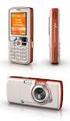 İçindekiler Başlarken... 4 Telefonunuzu tanõyalõm... 14 Arama... 23 Mesajlaşma... 26 Görüntüleme... 29 Eğlence... 31 Bağlantõ... 34 Önemli bilgiler... 35 Dizin... 44 İlave kullanõcõ bilgileri Telefonunuz
Sistem Telefonu Hızlı Referans Kılavuzu
 Sistem Telefonu Hızlı Referans Kılavuzu Telefonunuzu Kullanma Örnek düzen gösterilmiştir Sistemdeki tasarım esnekliği nedeniyle, Arama Kodlarınız ve Özellik Yetenekleri bu kılavuzda gösterilenlerden farklı
Ürününüzü kaydettirmek ve destek almak için şu adrese gidin: D6050. Kısa kullanım kılavuzu
 Ürününüzü kaydettirmek ve destek almak için şu adrese gidin: www.philips.com/welcome D6050 Kısa kullanım kılavuzu Önemli güvenlik talimatları Uyarı Elektrik şebekesi, tehlikeli olarak sınıflandırılmıştır.
This is the Internet version of the User's guide. Print only for private use.
 Sony Ericsson K770i ürününü satın aldığınız için tebrik ederiz. Yaşamınızı resimlerde, arkadaşlarınızla ve ailenizle paylaşın. İlave telefon içeriği için, www.sonyericsson.com/fun adresini ziyaret edin.
Hızlı başlangıç kılavuzu
 Ürününüzü şu adresten kaydettirin ve destek alın: www.philips.com/welcome CD190 CD195 Hızlı başlangıç kılavuzu 1 Bağlanın 2 Başlarken 3 Keyfini çıkarın Önemli güvenlik talimatları Sadece teknik verilerde
Hızlı başlangıç kılavuzu SE888
 Hızlı başlangıç kılavuzu SE888 İçindekiler Baz ünitesi Not * Birden fazla ahize içeren paketlerde, ek ahizeler, şarj cihazları ve güç adaptörleri bulunur. ** Bazı ülkelerde, hat adaptörünü hat kablosuna
001-008 Fiat 16 TR.qxd 25.07.2006 17:52 Page 1
 001-008 Fiat 16 TR.qxd 25.07.2006 17:52 Page 1 Sevgili Müþterimiz, FIAT ý tercih edip, Fiat SEDICI yi seçtiðiniz için tebrik ederiz. Bu kitabý, yeni Fiat SEDICI nizin tüm özelliklerini tanýmanýza ve onu
Nokia Nseries PC Suite 2.1. Baskı 1
 Nokia Nseries PC Suite 2.1 Baskı 1 2008 Nokia telif hakkıdır. Tüm hakları mahfuzdur. Nokia, Nokia Connecting People ve Nseries, Nokia Corporation'ın ticari veya tescilli ticari markalarıdır. Nokia tune,
Mobil Telefona Giriş. Tuşlar
 1.1 1.2 2.1 2.2 2.3 3.1 3.2 Mobil Telefona Giriş Mobil telefonunuzun düzeni, tuşları, ekran ve ikonlarını öğrenin. Tuşlar Aşağıdaki tablo telefonun tuşlarına dair hızlı bir tanım sunar: Çğe Tuş Fonksiyon
Türkçe Kullanıcı Kılavuzu ATS Global Türkel Mini GSM
 ATS Global Türkel Mini GSM 1 - Güvenlik Uyarıları Ürününüzü güvenle kullanım için a ağıdaki yönergelere uyunuz. Ats Mini GSM 'i kullanmak için yerel GSM operatörünüzden Ses ve SMS hizmetlerine acik bir
TT Ofis, TTNET Bayi ya da Çağrı Merkezi ne talebinizi bildirmeniz yeterlidir. Bu özellik talebinizi
 TTNET Alo kullanım kolaylıkları nedir? Nasıl faydalanabilirim? Clip (Arayan Numaranın Aranan Abone Cihazında Görünmesi) Telefonunuzu arayan abonenin numarasının görünmesi özelliğidir. Bu özellik hattınıza
M 850 6:M 850. 20/12/2006 12:57 P 1
 M 850 6:M 850. 20/12/2006 12:57 P 1 El Telsizi Model MT 850 1 10 2 CHRG 3 1. Anten 2. Harici Hoparlör/Mikrofon/Þarj Jaký 3. Mod/Güç Tuþu 4. Kilit Tuþu 5. Kanal Seçme Tuþlarý 6. Hoparlör/Mikrofon 7. Iþýk/Görüþme
GSM Sabit Terminal Cihazı (FCT) Model: G20. Kullanım Kılavuzu V4.6
 GSM Sabit Terminal Cihazı (FCT) Model: G20 Kullanım Kılavuzu V4.6 İçindekiler 1. Genel Bakış... 2 2. Ana Fonksiyonlar... 2 3. Montaj... 3 3.1.Bağlantı Konnektörleri... 3 3.2. İkaz Işıkları... 3 3.3. İkaz
Kullanım kılavuzunuz PHILIPS CT5398/ABUSASP2 http://tr.yourpdfguides.com/dref/1033616
 Bu kullanım kılavuzunda önerileri okuyabilir, teknik kılavuz veya PHILIPS CT5398/ABUSASP2 için kurulum kılavuzu. Bu kılavuzdaki PHILIPS CT5398/ABUSASP2 tüm sorularınızı (bilgi, özellikler, güvenlik danışma,