
GPRS TELEFON SGH-E310
|
|
|
- Derya Tiryaki
- 10 yıl önce
- İzleme sayısı:
Transkript
1 GPRS TELEFON SGH-E310 World Wide Web Printed in Korea Code No.: GH68-xxxxxA Turkish. 09/2004. Rev. 1.0
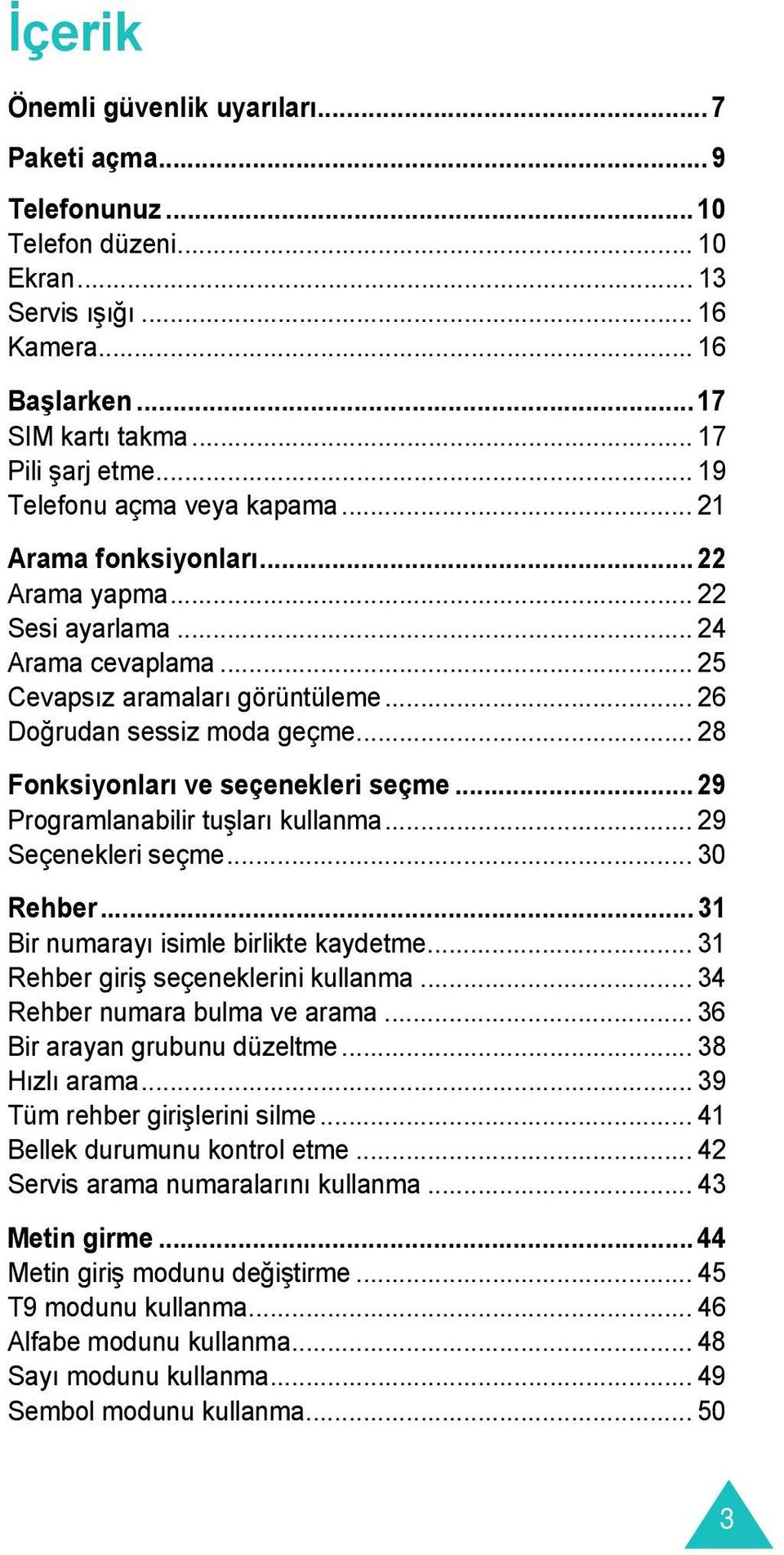
2 İçerik Önemli güvenlik uyarıları... 7 Paketi açma... 9 Telefonunuz Telefon düzeni Ekran Servis ışığı Kamera Başlarken SIM kartı takma Pili şarj etme Telefonu açma veya kapama Arama fonksiyonları Arama yapma Sesi ayarlama Arama cevaplama Cevapsız aramaları görüntüleme Doğrudan sessiz moda geçme Fonksiyonları ve seçenekleri seçme Programlanabilir tuşları kullanma Seçenekleri seçme Rehber Bir numarayı isimle birlikte kaydetme Rehber giriş seçeneklerini kullanma Rehber numara bulma ve arama Bir arayan grubunu düzeltme Hızlı arama Tüm rehber girişlerini silme Bellek durumunu kontrol etme Servis arama numaralarını kullanma Metin girme Metin giriş modunu değiştirme T9 modunu kullanma Alfabe modunu kullanma Sayı modunu kullanma Sembol modunu kullanma
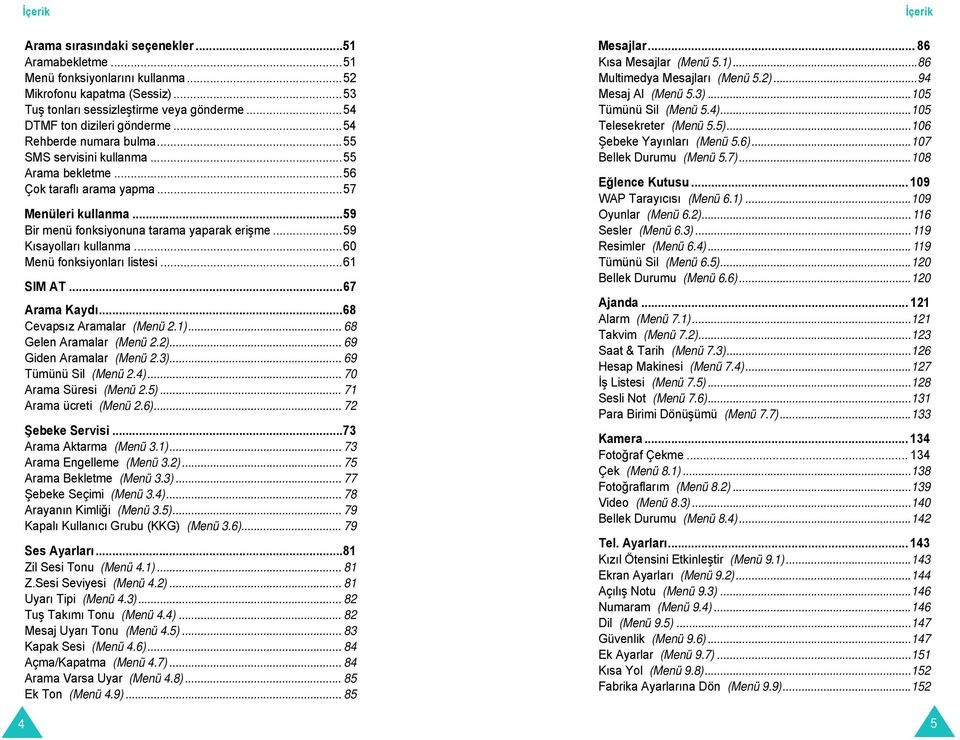
3 İçerik Arama sırasındaki seçenekler...51 Aramabekletme...51 Menü fonksiyonlarını kullanma...52 Mikrofonu kapatma (Sessiz)...53 Tuş tonları sessizleştirme veya gönderme...54 DTMF ton dizileri gönderme...54 Rehberde numara bulma...55 SMS servisini kullanma...55 Arama bekletme...56 Çok taraflı arama yapma...57 Menüleri kullanma...59 Bir menü fonksiyonuna tarama yaparak erişme...59 Kısayolları kullanma...60 Menü fonksiyonları listesi...61 SIM AT...67 Arama Kaydı...68 Cevapsız Aramalar (Menü 2.1) Gelen Aramalar (Menü 2.2) Giden Aramalar (Menü 2.3) Tümünü Sil (Menü 2.4) Arama Süresi (Menü 2.5) Arama ücreti (Menü 2.6) Şebeke Servisi...73 Arama Aktarma (Menü 3.1) Arama Engelleme (Menü 3.2) Arama Bekletme (Menü 3.3) Şebeke Seçimi (Menü 3.4) Arayanın Kimliği (Menü 3.5) Kapalı Kullanıcı Grubu (KKG) (Menü 3.6) Ses Ayarları...81 Zil Sesi Tonu (Menü 4.1) Z.Sesi Seviyesi (Menü 4.2) Uyarı Tipi (Menü 4.3) Tuş Takımı Tonu (Menü 4.4) Mesaj Uyarı Tonu (Menü 4.5) Kapak Sesi (Menü 4.6) Açma/Kapatma (Menü 4.7) Arama Varsa Uyar (Menü 4.8) Ek Ton (Menü 4.9) İçerik Mesajlar Kısa Mesajlar (Menü 5.1)...86 Multimedya Mesajları (Menü 5.2)...94 Mesaj Al (Menü 5.3) Tümünü Sil (Menü 5.4) Telesekreter (Menü 5.5) Şebeke Yayınları (Menü 5.6) Bellek Durumu (Menü 5.7) Eğlence Kutusu WAP Tarayıcısı (Menü 6.1) Oyunlar (Menü 6.2) Sesler (Menü 6.3) Resimler (Menü 6.4) Tümünü Sil (Menü 6.5) Bellek Durumu (Menü 6.6) Ajanda Alarm (Menü 7.1) Takvim (Menü 7.2) Saat & Tarih (Menü 7.3) Hesap Makinesi (Menü 7.4) İş Listesi (Menü 7.5) Sesli Not (Menü 7.6) Para Birimi Dönüşümü (Menü 7.7) Kamera Fotoğraf Çekme Çek (Menü 8.1) Fotoğraflarım (Menü 8.2) Video (Menü 8.3) Bellek Durumu (Menü 8.4) Tel. Ayarları Kızıl Ötensini Etkinleştir (Menü 9.1) Ekran Ayarları (Menü 9.2) Açılış Notu (Menü 9.3) Numaram (Menü 9.4) Dil (Menü 9.5) Güvenlik (Menü 9.6) Ek Ayarlar (Menü 9.7) Kısa Yol (Menü 9.8) Fabrika Ayarlarına Dön (Menü 9.9)
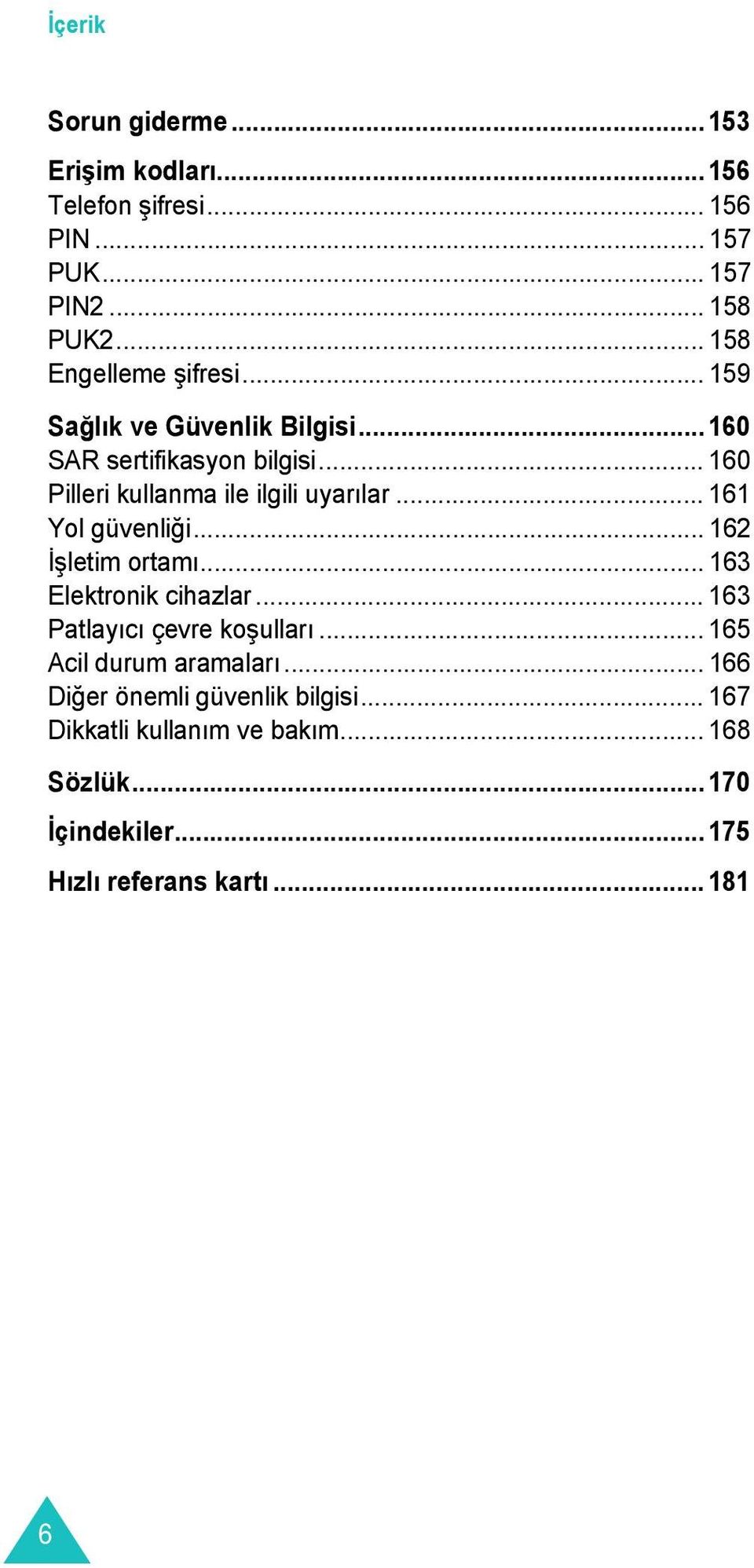
4 İçerik Sorun giderme Erişim kodları Telefon şifresi PIN PUK PIN PUK Engelleme şifresi Sağlık ve Güvenlik Bilgisi SAR sertifikasyon bilgisi Pilleri kullanma ile ilgili uyarılar Yol güvenliği İşletim ortamı Elektronik cihazlar Patlayıcı çevre koşulları Acil durum aramaları Diğer önemli güvenlik bilgisi Dikkatli kullanım ve bakım Sözlük İçindekiler Hızlı referans kartı
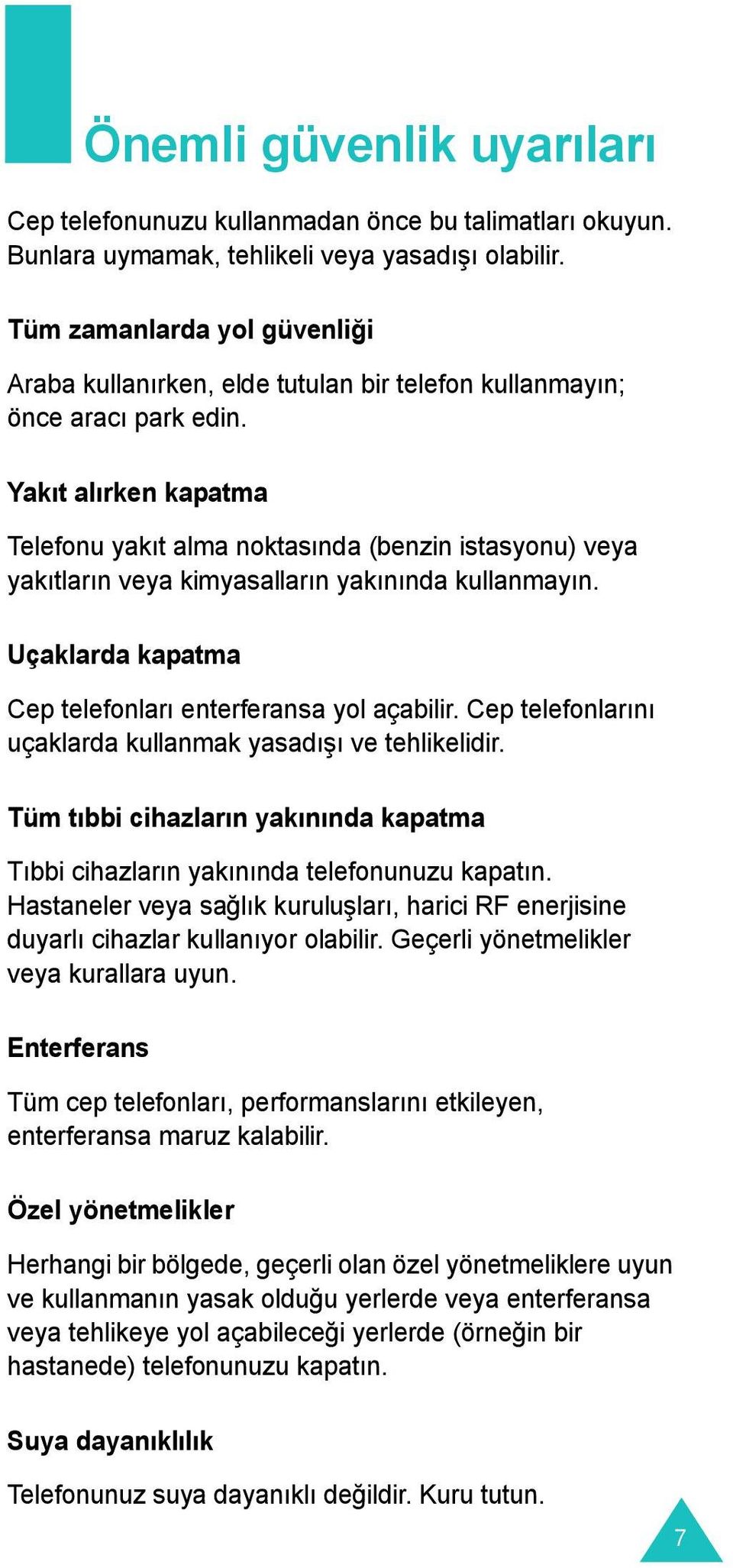
5 Önemli güvenlik uyarıları Cep telefonunuzu kullanmadan önce bu talimatları okuyun. Bunlara uymamak, tehlikeli veya yasadışı olabilir. Tüm zamanlarda yol güvenliği Araba kullanırken, elde tutulan bir telefon kullanmayın; önce aracı park edin. Yakıt alırken kapatma Telefonu yakıt alma noktasında (benzin istasyonu) veya yakıtların veya kimyasalların yakınında kullanmayın. Uçaklarda kapatma Cep telefonları enterferansa yol açabilir. Cep telefonlarını uçaklarda kullanmak yasadışı ve tehlikelidir. Tüm tıbbi cihazların yakınında kapatma Tıbbi cihazların yakınında telefonunuzu kapatın. Hastaneler veya sağlık kuruluşları, harici RF enerjisine duyarlı cihazlar kullanıyor olabilir. Geçerli yönetmelikler veya kurallara uyun. Enterferans Tüm cep telefonları, performanslarını etkileyen, enterferansa maruz kalabilir. Özel yönetmelikler Herhangi bir bölgede, geçerli olan özel yönetmeliklere uyun ve kullanmanın yasak olduğu yerlerde veya enterferansa veya tehlikeye yol açabileceği yerlerde (örneğin bir hastanede) telefonunuzu kapatın. Suya dayanıklılık Telefonunuz suya dayanıklı değildir. Kuru tutun. 7
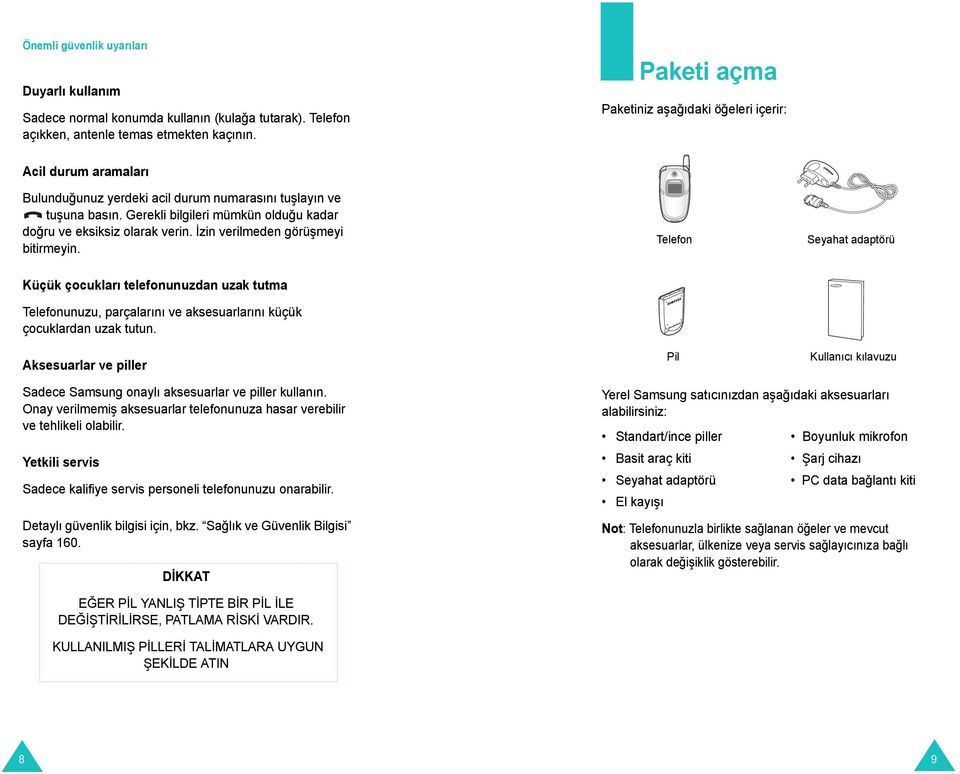
6 Önemli güvenlik uyarıları Duyarlı kullanım Sadece normal konumda kullanın (kulağa tutarak). Telefon açıkken, antenle temas etmekten kaçının. Paketi açma Paketiniz aşağıdaki öğeleri içerir: Acil durum aramaları Bulunduğunuz yerdeki acil durum numarasını tuşlayın ve Gerekli bilgileri mümkün olduğu kadar doğru ve eksiksiz olarak verin. İzin verilmeden görüşmeyi bitirmeyin. Telefon Seyahat adaptörü Küçük çocukları telefonunuzdan uzak tutma Telefonunuzu, parçalarını ve aksesuarlarını küçük çocuklardan uzak tutun. Aksesuarlar ve piller Pil Kullanıcı kılavuzu Sadece Samsung onaylı aksesuarlar ve piller kullanın. Onay verilmemiş aksesuarlar telefonunuza hasar verebilir ve tehlikeli olabilir. Yetkili servis Sadece kalifiye servis personeli telefonunuzu onarabilir. Detaylı güvenlik bilgisi için, bkz. Sağlık ve Güvenlik Bilgisi sayfa 160. DİKKAT Yerel Samsung satıcınızdan aşağıdaki aksesuarları alabilirsiniz: Standart/ince piller Boyunluk mikrofon Basit araç kiti Şarj cihazı Seyahat adaptörü PC data bağlantı kiti El kayışı Not: Telefonunuzla birlikte sağlanan öğeler ve mevcut aksesuarlar, ülkenize veya servis sağlayıcınıza bağlı olarak değişiklik gösterebilir. EĞER PİL YANLIŞ TİPTE BİR PİL İLE DEĞİŞTİRİLİRSE, PATLAMA RİSKİ VARDIR. KULLANILMIŞ PİLLERİ TALİMATLARA UYGUN ŞEKİLDE ATIN 8 9
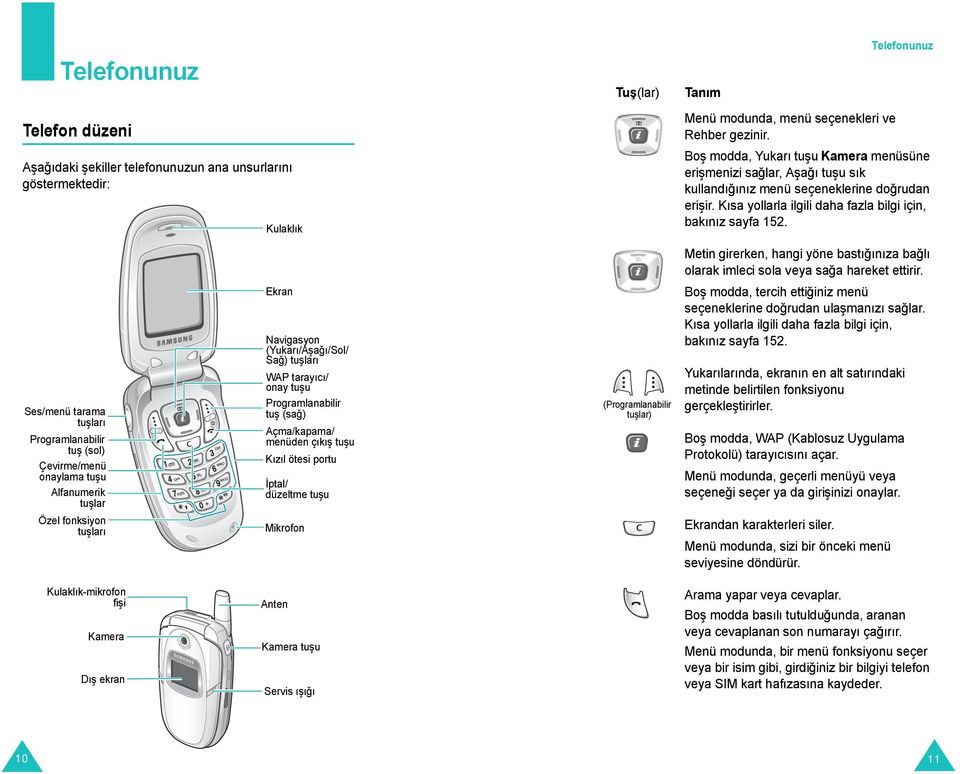
7 Telefonunuz Telefonunuz Tuş(lar) Tanım Telefon düzeni Aşağıdaki şekiller telefonunuzun ana unsurlarını göstermektedir: Kulaklık Menü modunda, menü seçenekleri ve Rehber gezinir. Boş modda, Yukarı tuşu Kamera menüsüne erişmenizi sağlar, Aşağı tuşu sık kullandığınız menü seçeneklerine doğrudan erişir. Kısa yollarla ilgili daha fazla bilgi için, bakınız sayfa 152. Metin girerken, hangi yöne bastığınıza bağlı olarak imleci sola veya sağa hareket ettirir. Ses/menü tarama tuşları Programlanabilir tuş (sol) Çevirme/menü onaylama tuşu Alfanumerik tuşlar Ekran Navigasyon (Yukarı/Aşağı/Sol/ Sağ) tuşları WAP tarayıcı/ onay tuşu Programlanabilir tuş (sağ) Açma/kapama/ menüden çıkış tuşu Kızıl ötesi portu İptal/ düzeltme tuşu (Programlanabilir tuşlar) Boş modda, tercih ettiğiniz menü seçeneklerine doğrudan ulaşmanızı sağlar. Kısa yollarla ilgili daha fazla bilgi için, bakınız sayfa 152. Yukarılarında, ekranın en alt satırındaki metinde belirtilen fonksiyonu gerçekleştirirler. Boş modda, WAP (Kablosuz Uygulama Protokolü) tarayıcısını açar. Menü modunda, geçerli menüyü veya seçeneği seçer ya da girişinizi onaylar. Özel fonksiyon tuşları Mikrofon Ekrandan karakterleri siler. Menü modunda, sizi bir önceki menü seviyesine döndürür. Kulaklık-mikrofon fişi Kamera Dış ekran Anten Kamera tuşu Servis ışığı Arama yapar veya cevaplar. Boş modda basılı tutulduğunda, aranan veya cevaplanan son numarayı çağırır. Menü modunda, bir menü fonksiyonu seçer veya bir isim gibi, girdiğiniz bir bilgiyi telefon veya SIM kart hafızasına kaydeder
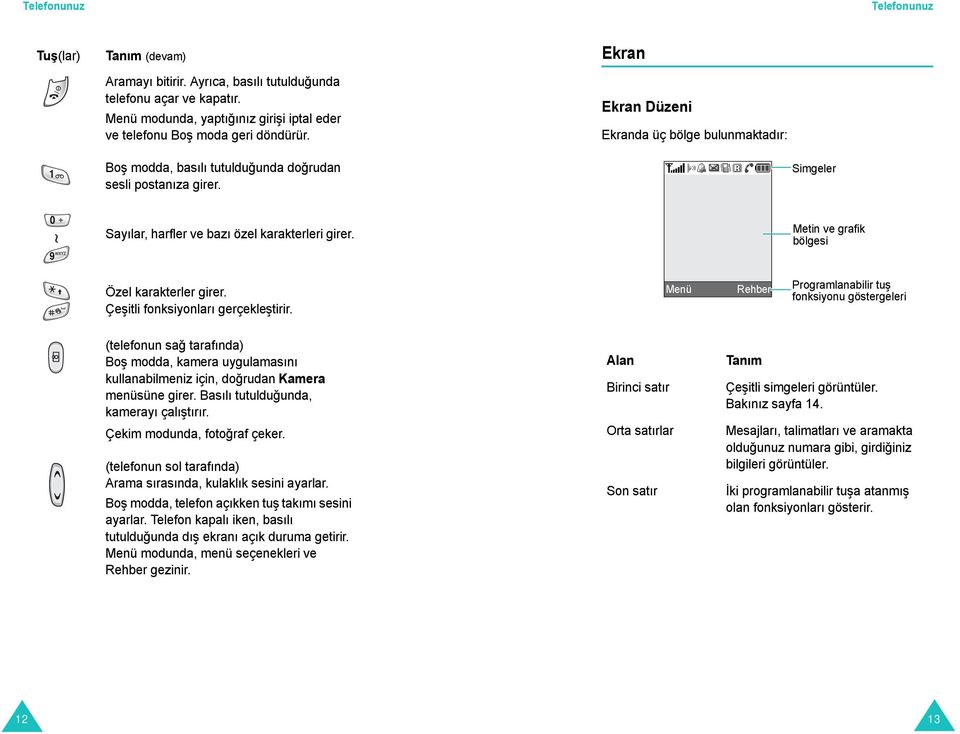
8 Telefonunuz Telefonunuz Tuş(lar) Tanım (devam) Aramayı bitirir. Ayrıca, basılı tutulduğunda telefonu açar ve kapatır. Menü modunda, yaptığınız girişi iptal eder ve telefonu Boş moda geri döndürür. Ekran Ekran Düzeni Ekranda üç bölge bulunmaktadır: Boş modda, basılı tutulduğunda doğrudan sesli postanıza girer. Simgeler Sayılar, harfler ve bazı özel karakterleri girer. Metin ve grafik bölgesi Özel karakterler girer. Çeşitli fonksiyonları gerçekleştirir. Menü Rehber Programlanabilir tuş fonksiyonu göstergeleri (telefonun sağ tarafında) Boş modda, kamera uygulamasını kullanabilmeniz için, doğrudan Kamera menüsüne girer. Basılı tutulduğunda, kamerayı çalıştırır. Çekim modunda, fotoğraf çeker. (telefonun sol tarafında) Arama sırasında, kulaklık sesini ayarlar. Boş modda, telefon açıkken tuş takımı sesini ayarlar. Telefon kapalı iken, basılı tutulduğunda dış ekranı açık duruma getirir. Menü modunda, menü seçenekleri ve Rehber gezinir. Alan Birinci satır Orta satırlar Son satır Tanım Çeşitli simgeleri görüntüler. Bakınız sayfa 14. Mesajları, talimatları ve aramakta olduğunuz numara gibi, girdiğiniz bilgileri görüntüler. İki programlanabilir tuşa atanmış olan fonksiyonları gösterir
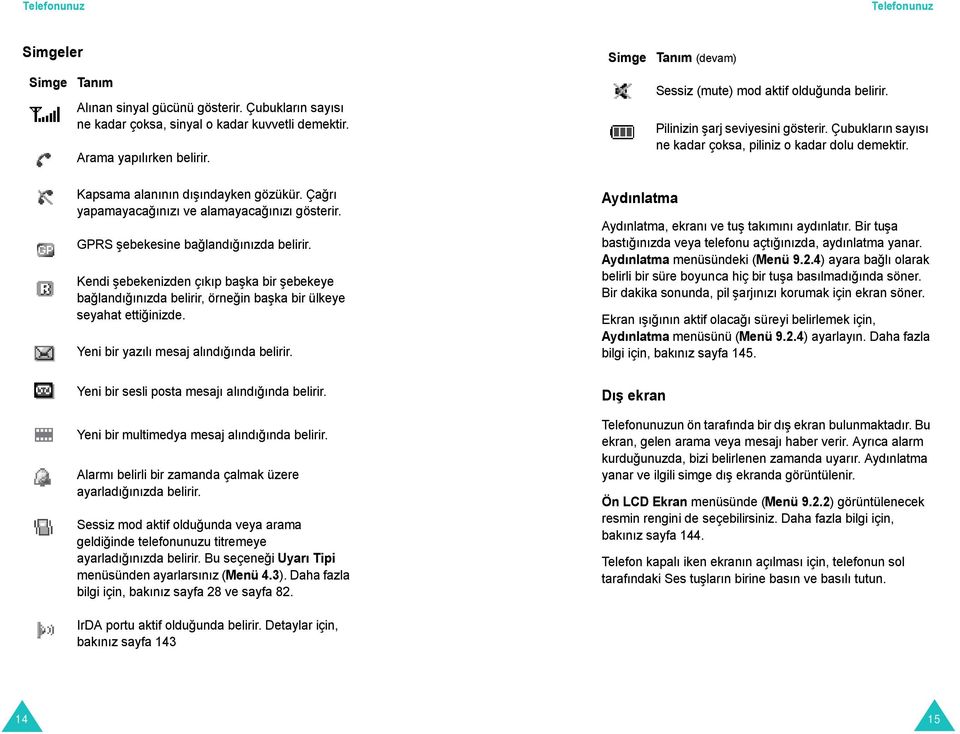
9 Telefonunuz Telefonunuz Simgeler Simge Tanım Alınan sinyal gücünü gösterir. Çubukların sayısı ne kadar çoksa, sinyal o kadar kuvvetli demektir. Arama yapılırken belirir. Kapsama alanının dışındayken gözükür. Çağrı yapamayacağınızı ve alamayacağınızı gösterir. GPRS şebekesine bağlandığınızda belirir. Kendi şebekenizden çıkıp başka bir şebekeye bağlandığınızda belirir, örneğin başka bir ülkeye seyahat ettiğinizde. Yeni bir yazılı mesaj alındığında belirir. Simge Tanım (devam) Aydınlatma Sessiz (mute) mod aktif olduğunda belirir. Pilinizin şarj seviyesini gösterir. Çubukların sayısı ne kadar çoksa, piliniz o kadar dolu demektir. Aydınlatma, ekranı ve tuş takımını aydınlatır. Bir tuşa bastığınızda veya telefonu açtığınızda, aydınlatma yanar. Aydınlatma menüsündeki (Menü 9.2.4) ayara bağlı olarak belirli bir süre boyunca hiç bir tuşa basılmadığında söner. Bir dakika sonunda, pil şarjınızı korumak için ekran söner. Ekran ışığının aktif olacağı süreyi belirlemek için, Aydınlatma menüsünü (Menü 9.2.4) ayarlayın. Daha fazla bilgi için, bakınız sayfa 145. Yeni bir sesli posta mesajı alındığında belirir. Yeni bir multimedya mesaj alındığında belirir. Alarmı belirli bir zamanda çalmak üzere ayarladığınızda belirir. Sessiz mod aktif olduğunda veya arama geldiğinde telefonunuzu titremeye ayarladığınızda belirir. Bu seçeneği Uyarı Tipi menüsünden ayarlarsınız (Menü 4.3). Daha fazla bilgi için, bakınız sayfa 28 ve sayfa 82. Dış ekran Telefonunuzun ön tarafında bir dış ekran bulunmaktadır. Bu ekran, gelen arama veya mesajı haber verir. Ayrıca alarm kurduğunuzda, bizi belirlenen zamanda uyarır. Aydınlatma yanar ve ilgili simge dış ekranda görüntülenir. Ön LCD Ekran menüsünde (Menü 9.2.2) görüntülenecek resmin rengini de seçebilirsiniz. Daha fazla bilgi için, bakınız sayfa 144. Telefon kapalı iken ekranın açılması için, telefonun sol tarafındaki Ses tuşların birine basın ve basılı tutun. IrDA portu aktif olduğunda belirir. Detaylar için, bakınız sayfa
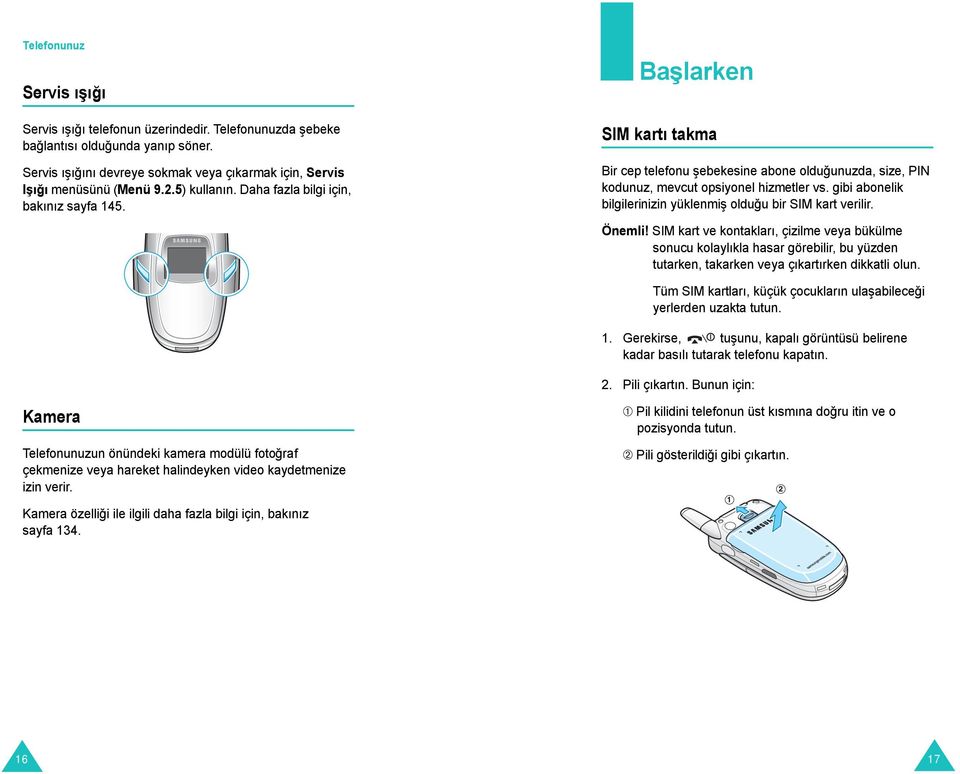
10 Telefonunuz Servis ışığı Servis ışığı telefonun üzerindedir. Telefonunuzda şebeke bağlantısı olduğunda yanıp söner. Servis ışığını devreye sokmak veya çıkarmak için, Servis Işığı menüsünü (Menü 9.2.5) kullanın. Daha fazla bilgi için, bakınız sayfa 145. Başlarken SIM kartı takma Bir cep telefonu şebekesine abone olduğunuzda, size, PIN kodunuz, mevcut opsiyonel hizmetler vs. gibi abonelik bilgilerinizin yüklenmiş olduğu bir SIM kart verilir. Önemli! SIM kart ve kontakları, çizilme veya bükülme sonucu kolaylıkla hasar görebilir, bu yüzden tutarken, takarken veya çıkartırken dikkatli olun. Tüm SIM kartları, küçük çocukların ulaşabileceği yerlerden uzakta tutun. 1. Gerekirse, tuşunu, kapalı görüntüsü belirene kadar basılı tutarak telefonu kapatın. 2. Pili çıkartın. Bunun için: Kamera Telefonunuzun önündeki kamera modülü fotoğraf çekmenize veya hareket halindeyken video kaydetmenize izin verir. ➀ Pil kilidini telefonun üst kısmına doğru itin ve o pozisyonda tutun. ➁ Pili gösterildiği gibi çıkartın. Kamera özelliği ile ilgili daha fazla bilgi için, bakınız sayfa
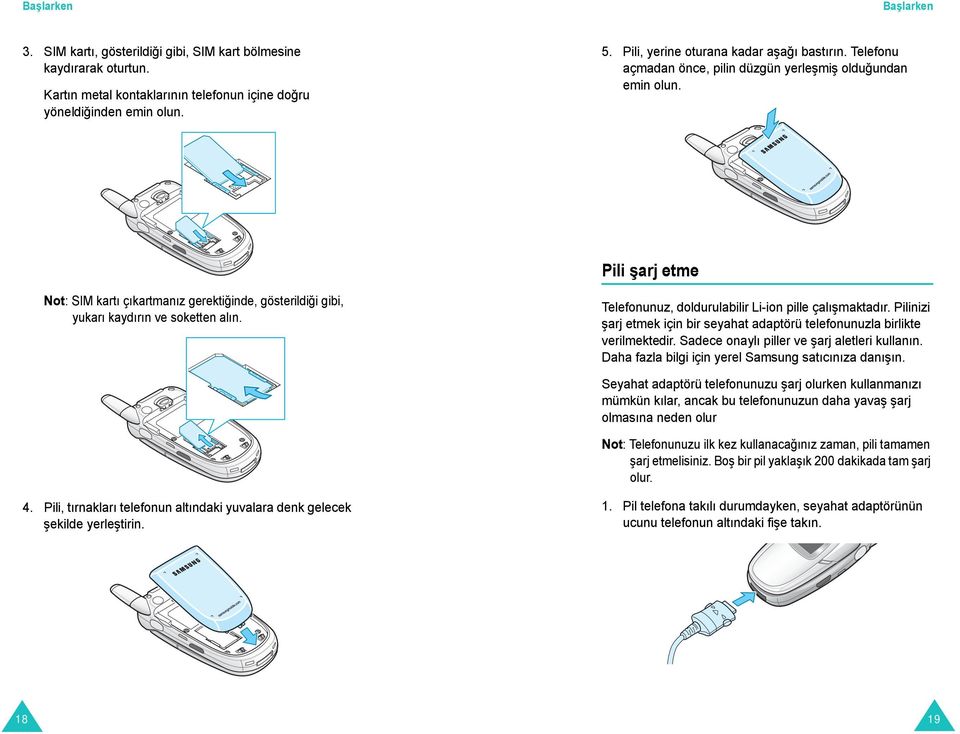
11 Başlarken Başlarken 3. SIM kartı, gösterildiği gibi, SIM kart bölmesine kaydırarak oturtun. Kartın metal kontaklarının telefonun içine doğru yöneldiğinden emin olun. 5. Pili, yerine oturana kadar aşağı bastırın. Telefonu açmadan önce, pilin düzgün yerleşmiş olduğundan emin olun. Pili şarj etme Not: SIM kartı çıkartmanız gerektiğinde, gösterildiği gibi, yukarı kaydırın ve soketten alın. Telefonunuz, doldurulabilir Li-ion pille çalışmaktadır. Pilinizi şarj etmek için bir seyahat adaptörü telefonunuzla birlikte verilmektedir. Sadece onaylı piller ve şarj aletleri kullanın. Daha fazla bilgi için yerel Samsung satıcınıza danışın. Seyahat adaptörü telefonunuzu şarj olurken kullanmanızı mümkün kılar, ancak bu telefonunuzun daha yavaş şarj olmasına neden olur Not: Telefonunuzu ilk kez kullanacağınız zaman, pili tamamen şarj etmelisiniz. Boş bir pil yaklaşık 200 dakikada tam şarj olur. 4. Pili, tırnakları telefonun altındaki yuvalara denk gelecek şekilde yerleştirin. 1. Pil telefona takılı durumdayken, seyahat adaptörünün ucunu telefonun altındaki fişe takın
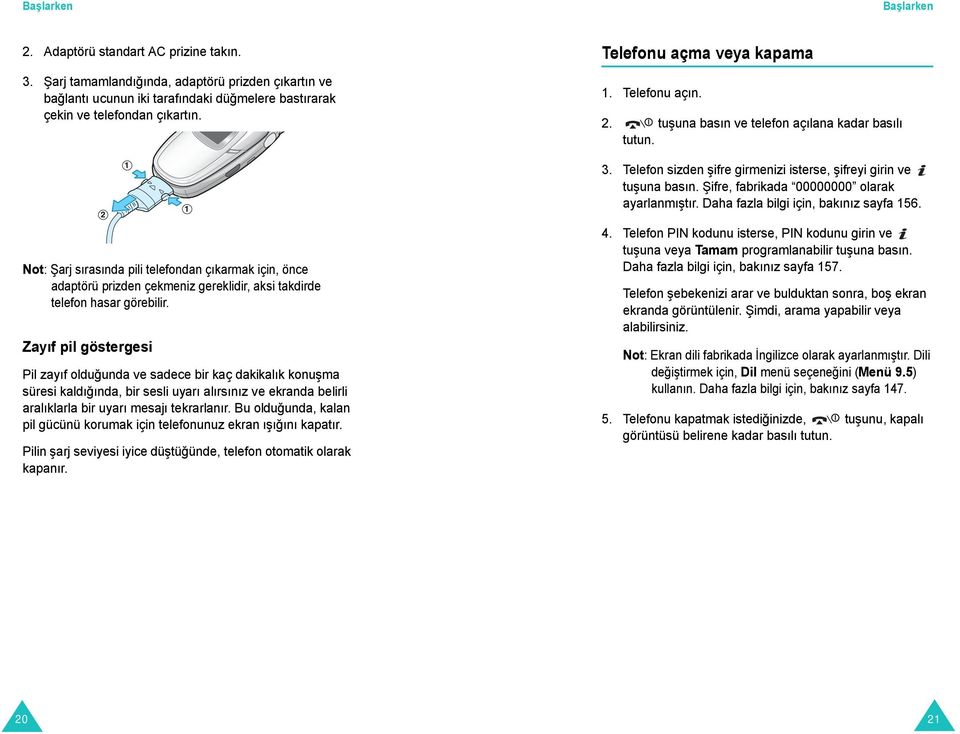
12 Başlarken Başlarken 2. Adaptörü standart AC prizine takın. 3. Şarj tamamlandığında, adaptörü prizden çıkartın ve bağlantı ucunun iki tarafındaki düğmelere bastırarak çekin ve telefondan çıkartın. Telefonu açma veya kapama 1. Telefonu açın. 2. tuşuna basın ve telefon açılana kadar basılı tutun. 3. Telefon sizden şifre girmenizi isterse, şifreyi girin ve Şifre, fabrikada olarak ayarlanmıştır. Daha fazla bilgi için, bakınız sayfa 156. Not: Şarj sırasında pili telefondan çıkarmak için, önce adaptörü prizden çekmeniz gereklidir, aksi takdirde telefon hasar görebilir. Zayıf pil göstergesi Pil zayıf olduğunda ve sadece bir kaç dakikalık konuşma süresi kaldığında, bir sesli uyarı alırsınız ve ekranda belirli aralıklarla bir uyarı mesajı tekrarlanır. Bu olduğunda, kalan pil gücünü korumak için telefonunuz ekran ışığını kapatır. Pilin şarj seviyesi iyice düştüğünde, telefon otomatik olarak kapanır. 4. Telefon PIN kodunu isterse, PIN kodunu girin ve tuşuna veya Tamam Daha fazla bilgi için, bakınız sayfa 157. Telefon şebekenizi arar ve bulduktan sonra, boş ekran ekranda görüntülenir. Şimdi, arama yapabilir veya alabilirsiniz. Not: Ekran dili fabrikada İngilizce olarak ayarlanmıştır. Dili değiştirmek için, Dil menü seçeneğini (Menü 9.5) kullanın. Daha fazla bilgi için, bakınız sayfa Telefonu kapatmak istediğinizde, tuşunu, kapalı görüntüsü belirene kadar basılı tutun
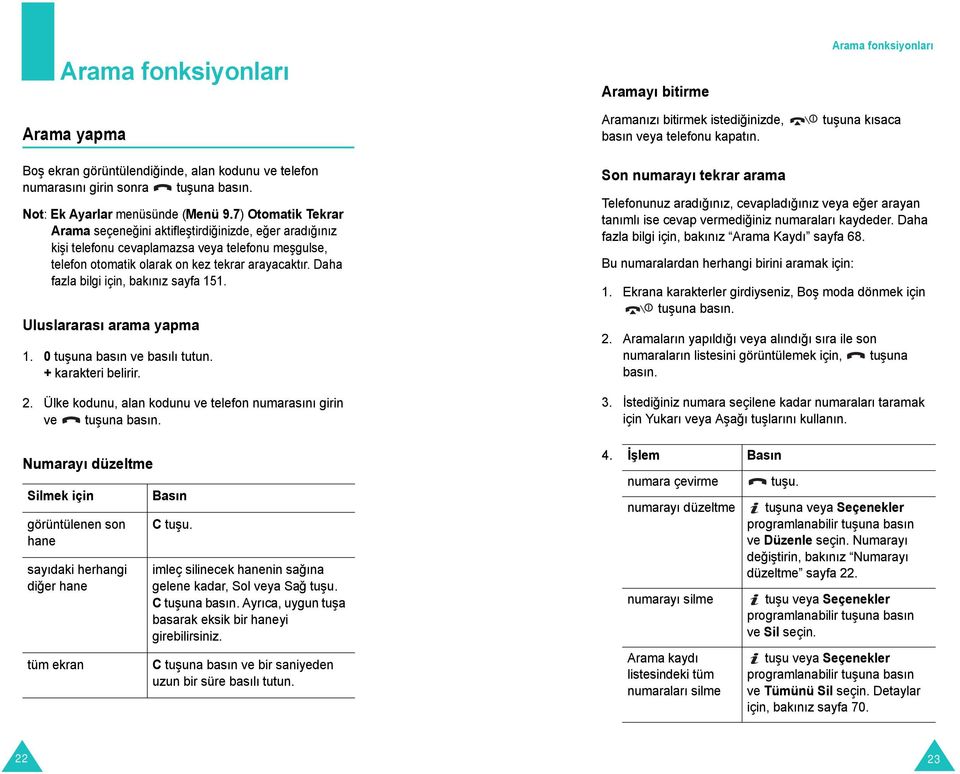
13 Arama fonksiyonları Aramayı bitirme Arama fonksiyonları Arama yapma Boş ekran görüntülendiğinde, alan kodunu ve telefon numarasını girin sonra Not: Ek Ayarlar menüsünde (Menü 9.7) Otomatik Tekrar Arama seçeneğini aktifleştirdiğinizde, eğer aradığınız kişi telefonu cevaplamazsa veya telefonu meşgulse, telefon otomatik olarak on kez tekrar arayacaktır. Daha fazla bilgi için, bakınız sayfa 151. Uluslararası arama yapma 1. 0 tuşuna basın ve basılı tutun. + karakteri belirir. 2. Ülke kodunu, alan kodunu ve telefon numarasını girin ve Numarayı düzeltme Silmek için görüntülenen son hane sayıdaki herhangi diğer hane tüm ekran Basın C tuşu. imleç silinecek hanenin sağına gelene kadar, Sol veya Sağ tuşu. C Ayrıca, uygun tuşa basarak eksik bir haneyi girebilirsiniz. C tuşuna basın ve bir saniyeden uzun bir süre basılı tutun. Aramanızı bitirmek istediğinizde, tuşuna kısaca basın veya telefonu kapatın. Son numarayı tekrar arama Telefonunuz aradığınız, cevapladığınız veya eğer arayan tanımlı ise cevap vermediğiniz numaraları kaydeder. Daha fazla bilgi için, bakınız Arama Kaydı sayfa 68. Bu numaralardan herhangi birini aramak için: 1. Ekrana karakterler girdiyseniz, Boş moda dönmek için 2. Aramaların yapıldığı veya alındığı sıra ile son numaraların listesini görüntülemek için, tuşuna basın. 3. İstediğiniz numara seçilene kadar numaraları taramak için Yukarı veya Aşağı tuşlarını kullanın. 4. İşlem Basın numara çevirme tuşu. numarayı düzeltme tuşuna veya Seçenekler programlanabilir tuşuna basın ve Düzenle seçin. Numarayı değiştirin, bakınız Numarayı düzeltme sayfa 22. numarayı silme tuşu veya Seçenekler programlanabilir tuşuna basın ve Sil seçin. Arama kaydı listesindeki tüm numaraları silme tuşu veya Seçenekler programlanabilir tuşuna basın ve Tümünü Sil seçin. Detaylar için, bakınız sayfa
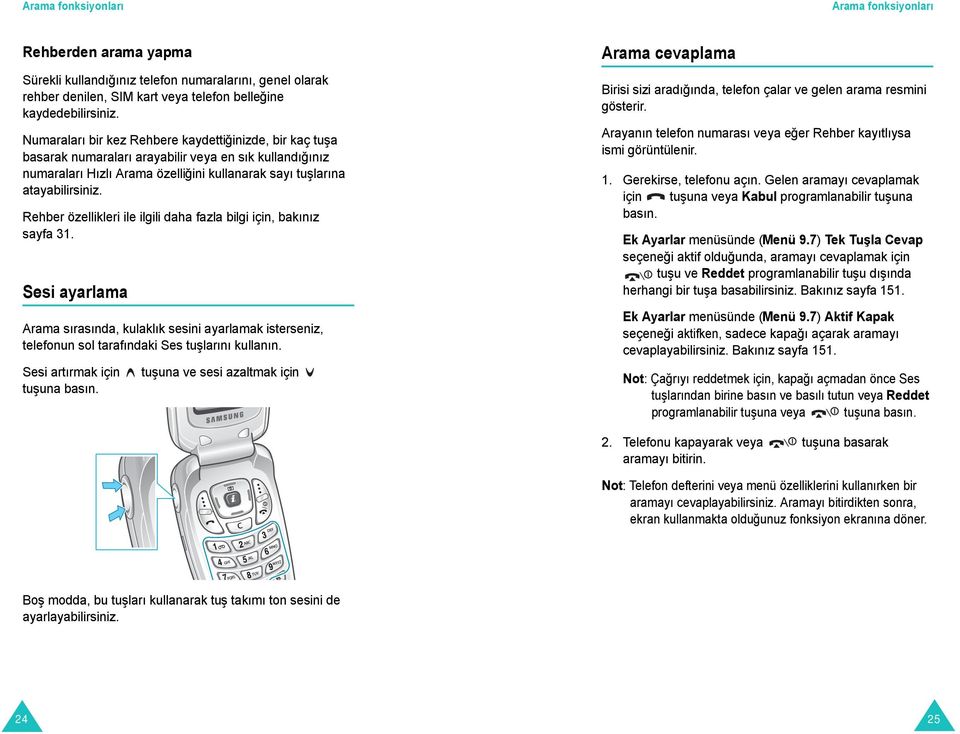
14 Arama fonksiyonları Arama fonksiyonları Rehberden arama yapma Sürekli kullandığınız telefon numaralarını, genel olarak rehber denilen, SIM kart veya telefon belleğine kaydedebilirsiniz. Numaraları bir kez Rehbere kaydettiğinizde, bir kaç tuşa basarak numaraları arayabilir veya en sık kullandığınız numaraları Hızlı Arama özelliğini kullanarak sayı tuşlarına atayabilirsiniz. Rehber özellikleri ile ilgili daha fazla bilgi için, bakınız sayfa 31. Sesi ayarlama Arama sırasında, kulaklık sesini ayarlamak isterseniz, telefonun sol tarafındaki Ses tuşlarını kullanın. Sesi artırmak için tuşuna ve sesi azaltmak için Arama cevaplama Birisi sizi aradığında, telefon çalar ve gelen arama resmini gösterir. Arayanın telefon numarası veya eğer Rehber kayıtlıysa ismi görüntülenir. 1. Gerekirse, telefonu açın. Gelen aramayı cevaplamak için tuşuna veya Kabul programlanabilir tuşuna basın. Ek Ayarlar menüsünde (Menü 9.7) Tek Tuşla Cevap seçeneği aktif olduğunda, aramayı cevaplamak için tuşu ve Reddet programlanabilir tuşu dışında herhangi bir tuşa basabilirsiniz. Bakınız sayfa 151. Ek Ayarlar menüsünde (Menü 9.7) Aktif Kapak seçeneği aktifken, sadece kapağı açarak aramayı cevaplayabilirsiniz. Bakınız sayfa 151. Not: Çağrıyı reddetmek için, kapağı açmadan önce Ses tuşlarından birine basın ve basılı tutun veya Reddet programlanabilir tuşuna veya 2. Telefonu kapayarak veya tuşuna basarak aramayı bitirin. Not: Telefon defterini veya menü özelliklerini kullanırken bir aramayı cevaplayabilirsiniz. Aramayı bitirdikten sonra, ekran kullanmakta olduğunuz fonksiyon ekranına döner. Boş modda, bu tuşları kullanarak tuş takımı ton sesini de ayarlayabilirsiniz
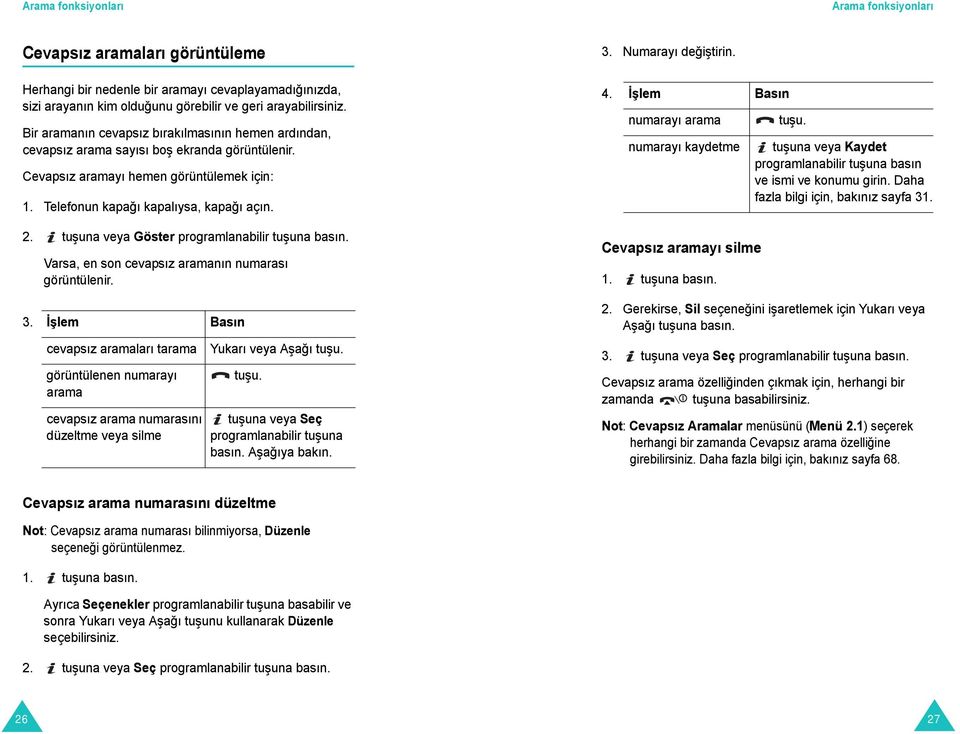
15 Arama fonksiyonları Arama fonksiyonları Cevapsız aramaları görüntüleme Herhangi bir nedenle bir aramayı cevaplayamadığınızda, sizi arayanın kim olduğunu görebilir ve geri arayabilirsiniz. Bir aramanın cevapsız bırakılmasının hemen ardından, cevapsız arama sayısı boş ekranda görüntülenir. Cevapsız aramayı hemen görüntülemek için: 1. Telefonun kapağı kapalıysa, kapağı açın. 2. tuşuna veya Göster Varsa, en son cevapsız aramanın numarası görüntülenir. 3. İşlem Basın cevapsız aramaları tarama görüntülenen numarayı arama cevapsız arama numarasını düzeltme veya silme Yukarı veya Aşağı tuşu. tuşu. tuşuna veya Seç programlanabilir tuşuna basın. Aşağıya bakın. 3. Numarayı değiştirin. 4. İşlem Basın numarayı arama tuşu. numarayı kaydetme tuşuna veya Kaydet programlanabilir tuşuna basın ve ismi ve konumu girin. Daha fazla bilgi için, bakınız sayfa 31. Cevapsız aramayı silme Gerekirse, Sil seçeneğini işaretlemek için Yukarı veya Aşağı 3. tuşuna veya Seç Cevapsız arama özelliğinden çıkmak için, herhangi bir zamanda tuşuna basabilirsiniz. Not: Cevapsız Aramalar menüsünü (Menü 2.1) seçerek herhangi bir zamanda Cevapsız arama özelliğine girebilirsiniz. Daha fazla bilgi için, bakınız sayfa 68. Cevapsız arama numarasını düzeltme Not: Cevapsız arama numarası bilinmiyorsa, Düzenle seçeneği görüntülenmez. 1. Ayrıca Seçenekler programlanabilir tuşuna basabilir ve sonra Yukarı veya Aşağı tuşunu kullanarak Düzenle seçebilirsiniz. 2. tuşuna veya Seç 26 27
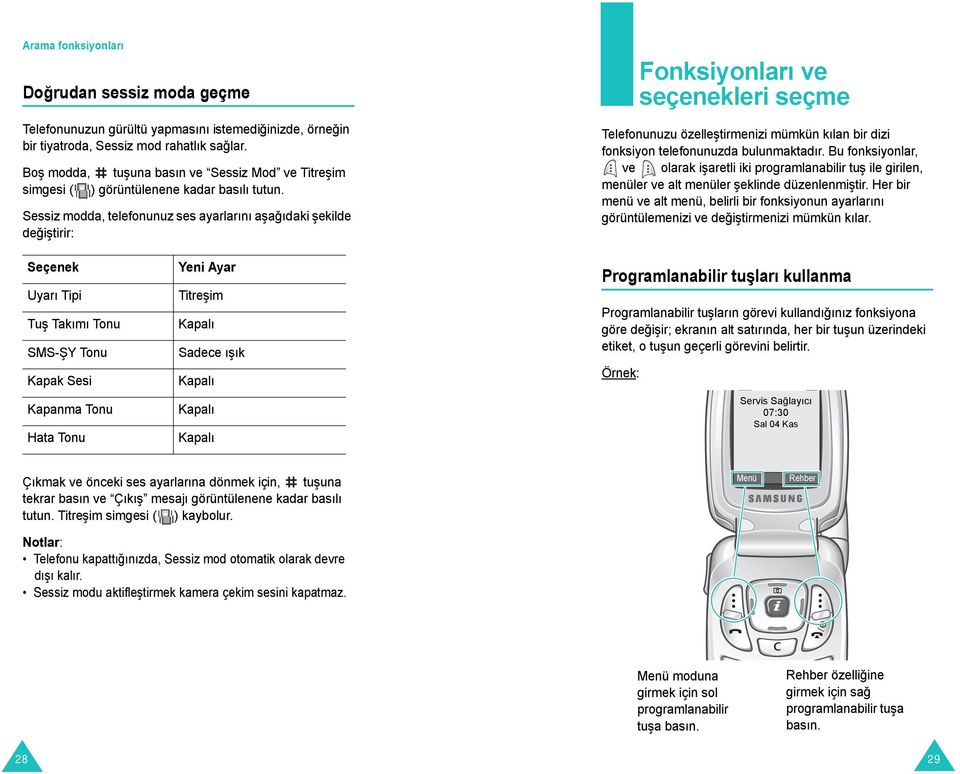
16 Arama fonksiyonları Doğrudan sessiz moda geçme Telefonunuzun gürültü yapmasını istemediğinizde, örneğin bir tiyatroda, Sessiz mod rahatlık sağlar. Boş modda, tuşuna basın ve Sessiz Mod ve Titreşim simgesi ( ) görüntülenene kadar basılı tutun. Sessiz modda, telefonunuz ses ayarlarını aşağıdaki şekilde değiştirir: Fonksiyonları ve seçenekleri seçme Telefonunuzu özelleştirmenizi mümkün kılan bir dizi fonksiyon telefonunuzda bulunmaktadır. Bu fonksiyonlar, ve olarak işaretli iki programlanabilir tuş ile girilen, menüler ve alt menüler şeklinde düzenlenmiştir. Her bir menü ve alt menü, belirli bir fonksiyonun ayarlarını görüntülemenizi ve değiştirmenizi mümkün kılar. Seçenek Uyarı Tipi Tuş Takımı Tonu SMS-ŞY Tonu Kapak Sesi Kapanma Tonu Hata Tonu Yeni Ayar Titreşim Kapalı Sadece ışık Kapalı Kapalı Kapalı Programlanabilir tuşları kullanma Programlanabilir tuşların görevi kullandığınız fonksiyona göre değişir; ekranın alt satırında, her bir tuşun üzerindeki etiket, o tuşun geçerli görevini belirtir. Örnek: Servis Sağlayıcı 07:30 Sal 04 Kas Çıkmak ve önceki ses ayarlarına dönmek için, tuşuna tekrar basın ve Çıkış mesajı görüntülenene kadar basılı tutun. Titreşim simgesi ( ) kaybolur. Menü Rehber Notlar: Telefonu kapattığınızda, Sessiz mod otomatik olarak devre dışı kalır. Sessiz modu aktifleştirmek kamera çekim sesini kapatmaz. Menü moduna girmek için sol programlanabilir tuşa basın. Rehber özelliğine girmek için sağ programlanabilir tuşa basın
17 Fonksiyonları ve seçenekleri seçme Seçenekleri seçme Mevcut fonksiyonları ve seçenekleri görüntülemek ve istediğinizi seçmek için: 1. Uygun programlanabilir tuşa basın. 2. İşlem Basın Rehber Telefon numaralarını ve ilgili isimleri SIM kartınıza ve telefonunuzun hafızasına kaydedebilirsiniz. Bunlar fiziksel olarak ayrı olmakla birlikte, rehber denilen, tek bir bütün olarak kullanılır. Not: SIM kartınızın üreticisine bağlı olarak, SIM kartınızda saklanabilecek telefon numaralarının sayısı değişebilir. seçme: görüntülenen fonksiyon işaretlenen seçenek listedeki bir sonraki fonksiyonu görüntüleme veya bir sonraki seçeneği işaretleme listedeki bir önceki fonksiyona veya seçeneğe geri dönme menü yapısı içinde geriye doğru bir seviye yukarı çıkma ayarları değiştirmeden menü yapısından çıkma tuşuna veya Seç programlanabilir tuşuna basın. Aşağı tuşu veya telefonun sol tarafındaki tuşu. Yukarı tuşu veya telefonun sol tarafındaki tuşu. C tuşu veya programlanabilir tuşu. tuşu. Bir numarayı isimle birlikte kaydetme Bir numara iki yolla kaydedilir: Boş modda tuşunu veya Kaydet programlanabilir tuşunu kullanarak Rehber menüsünde Kayıt Ekle seçeneğini kullanarak Boş modda numara kaydetme Bir numarayı girmeye başladığınızda, numarayı Rehbere kaydedebilmeniz için, sol programlanabilir tuşun üzerinde Kaydet yazısı belirir. 1. Kaydetmek istediğiniz numarayı girin. Not: Numarayı girerken hata yaparsanız, C tuşunu kullanarak hatayı düzeltin. Daha fazla bilgi için, bakınız sayfa 22. Bazı fonksiyonlar için, sizden bir şifre veya PIN kodu istenebilir. Kodu girin ve tuşuna veya Tamam Not: Bir seçenekler listesine girdiğinizde, telefonunuz aktif olan mevcut seçeneği işaretler. Ancak, Açık/Kapalı veya Devrede/Devre dışı gibi sadece iki seçenek varsa, telefonunuz, doğrudan seçebilmeniz için, aktif olan seçeneği işaretler. 2. Doğru olduğundan emin olduğunuzda, tuşuna veya Kaydet 3. Kaydedilecek numaranın kategorisini belirlemek için bir simge seçin. Üç kategori bulunmaktadır: : Cep telefonu numarası : İş numarası : Ev numarası Kategoriyi seçmek için, Sol veya Sağ tuşuna basın ve tuşuna veya Seç 30 31
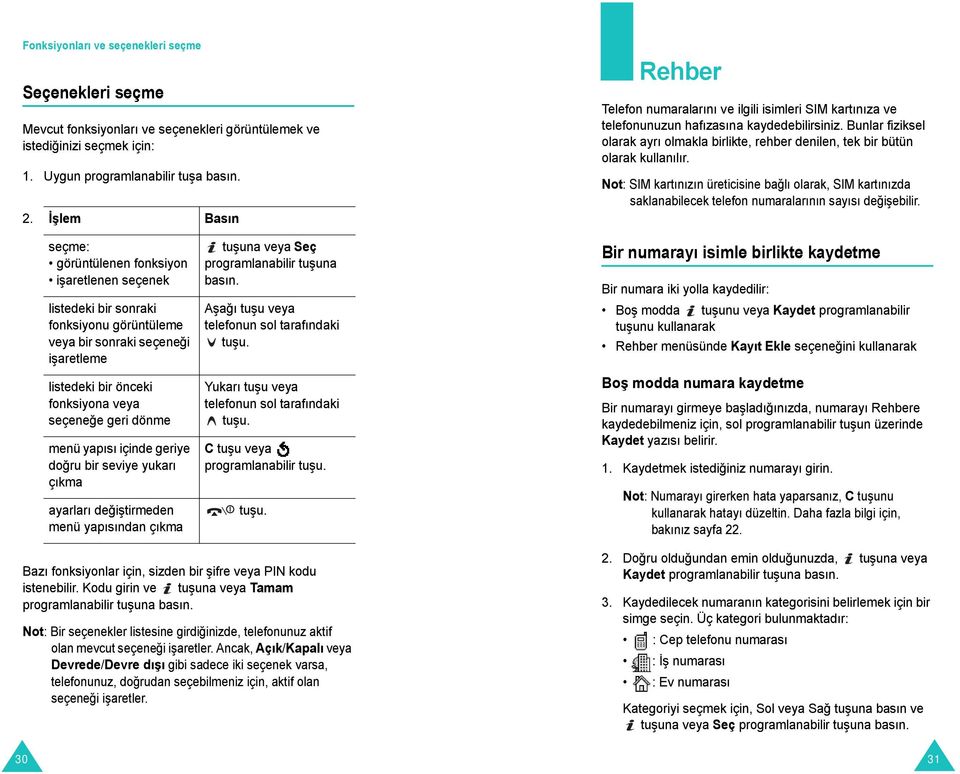
18 Rehber Rehber 4. Yukarı veya Aşağı tuşuna basarak bir hafıza konumu, SIM veya Telefon, seçin ve tuşuna veya Seç Not: Telefon değiştirdiğinizde, SIM kartınızın hafızasına kaydettiğiniz numaralar yeni telefonunuzda da gözükür, ancak telefonunuzun hafızasına kaydettiğiniz numaraları yeniden girmeniz gereklidir. 5. Bir isim girin ve tuşuna veya Tamam Karakter girme ile ilgili daha fazla bilgi için, bakınız sayfa Numara ve ismi, önerilen konuma kaydetmek istemiyorsanız, konum numarasını silmek için C tuşuna basın ve sayı tuşlarına basarak yeni bir konum girin. 7. İsim ve numarayı kaydetmek için tuşuna veya Tamam Kaydettikten sonra, telefon yeni yarattığınız Rehber girişini veya ismi görüntüler. 8. İşlem Basın giriş seçeneklerini kullanma boş ekrana dönme tuşu. tuşu veya Seçenekler programlanabilir tuşu. Daha fazla bilgi için, bakınız sayfa 34. Rehber menüsünü kullanarak numara kaydetme 1. Boş ekrandayken, Rehber programlanabilir tuşuna basın. 2. Yukarı veya Aşağı tuşuna basarak Kayıt Ekle seçeneğine gelin ve tuşuna veya Seç 3. Sol veya Sağ tuşuna basarak, numaranın kategorisini belirlemek üzere bir simge seçin ve tuşuna veya Seç Not: Bu adımda, simgesi ( ) mevcuttur. Bu simge, telefon numarası yerine adresi kaydetmenizi mümkün kılar. 4. Yukarı veya Aşağı tuşuna basarak bir hafıza konumu, SIM veya Telefon, seçin ve tuşuna veya Seç programlanabilir tuşuna basın Not: adresi kaydederken SIM kullanılamaz. 5. Bir isim girin ve tuşuna veya Tamam Karakter girme ile ilgili daha fazla bilgi için, bakınız sayfa Kaydetmek istediğiniz numarayı veya adresi girin ve tuşuna veya Kaydet 7. Numarayı kaydetmek için, sayfa 32 deki adım 6 dan itibaren işlemleri uygulayın
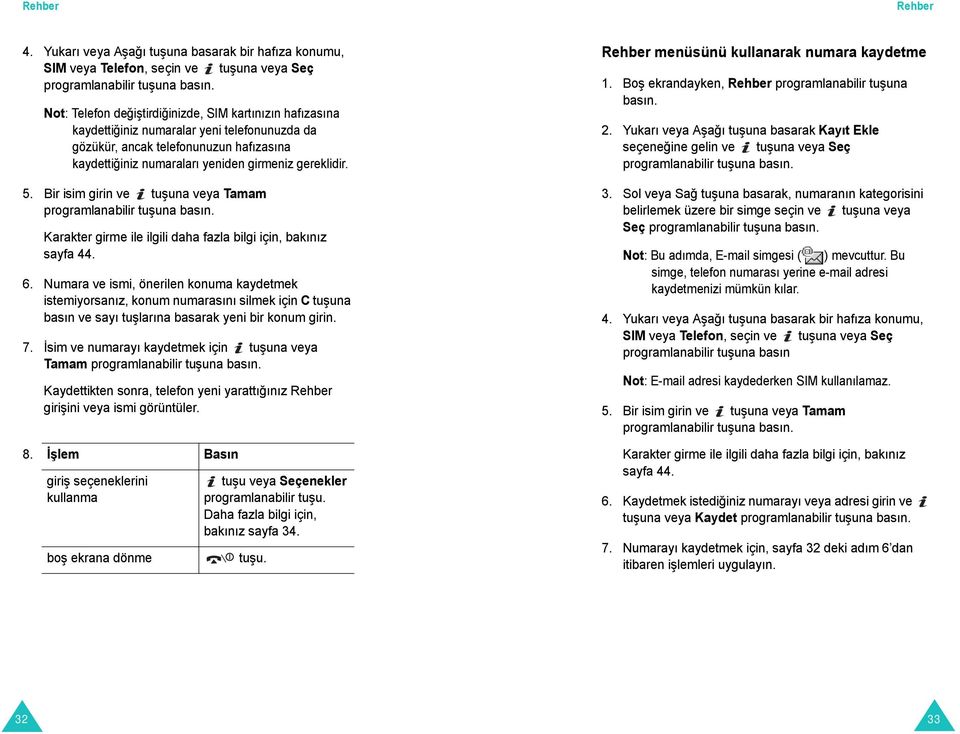
19 Rehber Rehber Rehber giriş seçeneklerini kullanma Herhangi bir Rehber girişini açtığınızda, girişle ilgili seçenekleri açmak için tuşuna veya Seçenekler Aşağıdaki seçenekler mevcuttur: Fotoğraf Arayanın Kimliği: kamerayı kullanarak çektiğiniz fotoğraflardan birinin seçilen numara tarafından arandığınızda arayan kimliği olarak görüntülenmesini sağlar. Kamera özelliği ile ilgili ayrıntılar için, bakınız sayfa 134. Resim Seç: numara için resim seçmenizi sağlar. Resim Çek: arayan kimliği olarak kullanılacak yeni resim çekmenizi sağlar. Görünüm: numaraya atanan resmi gösterir. Arayanın Kimliğini Sil: numaranın fotoğraf arayan kimliğini iptal eder. Numarayı istediğiniz gibi değiştirmek için C tuşunu kullanın; daha fazla bilgi için, bakınız sayfa 22. Aramaya hazır olduğunuzda, Sil: seçilen numarayı rehberden silmenizi mümkün kılar. Sizden tuşuna veya Evet programlanabilir tuşuna basarak, ismi ve numarayı silmek istediğinizi onaylamanız istenir. Arayan Grubu: Gruplarınızdan birine ait bir kişi sizi aradığında telefonunuzun sizi belirli bir şekilde uyarması için, rehber girişlerinizi düzenlemenizi mümkün kılar. Mevcut on gruptan birini seçin. Bir girişi bir gruptan çıkarmak için, Grup Yok seçeneğini seçin. Arama grubu özelliklerini değiştirme ile ilgili daha fazla bilgi için, bakınız sayfa 38. Girdi Ekle: Seçili isme yeni bir numara eklemenizi mümkün kılar. Düzenle: isim ve numarayı düzeltmenizi mümkün kılar. Seçilen giriş için isim ve/veya bir numara değiştirmek için Tek Girdi İçin seçeneğini seçin. Eğer ismi değiştirirseniz, numara ayrı olarak yeni isimle kaydedilir. Sadece girişin ismini değiştirmek için Tüm Girdiler İçin seçeneğini seçin. Kopyala: numarayı başka bir konuma kopyalamanızı mümkün kılar. Hafıza konumunu seçebilirsiniz, SIM veya telefon ve konum numarası. No yu Aktar: numarayı normal arama moduna yapıştırmanızı sağlar. Bu seçeneği, aynı işyerinde farklı dahili numaraya sahip olanlar gibi, rehberdekine benzer bir numarayı çevirmek için kullanabilirsiniz
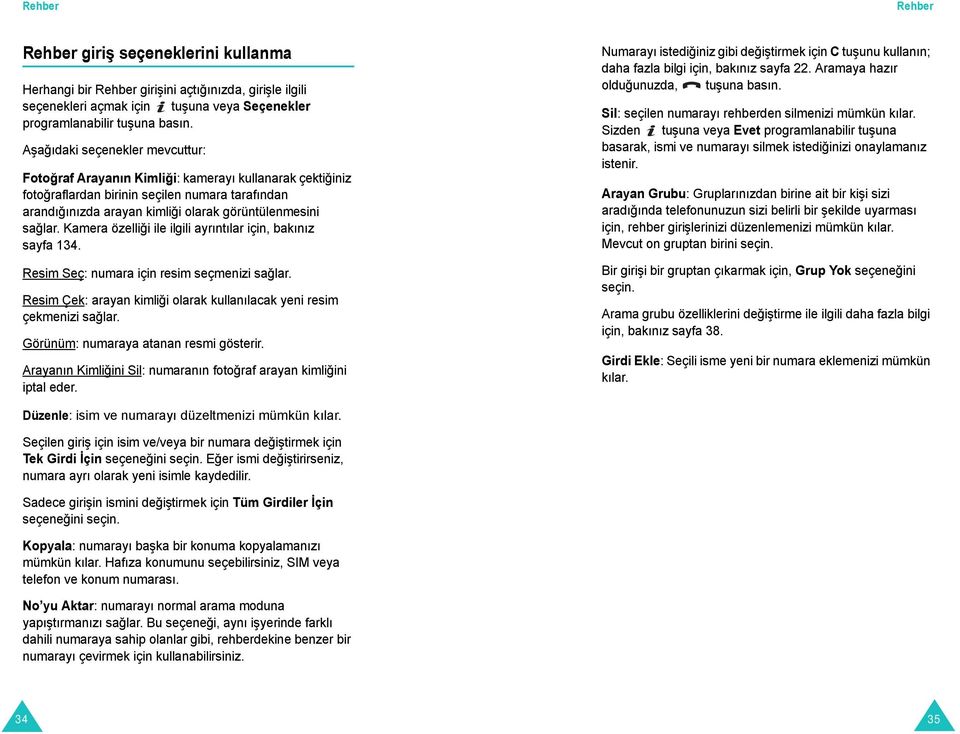
20 Rehber Rehber Rehber numara bulma ve arama Numaraları, Rehbere kaydettikten sonra, iki yolla arayabilirsiniz; isimle ve arama grubu ile. Bir numarayı isimle bulma 1. Boş ekrandayken, Rehber programlanabilir tuşuna basın. 2. Ara işaretlendiğinde, tuşuna veya Seç Bir isim girmeniz istenir. 3. Bulmak istediğiniz ismin ilk harflerini girin. Girdiğiniz harflere uyan ilk girişten başlayarak, rehber girişleri listelenir. 4. İşlem Basın işaretli girişi görüntüleme farklı bir giriş seçme farklı bir harfle başlayan bir ismi bulma tuşu veya Göster programlanabilir tuşu. istediğiniz giriş işaretlenene kadar Yukarı veya Aşağı istediğiniz harf tuşu 5. İstediğiniz girişi bulduğunuzda, numarayı aramak için tuşuna basın veya Rehber seçeneklerine girmek için tuşu veya Seçenekler programlanabilir tuşuna basın; daha fazla bilgi için, bakınız sayfa 34. Bir numarayı arayan grubu ile bulma 1. Boş ekrandayken, Rehber programlanabilir tuşuna basın. 2. Yukarı veya Aşağı tuşuna basarak Grup Araması seçeneğine gelin ve tuşuna veya Seç Bir grup ismi girmeniz istenmektedir. 3. Bulmak istediğiniz grup isminin ilk harflerini girin. Girdiğiniz harflere uyan ilk girişten başlayarak, arama grupları listelenir. 4. Gerekirse, Yukarı veya Aşağı tuşuna basarak bir gruba gelin ve tuşuna veya Göster programlanabilir Arayan grubundaki Rehber girişleri listelenir. 5. İşlem Basın işaretli girişi görüntüleme farklı bir giriş seçme tuşu veya Göster programlanabilir tuşu. istediğiniz giriş işaretlenene kadar Yukarı veya Aşağı 6. İstediğiniz girişi bulduğunuzda, numarayı aramak için tuşuna basın veya Rehber seçeneklerine girmek için tuşu veya Seçenekler programlanabilir tuşuna basın; daha fazla bilgi için, bakınız sayfa
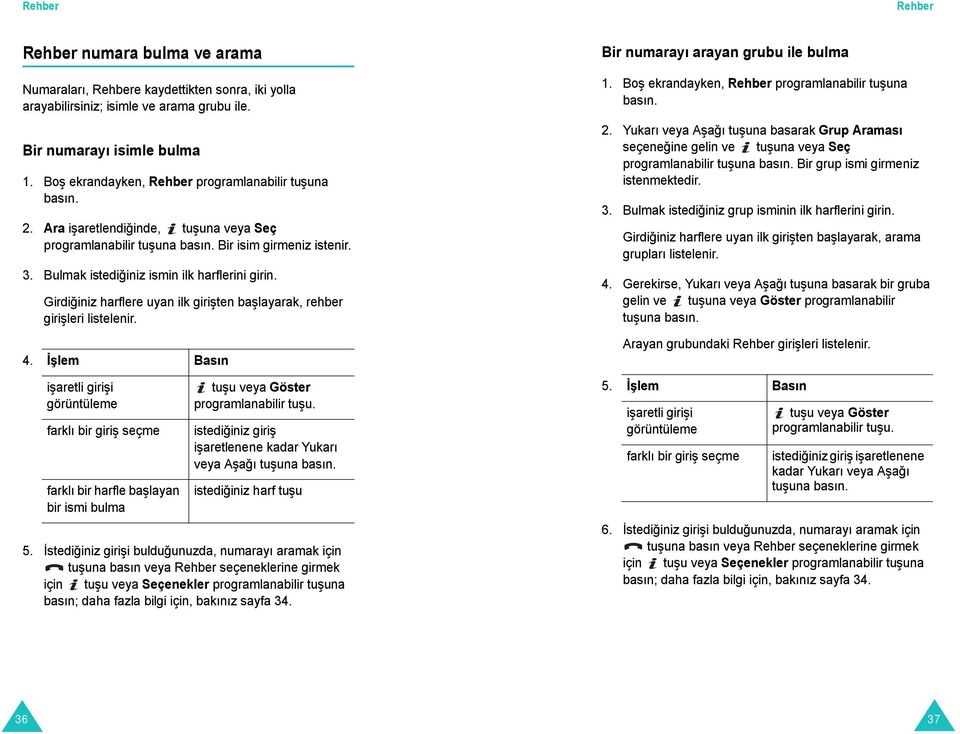
21 Rehber Rehber Bir arayan grubunu düzeltme 1. Boş ekrandayken, Rehber programlanabilir tuşuna basın. 2. Yukarı veya Aşağı tuşuna basarak Grup Düzenleme seçeneğine gelin ve tuşuna veya Seç 3. Yukarı veya Aşağı tuşuna basarak grup listesinde dolaşın. 4. İstediğiniz grup işaretlendiğinde, tuşuna veya Seçenekler 5. Seçenekleri seçin ve ayarları istediğiniz gibi değiştirin. Aşağıdaki seçenekler mevcuttur: Zil Sesi Tonu: gruba ait bir kişiden bir sesli arama aldığınıza kullanılacak zil tonunu ayarlamanızı mümkün kılar. SMS Tonu: gruba ait bir kişiden bir mesaj aldığınıza kullanılacak zil tonunu ayarlamanızı mümkün kılar. Grafik: gruba ait bir kişiden bir sesli arama aldığınıza görüntülenecek grafik simgeyi ayarlamanızı mümkün kılar. Grup İsmi: gruba bir isim atamanızı mümkün kılar. Karakter girme ile ilgili daha fazla bilgi için, bakınız sayfa İşlemini bitirdiğinizde, C veya Hızlı arama Rehbere telefon numaralarını kaydettikten sonra, maksimum sekiz hızlı arama girişi ayarlayabilir ve istediğinizde, sadece ilgili sayı tuşuna basarak kolayca arayabilirsiniz. Hızlı arama girişlerini ayarlama 1. Boş ekrandayken, Rehber programlanabilir tuşuna basın. 2. Yukarı veya Aşağı tuşuna basarak Hızlı arama seçeneğine gelin ve tuşuna veya Seç 3. Hızlı arama numarasına atamak üzere, 2 ile 9 arasında bir tuş seçin ve tuşuna veya Seç programlanabilir Not: Bellek konumu 1, Telesekreter numaranız için ayrılmıştır. Tuşa bir numara atadıysanız, Seç programlanabilir tuşunun yerini Seçenekler programlanabilir tuşu alır. Adım 6 ya gidin. 4. Listeden bir Rehber girişi seçin ve tuşuna veya Göster 5. Girişte birden çok numara varsa, Yukarı veya Aşağı tuşuna basarak bir numara seçin ve tuşuna veya Seç 6. Tuşa bir numara atadıktan sonra, tuşuna veya Seçenekler programlanabilir tuşuna basarak aşağıdaki seçenekleri kullanabilirsiniz: Değiştir: tuşa farklı bir numara atamanızı mümkün kılar
22 Rehber Rehber Sil: tuşa atanmış bir numara olmayacak şekilde, ayarı silmenizi mümkün kılar. Tümünü Sil: Hiçbir tuş atanmış bir numaraya sahip olmayacak şekilde, tüm tuşlar için ayarları silmenizi mümkün kılar. Numara: tuşa atanmış numarayı görüntülemenizi mümkün kılar. 7. Bitirdiğinizde, programlanabilir tuşuna veya Rehberden hızlı arama 2 ile 9 arasındaki tuşlara atanmış numaraları hızlı aramak için, uygun tuşa basın ve basılı tutun. SIM karttan numara arama 1. Boş moddayken aramak istediğiniz numaranın konum numarasını girin ve SIM kartaki girişlerin listesi belirir. 2. Eğer gerekliyse Yukarı veya Aşağı tuşlarını listede ilerleyin. 3. Görüntülenen numarayı aramak için, Ara programlanabilir tuşuna veya tuşuna ya da Telefonun hafızasından numara arama 1. Boş moddayken 0 tuşuna basın ve basılı tutun. + belirir. 2. İstediğiniz numaranın konumunu girin ve tuşuna basın. 3. Telefonun hafızasındaki girişlerin listesi belirir. 4. Eğer gerekliyse Yukarı veya Aşağı tuşlarını listede ilerleyin. 5. Görüntülenen numarayı aramak için, Ara programlanabilir tuşuna veya tuşuna ya da Tüm rehber girişlerini silme Seçilen bellekteki veya her iki bellekteki tüm girişleri silebilirsiniz. 1. Boş ekrandayken, Rehber programlanabilir tuşuna basın. 2. Yukarı veya Aşağı tuşuna basarak Tümünü Sil seçeneğine gelin ve tuşuna veya Seç 3. Boşaltmak istediğiniz hafızaya, Tümü, SIM veya Telefon, işaret koymak için, tuşuna tekrar basarak işareti kaldırabilirsiniz. 4. İşaret koymayı bitirdiğinizde, seçilen bellekteki girişleri silmek için Sil 40 41
23 Rehber Rehber 5. Telefon şifresini girin ve tuşuna veya Tamam Not: Şifre, fabrikada olarak ayarlanmıştır. Bu şifreyi değiştirmek için, bakınız sayfa Onay mesajı göründüğünde, tuşuna veya Evet Silme işlemini iptal etmek için, Hayır programlanabilir 7. Ekran tekrar onayladığında, tuşuna veya Evet 8. Bitirdiğinizde, programlanabilir tuşuna veya Bellek durumunu kontrol etme Rehbernizde, yani SIM kart ve telefon belleğinde kaç isim ve numara kayıtlı olduğunu kontrol edebilirsiniz. İki belleğin kapasitesini de görebilirsiniz. Servis arama numaralarını kullanma Servis sağlayıcınız tarafından atanmış Servis Arama Numaralarının (SDN) listesini görüntüleyebilirsiniz. Bu numaralar, acil durum, bilinmeyen numaralar ve sesli posta numaralarını içerir. 1. Boş ekrandayken, Rehber programlanabilir tuşuna basın. 2. Yukarı veya Aşağı tuşuna basarak SDN seçeneğini seçin ve tuşuna veya Seç programlanabilir tuşuna basın. 3. Yukarı veya Aşağı tuşuna basarak numaralar arasında dolaşın. 4. Görüntülenen numarayı aramak için, tuşuna veya Ara Not: Bu seçenek yalnızca SIM kartınız Servis Arama Numaralarını destekliyorsa kullanılabilir. 1. Boş ekrandayken, Rehber programlanabilir tuşuna basın. 2. Yukarı veya Aşağı tuşuna basarak Bellek Durumu seçeneğini seçin ve tuşuna veya Seç 3. SIM kart ve telefon beleğinde, kullanılan ve kalan giriş sayısını görüntülemek için, Yukarı veya Aşağı tuşuna basın. 4. Bitirdiğinizde, programlanabilir tuşuna veya 42 43
24 Metin girme Telefonunuzu kullanırken, rehbere isim girerken, kişisel açılış notunu oluştururken veya takvim düzenlerken olduğu gibi, sık sık metin girmeniz gerekecektir. Telefonunuzun tuş takımını kullanarak alfanümerik karakterler girebilirsiniz. Telefonunuzda aşağıdaki metin giriş modları bulunmaktadır: T9 modu Bu modda harf başına bir tuş basımı ile kelime girebilirsiniz. Tuş takımındaki her tuş birden fazla harfe sahiptir, örneğin 5 tuşuna basarak J, K veya L girebilirsiniz. Bununla birlikte, T9 modu dahili dil sözlüğü ile bastığınız tuş serilerini otomatik olarak karşılaştırarak en olası kelimeleri belirler ve bu sayede geleneksel Alfabe modundan daha az sayıda tuşa basmayı gerektirir. Alfabe modu Bu mod istediğiniz harf etiketine sahip tuşa basarak harfleri girmenizi sağlar. Görüntülenene kadar tuşa bir kez, iki kez, üç kez veya dört kez basın. Metin giriş modunu değiştirme Metin girme Karakterlerin girildiği bir alandaysanız, ekranda metin giriş modu göstergesini göreceksiniz. Örnek: Metin mesajı yazma Seçmek için Oluştur 20 Nis Seçenekler Metin giriş modu göstergesi Sağ programlanabilir tuşuna T9 modu gösterilir. Bakınız sayfa 46. Alfabe modu gösterilir. Bakınız sayfa 48. Sayı modu gösterilir. Bakınız sayfa 49. Sayı modu Bu mod, sayı girmenizi mümkün kılar. Sembol modu sembol listesi görüntülenen kadar basın. Bakınız sayfa 50. Sembol modu Not: Ülkenize bağlı olarak ilave metin giriş modları olabilir. Bu mod, çeşitli sembol ve özel karakterleri girmenizi mümkün kılar
25 Metin girme Metin girme T9 modunu kullanma T9 tahminli metin giriş modu, herhangi bir karakteri tek tuşa basarak girmenizi mümkün kılar. Bu metin giriş modu dahili bir sözlüğe dayanmaktadır. T9 modunda bir sözcük girmek için: 1. T9 modundayken, 2 ile 9 arasındaki tuşlara basarak sözcük girmeye başlayın. Her harf için ilgili tuşa bir kez basın. Örnek: T9 modunda HELLO girmek için, 4, 3, 5, 5, ve 6 tuşlarına basın. Yazmakta olduğunuz sözcük ekranda görünür. Her tuşa bastığınızda değişebilir. 2. Girilen harfleri düzeltmeden veya silmeden önce tüm sözcüğü girin. 3. Kelime düzgün olarak gösterildiğinde, adım 4 e gidin. Eğer kelime düzgün görüntülenmezse, bastığınız tuşlara uygun alternatif sözcüklerin görüntülenmesi için 0, veya Yukarı veya Aşağı tuşuna sürekli basın. Örnek: Of ve Me, aynı şekilde, 6 ve 3 tuşları ile yazılır. Telefon ilk olarak en çok kullanılan seçeneği görüntüler. Not: Ülkenize bağlı olarak, 0 tuşu alternatif kelime seçenekleri arasında gezinmek için kullanılamayabilir. T9 sözlüğüne yeni sözcük eklemek için: 1. Eklemek istediğiniz sözcüğün tuşlarına bastıktan sonra, alternatif sözcükleri görüntülemek için 0 veya Aşağı 2. Son alternatif sözcükte 0 veya Aşağı tuşuna bastığınızda, ekranın alt satırında Ekle görüntülenir. tuşuna veya Ekle 3. Gerekirse, C tuşunu kullanarak sözcüğü silin ve Alfabe modunu kullanarak eklemek istediğiniz sözcüğü girin. Bakınız sayfa Tamam Sözcük T9 sözlüğüne eklenir ve ilgili tuşlar için ilk sözcük haline gelir. Not: Bu özellik, bazı dillerde mevcut olmayabilir. Nokta, çizgi veya kesme işareti girmek için, 1 tuşuna basın. T9 modu, noktalama işaretlerinin doğru kullanılmasını sağlamak için dilbilgisi kurallarını uygular. T9 modunda büyük harf küçük harf değişimi yapmak için, tuşunu kullanın. Üç durum vardır; İlk harf büyük ( ), Büyük harf kilidi ( ), ve Küçük harf ( ). Sol ve Sağ tuşlarını kullanarak imleci hareket ettirebilirsiniz. Harf silmek için, C Ekranı silmek için C tuşunu basılı tutun. 4. tuşuna basarak boşluk ekleyin ve yeni kelimeyi girmeye başlayın
26 Metin girme Metin girme Alfabe modunu kullanma Metni girmek için 1 ile 0 arasındaki tuşları kullanın. 1. İstediğiniz harfin tuşuna basın: - İlk harf için bir kere - İkinci harf için iki kere - Ve bu şekilde devam edin 2. Diğer harfleri aynı şekilde seçin. Not: Farklı bir tuşa bastığınızda imleç sağa hareket eder. Aynı harfi iki kere girerken veya aynı tuş üzerinde farklı bir harfi girerken, imlecin otomatik olarak sağa hareket etmesi için birkaç saniye bekleyin, sonra bir sonraki harfi seçin. Boşluk girmek için, Alfabe modunda büyük harf küçük harf değişimi yapmak için, tuşunu kullanın. Üç durum vardır; İlk harf büyük ( ), Büyük harf kilidi ( ), ve Küçük harf ( ). Sol ve Sağ tuşlarını kullanarak imleci hareket ettirebilirsiniz. Harf silmek için, C Ekranı silmek için C tuşunu basılı tutun. Sayı modunu kullanma Sayı modu, yazılı bir mesaj içine sayı girmenizi mümkün kılar. Girmek istediğiniz rakamın Mevcut karakterlerle ilgili daha fazla bilgi için aşağıdaki tabloya bakın: Tuş Görüntülenme sırasıyla karakterler Büyük Harf Küçük Harf Boşluk Not: Alfabe modunda kullanılabilen karakterler, ülkenize bağlı olarak farklı olabilir
27 Metin girme Sembol modunu kullanma Sembol modu, yazılı bir mesaj içine semboller girmenizi mümkün kılar. SEMBOL 20 Nis Tamam İşlem bir sembol seçme daha fazla sembol görüntüleme sembol(ler)i mesajınıza girme sembol(ler)i temizle Basın ilgili sayı tuşu. Yukarı veya Aşağı tuşu. tuşu veya Tamam programlanabilir tuşu. C tuşu. Giriş alanı boş olduğunda, bu tuş Sembol modundan çıkar. 50
28 Arama sırasındaki seçenekler Telefonunuzda, arama sırasında kullanabileceğiniz bir dizi kontrol fonksiyonu bulunmaktadır. Aramabekletme Mevcut aramayı istediğiniz zaman beklemeye alabilirsiniz. Şebekeniz bu hizmeti destekliyorsa, bir arama devam ederken başka bir arama yapabilirsiniz. Bir aramayı beklemeye almak için, Beklet programlanabilir Geri Al programlanabilir tuşuna basarak, istediğiniz zaman aramayı yeniden aktifleştirebilirsiniz. Süren bir arama varken, arama yapmak için: 1. Aramak istediğiniz telefon numarasını girin veya rehberden bulun. Rehberde numara bulma ile ilgili detaylar için, bkz. sayfa İkinci aramayı yapmak için, Veya, İlk arama otomatik olarak beklemeye alınır. 1. Beklet programlanabilir tuşuna basarak, mevcut aramayı beklemeye alın. 2. İkinci aramayı normal şekilde yapın. 51
29 Arama sırasındaki seçenekler Arama sırasındaki seçenekler Aktif bir arama ve beklemede bir arama varsa, beklemede olanı aktifleştirip diğerini beklemeye alarak, iki arama arasında seçim yapabilirsiniz. İki arama arasında seçim yapmak için, sadece Değiş. Mevcut arama beklemeye alınır ve diğer kişiyle konuşmaya devam edebilmeniz için beklemedeki arama aktifleştirilir. Bitirmek istediğinizde, her bir aramayı tuşuna basarak sonlandırın. Menü fonksiyonlarını kullanma Arama sırasında, ana menü fonksiyonlarına erişebilirsiniz. 1. Seçenekler programlanabilir tuşuna da basabilir ve sonra Menü seçeneği işaretliyken tuşuna ya da Tamam programlanabilir tuşuna basabilirsiniz. 2. Menü listesinde dolaşmak için Yukarı veya Aşağı Not: Bazı menüleri arama sırasında kullanamazsınız. Bu listede devre dışı bırakılırlar. 3. İstediğiniz menü seçildiğinde, tuşuna veya Seç Mikrofonu kapatma (Sessiz) Telefonda karşınızdaki kişinin sizi duymaması için, telefonunuzun mikrofonunu geçici olarak kapatabilirsiniz. Örnek: Odadaki bir kişiye bir şey söylemek istiyorsunuz, fakat telefonda karşınızdaki kişinin sizi duymasını istemiyorsunuz. Mikrofonu geçici olarak kapatmak için: 1. tuşuna veya Seçenekler programlanabilir tuşuna basın. 2. Sessiz seçeneğini işaretlemek için, Aşağı tuşuna basın. 3. tuşuna veya Tamam Karşıdaki kişi artık sizi duyamaz. Mikrofonu yeniden açmak için: 1. tuşuna veya Seçenekler programlanabilir tuşuna basın. 2. Gerekirse, Sesli seçeneğini işaretlemek için Aşağı 3. tuşuna veya Tamam Karşıdaki kişi artık sizi duyabilir. 4. Seçilen menülerin alt menüleri varsa, adım 3 ve 4 ü tekrarlayın. Mevcut menü fonksiyonları ile ilgili daha fazla bilgi için, sayfa 61 daki listeye bakın
30 Arama sırasındaki seçenekler Arama sırasındaki seçenekler Tuş tonları sessizleştirme veya gönderme Bu seçenekler, tuş tonlarını kapamanızı ve açmanızı mümkün kılar. DTMF Kapalı seçeneği seçiliyse, telefonunuz tuşların DTMF (İkili Ton Çoklu Frekans) tonlarını iletmez, bu da bir arama sırasında rahatsız edici tuş tonları duymadan tuşlara basmanızı mümkün kılar. Not: Telesekreterler veya bilgisayarlı telefon sistemleri ile haberleşebilmeniz için, DTMF Açık seçeneği seçilmelidir. DTMF ton dizileri gönderme Göndermeniz gereken numaranın tamamını girdikten sonra DTMF tonlarını grup olarak gönderebilirsiniz. Bu seçenek, bankacılık hizmeti gibi otomatik bir sistemi aradığınızda şifre veya hesap numarası girmek için yararlıdır. DTMF tonları göndermek için: 1. Teleservis sistemine bağlandığınızda, tuşuna veya Seçenekler 2. DTMF Açık seçeneğini işaretlemek için, Aşağı tuşuna basın. 3. tuşuna veya Tamam 4. Göndermek istediğiniz sayıyı girin ve tuşuna veya Tamam Tonlar gönderilir. Rehberde numara bulma Bir arama sırasında Rehberde numara taraması yapabilirsiniz. 1. tuşuna veya Seçenekler programlanabilir tuşuna basın. 2. Renber seçeneğini işaretlemek için, Aşağı tuşuna basın. 3. tuşuna veya Tamam Rehber girişleri listelenir. 4. Bulmak istediğiniz ismi girin. İsmin ilk birkaç harfini girerseniz, girdiğiniz harflere uyan ilk girişten başlayarak, Rehber girişleri listelenir. 5. İşaretlenen girişi görmek için tuşuna veya Göster Rehber özellikleri ile ilgili daha fazla bilgi için, bakınız sayfa 31. SMS servisini kullanma Bir arama sırasında SMS (Kısa Mesaj Servisi) mesajı aldığınızda, ekranda Mesaj simgesi ( ) yanıp söner. SMS servisi seçeneği bu özelliği kullanmanızı mümkün kılar. Ayrıca yeni bir metin mesajı da yazabilirsiniz. SMS servisi hakkında daha fazla detay için, bakınız sayfa
31 Arama sırasındaki seçenekler Arama sırasındaki seçenekler Arama bekletme Şebekeniz bu hizmeti destekliyorsa ve Arama Bekletme menüsünü (Menü 3.3) Etkinle olarak ayarladıysanız, bir çağrı devam ederken gelen bir çağrıyı cevaplayabilirsiniz; bakınız sayfa 77. Gelen bir arama olduğunda bekleyen arama tonu uyarısı alırsınız. Süren bir arama varken, arama cevaplamak için: 1. Gelen aramayı cevaplamak için, İlk arama otomatik olarak beklemeye alınır. 2. İki arama arasında seçim yapmak için, Değiş. 3. Beklemedeki aramayı bitirmek için, tuşuna veya Seçenekler programlanabilir tuşuna basın ve Bekleyen Aramayı Kapat seçeneğini seçin. Mevcut aramayı bitirmek için, Çok taraflı arama yapma Çok taraflı arama, maksimum altı kişinin eşzamanlı olarak çok taraflı veya konferans aramaya katılmasını sağlayan bir şebeke hizmetidir. Bu servise abone olmak ile ilgili daha fazla bilgi için, servis sağlayıcınıza danışın. Çok taraflı arama ayarlama 1. İlk katılımcıyı normal şekilde arayın. 2. İkinci katılımcıyı normal şekilde arayın. İlk arama otomatik olarak beklemeye alınır. 3. İlk katılımcıyı çok taraflı aramaya dahil etmek için, tuşuna veya Seçenekler programlanabilir tuşuna basın ve Katıl seçeneğini seçin. tuşuna veya Tamam 4. Çok taraflı aramaya yeni bir kişi eklemek için, kişiyi normal şekilde arayın ve tuşuna veya Seçenekler Katıl seçeneğini seçin ve tuşuna veya Tamam programlanabilir tuşuna basın. Gelen bir aramayı, cevaplayarak, tuşuna veya Seçenekler programlanabilir tuşuna basıp, Katıl seçeneğine basarak, çok taraflı aramaya ekleyebilirsiniz. Bu işlemi gerektiği kadar tekrarlayabilirsiniz. Bir katılımcı ile özel bir konuşma yapma 1. tuşuna veya Seçenekler programlanabilir tuşuna basın ve Birini Seç seçeneğini seçin. Katılımcıların listesi görünür. 2. Yukarı veya Aşağı tuşuna basarak listeden bir kişiyi işaretleyin ve 56 57
32 Arama sırasındaki seçenekler 3. Kişisel seçeneği işaretlendiğinde, tuşuna veya Tamam Şimdi, seçtiğiniz kişiyle özel olarak konuşabilirsiniz. Diğer katılımcılar da kendi aralarında konuşmaya devam edebilirler. 4. Çok taraflı aramaya geri dönmek için, tuşuna veya Seçenekler programlanabilir tuşuna basın ve Katıl seçeneğini seçin. tuşuna veya Tamam Artık, tüm çok taraflı arama katılımcıları birbirini duyabilir. Bir katılımcıyı çıkartma 1. tuşuna veya Seçenekler programlanabilir tuşuna basın ve Birini Seç seçeneğini seçin. tuşuna veya Tamam Katılımcıların listesi görünür. 2. Yukarı veya Aşağı tuşuna basarak listeden bir kişiyi işaretleyin ve 3. Çıkart seçeneğini seçmek için Aşağı tuşuna basın ve tuşuna veya Tamam Seçtiğiniz katılımcı için çağrı sona erer, ancak diğerleri ile konuşmaya devam edebilirsiniz. 4. Çok taraflı aramayı bitirmek istediğinizde, kapağı kapatın veya Menüleri kullanma Kendi ihtiyaçlarınıza göre şekillendirebilmeniz için telefonunuzda bir dizi fonksiyon bulunmaktadır. Bu fonksiyonlar, menüler ve alt menüler şeklinde düzenlenmiştir. Bu menü ve alt menülere, navigasyon tuşları kullanılarak veya kısayollar kullanılarak erişilebilir. Bir menü fonksiyonuna tarama yaparak erişme 1. Boş modda, Menü moduna girmek için Menü 2. Tel. Ayarları gibi bir ana menüye ulaşmak için, yön tuşlarıyla tarama yapın. Menüye girmek için, tuşuna basın. Not: Bir ana menü seçtiğinizde, sol programlanabilir tuş alt menülerden birine hızlı erişiminizi sağlar. 3. Menü, Dil gibi alt menüler içeriyorsa, Yukarı veya Aşağı tuşuyla tarama yaparak ve tuşuna veya Seç programlanabilir tuşuna basarak bunlara girebilirsiniz. Seçtiğiniz menü başka seçenekler içeriyorsa, bu adımı tekrarlayın. 4. İşlem Basın menüde tarama yaparak dolaşma Yukarı veya Aşağı tuşu ya da Ses tuşlarını kullanın. seçilen ayarı onaylama tuşuna veya Seç bir önceki menü seviyesine dönme ayarları değiştirmeden menüden çıkma C tuşu veya programlanabilir tuşu. tuşu
33 Menüleri kullanma Menüleri kullanma Kısayolları kullanma Menüler, alt menüler ve seçenekler gibi menü öğeleri numaralandırılmıştır ve kısayol numaraları kullanılarak bunlara doğrudan erişilebilir. Ana menüler için, istediğiniz seçeneğe konumlarına karşılık gelen (1 ile 9) arasındaki sayılara basarak erişebilirsiniz. Menü programlanabilir tuşuna basın ve istediğiniz menünün numarasını girin. Not: Her bir menünün numarası, sayfa 63 daki listede belirtilmiştir. SIM kartınızın desteklediği hizmetlere bağlı olarak, bu numaralar, telefondaki menü numaralarıyla uyuşmayabilir. Örnek: Dil menüsüne girme. 1. Menü 2. Tel. Ayarları için 9 3. Dil için 5 Mevcut diller görüntülenir. Menü fonksiyonları listesi Aşağıdaki listede mevcut menü yapısı gösterilmekte ve her seçeneğe atanmış olan numara ile her bir özellikle ilgili açıklamayı bulabileceğiniz sayfa numarası verilmektedir. Not: Ek hizmetler sunan bir SIM AT kartı kullanıyorsanız, Menü moduna girmek üzere Menü programlanabilir tuşuna bastığınızda, SIM AT menüsü görüntülenir. Daha fazla bilgi için, SIM kartınızın talimatlarına bakın. 1. SIM AT* 2. Arama Kaydı (bakınız sayfa 68) 2.1 Cevapsız Aramalar 2.2 Gelen Aramalar 2.3 Giden Aramalar 2.4 Tümünü Sil 2.5 Arama Süresi Son Arama Süresi Toplam Giden Toplam Gelen Süreleri Sıfırla 2.6 Arama Ücreti * Son Arama Ücreti Toplam Ücret Maksimum Ücret Ücreti Sıfırla Maksimum Ücreti Ayarla Ücret/Birim * SIM kartınız destekliyorsa görünür
34 Menüleri kullanma Menüleri kullanma 3. Şebeke Servisi (bakınız sayfa 73) 3.1 Arama Aktarma Koşulsuz Aktar Meşgulse Cevap Yoksa Ulaşılamıyorsa Tümünü İptal Et 3.2 Arama Engelleme Tüm Gidenler Uluslararası Uluslararası Yurtiçi Hariç Tüm Gelen Yurtdışındayken Gelenler Tümünü İptal Et Geçersiz İşlem 3.3 Arama Bekletme Sesle Arama Veri Arama Tümünü İptal Et 3.4 Şebeke Seçimi Otomatik Manuel 3.5 Arayanın Kimliği Standart İşlem Numara Yolla 3.6 Kapalı kullanıcı Grubu Dizin Listesi Dış Erişim Standart Grup Devreden Çıkart * 4. Ses Ayarları (bakınız sayfa 81) 4.1 Zil Sesi Tonu 4.2 Z.Sesi Seviyesi 4.3 Uyarı Tipi 4.4 Tuş Takımı Tonu 4.5 Mesaj Uyarı Tonu SMS Tonu SMS-ŞY Tonu MMS tonu Tekrar 4.6 Kapak Sesi 4.7 Açma/Kapatma 4.8 Arama Varsa Uyar 4.9 Ek Ton 5. Mesajlar (bakınız sayfa 86) 5.1 Kısa Mesajlar Oluştur Gelen Mesajlar Giden Mesajlar Şablonlar Ayarlar 5.2 Multimedya Mesajları Oluştur Gelen Mesajlar Giden Mesajlar Taslak Şablonlar Ayarlar MMS profili 5.3 Mesaj Al Gelen Mesajlar Al Tümünü Sil 5.4 Tümünü Sil Kısa Mesajlar Multimedya Mesajları 5.5 Telesekreter Ts Bağlan Telesekreter Numarası * Kapalı kullanıcı grubu özelliği aktif ise görünür
35 Menüleri kullanma Menüleri kullanma 5. Mesajlar (devam) 5.6 Şebeke Yayınları Oku Al Kanal Listesi Dil 5.7 Bellek Durumu Kısa Mesajlar Multimedya Mesajları 6. Eğlence Kutusu (bakınız sayfa 109) 6.1 WAP Tarayıcısı Ana Sayfa Yer İmleri WAP Profili Ön Bellek Sil 6.2 Oyunlar 6.3 Sesler 6.4 Resimler 6.5 Tümünü Sil 6.6 Bellek Durumu Oyunlar Sesler & Resimler 7. Ajanda (bakınız sayfa 121) 7.1 Alarm Tek Alarm Günlük Alarm Sabah Çağrısı Alarm Sil Otomatik Tel.Aç 7.2 Takvim 7.3 Saat & Tarih Saat Ayarı Tarih Ayarı Dünya Saatleri Saat Formatı Ekran Seçenekleri 7.4 Hesap Makinesi 7.5 İş Listesi 7.6 Sesli Not Ses Kaydet Ses Listesi Hepsini Sil Bellek Durumu 7.7 Para Birimi Dönüşümü 8. Kamera (bakınız sayfa 134) 8.1 Çek 8.2 Fotolarım 8.3 Video Kaydet Video kliplerim 8.4 Bellek Durumu 64 65
36 Menüleri kullanma 9. Tel. Ayarları (bakınız sayfa 143) 9.1 Kızıl Ötesi Etkinleştir 9.2 Ekran Ayarları Akraplan Resmi Ön LCD Ekran Menü Ayarı Aydınlatma Servis Işığı Grafik Logo 9.3 Açılış Notu 9.4 Numaram 9.5 Dil 9.6 Güvenlik PIN Sorgusu PIN Değiştir Telefon Kilidi Şifre Değiştir Gizlilik SIM Kilidi FDN Modu * PIN2 Değiştir * 9.7 Ek Ayarlar 9.8 Kısa Yol 9.9 Fabrika Ayarlarına Dön SIM AT Bu menü sadece haberler, hava durumu, spor, eğlence ve ne nerede bilgileri gibi ilave hizmetler sağlayan SIM AT kart kullanıyorsanız mevcuttur. Mevcut hizmetler şebeke sağlayıcınıza göre değişebilir. Daha fazla bilgi için, SIM kartınızın talimatlarına bakın veya şebeke sağlayıcınıza danışın. * SIM kartınız destekliyorsa görünür
37 Arama Kaydı Bu menüde aşağıdakileri görüntüleyebilirsiniz: cevapsız, alınan veya yapılan aramalar. aramalarınızın süresi. aramalarınızın ücreti. * Notlar: Boş modda tuşuna basarak, üç türdeki arama kayıtlarına ait numaralara girebilirsiniz. SIM kartınıza bağlı olarak, telefonunuzun kaydedebileceği arama kaydı sayısı değişiklik gösterebilir. Cevapsız Aramalar (Menü 2.1) Bu menü, aldığınız fakat cevaplamadığınız son 20 aramanın numaralarını görmenizi sağlar. Numara veya varsa isim, aramanın alındığı tarih ve saat ile birlikte görüntülenir. tuşuna veya Seçenekler programlanabilir tuşuna basarak aşağıdakileri yapabilirsiniz: görünüyorsa, numarayı düzeltme ve arama veya rehbere kaydetme. aramayı listeden silme. Numarayı tuşuna basarak da arayabilirsiniz. Gelen Aramalar (Menü 2.2) Bu menü, aldığınız son 20 aramanın numaralarını görmenizi sağlar. Arama Kaydı Numara veya varsa isim, aramanın alındığı tarih ve saat ile birlikte görüntülenir. tuşuna veya Seçenekler programlanabilir tuşuna basarak aşağıdakileri yapabilirsiniz: görünüyorsa, numarayı düzeltme ve arama veya rehbere kaydetme. aramayı listeden silme. Numarayı tuşuna basarak da arayabilirsiniz. Giden Aramalar (Menü 2.3) Bu menü aradığınız son 20 numarayı görmenizi sağlar. Numara veya varsa isim, aramanın yapıldığı tarih ve saat ile birlikte görüntülenir. tuşuna veya Seçenekler programlanabilir tuşuna basarak aşağıdakileri yapabilirsiniz: numarayı düzeltme ve arama veya Rehbere kaydetme. aramayı listeden silme. Numarayı tuşuna basarak da arayabilirsiniz. * SIM kartınız destekliyorsa görünür
38 Arama Kaydı Arama Kaydı Tümünü Sil (Menü 2.4) Bu menü, her bir çağrı kaydındaki tüm kayıtları silmenizi mümkün kılar. Tüm kayıtlarınızı bir defada silebilirsiniz. 1. İşlem Basın silinecek bir çağrı kaydını seçme işaret koyma tuşu. Yukarı veya Aşağı tuşu. Tüm arama kayıtlarını silmek için, Tüm Aramalar seçeneğini seçin. işareti kaldırma tuşuna tekrar. 2. İşaretli kayıtları silmek için Sil programlanabilir tuşuna basın. 3. Onaylama mesajı görüntülendiğinde, onaylamak için tuşuna veya Evet 4. Ekran tekrar onayladığında, tuşuna veya Evet Arama Süresi (Menü 2.5) Bu menü, yapılan ve alınan arama sayaçlarını görmenizi sağlar. Not: Şebeke özellikleri, faturada yuvarlama ve diğer unsurlara bağlı olarak, servis sağlayıcınız tarafından faturalandırılan arama süreniz farklı olabilir. Aşağıdaki sayaçlar mevcuttur: Son Arama Süresi: son aramanın uzunluğu. Toplam Giden: sayacın son sıfırlanmasından bu yana yapılan tüm aramaların toplam uzunluğu. Toplam Gelen: sayacın son sıfırlanmasından bu yana alınan tüm aramaların toplam uzunluğu. Süreleri Sıfırla: arama sayaçlarını sıfırlamak için kullanılan seçenek. İlk önce telefon şifrenizi girmeli, sonra tuşuna veya Tamam programlanabilir tuşuna basmalısınız. Not: Şifre olarak ayarlanmıştır. Bu şifreyi değiştirmek için, bakınız sayfa
39 Arama Kaydı Arama ücreti (Menü 2.6) Bu şebeke özelliği, aramaların ücretini görmenizi sağlar. SIM kartınıza bağlı olarak bu menü görünmeyebilir. Şebeke Servisi Bu menü fonksiyonları şebeke servisleridir. Bu hizmetlerin sunulup sunulmadığını öğrenmek için lütfen servis sağlayıcınıza başvurun ve tercih ediyorsanız abone olun. Aşağıdaki seçenekler mevcuttur: Son Arama Ücreti: yapılan son aramanın ücreti. Toplam Ücret: sayacın son sıfırlanmasından bu yana yapılan tüm aramaların toplam ücreti. Toplam ücret, Maksimum Ücreti Ayarla seçeneğinde ayarlanan maksimum ücreti aşarsa, sayacı sıfırlayana kadar yeni arama yapamazsınız. Maksimum Ücret: Maksimum Ücreti Ayarla seçeneğinde ayarlanan maksimum ücret. Aşağıya bakın. Ücreti Sıfırla: ücret sayaçlarını sıfırlamak için kullanılan seçenek. İlk önce PIN2 kodunuzu (bakınız sayfa 158) girmeli, sonra tuşuna veya Tamam programlanabilir tuşuna basmalısınız. Maksimum Ücreti Ayarla: aramalarınız için izin verdiğiniz maksimum ücreti girmek için kullanılan seçenek. İlk önce PIN2 kodunuzu (bakınız sayfa 158) girmeli, sonra tuşuna veya Tamam programlanabilir tuşuna basmalısınız. Ücret/Birim: bir birimin ücretini ayarlamak için kullanılan seçenek; bu birim başına ücret değeri, aramalarınızın ücretini hesaplarken uygulanır. İlk önce PIN2 kodunuzu (bakınız sayfa 158) girmeli, sonra tuşuna veya Tamam programlanabilir tuşuna basmalısınız. Arama Aktarma (Menü 3.1) Bu şebeke hizmeti, gelen çağrıların, sizin belirlediğiniz bir numaraya aktarılmasını mümkün kılar. Örnek: Tatildeyken iş aramalarınızı bir iş arkadaşınıza aktarmak isteyebilirsiniz. Sesli çağrıları ve/veya data çağrılarını yönlendirmek için aşağıdaki seçenekleri kullanabilirsiniz: Koşulsuz Aktar: tüm aramalar aktarılır. Meşgulse: başka bir arama yapmaktaysanız, aramalar yönlendirilir. Cevap Yoksa: aramalar, telefona cevap vermezseniz aktarılır. Ulaşılamıyorsa: servis sağlayıcınızın kapsama alanı dışında iseniz veya telefonunuz kapalı ise aramalar aktarılır. Tümünü İptal Et: tüm arama aktarma seçenekleri iptal edilir
40 Şebeke Servisi Şebeke Servisi Arama yönlendirme seçeneklerinizi ayarlamak için: 1. Yukarı veya Aşağı tuşuna basarak arama yönlendirme seçeneğini seçin ve tuşuna veya Seç 2. Yukarı veya Aşağı tuşuna basarak yönlendirilecek arama tiplerini ses veya data seçin ve tuşuna veya Seç Geçerli durum görüntülenir. Seçenek ayarlanmışsa, aramaların aktarılacağı numara görüntülenir. 3. İşlem Basın arama aktarmayı etkinleştir aranacak numarayı değiştirme tuşu veya Aktifleştir programlanabilir tuşu. Adım 4 ya gidin. tuşu veya Değiştir programlanabilir tuşu. Adım 4 ya gidin. Arama Engelleme (Menü 3.2) Arama engelleme şebeke servisi, aramalarınızı kısıtlamanızı mümkün kılar. Sesli çağrıları ve/veya data çağrılarını kısıtlamak için aşağıdaki seçenekleri kullanabilirsiniz: Tüm Gidenler: aramalar yapılamaz. Uluslararası: uluslararası arama yapılamaz. Uluslararası Yurtiçi Hariç : yurtdışındayken, bulunduğunuz ülkedeki ve şebekenizin ait olduğu, kendi ülkenizdeki numaralara yönelik arama yapılabilir. Tüm Gelenler: aramalar alınamaz. Yurtdışındayken Gelenler: telefonunuzu yurtiçi servis alanınız dışında kullanırken, arama alınamaz. Tümünü İptal Et: tüm engelleme ayarları iptal edilir; aramalar normal şekilde yapılabilir ve alınabilir. arama aktarma iptal Çıkart programlanabilir tuşu. Arama engelleme seçeneklerinizi ayarlamak için: 4. Aramaların aktarılacağı numarayı girin ve tuşuna veya Tamam Uluslararası bir kod girmek için, 0 tuşuna + işareti görüntülenene kadar basın. 5. Eğer adım 1'de Cevap Yoksa seçtiyseniz, şebekenin aramayı aktarmadan önce bekleyeceği süreyi seçin ve tuşuna veya Seç Telefon, ayarlarınızı şebekeye gönderir ve şebeke onayı görüntülenir. Tümünü İptal Et seçeneğini seçerek, tüm arama yönlendirme ayarlarını iptal edebilirsiniz. 1. Yukarı veya Aşağı tuşuna basarak arama engelleme seçeneğini seçin ve tuşuna veya Seç 2. Yukarı veya Aşağı tuşuna basarak arama tiplerini ses veya data seçin ve tuşuna veya Seç 3. Ayarlarınızı onaylamak için, tuşuna veya Aktifleştir 4. Servis sağlayıcınız tarafından verilen, arama engelleme şifrenizi girin. Telefon, ayarlarınızı şebekeye gönderir ve şebeke onayı görüntülenir
41 Şebeke Servisi Şebeke Servisi Belirli arama engelleme ayarlarını iptal etmek için: 1. İptal edilecek arama engelleme seçeneğini seçin. 2. Bu seçeneğin uygulandığı çağrı tipini seçin. 3. tuşuna veya İptal 4. Servis sağlayıcınız tarafından verilen, arama engelleme şifrenizi girin. Telefon, ayarlarınızı şebekeye gönderir ve şebeke onayı görüntülenir. Tümünü İptal Et seçeneğini seçerek, tüm arama engelleme ayarlarını iptal edebilirsiniz. Geçersiz İşlem: Bu seçeneği kullanarak, servis sağlayıcınızdan aldığınız arama engelleme şifresini ayarlayabilir ve değiştirebilirsiniz. Yenisini belirlemeden önce, mevcut şifrenizi girmeniz gereklidir. Yeni bir şifre girdiğinizde, tekrar girerek onaylamanız istenecektir. Arama Bekletme (Menü 3.3) Bu şebeke servisi, bir arama sırasında size ulaşmaya çalışan birisi olduğunda sizi uyarır. Sesli çağrılar ve/veya data çağrıları için çağrıya özel bekletme seçenekleri belirleyebilirsiniz. Bekleyen arama seçeneklerinizi ayarlamak için: 1. Yukarı veya Aşağı tuşuna basarak, bekleyen arama seçeneğini uygulamak istediğiniz arama tipini ses veya data seçin ve tuşuna veya Seç programlanabilir Ekran, bekleyen aramanın etkin olup olmadığını size bildirir. 2. Aktifleştir veya İptal programlanabilir tuşlarına basarak, arama bekletme özelliğini etkinleştirebilir veya iptal edebilirsiniz. Bir önceki ekrana dönmek için, Çıkış programlanabilir Tümünü İptal Et seçeneğini seçerek, tüm bekleyen arama ayarlarını iptal edebilirsiniz
42 Şebeke Servisi Şebeke Servisi Şebeke Seçimi (Menü 3.4) Şebeke seçimi özelliği, şebeke alanı dışında dolaşımdayken, kullanacağınız şebekeyi otomatik veya manuel olarak seçmenizi mümkün kılar. Not: Kendi şebekeniz dışında bir şebekeyi, ancak iki şebeke arasında geçerli bir dolaşım anlaşması varsa seçebilirsiniz. Dolaşım sırasında, şebekeyi otomatik veya manuel olarak seçmeyi belirtmek için: 1. Şebeke Seçimi görüntülendiğinde, tuşuna veya Seç 2. Uygun seçenek seçilene kadar Yukarı veya Aşağı tuşuna basın, sonra tuşuna veya Tamam Otomatik seçeneğini seçerseniz, dolaşım sırasında ulaşılabilir olan ilk şebekeye bağlanırsınız. Eğer Manuel seçerseniz, adım 3'e gidin. 3. İstediğiniz şebeke seçilene kadar Yukarı veya Aşağı tuşuna basın, sonra tuşuna veya Tamam Telefon bu şebekeyi arar ve bağlanırsınız. Arayanın Kimliği (Menü 3.5) Telefon numaranızın, aradığınız kişinin telefonunda görünmesini engelleyebilirsiniz. Not: Bazı şebekeler, kullanıcının bu ayarı değiştirmesine izin vermez. Aşağıdaki seçenekler mevcuttur: Standart: şebeke tarafından sağlanan varsayılan ayar kullanılır. İşlem: numaranız karşıdaki kişinin telefonunda görüntülenmez. Numara Yolla: Her arama yaptığınızda numaranız yollanır. Kapalı Kullanıcı Grubu (KKG) (Menü 3.6) Bu şebeke servisi, gelen ve giden aramaların seçilen bir kullanıcı grubuyla sınırlanmasını mümkün kılar. On taneye kadar kullanıcı grubu oluşturabilirsiniz. Kapalı kullanıcı grubu yaratma ve kullanma ile ilgili daha fazla bilgi için, servis sağlayıcınıza danışın. Örnek: Bir şirket, personeline SIM kart verir ve giden aramaları aynı ekibin üyeleriyle sınırlamak istemektedir. Bir kapalı kullanıcı grubunu etkinleştirme Kapalı Kullanıcı Grubu menüsünü seçerseniz, KKG fonksiyonuna girebilirsiniz. tuşuna veya Seç programlanabilir tuşuna basarak aşağıdaki seçenekleri kullanabilirsiniz: Dizin Listesi: KKG dizin numaralarını listelemenizi, eklemenizi veya silmenizi sağlar
43 Şebeke Servisi Eğer kayıtlı KKG dizini yoksa, bu seçeneği seçtiğinizde sizden yeni bir dizin eklemeniz istenir. KKG dizini eklediğinizde, geçerli KKG dizinleri görüntülenir. Servis sağlayıcınız tarafından tavsiye edildiği şekilde yeni bir KKG endeksi ekleyin veya bir grubu silin. İşlem varolan CUG dizinlerini tarama yeni CUG dizini ekleme Basın Yukarı veya Aşağı tuşu. tuşuna veya Seçenekler programlanabilir tuşuna basın, Ekle seçeneğini seçin ve dizini girin. Ses Ayarları Ses Ayarları özelliğini, aşağıdakiler gibi çeşitli ayarları özelleştirmek için kullanabilirsiniz: zil melodisi, sesi ve tipi. bir tuşa bastığınızda, bir mesaj aldığınızda, kapağı açtığınızda/kapattığınızda veya telefonunuzu açtığınızda/kapattığınızda çıkan sesler. arama sırasında dakikada bir verilen, bir hata yaptığınızda veya aramanız sisteme bağlandığında verilen uyarı tonu. Not: Telefon Sessiz moddayken (bakınız sayfa 28), ses ayarlarını değiştiremezsiniz. bir KKG endeksi silme tuşuna veya Seçenekler programlanabilir tuşuna basın ve Sil seçeneğini seçin. Zil Sesi Tonu (Menü 4.1) bir CUG dizinini etkinleştirme tuşuna veya Seçenekler programlanabilir tuşuna basın ve Etkinleştir seçeneğini seçin. Dış Erişim: Kapalı kullanıcı grubu dışındaki numaralara yönelik aramaları etkin kılmanızı veya kapatmanızı sağlar. Bu özellik, CUG aboneliğinizin yapısına bağlıdır. Lütfen servis sağlayıcınızdan kontrol edin. Standart Grup: servis sağlayıcınızla bir standart CUG ayarlayabilirsiniz. Eğer böyle yaptıysanız, telefonunuzda Standart Grup seçeneğini etkin hale getirebilirsiniz. Arama yaparken, listeden birini seçmek yerine size, standart KKG kullanma seçeneği sunulur. Devreden Çıkart: KKG fonksiyonunu iptal eder. Bu menü sadece standart grup etkinleştirildiyse veya bir KKG dizini seçildiyse görünür. Bu menü, zil melodisi seçmenizi sağlar. Çok sayıda farklı melodiden seçim yapabilirsiniz. İnternetten veya opsiyonel EasyGPRS programından ses indirdiyseniz, bu menüde kullanabilirsiniz. Z.Sesi Seviyesi (Menü 4.2) Bu menü, zil sesini beş seviyeden birine ayarlamanızı sağlar. Sesi artırmak veya azaltmak için, Yukarı ve Aşağı tuşlarını veya telefonun sol tarafındaki Ses tuşlarını kullanın
44 Ses Ayarları Ses Ayarları Uyarı Tipi (Menü 4.3) Bu menü, gelen çağrılar veya ayarladığınız alarmlar için uyarı tipini belirlemenizi mümkün kılar. Aşağıdaki seçenekler mevcuttur: Sadece Işık: servis ışığı yanıp söner; telefon çalmaz ve titremez. Melodi: telefon seçilen zil sesi tonu veya alarm melodisi ile çalar. Titreşim: telefon titreşir fakat çalmaz. Titreşim+Zil: telefon önce üç kere titreşir, sonra çalmaya başlar. Tuş Takımı Tonu (Menü 4.4) Bu menü, bir tuşa bastığınızda telefonunuzdan çıkacak sesi seçmenizi mümkün kılar. Sesi kapatmak için, KAPALI seçeneğini seçin. Mesaj Uyarı Tonu (Menü 4.5) Bu menü, alınan yeni mesajlar için uyarı tipini seçmenizi mümkün kılar. SMS Tonu (Menü 4.5.1) Yeni SMS mesajı uyarısı için aşağıdaki seçenekler mevcuttur: KAPALI: telefon SMS tonunu kullanmaz. Sadece Işık: servis ışığı yanıp söner. Titreşim: telefon titreşir. Tek Bip: telefon bir kere bipler. SMS Tonu x: telefon SMS tonlarından birini kullanır. SMS-ŞY Tonu (Menü 4.5.2) Yeni hücresel yayın (HY) mesajı uyarısı için aşağıdaki seçenekler mevcuttur: KAPALI: telefon HY tonunu kullanmaz. Sadece Işık: servis ışığı yanıp söner. Titreşim: telefon titreşir. Tek Bip: telefon bir kere bipler. SMS-ŞY Tonu x: telefon HY tonlarından birini kullanır
45 Ses Ayarları Ses Ayarları MMS tonu (Menü 4.5.3) Yeni MMS mesajı uyarısı için aşağıdaki seçenekler mevcuttur: KAPALI: telefon MMS tonunu kullanmaz. Sadece Işık: servis ışığı yanıp söner. Titreşim: telefon titreşir. Tek Bip: telefon bir kere bipler. MMS tonu x: telefon MMS tonlarından birini kullanır. Tekrar (Menü 4.5.4) Yeni mesajlar için telefonun sizi ne sıklıkta uyaracağını ayarlayabilirsiniz. Tek: telefon bir kez uyarır. Periyodik: telefon iki dakikalık aralıklarla uyarır. Kapak Sesi (Menü 4.6) Bu menü, kapağı açtığınızda veya kapattığınızda telefonun çalacağı tonu seçmenizi mümkün kılar. Ya Gelecek ya da Kristal seçin. Sesi kapatmak için, KAPALI seçeneğini seçin. Arama Varsa Uyar (Menü 4.8) Bu menü yeni bir mesaj geldiğinde veya arama sırasında alarm saati sona erdiğinde telefonun sizi bilgilendirip bilgilendirmeyeceğini ayarlamanızı sağlar. Aşağıdaki seçenekler mevcuttur: Kapalı: telefon gelen mesajlar veya alarmlar için sizi uyarmaz. Açık: telefon arama sırasında bipleyerek uyarır. Uyarı kulaklıkta gerçekleşir, bu yüzden konuşmakta olduğunuz kişi bunu duymaz. Ek Ton (Menü 4.9) Telefonunuz için bir çok ek tonu özelleştirebilirsiniz. Verilen bir tonu Basın açmak için tuşuna veya İşartle Seçeneğin önünde bir işaret görüntülenir. kapamak için tuşuna veya Kaldır İşaret görüntülenmez. Aşağıdaki seçenekler mevcuttur: Açma/Kapatma (Menü 4.7) Bu menü, telefonun açılıp kapandığında çalacağı melodiyi seçmenizi mümkün kılar. Ya Klasik ya da Neşeli seçin. Sesi kapatmak için, KAPALI seçeneğini seçin. Hata Tonu: bir hata yaptığınızda telefonunuzun uyarı yapıp yapmayacağını ayarlar. Dakika Uyarısı: yapılan bir aramada, aramanızın uzunluğunu size bildirmek için dakikada bir telefonunuzun bip sesi çıkarıp çıkarmayacağını ayarlar. Bağlantı Tonu: aramanız sisteme bağlandığında telefonunuzun bip sesi çıkartıp çıkartmayacağını ayarlar
46 Mesajlar Mesajlar menüsünü kullanarak, çeşitli mesaj özelliklerini kullanabilirsiniz, mesela: kısa yazılı mesajlar multimedya mesajlar WAP push mesajları telesekreter hücre şebeke mesajları Ayrıca, servis sağlayıcınız tarafından verilen online albüm, posta ve messenger servislerine de erişebilirsiniz. Kısa Mesajlar (Menü 5.1) Kısa Mesaj Servisi (SMS), diğer cep telefonlarına kısa yazılı mesaj gönderip almanızı sağlar. Ayrıca, telefonunuz mesajlarınıza basit resimler, melodiler ve animasyonlu görüntüler eklemenizi sağlayan Gelişmiş Mesaj Servisi ni (EMS) destekler. Bu özelliği kullanmak için, servis sağlayıcınızın mesaj servisine abone olmanız gereklidir. Yeni yazılı mesaj aldığınızda, Yazılı Mesaj simgesi ( ) görüntülenir. Hafıza dolduğunda, bir hata mesajı görüntülenir ve yeni mesaj alamazsınız. Eski mesajları silmek için, her bir mesaj kutusunda Sil seçeneğini kullanın. Oluştur (Menü 5.1.1) Bu menüde, yazılı mesaj yazabilir ve gönderebilirsiniz. Mesajlar Not: Mesaja medya nesneleri eklediğinizde, girebileceğiniz karakter sayısı azalır. Basit yazılı mesaj oluşturma 1. Mesajınızı oluşturun. Karakter Destek menüsündeki ayarlara bağlı olarak, standart Alfabe karakterlerini veya özel Uni-code karakterlerini kullanarak mesaj oluşturabilirsiniz, bkz sayfa 93. Notlar: Karakter girme ile ilgili daha fazla bilgi için, bakınız sayfa 44. Mesajınıza en fazla 918 standart alfabe karakteri girebilirsiniz. Uni-code karakterleri kullanarak metin girdiğinizde, mesaj içine yazabileceğiniz karakter sayısı yaklaşık olarak yarı yarıya azalır. 2. Mesajı girmeyi bitirdiğinizde, tuşuna veya Seçenekler Aşağıdaki seçenekler mevcuttur: Gönder: mesajı göndermenizi sağlar. Gönderildikten sonra mesaj silinir. Kaydet/Gönder: mesajı kaydetmenizi ve sonra göndermenizi mümkün kılar. Giden Mesajlar kutusunda okuyabilirsiniz. Kaydet: Mesajı, daha sonra gönderilmek üzere, kaydetmenizi mümkün kılar. Giden Mesajlar kutusunda okuyabilirsiniz. Metin Biçimlendirme, İçerik ekle, Şablon Ekle, Rehberden ekle, Yer İmlerinden ekle ve Dil seçenekleri ile ilgili daha fazla bilgi için, bakınız sayfa
47 Mesajlar Mesajlar 3. Gönder veya Kaydet/Gönderseçeneğini seçin ve tuşuna veya Seç Mesajı sadece kaydetmek istiyorsanız, Kaydet seçeneğini seçin. Mesajı kaydettikten sonra, telefon Kısa Mesajlar menü ekranına geri döner. 4. Eğer bir kaydetme seçeneğini seçerseniz, Yukarı veya Aşağı tuşlarına basarak hafıza konumunu seçin ve tuşuna veya Tamam 5. Hedef numara girin ve tuşuna veya Tamam Mesaj gönderilmiştir. Not: Telefon mesajı gönderemezse, yeniden denemeyi isteyip istemediğinizi sorar. Onaylamak için tuşuna veya Tamam Aksi takdirde, Oluştur ekranına dönmek için Çıkış programlanabilir Seçenekleri kullanarak metin mesajı oluşturma 1. Bir mesaj oluşturun. 2. tuşuna veya Seçenekler programlanabilir tuşuna basın. 3. Yukarı ve Aşağı tuşlarını kullanarak ve tuşuna veya Seç programlanabilir tuşuna basarak aşağıdaki seçeneklerden istediğinizi seçin. Metin Biçimlendirme: metin tarzını biçimlendirmenizi mümkün kılar. Boyut özelliği için, Normal, Büyük ve Küçük boyutlar mevcuttur. Kalın, İtalik, Altını Çizili, ve Üstünü Çizili özellikleri için, Açık veya Kapalı seçin. Bu özellikler birleştirilebilir. İçerik ekle: mesaja ses, melodi, resim veya animasyonlu resim eklemenizi mümkün kılar. Eklenecek nesnenin kategorisini seçin. Her bir kategoride, fabrika ayarlı öğeleri veya İnternet veya diğer telefonlar gibi diğer kaynaklardan alınan bir öğeyi seçebilirsiniz. Şablon Ekle: metne, önceden ayarlanmış mesaj şablonlarından birini uygulamanızı mümkün kılar. Şablonlar menüsündeki (Menü 5.1.4) kayıtlı beş mesajdan birini seçin. Daha fazla bilgi için, bakınız sayfa 92. Rehberden ekle: mesajınıza bir telefon rehberi girişi eklemenizi mümkün kılar. Listeden birini seçin. Yer İmlerinden ekle: Yer imleri listesinde kayıtlı bir web sayfası adresini eklemenizi mümkün kılar. Listeden birini seçin. Dil: T9 modunda kullanılacak dili değiştirmenizi mümkün kılar. Kullanmak istediğiniz dili seçin 4. Mesajı tamamlayın ve sayfa 87 teki Adım 2 den itibaren işlemleri takip ederek, gönderin veya kaydedin. Uzun yazılı mesaj oluşturma Metin mesajı yazdığınızda, mesajınız gönderim için izin verilen karakter sayısını aşarsa, telefon otomatik olarak mesajı bir kaç mesaja ayırır. Mesajınız bölündüğünde, gönderilecek mesaj sayısı gösterilir. Servis sağlayıcınıza bağlı olarak maksimum karakter sayısı değişebilir
48 Mesajlar Mesajlar Gelen Mesajlar (Menü 5.1.2) Bu mesaj kutusu aldığınız mesajları saklamak için kullanılır. Bu menüye girdiğinizde, gönderenin numarası veya, rehberde varsa, ismi ile birlikte kutudaki mesajların listesi görüntülenir. 1. Listeden bir mesaj seçin ve mesajın içeriğini okumak için tuşuna veya Göster 2. İçerik içinde ilerlemek için, Yukarı veya Aşağı tuşuna basın. 3. Önceki veya sonraki mesaja gelmek için, veya Bir mesajı okurken, tuşuna veya Seçenekler programlanabilir tuşuna basarak aşağıdaki seçenekleri seçebilirsiniz: Sil: mesajı silmenizi sağlar. Gönder: mesajı göndermenizi sağlar. Mesaj gönderme ile ilgili daha fazla bilgi için, bakınız sayfa 87. Yazılı Cevapla: bir yazılı mesaj ile gönderen kişiyi cevaplamanızı sağlar. Ara: gönderen kişiyi geri aramanızı sağlar. Adresi Kaydet: yazılı mesajdan gönderenin numarasını ve URL'yi, adresini veya telefon numaralarını almanıza izin verir. Telefona Taşı: mesajı SIM karttan telefon hafızasına taşımanızı mümkün kılar. Bu seçenek, yalnızca SIM kartta kayıtlı bir mesaj seçtiğinizde kullanılabilir. SIM e Taşı: mesajı telefon hafızasından SIM karta taşımanızı mümkün kılar. Bu seçenek, yalnızca telefon hafızasında kayıtlı bir mesaj seçtiğinizde kullanılabilir. İçerik Kaydet: mesajdan telefonunuza, sesler veya resimler gibi medya nesnelerini kaydetmenizi mümkün kılar. Bu nesneleri mesaj yazarken kullanabilirsiniz. Detaylar için, bakınız sayfa 89 Giden Mesajlar (Menü 5.1.3) Bu mesaj kutusu, gönderdiğiniz veya göndereceğiniz mesajları saklamak için kullanılır. Bu menüye girdiğinizde, alıcının numarası veya, rehberde varsa, ismi ile birlikte kutudaki mesajların listesi görüntülenir. 1. Listeden bir mesaj seçin ve mesajın içeriğini okumak için tuşuna veya Göster programlanabilir tuşuna basın. 2. İçerik içinde ilerlemek için, Yukarı veya Aşağı tuşuna basın. 3. Önceki veya sonraki mesaja gelmek için, veya Bir mesajı okurken, tuşuna veya Seçenekler programlanabilir tuşuna basarak aşağıdaki seçenekleri seçebilirsiniz: Sil: mesajı silmenizi sağlar. Gönder: mesajı göndermenizi/tekrar göndermenizi sağlar. Daha fazla bilgi için, bakınız sayfa 87. Adresi Kaydet: yazılı mesajdan hedef numarasını ve URL'yi, adresini veya telefon numaralarını almanıza izin verir. Telefona Taşı: mesajı SIM karttan telefon belleğine taşımanızı mümkün kılar. Bu seçenek, yalnızca SIM kartta kayıtlı bir mesaj seçtiğinizde kullanılabilir. SIM e Taşı: mesajı telefon hafızasından SIM karta taşımanızı mümkün kılar. Bu seçenek, yalnızca telefon hafızasında kayıtlı bir mesaj seçtiğinizde kullanılabilir. İçerik Kaydet: mesajdan telefonunuza, sesler veya resimler gibi medya nesnelerini kaydetmenizi mümkün kılar. Bu nesneleri mesaj yazarken kullanabilirsiniz. Detaylar için, bakınız sayfa
49 Mesajlar Mesajlar 92 Şablonlar (Menü 5.1.4) Bu menüyü kullanarak, sık kullandığınız en fazla beş mesajı ayarlayabilirsiniz. Boş bir konumu veya istediğiniz mesaj şablonunu seçin ve tuşuna veya Seçenekler Aşağıdaki seçenekler mevcuttur: Düzenle: yeni bir mesaj şablonu yazmanızı veya var olan mesaj şablonunu düzeltmenizi mümkün kılar. Not: Karakter girme ile ilgili daha fazla bilgi için, bakınız sayfa 44. Mesajı Gönder: mesaj şablonunu geri almanızı sağlar. Mesajı tamamladıktan sonra, gönderebilir, kaydedip gönderebilir veya sadece kaydedebilirsiniz Mesaj gönderme ile ilgili daha fazla bilgi için, bakınız sayfa 87. Sil: mesaj şablonunu silmenizi sağlar. Sizden, tuşuna veya Evet programlanabilir tuşuna basarak silme işlemini onaylamanız istenir. Ayarlar (Menü 5.1.5) Bu menüde, varsayılan mesaj bilgisini ayarlayabilirsiniz. Ayar grubu, mesaj göndermek için gerekli olan ayar dizisidir. Mevcut ayar gruplarının sayısı, SIM kartınızın kapasitesine bağlıdır. Notlar: Bu menüdeki ayar seçenekleri servis sağlayıcınıza bağlı olarak farklı olabilir. Girdiğiniz son ayar, otomatik olarak sonraki mesaj gönderimleri için aktifleştirilir. Ayar x (burada x ayar grubu numarasıdır): her grubun kendi alt menüsü vardır. Ayar Adı: tanımlanan ayar grubuna isim vermenizi mümkün kılar. Servis Merkezi: mesaj yollamak için gerekli olan, mesaj merkezinizin numarasını kaydetmenizi veya değiştirmenizi mümkün kılar. Bu numarayı servis sağlayıcınızdan öğrenmeniz gerekmektedir. Varsayılan Hedef: varsayılan hedef numarasını kaydetmenizi mümkün kılar. Bir mesaj oluşturduğunuzda, bu numara otomatik olarak Varış Yeri ekranında görüntülenir. Varsayılan Tip: Yazı, Faks, E-posta veya Çağrı için varsayılan mesaj tipi ayarlamanızı mümkün kılar. Şebeke, mesajları seçilen biçime dönüştürebilir. Geçerlilik Süresi: yazılı mesajlar gönderilmeye çalışılırken, mesaj merkezinde ne kadar süreyle saklanacağını ayarlamanızı mümkün kılar. Ortak Ayarlar: Aşağıdaki seçenekler mevcuttur: Cevap Yolu: şebekeniz bu hizmeti destekliyorsa, mesajınızı alan kişinin sizin mesaj merkeziniz aracılığıyla cevap göndermesini mümkün kılar. İletim Raporu: Rapor fonksiyonunu etkinleştirmenizi veya iptal etmenizi mümkün kılar. Bu fonksiyon etkinleştirildiğinde, şebeke mesajınızın ulaşıp ulaşmadığı konusunda sizi bilgilendirir. Taşıyıcı Seçimi: şebekenize bağlı olarak, GSM veya GPRS seçimi yapmanızı mümkün kılar. Karakter Desteği: GSM-alfabesi, Uni-code, veya Otomatik arasından karakter tipi seçmenizi sağlar. Eğer Otomatik seçerseniz, Uni-code karakter girdiğinizde telefon kodlama tipini GSM-alfabe'den Uni-code'a otomatik olarak değiştirir. Uni-code seçtiğinizde, uzunluk olarak maksimum karakter sayısı. Eğer alıcının telefonu Uni-code karakter desteklemiyorsa, mesajınızı doğru olarak okuyamayabilir. Mevcut karakterler ile ilgili daha fazla bilgi için, bakınız sayfa 174. Not: Eğer telefonunuzda Karakter Desteği menüsü yoksa, telefon varsayılan olarak Otomatik karakter kodlamayı sağlar. 93
50 Mesajlar Mesajlar 94 Multimedya Mesajları (Menü 5.2) Bu menü Multimedya Mesaj Servisini kullanmanızı sağlar. Multimedya Mesaj Servisi (MMS) kişisel multimedya mesajlarının, telefondan telefona veya telefondan 'e otomatik olarak ve anında gönderilmesini sağlayan bir servistir. Alışkın olduğunuz metin içeriğine ilaveten, multimedya mesajlar resim, video klip, ses klibi ve tümünün kombinasyonlarını içerebilir. Resimler indirdiğiniz veya çektiğiniz fotoğrafları içerebilirken, ses klipleri indirilebilir, ses olarak kaydedilmiş olabilir ya da sesli notlar olabilir. MMS kullanarak telefonunuz bu multimedya mesajları gönderebilir ve alabilir. Bu fonksiyon, servis sağlayıcınız tarafından destekleniyorsa kullanılabilir. Sadece multimedya mesaj özelliği olan telefonlar multimedya mesajları alabilir ve görüntüleyebilir. Not: Internetten medya içeriği satın aldığınızda, bu içerik size MMS mesaj olarak gönderilir. Mesajları sunucudan alabilir ve bu öğeleri telefonunuzun hafızasına kaydedebilirsiniz. Bu mesajları başkalarına iletemez veya kaydedilen bu öğeleri MMS mesaja ekleyemezsiniz. Oluştur (Menü 5.2.1) Bu menü, yeni bir multimedya mesaj oluşturmanızı ve bir veya çok sayıda hedefe göndermenizi mümkün kılar. Multimedya mesaj oluşturma ve gönderme 1. Mesajınızın konusunu girin ve tuşuna veya Sonraki Karakter girme ile ilgili daha fazla bilgi için, bakınız sayfa Buraya Ekle işaretlendiğinde, tuşuna veya Seçenekler programlanabilir tuşuna basın ve aşağıdaki seçeneklerden birini kullanarak mesaj içeriğini ekleyin: Metin Ekle: yazılı mesajı girin ve tuşuna veya Tamam Resim Ekle: telefonunuzun kamerası ile çektiğiniz bir fotoğrafı eklemenizi mümkün kılar. Yeni bir fotoğraf çekmek için Resim Çek seçeneğini, telefonun hafızasında kayıtlı fotoğraflardan birini eklemek için Resim Seç seçeneğini seçin. Kamerayı kullanma ile ilgili daha fazla bilgi için, bakınız sayfa 134. Resim Ekle: Resimler klasöründe (Menü 6.4) kayıtlı bir resmi eklemenizi mümkün kılar. Bir resim seçin ve Eğer doğru biçimde değillerse, yüklediğiniz bazı görüntüleri ekleyemeyebilirsiniz. Ses ekle: ses dosyası eklemenizi mümkün kılar. Yeni sesli not kaydetmek için Ses Kaydet veya mevcut bir sesli nota eklemek için Ses Listesi ya da seslerden birini Sesler klasörüne eklemek için Ses Listesi seçin (Menü 6.3). Eğer doğru biçimde değillerse, yüklediğiniz bazı sesleri ekleyemeyebilirsiniz. Gönder: mesajı göndermenizi sağlar. Mesajı oluşturmayı bitirdiğinizde bu seçeneği kullanın. Kaydet: Daha sonra kullanmak üzere, mesajı Taslak (Menü 5.2.4) veya Şablonlar (Menü 5.2.5) kutusuna kaydeder. Ayarlar: mesaj ayarlarını değiştirmenizi mümkün kılar. Her bir ayar seçeneği ile ilgili daha fazla bilgi için, bakınız sayfa 103. Ayarları değiştirdikten sonra, seçenekler ekranına geri dönmek için C tuşuna veya programlanabilir tuşuna veya tuşuna basmanız gereklidir. Konum Ekle: hedef adreslerini girmenizi mümkün kılar. 6 den 11 e adımlara bakın sayfa
51 Mesajlar Mesajlar 96 Ön İzleme: alıcının telefonunda görüntüleneceği şekliyle mesajınızı gösterir. Not: Her bir sayfaya bir kez, metin, resim ve ses ekleyebilirsiniz. 3. Mesajı oluşturmayı bitirene kadar 2. adımı tekrarlayın. 4. Eklenen öğeleri değiştirmek istiyorsanız, birini işaretlemek için Yukarı veya Aşağı tuşuna basın ve Seçenekler listesini görüntülemek için tuşuna veya Seçenekler Not: Mesaj ekranında seçtiğiniz öğenin metin, görüntü ses veya Sayfa alanı olmasına bağlı olarak seçenekler değişiklik gösterir. Aşağıdaki seçenekler mevcuttur: Metin/Resmi/sesi Düzenle: metni değiştirmenizi ve resmi veya sesi bir diğeriyle değiştirmenizi mümkün kılar. Sayfa Ekle: 5 sayfaya kadar eklemenize izin verir. Sayfaları ekledikten sonra, mesaj ekranında Sol veya Sağ tuşu kullanarak her sayfaya gidebilirsiniz. Bir sayfa ekledikten sonra, ekranda o anki sayfa numarası ve sayfa için kullanılan hafıza alanı gösterilir. Sil: öğeyi mesajınızdan siler. Süre: Mesaj sunum ekranında metin, resim veya sesin ne zaman ve ne kadar süreyle görüntüleneceğini ayarlamanızı mümkün kılar. Eğer ayarladığınız süre belirli bir sayfa için içerik süresinden daha kısa ise (örneğin ses klibinin süresinden), içeriğin süresi otomatik olarak arttırılır. Gönder: mesajı göndermenizi sağlar. Kaydet: Daha sonra kullanmak üzere, mesajı Taslak (Menü 5.2.4) veya Şablonlar (Menü 5.2.5) kutusuna kaydeder. Ayarlar: mesaj ayarlarını değiştirmenizi mümkün kılar. Her bir ayar seçeneği ile ilgili daha fazla bilgi için, bakınız sayfa 103. Konum Ekle: hedef adreslerini girmenizi mümkün kılar. 6 den 11 e adımlara bakın sayfa 97. Ön İzleme: alıcının telefonunda görüntüleneceği şekliyle mesajınızı gösterir. 5. Mesajı oluşturmayı bitirdiğinizde, seçeneklerden Gönder i seçin ve tuşuna veya Seç programlanabilir 6. Hedef tipini seçin (Kime, Bilgi veya Gizli) ve tuşuna veya Seç 7. Aşağıdaki seçeneklerden birini seçin ve tuşuna veya Seç programlanabilir tuşuna basın: Telefon Numarası: istediğiniz telefon numarasını girmenizi mümkün kılar. E-posta Adresi: alıcının adresini girmenizi mümkün kılar. Telefon Defteri: rehberden bir numara almanızı mümkün kılar. 8. Bir numara veya adresi girin veya rehberden bir numara seçin. 9. Doğru numara veya adres görüntülendiğinde, tuşuna veya Tamam 10. Bir hedef girmek için, Hedef Tonımla işaretlendiğinde tuşuna veya Seç 7 den itibaren adımları tekrarlayın. Varış noktalarını düzeltmek istiyorsanız, tuşuna veya Seçenekler Değiştirebilir veya silebilirsiniz. 97
52 Mesajlar Mesajlar 11. Diğer hedef tipleri için ilave numaralar veya adresler girmek için C tuşuna veya programlanabilir tuşuna basın ve 6'dan 10'a kadar olan adımları tekrarlayın Kime, Bilgi ve Gizli için 10 taneye kadar hedef girebilirsiniz. 12. Hedefleri girmeyi bitirdiğinizde, Mesajı Gönder i seçin ve tuşuna veya Seç Telefonunuz mesajı gönderir. Gelen Mesajlar (Menü 5.2.2) Bir mesaj aldığınızda görüntüleme Yeni bir multimedya mesaj geldiğinde, ekranda mesaj konusu ile birlikte yazılı uyarı ve MMS Mesaj Simgesi ( ) görüntülenir. 1. Gönderenin numarası, mesajın boyutu ve konusu gibi özet bilgileri görmek için tuşuna veya Göster Mesajı daha sonra Gelen kutusunda görüntülemek isterseniz, C tuşuna veya programlanabilir tuşuna basın. 2. Mesaj bilgisi içinde ilerlemek için, Yukarı veya Aşağı tuşuna veya Seçenekler programlanabilir tuşuna basarak aşağıdaki seçenekleri kullanabilirsiniz: Geri al: mesajı MMS sunucusundan alır. Sil: mesajı siler. Daha Fazla Özellik: mesaj hakkında ayrıntılı bilgi gösterir. 3. Mesajı okumak için, Telefonunuz sunucudan mesajın içeriğini alır ve bunu görüntüler. 4. Mesaj içinde ilerlemek için, Yukarı veya Aşağı tuşuna basın. 5. Bitirdiğinizde, Gelen mesajlardaki mesajı görüntüleme Gelen Mesajlar menüsüne girdiğinizde, gönderenlerin telefon numaraları veya konularla birlikte, aldığınız multimedya mesajlarının listesi görüntülenir. Soldaki simgeler mesajın durumunu bildirir. : Açılmış olan MMS bildirimleri. : Açılmamış MMS bildirimleri. : MMS sunucudan istediğiniz MMS bildirimi. : Telefonun mesajları MMS sunucudan aldığını gösteren MMS bildirimi. : Telefonun mesajı alamadığını gösteren MMS bildirimi. : Açılmış mesajlar. : Açılmamış mesajlar. 1. Listeden bir mesaj seçin ve tuşuna veya Göster Mesajı gösterilir ve belirli bir süre sonra, varsa sonraki sayfaya geçer; süre ayarlama ile ilgili detaylar için, bkz. sayfa Mesaj görüntüleme ekranına gitmek için, tuşuna veya Tamam Ya da, ekran birkaç saniye sonra otomatik olarak bu ekrana geçer
53 Mesajlar Mesajlar Mesaj içinde ilerlemek için, Yukarı veya Aşağı tuşuna basın. Mesaj birden fazla sayfadan oluşuyorsa, Sol ve Sağ tuşlarını kullanarak sayfalar arasında dolaşabilirsiniz. Bir mesajı okurken, tuşuna veya Seçenekler programlanabilir tuşuna basarak Mesaj seçeneklerini seçebilirsiniz. Yeni bir mesaj görüntülüyorsanız, seçenekler mesajı alır almaz okuduğunuz sıradaki seçeneklerle aynıdır. Bakınız sayfa 98. MMS sunucusundan alından bir mesajı tekrar okuduğunuzda, aşağıdaki seçenekler mevcuttur: Sil: mesajı siler. Cevapla: bir yazılı veya multimedya mesaj ile gönderen kişiyi cevaplamanızı sağlar. Geri Ara: gönderen kişiyi geri aramanızı sağlar. Adresi Kaydet: yazılı mesajdan gönderenin numarasını veya adresini ve URL'yi, adreslerini veya telefon numaralarını almanıza izin verir. İlet: mesajı başka bir kişiye iletmenizi mümkün kılar. Mesaj Internetten satın aldığınız medya içeriğine sahip olduğunda, iletme mümkün değildir. Resim Kaydet: mesajdan telefonunuza resim kaydetmenizi mümkün kılar. Resimler Resimler klasörüne (Menü 6.4) kaydedilir. Ses Kaydet: mesajdan Sesler klasörüne (Menü 6.3) ses kaydetmenizi mümkün kılar. Özellikler: mesajın durumu, konu, gönderenin adresi veya telefon numarası, mesajın boyutu, öncelik, mesajın alındığı saat ve tarih gibi mesaj ile ilgili bilgileri gösterir. Giden Mesajlar (Menü 5.2.3) Bu menüye girdiğinizde, gönderdiğiniz veya kaydettiğiniz multimedya mesajların listesi görüntülenir. Soldaki simgeler mesajın durumunu bildirir. : Gönderilmekte olan mesajlar : Gönderilmiş mesajlar : Telefonunuzun gönderemediği mesajlar : Gönderilecek mesajlar : Ertelenen mesajlar 1. Listeden bir mesaj seçin ve tuşuna veya Göster Mesajı gösterilir ve belirli bir süre sonra, varsa sonraki sayfaya geçer; süre ayarlama ile ilgili detaylar için, bkz. sayfa Mesaj görüntüleme ekranına gitmek için, tuşuna veya Tamam Ya da, ekran birkaç saniye sonra otomatik olarak bu ekrana geçer. 3. Mesaj içinde ilerlemek için, Yukarı veya Aşağı tuşuna basın. Mesaj birden fazla sayfadan oluşuyorsa, Sol ve Sağ tuşlarını kullanarak sayfalar arasında dolaşabilirsiniz. Bir mesajı okurken, tuşuna veya Seçenekler programlanabilir tuşuna basarak aşağıdaki seçenekleri seçebilirsiniz. Sil: mesajı siler. Adresi Kaydet: yazılı mesajdan hedef numarasını ve URL'yi, adresini veya telefon numaralarını almanıza izin verir. Gönder: mesajı göndermenizi/tekrar göndermenizi sağlar. 101
54 Mesajlar Mesajlar Düzenle: resim, ses veya metin şeklindeki mesaj içeriğini değiştirmenizi mümkün kılar. Özellikler: mesajın durumu, konu, gönderen ve alıcının adresleri veya telefon numaraları, mesajın boyutu, mesajın gönderildiği saat ve tarih gibi mesaj ile ilgili bilgileri gösterir. 102 Taslak (Menü 5.2.4) Bir multimedya mesaj oluşturduktan sonra, daha sonra göndermek üzere bu mesaj kutusuna kaydedebilirsiniz. Mesaj görüntüleme ile ilgili daha fazla bilgi için, sayfa 101 daki Giden Mesajlar bölümüne bakın. Şablonlar (Menü 5.2.5) Bu menü, yeni mesaj oluşturmakta kullanmanız için, kaydettiğiniz şablonları saklar. 1. Yukarı veya Aşağı tuşlarını kullanarak şablon listesinde ilerleyin. 2. İstediğiniz mesaj şablonu işaretlendiğinde, tuşuna veya Göster 3. Aşağıdaki seçenekleri kullanmak için tuşuna veya Tamam programlanabilir tuşuna basın veya ekran belirli bir süre sonra seçenekleri gösterir: Düzenle: şablonu kullanarak mesaj göndermenizi sağlar. Mesaj gönderme ile ilgili daha fazla bilgi için, bakınız sayfa 94. Sil: mesaj şablonunu silmenizi sağlar. Sizden, tuşuna veya Evet programlanabilir tuşuna basarak silme işlemini onaylamanız istenir. 4. Boş moda dönmek için Ayarlar (Menü 5.2.6) Multimedya mesaj gönderme veya alma ile ilgili varsayılan ayarları değiştirebilirsiniz. Aşağıdaki seçenekler mevcuttur: Teslim Raporu: bu seçenek etkinleştirildiğinde, şebeke mesajınızın ulaşıp ulaşmadığı konusunda sizi bilgilendirir. Okundu Raporu: bu seçenek etkinleştirildiğinde, telefonunuz alıcıya mesajınızla birlikte cevap isteği gönderir. Oto. Yükleme: telefonunuzun MMS sunucusundan uyarı olmadan gelen yeni mesajları alıp almayacağını ayarlayabilirsiniz. Kapalı: yeni mesajları Geri al seçeneğini kullanarak manuel şekilde yüklemeniz gerekir. Açık: telefon yeni mesajları sunucudan otomatik olarak alır. Bir mesaj aldığınızda mesajı okurken daha fazla seçenekler kullanabilirsiniz. Bu seçenekler hakkındaki detaylar için bkz sayfa 100. Yurtdışında geçersiz: başka bir şebeke veya ülkede dolaşımda olmadığınız sürece telefon yeni mesajları otomatik olarak yükler. Mesaj Kabulü: almak istediğiniz mesajların kategorisini belirleyebilirsiniz. Kimlik Gizle: bu seçenek etkinleştirildiğinde, telefon numaranız alıcının telefonunda görüntülenmez. Geçerlilik Süresi: mesajlarınızın gönderildikten sonra mesaj merkezinde saklanacağı süreyi seçebilirsiniz. Ulaşma Zamanı: telefonunuz mesajları göndermeden önceki gecikme süresini ayarlayabilirsiniz. Öncelik: mesajlarınızın önem seviyesini seçebilirsiniz. Rapor Açık: bu seçenek etkinleştirildiğinde, gelen mesajın göndericisi şebekeden gönderim raporu alır. 103
55 Mesajlar Mesajlar Sayfa Süresi: giden bir mesajın mesaj gösterme ekranında gösterileceği sürenin uzunluğunu ayarlayabilirsiniz. Belirli bir süre sonra, ekran otomatik olarak sonraki sayfaya geçer. MMS Profili (Menü 5.2.7) Bu menüde, multimedya mesajı gönderirken veya alırken gerekli olan çeşitli şebeke ayarlarını yapılandırabilirsiniz. Notlar: Girdiğiniz son profil, otomatik olarak mesaj gönderimi için aktifleştirilir. Servis sağlayıcınızdan kontrol etmeden MMS ayarlarını değiştirirseniz, MMS özelliği düzgün çalışmayabilir. Her bir profil için aşağıdaki seçenekler mevcuttur: Profil Adı: MMS sunucusuna atamak istediğiniz bir isim girin. Bağlantı URL si: MMS sunucunuzun adresini girin. Güvenlik: bir veri iletim modu seçin. Yetkisiz erişime karşı verilerinizi korumak için Güvenli seçeneğini seçin; aksi takdirde, Güvenli Değil seçeneğini seçin. IP Adresi: MMS sunucusuna bağlanmak için gerekli olan geçit adresini girin. Kullanıcı Adı: MMS sunucusuna bağlanmak için gerekli olan kullanıcı kimliğini girin. Şifre: MMS sunucusuna bağlanmak için gerekli olan şifreyi girin. APN: MMS sunucusunun adresi için kullanılan erişim noktası adını girin. Daha fazla bilgi için, servis sağlayıcınıza danışın. Mesaj Al (Menü 5.3) Bu menüde, sunucudan gelen Ağ mesajlarını alabilir ve bunlara erişebilirsiniz. Aşağıdaki seçenekler mevcuttur: Gelen Mesajlar: web sunucusundan alınan mesajları okumanızı sağlar. Al: telefonunuzun ağ mesajlarını alıp almayacağını ayarlamanızı mümkün kılar. Web mesajlarını almak için Her Zaman veya web mesajlarını reddetmek için Hiçbir Zaman seçin. Tümünü Sil: tüm ağ mesajlarını silmenizi mümkün kılar. Tümünü Sil (Menü 5.4) Bu menü, her bir mesaj kutusundaki tüm mesajları ve tüm yayın mesajlarını ayrı ayrı silmenizi mümkün kılar. Tüm mesajlarınızı bir defada silebilirsiniz. 1. Bir mesaj tipi seçin ve tuşuna veya Seç 2. İşlem Basın temizlenecek bir mesaj kutusu seçme işaret koyma tuşu. Yukarı veya Aşağı tuşu. Tüm mesajlarınızı silmek için, Tüm Mesajlar seçeneğini seçin. işareti kaldırma tuşuna tekrar. 3. İşaretli mesajları silmek için Sil programlanabilir tuşuna basın
56 Mesajlar Mesajlar Onaylama mesajı görüntülendiğinde, onaylamak için tuşuna veya Evet 5. Telefon tekrar onay istediğinde, tuşuna veya Evet Telesekreter (Menü 5.5) Eğer şebekeniz destekliyorsa bu menü telesekreterinize erişmenizi sağlar. Aşağıdaki seçenekler mevcuttur: Ts Bağlan: Sesli Posta özelliğini kullanmadan önce, servis sağlayıcınızdan aldığınız telesekreter numarasını girmeniz gereklidir. Artık bu seçeneği seçebilir ve mesajlarınızı dinlemek için tuşuna veya Tamam programlanabilir tuşuna basabilirsiniz. Telesekretere doğrudan bağlanmak için, Boş modda 1 tuşuna basın ve basılı tutun. Telesekreter Numarası: gerektiğinde, telesekreter numarasını değiştirmenizi mümkün kılar. İşlem sunucu numarası girme hane düzeltme hane silmeden imleci sola veya sağa hareket ettirin Basın ilgili sayı tuşları. C tuşu. Sol veya Sağ tuşu. Not: Telesekreter bir şebeke özelliğidir. Daha fazla bilgi için, lütfen servis sağlayıcınıza danışın. Şebeke Yayınları (Menü 5.6) Bu şebeke hizmeti, hava durumu veya trafik gibi çeşitli konularda yazılı mesaj almanızı mümkün kılar. Aşağıdaki şartlar dahilinde, Hücresel Yayın (HY) mesajları alındığı anda görüntülenir: telefonun Boş modda olması. Al seçeneğinin Etkin olarak ayarlanmış olması. mesaj kanalının, kanal listesinde aktif olması. Aşağıdaki seçenekler mevcuttur: Oku: alınan mesajı görüntülemenizi sağlar. Geçici kutusu şebekeden gelen mesajları görüntüler, ancak telefon kapatıldığında içeriği silinir. Yukarı veya Aşağı tuşlarını kullanarak mesaj içinde ilerleyin. Daha sonra geri almak için CB mesajlarını Arşiv kutusuna kaydedebilirsiniz. Yazılı uyarı belirdiğinde, Seçenekler programlanabilir tuşuna veya tuşuna basın ve Kaydet seçin. Al: yayın mesajlarının alımını etkinleştirmenizi veya iptal etmenizi mümkün kılar. Kanal Listesi: Yayın mesajı almak istediğiniz kanalları belirtmenizi mümkün kılar. Aşağıdaki seçenekler mevcuttur: Seç: listedeki kanalları işaretleyerek veya işareti kaldırarak, etkinleştirmek veya iptal etmek için kullanın. Seçilen her kanalın önünde bir işaret görüntülenir. Kanal Ekle: yeni bir kanal için kimlik ve başlık girmek için kullanın. Sil: listeden bir kanal çıkarmak için kullanın. Düzenle: mevcut bir kanalın kimliğini ve başlığını değiştirmek için kullanın. Dil: hücresel yayın mesajlarının görüntüleneceği dili seçmenizi sağlar. Daha fazla bilgi için, lütfen servis sağlayıcınıza danışın. 107
57 Mesajlar Bellek Durumu (Menü 5.7) Kullanılan hafıza miktarını ve mesajlar için kalan hafıza miktarını kontrol edebilirsiniz. Kısa Mesajlar: kaydedilmiş olan mesajların sayısını ve SIM, Telefon ve Şebeke hafızalarına kaydedebileceğiniz toplam mesaj sayısını gösterir. Ekranda gezinmek için Yukarı veya Aşağı tuşlarına basın. Multimedya Mesajları: boş ve kullanılmış alanlar dahil toplam alanı ve her bir mesaj kutusunun ne kadar alan kapladığını gösterir. Ekranda gezinmek için Yukarı veya Aşağı tuşlarına basın. Eğlence Kutusu Eğlence Kutusu menüsü, çeşitli eğlence seçenekleri içerir. WAP Tarayıcısı (Menü 6.1) Telefonunuz, Kablosuz İnternete girmenizi ve dolaşmanızı sağlayan bir WAP (Kablosuz Uygulama Protokolü) tarayıcı ile donatılmıştır. Ana Sayfa (Menü 6.1.1) Bu menü seçildiğinde, telefonunuz şebekeye bağlanır ve Kablosuz İnternet servis sağlayıcısının ana sayfası yüklenir. Boş modda, tarayıcıyı açmak için tuşuna da basabilirsiniz. WAP Tarayıcı başlangıç anasayfasının içeriği, Kablosuz İnternet servis sağlayıcınıza bağlıdır. Ekran içinde ilerlemek için, Yukarı veya Aşağı tuşlarını kullanın. Not: WAP tarayıcıda diğer bir ekrandan başlangıç anasayfasına erişmek için, Ana Sayfa seçeneğini kullanın. WAP Tarayıcı menüleri ile ilgili daha fazla bilgi için, bakınız sayfa 111. WAP tarayıcıdan çıkış Herhangi bir anda tarayıcıdan çıkmak için, tuşuna basın ve basılı tutun
58 Eğlence Kutusu Eğlence Kutusu WAP Tarayıcıda Dolaşma İşlem tarayıcı öğeleri arasında dolaşma ve seçme Basın Yukarı veya Aşağı tuşu. tuşuna veya Seçenekler programlanabilir tuşuna basın ve Seç seçin. T9 (T9): Bir harf için bir tuşa basarak İngilizce karakterler girmenizi mümkün kılar. Bu modda, alternatif sözcükleri görüntülemek için sadece 0 tuşunu kullanabilirsiniz. Büyük harf/küçük harf değişimi yapmak için Sayı (1): sayı girmenizi mümkün kılar. numaralı bir öğeyi seçme önceki sayfaya dönme yer imi listesine erişim başlangıç anasayfasına dönme ilgili sayı tuşu. C tuşu veya Seçenekler programlanabilir tuşuna basın ve sonra Geri seçin. Menü programlanabilir tuşu ve Yer İmleri seçin. Bakınız sayfa 113. Menü programlanabilir tuşu ve Ana Sayfa seçin. Bu seçenekle ilgili daha fazla bilgi için, bakınız sayfa 111. Tarayıcı menü seçeneklerini seçme ve kullanma Kablosuz İnternette dolaşmak için WAP Tarayıcıyı kullanırken, çeşitli menü seçenekleri mevcuttur. Bir menü seçeneğine girmek için: 1. Menü Bir menü listesi görüntülenir. 2. Yukarı veya Aşağı tuşuna basarak bir menü seçin. 3. tuşuna veya Seç programlanabilir tuşuna basarak bir seçeneği seçin. WAP tarayıcıda metin girme Metin girmeniz istendiğinde, geçerli metin giriş modu ekranda belirtilir. Metin giriş modunu değiştirmek için, tuşuna bir veya daha fazla basın. Aşağıdaki modlar mevcuttur: Büyük harf karakter (A): büyük harf İngilizce karakterleri girmenizi mümkün kılar. Küçük harf karakter (a): küçük harf İngilizce karakterleri girmenizi mümkün kılar. Not: Ayrıca Büyük harf veya Küçük harf Karakter modunda da özel karakterler girebilirsiniz. Mevcut karakterler ile ilgili daha fazla bilgi için, bakınız sayfa Gerekirse, Yukarı veya Aşağı tuşlarını kullanarak ikinci seçeneği seçin ve onaylamak için tuşuna veya Seç Not: WAP tarayıcınızın sürümüne bağlı olarak, menüler değişiklik gösterebilir. Aşağıdaki seçenekler mevcuttur: Yeniden Yükle: geçerli sayfayı yeniden yükler. Ana Sayfa: herhangi bir anda, Kablosuz İnternet servis sağlayıcısının anasayfasına geri döner. URL ye Git: Bir Web sayfasının URL adresini manuel olarak girmenizi mümkün kılar. Bir adres girdikten sonra, doğrudan o adrese gitmek için Tamam programlanabilir
59 Eğlence Kutusu Eğlence Kutusu URL Göster: bağlandığınız Web sayfasının URL adresini görüntüler. Bu seçenek, geçerli sayfayı başlangıç anasayfanız olarak ayarlamanızı da mümkün kılar. İşlem geçerli sayfayı başlangıç anasayfanız olarak ayarlama geçerli sayfa için bookmark ayarlama yaptığınız ayarı iptal etme Basın tuşu veya Seçenekler programlanabilir tuşu ve Ana Sayfaya Kaydet seçeneğini seçin. tuşu veya Seçenekler programlanabilir tuşu ve Yer İmlerine Kaydet seçeneğini seçin. C tuşu veya programlanabilir tuşu. Ön Bellek Sil: ön bellekte saklanan bilgiyi siler. Ön bellek en son gezilen Web sayfalarını saklar. Gelen Mesajlar: web sunucusundan alınan mesajları okumanızı sağlar. Resimleri Göster: web sayfasındaki resimleri sıra ile gösterir. Sonraki resimleri görüntülemek için Sonraki programlanabilir tuşuna veya Yer İmleri (Menü 6.1.2) Bu menü en fazla 16 URL adresi saklayabilmenizi sağlar. Bu menüyü kullanarak, mevcut web sitelerinden birine erişebilir veya sık kullandığınız web sitesinin adresini saklayabilirsiniz. Favori web sitenizi saklamak için: 1. Boş bir konum seçin ve Düzenle programlanabilir tuşuna veya 2. Kaydetmek istediğiniz numarayı veya adresi girin ve Gir programlanabilir tuşuna veya Karakter girme ile ilgili daha fazla bilgi için, bakınız sayfa Öğe için bir isim girin ve Tamam programlanabilir tuşuna veya Bir yer imi kaydettiğinizde, Seçeneklar programlanabilir tuşu veya tuşuna bastığınızda aşağıdaki seçenekleri kullanabilirsiniz. URL ye Git: sizi ilgili web sitesine götürür. Düzenle: öğenin adresini ve adını değiştirmenizi mümkün kılar. Sil: öğeyi silmenizi sağlar. (Menü 6.1.3) Bu menü, girmek istediğiniz Web sitesinin URL adresini manuel olarak girmenizi mümkün kılar. Karakter girme ile ilgili daha fazla bilgi için, bakınız sayfa
60 Eğlence Kutusu Eğlence Kutusu WAP profili (Menü 6.1.4) Bu menü, WAP tarayıcı için beş proxy sunucu ayarlamanızı mümkün kılar. WAP profil seçeneklerinizle ilgili detaylar için servis sağlayıcınıza danışın. Her sunucu için, aşağıdaki seçenekler mevcuttur: Profil Adı: HTTP sunucusuna atamak istediğiniz bir isim girin. Ana Sayfa URL: başlangıç anasayfanızın adresini ayarlayın. Varsayılan ana sayfa görüntülendiğinde, C tuşuna basarak silebilir ve kendi seçiminizi girebilirsiniz. Güvenlik: bir veri iletim modu seçin. Yetkisiz erişime karşı verilerinizi korumak için Güvenli seçeneğini seçin; aksi takdirde, Güvensiz seçeneğini seçin. Taşıyıcı: girilen her bir ağ adresi tipi için kullanılacak bir taşıyıcı seçin; GPRS veya Tarih. Geri kalan seçenekler, Yüklenici ayarına bağlıdır. Yüklenici GPRS olarak ayarlandığında: IP Adresi: İnternete bağlanmak için gerekli olan WAP geçit adresini girin. Yüklenici Tarih olarak ayarlandığında: IP Adresi: İnternete bağlanmak için gerekli olan WAP geçit adresini girin. Kullanıcı Adı: PPP sunucu kullanıcı kimliğini girin. Şifre: PPP sunucu şifresini girin. Bağlantı No su: PPP sunucu telefon numarasını girin. Veri Arama Türü: veri çağrı tipini seçin; Analog veya ISDN. Not: Servis sağlayıcınıza bağlı olarak, WAP tarayıcı ayarları değişiklik gösterebilir. Daha fazla bilgi için, servis sağlayıcınıza başvurun. Ön Bellek Sil (Menü 6.1.5) Telefonunuzun, son girilen Web sayfalarını saklayan geçici hafızası olan ön bellekteki bilgileri silebilirsiniz. Silme işlemini onaylamak için, tuşuna veya Evet Aksi takdirde, Hayır Kullanıcı Adı: GPRS ağına bağlanmak için gerekli olan kullanıcı kimliğini girin. Şifre: GPRS ağına bağlanmak için gerekli olan şifreyi girin. APN: GPRS ağ geçidi adresi için kullanılan erişim noktası adını girin
61 Eğlence Kutusu Eğlence Kutusu 116 Oyunlar (Menü 6.2) WAP Tarayıcıyı kullanarak, çeşitli kaynaklardan MIDlet (cep telefonlarında çalışan Java uygulamaları) indirebilir ve telefonunuza kaydedebilirsiniz. Oyunlar menüsüne girdiğinizde, standart oyunlar listesi görünür. Oyun indirdiğinizde, listeye eklenir. Not: Servis sağlayıcınıza bağlı olarak Java hizmetleri mevcut olmayabilir. Bir MIDlet açma Not: Aşağıdaki prosedür varsayılan oyunlar içindir. Yüklenmiş oyunlar için farklı olabilir. 1. Oyunlar listesinde istediğiniz MIDlet e gelin ve 2. MIDlet başlangıç ekranında, Navigasyon tuşlarını veya 2, 4, 6 ve 8 tuşlarını kullanarak bir seçeneğe gelin. Aşağıdaki seçenekler mevcuttur: START GAME: yeni oyun başlatır. CONTINUE: son oynadığınız oyuna devam etmenizi sağlar. HIGH SCORE: yüksek puan tablosunu gösterir. Bu seçenek, bazı oyunlarda mevcut olmayabilir. HOW TO PLAY: oyunun nasıl oynandığını ve oyundaki tuş fonksiyonlarını gösterir. OPTION: Oyunun sesini açmanızı veya kapatmanızı sağlar. 3. Seçiminizi onaylamak için 5 veya Oyun oynarken, ses yüksekliğini ayarlar oyunu durdurur ve başlangıç ekranına döner MIDlet bilgisini görüntüleme 1. İstediğiniz MIDlet e gelin ve Bilgi programlanabilir Ekran MIDlet hakkında, dosya boyutu, uygulama sürümü ve üreticisi gibi bilgiler görüntüler. 2. Diğer MIDlet bilgilerine ilerlemek için, Sol veya Sağ tuşlara basın. 3. MIDlet i silmek istiyorsanız, Sil programlanabilir tuşuna basın ve sonra silme işlemini onaylamak için tuşuna veya Evet Not: Listeden varsayılan oyunu seçtiğinizde, Sil seçeneği kullanılamaz. 4. Çıkmak ve Oyunlar listesine dönmek için, C tuşuna veya Metin girme Basın Ses tuşları. C tuşu. oyundan çıkma tuşu. MIDlet kullanırken metin girmeniz gerekirse, aşağıdaki giriş modlarını kullanabilirsiniz: Büyük harf karakter modu (A): büyük harf İngilizce karakterleri girmenizi mümkün kılar. Küçük harf karakter modu (a): küçük harf İngilizce karakterleri girmenizi mümkün kılar. 117
62 Eğlence Kutusu Eğlence Kutusu Sayı (1): sayı girmenizi mümkün kılar. Sembol: semboller girmenizi mümkün kılar. Navigasyon tuşları ile bir sembol seçtikten sonra, girmek için tuşuna basın. T9 (T9): Bir harf için bir tuşa basarak İngilizce karakterler girmenizi mümkün kılar. Bu modda, 0 tuşuna basarak büyük harf/küçük harf değişimi yapabilirsiniz. Metin giriş modunu değiştirmek için, ekranın programlanabilir tuş alanında uygun gösterge belirene kadar DNS ayarlarını değiştirme DNS (Alan İsmi Sunucusu) Java sunucu alan ismini IP adresine atayan sunucudur. DNS ayarı fabrikada ayarlanmıştır, ancak bazen servis sağlayıcınızın talimatlarına göre değiştirmeniz gerekebilir. 1. Oyunlar listesinde Ayarlar seçeneğine gelin ve tuşuna veya Seç 2. Sayı tuş takımını kullanarak birincil adresi girin ve tuşuna veya Tamam 3. İkincil adresi girin ve tuşuna veya Tamam Sesler (Menü 6.3) Bu menüde, web sunucusundan indirilen veya multimedya mesajlarından alınan seslerin listesini görüntüleyebilirsiniz. İndirilen sesleri, zil tonu olarak ayarlayabilir veya diğer telefonlara gönderebilirsiniz. Sesler listesinde istediğiniz sese kaydırın ve tuşuna veya Çal tuşuna veya Seçenekler programlanabilir tuşuna basarak, aşağıdaki seçenekleri kullanabilirsiniz: Yeniden Adlandır: sesin adını değiştirmenizi mümkün kılar. Sil: sesi siler. Zil Sesi Olarak Ata: sesi zil tonunuz olarak ayarlar. Resimler (Menü 6.4) Bu menüde, web sunucusundan indirilen veya multimedya mesajlarından alınan fotoğrafların listesini görüntüleyebilirsiniz. İndirilen fotoğrafları, arka plan resmi olarak ayarlayabilir veya diğer telefonlara gönderebilirsiniz. Bir fotoğrafı duvar kağıdı olarak ayarlarsanız, listede My photo olarak görüntülenir. Resim listesinde istediğiniz resme kaydırın ve Göster programlanabilir tuşuna veya Seçenekler programlanabilir tuşuna basarak, aşağıdaki seçenekleri kullanabilirsiniz: Yeniden Adlandır: resmin adını değiştirmenizi mümkün kılar. Sil: resmi siler. Duvar Kağıdı Olarak Ayarla: resmi boş ekran için duvar kağıdı olarak ayarlar
63 Eğlence Kutusu Tümünü Sil (Menü 6.5) Bu menü, Oyunlar, Sesler ve Resimler klasörlerindeki tüm indirilmiş öğeleri silmenizi mümkün kılar. Tüm öğeleri bir defada silebilirsiniz. 1. İşlem Basın silinecek klasörü seçin işaret koyma tuşu. Yukarı veya Aşağı tuşu. Tüm öğelerinizi silmek için, Tümü seçeneğini seçin. işareti kaldırma tuşuna tekrar. 2. İşaretli öğeleri silmek için Sil programlanabilir tuşuna basın. 3. Onaylama mesajı görüntülendiğinde, onaylamak için tuşuna veya Evet 4. Telefon tekrar onay istediğinde, tuşuna veya Evet Bellek Durumu (Menü 6.6) Kullanılan hafıza miktarını ve oyunlar, sesler ve resimler için kalan hafıza miktarını kontrol edebilirsiniz. Oyunlar: ekranda indirdiğiniz oyunların sayısı görüntülenir. Sesler & Resimler: ekranda, sesler ve resimler için kullanılan her alan ile birlikte, toplam, boş ve kullanılan alan gösterilir. 120
64 Ajanda Ajanda özelliği aşağıdakileri yapmanızı sağlar: telefonunuzun belirli bir zamanda, örneğin bir randevuyu hatırlatmak üzere, çalması için bir alarm ayarlama. takvimi görüntüleme ve zaman cetvelinizi düzenleme. tarihi ve saati ayarlama. telefonunuzu, matematiksel işlemler ve kur hesapları yapmak üzere hesap makinesi olarak kullanma. yapılacak işler listesi tanımlama. sesli notları kaydetme. Alarm (Menü 7.1) Bu özellik aşağıdakileri yapmanızı sağlar: belirli bir saatte çalmak üzere alarmı ayarlama. telefonu, kapalı olsa bile otomatik olarak açılarak alarm çalmak üzere ayarlama. Aşağıdaki seçenekler mevcuttur: Tek Alarm: alarm bir defa çalar ve devre dışı kalır. Günlük Alarm: alarm her gün aynı saatte çalar. Sabah Çağrısı: alarm sabahları sizi uyandırmak için çalar. 121
65 Ajanda Ajanda Alarm ayarlamak için: 1. Ayarlanacak alarm tipini seçin ve tuşuna veya Seç 2. Alarmın çalacağı zamanı girin. Not: Telefonunuz 24 saat formatını kullanmak üzere ayarlanmıştır. Formatı değiştirmek için, bakınız sayfa 126. Alarm seçeneklerini kullanmak istiyorsanız, Seçenekler Aşağıdaki seçenekler mevcuttur: Alarmı Kaldır: geçerli alarmı iptal eder. Alarm Ses Ayarı: alarm melodisini seçmenizi sağlar Eğer mümkünse AM veya PM seçin ve tuşuna veya Seç 5. Eğer adım 1'de Sabah Çağrısı seçerseniz, Pazartesi- Cuma veya Pazartesi-Cumartesi tekrar seçeneklerini seçin ve tuşuna veya Seç programlanabilir tuşuna basın. Çaldığında alarmı susturmak için gerekiyorsa telefonu açın Çıkış programlanabilir tuşuna, Ses tuşlarından birine C tuşuna veya Alarmı sil: tüm alarm ayarlarını iptal eder. Otomatik Tel.Aç: bu seçenek Devrede olarak ayarladığında, telefon kapalı olsa bile, alarm belirlenen saatte çalar. Bu menü seçeneği Devre dışı olarak ayarlandıysa, telefon belirlenen saatte kapalıysa, alarm çalmaz. Takvim (Menü 7.2) Takvim özelliği ile, aşağıdakileri yapabilirsiniz: notlarınızı kontrol etmek için takvime bakma. zaman cetvelinizi takip etmek için notlar yazma. hatırlatıcı olarak bir alarm ayarlayın. Takvime bakma Takvim menüsünü (Menü 7.2) seçtiğinizde, takvim bugünün tarihi işaretli olarak görüntülenir. Seçenekler programlanabilir tuşuna bastığınızda, aşağıdaki seçenekler görünür: Hepsini Tara: güne bakmaksızın, en eskisinden başlayarak tüm notları görüntüler. Notlar içinde ilerlemek için, Yukarı veya Aşağı Tümünü Sil: tüm notları silmenizi mümkün kılar. İşlemi onaylamanız istenecektir. Tarihe Git: belirli tarihe gitmenizi sağlar. Çık: Takvim özelliğinden çıkar ve Boş moda geri döner. Not yazma Takvim için en fazla 100 not yazabilirsiniz. Belirli bir tarihte bir not yazmak veya düzeltmek için: 1. Navigasyon tuşlarını kullanarak, takvimde bir tarih seçin. Not: Bir önceki veya bir sonraki aya atlamak için, telefonun sol tarafındaki Ses tuşlarına basın. 2. Not girebilmeniz için boş bir not ekranı görüntülenir
66 Ajanda Ajanda 3. Bir not girin ve tuşuna veya Tamam programlanabilir Not: Karakter girme ile ilgili daha fazla bilgi için, bakınız sayfa 44. Alarm ayarlamak isteyip istemediğiniz sorulur. 4. Seçtiğiniz günde alarm çalmasını istiyorsanız, Aksi takdirde, Geç Not kaydedilmiştir. 5. tuşuna bastıysanız, alarmın saatini girin ve Not: Telefonunuz 24 saat formatını kullanmak üzere ayarlanmıştır. Formatı değiştirmek için, bakınız sayfa 126. Melodi programlanabilir tuşuna basarak, alarm için melodi de seçebilirsiniz. 6. Eğer mümkünse AM veya PM seçin ve tuşuna veya Seç Not görüntüleme Birden fazla notun bulunduğu bir gün seçtiğinizde, o günün en son notu görüntülenir. Bu durumda, önceki veya sonraki not için Yukarı veya Aşağı tuşuna veya Seçenekler programlanabilir tuşuna basarak aşağıdaki seçenekleri kullanabilirsiniz: Yeni: yeni bir not yazmanızı sağlar. Düzenle: not metnini değiştirmenizi mümkün kılar. Alarm: not ile ilgili olarak sizi uyarmak üzere, belirli bir saatte çalması için bir alarm ayarlamanızı mümkün kılar. Eğer bu not için alarm ayarladıysanız, alarmı değiştirebilir veya silebilirsiniz. Sil: notu silmenizi sağlar. Kopyala: notu başka bir tarihe kopyalamanızı mümkün kılar. Taşı: notun tarihini değiştirmenizi mümkün kılar. Takvimdeki tarihin rengi, o tarihte bir not bulunduğunu belirtmek için, yeşile döner
67 Ajanda Ajanda Saat & Tarih (Menü 7.3) Bu menü, görüntülenen saati ve tarihi değiştirmenizi sağlar. Dünyanın başka bir yerindeki saati öğrenmek için de kullanabilirsiniz. Aşağıdaki seçenekler mevcuttur: Saat ayarı: saati girmenizi mümkün kılar. Saat Formatı menüsünde (Menü 7.3.4) saat formatını seçebilirsiniz. Bir sonraki sayfaya bakın. Not: Saati ayarlamadan önce, Dünya Saatleri menüsünde (Menü 7.3.3) saat diliminizi ayarlamanız gereklidir. Tarih Ayarı: gün, ay ve yılı girmenizi mümkün kılar. Dünya Saatleri: Sol ve Sağ tuşlarını kullanarak, dünyanın başka bir yerindeki saati öğrenmenizi mümkün kılar. Ekranda, şehrin adı ve geçerli saat ve tarih gösterilir. Saat diliminizi seçmek için: 1. Sol veya Sağ tuşuna bir kez veya fazla basarak, saat diliminize karşı gelen şehri seçin. Hesap Makinesi (Menü 7.4) Bu özellik sayesinde, telefonu hesap makinesi olarak kullanabilirsiniz. Hesap makinesi, toplama, çıkarma, çarpma ve bölme gibi basit aritmetik işlemleri yapar. 1. Sayı tuşlarını kullanarak ilk sayıyı girin. Notlar: Hataları veya ekranı silmek için, C Ondalık nokta veya parantez girmek için, istediğiniz sembol görüntülenene kadar sol programlanabilir tuşa basın. 2. Ekran üzerindeki ilüstrasyonlara göre navigasyon tuşlarına basarak hesaplamanız için gereken işlemi girin. 3. İkinci sayıyı girin. 4. Sonucu görmek için, 5. 1'den 4'e adımları gerektiği kadar tekrarlayın. Yerel tarih ve saat ekranı. 2. tuşuna veya Ayarla Saat Formatı: saat formatını 12 saat veya 24 saat olarak değiştirmenizi mümkün kılar. Ekran Seçenekleri: telefonun menü çubuğunda saat veya tarihi gösterip göstermeyeceğini ayarlamanızı sağlar
68 Ajanda Ajanda İş Listesi (Menü 7.5) Bu özellik aşağıdakileri yapmanızı sağlar: yapılacak işler listesi girme. her bir işe bir önem ve tamamlanma tarihi atama işleri önem ve durum işaretine göre sıralama. İş Listesi Oluşturma 1. tuşuna veya Yeni 2. İlk işi girin. Not: Karakter girme ile ilgili daha fazla bilgi için, bakınız sayfa tuşuna veya Tamam 4. Yukarı ve Aşağı tuşlarını kullanarak, yüksek, normal veya düşük öncelikten birini seçin ve tuşuna veya Seç 5. Tamamlanma tarihini girin ve tuşuna veya Tamam Bir tarih belirlemek istemiyorsanız, Geç İş listesini düzeltme İş Listesi menüsünü seçtiğinizde (Menü 7.5), geçerli içerik durum işareti ile birlikte görüntülenir, eğer görev tamamlanmışsa, ve öncelik; Yüksek için, Normal için, ve Düşük için. Eylem Belirli bir işle ilgili detayları görmek için Belirli bir işin durumunu değiştirme Yeni bir görev yarat Varolan bir görevi düzenle İşleri öncelik veya duruma göre sıralama Prosedür ➀ İşi seçin. ➁ ➂ gerektiğinde, Yukarı ve Aşağı tuşlarını kullanarak işler içinde ilerleyin. ➀ İşi seçin. ➁ geçerli tarih ve saat itibariyle işi tamamlanmış olarak işaretlemek için veya ➀ İşi seçin. ➁ Seçenekler programlanabilir ➂ İşaretle seçeneğini seçin. ➃ uygun durumu seçin (Taman veya Geri Al). ➀ Seçenekler programlanabilir ➁ Yeni seçeneğini seçin. ➂ İşin metnini, önemini ve/veya teslim tarihini girin. ➀ İşi seçin. ➁ Seçenekler programlanabilir ➂ Düzenle seçeneğini seçin. ➃ işin metnini, önceliğini ve/veya tamamlanma süresini değiştirin. ➀ Seçenekler programlanabilir ➁ Listele seçeneğini seçin. ➂ Sıralama kriterini seçin (Yüksek, Düşük, Taman, veya Geri Al)
69 Ajanda Ajanda Eylem Bir işi kopyala Bir işi takvime kopyala Bir işi sil Tüm işleri sil Yapılacaklar Listesinden Çıkma Prosedür (Devam) ➀ İşi seçin. ➁ Seçenekler programlanabilir ➂ Kopyala seçeneğini seçin. ➃ işin metnini, önceliğini ve/veya tamamlanma süresini değiştirin. ➀ İşi seçin. ➁ Seçenekler programlanabilir ➂ Takvime Kopyala seçeneğini seçin. ➃ işin metnini ve teslim tarihini değiştirin ve alarmı ayarlayın. ➀ İşi seçin. ➁ Seçenekler programlanabilir ➂ Sil seçeneğini seçin. ➀ Seçenekler programlanabilir ➁ Tümünü Sil seçeneğini seçin. ➂ tuşuna veya Evet programlanabilir tuşuna basarak silme işlemini onaylayın. ➃ tuşuna veya Evet programlanabilir tuşuna basarak tekrar onaylayın. ➀ Seçenekler programlanabilir ➁ Çık seçeneğini seçin. Sesli Not (Menü 7.6) Sesli not kaydı yapabilirsiniz. Kayıt yaptıktan sonra, Multimedya Mesaj Servisini kullanarak diğer kişilere not gönderebilirsiniz. Ses Kaydet (Menü 7.6.1) Bu menü, yeni bir not için kayıt yapmanızı mümkün kılar. Bu seçeneği seçtiğinizde, ekran 30 saniye sayacını gösterir. 1. Kayıda başlamak için, tuşuna veya Kaydet 2. Mikrofona konuşarak not kaydını yapın. 3. tuşuna veya Dur programlanabilir tuşuna bastığınızda ve kayıt süresi dolduğunda, aşağıdaki seçenekler görüntülenir: Dinle: notunuzu çalar. Tekrar Kaydet: notu siler ve yeni bir not kaydı yapmanızı mümkün kılar. Kaydet: notu kaydetmenizi sağlar. Çık: kayıdı iptal eder ve Ses Kaydet menüsünden çıkar. 4. Notu kaydetmek için, seçeneklerden Kaydet i seçin ve tuşuna veya Seç 5. Gerekirse, varsayılan ismi silmek için C tuşuna basın ve not için bir isim girin. Karakter girme ile ilgili daha fazla bilgi için, bakınız sayfa
70 Ajanda Ajanda 6. tuşuna veya Tamam Not kaydedilir ve ardından ekran not bilgisini görüntüler. 7. Aşağıdaki not seçeneklerini kullanmak için, tuşuna veya Seçenekler programlanabilir tuşuna basın: Gönder: MMS özelliğini kullanarak notu diğer kişilere göndermenizi mümkün kılar. sayfa 94 deki yöntemi uygulayın. Yeniden Adlandır: notun adını değiştirmenizi mümkün kılar. Sil: notu siler. 8. Çıkmak için, C veya Ses Listesi (Menü 7.6.2) Bu menü kaydedilmiş sesli notların listesini gösterir. Bir nota kaydırın ve aşağıdaki seçenekleri kullanmak için tuşuna veya Seçenekler programlanabilir tuşuna basın: Çal: notu çalar. Gönder: MMS özelliğini kullanarak notu diğer kişilere göndermenizi mümkün kılar. Mesaj gönderme ile ilgili detaylar için, bkz. sayfa 94. Yeniden Adlandır: notun adını değiştirmenizi mümkün kılar. Özellikler: notla ilgili, isim, kayıt süresi, notun hazırlandığı tarih ve saat ve hafıza boyutu gibi bilgileri görüntüler. Sil: notu siler. Tümünü Sil (Menü 7.6.3) Bu menüde, tüm sesli notlarınızı silebilirsiniz. Onay mesajı göründüğünde, tuşuna veya Evet Silme işlemini iptal etmek için, Hayır Telefon tekrar onay istediğinde, tuşuna veya Evet programlanabilir Bellek Durumu (Menü 7.6.4) Kullanılan hafıza miktarını ve sesli notlar için kalan hafıza miktarını kontrol edebilirsiniz. Ekranda kaydettiğiniz notların sayısı ve kaydedebileceğiniz notların toplam sayısı da dahil olmak üzere toplam, boş ve kullanılmış hafıza gösterilir. Ekranda gezinmek için Yukarı veya Aşağı tuşlarına basın. Para Birimi Dönüşümü (Menü 7.7) Bu menüyü kullanarak, kur dönüşümleri yapabilirsiniz. 1. Kaynak paranızın kur değerini girin ve tuşuna veya Tamam tuşuna basarak ondalık nokta girebilirsiniz. 2. Çevrilecek miktarı girin ve tuşuna veya Tamam Girdiğiniz miktar ve kur değeri görüntülenir. 3. Kur dönüştürücüden çıkmak için C tuşuna veya Çıkış
71 Kamera Telefonunuzun kamera modülünü kullanarak, insanların veya olayların fotoğraflarını çekebilirsiniz. Fotoğrafları başka kişilere multimedya mesaj olarak gönderebilir, duvar kağıdı olarak ayarlayabilir veya Rehber girişi için arayan kimliği olarak ayarlayabilirsiniz. Telefonunuzu video kamera gibi kullanarak video da kaydedebilirsiniz. Not: Boş modda telefonun sağ tarafındaki Kamera tuşuna ( ) basarak Kamera menüsüne hızlı şekilde erişebilirsiniz. Dikkat: İzinleri olmadan kimsenin fotoğrafını çekmeyin. Kameraya izin verilmeyen yerlerde fotoğraf çekmeyin. Başka kişilerin mahremiyetine müdahale edeceğiniz yerlerde fotoğraf çekmeyin. Telefon açıkken fotoğraf çekme 1. Çek menüsüne erişim, telefonunuzun önündeki kamerayı aktifleştirir. Veya, Boş moddayken telefonunuzun sağ tarafındaki Kamera ( ) tuşuna basabilirsiniz. Çekilecek görüntü ekranda belirir. 2. Kamerayı fotoğrafını çekmek istediğiniz şeye yönlendirerek resmi ayarlayın. 3. İşlem Basın resmi dikey olarak döndür tuşu. resmi yatay olarak döndür tuşu. yakınlaştır veya uzaklaştır parlaklığı ayarla Kamera Yukarı veya Aşağı tuşu. Sol veya Sağ tuşu. Fotoğraf Çekme Kameranız JPEG fotoğraflar oluşturur. Kapak açık veya kapalı iken fotoğraf çekebilirsiniz. Kapak kapalı iken dış ekranı kullanabilirsiniz. Not: Direkt güneş ışığı veya parlak ortamlarda fotoğraf çektiğinizde, fotoğrafta gölgeler oluşabilir. kamera modunu değiştir ekran boyutunu değiştir resim kalitesini değiştir çekim modunu değiştir renk tonlamasını değiştir veya fotoğrafa özel efekt ekle ekrandaki beyaz çizgileri veya noktaları kaldırır. seçenekleri kullan 1 tuşu. 2 tuşu. 3 tuşu. 4 tuşu. 5 tuşu. 6 tuşu. sol programlanabilir tuş Detaylar için, bakınız sayfa
72 Kamera Kamera 4. Fotoğrafı çekmek için tuşuna veya Kamera tuşuna basın. 5. tuşuna veya Kaydet Fotoğrafı iptal etmek için, İptal programlanabilir tuşuna basın. 6. İşlem Basın fotoğraf seçeneklerini kullanma Telefon kapalı iken fotoğraf çekme Not: Eğer dış ekran kapalı ise, önce Ses tuşlarından birine basıp bırakarak açmanız gereklidir. 1. Kapak kapalı iken, telefonun sağ tarafındaki Kamera tuşuna ( )basın ve basılı tutun. Çekilecek görüntü ekranda belirir. tuşu veya Seçenekler programlanabilir tuşu. Detaylar için, bakınız sayfa 139 Çekim moduna geri dön C tuşu veya programlanabilir tuşu. Boş moda geri dön tuşu. 2. Kamerayı fotoğrafını çekmek istediğiniz şeye yönlendirerek resmi ayarlayın. Ses tuşlarını kullanarak parlaklığı ve yakınlaştırma ya da uzaklaştırmayı ayarlayabilirsiniz. 3. Fotoğrafı çekmek için Kamera Telefonunuz fotoğrafı otomatik olarak kaydeder ve Çekim moduna döner. Kamera seçeneklerini kullanma Çekim modunda, sol programlanabilir tuşa basarak çeşitli seçenekleri kullanabilirsiniz. Aşağıdaki seçenekler mevcuttur: Efektler: fotoğrafın renk tonunu değiştirmenizi veya özel efektler uygulamanızı sağlar. Çerçeveler: dekoratif çerçeve kullanmanızı sağlar. Navigasyon tuşlarını kullanarak, listeden bir çerçeve seçin. Mod: çeşitli modlarda fotoğraf çekmenizi sağlar. Bir kez modu değiştirdiğinizde, buna ait gösterge ekranın sol üst köşesinde veya ortasında görüntülenir. Normal Çekim: normal modda fotoğraf çekmenizi sağlar. Çoklu Çekim: hareketli görüntüden seri çekim yapmanızı sağlar. Çekim hızını Yüksek Hız veya Normal Hız olarak seçin ve kameranın çekeceği fotoğraf sayısını belirleyin. tuşuna veya Kamera tuşuna bastığınızda kamera arka arkaya fotoğraflar çeker. Fotoğrafları çektikten sonra tümünü kaydetmek için TümünüKaydet programlanabilir tuşuna veya tuşuna ya da seçtiğinizi kaydetmek için Kaydet programlanabilir Gece Çekim: karanlıkta en iyi kalitede fotoğraf çekmenizi sağlar. Dönme: fotoğrafı döndürmenizi sağlar. Fotoğrafı dikey döndürebilir ayna yansımasını görebilir ya da ikisini aynı anda gerçekleştirebilirsiniz. Sayaç: kamera fotoğraf çekmeden önce daima bir gecikme olmalıdır. İstediğiniz süre uzunluğunu seçin. tuşuna veya Kamera tuşuna bastığınızda kamera belirlenen süre boyunca fotoğraf. çeker. Ayarlar: resim ayarlarını değiştirmenizi mümkün kılar
73 Kamera Kamera Fotoğraf Boyutu: resim boyutunu ayarlayın VGA(640x480), QVGA(320x240), QQVGA(160x120), veya Mobil(128x120). Seçilen resim boyutu çekim ekranında gösterilir. Fotoğraf Kalitesi: resim kalitesini Ekonomi, Normal, İnce, ve Çok ince arasından seçmenizi sağlar. Seçilen kalite çekim ekranında gösterilir. Çek (Menü 8.1) Bu menü, fotoğraf çekmenizi mümkün kılar. Bu menüye girildiğinde, kamera çalışır ve ekran çekme moduna geçer. Fotoğraf çekme ile ilgili daha fazla bilgi için, bakınız. sayfa 134. Fotoğraflarım (Menü 8.2) Bu menü, fotoğraflarınızı gözden geçirmenizi mümkün kılar. Bu menüye girdiğinizde, telefonunuz fotoğrafları Küçük resim modunda görüntüler. Fotoğraflar arasında tarama yapmak için Navigasyon tuşlarını kullanın. Fotoğrafları tam ekran olarak görmek için, Küçük resim moduna geri dönmek için C tuşuna veya Aşağıdaki seçenekleri kullanmak için, tuşuna veya Seçenekler programlanabilir tuşuna basın: Görüntüle: fotoğrafı tam ekran göster Bu seçenek sadece Küçük resim modunda kullanılır. Gönder: fotoğrafı multimedya mesajın bir parçası olarak başka kişilere göndermenizi sağlar. Daha fazla bilgi için, bakınız sayfa 94. Fotoğrafı servis sağlayıcınız tarafından verilen web sitesine aktarabilirsiniz. Yeniden Adlandır: fotoğrafın adını değiştirmenizi mümkün kılar. Duvar Kağıdı Olarak Ayarla: fotoğrafı boş ekranda duvar kağıdı olarak kullanmanızı sağlar. Arayanın Kimliğini Olarak Ayarla: fotoğrafı Rehber girişi için arayan kimliği resmi olarak kullanmanızı sağlar. Koruma: fotoğrafı silinmekten korumanızı sağlar. Sil: fotoğrafı silmenizi sağlar. Tümünü Sil: telefonunuzda kayıtlı tüm fotoğrafları silmenizi sağlar. Bu seçenek sadece Küçük resim modunda kullanılır. Özellikler: çekildiği saat ve tarih, dosya boyutu, fotoğraf boyutu, koruma durumu, dosya biçimi ve dosya adı gibi fotoğraf özelliklerini gösterir
74 Kamera Kamera Video (Menü 8.3) Telefonunuzu video kamera gibi kullanarak video kaydedebilirsiniz. Kaydet (Menü 8.3.1) En fazla beş video kaydedebilirsiniz. 1. Kamera açıldığında, kamerayı çekmek istediğiniz şeye yönelterek resmi ayarlayın. 2. İşlem Basın resmi dikey olarak döndür tuşu. resmi yatay olarak döndür tuşu. yakınlaştır veya uzaklaştır parlaklığı ayarla kamera modunu değiştir Yukarı veya Aşağı tuşu. Sol veya Sağ tuşu. 1 tuşu. 3. Kaydı başlatmak için tuşuna veya Kamera tuşuna basın. 4. Bitirdiğinizde, sol programlanabilir tuşa, tuşuna, veya Kamera Veya, kayıt süresi dolduğunda telefon otomatik olarak çekimi durdurur. 5. tuşuna veya Kaydet Video kaydedilir ve ekran Kayıt moduna döner. Videoyu iptal etmek için, İptal programlanabilir tuşuna basın. Video kliplerim (Menü 8.3.2) Bu menüye girdiğinizde, videolarınızın küçük resimleri görüntülenir. Video oynatmak için: 1. İzlemek istediğiniz videoya gitmek için Navigasyon tuşlarını kullanın. 2. Videoyu oynatmayı başlatmak için 3. İşlem Basın oynatmayı duraklat tuşu veya Duraklat programlanabilir tuşu. bırak tuşu veya Devam programlanabilir tuşu. durdur Boş moda geri dön tuşu. Aşağıdaki seçenekleri kullanmak için, video listesindeki Seçenekler programlanabilir tuşuna basın: Yeniden Adlandır: dosya adını değiştirmenizi mümkün kılar. Sil: video dosyasını silmenizi sağlar. Dur programlanabilir tuşu. Tümünü Sil: tüm video dosyalarınızı silmenizi mümkün kılar. Koruma: videoyu silinmekten korumanızı sağlar. Özellikler: çekildiği saat ve tarih, dosya boyutu, fotoğraf boyutu, koruma durumu, dosya biçimi ve dosya adı gibi video özelliklerini gösterir
75 Kamera Bellek Durumu (Menü 8.4) Kullanılan hafıza miktarını ve kamera için kalan hafıza miktarını kontrol edebilirsiniz. Yukarı veya Aşağı tuşuna her basışınızda, ekranda fotoğraflar ve videolar için toplam, kullanılan ve boş alan gösterilir. Tel. Ayarları Telefonunuzun çok çeşitli özellikleri tercihinize göre ayarlanabilir. Tüm bu özelliklere Tel. Ayarları menüsünden erişilebilir. Kızıl Ötensini Etkinleştir (Menü 9.1) Bu özellik, kızılötesi portundan veri gönderip almanızı mümkün kılar. Kızılötesi bağlantı kullanmak için aşağıdakileri yapmalısınız: Bilgisayarınızda IrDA uyumlu bir kızılötesi port yapılandırma ve etkinleştirme. telefonda kızılötesi özelliğini etkinleştirme; ekranın üst satırında IrDA simgesi ( ) görünür. telefonun kızılötesi portu ile bilgisayarınızın kızılötesi portunu aynı hizaya getirme. Kızıl ötesi portu Kızıl ötesi portu Bağlantı veri iletimine hazırdır. Özelliği etkinleştirdikten sonra 30 saniye içinde telefonunuz ile IrDA uyumlu cihaz arasında iletişim gerçekleşmezse, özellik devre dışı bırakılır. Not: En iyi performans için, SGH-E310 kitinde verilen PC data bağlantı kablosunu kullanın
76 Tel. Ayarları Tel. Ayarları Ekran Ayarları (Menü 9.2) Bu menüde, ekran veya ekran ışığı ile ilgili çeşitli ayarları değiştirebilirsiniz. Arkaplan Resmi (Menü 9.2.1) Bu menü, Boş modda görüntülenecek arkaplan resmini veya metin rengini değiştirmenizi mümkün kılar. Aşağıdaki seçenekler mevcuttur: Arkaplan Resim Listesi: servis sağlayıcınız tarafından önceden ayarlanmış kablosuz web sitesinden resim indirebilir veya boş ekranda görüntülemek için arka plan resmi seçebilirsiniz. Arkaplan resmini değiştirmek için: 1. Yukarı veya Aşağı tuşuna basarak listede dolaşın. Çok sayıda önceden ayarlı resim mevcuttur. Boş arkaplanı veya İnternetten ve EasyGPRS ten indirdiğiniz veya mesajla aldığınız resimleri de seçebilirsiniz. 2. İstediğiniz resim işaretlendiğinde, tuşuna veya Seç 3. Resim görüntülendiğinde, boş ekranda görüntülemek için tuşuna veya Seç Yazı Göstergesi: telefonun boş ekranda saat ve tarihi gösterip göstermeyeceğini belirleyebilirsiniz. Yazı Rengi: boş ekranda görüntülenecek metin rengini seçebilirsiniz. Ön LCD Ekran (Menü 9.2.2) Menü Ayarı (Menü 9.2.3) Bu menü, menü görüntüleme tarzını seçmenizi mümkün kılar. Izgara stili, Çubuk stili, veya Sayfa stili arasından seçebilirsiniz. Aydınlatma (Menü 9.2.4) Aydınlatmanın açık kalacağı süreyi seçebilirsiniz. Aydınlatma, bir tuşa bastığınızda, kapağı açtığınızda ya da bir arama veya mesaj aldığınızda yanar ve belirli bir süre boyunca açık kalır. Servis Işığı (Menü 9.2.5) Bu menü, servis ışığının kullanılıp kullanılmayacağını veya hangi renkte yanıp söneceğini seçmenizi mümkün kılar. Aynı zamanda yanıp söneceği rengi seçmenizi de sağlar. Renk ayarından birini seçin. Telefon kullanıma hazır olduğunda, servis ışığı uygun renkte yanıp söner. Servis ışığını kullanmak istemiyorsanız, KAPALI seçeneğini seçin. Grafik Logo (Menü 9.2.6) Bu menü, servis sağlayıcınızın ismi yerine logosunu görüntülemenizi mümkün kılar. Kapalı: Boş modda servis sağlayıcının ismi görüntülenir. Açık: telefonunuzda kayıtlı, servis sağlayıcınızın logosu Boş modda görüntülenir; logo kayıtlı değilse, servis sağlayıcının adı görüntülenir. Bu menü dış ekranda görüntülenecek resmin rengini seçmenizi sağlar
77 Tel. Ayarları Tel. Ayarları Açılış Notu (Menü 9.3) Bu menü, telefonunuz açıldığında görüntülenecek bir açılış mesajı ayarlamanızı mümkün kılar. İşlem mevcut mesajı silme yeni bir mesaj girme Basın C tuşuna basın ve mesaj silinene kadar basılı tutun. uygun alfanumerik tuşlar. Dil (Menü 9.5) Ekran dilini seçebilirsiniz. Dil seçeneği Otomatik olarak ayarlandığında, dil, kullanılan SIM kartın diline göre otomatik olarak seçilir. Not: Ülkenize, servis sağlayıcınıza ve telefonunuzun yazılım sürümüne bağlı olarak, Otomatik seçeneği görüntülenmeyebilir. metin giriş modunu değiştirme sağ programlanabilir tuş. Güvenlik (Menü 9.6) Karakter girme ile ilgili daha fazla bilgi için, bakınız sayfa 44. Numaram (Menü 9.4) Bu fonksiyon, gerektiğinde kendi telefon numaralarınızı kontrol etmek için kullanabileceğiniz, bir hafıza yardımıdır. Aşağıdakileri yapabilirsiniz: SIM kartınızda kayıtlı olan kendi telefon numaralarınızın her birine bir isim atama. isimleri ve numaraları düzeltme. Burada yapılan değişiklikler, SIM kartınızdaki abone numaralarını hiçbir şekilde etkilemez. Güvenlik özelliği, telefonunuzun kullanımını, başkalarına ve arama tiplerine kısıtlamanızı mümkün kılar. Telefonunuzun özelliklerini korumak için çok sayıda kod ve şifre kullanılmaktadır. Bu konular aşağıdaki bölümlerde açıklanmaktadır. Ayrıca, bakınız sayfalar PIN Sorgusu (Menü 9.6.1) PIN Sorgusu özelliğini etkinleştirdiğinizde, telefonu her açışınızda PIN kodunuzu girmeniz gereklidir. Dolayısıyla, PIN kodunuzu bilmeyen bir kişi sizin onayınız olmadan telefonunuzu kullanamaz. Not: PIN Sorgusu özelliğini devre dışı bırakmadan önce, PIN kodunuzu girmeniz gereklidir. Aşağıdaki seçenekler mevcuttur: Devre dışı: telefonunuzu açtığınızda doğrudan şebekeye bağlanır. Devrede: telefonu her açışınızda PIN kodunu girmeniz gereklidir
78 Tel. Ayarları Tel. Ayarları PIN Değiştir (Menü 9.6.2) Bu özellik, PIN Kontrolü özelliği etkin olmak şartıyla, mevcut PIN kodunuzu yenisiyle değiştirmenizi mümkün kılar. Yenisini belirlemeden önce, mevcut PIN kodunuzu girmeniz gereklidir. Yeni bir PIN girdiğinizde, tekrar girerek onaylamanız istenecektir. Telefon Kilidi (Menü 9.6.3) Telefon Kilidi özelliği etkinleştirildiğinde, telefonunuz kilitlenir ve telefonu her açtığınızda 4 ile 8 haneli telefon şifresini girmeniz gereklidir. Şifre, fabrikada olarak ayarlanmıştır. Şifre değiştirmek için, aşağıdaki Şifre değiştir menüsüne (Menü 9.6.4) bakın. Doğru şifre girildiğinde, telefonu kapatana dek kullanabilirsiniz. Aşağıdaki seçenekler mevcuttur: Devre dışı: telefonu açtığınızda, telefon şifresi girmeniz istenmez. Devrede: telefonu açtığınızda, telefon şifresi girmeniz gereklidir. PIN Değiştir (Menü 9.6.4) Şifre Değiştirme özelliği, mevcut telefon şifrenizi yenisiyle değiştirmenizi mümkün kılar. Yenisini belirlemeden önce, mevcut şifrenizi girmeniz gereklidir. Gizlilik (Menü 9.6.5) Bu menüyü kullanarak multimedya mesajlarınız, fotoğraflarınız, videolarınız, sesli notlarınız, resimleriniz ve sesleriniz gibi medya içeriklerini kilitleyebilirsiniz. Bir kez içerikleri kilitlediğinizde, ilgili menülere erişmek için telefon şifresini girmeniz gerekir. İşlem kilitlenecek öğeyi seçin Telefon sizden şifre isterse, şifreyi girin ve tuşuna veya Tamam Not: Şifre, fabrikada olarak ayarlanmıştır. Bu şifreyi değiştirmek için, bakınız sayfa 148. SIM Kilidi (Menü 9.6.6) Basın işaret koyma tuşu. Yukarı veya Aşağı tuşu. İçeriklerin tümünü kilitlemek için, Tümü seçin. işareti kaldırma tuşuna tekrar. işaretli öğeleri kilitleme Tamam programlanabilir tuşu. SIM kart kilidi etkinleştirildiğinde, telefonunuz sadece mevcut SIM ile çalışır. Farklı bir SIM kart kullanmak için SIM kilit kodunu girmeniz gerekir. Kilit kodunu girdiğinizde, tekrar girerek onaylamanız istenecektir. SIM kilidini açmak için, SIM kilit kodunu girmeniz gereklidir. Şifre, fabrikada olarak ayarlanmıştır. Yeni bir şifre girdiğinizde, tekrar girerek onaylamanız istenecektir
79 Tel. Ayarları Tel. Ayarları FDN Modu (Menü 9.6.7) FDN (Sabit Arama Numarası) modu, SIM kartınız tarafından destekleniyorsa, giden çağrılarınızı sınırlı bir telefon numarası grubuna kısıtlamanızı mümkün kılar. Aşağıdaki seçenekler mevcuttur: Kapalı: tüm numaraları arayabilirsiniz. Etkin: sadece telefon rehberinde kayıtlı olan numaraları arayabilirsiniz. PIN2 kodunuzu girmeniz gereklidir. Not: SIM kartların bazılarında PIN2 kodu bulunmaz. SIM kartınızda yoksa, bu menü görüntülenmez. PIN2 Değiştir (Menü 9.6.8) PIN2 Değiştirme özelliği, mevcut PIN2 kodunuzu yenisiyle değiştirmenizi mümkün kılar. Yenisini belirlemeden önce, mevcut PIN2 kodunuzu girmeniz gereklidir. Yeni bir PIN2 girdiğinizde, tekrar girerek onaylamanız istenecektir. Not: SIM kartların bazılarında PIN2 kodu bulunmaz. SIM kartınızda yoksa, bu menü görüntülenmez. Ek Ayarlar (Menü 9.7) Otomatik tekrar arama veya cevap verme özelliklerini açabilir veya kapatabilirsiniz. Bir özelliği Basın açmak için tuşuna veya İşartle Seçeneğin önünde bir işaret görüntülenir. kapamak için tuşuna veya Kaldır İşaret görüntülenmez. Aşağıdaki seçenekler mevcuttur: Otomatik Tekrar Arama: bu seçenek işaretlendiğinde, telefon başarısız bir aramanın ardından telefon numarasını maksimum on defa tekrar arar. Not: Arama denemeleri arasındaki süre değişiklik gösterir. Aktif Kapak: bu seçenek işaretlendiğinde, telefonu açarak arama cevaplayabilirsiniz. İşaretli değilse, kapağı açmanız ve Tek Tuşla Cevap seçeneğindeki ayara bağlı olarak, bir tuşa basmanız gereklidir. Bir sonraki sayfaya bakın. Tek Tuşla Cevap: bu seçenek işaretlendiğinde, gelen bir aramayı, tuşu ve Reddet programlanabilir tuşu hariç, herhangi bir tuşa basarak cevaplayabilirsiniz. Aramayı reddetmek için, tuşuna veya Reddet programlanabilir Bu seçenekten işaret kaldırıldığında, aramayı cevaplamak için tuşuna veya Kabul programlanabilir tuşuna basmalısınız
80 Tel. Ayarları Kısa Yol (Menü 9.8) Navigasyon tuşları, kısayol tuşları olarak kullanılabilir. Boş modda, belirli menülere doğrudan ulaşmanızı sağlarlar. Yukarı tuşu Kamera menüsü için kısayol olarak sabitlenmiştir. Bu menüde, Aşağı, Sağa ve Sola tuşlarına atanmış kısayolları değiştirebilirsiniz. Bir tuşa bir kısayol atamak için: 1. Yukarı veya Aşağı tuşuna basarak kısayol tuşu olarak kullanılacak tuşu seçin ve tuşuna veya Seç 2. Yukarı veya Aşağı tuşuna basarak, tuşa atanacak menüyü seçin. Not: Bir kısayol tuşunu iptal etmek için, Hiç Biri seçeneğini seçin. 3. Seçimi kaydetmek için, tuşuna veya Seç Fabrika Ayarlarına Dön (Menü 9.9) Telefonunuzu kolaylıkla fabrika ayarlarına döndürebilirsiniz. Telefonunuzu sıfırlamak için: 1. Fabrika Ayarlarına Dön menüsünü seçin haneli telefon şifrenizi girin ve tuşuna veya Tamam Sorun giderme Eğer telefonunuzla ilgili bir sorununuz varsa, servis uzmanına danışmadan önce aşağıdaki kontrolleri gerçekleştirin. Bu kontroller, zamandan ve telefon masrafından tasarruf etmenizi sağlayabilir. Telefonunuzu açtığınızda, aşağıdaki mesajlar görünebilir: SIM Kart Takın SIM kartın doğru yerleştirilip yerleştirilmediğini kontrol edin. Telefon kilitli Şifre girin Otomatik kilitleme fonksiyonu etkinleştirilmiş. Telefonunuzu kullanabilmeniz için telefon şifrenizi girmeniz gereklidir. PIN i Gir Telefonunuzu ilk defa kullanıyorsunuz. SIM kartınızla verilen PIN kodunu girmeniz gereklidir. PIN Kontrolü özelliği etkinleştirilmiş. Telefon her açıldığında, PIN girilmelidir. Bu özelliği iptal etmek için, PIN Sorgusu menüsünü (Menü 9.6.1) kullanın. PUK i Gir PIN kodu arka arkaya üç kere yanlış girildi ve telefon bloke oldu. Servis sağlayıcınız tarafından sağlanan PUK kodunu girin. Not: Şifre olarak ayarlanmıştır. Bu şifreyi değiştirmek için, bakınız sayfa
81 Sorun giderme Sorun giderme Servis Yok, Şebeke hatası veya Yapılmadı görüntüleniyor Şebeke bağlantısı yok. Sinyalin zayıf olduğu bir bölgede (tünelde ve binaların arasında) olabilirsiniz. Yerinizi değiştirin ve yeniden deneyin. Servis sağlayıcınıza abone olmadığınız bir seçeneğe erişmeye çalışıyorsunuz. Daha fazla bilgi için, servis sağlayıcınıza başvurun. Bir numara girdiniz ama çevrilmedi tuşuna mı bastınız? Doğru şebekede misiniz? Bir giden arama engelleme seçeneği ayarlamış olabilirsiniz. Karşıdaki kişi size ulaşamıyor Telefon bip sesi vermeye başlıyor ve **Uyarı** Pil Zayıf mesajı ekranda yanıp sönüyor. Pilin şarjı yetersiz. Pili şarj edin. Aramanın ses kalitesi zayıf Ekrandaki sinyal gücü göstergesini kontrol edin ( ); çubukların sayısı güçlüden ( ) zayıfa ( ) sinyal gücünü belirtir. Telefonu hafifçe hareket ettirmeyi veya bir bina içindeyseniz bir cama yaklaşmayı deneyin. Bir telefon rehberi girişini çağırdığınızda, numara çevrilmiyor Telefon rehberi Tarama özelliğini kullanarak, numaranın doğru kaydedilip kaydedilmediğini kontrol edin. Gerekirse, numarayı yeniden kaydedin. Telefonunuz açık mı ( tuşuna bir saniyeden uzun basıldı mı)? Doğru şebekede misiniz? Bir gelen arama engelleme seçeneği ayarlamış olabilirsiniz. Karşıdaki kişi sizi duyamıyor Mikrofonu kapatınız mı? Yukarıdaki öneriler sorunu gidermenize yardımcı olmadıysa, aşağıdakileri not edin: telefonunuzun modeli ve seri numarası garanti detayları sorunun açık bir tanımı Sonra, yerel satıcınıza veya Samsung satış sonrası servisine başvurun. Telefonu ağzınıza yeterince yakın tutuyor musunuz? Mikrofon telefon altına yerleştirilmiştir
82 Erişim kodları Telefonunuz ve SIM kartınız tarafından kullanılan birçok erişim kodu vardır. Bu kodlar telefonunuzu yetkisiz kullanıma karşı korumanıza yardımcı olur. Aşağıda açıklanan kodlardan birisi istendiğinde, uygun kodu girin (yıldız şeklinde görünür) ve tuşuna veya Tamam Bir hata yaptığınızda, yanlış hane silinene kadar C tuşuna basın, sonra doğru kodu girmeye devam edin. PUK ve PUK2 kodları hariç erişim kodları Güvenlik menüsünden (Menü 9.6) değiştirilebilir. Daha fazla bilgi için, bakınız sayfa 147. Önemli! Kazara bir acil durum numarasını aramamak için, 112 gibi acil durum numaralarına benzeyen erişim kodları kullanmaktan kaçının. Telefon şifresi Telefon Kilidi özelliği, telefonunuzu yetkisiz kullanıma karşı koruma için telefon şifresini kullanır. Telefon şifresi telefonla birlikte sağlanır ve fabrikada olarak ayarlanmıştır. İşlem Telefon Kilidi özelliğini etkinleştirme/iptal etme Bakınız sayfa 148 (Menü 9.6.3). telefon şifresini değiştirme sayfa 148 (Menü 9.6.4). PIN Erişim kodları Personal Identification Number veya PIN (4-8 hane) SIM kartınızı yetkisiz kullanıma karşı korur. Genelde SIM kart ile birlikte verilir. PIN kodunu arka arkaya üç kere yanlış girerseniz, kod devre dışı kalır ve PUK kodunu (aşağıya bakın) girerek yeniden etkinleştirene kadar kullanılamaz. İşlem PIN Kontrolü özelliğini etkinleştirme/iptal etme PUK Bakınız sayfa 147 (Menü 9.6.1). PIN değiştirme sayfa 148 (Menü 9.6.2). 8 haneli PUK (PIN Unblocking Key) devre dışı kalmış PIN kodunu değiştirmek için gereklidir. PUK, SIM kart ile birlikte verilebilir. Verilmemişse veya kaybettiyseniz, servis sağlayıcınıza başvurun. PIN kodunuzu yeniden etkinleştirmek için: 1. PUK girin ve tuşuna veya Tamam programlanabilir 2. Yeni bir PIN girin ve tuşuna veya Tamam 3. Yeni PIN Onayla mesajı görüntülendiğinde, aynı kodu tekrar girin ve tuşuna veya Tamam programlanabilir Arka arkaya on kez yanlış PUK girerseniz, SIM kartınız geçersiz olur. Yeni bir kart için servis sağlayıcınıza başvurun
83 Erişim kodları Erişim kodları PIN2 Bazı SIM kartlarla birlikte verilen PIN2 kodu (4-8 hane), bir aramanın maksimum ücretini ayarlama gibi, belirli fonksiyonlara erişmek için gereklidir. Bu fonksiyonlar, SIM kartınız tarafından destekleniyorsa kullanılabilir. PIN2 kodunu arka arkaya üç kere yanlış girerseniz, kod devre dışı kalır ve PUK kodunu (aşağıya bakın) girerek yeniden etkinleştirene kadar fonksiyonlara giremezsiniz. Engelleme şifresi Arama Engelleme fonksiyonunu kullandığınızda, 4 haneli engelleme şifresi gereklidir. Bu fonksiyona abone olduğunuzda, şifreyi servis sağlayıcınızdan alabilirsiniz. Arama Engelleme menüsünde (Menü 3.2) bu şifreyi değiştirebilirsiniz. Daha fazla bilgi için, bakınız sayfa 75. PIN2 kodunu değiştirmek için, bakınız sayfa 150 (Menü 9.6.8). PUK2 Bazı SIM kartlarla verilen 8 haneli PUK2 (PIN Unblocking Key 2) devre dışı kalmış PIN2 kodunu değiştirmek için gereklidir. Kodu kaybederseniz, servis sağlayıcınıza başvurun. PIN2 kodunuzu yeniden etkinleştirmek için: 1. PUK2 kodunu girin ve tuşuna veya Tamam 2. Yeni bir PIN2 girin ve tuşuna veya Tamam 3. PIN2 Onayla mesajı görüntülendiğinde, aynı kodu tekrar girin ve tuşuna veya Tamam programlanabilir Arka Arkaya on kez yanlış PUK2 girerseniz, PIN2 gerektiren fonksiyonlara erişemezsiniz. Yeni bir kart için servis sağlayıcınıza başvurun
84 160 Sağlık ve Güvenlik Bilgisi SAR sertifikasyon bilgisi Bu telefon, radyo dalgalarına maruz kalma ile ilgili Avrupa Birliği (AB) gerekliliklerine uygundur. Cep telefonunuz radyo vericisi ve alıcısıdır. AB Konseyi tarafından tavsiye edilen, radyo frekans (RF) enerjisine maruz kalma limitlerini aşmayacak şekilde tasarlanmış ve üretilmiştir. Bu limitler, ayrıntılı yönetmeliklerin bir parçasıdır ve genel nüfus için izin verilen RF enerjisi seviyelerini belirler. Bu yönetmelikler, bağımsız bilimsel kuruluşlar tarafından, bilimsel çalışmaların periyodik ve detaylı değerlendirilmesi sonucunda geliştirilmiştir. Bu limitler, yaş ve sağlık durumundan bağımsız olarak tüm insanların güvenliğini garantiye almak üzere önemli bir güvenlik marjı içerir. Cep telefonları için maruz kalma standartları, SAR (Özgül Emilme Oranı) olarak bilinen bir ölçüm birimi kullanır. AB Konseyi tarafından tavsiye edilen SAR limiti 2.0W/kg dır. * Bu model telefon için en yüksek SAR değeri W/Kg. SAR testleri, telefonun, tüm test edilen frekans bantlarında izin verilen en yüksek güç seviyesini yaydığı standart çalışma koşullarında yürütülmüştür. SAR, izin verilen en yüksek güç seviyesinde belirlenmekle birlikte, telefonun çalışma sırasındaki gerçek SAR seviyesi, maksimum değerin çok altında olabilir. Bunun nedeni, telefonun, sadece şebekeye ulaşmak için gerekli olan gücü kullanması için, farklı güç seviyelerinde çalışmak üzere tasarlanmış olmasıdır. Genelde, bir baz istasyonuna yakınlaştıkça, telefonun güç çıkışı düşer. * Toplum tarafından kullanılan cep telefonları için SAR limiti, on gram vücut dokusu üzerinden ortalama 2.0 watt/kilogram (W/kg)'dır. Bu limit, toplum için ek koruma sağlamak ve ölçümlerdeki farklılıkları hesaba katmak için, önemli bir güvenlik marjı içerir. SAR değerleri, ulusal bildirim gerekliliklerine ve şebeke bandına bağlı olarak değişiklik gösterebilir. Pilleri kullanma ile ilgili uyarılar Sağlık ve Güvenlik Bilgisi Herhangi bir şekilde hasar görmüş bir şarj cihazını veya pili kesinlikle kullanmayın. Pili, sadece gerçek amacı için kullanın. Telefonu, şebekenin baz istasyonunun yakınında kullanırsanız, daha az güç kullanır; konuşma ve bekleme süreleri, şebekenin sinyal gücünden ve şebeke operatörünüz tarafından yapılan ayarlardan önemli derecede etkilenir. Pil şarj etme süresi, kalan şarj miktarına ve kullanılan şarj cihazına bağlıdır. Pil yüzlerce kez şarj edilip boşalabilir, ancak sonunda yıpranarak ömrünü tüketecektir. Çalışma süresi (konuşma süresi ve bekleme süresi) normalden çok kısaysa, yeni bir pil almanın zamanı gelmiştir. Kullanılmadığında, tam dolu bir pil zaman içinde kendini boşaltır. Sadece Samsung onaylı piller kullanın ve pilinizi yalnızca Samsung onaylı şarj aletleri ile şarj edin. Şarj aletiniz kullanılmadığında elektrik prizinden çekin. Pili bir haftadan fazla bir süre şarj aletine bağlı tutmayın, çünkü aşırı şarj etmek ömrünü kısaltabilir. Aşırı sıcaklıklar, piliniz şarj olma kapasitesini etkiler: önce soğutulması veya ısıtılması gerekebilir. Pili, yaz veya kış şartlarında bir arabanın içi gibi, sıcak veya soğuk yerlerde bırakmayın, aksi takdirde pilin kapasitesi ve ömrü azalır. Pili daima oda sıcaklığında tutmaya özen gösterin. Pili sıcak veya soğuk olan bir telefon, pil tam dolu bile olsa, geçici olarak çalışmayabilir. Li-ion pilleri özellikle 0 C (32 F) nin altyndaki sycaklyklardan etkilenir. 161
85 Sağlık ve Güvenlik Bilgisi Sağlık ve Güvenlik Bilgisi Pile kısa devre yaptırmayın. Bir metal nesnenin (bozuk para, ataş veya kalem) pilin + ve uçlarına (pil üzerindeki metal şeritler) kaza eseri temas etmesi sonucunda kısa devre meydana gelebilir; örneğin cebinizde veya bir torbada yedek bir pil taşırken böyle bir durum oluşabilir. Uçlarına kısa devre yapılması, pile veya kısa devreye neden olan nesneye zarar verebilir. Pilleri yerel yönetmeliklere uygu şekilde atın. Daima geri dönüşüm uygulayın. Pilleri ateşe atmayın. Yol güvenliği Cep telefonunuz, hemen hemen her yerde ve her zaman sesle iletişim kurma kapasitesine sahiptir. Ancak cep telefonlarının avantajları, her kullanıcının taşıması gereken sorumluluklar da getirir. Araba kullanırken, sürüş birinci sorumluluğunuzdur. Telefonunuzu bir arabanın direksiyonunda kullanırken, o bölge veya ülkenin özel kurallarına uymaya dikkat etmelisiniz. İşletim ortamı Herhangi bir bölgede, geçerli olan özel yönetmeliklere uyun ve kullanmanın yasak olduğu yerlerde veya enterferansa veya tehlikeye yol açabileceği yerlerde telefonunuzu kapatın. Telefonu veya bir aksesuarı başka bir cihaza bağlarken, ayrıntılı güvenlik talimatları için kullanıcı kılavuzunu okuyun. Uyumsuz ürünler kullanmayın. Diğer mobil radyo frekansı yayan cihazlarda olduğu gibi, cihazın tatminkar çalışması ve personelin güvenliği için, cihazın normal çalışma konumunda (anten omzunuzdan yukarıya yönelirken telefonu kulağınıza tutarak) kullanılması tavsiye edilir. Elektronik cihazlar Modern elektronik cihazların çoğunluğu, radyo frekans sinyallerine karşı korumalıdır. Ancak, bazı elektronik cihazlar cep telefonunuzdan gelen RF sinyallerine karşı korumalı olmayabilir. Seçenekleri ele almak için üreticiye başvurun. Kalp pilleri Kalp pili üreticileri, muhtemel enterferansı önlemek üzere cep telefonu ile kalp pili arasında minimum 15 cm mesafe bırakılmasını tavsiye etmektedir. Bu tavsiyeler, Kablosuz Teknoloji Araştırmaları'nın araştırmaları ve tavsiyeleri ile uyumludur. Kalp pili kullanan kişiler: Telefon açıkken, cep telefonu ile kalp pili arasında 15 cm'den fazla mesafe bırakmalıdırlar. Telefonu göğse yakın bir cepte taşımamalıdır
86 Sağlık ve Güvenlik Bilgisi Sağlık ve Güvenlik Bilgisi Muhtemel enterferansı minimuma indirmek için, kalp piline ters taraftaki kulağı kullanmalıdır. Enterferans oluştuğundan şüphelendiğinizde, telefonunuzu derhal kapatın. İşitme cihazları Bazı dijital cep telefonları, bazı işitme cihazları ile etkileşime girebilir. Böyle bir enterferans durumunda, seçenkleri ele almak üzere işitme cihazı üreticinize danışabilirsiniz. Diğer tıbbi cihazlar Diğer bir kişisel tıbbi cihaz kullanıyoranız, harici RF enerjisinden yeterince korunmalı olup olmadığını belirlemek için cihazınızın üreticisine danışın. Doktorunuz bu bilgiyi edinmenizde size yardımcı olabilir. sağlık bakım ünitelerinde bu alanlardaki posterlerde telefonunuzu kapatmanız belirtildiğinde telefonunuzu kapatın. Hastaneler veya sağlık kuruluşları, harici RF enerjisine duyarlı cihazlar kullanıyor olabilir. Patlayıcı çevre koşulları Patlayıcı çevre koşulları olan bölgelerde telefonunuzu kapatın ve tüm işaretlere ve talimatlara uyun. Bu bölgelerde kıvılcımlar, yaralanma veya ölümle sonuçlanabilecek patlama veya yangına neden olabilir. Kullanıcıların benzin istasyonlarında telefonlarını kapatmaları tavsiye edilir. Kullanıcıların, yakıt depolarında (yakıt depolama ve dağıtım alanları), kimyasal tesislerde veya dinamitleme yapılan bölgelerdeki radyo cihazlarının kullanım kısıtlamalarına uymaları gereklidir. Patlayıcı çevre şartlarına sahip bölgeler genellikle (ama her zaman değil) açıkça işaretlenmiştir. Bunlar arasında, gemilerin güverte altları, kimyasal aktarma veya depolama tesisleri, propan veya bütan gibi sıvılaştırılmış petrol gazı kullanan araçlar, havada kimyasallar veya zerre, toz veya metal tozu gibi parçacıklar bulunan bölgeler ve aracınızın motorunu kapatmanızın istendiği diğer bölgeler bulunmaktadır. Araçlar RF sinyalleri, motorlu araçlardaki düzgün kurulmamış veya yetersiz korumalı elektronik sistemleri etkileyebilir. Aracınızla ilgili olarak üreticisine veya temsilcisine danışın. Ayrıca, aracınıza eklenmiş cihazlarla ilgili olarak üreticisine danışmanız tavsiye edilir. Uyarı bulunan tesisler Bu konuyla ilgili uyarı bulunan tesislerde telefonunuzu kapatın
87 Sağlık ve Güvenlik Bilgisi Sağlık ve Güvenlik Bilgisi Acil durum aramaları Bu telefon, diğer cep telefonları gibi, radyo sinyalleri, kablosuz ve yer şebekeleri ile kullanıcı tarafından programlanan fonksiyonları kullanarak çalışır ve her koşulda bağlantı garanti edilemez. Bu yüzden, önemli haberleşme gereksinimleriniz (örneğin, sağlıkla ilgili acil durumlar) için sadece cep telefonunuza güvenmeyin. Arama yapma veya almak için, telefonunuzun açık ve yeterli sinyal gücüne sahip bir servis alanında olması gerektiğini unutmayın. Bazı cep telefonu şebekelerinde veya belirli şebeke servisleri ve/veya telefon özellikleri kullanımda olduğu zaman acil durum araması yapmak mümkün olmayabilir. Yerel servis sağlayıcılarına danışın. Bir acil durum araması yapmak için aşağıdakileri uygulayın. 1. Telefonunuz açık değilse, açın. 2. Bulunduğunuz bölgenin acil durum numarasını tuşlayın (örneğin, 112 veya diğer bir resmi acil durum numarası). Acil durum numaraları bulunduğunuz yere göre değişir. 3. Belirli özellikler kullanımdaysa (örneğin, Arama Engelleme), acil durum araması yapmadan önce bu özellikleri iptal etmeniz gerekebilir. Bu dokümana ve yerel servis sağlayıcınıza başvurun. Diğer önemli güvenlik bilgisi Telefonun bakımını veya bir araca montajını sadece kalifiye personel yapmalıdır. Hatalı montaj veya bakım tehlikeli olabilir ve cihazın garantisini geçersiz kılabilir. Aracınızdaki tüm cep telefonu cihazlarını düzgün monte edilmesine ve çalışmasına yönelik düzenli olarak kontrol edin. Yanabilir sıvı ve gazları veya patlayıcı maddeleri, telefonunuzla ve parçaları veya aksesuarları ile aynı bölmede saklamayın ve taşımayın. Hava yastığı bulunan araçlarda, hava yastığının büyük bir güçle açıldığını unutmayın. Hava yastığının üstüne veya hava yastığının açılma alanına, monte edilmiş veya taşınabilir kablosuz cihazlar dahil, herhangi bir nesne koymayın. Kablosuz cihaz düzgün monte edilmemişse ve hava yastığı açılırsa, ciddi yaralanmalar meydana gelebilir. Bir uçağa binerken telefonunuzu kapatın. Cep telefonlarının uçaklarda kullanılması tehlikeli ve yasaktır. Bu talimatlara uyulmaması, telefon hizmetlerinizin askıya alınmasına veya hukuki işlem yapılmasına veya her ikisine neden olabilir. Bir acil durum araması yaparken, gerekli olan tüm bilgileri mümkün olduğu kadar doğru bir şekilde iletin. Telefonunuzun kaza alanındaki tek haberleşme aracı olabileceğini unutmayın; izin verilse bile aramayı kesmeyin
88 Sağlık ve Güvenlik Bilgisi Sağlık ve Güvenlik Bilgisi Dikkatli kullanım ve bakım Telefonunuz üstün tasarım ve işçilik ürünüdür ve özenle kullanılmalıdır. Aşağıdaki tavsiyeler, garanti gerekliliklerine uymanıza ve bu ürünü yıllarca kullanmanıza yardımcı olacaktır. Telefonunuzu, parçalarını ve aksesurlarını küçük çocuklardan uzak tutun. Telefonunuzu kuru tutun. Yağmur suyu, nem ve sıvılar, elektronik devreleri paslandıran mineraller içerir. Telefonu ıslak ellerle kullanmayın. Aksi takdirde, elektrik şoku meydana gelebilir veya telefonunuz hasar görebilir. Telefonu, mikrodalga fırını, soba veya radyatör gibi cihazların içine veya üstüne koymayın. Telefon aşırı ısındığında patlayabilir. Sağlanan veya onaylanmış bir yedek anten kullanın. Onaylanmamış ve üzerinde değişiklik yapılmış aksesuarlar telefona zarar verebilir ve radyo cihazları ile ilgili yönetmelikleri ihlal edebilir. Telefon, pil, şarj makinesi veya bir aksesuar düzgün çalışmadığında, en yakın yetkili servise götürün. Servisteki personel size yardımcı olacaktır ve gerekirse, bakım ayarlayacaktır. Telefonu tozlu, kirli bölgelerde kullanmayın veya saklamayın, aksi takdirde hareketli parçaları zarar görebilir. Telefonu sıcak bölgelerde saklamayın. Yüksek sıcaklıklar, elektronik cihazlaın ömrünü kısaltabilir, pillere zarar verebilir ve plastik kısımların eğilmesine veya erimesine neden olabilir. Telefonu soğuk bölgelerde saklamayın. Telefon normal çalışma sıcaklığına ısınırken, telefon içinde nem oluşabilir, bu da telefonun elektronik devre kartlarına zarar verebilir. Telefonu düşürmeyin, çarpmayın ve sallamayın. Sert kullanım dahili devre kartlarının kırılmasına neden olabilir. Telefonu temizlemek için sert kimyasallar, temizleme çözeltileri veya güçlü deterjanlar kullanmayın. Yumuşak bir sabun-su çözeltisi ile nemlendirilmiş yumuşak bir bezle silin. Telefonu boyamayın. Boya, cihazın hareketli parçalarını tıkayabilir ve düzgün çalışmasını önleyebilir
89 Sözlük Bu kitapçıkta kullanılan önemli teknik terimleri ve kısaltmaları anlamanıza ve cep telefonunuzun özelliklerinden tam olarak yararlanmanıza yardımcı olmak için, bazı tanımlar aşağıda verilmiştir. Arama aktarma Aramaları başka bir numaraya aktarma özelliği. Arama bekletme Bir aramayı cevaplarken veya yaparken başka bir aramyı beklemeye alma özelliği; sonra, iki arama arasında seçim yapabilirsiniz. Arama bekletme Başka bir çağrıda meşgul iken, gelen bir çağrı hakkında sizi bilgilendirir. Arama engelleme Giden ve gelen aramaları kısıtlama özelliği. Arayan hat tanımlama servisleri (Arayanın kimliği) Abonelerin, arayanların telefon numaralarını görüntülemesini veya bloke etmesini mümkün kılan servisler. Çok taraflı arama yapma Ek olarak beş kişiyi içeren bir konferans arama yapma özelliği. Dual bant Sözlük Hem DCS (1800 Mhz) hem de GSM (900 Mhz) şebekeleri ile çalışabilme özelliği. Telefon otomatik olarak en güçlü sinyale sahip şebekeyi kullanır ve aynı operatörün şebekesi içinde arama esnasında bile şebeke değiştirebilir. EMS (Gelişmiş Mesaj Servisi) EMS uyumlu telefonlardan, zil tonları, servis sağlayıcı logosu ve basit medya kombinasyonları göndermenizi ve almanızı mümkün kılan, Kısa Mesaj Servisinin (SMS) bir versiyonu. EMS SMS'e dayandığından, SMS merkezlerini SMS'in yaptığı gibi kullanabilir. EMS, tüm Mobil haberleşme için Global Sistem (GSM) şebekelerinde çalışır. EMS gönderen kullanıcılar, mobil cihazların görüntüleme koşulları tarafından sınırlanan ifade gücünü geliştirmek için, metin, melodiler, resimler, sesler ve animasyonlar kullanabilir. GPRS (Genel Paket Radyo Servisi) Bir cep telefonu şebekesinden bilginin gönderilmesini ve alınmasını sağlayan, yeni, sesli olmayan, katma değerli servis. GPRS, cep telefonu ve bilgisayar kullanıcılarına kesintisiz İnternet bağlantısı sağlar. Mobil Haberleşme için Global Sistem (GSM) devre anahtarlı cep telefonu bağlantılarına ve Kısa Mesaj Servisine (SMS) dayanır. GSM (Mobil Haberleşme için Global Sistem) Cep telefonu haberleşmesi için uluslararası standart, farklı şebeke operatörleri arasında uyumu garanti eder. GSM, çoğu Avrupa ülkesini ve dünyadaki diğer birçok bölgeyi kapsar. Dolaşım Telefonunuzu kendi şebeke alanınız dışındayken kullanma (örneğin, seyahatteyken)
90 Sözlük Sözlük 172 Java Küçük, orta veya büyük, tüm donanım platformlarında değişikliğe gerek duymadan çalışabilen uygulamaları üreten programlama dili. Ağırlıklı olarak İnternette, hem kamusal sitelerde hem de İntranetlerde kullanılmaktadır. Bir Web sayfasında bir Java programı çalıştığında, buna Java applet denir. Cep telefonunda veya çağrı cihazında çalıştığında, MIDlet denir. MMS (Multimedya Mesaj Servisi) WAP Forumu ve 3. Nesil Ortaklık Programı (3GPP) tarafından standartlaştırılan, mobil ortam için bir mesaj servisi. Telefon kullanıcıları için, MMS Kısa Mesaj Servisine (SMS) benzerdir - kullanıcı tarafından yaratılan içeriğin telefondan telefona otomatik olarak ve anında ulaştırılmasını sağlar. Mesaj adresi birncil olarak telefon numaralarıdır, yani telefondan telefona bir akış sözkonusudur. MMS, adresleri için de destek sağlar, yani mesajlar ile gönderilebilir. SMS in metin içeriğine ek olarak, MMS mesajları sabit resimler, ses veya ses klipleri ve video klipler ve sunum bilgileri içerebilir. PIN (Kişisel Tanımlama Numarası) Telefonu yetkisiz kullanıma karşı koruyan güvenlik kodu. PIN, servis sağlayıcınız tarafından SIM kart ile birlikte verilir. 4-8 haneli olabilir ve gerektiğinde değiştirilebilir. Programlanabilir tuşlar Telefonun üzerinded ve olarak işaretli iki tuş, işlevi: kullanmakta olduğunuz fonksiyona göre değişiklik gösterir. ekranın alt satırında, ilgili tuşun yukarısında belirtilir. Proxy sunucu Proxy sunucu web tarayıcısı gibi bir Web kullanıcısı ve gerçek Web sunucuları arasında köprü işlevi görür. Bazı insanlar bir web sitesini gezdiklerinde, tarayıcıları gerçek anlamda web sunucusuna bağlanmaz. Tarayıcılarının isteği proxy sunucuya gider ve proxy sunucu isteği web sunucuya iletir. Proxy sunucu kullanıcı gruplarının performansını arttırabilir çünkü tüm istekleri belirli bir süre saklar. Eğer bir kullanıcı daha önce başka bir kullanıcı tarafından yüklenmiş bir web sayfası isterse, isteği web sunucusuna iletmek yerine hemen yükler, böylelikle zamandan tasarruf edilir. PUK (PIN Açma Şifresi) Arka arkaya üç kez yanlış PIN kodu girildiğinde, telefonun kilidini açmak için kullanılan güvenlik kodu. Servis sağlayıcınız tarafından SIM kart ile birlikte verilen sekiz haneli sayı. SDN (Servis Arama Numaraları) Şebekeniz tarafından sağlanan ve sesli posta, bilinmeyen numaralar, müşteri desteği ve acil durum servisleri gibi özel servislere erişim sağlayan telefon numaraları. SIM (Abone Tanımlama Modülü) Telefonu çalıştırmak için gerekli olan tüm bilgilerin (şebeke ve hafıza bilgisi ve abonenin kişisel bilgileri) yüklü olduğu bir chip içeren kart. SIM kart, telefonun arkasındaki küçük yuvaya oturur ve pil tarafından korunur. SMS (Kısa Mesaj Servisi) Karşıdakiyle konuşmaya gerek olmadan, başka bir aboneye mesaj gönderme ve almayı sağlayan şebeke hizmeti. Yaratılan veya alınan mesaj görüntülenebilir, alınabilir, düzeltilebilir veya gönderilebilir. 173
91 Sözlük Telefon şifresi Telefon her açıldığında otomatik olarak kilitlenmesi seçeneğini seçtiğinizde, telefonun kilidini açmak için kullanılan güvenlik kodu. Telesekreter Cevap veremediğinizde, otomatik olarak aramalarınızı cevaplayan, bir karşılama mesajı (kendi sesinizle olabilir) çalan ve arayanın mesajını kaydeden bilgisayarlı cevaplama servisi. Uni-code kodlama Dünya çapında değişim, işlem ve metin mesajlarının farklı dillerde görüntülenmesinin desteklenmesi için karakter kodlama sistemi ve dünya çapındaki teknik disiplin. Unicode kodlama, özellikle İngilizce dışındaki diller için özel Alfabe karakterleri kullandığınızda, herhangi başka bir platforma karışıklık yaratmadan veri iletimi sağlar. Uni-code kodlama gerektiren belli başlı karakterler için lütfen aşağıdaki tabloya bakın: Telefonunuzda karakter kodlama tipini değiştirmek için, Karakter desteği menüsünü kullanın. Metni Uni-code karakterlerini kullanarak girdiğinizde, mesaj içine yazabileceğiniz maksimum karakter sayısının yaklaşık olarak yarı yarıya azalacağını unutmayın. 174
92 İçindekiler A Acil durum aramaları 166 Açılış mesajı 146 Açma/kapama mikrofon 53 telefon 21 Açma/kapatma tonu 84 Ajanda 121 Aktif kapak 151 Alarm 121 Alfabe modu, metin girişi 48 Alınmış mesajlar kısa 90 multimedya 98 Arama kayıtları alınan 69 aranan 69 cevapsız 26, 68 Arama süresi 71 Arama ücretleri 72 Aramalar bekletme 51 bekleyen 56, 77 bitirme 23 cevaplama 25 engelleme 75 reddetme 25 tekrar arama 23 yapma 22 yönlendirme 73 Arayan grupları bulma 37 düzeltme 38 Arayanın kimliği 79 Arkaplan resmi 144 Aydınlatma saat, ayarlama 145 tanım 15 B Bağlanma tonu 85 Bekletme, arama 51 Bekleyen arama 77 Bellek durumu indirilmiş öğeler 120 kamera 142 kısa mesajlar 108 multimedya mesajları 108 rehber 42 sesli not 133 C Cevaplama arama 25 ikinci arama 56 Cevapsız aramalar 26, 68 Ç Çok taraflı aramalar 57 D Dakika hatırlatma 85 Dış ekran 15, 144 Dil, seçme 147 DNS ayarları 118 Dolaşım 78 DTMF tonları, gönderme 54 Duvar kağıdı 144 Dünya saati 126 Düzenleyici 123 E Eğlence kutusu 109 Ekran ayarlar 144 aydınlatma 15 dış 15 düzen 13 simgeler 14 EMS (Gelişmiş Mesaj Servisi) 86 Engelleme, çağrılar 75 Erişim kodları
93 İçindekiler İçindekiler F FDN (Sabit Arama Numarası) modu 150 Fotoğraf çekme 134 görüntüleme 139 silme 139 G Gelen aramalar 69 Gelen kutusu, mesajlar kısa 90 multimedya 98 Geri arama, mesaj 90 Giden aramalar 69 Giden kutusu, mesajlar kısa 91 multimedya 101 Gizlilik 149 Gönderilmiş mesajlar kısa 91 multimedya 101 Grafik logo 145 Güvenlik bilgisi 160 uyarılar 7 Güvenlik, çağrılar 147 H Hata tonu 85 Hesap makinesi 127 Hızlı arama 39 HY (Hücresel Yayın) mesajları 107 İ İletme, multimedya mesaj 100 İnternet 109 İsimler bulma/arama 36 girme 44 İşler, yapılacaklar listesi düzeltme 128 oluşturma 128 J Java hizmeti 116 K Kamera fotoğraf çekme 134 fotoğraf görüntüleme 139 video kaydı 140 video oynatma 141 Kapak tonu 84 Kapalı kullanıcı grubu (KKG) 79 Karakterler, girme 44 Kısa mesajlar ayar 92 okuma 90, 91 oluşturma/gönderme 87 silme 90, 91, 105 Kısayol, tuşlar 152 Kızılötesi, bağlanma 143 Kilitleme medya içerikleri 149 SIM kart 149 telefon 148 Konferans arama 57 Kulaklık sesi 24 Kullanıcı grubu 79 Kur hesabı 133 M Menüler erişim 59 liste 61 Mesaj tonu 83 Mesaj yazma multimedya 94 yazılı 87 Mesajlar açılış 146 hücresel yayın 107 kısa 86 multimedya 94 sesli 106 Metin giriş modu 45 Metin, girme 44 MIDlet, açma 116 Multimedya mesajlar ayar 95 düzeltme 102 okuma 98, 101 oluşturma/gönderme 94 silme 100, 101 N Numaralar, telefon bulma/arama 36 kaydetme 31 Numaram 146 O Otomatik tekrar arama 151 Oyunlar 116 Ö Ön LCD 15 P PIN değiştirme 148 tanım 157 PIN2 değiştirme 150 tanım 158 Pil çıkartma 17 şarj etme 19 takma 18 uyarılar 161 zayıf göstergesi 20 Pili şarj etme 19 Programlanabilir tuşlar 29 PUK 157 PUK2 158 R Radyo frekansı 160 Resimler, indirilmiş 119 S Saat formatı 126 Saat, ayarlama 126 Sağlık ve güvenlik 160 SDN (Servis Arama Numaraları) 43 Sembol, metin girişi 50 Servis ışığı 16, 145 Ses ayarları 81 Sesler, indirilmiş 119 Sesli mesaj 106 Sesli not çalma 132 kayıt yapma 131 silme 132 Sesli not kaydetme 131 Sessiz mod 28 Sessizleştirme mikrofon 53 tuş tonları 54 tüm sesler 28 Ses, ayarlama kulaklık 24 tuş takımı tonu 24 zil 81 Seyahat adaptörü 19 SIM kart kilitleme 149 takma 17 Silme arama kayıtları 68 fotoğraf 139 iş 130 kısa mesajlar 90, 91 multimedya mesajları 100, 101 rehber 35 sesli not 132 takvim notu 125 video 141 Simgeler, tanım 14 SMS (Kısa Mesaj Servisi) gelen mesaj 90 giden mesaj 91 SMS, kullanma 55 Son numara, tekrar arama 23 Sorunlar, giderme
94 İçindekiler İçindekiler Ş Şablonlar kısa 92 multimedya 102 Şebeke bandı, seçme 109 Şebeke hizmetleri 73 Şebeke seçimi 78 Şifre arama engelleme 76, 159 telefon 148, 156 T Takvim notları görüntüleme 125 kopyalama 125 silme 125 yazma 123 Tarama, rehber 36 Tarayıcı, WAP 109 Tarih, ayarlama 126 Tek tuşla cevap 151 Tekrar arama manuel olarak 23 otomatik 151 Telefon açma/kapama 21 bakım 168 ekran 13 kilitleme 148 paketi açma 9 sıfırlama 152 simgeler 14 şifre 156 tuşlar 11 Telefon Defteri bulma/arama 36 düzeltme 34 hızlı arama 39 kaydetme 31 kopyalama 34 seçenekler 34 silme 35, 41 Telefonu sıfırlama 152 Telesekreter 106 Titreşim 82 Ton açma/kapama 84 bağlanma 85 dakika hatırlatma 85 hata 85 kapak 84 mesaj 83 tuş takımı 82 zil 81 Tuş sesi 24 Tuş takımı tonları gönderme 54 seçme 82 Tuşlar kısayol 152 konum 10 tanım 11 T9 modu, metin girişi 46 U Uluslararası aramalar 22 Uyarı tipi 82 Ü Ücret, aramalar 72 V Video çalma 141 kayıt yapma 140 silme 141 Y Yapılacaklar listesi 128 Yayın mesajları 107 Yol güvenliği 162 Yönlendirme, aramalar 73 Z Zayıf pil göstergesi 20 Zil sesi 81 Zil tipi 82 Zil tonu 81 WAP tarayıcı erişim 109 ön bellek, silme 115 sık kullanılanlar
95 180
96 181 SGH-E310 GPRS Telefon Hızlı referans kartı Menü fonksiyonların a erişim ➀ Menü programlanabilir ➁ İstediğiniz menüye ulaşana kadar Navigasyon tuşları ile menü listesinde gezinin. ➂ ➃ İstediğiniz seçenek seçilene kadar, Yukarı ve Aşağı tuşlarıyla seçenekler listesinde tarama yapın. ➄ Seç programlanabilir Açma/ kapama tutun. tuşuna basın ve basılı Arama yap ➀ Numarayı girin. ➁ Aramayı bitirme Cevapsız bıraktıktan hemen sonra cevapsız aramaları görüntüleme tuşuna kısaca basın. ➀ Telefonu açın ve Göster programlanabilir tuşuna basın. ➁ Yukarı ve Aşağı tuşlarıyla cevapsız çağrılar arasında tarama yapın. ➂ Geri aramak için İki programlanabilir tuşun her biri ( ve ), (ekranın alt satırında), yukarılarındaki metinde belirtilen fonksiyonu gerçekleştirir. Arama cevaplama Sesi ayarlama Telefonu açın veya veya telefonun sol tarafındaki
97 Uyarı tipini seçme Rehbere numara kaydetme ➀ Uyarı Tipi menüsünü seçin (Menü 4.3). ➁ Bir seçenek seçin: Sadece Işık Zil Sesi Titreşim Titreşim+Zil ➂ Seç programlanabilir tuşuna basın. ➀ Numarayı girin ve Kaydet ➁ Bir simge seçin ve Merkez tuşuna veya Seç ➂ Bellek seçin ve Merkez tuşuna veya Seç programlanabilir ➃ İsmi girin ve Merkez tuşuna veya Seç programlanabilir ➄ Eğer gerekliyse, konum numarasını değiştirin. ➅ Merkez tuşuna veya Tamam ➆ Boş moda dönek için Rehberde numara bulma Fotoğraf çek ➀ Rehber programlanabilir ➁ Ara seçeneğini seçin. ➂ İsmin ilk bir kaç harfini girin. ➃ İsimler arasında tarama yapmak için, Yukarı veya Aşağı ➄ Göster programlanabilir ➅ Numaralar arasında tarama yapmak için, Yukarı veya Aşağı ➆ Aramak için tuşuna basın. Kapak açıkken ➀ Kamera tuşuna basın ve basılı tutun. ➁ Kamera ➂ Kaydet sprogramlanabilir Telefon kapalı iken ➀ Kamera tuşuna basın ve basılı tutun. ➁ Kamera 182
GPRS TELEFON SGH-E710
 GPRS TELEFON SGH-E710 World Wide Web http://www.samsungmobile.com Printed in Korea Code No.: GH68-xxxxxA Turkish. 06/2004. Rev. 1.0 İçerik Önemli Güvenlik Uyarıları... 7 Paketi açma... 9 Telefonunuz...
ÜÇ BANT GPRS TELEFON SGH-300M
 ÜÇ BANT GPRS TELEFON SGH-300M ELECTRONICS World Wide Web http://www.samsungmobile.com Printed in Korea Code No.: GH68-xxxxxA Turkish. 07/2003. Rev. 1.0 İçerik Önemli Güvenlik Uyarıları... 7 Paketi açma...
GPRS TELEFON SGH-C200
 ELECTRO GPRS TELEFON SGH-C200 ELECTRONICS World Wide Web http://www.samsungmobile.com Printed in Korea Code No.: GH68-xxxxxA Turkish. 09/2004. Rev. 1.0 İçerik Önemli güvenlik uyarıları... 7 Paketi açma...
Hoşgeldiniz. Hızlı başlangıç kılavuzu. Bağlantı. Kurulum. Eğlenin
 Hoşgeldiniz TR Hızlı başlangıç kılavuzu 1 2 3 Bağlantı Kurulum Eğlenin Kutuda neler var? Telefon Baz istasyonu Baz istasyon için güç kaynağı Telefon kablosu 2 adet AAA şarj edilebilir pil Splitter Kullanıcı
Hoşgeldiniz. Hızlı başlangıç kılavuzu. Bağlantı. Kurulum. Eğlenin
 Hoşgeldiniz TR Hızlı başlangıç kılavuzu 1 2 3 Bağlantı Kurulum Eğlenin Kutuda neler var? Telefon Baz istasyonu Baz istasyon için güç kaynağı Telefon kablosu 2 adet AAA şarj edilebilir pil Pil kapağı Kullanıcı
nse6trx.fm Page 1 Tuesday, July 21, 1998 8:11 AM Kullaným Kýlavuzu 9351848 Issue 1
 nse6trx.fm Page 1 Tuesday, July 21, 1998 8:11 AM Kullaným Kýlavuzu 9351848 Issue 1 nse6trx.fm Page 2 Tuesday, July 21, 1998 8:11 AM Nokia is a registered trademark of Nokia Corporation, Finland. 1998.
Hoşgeldiniz. Hızlı başlangıç kılavuzu. Bağlantı. Kurulum. Eğlenin
 Hoşgeldiniz TR Hızlı başlangıç kılavuzu 1 2 3 Bağlantı Kurulum Eğlenin Kutuda neler var? Telefon Baz istasyonu Baz istasyon için güç kaynağı Telefon kablosu 2 adet AAA şarj edilebilir pil Pil kapağı Kullanıcı
Connection Manager Kullanım Kılavuzu
 Connection Manager Kullanım Kılavuzu Baskı 1.0 2 İçindekiler Bağlantı yöneticisi uygulaması hakkında 3 Başlarken 3 Bağlantı yöneticisi uygulamasını açma 3 Geçerli bağlantı durumunu görüntüleme 3 Uygulama
Printed in Korea Code No.:GH68-XXXXXA Turkish. 01/2008. Rev. 1.0. World Wide Web http://www.samsungmobile.com
 * Yüklenen yazılıma veya servis sağlayıcısına veya ülkenize bağlı olarak bu kılavuzdaki bazı açıklamalar telefonunuza uymayabilir. * Ülkenize bağlı olarak telefonunuz ve aksesuarlarınız bu kılavuzdaki
Printed in Korea Code No.:GH68-xxxxxA Turkish. 05/2005. Rev 1.0. World Wide Web http://www.samsungmobile.com
 * Bu el kitabının içeriğinin bir bölümü, kurulu yazılıma veya servis sağlayıcınıza bağlı olarak telefonunuzdan farklı olabilir. * Ülkenize bağlı olarak, telefonunuz ve aksesuarları bu kılavuzdaki resimlerden
5.0. Alcatel U5 5044Y - Cep Telefonu KULLANIM KILAVUZU HIZLI BAŞLANGIÇ KILAVUZU. Ön kamera LED göstergesi. Flaş. Ses açma/ kısma. Güç tuşu.
 Alcatel U5 5044Y - Cep Telefonu KULLANIM KILAVUZU HIZLI BAŞLANGIÇ KILAVUZU Flaş Ön kamera LED göstergesi 1 Arka kapağın çıkarılması ya da takılması. Ses açma/ kısma 2 Pilin takılması ya da çıkarılması.
Hızlı başlangıç kılavuzu
 www.philips.com/welcome adresinden ürününüzü kaydettirebilir ve destek alabilirsiniz CD250 CD255 SE250 SE255 Hızlı başlangıç kılavuzu 1 Bağlantı 2 Kurulum 3 Keyfini cıkarın Kutuda neler var Baz istasyonu
5.0 KULLANIM KILAVUZU HIZLI BAŞLANGIÇ KILAVUZU. Alcatel Shine Lite 5080X - Cep Telefonu. Flaş Ön kamera. LED göstergesi. Güç tuşu
 HIZLI BAŞLANGIÇ KILAVUZU LED göstergesi Alcatel Shine Lite 5080X - Cep Telefonu KULLANIM KILAVUZU Flaş Ön kamera 1 Pilin şarj edilmesi. 5.0 Güç tuşu Ses açma/ kısma 2 SIM kartın takılması ya da çıkarılması.
SGH-E730 Kullanım kılavuzu
 * Yüklü yazılıma veya servis sağlayıcınıza bağlı olarak, bu kılavuzdaki bazı açıklamalar telefonunuzdan farklı olabilir. * Ülkenize bağlı olarak, telefonunuz ve aksesuarları bu kılavuzdaki resimlerden
GPRS TELEFON SGH-E630
 * Bu kılavuzun içerdiği bazı bilgiler, yüklü olan yazılıma veya servis sağlayıcınıza bağlı olarak telefonunuzdan farklı olabilir. GPRS TELEFON SGH-E630 World Wide Web http://www.samsungmobile.com Printed
Printed in Korea Code No.:GH68-xxxxxA Turkish. 10/2005. Rev. 1.0. World Wide Web http://www.samsungmobile.com
 * Yüklenen yazılıma veya servis sağlayıcısına veya ülkenize bağlı olarak bu kılavuzdaki bazı açıklamalar telefonunuza uymayabilir. * Ülkenize bağlı olarak telefonunuz ve aksesuarlarınız bu kılavuzdaki
SGH-X620 Kullanım Kılavuzu
 * Bu kılavuzun içerdiği bazı bilgiler, yüklü olan yazılıma veya servis sağlayıcınıza bağlı olarak telefonunuzdan farklı olabilir. * Ülkenize bağlı olarak, telefonunuz ve aksesuarları bu kılavuzdaki resimlerden
* Bu kılavuzun içerdiği bazı bilgiler, yüklü olan yazılıma veya servis sağlayıcınıza bağlı olarak telefonunuzdan farklı olabilir.
 * Bu kılavuzun içerdiği bazı bilgiler, yüklü olan yazılıma veya servis sağlayıcınıza bağlı olarak telefonunuzdan farklı olabilir. World Wide Web http://www.samsungmobile.com Printed in Korea Code No.:GH68-XXXXXA
Kolay Kullanım Kılavuzu
 Kolay Kullanım Kılavuzu Kolay Kullanım ı telefonunuzu ilk açtığınızda veya cihazınızı sıfırladığınızda yönlendirmeleri takip ederek seçebilirsiniz. Kilitli Ekran Bu ekran cihazınızın en temel fonksiyonlarına
Kısa Kılavuz. Bağlantılar. Pilin takılması/pilin şarj edilmesi. Dijital Telsiz Telefon. Dijital Telesekreter. İlk şarj: 8 saat PQQW15648ZA
 TG8070_8090TR(tr-tr)_QG.fm Page 1 Friday, August 10, 2007 4:18 PM Kısa Kılavuz Dijital Telsiz Telefon Model No. KX-TG8070TR Dijital Telesekreter Model No. KX-TG8090TR Bağlantılar KX-TG8070 KX-TG8090 Çengel
2008 Nokia telif hakkıdır. Tüm hakları mahfuzdur. Nokia, Nokia Connecting People ve Nseries, Nokia Corporation'ın ticari veya tescilli ticari
 Sohbet Baskı 1 2008 Nokia telif hakkıdır. Tüm hakları mahfuzdur. Nokia, Nokia Connecting People ve Nseries, Nokia Corporation'ın ticari veya tescilli ticari markalarıdır. Nokia tune, Nokia Corporation'ın
SGH-E340 Kullanım kılavuzu
 * Bu kılavuzdaki bazı açıklamalar, yüklü yazılıma ve servis sağlayıcınıza bağlı olarak telefonunuzdan farklı olabilir. * Bulunduğunuz ülkeye bağlı olarak, telefonunuz ve aksesuarlar bu kılavuzdaki resimlerden
CJB1JM0LCAHA. Kullanım Kılavuzu
 CJB1JM0LCAHA Kullanım Kılavuzu Saatinizi tanıyın Hoparlör Şarj bağlantı noktası Güç tuşu Açmak/kapatmak için 3 sn. basılı tutun. Yeniden başlatmaya zorlamak için 10 sn. basılı tutun. Ana ekrana geri dönmek
GPS NAVI GASYON SI STEMI
 GPS NAVI GASYON SI STEMI NAV HIZLI BAS LANGIÇ KILAVUZU MOTOR ANA SAYFA TÜRK Başlarken Navigasyon yazılımı ilk kez kullanıldığında otomatik olarak bir ilk kurulum işlemi başlar. Aşağıdaki işlemleri yapın:
inmarsat.com/isatphone
 inmarsat.com/isatphone Programlanabilir yardım düğmesi Kulaklık Ortam ışığı sensörü LED izleme göstergesi LED durum göstergesi Eller serbest rahatlık İzleme düğmesi Ses yükseltme tuşu Ses azaltma tuşu
NAVİGASYON KULLANIM KILAVUZU.
 NAVİGASYON KULLANIM KILAVUZU www.fiatnavigation.com www.daiichi.com.tr Başlarken Araç navigasyon yazılımını ilk kez kullanırken, bir başlangıç ayarı süreci otomatik olarak başlar. Aşağıdaki adımları takip
T.C. İSTANBUL KÜLTÜR ÜNİVERSİTESİ BİLGİ SİSTEMLERİ VE TEKNOLOJİLERİ DAİRE BAŞKANLIĞI
 Belge Numarası: BST-MN-UC-0002 Başlık: Avaya E129 SIP Hızlı Başvuru Kılavuzu Yürürlük Tarihi: 16.12.2014 Sorumlu Birim: Bilgi Sistemleri ve Teknolojileri Daire Başkanlığı Sayfa 1 / 11 Avaya E129 SIP Telefon
Hızlı başlangıç kılavuzu
 Adresinden ürününüzü kaydettirebilir ve destek alabilirsiniz www.philips.com/welcome SE650 SE655 Hızlı başlangıç kılavuzu 1 Bağlantı 2 Kurulum 3 Tadını çıkarın Kutunun içindekiler Baz istasyonu VEYA El
Hızlı Başlangıç Kılavuzu
 Hızlı Başlangıç Kılavuzu Model: 5800d-1 Nokia 5800 XpressMusic 9211345, 1. Baskı TR Tuşlar ve parçalar 9 İkincil kamera 10 Ses seviyesi/yakınlaştırma tuşu 11 Medya tuşu 12 Ekran ve tuş kilidi anahtarı
inmarsat.com/isatphone
 inmarsat.com/isatphone Programlanabilir yardım düğmesi Kulaklık Ortam ışığı sensörü LED izleme göstergesi LED durum göstergesi Eller serbest rahatlık İzleme düğmesi Ses yükseltme tuşu Ses azaltma tuşu
Hoş geldiniz. Çabuk başlama kılavuzu IMAGE TO FOLLOW. Bağlantı. Kurulum. Kullanım
 Hoş geldiniz Çabuk başlama kılavuzu 1 2 3 Bağlantı Kurulum Kullanım IMAGE TO FOLLOW Teslimat kapsamı SE140/SE145 El cihazı SE140 veya SE145 Baz ünite Güç adaptörü Telefon kablosu* Pil kapağı 2xAAA Şarj
Hoş geldiniz. Çabuk başlama kılavuzu IMAGE TO FOLLOW. Bağlantı. Kurulum. Kullanım
 Kablosuz Dijital Telefon SE 240 Telesekreterli Kablosuz Dijital Telefon SE 245 Hoş geldiniz Çabuk başlama kılavuzu 1 2 3 Bağlantı Kurulum Kullanım IMAGE TO FOLLOW Teslimat kapsamı SE240/SE245 El cihazı
VENÜS EFES PANEL KULLANIM KILAVUZU
 İÇİNDEKİLER Bekleme Modu...1 Daireyi Arama...1 Apartman Görevlisini Arama...1 Özel Şifreyle Kapı Açma...1 Kullanıcı Ayarlar Menüsü...2 Karşılama Ekranı-Metni Değiştirme...2 Kapı Açma Şifresi Değiştirme...2
GPS NAVIGATION SYSTEM QUICK START USER MANUAL
 GPS NAVIGATION SYSTEM QUICK START USER MANUAL TURKISH Başlarken Araç navigasyon yazılımını ilk kez kullanırken, bir başlangıç ayarı süreci otomatik olarak başlar. Aşağıdaki adımları takip edin: Program
Arama görünümü, bağlı/kullanımda. Arama görünümü, çalıyor/uyarıyor. Arama görünümü, beklemede.
 LED ler Arama Görünümü Düğmesi LED leri Sürekli yeşil Yavaş yanıp sönen yeşil Hızlı yanıp sönen yeşil Sürekli kırmızı Arama görünümü, bağlı/kullanımda. Arama görünümü, çalıyor/uyarıyor. Arama görünümü,
Printed in Korea Code No.:GH68-xxxxxA Turkish. 04/2006. Rev. 1.0. World Wide Web http://www.samsungmobile.com
 * Yüklenen yazılıma veya servis sağlayıcısına veya ülkenize bağlı olarak bu kılavuzdaki bazı açıklamalar telefonunuza uymayabilir. * Ülkenize bağlı olarak telefonunuz ve aksesuarlarınız bu kılavuzdaki
Konftel 55Wx Hızlı Referans Kılavuzu
 TÜRKÇE Konftel 55Wx Hızlı Referans Kılavuzu Konftel 55Wx masa üstü telefonunuza, cep telefonunuza ve bilgisayarınıza bağlanabilen bir konferans ünitesidir. Konftel in benzersiz ses teknolojisi, OmniSound
2007 Nokia telif hakkýdýr. Tüm haklarý mahfuzdur. Nokia, Nokia Connecting People ve Pop-Port, Nokia Corporation'ýn ticari veya tescilli ticari
 Nokia N70-1 2007 Nokia telif hakkýdýr. Tüm haklarý mahfuzdur. Nokia, Nokia Connecting People ve Pop-Port, Nokia Corporation'ýn ticari veya tescilli ticari markalarýdýr. Burada adý geçen diðer ürün ve þirket
Kaydırma ve Gezinme Çağrı görünümleri ve özellikler arasında geçiş yapmak için, Phone ekranının sağ üst tarafındaki Features düğmesini veya Phone
 Kaydırma ve Gezinme Çağrı görünümleri ve özellikler arasında geçiş yapmak için, Phone ekranının sağ üst tarafındaki Features düğmesini veya Phone düğmesini kullanın. Phone ekranından Features listesine
Printed in Korea Code No.:GH68-xxxxxA Turkish. 02/2007. Rev. 1.0. World Wide Web http://www.samsungmobile.com
 * Yüklenen yazılıma veya servis sağlayıcısına veya ülkenize bağlı olarak bu kılavuzdaki bazı açıklamalar telefonunuza uymayabilir. * Ülkenize bağlı olarak telefonunuz ve aksesuarlarınız bu kılavuzdaki
Copyright 2017 HP Development Company, L.P.
 Kullanıcı Kılavuzu Copyright 2017 HP Development Company, L.P. Bu belgede yer alan bilgiler önceden bildirilmeden değiştirilebilir. HP ürünleri ve hizmetlerine ilişkin garantiler, bu ürünler ve hizmetlerle
AKZİL KULLANIM KILAVUZU
 AKZİL KULLANIM KILAVUZU NOT: CİHAZIMIZI YETKİLİ OLMAYAN KİŞİLER KARIŞTIRMASIN DİYE MENÜYE GİRİŞ PROGRAMI İÇİN (mecazi anlamda) BİR ŞİFRE KOYDUK. BÜTÜN MODELLERİMİZDE AYNI KULLANIM KILAVUZU GEÇERLİDİR.
Kullaným kýlavuzu 9352425 2. Baský
 Yayýnlanan elektronik kullaným kýlavuzu için "Nokia Kullaným Kýlavuzu Þartlar ve Koþullar, 7.Haziran.1998" geçerlidir ( Nokia User s Guides Terms and Conditions, 7th June, 1998.) Kullaným kýlavuzu 9352425
1. Prestigio MultiPad 2. AC Adaptör 3. Taşıma Kılıfı 4. USB Kablosu 5. Hızlı Başlangıç Klavuzu 6. Garanti Kartı 7. Yasal Güvenlik Uyarıları
 1. Paket İçeriği 1. 2. AC Adaptör 3. Taşıma Kılıfı 4. USB Kablosu 5. 6. Garanti Kartı 7. Yasal Güvenlik Uyarıları 2. Cihaz Görünümü 1 2 9 3 4 5 6 7 8 10 11 12 13 14 TR - 1 1 2 3 4 5 6 7 8 9 10 11 12 13
Hızlı başlangıç kılavuzu SE888
 Hızlı başlangıç kılavuzu SE888 İçindekiler Baz ünitesi Not * Birden fazla ahize içeren paketlerde, ek ahizeler, şarj cihazları ve güç adaptörleri bulunur. ** Bazı ülkelerde, hat adaptörünü hat kablosuna
Printed in Korea Code No.:GH68-xxxxxA Turkish. 06/2006. Rev. 1.0. World Wide Web http://www.samsungmobile.com
 * Yüklenen yazılıma veya servis sağlayıcısına veya ülkenize bağlı olarak bu kılavuzdaki bazı açıklamalar telefonunuza uymayabilir. * Ülkenize bağlı olarak telefonunuz ve aksesuarlarınız bu kılavuzdaki
Hızlı Başlangıç: Ses ve Görüntüyü kullanma
 Hızlı Başlangıç: Ses ve Görüntüyü kullanma Uygun bir mikrofon ve hoparlörlere sahipseniz, Microsoft Lync 2010 iletişim yazılımını sesli aramalar için kullanabilirsiniz. Kurumunuzda kullanımı önerilen,
Geniþletilmiþ Kullaným Kýlavuzu. 9356738 2. Baský
 Geniþletilmiþ Kullaným Kýlavuzu 9356738 2. Baský UYGUNLUK BÝLDÝRÝMÝ NOKIA CORPORATION olarak biz, tamamen kendi sorumluluðumuzda olmak üzere RH-19 ürününün aþaðýdaki yönetmeliðin (Council Directive:1999/5/EC)
KAÇAK AKIM RÖLESİ. www.ulusanelektrik.com.tr. Sayfa 1
 DELAB TM-18C KAÇAK AKIM RÖLESİ İÇERİK GENEL / BUTON FONKSİYONLARI.2 PARAMETRE AYARLARI...2 PARAMETRE AÇIKLAMALARI 3 KAÇAK AKIM AYARLARI...3 AÇMA SÜRESİ AYARLARI.3 AŞIRI AKIM AYARLARI...4 ÇALIŞMA SÜRESİ..4
KULLANIM KILAVUZU PCE-TH 5
 KULLANIM KILAVUZU PCE-TH 5 Versiyon 1.1 Oluşturma Tarihi: 07/04/2017 İçindekiler 1 Giriş... 3 2 Teslimat içeriği... 3 3 Özellikler... 3 4 LCD ekran... 3 5 Belirleme... 3 6 Anahtar fonksiyonu... 4 7 İşletim...
2. ADIM : Sim Kart Yerleştirildikten sonra Açma-Kapama (1) Tuşu İle Kol Saatini Açınız.
 SAİL GÜVENLİK ÇOCUK KOL SAATİ KULLANIM KILAVUZU 1- Açma/Kapama Tuşu 2- Sos Tuşu 3- Menü Tuşu 4- Arama ve Cevaplama Tuşu Sım kart Yerleştirme ve Kol Saati Tanıtma 1. ADIM : Sim kartınızın nano kesimde olduğuna
Kullaným kýlavuzu. 9355152 2. Baský TR
 Kullaným kýlavuzu 9355152 2. Baský TR UYGUNLUK BÝLDÝRÝMÝ NOKIA CORPORATION olarak biz, tamamen kendi sorumluluðumuzda olmak üzere NPM-6 ürününün aþaðýdaki yönetmeliðin (Council Directive:1999/5/EC) ilgili
Ürününüzü kaydettirmek ve destek almak için şu adrese gidin: D130 D135. Kısa Kullanım Kılavuzu
 Ürününüzü kaydettirmek ve destek almak için şu adrese gidin: www.philips.com/support D130 D135 Kısa Kullanım Kılavuzu Önemli güvenlik talimatları Uyarı Elektrik şebekesi, tehlikeli olarak sınıflandırılmıştır.
Kısa Kullanım Kılavuzu
 D140 D145 Kısa Kullanım Kılavuzu Kablosuz Telefon Telesekreterli kablosuz telefon Ürününüzü kaydettirmek ve destek almak için şu adrese gidin: www.philips.com/support Önemli güvenlik talimatları Uyarı
DICENTIS. Wireless Conference System. User manual
 DICENTIS Wireless Conference System tr User manual DICENTIS İçindekiler tr 3 İçindekiler 1 Güvenlik 4 2 Bu kılavuz hakkında 5 2.1 Hedef kitle 5 2.2 Telif hakkı ve feragatname 5 2.3 Belge geçmişi 5 3 Sisteme
İÇİNDEKİLER. Önlemler Önemli Bilgiler Ürün İnceleme LCD ekran Telsiz şeması açıklamaları Temel işlemler- Gelişmiş özellikler
 İÇİNDEKİLER Önlemler Önemli Bilgiler Ürün İnceleme LCD ekran Telsiz şeması açıklamaları Temel işlemler- Gelişmiş özellikler 2 3-4 5 5 6 1 Değerli Müşterimiz LUITON LT- 002 ürününü tercih ettiğiniz için
1. Kurulum. Tam ekranda iken MENU tuşuna. Başlat sekmesine gelin ve sonra [ / ] basın ve menüye girin. [ / ]
![1. Kurulum. Tam ekranda iken MENU tuşuna. Başlat sekmesine gelin ve sonra [ / ] basın ve menüye girin. [ / ]](/thumbs/26/7302274.jpg "1. Kurulum. Tam ekranda iken MENU tuşuna. Başlat sekmesine gelin ve sonra [ / ] basın ve menüye girin. [ / ]") 1. Kurulum Tam ekranda iken MENU tuşuna basın ve menüye girin. [ / ] tuşlarına basarak Kurulum, Kanal Düzenleme, Sistem Ayarları ve Medya Merkezi menülerine geçiş yapabilirsiniz. Kurulum menüsü altından
1. Kurulum Tam ekranda iken MENU tuşuna basın ve menüye girin. [ / ] tuşlarına basarak Kurulum, Kanal Düzenleme, Sistem Ayarları ve Medya Merkezi menülerine geçiş yapabilirsiniz. Kurulum menüsü altından
WAE Music uygulamasını indirin
 TÜRKÇE 3 1. Açma/Kapama düğmesi 2. FM/Bluetooth modu 3. 4. 3+4. 5. Pil göstergesi 6. FM/Bluetooth göstergesi 7. USB Girişi 8. Giriş Hattı 9. Koruyucu kapak 10. ¼" montaj için vida deliği 11. Bilek askısı
ÇANKAYA ÜNİVERSİTESİ WEBMAIL KULLANIM KLAVUZU
 ÇANKAYA ÜNİVERSİTESİ WEBMAIL KULLANIM KLAVUZU Üniversitemiz Webmail servisi yenilenmiş olup Roundcube webmail üzerinden servis vermeye başlamıştır. Daha önce kullanılan SquirrelMail servisi https://oldwebmail.cankaya.edu.tr/
Hızlı başlangıç kılavuzu CD181/CD186
 Hızlı başlangıç kılavuzu CD181/CD186 Önemli güvenlik talimatları Sadece teknik verilerde listelenen güç kaynağını kullanın. Ürünün sıvılarla temas etmesine izin vermeyin. Yanlış tip pille değiştirilmesi
Kullaným Kýlavuzu Montaj Kýlavuzu
 Kullaným Kýlavuzu Montaj Kýlavuzu 9356658 Baský 2 UYGUNLUK BÝLDÝRÝMÝ NOKIA CORPORATION olarak biz, tamamen kendi sorumluluðumuzda olmak üzere TFE-4R ürününün aþaðýdaki yönetmeliðin (Council Directive:1999/5/EC)
Hızlı başlangıç kılavuzu CD180
 Hızlı başlangıç kılavuzu CD180 Önemli güvenlik talimatları Sadece teknik verilerde listelenen güç kaynağını kullanın. Ürünün sıvılarla temas etmesine izin vermeyin. Yanlış tip pille değiştirilmesi durumunda
Ürününüzü kaydettirmek ve destek almak için şu adrese gidin: D120. Kısa Kullanım Kılavuzu
 Ürününüzü kaydettirmek ve destek almak için şu adrese gidin: www.philips.com/welcome D120 Kısa Kullanım Kılavuzu Önemli güvenlik talimatları Uyarı Elektrik şebekesi, tehlikeli olarak sınıflandırılmıştır.
SAFİR EFES KULLANMA KILAVUZU
 SAFİR EFES KULLANMA KILAVUZU Eylül 201 1. Giriş Kullandığınız ürün yüksek teknolojiyi kullanarak üretilmiş, üstün tasarıma sahip bir üründür. Bu gelişmiş teknolojili sistem size, karışık kodları ezberlemek
TR TEKNİK KILAVUZ. Ürün No. 6501 dahili kullanım kılavuzu. www.comelitgroup.com
 TEKNİK KILAVUZ Ürün No. 6501 dahili kullanım kılavuzu www.comelitgroup.com UYARILAR Comelit Group S.pA. aygıtların uygunsuz bir şekilde kullanılmasından, başkaları tarafından herhangi bir sebep ve amaç
DICENTIS. Wireless Conference System. User manual
 DICENTIS Wireless Conference System tr User manual DICENTIS İçindekiler tr 3 İçindekiler 1 Güvenlik 4 2 Bu kılavuz hakkında 5 2.1 Hedef kitle 5 2.2 Telif hakkı ve feragatname 5 2.3 Belge geçmişi 5 3 Sisteme
Not: Güç kablosunu veya pilleri taktığınızda ekranda English ve Türkçe dillerinden birini seçmeniz istenir. [ ] veya [ ] tuşlarına basarak
![Not: Güç kablosunu veya pilleri taktığınızda ekranda English ve Türkçe dillerinden birini seçmeniz istenir. [ ] veya [ ] tuşlarına basarak](/thumbs/24/3014900.jpg "Not: Güç kablosunu veya pilleri taktığınızda ekranda English ve Türkçe dillerinden birini seçmeniz istenir. [ ] veya [ ] tuşlarına basarak") TM100 SMS ÖZELLİKLİ TELEFON MAKİNASI KULLANIM KILAVUZU 1. FONKSİYONLAR 1.1 Temel Fonksiyonlar ETSI 201912 protokol 1 üzerinden SMS İki satır numara ve karakter, bir satır ikonlar için üç satır LCD Fihrist
TM100 SMS ÖZELLİKLİ TELEFON MAKİNASI KULLANIM KILAVUZU 1. FONKSİYONLAR 1.1 Temel Fonksiyonlar ETSI 201912 protokol 1 üzerinden SMS İki satır numara ve karakter, bir satır ikonlar için üç satır LCD Fihrist
PRESTIGIO GEOVISION 150/450 KULLANMA KILAVUZU
 PRESTIGIO GEOVISION 150/450 KULLANMA KILAVUZU Prestigio GeoVision 150 Kontrollerin yerleşimi 1. Açma/kapama düğmesi 2. SD Kart Yuvası 3. Dokunma Paneli 4. Menü Butonu 5. Işıklı Gösterge (Şarj olurken kırmızı
Ecat 8. Hakbim Bilgi İşlem A.Ş. Versiyon
 Ecat 8 Hakbim Bilgi İşlem A.Ş. Versiyon 2015 01.01 1 Ecat8 Nedir? Firmaların elektronik yedek parça kataloğu ihtiyacını karşılamak için Hakbim Bilgi İşlem tarafından geliştirilmiş ve geliştirilmeye devam
İçindekiler. Akıllı Tahta Uygulaması (ATU) Kullanma Kılavuzu. İçindekiler. Bölüm 1: Uygulama Hakkında Genel bilgi 2
 İçindekiler 1 İçindekiler Bölüm 1: Uygulama Hakkında Genel bilgi 2 Bölüm 2: Akıllı Tahta Uygulamasının Yüklenmesi Akıllı Tahta Uygulaması nı yükleme 3 Akıllı Tahta Uygulaması nı kaldırma 3 Akıllı Tahta
Canlı Görüntü Uzaktan Kumanda
 Canlı Görüntü Uzaktan Kumanda RM-LVR1 Bu el kitabı üniteye ait Kullanma Kılavuzu için bir tamamlayıcı niteliğindedir. Bazı eklenen veya değiştirilen işlevleri tanıtır ve çalışmalarını açıklar. Ayrıca bu
KULLANIM KILAVUZU Ses Ölçüm Cihazı PCE-353
 KULLANIM KILAVUZU Ses Ölçüm Cihazı PCE-353 Versiyon 1.1 Oluşturma Tarihi: 13/02/2017 İçindekiler 1 Giriş... 3 2 Güvenlik notları... 3 3 Özellikler... 4 3.1 Teslimat İçeriği... 4 3.2 Opsiyonel aksesuarlar...
3CX SOFT PHONE V15 KULLANIMI
 . 3CX SOFT PHONE V15 KULLANIMI 1. konumunda iken Softphone konumunda olur. (PC nize Kulaklık takarak kullanabilirsiniz.) Not: Diğer isimler resimde gösterilmemiştir. 2. CTI konumunda Masada Kullandığınız
Açılan programın pencere görünümü aşağıdaki gibidir. 2. Araç Çubuğundan kaydet düğmesi ile
 POWERPOINT PROGRAMI Powerpoint bir sunu hazırlama programıdır. Belirli bir konu hakkında bilgi vermek için, derslerle ilgili bir etkinlik hazırlamak için, dinleyicilere görsel ortamda sunum yapmak için
ART S602W Standalone Kart Okuyucu
 ART S602W Standalone Kart Okuyucu ART S602W Standalone kart okuyucuya ait genel bilgiler, montaj, kablolama, programlama bilgileri ve teknik özellikleri hakkında detaylı açıklama. www.artelektronik.com
Kablosuz Dokunmatik Tuş Takımı KULLANIM KILAVUZU KC / BKC
 Kablosuz Dokunmatik Tuş Takımı KULLANIM KILAVUZU KC / BKC 2 1. PARÇALAR ve MONTAJ Dokunmatik Tuşlar Gösterge Montaj Delikleri (Arka Kapak) Kilitme Butonu Menü Butonu Pil Değişimi İçin Vida 3 Cihazı, solda
REVİZYON DURUMU. Revizyon Tarihi Açıklama Revizyon No
 REVİZYON DURUMU Revizyon Tarihi Açıklama Revizyon No Hazırlayan: Onaylayan: Onaylayan: Mustafa Arnavut Adem Aköl Kalite Konseyi Başkanı Sinan Özyavaş Kalite Koordinatörü 1/6 1. AMAÇ Bu talimatın amacı
IP TELEFON Türkçe Tanıtma ve Kullanma Kılavuzu
 IP TELEFON Türkçe Tanıtma ve Kullanma Kılavuzu SMT-i5243 Tanım IP Telefonlar sesi data paketlerine çevirerek her türlü data hattı üzerinden telefon görüşmesi sağlamaya yarayan cihazlardır. Bu sayede ADSL,
Kullaným Kýlavuzu 9353937 1. Baský
 Yayýnlanan elektronik kullaným kýlavuzu için "Nokia Kullaným Kýlavuzu Þartlar ve Koþullar, 7.Haziran.1998" geçerlidir ( Nokia User s Guides Terms and Conditions, 7th June, 1998.) Kullaným Kýlavuzu 9353937
PRIME/ESSENTIAL NAVIGATION QUICK START GUIDE
 PRIME/ESSENTIAL NAVIGATION QUICK START GUIDE TR İlk kurulum 1. Tercih ettiğiniz dili seçin, ardından seçiminizi onaylamak için Bu ayarı daha sonra Bölgesel ayarlar içerisinden değiştirebilirsiniz. 2. Son
Web sayfalarında yapılan her çalışma ve düzenleme tablolar aracılığı ile yapılır. Dolayısıyla çoğu web sayfalarında tablo kullanmak zorunluluktur.
 Yazı Tipi Stili HTML kodları 47 Kalın İtalik Altı Çizili 9.2.6 Metin yükseltme veya alçaltma 1. Sayfa görünümünde, belge penceresinin altındaki Tasarla düğmesini tıklatın. 2.
Android telefonunuzda Office 365'i kullanma
 Android telefonunuzda Office 365'i kullanma Hızlı Başlangıç Kılavuzu E-postayı denetleme Office 365 hesabınızdan e-posta göndermek ve almak için Android telefonunuzu ayarlayın. Takviminizi nerede olursanız
LUCA YENİ ARAYÜZ UYGULAMASI
 LUCA YENİ ARAYÜZ UYGULAMASI İçindekiler LUCA Yeni Arayüz Uygulaması... 1 Fiş Listesi Kullanımı... 3 Yeni Fiş... 7 KDV Hesapları... 16 KDV Hesapları Örnek Uygulamalar... 17 Fiş Ayarları... 21 Kısa Yollar...
Ağınız üzerinde tarama yapmak için Web Hizmetleri'ni kullanma (Windows Vista SP2 veya üzeri, Windows 7 ve Windows 8)
 Ağınız üzerinde tarama yapmak için Web Hizmetleri'ni kullanma (Windows Vista SP2 veya üzeri, Windows 7 ve Windows 8) Web Hizmetleri protokolü, Windows Vista (SP2 veya üstü), Windows 7 ve Windows 8 kullanıcılarının,
DİAMOND FİRST KULLANIM KILAVUZU
 Lütfen öncelikle bu kılavuzu okuyunuz! Değerli Müşterimiz, MAS İnterkom ürününü tercih ettiğiniz için teşekkür ederiz. Ürünün size en iyi verimi sunmasını istiyoruz. Bunun için, bu kılavuzun tamamını ürünü
FIRST SAFİR KULLANMA KILAVUZU
 FIRST SAFİR KULLANMA KILAVUZU Aralık 0 FIRST SAFİR KULLANIM KILAVUZU İÇİNDEKİLER. Giriş.... Önemli Uyarılar.... Servis Gerektiren Arıza Durumları.... Sistem Özellikleri.... Cihaza Genel Bakış.... Cihazı
ZİRVEDRİVE IOS YAZILIMI KULLANIM KILAVUZU
 ZİRVEDRİVE IOS YAZILIMI KULLANIM KILAVUZU Kullanıcı Girişi: Giriş ekranınd sisteme giriş yapılır. dan kullanıcı adı ve şifre bilgileri girilip giriş butonuna basılarak Sistem Ekranı: 4 2 1 2 3 Klasörler
Ürününüzü kaydettirmek ve destek almak için şu adrese gidin: D150. Kısa Kullanım Kılavuzu
 Ürününüzü kaydettirmek ve destek almak için şu adrese gidin: www.philips.com/welcome D150 Kısa Kullanım Kılavuzu Önemli güvenlik talimatları Uyarı Elektrik şebekesi, tehlikeli olarak sınıflandırılmıştır.
3CX SOFT PHONE V15 KULLANIMI
 3CX SOFT PHONE V15 KULLANIMI 1. konumunda iken Softphone konumunda olur. (PC nize Kulaklık takarak kullanabilirsiniz.) Not: Diğer isimler resimde gösterilmemiştir. 2. CTI konumunda Masada Kullandığınız
P-touch Transfer Manager Kullanmı
 P-touch Transfer Manager Kullanmı Sürüm 0 TUR Giriş Önemli Not Bu belgenin içindekiler ve bu ürünün özellikleri önceden bildirilmeksizin değişikliğe tabidir. Brother, burada bulunan teknik özellikler ve
BU CİHAZ BİLGİSAYAR BAĞLANTILI SİSTEM OLMAYIP, BAĞLI OLDUĞU BİLGİSAYAR İLE DEVAMLI İLETİŞİM YAPMAMAKTADIR. Mali Onaylı Yazarkasa
 Hugin ALPHA Alpha ER-425TX ER-350N BU CİHAZ BİLGİSAYAR BAĞLANTILI SİSTEM OLMAYIP, BAĞLI OLDUĞU BİLGİSAYAR İLE DEVAMLI İLETİŞİM YAPMAMAKTADIR. Mali Onaylı Yazarkasa 1 İÇİNDEKİLER İÇİNDEKİLER... 2 Bilgisayar
Baþlangýç. Nokia N82
 Baþlangýç Model: N82-1 Nokia N82 1. baský TR Tuþlar ve parçalar (ön) Model numarasý: Nokia N82-1. Bundan sonra Nokia N82 olarak anýlacaktýr. 1 Açma/kapatma tuþu 2 Uyumlu kulaklýklar, müzik kulaklýklarý
TT Ofis, TTNET Bayi ya da Çağrı Merkezi ne talebinizi bildirmeniz yeterlidir. Bu özellik talebinizi
 TTNET Alo kullanım kolaylıkları nedir? Nasıl faydalanabilirim? Clip (Arayan Numaranın Aranan Abone Cihazında Görünmesi) Telefonunuzu arayan abonenin numarasının görünmesi özelliğidir. Bu özellik hattınıza