
firefox özel sayısı e-lapis
|
|
|
- Gülistan Özen
- 10 yıl önce
- İzleme sayısı:
Transkript
1

2 Mozilla Firefox El Kitabı Bölüm: Menüler İçindekiler Dosya... Düzen Görünüm Git Yer İmleri Araçlar Yardım Lisans
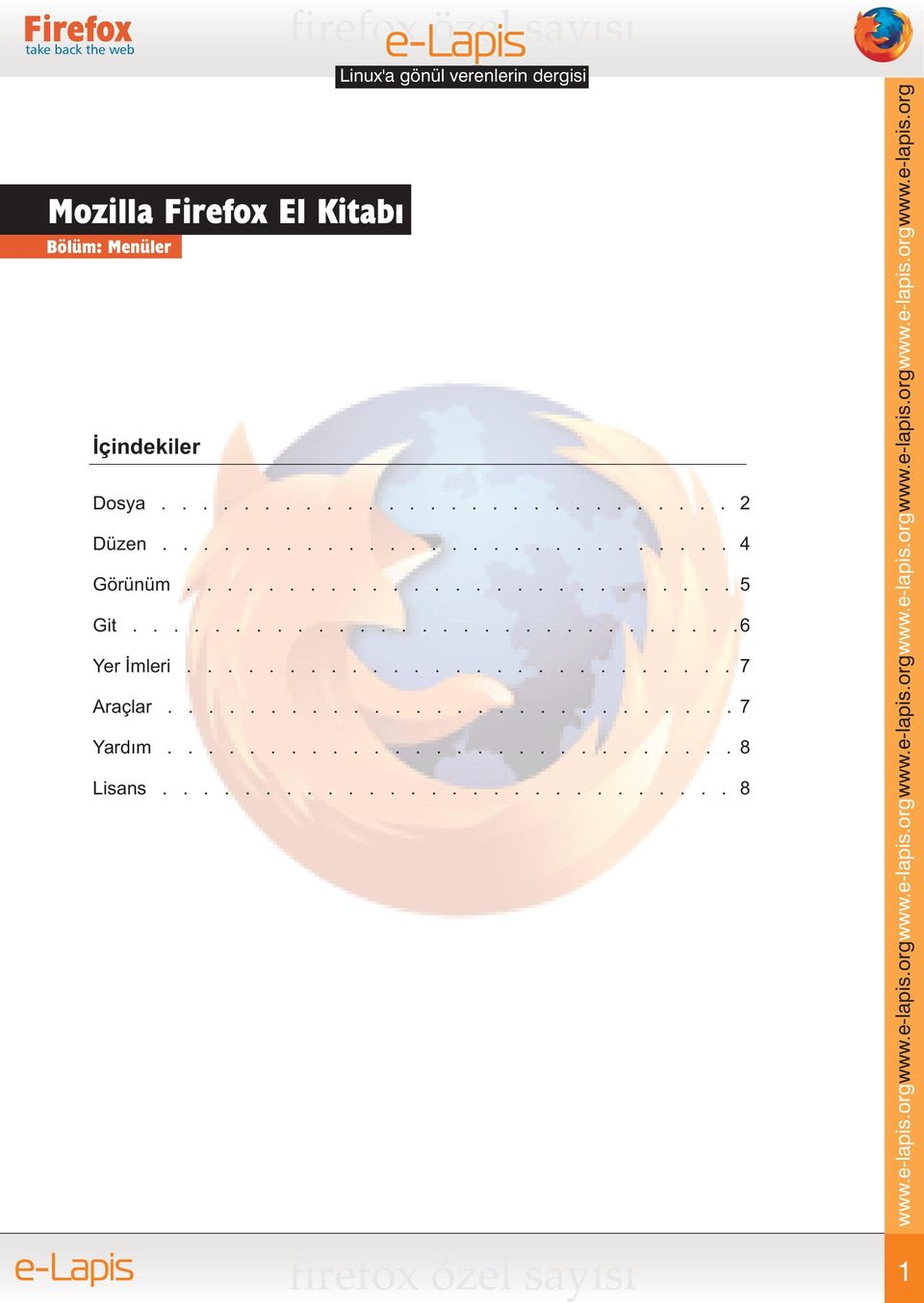
3 Aç Dosya Pencereyi kapat Yeni pencere Tıklandığında boş bir pencere açar. Bu menüyü kullanmak yerine Ctrl+N tuş bileşimi ya da sayfa içinde yer alan bağlantılara sağ tıklandığında beliren menüdeki Yeni Pencerede Aç seçeneği kullanılabilir. Yeni sekme Tıklandığında boş bir sekme açar. Bu menüyü kullanmak yerine Ctrl+T tuş bileşimi ya da sayfa içinde yer alan bağlantılara sağ tıklandığında beliren menüdeki Yeni Sekmede Aç seçeneği kullanılabilir. Konumu aç Buna tıklandığında fare işaretçisi konum çubuğuna taşınır. Açılmak istenen sayfanın konumunu girmek üzere fareyle konum çubuğuna tıklamakla bu seçeneği kullanmak arasında hiçbir fark yoktur. Bir sonraki adım, gidilecek sayfanın konumunu yazarak enter tuşuna basmak ya da Git düğmesine tıklamaktır. Bu seçenek sayesinde bilgisayarda ya da bağlı bulunan yerel ağda yer alan dosyalar Firefox ile açılabilir. Tıklandığında kullanıcının dosya seçiminde bulunması için dosya yöneticisi açılır. Açılmak istenen dosya Firefox simgesi üzerine ya da açık olan herhangi bir sekmesi ya da pencere üzerine taşınarak da bu işlem gerçekleştirilebilir. Birden çok sekmenin açık olduğu durumda görünür olan bu seçenek ile o anda etkin olan pencere kapatılır. Bunun yerine pencerenin sağ üst köşesinde yer alan kapatma düğmesi de kullanılabilir. Sekmeyi kapat Birden çok sekmenin açık olduğu durumda görünür olan bu seçenek ile o anda etkin olan sekme kapatılır. Ayrıca, belirli bir sekme, sekme çubuğunda üzerine sağ tıklanıp ardından Sekmeyi Kapat'a tıklanarak; sekme çubuğunda yer alan ve etkin sekmeyi kapatan düğmeye tıklanarak; diğer bir sekmenin üzerine sağ tıklanıp ardından Diğer Sekmeleri Kapat'a tıklanarak kapatılabilir. 2
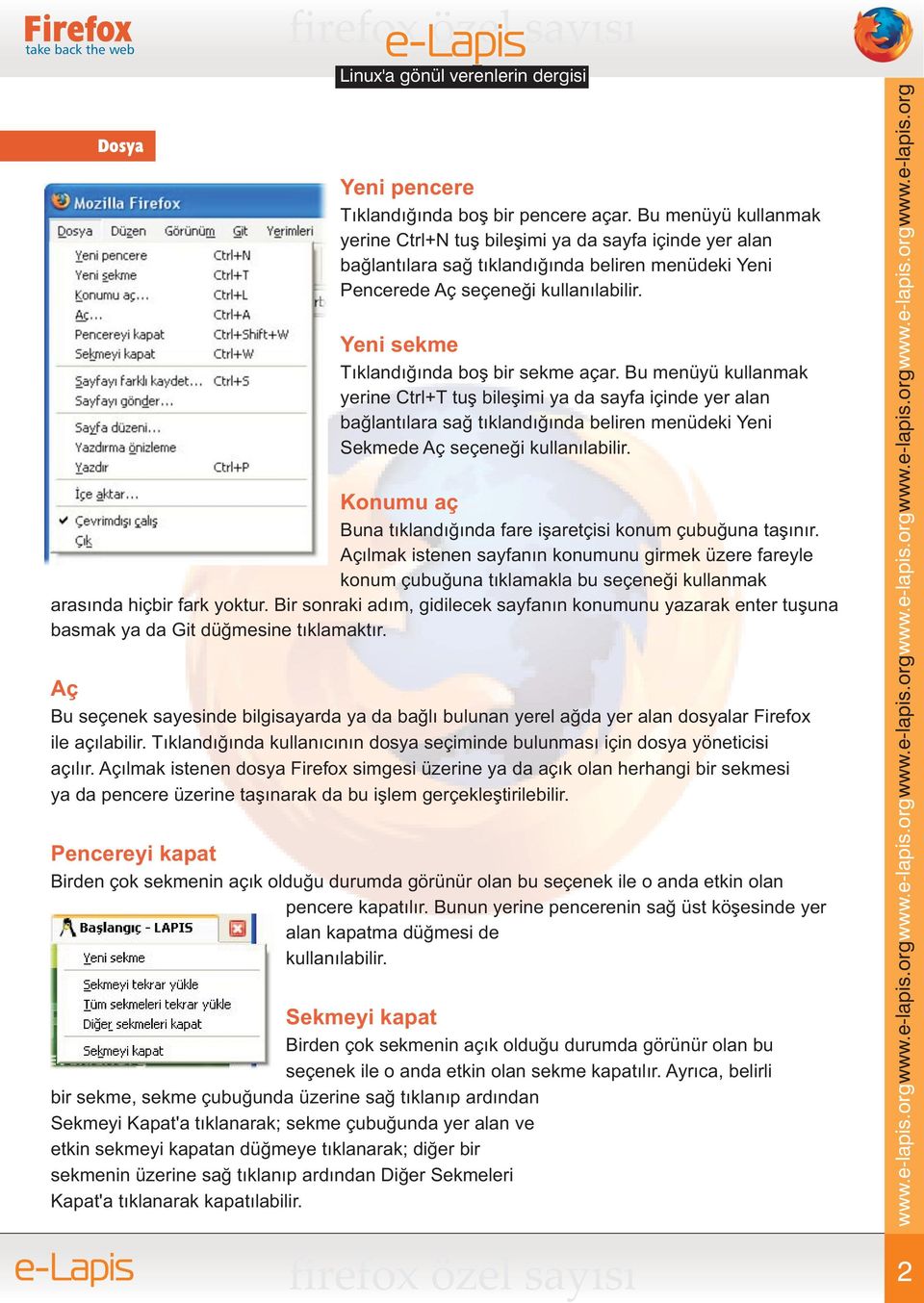
4 Dosya Yazdırma önizleme İçe aktar Çevrim dışı çalış Çık Sayfayı farklı kaydet O anda açık olan sayfayının bilgisayar ya da bağlı olunan yerel ağ üzerinden saklanmasını sağlar. Bu özelliğe sayfanın boş bir yerinde sağ tıklanarak açılacak olan menüden de ulaşılabilir. Sayfayı gönder Açık olan sayfanın konumunu öntanımlı e-posta istemcisi aracılığıyla başka kişilere göndermek için kullanılır. Bu özelliğe sayfanın boş bir yerinde sağ tıklanarak açılacak olan menüden de ulaşılabilir. Sayfa düzeni Sayfayı yazdırmadan önce sayfanın durumunu, kenar boşluklarını vb. ayarlamak için kullanılır. Sayfanın basılmadan önceki son hâlini görmek ve olası düzeltmeler farketmek için yapılacak önizleme için gerekli pencereyi açar. Kullanıcının diğer tarayıcılarda ya da Mozilla Firefox'un önceki sürümlerinde kullandığı yer imlerini, çerezlerini, geçmişte ziyaret ettiği sayfaların kayıtlarını ve diğer ayarlarını Firefox'a aktarması için kullanılan İçe Aktarma Sihirbazı'nı açar. Tarayıcının çevrim dışı tarama kipine geçmesini sağlar. İşaretli olmadığı durumlarda Firefox'un internete erişebilmesi için bağlantının kurulu olması gerekir. Firefox'tan çıkışı sağlar. Açık olan tüm pencereler kapanır. 3
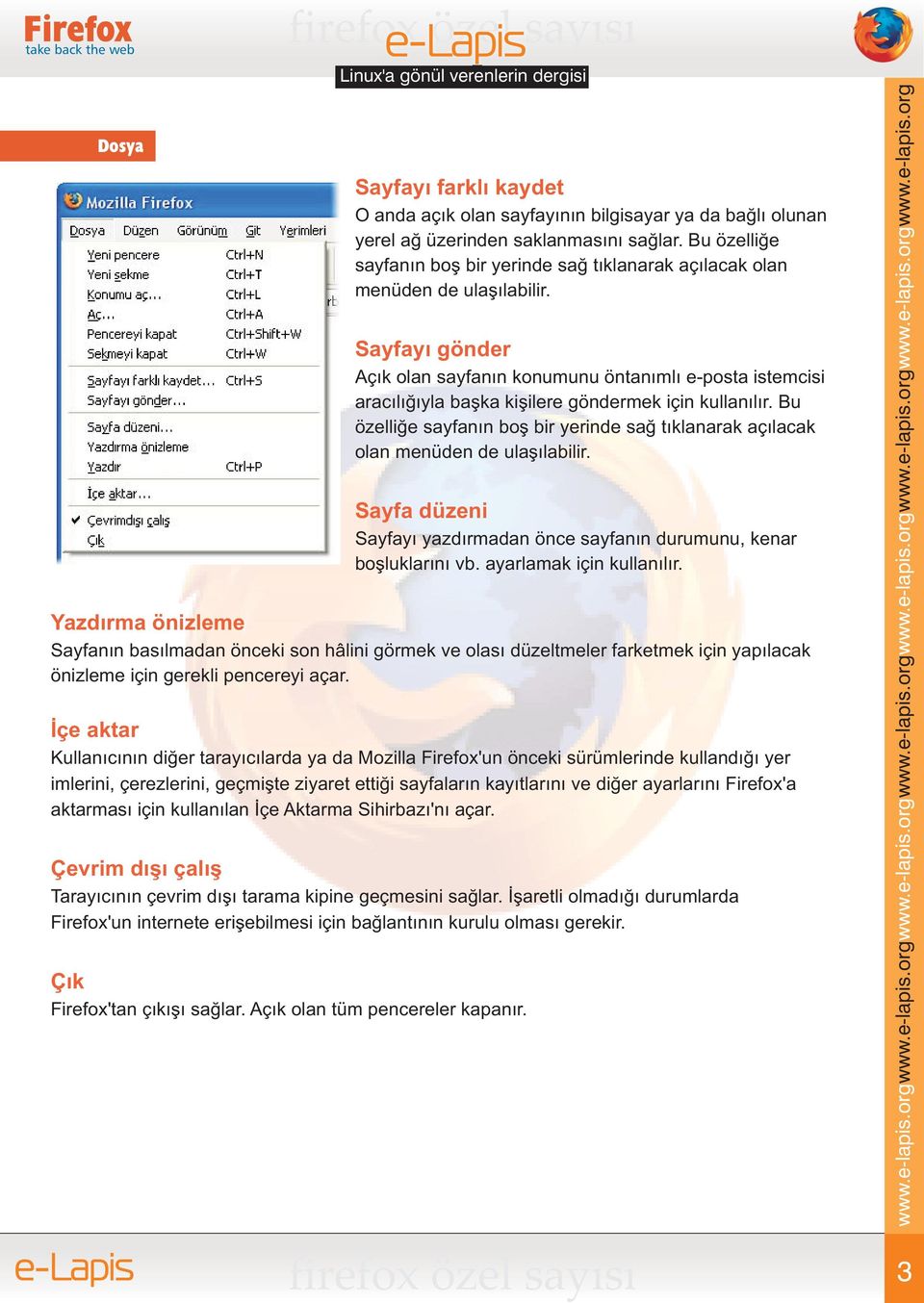
5 Düzen Kopyala Yapıştır Tümünü seç Sayfada ara Sonrakini bul Geri al Yinele Kes Metni kesmek ya da yapıştırmak gibi bir eylemi geri almak için kullanılır. Geri alınan eylemi yinelemek için kullanılır. Ağ sayfası içindeki yazı metni alanında seçilen metni keser. Yazı yazarken ya da formların doldurulmasında kullanılabilir. Ağ sayfası içindeki yazı metni alanında seçilen metni kopyalar. Yazı yazarken ya da formların doldurulmasında kullanılabilir. Ağ sayfası içindeki yazı metni alanında daha önceden seçilmiş olan metni yapıştırır. Yazı yazarken ya da formların doldurulmasında kullanılabilir. Sayfa içerisindeki metin ve resim gibi diğer nesnelerin tümünü bir anda seçmek için kullanılır. Sayfa içindeki herhangi bir sözü ya da söz topluluğunu aramak için kullanılır. Firefox'ta yer alan yazarken arama özelliği sayesinde bu seçeneğe tıklamaya gerek kalmaksızın metin içinde arama yapılabilir. Bunun için fare işaretçisinin herhangi bir form alanında olmaması hâlinde doğrudan aranılacak terim yazılarak arama yapılır. Arama sonucu sayfanın altında beliren arama çubuğuyla gösterilir. Arama sonucu bulunan bir sonraki eşleşmeyi gösterir. Aramayı yapıldıktan sonra F3 tuşuna basılarak da sonraki eşleşmeler görülebilir. 4
6 Görünüm Araç çubukları Bu menü altında iki seçenek vardır. Bunlardan biri Gezinti Araç Çubuğu, diğeri ise Yer İmi Araç Çubuğu'dur. Kullanıcı isteği doğrultusunda araç çubuğuklarından hangisinin gösterilip hangisinin gösterilmeyeceğine karar verebilir. Gezinti Araç Çubuğu'nda ileri ve geri gitme düğmeleri, yenileme düğmesi gibi düğmeler bulunur. Ağ sayfalarının arasında geçişi sağlaması açısından çok önemli olan bu düğmelerin yer aldığı Gezinti Araç Çubuğu hemen hemen her kullanıcı tarafından kullanılır. Yer İmi Araç Çubuğu ise yer imlerine hızlı erişimi sağlamak amacıyla kullanılır. Diğer tarayıcılardaki Bağlantılar çubuğunun görevini üstlenir. Dur Kenar çubuğu Durum çubuğu Açılmakta olan sayfanın yüklenmesibi durdurur. Bunun yerine Gezinti Araç Çubuğu'nda yer alan durdurma düğmesine ya da sadece ESC tuşuna basmak yeterlidir. Tekrar Yükle Durum çubuğu tarayıcının en altında yer alır. Yüklenen ya da yüklenmekte olan sayfanın bulunduğu sunucuyla tarayıcı arasındaki iletişimin özetini gösteren bu çubuğun diğer bir görevi de sayfa içinde yer alan nesnelerle ilgili bilgileri üzerlerine fare işaretçisiyle gelindiğinde göstermesidir. Yer İmi ya da Geçmiş kenar çubuğunun gösterilmesine ilişkin ayarların yapıldığı bu menünün işlevlerine Gezinti Araç Çubuğu üzerinde yer alan Geçmiş ve Yer İmi düğmeleri ile de ulaşılabilir. O anda açık olan sayfayı yeniden yüklemek için kullanılır Bunun yerine Gezinti Araç Çubuğu'nda yer alan yenileme düğmesine basmak yeterlidir. Sayfayla ilgili tarayıcının önbelleğideki verileri de tazelemek için Ctrl+F5 tuş bileşimi kullanılabilir. 5
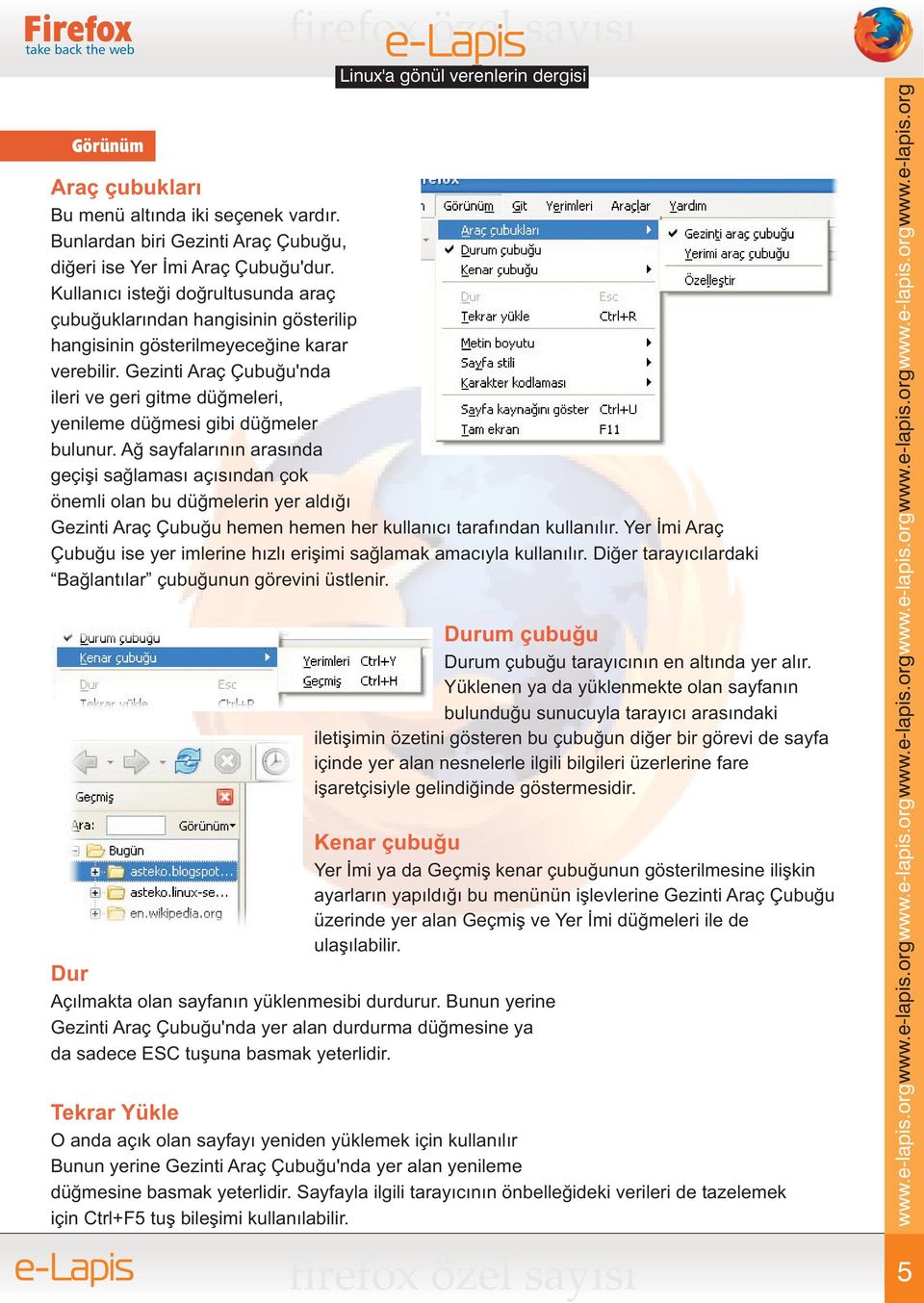
7 Geri Git Tarayıcının (varsa) bir önceki sayfayı açması sağlar. Daha kolay olarak Alt+Sol Ok komutuyla da bir önceki sayfaya geçilebilir. İleri Tarayıcının (varsa) bir sonraki sayfayı açması sağlar. Daha kolay olarak Alt+Sağ Ok komutuyla da bir sonraki sayfaya geçilebilir. Başlangıç Tarayıcıda öntanımlı olan ya da kullanıcı tarafından ayarlanan başlangıç sayfasının (sayfalarının) açılmasını sağlar. Başlangıç sayfası (sayfaları) Gezinti Araç Çubuğu'nda Başlangıç düğmesiyle de açılabilir. En Son Ziyaret Edilen 10 Site Git menüsü altında Başlangıç ve Geçmiş arasında en son ziyaret edilen 10 siteye bağlantılar bulunur. Gezinti Araç Çubuğu'nda yer alan Geri ve İleri düğmelerinin yanında bulunan ve aşağıya bakan oklara tıklanarak da yakın zamanda açılmış olan sayfalara doğrudan ulaşılabilir. Geçmiş Daha önce ziyaret edilen siteleri gösteren Geçmiş Kenar Çubuğu'nu açar. Bu kenar çubuğuna Gezinti Araç Çubuğu'nda yer alan Geçmiş düğmesiyle de ulaşılabilir. 6
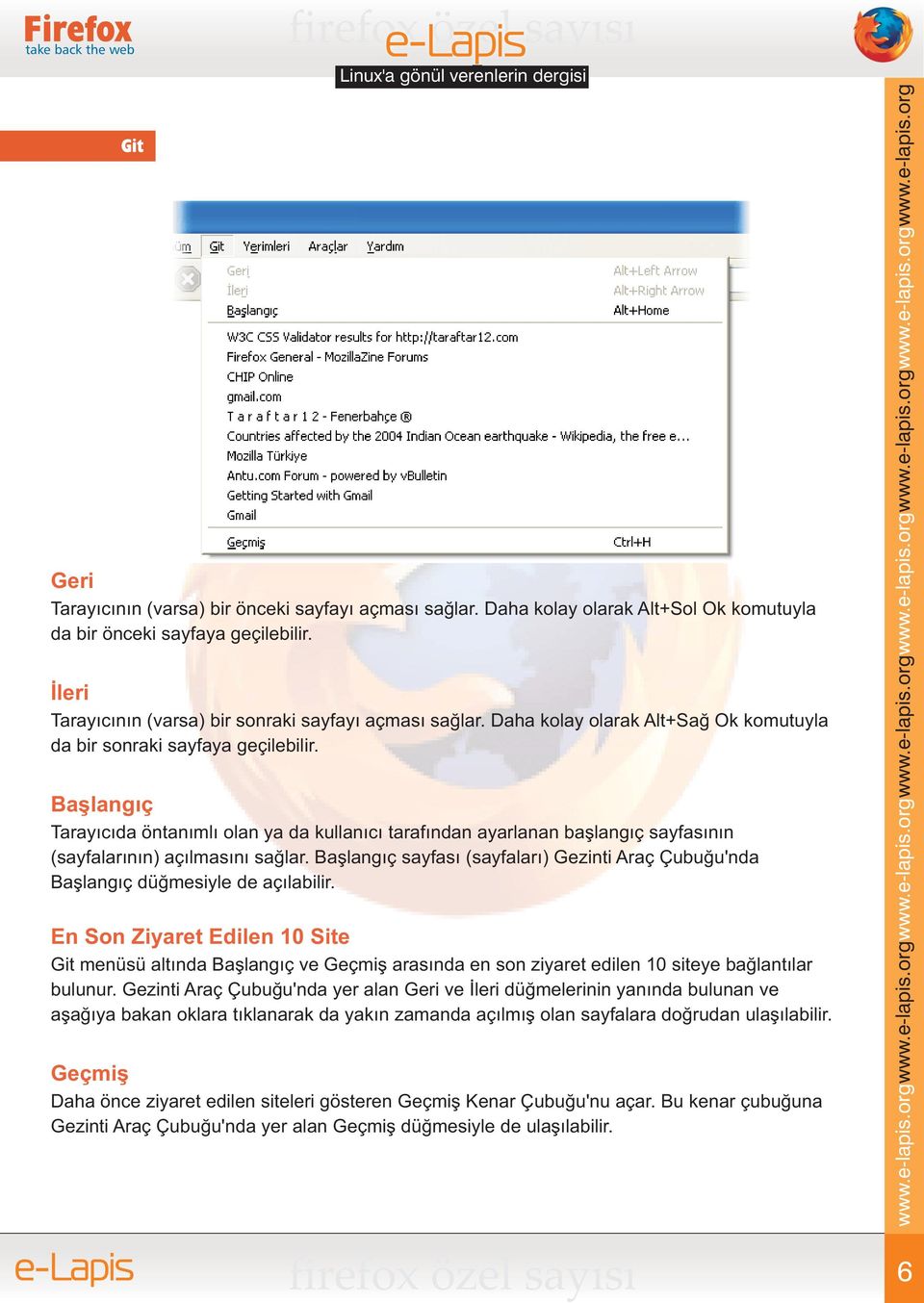
8 Yerimleri Yer İmlerine ekle Yer İmlerini yönet Daha önce kaydedilen yer imleri Ağ'da Arama (Web Araması) Posta Oku Yeni mesaj İndirme Yöneticisi JavaScript konsolu Sayfa bilgileri Seçenekler O anda açık olan ağ sayfasının konumunu yer imi olarak kaydeder. Daha kısa yoldan Ctrl+D tuş bileşimiyle de aynı işlem gerçekleştirilebilir. Yer imlerini düzenlemeye yarayan Yer İmi Yöneticisi'ni açar. Diğer tarayıcılardaki Sık Kullanılanlar dizini görevini görür. Daha önce kullanıcı tarafından kaydedilen yer imlerine yukarıdaki iki menü satırından sonraki bölümden ulaşılabilir. Araçlar İnternette arama yapmak üzere fare işaretçisini Firefox penceresinin sağ üstünde yer alan arama kutusuna taşır. Bu kısaca Ctrl+K tuş bileşimiyle de gerçekleştirilebilir. Bilgisayarda öntanımlı olarak çalışan Mozilla Thunderbird gibi bir e-posta istemcisini elektronik postaları okumak üzere açmaya yarar. Yanında ayraç içinde kaç tane yeni ileti olduğu belirtilir. Öntanımlı elektronik posta istemcisini yeni e-posta yazmak için açar. Daha önce indirilen ya da o sırada indiri dosyaları gösteren ve tüm indirme işlemlerinin kolayca izlenebildiği İndirme Yöneticisi'ni açar. İndirme Yöneticisi herhangi bir indirme başladığında kendiliğinden açılır. Sayfalarda yer alan JavaScript uygulamaları sonucu ortaya çıkan hataları, uyarıları ve mesajları gösteren konsolu açar. Kullanıcıya açılan sayfayla ilgili şifreleme, ortam, güvenlik vb. bilgilerini özet olarak sunan bilgi penceresini açar. Bu bilgiler sayfanın boş bir yerinde sağ tıklanıp ardından Sayfa bilgilerini göster seçeneğine tıklanarak da görüntülenebilir. Tarayıcı ve ağ sayfalarının açılmasıyla ilgili birçok ayarı yapabileceğiniz bölümü açar. 7
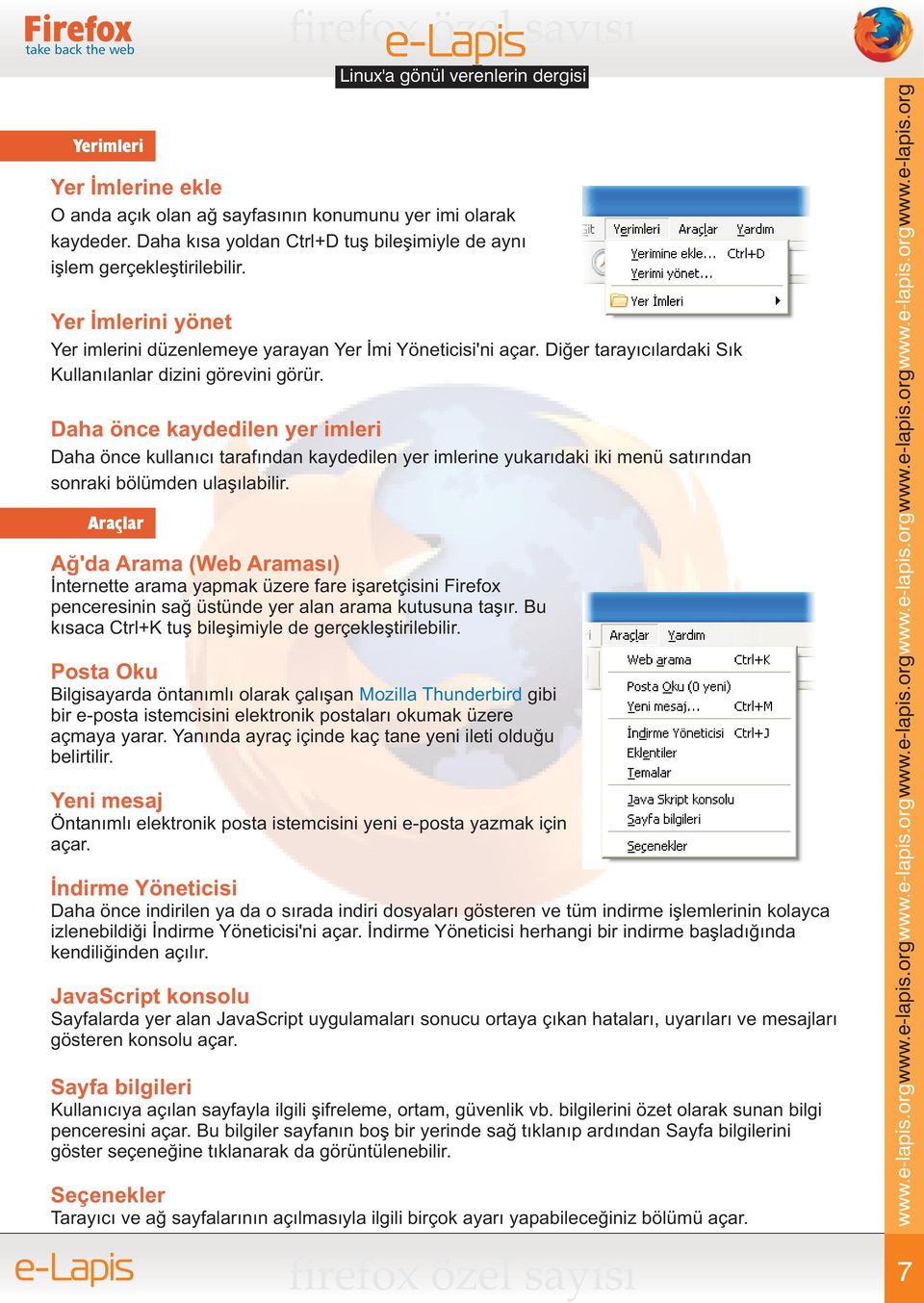
9 Yardım Yardım İçeriği Firefox ve sayfaları taramayla ilgili kapsamlı yardımı içeren bölümü açar. Internet Explorer Kullanıcılarına Daha önce Internet Explorer (IE) kullanıp şimdi Firefox'a geçen kullanıcılara IE ve Firefox arasındaki terim farklılıklarını, IE'deki yer imi vb. bilgilerin Firefox'a nasıl aktarılacağını ve Firefox'la yeni tanışanlar için Firefox'un ne gibi özelliklere sahip olduğunu gösteren yardım belgesini açar. Firefox'a Destek Firefox ile ilgili haberler ve her türlü kaynağın toplandığı; etkin kullanıcıları sayesinde Firefox'u tüm internet kullanıcılarına duyurmayı hedefleyen Spread Firefox (Firefox'u duyur!) girişiminin sayfasını açar. Mozilla Firefox Hakkında Mozilla Firefox'un hazırlanmasında emeği geçen başlıca kişilerin ve telif hakkı bilgisinin yer aldığı pencereciği açar. Lisans Hazırlayan Ahmet Serkan TIRATACI Bu döküman içerisinde verilen bilgilerin uygulanması tamamen kullanıcının kendi sorumluluğundadır. Burada yer alan bilgilerin uygulanması sonucu ortaya çıkabilecek olumsuz durumlardan hazırlayan ve E- Lapis ekibi sorumlu tutulamaz. Bu e-dergi LAPİS Ekibi tarafından hazırlanmış olup, CC linsası [ altında kopyalayabilir, türevlerini oluşturabilir ve hatta ticari olarak bile kullanabilirsiniz. Fakat asıl kaynağını göstermek ve oluşturduğunuz sürümü de CC lisansı yapmak zorundasınız. Lisansın orjinal metnine adresinden ulaşabilirsiniz. 8
Pencereler Pencere Özellikleri
 Pencereler Pencere Özellikleri Pencereler Windows işletim sistemleri pencere yapıları üzerine inşa edilmiştir. WINDOWS 7 de tüm işlemler pencereler yardımı ile gerçekleştirilebilmektedir. Programlar ve
III. Ünite A. BAŞLANGIÇ B. TEMEL İŞLEMLER C. BİÇİMLEME D. SAYFA BİÇİMLEME E. YAZDIRMA F. İLERİ ÖZELLİKLER KELİME İŞLEM PROGRAMI
 III. KELİME İŞLEM PROGRAMI Ünite A. BAŞLANGIÇ B. TEMEL İŞLEMLER C. BİÇİMLEME D. SAYFA BİÇİMLEME E. YAZDIRMA F. İLERİ ÖZELLİKLER 71 A BAŞLANGIÇ Konuya Hazırlık 1. Bildiğiniz kelime işlemci programlarını
Kelime işlemcilerin işlevlerini öğrenmek. Başlıca kelime işlemcileri tanımak. Microsoft Word 2010 programı hakkında temel bilgileri öğrenmek.
 Amaçlarımız 2 Kelime işlemcilerin işlevlerini öğrenmek. Başlıca kelime işlemcileri tanımak. programı hakkında temel bilgileri öğrenmek. da metin biçimlendirmek. 1 Kelime İşlemcilerin İşlevleri 3 Kelime
ÇANKIRI KARATEKİN ÜNİVERSİTESİ ZİMBRA E-POSTA SİSTEMİ KULLANICI DOKÜMANI
 ÇANKIRI KARATEKİN ÜNİVERSİTESİ ZİMBRA E-POSTA SİSTEMİ KULLANICI DOKÜMANI İÇİNDEKİLER GİRİŞ... 3 EPOSTA SİSTEMİNE BAĞLANMA... 3 ESKİ E-POSTLAR... 5 YENİ KİŞİ VEYA GÖREV OLUŞTURMA... 6 MESAJ YAZMA... 6 KİŞİLER...
TÜRKİYE NOTERLER BİRLİĞİ
 NOTERLİK BİLGİ SİSTEMİ Değişiklik Numarası: 1.8 11/04/2012 İÇİNDEKİLER 1 ŞEKİL LİSTESİ... 3 1 T.N.B. DUYURU SİSTEMİ... 4 2 T.N.B. DUYURU SİSTEMİ UYGULAMASI İÇİN GEREKLİLİKLER... 6 3 T.N.B. DUYURU SİSTEMİ
3. Aşağıdakilerden hangisi B5 hücresinin değerini getirir (Kopyalar)? a-) =B5 b-) B5 c-) =B(5) d-) =5B
 1. Aşağıdakilerden hangisi hücrenin içini desen ile doldurur? a-) Biçim - Hücreler -Yazı Tipi b-) Biçim - Hücreler - Desen c-) Biçim - Hücreler Kenarlık d-) Biçim - Hücreler Hizalama 2. Aşağıdaki fonksiyonlardan
NECMETTİN ERBAKAN ÜNİVERSİTESİ E-POSTA YARDIM BELGESİ
 Zimbra Webmail GENEL ÖZELLİKLER Zimbra yüksek performanslı bir e-posta programı olup, e-posta, adres defteri, takvim, görev listeleri ve web dokümanları gibi özelliklere sahip bir uygulamadır. e-posta
12. Kat Oluşturma. Bu konuda mevcut bir katın bilgilerini kullanarak nasıl yeni katlar oluşturulabileceği incelenecektir.
 12. Kat Oluşturma Bu Konuda Öğrenilecekler: Yeni bir kat yaratmak Yaratılan katlara ulaşmak Kat ayarlarında değişiklik yapmak Bu konuda mevcut bir katın bilgilerini kullanarak nasıl yeni katlar oluşturulabileceği
SAÜ BİLGİSAYAR VE BİLİŞİM BİLİMLERİ FAKÜLTESİ ORTAK BİLGİSAYAR DERSLERİ KOORDİNATÖRLÜĞÜ HAFTA 1 İÇERİĞİNE AİT UYGULAMA FÖYÜ
 SAÜ BİLGİSAYAR VE BİLİŞİM BİLİMLERİ FAKÜLTESİ ORTAK BİLGİSAYAR DERSLERİ KOORDİNATÖRLÜĞÜ HAFTA 1 İÇERİĞİNE AİT UYGULAMA FÖYÜ Ek Uygulama 1. Bilgisayar temel bileşenlerinin öğrenilmesi, Windows işletim sisteminde
1. BELGE İŞLEMLERİ. Şekil 1.2: Open Office ilk açıldığında gelen ekran
 1.1. Arayüz 1. BELGE İŞLEMLERİ Open Office içerisinde hesap tablosu programının arayüzünü inceleyelim. Şekil 1.1:Sunum programını çalıştırma Sunum programını çalıştırmak için aşağıdaki yöntemleri deneyebiliriz.windows
SAB 103 TEMEL BİLGİSAYAR KULLANIMI
 SAB 103 TEMEL BİLGİSAYAR KULLANIMI Kelime İşlemci - Word Prof.Dr. Fatih TANK Ankara Üniversitesi Uygulamalı Bilimler Fakültesi Sigortacılık ve Aktüerya Bilimleri Bölümü Prof.Dr. Fatih TANK - Temel - Ders
KAMPÜS DIŞINDAN PROXY (VEKİL) AYARLARI İLE KAMPÜS AĞINA BAĞLANMAK
 UŞAK ÜNİVERSİTESİ BİLGİ İŞLEM DAİRE BAŞKANLIĞI SİSTEM VE AĞ YÖNETİMİ KAMPÜS DIŞINDAN PROXY (VEKİL) AYARLARI İLE KAMPÜS AĞINA BAĞLANMAK 1- TANIMLAR Vekil (Proxy) : Bir ağa, o ağın dışından bağlanmak ve
UZAKTAN EĞİTİM YÖNETİM SİSTEMİ (MMYO)EĞİTMEN YARDIM KILAVUZU
 UZAKTAN EĞİTİM YÖNETİM SİSTEMİ (MMYO)EĞİTMEN YARDIM KILAVUZU MERSİN, 2018 MERSİN MESLEK YÜKSEKOKULU ANA SAYFASI TANITIMI Mersin Meslek Yüksekokulu resmi web sitesine http://uzak4.mersin.edu.tr/index.php
Gidilen sayfadan bir önceki sayfaya geçilir. Şekil Git İşlemi diyalog kutusu
 BÖLÜM 6 6. BELGELER ÜZERİNDE YAPILABİLECEK İŞLEMLER 6.1. Git işlemi Yazılan belgeler rapor, ödev, kitap tez gibi sayfalarca uzunlukta olabilir. Sayfalarca uzunluktaki belgede herhangi bir sayfaya gitmek
ELEKTRONİK BELGE YÖNETİM SİSTEMİ KULLANICI GİRİŞ VE E-İMZA İŞLEMLERİ KLAVUZU
 ELEKTRONİK BELGE YÖNETİM SİSTEMİ KULLANICI GİRİŞ VE E-İMZA İŞLEMLERİ KLAVUZU BİLGİ İŞLEM DAİRE BAŞKANLIĞI 2015 Elektronik Belge Yönetim Sistemi ile ilgili her türlü teknik destek için Bilgi İşlem Daire
Microsoft Word 2010 ara yüzündeki bölümler aşağıda gösterilmiştir.
 Başlangıç Bu dersin amacı, öğrencilerin çalışma hayatlarında Microsoft Word programını daha etkili ve verimli kullanmalarını sağlamak ve karşılaştıkları sorunların çözümlerine ulaşma konusunda deneyim
Google Chrome Kullanıyorsanız; Microsoft Internet Explorer Kullanıyorsanız;
 Öncelikle şöyle kısaca değinelim Proxy (Vekil sunucu) Nedir? Zaman zaman yetkili sunucu veya proxy olarak da anılan Vekil sunucu, internete erişim sırasında kullanılan bir ara sunucudur. Bu durumda, örneğin
KÜTÜPHANE KAYNAKLARINA DIŞARIDAN (PROXY SUNUCU KULLANARAK) BAĞLANMAK İÇİN YAPILMASI GEREKENLER A. INTERNET EXPLORER KULLANICILARI İÇİN;
 KÜTÜPHANE KAYNAKLARINA DIŞARIDAN (PROXY SUNUCU KULLANARAK) BAĞLANMAK İÇİN YAPILMASI GEREKENLER A. INTERNET EXPLORER KULLANICILARI İÇİN; 1. İnternet Explorer açılır. ARAÇLAR > İNTERNET SEÇENEKLERİ iletişim
VERİ TABANI UYGULAMALARI
 V. Ünite VERİ TABANI UYGULAMALARI A. BAŞLANGIÇ B. BİR VERİ TABANI YARATMA C. FORMLARIN KULLANIMI D. BİLGİYE ERİŞİM E. RAPORLAMA 127 A BAŞLANGIÇ Konuya Hazırlık 1. Veri tabanı programları hangi amaç için
Resim 7.20: Yeni bir ileti oluşturma
 F İLETİLER Konuya Hazırlık 1. E-posta adresinden yeni bir ileti nasıl oluşturulur? 1. İLETI GÖNDERME a. Yeni bir ileti oluşturma: Yeni bir ileti oluşturmak için Dosya/Yeni/E-posta iletisi seçilebileceği
IV. Ünite A. BAŞLANGIÇ B. TEMEL İŞLEMLER C. FORMÜLLER VE FONKSİYONLAR D. BİÇİMLEME E. İLERİ ÖZELLİKLER ELEKTRONİK TABLOLAMA
 IV. ELEKTRONİK TABLOLAMA Ünite A. BAŞLANGIÇ B. TEMEL İŞLEMLER C. FORMÜLLER VE FONKSİYONLAR D. BİÇİMLEME E. İLERİ ÖZELLİKLER 99 A BAŞLANGIÇ Konuya Hazırlık 1. Excel le Word ün farklılıkları neler olabilir?
Temel Bilgisayar kullanımı
 Temel Bilgisayar kullanımı Bu kısımda öğreneceğimiz bilgiler Bilgisayarı Açma Kapama Bilgisayarı yeniden başlatma Yanıt vermeyen programı kapatma Masaüstü ekranını tanıyalım Bilgisayarı Açma Reset Güç
Çerezleri (Cookie) ve Önbelleği (Cache) Temizleme
 Çerezleri (Cookie) ve Önbelleği (Cache) Temizleme Kullandığınız tarayıcıda veya görüntülediğiniz sayfada sorun varsa, öncelikle tarayıcının önbelleğini temizlemeyi deneyin. Önbelleği temizledikten sonra
Dersin Konusu ve Amaçları: Ders P lanı: Bölüm 1: Bilgi Teknolojilerinde Temel Kavramlar
 Bilgi Teknolojileri ve Uygulamalarına Giriş Dersin Konusu ve Amaçları: Bu dersin amacı daha önce bilgisayar ve bilgi teknolojileri alanında herhangi bir bilgi ve/veya deneyime sahip olmayan öğrenciye bilgi
Bu düğme tıklandığında karşınıza yandaki gibi bir diyalog kutusu daha gelecektir.
 Bu diyalog kutusunda Windows XP de 5 diğer sürümlerinde 6 sekme bulunmaktadır. Temalar sekmesi pencerelerin görünümlerini ayarlamak amacıyla kullanılmaktadır. Tema Bölümünden kutusunun sol tarafındaki
Donatlar-NotePad DONATILAR
 Donatlar-NotePad DONATILAR Donatılar işletim sistemiyle birlikte gelen programların yer aldığı bölümdür. Bu programlara Başlat-Tüm Programlar- Donatılar adımlarıyla ulaşılır. Not Defteri (Notepad) Sadece
İnternet ve ağ kavramlarını tanımlamak. İnternet in nasıl çalıştığını açıklamak. Elektronik posta ve sohbet kavramlarını açıklamak.
 Amaçlarımız 2 İnternet ve ağ kavramlarını tanımlamak. İnternet in nasıl çalıştığını açıklamak. Elektronik posta ve sohbet kavramlarını açıklamak. Dosya transferi ve arama motoru kavramlarını tanımlamak.
Ünite A. BAŞLANGIÇ B. WEB DE DOLAŞMA C. WEB DE ARAMA D. YER İŞARETLERİ (BOOKMARK) E. BAŞLANGIÇ F. İLETİLER G. İLETİNİN İLETİLMESİ H.
 VII. İNTERNET VE İLETİŞİM Ünite A. BAŞLANGIÇ B. WEB DE DOLAŞMA C. WEB DE ARAMA D. YER İŞARETLERİ (BOOKMARK) E. BAŞLANGIÇ F. İLETİLER G. İLETİNİN İLETİLMESİ H. İLETİ YÖNETİMİ 179 A BAŞLANGIÇ Konuya Hazırlık
Wacker Neuson Media Pool için kısa talimatlar
 Wacker Neuson Media Pool için kısa talimatlar Hoş geldiniz Media Pool, Wacker Neuson Group'un merkezi ve dünyanın her yerinden ulaşılabilir resim ve medya veri tabanıdır. Burada yüksek çözünürlükte birçok
düğmesine ile bir sayfa yukarıya, düğmesi ile bir sayfa aşağı gidebilirsiniz.
 Metin işlemleri Bu bölümde belgenizde değişiklik veya düzenleme yapmak istediğinizde ihtiyaç duyacağınız işlemler ile metin girişini kolaylaştıracak araçlara yer verilmiştir. Dolaşma Belge içinde dolaşmak
CELAL BAYAR ÜNİVERSİTESİ KÜTÜPHANE VERİTABANLARINA ÜNİVERSİTE DIŞINDAN ERİŞİM
 Celal Bayar Üniversitesi kütüphane veritabanlarına üniversite dışından erişebilmek için kullandığınız internet tarayıcısına uygun olarak bazı ayarlar yapmanız gerekmektedir. Aşağıda tanımlanan ayarlar
08.11.2015 WORD KULLANIMI
 KELİME İŞLEMCİ-MİCROSOFT OFFİCE OFFICE DÜĞMESİ HIZLI ERİŞİM ARAÇ ÇUBUĞU MENÜLER ŞEKİL, RESİM EKLEME TABLO EKLEME ETKİNLİKLER 1 OFFICE DÜĞMESİ: Çalışmamız ile ilgili dosya işlemleri yapmamızı sağlar. Yeni
EmreC tarafından yazıldı. Çarşamba, 28 Aralık :07 - Son Güncelleme Çarşamba, 25 Ocak :55
 3 serisi ürünlerin sahip olduğu app-in-app özelliği ile programı ihtiyaçlar doğrultusunda zenginleştirme olanağımız mevcuttur.ürün içinde yer alan standart özelliklerin yanı sıra birçok fonksiyon ya da
Outlook 2010 a geçiş
 Bu Kılavuzda Microsoft Microsoft Outlook 2010 un görünüşü çok farklı olduğundan, öğrenme çabasını en aza indirmede size yardımcı olmak amacıyla bu kılavuzu hazırladık. Yeni arabirimin önemli bölümlerini
Açılan programın pencere görünümü aşağıdaki gibidir. 2. Araç Çubuğundan kaydet düğmesi ile
 POWERPOINT PROGRAMI Powerpoint bir sunu hazırlama programıdır. Belirli bir konu hakkında bilgi vermek için, derslerle ilgili bir etkinlik hazırlamak için, dinleyicilere görsel ortamda sunum yapmak için
U y g u l a m a A i l e s i (Abakus 360, T-Panel, T-CRM) Tarayıcı Ayarları. IPera İletişim Teknolojileri
 U y g u l a m a A i l e s i (Abakus 360, T-Panel, T-CRM) Tarayıcı Ayarları Başlarken İletişim yönetimi için gerekli tüm araçları sunan OfisTelefonu 07 programları Abakus 360, T-Panel ve T-CRM, bir kuruluştaki
Ecat 8. Hakbim Bilgi İşlem A.Ş. Versiyon
 Ecat 8 Hakbim Bilgi İşlem A.Ş. Versiyon 2015 01.01 1 Ecat8 Nedir? Firmaların elektronik yedek parça kataloğu ihtiyacını karşılamak için Hakbim Bilgi İşlem tarafından geliştirilmiş ve geliştirilmeye devam
TEMEL BİLGİSAYAR. Ders Notları. Yrd. Doç. Dr. Seyit Okan KARA
 TEMEL BİLGİSAYAR Ders Notları Yrd. Doç. Dr. Seyit Okan KARA Pencerenin ortasında bulunan beyaz sayfa, slayt tasarımında kullanacağımız sayfamızdır. Sol panelde bu slayt sayfasının küçültülmüş halde bir
Ağınız üzerinde tarama yapmak için Web Hizmetleri'ni kullanma (Windows Vista SP2 veya üzeri, Windows 7 ve Windows 8)
 Ağınız üzerinde tarama yapmak için Web Hizmetleri'ni kullanma (Windows Vista SP2 veya üzeri, Windows 7 ve Windows 8) Web Hizmetleri protokolü, Windows Vista (SP2 veya üstü), Windows 7 ve Windows 8 kullanıcılarının,
MENÜ AYARLAMA 1. MENÜ AYARLAMA. [X] Fusion@6. [X] Fusion@6 Standard. [X] Entegre@6. [X] Yeni Fonksiyon
![MENÜ AYARLAMA 1. MENÜ AYARLAMA. [X] Fusion@6. [X] Fusion@6 Standard. [X] Entegre@6. [X] Yeni Fonksiyon](/thumbs/24/2743861.jpg "MENÜ AYARLAMA 1. MENÜ AYARLAMA. [X] Fusion@6. [X] Fusion@6 Standard. [X] Entegre@6. [X] Yeni Fonksiyon") MENÜ AYARLAMA Ürün Grubu [X] Fusion@6 [X] Fusion@6 Standard [X] Entegre@6 Kategori Versiyon Önkoşulu [X] Yeni Fonksiyon @6 Uygulama Fusion@6 serisi ürünlerde ürün ana menüsü çeşitli temalarla görsel olarak
MENÜ AYARLAMA Ürün Grubu [X] Fusion@6 [X] Fusion@6 Standard [X] Entegre@6 Kategori Versiyon Önkoşulu [X] Yeni Fonksiyon @6 Uygulama Fusion@6 serisi ürünlerde ürün ana menüsü çeşitli temalarla görsel olarak
ÖĞRENME FAALİYETİ 1 ÖĞRENME FAALİYETİ 1
 ÖĞRENME FAALİYETİ 1 ÖĞRENME FAALİYETİ 1 AMAÇ Bilgisayar ve elektronik tablolama yazılımı sağlandığında elektronik tablolama yazılımı çalışma alanı düzenlemelerini yapabileceksiniz. ARAŞTIRMA Güncel olarak
ÖNDER BİLGİSAYAR KURSU. Microsoft Office Kursu Eğitim İçeriği
 ÖNDER BİLGİSAYAR KURSU Microsoft Office Kursu Eğitim İçeriği Microsoft WORD 1. PENCERE ELEMANLARI VE GÖRÜNTÜLEME BİÇİMLERİ 1.1. Genel Bilgiler 1.2. Ekran Görünümleri 1.3. Metin Sınırları ve Basımda Çıkmayan
TEMEL BİLGİSAYAR. Ders Notları. Yard. Doç. Dr. Seyit Okan KARA
 TEMEL BİLGİSAYAR Ders Notları Yard. Doç. Dr. Seyit Okan KARA İÇERİK Excel program penceresi elemanlarının tanıtımı. Menüler ve araç çubuklarının içerikleri ve uygulamaları. Dosya, Düzen ve Görünüm menülerinin
SQL Uyarı Programı Kurulum ve Kullanımı
 SQL Uyarı Programı Kurulum ve Kullanımı Kurulum 1. SQL Uyarı.zip dosyası açılır. 2. SQL Uyarı.exe programı çalıştırılır. 3. Üstteki ekran açılır ok. Butonuna basılır. 4. Ayarlar ekranı seçilir. 4.1 Server
Temel Bilgi Teknolojileri - I Ayrıntılı Ders İçerikleri
 Temel Bilgi Teknolojileri - I Ayrıntılı Ders İçerikleri Bilgi Teknolojileri (IT) Kavramları, Bilgisayar Kullanımı ve Dosyaların Yönetimi, Bilgi ve İletişim HAFTA 1 1. Genel Kavramlar(Bilgisayarın tanımı,bilgi
Kullanım Kılavuzu Milli Eğitim Bakanlığı 2010
 Kullanım Kılavuzu Milli Eğitim Bakanlığı 2010 Bu belge BT Sınıfı Etkinliklerinde Kullanılmak Üzere Hazırlanmıştır İÇİNDEKİLER GİRİŞ... 3 ÜYE (KAYIT) OLMA... 3 YÖNETİM PANELİ İŞLEMLERİ... 5 ŞABLON AYARLARI...
JLR EPC. Hızlı Başlangıç Kılavuzu. İçidekiler. Turkish Version 2.0. Adım Adım Kılavuz Ekran Kılavuzu
 JLR EPC Hızlı Başlangıç Kılavuzu İçidekiler Adım Adım Kılavuz......2-7 Ekran Kılavuzu.....8-11 Turkish Version 2.0 JLR EPC Hızlı Başlangıç Kılavuzu 1. Uygulamaya Giriş İnternet tarayıcınızı açıp https://epc.jlr-apps.com/
Windows Live Mail Programı Kurulumu ve Ayarlanması
 Windows Live Mail Programı Kurulumu ve Ayarlanması MEB in e-posta hizmetine Internet sitesi üzerinden girildiğinde sistemin çok yavaş çalıştığı veya açılmadığı gibi sorunlarla karşılaşılmaktadır. Bu nedenlerle
SELÇUK ÜNİVERSİTESİ KABLOSUZ AĞ ERİŞİM SİSTEMİ KABLOSUZ AĞ İÇİN 802.1X YÜKLEME VE YAPILANDIRMA TALİMATLARI (WINDOWS 7)
 SELÇUK ÜNİVERSİTESİ KABLOSUZ AĞ ERİŞİM SİSTEMİ KABLOSUZ AĞ İÇİN 802.1X YÜKLEME VE YAPILANDIRMA TALİMATLARI (WINDOWS 7) İÇİNDEKİLER 1- İSTEĞE BAĞLI YAPILACAK İŞLER 1.1- Denetim Masası Görüntüleme Ölçütü
SELÇUK ÜNİVERSİTESİ KABLOSUZ AĞ ERİŞİM SİSTEMİ KABLOSUZ AĞ İÇİN 802.1X YÜKLEME VE YAPILANDIRMA TALİMATLARI (WINDOWS VISTA)
 SELÇUK ÜNİVERSİTESİ KABLOSUZ AĞ ERİŞİM SİSTEMİ KABLOSUZ AĞ İÇİN 802.1X YÜKLEME VE YAPILANDIRMA TALİMATLARI (WINDOWS VISTA) İÇİNDEKİLER 1- ÖN GEREKSİNİMLER 1.1- Vista - Klasik Başlat Menüsüne Geçiş Yapmak
SAB 103 TEMEL BİLGİSAYAR KULLANIMI
 SAB 103 TEMEL BİLGİSAYAR KULLANIMI Kelime İşlemci - Word Prof.Dr. Fatih TANK Ankara Üniversitesi Uygulamalı Bilimler Fakültesi Sigortacılık ve Aktüerya Bilimleri Bölümü Prof.Dr. Fatih TANK - Temel - Ders
DENEME SINAVI. ECDL BAŞLANGIÇ Hesap Tablosu
 DENEME SINAVI ECDL BAŞLANGIÇ Hesap Tablosu 1. Hesap Çizelgesi (Microsoft Office - Excel) uygulamasını açınız. Başlat > Programlar > Microsoft Office > Microsoft Office Excel 2003 yolu izlenerek Excel programı
Misafirler için Kablosuz İnternet Erişimi (Wi-Fi) Kullanım Kılavuzu
 T.C. KIRŞEHİR AHİ EVRAN ÜNİVERSİTESİ REKTÖRLÜĞÜ Bilgi İşlem Daire Başkanlığı Bilgi İşlem Daire Başkanlığı [email protected] Sayfa 1 / 6 KABLOSUZ AĞ TEKNOLOJİLERİ Toplantı, seminer, eğitim, çalıştay,
BİLGİ TEKNOLOJİLERİ SMO103 5. 6. HAFTA KELİME İŞLEMCİ PROGRAMI (MİCROSOFT WORD)
 BİLGİ TEKNOLOJİLERİ SMO103 5. 6. HAFTA KELİME İŞLEMCİ PROGRAMI (MİCROSOFT WORD) Kelime İşlemi Programı Nedir? Kelime işlemci terimi, 1970 ve 1980'li yıllarda popüler olan elektronik yazı makinelerine denilmektedir.
Windows İşletim Sistemi
 Windows İşletim Sistemi Bilgisayar (Özellikler) Bilgisayarınızın özelliklerini görüntülemek için : Masaüstünde Bilgisayar simgesine sağ tıklayarak Özellikler e tıklayın. Çıkan pencerede bilgisayarınızda
Powerpoint; Microsoft ofis programları içinde bulunan bir sunum hazırlama programıdır.
 Powerpoint; Microsoft ofis programları içinde bulunan bir sunum hazırlama programıdır. Powerpoint ile toplantılar da veya herhangi bir konu üzerinde açıklama getirmek için sunu hazırlarız. Powerpoint2003
MİCROSOFT WORD. Araç çubukları: menü çubuğundan yapabileceğimiz işlemleri daha kısa zamanda araç çubukları ile yapabiliriz.
 MİCROSOFT WORD Office programlarının içersinde genelde yazı yazmak amaçlı kullanılan bir programdır Microsoft Word. Aşıdaki şekilde çalışma sayfası görülür. Şimdi Word çalışma sayfasını inceleyelim. Microsoft
MİCROSOFT OFFİCE EXCEL SORULARI
 MİCROSOFT OFFİCE EXCEL SORULARI 1. Aşağıdakilerden hangisi hücrenin içini desen ile doldurur? a-) Biçim - Hücreler -Yazı Tipi b-) Biçim - Hücreler - Desen c-) Biçim - Hücreler Kenarlık d-) Biçim - Hücreler
Hız ayarları 1 (ardışık düzen, vekil sunucu, sunucu başı bağlantı, sürekli bağlantılar)
 Firefox u kişiselleştirebilmek onu daha da kullanışlı yapıyor. Firefox un adres satırına about:c onfig yazıp gittiğinizde ayar sayfası açılır. Burada ufak tefek tercihler yapmak mümkün. Benim kullandığım
e-fatura Portalı Kullanım Kılavuzu
 e-fatura Portalı Kullanım Kılavuzu İçindekiler 1. Giriş... 2 1.1 DocPlace e-fatura Portalı Nedir?... 3 1.2 Sistem Gereksinimleri... 4 2. Başlarken... 5 2.1 Uygulamanın Başlatılması... 6 2.2 DocPlace e-fatura
Kopyalama ve Taşıma konularıyla ilgili daha değişik uygulamalar yaparak bu konunun pekiştirilmesini sağlamanız yararınıza olacaktır.
 Kopyalama ve Taşıma konularıyla ilgili daha değişik uygulamalar yaparak bu konunun pekiştirilmesini sağlamanız yararınıza olacaktır. NOTLAR: 1. Bir Klasörün içindeki bir dosyayı fare sol tuşunu basılı
5.Slayt ana hat görünümü 6.Görev bölmesi penceresi 7.Not alanı 8.Durum çubuğu
 MS POWERPOINT 2010 PowerPoint, Windows ortamında çalışan bir sunu paket programıdır. Metin, taslak, çizim ve grafikler kullanılarak sunular, slaytlar, broşürler, bildiriler, konuşmacı notları ve taslaklar
Web Hizmeti Bağlantıları
 Web Hizmeti Bağlantıları Web hizmeti için bağlantılar, Sistem Yönetmeni program bölümünde Yönetim menüsü altında yer alan Web Hizmeti Bağlantıları seçeneği ile kaydedilir. WEB Sayfası Tasarımları WEB sayfasında
e-öğrenme ortamı kullanma kılavuzu
 e-öğrenme ortamı kullanma kılavuzu Genel Açıklama Ders ve çalışma alanı sekmeleri Ulaşmak istediğiniz dersin sekmesine tıklamanız yeterlidir. Aktif olan diğerlerinden farklı olarak öne çıkar. Ekranda yer
PERSONEL BANKA IBAN BİLGİSİ DEĞİŞİKLİĞİ UYGULAMA KILAVUZU
 PERSONEL BANKA IBAN BİLGİSİ DEĞİŞİKLİĞİ UYGULAMA KILAVUZU ŞUBAT - 2014 PERSONEL ÖDEMELERİ UYGULAMA GELİŞTİRME VE DESTEK ŞUBESİ 1 İçindekiler GİRİŞ......3 1. HARCAMA BİRİMLERİNCE YAPILACAK İŞLEMLER..3 1.1.
E-postaya Tarama Hızlı Kurulum Kılavuzu
 Xerox WorkCentre M118i E-postaya Tarama Hızlı Kurulum Kılavuzu 701P42712 Bu kılavuz, aygıtındaki E-postaya Tara özelliğini ayarlama hakkında hızlı başvuru sağlar. Aşağıdakiler için yordamlar içerir: E-postaya
Yazdır Menüsü. Yazdır menüsü resimli anlatım. Yazdır Menüsü. Baskı Önizleme Gerçekleştirmek
 Yazdır Menüsü Yazdır menüsü resimli anlatım. Baskı Önizleme Gerçekleştirmek Yazıcıdan çıktı almadan önce, çıktısını aldığımız belgenin son bir kontrolünü yapmak için baskı önizleme yapmak bir alışkanlık
ÇANKAYA ÜNİVERSİTESİ WEBMAIL KULLANIM KLAVUZU
 ÇANKAYA ÜNİVERSİTESİ WEBMAIL KULLANIM KLAVUZU Üniversitemiz Webmail servisi yenilenmiş olup Roundcube webmail üzerinden servis vermeye başlamıştır. Daha önce kullanılan SquirrelMail servisi https://oldwebmail.cankaya.edu.tr/
TALİMAT. Doküman No: PT Yayın Tarihi: Revizyon Tarihi: -- Revizyon No: -- Sayfa 1 / 6
 Sayfa 1 / 6 Doküman Yönetim Yazılımlarına erişilebilmesi için aşağıda belirtilmiş olan sıralama ile işlemlerin gerçekleştirilmesi gerekmektedir. Aksi durumda yazılıma erişim, kullanılan programlar tarafından
Microsoft Access 2003 ten. Access 2010 a geçiş
 Bu Kılavuzda Microsoft Microsoft Access 2010 un görünüşü çok farklı olduğundan, öğrenme çabasını en aza indirmede size yardımcı olmak amacıyla bu kılavuzu hazırladık. Yeni arabirimin önemli bölümlerini
T.C BALIKESİR ÜNİVERSİTESİ WEB SAYFALARI YÖNETİM PANELİ YARDIM KILAVUZU
 T.C BALIKESİR ÜNİVERSİTESİ WEB SAYFALARI YÖNETİM PANELİ YARDIM KILAVUZU Bu kılavuz, üniversitemiz Bilgi İşlem Dairesi Başkanlığı nca hazırlanmış, birimlere ait web saylarının güncellenebilmesi için kullanılan
BÖLÜM 1 GİRİŞ 1.1 GİRİŞ
 BÖLÜM 1 GİRİŞ 1.1 GİRİŞ Microsoft Excel de dosyalar çalışma kitabı olarak isimlendirilir. Bu dosyalar normal belge türüdür. Dosya ismi üzerine fare ile tıklandığında dosya açılır. Excel dosyaları tablolardan
Internet Programming II. Elbistan Meslek Yüksek Okulu 2014 2015 Bahar Yarıyılı
 Internet Programming II Elbistan Meslek Yüksek Okulu 2014 2015 Bahar Yarıyılı Öğr. Gör. Murat KEÇECĠOĞLU 11-14 May. 2014 Form Form İşlemleri Tarayıcıdan bilgi alarak işlem gerçekleştirme FORM elemanları
EĞİTMENLER İÇİN UZAKTAN EĞİTİM SİSTEMİ (MOODLE) eders.giresun.edu.tr KULLANIM KILAVUZU
 EĞİTMENLER İÇİN UZAKTAN EĞİTİM SİSTEMİ (MOODLE) eders.giresun.edu.tr KULLANIM KILAVUZU İçindekiler Sisteme Giriş Yapma... 2 Sanal Ders Oluşturma... 3 Sisteme Materyal Yükleme... 13 Sisteme Sanal Ders Videosunu
İNTERNET EXPLORER AYARLARI 1. Başlat-Ayarlar-Denetim Masası menüsünden "İnternet Özellikleri" (Seçenekleri)'ni seçiniz. Resim. 1
 A.K.Ü VERİTABANLARINA UZAKTAN ERİŞİM AYARLARI Araştırmacılar, kampüs dışından erişim için kullanıcı adı ve parola doğrulaması ile Üniversitemiz sistemi üzerinden Kütüphane veri tabanlarını kullanabilmektedir.
Kets DocPlace LOGO Entegrasyonu
 Kets DocPlace LOGO Entegrasyonu Kets DocPlace Kurulumu Öncesinde Yapılması Gereken İşlemler Windows 7, Windows 8, Windows Server 2008 R2, Windows Server 2012 veya daha yeni işletim sistemlerinde Programlar
MS POWERPOINT 2010. Şekil 111 Powerpoint 2010 Programını Başlatmak
 MS POWERPOINT 2010 1.Giriş: PowerPoint, Windows ortamında çalışan bir sunu paket programıdır. Metin, taslak, çizim ve grafikler kullanılarak sunular, slaytlar, broşürler, bildiriler, konuşmacı notları
UZAKTAN EĞİTİM SİSTEMİ ÖĞRENCİ EKRANLARI KULLANIM KILAVUZU
 UZAKTAN EĞİTİM SİSTEMİ ÖĞRENCİ EKRANLARI KULLANIM KILAVUZU 1 GİRİŞ Bu doküman içerisinde, hizmete sunulan Uzaktan Eğitim Sistemi (UZEM) öğrenci ekranlarının kullanımına yönelik yardım içeriği bulunmaktadır.
Windows Grup İlkesi Düzenleyici
 Windows Grup İlkesi Düzenleyici Microsoft Windows ta kullanıcı ve bilgisayar grupları için kullanıcı ve bilgisayar yapılandırmaları tanımlamak üzere Grup İlkesi kullanılır. Grup ilkesi Microsoft Yönetim
Hızlı Başlangıç Kılavuzu
 Hızlı Başlangıç Kılavuzu Microsoft Word 2013 önceki sürümlerden farklı görünüyor, bu nedenle öğrenmenizi kolaylaştırmak için bu kılavuzu oluşturduk. Hızlı Erişim Araç Çubuğu Buradaki komutlar her zaman
3- http://www.google.com/sites/help/intl/tr/overview.html
 Merhaba değerli öğrencilerim, Son ödevin konusu : Kişisel web sitesi oluşturmak, siteyi düzenlemek, yayınlamak ve UKEY üzerinden bir dosya içerisinde kişisel web sitesinin adresini göndermek. Bunun için
WEB SİTESİ YÖNETİCİ İŞLEMLERİ
 www.kirsalcevre.org.tr WEB SİTESİ YÖNETİCİ İŞLEMLERİ ANKARA 2015 1. Yeni Kullanıcı Kaydı Yönetici olarak giriş yapmak için öncelikle bir kullanıcı kaydına ihtiyacınız vardır. Eğer zaten bir kullanıcı iseniz
ENF 100 Temel Bilgi Teknolojileri Kullanımı Ders Notları 4. Hafta. Öğr. Gör. Dr. Barış Doğru
 ENF 100 Temel Bilgi Teknolojileri Kullanımı Ders Notları 4. Hafta Öğr. Gör. Dr. Barış Doğru Konular 1.) İşletim sistemlerine giriş 2.) Bilgisayar Ortamı ve Temelİşlemler * Arayüzü tanıma * Simgelerle çalışma
İSTANBUL ECZACI ODASI BİLGİ İŞLEM BİRİMİ - 2010 -
 İSTANBUL ECZACI ODASI BİLGİ İŞLEM BİRİMİ - 2010 - İnternet Explorer sayfasını açınız. Adres çubuğuna http://arsiv.ieo.org.tr adresini yazarak klavyeden Enter tuşuna basınız. (1) Açılacak olan sayfadan
1. MİCROSOFT EXCEL 2010 A GİRİŞ
 1. MİCROSOFT EXCEL 2010 A GİRİŞ 1.1. Microsoft Excel Penceresi ve Temel Kavramlar Excel, Microsoft firması tarafından yazılmış elektronik hesaplama, tablolama ve grafik programıdır. Excel de çalışılan
Şifre Hatırlatma ve Kredi Kartı ile Üyelik Aidatı Yatırma
 Şifre Hatırlatma ve Kredi Kartı ile Üyelik Aidatı Yatırma Herhangi bir internet tarayıcının adres satırına www.emo.org.tr adresi girilerek Elektrik Mühendisleri Odası (EMO) web sayfası açılmalıdır. Açılan
TEMEL BİLGİTEKNOLOJİLERİ
 TEMEL BİLGİTEKNOLOJİLERİ Bilgiyi işlemekte kullanılan araçlar ikiye ayrılır. 1- Maddi cihazlar 2-Kavramsal araçlar. Kullanıcıve bilgisayarın karşılıklıetkileşimini sağlayan birimlerin genel adıgiriş-çıkışbirimleridir.
Şekil 7.14: Makro Kaydet Penceresi
 7.2.4. Makrolar Kelime işlemci programında sık kullanılan bir görevi (çok kullanılan düzenleme ve biçimlendirme işlemlerini hızlandırma, birden çok komutu birleştirme, iletişim kutusu içinde daha kolay
UZAKTAN ÖĞRETİM SİSTEMİ ORYANTASYON EĞİTİMİ BŞEÜ CANLI DERS SİSTEMİ
 UZAKTAN ÖĞRETİM SİSTEMİ ORYANTASYON EĞİTİMİ BŞEÜ CANLI DERS SİSTEMİ BAŞLANGIÇ Bilgisayarınızı açtıktan sonra masaüstünde yer alan tarayıcılardan birini seçiniz. İşlemlerimizi yaparken sizlere Google Chrome
BÖLÜM 8 B- SUNU PROGRAMI 1. MICROSOFT POWERPOINT NEDİR? 2. POWERPOINT PROGRAMININ BAŞLATILMASI
 BÖLÜM 8 B- SUNU PROGRAMI 1. MICROSOFT POWERPOINT NEDİR? Microsoft Office Paketi ile birlikte kullanıcıya sunulan Powerpoint Programı, etkileşimli sunular (Presentation) hazırlamaya yarayan metin tabanlı
TABLO ve HÜCRE SEÇİMİ
 TABLO ve HÜCRE SEÇİMİ ÇALIŞMA TABLOSU (SAYFASI) İŞLEMLERİ Tablo seçimi: Çalışma kitabında işlemler normal olarak etkin bir çalışma tablosunda yapılır. Bazı hallerde birden fazla çalışma tablosu etkin hale
BİLGİSAYAR PROGRAMLAMA
 BİLGİSAYAR PROGRAMLAMA Yrd. Doç. Dr. Beytullah EREN [email protected] 0264 295 5642 MİCROSOFT EXCEL Elektronik tablolama veya hesaplama programı olarak da adlandırılan Excel, girilen veriler üzerinde
İnternet Uygulamaları. FATİH Projesi PARDUS Temel Eğitim Kursu
 İnternet Uygulamaları FATİH Projesi PARDUS Temel Eğitim Kursu İnternet Uygulamaları İnternet tarayıcı programları Günümüz bilgisayar kullanıcılarının bilgisayar başında en çok vakit harcadıkları internet
Web Tarayıcıları ve Arama Motorları
 1 Web Tarayıcıları ve Arama Motorları Web Tarayıcıları 2 İnternette yer alan web sitelerindeki bilgileri girilen anahtar kelimelere göre arayan ve görmemizi sağlayan programlardır. Bu programlar ile web
Metin İşlemleri, Semboller
 Ankara Üniversitesi Nallıhan Meslek Yüksekokulu Metin İşlemleri, Semboller NBP108 - GRAFİK ANİMASYON il Öğr.Gör. Salih ERDURUCAN 1 / 13 3. METİN İŞLEMLERİ 3.1. Metin Aracı Animasyon yazılımı yazı yazmak
SOSYAL GÜVENLİK KURUMU BAŞKANLIĞINDAN MEDULA YETKİ SİSTEMİ HAKKINDA DUYURU
 SOSYAL GÜVENLİK KURUMU BAŞKANLIĞINDAN MEDULA YETKİ SİSTEMİ HAKKINDA DUYURU MEDULA Hastane Uygulaması ve Şahıs Ödemeleri Sisteminde kullanıcı tanımlanması ve mevcut kullanıcıların yetkilerinde değişiklik
HESABINIZA GİRİŞ YAPMAK İÇİN:
 1. SÜRÜM KONTROLÜ: Matriks Trader'ı kullanabilmeniz için, Matriks programınızın sürümünün 2.7.6 ve üzeri olması gerekmektedir. Sürüm kontrolünü, Matriks menüsünün üzerinde fare imlecini bekleterek yapabilirsiniz.
Yazılım Güncelleştirmeleri Kullanıcı Kılavuzu
 Yazılım Güncelleştirmeleri Kullanıcı Kılavuzu Copyright 2009 Hewlett-Packard Development Company, L.P. Windows, Microsoft Corporation kuruluşunun ABD de tescilli ticari markasıdır. Ürünle ilgili not Bu
SAB 103 TEMEL BİLGİSAYAR KULLANIMI
 SAB 103 TEMEL BİLGİSAYAR KULLANIMI DERS NOTLARI Prof.Dr. Fatih TANK Ankara Üniversitesi Uygulamalı Bilimler Fakültesi Sigortacılık ve Aktüerya Bilimleri Bölümü Prof.Dr. Fatih TANK - Temel - Ders Notları-
DENEME SINAVI CEVAP ANAHTARI
 DENEME SINAVI CEVAP ANAHTARI ECDL BAŞLANGIÇ Bilgisayarı Kullanmak ve Dosyaları Yönetmek 1) Bilgisayar ı doğru şekilde kapatıp, açmak için uygun metodu uygulayınız.(bilgisayarı kapatın ve tekrar açın.)