
MUHASEBE ETA:MUHASEBE PROGRAM MODÜLÜ
|
|
|
- Ufuk Akan
- 10 yıl önce
- İzleme sayısı:
Transkript
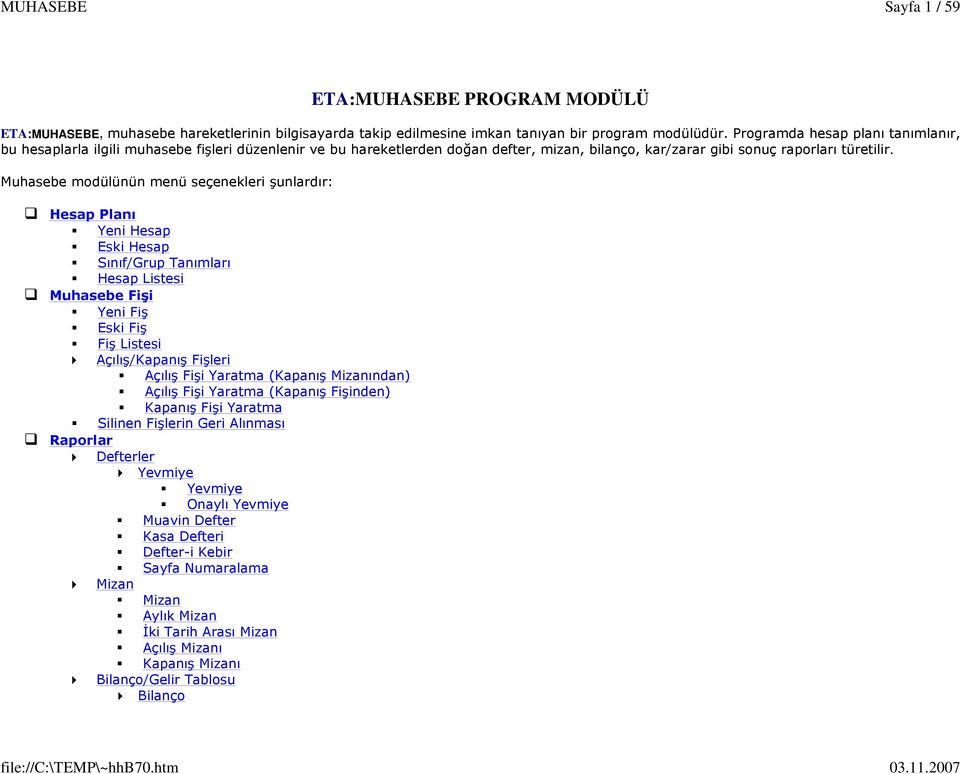
1 Sayfa 1 / 59 ETA:MUHASEBE PROGRAM MODÜLÜ ETA:MUHASEBE, muhasebe hareketlerinin bilgisayarda takip edilmesine imkan tanıyan bir program modülüdür. Programda hesap planı tanımlanır, bu hesaplarla ilgili muhasebe fişleri düzenlenir ve bu hareketlerden doğan defter, mizan, bilanço, kar/zarar gibi sonuç raporları türetilir. Muhasebe modülünün menü seçenekleri şunlardır: Hesap Planı Yeni Hesap Eski Hesap Sınıf/Grup Tanımları Hesap Listesi Muhasebe Fişi Yeni Fiş Eski Fiş Fiş Listesi Açılış/Kapanış Fişleri Açılış Fişi Yaratma (Kapanış Mizanından) Açılış Fişi Yaratma (Kapanış Fişinden) Kapanış Fişi Yaratma Silinen Fişlerin Geri Alınması Raporlar Defterler Yevmiye Yevmiye Onaylı Yevmiye Muavin Defter Kasa Defteri Defter-i Kebir Sayfa Numaralama Mizan Mizan Aylık Mizan İki Tarih Arası Mizan Açılış Mizanı Kapanış Mizanı Bilanço/Gelir Tablosu Bilanço
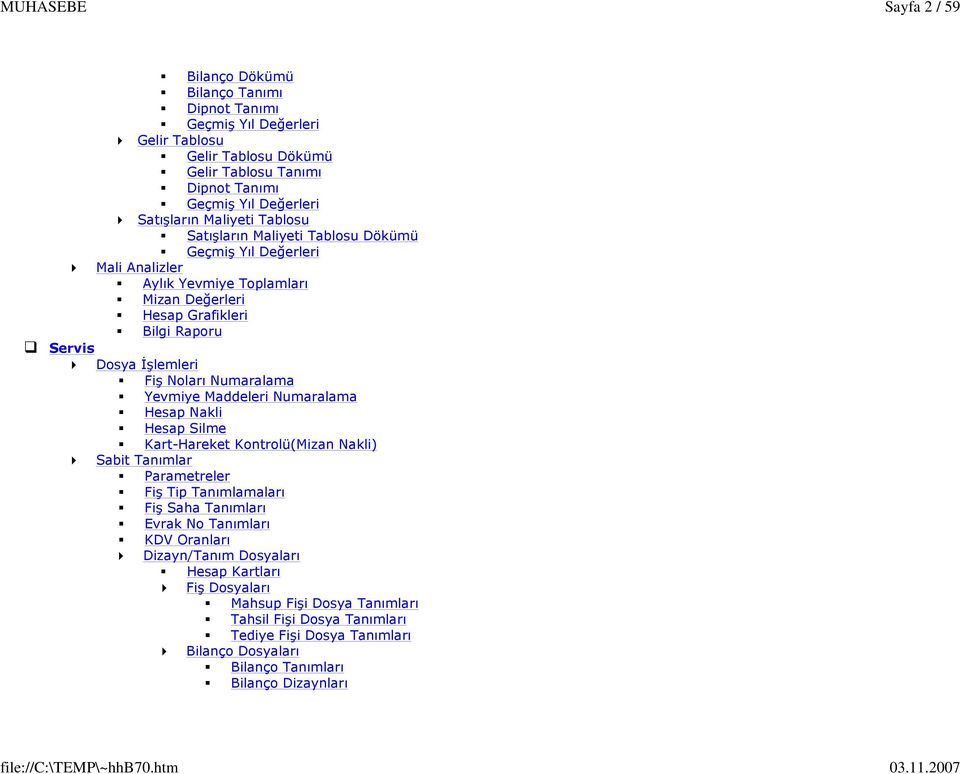
2 Sayfa 2 / 59 Bilanço Dökümü Bilanço Tanımı Dipnot Tanımı Geçmiş Yıl Değerleri Gelir Tablosu Gelir Tablosu Dökümü Gelir Tablosu Tanımı Dipnot Tanımı Geçmiş Yıl Değerleri Satışların Maliyeti Tablosu Satışların Maliyeti Tablosu Dökümü Geçmiş Yıl Değerleri Mali Analizler Aylık Yevmiye Toplamları Mizan Değerleri Hesap Grafikleri Bilgi Raporu Servis Dosya İşlemleri Fiş Noları Numaralama Yevmiye Maddeleri Numaralama Hesap Nakli Hesap Silme Kart-Hareket Kontrolü(Mizan Nakli) Sabit Tanımlar Parametreler Fiş Tip Tanımlamaları Fiş Saha Tanımları Evrak No Tanımları KDV Oranları Dizayn/Tanım Dosyaları Hesap Kartları Fiş Dosyaları Mahsup Fişi Dosya Tanımları Tahsil Fişi Dosya Tanımları Tediye Fişi Dosya Tanımları Bilanço Dosyaları Bilanço Tanımları Bilanço Dizaynları
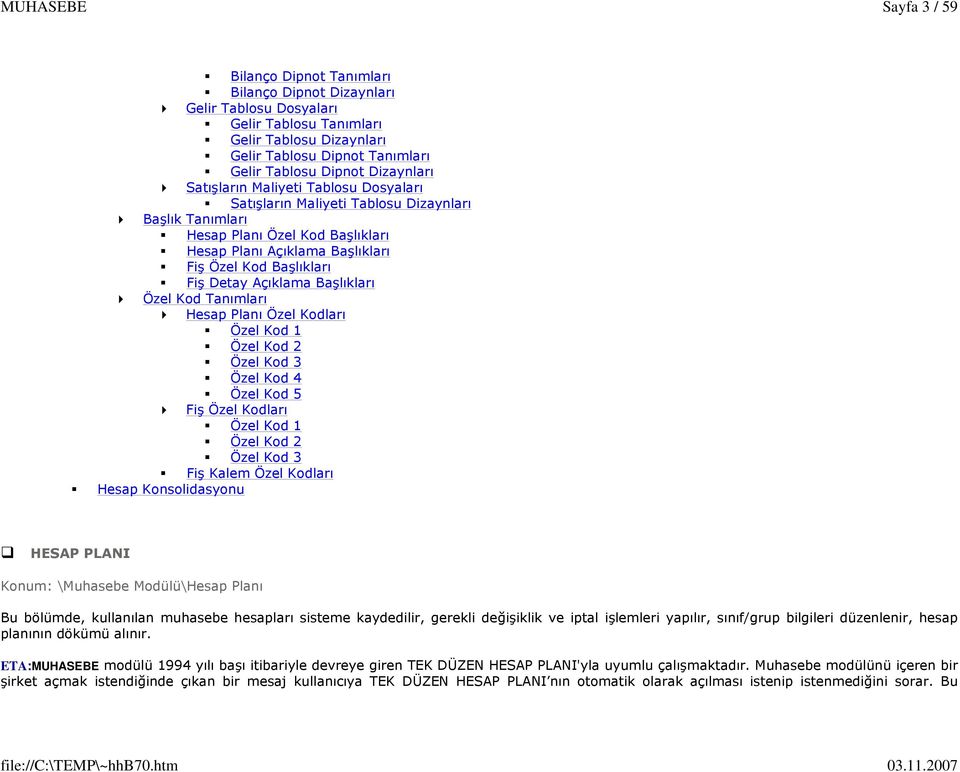
3 Sayfa 3 / 59 Bilanço Dipnot Tanımları Bilanço Dipnot Dizaynları Gelir Tablosu Dosyaları Gelir Tablosu Tanımları Gelir Tablosu Dizaynları Gelir Tablosu Dipnot Tanımları Gelir Tablosu Dipnot Dizaynları Satışların Maliyeti Tablosu Dosyaları Satışların Maliyeti Tablosu Dizaynları Başlık Tanımları Hesap Planı Özel Kod Başlıkları Hesap Planı Açıklama Başlıkları Fiş Özel Kod Başlıkları Fiş Detay Açıklama Başlıkları Özel Kod Tanımları Hesap Planı Özel Kodları Özel Kod 1 Özel Kod 2 Özel Kod 3 Özel Kod 4 Özel Kod 5 Fiş Özel Kodları Özel Kod 1 Özel Kod 2 Özel Kod 3 Fiş Kalem Özel Kodları Hesap Konsolidasyonu HESAP PLANI Konum: \Muhasebe Modülü\Hesap Planı Bu bölümde, kullanılan muhasebe hesapları sisteme kaydedilir, gerekli değişiklik ve iptal işlemleri yapılır, sınıf/grup bilgileri düzenlenir, hesap planının dökümü alınır. ETA:MUHASEBE modülü 1994 yılı başı itibariyle devreye giren TEK DÜZEN HESAP PLANI'yla uyumlu çalışmaktadır. Muhasebe modülünü içeren bir şirket açmak istendiğinde çıkan bir mesaj kullanıcıya TEK DÜZEN HESAP PLANI nın otomatik olarak açılması istenip istenmediğini sorar. Bu
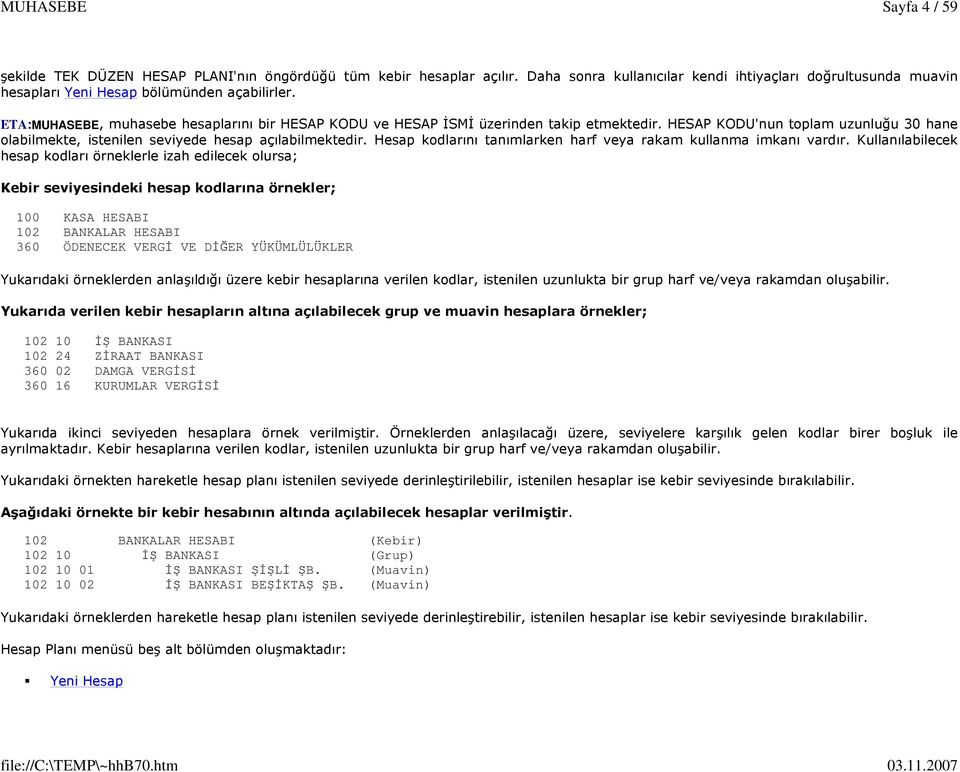
4 Sayfa 4 / 59 şekilde TEK DÜZEN HESAP PLANI'nın öngördüğü tüm kebir hesaplar açılır. Daha sonra kullanıcılar kendi ihtiyaçları doğrultusunda muavin hesapları Yeni Hesap bölümünden açabilirler. ETA:MUHASEBE, muhasebe hesaplarını bir HESAP KODU ve HESAP İSMİ üzerinden takip etmektedir. HESAP KODU'nun toplam uzunluğu 30 hane olabilmekte, istenilen seviyede hesap açılabilmektedir. Hesap kodlarını tanımlarken harf veya rakam kullanma imkanı vardır. Kullanılabilecek hesap kodları örneklerle izah edilecek olursa; Kebir seviyesindeki hesap kodlarına örnekler; 100 KASA HESABI 102 BANKALAR HESABI 360 ÖDENECEK VERGİ VE DİĞER YÜKÜMLÜLÜKLER Yukarıdaki örneklerden anlaşıldığı üzere kebir hesaplarına verilen kodlar, istenilen uzunlukta bir grup harf ve/veya rakamdan oluşabilir. Yukarıda verilen kebir hesapların altına açılabilecek grup ve muavin hesaplara örnekler; İŞ BANKASI ZİRAAT BANKASI DAMGA VERGİSİ KURUMLAR VERGİSİ Yukarıda ikinci seviyeden hesaplara örnek verilmiştir. Örneklerden anlaşılacağı üzere, seviyelere karşılık gelen kodlar birer boşluk ile ayrılmaktadır. Kebir hesaplarına verilen kodlar, istenilen uzunlukta bir grup harf ve/veya rakamdan oluşabilir. Yukarıdaki örnekten hareketle hesap planı istenilen seviyede derinleştirilebilir, istenilen hesaplar ise kebir seviyesinde bırakılabilir. Aşağıdaki örnekte bir kebir hesabının altında açılabilecek hesaplar verilmiştir. 102 BANKALAR HESABI (Kebir) İŞ BANKASI (Grup) İŞ BANKASI ŞİŞLİ ŞB. (Muavin) İŞ BANKASI BEŞİKTAŞ ŞB. (Muavin) Yukarıdaki örneklerden hareketle hesap planı istenilen seviyede derinleştirebilir, istenilen hesaplar ise kebir seviyesinde bırakılabilir. Hesap Planı menüsü beş alt bölümden oluşmaktadır: Yeni Hesap
5 Sayfa 5 / 59 Eski Hesap Sınıf/Grup Tanımları Hesap Listesi YENİ HESAP Konum: \Muhasebe Modülü\Hesap Planı\Yeni Hesap Hesap planını oluşturacak hesaplar bu bölümden sisteme kaydedilir. Karşımıza gelen ekranda ilgili sahalara, tanımladığımız hesapla ilgili bilgiler yazılır. Hesap kartındaki sahalar ve içerikleri şunlardır: Hesap Kodu: Hesabın kodu yazılır. Alt hesap açılırken hesap kodları arasında boşluk bırakılmalıdır. Hesap İsmi 1: Hesabın ismi yazılır. Hesap İsmi 2: Hesaba ait ikinci isim yazılır. Hesap İsmi 3: Hesaba ait üçüncü isim yazılır. Masraf Merkezi: Hesaba ait masraf merkezi kodu yazılır. Saha üzerindeki buton yardımıyla tanımlı masraf merkezlerinden herhangi birisi de seçilebilir. Tanımlanan masraf merkezi kodu, fiş girişi esnasında hesap kodu seçildikten masraf merkezi sütununa ön değer olarak gelecektir. Gerekirse fiş üzerinde değiştirilebilir. Özel Kod [1 5]: Hesaplara herhangi bir ayırım kıstasına göre özel kodlar verilebilir. Bu sayede hesaplarla ilgili listelemelerde özel kodlar üzerinden tasnif yapma imkanı sağlanmış olur. Sahalar üzerindeki buton yardımıyla tanımlı özel kodlardan herhangi birisi de seçilebilir. Döviz Kodu [1 5]: Hesaba ait döviz kodları yazılır. Sahalar üzerindeki buton yardımıyla tanımlı döviz kodlarından herhangi birisi de seçilebilir. 1. sahaya tanımlanan döviz kodu, fiş girişi esnasında hesap kodu seçildikten sonra döviz kodu sütununa ön değer olarak gelecektir. Gerekirse fiş üzerinde değiştirilebilir. Döviz Türü [1 5]: Hesaba ait döviz türleri yazılır. Sahalar üzerindeki buton yardımıyla tanımlı döviz türlerinden herhangi birisi de seçilebilir. 1. sahaya tanımlanan döviz türü, fiş girişi esnasında hesap kodu seçildikten sonra döviz türü sütununa ön değer olarak gelecektir. Gerekirse fiş üzerinde değiştirilebilir. Miktar Kodu: Hesaba ait miktar takibi yapılacaksa ilgili miktar birim kodu yazılır. Saha üzerindeki buton yardımıyla tanımlı birim kodlarından herhangi birisi de seçilebilir.
6 Sayfa 6 / 59 Seviye No: Hesaba ait kullanıcı seviye no su yazılır. Programa girilirken belirtilen kullanıcı koduna ait kullanıcı kartında tanımlı seviye koduna bağlı seviye no su ön değer olarak gelecektir. Saha üzerindeki buton yardımıyla tanımlı kullanıcı seviye no larından herhangi birisi de seçilebilir. Kaynak Program: Hesabın diğer modüllerden herhangi biriyle bağlantısı varsa ilgili kaynak program numarası takip edilir. Örneğin herhangi bir modülden kart açılırken belirtilen muhasebe kodu da hesap planına ilave ediliyorsa, hesap kartının Kaynak Program sahasına program otomatik olarak ilgili modül numarasını işleyecektir. Yeni hesap açılırken de kullanıcı tarafından kaynak program numarası yazılabilir veya saha üzerindeki seçim kutusundan modül numarası seçilebilir. Bağlantı Kodu: Hesabın diğer modüllere ait herhangi bir kartla bağlantısı varsa ilgili kart kodu takip edilir. Örneğin herhangi bir modülden kart açılırken belirtilen muhasebe kodu da hesap planına ilave ediliyorsa, hesap kartının Bağlantı Kodu sahasına program otomatik olarak ilgili kart kodunu işleyecektir. Yeni hesap açılırken de kullanıcı tarafından bağlantı kodu yazılabilir. Açıklama [1 5]: Hesaba ait gerekli not ve açıklamalar bu sahalara yazılır. Hesap Çalışma Tipi: Hesabın çalışma tipi belirtilir. Aynı zamanda raporlarda döküm kıstası olarak kullanılır. 0 Genel (Hem Borç, hem Alacak) 1 Borç 2 Alacak Kasa Hesabı [Evet/Hayır]: Bu parametre işaretlenirse hesabın Kasa Hesabı olduğu belirtilmiş olur. Bu sayede muhasebe tahsil/tediye fişlerinde Kasa Kodu seçimi yapılırken sadece bu tür hesapların listeye çıkması sağlanır. Aynı zamanda raporlarda döküm kıstası olarak kullanılır. Gider Hesabı [Evet/Hayır]: Bu parametre işaretlenirse hesabın Gider Hesabı olduğu belirtilmiş olur. Aynı zamanda raporlarda döküm kıstası olarak kullanılır. Gelir Hesabı [Evet/Hayır]: Bu parametre işaretlenirse hesabın Gelir Hesabı olduğu belirtilmiş olur. Aynı zamanda raporlarda döküm kıstası olarak kullanılır. Özel Hesap [Evet/Hayır]: Bu parametre işaretlenirse hesabın Özel Hesap olduğu belirtilmiş olur. Aynı zamanda raporlarda döküm kıstası olarak kullanılır. Çalışmayan Hesap [Evet/Hayır]: Bu parametre işaretlenirse hesabın Çalışmayan Hesap olduğu belirtilmiş olur. Muhasebe fişi kayıt işlemi esnasında çalışmayan hesap olarak tanımlanmış bir hesap bulunursa kullanıcının onayı alınır. Aynı zamanda raporlarda döküm kıstası olarak kullanılır. HESAP KARTI İŞLEMLERİ Simge İşlem Açıklama ESC-Çıkış Bir önceki bölüme dönülür.
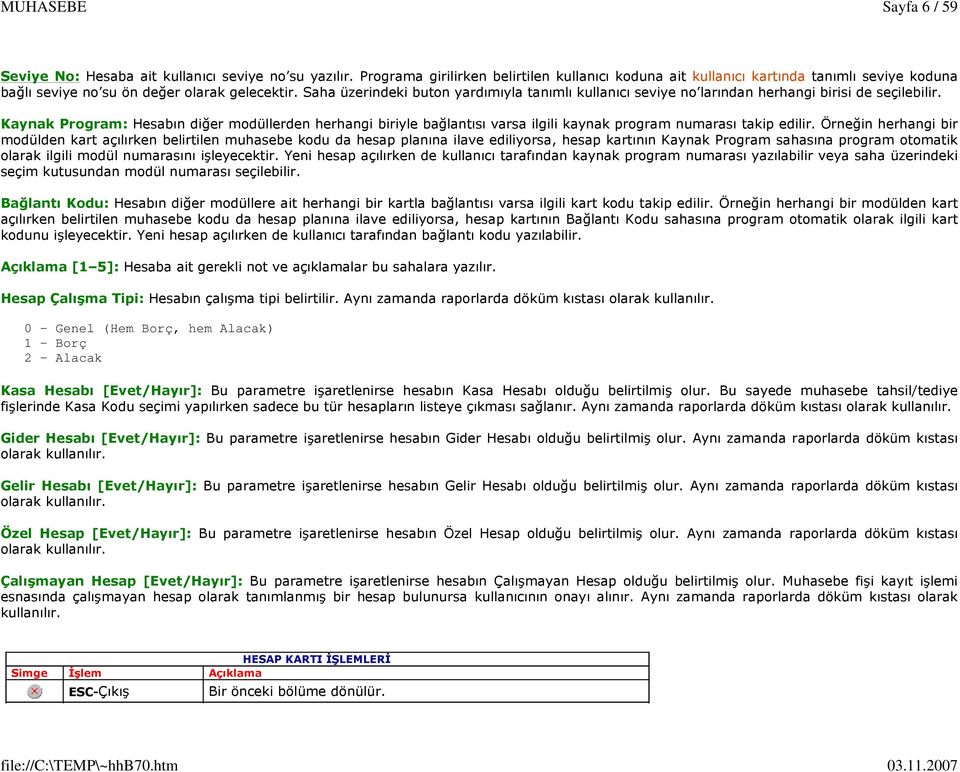
7 Sayfa 7 / 59 F1-Yardım F2-Kayıt Kayıt ( +F2) Shift+F2 Ctrl+F2 Alt+F2 F3-İptal F4-Yazdır Görüntüle F4-Yazdır ( +F4) Shift+F4 F6-Hesap Listesi F8-Detay Bilgi Detay Bilgi Not Sayfası F11-Önceki F12-Sonraki Bulunulan bölümle ilgili yardım alınır. Ekrandaki bilgi kayıt edilir. Ekrandaki bilgi kayıt edilir. Ekrandaki bilgi kayıt edilir ve yeni hesap ekranı gelir. Ekrandaki bilgi kayıt edilir, bir sonraki hesaba geçilir. (Eski H.) Ekrandaki bilgi kayıt edilir, bir önceki hesaba geçilir. (Eski H.) Ekrandaki bilgi iptal edilir. (Eski Hesap) Ekrandaki bilgi yazıcıya/dosyaya yazdırılır.. Ekrandaki bilgi görüntülenir.. Ekrandaki bilgi yazıcıya/dosyaya yazdırılır. Ekrandaki bilgi seçilen yazıcıya/dosyaya yazdırılır. Muhasebe hesap listesi alınır. Hesaba ait aylık mizan değerleri görüntülenir. (Eski Hesap) Hesaba ait aylık mizan değerleri görüntülenir. (Eski Hesap) Hesap koduna ait not sayfası açılır. (Eski Hesap) Bir önceki hesaba geçilir. (Eski Hesap) Bir sonraki hesaba geçilir. (Eski Hesap) ESKİ HESAP Konum: \Muhasebe Modülü\Hesap Planı\Eski Hesap Sisteme daha önce kaydedilmiş bir hesaba ait bilgilere ulaşıp, üzerinde işlem yapmak için bu bölüm kullanılır. Bu bölümde hesaba ait bilgiler incelenebilir, döküm alınabilir, bilgileri değiştirebilir, veya hesap iptal edilebilir. Ancak iptal edilecek hesap daha önce çalıştırıldıysa bu hesaba ait muhasebe hareketleri defterlere dağıtılamaz ve sistemde uyumsuzluk meydana gelir. Bu nedenle çalışmış hesapların iptal edilmemesi gerekir. Çalışmış bir hesap iptal edilirse, hesabın aynı kodla yeniden açılması ve Kart/Hareket Kontrolü işleminin yapılması gerekir. HESAP ARAMA İŞLEMLERİ Simge İşlem Açıklama
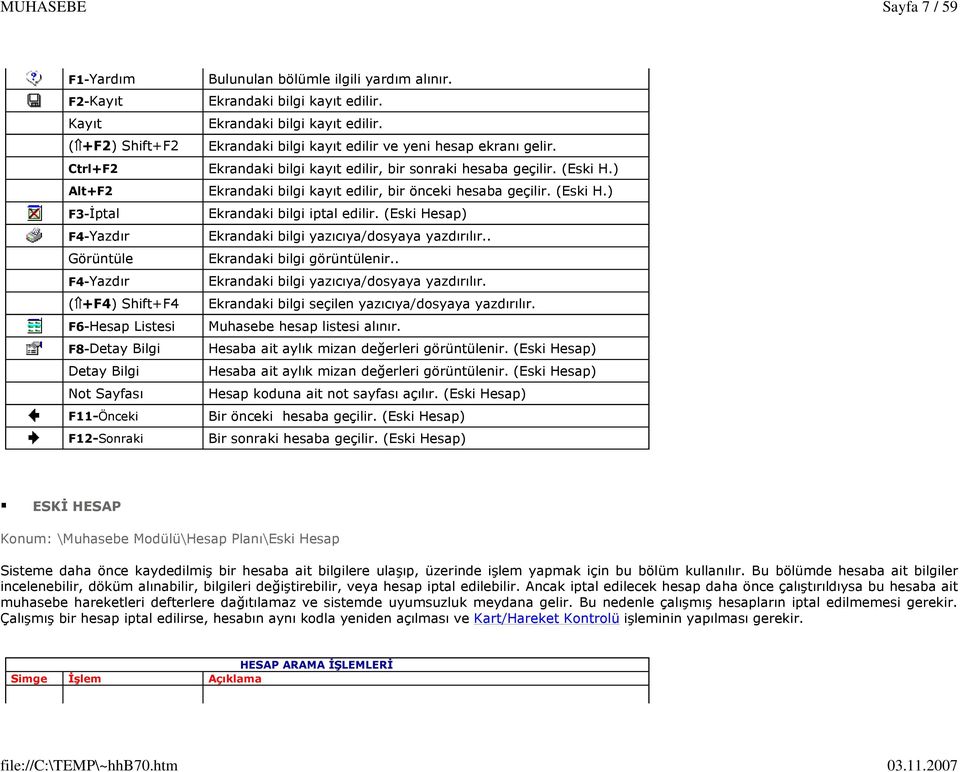
8 Sayfa 8 / 59 ESC-Çıkış F1-Yardım F5-Arama F4-Önceki F5-Sonraki F6-Kabul F6-Hesap Listesi Bir önceki bölüme dönülür. Bulunulan bölümle ilgili yardım alınır. Arama işlemi başlatılır. Arama işlemi önceki kayıt için devam edilir. Arama işlemi sonraki kayıt için devam edilir. Bulunan hesap kartının içine girilir. Muhasebe hesap listesi alınır. Bkz. Eski Karta Ulaşma İşlemleri SINIF/GRUP TANIMLARI Konum: \Muhasebe Modülü\Hesap Planı\Sınıf-Grup Tanımları Hesap planı Sınıf/Grup tanımlarını oluşturacak başlıklar, bu bölümünden sisteme kaydedilir. Karşımıza gelen ekranda ilgili sahalara, sınıf/grup bilgileri yazılır. Şirket açılırken program otomatik olarak gerekli sınıf/grup tanımlarını oluşturacaktır. Gerekirse bu bölümden değişiklikler yapılabilir. Bu bölümdeki sahalar ve içerikleri şunlardır: Sütun Adı Kod Sınıf Grup Adı 1 Sınıf Grup Adı 2 Sınıf Grup Adı 3 SINIF/GRUP TANIMLARI Sütun Açıklaması Sınıf/Grup kodu yazılır. Sınıf/Gruba ait birinci isim yazılır. Sınıf/Gruba ait ikinci isim yazılır. Sınıf/Gruba ait üçüncü isim yazılır. Örnek:
9 Sayfa 9 / 59 KOD SINIF GRUP ADI DÖNEN VARLIKLAR (S Sınıf Başlığı ) 10 HAZIR DEĞERLER (G Grup Başlığı ) HESAP LİSTESİ Konum: \Muhasebe Modülü\Hesap Planı\Hesap Listesi Bu bölümde hesap planının listesi alınır. Bu bölüme girildiğinde karşımıza listeleme aralıkları ekranı gelir. Herhangi bir döküm kıstası vermeden hesap koduna göre sıralı tüm hesapların listesi alınabilir. Döküm kıstası verilerek veya sıralama şekli değiştirilerek sadece verilen kıstasa uyan hesapların listesi de alınabilir. Bkz. Rapor İşlemleri MUHASEBE FİŞİ Konum: \Muhasebe Modülü\Muhasebe Fişi ETA:MUHASEBE de, fiş kullanılan işletmelerdeki uygulama paralelinde, üç tip fiş kullanılmaktadır. MAHSUP fişleri, hesapların alışıla gelinmiş usulde borçlandırılıp alacaklandırılması için, TAHSİL ve TEDİYE fişleri ise tahsilat ve tediye işlemleri ile ilgili yevmiye maddeleri düzenlemek için kullanılmaktadır. Sadece MAHSUP fişleri kullanarak sistemi çalıştırma imkanı bulunmasına rağmen, kasa işlemlerinin TAHSİL ve TEDİYE fişleri ile kaydedilmesi daha uygundur. Bu üç ana fiş tipi üzerinden farklı isimlerde fiş tipleri oluşturulabilmektedir. (Açılış Fişi, Kapanış Fişi, Kur Farkı Fişi vb.) Muhasebe fişi menüsü beş alt bölümden oluşmaktadır: Yeni Fiş Eski Fiş Fiş Listesi Açılış/Kapanış Fişleri Silinen Fişlerin Geri Alınması
10 Sayfa 10 / 59 YENİ FİŞ Konum: \Muhasebe Modülü\Muhasebe Fişi\Yeni Fiş Muhasebe fişleri sisteme bu bölümden kaydedilir. Karşımıza gelen ilk ekranda tanımlı muhasebe fiş tipi seçeneklerinden, istenilen fiş tipi seçilir ve yeni fiş ekranına ulaşılır. Muhasebe fişleri genel olarak üç ana bölümden oluşmaktadır: Fiş üst başlık bilgileri Fiş kalem bilgileri Fiş toplam bilgileri Fiş üst başlık bilgileri: Muhasebe fişine ait fiş tarihi, fiş no, yevmiye no vb. genel bilgilerin yazıldığı bölümdür. Fiş kalem bilgileri: Muhasebe fişine ait kalem satırlarının yazıldığı grid bölümüdür. Fiş toplam bilgileri : Muhasebe fişine ait toplam bilgilerinin görüntülendiği bölümdür. FİŞ ÜST BAŞLIK BİLGİLERİ Muhasebe fiş üst başlık bilgileri iki ayrı sekmeden oluşmaktadır: Fiş Bilgileri Ek Bilgiler Fiş Bilgileri Fişle ilgili genel bilgiler tanımlanır. Fiş Bilgileri sekmesinde yer alan sahalar ve içerikleri şunlardır: Fiş Tarihi: Fişin tarihi yazılır. ETA:MUHASEBE istenilen tarihe fiş girme imkanı tanımaktadır. Parametreler bölümündeki Çalışılan Ay Kontrolü ve Muhasebe Genel Parametreleri(Şirket Bilgileri) bölümündeki Dönem Öncesine İşlem, Dönem Sonrasına İşlem parametrelerinin tanımlanma şekline göre kaydedilecek fişin, çalışılan ay ve dönem kontrolleri yapılabilir. Son çekilen onaylı yevmiye tarihinden itibaren kaydı unutulmuş fişlerin araya girilmesi imkanı mevcuttur. Bu işlem için Muhasebe Genel Parametreleri(Şirket Bilgileri) bölümündeki Onay Tarihi parametresinin fiş tarihinden önceki bir tarih olarak değiştirilmesi yeterlidir. Fiş No: Fişin numarası yazılır. Fiş no serbest bir saha olup, ihtiyaca göre rakam veya harfler kullanılarak doldurulabilir. Fişler işletmenin
11 Sayfa 11 / 59 muhasebe sistemine uygun şekilde numaralanarak kaydedilir. Fişlere numara vermenin üç ayrı şekli vardır: 1. Numaranın manuel olarak elle verilmesi. 2. Numaralandırma işleminin kayıt esnasında program tarafından otomatik olarak yapılması. Bu işlem için, Fiş Tip Tanımlamaları bölümünden ilgili Evrak No tanımı yapılarak programın her yeni fişe otomatik olarak numara vermesi sağlanabilir. 3. Numaralandırma işleminin sonradan toplu olarak yapılması. Bu işlem için, fişler girildikten sonra Fiş Noları Numaralama bölümünden fişler istenilen düzende numaralandırılır. Yevmiye No: Fişe ait yevmiye numarası yazılır. Fişlere yevmiye numarası vermenin üç ayrı şekli vardır: 1. Numaranın manuel olarak elle verilmesi. 2. Numaralandırma işleminin kayıt esnasında program tarafından otomatik olarak yapılması. Bu işlem için, Muhasebe Genel Parametreleri(Şirket Bilgileri) bölümünden ilgili Madde No tanımı yapılarak programın her yeni fişe otomatik olarak yevmiye numarası vermesi sağlanabilir. 3. Numaralandırma işleminin sonradan toplu olarak yapılması. Bu işlem için, fişler girildikten sonra Yevmiye Maddeleri Numaralama bölümünden fişler istenilen düzende numaralandırılır. Fiş Özel Kod [1-3]: Fişlere herhangi bir ayırım kıstasına göre özel kodlar verme imkanı vardır. Bu imkan kullanıldığında fişlerle ilgili listelemeler veya işlemlerde özel kodlar üzerinden tasnif yapma imkanı sağlanmış olur. Sahalar üzerindeki buton yardımıyla tanımlı özel kodlardan herhangi birisi de seçilebilir. Masraf Merkezi: Fişe ait masraf merkezi kodu yazılır. Parametreler bölümündeki Masraf Merkezi sahasında tanımlı kod ön değer olarak gelecektir. Saha üzerindeki buton yardımıyla tanımlı masraf merkezlerinden herhangi birisi de seçilebilir. Bu sahaya herhangi bir kod yazılırsa, fişin kalem satırlarında masraf merkezi tanımlanmayan satırların masraf merkezi olarak bu kod kabul edilir. Kasa Kodu: Tahsil/Tediye fişlerinde ilgili fişe ait kasa hesabının kodu yazılır. Parametreler bölümündeki Kasa Kodu sahasında tanımlı kasa kodu ön değer olarak gelecektir. Saha üzerindeki buton yardımıyla tanımlı kasa kodlarından herhangi birisi de seçilebilir. Kasa Fiş Açıklaması: Tahsil/Tediye fişlerinde ilgili fişe ait kasa fiş açıklaması yazılır. Parametreler bölümündeki Kasa Tahsil/Tediye Fişi Otomatik Açıklaması sahalarında tanımlı açıklamalar ön değer olarak gelecektir. Bu sahaya yazılan açıklama, ilgili kasa hesabına ait kebir veya muavin defter dökümlerinde çıkacaktır. Ek Bilgiler Fişle ilgili ek bilgiler tanımlanır. Ek bilgiler sekmesinde yer alan sahalar ve içerikleri şunlardır:
12 Sayfa 12 / 59 Hazırlayanın Adı: Fişi hazırlayan kişinin adı yazılır. Hazırlama Tarihi: Fişi hazırlama tarihi yazılır. Hazırlama Açıklaması: Fişin hazırlanması ile ilgili açıklama yazılır. Kontrol Edenin Adı: Fişi kontrol eden kişinin adı yazılır. Kontrol Tarihi: Fişi kontrol etme tarihi yazılır. Kontrol Açıklaması: Fişin kontrol edilmesi ile ilgili açıklama yazılır. Onaylayanın Adı: Fişi onaylayan kişinin adı yazılır. Onaylama Tarihi: Fişi onaylama tarihi yazılır. Onaylama Açıklaması: Fişin onaylanması ile ilgili açıklama yazılır. Seviye No: Fişe ait kullanıcı seviye no su yazılır. Programa girilirken belirtilen kullanıcı koduna ait kullanıcı kartının seviye koduna bağlı seviye no su ön değer olarak gelecektir. Saha üzerindeki buton yardımıyla tanımlı kullanıcı seviye no larından herhangi birisi de seçilebilir. Kaynak Program: Fişin oluşturulduğu kaynak program numarası ve ismi gösterilir. Kullanıcı tarafından bu sahaya müdahale edilemez. Referans No: Fişe program tarafından verilen referans numarası gösterilir. Kullanıcı tarafından bu sahaya müdahale edilemez. Başlık bilgileri doldurulduktan sonra fiş kalemleri kısmına geçilir. Fişin bütünü içerisinde beklemeden ve herhangi bir kısıtlamaya tabi olmadan herhangi bir bölüme ulaşılabilir. FİŞ KALEM BİLGİLERİ Fiş kalemlerinde görüntülenmesi istenen sahalar ve bunların grid içerisindeki pozisyonları Fiş Saha Tanımları bölümünden ayarlanabilir. Fiş kalem bilgileri gridinde yer alan sahalar ve içerikleri şunlardır: Sütun Adı Hesap Kodu Sütun Açıklaması FİŞ KALEM BİLGİLERİ Çalıştırılacak hesabın kodu yazılır. Saha üzerindeki buton yardımıyla tanımlı hesap kodlarından herhangi birisi de seçilebilir. İmlecin üzerinde bulunduğu satırdaki hesap koduna ait hesap ismi, borç/alacak toplamları,
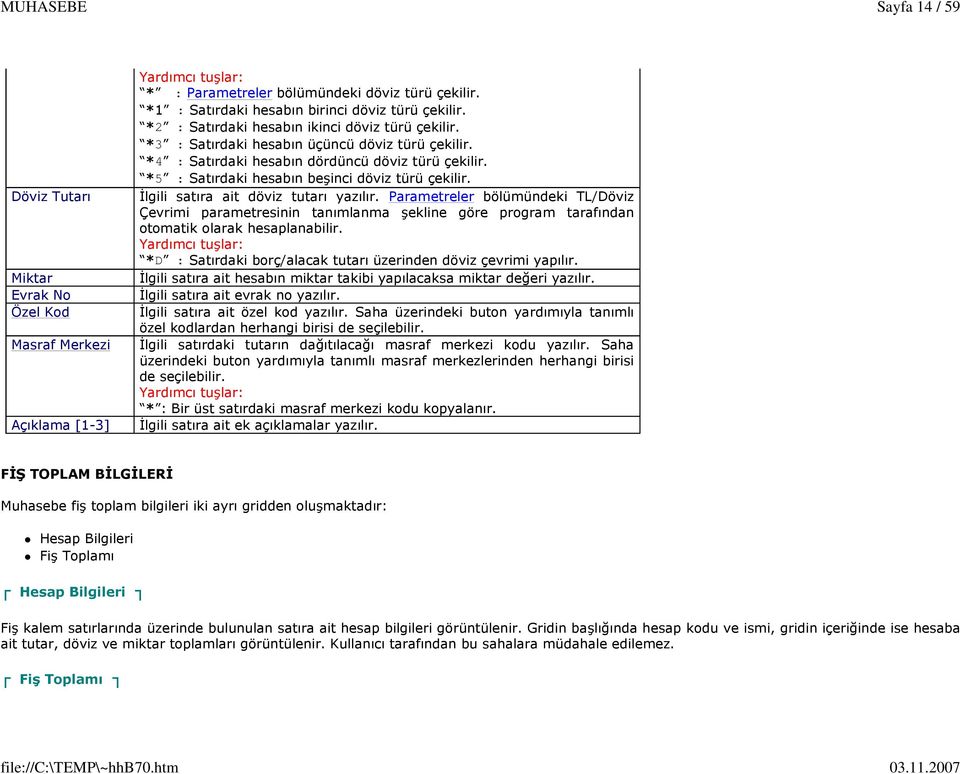
13 Sayfa 13 / 59 Açıklama Borç Alacak Döviz Kodu Döviz Türü bakiyesi ve bakiye tipi ekranın alt kısmında görüntülenir. Yanlış bir hesabın çalıştırılması bu şekilde önlenmiş olur. Yardımcı tuşlar: * : Bir üst satırdaki hesap kodu kopyalanır. İlgili satıra ait açıklama yazılır. Defter dökümlerinde bu açıklama sahası kullanılır. Yardımcı tuşlar: * : Bir üst satırdaki açıklama kopyalanır. * : Tahsil/Tediye fişlerinin ilk satırında kasa fiş açıklaması kopyalanır. İlgili satıra ait borç tutarı yazılır. Parametreler bölümündeki Döviz/TL Çevrimi parametresinin tanımlanma şekline göre program tarafından otomatik olarak hesaplanabilir. Yardımcı tuşlar: * : Bir üst satırdaki borç tutarı kopyalanır. *B : Satırdaki hesabın bakiyesi çekilir. *D : Satırdaki döviz tutarı üzerinden TL çevrimi yapılır. *K : Fişin borç ve alacak toplamları arasındaki fark kapatılır. İlgili satıra ait alacak tutarı yazılır. Yardımcı tuşlar: * : Bir üst satırdaki alacak tutarı kopyalanır. *B : Satırdaki hesabın bakiyesi çekilir. *D : Satırdaki döviz tutarı üzerinden TL çevrimi yapılır. *K : Fişin borç ve alacak toplamları arasındaki fark kapatılır. İlgili satıra ait kur çevriminde kullanılacak döviz kodu yazılır. Satırdaki hesabın kartında döviz kodları tanımlanmışsa, bunlardan birincisi otomatik olarak fiş üzerine gelecektir. Saha üzerindeki buton yardımıyla tanımlı döviz kodlarından herhangi birisi de seçilebilir. Yardımcı tuşlar: * : Parametreler bölümündeki döviz kodu çekilir. *1 : Satırdaki hesabın birinci döviz kodu çekilir. *2 : Satırdaki hesabın ikinci döviz kodu çekilir. *3 : Satırdaki hesabın üçüncü döviz kodu çekilir. *4 : Satırdaki hesabın dördüncü döviz kodu çekilir. *5 : Satırdaki hesabın beşinci döviz kodu çekilir. İlgili satıra ait kur çevriminde kullanılacak döviz türü yazılır. Satırdaki hesabın kartında döviz türleri tanımlanmışsa, bunlardan birincisi otomatik olarak fiş üzerine gelecektir. Saha üzerindeki buton yardımıyla tanımlı döviz türlerinden herhangi birisi de seçilebilir.

14 Sayfa 14 / 59 Döviz Tutarı Miktar Evrak No Özel Kod Masraf Merkezi Açıklama [1-3] Yardımcı tuşlar: * : Parametreler bölümündeki döviz türü çekilir. *1 : Satırdaki hesabın birinci döviz türü çekilir. *2 : Satırdaki hesabın ikinci döviz türü çekilir. *3 : Satırdaki hesabın üçüncü döviz türü çekilir. *4 : Satırdaki hesabın dördüncü döviz türü çekilir. *5 : Satırdaki hesabın beşinci döviz türü çekilir. İlgili satıra ait döviz tutarı yazılır. Parametreler bölümündeki TL/Döviz Çevrimi parametresinin tanımlanma şekline göre program tarafından otomatik olarak hesaplanabilir. Yardımcı tuşlar: *D : Satırdaki borç/alacak tutarı üzerinden döviz çevrimi yapılır. İlgili satıra ait hesabın miktar takibi yapılacaksa miktar değeri yazılır. İlgili satıra ait evrak no yazılır. İlgili satıra ait özel kod yazılır. Saha üzerindeki buton yardımıyla tanımlı özel kodlardan herhangi birisi de seçilebilir. İlgili satırdaki tutarın dağıtılacağı masraf merkezi kodu yazılır. Saha üzerindeki buton yardımıyla tanımlı masraf merkezlerinden herhangi birisi de seçilebilir. Yardımcı tuşlar: * : Bir üst satırdaki masraf merkezi kodu kopyalanır. İlgili satıra ait ek açıklamalar yazılır. FİŞ TOPLAM BİLGİLERİ Muhasebe fiş toplam bilgileri iki ayrı gridden oluşmaktadır: Hesap Bilgileri Fiş Toplamı Hesap Bilgileri Fiş kalem satırlarında üzerinde bulunulan satıra ait hesap bilgileri görüntülenir. Gridin başlığında hesap kodu ve ismi, gridin içeriğinde ise hesaba ait tutar, döviz ve miktar toplamları görüntülenir. Kullanıcı tarafından bu sahalara müdahale edilemez. Fiş Toplamı
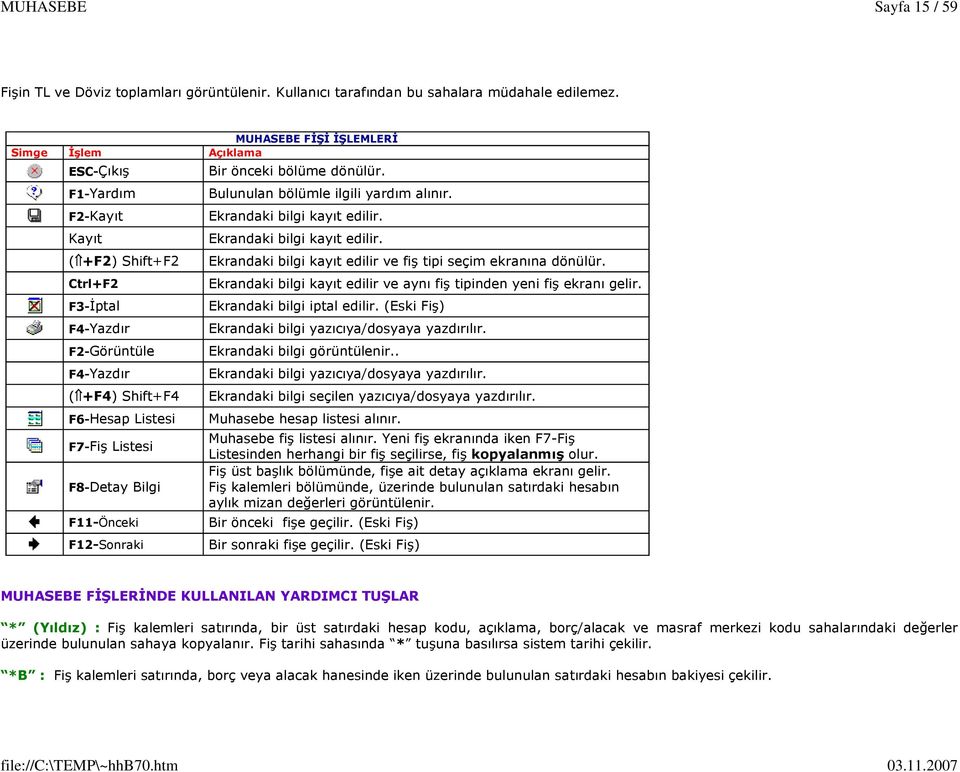
15 Sayfa 15 / 59 Fişin TL ve Döviz toplamları görüntülenir. Kullanıcı tarafından bu sahalara müdahale edilemez. MUHASEBE FİŞİ İŞLEMLERİ Simge İşlem Açıklama ESC-Çıkış F1-Yardım F2-Kayıt Kayıt ( +F2) Shift+F2 Ctrl+F2 F3-İptal F4-Yazdır F2-Görüntüle F4-Yazdır ( +F4) Shift+F4 F6-Hesap Listesi F7-Fiş Listesi F8-Detay Bilgi F11-Önceki F12-Sonraki Bir önceki bölüme dönülür. Bulunulan bölümle ilgili yardım alınır. Ekrandaki bilgi kayıt edilir. Ekrandaki bilgi kayıt edilir. Ekrandaki bilgi kayıt edilir ve fiş tipi seçim ekranına dönülür. Ekrandaki bilgi kayıt edilir ve aynı fiş tipinden yeni fiş ekranı gelir. Ekrandaki bilgi iptal edilir. (Eski Fiş) Ekrandaki bilgi yazıcıya/dosyaya yazdırılır. Ekrandaki bilgi görüntülenir.. Ekrandaki bilgi yazıcıya/dosyaya yazdırılır. Ekrandaki bilgi seçilen yazıcıya/dosyaya yazdırılır. Muhasebe hesap listesi alınır. Muhasebe fiş listesi alınır. Yeni fiş ekranında iken F7-Fiş Listesinden herhangi bir fiş seçilirse, fiş kopyalanmış olur. Fiş üst başlık bölümünde, fişe ait detay açıklama ekranı gelir. Fiş kalemleri bölümünde, üzerinde bulunulan satırdaki hesabın aylık mizan değerleri görüntülenir. Bir önceki fişe geçilir. (Eski Fiş) Bir sonraki fişe geçilir. (Eski Fiş) MUHASEBE FİŞLERİNDE KULLANILAN YARDIMCI TUŞLAR * (Yıldız) : Fiş kalemleri satırında, bir üst satırdaki hesap kodu, açıklama, borç/alacak ve masraf merkezi kodu sahalarındaki değerler üzerinde bulunulan sahaya kopyalanır. Fiş tarihi sahasında * tuşuna basılırsa sistem tarihi çekilir. *B : Fiş kalemleri satırında, borç veya alacak hanesinde iken üzerinde bulunulan satırdaki hesabın bakiyesi çekilir.
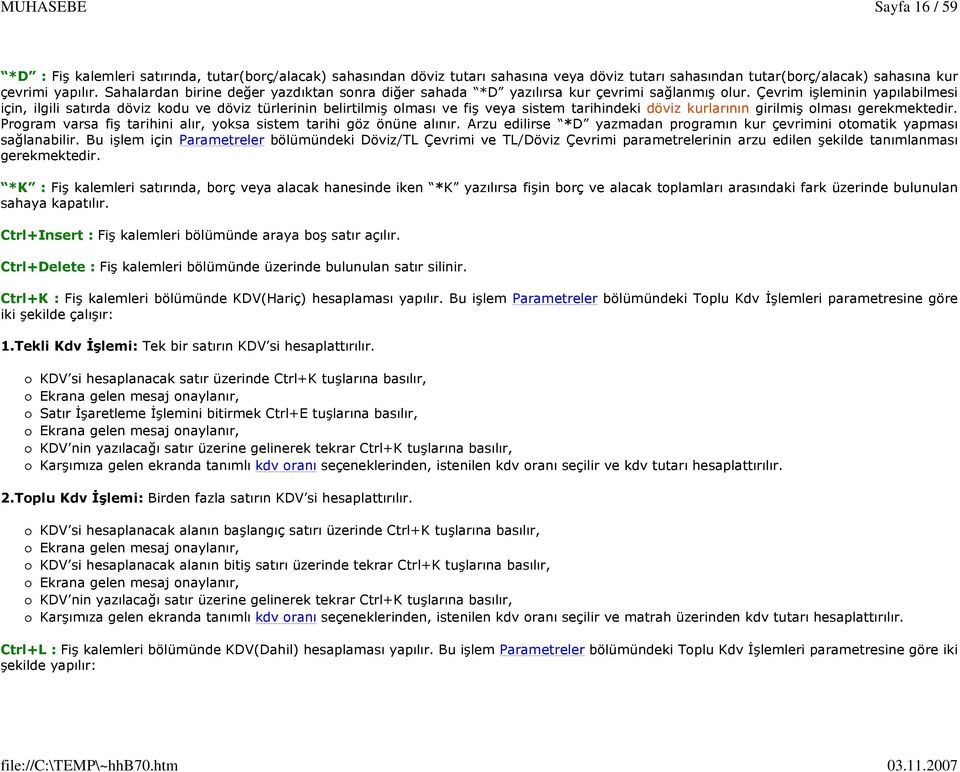
16 Sayfa 16 / 59 *D : Fiş kalemleri satırında, tutar(borç/alacak) sahasından döviz tutarı sahasına veya döviz tutarı sahasından tutar(borç/alacak) sahasına kur çevrimi yapılır. Sahalardan birine değer yazdıktan sonra diğer sahada *D yazılırsa kur çevrimi sağlanmış olur. Çevrim işleminin yapılabilmesi için, ilgili satırda döviz kodu ve döviz türlerinin belirtilmiş olması ve fiş veya sistem tarihindeki döviz kurlarının girilmiş olması gerekmektedir. Program varsa fiş tarihini alır, yoksa sistem tarihi göz önüne alınır. Arzu edilirse *D yazmadan programın kur çevrimini otomatik yapması sağlanabilir. Bu işlem için Parametreler bölümündeki Döviz/TL Çevrimi ve TL/Döviz Çevrimi parametrelerinin arzu edilen şekilde tanımlanması gerekmektedir. *K : Fiş kalemleri satırında, borç veya alacak hanesinde iken *K yazılırsa fişin borç ve alacak toplamları arasındaki fark üzerinde bulunulan sahaya kapatılır. Ctrl+Insert : Fiş kalemleri bölümünde araya boş satır açılır. Ctrl+Delete : Fiş kalemleri bölümünde üzerinde bulunulan satır silinir. Ctrl+K : Fiş kalemleri bölümünde KDV(Hariç) hesaplaması yapılır. Bu işlem Parametreler bölümündeki Toplu Kdv İşlemleri parametresine göre iki şekilde çalışır: 1.Tekli Kdv İşlemi: Tek bir satırın KDV si hesaplattırılır. KDV si hesaplanacak satır üzerinde Ctrl+K tuşlarına basılır, Ekrana gelen mesaj onaylanır, Satır İşaretleme İşlemini bitirmek Ctrl+E tuşlarına basılır, Ekrana gelen mesaj onaylanır, KDV nin yazılacağı satır üzerine gelinerek tekrar Ctrl+K tuşlarına basılır, Karşımıza gelen ekranda tanımlı kdv oranı seçeneklerinden, istenilen kdv oranı seçilir ve kdv tutarı hesaplattırılır. 2.Toplu Kdv İşlemi: Birden fazla satırın KDV si hesaplattırılır. KDV si hesaplanacak alanın başlangıç satırı üzerinde Ctrl+K tuşlarına basılır, Ekrana gelen mesaj onaylanır, KDV si hesaplanacak alanın bitiş satırı üzerinde tekrar Ctrl+K tuşlarına basılır, Ekrana gelen mesaj onaylanır, KDV nin yazılacağı satır üzerine gelinerek tekrar Ctrl+K tuşlarına basılır, Karşımıza gelen ekranda tanımlı kdv oranı seçeneklerinden, istenilen kdv oranı seçilir ve matrah üzerinden kdv tutarı hesaplattırılır. Ctrl+L : Fiş kalemleri bölümünde KDV(Dahil) hesaplaması yapılır. Bu işlem Parametreler bölümündeki Toplu Kdv İşlemleri parametresine göre iki şekilde yapılır:
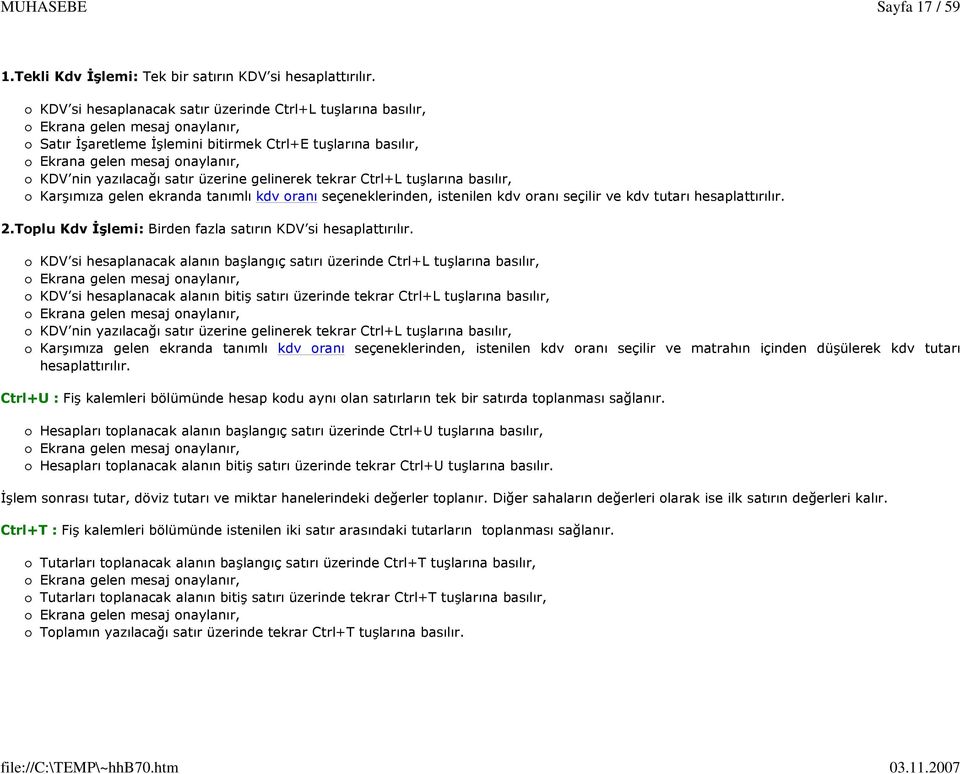
17 Sayfa 17 / 59 1.Tekli Kdv İşlemi: Tek bir satırın KDV si hesaplattırılır. KDV si hesaplanacak satır üzerinde Ctrl+L tuşlarına basılır, Ekrana gelen mesaj onaylanır, Satır İşaretleme İşlemini bitirmek Ctrl+E tuşlarına basılır, Ekrana gelen mesaj onaylanır, KDV nin yazılacağı satır üzerine gelinerek tekrar Ctrl+L tuşlarına basılır, Karşımıza gelen ekranda tanımlı kdv oranı seçeneklerinden, istenilen kdv oranı seçilir ve kdv tutarı hesaplattırılır. 2.Toplu Kdv İşlemi: Birden fazla satırın KDV si hesaplattırılır. KDV si hesaplanacak alanın başlangıç satırı üzerinde Ctrl+L tuşlarına basılır, Ekrana gelen mesaj onaylanır, KDV si hesaplanacak alanın bitiş satırı üzerinde tekrar Ctrl+L tuşlarına basılır, Ekrana gelen mesaj onaylanır, KDV nin yazılacağı satır üzerine gelinerek tekrar Ctrl+L tuşlarına basılır, Karşımıza gelen ekranda tanımlı kdv oranı seçeneklerinden, istenilen kdv oranı seçilir ve matrahın içinden düşülerek kdv tutarı hesaplattırılır. Ctrl+U : Fiş kalemleri bölümünde hesap kodu aynı olan satırların tek bir satırda toplanması sağlanır. Hesapları toplanacak alanın başlangıç satırı üzerinde Ctrl+U tuşlarına basılır, Ekrana gelen mesaj onaylanır, Hesapları toplanacak alanın bitiş satırı üzerinde tekrar Ctrl+U tuşlarına basılır. İşlem sonrası tutar, döviz tutarı ve miktar hanelerindeki değerler toplanır. Diğer sahaların değerleri olarak ise ilk satırın değerleri kalır. Ctrl+T : Fiş kalemleri bölümünde istenilen iki satır arasındaki tutarların toplanması sağlanır. Tutarları toplanacak alanın başlangıç satırı üzerinde Ctrl+T tuşlarına basılır, Ekrana gelen mesaj onaylanır, Tutarları toplanacak alanın bitiş satırı üzerinde tekrar Ctrl+T tuşlarına basılır, Ekrana gelen mesaj onaylanır, Toplamın yazılacağı satır üzerinde tekrar Ctrl+T tuşlarına basılır.
18 Sayfa 18 / 59 ESKİ FİŞ Konum: \Muhasebe Modülü\Muhasebe Fişi\Eski Fiş Sisteme daha önce kaydedilmiş bir fişe ulaşıp üzerinde işlem yapmak için bu bölüm kullanılır. Bu bölümde fişe ait bilgiler incelenebilir, döküm alınabilir, bilgileri değiştirebilir, veya fiş iptal edilebilir. İptal edilen bir muhasebe fişi sistemden tamamen silinmez. Silinen Fişlerin Geri Alınması bölümünden geri alınabilir veya sistemden tamamen silinebilir. Burada dikkat edilmesi gereken husus düzeltme veya iptal işlemlerinde sadece kaynak programı 04-Muhasebe olan fişlere müdahale edilmesi gerektiğidir. Kaynak programı 04-Muhasebe olmayan fişlere ilgili kaynak fişinden müdahale edilmelidir. FİŞ ARAMA İŞLEMLERİ Simge İşlem Açıklama ESC-Çıkış F1-Yardım F5-Arama F4-Önceki F5-Sonraki F6-Kabul F7-Fiş Listesi F8-Parametreler ESC-Çıkış F1-Yardım F2-Tamam Bir önceki bölüme dönülür. Bulunulan bölümle ilgili yardım alınır. Arama işlemi başlatılır. Arama işlemi önceki kayıt için devam edilir Arama işlemi sonraki kayıt için devam edilir Bulunan muhasebe fişinin içine girilir. Muhasebe fiş listesi alınır. Fiş arama kıstasları ile ilgili parametreler tanımlanır. Bir önceki bölüme dönülür. Bulunulan bölümle ilgili yardım alınır. Parametreler kayıt edilir. Bkz. Eski Fişe Ulaşma İşlemleri
19 Sayfa 19 / 59 FİŞ LİSTESİ Konum: \Muhasebe Modülü\Muhasebe Fişi\Fiş Listesi Sisteme daha önce kaydedilmiş fişlerin listesini alabilmek için bu bölüm kullanılır. Fişlerin ekrandan listesi alınabilir, yazıcıya/dosyaya yazdırılabilir. Bu bölüme ilk girildiğinde sistem tarihine ait olan ayın ilk ve son günleri listeleme aralıklarındaki Fiş Tarihi sahalarına ön değer olarak gelirler. İstenirse bu tarihler arzu edildiği şekilde değiştirilebilir. Bu bölümde kullanılan bazı özel döküm kıstasları ve içerikleri şunlardır: Kullanıcı Tanımlı Fiş [Evet/Hayır]: Bu parametre işaretlenirse, dökümden önce gelen dizayn seçim penceresinden istenilen dizayn dosyası seçilebilir. İşaretlenmezse, sabit bir fiş çıktısı alınır. Detay Liste ve Kırılma Seviyesi parametreleri ise Yevmiye Defteri bölümündeki şekliyle çalışmaktadırlar. Listeleme işleminin hangi fiş tipleri için yapılacağı F8-Parametreler bölümünden ayrıca belirlenebilir. Bkz. Rapor İşlemleri AÇILIŞ/KAPANIŞ FİŞLERİ Konum: \Muhasebe Modülü\Muhasebe Fişi\Açılış-Kapanış Fişleri Bu menü açılış ve kapanış fişlerinin otomatik olarak oluşturulması için kullanılır. Açılış/Kapanış Fişleri menüsü üç alt bölümden oluşmaktadır: Açılış Fişi Yaratma (Kapanış Mizanından) Açılış Fişi Yaratma (Kapanış Fişinden) Kapanış Fişi Yaratma Uyarı: Açılış fişinin normal bir mahsup fişinden de girilebilmesi mümkündür. Ancak program açılış fişindeki değerleri bilanço alma aşamasında
20 Sayfa 20 / 59 geçmiş yıl değerleri olarak kullanmaktadır. Bu nedenle açılış fişinin girileceği veya oluşturulacağı fiş tipi, Muhasebe Genel Parametreleri(Şirket Bilgileri) bölümünde tanımlı olan Açılış Fiş Tipi olmalıdır. AÇILIŞ FİŞİ YARATMA (KAPANIŞ MİZANINDAN) Konum: \Muhasebe Modülü\Muhasebe Fişi\Açılış-Kapanış Fişleri\Açılış Fişi Yaratma(Kap.Miz.) Bu bölümde, daha önce çalışılmış olan dönemdeki kapanış mizan değerlerine göre otomatik olarak açılış fişi yaratılır. Bu bölümdeki sahalar ve içerikleri şunlardır: Şirket Kodu: Kapanış mizan değerlerinin alınacağı şirket kodu yazılır. Mizan değerleri aynı şirket üzerinden alınabileceği gibi farklı bir şirketten de alınabilir. Saha üzerindeki buton yardımıyla tanımlı şirket kodlarından herhangi birisi de seçilebilir. Başlangıç Tarihi: Mizan değerlerinin alınacağı dönemin başlangıç tarihi ay/yıl olarak yazılır. Üzerinde çalışılan döneme göre bir önceki başlangıç dönemi ön değer olarak gelecektir. Gerekirse değiştirilebilir. Bitiş Tarihi: Mizan değerlerinin alınacağı dönemin bitiş tarihi ay/yıl olarak yazılır. Üzerinde çalışılan döneme göre bir önceki bitiş dönemi ön değer olarak gelecektir. Gerekirse değiştirilebilir. Fiş Tarihi: Oluşturulacak açılış fişinin tarihi yazılır. Üzerinde çalışılan dönemin ilk günü ön değer olarak gelecektir gerekirse değiştirilebilir. Fiş Özel Kod [1-3]: Oluşturulacak açılış fişine ait fiş özel kodları yazılır. Sahalar üzerindeki buton yardımıyla tanımlı özel kodlardan herhangi birisi de seçilebilir. Açıklama: Oluşturulacak açılış fişinin kalem satırlarına ait açıklama yazılır. Özel Kod: Oluşturulacak açılış fişinin kalem satırlarına ait özel kod yazılır. Saha üzerindeki buton yardımıyla tanımlı özel kodlardan herhangi birisi de seçilebilir. Açıklama [1-3]: Oluşturulacak açılış fişinin kalem satırlarına ait ek açıklamalar yazılır. Masraf Merkezi: Oluşturulacak açılış fişine ait masraf merkezi kodu yazılır. Saha üzerindeki buton yardımıyla tanımlı masraf merkezlerinden herhangi birisi de seçilebilir. Uyarı-1: Kapanış mizan değerleri farklı bir şirketten alınıyorsa, kapanış mizanında yer alan hesapların tümü, üzerinde çalışılan şirketin hesap planında kayıtlı olmalıdır.
21 Sayfa 21 / 59 Uyarı-2: Açılış fişinin normal bir mahsup fişinden de girilebilmesi mümkündür. Ancak program açılış fişindeki değerleri bilanço alma aşamasında geçmiş yıl değerleri olarak kullanmaktadır. Bu nedenle açılış fişinin girileceği veya oluşturulacağı fiş tipi, Muhasebe Genel Parametreleri(Şirket Bilgileri) bölümünde tanımlı olan Açılış Fiş Tipi olmalıdır. AÇILIŞ FİŞİ YARATMA (KAPANIŞ FİŞİNDEN) Konum: \Muhasebe Modülü\Muhasebe Fişi\Açılış-Kapanış Fişleri\Açılış Fişi Yaratma(Kap.Fiş.) Bu bölümde, daha önce çalışılmış olan dönemdeki kapanış fişi değerlerine göre otomatik olarak açılış fişi yaratılır. Bu bölümün çalışma şekli Kapanış Mizanından Açılış Fişi Yaratma bölümü ile aynıdır. Uyarı-1: Kapanış fişi değerleri farklı bir şirketten alınıyorsa, kapanış fişinde yer alan hesapların tümü üzerinde çalışılan şirketin hesap planında kayıtlı olmalıdır. Uyarı: Açılış fişinin normal bir mahsup fişinden de girilebilmesi mümkündür. Ancak program açılış fişindeki değerleri bilanço alma aşamasında geçmiş yıl değerleri olarak kullanmaktadır. Bu nedenle açılış fişinin girileceği veya oluşturulacağı fiş tipi, Muhasebe Genel Parametreleri(Şirket Bilgileri) bölümünde tanımlı olan Açılış Fiş Tipi olmalıdır. KAPANIŞ FİŞİ YARATMA Konum: \Muhasebe Modülü\Muhasebe Fişi\Açılış-Kapanış Fişleri\Kapanış Fişi Yaratma Bu bölümde, otomatik olarak kapanış fişi yaratılır. Program hesapların mizan değerlerini ters çevirip hesapları dengeleyerek kapanış fişini otomatik olarak oluşturur. Bu bölümdeki sahalar ve içerikleri şunlardır: Başlangıç Tarihi: Mizan değerlerinin alınacağı dönemin başlangıç tarihi ay/yıl olarak yazılır. Üzerinde çalışılan döneme göre başlangıç dönemi ön değer olarak gelecektir. Gerekirse değiştirilebilir. Bitiş Tarihi: Mizan değerlerinin alınacağı dönemin bitiş tarihi ay/yıl olarak yazılır. Üzerinde çalışılan döneme göre bitiş dönemi ön değer olarak gelecektir. Gerekirse değiştirilebilir. Fiş Tarihi: Oluşturulacak kapanış fişinin tarihi yazılır. Üzerinde çalışılan dönemin son günü ön değer olarak gelecektir gerekirse değiştirilebilir.
22 Sayfa 22 / 59 Fiş Özel Kod [1-3]: Oluşturulacak kapanış fişine ait fiş özel kodları yazılır. Sahalar üzerindeki buton yardımıyla tanımlı özel kodlardan herhangi birisi de seçilebilir. Açıklama: Oluşturulacak kapanış fişinin kalem satırlarına ait açıklama yazılır. Özel Kod: Oluşturulacak kapanış fişinin kalem satırlarına ait özel kod yazılır. Saha üzerindeki buton yardımıyla tanımlı özel kodlardan herhangi birisi de seçilebilir. Açıklama [1-3]: Oluşturulacak kapanış fişinin kalem satırlarına ait ek açıklamalar yazılır. Masraf Merkezi: Oluşturulacak kapanış fişine ait masraf merkezi kodu yazılır. Saha üzerindeki buton yardımıyla tanımlı masraf merkezlerinden herhangi birisi de seçilebilir. SİLİNEN FİŞLERİN GERİ ALINMASI Konum: \Muhasebe Modülü\Muhasebe Fişi\Silinen Fişlerin Geri Alınması Muhasebe fişleri iptal edildiğinde, ana tablolardan silinmekle beraber ayrı bir tabloya yedeği alınmaktadır. Bu bölümde de, iptal edilmiş muhasebe fişlerinin listelenmesi, geri alınması veya sistemden tamamen silinmesi işlemleri yapılır. Bu bölümde kullanılan bazı özel işlem kıstasları şunlardır: İşlem Türü [Kayıt/Silme]: Yapılacak işlemin türü belirtilir. Kayıt > Silinen fişler geri alınır, Silme > Yedek tabloda tutulan fişler sistemden tamamen silinir. Onaylı İşlem [Evet/Hayır]: Yapılacak işlemin fiş bazında onaylı olarak yürütülmesi sağlanır. Evet > Fiş bazında kullanıcının onayı alınır, Hayır > Hiçbir onay alınmadan işlem yapılır. Bkz. Rapor İşlemleri RAPORLAR
23 Sayfa 23 / 59 Konum: \Muhasebe Modülü\Raporlar Bu bölümden muhasebe sistemi ile ilgili çok detaylı ve esnek rapor ve listeler alınır. Ayrıca muhasebe ile ilgili her türlü kanuni ve yardımcı defterler bu bölümde çekilmektedir. Raporlar menüsü dört alt bölümden oluşmaktadır: Defterler Mizan Bilanço/Gelir Tablosu Mali Analizler DEFTERLER Konum: \Muhasebe Modülü\Raporlar\Defterler Bu menü defterlerin dökümü ve sürekli form halindeki defterlerin sayfa numaralama işlemleri için kullanılır. Defterler menüsü beş alt bölümden oluşmaktadır: Yevmiye Muavin Defter Kasa Defteri Defter-i Kebir Sayfa Numaralama YEVMİYE Konum: \Muhasebe Modülü\Raporlar\Defterler\Yevmiye Yevmiye Defteri menüsü iki alt bölümden oluşmaktadır: Yevmiye Onaylı Yevmiye
24 Sayfa 24 / 59 YEVMİYE Konum: \Muhasebe Modülü\Raporlar\Defterler\Yevmiye\Yevmiye Bu bölümden kesilen fişlerden oluşan yevmiye defteri dökümü alınır. Kullanılan bazı özel döküm kıstasları ve içerikleri şunlardır: Fiş Toplamı [Evet/Hayır]: Bu parametre işaretlenirse, her fiş(yevmiye maddesi) sonunda fiş toplamı döküme çıkar. Ara Toplam [Evet/Hayır]: Bu parametre işaretlenirse, her fiş sonunda yevmiye ara toplamı döküme çıkar. Müfredat [Evet/Hayır]: Bu parametre işaretlenirse, muavin hesabın tutarları ayrı olarak Müfredat sütununda, kebir hesabın tutarları ise Borç/Alacak sütunlarında döküme çıkar. Bu durumda dökümün geniş kağıda alınması gerekmektedir. Detay Liste [Evet/Hayır]: Bu parametre işaretlenirse, fiş olduğu gibi muavin hesapları ile birlikte döküme çıkar. İşaretlenmezse, sadece kebir hesaplar döküme çıkar. Açıklama olarak ise Parametreler bölümündeki Detay Açıklama parametresinde tanımlı açıklama kullanılır. Satır Toplamı [Evet/Hayır]: Bu parametre işaretlenirse, fiş içerisindeki hesap kodu aynı olan satırlar tek satırda toplanır. Açıklama olarak ise ilk satırların açıklaması kullanılır. Fiş No [Evet/Hayır]: Bu parametre işaretlenirse, fiş numarası da döküme çıkar. Uzun Hesap İsmi [Evet/Hayır]: Normalde hesap isimlerinin 30 karakteri döküme çıkmaktadır. Bu parametre işaretlenirse, hesap isimlerinin 60 karakteri döküme çıkar. Bu durumda dökümün geniş kağıda alınması gerekmektedir. Tarih Ortada/Solda: Fiş tarihinin döküm şekli belirlenir. Bu parametrelerden Tarih Ortada işaretlenirse, fiş tarihi ortada ve büyük karakterlerle döküme çıkar. Tarih Solda işaretlenirse, fiş tarihi solda ve normal karakterlerle döküme çıkar. Tarih Ortada > Fiş tarihi ortada ve büyük karakterlerle döküme çıkar, Tarih Solda > Fiş tarihi solda ve normal karakterlerle döküme çıkar. Kırılma Seviyesi: Hesap kodlarının döküm sırasındaki kırılma şekli belirlenir. Örnek: No lu hesabın farklı kırılma seviyelerine göre kırılma şekli aşağıda gösterilmiştir. Kırılma Seviyesi: Boş bırakılırsa; 360
25 Sayfa 25 / 59 Kırılma Seviyesi: 1 verilirse; Kırılma Seviyesi: 0 verilirse; şeklinde döküme çıkar şeklinde döküme çıkar şeklinde döküme çıkar. İlk Sahife No: Bu parametreye bir değer verilirse, yevmiye defterinin sayfa numaraları verilen değerden itibaren döküme çıkar. Bu parametre boş bırakılırsa sayfa numarası döküme çıkmaz. Bu parametrelerden bazılarının default değerleri Parametreler bölümünde belirlenmektedir. Bkz. Rapor İşlemleri ONAYLI YEVMİYE Konum: \Muhasebe Modülü\Raporlar\Defterler\Yevmiye\Onaylı Yevmiye Bu bölümden kesilen fişlerden oluşan onaylı yevmiye defteri dökümü alınır. Yevmiye defterinden tek farkı, alınan döküme ait son tarih Yevmiye Onay Tarihi olarak sisteme kaydedilir, bu tarih ve öncesindeki fişler düzeltilemez ve iptal edilemez, yeni bir fiş girilemez. (Gerekli görüldüğü takdirde, Muhasebe Genel Parametreleri(Şirket Bilgileri) bölümündeki Onay Tarihi parametresinde kayıtlı olan tarih değiştirilerek işlem fişlerle ilgili işlem yapılabilir.) Bu bölümün çalışma şekli yevmiye defteri bölümü ile aynıdır. Bkz. Rapor İşlemleri MUAVİN DEFTER
26 Sayfa 26 / 59 Konum: \Muhasebe Modülü\Raporlar\Defterler\Muavin Defter Bu bölümden muavin (alt) hesaplara ait hareketlerin listelendiği defter dökümü alınır. Kullanılan bazı özel döküm kıstasları ve içerikleri şunlardır: İlk Sahife No: Bu parametreye bir değer verilirse, muavin defterin sayfa numaraları verilen değerden itibaren döküme çıkar. Bu parametre boş bırakılırsa sayfa numarası döküme çıkmaz. Hesap Seviyesi: Döküme çıkacak hesapların seviyesi belirlenir. Örnek: Farklı hesap seviyelerine göre döküm şekli aşağıda gösterilmiştir: Hesap Seviyesi : Boş bırakılırsa; döküm kıstaslarına uyan tüm muavin hesaplar döküme çıkar. Hesap Seviyesi : 2 verilirse; , , , gibi 2 seviyeli hesaplar döküme çıkar Hesap Seviyesi : 3 verilirse; , , gibi 3 seviyeli hesaplar döküme çıkar Muavin defter bölümü normalde muavin hesapların dökümü amacıyla kullanılmakla beraber Hesap Seviyesi parametresine 1 verilirse kebir (ana) hesapların da dökümü alınabilir. Bakiye Sütunu [1/2]: Bu parametreler ile her satır sonunda basılan bakiye döküm şekli belirlenir. Bakiye Sütunu 1 işaretlenirse; BAKİYE B Bakiye Sütunu 2 işaretlenirse; BORÇ BAKİYESİ ALACAK BAKİYESİ
27 Sayfa 27 / şeklinde döküme çıkar. Madde No/Fiş No/Referans No: Bu parametreler ile defter dökümüne hangi numaranın çıkacağı belirlenir. Bkz. Rapor İşlemleri KASA DEFTERİ Konum: \Muhasebe Modülü\Raporlar\Defterler\Kasa Defteri Bu bölümden kasa hesaplarına ait hareketlerin listelendiği defter dökümü alınır. Kullanılan bazı özel döküm kıstasları ve içerikleri şunlardır: Kasa Kodu: Dökümü alınacak kasa hesabının kodu yazılır. Parametreler bölümündeki Kasa Kodu sahasında tanımlı kasa kodu ön değer olarak gelecektir. Saha üzerindeki buton yardımıyla tanımlı kasa hesaplarından herhangi birisi de seçilebilir. İlk Sahife No: Bu parametreye bir değer verilirse, kasa defterinin sayfa numaraları verilen değerden itibaren döküme çıkar. Bu parametre boş bırakılırsa sayfa numarası döküme çıkmaz. Bkz. Rapor İşlemleri DEFTER-İ KEBİR Konum: \Muhasebe Modülü\Raporlar\Defterler\Defter-i Kebir Bu bölümden kebir (ana) hesaplara ait hareketlerin listelendiği defter dökümü alınır. Kullanılan bazı özel döküm kıstasları ve içerikleri şunlardır: İlk Sahife No: Bu parametreye bir değer verilirse, kebir defterin sayfa numaraları verilen değerden itibaren döküme çıkar. Bu parametre boş bırakılırsa sayfa numarası döküme çıkmaz. Detay Liste [Evet/Hayır]: Bu parametre işaretlenirse, fiş satırları olduğu gibi muavin hesap kodları ve açıklamaları ile birlikte döküme çıkar. İşaretlenmezse, muavin hesap kodları gösterilmez. Açıklama olarak ise Parametreler bölümündeki Detay Açıklama parametresinde tanımlı
28 Sayfa 28 / 59 açıklama kullanılır. Madde No/Fiş No/Referans No: Bu parametreler ile defter dökümüne hangi numaranın çıkacağı belirlenir. Bkz. Rapor İşlemleri SAYFA NUMARALAMA Konum: \Muhasebe Modülü\Raporlar\Defterler\Sayfa Numaralama Bu bölümden sürekli form halindeki defterlere noterden tasdik edilebilmesi için sayfa no bastırılması işlemi yapılır. Kullanılan döküm kıstasları ve içerikleri şunlardır: Başlangıç Sayfa No: Numaralandırma işlemine hangi sayıdan itibaren başlanacağı yazılır. Hane Sayısı: Numaralandırma işleminde kaç haneli rakam kullanılacağı yazılır. Örnek: Başlangıç Sayfa No parametresine 1 değerini verildiğini kabul ederek; Hane Sayısı: Boş bırakılırsa > Rakam 1 den başlar Hane Sayısı: 3 verilirse > Rakam 001 den başlar Numaralandıralacak Toplam Sayfa: Numaralandıralacak defterin sayfa sayısı yazılır. [Sayfa No:] İbaresi: Bu parametre işaretlenirse numaraların önüne Sayfa No: ibaresi gelir. Koyu Yazı: Bu parametre işaretlenirse numaralar koyu yazdırılır. Büyük Yazı: Bu parametre işaretlenirse numaralar büyük karakterlerle yazdırılır. Soldan Verilecek Boş Hane: Numaranın önüne sayfanın solundan itibaren kaç karakter boşluk verileceği yazılır. Bkz. Rapor İşlemleri
29 Sayfa 29 / 59 MİZAN Konum: \Muhasebe Modülü\Raporlar\Mizan Bu menü mizan raporlarının alınabilmesi için kullanılır. Mizan menüsü beş alt bölümden oluşmaktadır: Mizan Aylık Mizan İki Tarih Arası Mizan Açılış Mizanı Kapanış Mizanı MİZAN Konum: \Muhasebe Modülü\Raporlar\Mizan\Mizan Bu bölümden hesap dönem başlangıcından belirtilen tarihe kadar olan hesap durumlarını gösteren genel mizan alınır. Kullanılan bazı özel döküm kıstasları ve içerikleri şunlardır: Hesap Seviyesi [S/G/1-10]: Bu parametreler ile döküme çıkacak hesapların başlangıç ve bitiş seviye aralığı belirlenir. Örnek: 1 DÖNEN VARLIKLAR (S Sınıf Başlığı ) 10 HAZIR DEĞERLER (G Grup Başlığı ) 100 KASA HESABI (1 Kebir(Ana) Hesap ) Kasa Hesabı (2 Grup Hesap ) Merkez Kasa (3 Muavin(Alt) Hesap) Şube Kasa (3 Muavin(Alt) Hesap) Buradaki S parametresi ile, hesap planı sınıg/grup tanımlarına ait Sınıf başlıkları, G parametresi ile, hesap planı sınıf/grup tanımlarına ait Grup başlıkları, 1-10 parametreleri ile, hesap seviyeleri(kebir/grup/muavin) ifade edilmektedir.
30 Sayfa 30 / 59 Örneğin sadece kebir (ana) hesapların mizanı alınmak istendiğinde her iki hesap seviyesi parametresine 1 yazılmalıdır. Bakiye Şekli [FARK/TOPLAM]: Alt hesaplardan gelen bakiyelerin üst hesaplarda Fark veya Toplam olarak gösterilmesi belirlenir. Örnek: Parametrenin FARK veya TOPLAM olarak seçilmesine göre döküm şekli aşağıda gösterilmiştir. Bakiye Şekli: FARK seçilirse; HESAP KODU HESAP İSMİ BORÇ BAKİYESİ ALACAK BAKİYESİ KASA Kasa Merkez Kasa Şube Kasa Bakiye Şekli: TOPLAM seçilirse; HESAP KODU HESAP İSMİ BORÇ BAKİYESİ ALACAK BAKİYESİ KASA Kasa Merkez Kasa Şube Kasa Bkz. Rapor İşlemleri AYLIK MİZAN Konum: \Muhasebe Modülü\Raporlar\Mizan\Aylık Mizan Bu bölümden belirtilen aya ait hesap durumlarını gösteren mizan alınır. Kullanılan bazı özel döküm kıstasları ve içerikleri şunlardır: Hesap Seviyesi [S/G/1-10]: Bkz. Mizan Bakiye Şekli [FARK/TOPLAM]: Bkz. Mizan
31 Sayfa 31 / 59 Bkz. Rapor İşlemleri İKİ TARİH ARASI MİZAN Konum: \Muhasebe Modülü\Raporlar\Mizan\İki Tarih Arası Mizan Bu bölümden belirtilen iki tarih arası hesap durumlarını gösteren mizan alınır. Kullanılan bazı özel döküm kıstasları ve içerikleri şunlardır: Hesap Seviyesi [S/G/1-10]: Bkz. Mizan Bakiye Şekli [FARK/TOPLAM]: Bkz. Mizan Bkz. Rapor İşlemleri AÇILIŞ MİZANI Konum: \Muhasebe Modülü\Raporlar\Mizan\Açılış Mizanı Bu bölümden açılış fişine ait hesap durumlarını gösteren mizan alınır. Kullanılan bazı özel döküm kıstasları ve içerikleri şunlardır: Hesap Seviyesi [S/G/1-10]: Bkz. Mizan Bakiye Şekli [FARK/TOPLAM]: Bkz. Mizan Bkz. Rapor İşlemleri KAPANIŞ MİZANI
32 Sayfa 32 / 59 Konum: \Muhasebe Modülü\Raporlar\Mizan\Kapanış Mizanı Bu bölümden kapanış fişine ait hesap durumlarını gösteren mizan alınır. Kullanılan bazı özel döküm kıstasları ve içerikleri şunlardır: Hesap Seviyesi [S/G/1-10]: Bkz. Mizan Bakiye Şekli [FARK/TOPLAM]: Bkz. Mizan Bkz. Rapor İşlemleri BİLANÇO/GELİR TABLOSU Konum: \Muhasebe Modülü\Raporlar\Bilanço-Gelir Tablosu Bu menü bilanço, gelir tablosu ve satışların maliyeti tablosu ile ilgili döküm ve muhtelif işlemler için kullanılır. Bilanço/Gelir Tablosu menüsü üç alt bölümden oluşmaktadır: Bilanço Gelir Tablosu Satışların Maliyeti Tablosu BİLANÇO Konum: \Muhasebe Modülü\Raporlar\Bilanço-Gelir Tablosu\Bilanço Bu menü bilanço ile ilgili döküm ve muhtelif işlemler için kullanılır. Bilanço menüsü dört alt bölümden oluşmaktadır: Bilanço Dökümü Bilanço Tanımı Dipnot Tanımı Geçmiş Yıl Değerleri
33 Sayfa 33 / 59 BİLANÇO DÖKÜMÜ Konum: \Muhasebe Modülü\Raporlar\ Bilanço-Gelir Tablosu\Bilanço\Bilanço Dökümü Bu bölümden bilanço tanımına göre, işletmenin sahip olduğu varlıklar ile bu varlıkların sağladığı kaynakları gösteren bilanço dökümü alınır. Kullanılan bazı özel döküm kıstasları ve içerikleri şunlardır: Rakam Katsayısı: Bilanço rakamlarının Bir, Bin. Milyon, Milyar, Trilyona bölünerek küçültülmesi için kullanılır. Belirtilen katsayı doğrultusunda rakamların sonundan hane atılır. Belirtilen katsayı bilanço tablosunun en başında parantez içinde gösterilir. Örnek: rakamının farklı katsayılara göre görüntüsü aşağıda gösterilmiştir: Rakam Katsayısı: 1 verilirse > Rakam Katsayısı: 2 verilirse > Rakam Katsayısı: 3 verilirse > şeklinde basılır. Tanım Dosyası: Bilanço tanım dosyasının adı yazılır. biltabdt.dat dosyası ön değer olarak gelecektir. Saha üzerindeki buton yardımıyla tanımlı dosyalardan herhangi birisi de seçilebilir. Tablo Dizayn Dosyası: Bilanço dizayn dosyasının adı yazılır. biltabdt.dfb dosyası ön değer olarak gelecektir. Saha üzerindeki buton yardımıyla tanımlı dosyalardan herhangi birisi de seçilebilir. Kullanılan dizayn dosyaları ve içerikleri aşağıda gösterilmiştir. DİZAYN ADI DÖKÜM ŞEKLİ BILTABDA.DFB Rakam kolonu 15 hane, detaylı aktif-pasif alt alta BILTABDT.DFB Rakam kolonu 11 hane, detaylı aktif-pasif yan yana BILTABGA.DFB Rakam kolunu 18 hane, detaylı aktif-pasif alt alta BILTABGT.DFB Rakam kolunu 15 hane, detaylı aktif-pasif yan yana BILTABTA.DFB Rakam kolunu 18 hane, müfredatsız aktif-pasif alt alta BILTABTT.DFB Rakam kolunu 18 hane, müfredatsız aktif-pasif yan yana BILTABTD.DFB Rakam kolunu 18 hane, müfredatsız cari dönem akt.pas. alt alta BILTABGD.DFB Rakam kolunu 18 hane, detaylı cari dönem aktif-pasif alt alta
34 Sayfa 34 / 59 Dipnot Tanım Dosyası: Bilanço dökümünün altına ek bilgi olarak yazdırılması gereken dipnot tanım dosyasının adı yazılır. dnbiltab.dat dosyası ön değer olarak gelecektir. Saha üzerindeki buton yardımıyla tanımlı dosyalardan herhangi birisi de seçilebilir. Dipnot Dizayn Dosyası: Bilanço dipnot dizayn dosyasının adı yazılır. dnbiltab.dfb dosyası ön değer olarak gelecektir. Saha üzerindeki buton yardımıyla tanımlı dosyalardan herhangi birisi de seçilebilir. Bkz. Rapor İşlemleri Not: Bilanço alındıktan sonra istenirse F3-Kayıt tuşu ile bilanço değerleri kayıt edilebilir. Kayıt etmekle, fişlerdeki değişiklik ve ilavelere rağmen daha sonra bu bilançonun tekrar alınabilmesi imkanı sağlanmış olacaktır. Aynı zamanda bir sonraki yıl, geçmiş yıl değerleri olarak kullanılacaktır. BİLANÇO TANIMI Konum: \Muhasebe Modülü\Raporlar\ Bilanço-Gelir Tablosu\Bilanço\Bilanço Tanımı Bilanço tanımlarını oluşturacak başlıklar ve hesap aralıkları, bu bölümünden sisteme kaydedilir. Karşımıza gelen ilk ekranda tanım dosyasının adı yazılır. biltabdt.dat dosyası ön değer olarak gelecektir. Saha üzerindeki buton yardımıyla tanımlı dosyalardan herhangi birisi de seçilebilir. Normalde biltabdt.dat dosyası içerisinde gerekli tanımlar mevcuttur. Herhangi bir değişiklik gerekmedikçe bilanço tanımı yapmaya gerek yoktur. Dosya adı belirtildikten sonra bilanço tanımları ekranına ulaşılır. Bu ekranda ilgili Bölüm, Satır Kodu, Başlık ve Hesap Aralığı bilgileri yazılır. Bu bölümdeki sahalar ve içerikleri şunlardır: Sütun Adı Sütun Açıklaması BİLANÇO TANIMI Bölüm [AKT/PAS] Bilançonun Aktif veya Pasif bölümü tanımlanır. AKT ile Aktif, PAS ile Pasif tarafının tanımlandığını belirtilir.. Satır Kodu Tanımlanan satırın hangi başlık grubuna ait olduğu belirtilir. Tanımlanan [A/B/C] değer: A ise Ana Başlık Örnek: I-DÖNEN VARLIKLAR B ise Alt Başlık Örnek: A-HAZIR DEĞERLER C ise Hesap Örnek: 1-KASA Başlık Tanımlanan satırın başlığı yazılır. Hesap Aralığı Tanımlanan satırın hangi hesap aralığında olduğu yazılır. Örnek: DİPNOT TANIMI
35 Sayfa 35 / 59 Konum: \Muhasebe Modülü\Raporlar\ Bilanço-Gelir Tablosu\Bilanço\Dipnot Tanımı Bilanço dökümünün altına ek bilgi olarak yazdırılması gereken dipnotlar bu bölümünden sisteme kaydedilir. Karşımıza gelen ilk ekranda tanım dosyasının adı yazılır. dnbiltab.dat dosyası ön değer olarak gelecektir. Saha üzerindeki buton yardımıyla tanımlı dosyalardan herhangi birisi de seçilebilir. Dosya adı belirtildikten sonra dipnot tanımları ekranına ulaşılır. Bu ekran farklı sayfalardan oluşmaktadır. Sayfalardaki gerekli bilgiler manuel olarak doldurulur. GEÇMİŞ YIL DEĞERLERİ Konum: \Muhasebe Modülü\Raporlar\ Bilanço-Gelir Tablosu\Bilanço\Geçmiş Yıl Değerleri Bilançoya ait geçmiş yıl değerleri bu bölümden sisteme kaydedilir. (Gerektiğinde üzerinde çalışılan dönemin değerleri de yazılabilir.) Bilanço döküm ekranında bilanço kayıt edildiğinde geçmiş yıl değerleri kendiliğinden oluşmakla beraber bu bölümden manuel olarak da yazılabilir. Karşımıza gelen ilk ekranda tanım dosyasının adı yazılır. biltabdt.dat dosyası ön değer olarak gelecektir. Saha üzerindeki buton yardımıyla tanımlı dosyalardan herhangi birisi de seçilebilir. Dosya adı belirtildikten sonra değerlerinin girileceği yıl ve dönem belirtilerek geçmiş yıl değerleri ekranına ulaşılır. Bu ekrandaki gerekli bilgiler manuel olarak doldurulur. Negatif rakamlar yazılırken önlerine - (eksi) işareti yazılmalıdır. GELİR TABLOSU Konum: \Muhasebe Modülü\Raporlar\Bilanço-Gelir Tablosu\Gelir Tablosu Bu menü gelir tablosu ile ilgili döküm ve muhtelif işlemler için kullanılır. Gelir Tablosu menüsü dört alt bölümden oluşmaktadır: Gelir Tablosu Dökümü Gelir Tablosu Tanımı Dipnot Tanımı Geçmiş Yıl Değerleri GELİR TABLOSU DÖKÜMÜ Konum: \Muhasebe Modülü\Raporlar\Bilanço-Gelir Tablosu\Gelir Tab.\Gelir Tablosu Dökümü
36 Sayfa 36 / 59 Bu bölümden gelir tablosu tanımına tanımına göre, işletmenin belli bir dönemde elde ettiği bütün gelirler, giderler ve bunların sonucunda oluşan net karını veya zararını belirli bir şekilde gruplandırarak gösteren gelir tablosu dökümü alınır. Gelir tablosu almadan önce gerekli yansıtma işlemleri yapılmış olmalıdır. Kullanılan bazı özel döküm kıstasları ve içerikleri şunlardır: Rakam Katsayısı: Gelir tablosu rakamlarının Bir, Bin. Milyon, Milyar, Trilyona bölünerek küçültülmesi için kullanılır. Belirtilen katsayı doğrultusunda rakamların sonundan hane atılır. Belirtilen katsayı gelir tablosunun en başında parantez içinde gösterilir. Örnek: rakamının farklı katsayılara göre görüntüsü aşağıda gösterilmiştir: Rakam Katsayısı: 1 verilirse > Rakam Katsayısı: 2 verilirse > Rakam Katsayısı: 3 verilirse > şeklinde basılır. Tanım Dosyası: Gelir tablosu tanım dosyasının adı yazılır. geltabdt.dat dosyası ön değer olarak gelecektir. Saha üzerindeki buton yardımıyla tanımlı dosyalardan herhangi birisi de seçilebilir. Tablo Dizayn Dosyası: Gelir tablosu dizayn dosyasının adı yazılır. geltabdt.dfb dosyası ön değer olarak gelecektir. Saha üzerindeki buton yardımıyla tanımlı dosyalardan herhangi birisi de seçilebilir. Kullanılan dizayn dosyaları ve içerikleri aşağıda gösterilmiştir. DİZAYN ADI DÖKÜM ŞEKLİ GELTABDT.DFB Rakam kolonu 18 hane, önceki dönem ve cari dönem GELTABDD.DFB Rakam kolonu 18 hane, yalnızca cari dönem Dipnot Tanım Dosyası: Gelir tablosu dökümünün altına ek bilgi olarak yazdırılması gereken dipnot tanım dosyasının adı yazılır. dngeltab.dat dosyası ön değer olarak gelecektir. Saha üzerindeki buton yardımıyla tanımlı dosyalardan herhangi birisi de seçilebilir. Dipnot Dizayn Dosyası: Gelir tablosu dipnot dizayn dosyasının adı yazılır. dngeltab.dfb dosyası ön değer olarak gelecektir. Saha üzerindeki buton yardımıyla tanımlı dosyalardan herhangi birisi de seçilebilir. Bkz. Rapor İşlemleri Not: Kesin gelir tablosu alındıktan sonra F3-Kayıt tuşu ile gelir tablosu değerleri kayıt edilmelidir. Kayıt etmekle, fişlerdeki değişiklik ve ilavelere rağmen daha sonra bu gelir tablosunun tekrar alınabilmesi imkanı sağlanmış olacaktır. Aynı zamanda bir sonraki yıl, geçmiş yıl değerleri olarak kullanılacaktır.
37 Sayfa 37 / 59 GELİR TABLOSU TANIMI Konum: \Muhasebe Modülü\Raporlar\ Bilanço-Gelir Tablosu\Gelir Tab.\Gelir Tablosu Tanımı Gelir tablosu tanımlarını oluşturacak başlıklar ve hesap aralıkları, bu bölümünden sisteme kaydedilir. Karşımıza gelen ilk ekranda tanım dosyasının adı yazılır. geltabdt.dat dosyası ön değer olarak gelecektir. Saha üzerindeki buton yardımıyla tanımlı dosyalardan herhangi birisi de seçilebilir. Normalde geltabdt.dat dosyası içerisinde gerekli tanımlar mevcuttur. Herhangi bir değişiklik gerekmedikçe gelir tablosu tanımı yapmaya gerek yoktur. Dosya adı belirtildikten sonra gelir tablosu tanımları ekranına ulaşılır. Bu ekranda ilgili Bölüm, Satır Kodu, Başlık ve Hesap Aralığı bilgileri yazılır. Bu bölümdeki sahalar ve içerikleri şunlardır: Sütun Adı GELİR TABLOSU TANIMI Sütun Açıklaması Bölüm [GID/GEL] Gelir tablosunun Gider veya Gelir bölümü tanımlanır. GID ile Gider, GEL ile Gelir tarafının tanımlandığını belirtilir.. Satır Kodu Tanımlanan satırın hangi başlık grubuna ait olduğu belirtilir. Tanımlanan [A/B/C] değer: A ise Ana Başlık Örnek: C-NET SATIŞLAR B ise Alt Başlık Örnek: D-SATIŞLARIN MALİYETİ (-) C ise Hesap Örnek: 1-Satılan Mamüller Maliyeti(-) Başlık Tanımlanan satırın başlığı yazılır. Hesap Aralığı Tanımlanan satırın hangi hesap aralığında olduğu yazılır. Örnek: DİPNOT TANIMI Konum: \Muhasebe Modülü\Raporlar\ Bilanço-Gelir Tablosu\Gelir Tablosu\Dipnot Tanımı Gelir tablosu dökümünün altına ek bilgi olarak yazdırılması gereken dipnotlar bu bölümünden sisteme kaydedilir. Karşımıza gelen ilk ekranda tanım dosyasının adı yazılır. dngeltab.dat dosyası ön değer olarak gelecektir. Saha üzerindeki buton yardımıyla tanımlı dosyalardan herhangi birisi de seçilebilir. Dosya adı belirtildikten sonra dipnot tanımları ekranına ulaşılır. Bu ekran farklı sayfalardan oluşmaktadır. Sayfalardaki gerekli bilgiler manuel olarak doldurulur.
38 Sayfa 38 / 59 GEÇMİŞ YIL DEĞERLERİ Konum: \Muhasebe Modülü\Raporlar\ Bilanço-Gelir Tablosu\Gelir Tab.\Geçmiş Yıl Değerleri Gelir tablosuna ait geçmiş yıl değerleri bu bölümden sisteme kaydedilir. (Gerektiğinde üzerinde çalışılan dönemin değerleri de yazılabilir.) Gelir tablosu döküm ekranında gelir tablosu kayıt edildiğinde geçmiş yıl değerleri kendiliğinden oluşmakla beraber bu bölümden manuel olarak da yazılabilir. Karşımıza gelen ilk ekranda tanım dosyasının adı yazılır. geltabdt.dat dosyası ön değer olarak gelecektir. Saha üzerindeki buton yardımıyla tanımlı dosyalardan herhangi birisi de seçilebilir. Dosya adı belirtildikten sonra değerlerinin girileceği yıl ve dönem belirtilerek geçmiş yıl değerleri ekranına ulaşılır. Bu ekrandaki gerekli bilgiler manuel olarak doldurulur. Negatif rakamlar yazılırken önlerine - (eksi) işareti yazılmalıdır. SATIŞLARIN MALİYETİ TABLOSU Konum: \Muhasebe Modülü\Raporlar\Bilanço-Gelir Tablosu\Satışların Maliyeti Tablosu Bu menü satışların maliyeti tablosu ile ilgili döküm ve muhtelif işlemler için kullanılır. Satışların Maliyeti Tablosu menüsü iki alt bölümden oluşmaktadır: Satışların Maliyeti Tablosu Dökümü Geçmiş Yıl Değerleri SATIŞLARIN MALİYETİ TABLOSU DÖKÜMÜ Konum: \Muhasebe Modülü\Raporlar\ Bilanço-Gelir Tablosu\Satışların Maliyeti Tablosu\ Satışların Maliyeti Tablosu Dökümü Bu bölümden işletmenin belli bir dönemdeki stok hareketleri ile satılan mamül, yarı mamül, ilk madde ve malzeme ile ticari mal gibi maddelerin ve satılan hizmetlerin maliyetini gösteren satışların maliyeti tablosu dökümü alınır. Satışların maliyeti tablosu, geçici gelir tablosu alındıktan sonra alınır. Kullanılan bazı özel döküm kıstasları ve içerikleri şunlardır: Rakam Katsayısı: Satışların maliyeti tablosu rakamlarının Bir, Bin. Milyon, Milyar, Trilyona bölünerek küçültülmesi için kullanılır. Belirtilen katsayı doğrultusunda rakamların sonundan hane atılır. Belirtilen katsayı gelir tablosunun en başında parantez içinde gösterilir.
39 Sayfa 39 / 59 Örnek: rakamının farklı katsayılara göre görüntüsü aşağıda gösterilmiştir: Rakam Katsayısı: 1 verilirse > Rakam Katsayısı: 2 verilirse > Rakam Katsayısı: 3 verilirse > şeklinde basılır. Tablo Dizayn Dosyası: Satışların maliyeti tablosu dizayn dosyasının adı yazılır. satmaldt.dfb dosyası ön değer olarak gelecektir. Saha üzerindeki buton yardımıyla tanımlı dosyalardan herhangi birisi de seçilebilir. Bkz. Rapor İşlemleri Not: Satışların maliyeti tablosu alındıktan sonra F3-Kayıt tuşu ile tablo değerleri kayıt edilmelidir. Kayıt etmekle, fişlerdeki değişiklik ve ilavelere rağmen daha sonra bu satışların maliyeti tablosunun tekrar alınabilmesi imkanı sağlanmış olacaktır. Aynı zamanda bir sonraki yıl, geçmiş yıl değerleri olarak kullanılacaktır. GEÇMİŞ YIL DEĞERLERİ Konum: \Muhasebe Modülü\Raporlar\ Bilanço-Gelir Tablosu\Satışların Maliyeti Tablosu\ Geçmiş Yıl Değerleri Satışların Maliyeti tablosuna ait geçmiş yıl değerleri bu bölümden sisteme kaydedilir. (Gerektiğinde üzerinde çalışılan dönemin değerleri de yazılabilir.) Satışların maliyeti tablosu döküm ekranında tablo kayıt edildiğinde geçmiş yıl değerleri kendiliğinden oluşmakla beraber bu bölümden manuel olarak da yazılabilir. Karşımıza gelen ilk ekranda değerlerinin girileceği yıl ve dönem belirtilerek geçmiş yıl değerleri ekranına ulaşılır. Bu ekrandaki gerekli bilgiler manuel olarak doldurulur. Negatif rakamlar yazılırken önlerine - (eksi) işareti yazılmalıdır. MALİ ANALİZLER Konum: \Muhasebe Modülü\Raporlar\Mali Analizler Bu menü muhasebe kayıtları ile ilgili mali analiz raporlarının alınabilmesi için kullanılır. Mali Analizler menüsü dört alt bölümden oluşmaktadır: Aylık Yevmiye Toplamları
40 Sayfa 40 / 59 Mizan Değerleri Hesap Grafikleri Bilgi Raporu AYLIK YEVMİYE TOPLAMLARI Konum: \Muhasebe Modülü\Raporlar\Mali Analizler\Aylık Yevmiye Toplamları Bu bölümden kesilen fişlerden oluşan yevmiye toplamlarının, aylık borç alacak detayları şeklinde dökümü alınır. Bkz. Rapor İşlemleri MİZAN DEĞERLERİ Konum: \Muhasebe Modülü\Raporlar\Mali Analizler\Mizan Değerleri Bu bölümden kesilen fişlerden oluşan mizan değerlerinin, hesaplar bazında aylık borç alacak detayları şeklinde dökümü alınır. Bkz. Rapor İşlemleri HESAP GRAFİKLERİ Konum: \Muhasebe Modülü\Raporlar\Mali Analizler\Hesap Grafikleri Bu bölümden aylık hesap toplamlarının grafik şeklinde dökümü alınır. Aynı anda beş hesaba kadar döküm alınabilir. Kullanılan bazı özel döküm kıstasları ve içerikleri şunlardır: Hesap Kodu [1-5]: Döküme çıkacak hesap kodları yazılır. Sahalar üzerindeki buton yardımıyla tanımlı hesap kodlarından herhangi birisi de seçilebilir. İkinci parametre ile hesabın borç veya alacak değeri seçilir.
41 Sayfa 41 / 59 Üçüncü parametre ile değerlerin toplam veya bakiye olarak döküme çıkması sağlanır. F7-Grafik tuşuna basılarak verilen kıstaslara uyan kayıtlar grafik şeklinde görüntülenir. F2-Görüntüle/F4-Yazdır tuşlarına basılarak kayıtların histogramlar şeklinde dökümü alınır. Burada rakam değerleri desimal olarak döküme çıkacaktır. Bu değerlerin nasıl okunacağı aşağıda gösterilmiştir. Örnek: Desimal değeri 2.4e+009 olan bir rakamın gerçek karşılığı, 2.4 rakamının 9 kez 10 ile çarpılmasından oluşan TL dır. 3.2e+009 > e+008 > e+007 > vb. Bkz. Rapor İşlemleri BİLGİ RAPORU Konum: \Muhasebe Modülü\Raporlar\Mali Analizler\Bilgi Raporu Bu bölümden gün/dönem içinde yapılan işlemlerin kısa bir analizini yapan yönetim bilgi raporu dökümü alınır. Kullanılan bazı özel döküm kıstasları ve içerikleri şunlardır: Hesap Seviyesi [S/G/1-10]: Bkz.Mizan Döküme çıkacak hesap kodları döküm kıstaslarındaki Hesap Kodu parametrelerine ilave olarak F8-Hesap Kodları tuşuna basıldığı zaman gelen ekrandan da belirlenebilir. Bu ekranda döküme çıkacak hesap kodları yazılır. Sahalar üzerindeki buton yardımıyla tanımlı hesap kodlarından herhangi birisi de seçilebilir. Hesap kodları yazılırken wild card ( * ve? karakterleri) kullanılabilir. Bu karakterlerin kullanımına örnek olarak; HESAP KODU * > Kodu 100 ile başlayan hesaplar (100, , , vb.) 102??? > Kodu 102 ile başlayan hesaplar (102, , , vb.)?20* > Kodunun ilk karakteri ne olursa olsun ikinci ve üçüncü karakteri 20 ile başlayan hesaplar (120, , 320, 620, 720 vb.)
42 Sayfa 42 / 59 * > Tüm hesaplar Bkz. Rapor İşlemleri SERVİS Konum: \Muhasebe Modülü\Servis Bu bölümden muhasebe sistemi ile ilgili muhtelif tanımlamalar ve bakım işlemleri yapılır. Servis menüsü üç alt bölümden oluşmaktadır: Dosya İşlemleri Sabit Tanımlar Hesap Konsolidasyonu DOSYA İŞLEMLERİ Konum: \Muhasebe Modülü\Servis\Dosya İşlemleri Bu menü muhasebe sistemi ile ilgili kayıtların yeniden düzenlenmesi için kullanılır. Dosya İşlemleri menüsü beş alt bölümden oluşmaktadır: Fiş Noları Numaralama Yevmiye Maddeleri Numaralama Hesap Nakli Hesap Silme Kart-Hareket Kontrolü(Mizan Nakli) FİŞ NOLARI NUMARALAMA Konum: \Muhasebe Modülü\Servis\Dosya İşlemleri\Fiş Noları Numaralama
43 Sayfa 43 / 59 Bu bölümden sistemde kayıtlı fişlerin yeniden numaralandırılması işlemi yapılır. Fişlere kayıt esnasında numara verilmiyorsa veya geçmişe yönelik fiş ilave ve iptal işlemlerinde bu bölümden numaralar yeniden düzenlenebilir. Kullanılan bazı özel işlem kıstasları ve içerikleri şunlardır: Başlangıç No: Numaralandırma işleminin hangi değerden itibaren başlayacağı belirtilir. Numaralandırma işleminin hangi fiş tipleri için yapılacağı F8-Parametreler bölümünden ayrıca belirlenebilir. YEVMİYE MADDELERİ NUMARALAMA Konum: \Muhasebe Modülü\Servis\Dosya İşlemleri\Yevmiye Maddeleri Numaralama Bu bölümden sistemde kayıtlı fişlere ait yevmiye madde numaralarının yeniden numaralandırılması işlemi yapılır. Fişlere kayıt esnasında numara verilmiyorsa veya geçmişe yönelik fiş ilave ve iptal işlemlerinde bu bölümden numaraların yeniden düzenlenmesi gerekmektedir. Kullanılan bazı özel işlem kıstasları ve içerikleri şunlardır: Başlangıç No: Numaralandırma işleminin hangi değerden itibaren başlayacağı belirtilir. Numaralandırma işleminin hangi fiş tipleri için yapılacağı F8-Parametreler bölümünden ayrıca belirlenebilir. HESAP NAKLİ Konum: \Muhasebe Modülü\Servis\Dosya İşlemleri\Hesap Nakli Bu bölümde hesap planında yer alan herhangi bir hesaba girilmiş fişlerin başka bir hesaba aktarılma işlemi yapılır. Bu işleme bir bakıma kod değişikliği de denilebilir. Bu işlem için yeni hesap kodunun hesap planında açılmış olması gerekmektedir. Verilen tarih aralığına ait fişlerdeki, eski hesap koduna ait tüm işlemler yeni hesap kodu ile değiştirilir. İşlem sonrası Kart/Hareket Kontrolü işleminin yapılması gerekmektedir. Nakil işleminden önce yeni hesap koduna fiş girilmişse, bu fişler herhangi bir zarar görmez, hesaplar birleştirilmiş olur. İşlem sonrası eski hesap kodu hesap planında kayıtlı kalır. İstenirse Eski Hesap bölümünden iptal edilebilir. Kullanılan bazı özel işlem kıstasları ve içerikleri şunlardır: Eski Hesap: Hareketleri aktarılacak(kod değişikliği yapılacak) eski hesabın kodu yazılır. Saha üzerindeki buton yardımıyla kayıtlı hesaplardan
44 Sayfa 44 / 59 herhangi birisi de seçilebilir. Yeni Hesap: Hareketlerin aktarılacağı yeni hesabın kodu yazılır. Saha üzerindeki buton yardımıyla kayıtlı hesaplardan herhangi birisi de seçilebilir. HESAP SİLME Konum: \Muhasebe Modülü\Servis\Dosya İşlemleri\Hesap Silme Bu bölümde belirtilen bir hesabın çalışmamış alt hesapları toplu halde silinir. Eğer bir hesabın alt hesabı varsa bu hesap çalışmamış olsa bile silinmez. Fişlerle hesaplar arasında herhangi bir uyumsuzluk olması durumunda, çalışmış hesapların çalışmamış olarak görünmesinden dolayı bu hesaplar da silineceğinden işleme başlamadan önce Kart/Hareket Kontrolü işleminin yapılması uygun olacaktır. İptal edilen hesapların geri alınması mümkün olmamaktadır. Kullanılan bazı özel işlem kıstasları ve içerikleri şunlardır: Hesap Kodu: Alt hesapları iptal edilecek hesabın kodu yazılır. Saha üzerindeki buton yardımıyla kayıtlı hesaplardan herhangi birisi de seçilebilir. Onaylı İşlem: Bu parametre işaretlenirse silinecek her alt hesap için silme işlemi öncesi onay alınır. KART/HAREKET KONTROLÜ (MİZAN NAKLİ) Konum: \Muhasebe Modülü\Servis\Dosya İşlemleri\Kart-Hareket Kontrolü Bu bölümde fiş tablolarındaki kayıtlar üzerinden belirtilen hesap kartlarına ait mizan değerleri yeniden düzenlenir. Normalde yapılmasına gerek olmamakla beraber fiş tablolarındaki kayıtlar ile hesap kartlarına ait mizan değerleri arasında herhangi bir uyumsuzluk olduğu durumlarda veya hesap nakli gibi özel işlemlerden sonra yapılmalıdır. Bkz. Rapor İşlemleri SABİT TANIMLAR Konum: \Muhasebe Modülü\Servis\Sabit Tanımlar
45 Sayfa 45 / 59 Bu menü muhasebe sistemi ile ilgili muhtelif tanımların yapılması için kullanılır. Sabit Tanımlar menüsü sekiz alt bölümden oluşmaktadır: Parametreler Fiş Tip Tanımlamaları Fiş Saha Tanımları Evrak No Tanımları KDV Oranları Dizayn/Tanım Dosyaları Başlık Tanımları Özel Kod Tanımları PARAMETRELER Konum: \Muhasebe Modülü\Servis\Sabit Tanımlar\Parametreler Bu bölümden muhasebe sistemi ile ilgili kullanıcı koduna özgü muhtelif parametrelerin tanımları yapılır. Kullanılan parametreler ve içerikleri şunlardır: Fiş Parametreleri Kayıttan Önce Sıralama [Hayır/Evet/Sor]: Fiş kayıt işlemi esnasında, fiş kalemlerinin borç/alacak tipi ve hesap koduna göre otomatik olarak sıralanıp sıralanmayacağı belirlenir. 0-Hayır > Sıralama yapılmaz, 1-Evet > Sıralama otomatik olarak yapılır, 2-Sor > Sıralama yapılıp yapılmayacağı sorulur. Kayıttan Önce Yazdırma [Hayır/Evet/Sor]: Fişin kayıt edilmeden önce yazdırılması kontrol edilir. 0-Hayır > Yazdırılamaz, 1-Evet > Yazdırılabilir, 2-Sor > Yazdırma öncesi kullanıcının onayı alınır.
46 Sayfa 46 / 59 Fiş Yazıldı Kontrolü [Evet/Hayır]: Bu parametre işaretlenirse fişten yazdırılmadan çıkmak istenirse fişin yazdırılmadığına dair kullanıcının onayı alınır. Çalışılan Ay Kontrolü [Hayır/Evet/Sor]: Fiş kayıt işlemi esnasında, çalışılan aydan farklı tarihe fiş girişi kontrol edilir. 0-Hayır > Kontrol yapılmaz, farklı aylara fiş girilebilir, 1-Evet > Kontrol yapılır, farklı aylara fiş girilmesine izin verilmez, 2-Sor > Kontrol yapılır, farklı aya ait fiş giriliyorsa kullanıcının onayı alınır. Fiş No Kontrolü [Hayır/Evet/Sor]: Kayıtlarda aynı numaralı fiş varken, fişin kayıt edilip edilemeyeceği belirlenir. 0-Hayır > Kontrol yapılmaz, aynı numaralı fiş girilebilir, 1-Evet > Kontrol yapılır, aynı numaralı fiş girilmesine izin verilmez, 2-Sor > Kontrol yapılır, aynı numaralı fiş giriliyorsa kullanıcının onayı alınır.?? (Başlığı değişecek) Kasa Ters Bakiye Kontrolü [Hayır/Evet/Sor]: Kasa tediye fişi kayıt işlemi esnasında, belirtilen kasa hesabının eksi bakiyeye düşmesine izin verilip verilmeyeceği belirlenir. 0-Hayır > Kontrol yapılır, kasa hesabının eksi bakiyeye düşmesine izin verilmez, 1-Evet > Kontrol yapılmaz, kasa hesabının eksi bakiyeye düşmesine izin verilir, 2-Sor > Kontrol yapılır, kasa hesabı eksi bakiyeye düşüyorsa kullanıcının onayı alınır. Döviz/TL Çevrimi [Hayır/Evet/Kontrollü]: Fiş girişi esnasında, kalem satırlarındaki Döviz sahasında yazılı değer üzerinden TL(Borç/Alacak) sahasına kur çevriminin yapılıp yapılmayacağı belirlenir. 0-Hayır > Çevrim yapılmaz, (İstenirse fiş üzerinde Borç/Alacak sahasında *D yazılarak çevrim yaptırılabilir, 1-Evet > Çevrim otomatik olarak yapılır, 2-Kontrollü > Borç/Alacak sahasında değer yok ise çevrim otomatik olarak yapılır. TL/Döviz Çevrimi [Hayır/Evet/Kontrollü]: Fiş girişi esnasında, kalem satırlarındaki TL(Borç/Alacak) sahasında yazılı değer üzerinden Döviz sahasına kur çevriminin yapılıp yapılmayacağı belirlenir. 0-Hayır > Çevrim yapılmaz, (İstenirse fiş üzerinde Döviz sahasında *D yazılarak çevrim yaptırılabilir,
47 Sayfa 47 / 59 1-Evet > Çevrim otomatik olarak yapılır, 2-Kontrollü > Döviz sahasında değer yok ise çevrim otomatik olarak yapılır. Kebirler Koyu [Evet/Hayır]: Bu parametre işaretlenirse yazıcıdan döküm alınırken kebir hesaplar koyu yazdırılır. Fiş Tipi Yaz [Evet/Hayır]: Bu parametre işaretlenirse defter dökümlerinde fiş tiplerinin MA/TA/TE gibi ibarelerle görülebilmesi sağlanır. Toplu KDV İşlemleri [Tekli/Toplu]: Fiş girişi esnasında Ctrl+K/L tuşları ile yapılan kdv hesaplama işleminin tek bir satır için yada birden fazla satır için yapılacağı belirtilir. 1-Tekli > İstenilen tek bir satırdaki matrah rakamı üzerinden kdv hesaplaması yapılır, 2-Toplu > Başlangıç ve bitiş aralığı belirlenen satırlardaki matrah rakamları üzerinden kdv hesaplaması yapılır. Fiş Listesi/Yevmiye Defteri Kırılma Seviyesi [ /0-9]: Fiş listesi veya yevmiye defteri dökümlerinde hesap kodlarının döküm sırasındaki kırılma şekli belirlenir. Bu parametreye yazılan değer fiş listesi ve yevmiye defteri bölümlerine ön değer olarak gelecektir. Parametrenin çalışma şekli için Bkz.Yevmiye Defteri Yazıcıda No [Madde No/Fiş No/Referans No]: Muavin ve kebir defter dökümlerinde hangi numaranın çıkacağı belirlenir. Bu parametreye yazılan değer muavin ve kebir defteri bölümlerine ön değer olarak gelecektir. Fiş Tipi: Muhasebe programında çalışırken tek bir fiş tipi kullanılıyorsa kullanılan default fiş tipinin numarası yazılır. Saha üzerindeki buton yardımıyla tanımlı fiş tiplerinden herhangi birisi de seçilebilir. Bu parametreye sıfırdan farklı bir değer verilirse, yeni fiş bölümüne girildiğinde fiş tipi seçim ekranı gelmez, doğrudan belirtilen fiş tipi ekrana gelir. Bu parametreye sıfır verilirse yeni fiş bölümüne girildiğinde fiş tipi seçim ekranı gelir. Yevmiye Parametreleri Fiş Toplamı, Ara Toplam, Müfredat, Detay Liste, Satır Toplamı, Fiş No, Uzun Hesap İsmi parametreleri, yevmiye defteri döküm ekranındaki parametrelerin default değerleridir. Bu parametrelere verilen değerler yevmiye defteri ekranına ön değer olarak gelir. Parametrelerin çalışma şekli için Bkz.Yevmiye Defteri Sayfa Genişliği [ ]: Fiş listesi veya yevmiye defteri dökümlerinde borç satırlarına ait hesap kodları ile alacak satırlarına ait hesap kodları arasındaki kaydırma şekli ve dökümün genişliği belirlenir. 132 ile 140 arası değer verilebilir. Bu doğrultuda hesap ismi sahasının genişliği 32 ile 40 arası bir değer alır. Parametreye verilen değerlere göre örnek döküm şekli aşağıdaki gibidir:
48 Sayfa 48 / 59 HESAP KODU BORÇ ALACAK > (Hesap kodları arasında 2 karakter kayma oluşur) 133 > (Hesap kodları arasında 3 karakter kayma oluşur) 134 > (Hesap kodları arasında 4 karakter kayma oluşur) Detay Açıklama: Yevmiye defter dökümü ekranındaki Satır Topla parametresi işaretlenirse veya kebir defter dökümü ekranındaki Detay Liste parametresi işaretlenmezse satır toplama işlemi yapılır. Bu durumda kalem açıklamalarına ne yazılacağını bu parametre belirler. Açıklama içinde kullanılabilecek özel karakerler ve içerikleri şunlardır: # > Fiş numarası basılır, $ > Yevmiye madde numarası > Referans numarası basılır. Kasa Fişi Otomatik Açıklamaları Tahsil: Tahsil fişi ekranında bulunan Kasa Fiş Açıklaması sahasına gelmesi istenen default açıklama yazılır. Tediye: Tediye fişi ekranında bulunan Kasa Fiş Açıklaması sahasına gelmesi istenen default açıklama yazılır. İlk Değerler Kasa Kodu: Tahsil/Tediye fişi ekranında bulunan Kasa Kodu sahasına ön değer olarak gelmesi istenen default kasa hesap kodu yazılır. Masraf Merkezi: Muhasebe fişi ekranında bulunan Masraf Merkezi sahasına ön değer olarak gelmesi istenen default masraf merkezi kodu yazılır. Döviz Kodu: Muhasebe fiş kalemlerinde Döviz Kodu sahasına * tuşu ile çekilecek döviz kodu yazılır. Saha üzerindeki buton yardımıyla tanımlı döviz kodlarından herhangi birisi de seçilebilir.
49 Sayfa 49 / 59 Döviz Türü: Muhasebe fiş kalemlerinde Döviz Türü sahasına * tuşu ile çekilecek döviz türü yazılır. Saha üzerindeki buton yardımıyla tanımlı döviz türlerinden herhangi birisi de seçilebilir. Diğer genel parametreler için Bkz.Muhasebe Genel Parametreleri(Şirket Bilgileri) FİŞ TİP TANIMLAMALARI Konum: \Muhasebe Modülü\Servis\Sabit Tanımlar\Fiş Tip Tanımlamaları Bu bölümden daha önce Sistem programının Muhasebe Fiş Tip Tanımları bölümünden tanımlanmış ortak fiş tiplerinin çalışılan şirket ile bağlantısı yapılır. Muhasebe Fiş Tip Tanımlamaları gridinde yer alan sahalar ve içerikleri şunlardır: Sütun Adı MUHASEBE FİŞ TİP TANIMLAMALARI Sütun Açıklaması No Muhasebe Fiş Tip Tanımları(Sistem) bölümündeki No sahasında tanımlanmış bilgi çekilir. Kullanıcı tarafından bu sahaya ulaşılamaz. Fiş Tip Kodu Muhasebe Fiş Tip Tanımları(Sistem) bölümündeki Fiş Tip Kodu sahasında tanımlanmış bilgi çekilir. Kullanıcı tarafından bu sahaya ulaşılamaz. Fiş Tip Açıklaması Muhasebe Fiş Tip Tanımları(Sistem) bölümündeki Fiş Tip Açıklaması sahasında tanımlanmış bilgi çekilir. Kullanıcı tarafından bu sahaya ulaşılamaz. Onay İlgili satırdaki fiş tipininin çalışılan şirkette kullanılıp kullanılmayacı [Evet/Hayır] belirtilir. Onay verilen fiş tipleri kullanılabilir. Evrak No İlgili fiş tipinden fişlere, kayıt işlemi esnasında program tarafından fiş numarası verilmesi isteniyorsa evrak no gruplarına ait grid sıra no su yazılır. Saha üzerindeki buton yardımıyla tanımlı evrak no gruplarından herhangi birisi de seçilebilir. Dizayn Dosyası İlgili fiş tipinden fişlerin dökümü sırasında kullanılacak dizayn dosyasının adı yazılır. Saha üzerindeki buton yardımıyla tanımlı dizayn dosyalarından herhangi birisi de seçilebilir. FİŞ SAHA TANIMLARI
50 Sayfa 50 / 59 Konum: \Muhasebe Modülü\Servis\Sabit Tanımlar\Fiş Saha Tanımları Bu bölümden daha önce Sistem programının Muhasebe Fiş Tip Tanımları bölümünden tanımlanmış ortak fiş tiplerinde kullanılacak sahalar ve bu sahaların grid içindeki pozisyonları tanımlanır. Tanımlamalar fiş tipine ve kullanıcı koduna özgü olarak yapılır. Bu bölüme girildiğinde ilk olarak saha tanımları yapılacak fiş tipinin seçileceği seçim ekranı gelir. Fiş tipi seçildikten sonra saha pozisyon tanımlarının yapılacağı ekrana ulaşılır. Bkz. Fiş Saha Tanımları?? (Her modülün kendi içine yazılacak) EVRAK NO TANIMLARI Konum: \Muhasebe Modülü\Servis\Sabit Tanımlar\Evrak No Tanımları Bu bölümden muhasebe fiş tiplerine bağlamak için evrak no grupları tanımlanır. Evrak No Tanımları gridinde yer alan sahalar ve içerikleri şunlardır: Sütun Adı Sıra No Açıklama Ön Takı Evrak No Hane Boyu Sütun Açıklaması EVRAK NO TANIMLARI Program tarafından verilen grid satır sıra numarasıdır. Kullanıcı tarafından bu sahaya ulaşılamaz. İlgili gruba ait açıklama yazılır. Fiş numarasının önüne gelmesi istenen ön takı yazılır. Örnek: MA- > MA-nnnnnn TA- > TA-nnnnnn TE- > TE-nnnnnn Başlangıç fiş numarası yazılır. Fiş numarasının kaç haneden oluşacağı yazılır. Örnek: Verilecek numaranın 178 olduğu kabul edersek; 0 > > > > > > >
51 Sayfa 51 / 59 KDV ORANLARI Konum: \Muhasebe Modülü\Servis\Sabit Tanımlar\KDV Oranları Bu bölümden muhasebe fişlerinde Ctrl+K/L kdv hesaplama tuşlarında kullanılan kdv bilgileri tanımlanır. KDV Oranları gridinde yer alan sahalar ve içerikleri şunlardır: Sütun Adı Oran Hesap Kodu Fişte Açıklama Sütun Açıklaması KDV ORANLARI KDV Oranı yazılır. Otomatik kdv hesaplama işleminde kdv tutarının işleneceği muhasebe hesap kodu yazılır. Saha üzerindeki buton yardımıyla tanımlı hesap kodlarından herhangi birisi de seçilebilir. Tanımlanması zorunlu olmamakla beraber buraya yazılan hesap kodu Ctrl+K/L işlemi sonrası fiş üzerindeki hesap kodu sahasına ön değer olarak gelecektir. İstenirse fiş üzerinde değiştirilebilir. Otomatik kdv hesaplama işleminde kdv tutarının yazılacağı satırın açıklaması yazılır. Tanımlanması zorunlu olmamakla beraber buraya yazılan açıklama Ctrl+K/L işlemi sonrası fiş üzerindeki açıklama sahasına ön değer olarak gelecektir. İstenirse fiş üzerinde değiştirilebilir. DİZAYN/TANIM DOSYALARI Konum: \Muhasebe Modülü\Servis\Sabit Tanımlar\Dizayn-Tanım Dosyaları Bu menü muhasebe sistemi ile ilgili muhtelif dökümlere ait dizayn ve tanım dosyalarının tanımlanması için kullanılır. Dizayn/Tanım Dosyaları menüsü beş alt bölümden oluşmaktadır: Hesap Kartları Fiş Dosyaları Bilanço Dosyaları Gelir Tablosu Dosyaları Satışların Maliyeti Tablosu Dosyaları
52 Sayfa 52 / 59 HESAP KARTLARI Konum: \Muhasebe Modülü\Servis\Sabit Tanımlar\Dizayn-Tanım Dosyaları\Hesap Kartları Bu bölümden muhasebe hesap kartlarının dökümünde kullanılan dizayn dosyalarının isimleri tanımlanır. FİŞ DOSYALARI Konum: \Muhasebe Modülü\Servis\Sabit Tanımlar\Dizayn-Tanım Dosyaları\Fiş Dosyaları Bu menü muhasebe fişlerinin dökümünde kullanılan dizayn dosyalarının tanımlanması için kullanılır. Fiş Dosyaları menüsü üç alt bölümden oluşmaktadır: Mahsup Fişi Dosya Tanımları Tahsil Fişi Dosya Tanımları Tediye Fişi Dosya Tanımları MAHSUP FİŞİ DOSYA TANIMLARI Konum: \Muhasebe Modülü\Servis\Sabit Tanımlar\Dizayn-Tanım Dosyaları\Fiş Dosyaları\ Mahsup Fişi Dosya Tanımları Bu bölümden mahsup fişlerinin dökümünde kullanılan dizayn dosyalarının isimleri tanımlanır. TAHSİL FİŞİ DOSYA TANIMLARI Konum: \Muhasebe Modülü\Servis\Sabit Tanımlar\Dizayn-Tanım Dosyaları\Fiş Dosyaları\ Tahsil Fişi Dosya Tanımları Bu bölümden tahsil fişlerinin dökümünde kullanılan dizayn dosyalarının isimleri tanımlanır.
53 Sayfa 53 / 59 TEDİYE FİŞİ DOSYA TANIMLARI Konum: \Muhasebe Modülü\Servis\Sabit Tanımlar\Dizayn-Tanım Dosyaları\Fiş Dosyaları\ Tediye Fişi Dosya Tanımları Bu bölümden tahsil fişlerinin dökümünde kullanılan dizayn dosyalarının isimleri tanımlanır. BİLANÇO DOSYALARI Konum: \Muhasebe Modülü\Servis\Sabit Tanımlar\Dizayn-Tanım Dosyaları\Bilanço Dosyaları Bu menü bilanço dökümünde kullanılan dizayn ve tanım dosyalarının tanımlanması için kullanılır. Bilanço Dosyaları menüsü dört alt bölümden oluşmaktadır: Bilanço Tanımları Bilanço Dizaynları Bilanço Dipnot Tanımları Bilanço Dipnot Dizaynları BİLANÇO TANIMLARI Konum: \Muhasebe Modülü\Servis\Sabit Tanımlar\Dizayn-Tanım Dosyaları\Bilanço Dosyaları \Bilanço Tanımları Bu bölümden bilanço dökümünde kullanılacak tanım dosyalarının isimleri tanımlanır. BİLANÇO DİZAYNLARI Konum: \Muhasebe Modülü\Servis\Sabit Tanımlar\Dizayn-Tanım Dosyaları\Bilanço Dosyaları \Bilanço Dizaynları Bu bölümden bilanço dökümünde kullanılacak dizayn dosyalarının isimleri tanımlanır.
54 Sayfa 54 / 59 BİLANÇO DİPNOT TANIMLARI Konum: \Muhasebe Modülü\Servis\Sabit Tanımlar\Dizayn-Tanım Dosyaları\Bilanço Dosyaları \Bilanço Dipnot Tanımları Bu bölümden bilanço dökümünde kullanılacak dipnot tanım dosyalarının isimleri tanımlanır. BİLANÇO DİPNOT DİZAYNLARI Konum: \Muhasebe Modülü\Servis\Sabit Tanımlar\Dizayn-Tanım Dosyaları\Bilanço Dosyaları \Bilanço Dipnot Dizaynları Bu bölümden bilanço dökümünde kullanılacak dipnot dizayn dosyalarının isimleri tanımlanır. GELİR TABLOSU DOSYALARI Konum: \Muhasebe Modülü\Servis\Sabit Tanımlar\Dizayn-Tanım Dosyaları\Gelir Tablosu Dosyaları Bu menü gelir tablosu dökümünde kullanılan dizayn ve tanım dosyalarının tanımlanması için kullanılır. Gelir Tablosu Dosyaları menüsü dört alt bölümden oluşmaktadır: Gelir Tablosu Tanımları Gelir Tablosu Dizaynları Gelir Tablosu Dipnot Tanımları Gelir Tablosu Dipnot Dizaynları GELİR TABLOSU TANIMLARI Konum: \Muhasebe Modülü\Servis\Sabit Tanımlar\Dizayn-Tanım Dosyaları\Gelir Tablosu Dosyaları\Gelir Tablosu Tanımları Bu bölümden gelir tablosu dökümünde kullanılacak tanım dosyalarının isimleri tanımlanır.
55 Sayfa 55 / 59 GELİR TABLOSU DİZAYNLARI Konum: \Muhasebe Modülü\Servis\Sabit Tanımlar\Dizayn-Tanım Dosyaları\Gelir Tablosu Dosyaları\Gelir Tablosu Dizaynları Bu bölümden gelir tablosu dökümünde kullanılacak dizayn dosyalarının isimleri tanımlanır. GELİR TABLOSU DİPNOT TANIMLARI Konum: \Muhasebe Modülü\Servis\Sabit Tanımlar\Dizayn-Tanım Dosyaları\Gelir Tablosu Dosyaları\Gelir Tablosu Dipnot Tanımları Bu bölümden gelir tablosu dökümünde kullanılacak dipnot tanım dosyalarının isimleri tanımlanır. GELİR TABLOSU DİPNOT DİZAYNLARI Konum: \Muhasebe Modülü\Servis\Sabit Tanımlar\Dizayn-Tanım Dosyaları\Gelir Tablosu Dosyaları\Gelir Tablosu Dipnot Dizaynları Bu bölümden gelir tablosu dökümünde kullanılacak dipnot dizayn dosyalarının isimleri tanımlanır. SATIŞLARIN MALİYETİ TABLOSU DOSYALARI Konum: \Muhasebe Modülü\Servis\Sabit Tanımlar\Dizayn-Tanım Dosyaları\Satışların Maliyeti Tablosu Dosyaları Bu menü satışların maliyeti tablosu dökümünde kullanılan dizayn dosyalarının tanımlanması için kullanılır. Satışların Maliyeti Tablosu Dosyaları menüsü bir alt bölümden oluşmaktadır: Satışların Maliyeti Tablosu Dizaynları SATIŞLARIN MALİYETİ TABLOSU DİZAYNLARI
56 Sayfa 56 / 59 Konum: \Muhasebe Modülü\Servis\Sabit Tanımlar\Dizayn-Tanım Dosyaları\Satışların Maliyeti Tablosu Dosyaları\Satışların Maliyeti Tablosu Dizaynları Bu bölümden satışların maliyeti tablosu dökümünde kullanılacak dizayn dosyalarının isimleri tanımlanır. BAŞLIK TANIMLARI Konum: \Muhasebe Modülü\Servis\Sabit Tanımlar\Başlık Tanımları Bu menü muhasebe sistemi ile ilgili muhtelif başlık isimlerinin tanımlanması için kullanılır. Başlık Tanımları menüsü dört alt bölümden oluşmaktadır: Hesap Planı Özel Kod Başlıkları Hesap Planı Açıklama Başlıkları Fiş Özel Kod Başlıkları Fiş Detay Açıklama Başlıkları HESAP PLANI ÖZEL KOD BAŞLIKLARI Konum: \Muhasebe Modülü\Servis\Sabit Tanımlar\Başlık Tanımları\Hesap Planı Özel Kod Başlıkları Bu bölümden hesap kartlarına ait özel kodların başlıkları tanımlanır. Bu bölüme girildiğinde gelen ön değerler firmanın ihtiyaçları doğrultusunda değiştirilebilir. HESAP PLANI AÇIKLAMA BAŞLIKLARI Konum: \Muhasebe Modülü\Servis\Sabit Tanımlar\Başlık Tanımları\Hesap Planı Açıklama Başlıkları Bu bölümden hesap kartlarına ait açıklamaların başlıkları tanımlanır. Bu bölüme girildiğinde gelen ön değerler firmanın ihtiyaçları doğrultusunda değiştirilebilir.
57 Sayfa 57 / 59 FİŞ ÖZEL KOD BAŞLIKLARI Konum: \Muhasebe Modülü\Servis\Sabit Tanımlar\Başlık Tanımları\Fiş Özel Kod Başlıkları Bu bölümden muhasebe fişlerine ait üst başlık ekranındaki özel kodların başlıkları tanımlanır. Bu bölüme girildiğinde gelen ön değerler firmanın ihtiyaçları doğrultusunda değiştirilebilir. FİŞ DETAY AÇIKLAMA BAŞLIKLARI Konum: \Muhasebe Modülü\Servis\Sabit Tanımlar\Başlık Tanımları\Fiş Detay Açıklama Başlıkları Bu bölümden muhasebe fişlerine ait detay açıklamaların başlıkları ile ilgili bilgiler tanımlanır. Bu bölüme girildiğinde gelen ön değerler firmanın ihtiyaçları doğrultusunda değiştirilebilir veya ilave yapılabilir. Bkz. Detay Açıklama Başlıkları ÖZEL KOD TANIMLARI Konum: \Muhasebe Modülü\Servis\Sabit Tanımlar\Özel Kod Tanımları Bu menü muhasebe sistemi ile ilgili muhtelif özel kodların tanımlanması için kullanılır. Özel Kod Tanımları menüsü üç alt bölümden oluşmaktadır: Hesap Planı Özel Kodları Fiş Özel Kodları Fiş Kalem Özel Kodları HESAP PLANI ÖZEL KODLARI Konum: \Muhasebe Modülü\Servis\Sabit Tanımlar\Özel Kod Tanımları\Hesap Planı Özel Kodları
58 Sayfa 58 / 59 Bu menü hesap kartlarına ait özel kodlara yazılabilecek veya üzerlerindeki butonlar yardımıyla seçilebilecek özel kodların tanımlanması için kullanılır. Hesap Planı Özel Kodları menüsü beş alt bölümden oluşmaktadır: Özel Kod 1 Özel Kod 2 Özel Kod 3 Özel Kod 4 Özel Kod 5 ÖZEL KOD [1-5] Konum: \Muhasebe Modülü\Servis\Sabit Tanımlar\Özel Kod Tanımları\Hesap Planı Özel Kodları\Özel Kod [1-51 Bu bölümlerden hesap kartlarına ait beş adet özel koda yazılabilecek veya üzerlerindeki butonlar yardımıyla seçilebilecek özel kodlar tanımlanır. Bkz. Özel Kod Tanımları FİŞ ÖZEL KODLARI Konum: \Muhasebe Modülü\Servis\Sabit Tanımlar\Özel Kod Tanımları\Fiş Özel Kodları Bu menü muhasebe fişlerine ait üst başlık ekranındaki özel kodlara yazılabilecek veya üzerlerindeki butonlar yardımıyla seçilebilecek özel kodların tanımlanması için kullanılır. Fiş Özel Kodları menüsü üç alt bölümden oluşmaktadır: Özel Kod 1 Özel Kod 2 Özel Kod 3
59 Sayfa 59 / 59 ÖZEL KOD [1-3] Konum: \Muhasebe Modülü\Servis\Sabit Tanımlar\Özel Kod Tanımları\Fiş Özel Kodları\Özel Kod [1-3] Bu bölümlerden muhasebe fişlerine ait üst başlık ekranındaki üç adet özel koda yazılabilecek veya üzerindeki buton yardımıyla seçilebilecek özel kodlar tanımlanır. Bkz. Özel Kod Tanımları FİŞ KALEM ÖZEL KODLARI Konum: \Muhasebe Modülü\Servis\Sabit Tanımlar\Özel Kod Tanımları\Fiş Kalem Özel Kodları Bu bölümden muhasebe fişlerine ait kalem satırlarındaki özel koda yazılabilecek veya üzerindeki buton yardımıyla seçilebilecek özel kodlar tanımlanır. Bkz. Özel Kod Tanımları HESAP KONSOLİDASYONU Konum: \Muhasebe Modülü\Servis\Hesap Konsolidasyonu Bu bölümde belirtilen şirkete ait hesaplar, üzerinde çalışılan şirketin hesap planına bakiyesiz olarak ilave edilir. Kullanılan bazı özel işlem kıstasları ve içerikleri şunlardır: Şirket Kodu: Hesapları alınacak kaynak şirket kodu yazılır. Saha üzerindeki buton yardımıyla kayıtlı şirketlerden herhangi birisi de seçilebilir. Mevcut Hesapların Üzerine Yaz [Evet/Hayır]: Normalde kaynak şirketteki hesaplardan sadece çalışılan şirkette olmayan hesaplar aktarılmaktadır. Bu parametre işaretlenirse ek olarak çalışılan şirkette mevcut olan hesapların da hesap ismi, özel kod, açıklama vb. bilgileri kaynak şirketteki hesap bilgileri ile değiştirilir. Mizan Değerlerini Temizle [Evet/Hayır]: Bu parametre işaretlenirse ve Mevcut Hesapların Üzerine Yaz parametresi de işaretli ise çalışılan şirkette mevcut hesapların bakiyeleri sıfırlanır.
ETA:ŞİRKET BİLGİLERİ PROGRAM MODÜLÜ
 Sayfa 1 / 67 ETA:ŞİRKET BİLGİLERİ PROGRAM MODÜLÜ ETA:ŞİRKET, çalışılan şirket ile ilgili muhtelif tanımların yapıldığı bir program modülüdür. Programda işyeri/şube kartları, ortaklara ait kartlar, masraf
Hesapların Belirlenmesi Bölümünde Kayıtlı Gelen Entegrasyon Tablosu Dosyaları Listesi
 22 Ekim 2009 Đlgili Versiyon/lar : ETA:SQL, ETA:V.8-SQL Đlgili Modül/ler : Bordro BORDRO MUHASEBE ENTEGRASYONU Bordro modülünü kullanan müşterilerimiz bordroya ait bilgileri otomatik olarak Muhasebe modülüne
Fatura Dosyalarını Yükleme ile ilgili Detaylar. 14 Temmuz 2014
 14 Temmuz 2014 İlgili Versiyon/lar : ETA:SQL, ETA:V.8-SQL İlgili Modül/ler : E-Fatura Gelen e-fatura Dosyalarının Transferi Firmalara tedarikçilerinden veya hizmet aldıkları firmalardan gelen e-faturalar,
Kod Listeleri Genel Yapısı
 Fiş listelerinden de hatırlanacağı gibi pull down menüden fiş menü tercihleri veya görsel butonlardan Yeni, Değiştir, İzle, Sil, Kopyala ile kasa tahsilat ödeme ekranı açılır. Kasa tahsilat ve ödeme fişleri
1. Defter detaylarına ait bilgilerin, örneğin yevmiye kayıtlarının olduğu dosya 2. Bir nevi kapak sayfası diyebileceğimiz Berat dosyası
 12 Kasım 2014 İlgili Versiyon/lar : ETA:SQL, ETA:V.8-SQL İlgili Modül/ler : E-Defter e-defter Hazırlama Uygulaması E-Defter, şekil hükümlerinden bağımsız olarak Vergi Usul Kanununa ve/veya Türk Ticaret
ENROUTEPLUS TA YAPILMASI GEREKENLER
 11 Mayıs 2010 İlgili Versiyon/lar : ETA:SQL, ETA:V.8-SQL İlgili Modül/ler : Transfer EnRoutePlus TAN METİN DOSYALARININ AKTARIMI (FATURA, NAKİT, ÇEK, SENET) Univera firmasının EnRoutePlus programından
Sunum : İlknur ATALAYIN / SMMM
 Sunum : İlknur ATALAYIN / SMMM Hazırla Kartlarda Muhasebe Kodu Viserada gerçekleştirilen her işlemin «ön mahsup» hesaplarının otomatik oluşturulması için cari, stok, banka, kasa vb. gibi kartlarda muhasebe
KDV Beyannamesinin ekinde verilen Kısmı Tevkifat Uygulaması Kapsamındaki İşlemlere Ait Bildirim, Muhasebe IV modülünden hazırlanabilir.
 22 Temmuz 2016 İlgili Versiyon/lar : ETA:SQL, ETA:V.8-SQL İlgili Modül/ler : Muhasebe IV KDV1 BEYANNAMESİ KISMI TEVKİFAT UYGULAMASI KAPSAMINDAKİ İŞLEMLERE AİT BİLDİRİM KDV Beyannamesinin ekinde verilen
18 Haziran 2009. Đlgili Versiyon/lar : ETA:SQL, ETA:V.8-SQL. Đlgili Modül/ler : Muhasebe
 18 Haziran 2009 Đlgili Versiyon/lar : ETA:SQL, ETA:V.8-SQL Đlgili Modül/ler : Muhasebe ÖRNEKLER ĐLE FĐŞ CAMBAZI Fiş cambazları muhasebe fişlerini işlerken hızlı, pratik ve hatasız işlememizi sağlayan ETA
TAŞINIR MAL KAYIT VE TAKİP MODÜLÜ
 MALİYE SGB..net TAŞINIR MAL KAYIT VE TAKİP MODÜLÜ 1 Taşınır Mal Yönetimi Taşınır Mal Yönetimi ile ilgili işlemlere Kaynak Yönetimi menüsü altındaki Taşınır Mal alt menüsünden ulaşıyoruz. Bu menünün seçenekleri
5 Haziran Kıymetli ETA Dostu Bayimiz,
 5 Haziran 2007 Kıymetli ETA Dostu Bayimiz, Sizlere, müşterilerimize sunduğunuz Eğitim ve Destek kalitesini arttırmanıza katkıda bulunmak ve teknik çalışmalarınıza destek olmak üzere hazırladığımız Teknik
KARADENİZ TEKNİK ÜNİVERSİTESİ BEŞİKDÜZÜ MESLEK YÜKSEKOKULU
 ÖRNEK UYGULAMA Bu örnek uygulamada Ocak ayı bir dönem olarak kabul edilmiştir. Ayrıca şirket kuruluşunda şirket maliyet hesapları için 7/A yöntemi (7/A ARAŞTIRMA, PAZARLAMA, YÖNETİM, FİNANSMAN GİDER YANSITMA
Bu dosyalar sizlere yardımcı olması için hazırlanmış örnek tanımlardır. Bu dosyaların içeriklerini firmanıza özel tanımlayabilirsiniz.
 22 Ekim 2009 Đlgili Versiyon/lar : ETA:SQL, ETA:V.8-SQL Đlgili Modül/ler : Bordro BORDRO ĐŞLETME ENTEGRASYONU Bordro modülünü kullanan müşterilerimiz bordroya ait bilgileri otomatik olarak Đşletme modülüne
Ekran 1: Ziraat Bankasından alınan Excel formatındaki ZIRAATBANKASI.XLS isimli dosya
 16 Ocak 2010 Đlgili Versiyon/lar : ETA:SQL, ETA:V.8-SQL BANKA EKSTRELERĐ Đlgili Modül/ler : Banka, Cari, Muhasebe BANKA EKSTRELERĐNĐN MUHASEBE, CARĐ VE BANKA FĐŞLERĐNE AKTARILMASI Banka hesap ekstrelerinin
Toplu Şirket Oluşturma : Bu bölümden V7/EFW versiyonundaki şirketler, toplu olarak ETA:SQL/ETA.V8:SQL versiyonlarında oluşturulması sağlanır.
 5 Haziran 2007 Đlgili Versiyon/lar : ETA:SQL, ETA:V.8-SQL Đlgili Modül/ler : Genel TOPLU TRANSFER ĐŞLEMLERĐ Toplu transfer işlemleri üç alt bölümde incelenecektir. Toplu Şirket Oluşturma : Bu bölümden
Katma Değer Vergisi Beyannamesinin (2) ekinde verilen Katma Değer Vergisi Kesintisi Yapılanlara Ait Bildirim, Muhasebe IV modülünden hazırlanabilir.
 21 Temmuz 2016 İlgili Versiyon/lar : ETA:SQL, ETA:V.8-SQL İlgili Modül/ler : Muhasebe IV KDV 2 BEYANNAMESİ, KATMA DEĞER VERGİSİ KESİNTİSİ YAPILANLARA AİT BİLDİRİM Katma Değer Vergisi Beyannamesinin (2)
YENİ NESİL ÖKC İLE ON-LİNE İŞLEMLER (Hugin / Profilo)
 10 Ekim 2017 İlgili Versiyon/lar : ETA:SQL, ETA:V.8-SQL İlgili Modül/ler : ÖKC Modülü YENİ NESİL ÖKC İLE ON-LİNE İŞLEMLER (Hugin / Profilo) Programlarımızda Ödeme Kaydedici Cihazlar modülünü kullanarak,
LKS2. Kredi Kartı Uygulamaları
 LKS2 Kredi Kartı Uygulamaları LOGO Kasım 2006 İçindekiler LKS2 Kredi Kartı Uygulamalarında kullanılan parametreler... 3 Banka Hesabı Kayıt Türleri... 3 Geri Ödeme Planları... 4 Geri Ödeme Plan Bilgileri...
BİLGİSAYARLI MUHASEBE DERS NOTLARI MUHASEBE MODÜLÜ (ETASQL)
 BİLGİSAYARLI MUHASEBE DERS NOTLARI MUHASEBE MODÜLÜ (ETASQL) http://egitim-akademisi.blogspot.com Öğr. Gör. Aytekin KAYA 2012 1 Öğr. Gör. Aytekin KAYA (NSBMYO) MUHASEBE MODÜLÜ Öncelikle ETASQLSYS sistem
START İçindekiler Kasa 2/17
 Kasa LOGO Ocak 2012 İçindekiler Kasalar... 3 Kasa Bilgileri... 4 Kasa Hesap Özeti... 5 Hesap Özeti Grafiği... 5 Kasa Ekstresi... 6 Kasa İşlemleri... 7 Kasa İşlem Türleri... 8 Kasa Cari Hesap İşlemleri...
Yeni Nesil 6.10 e-fatura Geliştirmeleri. Kasım - 2013
 Yeni Nesil 6.10 e-fatura Geliştirmeleri Kasım - 2013 Yeni Nesil 6.10 da e-fatura ile ilgili Yapılan Değişiklikler 1. Cari Hesap Sistemi Parametreler; Cari Hesap Sistemi\Parametreler menüsünde yer alan
Konu : 2017 Yılına, Yılsonu Devir İşlemleri
 Bilgi Konu : 2017 Yılına, Yılsonu Devir İşlemleri Presto Plus da iki farklı tip devir yapılabilir. İhtiyaca göre bu iki devir programından birisi tercih edilerek devir işlemi yapılmalıdır. Devir işlemlerinden
Fatura FiĢ GiriĢi ĠÇERĠK
 Doküman Kodu : FSG004 İlk Yayın Tarihi : Ocak 2017 Revizyon Tarihi : Ocak 2017 Revizyon No : 1 ĠÇERĠK Genel Bilgi Fatura Girişleri Fatura Başlığı Fatura Detayı Alım Fatura Girişi Satış Fatura Girişi Fatura
İşlem Adımları. 23 Haziran Stok, Cari, Fatura
 23 Haziran 2017 İlgili Versiyon/lar : ETA:SQL, ETA:V.8-SQL İlgili Modül/ler : Dış Ticaret, E-Fatura, Stok, Cari, Fatura İHRACAT İŞLEMLERİNDE E-FATURA DÜZENLENMESİ 01 Temmuz 2017 tarihi itibari ile e-fatura
KDV Beyannamesinin ekinde verilen Kısmı Tevkifat Uygulaması Kapsamındaki İşlemlere Ait Bildirim, Muhasebe IV modülünden hazırlanabilir.
 22 Haziran 2012 İlgili Versiyon/lar : ETA:SQL, ETA:V.8-SQL İlgili Modül/ler : Muhasebe IV KISMI TEVKİFAT UYGULAMASI KAPSAMINDAKİ İŞLEMLERE AİT BİLDİRİM KDV Beyannamesinin ekinde verilen Kısmı Tevkifat
Seri Takibi Yenilikleri
 Seri Takibi Yenilikleri Ürün Grubu [X] Fusion@6 [X] Fusion@6 Standard [X] Entegre@6 Kategori Versiyon Önkoşulu [X] Yeni Fonksiyon @6 Uygulama Yardımcı Programlar/ Şirket/Şube/Parametre Tanımlamaları bölümünde
DESTEK DOKÜMANI MALĐ KONSOLĐDASYON
 Bölüm MALĐ KONSOLĐDASYON Mali tablolar, bir işletmenin belirli bir dönemdeki faaliyetlerinin finansal özetini ilgililere aktarmak ve böylece ilgililerin işletme hakkında ayrıntılı bir bilgiye sahip olmasını
LUCA YENİ ARAYÜZ UYGULAMASI
 LUCA YENİ ARAYÜZ UYGULAMASI İçindekiler LUCA Yeni Arayüz Uygulaması... 1 Fiş Listesi Kullanımı... 3 Yeni Fiş... 7 KDV Hesapları... 16 KDV Hesapları Örnek Uygulamalar... 17 Fiş Ayarları... 21 Kısa Yollar...
20 Mayıs 2013. İlgili Versiyon/lar : ETA:SQL, ETA:V.8-SQL. İlgili Modül/ler : Muhasebe IV
 20 Mayıs 2013 İlgili Versiyon/lar : ETA:SQL, ETA:V.8-SQL İlgili Modül/ler : Muhasebe IV İNDİRİLECEK KDV LİSTESİ İndirilecek KDV Listesi raporu özellikle ihraç kayıtlı mal satan, ihracat yapan, yatırım
Bakım Yönetimi Logo Nisan 2016
 Bakım Yönetimi Logo Nisan 2016 İçindekiler Bakım Yönetimi... 4 Bakım Yönetimini Etkileyen Öndeğer ve Parametreler... 4 Tanımlar... 5 Bakım Parametreleri... 5 Parametre Bilgileri... 6 Arıza Kodları... 8
13 Aralık 2007. Đlgili Versiyon/lar : ETA:SQL, ETA:V.8-SQL. Đlgili Modül/ler : Raporlar. Kullanıcı Tanımlı Raporlar Bölümünden Yapabildiklerimiz
 13 Aralık 2007 Đlgili Versiyon/lar : ETA:SQL, ETA:V.8-SQL Đlgili Modül/ler : Raporlar KULLANICI TANIMLI RAPORLAR Kullanıcı Tanımlı Raporlar Bölümünden Yapabildiklerimiz Kendi isteklerinize özel rapor tasarımları
AGSoft Okul Aidat Takip Programı Kullanım Kılavuzu
 Giriş: Program ilk açıldığında karşımıza çalışmak istediğimiz İşletme Çalışma Yılı ve Aidat Dönemi seçim bölümü gelir. İşletme Çalışma Yılı: İşletme defterinin yılı bu bölümden seçilir. Eğer kayıt yapılmamış
02 Temmuz İlgili Versiyon/lar: ETA:SQL, ETA:V.8-SQL. İlgili Modül/ler: Muhasebe IV
 02 Temmuz 2018 İlgili Versiyon/lar: ETA:SQL, ETA:V.8-SQL İlgili Modül/ler: Muhasebe IV MUHASEBE IV MODÜLÜ İNDİRİMLİ ORANLARA AİT SATIŞ LİSTESİ İndirimli Oranlara ait Satış Listesi raporu 405 (İndirimli
24 Mart 2011. İlgili Modül/ler : Transfer. İlgili Versiyon/lar : ETA:SQL, ETA:V.8-SQL
 24 Mart 2011 İlgili Versiyon/lar : ETA:SQL, ETA:V.8-SQL İlgili Modül/ler : Transfer ETA:V.8-SQL ve ETA:SQL ile HUGIN POS CİHAZI ARASINDA VERİ TRANSFERİ Süpermarket, benzin istasyonu, market ve çeşitli
GO PLUS ÜRÜN FARK DOKÜMANI
 2012 GO PLUS ÜRÜN FARK DOKÜMANI LOGO Business Solutions 11/26/2012 GO PLUS ÜRÜN FARKLARI 2.16 Sürümüyle Gelen Yeni Özellikler 1. Malzeme Kayıtları Kopyalanırken Ambar Parametrelerinin de Kopyalanması Malzeme
MUHASEBECĐ PAKETĐNDE B FORMLARINININ DÜZENLENMESĐ
 MUHASEBECĐ PAKETĐNDE B FORMLARINININ DÜZENLENMESĐ Ürün Grubu Kategori Versiyon Önkoşulu [X] Entegre@6 (Muhasebeci Paketi) [X] Yeni Fonksiyon @6 4.0.12 Seti ve 4.0.10 Onaylı Sürüm Uygulama 6 Şubat 2008
DEMİRBAŞ ALIŞ VE SATIŞ MUHASEBE ENTEGRASYONU
 16 Mart 2010 İlgili Versiyon/lar : ETA:SQL, ETA:V.8-SQL İlgili Modül/ler : Demirbaş DEMİRBAŞ MUHASEBE ENTEGRASYONU DEMİRBAŞ ALIŞ VE SATIŞ MUHASEBE ENTEGRASYONU Demirbaş-Muhasebe entegrasyonu, elimizdeki
GO Plus Sabit Kıymet LOGO Kasım 2014
 GO Plus Sabit Kıymet LOGO Kasım 2014 İçindekiler Sabit Kıymet Hareketleri... 4 İşlemler... 5 Toplu Amortisman/Değerleme Hesaplamaları... 5 Enflasyon Muhasebesi Parametre Güncelleme... 6 Alternatif Enflasyon
DESTEK DOKÜMANI 1.2. MALĐ DÖNEM BAĞIMSIZ ÇALIŞMAYA GEÇĐŞ ĐLE BĐRLĐKTE KARŞILAŞILACAK DEĞĐŞĐKLĐKLER
 1. GĐRĐŞ Mali Dönem Bağımsız Çalışma ile kullanıcının istediği an geçmiş dönem bilgilerine ulaşabilmesi sağlanırken, dönem sonlarında bir sonraki döneme ticari sistemde devir işleminin yapılmasına gerek
MİKROGEN. Genel Muhasebe Paketi. 2008 Mikro Yazılımevi A.Ş.
 MİKROGEN Genel Muhasebe Paketi 1 MİKROGEN GENEL MUHASEBE PAKETİ Hesap planı ve kartları; Bu alandan; tekdüzen hesap planı kullanılarak, bu plan üzerinden kullanıcılar, muavin ve tali hesaplarını istedikleri
KATEGORİ MİZANI BAŞLARKEN KATEGORİ NEDİR? NEDEN N İHTİYAÇ DUYULUR?
 KATEGORİ MİZANI Doküman Kodu : RNT-02 Açıklama : Vio Kategori Mizanı Kullanımı Kapsam : Vio Nitelikleri Revizyon No : 2 Yayın Tarihi : Aralık 2012 BAŞLARKEN SKOR YAZILIM tarafından geliştirilen ticari
Çözüm Bilgisayar. Çözüm SIRAMATİK
 Çözüm Bilgisayar Çözüm SIRAMATİK Çözüm Sıra Sistemi Amaç : Hastanelerde çeşitli birimlerde oluşan hasta sıralarının (poliklinik müracaat, poliklinik hasta kabul, ssk eczane vb.) bankolar önünden uzaklaştırılarak,
FİŞ NUMARASI DÜZENLEMESİ
 FİŞ NUMARASI DÜZENLEMESİ Önbilgi : Yapılan düzenlemenin devreye alınması neticesinde Distribütör Sistem Sorumluları tarafından öncelikli olarak, yeni modüle uygun fiş numaraları tanımlamaları yapılmalıdır.
Program ile birlikte 4 adet örnek Excel dosyası ve bu dosyaları transfer etmekte kullanılan örnek dizaynlar verilmektedir.
 27 Mayıs 2013 İlgili Versiyon/lar : ETA:SQL, ETA:V.8-SQL İlgili Modül/ler : Veri Aktarma, Muhasebe MUHASEBE FİŞİNE EXCEL DEN FATURA TRANSFERİ Excel de bulunan fatura verilerinin muhasebe fişine toplu olarak
Datasoft Yazılım Genel Muhasebe Programı Defter Dökümleri Kılavuzu
 Datasoft Yazılım Genel Muhasebe Programı Defter Dökümleri Kılavuzu Uygulamanın Đçeriği: Gümrük ve Ticaret Bakanlığı ile Maliye Bakanlığı 19 Aralık 2012 tarih ve 28502 sayılı Resmi gazetede yayınladığı
Kod Listeleri Genel Yapısı
 Fiş listelerinde anlatıldığı gibi pull down menüden fiş menü tercihleri veya görsel menüden Yeni, Değiştir, İzle, Sil, Kopyala butonları kullanılırsa fiş giriş ekranı açılır. Fiş giriş ekranları kullanıldığı
ELEKTRA LOGO AKTARIM PROGRAMI...3
 İçindekiler Tablosu ELEKTRA LOGO AKTARIM PROGRAMI...3 1. Özellikler.. 3 2. Kullanım...4 2.1. Elektra Fatura Aktarım Modülü.5 2.2. Mahsup Fişi Modülü.7 2.3. Bavel Fatura XML Modülü.9 2 ELEKTRA LOGO AKTARIM
Genel Muhasebe LOGO Ocak 2013
 Genel Muhasebe LOGO Ocak 2013 İçindekiler Genel Muhasebe... 7 Ana Kayıtlar... 8 Muhasebe Hesapları... 9 Muhasebe Hesabı Bilgileri... 11 Bağlantılar/Kontroller... 13 Finansal Tablolar... 15 Muhasebe Hesabı
Datasoft Yazılım Personel Bordrosu Programında Yapılan Güncellemeler Kullanıcı Kılavuzu ( )
 İçindekiler Tahakkuk İşlemleri... 2 Personel Bordrosu Muhasebe Entegrasyonu... 3 Muhasebe Fişi Parametreleri... 3 Muhtasar Beyannamede Belirtilen Türlere Uygun Olarak, Gelir Vergisi Kesintilerinin Tanımlanması...
HAL KAYIT SİSTEMİ HAL HAKEM HEYETİ İŞLEMLERİ KULLANICI KILAVUZU
 HAL KAYIT SİSTEMİ HAL HAKEM HEYETİ İŞLEMLERİ KULLANICI KILAVUZU Ekim 2015 İçindekiler 1. HAL KAYIT SİSTEMİ NE GİRİŞ... 2 2. HAL HAKEM HEYETİ BAŞVURU OLUŞTURMA SÜRECİ... 2 2.1. BAŞVURU İÇİN GEREKLİ BİLGİLERİN
Hazırlayan Tarih İmza Özge Bakülüer. Gözden Geçiren Tarih İmza Devrim Erdönmez. Onaylayan Tarih İmza İDARE SİSTEM YÖNETİM
 Hazırlayan Tarih İmza Özge Bakülüer Gözden Geçiren Tarih İmza Devrim Erdönmez Onaylayan Tarih İmza İDARE Sayfa No:2/16 Revizyon Takip Tablosu Güncel Revizyon Yayımlanma Tarihi Açıklama 1.0 İlk revizyon
Dolayısıyla fatura düzenlemek veya fatura almak isteyen mükelleflerin karşılıklı olarak sistemde tanımlı olmaları gerekmektedir.
 24 Ekim 2013 İlgili Versiyon/lar : ETA:SQL, ETA:V.8-SQL İlgili Modül/ler : E-Fatura e-fatura Hazırlama Uygulaması (GİB Portal Yöntemine Göre) Elektronik Fatura Uygulaması, önceden tanımlanmış kullanıcıların
E - YENİLİKLER BÜLTENİ
 YENİLİK CTRL+F3 Adres Kartları ekranında, bakiyesi olan firma kartının kullanım dışı yapılamaması için parametrik düzenleme yapılmıştır. (Proje No: 95946) Bu özelliğin devreye alınması için; 0372 numaralı,
GO Plus Muhasebe LOGO Mart 2012
 GO Plus Muhasebe LOGO Mart 2012 İçindekiler Muhasebe...7 Hesap Planı...8 Hesap Bilgileri...10 Bağlantılar/Kontroller...13 Finansal Tablolar...15 Hesap Kartı Bütçe Bilgileri...16 Hesap Kartı İzleme Pencereleri...18
Cari, Fatura ve Çek/Senet modüllerinin Muhasebe programı ile entegre çalışabilmesi için gerekli olan tanımlamaların nasıl yapılacağını görelim:
 Đlgili Versiyon/lar : Versiyon 7 Đlgili Modül/ler : Cari, Fatura, Çek/Senet ENTEGRASYON ĐŞLEMLERĐ Cari, Fatura ve Çek/Senet modüllerinin Muhasebe programı ile entegre çalışabilmesi için gerekli olan tanımlamaların
6 Ocak 2014. İlgili Versiyon/lar : ETA:SQL, ETA:V.8-SQL. İlgili Modül/ler : E-Fatura
 6 Ocak 2014 İlgili Versiyon/lar : ETA:SQL, ETA:V.8-SQL İlgili Modül/ler : E-Fatura Özel Entegratör ile e-fatura Uygulaması e-fatura uygulama yöntemlerinden biriside; firmaların özel entegratörler vasıtası
Kod Listeleri Genel Yapısı
 Cari hesap, Stok, Hizmet, Kasa, Banka, Vergi, Döviz, Çek&Senet vb. master tanımlarda yeni kayıt girişi, değişiklik, izleme, silme ve kopya oluşturma ekranları kod tanım ekranı olarak adlandırılır. Kod
İşlem Adımları. 18 Mart 2016
 18 Mart 2016 İlgili Versiyon/lar : ETA:SQL, ETA:V.8-SQL İlgili Modül/ler : Muhasebe II, Muhasebe E-Fatura / E-Arşiv Dosyalarından Muhasebe Fişi Oluşturulması Firmalara tedarikçilerinden veya hizmet aldıkları
Bu sisteme uygun veri girişi ve veri entegrasyonu İşletme Defter modülünden yapılabilmektedir.
 26 Mart 2017 İlgili Versiyon/lar : ETA:SQL, ETA:V.8-SQL İlgili Modül/ler : İşletme Defteri DEFTER-BEYAN SİSTEMİ ENTEGRASYONU Defter-Beyan Sistemi, serbest meslek erbabı, işletme hesabı esasına göre defter
e-mutabakat Ekstre Gönderimi
 e-mutabakat Ekstre Gönderimi Kurumlar ve şirketler arasındaki borç-alacak hesap hareket ve bakiyelerinin, bs-ba formlarının, elektronik ortamda gönderimi ve mutabakat sürecinin hızlandırılmasına yönelik
DESTEK DOKÜMANI KAYIT NUMARALAMA ŞABLONLARI
 KAYIT NUMARALAMA ŞABLONLARI Kayıt numaralama özelliği; firmaya ait işlemlerde kullanılan belgelerin, firmaya özel numaralar ile kaydedilip izlenmesine imkan tanır. Ticari sistemde fiş ve faturalara ait
DESTEK DOKÜMANI. Hızlı üretim işlemleri için öncelikle mamul kartında bulunan Mamul Alt Malzemeleri penceresine aşağıdaki bilgiler girilmelidir.
 Hızlı Üretim Fişleri Hızlı ve tek seviyeli üretim yapan işletmelerde üretim işlemine ait bilgiler, Hızlı Üretim Fişleri ile pratik olarak takip edilebilir. Hızlı üretim fişleri ile karma koli, mamul ve
İçindekiler Tablosu Talep Destek Yönetim Sistemi Programı...3
 İçindekiler Tablosu Talep Destek Yönetim Sistemi Programı...3 1. Özellikler.3 2. Kullanım..3 2.1. Ana Sayfa..5 2.2. Talep Modülü.7 2.3. Takibim Modülü 9 2.4. Takipte Modülü..11 2.5. Silinen Talepler Modülü...11
KDV kısım numaraları Pos cihazındaki KDV departman numaralarına göre tanımlandıktan sonra F2-Kaydet butonu ile bu bölüm kayıt edilir.
 18 Kasım 2009 Đlgili Versiyon/lar : ETA:SQL, ETA:V.8-SQL Đlgili Modül/ler : Transfer ETA:V.8-SQL ve ETA:SQL ile ĐNTER-POS CĐHAZI ARASINDA VERĐ TRANSFERĐ Süpermarket, benzin istasyonu shop/market ve çeşitli
HESAP İŞLEMLERİ MODÜLÜ
 HESAP İŞLEMLERİ MODÜLÜ Hesap işlemleri modülü İşletmelerde dönem içersinde gerçekleşen tüm hesap işlemlerini kayıt altına almak Bu modül 4 bölümden oluşur.(banka, Kasa, Çek,Senet) Banka Modülü, Bankalar
DESTEK DOKÜMANI ANKET YÖNETİMİ. Kurum tarafından yapılacak anketlerin hazırlandığı, yayınlandığı ve sonuçların raporlanabildiği modüldür.
 Bölüm ANKET YÖNETİMİ Kurum tarafından yapılacak anketlerin hazırlandığı, yayınlandığı ve sonuçların raporlanabildiği modüldür. Anket uygulaması için aşağıdaki işlem adımlarını uygulamak gerekmektedir.
AGSoft Çocuk Gelişim Takip Programı Kullanım Kılavuzu
 Giriş Bölümü: Program ilk açıldığında karşımıza Kullanıcı Adı ve Şifre giriş bölümü gelir. Kullanıcı Adı: Programa giriş yapacak kullanıcının kodunu ve şifresini yazdıktan sonra Tamam tuşu ile programa
TEKLĐ TRANSFER ĐŞLEMLERĐ
 31 Mart 2010 Đlgili Versiyon/lar : ETA:SQL, ETA:V.8-SQL Đlgili Modül/ler : Sistem Yönetimi TRANSFER ĐŞLEMLERĐ V-7 ve EFW VERSĐYONLARIMIZDAN ETA:SQL ve ETA:V.8-SQL VERSĐYONLARIMIZA Transfer işlemleri için
GMS.NET 3.0.8 Sürümündeki Değişikliklerle İlgili Tanıtım Dokümanı
 GMS.NET 3.0.8 Sürümündeki Değişikliklerle İlgili Tanıtım Dokümanı BA VE BS FORMLARININ HESAPLANMASINDA ALTERNATİF YÖNTEM Ba ve Bs Formlarının hesaplanmasında kullanılan KDV siz Tutar yöntemine alternatif
Genel Muhasebe LOGO Kasım 2016
 Genel Muhasebe LOGO Kasım 2016 İçindekiler Genel Muhasebe... 7 Ana Kayıtlar... 8 Muhasebe Hesapları... 9 Muhasebe Hesabı Bilgileri... 11 Bağlantılar/Kontroller... 13 Finansal Tablolar... 15 Muhasebe Hesabı
.. ÇOK PROGRAMLI LİSESİ 2007-2008 ÖĞRETİM YILI BİLGİSAYARLI MUHASEBE ÜNİTELENDİRİLMİŞ YILLIK DERS PLANI
 AY EYLÜL --.. ÇOK PROGRAMLI LİSESİ 007-008 ÖĞRETİM YILI BİLGİSAYARLI MUHASEBE ÜNİTELENDİRİLMİŞ YILLIK DERS PLANI MODÜL PROGRAM YÜKLEMEK paket programını. PROGRAM SEÇME VE YÜKLEME seçerek bilgisayara --
Fiş birleştirme işlemine başlamadan önce mutlaka yedek alınmalıdır.
 16 Mart 2010 Đlgili Versiyon/lar : ETA:SQL, ETA:V.8-SQL Đlgili Modül/ler : Muhasebe MUHASEBEDE FĐŞ BĐRLEŞTĐRME Cari, Fatura, Çek/Senet, Kasa, Banka modüllerinde girilen evrakların muhasebe entegrasyonu
08268 Muhasebe Teknik ve Ticari Yazılımlar. Genel Kavramlar
 Genel Kavramlar Netsis Programına Giriş https://www.logo.com.tr/netsis/ buradan indirip kurabilirsiniz. Programa girmek için masa üstünden Fusion Std veya Entegre ikonu çift tıklanır. Netsis Programına
DESTEK DOKÜMANI. Bankadan yapılacak tahsilat ve kesintiler Banka Geri Ödeme Hareketleri raporunda izlenebilir.
 1. KREDĐ KARTI UYGULAMASI LOGO Kredi Kartları uygulaması Cari hesap, banka hesapları ve ödeme tahsđlat planları ekleri ile Kredi Kartı Slipleri, Raporlama eklerinden oluşmaktadır. 1.1. Tanımlar & Uygulamalar
LKS2 Muhasebe LOGO Ocak 2007
 LKS2 Muhasebe LOGO Ocak 2007 İçindekiler Muhasebe... 5 Hesap Planı... 6 Hesap Kartı Bilgileri... 7 Bağlantılar/Kontroller... 8 Finansal Tablolar... 10 Hesap Kartı İzleme Pencereleri... 11 Hesap Hareketleri...
Tiger2 EK ÖZELLİK PAKETİ 3
 Tiger2 EK ÖZELLİK PAKETİ 3 Tiger2 Ek Özellik Paketi 3 İçeriği * : 1 Yeni Fonksiyonel Özellikler... 2 1.1 Sipariş Planlama - Satınalma Siparişleri İçin Şablon Tasarımı... 2 1.2 Emanet Ambarı ve Stok Fişlerinin
Bu doküman Oda/Borsaların uygulamayı kullanmaya başlamadan önce izlemesi gereken adımları ve yapması gereken tanımlamaları içermektedir.
 ODA/BORSA AÇILIŞI Bu doküman Oda/Borsaların uygulamayı kullanmaya başlamadan önce izlemesi gereken adımları ve yapması gereken tanımlamaları içermektedir. 1. Birim Ağacı Yönetim menüsü altında bulunan
NOT: 1 hasta gün içerisinde en çok 3 polikliniğe muayene olabilir. ÖZEL HASTA GİRİŞİ
 HASTA ARAMA 1- Hastanın adı soyadı tam veya bir kısmı yazılır. 2- Hasta adı tam yazılarak arattırılmak istenirse tam seçeneği veya kısmi seçeneği seçilerek ad ve soyadın bir kısmı yazılır aramayı başlat
BEŞHEKİM GRUP AYBEL YAZILIM İBYS PROGRAMI KULLANIMI
 BEŞHEKİM GRUP AYBEL YAZILIM İBYS PROGRAMI KULLANIMI PROGRAM İNDİRME : Beşhekim grup Aybel Yazılım İbys programımızı http://aybelsoft.com/uploads/aybelsoft-ibys.rar linkinden programı indirebilirsiniz.
Dövizli Kullanım LOGO KASIM 2011
 Dövizli Kullanım LOGO KASIM 2011 İçindekiler Dövizli Kullanım... 3 Kavramlar... 3 Döviz Türleri... 4 Satır bilgilerinin silinmesi... 4 Tüm tablonun silinmesi... 4 Sistemde yer alan ilk tanımlara ulaşım...
Borç / Alacak Yönetimi
 Borç / Alacak Yönetimi Logo Eylül 2014 İçindekiler Logo J-Guar Borç Tanımları... 4 Borç Tanım Bilgileri... 5 Alacak Tanımları... 7 Alacak Tanım Bilgileri... 8 Borç Talepleri... 10 Borç Talep Bilgileri...
1- Kurumlar Vergisi Beyannamesi ile ilgili yapılan düzenlemeler programlarımıza eklenmiştir. Versiyon bilgisi 19 olmuştur.
 15xx versiyonu 06.04.2017 Tarihli Arşivin İçeriği 1- Kurumlar Vergisi Beyannamesi ile ilgili yapılan düzenlemeler programlarımıza eklenmiştir. Versiyon bilgisi 19 olmuştur. Bilançoda aktif 296, pasif 525
DESTEK DOKÜMANI. Muhasebe Bağlantı Kodları. Ürün : Go Plus/ Tiger Plus / Tigerenterprise Bölüm : Muhasebe Bağlantı Kodları
 Muhasebe Bağlantı Kodları Muhasebe bağlantı kodları bölümü ile muhasebe entegrasyonu için gerekli olan hesap kodlarının ilgili kart ve fişlere otomatik olarak atanması ve muhasebe fişi entegrasyonun kolay
Muhasebe LOGO Haziran 2008
 Muhasebe LOGO Haziran 2008 İçindekiler LOGO-GO Muhasebe...5 Hesap Planı...6 Hesap Kartı Bilgileri...7 Bağlantılar/Kontroller...9 Finansal Tablolar...10 Hesap Kartı Bütçe Bilgileri...11 Hesap Kartı İzleme
1. Mutabakat.zip dosyası açılır. 2. Mutabakat klasörü içindeki Mutabakat.exe dosyası çalıştırılır.
 BA&BS MUTABAKAT PROGRAMI Kurulumu 1. Mutabakat.zip dosyası açılır. 2. Mutabakat klasörü içindeki Mutabakat.exe dosyası çalıştırılır. 3. Server ayarlarının yapılacağı pencere açılır. 3.1 Server Adı\instance
AYDES PROJESİ MESAJ KUTUSU EĞİTİM DOKÜMANI
 AYDES PROJESİ MESAJ KUTUSU İÇINDEKILER 1. DOKÜMAN SÜRÜMLERİ... 4 2. MESAJ KUTUSU ÖZELLİKLERİ... 4 2.1 Mesaj Kutusu Seçim... 4 2.1.1 Mesaj Dizinleri Listeleme / Mesaj Gösterme... 5 2.1.2 Mesaj Silme...
Kod Listeleri Genel Yapısı
 Fiş Liste Ekranları sipariş, irsaliye, fatura, tahsilat, ödeme, cari hareket, hizmet vb. fiş kayıtları ile ilgili detay, izleme, değiştirme ve yeni giriş işlemlerinin yapılmasına imkan sağlayan liste ekranlarıdır.
Özel Sahalar ĠÇERĠK. Döküman Kodu : NAS004 İlk Yayın Tarihi : Mart 2017 Revizyon Tarihi : Mart 2017 Revizyon No : 1.
 Döküman Kodu : NAS004 İlk Yayın Tarihi : Mart 2017 Revizyon Tarihi : Mart 2017 Revizyon No : 1 ĠÇERĠK GENEL BĠLGĠ ÖZEL SAHA TANIMLARI Özel Saha Grup Tanımı Özel Saha Tanımı EK ĠġLEMLER Cari Hesap Tanımında
Muhasebe Entegrasyon Tanımlarının Yapılması. Stok Programından Yapılan Muhasebe Entegrasyon Tanımları
 Muhasebe Entegrasyon Tanımlarının Yapılması Cari, fatura, çek/senet, kasa ve banka gibi modülerden hareket girişleri yapıldığında bu hareketler anlık olarak muhasebe programına entegre edilerek muhasebe
Önce Memnuniyetiniz... M Ü Ş T E R İ E Ğ İ T İ M P R O G R A M I
 Önce Memnuniyetiniz... M Ü Ş T E R İ E Ğ İ T İ M P R O G R A M I MÜŞTERİ EĞİTİM PROGRAMI EĞİTİM POLİTİKAMIZ Türkiye nin en deneyimli ticari yazılım firmalarından biri olarak ürettiğimiz programların ancak
LOGO Uygulamalarında E-Defter
 LOGO Uygulamalarında E-Defter E-Defter e-defter, Vergi Usul Kanunu ve Türk Ticaret Kanunu hükümleri gereğince tutulması zorunlu olan defterlerin http://www.edefter.gov.tr/web/guest web sitesinde duyurulan
ASTSOFT YARDIM DÖKÜMANI
 ASTSOFT YARDIM DÖKÜMANI (MUHASEBE / FİNANS MODÜLÜ) VERSION 1.03 ( 01.09.2013 ) AST MUHASEBE KAYIT İŞLEMLERİ Diğer modüllerden aktarılan bilgiler AST MUHASEBE SİSTEM İNE entegre olarak aktarılır. Bu bilgilere
T.C. MİLLİ EĞİTİM BAKANLIĞI MUHASEBE VE FİNANSMAN MUHASEBE VE BORDRO 344MV0032
 T.C. MİLLİ EĞİTİM BAKANLIĞI MUHASEBE VE FİNANSMAN MUHASEBE VE BORDRO 344MV0032 Ankara, 2011 AÇIKLAMALAR KOD ALAN MUHASEBE-FİNANSMAN DAL/MESLEK BİLGİSAYARLI MUHASEBE ELEMANI MODÜLÜN ADI MUHASEBE VE BORDRO
İş Akış Yönetimi LOGO KASIM 2011
 İş Akış Yönetimi LOGO KASIM 2011 içindekiler İş Akış Yönetimi...3 İş Akış Rol Tanımları...4 İş Akış Rol Tanımı...5 Sicil İş Akış Rol Tanımları...6 İş Akış Rol Tanımı...7 İş Akış Kartları...8 İş Akışı...9
ELEKTRONİK PROVİZYON SİSTEMİ (E-PRO) KULLANIM KLAVUZU
 ELEKTRONİK PROVİZYON SİSTEMİ (E-PRO) KULLANIM KLAVUZU Sürüm 1.0 Ocak 2011 İÇİNDEKİLER 1. Sisteme Giriş Ve Program Kullanımı 2. Provizyon Süreci 3. Paket Oluşturma ve Fatura Gönderim Süreçleri 1 1. Sisteme
MİCRODESTEK E-SMM UYGULAMASI TANITIM DOKÜMANI
 MİCRODESTEK E-SMM UYGULAMASI TANITIM DOKÜMANI İçindekiler Yeni Kullanıcı Tanımlama... 2 Giriş... 4 Ana Ekran (E-SMM Hazırlama)... 6 Müvekkil Tanımlama ve Düzenleme... 7 E-SMM Hazırlama... 9 E-SMM Listesi...
DESTEK DOKÜMANI. Ödeme planlarında taksitli ödeme bilgileri. Ürün :
 Taksitli Satış Đşlemleri Taksitli Satış sistemi adı üzerinde tüm taksitle satış yapan firmalarda kullanılabilir. Bunun yanısıra peşin fiyatı belirli ancak vadeli fiyatı ve taksit sayısı bilinmeyen tüm
Turkcell Hizmetleri Logo Ocak 2016
 Turkcell leri Logo Ocak 2016 İçindekiler j-guar TURKCELL HİZMETLERİ... 3 Fatura Eşleştirme Tabloları... 4 Online Fatura Aktarımları... 6 Fatura Şifre Talebi... 7 Turkcell leri 2 TURKCELL HİZMETLERİ j-guar