
Dell All-In-One Printer 946 Kullanıcı Kılavuzu
|
|
|
- Duygu Gökay
- 10 yıl önce
- İzleme sayısı:
Transkript
1 Dell All-In-One Printer 946 Kullanıcı Kılavuzu Yazıcınızın özellikleri ve çalışmasıyla ilgili bilgi için soldaki bağlantıları tıklatın. Yazıcınızla birlikte gelen diğer belgelerle ilgili bilgi için Bilgi Bulma başlığına bakın. Dell den mürekkep veya sarf malzemesi sipariş etmek için: Masaüstündeki simgeyi çift tıklatın. Dell'in web sitesini ziyaret edin: Dell yazıcısı sarf malzemelerini telefonla sipariş edin. Ülkeniz için doğru numarayı bulmak amacıyla, Kullanıcı Kılavuzu'na başvurun. En iyi hizmet için, Dell yazıcısı Servis Etiketi ni hazır bulundurun. Bkz., Hızlı Servis Kodu ve Servis Etiketi numarası. Notlar, Uyarılar ve Dikkat Notları NOT: Bir NOT yazıcınızın daha iyi kullanılmasına yardımcı olacak önemli bilgileri belirtir. UYARI: Bir UYARI donanımda meydana gelebilecek muhtemel bir hasarı belirtir ve sorunun önüne nasıl geçileceğini söyler. DİKKAT: Bir DİKKAT ibaresi mülklerde oluşabilecek olası hasar, kişilerin yaralanması veya ölümü gibi tehlikeleri işaret eder. Bu belgede verilen bilgiler önceden haber vermeksizin değiştirilebilir Dell Inc. Tüm hakları saklıdır. Dell Inc.firmasının yazılı izni olmaksızın herhangi bir şekilde çoğaltılması kesinlikle yasaktır. Bu metinde kullanılan ticari markalar: Dell, DELL logosu, Dell Picture Studio ve Dell Ink Management System Dell Inc. firmasına ait ticari markalardır; Microsoft ve Windows, Microsoft Corporation'a ait tescilli ticari markalardır. Bu belgede, markaları ve adları sahiplenenlere veya ürünlerine gönderme yapmak için diğer ticari markalar ve firma adları kullanılmış olabilir. Dell Inc., kendi ticari markaları ve ticari adları dışındaki ticari markalar ve ticari adlar üzerinde herhangi bir hak ve ilgi iddiasını reddeder. Model 946 Haziran 2006 SRV KJ941 Rev. A00
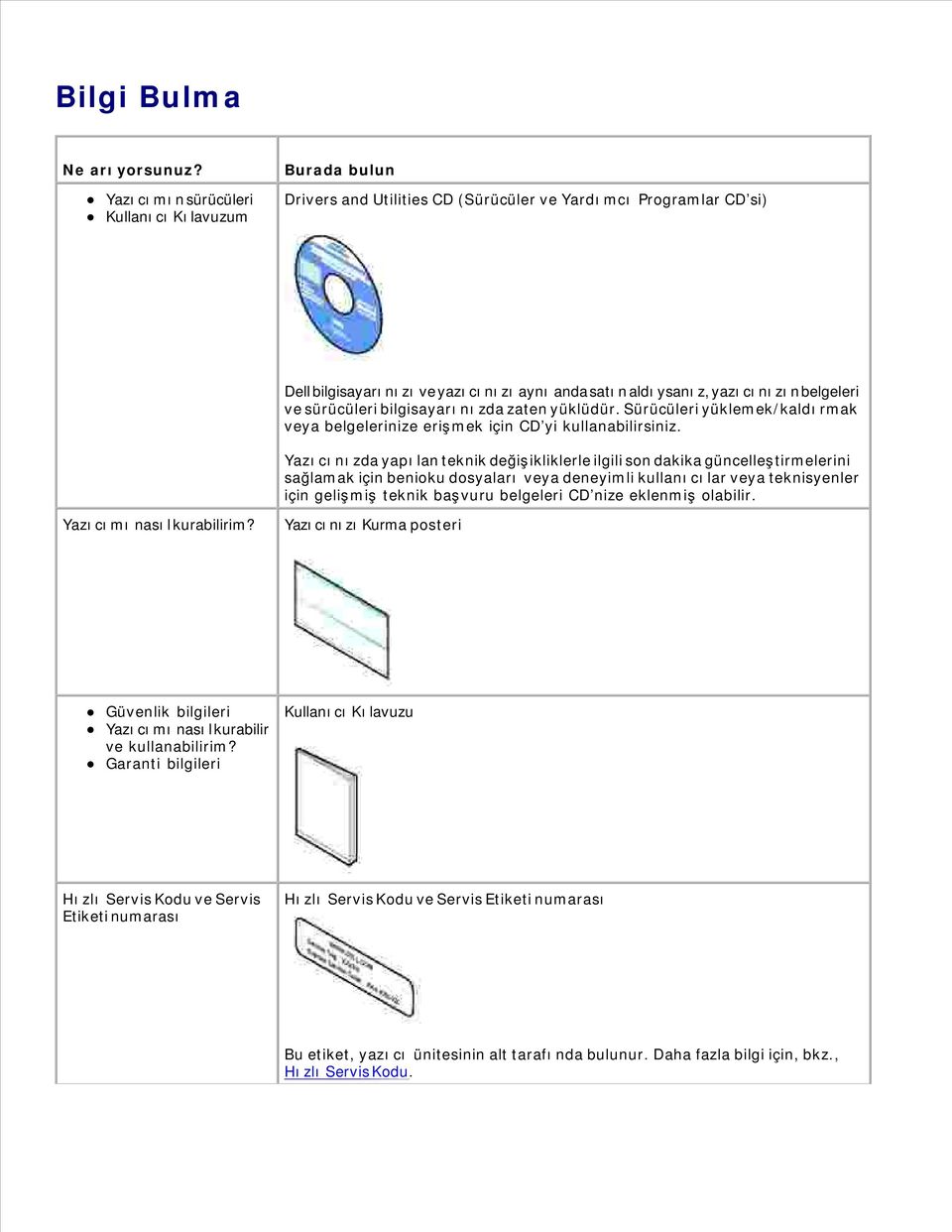
2 Bilgi Bulma Ne arıyorsunuz? Yazıcımın sürücüleri Kullanıcı Kılavuzum Burada bulun Drivers and Utilities CD (Sürücüler ve Yardımcı Programlar CD si) Dell bilgisayarınızı ve yazıcınızı aynı anda satın aldıysanız, yazıcınızın belgeleri ve sürücüleri bilgisayarınızda zaten yüklüdür. Sürücüleri yüklemek/kaldırmak veya belgelerinize erişmek için CD yi kullanabilirsiniz. Yazıcınızda yapılan teknik değişikliklerle ilgili son dakika güncelleştirmelerini sağlamak için benioku dosyaları veya deneyimli kullanıcılar veya teknisyenler için gelişmiş teknik başvuru belgeleri CD nize eklenmiş olabilir. Yazıcımı nasıl kurabilirim? Yazıcınızı Kurma posteri Güvenlik bilgileri Yazıcımı nasıl kurabilir ve kullanabilirim? Garanti bilgileri Kullanıcı Kılavuzu Hızlı Servis Kodu ve Servis Etiketi numarası Hızlı Servis Kodu ve Servis Etiketi numarası Bu etiket, yazıcı ünitesinin alt tarafında bulunur. Daha fazla bilgi için, bkz., Hızlı Servis Kodu.
3 Yazıcımın en son sürücüleri Teknik servis ve destek sorularına yanıtlar Yazıcımın belgeleri Windows XP nasıl kullanılır? Yazıcımın belgeleri Dell Desteği Web Sitesi Dell Desteği web sitesi aşağıdaki çevrimiçi araçları içerir: Solutions (Çözümler) Sorun giderme ile ilgili ipuçları, teknisyenler tarafından yazılan makaleler ve çevrimiçi kurslar Upgrades (Yükseltmeler) Bellek gibi bileşenlerle ilgili yükseltme bilgileri Customer Care (Müşteri Desteği) Başvurulacak kişi bilgileri, sipariş durumu, garanti ve onarım bilgileri Downloads (Yüklemeler) Sürücüler Reference (Başvuru) Yazıcı belgeleri ve ürün teknik özellikleri Windows XP Yardım ve Destek Merkezi Başlat Yardım ve Desteköğelerini tıklatın. Sorununuzu açıklayan bir kelime veya cümle yazın ve ardından ok simgesini tıklatın. Sorununuzu açıklayan konuyu tıklatın. Ekranda görüntülenen yönergeleri izleyin.
4 Yazıcınız Hakkında Yazıcının Parçaları Hakkında Bilgiler Yazıcınızı Kurma Operatör Panelini Öğrenme Yazıcınızı birçok şey yapmak için kullanabilirsiniz. Dikkat edilmesi gereken birkaç önemli nokta: Yazıcınız bir bilgisayara bağlıysa, kaliteli belgeleri hızlı bir şekilde oluşturmak için yazıcının operatör panelini veya yazıcı yazılımını kullanabilirsiniz. PictBridge etkin bir dijital fotoğraf makinesinden fotokopi çekmek, faks göndermek veya yazdırmak için yazıcınızı bir bilgisayara bağlamanız gerekmez. NOT: Yazıcı (bir bilgisayara bağlı olsa da olmasa da) bir faks gönderebilmek için bir telefon hattına bağlanmış olmalıdır. NOT: Bilgisayarınız için bir DSL modemi kullanıyorsanız, yazıcınıza bağlı telefon hattına bir DSL filtresi kurmanız gerekir. Yazıcının Parçaları Hakkında Bilgiler
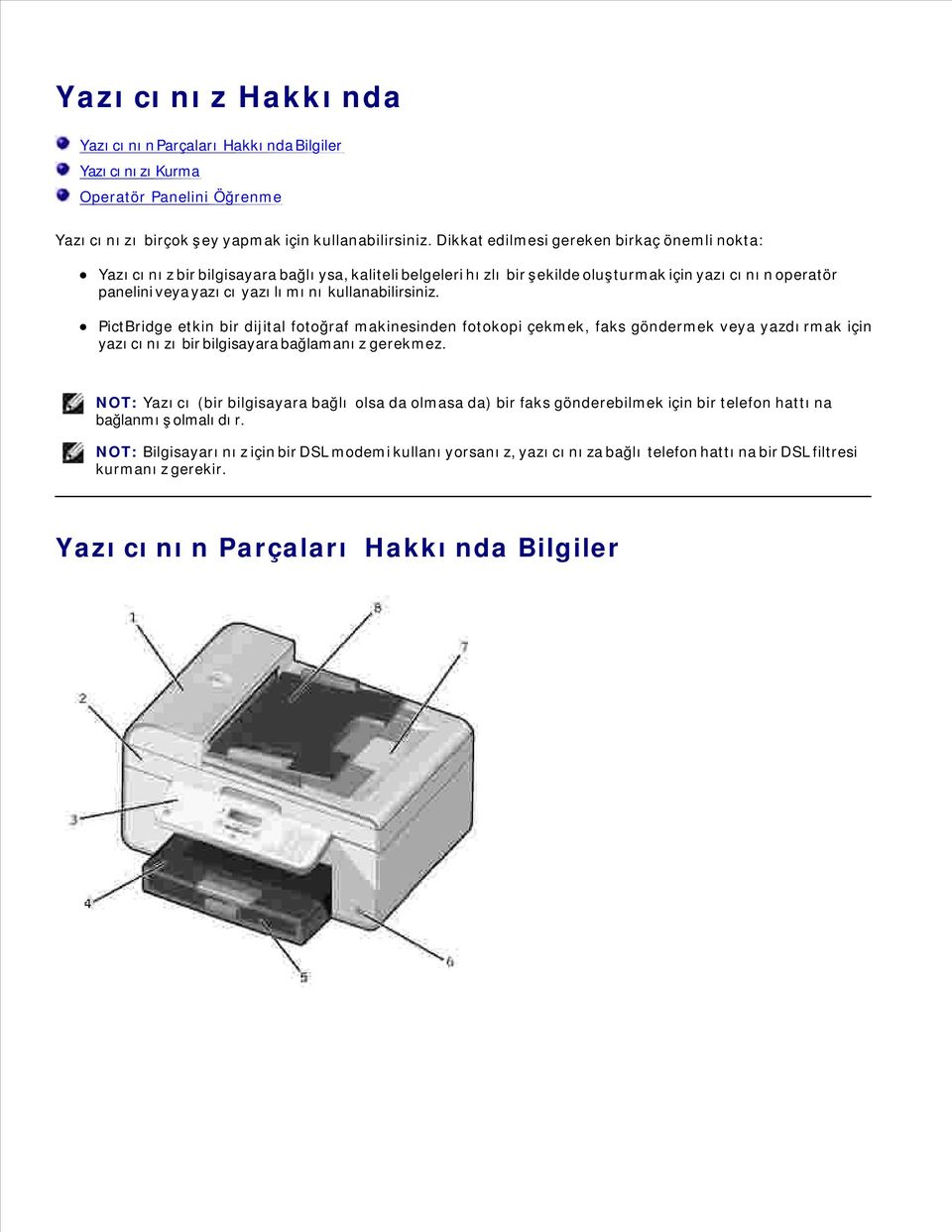
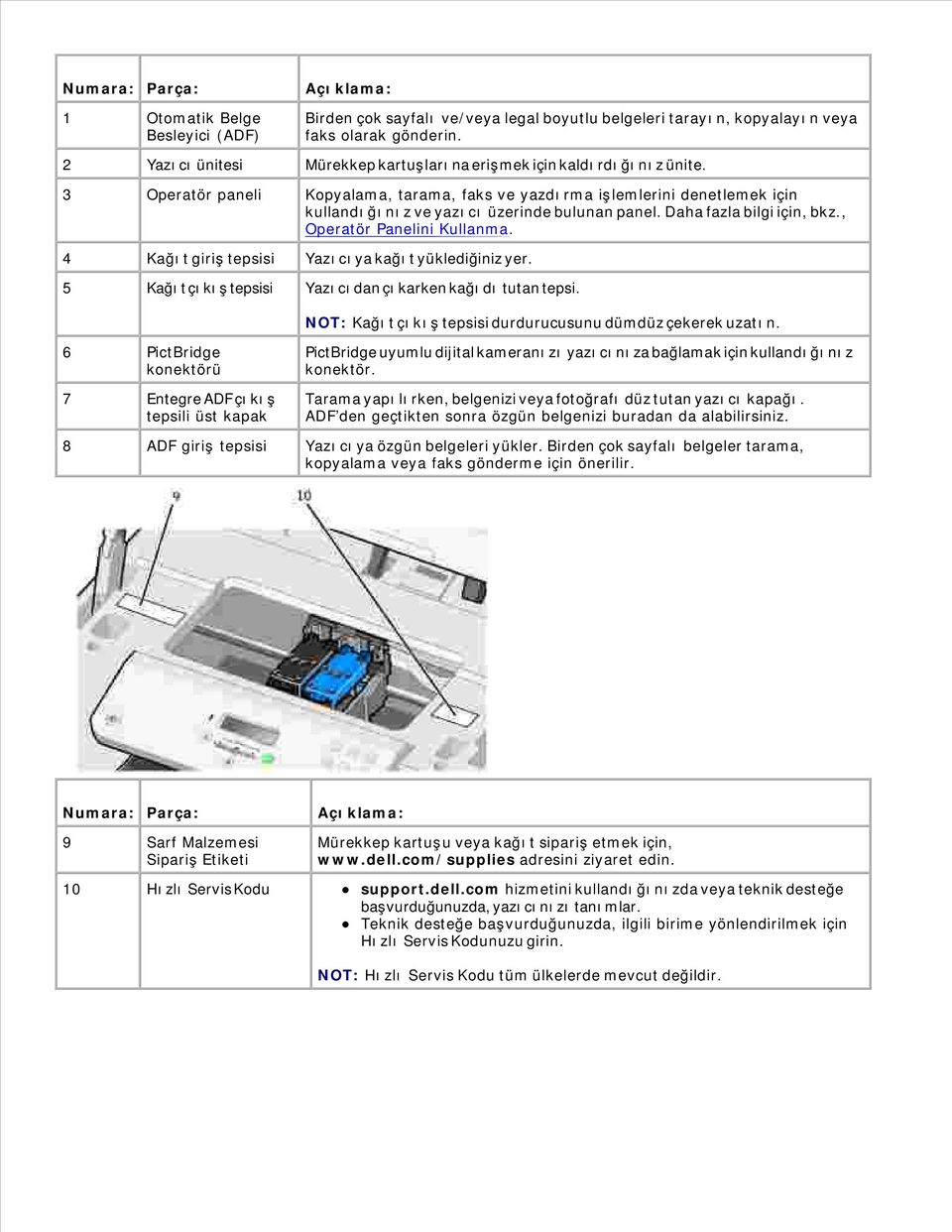
5 Numara: Parça: Açıklama: 1 Otomatik Belge Besleyici (ADF) Birden çok sayfalı ve/veya legal boyutlu belgeleri tarayın, kopyalayın veya faks olarak gönderin. 2 Yazıcı ünitesi Mürekkep kartuşlarına erişmek için kaldırdığınız ünite. 3 Operatör paneli Kopyalama, tarama, faks ve yazdırma işlemlerini denetlemek için kullandığınız ve yazıcı üzerinde bulunan panel. Daha fazla bilgi için, bkz., Operatör Panelini Kullanma. 4 Kağıt giriş tepsisi Yazıcıya kağıt yüklediğiniz yer. 5 Kağıt çıkış tepsisi Yazıcıdan çıkarken kağıdı tutan tepsi. NOT: Kağıt çıkış tepsisi durdurucusunu dümdüz çekerek uzatın. 6 PictBridge konektörü 7 Entegre ADF çıkış tepsili üst kapak PictBridge uyumlu dijital kameranızı yazıcınıza bağlamak için kullandığınız konektör. Tarama yapılırken, belgenizi veya fotoğrafı düz tutan yazıcı kapağı. ADF den geçtikten sonra özgün belgenizi buradan da alabilirsiniz. 8 ADF giriş tepsisi Yazıcıya özgün belgeleri yükler. Birden çok sayfalı belgeler tarama, kopyalama veya faks gönderme için önerilir. Numara: Parça: Açıklama: 9 Sarf Malzemesi Sipariş Etiketi Mürekkep kartuşu veya kağıt sipariş etmek için, adresini ziyaret edin. 10 Hızlı Servis Kodu support.dell.com hizmetini kullandığınızda veya teknik desteğe başvurduğunuzda, yazıcınızı tanımlar. Teknik desteğe başvurduğunuzda, ilgili birime yönlendirilmek için Hızlı Servis Kodunuzu girin. NOT: Hızlı Servis Kodu tüm ülkelerde mevcut değildir.
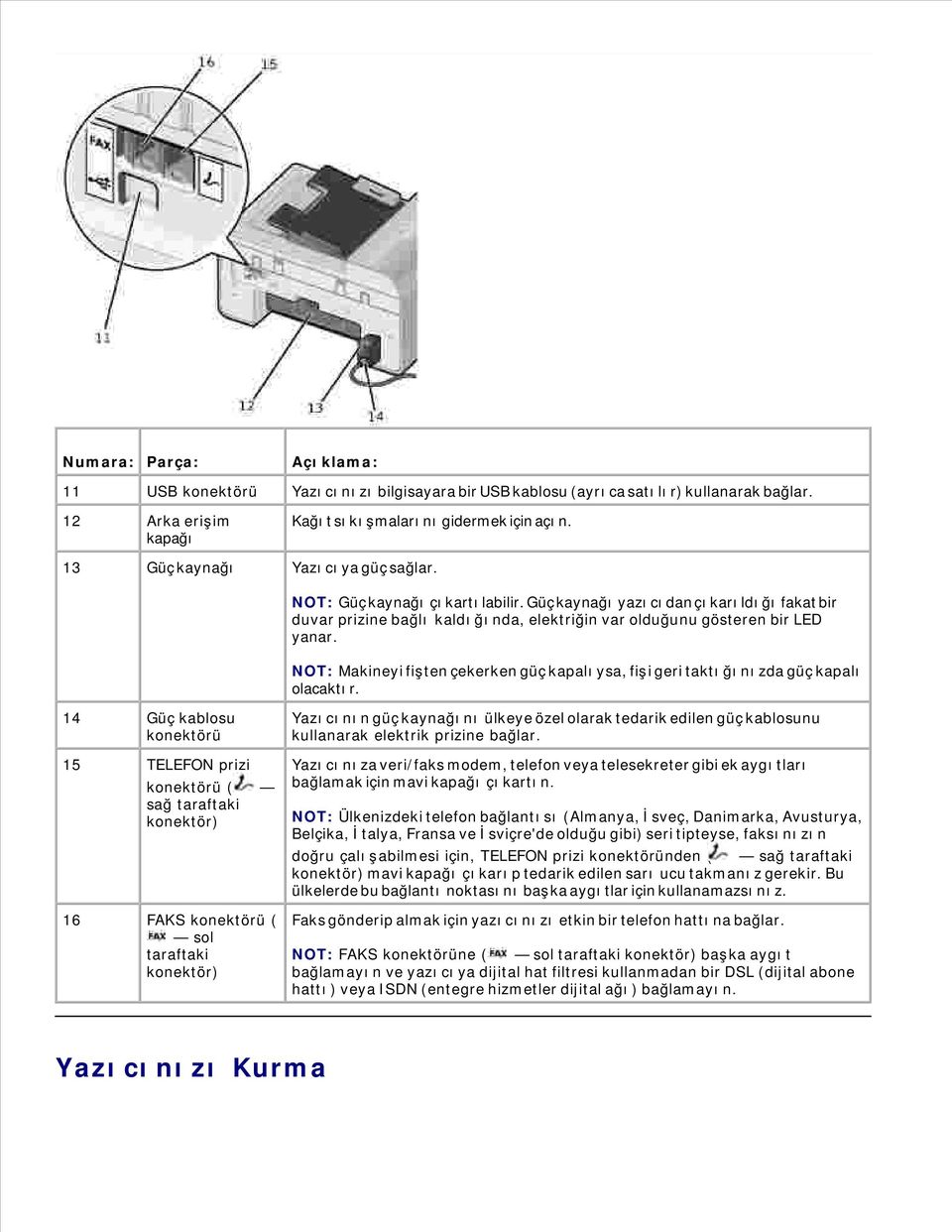
6 Numara: Parça: Açıklama: 11 USB konektörü Yazıcınızı bilgisayara bir USB kablosu (ayrıca satılır) kullanarak bağlar. 12 Arka erişim kapağı Kağıt sıkışmalarını gidermek için açın. 13 Güç kaynağı Yazıcıya güç sağlar. NOT: Güç kaynağı çıkartılabilir. Güç kaynağı yazıcıdan çıkarıldığı fakat bir duvar prizine bağlı kaldığında, elektriğin var olduğunu gösteren bir LED yanar. NOT: Makineyi fişten çekerken güç kapalıysa, fişi geri taktığınızda güç kapalı olacaktır. 14 Güç kablosu konektörü 15 TELEFON prizi konektörü ( sağ taraftaki konektör) 16 FAKS konektörü ( sol taraftaki konektör) Yazıcının güç kaynağını ülkeye özel olarak tedarik edilen güç kablosunu kullanarak elektrik prizine bağlar. Yazıcınıza veri/faks modem, telefon veya telesekreter gibi ek aygıtları bağlamak için mavi kapağı çıkartın. NOT: Ülkenizdeki telefon bağlantısı (Almanya, İsveç, Danimarka, Avusturya, Belçika, İtalya, Fransa ve İsviçre'de olduğu gibi) seri tipteyse, faksınızın doğru çalışabilmesi için, TELEFON prizi konektöründen ( sağ taraftaki konektör) mavi kapağı çıkarıp tedarik edilen sarı ucu takmanız gerekir. Bu ülkelerde bu bağlantı noktasını başka aygıtlar için kullanamazsınız. Faks gönderip almak için yazıcınızı etkin bir telefon hattına bağlar. NOT: FAKS konektörüne ( sol taraftaki konektör) başka aygıt bağlamayın ve yazıcıya dijital hat filtresi kullanmadan bir DSL (dijital abone hattı) veya ISDN (entegre hizmetler dijital ağı) bağlamayın. Yazıcınızı Kurma
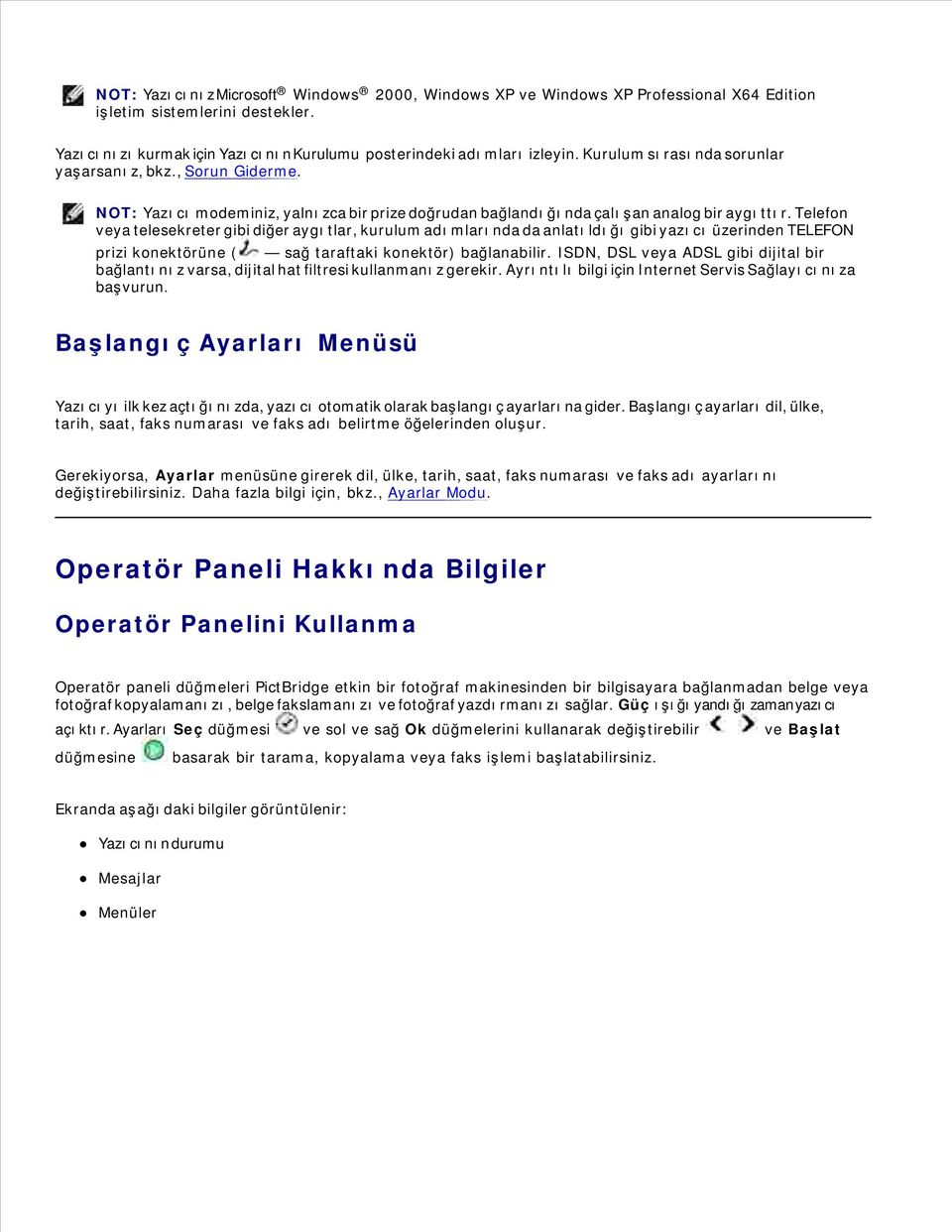
7 NOT: Yazıcınız Microsoft Windows 2000, Windows XP ve Windows XP Professional X64 Edition işletim sistemlerini destekler. Yazıcınızı kurmak için Yazıcının Kurulumu posterindeki adımları izleyin. Kurulum sırasında sorunlar yaşarsanız, bkz., Sorun Giderme. NOT: Yazıcı modeminiz, yalnızca bir prize doğrudan bağlandığında çalışan analog bir aygıttır. Telefon veya telesekreter gibi diğer aygıtlar, kurulum adımlarında da anlatıldığı gibi yazıcı üzerinden TELEFON prizi konektörüne ( sağ taraftaki konektör) bağlanabilir. ISDN, DSL veya ADSL gibi dijital bir bağlantınız varsa, dijital hat filtresi kullanmanız gerekir. Ayrıntılı bilgi için Internet Servis Sağlayıcınıza başvurun. Başlangıç Ayarları Menüsü Yazıcıyı ilk kez açtığınızda, yazıcı otomatik olarak başlangıç ayarlarına gider. Başlangıç ayarları dil, ülke, tarih, saat, faks numarası ve faks adı belirtme öğelerinden oluşur. Gerekiyorsa, Ayarlar menüsüne girerek dil, ülke, tarih, saat, faks numarası ve faks adı ayarlarını değiştirebilirsiniz. Daha fazla bilgi için, bkz., Ayarlar Modu. Operatör Paneli Hakkında Bilgiler Operatör Panelini Kullanma Operatör paneli düğmeleri PictBridge etkin bir fotoğraf makinesinden bir bilgisayara bağlanmadan belge veya fotoğraf kopyalamanızı, belge fakslamanızı ve fotoğraf yazdırmanızı sağlar. Güç ışığı yandığı zaman yazıcı açıktır. Ayarları Seç düğmesi ve sol ve sağ Ok düğmelerini kullanarak değiştirebilir ve Başlat düğmesine basarak bir tarama, kopyalama veya faks işlemi başlatabilirsiniz. Ekranda aşağıdaki bilgiler görüntülenir: Yazıcının durumu Mesajlar Menüler
8 Numara Parça: İşlevi: 1 Güç Yazıcınızı açar veya kapatır. 2 Hata mesajı ışığı Sizi kağıt bitmesi ya da kağıt sıkışması gibi hatalara karşı uyarır. 3 Geri Ekrandaki mevcut menülerde gezinirken bir önceki menü düzeyine geri dönmek için kullanılır. 4 Sol ok Ekrandaki bir sayıyı azaltır. Ekrandaki bir listede ilerlemenizi sağlar. 5 İptal Devam eden tarama, yazdırma veya kopyalama işlemini iptal eder. Menüden çıkar. Faks numarasını temizler veya faks aktarımını sonlandırır ve varsayılan faks ekranına döner. Geçerli ayarları siler ve varsayılan ayarlara döner. 6 Seç Ekranda görüntülenen seçeneği seçer. 7 Sağ ok Ekrandaki sayıyı arttırır. Ekrandaki bir listede ilerlemenizi sağlar. 8 Duraklat Dışarıdan hat almak veya otomatik yanıtlama sisteminden geçmek amacıyla beklemek için, çevrilecek numaraya üç saniyelik boşluk ekler. NOT: Yalnızca numarayı girmeye başladığınızda bir duraklatma girin. 9 Tuş takımında bir sayı veya simge Faks modunda: Faks numaralarını girer. Hızlı arama listesi oluştururken, harfleri seçer. Yazıcı ekranında görülen tarih ve saat bilgilerini girmek veya düzenlemek için sayılar girer. Kopyalama modunda yapmak istediğiniz kopya sayısını seçer.
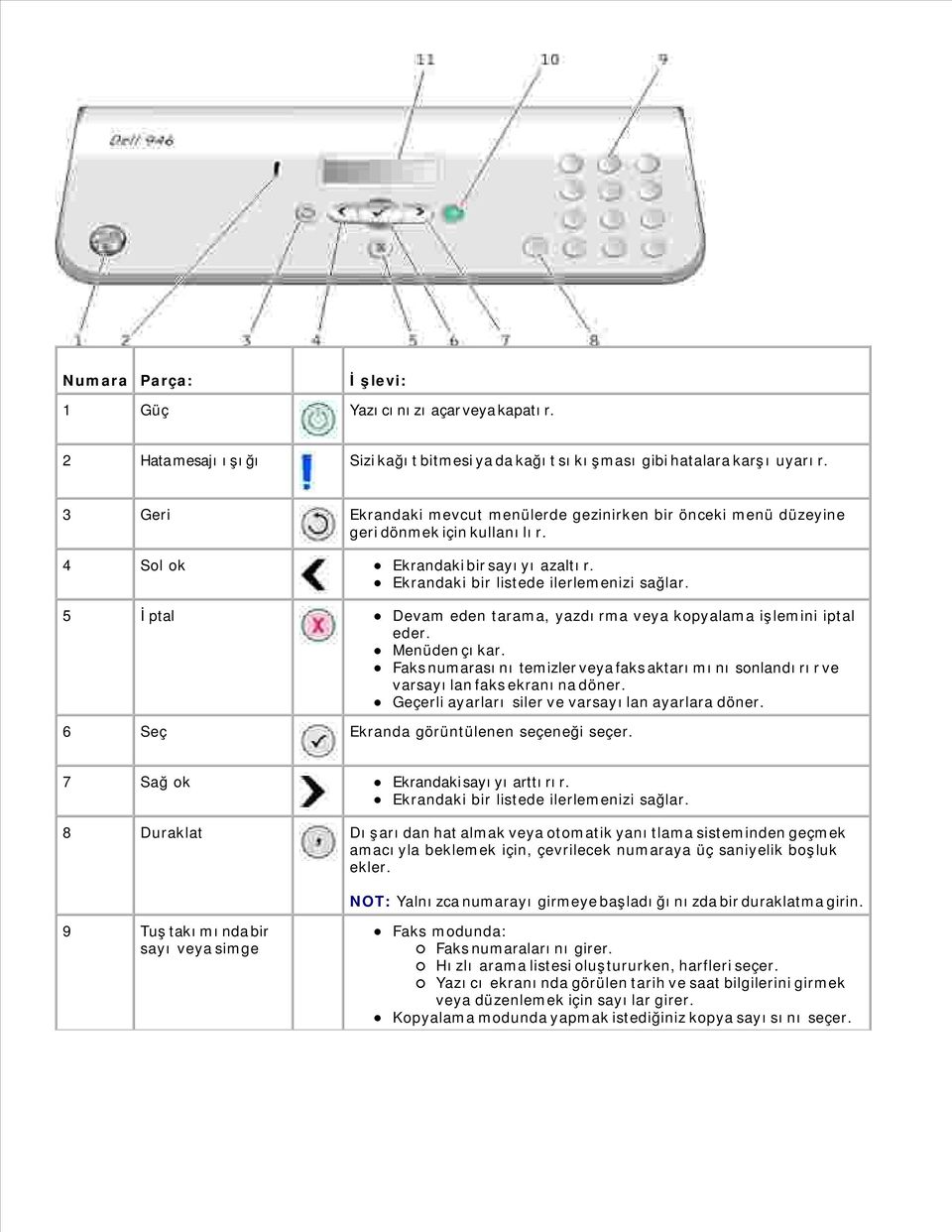
9 10 Başlat Bir tarama, kopyalama veya faks işi başlatır. NOT: Renkli veya siyah beyaz seçimini yapmadan bir kopyalama başlattığınız takdirde, varsayılan olarak renkli kullanılır. 11 LCD (Likit Kristal Ekran) Kullanabileceğiniz seçenekleri gösterir.
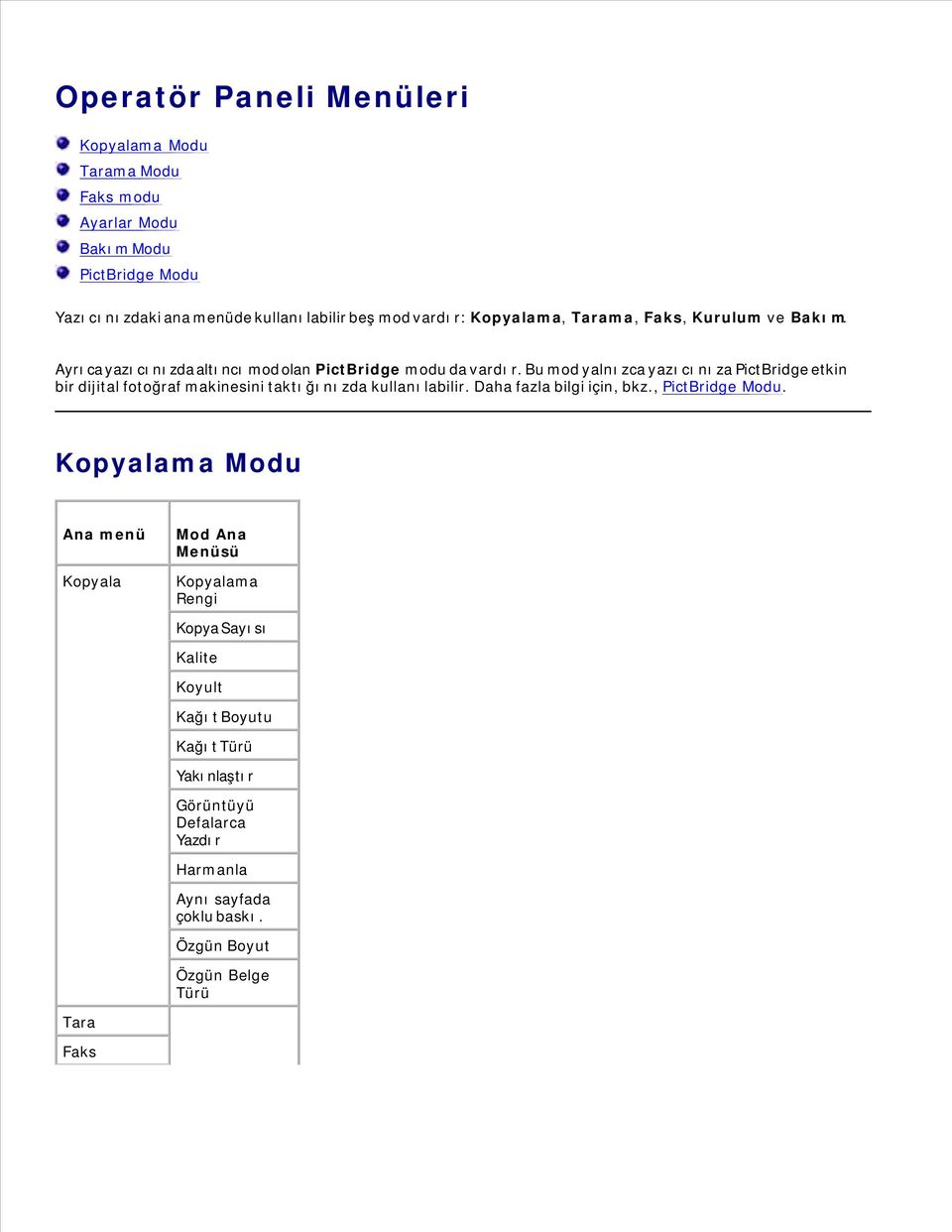
10 Operatör Paneli Menüleri Kopyalama Modu Tarama Modu Faks modu Ayarlar Modu Bakım Modu PictBridge Modu Yazıcınızdaki ana menüde kullanılabilir beş mod vardır: Kopyalama, Tarama, Faks, Kurulum ve Bakım. Ayrıca yazıcınızda altıncı mod olan PictBridge modu da vardır. Bu mod yalnızca yazıcınıza PictBridge etkin bir dijital fotoğraf makinesini taktığınızda kullanılabilir. Daha fazla bilgi için, bkz., PictBridge Modu. Kopyalama Modu Ana menü Kopyala Mod Ana Menüsü Kopyalama Rengi Kopya Sayısı Kalite Koyult Kağıt Boyutu Kağıt Türü Yakınlaştır Görüntüyü Defalarca Yazdır Harmanla Aynı sayfada çoklu baskı. Özgün Boyut Özgün Belge Türü Tara Faks
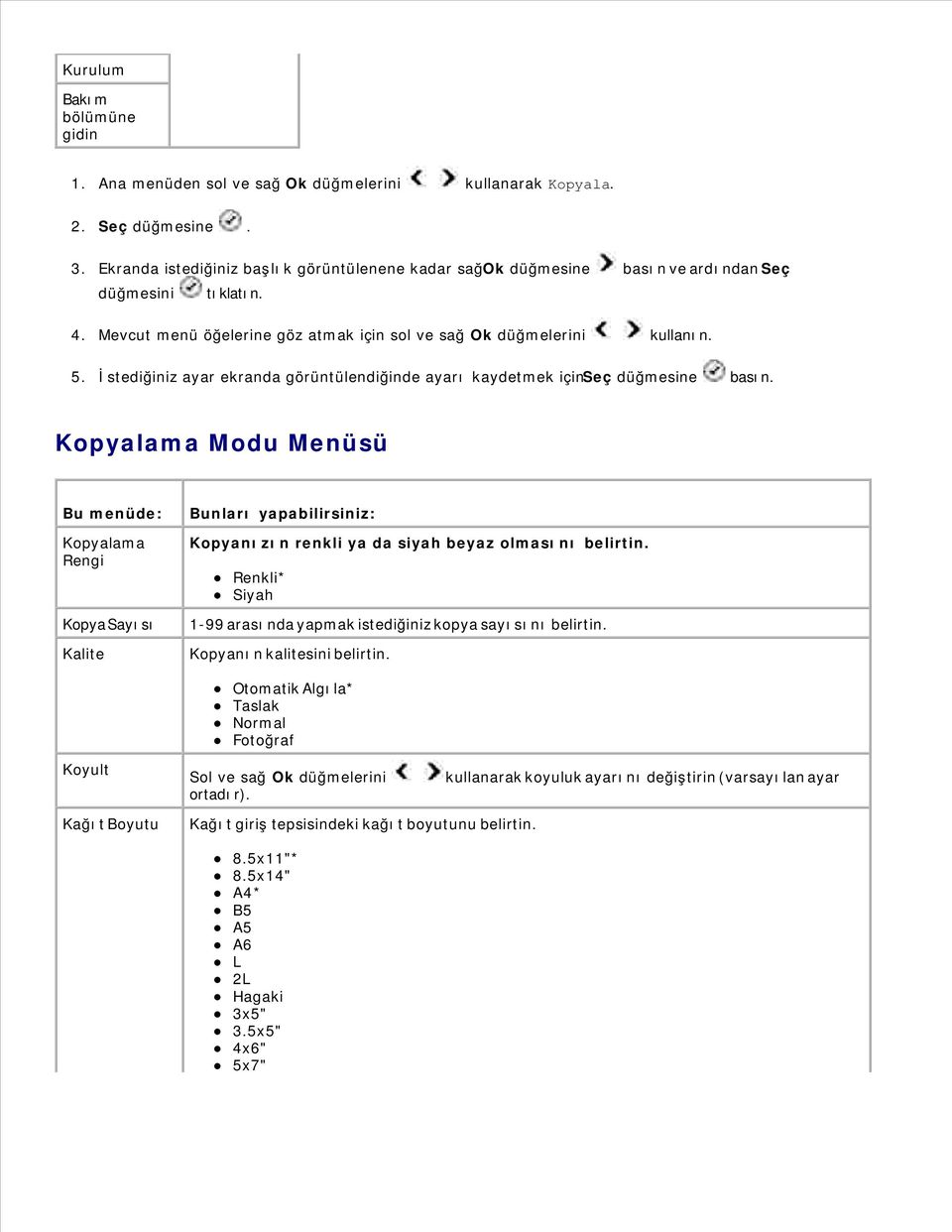
11 Kurulum Bakım bölümüne gidin Ana menüden sol ve sağ Ok düğmelerini kullanarak Kopyala. Seç düğmesine. Ekranda istediğiniz başlık görüntülenene kadar sağ Ok düğmesine düğmesini tıklatın. basın ve ardından Seç Mevcut menü öğelerine göz atmak için sol ve sağ Ok düğmelerini kullanın. İstediğiniz ayar ekranda görüntülendiğinde ayarı kaydetmek için Seç düğmesine Kopyalama Modu Menüsü Bu menüde: Kopyalama Rengi Kopya Sayısı Kalite Bunları yapabilirsiniz: Kopyanızın renkli ya da siyah beyaz olmasını belirtin. Renkli* Siyah 1-99 arasında yapmak istediğiniz kopya sayısını belirtin. Kopyanın kalitesini belirtin. Koyult Otomatik Algıla* Taslak Normal Fotoğraf Sol ve sağ Ok düğmelerini ortadır). kullanarak koyuluk ayarını değiştirin (varsayılan ayar Kağıt Boyutu Kağıt giriş tepsisindeki kağıt boyutunu belirtin. 8.5x11"* 8.5x14" A4* B5 A5 A6 L 2L Hagaki 3x5" 5x5" 4x6" 5x7"
12 10x15 cm 13x18 cm NOT: Varsayılan kağıt boyutu ülke seçimine bağlıdır. Kağıt Türü Kağıt giriş tepsisindeki kağıt türünü belirtin. Otomatik Algıla* Düz Perdahlı Fotoğraf Asetat Yakınlaştır Kopyanın özgün belgeyi ne kadar büyütmesini istediğinizi belirtin 50% 100%* 150% 200% Özel% Sayfaya sığdır 2x2 Poster 3x3 Poster 4x4 Poster 25x25" 3x5" 5x5" 4x6" 5x7" 8x10" 8.5x11" 8.5x14" L 2L Hagaki 60x80 mm 9x13 cm 10x15 cm 13x18 cm 20x25 cm A4 Görüntüyü Defalarca Yazdır Görüntüyü tek bir sayfaya kaç defa yazdırmak istediğinizi belirtin. 1* NOT: Görüntüyü Defalarca Yazdır özelliği yakınlaştırma ile kullanılamaz. 1 dışında bir değer seçerseniz Yakınlaştırma otomatik olarak %100 e ayarlanır. Harmanla Çok sayfalı kopyalarınızı harmanlamak istiyorsanız Seç düğmesine Kopyaları harmanlama ile ilgili daha fazla bilgi için, bkz., Kopyaları Harmanlama. Aynı sayfada çoklu baskı Tek bir sayfaya belgenin kaç farklı görüntü veya sayfasını yazdırmak istediğinizi belirtin. 1 Yan yana* 2 Yan yana
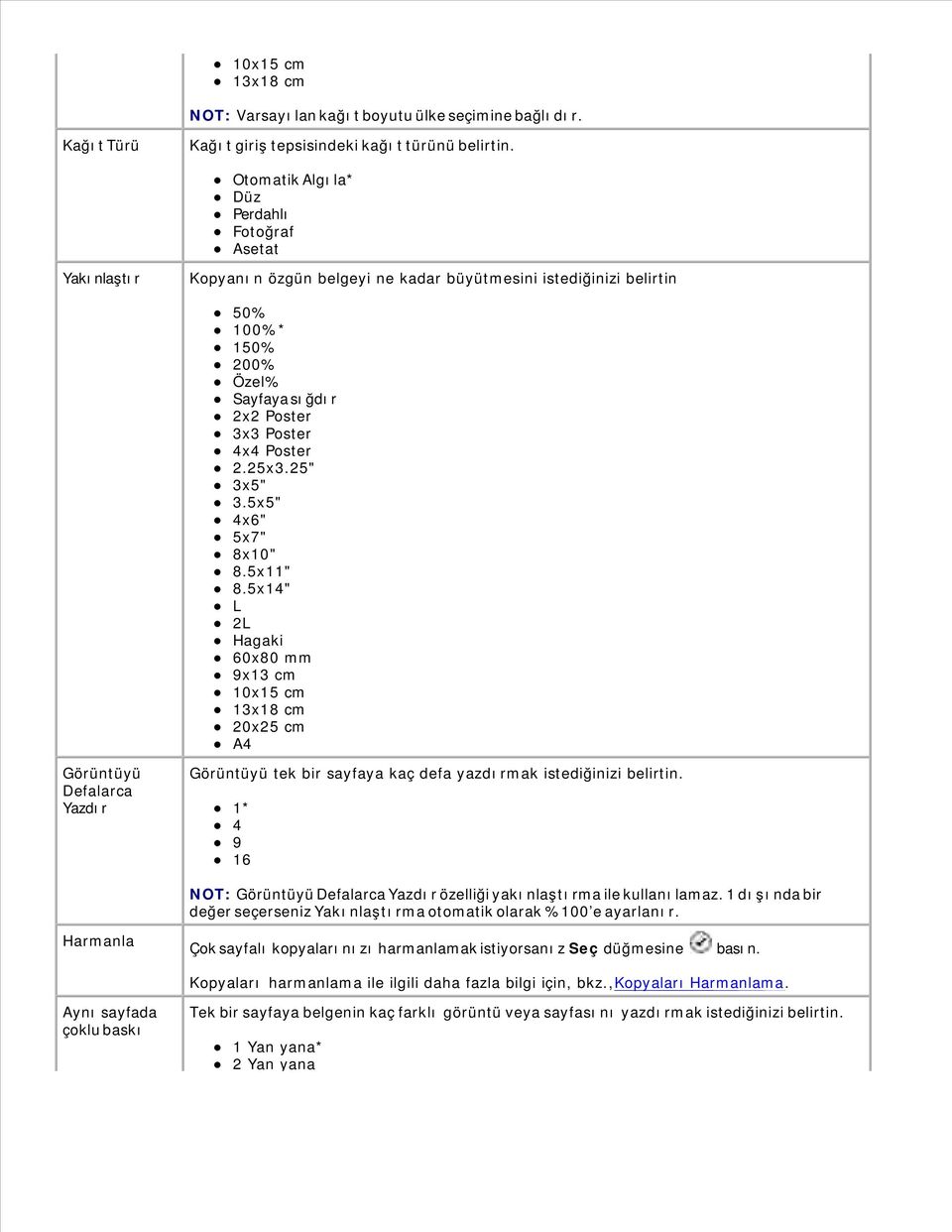
13 4 Yan yana NOT: Aynı sayfada çoklu baskı ve Görüntüyü Defalarca Yazdır özelliği birlikte kullanılamaz. 1 Yan yana dışında bir değer seçip ardından da 1 den büyük bir Görüntüyü Defalarca Yazdır değeri seçerseniz, Görüntüyü Defalarca Yazdır ayarı göz ardı edilir ve Aynı sayfada çoklu baskı ayarı kullanılır. Özgün Boyut Kopyalamakta olduğunuz özgün belgenin boyutunu belirtin. Otomatik* 8.5x11" 25x25" 3x5" 5x5" 4x6" 5x7" 8x10" L 2L Hagaki A6 A5 B5 A4 60x80mm 9x13 cm 10x15 cm 13x18 cm 20x25 cm Özgün Belge Türü Kopyalamakta olduğunuz özgün belgenin türünü belirtin. Metin/Grafik* Salt metin Fotoğraf *Varsayılan fabrika ayarı Tarama Modu
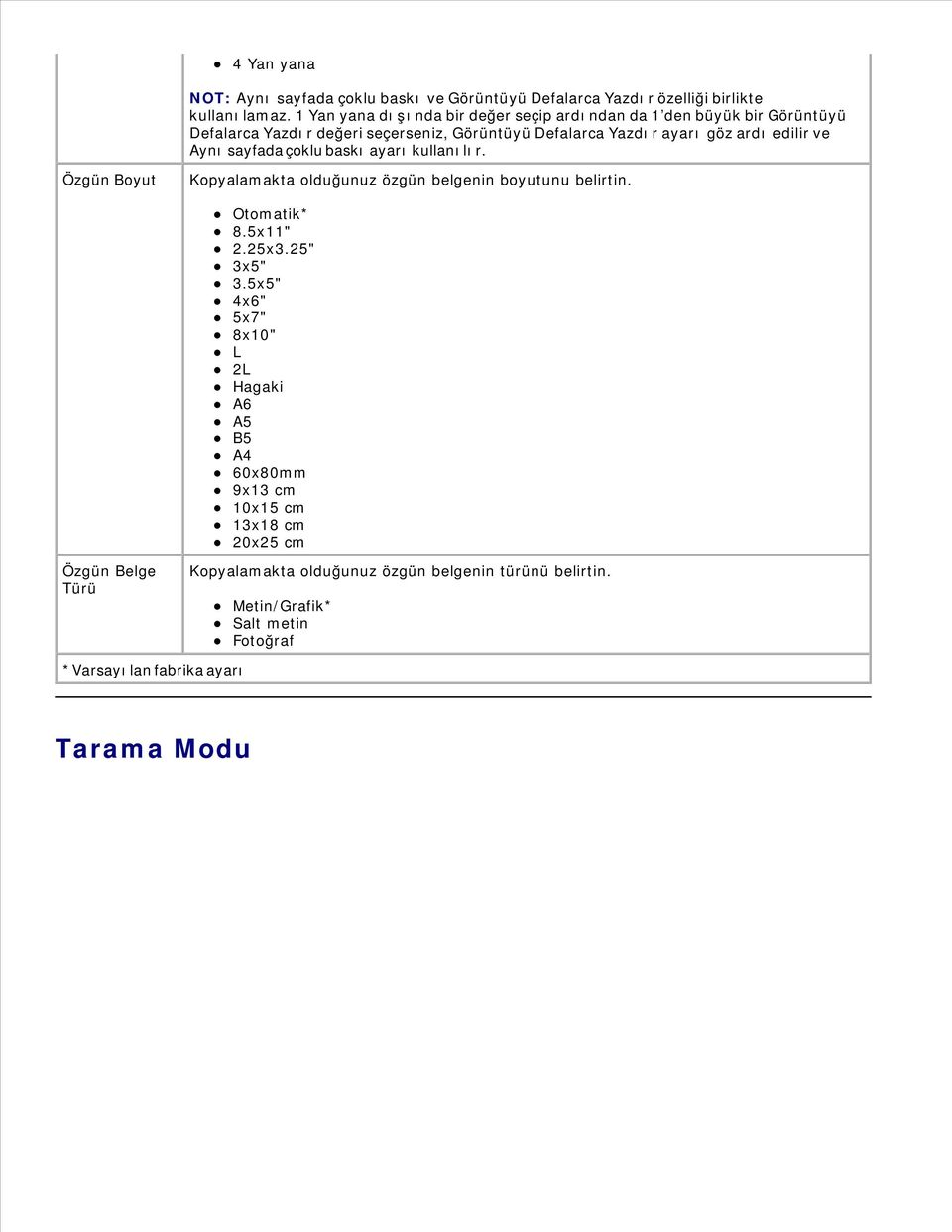
14 Ana menü Mod Ana Menüsü Kopyala Tara Tarama Rengi Tarama Yeri Kalite Özgün Boyut Faks Kurulum Bakım bölümüne gidin Bilgisayarınızı ve yazıcınızı açın, birbirlerine bağlı olduklarından emin olun. Ağ üzerinde çalışıyorsanız yazıcınızın ağa bağlı olduğundan emin olun. Ana menüden sol ve sağ Ok düğmelerini kullanarak Kopya bölümüne gidin ve Seç düğmesine Ekranda istediğiniz başlık görüntülenene kadar sağ Ok düğmesine düğmesini tıklatın. basın ve ardından Seç Mevcut menü öğelerine göz atmak için sol ve sağ Ok düğmelerini kullanın. İstediğiniz ayar ekranda görüntülendiğinde, ayarı kaydetmek için Seç düğmesine Tarama Modu Menüsü
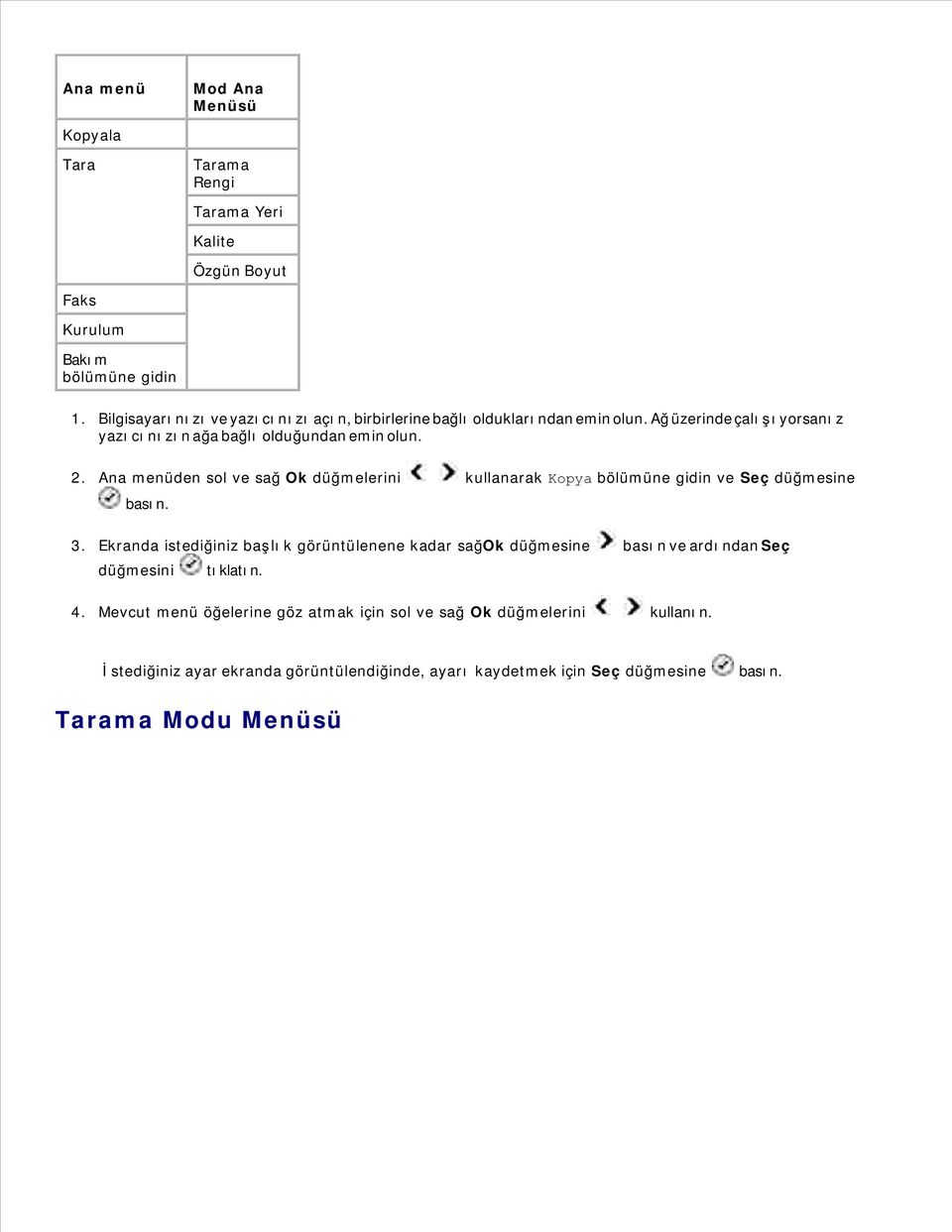
15 Bu menüde: Tarama Rengi Tarama Yeri Bunları yapabilirsiniz: Renkli* Siyah Yazıcınız yerel olarak bağlıysa: Taranan görüntünüzün ya da belgenizin gönderilmesini istediğiniz uygulamayı seçin. Yazıcınız bir ağa bağlıysa: Taranan görüntünüzün ya da belgenizin gönderilmesini istediğiniz ağ üzerindeki bilgisayarı ve bu bilgisayar üzerindeki uygulamayı seçin. NOT: Taranan görünütüleri veya belgeleri gönderdiğiniz bilgisayar PIN gerektiriyorsa, tarama başlatılmadan önce PIN girmeniz istenir. Ağ üzerinden tarama hakkında daha fazla bilgi için, bkz: Tek Sayfalık Belge ve Tek Fotoğraf Tarama. Kalite Özgün belgenizin ya da görüntünüzün taranmasını istediğiniz çözünürlüğü belirtin. Otomatik 75 dpi 150 dpi* 300 dpi 600 dpi Özgün Boyut Taramak istediğiniz özgün belgenin boyutunu belirtin. Otomatik Algıla* 8.5x11" 25x25" 3x5" 4x6" 5x7" 8x10" A6 A5 B5 *Fabrika varsayılan ayarları Faks modu Mod Ana menüsü Mod Ana Menüsü Mod Alt menüsü Mod Alt menüsü Kopyala Tara Faks Telefon Defteri Görüntüle Ekle Kaldır
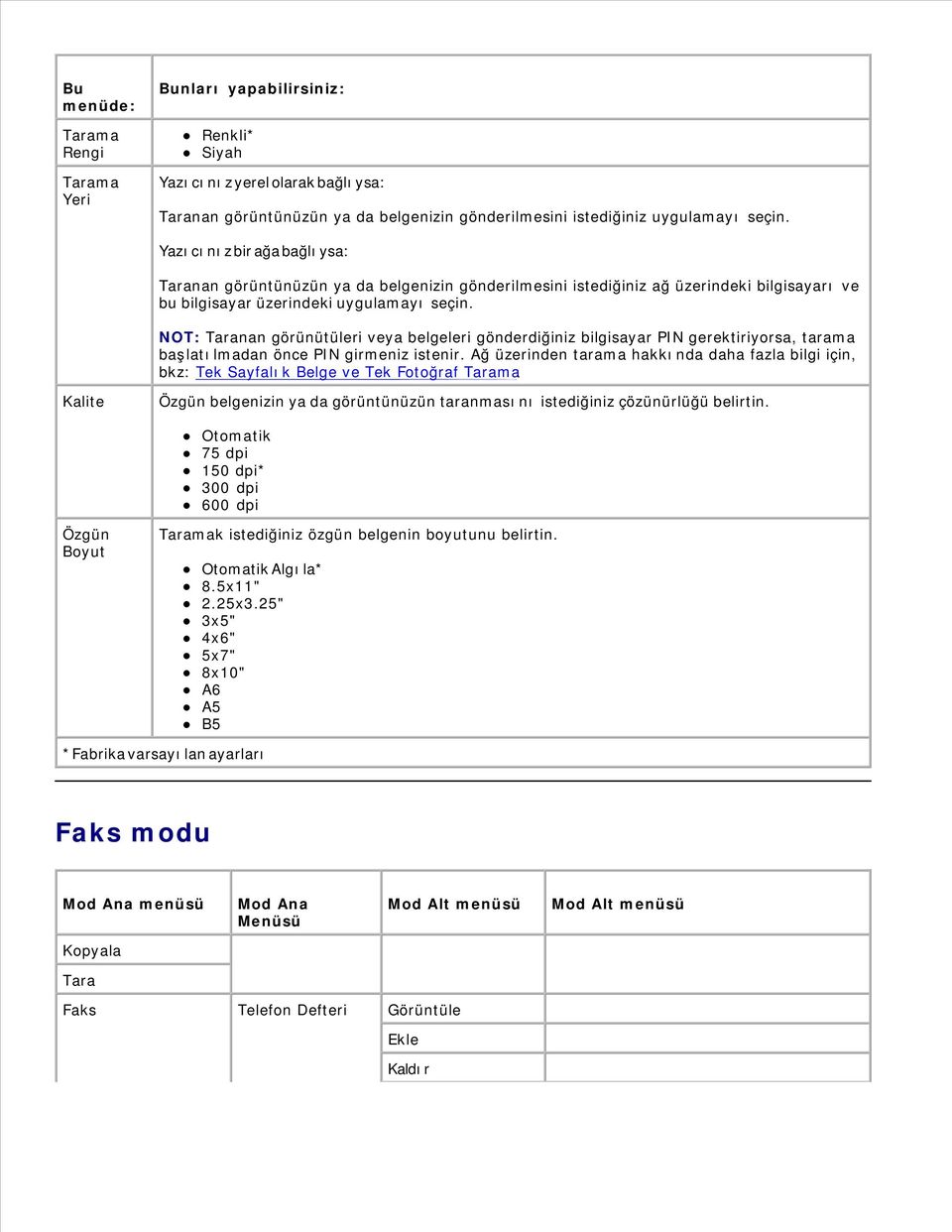
16 Değiştir Yazdır Sürekli Arama Faks Ertele Otomatik Yanıtla Kalite Koyult Faks Ayarları Raporlar Etkinlik Raporu Onay Raporları Yazdır Çalma ve Yanıtlama Zil Sesi Düzeyi Şu Durumda Faksı Yanıtla Zil Düzeni Faksı İlet Arayan Kişiye Özel Zil Sesi Düzeni Faks Yazdırma Kağıt Boyutu Kağıt Türü Faksı Sayfaya Sığdır Faks Dipnotu Arama ve Gönderme Faks numaranız Faks adınız Çevirme Yöntemi Yeniden Çevirme Süresi Yeniden Çevirme Denemeleri Alan Kodu Çevir Çevirme Ses Düzeyi Tara Maksimum Gönderme Hızı Hata Düzeltme Otomatik Faks Dönüştür Faks Engelleme Aç/Kapat Ekle Kaldır Değiştir
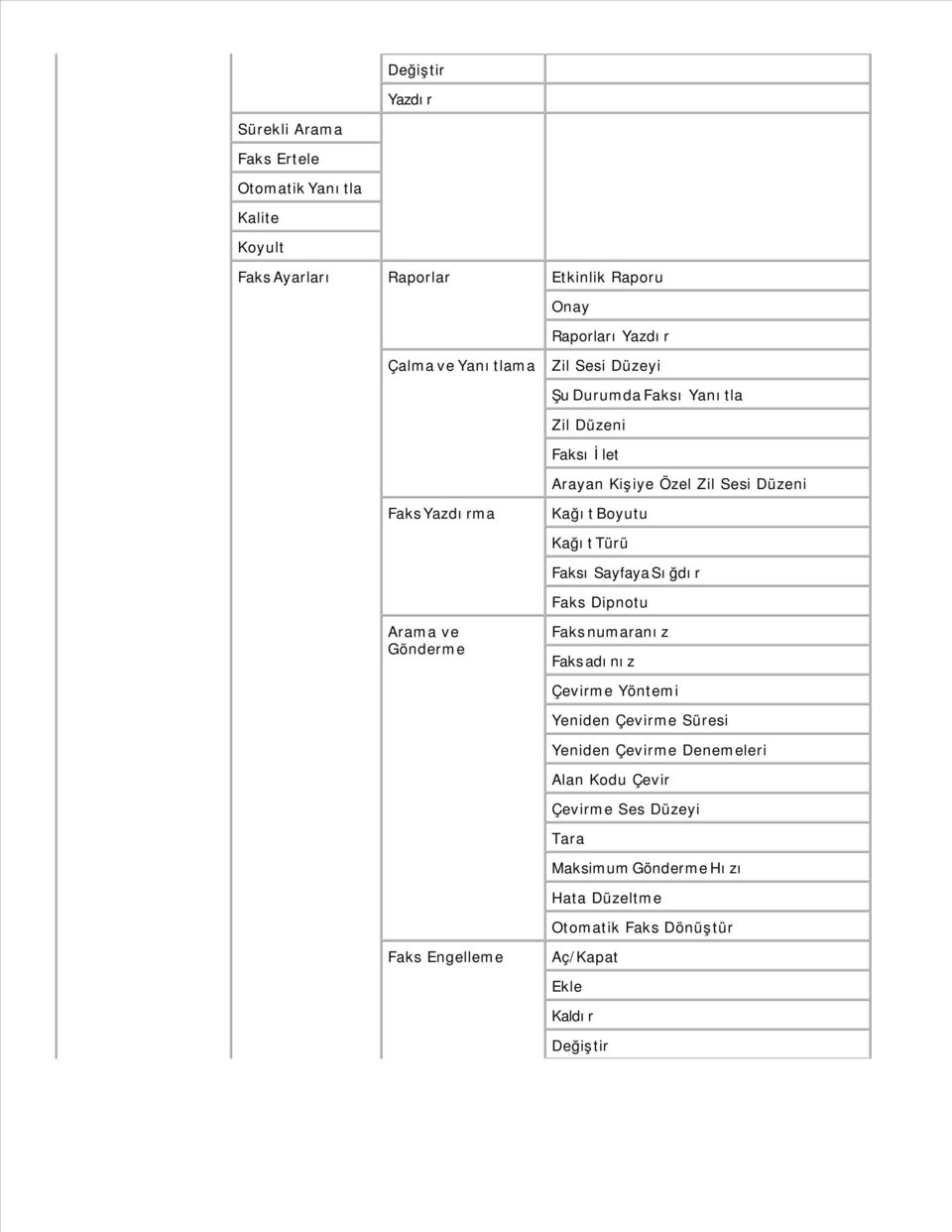
17 Yazdır Block "No ID" (Kimliksiz Aramaları Engelle) Kurulum Bakım bölümüne gidin Ana menüden sol ve sağ Ok düğmelerini kullanarak Faks öğesine gidin. Seç düğmesine. Ekranda bir telefon numarası istenir. Seç düğmesine Ekranda istediğiniz başlık görüntülenene kadar sağ Ok düğmesine düğmesini tıklatın. basın ve ardından Seç Mevcut menü öğelerine göz atmak için sol ve sağ Ok düğmelerini kullanın. 6. İstediğiniz ayar ekranda görüntülendiğinde ayarı kaydetmek veya alt menüye girmek için Seç düğmesine Faksın doğru çalışması için: Yazıcının FAKS konektörü ( sağ taraftaki konektör) etkin bir telefon hattına bağlı olmalıdır. Kurulum hakkında ayrıntılı bilgi için, bkz., Yazıcıyı Aygıtla Kurma. NOT: Dijital hat filtresi satın almadığınız sürece, DSL (dijital abone hattı) veya ISDN (entegre servisler dijital ağı) hattı kullanarak faks gönderemezsiniz. Daha ayrıntılı bilgi için Internet Servis Sağlayıcınıza başvurun. Bir uygulama içinden faks göndermek için Dell Yazıcısı Faks Araçlarını kullanıyorsanız, yazıcı USB kablosuyla bir bilgisayara bağlanmalıdır. Faks Modu Ana Menüsü
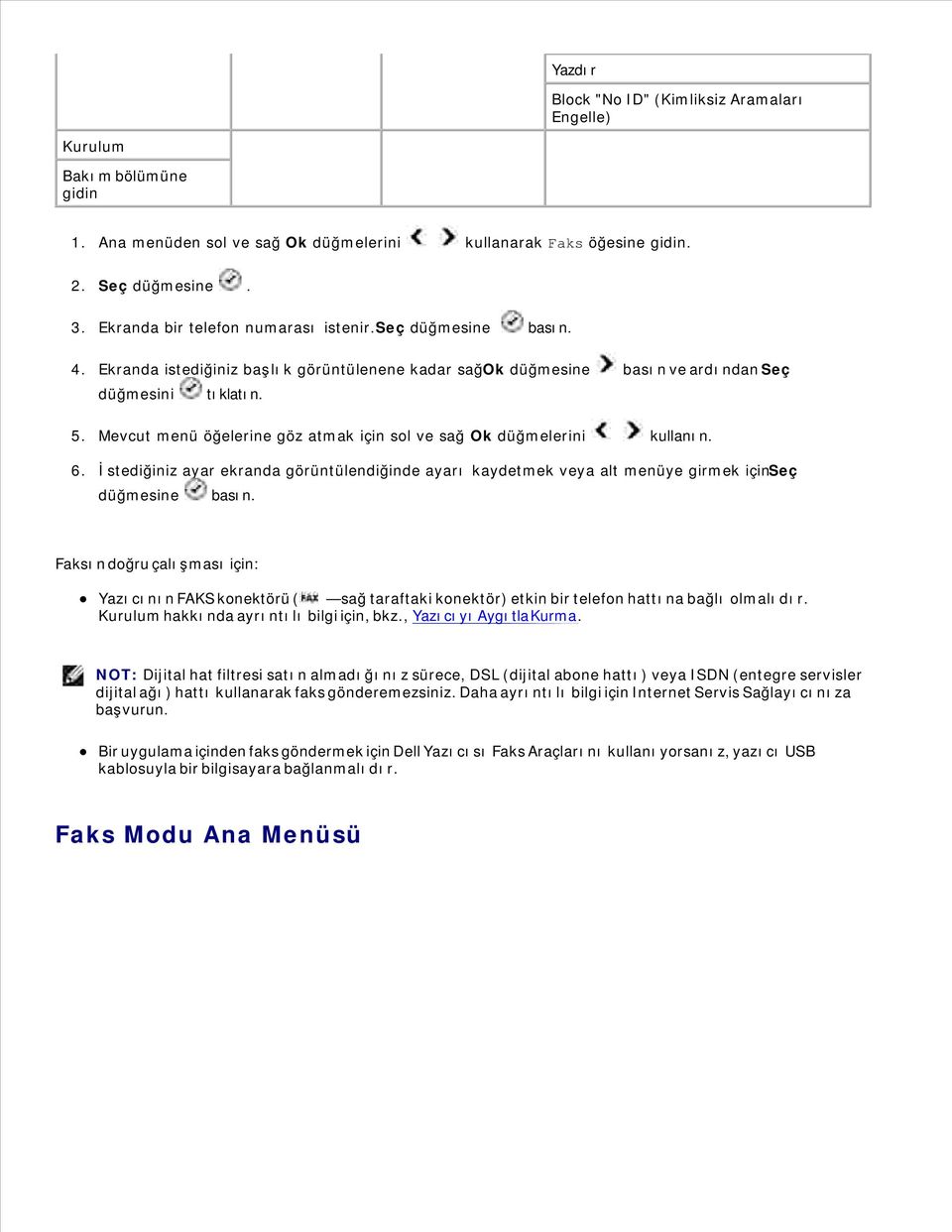
18 Bu menüde: Telefon Defteri Bunları yapabilirsiniz: Telefon Defterinizde gerçekleştirmek istediğiniz eylemi belirtin. Görüntüle Ekle Kaldır Değiştir Yazdır Telefon Defteriniz ile ilgili daha fazla bilgi için, bkz., Hızlı Arama. Sürekli Arama Yazıcının sürekli arama yapmasını istiyorsanız Seç düğmesine Daha fazla bilgi için bkz., Telefonla Konuşurken El ile Faks Numarası Çevirme (Sürekli Arama). Faks Ertele Bekletilen bir faksı gönderin veya gönderilmeyi bekleyen faksları görüntüleyin. Şu Zamana Kadar Ertele Bekleyenleri Göster Bekletilen faksları gönderme hakkında daha fazla bilgi için bkz., Bekletilen Bir Faksı Gönderme. Otomatik Yanıtla Otomatik Yanıtlama özelliğini açın, kapatın veya özelliğin etkinleştirileceği ya da devre dışı bırakılacağı zamanı programlayın. Açık* Programlanmış Kapalı Kalite Gönderilecek faksın kalitesini (çözünürlüğünü) belirtin. Koyult Faks Ayarları Standart* İnce Çok ince Çok çok ince Koyuluk ayarını belirtmek için, sol ve sağ Ok düğmelerini ortadır). Yazıcınızın faks ayarları için birçok ayar özelliğini ayarlayın. Raporlar Çalma ve Yanıtlama Faks Yazdırma Arama ve Gönderme Faks Engelleme kullanın (varsayılan ayar *Varsayılan fabrika ayarı Faks Ayarları başlığı altında listelenen seçenekler hakkında daha fazla bilgi için bkz: Faks Ayarları Menüsü. Faks Ayarları Menüsü
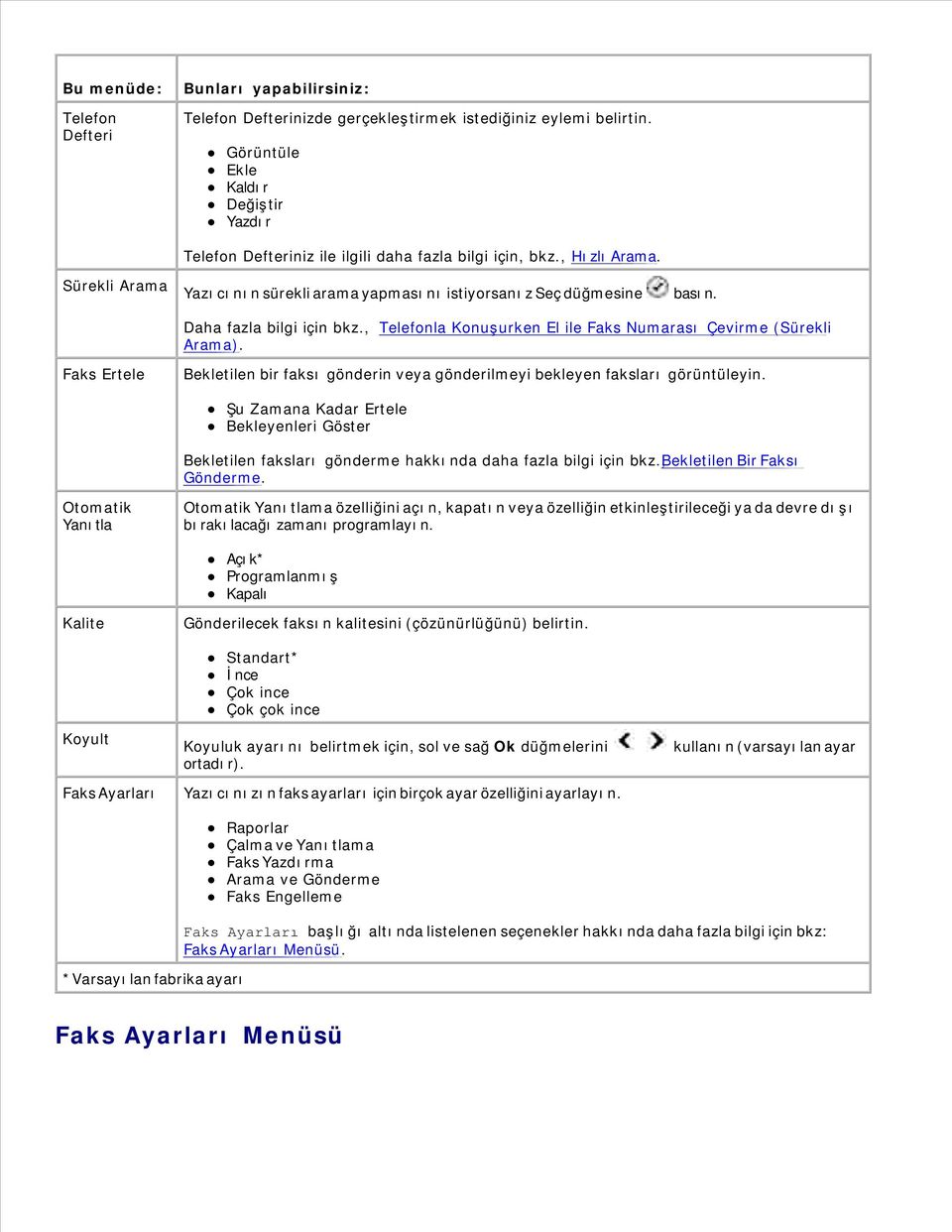
19 Faks Ayarları başlığında belirlediğiniz seçenek, ekranda gösterilen ayarları denetler. Mevcut menü öğelerine göz atmak için sol ve sağ Ok düğmelerini kullanın. İstediğiniz ayar ekranda görüntülendiğinde ayarı kaydetmek için Seç düğmesine Faks Ayarları menüsünde daha fazla ayar değiştirmek istiyorsanız mevcut başlıklara göz atmak için sol ve sağ Ok düğmelerini kullanın. İstediğiniz başlık ekranda görüntülendiğinde, Seç düğmesine Mevcut menü öğelerine göz atmak için sol ve sağ Ok düğmelerini kullanın. 6. İstediğiniz ayar ekranda görüntülendiğinde ayarı kaydetmek veya alt menüye girmek için Seç düğmesine Faks Ayarları Menüsü Bu menüde: Raporlar Bunları yapabilirsiniz: Yazdırma ayarlarını belirlemek istediğiniz rapor türünü belirtin. Etkinlik Raporu Faks Onayı Raporları Yazdır Raporlar başlığı altında listelenen seçenekler hakkında daha fazla bilgi için bkz: Ek Faks Seçenekleri. Çalma ve Yanıtlama Yazıcınızın faks ayarları için birçok zil sesi ve yanıtlama özelliğini ayarlayın. Zil Sesi Düzeyi Şu Durumda Faksı Yanıtla Zil Düzeni Faksı İlet Arayan Kişiye Özel Zil Sesi Düzeni Çalma ve Yanıtlama başlığı altında listelenen seçenekler hakkında daha fazla bilgi için bkz: Ek Faks Seçenekleri. Faks Yazdırma Faksların yazdırılmasını istediğiniz ayarları belirleyin. Kağıt Boyutu Kağıt Türü Faksı Sayfaya Sığdır Faks Dipnotu Faks Yazdırma başlığı altında listelenen seçenekler hakkında daha fazla bilgi için bkz: Ek Faks Seçenekleri. Arama ve Gönderme Yazıcınızın faksları nasıl göndereceğini denetleyen birçok seçeneği ayarlayın. Faks Numaranız tuş takımını kullanarak faks numaranızı girin. Bu, faks dipnotunda kullanılan numaradır.
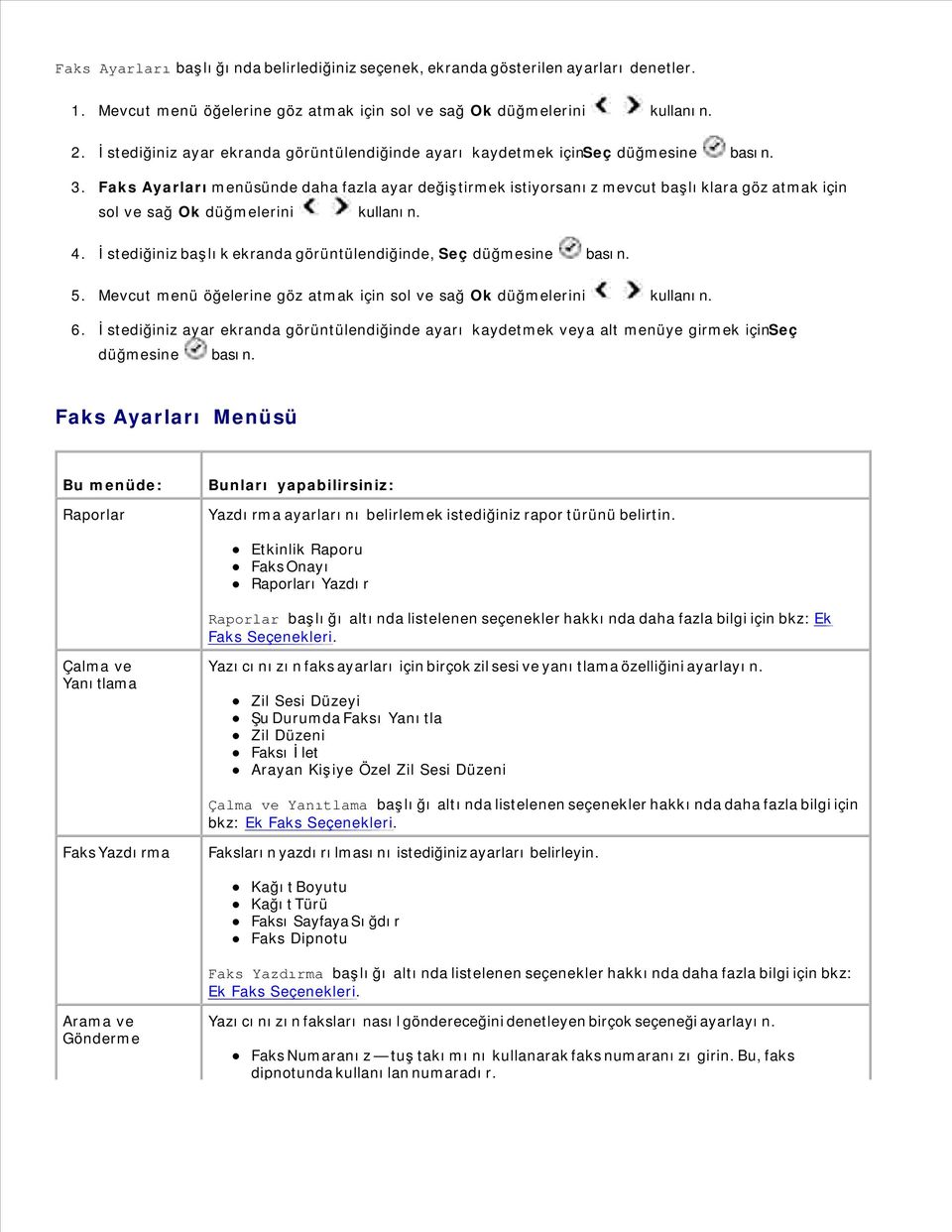
20 Faks Adınız tuş takımını kullanarak faks adınızı girin. Bu, faks dipnotunda kullanılan addır. Çevirme Yöntemi Yeniden Çevirme Süresi Yeniden Çevirme Denemeleri Alan Kodu Çevir Çevirme Ses Düzeyi Tara Maksimum Gönderme Hızı Hata Düzeltme Otomatik Faks Dönüştür Arama ve Gönderme başlığı altında listelenen seçenekler hakkında daha fazla bilgi için bkz: Ek Faks Seçenekleri. Faks Engelleme Fakslarını engellemek istediğiniz numaraları ekleyin ya da kaldırın. Aç/Kapat Ekle Kaldır Değiştir Yazdır Block "No ID" (Kimliksiz Aramaları Engelle) Faksları engelleme ile ilgili daha fazla bilgi için, bkz., Engellenen Fakslar. Ek Faks Seçenekleri Faks Ayarlarımenüsündeki birçok ayardan belirlediğiniz seçenek ekranda gösterilen ayarları denetler. Mevcut menü öğelerine göz atmak için sol ve sağ Ok düğmelerini kullanın. İstediğiniz ayar ekranda görüntülendiğinde ayarı kaydetmek için Seç düğmesine Menüde daha çok ek ayarı değiştirmek istiyorsanız mevcut başlıklara göz atmak için sol ve sağ Ok düğmelerini kullanın. İstediğiniz başlık ekranda görüntülendiğinde, Seç düğmesine Mevcut menü öğelerine göz atmak için sol ve sağ Ok düğmelerini kullanın. 6. İstediğiniz ayar ekranda görüntülendiğinde ayarı kaydetmek veya alt menüye girmek için Seç düğmesine Ek Faks Seçenekleri Menüsü Bu menüde: Bunları yapabilirsiniz:
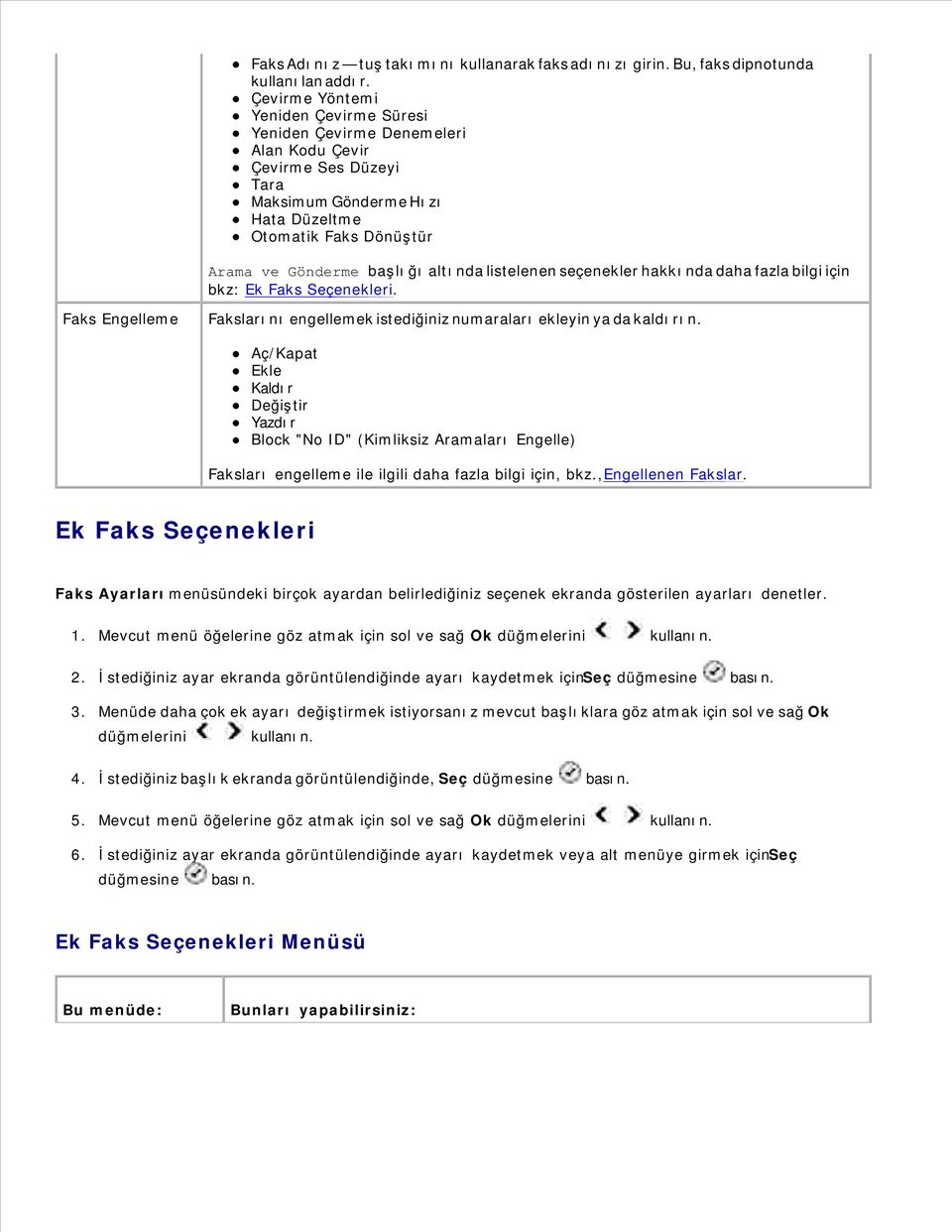
21 Etkinlik Raporu Faks etkinlik raporunun ne zaman yazdırılmasını istediğinizi belirtin. İstendiğinde* 40 Fakstan Sonra* Onay Ne kadar sıklıkla faks onayı yazdırmak istediğinizi belirtin. Hata durumunda* Kapalı Tümü için Yazdır Raporları Yazdır Yazdırmak istediğiniz rapor ya da günlüğü belirtin. Etkinlik Raporu Günlük Gönder Günlük Al Ayarlar Listesi Zil Sesi Düzeyi Yazıcıcıdaki dahili hoparlörde zil sesi düzeyini belirtin. Kapalı Düşük* Yüksek Şu Durumda Faksı Yanıtla Yazıcınız Otomatik Yanıtlamamodundaysa yazıcı faksı yanıtlamadan önce kaç zil çalmasının gerçekleşeceğini belirtin. 1 Zil Sonra* 2 Zil Sonra 3 Zil Sonra* 4 Zil Sonra NOT: Faks engellemeyi kullanmak için iki ya da daha çok zilin seçili olması gerekir. Zil Düzeni Yazıcının yalnızca o zil ile gelen aramaları yanıtlayacağı zil türünü belirtin. Herhangi biri öğesi seçilirse yazıcı tüm gelen aramaları yanıtlar. Tek İki Üç Herhangi biri* Faksı İlet Gelen fakslarınızın başka bir faks numarasına iletilmesini isteyip istemediğinizi belirtin. Kapalı* İlet Yazdır & İlet Arayan Kişiye Özel Zil Sesi Düzeni Kullanmak istediğiniz Arayan Kimliği örneğini belirleyin. Örnek 1* Örnek 2* Örnek n NOT: Gösterilen örnek sayısı ülke seçimine bağlıdır. Hata Düzeltme Hata düzeltmenin etkin ya da devre dışı olmasını belirtin. Açık* Kapalı
22 Kağıt Boyutu Kağıt giriş tepsisindeki kağıt boyutunu belirtin. 8.5x11"* 8.5x14" A4* NOT: Varsayılan kağıt boyutu ülke seçimine bağlıdır. Kağıt Türü Kağıt giriş tepsisindeki kağıt türünü belirtin. Otomatik Algıla* Düz Kaplamalı Fotoğraf Asetat Faksı Sayfaya Sığdır Büyük faksların kağıt giriş tepsisindeki kağıda sığacak şekilde ölçeklendirilmesini isteyip istemediğinizi belirtin. Sayfaya Sığdır* İki Sayfa Kullan Faks Dipnotu Alınan her faksın altına Saat/Tarih/Sayfa Numarası/Sistem Kimliği dipnotu eklemek isteyip istemediğinizi belirtin. Açık* Kapalı Çevirme Yöntemi Yazıcının çevirme yöntemini belirtin. Dokunma-tonu* Darbeli PBX Arkasında Yeniden Çevirme Süresi Yazıcının başarısız bir faksı tekrar göndermeyi denemeden önce beklemesi gereken süreyi belirtin. 1 Dakika 2 Dakika* 3 Dakika 4 Dakika 5 Dakika 6 Dakika 7 Dakika 8 Dakika Yeniden Çevirme Denemeleri Alan Kodu Çevir Yazıcının başarısız bir faksı tekrar göndermeyi kaç kez denemesi gerektiğini belirtin. 0 Kez 1 Kez 2 Kez 3 Kez* 4 Kez 5 Kez Çevrilen her numaranın başına eklenecek en fazla sekiz haneli bir sayı belirtin. NOT: Çevirme gerçekleşirken alan kodundan sonra otomatik olarak bir boşluk eklenir. Alan kodu ayarlanmamışsa:
23 Yok* Oluştur Alan kodu ayarlanmışsa: Geçerli alan kodu görüntülenir Yok Çevirme Ses Düzeyi Çevirme sesi düzeyini belirtin. Kapalı Düşük* Yüksek Tara Özgün belgenin, yazıcı faks numarasını çevirdikten sonra mı yoksa çevirmeden önce mi belleğe taranmasını istediğinizi belirtin. Çevirmeden Önce* Çevirmeden Sonra Maksimum Gönderme Hızı Otomatik Faks Dönüştür Faksın gönderileceği maksimum hızı belirtin * Otomatik Faks Dönüştürme özelliğini açın ya da kapatın. Yüksek çözünürlüklü bir belgeyi düşük çözünürlükte yazdıran bir faks makinesine gönderirseniz, yazıcı çözünürlüğü otomatik olarak alıcı faks makinesinin çözünürlüğüne dönüştürür. Açık* Kapalı Aç/Kapat Faks engellemeyi açın ya da kapatın. Açık Kapalı* Block "No ID" (Kimliksiz Aramaları Engelle) Arayan kimliği olmayan fakslar için faks engellemeyi açın ya da kapatın. Açık Kapalı* *Varsayılan fabrika ayarı Ayarlar Modu
24 Ana menü Kopyala Tara Faks Mod Ana Menüsü Mod Alt menüsü Kurulum Aygıt Ayarları Dil Ülke Tarih/Saat Ana Makine Faks Ayarları Düğme Sesi Enerji Tasarrufu Zaman Aşımı Varsayılanlar Kopyalama/Faks kağıt boyutu Kopyalama kağıdı türü Varsayılanları Ayarla Bakım bölümüne gidin Ana menüden sol ve sağ Ok düğmelerini kullanarak Ayarlar öğesine gidin. Seç düğmesine Ekranda istediğiniz başlık görüntülenene kadar sağ Ok düğmesine düğmesini tıklatın. basın ve ardından Seç Mevcut menü öğelerine göz atmak için sol ve sağ Ok düğmelerini kullanın. İstediğiniz ayar ekranda görüntülendiğinde ayarı kaydetmek veya alt menüye girmek için Seç düğmesine Ayar Modu Ana Menüsü
25 Bu menüde: Aygıt Ayarları Bunları yapabilirsiniz: Yeniden yapılandırmak istediğiniz operatör panelini seçin. Dil Ülke Tarih/Saat Ana Makine Faks Ayarları Düğme Sesi Enerji Tasarrufu Zaman Aşımı Ayarlarını Silme Aygıt Ayarları seçenekleri hakkında daha fazla bilgi için bkz: Ek Ayar Seçenekleri. Varsayılanlar Varsayılan ayarları fabrika ayarlarından belirlediğiniz ayarlara getirin. Kopyalama/Faks kağıt boyutu Kopyalama kağıdı türü Varsayılanları Ayarla Varsayılanlar seçenekleri hakkında daha fazla bilgi için bkz: Ek Ayar Seçenekleri. Ek Ayar Seçenekleri Ayarlar modu ana menüsündeki birçok ayardan belirlediğiniz seçenek, ekranda gösterilen ayarları denetler. Mevcut menü öğelerine göz atmak için sol ve sağ Ok düğmelerini kullanın. İstediğiniz ayar ekranda görüntülendiğinde ayarı kaydetmek için Seç düğmesine Menüde daha çok ek ayarı değiştirmek istiyorsanız mevcut başlıklara göz atmak için sol ve sağ Ok düğmelerini kullanın. İstediğiniz başlık ekranda görüntülendiğinde, Seç düğmesine Mevcut menü öğelerine göz atmak için sol ve sağ Ok düğmelerini kullanın. 6. İstediğiniz ayar ekranda görüntülendiğinde ayarı kaydetmek için Seç düğmesine Ek Ayar Seçenekleri Menüsü Bu menüde: Ana Makine Faks Ayarları Bunları yapabilirsiniz: Yazıcının faks ayarlarının Yazıcı Ayarları Yardımcı Programından yeniden yapılandırılmasına izin vermek isteyip istemediğinizi belirtin. İzin Ver* Engelle
26 Düğme Sesi Operatör panelindeki düğmelere bastığınızda bip sesi duymak isteyip istemediğinizi belirtin. Açık* Kapalı Enerji Tasarrufu Yazıcının Güç Tasarrufu moduna geçmeden önce ne kadar süre geçmesini istediğinizi belirtin. Hiçbir zaman 60 dakika sonra 30 dakika sonra* 10 dakika sonra Şimdi Zaman Aşımı Ayarlarını Silme Ayarlar listesinin varsayılanlara sıfırlanmadan önce geçmesini istediğiniz süreyi seçin. 2 dakika* Hiçbir zaman Kopyalama/Faks Kağıt Boyutu Kağıt giriş tepsisindeki kağıt boyutunu belirtin. 8.5x11"* 8.5x14" A4* B5 A5 A6 L 2L Hagaki 3x5" 5x5" 4x6" 5x7" 10x15 cm 13x18 cm NOT: Varsayılan kağıt boyutu ülke seçimine bağlıdır. Kopyalama Kağıdı Türü Kağıt giriş tepsisindeki kağıt türünü belirtin. Otomatik Algıla* Düz Kaplamalı Fotoğraf Asetat Varsayılanları Ayarla Yazıcınızdaki geçerli ayarları varsayılan ayarlarla değiştirmek için Seç düğmesine *Fabrika varsayılan ayarları Bakım Modu
27 Ana menü Mod Ana Menüsü Kopyala Tara Faks Kurulum Bakım bölümüne gidin Mürekkep Düzeyleri Kartuşları Temizle bölümüne gidin. Kartuşları Hizala bölümüne gidin. Sınama Sayfası Yazdır Ana menüden sol ve sağ Ok düğmelerini kullanarak Bakım öğesine gidin. Seç düğmesine Ekranda istediğiniz başlık görüntülenene kadar sağ Ok düğmesine düğmesini tıklatın. basın ve ardından Seç Mevcut bakım görevlerine göz atmak için sol ve sağ Ok düğmelerini kullanın. İstediğiniz görev ekranda görüntülendiğinde görevi gerçekleştirmek için Seç düğmesine Bakım Modu Menüsü Bu menüde: Mürekkep Düzeyi Bunları yapabilirsiniz: Her iki kartuştaki mürekkep düzeyini görüntülemek için Seç düğmesine Kartuşları Temizle bölümüne gidin. Kartuşları Hizala bölümüne gidin. Mürekkep kartuşlarını temizlemek için, Seç düğmesine Bir temizleme sayfası yazdırılır. Yazdırma tamamlandıktan sonra kağıdı atabilirsiniz. Mürekkep kartuşlarını hizalamak için, Seç düğmesine Bir hizalama sayfası yazdırılır. Yazdırma tamamlandıktan sonra kağıdı atabilirsiniz. Sınama Sayfası Yazdır Bir sınama sayfası yazdırmak için, Seç düğmesine tamamlandıktan sonra kağıdı atabilirsiniz. Yazdırma
28 PictBridge Modu PictBridge etkin dijital fotoğraf makinenizi yazıcıya taktığınızda yazıcı otomatik olarak PictBridge moduna geçer. Mod Pictbridge Mod Ana Menüsü Kağıt Boyutu Fotoğraf Boyutu Düzen Kalite Kağıt Türü Yazıcınız PictBridge moduna geçtiğinde ekranda istediğiniz başlık görüntülenene kadar sağ Ok düğmesine basın ve ardından Seç düğmesini tıklatın. Mevcut menü öğelerine göz atmak için sol ve sağ Ok düğmelerini kullanın. İstediğiniz ayar ekranda görüntülendiğinde ayarı kaydetmek için Seç düğmesine PictBridge Modu Menüsü Bu menüde: Kağıt Boyutu Bunları yapabilirsiniz: Kağıt giriş tepsisindeki kağıt boyutunu belirtin. 5x5" 4x6" 5x7" 8.5x11"* L 2L Hagaki A6 A5 B5 A4* 10x15 cm 13 x 18 cm NOT: Varsayılan kağıt boyutu ülke seçimine bağlıdır. Fotoğraf Boyutu Yazdırmak istediğiniz fotoğrafların boyutunu belirtin. 25x25" 5x5" 4x6"* 5x7"
29 8x10" 8.5x11" L 2L Hagaki A6 A5 B5 A4 60x80 mm 9x13 cm 10x15 cm 13x18 cm 20x25 cm Düzen Kullanma - bu, yalnızca fotoğraf boyutu ve düzen çakışması varsa görüntülenir. Çakışmayı gidermek için Seç düğmesine Düzen Yazdırılan sayfadaki fotoğrafların düzenini belirtin. Otomatik* Kenarlıksız Sayfa başına 1 Sayfa başına 2 Sayfa başına 3 Sayfa başına 4 Sayfa başına 6 Sayfa başına 8 Sayfa başına 16 1 adet ortalanmış Kalite Fotoğrafların baskı kalitesini (çözünürlüğünü) belirtin. Otomatik* Taslak Normal Fotoğraf Kağıt Türü Kağıt giriş tepsisindeki kağıt türünü belirtin. *Varsayılan fabrika ayarı Otomatik Algıla* Düz Kaplamalı Fotoğraf Asetat
30 Kağıt ve Özel Ortam Kılavuzları Hakkında Bilgiler Kağıt Yükleme Otomatik Kağıt Türü Algılayıcısı Hakkında Bilgiler Özgün Belgeleri Yükleme Kağıt Yükleme Kağıdı havalandırın. Kağıt çıkış tepsisini kaldırıp kağıt desteğini genişletin. Kağıt giriş tepsisine kağıt yükleyin.
31 NOT: Yazıcıya kağıdı zorlayarak sokmayın. Kağıt kılavuzlarını sıkıştırın ve kağıdın kenarlarına dayanacak şekilde kaydırın. Kağıt çıkış tepsisini indirin. 6. Kağıdı yazıcıdan çıkarken tutmak için, kağıt çıkış tepsisi durdurucusunu açın. NOT: Kağıt çıkış tepsisi en fazla 50 yaprak kağıt tutabilir.
32 Kağıt Giriş Tepsisi İçin Yazdırma Ortamı Kuralları Maksimum yükleme: Şunlara dikkat edin: 100 adet düz kağıt Kağıt kılavuzları kağıdın kenarlarına dayalı olsun. Antetli kağıtları antetli yazdırma yüzü aşağıya bakacak ve antetli üst kısım yazıcıya ilk girecek şekilde yerleştirin. Otomatik, Taslak, Normal veya Fotoğraf baskı kalitesinden birini seçin. Fotoğraf kartuşu takılıysa Taslak seçeneğini işaretlemeyin. 20 yaprak afiş kağıdı Afiş kağıtlarını yerleştirmeden önce, kağıt giriş tepsisindeki tüm kağıtları kaldırın. Mürekkep püskürtmeli yazıcılar için tasarlanmış afiş kağıdı kullanın. Afiş kağıdı destesini yazıcının önüne yerleştirin ve ilk yaprağı içeri besleyin. Kağıt kılavuzları kağıdın kenarlarına dayalı olsun. A4 Afiş veya Letter Afiş kağıt boyutunu seçin. 15 zarf Zarfın yazdırılacak tarafı aşağı bakıyor olmalıdır. Zarflar kağıt çıkış tepsisinde ortalanmalıdır. Zarflar Yatay yönlendirme ile yazdırılır. NOT: Japon kullanıcılar için: pul sağ alt köşede olacak şekilde, zarfı Dikey yönlendirmeyle veya pul sol alt köşede olacak şekilde, Yatay yönlendirmeyle yazdırabilirsiniz. Başka bir ülkeye gönderiyorsanız, pul sol üst köşede olacak şekilde Yatay yönlendirmeyle yazdırın. Doğru zarf boyutunu seçin. Tam zarf boyutu listede yoksa, bir sonraki en büyük boyut seçilmeli, sağ ve sol kenar boşlukları
33 zarf metninin doğru yere yazdırılmasını sağlayacak biçimde ayarlanmalıdır. 35 tebrik kartı, dizin kartı, kartpostal veya fotoğraf kartı Kartların yazdırılacak tarafı aşağı bakıyor olmalıdır. Kartlar kağıt çıkış tepsisinde ortalanmalıdır. Otomatik, Normal veya Fotoğraf baskı kalitesinden birini seçin. 75 yaprak fotoğraf, kaplamalı veya parlak kağıt Kağıdın yazdırılacak tarafı aşağı bakıyor olmalıdır. Kağıt kılavuzları kağıdın kenarlarına dayalı olsun. Otomatik, Normal veya Fotoğraf baskı kalitesinden birini seçin. 25 mulaj kağıdı Mulaj kağıdı paketlerindeki yükleme yönergelerini uygulayın. Mulajın yazdırılacak tarafı aşağı bakıyor olmalıdır. Kağıt kılavuzları mulajın kenarlarına dayanmalıdır. Otomatik, Normal veya Fotoğraf baskı kalitesinden birini seçin. 75 asetat Asetatın kaba yüzü aşağı bakıyor olmalıdır. Kağıt kılavuzları asetatların kenarlarına dayalı. Otomatik, Taslak, Normal veya Fotoğraf baskı kalitesinden birini seçin. 35 sayfa etiket Etiketlerin yazdırılacak tarafı aşağı bakıyor olmalıdır. Yazıcıda etiketlerin önce üst tarafı beslenir. Kağıt kılavuzları kağıdın kenarlarına dayalı olsun. Otomatik, Taslak, Normal veya Fotoğraf baskı kalitesinden birini seçin. 100 yaprak antetli kağıt Antetli kağıdın yazdırılacak tarafı aşağı bakıyor olmalıdır. Yazıcıda antetli kağıtların önce üst tarafı beslenir. Kağıt kılavuzları kağıdın kenarlarına dayalı olsun. Otomatik, Taslak, Normal veya Fotoğraf baskı kalitesinden birini seçin. 100 adet özel boyutlu kağıt Kağıdınız şu ölçülere uymalıdır: Genişlik: 3,0 8,5 inç (76,2 215,9 mm) Uzunluk: 5,0 14,0 inç (127,0 355,6 cm) Kağıdın yazdırılacak tarafı aşağı bakıyor olmalıdır. Kağıt kılavuzları kağıdın kenarlarına dayalı olsun. Otomatik, Taslak, Normal veya Fotoğraf baskı kalitesinden birini seçin. Otomatik Kağıt Türü Algılayıcısı Hakkında Bilgiler
34 Yazıcınızın, aşağıdaki kağıt türlerini algılayan bir otomatik kağıt türü algılayıcısı vardır: Düz Asetat Fotoğraf/parlak Bu kağıt türlerinden birini yüklerseniz, yazıcı kağıt türünü algılar ve Kalite/Hızayarını otomatik olarak yapar. Kalite/Hız ayarları Kağıt türü Siyah ve Renkli Kartuşlar Takılı Fotoğraf ve Renkli Kartuşlar Takılı Düz Normal Fotoğraf Asetat Normal Fotoğraf Parlak/fotoğraf Fotoğraf Fotoğraf NOT: Yazıcınız kağıt boyutunu algılayamıyor. Kağıt boyutunu seçmek için: Belgeniz açıkken, Dosya Yazdırdüğmelerini tıklatın. Yazdıriletişim kutusu açılır. (Programınıza veya işletim sisteminize bağlı olarak) Tercihler, Özellikler, Seçenekler veya Ayarlar düğmelerini tıklatın. Yazdırma Tercihleriiletişim kutusu açılır. Yazdırma Ayarlarısekmesinde kağıt boyutu seçin. Tamam düğmesini tıklatın. Otomatik kağıt türü algılayıcısı, siz devre dışı bırakmadığınız sürece etkin kalır. Otomatik kağıt türü algılayıcısını belirli bir iş için kapatmak isterseniz: Belgeniz açıkken, Dosya Yazdırdüğmelerini tıklatın. Yazdıriletişim kutusu açılır. (Programınıza veya işletim sisteminize bağlı olarak) Tercihler, Özellikler, Seçenekler veya Ayarlar düğmelerini tıklatın. Yazdırma Tercihleriiletişim kutusu açılır.
35 Yazdırma Ayarlarısekmesinde kağıt türünü seçin. Tamam düğmesini tıklatın. Otomatik kağıt türü algılayıcısını tüm yazdırma işleri için kapatmak isterseniz: Windows XP de, Başlat Denetim Masası Yazıcılar ve Diğer Donanımlar Yazıcılar ve Fakslar düğmelerini tıklatın. Windows 2000 işletim sisteminde, sırasıyla Başlat Ayarlar Yazıcılar öğelerini tıklatın. Dell AIO Printer 946 simgesini sağ tıklatın. Yazdırma Tercihleriseçeneğini tıklatın. Yazdırma Tercihleriiletişim kutusu açılır. Yazdırma Ayarlarısekmesinde kağıt türünü seçin. Tamam düğmesini tıklatın. Özgün Belgeleri Yükleme ADF nin içine ADF'ye, taramak, kopyalamak ve faks göndermek için metin yüzleri yukarı bakacak şekilde, en çok 50 sayfa özgün belge yerleştirebilirsiniz. ADF birden çok sayfalı belgeler yüklemek için önerilir. NOT: ADF'ye kartpostal, fotoğraf kartı veya küçük resim yüklemeyin. Bu öğeleri tarayıcı camına yerleştirin. ADF Kağıt Kuralları
36 Maksimum yükleme: Şunlara dikkat edin: 50 yaprak letter boyutlu kağıt Belge, metin yüzü yukarı bakacak biçimde yüklenir. Kağıt kılavuzları kağıdın kenarlarına dayalı olsun. 50 yaprak A4 boyutlu kağıt Belge, metin yüzü yukarı bakacak biçimde yüklenir. Kağıt kılavuzları kağıdın kenarlarına dayalı olsun. 50 yaprak legal boyutlu kağıt Belge, metin yüzü yukarı bakacak biçimde yüklenir. Kağıt kılavuzları kağıdın kenarlarına dayalı olsun. 50 yaprak iki, üç veya dört delikli önceden delinmiş ortam Kağıt şu ölçülere uymalıdır: Genişlik: 8,27 8,5 inç (210,0 215,9 mm) Uzunluk: 11,0 14,0 inç (279,4 355,6 cm) Belge, metin yüzü yukarı bakacak biçimde yüklenir. Kağıt kılavuzları kağıdın kenarlarına dayalı olsun. 50 yaprak kenarı güçlendirilmiş üç delikli fotokopi ortamı Kağıt şu ölçülere uymalıdır: Genişlik: 8,27 8,5 inç (210,0 215,9 mm) Uzunluk: 11,0 14,0 inç (279,4 355,6 cm) Belge, metin yüzü yukarı bakacak biçimde yüklenir. Kağıt kılavuzları kağıdın kenarlarına dayalı olsun. 50 yaprak matbu ve antetli ortam Kağıt şu ölçülere uymalıdır: Genişlik: 8,27 8,5 inç (210,0 215,9 mm) Uzunluk: 11,0 14,0 inç (279,4 355,6 cm) 50 adet özel boyutlu kağıt Kağıt şu ölçülere uymalıdır: Belge, metin yüzü yukarı bakacak biçimde yüklenir. Kağıt kılavuzları kağıdın kenarlarına dayalı olsun. Ortam mürekkebi çok emer. Ortamı ADF'ye ancak iyice kuruduktan sonra yükleyebilirsiniz. Metalik mürekkep parçaları barındıran yazdırılmış ortamı ADF'de kullanmayın. Kabartmalı tasarımlardan kaçının. Genişlik: 8,27 8,5 inç (210,0 215,9 mm) Uzunluk: 11,0 14,0 inç (279,4 355,6 cm) Belge, metin yüzü yukarı bakacak biçimde yüklenir. Kağıt kılavuzları kağıdın kenarlarına dayalı olsun. Tarayıcı Camı Üzerine Üst kapağı açın.
37 Özgün belgeyi tarayıcı camına, ön yüzü aşağı bakacak şekilde yerleştirin. NOT: Öğenin ön yüzünün üst sol köşesinin, yazıcıdaki okla aynı hizada olmasına dikkat edin. Dikey yönlendirme için: Yatay yönlendirme için: Üst kapağı kapatın.
38 Yazdırma Belge Yazdırma Fotoğraf Yazdırma Zarf Yazdırma PictBridge Etkin Bir Fotoğraf Makinesinden Fotoğraf Yazdırma Belge Yazdırma Bilgisayarınızı ve yazıcınızı açın, birbirlerine bağlı olduklarından emin olun. Kağıdı yükleyin. Daha fazla bilgi için, bkz., Kağıt Yükleme. Belgeniz açıkken, Dosya Yazdırdüğmelerini tıklatın. Yazdıriletişim kutusu açılacaktır. (Programınıza veya işletim sisteminize bağlı olarak) Tercihler, Özellikler, Seçenekler veya Ayarlar düğmelerini tıklatın. Yazdırma Tercihleriiletişim kutusu açılır. 6. Yazdırma Ayarlarıve Gelişmiş sekmelerinde, belgeniz için gereken tüm değişiklikleri yapın. Ayarlarınızı özelleştirmeyi bitirdiğinizde, Tamam düğmesini tıklatın. Yazdırma Tercihleriiletişim kutusu kapanır. 7. (Programınıza veya işletim sisteminize bağlı olarak) Tamam veya Yazdırdüğmesini tıklatın. Fotoğraf Yazdırma NOT: Dell, fotoğrafları yazdırmak için renkli kartuş ve fotoğraf kartuşu kullanmanızı önerir. Bilgisayarınızı ve yazıcınızı açın, birbirlerine bağlı olduklarından emin olun. Kağıdı yükleyin. Daha fazla bilgi için, bkz., Kağıt Yükleme. NOT: Fotoğraf yazdırmak için, fotoğraf/parlak veya perdahlı kağıt kullanmanız önerilir. Belgeniz açıkken, Dosya Yazdırdüğmelerini tıklatın.
39 Yazdıriletişim kutusu açılacaktır. (Programınıza veya işletim sisteminize bağlı olarak) Tercihler, Özellikler, Seçenekler veya Ayarlar düğmelerini tıklatın. Yazdırma Tercihleriiletişim kutusu açılır. Yazdırma Ayarlarısekmesinde, Fotoğraf öğesini seçtikten sonra aşağı açılan menüde fotoğraf için dpi ayarlarını seçin. NOT: Fotoğrafı kenarlıksız yazdırmak için Yazdırma Ayarları sekmesinde Kenarlıksızonay kutusunu işaretleyin ve ardından Gelişmiş sekmesindeki aşağı açılan menüde kenarlıksız kağıt boyutunu seçin. Kenarlıksız yazdırma, yalnızca fotoğraf/parlak kağıt kullanıyorsanız yapılır. Fotoğraf kağıdı dışındaki çıktıların her tarafında 22 mm kenarlık bulunur Yazdırma Ayarlarıve Gelişmiş sekmelerinde, belgeniz için gereken tüm değişiklikleri yapın. Yazdırma seçeneklerinizi özelleştirmeyi tamamladıktan sonra, Tamam düğmesini tıklatın. Yazdırma Tercihleriiletişim kutusu kapanır Tamam veya Yazdırdüğmelerini tıklatın. Fotoğraflarınızın birbirine yapışmasını veya lekelenmesini önlemek için, yazıcıdan çıkan her fotoğrafı tek tek alın. NOT: Yazdırdığınız fotoğrafları yapışkansız fotoğraf albümü veya çerçeveye yerleştirmeden önce, fotoğraflar tam olarak kuruyana dek bekleyin (çevre koşullarına bağlı olarak, 12 ile 24 saat arasında). Bu, yazdırılan fotoğraflarınızın ömrünü uzatır. Zarf Yazdırma Bilgisayarınızı ve yazıcınızı açın, birbirlerine bağlı olduklarından emin olun. Zarfları kağıt kılavuzları arasına baskı yüzü aşağı bakacak ve zarf kapağı solda olacak şekilde yerleştirin. Belgeniz açıkken, Dosya Yazdırdüğmelerini tıklatın.
40 Yazdıriletişim kutusu açılacaktır. (Programınıza veya işletim sisteminize bağlı olarak) Tercihler, Özellikler, Seçenekler veya Ayarlar düğmelerini tıklatın. Yazdırma Tercihleriiletişim kutusu açılır. Yazdırma Ayarlarısekmesinde Yatay yönlendirmeyi seçin. NOT: Japon kullanıcılar için: Japonya dahilinde mektup gönderiyorsanız, pul sağ alt köşede olacak şekilde, zarfı dikey yönlendirmeyle veya pul sol alt köşede olacak şekilde, yatay yönlendirmeyle yazdırabilirsiniz. Başka bir ülkeye gönderiyorsanız, pul sol üst köşede olacak şekilde yatay yönlendirmeyle yazdırın. PictBridge-Özelliği Olan Bir Fotoğraf Makinesinden Fotoğraf Yazdırma Yazıcınız PictBridge etkin kameraları destekler. USB kablosunun bir ucunu fotoğraf makinesine takın. USB kablosunun diğer ucunu, yazıcının önündeki PictBridge bağlantı noktasına takın. Uygun fotoğraf makinesi USB ayarları seçimiyle PictBridge bağlantı ve kullanım bilgileri için fotoğraf makinenizle birlikte sağlanan yönergelere bakın. Dijital fotoğraf makinenizi açın. Yazıcı PictBridge moduna otomatik olarak girer.
41 Fotoğraf yazdırmaya başlamak için fotoğraf makinenizle birlikte gelen yönergelere bakın. NOT: Birçok dijital fotoğraf makinesinde iki USB modu seçeneği vardır: bilgisayar ve yazıcı (veya PTP). PictBridge yazdırma için, yazıcı (veya PTP) USB seçimi kullanılmalıdır. Daha fazla bilgi için, fotoğraf makinenizle birlikte verilen belgelere bakın.
42 Kopyalama Belgeleri Kopyalama Fotoğrafları Kopyalama Kopyaları Harmanlama Kopyalama Ayarlarını Değiştirme Belgeleri Kopyalama Operatör Panelini Kullanma Yazıcınızı açın. Kağıdı yükleyin. Daha fazla bilgi için, bkz., Kağıt Yükleme. Özgün belgenizi yükleyin. Daha fazla bilgi için, bkz., Özgün Belgeleri Yükleme. Ana menüden sol ve sağ Ok düğmelerini düğmesine kullanarak Kopyalaöğesine gidin ve ardından Seç Kopyalama ayarlarında gerekli değişiklikleri yapın. Daha fazla bilgi için, bkz., Kopyalama Modu Menüsü. 6. Başlat düğmesine NOT: Bir renk seçimi belirtmeden Başlat düğmesine renkli yazdırılır. bastığınız takdirde, varsayılan olarak kopya Bilgisayarınızı Kullanma Bilgisayarınızı ve yazıcınızı açın, birbirlerine bağlı olduklarından emin olun. Kağıdı yükleyin. Daha fazla bilgi için, bkz., Kağıt Yükleme. Özgün belgenizi yükleyin. Daha fazla bilgi için, bkz., Özgün Belgeleri Yükleme. Başlat Programlar veya Tüm Programlar Dell Yazıcıları Dell AIO Printer 946 düğmelerini tıklatın. Dell All-In-One Merkezi ni seçin. Dell All-In-One Merkezi açılacaktır. 6. Kopya sayısını seçin (1-99) ve ardından Kopyalama aşağı açılır menüsünden renk ayarını belirleyin
43 Kopyanızı özelleştirmek için, Diğer Kopyalama Ayarlarını Gösteröğesini tıklatın. Ayarlarınızı özelleştirmeyi bitirdiğinizde, Şimdi Kopyala düğmesini tıklatın. Fotoğrafları Kopyalama Operatör Panelini Kullanma Yazıcıyı açın. Fotoğraf kağıdı yükleyin. Daha fazla bilgi için, bkz., Kağıt Yükleme. Özgün belgenizi yükleyin. Daha fazla bilgi için, bkz., Özgün Belgeleri Yükleme. Ana menüden sol ve sağ Ok düğmelerini düğmesine kullanarak Kopyalaöğesine gidin ve ardından Seç Sağ Ok düğmesine Kalite öğesi ekranda görüntülenene kadar basın ve ardından Seç düğmesine 6. Sağ Ok düğmesine düğmesine Fotoğraf öğesi ekranda görüntülenene kadar basın ve ardından Seç 7. Başlat düğmesine Bilgisayarınızı Kullanma Yazıcıyı açın. Fotoğraf kağıdı yükleyin. Daha fazla bilgi için, bkz., Kağıt Yükleme. Özgün belgenizi yükleyin. Daha fazla bilgi için, bkz., Özgün Belgeleri Yükleme. Başlat Programlar veya Tüm Programlar Dell Yazıcıları Dell AIO Printer 946 düğmelerini tıklatın. Dell All-In-One Merkezi ni seçin. Dell All-In-One Merkezi açılacaktır Şimdi Önizle düğmesini tıklatın. Yazdırmak istediğiniz görüntü parçasının çevresine noktalı çizgileri hizalayın. Kopya sayısını seçin (1-99) ve ardından Kopyalama aşağı açılır menüsünden renk ayarlarını belirleyin. Kopyanızı özelleştirmek için, Diğer Kopyalama Ayarlarını Gösteröğesini tıklatın. 10.
44 Ayarlarınızı özelleştirmeyi bitirdiğinizde, Şimdi Kopyala düğmesini tıklatın. Kopyaları Harmanlama Operatör Panelini Kullanma Yazıcıyı açın. Kağıdı yükleyin. Daha fazla bilgi için, bkz., Kağıt Yükleme. Özgün belgenizi yükleyin. Daha fazla bilgi için, bkz., Özgün Belgeleri Yükleme. Ana menüden sol ve sağ Ok düğmelerini kullanarak Kopyalaöğesine gidin ve Seç düğmesine Sağ Ok düğmesine düğmesine Harmanla öğesi ekranda görüntülenene kadar basın ve ardından Seç 6. Tuş takımını ya da sol ve sağ Ok düğmelerini belirleyin ve ardından Seç düğmesine kullanarak oluşturmak istediğiniz kopya sayısını 7. Başlat düğmesine Belleğe Kopyalama mesajı ekranda belirir. 8. Sayfa tarandıktan sonra size başka bir sayfa olup olmadığı sorulur. Taranacak başka bir sayfa varsa: a. Özgün belgeyi tarayıcı camından alın. b. Bir sonraki özgün belgeyi tarayıcı camına yerleştirin. c. Sağ Ok düğmesine düğmesine Evet öğesi ekranda görüntülenene kadar basın ve ardından Seç d. Tüm özgün belgeler belleğe kopyalanana kadar bu işlemi tekrarlayın. Taranacak başka bir sayfa yoksa: Sağ Ok düğmesine Hayır öğesi ekranda görüntülenene kadar basın ve ardından Seç düğmesine Belge yazdırma işlemi başlar.
45 Bilgisayarınızı Kullanma Bilgisayarınızı ve yazıcınızı açın, birbirlerine bağlı olduklarından emin olun. Kağıdı yükleyin. Daha fazla bilgi için, bkz., Kağıt Yükleme. Özgün belgenizi yükleyin. Daha fazla bilgi için, bkz., Özgün Belgeleri Yükleme. Başlat Programlar veya Tüm Programlar Dell Yazıcıları Dell AIO Printer 946 düğmelerini tıklatın. Dell All-In-One Merkezi ni seçin. Dell All-In-One Merkezi açılacaktır Kopya sayısını seçin (1-99) ve ardından Kopyalama aşağı açılır menüsünden renk ayarını belirleyin. Kopyanızı özelleştirmek için, Diğer Kopyalama Ayarlarını Gösteröğesini tıklatın. Gelişmiş düğmesini tıklatın. Gelişmiş Kopyalama Ayarlarıiletişim kutusu açılır Yazdırsekmesinde, Kopyaları Harmanla onay kutusunu işaretleyin. Tamam düğmesini tıklatın. Ayarlarınızı özelleştirmeyi bitirdiğinizde, Şimdi Kopyala düğmesini tıklatın. Kopyalama Ayarlarını Değiştirme Başlat Programlar veya Tüm Programlar Dell Yazıcıları Dell AIO Printer 946 düğmelerini tıklatın. Dell All-In-One Merkezi ni seçin. Dell All-In-One Merkezi açılacaktır. Kopya sayısını (1-99) ve Kopyalama aşağı açılır menüsünden renk ayarını seçin. Diğer Kopyalama Ayarlarını Gösterdüğmesini tıklatarak: Kopya kalitesini seçin. Kağıt boyutunu seçin. Özgün belge boyutunu seçin. Belgenizi koyulaştırın veya rengini açın. Belgenizi küçültün veya büyütün. 6.
46 6. Kağıt boyutu gibi seçenekleri değiştirmek için,gelişmiş düğmesini tıklatın. Herhangi bir değişiklik yapmak için, aşağıdaki sekmeleri tıklatın. Tıklatılacak sekme: Yapılacak iş: Yazdır Tara Görüntü Geliştirme Görüntü Desenleri Kağıt türünü ve boyutunu seçin. Kenarlıksız yazdırma seçeneklerini belirleyin. Baskı kalitesini seçin. Renk derinliğini ve tarama çözünürlüğünü seçin. Taranan öğeyi otomatik kırpın. Taradıktan sonra görüntüleri düzeltin (eğilmeleri giderin). Bulanık görüntülerinizi netleştirin. Görüntünüzün parlaklığını ayarlayın. Görüntünüzün düzeltme eğrisini (gamma) ayarlayın. Gri görüntünüzün siyah beyaz noktalı desene dönüşümünü yumuşatın (titret). Dergi veya gazetelerdeki görüntü desenlerini giderin (ekrandan kaldır). Renkli belgenizdeki arka plan sesini azaltın Tamam düğmesini tıklatın. Şimdi Kopyala düğmesini tıklatın.
47 Tarama Tek Sayfalık Belgeleri ve Tek Fotoğrafları Tarama ADF yi Kullanarak Birden Çok Sayfalı Belgeleri Tarama Bilgisayarınızı Kullanarak Birden Çok Sayfalı Belgeleri veya Birden Çok Görüntüyü Tarama Taranan Metni Optik Karakter Tanıma Özelliğini Kullanarak Düzenleme Taranan Görüntüleri Düzenleme Bilgisayarınıza Görüntü Kaydetme Taranan Bir Görüntü veya Belgeyi E-posta ile Gönderme Görüntüleri veya Belgeleri Büyütme veya Küçültme Tek Sayfalık Belgeleri ve Tek Fotoğrafları Tarama NOT: ADF'ye kartpostal, fotoğraf kartı veya küçük resim yüklemeyin. Bu öğeleri tarayıcı camına yerleştirin. Operatör Panelini Kullanma Bilgisayarınızı ve yazıcınızı açın, birbirlerine bağlı olduklarından emin olun. Ağ üzerinden tarama yapmak istiyorsanız yazıcınızın ağa bağlı olduğundan emin olun. Özgün belgenizi yükleyin. Daha fazla bilgi için, bkz., Özgün Belgeleri Yükleme. Sol ve sağ Ok düğmelerini kullanarak Taraöğesine gidin ve ardından Seç düğmesine Sol ve sağ Ok düğmelerini Yazıcınız yerel olarak bağlıysa: kullanarak Tarama Yeriöğesine gidin ve ardından Seç düğmesine a. Yazıcı, uygulama listesini bilgisayardan yükler. Taramanızın gönderilebileceği mevcut uygulamalara göz atmak için sol ve sağ Ok düğmelerini kullanın. b. Kullanmak istediğiniz uygulama ekranda görüntülendiğinde, Seç düğmesine Yazıcınız bir ağa bağlıysa: NOT: Bu yazıcı, yalnızca bir Dell Ağ Bağdaştırıcısı (ayrıca satılır) kullanılarak bir ağa bağlanabilir. a. Taramanızın gönderilmesini istediğiniz mevcut bilgisayarlara göz atmak için sol ve sağ Ok düğmelerini kullanın. b.
48 a. b. c. Tarama işlemini yapmak istediğiniz bilgisayar ekranda görüntülendiğinde, Seç düğmesine Bilgisayarla ilişkili bir PIN numarası varsa dört haneli PIN i girmek için tuş takımını kullanın. NOT: Bu numara, Dell All-In-One Merkezi ana sayfasının sağ üst köşesinde bulunabilir. Daha fazla bilgi için, bkz., Dell All-In-One Merkezi ni Kullanma. PIN varsayılan olarak istenmez; yalnızca PIN atanmışsa istenir. d. Seç düğmesine 6. Başlat düğmesine Yazıcı sayfayı tarar. Tarama işlemi tamamlandığında, seçili uygulamada bir dosya oluşturulur. Bilgisayarınızı Kullanma Bilgisayarınızı ve yazıcınızı açın, birbirlerine bağlı olduklarından emin olun. Özgün belgenizi yükleyin. Daha fazla bilgi için, bkz., Özgün Belgeleri Yükleme. Başlat Programlar veya Tüm Programlar Dell Yazıcıları Dell AIO Printer 946 düğmelerini tıklatın. Dell All-In-One Merkezi ni seçin. Dell All-In-One Merkezi açılacaktır. NOT: Dell All-In-One Merkezi uygulamasını yazıcınızın operatör panelinden de açabilirsiniz. Yazıcınız Tara modundayken Başlat düğmesine Dell All-In-One Merkezi açılacaktır. Taranan görüntülerin gönderileceği yer: açılır menüsünden, kullanmak istediğiniz programı seçin. NOT: Kullanmak istediğiniz program listede yoksa, açılır menüden Daha fazla... ara öğesini seçin. Bir sonraki ekranda, programı bulmak ve listeye eklemek için, Ekle düğmesini seçin Taramanızı özelleştirmek için, Diğer Tarama Ayarlarını Gösteröğesini tıklatın. Ayarlarınızı özelleştirmeyi bitirdiğinizde, Şimdi Tara düğmesini tıklatın. Yazıcı belge veya görüntü tarama işlemini tamamladığında, seçili uygulamada bir dosya içeriği oluşturulur.
49 ADF yi Kullanarak Birden Çok Sayfalı Belgeleri Tarama Operatör Panelini Kullanma Bilgisayarınızı ve yazıcınızı açın, birbirlerine bağlı olduklarından emin olun. Özgün belgenizi ADF ye yükleyin. Daha fazla bilgi için, bkz., Özgün Belgeleri Yükleme. Sol ve sağ Ok düğmelerini kullanarak Taraöğesine gidin ve ardından Seç düğmesine Sol ve sağ Ok düğmelerini Yazıcınız yerel olarak bağlıysa: kullanarak Tarama Yeriöğesine gidin ve ardından Seç düğmesine a. Yazıcı, uygulama listesini bilgisayardan yükler. Taramanızın gönderilebileceği mevcut uygulamalara göz atmak için sol ve sağ Ok düğmelerini kullanın. b. Kullanmak istediğiniz uygulama ekranda görüntülendiğinde, Seç düğmesine Yazıcınız bir ağa bağlıysa: NOT: Bu yazıcı, yalnızca bir Dell Ağ Bağdaştırıcısı (ayrıca satılır) kullanılarak bir ağa bağlanabilir. a. Taramanızın gönderilmesini istediğiniz mevcut bilgisayarlara göz atmak için sol ve sağ Ok düğmelerini kullanın. b. c. Tarama işlemini yapmak istediğiniz bilgisayar ekranda görüntülendiğinde, Seç düğmesine Bilgisayarla ilişkili bir PIN numarası varsa dört haneli PIN i girmek için tuş takımını kullanın. NOT: Bu numara, Dell All-In-One Merkezi ana sayfasının sağ üst köşesinde bulunabilir. Daha fazla bilgi için, bkz., Dell All-In-One Merkezi ni Kullanma. PIN varsayılan olarak istenmez; yalnızca PIN atanmışsa istenir. d. Seç düğmesine 6. Başlat düğmesine Yazıcı ADF ye yüklenen tüm sayfaları tarar. ADF deki bütün sayfalar tarandığında, seçili uygulamada taranan tüm sayfaları içeren tek bir dosya oluşturulur.
50 Bilgisayarınızı Kullanma Bilgisayarınızı ve yazıcınızı açın, birbirlerine bağlı olduklarından emin olun. Özgün belgenizi ADF ye yükleyin. Daha fazla bilgi için, bkz., Özgün Belgeleri Yükleme. Başlat Programlar veya Tüm Programlar Dell Yazıcıları Dell AIO Printer 946 düğmelerini tıklatın. Dell All-In-One Merkezi ni seçin. Dell All-In-One Merkezi açılacaktır. NOT: Dell All-In-One Merkezi uygulamasını yazıcınızın operatör panelinden de açabilirsiniz. Yazıcınız Tara modundayken Başlat düğmesine Dell All-In-One Merkezi açılacaktır. Taranan görüntülerin gönderileceği yer: açılır menüsünden, kullanmak istediğiniz programı seçin. NOT: Kullanmak istediğiniz program listede yoksa, açılır menüden Daha fazla... ara öğesini seçin. Bir sonraki ekranda, programı bulmak ve listeye eklemek için, Ekle düğmesini seçin Taramanızı özelleştirmek için, Diğer Tarama Ayarlarını Gösteröğesini tıklatın. Ayarlarınızı özelleştirmeyi bitirdiğinizde, Şimdi Tara düğmesini tıklatın. Yazıcı ADF ye yüklenen tüm sayfaları tarar. ADF deki bütün sayfalar tarandığında, seçili uygulamada taranan tüm sayfaları içeren tek bir dosya oluşturulur. Bilgisayarınızı Kullanarak Birden Çok Sayfalı Belgeleri veya Birden Çok Görüntüyü Tarama NOT: Bazı programlar birden çok sayfa taramayı desteklemez. Bilgisayarınızı ve yazıcınızı açın, birbirlerine bağlı olduklarından emin olun. Özgün belgenizi yükleyin. Daha fazla bilgi için, bkz., Özgün Belgeleri Yükleme. Başlat Programlar veya Tüm Programlar Dell Yazıcıları Dell AIO Printer 946 düğmelerini tıklatın. Dell All-In-One Merkezi ni seçin. Dell All-In-One Merkezi açılacaktır.
51 NOT: Dell All-In-One Merkezi uygulamasını yazıcınızın operatör panelinden de açabilirsiniz. Yazıcınız Tara modundayken Başlat düğmesine uygulaması açılacaktır. Bilgisayarınızda Dell All-In-One Merkezi Taranan görüntülerin gönderileceği yer: açılır menüsünden, kullanmak istediğiniz programı seçin. NOT: Kullanmak istediğiniz program listede yoksa, açılır menüden Daha fazla... ara öğesini seçin. Bir sonraki ekranda, programı bulmak ve listeye eklemek için, Ekle düğmesini seçin Taramanızı özelleştirmek için, Diğer Tarama Ayarlarını Gösteröğesini tıklatın. Gelişmiş düğmesini tıklatın. Gelişmiş Tarama Ayarlarıiletişim kutusu görüntülenir Tarama sekmesinde Çıktıdan önce birden çok öğeyi taraonay kutusunu işaretleyin. Tamam düğmesini tıklatın. Ayarlarınızı özelleştirmeyi bitirdiğinizde, Şimdi Tara düğmesini tıklatın. İlk sayfayı taradıktan sonra, sonraki sayfa için bir istem görüntülenir. 1 1 Tarayıcı camına bir sonraki sayfayı yerleştirin ve Evet düğmesini tıklatın. Tüm sayfaları taramayı tamamlayıncaya kadar tekrarlayın. Tamamladığınızda, Hayırdüğmesini tıklatın. Yazıcı son sayfayı veya görüntüyü taramayı tamamladığında, seçili uygulamada taranan tüm sayfaları veya görüntüleri içeren tek bir dosya oluşturulur. Taranan Metni Optik Karakter Tanıma Özelliğini Kullanarak Düzenleme OCR yazılımı taranan görüntüyü kelime işlemci programında düzenlenebilecek bir metne dönüştürür. NOT: Japonca veya Basitleştirilmiş Çince konuşan kullanıcılar: Bilgisayarınızda OCR yazılımının kurulu olduğundan emin olun. OCR yazılımının bir kopyası yazıcınızla birlikte tedarik edilir ve yazıcı yazılımınızla aynı anda kurulmuş olması gerekir. Bilgisayarınızı ve yazıcınızı açın, birbirlerine bağlı olduklarından emin olun. Özgün belgenizi yükleyin. Daha fazla bilgi için, bkz., Özgün Belgeleri Yükleme. Başlat Programlar veya Tüm Programlar Dell Yazıcıları Dell AIO Printer 946 düğmelerini tıklatın.
52 Dell All-In-One Merkezi ni seçin. Dell All-In-One Merkezi açılacaktır. NOT: Dell All-In-One Merkezi uygulamasını yazıcınızın operatör panelinden de açabilirsiniz. Yazıcınız Tara modundayken Başlat düğmesine uygulaması açılacaktır. Bilgisayarınızda Dell All-In-One Merkezi Taranan görüntülerin gönderileceği yer: açılır menüsünden, bir sözcük işlemci veya metin düzenleme programını seçin. NOT: Kullanmak istediğiniz program listede yoksa, açılır menüden Daha fazla... ara öğesini seçin. Bir sonraki ekranda, programı bulmak ve listeye eklemek için, Ekle düğmesini seçin Taramanızı özelleştirmek için, Diğer Tarama Ayarlarını Gösteröğesini tıklatın. Gelişmiş düğmesini tıklatın. Gelişmiş Tarama Ayarlarıiletişim kutusu görüntülenir Tara sekmesinde, Taranan öğeyi metne dönüştür (OCR) onay kutusunu işaretleyin. Tamam düğmesini tıklatın. Ayarlarınızı özelleştirmeyi bitirdiğinizde, Şimdi Tara düğmesini tıklatın. Taranan metin seçtiğiniz programda açılır. Taranan Görüntüleri Düzenleme Bilgisayarınızı ve yazıcınızı açın, birbirlerine bağlı olduklarından emin olun. Özgün belgenizi yükleyin. Daha fazla bilgi için, bkz., Özgün Belgeleri Yükleme. Başlat Programlar veya Tüm Programlar Dell Yazıcıları Dell AIO Printer 946 düğmelerini tıklatın. Dell All-In-One Merkezi ni seçin. Dell All-In-One Merkezi açılacaktır. NOT: Dell All-In-One Merkezi uygulamasını yazıcınızın operatör panelinden de açabilirsiniz. Yazıcınız Tara modundayken Başlat düğmesine uygulaması açılacaktır. Bilgisayarınızda Dell All-In-One Merkezi Taranan görüntülerin gönderileceği yer: açılır menüsünden, tarama hedefinizi seçin.
53 NOT: Kullanmak istediğiniz program listede yoksa, açılır menüden Daha fazla... ara öğesini seçin. Bir sonraki ekranda, programı bulmak ve listeye eklemek için, Ekle düğmesini seçin Taramanızı özelleştirmek için, Diğer Tarama Ayarlarını Gösteröğesini tıklatın. Ayarlarınızı özelleştirmeyi bitirdiğinizde, Şimdi Tara düğmesini tıklatın. Görüntünüz üzerinde yapılan işlemler bitince, görüntünüz seçtiğiniz programda açılır. 8. Programınızda yer alan araçları kullanarak görüntüyü düzenleyin. Yapılabilecekler: Kırmızı göz temizleme Görüntüyü kırpma Görüntünüze metin ekleme Görüntünün parlaklık ve karşıtlığını ayarlama Yardım için, grafik programıyla verilen belgelere bakın. Bilgisayarınıza Görüntü Kaydetme Bilgisayarınızı ve yazıcınızı açın, birbirlerine bağlı olduklarından emin olun. Özgün belgenizi yükleyin. Daha fazla bilgi için, bkz., Özgün Belgeleri Yükleme. Başlat Programlar veya Tüm Programlar Dell Yazıcıları Dell AIO Printer 946 düğmelerini tıklatın. Dell All-In-One Merkezi ni seçin. Dell All-In-One Merkezi açılacaktır. NOT: Dell All-In-One Merkezi uygulamasını yazıcınızın operatör panelinden de açabilirsiniz. Yazıcınız Tara modundayken Başlat düğmesine uygulaması açılacaktır. Bilgisayarınızda Dell All-In-One Merkezi 6. Verimlilik Araçlarıbölümünde, Bilgisayarıma bir görüntü kaydetseçeneğini tıklatın. Görüntüyü bilgisayarınıza kaydetmek için, bilgisayar ekranınızdaki yönergeleri uygulayın. Taranan Bir Görüntü veya Belgeyi E-posta ile Gönderme Bilgisayarınızı ve yazıcınızı açın, birbirlerine bağlı olduklarından emin olun.
54 Özgün belgenizi yükleyin. Daha fazla bilgi için, bkz., Özgün Belgeleri Yükleme. Başlat Programlar veya Tüm Programlar Dell Yazıcıları Dell AIO Printer 946 düğmelerini tıklatın. Dell All-In-One Merkezi ni seçin. Dell All-In-One Merkezi açılacaktır. NOT: Dell All-In-One Merkezi uygulamasını yazıcınızın operatör panelinden de açabilirsiniz. Yazıcınız Tara modundayken Başlat düğmesine uygulaması açılacaktır. Bilgisayarınızda Dell All-In-One Merkezi Verimlilik Araçlarıbölümünde, Görüntü veya belgeyi e-posta ile gönder seçeneğini tıklatın. Ne taranıyor?menüsünde, bir seçim yapın. Fotoğraf veya belgeyi e-posta ile göndermek amacıyla hazırlamak üzere ekrandaki yönergeleri izleyin. İleri düğmesini tıklatın. E-posta programınızı açın, eklenen belge için bir not yazın ve sonra gönderin. NOT: Belgeleri e-postaya ekleme ile ilgili sorularınız varsa, e-posta programınızın Yardımına başvurun. Görüntüleri veya Belgeleri Büyütme veya Küçültme Bilgisayarınızı ve yazıcınızı açın, birbirlerine bağlı olduklarından emin olun. Özgün belgenizi yükleyin. Daha fazla bilgi için, bkz., Özgün Belgeleri Yükleme. Başlat Programlar veya Tüm Programlar Dell Yazıcıları Dell AIO Printer 946 düğmelerini tıklatın. Dell All-In-One Merkezi ni seçin. Dell All-In-One Merkezi açılacaktır. NOT: Dell All-In-One Merkezi uygulamasını yazıcınızın operatör panelinden de açabilirsiniz. Yazıcınız Tara modundayken Başlat düğmesine uygulaması açılacaktır. Bilgisayarınızda Dell All-In-One Merkezi Şimdi Önizle düğmesini tıklatın. 6.
55 NOT: (Önizleme penceresinin sağ altında bulunan) tarama boyutu kırmızı görünüyorsa, taramayı seçtiğinizi çözünürlükte veya boyutta yapmak için yeterli sistem kaynağınız yok demektir. Bu sorunu düzeltmek için, taradığınız alanı küçültün veya çözünürlüğü azaltın Verimlilik Araçlarıbölümünde, Görüntüyü Büyüt veya Küçült seçeneğini seçin. Yeni görüntünün boyutunu kaydetmek için ekrana gelen yönergeleri uygulayın. Görüntünüzü özelleştirmeyi bitirdiğinizde, Şimdi Tara düğmesini tıklatın.
56 Faks alma/gönderme Yazıcıyı Aygıtla Kurma Yazıcı Operatör Panelini Kullanarak Faks Alma ve Gönderme Bilgisayardan Faks Gönderme Faks Ayarlarını Değiştirme Hızlı Arama Telefonla Konuşurken El ile Faks Numarası Çevirme (Sürekli Arama) Bekletilen Bir Faksı Gönderme Faks Engelleme Faks alıp göndermek için, yazıcınızı bir bilgisayara bağlamanız gerekmez. Temel faks işlemleri için yazıcı operatör panelini kullanın. Bkz., Yazıcı Operatör Panelini Kullanarak Faks Alma ve Gönderme. NOT: Bilgisayar yazılımını kullanarak faks alma ve gönderme yönergeleri için, bkz., Bilgisayardan Faks Gönderme. Aygıt: Avantajları Bu bölüme bakın yazıcı telefon kablosu (ürünle birlikte gelir) yazıcı telefon (ayrıca satılır) iki telefon kablosu (bir tanesi ürünle birlikte gelir) yazıcı telefon (ayrıca satılır) telesekreter (ayrıca satılır) üç telefon kablosu (bir tanesi ürünle birlikte gelir) yazıcı telefon (ayrıca satılır) bilgisayar modemi (ayrıca satılır) üç telefon kablosu (bir tanesi ürünle birlikte gelir) USB kablosu (ayrıca satılır) Bilgisayar kullanmadan kopyalama yapın ve faks alıp gönderin. Faks hattını normal telefon hattı olarak kullanın. Yazıcınızı telefonunuzun bulunduğu yere kurun. Bilgisayar kullanmadan kopyalama yapın ve faks alıp gönderin. Hem gelen sesli mesajları, hem de faksları alın. Telefon bağlantı çıkışlarının sayısını artırın. Doğrudan telefon prizine bağlama Telefona bağlama Telesekretere bağlama Bilgisayar modemine bağlama NOT: Telefon kablosu (ürünle birlikte gelir) doğru konektöre bağlanmalıdır. Yazıcıyı Aygıtla Kurma
57 Doğrudan telefon prizine bağlama Telefon kablosunun bir ucunu, FAKS konektörüne ( sol taraftaki konektör) bağlayın. Telefon kablosunun diğer ucunu etkin bir telefon prizine takın. Telefona bağlama Yazıcının üzerindeki FAKS konektöründen ( sol taraftaki konektör) gelen telefon kablosunu telefon prizine bağlayın. Yazıcının TELEFON prizi konektörünün ( sağ taraftaki konektör) üzerindeki koruyucu kapağı çıkartın. Telefondan gelen telefon kablosunu, TELEFON prizi konektörüne ( sağ taraftaki konektör) takın.
58 NOT: Ülkenizdeki telefon bağlantısı (Almanya, İsveç, Danimarka, Avusturya, Belçika, İtalya, Fransa ve İsviçre'de olduğu gibi) seri tipteyse, faksınızın doğru çalışabilmesi için, TELEFON prizi konektöründen ( sağ taraftaki konektör) mavi kapağı çıkarıp tedarik edilen sarı ucu takmanız gerekir. Bu ülkelerde bu bağlantı noktasını başka aygıtlar için kullanamazsınız. Telesekretere bağlama Yazıcının üzerindeki FAKS konektöründen ( sol taraftaki konektör) gelen telefon kablosunu telefon prizine bağlayın. Yazıcının TELEFON prizi konektörünün ( sağ taraftaki konektör) üzerindeki koruyucu kapağı çıkartın. Telefondan gelen telefon kablosunu telesekretere takın. Telesekreterden gelen telefon kablosunu, TELEFON prizi konektörüne ( sağ taraftaki konektör) takın. NOT: Ülkenizdeki telefon bağlantısı (Almanya, İsveç, Danimarka, Avusturya, Belçika, İtalya, Fransa ve İsviçre'de olduğu gibi) seri tipteyse, faksınızın doğru çalışabilmesi için, TELEFON prizi konektöründen ( sağ taraftaki konektör) mavi kapağı çıkarıp tedarik edilen sarı ucu takmanız gerekir. Bu ülkelerde bu bağlantı noktasını başka aygıtlar için kullanamazsınız. Bilgisayar modemine bağlama
59 Yazıcının üzerindeki FAKS konektöründen ( sol taraftaki konektör) gelen telefon kablosunu telefon prizine bağlayın. Yazıcının TELEFON prizi konektörünün ( sağ taraftaki konektör) üzerindeki koruyucu kapağı çıkartın. Bilgisayar modeminden gelen telefon kablosunu, TELEFON prizi konektörüne ( sağ taraftaki konektör) takın. Bilgisayar modeminden gelen telefonu bir telefona bağlayın. NOT: Ülkenizdeki telefon bağlantısı (Almanya, İsveç, Danimarka, Avusturya, Belçika, İtalya, Fransa ve İsviçre'de olduğu gibi) seri tipteyse, faksınızın doğru çalışabilmesi için, TELEFON prizi konektöründen ( sağ taraftaki konektör) mavi kapağı çıkarıp tedarik edilen sarı ucu takmanız gerekir. Bu ülkelerde bu bağlantı noktasını başka aygıtlar için kullanamazsınız. Dijital Abone Hattım (DSL) varsa, ne yapmalıyım? DSL, telefon hattı aracılığıyla bilgisayara dijital veriler aktarır. Yazıcınız analog verilerle çalışacak şekilde tasarlanmıştır. DSL modeme bağlı bir telefon hattı üzerinden faks alıyor veya gönderiyorsanız, analog faks modem sinyalleriyle etkileşimi önlemek için bir DSL filtresi yükleyin. NOT: ISDN (integrated services digital network/entegre servisler dijital ağı) ve kablo modemler faks modemleri değildir ve faks alma/gönderme için desteklenmez. DSL filtresini etkin bir telefon hattına bağlayın. Yazıcıyı doğrudan DSL filtresinin çıkışına bağlayın.
60 NOT: DSL filtresi ve yazıcı arasına hiçbir ayırıcı takmayın. Daha fazla yardıma ihtiyacınız varsa, DSL servis sağlayıcınıza başvurun. Yazıcı Operatör Panelini Kullanarak Faks Alma ve Gönderme Faks Gönderme Yazıcınızın açık ve etkin bir telefon hattına bağlı olduğundan emin olun. Özgün belgenizi yükleyin. Ana menüden sol ve sağ Ok düğmelerini Tuş takımını kullanarak faks numarasını girin. kullanarak Faksöğesine gidin ve Seç düğmesine NOT: En fazla 64 rakam girebilirsiniz. Başlat düğmesine Yazıcı belgenizi tarar ve faksınızı girdiğiniz numaraya gönderir. Aktarım tamamlandıktan sonra, yazıcı faksın tamamlandığını bildiren bir ses çıkarır. Toplu Faks Gönderme Toplu faks aynı faksı bir kerede çok sayıda faks numarasına göndermenizi sağlar. En fazla 30 farklı numara girebilirsiniz. Yazıcınızın açık ve etkin bir telefon hattına bağlı olduğundan emin olun. Özgün belgenizi yükleyin.
61 Ana menüden sol ve sağ Ok düğmelerini Tuş takımını kullanarak faks numarasını girin. kullanarak Faksöğesine gidin ve Seç düğmesine 6. Başka bir faks numarası girmek istiyorsanız, Seç düğmesine Tuş takımını kullanarak faks numarasını girin. 7. Bu işlemi faksın gönderilmesi gereken tüm numaralar girilene kadar tekrarlayın. NOT: Aynı zamanda Telefon defteri veya Yeniden Arama Geçmişi seçeneklerini kullanarak telefon numaraları seçebilirsiniz. Seçtiğiniz veya girdiğiniz her numara, Başlat düğmesine faks listesine eklenir. basılana kadar 8. Başlat düğmesine Faks başlatıldıktan sonra, yazıcı ilk numarayı çevirir, bir bağlantı kurar, faksı gönderir, bağlantıyı keser ve listedeki bir sonraki numaraya gider. Bu, liste tamamlanana kadar devam eder. Yazıcı bir faks numarasına bağlanamadığı takdirde, listedeki bir sonraki numaraya geçer. Bağlantı kurulamayan numara listenin en sonuna kaydırılır ve listenin geri kalanı tamamlandıktan sonra yeniden denenir. NOT: Yazıcının bağlantı kuramadığı faks numaraları, Arama ve Gönderme seçeneklerinde belirtilen sayıda yeniden denenir. Daha fazla bilgi için, bkz., Faks Ayarları Menüsü. Bir Faksı Otomatik Olarak Alma Yazıcınızın açık ve etkin bir telefon hattına bağlı olduğundan emin olun. Otomatik Yanıtişlevinin açık veya programlanan dönem içinde olduğundan emin olun. a. Ana menüden sol ve sağ Ok düğmelerini düğmesine kullanarak Faksöğesine gidin ve Seç b. c. Sağ Ok düğmesine Seç düğmesine Otomatik Yanıtla öğesi ekranda görüntülenene kadar basın ve ardından Telefon çaldığında yazıcının her zaman telefonu yanıtlamasını istiyorsanız, sağ Ok düğmesine ekranda Evet öğesi görüntülenene kadar Telefon çaldığında yazıcının her zaman telefonu yanıtlamasını istiyorsanız, sağ Ok düğmesine ekranda Programlanmış öğesi görüntülenene kadar basın ve ardından tuş takımını kullanarak Otomatik Yanıtlaseçeneğini açmak veya kapatmak istediğiniz zamanı belirtin. d.
62 d. Seç düğmesine NOT: Yazıcınızı bir telesekretere bağladıysanız ve Otomatik Yanıtözelliği açıksa, telesekreter aramaları yanıtlar. Bir faks sinyali algılanırsa, telesekreter devre dışı bırakılır ve yazıcı faksı alır. Faks sinyali algılanmazsa, aramayı telesekreter tamamlar. Gelen faksı yanıtlamadan önce yazıcının kaç zil beklemesi gerektiğini belirtin. a. Ana menüden sol ve sağ Ok düğmelerini düğmesine kullanarak Faksöğesine gidin ve Seç b. Sağ Ok düğmesine düğmesine Faks Ayarları öğesi ekranda görüntülenene kadar basın ve ardından Seç c. d. Sağ Ok düğmesine Çalma ve Yanıtlama öğesi ekranda görüntülenene kadar basın ve ardından Seç düğmesine Sağ Ok düğmesine Şu Durumda Faksı Yanıtla öğesi ekranda görüntülenene kadar basın ve ardından Seç düğmesine e. Mevcut ayarlara göz atmak için sol ve sağ Ok düğmelerini kullanın. f. İstediğiniz zil sayısı ekranda görüntülendiğinde, Seç düğmesine Ayarlanan zil sayısı algılandığında, yazıcı faksı otomatik olarak alır. Bir Faksı Elle Alma Yazıcınızın açık ve etkin bir telefon hattına bağlı olduğundan emin olun. Otomatik Yanıtözelliğinin kapalı olduğundan emin olun. a. Ana menüden sol ve sağ Ok düğmelerini düğmesine kullanarak Faksöğesine gidin ve Seç b. Sağ Ok düğmesine Otomatik Yanıtla öğesi ekranda görüntülenene kadar basın ve ardından Seç düğmesine c. Sağ Ok düğmesine düğmesine Hayır öğesi ekranda görüntülenene kadar basın ve ardından Seç Faks geldiği zaman, ekranda Gelen Arama: Faksı almak için mesajı görüntülenir. veya 3355# düğmesine basın
63 Başlat düğmesine basın veya tuş takımında DELL# (3355#) girin. Bilgisayardan Faks Gönderme Yazıcı modemi veya bilgisayar modemi aracılığıyla, bilgisayar dosyalarını faks olarak gönderin. Yazdırılabilen tüm dosyalar faks olarak gönderilebilir. Bağlantı Kabloları Yazıcı modemi aracılığıyla faks almak ve göndermek istiyorsanız, etkin telefon hattını yazıcının FAKS konektörüne ( sol taraftaki konektör) bağlayın. Bilgisayar modemi aracılığıyla faks almak ve göndermek istiyorsanız, etkin telefon hattını yazıcının HAT konektörüne ( sol taraftaki konektör) bağlayın. Dijital Abone Hattım (DSL) varsa, ne yapmalıyım? DSL, telefon hattı aracılığıyla bilgisayara dijital veriler aktarır. Yazıcınız analog verilerle çalışacak şekilde tasarlanmıştır. DSL modeme bağlı bir telefon hattı üzerinden faks alıyor veya gönderiyorsanız, analog faks modem sinyalleriyle girişimi önlemek için bir DSL filtresi yükleyin. NOT: ISDN (integrated services digital network/entegre servisler dijital ağı) ve kablo modemler faks modemleri değildir ve faks alma/gönderme için desteklenmez. DSL filtresini etkin bir telefon hattına bağlayın. Yazıcıyı doğrudan DSL filtresinin çıkışına bağlayın. NOT: DSL filtresi ve yazıcı arasına hiçbir ayırıcı takmayın. Daha fazla yardıma ihtiyacınız varsa, DSL servis sağlayıcınıza başvurun.
64 Yazıcı Modemi Aracılığıyla Faks Alma ve Gönderme Dell All-In-One Merkezini Kullanarak Faks Gönderme Yazıcınızı bilgisayarınızı ve açın, birbirlerine bağlı olduklarından emin olun. Özgün belgenizi yükleyin. Başlat Programlar veya Tüm Programlar Dell Yazıcıları Dell AIO Printer 946 düğmelerini tıklatın. Dell All-In-One Merkezi ni seçin. Dell All-In-One Merkezi açılacaktır. 6. Şimdi Faksla düğmesini tıklatın. Faksınızı göndermek için ekrandaki yönergeleri uygulayın. Dell Yazıcısı Faks Araçlarını Kullanarak Faks Gönderme Dell Yazıcısı Faks Araçlarının kullanımı, yazdırabileceğiniz herhangi bir belgeye faks alma/gönderme esnekliği kazanmanızı sağlar. Belgeniz açıkken, Dosya Yazdırdüğmelerini tıklatın. Yazdıriletişim kutusu açılır. Yazıcı listesinde, Dell Yazıcısı Faks Araçlarıöğesini seçin. Tamam veya Yazdırdüğmesini tıklatın ve ardından ekrandaki yönergeleri uygulayın. Faks Alma Yazıcı modemi yalnızca basılı kopya belgelerini alır. Aldığınız faksların elektronik kopyalarını kaydetmeniz gerekirse, alınan belgeyi bir dosyaya taramanız (bkz., Bilgisayarınıza Görüntü Kaydetme) veya faksları bilgisayar modeminizi kullanarak almanız gerekir (bkz., Faks Konsolunu veya Faks Hizmeti Yönetimini Kullanarak Faks Alma). Bilgisayar Modemi Aracılığıyla Faks Alma ve Gönderme Bilgisayar modeminizdeki HAT konektörüne ( ) etkin bir telefon hattı bağlıysa, Faks Konsolu (sadece Windows XP ) veya Faks Hizmeti Yönetimi'ni (sadece Windows 2000) kullanarak faks gönderin veya alın: Faks Konsolu veya Faks Hizmeti Yönetimi'ni kullanarak dosyaları faks olarak alın veya yazdırın ya da
65 Dell All-In-One Merkezi ni kullanarak önce belgeyi bir dosyaya tarayın ve ardından da Faks Konsolu veya Faks Hizmeti Yönetimi ni kullanarak belgeyi faksa yazdırın. Windows XP de Faks Konsolu nu Yükleme Başlat Ayarlar Denetim Masasıöğelerini tıklatın. Program Ekle veya Kaldıröğesini çift tıklatın. Program Ekle veya Kaldıriletişim kutusu açılacaktır. Windows Bileşenleri Ekle/Çıkaröğesini tıklatın. Bileşenler listesinde, Faks Servisleri kutusunu seçmek için tıklatın. İleri düğmesini tıklatın. NOT: Bu bileşenin kurulumunu tamamlamanız için, sizden Windows kurulum CD sini takmanız istenebilir Son düğmesini tıklatın. Program Ekle veya Kaldıriletişim kutusunda, Kapat düğmesini tıklatın. Faks Konsolunu (Windows XP) veya Faks Hizmet Yönetimini (Windows 2000) Yapılandırma 6. Click Başlat Programlar veya Tüm Programlar Donatılar İletişim Faks Faks Konsolu (Windows XP) veya Faks Hizmeti Yönetimi (Windows 2000) öğelerini tıklatın. Faks Yapılandırmasına Hoşgeldiniz ekranında, İleri düğmesini tıklatın. Gönderen bilgileri ekranında, faks kapak sayfanızda görüntülenmesini istediğiniz bilgileri girin ve ardından İleri düğmesini tıklatın. Faks Göndermek veya Almak için Aygıt Seç ekranında, Lütfen faks aygıtını seçinlistesinden bilgisayarınızda kurulu modemi tıklatın. Faks göndermeyi devreden çıkarmak istiyorsanız, Göndermeyi Etkinleştir onay kutusunun seçimini kaldırın. Faks almak istiyorsanız, Almayı Etkinleştironay kutusunu işaretleyin. NOT: Alımı Etkinleştironay kutusunu işaretlemeniz faksları alabilmenizi sağlar ama bu bilgisayar modeminin tüm telefon aramalarını yanıtlamasına neden olur ve bu durumda da sesli postaları alamayabilirsiniz Elle Yanıtdüğmesini veya (kullanıcı tanımlı zil sayısı) Sonra Otomatik Yanıt düğmesine İleri düğmesini tıklatın. 9.
66 Transmitting Subscriber Identification (TSID) (Gönderen Abone Kimliği) ekranında, kimlik bilgilerini (genellikle faks numaranızı ve adınızı veya işletmenizin adını) TSID kutusuna yazın. Bu bilgiler, gönderdiğiniz faksların başlık alanında görünür ve faks makinenizi fakslarınızı alan kişilere tanıtır. NOT: TSID bazı bölgelerde zorunludur. 10. İleri düğmesini tıklatın. NOT: Makinenizi 6. adımdaki faksları alması için etkinleştirdiyseniz, adım 11 - adım 15 ile devam edin Called Subscriber Identification (CSID) (Aranan Abone Kimliği) ekranında, CSID kutusuna istediğinizi CSID kimliğini (faksın doğru alıcıya gönderildiğini onaylamak için görüntülenir) girin. İleri düğmesini tıklatın. Yönlendirme Seçenekleri ekranında, alınan her faksın otomatik olarak yazdırılmasını istiyorsanız, Buraya Yazdıronay kutusunu tıklatarak seçin. Bu onay kutusunu seçtiğinizde, gelen faksı yazdırmak için yazıcıyı seçin. NOT: Faksların otomatik olarak yazdırılması için yazıcınızın açık ve bilgisayarınıza bağlı olması gerekir Her faksın bir arşiv kopyasını oluşturmak istiyorsanız, Bir kopyasını bir klasörde sakla onay kutusunu tıklatarak seçin. İleri düğmesini tıklatın. Yapılandırma Özeti listesinde yapılandırma ayarlarını kontrol edin ve ardından Son düğmesini tıklatın. Artık faks göndermeye veya almaya hazırsınız. Dell All-In-One Merkezini Kullanarak Basılı Kopya Olarak Faks Gönderme Bilgisayarınızın modeminin etkin bir telefon hattına bağlı olduğundan emin olun. Faks göndermek için kullandığınız aynı telefon hattı üzerinde DSL geniş bant servisine sahipseniz, yüklü bir DSL filtresine de sahip olmanız gerekir. Bilgi için Internet Servis Sağlayıcınıza başvurun. Özgün belgenizi yükleyin. Başlat Programlar veya Tüm Programlar Dell Yazıcıları Dell AIO Printer 946 düğmelerini tıklatın. Dell All-In-One Merkezi ni seçin. Dell All-In-One Merkezi açılacaktır. Taranan görüntülerin gönderileceği yer: açılır menüsünden, Dosya yı seçin
67 6. 7. Şimdi Tara yı tıklatın ve dosyanızı istediğiniz bir yere kaydedin. Az önce tarayıp kaydettiğiniz dosyayı açın. 8. Dosya Yazdırdüğmelerini tıklatın Yazdıriletişim kutusu açılır Yazıcı listesinde, Faks öğesini seçin. Tamam veya Yazdırdüğmesini tıklatın ve ardından ekrandaki yönergeleri uygulayın. Faks Konsolu veya Faks Hizmeti Yönetimi'ni Kullanarak, Faksı Elektronik Kopya Olarak Gönderme Dosya açıkken, Dosya Yazdırdüğmelerini tıklatın. Yazdıriletişim kutusu açılır. Yazıcı listesinde, Faks öğesini seçin. Tamam veya Yazdırdüğmesini tıklatın ve ardından ekrandaki yönergeleri uygulayın. Faks Konsolu veya Faks Hizmeti Yönetimi'ni Kullanarak Faks Alma Bilgisayarınızın modeminin etkin bir telefon hattına bağlı olduğundan emin olun. Başlat Programlar veya Tüm Programlar Donatılar İletişim Faks öğelerini tıklatın. Faks Konsolu veya Faks Hizmeti Yönetimi öğelerini tıklatın. Faks Konsolu veya Faks Hizmeti Yönetimi'ni yapılandırırken AlmayıEtkinleştir onay kutusunu işaretlediyseniz, faks almaya hazırsınız demektir. NOT: Alımı Etkinleştironay kutusunu işaretlemeniz faksları alabilmenizi sağlar ama bu bilgisayar modeminin tüm telefon aramalarını yanıtlamasına neden olur ve bu durumda da sesli postaları alamayabilirsiniz. Faks Konsolu veya Faks Hizmeti Yönetimi'ni Kullanarak, Alınan veya Gönderilen Faksları Görüntüleme NOT: Yalnızca Faks Konsolu tarafından gönderilmiş ve alınmış olan fakslar Faks Konsolu nda görüntülenebilir. Başlat Programlar veya Tüm Programlar Donatılar İletişim Faks öğelerini tıklatın. Faks Konsolu veya Faks Hizmeti Yönetimi öğelerini tıklatın.
68 Aşağıdaki klasörler görüntülenir: Gelen alınmakta olan fakslar Gelen Kutusu alınan fakslar Giden Kutusu gönderilmek üzere programlanan fakslar Gönderilen Öğeler başarıyla gönderilen fakslar Alınan faksları görüntülemek için Gelen Kutusu nu seçin veya gönderilen faksları görüntülemek için Gönderilen Öğeler i seçin. Faks Konsolu veya Faks Hizmeti Yönetimi'ni Kullanarak Faksın Durumunu Görüntüleme Başlat Programlar veya Tüm Programlar Donatılar İletişim Faks öğelerini tıklatın. Faks Konsolu veya Faks Hizmeti Yönetimi öğelerini tıklatın. Aşağıdaki klasörler görüntülenir: Gelen alınmakta olan fakslar Gelen Kutusu alınan fakslar Giden Kutusu gönderilmek üzere programlanan fakslar Gönderilen Öğeler başarıyla gönderilen fakslar 6. İstediğiniz klasörü tıklatın. Durumunu izlemek istediğiniz faksı sağ taraftaki bölmede tıklatın ve ardından Tercihler veya Özellikler öğesini seçin. Genel sekmesini tıklatarak Durum satırını görüntüleyin. Bitirdiğinizde Kapat düğmesini tıklatın. Faks Ayarlarını Değiştirme Operatör Panelini Kullanma Yazıcınızı bağımsız bir faks makinesi olarak kullanıyorsanız operatör panelindeki Faks modu menülerinden faks ayarlarını değiştirebilirsiniz. Ayarlar ile ilgili daha fazla bilgi için, bkz., Faks Modu.
69 Yazıcı Ayarları Yardımcı Programını Kullanma Yazıcının faks ayarlarını bilgisayarınızdan yapılandırmak istiyorsanız, Printer Setup Utility e (Yazıcı Ayarları Programı) erişebilirsiniz. Başlat Programlar veya Tüm Programlar Dell Yazıcıları Dell AIO Printer 946 düğmelerini tıklatın. Yazıcı Ayarları Yardımcı Programı nı seçin. NOT: Yazıcı Ayarları Programı nda belirtilen ayarların yazıcınızda etkili olması için, operatör panelinizde bulunan Ayarlar modundaki Ana Makine Faks Ayarları alt menüsünde İzin Ver öğesinin seçildiğinden emin olun. Daha fazla bilgi için, bkz., Ayarlar Modu. Yazıcı Ayarları Yardımcı Programı Sekmeleri Bu sekmede: Gönderme Alma Bağlantı/Arama Hızlı Arama Bunları yapabilirsiniz: Adınızı ve faks numarasını girme. Giden fakslar için maksimum gönderme hızını ve baskı kalitesini belirtme. Numarayı çevirmeden önce tüm belgenin taranıp taranmayacağını belirleme. Hata düzeltme özelliğinin kullanılıp kullanılmayacağını belirleme. Faks kullanım raporunun ne zaman yazdırılacağını belirtme. Faks aktivitesi raporunun ne zaman yazdırılacağını belirtme. Her sayfada dipnot (tarih, saat ve sayfa numarası) yazdırılıp yazdırılmayacağını belirleme. Yazıcının büyük faksları tek bir sayfaya yazdırılacak şekilde otomatik olarak yeniden boyutlandırmasını belirtme veya büyük faksı ölçeklendirmek için saklayıp iki sayfaya yazdırma. Faksı başkasına iletmek veya önce yazdırıp sonra başkasına iletmek seçenekleri arasından seçim yapma. Engellenen faksları yönetme. Faksın ilk denemede gönderilememesi durumunda, makinenin yeniden arama sayısını ve bu arama denemeleri arasında beklenecek süreyi belirtme Kullandığınız telefon hattının biçimini seçme (Darbeli, Tonlu, PBX arkasında). Alan kodu girme. Gelen aramaları nasıl yanıtlamak istediğinizi belirtme (el ile, faks tonu algılanırsa veya telefon belirli bir sayıda çaldıktan sonra). Telefon hattınızda benzersiz zil servisi etkinse, benzersiz zil sesini belirtme. Hızlı arama veya grup hızlı arama listelerine ekleme, oluşturma veya düzenleme Hızlı Arama Faks gönderme işini kolaylaştırmak için, 99 hızlı arama numarası girebilirsiniz. 89 adete kadar bireysel faks numarası ve içerisine 30 adet telefon numarası yerleştirilebilecek 10 adet grup kaydedilebilir.
70 Operatör Panelinden Hızlı Arama Listesi Oluşturma Ana menüden sol ve sağ Ok düğmelerini düğmesine kullanarak Faksöğesine gidin ve ardından Seç Sağ Ok düğmesine düğmesine Telefon Defteri öğesi ekranda görüntülenene kadar basın ve ardından Seç Sağ Ok düğmesine Ekle öğesi ekranda görüntülenene kadar basın ve ardından Seç düğmesine Yazıcı tarafından otomatik olarak bir hızlı arama numarası atanır. Hızlı arama numarasını değiştirmek istiyorsanız, bir kişi atamak istediğiniz hızlı arama numarasına gitmek için sol ve sağ Ok düğmelerini ya da tuş takımını kullanın. NOT: Hızlı arama kişileri için 01 ile 89 arasındaki numaralar kullanılabilir. 6. Ekranda kullanmak istediğiniz hızlı arama numarası görüntülendiğinde, faks numarasını girmek için tuş takımını kullanın ve ardından Seç düğmesine Tuş takımını kullanarak kişi adını girin. a. Girmek istediğiniz harfe karşılık gelen sayısal tuşu bulun ve doğru harf görüntülenene kadar bu tuşa b. Sağ Ok düğmesine basarak bir sonraki karakter boşluğuna gidin veya metnin kabul edilmesi için iki saniye bekleyin. NOT: Sözcüklerin arasına bir boşluk girmek için, sağok düğmesine iki kez c. Metin girme işlemini tamamlayana kadar önceki adımları yineleyin. NOT: Bir karakteri silmek için, sol Ok düğmesine 7. Seç düğmesine Kişi kaydedilir. Operatör Panelinden Grup Arama Listesi Oluşturma Ana menüden sol ve sağ Ok düğmelerini düğmesine kullanarak Faksöğesine gidin ve ardından Seç
71 Sağ Ok düğmesine düğmesine Telefon Defteri öğesi ekranda görüntülenene kadar basın ve ardından Seç Sağ Ok düğmesine Ekle öğesi ekranda görüntülenene kadar basın ve ardından Seç düğmesine Yazıcı tarafından otomatik olarak bir hızlı arama numarası atanır. Girmek istediğiniz grubu belirtmek amacıyla, kişileri atamak istediğiniz grup kişisi hızlı arama numarasına gitmek için sol ve sağ Ok düğmelerini ya da tuş takımını kullanın. NOT: 90 ile 99 arasındaki numaralar grup kişi listeleri için ayrılmıştır. 6. Ekranda kullanmak istediğiniz hızlı arama numarası görüntülendiğinde, ilk faks numarasını girmek için tuş takımını kullanın ve ardından Seç düğmesine Bu gruba başka bir numara girmek isteyip istemediğiniz sorulur. Başka bir numara eklemek istiyorsanız: a. Sağ Ok düğmesine düğmesine Evet öğesi ekranda görüntülenene kadar basın ve ardından Seç b. c. Grubun bir sonraki faks numarasını girmek için tuş takımını kullanın ve ardından Seç düğmesine Grubun tüm faks numaralarını (en fazla 30) belirtene kadar bu işlemi tekrarlayın. Başka bir numara eklemek istemiyorsanız: Sağ Ok düğmesine Hayır öğesi ekranda görüntülenene kadar basın ve ardından Seç düğmesine 7. Tuş takımını kullanarak, grubun adını girin. a. Girmek istediğiniz harfe karşılık gelen sayısal tuşu bulun ve doğru harf görüntülenene kadar bu tuşa b. Sağ Ok düğmesine basarak bir sonraki karakter boşluğuna gidin veya metnin kabul edilmesi için iki saniye bekleyin. NOT: Sözcüklerin arasına bir boşluk girmek için, sağok düğmesine iki kez c. Metin girme işlemini tamamlayana kadar önceki adımları yineleyin. 8.
72 c. NOT: Bir karakteri silmek için, sol Ok düğmesine 8. Seç düğmesine Grup kişisi kaydedilir. Bilgisayardan Hızlı veya Grup Arama Listesi Oluşturma Başlat Programlar veya Tüm Programlar Dell Yazıcıları Dell AIO Printer 946 düğmelerini tıklatın. Yazıcı Ayarları Yardımcı Programı nı seçin. Yazıcı Ayarları Yardımcı Programı açılır. Hızlı Aramasekmesini tıklatın. Hızlı arama listenize yeni bir numara eklemek için, Hızlı Aramasekmesindeki yönergeleri uygulayın. Hızlı veya Grup Arama Listesini Kullanma Ana menüden sol ve sağ Ok düğmelerini düğmesine kullanarak Faksöğesine gidin ve ardından Seç Bir ya da iki basamaklı hızlı arama numarasını girmek için tuş takımını kullanın. NOT: 1-99 arasında bir numara girerseniz, yazıcı ilk olarak bu hızlı arama numarası için bir kişinin var olup olmadığını görmek için Telefon Defterini kontrol eder. Kişi varsa hızlı arama numarası girdisi kullanılır. Kişi yoksa yazıcı numarayı girildiği şekilde çevirir. Başlat düğmesine Telefonla Konuşurken Elle Faks Numarası Çevirme (Sürekli Arama) Ana menüden sol ve sağ Ok düğmelerini düğmesine kullanarak Faksöğesine gidin ve ardından Seç Sağ Ok düğmesine düğmesine Sürekli Arama öğesi ekranda görüntülenene kadar basın ve ardından Seç
73 Yazıcının sürekli arama yapması için Seç Faks göndermek istediğiniz numarayı girin. düğmesine Yazıcı numaraları tuş takımında girildiğinde çevirir. Faks göndermeye hazır olduğunuzda Başlat düğmesine Bekletilen Bir Faksı Gönderme Yazıcınızın açık ve etkin bir telefon hattına bağlı olduğundan emin olun. Özgün belgenizi yükleyin. Ana menüden sol ve sağ Ok düğmelerini düğmesine kullanarak Faksöğesine gidin ve ardından Seç Sağ Ok düğmesine ardından Seç düğmesine Sağ Ok düğmesine ardından Seç düğmesine Faks Göndermeyi Ertele öğesi ekranda görüntülenene kadar basın ve Şu Zamana Kadar Ertele öğesi ekranda görüntülenene kadar basın ve Faksı göndermek istediğiniz zamanı belirtmek için tuş takımını kullanın ve ardından Seç düğmesine Yazıcınız 24 saat modunda değilse, sizden zamanın ÖÖ veya ÖS olduğunu belirtmeniz istenir. Kullanmak istediğiniz ayara gitmek için sol ve sağ Ok düğmelerini tıklatın. kullanın ve Seç düğmesini Faksı göndermek istediğiniz numarayı girmek için tuş takımını kullanın ve ardından Seç düğmesine Başka bir faks numarası girmek istiyorsanız: a. Faksı göndermek istediğiniz başka bir numarayı girmek için tuş takımını kullanın ve ardından Seç düğmesine b. Faksı göndermek istediğiniz tüm faks numaraları girilene kadar tekrarlayın. Kişi seçmek için Telefon Defterini kullanmak istiyorsanız: a. Seç düğmesine b. c.
74 a. b. Mevcut kişilere göz atmak için sol ve sağ Ok düğmelerini kullanın. c. d. Kullanmak istediğiniz kişi ekranda görüntülendiğinde, Seç düğmesine Faksı göndermek istediğiniz tüm kişileri belirleyene kadar tekrarlayın. 10. Başlat düğmesine Belirtilen zamanda faks numarası aranacak ve faks belirtilen faks numarasına gönderilecektir. Faks aktarımı başarısız olduğu takdirde, başarısız numara yeniden çevirme ayarlarına göre yeniden denenir. Faks Engelleme En fazla 50 adet engellemek istediğiniz faks numarası belirtebilirsiniz. Yazıcı bu numaraların birinden gelen bir faksı algıladığı taktirde, arama kesilir ve Engellenen Numara Araması Durduruldu mesajı ekranda belirir. Engellenen Faks Listesi Oluşturma Ana menüden sol ve sağ Ok düğmelerini düğmesine kullanarak Faksöğesine gidin ve ardından Seç Sağ Ok düğmesine düğmesine Faks Ayarları öğesi ekranda görüntülenene kadar basın ve ardından Seç Sağ Ok düğmesine düğmesine Faks Engelleme öğesi ekranda görüntülenene kadar basın ve ardından Seç Sağ Ok düğmesine Ekle öğesi ekranda görüntülenene kadar basın ve ardından Seç düğmesine 6. Tuş takımını kullanarak fakslarını engellemek istediğiniz faks numarasını girin ve ardından Seç düğmesine Tuş takımını kullanarak engellenen faksın kişi adını girin. a. Girmek istediğiniz harfe karşılık gelen sayısal tuşu bulun ve doğru harf görüntülenene kadar bu tuşa b. Sağ Ok düğmesine basarak bir sonraki karakter boşluğuna gidin veya metnin kabul edilmesi için iki saniye bekleyin. NOT: Sözcüklerin arasına bir boşluk girmek için, sağok düğmesine iki kez c.
75 c. Metin girme işlemini tamamlayana kadar önceki adımları yineleyin. NOT: Bir karakteri silmek için, sol Ok düğmesine 7. Seç düğmesine 8. Başka bir numara girmek istiyorsanız: a. Sağ Ok düğmesine düğmesine Evet öğesi ekranda görüntülenene kadar basın ve ardından Seç b. c. Tuş takımını kullanarak fakslarını engellemek istediğiniz faks numarasını girin ve ardından Seç düğmesine Tuş takımını kullanarak engellenen faksın kişi adını girin. d. Seç düğmesine Başka bir numara eklemek istemiyorsanız: Sağ Ok düğmesine Hayır öğesi ekranda görüntülenene kadar basın ve ardından Seç düğmesine Engellenen faks girdisi kaydedilir. Faks Engellemeyi Açma NOT: Faks engellemeyi kullanmak için, Şu Durumda Faksı Yanıtla menüsünde yazıcının telefonu iki ya da daha fazla zil sesinden sonra açmasını belirtmiş olmanız gerekir. Daha fazla bilgi için, bkz., Ek Faks Seçenekleri Menüsü. Ana menüden sol ve sağ Ok düğmelerini düğmesine kullanarak Faksöğesine gidin ve ardından Seç Sağ Ok düğmesine düğmesine Faks Ayarları öğesi ekranda görüntülenene kadar basın ve ardından Seç Sağ Ok düğmesine düğmesine Aç/Kapat öğesi ekranda görüntülenene kadar basın ve ardından Seç Sağ Ok düğmesine Açık öğesi ekranda görüntülenene kadar basın ve ardından Seç düğmesine Faks engelleme özelliği açılır.
76 Arayan Kimliği Olmayan Faksları Engelleme Ana menüden sol ve sağ Ok düğmelerini düğmesine kullanarak Faksöğesine gidin ve ardından Seç Sağ Ok düğmesine düğmesine Faks Ayarları öğesi ekranda görüntülenene kadar basın ve ardından Seç Sağ Ok düğmesine Block "No ID" (Kimliksiz Aramaları Engelle) öğesi ekranda görüntülenene kadar basın ve ardından Seç düğmesine Sağ Ok düğmesine Açık öğesi ekranda görüntülenene kadar basın ve ardından Seç düğmesine Faks engelleme özelliği açılır. Yazıcı Arayan Kimliği olmayan bir makineden gelen bir faks algıladığı takdirde, aktarım kesilir.
77 Yazılım Hakkında Bilgiler Dell All-In-One Merkezi Uygulamasını Kullanma Yazdırma Tercihlerini Kullanma Dell Picture Studio Uygulamasını Kullanma Dell Ink Management System (Dell Mürekkep Yönetim Sistemi) Yazılımı Kaldırma ve Yeniden Yükleme Yazıcı yazılımı aşağıdakileri içerir: Dell All-In-One Merkezi eni taranan ve daha önceden kaydedilmiş belgeler ve görüntülerle çeşitli tarama, kopyalama, faks ve yazdırma işlemleri yapmanıza olanak tanır. Yazdırma Tercihleri Yazıcı ayarlarını yapmanıza olanak tanır. Dell Picture Studio Fotoğrafları ve diğer tür görüntüleri yönetmenize, düzenlemenize, görüntülemenize, yazdırmanıza ve dönüştürmenize olanak tanır. Dell Ink Management System (Dell Mürekkep Yönetim Sistemi) Yazıcınızın mürekkebi bittiğinde sizi uyarır. Dell All-In-One Merkezi Uygulamasını Kullanma Dell All-In-One Center ile şunları yapabilirsiniz: Tarama, kopyalama, fakslama ve verimlilik araçlarını kullanma. Taranan görüntüyü göndermek istediğiniz yeri seçin.
78 Kopyalarınızın miktarını ve rengini seçin. Sorun giderme ve bakım bilgilerine erişme. Yazdırmak veya kopyalamak istediğiniz görüntüleri önizleyin. Fotoğrafları yönetin (klasörlere kopyalayın, yazdırın, yaratıcı kopyalama yapın). Dell All-In-One Merkezi uygulamasına erişmek için: Başlat Programlar veya Tüm Programlar Dell Yazıcıları Dell AIO Printer 946 düğmelerini tıklatın. >Dell All-In-One Merkezi ni seçin. Dell All-In-One Center dört ana bölümden oluşur: Tarama ve Faks, Kopyalama, Verimlilik Araçları ve Önizleme. Bu bölümde: Şimdi Önizle Tara ve Faksla Bunları yapabilirsiniz: Önizlemesi yapılan görüntüde taranması için bir bölüm seçin. Yazdırılacak veya kopyalanacak görüntüyü önizleyin. Taranan görüntüyü göndermek istediğiniz programı seçin. Taranmakta olan görüntünün türünü seçin. Taramayı nasıl kullanacağınızı seçin. Şimdi Faksla öğesini seçin. Şimdi Tara öğesini seçin. NOT: Tüm ayarları görmek için, Diğer Tarama Ayarlarını Gösteröğesini tıklatın. Kopyala Kopyalarınızın miktarını ve rengini seçin. Kopyalarınız için bir kalite ayarı seçin. Boş sayfa boyutunu belirtin. Taranan alanın boyutunu ayarlayın. Kopyalarınızı koyulaştırın veya tonunu açın (bu, operatör paneli kullanılarak yapılabilir). Kopyalarınızı büyütün veya küçültün. NOT: Tüm ayarları görmek için, Diğer Tarama Ayarlarını Gösteröğesini tıklatın. Verimlilik Araçları Bilgisayar modemini kullanarak fakslama. Bir görüntüyü veya belgeyi e-postayla gönderme. Bir görüntüyü tek bir sayfaya defalarca yazdırma. Bir görüntüyü büyütme veya küçültme. Bir görüntüyü çok sayfalı poster olarak yazdırma. Bir görüntüyü bilgisayarınıza kaydetme. Birden fazla fotoğraf kaydetmek için MagiChop kullanma. Taranan belgedeki metni düzenleme (Optik Karakter Tanıma). Fotoğraf düzenleyicisi ile görüntüyü değiştirme. Daha fazla bilgi için, Dell All-In-One Center daki Yardım ı tıklatın.
79 Yazdırma Tercihlerini Kullanma Yazdırma Tercihleri çeşitli yazıcı tercihlerini değiştirmenize olanak verir. Oluşturmak istediğiniz proje tipine göre, Yazdırma Tercihleri uygulamasında yazıcı ayarlarını değiştirebilirsiniz. Yazdırma Tercihleri ne erişmek için: Belgeniz açıkken, Dosya Yazdırdüğmelerini tıklatın. Yazdıriletişim kutusu açılır. (Programınıza veya işletim sisteminize bağlı olarak) Tercihler, Özellikler, Seçenekler veya Ayarlar düğmelerini tıklatın. Yazdırma Tercihleriiletişim kutusu açılır. Yazdırma Tercihleriuygulamasına bir belge açık değilken erişmek için: Windows XP de, Başlat Denetim Masası Yazıcılar ve Diğer Donanımlar Yazıcılar ve Fakslar düğmelerini tıklatın. Windows 2000 de, Başlat Ayarlar Yazıcılardüğmelerini tıklatın. Yazıcı simgesini sağ tıklatın ve ardından Yazdırma Tercihleriöğesini seçin. NOT: Yazıcılarklasöründe yazıcı ayarlarında yapılan değişiklikler, çoğu program için varsayılan ayarlar haline gelir. Yazdırma Tercihleri Sekmeleri
80 Sekme Yazdırma Ayarları Seçenekler Kalite/Hız İstediğiniz çıktı kalitesine bağlı olarak, Otomatik, Taslak, Normal veya Fotoğraf seçeneklerinden birini seçin. Taslak en hızlı seçenektir, ama bir fotoğraf kartuşu takılıyken kullanılmamalıdır. Ortam Türü Kağıt türünü elle ayarlamanızı veya yazıcı sensörünün kağıdı otomatik olarak algılamasını sağlar. Kağıt Boyutu Kağıdın boyutunu ve türünü seçebilirsiniz. Siyah Beyaz Yazdır Renkli mürekkep kartuşunuzdaki mürekkepten tasarruf yapmak için renkli görüntülerinizi siyah beyaz yazdırabilirsiniz. NOT: Tüm Siyah Baskılar İçin Renkli KartuşKullan seçiliyse, bu ayarı seçemezsiniz. Kenarlıksız Fotoğrafları kenarlıksız yazdırmak istiyorsanız onay kutusunu işaretleyin. Yönlendirme Belgenin yazdırılan sayfa üzerinde nasıl düzenleneceğini seçebilirsiniz. Yatay ve Dikey yazdırma yönlerini kullanarak yazdırabilirsiniz. Birden Fazla Kopya Yazıcının tek bir yazdırma içinde bir çok fotokopiyi nasıl yazdıracağını belirleyin: Harmanlanmış, Normal veya Önce Son Sayfayı Yazdır. Gelişmiş 2-Yüze Yazdırma Bu ayarı kağıdın iki yüzüne yazdırmak için seçin. Sayfa Düzeni Normal, Afiş, Ayna, Aynı Sayfada Çoklu Baskı, Poster, Kitapçık veya Kenarlıksızseçenekleri arasında seçim yapın. Otomatik Görüntü Netleştirme Görüntünün içeriğine bağlı olarak en iyi görüntü netleştirme düzeyini otomatik olarak seçebilirsiniz. Dell Müşteri Deneyimini Geliştirme Programı Dell Müşteri Deneyimi Geliştirme Programı ile ilgili bilgilere erişmenizi ve programdaki durumunuzu değiştirmenizi sağlar. Diğer Seçenekler Görünüm Modu ve Baskıyı-Tamamla ayarlarını belirtmenizi sağlar. Bakım bölümüne gidin Yazdırma Kartuşlarını Tak Yazdırma Kartuşlarını Temizle Yazdırma Kartuşlarını Hizala Bir Sınama Sayfası Yazdır Ağ Desteği Dell Picture Studio Uygulamasını Kullanma Dell Picture Studio uygulamasında, dijital fotoğrafçılığı keşfedebilir ve nasıl fotoğraf organize edeceğinizi, oluşturabileceğinizi veya yazdırabileceğinizi öğrenebilirsiniz. Dell Picture Studio uygulamasının iki bileşeni vardır: Paint Shop Photo Album 5 Başlat Programlar veya Tüm Programlar Dell Picture Studio 3 Paint Shop Photo Album 5 Paint Shop Photo Album 5 öğelerini tıklatın.
81 Paint Shop Pro Studio Başlat Programlar veya Tüm Programlar Dell Picture Studio 3 Paint Shop Pro Studio Jasc Paint Shop Pro Studio öğelerini tıklatın. Dell Ink Management System (Dell Mürekkep Yönetim Sistemi) Bir iş yazdırdığınız her seferinde, işin ilerleme durumunu, kartuşta kalan mürekkep miktarını ve kalan yaklaşık sayfa sayısını gösteren bir yazdırma ilerleme ekranı görüntülenir. Kartuş kullanımının ilk 50 sayfası boyunca, yazdırma alışkanlıkları öğrenilene ve daha kesin bir sayım sonucu verilene kadar sayfa sayacı gizli kalır. Kalan sayfa sayısı, yazıcının tamamladığı yazdırma işlerinin türüne bağlı olarak değişir. Mürekkep düzeyi azaldığında, yazdırmayı denediğinizde ekranda Mürekkep Az Uyarısıgörüntülenir. Bu uyarı, yeni bir mürekkep kartuşu takılana kadar her yazdırma işinde görüntülenir. Mürekkep kartuşlarını değiştirme hakkında daha fazla bilgi için Mürekkep Kartuşlarını Değiştirme başlığına bakın. Mürekkep kartuşlarınızdan biri veya her ikisi de boşaldığında, yazdırmayı denediğinizde ekranda Yedek Depo penceresi görüntülenir. Yazdırmaya devam ettiğiniz takdirde, yazdırma işiniz beklediğiniz gibi yazdırılmayabilir. Siyah mürekkep bittiği takdirde, Yazdırmayı Sürdürdüğmesine bastıktan sonra Baskıyı-Tamamla seçeneğini seçerek renkli kartuşlara siyah beyaz yazdırmayı (Siyah İşleme) seçebilirsiniz. Bir-Baskıyı- Tamamla seçeneğini seçtiğiniz ve Yazdırmayı Sürdüröğesini tıklattığınız takdirde, siyah kartuş değiştirilene veya Yazdırma Tercihlerimenüsünün Gelişmiş sekmesi içinde Daha Fazla Seçenek bölümünden seçenek silinene kadar tüm siyah yazdırma işleri için Siyah Baskı kullanılır. Yedek Depo iletişim kutusu mürekkebi azalan kartuş değiştirilene kadar yeniden gösterilmez. Baskıyı-Tamamlaonay kutusu her yeni veya farklı kartuş takıldığında otomatik olarak sıfırlanır. Renkli mürekkep bittiği takdirde, Yazdırmayı Sürdürdüğmesine bastıktan sonra Baskıyı-Tamamla
82 seçeneğini seçerek renkli belgeleri gri tonlamayla yazdırmayı seçebilirsiniz. Bir-Baskıyı-Tamamla seçeneğini seçtiğiniz ve Yazdırmayı Sürdüröğesini tıklattığınız takdirde, renkli kartuş değiştirilene veya Yazdırma Tercihlerimenüsünün Gelişmiş sekmesi içinde Daha Fazla Seçenek bölümünden seçenek silinene kadar tüm renkli belgeler siyah beyaz yazdırılır. Yedek Depo iletişim kutusu mürekkebi azalan kartuş değiştirilene kadar yeniden gösterilmez. Baskıyı-Tamamlaonay kutusu her yeni veya farklı kartuş takıldığında otomatik olarak sıfırlanır. Yazılımı Kaldırma ve Yeniden Yükleme Yazıcınız doğru çalışmadığı veya yazıcınızı kullanırken iletişim hatası mesajları görüntülendiği takdirde, yazıcı yazılımını kaldırabilir ve yeniden kurabilirsiniz. Başlat Programlar veya Tüm Programlar Dell YazıcılarıDell AIO Printer 946 düğmelerini tıklatın. Dell AIO Printer 946 yı Kaldıröğesini seçin. Bilgisayar ekranındaki yönergeleri izleyin. Bilgisayarınızı yeniden başlatın. Sürücüler ve Yardımcı Programlar CD sini takın ve bilgisayar ekranındaki yönergeleri uygulayın. Yükleme ekranı görüntülenmezse: a. Windows XP de Başlat Bilgisayarımdüğmelerini tıklatın. Windows 2000 de masaüstünde Bilgisayarımsimgesini çift tıklatın. b. c. d. CD-ROM sürücüsü simgesini ardından da setup.exe simgesini çift tıklatın. Yazıcı yazılımı kurma ekranı görüntülendiğinde, Kişisel Kurulum veya Ağ Kurulumu öğelerini tıklatın. Yükleme işlemini tamamlamak için ekranınızda görüntülenen yönergeleri izleyin.
83 Mürekkep Kartuşunun Bakımı Mürekkep Kartuşlarını Değiştirme Mürekkep Kartuşlarını Hizalama Mürekkep Kartuşunun Püskürtme Uçlarını Temizleme DİKKAT: Bu bölümde listelenen işlemlerden herhangi birini uygulamadan önce Kullanıcı Kılavuzu ndaki "DİKKAT: GÜVENLİK YÖNERGELERİ" konularını okuyun ve uygulayın. Dell mürekkep kartuşları yalnızca Dell den edinilebilir. Mürekkep kartuşlarını çevrimi olarak adresinden veya telefonla sipariş edebilirsiniz. Telefonla sipariş etmek için, Kullanıcı Kılavuzu'nuzdaki Mürekkep Kartuşu ve Sarf Malzemeleri Sipariş Etme adlı bölüme bakın. Dell, yazıcınız için Dell mürekkep kartuşları kullanmanızı tavsiye eder. Dell, Dell tarafından sağlanmayan aksesuarların, parçaların veya bileşenlerin kullanılmasından kaynaklanan sorunlar için garanti kapsamı sağlamaz. Mürekkep Kartuşlarını Değiştirme Yazıcınızı açın. Yazıcı ünitesini kaldırın. Yazıcı kartuşu taşıyıcısı hareket eder ve yazıcı meşgul değilse, yükleme konumunda durur. Kartuş kapağını açmak için, kartuş kolunu aşağı doğru bastırın.
84 Eski kartuşları çıkarın. 6. Kartuşları, fotoğraf kartuşunuzla birlikte gelen saklama kabı gibi bir hava geçirmez kapta saklayın veya elden çıkarın. Yeni kartuşlar takıyorsanız, kartuşların arka ve alt kısımlarındaki etiket ve saydam bandı çıkarın. NOT: Aşağıdaki şekilde bir siyah kartuş ve bir renkli kartuş gösterilmektedir (normal yazdırma için kullanın). Fotoğraf yazdırmak için, fotoğraf kartuşu (ayrı satılır) ile renkli kartuş kullanın.
85 7. Yeni mürekkep kartuşlarını takın. Siyah veya fotoğraf kartuşunun sol mürekkep kartuşu taşıyıcısına ve renkli mürekkep kartuşunun sağ mürekkep kartuşu taşıyıcısına sıkıca takıldığından emin olun. 8. Her kapağı tıklatarak kapatın. 9.
86 8. 9. Yazıcı ünitesini kapatın. Otomatik olarak bir hizalama sayfası yazdırılır. Mürekkep Kartuşlarını Hizalama Mürekkep kartuşları takılınca veya değiştirilince, yazıcınız bunları otomatik olarak hizalar. Yazıcı ünitesini kapattıktan sonra, hizalama sayfası yazdırılır. Mürekkep kartuşlarınızın hizalandığını doğrulamak istiyorsanız bir hizalama sayfası yazdırabilirsiniz. Karakterler düzgün oluşturulmadığında veya sol kenar boyunca hizalanmadığında ya da düşey veya yatay çizgiler göründüğünde de mürekkep kartuşlarını hizalamanız gerekebilir. Mürekkep kartuşlarını operatör panelinden hizalamak için: Düz kağıt yükleyin. Daha fazla bilgi için, bkz., Kağıt Yükleme. Ana menüden sol ve sağ Ok düğmelerini kullanarak Bakım bölümüne gidin.
87 Seç düğmesine Sol ve sağ Ok düğmelerini kullanarak Kartuşları Hizala bölümüne gidin.. Seç düğmesine Mavi siyah bir hizalama sayfası yazdırılır. Mürekkep kartuşları sayfa yazdırılırken hizalanır. Hizalama tamamlandıktan sonra hizalama kağıdını atabilirsiniz. Mürekkep kartuşlarını hizalamak için: Düz kağıt yükleyin. Daha fazla bilgi için, bkz., Kağıt Yükleme. Windows XP de, Başlat Denetim Masası Yazıcılar ve Diğer Donanımlar Yazıcılar ve Fakslar düğmelerini tıklatın. Windows 2000 de, Başlat Ayarlar Yazıcılardüğmelerini tıklatın. Dell AIO Printer 946 simgesini sağ tıklatın. Yazdırma Tercihleriseçeneğini tıklatın. Yazdırma Tercihleriiletişim kutusu açılır Bakımsekmesini tıklatın. Baskı Kartuşlarını Hizalaseçeneğini tıklatın. Yazdırseçeneğini tıklatın. Mavi siyah bir hizalama sayfası yazdırılır. Mürekkep kartuşları sayfa yazdırılırken hizalanır. Hizalama tamamlandıktan sonra hizalama kağıdını atabilirsiniz. Mürekkep Kartuşunun Püskürtme Uçlarını Temizleme Aşağıdaki durumlarda püskürtme uçlarını temizlemeniz gerekebilir: Grafiklerde veya siyah alanlarda beyaz çizgiler görünüyor. Yazdırılan belge çok koyu veya lekeli görünüyor. Renkler soluyor, yazdırılmıyor veya tam olarak yazdırılmıyor. Düşey çizgiler düzgün değil veya kenarlar pürüzlü görünüyor.
88 Mürekkep kartuşlarını operatör panelinden temizlemek için: Düz kağıt yükleyin. Daha fazla bilgi için, bkz., Kağıt Yükleme. Ana menüden sol ve sağ Ok düğmelerini kullanarak Bakım bölümüne gidin. Seç düğmesine Sol ve sağ Ok düğmelerini kullanarak Kartuşları Temizle bölümüne gidin.. Seç düğmesine Bir temizleme sayfası yazdırılır. Yazdırma tamamlandıktan sonra temizleme sayfasını atabilirsiniz. Mürekkep kartuşu uçlarını temizlemek için: Düz kağıt yükleyin. Daha fazla bilgi için, bkz., Kağıt Yükleme. Windows XP de, Başlat Denetim Masası Yazıcılar ve Diğer Donanımlar Yazıcılar ve Fakslar düğmelerini tıklatın. Windows 2000 de, Başlat Ayarlar Yazıcılardüğmelerini tıklatın. Dell All-In-One Printer 946 simgesini sağ tıklatın. Yazdırma Tercihleriseçeneğini tıklatın. Yazdırma Tercihleriiletişim kutusu açılır. 6. Bakımsekmesini tıklatın. Baskı Kartuşlarını Temizleseçeneğini tıklatın. Bir temizleme sayfası yazdırılır. Yazdırma tamamlandıktan sonra temizleme sayfasını atabilirsiniz Baskı kalitesi iyileşmediği takdirde, Yeniden Temizle düğmesini tıklatın. Belgenizi yeniden yazdırarak, baskı kalitesinin artıp artmadığını denetleyin. Yazdırma kalitesi hala istediğiniz gibi değilse, mürekkep kartuşunun püskürtme uçlarını silin ve ardından belgenizi yeniden yazdırın.
89 Sorun giderme Kurulum Sorunları Genel Sorunlar Hata Mesajları Baskı Kalitesini Artırma Yazıcınızın sorunlarını giderirken bu ipuçlarını uygulayın: Yazıcı çalışmıyorsa elektrik prizine, bilgisayar ile birlikte kullanılıyorsa bilgisayara düzgün takılıp takılmadığını denetleyin. Operatör paneli ekranında bir hata mesajı görünürse, mesajı tam olarak not alın. Kurulum Sorunları Bilgisayar Sorunları Yazıcınızın bilgisayarınızla uyumlu olduğundan emin olun. Yazıcınız Windows XP, Windows XP Professional x64 Edition ve Windows 2000 işletim sistemlerini destekler. Bilgisayarınızı ve yazıcınızı açtığınızdan emin olun. USB kablosunu kontrol edin. USB kablosunun yazıcınıza ve bilgisayarınıza sıkı bir şekilde takıldığından emin olun. Bilgisayarı kapatın, USB kablosunu Yazıcınızın Kurulumu posterinde belirtilen şekilde yeniden bağlayın ve bilgisayarınızı yeniden başlatın. Yazılım kurulum ekranı otomatik olarak görüntülenmezse, yazılımı elle yükleyin. Sürücüler ve Yardımcı Yazılımlar CD sini takın. Windows XP, de Başlat Bilgisayarımdüğmelerini tıklatın. Windows 2000 de masaüstünde Bilgisayarımsimgesini çift tıklatın. CD-ROM sürücüsü simgesini ve ardından b>setup.exe simgesini çift tıklatın. Yazıcı yazılımı kurma ekranı görüntülendiğinde, Kişisel Kurulum veya Ağ Kurulumu öğelerini tıklatın. Yükleme işlemini tamamlamak için ekranınızda görüntülenen yönergeleri izleyin. Yazıcı yazılımının kurulup kurulmadığını belirleyin. Başlat Programlar veya Tüm Programlar Dell Yazıcılarıdüğmelerini tıklatın. Dell AIO Printer 946 program listesinde görünmüyorsa, yazıcı yazılımı kurulu değildir. Yazıcı yazılımını kurun. Daha fazla bilgi için bkz: Yazılımı Kaldırma ve Yeniden Kurma. Yazıcı ve bilgisayar arasındaki iletişim sorunlarını düzeltin.
90 USB kablosunu yazıcınızdan ve bilgisayarınızdan çekin. USB kablosunu yazıcınıza ve bilgisayarınıza yeniden takın. Yazıcıyı kapatın. Yazıcı güç kablosunu elektrik prizinden çekin. Yazıcı güç kablosunu elektrik prizine ve yazıcıya yeniden takın. Bilgisayarınızı yeniden başlatın. Yazıcınızı varsayılan yazıcı olarak atayın. Windows XP de, Başlat Denetim Masası Yazıcılar ve Diğer Donanımlar Yazıcılar ve Fakslardüğmelerini tıklatın. Windows 2000 de, Başlat Ayarlar Yazıcılardüğmelerini tıklatın. Dell Photo AIO Printer 946 öğesini sağ tıklatın ve Varsayılan Olarak Ataöğesini seçin. Yazıcı yazdırmıyor ve yazdırma işleri yazdırma kuyruğunda sıkışıyor Bilgisayarınızda yazıcınızın birden fazla kopyasının kurulu olup olmadığını denetleyin. Windows XP de, Başlat Denetim Masası Yazıcılar ve Diğer Donanımlar Yazıcılar ve Fakslardüğmelerini tıklatın. Windows 2000 de, Başlat Ayarlar Yazıcılardüğmelerini tıklatın. Yazıcınıza ait birden fazla nesne bulunup bulunmadığını kontrol edin. Bu yazıcılardan hangisinin etkin olduğunu anlamak için, bu yazıcı nesnelerine birer yazdırma işi gönderin. Yazıcı simgesini sağ tıklatarak ve Varsayılan Yazıcı Olarak Ayarlaöğesini seçerek bu yazıcı nesnesini varsayılan yazıcı olarak ayarlayın. Yazıcı adını sağ tıklatıp, Sil seçeneğini işaretleyerek yazıcı nesnesinin diğer kopyalarını silin. Yazıcılarklasörünüzde birden çok yazıcı kopyası olmasını engellemek için, USB kablosunu ilk baştan beri yazıcı için kullanılan USB bağlantı noktasına taktığınızdan emin olun. Yazıcı yazılımını Drivers and Utilities (Sürücüler ve Yardımcı Programlar) CD'sinden birçok kez yüklememeye de özen gösterin. Yazıcı Sorunları Yazıcının güç kablosunun hem yazıcıya, hem de prize sağlam bir şekilde takılı olduğundan emin olun. Yazıcının duraklatılıp duraklatılmadığını belirleyin. Windows XP de, Başlat Denetim Masası Yazıcılar ve Diğer Donanımlar Yazıcılar ve Fakslardüğmelerini tıklatın. Windows 2000 de, Başlat Ayarlar Yazıcılardüğmelerini tıklatın. Yazıcı simgesini sağ tıklatın. Yazdırmayı Duraklat ın seçili olmadığından emin olun. Yazdırmayı Duraklatseçiliyse, seçeneği temizlemek için tıklatın. Yazıcıdaki yanıp sönen lambaları kontrol edin. Daha fazla bilgi için, bkz., Hata Mesajları. Mürekkep kartuşlarını doğru taktığınızdan ve kartuşlardaki etiket ve saydam bantları çıkardığınızdan emin olun.
91 Kağıdı doğru yüklediğinizden emin olun. Daha fazla bilgi için, bkz., Kağıt Yükleme. Yazıcının PictBridge etkin bir dijital fotoğraf makinesine bağlı olmadığından emin olun. Daha fazla bilgi için, bkz., PictBridge Etkin Bir Fotoğraf Makinesinden Fotoğraf Yazdırma. Genel Sorunlar Faks Sorunları Yazıcınızın arka tarafındaki faks konektörüne ( sol taraftaki konektör) etkin bir telefon hattının bağlı olduğundan emin olun. DSL veya ISDN hattı kullanıyorsanız, prizinizi duvara bağlayan telefon hattında dijital hat filtresi kullandığınızdan emin olun. Daha fazla bilgi için, bkz., Dijital Abone Hattım (DSL) varsa, ne yapmalıyım?. Güç kaynağı, telefon ve telesekreter bağlantılarının düzgün yapıldığından emin olun. Faks numarası, ülke kodu ve tarih/saat bilgilerinin doğru ayarlandığından emin olun. Telefon hattının çevirmeli modem internet servisi gibi başka bir aygıt tarafından kullanılmadığından emin olun. Kullanılıyorsa, faksınızı göndermeden önce diğer aygıtın işlemini tamamlamasını bekleyin. Özgün belgenin doğru yerleştirildiğinden emin olun. Daha fazla bilgi için, bkz., Özgün Belgeleri Yükleme. Belleğin dolu olmadığından emin olun. Önce alıcının numarasını çevirin ve ardından her defasında bir sayfa olmak üzere özgün belgenizi tarayın. Hızlı arama listesinin doğru ayarlandığından emin olun. Yazıcının çevir sesini algıladığından emin olun. Kağıdın doğru yerleştirildiğinden emin olun. Daha fazla bilgi için, bkz., Kağıt Yükleme. Yazıcıda kağıt sıkışması olmadığından emin olun. Daha fazla bilgi için, bkz., Kağıt Sorunları. Kağıt Sorunları Kağıdı doğru yüklediğinizden emin olun. Daha fazla bilgi için, bkz., Kağıt Yükleme. Yalnızca yazıcınız için önerilen kağıtları kullanın. Daha fazla bilgi için, bkz., Kağıt Giriş Tepsisi için Yazdırma Ortamı Kuralları.
92 Birden çok sayfa yazdırırken, daha az miktarda kağıt kullanın. Daha fazla bilgi için, bkz., Kağıt Yükleme. Kağıdın buruşuk, yırtık veya hasar görmüş olmadığından emin olun. Kağıt sıkışması olup olmadığını kontrol edin. ADF nin yanında ADF giriş tepsisinin sol tarafında bulunan ADF kapağını kaldırın. Kağıdı sıkıca tutup, yavaşça yazıcıdan çekin. ADF kapağını kapatın. Seç düğmesine Eksik sayfaları yazdırmak üzere, yazdırma işini tekrar gönderin. Kağıt giriş tepsisinin yanında Kağıt çıkış tepsisini kaldırın.
93 Kağıdı sıkıca tutup, yavaşça yazıcıdan çekin. Kağıt çıkış tepsisini indirin. Seç düğmesine Eksik sayfaları yazdırmak üzere, yazdırma işini tekrar gönderin. Kağıt çıkış tepsisinin yanında Kağıt ünitesini kaldırın. Kağıdı sıkıca tutup, yavaşça yazıcıdan çekin. Yazıcı ünitesini kapatın. Seç düğmesine Eksik sayfaları yazdırmak üzere, yazdırma işini tekrar gönderin. Arka erişim kapağının yanında Arka erişim kapağını açın.
94 Kağıdı sıkıca tutup, yavaşça yazıcıdan çekin. Arka erişim kapağını kapatın. Seç düğmesine Eksik sayfaları yazdırmak üzere, yazdırma işini tekrar gönderin. Sıkışma ve hatalı beslemeden korunmak için şunlardan emin olun: Yazıcıyı düzgün, sağlam bir zemine yerleştirdiniz. Mürekkep püskürtmeli yazıcılar için önerilen türde kağıt kullanıyorsunuz. Kağıdı yazıcının içerisine zorla itmiyorsunuz. Çok fazla kağıt yüklemiyorsunuz. Kağıt kılavuzları kağıdın kenarlarına dayanıyor. Doğru kağıt türü ve boyutu seçtiniz. Ağ Sorunları Bir kablosuz ağ yazıcı bağdaştırıcısı kullanıyorsanız, en son ürün bilgisi güncellemelerinin elinizde olduğundan emin olun. En son güncellemeler ve bilgiler için, support.dell.com adresini ziyaret edin. Hata Mesajları
95 Hata Mesajı: Anlamı: Çözümü: Kağıt Sıkışması Kağıt Bitti Yanlış Yazıcı Kafası Yazıcıda kağıt sıkışması var. Kağıt giriş tepsisi boş. Kartuşlardan biri geçersiz bir kimliğe sahip. Kağıt sıkışmasını temizleyin ve Seç düğmesine Daha fazla bilgi için, bkz., Kağıt Sorunları. Kağıt yükleyin ve Seç düğmesine Daha fazla bilgi için, bkz., Kağıt Yükleme. Kartuşları çıkartın ve yazıcınız için doğru olan Renkli, Siyah veya Fotoğraf kartuşunu takın. Daha fazla bilgi için, bkz., Mürekkep Kartuşlarını Değiştirme. Eksik Yazıcı Kafası Kartuşlardan biri takılı değil. Renkli, Siyah veya Fotoğraf kartuşu takın. Daha fazla bilgi için, bkz., Mürekkep Kartuşlarını Değiştirme. Yazıcı Kafası Sıralaması Yazdırma Taşıyıcısının Durması Yazdırma Tamamlanmadı Yazıcı Kafası Kısa Yazıcı Kafası Programlama Tek Renkli TSR Hatası Renkli TSR Hatası Yanlış Konum Kafa Seçimi Mürekkep kartuşları yanlış taşıyıcıya takılı. Mürekkep kartuşu taşıyıcısı durdu. Mürekkep kartuşu taşıyıcısı verilerin tümü kullanılmadan durdu. Mürekkep kartuşu kısa devre yapıyor. Yazıcı, yazıcı kafası kimliği programlayamıyor. Siyah mürekkep kartuşunda bir hata algılandı. Renkli mürekkep kartuşunda bir hata algılandı. Yazıcı, mürekkep kartuşu taşıyıcısının doğru konumunu bulamıyor. Yazıcı kimliği ile mürekkep kartuşu kimliği kayıtları uyuşmuyor. Kartuşları çıkarın ve mürekkep kartuşlarını doğru taşıyıcılara yeniden takın. Daha fazla bilgi için, bkz., Mürekkep Kartuşlarını Değiştirme. Mürekkep kartuşu taşıyıcısı sıkışmasını temizleyin ve Seç düğmesine Mürekkep kartuşu taşıyıcısı sıkışmasını temizleyin ve Seç düğmesine Yeni bir Renkli, Siyah veya Fotoğraf kartuşu takın. Daha fazla bilgi için, bkz., Mürekkep Kartuşlarını Değiştirme. Yeni bir Renkli, Siyah veya Fotoğraf kartuşu takın. Daha fazla bilgi için, bkz., Mürekkep Kartuşlarını Değiştirme. Yeni bir Siyah mürekkep kartuşu takın. Daha fazla bilgi için, bkz., Mürekkep Kartuşlarını Değiştirme. Yeni bir Renkli mürekkep kartuşu takın. Daha fazla bilgi için, bkz., Mürekkep Kartuşlarını Değiştirme. Mürekkep kartuşu taşıyıcısı sıkışmasını temizleyin ve Seç düğmesine Yeni bir Renkli, Siyah veya Fotoğraf kartuşu takın. Daha fazla bilgi için, bkz., Mürekkep Kartuşlarını Değiştirme. Baskı Kalitesini Artırma Belgelerinizin baskı kalitesinden memnun değilseniz, baskı kalitesini artırmanın çeşitli yolları vardır. Doğru kağıt kullanın. Örneğin, fotoğraf mürekkep kartuşu kullanarak fotoğraf yazdırıyorsanız, Dell
96 Premium Fotoğraf Kağıdı kullanın. NOT: Dell Premium Fotoğraf Kağıdı her bölgede bulunamayabilir. Daha yüksek bir baskı kalitesi seçin. Daha yüksek bir baskı kalitesi seçmek için: Belgeniz açıkken, Dosya Yazdırdüğmelerini tıklatın. Yazdıriletişim kutusu açılır. (Programınıza veya işletim sisteminize bağlı olarak) Tercihler, Özellikler veya Seçenekler düğmelerini tıklatın. Yazdırma Tercihleriiletişim kutusu açılır. Yazdırma Ayarlarısekmesinde, daha yüksek bir kalite ayarı seçin. Belgenizi yeniden yazdırın. Baskı kalitesi artmazsa, mürekkep kartuşlarını hizalamayı veya temizlemeyi deneyin. Hizalama konusunda daha fazla bilgi için, bkz., Mürekkep Kartuşlarını Hizalama ve Mürekkep Kartuşu Püskürtme Deliklerini Temizleme. Diğer çözüm önerileri için, support.dell.com adresine gidin.
97 Yazıcının Teknik Özellikleri Genel Bakış Ortam Özellikleri Güç Tüketimi ve Gerekleri Faks Modu Yetenekleri Yazdırma ve Tarama Modu Yetenekleri İşletim Sistemi Desteği Bellek Teknik Özellikleri ve Gerekleri Kağıt Giriş Tepsisi İçin Yazdırma Ortamı Kuralları Kablolar Genel Bakış Bellek 32 MB SDRAM 4 MB FLASH 2 MB Faks Bağlanabilirlik Yüksek hızlı USB 0 Yazıcı ömrü Yazıcı: sayfa Tarayıcı: tarama ADF: tarama Ortam Özellikleri Sıcaklık/Bağıl Nem Durum Sıcaklık Bağıl nem (sıvılaşma olmadan) Çalıştırma F %8-80 Saklama F %5-80 Nakliye F % 5-80 Güç Tüketimi ve Gerekleri
98 Nominal Akım Girişi Nominal Frekans Minimum AC girişi Maksimum AC girişi Maksimum giriş akımı 110 V 60 Hz 90 VAC 255 VAC 0,39 A Ortalama güç tüketimi Bekleme modu Çalışma modu 7W 14W Faks Modu Yetenekleri Fakslamak üzere taradığınızda, belgeniz 100 dpi hızında taranır. Siyah beyaz belgeleri fakslayabilirsiniz. Faksın doğru çalışması için: Yazıcının etkin bir telefon hattına bağlı olması gerekir. Yazıcının USB kablosuyla bir bilgisayara bağlı olması gerekir. NOT: DSL modeme bağlı bir telefon hattı üzerinden faks alıyor veya gönderiyorsanız, analog faks modem sinyalleriyle etkileşimi önlemek için bir DSL filtresi yükleyin. NOT: ISDN (entegre servisler dijital ağı) veya kablo modem kullanarak, faks gönderemezsiniz. ISDN ve kablo modemler, faks modem değildir ve faks alımı ve gönderiminde desteklenmez. Yazdırma ve Tarama Modu Yetenekleri Yazıcınız, dpi arasında tarama yapabilir. Yazıcınızın bu yeteneği olsa da, Dell önceden ayarlanmış çözünürlükleri kullanmanızı önerir. Yazdırma ve tarama çözünürlüğü Tarama çözünürlüğü Yazdırma çözünürlüğü Parlak/Fotoğraf kağıdı Diğer tüm ortamlar Taslak 150 x 150 dpi 600 x 600 dpi 300 x 600 dpi Normal 300 x 300 dpi 1200 x 1200 dpi 600 x 600 dpi Fotoğraf 600 x 600 dpi 4800 x 1200 dpi 1200 x 1200 dpi
99 İşletim Sistemi Desteği Yazıcı bu işletim sistemlerini destekler: Windows XP Professional x64 Windows XP Windows 2000 Vista uyumlu sürücüler için, adresine başvurun. Bellek Teknik Özellikleri ve Gerekleri İşletim sisteminizin en düşük sistem gereklerini karşılaması gerekir. İşletim sistemi İşlemci hızı (Mhz) RAM (MB) Sabit disk Windows XP Professional x64 AMD Athlon 64, AMD Opteron, Intel Xeon ve Intel EM64T desteği veya Intel Pentium 4 ve Intel EM64T desteği GB Windows XP Pentium II MB Windows 2000 Pentium II MB Kağıt Giriş Tepsisi İçin Yazdırma Ortamı Kuralları Ortam türü: Desteklenen Boyutlar: Maksimum yükleme: Düz kağıt Afiş kağıdı Zarflar Letter: 8,5x11 inç (215,9x279,4 mm) A4: 8,27x11,69 inç (210,0x296,9 mm) Legal: 8,5x14 inç (215,9x355,6 mm) B5 A5 A6 L 2L Letter Afiş: 8,5x11 inç (215,9x279,4 mm) A4 Afiş: 8,27x11,69 inç (210,0x296,9 mm) 6 3/4 Zarf: 3 1/4x6 1/2 inç 7 3/4 Zarf: 3 7/8x7 1/ 2 inç 9 Zarf: 3 7/8x8 7/8 inç 10 Zarf: 4 1/8x9 1/2 inç Baronial 5 1/2 Zarf: 4 3/8x5 3/4 inç 100 sayfa 20 sayfa 15 zarf
100 Tebrik kartı, dizin kartı, kartpostal veya fotoğraf kartı Fotoğraf/parlak ya da perdahlı kağıt A2 Baronial Zarf: 111x146 mm B5 Zarf: 176x250 mm C5 Zarf: 162x229 mm C6 Zarf: 114x162 mm DL Zarf: 110x220 mm Chokei 3 Zarf: 120x235 mm Chokei 4 Zarf: 90x205 mm Chokei 40 Zarf: 90x225 mm Kakugata 3 Zarf: 216x277 mm Kakugata 4 Zarf: 197x267 mm Kakugata 5 Zarf: 190x240 mm Kakugata 6 Zarf: 162x229 mm Fotoğraf kartı/kartpostal: 4x6 inç Dizin kartı: 3x5 inç Hagaki Letter: 8,5x11 inç (215,9x279,4 mm) 4x6 inç 5x7 inç 8x10 inç 35 kart 75 sayfa Mulaj kağıtları 8,5x11 inç (215,9x279,4 mm) 25 mulaj kağıdı Asetatlar 8,5x11 inç (215,9x279,4 mm) 75 adet asetat Etiketler 35 sayfa Özel boyutlu kağıt Kağıt aşağıdaki ölçülere uymalıdır: Genişlik: 3,0 8,5 inç (76,2x215,9 mm) Uzunluk: 5,0x14,0 inç (127,0x355,6 mm) 100 sayfa Kablolar Yazıcınız bir Universal Serial Bus/Evrensel Seri Veriyolu (USB) kablosu (ayrıca satılır) kullanır.
101 Ek Dell Teknik Destek İlkesi Dell ile İletişim Garanti ve İade Politikası Dell Teknik Destek İlkesi Teknisyenler tarafından verilen teknik destek, sorun giderme sürecinde müşterinin işbirliğini ve katılımını gerektirir; ayrıca yazıcının ve Dell tarafından yüklenen donanımın gerektiği gibi çalıştığının doğrulanmasını ve İşletim Sistemi, uygulama yazılımı ve donanım sürücülerinin Dell tarafından gönderildiği şekilde orijinal varsayılan yapılandırma ayarlarına geri döndürülmesini sağlar. Teknisyenler tarafından verilen teknik desteğe ek olarak, Dell Desteği adresinde çevrimiçi teknik destek de verilmektedir. Ek teknik destek seçenekleri satın alınabilir. Dell, yazıcılar ve Dell tarafından yüklenen yazılım ve çevre birimlerine sınırlı teknik destek vermektedir. Satın alınan ve Software & Peripherals (DellWare) ReadyWare ve Custom Factory Integration (CFI/DellPlus) tarafından yüklenen diğer yazılım ve çevre birimlerine orijinal üretici tarafından destek verilmektedir. Dell ile İletişim Dell Desteğine support.dell.com adresinden ulaşabilirsiniz. WELCOME TO DELL SUPPORT (DELL DESTEĞİNE HOŞ GELDİNİZ) sayfasından bölgenizi seçip, yardım araçlarına ve bilgilerine ulaşmak için istenen ayrıntılı bilgileri doldurun. Aşağıdaki adresleri kullanarak, Dell e elektronik olarak da başvurabilirsiniz: World Wide Web (sadece Asya/Pasifik ülkeleri için) (sadece Japonya için) (sadece Avrupa için) (Latin Amerika ülkeleri için) Anonim dosya aktarım protokolü (FTP) ftp.dell.com/ Kullanıcı: anonim olarak oturum açıp e-posta adresinizi parola olarak kullanın. Elektronik Destek Servisi [email protected] [email protected] [email protected] (sadece Asya/Pasifik ülkeleri için) support.jp.dell.com/jp/jp/tech/ / (sadece Japonya için) support.euro.dell.com (sadece Avrupa için) Elektronik Fiyat Bildirim Servisi
102 (sadece Asya/Pasifik ülkeleri için) Garanti ve İade Politikası Dell Inc. ( Dell ) donanım ürünlerini, yeni veya endüstri standardı uygulamalarına uygun olarak yeni kabul edilen parçalardan üretir. Yazıcınıza verilen Dell garantisi hakkında bilgi için, bkz., Kullanıcı Kılavuzu.
103 Lisans Bildirimi Yazıcıda bulunan yazılımın içeriği: Dell ve/veya diğer şahısların geliştirdiği ve telif hakkını aldığı yazılım GNU General Public License sürüm 2 ve GNU Lesser General Public License sürüm 1 şartları altında lisansı alınan değiştirilmiş Dell yazılımı BSD lisans ve garanti bildirimleri altında lisanslı yazılım Bağımsız JPEG Group un çalışmasının bir bölümüne dayalı yazılım. Gözden geçirmek istediğiniz belgenin başlığını tıklatın: BSD Lisans ve Garanti Bildirimleri GNU Lisansı Değiştirilmiş Dell GNU lisanslı yazılımı ücretsizdir; yukarıda adı geçen lisans şartları altında yeniden dağıtabilir veya değiştirebilirsiniz. Bu lisanslarla, bu yazıcıda Dell in (veya diğer şahısların) telif hakkına sahip oldukları yazılım üzerinde hak talep etmenizi sağlamaz. Dell değişikliklerinin esas aldığı GNU lisanslı yazılım garanti olmaksızın sunulduğu için, Dell tarafından değiştirilen sürümü de buna benzer şekilde garanti olmaksızın sağlanır. Ayrıntılar için ilgili lisanslardaki garanti feragatlerine bakın. Dell tarafından değiştirilmiş GNU yazılımlarının kaynak kodunu elde etmek için, yazıcınızla birlikte gönderilen Drivers and Utilities (Sürücüler ve Yardımcı Programlar) CD'sini başlatın ve Contact Dell (Dell ile İrtibat Kur) düğmesini tıklatın veya Kullanıcı Kılavuzu'nuzun "Dell e Başvurma" bölümüne bakın.
Doküman camı seçeneği
 Xerox WorkCentre 8/8/8/87/890 Kopyalama Yapma Hizmetler Ana Sayfası İş Durumu Dokunmatik Ekran Başlat Tümünü Temizle Dur. Dokümanlarınızı doküman besleyici giriş kasetine yüzleri yukarı bakacak şekilde
Faks alma/gönderme. Kontrol panelini kullanarak. Bilgisayarı kullanarak
 Hızlı Başvuru Kopyalama Fotokopi çekme 1 Özgün bir belgeyi ADF'e veya tarayıcı camının üzerine yerleştirin. Notlar: Görüntünün kırpılmasını önlemek için özgün belgenin boyutu ile fotokopi çıkış boyutunun
Ağınız üzerinde tarama yapmak için Web Hizmetleri'ni kullanma (Windows Vista SP2 veya üzeri, Windows 7 ve Windows 8)
 Ağınız üzerinde tarama yapmak için Web Hizmetleri'ni kullanma (Windows Vista SP2 veya üzeri, Windows 7 ve Windows 8) Web Hizmetleri protokolü, Windows Vista (SP2 veya üstü), Windows 7 ve Windows 8 kullanıcılarının,
Xerox ColorQube 8700 / 8900 Kontrol Paneli
 Kontrol Paneli Kullanılabilen hizmetler yazıcı ayarlarınıza bağlı olarak değişebilir. Hizmetler ve ayarlar hakkında bkz. Kullanım Kılavuzu. 3 5 Mürekkep Erişim Kapağı Düğmesi Menüler 7 İş kontrolleri Dokunmatik
Xerox WorkCentre 3655 Çok İşlevli Yazıcı Kontrol Paneli
 Kontrol Paneli Kullanabileceğiniz hizmetler yazıcınızın ayarlarına bağlı olarak değişebilir. Hizmetler ve ayarlar hakkında ayrıntılı bilgi için Kullanım Kılavuzu'na bakın. 3 4 5 Dokunmatik ekran Menüler
LASERJET PRO 200 COLOR MFP. Hızlı Başvuru Kılavuzu M276
 LASERJET PRO 200 COLOR MFP Hızlı Başvuru Kılavuzu M276 Kopya kalitesini en iyi duruma getirme Aşağıdaki renk kalitesi ayarları kullanılabilir. Otomatik Seç: Kopyalama kalitesi sizin için önemli olmadığında
Türkçe. Güvenlik bilgileri. Türkçe
 Bu kılavuzda ele alınan konular: "Güvenlik bilgileri" sayfa 53. "Kurulum sorunlarını giderme" sayfa 54. "Daha fazla bilgi alma" sayfa 58. Güvenlik bilgileri Sadece bu ürünle birlikte sağlanan güç kaynağı
Doküman camı seçeneği
 Xerox WorkCentre 9/9 Çok İşlevli Yazıcı Kopyalama yapma. Dokümanlarınızı doküman besleyici giriş kasetine yüzleri yukarı dönük şekilde yükleyin. Kılavuzu dokümanlara dokunacak. Önceki tüm programlama seçimlerini
X5400 Series Faks Kılavuzu
 X5400 Series Faks Kılavuzu Ocak 2008 www.lexmark.com İçindekiler Giriş...5 Yazıcı hakkında bilgi bulma...5 Yazıcının parçalarını öğrenme...7 Yazıcının parçalarını öğrenme...7 Faks Ayarları...9 Yazıcıyı
Tarayıcı camını kullanarak kopyalama. 1 Orijinal belgeyi ön yüzü aşağıya bakacak şekilde tarayıcı camının sol üst köşesine yerleştirin.
 MFP Lazer Hızlı Başvuru Kopyalama Hızlı kopya oluşturma 3 Yazıcı kontrol panelinde düğmesine basın. 4 Belgeyi tarayıcı camına yerleştirdiyseniz, ana ekrana geri dönmek için Finish the Job (İşi Bitir) öğesine
Genel Yazıcı Sürücüsü Kılavuzu
 Genel Yazıcı Sürücüsü Kılavuzu Brother Universal Printer Driver (BR-Script3) Brother Mono Universal Printer Driver (PCL) Brother Universal Printer Driver (Inkjet) Sürüm B TUR 1 Toplu bakış 1 Brother Universal
Türkçe. Güvenlik bilgileri. Türkçe. DİKKAT: Bu ürünü şimşekli havalarda kurmayın ya da elektrik kablosu gibi bağlantılar yapmayın
 Bu kılavuzun içindekiler: Güvenlik bilgileri sayfa 53. Kurulum sorunlarını giderme sayfa 54. Daha geniş bilgi edinme sayfa 58. Güvenlik bilgileri Yalnızca bu ürünle birlikte verilen Lexmark güç kaynağını
5000 Series Kullanıcı Kılavuzu
 5000 Series Kullanıcı Kılavuzu Mayıs 2007 www.lexmark.com Güvenlik bilgileri Sadece bu ürünle birlikte sağlanan güç kaynağı ve güç kaynağı kablosunu veya üretici tarafından onaylanmış yedek güç kaynağı
Kaset 5 (İsteğe Bağlı) Kaset 6 (Ekleyici) (İsteğe Bağlı) Kontrol Paneli. Yüksek Hacimli Sonlandırıcı (İsteğe Bağlı) Kontrol Paneli
 Xerox ColorQube 90/ 90/ 90 Makineye Genel Bakış Makineye Genel Bakış Özellikler Cihazınız, yapılandırmasına bağlı olarak şu özelliklere sahiptir: 8 Kopyalama E-posta Internet Faksı Sunucu Faksı Doküman
Xerox WorkCentre 5845 / 5855 / 5865 / 5875 / 5890 Kontrol Paneli
 8 / 8 / 86 / 87 / 890 Kontrol Paneli Kullanılabilen hizmetler yazıcı ayarlarınıza bağlı olarak değişebilir. Hizmetler ve ayarlar hakkında bkz. Kullanım Kılavuzu. ABC DEF Menüler GHI PQRS 7 JKL TUV 8 MNO
LASERJET PRO M1530 MFP SERİSİ. Hızlı Başvuru Kılavuzu
 LASERJET PRO M1530 MFP SERİSİ Hızlı Başvuru Kılavuzu Özel kağıda, etiketlere veya asetatlara yazdırma 1. Yazılım programındaki Dosya menüsünde Yazdır'ı tıklatın. 2. Ürünü seçin ve ardından Özellikler veya
HIZLI BAşVURU KILAVUZU
 HIZLI BAşVURU KILAVUZU Windows Vista için İçindekiler Bölüm 1: Sistem Gereksinimleri...1 Bölüm 2:...2 Yerel Yazdırma Yazılımını Yükleme... 2 Ağdan Yazdırma Yazılımını Yükleme... 5 Bölüm 3: WIA Sürücüsünü
Kontrol Paneli. Xerox AltaLink C8030/C8035/C8045/C8055/C8070 Renkli Çok İşlevli Yazıcı
 Kontrol Paneli Kullanılabilir uygulamalar yazıcı kurulumunuza göre değişebilir. Uygulamalar ve özellikler hakkındaki ayrıntılar için bkz. Kullanım Kılavuzu. 5 9 8 7 6 0 5 6 7 8 9 0 Giriş Sayfası ana uygulama
Xerox WorkCentre 7220 / 7225 Kontrol Paneli
 Xerox WorkCentre 70 / 7 Kontrol Paneli Kullanılabilen hizmetler yazıcı ayarlarınıza bağlı olarak değişebilir. Hizmetler ve ayarlar hakkında bkz. Kullanım Kılavuzu. ABC DEF Menüler GHI PQRS 7 JKL TUV 8
3 Kağıt kenarlarını yüklemeden önce esnetin, havalandırın ve hizalayın. 2 Kılavuzu yüklediğiniz kağıtların boyutuyla eşleşecek şekilde
 Hızlı Başvuru Çok amaçlı besleyiciyi yükleme 1 Çok amaçlı besleyiciyi açın. Kağıt yükleme Tepsilere kağıt yükleme DİKKAT YANA YATMA TEHLİKESİ: Donanımın arızalanma riskini azaltmak için her tepsiyi ayrı
Yazılım Güncelleştirmeleri Kullanıcı Kılavuzu
 Yazılım Güncelleştirmeleri Kullanıcı Kılavuzu Copyright 2009 Hewlett-Packard Development Company, L.P. Windows, Microsoft Corporation kuruluşunun ABD de tescilli ticari markasıdır. Ürünle ilgili not Bu
LASERJET PROFESSIONAL M1130/M1210 MFP SERIES. Hızlı Başvuru Kılavuzu
 LASERJET PROFESSIONAL M1130/M1210 MFP SERIES Hızlı Başvuru Kılavuzu Windows ile özel kağıtlara, etiketlere veya asetatlara yazdırma 1. Yazılım programının Dosya menüsünde Yazdır'ı tıklatın. 2. Ürünü seçin
1 HP Deskjet 3840 series yazıcı
 1 HP Deskjet 3840 series yazıcı Bir soruya yanıt arıyorsanız, aşağıdaki konulardan birini seçin: Notlar Özel işlevler Başlarken Yazıcıya bağlanma Fotoğraf bastırma Diğer belgeleri yazdırma Yazdırma ipuçları
Modem ve Yerel Ağ. Kullanıcı Kılavuzu
 Modem ve Yerel Ağ Kullanıcı Kılavuzu Telif Hakkı 2006 Hewlett-Packard Development Company, L.P. Bu belgede yer alan bilgiler önceden haber verilmeksizin değiştirilebilir. HP ürünleri ve hizmetlerine ilişkin
Donanım Kurulum Kılavuzu
 Paketi açma Tüm koruyucu malzemeleri çıkartın. Bu kılavuzdaki resimler benzer bir model içindir. Mevcut modelden farklılık göstermesine karşın, çalışma yöntemi aynıdır. Tüm koruyucu malzemeleri çıkartın.
Xerox ColorQube 9301 / 9302 / 9303 Kontrol Paneli
 Xerox ColorQube 90 / 90 / 90 Kontrol Paneli Kullanılabilen hizmetler yazıcı ayarlarınıza bağlı olarak değişebilir. Hizmetler ve ayarlar hakkında bkz. Kullanım Kılavuzu.? Menüler GHI PRS 7 * ABC JKL TUV
Lexmark S400 Series Kullanıcı Kılavuzu
 Lexmark S400 Series Kullanıcı Kılavuzu Nisan 2009 www.lexmark.com Makine türleri: 4443 Model(ler): 201, 20E İçindekiler Güvenlik bilgileri...5 Yazıcınız hakkında...6 Bu yazıcıyı seçtiğiniz için teşekkür
LASERJET ENTERPRISE M4555 MFP SERIES. Hızlı Başvuru Kılavuzu
 LASERJET ENTERPRISE M4555 MFP SERIES Hızlı Başvuru Kılavuzu Bir kopyalama görüntüsünü küçültme veya büyütme 1. Ana ekrandan Kopyalama düğmesine dokunun. 2. Küçült/Büyüt düğmesine dokunun. 3. Önceden tanımlanmış
Yazılım Güncelleştirmeleri
 Yazılım Güncelleştirmeleri Kullanıcı Kılavuzu Copyright 2007 Hewlett-Packard Development Company, L.P. Windows; Microsoft Corporation kuruluşunun ABD de tescilli ticari markasıdır. Bu belgede yer alan
Microsoft Windows 7: Başlangıç Kılavuzu
 Microsoft Windows 7: Başlangıç Kılavuzu Windows 7 Kurulumu Dell bilgisayarınız Microsoft Windows 7 işletim sistemiyle yapılandırılmış olarak gelir. Windows Vista işletim sistemini ilk kez kurmak için,
Buradan Başlayın. Bantların tamamını çıkarın ve ekranı kaldırın. Parçaları yerleştirin
 HP Photosmart 2600/2700 series all-in-one User Guide Buradan Başlayın 1 USB kablo kullanıcıları: Bu kılavuzdaki yönergelerde belirtilmeden USB kablonuzu bağlamayın, aksi halde yazılımınız düzgün yüklenmeyebilir.
Bağlantı Kılavuzu. Desteklenen işletim sistemleri. Yazıcıyı Yazılım ve Belgeler CD'sini kullanarak kurma. Bağlantı Kılavuzu
 Sayfa 1 / 6 Bağlantı Kılavuzu Desteklenen işletim sistemleri Yazılım ve Belgeler CD'sini kullanarak, yazıcıyı aşağıdaki işletim sistemlerine kurabilirsiniz: Windows 7 Windows Server 2008 R2 Windows Server
HP Color LaserJet CM1312 MFP Serisi Kağıt ve Yazdırma Ortamı Kılavuzu
 HP Color LaserJet CM1312 MFP Serisi Kağıt ve Yazdırma Ortamı Kılavuzu Telif Hakkı ve Lisans 2008 Copyright Hewlett-Packard Development Company, L.P. Telif hakkı yasalarının izin verdiği durumlar dışında,
LASERJET ENTERPRISE M4555 MFP SERIES. Yazılım Yükleme Kılavuzu
 LASERJET ENTERPRISE M4555 MFP SERIES Yazılım Yükleme Kılavuzu HP LaserJet Enterprise M4555 MFP Series Yazılım Yükleme Kılavuzu Telif Hakkı ve Lisans 2011 Copyright Hewlett-Packard Development Company,
Capture Pro Yazılımı. Başvuru Kılavuzu. A-61640_tr
 Capture Pro Yazılımı Başvuru Kılavuzu A-61640_tr Kodak Capture Pro Yazılımı'na Başlarken Bu kılavuz, kısa sürede başlamak için, Kodak Capture Pro Yazılımı'nın yüklenmesi ve başlatılmasına yönelik basit
Yazılım Güncelleştirmeleri Kullanıcı Kılavuzu
 Yazılım Güncelleştirmeleri Kullanıcı Kılavuzu Copyright 2008 Hewlett-Packard Development Company, L.P. Windows; Microsoft Corporation kuruluşunun ABD de tescilli ticari markasıdır. Bu belgede yer alan
Pro700 Series Kullanıcı Kılavuzu
 Pro700 Series Kullanıcı Kılavuzu Kasım 2009 www.lexmark.com Makine türleri: 4444 Model(ler): 101, 10E İçindekiler Güvenlik bilgileri...5 Yazıcınız hakkında...6 Bu yazıcıyı seçtiğiniz için teşekkür ederiz!...6
AirPrint Kılavuzu. Bu Kullanıcı Kılavuzu şu modeller içindir:
 AirPrint Kılavuzu Bu Kullanıcı Kılavuzu şu modeller içindir: HL-L340DW/L360DN/L360DW/L36DN/L365DW/ L366DW/L380DW DCP-L50DW/L540DN/L540DW/L54DW/L560DW MFC-L700DW/L70DW/L703DW/L70DW/L740DW Sürüm A TUR Not
Menüler. Yazdırmaya Ara Ver
 Xerox ConnectKey.0 Teknolojisi Kontrol Paneli Kullanabileceğiniz hizmetler yazıcınızın ayarlarına bağlı olarak değişebilir. Hizmetler ve ayarlar hakkında ayrıntılı bilgi için Kullanım Kılavuzu'na bakın.
Menüler. Yazdırmaya Ara Ver
 Xerox ConnectKey.0 Teknolojisi Kontrol Paneli Kullanabileceğiniz hizmetler yazıcınızın ayarlarına bağlı olarak değişebilir. Hizmetler ve ayarlar hakkında ayrıntılı bilgi için Kullanım Kılavuzu'na bakın.
Donanım Kurulum Kılavuzu
 Paketi açma Tüm koruyucu malzemeleri çıkartın. Bu kılavuzdaki resimler benzer bir model içindir. Mevcut modelden farklılık göstermesine karşın, çalışma yöntemi aynıdır. Ürünü bir Telefon Hattına Bağlama
Lexmark 8300 Series All-In-One
 Lexmark 8300 Series All-In-One Kullanıcı Kılavuzu August 2005 www.lexmark.com Lexmark ve elmas tasarımlı Lexmark, Lexmark International, Inc.'in ticari markalarıdır ve ABD ve/veya diğer ülkelerde kayıtlıdır.
Bu ürün WinXP, 2000, ME, Win98 de çalıştırılmak için tasarlanmıştır. Her işletim sistemi için yükleme yordamı yaklaşık olarak aynıdır.
 78 Türkçe Hızlı Yükleme Kılavuzu Bu yükleme kılavuzu GW-7100U ve yazılımının yüklenmesinde size yol gösterecektir. Kablosuz ağ bağlantınızı kurmak için, aşağıdaki işlemleri sırayla uygulayın. 1. Yükleme
E-postaya Tarama Hızlı Kurulum Kılavuzu
 Xerox WorkCentre M118i E-postaya Tarama Hızlı Kurulum Kılavuzu 701P42712 Bu kılavuz, aygıtındaki E-postaya Tara özelliğini ayarlama hakkında hızlı başvuru sağlar. Aşağıdakiler için yordamlar içerir: E-postaya
COLOR LASERJET ENTERPRISE CM4540 MFP SERIES. Yazılım Yükleme Kılavuzu
 COLOR LASERJET ENTERPRISE CM4540 MFP SERIES Yazılım Yükleme Kılavuzu HP Color LaserJet Enterprise CM4540 MFP Series Yazılım Yükleme Kılavuzu Telif Hakkı ve Lisans 2010 Copyright Hewlett-Packard Development
Lexmark Pro200 Series Kullanıcı Kılavuzu
 Lexmark Pro200 Series Kullanıcı Kılavuzu Nisan 2009 www.lexmark.com Makine türleri: 4443 Model(ler): 2W2, 2WE İçindekiler Güvenlik bilgileri...5 Yazıcınız hakkında...6 Bu yazıcıyı seçtiğiniz için teşekkür
Pro800 Kullanıcı Kılavuzu
 Pro800 Kullanıcı Kılavuzu Kasım 2009 www.lexmark.com Makine türleri: 4444 Model(ler): 201, 20E İçindekiler Güvenlik bilgileri...6 Yazıcınız hakkında...7 Bu yazıcıyı seçtiğiniz için teşekkür ederiz!...7
Bağlantı Kılavuzu. Desteklenen işletim sistemleri. Yazıcıyı Yazılım ve Belgeler CD'sini kullanarak kurma. Bağlantı Kılavuzu
 Sayfa 1 / 6 Bağlantı Kılavuzu Desteklenen işletim sistemleri Yazılım CD'sini kullanarak, yazıcıyı aşağıdaki işletim sistemlerine kurabilirsiniz: Windows 8.1 Windows Server 2012 R2 Windows 7 SP1 Windows
HP LaserJet P2050 Series Yazıcı Kağıt ve Yazdırma Kılavuzu
 HP LaserJet P2050 Series Yazıcı Kağıt ve Yazdırma Kılavuzu Telif Hakkı ve Lisans 2008 Copyright Hewlett-Packard Development Company, L.P. Telif hakkı yasalarının izin verdiği durumlar dışında, önceden
USB kablosu kullanıcıları: A2 adımına kadar USB kablosunu bağlamayın. Bantların tamamını çıkarın ve ekranı kaldırın
 Buradan Başlayın 1 Önemli kurulum bilgileri Kablosuz veya kablolu ağ kullanıcıları: HP All-in-One ürününü ağınıza başarıyla eklemek için bu kurulum kılavuzundaki yönergeleri izlemeniz gerekir. USB kablosu
2600 Series Kullanıcı Kılavuzu
 2600 Series Kullanıcı Kılavuzu 2008 www.lexmark.com İçindekiler Güvenlik bilgileri...7 Giriş...8 Yazıcı hakkında bilgi bulma...8 Yazıcının kurulumu...10 Kurulum sırasında güvenlik uyarılarını atlama...10
RightFax'e Tara. Yönetici Kılavuzu
 RightFax'e Tara Yönetici Kılavuzu Kasım 2016 www.lexmark.com İçerikler 2 İçerikler Genel Bakış...3 Dağıtıma hazır olma denetim listesi... 4 Uygulamayı yapılandırma... 5 Uygulamanın yapılandırma sayfasına
AirPrint Kılavuzu. Bu Kullanıcı Kılavuzu şu modeller içindir:
 AirPrint Kılavuzu Bu Kullanıcı Kılavuzu şu modeller içindir: HL-L850CDN/L8350CDW/L8350CDWT/L900CDW/L900CDWT DCP-L8400CDN/L8450CDW MFC-L8600CDW/L8650CDW/L8850CDW/L9550CDW Sürüm 0 TUR Not tanımları Bu kullanıcı
Motorola Phone Tools. Hızlı Başlangıç
 Motorola Phone Tools Hızlı Başlangıç İçerik Minimum Gereksinimler... 2 Motorola Phone Tools Yüklemeden Önce... 3 Yükleme Motorola Phone Tools... 4 Cep Telefonu Cihazını Yükleme ve Yapılandırma... 5 Çevrimiçi
AirPrint Kılavuzu. Bu Kullanıcı Kılavuzu aşağıdaki modeller için geçerlidir: MFC-J3520/J3720. Sürüm 0 TUR
 AirPrint Kılavuzu Bu Kullanıcı Kılavuzu aşağıdaki modeller için geçerlidir: MFC-J350/J370 Sürüm 0 TUR Notların tanımı Bu kullanıcı el kitabında aşağıdaki not stilini kullanıyoruz: Notlar ortaya çıkabilecek
2500 Series All-In-One
 2500 Series All-In-One Başlarken Aralık 2006 www.lexmark.com Lexmark ve elmas tasarımlı Lexmark, Lexmark International, Inc.'in ticari markalarıdır ve ABD ve/veya diğer ülkelerde kayıtlıdır. Diğer tüm
Bağlantı Kılavuzu. Yazıcıyı yerel olarak yükleme (Windows) Yerel yazdırma nedir? Yazıcıyı Yazılım ve Belgeler CD'sini kullanarak kurma
 Sayfa 1 / 6 Bağlantı Kılavuzu Yazıcıyı yerel olarak yükleme (Windows) Not: Yazılım ve Belgeler CD'si işletim sistemini desteklemiyorsa, Yazıcı Ekle Sihirbazı'nı kullanmanız gerekir. Yazıcı yazılımının
1 ) Yazıcım Kartuş Bitti Hatası Veriyor ve paneldeki " C " ile " B " ışığı yanıyor ne yapmalıım?
 1 ) Yazıcım Kartuş Bitti Hatası Veriyor ve paneldeki " C " ile " B " ışığı yanıyor ne yapmalıım? Çözüm : Canon MP250 MP252 MP 280 MP 282 MX300 MX 320 MX 360 MG 2150 MP 495 Marka ve model yazıcılar için
S300 Series Kullanıcı Kılavuzu
 S300 Series Kullanıcı Kılavuzu Nisan 2009 www.lexmark.com Makine türleri: 4443 Model(ler): 101, 10E İçindekiler Güvenlik bilgileri...5 Yazıcınız hakkında...6 Bu yazıcıyı seçtiğiniz için teşekkür ederiz!...6
Pro900 Series Kullanıcı Kılavuzu
 Pro900 Series Kullanıcı Kılavuzu Kasım 2009 www.lexmark.com Makine türleri: 4444 Model(ler): 301, 30E İçindekiler Güvenlik bilgileri...6 Yazıcınız hakkında...7 Bu yazıcıyı seçtiğiniz için teşekkür ederiz!...7
Connection Manager Kullanım Kılavuzu
 Connection Manager Kullanım Kılavuzu Baskı 1.0 2 İçindekiler Bağlantı yöneticisi uygulaması hakkında 3 Başlarken 3 Bağlantı yöneticisi uygulamasını açma 3 Geçerli bağlantı durumunu görüntüleme 3 Uygulama
5600-6600 Series Faks Kılavuzu. 2008 www.lexmark.com
 5600-6600 Series Faks Kılavuzu 2008 www.lexmark.com İçindekiler Giriş...4 Yazıcı hakkında bilgi bulma...4 Yazıcının parçalarını öğrenme...6 Yazıcının parçalarını öğrenme...6 Faks Ayarları...8 Yazıcıyı
Lexmark 1300 Series. Kullanıcı Kılavuzu
 Lexmark 1300 Series Kullanıcı Kılavuzu Aralık 2006 www.lexmark.com Lexmark ve elmas tasarımlı Lexmark, Lexmark International, Inc.'in ticari markalarıdır ve ABD ve/veya diğer ülkelerde kayıtlıdır. Diğer
SAP DocuSign İmza Sahibi Kılavuzu
 SAP DocuSign İmza Sahibi Kılavuzu İçindekiler 1. SAP DocuSign İmza Sahibi Kılavuzu... 2 2. E-posta Bildirimi Alma... 2 3. Belgeyi İmzalama... 3 4. Diğer Seçenekler... 4 4.1 Sonra bitir... 4 4.2 Yazdır,
AirPrint Kılavuzu. Sürüm 0 TUR
 AirPrint Kılavuzu Sürüm 0 TUR Not tanımları Bu kullanıcı el kitabında aşağıdaki simgeyi kullanıyoruz: Not Notlar ortaya çıkabilecek durumu nasıl çözmeniz gerektiğini size bildirir veya işlemin diğer özelliklerle
Google Cloud Print Kılavuzu
 Google Cloud Print Kılavuzu Sürüm A TUR Notların açıklamaları Bu kullanıcı kılavuzunda aşağıdaki not stilini kullanıyoruz: Notlar, ortaya çıkabilecek bir duruma nasıl yanıt vermeniz gerektiğini size söyler
Yazıcı camından veya otomatik belge besleyicisinden (ADF) taramaları başlatabilirsiniz. Posta kutusunda saklanan tarama dosyalarına erişebilirsiniz.
 Fiery Remote Scan Fiery Remote Scan, uzak bir bilgisayardan Fiery server üzerindeki taramayı ve yazıcıyı yönetmenizi sağlar. Fiery Remote Scan'i kullanarak şunları yapabilirsiniz: Yazıcı camından veya
Harici Aygıtlar. Kullanıcı Kılavuzu
 Harici Aygıtlar Kullanıcı Kılavuzu Copyright 2007 Hewlett-Packard Development Company, L.P. Windows, Microsoft Corporation kuruluşunun ABD de tescilli ticari markasıdır. Bu belgede yer alan bilgiler önceden
Yazdır Menüsü. Yazdır menüsü resimli anlatım. Yazdır Menüsü. Baskı Önizleme Gerçekleştirmek
 Yazdır Menüsü Yazdır menüsü resimli anlatım. Baskı Önizleme Gerçekleştirmek Yazıcıdan çıktı almadan önce, çıktısını aldığımız belgenin son bir kontrolünü yapmak için baskı önizleme yapmak bir alışkanlık
> Kağıt Menüsü > Universal Ayar > Ölçü Birimleri > ölçü birimini seçin > Dikey Genişlik veya Dikey Yükseklik > genişlik veya yükseklik seçin >
 A4 LTR LGL LTR A4 LGL Hızlı Başvuru > Kağıt Menüsü > Universal Ayar > Ölçü Birimleri > ölçü birimini seçin > Dikey Genişlik veya Dikey Yükseklik > genişlik veya yükseklik seçin > Tepsinin altında bulunan
Lexmark 840 Series. Kullanıcı' Kılavuzu
 Lexmark 840 Series Kullanıcı' Kılavuzu Mayıs 2006 www.lexmark.com Lexmark ve elmas tasarımlı Lexmark, Lexmark International, Inc.'in ticari markalarıdır ve ABD ve/veya diğer ülkelerde kayıtlıdır. Diğer
Powerpoint; Microsoft ofis programları içinde bulunan bir sunum hazırlama programıdır.
 Powerpoint; Microsoft ofis programları içinde bulunan bir sunum hazırlama programıdır. Powerpoint ile toplantılar da veya herhangi bir konu üzerinde açıklama getirmek için sunu hazırlarız. Powerpoint2003
Dell V725w Kullancı Kılavuzu
 Dell V725w Kullancı Kılavuzu Ocak 2012 www.dell.com support.dell.com Makine türleri: 4449 Model(ler): 7d1, 7dE İçindekiler 2 İçindekiler Güvenlik bilgileri...6 Yazıcınız hakkında...7 Bu yazıcıyı seçtiğiniz
HP LaserJet P2030 Series Yazıcı. Kağıt ve Yazdırma Kılavuzu
 HP LaserJet P2030 Series Yazıcı Kağıt ve Yazdırma Kılavuzu HP LaserJet P2030 Series Yazıcı Kağıt ve Yazdırma Kılavuzu Telif Hakkı ve Lisans 2008 Copyright Hewlett-Packard Development Company, L.P. Telif
5400 Series All-In-One
 5400 Series All-In-One Kurulum Çözümleri Ocak 2007 www.lexmark.com Lexmark ve elmas tasarımlı Lexmark, Lexmark International, Inc.'in ticari markalarıdır ve ABD ve/veya diğer ülkelerde kayıtlıdır. Diğer
Ağ Bağlantısı Hızlı Kurulum Kılavuzu
 Xerox WorkCentre M118/M118i Ağ Bağlantısı Hızlı Kurulum Kılavuzu 701P42720 Bu kılavuz aşağıdakilerle ilgili yordamlar sağlar: Ekranlarda Gezinme sayfa 2 DHCP Kullanarak Ağ Ayarları sayfa 2 Statik IP Adresi
Harici Aygıtlar. Kullanıcı Kılavuzu
 Harici Aygıtlar Kullanıcı Kılavuzu Telif Hakkı 2006 Hewlett-Packard Development Company, L.P. Microsoft ve Windows, Microsoft Corporation kuruluşunun ABD'de tescilli ticari markalarıdır. Bu belgede yer
HP Color LaserJet CP1510 Serisi Yazıcı Kağıt ve Baskı Ortamı Kılavuzu
 HP Color LaserJet CP1510 Serisi Yazıcı Kağıt ve Baskı Ortamı Kılavuzu Telif Hakkı ve Lisans 2007 Copyright Hewlett-Packard Development Company, L.P. Telif hakkı yasalarının izin verdiği durumlar dışında,
Bu kılavuzda çoğu modelde ortak olan özellikler anlatılmaktadır. Bazı özellikler bilgisayarınızda olmayabilir.
 Buradan Başlayın Copyright 2013 Hewlett-Packard Development Company, L.P. Windows, Microsoft Corporation kuruluşunun ABD'de tescilli ticari markasıdır. Bu belgede yer alan bilgiler önceden haber verilmeksizin
Yazılım Güncelleştirmeleri Kullanıcı Kılavuzu
 Yazılım Güncelleştirmeleri Kullanıcı Kılavuzu Telif Hakkı 2009 Hewlett-Packard Development Company, L.P. Windows, Microsoft Corporation kuruluşunun ABD'de tescilli ticari markasıdır. Ürün bildirimi Bu
SnapBridge Bağlantı Kılavuzu (ios)
 Tr SnapBridge Bağlantı Kılavuzu (ios) SB6L01(1W) 6MB3801W-01 Fotoğraf makinenizi ios cihazınızla eşleştirmek için SnapBridge i kullanma ve SnapBridge Wi-Fi uyarısı görüntülendiğinde ne yapılacağı hakkında
Copyright 2017 HP Development Company, L.P.
 Kullanıcı Kılavuzu Copyright 2017 HP Development Company, L.P. Bu belgede yer alan bilgiler önceden bildirilmeden değiştirilebilir. HP ürünleri ve hizmetlerine ilişkin garantiler, bu ürünler ve hizmetlerle
Harici Aygıtlar Kullanıcı Kılavuzu
 Harici Aygıtlar Kullanıcı Kılavuzu Copyright 2007 Hewlett-Packard Development Company, L.P. Windows, Microsoft Corporation kuruluşunun ABD de tescilli ticari markasıdır. Bu belgede yer alan bilgiler önceden
Harici Aygıtlar. Kullanıcı Kılavuzu
 Harici Aygıtlar Kullanıcı Kılavuzu Copyright 2007 Hewlett-Packard Development Company, L.P. Windows, Microsoft Corporation kuruluşunun ABD'de tescilli ticari markasıdır. Bu belgede yer alan bilgiler önceden
Google Cloud Print Kılavuzu
 Google Cloud Print Kılavuzu Sürüm 0 TUR ların açıklamaları Bu kullanıcı kılavuzunda aşağıdaki simgeyi kullanıyoruz: lar ortaya çıkabilecek durumu nasıl çözmeniz gerektiğini size bildirir veya işlemin diğer
2 Uzunluk kılavuzu tırnağını gösterildiği gibi sıkıştırın ve kılavuzu yüklenen kağıt boyutu için doğru konuma kaydırın.
 Hızlı Başvuru Uzunluk kılavuzu tırnağını gösterildiği gibi sıkıştırın ve kılavuzu yüklenen kağıt boyutu için doğru konuma kaydırın. 5 Kağıt yığınını yazdırma yüzü yukarı bakacak şekilde yükleyin. Kağıt
Series. Kullanıcı Kılavuzu
 3500-4500 Series Kullanıcı Kılavuzu Mart 2007 www.lexmark.com Lexmark ve elmas tasarımlı Lexmark, Lexmark International, Inc.'in ticari markalarıdır ve ABD ve/veya diğer ülkelerde kayıtlıdır. Diğer tüm
Sürüm 1.0 Şubat 2013. Xerox Color J75 Press Hızlı Başlangıç Kılavuzu
 Sürüm 1.0 Şubat 2013 2012 Xerox Corporation. Tüm hakları saklıdır. Xerox ile Xerox ve Design Amerika Birleşik Devletleri'nde ve/veya diğer ülkelerde Xerox Corporation'ın ticari markalarıdır. BR4008 İçindekiler
Google Cloud Print Kılavuzu
 Google Cloud Print Kılavuzu Sürüm 0 TUR Notların tanımı Bu kullanım kılavuzunda aşağıdaki not stilini kullanıyoruz: Notlar ortaya çıkabilecek durumu nasıl çözmeniz gerektiğini size bildirir veya işlemin
Renk kalitesi kılavuzu
 Sayfa 1 / 5 Renk kalitesi kılavuzu Bu kılavuz, renk çıktısını ayarlamak ve özelleştirmek için yazıcının mevcut işlemlerinin nasıl kullanılabileceğini anlamanıza yardımcı olur. Kalite menüsü Yazdırma Modu
RightFax'e Tara. Yönetici Kılavuzu
 RightFax'e Tara Yönetici Kılavuzu Haziran 2017 www.lexmark.com İçerikler 2 İçerikler Genel Bakış...3 Dağıtıma hazır olma denetim listesi... 4 Uygulamayı yapılandırma... 5 Uygulamanın yapılandırma sayfasına
KODAK D4000 Duplex Photo Printer. Photo Printer. D4000 Duplex Photo Printer. Kalibrasyon Uygulaması Kullanım Kılavuzu
 Rewind/Unload Advance/Load KODAK D4000 Duplex Photo Printer Photo Printer D4000 Duplex Photo Printer Kalibrasyon Uygulaması Kullanım Kılavuzu Kasım 2011 Eastman Kodak Company Rochester, New York 14650
İçindekiler. Kağıt ve özel ortam yükleme...3. Sıkışmaları giderme...7. Kağıt tepsisi yükleme...3
 Hızlı Başvuru İçindekiler Kağıt ve özel ortam yükleme...3 Kağıt tepsisi yükleme...3...7 200-201 kağıt sıkışması...7 202 kağıt sıkışması...10 241 kağıt sıkışması...13 251 kağıt sıkışması...14 İçindekiler
NOT: LÜTFEN BU BELGEYİ OKUMADAN YAZILIMI YÜKLEMEYİ DENEMEYİN.
 INSITE YÜKLEME BÜLTENİ Sayfa 2: INSITE yükleme Sayfa 8: INSITE kaldırma NOT: LÜTFEN BU BELGEYİ OKUMADAN YAZILIMI YÜKLEMEYİ DENEMEYİN. HATALI YÜKLEME VEYA KULLANIM YANLIŞ VERİLERE VEYA EKİPMANIN ARIZALANMASINA
Kurulum ve Sistem Gereklilikleri 1
 Kurulum ve Sistem Gereklilikleri 1 1 KURULUM VE SISTEM GEREKLILIKLERI...2 1.1 DONANIM VE YAZILIM GEREKLILIKLERI...2 1.2 KURULUM...3 1.3 LIFTDESIGNER 5 UYGULAMASINI İLK DEFA BAŞLATMA...6 1.4 DIGIPARA SUITE
AirPrint Kılavuzu. Bu Kullanım Kılavuzu aşağıdaki modeller için geçerlidir: MFC-J2320/J2720. Sürüm 0 TUR
 AirPrint Kılavuzu Bu Kullanım Kılavuzu aşağıdaki modeller için geçerlidir: MFC-J30/J70 Sürüm 0 TUR Notların tanımı Bu kullanım kılavuzunda aşağıdaki not stilini kullanıyoruz: Notlar, çalıştırma ortamını,
Hızlı başlangıç kılavuzu SE888
 Hızlı başlangıç kılavuzu SE888 İçindekiler Baz ünitesi Not * Birden fazla ahize içeren paketlerde, ek ahizeler, şarj cihazları ve güç adaptörleri bulunur. ** Bazı ülkelerde, hat adaptörünü hat kablosuna