
2500 Series All-In-One
|
|
|
- Erol Özcan
- 10 yıl önce
- İzleme sayısı:
Transkript
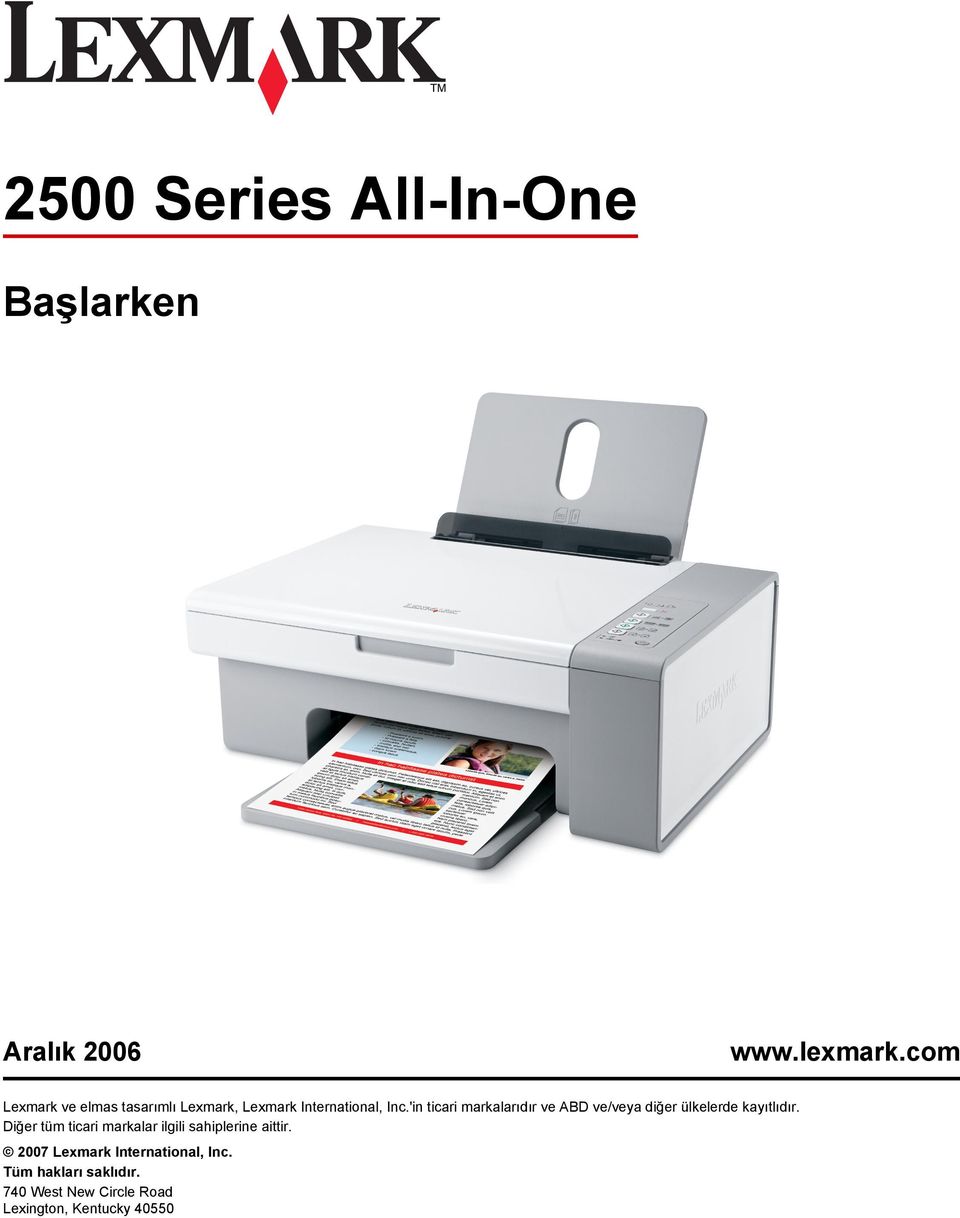
1 2500 Series All-In-One Başlarken Aralık Lexmark ve elmas tasarımlı Lexmark, Lexmark International, Inc.'in ticari markalarıdır ve ABD ve/veya diğer ülkelerde kayıtlıdır. Diğer tüm ticari markalar ilgili sahiplerine aittir Lexmark International, Inc. Tüm hakları saklıdır. 740 West New Circle Road Lexington, Kentucky 40550
2 Güvenlik bilgileri Sadece bu ürünle birlikte sağlanan güç kaynağı ve güç kaynağı kablosunu veya üretici tarafından onaylanmış yedek güç kaynağı ve güç kaynağı kablosunu kullanın. Güç kablosunu, ürünün yakınında bulunan ve kolayca erişilebilen bir elektrik prizine takın. Bu elkitabında açıklananlar dışındaki hizmet ve onarımlar için yetkili servise başvurun. Bu ürün, özel Lexmark parçaları kullanılarak, sıkı küresel güvenlik standartlarına uygun olacak şekilde tasarlanmış, test edilmiş ve bu standartlara uygun olduğu onaylanmıştır. Bazı parçaların güvenlik özellikleri daima açık olmayabilir. Lexmark başka yedek parçaların kullanılmasından sorumlu değildir. DİKKAT ELEKTRİK ÇARPMA TEHLİKESİ: Faks özelliğini şimşekli havalarda kullanmayın. Şimşekli havalarda, bu ürünü kurmayın veya güç kaynağı kablosu veya telefon gibi elektrik tesisatı veya kablo döşeme işlemlerini yapmayın. DİKKAT YARALANMA TEHLİKESİ: Tarayıcı ünitesini kapatırken, elinizi tarayıcı birimin altında sıkışmamasına dikkat edin.
3 İçindekiler Güvenlik bilgileri...2 Yazıcı hakkında bilgi bulma...5 Yazıcının kurulumu...9 Kutu içeriğini denetleme...9 Yazıcıyı tanıma...10 Yazıcının bölümlerini anlama...10 Kontrol paneli düğmelerini kullanma...12 Yazılımı tanıma...13 Yazıcı yazılımını kullanma...13 Lexmark Imaging Studio'yu Kullanma...13 Çözüm Merkezi ni kullanma...15 Yazdırma Özellikleri ni kullanma...16 Araç Çubuğunu kullanma...16 Yazıcı yazılım ayarlarını varsayılan ayarlara sıfırlama...18 Kağıt ve özgün belge yerleştirme...19 Kağıt yükleme...19 Özgün belgeleri tarayıcı camına yerleştirme...19 Yazdırma...21 Belge yazdırma...21 Web sayfası yazdırma...21 Web sayfasından fotoğraf veya görüntü yazdırma...22 Fotoğraflarla çalışma...23 Fotoğrafları alma ve yönetme...23 Bilgisayarı kullanarak fotoğraf yazdırma...24 Fotoğraf projeleri yaratma...25 Kopyalama...28 Kontrol panelini kullanarak kopyalama...28 Bilgisayarı kullanarak kopyalama...29 İçindekiler 3
4 Tarama...31 Kontrol panelini kullanarak tarama...31 Bilgisayarı kullanarak tarama ayarlarını özelleştirme...31 Faks gönderme ve alma...33 Yazıcının bakımı...35 Yazıcı kartuşlarını değiştirme...35 Daha iyi yazdırma kalitesi sağlama...37 Yazıcı kartuşu sipariş etme...40 Kağıt ve diğer sarf malzemelerini sipariş etme...40 Sorun Giderme...42 Kurulum sorunlarını giderme...42 Yazdırma sorunlarını giderme...45 Kopyalama sorunlarını giderme...48 Tarama sorunlarını giderme...49 Faks sorunlarını giderme...52 Kağıt sıkışması ve yanlış besleme sorunlarını giderme...52 Kontrol panelindeki yanıp sönen ışıklar...54 Hata mesajları...56 Yazılımı kaldırıp yeniden yükleme...57 Dizin...59 İçindekiler 4
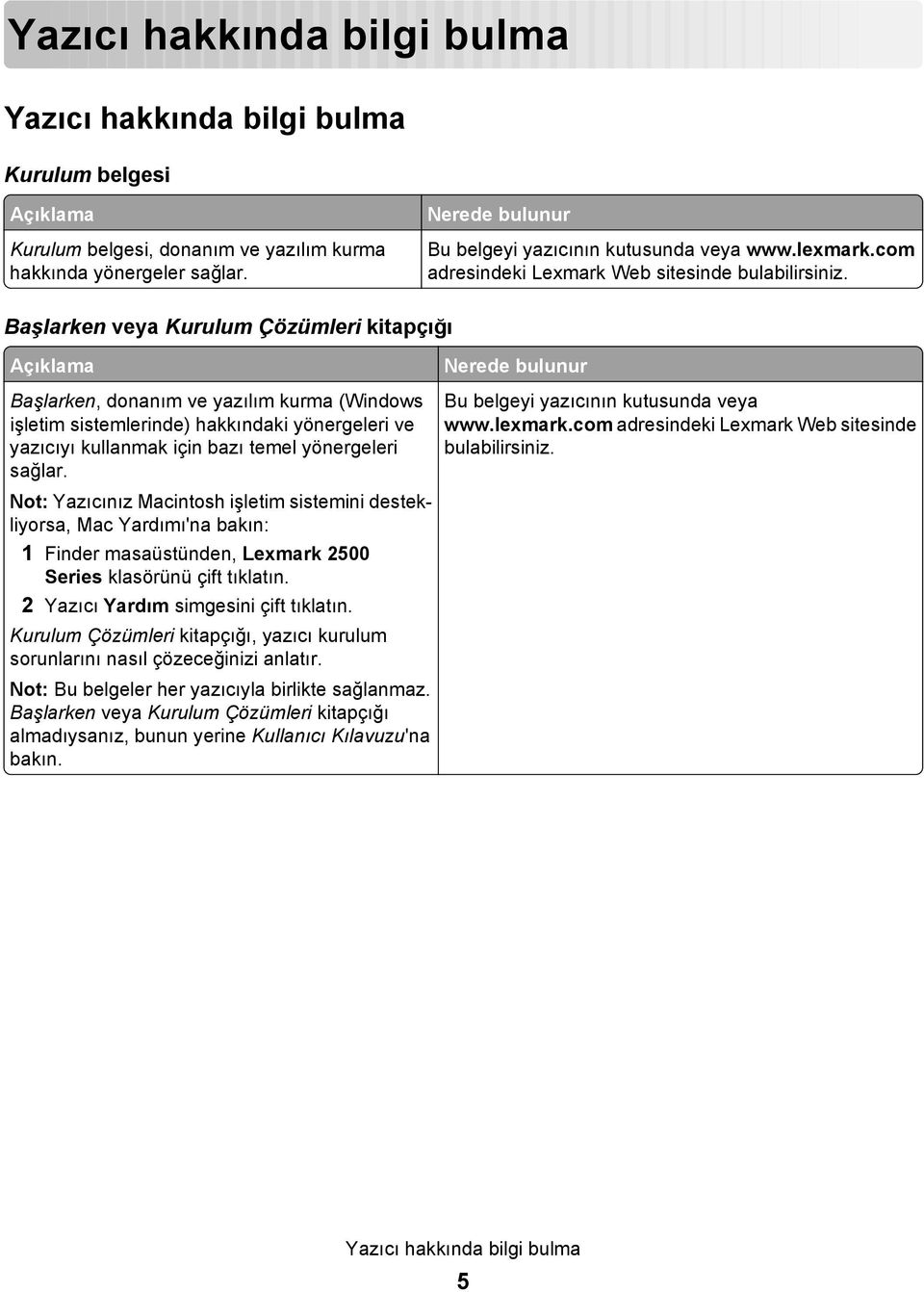
5 Yazıcı hakkında bilgi bulma Yazıcı hakkında bilgi bulma Kurulum belgesi Açıklama Kurulum belgesi, donanım ve yazılım kurma hakkında yönergeler sağlar. Nerede bulunur Bu belgeyi yazıcının kutusunda veya adresindeki Lexmark Web sitesinde bulabilirsiniz. Başlarken veya Kurulum Çözümleri kitapçığı Açıklama Nerede bulunur Başlarken, donanım ve yazılım kurma (Windows işletim sistemlerinde) hakkındaki yönergeleri ve yazıcıyı kullanmak için bazı temel yönergeleri sağlar. Not: Yazıcınız Macintosh işletim sistemini destekliyorsa, Mac Yardımı'na bakın: 1 Finder masaüstünden, Lexmark 2500 Series klasörünü çift tıklatın. 2 Yazıcı Yardım simgesini çift tıklatın. Kurulum Çözümleri kitapçığı, yazıcı kurulum sorunlarını nasıl çözeceğinizi anlatır. Not: Bu belgeler her yazıcıyla birlikte sağlanmaz. Başlarken veya Kurulum Çözümleri kitapçığı almadıysanız, bunun yerine Kullanıcı Kılavuzu'na bakın. Bu belgeyi yazıcının kutusunda veya adresindeki Lexmark Web sitesinde bulabilirsiniz. Yazıcı hakkında bilgi bulma 5
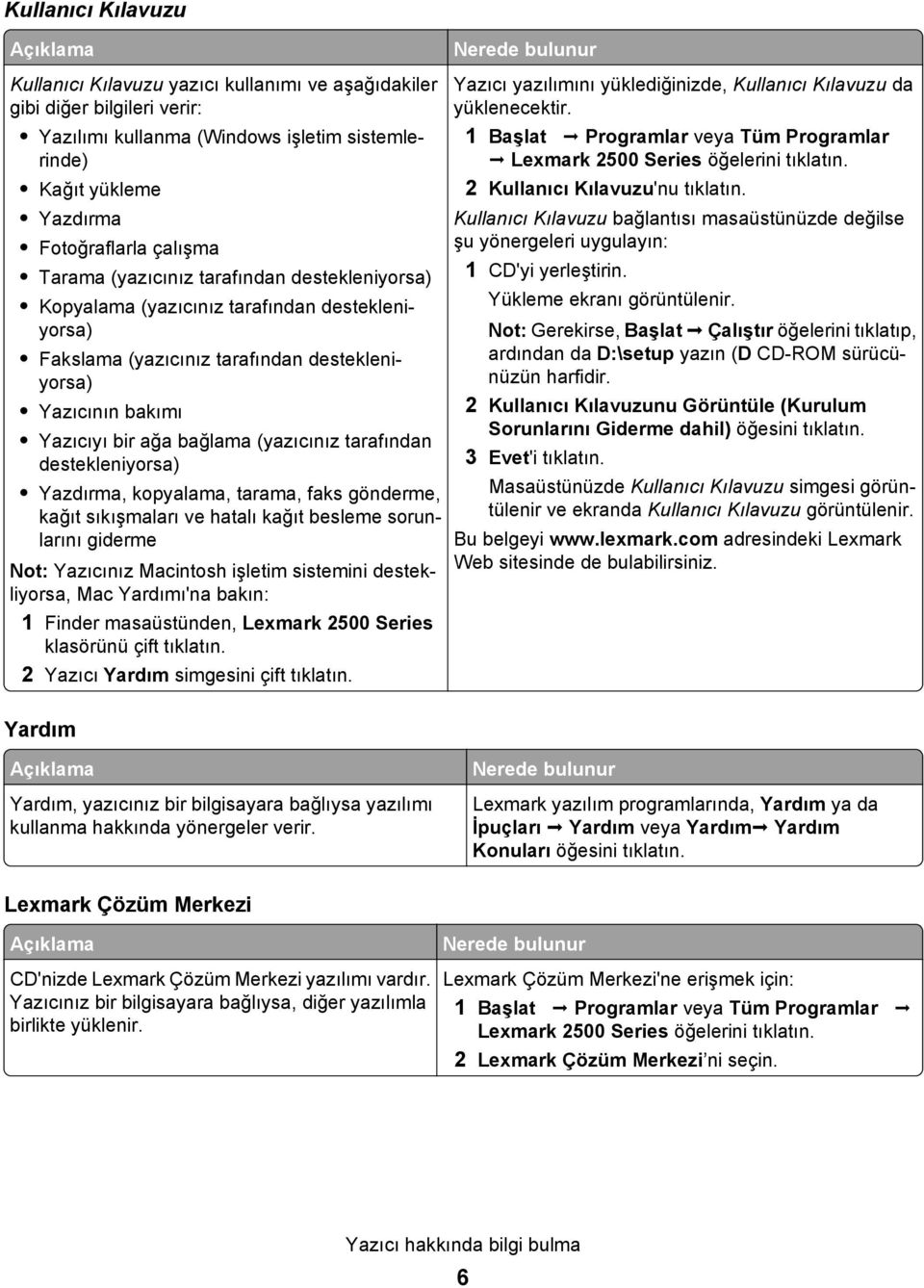
6 Kullanıcı Kılavuzu Açıklama Nerede bulunur Kullanıcı Kılavuzu yazıcı kullanımı ve aşağıdakiler gibi diğer bilgileri verir: Yazılımı kullanma (Windows işletim sistemlerinde) Kağıt yükleme Yazdırma Fotoğraflarla çalışma Tarama (yazıcınız tarafından destekleniyorsa) Kopyalama (yazıcınız tarafından destekleniyorsa) Fakslama (yazıcınız tarafından destekleniyorsa) Yazıcının bakımı Yazıcıyı bir ağa bağlama (yazıcınız tarafından destekleniyorsa) Yazdırma, kopyalama, tarama, faks gönderme, kağıt sıkışmaları ve hatalı kağıt besleme sorunlarını giderme Not: Yazıcınız Macintosh işletim sistemini destekliyorsa, Mac Yardımı'na bakın: 1 Finder masaüstünden, Lexmark 2500 Series klasörünü çift tıklatın. 2 Yazıcı Yardım simgesini çift tıklatın. Yardım Yazıcı yazılımını yüklediğinizde, Kullanıcı Kılavuzu da yüklenecektir. 1 Başlat Programlar veya Tüm Programlar Lexmark 2500 Series öğelerini tıklatın. 2 Kullanıcı Kılavuzu'nu tıklatın. Kullanıcı Kılavuzu bağlantısı masaüstünüzde değilse şu yönergeleri uygulayın: 1 CD'yi yerleştirin. Yükleme ekranı görüntülenir. Not: Gerekirse, Başlat Çalıştır öğelerini tıklatıp, ardından da D:\setup yazın (D CD-ROM sürücünüzün harfidir. 2 Kullanıcı Kılavuzunu Görüntüle (Kurulum Sorunlarını Giderme dahil) öğesini tıklatın. 3 Evet'i tıklatın. Masaüstünüzde Kullanıcı Kılavuzu simgesi görüntülenir ve ekranda Kullanıcı Kılavuzu görüntülenir. Bu belgeyi adresindeki Lexmark Web sitesinde de bulabilirsiniz. Açıklama Yardım, yazıcınız bir bilgisayara bağlıysa yazılımı kullanma hakkında yönergeler verir. Nerede bulunur Lexmark yazılım programlarında, Yardım ya da İpuçları Yardım veya Yardım Yardım Konuları öğesini tıklatın. Lexmark Çözüm Merkezi Açıklama CD'nizde Lexmark Çözüm Merkezi yazılımı vardır. Yazıcınız bir bilgisayara bağlıysa, diğer yazılımla birlikte yüklenir. Nerede bulunur Lexmark Çözüm Merkezi'ne erişmek için: 1 Başlat Programlar veya Tüm Programlar Lexmark 2500 Series öğelerini tıklatın. 2 Lexmark Çözüm Merkezi ni seçin. Yazıcı hakkında bilgi bulma 6
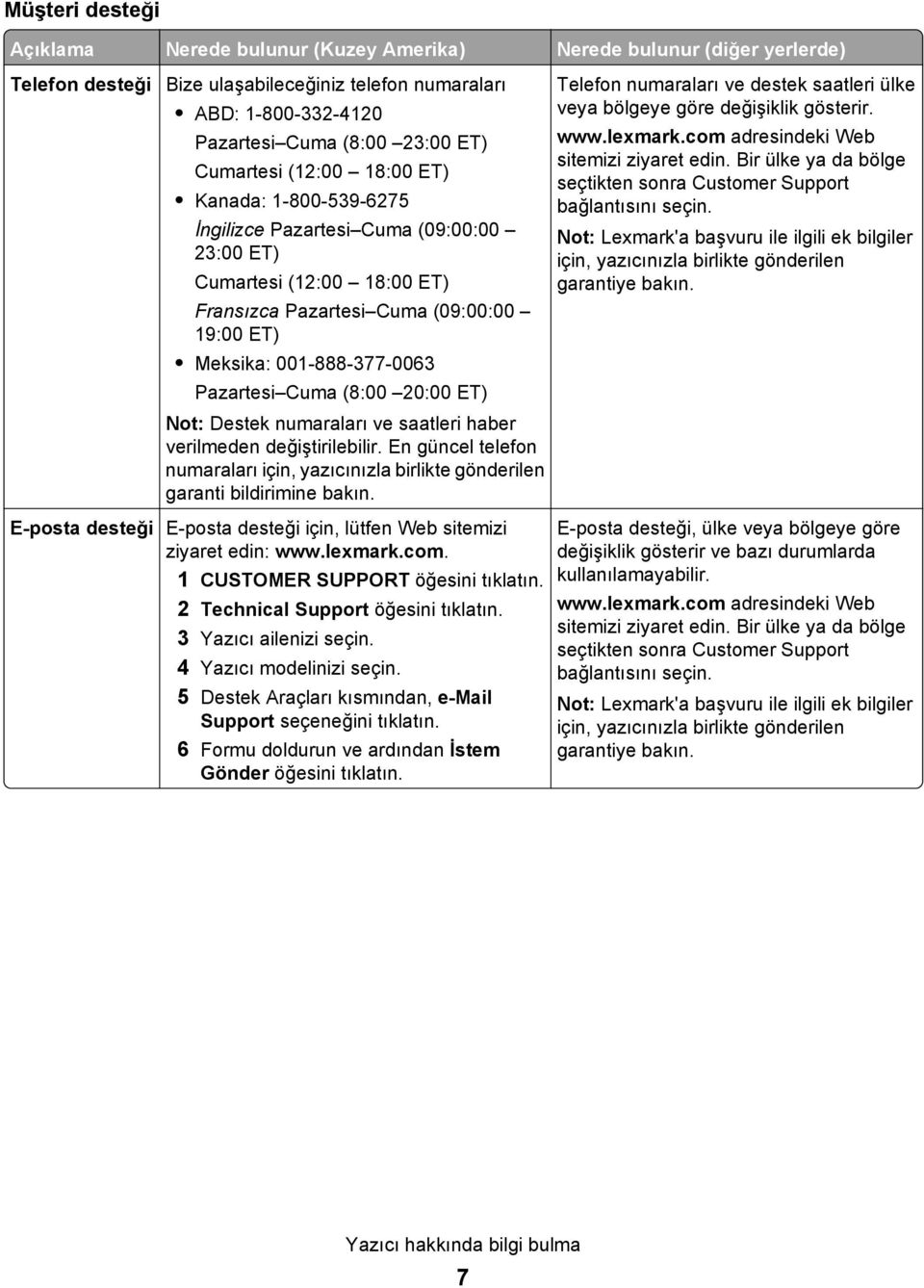
7 Müşteri desteği Açıklama Nerede bulunur (Kuzey Amerika) Nerede bulunur (diğer yerlerde) Telefon desteği Bize ulaşabileceğiniz telefon numaraları ABD: Pazartesi Cuma (8:00 23:00 ET) Cumartesi (12:00 18:00 ET) Kanada: İngilizce Pazartesi Cuma (09:00:00 23:00 ET) Cumartesi (12:00 18:00 ET) Fransızca Pazartesi Cuma (09:00:00 19:00 ET) Meksika: Pazartesi Cuma (8:00 20:00 ET) Not: Destek numaraları ve saatleri haber verilmeden değiştirilebilir. En güncel telefon numaraları için, yazıcınızla birlikte gönderilen garanti bildirimine bakın. E-posta desteği E-posta desteği için, lütfen Web sitemizi ziyaret edin: 1 CUSTOMER SUPPORT öğesini tıklatın. 2 Technical Support öğesini tıklatın. 3 Yazıcı ailenizi seçin. 4 Yazıcı modelinizi seçin. 5 Destek Araçları kısmından, Support seçeneğini tıklatın. 6 Formu doldurun ve ardından İstem Gönder öğesini tıklatın. Telefon numaraları ve destek saatleri ülke veya bölgeye göre değişiklik gösterir. adresindeki Web sitemizi ziyaret edin. Bir ülke ya da bölge seçtikten sonra Customer Support bağlantısını seçin. Not: Lexmark'a başvuru ile ilgili ek bilgiler için, yazıcınızla birlikte gönderilen garantiye bakın. E-posta desteği, ülke veya bölgeye göre değişiklik gösterir ve bazı durumlarda kullanılamayabilir. adresindeki Web sitemizi ziyaret edin. Bir ülke ya da bölge seçtikten sonra Customer Support bağlantısını seçin. Not: Lexmark'a başvuru ile ilgili ek bilgiler için, yazıcınızla birlikte gönderilen garantiye bakın. Yazıcı hakkında bilgi bulma 7
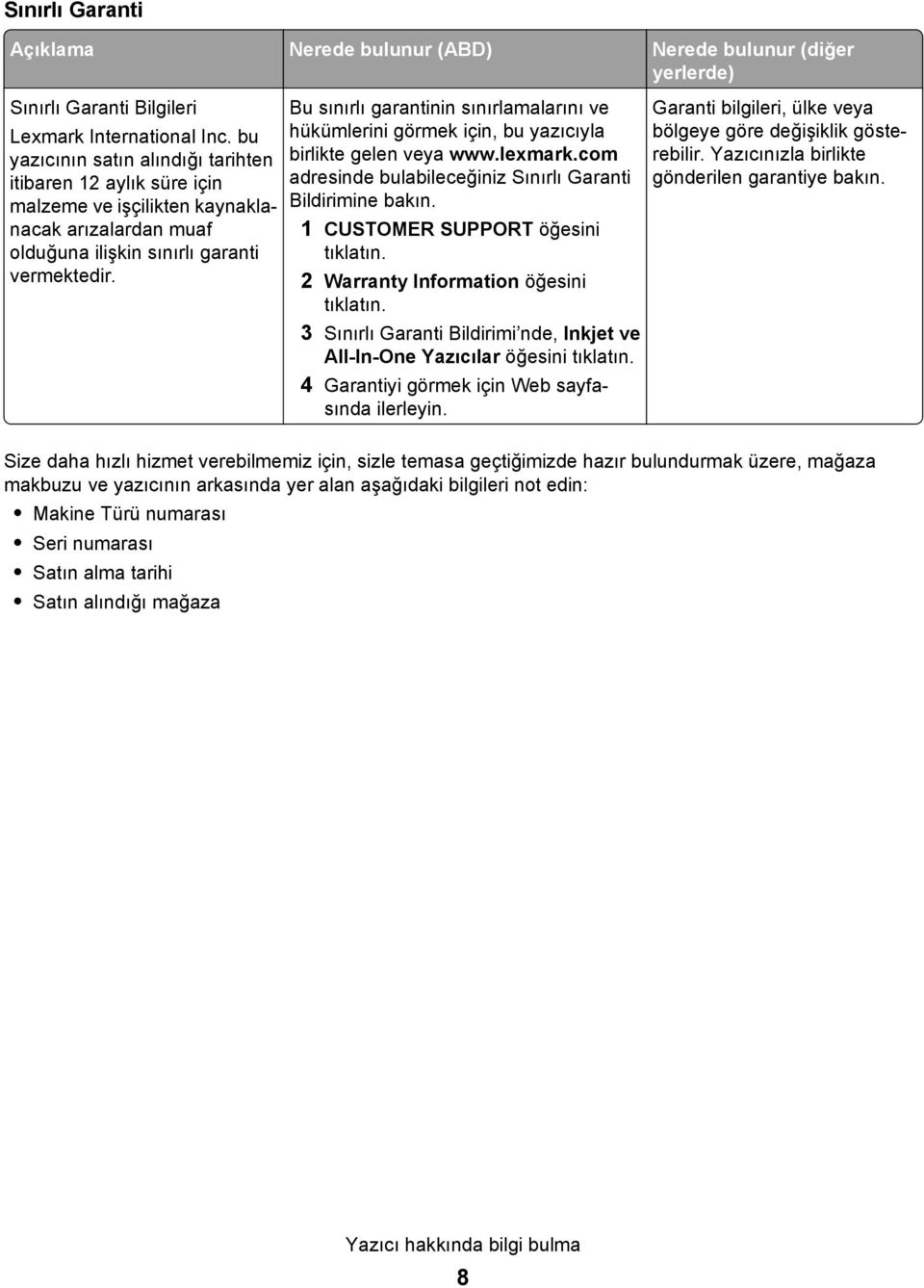
8 Sınırlı Garanti Açıklama Nerede bulunur (ABD) Nerede bulunur (diğer yerlerde) Sınırlı Garanti Bilgileri Lexmark International Inc. bu yazıcının satın alındığı tarihten itibaren 12 aylık süre için malzeme ve işçilikten kaynaklanacak arızalardan muaf olduğuna ilişkin sınırlı garanti vermektedir. Bu sınırlı garantinin sınırlamalarını ve hükümlerini görmek için, bu yazıcıyla birlikte gelen veya adresinde bulabileceğiniz Sınırlı Garanti Bildirimine bakın. 1 CUSTOMER SUPPORT öğesini tıklatın. 2 Warranty Information öğesini tıklatın. 3 Sınırlı Garanti Bildirimi nde, Inkjet ve All-In-One Yazıcılar öğesini tıklatın. 4 Garantiyi görmek için Web sayfasında ilerleyin. Garanti bilgileri, ülke veya bölgeye göre değişiklik gösterebilir. Yazıcınızla birlikte gönderilen garantiye bakın. Size daha hızlı hizmet verebilmemiz için, sizle temasa geçtiğimizde hazır bulundurmak üzere, mağaza makbuzu ve yazıcının arkasında yer alan aşağıdaki bilgileri not edin: Makine Türü numarası Seri numarası Satın alma tarihi Satın alındığı mağaza Yazıcı hakkında bilgi bulma 8
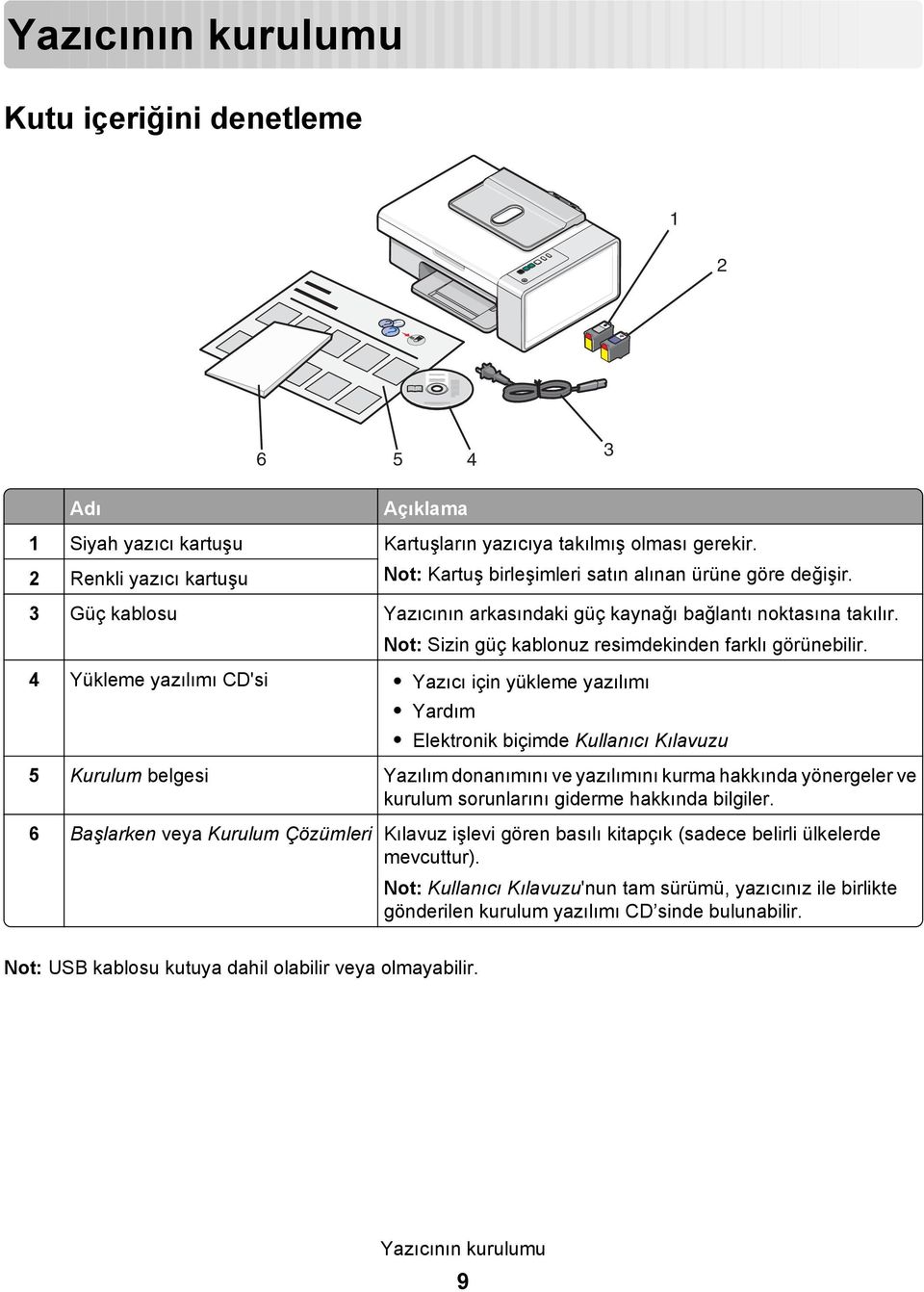
9 Yazıcının kurulumu Kutu içeriğini denetleme 1 2??? Adı Açıklama 1 Siyah yazıcı kartuşu Kartuşların yazıcıya takılmış olması gerekir. 2 Renkli yazıcı kartuşu Not: Kartuş birleşimleri satın alınan ürüne göre değişir. 3 Güç kablosu Yazıcının arkasındaki güç kaynağı bağlantı noktasına takılır. Not: Sizin güç kablonuz resimdekinden farklı görünebilir. 4 Yükleme yazılımı CD'si Yazıcı için yükleme yazılımı Yardım Elektronik biçimde Kullanıcı Kılavuzu 5 Kurulum belgesi Yazılım donanımını ve yazılımını kurma hakkında yönergeler ve kurulum sorunlarını giderme hakkında bilgiler. 6 Başlarken veya Kurulum Çözümleri Kılavuz işlevi gören basılı kitapçık (sadece belirli ülkelerde mevcuttur). Not: Kullanıcı Kılavuzu'nun tam sürümü, yazıcınız ile birlikte gönderilen kurulum yazılımı CD sinde bulunabilir. Not: USB kablosu kutuya dahil olabilir veya olmayabilir. Yazıcının kurulumu 9
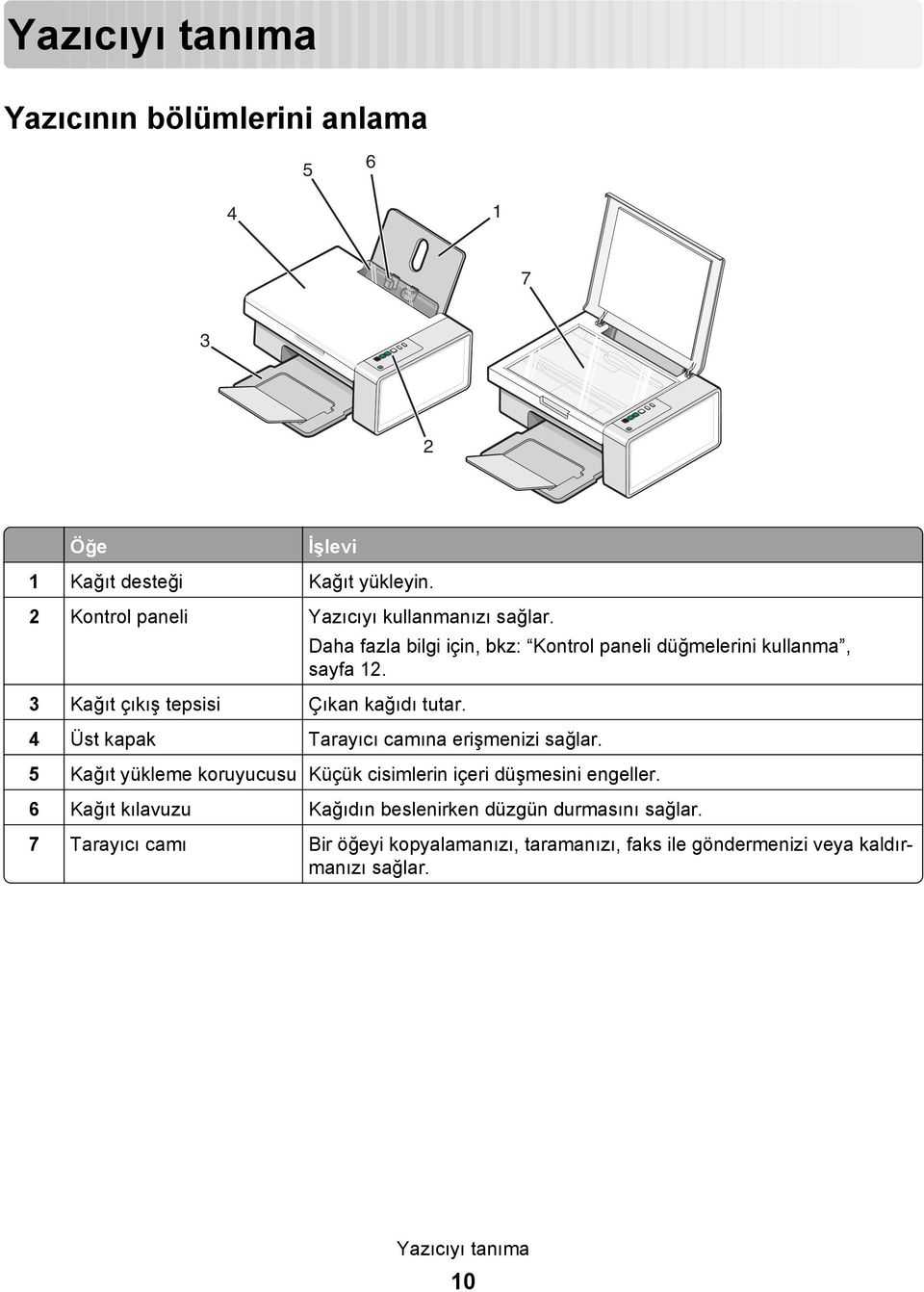
10 Yazıcıyı tanıma Yazıcının bölümlerini anlama Öğe İşlevi 1 Kağıt desteği Kağıt yükleyin. 2 Kontrol paneli Yazıcıyı kullanmanızı sağlar. Daha fazla bilgi için, bkz: Kontrol paneli düğmelerini kullanma, sayfa Kağıt çıkış tepsisi Çıkan kağıdı tutar. 4 Üst kapak Tarayıcı camına erişmenizi sağlar. 5 Kağıt yükleme koruyucusu Küçük cisimlerin içeri düşmesini engeller. 6 Kağıt kılavuzu Kağıdın beslenirken düzgün durmasını sağlar. 7 Tarayıcı camı Bir öğeyi kopyalamanızı, taramanızı, faks ile göndermenizi veya kaldırmanızı sağlar. Yazıcıyı tanıma 10
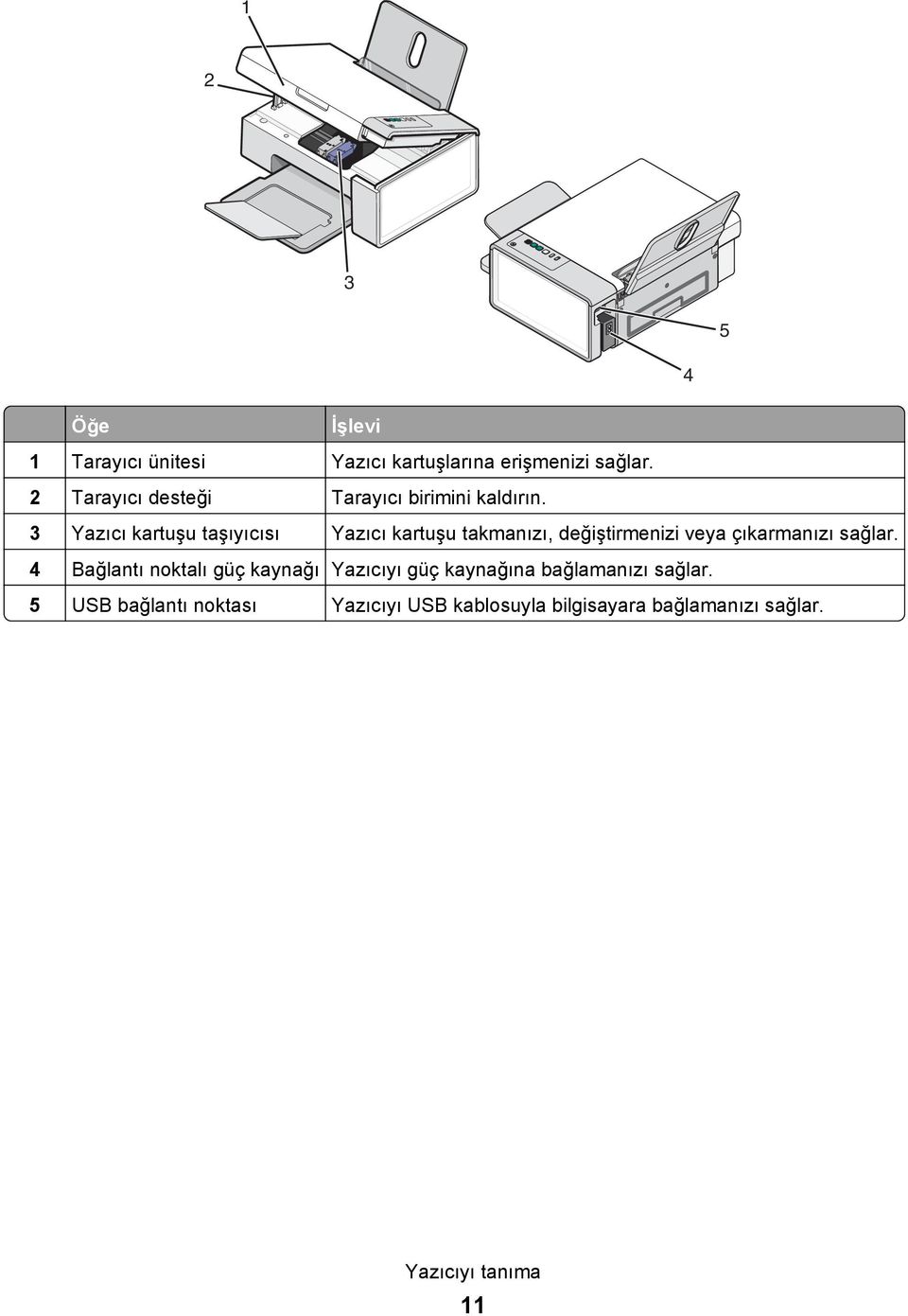
11 Öğe İşlevi 1 Tarayıcı ünitesi Yazıcı kartuşlarına erişmenizi sağlar. 2 Tarayıcı desteği Tarayıcı birimini kaldırın. 3 Yazıcı kartuşu taşıyıcısı Yazıcı kartuşu takmanızı, değiştirmenizi veya çıkarmanızı sağlar. 4 Bağlantı noktalı güç kaynağı Yazıcıyı güç kaynağına bağlamanızı sağlar. 5 USB bağlantı noktası Yazıcıyı USB kablosuyla bilgisayara bağlamanızı sağlar. Yazıcıyı tanıma 11
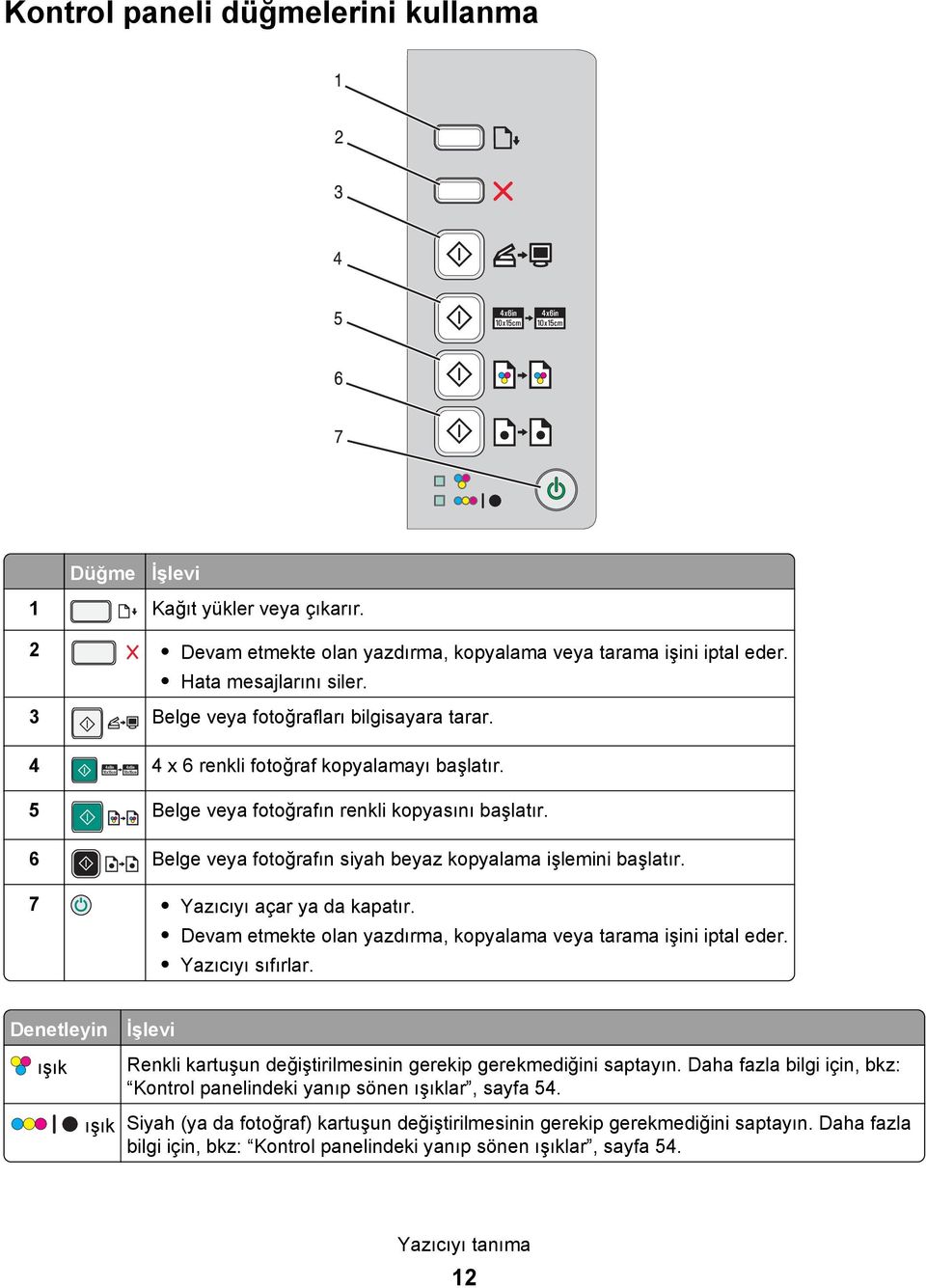
12 Kontrol paneli düğmelerini kullanma Düğme İşlevi 1 Kağıt yükler veya çıkarır. 2 Devam etmekte olan yazdırma, kopyalama veya tarama işini iptal eder. Hata mesajlarını siler. 3 Belge veya fotoğrafları bilgisayara tarar. 4 4 x 6 renkli fotoğraf kopyalamayı başlatır. 5 Belge veya fotoğrafın renkli kopyasını başlatır. 6 Belge veya fotoğrafın siyah beyaz kopyalama işlemini başlatır. 7 Yazıcıyı açar ya da kapatır. Devam etmekte olan yazdırma, kopyalama veya tarama işini iptal eder. Yazıcıyı sıfırlar. Denetleyin ışık İşlevi Renkli kartuşun değiştirilmesinin gerekip gerekmediğini saptayın. Daha fazla bilgi için, bkz: Kontrol panelindeki yanıp sönen ışıklar, sayfa 54. ışık Siyah (ya da fotoğraf) kartuşun değiştirilmesinin gerekip gerekmediğini saptayın. Daha fazla bilgi için, bkz: Kontrol panelindeki yanıp sönen ışıklar, sayfa 54. Yazıcıyı tanıma 12
13 Yazılımı tanıma Bu bölümde, yazıcının Windows işletim sisteminde nasıl kullanıldığı açıklanmaktadır. Macintosh işletim sistemi kullanıyorsanız, Mac Yardımı'na bakın: 1 Finder masaüstünden, Lexmark 2500 Series klasörünü çift tıklatın. 2 Yazıcının Yardım simgesini çift tıklatın. Yazıcı yazılımını kullanma Kullanılacak yazılım İşlem Lexmark Imaging Studio Belge veya fotoğrafları önizleyin, tarayın, kopyalayın, yazdırın ve faks olarak gönderin. Çözüm Merkezi Yazdırma Özellikleri Araç Çubuğu Sorun giderme, bakım ve kartuş sipariş bilgilerini bulun. Yazdıracağınız belge için en iyi yazdırma ayarlarını seçin. Etkin Web sayfasının yazıcıda yazdırılabilecek sürümünü oluşturun. Lexmark Imaging Studio'yu Kullanma Lexmark Imaging Studio Karşılama ekranını açmak için, aşağıdaki yöntemlerden birini kullanın: Yöntem 1 Yöntem 2 Masaüstünde Lexmark Imaging Studio simgesini çift tıklatın. 1 Başlat Programlar veya Tüm Programlar Lexmark 2500 Series öğelerini tıklatın. 2 Lexmark Imaging Studio öğesini seçin. Tamamlamak istediğiniz görev için Lexmark Imaging Studio simgesini tıklatın. Düğme İşlevi Ayrıntılar Tara Kopyala Fotoğraf veya belge tarayın. Fotoğraf veya belgenizi kaydedin, düzenleyin veya paylaşın. Fotoğraf veya belge kopyalayın. Fotoğrafınızı yeniden yazdırın veya büyütün. Faks Fotoğraf veya belgeyi faks olarak gönderin. E-posta Belge veya fotoğrafı e-posta mesajı eki olarak gönderin. Yazılımı tanıma 13
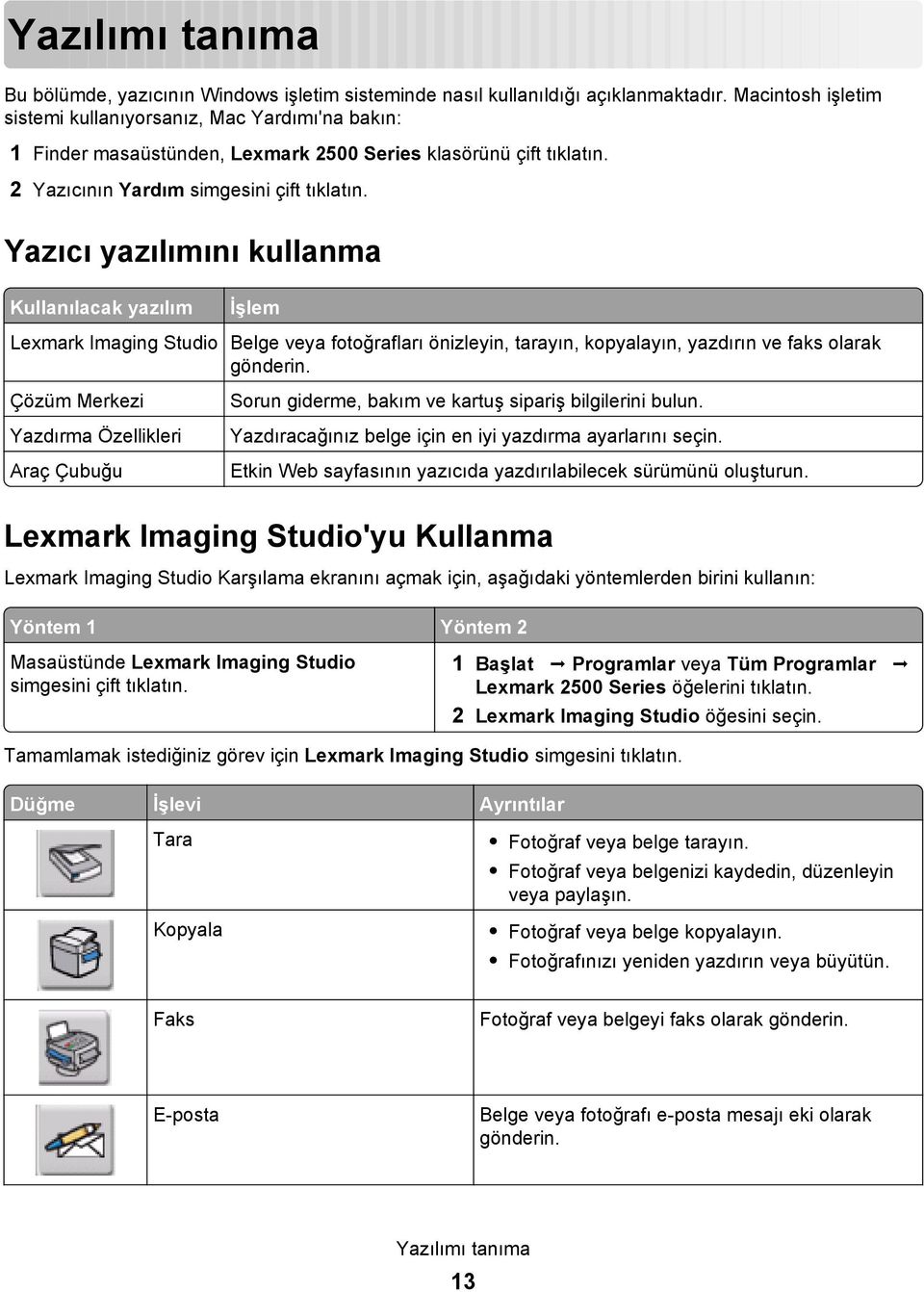
14 Düğme İşlevi Ayrıntılar Fotoğraf Kitaplığını Görüntüle/Yazdır Fotoğraflarınızı görüntüleyin, yazdırın veya paylaşın. Fotoğrafları Aktar Bellek kartı, flash sürücü, CD veya PictBridge etkin dijital fotoğraf makinesindeki fotoğrafları Fotoğraf Kitaplığı'na yükleyin. Fotoğraf Tebrik Kartları Fotoğraflarınızdan kaliteli tebrik kartları yaratın. Fotoğraf Paketleri Çeşitli boyutlardan birden fazla fotoğraf yazdırın. Slayt gösterisi Fotoğraf hareketli olarak görüntüleyin. Poster Fotoğraflarınızı çok sayfalı poster olarak yazdırın. Karşılama ekranının sol alt köşesinden, Düğme Yazıcı kur ve sorunları sapta Faksları kur ve yönet İşlevi Mürekkep seviyelerini denetleyin. Yazıcı kartuşu sipariş edin. Bakım bilgilerini bulun. Yazıcı ayarlarını değiştirme ve sorun giderme de dahil, daha fazla bilgi için diğer Çözüm Merkezi sekmelerini seçin. Aşağıdaki yazıcı faks ayarlarını düzenleyin: Çevirme ve Gönderme Çaldırma ve Yanıtlama Faks Yazdırma/Raporlar Hızlı Arama ve Grup Arama numaraları Yazılımı tanıma 14
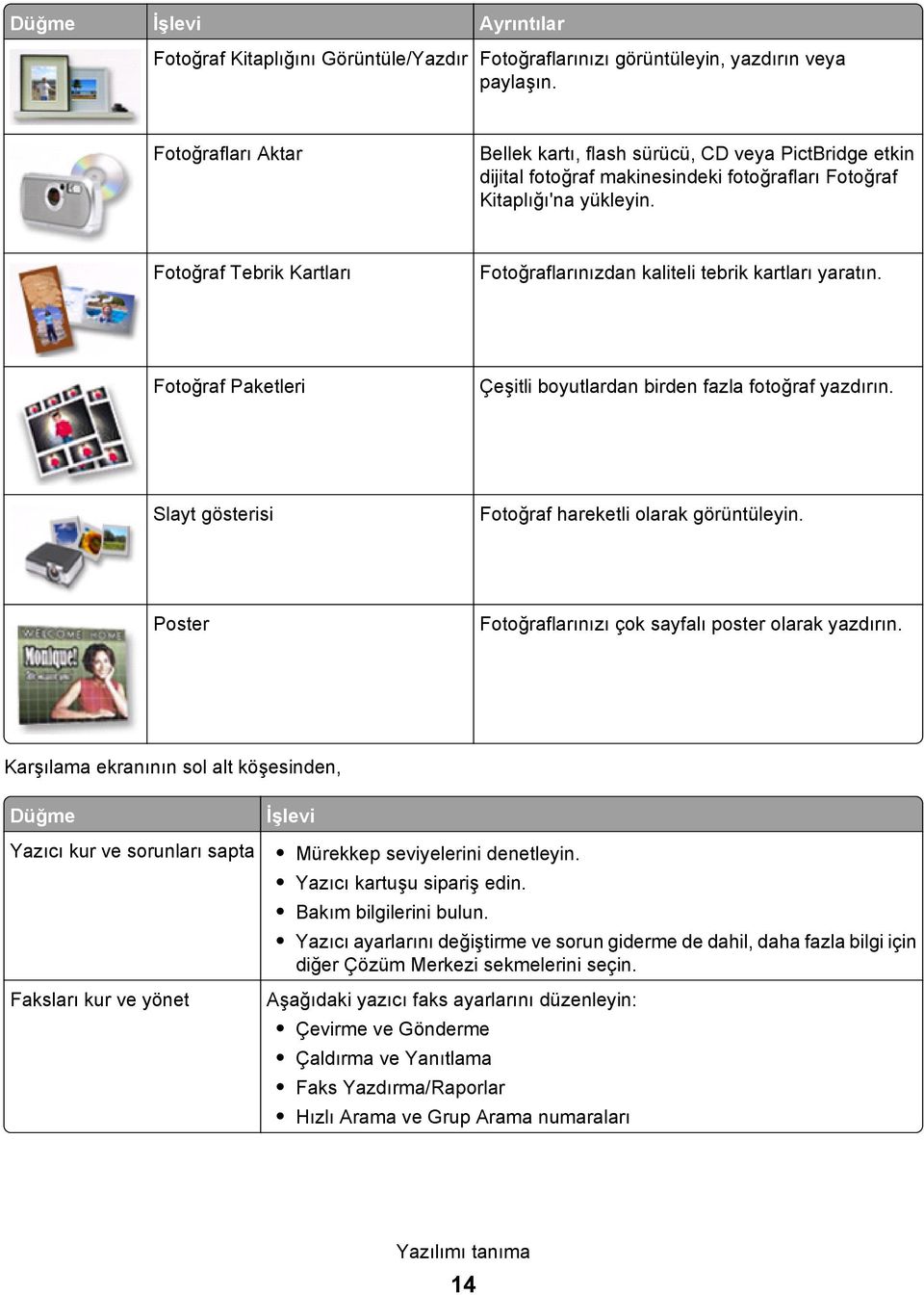
15 Çözüm Merkezi ni kullanma Çözüm Merkezi yardım bilgileri sağlamanın yanında, yazıcının durumu ve mürekkep düzeyi ile ilgili bilgiler de sağlar. Çözüm Merkezi ni açmak için, aşağıdaki yöntemlerden birini kullanın: Yöntem 1 Yöntem 2 1 Masaüstünde Lexmark Imaging Studio simgesini çift tıklatın. 2 Yazıcı kur ve sorunları sapta'yı tıklatın. Bakım sekmesi açılmış olarak, Çözüm Merkezi görüntülenir. 1 Başlat Programlar veya Tüm Programlar Lexmark 2500 Series öğelerini tıklatın. 2 Çözüm Merkezi ni seçin. Çözüm Merkezi altı sekmeden oluşur: Konum Yazıcı Durumu (Ana iletişim kutusu) Nasıl Yapılır Sorun Giderme Bakım Yapabilecekleriniz Yazıcının durumunu görüntüleyin. Örneğin, yazdırma işlemi sırasında, yazıcının durumu Yazıcı Meşgul dür. Algılanan kağıt türünü görüntüleyin. Mürekkep düzeylerini görüntüleyin ve yeni yazıcı kartuşları sipariş edin. Aşağıdakilerin nasıl yapıldığını öğrenin: Temel özellikleri kullanın. Yazdırma, tarama, kopyalama ve faks gönderme. Fotoğraf, zarf, kart, afiş, mulaj ve asetat gibi projeleri yazdırın. Daha fazla bilgi için elektronik Kullanıcı Kılavuzu'na bakın. Mürekkep düzeylerini görüntüleyin ve yeni yazıcı kartuşları sipariş edin. Mevcut durumla ilgili ipuçları edinin. Yazıcı sorunlarını çözün. Mürekkep düzeylerini görüntüleyin ve yeni yazıcı kartuşları sipariş edin. Yeni bir yazıcı kartuşu takın. Not: Yeni kartuşu takmadan önce, tarama işleminin tamamlanmasını bekleyin. Yeni kartuş satın alma seçeneklerini görüntüleyin. Sınama sayfası yazdırın. Yatay çizgileri düzeltmek için temizleyin. Belirsiz kenarları düzeltmek için hizalayın. Diğer mürekkep sorunlarını giderin. Mürekkep düzeylerini görüntüleyin ve yeni yazıcı kartuşları sipariş edin. Yazılımı tanıma 15
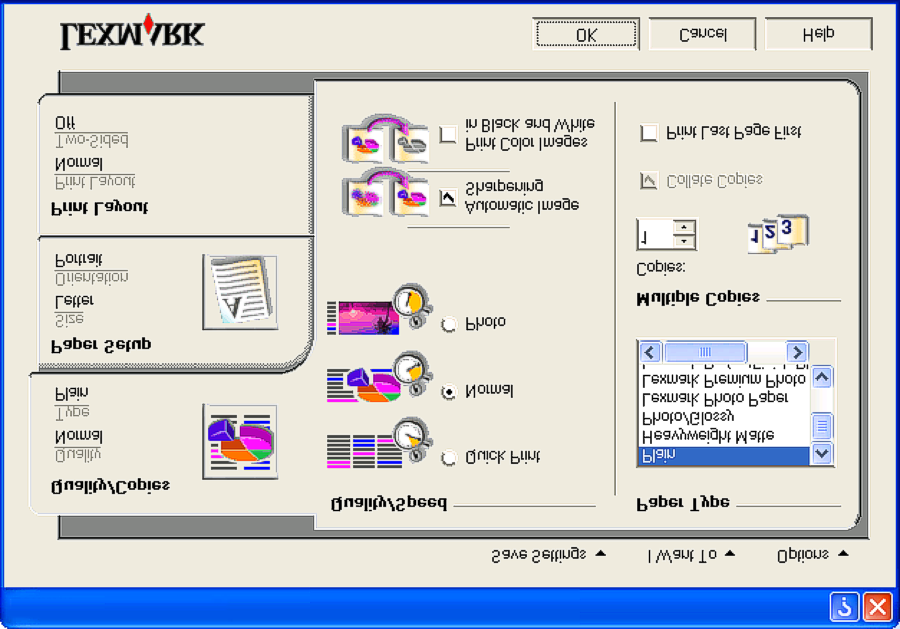
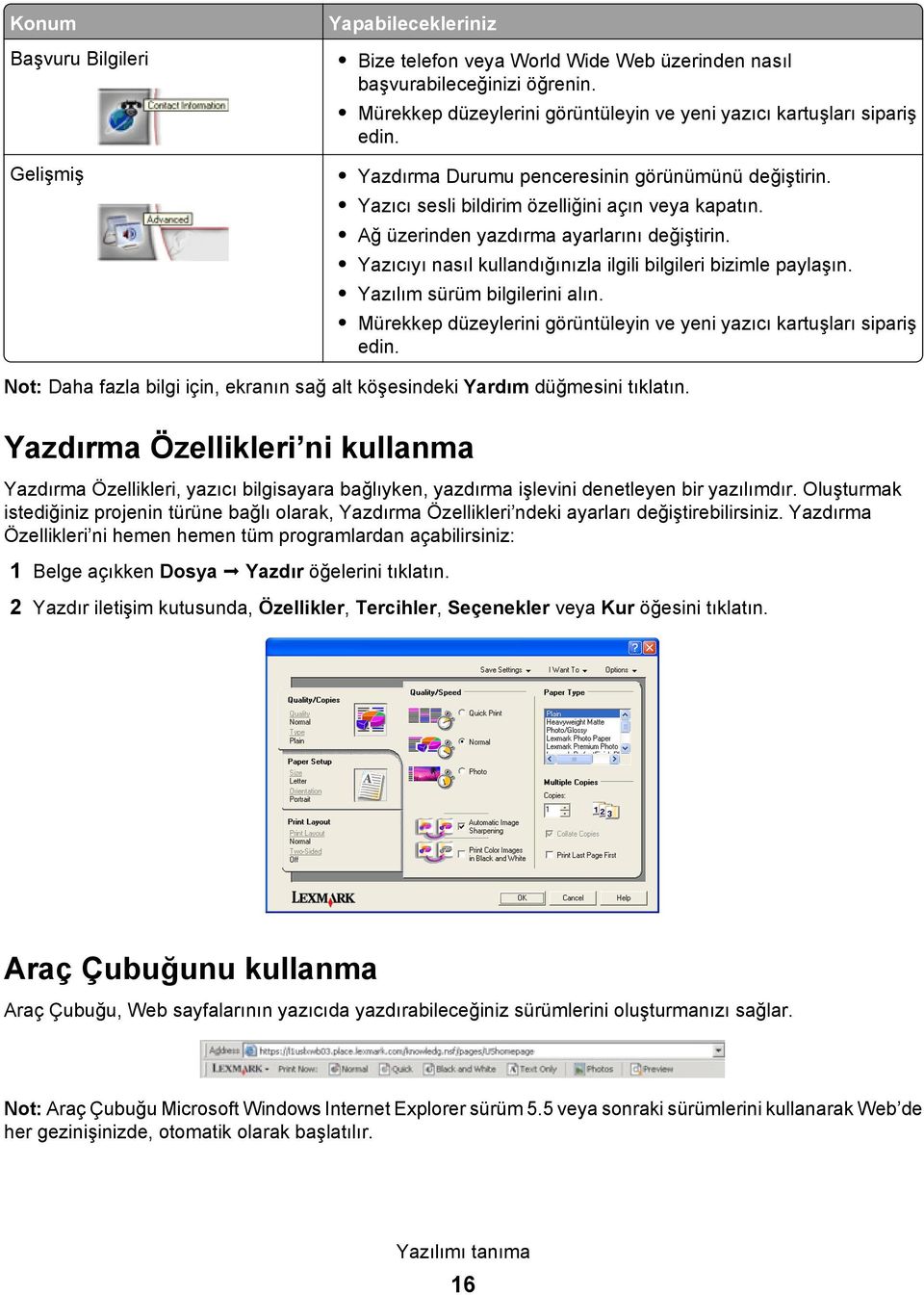
16 Konum Başvuru Bilgileri Gelişmiş Yapabilecekleriniz Bize telefon veya World Wide Web üzerinden nasıl başvurabileceğinizi öğrenin. Mürekkep düzeylerini görüntüleyin ve yeni yazıcı kartuşları sipariş edin. Yazdırma Durumu penceresinin görünümünü değiştirin. Yazıcı sesli bildirim özelliğini açın veya kapatın. Ağ üzerinden yazdırma ayarlarını değiştirin. Yazıcıyı nasıl kullandığınızla ilgili bilgileri bizimle paylaşın. Yazılım sürüm bilgilerini alın. Mürekkep düzeylerini görüntüleyin ve yeni yazıcı kartuşları sipariş edin. Not: Daha fazla bilgi için, ekranın sağ alt köşesindeki Yardım düğmesini tıklatın. Yazdırma Özellikleri ni kullanma Yazdırma Özellikleri, yazıcı bilgisayara bağlıyken, yazdırma işlevini denetleyen bir yazılımdır. Oluşturmak istediğiniz projenin türüne bağlı olarak, Yazdırma Özellikleri ndeki ayarları değiştirebilirsiniz. Yazdırma Özellikleri ni hemen hemen tüm programlardan açabilirsiniz: 1 Belge açıkken Dosya Yazdır öğelerini tıklatın. 2 Yazdır iletişim kutusunda, Özellikler, Tercihler, Seçenekler veya Kur öğesini tıklatın. Araç Çubuğunu kullanma Araç Çubuğu, Web sayfalarının yazıcıda yazdırabileceğiniz sürümlerini oluşturmanızı sağlar. Not: Araç Çubuğu Microsoft Windows Internet Explorer sürüm 5.5 veya sonraki sürümlerini kullanarak Web de her gezinişinizde, otomatik olarak başlatılır. Yazılımı tanıma 16
17 Tıklatılacak öğe İşlevi Sayfa Ayarları seçeneğini seçin. Araç çubuğunun görünümünü özelleştirmek veya fotoğrafları yazdırmak için farklı bir ayar seçmek için Seçenekler i seçin. Lexmark Web sitesi bağlantılarına erişin. Daha fazla bilgi edinmek için, Yardım a erişin. Araç Çubuğu nu kaldırın. Normal Tüm Web sayfasını normal kalite ayarında yazdırır. Hızlı Tüm Web sayfasını taslak kalite ayarında yazdırır. Siyah Beyaz Tüm Web sayfasını siyah beyaz yazdırır. Sadece Metin Web sayfasından sadece metin yazdırır. A Fotoğraflar Web sayfasından sadece fotoğraf veya görüntü yazdırır. Not: Yazdırılabilecek fotoğraf veya görüntü sayısı Fotoğraflar düğmesinin yanında görüntülenir. Önizleme Yazdırmadan önce Web sayfasının önizlemesini görüntüler. Yazılımı tanıma 17
18 Yazıcı yazılım ayarlarını varsayılan ayarlara sıfırlama Windows 2000, Windows XP veya Windows Vista kullanıcıları: 1 Başlat Ayarlar Yazıcılar veya Yazıcılar ve Fakslar öğesini tıklatın. 2 Lexmark 2500 Series simgesini sağ tıklatın. 3 Yazdırma Tercihleri seçeneğini tıklatın. 4 Ayarları Kaydet menüsünü tıklatın. 5 Geri Yükleme bölümünden, Fabrika Ayarları (Varsayılanlar) öğesini seçin. Not: Varsayılan fabrika ayarları silinemez. Yazılımı tanıma 18
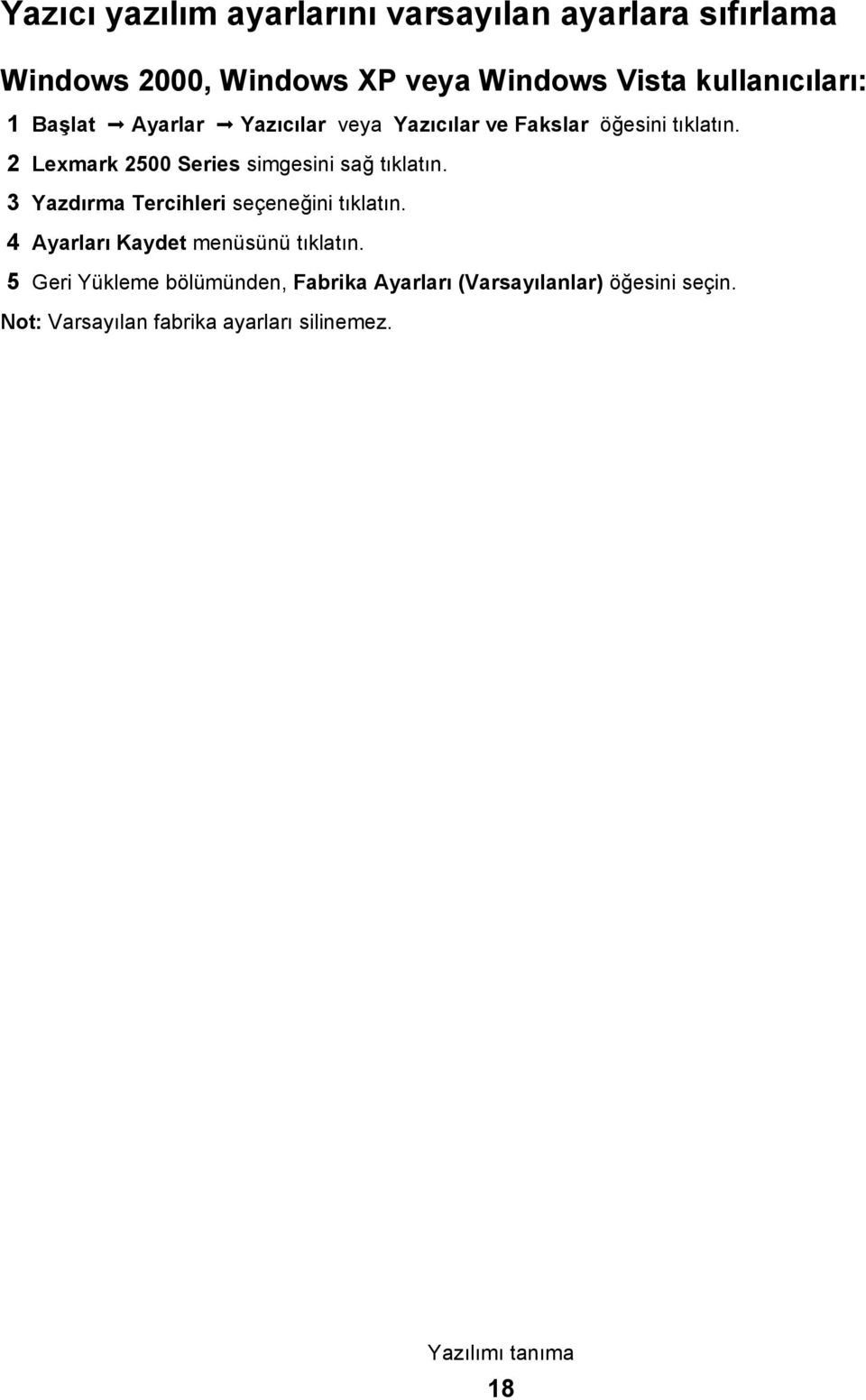
19 Kağıt ve özgün belge yerleştirme Kağıt yükleme 1 Şunlara dikkat edin: Mürekkep püskürtmeli yazıcılar için tasarlanmış kağıtları kullanın. Fotoğraf, parlak veya ağır mat kağıt kullanıyorsanız, kağıtların parlak veya yazdırılabilir yüzlerini size dönük olacak şekilde yükleyin. (Hangi yüze yazdırılacağı konusunda emin değilseniz, kağıt ile birlikte gelen yönergelere bakın.) Kağıdın kullanılmamış veya hasar görmemiş olduğundan emin olun. Özel kağıt kullanıyorsanız, bu kağıtla birlikte gelen yönergelere uyun. Kağıdı yazıcının içine zorla itmeyin. 2 İlk olarak kağıt yüklemeden önce, kağıt kılavuzlarını kağıt desteğinin kenarlarına doğru kaydırın. 3 Kağıdı, kağıt desteğinin tam ortasında duracak şekilde, dikey olarak yerleştirin ve kağıt kılavuzlarını kağıdın kenarlarına dayanacak şekilde ayarlayın. Not: Kağıt sıkışmalarını önlemek için, kağıt kılavuzlarını ayarlarken, kağıdın bükülmemesine dikkat edin. Özgün belgeleri tarayıcı camına yerleştirme Fotoğraf, metin belgesi, dergi makalesi, gazete ve diğer yayımları tarayıp yazdırabilirsiniz. Faks için belgeyi tarayabilirsiniz. Not: Tarayıcı camının maksimum tarama alanı 216 x 297 mm'dir (8,5 x 11,7 inç). 1 Üst kapağı açın. Kağıt ve özgün belge yerleştirme 19
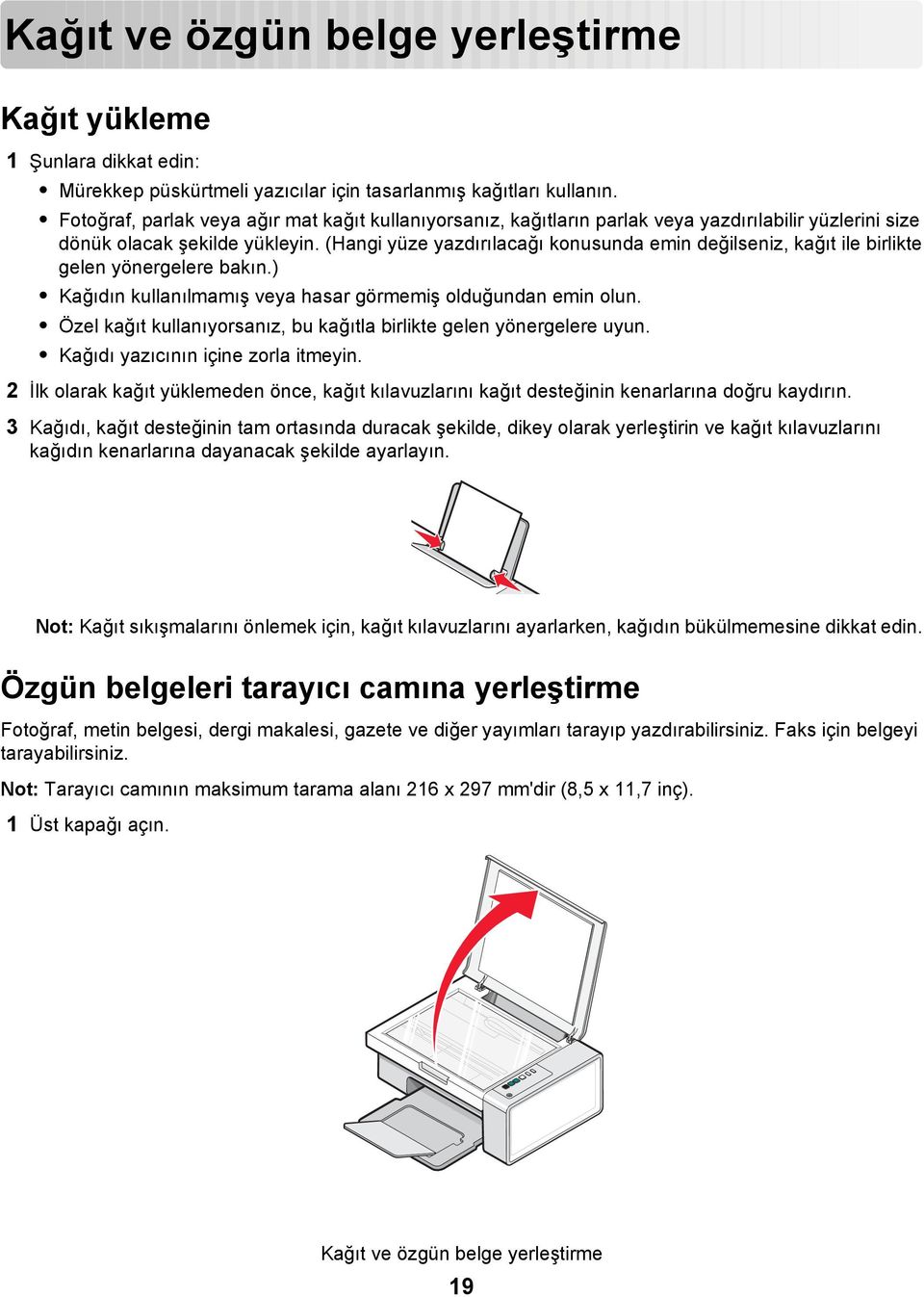
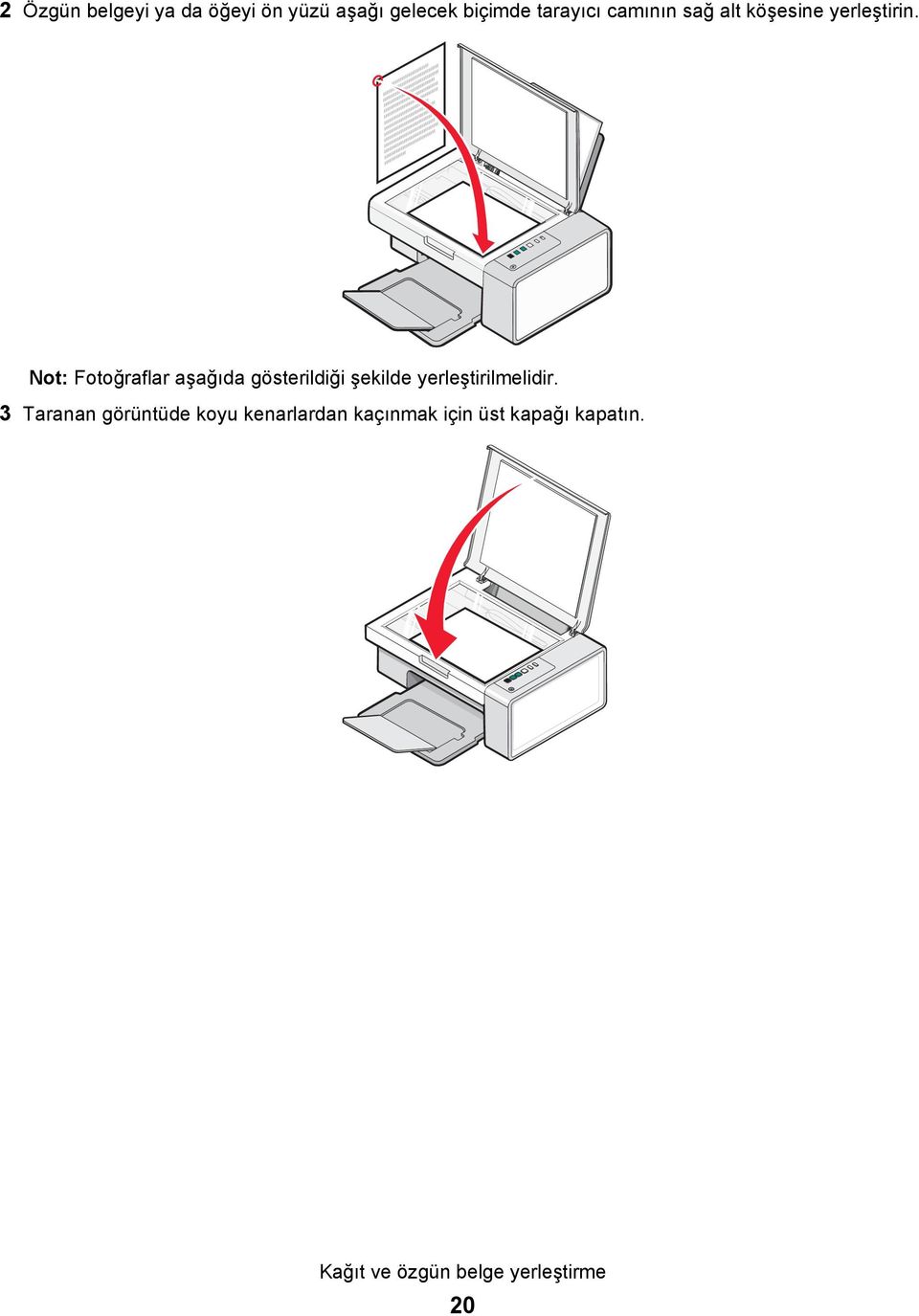
20 2 Özgün belgeyi ya da öğeyi ön yüzü aşağı gelecek biçimde tarayıcı camının sağ alt köşesine yerleştirin. Not: Fotoğraflar aşağıda gösterildiği şekilde yerleştirilmelidir. 3 Taranan görüntüde koyu kenarlardan kaçınmak için üst kapağı kapatın. Kağıt ve özgün belge yerleştirme 20
21 Yazdırma Belge yazdırma 1 Kağıt yükleyin. 2 Belge açıkken, Dosya Yazdır öğelerini tıklatın. 3 Özellikler, Tercihler, Seçenekler veya Ayarlar öğesini tıklatın. 4 Ayarları düzenleyin. 5 Tamam düğmesini tıklatın. 6 Tamam veya Yazdır düğmesini tıklatın. Web sayfası yazdırma Herhangi bir Web sayfasını yazıcıda yazdırabilmek için Araç Çubuğu nu kullanabilirsiniz. 1 Kağıt yükleyin. 2 Microsoft Internet Explorer 5.5 veya sonraki sürümünü kullanarak bir Web sayfası açın. 3 Yazıcı ayarlarınızı denetlemek veya değiştirmek istiyorsanız: a Araç çubuğu alanından, Lexmark Sayfa Ayarları öğelerini tıklatın. b Yazdırma ayarlarını düzenleyin. c Tamam düğmesini tıklatın. Not: Diğer yazdırma ayarları için, bkz: Yazdırma Özellikleri ni kullanma, sayfa Web sayfasını yazdırmadan önce görüntülemek istiyorsanız: a Önizle seçeneğini tıklatın. b Sayfalar arasında gezinmek, sayfayı yakınlaştırmak veya uzaklaştırmak veya metin ve resimler veya sadece metin yazdırma seçeneklerinden birini işaretlemek için araç çubuğu seçeneklerini kullanın. c Şunu tıklatın: Yazdırma veya Kapat düğmesini tıklatın ve şu işlem ile devam edin: adım 5. 5 Gerekirse, Araç Çubuğu'ndan bir yazdırma seçeneğini işaretleyin: Normal Hızlı Siyah Beyaz Sadece Metin Yazdırma 21
22 Web sayfasından fotoğraf veya görüntü yazdırma 1 Kağıt yükleyin. En iyi sonuçları elde etmek için parlak veya yazdırılan yüzü size dönük olacak şekilde fotoğraf veya ağır mat kağıt kullanın. (Hangi yüze yazdırılacağı konusunda emin değilseniz, kağıt ile birlikte gelen yönergelere bakın.) 2 Microsoft Internet Explorer 5.5 veya sonraki sürümünü kullanarak bir Web sayfası açın. Araç Çubuğu nda, Fotoğraflar yanında yazdırılabilecek fotoğrafların sayısı görüntülenir. 3 Fotoğrafların yanında bir sayı yoksa: a Lexmark logolu açılan menüden, Seçenekler i seçin. b Gelişmiş sekmesini seçin. c Daha düşük bir minimum fotoğraf boyutu seçin. d Tamam düğmesini tıklatın. Yazdırılabilecek fotoğraf sayısı Fotoğraflar düğmesinin yanında görüntülenir. 4 Fotoğraflar seçeneğini tıklatın. Fast Pics iletişim kutusu görünür. 5 Tüm fotoğraf veya görüntüleri, aynı ayarları kullanarak yazdırmak istiyorsanız, istediğiniz boyutu, yazıcıdaki boş kağıt boyutunu ve kopya sayısını seçin. 6 Tek seferde bir fotoğraf veya görüntü yazdırmak istiyorsanız: a Yazdırmak istemediğiniz fotoğrafları tıklatarak seçiminizi iptal edin. b Sık yapılan düzenleme değişiklikleri yapmak için: 1 Fotoğraf veya görüntüyü sağ tıklatın. 2 Düzenle seçeneğini tıklatın. 3 Seçimlerinizi yapın. 4 Ekrandaki yönergeleri izleyin. 5 İşiniz bitince, Bitti yi tıklatın. 6 İstediğiniz boyutu, yazıcıdaki boş kağıtların boyutlarını ve kopya sayısını seçin. 7 Şimdi Yazdır seçeneğini tıklatın. Yazdırma 22
23 Fotoğraflarla çalışma En iyi sonuçları elde etmek için Lexmark Premium Fotoğraf Kağıdı veya Lexmark Fotoğraf Kağıdı kullanın. Mürekkebin bulaşmaması için, yazdırılan fotoğrafın yüzeyine dokunmayın. En iyi sonucu elde etmek için yazdırılan her sayfayı tek tek kağıt çıkış tepsisinde alın ve üst üste kopmadan, göstermeden veya saklamadan önce en az 24 saat kurumaları için bekleyin. Fotoğrafları alma ve yönetme Bilgisayarı kullanarak ortam aygıtındaki tüm fotoğrafları aktarma 1 Bilgisayarınıza herhangi bir CD ya da depolama aygıtı takın. 2 Windows XP veya Windows Vista kullanıyorsanız, "Windows'un ne yapmasını istiyorsunuz?" ekranı görüntülenir. Lexmark Imaging Studio'yu kullanarak fotoğrafları bilgisayarınıza aktarın'ı tıklatın. 3 Tüm fotoğrafları otomatik olarak Resimlerim klasörüne kaydet seçeneğini tıklatın. 4 Fotoğraf Kitaplığı'ndaki aktarılan fotoğraflarınızı görüntülemek için CD'yi çıkarın. Bilgisayarı kullanarak ortam aygıtındaki seçili fotoğrafları aktarma 1 Bilgisayarınıza herhangi bir CD ya da depolama aygıtı takın. 2 Windows XP veya Windows Vista kullanıyorsanız, "Windows'un ne yapmasını istiyorsunuz?" ekranı görüntülenir. Lexmark Imaging Studio'yu kullanarak fotoğrafları bilgisayarınıza aktarın'ı tıklatın. 3 Kaydedilecek fotoğrafları seç seçeneğini tıklatın. 4 Seçimi İptal Et seçeneğini tıklatın. 5 Aktarmak istediğiniz fotoğrafları tıklatarak seçin. 6 Fotoğrafları varsayılan klasöre kaydetmek istiyorsanız, İleri düğmesini tıklatın. 7 Fotoğrafları varsayılan klasör dışında bir klasöre kaydetmek istiyorsanız: a Gözat düğmesini tıklatın. b İstediğiniz klasörü seçin. c Tamam düğmesini tıklatın. 8 Aktardığınız tüm fotoğraflara bir önek atamak istiyorsanız, onay kutusunu tıklatın ve bir ad girin. 9 İleri düğmesini tıklatın. 10 Fotoğraf Kitaplığı'ndaki aktarılan fotoğraflarınızı görüntülemek için CD'nizi çıkarın. Fotoğraflarla çalışma 23
24 Bilgisayarı kullanarak fotoğraf yazdırma Not: Web sayfasından fotoğraf veya görüntü yazdırmak için, bkz: Web sayfasından fotoğraf veya görüntü yazdırma, sayfa 22. Fotoğraf Kitaplığındaki fotoğrafları yazdırma 1 Kağıt yükleyin. 2 Masaüstünde Lexmark Imaging Studio simgesini çift tıklatın. 3 Fotoğraf Kitaplığını Görüntüle / Yazdır'ı tıklatın. 4 Yazdırmak istediğiniz fotoğrafları tıklatın. 5 Fotoğraf Yazdırma'yı tıklatın. 6 Yazdırma ayarlarını gerektiği gibi değiştirin. Notlar: Kalite açılır listesinden yazdırma kalitesini seçin. Yazıcıdaki Kağıt Boyutu açılır listesinden, kağıt boyutunu seçin. Ayrıca diğer fotoğraf boyutlarını seçebilir ve fotoğrafların birden fazla kopyasını yazdırabilirsiniz. 7 Şimdi Yazdır seçeneğini tıklatın. Bilgisayarı kullanarak ortam aygıtındaki tüm fotoğrafları yazdırma 1 Fotoğraf kağıdını parlak ya da yazdırılacak yüzü yukarı bakacak şekilde yükleyin. (Hangi yüze yazdırılacağı konusunda emin değilseniz, kağıt ile birlikte gelen yönergelere bakın.) Daha fazla bilgi için, bkz: Kağıt yükleme, sayfa Bilgisayarınıza herhangi bir CD ya da depolama aygıtı takın. 3 Windows XP veya Windows Vista kullanıyorsanız, "Windows'un ne yapmasını istiyorsunuz?" ekranı görüntülenir. Lexmark Imaging Studio'yu kullanarak fotoğrafları bilgisayarınıza aktarın'ı tıklatın. 4 Yazdırılacak fotoğrafları seç'i tıklatın. 5 Yazdır öğesini tıklatın. 6 Kalite açılır listesinden bir kopyalama kalitesi seçin. 7 Yazıcıdaki Kağıt Boyutu açılır listesinden, kağıt boyutunu seçin. 8 Bir fotoğrafın birden fazla baskısını almak veya 4 x 6 inç (10 x 15 cm) dışında bir fotoğraf boyutu seçmek için tablodan istediğiniz seçenekleri işaretleyin. Diğer boyutları görüntülemek ve seçmek için son sütundaki açılır listeyi kullanın. 9 Ekranın sağ alt köşesindeki Şimdi Yazdır'ı tıklatın. 10 CD'nizi çıkarın. Fotoğraflarla çalışma 24
25 Bilgisayarı kullanarak ortam aygıtındaki seçili fotoğrafları yazdırma 1 Fotoğraf kağıdını parlak ya da yazdırılacak yüzü yukarı bakacak şekilde yükleyin. (Hangi yüze yazdırılacağı konusunda emin değilseniz, kağıt ile birlikte gelen yönergelere bakın.) Daha fazla bilgi için, bkz: Kağıt yükleme, sayfa Bilgisayarınıza herhangi bir CD ya da depolama aygıtı takın. 3 Windows XP veya Windows Vista kullanıyorsanız, "Windows'un ne yapmasını istiyorsunuz?" ekranı görüntülenir. Lexmark Imaging Studio'yu kullanarak fotoğrafları bilgisayarınıza aktarın'ı tıklatın. 4 Yazdırılacak fotoğrafları seç'i tıklatın. 5 Seçimi İptal Et seçeneğini tıklatın. 6 Yazdırmak istediğiniz fotoğraf(lar)ı tıklatarak seçin. 7 Yazdır öğesini tıklatın. 8 Kalite açılır listesinden bir kopyalama kalitesi seçin. 9 Yazıcıdaki Kağıt Boyutu açılır listesinden, kağıt boyutunu seçin. 10 Bir fotoğrafın birden fazla baskısını almak veya 4 x 6 in inç (10 x 15 cm) dışında bir fotoğraf boyutu seçmek için tablodan istediğiniz seçenekleri işaretleyin. Diğer boyutları görüntülemek ve seçmek için son sütundaki açılır listeyi kullanın. 11 Ekranın sağ alt köşesindeki Şimdi Yazdır'ı tıklatın. 12 CD'yi çıkarın. Fotoğraf Paketleri Yazdırma 1 Masaüstünde Lexmark Imaging Studio simgesini çift tıklatın. 2 Fotoğraf Paketleri'ni tıklatın. 3 Fotoğraf paketinize dahil etmek istediğiniz fotoğrafları tıklatarak seçin. 4 İleri düğmesini tıklatın. 5 Kalite açılır listesinden bir kopyalama kalitesi seçin. 6 Yazıcıdaki Kağıt Boyutu açılır listesinden, kağıt boyutunu seçin. 7 Bir fotoğrafın birden fazla baskısını almak veya 4 x 6 inç (10 x 15 cm) dışında bir fotoğraf boyutu seçmek için tablodan istediğiniz seçenekleri işaretleyin. Diğer boyutları görüntülemek ve seçmek için son sütundaki açılır listeyi kullanın. 8 Ekranın sağ alt köşesindeki Şimdi Yazdır'ı tıklatın. Fotoğraf projeleri yaratma Fotoğraf Tebrik Kartları Yaratma 1 Masaüstünde Lexmark Imaging Studio simgesini çift tıklatın. 2 Fotoğraf Tebrik Kartları'nı tıklatın. 3 Tarz sekmesinden, tıklatarak tebrik kartınız için bir tarz seçin. Fotoğraflarla çalışma 25
26 4 Fotoğraf sekmesinden, bir fotoğraf seçin ve ekranın sağ tarafındaki önizleme bölümüne sürükleyin. 5 Fotoğraf tebrik kartınıza metin ekleyebilmek için metin alanını tıklatın. 6 Metninizi düzenlemeniz bitince, Tamam düğmesini tıklatın. 7 Farklı bir tarz ve/veya fotoğraf kullanarak, başka bir fotoğraf tebrik kartı yaratmak istiyorsanız, Yeni Kart Ekle'yi tıklatın ve adım 3, sayfa 25 ile arasında anlatılan işlemleri tekrarlayınadım 6, sayfa Fotoğraf tebrik kartınızı yazdırmak istiyorsanız, Paylaş sekmesinde Fotoğraf Tebrik Kartınızı Yazdırın'ı seçin. 9 Kopya sayısı açılır listesinden kopya sayısını seçin. 10 Kalite açılır listesinden kopyalama kalitesini seçin. 11 Yazıcıdaki Kağıt Boyutu açılır listesinden, kağıt boyutunu seçin. Desteklenen kağıt boyutları Boyutlar A4 Letter Tebrik kartları 210 x 297 milimetre 8.5 x 11 inç 4 x 8 inç (10.16 x santimetre) 12 Şimdi Yazdır seçeneğini tıklatın. 13 Fotoğraf tebrik kartınızı e-posta ile göndermek istiyorsanız, Paylaş sekmesinde Fotoğraf Tebrik Kartınızı E-posta ile Gönderin'i tıklatın. 14 Ekrandaki Gönderim Kalitesi ve Hızı bölmesinden, görüntü boyutunu seçin. 15 Fotoğraf tebrik kartlarınızın eklendiği bir e-posta mesajı oluşturmak için E-posta Oluştur'u tıklatın. Slayt gösterisi oluşturma ve görüntüleme 1 Masaüstünde Lexmark Imaging Studio simgesini çift tıklatın. 2 Slayt Gösterisi öğesini tıklatın. 3 Slayt gösterisinde olmasını istediğiniz fotoğrafları tıklatın ve "Slayt Gösterinizdeki Fotoğraflar" alanına sürükleyin. Fotoğrafların belirli bir sırada görüntülenmesini istiyorsanız, fotoğrafları göstermek istediğiniz sırayla tıklatın. Notlar: Slayt gösterisi ayarlarını değiştirmek istiyorsanız Ayarlar sekmesini tıklatın. Slayt gösterisini kaydetmek ya da yazdırmak istiyorsanız, Paylaş sekmesini tıklatın. 4 Gösteriyi Görüntüle öğesini tıklatın. Resmi çok sayfalı poster olarak yazdırma 1 Kağıt yükleyin. 2 Masaüstünde Lexmark Imaging Studio simgesini çift tıklatın. 3 Karşılama ekranının Yaratıcı Görevler Yazdırma kısmında, Poster'i tıklatın. Fotoğraflarla çalışma 26
27 4 Fotoğraf tarıyorsanız: a Fotoğrafı ön yüzü aşağı gelecek biçimde tarayıcı camına yerleştirin. b Dosya Tarayıcıdan Fotoğraf Ekle öğelerini tıklatın. 5 Yeni bir öğe taramıyorsanız, fotoğrafınızın bulunduğu klasörü açın. 6 Fotoğrafı Çok Sayfalı Poster Yazdır önizleme alanına sürükleyin. 7 Sol bölmenin alt tarafındaki Sonraki Adım'ı tıklatın. 8 "Posterin yazdırılacağı kağıt boyutu" açılır listesinden bir kağıt boyutu seçin. 9 Posterin Baskı Kalitesi açılır listesinden baskı kalitesini seçin. 10 Poster Boyutu açılır menüsünden, bir poster boyutu seçin. 11 Yazdırılan sayfaya daha iyi sığması için posteri döndürmek istiyorsanız, 90 derece çevir i tıklatın. 12 Ekranın sağ alt köşesindeki Şimdi Yazdır'ı tıklatın. Fotoğraflarla çalışma 27
28 Kopyalama Kontrol panelini kullanarak kopyalama Kopyalama yapma 1 Kağıt yükleyin. 2 Özgün belgeyi tarayıcı camına ön yüzü aşağı bakacak şekilde yerleştirin. 3 Renkli bir kopya başlatmak için düğmesine ya da siyah beyaz bir kopya için düğmesine basın. 4 x 6 fotoğraf kopyalama 1 Parlak veya yazdırılan yüzü size dönük olacak şekilde 4 x 6 (10 x 15 cm) fotoğraf kartı yükleyin. (Hangi yüze yazdırılacağı konusunda emin değilseniz, kağıt ile birlikte gelen yönergelere bakın.) 2 Bir fotoğrafı ön yüzü aşağı gelecek biçimde tarayıcı camının sağ alt köşesine yerleştirin. Daha fazla bilgi için, bkz: Özgün belgeleri tarayıcı camına yerleştirme, sayfa düğmesine basın. Kopyalama 28
29 Bilgisayarı kullanarak kopyalama Bilgisayarı kullanarak belge kopyalama 1 Özgün belgeyi tarayıcı camına ön yüzü aşağı bakacak şekilde yerleştirin. 2 Masaüstünde Lexmark Imaging Studio simgesini çift tıklatın. 3 Karşılama ekranının sol tarafında, Kopyala'yı tıklatın. 4 Belge seçeneğini işaretleyin. 5 Başlat'ı tıklatın. 6 Kopya sayısı açılır listesinden kopya sayısını seçin. 7 Kalite açılır listesinden kopyalama kalitesini seçin. 8 Yazıcıdaki Kağıt Boyutu açılır listesinden, kağıt boyutunu seçin. 9 İlgili seçeneği tıklatarak belgenizin ne renk (Renkli, Gri ya da Siyah Beyaz) yazdırılmasını istediğinizi seçin. 10 Parlaklık değerini ayarlamak için, Parlaklık kaydırma çubuğunu kullanın. 11 Özel bir baskı boyutu seçmek için, Baskı Boyutu kutusuna 25 ile 400 arasında bir değer girin. Sayfaya Sığdır seçeneğini tıklatarak belgenin sayfaya sığdırılmasını sağlayabilirsiniz. 12 Ekranın sağ alt köşesindeki Şimdi Kopyala'yı tıklatın. Kopyalama 29
30 Bilgisayarı kullanarak fotoğraf kopyalama 1 Fotoğrafı ön yüzü aşağı gelecek biçimde tarayıcı camına yerleştirin. 2 Masaüstünde Lexmark Imaging Studio simgesini çift tıklatın. 3 Karşılama ekranının sol tarafında, Kopyala'yı tıklatın. 4 Fotoğraf'ı seçin. 5 Başlat'ı tıklatın. Fotoğraf sağ bölmede görüntülenir. 6 Kalite açılır listesinden kopyalama kalitesini seçin. 7 Yazıcıdaki Kağıt Boyutu açılır listesinden, kağıt boyutunu seçin. 8 Bir fotoğrafın birden fazla baskısını almak veya 4 x 6 inç (10 x 15 cm) dışında bir fotoğraf boyutu seçmek için tablodan istediğiniz seçenekleri işaretleyin. Diğer boyutları görüntülemek ve seçmek için son sütundaki açılır listeyi kullanın. 9 Ekranın sağ alt köşesindeki Şimdi Kopyala'yı tıklatın. Kopyalama 30
31 Tarama Not: Yazıcının bir bilgisayara bağlı olduğundan ve hem yazıcının hem de bilgisayarın açık olduğundan emin olun. Kontrol panelini kullanarak tarama 1 Özgün belgeyi tarayıcı camına ön yüzü aşağı bakacak şekilde yerleştirin. 2 Taramaya başlamak için düğmesine basın. Fotoğraf Kaydet iletişim kutusu bilgisayarınızın ekranında görünür. 3 Taramayı kaydetmek için, Göz At'ı tıklatın daha sonra taranan görüntüyü kaydedeceğiniz yeri seçin. 4 Taranan resim için istediğiniz dosya adı ve biçimini girin. 5 Kaydet düğmesini tıklatın. Bilgisayarı kullanarak tarama ayarlarını özelleştirme 1 Masaüstünde Lexmark Imaging Studio simgesini çift tıklatın. 2 Tara düğmesini tıklatın. 3 Özel Ayarlar seçeneğini tıklatın. 4 Ayarları gerektiği şekilde değiştirin. Ayar Renk Derinliği Tarama Çözünürlüğü (Nokta / İnç) Boyut Seçenekler Renkli, Gri veya Siyah Beyaz seçeneklerinden birini seçin. Açılır listeden bir tarama çözünürlüğü değeri seçin. Taranan öğeyi otomatik olarak kırpabilirsiniz. Kaydırma çubuğunu istediğiniz ayarın üzerine getirin. Taranacak alanı seçebilirsiniz. Açılır listeden bir kağıt kaynağı seçin. Tarama 31
32 Ayar Taranacak alanı seçin. Seçenekler Açılır listeden bir kağıt boyutu seçerek, taranacak alanı seçebilirsiniz. OCR yazılımı ile görüntüyü metne dönüştür Görüntünüzü metne dönüştürmek için bu seçeneği işaretleyin. Tararken daima bu ayarları kullan Bu onay kutusunu işaretleyerek, yaptığınız seçimleri kalıcı hale getirebilirsiniz. Tarama 32
33 Faks gönderme ve alma Şunlara dikkat edin: Yazıcı, faks modemi olan bir bilgisayara bağlanmıştır. Bilgisayar çalışan bir telefon hattına bağlanmıştır. Bilgisayar ve yazıcının her ikisi birden açıktır. Yazılımı kullanarak faks gönderme Belgeyi bilgisayara tarayabilir ve sonra yazılımı kullanarak fakslayabilirsiniz. 1 Özgün belgeyi tarayıcı camına ön yüzü aşağı bakacak şekilde yerleştirin. 2 Masaüstünde Lexmark Imaging Studio simgesini çift tıklatın. 3 Karşılama ekranının sol tarafında, Faks'ı tıklatın. 4 Belge seçeneğini işaretleyin. 5 Başlat'ı tıklatın. 6 Alıcı bilgilerini girin ve sonra İleri düğmesini tıklatın. Not: Bir faks numarasında 64'e kadar rakam, virgül, boşluk ve/veya şu semboller bulunabilir: * # + - ( ). 7 Kapak sayfası bilgilerini girin ve sonra İleri düğmesini tıklatın. 8 Faksınızla göndermek istediğiniz ek dosyalar varsa, bu dosyaları şimdi ekleyin ve sonra İleri düğmesini tıklatın. 9 Faksınızı göndermek için: Hemen Şimdi gönder seçeneğini işaretleyin. Programlanan zamanda: a Göndermeyi ertele seçeneğini işaretleyin. b Tarih ve saati ayarlayın. 10 Faksınızın bir kağıt kopyasını istiyorsanız Faksınızın bir kopyasını yazdırma seçeneğini işaretleyin. 11 Gönder'i tıklatın. Faks gönderme ve alma 33
34 Yazılımı kullanarak faks alma 1 Masaüstünde Lexmark Imaging Studio simgesini çift tıklatın. 2 Karşılama ekranının sol tarafında, Faks'ı tıklatın. Faks Çözümleri Yazılımını görüntülenir. 3 Araçlar Tercihler ve Ayarlar'ı tıklatın. 4 Faks Alma sekmesini tıklatın. 5 "Gelen Aramalar" kısmından, Otomatik Olarak seçeneğini işaretleyin. 6 Yazıcının otomatik olarak faksları almadan önce bekleyeceği zil sayısını ayarlamak için, "Yanıtlamadan önce zil" açılır listesinden bir ayar seçin. 7 Ayarları kaydetmek için Tamam düğmesini tıklatın. Faks gönderme ve alma 34
35 Yazıcının bakımı Yazıcı kartuşlarını değiştirme Kullanılmış yazıcı kartuşunu çıkarma 1 Yazıcının açık olduğundan emin olun. 2 Tarayıcı birimini kaldırın. Yazıcı meşgul değilse, yazıcı kartuşu taşıyıcısı hareket eder ve yükleme pozisyonunda durur. 3 Kartuş taşıyıcı kapağını kaldırmak için kartuş taşıyıcı kolunu bastırın. 4 Kullanılmış yazıcı kartuşunu çıkarın. Not: Her iki kartuşu da çıkarmak istiyorsanız, ikinci kartuş için 3. ve 4. adımları yineleyin. Yazıcı kartuşlarını takma 1 Yeni yazıcı kartuşu takıyorsanız, kartuşun arkasındaki ve altındaki etiket ve bandı çıkarın. 1 2 Uyarı Hasar Tehlikesi: Kartuşun arkasındaki altın temas noktalarına ve altındaki metal püskürtme uçlarına dokunmayın. Yazıcının bakımı 35
36 2 Kartuş taşıyıcı kapaklarını kaldırmak için kartuş taşıyıcı kollarını bastırın. 3 Siyah kartuşu veya fotoğraf kartuşunu sol taşıyıcıya takın. Renkli kartuşu sağ taşıyıcıya takın. 4 Kapakları kapatın. 5 Tarayıcı ünitesini kaldırın, tarayıcı desteğini kartuş taşıyıcılarına doğru yavaşça itin ve tarayıcı ünitesini tümüyle kapanıncaya kadar dikkatlice aşağı indirin. 6 Kağıt yükleyin. Yazıcının bakımı 36
37 7 Hizalama sayfası yazdırmak için üç saniye düğmesini basın ve basılı tutun. 8 Yazdırılan hizalama sayfasını tarayıcıya sağ alt köşede yüz üstü koyun ve üst kapağı kapatın Kartuşları hizalamak için tekrar düğmesine basın. Not: Yeni bir tarama, yazdırma, kopyalama veya faks işi başlatmak için tarayıcı ünitesinin kapatılması gerekir. Daha iyi yazdırma kalitesi sağlama Baskı kalitesini artırma Belgenin baskı kalitesinden memnun değilseniz, şunları yapın: Belge için uygun kağıdı kullanın. Fotoğraf veya yüksek kaliteli görüntü yazdırıyorsanız, fotoğrafları ve diğer yüksek kaliteli görüntüleri yazdırırken Lexmark Premium Fotoğraf Kağıdı kullanın. Daha ağır veya parlak beyaz kağıtlar kullanın. Daha yüksek bir baskı kalitesi seçin. Belgenin baskı kalitesi hala istediğiniz gibi değilse, şunları yapın: 1 Yazıcı kartuşlarını hizalayın. Daha fazla bilgi için, bkz: Yazıcı kartuşlarını hizalama, sayfa 37. Baskı kalitesi düzelmediyse, şunu yapın: adım 2. 2 Kartuş püskürtme uçlarını temizleyin. Daha fazla bilgi için, bkz: Kartuş püskürtme uçlarını temizleme, sayfa 38. Baskı kalitesi düzelmediyse, şunu yapın: adım 3. 3 Kartuşları çıkartıp yeniden takın. Daha fazla bilgi için, bkz: Kullanılmış yazıcı kartuşunu çıkarma, sayfa 35 ve Yazıcı kartuşlarını takma, sayfa 35. Baskı kalitesi düzelmediyse, şunu yapın: adım 4. 4 Yazıcı kartuşu püskürtme uçlarını ve temas noktalarını silin. Daha fazla bilgi için, bkz: Yazıcı kartuşu püskürtme uçlarını ve temas noktalarını silme, sayfa 39. Baskı kalitesi hala beklentinizi karşılamıyorsa, kartuşu değiştirin. Daha fazla bilgi için, bkz: Kağıt ve diğer sarf malzemelerini sipariş etme, sayfa 40. Yazıcı kartuşlarını hizalama 1 Düz kağıt yükleyin. 2 Çözüm Merkezi ni açın. 3 Bakım sekmesinden, Belirsiz kenarları düzeltmek için hizala öğesini tıklatın. Yazıcının bakımı 37
38 4 Yazdır öğesini tıklatın. Hizalama sayfası yazdırılır. 5 Yazıcının üst kapağını açın. 6 Yazdırılan hizalama sayfasını tarayıcıya sağ alt köşede yüz üstü yerleştirin ve sonra üst kapağı kapatın düğmesine basın. Birkaç saniye sonra bilgisayarınızın ekranında Hizalama Başarılı iletişim kutusu görüntülenir. 8 Kapat düğmesini tıklatın. 9 Çıkış'ı tıklatın. Baskı kalitesini artırmak için kartuşları hizaladıysanız, belgenizi yeniden yazdırın. Baskı kalitesi düzelmediyse, püskürtme uçlarını temizleyin. Kartuş püskürtme uçlarını temizleme 1 Düz kağıt yükleyin. 2 Çözüm Merkezi'ni açın. Bkz: Çözüm Merkezi ni kullanma, sayfa Bakım sekmesinden, Yatay çizgileri düzeltmek için hizala öğesini tıklatın. 4 Yazdır seçeneğini tıklatın. Kartuş püskürtme uçlarını temizlemek üzere, kartuşlar mürekkeple zorlanarak sayfa yazdırılır. 5 Baskı kalitesinin iyileşip iyileşmediğini görmek için belgeyi bir kez daha yazdırın. 6 Baskı kalitesi düzelmediyse, püskürtme uçlarını en çok iki kez daha temizlemeyi deneyin. Yazıcının bakımı 38
39 Yazıcı kartuşu püskürtme uçlarını ve temas noktalarını silme 1 Yazıcı kartuşlarını çıkarın. 2 Temiz ve hav bırakmayan bir bezi suyla nemlendirin. 3 Bezi üç saniye kadar yavaşça püskürtme uçlarının üzerinde tutun ve gösterilen yönde silin. 4 Bezin başka bir temiz bölümünü kullanarak, üç saniye kadar yavaşça temas noktalarının üzerinde tutun ve gösterilen yönde silin. 5 Bezin başka bir temiz bölümüyle, adım 3 ve adım 4 işlemlerini yineleyin. 6 Püskürtme uçlarının ve temas noktalarının iyice kurumasını bekleyin. 7 Yazıcı kartuşlarını yeniden takın. 8 Belgeyi yeniden yazdırın. 9 Baskı kalitesi düzelmediyse, püskürtme uçlarını temizleyin. Daha fazla bilgi için, bkz: Kartuş püskürtme uçlarını temizleme, sayfa En çok iki kez daha adım 9 işlemini tekrarlayın. 11 Baskı kalitesi hala beklentinizi karşılamıyorsa, yazıcı kartuşlarını değiştirin. Yazıcının bakımı 39
40 Yazıcı kartuşu sipariş etme Lexmark 2500 series modelleri (Lexmark 2580 haricinde) Parça Parça numarası Ortalama kartuş standardına dayalı kağıt verimi 1 Siyah kartuş 28A 175 Siyah kartuş Yüksek verimli siyah kartuş Renkli kartuş 29A 150 Renkli kartuş Yüksek verimli renkli kartuş Fotoğraf kartuşu 31 Uygulanamaz 1 Devamlı yazdırma ile elde edilen değerler. ISO/IEC 24711'e (FDIS) uygun açıklanan verim değeri. 2 Lisanslı İade Programı Kartuş Lexmark 2580 modelleri Parça Parça numarası Renkli kartuş 2 Siyah kartuş 3 Fotoğraf kartuşu 31 Kağıt ve diğer sarf malzemelerini sipariş etme Sarf malzemeleri sipariş etmek veya size en yakın satıcıyı bulmak için adresindeki Web sitemizi ziyaret edin. Notlar: En iyi sonuçları elde etmek için, yalnızca Lexmark yazıcı kartuşlarını kullanın. Fotoğraf veya diğer yüksek kaliteli görüntüleri yazdırırken en iyi sonuçları etmek için, Lexmark fotoğraf kağıtlarını kullanın. USB kablosu (parça numarası ) sipariş etmek için, sayfasına gidin. Kağıt Lexmark Premium Fotoğraf Kağıdı Kağıt boyutu Letter A4 4 x 6 inç 10 x 15 cm L Not: Bulunabilirlik ülkeye veya bölgeye göre değişebilir. Yazıcının bakımı 40
41 Kağıt Lexmark Fotoğraf Kağıdı Kağıt boyutu Letter A4 4 x 6 inç 10 x 15 cm Lexmark PerfectFinish TM Fotoğraf Kağıdı Letter A4 4 x 6 inç 10 x 15 cm L Not: Bulunabilirlik ülkeye veya bölgeye göre değişebilir. Kendi ülkenizdeki veya bölgenizdeki Lexmark Premium Fotoğraf Kağıdını, Lexmark Fotoğraf Kağıdını veya Lexmark PerfectFinish Fotoğraf Kağıdını satın alma bilgileri için adresini ziyaret edin. Yazıcının bakımı 41
42 Sorun Giderme Kurulum sorunlarını giderme, sayfa 42 Yazdırma sorunlarını giderme, sayfa 45 Kopyalama sorunlarını giderme, sayfa 48 Tarama sorunlarını giderme, sayfa 49 Faks sorunlarını giderme, sayfa 52 Kağıt sıkışması ve yanlış besleme sorunlarını giderme, sayfa 52 Kontrol panelindeki yanıp sönen ışıklar, sayfa 54 Hata mesajları, sayfa 56 Yazılımı kaldırıp yeniden yükleme, sayfa 57 Kurulum sorunlarını giderme Güç düğmesi ışığı yanmıyor, sayfa 42 Yazılım yüklenmiyor, sayfa 42 Sayfa yazdırılmıyor, sayfa 44 Güç düğmesi ışığı yanmıyor Güç bağlantısını denetleyin 1 Güç kablosunu prizden çekip, ardından da yazıcıdan çıkarın. 2 Kabloyu yazıcıdaki güç kaynağına iyice oturana kadar itin. 2 Yazılım yüklenmiyor 1 3 Kablonun diğer ucunu yazıcının daha önce kullandığından farklı bir prize takın. 4 ışığı yanmıyorsa, düğmesine basın. İşletim sisteminizi kontrol edin Aşağıdaki işletim sistemleri desteklenir: Windows 2000, Windows XP, Windows Vista ve Mac OS X. Not: Windows 2000 kullanıcıları, Service Pack 3 veya üzerini kullandıklarından emin olmalıdır. Sistem gereksinimlerinizi kontrol edin Bilgisayarınızın kutuda listelenen minimum sistem gereksinimlerini karşılayıp karşılamadığını denetleyin. Sorun Giderme 42
43 USB kablosu takılı olmayabilir Yazıcı yazılımını yüklemek için şu işlemleri yapın 1 USB kablosunun zarar görüp görmediğini kontrol edin. 2 USB kablosunun kare ucunu yazıcının USB bağlantı noktasına sıkıca yerleştirin. 3 USB kablosunun dikdörtgen ucunu bilgisayarın USB bağlantı noktasına sıkıca yerleştirin. USB bağlantı noktası USB simgesiyle belirtilir. 1 Bilgisayarınızı kapatıp açın. 2 Tüm Yeni Donanım ekranlarında İptal düğmesine basın. 3 CD'yi yerleştirin ve yazılımı yeniden yüklemek için ekrandaki yönergeleri izleyin. Güç kaynağının tekrar bağlanması gerekebilir 1 düğmesine basarak yazıcıyı kapatın. Başka yazılım çalışıyor olabilir Yazılım düzgün yüklenmemiş olabilir 2 Güç kablosunu prizden çekin. 3 Güç kaynağını yavaşça yazıcıdan ayırın. 4 Güç kablosunu yeniden yazıcıya takın. 5 Güç kablosunu prize takın. 6 düğmesine basarak yazıcıyı açın. 1 Açık tüm yazılım uygulamalarını kapatın. 2 Virüsten korunma programlarını devre dışı bırakın. 3 Bilgisayarım simgesini çift tıklatın. Windows XP'de, Bilgisayarım simgesine erişmek için Başlat düğmesini tıklatın. 4 CD ROM sürücüsü simgesini çift tıklatın. 5 Gerekiyorsa, setup.exe öğesini çift tıklatın. 6 Yazılımı yüklemek için ekrandaki yönergeleri izleyin. 1 Yazıcı yazılımını kaldırıp yeniden yükleyin. Daha fazla bilgi için, bkz: Yazılımı kaldırıp yeniden yükleme, sayfa Yazılım yine de düzgün yüklenmediyse, en yeni yazılımlar için adresindeki web sitemizi ziyaret edin. a Birleşik Devletler dışında tüm ülke veya bölgelerde ülkenizi veya bölgenizi seçin. b Sürücüler ya da karşıdan yüklenebilir malzeme bağlantılarını tıklatın. c Yazıcı ailenizi seçin. d Yazıcı modelinizi seçin. e İşletim sisteminizi seçin. f Yüklemek istediğiniz dosyayı seçin ve bilgisayar ekranındaki yönergeleri izleyin. Sorun Giderme 43
44 Sayfa yazdırılmıyor Kontrol panelini tüm yanıp sönen ışıklar için kontrol edin Işıklardan biri yanıp sönüyorsa, CD'de bulunan Kullanıcı Kılavuzu'nun Sorun Giderme bölümündeki "Kontrol panelindeki yanıp sönen ışıklar" başlıklı kısma bakın. Gücü denetleyin ışığı yanmıyorsa, bkz: Güç düğmesi ışığı yanmıyor, sayfa 42. Kağıt düzgün yüklenmemiş olabilir Mürekkebi denetleyin Kartuşların üzerindeki bantlar çıkarılmamış olabilir Kağıdı çıkarıp yeniden yerleştirin. Mürekkep düzeylerini kontrol edip, gerekiyorsa yeni yazıcı kartuşları takın. 1 Yazıcı kartuşlarını çıkarın. 2 Etiket ve bandın çıkarılmış olduğundan emin olun Kartuşları yeniden takın. Yazıcının varsayılan yazıcı olarak ayarlandığından ve beklemede ya da duraklatılmış olmadığından emin olun. Güç kaynağının tekrar bağlanması gerekebilir 1 Şunu tıklatın: Windows XP Pro da: Başlat Ayarlar Yazıcı ve Fakslar. Windows XP Home'da: Başlat Denetim Masası Yazıcı ve Fakslar. Windows 2000 veya Windows Vista'da: Başlat Ayarlar Yazıcılar. 2 Yazıcınızın adını çift tıklatın. 3 Yazıcı öğesini tıklatın. Yazdırmayı Duraklat'ın yanında onay işareti olmamasına dikkat edin. Varsayılan Olarak Ayarla seçeneğinin yanında onay işareti olduğundan emin olun. 1 düğmesine basarak yazıcıyı kapatın. 2 Güç kablosunu prizden çekin. 3 Güç kaynağını yavaşça yazıcıdan ayırın. 4 Güç kablosunu yeniden yazıcıya takın. 5 Güç kablosunu prize takın. 6 düğmesine basarak yazıcıyı açın. Sorun Giderme 44
45 Yazılım düzgün yüklenmemiş olabilir 1 Yazıcı yazılımını kaldırıp yeniden yükleyin. Daha fazla bilgi için, bkz: Yazılımı kaldırıp yeniden yükleme, sayfa Yazılım yine de düzgün yüklenmediyse, en yeni yazılımlar için adresindeki web sitemizi ziyaret edin. a Birleşik Devletler dışında tüm ülke veya bölgelerde ülkenizi veya bölgenizi seçin. b Sürücüler ya da karşıdan yüklenebilir malzeme bağlantılarını tıklatın. c Yazıcı ailenizi seçin. d Yazıcı modelinizi seçin. e İşletim sisteminizi seçin. f Yüklemek istediğiniz dosyayı seçin ve bilgisayar ekranındaki yönergeleri izleyin. Yazdırma sorunlarını giderme Baskı kalitesini artırma, sayfa 45 Düşük metin ve grafik kalitesi, sayfa 46 Sayfa kenarlarında baskı kalitesi düşük, sayfa 47 Yazdırma hızı düşük, sayfa 47 Kısmi belge veya fotoğraf baskıları, sayfa 48 Fotoğraf lekeleri, sayfa 48 Baskı kalitesini artırma Kağıdı denetleyin Belge için uygun kağıdı kullanın. Fotoğraf veya yüksek kaliteli görüntü yazdırıyorsanız, fotoğrafları ve diğer yüksek kaliteli görüntüleri yazdırırken Lexmark Premium Fotoğraf Kağıdı kullanın. Daha ağır veya parlak beyaz kağıtlar kullanın. Sorun Giderme 45
46 Yazıcı kartuşlarını denetleyin Belgenin baskı kalitesi hala istediğiniz gibi değilse, şunları yapın: 1 Yazıcı kartuşlarını hizalayın. Daha fazla bilgi için, bkz: Yazıcı kartuşlarını hizalama, sayfa 37. Baskı kalitesi düzelmediyse, adım 2 ile devam edin. 2 Kartuş püskürtme uçlarını temizleyin. Daha fazla bilgi için, bkz: Kartuş püskürtme uçlarını temizleme, sayfa 38. Baskı kalitesi düzelmediyse, adım 3 ile devam edin. 3 Yazıcı kartuşlarını çıkartıp yeniden takın. Daha fazla bilgi için, bkz: Kullanılmış yazıcı kartuşunu çıkarma, sayfa 35 ve Yazıcı kartuşlarını takma, sayfa 35. Baskı kalitesi düzelmediyse, adım 4 ile devam edin. 4 Yazıcı kartuşu uçlarını ve temas noktalarını silin. Daha fazla bilgi için, bkz: Yazıcı kartuşu püskürtme uçlarını ve temas noktalarını silme, sayfa 39. Baskı kalitesi hala beklentinizi karşılamıyorsa, yazıcı kartuşlarını değiştirin. Daha fazla bilgi için, bkz: Kağıt ve diğer sarf malzemelerini sipariş etme, sayfa 40. Düşük metin ve grafik kalitesi Boş sayfa Koyu baskı Soluk baskı Yanlış renkler Yazdırılan belgede açık veya koyu çizgiler Eğik çizgiler Lekeler Çizgiler Baskıda beyaz çizgiler Mürekkebi denetleyin Mürekkep düzeylerini kontrol edip, gerekiyorsa yeni yazıcı kartuşları takın. Baskı kalitesini artırmak için yapılması gereken işlemleri gözden geçirin Sayfaları yazdırıldıkça alma Bkz: Baskı kalitesini artırma, sayfa 37. Aşağıdaki ortamlarla çalışırken mürekkebin bulaşmasına engel olmak için her sayfayı yazıcıdan çıktığında alın ve kurutun: Grafikli ya da görüntülü belgeler Fotoğraf kağıdı Ağır mat veya parlak kağıt Asetatlar Etiketler Zarflar Mulaj kağıtları Not: Asetatların kuruması yaklaşık 15 dakika sürebilir. Sorun Giderme 46
47 Farklı marka kağıt kullanın Kağıtların durumunu denetleyin Yazılım düzgün yüklenmemiş olabilir Her kağıt markasının mürekkep alışı farklıdır ve baskılarda küçük renk farkları olabilir. Fotoğraf veya yüksek kaliteli görüntü yazdırıyorsanız, fotoğrafları ve diğer yüksek kaliteli görüntüleri yazdırırken Lexmark Premium Fotoğraf Kağıdı kullanın. Yalnızca yeni ve kırışık olmayan kağıt kullanın. Daha fazla bilgi için, bkz: Yazılım düzgün yüklenmemiş olabilir, sayfa 43. Sayfa kenarlarında baskı kalitesi düşük Minimum yazdırma ayarlarını denetleyin Kenarlıksız yazdırma özelliğini seçin Kağıt boyutu ile yazıcı ayarının aynı olmasına dikkat edin Kenarlıksız özelliğini kullanıyorsanız, aşağıda belirtilen en düşük kenar boşluğu ayarlarını kullanın: Sol ve sağ kenar boşlukları: Letter kağıt boyutu için 6,35 mm (0,25 inç) Letter dışında tüm kağıt boyutları için 3,37 mm (0,133 inç) Üst kenar boşluğu: 1,7 mm (0,067 inç) Alt kenar boşluğu: 12,7 mm (0,5 inç) 1 Yazılım uygulamasından, Dosya Yazdır öğesini seçin. 2 Özellikler, Tercihler, Seçenekler veya Ayarlar öğesini tıklatın. 3 Yazdırma Düzeni öğesini tıklatın. 4 Kenarlıksız düğmesini tıklatın. 1 Yazılım uygulamasından, Dosya Yazdır öğesini seçin. 2 Özellikler, Tercihler, Seçenekler veya Ayarlar öğesini tıklatın. 3 Sayfa Yapısı öğesini tıklatın. 4 Kağıt boyutunu kontrol edin. Yazdırma hızı düşük Bilgisayarın işlem hızını artırın Bellek ekleyin Kullanılmayan tüm uygulamaları kapatın. Belgedeki grafik ve görüntülerin boyutunu ve sayısını azaltın. Mümkün olduğu kadar çok sayıda kullanılmayan fontu sisteminizden kaldırın. Daha fazla RAM satın alın. Sorun Giderme 47
48 Daha düşük bir baskı kalitesi seçin 1 Yazılım uygulamasından, Dosya Yazdır öğesini seçin. 2 Özellikler, Tercihler, Seçenekler veya Ayarlar öğesini tıklatın. 3 Kalite/Kopya öğesini tıklatın. 4 Kalite/Hız bölümünden, daha düşük bir kalite ayarı seçin. Yazılım düzgün yüklenmemiş olabilir Daha fazla bilgi için, bkz: Yazılım düzgün yüklenmemiş olabilir, sayfa 43. Kısmi belge veya fotoğraf baskıları Yerleştirilen belgeyi denetleyin Belge veya fotoğrafın ön yüzü aşağı bakacak şekilde, tarayıcı camının sağ alt köşesine yerleştirildiğinden emin olun. Kağıt boyutunu denetleyin Kullanılan kağıt boyutunun seçtiğiniz boyuta uygun olduğundan emin olun. Fotoğraf lekeleri Fotoğraf lekeleri Mürekkebin bulaşmaması için, yazdırılan fotoğrafın yüzeyine dokunmayın. En iyi sonucu elde etmek için yazdırılan her sayfayı tek tek kağıt çıkış tepsisinde alın ve üst üste kopmadan, göstermeden veya saklamadan önce en az 24 saat kurumaları için bekleyin. Kopyalama sorunlarını giderme Fotokopi cihazı yanıt vermiyor, sayfa 48 Tarayıcı birimi kapanmıyor, sayfa 48 Kötü kopya kalitesi, sayfa 49 Kısmi belge veya fotoğraf kopyaları, sayfa 49 Fotokopi cihazı yanıt vermiyor Kontrol panelini tüm yanıp sönen ışıklar için kontrol edin Işıklardan biri yanıp sönüyorsa, bkz: Kontrol panelindeki yanıp sönen ışıklar, sayfa 54. Gücü denetleyin ışığı yanmıyorsa, bkz: Güç düğmesi ışığı yanmıyor, sayfa 42. Yazılım düzgün yüklenmemiş olabilir Daha fazla bilgi için, bkz: Yazılım düzgün yüklenmemiş olabilir, sayfa 45. Tarayıcı birimi kapanmıyor Bir engel olup olmadığını kontrol edin 1 Tarayıcı birimini kaldırın. 2 Tarayıcı biriminin açık kalmasına neden olan engeli kaldırın. 3 Tarayıcı birimini indirin. Sorun Giderme 48
49 Kötü kopya kalitesi Boş sayfa Dama tahtası deseni Biçimi bozulmuş grafik veya resimler Eksik karakterler Soluk baskı Koyu baskı Eğik çizgiler Lekeler Çizgiler Beklenmedik karakterler Baskıda beyaz çizgiler Kontrol panelini tüm yanıp sönen ışıklar için kontrol edin Mürekkebi denetleyin Tarayıcı camını temizleyin Baskı kalitesini artırmak için yapılması gereken işlemleri gözden geçirin Özgün belgenin kalitesini denetleyin Fotoğraf veya kaplamalı kağıt, dergi veya gazeteden mi tarıyorsunuz? Yerleştirilen belgeyi denetleyin Işıklardan biri yanıp sönüyorsa, bkz: Kontrol panelindeki yanıp sönen ışıklar, sayfa 54. Mürekkep düzeylerini kontrol edip, gerekiyorsa yeni bir kartuş takın. Tarayıcı camı kirliyse, suyla nemlendirilmiş, temiz ve hav bırakmayan bir bezle hafifçe silin. Bkz: Baskı kalitesini artırma, sayfa 37. Özgün belgenin kalitesi yeterince iyi değilse, belgenin ya da resmin daha net bir kopyasını kullanmayı deneyin. Bir fotoğraf veya kaplamalı kağıttan veya gazeteden veya dergiden kopyalama ya da tarama yapıyorsanız, CD'de bulunan Kullanıcı Kılavuzu'nun "Tarama" bölümündeki Fotoğraf, dergi veya gazetelerdeki görüntü desenlerini giderme başlıklı kısma bakın. Belge veya fotoğrafın ön yüzü aşağı bakacak şekilde, tarayıcı camının sağ alt köşesine yerleştirildiğinden emin olun. Kısmi belge veya fotoğraf kopyaları Yerleştirilen belgeyi denetleyin Belge veya fotoğrafın ön yüzü aşağı bakacak şekilde, tarayıcı camının sağ alt köşesine yerleştirildiğinden emin olun. Kağıt boyutunu denetleyin Kullanılan kağıt boyutunun seçtiğiniz boyuta uygun olduğundan emin olun. Tarama sorunlarını giderme Tarayıcı yanıt vermiyor, sayfa 50 Tarama başarılı değil, sayfa 50 Tarama işlemi çok uzun sürüyor ya da bilgisayarı donduruyor, sayfa 51 Taranmış görüntüde kötü kalite, sayfa 51 Kısmi belge veya fotoğraf taramaları, sayfa 52 Sorun Giderme 49
50 Tarayıcı yanıt vermiyor Kontrol panelini tüm yanıp sönen ışıklar için kontrol edin Işıklardan biri yanıp sönüyorsa, bkz: Kontrol panelindeki yanıp sönen ışıklar, sayfa 54. Gücü denetleyin ışığı yanmıyorsa, bkz: Güç düğmesi ışığı yanmıyor, sayfa 42. Yazıcının varsayılan yazıcı olarak ayarlandığından ve beklemede ya da duraklatılmış olmadığından emin olun. Yazılım düzgün yüklenmemiş olabilir 1 Şunu tıklatın: Windows XP Pro da: Başlat Ayarlar Yazıcı ve Fakslar. Windows XP Home'da: Başlat Denetim Masası Yazıcı ve Fakslar. Windows 2000 de: Başlat Ayarlar Yazıcılar. 2 Yazıcınızın adını çift tıklatın. 3 Yazıcı öğesini tıklatın. Yazdırmayı Duraklat'ın yanında onay işareti olmamasına dikkat edin. Varsayılan Olarak Ayarla seçeneğinin yanında onay işareti olduğundan emin olun. Daha fazla bilgi için, bkz: Yazılım düzgün yüklenmemiş olabilir, sayfa 45. Tarama başarılı değil USB kablosu takılı olmayabilir Bilgisayarı yeniden başlatın 1 USB kablosunun zarar görüp görmediğini kontrol edin. 2 USB kablosunun kare ucunu yazıcının USB bağlantı noktasına sıkıca yerleştirin. 3 USB kablosunun dikdörtgen ucunu bilgisayarın USB bağlantı noktasına sıkıca yerleştirin. USB bağlantı noktası, USB simgesiyle belirtilir. Bilgisayarınızı kapatıp açın. Yazılım düzgün yüklenmemiş olabilir Daha fazla bilgi için, bkz: Yazılım düzgün yüklenmemiş olabilir, sayfa 45. Sorun Giderme 50
51 Tarama işlemi çok uzun sürüyor ya da bilgisayarı donduruyor Başka yazılım çalışıyor olabilir Tarama çözünürlüğünü daha düşük bir ayara getirin Kullanılmayan tüm programları kapatın. 1 Özgün belgeyi tarayıcı camına ön yüzü aşağı bakacak şekilde yerleştirin. 2 Masaüstünde Lexmark Imaging Studio simgesini çift tıklatın. 3 Karşılama ekranının sol tarafında, Tara'yı tıklatın. 4 Özel Ayarlar seçeneğini tıklatın. 5 Daha düşük bir tarama çözünürlüğü seçin. 6 Başlat'ı tıklatın. Taranmış görüntüde kötü kalite Kontrol panelini tüm yanıp sönen ışıklar için kontrol edin Tarayıcı camını temizleyin Tarama kalitesini ayarlayın Baskı kalitesini artırmak için yapılması gereken işlemleri gözden geçirin Fotoğraf veya kaplamalı kağıt, dergi veya gazeteden mi tarıyorsunuz? Özgün belgenin kalitesini denetleyin Yerleştirilen belgeyi denetleyin Işıklardan biri yanıp sönüyorsa, bkz: Kontrol panelindeki yanıp sönen ışıklar, sayfa 54. Tarayıcı camı kirliyse, suyla nemlendirilmiş, temiz ve hav bırakmayan bir bezle hafifçe silin. 1 Özgün belgeyi tarayıcı camına ön yüzü aşağı bakacak şekilde yerleştirin. 2 Masaüstünde Lexmark Imaging Studio simgesini çift tıklatın. 3 Karşılama ekranının sol tarafında, Tara'yı tıklatın. 4 Özel Ayarlar seçeneğini tıklatın. 5 Daha yüksek bir tarama çözünürlüğü seçin. 6 Başlat'ı tıklatın. Bkz: Baskı kalitesini artırma, sayfa 37. Bir fotoğraf veya kaplamalı kağıttan veya gazeteden veya dergiden kopyalama ya da tarama yapıyorsanız, CD'de bulunan Kullanıcı Kılavuzu'nun "Tarama" bölümündeki Fotoğraf, dergi veya gazetelerdeki görüntü desenlerini giderme başlıklı kısma bakın. Özgün belgenin kalitesi yeterince iyi değilse, belgenin ya da resmin daha net bir kopyasını kullanmayı deneyin. Belge veya fotoğrafın ön yüzü aşağı bakacak şekilde, tarayıcı camının sağ alt köşesine yerleştirildiğinden emin olun. Sorun Giderme 51
52 Kısmi belge veya fotoğraf taramaları Yerleştirilen belgeyi denetleyin Belge veya fotoğrafın ön yüzü aşağı bakacak şekilde, tarayıcı camının sağ alt köşesine yerleştirildiğinden emin olun. Kağıt boyutunu denetleyin Faks sorunlarını giderme Kullanılan kağıt boyutunun seçtiğiniz boyuta uygun olduğundan emin olun. Faks denetim listesini gözden geçirin Şunlara dikkat edin: Yazıcı, faks modemi olan bir bilgisayara bağlanmıştır. Bilgisayar çalışan bir telefon hattına bağlanmıştır. Bilgisayar ve yazıcının her ikisi birden açıktır. Faks uygulaması kullandığınızda ek yardım için faks uygulamasıyla birlikte verilen belgelere bakın. Kağıt sıkışması ve yanlış besleme sorunlarını giderme Kağıt sıkışmaları, sayfa 52 Kağıt ya da özel ortamların yanlış beslenmesi, sayfa 53 Yazıcı kağıt, zarf ya da özel ortam almıyor, sayfa 53 Afiş kağıdı sıkışmaları, sayfa 54 Kağıt sıkışmaları Kağıt sıkışması kağıt desteğinde mi? 1 düğmesine basarak yazıcıyı kapatın. Kağıt sıkışması yazıcıda mı? 2 Kağıdı sıkıca tutup, yavaşça dışarı çekin. 3 düğmesine basarak yazıcıyı açın. Kağıdı otomatik olarak çıkarmak için: 1 düğmesine basarak yazıcıyı kapatın. 2 düğmesine tekrar basarak yazıcıyı açın. Kağıt yazıcıdan otomatik olarak çıkar. Kağıdı el ile çıkarmak için: 1 düğmesine basarak yazıcıyı kapatın. 2 Kağıdı sıkıca tutup, yavaşça dışarı çekin. 3 düğmesine basarak yazıcıyı açın. Sorun Giderme 52
53 Kağıt ya da özel ortamların yanlış beslenmesi Kağıt ya da özel ortam yanlış beslenirse ya da bükülürse, veya kağıtlar birlikte beslenir ya da birbirine yapışırsa, aşağıdaki çözümleri deneyin. Kağıtların durumunu denetleyin Yalnızca yeni ve kırışık olmayan kağıt kullanın. Yüklenen kağıtları denetleyin Her kağıdı yazdırıldıkça alın Kağıt kılavuzlarını ayarlayın Yazıcıya daha az sayıda kağıt yükleyin. Baskı yüzü size bakacak şekilde kağıdı yükleyin. (Hangi yüze yazdırılacağı konusunda emin değilseniz, kağıt ile birlikte gelen yönergelere bakın.) Her kağıt türü için maksimum yükleme miktarı ve desteklenen kağıt ve özel ortamlar için yükleme yönergeleri hakkında bilgi için, CD'de bulunan Kullanıcı Kılavuzu'nun "Kağıt ve özgün belge yerleştirme" bölümündeki "Farklı kağıt türleri yükleme" başlıklı kısma bakın. Her kağıdı çıktıkça alın ve üst üste koymadan önce kurumalarını bekleyin. Kağıt kılavuzlarını ayarlayın: 8,5 inç'ten dar ortam kullanırken Kağıdın ya da ortamın kenarlarına dayalı olduğundan ve bükülmediğinden emin olun Yazıcı kağıt, zarf ya da özel ortam almıyor Kağıt sıkışması olup olmadığını kontrol edin Yüklenen ortamı denetleyin Kağıt sıkışmalarını denetleyip temizleyin. Daha fazla bilgi için, bkz: Kağıt sıkışmaları, sayfa 52. Özel ortamların doğru yerleştirildiğinden emin olun. Daha fazla bilgi için, CD'de bulunan Kullanıcı Kılavuzu'nun "Kağıt ve özgün belge yerleştirme" bölümündeki "Farklı kağıt türleri yükleme" başlıklı kısma bakın. Bir kerede bir tek kağıt, zarf ya da özel ortam sayfası yerleştirmeyi deneyin. Sorun Giderme 53
54 Yazıcının varsayılan yazıcı olarak ayarlandığından ve beklemede ya da duraklatılmış olmadığından emin olun 1 Şunu tıklatın: Windows XP Pro için: Başlat Ayarlar Yazıcı ve Fakslar. Windows XP Home için: Başlat Denetim Masası Yazıcı ve Fakslar. Windows 2000 için: Başlat Ayarlar Yazıcılar. 2 Yazıcınızın adını çift tıklatın. 3 Yazıcı öğesini tıklatın. Yazdırmayı Duraklat'ın yanında onay işareti olmamasına dikkat edin. Varsayılan Olarak Ayarla seçeneğinin yanında onay işareti olduğundan emin olun. Afiş kağıdı sıkışmaları Afiş kağıdı sıkışmalarını giderme 1 düğmesine basarak yazıcıyı kapatın. 2 Yazıcıdaki sıkışmış afiş kağıtlarını çıkarın. Afiş yazdırma denetim listesini gözden geçirin. Sadece afiş için gerekli olan sayıda kağıt kullanın. Yazıcının sıkışma olmadan sürekli kağıt alabilmesi için aşağıdaki ayarları seçin: 1 Belge açıkken Dosya Yazdır öğelerini tıklatın. 2 Özellikler, Tercihler, Seçenekler veya Ayarlar öğesini tıklatın. 3 Kağıt Ayarı sekmesini seçin. 4 Kağıt Boyutu alanında, Afiş seçeneğini işaretleyin. 5 Kağıt boyutu olarak Letter Afiş ya da A4 Afiş seçin. 6 Dikey veya Yatay öğesini seçin. 7 Tamam düğmesini tıklatın. 8 Tamam veya Yazdır düğmesini tıklatın. Kontrol panelindeki yanıp sönen ışıklar hızla yanıp sönüyor Yazıcıda: Yazdırma işinin ortasında kağıt bitmiş olabilir. 1 Daha fazla kağıt yükleyin. Bkz: Kağıt yükleme, sayfa Yazdırmaya veya kopyalamaya devam etmek için düğmesine basın. Kağıt sıkışması olabilir. 1 Kağıt sıkışmasını giderin. Daha fazla bilgi için, bkz: Kağıt sıkışması ve yanlış besleme sorunlarını giderme, sayfa düğmesine basın. Sorun Giderme 54
55 yavaşça yanıp sönüyor Yazıcı kartuşu taşıyıcıları sıkışmış. 1 Tarayıcı birimini kaldırın. 2 Kartuş taşıyıcıların yolunu kapatan nesneleri çıkarın. 3 Kartuş taşıyıcıların kapaklarının kapandığından emin olun. 4 Tarayıcı ünitesini kaldırın, tarayıcı desteğini kartuş taşıyıcılarına doğru yavaşça itin ve tarayıcı ünitesini tümüyle kapanıncaya kadar dikkatlice aşağı indirin. 5 düğmesine basın. hala yavaşça yanıp sönüyorsa: 1 Tarayıcı birimini tekrar kaldırın. 2 Yazıcı kartuşlarını yeniden takın. Daha fazla bilgi için, bkz: Yazıcı kartuşlarını takma, sayfa 35. ışığı yanıp sönüyor ışığı yanıyor ışığı yanıp sönüyor ışığı yanıyor Renkli yazıcı kartuşunun kısa bir süre içerisinde değiştirilmesi gerekecek. Sarf malzemesi sipariş etmek için, bkz: Kağıt ve diğer sarf malzemelerini sipariş etme, sayfa 40. Renkli yazıcı kartuşunun hemen değiştirilmesi gerek. Renkli yazıcı kartuşunu yenisiyle değiştirin. Daha fazla bilgi için, bkz: Yazıcı kartuşlarını değiştirme, sayfa 35. Siyah (ya da fotoğraf) kartuşun kısa bir süre içerisinde değiştirilmesi gerekecek. Sarf malzemesi sipariş etmek için, bkz: Kağıt ve diğer sarf malzemelerini sipariş etme, sayfa 40. Siyah (ya da fotoğraf) kartuşun hemen değiştirilmesi gerek. Siyah (ya da fotoğraf) kartuşu yenisiyle değiştirin. Daha fazla bilgi için, bkz: Yazıcı kartuşlarını değiştirme, sayfa 35. Sorun Giderme 55
56 Hata mesajları Bu mesajlar bilgisayar ekranınızda görüntülenir. Kartuş Uyarısı Siyah kartuşun değiştirilmesi gerek Yazıcı kartuşlarından birinin kısa bir süre içinde değiştirilmesi gerekecek. Yazıcı kartuşunu yeni bir kartuş ile değiştirin. Daha fazla bilgi için, bkz: Kullanılmış yazıcı kartuşunu çıkarma, sayfa 35 ve Yazıcı kartuşlarını takma, sayfa 35. Sarf malzemesi sipariş etmek için, ekranınızda Mürekkep Siparişi öğesini tıklatın. Ayrıca bkz: Kağıt ve diğer sarf malzemelerini sipariş etme, sayfa 40. Yeni bir siyah (ya da fotoğraf) kartuş takılması gerekiyor. Varsa, bilgisayar ekranınızda Devam düğmesini tıklatarak yazdırmaya renkli kartuş ile devam edebilirsiniz. (Devam düğmesi, yalnızca yazdırma işinin başlangıcında kullanılabilir) Not: Siyah (ya da fotoğraf) kartuşta değişebilen miktarda mürekkep kalır. Yazıcınızdaki siyah (ya da fotoğraf) kartuşu değiştirmek için aşağıdaki adımları izleyin. 1 Henüz iptal edilmediyse yazdırma işini iptal edin. 2 Siyah (ya da fotoğraf) kartuşu yeni bir kartuşla değiştirin. Daha fazla bilgi için, bkz: Kullanılmış yazıcı kartuşunu çıkarma, sayfa 35 ve Yazıcı kartuşlarını takma, sayfa Yeniden yazdırın. Sarf malzemesi sipariş etmek için, ekranınızda Mürekkep Siparişi öğesini tıklatın. Bu kılavuzda yer alan Kağıt ve diğer sarf malzemelerini sipariş etme, sayfa 40 konusuna da bakabilirsiniz. Sorun Giderme 56
57 Renkli kartuşun değiştirilmesi gerek Yeni bir renkli kartuş takılması gerekiyor. Varsa, bilgisayar ekranınızda Devam düğmesini tıklatarak yazdırmaya siyah (ya da fotoğraf) kartuş ile devam edebilirsiniz. (Devam düğmesi, yalnızca yazdırma işinin başlangıcında kullanılabilir) Not: Renkli kartuşta değişebilen miktarda mürekkep kalır. Yazıcınızdaki renkli kartuşu değiştirmek için aşağıdaki adımları izleyin. 1 Henüz iptal edilmediyse yazdırma işini iptal edin. 2 Renkli yazıcı kartuşunu yeni bir kartuş ile değiştirin. Daha fazla bilgi için, bkz: Kullanılmış yazıcı kartuşunu çıkarma, sayfa 35 ve Yazıcı kartuşlarını takma, sayfa Yeniden yazdırın. Sarf malzemesi sipariş etmek için, ekranınızda Mürekkep Siparişi öğesini tıklatın. Bu kılavuzda yer alan Kağıt ve diğer sarf malzemelerini sipariş etme, sayfa 40 konusuna da bakabilirsiniz. Siyah ve Renkli kartuşun değiştirilmesi gerek Yeni kartuşların takılması gerekiyor. Yazdırma işi iptal edildi. Not: Siyah (ya da fotoğraf) ve renkli kartuşlarda değişebilen miktarda mürekkep kalır. 1 Yazıcı kartuşlarını yeni kartuşlar ile değiştirin. Daha fazla bilgi için, bkz: Kullanılmış yazıcı kartuşunu çıkarma, sayfa 35 ve Yazıcı kartuşlarını takma, sayfa Yeniden yazdırın. Sarf malzemesi sipariş etmek için, ekranınızda Mürekkep Siparişi öğesini tıklatın. Bu kılavuzda yer alan Kağıt ve diğer sarf malzemelerini sipariş etme, sayfa 40 konusuna da bakabilirsiniz. Yazılımı kaldırıp yeniden yükleme Yazıcı düzgün çalışmıyorsa veya yazıcıyı kullanmaya çalıştığınızda iletişim hata mesajı alıyorsanız, yazıcı yazılımını kaldırıp yeniden yüklemeniz gerekebilir. 1 Başlat Programlar veya Tüm Programlar Lexmark 2500 Series öğelerini tıklatın. 2 Kaldır seçeneğini belirleyin. 3 Yazıcı yazılımını kaldırmak için ekrandaki yönergeleri izleyin. 4 Yazıcı yazılımını yeniden yüklemeden önce bilgisayarı yeniden başlatın. Sorun Giderme 57
58 5 Tüm Yeni Donanım ekranlarında İptal düğmesine basın. 6 CD'yi yerleştirin ve yazılımı yeniden yüklemek için ekrandaki yönergeleri izleyin. Not: Bilgisayarınızı başlattıktan sonra yükleme ekranı görüntülenmezse, Başlat Çalıştır öğelerini tıklatıp, ardından da D:\setup (D CD-ROM sürücünüzün baş harfidir) yazın. Sorun Giderme 58
59 Dizin Sayılar 4x6 renkli kopyalama düğmesi 28 A afiş kağıdı sıkışmaları 54 Araç Çubuğu kullanma 16 Web sayfası yazdırma 21 Web sayfasındaki sadece fotoğraf yazdırma 22 B Bakım sekmesi 15 baskı kalitesi, artırma 37 baskı kalitesini artırma 37 belge kopyalama 29 tarayıcı camına yerleştirme 19 yazdırma 21 yazılımı kullanarak faks gönderme 33 belge kopyalama 29 bilgi, yazıcı hakkında 5 bulma Web sitesi 5 yayınlar 5 yazıcı hakkında bilgi 5 C CD bilgisayarı kullanarak seçili fotoğrafları aktarma 23 bilgisayarı kullanarak seçili fotoğrafları yazdırma 25 bilgisayarı kullanarak tüm fotoğrafları aktarma 23 tüm fotoğrafları yazdırma 24 Ç Çözüm Merkezi açma 15 Bakım sekmesi 15 Gelişmiş sekmesi 16 İletişim Bilgileri sekmesi 16 kullanma 15 Nasıl Yapılır sekmesi 15 Sorun Giderme sekmesi 15 Yazıcı Durumu iletişim kutusu 15 D dergi makalesi, tarayıcı camına yerleştirme 19 düğmeler, kontrol paneli 4x6 Kopya 12 4x6 renkli kopyalama 28 Güç 12 İptal 12 Kağıt Besleme 12 Renkli Kopya 12 Siyah Kopya 12 Tara 12 düğmeler, Lexmark Imaging Studio E-posta 13 Faks 13 Fotoğraf Aktar 13 Fotoğraf Kitaplığını Görüntüle/Yazdır 13 Fotoğraf Paketleri 13 Fotoğraf Tebrik Kartları 13 Kopyala 13 kullanma 13 Poster 13 Slayt gösterisi 13 Tara 13 düşük metin ve grafik kalitesi 46 E E-posta düğmesi 13 F faks yazılımı kullanarak alma 34 faks alma yazılımı kullanarak 34 Faks düğmesi 13 faks gönderme ve alma yazılımı kullanarak 33 faks sorunlarını giderme 52 fotoğraf 4x6 fotoğraf kopyalama 28 Dizin 59 bilgisayarı kullanarak CD'den seçilen fotoğrafları aktarma 23 bilgisayarı kullanarak CD'den seçilen fotoğrafları kaydetme 23 bilgisayarı kullanarak CD'den tüm fotoğrafları aktarma 23 bilgisayarı kullanarak CD'den tüm fotoğrafları kaydetme 23 bilgisayarı kullanarak ortam aygıtındaki seçili fotoğrafları yazdırma 25 bilgisayarı kullanarak ortam aygıtındaki tüm fotoğrafları yazdırma 24 Fotoğraf Kitaplığından yazdırma 24 kopyalama 30 lekeler 48 tarayıcı camına yerleştirme 19 Web sayfasından yazdırma 22 Fotoğraf Aktar düğmesi 13 Fotoğraf Kitaplığı fotoğraf yazdırma 24 Fotoğraf Kitaplığını Görüntüle / Yazdır düğmesi 13 fotoğraf kopyalama 30 Fotoğraf Paketleri 25 Fotoğraf Paketleri düğmesi 13 Fotoğraf Tebrik Kartları düğmesi 13 fotoğrafları aktarma bilgisayarı kullanarak CD'den 23 fotokopi cihazı yanıt vermiyor 48 G gazeteler, tarayıcı camına yerleştirme 19 Gelişmiş sekmesi 16 güç düğmesi ışığı yanmıyor 42 güç kaynağı bağlantı noktası 11 güvenlik bilgileri 2 H hata mesajları sorun giderme Kartuş Uyarısı 56
60 Renkli kartuşun değiştirilmesi gerekiyor 56 Siyah kartuşun değiştirilmesi gerek 56 Siyah ve Renkli kartuşun değiştirilmesi gerek 56 İ içerik, kutu 9 İletişim Bilgileri sekmesi 16 K kağıt besleme düğmesi yanıp sönüyor 54 kağıt besleme ışığı yanıp sönüyor 54 kağıt çıkış tepsisi 10 kağıt desteği 10 kağıt kılavuzu 10 kağıt sıkışması kağıt desteğinde 52 yazıcıda 52 kağıt sıkışması ve yanlış besleme sorunlarını giderme afiş kağıdı sıkışmaları 54 kağıt desteğinde kağıt sıkışması 52 kağıt ya da özel ortamların yanlış beslenmesi 53 yazıcı kağıt, zarf ya da özel ortam almıyor 53 yazıcıda kağıt sıkışması 52 kağıt ya da özel ortamların yanlış beslenmesi 53 kağıt, yükleme 19 Kartuş Uyarısı 56 kartuş, yazıcı çıkarma 35 hizalama 37 silme 39 sipariş etme 40 takma 35 temizleme 38 kartuşlar, hizalama kontrol panelini kullanarak 37 kartuşları hizalama kontrol panelini kullanarak 37 kaydetme bilgisayarı kullanarak CD'den seçilen fotoğraflar 23 bilgisayarı kullanarak CD'den tüm fotoğraflar 23 kısmi belge veya fotoğraf baskıları 48 kısmi belge veya fotoğraf kopyaları 49 kısmi belge veya fotoğraf tarama 52 kontrol paneli 10 kullanma 12 yanıp sönen ışıklar 54 kontrol panelindeki yanıp sönen ışıklar 54 kopya kalitesi düşük 49 Kopyala düğmesi 13 kopyalama 28 4x6 fotoğraf 28 kopyalama sorunlarını giderme fotokopi cihazı yanıt vermiyor 48 kısmi belge veya fotoğraf kopyaları 49 kopya kalitesi düşük 49 tarayıcı birimi kapanmıyor 48 kurulum sorunlarını giderme güç düğmesi ışığı yanmıyor 42 sayfa yazdırılmıyor 44 yazılım yüklenmiyor 42 kutu içeriği 9 L Lexmark Imaging Studio slayt gösterisi oluşturma ve görüntüleme 26 Lexmark Imaging Studio düğmeleri E-posta 13 Faks 13 Fotoğraf Aktar 13 Fotoğraf Kitaplığını Görüntüle/Yazdır 13 Fotoğraf Paketleri 13 Fotoğraf Tebrik Kartları 13 Kopyala 13 kullanma 13 Slayt gösterisi 13 Tara 13 Lexmark Imaging Studio, kullanma 13 M mürekkep düzeyleri, denetleme 15 mürekkep, sipariş etme 15 N Nasıl Yapılır sekmesi 15 O ortam aygıtı bilgisayarı kullanarak seçili fotoğrafları yazdırma 25 bilgisayarı kullanarak tüm fotoğrafları yazdırma 24 Ö özel tarama ayarları 31 P parçalar güç kaynağı bağlantı noktası 11 kağıt çıkış tepsisi 10 kağıt desteği 10 kağıt kılavuzu 10 kontrol paneli 10 tarayıcı camı 10 tarayıcı desteği 11 tarayıcı ünitesi 11 USB bağlantı noktası 11 üst kapak 10 yazıcı kartuşu taşıyıcısı 11 Poster 26 Poster düğmesi 13 R Renkli kartuşun değiştirilmesi gerekiyor 56 renkli mürekkep ışığı yanıp sönüyor 54 yanıyor 54 renkli mürekkep ışığı yanıp sönüyor 54 renkli mürekkep ışığı yanıyor 54 S sarf malzemesi sipariş etme 40 sarf malzemesi, sipariş etme 40 Dizin 60
61 sayfa kenarlarında baskı kalitesi düşük 47 sayfa yazdırılmıyor 44 Siyah kartuşun değiştirilmesi gerek 56 siyah mürekkep ışığı yanıp sönüyor 54 yanıyor 54 siyah mürekkep ışığı yanıp sönüyor 54 siyah mürekkep ışığı yanıyor 54 Siyah ve Renkli kartuşun değiştirilmesi gerek 56 slayt gösterisi oluşturma ve görüntüleme 26 slayt gösterisi oluşturma ve görüntüleme 26 Sorun Giderme sekmesi 15 sorun giderme, faks 52 sorun giderme, hata mesajları Kartuş Uyarısı 56 Renkli kartuşun değiştirilmesi gerekiyor 56 Siyah kartuşun değiştirilmesi gerek 56 Siyah ve Renkli kartuşun değiştirilmesi gerek 56 sorun giderme, kopyalama fotokopi cihazı yanıt vermiyor 48 kısmi belge veya fotoğraf kopyaları 49 kopya kalitesi düşük 49 tarayıcı birimi kapanmıyor 48 sorun giderme, kurulum güç düğmesi ışığı yanmıyor 42 sayfa yazdırılmıyor 44 yazılım yüklenmiyor 42 sorun giderme, sıkışma ve yanlış besleme afiş kağıdı sıkışmaları 54 kağıt desteğinde kağıt sıkışması 52 kağıt ya da özel ortamların yanlış beslenmesi 53 yazıcı kağıt, zarf ya da özel ortam almıyor 53 yazıcıda kağıt sıkışması 52 sorun giderme, tarama kısmi belge veya fotoğraf tarama 52 tarama başarılı değil 50 tarama işlemi çok uzun sürüyor ya da bilgisayarı donduruyor 51 taranmış görüntüde kötü kalite 51 tarayıcı yanıt vermiyor 50 sorun giderme, yazdırma baskı kalitesini artırma 45 düşük metin ve grafik kalitesi 46 kısmi belge veya fotoğraf baskıları 48 sayfa kenarlarında baskı kalitesi düşük 47 yazdırma hızı düşük 47 T takma yazıcı kartuşları 35 yazıcı yazılımı 57 Tara düğmesi 13 tarama ayarları özelleştirme 31 kontrol panelini kullanarak 31 taranan görüntüyü kaydetme 31 tarama başarılı değil 50 tarama işlemi çok uzun sürüyor ya da bilgisayarı donduruyor 51 tarama sorunlarını giderme kısmi belge veya fotoğraf tarama 52 tarama başarılı değil 50 tarama işlemi çok uzun sürüyor ya da bilgisayarı donduruyor 51 taranmış görüntüde kötü kalite 51 tarayıcı yanıt vermiyor 50 taranmış görüntüde kötü kalite 51 tarayıcı birimi kapanmıyor 48 tarayıcı camı 10 belge yükleme 19 tarayıcı desteği 11 tarayıcı ünitesi 11 tarayıcı yanıt vermiyor 50 U USB bağlantı noktası 11 Ü üst kapak 10 W Web sayfası sadece fotoğraf yazdırma 22 yazdırma 21 Web sitesi bulma 5 Y yayınlar, bulma 5 yazdırma belge 21 bilgisayarı kullanarak ortam aygıtındaki seçili fotoğrafları 25 bilgisayarı kullanarak ortam aygıtındaki tüm fotoğrafları 24 Fotoğraf kitaplığındaki fotoğrafları 24 Fotoğraf Paketleri 25 Poster 26 Web sayfası 21 Web sayfası, sadece fotoğraf 22 yazdırma hızı düşük 47 Yazdırma Özellikleri kullanma 16 yazdırma sorunlarını giderme baskı kalitesini artırma 45 düşük metin ve grafik kalitesi 46 kısmi belge veya fotoğraf baskıları 48 sayfa kenarlarında baskı kalitesi düşük 47 yazdırma hızı düşük 47 Yazıcı Durumu iletişim kutusu 15 yazıcı kağıt, zarf ya da özel ortam almıyor 53 yazıcı kartuşları çıkarma 35 hizalama 37 silme 39 sipariş etme 40 takma 35 yazıcı kartuşları, sipariş etme 15 yazıcı kartuşlarını çıkarma 35 yazıcı kartuşlarını hizalama 37 Dizin 61
62 yazıcı kartuşu temizleme 38 yazıcı kartuşu püskürtme uçları, temizleme 38 yazıcı kartuşu püskürtme uçlarını temizleme 38 yazıcı kartuşu taşıyıcısı 11 yazıcı yazılım ayarları varsayılanlara sıfırlama 18 yazıcı yazılımı çıkarma 57 kullanma 13 yeniden yükleme 57 yazılım Araç Çubuğu 16 Çözüm Merkezi 15 kaldırma ve yeniden yükleme 57 kullanma 13 Lexmark Imaging Studio 13 Yazdırma Özellikleri 16 yazılım ayarları, yazıcı varsayılanlara sıfırlama 18 yazılım yüklenmiyor 42 yükleme belgeleri tarayıcı camına 19 fotoğrafları tarayıcı camına 19 kağıt 19 Dizin 62
Türkçe. Güvenlik bilgileri. Türkçe
 Bu kılavuzda ele alınan konular: "Güvenlik bilgileri" sayfa 53. "Kurulum sorunlarını giderme" sayfa 54. "Daha fazla bilgi alma" sayfa 58. Güvenlik bilgileri Sadece bu ürünle birlikte sağlanan güç kaynağı
Lexmark 1300 Series. Kullanıcı Kılavuzu
 Lexmark 1300 Series Kullanıcı Kılavuzu Aralık 2006 www.lexmark.com Lexmark ve elmas tasarımlı Lexmark, Lexmark International, Inc.'in ticari markalarıdır ve ABD ve/veya diğer ülkelerde kayıtlıdır. Diğer
Türkçe. Güvenlik bilgileri. Türkçe. DİKKAT: Bu ürünü şimşekli havalarda kurmayın ya da elektrik kablosu gibi bağlantılar yapmayın
 Bu kılavuzun içindekiler: Güvenlik bilgileri sayfa 53. Kurulum sorunlarını giderme sayfa 54. Daha geniş bilgi edinme sayfa 58. Güvenlik bilgileri Yalnızca bu ürünle birlikte verilen Lexmark güç kaynağını
Lexmark 1400 Series. Kullanıcı Kılavuzu
 Lexmark 1400 Series Kullanıcı Kılavuzu Şubat 2007 www.lexmark.com Lexmark ve elmas tasarımlı Lexmark, Lexmark International, Inc.'in ticari markalarıdır ve ABD ve/veya diğer ülkelerde kayıtlıdır. Diğer
Lexmark 840 Series. Kullanıcı' Kılavuzu
 Lexmark 840 Series Kullanıcı' Kılavuzu Mayıs 2006 www.lexmark.com Lexmark ve elmas tasarımlı Lexmark, Lexmark International, Inc.'in ticari markalarıdır ve ABD ve/veya diğer ülkelerde kayıtlıdır. Diğer
5400 Series All-In-One
 5400 Series All-In-One Kurulum Çözümleri Ocak 2007 www.lexmark.com Lexmark ve elmas tasarımlı Lexmark, Lexmark International, Inc.'in ticari markalarıdır ve ABD ve/veya diğer ülkelerde kayıtlıdır. Diğer
2600 Series Kullanıcı Kılavuzu
 2600 Series Kullanıcı Kılavuzu 2008 www.lexmark.com İçindekiler Güvenlik bilgileri...7 Giriş...8 Yazıcı hakkında bilgi bulma...8 Yazıcının kurulumu...10 Kurulum sırasında güvenlik uyarılarını atlama...10
350 Series. Kullanıcı' Kılavuzu
 350 Series Kullanıcı' Kılavuzu Temmuz 2006 www.lexmark.com Lexmark ve elmas tasarımlı Lexmark, Lexmark International, Inc.'in ticari markalarıdır ve ABD ve/veya diğer ülkelerde kayıtlıdır. Diğer tüm ticari
Faks alma/gönderme. Kontrol panelini kullanarak. Bilgisayarı kullanarak
 Hızlı Başvuru Kopyalama Fotokopi çekme 1 Özgün bir belgeyi ADF'e veya tarayıcı camının üzerine yerleştirin. Notlar: Görüntünün kırpılmasını önlemek için özgün belgenin boyutu ile fotokopi çıkış boyutunun
Ağınız üzerinde tarama yapmak için Web Hizmetleri'ni kullanma (Windows Vista SP2 veya üzeri, Windows 7 ve Windows 8)
 Ağınız üzerinde tarama yapmak için Web Hizmetleri'ni kullanma (Windows Vista SP2 veya üzeri, Windows 7 ve Windows 8) Web Hizmetleri protokolü, Windows Vista (SP2 veya üstü), Windows 7 ve Windows 8 kullanıcılarının,
350 Series. Başlarken
 350 Series Başlarken Mayıs 2006 www.lexmark.com Lexmark ve elmas tasarımlı Lexmark, Lexmark International, Inc.'in ticari markalarıdır ve ABD ve/veya diğer ülkelerde kayıtlıdır. Diğer tüm ticari markalar
LASERJET PRO 200 COLOR MFP. Hızlı Başvuru Kılavuzu M276
 LASERJET PRO 200 COLOR MFP Hızlı Başvuru Kılavuzu M276 Kopya kalitesini en iyi duruma getirme Aşağıdaki renk kalitesi ayarları kullanılabilir. Otomatik Seç: Kopyalama kalitesi sizin için önemli olmadığında
HIZLI BAşVURU KILAVUZU
 HIZLI BAşVURU KILAVUZU Windows Vista için İçindekiler Bölüm 1: Sistem Gereksinimleri...1 Bölüm 2:...2 Yerel Yazdırma Yazılımını Yükleme... 2 Ağdan Yazdırma Yazılımını Yükleme... 5 Bölüm 3: WIA Sürücüsünü
RightFax'e Tara. Yönetici Kılavuzu
 RightFax'e Tara Yönetici Kılavuzu Kasım 2016 www.lexmark.com İçerikler 2 İçerikler Genel Bakış...3 Dağıtıma hazır olma denetim listesi... 4 Uygulamayı yapılandırma... 5 Uygulamanın yapılandırma sayfasına
Series. Kullanıcı Kılavuzu
 3500-4500 Series Kullanıcı Kılavuzu Mart 2007 www.lexmark.com Lexmark ve elmas tasarımlı Lexmark, Lexmark International, Inc.'in ticari markalarıdır ve ABD ve/veya diğer ülkelerde kayıtlıdır. Diğer tüm
Bağlantı Kılavuzu. Desteklenen işletim sistemleri. Yazıcıyı Yazılım ve Belgeler CD'sini kullanarak kurma. Bağlantı Kılavuzu
 Sayfa 1 / 6 Bağlantı Kılavuzu Desteklenen işletim sistemleri Yazılım CD'sini kullanarak, yazıcıyı aşağıdaki işletim sistemlerine kurabilirsiniz: Windows 8.1 Windows Server 2012 R2 Windows 7 SP1 Windows
Fiery Driver Configurator
 2015 Electronics For Imaging, Inc. Bu yayın içerisinde yer alan tüm bilgiler, bu ürüne ilişkin Yasal Bildirimler kapsamında korunmaktadır. 16 Kasım 2015 İçindekiler 3 İçindekiler Fiery Driver Configurator...5
Doküman camı seçeneği
 Xerox WorkCentre 8/8/8/87/890 Kopyalama Yapma Hizmetler Ana Sayfası İş Durumu Dokunmatik Ekran Başlat Tümünü Temizle Dur. Dokümanlarınızı doküman besleyici giriş kasetine yüzleri yukarı bakacak şekilde
5000 Series Kullanıcı Kılavuzu
 5000 Series Kullanıcı Kılavuzu Mayıs 2007 www.lexmark.com Güvenlik bilgileri Sadece bu ürünle birlikte sağlanan güç kaynağı ve güç kaynağı kablosunu veya üretici tarafından onaylanmış yedek güç kaynağı
Bağlantı Kılavuzu. Desteklenen işletim sistemleri. Yazıcıyı Yazılım ve Belgeler CD'sini kullanarak kurma. Bağlantı Kılavuzu
 Sayfa 1 / 6 Bağlantı Kılavuzu Desteklenen işletim sistemleri Yazılım ve Belgeler CD'sini kullanarak, yazıcıyı aşağıdaki işletim sistemlerine kurabilirsiniz: Windows 7 Windows Server 2008 R2 Windows Server
Bu kılavuzda çoğu modelde ortak olan özellikler anlatılmaktadır. Bazı özellikler bilgisayarınızda olmayabilir.
 Buradan Başlayın Copyright 2013 Hewlett-Packard Development Company, L.P. Windows, Microsoft Corporation kuruluşunun ABD'de tescilli ticari markasıdır. Bu belgede yer alan bilgiler önceden haber verilmeksizin
3 Kağıt kenarlarını yüklemeden önce esnetin, havalandırın ve hizalayın. 2 Kılavuzu yüklediğiniz kağıtların boyutuyla eşleşecek şekilde
 Hızlı Başvuru Çok amaçlı besleyiciyi yükleme 1 Çok amaçlı besleyiciyi açın. Kağıt yükleme Tepsilere kağıt yükleme DİKKAT YANA YATMA TEHLİKESİ: Donanımın arızalanma riskini azaltmak için her tepsiyi ayrı
Genel Yazıcı Sürücüsü Kılavuzu
 Genel Yazıcı Sürücüsü Kılavuzu Brother Universal Printer Driver (BR-Script3) Brother Mono Universal Printer Driver (PCL) Brother Universal Printer Driver (Inkjet) Sürüm B TUR 1 Toplu bakış 1 Brother Universal
AirPrint Kılavuzu. Bu Kullanıcı Kılavuzu şu modeller içindir:
 AirPrint Kılavuzu Bu Kullanıcı Kılavuzu şu modeller içindir: HL-L340DW/L360DN/L360DW/L36DN/L365DW/ L366DW/L380DW DCP-L50DW/L540DN/L540DW/L54DW/L560DW MFC-L700DW/L70DW/L703DW/L70DW/L740DW Sürüm A TUR Not
Doküman camı seçeneği
 Xerox WorkCentre 9/9 Çok İşlevli Yazıcı Kopyalama yapma. Dokümanlarınızı doküman besleyici giriş kasetine yüzleri yukarı dönük şekilde yükleyin. Kılavuzu dokümanlara dokunacak. Önceki tüm programlama seçimlerini
Tarayıcı camını kullanarak kopyalama. 1 Orijinal belgeyi ön yüzü aşağıya bakacak şekilde tarayıcı camının sol üst köşesine yerleştirin.
 MFP Lazer Hızlı Başvuru Kopyalama Hızlı kopya oluşturma 3 Yazıcı kontrol panelinde düğmesine basın. 4 Belgeyi tarayıcı camına yerleştirdiyseniz, ana ekrana geri dönmek için Finish the Job (İşi Bitir) öğesine
RightFax'e Tara. Yönetici Kılavuzu
 RightFax'e Tara Yönetici Kılavuzu Haziran 2017 www.lexmark.com İçerikler 2 İçerikler Genel Bakış...3 Dağıtıma hazır olma denetim listesi... 4 Uygulamayı yapılandırma... 5 Uygulamanın yapılandırma sayfasına
NOT: LÜTFEN BU BELGEYİ OKUMADAN YAZILIMI YÜKLEMEYİ DENEMEYİN.
 INSITE YÜKLEME BÜLTENİ Sayfa 2: INSITE yükleme Sayfa 8: INSITE kaldırma NOT: LÜTFEN BU BELGEYİ OKUMADAN YAZILIMI YÜKLEMEYİ DENEMEYİN. HATALI YÜKLEME VEYA KULLANIM YANLIŞ VERİLERE VEYA EKİPMANIN ARIZALANMASINA
AirPrint Kılavuzu. Bu Kullanıcı Kılavuzu aşağıdaki modeller için geçerlidir: MFC-J3520/J3720. Sürüm 0 TUR
 AirPrint Kılavuzu Bu Kullanıcı Kılavuzu aşağıdaki modeller için geçerlidir: MFC-J350/J370 Sürüm 0 TUR Notların tanımı Bu kullanıcı el kitabında aşağıdaki not stilini kullanıyoruz: Notlar ortaya çıkabilecek
LASERJET PROFESSIONAL M1130/M1210 MFP SERIES. Hızlı Başvuru Kılavuzu
 LASERJET PROFESSIONAL M1130/M1210 MFP SERIES Hızlı Başvuru Kılavuzu Windows ile özel kağıtlara, etiketlere veya asetatlara yazdırma 1. Yazılım programının Dosya menüsünde Yazdır'ı tıklatın. 2. Ürünü seçin
AirPrint Kılavuzu. Bu Kullanıcı Kılavuzu şu modeller içindir:
 AirPrint Kılavuzu Bu Kullanıcı Kılavuzu şu modeller içindir: HL-L850CDN/L8350CDW/L8350CDWT/L900CDW/L900CDWT DCP-L8400CDN/L8450CDW MFC-L8600CDW/L8650CDW/L8850CDW/L9550CDW Sürüm 0 TUR Not tanımları Bu kullanıcı
Google Cloud Print Kılavuzu
 Google Cloud Print Kılavuzu Sürüm A TUR Notların açıklamaları Bu kullanıcı kılavuzunda aşağıdaki not stilini kullanıyoruz: Notlar, ortaya çıkabilecek bir duruma nasıl yanıt vermeniz gerektiğini size söyler
2400 Series All-In-One
 2400 Series All-In-One Kullanıcı Kılavuzu February 2006 www.lexmark.com Lexmark and Lexmark with diamond design are trademarks of Lexmark International, Inc., registered in the United States and/or other
X5400 Series Faks Kılavuzu
 X5400 Series Faks Kılavuzu Ocak 2008 www.lexmark.com İçindekiler Giriş...5 Yazıcı hakkında bilgi bulma...5 Yazıcının parçalarını öğrenme...7 Yazıcının parçalarını öğrenme...7 Faks Ayarları...9 Yazıcıyı
Bağlantı Kılavuzu. Desteklenen işletim sistemleri. Yazıcı yükleme. Bağlantı Kılavuzu
 Sayfa 1 / 5 Bağlantı Kılavuzu Desteklenen işletim sistemleri Yazılım ve Belgeler CD'sini kullanarak, yazıcıyı aşağıdaki işletim sistemlerine kurabilirsiniz: Windows 8 Windows 7 SP1 Windows 7 Windows Server
AirPrint Kılavuzu. Sürüm 0 TUR
 AirPrint Kılavuzu Sürüm 0 TUR Not tanımları Bu kullanıcı el kitabında aşağıdaki simgeyi kullanıyoruz: Not Notlar ortaya çıkabilecek durumu nasıl çözmeniz gerektiğini size bildirir veya işlemin diğer özelliklerle
Lexmark 1400 Series. Başlarken
 Lexmark 1400 Series Başlarken Şubat 2007 www.lexmark.com Lexmark ve elmas tasarımlı Lexmark, Lexmark International, Inc.'in ticari markalarıdır ve ABD ve/veya diğer ülkelerde kayıtlıdır. Diğer tüm ticari
Bağlantı Kılavuzu. Yazıcıyı yerel olarak yükleme (Windows) Yerel yazdırma nedir? Yazıcıyı Yazılım ve Belgeler CD'sini kullanarak kurma
 Sayfa 1 / 6 Bağlantı Kılavuzu Yazıcıyı yerel olarak yükleme (Windows) Not: Yazılım ve Belgeler CD'si işletim sistemini desteklemiyorsa, Yazıcı Ekle Sihirbazı'nı kullanmanız gerekir. Yazıcı yazılımının
Buradan Başlayın. Bantların tamamını çıkarın ve ekranı kaldırın. Parçaları yerleştirin
 HP Photosmart 2600/2700 series all-in-one User Guide Buradan Başlayın 1 USB kablo kullanıcıları: Bu kılavuzdaki yönergelerde belirtilmeden USB kablonuzu bağlamayın, aksi halde yazılımınız düzgün yüklenmeyebilir.
3500-4500 Series All-In-One
 3500-4500 Series All-In-One Başlarken Mart 2007 www.lexmark.com Lexmark ve elmas tasarımlı Lexmark, Lexmark International, Inc.'in ticari markalarıdır ve ABD ve/veya diğer ülkelerde kayıtlıdır. Diğer tüm
Xerox ColorQube 8700 / 8900 Kontrol Paneli
 Kontrol Paneli Kullanılabilen hizmetler yazıcı ayarlarınıza bağlı olarak değişebilir. Hizmetler ve ayarlar hakkında bkz. Kullanım Kılavuzu. 3 5 Mürekkep Erişim Kapağı Düğmesi Menüler 7 İş kontrolleri Dokunmatik
P-touch Transfer Manager Kullanmı
 P-touch Transfer Manager Kullanmı Sürüm 0 TUR Giriş Önemli Not Bu belgenin içindekiler ve bu ürünün özellikleri önceden bildirilmeksizin değişikliğe tabidir. Brother, burada bulunan teknik özellikler ve
LASERJET ENTERPRISE M4555 MFP SERIES. Yazılım Yükleme Kılavuzu
 LASERJET ENTERPRISE M4555 MFP SERIES Yazılım Yükleme Kılavuzu HP LaserJet Enterprise M4555 MFP Series Yazılım Yükleme Kılavuzu Telif Hakkı ve Lisans 2011 Copyright Hewlett-Packard Development Company,
LASERJET PRO M1530 MFP SERİSİ. Hızlı Başvuru Kılavuzu
 LASERJET PRO M1530 MFP SERİSİ Hızlı Başvuru Kılavuzu Özel kağıda, etiketlere veya asetatlara yazdırma 1. Yazılım programındaki Dosya menüsünde Yazdır'ı tıklatın. 2. Ürünü seçin ve ardından Özellikler veya
Motorola Phone Tools. Hızlı Başlangıç
 Motorola Phone Tools Hızlı Başlangıç İçerik Minimum Gereksinimler... 2 Motorola Phone Tools Yüklemeden Önce... 3 Yükleme Motorola Phone Tools... 4 Cep Telefonu Cihazını Yükleme ve Yapılandırma... 5 Çevrimiçi
Google Cloud Print Kılavuzu
 Google Cloud Print Kılavuzu Sürüm 0 TUR Notların tanımı Bu kullanım kılavuzunda aşağıdaki not stilini kullanıyoruz: Notlar ortaya çıkabilecek durumu nasıl çözmeniz gerektiğini size bildirir veya işlemin
S300 Series Kullanıcı Kılavuzu
 S300 Series Kullanıcı Kılavuzu Nisan 2009 www.lexmark.com Makine türleri: 4443 Model(ler): 101, 10E İçindekiler Güvenlik bilgileri...5 Yazıcınız hakkında...6 Bu yazıcıyı seçtiğiniz için teşekkür ederiz!...6
USB kablosu kullanıcıları: A2 adımına kadar USB kablosunu bağlamayın. Bantların tamamını çıkarın ve ekranı kaldırın
 Buradan Başlayın 1 Önemli kurulum bilgileri Kablosuz veya kablolu ağ kullanıcıları: HP All-in-One ürününü ağınıza başarıyla eklemek için bu kurulum kılavuzundaki yönergeleri izlemeniz gerekir. USB kablosu
LASERJET ENTERPRISE M4555 MFP SERIES. Hızlı Başvuru Kılavuzu
 LASERJET ENTERPRISE M4555 MFP SERIES Hızlı Başvuru Kılavuzu Bir kopyalama görüntüsünü küçültme veya büyütme 1. Ana ekrandan Kopyalama düğmesine dokunun. 2. Küçült/Büyüt düğmesine dokunun. 3. Önceden tanımlanmış
Lexmark S400 Series Kullanıcı Kılavuzu
 Lexmark S400 Series Kullanıcı Kılavuzu Nisan 2009 www.lexmark.com Makine türleri: 4443 Model(ler): 201, 20E İçindekiler Güvenlik bilgileri...5 Yazıcınız hakkında...6 Bu yazıcıyı seçtiğiniz için teşekkür
Color Jetprinter. Kullanıcı Kılavuzu: Windows 95, Windows 98, Mac OS 8.6 ve Mac OS 9
 Lexmark Z22/Z32 Color Jetprinter Kullanıcı Kılavuzu: Windows 95, Windows 98, Mac OS 8.6 ve Mac OS 9 Baskı: April 2000 Aşağıdaki paragraf, içeriğinin yerel yasalarla uyuşmadığı ülkeler için geçerli değildir:
Xerox WorkCentre 3655 Çok İşlevli Yazıcı Kontrol Paneli
 Kontrol Paneli Kullanabileceğiniz hizmetler yazıcınızın ayarlarına bağlı olarak değişebilir. Hizmetler ve ayarlar hakkında ayrıntılı bilgi için Kullanım Kılavuzu'na bakın. 3 4 5 Dokunmatik ekran Menüler
Lexmark 8300 Series All-In-One
 Lexmark 8300 Series All-In-One Kullanıcı Kılavuzu August 2005 www.lexmark.com Lexmark ve elmas tasarımlı Lexmark, Lexmark International, Inc.'in ticari markalarıdır ve ABD ve/veya diğer ülkelerde kayıtlıdır.
Google Cloud Print Kılavuzu
 Google Cloud Print Kılavuzu Sürüm 0 TUR ların açıklamaları Bu kullanıcı kılavuzunda aşağıdaki simgeyi kullanıyoruz: lar ortaya çıkabilecek durumu nasıl çözmeniz gerektiğini size bildirir veya işlemin diğer
Pro800 Kullanıcı Kılavuzu
 Pro800 Kullanıcı Kılavuzu Kasım 2009 www.lexmark.com Makine türleri: 4444 Model(ler): 201, 20E İçindekiler Güvenlik bilgileri...6 Yazıcınız hakkında...7 Bu yazıcıyı seçtiğiniz için teşekkür ederiz!...7
1 ) Yazıcım Kartuş Bitti Hatası Veriyor ve paneldeki " C " ile " B " ışığı yanıyor ne yapmalıım?
 1 ) Yazıcım Kartuş Bitti Hatası Veriyor ve paneldeki " C " ile " B " ışığı yanıyor ne yapmalıım? Çözüm : Canon MP250 MP252 MP 280 MP 282 MX300 MX 320 MX 360 MG 2150 MP 495 Marka ve model yazıcılar için
Dersin Konusu ve Amaçları: Ders P lanı: Bölüm 1: Bilgi Teknolojilerinde Temel Kavramlar
 Bilgi Teknolojileri ve Uygulamalarına Giriş Dersin Konusu ve Amaçları: Bu dersin amacı daha önce bilgisayar ve bilgi teknolojileri alanında herhangi bir bilgi ve/veya deneyime sahip olmayan öğrenciye bilgi
Capture Pro Yazılımı. Başvuru Kılavuzu. A-61640_tr
 Capture Pro Yazılımı Başvuru Kılavuzu A-61640_tr Kodak Capture Pro Yazılımı'na Başlarken Bu kılavuz, kısa sürede başlamak için, Kodak Capture Pro Yazılımı'nın yüklenmesi ve başlatılmasına yönelik basit
AirPrint Kılavuzu. Bu Kullanım Kılavuzu aşağıdaki modeller için geçerlidir: MFC-J2320/J2720. Sürüm 0 TUR
 AirPrint Kılavuzu Bu Kullanım Kılavuzu aşağıdaki modeller için geçerlidir: MFC-J30/J70 Sürüm 0 TUR Notların tanımı Bu kullanım kılavuzunda aşağıdaki not stilini kullanıyoruz: Notlar, çalıştırma ortamını,
Pro700 Series Kullanıcı Kılavuzu
 Pro700 Series Kullanıcı Kılavuzu Kasım 2009 www.lexmark.com Makine türleri: 4444 Model(ler): 101, 10E İçindekiler Güvenlik bilgileri...5 Yazıcınız hakkında...6 Bu yazıcıyı seçtiğiniz için teşekkür ederiz!...6
COLOR LASERJET ENTERPRISE CM4540 MFP SERIES. Yazılım Yükleme Kılavuzu
 COLOR LASERJET ENTERPRISE CM4540 MFP SERIES Yazılım Yükleme Kılavuzu HP Color LaserJet Enterprise CM4540 MFP Series Yazılım Yükleme Kılavuzu Telif Hakkı ve Lisans 2010 Copyright Hewlett-Packard Development
Modem ve Yerel Ağ. Kullanıcı Kılavuzu
 Modem ve Yerel Ağ Kullanıcı Kılavuzu Telif Hakkı 2006 Hewlett-Packard Development Company, L.P. Bu belgede yer alan bilgiler önceden haber verilmeksizin değiştirilebilir. HP ürünleri ve hizmetlerine ilişkin
Pro900 Series Kullanıcı Kılavuzu
 Pro900 Series Kullanıcı Kılavuzu Kasım 2009 www.lexmark.com Makine türleri: 4444 Model(ler): 301, 30E İçindekiler Güvenlik bilgileri...6 Yazıcınız hakkında...7 Bu yazıcıyı seçtiğiniz için teşekkür ederiz!...7
RightFax'e Tarama. Yönetici Kılavuzu
 RightFax'e Tarama Yönetici Kılavuzu Mayıs 2016 www.lexmark.com İçerikler 2 İçerikler Genel Bakış...3 Dağıtıma hazır olma denetim listesi... 4 Uygulamayı yapılandırma... 5 Uygulamanın yapılandırma sayfasına
Microsoft Windows 7: Başlangıç Kılavuzu
 Microsoft Windows 7: Başlangıç Kılavuzu Windows 7 Kurulumu Dell bilgisayarınız Microsoft Windows 7 işletim sistemiyle yapılandırılmış olarak gelir. Windows Vista işletim sistemini ilk kez kurmak için,
Lexmark Pro200 Series Kullanıcı Kılavuzu
 Lexmark Pro200 Series Kullanıcı Kılavuzu Nisan 2009 www.lexmark.com Makine türleri: 4443 Model(ler): 2W2, 2WE İçindekiler Güvenlik bilgileri...5 Yazıcınız hakkında...6 Bu yazıcıyı seçtiğiniz için teşekkür
Donanım Kurulum Kılavuzu
 Paketi açma Tüm koruyucu malzemeleri çıkartın. Bu kılavuzdaki resimler benzer bir model içindir. Mevcut modelden farklılık göstermesine karşın, çalışma yöntemi aynıdır. Tüm koruyucu malzemeleri çıkartın.
Kontrol Paneli. Xerox AltaLink C8030/C8035/C8045/C8055/C8070 Renkli Çok İşlevli Yazıcı
 Kontrol Paneli Kullanılabilir uygulamalar yazıcı kurulumunuza göre değişebilir. Uygulamalar ve özellikler hakkındaki ayrıntılar için bkz. Kullanım Kılavuzu. 5 9 8 7 6 0 5 6 7 8 9 0 Giriş Sayfası ana uygulama
Xerox WorkCentre 5845 / 5855 / 5865 / 5875 / 5890 Kontrol Paneli
 8 / 8 / 86 / 87 / 890 Kontrol Paneli Kullanılabilen hizmetler yazıcı ayarlarınıza bağlı olarak değişebilir. Hizmetler ve ayarlar hakkında bkz. Kullanım Kılavuzu. ABC DEF Menüler GHI PQRS 7 JKL TUV 8 MNO
Google Cloud Print Kılavuzu
 Google Cloud Print Kılavuzu Google Cloud Print hakkında bilgi Google Cloud Print ile yazdırma Appendix İçindekiler Kılavuzlar Hakkında Bilgi... 2 Kılavuzlarda Kullanılan Semboller... 2 Feragatname...
Kaset 5 (İsteğe Bağlı) Kaset 6 (Ekleyici) (İsteğe Bağlı) Kontrol Paneli. Yüksek Hacimli Sonlandırıcı (İsteğe Bağlı) Kontrol Paneli
 Xerox ColorQube 90/ 90/ 90 Makineye Genel Bakış Makineye Genel Bakış Özellikler Cihazınız, yapılandırmasına bağlı olarak şu özelliklere sahiptir: 8 Kopyalama E-posta Internet Faksı Sunucu Faksı Doküman
6500 Series Kullanıcı Kılavuzu
 6500 Series Kullanıcı Kılavuzu Mayıs 2007 www.lexmark.com Güvenlik bilgileri Sadece bu ürünle birlikte sağlanan güç kaynağı ve güç kaynağı kablosunu veya üretici tarafından onaylanmış yedek güç kaynağı
Blu- ray Writer lariniz hakkinda Önemli Not
 Blu- ray Writer lariniz hakkinda Önemli Not Cihazınızın kurulumunu tamamlamak için bu ilave talimatları kullanın. Disc Publisher cihazınızdaki Blu- ray sürücü (leri) bilgisayara bağlamak için esata kullanılır.
5300 Series Kullanıcı Kılavuzu
 5300 Series Kullanıcı Kılavuzu Mayıs 2007 www.lexmark.com Güvenlik bilgileri Sadece bu ürünle birlikte sağlanan güç kaynağı ve güç kaynağı kablosunu veya üretici tarafından onaylanmış yedek güç kaynağı
1 HP Deskjet 3840 series yazıcı
 1 HP Deskjet 3840 series yazıcı Bir soruya yanıt arıyorsanız, aşağıdaki konulardan birini seçin: Notlar Özel işlevler Başlarken Yazıcıya bağlanma Fotoğraf bastırma Diğer belgeleri yazdırma Yazdırma ipuçları
AirPrint Kılavuzu. AirPrint hakkında bilgiler. Ayar Prosedürü. Yazdırma. Appendix
 AirPrint Kılavuzu AirPrint hakkında bilgiler Ayar Prosedürü Yazdırma Appendix İçindekiler Kılavuzlar Hakkında Bilgi... 2 Kılavuzlarda Kullanılan Semboller... 2 Feragatname... 2 1. AirPrint hakkında bilgiler
3600-4600 Series Kullanıcı Kılavuzu
 3600-4600 Series Kullanıcı Kılavuzu 2008 www.lexmark.com İçindekiler Güvenlik bilgileri...9 Giriş...10 Yazıcı hakkında bilgi bulma...10 Yazıcının kurulumu...13 Kurulum sırasında güvenlik uyarılarını atlama...13
Hızlı Başlangıç Kılavuzu
 Hızlı Başlangıç Kılavuzu Microsoft Publisher 2013 önceki sürümlerden farklı görünüyor, bu nedenle öğrenmenizi kolaylaştırmak için bu kılavuzu oluşturduk. Hızlı Erişim Araç Çubuğu En sevdiğiniz komutları
Wi-Fi Direct Rehberi. Wi-Fi Direct ile Kolay Kurulum. Sorun Giderme
 Wi-Fi Direct Rehberi Wi-Fi Direct ile Kolay Kurulum Sorun Giderme İçindekiler Kılavuzlar Hakkında Bilgi... 2 Kılavuzlarda Kullanılan Semboller... 2 Feragatname... 2 1. Wi-Fi Direct ile Kolay Kurulum SSID'yi
Donanım Kurulum Kılavuzu
 Paketi açma Tüm koruyucu malzemeleri çıkartın. Bu kılavuzdaki resimler benzer bir model içindir. Mevcut modelden farklılık göstermesine karşın, çalışma yöntemi aynıdır. Ürünü bir Telefon Hattına Bağlama
Yazılım Güncelleştirmeleri Kullanıcı Kılavuzu
 Yazılım Güncelleştirmeleri Kullanıcı Kılavuzu Copyright 2009 Hewlett-Packard Development Company, L.P. Windows, Microsoft Corporation kuruluşunun ABD de tescilli ticari markasıdır. Ürünle ilgili not Bu
Copyright 2017 HP Development Company, L.P.
 Kullanıcı Kılavuzu Copyright 2017 HP Development Company, L.P. Bu belgede yer alan bilgiler önceden bildirilmeden değiştirilebilir. HP ürünleri ve hizmetlerine ilişkin garantiler, bu ürünler ve hizmetlerle
Scan Station Pro 550 Adminstration & Scan Station Service Araçları
 Scan Station Pro 550 Adminstration & Scan Station Service Araçları Yapılandırma Kılavuzu A-61732_tr 7J4367 Kodak Scan Station Pro 550 Administration İçindekiler Farklılıklar... 1 Yükleme... 2 İş ayarları
Xerox WorkCentre 7220 / 7225 Kontrol Paneli
 Xerox WorkCentre 70 / 7 Kontrol Paneli Kullanılabilen hizmetler yazıcı ayarlarınıza bağlı olarak değişebilir. Hizmetler ve ayarlar hakkında bkz. Kullanım Kılavuzu. ABC DEF Menüler GHI PQRS 7 JKL TUV 8
HP Color LaserJet CM1312 MFP Serisi Kağıt ve Yazdırma Ortamı Kılavuzu
 HP Color LaserJet CM1312 MFP Serisi Kağıt ve Yazdırma Ortamı Kılavuzu Telif Hakkı ve Lisans 2008 Copyright Hewlett-Packard Development Company, L.P. Telif hakkı yasalarının izin verdiği durumlar dışında,
SAP DocuSign İmza Sahibi Kılavuzu
 SAP DocuSign İmza Sahibi Kılavuzu İçindekiler 1. SAP DocuSign İmza Sahibi Kılavuzu... 2 2. E-posta Bildirimi Alma... 2 3. Belgeyi İmzalama... 3 4. Diğer Seçenekler... 4 4.1 Sonra bitir... 4 4.2 Yazdır,
Z25, Z35 Color Jetprinter
 Z25, Z35 Color Jetprinter Windows 98, Windows Me, Windows 2000, Windows XP, Mac OS 8.6-9.2 ve Mac OS X 10.0.3-10.1 için Ocak 2002 www.lexmark.com Güvenlik bilgileri Yalnızca bu ürünle birlikte verilen
Bu ürün WinXP, 2000, ME, Win98 de çalıştırılmak için tasarlanmıştır. Her işletim sistemi için yükleme yordamı yaklaşık olarak aynıdır.
 78 Türkçe Hızlı Yükleme Kılavuzu Bu yükleme kılavuzu GW-7100U ve yazılımının yüklenmesinde size yol gösterecektir. Kablosuz ağ bağlantınızı kurmak için, aşağıdaki işlemleri sırayla uygulayın. 1. Yükleme
Dell All-In-One Printer 946 Kullanıcı Kılavuzu
 Dell All-In-One Printer 946 Kullanıcı Kılavuzu Yazıcınızın özellikleri ve çalışmasıyla ilgili bilgi için soldaki bağlantıları tıklatın. Yazıcınızla birlikte gelen diğer belgelerle ilgili bilgi için Bilgi
Windows 8.1 Güncelleştirmesi Adım Adım Kılavuzu
 Windows 8.1 Güncelleştirmesi Adım Adım Kılavuzu Windows 8.1 Yükleme ve Güncelleştirme BIOS yazılımını, uygulamaları, sürücüleri güncelleştirme ve Windows Update'i çalıştırma Yükleme türünü seçme Windows
Intuition S500 Series Kullanıcı Kılavuzu
 Intuition S500 Series Kullanıcı Kılavuzu Nisan 2009 www.lexmark.com Makine türleri: 4443 Model(ler): 301, 30E İçindekiler Güvenlik bilgileri...5 Yazıcınız hakkında...6 Bu yazıcıyı seçtiğiniz için teşekkür
Yükleme kılavuzu Fiery Extended Applications 4.2 ile Command WorkStation 5.6
 Yükleme kılavuzu Fiery Extended Applications 4.2 ile Command WorkStation 5.6 Fiery Extended Applications Package (FEA) v4.2 Fiery Server ile ilişkili görevleri gerçekleştirmek için Fiery uygulamalarını
Yazılım Güncelleştirmeleri Kullanıcı Kılavuzu
 Yazılım Güncelleştirmeleri Kullanıcı Kılavuzu Copyright 2008 Hewlett-Packard Development Company, L.P. Windows; Microsoft Corporation kuruluşunun ABD de tescilli ticari markasıdır. Bu belgede yer alan
Yazılım Güncelleştirmeleri
 Yazılım Güncelleştirmeleri Kullanıcı Kılavuzu Copyright 2007 Hewlett-Packard Development Company, L.P. Windows; Microsoft Corporation kuruluşunun ABD de tescilli ticari markasıdır. Bu belgede yer alan