
hp psc 1300 series all-in-one
|
|
|
- Selim Özen
- 10 yıl önce
- İzleme sayısı:
Transkript
1 hp psc 1300 series all-in-one başvuru kılavuzu
2 Telif Hakkı Hewlett-Packard Company 2003 Tüm hakları saklıdır. Bu belgenin hiçbir bölümü fotokopiyle çoğaltılamaz, yeniden üretilemez veya Hewlett-Packard Company'nin önceden yazılı izni olmaksızın başka dillere çevrilemez. Bu ürün Adobe PDF teknolojisini kapsar ve bu teknoloji 4,558,302 numaralı ABD Patenti ile lisanslı LZW uygulamasını içerir. Portions Copyright Palomar Software Inc. HP PSC 1300 Series, lisansı Palomar Software, Inc. şirketinden ( alınan yazıcı sürücüsü teknolojisi içerir. Telif Hakkı Apple Computer, Inc. Apple, Apple logosu, Mac, Mac logosu, Macintosh ve Mac OS Apple Computer, Inc. şirketinin ABD'de ve diğer ülkelerde kayıtlı ticari markalarıdır. Yayın numarası: Q İlk baskı: Temmuz 2003 Almanya'da basılmıştır Windows, Windows NT, Windows ME, Windows XP ve Windows 2000, Microsoft Corporation'ın ABD'deki-kayıtlı ticari markalarıdır. Intel ve Pentium, Intel Corporation'ın tescilli ticari markalarıdır. uyarı Adobe ve Acrobat logosu ABD'de ve/veya diğer ülkelerde Adobe Systems Incorporated'in ticari markaları veya tescilli ticari markalarıdır. Bu belgede yer alan bilgiler önceden bildirilmeksizin değiştirilebilir ve Hewlett-Packard Company'nin taahhüdü olarak yorumlanmamalıdır. Hewlett-Packard bu belgede oraya çıkabilecek hatalar için sorumluluk kabul etmemektedir ve bu malzemeyle ilgili olarak, ticarilik ve belirli bir amaca uygunluk konusunda dolaylı garantiler de dahil olup, bununla sınırlı kalmamak üzere, hiçbir açık veya örtülü garanti vermez. The Hewlett-Packard Company, bu belgeyle ve bu belgede açıklanan program malzemesiyle bağlantılı olarak veya bunların donatılması, performansı ve kullanımı sonucu oluşabilecek veya dolaylı yoldan bunlara bağlı olan zararlardan sorumlu tutulamaz Not: Yasal düzenlemeler bu kılavuzun Teknik bilgiler başlıklı kısmında bulunabilir. Aşağıdaki öğelerin kopyalarının çıkarılması çoğu yerde yasalara aykırıdır. Kuşkulu durumlarda, önce yasal yetkiliye başvurun. Devlet kağıtları ve belgeleri: - Pasaportlar - Göçmen kağıtları - Seçim hizmetleri kağıtları - Kimlik rozetleri, kartları veya nişanlar Devlet damgaları: - Posta pulları - Gıda pulları Devlet makamlarınca hazırlanan çekler ve celpler Kağıt paralar, seyahat çekleri veya para havaleleri Mevduat sertifikaları Telif hakkı içeren çalışmalar güvenlik bilgileri Uyarı! Yangın veya elektrik çarpmasını önlemek için, bu ürünü yağmur veya herhangi bir rutubete maruz bırakmayın. Bu ürünü kullanırken, yangın veya elektrik çarpmasına bağlı yaralanma risklerini azaltmak için, temel güvenlik önlemlerine her zaman uyun. Uyarı! Elektrik çarpma tehlikesi 1 Kurulum Broşüründe verilen tüm talimatları okuyun ve anlayın. 2 Birimi bir güç kaynağına bağlarken, yalnızca topraklı priz kullanın. Prizin topraklı olup olmadığını bilmiyorsanız, ehliyetli bir elektrikçiye danışın. 3 Ürün üzerinde işaretli tüm uyarı ve yönergeleri izleyin. 4 Ürünü temizlemeden önce fişini prizden çıkarın. 5 Ürünü suya yakın yerlerde ve üzeriniz ıslakken kurmayın ve kullanmayın. 6 Ürünü sağlam bir zemine sıkıca kurun. 7 Ürünü, kimsenin hat kablosuna basamayacağı ve takılmayacağı ve hat kablosunun zarar görmeyeceği korunaklı bir yere kurun. 8 Ürün normal çalışmazsa, çevrimiçi Sorun Giderme yardımına bakın. 9 İçinde kullanıcının müdahalesini gerektiren parça yoktur. Servis için ehliyetli servis personeline başvurun. 10 Hava dolaşımının iyi olduğu bir yerde kullanın.
3 içindekiler 1 hızlı başlangıç ön panele genel bakış fotoğraf bellek kartına genel bakış ön panel durum ışıkları hp psc yi bilgisayarınızla kullanma orijinal belge ve kağıt yerleştirme orijinalleri yükleme camın üzerine orijinal bir fotoğrafı yerleştirme letter veya A4 kağıt yükleme zarfları yerleştirme kartpostal, Hagaki kartı veya 4 x 6 inç (10 x 15 cm) fotoğraf kağıdı yükleme 14 önerilen kağıtlar diğer kağıt türlerini kağıt tepsisine yükleme kağıt türünü ayarlama sıkışmaları önleme fotoğraf bellek kartını kullanma bellek kartı nedir? bellek kartı takma ve dosyaları bilgisayarınıza kaydetme prova baskı sayfasını kullanarak fotoğraf yazdırma hp fotoğraf ve görüntüleme galerisini kullanma kopyalama özelliklerini kullanma kopya alma özel kopyalama işleri gerçekleştirme kopyalamayı durdurma tarama özelliklerini kullanma bir orijinali tarama taramayı durdurma hp psc aygıtınızın bakımı camı temizleme kapak desteğinin temizlenmesi dış yüzeyin temizlenmesi yazıcı kartuşlarıyla çalışma otomatik bakım sesleri hp psc 1300 series destek alma Internet ten destek ve diğer bilgileri alma hp müşteri desteği hp psc aygıtını göndermek için hazırlama hp dağıtım merkezi iii
4 içindekiler 8 garanti bilgileri sınırlı garanti süresi garanti hizmeti garanti genişletmeleri hp psc aygıtınızı servis için geri gönderme hewlett-packard sınırlı küresel garanti bildirimi teknik bilgiler kağıt özellikleri fotoğraf kartı özellikleri fiziksel özellikler güç özellikleri çevresel özellikler çevresel ürün gözetim programı yasal bildirimler declaration of conformity hp instant share kurma ve kullanma hp instant share'i beş kolay adımda kullanmayı öğrenin (Windows) hp psc'nizi kullanarak bir fotoğraf veya resmi gönderme (Macintosh)...60 neden hp instant share'e kaydolmam gerekiyor (Windows)? sorun giderme bilgileri kurma sorunlarını giderme çalıştırma sorunlarını giderme dizin iv hp psc 1300 series
5 yardım alma Bu Başvuru Kılavuzu, HP PSC cihazınızın kullanımıyla ilgili bilgiler içerir ve kurulum işlemiyle ilgili ek sorun giderme yardımı sağlar. Başvuru Kılavuzu ayrıca, sarf malzemesi ve aksesuar siparişi verme konusunda bilgiler, teknik özellikler, destek ve garanti bilgileri de içerir. Aşağıdaki tabloda HP PSC cihazınızla ilgili diğer bilgi kaynakları sıralanmıştır. yardım Kurulum Posteri HP Fotoğraf ve Görüntü Yardımı Başvuru Kılavuzu Sorun giderme yardımı Internet yardımı ve teknik destek Benioku dosyası açıklaması Kurulum Posteri HP PSC aygıtınızı kurmak ve yapılandırmak için yönergeler sağlar. İşletim sisteminiz (Windows veya Macintosh) için doğru posteri kullanmaya dikkat edin. HP Fotoğraf ve Görüntü Yardımı, HP PSC aygıtınızın yazılımını kullanma konusunda ayrıntılı bilgi sağlar. Windows kullanıcıları için: HP Yönlendirici'ye gidin ve Yardım'ı tıklatın. Macintosh kullanıcıları için: HP Director e gidin ve Help i (Yardım) ve sonra hp photo and imaging help i (hp fotoğraf ve görüntü yardımı) tıklatın. Elinizdeki Başvuru Kılavuzu, HP PSC aygıtınızı kullanma bilgilerini içerir ve kurulum işlemi için ek sorun giderme yardımı sağlar. Başvuru Kılavuzu ayrıca, sarf malzemesi ve aksesuar siparişi verme konusunda bilgiler, teknik özellikler, destek ve garanti bilgileri de içerir. Sorun giderme bilgilerine erişmek için: Windows kullanıcıları için: HP Yönlendirici'de Yardım'ı tıklatın. HP Fotoğraf ve Görüntü Yardımı'nda Sorun Giderme kitabını açın, genel sorun giderme bağlantılarının yanı sıra, HP PSC aygıtınıza özgü sorun giderme yardımına bağlantıları izleyin. Sorun gidermeye ayrıca, bazı hata mesajlarında görüntülenen Yardım düğmesinden de erişilebilir. Macintosh kullanıcıları için: Apple Help Viewer'ı (Yardım Görüntüleyicisi) açın, hp photo and imaging troubleshooting (hp fotoğraf ve görüntü sorun giderme) seçeneğini ve hp psc 1300 series seçeneğini tıklatın. Bu Başvuru Kılavuzu'nda ayrıca bir de Sorun Giderme bölümü bulunmaktadır. Internet erişiminiz varsa, şu adresteki HP web sitesinden daha fazla bilgi alabilirsiniz: Bu web sitesi ayrıca, sık sorulan soruların yanıtlarını da içerir. Yazılımınızı yükledikten sonra, (varsa) Benioku dosyasına HP PSC 1300 Series CD-ROM'undan veya HP PSC 1300 Series program klasöründen erişebilirsiniz. Benioku dosyası, Başvuru Kılavuzu veya çevrimiçi yardımda bulunmayan en son bilgileri içerir. v
6 yardım İletişim kutusu yardımı (yalnızca Windows için) açıklaması Windows için: Belirli bir özellik hakkında bilgi bulmak için aşağıdaki yollardan birini kullanın: Özelliği sağ tıklatın Özelliği seçip F1'e basın Sağ üst köşedeki? simgesini seçip özelliğin üzerine tıklatın vi hp psc 1300 series
7 1 hızlı başlangıç HP PSC'niz, bilgisayarınızı çalıştırmaya gerek kalmadan fotoğraf bellek kartından fotoğraf yazdırmak ve kopya çıkartmak için kullanılabilir. İlk kurulum sırasında bilgisayarınıza yüklediğiniz HP Fotoğraf ve Görüntüleme Yönlendiricisi (HP Yönlendirici) yazılımını kullanarak HP PSC aygıtınız ile daha pek çok şey yapabilirsiniz. HP Yönlendirici de sorun gidermeye ilişkin ipuçları, ürüne özgü yardım ve geliştirilmiş kopyalama, tarama ve fotoğraf işlevleri bulunmaktadır. HP Yönlendirici hakkında daha fazla bilgi için bkz. hp psc yi bilgisayarınızla kullanma, sayfa 6. Bu bölüm aşağıdaki konuları içermektedir: ön panele genel bakış, sayfa 1 fotoğraf bellek kartına genel bakış, sayfa 3 ön panel durum ışıkları, sayfa 3 hp psc yi bilgisayarınızla kullanma, sayfa 6 ön panele genel bakış HP PSC aygıtınızın ön panel özelliklerini daha iyi tanımak için aşağıdaki grafiği ve tabloyu kullanın. Not: Ön panel kapağı, yapışkan arka destek çıkarılıp kapak uygun konuma getirilerek HP PSC'ye tutturulmalıdır. HP PSC ön panel kapağı düzgün biçimde tutturulmadan çalışmaz. HP PSC'niz düzgün çalışmıyorsa, ön panel kapağını tutturma hakkında bilgi için kurma yönergelerine başvurun. 1
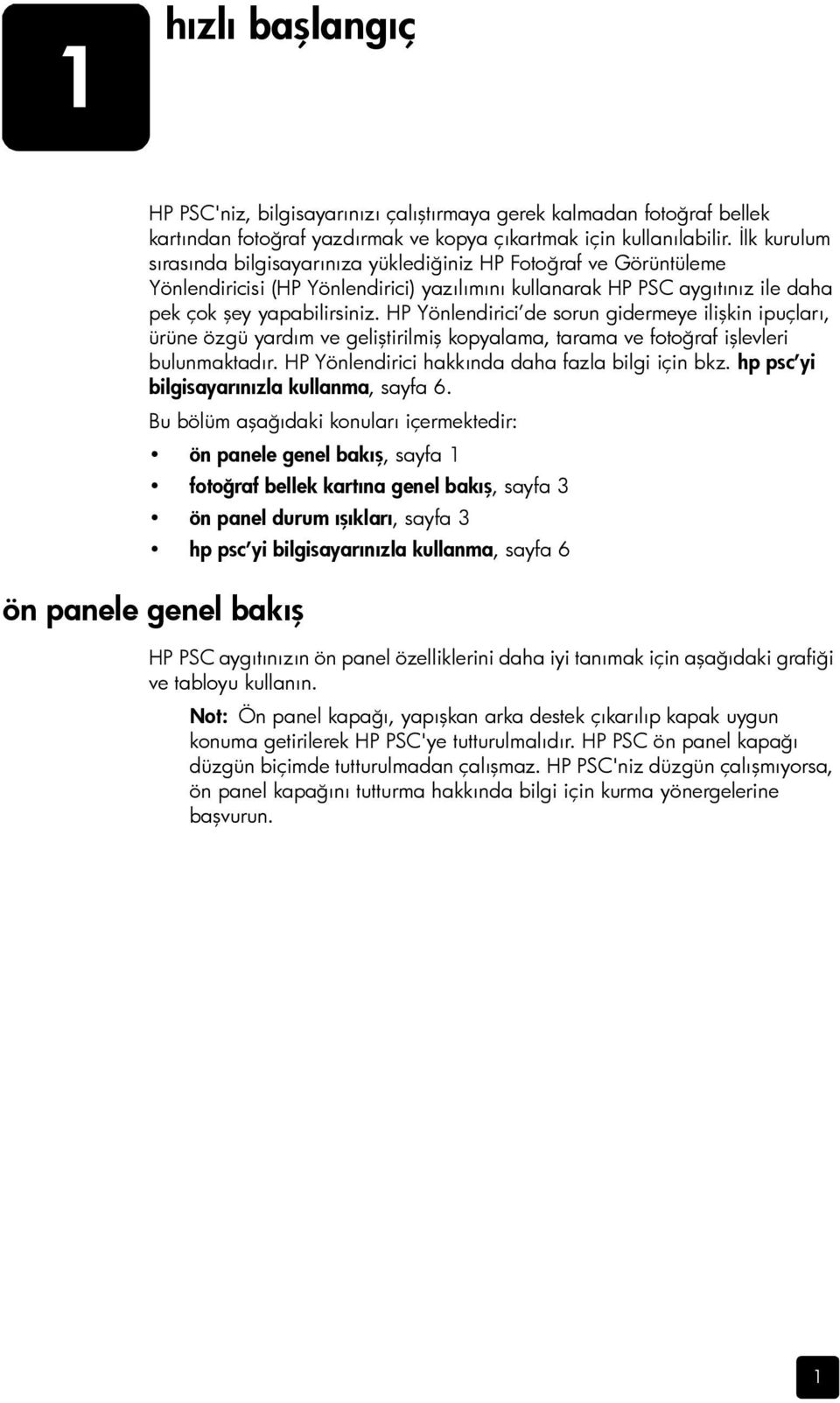
8 bölüm özellik amaç 1 Açık/Devam: HP PSC yi açar ve kapatır. Ayrıca, kağıt sıkışması veya başka bir hata giderildikten sonra kopyalama veya yazdırma işini devam ettirir. HP PSC bir hata durumundaysa, Açık/Devam düğmesine 3 saniye süreyle basarak kapatabilirsiniz. Uyarı! HP PSC kapalıyken aygıta asgari düzeyde güç sağlanır. Güç kaynağını HP PSC den tamamen ayırmak için güç kablosunu çıkarın. 2 Kağıt Denetle: kağıt yüklemek veya kağıt sıkışmasını gidermek gerektiğini göstermek için yanar. 3 Kartuş Denetle: yazıcı kartuşunun yeniden takılması veya değiştirilmesi gerektiğini veya yazıcı kartuşu erişim kapağının kapatılması gerektiğini göstermek için yanar. 4 İptal: işi durdurur veya düğme ayarlarından çıkar. 5 Kopya sayısı (1-9): kopyalama işindeki kopya sayısını değiştirir. 6 Boyut: kopya görüntüsü boyutunu % 100 veya Sayfaya Sığdır olarak değiştirir. 7 Kağıt Türü: kağıt türünü Düz veya Fotoğraf olarak değiştirir. 8 Kopyalama Başlat, Siyah: siyah beyaz kopyalamayı başlatır. 9 Kopyalama Başlat, Renkli: renkli kopyalamayı başlatır. 10 Tara: camdaki orijinali tarama işlemini başlatır. 2 hp psc 1300 series
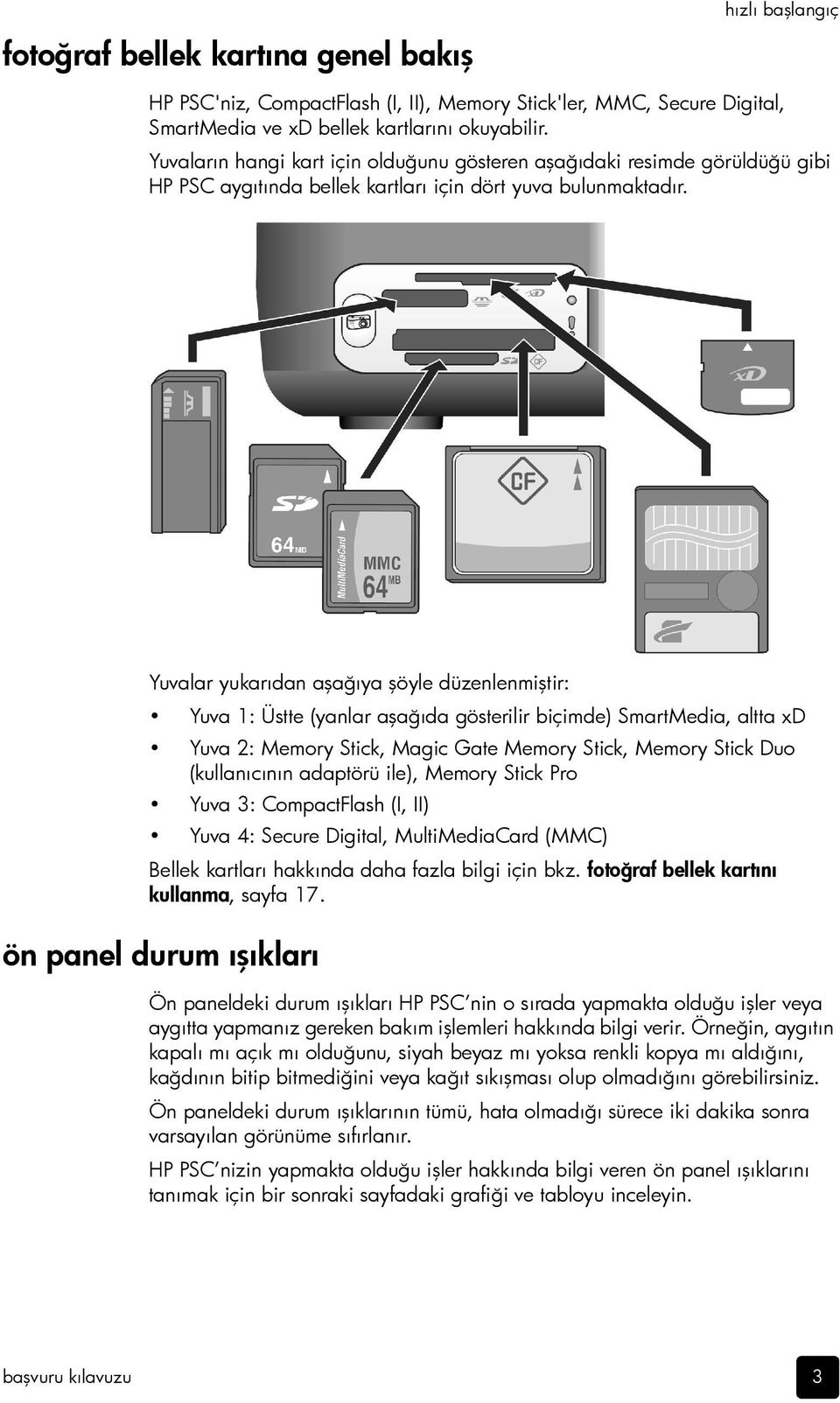
9 hızlı başlangıç fotoğraf bellek kartına genel bakış HP PSC'niz, CompactFlash (I, II), Memory Stick'ler, MMC, Secure Digital, SmartMedia ve xd bellek kartlarını okuyabilir. Yuvaların hangi kart için olduğunu gösteren aşağıdaki resimde görüldüğü gibi HP PSC aygıtında bellek kartları için dört yuva bulunmaktadır. Yuvalar yukarıdan aşağıya şöyle düzenlenmiştir: Yuva 1: Üstte (yanlar aşağıda gösterilir biçimde) SmartMedia, altta xd Yuva 2: Memory Stick, Magic Gate Memory Stick, Memory Stick Duo (kullanıcının adaptörü ile), Memory Stick Pro Yuva 3: CompactFlash (I, II) Yuva 4: Secure Digital, MultiMediaCard (MMC) Bellek kartları hakkında daha fazla bilgi için bkz. fotoğraf bellek kartını kullanma, sayfa 17. ön panel durum ışıkları Ön paneldeki durum ışıkları HP PSC nin o sırada yapmakta olduğu işler veya aygıtta yapmanız gereken bakım işlemleri hakkında bilgi verir. Örneğin, aygıtın kapalı mı açık mı olduğunu, siyah beyaz mı yoksa renkli kopya mı aldığını, kağdının bitip bitmediğini veya kağıt sıkışması olup olmadığını görebilirsiniz. Ön paneldeki durum ışıklarının tümü, hata olmadığı sürece iki dakika sonra varsayılan görünüme sıfırlanır. HP PSC nizin yapmakta olduğu işler hakkında bilgi veren ön panel ışıklarını tanımak için bir sonraki sayfadaki grafiği ve tabloyu inceleyin. başvuru kılavuzu 3
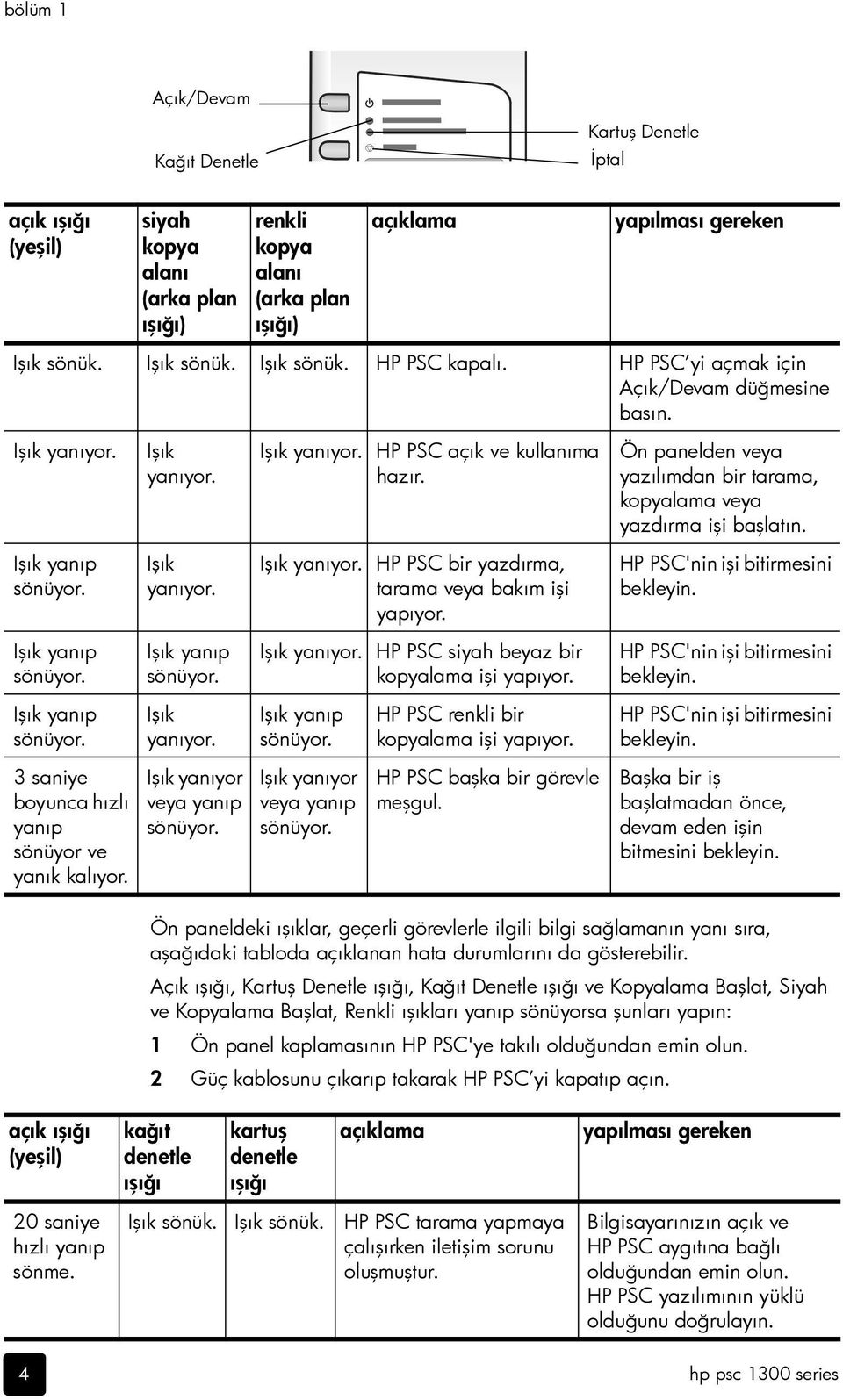
10 bölüm 1 Açık/Devam Kağıt Denetle Kartuş Denetle İptal açık ışığı (yeşil) siyah kopya alanı (arka plan ışığı) renkli kopya alanı (arka plan ışığı) açıklama yapılması gereken Işık sönük. Işık sönük. Işık sönük. HP PSC kapalı. HP PSC yi açmak için Açık/Devam düğmesine basın. Işık yanıyor. Işık yanıp sönüyor. Işık yanıp sönüyor. Işık yanıp sönüyor. 3 saniye boyunca hızlı yanıp sönüyor ve yanık kalıyor. Işık yanıyor. Işık yanıyor. Işık yanıp sönüyor. Işık yanıyor. Işık yanıyor veya yanıp sönüyor. Işık yanıyor. HP PSC açık ve kullanıma hazır. Işık yanıyor. HP PSC bir yazdırma, tarama veya bakım işi yapıyor. Işık yanıyor. HP PSC siyah beyaz bir kopyalama işi yapıyor. Işık yanıp sönüyor. Işık yanıyor veya yanıp sönüyor. HP PSC renkli bir kopyalama işi yapıyor. HP PSC başka bir görevle meşgul. Ön panelden veya yazılımdan bir tarama, kopyalama veya yazdırma işi başlatın. HP PSC'nin işi bitirmesini bekleyin. HP PSC'nin işi bitirmesini bekleyin. HP PSC'nin işi bitirmesini bekleyin. Başka bir iş başlatmadan önce, devam eden işin bitmesini bekleyin. Ön paneldeki ışıklar, geçerli görevlerle ilgili bilgi sağlamanın yanı sıra, aşağıdaki tabloda açıklanan hata durumlarını da gösterebilir. Açık ışığı, Kartuş Denetle ışığı, Kağıt Denetle ışığı ve Kopyalama Başlat, Siyah ve Kopyalama Başlat, Renkli ışıkları yanıp sönüyorsa şunları yapın: 1 Ön panel kaplamasının HP PSC'ye takılı olduğundan emin olun. 2 Güç kablosunu çıkarıp takarak HP PSC yi kapatıp açın. açık ışığı (yeşil) 20 saniye hızlı yanıp sönme. kağıt denetle ışığı kartuş denetle ışığı açıklama Işık sönük. Işık sönük. HP PSC tarama yapmaya çalışırken iletişim sorunu oluşmuştur. yapılması gereken Bilgisayarınızın açık ve HP PSC aygıtına bağlı olduğundan emin olun. HP PSC yazılımının yüklü olduğunu doğrulayın. 4 hp psc 1300 series
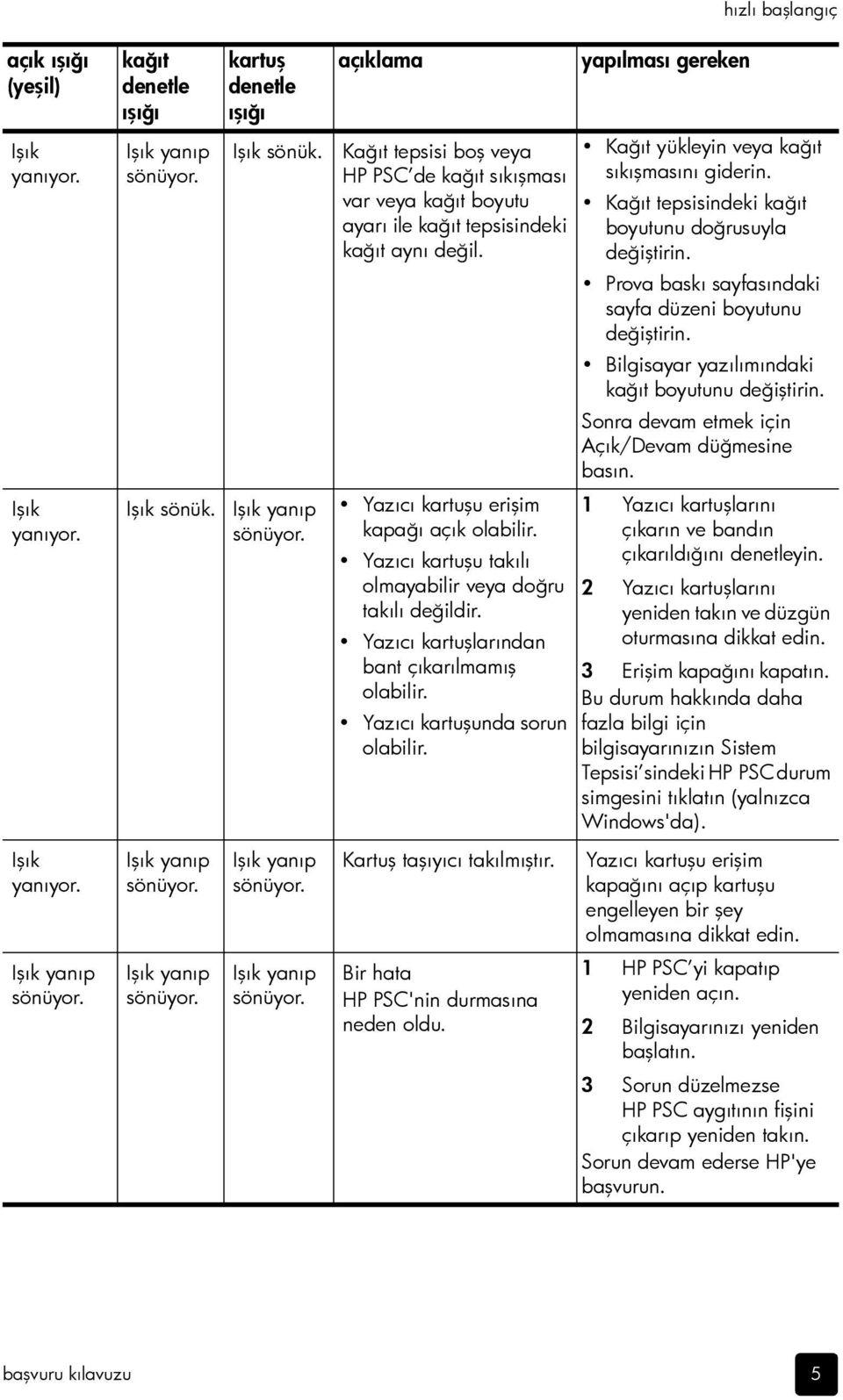
11 açık ışığı (yeşil) Işık yanıyor. Işık yanıyor. Işık yanıyor. Işık yanıp sönüyor. kağıt denetle ışığı Işık yanıp sönüyor. Işık sönük. Işık yanıp sönüyor. Işık yanıp sönüyor. kartuş denetle ışığı Işık sönük. Işık yanıp sönüyor. Işık yanıp sönüyor. Işık yanıp sönüyor. açıklama Kağıt tepsisi boş veya HP PSC de kağıt sıkışması var veya kağıt boyutu ayarı ile kağıt tepsisindeki kağıt aynı değil. Yazıcı kartuşu erişim kapağı açık olabilir. Yazıcı kartuşu takılı olmayabilir veya doğru takılı değildir. Yazıcı kartuşlarından bant çıkarılmamış olabilir. Yazıcı kartuşunda sorun olabilir. Kartuş taşıyıcı takılmıştır. Bir hata HP PSC'nin durmasına neden oldu. yapılması gereken hızlı başlangıç Kağıt yükleyin veya kağıt sıkışmasını giderin. Kağıt tepsisindeki kağıt boyutunu doğrusuyla değiştirin. Prova baskı sayfasındaki sayfa düzeni boyutunu değiştirin. Bilgisayar yazılımındaki kağıt boyutunu değiştirin. Sonra devam etmek için Açık/Devam düğmesine basın. 1 Yazıcı kartuşlarını çıkarın ve bandın çıkarıldığını denetleyin. 2 Yazıcı kartuşlarını yeniden takın ve düzgün oturmasına dikkat edin. 3 Erişim kapağını kapatın. Bu durum hakkında daha fazla bilgi için bilgisayarınızın Sistem Tepsisi sindeki HP PSC durum simgesini tıklatın (yalnızca Windows'da). Yazıcı kartuşu erişim kapağını açıp kartuşu engelleyen bir şey olmamasına dikkat edin. 1 HP PSC yi kapatıp yeniden açın. 2 Bilgisayarınızı yeniden başlatın. 3 Sorun düzelmezse HP PSC aygıtının fişini çıkarıp yeniden takın. Sorun devam ederse HP'ye başvurun. başvuru kılavuzu 5
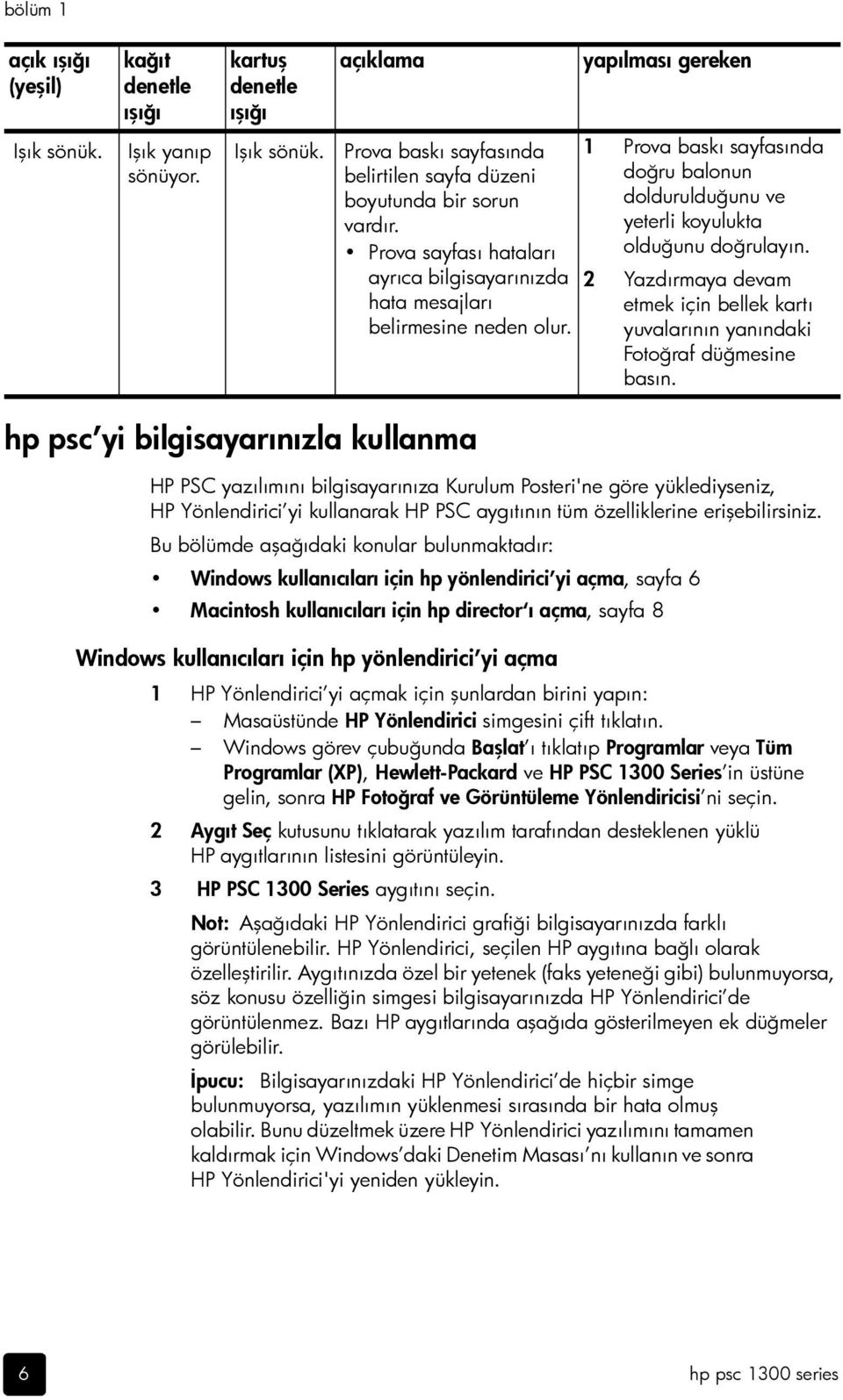
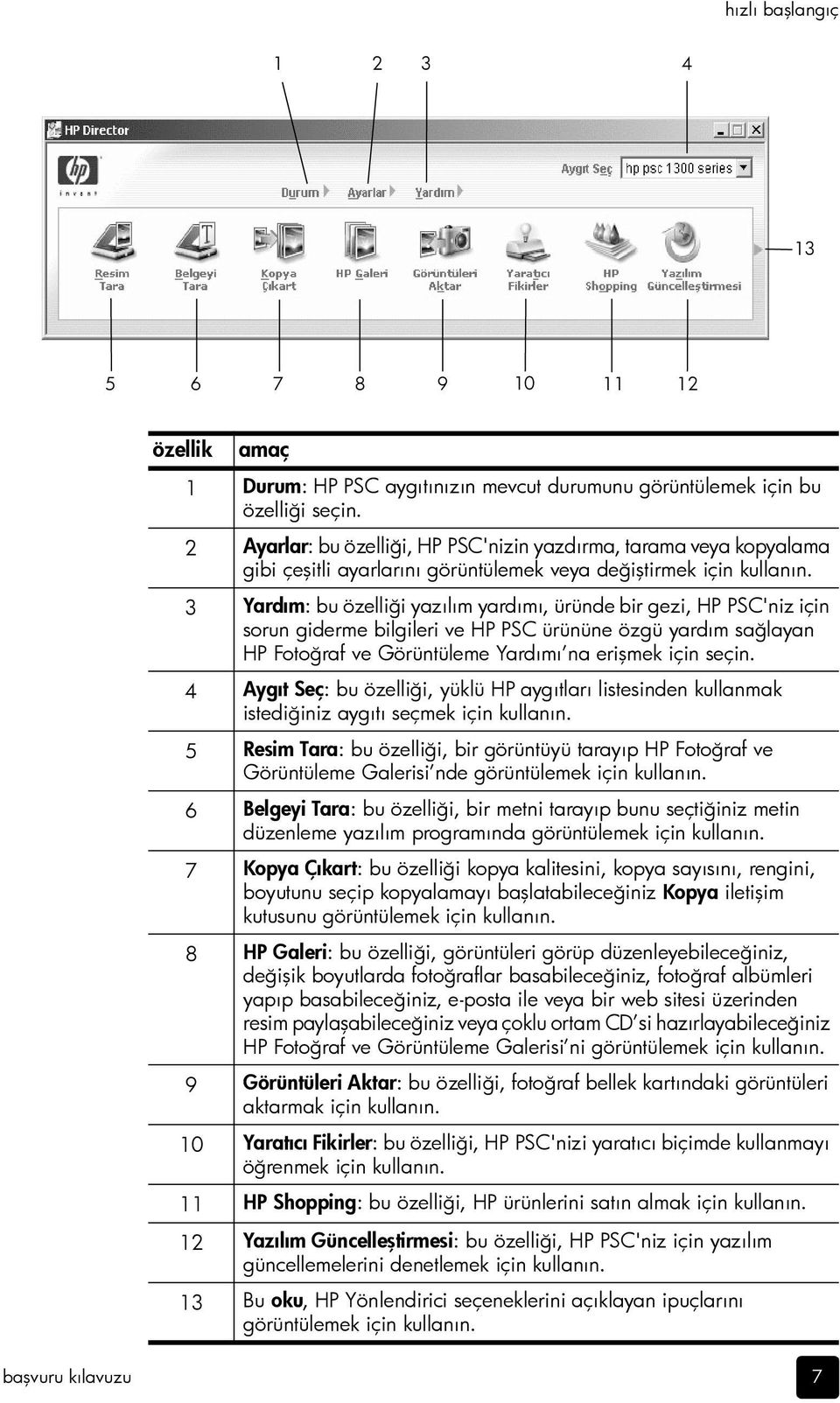
12 bölüm 1 açık ışığı (yeşil) kağıt denetle ışığı kartuş denetle ışığı açıklama yapılması gereken Işık sönük. Işık yanıp sönüyor. Işık sönük. Prova baskı sayfasında belirtilen sayfa düzeni boyutunda bir sorun vardır. Prova sayfası hataları ayrıca bilgisayarınızda hata mesajları belirmesine neden olur. 1 Prova baskı sayfasında doğru balonun doldurulduğunu ve yeterli koyulukta olduğunu doğrulayın. 2 Yazdırmaya devam etmek için bellek kartı yuvalarının yanındaki Fotoğraf düğmesine basın. hp psc yi bilgisayarınızla kullanma HP PSC yazılımını bilgisayarınıza Kurulum Posteri'ne göre yüklediyseniz, HP Yönlendirici yi kullanarak HP PSC aygıtının tüm özelliklerine erişebilirsiniz. Bu bölümde aşağıdaki konular bulunmaktadır: Windows kullanıcıları için hp yönlendirici yi açma, sayfa 6 Macintosh kullanıcıları için hp director ı açma, sayfa 8 Windows kullanıcıları için hp yönlendirici yi açma 1 HP Yönlendirici yi açmak için şunlardan birini yapın: Masaüstünde HP Yönlendirici simgesini çift tıklatın. Windows görev çubuğunda Başlat ı tıklatıp Programlar veya Tüm Programlar (XP), Hewlett-Packard ve HP PSC 1300 Series in üstüne gelin, sonra HP Fotoğraf ve Görüntüleme Yönlendiricisi ni seçin. 2 Aygıt Seç kutusunu tıklatarak yazılım tarafından desteklenen yüklü HP aygıtlarının listesini görüntüleyin. 3 HP PSC 1300 Series aygıtını seçin. Not: Aşağıdaki HP Yönlendirici grafiği bilgisayarınızda farklı görüntülenebilir. HP Yönlendirici, seçilen HP aygıtına bağlı olarak özelleştirilir. Aygıtınızda özel bir yetenek (faks yeteneği gibi) bulunmuyorsa, söz konusu özelliğin simgesi bilgisayarınızda HP Yönlendirici de görüntülenmez. Bazı HP aygıtlarında aşağıda gösterilmeyen ek düğmeler görülebilir. İpucu: Bilgisayarınızdaki HP Yönlendirici de hiçbir simge bulunmuyorsa, yazılımın yüklenmesi sırasında bir hata olmuş olabilir. Bunu düzeltmek üzere HP Yönlendirici yazılımını tamamen kaldırmak için Windows daki Denetim Masası nı kullanın ve sonra HP Yönlendirici'yi yeniden yükleyin. 6 hp psc 1300 series
13 hızlı başlangıç özellik amaç 1 Durum: HP PSC aygıtınızın mevcut durumunu görüntülemek için bu özelliği seçin. 2 Ayarlar: bu özelliği, HP PSC'nizin yazdırma, tarama veya kopyalama gibi çeşitli ayarlarını görüntülemek veya değiştirmek için kullanın. 3 Yardım: bu özelliği yazılım yardımı, üründe bir gezi, HP PSC'niz için sorun giderme bilgileri ve HP PSC ürününe özgü yardım sağlayan HP Fotoğraf ve Görüntüleme Yardımı na erişmek için seçin. 4 Aygıt Seç: bu özelliği, yüklü HP aygıtları listesinden kullanmak istediğiniz aygıtı seçmek için kullanın. 5 Resim Tara: bu özelliği, bir görüntüyü tarayıp HP Fotoğraf ve Görüntüleme Galerisi nde görüntülemek için kullanın. 6 Belgeyi Tara: bu özelliği, bir metni tarayıp bunu seçtiğiniz metin düzenleme yazılım programında görüntülemek için kullanın. 7 Kopya Çıkart: bu özelliği kopya kalitesini, kopya sayısını, rengini, boyutunu seçip kopyalamayı başlatabileceğiniz Kopya iletişim kutusunu görüntülemek için kullanın. 8 HP Galeri: bu özelliği, görüntüleri görüp düzenleyebileceğiniz, değişik boyutlarda fotoğraflar basabileceğiniz, fotoğraf albümleri yapıp basabileceğiniz, e-posta ile veya bir web sitesi üzerinden resim paylaşabileceğiniz veya çoklu ortam CD si hazırlayabileceğiniz HP Fotoğraf ve Görüntüleme Galerisi ni görüntülemek için kullanın. 9 Görüntüleri Aktar: bu özelliği, fotoğraf bellek kartındaki görüntüleri aktarmak için kullanın. 10 Yaratıcı Fikirler: bu özelliği, HP PSC'nizi yaratıcı biçimde kullanmayı öğrenmek için kullanın. 11 HP Shopping: bu özelliği, HP ürünlerini satın almak için kullanın. 12 Yazılım Güncelleştirmesi: bu özelliği, HP PSC'niz için yazılım güncellemelerini denetlemek için kullanın. 13 Bu oku, HP Yönlendirici seçeneklerini açıklayan ipuçlarını görüntülemek için kullanın. başvuru kılavuzu 7
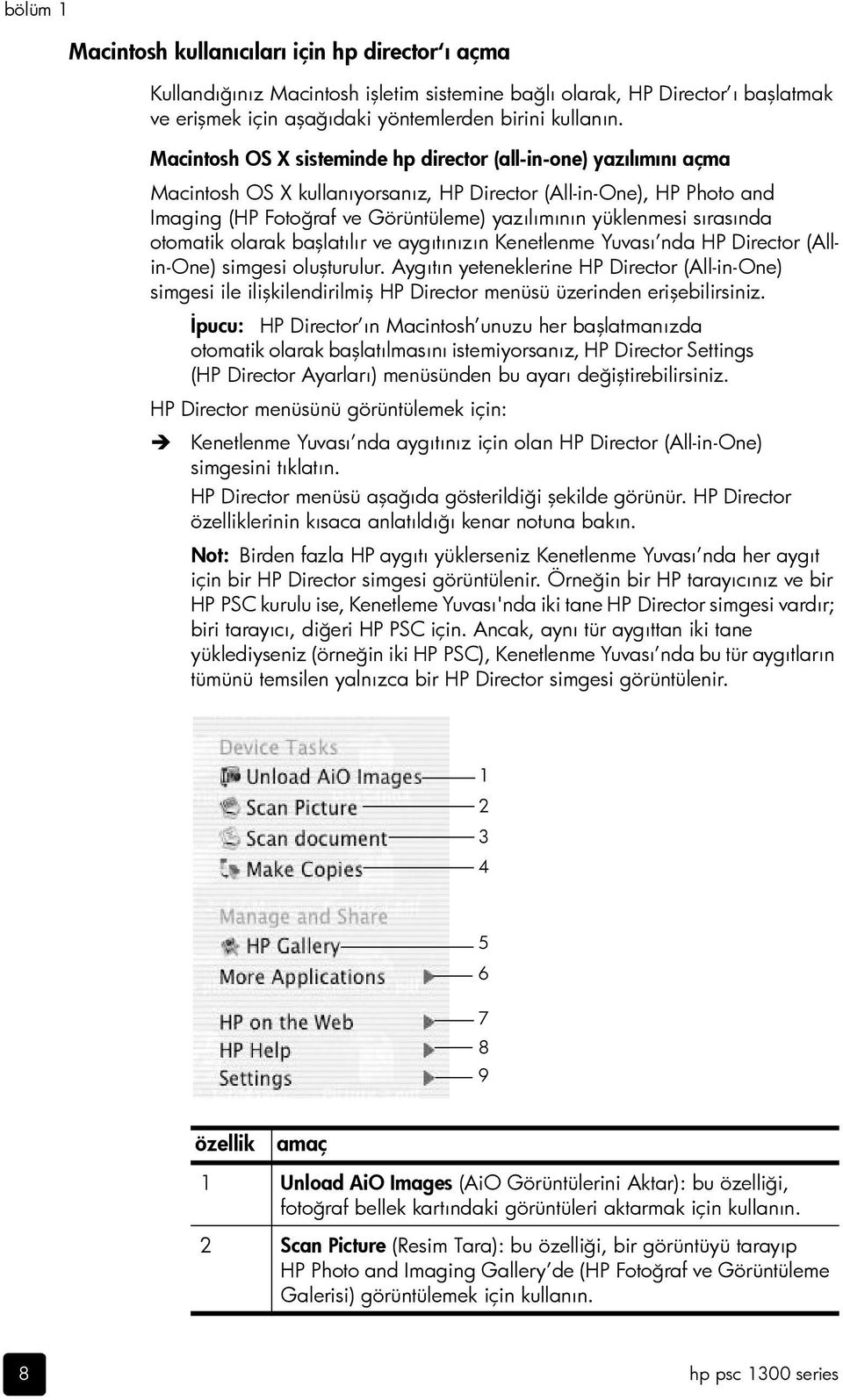
14 bölüm 1 Macintosh kullanıcıları için hp director ı açma Kullandığınız Macintosh işletim sistemine bağlı olarak, HP Director ı başlatmak ve erişmek için aşağıdaki yöntemlerden birini kullanın. Macintosh OS X sisteminde hp director (all-in-one) yazılımını açma Macintosh OS X kullanıyorsanız, HP Director (All-in-One), HP Photo and Imaging (HP Fotoğraf ve Görüntüleme) yazılımının yüklenmesi sırasında otomatik olarak başlatılır ve aygıtınızın Kenetlenme Yuvası nda HP Director (Allin-One) simgesi oluşturulur. Aygıtın yeteneklerine HP Director (All-in-One) simgesi ile ilişkilendirilmiş HP Director menüsü üzerinden erişebilirsiniz. İpucu: HP Director ın Macintosh unuzu her başlatmanızda otomatik olarak başlatılmasını istemiyorsanız, HP Director Settings (HP Director Ayarları) menüsünden bu ayarı değiştirebilirsiniz. HP Director menüsünü görüntülemek için: Kenetlenme Yuvası nda aygıtınız için olan HP Director (All-in-One) simgesini tıklatın. HP Director menüsü aşağıda gösterildiği şekilde görünür. HP Director özelliklerinin kısaca anlatıldığı kenar notuna bakın. Not: Birden fazla HP aygıtı yüklerseniz Kenetlenme Yuvası nda her aygıt için bir HP Director simgesi görüntülenir. Örneğin bir HP tarayıcınız ve bir HP PSC kurulu ise, Kenetleme Yuvası'nda iki tane HP Director simgesi vardır; biri tarayıcı, diğeri HP PSC için. Ancak, aynı tür aygıttan iki tane yüklediyseniz (örneğin iki HP PSC), Kenetlenme Yuvası nda bu tür aygıtların tümünü temsilen yalnızca bir HP Director simgesi görüntülenir özellik amaç 1 Unload AiO Images (AiO Görüntülerini Aktar): bu özelliği, fotoğraf bellek kartındaki görüntüleri aktarmak için kullanın. 2 Scan Picture (Resim Tara): bu özelliği, bir görüntüyü tarayıp HP Photo and Imaging Gallery de (HP Fotoğraf ve Görüntüleme Galerisi) görüntülemek için kullanın. 8 hp psc 1300 series
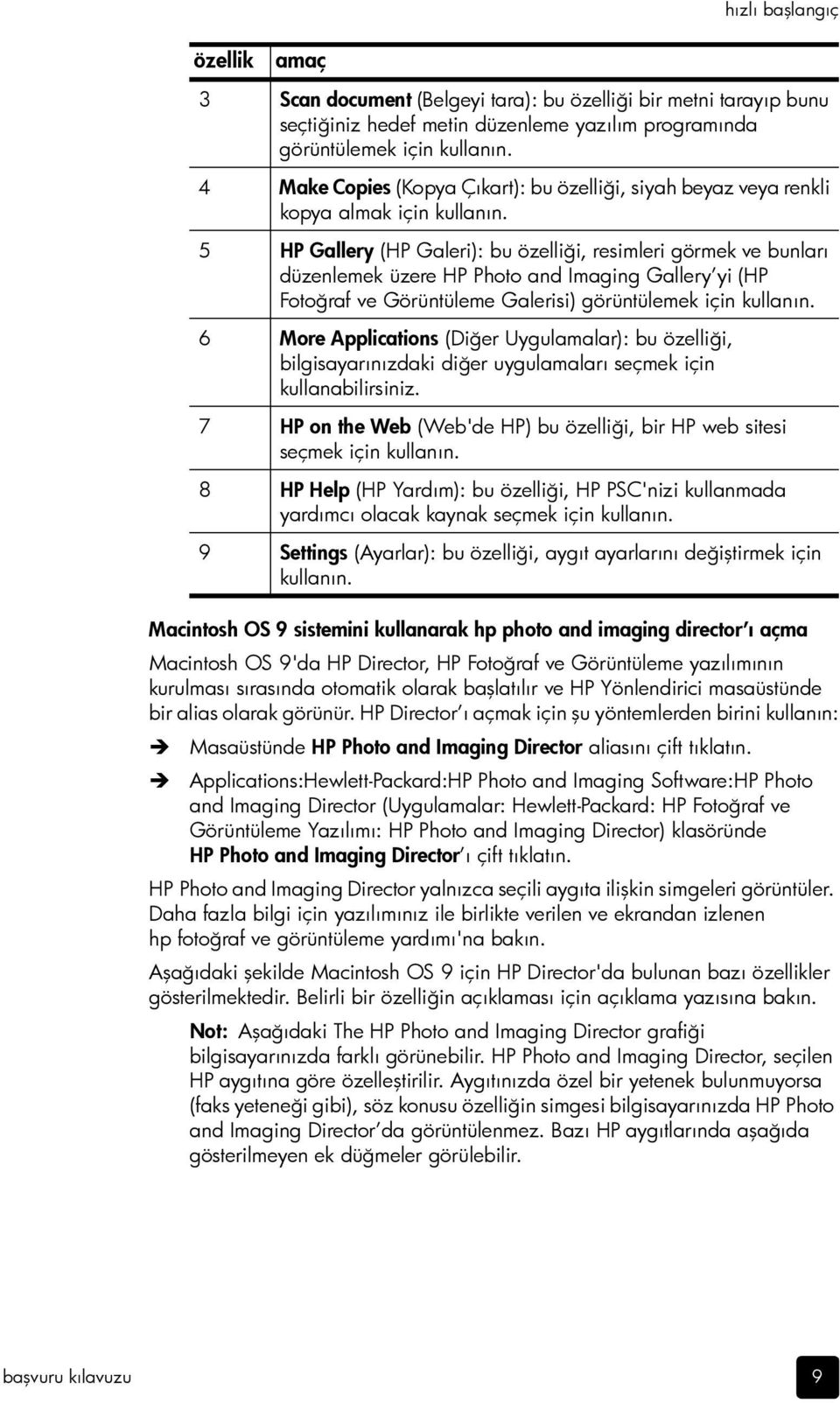
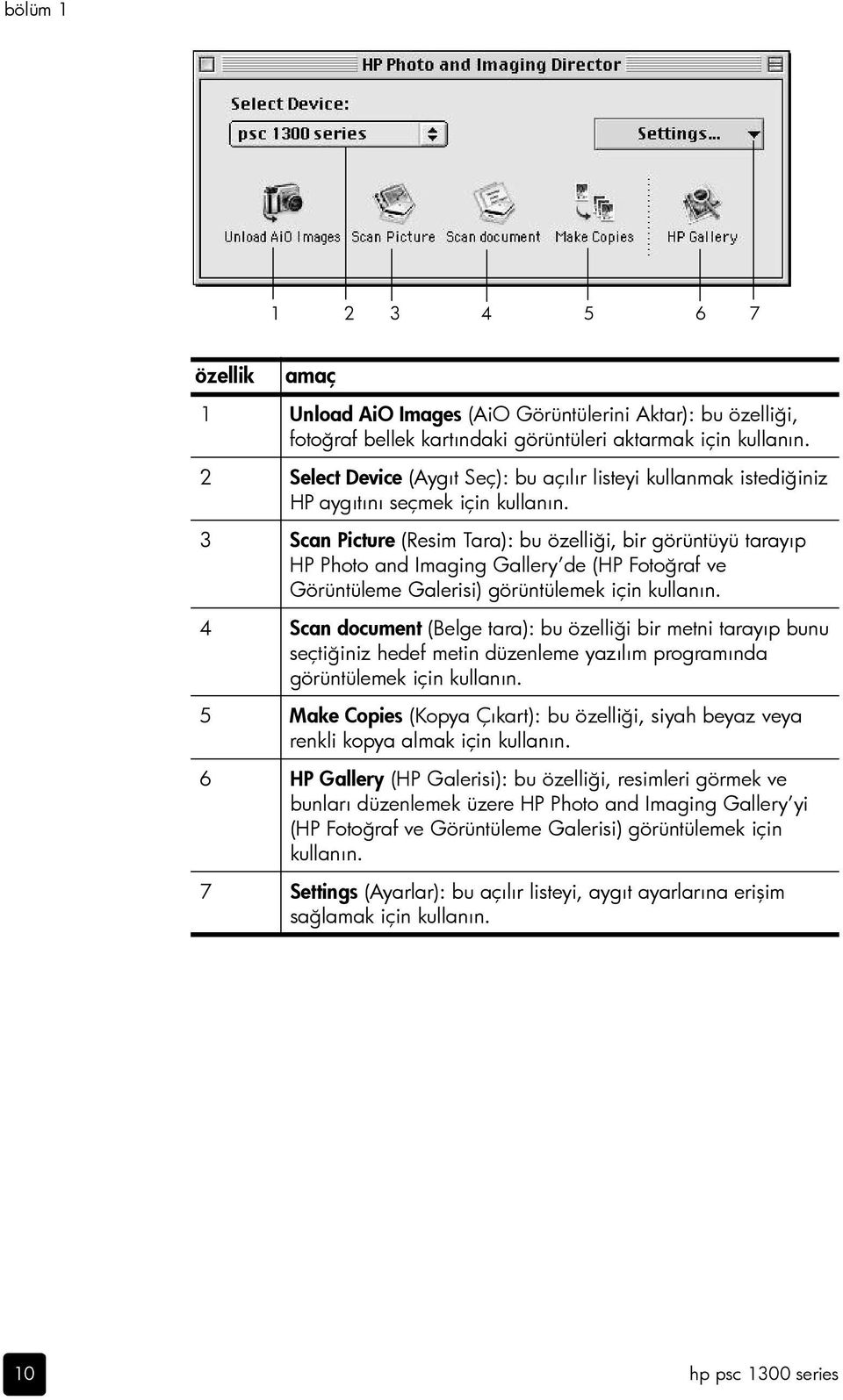
15 özellik amaç hızlı başlangıç 3 Scan document (Belgeyi tara): bu özelliği bir metni tarayıp bunu seçtiğiniz hedef metin düzenleme yazılım programında görüntülemek için kullanın. 4 Make Copies (Kopya Çıkart): bu özelliği, siyah beyaz veya renkli kopya almak için kullanın. 5 HP Gallery (HP Galeri): bu özelliği, resimleri görmek ve bunları düzenlemek üzere HP Photo and Imaging Gallery yi (HP Fotoğraf ve Görüntüleme Galerisi) görüntülemek için kullanın. 6 More Applications (Diğer Uygulamalar): bu özelliği, bilgisayarınızdaki diğer uygulamaları seçmek için kullanabilirsiniz. 7 HP on the Web (Web'de HP) bu özelliği, bir HP web sitesi seçmek için kullanın. 8 HP Help (HP Yardım): bu özelliği, HP PSC'nizi kullanmada yardımcı olacak kaynak seçmek için kullanın. 9 Settings (Ayarlar): bu özelliği, aygıt ayarlarını değiştirmek için kullanın. Macintosh OS 9 sistemini kullanarak hp photo and imaging director ı açma Macintosh OS 9'da HP Director, HP Fotoğraf ve Görüntüleme yazılımının kurulması sırasında otomatik olarak başlatılır ve HP Yönlendirici masaüstünde bir alias olarak görünür. HP Director ı açmak için şu yöntemlerden birini kullanın: Masaüstünde HP Photo and Imaging Director aliasını çift tıklatın. Applications:Hewlett-Packard:HP Photo and Imaging Software:HP Photo and Imaging Director (Uygulamalar: Hewlett-Packard: HP Fotoğraf ve Görüntüleme Yazılımı: HP Photo and Imaging Director) klasöründe HP Photo and Imaging Director ı çift tıklatın. HP Photo and Imaging Director yalnızca seçili aygıta ilişkin simgeleri görüntüler. Daha fazla bilgi için yazılımınız ile birlikte verilen ve ekrandan izlenen hp fotoğraf ve görüntüleme yardımı'na bakın. Aşağıdaki şekilde Macintosh OS 9 için HP Director'da bulunan bazı özellikler gösterilmektedir. Belirli bir özelliğin açıklaması için açıklama yazısına bakın. Not: Aşağıdaki The HP Photo and Imaging Director grafiği bilgisayarınızda farklı görünebilir. HP Photo and Imaging Director, seçilen HP aygıtına göre özelleştirilir. Aygıtınızda özel bir yetenek bulunmuyorsa (faks yeteneği gibi), söz konusu özelliğin simgesi bilgisayarınızda HP Photo and Imaging Director da görüntülenmez. Bazı HP aygıtlarında aşağıda gösterilmeyen ek düğmeler görülebilir. başvuru kılavuzu 9
16 bölüm özellik amaç 1 Unload AiO Images (AiO Görüntülerini Aktar): bu özelliği, fotoğraf bellek kartındaki görüntüleri aktarmak için kullanın. 2 Select Device (Aygıt Seç): bu açılır listeyi kullanmak istediğiniz HP aygıtını seçmek için kullanın. 3 Scan Picture (Resim Tara): bu özelliği, bir görüntüyü tarayıp HP Photo and Imaging Gallery de (HP Fotoğraf ve Görüntüleme Galerisi) görüntülemek için kullanın. 4 Scan document (Belge tara): bu özelliği bir metni tarayıp bunu seçtiğiniz hedef metin düzenleme yazılım programında görüntülemek için kullanın. 5 Make Copies (Kopya Çıkart): bu özelliği, siyah beyaz veya renkli kopya almak için kullanın. 6 HP Gallery (HP Galerisi): bu özelliği, resimleri görmek ve bunları düzenlemek üzere HP Photo and Imaging Gallery yi (HP Fotoğraf ve Görüntüleme Galerisi) görüntülemek için kullanın. 7 Settings (Ayarlar): bu açılır listeyi, aygıt ayarlarına erişim sağlamak için kullanın. 10 hp psc 1300 series
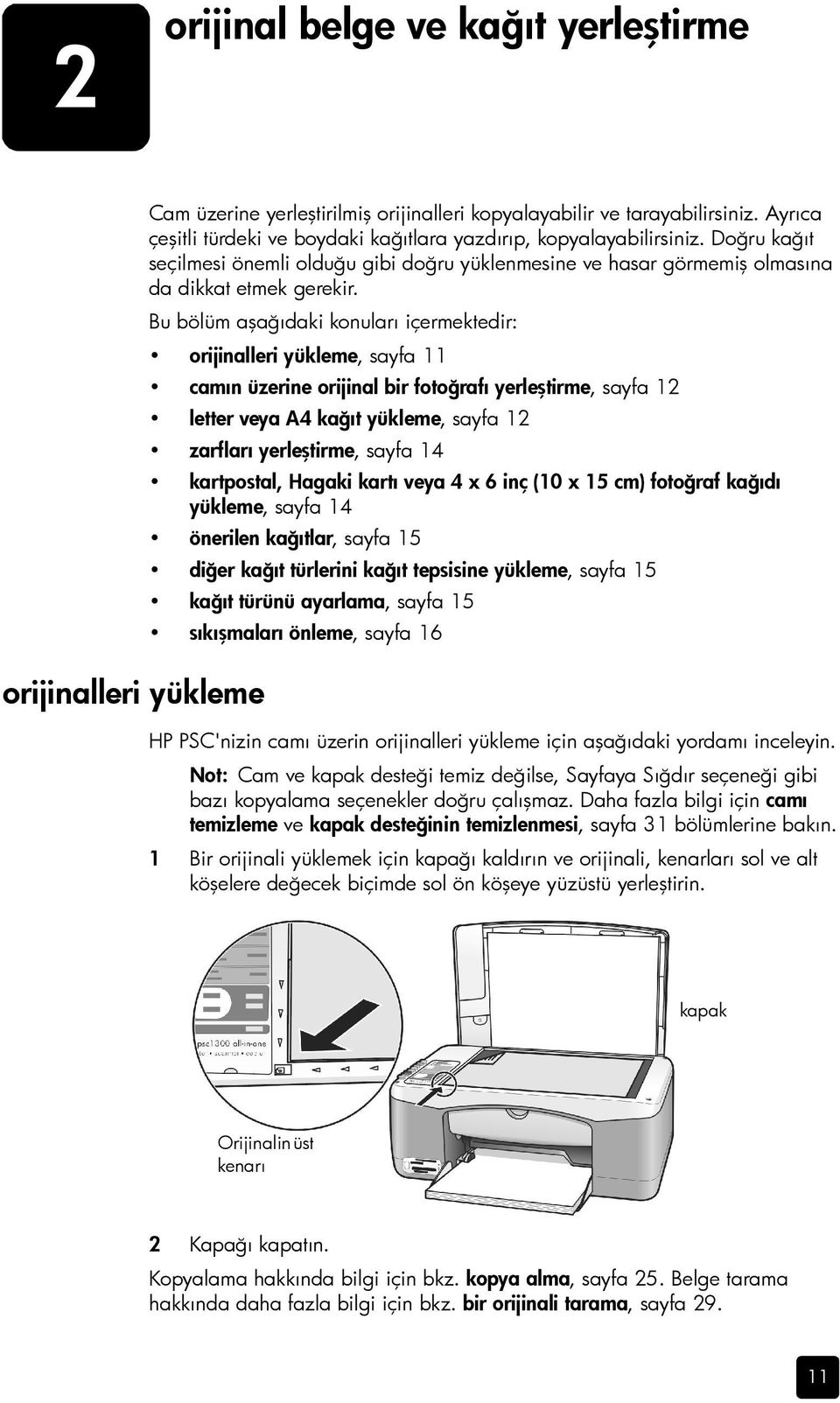
17 2 orijinal belge ve kağıt yerleştirme orijinalleri yükleme Cam üzerine yerleştirilmiş orijinalleri kopyalayabilir ve tarayabilirsiniz. Ayrıca çeşitli türdeki ve boydaki kağıtlara yazdırıp, kopyalayabilirsiniz. Doğru kağıt seçilmesi önemli olduğu gibi doğru yüklenmesine ve hasar görmemiş olmasına da dikkat etmek gerekir. Bu bölüm aşağıdaki konuları içermektedir: orijinalleri yükleme, sayfa 11 camın üzerine orijinal bir fotoğrafı yerleştirme, sayfa 12 letter veya A4 kağıt yükleme, sayfa 12 zarfları yerleştirme, sayfa 14 kartpostal, Hagaki kartı veya 4 x 6 inç (10 x 15 cm) fotoğraf kağıdı yükleme, sayfa 14 önerilen kağıtlar, sayfa 15 diğer kağıt türlerini kağıt tepsisine yükleme, sayfa 15 kağıt türünü ayarlama, sayfa 15 sıkışmaları önleme, sayfa 16 HP PSC'nizin camı üzerin orijinalleri yükleme için aşağıdaki yordamı inceleyin. Not: Cam ve kapak desteği temiz değilse, Sayfaya Sığdır seçeneği gibi bazı kopyalama seçenekler doğru çalışmaz. Daha fazla bilgi için camı temizleme ve kapak desteğinin temizlenmesi, sayfa 31 bölümlerine bakın. 1 Bir orijinali yüklemek için kapağı kaldırın ve orijinali, kenarları sol ve alt köşelere değecek biçimde sol ön köşeye yüzüstü yerleştirin. kapak Orijinalin üst kenarı 2 Kapağı kapatın. Kopyalama hakkında bilgi için bkz. kopya alma, sayfa 25. Belge tarama hakkında daha fazla bilgi için bkz. bir orijinali tarama, sayfa
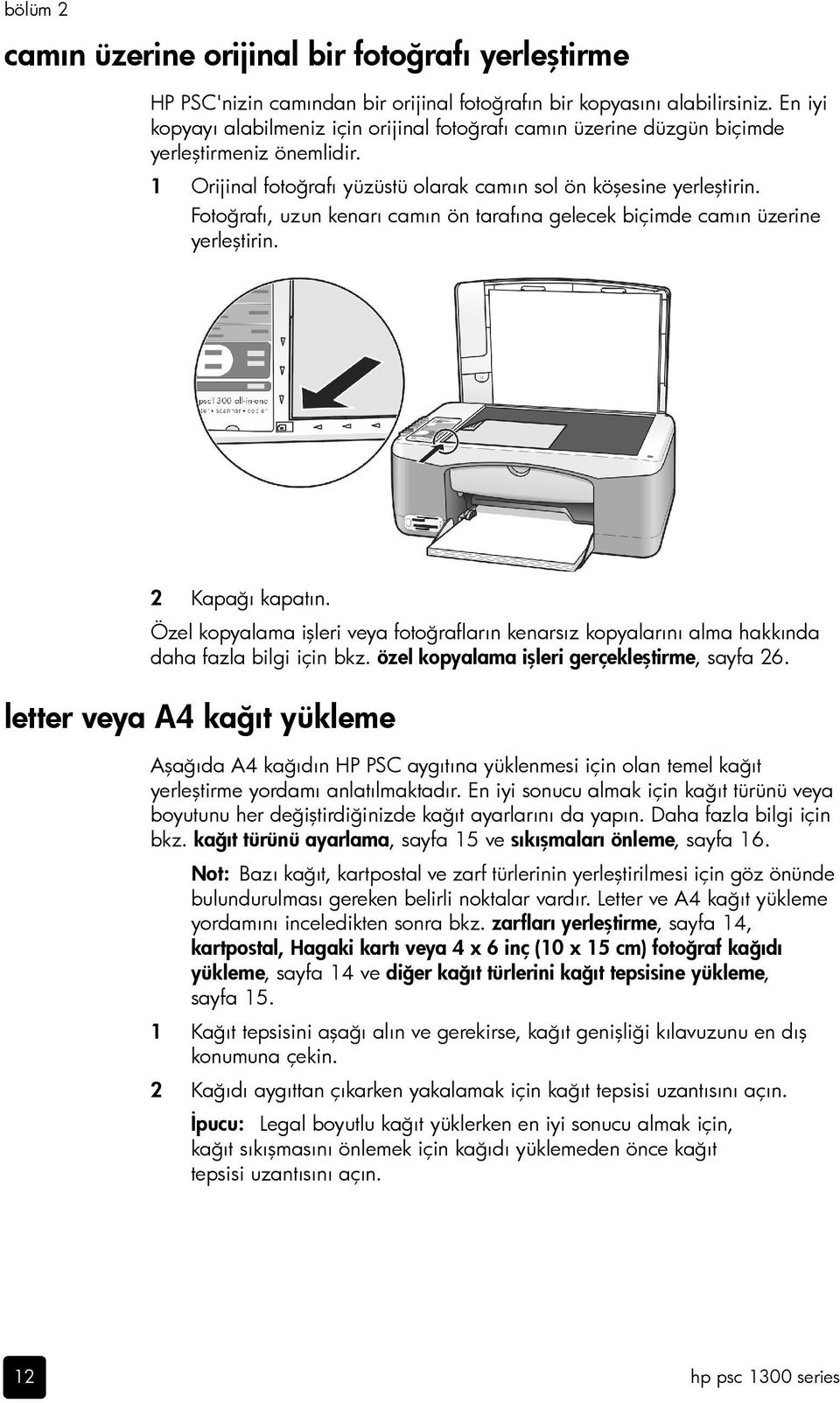
18 bölüm 2 camın üzerine orijinal bir fotoğrafı yerleştirme HP PSC'nizin camından bir orijinal fotoğrafın bir kopyasını alabilirsiniz. En iyi kopyayı alabilmeniz için orijinal fotoğrafı camın üzerine düzgün biçimde yerleştirmeniz önemlidir. 1 Orijinal fotoğrafı yüzüstü olarak camın sol ön köşesine yerleştirin. Fotoğrafı, uzun kenarı camın ön tarafına gelecek biçimde camın üzerine yerleştirin. 2 Kapağı kapatın. Özel kopyalama işleri veya fotoğrafların kenarsız kopyalarını alma hakkında daha fazla bilgi için bkz. özel kopyalama işleri gerçekleştirme, sayfa 26. letter veya A4 kağıt yükleme Aşağıda A4 kağıdın HP PSC aygıtına yüklenmesi için olan temel kağıt yerleştirme yordamı anlatılmaktadır. En iyi sonucu almak için kağıt türünü veya boyutunu her değiştirdiğinizde kağıt ayarlarını da yapın. Daha fazla bilgi için bkz. kağıt türünü ayarlama, sayfa 15 ve sıkışmaları önleme, sayfa 16. Not: Bazı kağıt, kartpostal ve zarf türlerinin yerleştirilmesi için göz önünde bulundurulması gereken belirli noktalar vardır. Letter ve A4 kağıt yükleme yordamını inceledikten sonra bkz. zarfları yerleştirme, sayfa 14, kartpostal, Hagaki kartı veya 4 x 6 inç (10 x 15 cm) fotoğraf kağıdı yükleme, sayfa 14 ve diğer kağıt türlerini kağıt tepsisine yükleme, sayfa Kağıt tepsisini aşağı alın ve gerekirse, kağıt genişliği kılavuzunu en dış konumuna çekin. 2 Kağıdı aygıttan çıkarken yakalamak için kağıt tepsisi uzantısını açın. İpucu: Legal boyutlu kağıt yüklerken en iyi sonucu almak için, kağıt sıkışmasını önlemek için kağıdı yüklemeden önce kağıt tepsisi uzantısını açın. 12 hp psc 1300 series
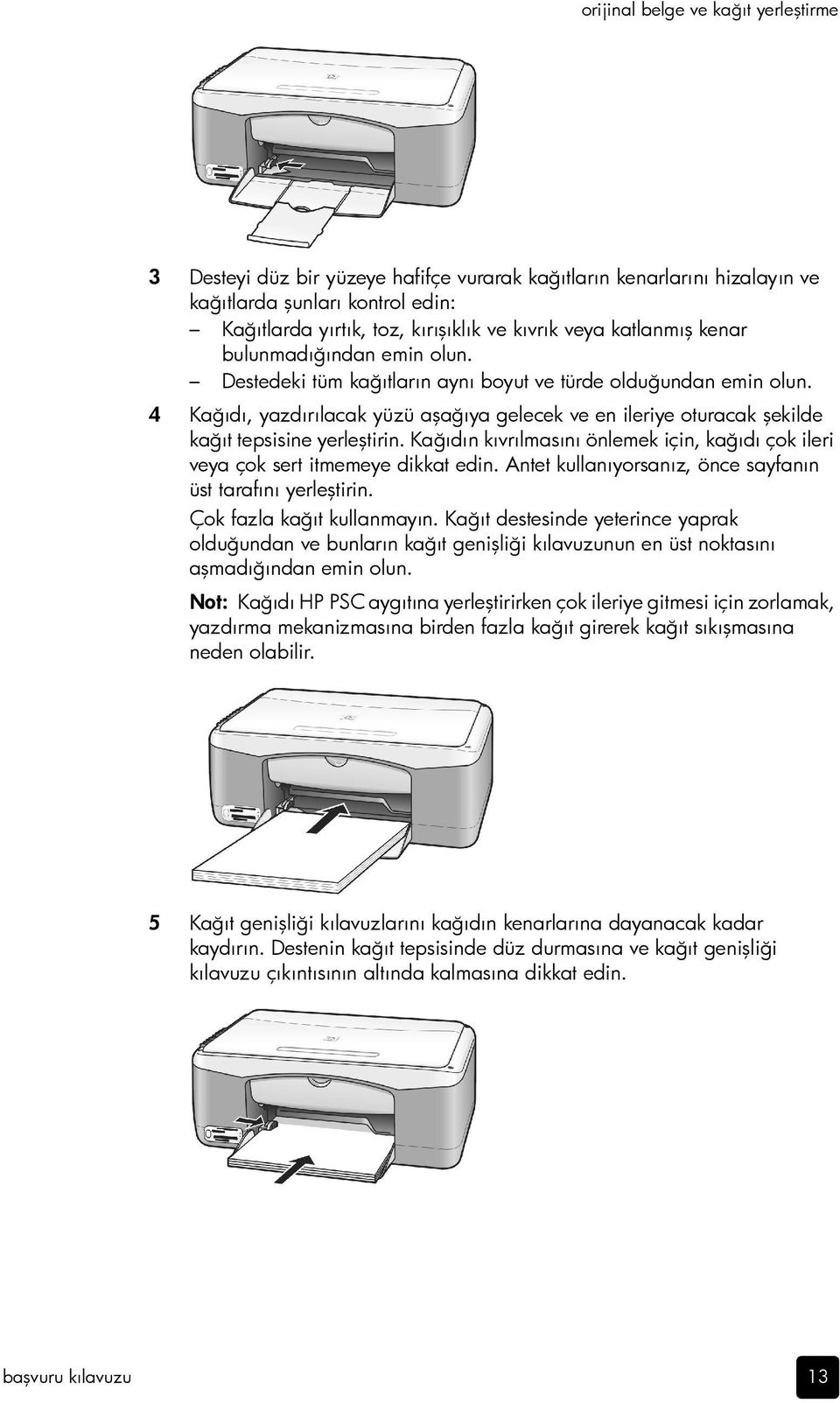
19 orijinal belge ve kağıt yerleştirme 3 Desteyi düz bir yüzeye hafifçe vurarak kağıtların kenarlarını hizalayın ve kağıtlarda şunları kontrol edin: Kağıtlarda yırtık, toz, kırışıklık ve kıvrık veya katlanmış kenar bulunmadığından emin olun. Destedeki tüm kağıtların aynı boyut ve türde olduğundan emin olun. 4 Kağıdı, yazdırılacak yüzü aşağıya gelecek ve en ileriye oturacak şekilde kağıt tepsisine yerleştirin. Kağıdın kıvrılmasını önlemek için, kağıdı çok ileri veya çok sert itmemeye dikkat edin. Antet kullanıyorsanız, önce sayfanın üst tarafını yerleştirin. Çok fazla kağıt kullanmayın. Kağıt destesinde yeterince yaprak olduğundan ve bunların kağıt genişliği kılavuzunun en üst noktasını aşmadığından emin olun. Not: Kağıdı HP PSC aygıtına yerleştirirken çok ileriye gitmesi için zorlamak, yazdırma mekanizmasına birden fazla kağıt girerek kağıt sıkışmasına neden olabilir. 5 Kağıt genişliği kılavuzlarını kağıdın kenarlarına dayanacak kadar kaydırın. Destenin kağıt tepsisinde düz durmasına ve kağıt genişliği kılavuzu çıkıntısının altında kalmasına dikkat edin. başvuru kılavuzu 13
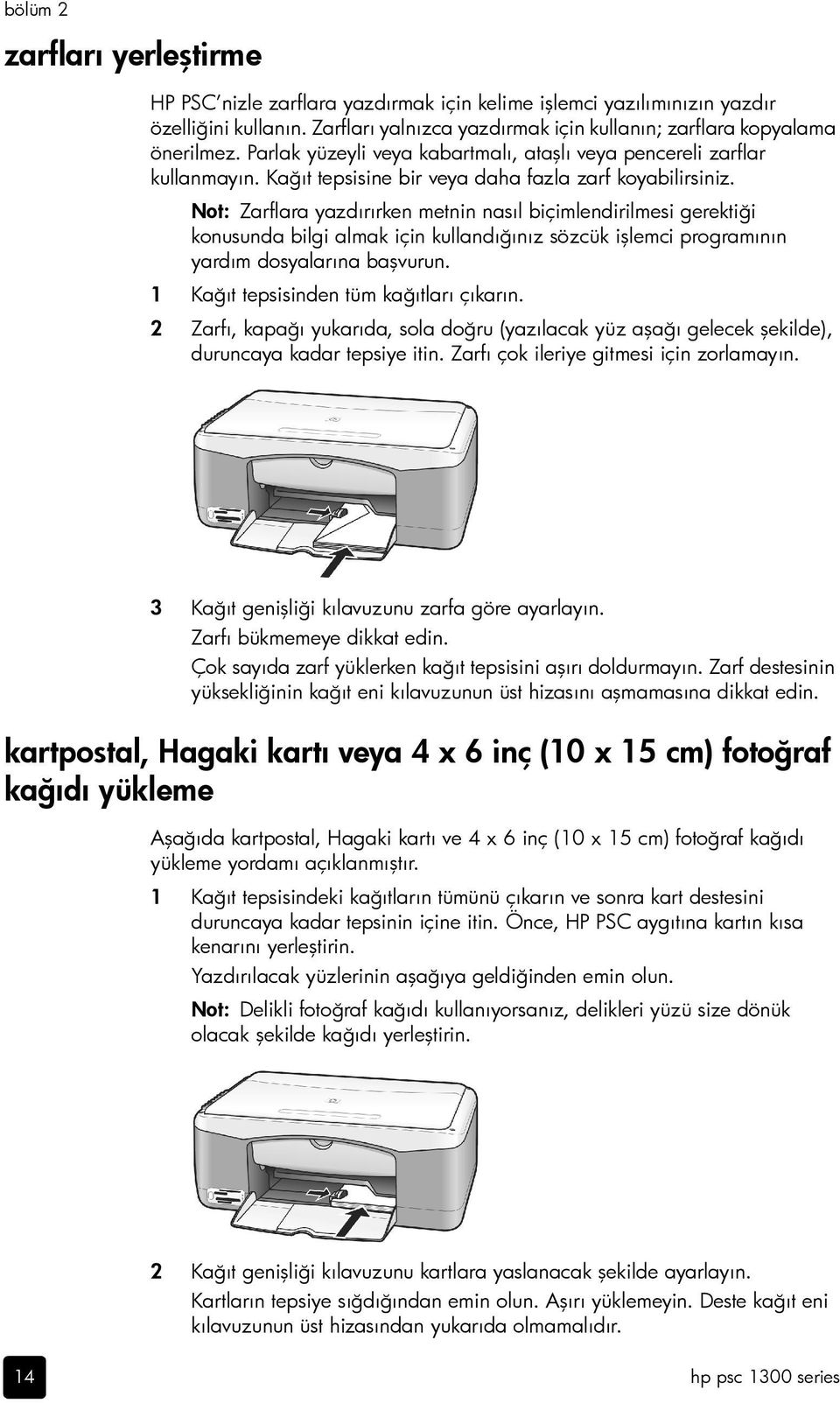
20 bölüm 2 zarfları yerleştirme HP PSC nizle zarflara yazdırmak için kelime işlemci yazılımınızın yazdır özelliğini kullanın. Zarfları yalnızca yazdırmak için kullanın; zarflara kopyalama önerilmez. Parlak yüzeyli veya kabartmalı, ataşlı veya pencereli zarflar kullanmayın. Kağıt tepsisine bir veya daha fazla zarf koyabilirsiniz. Not: Zarflara yazdırırken metnin nasıl biçimlendirilmesi gerektiği konusunda bilgi almak için kullandığınız sözcük işlemci programının yardım dosyalarına başvurun. 1 Kağıt tepsisinden tüm kağıtları çıkarın. 2 Zarfı, kapağı yukarıda, sola doğru (yazılacak yüz aşağı gelecek şekilde), duruncaya kadar tepsiye itin. Zarfı çok ileriye gitmesi için zorlamayın. 3 Kağıt genişliği kılavuzunu zarfa göre ayarlayın. Zarfı bükmemeye dikkat edin. Çok sayıda zarf yüklerken kağıt tepsisini aşırı doldurmayın. Zarf destesinin yüksekliğinin kağıt eni kılavuzunun üst hizasını aşmamasına dikkat edin. kartpostal, Hagaki kartı veya 4 x 6 inç (10 x 15 cm) fotoğraf kağıdı yükleme Aşağıda kartpostal, Hagaki kartı ve 4 x 6 inç (10 x 15 cm) fotoğraf kağıdı yükleme yordamı açıklanmıştır. 1 Kağıt tepsisindeki kağıtların tümünü çıkarın ve sonra kart destesini duruncaya kadar tepsinin içine itin. Önce, HP PSC aygıtına kartın kısa kenarını yerleştirin. Yazdırılacak yüzlerinin aşağıya geldiğinden emin olun. Not: Delikli fotoğraf kağıdı kullanıyorsanız, delikleri yüzü size dönük olacak şekilde kağıdı yerleştirin. 2 Kağıt genişliği kılavuzunu kartlara yaslanacak şekilde ayarlayın. Kartların tepsiye sığdığından emin olun. Aşırı yüklemeyin. Deste kağıt eni kılavuzunun üst hizasından yukarıda olmamalıdır. 14 hp psc 1300 series
21 orijinal belge ve kağıt yerleştirme önerilen kağıtlar En iyi baskı kalitesini için HP kağıtlarını kullanın. Çok ince, kaygan dokulu ya da kolaylıkla esneyebilen kağıtlar kullanmak, kağıt sıkışmalarına neden olabilir. Çok pütürlü dokulu ya da mürekkep emmeyen kağıtların kullanılması, basılan görüntülerde mürekkep bulaşmasına, akmasına ya da renklerin tam aktarılamamasına neden olabilir. HP kağıtlarıyla ilgili daha fazla bilgi için şu adresteki web sitemizi ziyaret edin: diğer kağıt türlerini kağıt tepsisine yükleme Aşağıdaki tabloda standart olmayan kağıt türlerini yükleme konusunda bilgi verilmektedir. En iyi sonuç için kağıt türünü veya boyutunu her değiştirdiğinizde, kağıt ayarlarını da değiştirin. Daha fazla bilgi için bkz. kağıt türünü ayarlama, sayfa 15. Not: Bazı kağıt türleri bulunduğunuz ülkede/bölgede bulunmayabilir. Not: Fotoğraf kağıdı kutusundan çıkarıldığında kıvrılabilir. Bu durumda, kağıdı HP PSC aygıtınıza yerleştirmeden önce ters yönde kıvırarak düzleştirin. kağıt HP kağıtları Etiketler (yalnızca yazdırma amaçlı kullanılabilir) ipuçları HP Premium Kağıdı: kağıdın yazdırılmayan yüzündeki gri oku bulun ve kağıdı, okun bulunduğu yüz üste gelecek şekilde yerleştirin. HP Tebrik Kartı Kağıdı, HP Parlak Tebrik Kartı Kağıdı veya HP Kabartmalı Tebrik Kartları: bir deste tebrik kartını, baskı yüzleri aşağı gelecek biçimde kağıt tepsisine, doluncaya kadar yerleştirin. Her zaman HP mürekkep püskürtmeli ürünleri (Avery Inkjet Etiketleri gibi) ile kullanılmak üzere tasarlanmış letter veya A4 yapraklar kullanın ve etiketlerin iki yıldan daha eski olmamasına dikkat edin. Sayfaların birbirine yapışmadığından emin olmak için etiket destesine üfleyin. Etiket yaprakları destesini, yazdırılacak yüzleri aşağıya gelecek biçimde, kağıt tepsisinde bulunan standart kağıtların üzerine yerleştirin. Etiketleri birer yaprak olarak yerleştirmeyin. kağıt türünü ayarlama Farklı bir kağıt türü kullanmak istiyorsanız, bu kağıt türünü tepsiye yükleyin. En iyi yazdırma kalitesini sağlamak için, kağıt türü ayarlarını da değiştirmenizi gerekir. Bu ayarlar yalnızca kopyalamayla ilgilidir. Yazdırmak için kağıt türünü ayarlamak isterseniz özellikleri, bilgisayarınızdaki yazılım programının Yazdır iletişim kutusundan ayarlayın. Aşağıdaki yordam ile HP PSC aygıtınızdaki kağıt türü ayarının nasıl değiştirileceği anlatılmaktadır. başvuru kılavuzu 15
22 bölüm 2 sıkışmaları önleme 1 Kağıdı HP PSC aygıtına yükleyin. 2 Ayarı Düz veya Fotoğraf olarak değiştirmek için ön paneldeki Kağıt Türü'ne basın. Not: Fotoğrafları prova sayfasından yazdırıyorsanız, HP PSC aygıtına yüklediğiniz kağıt türü ile aynı kağıt türündeki balonu doldurun. Kağıt sıkışmalarını önlemek için çıkış tepsisinde kalan yazdırma ve kopyalama işlerini sık sık boşaltın. Kağıt tepsisinde biriken tamamlanan yazdırma ve kopyalama işleri HP PSC aygıtının önünü kapayarak kağıt sıkışmasına neden olabilir.. Ayrıca, en iyi sonucu almak için önerilen kağıtları kullanın ve kağıtları doğru biçimde yerleştirin. Daha fazla bilgi için bkz. önerilen kağıtlar, sayfa 15 ve letter veya A4 kağıt yükleme, sayfa hp psc 1300 series
23 3 fotoğraf bellek kartını kullanma bellek kartı nedir? Bu HP PSC, dijital fotoğraflarınızı basmanız, saklamanız, yönetmeniz ve ilginç yöntemlerle paylaşabilmeniz için dijital kameraların neredeyse tümünde kullanılan bellek kartlarının hepsine erişebilir. Bu bölüm aşağıdaki konuları içermektedir: bellek kartı nedir?, sayfa 17 bellek kartı takma ve dosyaları bilgisayarınıza kaydetme, sayfa 18 prova baskı sayfasını kullanarak fotoğraf yazdırma, sayfa 19 hp fotoğraf ve görüntüleme galerisini kullanma, sayfa 23 Dijital kameranız fotoğrafları saklamak için bellek kartı kullanıyorsa, fotoğraflarınızı yazdırmak veya kaydetmek için bellek kartını HP PSC'nize takabilirsiniz. HP PSC aygıtınız bir bilgisayara bağlı olmasa dahi, bellek kartında bulunan fotoğrafların küçük resim görüntülerinin bulunduğu uzunluğu birkaç sayfa olabilen prova baskı sayfasını ve bellek kartındaki fotoğrafları yazdırabilirsiniz. HP PSC'niz, CompactFlash (I, II), Memory Stick'ler, MultiMediaCard (MMC), Secure Digital, SmartMedia ve xd bellek kartlarını okuyabilir. Yuvaların hangi kart için olduğunu gösteren aşağıdaki resimde görüldüğü gibi HP PSC aygıtında bellek kartları için dört yuva bulunmaktadır. 17
24 bölüm 3 Yuvalar yukarıdan aşağıya şöyle düzenlenmiştir: Yuva 1: Üstte (yanlar aşağıda gösterilir biçimde) SmartMedia, altta xd Yuva 2: Memory Stick, Magic Gate Memory Stick, Memory Stick Duo (kullanıcının adaptörü ile), Memory Stick Pro Yuva 3: CompactFlash (I, II) Yuva 4: Secure Digital, MultiMediaCard (MMC) Not: Windows XP, varsayılan olarak 8 MB veya daha düşük ve 64 MB veya daha büyük kapasiteli bellek kartlarını FAT32 olarak biçimlendirir. Dijital kameralar ve diğer aygıtlar FAT (FAT16 ve FAT12) biçimini kullanır ve FAT32 olarak biçimlendirilmiş kartlarla çalışamazlar. Kartınızı kameranızda biçimlendirin veya kartı Windows XP yüklü bir bilgisayarda biçimlendirmek için FAT biçimini seçin. Bu Başvuru Kılavuzu'nda bulunan bazı temel bellek kartı sorun giderme bilgileri için bkz. fotoğraf bellek kartı sorunlarını giderme, sayfa 70. bellek kartı takma ve dosyaları bilgisayarınıza kaydetme Dijital kameranızla fotoğraf çektikten sonra hemen yazdırabilir veya doğrudan bilgisayarınıza kaydedebilirsiniz. 1 Bellek kartını HP PSC aygıtının ilgili yuvasına yerleştirin. Bellek kartı doğru takıldığında ön paneldeki Fotoğraf düğmesi yanık kalır. Karta erişim sağlandığında kart yuvasının yanındaki Okuma Işığı yeşil olarak yanıp sönmeye başlar. HP PSC'nin içinde çok sayıda resim bulunan bir bellek kartını okuması, birkaç dakika alabilir. Bellek kartını ters takarsanız, kart yuvalarının yanındaki Fotoğraf Hata Işığı sarı olarak yanıp sönmeye başlar ve bilgisayarınızda Kart tam takılı değil gibi bir hata iletisi görüntülenir. Fotoğraf düğmesi Okuma Durumu Işığı Fotoğraf Hata Işığı Uyarı! Bellek kartını hiçbir zaman kullanılırken çıkarmayın. Bunu yapmak karttaki dosyalara zarar verebilir. Kartı yalnızca yuvanın yanındaki Okuma Durumu Işığı yanmadığında güvenli olarak çıkarabilirsiniz. 2 Bilgisayarınızdaki bir iletişim kutusu otomatik olarak bellek kartı içeriğini bilgisayarınıza aktarmak isteyip istemediğinizi sorar. 3 İşlemi başlatmak için iletişim kutusundaki ilgili düğmeye basın. Bu işlem, bellek kartından daha önce bilgisayarınıza aktarılmamış olan tüm fotoğrafları bilgisayarınıza kaydeder. 18 hp psc 1300 series
25 fotoğraf bellek kartını kullanma Not: Aktarma işlemini yalnızca bilgisayarınızdan iptal edebilirsiniz. HP PSC nin İptal düğmesi aktarmaları durdurmaz. İletişim kutusundaki ilgili düğmeyi tıklatın. Windows'da: dosyalar, varsayılan olarak fotoğrafların çekildiği zamana göre ay ve yıl klasörlerine kaydedilir. Klasörler, Windows XP'de ve Windows 2000'de C:\Documents and Settings\kullanıc_adı\My Documents\My Pictures klasörünün altında oluşturulur. Macintosh'da: dosyalar, varsayılan olarak, bilgisayarda (OS 9'da) Hard Drive:Documents:HP All-in-One Data:Photos (Sabit Disk:Belgeler:HP All-in- One Verileri:Fotoğraflar) klasörüne, (OS X'da) Hard Drive:Users:User Name:Pictures:HP Photos (Sabit Disk:Kullanıcılar:Kullanıcı Adı:Resimler:HP Fotoğrafları) klasörüne kaydedilir. Macintosh bilgisayarda HP Photo and Imaging Gallery (HP Fotoğraf ve Görüntüleme Galerisi) yerine aktarılacak konum olarak iphoto konumunu kullanabilirsiniz. Yazılımınız ile birlikte verilen ve ekrandan izlenen hp photo and imaging help e (hp fotoğraf ve görüntüleme yardımı) bakın. Not: HP PSC aygıtınızda aynı anda yalnızca bir bellek kartı kullanabilirsiniz. İpucu: Sabit diskiniz dolu mu? Bilgisayarınızda dahili veya harici bir CD yazıcısı varsa, HP Fotoğraf ve Görüntüleme Galerisi'nin Anılar Diski özelliğini kullanarak büyük dijital fotoğraf koleksiyonlarını CD'lerde organize edebilirsiniz. Macintosh'da Memories Disc i (Anılar Diski) kullanma hakkında bilgi için, yazılımınız ile birlikte verilen ve ekrandan izlenen hp photo and imaging help e (hp fotoğraf ve görüntüleme yardımı) bakın. prova baskı sayfasını kullanarak fotoğraf yazdırma Prova baskı sayfası, bilgisayara gerek olmaksızın doğrudan bellek kartından baskı almak için basit ve kolaylık sağlayan bir yoldur. Birkaç sayfa uzunluğunda olabilen prova baskı sayfası, bellek kartında saklanan fotoğrafları küçük resim biçiminde görüntüler. Her küçük resmin altında bir daire ile birlikte bir sıra numarası vardır. Bu bölüm aşağıdaki konuları içermektedir: prova baskı sayfası yazdırma, sayfa 20 prova baskı sayfasını tamamlama, sayfa 20 prova baskı sayfasını tarayarak fotoğraf yazdırma, sayfa 21 kenarlıksız baskılar oluşturma, sayfa 22 İpucu: Fotoğraf yazıcı kartuşu kullanarak HP PSC ile yazdırdığınız fotoğrafların kalitesini en iyi düzeye getirebilirsiniz. Siyah kartuşu çıkartın ve yerine fotoğraf yazıcı kartuşunu takın. Siyah yazıcı kartuşunu, kartuşun püskürtücülerinin tıkanmaması için bir yazıcı kartuşu koruyucusunun içine yerleştirin. Üç renkli ve fotoğraf yazıcı kartuşları takılı olduğunda sisteminiz, daha yüksek kaliteli fotoğraflar yazdırmanızı sağlayan altı mürekkepli bir sistem olur. Daha fazla bilgi için, bkz. arka kapağın iç tarafındaki yazdırma kartuşu siparişi ve yazıcı kartuşlarıyla çalışma, sayfa 32. başvuru kılavuzu 19
26 bölüm 3 Not: HP PSC aygıtı yalnızca bir mürekkep kartuşu takılıylen düzgün çalışmaz. Kartuş Denetle ışığı, bunu size bildirmek için yanıp söner. Prova baskı sayfası yazdırdıktan sonra yazdırmak istediğiniz fotoğrafların altındaki daireleri doldurun ve prova baskı sayfasını camın üzerine yerleştirin. HP PSC, bilgisayar olmaksızın prova baskı sayfasını tarar ve seçtiğiniz fotoğrafları yazdırır. Fotoğraf yazdırmak için prova baskı sayfasını kullanmada üç adım vardır: Prova baskı sayfasını yazdırma Fotoğrafları, kopya sayısını ve sayfa düzenini seçmek için yazdırılmış prova baskı sayfasını tamamlama Seçilen fotoğrafları yazdırmak için tamamlanan prova baskı sayfasını tarama prova baskı sayfası yazdırma Not: Prova baskı sayfası yazdırmadan önce HP PSC camında hiçbir belge kalmamasına dikkat edin. Fotoğraf düğmesine bastığınızda camın üzerinde herhangi bir şey varsa hata oluşur. Kağıt tepsisinde letter veya A4 kağıt olduğunda emin olun, aksi taktirde prova baskı sayfası yazdırılamaz. 1 Bellek kartını HP PSC aygıtının ilgili yuvasına yerleştirin. Devam etmeden önce Fotoğraf düğmesinin yanar durumda kalmasını bekleyin. 2 Prova baskı sayfasını yazdırmak için Fotoğraf düğmesine basın. Prova baskı sayfası, en son çekilenler olduğu için bellek kartında saklanan son 20 fotoğraf ile başlayarak yazdırılır. Kartta 20 taneden daha fazla fotoğraf varsa ilave sayfalar basılır. Bellek kartı boşsa hiçbir prova sayfası basılmaz ve bilgisayarda bir hata mesajı görüntülenir. 3 Prova baskı sayfasını HP PSC aygıtından alın. İpucu: Prova baskı sayfası yazdırmasını en son çekilen 20 fotoğrafın olduğu ilk sayfadan sonra iptal etmek isterseniz, ilk sayfa yazdırılana kadar bekleyin ve sonra İptal'e basın. İptal'e daha önce basarsanız, prova baskı sayfası fotoğrafların seçilmesi ve yazdırılması için kullanılamaz. prova baskı sayfasını tamamlama Prova baskı sayfasını yazdırdıktan sonra basılacak fotoğrafları seçebilirsiniz. 20 hp psc 1300 series
27 fotoğraf bellek kartını kullanma 1 Aşağıdakilerden birini yaparak yazdırılacak fotoğrafları seçin: Fotoğrafların bazılarını yazdırmak istiyorsanız, küçük resim görüntülerinin altındaki daireleri koyu renkli bir kalemle doldurun. Fotoğrafların tümünü yazdırmak istiyosanız, ilk küçük resim sırasının hemen önünde bulunan Bellek kartındaki tüm görüntüleri yazdır seçeneğinin yanındaki daireyi doldurun. 2 Prova baskı sayfasındaki istenilen kağıt türünün altındaki daireyi doldurarak bir kağıt türü seçin. düz fotoğraf küçük kağıt (4 x 6 inç (10 x 15 cm) fotoğraf kağıdı, kenarlıksız yazdırma için (çıkarılır etiketli)) 3 Düz kağıdı veya fotoğraf kağıdını seçtiyseniz, prova baskısı sayfasındaki istenilen sayfa düzeninin altındaki daireyi doldurarak yalnızca bir sayfa düzeni seçin. Not: Küçük kağıdı seçtiyseniz, sayfa düzeni seçmeyin. Devam etmeden önce bu adımların her birini tamamlamanız gerekir. prova baskı sayfasını tarayarak fotoğraf yazdırma İpucu: HP PSC camının tamamen temiz olmasına dikkat edin yoksa prova baskı sayfası doğru taranamayabilir. Yönergeler için bkz. camı temizleme, sayfa 31. Camın üzerinde tamamlanmış bir prova sayfasından başka bir şey olmamasına dikkat edin, aksi halde Fotoğraf düğmesine bastığınızda bir hata oluşur. Not: Daha iyi baskı kalitesi için fotoğraf yazıcı kartuşu kullanmayı tercih edebilirsiniz. Üç renkli ve fotoğraf yazıcı kartuşları takılı olduğunda sisteminiz, altı mürekkepli bir sistem olur. Daha fazla bilgi için bkz. yazıcı kartuşlarıyla çalışma, sayfa 32. başvuru kılavuzu 21
28 bölüm 3 1 Tamamlanan prova sayfasını camın sol üst köşesine, yaprağın üst kenarı sol köşeye değecek şekilde yüzüstü yerleştirin, sonra kapağı kapatın. 2 Kağıt tepsisine fotoğraf kağıdı gibi uygun bir kağıt yerleştirin. Prova baskı sayfasını yazdırırken kullandığınız bellek kartının halen HP PSC'de takılı ve Fotoğraf düğmesinin yanar duruma olduğundan emin olun. Not: Eski bir prova baskı sayfası kullandığınızda prova baskı sayfasını yazdırmanızdan sonra fotoğraflar bellek kartından silindiyse, söz konusu fotoğraflar yazdırılamaz. 3 Fotoğraf düğmesine basın. HP PSC, seçtiğiniz kağıt türünü ve sayfa düzenini kullanarak prova baskı sayfasını tarar ve seçtiğiniz fotoğrafları yazdırır. İpucu: Fotoğrafları yazdırmak yerine görüntülemek istiyorsanız, HP Fotoğraf ve Görüntüleme Yönlendiricisi'nin (HP Yönlendirici) HP Fotoğraf ve Görüntüleme Galerisi bileşeninde bulunan Slayt Gösterisi özelliğini kullanmayı deneyin. Bu, bilgisayarınıza takılı bellek kartından aktarılan dosyaları görmek için çabuk bir yoldur. İpucu: HP Galerisi'nin Macintosh sürümünde Slayt Gösterisi özelliği yoktur, fakat CD yazan bir CD sürücünüz varsa Anılar Diski özelliğini kullanarak çoklu ortam slayt gösterisine benzer bir sunu oluşturabilirsiniz. Anılar Diski'ni kullanma hakkında bilgi için, yazılımınız ile birlikte verilen ve ekrandan izlenen hp fotoğraf ve görüntüleme yardımı'na bakın. kenarlıksız baskılar oluşturma HP PSC aygıtınızın sıradışı bir özelliği, bellek kartında bulunan dijital fotoğrafları profesyonel görünümlü kenarlıksız baskılara dönüştürebilme yeteneğidir. 1 Bellek kartını HP PSC aygıtının ilgili yuvasına yerleştirin. Kağıt tepsisinde letter veya A4 kağıt olduğunda emin olun, aksi taktirde prova baskı sayfası yazdırılamaz. 2 Prova baskı sayfasını yazdırmak için Fotoğraf düğmesine basın. Ayrıntılar için bkz. prova baskı sayfası yazdırma, sayfa Prova baskı sayfasını HP PSC aygıtından alın. 22 hp psc 1300 series
29 fotoğraf bellek kartını kullanma 4 Kenarlıksız baskı olarak istediğiniz fotoğrafların altındaki daireleri doldurarak prova baskı sayfasından fotoğrafları seçin. Daha fazla bilgi için bkz. prova baskı sayfasını tamamlama, sayfa Prova baskı sayfasının sağ alt bölümündeki küçük kağıt 4 x 6 inç (10 x 15 cm) için olan daireyi doldurun. Başka sayfa düzeni veya kağıt türü seçmeyin. 6 Tamamlanan prova baskı sayfasını doğru şekilde camın üstüne yerleştirin. 7 4 x 6 inç (10 x 15 cm) etiketli fotoğraf kağıdını, basılacak yüzü alta gelecek ve etiketi dışa doğru size bakacak şekilde yerleştirin. 8 Prova baskı sayfasını taramak için Fotoğraf düğmesine basın. Seçilen fotoğraflar kenarlıksız baskılar olarak yazdırılır. Ayrıntılar için bkz. prova baskı sayfasını tarayarak fotoğraf yazdırma, sayfa 21. İpucu: Dijital fotoğrafları, HP Yönlendirici'den kullanabileceğiniz HP Görüntü Düzenleyici ile düzenleyip, geliştirebilirsiniz. HP Yönlendirici'yi başlatıp HP Galerisi'ni tıklatmanız yeterlidir. Düzenlemek istediğiniz fotoğrafı seçin ve bölmenin üstündeki Görüntü Düzenleyici'yi tıklatın. Fotoğrafa metin veya özel efektler ekleyin, kalitesini artırın veya kırmızı gözleri kaldırın. İpucu: Macintosh'da görüntüyü HP Gallery ye HP (Galerisi) çift tıklatıp Image Window da (Görüntü Penceresi) düzenleyin. Görüntüleri düzenleme hakkında bilgi için yazılımınız ile birlikte verilen ve ekrandan izlenen hp photo and imaging help e (hp fotoğraf ve görüntüleme yardımı) bakın. hp fotoğraf ve görüntüleme galerisini kullanma Görüntü dosyalarını görüntülemek ve düzenlemek için HP Galerisi'ni kullanabilirsiniz. HP Galerisi ile görüntülerinizi basabilir, e-posta ile ailenize ve arkadaşlarınıza gönderebilir, bir web sitesine yükleyebilir, eğlenceli ve yaratıcı baskı projelerinde kullanabilirsiniz. HP yazılımı tüm bunları ve daha pek çok şeyi yapabilmenizi sağlar. HP PSC aygıtınızın tüm olanaklarından yararlanmak için yazılımı keşfedin. İpucu: HP PSC aygıtından bilgisayarınıza aktarılan bir fotoğrafı HP Galerisi'nden e-postalayabileceğinizi biliyor muydunuz? Bu da, dijital şahaserlerinizi ailenizle ve dostlarınızla paylaşabilmenizi kolaylaştırır. HP Galerisi'ni daha sonra açmak isterseniz, HP Yönlendirici'yi açın ve HP Galerisi simgesini tıklatın. Macintosh'da, (OS 9 için) HP Gallery yi (HP Galerisi) daha sonra açmak isterseniz, HP Director ı açıp HP Gallery yi (HP Galerisi), (OS X için) Kenetlenme Yuvası'ndaki HP Director ı tıklatıp HP Director menüsünün Manage and Share (Yönet ve Paylaş) bölümünden HP Gallery yi (HP Galerisi) tıklatın. başvuru kılavuzu 23
30 bölüm 3 24 hp psc 1300 series
31 4 kopyalama özelliklerini kullanma kopya alma kopya alma HP PSC, düz kağıda renkli ve siyah beyaz yüksek kaliteli kopya almanızı sağlar. Orijinalin boyutunu, 4 x 6 inç (10 x 15 cm) fotoğraf kağıdı dahil olmak üzere belirli bir kağıt boyutuna uyacak biçimde büyütüp küçültebilirsiniz. Bu bölüm aşağıdaki konuları içermektedir: kopya alma, sayfa 25 özel kopyalama işleri gerçekleştirme, sayfa 26 kopyalamayı durdurma, sayfa 28 HP PSC aygıtınızın ön panelini veya bilgisayarınızdaki HP Fotoğraf ve Görüntüleme Yönlendiricisi (HP Yönlendirici) yazılımını kullanarak kopya alabilirsiniz. Kopyalama özellikleri her iki yöntemle de kullanılabilir. Ancak, yazılım, ön panelden kullanılamayan başka kopyalama özellikleri de sağlamaktadır. Ön panelde seçtiğiniz tüm kopyalama ayarları HP PSC kopyalamayı tamamladıktan iki dakika sonra eski haline döner. Bu bölüm aşağıdaki konuları içermektedir: kopya alma, sayfa 25 kopya hızını ve kalitesini ayarlama, sayfa 26 kopya sayısını belirleme, sayfa 26 1 Orijinali yüzüstü olarak camın sol ön köşesine yerleştirin. Fotoğraf kopyalıyorsanız, fotoğrafı uzun kenarı camın ön tarafına gelecek biçimde camın üzerine yerleştirin. Daha fazla bilgi için bkz. orijinalleri yükleme, sayfa Kopyalama Başlat, Siyah veya Kopyalama Başlat, Renkli düğmelerine basın. HP PSC, En iyi kalite modunu kullanarak orijinalinizin tam bir kopyasını çıkartır. İpucu: Hızlı taslak kopyalar almak için Kağıt Türü ve Tara düğmelerini veya belirli bir kağıt boyutuna uydurmak üzere orijinali büyütüp küçültmek için Boyut düğmesini kullanabilirsiniz. Bu seçenekler hakkında daha fazla bilgi için şu konulara bakın: kopya hızını ve kalitesini ayarlama, sayfa 26 yüklü kağıda sığdırmak için orijinali küçültme veya büyütme, sayfa 27 25
32 bölüm 4 kopya hızını ve kalitesini ayarlama HP PSC, otomatik olarak En iyi modunda kopyalar. Bu, tüm kağıt türleri için en yüksek kaliteyi sağlar. Ancak bu ayarı el ile değiştirerek Hızlı modunda kopyalayabilirsiniz. Bu, daha hızlı kopya üretir ve mürekkepten tasarruf eder. Metnin kalitesi En iyi ayarı ile çekilmiş fotokopilerin kalitesine yakındır, ancak grafiklerin kalitesi biraz daha düşük olabilir. hızlı ayarını kullanarak ön panelden kopya alma 1 Orijinali yüzüstü olarak camın sol ön köşesine yerleştirin. 2 Kağıt Türü düğmesine basarak Düz ü seçin. Not: Hızlı ayarı ile fotokopi çekmek için Kağıt Türü olarak Düz'ü seçmelisiniz. Kağıt Türü Fotoğraf'a ayarlı ise HP PSC En iyi ayarında kopyalar. 3 Tara düğmesini basılı tutun, sonra Kopyalama Başlat, Siyah veya Kopyalama Başlat, Renkli düğmelerine basın. kopya sayısını belirleme 1 Orijinali yüzüstü olarak camın sol ön köşesine yerleştirin. 2 Kopya sayısını en fazla 9 kopyaya kadar artırmak için Kopya'ya basın ve sonra Kopyalama Başlat, Siyah veya Kopyalama Başlat, Renkli düğmelerine basın. özel kopyalama işleri gerçekleştirme Standart kopyalamaya ek olarak HP PSC fotoğraf da kopyalayabilir ve belirli bir kağıt boyutuna sığması için orijinalinizi otomatik olarak büyütüp küçültebilir. Bu bölüm aşağıdaki konuları içermektedir: fotoğrafın 4 x 6 inç (10 x 15 cm) kenarlıksız kopyasını alma, sayfa 26 yüklü kağıda sığdırmak için orijinali küçültme veya büyütme, sayfa 27 HP Yönlendirici'deki kopyalama seçenekleri hakkında bilgi için yazılım ile birlikte verilen ekrandan izlenen hp fotoğraf ve görüntüleme yardımı'na bakın. fotoğrafın 4 x 6 inç (10 x 15 cm) kenarlıksız kopyasını alma Fotoğraf kopyalarken en iyi kaliteyi elde etmek için kağıt tepsisine fotoğraf kağıdı yükleyin, sonra Kağıt Türü düğmesini kullanarak Fotoğraf'ı seçin. Daha da iyi baskı kalitesi için fotoğraf yazıcı kartuşu kullanmayı tercih edebilirsiniz. Üç renkli ve fotoğraf yazıcı kartuşları takılı olduğunda sisteminiz, altı mürekkepli bir sistem olur. Daha fazla bilgi için bkz. fotoğraf yazıcı kartuşu kullanma, sayfa Orijinal fotoğrafı yüzüstü olarak camın sol ön köşesine yerleştirin. Fotoğrafı, uzun kenarı camın ön tarafına gelecek biçimde camın üzerine yerleştirin. 26 hp psc 1300 series
33 kopyalama özelliklerini kullanma 2 4 x 6 inç (10 x 15 cm) etiketli fotoğraf kağıdını, basılacak yüzü alta gelecek ve etiketi dışa doğru size bakacak şekilde yerleştirin. 3 Orijinaliniz 4 x 6 (10 x 15 cm) boyutunda değilse, Boyut düğmesine basarak Sayfaya Sığdır'ı seçin. Kenarlıksız bir kopya oluşturmak üzere HP PSC orijinali 4 x 6 inç (10 x 15 cm) boyutuna getirir. 4 Fotoğraf'ı seçmek için Kağıt Türü düğmesine basın. Bu, HP PSC'ye kağıt tepsisine fotoğraf kağıdı yüklediğinizi bildirir. Fotoğraf kağıdına yazdırırken HP PSC, otomatik olarak orijinalinizi En iyi kalite modunda kopyalar. 5 Kopyalama Başlat, Siyah veya Kopyalama Başlat, Renkli düğmelerine basın. yüklü kağıda sığdırmak için orijinali küçültme veya büyütme Orijinali kağıt tepsisinde yüklü bulunan kağıt boyutuna sığması için otomatik olarak büyütmek veya küçültmek istediğinizde, Sayfaya Sığdır özelliğini kullanın. Örneğin, küçük bir fotoğrafı tam bir sayfanın (aşağıda gösterildiği gibi) kenar boşlukları içine gelecek biçimde büyütmek, kenar boşluklarının yanındaki metin veya görüntülerin istenmeden kırpılmasını önlemek veya 4 x 6 inç (10 x 15 cm) boyutunda kenarlıksız bir fotoğraf oluşturmak üzere orijinali büyütmek veya küçültmek için Sayfaya Sığdır'ı kullanabilirsiniz. 1 Camın ve kapak desteğinin temiz olmasına dikkat edin. 2 Orijinali yüzüstü olarak camın sol ön köşesine yerleştirin. Fotoğraf kopyalıyorsanız, fotoğrafı aşağıda gösterildiği gibi uzun kenarı camın ön tarafına gelecek biçimde camın üzerine yerleştirin. başvuru kılavuzu 27
34 bölüm 4 3 Sayfaya Sığdır'ı seçmek için Boyut düğmesine basın. 4 Kopyalama Başlat, Siyah veya Kopyalama Başlat, Renkli düğmelerine basın. kopyalamayı durdurma Kopyalamayı durdurmak için ön paneldeki İptal düğmesine basın. HP PSC hemen yazdırmayı durdurur ve kağıdı bırakır. 28 hp psc 1300 series
35 5 tarama özelliklerini kullanma bir orijinali tarama Tarama, resim ve metinlerin bilgisayarınızda kullanılabilecek elektronik biçime dönüştürülmesi işlemidir. Fotoğraf ve metin belge tarayabilirsiniz. Taranan görüntünün veya metnin elektronik biçime sahip olmasından ötürü, bunu sözcük işlemcinize veya grafik yazılım programınıza getirebilir ve ihtiyaçlarınızı karşılayacak biçimde değiştirebilirsiniz. Şunları yapabilirsiniz: Çocuklarınızın fotoğraflarını tarayıp bunları yakınlarınıza e-posta ile gönderebilir, evinizin veya ofisinizin fotoğraf arşivini oluşturabilir veya elektronik bir albüm yapabilirsiniz. Bir makaledeki metni sözcük işlemcinize tarayabilir, bu metni raporunuza ekleyerek tümünü yeniden yazmaktan kurtulabilirsiniz. Tarama özelliklerini kullanabilmeniz için HP PSC ile bilgisayarın birbirine bağlı ve açık olması gerekir. HP PSC yazılımı, tarama işleminden önce bilgisayarınıza yüklenmiş ve çalışıyor olmalıdır. HP PSC yazılımının bir Windows bilgisayarında çalıştığını doğrulamak için ekranınızın sağ alt köşesinde, saatin yanında bulunan sistem tepsinizde hp psc 1300 series simgesinin olup olmadığına bakın. Macintosh'ta, HP PSC yazılımı her zaman çalışır. Taramayı bilgisayarınızdan veya HP PSC'nizden başlatabilirsiniz. Bu bölümde HP PSC'nin yalnızca ön panelinden nasıl tarama yapılacağı anlatılmaktadır. Bilgisayardan nasıl tarama yapılacağı ve taramaların nasıl ayarlanacağı, yeniden boyutlandırılacağı, kırpılacağı ve netleştirileceği hakkında bilgi için bkz. yazılımınız ile verilen ve ekrandan izlenen hp fotoğraf ve görüntüleme yardımı. Not: HP PSC üzerine doğrudan gelen parlak güneş ışığı veya HP PSC yakınındaki bir halojen masa lambasından gelen ışık, görüntü tarama kalitesini etkileyebilir. Not: Yüksek çözünürlükte (600 dpi veya daha yüksek) tarama için sabit diskte çok miktarda yer olması gerekir. Sabit diskte yeteri kadar yer yoksa, sisteminiz takılıp kalabilir. Bu bölüm aşağıdaki konuları içermektedir: bir orijinali tarama, sayfa 29 taramayı durdurma, sayfa 30 1 Orijinali yüzüstü olarak camın sol ön köşesine yerleştirin. 2 Tara düğmesine basın. Bilgisayarınızda, görüntüyü düzenleyebileceğiniz HP Tara penceresinde, taramanın bir önizleme görüntüsü belirir. Önizleme görüntüsünü düzenleme hakkında daha fazla bilgi için, yazılımınız ile birlikte verilen ve ekrandan izlenen hp fotoğraf ve görüntüleme yardımı'na bakın. 29
36 bölüm 5 taramayı durdurma 3 Önizleme görüntüsünde düzenlemeleri HP Tara penceresinde yapın. Tamamladığınızda Kabul düğmesini tıklatın. HP PSC, taramayı, görüntüyü otomatik olarak açıp görüntüleyen HP Fotoğraf ve Görüntüleme Galerisi ne (HP Galerisi) gönderir. HP Galerisi nde taranan görüntüyü düzenlemek için kullanabileceğiniz birçok araç vardır. Parlaklığı, netliği, renk tonunu veya doygunluğu ayarlayarak genel görüntü kalitesini artırabilirsiniz. Ayrıca görüntüyü kırpabilir, düzgünleştirebilir, döndürebilir veya yeniden boyutlandırabilirsiniz de. Taranan görüntü istediğiniz gibi olduğunda görüntüyü başka bir uygulamada açabilir, e-posta ile gönderebilir, bir dosyaya kaydedebilir veya yazdırabilirsiniz. HP Galerisi'ni kullanma hakkında daha fazla bilgi için, yazılımınız ile birlikte verilen ve ekrandan izlenen hp fotoğraf ve görüntüleme yardımı'na bakın. Taramayı durdurmak için ön paneldeki İptal düğmesine basın. 30 hp psc 1300 series
37 6 hp psc aygıtınızın bakımı camı temizleme HP PSC aygıtı çok az bakım gerektirir. Aldığınız kopyaların ve yaptığınız taramaların hep temiz olması için bazen camı ve kapak desteğini temizlemeniz gerekebilir. Bundan başka, zaman zaman yazıcı kartuşlarını değiştirmeniz, hizalamanız veya temizlemeniz de gerekebilir. Bu bölümde HP PSC yi hep en iyi durumda tutabilmeniz için gereken yönergeler verilmektedir. Gerektiğinde bu basit yordamları uygulayın. Bu bölüm aşağıdaki konuları içermektedir: camı temizleme, sayfa 31 kapak desteğinin temizlenmesi, sayfa 31 dış yüzeyin temizlenmesi, sayfa 32 yazıcı kartuşlarıyla çalışma, sayfa 32 otomatik bakım sesleri, sayfa 40 Parmak izleri, lekeler, saç vb. ile kirlenen cam, performansın düşmesine neden olur ve Sayfaya Sığdır gibi özelliklerin doğru şekilde çalışmasını engeller. 1 HP PSC'yi kapatın, güç kablosunu çıkartın ve kapağı kaldırın. 2 Camı, aşındırmayan bir cam temizleyicisi ile hafifçe nemlendirilmiş sünger veya yumuşak bir bez kullanarak silin. Dikkat! Cam temizliğinde aşındırıcı, aseton, benzen veya karbon tetraklorür kullanmayın; bunlar cama zarar verebilir. Sıvıları doğrudan camın üzerine dökmeyin veya püskürtmeyin. Bunlar camın altına sızıp HP PSC aygıtına zarar verebilir. 3 Camda leke oluşmasını önlemek için bitkisel bir süngerle veya güderi ile kurulayın. kapak desteğinin temizlenmesi HP PSC aygıtının kapağının altındaki beyaz belge desteğinde küçük kirler birikebilir. Bunlar, tarama veya kopyalama işleri sırasında sorun çıkarabilir. 1 HP PSC'yi kapatın, güç kablosunu çıkartın ve kapağı kaldırın. 2 Beyaz belge desteğini, yumuşak sabun ve ılık su ile hafifçe nemlendirilmiş yumuşak bir bez veya süngerle silin. 3 Kiri çözmek için desteği hafif bir şekilde yıkayın, fakat fırçalamayın. 31
38 bölüm 6 4 Desteği, güderi veya yumuşak bir bezle kurulayın. Dikkat! Desteği çizilebileceğinden kağıt esaslı siliciler kullanmayın. 5 Desteğin temizlenmesi için bu yeterli olmazsa, izopropil alkol kullanarak önceki adımları yineleyin ve kalan alkolü temizlemek için desteği nemli bezle iyice silin. dış yüzeyin temizlenmesi Tozları, kirleri ve lekeleri temizlemek için yumuşak bir bez veya hafif nemli bir sünger kullanın. HP PSC'nin içinin temizlenmesi gerekmez. Sıvıların HP PSC'nin içine ve ön panele girmesini önleyin. yazıcı kartuşlarıyla çalışma HP PSC makinenizden en iyi baskı kalitesini elde edebilmeniz için bazı basit bakım yordamlarını uygulamanız gerekir. Bu bölüm aşağıdaki konuları içermektedir: mürekkep düzeylerini kontrol etme, sayfa 32 otomatik test raporu yazdırma, sayfa 33 yazıcı kartuşlarını tutma, sayfa 33 yazıcı kartuşlarını değiştirme, sayfa 34 fotoğraf yazıcı kartuşu kullanma, sayfa 36 fotoğraf yazıcı kartuşu koruyucusu kullanma, sayfa 36 yazıcı kartuşlarını hizalama, sayfa 37 yazıcı kartuşu temas noktalarını temizleme, sayfa 39 mürekkep düzeylerini kontrol etme Yazıcı kartuşunu ne zaman değiştirmeniz gerektiğini öğrenmek için kalan mürekkep düzeylerini kolayca kontrol edebilirsiniz. Mürekkep düzeyi, size mürekkep kartuşlarında kalan mürekkebin yaklaşık miktarını gösterir. Mürekkep düzeylerinin kontrol edilmesi yalnızca HP Fotoğraf ve Görüntü Yönlendiricisi'nden (HP Yönlendirici) yapılabilir. Windows kullanıcıları için mürekkep düzeylerini kontrol etme 1 HP Yönlendirici'den Ayarlar'ı, Yazdırma Ayarları'nı ve sonra Yazıcı Araç Kutusu'nu seçin. 2 Tahmin Edilen Mürekkep Düzeyi sekmesini tıklatın. Yazdırma kartuşlarının tahmin edilen düzeyleri belirir. Macintosh kullanıcıları için mürekkep düzeylerini kontrol etme 1 HP Director'dan Settings i (Ayarlar), sonra Maintain Printer i (Yazıcı Bakımı) seçin. 2 Select Printers (Yazıcı Seç) iletişim kutusu açılırsa, HP PSC'nizi seçin, sonra Utilities i (Yardımcı Programlar) tıklatın. 3 Listeden Ink Level'ı (Mürekkep Düzeyi) seçin. Yazdırma kartuşlarının tahmin edilen düzeyleri belirir. 32 hp psc 1300 series
39 otomatik test raporu yazdırma hp psc aygıtınızın bakımı Yazdırma sırasında sorunlar ile karşılaşıyorsanız, yazıcı kartuşlarını değiştirmeden önce bir Otomatik Test Raporu yazdırın. 1 İptal düğmesini basılı tutun. 2 Kopyalama Başlat, Renkli düğmelerine basın. HP PSC, karşılaştığınız sorunların nedenini gösteren bir Otomatik Test Raporu yazdırır. Renk öbekleri 3 Renk öbeklerinde farklı renkte veya beyaz çizgiler olup olmadığına bakın. Renk öbeklerindeki eksiklikler, üç renkli yazdırma kartuşunun mürekkebinin bitmiş olduğuna işaret edebilir. Yazıcı kartuşlarını değiştirmeniz veya temizlemeniz gerekebilir. Farklı renk çizgileri, püskürtücülerin tıkanmış veya temas noktalarının kirlenmiş olabileceğini gösterir. Yazıcı kartuşlarını temizlemeniz gerekebilir. Temizlemek için alkol kullanmayın. Mürekkep kartuşlarını değiştirme hakkında bilgi için bkz. yazıcı kartuşlarını değiştirme, sayfa 34, yazıcı kartuşlarını temizleme hakkında bilgi için bkz. yazıcı kartuşu temas noktalarını temizleme, sayfa 39. yazıcı kartuşlarını tutma Yazıcı kartuşunu değiştirmeden önce, parça adlarını ve yazıcı kartuşunu nasıl tutacağınızı bilmeniz gerekir. Bakır temas noktaları Bantın altındaki mürekkep püskürtücüleri Pembe tutamaçlı plastik bant (çıkarılması Bakır temas noktalarına ve mürekkep püskürtücülerine dokunmayın. başvuru kılavuzu 33
40 bölüm 6 yazıcı kartuşlarını değiştirme HP PSC, yazıcı kartuşlarını değiştirmeniz gerektiğinde haber verir. Metnin soluk olduğunu gördüğünüzde veya yazıcı kartuşlarıyla ilgili sorunlar yaşadığınızda kartuşları değiştirin. Yeni yazıcı kartuşu siparişi verme hakkında daha fazla bilgi için arka kapağın içindeki yazdırma kartuşu siparişi konusuna bakın. 1 HP PSC'yi açın ve kartuş taşıyıcısı kapağına erişmek için kağıt tepsisini indirin. 2 Tutma kolunu indirerek kartuş taşıyıcısı erişim kapağını açın. Kartuş taşıyıcısı HP PSC'nin ortasına gider. Aşağı itin Kağıt tepsisi Kartuş taşıyıcısı erişim kapağı 3 Taşıyıcı durduktan sonra, yazıcı kartuşunu aşağı iterek serbest kalmasını sağlayın, sonra kendinize doğru çekerek yuvasından çıkarın. Not: Yazıcı kartuşu yuvalarında mürekkep birikmiş olması normaldir. 4 Yeni yazıcı kartuşunu, yalnızca parlak pembe plastik etiketinden tutmaya dikkat ederek paketinden çıkarın ve plastik bandı yavaşça çıkararak mürekkep püskürtücülerini açığa çıkarın. 34 hp psc 1300 series
41 hp psc aygıtınızın bakımı Dikkat! Bakır temas noktalarına ve mürekkep püskürtücülerine dokunmayın. Plastik bandı çıkardıktan sonra, püskürtücülerdeki mürekkebin kurumaması için kartuşu hemen takın. 5 Siyah yazıcı kartuşunu, HP etiketi üste gelecek şekilde tutun. Yazıcı kartuşunu hafifçe eğerek yazdırma taşıyıcısının sağ tarafına yerleştirin. Yazıcı kartuşu yerine oturuncaya kadar sıkıca bastırın. Dikkat! Kartuşu yuvaya düz olarak itmeye çalışmayın. Küçük bir açıyla girmesi gerekir. 6 Üç renkli yazıcı kartuşunu, HP etiketi üste gelecek şekilde tutun. Yazıcı kartuşunu hafifçe eğerek yazdırma taşıyıcısının sol tarafına yerleştirin. Yazıcı kartuşu yerine oturuncaya kadar sıkıca bastırın. Dikkat! Kartuşu yuvaya düz olarak itmeye çalışmayın. Küçük bir açıyla girmesi gerekir. Not: HP PSC'nizin çalışması için yazıcı kartuşlarının her ikisini de takmanız gerekir. Yazıcı kartuşlarını takma hakkında bilgi için yazıcı kartuşu erişim kapağının içinde bulunan etikete de başvurabilirsiniz. 7 Yazıcı kartuşu taşıyıcısı erişim kapağını kapatın. Birkaç dakika içinde bir yazıcı kartuşu hizalama sayfası basılır. Yazıcı kartuşlarını hizalamanız gerekecektir. Yazıcı kartuşlarını hizalama hakkında bilgi için bkz. yazıcı kartuşlarını hizalama, sayfa 37. başvuru kılavuzu 35
42 bölüm 6 fotoğraf yazıcı kartuşu kullanma Fotoğraf yazıcı kartuşu kullanarak HP PSC ile yazdırdığınız fotoğrafların kalitesini en iyi düzeye getirebilirsiniz. Siyah kartuşu çıkartın ve yerine fotoğraf yazıcı kartuşunu takın. Üç renkli fotoğraf yazıcı kartuşları takılı olduğunda sisteminiz, daha yüksek kaliteli fotoğraflar yazdırmanızı sağlayan altı mürekkepli bir sistem olur. Normal metin belgelerini yazdırmak istediğinizde siyah yazıcı kartuşunu yeniden yerine takın. Kullanılmadığında yazıcı kartuşunun zarar görmeden kalması için bir yazıcı kartuşu koruyucusu kullanın. Yazıcı kartuşu koruyucusu hakkında daha fazla bilgi için bkz. fotoğraf yazıcı kartuşu koruyucusu kullanma, sayfa 36, yazıcı kartuşlarını değiştirme hakkında daha fazla bilgi için bkz. yazıcı kartuşlarını değiştirme, sayfa 34. Fotoğraf yazıcı kartuşunu satın alma hakkında daha fazla bilgi için bkz. arka kapağın içindeki yazdırma kartuşu siparişi. fotoğraf yazıcı kartuşu koruyucusu kullanma Fotoğraf yazıcı kartuşu satın aldığınızda yanında yazıcı kartuşu koruyucusu da verilir. Yazıcı kartuşu koruyucusu, kullanılmadığında yazıcı kartuşunuzu zarar gelmeyecek şekilde saklamak için tasarlanmıştır. Mürekkebin kurumasını da önler. Yazıcı kartuşlarını HP PSC aygıtından her çıkardığınızda, yazıcı kartuşu koruyucusunda saklayın. Yazıcı kartuşunu koruyucuya yerleştirmek için, kartuşu hafifçe kaldırarak koruyucunun içine doğru itin ve yerine oturmasını sağlayın. Yazıcı kartuşunu koruyucudan çıkarmak için koruyucunun üst tarafını aşağıya ve arkaya doğru bastırarak kartuşun serbest kalmasını sağlayın ve kaydırarak koruyucudan çıkarın. 36 hp psc 1300 series
43 yazıcı kartuşlarını hizalama hp psc aygıtınızın bakımı Yazıcı kartuşu taktıktan veya değiştirdikten sonra HP PSC, otomatik olarak bir kartuş hizalama sayfası yazdır. Bu işlem birkaç dakika alabilir. Yazıcı kartuşlarını istediğiniz zaman HP Yönlendirici'den hizalayabilirsiniz. HP Yönlendirici'ye erişim hakkında daha fazla bilgi için bkz. hp psc yi bilgisayarınızla kullanma, sayfa 6. Yazdırma kartuşlarını hizalamak, kaliteli çıktı almanızı sağlar. yeni bir yazıcı kartuşu taktıktan sonra yazıcı kartuşlarını hizalamak için 1 Yazıcı kartuşu hizalama sayfasını yüzüstü olarak camın sol ön köşesine yerleştirin. Sayfanın üstünün aşağıda gösterildiği gibi sol tarafta olmasına dikkat edin. 2 Tara düğmesine basın. HP PSC yazdırma kartuşlarını hizalar. Not: Hizalama sırasında işlem bitene kadar düğme ışığı yanıp söner. Bu yaklaşık 30 saniye alır. Windows kullanıcıları için yazıcı kartuşlarını hp yönlendirici'den hizalamak için 1 HP Yönlendirici'den Ayarlar'ı, Yazdırma Ayarları'nı ve sonra Yazıcı Araç Kutusu'nu seçin. 2 Aygıt Hizmetleri sekmesini tıklatın. 3 Yazdırma kartuşlarını hizala'yı yıklatın. Kartuş hizalama sayfası yazdırılır. başvuru kılavuzu 37
44 bölüm 6 4 Yazıcı kartuşu hizalama sayfasını yüzüstü olarak camın sol ön köşesine yerleştirin. Sayfanın üstünün aşağıda gösterildiği gibi sol tarafta olmasına dikkat edin. 5 Tara düğmesine basın. HP PSC yazdırma kartuşlarını hizalar. Not: Hizalama sırasında işlem bitene kadar düğme ışığı yanıp söner. Bu yaklaşık 30 saniye alır. Macintosh kullanıcıları için yazıcı kartuşlarını hp yönlendirici'den hizalamak için 1 HP Director'dan Settings i (Ayarlar), sonra Maintain Printer i (Yazıcı Bakımı) seçin. 2 Select Printer (Yazıcı Seç) iletişim kutusu açılırsa, HP PSC'nizi seçin, sonra Utulities i (Yardımcı Programlar) tıklatın. 3 Listeden Calibrate i (Kalibre Et) seçin. 4 Align ı (Hizala) tıklatın. HP PSC kartuş hizalama sayfasını yazdırır. Bu işlem birkaç dakika alabilir. 5 Yazıcı kartuşu hizalama sayfasını yüzüstü olarak camın sol ön köşesine yerleştirin. Sayfanın üstünün sol tarafta olmasına dikkat edin. 6 Tara düğmesine basın. HP PSC yazdırma kartuşlarını hizalar. Not: Hizalama sırasında işlem bitene kadar düğme ışığı yanıp söner. Bu yaklaşık 30 saniye alır. 38 hp psc 1300 series
45 yazıcı kartuşu temas noktalarını temizleme hp psc aygıtınızın bakımı Yazıcı kartuşu temas noktalarını yalnızca Otomatik Test Raporu nda çizgiler varsa temizleyin. Dikkat! Yazıcı kartuşlarının ikisini birden aynı anda çıkarmayın. Kartuşları teker teker çıkarıp temizleyin. Şu malzemelerin hazır olmasına dikkat edin: Kuru kulak temizleme çubuğu, tüy bırakmayan bir bez veya parçalanmayan ya da lifleri çıkmayan bir bez. Arı su, filtre edilmiş su veya şişe suyu (musluk suyundaki katkı maddeleri yazıcı kartuşlarına zarar verebilir). Dikkat! Yazıcı kartuşu temas noktalarını temizlemek için cam siliciler veya alkol kullanmayın. Bunlar yazıcı kartuşuna veya HP PSC'ye zarar verebilir. 1 HP PSC aygıtını ve kartuş taşıyıcı erişim kapağını açın. Kartuş taşıyıcısı ortaya gelir. 2 Kartuş taşıyıcı ortaya geldikten sonra HP PSC aygıtının arkasından güç kablosunu çıkarın. 3 Yazıcı kartuşunu aşağı iterek serbest kalmasını sağlayın ve kendinize doğru çekerek yuvasından çıkarın. 4 Yazıcı kartuşlarının temas noktalarında mürekkep ve kir olup olmadığına bakın. 5 Temiz bir kulak temizleme çubuğunu veya tüy bırakmayan bir bezi arı suya batırdıktan sonra sıkarak fazla suyu atın. 6 Yazıcı kartuşunu kenarlarından tutun. 7 Yalnızca temas noktalarını temizleyin. Püskürtücüleri temizlemeyin. Temas noktaları Püskürtücüler - temizlemeyin 8 Yazıcı kartuşunu, geriye yuvasına yerleştirin. 9 Gerekiyorsa diğer kartuşu da aynı şekilde temizleyin. 10 Kapağı kapatın ve HP PSC'yi prize takın. Yazıcı kartuşunu yuvasından çıkardığınız için HP PSC otomatik olarak yazıcı kartuşu hizlama sayfası yazdırır. başvuru kılavuzu 39
46 bölüm 6 11 Yazıcı kartuşu hizalama sayfasını yüzüstü olarak camın sol ön köşesine yerleştirin. Sayfanın üstünün aşağıda gösterildiği gibi sol tarafta olmasına dikkat edin. 12 Tara düğmesine basın. HP PSC yazdırma kartuşlarını hizalar. Not: Hizalama sırasında işlem tamamlanana kadar düğme ışığı yanıp söner. Bu yaklaşık 30 saniye alır. otomatik bakım sesleri Makineniz çalışırken bazı mekanik sesler duyabilirsiniz. Bunlar, makinenizin otomatik bakımından kaynaklanan normal seslerdir. 40 hp psc 1300 series
47 7 hp psc 1300 series destek alma Hewlett-Packard HP PSC aygıtınız için Internet ve telefon desteği sağlamaktadır. Bu bölüm aşağıdaki konuları içermektedir: Internet ten destek ve diğer bilgileri alma, sayfa 41 hp müşteri desteği, sayfa 41 hp psc aygıtını göndermek için hazırlama, sayfa 44 hp dağıtım merkezi, sayfa 45 Aradığınız yanıtı ürünle birlikte verilen basılı veya ekranda gösterilen belgelerde bulamazsanız, aşağıdaki bölümlerde listesi verilen HP destek hizmetleri merkezlerinden birine başvurabilirsiniz. Bazı destek hizmetleri yalnızca A.B.D. ve Kanada da verilirken diğerlerinden dünya genelinde birçok ülkede/bölgede yararlanılabilinir. Sizin ülkeniz/ bölgeniz için bir destek hizmeti numarası verilmemişse, yardım için en yakınınızdaki yetkili HP bayisiyle temasa geçin. Internet ten destek ve diğer bilgileri alma hp müşteri desteği Internet erişiminiz varsa, şu adresteki HP web sitesinden daha fazla bilgi alabilirsiniz: Bu web sitesi, teknik destek, sürücüler, sarf malzemeleri ve siparişle ilgili bilgi vermektedir. HP PSC aygıtınızla birlikte başka şirketlerin yazılım programları da verilebilir. Bu programların herhangi birini kullanmada sorun yaşadığınızda en iyi teknik yardımı, ilgili firmanın uzmanlarını arayarak alabilirsiniz. HP Müşteri Desteği ile temasa geçmeniz gerekiyorsa, aramadan önce aşağıdakileri yapın. 1 Şunlardan emin olun: a. HP PSC aygıtının fişe takılı ve açık olduğundan. b. Belirtilen yazıcı kartuşlarının doğru takıldığından. c. Önerilen kağıtların kağıt tepsisine doğru biçimde yerleştirilmiş olduğundan. 2 HP PSC aygıtını yeniden başlatın. a. Ön panelde bulunan Açık/Devam düğmesini kullanarak HP PSC aygıtını kapatın. b. HP PSC arkasından güç kablosunu çıkartın. c. Güç kablosunu yeniden aygıta takın. d. Açık/Devam düğmesini kullanarak HP PSC aygıtını açın. 3 Daha fazla bilgi için şu adresteki HP web sitesine gidin: 4 Hala sorunlarla karşılaşıyorsanız ve bir HP Müşteri Desteği Temsilcisiyle görüşmeniz gerekiyorsa: HP PSC aygıtının adını üzerinde yazılı olduğu gibi hazır edin. Seri numaranızı ve servis kimlik numaranızı hazır bulundurun. Seri numaranızı ve servis kimlik numaranızı görmek için, bu bilgilerin olduğu bir otomatik test raporu yazdırın. Otomatik Test Raporu yazdırmak için İptal düğmesini basılı tutarken Kopyalama Başlat ve Renkli düğmelerine basın. Sorununuzu ayrıntılı biçimde açıklamak için hazırlıklı olun. 5 HP Müşteri Desteği ni arayın. Ararken HP PSC aygıtının yanında olun. 41
48 bölüm 7 garanti süresi içinde Kuzey Amerika da arama HP-INVENT numarasını arayın. ABD deki telefon desteği haftada 7 gün, günde 24 saat, İngilizce ve İspanyolca olarak verilmektedir (günler ve çalışma saatleri bildirimde bulunulmaksızın değiştirilebilir). Garanti süresi içinde bu hizmet ücretsizdir. Garanti dönemi dışında ücret alınabilir. hp japonya müşteri desteğini arama diğer ülkelerde arama Aşağıda verilen numaralar, bu kılavuzun yayınlandığı tarihte güncel olan numaralardır. Güncel uluslararası HP Destek Hizmetleri numaralarının listesini görmek için aşağıdaki adrese gidin ve ülkenizi/bölgenizi veya dilinizi seçin: Aşağıdaki ülkelerde/bölgelerde bulunan HP destek merkezlerini arayabilirsiniz. Bulunduğunuz ülke/bölge listede yoksa, nasıl hizmet alabileceğinizi öğrenmek için yerel bayinize ya da en yakın HP Satış ve Destek Ofisi ne başvurun. Destek hizmeti garanti süresi içinde ücretsiz olmakla birlikte, telefon ücretleri size ait olacaktır. Bazı durumlarda, her arama için sabit bir ücret de alınabilir. Avrupa'da telefon desteği için lütfen ülkenizdeki/bölgenizdeki telefon desteğinin ayrıntı ve koşullarını öğrenin: Şu web sitesine gidin: Alternatif olarak bayinize danışabilir veya bu kitapçıkta belirtilen numaradan HP'yi arayabilirsiniz. Telefon destek hizmetimizi sürekli iyileştirme çabalarımızın bir parçası olan hizmet özellikleri ve bunların verilmesine ilişkin yeni bilgiler için düzenli aralıklarla web sitemizi kontrol etmenizi öneririz. ülke/bölge hp teknik desteği ülke/bölge hp teknik desteği Almanya (0,12 Euro/dk.) +49 (0) Karayipler ve Orta Amerika Arjantin (54) Katar Avrupa (İngilizce) +44 (0) Kolombiya Avustralya Kore Avusturya +43 (0) Kosta Rika Bahreyn (Dubai) Kuveyt Belçika (Felemenkçe) +32 (0) Lübnan hp psc 1300 series
49 hp psc 1300 series destek alma ülke/bölge hp teknik desteği ülke/bölge hp teknik desteği Belçika (Fransızca) +32 (0) Lüksemburg (Almanca) Birleşik Arap Emirlikleri Lüksemburg (Fransızca) Bolivya Macaristan +36 (0) Brezilya (Demais Localidades) Brezilya (Grande Sao Paulo) Malezya (11) Meksika Cezayir (0) Meksika (Mexico City) Çek Cumhuriyeti +42 (0) Mısır Çin Norveç Danimarka Panama Ekvador (Andinatel) Peru Ekvador (Pasifitel) Polonya Endonezya Portekiz Fas Porto Riko Filipinler Romanya Filistin Rusya, Moskova Finlandiya +358 (0) Rusya, St. Petersburg Fransa (0,34 Euro/dk.) +33 (0) Singapur (65) Guatemala Slovakya Güney Afrika (GAC) Suudi Arabistan Güney Afrika, Cumhuriyet Dışı Şili Hindistan Tayland +66 (2) Hollanda (0.10 Euro/dk.) Tayvan Hong Kong +85 (2) Tunus İngiltere +44 (0) Türkiye İrlanda Ukrayna +7 (380-44) İspanya Umman İsrail +972 (0) Ürdün İsveç +46 (0) Venezüella İsviçre 2 (yoğun saatlerde 0.08 İsviçre Frangı/dak., diğer zamanlarda 0.04 İsviçre Frangı/dak.) +41 (0) Venezüella (Caracas) (502) İtalya Vietnam başvuru kılavuzu 43
50 bölüm 7 ülke/bölge hp teknik desteği ülke/bölge hp teknik desteği Japonya Yemen Kanada, garanti sonrası (arama başına ücret) Kanada, garanti süresi içinde Yeni Zelanda (905) Yunanistan Bu Arama Merkezi nde aşağıdaki ülkelerdeki/bölgelerdeki Fransızca konuşan müşterilere destek verilmektedir: Fas, Tunus ve Cezayir 2 Bu Arama Merkezi nde, İsviçre deki Almanca, Fransızca ve İtalyanca konuşan müşterilere destek verilmektedir. Avustralya da garanti sonrası arama Ürününüz garanti kapsamında değilse numaralı telefonu arayabilirsiniz. Arama başına, 27,50 dolar (GST vergisi dahil) tutarında garanti dışı destek ücreti kredi kartınızdan tahsil edilir. Pazartesi - Cuma günleri 09:00 ile 17:00 saatleri arasında numarası telefonu da arayabilirsiniz (27,50 dolar telefon ücretinize eklenir). Ücretler ve destek hizmeti saatleri bildirimde bulunulmaksızın değiştirilebilir. hp psc aygıtını göndermek için hazırlama HP Müşteri Desteği'ni aramanızdan veya ürünü satın aldığınız yere geri gitmenizden sonra HP PSC aygıtını servise göndermeniz istenirse, aygıta bir zarar gelmemesi için lütfen aşağıdaki kapatma ve yeniden paketleme adımlarını izleyin. Not: HP PSC aygıtınızı naklederken yazıcı kartuşlarının çıkarılmış olmasına, HP PSC aygıtının Açık/Devam düğmesine basılarak doğru biçimde kapatılmış olmasına ve yazıcı kartuşunun başlangıç durumuna, tarayıcının da park edilmiş konumuna dönmesi için beklemeye dikkat edin. 1 HP PSC yi açın. HP PSC açılmıyorsa 1 7 arasındaki adımları atlayın. Yazıcı kartuşlarını çıkaramayacaksınızdır. 8. adıma geçin. 2 Yazıcı kartuşu erişim kapağını açın. Kartuş taşıyıcısı HP PSC'nin ortasına gider. 3 Yazıcı kartuşlarını çıkarın. Yazıcı kartuşlarını çıkarma hakkında bilgi için bkz. yazıcı kartuşlarını değiştirme, sayfa 34. Dikkat! Her iki yazıcı kartuşunu da çıkarın. Bunu yapmamak HP PSC aygıtınıza zarar verebilir. 4 Kurumamaları için yazıcı kartuşlarını hava geçirmez torbaya yerleştirip bir kenara koyun. HP müşteri desteği temsilcisi tarafından söylenilmediği sürece kartuşları HP PSC ile göndermeyin. 5 Yazıcı kartuşu taşıyıcısı erişim kapağını kapatın. 6 Kartuş taşıyıcısının, HP PSC'nin sol tarafına başlangıç konumuna gelmesini (durmasını) bekleyin. Bu birkaç saniye alabilir. 7 HP PSC yi kapatın. 8 Varsa orijinal veya değiştirilen aygıtla birlikte gelen ambalaj malzemelerini kullanarak HP PSC yi göndermek için paketleyin. 44 hp psc 1300 series
51 hp psc 1300 series destek alma hp dağıtım merkezi Orijinal ambalaj malzemeleri yoksa lütfen başka uygun ambalaj malzemeleri kullanın. Hatalı ambalajdan ve/veya yanlış nakliyeden kaynaklanan nakliye hasarları garanti kapsamında değildir. 9 İade adresi etiketini kutunun dışına yapıştırın. 10 Kutuya şunları koyun: Servis personeli için sorunun kısa bir açıklaması (baskı kalitesi sorunları için örnek yararlıdır). Garanti süresi kapsamını belirtmek için satış fişinin veya satın alma belgesinin kopyası. Adınız, adresiniz ve gün içinde ulaşılabileceğiniz telefon numarası. HP PSC yazılımını, basılı Başvuru Kılavuzu nu, kurulum posterini veya müşteri tarafından değiştirilebilen diğer parçaları sipariş etmek için aşağıdakilerden birini yapın: ABD veya Kanada da HP-INVENT ( ) numaralı telefonu arayın. Latin Amerika'da, ülkenizle/bölgenizle ilgili numarayı arayın (bkz. diğer ülkelerde arama, sayfa 42). Bu ülke/bölge dışındaysanız şu web sitesine gidin: başvuru kılavuzu 45
52 bölüm 7 46 hp psc 1300 series
53 8 garanti bilgileri sınırlı garanti süresi garanti hizmeti hızlı hizmet garanti genişletmeleri HP PSC'niz bu bölümde anlatılan sınırlı bir garanti ile birlikte verilmektedir. Garanti hizmetinden nasıl yararlanılacağı ve standart olarak sağlanan fabrika garantisinin nasıl genişletileceği hakkında bilgi de verilmektedir. Bu bölüm aşağıdaki konuları içermektedir: sınırlı garanti süresi, sayfa 47 garanti hizmeti, sayfa 47 garanti genişletmeleri, sayfa 47 hp psc aygıtınızı servis için geri gönderme, sayfa 48 hewlett-packard sınırlı küresel garanti bildirimi, sayfa 48 Sınırlı Garanti Süresi (donanım ve işçilik): 1 Yıl Sınırlı Garanti Süresi (CD ortamı): 90 Gün Sınırlı Garanti Süresi (yazıcı kartuşları): HP mürekkebi bitinceye kadar veya kartuş üzerindeki end of warranty (garanti sonu) tarihi geçtiğinde; hangisi önce gerçekleşirse. Not: Aşağıda hızlı hizmet ve garanti genişletmeleri bölümlerinde anlatılan hizmetler her yerde bulunmayabilir. HP'nin hızlı onarım hizmetinden yararlanmak için müşteri öncelikle temel sorun çözme işlemi için HP hizmet ofisi ile veya HP Müşteri Destek Merkezi ile bağlantı kurmalıdır. Müşteri Desteği aranmadan önce yapılması gereken işlemler için bkz. hp müşteri desteği, sayfa 41. Müşteri aygıtında küçük bir parçanın değişmesi gerekiyor ve bu parça, normal koşullarda müşteri tarafından değiştirilebiliyorsa, müşteri tarafından değiştirilebilen parçalar hızlandırılmış parça gönderim hizmeti ile gönderilebilir. Bu durumda HP, nakliye ücretlerini, gümrük harçlarını ve vergileri ödeyip parçanın değiştirilmesi için telefonla yardım sağlar ve kendisine iade edilmesini istediği herhangi bir parçanın nakliye ücretini, gümrük harçlarını ve vergilerini öder. HP Müşteri Destek Merkezi müşterileri, HP tarafından kendi ürünlerine hizmet vermek üzere onaylanmış yetkili hizmet sağlayıcılara yönlendirebilir. HP SUPPORTPACK ile standart fabrika garantinizi toplam üç yıl olarak genişletin. Hizmet kapsamı, ürünün satın alındığı tarihte başlar ve paketin ürünün satın alındığı tarihten itibaren ilk 180 gün içerisinde satın alınması gerekir. Teknik destek telefon görüşmesi sırasında ürün değişimine karar verilirse HP ürünü bir sonraki iş gününde ücretsiz olarak tarafınıza gönderir. Yalnızca ABD'de geçerlidir. Daha fazla bilgi için lütfen numaralı telefonu arayın veya şu HP web sitesini ziyaret edin: 47
54 bölüm 8 ABD dışında lütfen ülkenizdeki HP Müşteri Destek ofisini arayın. Uluslararası Müşteri Destek numaraları listesi için bkz. diğer ülkelerde arama, sayfa 42. hp psc aygıtınızı servis için geri gönderme HP PSC makinenizi servis için geri göndermeden önce HP Müşteri Desteği ni aramanız gerekir. Müşteri Desteği aranmadan önce yapılması gereken işlemler için bkz. hp müşteri desteği, sayfa 41. hewlett-packard sınırlı küresel garanti bildirimi sınırlı garanti kapsamı Hewlett-Packard ("HP") son kullanıcı müşterisine ("Müşteri") ilgili yazılım, aksesuarlar, ortam ve sarf malzemeleri de dahil olmak üzere her HP PSC ürününün ("Ürün"), müşteri tarafından satın alındığı tarihten itibaren başlayan süre boyunca malzeme ve işçilik hatalarına karşı garanti edildiğini beyan eder. HP'nin sınırlı garantisi her yazılım Ürünü için yalnızca program komutlarının yürütülmesinde başarısızlıkla karşılaşılması halinde geçerlidir. HP, hiçbir Ürün ün çalışma açısından kesintisiz ve hatasız olacağını garanti etmez. HP nin sınırlı garantisi, ürünün normal kullanımından kaynaklanan hataları kapsamaktadır; ancak, (a) hatalı bakım veya tadilat, (b) HP tarafından sağlanmayan veya desteklenmeyen yazılım, aksesuar, ortam veya sarf malzemeleri kullanımı veya (c) Ürün ün özellikleri dışında yapılan işlemler sonucunda ortaya çıkan sorunları kapsamaz. Herhangi bir donanım Ürünü nde HP ürünü olmayan yazıcı kartuşu veya yeniden doldurulan yazıcı kartuşu kullanımı, Müşteri ye verilen garantiyi veya Müşteri yle yapılmış HP destek sözleşmesini etkilemez. Bununla birlikte, Ürün deki hata veya zararın HP ürünü olmayan kartuş veya yeniden doldurulan yazıcı kartuşundan kaynaklandığı saptanırsa HP, hata veya zararla ilgili verdiği hizmet için standart işçilik ve parça ücretini alır. Geçerli garanti süresi içinde HP ürünle ilgili zarar bildirimi alırsa, kendi tercihine bağlı olarak ürünü onaracak veya hatalı ürünü değiştirecektir. İşçilik ücretlerinin HP sınırlı garanti kapsamı içinde olmadığı hallerde onarım işçilik ücretleri HP'nin standart ücretleri üzerinden olacaktır. HP, garanti kapsamındaki hatalı Ürün ü tamir edemez veya değiştiremezse, hata bildirimini izleyen makul bir süre içinde, ürünün satın alma bedelini iade edecektir. Müşteri hatalı Ürün ü HP'ye gönderene kadar HP'nin ürünü tamir etme, değiştirme veya bedelini iade etme yükümlülüğü bulunmaz. Değiştirilen ürün, en azından önceki ürünün işlevlerini karşılıyor olması kaydıyla, yeni veya yeni gibi olabilir. HP ürünleri, her bir Ürün için geçerli olmak koşuluyla, performans olarak yeni ürüne eşit, yeniden üretilmiş parçalar, bileşenler veya malzemeler içerebilir. HP'nin her ürün için verdiği sınırlı garanti, ürün için HP desteğinin bulunduğu ve HP'nin ürünü pazarladığı tüm ülkelerde/bölgelerde geçerlidir. Garanti servisi düzeyi, yerel standartlara bağlı olarak değişiklik gösterebilir. HP'nin, çalıştırılmak üzere tasarlanmadığı bir ülkede/bölgede çalıştırılması amacıyla ürünün biçimini, uyumunu veya işlevini değiştirme yükümlülüğü yoktur. garanti sınırlamaları YEREL YASALARIN İZİN VERDİĞİ ÖLÇÜDE HP YA DA ÜÇÜNCÜ ŞAHIS OLAN TEDARİKÇİLERİ GARANTİ KAPSAMINDAKİ HP ÜRÜNLERİ İÇİN AÇIK VEYA KOŞULSUZ HİÇBİR GARANTİ TAAHHÜDÜNE GİREMEZ VE TİCARİ OLARAK SATILABİLİRLİK, TATMİNKAR KALİTE VE BELİRLİ BİR AMACA UYGUNLUK KONULARINA İLİŞKİN KOŞULSUZ GARANTİ KOŞULLARINI KABUL ETMEDİĞİNİ ÖZELLİKLE BEYAN EDER. 48 hp psc 1300 series
55 sorumluluk sınırlamaları yerel hukuk garanti bilgileri Yerel yasaların izin verdiği ölçülerde bu Sınırlı Garanti Bildirimi'nde tanınan haklar, Müşteri nin kendisine özel ve yegane haklarıdır. YASALARIN İZİN VERDİĞİ ÖLÇÜDE BU SINIRLI GARANTİ BİLDİRİMİ NDE ÖZELLİKLE BELİRTİLEN YÜKÜMLÜLÜKLER HARİCİNDE HP VEYA ÜÇÜNCÜ ŞAHIS TEDARİKÇİLERİ SÖZLEŞMEYE, HAKSIZ MUAMELEYE VEYA HANGİ HUKUK SİSTEMİNE DAYANIYOR OLURSA OLSUN, OLASI ZARARLAR HAKKINDA ÖNCEDEN UYARILMIŞ OLSALAR DAHİ, DOLAYLI, DOLAYSIZ, ÖZEL, TESADÜFEN VEYA SONUÇ OLARAK OLUŞAN ZARAR VE ZİYANLARDAN HİÇBİR ŞEKİLDE SORUMLU TUTULAMAZ. Bu Sınırlı Garanti Bildirimi Müşteriye özel yasal haklar sağlamaktadır. Müşteri ayrıca, ABD'de eyaletlere, Kanada'da bölgelere ve dünyanın diğer kısımlarında ülkeye/bölgeye göre değişen başka haklara da sahip olabilir. Bu Sınırlı Garanti Bildirimi nin yerel yasalarla çelişmesi durumunda işbu Bildirim, söz konusu yerel yasalarla uyumlu olacak biçimde değiştirilmiş kabul edilir. Söz konusu yerel yasalara göre bu Bildirim de geçen bazı sorumlukların reddi ve sınırlamalar Müşteri için geçerli olmayabilir. Örneğin, ABD dışındaki bazı devletlerin yanı sıra (Kanada'daki bölgeler de dahil) ABD'deki bazı eyaletlerde: Bu Bildirim'deki sorumlulukların reddi ve sınırlamaların tüketicinin yasal haklarını kısıtlamasına izin verilmez (örneğin, İngiltere); Veya üreticinin bu tür sorumluluk reddi ve sınırlamalarını uygulaması kısıtlanabilir; veya Müşteriye ek garanti hakları verilerek, üreticinin reddedemeyeceği koşulsuz garantilerin süresi belirtilebilir veya koşulsuz garantilerin süresine ilişkin sınırlamalara izin verilmeyebilir. AVUSTRALYA VE YENİ ZELANDA'DAKİ TÜKETİCİ İŞLEMLERİ İÇİN YASALAR TARAFINDAN İZİN VERİLENLER DIŞINDA, İŞBU SINIRLI GARANTİ BİLDİRİMİ NDE YER ALAN HÜKÜMLER, GARANTİ KAPSAMINDAKİ HP ÜRÜNLERİNİN BU MÜŞTERİLERE SATIŞI İLE İLGİLİ ZORUNLU YASAL HAKLARA EK NİTELİĞİ TAŞIMAKTA OLUP, BUNLARI HARİÇ TUTMAZ, SINIRLAMAZ YA DA TADİL ETMEZ. başvuru kılavuzu 49
56 bölüm 8 50 hp psc 1300 series
57 9 teknik bilgiler kağıt özellikleri HP PSC'nizin teknik bilgileri bu bölümde verilmiştir. Ayrıca HP PSC'nizin uluslararası yasal düzenlemeleri de bu bölümdedir. Bu bölümde aşağıdaki bilgiler bulunmaktadır: kağıt özellikleri, sayfa 51 fotoğraf kartı özellikleri, sayfa 52 güç özellikleri, sayfa 52 fiziksel özellikler, sayfa 52 çevresel özellikler, sayfa 52 çevresel ürün gözetim programı, sayfa 53 yasal bildirimler, sayfa 54 kağıt tepsisi kapasitesi tür kağıt ağırlığı miktar 1 Düz kağıt Legal kağıt Kartlar Zarflar 9,1-10,9 kg. (75-90 gsm) 9,1-10,9 kg. (75-90 gsm) 49,9 kg. indeks maks (200 gsm) 9,1-10,9 kg. (75-90 gsm) Asetat film Yok 20 Etiketler Yok 20 4 x 6 inç (10 x 15 cm) Fotoğraf 1 En fazla kapasite 65,8 kg. (236 gsm) 20 baskıda kenar boşluğu özellikleri üst (ön taraf) kağıt sayfa veya asetat film alt sol sağ (arka taraf) 1 U.S. (Letter, Legal, Executive) 1,5 mm (,06 inç) 12,7 mm (,50 inç) 6,4 mm (,25 inç) 6,4 mm (,25 inç) ISO (A4) 1,8 mm 12,7 mm 3,2 mm 3,2 mm Zarflar 3,2 mm 3,2 mm 6,4 mm 12,7 mm Kartlar 1,8 mm 11,7 mm 3,2 mm 3,2 mm 1Yazım alanı, merkez noktadan 5,4 mm (0,21 inç) ofset basılmıştır; bu şekilde, asimetrik alt ve üst kenar boşlukları oluşur. 51
58 bölüm 9 fotoğraf kartı özellikleri Bellek kartında bulunabilecek önerilen maksimum dosya sayısı: 1,000 Dosyalar için önerilen maksimum boyut: maksimum 12 megapiksel, maksimum 8 MB Önerilen maksimum bellek kartı boyutu: 1 GB (yalnızca katı durumda) Not: Bellek kartının maksimum değerlerinden herhangi birine yaklaşıldıkça HP PSC performans beklenenden aşağı düşebilir. desteklenen bellek kartı türleri CompactFlash SmartMedia Memory Stick Memory Stick Duo Memory Stick Pro Secure Digital MultiMediaCard (MMC) xd-picture Card fiziksel özellikler güç özellikleri çevresel özellikler Yükseklik: 16,97 cm Genişlik: 42,57 cm Derinlik: 25,91 cm Ağırlık: 4,53 kg Güç tüketimi: 80 W maksimum Giriş Voltajı: AC V ~ 1 A Hz, topraklı Çıkış Voltajı: DC 32 V===940 ma, 16 V===625 ma Önerilen Çalışma Isısı Aralığı: 15º - 32º C (59º - 90º F) İzin Verilen Çalışma Isısı Aralığı: 5º - 40º C (41º - 104º F) Nem oranı: %15 - %85 BN yoğunlaşmayan Çalışma Dışı (Depolama) Isısı Aralığı: -40º - 60º C (-40º - 140º F) Elektromanyetik alanlarda HP PSC çıkışı bir miktar sapabilir HP potansiyel yüksek elektromanyetik alanlardan alınan paraziti asgariye düşürmek için uzunluğu 3 m kadar olan bir USB kablosu kullanılmasını önerir. 52 hp psc 1300 series
59 teknik bilgiler çevresel ürün gözetim programı çevreyi koruma Hewlett-Packard, çevreye duyarlı yaklaşımı ile birlikte kaliteli ürünler sağlamayı amaç edinmiştir. Bu ürün, çevre üzerinde yaratacağı etkilerin en alt düzeye indirgenmesini sağlayacak çeşitli niteliklerle tasarlanmıştır. Ek bilgi için aşağıdaki adresteki HP's Commitment to the Environment (HP'nin Çevreyi Koruma Taahhüdü) web sitesini ziyaret edin: ozon tabakasını koruma Bu ürün kayda değer miktarda ozon gazı üretmez (O3). energy consumption Energy usage drops significantly while in ENERGY STAR mode, which saves natural resources, and saves money without affecting the high performance of this product. This product qualifies for ENERGY STAR, which is a voluntary program established to encourage the development of energy-efficient office products. kağıt kullanımı ENERGY STAR is a U.S. registered service mark of the U.S. EPA. As an ENERGY STAR partner, HP has determined that this product meets ENERGY STAR guidelines for energy efficiency. For more information on ENERGY STAR guidelines, see the following web site: Bu ürün, DIN 19309'a göre geri dönüşümlü kağıt kullanımı için uygundur. plastik 25 gramın üzerindeki dönüştürülebilir plastik parçalar, uluslararası standartlara göre işaretlenerek, ürünün kullanım ömrü sona erdiğinde belirlenmeleri kolaylaştırılmıştır. malzeme güvenlik verileri sayfaları Malzeme güvenlik veri sayfaları (MSDS) HP'nin web sitesinden sağlanabilir: Internet erişim olmayan müşteriler yerel HP Müşteri Destek Merkezi'ne başvurmalıdır. geri dönüşüm programı HP, birçok ülkede artan sayıda ürün iade ve geri dönüşüm programları sunmanın yanı sıra dünya çapında en büyük elektronik geri dönüşüm merkezlerinden bazılarıyla ortak çalışmaktadır. HP ayrıca birtakım popüler ürünlerini yenileyip tekrar satarak kaynakları korumaktadır. Bu HP ürünü, ömrünün sonunda özel olarak işlenmesini gerektirebilecek, aşağıdaki malzemeleri içermektedir: Lehimde kurşun başvuru kılavuzu 53
60 bölüm 9 hp inkjet sarf malzemeleri geri dönüşüm programı yasal bildirimler HP çevreyi koruma sorumluluğunu üstlenmiştir. HP Inkjet Sarf Malzemeleri Geri Dönüşüm Programı, pek çok ülkede/bölgede bulunmaktadır ve kullanılmış yazıcı kartuşlarını, ücretsiz olarak geri dönüştürmenizi sağlamaktadır. Daha fazla bilgi için aşağıdaki adreste bulunan HP web sitesine bakın: HP PSC, ülkenizdeki/bölgenizdeki yasal düzenlemelere uyacak şekilde tasarlanmıştır. yasal düzenleme model tanımlama numarası FCC statement Yasal düzenlemelerde kimlik belirleme amacıyla ürününüze bir Yasal Düzenleme Model Numarası verilmiştir. Ürününüzün Yasal Düzenleme Model Numarası, SDGOB-0303'tür. Bu yasal düzenleme numarası, pazarlama adı (HP PSC 1300 Series) veya ürün numaraları (Q3500A, Q5533A) ile karıştırılmamalıdır. The United States Federal Communications Commission (in 47 CFR ) has specified that the following notice be brought to the attention of users of this product. Declaration of Conformity: This equipment has been tested and found to comply with the limits for a Class B digital device, pursuant to part 15 of the FCC Rules. Operation is subject to the following two conditions: (1) this device may not cause harmful interference, and (2) this device must accept any interference received, including interference that may cause undesired operation. Class B limits are designed to provide reasonable protection against harmful interference in a residential installation. This equipment generates, uses, and can radiate radio frequency energy, and, if not installed and used in accordance with the instructions, may cause harmful interference to radio communications. However, there is no guarantee that interference will not occur in a particular installation. If this equipment does cause harmful interference to radio or television reception, which can be determined by turning the equipment off and on, the user is encouraged to try to correct the interference by one or more of the following measures: Reorient the receiving antenna. Increase the separation between the equipment and the receiver. Connect the equipment into an outlet on a circuit different from that to which the receiver is connected. Consult the dealer or an experienced radio/tv technician for help. Product Regulations Manager, Hewlett-Packard Company, San Diego, (858) The user may find the following booklet prepared by the Federal Communications Commission helpful: How to Identify and Resolve Radio-TV Interference Problems. This booklet is available from the U.S. Government Printing Office, Washington DC, Stock No Caution! Pursuant to Part of the FCC Rules, any changes or modifications to this equipment not expressly approved by the Hewlett- Packard Company may cause harmful interference and void the FCC authorization to operate this equipment. note à l attention des utilisateurs Canadien/notice to users in Canada Le present appareil numerique n emet pas de bruits radioelectriques depassant les limits applicables aux appareils numeriques de la class B prescrites dans le Reglement sur le brouillage radioelectrique edicte par le ministere des Communications du Canada. This digital apparatus does not exceed the Class B limits for radio noise emissions from the digital apparatus set out in the Radio Interference Regulations of the Canadian Department of Communications. 54 hp psc 1300 series
61 teknik bilgiler notice to users in Australia This equipment complies with Australian EMC requirements geräuschemission LpA < 70 db am Arbeitsplatz im Normalbetrieb nach DIN T. 19 notice to users in Japan (VCCI-2) notice to users in Korea declaration of conformity (European Union) The Declaration of Conformity in this document complies with ISO/IEC Guide 22 and EN It identifies the product, manufacturer s name and address, and applicable specifications recognized in the European community. başvuru kılavuzu 55
62 bölüm 9 declaration of conformity According to ISO/IEC Guide 22 and EN Manufacturer s name and address: Hewlett-Packard Company, West Bernardo Drive, San Diego, CA , USA Regulatory model number: SDGOB-0303 Declares that the product: Product name: Model number(s): HP PSC 1300 Series (Q3500A) HP PSC 1340 (Q3492A), 1345 (Q3493A), 1350 (Q3501A, Q3495A), 1350xi (Q3502A), 1350v (Q3503A), 1350 (Q5533A, Q5534A)- Japan only) Power adapters: Conforms to the following product specifications: Safety: IEC 60950:1991+A1+A2+A3+A4 / EN 60950:1992+A1+A2+A3+A4+A11 UL1950/CSA22.2 No.950, 3rd Edition:1995 NOM-019-SCFI-1993 GB4943: 2001 EMC: CISPR 22:1997 / EN 55022:1998, Class B CISPR 24:1997 / EN 55024:1998 IEC :1995 / EN :1995 IEC :1994 / EN :1995 AS/NZS3548 CNS13438, VCCI-2 FCC Part 15 - Class B/ICES-003, Issue 2 GB9254:1998 Supplementary Information: The product herewith complies with the requirements of the Low Voltage Directive 73/23/EC, the EMC Directive 89/ 336/EC and carries the CE marking accordingly. The product was tested in a typical configuration. European Contact for regulatory topics only: Hewlett Packard GmbH, HQ-TRE, Herrenberger Strasse 140, D Böblingen Germany. (FAX ) 56 hp psc 1300 series
63 10 hp instant share kurma ve kullanma HP Instant Share, ailenizin ve dostlarınızın görebilmesi için fotoğraf göndermeyi kolaylaştırır. Sadece bir fotoğraf çekmeniz veya bir resmi taramanız, fotoğraf veya resmi seçmeniz ve bilgisayarınızdaki yazılımı kullanarak ortamı bir e-posta alıcısına iletmeniz yeterli. Hatta fotoğraflarınızı, (ülkenize/bölgenize bağlı olarak) bir çevrimiçi fotoğraf albümüne veya fotoğraf tabetme servisine gönderebilirsiniz. HP Instant Share ile, aileniz ve dostlarınız fotoğrafları her zaman görebilecekleri şekilde alırlar; büyük indirme dosyalarına veya açılamayacak kadar büyük resimlere paydos. Bunun yerine, ailenizin ve dostlarınızın resimlerinizi kolayca izleyebileceği, paylaşabileceği, basabileceği ve kaydedebileceği güvenli bir Web sayfasına giden bir bağlantı içeren, fotoğraflarınızın küçük resimlerinin bulunduğu bir e-posta gönderilir. Not: Bazı işletim sistemleri, HP Instant Share'i desteklememektedir, ancak bir fotoğrafı ailenize ve dostlarınıza e-posta eki olarak göndermek için HP Fotoğraf ve Görüntüleme Yönlendiricisi (HP Yönlendirici) yazılımınızı kullanmaya devam edebilirsiniz. Daha fazla bilgi için bkz. hp psc'nizi kullanarak bir fotoğraf veya resmi gönderme (Macintosh), sayfa 60. Bu bölüm aşağıdaki konuları içermektedir: hp instant share'i beş kolay adımda kullanmayı öğrenin (Windows), sayfa 57 hp psc'nizi kullanarak bir fotoğraf veya resmi gönderme (Macintosh), sayfa 60 neden hp instant share'e kaydolmam gerekiyor (Windows)?, sayfa 62 hp instant share'i beş kolay adımda kullanmayı öğrenin (Windows) HP Instant Share'i HP PSC 1300 Series ile kullanmak kolaydır (HP PSC); sadece: 1 HP PSC'nize bir fotoğraf bellek kartı takıp içindekileri Windows tabanlı bilgisayarınıza aktarın. VEYA HP PSC'yi kullanarak bir görüntüyü tarayın ve HP Fotoğraf ve Görüntüleme Galerisi (HP Galerisi) yazılımına gönderin. Not: HP Galerisi HP PSC'niz ile gelen HP Yönlendirici yazılımının bir parçasıdır. HP Yönlendirici, bilgisayarınıza yüklenir. 2 HP Galerisi'nden göndermek istediğiniz fotoğraf veya resmi seçin. 3 HP Instant Share sekmesinden Başlat HP Instant Share'i seçin. 4 HP Instant Share içinde bir e-posta hedefi oluşturun. Not: Ayrıca e-posta adreslerinizi tutmak için bir Adres Defteri kurabilirsiniz. 5 E-posta iletinizi gönderin. 57
64 bölüm 10 HP Instant Share'i nasıl kullanacağınız konusunda ayrıntılı bilgi için aşağıdaki yordamlara bakın: fotoğraf aktarma özelliğini kullanma, sayfa 58 taranmış bir görüntüyü kullanma, sayfa 58 hp instant share'e hp yönlendirici'den erişme, sayfa 59 Not: HP Instant Share'i kullanabilmek için bilgisayarınızın Internet'e bağlı olması gerekir. Bir AOL veya Compuserve kullanıcısı iseniz, HP Instant Share'i kullanmaya kalkmadan önce önce lütfen Internet servis sağlayıcınıza bağlanın. fotoğraf aktarma özelliğini kullanma Bellek kartları hakkında daha fazla bilgi için bkz. fotoğraf bellek kartını kullanma, sayfa Bellek kartını HP PSC'nin ilgili yuvasına yerleştirin. 2 Ekranınızda otomatik olarak beliren bir iletişim kutusu, bellek kartındakileri bilgisayarınıza aktarmak isteyip istemediğinizi sorar. 3 İşlemi başlatmak için iletişim kutusundaki ilgili düğmeye basın. Bu işlem, bellek kartından bilgisayarınıza aktarılmamış olan tüm fotoğrafları bilgisayarınıza kaydeder. Not: Varsayılan olarak dosyalar, fotoğrafların çekildiği zamana göre ay ve yıl klasörlerine kaydedilir. Klasörler, Windows XP ve Windows 2000'de C:\Documents and Settings\kullanıcı_adı\Belgelerim\Resimlerim klasöründe oluşturulur. HP Galerisi, otomatik olarak açılır ve fotoğrafları gösterir. 4 Bir fotoğraf seçin. Not: Daha fazla bilgi için yazılımınız ile birlikte verilen ve ekrandan izlenen hp fotoğraf ve görüntüleme yardımı'na bakın. 5 HP Instant Share sekmesini tıklatın. 6 HP Instant Share ile kullanmak amacıyla fotoğraflara erişmek için, hp instant share'e hp yönlendirici'den erişme, sayfa 59 konusundaki 5. adıma gidin. taranmış bir görüntüyü kullanma Görüntü tarama hakkında daha fazla bilgi için bkz. tarama özelliklerini kullanma, sayfa Orijinali yüzüstü olarak camın sol ön köşesine yerleştirin. 2 Tara düğmesine basın. Bilgisayarınızda, görüntüyü düzenleyebileceğiniz HP Tara penceresinde, taramanın bir önizleme görüntüsü belirir. Önizleme görüntüsünü düzenleme hakkında daha fazla bilgi için, yazılımınız ile birlikte verilen ve ekrandan izlenen hp fotoğraf ve görüntüleme yardımı'na bakın. 58 hp psc 1300 series
65 hp instant share kurma ve kullanma 3 HP Tara penceresinde, önizleme görüntüsünde yapmak istediğiniz düzenlemeleri yapın. Tamamladığınızda Kabul düğmesini tıklatın. HP PSC, taramayı, görüntüyü otomatik olarak açıp görüntüleyen HP Galerisi ne gönderir. 4 Taranmış görüntüyü düzenledikten sonra seçin. Not: HP Galerisi'nin, görüntüyü düzenleyip istediğiniz sonucu almak için kullanabileceğiniz çok sayıda düzenleme aracı vardır. Daha fazla bilgi için yazılımınız ile birlikte verilen ve ekrandan izlenen hp fotoğraf ve görüntüleme yardımı'na bakın. 5 HP Instant Share sekmesini tıklatın. 6 HP Instant Share'i kullanmak için, aşağıdaki hp instant share'e hp yönlendirici'den erişme konusundaki 5. adıma gidin. hp instant share'e hp yönlendirici'den erişme Bu bölüm HP Instant Share e-posta servisinin nasıl kullanılacağını ele almaktadır. Bu bölümde fotoğraf ve resim terimlerine topluca görüntü denmektedir. HP Yönlendirici'yi kullanma hakkında daha fazla bilgi için, yazılımınız ile birlikte verilen ve ekrandan izlenen hp fotoğraf ve görüntüleme yardımı'na bakın. 1 HP Yönlendirici'yi açın. 2 HP Yönlendirici'den HP Galerisi'ni tıklatın. HP Fotoğraf ve Görüntüleme Galerisi belirir. 3 Saklandığı klasörden bir görüntü seçin. Not: Daha fazla bilgi için yazılımınız ile birlikte verilen ve ekrandan izlenen hp fotoğraf ve görüntüleme yardımı'na bakın. 4 HP Instant Share sekmesini tıklatın. 5 Denetim alanında HP Instant Share'i Başlat'ı tıklatın. Çalışma alanında Çevrimiçi Ol ekranı belirir. 6 İleri'yi tıklatın. Bir Kerelik Kurulum Bölge ve Kullanım Koşulları ekranı belirir. 7 Aşağı açılır listeden ülke/bölgenizi seçin. 8 Servis Koşulları'nı okuyun, Kabul Ediyorum onay kutusunu seçin ve İleri'yi tıklatın. Bir HP Instant Share Hizmeti Seç ekranı belirir. 9 HP Instant Share E-postası: görüntüleri e-posta ile gönder'i seçin. 10 İleri'yi tıklatın. 11 HP Instant Share E-Postası Oluştur ekranında Kime, Kimden, Konu ve Mesaj alanlarını doldurun. Not: Bir e-psota adres defteri açıp tutmak için, Adres Defteri'ni tıklatın, HP Instant Share'e kaydolun ve bir HP Passport edinin. Not: E-posta iletinizi çok sayıda adrese göndermek için Birden çok kişiye kişiye nasıl e-posta gönderilir'i tıklatın. 12 İleri'yi tıklatın. Alt Yazı Ekle ekranı belirir. başvuru kılavuzu 59
66 bölüm Dijital görüntünüz için bir altyazı ekleyin, sonra İleri'yi tıklatın. Görüntünüz HP Instant Share servisleri web sitesine yüklenir. Görüntü karşıya yüklendikten sonra Fotoğraflar e-postalandı ekranı belirir. E-postanız, görüntülerinizin 60 gün boyunca saklandığı güvenli bir Web sitesine giden bir bağlantı ile gönderilir. 14 Son'u tıklatın. HP Instant Share web sitesi tarayıcınızda açılır. Web sitesinden görüntüleri seçebilir ve bir dizi işleme seçeneği arasından tercih yapabilirsiniz. hp psc'nizi kullanarak bir fotoğraf veya resmi gönderme (Macintosh) HP PSC'niz bir Macintosh'a bağlı ise e-posta hesabı olan herkese bir fotoğraf veya resim gönderebilirsiniz. E-posta iletinizi, HP Gallery deki (HP Galerisi) E- mail e (E-posta) basarak bilgisayarınıza kurulu bir e-posta uygulamasından başlatabilirsiniz. HP Director dan HP Gallery yi (HP Galerisi) açarsınız. Bu bölüm aşağıdaki konuları içermektedir: fotoğraf aktarma özelliğini kullanma, sayfa 58 taranmış bir görüntüyü kullanma, sayfa 61 e-posta seçeneğine hp director'dan erişme, sayfa 61 fotoğraf aktarma özelliğini kullanma Bellek kartları hakkında daha fazla bilgi için bkz. fotoğraf bellek kartını kullanma, sayfa Bellek kartını HP PSC'nin ilgili yuvasına yerleştirin. 2 Ekranınızda otomatik olarak beliren bir iletişim kutusu, bellek kartındakileri bilgisayarınıza aktarmak isteyip istemediğinizi sorar. 3 İşlemi başlatmak için iletişim kutusundaki ilgili düğmeye basın. Bu işlem, bellek kartından bilgisayarınıza aktarılmamış olan tüm fotoğrafları bilgisayarınıza kaydeder. Not: Dosyalar, varsayılan olarak, bilgisayarda varsayılan konuma, Hard Drive:Documents:HP All-in-One Data:Photos (Sabit Disk:Belgeler:HP All-in- One Verileri:Fotoğraflar) klasörüne (OS 9) veya Hard Drive:Users:User Name:Pictures:HP Photos (Sabit Disk:Kullanıcılar:Kullanıcı Adı:Resimler:HP Fotoğrafları) klasörüne (OS X) kaydedilir. Not: Macintosh bilgisayarda HP Gallery (HP Galerisi) yerine aktarılacak konum olarak iphoto konumunu kullanabilirsiniz. Bkz. yazılımınız ile birlikte verilen hp fotoğraf ve görüntüleme yardımı kitabındaki iphoto kullanma bölümü. 4 HP Instant Share ile kullanmak amacıyla fotoğraflara erişmek için, bkz. e- posta seçeneğine hp director'dan erişme, sayfa hp psc 1300 series
67 taranmış bir görüntüyü kullanma hp instant share kurma ve kullanma Görüntü tarama hakkında daha fazla bilgi için bkz. tarama özelliklerini kullanma, sayfa Orijinali yüzüstü olarak camın sol ön köşesine yerleştirin. 2 Tara düğmesine basın. Bilgisayarınızda, görüntüyü düzenleyebileceğiniz HP Tara penceresinde, taramanın bir önizleme görüntüsü belirir. Bir önizleme görüntüsünü düzenleme hakkında daha fazla bilgi için, yazılımınız ile birlikte verilen ve ekrandan izlenen hp photo and imaging help e (hp fotoğraf ve görüntüleme yardımı) bakın. 3 HP Scan (HP Tara) penceresinde, önizleme görüntüsünde yapmak istediğiniz düzenlemeleri yapın. Tamamladığınızda Accept (Kabul) düğmesini tıklatın. HP PSC, taramayı, görüntüyü otomatik olarak açıp görüntüleyen HP Gallery ye (HP Galerisi) gönderir. 4 Taranmış görüntüyü düzenledikten sonra seçin. Not: HP Gallery nin(hp Galerisi), görüntüyü düzenleyip istediğiniz sonucu almak için kullanabileceğiniz çok sayıda düzenleme aracı vardır. Daha fazla bilgi için yazılımınız ile birlikte verilen ve ekrandan izlenen hp photo and imaging help e (hp fotoğraf ve görüntüleme yardımı) bakın. 5 E-posta'yı tıklatın. Macintosh'unuzdaki e-posta programı açılır. Artık görüntüleri Macintosh'unuzda ekran beliren istekleri izleyerek bir e- posta eki olarak gönderebilirsiniz. e-posta seçeneğine hp director'dan erişme HP Yönlendirici'yi kullanma hakkında daha fazla bilgi için, yazılımınız ile birlikte verilen ve ekrandan izlenen hp fotoğraf ve görüntüleme yardımı'na bakın. 1 HP Yönlendirici'yi açın ve HP Galerisi'ni tıklatın (OS 9). VEYA Kenetlenme Yuvası'nda HP Yönlendirici'yi tıklatın ve HP Yönlendirici menüsünün Yönet ve Paylaş kısmından HP Galerisi'ni seçin (OS X). HP Fotoğraf ve Görüntüleme Galerisi açılır. 2 Bir resim seçin. Daha fazla bilgi için yazılımınız ile birlikte verilen ve ekrandan izlenen hp fotoğraf ve görüntüleme yardımı'na bakın. 3 'i (E-posta) tıklatın. Macintosh'unuzdaki e-posta programı açılır. Artık görüntüleri Macintosh'unuzda ekran beliren istekleri izleyerek bir e- posta eki olarak gönderebilirsiniz. başvuru kılavuzu 61
68 bölüm 10 neden hp instant share'e kaydolmam gerekiyor (Windows)? HP PSC 1300 Series, HP Instant Share'de kullanıcı kaydı, yalnızca Adres Defteri'ni kullanmayı seçerseniz gereklidir. Kullanıcı kaydı, HP ürün kaydından ayrı bir oturum işlemidir ve HP Passport kurma programı kullanılarak gerçekleştirilir. HP Instant Share Adres Defteri'nde e-posta adresi kaydetmeyi ve dağıtım listeleri oluşturmayı seçerseniz, kaydolmanız istenir. Kaydolma, Adres Defteri yapılandırılmadan önce, bir HP Instant Share e-postasına adres girilirken Adres Defteri'ne erişilirken istenir. 62 hp psc 1300 series
69 11 sorun giderme bilgileri Bu bölümde HP PSC 1300 Series (HP PSC) sorun giderme bilgileri bulunmaktadır. Kurma ve yapılandırma sorunları ile ilgili özel bilgiler verilmektedir. İşletim ile ilgili sorunlar için çevrimiçi sorun giderme yardımımıza göndermeler yapılmaktadır. Bu bölümde aşağıdakiler bulunmaktadır: kurma sorunlarını giderme, sayfa 63 çalıştırma sorunlarını giderme, sayfa 69 kurma sorunlarını giderme HP PSC yazılımını ve donanımını kurma ve HP Instant Share ile ilgili en yaygın sorunlar için kurma ve yapılandırma sorun giderme ipuçları, bu bölüme konmuştur. Bu bölümde aşağıdaki konular bulunmaktadır: donanım ve yazılım kurma sorunlarını giderme, sayfa 63 hp instant share kurma sorun giderme, sayfa 69 donanım ve yazılım kurma sorunlarını giderme Kurma sırasında bir yazılım veya donanım sorunu ile karşılaşırsanız, olabilecek çözümleri için aşağıdaki konulara bakın. HP PSC yazılımının normal kurulması sırasında aşağıdakiler olur: HP PSC CD-ROM'u, takıldığında otomatik olarak çalışır Yazılım kurulur Sabit diskinize dosyalar kopyalanır HP PSC'i fişe takmanız istenir Kurma sihirbazı ekranında yeşil bir Tamam ve onay işareti belirir Bilgisayarınızı yeniden başlatmanız istenir (her durumda görülmeyebilir) Kaydolma işlemi başlatılır Bunlardan herhangi biri görülürse kurulumda bir sorun var demektir. Bir bilgisayardaki kurulumu denetlemek için aşağıdakileri kontrol edin: HP Yönlendirici'yi başlatın ve şu simgelerin göründüğünden emin olun: resim tara, belge tara ve hp galeri. HP Yönlendirici'yi başlatma hakkında bilgi için bkz. hp psc yi bilgisayarınızla kullanma, sayfa 6. Simgeler hemen görülmezse HP PSC'nin bilgisayarınıza bağlanması için birkaç dakika beklemeniz gerekebilir. Aksi takdirde bkz. Bazı simgeler hp yönlendirici klasöründe yok, sayfa 66. Yazıcılar iletişim kutusunu açın ve HP PSC'nin listede olduğundan emin olun. Görev tepsisinde bir HP PSC simgesi olup olmadığına bakın. Bu, HP PSC'nin hazır olduğunu gösterir. 63
70 bölüm 11 Görev Tepsisi sorun CD-ROM'u bilgisayarımın CD- ROM sürücüsüne taktığımda hiçbir şey olmuyor Minimum sistem denetimleri ekranı kurma sırasında açılır yazılım kurma sorunlarını giderme Bu bölümü HP PSC yazılımını kurarken karşılaşabileceğiniz sorunları çözmek için kullanın. olası nedeni ve çözümü şu adımları izleyin 1 Windows'un Başlat menüsünden Çalıştır'ı seçin. 2 Çalıştır iletişim kutusunda d:\setup.exe komutunu girin (CD-ROM sürücünüzün adı d değilse, uygun sürücü adını kullanın) ve Tamam düğmesini tıklatın. Sisteminiz yazılımı kurmak için gereken minimum gerekleri karşılamıyordur. Ayrıntılar'ı tıklatarak somut olarak sorunun ne olduğunu öğrenin. Sonra yazılımı kurmaya kalkmadan önce bu sorunu giderin. 64 hp psc 1300 series
71 sorun giderme bilgileri sorun USB bağlantısını soran ekranda kırmızı bir X veya sarı bir üçgen beliriyor olası nedeni ve çözümü şunları yapın: 1 Ön panel kapağının aygıta sağlamca tutturulmuş olduğunu doğrulayın, sonra HP PSC'yi fişten çekip yeniden takın. Ön panel kapağını nasıl tutturacağınız hakkında daha fazla bilgi için bkz. Ön panel kapağını tutturmamı söyleyen bir mesaj aldım, sayfa USB ve güç kablolarının takılı olduğunu doğrulayın. 3 USB kablosunun aşağıdaki biçimde uygun olarak takıldığından emin olun: USB kablosunu çıkarıp yeniden takın. USB kablosunu bir klavyeye veya beslemeli hub birimine takmayın. USB kablosunun en çok 3 metre olmasına dikkat edin. Bilgisayarınıza bağlı birden fazla USB aygıtı varsa, kurulum sırasında diğer aygıtları çıkarmanız iyi olur. 4 Kurma işlemine devam edin ve sizden istendiğinde bilgisayarı yeniden başlatın. Sonra HP Yönlendirici'yi açın ve önemli simgelerin olup olmadığına bakın (resim tara, belge tara ve hp galerisi) Önemli simgeler görünmüyorsa yazılımı kaldırıp Bazı simgeler hp yönlendirici klasöründe yok, sayfa 66 konusunda anlatıldığı şekilde yeniden kurun. başvuru kılavuzu 65
72 bölüm 11 sorun Bilinmeyen bir hatanın oluştuğunu söyleyen bir mesaj aldım Bazı simgeler hp yönlendirici klasöründe yok olası nedeni ve çözümü Kurma işlemine devam etmeye çalışın. İşe yaramazsa durup kurmayı yeniden başlatın. Önemli simgeler (resim tara, belge tara ve HP Galerisi) görünmüyorsa kurma işleminiz tamamlanmamış olabilir. Daha fazla bilgi için bkz. Bazı simgeler hp yönlendirici klasöründe yok, sayfa 66. Kurulumunuz eksik ise yazılımı kaldırıp yeniden kurmanız gerekebilir. Yalnızca HP PSC program dosyalarınızı sabit diskinizden silmek yeterli değildir. HP PSC program grubu içinde sağlanan program kaldırma hizmet programını kullanarak, düzgün biçimde kaldırmaya dikkat edin. Windows bilgisayarından kaldırmak için 1 HP PSC'nin bilgisayarınıza bağlantısını çıkarın. 2 Windows görev çubuğunda Başlat'ı, Programlar'ı veya (XP'de) Tüm Programlar'ı, Hewlett-Packard'ı, HP PSC 1300 Series, yazılımı kaldır'ı tıklatın. 3 Son olarak, yazıcı sürücüsünün yüklü olduğundan emin olun. 4 Ekrana gelen yönergeleri izleyin. Not: Kaldırma yordamına geçmeden önce HP PSC'nin bilgisayarınıza bağlantısının çıkarılmış olduğundan emin olun. 5 Paylaşılan dosyaları kaldırmak isteyip istemediğiniz sorulursa, Hayır düğmesini tıklatın. Bu dosyaları kullanan diğer programlarda, dosyalar silindiğinde doğru çalışmayabilir. 6 Yazılım kaldırıldıktan sonra bilgisayarınızı yeniden başlatın. 7 Yazılımı yeniden yüklemek için, HP PSC 1300 Series CD-ROM'unu bilgisayarınızın CD-ROM sürücüsüne takın ve ekrandaki yönergeleri izleyin. 8 Yazılım kurulduktan sonra HP PSC'yi bilgisayarınıza bağlayın. Açık/Devam düğmesini kullanarak HP PSC'yi açın. Kurmaya devam etmek için ekrandaki yönergeleri ve HP PSC'niz ile verilen Kurulum Posteri'ndeki yönergeleri izleyin. HP PSC'yi bağlayıp açtıktan sonra, Tak ve Kullan olaylarının tümünün tamamlanması için birkaç dakika beklemeniz gerekebilir. Yazılımın yüklenmesi tamamlandığında, Sistem Tepsisi'nde bir Dijital Görüntüleme Monitörü simgesi görürsünüz. 9 Yazılımın düzgün kurulduğunu doğrulamak için, masaüstündeki HP Yönlendirici simgesini çift tıklatın. HP Yönlendirici önemli simgeleri (resim tara, belge tara ve HP Galerisi) gösteriyorsa, yazılım düzgün kurulmuş demektir. 66 hp psc 1300 series
73 sorun giderme bilgileri sorun Bazı simgeler hp yönlendirici klasöründe yok (devamı var) Kaydolma ekranı çıkmıyor Dijital Görüntüleme Monitörü Görev Tepsisi'nde görünmüyor olası nedeni ve çözümü bir Macintosh bilgisayardan kaldırmak için 1 HP PSC'nin bilgisayarınıza bağlantısını çıkarın. 2 Applications:HP All-in-One Software (Uygulamalar:HP All-in-One Software) klasörünü çift tıklatın. 3 HP Uninstaller (HP Kaldırıcı) simgesini çift tıklatın. 4 Ekrandaki yönergeleri izleyin. 5 Yazılım kaldırıldıktan sonra HP PSC'nizin bağlantısını çıkarıp bilgisayarınızı yeniden başlatın. 6 Yazılımı yeniden yüklemek için, HP PSC 1300 Series CD-ROM'unu bilgisayarınızın CD-ROM sürücüsüne takın. Not: Yazılımı yeniden yüklerken, Kurulum Posteri üzerindeki yönergeleri izleyin. Yazılım yüklemeyi tamamlamayıncaya kadar HP PSC aygıtınızı bilgisayarınıza bağlamayın. 7 Masaüstünde CD-ROM'u açın, hp all-in-one installer (hp all-in-one yükleyici) simgesini çift tıklatın ve ekrana gelen yönergeleri izleyin. Windows Başlat menüsündeki HP klasöründen Ürün Kaydolma programını başlatın. Başlat'ı, Programlar'ı veya (XP'de) Tüm Programlar'ı, Hewlett-Packard'ı, HP PSC 1300 Series, ürün kaydolma'yı tıklatın. Dijital Görüntüleme Monitörü Görev Tepsisi'nde görünmezse birkaç dakika bekleyin. Yine de görünmezse önemli simgelerin yüklenip yüklenmediğine bakmak için HP Yönlendirici'yi başlatın. Daha fazla bilgi için bkz. Bazı simgeler hp yönlendirici klasöründe yok, sayfa 66. Görev Tepsisi, normal olarak Windows masaüstünün sağ alt köşesinde görünür. Görev Tepsisi HP Dijital Görüntüleme Monitörü Kurulum, ikinci kurma yönergeleri ekranı çıktığında USB kablosu takılı olsa bile duruyor. Ön panel kapağı düzgün tutturulmamış olabilir. şu adımları izleyin 1 Ön panelde ön panel kapağını tutturma ile ilgili bir hata mesajı olup olmadığına bakın. 2 Gerekiyorsa ön panel kapağını tutturun. Daha fazla bilgi için bkz. Ön panel kapağını tutturmamı söyleyen bir mesaj aldım, sayfa Birimi kapatıp yeniden açın. başvuru kılavuzu 67
74 bölüm 11 donanım kurma sorunlarını giderme Bu bölümü HP PSC donanımını kurarken karşılaşabileceğiniz sorunları çözmek için kullanın. sorun Ön panel kapağını tutturmamı söyleyen bir mesaj aldım olası nedeni ve çözümü Ön panel kapağı tutturulmamış veya doğru tutturulmamış. ön panel kapağını tutturmak için 1 Ön panel kapağındaki yapışkan arka kaplamayı çıkarın. adım 1 adım 2 HP PSC açılmıyor 2 HP PSC'in üst kapağını kaldırın. Ön panel kapağını girintiye yerleştirip yerine tutturun. Not: HP PSC, ön panel kapağı takılıncaya dek çalışmaz. Elektrik kablolarının ikisinin de sağlam takılı olduğundan emin olun ve HP PSC'nin açılması için birkaç saniye bekleyin. Ayrıca HP PSC bir uzatma kablosuna takılı ise kabloya elektrik geldiğinden emin olun. 68 hp psc 1300 series
75 sorun giderme bilgileri sorun USB bağlantı noktası bağlı değil olası nedeni ve çözümü Bilgisayarınızı HP PSC'ye USB ile bağlamak karmaşık olmayan bir işlemdir. USB kablosunun bir ucunu bilgisayarınızın arka tarafına, diğer ucunu HP PSC'nin arka tarafına takmanız yeterlidir. Bilgisayarınızın arkasına bir USB bağlantı noktası bağlayamazsınız. hp instant share kurma sorun giderme HP Instant Share kurma hataları (örneğin Adres Defteri'ni kurarken oluşabilecek olanlar), HP Instant Share ekran yardımında ele alınmaktadır. Çalıştırma sorunlarını gidermeye özel bilgiler aşağıdaki çalıştırma sorunlarını giderme konusunda yer almaktadır. çalıştırma sorunlarını giderme hp fotoğraf ve görüntüleme yardımı nın hp psc 1300 series sorun giderme kısmı, HP PSC niz ile ilgili en yaygın sorunları giderecek ipuçları içermektedir. Windows bilgisayardan sorun giderme bilgilerine erişmek için HP Fotoğraf ve Görüntü Yönlendirici ne gidin, Yardım ı tıklatın ve Sorun Giderme ve Destek i tıklatın. Sorun gidermeye ayrıca, bazı hata mesajlarında görüntülenen Yardım düğmesinden de erişilebilir. Macintosh (OS X) bilgisayardan sorun giderme bilgilerine erişmek için Kenetleme Yuvası nda HP Director (All-in-One) simgesini tıklatın, HP Director menüsünde HP Yardım ı tıklatın, HP Photo and Imaging Help i (HP Fotoğraf ve Görüntüleme Yardımı) seçin ve Help Viewer da (Yardım Görüntüleme) hp psc 1300 series sorun giderme yi seçin. Internet erişiminiz varsa, şu HP web sitesinden ayrıntılı bilgi alabilirsiniz: Bu web sitesi ayrıca, sık sorulan soruların yanıtlarını da içerir. başvuru kılavuzu 69
76 bölüm 11 instant share kurma sorun giderme Temel HP Instant Share sorun giderme konuları aşağıdaki tabloda bulunmaktadır. HP Instant Share web sitesine eriştiğinizde, karşılaştığınız tüm hata mesajları için çevrimiçi yardım sağlanmaktadır. hata mesajı Internet e bağlanılamıyor HP Instant Share Hizmeti geçici olarak kullanılamıyor olası nedeni ve çözümü Bilgisayarınız Çevrimiçi Ol ekranı belirdikten sonrahp Instant Share sunucusuna bağlanamıyor. Internet bağlantınızı denetleyin ve bağlı olduğunuzdan emin olun. Güvenlik duvarının arkasındaysanız, tarayıcı proxy ayarlarının doğru olduğundan emin olun. HP Instant Share sunucusu şu anda bakım için kapalı. Daha sonra yeniden bağlanmayı deneyin. fotoğraf bellek kartı sorunlarını giderme HP PSC niz bir bilgisayara bağlıysa, prova baskı sayfası veya fotoğraf bellek kartı özelliklerinde sorun olduğunda bir hata mesajı belirebilir. HP PSC niz bir bilgisayara bağlı değilse, sarı renkli Fotoğraf Hatası ışığı yanıp sönmeye başlar ama hatanın belirli nedeni bildiren bir hata mesajı belirmez. Aşağıda yazdırma işlemi için bellek kartı ve prova baskı sayfası kullanımının her aşamasında karşılaşabileceğiniz sorunların bazıları yer almaktadır. sorun Bellek kartı takıyorsunuz ve hiçbir şey olmuyor. Prova baskı sayfasını yazdırmak için Fotoğraf düğmesine bastınız ama HP PSC niz prova baskı sayfası yazdırmadı. olası nedeni ve çözümü Bellek kartı yerine tam oturmamış. Bellek kartını çıkarıp yeniden takın. Bellek kartı doğru biçimde takılmamış. Bellek kartını çıkarıp yeniden takın. Yuva da zaten bir bellek kartı var. Bellek kartını çıkartın. HP PSC yuvadaki bellek kartını okur. Bellek kartı bozuk veya hasarlıdır. Bellek kartını yeniden biçimlendirin veya yenisini kullanın. Bellek kartında fotoğraf yok. Bellek kartını dijital kameraya takın, birkaç fotoğraf çekin ve daha sonra HP PSC nizde kullanın. Kağıt tepsisine küçük ortam yüklü (prova sayfası için Letter veya A4 kağıt gerekir). Kağıt tepsine Letter veya A4 kağıt koyun. Baskı sayfası yazdırmayı denediğinizde yuvada takılı bellek kağıdı yoktu. Uygun bellek yuvasına bir bellek kartı takın, okumasını bekleyin ve yeniden deneyin. HP PSC, bellek kartını okumayı tamamlamadı. HP PSC'nin içinde çok sayıda resim bulunan bir bellek kartını okuması birkaç dakika alabilir. Fotoğraf ışığına basmadan Okuma Durumu ışığını durmasını bekleyin. Camın üstüne zaten bir belge var. Prova baskı sayfası yazdırmadan camdaki tüm belgeleri kaldırın. 70 hp psc 1300 series
77 sorun giderme bilgileri sorun Prova baskı sayfasında seçili fotoğraflardan bazılıları veya tümü yazdırılmıyor. olası nedeni ve çözümü Prova baskı sayfasında seçili kağıt boyutu, kağıt tepsisinin içeriğiyle uyuşmuyor. Kağıt tepsisine prova baskı sayfasında seçili boyutta kağıt yükleyin. Prova baskı sayfası okunamıyor. Yeni bir sayfa yazdırıp doldurun ve bir daha deneyin. Prova baskı sayfası, camın üstüne doğru yerleştirilmemiş. Doldurulmuş prova baskı sayfasının yüzü alta gelecek şekilde tarayıcı camının sol ön köşesine yerleştirin ve kapağı kapatın. Eski bir prova baskı sayfası kullanıyorsunuz ve prova baskı sayfasını yazdırdığından bu yana karttaki fotoğraflar silinmiş. Yeni bir prova baskı sayfası yazdırın. Prova baskı sayfasının tamamını doldurmayı unuttunuz. En azından bir tane fotoğrafla birlikte kağıt türü ile sayfa düzeni seçtiğinizden (ya da küçük kağıt, yalnızca fotoğraf kağıdı seçeneği) emin olun. Birden fazla kağıt türü veya sayfa düzeni seçtiniz. Yeni bir prova baskı sayfası yazdırın ve baskılar elde etmek için sayfayı tarayın. başvuru kılavuzu 71
78 bölüm hp psc 1300 series
79 dizin Numaralar 4 x 6 inç (10 x 15 cm) fotoğraf kağıdı, 14 kenarlıksız kopyalar, 26 B bakım dış yüzeyin temizlenmesi, 32 kapak desteğinin temizlenmesi, 31 mürekkep düzeyi, 32 otomatik test raporu, 33 sesler, 40 temiz cam, 31 yazıcı kartuşlarını değiştirme, 34 yazıcı kartuşlarını hizalama, 37 bellek kartları dosyaları bilgisayara kaydetme, 18 genel bakış, 17 kart takma, 18 prova baskı sayfası, tarama, 21 prova baskı sayfası, yazdırma, 19 yuvalar, için doğru kartlar, 17 bellek kartlarından dosya kaydetme, 18 boyut kopyalar, 27 C cam temizleme, 31 CompactFlash bellek kartı, 17 Ç çevre çevresel ürün gözetim programı, 53 energy consumption, 53 geri dönüşüm programı, 53 inkjet sarf malzemesi geri dönüşümü, 54 kağıt kullanımı, 53 koruma, 53 malzeme güvenlik verileri sayfaları, 53 ozon tabakasını koruma, 53 plastik, 53 D destek, 41 durdurma kopyalama, 28 tarama, 30 durum ışıkları, 3 E en iyi kopya kalitesi, 26 etiketler yükleme, 15 F fotoğraf gönderme karşıya fotoğraf yüklemeyi kullanma, 60 Macintosh, 60 taranmış bir görüntüyü kullanma, 61 fotoğraflar bellek kartlarından kaydetme, 18 düzenleme, 23 e-posta, 23 kenarlıksız baskılar, 22 kenarlıksız kopyalar, 26 prova baskı sayfasından yazdırma, 19 fotoğrafları e-postalama, 23 G garanti bildirim, 48 genişletmeler, 47 hizmet, 47 süre, 47 H Hagaki kartlar, 14 hız kopyalama, 26 hızlı kopya kalitesi, 26 HP dağıtım merkezi, 45 HP Instant Share Adres Defteri, 62 basitleştirilmiş yaklaşım, 57 genel bakış, 57 karşıya fotoğraf yüklemeyi kullanma, 58 taranmış bir görüntüyü kullanma, 58 HP müşteri desteği, 41 HP PSC'den gelen sesler, 40 HP PSC nizi gönderme, 44 HP PSC nizi iade, 44 HP Yönlendirici e-posta seçeneği (Macintosh), 61 HP Instant Share'e erişim (Windows), 59 hp psc'nizi bilgisayarla kullanma, 6 I ışıklar, durum, 3 İ iptal kopyalama, 28 tarama, 30 K kağıt önerilen türler, 15 türü ayarlama, 15 yükleme, 11 kalite kopyalar, 26 kapak desteği, temizleme, 31 kartpostallar, 14 kartuşlar, 32 değiştirme, 34 hizalama, 37 mürekkep düzeyi, 32 saklama, 36 temas noktalarını temizleme, 39 tutma, 33 kenarlıksız fotoğraflar, 22 kopyalama, 26 kopya sayısı kopyalama, 26 kopyalama büyütme, 27 73
80 dizin fotoğraflar, 26 fotoğrafları letter kağıda, 27 hız, 26 kalite, 26 kenarlıksız fotoğraflar, 26 kopya sayısı, 26 küçültme, 27 renkli orijinaller, 25 siyah beyaz orijinaller, 25 kopyaları büyütme, 27 kopyaları küçültme, 27 M Memory Stick bellek kartları, 17 MultiMediaCard (MMC) bellek kartı, 17 mürekkep düzeyi, 32 mürekkep kartuşları, 32 müşteri desteği, 41 ABD dışında, 42 Avustralya, 44 Japonya, 42 Kuzey Amerika, 42 web sitesi, 41 O otomatik test raporu, 33 Ö ön panel durum ışıkları, 3 genel bakış, 1 P prova baskı sayfası doldurma, 20 tarama, 21 yazdırma, 19 R rapor, otomatik test, 33 S sayfaya sığdırma, 27 Secure Digital bellek kartı, 17 SmartMedia bellek kartı, 17 sorun giderme çalıştırma, 69 donanım kurma, 68 donanım ve yazılım kurma, 63 fotoğraf bellek kartı kullanımı, 70 HP Instant Share kullanımı, 70 HP Instant Share kurma, 69 kurma, 63 yazılım kurma, 64 T tarama iptal, 30 ön panelden, 29 prova baskı sayfası, 21 tebrik kartları, yükleme, 15 teknik bilgiler baskıda kenar boşluğu özellikleri, 51 çevresel özellikler, 52 fiziksel özellikler, 52 fotoğraf kartı özellikleri, 52 güç özellikleri, 52 kağıt özellikleri, 51 kopyalama özellikleri, 52 telefon numaraları, müşteri desteği, 41 temizleme cam, 31 dış yüzey, 32 kapak desteği, 31 yazıcı kartuşu temas noktaları, 39 U USB kablo kurulumu, 69 X xd bellek kartı, 17 Y yardım, v yasal bildirimler, 54 Avustralya bildirimi, 55 declaration of conformity (European Union), 55 declaration of conformity (U.S.), 56 FCC statement, 54 geräuschemission, 55 Kore bildirimi, 55 notice to users in Canada, 54 VCCI-2 (Japan), 55 yasal düzenleme model tanımlama numarası, 54 yazdırma otomatik test raporu, 33 prova baskı sayfası, 19 yazıcı kartuşları, 32 değiştirme, 34 hizalama, 37 iş için doğru olan, 36 koruyucu, 36 mürekkep düzeyi, 32 saklama, 36 temas noktalarını temizleme, 39 tutma, 33 yazıcı kartuşları siparişi, 75 yazıcı kartuşlarını değiştirme, 34 yazıcı kartuşlarını hizalama, 37 yazıcı kartuşu koruyucusu, 36 yazılım hp psc'nizi bilgisayarla kullanma, 6 yükleme A4 kağıt, 12 etiketler, 15 Hagaki kartlar, 14 HP Premium Kağıdı, 15 kağıt sıkışmalarını önleme, 16 kartpostallar, 14 letter kağıt, 12 önerilen kağıtlar, 15 orijinaller, 11 tebrik kartları, 15 zarflar, 14 Z zarflar yükleme, hp psc 1300 series
81 ortam siparişi yazdırma kartuşu siparişi HP Premium Kağıt, HP Premium Inkjet Asetat Film, HP Iron-On kağıdı veya HP Tebrik Kartı sipariş etmek için şu adrese gidin: Ülkenizi/bölgenizi seçin, sonra Buy veya Shopping'i tıklatın. Aşağıdaki tabloda HP PSC aygıtınız için olan yazıcı kartuşları listlenmiştir. Sipariş edeceğiniz yazıcı kartuşunu bulmak için aşağıdaki bilgileri kullanın: yazıcı kartuşları HP siyah inkjet yazıcı kartuşu HP üç renkli yazıcı kartuşu HP fotoğraf inkjet yazıcı kartuşu hp sipariş numarası #56, 19 ml siyah yazıcı kartuşu #57, 17 ml renkli yazıcı kartuşu #58, 17 ml renkli yazıcı kartuşu HP web sitesinden yazıcı kartuşları hakkında daha fazla bilgi edinin. Ülkenizi/bölgenizi seçin, sonra Buy veya Shopping'i tıklatın.
82 hp psc bilgi merkezini ziyaret edin Burada HP PSC cihazınızdan en iyi şekilde yararlanabilmek için ihtiyaç duyduğunuz her şeyi bulabilirsiniz. Teknik Destek Sarf Malzemeleri ve Sipariş Bilgileri Projeler için İpuçları Ürününüzü Geliştirmenin Yolları Hewlett-Packard Company Geri dönüştürülmüş kağıda basılmıştır. Almanya da basılmıştır. *Q * *Q * Q
hp psc 2400 photosmart series all-in-one
 hp psc 2400 photosmart series all-in-one başvuru kılavuzu hp psc 2400 photosmart series all-in-one Telif Hakkı Hewlett-Packard Company 2003 Tüm hakları saklıdır. Belgenin hiçbir bölümü, Hewlett-Packard
LASERJET PROFESSIONAL M1130/M1210 MFP SERIES. Hızlı Başvuru Kılavuzu
 LASERJET PROFESSIONAL M1130/M1210 MFP SERIES Hızlı Başvuru Kılavuzu Windows ile özel kağıtlara, etiketlere veya asetatlara yazdırma 1. Yazılım programının Dosya menüsünde Yazdır'ı tıklatın. 2. Ürünü seçin
LASERJET PRO 200 COLOR MFP. Hızlı Başvuru Kılavuzu M276
 LASERJET PRO 200 COLOR MFP Hızlı Başvuru Kılavuzu M276 Kopya kalitesini en iyi duruma getirme Aşağıdaki renk kalitesi ayarları kullanılabilir. Otomatik Seç: Kopyalama kalitesi sizin için önemli olmadığında
LASERJET ENTERPRISE M4555 MFP SERIES. Yazılım Yükleme Kılavuzu
 LASERJET ENTERPRISE M4555 MFP SERIES Yazılım Yükleme Kılavuzu HP LaserJet Enterprise M4555 MFP Series Yazılım Yükleme Kılavuzu Telif Hakkı ve Lisans 2011 Copyright Hewlett-Packard Development Company,
HP PSC 1600 All-in-One series. Kullanım Kılavuzu
 HP PSC 1600 All-in-One series Kullanım Kılavuzu HP PSC 1600 All-in-One series Kullanıcı Kılavuzu 2004 Telif Hakkı Hewlett-Packard Development Company, LP Buradaki bilgiler önceden haber verilmeksizin değiştirilebilir.
hp psc 1310 series all-in-one
 hp psc 1310 series all-in-one kullanım kılavuzu hp psc 1310 series all-in-one Telif Hakkı 2004 Hewlett-Packard Development Company, L.P. Bu belgede sunulan bilgiler önceden bildirilmeksizin değiştirilebilir.
1 HP Deskjet 3840 series yazıcı
 1 HP Deskjet 3840 series yazıcı Bir soruya yanıt arıyorsanız, aşağıdaki konulardan birini seçin: Notlar Özel işlevler Başlarken Yazıcıya bağlanma Fotoğraf bastırma Diğer belgeleri yazdırma Yazdırma ipuçları
350 Series. Kullanıcı' Kılavuzu
 350 Series Kullanıcı' Kılavuzu Temmuz 2006 www.lexmark.com Lexmark ve elmas tasarımlı Lexmark, Lexmark International, Inc.'in ticari markalarıdır ve ABD ve/veya diğer ülkelerde kayıtlıdır. Diğer tüm ticari
HP Color LaserJet CM1312 MFP Serisi Kağıt ve Yazdırma Ortamı Kılavuzu
 HP Color LaserJet CM1312 MFP Serisi Kağıt ve Yazdırma Ortamı Kılavuzu Telif Hakkı ve Lisans 2008 Copyright Hewlett-Packard Development Company, L.P. Telif hakkı yasalarının izin verdiği durumlar dışında,
hp psc 2500 photosmart series all-in-one
 hp psc 2500 photosmart series all-in-one başvuru kılavuzu hp psc 2500 photosmart series all-in-one Telif Hakkı Hewlett-Packard Company 2003 Tüm hakları saklıdır. Belgenin hiçbir bölümü, Hewlett-Packard
HP Photosmart Premium Web C309 series. Windows Yardım
 HP Photosmart Premium Web C309 series Windows Yardım HP Photosmart Premium Web C309 series İçindekiler 1 HP Photosmart Premium Web C309 series Yardım...3 2 HP Photosmart aygıtını tanıyın Yazıcı parçaları...5
Türkçe. Güvenlik bilgileri. Türkçe
 Bu kılavuzda ele alınan konular: "Güvenlik bilgileri" sayfa 53. "Kurulum sorunlarını giderme" sayfa 54. "Daha fazla bilgi alma" sayfa 58. Güvenlik bilgileri Sadece bu ürünle birlikte sağlanan güç kaynağı
Faks alma/gönderme. Kontrol panelini kullanarak. Bilgisayarı kullanarak
 Hızlı Başvuru Kopyalama Fotokopi çekme 1 Özgün bir belgeyi ADF'e veya tarayıcı camının üzerine yerleştirin. Notlar: Görüntünün kırpılmasını önlemek için özgün belgenin boyutu ile fotokopi çıkış boyutunun
hp officejet 5500 series all-in-one
 hp officejet 5500 series all-in-one başvuru kılavuzu hp officejet 5500 series all-in-one Telif Hakkı Hewlett-Packard Company 2003 Tüm hakları saklıdır. Belgenin hiçbir bölümü, Hewlett-Packard Company'nin
Harici Ortam Kartları
 Harici Ortam Kartları Belge Bölüm Numarası: 419584-141 Ocak 2007 Bu kılavuzda isteğe bağlı harici ortam kartlarının nasıl kullanılacağı anlatılır. İçindekiler 1 Dijital Ortam Yuvası kartları Dijital ortam
HP Ortam Uzaktan Kumandası (Yalnızca Belirli Modellerde) Kullanıcı Kılavuzu
 HP Ortam Uzaktan Kumandası (Yalnızca Belirli Modellerde) Kullanıcı Kılavuzu Copyright 2008 Hewlett-Packard Development Company, L.P. Windows ve Windows Vista, Microsoft Corporation şirketinin ABD'de kayıtlı
HP OfficeJet 4650 All-in-One series
 HP OfficeJet 4650 All-in-One series İçindekiler 1 Nasıl yapılır?... 1 2 Başlarken... 2 Erişilebilirlik... 2 Yazıcı parçaları... 3 Kontrol paneli ve durum ışıkları... 4 Kağıtla ilgili temel bilgiler...
Tarayıcı camını kullanarak kopyalama. 1 Orijinal belgeyi ön yüzü aşağıya bakacak şekilde tarayıcı camının sol üst köşesine yerleştirin.
 MFP Lazer Hızlı Başvuru Kopyalama Hızlı kopya oluşturma 3 Yazıcı kontrol panelinde düğmesine basın. 4 Belgeyi tarayıcı camına yerleştirdiyseniz, ana ekrana geri dönmek için Finish the Job (İşi Bitir) öğesine
Harici Ortam Kartları
 Harici Ortam Kartları Belge Bölüm Numarası: 430222-141 Ocak 2007 Bu kılavuzda isteğe bağlı harici ortam kartlarının nasıl kullanılacağı anlatılır. İçindekiler 1 Dijital Ortam Yuvası kartları (yalnızca
Harici Ortam Kartları Kullanıcı Kılavuzu
 Harici Ortam Kartları Kullanıcı Kılavuzu Copyright 2007 Hewlett-Packard Development Company, L.P. SD Logosu sahibinin ticari markasıdır. Java, Sun Microsystems, Inc. Kuruluşunun ABD de tescilli markasıdır.
HP Deskjet D1300 series. HP Photosmart Yazılımı Yardımı
 HP Deskjet D1300 series HP Photosmart Yazılımı Yardımı 2006 Hewlett-Packard Development Company, L.P. Hewlett-Packard Company bildirimleri Bu belgede sunulan bilgiler önceden bildirilmeksizin değiştirilebilir.
LASERJET PRO 400 MFP. Hızlı Başvuru Kılavuzu M425
 LASERJET PRO 400 MFP Hızlı Başvuru Kılavuzu M425 Kopya kalitesini en iyi duruma getirme Aşağıdaki renk kalitesi ayarları kullanılabilir. Otomatik Seç: Kopyalama kalitesi sizin için önemli olmadığında bu
HP Scanjet Professional 3000. Başlama Kılavuzu
 HP Scanjet Professional 3000 Başlama Kılavuzu Telif hakkı ve lisans 2009 Copyright Hewlett-Packard Development Company, L.P. Telif hakkı yasalarının izin verdiği durumlar dışında önceden izin alınmadan
Harici Ortam Kartları Kullanıcı Kılavuzu
 Harici Ortam Kartları Kullanıcı Kılavuzu Copyright 2009 Hewlett-Packard Development Company, L.P. SD Logosu sahibinin ticari markasıdır. Bu belgede yer alan bilgiler önceden haber verilmeksizin değiştirilebilir.
HP PSC 1500 All-in-One Series. Kullanım Kılavuzu
 HP PSC 1500 All-in-One Series Kullanım Kılavuzu HP PSC 1500 All-in-One series Kullanım Kılavuzu 2004 Telif Hakkı Hewlett-Packard Development Company, LP Buradaki bilgiler önceden haber verilmeksizin değiştirilebilir.
3 Kağıt kenarlarını yüklemeden önce esnetin, havalandırın ve hizalayın. 2 Kılavuzu yüklediğiniz kağıtların boyutuyla eşleşecek şekilde
 Hızlı Başvuru Çok amaçlı besleyiciyi yükleme 1 Çok amaçlı besleyiciyi açın. Kağıt yükleme Tepsilere kağıt yükleme DİKKAT YANA YATMA TEHLİKESİ: Donanımın arızalanma riskini azaltmak için her tepsiyi ayrı
Harici Ortam Kartları Kullanıcı Kılavuzu
 Harici Ortam Kartları Kullanıcı Kılavuzu Telif Hakkı 2009 Hewlett-Packard Development Company, L.P. Java, Sun Microsystems, Inc. şirketinin ABD ticari markasıdır. SD logosu sahibinin ticari markasıdır.
hp officejet 4200 series all-in-one
 hp officejet 4200 series all-in-one kullanım kılavuzu hp officejet 4200 series all-in-one 2004 Telif Hakkı Hewlett-Packard Development Company, LP Burada verilen bilgiler haber verilmeksizin değiştirilebilir.
Türkçe. Güvenlik bilgileri. Türkçe. DİKKAT: Bu ürünü şimşekli havalarda kurmayın ya da elektrik kablosu gibi bağlantılar yapmayın
 Bu kılavuzun içindekiler: Güvenlik bilgileri sayfa 53. Kurulum sorunlarını giderme sayfa 54. Daha geniş bilgi edinme sayfa 58. Güvenlik bilgileri Yalnızca bu ürünle birlikte verilen Lexmark güç kaynağını
hp psc 1100/1200 series all-in-one
 hp psc 1100/1200 series all-in-one başvuru kılavuzu Telif Hakkı Hewlett-Packard Company 2003 Tüm hakları saklıdır. Bu belgenin hiçbir bölümü fotokopiyle çoğaltılamaz, yeniden üretilemez veya Hewlett-Packard
HP LaserJet P2030 Series Yazıcı. Kağıt ve Yazdırma Kılavuzu
 HP LaserJet P2030 Series Yazıcı Kağıt ve Yazdırma Kılavuzu HP LaserJet P2030 Series Yazıcı Kağıt ve Yazdırma Kılavuzu Telif Hakkı ve Lisans 2008 Copyright Hewlett-Packard Development Company, L.P. Telif
Yazılım Güncelleştirmeleri Kullanıcı Kılavuzu
 Yazılım Güncelleştirmeleri Kullanıcı Kılavuzu Telif Hakkı 2007 Hewlett-Packard Development Company, L.P. Windows, Microsoft Corporation şirketinin ABD'de tescilli ticari markasıdır. Bu belgede yer alan
Harici Ortam Kartları Kullanıcı Kılavuzu
 Harici Ortam Kartları Kullanıcı Kılavuzu Copyright 2008 Hewlett-Packard Development Company, L.P. SD Logosu sahibinin ticari markasıdır. Bu belgede yer alan bilgiler önceden haber verilmeksizin değiştirilebilir.
Yazılım Güncelleştirmeleri Kullanıcı Kılavuzu
 Yazılım Güncelleştirmeleri Kullanıcı Kılavuzu Telif Hakkı 2007 Hewlett-Packard Development Company, L.P. Windows; Microsoft Corporation kuruluşunun ABD de tescilli ticari markasıdır. Bu belgede yer alan
HP Deskjet D2400 series. Windows Yardım
 HP Deskjet D2400 series Windows Yardım HP Deskjet D2400 Printer series HP Photosmart Yazılımı Yardım 2007 Hewlett-Packard Development Company, L.P. Hewlett-Packard Company bildirimleri Bu belgede yer alan
Buradan Başlayın. Bantların tamamını çıkarın ve ekranı kaldırın. Parçaları yerleştirin
 HP Photosmart 2600/2700 series all-in-one User Guide Buradan Başlayın 1 USB kablo kullanıcıları: Bu kılavuzdaki yönergelerde belirtilmeden USB kablonuzu bağlamayın, aksi halde yazılımınız düzgün yüklenmeyebilir.
HP LaserJet P2050 Series Yazıcı Kağıt ve Yazdırma Kılavuzu
 HP LaserJet P2050 Series Yazıcı Kağıt ve Yazdırma Kılavuzu Telif Hakkı ve Lisans 2008 Copyright Hewlett-Packard Development Company, L.P. Telif hakkı yasalarının izin verdiği durumlar dışında, önceden
Harici Ortam Kartları Kullanıcı Kılavuzu
 Harici Ortam Kartları Kullanıcı Kılavuzu Copyright 2008 Hewlett-Packard Development Company, L.P. Java, Sun Microsystems, Inc. şirketinin ABD ticari markasıdır. SD logosu sahibinin ticari markasıdır. Ürün
HP Officejet Pro L7400 All-in-One serisi. Kullanım Kılavuzu
 HP Officejet Pro L7400 All-in-One serisi Kullanım Kılavuzu HP Officejet Pro L7400 All-in- One serisi Kullanım Kılavuzu Telif hakkı bilgileri 2007 Telif Hakkı Hewlett-Packard Development Company, L.P.
Harici Ortam Kartları Kullanıcı Kılavuzu
 Harici Ortam Kartları Kullanıcı Kılavuzu Copyright 2010 Hewlett-Packard Development Company, L.P. Java, Sun Microsystems, Inc. şirketinin ABD ticari markasıdır. SD logosu sahibinin ticari markasıdır. Ürün
Dokunmatik Yüzey ve Klavye
 Dokunmatik Yüzey ve Klavye Kullanım Kılavuzu Copyright 2007 Hewlett-Packard Development Company, L.P. Windows; Microsoft Corporation kuruluşunun ABD'de tescilli ticari markasıdır. Bu belgede yer alan bilgiler
Harici Ortam Kartları
 Harici Ortam Kartları Kullanıcı Kılavuzu Copyright 2006 Hewlett-Packard Development Company, L.P. SD logosu sahibinin ticari markasıdır. Bu belgede yer alan bilgiler önceden haber verilmeksizin değiştirilebilir.
Harici Ortam Kartları Kullanıcı Kılavuzu
 Harici Ortam Kartları Kullanıcı Kılavuzu Copyright 2009 Hewlett-Packard Development Company, L.P. SD Logosu sahibinin ticari markasıdır. Bu belgede yer alan bilgiler önceden haber verilmeksizin değiştirilebilir.
Dokunmatik Yüzey ve Klavye
 Dokunmatik Yüzey ve Klavye Kullanıcı Kılavuzu Copyright 2007 Hewlett-Packard Development Company, L.P. Windows, Microsoft Corporation kuruluşunun ABD de tescilli ticari markasıdır. Bu belgede yer alan
Güvenlik. Kullanıcı Kılavuzu
 Güvenlik Kullanıcı Kılavuzu Copyright 2006 Hewlett-Packard Development Company, L.P. Microsoft ve Windows, Microsoft Corporation kuruluşunun ABD'de tescilli ticari markalarıdır. Bu belgede yer alan bilgiler
Bellek Modülleri. Kullanım Kılavuzu
 Bellek Modülleri Kullanım Kılavuzu Copyright 2007 Hewlett-Packard Development Company, L.P. Bu belgede yer alan bilgiler önceden haber verilmeksizin değiştirilebilir. HP ürünleri ve hizmetlerine ilişkin
İşaretleme Aygıtları ve Klavye Kullanıcı Kılavuzu
 İşaretleme Aygıtları ve Klavye Kullanıcı Kılavuzu Copyright 2009 Hewlett-Packard Development Company, L.P. Windows, Microsoft Corporation kuruluşunun ABD'de tescilli ticari markasıdır. Ürünle ilgili not
hp officejet 4100 series all-in-one
 hp officejet 4100 series all-in-one başvuru kılavuzu Telif Hakkı Hewlett-Packard Company 2003 Tüm hakları saklıdır. Bu belgenin hiçbir bölümü, Hewlett-Packard Company kuruluşunun önceden yazılı izni olmaksızın
RightFax'e Tara. Yönetici Kılavuzu
 RightFax'e Tara Yönetici Kılavuzu Kasım 2016 www.lexmark.com İçerikler 2 İçerikler Genel Bakış...3 Dağıtıma hazır olma denetim listesi... 4 Uygulamayı yapılandırma... 5 Uygulamanın yapılandırma sayfasına
HP Photosmart 2600/2700 series all-in-one. Kullanım Kılavuzu
 HP Photosmart 2600/2700 series all-in-one Kullanım Kılavuzu HP Photosmart 2600/2700 series all-in-one Kullanıcı Kılavuzu 2004 Telif Hakkı Hewlett-Packard Development Company, LP Buradaki bilgiler önceden
Yazılım Güncelleştirmeleri Kullanıcı Kılavuzu
 Yazılım Güncelleştirmeleri Kullanıcı Kılavuzu Telif Hakkı 2009 Hewlett-Packard Development Company, L.P. Windows, Microsoft Corporation kuruluşunun ABD'de tescilli ticari markasıdır. Ürün bildirimi Bu
AV320E2+ Doküman Tarayıcı
 Türkçe AV320E2+ Doküman Tarayıcı Avision Inc. 1. Giriş Aşağıdaki şekil, paketin içinde bulunan malzemeleri göstermektedir. Lütfen kontrol listenizdeki tüm parçaları kontrol ediniz. Tüm parçalar paketin
Harici Ortam Kartları Kullanıcı Kılavuzu
 Harici Ortam Kartları Kullanıcı Kılavuzu Copyright 2008 Hewlett-Packard Development Company, L.P. SD logosu sahibinin ticari markasıdır. Bu belgede yer alan bilgiler önceden haber verilmeksizin değiştirilebilir.
İşaret Aygıtları ve Klavye Kullanıcı Kılavuzu
 İşaret Aygıtları ve Klavye Kullanıcı Kılavuzu Copyright 2008 Hewlett-Packard Development Company, L.P. Windows, Microsoft Corporation kuruluşunun ABD'de kayıtlı ticari markasıdır. Bu belgede yer alan bilgiler
Yedekleme ve Kurtarma Kullanıcı Kılavuzu
 Yedekleme ve Kurtarma Kullanıcı Kılavuzu Copyright 2007-2009 Hewlett-Packard Development Company, L.P. Windows, Microsoft Corporation kuruluşunun ABD'de tescilli ticari markasıdır. Ürünle ilgili not Bu
HP Deskjet 1510 series
 HP Deskjet 1510 series İçindekiler 1 HP Deskjet 1510 series Yardımı... 1 2 HP Deskjet 1510 series ürününü tanıma... 3 Yazıcı parçaları... 4 Kontrol paneli özellikleri... 5 Durum ışığı... 6 Otomatik Kapanma...
Modem ve Yerel Ağlar. Belge Parça Numarası: 383057-142. Ekim 2005
 ve Yerel Ağlar Belge Parça Numarası: 383057-142 Ekim 2005 İçindekiler 1 Modem Modem kablosu kullanma.......................... 2 Ülkeye/bölgeye özgü modem kablosu adaptörü kullanma................................
LASERJET PRO M1530 MFP SERİSİ. Hızlı Başvuru Kılavuzu
 LASERJET PRO M1530 MFP SERİSİ Hızlı Başvuru Kılavuzu Özel kağıda, etiketlere veya asetatlara yazdırma 1. Yazılım programındaki Dosya menüsünde Yazdır'ı tıklatın. 2. Ürünü seçin ve ardından Özellikler veya
Wi-Fi Direct Rehberi. Wi-Fi Direct ile Kolay Kurulum. Sorun Giderme
 Wi-Fi Direct Rehberi Wi-Fi Direct ile Kolay Kurulum Sorun Giderme İçindekiler Kılavuzlar Hakkında Bilgi... 2 Kılavuzlarda Kullanılan Semboller... 2 Feragatname... 2 1. Wi-Fi Direct ile Kolay Kurulum SSID'yi
Harici Ortam Kartları Kullanıcı Kılavuzu
 Harici Ortam Kartları Kullanıcı Kılavuzu Copyright 2008 Hewlett-Packard Development Company, L.P. SD Logosu sahibinin ticari markasıdır. Java, Sun Microsystems, Inc. Kuruluşunun ABD de tescilli markasıdır.
HP Color LaserJet CP1510 Serisi Yazıcı Kağıt ve Baskı Ortamı Kılavuzu
 HP Color LaserJet CP1510 Serisi Yazıcı Kağıt ve Baskı Ortamı Kılavuzu Telif Hakkı ve Lisans 2007 Copyright Hewlett-Packard Development Company, L.P. Telif hakkı yasalarının izin verdiği durumlar dışında,
NOT: BU BELGEYİ OKUMADAN LÜTFEN YAZILIMI YÜKLEMEYE ÇALIŞMAYIN.
 INSITE YÜKLEME BÜLTENİ Sayfa 2: INSITE programını yükleme Sayfa 8: INSITE programını kaldırma NOT: BU BELGEYİ OKUMADAN LÜTFEN YAZILIMI YÜKLEMEYE ÇALIŞMAYIN. AÇABİLİR. HATALI YÜKLEME VEYA KULLANIM HATALI
Harici Ortam Kartları
 Harici Ortam Kartları Kullanıcı Kılavuzu Copyright 2007 Hewlett-Packard Development Company, L.P. SD Logo sahibinin ticari markasıdır. Bu belgede yer alan bilgiler önceden haber verilmeksizin değiştirilebilir.
HIZLI BAşVURU KILAVUZU
 HIZLI BAşVURU KILAVUZU Windows Vista için İçindekiler Bölüm 1: Sistem Gereksinimleri...1 Bölüm 2:...2 Yerel Yazdırma Yazılımını Yükleme... 2 Ağdan Yazdırma Yazılımını Yükleme... 5 Bölüm 3: WIA Sürücüsünü
Google Cloud Print Kılavuzu
 Google Cloud Print Kılavuzu Sürüm A TUR Notların açıklamaları Bu kullanıcı kılavuzunda aşağıdaki not stilini kullanıyoruz: Notlar, ortaya çıkabilecek bir duruma nasıl yanıt vermeniz gerektiğini size söyler
İşaretleme Aygıtları ve Klavye Kullanıcı Kılavuzu
 İşaretleme Aygıtları ve Klavye Kullanıcı Kılavuzu Telif Hakkı 2009 Hewlett-Packard Development Company, L.P. Windows, Microsoft Corporation kuruluşunun ABD'de tescilli ticari markasıdır. Ürünle ilgili
Kaset 5 (İsteğe Bağlı) Kaset 6 (Ekleyici) (İsteğe Bağlı) Kontrol Paneli. Yüksek Hacimli Sonlandırıcı (İsteğe Bağlı) Kontrol Paneli
 Xerox ColorQube 90/ 90/ 90 Makineye Genel Bakış Makineye Genel Bakış Özellikler Cihazınız, yapılandırmasına bağlı olarak şu özelliklere sahiptir: 8 Kopyalama E-posta Internet Faksı Sunucu Faksı Doküman
HP Officejet 7300/7400 series all-in-one. Kullanım Kılavuzu
 HP Officejet 7300/7400 series all-in-one Kullanım Kılavuzu HP Officejet 7300/7400 series all-in-one Kullanım Kılavuzu 2004 Telif Hakkı Hewlett-Packard Development Company, LP Buradaki bilgiler önceden
Google Cloud Print Kılavuzu
 Google Cloud Print Kılavuzu Sürüm 0 TUR Notların tanımı Bu kullanım kılavuzunda aşağıdaki not stilini kullanıyoruz: Notlar ortaya çıkabilecek durumu nasıl çözmeniz gerektiğini size bildirir veya işlemin
Google Cloud Print Kılavuzu
 Google Cloud Print Kılavuzu Sürüm 0 TUR ların açıklamaları Bu kullanıcı kılavuzunda aşağıdaki simgeyi kullanıyoruz: lar ortaya çıkabilecek durumu nasıl çözmeniz gerektiğini size bildirir veya işlemin diğer
HP Officejet Pro 6230
 HP Officejet Pro 6230 HP Officejet Pro 6230 Kullanıcı Kılavuzu Telif hakkı bilgileri 2014 Copyright Hewlett-Packard Development Company, L.P. 1. Basım, 7/2014 Hewlett-Packard Company bildirimleri Bu belgede
Wi-Fi Direct Rehberi. Wi-Fi Direct ile Kolay Kurulum. Sorun Giderme. Appendix
 Wi-Fi Direct Rehberi Wi-Fi Direct ile Kolay Kurulum Sorun Giderme Appendix İçindekiler Kılavuzlar Hakkında Bilgi... 2 Kılavuzlarda Kullanılan Semboller... 2 Feragatname... 2 1. Wi-Fi Direct ile Kolay
İşaret Aygıtları ve Klavye Kullanıcı Kılavuzu
 İşaret Aygıtları ve Klavye Kullanıcı Kılavuzu Copyright 2007 Hewlett-Packard Development Company, L.P. Windows, Microsoft Corporation kuruluşunun ABD'de kayıtlı ticari markasıdır. Bu belgede yer alan bilgiler
RICOH Smart Device Connector Kullanıcılarına: Makineyi Yapılandırma
 RICOH Smart Device Connector Kullanıcılarına: Makineyi Yapılandırma İÇİNDEKİLER 1. Tüm Kullanıcılara Giriş...3 Kılavuz Hakkında Bilgi...3 Ticari Markalar...4 RICOH Smart Device Connector nedir?... 5 RICOH
G H J. C A: Kart yerleştirme simgeleri B: Lastik ayaklar C: Pıtrak bant D: Etkinlik göstergesi E: Güç göstergesi. CR-1200 16-in-1 USB2 CARD READER
 CR-00 6-in- USB CARD READER Ürün bilgileri F A B D I G H J E C A: Kart yerleştirme simgeleri B: Lastik ayaklar C: Pıtrak bant D: Etkinlik göstergesi E: Güç göstergesi F: Yuva: CF I, CF II, MD G: Yuva:
Bellek Modülleri Kullanıcı Kılavuzu
 Bellek Modülleri Kullanıcı Kılavuzu Copyright 2009 Hewlett-Packard Development Company, L.P. Bu belgede yer alan bilgiler önceden haber verilmeksizin değiştirilebilir. HP ürünleri ve hizmetlerine ilişkin
HP Photosmart A530 series. Kullanıcı Kılavuzu. Üç Renkli 110
 HP Photosmart A530 series Kullanıcı Kılavuzu Üç Renkli 110 HP Photosmart A530 series HP Photosmart A530 series Kullanıcı Kılavuzu İçindekiler 1 HP Photosmart A530 series Kullanıcı Kılavuzu...5 2 Başlarken
Mac için Kullanım Kılavuzu
 Mac için Kullanım Kılavuzu İçindekiler Başlangıç... 1 Mac Reformatting Tool'u (Mac Yeniden Biçimlendirme Aracı) Kullanma... 1 FreeAgent Yazılımını Yükleme... 4 Sürücüleri Güvenli Şekilde Çıkarma... 9 Sürücülerinizi
Renk kalitesi kılavuzu
 Sayfa 1 / 6 Renk kalitesi kılavuzu Renk Kalitesi kılavuzu, kullanıcıların renk çıktısını ayarlamak ve özelleştirmek için yazıcının mevcut işlemlerinin nasıl kullanılabileceğini anlamasına yardımcı olur.
Doküman camı seçeneği
 Xerox WorkCentre 8/8/8/87/890 Kopyalama Yapma Hizmetler Ana Sayfası İş Durumu Dokunmatik Ekran Başlat Tümünü Temizle Dur. Dokümanlarınızı doküman besleyici giriş kasetine yüzleri yukarı bakacak şekilde
Welcome to the World of PlayStation Hızlı Başlangıç Rehberi
 Welcome to the World of PlayStation Hızlı Başlangıç Rehberi Türkçe PCH-2016 7025575 PlayStation Vita sisteminizin ilk kez kullanılması 5 saniye basılı tutun PS Vita sisteminizi açın. Sisteminizi ilk kez
Setup Yardımcı Programı Kullanıcı Kılavuzu
 Setup Yardımcı Programı Kullanıcı Kılavuzu Copyright 2007 Hewlett-Packard Development Company, L.P. Windows, Microsoft Corporation şirketinin ABD'de tescilli ticari markasıdır. Bu belgede yer alan bilgiler
HP Mini Uzaktan Kumanda (Yalnızca Belirli Modellerde) Kullanıcı Kılavuzu
 HP Mini Uzaktan Kumanda (Yalnızca Belirli Modellerde) Kullanıcı Kılavuzu Copyright 2008 Hewlett-Packard Development Company, L.P. Windows ve Windows Vista, Microsoft Corporation şirketinin ABD'de kayıtlı
HP Officejet 7200 All-in-One series. Kullanım Kılavuzu
 HP Officejet 7200 All-in-One series Kullanım Kılavuzu HP Officejet 7200 All-in-One series Kullanım Kılavuzu 2004 Telif Hakkı Hewlett-Packard Development Company, LP Buradaki bilgiler önceden haber verilmeksizin
Label Editor. Windows için. Türkçe. Kullanım Kılavuzu. Bu kullanım kılavuzunu dikkatle okuyarak ürünü doğru ve güvenli bir şekilde kullanın.
 Label Editor Windows için Kullanım Kılavuzu Bu kullanım kılavuzunu dikkatle okuyarak ürünü doğru ve güvenli bir şekilde kullanın. Türkçe 2015 Seiko Epson Corporation. Tüm hakları saklıdır. Giriş Bu ürünü
RightFax'e Tara. Yönetici Kılavuzu
 RightFax'e Tara Yönetici Kılavuzu Haziran 2017 www.lexmark.com İçerikler 2 İçerikler Genel Bakış...3 Dağıtıma hazır olma denetim listesi... 4 Uygulamayı yapılandırma... 5 Uygulamanın yapılandırma sayfasına
Sürücüler. Kullanıcı Kılavuzu
 Sürücüler Kullanıcı Kılavuzu Copyright 2007 Hewlett-Packard Development Company, L.P. Bu belgede yer alan bilgiler önceden haber verilmeksizin değiştirilebilir. HP ürünleri ve hizmetlerine ilişkin garantiler,
MimioMobile Kullanım Kılavuzu. mimio.com
 MimioMobile Kullanım Kılavuzu mimio.com 2013 Mimio. Tüm Hakları Saklıdır. Gözden geçirme 03.09.2013. Bu belgenin veya yazılımın herhangi bir kısmı, Mimio şirketinden önceden yazılı izin alınmaksızın herhangi
İstemci Yönetimi ve Mobil Yazdırma Çözümleri
 İstemci Yönetimi ve Mobil Yazdırma Çözümleri Kullanıcı Kılavuzu Telif Hakkı 2007 Hewlett-Packard Development Company, L.P. Windows; Microsoft Corporation kuruluşunun A.B.D de tescilli ticari markasıdır.
Asset Management Software İstemci Modülü. Kullanım Kılavuzu
 Asset Management Software İstemci Modülü Kullanım Kılavuzu Kodak Asset Management Software İstemci Modülü Durum ve varlık ayarları... 1 Varlık Durum menüsü... 2 Varlık Ayarları menüsü... 3 Mesaj uyarılarını
Harici Aygıtlar Kullanıcı Kılavuzu
 Harici Aygıtlar Kullanıcı Kılavuzu Copyright 2007 Hewlett-Packard Development Company, L.P. Windows, Microsoft Corporation kuruluşunun ABD de tescilli ticari markasıdır. Bu belgede yer alan bilgiler önceden
5000 Series Kullanıcı Kılavuzu
 5000 Series Kullanıcı Kılavuzu Mayıs 2007 www.lexmark.com Güvenlik bilgileri Sadece bu ürünle birlikte sağlanan güç kaynağı ve güç kaynağı kablosunu veya üretici tarafından onaylanmış yedek güç kaynağı
Nokia Connectivity Cable Drivers ı Yüklemek İçin HIZLI KULLANIM KILAVUZU
 Nokia Connectivity Cable Drivers ı Yüklemek İçin HIZLI KULLANIM KILAVUZU İçindekiler 1. Giriş...1 2. Olması gerekenler...1 3. Nokia Connectivity Cable Drivers ı Yükleme...2 3.1 Yüklemeden önce...2 3.2
HP Photosmart C4600 series. Windows Yardım
 HP Photosmart C4600 series Windows Yardım HP Photosmart C4600 series İçindekiler 1 HP Photosmart C4600 series Yardım...3 2 HP Photosmart aygıtını tanıyın Yazıcı parçaları...5 Kontrol paneli özellikleri...6
HP PSC 1400 All-in-One series. Kullanım Kılavuzu
 HP PSC 1400 All-in-One series Kullanım Kılavuzu Yasal Bilgiler Telif Hakkı 2005 Hewlett-Packard Development Company, L.P. Bu belgede sunulan bilgiler önceden bildirilmeksizin değiştirilebilir. Telif hakkı
Harici Ortam Kartları
 Harici Ortam Kartları Kullanıcı Kılavuzu Copyright 2007 Hewlett-Packard Development Company, L.P. SD Logosu sahibinin ticari markasıdır. Java, Sun Microsystems, Inc. Kuruluşunun ABD de tescilli markasıdır.
hp psc 2200 series all-in-one
 all-in-one başvuru kılavuzu Telif Hakkı Hewlett-Packard Company 2002 Tüm hakları saklıdır. Bu belgenin hiçbir bölümü, önceden Hewlett-Packard Company'nin yazılı izni alınmadan, fotokopi yapılamaz, çoğaltılamaz
Harici Ortam Kartları Kullanıcı Kılavuzu
 Harici Ortam Kartları Kullanıcı Kılavuzu Copyright 2009 Hewlett-Packard Development Company, L.P. Java, Sun Microsystems, Inc.'in ABD'deki ticari markasıdır. SD Logosu sahibinin ticari markasıdır. Ürün