
13 DİNAMİK ÖĞELERLE ÇALIŞMA
|
|
|
- Gül Karakaş
- 10 yıl önce
- İzleme sayısı:
Transkript

1 69 13 DİNAMİK ÖĞELERLE ÇALIŞMA Çoğu internet sitesinde sayfa solunda tüm linklerin (köprülerin) bulunduğu bir bölüm vardır. Ziyaretçi web tasarımcının sunduğu bu bölümlerdeki etkileşimli düğmeleri kullanarak sitenin tüm sayfalarını ziyaret edebilir Etkileşimli Düğme Yeni bir sayfa açarak Ekle/Etkileşimli düğme bölümünden ya da Ekle/Web Bileşeni bölümünden açılan Etkileşimli Düğmeler penceresindeki alternatiflerden istenilen düğme modelini seçelim. Alternatifler arasında gezinirken önizleme bölümünde seçilen düğmenin görüntüsü ekrana gelecektir. Metin bölümüne düğmenin adını yazın. Şimdilik Bağlantı bölümünü boş bırakın. Yazı Tipi bölümünde yazı tipi ve boyutlandırması yapılabilir. Yazı Tipi bölümünün altında Özgün Yazı Tipi Rengi, Vurgulanan Yazı Tipi Rengi ve Bastırılmış Yazı Tipi Rengi bulunmaktadır. Bağlantı kısmında Gözat diyerek Bu düğme tıklandığında açılacak web sayfasına köprü oluşturun.


2 Özgün Yazı Tipi Rengi: Sayfa ilk açıldığında görünen yazı rengidir. 70 Vurgulanan Yazı Tipi Rengi: Fare üzerine geldiğinde yazının alacağı renktir. Bastırılmış Yazı Tipi Rengi: Fare ile düğme tıklandığında yazının alacağı renktir. Not: Özgün yazı tipi rengini, vurgulanan yazı tipi rengini, bastırılmış yazı tipi rengini Etkileşimli Düğmeler penceresinin önizleme bölümünde de izleyebilirsiniz. Resim sekmesinin yükseklik ve genişlik bölümünde düğmenin büyüklüğü belirlenir. Buradaki Oranları Koru bölüm seçilirse, genişliği değiştirilen bir düğmenin yüksekliği de aynı oranda değişecektir. Yine yüksekliği değişen bir düğmenin de genişliği otomatik olarak değişecektir. Genişlik ve yükseklik bölümünün hemen altında yer alan Vurgulu resim oluştur, Bastırılmış resim oluştur ve Düğme resimlerini önceden yükle uygulamaları yazı özelliklerinin düğme resimleri içinde geçerli olup olmayacağını ifade etmektedir. Düğmeyi JPEG resmi yap ve bu arka plan rengini kullan bölümü ile Düğmeyi GIF resmi yap ve saydam arka plan kullan bölümlerinde düğmemizin hangi resim formatında olmasını istiyorsak o seçeneği aktif hale getiriyoruz. GİF ve JPEG arasındaki fark aşağıda izah edilmiştir JPEG resminin özelliği resimleri diğer formatlara göre daha fazla sıkıştırmasıdır. GIF formatı ise resimleri JPEG (JPG) formatı kadar sıkıştırmasa da yinede resimleri sıkıştırır. GIF formatı JPG formatından ayıran özellikler ise saydam ve hareketli resimlerde kullanılabilmesidir. Uygulamada saydamlık özelliği arka planı beyaz renkli sayfalarda fark edilmez.


3 JPEG formatlı düğme resmi 71 Düğme resimlerinin JPG olmasından dolayı saydam olmayan bölüm Sayfa rengi (arkaplan rengi) Resimde de görüldüğü gibi saydam olmayan bölüm renkli sayfa üzerinde beyaz renkte kendisini göstermiştir GIF formatlı düğme resmi Düğme resimlerinin GIF olmasından dolayı saydam bölüm sayfa rengiyle bütünleşmiş durumda. Sayfa rengi (arkaplan rengi) Bu dokümanımızda GIF formatını seçerek düğmemizi sayfamıza yerleştiriyoruz. Sayfamızın rengini ise diğer sayfalarımızın rengi ile aynı olması için beyaz olarak tercih ettik. Bu düğmemizi kopyala/yapıştır yöntemi ile çoğaltıyoruz. Menü resminin üzerinde çift klikleyerek açılacak olan Etkileşimli Düğmeler penceresinin Metin bölümünden ismini değiştiriyoruz.


4 Kayan Yazı Ekleme İnternet sayfalarının çoğunda kullanılan kayan yazı, FrontPage tarafından sınırlı bir şekilde yapılmaktadır. Yazılar sadece sağa ya da sola kayabilmektedir. Aşağı ve yukarı kayan yazılar FrontPage tarafından desteklenmemektedir. 1. Sayfa görünümünde, belge penceresinin altındaki Tasarla düğmesini tıklatın. 2. Kayan yazı eklemek istediğiniz yeri tıklatın, metni yazın ve yazdığınız metni seçin. 3. Ekle menüsünde Web Bileşeni'ni tıklatın. 4. Bileşen türü altında Dinamik Efektler'i tıklatın. 5. Efekt seç altında Kayan yazı öğesini çift tıklatın. 6. Kayan yazı için istediğiniz özellikleri belirleyip Tamam'ı tıklatın. Özellikler: Yön bölümünde yazının sola mı yoksa sağa mı akacağı belirtilir. Hız bölümünde yazının hızını ayarlayabilirsiniz. Davranış bölümünde yazının nasıl kaydırılacağı ayarlanır. o Kaydır: Yazı kayarak ekrandan kaybolur hemen yerine aynı yazı tekrar kaymaya başlar. o Bir Noktaya Kaydır: Yazı kayarak son noktaya kadar gelir burada durur, yazı ekrandan kaybolmaz. o Sağa Sola Kaydır: Yazı kayarak son noktaya kadar gelir ve burada durur tekrar geriye kaymaya başlar. Yinele bölümünde yazının kaç defa kaydırılacağı belirtilir. Yazı sürekli kaydırılacaksa Devamlı bölümü seçilir. Arka plan rengi bölümünde ise yazının hangi renk üzerinde kayacağı belirtilir. Boyut bölümünde yazının genişliği ve yüksekliği ayarlanabilir. Bu efekt Frontpage in önizleme bölümünden ya da internet tarayıcıdan önizlenebilir. Frontpage in tasarlama bölümünden kayan yazı izlenemez. Kayan yazı üzerinde değişiklik yapmak istenirse, Kayan yazı üzerine çift tıklanarak Kayan Yazı Özellikleri penceresinden değişiklik yapılabilir. Kayan Yazı Özellikleri penceresinin sol alt tarafında bulunan Stil düğmesini kullanarak kayan yazının Yazı tipini, büyüklüğünü ve rengini değiştirebilirsiniz.

5 14 ÇERÇEVELER (FRAME) Çerçeveler hakkında Çerçeve sayfası, tarayıcıda görüntülendiğinde içinde çerçeveler olarak adlandırılan, birden çok bölge bulunan bir tür Web sayfasıdır. Bu çerçevelerin her biri farklı bir Web sayfasında görüntülenebilir. Çerçeve sayfasında görünür bir içerik yoktur. Bu, yalnızca diğer web sayfalarının çerçevede gösterileceğini ve nasıl görüntüleneceğini belirten bir kapsayıcıdır. Çerçeve sayfasını, Microsoft FrontPage'deki Web sitesi şablonlarındanbirini kullanarak oluşturabilirsiniz. Bu şablonların her birinde, çerçeveler arasında gezinti sizin için önceden kurulmuştur. Örneğin, Başlık ve İçindekiler çerçeve sayfası şablonu kullanılarak oluşturulan bir çerçeve sayfası, gerçekte tarayıcıda aynı anda dört sayfa göstermektedir: kapsayıcı çerçeve sayfası ve bu üç çerçevede gösterilen üç sayfa. Aşağıdaki örnekte, sol tarafta bulunan içindekiler çerçevesindeki bir köprüyü tıklattığınızda, bu köprüyle ulaşılan sayfa ana çerçeve içinde açılır. Çerçeve sayfası Başlık çerçevesi İçindekiler çerçevesi Ana çerçeve Çerçeveler sayfasını şablondan oluşturduktan sonra, yapmanız gereken her çerçevede görünmesini istediğiniz başlangıç sayfasınıayarlamanızdır. Varolan bir sayfayı seçebilir veya yeni bir sayfa oluşturabilirsiniz. Daha sonra sayfayı doğrudan çerçevesi içinde düzenleyebilirsiniz. Çerçeve sayfaları nasıl kullanılır? Başlık ve İçindekiler çerçeve sayfası şablonunu temel alan çerçeve sayfalarında, birçok şirket, logosunu ve temel bölümlerini göstermek için başlık çerçevesi kullanır. Çerçeve sayfaları genellikle kataloglar, madde veya bilgi listeleri veya çerçevedeki bir köprünün tıklatılmasıyla başka bir çerçevedeki sayfanın gösterildiği diğer sayfa türleri için kullanılır. Yazarlar çerçeve sayfalarını yerleşik gezinti özelliğini içerdikleri ve tutarlı bir kullanıcı arabirimi sundukları için kullanmaktadır.

6 74 Kullanıcı başlık çerçevesindeki bağlantıyı tıklatır İçindekiler çerçevesinde bir liste görünür; kullanıcı içindekiler çerçevesindeki bağlantıyı tıklatır Ana çerçevede bir sayfa görüntülenir Çerçevelerin görünümünü denetleme Herhangi bir çerçeve sayfasında, iki çerçeve oluşturmak üzere çerçeveyi yatay ve dikey olarak bölebilirsiniz. Çerçeveyi eşit olarak satır veya sütunlara bölebilir ya da her çerçevenin kenarlığını, belirli bir boyut belirlemek üzere sürükleyebilirsiniz. Çerçeve kenarlıklarını seçerek ve sürükleyerek çerçeveleri yeniden boyutlandırabilir ve silebilirsiniz. Çerçeveler arasındaki kenarlıkları göstermeyi veya gizlemeyi de seçebilirsiniz. Çerçeveyi bölme Çerçeveyi yeniden boyutlandırma Çerçeveyi silme Çerçeve kenarlıklarını gösterme veya gizleme


7 75 Ayrıca aşağıdakileri denetleyebilirsiniz: Çerçeveler arasındaki boşluk sayısı Çerçeve içindeki kenar boşluklarının boyutları Çerçevenin kullanıcı tarafından tarayıcıda yeniden boyutlandırılıp boyutlandırılamayacağı Çerçevede kaydırma çubuklarının gösterilip gösterilmeyeceği 14.2 Çerçeve Oluşturma Çerçeve sayfalarını site yapma sürecinin herhangi bir anında gerçekleştirmeniz mümkündür ama site içerik sayfalarınızı önceden tasarlamanız daha iyi olacaktır. 1. Dosya menüsünde Yeni'yi tıklatın. 2. Yeni görev bölmesindeyeni sayfa altında yer alan Ek sayfa şablonları seçeneğini tıklatın. 3. Çerçeve Sayfası sekmesini tıkatın. 4. Yerleşimin önizlemesini görüntülemek için bir şablon seçin ve Tamam'ı tıklatın.


8 76 Şekil 14-1 Her çerçevede gösterilecek olan başlangıç sayfasını belirlemek için istenilen çerçeve içinde yer alan Başlangıç Sayfası Ayarla veya yeni Sayfa komutları kullanılır. 5. Her çerçevede gösterilecek başlangıç sayfasınıbelirleyin. Bunu yapmak için 1. Başlangıç sayfasını ayarlamak istediğiniz çerçeveyi tıklatın. 2. Aşağıdakilerden birini yapın: a. Önceden oluşturulmuş sayfa seçme: Çerçeve içinde Başlangıç Sayfası Ayarla'yı tıklatın ve göstermek istediğiniz sayfayı seçin. b. Yeni sayfa oluşturma ve bunu ilgili çerçevede gösterilecek başlangıç sayfası olarak ayarlama Çerçeve içinde Yeni Sayfa'yı tıklatın. Microsoft FrontPage, çerçevede yeni bir sayfa oluşturur ve bu yeni sayfa otomatik olarak başlangıç sayfası olarak ayarlanır.


9 77 MS Frontpage 2003 Bu çerçeve sayfanızı kaydedin. İPUCU: Web sitenizi düzenlerken çerçeve sayfası ve çerçeve kullanıyorsanız, paylaşılan kenarlıklarkullanmamaya özen gösterin. Çerçevelerle birlikte paylaşılan kenarlıklar veya bağlantı çubukları kullanımı, Web sitenizde gezinmeyi güçleştirir Çerçeveleri birbirine bağlama Bir menü çerçevesinde yer alan bağlantılara tıklandığında bu bağlantının içeriğinin açılması için köprü eklememiz gerekir. Bunu yapmak için 1. Köprü olarak kullanmak istediğiniz metni seçin. 2. Standart araç çubuğunda, Köprü Ekle'yi tıklatın. 3. Bununla ilişkilendir altında Varolan Dosya veya Web Sayfası'nı tıklatın. 4. Hedef olarak kullanmak istediğiniz sayfayı seçin.

10 Hedef çerçeveyi değiştirme 1..Sayfa görünümünde, belge penceresinin altındaki Tasarım düğmesini tıklatın. 2. Köprü olarak kullandığınız metin veya resmi seçip Standart araç çubuğunda Köprü Ekle düğmesini tıklatın. 3. Köprü Ekle iletişim kutusunda Hedef Çerçeve 'yi tıklatın ve sonra aşağıdakilerden birini yapın: a. Geçerli çerçeve sayfanızın içindeki bir hedef çerçeveyi özellikle seçme: Hedef Çerçeve iletişim kutusunda, Geçerli çerçeve sayfası alanı çerçeve sayfanızın bir eşlemesini gösterir. Hedef çerçeve olarak belirlemek istediğiniz çerçeveyi tıklatın. b. Geçerli çerçeve sayfanız içinde bir hedef çerçeve seçme veya çerçeve sayfanızın dışında yeni bir pencere açma: Hedef Çerçeve iletişim kutusunda, Genel hedefler listesi size birçok hedef çerçeve seçeneği sunar. Bir hedef çerçeve seçmek için aşağıdaki seçeneklerden birini tıklatın: Sayfa Varsayılanı (yok) Köprü, yeni belgeyi, eylemin kaynaklandığı aynı tarayıcı penceresinde veya çerçevede açar. Aynı Çerçeve Köprü, yeni belgeyi, eylemin kaynaklandığı aynı tarayıcı penceresinde veya çerçevede açar. Hedef öznitelik _self olarak ayarlanır. Çerçeve tabanlı bir site kullanıyorsanız, _self değeri genel olarak atanmış veya varsayılan BASE öğe hedefini geçersiz kılar. Tüm Sayfa Köprü, yeni belgeyi, eylemin kaynaklandığı çerçevede açmak yerine belgenin tümünü değiştirerek tam pencerede açar. Hedef öznitelik _top olarak ayarlanır. Yeni Pencere Köprü her zaman yeni, boş bir pencerede açılır. Hedef öznitelik _blank olarak ayarlanır. Üst Çerçeve Köprü, geçerli belgenin FRAMESET üst öğesinde veya varsayılan çerçeve düzeninde açılır. Hedef öznitelik _parent olarak ayarlanır. Hiçbir üst öznitelik atanmazsa, _parent değeri _self özniteliği (veya Aynı Çerçeve seçeneği) ile aynı varsayılan davranışı sergiler ve eylemin kaynaklandığı pencerede açılır. 4. Hedef Çerçeve iletişim kutusunu kapatmak için Tamam'ı tıklatın. Köprü Ekle iletişim kutusunu kapatmak için bir kez daha Tamam'ı tıklatın Çerçeveleri Düzenleme 14.6 Çerçeve boyutlarını Ayarlama Çerçeveyi, kenarlıklarını sürükleyerek veya tam istediğiniz ayarı belirterek yeniden boyutlandırabilirsiniz. Yeniden boyutlandırmak istediğiniz çerçeveye ait sayfayı açın ve aşağıdakileri yapın: 1. Sayfa görünümünde, belge penceresinin altındaki Tasarım düğmesini tıklatın. 2. Çerçeve içinde sağ tıklatın ve kısayol menüsünde Çerçeve Özellikleri öğesini tıklatın. 3. Çerçeve boyutu alanında, Genişlik (veya Sütun genişliği) ve Yükseklik (veya Satır yüksekliği) ayarlarını belirleyin. Yeniden boyutlandırdığınız çerçeve bir başka çerçeveyle aynı satırdaysa, Yükseklik kutusu Satır Yüksekliği olarak değişir. Geçerli çerçevenin satır yüksekliğinin değiştirildiğinde bu satırdaki diğer tüm çerçevelerin satır yüksekliği de değişir.


11 79 Genişlik kutusu, çerçeve aynı efektlere sahip bir sütunun parçası olduğunda da Sütun Genişliği'ne dönüşür. 2. Çerçeve boyutunu sabit bir piksel sayısı olarak, tarayıcı penceresinin yüzdesi olarak veya aynı satır veya sütundaki diğer çerçevelerin göreli değerleri cinsinden boyutlandırılmış olarak belirleyin. Şekil 14-2 Çerçeve Özellikleri iletişim kutusu Çerçeve Boyutlarını ayarlamanıza imkân sağlar. Notlar Çerçeveyi çerçeve sayfasını düzenlerken yeniden boyutlandırdığınızda, bitişik çerçeveler boşluğu doldurmak üzere buna uygun olarak yeniden boyutlanırlar. Çerçeve sayfasındaki bir çerçeveyi yeniden boyutlandırmanın bu çerçevede gösterilen diğer sayfalar üzerinde etkisi yoktur; yalnızca bir kerede sayfanın ne kadarının gösterildiğini değiştirir. Çerçeve Özellikleri iletişim Kutusunu Çerçeve Menüsünden de açabilirsiniz Çerçevelerin görüntü özelliklerini ayarlama Microsoft FrontPage çerçeve özelliklerini kişisel gereksinimlerinize göre belirlemenize olanak veren bir esneklik sunar. Sayfa görünümünde, belge penceresinin altındaki Tasarım birini veya birkaçını yapın: düğmesini tıklatın ve aşağıdakilerden

12 Çerçevelerin etrafındaki kenarlıkları gösterme veya gizleme Sayfanızın nasıl görünmesini istediğinize bağlı olarak, çerçeve sayfanızın çerçeveleri etrafındaki kenarlıkları göstermeyi veya gizlemeyi seçebilirsiniz. 1. Çerçeve sayfasında herhangi bir yeri sağ tıklatın. 2. Kısayol menüsünde Çerçeve Özellikleri'ni tıklatın. 3. Seçenekler altında, Çerçeve Sayfası'nı tıklatın. 4. Kenarlıkları göster onay kutusunu seçin veya temizleyin. NOTLAR: Kenarlıkları göstermeyi veya gizlemeyi seçtiğinizde, bu ayar çerçeve sayfanızdaki tüm çerçevelere uygulanır. Kenarlıkları göster onay kutusu seçiliyse, kenarlıkların genişliği Çerçeve aralığı kutusundaki ayar tarafından belirlenir Çerçeveler arasındaki aralığı ayarlama Bitişik çerçevelerin dış kenarları arasındaki aralık miktarını belirleyebilirsiniz. 1. Çerçeve sayfasında herhangi bir yeri sağ tıklatın. 2. Kısayol menüsünde Çerçeve Özellikleri'ni tıklatın. 3. Seçenekler altında, Çerçeve Sayfası'nı tıklatın. 4. Çerçeve aralığı kutusuna aralık miktarını piksel cinsinden yazın. Web tarayıcılarının çoğunda varsayılan değer iki pikseldir. NOT: Kenarlıkları göster onay kutusu seçiliyse, kenarlıkların genişliği Çerçeve Aralığı kutusundaki ayar tarafından belirlenir
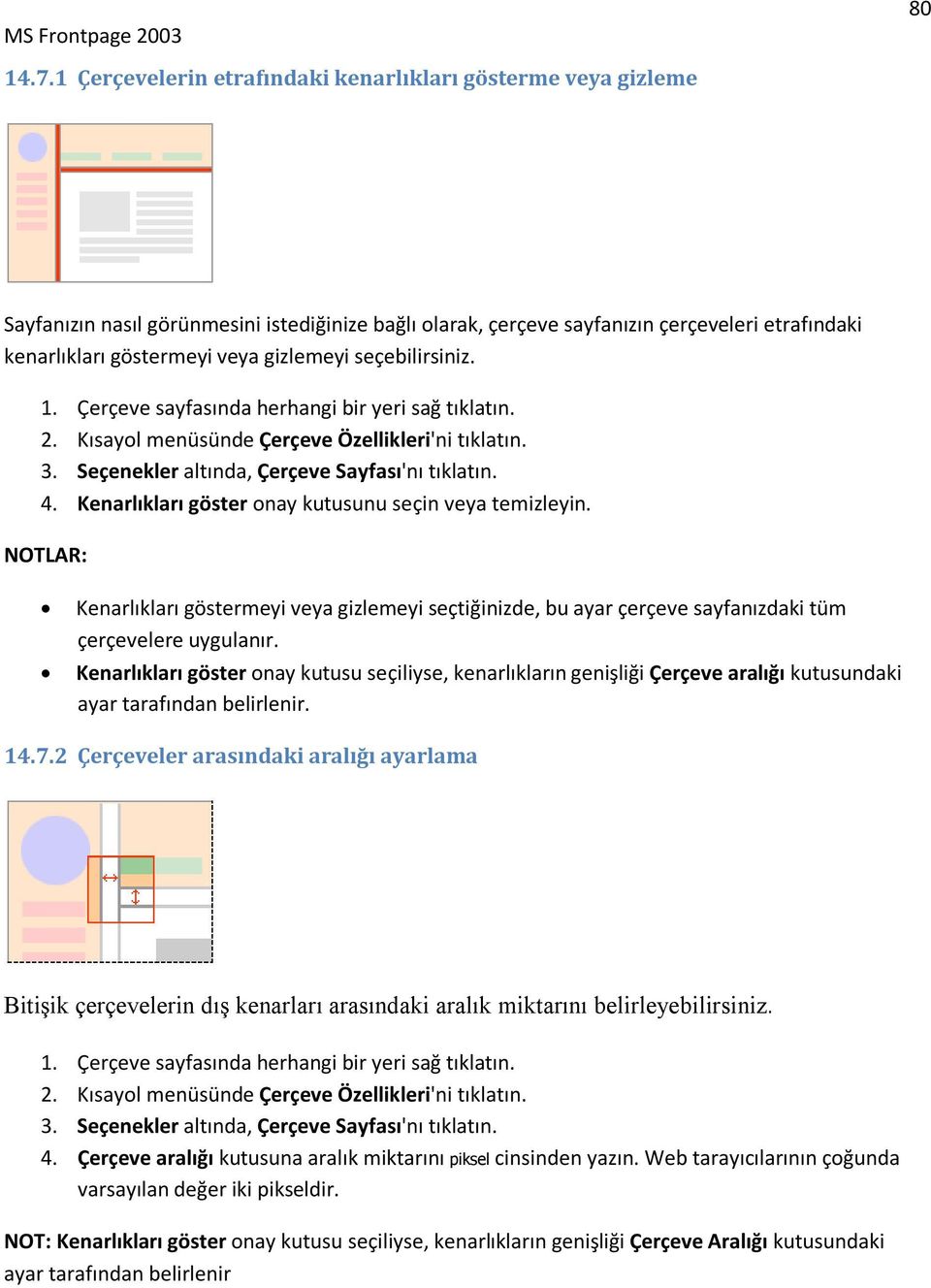
13 Çerçeve kenar boşluklarını ayarlama 81 Çerçeve kenarlığıyla çerçevenin içeriği arasındaki mesafeyi ayarlayabilirsiniz. 1. Çerçevede sağ tıklatın. 2. Kısayol menüsünde Çerçeve Özellikleri'ni tıklatın. 3. Kenar boşlukları altında, Genişlik ve Yükseklik ayarlarını belirleyin. NOT: Çerçevede gösterilen sayfanın da kenar boşlukları varsa, çerçevenin kendisi için belirlediğiniz kenar boşluğu boyutu var olan sayfanın kenar boşluğu boyutuna eklenir. Örneğin, önceden oluşturulmuş bir çerçevede kenar boşluğu üç olarak ayarlanmış bir sayfa kullanıyorsanız ve çerçevenizin kenar boşluklarını iki olarak ayarlarsanız, toplam çerçeve kenar boşluğunuz beştir Görünmez çerçeve oluşturma Sayfanızı, çerçeve kullanarak, ancak sayfanızda çerçeve yokmuş gibi görünecek şekilde tasarlayabilirsiniz. 1. Çerçevede sağ tıklatın. 2. Kısayol menüsünde Çerçeve Özellikleri'ni tıklatın. 3. Seçenekler altında, Çerçeve Sayfası'nı tıklatın. 4. Kenarlıkları göster onay kutusunu temizleyin. 5. Çerçeve aralığı değerini sıfır (0) olarak ayarlayın Çerçeve kaydırma çubuklarını gösterme veya gizleme Her bir çerçeveniz için kaydırma çubuklarını, içeriğe bağlı olarak gerektiğinde, hiçbir zaman veya her zaman göstermeyi seçebilirsiniz. 1. Çerçevede sağ tıklatın.


14 82 2. Kısayol menüsünde Çerçeve Özellikleri'ni tıklatın. 3. Seçenekler altındaki Kaydırma çubuklarını göster listesinde, Gerekirse, Hiçbir zaman veya Her zaman'ı tıklatın. Not Çerçevenin yüksekliği genişliğinden daha fazlaysa, kaydırma çubukları aşağı ve yukarı kaydırma yapacaktır. Çerçevenin genişliği yüksekliğinden daha fazlaysa, kaydırma çubukları sola ve sağa kaydırma yapacaktır Çerçeve bölme Değiştirmek istediğiniz çerçeve sayfasını açın ve aşağıdakileri yapın: Sayfa görünümünde, belge penceresinin altındaki Tasarım düğmesini tıklatın Kenarlığını sürükleyerek çerçeve bölme CTRL tuşunu basılı tutarak herhangi bir çerçeve kenarlığını sürükleyin. CTRL tuşuna basarken çerçeve kenarlığını sürükleyerek yeni bir çerçeve oluşturabilirsiniz. Çerçeveyi eşit iki sütuna veya satıra bölme 1. Bölmek istediğiniz çerçeveyi tıklatarak seçin. 2. Çerçeveler menüsünde Çerçeve Böl'ü tıklatın, ardından da uygun seçeneği belirleyin. Not Bir çerçeveyi böldüğünüzde, özgün içerik özgün çerçevede korunur ve yeni bir çerçeve oluşturulur Çerçeve Silme Çerçeve sayfasından çerçeve sildiğinizde, bu çerçevede gösterilen sayfa silinir, ancak çerçeve sayfasının geri kalan içeriği silinmez. Çerçeveden silinen sayfa bu çerçeveler sayfasından kaldırılır, ancak Web sitesi klasörlerinizde kalır. Çerçeve silindikten sonra, geri kalan çerçeveler kaldırdığınız çerçeveden arta kalan boşluğu doldurmak üzere genişler. 1. Sayfa görünümünde, belge penceresinin altındaki Tasarım düğmesini tıklatın. 2. Silmek istediğiniz çerçeveyi tıklatarak seçin. 3. Çerçeveler menüsünde Çerçeve Sil'i tıklatın.


15 Not Çerçeve sayfasında yalnızca bir çerçeve varsa, bu çerçeveyi silemezsiniz. Bu çerçevede gösterilen sayfa, sitenizin ziyaretçisi tarafından görüntülendiğinde tarayıcı penceresinin tamamını dolduracaktır WEB YAYINLAMAK Frontpage 2003 de hazırlanan web sitesi Dosya menüsünden Siteyi Yayımla komutu ile yayımlanır. (Web sitenizi hazırlamaya başlamadan önce yeni web sitesi oluşturmuş olmanız gerekir.) Uzak Web Sitesi Özellikleri penceresinden FTP (dosya transfer protokolü) komutu seçilerek sayfamızı yayınlayacağımız sitenin ftp adresi yazılır ve Tamam düğmesine basılır. Gerekiyorsa ad ve parola yazıldıktan uzaktaki siteye bağlantı sağlanır. Değişen tüm sayfaları yayımla bölümünden Yerelden uzağa seçeneği seçilir ve Web sitesi yayımla düğmesine tıklanarak site yayımlanır. Şekil 15-1 Uzak Web Sitesi Özellikleri

Web sayfalarında yapılan her çalışma ve düzenleme tablolar aracılığı ile yapılır. Dolayısıyla çoğu web sayfalarında tablo kullanmak zorunluluktur.
 Yazı Tipi Stili HTML kodları 47 Kalın İtalik Altı Çizili 9.2.6 Metin yükseltme veya alçaltma 1. Sayfa görünümünde, belge penceresinin altındaki Tasarla düğmesini tıklatın. 2.
4 Front Page Sayfası Özellikleri
 4 Front Page Sayfası Özellikleri İsterseniz Frontpage penceresinin sağ tarafından, isterseniz araç çubuklarından faydalanarak yeni bir sayfa açın. Frontpage te çeşitli sayfa şablonları bulunmaktadır. Ancak
Aşağıdaki örnekte, aynı düzen tablosu ve hücreleri içerikle birlikte gösterilmektedir.
 12 DÜZEN TABLOLARI Microsoft Office FrontPage 2003 programında düzen tabloları ve hücrelerini kullanarak, profesyonel görünümlü Web sayfası düzenleri oluşturabilirsiniz. Düzen tablosu, sayfa düzeni için
2014-2015 EĞİTİM-ÖĞRETİM YILI BİLİŞİM TEKNOLOJİLERİ VE YAZILIM DERSİ 6. SINIF 2. DÖNEM 2. SINAV ÇALIŞMA NOTLARI
 2014-2015 EĞİTİM-ÖĞRETİM YILI BİLİŞİM TEKNOLOJİLERİ VE YAZILIM DERSİ 6. SINIF 2. DÖNEM 2. SINAV ÇALIŞMA NOTLARI İşletim Sisteminde Yapılan Uygulamalar Bir Bilgisayarda Hangi İşletim Sistemi Yüklü Olduğunu
Açılan programın pencere görünümü aşağıdaki gibidir. 2. Araç Çubuğundan kaydet düğmesi ile
 POWERPOINT PROGRAMI Powerpoint bir sunu hazırlama programıdır. Belirli bir konu hakkında bilgi vermek için, derslerle ilgili bir etkinlik hazırlamak için, dinleyicilere görsel ortamda sunum yapmak için
Hızlı Başlangıç Kılavuzu
 Hızlı Başlangıç Kılavuzu Microsoft Publisher 2013 önceki sürümlerden farklı görünüyor, bu nedenle öğrenmenizi kolaylaştırmak için bu kılavuzu oluşturduk. Hızlı Erişim Araç Çubuğu En sevdiğiniz komutları
Microsoft FrontPage 2003. Web Sitesi Hazırlama. Ögr.Gör.N.Nilgün Çokça
 Microsoft FrontPage 2003 Web Sitesi Hazırlama Ögr.Gör.N.Nilgün Çokça Microsoft FrontPage 2003 Web Sitesi Hazırlama Birinci Bölüm Microsoft FrontPage 2003 i Yeni Web Sitesi Oluşturmak 2 Dosyanın Kaydedilmesi
Silmek istediğiniz satır/sütun/hücre yi seçin ve aşağıdaki adımlardan birini takip edin:
 Satır/Sütun/Hücre Ekleme Paket Programlar Not_04 Oluşturduğunuz tabloya satır, sütun ve hücre ekleyebilirsiniz. Bunun için ekleme yapacağınız hücreye tıklayın ve aşağıdaki adımlardan birini takip edin:
EĞİTİM-ÖĞRETİM YILI BİLİŞİM TEKNOLOJİLERİ VE YAZILIM DERSİ 6. SINIF 2. DÖNEM 2. SINAV ÇALIŞMA NOTLARI
 2015-2016 EĞİTİM-ÖĞRETİM YILI BİLİŞİM TEKNOLOJİLERİ VE YAZILIM DERSİ 6. SINIF 2. DÖNEM 2. SINAV ÇALIŞMA NOTLARI MİCROSOFT EXCEL PROGRAMI Programın Açılışı: Başlat Tüm Programlar Microsoft Office Microsoft
Not Sayfanın dilini ayarlamak, Microsoft FrontPage'in doğru yazım denetimi sözlüğünü otomatik olarak yüklemesini de sağlar.
 20 Sayfanızın dilinin Türkçe (istenirse değiştirilebilir.) olduğunu gösterir. Not Sayfanın dilini ayarlamak, Microsoft FrontPage'in doğru yazım denetimi sözlüğünü otomatik olarak yüklemesini de sağlar.
MS WORD 5. BÖLÜM. Şekil 3. 100. Sayfa Düzeni Sekmesi. Şekil 3. 101. Temalar Grubu
 MS WORD 5. BÖLÜM Bölüm Adı: SAYFA DÜZENİ Bölümün Amacı: Sayfa yapısı ve düzenini değiştirmek. Neler Öğreneceksiniz? Bu bölümü bitiren kişi: 1. Ofis temalarını bilir. 2. Kenar boşluklarını, sayfa yönlendirmesini,
ÖĞRENME FAALİYETİ 3 ÖĞRENME FAALİYETİ 3
 ÖĞRENME FAALİYETİ 3 ÖĞRENME FAALİYETİ 3 AMAÇ Bu öğrenme faaliyeti ile tasarım düzenlemelerini yapabileceksiniz. ARAŞTIRMA Tema ne demektir? Temayı oluşturan ögeler nelerdir? Araştırınız. Arka plan ne demektir?
Photoshop ta Web Sayfaları Oluşturma
 Photoshop ta Web Sayfaları Oluşturma Dilimleme Photoshop ta üzerinde çalışılan resim dosyaları, düzenlenen fotoğraflar veya tasarlanan sayfalar web ortamında kullanılmak üzere hazırlanabilir. Bir web sayfasını
Ekle sekmesindeki Tablolar grubundaki Tablo seçeneği ile tablo oluşturulur.
 4. EKLE SEKMESİ Ekle sekmesi Excel de tablo, grafik, köprü ve resim eklendiği sekmedir. 4.1. Tablolar Ekle sekmesindeki Tablolar grubundaki Tablo seçeneği ile tablo oluşturulur. Tablo oluşturulmak istenen
7. Çerçeveler. Bu bölümü bitirdiğinizde,
 7. Çerçeveler Bu bölümü bitirdiğinizde, Çerçevelerden oluşan bir WEB sayfası tasarlamayı, İç içe çerçeveler oluşturmayı ve Çerçeveleri isimlendirmeyi, Bağ kurulan dosyaları belirtilen çerçeve içerisinde
1 MİCROSOFT FRONTPAGE 2003 E GİRİŞ
 1 MİCROSOFT FRONTPAGE 2003 E GİRİŞ 6 1.1 Frontpage 2003 ün açılması Frontpage 2003 ü çalıştırabilmek için Başlat/Programlar/ Microsoft Office Microsoft Office Frontpage 2003 yolu izlenir. FrontPage 2003,
Metin Tabanlı İçerik Oluşturma Araçları
 Metin Tabanlı İçerik Oluşturma Araçları Microsoft Office Word Kelime işlemci, görsel nesnelerin veya çizimlerin resim ya da arka plan olarak kullanıldığı metinler oluşturabilen, harita ve tablo gibi şekiller
Kopyalama ve Taşıma konularıyla ilgili daha değişik uygulamalar yaparak bu konunun pekiştirilmesini sağlamanız yararınıza olacaktır.
 Kopyalama ve Taşıma konularıyla ilgili daha değişik uygulamalar yaparak bu konunun pekiştirilmesini sağlamanız yararınıza olacaktır. NOTLAR: 1. Bir Klasörün içindeki bir dosyayı fare sol tuşunu basılı
Bu sekme ile genel olarak biçimlendirme ile ilgili ayarlamaların yapıldığı sekmedir.
 3. GİRİŞ SEKMESİ Bu sekme ile genel olarak biçimlendirme ile ilgili ayarlamaların yapıldığı sekmedir. 3.1. Excel 2010 da Kesme, Kopyalama, Yapıştırma ve Biçim Boyacısı Giriş sekmesinin ilk grubu olan Pano
Pencereler Pencere Özellikleri
 Pencereler Pencere Özellikleri Pencereler Windows işletim sistemleri pencere yapıları üzerine inşa edilmiştir. WINDOWS 7 de tüm işlemler pencereler yardımı ile gerçekleştirilebilmektedir. Programlar ve
1 MİCROSOFT FRONTPAGE 2003 E GİRİŞ
 1 MİCROSOFT FRONTPAGE 2003 E GİRİŞ 6 1.1 Frontpage 2003 ün açılması Frontpage 2003 ü çalıştırabilmek için Başlat/Programlar/ Microsoft Office Microsoft Office Frontpage 2003 yolu izlenir. FrontPage 2003,
MS POWERPOINT 2010. Şekil 111 Powerpoint 2010 Programını Başlatmak
 MS POWERPOINT 2010 1.Giriş: PowerPoint, Windows ortamında çalışan bir sunu paket programıdır. Metin, taslak, çizim ve grafikler kullanılarak sunular, slaytlar, broşürler, bildiriler, konuşmacı notları
ÖĞRENME FAALİYETİ 1 ÖĞRENME FAALİYETİ 1
 ÖĞRENME FAALİYETİ 1 ÖĞRENME FAALİYETİ 1 AMAÇ Bilgisayar ve elektronik tablolama yazılımı sağlandığında elektronik tablolama yazılımı çalışma alanı düzenlemelerini yapabileceksiniz. ARAŞTIRMA Güncel olarak
Elbistan Meslek Yüksek Okulu Güz Yarıyılı. Öğr. Gör. Murat KEÇECĠOĞLU
 Elbistan Meslek Yüksek Okulu -2016 2017 Güz Yarıyılı Öğr. Gör. Murat KEÇECĠOĞLU Sayfa Görünümünün Değiştirilmesi: Belgenin normal, anahat, taslak, tam okuma sayfası ve web görünümlerinde gösterilmesini
BÖLÜM 8 B- SUNU PROGRAMI 1. MICROSOFT POWERPOINT NEDİR? 2. POWERPOINT PROGRAMININ BAŞLATILMASI
 BÖLÜM 8 B- SUNU PROGRAMI 1. MICROSOFT POWERPOINT NEDİR? Microsoft Office Paketi ile birlikte kullanıcıya sunulan Powerpoint Programı, etkileşimli sunular (Presentation) hazırlamaya yarayan metin tabanlı
MICROSOFT OFFICE WORD 2010 ÖRNEK TEST SORULARI
 MICROSOFT OFFICE WORD 2010 ÖRNEK TEST SORULARI 1-) Word 2010 nedir? A-) Hesap Programıdır B-) Tablo - Grafik Programıdır C-) Kelime İşlem Programıdır D-) İşletim Sistemidir 2-) Microsoft Word 2007 programında
Microsoft PowerPoint
 Microsoft PowerPoint GİRİŞ Microsoft Powerpoint bir sunum hazırlama programıdır. Microsoft Powerpoint sayesinde sunumlarınıza içerisinde ses,video,animasyon,grafik,resim,köprüler,web içerikleri ve çeşitli
BÖLÜM 1 GİRİŞ 1.1 GİRİŞ
 BÖLÜM 1 GİRİŞ 1.1 GİRİŞ Microsoft Excel de dosyalar çalışma kitabı olarak isimlendirilir. Bu dosyalar normal belge türüdür. Dosya ismi üzerine fare ile tıklandığında dosya açılır. Excel dosyaları tablolardan
Powerpoint; Microsoft ofis programları içinde bulunan bir sunum hazırlama programıdır.
 Powerpoint; Microsoft ofis programları içinde bulunan bir sunum hazırlama programıdır. Powerpoint ile toplantılar da veya herhangi bir konu üzerinde açıklama getirmek için sunu hazırlarız. Powerpoint2003
Microsoft PowerPoint 2010
 Microsoft PowerPoint 2010 İÇERİK Genel bilgiler PowerPoint penceresinin tanıtımı Sekmelerin genel tanıtımı Sunular ile ilgili işlemler Yeni bir sunu oluşturmak Bir sunuyu kaydetmek Varolan bir sunuyu açmak
VERİ TABANI UYGULAMALARI
 V. Ünite VERİ TABANI UYGULAMALARI A. BAŞLANGIÇ B. BİR VERİ TABANI YARATMA C. FORMLARIN KULLANIMI D. BİLGİYE ERİŞİM E. RAPORLAMA 127 A BAŞLANGIÇ Konuya Hazırlık 1. Veri tabanı programları hangi amaç için
Kişisel Web Sayfası Tasarım Sistemi
 Kişisel Web Sayfası Tasarım Sistemi Kullanım Kılavuzu Faik Demirbaş Ankara 2010 2 Kişisel Web Sayfası Tasarım Sistemi İçindekiler Giriş... 3 Kişisel Web Sayfası Tasarım Sistemine Giriş... 3 Menü İşlemleri...
Resim 7.20: Yeni bir ileti oluşturma
 F İLETİLER Konuya Hazırlık 1. E-posta adresinden yeni bir ileti nasıl oluşturulur? 1. İLETI GÖNDERME a. Yeni bir ileti oluşturma: Yeni bir ileti oluşturmak için Dosya/Yeni/E-posta iletisi seçilebileceği
PowerPoint 2010 Sunu Hazırlama Programı
 PowerPoint 2010 Sunu Hazırlama Programı 1 1-PowerPoint i Tanıyalım 2-PowerPoint programını açmak 3-Slayt Kavramı ve yeni slaytlar ekleme 4-Slayt Düzeni işlemleri 5-Slayt Tasarımı 6-Slayt geçişleri 7-Animasyonlar
a. Giriş sekmesi: 1. Paragraf bölümünde Madde İşaretleri veya Numaralandırma seçeneklerinden istediğinize tıklayın.
 Madde İmleri ve Numaralandırma Sıralı veya sırasız listeler oluşturmak için madde imleri ve numaralandırma seçeneğini kullanabilirsiniz. Madde İşaretli ve Numaralandırılmış Listeler Oluşturma Yazılı olan
BÖLÜM 5 5. TABLO OLUŞTURMAK
 BÖLÜM 5 5. TABLO OLUŞTURMAK Belli bir düzen içerisinde yan yana ve alt alta sıralanmış veya hizalı şekilde oluşturulması gereken bilgiler word de tablo kullanılarak hazırlanırlar. Örneğin bir sınıfa ait
www.elektrikogretmenleri.com
 DREAMWEAVERDA NESNELERE DAVRANIŞ EKLEME Dreamweaver da fare hareket olaylı, animasyonlu görüntüler oluşturmak istenildiğinde hazır scriptler anlamına gelen Davranışlar(behaviors) kullanılmaktadır. Yukarıdaki
Yine benzer şekilde hücreler içine yazılan yazıların renklerini değiştirebiliriz. Bunun için tüm satırı veya sütunu yine fareyle seçmek durumundayız.
 2. EKLE SEKMESĐ TABLO EKLEMEK: Sayfamıza tablo eklemek için, TABLO butonuna bastıktan sonra açılan pencereden kaç sütün ve kaç satırlık bir tablo oluşturacağımızı belirliyoruz. Fareyi sürüklemek, tablonun
Outlook 2010 a geçiş
 Bu Kılavuzda Microsoft Microsoft Outlook 2010 un görünüşü çok farklı olduğundan, öğrenme çabasını en aza indirmede size yardımcı olmak amacıyla bu kılavuzu hazırladık. Yeni arabirimin önemli bölümlerini
www.elektrikogretmenleri.com
 FIREWORKS (MENU OLUŞ TURMA) 1 Önce Başlat menüsü Programlar Adobe Web Premium CS3 Adobe Fireworks CS3 kısayol simgesi ile Fireworks programı açılır. 2 Fireworks programı açıldığında Karşımıza gelen Yeni
TEMEL BİLGİSAYAR. Ders Notları. Yrd. Doç. Dr. Seyit Okan KARA
 TEMEL BİLGİSAYAR Ders Notları Yrd. Doç. Dr. Seyit Okan KARA İÇERİK Excel menü çubuğunda bulunan, Ekle menüsünün içerik ve uygulamaları Biçim menüsünün içerik ve uygulamaları Veri menüsünün içerik ve uygulamaları
Microsoft Office Publisher 2016
 Microsoft Office Publisher 2016 Publisher 2016 Publisher görsel açıdan zengin, profesyonel görünümlü yayınlar oluşturmanıza yardımcı olan bir masaüstü yayımcılık uygulamasıdır. Bilgisayarınızda Publisher'la
BİLİŞİM TEKNOLOJİLERİ VE YAZILIM DERSİ MICROSOFT POWERPOINT ve MICROSOFTPOWERPOINT ÇALIŞMA SORULARI
 BİLİŞİM TEKNOLOJİLERİ VE YAZILIM DERSİ MICROSOFT POWERPOINT ve MICROSOFTPOWERPOINT ÇALIŞMA SORULARI 1. Powerpoint ne tür bir programdır? a) Sunu Tasarım Programıdır b) Tablo - Grafik Programıdır c) Kelime
T.C. İçişleri Bakanlığı Bilgi İşlem Dairesi Başkanlığı. Evrak Logo Ekleme Kılavuzu. Kasım 2012
 T.C. İçişleri Bakanlığı Bilgi İşlem Dairesi Başkanlığı Evrak Logo Ekleme Kılavuzu Kasım 2012 İçerik 1 Birim Logosu Kayıt İşlemleri... 3 1.1 Tek Logo Ekleme İşlemleri... 4 1.1.1 Logo Pozisyonu :... 5 1.1.2
MİCROSOFT WORD. Araç çubukları: menü çubuğundan yapabileceğimiz işlemleri daha kısa zamanda araç çubukları ile yapabiliriz.
 MİCROSOFT WORD Office programlarının içersinde genelde yazı yazmak amaçlı kullanılan bir programdır Microsoft Word. Aşıdaki şekilde çalışma sayfası görülür. Şimdi Word çalışma sayfasını inceleyelim. Microsoft
EYLÜL 2012 WORD 2010. Enformatik Bölümü
 EYLÜL 2012 WORD 2010 İÇERİK 1. 2. 3. 4. 5. Genel bilgiler Wrd ile neler yapabilirsiniz? Wrd penceresinin tanıtımı Sekmelerin tanıtımı Belgeler ile ilgili işlemler 6. Yeni bir belge luşturmak Varlan bir
1. MİCROSOFT EXCEL 2010 A GİRİŞ
 1. MİCROSOFT EXCEL 2010 A GİRİŞ 1.1. Microsoft Excel Penceresi ve Temel Kavramlar Excel, Microsoft firması tarafından yazılmış elektronik hesaplama, tablolama ve grafik programıdır. Excel de çalışılan
MICROSOFT OFFICE PUBLISHER. MS Publisher bir masaüstü yayıncılık programıdır.
 MICROSOFT OFFICE PUBLISHER. MS Publisher bir masaüstü yayıncılık programıdır. Publisher afişler, bültenler, broşürler, web siteleri, kartvizitler, kartpostallar, tebrik kartları ve daha fazlasıyla ilgili
2- Kontrol Sil... 17. 3-En Öne Getir... 13 4-En Arkaya Gönder... 13 4.5.8.2 Resim... 14. 1-Özellikler:... 18 Genel Özellikler...
 i İçindekiler Kullanıcı Giriş Ekranı... 1 Ana Sayfa... 2 1-Projeler... 3 1.1 Yeni Proje... 3 1.2 Proje Düzenle... 3 1.3 Proje Sil... 3 1.4 Listeyi Güncelle.... 3 2-Gruplar... 4 2.1.1 Grup Adı.... 5 2.1.2
MICROSOFT OFFİCE WORD PROGRAMI DOSYA İŞLEMLERİ
 MICROSOFT OFFİCE WORD PROGRAMI Ms Word bir kelime işlemci programıdır. İçinde bulunan detaylı metin biçimlendirme seçenekleri, ayrıntılı tablo, şekil ve grafik oluşturma başarıları nedeniyle, kendi türünde
5.Slayt ana hat görünümü 6.Görev bölmesi penceresi 7.Not alanı 8.Durum çubuğu
 MS POWERPOINT 2010 PowerPoint, Windows ortamında çalışan bir sunu paket programıdır. Metin, taslak, çizim ve grafikler kullanılarak sunular, slaytlar, broşürler, bildiriler, konuşmacı notları ve taslaklar
Microsoft Access 2003 ten. Access 2010 a geçiş
 Bu Kılavuzda Microsoft Microsoft Access 2010 un görünüşü çok farklı olduğundan, öğrenme çabasını en aza indirmede size yardımcı olmak amacıyla bu kılavuzu hazırladık. Yeni arabirimin önemli bölümlerini
Hızlı Başlangıç Kılavuzu
 Hızlı Başlangıç Kılavuzu Microsoft Word 2013 önceki sürümlerden farklı görünüyor, bu nedenle öğrenmenizi kolaylaştırmak için bu kılavuzu oluşturduk. Hızlı Erişim Araç Çubuğu Buradaki komutlar her zaman
MS WORD 4.BÖLÜM. Bölüm Adı: NESNE EKLEME Bölümün Amacı: Belgeye nesne ekleme işlemlerini gerçekleştirmek.
 MS WORD 4.BÖLÜM Bölüm Adı: NESNE EKLEME Bölümün Amacı: Belgeye nesne ekleme işlemlerini gerçekleştirmek. Neler Öğreneceksiniz? Bu bölümü bitiren kişi: 1. Ekle sekmesini tanır. 2. Kapak sayfası oluşturabilir.
SAB 103 TEMEL BİLGİSAYAR KULLANIMI
 SAB 103 TEMEL BİLGİSAYAR KULLANIMI Kelime İşlemci - Word Prof.Dr. Fatih TANK Ankara Üniversitesi Uygulamalı Bilimler Fakültesi Sigortacılık ve Aktüerya Bilimleri Bölümü Prof.Dr. Fatih TANK - Temel - Ders
DENEME SINAVI CEVAP ANAHTARI
 DENEME SINAVI CEVAP ANAHTARI ECDL BAŞLANGIÇ Bilgisayarı Kullanmak ve Dosyaları Yönetmek 1) Bilgisayar ı doğru şekilde kapatıp, açmak için uygun metodu uygulayınız.(bilgisayarı kapatın ve tekrar açın.)
Temel Bilgisayar Dersi
 ENFORMATİK BÖLÜM BAŞKANLIĞI Temel Bilgisayar Dersi Bölüm 10-11: Microsoft PowePoint Genel Bilgiler Microsoft PowerPoint 2010, güçlü bir sunu programıdır. PowerPoint ile herhangi bir konu hakkında etkili
MİCROSOFT OFFİCE EXCEL 2010 İLE GRAFİK OLUŞTURMA
 MİCROSOFT OFFİCE EXCEL 2010 İLE GRAFİK OLUŞTURMA YAZARLAR BÜŞRA TÜFEKCİ/ e-mail [email protected] FERİDE NUR ŞAHİN/ e-mail [email protected] MAYIS 2013 ÖNSÖZ Bu kılavuz Microsoft Office Excel
TEMEL BİLGİSAYAR. Ders Notları. Yrd. Doç. Dr. Seyit Okan KARA
 TEMEL BİLGİSAYAR Ders Notları Yrd. Doç. Dr. Seyit Okan KARA Pencerenin ortasında bulunan beyaz sayfa, slayt tasarımında kullanacağımız sayfamızdır. Sol panelde bu slayt sayfasının küçültülmüş halde bir
TABLO ve HÜCRE SEÇİMİ
 TABLO ve HÜCRE SEÇİMİ ÇALIŞMA TABLOSU (SAYFASI) İŞLEMLERİ Tablo seçimi: Çalışma kitabında işlemler normal olarak etkin bir çalışma tablosunda yapılır. Bazı hallerde birden fazla çalışma tablosu etkin hale
Kullanım Kılavuzu Milli Eğitim Bakanlığı 2010
 Kullanım Kılavuzu Milli Eğitim Bakanlığı 2010 Bu belge BT Sınıfı Etkinliklerinde Kullanılmak Üzere Hazırlanmıştır İÇİNDEKİLER GİRİŞ... 3 ÜYE (KAYIT) OLMA... 3 YÖNETİM PANELİ İŞLEMLERİ... 5 ŞABLON AYARLARI...
Doç. Dr. İsmail Rakıp Karaş www.ismailkaras.com [email protected]. Hazırlayan: İdris Kahraman
 7. Doç. Dr. İsmail Rakıp Karaş www.ismailkaras.com [email protected] Hazırlayan: İdris Kahraman Dreamweaver Dreamweaver en iyi web editör yazılımlarından biridir. Biz tasarım modunda çalışırken,dreamweaver
Temel Bilgisayar Dersi
 ENFORMATİK BÖLÜM BAŞKANLIĞI Temel Bilgisayar Dersi Bölüm 10-11: Microsoft PowePoint PowerPoint Sekmelerinin Tanıtımı Dosya Sekmesi Giriş Sekmesi Ekle Sekmesi Tasarım Sekmesi Geçişler Sekmesi Animasyonlar
3. Aşağıdakilerden hangisi B5 hücresinin değerini getirir (Kopyalar)? a-) =B5 b-) B5 c-) =B(5) d-) =5B
 1. Aşağıdakilerden hangisi hücrenin içini desen ile doldurur? a-) Biçim - Hücreler -Yazı Tipi b-) Biçim - Hücreler - Desen c-) Biçim - Hücreler Kenarlık d-) Biçim - Hücreler Hizalama 2. Aşağıdaki fonksiyonlardan
WEB SİTESİ YÖNETİM PANELİ KULLANMA YÖNERGESİ
 WEB SİTESİ YÖNETİM PANELİ KULLANMA YÖNERGESİ Web Sitesi Yönetim Paneli, Üniversitemiz web sitesinde, birimlerimize ait web sitelerindeki içerikler üzerinde ekleme, silme, değiştirme gibi güncelleme işlemlerini,
Hızlı Başlangıç Kılavuzu
 Hızlı Başlangıç Kılavuzu Microsoft Excel 2013 önceki sürümlerden farklı görünüyor, bu nedenle öğrenmenizi kolaylaştırmak için bu kılavuzu oluşturduk. Hızlı Erişim Araç Çubuğu'na komutlar ekleme Şeridi
ÖĞRENME FAALİYETİ 2 ÖĞRENME FAALİYETİ 2
 ÖĞRENME FAALİYETİ 2 ÖĞRENME FAALİYETİ 2 AMAÇ Bilgisayar ve elektronik tablolama yazılımı sağlandığında elektronik tablolama yazılımında veri girme, veri seçme, satır ve sütun işlemlerini yapabileceksiniz.
Yazılım Arayüzünün Tanıtılması
 İçindekiler Yazılım arayüzünün tanıtılması Sunu tasarımı ilkeleri Sunu şablonlarını kullanma Slayt işlemleri (Yeni slayt ekleme, slaytı çoğaltma kopyalama taşıma, slayta metin ekleme) Slaytlar arası geçişler
12. Kat Oluşturma. Bu konuda mevcut bir katın bilgilerini kullanarak nasıl yeni katlar oluşturulabileceği incelenecektir.
 12. Kat Oluşturma Bu Konuda Öğrenilecekler: Yeni bir kat yaratmak Yaratılan katlara ulaşmak Kat ayarlarında değişiklik yapmak Bu konuda mevcut bir katın bilgilerini kullanarak nasıl yeni katlar oluşturulabileceği
Donatlar-NotePad DONATILAR
 Donatlar-NotePad DONATILAR Donatılar işletim sistemiyle birlikte gelen programların yer aldığı bölümdür. Bu programlara Başlat-Tüm Programlar- Donatılar adımlarıyla ulaşılır. Not Defteri (Notepad) Sadece
8.Sayfa ve 9.Yazım 10.Belge Görünüm 11.Ekran Yakınlaştırma Sözcük Sayısı Denetimi Düğmeleri ve Uzaklaştırma
 Genel Ekran Görünümü 1.Ofis Düğmesi 2.Hızlı Erişim Araç Çubuğu 3.Belge Başlığı 4.Menüler 5.Menü Şeridi 6.Kaydırma Çubuğu 7.Cetveller 8.Sayfa ve 9.Yazım 10.Belge Görünüm 11.Ekran Yakınlaştırma Sözcük Sayısı
TEMEL POWERPOİNT ÖĞRENİYORUM. Esra TÜRK Halil İbrahim NACAR
 TEMEL POWERPOİNT ÖĞRENİYORUM Esra TÜRK Halil İbrahim NACAR İÇİNDEKİLER A ) MICROSOFT OFFICE POWERPOİNT 2007 PROGRAMI GENEL 1 Microsoft Office Powerpoint 2007 Programına Giriş.1 Powerpoint 2007 Ekranı.1
WEB SİTESİ YÖNETİM PANELİ KULLANMA YÖNERGESİ
 WEB SİTESİ YÖNETİM PANELİ KULLANMA YÖNERGESİ Web Sitesi Yönetim Paneli, Üniversitemiz web sitesinde, birimlerimize ait web sitelerindeki içerikler üzerinde ekleme, silme, değiştirme gibi güncelleme işlemlerini,
BİLGİSAYAR PROGRAMLAMA
 BİLGİSAYAR PROGRAMLAMA Yrd. Doç. Dr. Beytullah EREN [email protected] 0264 295 5642 1 MİCROSOFT EXCEL Elektronik tablolama veya hesaplama programı olarak da adlandırılan Excel, girilen veriler üzerinde
WORD 2010 PROGRAMI 1-miseR 2-miseR Pencere Durum Düğmeleri: Başlık Çubuğu:
 Resim-2 Resim-1 WORD 2010 PROGRAMI Word programı metin oluşturma programıdır. Bu metin oluşturma işleminin yanında resim, şekil, tablo, grafik, wordart gibi birçok nesne ekleyerek çeşitli belgeler ortaya
Görev Çubuğu Özellikleri
 Görev Çubuğu Özellikleri Görev Çubuğu Ekranın altını yatay olarak kaplayan yatay Görev Çubuğu aktif olan pencereleri ve programları gösterir. Çalıştırılan her programın ve pencerenin simgesi işletim sistemi
DENEME SINAVI. ECDL BAŞLANGIÇ Hesap Tablosu
 DENEME SINAVI ECDL BAŞLANGIÇ Hesap Tablosu 1. Hesap Çizelgesi (Microsoft Office - Excel) uygulamasını açınız. Başlat > Programlar > Microsoft Office > Microsoft Office Excel 2003 yolu izlenerek Excel programı
Excel de çalışma alanı satır ve sütunlardan oluşur. Satırları rakamlar, sütunları ise harfler temsil eder. Excel çalışma sayfası üzerinde toplam
 Microsoft Excel Microsoft Office paket programı ile bizlere sunulan Excel programı bir hesap tablosu programıdır. her türlü veriyi tablolar yada listeler halinde tutmak ve bu veriler üzerinde hesaplamalar
Kelime işlemcilerin işlevlerini öğrenmek. Başlıca kelime işlemcileri tanımak. Microsoft Word 2010 programı hakkında temel bilgileri öğrenmek.
 Amaçlarımız 2 Kelime işlemcilerin işlevlerini öğrenmek. Başlıca kelime işlemcileri tanımak. programı hakkında temel bilgileri öğrenmek. da metin biçimlendirmek. 1 Kelime İşlemcilerin İşlevleri 3 Kelime
5. HAFTA MS OFFICE EXCEL 2016 ÇUKUROVA ÜNİVERSİTESİ BİLGİSAYARDA VERİ ANALİZİ VE RAPORLAMA
 5. HAFTA MS OFFICE EXCEL 2016 ÇUKUROVA ÜNİVERSİTESİ BİLGİSAYARDA VERİ ANALİZİ VE RAPORLAMA 5. Hafta Konuları 1. Genel Bilgiler 2. Excel penceresinin tanıtımı 3. Sekmelerin tanıtımı 4. Temel Kavramlar 5.
SAB 103 TEMEL BİLGİSAYAR KULLANIMI
 SAB 103 TEMEL BİLGİSAYAR KULLANIMI Kelime İşlemci - Word Prof.Dr. Fatih TANK Ankara Üniversitesi Uygulamalı Bilimler Fakültesi Sigortacılık ve Aktüerya Bilimleri Bölümü Prof.Dr. Fatih TANK - Temel - Ders
Temel Bilgi Teknolojisi. Ders 5
 Temel Bilgi Teknolojisi Ders 5 1 SAYFA DÜZENİNİ AYARLAMAK Kenar Boşluklarını Değiştirmek Kenar boşlukları, sayfa kenarlarındaki boş alanlardır. Genellikle, metin ve grafikleri bu kenar boşluklarının arasında
ÖĞRENME FAALĠYETĠ 3 ÖĞRENME FAALĠYETĠ 3
 ÖĞRENME FAALĠYETĠ 3 ÖĞRENME FAALĠYETĠ 3 AMAÇ Bu öğrenme faaliyeti ile tasarım düzenlemelerini yapabileceksiniz. ARAġTIRMA Tema ne demektir? Temayı oluģturan ögeler nelerdir? AraĢtırınız. Arka plan ne demektir?
ÜNİTE 1: KELİME İŞLEMCİ PROGRAMI
 ÜNİTE 1: KELİME İŞLEMCİ PROGRAMI Kelime İşlemci Nedir? Bilgisayarda yazıların(metinlerin) yazılmasını ve düzenlenebildiği, resimlerin ve tabloların eklenebildiği yazılımların(programların) genel adıdır.
Paint. , Tüm Programlar, Donatılar ve ardından
 Donatılar-Paint Paint Paint, çizimler oluşturmak ve dijital resimleri düzenlemek için kullanabileceğiniz bir çizim programıdır. Paint i, farklı dosya biçimlerini kullanarak resim dosyalarını kaydetmek
KOCAELİ TEKNİK LİSESİ ELEKTRİK ELEKTRONİK BÖLÜMÜ OTOMASYON ATÖLYESİ EKTS (Elektrik Kumanda Teknikleri Simülatörü ) DERS NOTU. Kaynak : www.veppa.
 KOCAELİ TEKNİK LİSESİ ELEKTRİK ELEKTRONİK BÖLÜMÜ OTOMASYON ATÖLYESİ EKTS (Elektrik Kumanda Teknikleri Simülatörü ) DERS NOTU Kaynak : www.veppa.com Hakkında EKTS (Elektrik Kumanda Teknikleri Simülatörü
Seçenekler Menüsünden Genel Sekmesi
 Seçenekler Menüsünden Genel Sekmesi Word 2003 açtıktan sonra ARAÇLAR>SEÇENEKLER tıklanır. Karşımıza bu tür ekran çıkar. İlk komut Arka planda yeniden sayfalandır ; Siz çalışırken belgeleri otomatik olarak
KELİME İŞLEMCİLERE GİRİŞ 5.SINIF BİLİŞİM TEKNOLOJİLERİ VE YAZILIM DERSİ ÇALIŞMA KÂĞIDI
 KELİME İŞLEMCİLERE GİRİŞ 5.SINIF BİLİŞİM TEKNOLOJİLERİ VE YAZILIM DERSİ ÇALIŞMA KÂĞIDI Microsoft Office Word programı, Amerika da bulunan ve Bill Gates in sahibi olduğu yazılım firması Microsoft tarafından
İdari Birimler Yönetim Paneli Kullanma Kılavuzu Bilgi İşlem Daire Başkanlığı Web Tasarım Ve Yazılım Birimi
 İdari Birimler Yönetim Paneli Kullanma Kılavuzu Bilgi İşlem Daire Başkanlığı Web Tasarım Ve Yazılım Birimi Duyurular Nasıl Girilir? Duyuru girmek için ilk olarak İKÇ yönetim panelinden; 1-Kullanıcı adınızı
Bölüm-6 Excel XP - 1 -
 Bölüm-6 Excel XP - 1 - EXCEL PROGRAMININ BAŞ LATILMASI VE ÖZELLİ KLERİ Microsoft Excel bir hesap tablosu programıdır. Hesap tablosu programları pek çok hesaplamanın bir tablo üzerinde yapılmasını Sağlar.
Metin İşlemleri, Semboller
 Ankara Üniversitesi Nallıhan Meslek Yüksekokulu Metin İşlemleri, Semboller NBP108 - GRAFİK ANİMASYON il Öğr.Gör. Salih ERDURUCAN 1 / 13 3. METİN İŞLEMLERİ 3.1. Metin Aracı Animasyon yazılımı yazı yazmak
Sunu Hazırlama Paket Programı (Microsoft Office PowerPoint 2003)
 Sunu Hazırlama Paket Programı (Microsoft Office PowerPoint 2003) Herhangi bir konu için sunum hazırlamamız gerektiğinde kullanılacak olan bir program. Sunu hazırlama programı sayesinde, yansıda dinleyicilerin
ÖNDER BİLGİSAYAR KURSU. Microsoft Office Kursu Eğitim İçeriği
 ÖNDER BİLGİSAYAR KURSU Microsoft Office Kursu Eğitim İçeriği Microsoft WORD 1. PENCERE ELEMANLARI VE GÖRÜNTÜLEME BİÇİMLERİ 1.1. Genel Bilgiler 1.2. Ekran Görünümleri 1.3. Metin Sınırları ve Basımda Çıkmayan
BİLGİSAYARDA OFİS PROGRAMLARI BİÇİMLENDİRME
 BİLGİSAYARDA OFİS PROGRAMLARI BİÇİMLENDİRME Büro Yönetimi Öğretmeni Fatma GEZ BİÇİMLENDİRME Yazmış olduğumuz metinleri farklı boyut, renk, yazı tipi vb. özelliklerde yazabilmek için biçimlendirme işlemi
Hizalama Word dokümanlarınızda oluşturduğunuz veya oluşturacağınız metinlerin hizalamasını yapabilirsiniz. Bu işlem için:
 Biçimleme Metin biçimleme Hizalama Word dokümanlarınızda oluşturduğunuz veya oluşturacağınız metinlerin hizalamasını yapabilirsiniz. Bu işlem için: 1. Hizalamak istediğiniz metni seçin. 2. Giriş sekmesini
ÇANKAYA ÜNİVERSİTESİ WEBMAIL KULLANIM KLAVUZU
 ÇANKAYA ÜNİVERSİTESİ WEBMAIL KULLANIM KLAVUZU Üniversitemiz Webmail servisi yenilenmiş olup Roundcube webmail üzerinden servis vermeye başlamıştır. Daha önce kullanılan SquirrelMail servisi https://oldwebmail.cankaya.edu.tr/
BİLGİSAYAR UYGULAMALARI BÖLÜM 4
 BİLGİSAYAR UYGULAMALARI BÖLÜM 4 Powerpoint bir prezentasyon yani sunu hazırlama programıdır. Anlatılan her konuya görsel olarak güçlü bir destek sağlarken hareketli resim, yazı ve efektlerle kişileri etkilemektedir.
Hızlı Başlangıç Kılavuzu
 Hızlı Başlangıç Kılavuzu Microsoft Access 2013 önceki sürümlerden farklı görünmektedir, dolayısıyla öğrenme eğrisini en aza indirmenize yardımcı olmak üzere bu kılavuzu hazırladık. Ekran boyutunu değiştirme
MİCROSOFT OFFİCE EXCEL SORULARI
 MİCROSOFT OFFİCE EXCEL SORULARI 1. Aşağıdakilerden hangisi hücrenin içini desen ile doldurur? a-) Biçim - Hücreler -Yazı Tipi b-) Biçim - Hücreler - Desen c-) Biçim - Hücreler Kenarlık d-) Biçim - Hücreler
Frontpage ile Çerçeve Sayfası Yaratmak
 Frontpage ile Çerçeve Sayfası Yaratmak Frontpage ile alttaki adımları izleyerek bir çerçeve sayfasının nasıl yaratalabileceğini görelim: Önce Menü Bar dan Araç Çubukları Görev Bölmesi seçeneğinin aktif