
Dell XC6320 Web Ölçeğinde Birleşik Cihaz Kullanıcı El Kitabı
|
|
|
- Aydin Tarcan
- 10 yıl önce
- İzleme sayısı:
Transkript
1 Dell XC6320 Web Ölçeğinde Birleşik Cihaz Kullanıcı El Kitabı
2 Notlar, dikkat edilecek noktalar ve uyarılar NOT: NOT, bilgisayarınızı daha iyi kullanmanızı sağlayan önemli bilgileri anlatır. DİKKAT: DİKKAT, donanımda olabilecek hasarları ya da veri kaybını belirtir ve bu sorunun nasıl önleneceğini anlatır. UYARI: UYARI, meydana gelebilecek olası maddi hasar, kişisel yaralanma veya ölüm tehlikesi anlamına gelir. Telif hakkı 2015 Dell Inc. Tüm hakları saklıdır. Bu ürün, A.B.D. ve uluslararası telif hakkı ve fikri mülkiyet yasaları tarafından korunmaktadır. Dell ve Dell logosu, Amerika Birleşik Devletleri ve/veya diğer ülkelerde, Dell Inc.'e ait ticari markalardır. Burada adı geçen diğer tüm markalar ve isimler, ilgili firmaların ticari markaları olabilirler Revizyon A00
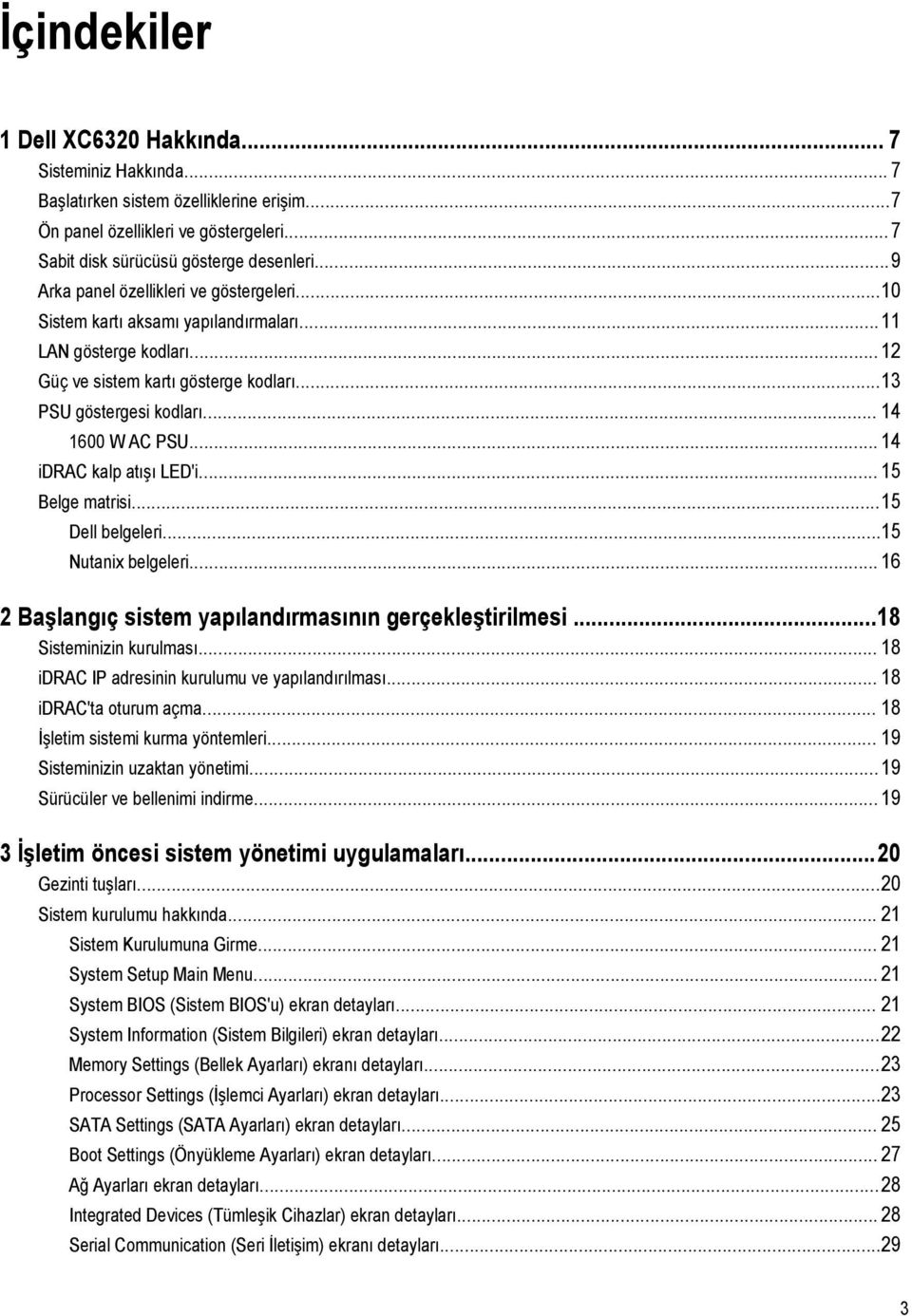
3 İçindekiler 1 Dell XC6320 Hakkında... 7 Sisteminiz Hakkında... 7 Başlatırken sistem özelliklerine erişim...7 Ön panel özellikleri ve göstergeleri...7 Sabit disk sürücüsü gösterge desenleri...9 Arka panel özellikleri ve göstergeleri...10 Sistem kartı aksamı yapılandırmaları...11 LAN gösterge kodları Güç ve sistem kartı gösterge kodları...13 PSU göstergesi kodları W AC PSU idrac kalp atışı LED'i Belge matrisi...15 Dell belgeleri...15 Nutanix belgeleri Başlangıç sistem yapılandırmasının gerçekleştirilmesi...18 Sisteminizin kurulması idrac IP adresinin kurulumu ve yapılandırılması idrac'ta oturum açma İşletim sistemi kurma yöntemleri Sisteminizin uzaktan yönetimi...19 Sürücüler ve bellenimi indirme İşletim öncesi sistem yönetimi uygulamaları...20 Gezinti tuşları...20 Sistem kurulumu hakkında Sistem Kurulumuna Girme System Setup Main Menu System BIOS (Sistem BIOS'u) ekran detayları System Information (Sistem Bilgileri) ekran detayları...22 Memory Settings (Bellek Ayarları) ekranı detayları...23 Processor Settings (İşlemci Ayarları) ekran detayları...23 SATA Settings (SATA Ayarları) ekran detayları Boot Settings (Önyükleme Ayarları) ekran detayları Ağ Ayarları ekran detayları...28 Integrated Devices (Tümleşik Cihazlar) ekran detayları Serial Communication (Seri İletişim) ekranı detayları
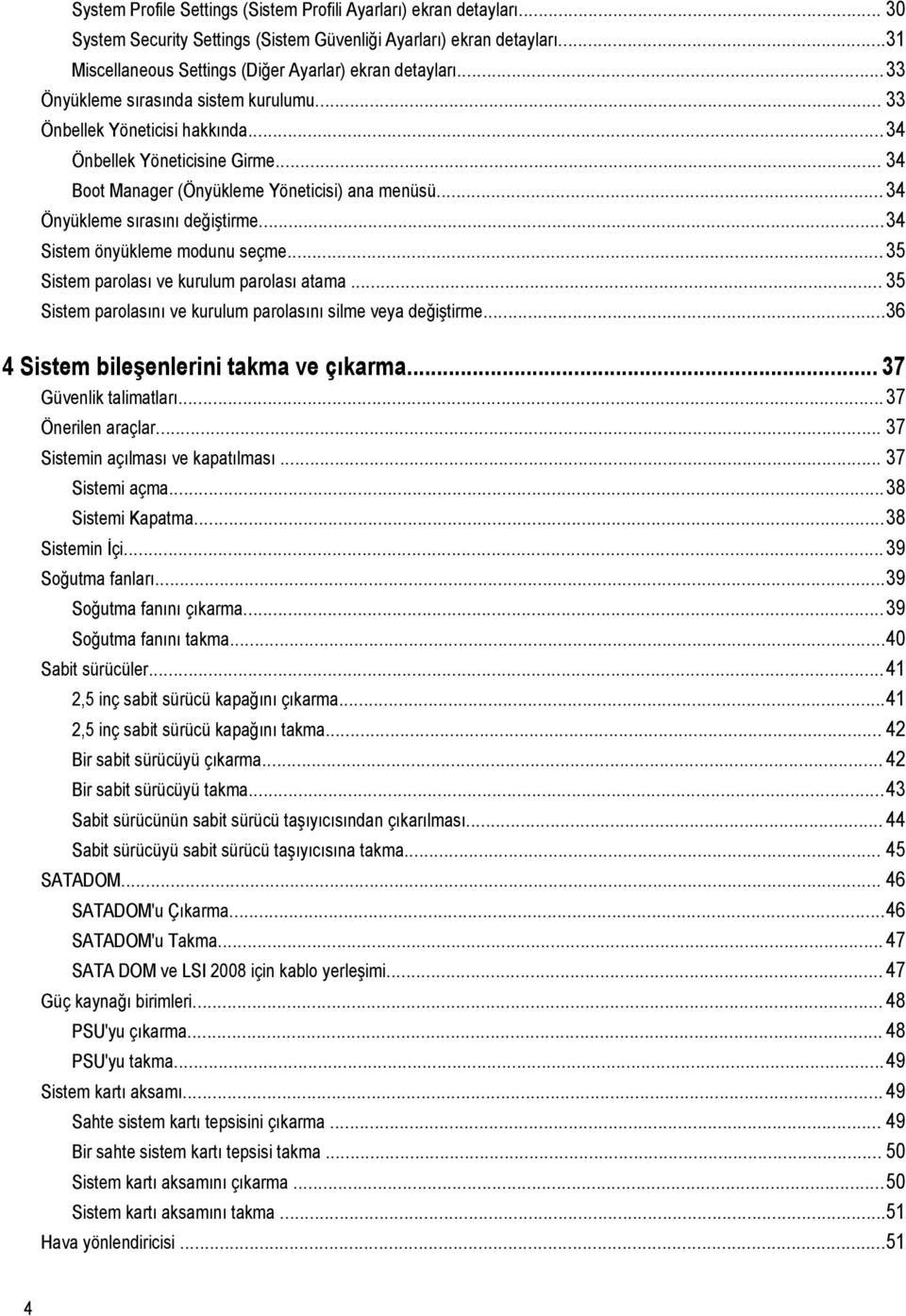
4 System Profile Settings (Sistem Profili Ayarları) ekran detayları System Security Settings (Sistem Güvenliği Ayarları) ekran detayları...31 Miscellaneous Settings (Diğer Ayarlar) ekran detayları...33 Önyükleme sırasında sistem kurulumu Önbellek Yöneticisi hakkında...34 Önbellek Yöneticisine Girme Boot Manager (Önyükleme Yöneticisi) ana menüsü...34 Önyükleme sırasını değiştirme...34 Sistem önyükleme modunu seçme...35 Sistem parolası ve kurulum parolası atama Sistem parolasını ve kurulum parolasını silme veya değiştirme Sistem bileşenlerini takma ve çıkarma Güvenlik talimatları...37 Önerilen araçlar Sistemin açılması ve kapatılması Sistemi açma...38 Sistemi Kapatma...38 Sistemin İçi...39 Soğutma fanları...39 Soğutma fanını çıkarma...39 Soğutma fanını takma...40 Sabit sürücüler ,5 inç sabit sürücü kapağını çıkarma ,5 inç sabit sürücü kapağını takma Bir sabit sürücüyü çıkarma Bir sabit sürücüyü takma...43 Sabit sürücünün sabit sürücü taşıyıcısından çıkarılması Sabit sürücüyü sabit sürücü taşıyıcısına takma SATADOM SATADOM'u Çıkarma...46 SATADOM'u Takma...47 SATA DOM ve LSI 2008 için kablo yerleşimi Güç kaynağı birimleri PSU'yu çıkarma PSU'yu takma...49 Sistem kartı aksamı Sahte sistem kartı tepsisini çıkarma Bir sahte sistem kartı tepsisi takma Sistem kartı aksamını çıkarma...50 Sistem kartı aksamını takma...51 Hava yönlendiricisi
5 Hava yönlendiricisini çıkarma Hava yönlendiricisini takma Isı emiciler...53 Isı emicisini çıkarma Isı emicisini takma...54 İşlemciler...54 İşlemciyi çıkarma...55 İşlemci takma...56 Genişletme kartı aksamı ve genişletme kartı U düğümü için genişletme kartını çıkarma U düğüm için genişletme kartını takma Yükseltici kart U düğüm için yükseltici kartını çıkarma U düğüm için yükseltici kartı takma...60 LSI 2008 Mezzanine Kartı LSI 2008 SAS mezzanine kartı çıkarma...60 LSI 2008 SAS mezzanine kartı takma...61 Mezzanine köprü kartı...62 Mezzanine kartı köprü kartını çıkarma Mezzanine köprü kartını takma Sistem belleği Bellek yuvası özellikleri Desteklenen bellek modülü yapılandırması Bellek modüllerini çıkarma...64 Bellek modülünü takma...65 Sistem pili...66 Sistem pilini değiştirme Sistem kartı...67 Sistem kartını çıkarma Sistem kartını takma...69 Sistem Servis Etiketine, Sistem Kurulumunu kullanarak girme Sisteminizde Sorun Giderme Önce güvenlik - sizin ve sisteminiz için POST için minimum yapılandırma Sisteminiz ve sizin için önce güvenlik...70 Kurulumla ilgili sorunlar...70 Sistem başlatma hatasında sorun giderme...71 Harici Bağlantılarda Sorun Giderme Video alt sisteminde sorun giderme...71 USB aygıtında sorun giderme
6 Seri G/Ç Aygıtında Sorun Giderme...71 NIC Sorunlarını Giderme...72 Islak sistemde sorun giderme Hasarlı sistemde sorun giderme...73 Sistem pili sorunlarını giderme...73 PSU Sorunlarını Giderme...74 Sistem soğutma sorunlarını giderme Fan sorunlarını giderme Sistem belleğinde sorun giderme Sabit sürücüde sorun giderme Depolama denetleyicisine yönelik sorun giderme Genişletme kartlarında sorun giderme İşlemci sorunlarını giderme...77 IRQ atama çakışmaları Atlama Telleri ve konektörler...79 Dell XC6320 sistem kartı konektörleri LSI 2008 SAS mezzanine kartı konektörleri...80 Atlama teli ayarları...80 Dell XC6320 sistem kartı üzerindeki sistem yapılandırma atlama teli ayarları Yardım alma...82 Dell'e Başvurma...82 Sistem Servis Etiketinizin yerini bulma...82 Hızlı Kaynak Bulucu
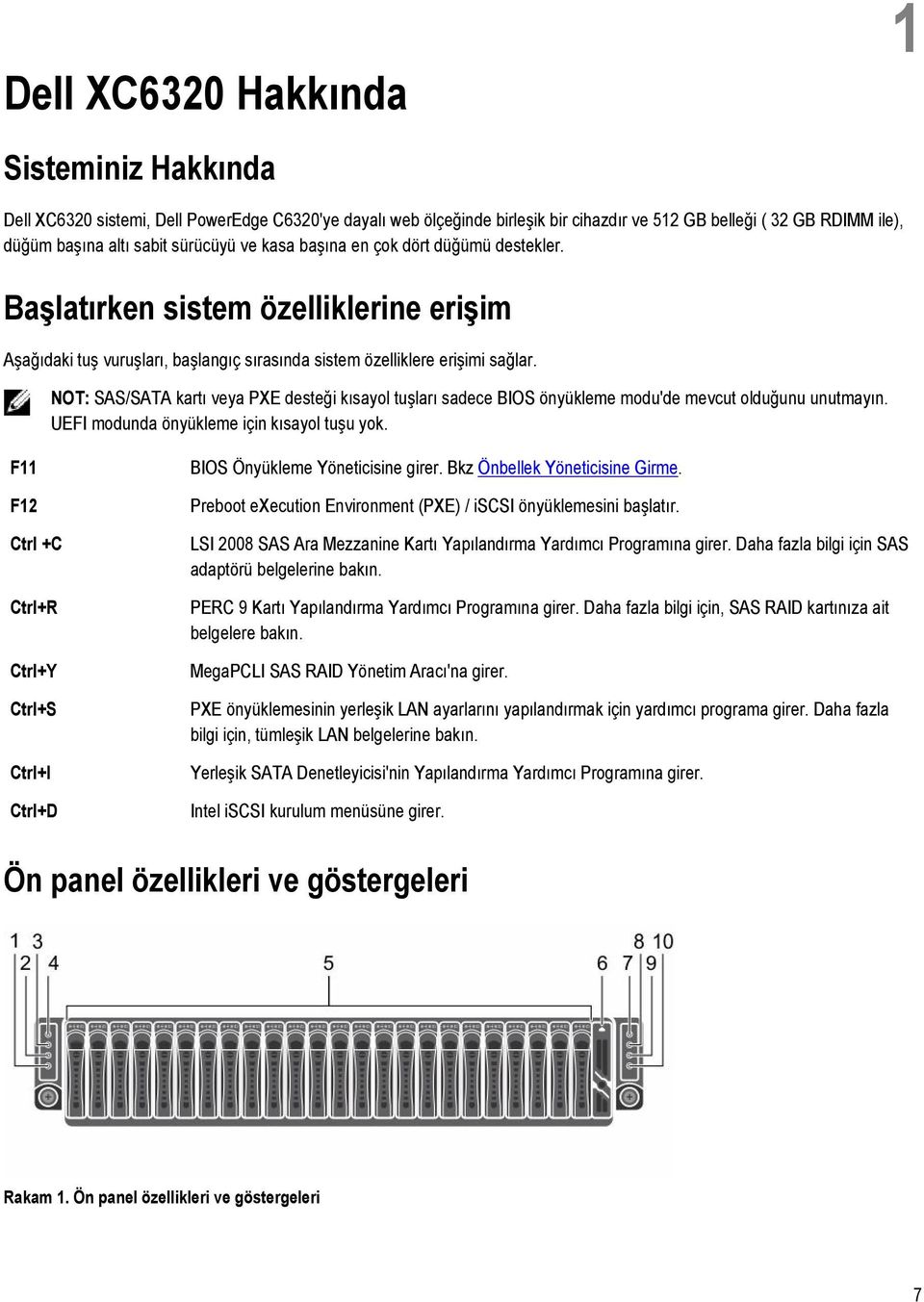
7 Dell XC6320 Hakkında 1 Sisteminiz Hakkında Dell XC6320 sistemi, Dell PowerEdge C6320'ye dayalı web ölçeğinde birleşik bir cihazdır ve 512 GB belleği ( 32 GB RDIMM ile), düğüm başına altı sabit sürücüyü ve kasa başına en çok dört düğümü destekler. Başlatırken sistem özelliklerine erişim Aşağıdaki tuş vuruşları, başlangıç sırasında sistem özelliklere erişimi sağlar. NOT: SAS/SATA kartı veya PXE desteği kısayol tuşları sadece BIOS önyükleme modu'de mevcut olduğunu unutmayın. UEFI modunda önyükleme için kısayol tuşu yok. F11 F12 Ctrl +C Ctrl+R Ctrl+Y Ctrl+S Ctrl+I Ctrl+D BIOS Önyükleme Yöneticisine girer. Bkz Önbellek Yöneticisine Girme. Preboot execution Environment (PXE) / iscsi önyüklemesini başlatır. LSI 2008 SAS Ara Mezzanine Kartı Yapılandırma Yardımcı Programına girer. Daha fazla bilgi için SAS adaptörü belgelerine bakın. PERC 9 Kartı Yapılandırma Yardımcı Programına girer. Daha fazla bilgi için, SAS RAID kartınıza ait belgelere bakın. MegaPCLI SAS RAID Yönetim Aracı'na girer. PXE önyüklemesinin yerleşik LAN ayarlarını yapılandırmak için yardımcı programa girer. Daha fazla bilgi için, tümleşik LAN belgelerine bakın. Yerleşik SATA Denetleyicisi'nin Yapılandırma Yardımcı Programına girer. Intel iscsi kurulum menüsüne girer. Ön panel özellikleri ve göstergeleri Rakam 1. Ön panel özellikleri ve göstergeleri 7
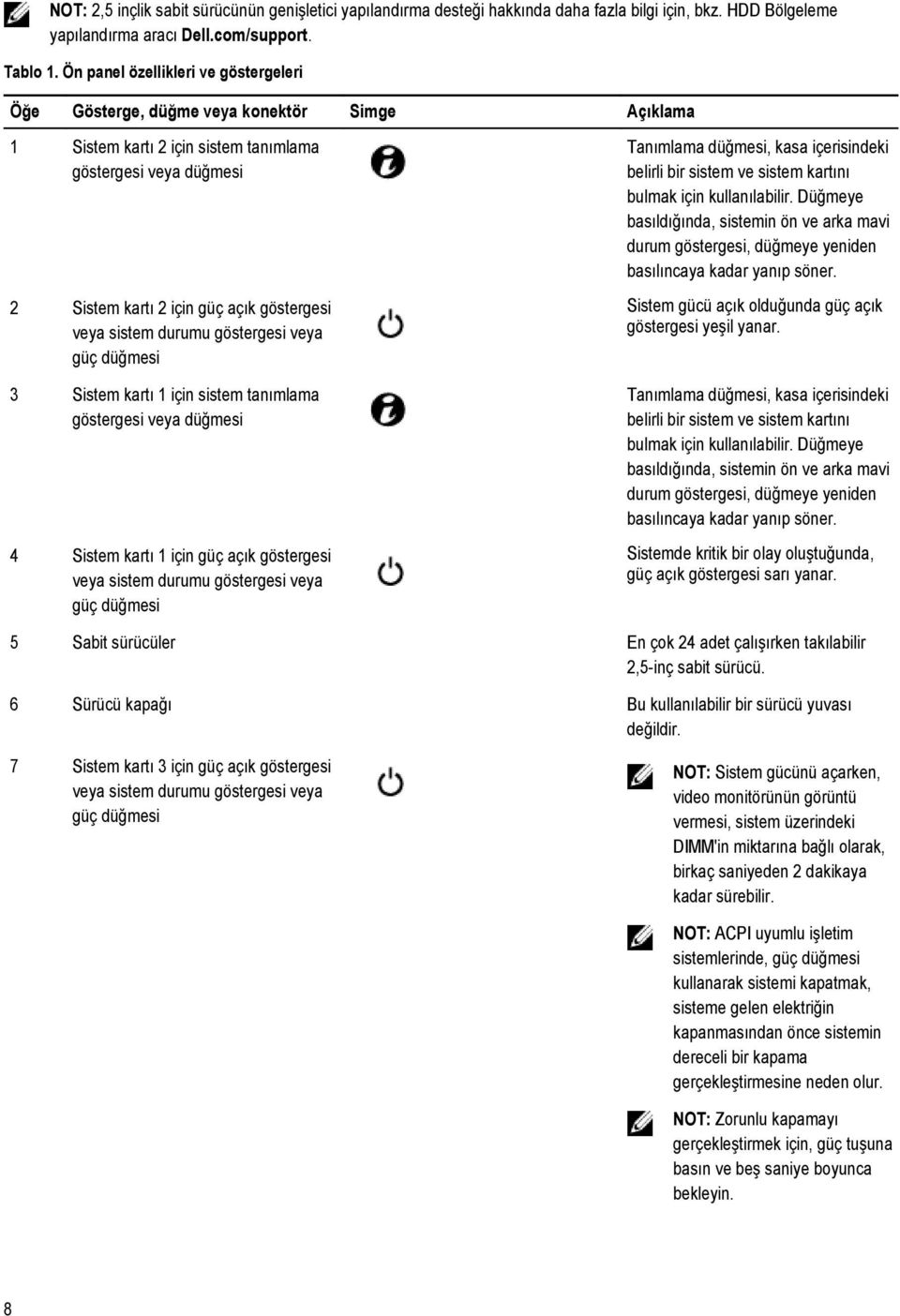
8 NOT: 2,5 inçlik sabit sürücünün genişletici yapılandırma desteği hakkında daha fazla bilgi için, bkz. HDD Bölgeleme yapılandırma aracı Dell.com/support. Tablo 1. Ön panel özellikleri ve göstergeleri Öğe Gösterge, düğme veya konektör Simge Açıklama 1 Sistem kartı 2 için sistem tanımlama göstergesi veya düğmesi 2 Sistem kartı 2 için güç açık göstergesi veya sistem durumu göstergesi veya güç düğmesi 3 Sistem kartı 1 için sistem tanımlama göstergesi veya düğmesi 4 Sistem kartı 1 için güç açık göstergesi veya sistem durumu göstergesi veya güç düğmesi Tanımlama düğmesi, kasa içerisindeki belirli bir sistem ve sistem kartını bulmak için kullanılabilir. Düğmeye basıldığında, sistemin ön ve arka mavi durum göstergesi, düğmeye yeniden basılıncaya kadar yanıp söner. Sistem gücü açık olduğunda güç açık göstergesi yeşil yanar. Tanımlama düğmesi, kasa içerisindeki belirli bir sistem ve sistem kartını bulmak için kullanılabilir. Düğmeye basıldığında, sistemin ön ve arka mavi durum göstergesi, düğmeye yeniden basılıncaya kadar yanıp söner. Sistemde kritik bir olay oluştuğunda, güç açık göstergesi sarı yanar. 5 Sabit sürücüler En çok 24 adet çalışırken takılabilir 2,5-inç sabit sürücü. 6 Sürücü kapağı Bu kullanılabilir bir sürücü yuvası değildir. 7 Sistem kartı 3 için güç açık göstergesi veya sistem durumu göstergesi veya güç düğmesi NOT: Sistem gücünü açarken, video monitörünün görüntü vermesi, sistem üzerindeki DIMM'in miktarına bağlı olarak, birkaç saniyeden 2 dakikaya kadar sürebilir. NOT: ACPI uyumlu işletim sistemlerinde, güç düğmesi kullanarak sistemi kapatmak, sisteme gelen elektriğin kapanmasından önce sistemin dereceli bir kapama gerçekleştirmesine neden olur. NOT: Zorunlu kapamayı gerçekleştirmek için, güç tuşuna basın ve beş saniye boyunca bekleyin. 8
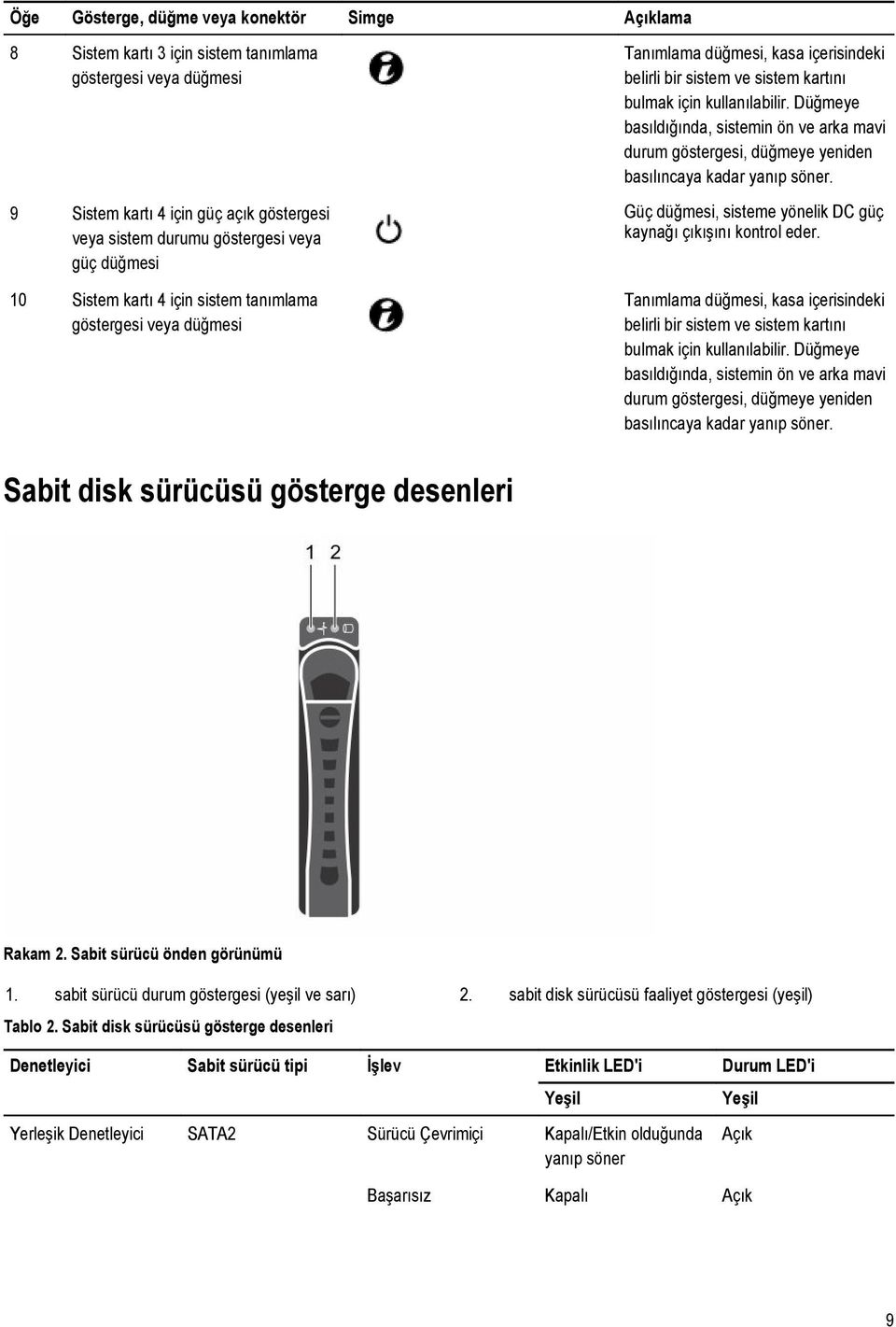
9 Öğe Gösterge, düğme veya konektör Simge Açıklama 8 Sistem kartı 3 için sistem tanımlama göstergesi veya düğmesi 9 Sistem kartı 4 için güç açık göstergesi veya sistem durumu göstergesi veya güç düğmesi 10 Sistem kartı 4 için sistem tanımlama göstergesi veya düğmesi Tanımlama düğmesi, kasa içerisindeki belirli bir sistem ve sistem kartını bulmak için kullanılabilir. Düğmeye basıldığında, sistemin ön ve arka mavi durum göstergesi, düğmeye yeniden basılıncaya kadar yanıp söner. Güç düğmesi, sisteme yönelik DC güç kaynağı çıkışını kontrol eder. Tanımlama düğmesi, kasa içerisindeki belirli bir sistem ve sistem kartını bulmak için kullanılabilir. Düğmeye basıldığında, sistemin ön ve arka mavi durum göstergesi, düğmeye yeniden basılıncaya kadar yanıp söner. Sabit disk sürücüsü gösterge desenleri Rakam 2. Sabit sürücü önden görünümü 1. sabit sürücü durum göstergesi (yeşil ve sarı) 2. sabit disk sürücüsü faaliyet göstergesi (yeşil) Tablo 2. Sabit disk sürücüsü gösterge desenleri Denetleyici Sabit sürücü tipi İşlev Etkinlik LED'i Durum LED'i Yeşil Yerleşik Denetleyici SATA2 Sürücü Çevrimiçi Kapalı/Etkin olduğunda yanıp söner Yeşil Açık Başarısız Kapalı Açık 9
10 Arka panel özellikleri ve göstergeleri Rakam 3. Arka panel özellikleri ve göstergeleri Tablo 3. Arka panel özellikleri ve göstergeleri Öğe Gösterge, düğme veya konektör Simge Açıklama 1 PSU 2 En çok, 1600 W AC PSU. 2 PSU 1 En çok, 1600 W AC PSU. 3 Tek USB bağlantı noktası Sisteme USB aygıtlarını bağlayın. Bağlantı noktaları USB 3.0 uyumludur. 4 10G NIC 1 bağlantı noktası Yerleşik 10G NIC konektörleri. 5 10G NIC 2 bağlantı noktası Yerleşik 10G NIC konektörleri. 6 Yönetim bağlantı noktası Özel yönetim bağlantı noktası. 7 Seri bağlantı noktası USB'si Sistemi, bir sunucuya bağlar. 8 VGA bağlantı noktası Sisteme bir VGA ekranı bağlar. 9 Güç düğmesi/güç ve sistem LED'İ Açma göstergesi sistem gücü açık olduğunda yeşil yanar. Sistemde kritik bir olay oluştuğunda, güç açık göstergesi sarı yanar. Güç düğmesi, sisteme yönelik DC PSU çıktısını kontrol eder. NOT: Sistemin açılması sırasında, video monitörüne görüntü gelmesi, sistemde bulunan kullanılabilir disk alanına bağlı olarak birkaç saniye ile iki dakika üzerinde zaman alabilir. 10
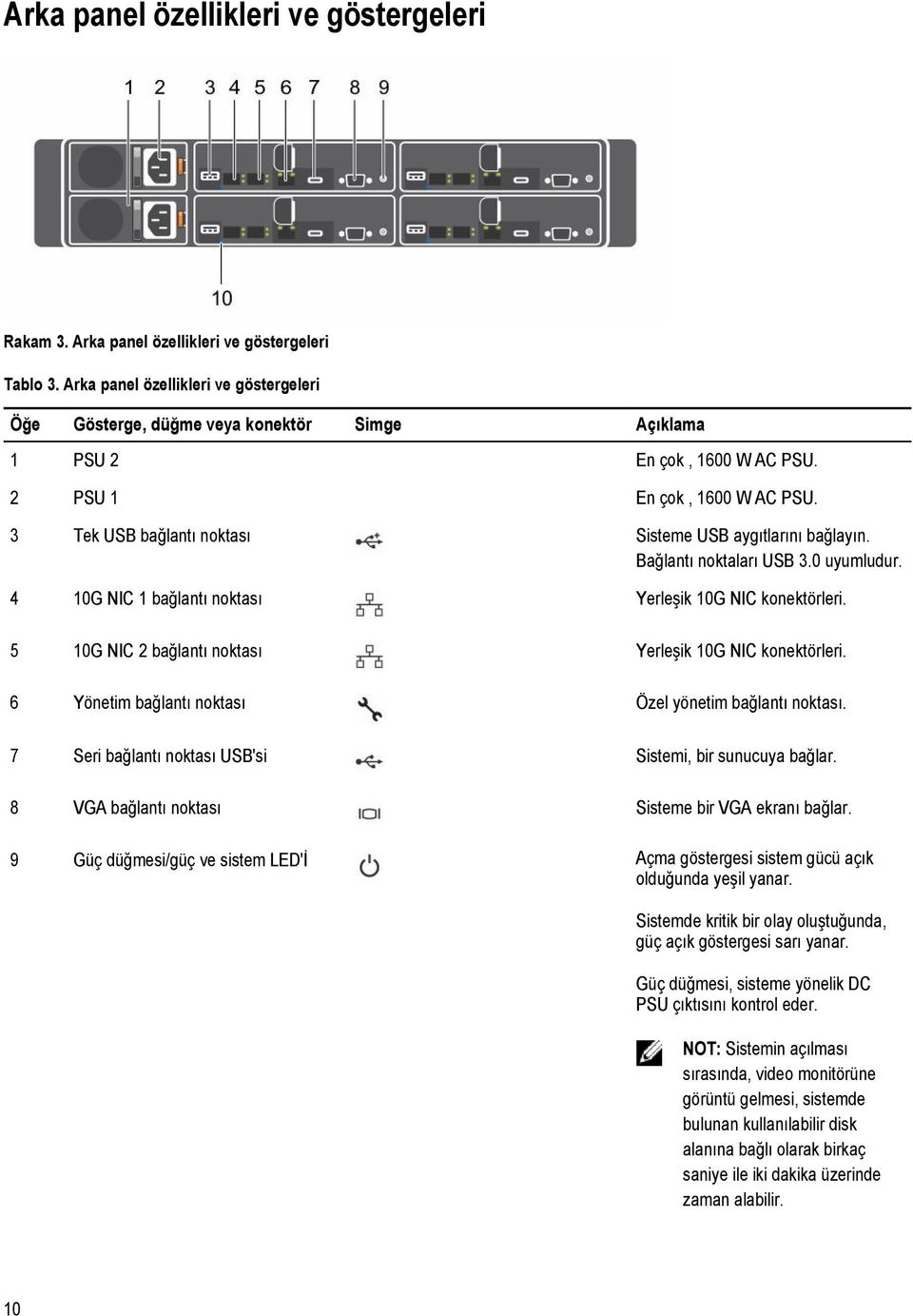
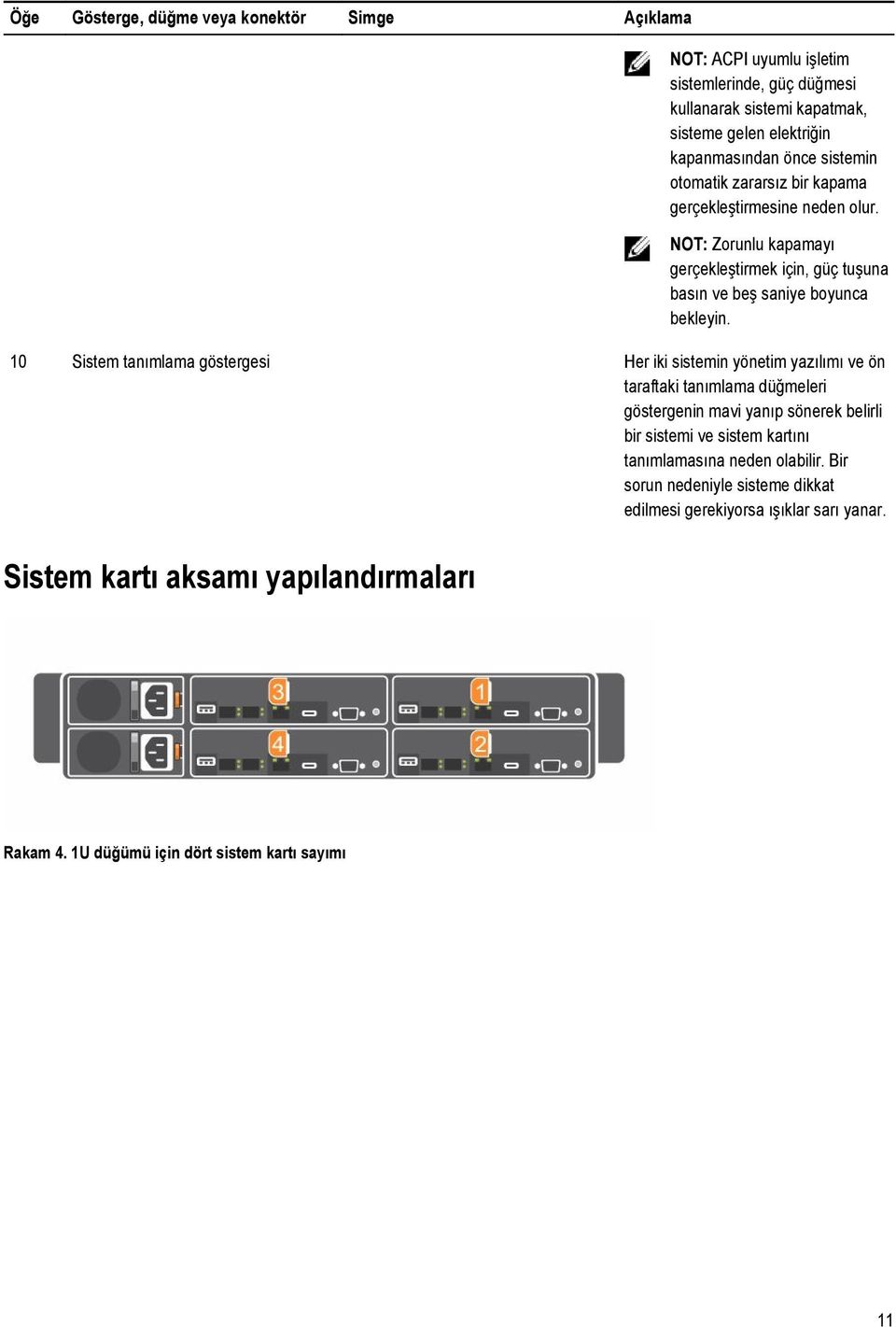
11 Öğe Gösterge, düğme veya konektör Simge Açıklama NOT: ACPI uyumlu işletim sistemlerinde, güç düğmesi kullanarak sistemi kapatmak, sisteme gelen elektriğin kapanmasından önce sistemin otomatik zararsız bir kapama gerçekleştirmesine neden olur. NOT: Zorunlu kapamayı gerçekleştirmek için, güç tuşuna basın ve beş saniye boyunca bekleyin. 10 Sistem tanımlama göstergesi Her iki sistemin yönetim yazılımı ve ön taraftaki tanımlama düğmeleri göstergenin mavi yanıp sönerek belirli bir sistemi ve sistem kartını tanımlamasına neden olabilir. Bir sorun nedeniyle sisteme dikkat edilmesi gerekiyorsa ışıklar sarı yanar. Sistem kartı aksamı yapılandırmaları Rakam 4. 1U düğümü için dört sistem kartı sayımı 11
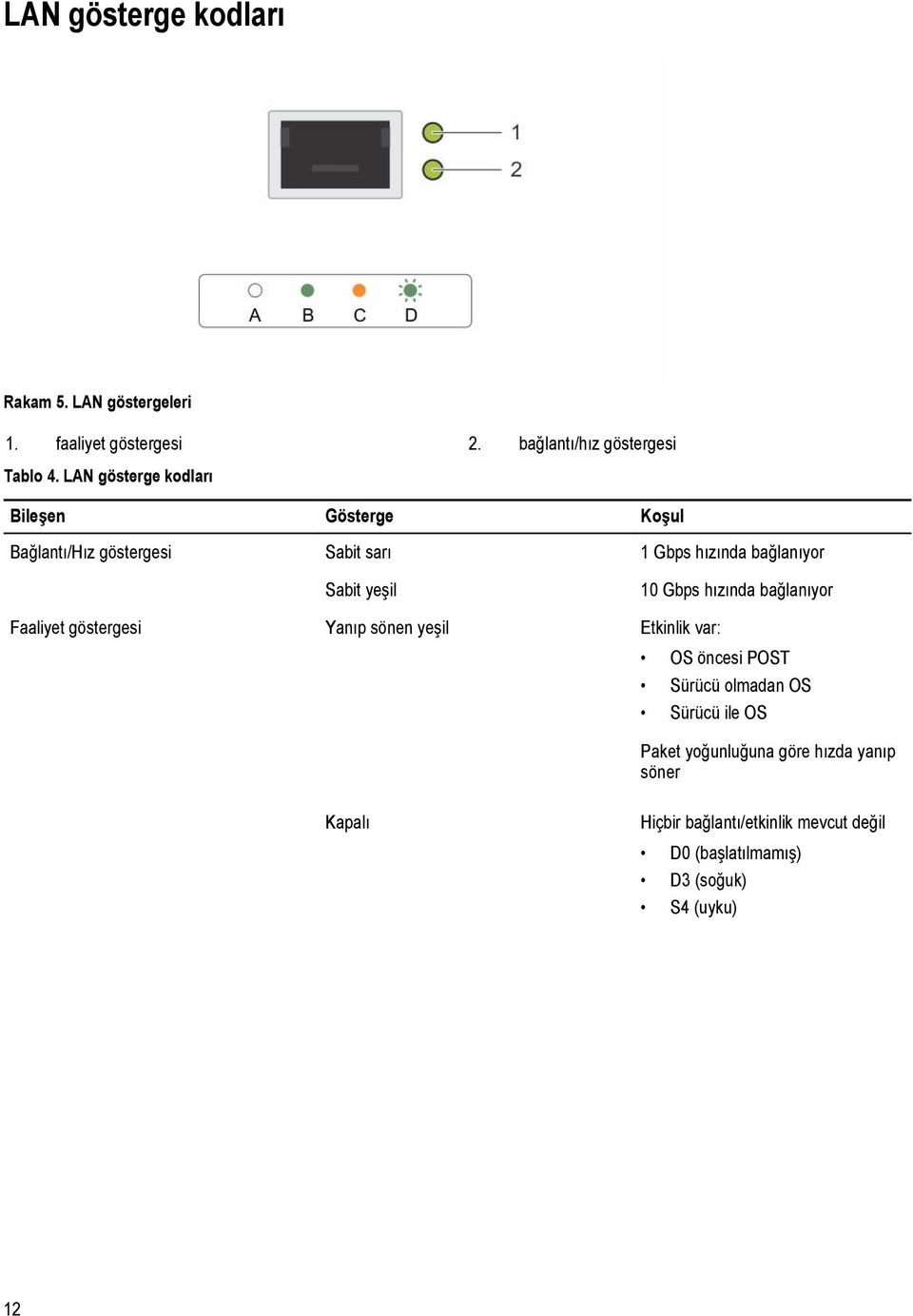
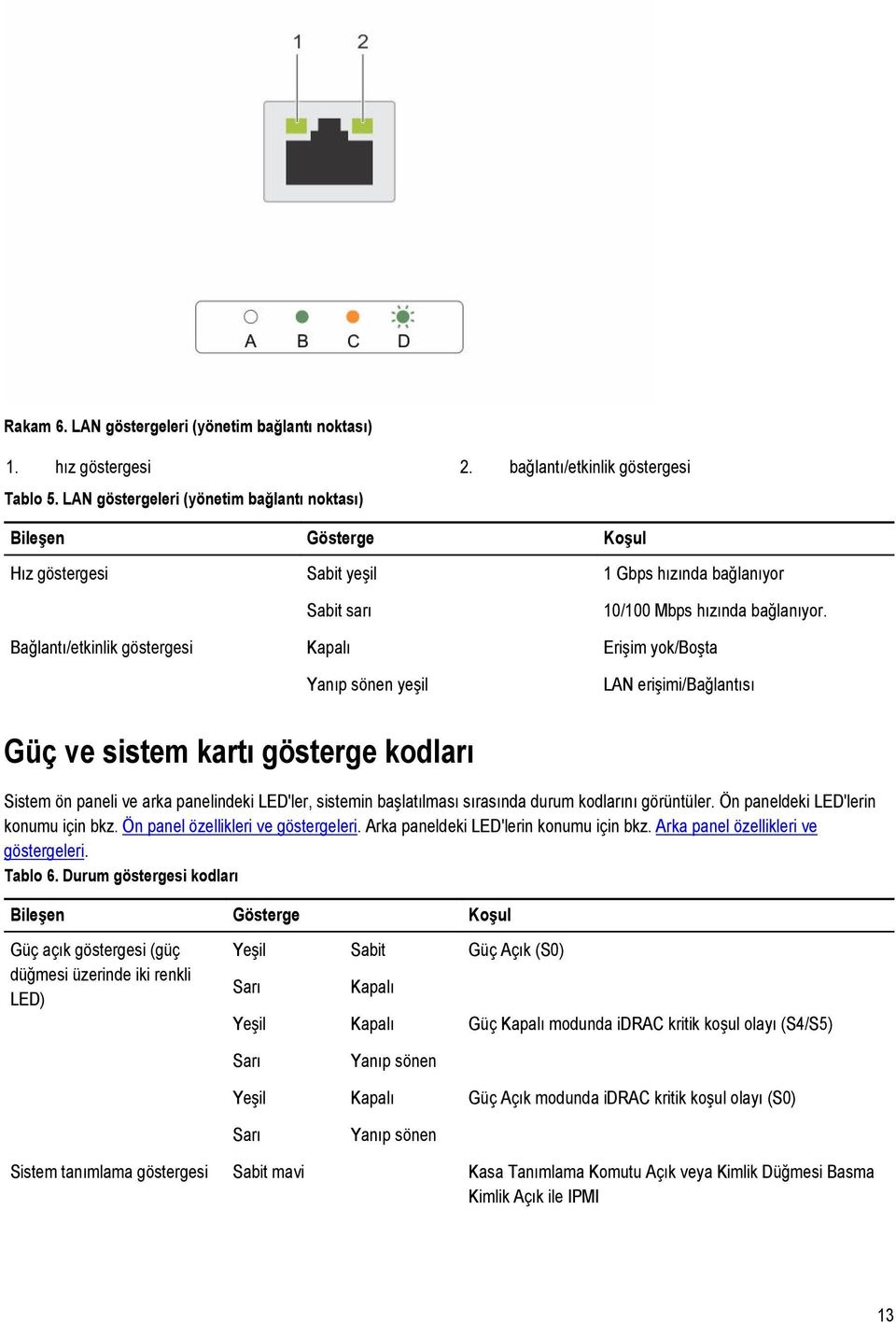
12 LAN gösterge kodları Rakam 5. LAN göstergeleri 1. faaliyet göstergesi 2. bağlantı/hız göstergesi Tablo 4. LAN gösterge kodları Bileşen Gösterge Koşul Bağlantı/Hız göstergesi Sabit sarı 1 Gbps hızında bağlanıyor Sabit yeşil 10 Gbps hızında bağlanıyor Faaliyet göstergesi Yanıp sönen yeşil Etkinlik var: OS öncesi POST Sürücü olmadan OS Sürücü ile OS Paket yoğunluğuna göre hızda yanıp söner Kapalı Hiçbir bağlantı/etkinlik mevcut değil D0 (başlatılmamış) D3 (soğuk) S4 (uyku) 12
13 Rakam 6. LAN göstergeleri (yönetim bağlantı noktası) 1. hız göstergesi 2. bağlantı/etkinlik göstergesi Tablo 5. LAN göstergeleri (yönetim bağlantı noktası) Bileşen Gösterge Koşul Hız göstergesi Sabit yeşil 1 Gbps hızında bağlanıyor Sabit sarı 10/100 Mbps hızında bağlanıyor. Bağlantı/etkinlik göstergesi Kapalı Erişim yok/boşta Yanıp sönen yeşil LAN erişimi/bağlantısı Güç ve sistem kartı gösterge kodları Sistem ön paneli ve arka panelindeki LED'ler, sistemin başlatılması sırasında durum kodlarını görüntüler. Ön paneldeki LED'lerin konumu için bkz. Ön panel özellikleri ve göstergeleri. Arka paneldeki LED'lerin konumu için bkz. Arka panel özellikleri ve göstergeleri. Tablo 6. Durum göstergesi kodları Bileşen Gösterge Koşul Güç açık göstergesi (güç düğmesi üzerinde iki renkli LED) Yeşil Sabit Güç Açık (S0) Sarı Kapalı Yeşil Kapalı Güç Kapalı modunda idrac kritik koşul olayı (S4/S5) Sarı Yanıp sönen Yeşil Kapalı Güç Açık modunda idrac kritik koşul olayı (S0) Sarı Yanıp sönen Sistem tanımlama göstergesi Sabit mavi Kasa Tanımlama Komutu Açık veya Kimlik Düğmesi Basma Kimlik Açık ile IPMI 13
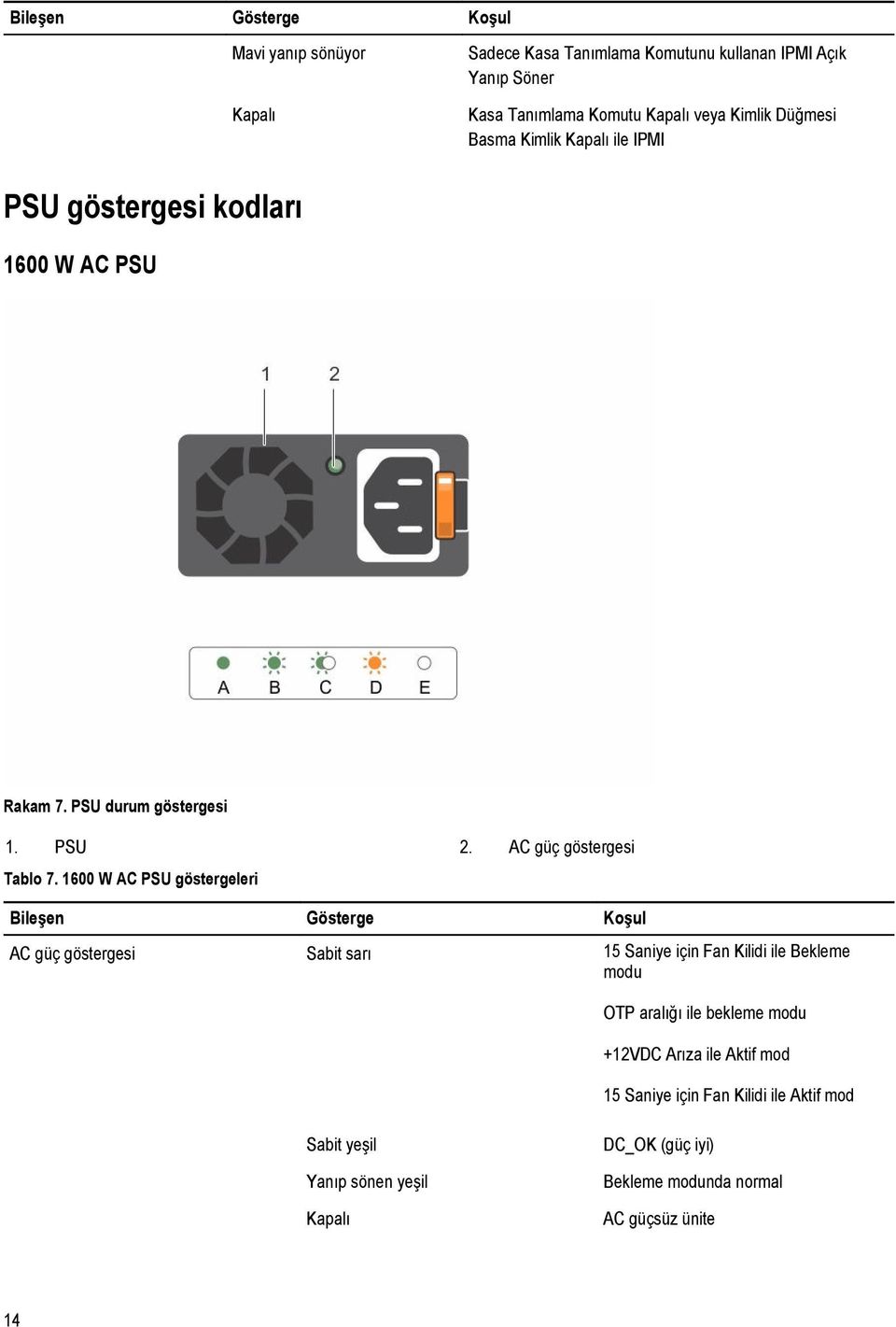
14 Bileşen Gösterge Koşul Mavi yanıp sönüyor Kapalı Sadece Kasa Tanımlama Komutunu kullanan IPMI Açık Yanıp Söner Kasa Tanımlama Komutu Kapalı veya Kimlik Düğmesi Basma Kimlik Kapalı ile IPMI PSU göstergesi kodları 1600 W AC PSU Rakam 7. PSU durum göstergesi 1. PSU 2. AC güç göstergesi Tablo W AC PSU göstergeleri Bileşen Gösterge Koşul AC güç göstergesi Sabit sarı 15 Saniye için Fan Kilidi ile Bekleme modu OTP aralığı ile bekleme modu +12VDC Arıza ile Aktif mod 15 Saniye için Fan Kilidi ile Aktif mod Sabit yeşil Yanıp sönen yeşil Kapalı DC_OK (güç iyi) Bekleme modunda normal AC güçsüz ünite 14
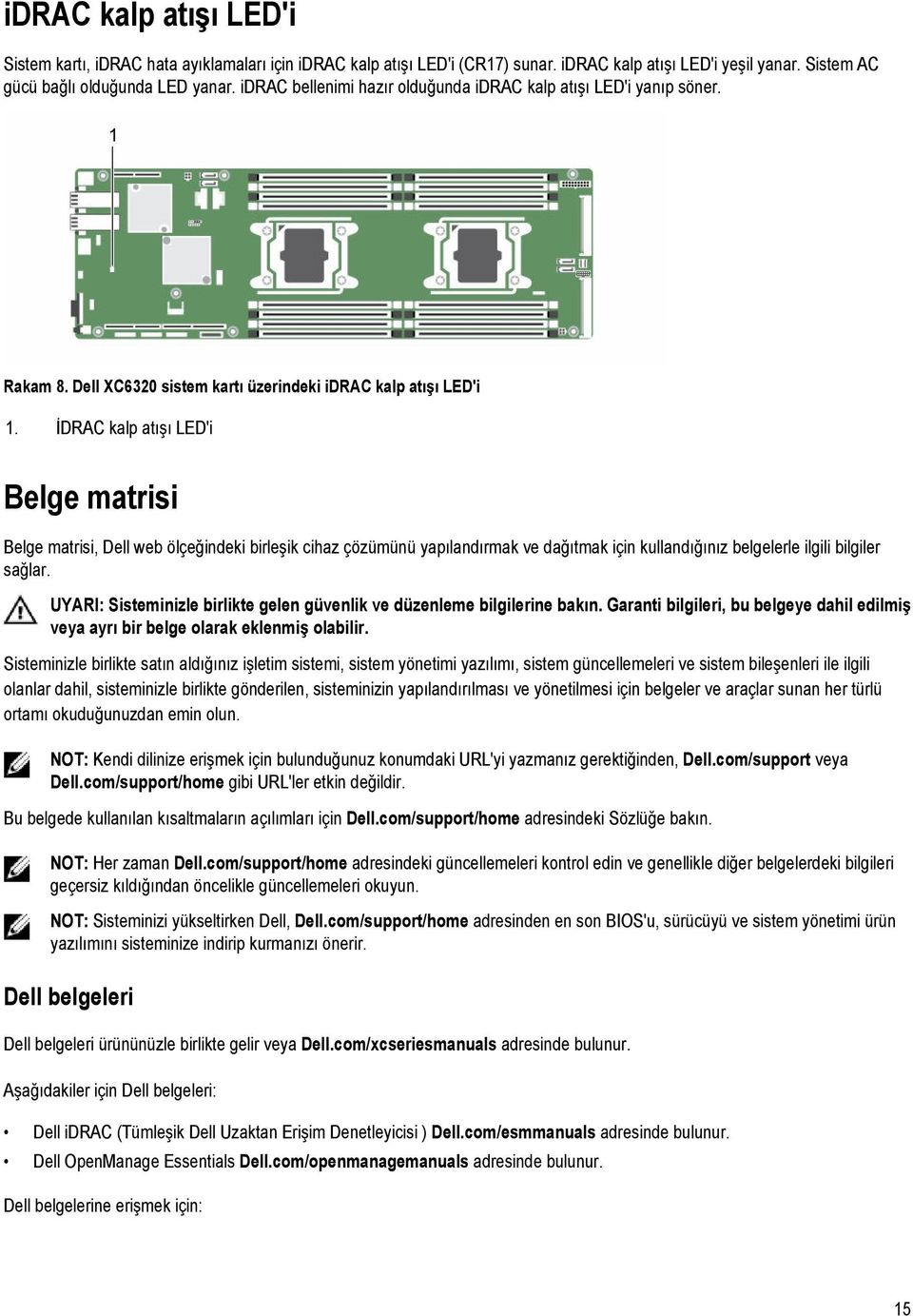
15 idrac kalp atışı LED'i Sistem kartı, idrac hata ayıklamaları için idrac kalp atışı LED'i (CR17) sunar. idrac kalp atışı LED'i yeşil yanar. Sistem AC gücü bağlı olduğunda LED yanar. idrac bellenimi hazır olduğunda idrac kalp atışı LED'i yanıp söner. Rakam 8. Dell XC6320 sistem kartı üzerindeki idrac kalp atışı LED'i 1. İDRAC kalp atışı LED'i Belge matrisi Belge matrisi, Dell web ölçeğindeki birleşik cihaz çözümünü yapılandırmak ve dağıtmak için kullandığınız belgelerle ilgili bilgiler sağlar. UYARI: Sisteminizle birlikte gelen güvenlik ve düzenleme bilgilerine bakın. Garanti bilgileri, bu belgeye dahil edilmiş veya ayrı bir belge olarak eklenmiş olabilir. Sisteminizle birlikte satın aldığınız işletim sistemi, sistem yönetimi yazılımı, sistem güncellemeleri ve sistem bileşenleri ile ilgili olanlar dahil, sisteminizle birlikte gönderilen, sisteminizin yapılandırılması ve yönetilmesi için belgeler ve araçlar sunan her türlü ortamı okuduğunuzdan emin olun. NOT: Kendi dilinize erişmek için bulunduğunuz konumdaki URL'yi yazmanız gerektiğinden, Dell.com/support veya Dell.com/support/home gibi URL'ler etkin değildir. Bu belgede kullanılan kısaltmaların açılımları için Dell.com/support/home adresindeki Sözlüğe bakın. NOT: Her zaman Dell.com/support/home adresindeki güncellemeleri kontrol edin ve genellikle diğer belgelerdeki bilgileri geçersiz kıldığından öncelikle güncellemeleri okuyun. NOT: Sisteminizi yükseltirken Dell, Dell.com/support/home adresinden en son BIOS'u, sürücüyü ve sistem yönetimi ürün yazılımını sisteminize indirip kurmanızı önerir. Dell belgeleri Dell belgeleri ürününüzle birlikte gelir veya Dell.com/xcseriesmanuals adresinde bulunur. Aşağıdakiler için Dell belgeleri: Dell idrac (Tümleşik Dell Uzaktan Erişim Denetleyicisi ) Dell.com/esmmanuals adresinde bulunur. Dell OpenManage Essentials Dell.com/openmanagemanuals adresinde bulunur. Dell belgelerine erişmek için: 15
16 1. Bkz. Dell.com/support/home. 2. View Products (Ürünleri Görüntüle) öğesini ve sonra Servers, Storage & Networking (Sunucular, Depolama ve Ağ) öğesini tıklatın. 3. Engineered Solutions (Mühendislik Çözümleri) Dell XC Web-Scale Converged Appliances (Dell XC Web Ölçeğinde Birleşik Cihazları) öğelerini tıklatın ve ihtiyaç duyduğunuz belgeleri seçin. Tablo 8. Dell XC6320 Web Ölçeğinde Birleşik Cihaz Bunun hakkında bilgi için Teknik özellikler dahil olmak üzere Dell XC6320 için kurulum yönergeleri ve teknik özellikler Dell XC6320 donanım ayrıntıları Dell XC6320 Web Ölçeğinde Birleşik Cihazı rafa takma Bu çözümü dağıtma ve kurma Dell idrac8 kurma ve kullanma OpenManage Essentials kullanarak sisteminizi izleme, güncelleme yapma, donanımları görüntüleme ve sisteminizdeki envanteri görüntüleme Dell XC6320 Serisi cihazlar için desteklenen donanım, ürün yazılımı ve yazılımları listeler. Bkz. Başlangıç Kılavuzu Kullanıcı El Kitabı Dell Raf Kurulum Kılavuzu Çözüm Kılavuzu Dell idrac8 Hızlı Başlangıç Kılavuzu Dell OpenManage Essentials Kullanım Kılavuzu Dell XC6320 Web Ölçeğindeki Birleşik Cihazlar Destek Matrisi Nutanix belgeleri Nutanix belgelerinin çoğu adresindeki Nutanix Documents (Nutanix Belgeleri) sayfasında bulunur. Bununla birlikte, iki belge Nutanix belge portalında bulunur. Nutanix belgeleri sürüm, kategori ve türe göre listelenir. 4.1 veya üzeri olan mevcut sürüm için uygun belge sürümünü seçtiğinizden emin olun veya ilgili belge desteğini bulmak için Nutanix işletim sistemine bakın. Nutanix belgelerinin çoğuna erişmek için: 1. adresine gidin. 2. Tablo 10'da verilen listeden size gereken belgeleri bulun. NOT: Açık belge portalını kullanarak Hardware Replacement Documentation'a (Donanım Değiştirme Belgeleri) erişmek için sayfanın sağ üst köşesindeki Filter By (Filtreleme Ölçütü) denetimlerini kullanın. Bu belgeyi görüntülemek için NOS, 4,1 ve Dell XC6320 öğelerini seçin. NOS Advanced Administration Guide (NOS Gelişmiş Yönetim Kılavuzu) ve Advanced Setup Guide (Gelişmiş Kurulum Kılavuzu) belgelerini görüntülemek için: 1. adresine gidin. 2. Portalda oturum açın ve Documentation (Belgeler) öğesini seçin. 3. Nutanix Documents (Nutanix Belgeleri) sayfasında ihtiyacınız olan belgeleri seçin. 16
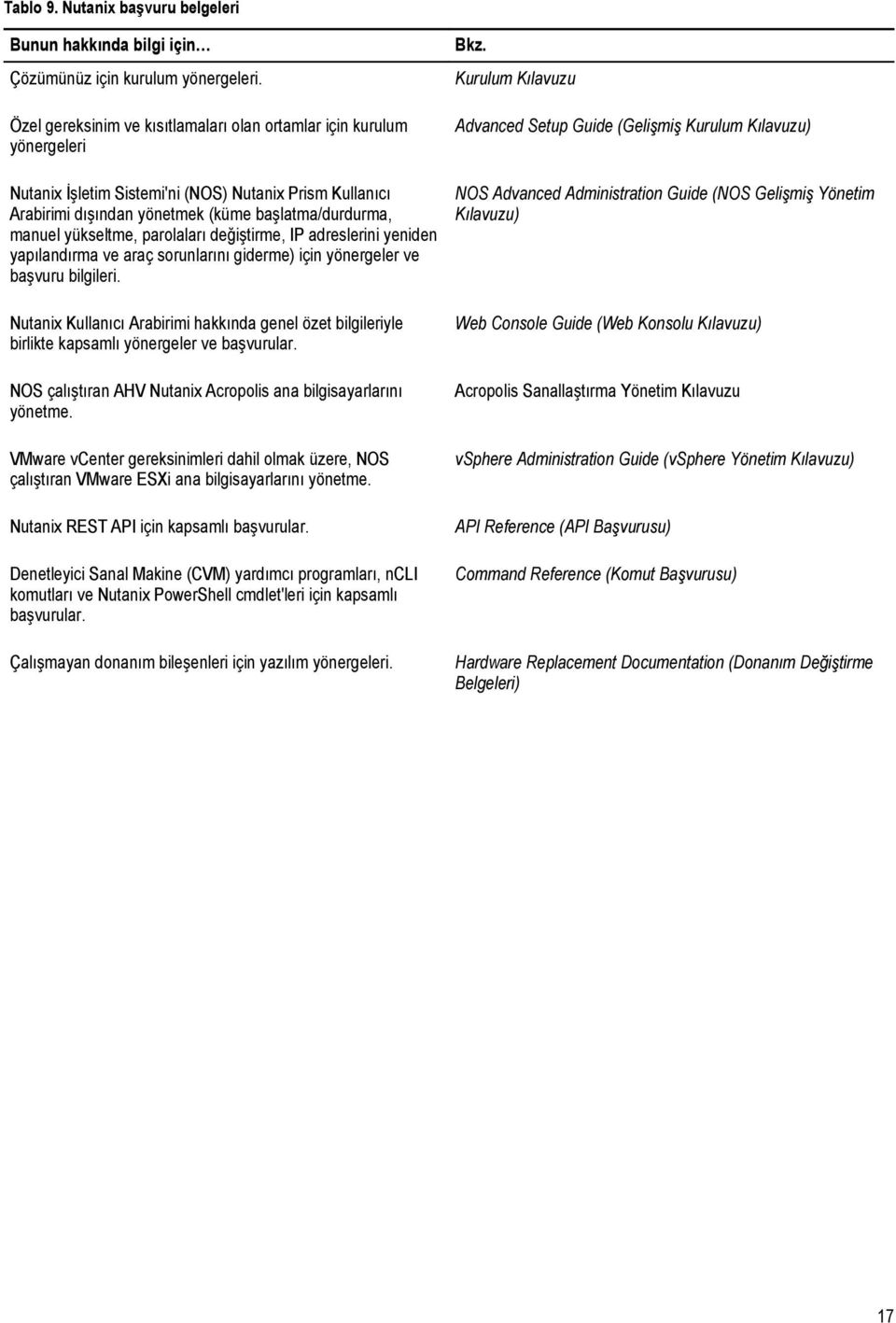
17 Tablo 9. Nutanix başvuru belgeleri Bunun hakkında bilgi için Çözümünüz için kurulum yönergeleri. Özel gereksinim ve kısıtlamaları olan ortamlar için kurulum yönergeleri Nutanix İşletim Sistemi'ni (NOS) Nutanix Prism Kullanıcı Arabirimi dışından yönetmek (küme başlatma/durdurma, manuel yükseltme, parolaları değiştirme, IP adreslerini yeniden yapılandırma ve araç sorunlarını giderme) için yönergeler ve başvuru bilgileri. Nutanix Kullanıcı Arabirimi hakkında genel özet bilgileriyle birlikte kapsamlı yönergeler ve başvurular. NOS çalıştıran AHV Nutanix Acropolis ana bilgisayarlarını yönetme. VMware vcenter gereksinimleri dahil olmak üzere, NOS çalıştıran VMware ESXi ana bilgisayarlarını yönetme. Nutanix REST API için kapsamlı başvurular. Denetleyici Sanal Makine (CVM) yardımcı programları, ncli komutları ve Nutanix PowerShell cmdlet'leri için kapsamlı başvurular. Çalışmayan donanım bileşenleri için yazılım yönergeleri. Bkz. Kurulum Kılavuzu Advanced Setup Guide (Gelişmiş Kurulum Kılavuzu) NOS Advanced Administration Guide (NOS Gelişmiş Yönetim Kılavuzu) Web Console Guide (Web Konsolu Kılavuzu) Acropolis Sanallaştırma Yönetim Kılavuzu vsphere Administration Guide (vsphere Yönetim Kılavuzu) API Reference (API Başvurusu) Command Reference (Komut Başvurusu) Hardware Replacement Documentation (Donanım Değiştirme Belgeleri) 17
18 Başlangıç sistem yapılandırmasının gerçekleştirilmesi 2 Sisteminizi aldıktan sonra sistem yönetimi için, sistemi kurmanız, daha önce yüklü değilse işletim sistemini yüklemeniz ve sistem idrac IP adresini kurmanız ve yapılandırmanız gerekmektedir. Sisteminizin kurulması 1. Sistemi paketinden çıkarın. 2. Sistemi rafa kurun. Sistemin rafa kurulması hakkında daha fazla bilgi için, sisteminizin Raf Kurulum Altlığı'na bakın. 3. Çevre aygıtlarını sisteme bağlayın. 4. Sistemi elektrik çıkışına bağlayın. 5. Açma Kapama düğmesine basarak veya idrac'ı kullanarak sistemi açın. 6. Bağlı çevre aygıtlarını açın. idrac IP adresinin kurulumu ve yapılandırılması Tümleşik Dell Uzaktan Erişim Denetleyicisinin (idrac) IP adresini aşağıdaki arayüzlerden birini kullanarak kurabilirsiniz: Dell idrac Settings (Dell idrac Ayarları) yardımcı programı Dell Hayat Döngüsü Denetleyicisi Dell OpenManage Dağıtım Araç Seti Varsayılan idrac IP adresi olan 'yi idrac için DHCP veya statik bir IP kurulumu dahil olmak üzere, ilk ağ ayarlarını yapılandırmak için kullanabilirsiniz. idrac IP adresini, şu arayüzlerden birini kullanarak yapılandırılabilirsiniz: NOT: BMC IP adresini kurduktan sonra varsayılan kullanıcı adını ve parolayı değiştirdiğinizden emin olun. idrac Web Arayüzü: Daha fazla bilgi için, bkz. Tümleşik Dell Uzaktan Erişim Denetleyicisi Kullanıcı Kılavuzu. Uzaktan Erişim Denetleyicisi ADMin (RACADM): Daha fazla bilgi için, bkz. RACADM Komut Hattı Arayüzü Referans Kılavuzu ve Tümleşik Dell Uzaktan Erişim Denetleyicisi Kullanıcı Kılavuzu. Web Hizmetleri Yönetimini (WS-Man) içeren Uzaktan Hizmetler Daha fazla bilgi için, bkz. Dell Yaşam Döngüsü Denetleyicisi Uzaktan Hizmetler Hızlı Başlatma Kılavuzu. idrac'ın kurulumu ve yapılandırılması ile ilgili daha fazla bilgi için bkz. Tümleşik Dell Uzaktan Erişim Denetleyicisi Kullanıcı Kılavuzu, Dell.com/esmmanuals. idrac'ta oturum açma idrac'a idrac yerel kullanıcısı olarak, Microsoft Active Directory kullanıcısı olarak veya Lightweight Directory Access Protocol (LDAP) kullanıcısı olarak oturum açabilirsiniz. Ayrıca Çoklu Oturum Açma veya Akıllı Kart kullanarak da oturum açabilirsiniz. 18
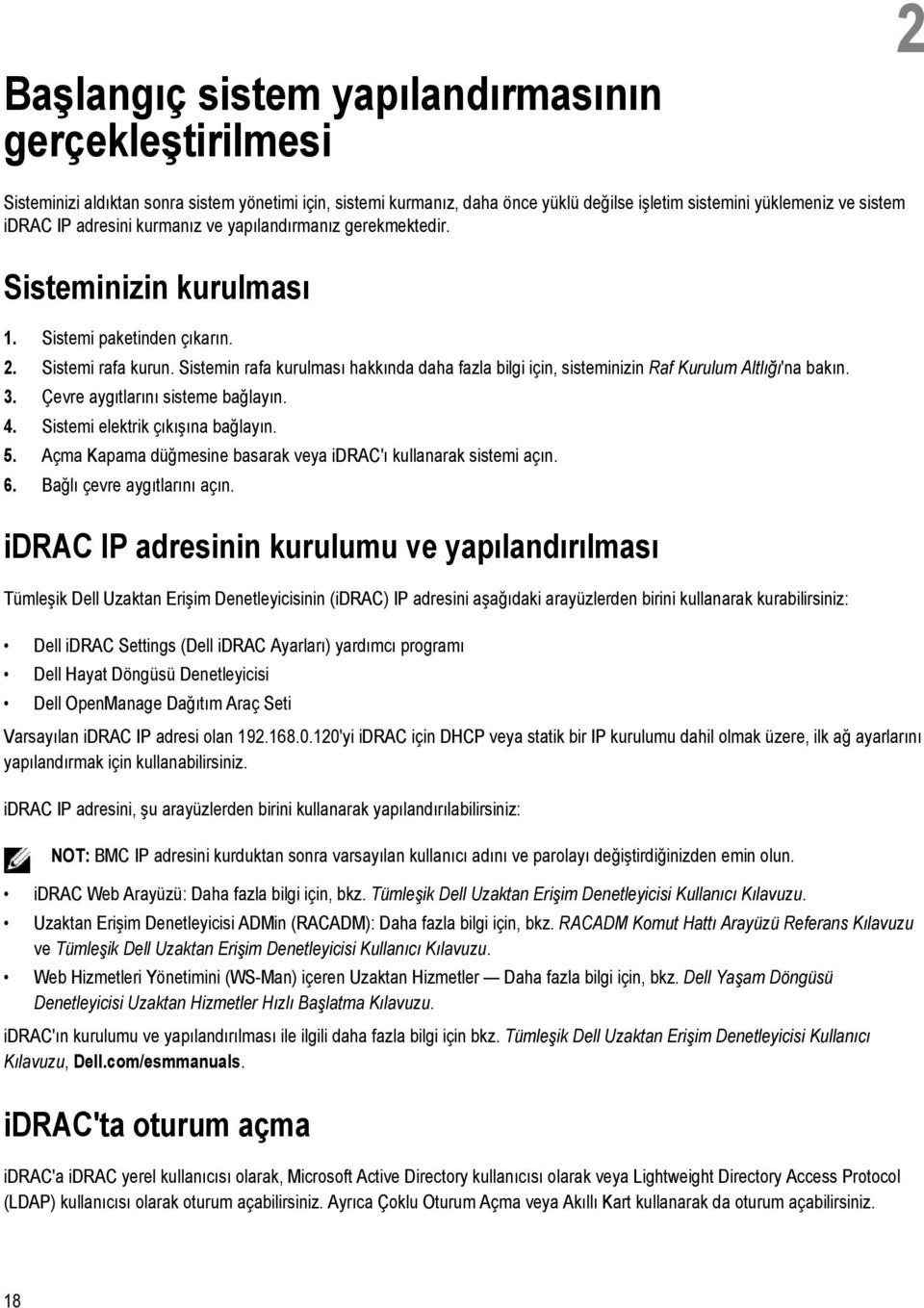
19 Varsayılan kullanıcı adı root ve parola calvin'dir. idrac'ta oturum açma ve idrac lisansları hakkında daha fazla bilgi için bkz. Tümleşik Dell Uzaktan Erişim Denetleyicisi Kullanım Kılavuzu, Dell.com/idracmanuals. idrac'a RACADM'ı kullanarak da erişebilirsiniz. Daha fazla bilgi için, RACADM Komut Satırı Arabirimi Başvuru Kılavuzu ve Tümleşik Dell Uzaktan Erişim Denetleyicisi Kullanım Kılavuzu, Dell.com/idracmanuals. İşletim sistemi kurma yöntemleri Sistem bir işletim sistemi olmaksızın gönderilmişse, aşağıdaki yöntemlerden birini kullanarak sisteme ağ üzerinden desteklenen işletim sistemini kurun: Dell Sistemleri Yönetim Araçları ve Dokümantasyon ortamı işletim sistemi dokümantasyonu için bkz. Dell.com/ operatingsystemmanuals. Dell Yaşam döngüsü Denetleyici Yaşam Döngüsü Denetleyicisi dokümantasyonu için bkz. Dell.com/idracmanuals. Dell OpenManage Dağıtım Araç kutusu bkz. Dell OpenManage belgeleri, Dell.com/openmanagemanuals OpenManage software. Sisteminizde desteklenen işletim sistemlerinin listesi ile ilgili bilgi için, Dell.com/ossupport adresindeki işletim sistemleri destek matrisine bakın. Sisteminizin uzaktan yönetimi idrac kullanarak bant dışı sistem yönetimi gerçekleştirmek için, idrac'ı uzaktan erişilebilir olacak şekilde yapılandırmanız, yönetim istasyonunu ve yönetilen sistemi kurmanız ve desteklenen web tarayıcılarını yapılandırmanız gerekir. Daha fazla bilgi için Dell.com/idracmanuals adresindeki Tümleşik Dell Uzaktan Erişim Denetleyicisi Kullanıcı Klavuzu'na bakın. Aynı zamanda, Dell OpenManage Server Administrator (OMSA) yazılımını ve OpenManage Essentials (OME) sistem yönetim konsolunu kullanarak sunucuyu uzaktan görüntüleyebilir ve yönetebilirsiniz. Daha fazla bilgi için, bkz. Dell.com/ openmanagemanuals OpenManage Server Administrator veya Dell.com/openmanagemanuals OpenManage Essentials. Sürücüler ve bellenimi indirme Dell en son BIOS sürümünü, sürücüleri ve sistem yönetimi ürün yazılımını indirip sisteminize yüklemenizi önerir. Web tarayıcısının önbelleğini temizlemeyi unutmayın. 1. Dell.com/support/drivers adresine gidin. 2. Identify your product (Ürünü Tanımla) bölümünde, Enter a Service Tag or Express Service Code (Servis Etiketi veya Ekspres Servis Kodu Gir) alanına sisteminizin Servis Etiketini girin. NOT: Servis Etiketi yoksa, aşağıdaki işlemlerden birini yapabilirsiniz: Servis Etiketinizin sistem tarafından otomatik olarak algılanması için Auto-detect your product (Ürün otomatik olarak algılansın) öğesini seçin Ürününüz için Select a product (Ürün seçin) sayfasından Browse for a product (Ürüne Gözat) öğesini seçin. 3. Drivers and downloads (Sürücüler ve yüklemeler) öğesini tıklatın. Seçiminize uygun sürücüler görüntülenir. 4. HDD bölgeleme yapılandırma programı indirmek için 1 'den 3 'e kadar olan adımları tekrarlayın. 5. Category (Kategori) temelinde arama yapın ve System Utilities'e (Sistem Yardımcı Programları) tıklayın. HDD zoning configuration utility (HDD bölgeleme yapılandırma yardımcı programı) görüntüleniyor. 19
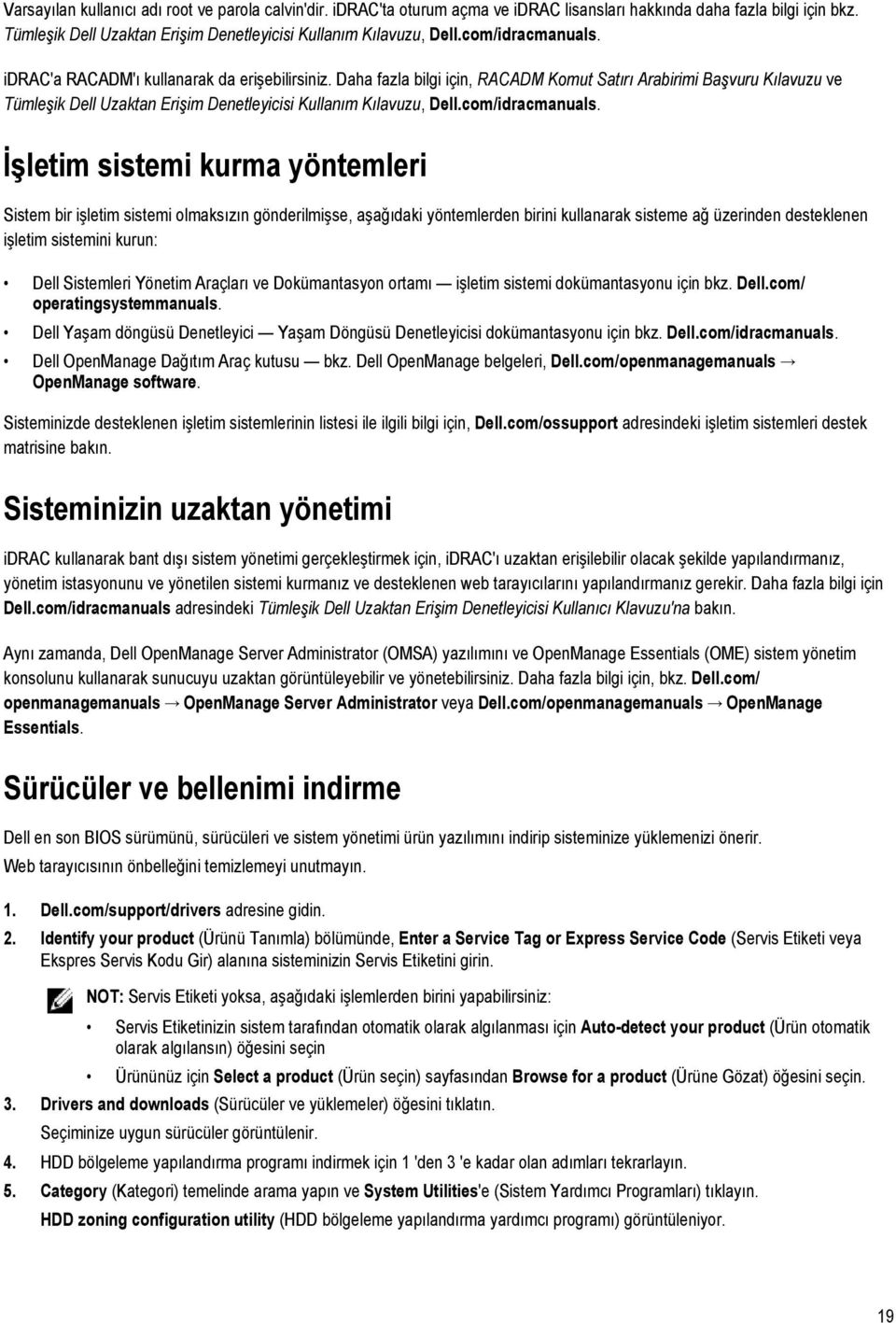
20 İşletim öncesi sistem yönetimi uygulamaları 3 Sisteminizin işletim sistemi öncesi yönetim uygulamaları, işletim sistemini başlatmadan farklı ayarları ve özellikleri yönetmenizi sağlar. Sistem aşağıdaki işletim sistemi öncesi yönetim uygulamalarına sahiptir. Sistem Kurulumu Önyükleme Yöneticisi Dell Hayat Döngüsü Denetleyicisi Preboot Execution Environment (PXE) Gezinti tuşları Gezinti tuşları, çalışma öncesi yönetim uygulamarına erişmenize yardımcı olabilir. Page Up Page Down Yukarı ok Aşağı ok Enter Boşluk çubuğu Tab Bir önceki ekrana gider. Bir sonraki ekrana gider. Bir önceki alana gider. Bir sonraki alana gider. Seçilen alanda (varsa) bir değer seçmenizi veya alandaki bağlantıyı izlemenizi sağlar. Varsa, bir aşağı açılır listeyi genişletir veya daraltır. Bir sonraki odaklanılan alana geçer. NOT: Bu özellik sadece standart grafik tarayıcıları için uygulanabilirdir. Esc F1 F2 F10 F11 F12 Ana ekranı görene kadar bir önceki sayfaya doğru ilerler. Ana ekranda Esc'ye basıldığında System BIOS/iDRAC Settings/Device Settings/Service Tag Settings Settings'den çıkar ve sistem önyükleme yaparak devam eder. System Setup (Sistem Kurulumu) yardım metnini görüntüler. System Setup (Sistem Kurulumu)'a girmenizi sağlar. Lifecycle Controller'a (Yaşam Döngüsü Denetleyicisi) erişiminizi sağlar. Boot Manager'a (Önyükleme Yöneticisi) girmenizi sağlar. PXE Boot'a (PXE Önyükleme) girmenizi sağlar. 20
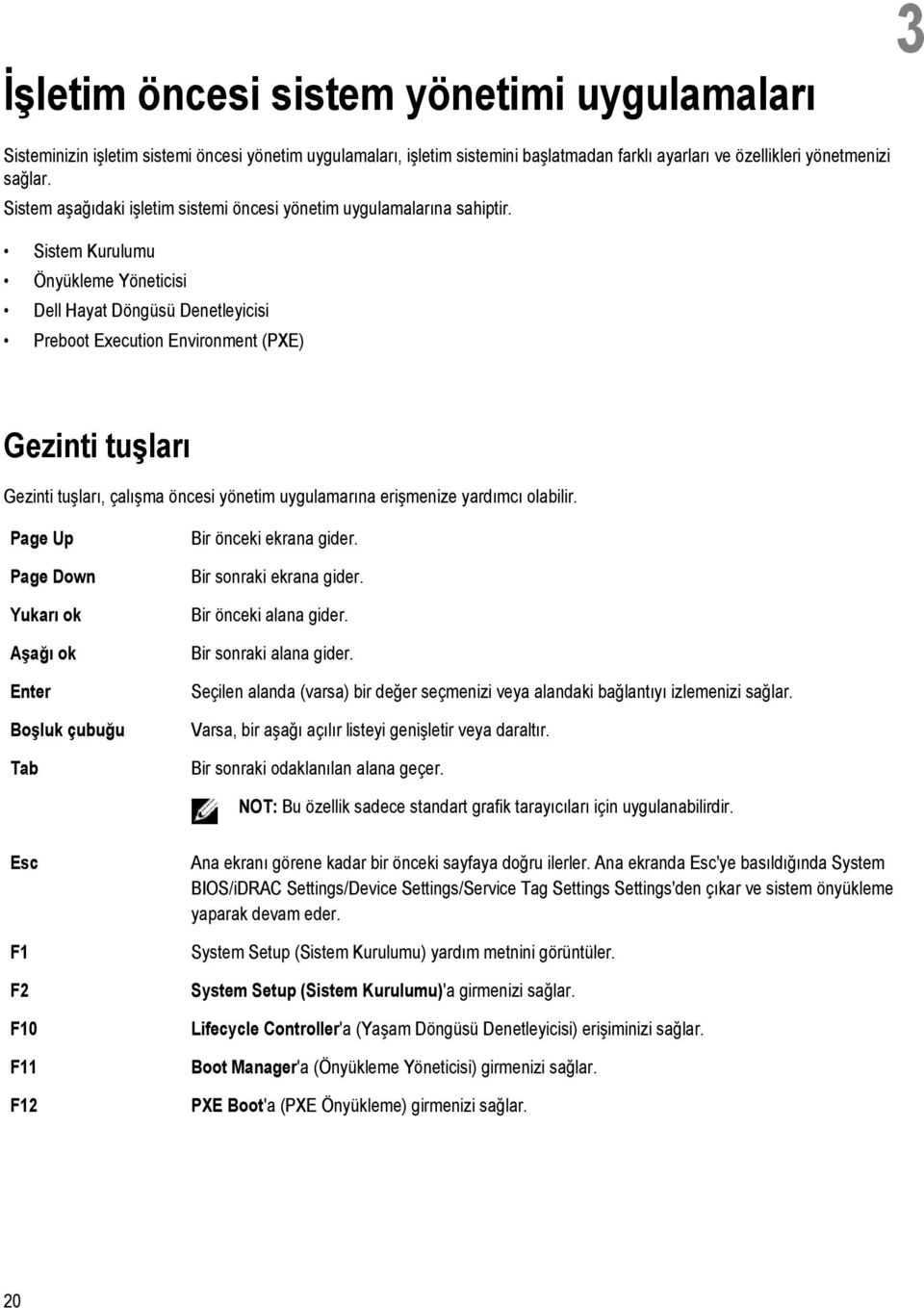
21 Sistem kurulumu hakkında Sistem Kurulumu ekranını kullanarak, sisteminizin BIOS ayarlarını, idrac ayarlarını ve cihaz ayarlarını yapılandırabilirsiniz. Bu ayarlar, her çözüm gereksinimi için önceden yapılandırılmıştır. Bu ayarları değiştirmeden önce Dell ile iletişime geçin. NOT: Varsayılan olarak, seçilen alan için yardım metni grafik tarayıcıda görüntülenir. Yardım metnini metin tarayıcısında görmek için, F1 tuşuna basın. Sistem Kurulumuna iki yolla erişebilirsiniz: Standart grafik tarayıcı Tarayıcı varsayılan olarak etkinleştirilir. Metin Tarayıcı Tarayıcı, Konsol Yeniden Yönlendirme kullanılarak etkinleştirilir. Sistem Kurulumuna Girme 1. Sisteminizi açın veya yeniden başlatın. 2. Aşağıdaki mesajı görür görmez F2 tuşuna basın: F2 = System Setup F2 tuşuna basmadan önce işletim sisteminiz yüklenmeye başlarsa, sistemin önyükleme işlemini bitirmesine izin verin ve sisteminizi yeniden başlatarak tekrar deneyin. System Setup Main Menu The System Setup Main Menu screen details are explained as follows: System BIOS idrac Settings Enables you to configure BIOS settings. Enables you to configure idrac settings. The idrac settings utility is an interface to set up and configure the idrac parameters by using UEFI. You can enable or disable various idrac parameters by using the idrac settings utility. For more information about this utility, see Integrated Dell Remote Access Controller User s Guide at Dell.com/ idracmanuals. Device Settings Enables you to configure device settings. System BIOS (Sistem BIOS'u) ekran detayları System BIOS (Sistem BIOS'u) ekranını önyükleme sırası, sistem parolası, ayar parolası gibi spesifik işlevleri düzenlemek ve RAID modunu ayarlamak ve USB bağlantı noktalarını etkinleştirmek veya devre dışı bırakmak için kullanabilirsiniz. System BIOS (Sistem BIOS'u) ekranını görüntülemek için, System Setup Main Menu (Sistem Kurulumu Ana Menüsü) System BIOS (Sistem BIOS'u) öğelerine tıklayın. System BIOS (Sistem BIOS'u) sayfasındaki alanlar burada açıklanmıştır: Sistem Bilgisi Memory Settings (Bellek Ayarları) Processor Settings (İşlemci Ayarları) Sistem modeli adı, BIOS sürümü, Servis Etiketi gibi sistem hakkındaki bilgileri görüntüler. Yüklü belleğe ilişkin bilgileri ve seçenekleri görüntüler. Hız, önbellek boyutu gibi işlemciye ilişkin bilgileri ve seçenekleri görüntüler. 21
22 SATA Settings (SATA Ayarları) Tümleşik SATA denetleyicisini ve bağlantı noktalarını etkinleştirme veya devre dışı bırakma seçeneklerini görüntüler. NOT: Bu ayar PowerEdge T630 üzerinde mevcut değildir. Boot Settings (Önyükleme Ayarları) Network Settings (Ağ Ayarları) Integrated Devices (Tümleşik Aygıtlar) Serial Communication (Seri İletişim) System Profile Settings (Sistem Profili Ayarları) System Security (Sistem Güvenliği) Çeşitli Ayarlar Önyükleme modunu (BIOS veya UEFI) belirleme seçeneklerini görüntüler. UEFI ve BIOS önyükleme ayarlarını değiştirmenizi sağlar. Ağ ayarları değiştirme seçeneklerini görüntüler. Tümleşik aygıt denetleyicilerini ve bağlantı noktalarını yönetme ve ilgili özellikler ile seçenekleri belirleme seçeneklerini görüntüler. Seri bağlantı noktalarını yönetme ve ilgili özelliklerle seçenekleri belirleme seçeneklerini görüntüler. İşlemci güç yönetimi ayarları, bellek frekansı ve bu gibi öğeleri değiştirme seçeneklerini görüntüler. Sistem şifresi, kurulum şifresi, Trusted Platform Module (TPM) güvenliği gibi sistem güvenlik ayarlarını yapılandırma seçeneklerini görüntüler. Sistemdeki güç ve NMI düğmelerini de yönetir. Sistem tarihi, zamanı ve bu gibi öğeleri değiştirme seçeneklerini görüntüler. System Information (Sistem Bilgileri) ekran detayları System Information (Sistem Bilgileri) ekranını, Service Tag (Servis Etiketi), sistem model adı ve BIOS sürümü gibi sistem özelliklerini görüntülemek için kullanabilirsiniz. System Information (Sistem Bilgileri) ekranını görüntülemek için, System Setup Main Menu (Sistem Kurulumu Ana Menüsü) System BIOS (Sistem BIOS'u) System Information (Sistem Bilgileri) öğelerine tıklayın. System Information (Sistem Bilgileri) ekran detayları aşağıda açıklanmaktadır: Sistem Modeli Adı Sistem BIOS'u Sürümü System Management Engine Version (Sistem Yönetimi Motor Sürümü) Sistem Servis Etiketi Sistem Üreticisi Sistem Üreticisi İletişim Bilgileri Sistem CPLD Sürümü UEFI Compliance Version (UEFI Uyumluluk Sürümü) Sistem modeli adını görüntüler. Sisteminize yüklü olan BIOS sürümünü görüntüler. Management Engine ürün yazılımının mevcut sürümünü görüntüler. Sistemin Servis Etiketini görüntüler. Sistem üreticisinin adını görüntüler. Sistem üreticisinin iletişim bilgilerini görüntüler. Sistem karmaşık programlanabilir mantık aygıtı (CPLD) ürün yazılımının mevcut sürümünü görüntüler. Sistem belleniminin UEFI uygunluk düzeyini gösterir. 22
23 Memory Settings (Bellek Ayarları) ekranı detayları Memory Settings (Bellek Ayarları) ekranını tüm bellek ayarlarını görüntülemek, sistem bellek testi ve devre binişimi gibi spesifik bellek işlevlerini etkinleştirmek veya devre dışı bırakmak için kullanabilirsiniz. Memory Settings(Bellek Ayarları) ekranını görüntülemek için, System Setup Main Menu (Sistem Kurulumu Ana Menüsü) System BIOS (Sistem BIOS'u) Memory Settings (Bellek Ayarları) öğesine tıklayın. Memory Settings(Bellek Ayarları) ekranının detayları aşağıda açıklanmaktadır: System Memory Size (Sistem Bellek Boyutu) System Memory Type (Sistem Bellek Türü) System Memory Speed (Sistem bellek hızı) System Memory Voltage (Sistem Bellek Voltajı) Video Memory (Video belleği) System Memory Testing (Sistem Bellek Testi) Memory Operating Mode (Bellek İşletim Modu) Node Interleaving (Düğüm Dönüşümlü Çalışması) Gizli Arama Modu Sistemde yüklü olan disk alanı (depolama kapasitesi) görüntüler. Sistemde yüklü olan bellek türünü görüntüler. Sistem bellek hızını görüntüler. Sistem bellek voltajını görüntüler. Video belleği miktarını görüntüler. Sistem ön yüklemesi sırasında sistem bellek testlerinin çalışıp çalışmadığını belirler. Seçenekler Enabled (Etkin) ve Disabled (Devre dışı) seçenekleridir. Bu seçenek varsayılan olarak Disabled olarak ayarlıdır. Bellek işletim modunu belirler. Kullanılabilen seçenekler Optimizer Mode (Optimize Edici Modu), Advanced ECC Mode (Gelişmiş ECC Modu), Mirror Mode (Ayna Modu), Spare Mode (Yedek Modu), Spare with Advanced ECC Mode (Gelişmiş ECC ile Yedek Modu) ve Dell Fault Resilient Mode (Dell Hata Dayanıklılığı Modu) seçenekleridir. Bu seçenek varsayılan olarak Optimizer Mode ile ayarlıdır. NOT: Sisteminizin bellek yapılandırmasına bağlı olarak Memory Operating Mode Bellek İşletim Modu için varsayılanlar ve kullanılabilir seçenekler farklı olabilir. NOT: Dell Fault Resilient Mode (Dell Hata Dayanıklılığı Modu) hataya dayanıklı bir bellek alanı oluşturur. Bu mod, kritik uygulamaları yükleme özelliğini destekleyen bir işletim sistemi tarafından kullanılabilir veya işletim sistemi çekirdeğinin sistemin kullanılabilirliğini en üst düzeye çıkarmasını sağlar. Tekdüzen Olmayan Bellek Mimarisi'nin (NUMA) desteklenip desteklenmediğini belirtir. Bu alan Enabled (Etkin) olarak ayarlanırsa, simetrik bellek yapılandırması yüklü olduğunda bellek dönüşümlü olarak desteklenir. Alan Disabled (Devre Dışı) olarak ayarlandığında, sistem NUMA (asimetrik) bellek yapılandırmalarını destekler. Bu seçenek Disabled (Devre dışı) olarak ayarlanır. Snoop Mode (Gizli Arama Modu) seçeneklerini belirtir. Kullanılabilir Snoop Mode seçenekleri Home Snoop (Evden Gizlice Arama) Early Snoop (Erken Gizli Arama) ve Cluster on Die (Boya üzerinde Küme) seçenekleridir. Varsayılan olarak bu seçenek Early Snoop olarak ayarlıdır. Bu alan sadece Node Interleaving (Düğüm Binişimi) Disabled (Devre Dışı) olarak ayarlandığında kullanılabilir. Processor Settings (İşlemci Ayarları) ekran detayları İşlemci ayarlarını görüntülemek ve sanallaştırmayı etkinleştirme, donanımı ön belleğe alma ve mantıksal işlemci boşta çalışma gibi spesifik işlevleri yerine getirmek için Processor Settings (İşlemci Ayarları) ekranını kullanabilirsiniz. 23
24 Processor Settings (İşlemci ayarları) ekranını görmek için, System Setup Main Menu (Sistem Kurulumu Ana Menüsü) System BIOS (Sistem BIOS'u) Processor Settings (İşlemci ayarları) öğelerine tıklayın. Processor Settings (İşlemci Ayarları) ekranı detayları aşağıda açıklanmıştır: Logical Processor (Mantıksal İşlemci) QPI Speed (QPI Hızı) Alternate RTID (Requestor Transaction ID) Setting(Alternatif RTID (Talep Eden İşlem Kimliği) Ayarı) Virtualization Technology (Sanallaştırma Teknolojisi) Address Translation Service (ATS) (Adres Çeviri Hizmeti) Adjacent Cache Line Prefetch (Ardışık Önbellek Satır Önbelleğe Alıcısı) Hardware Prefetcher (Donanımı ön belleğe alma) DCU Streamer Prefetcher (DCU Flama Önceden Getirici) DCU IP Prefetcher (DCU IP Önceden Getiricisi) Execute Disable (Devre Dışı Yürüt) Logical Processor Idling (Mantıksal İşlemci Boşta Çalışma) Configurable TDP (Yapılandırılabilir TDP) Mantıksal işlemcileri etkinleştirir veya devre dışı bırakır ve mantıksal işlemci sayısını görüntüler. Bu seçenek Enabled Enabled (Etkin) olarak ayarlıysa, BIOS tüm mantıksal işlemcileri görüntüler. Bu seçenek Disabled (Devre Dışı) olarak ayarlıysa, BIOS yalnızca çekirdek başına bir mantıksal işlemci görüntüler. Varsayılan olarak bu seçenek Enabled (Etkin) olarak ayarlıdır. QuickPath Karşılıklı Bağlantısı veri hızı ayarlarını kontrol etmenizi sağlar. Bu ayar, QPI kaynakları olan Requestor Transaction ID'lerini değiştirir. Bu seçenek, varsayılan olarak Disabled (Devre Dışı)'dır. NOT: Bu seçeneği etkinleştirmek, genel sistem performansını olumsuz etkileyebilir. Sanallaştırma için sağlanan ek donanım özelliklerini etkinleştirir veya devre dışı bırakır. Bu seçenek varsayılan olarak Enabled (Etkin) olarak ayarlanır. DMA işlemlerinin ön belleğini alacak cihazlar için adres Çevirme ön belleğini (ATC) belirler. Bu alan, bir çip setinin Adres Çevirmesi ve Koruma Tablosunu DMA adreslerine sürücü adreslerine bir arayüz sağlar. Varsayılan olarak, seçenek Enabled (Etkin) olarak ayarlıdır. Sıralı bellek erişiminin yüksek kullanımını gerektiren uygulamalar için sistemi optimize eder. Bu seçenek varsayılan olarak Enabled (Etkin) olarak ayarlandığında. Rastgele bellek erişiminin yüksek kullanımını gerektiren uygulamalar için bu seçeneği devre dışı bırakabilirsiniz. RAID denetleyiciyi etkinleştirir veya devre dışı bırakır. Bu seçenek varsayılan olarak Enabled (Etkin)'dir. Veri Önbellek Birimini (DCU) etkinleştirir veya devre dışı bırakır. Bu seçenek varsayılan olarak Enabled (Etkin)'dir. Veri Önbellek Birimi (DCU) IP önbelleğe alıcıyı etkinleştirir veya devre dışı bırakır. Bu seçenek varsayılan olarak Enabled (Etkin)'dir. Çalıştırma devre dışı bırakma koruma teknolojisini etkinleştirir veya devre dışı bırakır. Bu seçenek varsayılan olarak Enabled (Etkin)'dir. Güç tüketimlerini azaltmak amacıyla mantıksal işlemcileri boşta çalışma durumuna almak üzere İşletim Sistemi özelliğini etkinleştirir. Bu seçenek, Güç Başlığı ile ilgili ve yalnızca işletim sistemi destekliyorsa, etkinleştirilmelidir. İşletim sistemi çekirdek park algoritmasını ve ilgili işlemci çekirdeklerinin daha düşük bir güç rölanti durumuna geçişini sağlayan bazı mantıksal işlemcileri park eder. Bu seçenek, varsayılan olarak Disabled (Devre Dışı)'dır. Sistemin güç ve termal dağıtım özelliklerine dayalı olarak POST sırasında işlemci Thermal Design Power (TDP) düzeylerini yeniden yapılandırmanızı sağlar. TDP, soğutma sisteminin dağıtması için gerekli maksimum güç miktarını doğrular. Bu seçenek varsayılan olarak Nominal'dir. NOT: Bu seçenek yalnızca işlemcilerin stok tutma birimlerinde (SKU'lar) bulunur. 24
25 X2Apic Mode (X2Apic Modu) Intel X2Apic modunu etkinleştirir ya da devre dışı bırakır. Dell Controlled Turbo (Dell Kontrollü Turbo) Turbonun devreye girmesini kontrol eder. Bu seçeneği sadece System Profile (Sistem Profili) Performance (Performans) olarak ayarlıyken etkinleştirin. NOT: Takılan CPU'ların sayısına bağlı olarak, dört adete kadar işlemci listelemeleri olabilir. Number of Cores per Processor (İşlemci Başına Çekirdek Sayısı) Processor 64-bit Support (İşlemci 64- bit Desteği) Processor Core Speed (İşlemci Çekirdek Hızı) İşlemci 1 Her işlemci başına etkin çekirdek sayısını kontrol eder. Bu seçenek varsayılan olarak All (Tümü) şeklinde ayarlanır. İşlemcilerin 64-bit uzantıları destekleyip desteklemeyeceğini belirtir. İşlemcinin maksimum çekirdek frekansını görüntüler. NOT: CPU'ların sayısına bağlı olarak, dört adete kadar işlemci listelemeleri olabilir. Aşağıdaki ayarlar sistemde takılı olan her işlemci için görüntülenir. Family-Model- Stepping (Aile- Model-Sürüm) Marka Düzey 2 Önbellek Düzey 3 Önbellek Çekirdek Sayısı İşlemcinin Intel tarafından belirlenen aile, model ve sürüm bilgilerini görüntüler. Marka adını görüntüler. Toplam L2 önbelleğini gösterir Toplam L3 önbelleğini gösterir Her işlemci için çekirdek sayısını gösterir. SATA Settings (SATA Ayarları) ekran detayları SATA Settings (SATA Ayarlar) ekranını SATA cihazlarının SATA ayarlarını görüntülemek ve sistem üzerindeki RAID'i etkinleştirmek için kullanabilirsiniz. SATA Settings (SATA Ayarları) ekranını görüntülemek için, System Setup Main Menu (Sistem Kurulumu Ana Menüsü) System BIOS (Sistem BIOS'u) SATA Settings (SATA Ayarları) öğelerini tıklatın. Memory Settings (Bellek Ayarları) ekran detayları aşağıdaki şekilde açıklanmaktadır: Embedded SATA (Katıştırılmış SATA) Security Freeze Lock (Güvenlik Dondurma Kilidi) Write Cache (Yazma Önbelleği) Port A (Bağlantı Noktası A) Tümleşik SATA seçeneğinin Off, ATAAHCI veya RAID modlarına ayarlanmasını sağlar. Bu seçenek varsayılan olarak AHCI şeklinde ayarlıdır. POST esnasında Katıştırılmış SATA sürücülerine Security Freeze Lock (Güvenlik Dondurma Kilitle) komutunu iletir. Bu seçenek sadece ATA ve AHCI moduna uygulanabilir. POST esnasında tümleşik SATA sürücüleri için komutu etkinleştirir veya devre dışı bırakır. Seçilen cihazın sürücü türünü ayarlar. Embedded SATA settings (Katıştırılmış SATA Ayarları) ATA modu için, bu alanı BIOS desteğini etkinleştirmek üzere Auto (Otomatik) olarak ayarlayın. BIOS desteğini kapatmak için OFF (KAPALI) olarak ayarlayın. 25
26 BIOS, AHCI ya da RAID modları için desteğini her zaman sunar. Model Sürücü Türü Kapasite Seçilen cihazın sürücü modelini görüntüler. SATA bağlantı noktasına eklenen sürücünün türünü görüntüler. Sabit sürücünün toplam kapasitesini görüntüler. Alan, optik sürücüler gibi taşınabilir ortam cihazları için tanımlanmamıştır. Port B (Bağlantı noktası B) Seçilen cihazın sürücü türünü ayarlar. Embedded SATA settings (Katıştırılmış SATA Ayarları) ATA modu için, bu alanı BIOS desteğini etkinleştirmek üzere Auto (Otomatik) olarak ayarlayın. BIOS desteğini kapatmak için OFF (KAPALI) olarak ayarlayın. BIOS, AHCI ya da RAID modları için desteğini her zaman sunar. Model Sürücü Türü Kapasite Seçilen cihazın sürücü modelini görüntüler. SATA bağlantı noktasına eklenen sürücünün türünü görüntüler. Sabit sürücünün toplam kapasitesini görüntüler. Alan, optik sürücüler gibi taşınabilir ortam cihazları için tanımlanmamıştır. Port C (Bağlantı Noktası C) Seçilen cihazın sürücü türünü ayarlar. Embedded SATA settings (Katıştırılmış SATA Ayarları) ATA modu için, bu alanı BIOS desteğini etkinleştirmek üzere Auto (Otomatik) olarak ayarlayın. BIOS desteğini kapatmak için OFF (KAPALI) olarak ayarlayın. BIOS, AHCI ya da RAID modları için desteğini her zaman sunar. Model Sürücü Türü Kapasite Seçilen cihazın sürücü modelini görüntüler. SATA bağlantı noktasına eklenen sürücünün türünü görüntüler. Sabit sürücünün toplam kapasitesini görüntüler. Alan, optik sürücüler gibi taşınabilir ortam cihazları için tanımlanmamıştır. Port D (Bağlantı Noktası D) Seçilen cihazın sürücü türünü ayarlar. Embedded SATA settings (Katıştırılmış SATA Ayarları) ATA modu için, bu alanı BIOS desteğini etkinleştirmek üzere Auto (Otomatik) olarak ayarlayın. BIOS desteğini kapatmak için OFF (KAPALI) olarak ayarlayın. BIOS, AHCI ya da RAID modları için desteğini her zaman sunar. Port E (Bağlantı Noktası E) Seçilen cihazın sürücü türünü ayarlar. Embedded SATA settings (Katıştırılmış SATA Ayarları) ATA modu için, bu alanı BIOS desteğini etkinleştirmek üzere Auto (Otomatik) olarak ayarlayın. BIOS desteğini kapatmak için OFF (KAPALI) olarak ayarlayın. BIOS, AHCI ya da RAID modları için desteğini her zaman sunar. Port F (Bağlantı Noktası F) Seçilen cihazın sürücü türünü ayarlar. Embedded SATA settings (Katıştırılmış SATA Ayarları) ATA modu için, bu alanı BIOS desteğini etkinleştirmek üzere Auto (Otomatik) olarak ayarlayın. BIOS desteğini kapatmak için OFF (KAPALI) olarak ayarlayın. BIOS, AHCI ya da RAID modları için desteğini her zaman sunar. Port G (Bağlantı Noktası G) Seçilen cihazın sürücü türünü ayarlar. Embedded SATA settings (Katıştırılmış SATA Ayarları) ATA modu için, BIOS desteğini etkinleştirmek üzere bu alanı Auto (Otomatik) olarak ayarlayın. BIOS desteğini kapatmak için OFF (KAPALI) olarak ayarlayın. BIOS, AHCI ya da RAID modları için desteğini her zaman sunar. 26
27 Model Sürücü Türü Kapasite Seçilen cihazın sürücü modelini görüntüler. SATA bağlantı noktasına eklenen sürücünün türünü görüntüler. Sabit sürücünün toplam kapasitesini görüntüler. Alan, optik sürücüler gibi taşınabilir ortam cihazları için tanımlanmamıştır. Port H (Bağlantı Noktası H) Seçilen cihazın sürücü türünü ayarlar. Embedded SATA settings (Katıştırılmış SATA Ayarları) ATA modu için, BIOS desteğini etkinleştirmek üzere bu alanı Auto (Otomatik) olarak ayarlayın. BIOS desteğini kapatmak için OFF (KAPALI) olarak ayarlayın. BIOS, AHCI ya da RAID modları için desteğini her zaman sunar. Model Sürücü Türü Kapasite Seçilen cihazın sürücü modelini görüntüler. SATA bağlantı noktasına eklenen sürücünün türünü görüntüler. Sabit sürücünün toplam kapasitesini görüntüler. Alan, optik sürücüler gibi taşınabilir ortam cihazları için tanımlanmamıştır. Port I (Bağlantı Noktası I) Seçilen cihazın sürücü türünü ayarlar. Embedded SATA settings (Katıştırılmış SATA Ayarları) ATA modu için, BIOS desteğini etkinleştirmek üzere bu alanı Auto (Otomatik) olarak ayarlayın. BIOS desteğini kapatmak için OFF (KAPALI) olarak ayarlayın. BIOS, AHCI ya da RAID modları için desteğini her zaman sunar. Model Sürücü Türü Kapasite Seçilen cihazın sürücü modelini görüntüler. SATA bağlantı noktasına eklenen sürücünün türünü görüntüler. Sabit sürücünün toplam kapasitesini görüntüler. Alan, optik sürücüler gibi taşınabilir ortam cihazları için tanımlanmamıştır. Port J (Bağlantı Noktası J) Seçilen cihazın sürücü türünü ayarlar. Embedded SATA settings (Katıştırılmış SATA Ayarları) ATA modu için, BIOS desteğini etkinleştirmek üzere bu alanı Auto (Otomatik) olarak ayarlayın. BIOS desteğini kapatmak için OFF (KAPALI) olarak ayarlayın. BIOS, AHCI ya da RAID modları için desteğini her zaman sunar. Model Sürücü Türü Kapasite Seçilen cihazın sürücü modelini görüntüler. SATA bağlantı noktasına eklenen sürücünün türünü görüntüler. Sabit sürücünün toplam kapasitesini görüntüler. Alan, optik sürücüler gibi taşınabilir ortam cihazları için tanımlanmamıştır. Boot Settings (Önyükleme Ayarları) ekran detayları Boot Mode (Önyükleme modunu) BIOS veya UEFI'ye ayarlamak için Boot Settings (Önyükleme ayarları) ekranını kullanabilirsiniz. Bu aynı zamanda önbellek sırasını belirlemenizi de sağlar. Boot Settings (Önyükleme Ayarları) ekranını görmek için, System Setup Main Menu (Sistem Kurulumu Ana Menüsü) System BIOS (Sistem BIOS'u) Boot Settings (Önyükleme Ayarları) öğelerine tıklayın. Boot Settings (Önyükleme Ayarları) ekranının detayları aşağıdaki şekilde açıklanmaktadır: 27
28 Ağ Ayarları ekran detayları PXE cihaz ayarlarını değiştirmek için Network Settings (Ağ Ayarları)'nı kullanabilirsiniz. Network Settings (Ağ Ayarları) sadece UEFI önbellek modunda mevcuttur. BIOS, BIOS önbellek modunda ağ ayarlarını kontrol etmez. BIOS önbellek modu için, ağ denetleyicilerinin opsiyon ROM seçeneği ağ ayarlarını belirler. Network Settings (Ağ Ayarları) ekranını görmek için, System Setup Ana Menüsü System BIOS Network Settings öğesine tıklayın. Network Settings (Ağ Ayarları) ekran detayları aşağıda açıklanmaktadır: PXE Device n (n = 1 to 4) (PXE Cihazı n) (n = 1 ila 4)) PXE Device n Settings (n = 1 to 4) (PXE Cihazı n Ayarlar) (n = 1 ila 4)) Cihazı etkinleştirir veya devre dışı bırakır. Etkinleştirildiğinde, cihaz için bir UEFI önbellek seçeneği yaratılır. PXE cihazının yapılandırmasını kontrol etmenizi sağlar. Integrated Devices (Tümleşik Cihazlar) ekran detayları Integrated Devices (Tümleşik Cihazlar) ekranını, video denetleyicisi, tümleştirilmiş RAID denetleyicisi ve USB bağlantı noktaları gibi tüm tümleştirilmiş cihazları görüntülemek ve yapılandırmak için kullanabilirsiniz. Integrated Devices (Tümleşik Cihazlar) ekranını görüntülemek için, System Setup Main Menu (Sistem Kurulumu Ana Menüsü) System BIOS (Sistem BIOS'u) Integrated Devices (Tümleşik Cihazlar) öğelerine tıklayın. Integrated Devices (Tümleşik Cihazlar) ekran detayları aşağıda açıklanmaktadır: USB 3.0 Ayarı User Accessible USB Ports (Kullanıcı Erişimli USB Bağlantı Noktaları) Internal USB Port (Dahili USB Bağlantı Noktası) Integrated RAID Controller (Tümleşik RAID Denetleyicisi) Integrated Network Card 1 (Tümleşik Ağ Kartı 1) Embedded NIC1and NIC2 (Yerleşik NIC1 ve NIC2) USB 3.0 desteğini etkinleştirir veya devre dışı bırakır. Bu seçeneği sadece işletim sisteminiz USB 3.0'ı destekliyorsa etkinleştirin. Eğer bu seçeneği devre dışı bırakırsanız, cihazlarusb 2.0 hızında çalışır. USB 3.0 varsayılan tarafından devre dışı bırakılmıştır. USB bağlantı noktalarını etkinleştirir veya devre dışı bırakır. Only Back Ports On'un seçilmesi ön USB bağlantı noktalarını, All Ports Off'un seçilmesi ise tüm USB bağlantı noktalarını devre dışı bırakır. USB klavyesi ve faresi belirli işletim sistemlerinde önbellek süresince çalışır. Önbellek işlemi tamamlandıktan sonra, USB klavyesi ve faresi bağlantı noktaları devre dışı bırakılmışsa çalışmaz. NOT: Only Back Ports On (Sadece Arka Bağlantı Noktaları Açık) ve All Ports Off (Tüm Bağlantı Noktaları Kapalı) seçeneğinin belirlenmesi USB yönetim bağlantı noktasını devre dışı bırakacaktır ve aynı zamanda idrac özelliklerine erişimi kısıtlayacaktır. USB bağlantı noktasını etkinleştirir veya devre dışı bırakır. Bu seçenek varsayılan olarak Enabled (Etkin)'dir. RAID denetleyiciyi etkinleştirir veya devre dışı bırakır. Bu seçenek varsayılan olarak Enabled (Etkin)'dir. Tümleşik ağ kartını etkinleştirir ya da devre dışı bırakır. NOT: Tümleşik NIC1 ve NIC2 seçeneği sadece Tümleşik Ağ Kartı 1 olmayan sistemlerde mevcuttur. Tümleşik NIC1 ve NIC2 seçeneğini etkinleştirir veya devre dışı bırakır. Disabled (Devre Dışı) olarak ayarlanmışsa NIC, tümleşik yönetim denetleyicisi tarafından paylaşılan ağ erişimi için kullanılabilir. 28
29 Tümleşik NIC1 ve NIC2 seçeneği, sadece Ağ Ek Kartı (NDC) bulunmayan sistemlerde mevcuttur. Bu seçenek Tümleşik Ağ Kartı 1 ile karşılıklı olarak özeldir. Bu işlevi NIC yönetim yardımcı programlarını kullanarak yapılandırın. I/OAT DMA Engine (I/OAT DMA Motoru) Embedded Video Controller (Katıştırılmış Video Denetleyicisi) Tümleşik Video Denetleyicisinin Geçerli Durumu SR-IOV Global Enable (SR-IOV Genel Etkinleştirme) OS Watchdog Timer (OS Güvenlik Zamanlayıcısı) 4 GB'ın üzerinde Eşlenmiş Bellek G/ Ç'si Slot Disablement (Yuva Devre Dışı Bırakma) I/OAT seçeneğini etkinleştirir veya devre dışı bırakır. Yalnızca donanım veya yazılım özelliği destekliyorsa kullanın. Embedded Video Controller (Tümleşik Video Denetleyicisi) seçeneğini etkinleştirmenize veya devre dışı bırakmanıza olanak sağlar. Bu seçenek varsayılan olarak Enabled (Etkin) olarak ayarlanmıştır. Katıştırılmış video denetleyicisinin geçerli durumunu görüntüler. Current State of Embedded Video Controller seçeneği salt okunur bir alandır. Embedded Video Controller sistemdeki tek görüntüleme seçeneğiyse (ek grafik kartı eklenmemişse), Embedded Video Controller (Katıştırılmış Video Denetleyicisi) ayarı için Disabled (Devre Dışı) seçilse bile Embedded Video Controller otomatik olarak birincil görüntüleme olarak kullanılır. Tek Kök I/O Sanallaştırma (SR-IOV) cihazlarının BIOS yapılandırmasını etkinleştirir veya devre dışı bırakır. Seçenek varsayılan olarak (Devre dışı) Enabled (Etkin) olarak ayarlıdır. Sisteminiz yanıt vermediği takdirde bu watchdog timer işletim sisteminizin kurtarılmasına yardımcı olur. Bu seçenek Enabled (Etkin) olarak ayarlandığında, işletim sistemi zamanlayıcıyı başlatır. Bu seçeneği Disabled (Devre dışı) (varsayılan) olarak ayarlandığında, zamanlayıcı sistem üzerinde herhangi bir etkisi yoktur. Büyük miktarda bellek gerektiren PCIe cihazları için desteği etkinleştirir ya da devre dışı bırakır. Bu seçenek varsayılan olarak Enabled'e (Etkin) ayarlıdır. Sisteminizdeki mevcut PCIe yuvalarını etkinleştirir veya devre dışı bırakır. Slot disablement (Yuva Devre Dışı Bırakma) özelliği belirlenen yuvalara takılmış PCle kartlarının yapılandırmasını kontrol eder. Yuva devre dışı bırakma sadece takılan çevresel kart, işletim sistemine önbellek yapılmasını engelliyorsa veya sistem başlangıcında hataya sebep oluyorsa kullanılmalıdır. Eğer yuva devre dışı bırakılmışsa, hem Seçenek ROM hem de UEFI sürücüsü devre dışıdır. Serial Communication (Seri İletişim) ekranı detayları Seri iletişim bağlantı noktasının özelliklerini görüntülemek için Serial Communication (Seri İletişim) ekranını kullanabilirsiniz. Serial Communication (Seri İletişim) ekranını görüntülemek için, System Setup Main Menu (Sistem Kururulumu Ana Menüsü) System BIOS (Sistem BIOS'u) Serial Communication (Seri İletişim) öğelerine tıklayın. Serial Communication (Seri İletişim) ekranı detayları aşağıda açıklanmaktadır: Serial Communication (Seri İletişim) Serial Port Address BIOS'tan seri iletişim aygıtlarını (Seri Aygıt 1 ve Seri Aygıt 2) seçebilmenizi sağlar. Ayrıca BIOS konsol yeniden yönlendirmesi de etkinleştirilebilir ve kullanılan bağlantı noktası adresi belirlenebilir. Bu seçenek varsayılan olarak, Auto (Otomatik) şeklinde ayarlanmıştır. Seri aygıtlar için bağlantı noktası adresi ayarlamanızı sağlar. Varsayılan olarak, Serial Device 1=COM2, Serial Device 2=COM1 (Seri Aygıt 1=COM2, Seri Aygıt2=COM1) şeklinde ayarlanmıştır. NOT: LAN Üzerinden Seri (SOL) özelliği için sadece Seri Aygıt 2 kullanabilirsiniz. SOL ile konsol yeniden yönlendirmeyi kullanmak için konsol yeniden yönlendirme ve seri aygıt için aynı bağlantı noktası adresini yapılandırın. NOT: Sistem her önyükleme yaptığında, BIOS idrac'ta kayıtlı olan seri MUX ayarını senkronize eder. Seri MUX ayarı idrac'ta bağımsız olarak değiştirilebilir. BIOS kurulum yardımcı programından BIOS'un varsayılan ayarlarını yüklemek bu ayarı Seri Aygıt 1'in varsayılan ayarlarına geri döndüremeyebilir. 29
30 External Serial Connector Failsafe Baud Rate Remote Terminal Type Redirection After Boot Bu alanı kullanarak, Harici Seri Konektörü Seri Aygıt 1, Seri Aygıt 2 veya Uzaktan Erişim Aygıtı ile ilişkilendirmenize olanak sağlar. NOT: LAN Üzerinde Seri (SOL) için yalnızca Seri Aygıt 2 kullanılabilir. SOL ile konsol yeniden yönlendirmeyi kullanmak için, konsol yeniden yönlendirme ve seri aygıt için aynı bağlantı noktası adresini yapılandırın. NOT: Sistem her önyükleme yaptığında, BIOS idrac'ta kayıtlı olan seri MUX ayarını senkronize eder. Seri MUX ayarı idrac'ta birbirinden bağımsız olarak değiştirilebilir. BIOS kurulum yardımcı programından BIOS'un varsayılan ayarlarını yüklemek bu ayarı Seri Aygıt 1'in varsayılan ayarlarına geri döndüremeyebilir. Konsol yeniden yönlendirme için hataya dayanıklı baud hızını görüntüler. BIOS baud hızını otomatik olarak belirlemeye çalışır. Bu hataya dayanıklı baud hızı, yalnızca deneme başarısız olduğunda ve değerin değiştirilmemesi gerektiğinde kullanılır. Bu seçenek varsayılan olarak şeklinde ayarlanmıştırbe changed. This option is set to by default. Uzak konsol terminal türünü ayarlamanızı sağlar. Bu seçenek varsayılan olarak VT 100/VT 220 şeklinde ayarlıdır. İşletim sistemi yüklendiğinde, BIOS konsol yeniden yönlendirmesini etkinleştirmenizi veya devre dışı bırakmanızı sağlar. Bu seçenek varsayılan olarak Enabled (Etkin) şeklinde ayarlıdır. System Profile Settings (Sistem Profili Ayarları) ekran detayları System Profile Settings (Sistem Profili Ayarları) ekranını, güç yönetimi gibi spesifik sistem performansı ayarlarını etkinleştirmek için kullanabilirsiniz. System Profile Settings (Sistem Profili Ayarları) ekranını görüntülemek için, System Setup Main Menu (Sistem Kurulumu Ana Menüsü) System BIOS (Sistem BIOS'u) System Profile Settings (Sistem Profili Ayarları) öğelerine tıklayın. System Profile Settings (Sistem Profili Ayarları) ekranının ayrıntıları aşağıda açıklanmaktadır: System Profile (Sistem Profili) CPU Power Management (CPU Güç Yönetimi) Memory Frequency (Bellek Frekansı) Turbo Boost Enerji Verimli Turbo Sistem profilini ayarlar. System Profile (Sistem Profili) seçeneğini Custom (Özel) dışındaki bir moda ayarlarsanız, BIOS geriye kalan seçenekleri otomatik olarak ayarlar. Mod, Custom (Özel) olarak ayarlıysa, yalnızca geriye kalan seçenekleri değiştirebilirsiniz. Bu seçenek varsayılan olarak Performance Per Watt Optimized (DAPC) (Watt başına performans) olarak ayarlıdır. DAPC Dell Active Power Controller'dır. NOT: Sistem profili ayar ekranındaki parametrelerin tümü yalnızca System Profile (Sistem Profili) seçeneği Custom (Özel) olarak ayarlandığında kullanılabilir. CPU güç yönetimini ayarlamanızı sağlar. Bu seçenek varsayılan olarak System DBPM (DAPC) şeklinde ayarlıdır. DBPM, Talep Tabanlı Güç Yönetimidir. Sistem belleğinin hızını ayarlar. Maksimum Performans, Maksimum Güvenilirlik veya özel bir hız. İşlemcinin turbo boost modunda çalışmasını etkinleştirir veya devre dışı bırakır. Bu seçenek varsayılan olarak Enabled (Etkin) olarak ayarlıdır. Energy Efficient Turbo (Enerji Verimli Turbo) seçeneğini etkinleştirir ve devre dışı bırakır. Enerji Verimli Turbo (EET), bir işlemci çekirdeği frekansının işyükü temelli turbo aralığı içerisinde ayarlandığı bir operasyon modudur. C1E Boşta olduğunda işlemciyi minimum duruma geçirmeyi etkinleştirir veya devre dışı bırakır. Bu seçenek varsayılan olarak Enabled (Etkin) şeklinde ayarlıdır. 30
31 C States (C durumları) Ortak Çalışmaya Dayalı CPU Performans Denetimi Memory Patrol Scrub (Bellek Devriye Fırçası) Memory Refresh Rate (Bellek Yenileme Hızı) Uncore Frekansı İşlemciyi kullanılabilir tüm güç durumlarında çalıştırmayı etkinleştirir veya devre dışı bırakır. Bu seçenek varsayılan olarak Enabled (Etkin) şeklinde ayarlıdır. CPU güç yönetimini etkinleştirir ya da devre dışı bırakır. Enabled (Etkin) olacak şekilde ayarlandığında, CPU güç yönetimi, İşletim Sistemi DBPM ve Sistem DBPM (DAPC) tarafından yönetilir. Seçenek, varsayılan olarak Disabled (Devre Dışı) şeklinde ayarlıdır. Bellek devriye fırçası frekansını ayarlamanızı sağlar. Bu seçenek varsayılan olarak Standard (Standart) şeklinde ayarlıdır. Bellek yenileme hızını 1x veya 2x'e ayarlar. Bu seçenek varsayılan olarak 1x'e ayarlıdır. Processor Uncore Frequency (İşlemci Çekirdeksiz Frekansı)'ını seçmenizi sağlar. Dinamik mod, işlemcinin çekirdekler ve çekirdek olmayanları çalışma süresi boyunca optimize etmesini sağlar. Çekirdek olmayan frekansının optimizasyonu gücü kurtarmak veya performansı optimize etmek amacıyla Energy Efficiency Policy (Enerji Verimliliği Politikası) ayarlarından etkilenir. Enerji Etkin Politika Energy Efficient Policy (Enerji Verimliliği Politikasını) seçmenizi sağlar. CPU, işlemcinin dahili davranışını manipüle etmek için ayarlar kullanır ve daha yüksek performans veya daha iyi güç tasarrufu olup olmayacağını belirler. İşlemci 1 için, Turbo Önbellek Etkinleştirilmiş Çekirdeklerin sayısı Monitor/Mwait (Monitör/Mwait) NOT: Eğer sisteme takılmış iki tane işlemci varsa Number of Turbo Boost Enabled Cores for Processor 2 (İşlemci 2 için Turbo Özellikli Çekirdek Sayısı) seçeneği için bir giriş görürsünüz. İşlemci 1 için turbo önbellek etkinleştirilmiş çekirdekleri kontrol eder. Varsayılan olarak, çekirdeklerin maksimum sayısı etkinleştirilmiştir. İşlemcide Monitör/Mwait talimatlarını etkinleştirir. Varsayılan olarak tüm sistem profilleri için Custom (Özel) dışında Enabled (Etkin) olarak ayarlanır. NOT: Bu seçenek yalnızca Custom (Özel) modundaki C States (C Durumu) seçeneği disabled (devre dışı) olarak ayarlanırsa devre dışı bırakılabilir. NOT: C States (C Durumları), Custom (Özel) modda Enabled (Etkin) olarak ayarlandığında, Monitör/Mwait ayarının değiştirilmesi sistem gücünü veya performansını etkilemez. System Security Settings (Sistem Güvenliği Ayarları) ekran detayları System Security (Sistem Güvenliği) ekranını, sistem şifresini, kurulum şifresini ayarlama ve güç düğmesini devre dışı bırakma gibi spesifik işlevler gerçekleştirmek için kullanabilirsiniz. System Security (Sistem Güvenliği) ekranını görüntülemek için, System Setup Main Menu (Sistem Kurulumu Ana Menüsü) System BIOS (Sistem BIOS'u) System Security Settings (Sistem Güvenliği Ayarları) öğelerine tıklayın. System Security Settings (Sistem Güvenliği Ayarları) ekranının detayları aşağıda açıklanmaktadır: Intel AES-NI System Password (Sistem parolası) Setup Password (Kurulum Parolası) Gelişmiş Şifreleme Standardı Komut kümesini kullanarak şifrelemeyi veya şifrenin çözülmesini gerçekleştirerek uygulamaların hızını artırır ve varsayılan olarak Enabled (Etkin) olarak ayarlıdır. Sistem parolasını ayarlar. Bu seçenek varsayılan olarak Enabled (Etkin) olarak ayarlıdır ve sistemde parola atlama teli takılı değilse salt okunurdur. Kurulum parolasını ayarlar. Parola atlama teli sistemde yüklü değilse, bu seçenek salt okunurdur. 31
32 Password Status (Şifre Durumu) TPM Security Sistem parolasını kilitler. Bu seçenek varsayılan olarak Unlocked (Açık) şeklinde ayarlıdır. NOT: TPM menüsü, sadece TMP modülü takılı olduğunda mevcuttur. TPM bildirim modunu kontrol etmenizi sağlar. Varsayılan olarak, TPM Security (TPM Güvenliği) seçeneği Off (Kapalı) olarak ayarlıdır. TPM Status (TPM Durumu), TPM Activation (TPM Etkinleştirme) ve Intel TXT alanlarını, yalnızca TPM Status (TPM Durumu) alanı On with Pre-boot Measurements (Önyükleme Ölçümleri ile Açık) veya On without Pre-boot Measurements (Önyükleme Ölçümleri Olmadan Açık) olarak ayarlıysa değiştirebilirsiniz. TPM Information (TPM Bilgileri) TPM Status (TPM Durumu) TPM Komutu Intel TXT Güç Düğmesi NMI Düğmesi AC Power Recovery (AC Güç Kurtarma) AC Power Recovery Delay (AC Gücü Kurtarma Gecikmesi) User Defined Delay (Kullanıcı Tanımlı Gecikme) (60 ila 240 saniye) UEFI Değişkenine Erişim Secure Boot (Güvenli önyükleme) Güvenli Önbellek Politikası Güvenli Önbellek Politikası Özeti TPM'nin işletim durumunu değiştirir. Bu seçenek varsayılan olarak No Change (Değişim yok) ayarındadır. TPM durumunu görüntüler. DİKKAT: TPM sonuçlarının temizlenmesi TPM'deki tüm anahtarların kaybolmasına neden olur. TPM anahtarlarının kaybolması işletim sisteminin önyüklenmesine etki edebilir. TPM'nin tüm içeriğini temizler. Varsayılan olarak, TPM Clear (TPM Temizleme) seçeneği No (Hayır) olarak ayarlıdır. Intel Trusted Execution Technology (TXT) (Intel Güvenilir Yürütme Teknolojisi) etkinleştirir veya devre dışı bırakır. Intel TXT seçeneğinin etkinleştirilmesi için virtualization technology (sanallaştırma teknolojisi)'nin ve Önyükleme ölçümleri ile birlikte TPM Güvenliği'nin etkinleştirilmesi gerekir. Varsayılan olarak, Intel TXT seçeneği Off (Kapalı) olarak ayarlıdır. Sistemin önündeki güç düğmesini etkinleştirir veya devre dışı bırakır. Varsayılan olarak bu seçenek Enabled (Etkin) olarak ayarlıdır. Sistemin önündeki NMI düğmesini etkinleştirir veya devre dışı bırakır. Varsayılan olarak bu seçenek Disabled (Devre dışı) olarak ayarlıdır. AC gücü geri kazandırıldığında sistemin nasıl tepki vereceğini ayarlar. Bu seçenek varsayılan olarak Last (Son) olarak ayarlıdır. AC gücü geri kazandırıldığında sistemin açılışı için gecikme süresini ayarlar. Bu seçenek varsayılan olarak Immediate (Hemen) olarak ayarlıdır. AC Power Recovery Delay (AC Gücü Kurtarma Gecikmesi) için User Defined (Kullanıcı Tanımlı) seçeneği seçildiğinde User Defined Delay (Kullanıcı Tanımlı Gecikme) seçeneğini ayarlar. UEFI değişkenlerini güvenlik altına almanın çeşitli derecelerini sağlar. Standard ( Standart-varsayılan) olarak ayarlı olduğunda UEFI değişkenleri her bir UEFI spesifikasyonu için İşletim Sisteminde erişilebilirdir. Controlled (Kontrollü) olarak ayarlı olduğunda, seçilen UEFI değişkenleri ortamda korunur ve yeni EUFI önbellek girişleri mevcut önbellek düzeninin sonunda olmaya zorlanır. BIOS, Güvenli ÖnBellek Politikasında sertifikaları kullanarak her ön bellek öncesi resmi onaylarken, Güvenli Önyüklemeyi etkinleştirir. Güvenli Önyükleme varsayılan olarak devre dışıdır. Secure Boot policy (Güvenli Önbellek politikası) Standard (Standart) olduğunda, BIOS önbellek öncesi resimleri doğrulamak için sistem üreticisinin anahtarını ve sertifikalarını kullanır. Güvenli Önbellek Politikası Custom (Özel)'e ayarlı olduğunda, BIOS kullanıcı tarafından belirlenen anahtar ve sertifikaları kullanır. Güvenli Önbellek politikası varsayılanda Standard (Standart)'tır. Resimlerin kimlik doğrulaması için güvenli önyüklemenin kullandığı sertifika ve sağlamaların listelesini görüntüler. 32
33 Miscellaneous Settings (Diğer Ayarlar) ekran detayları Demirbaş etiketini güncelleştirmek ve sistem tarih ve saatini değiştirme gibi spesifik işlevleri gerçekleştirmek için Miscellaneous Settings (Diğer ayarlar) ekranını kullanabilirsiniz. Miscellaneous Settings (Diğer ayarlar) ekranını görmek için, System Setup Main Menu (Sistem Kurulumu Ana Menüsü) System BIOS (Sistem BIOS'u) Miscellaneous Settings (Diğer Ayarlar) öğelerine tıklayın. Miscellaneous Settings (Diğer Ayarlar) ekran detayları aşağıda açıklanmaktadır: System Time (Sistem Saati) System Date (Sistem Tarihi) Asset Tag (Demirbaş Etiketi) Keyboard NumLock (Klavye NumLock) Sistemdeki saati ayarlamanızı sağlar. Sistemdeki tarihi ayarlamanızı sağlar. Güvenlik ve izleme amacıyla demirbaş etiketini görüntülemenizi ve değiştirmenizi sağlar. Sistemin NumLock etkin mi devre dışı şekilde mi önyükleme yapacağını ayarlamanızı sağlar. Varsayılan olarak bu seçenek On (Açık) olarak ayarlıdır. NOT: Bu alan 84 tuşlu klavyeler için geçerli değildir. F1/F2 Prompt on Error (Hata Durumunda F1/F2 İletisi) Load Legacy Video Option ROM (Kalıt Video Seçeneği ROM'u Yükle) In-System Characterization (Sistem içi Karakterizasyonu) Hata durumundaki F1/F2 iletisini etkinleştirir veya devre dışı bırakır. Bu seçenek varsayılan olarak, Enabled (Etkin) olarak ayarlanır. F1/F2 iletisi aynı zamanda klavye hatalarını da içermektedir. Sistem BIOS'unun video denetleyicisinden kalıt videosu (INT 10H) seçeneği ROM'u yükleyip yüklemediğine karar vermenizi sağlar. İşletim sisteminde Enabled (Etkin) değerinin seçilmesi UEFI video çıktı standartlarını desteklemez. Bu alan sadece UEFI önyüklemebellek modu içindir. UEFI Secure Boot (UEFI Güvenli Önyükleme)modu etkinleştirilmişse, seçeneği Enabled (Etkin) olarak ayarlayamazsınız. Bu seçenek In-System Characterization (Sistem içi Karakterizasyon) öğesini etkinleştirir veya devre dışı bırakır. Varsayılan olarak, In-System Characterization (Sistem içi Karakterizasyon) Disabled (Devre dışı) olarak ayarlıdır. Diğer iki seçenek ise Enabled (Etkin) ve Enabled - No Reboot (Etkin - Yeniden Başlatma Yok) seçenekleridir. NOT: Varsayılan In-System Characterization (Sistem içi Karakterizasyon) ayarı için gelecek BIOS sürümlerinde değişiklik söz konusu olabilir. In-System Characterization (ISC) (Sistem içi karakterizasyonu), etkinleştirildiğinde sistem gücünü ve performansını optimize etmek için sistem yapılandırmasında ilgili değişiklikleri tespit etmesi üzerine POST boyunca yürütülür. ISC'nin yürütülmesi yaklaşık 20 saniye sürer ve ISC sonuçlarının uygulanabilmesi için sistemin sıfırlanması gerekir. Enabled - No Reboot (Etkin - Önyükleme Yok) seçeneği ISC'yi yürütür ve ISC sonuçlarını uygulamadan birsonraki sistem sıfırlaması gerçekleşene kadar devam eder. Enabled (Etkin) seçeneği ISC'yi yürütür ve acil bir sistem sıfırlamasını zorlar, böylece ISC sonuçları uygulanabilir. Zorlanarak gerçekleştirilen sistem sıfırlamasında sistemin hazır olması daha uzun sürer. Devre dışı bırakıldığında yürütülmez. Önyükleme sırasında sistem kurulumu F2 POST işlemi sırasında Kurulumu başlatmak 33
34 Alt+F Setup (Kurulum) menüsünde en uygun varsayılan özellikleri yükleyin. Önbellek Yöneticisi hakkında Ön bellek yöneticisi önbellek seçeneklerini eklemenizi, silmenizi ve değiştirmenizi sağlar. Aynı zamanda Sistem Kurulumuna ve önbellek seçeneklerine sistemi yeniden başlatmadan erişebilirsiniz. Önbellek Yöneticisine Girme Boot manager ekranı, önbellek seçeneklerini ve tanılama uygulamalarını seçmenizi sağlar. 1. Sisteminizi açın veya yeniden başlatın. 2. F11 = Boot Manager mesajını gördüğünüzde F11'e basın. F11 tuşuna basmadan önce işletim sisteminiz yüklenmeye başlarsa, sistemin önyükleme işlemini bitirmesine izin verin ve sisteminizi yeniden başlatarak tekrar deneyin. Boot Manager (Önyükleme Yöneticisi) ana menüsü Continue Normal Boot (Normal Önyüklemeye Devam Et) Sistem, önyükleme düzeninde ilk öğeden başlayarak aygıtlara önyükleme yapmayı dener. Önyükleme denemesi başarısız olursa, sistem, önyükleme başarılı oluncaya dek veya başka önyükleme seçeneği bulunamayana kadar bir sonraki öğe ile devam eder. Bir Atışlı Önyükleme Menüsü Launch System Setup (Sistem Kurulumunu Başlat) Launch Lifecycle controller (Yaşam Döngüsü denetleyicisini başlat) System Utilities (Sistem Yardımcı Programları) Önyükleme yapılacak bir seferlik bir önyükleme cihazı seçebileceğiniz önyükleme menüsünü görüntüler. Sistem Kurulumuna erişiminizi sağlar. Önyükleme Yöneticisinden çıkar ve Dell Lifecycle Controller (Dell Yaşam Döngüsü Denetleyicisi) programını çalıştırır. Sistem tanılamaları ve UEFI kabuğu gibi sistem özellikleri menüsünü açar. Önyükleme sırasını değiştirme USB anahtarı veya optik sürücüden önyükleme yapmak istiyorsanız, önyükleme sırasını değiştirmeniz gerekebilir. Boot Mode (Önyükleme Modu) için BIOS'u seçtiğinizde aşağıda verilen talimatlar değişebilir. 1. System Setup Main Menu (Sistem Kurulumu Ana Menüsü) ekranında, System BIOS (System BIOS) Boot Settings (Önyükleme Ayarları) öğelerine tıklayın. 2. Boot Option Settings (Önyükleme Seçeneği Ayarları)Boot Sequence(Önyükleme Sırası) öğelerine tıklayın. 3. Önyükleme aygıtını seçmek için ok tuşlarını kullanın ve aygıtı aşağı veya yukarı hareket ettirmek için artı (+) ve eksi (-) tuşlarını kullanın. 4. Ayarları kaydedip çıkmak için Exit (Çıkış) ve sonra Yes (Evet) öğelerine tıklayın. 34
35 Sistem önyükleme modunu seçme Sistem Kurulumu, işletim sisteminizi kurmanız için aşağıdaki önyükleme modlarından birisini belirlemenize olanak sağlar: BIOS önyükleme modu (varsayılan), BIOS düzeyindeki standart önyükleme arabirimidir. Birleşik Genişletilebilir Ürün Bilgisi Arabirimi (UEFI) önyükleme modu, gelişmiş bir 64-bit önyükleme arabirimidir. Sisteminizi UEFI önyükleme yapmak için yapılandırdıysanız, sistem BIOS'uyla örtüşür. 1. Sistem Kurulumu Ana Menü'den, Önyükleme Ayarlarını tıklatın ve Önyükleme Modu seçin. 2. Sistemin başlatılmasını istediğiniz önyükleme modu'nu seçin. DİKKAT: İşletim sistemi aynı önyükleme modunda yüklü değilse, önyükleme moduna geçilmesi sistemin önyükleme yapmasını engelleyebilir. 3. Sistem belirlediğiniz önyükleme modunda başlatıldıktan sonra işletim sisteminizi bu moddan yükleyin. NOT: İşletim sistemlerinin, UEFI önyükleme modundan yüklenebilmesi için UEFI uyumlu olmalıdır. DOS ve 32-bit işletim sistemleri UEFI'yi desteklemez ve yalnızca BIOS önyükleme modundan yüklenebilir. NOT: Desteklenen işletim sistemlerine ilişkin en son bilgiler için Dell.com/ossupport sayfasına gidin. Sistem parolası ve kurulum parolası atama NOT: Şifre atlama teli System Password (Sistem Şifresi) ve Setup Password (Kurulum Şifresi) özelliklerini etkinleştirir veya devre dışı bırakır. Şifre atlama teli ayarlarına dair daha fazla bilgi için, bkz. Dell XC6320 sistem kartı konektörleri. Yeni bir System Password (Sistem Şifresi) ve Setup Password (Kurulum Şifresi) atamayı veya varolan bir System Password (Sistem Şifresi) ve Setup Password (Kurulum Şifresi) değiştirmeyi ancak şifre atlama teli ayarı Enabled (Etkin) ve Password Status (Şifre Durumu) Unlocked (Kilitli Değil) olduğunda yapabilirsiniz. Şifre atlama teli ayarı devre dışı olursa, varsaolan System Password (Sistem Şifresi) ve Setup Password (Kurulum Şifresi) silinir ve sistemi önyüklemek için sistem şifresini girmeniz gerekir. 1. System Setup'a (Sistem Kurulumu) girmek için, gücü açtıktan veya yeniden başlattıktan hemen sonra F2 tuşuna basın. 2. Sistem Kurulumu Ana Menüsü öğesinde, Sistem BIOS öğesini seçip Enter tuşuna basın. 3. System BIOS (Sistem BIOS'u) ekranında, System Security (Sistem Güvenliği) öğesini seçip Enter tuşuna basın. 4. System Security (Sistem Güvenliği) ekranında, parola durumunun Unlocked (Kilitli Değil) olduğunu doğrulayın. 5. System Password (Sistem Parolası) öğesini seçin, sistem parolanızı girin ve Enter veya Sekme tuşuna basın. Sistem parolasını atamak için şu yönergeleri kullanın: Bir parola en çok 32 karaktere sahip olabilir. Parola 0 ila 9 arasındaki sayıları içerebilir. Yalnızca şu özel karakterlere izin verilir: boşluk, ( ), (+), (,), (-), (.), (/), (;), ([), (\), (]), (`). Bir mesaj sistem şifresini yeniden girmenizi ister. 6. Sistem parolasını yeniden girin ve OK'ye basın. 7. Setup Password (Kurulum Parolası) öğesini seçin, sistem parolanızı girin ve Enter veya Sekme tuşuna basın. Bir mesaj kurulum şifresini yeniden girmenizi ister. 8. Kurulum parolasını yeniden girin ve OK'ye basın. 9. Sistem BIOS ekranına dönmek için Esc tuşuna basın. Tekrar Esc'ye basın. Çıkan bir ileti değişiklikleri kaydetmenizi sağlayacaktır. 35
36 NOT: Şifre koruması sistem önyükleme yapmadan çalışmayacaktır. Sistem parolasını ve kurulum parolasını silme veya değiştirme Mevcut sistem veya kurulum şifresini silmeye veya değiştirmeye çalışmadan önce, parola atlama telinin Enabled (Etkin) olduğunu ve Password Status 'un (Parola Durum)'u, Unlocked (Kilitli Değil) olduğundan emin olun. NOT: Password Status (Parola Durumu) Locked (Kilitli) olarak ayarlanmışsa, mevcut sistem veya kurulum şifresini silemezsiniz veya değiştiremezsiniz. 1. System Setup'a (Sistem Kurulumu) girmek için, gücü açtıktan veya sistemi yeniden başlattıktan hemen sonra F2 tuşuna basın. 2. System Setup Main Menu (Sistem Kurulumu Ana Menüsü) ekranında, System BIOS (Sistem BIOS'u) System Security (Sistem Güvenliği) öğelerine tıklayın. 3. System Security (Sistem Güvenliği) ekranında, Password Status (Parola Durumunun) Unlocked (Kilitli Değil) olduğunu doğrulayın. 4. System Password (Sistem Parolası) alanında, mevcut sistem parolasını değiştirin veya silin ve ardından Enter veya Tab tuşuna basın. 5. Setup Password (Kurulum Parolası) alanında, mevcut kurulum parolasını değiştirin veya silin ve ardından Enter veya Tab tuşuna basın. Sistem ve kurulum parolasını değiştirirseniz bir mesaj yeni parolayı tekrar girmenizi ister. Sistem ve kurulum parolasını silerseniz, bir mesaj silme işlemini onaylamanızı ister. 6. SystemBIOS (Sistem BIOS' u) ekranına geri dönmek için Esc tuşuna basın. Esc tuşuna tekrar bastığınızda değişiklikleri kaydetmek isteyip istemediğinizi soran bir mesaj görüntülenir. 36
37 Sistem bileşenlerini takma ve çıkarma 4 Güvenlik talimatları UYARI: Sistemi kaldırırken her zaman başkalarından yardım isteyin. Yaralanmadan kaçınmak için sistemi tek başınıza kaldırmaya çalışmayın. UYARI: Bir güç kaynağına bağlı sistemler üzerinde çalışmak oldukça tehlikeli olabilir. DİKKAT: Bu sistem, sağlıklı bir soğutma için sistem kapağı takılı şekilde çalıştırılmalıdır. DİKKAT: Sistem bileşenleri ve elektronik devre kartları, statik elektrik boşalması nedeniyle zarar görebilir. Kendinize ya da sisteme zarar vermekten kaçınmak için aşağıdaki yönergeleri izleyin: Sistemin içinde çalışırken her zaman sistemin güç çıkışına olan bağlantısını kesin. Mümkünse, sistem içinde çalışırken, topraklanmış bir bileklik giyin veya sistem çantası şasisinin çıplak sac kasasına ya da başka bir topraklanmış uygulamanın çıplak sac gövdesine dokunarak statik elektriği boşaltın. Elektronik devre kartlarını sadece kenarlarından tutun. Gerekli olmadığı sürece üzerindeki bileşenlere dokunmayın. Devre kartını bükmeyin veya germeyin. Bileşenleri takmak üzere kullanıma hazır hale gelinceye kadar statiğe karşı dayanıklı ambalajlarından tutun. Önerilen araçlar 1 Numaralı Yıldız tornavida 2 Numaralı Yıldız tornavida Torx #T20 tornavida Sistemin açılması ve kapatılması 37
38 Sistemi açma 1. Dell, bağlo çevre aygıtları dahil olmak üzere sistemi kapatmanızı ve sistemin kablolarını elektrik prizinden çıkarmanızı önerir. 2. Tutucu vidayı sistem kapağından çıkarın. 3. Kapak ayırma mandalı kilidine bastırın. 4. Avuç içiniz gezinme yüzeyinde olacak şekilde kapağın her iki kenarını tutun, kapağı sistemden dışarı kaydırıp kaldırın. Rakam 9. Sistemin açılması ve kapatılması 1. sistem kapağı 2. tutucu vida 3. izleme paneli 4. kapak serbest bırakma mandalı kilidi Sistemi Kapatma 1. Kapağı kasaya yerleştirin ve yerine oturuncaya kadar kasanın önüne doğru kaydırın. 2. Kapağı tutucu vidalarla sabitleyin. 38
39 Sistemin İçi DİKKAT: Bu sistem, sağlıklı bir soğutma için sistem kapağı takılı şekilde çalıştırılmalıdır. Soğutma fanları Soğutma fanını çıkarma UYARI: Sistemi, soğutma fanları olmadan çalıştırmaya teşebbüs etmeyin. UYARI: Sistem kapatıldıktan sonra soğutma fanı bir süre daha dönmeye devam edebilir. Sistemden çıkarmadan önce fanın dönmesini bitirmesini bekleyin. 1. Dell, bağlı çevre aygıtları da dahil olmak üzere sistemi kapatmanızı ve sistemin fişini prizden çekmenizi önerir. 2. Sistemi açın. 3. Güç dağıtım kartın 1'den fanın güç kablosunu çıkarın. Sistemden çıkarırken kablo yerleşimine dikkat edin. Kabloların sıkışmasını veya kıvrılmasını engellemek için, bu kabloları takarken, doğru şekilde geçirmeniz gerekir. 4. Soğutma fanı kafesini sistemden kaldırın. Rakam 10. Soğutma fanı kafesini çıkarma ve takma 1. emniyet klipsleri (2) 2. soğutma fanı kafesi 39
40 3. güç konnektörü 4. sabitleme pimi (6) 5. Soğutma fan kafesi üzerindeki fan konnektöründen fan kablosunu çıkarın. 6. Sünger aracılığıyla soğutma fanını, soğutma fanı kafesinden çıkarın. Rakam 11. Soğutma fanını çıkarma ve takma İlgili Görevler Sistemi açma 1. soğutma fanı 1 2. soğutma fanı 2 3. soğutma fanı 3 4. sünger 5. soğutma fanı 4 6. fan kablosu 7. Soğutma fanı kafesi Soğutma fanını takma 1. Soğutma fanını sünger ile aynı hizaya getirin ve soğutma fanı tamamen oturuncaya kadar soğutma fanı kafesine kaydırın. 40
41 NOT: Fan bıçakları, sistemin ön paneline bakmalıdır. 2. Fan kablosunu soğutma fan kafesi üzerindeki konektöre bağlayın. 3. Soğutma fanı kafesini kasanın üzerindeki pimleri ile aynı hizaya getirin ve yerine sıkıca oturana kadar kasa içine yerleştirin. 4. Fanın güç kablosunu güç dağıtım kartı 1 üzerindeki konektöre bağlayın. Kabloların sıkışmasını veya kıvrılmasını engellemek için, bu kabloları doğru şekilde döşemelisiniz. 5. Sistemi kapatın. 6. Sistemi elektrik prizine yeniden bağlayın ve takılı olan çevre birimleri de dahil olmak üzere sistemi açın. 7. Fan, optimum hızda döner olup olmadığını görmek için yönetim yazılımını kontrol edin. İlgili Görevler Sistemi Kapatma Sabit sürücüler 2,5 inç sabit sürücü kapağını çıkarma DİKKAT: Uygun sistem soğutması için tüm boş sabit sürücü yuvalarında sürücü kapaklarının takılı olması gerekir. NOT: Bu kısım yalnızca çalışırken takılabilir sabit sürücülere sahip sistemlere uygulanabilir. 2,5-inç sabit sürücü kapağını sabit sürücü yuvasından çıkarmak için kolu dışarı çekin. Rakam 12. 2,5 inç sabit sürücü kapağını çıkarma veya takma 1. sap 2. mandal 41
42 3. 2,5 inç sabit sürücü kapağı 2,5 inç sabit sürücü kapağını takma 1. Yukarı bakacak şekilde, mandalı ilk sabit sürücü bölmesinin içine doğru kaydırın. 2. 2,5-İnç sabit sürücüyü hafif bir eğimle sabit sürücü kapağını yerine oturana kadar sabit sürücüyü yuvasına itin. Bir sabit sürücüyü çıkarma DİKKAT: Uygun sistem soğutması için tüm boş sabit sürücü yuvalarında sürücü kapaklarının takılı olması gerekir. 1. Kilit açık simgesini işaret edinceye dek, kilitleme kolunu saat yönünün tersine çevirin. 2. Serbest bırakma kolunu açmak için, serbest bırakma düğmesini kaydırın. 3. Serbest bırakma kolunu kullanarak, sabit sürücü taşıyıcısını çekerek sabit sürücü yuvasından çıkartın. 42
43 Rakam 13. Sabit sürücüyü çıkarma ve takma 1. kilit kolu 2. Sabit sürücü taşıyıcısı 3. Sabit sürücü yuvası Bir sabit sürücüyü takma DİKKAT: Uygun sistem soğutması için tüm boş sabit sürücü yuvalarında sürücü kapaklarının takılı olması gerekir. 1. Sabit sürücü taşıyıcısının üzerinde bulunan kol açıkken, sabit sürücü taşıyıcısı, arka panelle temas edinceye dek sabit sürücü taşıyıcısını sürücü yuvasına doğru ittirin. 2. Sabit sürücüyü yerine kilitlemek için serbest bırakma kolunu kapatın. 43
44 3. Kilitleme kolunu saat yönünde çevirerek kilit simgesine getirin. 4. Sabit sürücünün durumunu kontrol etmek için, bkz. sabit sürücü etkinliği ve durum göstergeleri. Daha fazla bilgi için bkz. Sabit disk sürücüsü gösterge desenleri. 5. Takılı olan sabit disk sürücünün durumunu doğrulamak için yönetim yazılımını kontrol edin. Sabit sürücünün sabit sürücü taşıyıcısından çıkarılması DİKKAT: SAS, SATA ve SSD'leri karıştırmak için: Her düğüm için sadece 2 sürücü türü karma olarak kullanılabilir. 0 ve 1 numaralı sürücüler, aynı türde olmalıdır. Kalan sürücüler tamamı aynı tip olmalıdır. SAS sabit sürücü desteği eklenti kartı dayalı olacaktır ve yerleşik yapılandırma yalnızca SATA sabit sürücüyü destekler. DİKKAT: Yalnızca SAS/SATA arka paneliyle kullanım için test edilmiş ve onaylanmış sürücüleri kullanın. DİKKAT: Sabit sürücüyü takarken bitişiğindeki sürücülerin tam olarak takılı olduğundan emin olun. Sabit sürücü taşıyıcısı takılırken kolunun yanındaki kısmen takılı olan taşıyıcıya sabitlenmeye çalışılırken, kısmen takılı olan taşıyıcının koruyucu yayına zarar verip kullanılmaz hale getirebilir. DİKKAT: Veri kaybını önlemek için, işletim sisteminizin çalışırken değiştirilebilir sürücü kurulumunu desteklediğinden emin olun. İşletim sisteminiz ile birlikte verilen belgelere bakın. 1. Dört vidayı çıkarın. 2. Sabit sürücüyü kaldırarak sabit sürücü taşıyıcısından çıkarın. 44
45 Rakam 14. Sabit sürücü taşıyıcıdan sabit sürücü çıkarma ve sabit sürücü taşıyıcısına, sabit sürücü takma 1. sabit sürücü taşıyıcı 2. vida (4) 3. sabit sürücü Sabit sürücüyü sabit sürücü taşıyıcısına takma 1. Sabit sürücüyü sabit sürücü taşıyıcısına yerleştirin. 2. Dört vidayla sabit sürücüyü sabit sürücü taşıyıcısına sabitleyin. 45
46 SATADOM SATADOM'u Çıkarma 1. Tüm kabloların bağlantısını kesin. 2. Bir tornavida kullanarak, SATA DOM'u serbest bırakmak için metal mandala basın. 3. SATA DOM kenarlarından tutarak, kart kenar konektörünü sistem kartı üzerindeki yerleşik SATA konektörü 5 ayrılana kadar SATA DOM'u çekin. Rakam 15. SATADOM'u Çıkarma 1. SATADOM 2. SATA konektörü SATA5 3. güç kablosu 4. sistem kartı güç konektörü 46
47 SATADOM'u Takma 1. PSU takarken SATA DOM kenarlarından tutarak, kart kenar konektörünü sistem kartı üzerindeki yerleşik SATA konektörü 5 ile aynı hizaya gelecek şekilde konumlandırın. 2. Tam olarak yerine oturana kadar baş parmaklarınızla SATA DOM'a basın. 3. Tüm kabloları yeniden takın. SATA DOM ve LSI 2008 için kablo yerleşimi Rakam 16. SataDom ve LSI 2008 için Kablo Yerleşimi Tablo 10. SATADOM ve LSI 2008 için Kablo Yerleşimi Öğe Kablo LSI 2008 SAS Mezzanine Kartından Sistem Kartına 1 LSI 2008 SAS Mezzanine kartı 2 Mini-SAS kablosu 4~7 (J4) özellikli Mini-SAS konektörü SAS/SATA konektörleri 4&5 3 SATA DOM güç kablosu LSI 2008 SAS Mezzanine Kartı üzerinde SATADOM Sistem kartındaki HDD Güç Konektörü 4 0~3 (J3) özellikli Mini-SAS konektörü LSI 2008 SAS Mezzanine Kartı üzerinde Mini-SAS HD Konektörü Sistem kartı 47
48 Güç kaynağı birimleri NOT: Aşağıdaki tablo güç kaynağı yedeklemesinin garanti edildiği desteklenen yapılandırmayı listelemektedir. NOT: Tabloda belirtilenlerden daha yüksek yapılandırmalar güç kaynağı ünitesi modunu yedeksiz olarak değiştirebilir. Yedeksiz modda güç gereksinimi kurulan sistem güç kapasitesini aşarsa BIOS, işlemcileri azaltır. Ayrıca, Processor Power Capping (İşlemci Güç Kapsülü) etkinleştirilirse, daha sonra işlemci azaltma yapılandırmaları kapasite değerini aşan yapılandırmada meydana gelir. NOT: Her iki güç kaynağı birimi değiştirilebilir, ve sistemde güç kısıtlama özelliği varsa, bunlar herhangi bir durumda, çalışırken takma özelliğini destekler. Tablo 11. PSU yapılandırması PSU Sistem kartı 1600 W En çok iki 120 W işlemci / MB, altı sabit sürücü / MB, 16 bellek modülü / MB PSU'yu çıkarma DİKKAT: Sistemin normal çalışması için en az bir PSU gerekir. 1. Dell, takılı çevre aygıtları da dahil olmak üzere sistemi kapatmanızı ve sistemin fişini çekmenizi önerir. 2. Güç kablosunu güç kaynağından ve PSU'dan çıkarın. 3. Serbest bırakma koluna basın ve kolu kullanarak güç kaynağını sistemden dışarı kaydırın. NOT: PSU'yu çıkarmak için önemli ölçüde güç gerektebilir. 48
49 Rakam 17. Bir PSU'yu çıkarma ve takma 1. fan 2. PSU 3. PSU konnektörü 4. sap PSU'yu takma DİKKAT: Sistemin normal çalışması için en az bir PSU gerekir. 1. Her iki PSU'nun da aynı türde ve aynı maksimum çıkış gücüne sahip olduğundan emin olun. NOT: Maksimum çıkış gücü, PSU etiketinde yazılıdır. 2. Yeni PSU'yu yerine oturuncaya ve serbest bırakma tırnağı tam olarak kapanıncaya kadar kasanın içine doğru itin. 3. Güç kablosunu PSU'ya bağlayın ve kabloyu elektrik prizine takın. NOT: İki PSU içeren bir sisteme yeni PSU takarken, sistemin PSU'yu tanıması ve durumunu belirlemesi için birkaç saniye bekleyin. Sistem kartı aksamı Sahte sistem kartı tepsisini çıkarma 1. Sabitleme mandalını tutan vidayı çıkarın. 2. Sabitleme mandalına basın ve sahte sistem kartı tepsisini kasanın dışına kaydırın. 49
50 Rakam 18. Sahte sistem kartı tepsisini takma ve çıkarma 1. sabitleme mandalı 2. vida 3. sahte sistem kartı tepsisi Bir sahte sistem kartı tepsisi takma 1. Yerine oturuncaya kadar sahte sistem kartı tepsisini kasanın içine kaydırın. 2. Sabitleme mandalını tutan vidayı geri takın. Sistem kartı aksamını çıkarma NOT: Bu bölümdeki çizimde, örnek olarak 1U düğümlü bir sistem gösterilmektedir. 1. Dell, arka paneldeki güç düğmesine basarak sistem kartını ve varsa takılı çevre aygıtlarını kapatmayı önerir. 2. Tüm harici kabloları sistem kartından ayırın. 3. Sabitleme mandalını tutan vidayı çıkarın. 4. Sabitleme mandalına basın ve kolu kullanarak sistem kartı aksamını kasadan dışarı kaydırın. 50
51 Rakam 19. Sistem kartı aksamının çıkarılması ve takılması 1. sabitleme mandalı 2. vida 3. sistem kartı aksamı Sistem kartı aksamını takma 1. Yerine oturuncaya kadar sistem kartı aksamını kasanın içine kaydırın. 2. Tüm harici kabloları sistem kartına bağlayın. 3. Sabitleme mandalını tutan vidayı geri takın. 4. Arka paneldeki güç düğmesine basarak sistem kartı ve bağlı çevre aygıtlarını açın. NOT: Fiziksel düğümün Servis Etiketine uygun sistem kartı Servis Etiketini eklemek için teknik desteğe başvurun. Hava yönlendiricisi Hava yönlendiricisini çıkarma 1. Sistem kartı aksamını çıkarın. 2. Dört mandalı okların yönüne doğru itin ve ardından hava yönlendiricisini sistem kartı aksamından çıkarın. 51
52 Rakam 20. Hava yönlendiricisini çıkarma 1. hava yönlendiricisi 2. CPU 1 ısı emicisi İlgili Görevler Sistem kartı aksamını çıkarma Hava yönlendiricisini takma 1. Hava yönlendiricisini, sistem kartı aksamının içine takın. Dört mandalın ısı emici bileşenleri ile düzgün şekilde takılı olduğundan ve mandalların yerine takılı olduğundan emin olun. 2. Sistem kartı aksamını geri takın. NOT: Hava yönlendiricisini takarken, hava yönlendiricisinin üzerindeki işaret okunun işlemci 1'i işaret ettiğinden emin olun ve hava yönlendiricisi yüzeyini yatay tutun. 52
53 Rakam 21. Yüklü hava yönlendiricisinin üstten görünümü İlgili Görevler Sistem kartı aksamını takma Isı emiciler Isı emicisini çıkarma NOT: İki işlemcinin sağlam pimlerini ısı emici içeri bakacak şekilde yerleştirin. 1. Sistem kartı aksamını çıkarın. UYARI: Sistem kapatıldıktan sonra, ısı emicisi çok sıcak olacağından bir süre dokunulmamalıdır. Isı emicisini çıkarmadan önce soğumasını bekleyin. DİKKAT: İşlemciyi çıkarmayı planlamıyorsanız, ısı emicisini asla işlemciden ayırmayın. Uygun sıcaklık şartlarının korunması için ısı emicisi gereklidir. 2. Bir yıldız tornavida kullanarak, ısı emicinin tutma vidalarından birisini gevşetin. Isı emicisinin işlemciden gevşemesi için 30 saniye bekleyin. 3. Diğer üç ısı emicisi tutma vidasını çıkarın. 4. Isı emicisini yavaşça kaldırarak işlemciden çıkarın ve ısıl gres kaplı tarafı yukarıya bakacak şekilde ayarlayın. 53
54 Rakam 22. Isı emiciyi çıkarma ve takma 1. ısı emicisi 2. tutucu vidalar (4) 3. işlemci soketi 4. yuva (4) İlgili Görevler Sistem kartı aksamını çıkarma Isı emicisini takma 1. Temiz ve havsız bir bez kullanarak, termal gresi ısı emiciden çıkarın. 2. Yeni işlemcinin üst kısmının ortasında yeni termal gresi eşit şekilde uygulayın. DİKKAT: Fazla ısıl gres kullanmak gresin işlemcinin koruyucusuna temas etmesine neden olabilir, bu da işlemci soketinin kirlenmesine yol açabilir. 3. Isı alıcısını işlemcinin üzerine yerleştirin. 4. Bir Phillips tornavida kullanarak, dört ısı emici tutma vidasını sıkın. 5. Sistem kartı aksamını geri takın. İlgili Görevler Sistem kartı aksamını takma İşlemciler Bu sistem kartı, Intel Wellsburg PCH yonga setine bağlı olarak, 145W'a kadar, 3,5 GHz ve 12 çekirdekli Intel E v3 işlemci serisini destekler. 54
55 İşlemciyi çıkarma 1. Sistem kartı aksamını çıkarın. 2. Isı emiciyi çıkarın. DİKKAT: İşlemci soketinde büyük baskı altında tutulur. Sıkıca tutulmazsa açma kolunun aniden yerinden çıkabileceğini unutmayın. 3. Başparmağınızı işlemci soket serbest bırakma kolu üzerinde sıkıca yerleştirin ve kolu kilitli konumdan çıkarın. İşlemci soketten serbest kalana kadar kolu yukarı doğru 90 derece döndürün. 4. İşlemci koruyucusunu yukarı doğru döndürün ve çıkarın. 5. İşlemciyi soketinden ayırın ve soketin yeni işlemci için hazır olması için soket serbest bırakma kolunu yukarıda bırakın. DİKKAT: İşlemciyi çıkarırken, herhangi bir CPU soket üzerindeki pimleri eğmemeye dikkat edin. Pimlerin kıvrılması, sistem kartının kalıcı olarak zarar görmesine neden olabilir. İşlemi düzgün bir şekilde aynı hizaya getirin veya sokete çentik olduğundan emin olun ve dümdüz aşağı takın. Bir taraftan diğer tarafa hareket ettirmeyin. Rakam 23. Bir işlemciyi çıkarma ve takma 1. soket serbest bırakma kolu 2. yön oku 55
56 3. işlemci 4. işlemci çentiği (4) 5. işlemci koruyucusu 6. soket serbest bırakma kolu 2 7. soket pin dizisi 8. çentik İlgili Görevler Sistem kartı aksamını çıkarma İlgili Bilgiler Isı emicisini çıkarma İşlemci takma NOT: Sadece bir işlemci takarken işlemci, işlemci 0'a takılmalıdır (yuva konumu için bkz. Dell XC6320 sistem kartı konektörleri). NOT: İşlemcilerinizi yükseltiyorsanız, sisteminizi yükseltmeden önce, en son sistem BIOS'u sürümünü Dell.com/support/ home adresinden yükleyin ve kurun. Güncellemeyi sisteminize kurmak için indirdiğiniz dosyada bulunan yönergeleri izleyin. 1. Önceden kullanılmadıysa işlemciyi paketinden çıkarın. NOT: İşlemci önceden kullanıldıysa, tiftiksiz bir bez kullanarak varsa işlemcinin üzerindeki ısıl gresi temizleyin. 2. İşlemciyi CPU soketi üzerindeki soket anahtarları ile hizalayın. DİKKAT: İşlemcinin yanlış yerleştirilmesi, sistem kartı veya işlemcinin kalıcı olarak zarar görmesine neden olabilir. CPU soketindeki pimlerin kıvrılmamasına dikkat edin. 3. İşlemci yuvası üzerindeki serbest bırakma kolu açık konumda iken, işlemciyi yuva anahtarları ile hizalayın ve işlemciyi hafifçe yuvasına yerleştirin. DİKKAT: İşlemciyi yerine oturtmak için zorlamayın. İşlemci doğru yerleştirildiğinde, sokete kolayca oturur. 4. İşlemci korumasını kapatın. 5. Soket serbest bırakma kolunu yerine oturuncaya kadar döndürün. 6. Temiz ve havsız bir bez kullanarak, termal gresi ısı emiciden çıkarın. 7. İşlemcinin üst kısmının ortasına eşit şekilde ısıl gres sürün. DİKKAT: Fazla ısıl gres kullanmak gresin işlemcinin koruyucusuna temas etmesine neden olabilir, bu da işlemci soketinin kirlenmesine yol açabilir. 8. Isı alıcısını işlemcinin üzerine yerleştirin. 9. Bir Phillips tornavida kullanarak, ısı emicinin tutma vidalarını sıkın. 10. Sistem kartı aksamını geri takın. 11. Sistemi elektrik prizine yeniden bağlayın ve takılı olan çevre birimleri de dahil olmak üzere sistemi açın. 12. System Setup (Sistem Kurulumu) programına girmek için <F2> tuşuna basın ve işlemci bilgisinin yeni sistem yapılandırması ile uyumlu olduğunu doğrulayın. Bkz. Önyükleme sırasında sistem kurulumu. İlgili Görevler Sistem kartı aksamını takma 56
57 Genişletme kartı aksamı ve genişletme kartı 1U düğümü için genişletme kartını çıkarma 1. Sistem kartı aksamını çıkarın. 2. Genişletme kartı aksamını sabitleyen beş vidayı çıkarın. 3. Genişletme kartı aksamını sistem kartı aksamından dışarı kaldırın. Rakam 24. 1U düğümü için genişletme kartını çıkarma 1. genişletme kartı aksamı 2. vida (4) 3. sistem kartı aksamı 4. Genişletme kartını sabitleyen vidayı çıkarın. 5. Genişletme kartını kenarlarından tutun ve yükseltici karttan dikkatlice çıkarın. NOT: Kartı kalıcı olarak çıkarıyorsanız boş genişletme yuvası ağzına bir genişletme kartı yuvası kapağı takıp genişletme kartı mandalını kapatın. 57
58 NOT: Sistemin Federal İletişim Komisyonu (FCC) sertifikasının geçerliliğini koruması için boş genişletme yuvasına dolgu desteği takmanız gerekir. Destekler toz ve kiri sistemden uzak tutar. Sistemin düzgün soğutulmasına ve içindeki hava akışına yardımcı olur. Rakam 25. 1U düğümü için genişletme kartını çıkarma 1. genişletme kartı yuvası kapağı 2. vida 3. genişletme kartı İlgili Görevler Sistem kartı aksamını takma 1U düğüm için genişletme kartını takma DİKKAT: Genişletme kartları yalnızca genişletme kartı yükselticisinin üzerindeki yuvalara takılabilir. Genişletme kartlarını doğrudan sistem kartı üzerindeki yükseltici konektörlerine takmayı denemeyin. 1. Genişletme kartını paketinden çıkarın ve montaj için hazırlayın. Yönergeler için, kart ile birlikte gelen belgelere bakın. 2. Sistem kartı aksamını çıkarın. 3. Genişletme kartı aksamını sabitleyen beş vidayı çıkarın. 4. Genişletme kartı aksamını sistem kartı aksamından uzağa kaldırın. 5. Dolgu braktini sabitleyen vidayı çıkarın. 6. Dolgu braketini kenarlarından tutun ve genişletme kartından dikkatlice çıkarın. NOT: Genişletme kartını çıkarma ihtimaline karşı bu braketi saklayın. Sistemin FCC sertifikasını korumak için, dolgu dirsekleri, boş genişletme kartı yuvalarına takılmalıdır. Braketler tozu ve kiri sistemden uzak tutar ve sistemin düzgün bir şekilde soğutulmasına ve bilgisayarın içerisindeki hava akışına yardımcı olur. 58
59 7. Kartı kenarlarından tutarak, kartın kenarındaki konektörü yükselticideki kartındaki yükseltici kart ile aynı hizaya getirmek için kartı yerleştirin. 8. Kart tamamen yerine oturana kadar, kartın kenarındaki konektörü yavaşça yükseltici kartına takın. 9. Genişletme kartını sabitleyen vidayı yerine takın. 10. Genişletme kartı aksamını sistem kartı aksamının içine yerleştirin. 11. Genişletme kartı aksamını sabitleyen beş vidayı çıkarın. 12. Sistem kartı aksamını geri takın. İlgili Görevler Sistem kartı aksamını çıkarma Sistem kartı aksamını takma Yükseltici kart Rakam 26. 1U düğüm için 1U yükseltici kartı 1. PCI-E Gen 3 x16 2. mikro-sd kart soketi 1U düğüm için yükseltici kartını çıkarma 1. Sistem kartı aksamını çıkarın. 2. Genişletme kartını çıkarın 3. Genişletme kartını genişletme kartı braketine sabitleyen iki vidayı çıkarın. 4. Yükseltici kartını, genişletme kartı braketinden uzağa çekin. 59
60 Rakam 27. Yükseltici kartının çıkarılması ve takılması 1. genişletme kartı braketi 2. vida (2) 3. yükseltici kartı İlgili Görevler Sistem kartı aksamını çıkarma 1U düğümü için genişletme kartını çıkarma 1U düğüm için yükseltici kartı takma 1. Genişletme kartını genişletme kartı braketi içine yerleştirin. 2. Genişletme kartını genişletme kartı braketine sabitleyen iki vidayı geri takın. 3. Genişletme kartını takın. 4. Sistem kartı aksamını geri takın. İlgili Görevler 1U düğüm için genişletme kartını takma Sistem kartı aksamını takma LSI 2008 Mezzanine Kartı LSI 2008 SAS mezzanine kartı çıkarma 60
61 NOT: LSI 2008 SAS mezzanine kartı, sistem kartı üzerindeki PCI-E Gen3 x8 mezzanine yuvası 3'e yerleştirilmiştir, bu 1- işlemci yapılandırmasında etkin değildir. Dell XC6320 sistem kartı konektörleri. 1. Sistem kartı aksamını çıkarın. 2. Bütün kabloları mezzanine kartından ayırın. 3. LSI 2008 SAS ara kat kartı sabitleyen üç vidayı çıkarın. 4. Ara kat kartını sistem kartı aksamından çıkarın. Rakam 28. LSI 2008 SAS mezzanine kartı çıkarma ve takma 1. LSI 2008 SAS mezzanine kartı 2. vida (3) 3. köprü kartı LSI 2008 SAS mezzanine kartı takma 1. LSI 2008 SAS mezzanine kartı sistem kartı aksamı üzerine yerleştirin. 2. LSI 2008 SAS mezzanine kartını sabitleyen üç vidayı takın. 3. Tüm kabloları LSI 2008 SAS mezzanine kartına yeniden bağlayın. 4. Sistem kartı aksamını geri takın. İlgili Bilgiler Sistem kartı aksamını takma 61
62 Mezzanine köprü kartı Mezzanine kartı köprü kartını çıkarma 1. Dell, bağlı çevre aygıtları da dahil olmak üzere sistemi kapatmanızı ve sistemin fişini prizden çekmenizi önerir. 2. Sistem kartı aksamını çıkarın. 3. Mezzanine kartını çıkartın. 4. Nezzanine kartı köprüsünü, sistem kartı üzerindeki mezzanine yuvasından dışarı doğru çekin. Rakam 29. Mezzanine kartı köprü kartının çıkarılması ve takılması 1. PCI yuvası 2. mezzanine kartı köprüsü İlgili Görevler Sistem kartı aksamını çıkarma LSI 2008 SAS mezzanine kartı çıkarma Mezzanine köprü kartını takma 1. Mezzanine kart köprüsü sistem kartı üzerindeki mezzanine yuvasına takın. 2. Mezzanine kartını takın. 3. Sistem kartı aksamını takın. 4. Sistemi elektrik prizine yeniden bağlayın ve takılı olan çevre birimleri de dahil olmak üzere sistemi açın. İlgili Görevler LSI 2008 SAS mezzanine kartı takma 62
63 Sistem kartını takma Sistem belleği İşlemci 1 ve işlemci 2'yi desteklemek için her bir sistem kartında, on altı adede kadar DDR4-2133MHz (kanal bellek modülü, 2133MHz) bellek modülü kurulumu için on altı adet DDR4 bellek modülü soketi mevcuttur. Bellek modüllerinin yeri için bkz. Dell XC6320 sistem kartı konektörleri. Bellek yuvası özellikleri Destek 8 kanal, DDR4'ün 16 RDIMM Hızı en fazla 2133MT/s Maks. kapasiteler: 32 GB RDIMM ile 512 GB Destek DDR4 Destek ECC NOT: Linux işletim sistemi S4 (uyku) modunu desteklemiyor. Desteklenen bellek modülü yapılandırması On altı bellek modülü soketinin sırasında, sistemin çalışması için, işlemci 1'in DIMM yuvası 1'de en az bir bellek modülü takılı olması gerekir. Bellek modülünü(lerini) taktığınızda, her zaman CHA_A1 ile başlayın. En uygun bellek modülü takma sırası 1, 2, 3, 4, 5, 6, 7 ve 8 şeklindedir. Rakam 30. DIMM yuvası konumları 63
64 Tablo 12. Çift işlemci için bellek modülü yapılandırmaları İşlemci 1 Bellek modülleri CHA CHB CHC CHD A1 A5 A2 A6 A3 A7 A4 A Tablo 13. Çift işlemci için bellek modülü yapılandırmaları İşlemci 2 Bellek modülleri CHA CHB CHC CHD B1 B5 B2 B6 B3 B7 B4 B Bellek modüllerini çıkarma UYARI: Sistem kapatıldıktan sonra bellek modülleri bir süre dokunulamayacak kadar sıcak kalır. Herhangi bir işlem yapmadan önce bellek modüllerinin soğuması için bir süre bekleyin. Bellek modüllerini kart kenarlarından tutun ve bellek modülleri üzerindeki bileşenlere dokunmaktan kaçının. 1. Sistem kartı aksamını çıkarın. 2. Hava yönlendiricisini çıkarın. 3. Bellek modülü soketlerini oturtun. DİKKAT: Her bellek modülünü, bellek modülünün ortasına veya metal kontaklara dokunmadan, yalnızca kart köşelerinden tutun. Bellek modülüne zarar vermemek için tek seferde yalnızca bir bellek modülü tutun. 4. Modül soketten çıkana kadar ejektörlere bellek modülü soketlerinin iki ucundan aynı anda aşağı ve dışarı doğru bastırın. 5. Sadece modülün uçlarına dokunarak, bellek modülünü soketten çıkarın. 64
65 Rakam 31. Bellek modülünü çıkarma 1. bellek modülü 2. hizalama dişi 3. bellek modülü soket ejektörü (2) İlgili Görevler Sistem kartı aksamını çıkarma Hava yönlendiricisini çıkarma Bellek modülünü takma UYARI: Sistem kapatıldıktan sonra bellek modülleri bir süre dokunulamayacak kadar sıcak kalır. Herhangi bir işlem yapmadan önce bellek modüllerinin soğuması için bir süre bekleyin. Bellek modüllerini kart kenarlarından tutun ve bellek modülleri üzerindeki bileşenlere dokunmaktan kaçının. 1. Ejektörlere bellek modülü soketlerinin iki ucundan aynı anda aşağı ve dışarı doğru bastırın. 2. Bellek modülünü bellek modülü soketinin hizalama anahtarıyla doğru bir şekilde hizalayın. 3. Bellek modülüne, yerine oturana kadar baş parmaklarınızla aşağı doğru sıkıca bastırın. DİKKAT: Sokete zarar gelmemesi için, takma sırasında modülün iki ucuna da aynı anda eşit basınç uygulanmalıdır. Modülün ortasına baskı uygulanmamalıdır. 4. Ejektörlerin kilitli konumda olduklarını garanti etmek için, soket ejektörlerine içeri doğru basınç uygulayarak modülün sokete kilitlenmesi işlemini tamamlayın. Bellek modülü düzgün bir şekilde sokete yerleştiğinde, bellek modülü soketindeki ejektörler, bellek modülleri takılı olan diğer benzer soketlerdeki ejektörlerle aynı hizaya gelir. 65
66 Rakam 32. Bellek modülünü takma 1. bellek modülü 2. hizalama dişi 3. bellek modülü soket ejektörü (2) 5. Hava yönlendiricisini değiştirin. 6. Sistem kartı aksamını geri takın. 7. F2 tuşuna basarak System Setup'a (Sistem Kurulumu) girin ve System Memory (Sistem Belleği) ayarını kontrol edin. Yeni takılan belleği yansıtacak şekilde sistemin değeri değiştirmiş olması gerekir. 8. Değer yanlışsa, bellek modüllerinden biri veya birden fazlası düzgün şekilde takılmamış olabilir. Bellek modüllerinin yuvalarına sıkı bir şekilde takıldığından emin olun. 9. Sistem tanılamasında sistem bellek testini çalıştırın. İlgili Görevler Hava yönlendiricisini takma Sistem kartı aksamını takma Sistem pili Sistem pilini değiştirme UYARI: Yanlış takılan yeni pillerin patlama tehlikesi vardır. Pili yalnızca üretici tarafından önerilen veya buna eşdeğer türde bir pille değiştirin. Ek bilgi için güvenlik bilgilerinize bakın. 1. Sistem kartı aksamını çıkarın. 2. Hava yönlendiricisini çıkarın. 66
67 3. Genişletme kartı aksamını çıkarın. DİKKAT: Pil konektörünün zarar görmemesi için, pili takarken ya da çıkarırken, konektörü sıkıca desteklemeniz gerekir. 4. Pili konektörden yavaşça çıkarın. 5. Yeni pili, " +" pil konektörü pozitif tarafına bakacak şekilde tutun. 6. Pili, pil bölmesinde yerine oturuncaya kadar takın. Rakam 33. Sistem pilini değiştirme 1. pil soketi 2. pil 7. Sistem kartı aksamını geri takın. 8. Pilin düzgün çalıştığını doğrulamak için System Setup (Sistem Kurulumu) programına girin. Bkz. Sistem Kurulumuna Girme. 9. System Setup (Sistem Kurulumu) programında Time (Saat) ve Date (Tarih) alanlarına doğru saat ve tarihi girin. 10. System Setup (Sistem Kurulumu) programından çıkın. İlgili Görevler Sistem kartı aksamını çıkarma Hava yönlendiricisini çıkarma 1U düğümü için genişletme kartını çıkarma Sistem kartı aksamını takma Sistem kartı Sistem kartını çıkarma 1. Sistem kartı aksamını çıkarın. 2. Hava yönlendiricisini çıkarın. 67
68 3. Genişletme kartı aksamını çıkarın. 4. Isı emicileri çıkarın. 5. Bellek modüllerini çıkarın. 6. Takılmışsa SAS mezzanine kartını, 1 GbE mezzanine kartını veya 10 GbE mezzanine kartını çıkartın. 7. Sistem kartına bağlı bütün kabloları çıkarın. 8. Sekiz vidayı çıkarın, ardından sistem kartını kaydırın. DİKKAT: Sistem kartını, bellek modülü, işlemci ya da diğer bileşenlerden tutarak kaldırmayın. 9. Sistem kartını kenarlarından tutarak sistem kartı aksamından uzağa kaldırın. Rakam 34. Sistem kartını çıkarma ve takma 1. sistem kartı aksamı 2. sistem kartı 3. vida (8) İlgili Bilgiler Sistem kartı aksamını çıkarma Hava yönlendiricisini çıkarma 1U düğümü için genişletme kartını çıkarma Isı emicisini çıkarma Bellek modüllerini çıkarma LSI 2008 SAS mezzanine kartı çıkarma 68
69 Sistem kartını takma 1. Yeni sistem kartını paketinden çıkarın. 2. Sistem kartını kenarlarından tutarak sistem kartını sistem kartı aksamının içine kaydırın. 3. Sistem kartını sistem kart aksamına sabitlemek için sekiz vidayı geri takın. 4. İşlemcileri yeni sistem kartına aktarın. 5. Bellek modüllerini çıkarın ve yeni kart üzerinde aynı konumlarına aktarın. 6. Isı emicileri takın. 7. Genişletme kartı aksamını takın. 8. Takılmışsa, SAS, 1GbE veya 10GbE mezzanine kartlarını çıkartın. 9. Tüm kabloları sistem kartına takın. 10. Hava yönlendiricisini değiştirin. 11. Sistem kartı aksamını geri takın. İlgili Görevler LSI 2008 SAS mezzanine kartı takma İlgili Bilgiler İşlemciyi çıkarma İşlemci takma Bellek modüllerini çıkarma Bellek modülünü takma Isı emicisini takma 1U düğüm için genişletme kartını takma Hava yönlendiricisini takma Sistem kartı aksamını takma Sistem Servis Etiketine, Sistem Kurulumunu kullanarak girme 1. Sistem Servis Etiketini biliyorsanız, Servis Etiketine girmek için System Setup (Sistem Kurulumu) menüsünü kullanın. 2. Sistemi açın. 3. System Setup'a (Sistem Kurulumu) girmek için, F2 tuşuna basın. 4. Service Tag Settings'i tıklayın. 5. Servis Etiketini girin. NOT: Servis etiketini ancak Service Tag (Servis Etiketi) alanı boşken girebilirsiniz. 6. Doğru servis etiketini girdiğinizden emin olun. Servis etiketi bir kez girildikten sonra güncelleştirilemez veya değiştirilemez. 7. Tamam'ı tıklatın. 69
70 Sisteminizde Sorun Giderme 5 Önce güvenlik - sizin ve sisteminiz için POST için minimum yapılandırma Bir PSU CPU1 soketinde bir İşlemci (CPU) (sorun giderme için minimum) A1 soketinde takılı olan Bir Bellek Modülü (DIMM) NOT: Yukarıdaki üç öğe POST için minimum yapılandırmalardır. PCI-E yuva 1 ve Mezzanine yuvası kullanılacaksa, işlemci 1 yüklü olmalıdır; PCI-E yuva 3 kullanılacaksa, her iki işlemci 1 ve işlemci 2 yüklü olmalıdır. Sisteminiz ve sizin için önce güvenlik UYARI: Sistemi kaldırmanız gerektiğinde, başkalarından yardım isteyin. Yaralanmadan kaçınmak için sistemi tek başınıza kaldırmaya çalışmayın. UYARI: Sistemin kapağını çıkarmadan önce, tüm gücü kesin, sonra AC güç kablosunu çıkarın ve sonrasında tüm çevre birimlerinin ve tüm LAN hatlarının bağlantısını kesin. Kurulumla ilgili sorunlar Kurulum sorunları giderirken aşağıdaki kontrolleri gerçekleştirin: Tüm kabloları ve güç bağlantılarını kontrol edin (tüm raf kablo bağlantıları dahil). Güç kablosunu prizden çıkarın ve bir dakika bekleyin. Güç kablosunu tekrar takın ve tekrar deneyin. Ağ hata veriyorsa, sistemin yeterli belleğe ve disk alanına sahip olduğunu doğrulayın. Tüm çevre aygıtlarını birer birer kaldırın ve sistemi açmayı deneyin. Bir çevre aygıtı kaldırıldıktan sonra sistem çalışırsa, sorun çevre aygıtında olabilir ya da çevre aygıtıyla sistem arasında bir yapılandırma sorunu olabilir. Yardım için çevre aygıtının ağlayıcısına başvurun. 70
71 Sistem açılmıyorsa, LED ekranını kontrol edin. Güç LED'i yanmıyorsa, AC güç almıyor olabilir. Güvenle bağlandığından emin olmak için AC güç kablosunu kontrol edin. Sistem başlatma hatasında sorun giderme Sisteminiz, özellikle bir işletim sistemi kurduktan veya sisteminizin donanımını yeniden yapılandırdıktan sonra duruyorsa geçersiz bellek yapılandırmalarını kontrol edin. Bunlar herhangi bir video çıkışı olmadan sistemin durmasına neden olabilir. Diğer tüm başlatma sorunları için ekranda görüntülenen tüm sistem mesajlarını not edin. Daha fazla bilgi için, bkz. İşletim öncesi sistem yönetimi uygulamaları. Harici Bağlantılarda Sorun Giderme Herhangi bir harici aygıtla ilgili sorunu gidermeden önce, tüm harici kabloların sisteminizdeki harici bağlantılara sıkı bir şekilde takıldığından emin olun. Bkz. Ön panel özellikleri ve göstergeleri vearka panel özellikleri ve göstergeleri. Video alt sisteminde sorun giderme 1. Monitöre giden güç bağlantılarını ve sistemi kontrol edin. 2. Sistemden monitöre giden video arabirim kablosunu kontrol edin. USB aygıtında sorun giderme USB klavye/fare ile ilgili sorunları gidermek için aşağıdaki adımları kullanın. Diğer USB aygıtları için, adım 5'e gidin. 1. Klavye ve fare kablolarını sistemden kısa bir süre için çıkartın ve tekrar takın. 2. Klavye veya fareyi sistemin diğer tarafındaki USB bağlantı noktalarına bağlayın. 3. Sorun çözülürse sistemi yeniden başlatın, System Setup (Sistem Kurulumu) programında Sistem Kurulum Programına girin ve çalışmayan USB bağlantı noktalarının etkin olup olmadıklarını kontrol edin. 4. Fare veya klavyeyi çalışan başka bir klavye veya fare ile değiştirin. Sorun devam ediyorsa, arızalı fareyi veya klavyeyi değiştirin. Sorun devam ediyorsa, sisteme bağlı diğer aygıtlarda sorun gidermeye başlamak için bir sonraki adıma geçin. 5. Bağlı olan tüm USB aygıtlarını kapatın ve sistemden çıkarın. 6. Sistemi yeniden başlatın ve klavyeniz çalışıyorsa, sistem kurulum programına girin. Tüm USB bağlantı noktalarının etkin olduklarından emin olun. Klavyeniz çalışmıyorsa, uzaktan erişim de kullanabilirsiniz. Sistem erişilebilir değilse, bkz. Atlama teli ayarları sisteminizin içindeki NVRAM_CLR atlama telini ayarlama ve BIOS'u varsayılan ayarlara geri yükleme hakkındaki yönergeler için. 7. Her USB aygıtını teker teker takın ve çalıştırın. 8. Bir aygıt aynı soruna neden oluyorsa, aygıtı kapatın, USB kablosunu değiştirin ve aygıtı açın. Sorun devam ediyorsa, aygıtı değiştirin. Tüm sorun giderme işlemleri başarısız olursa, bkz. Yardım alma. Seri G/Ç Aygıtında Sorun Giderme 1. Seri bağlantı noktasına bağlı tüm çevre birimlerini ve sistemi kapatın. 2. Seri arabirim kablosunu çalışan bir kablo ile değiştirin ve sistem ile seri aygıtı açın. 71
72 Sorun çözülmüşse, arabirim kablosunu değiştirin. 3. Sistemi ve seri aygıtı kapatın ve aygıtı benzer bir aygıt ile değiştirin. 4. Sistemi ve seri aygıtı açın. Sorun çözülmüşse, seri aygıtı değiştirin. Sorun devam ederse, bkz. Yardım alma.. NIC Sorunlarını Giderme 1. Sistemi yeniden başlatın ve NIC Denetleyicisi ile ilgili tüm sistem mesajlarını kontrol edin. 2. NIC konektörü üzerindeki uygun göstergeyi kontrol edin. Bkz.LAN gösterge kodları. Bağlantı göstergesi yanmıyorsa, tüm kablo bağlantılarını kontrol edin. Etkinlik göstergesi yanmıyorsa, ağ sürücüsü dosyaları zarar görmüş ya da eksik olabilir. Mümkünse sürücüleri kaldırın ve yeniden takın. Bkz. NIC belgeleri. Mümkünse otomatik anlaşma ayarını değiştirin. Harici anahtar ya da hub üzerinde başka bir konektör kullanın. Tümleşik bir NIC yerine bir NIC kartı kullanıyorsanız, NIC kartına ait belgelere bakın. 3. Uygun sürücülerin takılı olduğundan ve protokollerin bağlı olduğundan emin olun. Bkz. NIC belgeleri. 4. System Setup (Sistem Kurulumu) programına girin ve NIC bağlantı noktalarının etkin olduklarından emin olun. Daha fazla bilgi için, bkz. İşletim öncesi sistem yönetimi uygulamaları. 5. NIC'lerin, hub'ların ve anahtarların aynı veri aktarım hızına ayarlandığına emin olun. Daha fazla bilgi içinn, her ağ aygıtının belgesine bakın. 6. Tüm ağ kablolarının aynı tür olduğundan ve maksimum uzunluğu aşmadığından emin olun. Tüm sorun giderme işlemleri başarısız olursa, bkz. Yardım alma. Islak sistemde sorun giderme 1. Sistemi ve bağlı çevre birimlerini kapatın, sistemi elektrik prizinden çıkartın. 2. Sistemi açın. 3. Bileşenleri sistemden çıkarın. Sabit sürücüler SAS arka paneli Genişletme kartı PSU'lar Fanlar İşlemciler ve ısı emiciler Bellek modülleri 4. Sistemin en az 24 saat süreyle iyice kurumasını bekleyin. 5. Adım 3'te çıkardığınız bileşenleri yeniden takın. 6. Sistemi kapatın. 72
73 7. Sistemi elektrik prizine yeniden bağlayın, sistemi ve bağlı çevre birimlerini açın. Sistem, uygun bir biçimde başlamaz ise, bkz. Yardım alma. 8. Sistem düzgün başlıyorsa, sistemi kapatın ve çıkardığınız tüm genişletme kartlarını yeniden takın. 9. Sistem çalışmazsa, bkz. Yardım alma. Hasarlı sistemde sorun giderme 1. Sistemi ve bağlı çevre birimlerini kapatın, sistemi elektrik prizinden çıkartın. 2. Sistemi açın. 3. Aşağıdaki bileşenlerin doğru şekilde takıldığından emin olun: Genişletme kartı aksamı PSU'lar Fanlar İşlemciler ve ısı emiciler Bellek modülleri sabit sürücü taşıyıcıları 4. Tüm kabloların doğru şekilde takıldığından emin olun. 5. Sistemi kapatın. 6. Sistem çalışmazsa, bkz. Yardım alma. Sistem pili sorunlarını giderme NOT: Sistem uzun süre kapalı kaldıysa (haftalarca ya da aylarca), NVRAM sistem yapılandırma bilgilerini kaybedebilir. Bu durum arızalı bir pilden kaynaklanmış olabilir. 1. System Setup (Sistem Kurulumu) programı aracılığıyla saati ve tarihi tekrar girin. Bkz. Önyükleme sırasında sistem kurulumu. 2. Sistemi kapatın ve prizini en az bir saatliğine çıkarın. 3. Sistemi prize yeniden bağlayın ve sistemi açın. 4. Sistem kurulumu programına girin. System Setup (Sistem Kurulumu) programında tarih ve saat doğru değilse pili değiştirin. DİKKAT: Pek çok tamir işlemi yalnızca sertifikalı servis teknisyeni tarafından gerçekleştirilmelidir. Sorun giderme işlemlerini ve basit tamirleri sadece ürün belgenizde belirtildiği gibi veya destek ekibinin çevrimiçi olarak ya da telefonla belirttiği gibi gerçekleştirmelisiniz. Dell tarafından yetkilendirilmemiş servisten kaynaklanan zararlar, Dell garantisi kapsamında değildir. Ürünle birlikte gelen güvenlik talimatlarını okuyun ve uygulayın. Sorun pil değiştirildiğinde çözülmezse, bkz Yardım alma. NOT: Bazı yazılımlar sistemin hızlanmasına veya yavaşlamasına neden olabilir. Sistem Kurulum programında geçirilen zaman haricinde sistem normal çalışıyorsa, sorun bozuk pil yerine yazılımdan kaynaklanıyor olabilir. 73
74 PSU Sorunlarını Giderme 1. Arızalı PSU'yu PSU nun arıza göstergesine göre tanımlayın. Bkz. Güç ve sistem kartı gösterge kodları. DİKKAT: Sistemin çalışması için en az bir güç kaynağı (PSU) kurulmuş olmalıdır. Sistemin tek PSU kullanılarak uzun zaman aralıklarında çalıştırılması, sistemin aşırı ısınmasına neden olabilir. 2. PSU'yu çıkarıp tekrar takarak yerine oturtun. NOT: Bir PSU takıldıktan sonra, sistemin PSU'yu tanıması ve düzgün çalışıp çalışmadığını belirlemesi için birkaç saniye bekleyin. Güç göstergesi yeşil renkte yanarak PSU'nun düzgün çalıştığını gösterir. Sorun devam ederse, arızalı PSU'yu değiştirin. 3. Tüm sorun giderme işlemleri başarısız olursa, bkz. Yardım alma. Sistem soğutma sorunlarını giderme Aşağıdaki koşullardan hiçbirinin meydana gelmediğinden emin olun: Sistem kapağı, soğutma örtüsü, sürücü kapağı,psu dolgu eki veya ön ya da arka dolgu paneli çıkarılmış. Ortam sıcaklığının çok yüksek olması. Harici hava çıkışının önünün kapalı olması. Sistemin içindeki kablolar hava akışını engelliyor. Bir soğutma fanı çıkarılmış veya arızalı. Fan sorunlarını giderme 1. Tanılama yazılımı tarafından gösterilen arızalı fanı bulun. 2. Sistemi ve bağlı tüm çevre birimlerini kapatın. 3. Sistemi açın. 4. Fanın güç kablosunu yeniden takın. 5. Sistemi yeniden başlatın. Fan düzgün çalışıyorsa sistemi kapatın. 6. Fan çalışmazsa, sistemi kapatın ve yeni bir fan takın. 7. Sistemi yeniden başlatın. Sorun çözülürse, sistemi kapatın. 8. Yeni takılan fan çalışmıyorsa, bkz. Yardım alma. 74
75 Sistem belleğinde sorun giderme NOT: Geçersiz bellek yapılandırmaları, herhangi bir video çıkışı olmadan sisteminizin, başlangıçta durmasına sebep olabilir. Sistem belleği bölümüne bakın ve bellek yapılandırmanızın yürürlükteki tüm yönergelere uygun olduğundan emin olun. 1. Sistem çalışmıyorsa, sistemi ve bağlı çevre birimlerini kapatın, sistemi güç kaynağından çıkartın. En az 10 dakika bekleyin ve sistemi tekrar güç kaynağına bağlayın. 2. Sistemi ve çevre birimlerini kapatın, ekrandaki mesajları not edin. Belli bir bellek modülüyle ilgili bir hata olduğunu gösteren bir hata mesajı görünürse, 10. adıma gidin. 3. Sistem Kurulumu programına girin ve sistem belleği ayarını kontrol edin. Gerekirse, bellek ayarlarında değişiklik yapın. Bellek ayarlarıyla kurulu bellek uyuşuyor ama halen bir sorun belirtiliyorsa, adım 10'a gidin. 4. Sistemi ve bağlı çevre birimlerini kapatın, sistemi elektrik prizinden çıkartın. 5. Sistem kartı aksamını çıkarın. 6. Bellek modüllerini tekrar yuvalarına oturtun. 7. Sistem kartı aksamını takın. 8. Sistemi elektrik prizine yeniden bağlayın, sistemi ve bağlı çevre birimlerini açın. Sistem Kurulumu programına girin ve sistem belleği ayarlarını kontrol edin. Sorun çözülmemişse, bir sonraki adıma devam edin. 9. Sistemi ve bağlı çevre birimlerini kapatın, sistemi güç kaynağından çıkartın. 10. Sistem kartı aksamını çıkarın. 11. Bir tanılama sınaması ya da hata mesajı belirli bir bellek modülünü arızalı olarak gösteriyorsa, modülü değiştirin veya yeniden takın. 12. Belirli olmayan arızalı bir bellek modülüyle ilgili sorunu gidermek için, ilk bellek modülü soketindeki bellek modülünü aynı tür ve kapasitede olan bir modül ile değiştirin. 13. Sistem kartı aksamını takın. 14. Sistemi elektrik prizine yeniden bağlayın, sistemi ve bağlı çevre birimlerini açın. 15. Sistem önyükleme yaparken görünen hata iletilerini ve sistemin önündeki tanılama göstergelerini gözleyin. 16. Bellek sorunu hala belirtiliyorsa her takılı bellek modülü için 10'dan 16'ya kadar olan adımları tekrarlayın. Tüm bellek modülleri kontrol edildikten sonra, sorun devam ediyorsa, bkz. Yardım alma. Sabit sürücüde sorun giderme 1. Sisteminizde bir RAID denetleyicisi bulunuyorsa ve sabit sürücüleriniz bir RAID dizisi halinde yapılandırıldıysa aşağıdaki adımları uygulayın: a. Sistemi yeniden başlatın ve bir tuşlarına veya LSI SAS 2008 mezzanine kartı için Ctrl+C tuşlarına basarak, ana makine bağdaştırıcısı yapılandırma programına girin. Yapılandırma programı hakkında bilgi için sunucu adaptörü ile birlikte gelen belgelere bakın. 75
76 b. Sabit sürücülerin RAID dizisi için doğru yapılandırıldığından emin olun. c. Sabit sürücüyü çevrimdışı yapın ve sürücüyü yeniden takın. d. Yapılandırma programından çıkın ve sistemin işletim sistemine önyükleme yapmasını sağlayın. 2. Denetleyici kartınız için gereken aygıt sürücülerinin yüklendiğinden ve doğru şekilde yapılandırıldığından emin olun. Daha fazla bilgi için işletim sistemi belgelerine bakın. 3. Sistemi yeniden başlatın, (Sistem Kurulumu) programına girin, denetleyicinin etkin olduğundan ve sürücülerin System Setup (Sistem Kurulumu) programında göründüğünden emin olun. Daha fazla bilgi için, bkz. İşletim öncesi sistem yönetimi uygulamaları. Sorun devam ederse, bkz. Yardım alma. Depolama denetleyicisine yönelik sorun giderme NOT: SAS RAID denetleyicisi için sorun giderme işlemi yaparken, işletim sisteminizin ve denetleyicinizin belgelerine de bakın. 1. Sistem Kurulum programına girin ve SAS denetleyicinin etkinleştirildiğinden emin olun. Daha fazla bilgi için, bkz. İşletim öncesi sistem yönetimi uygulamaları. 2. Sistemi yeniden başlatın ve yapılandırma yardımcı programına girmek için geçerli tuş sırasına basın. LSI SAS 2008 mezzanine kartı için Ctrl+C Yapılandırma ayarları hakkında bilgi için denetleyicinin belgelerine bakın. 3. Yapılandırma ayarlarını kontrol edin, gerekli tüm düzeltmeleri uygulayın ve sistemi yeniden başlatın. DİKKAT: Pek çok tamir işlemi yalnızca sertifikalı servis teknisyeni tarafından gerçekleştirilmelidir. Sorun giderme işlemlerini ve basit tamirleri sadece ürün belgenizde belirtildiği gibi veya destek ekibinin çevrimiçi olarak ya da telefonla belirttiği gibi gerçekleştirmelisiniz. Dell tarafından yetkilendirilmemiş servisten kaynaklanan zararlar, Dell garantisi kapsamında değildir. Ürünle birlikte gelen güvenlik talimatlarını okuyun ve uygulayın. 4. Sistemi ve bağlı çevre birimlerini kapatın ve sistemin fişini çekin. 5. Sistem kartı aksamını çıkarın. 6. Denetleyici kartının sistem kartı konektörüne sıkıca takıldığından emin olun. 7. Pil kaşeli SAS RAID denetleyicisine sahipseniz, RAID pilinin düzgün bir biçimde bağlandığından ve varsa RAID kartı üzerindeki bellek modülünün uygun biçimde oturtulduğundan emin olun. 8. Kabloların depolama denetleyicisine ve SAS arkaplan kartına sıkıca bağlandıklarından emin olun. 9. Sistem kartı aksamını takın. 10. Sistemi elektrik prizine yeniden bağlayın, sistemi ve bağlı çevre birimlerini açın. Sorun devam ederse, bkz. Yardım alma. Genişletme kartlarında sorun giderme NOT: Genişletme kartıyla ilgili sorun giderirken işletim sisteminizin ve genişletme kartınızın belgelerine bakın. 1. Sistemi ve bağlı çevre birimlerini kapatın, sistemi elektrik prizinden çıkartın. 2. Sistem kartı aksamını çıkarın. 76
77 3. Her genişletme kartının konektörüne sıkıca oturduğundan emin olun. 4. Sistem kartı aksamını takın. 5. Sistemi elektrik prizine yeniden bağlayın, sistemi ve bağlı çevre birimlerini açın. 6. Problem çözülmediyse, bkz.yardım alma. İşlemci sorunlarını giderme 1. Sistemi ve bağlı çevre aygıtlarını kapatın, sistemi elektrik prizinden çıkartın. 2. Sistem kartı aksamını çıkarın. 3. Her işlemcinin ve ısı emicinin doğru takıldığından emin olun. 4. Sistem kartı aksamını takın. 5. Sistemi elektrik prizine yeniden bağlayın, sistemi ve bağlı çevre birimlerini açın. 6. Sorun devam ediyorsa, sistemi ve takılan çevre birimlerini kapatın, sistemi elektrik prizinden çıkartın. 7. Sistem kartı aksamını çıkarın. 8. İşlemci 2'yi çıkarın. 9. Sistem kartı aksamını takın. 10. Sistemi elektrik prizine yeniden bağlayın, sistemi ve bağlı çevre birimlerini açın. Sorun devam ederse, işlemci arızalıdır. Bkz. Yardım alma. 11. Sistemi ve bağlı çevre aygıtlarını kapatın, sistemi elektrik prizinden çıkartın. 12. Sistem kartı aksamını çıkarın. 13. İşlemci 1'i işlemci 2 ile değiştirin adımlarını tekrarlayın. İki işlemciyi de sınadığınız halde sorun devam ederse, sistem kartı arızalıdır. Bkz. Yardım alma. IRQ atama çakışmaları Çoğu PCI aygıtı bir IRQ'yu başka aygıtla paylaşabilir ancak bir IRQ'yu aynı anda kullanamazlar. Bu tür bir çakışmadan kaçınmak için her PCI aygıtı için özel IRQ gereksinimleri belgesine bakın. Tablo 14. Atamaya özgü IRQ gereksinimleri IRQ Hattı IRQ0 IRQ1 IRQ2 IRQ3 IRQ4 Atama 8254 zamanlayıcı Klavye denetleyicisi IRQ9 için Basamaklama Seri port (COM2) veya PCI_IRQ_POOL_DEFINITION Seri port (COM1) veya PCI_IRQ_POOL_DEFINITION 77
78 IRQ Hattı IRQ5 IRQ6 IRQ7 IRQ8 IRQ9 IRQ10 IRQ11 IRQ12 IRQ13 IRQ14 IRQ15 Atama PCI_IRQ_POOL_DEFINITION PCI_IRQ_POOL_DEFINITION AYIRMA RTC PCI_IRQ_POOL_DEFINITION PCI_IRQ_POOL_DEFINITION PCI_IRQ_POOL_DEFINITION Fare denetleyicisi İşlemci Öncelikli IDE denetleyicisi İkincil IDE denetleyicisi NOT: PCI_IRQ_POOL_DEFINITION BIOS kodunun çalışma zamanında atandığı anlamına gelir. 78
79 Atlama Telleri ve konektörler 6 Bu bölüm sistem atlama telleri hakkında özel bilgiler sağlar. Ayrıca, atlama telleri ile anahtarlar hakkında bazı temel bilgiler de sağlar ve sistemdeki çeşitli kartlarda bulunan konektörleri açıklar. Dell XC6320 sistem kartı konektörleri Rakam 35. Dell XC6320 sistem kartı konektörleri 1. arka USB Konektörü 1 2. PCI-E Gen3 x8 Mezzazine Yuvası 3 (işlemci 1) 3. mini-sas Konektörü HDD Güç Konektörü 5. yerleşik SATA Konektörü 4 6. yerleşik SATA Konektörü 5 7. mini-sas Konektörü işlemci 1 9. işlemci 1 için DIMM soketleri 10. işlemci işlemci 2 için DIMM soketleri 12. ana güç konnektörü 13. Orta düzlem konektörü 14. SAS/SATA konnektörü mini-sas Konektörü kontrol paneli konektörü 17. SAS/SATA konnektörü PCI-E Gen3 x16 Yuvası 4 (işlemci 2) 19. yüksek güç konektörü 20. SGPIO konektörü 21. işlemci 2 için DIMM soketleri 22. işlemci 1 için DIMM soketleri 23. Dahili USB konektörü 2 (Sol) ve USB konektörü 3(Sağ) 24. TPM konektörü 25. sistem pili 26. PCI-E Gen3 x16 Yuvası 1 (işlemci 1) 27. CPLD hata ayıklama konektörü 28. UART konektörü 29. CPLD JTAG konektörü 30. PCI-E Gen3 x16 Yuvası 2 (işlemci 1) 31. Güç düğmesi 32. VGA bağlantı noktası 33. Dahili (TTL) COM Konektörü 34. USB Seri Bağlantı Noktası'na 79
80 35. LAN Yönetim Konektörü 36. Yönetim Bağlantı Noktası 37. LAN 2 LED'İ 38. LAN 2 Bağlantı Noktası 39. LAN 1 LED'İ 40. LAN 1 Bağlantı Noktası 41. UID LED'i LSI 2008 SAS mezzanine kartı konektörleri Rakam 36. LSI 2008 SAS mezzanine kartı konektörleri 1. mini-sas konnektörü (bağlantı noktası 0-3) 2. mini-sas konnektörü (bağlantı noktası 4-7) 3. LSI 2008 mezzanine kartı 4. mezzanine kartı konektörleri Atlama teli ayarları Dell XC6320 sistem kartı üzerindeki sistem yapılandırma atlama teli ayarları Her bir Dell XC6320 sistem kartına takılan sistem yapılandırma atlama telinin işlevi aşağıda gösterilmiştir: 80
81 Rakam 37. Dell XC6320 sistemkartı üzerindeki sistem yapılandırma atlama teli ayarları Tablo 15. DellXC6320 sistemkartı üzerindeki sistem yapılandırma atlama teli ayarları Atlama Telleri İşlev Kapalı Açık 1 BIOS Recovery *Devre Dışı Bırakma Enable (Etkinleştir) 2 NVRAM Clear (TPM Temizleme) *Devre Dışı Bırakma Enable (Etkinleştir) 4 ME_FM Kurtarma *Devre Dışı Bırakma Enable (Etkinleştir) Atlama Telleri İşlev Pim1-2 Pim2-3 3 PWRD_EN *Devre Dışı Bırakma Enable (Etkinleştir) NOT: Sistem yapılandırma atlama teli tablosundaki *, varsayılan durumu açıklar ve varsayılan durum, aktif durum değildir. 81
82 Yardım alma 7 Dell'e Başvurma Dell, birkaç çevrimiçi ve telefon tabanlı destek ve hizmet seçeneği sunar. Etkin bir Internet bağlantınız yoksa iletişim bilgilerini faturanızda, sevk irsaliyenizde, fişinizde veya Dell ürün katalogunda bulabilirsiniz. Uygunluk durumu ülkeye ve ürüne göre değişiklik gösterebilir ve bazı hizmetler bölgenizde sunulmayabilir. Satış, teknik destek veya müşteri hizmeti konularında Dell'e başvurmak için: 1. Dell.com/support adresine gidin. 2. Sayfanın sağ alt köşesindeki aşağı açılan menüden ülkenizi seçin. 3. Size özel destek için: a. Servis Etiketinizi girin alanına sistem servis etiketinizi girin. b. Gönder seçeneğini tıklatın. Çeşitli destek kategorilerinin listelendiği destek sayfası görüntülenir. 4. Genel destek için: a. Ürün kategorinizi seçin. b. Ürün segmentinizi seçin. c. Ürününüzü seçin. Çeşitli destek kategorilerinin listelendiği destek sayfası görüntülenir. Sistem Servis Etiketinizin yerini bulma Sisteminiz bir Ekspres Servis Kodu ve Servis Etiketi numarası ile tanımlanır. Ekspres Servis Kodu ve Servis Etiketi numarasını görmek için sistemin ön tarafındaki bilgi etiketini çekerek dışarı çıkarın. Bu bilgi sistem kasası üzerindeki bir etikette de yer alıyor olabilir. Bu bilgi Dell tarafından destek çağrılarının ilgili personele yönlendirilmesi için kullanılır. 1U düğümü ve kasası için Servis Etiketi konumları aşağıda gibidir: Rakam 38. 1U düğümü için servis etiketi konumu 82
83 Rakam 39. Sol ön panelde Servis Etiketi konumu Rakam 40. Kasa üzerindeki Servis Etiketi konumu Burada dört sistem kartı için 24 sabit sürücü bağlantısı görülmektedir. Rakam 41. Servis Etiketi bağlantısı NOT: Garanti kapsamında olan Sabit sürücüler, düğümün uygun Servis Etiketine bağlıdır. 83
84 Hızlı Kaynak Bulucu Hızlı bir şekilde sistem bilgilerine ve destek videolarına erişmek için Quick Resource Locator'ı (QRL) kullanın. Bunu Dell.com/QRL adresini ziyaret ederek ya da akıllı telefonunuzu ve Dell PowerEdge sisteminizde bulabileceğiniz modele özel Quick Resource (QR) kodunu kullanarak yapabilirsiniz. QR kodunu denemek için aşağıdaki resmi tarayın. Rakam 42. Hızlı Kaynak Bulucu 84
Dell XC630 Web Ölçeğinde Birleşik Cihazı Kullanıcı El Kitabı
 Dell XC630 Web Ölçeğinde Birleşik Cihazı Kullanıcı El Kitabı Resmi Model: E14S Series Resmi Tip: E14S001 Notlar, dikkat edilecek noktalar ve uyarılar NOT: NOT, bilgisayarınızı daha iyi kullanmanızı sağlayan
Dell PowerEdge R230 Kullanıcı El Kitabı
 Dell PowerEdge R230 Kullanıcı El Kitabı Resmi Model: E33S Series Resmi Tip: E33S001 Notlar, dikkat edilecek noktalar ve uyarılar NOT: NOT, bilgisayarınızı daha iyi kullanmanızı sağlayan önemli bilgileri
Dell PowerEdge VRTX Depolama Alt Sistemi Uyumluluk Matrisi
 Dell PowerEdge VRTX Depolama Alt Sistemi Uyumluluk Matrisi Genel Bakış Bu belge, Dell PowerEdge VRTX depolama alt sisteminin minimum sürücü ve bellenim gereksinimlerini listeler. En son sürücü ve dell.com/support
Dell XC730xd-12C Web Ölçeğinde Yakınsanmış Cihaz Kullanıcı El Kitabı
 Dell XC730xd-12C Web Ölçeğinde Yakınsanmış Cihaz Kullanıcı El Kitabı Notlar, dikkat edilecek noktalar ve uyarılar NOT: NOT, bilgisayarınızı daha iyi kullanmanızı sağlayan önemli bilgileri anlatır. DİKKAT:
Dell XC730xd Web Ölçeğindeki Birleşik Cihazlar Kullanıcı El Kitabı
 Dell XC730xd Web Ölçeğindeki Birleşik Cihazlar Kullanıcı El Kitabı Notlar, Dikkat Edilecek Noktalar ve Uyarılar NOT: NOT, bilgisayarınızı daha iyi kullanmanızı sağlayan önemli bilgileri anlatır. DİKKAT:
Dell PowerEdge T430 Kullanıcı El Kitabı
 Dell PowerEdge T430 Kullanıcı El Kitabı Resmi Model: E30S Series Resmi Tip: E30S001 Notlar, Dikkat Edilecek Noktalar ve Uyarılar NOT: NOT, bilgisayarınızı daha iyi kullanmanızı sağlayan önemli bilgileri
Windows Storage Server 2012 R2 çalıştıran Dell Depolama Ağa Bağlı Depolama (NAS) Sistemleri Sorun Giderme Kılavuzu
 Windows Storage Server 2012 R2 çalıştıran Dell Depolama Ağa Bağlı Depolama (NAS) Sistemleri Sorun Giderme Kılavuzu Notlar, Dikkat Edilecek Noktalar ve Uyarılar NOT: NOT, bilgisayarınızı daha iyi kullanmanızı
Dell PowerEdge M520 Sistemleri Kullanıcı El Kitabı
 Dell PowerEdge M520 Sistemleri Kullanıcı El Kitabı Resmi Model: HHB Resmi Tip: HHB004 Notlar, Dikkat Edilecek Noktalar ve Uyarılar NOT: NOT, bilgisayarınızı daha iyi kullanmanızı sağlayan önemli bilgileri
Dell PowerEdge M620 Sistemleri Kullanıcı El Kitabı
 Dell PowerEdge M620 Sistemleri Kullanıcı El Kitabı Resmi Model: HHB Resmi Tip: HHB003 Notlar, Dikkat Edilecek Noktalar ve Uyarılar NOT: NOT, bilgisayarınızı daha iyi kullanmanızı sağlayan önemli bilgileri
Setup Yardımcı Programı Kullanıcı Kılavuzu
 Setup Yardımcı Programı Kullanıcı Kılavuzu Telif Hakkı 2007, 2008 Hewlett-Packard Development Company, L.P. Windows, Microsoft Corporation şirketinin ABD'de tescilli ticari markasıdır. Bu belgede yer alan
Dell PowerEdge M630 Sistemleri (Dell PowerEdge VRTX Kasa için) Kullanıcı El Kitabı
 Dell PowerEdge M630 Sistemleri (Dell PowerEdge VRTX Kasa için) Kullanıcı El Kitabı Resmi Model: HHB Resmi Tip: HHB005 Notlar, Dikkat Edilecek Noktalar ve Uyarılar NOT: NOT, bilgisayarınızı daha iyi kullanmanızı
Dell PowerEdge M630 Kullanıcı El Kitabı
 Dell PowerEdge M630 Kullanıcı El Kitabı Resmi Model: HHB Resmi Tip: HHB005 Notlar, Dikkat Edilecek Noktalar ve Uyarılar NOT: NOT, bilgisayarınızı daha iyi kullanmanızı sağlayan önemli bilgileri anlatır.
Dell PowerEdge R420 Sistemleri Kullanıcı El Kitabı
 Dell PowerEdge R420 Sistemleri Kullanıcı El Kitabı Resmi Model: E18S Series Resmi Tip: E18S001 Notlar, Dikkat Edilecek Noktalar ve Uyarılar NOT: NOT, bilgisayarınızı daha iyi kullanmanızı sağlayan önemli
Setup Yardımcı Programı
 Setup Yardımcı Programı Belge Parça Numarası: 389194 142 Aralık 2005 İçindekiler 1 Setup Yardımcı Programı erişimi 2 Setup Yardımcı Programı nın dili 3 Setup Yardımcı Programı varsayılan değerleri 4Setup
Dell PowerEdge R220 Kullanıcı El Kitabı
 Dell PowerEdge R220 Kullanıcı El Kitabı Resmi Model: E10S Resmi Tip: E10S003 Notlar, Dikkat Edilecek Noktalar ve Uyarılar NOT: NOT, bilgisayarınızı daha iyi kullanmanızı sağlayan önemli bilgileri anlatır.
Computer Setup Kullanıcı Kılavuzu
 Computer Setup Kullanıcı Kılavuzu Copyright 2007 Hewlett-Packard Development Company, L.P. Windows, Microsoft Corporation kuruluşunun ABD de tescilli ticari markasıdır. Bu belgede yer alan bilgiler önceden
Dell PowerEdge T130 Kullanıcı El Kitabı
 Dell PowerEdge T130 Kullanıcı El Kitabı Resmi Model: E36S Series Resmi Tip: E36S001 Notlar, dikkat edilecek noktalar ve uyarılar NOT: NOT, bilgisayarınızı daha iyi kullanmanızı sağlayan önemli bilgileri
Dell PowerEdge T130 Kullanıcı El Kitabı
 Dell PowerEdge T130 Kullanıcı El Kitabı Resmi Model: E36S Series Resmi Tip: E36S001 Notlar, dikkat edilecek noktalar ve uyarılar NOT: NOT, bilgisayarınızı daha iyi kullanmanızı sağlayan önemli bilgileri
Dell PowerEdge R720 ve R720xd Kullanıcı El Kitabı
 Dell PowerEdge R720 ve R720xd Kullanıcı El Kitabı Resmi Model: E14S Series Resmi Tip: E14S001 Notlar, Dikkat Edilecek Noktalar ve Uyarılar NOT: NOT, bilgisayarınızı daha iyi kullanmanızı sağlayan önemli
Dell XC720xd Kullanıcı El Kitabı
 Dell XC720xd Kullanıcı El Kitabı Resmi Model: E14S Series Resmi Tip: E14S001 Notlar, Dikkat Edilecek Noktalar ve Uyarılar NOT: NOT, bilgisayarınızı daha iyi kullanmanızı sağlayan önemli bilgileri anlatır.
Dell PowerEdge R730 Kullanıcı El Kitabı
 Dell PowerEdge R730 Kullanıcı El Kitabı Resmi Model: E31S Series Resmi Tip: E31S001 Notlar, dikkat edilecek noktalar ve uyarılar NOT: NOT, bilgisayarınızı daha iyi kullanmanızı sağlayan önemli bilgileri
MultiBoot Kullanıcı Kılavuzu
 MultiBoot Kullanıcı Kılavuzu Copyright 2009 Hewlett-Packard Development Company, L.P. Bu belgede yer alan bilgiler önceden haber verilmeksizin değiştirilebilir. HP ürünleri ve hizmetlerine ilişkin garantiler,
Dell PowerEdge VRTX Depolama Alt Sistemi Uyumluluk Matrisi
 Dell PowerEdge VRTX Depolama Alt Sistemi Uyumluluk Matrisi Resmi Model: E24S Resmi Tip: E24S001 Notlar, dikkat edilecek noktalar ve uyarılar NOT: NOT, ürününüzü daha iyi kullanmanıza yardımcı olacak önemli
Dell XC430 Web Ölçeğinde Hiper Birleşik Cihazı Kullanıcı El Kitabı
 Dell XC430 Web Ölçeğinde Hiper Birleşik Cihazı Kullanıcı El Kitabı Notlar, dikkat edilecek noktalar ve uyarılar NOT: NOT, bilgisayarınızı daha iyi kullanmanızı sağlayan önemli bilgileri anlatır. DİKKAT:
Dell Storage MD1400 ve MD1420 Kasalari Başlangıç Kılavuzu
 Dell Storage MD1400 ve MD1420 Kasalari Başlangıç Kılavuzu Resmi Model: E03J Series and E04J Series Resmi Tip: E03J001 and E04J001 Notlar, Dikkat Edilecek Noktalar ve Uyarılar NOT: NOT, bilgisayarınızı
Dell PowerEdge FC430 Kullanıcı El Kitabı
 Dell PowerEdge FC430 Kullanıcı El Kitabı Resmi Model: E01B Series Resmi Tip: E01B002 Notlar, Dikkat Edilecek Noktalar ve Uyarılar NOT: NOT, bilgisayarınızı daha iyi kullanmanızı sağlayan önemli bilgileri
Dell PowerVault NX3200 Kullanıcı El Kitabı
 Dell PowerVault NX3200 Kullanıcı El Kitabı Resmi Model: E14S Series Resmi Tip: E14S001 Notlar, Dikkat Edilecek Noktalar ve Uyarılar NOT: NOT, bilgisayarınızı daha iyi kullanmanızı sağlayan önemli bilgileri
Dell PowerEdge R320 Sistemleri Kullanıcı El Kitabı
 Dell PowerEdge R320 Sistemleri Kullanıcı El Kitabı Resmi Model: E18S Series Resmi Tip: E18S001 Notlar, Dikkat Edilecek Noktalar ve Uyarılar NOT: NOT, bilgisayarınızı daha iyi kullanmanızı sağlayan önemli
Dell Depolama NX3230 Kullanıcı El Kitabı
 Dell Depolama NX3230 Kullanıcı El Kitabı Resmi Model: E31S Series Resmi Tip: E31S001 Notlar, Dikkat Edilecek Noktalar ve Uyarılar NOT: NOT, bilgisayarınızı daha iyi kullanmanızı sağlayan önemli bilgileri
Dell DL1000 Cihazı Kullanıcı El Kitabı
 Dell DL1000 Cihazı Kullanıcı El Kitabı Resmi Model: E10S Resmi Tip: E10S003 Notlar, dikkat edilecek noktalar ve uyarılar NOT: NOT, bilgisayarınızı daha iyi kullanmanızı sağlayan önemli bilgileri anlatır.
Çok işlevli USB Ağ Sunucusu Serileri
 Çok işlevli USB Ağ Sunucusu Serileri Hızlı Kurulum Kılavuzu Giriş Bu belge, Windows ortamında bir USB aygıt sunucusu gibi kullanılan Çok işlevli USB Ağ Sunucusunu kurmak ve yapılandırmak için gerekli olan
Çok işlevli USB Ağ Sunucusu Serileri
 Çok işlevli USB Ağ Sunucusu Serileri Hızlı Kurulum Kılavuzu Giriş Bu belge, Windows ortamında bir USB aygıt sunucusu gibi kullanılan Çok işlevli USB Ağ Sunucusunu kurmak ve yapılandırmak için gerekli olan
Dell Vostro 230. Uyarılar Hakkında. Kurulum ve Özelliklerle İlgili Bilgiler
 Dell Vostro 230 Kurulum ve Özelliklerle İlgili Bilgiler Uyarılar Hakkında UYARI: UYARI, meydana gelebilecek olası maddi hasar, kişisel yaralanma veya ölüm tehlikesi anlamına gelir. UYARI: Bilgisayarı kendiniz
Bilgisayar Kurulum Kullanıcı Kılavuzu
 Bilgisayar Kurulum Kullanıcı Kılavuzu Copyright 2007 Hewlett-Packard Development Company, L.P. Windows, Microsoft Corporation kuruluşunun ABD'de kayıtlı ticari markasıdır. Bu belgede yer alan bilgiler
Dell Precision İş İstasyonu T1500 Kurulum ve Özellikler ile İlgili Teknik Bilgi Sayfası
 Uyarılar Hakkında UYARI: UYARI, meydana gelebilecek olası maddi hasar, kişisel yaralanma veya ölüm tehlikesi anlamına gelir. Dell Precision İş İstasyonu T1500 Kurulum ve Özellikler ile İlgili Teknik Bilgi
Dell PowerEdge M420 Sistemleri Kullanıcı El Kitabı
 Dell PowerEdge M420 Sistemleri Kullanıcı El Kitabı Resmi Model: QHB Resmi Tip: QHB Series Notlar, Dikkat Edilecek Noktalar ve Uyarılar NOT: NOT, bilgisayarınızı daha iyi kullanmanızı sağlayan önemli bilgileri
Dell DSS 1510 Kullanıcı El Kitabı
 Dell DSS 1510 Kullanıcı El Kitabı Resmi Model: E28S Series Resmi Tip: E28S002 Notlar, dikkat edilecek noktalar ve uyarılar NOT: NOT, bilgisayarınızı daha iyi kullanmanızı sağlayan önemli bilgileri anlatır.
Dell XC720xd Başlangıç Kılavuzu
 Dell XC720xd Başlangıç Kılavuzu Resmi Model: E14S Series Resmi Tip: E14S001 Notlar, Dikkat Edilecek Noktalar ve Uyarılar NOT: NOT, bilgisayarınızı daha iyi kullanmanızı sağlayan önemli bilgileri anlatır.
MultiBoot Kullanıcı Kılavuzu
 MultiBoot Kullanıcı Kılavuzu Copyright 2008 Hewlett-Packard Development Company, L.P. Bu belgede yer alan bilgiler önceden haber verilmeksizin değiştirilebilir. HP ürünleri ve hizmetlerine ilişkin garantiler,
Ağ İletişim Kılavuzu Evo Masaüstü Ailesi Evo İş İstasyonu Ailesi
 b Evo Masaüstü Ailesi Evo İş İstasyonu Ailesi Belge Parça Numarası: 177922-144 Mayıs 2002 Bu kılavuz, seçili masaüstü veya iş istasyonu modellerine önceden yüklenen ağ ara birim denetçi (NIC) özelliklerinin
Dell PowerEdge M620 Sistemleri (Dell PowerEdge VRTX Kasa için) Kullanıcı El Kitabı
 Dell PowerEdge M620 Sistemleri (Dell PowerEdge VRTX Kasa için) Kullanıcı El Kitabı Resmi Model: HHB Resmi Tip: HHB003 Notlar, Dikkat Edilecek Noktalar ve Uyarılar NOT: NOT, bilgisayarınızı daha iyi kullanmanızı
Dell Vostro 330. Kurulum ve Özelliklerle İlgili Bilgiler. Uyarılar Hakkında. Önden ve Arkadan Görünüm
 Dell Vostro 330 Kurulum ve Özelliklerle İlgili Bilgiler Uyarılar Hakkında UYARI: UYARI, meydana gelebilecek olası maddi hasar, kişisel yaralanma veya ölüm tehlikesi anlamına gelir. Önden ve Arkadan Görünüm
Hızlı Başlangıç Kılavuzu
 Hızlı Başlangıç Kılavuzu 1. Adım Windows Server 2012'yi Yükleme Bilgisayarınız Windows Server 2012 yüklenmiş olarak teslim edildiyse, 1. Adım'ı atlayabilirsiniz. Yükleme Yönergeleri Yükleme yönergeleri,
Setup Yardımcı Programı Kullanıcı Kılavuzu
 Setup Yardımcı Programı Kullanıcı Kılavuzu Copyright 2007 Hewlett-Packard Development Company, L.P. Windows, Microsoft Corporation şirketinin ABD'de tescilli ticari markasıdır. Bu belgede yer alan bilgiler
Dell PowerEdge R920 System Owner's Manual
 Dell PowerEdge R920 System Owner's Manual Regulatory Model: E23S Series Regulatory Type: E23S001 Notlar, Dikkat Edilecek Noktalar ve Uyarılar NOT: NOT, bilgisayarınızı daha iyi kullanmanızı sağlayan önemli
Dell Precision Ana Makine İş İstasyonlarında PCoIP Uzaktan Erişim Ana Makine Kartlarına bağlanma. Hızlı Başvuru Kılavuzu
 Dell Precision Ana Makine İş İstasyonlarında PCoIP Uzaktan Erişim Ana Makine Kartlarına bağlanma Hızlı Başvuru Kılavuzu Notlar, dikkat edilecek noktalar ve uyarılar NOT: NOT, ürününüzü daha iyi kullanmanıza
Dell PowerEdge R820 Kullanıcı El Kitabı
 Dell PowerEdge R820 Kullanıcı El Kitabı Resmi Model: E21S Series Resmi Tip: E21S001 Notlar, Dikkat Edilecek Noktalar ve Uyarılar NOT: NOT, bilgisayarınızı daha iyi kullanmanızı sağlayan önemli bilgileri
MultiBoot. Kullanıcı Kılavuzu
 MultiBoot Kullanıcı Kılavuzu Copyright 2007 Hewlett-Packard Development Company, L.P. Bu belgede yer alan bilgiler önceden haber verilmeksizin değiştirilebilir. HP ürünleri ve hizmetlerine ilişkin garantiler,
Computer Setup. Kullanıcı Kılavuzu
 Computer Setup Kullanıcı Kılavuzu Copyright 2006 Hewlett-Packard Development Company, L.P. Microsoft ve Windows, Microsoft Corporation kuruluşunun ABD'de tescilli ticari markalarıdır. Bluetooth, sahibinin
Dell PowerEdge R520 Kullanıcı El Kitabı
 Dell PowerEdge R520 Kullanıcı El Kitabı Resmi Model: E19S Series Resmi Tip: E19S001 Notlar, Dikkat Edilecek Noktalar ve Uyarılar NOT: NOT, bilgisayarınızı daha iyi kullanmanızı sağlayan önemli bilgileri
Dokunmatik Yüzey ve Klavye
 Dokunmatik Yüzey ve Klavye Kullanıcı Kılavuzu Copyright 2007 Hewlett-Packard Development Company, L.P. Windows, Microsoft Corporation kuruluşunun ABD de tescilli ticari markasıdır. Bu belgede yer alan
N150 WiFi Yönlendirici (N150R)
 Easy, Reliable & Secure Kurulum Kılavuzu N150 WiFi Yönlendirici (N150R) Ticari markalar Marka ve ürün adları, ilgili sahiplerinin ticari markaları veya tescilli ticari markalarıdır. Bilgiler, herhangi
Dell Reseller Option Kit. Önemli Bilgiler
 Dell Reseller Option Kit Önemli Bilgiler Notlar, dikkat edilecek noktalar ve uyarılar NOT: NOT, ürününüzü daha iyi kullanmanıza yardımcı olacak önemli bilgiler sağlar. DİKKAT: DİKKAT, donanımda olabilecek
Kuruluma başlamadan önce gerekli tüm bileşenlerin mevcut olup olmadığını kontrol edin. Kutuda şunlar bulunmalıdır:
 E L K I TA B I N I - 7 0 7 5 0 2 1 P A K E T I N I Ç I N D E K I L E R 4 T E K N I K Ö Z E L L I K L E R 4 U Y G U L A M A Y E L P A Z E S I 4 D O N A N I M K U R U L U M U 5 Y Ö N L E N D I R I C I YA
Computer Setup Kullanıcı Kılavuzu
 Computer Setup Kullanıcı Kılavuzu Copyright 2009 Hewlett-Packard Development Company, L.P. Bluetooth, sahibinin ticari markasıdır ve Hewlett-Packard Company tarafından lisanslı olarak kullanılmaktadır.
Dokunmatik Yüzey ve Klavye
 Dokunmatik Yüzey ve Klavye Kullanıcı Kılavuzu Copyright 2007 Hewlett-Packard Development Company, L.P. Windows, Microsoft Corporation şirketinin ABD'de tescilli ticari markasıdır. Bu belgede yer alan bilgiler
N300 WiFi Yönlendirici (N300R)
 Easy, Reliable & Secure Kurulum Kılavuzu N300 WiFi Yönlendirici (N300R) Ticari markalar Marka ve ürün adları, ilgili sahiplerinin ticari markaları veya tescilli ticari markalarıdır. Bilgiler, herhangi
Computer Setup Kullanıcı Kılavuzu
 Computer Setup Kullanıcı Kılavuzu Copyright 2007 Hewlett-Packard Development Company, L.P. Windows, Microsoft Corporation kuruluşunun ABD de tescilli ticari markasıdır. Bluetooth, marka sahibinin ticari
Dell PowerEdge FM120x4 Kullanım Kılavuzu
 Dell PowerEdge FM120x4 Kullanım Kılavuzu Resmi Model: E02B Resmi Tip: E02B002 Notlar, Dikkat Edilecek Noktalar ve Uyarılar NOT: NOT, bilgisayarınızı daha iyi kullanmanızı sağlayan önemli bilgileri anlatır.
Harici Aygıtlar Kullanıcı Kılavuzu
 Harici Aygıtlar Kullanıcı Kılavuzu Copyright 2010 Hewlett-Packard Development Company, L.P. Bu belgede yer alan bilgiler önceden haber verilmeksizin değiştirilebilir. HP ürünleri ve hizmetlerine ilişkin
Ağ Projektörü Çalıştırma Kılavuzu
 Ağ Projektörü Çalıştırma Kılavuzu İçindekiler Hazırlık...3 Projektörü bilgisayarınıza bağlama...3 Kablolu bağlantı... 3 Projektörün uzaktan bir web tarayıcısı vasıtasıyla kontrol edilmesi...5 Desteklenen
Yazılım Güncelleştirmeleri
 Yazılım Güncelleştirmeleri Kullanıcı Kılavuzu Copyright 2007 Hewlett-Packard Development Company, L.P. Windows; Microsoft Corporation kuruluşunun ABD de tescilli ticari markasıdır. Bu belgede yer alan
MultiBoot Kullanıcı Kılavuzu
 MultiBoot Kullanıcı Kılavuzu Copyright 2006 Hewlett-Packard Development Company, L.P. Bu belgede yer alan bilgiler önceden haber verilmeksizin değiştirilebilir. HP ürünleri ve hizmetlerine ilişkin garantiler,
İşaret Aygıtları ve Klavye Kullanıcı Kılavuzu
 İşaret Aygıtları ve Klavye Kullanıcı Kılavuzu Copyright 2008 Hewlett-Packard Development Company, L.P. Windows, Microsoft Corporation kuruluşunun ABD'de kayıtlı ticari markasıdır. Ürün bildirimi Bu kullanıcı
Dell PowerEdge M630 Sistemleri (VRTX Kasası) Kullanıcı El Kitabı
 Dell PowerEdge M630 Sistemleri (VRTX Kasası) Kullanıcı El Kitabı Resmi Model: HHB Resmi Tip: HHB005 Notlar, dikkat edilecek noktalar ve uyarılar NOT: NOT, bilgisayarınızı daha iyi kullanmanızı sağlayan
UltraView IP XP3 Gündüz/Gece Sabit Kamera Hızlı Başlangıç Kılavuzu
 UltraView IP XP3 Gündüz/Gece Sabit Kamera Hızlı Başlangıç Kılavuzu P/N 1070300-TR REV B ISS 17NOV10 Telif Hakkı 2010 UTC Fire & Security. Tüm hakları saklıdır. Ticari markalar ve patentler UltraView adı
Dell PowerEdge FC630 Kullanım El Kitabı
 Dell PowerEdge FC630 Kullanım El Kitabı Resmi Model: E02B Resmi Tip: E02B004 Notlar, dikkat edilecek noktalar ve uyarılar NOT: NOT, bilgisayarınızı daha iyi kullanmanızı sağlayan önemli bilgileri anlatır.
Google Cloud Print Kılavuzu
 Google Cloud Print Kılavuzu Sürüm 0 TUR ların açıklamaları Bu kullanıcı kılavuzunda aşağıdaki simgeyi kullanıyoruz: lar ortaya çıkabilecek durumu nasıl çözmeniz gerektiğini size bildirir veya işlemin diğer
Computer Setup (F10) Yardımcı Program Kılavuzu dx7500 Modelleri HP Compaq Ofis Bilgisayarı
 Computer Setup (F10) Yardımcı Program Kılavuzu dx7500 Modelleri HP Compaq Ofis Bilgisayarı Copyright 2008 Hewlett-Packard Development Company, L.P. Buradaki bilgiler önceden uyarı yapılmadan değiştirilebilir.
Bağlantı Kılavuzu. Desteklenen işletim sistemleri. Yazıcıyı Yazılım ve Belgeler CD'sini kullanarak kurma. Bağlantı Kılavuzu
 Sayfa 1 / 6 Bağlantı Kılavuzu Desteklenen işletim sistemleri Yazılım ve Belgeler CD'sini kullanarak, yazıcıyı aşağıdaki işletim sistemlerine kurabilirsiniz: Windows 7 Windows Server 2008 R2 Windows Server
Dell PowerEdge FC430. Kullanıcı El Kitabı. Resmi Model: E01B Series Resmi Tip: E01B002
 Dell PowerEdge FC430 Kullanıcı El Kitabı Resmi Model: E01B Series Resmi Tip: E01B002 Notlar, dikkat edilecek noktalar ve uyarılar NOT: NOT, ürününüzü daha iyi kullanmanıza yardımcı olacak önemli bilgiler
EKLER EK 12UY0106-5/A4-1:
 Yayın Tarihi: 26/12/2012 Rev. :01 EKLER EK 12UY0106-5/A4-1: nin Kazandırılması için Tavsiye Edilen Eğitime İlişkin Bilgiler Bu birimin kazandırılması için aşağıda tanımlanan içeriğe sahip bir eğitim programının
Dell Yerleştirme Çözümü Kullanıcı Kılavuzu Inspiron için
 Dell Yerleştirme Çözümü Kullanıcı Kılavuzu Inspiron 15 7577 için Resmi Model: P72F Resmi Tip: P72F001 Notlar, dikkat edilecek noktalar ve uyarılar NOT: NOT, ürününüzü daha iyi kullanmanıza yardımcı olacak
Scan Station Pro 550 Adminstration & Scan Station Service Araçları
 Scan Station Pro 550 Adminstration & Scan Station Service Araçları Yapılandırma Kılavuzu A-61732_tr 7J4367 Kodak Scan Station Pro 550 Administration İçindekiler Farklılıklar... 1 Yükleme... 2 İş ayarları
Google Cloud Print Kılavuzu
 Google Cloud Print Kılavuzu Sürüm A TUR Notların açıklamaları Bu kullanıcı kılavuzunda aşağıdaki not stilini kullanıyoruz: Notlar, ortaya çıkabilecek bir duruma nasıl yanıt vermeniz gerektiğini size söyler
Dell XC730xd Web Ölçeğinde Birleşik Cihazı Çözüm Kılavuzu
 Dell XC730xd Web Ölçeğinde Birleşik Cihazı Çözüm Kılavuzu Notlar, dikkat edilecek noktalar ve uyarılar NOT: NOT, bilgisayarınızı daha iyi kullanmanızı sağlayan önemli bilgileri anlatır. DİKKAT: DİKKAT,
Inspiron 3268 Kurulum ve Teknik Özellikleri
 Inspiron 3268 Kurulum ve Teknik Özellikleri Bilgisayar Modeli: Inspiron 3268 Resmi Model: D13S Resmi Tip: D13S002 Notlar, dikkat edilecek noktalar ve uyarılar NOT: NOT, ürününüzü daha iyi kullanmanıza
Inspiron 3662 Kurulum ve Teknik Özellikleri
 Inspiron 3662 Kurulum ve Teknik Özellikleri Bilgisayar Modeli: Inspiron 3662 Resmi Model: D20M Resmi Tip: D20M002 Notlar, dikkat edilecek noktalar ve uyarılar NOT: NOT, ürününüzü daha iyi kullanmanıza
CAP1300 Hızlı Kurulum Kılavuzu
 CAP1300 Hızlı Kurulum Kılavuzu 09-2017 / v1.0 İÇİNDEKİLER I Ü rün Bilgileri... 3 I-1 Paket İçeriği... 3 I-2 Sistem Gereksinimleri... 4 I-3 Donanım Genel Özeti... 4 I-4 LED Durumu... 4 I-5 Sıfırlama...
Setup Yardımcı Programı
 Setup Yardımcı Programı Kullanıcı Kılavuzu Copyright 2007 Hewlett-Packard Development Company, L.P. Windows, Microsoft Corporation şirketinin ABD'de tescilli ticari markasıdır. Bu belgede yer alan bilgiler
Harici Aygıtlar. Kullanıcı Kılavuzu
 Harici Aygıtlar Kullanıcı Kılavuzu Telif Hakkı 2006 Hewlett-Packard Development Company, L.P. Microsoft ve Windows, Microsoft Corporation kuruluşunun ABD'de tescilli ticari markalarıdır. Bu belgede yer
Ağ Bağlantısı Hızlı Kurulum Kılavuzu
 Xerox WorkCentre M118/M118i Ağ Bağlantısı Hızlı Kurulum Kılavuzu 701P42720 Bu kılavuz aşağıdakilerle ilgili yordamlar sağlar: Ekranlarda Gezinme sayfa 2 DHCP Kullanarak Ağ Ayarları sayfa 2 Statik IP Adresi
Yazılım Güncelleştirmeleri Kullanıcı Kılavuzu
 Yazılım Güncelleştirmeleri Kullanıcı Kılavuzu Copyright 2009 Hewlett-Packard Development Company, L.P. Windows, Microsoft Corporation kuruluşunun ABD de tescilli ticari markasıdır. Ürünle ilgili not Bu
Edimax Gemini Ev Wi-Fi Dolaşım Güncelleme Kiti RE11 Hızlı Kurulum Kılavuzu
 Edimax Gemini Ev Wi-Fi Dolaşım Güncelleme Kiti RE11 Hızlı Kurulum Kılavuzu 06-2016 / v1.0 I. Ü rün Bilgileri I-1. Paket İçeriği - RE11S x 2 - Çok Dilli Hızlı Kurulum Kılavuzu (HKR) ve Kullanım Kılavuzu
XPS 12. Servis El Kitabı. Bilgisayar Modeli: XPS Resmi Model: T02H Resmi Tip: T02H001
 XPS 12 Servis El Kitabı Bilgisayar Modeli: XPS 12 9250 Resmi Model: T02H Resmi Tip: T02H001 Notlar, dikkat edilecek noktalar ve uyarılar NOT: NOT, tabletinizi daha iyi kullanmanızı sağlayan önemli bilgileri
İlk Kez GIGABYTE Notebook kullanma
 GIGABYTE Notebook satın aldığınız için sizi kutlarız! Bu kılavuz size notebook kurulumuna başlamanızda yardımcı olacaktır. Nihai ürün konfigürasyonu satın aldığınız andaki modeline bağlıdır. GIGABYTE,
Hızlı Başlangıç. NETGEAR Trek N300 Travel Router and Range Extender. Model PR2000 NETGEAR LAN. Power. WiFi USB USB. Reset Internet/LAN.
 Hızlı Başlangıç NETGEAR Trek N300 Travel Router and Range Extender Model PR2000 NETGEAR Reset Internet/LAN LAN USB WiFi Internet Power USB Başlarken NETGEAR Trek N300 Travel Router and Range Extender PR2000
İşaret Aygıtları ve Klavye Kullanıcı Kılavuzu
 İşaret Aygıtları ve Klavye Kullanıcı Kılavuzu Copyright 2008 Hewlett-Packard Development Company, L.P. Windows, Microsoft Corporation kuruluşunun ABD de tescilli ticari markasıdır. Bu belgede yer alan