
Temel Kullanım Kılavuzu -bilgisayarsız kullanım için-
|
|
|
- Metin Sezen
- 10 yıl önce
- İzleme sayısı:
Transkript
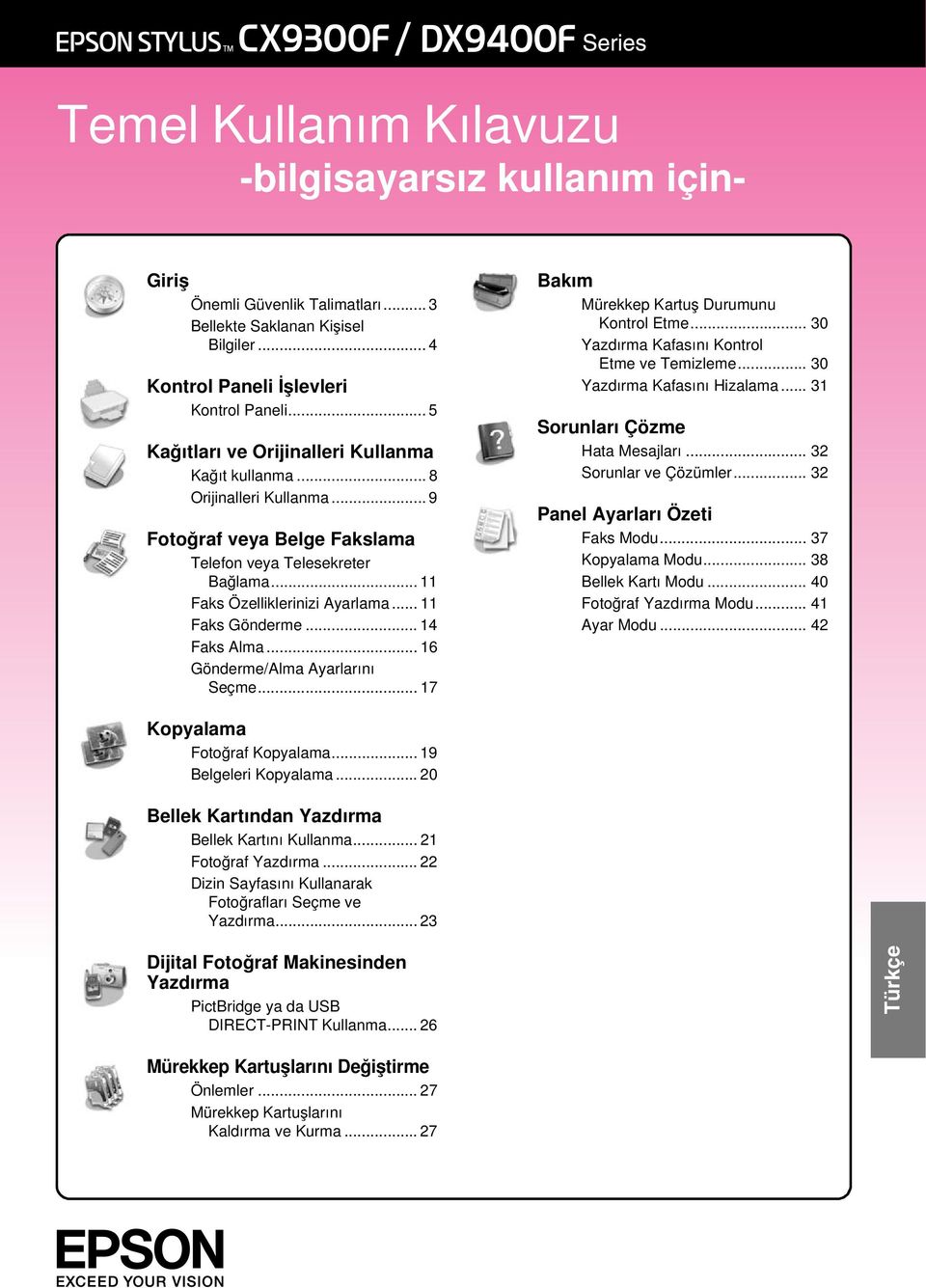
1 Temel Kullanım Kılavuzu -bilgisayarsız kullanım için- Giriş Önemli Güvenlik Talimatları... 3 Bellekte Saklanan Kişisel Bilgiler... 4 Kontrol Paneli İşlevleri Kontrol Paneli... 5 Kağıtları ve Orijinalleri Kullanma Kağıt kullanma... 8 Orijinalleri Kullanma... 9 Fotoğraf veya Belge Fakslama Telefon veya Telesekreter Bağlama Faks Özelliklerinizi Ayarlama Faks Gönderme Faks Alma Gönderme/Alma Ayarlarını Seçme Bakım Mürekkep Kartuş Durumunu Kontrol Etme Yazdırma Kafasını Kontrol Etme ve Temizleme Yazdırma Kafasını Hizalama Sorunları Çözme Hata Mesajları Sorunlar ve Çözümler Panel Ayarları Özeti Faks Modu Kopyalama Modu Bellek Kartı Modu Fotoğraf Yazdırma Modu Ayar Modu Kopyalama Fotoğraf Kopyalama Belgeleri Kopyalama Bellek Kartından Yazdırma Bellek Kartını Kullanma Fotoğraf Yazdırma Dizin Sayfasını Kullanarak Fotoğrafları Seçme ve Yazdırma Dijital Fotoğraf Makinesinden Yazdırma PictBridge ya da USB DIRECT-PRINT Kullanma Türkçe Mürekkep Kartuşlarını Değiştirme Önlemler Mürekkep Kartuşlarını Kaldırma ve Kurma... 27
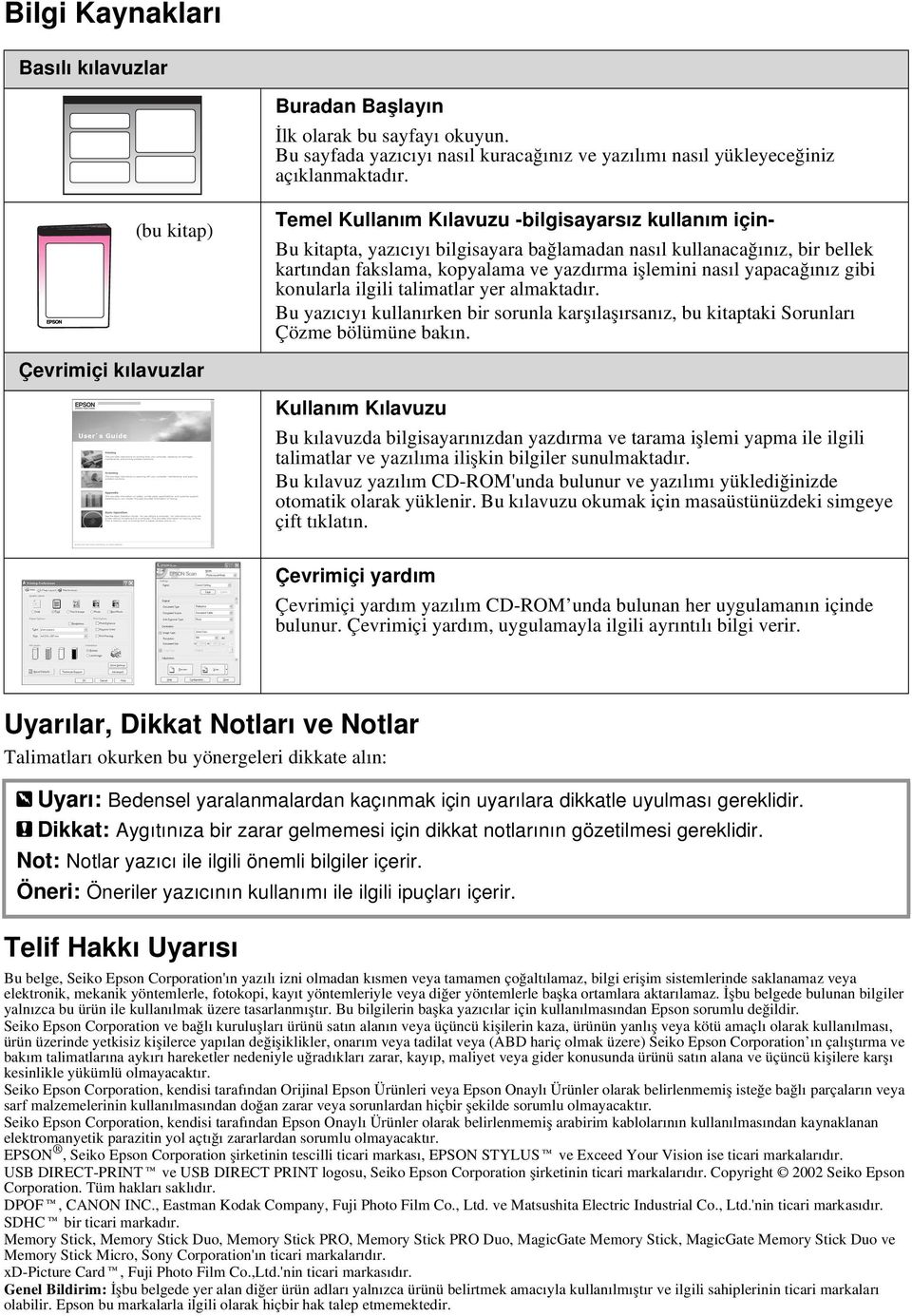
2 Bilgi Kaynakları Basılı kılavuzlar Buradan Başlayın İlk olarak bu sayfayı okuyun. Bu sayfada yazıcıyı nasıl kuracağınız ve yazılımı nasıl yükleyeceğiniz açıklanmaktadır. (bu kitap) Temel Kullanım Kılavuzu -bilgisayarsız kullanım için- Bu kitapta, yazıcıyı bilgisayara bağlamadan nasıl kullanacağınız, bir bellek kartından fakslama, kopyalama ve yazdırma işlemini nasıl yapacağınız gibi konularla ilgili talimatlar yer almaktadır. Bu yazıcıyı kullanırken bir sorunla karşılaşırsanız, bu kitaptaki Sorunları Çözme bölümüne bakın. Çevrimiçi kılavuzlar Kullanım Kılavuzu Bu kılavuzda bilgisayarınızdan yazdırma ve tarama işlemi yapma ile ilgili talimatlar ve yazılıma ilişkin bilgiler sunulmaktadır. Bu kılavuz yazılım CD-ROM'unda bulunur ve yazılımı yüklediğinizde otomatik olarak yüklenir. Bu kılavuzu okumak için masaüstünüzdeki simgeye çift tıklatın. Çevrimiçi yardım Çevrimiçi yardım yazılım CD-ROM unda bulunan her uygulamanın içinde bulunur. Çevrimiçi yardım, uygulamayla ilgili ayrıntılı bilgi verir. Uyarılar, Dikkat Notları ve Notlar Talimatları okurken bu yönergeleri dikkate alın: w Uyarı: Bedensel yaralanmalardan kaçınmak için uyarılara dikkatle uyulması gereklidir. c Dikkat: Aygıtınıza bir zarar gelmemesi için dikkat notlarının gözetilmesi gereklidir. Notlar yazıcı ile ilgili önemli bilgiler içerir. Öneri: Öneriler yazıcının kullanımı ile ilgili ipuçları içerir. Telif Hakkı Uyarısı Bu belge, Seiko Epson Corporation'ın yazılı izni olmadan kısmen veya tamamen çoğaltılamaz, bilgi erişim sistemlerinde saklanamaz veya elektronik, mekanik yöntemlerle, fotokopi, kayıt yöntemleriyle veya diğer yöntemlerle başka ortamlara aktarılamaz. İşbu belgede bulunan bilgiler yalnızca bu ürün ile kullanılmak üzere tasarlanmıştır. Bu bilgilerin başka yazıcılar için kullanılmasından Epson sorumlu değildir. Seiko Epson Corporation ve bağlı kuruluşları ürünü satın alanın veya üçüncü kişilerin kaza, ürünün yanlış veya kötü amaçlı olarak kullanılması, ürün üzerinde yetkisiz kişilerce yapılan değişiklikler, onarım veya tadilat veya (ABD hariç olmak üzere) Seiko Epson Corporation ın çalıştırma ve bakım talimatlarına aykırı hareketler nedeniyle uğradıkları zarar, kayıp, maliyet veya gider konusunda ürünü satın alana ve üçüncü kişilere karşı kesinlikle yükümlü olmayacaktır. Seiko Epson Corporation, kendisi tarafından Orijinal Epson Ürünleri veya Epson Onaylı Ürünler olarak belirlenmemiş isteğe bağlı parçaların veya sarf malzemelerinin kullanılmasından doğan zarar veya sorunlardan hiçbir şekilde sorumlu olmayacaktır. Seiko Epson Corporation, kendisi tarafından Epson Onaylı Ürünler olarak belirlenmemiş arabirim kablolarının kullanılmasından kaynaklanan elektromanyetik parazitin yol açtığı zararlardan sorumlu olmayacaktır. EPSON, Seiko Epson Corporation şirketinin tescilli ticari markası, EPSON STYLUS ve Exceed Your Vision ise ticari markalarıdır. USB DIRECT-PRINT ve USB DIRECT PRINT logosu, Seiko Epson Corporation şirketinin ticari markalarıdır. Copyright 2002 Seiko Epson Corporation. Tüm hakları saklıdır. DPOF, CANON INC., Eastman Kodak Company, Fuji Photo Film Co., Ltd. ve Matsushita Electric Industrial Co., Ltd.'nin ticari markasıdır. SDHC bir ticari markadır. Memory Stick, Memory Stick Duo, Memory Stick PRO, Memory Stick PRO Duo, MagicGate Memory Stick, MagicGate Memory Stick Duo ve Memory Stick Micro, Sony Corporation'ın ticari markalarıdır. xd-picture Card, Fuji Photo Film Co.,Ltd.'nin ticari markasıdır. Genel Bildirim: İşbu belgede yer alan diğer ürün adları yalnızca ürünü belirtmek amacıyla kullanılmıştır ve ilgili sahiplerinin ticari markaları olabilir. Epson bu markalarla ilgili olarak hiçbir hak talep etmemektedir.
3 Giriş Önemli Güvenlik Talimatları Bu yazıcıyı kullanmadan önce bu güvenlik talimatlarını okuyun ve uygulayın: Yazıcıyla birlikte verilen elektrik kablosunu kullanın. Başka kabloların kullanılması yangın veya elektrik çarpmasına neden olabilir. Kabloyu başka bir donanımla birlikte kullanmayın. Elektrik kablosunun bütün ilgili yerel güvenlik standartlarına uygun olduğundan emin olun. Sadece etikette belirtilen türde bir güç kaynağı kullanın. Yazıcıyı, güç kablosu fişinin kolayca çıkarılabileceği bir prize yakın bir yere koyun. Elektrik kablosunun hasar görmesine veya yıpranmasına neden olacak durumlardan kaçının. Uzatma kablosuna ya da prize takılan cihazların toplam amper aralıklarının, amper aralık limitini aşmadığından emin olun. Ürünü, hızlı ısı veya nem değişikliklerine, darbe ve titreşime veya toza ya da direk güneş ışığına maruz kalan yerlere kurmaktan kaçının. Kasadaki açıklıkları hiçbir biçimde kapamayın ya da örtmeyin veya yuvaların içine herhangi bir nesne sokmayın. Yazıcıyı düz, sağlam ve ürünün taban alanından daha geniş boyuta sahip bir zemine yerleştirin. Bu ürün, eğimli bir zeminde düzgün çalışmaz. Ve yeterli havalandırma sağlanması için yazıcının arkasının, duvardan en az 10 cm uzakta olmasına dikkat edin. Kopyalama, tarama ya da yazdırma işlemi sırasında tarayıcı birimini açmayın. Yazıcının içindeki beyaz düz kabloya dokunmayın. Yazıcının üzerine herhangi bir sıvı dökmeyin. Yazıcının içinde veya etrafında yanıcı gazlar içerebilecek sprey ürünler kullanmayın. Aksi taktirde yangın çıkabilir. Belgelerinizde özel olarak açıklanmadıkça yazıcıya kendiniz bakım yapmayı denemeyin. Elektrik kablosu veya fişi hasar gördüğünde; yazıcıya herhangi bir sıvı girdiğinde; yazıcı düşürüldüğünde veya kasası hasar gördüğünde; yazıcının normal olarak çalışmadığı durumlarda veya çalışma performansında gözle görülür bir değişim söz konusu olduğunda yazıcının fişini çekin ve servis işlemlerini kalifiye servis çalışanlarının yapmalarını sağlayın. Yazıcıyı bir yere kaldırırken veya taşırken sarsmayın, yan tarafı üzerine veya ters çevirerek koymayın; aksi takdirde kartuştaki mürekkep dışarı sızabilir. Tarayıcı birimini kapatırken parmağınızı sıkıştırmamaya dikkat edin. Orijinalleri yerleştirirken belge tablasına çok sert bir biçimde bastırmayın. Otomatik belge besleyiciye orijinallerden başka bir şey yerleştirmeyin. Mürekkep kartuşu güvenlik talimatları Mürekkep kartuşlarını küçük çocukların ulaşamayacağı yerlerde muhafaza edin ve mürekkebi içmeyin. Cildinize mürekkep bulaşırsa söz konusu yeri su ve sabunla iyice yıkayın. Mürekkep gözünüze kaçarsa gözünüzü hemen bol suyla yıkayın. Hala rahatsızlık duyarsanız veya görüş sorunları olursa hemen bir doktora başvurun. Mürekkep kartuşunu daha sonra tekrar kullanmak üzere çıkarırsanız, mürekkep besleme noktasının kirlenmemesine dikkat edin ve yazıcı ile aynı ortamda saklayın. Mürekkep tahliye noktasına ya da çevresindeki alana dokunmayın. Telefon Donanımı Güvenlik Talimatları Telefon donanımını kullanırken, yangın, elektrik çarpması ve kişisel yaralanma riskini azaltmak için aşağıdakilerin de dahil olduğu temel güvenlik önlemlerini her zaman izlemeniz gerekir: Ürünü, su yakınında kullanmayın. Türkçe Giriş 3
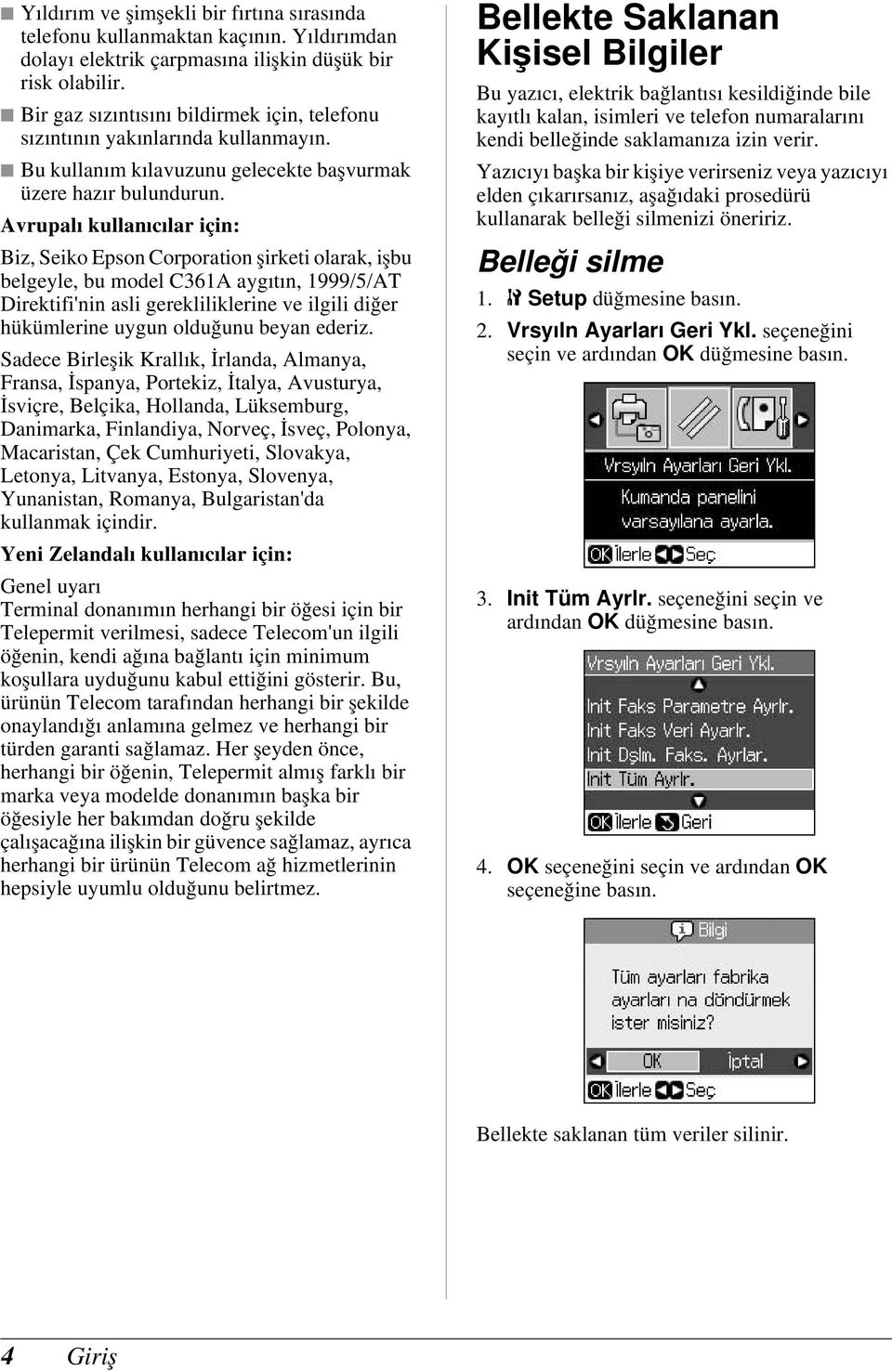
4 Yıldırım ve şimşekli bir fırtına sırasında telefonu kullanmaktan kaçının. Yıldırımdan dolayı elektrik çarpmasına ilişkin düşük bir risk olabilir. Bir gaz sızıntısını bildirmek için, telefonu sızıntının yakınlarında kullanmayın. Bu kullanım kılavuzunu gelecekte başvurmak üzere hazır bulundurun. Avrupalı kullanıcılar için: Biz, Seiko Epson Corporation şirketi olarak, işbu belgeyle, bu model C361A aygıtın, 1999/5/AT Direktifi'nin asli gerekliliklerine ve ilgili diğer hükümlerine uygun olduğunu beyan ederiz. Sadece Birleşik Krallık, İrlanda, Almanya, Fransa, İspanya, Portekiz, İtalya, Avusturya, İsviçre, Belçika, Hollanda, Lüksemburg, Danimarka, Finlandiya, Norveç, İsveç, Polonya, Macaristan, Çek Cumhuriyeti, Slovakya, Letonya, Litvanya, Estonya, Slovenya, Yunanistan, Romanya, Bulgaristan'da kullanmak içindir. Yeni Zelandalı kullanıcılar için: Genel uyarı Terminal donanımın herhangi bir öğesi için bir Telepermit verilmesi, sadece Telecom'un ilgili öğenin, kendi ağına bağlantı için minimum koşullara uyduğunu kabul ettiğini gösterir. Bu, ürünün Telecom tarafından herhangi bir şekilde onaylandığı anlamına gelmez ve herhangi bir türden garanti sağlamaz. Her şeyden önce, herhangi bir öğenin, Telepermit almış farklı bir marka veya modelde donanımın başka bir öğesiyle her bakımdan doğru şekilde çalışacağına ilişkin bir güvence sağlamaz, ayrıca herhangi bir ürünün Telecom ağ hizmetlerinin hepsiyle uyumlu olduğunu belirtmez. Bellekte Saklanan Kişisel Bilgiler Bu yazıcı, elektrik bağlantısı kesildiğinde bile kayıtlı kalan, isimleri ve telefon numaralarını kendi belleğinde saklamanıza izin verir. Yazıcıyı başka bir kişiye verirseniz veya yazıcıyı elden çıkarırsanız, aşağıdaki prosedürü kullanarak belleği silmenizi öneririz. Belleği silme 1. F Setup düğmesine basın. 2. Vrsyıln Ayarları Geri Ykl. seçeneğini seçin ve ardından OK düğmesine basın. 3. Init Tüm Ayrlr. seçeneğini seçin ve ardından OK düğmesine basın. 4. OK seçeneğini seçin ve ardından OK Bellekte saklanan tüm veriler silinir. 4 Giriş
5 Kontrol Paneli İşlevleri Kontrol Paneli h j a b c d e f g i k l m n Kontrol paneli dizaynı bulunulan lokasyona göre değişiklik gösterir. Düğmeler Düğmeler İşlevi a P On Yazıcıyı açar ve kapar. (Yazıcı açık olduğunda ışık açıktır ve yazıcı aktif halde olduğunda, açılırken veya kapanırken yanıp söner.) b Mode * Modları r Copy, s Memory Card, K Fax ve J Photo arasında değiştirir. (Işıklar, hangi modun seçili olduğunu gösterir.) c F Setup * Bakım programlarını çalıştırır ya da farklı ayarları ayarlar. d x Menu * Her mod için detaylı ayarları görüntüler. e u d l r 4-yollu Kaydırma Fotoğrafları ve menü öğelerini seçer. OK Seçmiş olduğunuz ayarları aktif hale getirir. f y Back Geçerli işlemi iptal eder ve bir önceki menüye geri döner. g Display/Crop Fotoğrafların LCD ekran üzerindeki görünümlerini değiştirir ya da fotoğrafları kırpar. Faks modunda, bu düğmenin işlevleri Hızlı Arama listesini yazdırmayı, Faksları Yeniden Yazdırmayı ve diğer raporları yazdırmayı içerir. h i Düğmeler Sayısal tuş takımı *# Kpyalr (+ ve -) İşlevi Faks numaralarının yanında bunları Hızlı Arama numaralarını belirtmek, tarihi/saati belirtmek, yazdırma sırasında kopya sayısını belirtmek, vb. için de kullanabilirsiniz. Kopya sayısını ayarlar ya da kırpma alanını değiştirir. Türkçe Kontrol Paneli İşlevleri 5
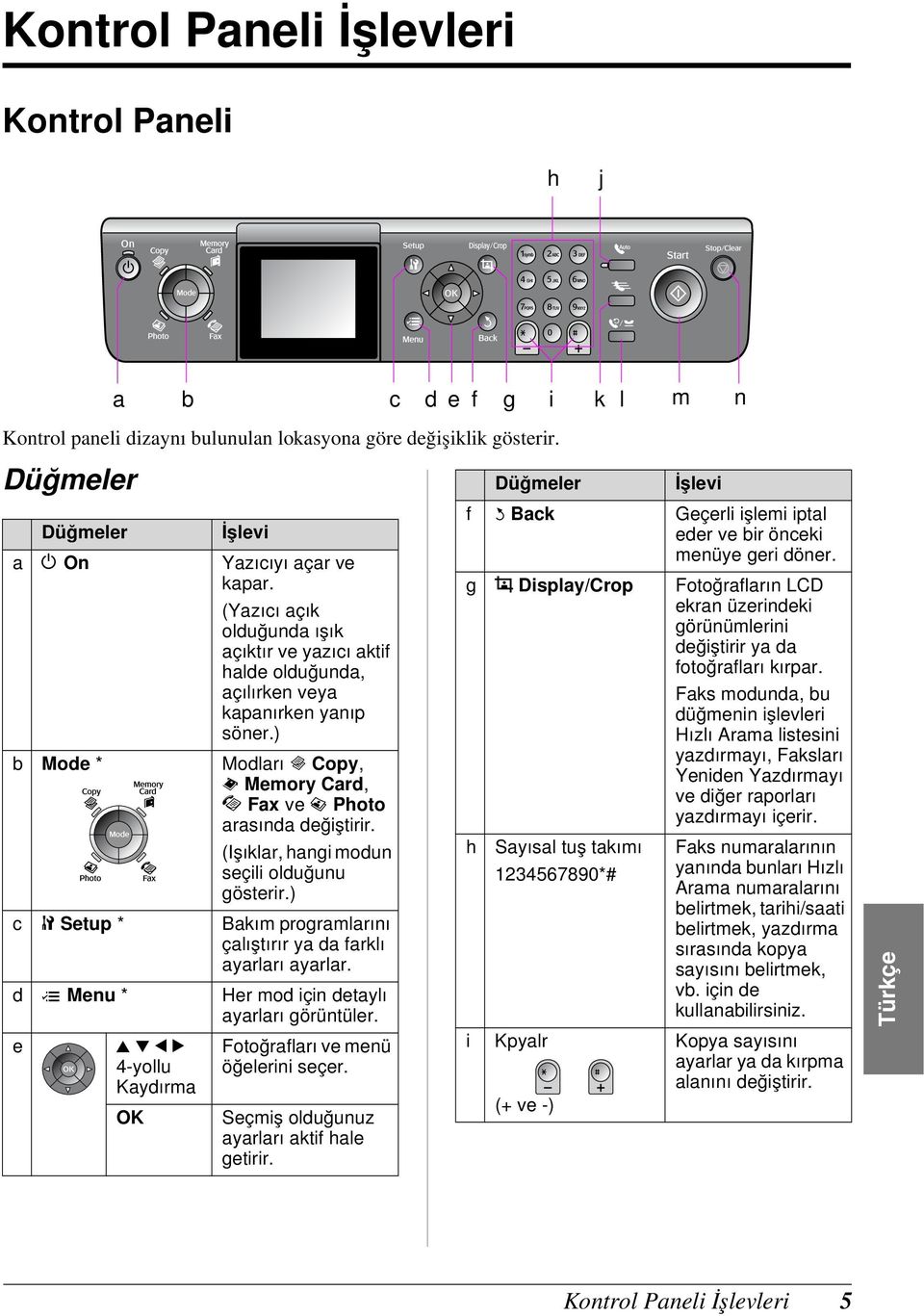
6 j k l Düğmeler * Her modda öğelerle ilgili detaylı bilgi için bkz. Panel Ayarları Özeti sayfa 37. LCD ekran İşlevi Otomatik Cevaplamayı Açar veya Kapatır. Bu düğmeyi, numaraları veya karakterleri girerken veya düzenlerken bir boşluk düğmesi olarak kullanabilirsiniz. Faks modundayken hızlı arama listesini görüntüler. Bu düğmeyi, numaraları veya karakterleri girerken veya düzenlerken bir geri al düğmesi olarak kullanabilirsiniz. Aradığınız son telefon numarasını görüntüler. Bu düğmeyi, numaraları girerken veya düzenlerken bir duraklatma düğmesi olarak ( - girmek için) kullanabilirsiniz. Karakterleri girerken, bir - işareti de girebilirsiniz. m x Start Faks çekme, kopyalama ve yazdırmayı başlatır. n y Stop/Clear Faks çekmeyi, kopyalamayı ve yazdırmayı durdurur ya da yapmış olduğunuz ayarları sıfırlar. LCD ekran azda olsa parlak veya karanlık noktalar barındırabilir ve sahip olduğu özelliklerden dolayı eşit olmayan bir parlaklığa sahip olabilir. Bu durum normaldir ve herhangi bir şekilde ürünün hasar gördüğü anlamına gelmez. LCD ekranı kullanma LCD ekran üzerinde bulunan fotoğrafları ve ayar menülerini seçmek ve değiştirmek için aşağıdaki talimatları takip edin. a b c d b,c a,c,d Ayar öğesini seçmek için l ya da r seçeneklerine basın. Menü öğesini seçmek için u ya da d seçeneklerine basın. İşaretlenen parça yukarı ve aşağı doğru hareket eder. Ayar öğesi listesini açmak için r Ayar öğesini seçmek için u ya da d seçeneğine basın ve ardından OK LCD ekran üzerinde görüntülenen fotoğrafı değiştirmek için l ya da r simgesine basın. e e a b c b e d 6 Kontrol Paneli İşlevleri
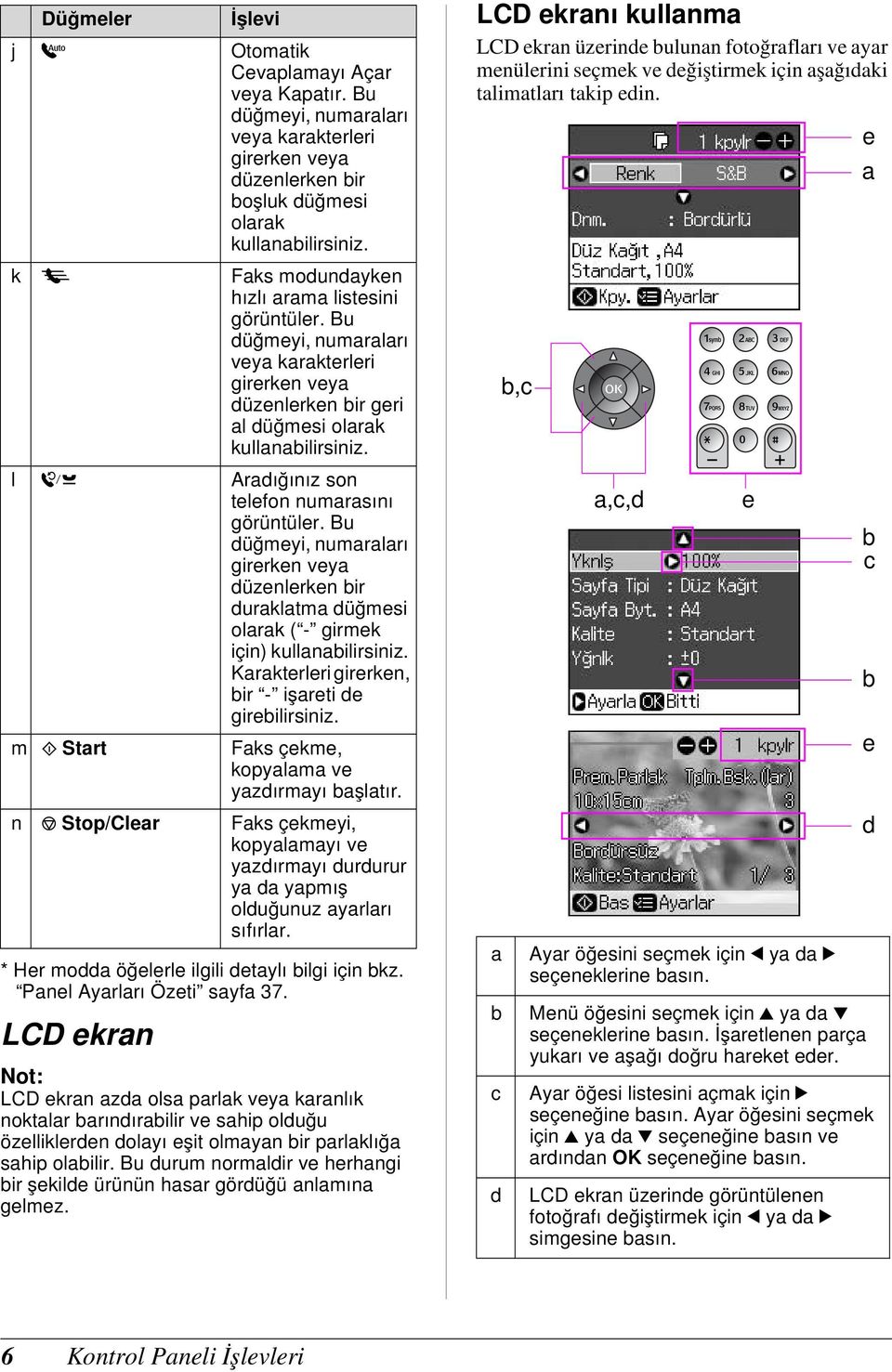
7 e Seçili fotoğrafın kaç adet kopyalanacağını belirlemek için Kpyalr (+, -) seçeneklerini ya da bir sayı tuşunu kullanın. LCD ekranın parlaklığının ayarlanması LCD ekranın parlaklığını ayarlayabilirsiniz. 1. Ayar moduna girmek için F Setup düğmesine basın. 2. Bakım seçeneğini seçmek için l ya da r seçeneğine basın, ardından OK 3. LCD Parlaklık seçeneğini seçmek için u ya da d seçeneğine basın, ardından OK seçeneğine basın. Aşağıdaki ekranı göreceksiniz. 4. Ekran üzerindeki parlaklığı ayarlamak için u ya da d seçeneğine basın ardından OK LCD ekranın açısının ayarlanması LCD ekranın açısını değiştirebilirsiniz. Güç kaynağı bilgileri Gücü Kapatma Gücü kazayla kapatmanızı önlemek için, P On düğmesine bastığınızda, yazıcıyı kapatmak isteyip istemediğinizi soran bir bilgi ekranı görüntülenir. Yazıcıyı kapatmak için OK Güç kapatıldığında, yazıcının geçici belleğinde saklanan aşağıdaki veriler silinir. Faks alım verileri Gecik. Gönderim seçeneğinde saklanan veriler Yeniden iletilmekte veya yeniden aranmakta olan veriler Ayrıca yazıcı uzun süreler boyunca kapalı bırakıldığında, saat sıfırlanarak düzensizliklere neden olabilir. Gücü açtığınızda saati kontrol edin. Bir güç kesintisinden sonra otomatik olarak yeniden başlatma Yazıcı faks bekleme modundayken veya yazdırırken güç kaynağı kesilirse, güç yeniden verildiğinde yazıcı otomatik olarak yeniden başlar. Yazıcı, yeniden başladığında aşağıdaki prosedürü izler. 1. Yazıcı yaklaşık iki saniye boyunca bip sesi çıkarır. 2. Tüm LED'ler sırayla yanar ve ardından söner. 3. LCD açılır, başlatma işlemlerini yapar ve sonra yeniden başlar. w Uyarı: Tarayıcı birimi açıkken güç kesilirse, yazdırma kafası ve diğer parçalar hareket etmeyi durdurana kadar, yeniden başladıktan sonra yazıcının içine ellerinizi sokmayın. Parmağınızı yaralayabileceğiniz için, çalıştığı sırada yazıcının içine sokmayın. LCD açılmadan önce kontrol panelindeki düğmelerden birine basılırsa, yeniden başlatma durur. Güç kesintisi oluşmadan önceki koşullara bağlı olarak, yazıcı yeniden başlamayabilir. Bu durumda, P On düğmesine basarak yazıcıyı yeniden başlatabilirsiniz. Ayarları bir bip sesi çıkmayacak şekilde değiştirmiş olsanız bile, bu durumda bir bip sesi duyulur. Faks alımı sırasında bir güç kesintisi oluşursa ve veriler yazdırılmamışsa, bir Güç Kapanma Raporu yazdırılır. Güç tasarrufu fonksiyonu 13 dakika boyunca herhangi bir işlem yapılmaması durumunda ekran güç tasarrufu yapabilmek için kararır. Ekranı önceki durumuna döndürmek için (P On düğmesi haricinde) herhangi bir düğmeye basın. Türkçe Kontrol Paneli İşlevleri 7
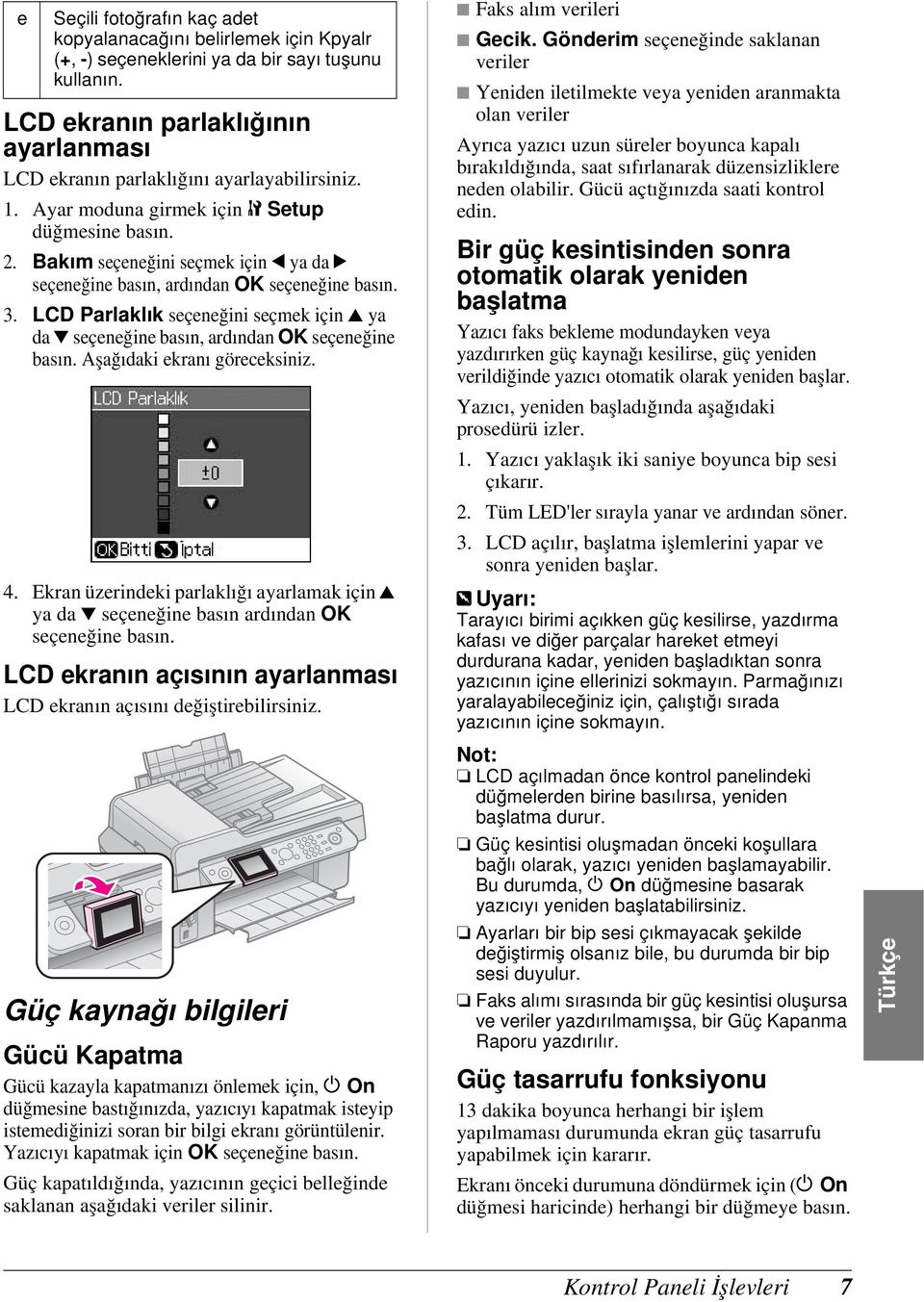
8 Kağıtları ve Orijinalleri Kullanma Kağıt kullanma Kağıt Seçme Yazdırmaya başlamadan önce doğru kağıt türü ayarını seçmeniz gerekir. Bu ayar, mürekkebin kağıda nasıl uygulanacağını belirler. Bazı özel ortamlar her yerde bulunmayabilir. Epson destek İnternet sitesinde bulunan aşağıdaki Epson özel kağıtlarının parça numaralarını bulabilirsiniz. Bu kağıt türleri ve ayarları arasından seçim yapın: Kağıt Yükleme 1. Kağıt desteğini açıp çekin. Sayfa Tipi Kağıt Türü Ayarı Yükleme kapasitesi 2. Çıktı tepsisini ve uzantıyı dışarı doğru çekin. Plain paper *(Düz Kağıt) Epson Bright White Paper (Epson Parlak Beyaz Kağıt) Düz Kağıt 12 mm 80 sayfa Epson Premium Ink Jet Plain Paper (Epson Premium Mürekkep Püskürtmeli Düz Kağıt) 80 sayfa Epson Matte Paper Heavyweight (Epson Mat Ağır Kağıt) Epson Photo Quality Ink Jet Paper (Epson Fotoğraf Kalitesinde Mürekkep Püskürtmeli Kağıt) Mat 20 sayfa 80 sayfa 3. Besleme kılavuzunu öne doğru döndürün ve kenar kılavuzunu kaydırın. Epson Premium Glossy Photo Paper (Epson Premium Parlak Fotoğraf Kağıdı) Prem. Parlak 20 sayfa Epson Premium Semigloss Photo Paper (Epson Premium Yarı Parlak Fotoğraf Kağıdı) Epson Ultra Glossy Photo Paper (Epson Ultra Parlak Fotoğraf Kağıdı) Ultra Parlak 20 sayfa Epson Glossy Photo Paper (Epson Parlak Fotoğraf Kağıdı) Foto. Kağıdı 20 sayfa * Ağırlığı 64 ila 90 g/m² arasında olan kağıt kullanabilirsiniz. 8 Kağıtları ve Orijinalleri Kullanma
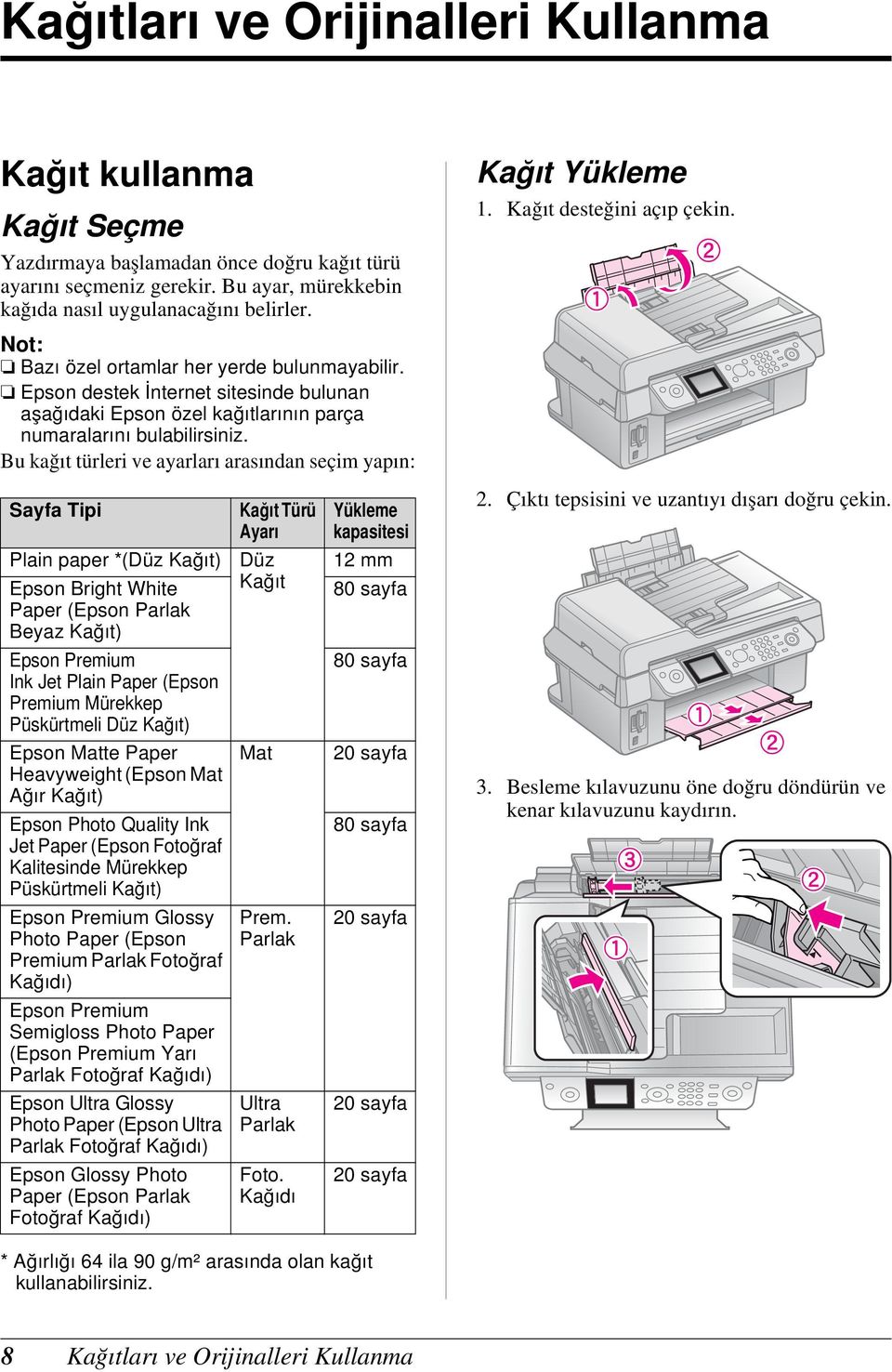
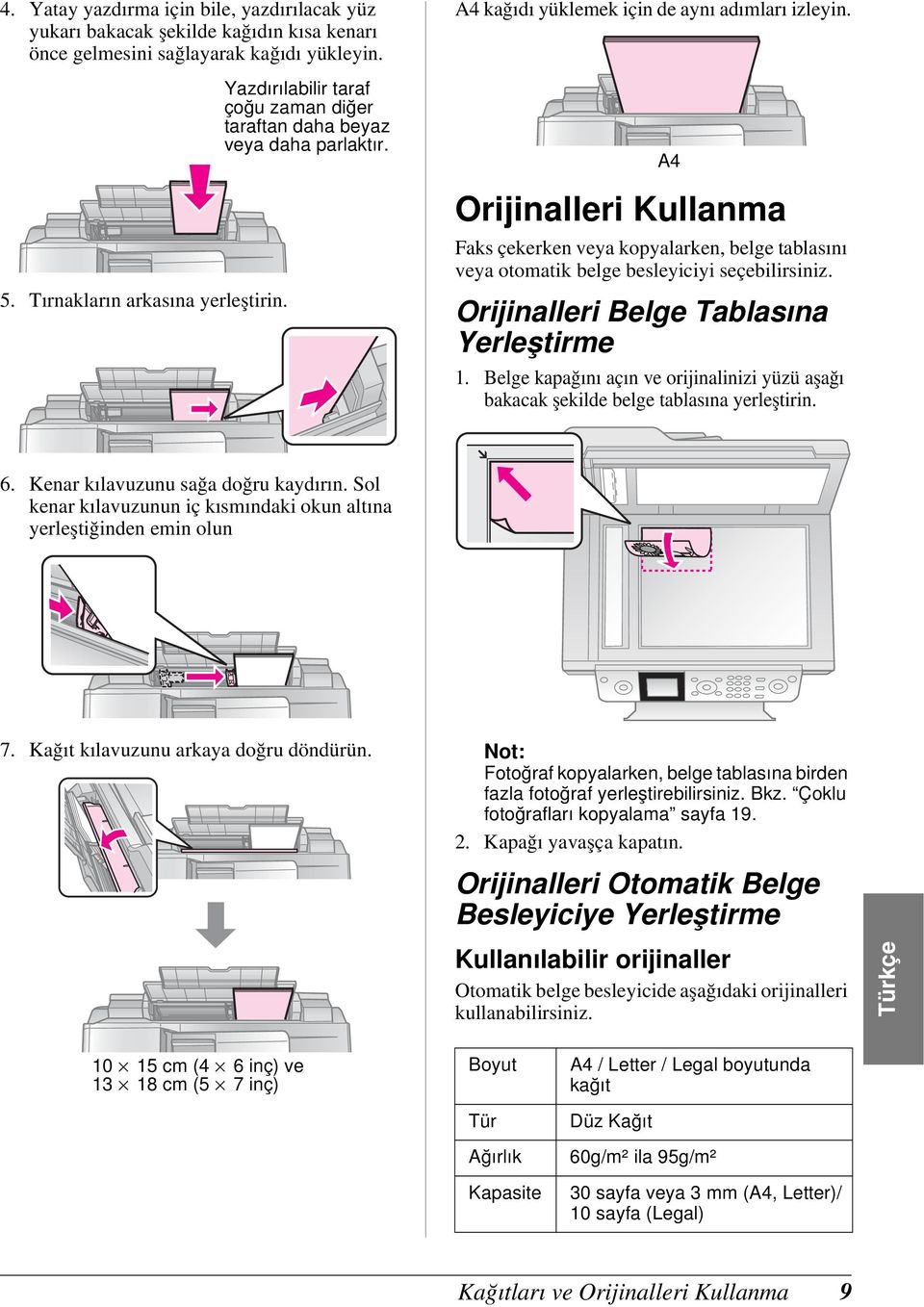
9 4. Yatay yazdırma için bile, yazdırılacak yüz yukarı bakacak şekilde kağıdın kısa kenarı önce gelmesini sağlayarak kağıdı yükleyin. 5. Tırnakların arkasına yerleştirin. Yazdırılabilir taraf çoğu zaman diğer taraftan daha beyaz veya daha parlaktır. A4 kağıdı yüklemek için de aynı adımları izleyin. A4 Orijinalleri Kullanma Faks çekerken veya kopyalarken, belge tablasını veya otomatik belge besleyiciyi seçebilirsiniz. Orijinalleri Belge Tablasına Yerleştirme 1. Belge kapağını açın ve orijinalinizi yüzü aşağı bakacak şekilde belge tablasına yerleştirin. 6. Kenar kılavuzunu sağa doğru kaydırın. Sol kenar kılavuzunun iç kısmındaki okun altına yerleştiğinden emin olun 7. Kağıt kılavuzunu arkaya doğru döndürün. Fotoğraf kopyalarken, belge tablasına birden fazla fotoğraf yerleştirebilirsiniz. Bkz. Çoklu fotoğrafları kopyalama sayfa Kapağı yavaşça kapatın. Orijinalleri Otomatik Belge Besleyiciye Yerleştirme Kullanılabilir orijinaller Otomatik belge besleyicide aşağıdaki orijinalleri kullanabilirsiniz. Türkçe cm (4 6 inç) ve cm (5 7 inç) Boyut Tür Ağırlık Kapasite A4 / Letter / Legal boyutunda kağıt Düz Kağıt 60g/m² ila 95g/m² 30 sayfa veya 3 mm (A4, Letter)/ 10 sayfa (Legal) Kağıtları ve Orijinalleri Kullanma 9
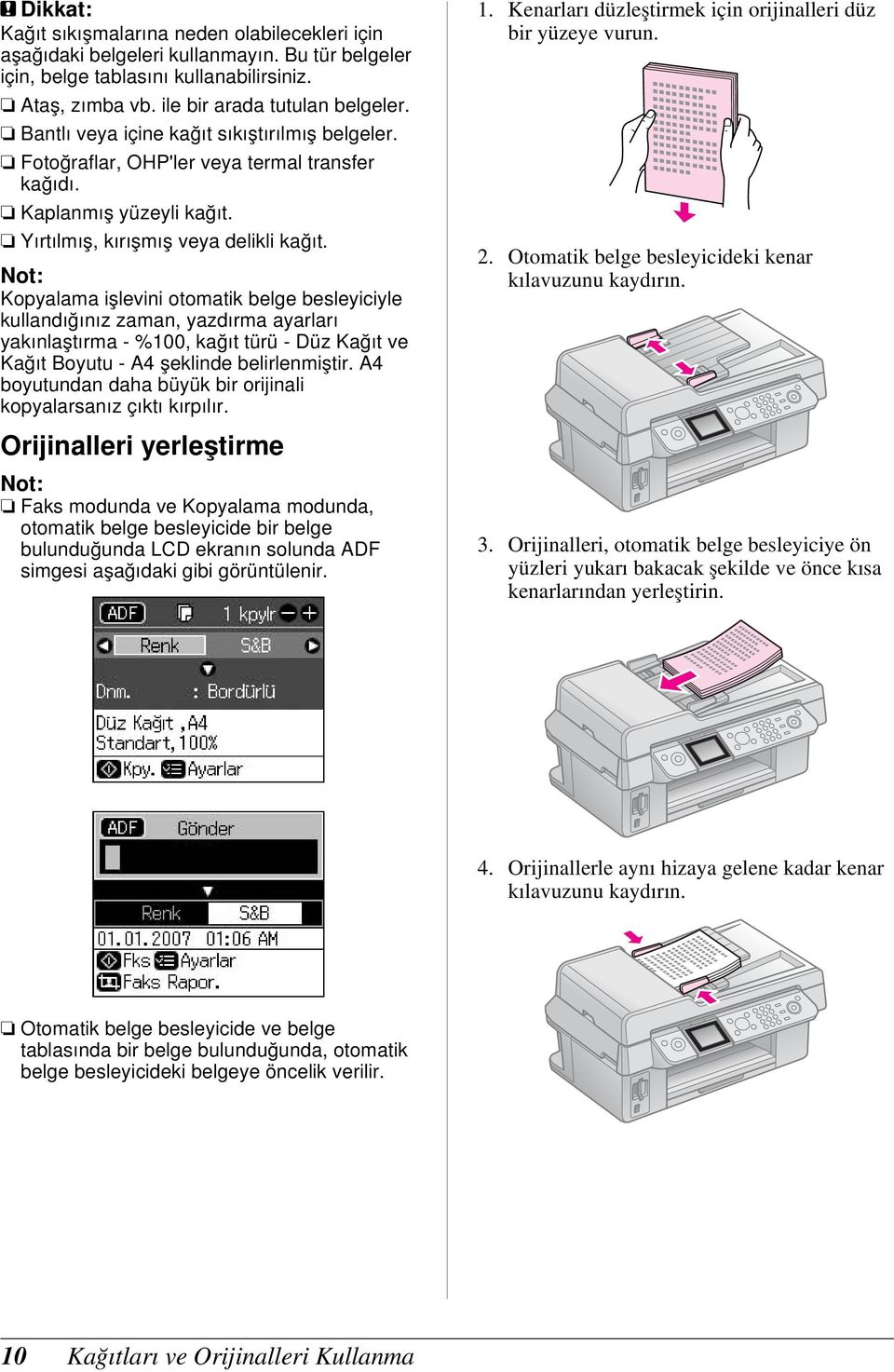
10 c Dikkat: Kağıt sıkışmalarına neden olabilecekleri için aşağıdaki belgeleri kullanmayın. Bu tür belgeler için, belge tablasını kullanabilirsiniz. Ataş, zımba vb. ile bir arada tutulan belgeler. Bantlı veya içine kağıt sıkıştırılmış belgeler. Fotoğraflar, OHP'ler veya termal transfer kağıdı. Kaplanmış yüzeyli kağıt. Yırtılmış, kırışmış veya delikli kağıt. Kopyalama işlevini otomatik belge besleyiciyle kullandığınız zaman, yazdırma ayarları yakınlaştırma - %100, kağıt türü - Düz Kağıt ve Kağıt Boyutu - A4 şeklinde belirlenmiştir. A4 boyutundan daha büyük bir orijinali kopyalarsanız çıktı kırpılır. 1. Kenarları düzleştirmek için orijinalleri düz bir yüzeye vurun. 2. Otomatik belge besleyicideki kenar kılavuzunu kaydırın. Orijinalleri yerleştirme Faks modunda ve Kopyalama modunda, otomatik belge besleyicide bir belge bulunduğunda LCD ekranın solunda ADF simgesi aşağıdaki gibi görüntülenir. 3. Orijinalleri, otomatik belge besleyiciye ön yüzleri yukarı bakacak şekilde ve önce kısa kenarlarından yerleştirin. 4. Orijinallerle aynı hizaya gelene kadar kenar kılavuzunu kaydırın. Otomatik belge besleyicide ve belge tablasında bir belge bulunduğunda, otomatik belge besleyicideki belgeye öncelik verilir. 10 Kağıtları ve Orijinalleri Kullanma
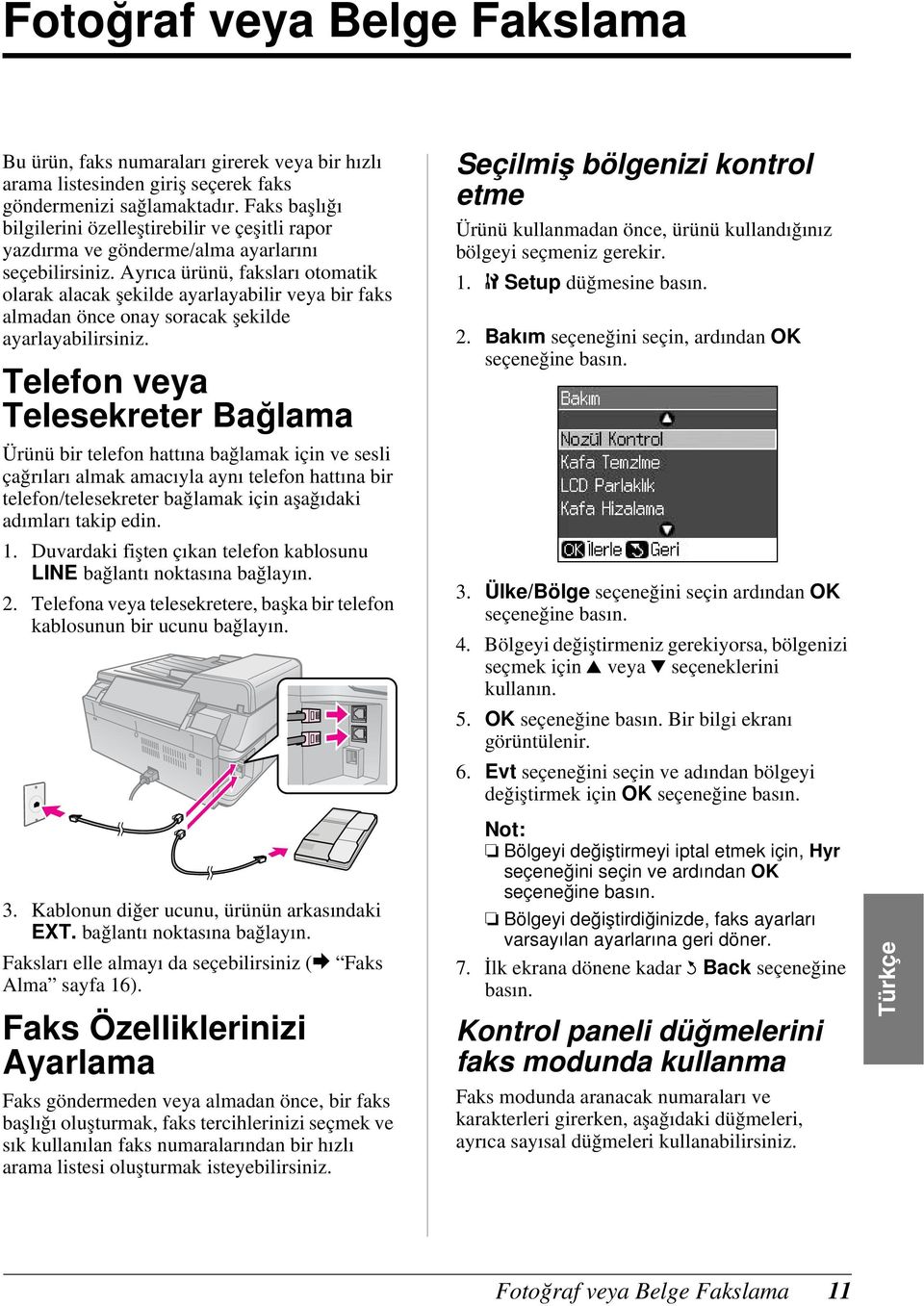
11 Fotoğraf veya Belge Fakslama Bu ürün, faks numaraları girerek veya bir hızlı arama listesinden giriş seçerek faks göndermenizi sağlamaktadır. Faks başlığı bilgilerini özelleştirebilir ve çeşitli rapor yazdırma ve gönderme/alma ayarlarını seçebilirsiniz. Ayrıca ürünü, faksları otomatik olarak alacak şekilde ayarlayabilir veya bir faks almadan önce onay soracak şekilde ayarlayabilirsiniz. Telefon veya Telesekreter Bağlama Ürünü bir telefon hattına bağlamak için ve sesli çağrıları almak amacıyla aynı telefon hattına bir telefon/telesekreter bağlamak için aşağıdaki adımları takip edin. 1. Duvardaki fişten çıkan telefon kablosunu LINE bağlantı noktasına bağlayın. 2. Telefona veya telesekretere, başka bir telefon kablosunun bir ucunu bağlayın. Seçilmiş bölgenizi kontrol etme Ürünü kullanmadan önce, ürünü kullandığınız bölgeyi seçmeniz gerekir. 1. F Setup düğmesine basın. 2. Bakım seçeneğini seçin, ardından OK 3. Ülke/Bölge seçeneğini seçin ardından OK 4. Bölgeyi değiştirmeniz gerekiyorsa, bölgenizi seçmek için u veya d seçeneklerini kullanın. 5. OK Bir bilgi ekranı görüntülenir. 6. Evt seçeneğini seçin ve adından bölgeyi değiştirmek için OK 3. Kablonun diğer ucunu, ürünün arkasındaki EXT. bağlantı noktasına bağlayın. Faksları elle almayı da seçebilirsiniz (& Faks Alma sayfa 16). Faks Özelliklerinizi Ayarlama Faks göndermeden veya almadan önce, bir faks başlığı oluşturmak, faks tercihlerinizi seçmek ve sık kullanılan faks numaralarından bir hızlı arama listesi oluşturmak isteyebilirsiniz. Bölgeyi değiştirmeyi iptal etmek için, Hyr seçeneğini seçin ve ardından OK Bölgeyi değiştirdiğinizde, faks ayarları varsayılan ayarlarına geri döner. 7. İlk ekrana dönene kadar y Back seçeneğine basın. Kontrol paneli düğmelerini faks modunda kullanma Faks modunda aranacak numaraları ve karakterleri girerken, aşağıdaki düğmeleri, ayrıca sayısal düğmeleri kullanabilirsiniz. Türkçe Fotoğraf veya Belge Fakslama 11
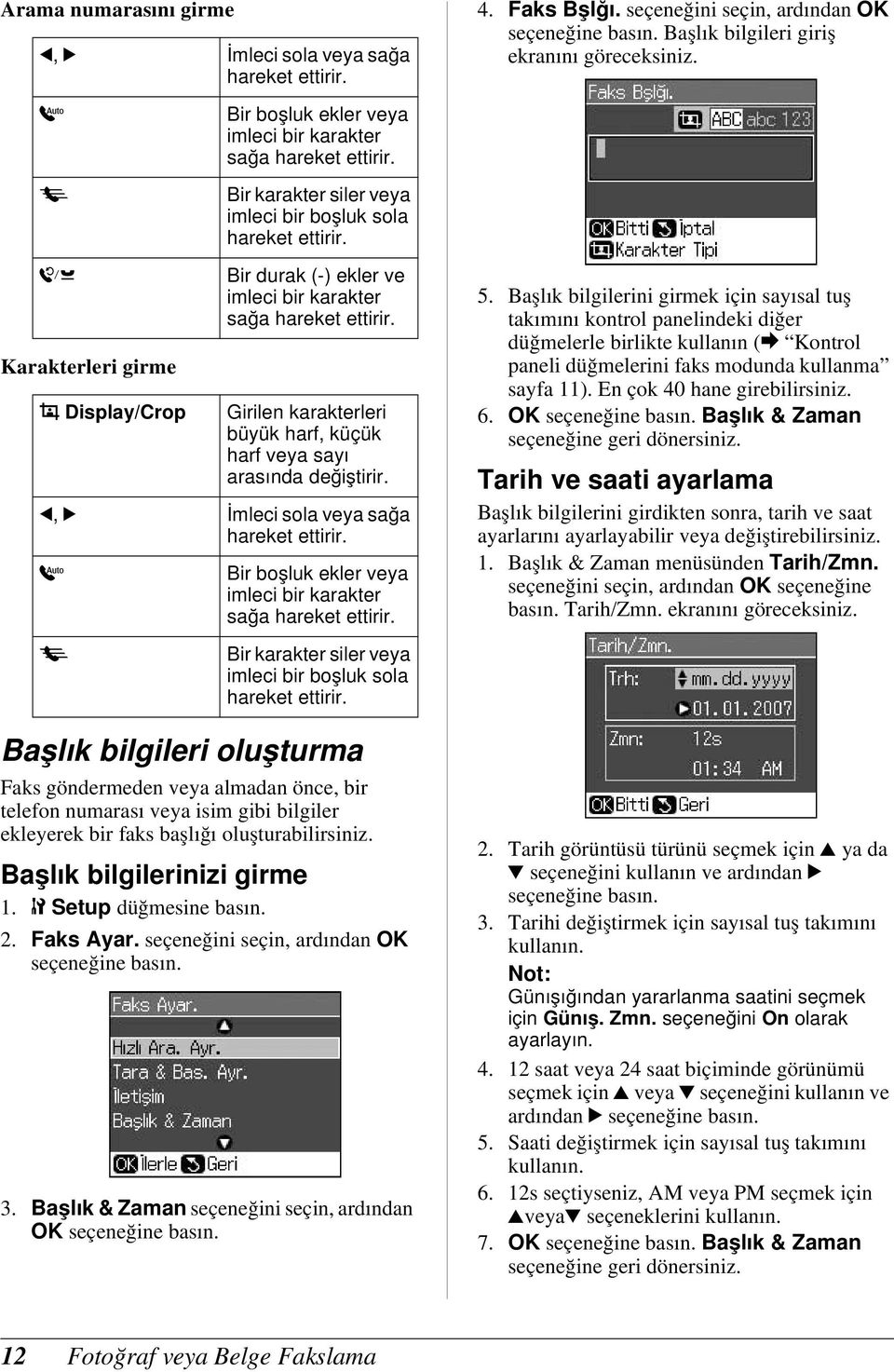
12 Arama numarasını girme l, r İmleci sola veya sağa hareket ettirir. 4. Faks Bşlğı. seçeneğini seçin, ardından OK Başlık bilgileri giriş ekranını göreceksiniz. Bir boşluk ekler veya imleci bir karakter sağa hareket ettirir. Bir karakter siler veya imleci bir boşluk sola hareket ettirir. Karakterleri girme Display/Crop Bir durak (-) ekler ve imleci bir karakter sağa hareket ettirir. Girilen karakterleri büyük harf, küçük harf veya sayı arasında değiştirir. l, r İmleci sola veya sağa hareket ettirir. Bir boşluk ekler veya imleci bir karakter sağa hareket ettirir. 5. Başlık bilgilerini girmek için sayısal tuş takımını kontrol panelindeki diğer düğmelerle birlikte kullanın (& Kontrol paneli düğmelerini faks modunda kullanma sayfa 11). En çok 40 hane girebilirsiniz. 6. OK Başlık & Zaman seçeneğine geri dönersiniz. Tarih ve saati ayarlama Başlık bilgilerini girdikten sonra, tarih ve saat ayarlarını ayarlayabilir veya değiştirebilirsiniz. 1. Başlık & Zaman menüsünden Tarih/Zmn. seçeneğini seçin, ardından OK seçeneğine basın. Tarih/Zmn. ekranını göreceksiniz. Bir karakter siler veya imleci bir boşluk sola hareket ettirir. Başlık bilgileri oluşturma Faks göndermeden veya almadan önce, bir telefon numarası veya isim gibi bilgiler ekleyerek bir faks başlığı oluşturabilirsiniz. Başlık bilgilerinizi girme 1. F Setup düğmesine basın. 2. Faks Ayar. seçeneğini seçin, ardından OK 3. Başlık & Zaman seçeneğini seçin, ardından OK 2. Tarih görüntüsü türünü seçmek için u ya da d seçeneğini kullanın ve ardından r 3. Tarihi değiştirmek için sayısal tuş takımını kullanın. Günışığından yararlanma saatini seçmek için Günış. Zmn. seçeneğini On olarak ayarlayın saat veya 24 saat biçiminde görünümü seçmek için u veya d seçeneğini kullanın ve ardından r 5. Saati değiştirmek için sayısal tuş takımını kullanın s seçtiyseniz, AM veya PM seçmek için uveyad seçeneklerini kullanın. 7. OK Başlık & Zaman seçeneğine geri dönersiniz. 12 Fotoğraf veya Belge Fakslama
13 Günışığından yararlanma saatini seçmek için Günış. Zmn. seçeneğini On olarak ayarlayın. Telefon numaranızı ayarlama 1. Başlık & Zaman menüsünden Tel. Numaranız seçeneğini seçin, ardından OK Telefon numarası giriş ekranını göreceksiniz. 4. Giriş Ekle seçeneğini seçin, ardından OK Kullanılabilen hızlı arama girişi numaralarını göreceksiniz. 2. Telefon numaranızı girmek için sayısal tuş takımını kontrol panelindeki diğer düğmelerle birlikte kullanın (& Kontrol paneli düğmelerini faks modunda kullanma sayfa 11). En çok 20 hane girebilirsiniz. Telefon numaranızı girerken, * düğmesi çalışmaz ve # düğmesi, bir + (uluslararası telefon çağrıları) düğmesi olarak işlev görür. 3. OK Başlık & Zaman seçeneğine geri dönersiniz. Hızlı arama listesini ayarlama Fakslamak için kolayca seçebilmek amacıyla, en çok 60 faks numarasından bir hızlı arama listesi oluşturabilirsiniz. Alıcıları belirlemek ve hızlı arama listesini yazdırmak için isimler de ekleyebilirsiniz. Yeni bir hızlı arama listesi oluşturma 1. F Setup düğmesine basın. 2. Faks Ayar. seçeneğini seçin, ardından OK 5. Kaydetmek istediğiniz hızlı arama girişi numarasını seçin veya yazın. En çok 60 giriş kaydedebilirsiniz. 6. OK 7. Telefon numaranızı girmek için sayısal tuş takımını kontrol panelindeki diğer düğmelerle birlikte kullanın (& Kontrol paneli düğmelerini faks modunda kullanma sayfa 11). En çok 64 hane girebilirsiniz. 8. OK 9. Hızlı arama girişini belirtmek amacıyla bir isim girmek için sayısal tuş takımını kontrol panelindeki diğer düğmelerle birlikte kullanın (& Kontrol paneli düğmelerini faks modunda kullanma sayfa 11). En çok 30 hane girebilirsiniz. 10. OK Hızlı Ara. Ayr. seçeneğine geri dönersiniz. 11. Başka bir hızlı arama girişi eklemek isterseniz, 4 ila 10 numaralı adımları tekrarlayın. Bir hızlı arama girişini düzenleme 1. Hızlı Ara. Ayr. menüsünden Grş. Dznl. seçeneğini seçin, ardından OK seçeneğine basın. Kaydedilmiş hızlı arama girişi numaralarını göreceksiniz. Türkçe 3. Hızlı Ara. Ayr. seçeneğini seçin, ardından OK 2. Düzenlemek istediğiniz hızlı arama girişi numarasını seçin veya yazın, ardından OK Fotoğraf veya Belge Fakslama 13
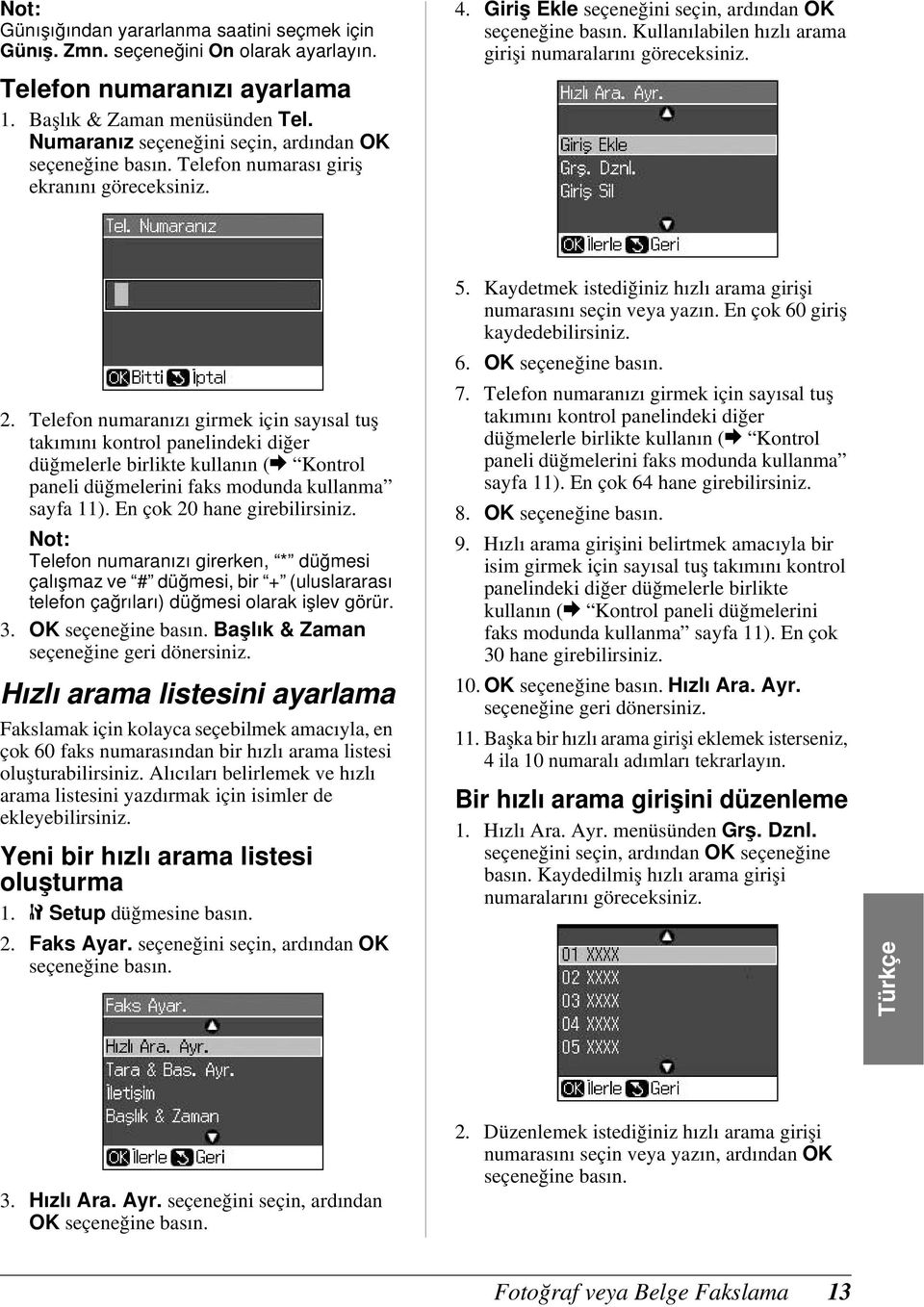
14 3. Telefon numarasını düzenlemek için sayısal tuş takımını kontrol panelindeki diğer düğmelerle birlikte kullanın (& Kontrol paneli düğmelerini faks modunda kullanma sayfa 11). 4. OK 5. Hızlı arama girişinin ismini düzenlemek için sayısal tuş takımını kontrol panelindeki diğer düğmelerle birlikte kullanın (& Kontrol paneli düğmelerini faks modunda kullanma sayfa 11). 6. OK Hızlı Ara. Ayr. seçeneğine geri dönersiniz. Bir hızlı arama girişini silme 1. Hızlı Ara. Ayr. menüsünden Giriş Sil seçeneğini seçin, ardından OK seçeneğine basın. Kaydedilmiş hızlı arama girişi numaralarını göreceksiniz. Faks Gönderme Faks göndermeden önce, orijinalinizi belge tablasına veya otomatik belge besleyiciye yerleştirin (& Kopyalama sayfa 19). Ardından bir faks numarası girerek, önceki faks numarasını yeniden çevirerek veya hızlı arama listenizden bir giriş seçerek faksınızı gönderin. Faks numarasını girme veya yeniden çevirme 1. Faks moduna girmek için K Fax düğmesine basın. 2. Faks numarasını girmek için sayısal tuş takımındaki tuşları kullanın. En çok 64 karakter girebilirsiniz. 2. Silmek istediğiniz hızlı arama girişi numarasını seçin veya yazın, ardından OK 3. Bir onay mesajı göreceksiniz. Girişi silmek için OK seçeneğine basın veya iptal etmek için y Back Hızlı Ara. Ayr. seçeneğine geri dönersiniz. Kullandığınız en son faks numarasını yeniden aramak istiyorsanız, bir faks numarası girmek yerine düğmesine basın. Son faks numarası LCD ekranda görüntülenir. 3. d 4. Renk veya S&B seçeneğini seçin. Çözünürlüğü veya kontrastı değiştirmek istiyorsanız, x Menu düğmesine basın. Bu ayarları ayarlayabilir veya değiştirebilirsiniz. Ayrıca faksınızı göndermek istediğiniz saati de seçebilirsiniz (& İletim zamanlayıcısı sayfa 15). 5. OK Gönderme bilgileri ekranını göreceksiniz. 6. x Start düğmesine basın. 14 Fotoğraf veya Belge Fakslama
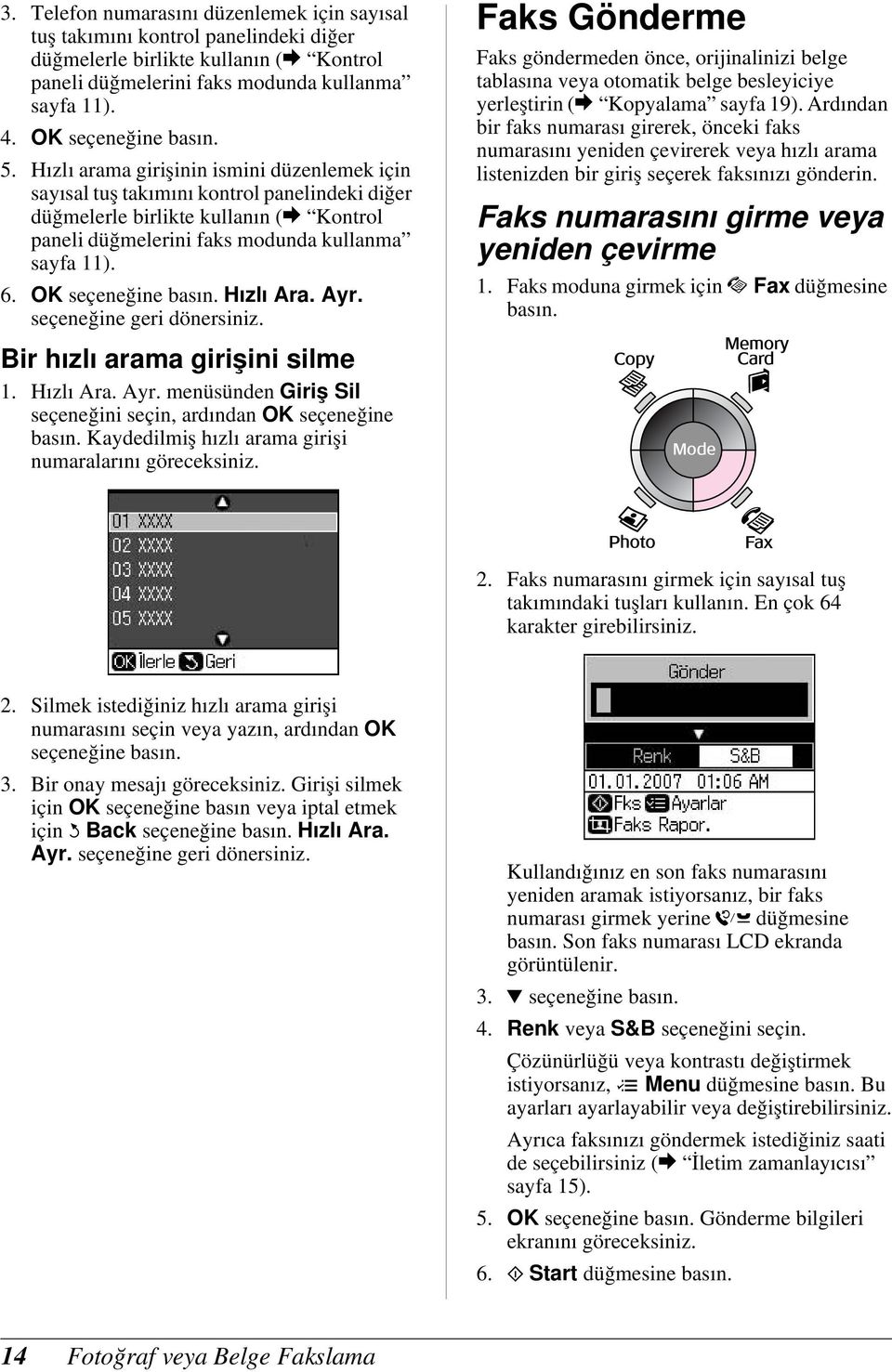
15 Alıcının faks makinesi sadece siyah-beyaz yazdırıyorsa, Renk veya S&B seçseniz bile, faks verileriniz otomatik olarak siyah-beyaz gönderilir. Faks göndermeyi herhangi bir zamanda iptal etmeniz gerekiyorsa, y Stop/Clear düğmesine basın. 7. Orijinaliniz tarandıktan sonra, bu ekranı göreceksiniz. 3. Göndermek istediğiniz hızlı arama girişi numarasını seçin veya yazın, ardından OK 4. Fakslamak için, önceki bölümdeki 3 ila 7 numaralı adımları tekrarlayın. Başka bir sayfa fakslamanız gerekiyorsa OK seçeneğine basın, belge kapağını açın, ilk orijinalinizi çıkarın, sonraki orijinali yerleştirin ve belge kapağını kapatın. Ardından sonraki sayfayı fakslamak için OK Başka sayfaları fakslamak için bu adımları tekrarlayın. Başka bir sayfayı fakslamanız gerekmiyorsa, y Back Yazıcı, faks numarasını çevirir ve belgenizi fakslar. Faks numarası meşgulse veya başka bir bağlantı sorunu varsa, bir tekrar arama bilgi ekranı görüntülenir ve bir dakika sonra ürün, numarayı tekrar arar. Tekrar aramayı bekleyin veya hemen tekrar aramak için tekrar arama geri sayımı sırasında düğmesine basın. Bu noktaya kadar taranmış olan belgeler 20 saniye sonra iletilir. İletim zamanlayıcısı Faksınızı göndermek istediğiniz saati belirtebilirsiniz. 1. Faks numarasını girme veya yeniden çevirme bölümündeki 1 ila 4 numaralı adımları tekrarlayın (& Faks numarasını girme veya yeniden çevirme sayfa 14). 2. x Menu düğmesine basın ve ardından Gecik. Gönderim seçeneğini seçin. 3. r seçeneğine ve ardından d seçeneğine basın. 4. Zmn. seçeneğini seçin ve OK seçeneğine basın. 5. OK seçeneğine tekrar basın. LCD ekranda iletim zamanlayıcısı görüntülenir. Bir faks numarasını hızlı arama 1. Faks moduna girmek için K Fax düğmesine basın. 6. x Start düğmesine basın. Tarandıktan sonra, faks belirttiğiniz zamanda iletilir. Türkçe 2. düğmesine basın. Fotoğraf veya Belge Fakslama 15
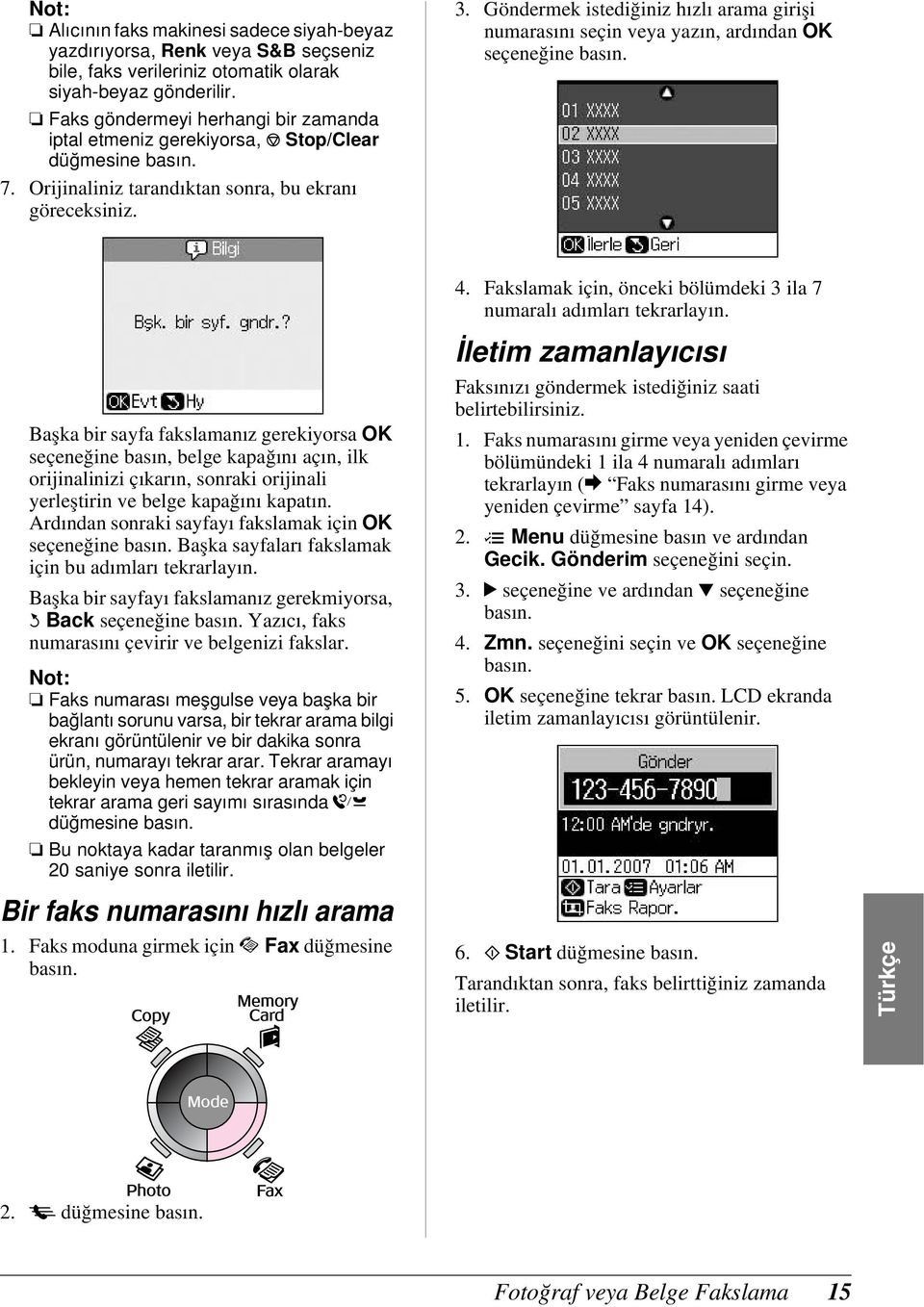
16 Bağlı telefondan faks gönderme Telefonunuz ürüne bağlıysa, bağlantı kurulduktan sonra faks verisi gönderebilirsiniz. 1. Orijinal belgenizi veya fotoğrafınızı belge tablasına yerleştirin (& Kopyalama sayfa 19). 2. Yazıcıya bağlı telefondan bir numara çevirin. Aşağıdaki ekranı göreceksiniz. 3. Gndr seçeneğini seçin, ardından OK 4. Faks Gönderme bölümündeki 4 ila 7 numaralı adımları takip edin (& Faks numarasını girme veya yeniden çevirme sayfa 14). 5. Telefonu yerine koyun. Faks göndermeyi herhangi bir zamanda iptal etmeniz gerekiyorsa, y Stop/Clear düğmesine basın. Faks Alma Ürün, Otomatik Cevaplama modunda faksları otomatik olarak alır ve yazdırır. Kağıt boyutunu seçme Bir faks almadan önce, düz kağıt yüklediğinizden ve Kağıt Boyutu ayarını yüklediğiniz kağıt boyutuna ayarladığınızdan emin olun. Ayrıca Oto Redüksiyon ayarının, faksları istediğiniz boyutta almaya ayarlandığından emin olun (& Gönderme/Alma Ayarlarını Seçme sayfa 17). Yüklediğiniz kağıt boyutuna uyan Kağıt Boyutu ayarını seçtiğinizden emin olun. Gelen faks sayfaları, yüklediğiniz kağıt boyutundan daha büyükse, faks boyutu, seçtiğiniz Oto Redüksiyon ayarına bağlı olarak sığacak şekilde küçültülür veya birden çok sayfaya yazdırılır (& Gönderme/Alma Ayarlarını Seçme sayfa 17). Alma moduna geçme Telesekreterli bir telefon bağlıysa, telefonun ve ürünün yanıt zamanını ayarlayabilirsiniz ve karşı taraf (faks veya arayan) yanıt verdikten sonra bir bağlantı kurulur. Bu bir faks ise, otomatik olarak almaya ayarlayabilirsiniz. 1. F Setup düğmesine basın. 2. Faks Ayar. seçeneğini seçin, ardından OK 3. İletişim seçeneğini seçin, ardından OK 4. Cvplm. Zilleri seçeneğini seçin, ardından r 5. Cevaplamadan önceki zil sayısını ayarlayın, ardından OK 6. Telesekreter hattı almadan önceki zil sayısını, Cvplm. Zilleri ayarından daha düşük bir değere ayarladığınızdan emin olun. Ayar yöntemi için telefonunuzun belgelerine bakın. 7. seçeneğine basın ve Otomatik Cevaplama modunu açın. Örneğin, Cvplm. Zilleri seçeneği beş olarak ayarlanmışsa ve telesekreter dört olarak ayarlanmışsa, aşağıdaki prosedürü takip edin. Telefon, dördüncü zilden önce cevaplanırsa veya telesekreter dördüncü zilde açılırsa Karşı taraf bir faks ise, bu ürüne otomatik olarak bağlanır ve faksı almaya başlar. Karşı taraf bir kişi ise, telefon normal şekilde kullanılabilir veya arayan, telesekretere bir mesaj bırakabilir. Bağlı telefonda bir telesekreter yoksa veya telesekreter kapalıysa, beşinci zile kadar çaldığında Ürün, telefon hattına bağlanır. Karşı taraf bir faks ise, ürün, faksı alır ve yazdırmaya başlar. Ürün, telefon hattına bağlanır. Karşı taraf bir kişi ise, ürün, yine de faks moduna girer. 16 Fotoğraf veya Belge Fakslama
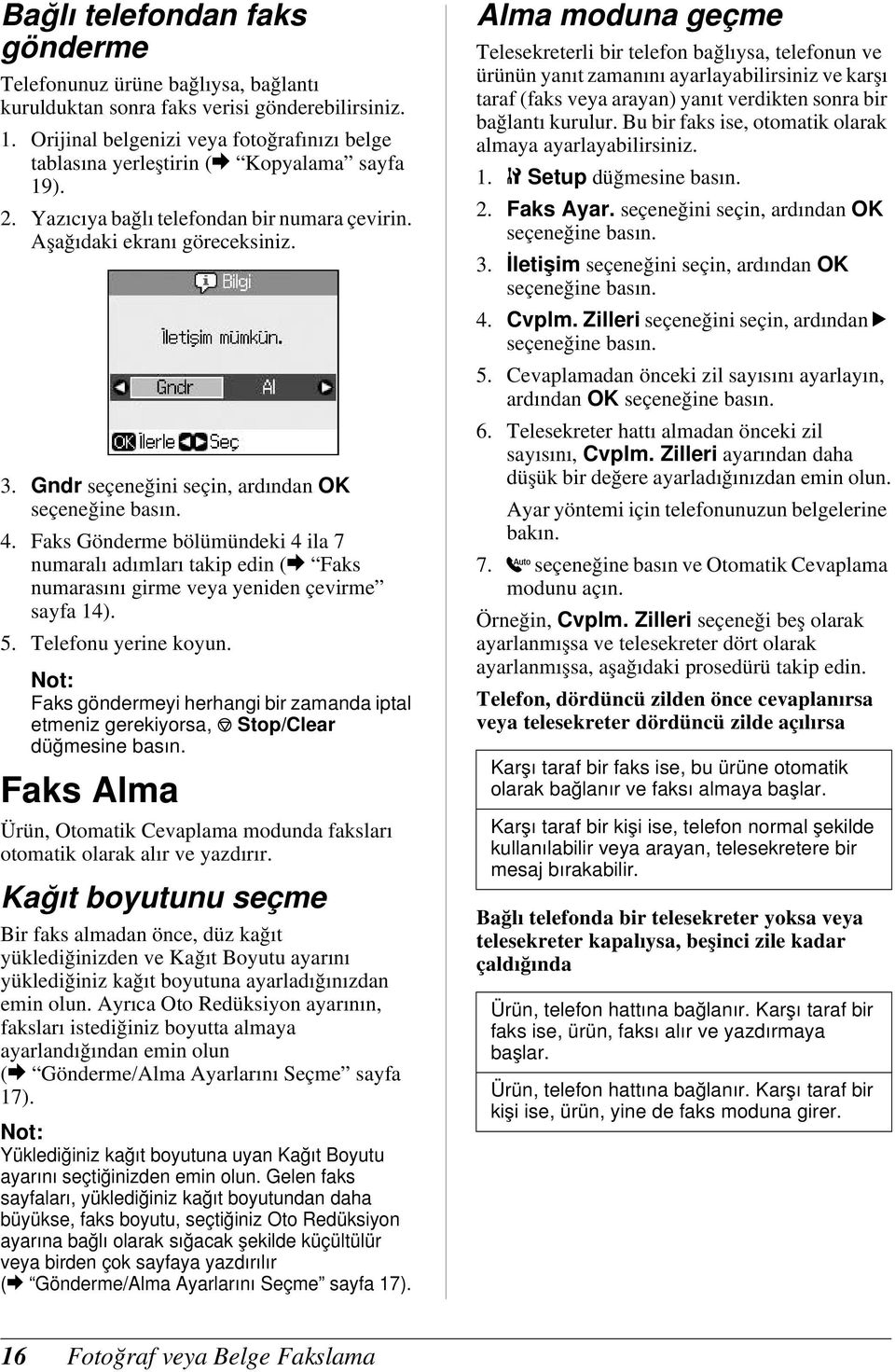
17 Bir faks almaya otomatik olarak başladığında, hat telefondan ürüne aktarılır ve telefonun bağlantısı kesilir. Bir faks alırken, ahizeyi yerine koyun ve işlemin tamamlanmasını bekleyin. Otomatik Cevaplama modu Kapalı olarak ayarlandığında, ahizeyi kaldırarak faksı elle alabilirsiniz. (& Faksları elle alma sayfa 17) Cvplm. Zilleri ayarı, bulunduğunuz konuma bağlı olarak kullanılamayabilir. Faksları elle alma Telefonunuz ürüne bağlıysa ve Otomatik Cevaplama modu Kapalıysa, bağlantı kurulduktan sonra faks verisi alabilirsiniz. 1. Sayfa besleyiciye düz kağıt yükleyin. (& Kağıt Yükleme sayfa 8) 2. Telefon çaldığında, yazıcıya bağlı telefonu kaldırın. Aşağıdaki ekranı göreceksiniz. Gönderme/Alma Ayarlarını Seçme Bu ürün, aşağıdaki varsayılan ayarları kullanarak faks almaya ve vermeye ayarlanmıştır. Ayar ve Seçenekler Sayfa Byt. Oto Redüksiyon Açıklama A4, Letter, Knuni Varsayılan değer, bulunulan konuma göre değişir. Alınan faksları yazdırmak için ürüne yüklenmiş olan kağıt boyutunu belirtir. On (varsayılan), Off Alınan büyük faksların boyutunun seçilen Kağıt Boyutuna sığacak şekilde küçültüleceğini mi, yoksa birden çok sayfaya orijinal boyutlarında yazdırılacağını mı belirtir. Son Trans. Off, On htsı. (varsayılan), On Gndrm. 3. Al seçeneğini seçin, ardından OK seçeneğine basın. 4. Faksı almak istiyorsanız, x Start düğmesine basın. 5. Önceki ekranı görürseniz, telefonu geri yerine koyun. Ürünün, giden fakslar için bir raporu yazdırıp yazdırmayacağını veya ne zaman yazdıracağını belirtir. Rapor yazdırmayı kapatmak için Off seçeneğini, sadece bir hata oluştuğunda raporları yazdırmak için On htsı. seçeneğini veya gönderdiğiniz her faks için rapor yazdırmak için On Gndrm. seçeneğini seçin. DRD Hps (varsayılan), Tek, İkili, Üçlü, İkili&Üçlü/On, Off Bu seçenek bulunulan konuma göre değişir. Türkçe Faks almakta kullanmak istediğiniz cevaplama zili biçimi türünü belirtir. Hps dışında bir seçenek seçmek için telefon sisteminizi farklı zil biçimlerini kullanmaya ayarlamış olmanız gerekir. Fotoğraf veya Belge Fakslama 17
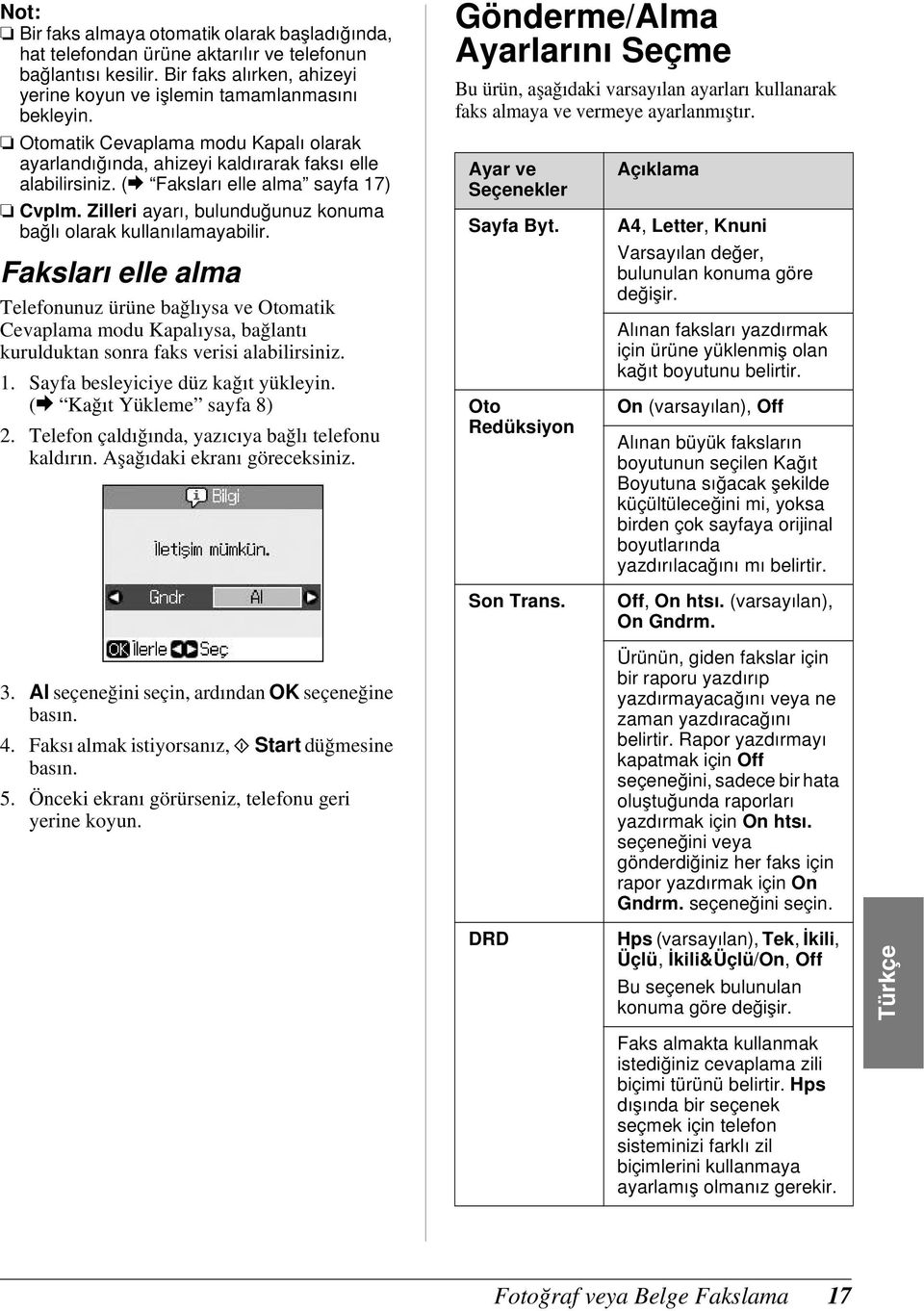
18 Ayar ve Seçenekler ECM: On/Off Açıklama On (varsayılan), Off Hatalar saptanarak alınan faks verilerinin yeniden iletilmesini otomatik olarak istemek için Hata Düzeltme Modunu kullanıp kullanmadığınızı belirtir. V.34: On/Off On (varsayılan), Off Faks iletme ve alma hızınızı belirtir. On, 33.6 Kbps ve Off 14.4 Kbps hızını belirtir. Cvplm. Zilleri 1, 2, 3, 4, 5, 6, 7, 8, 9 Varsayılan değer, bulunulan konuma göre değişir. Bu ayar, bulunduğunuz konuma bağlı olarak görüntülenemeyebilir. Ürün, bir faksı otomatik olarak almadan önce çalması gereken zil sayısını belirtir. Arama Tonu Blrlme. Çözünürlük On (varsayılan), Off Bu, On olarak ayarlandığında, ürün, bir çevir sesi belirlediğinde otomatik olarak aramaya başlar. Bir PBX (Özel Aktarmalı Hat Grubu) veya bir TA (Terminal Adaptörü) bağlı olduğunda, ürün, çevir sesini belirleyemeyebilir. Bu durumda, Off olarak ayarlayın. Standart (varsayılan), İyi, Foto Belge okurken ve çıktılar için çözünürlüğü ayarlar. Kontrast ±0 (varsayılan), +4 ila -4 Belge okurken ve çıktılar için kontrastı ayarlar. 18 Fotoğraf veya Belge Fakslama
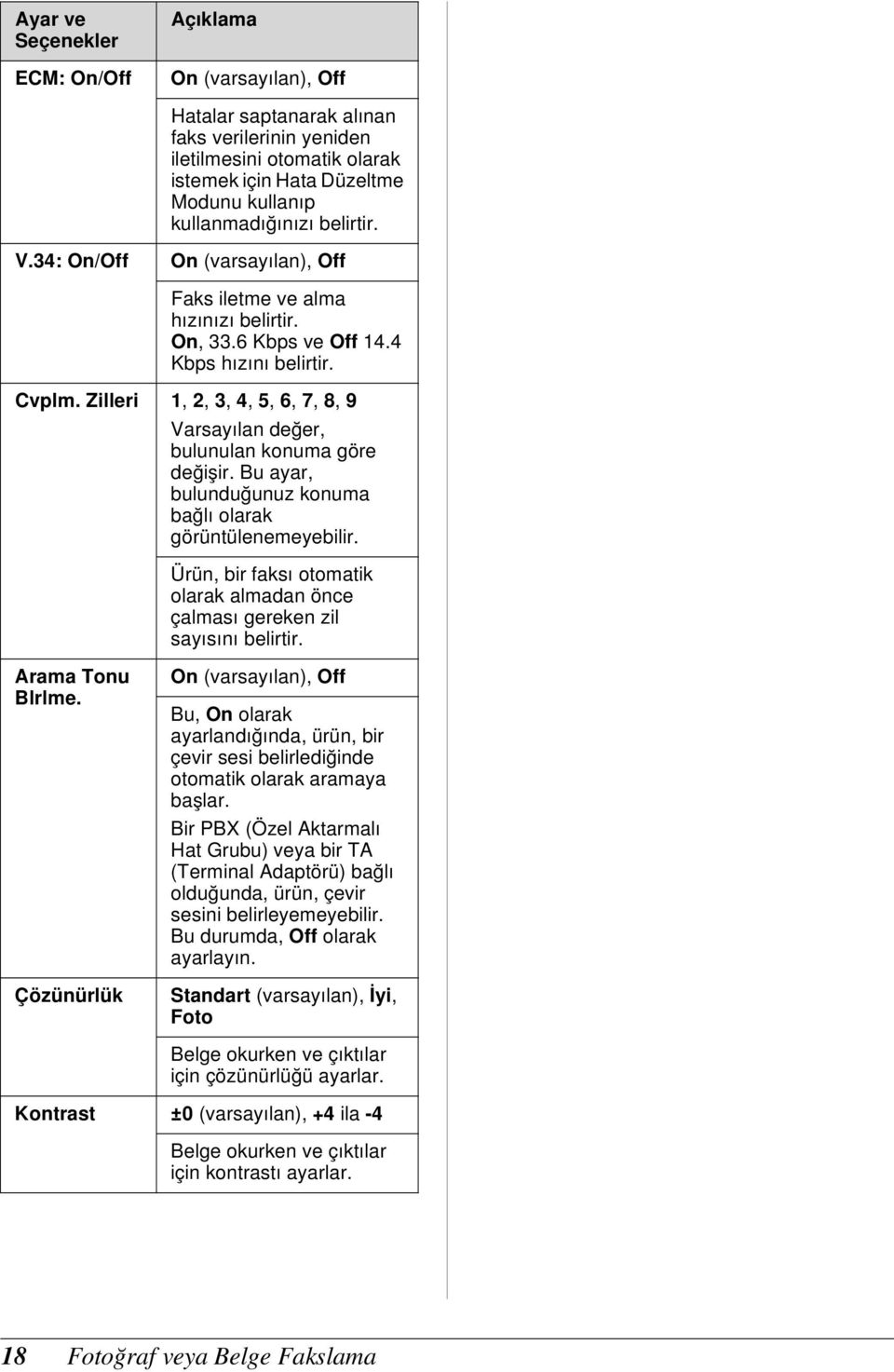
19 Kopyalama Kopyalanan resim orijinali ile tam olarak aynı boyutta olmayabilir. Kullanılan kağıt türüne bağlı olarak, çıktının üst ve alt taraflarında baskı kalitesi bozulabilir veya bu alanlarda mürekkep yayılabilir. Fotoğraf Kopyalama mm'den mm'ye kadar fotoğraf kopyalayabilirsiniz. Ayrıca eş zamanlı olarak iki fotoğrafı aynı anda da kopyalayabilirsiniz. 1. J Photo düğmesine basın. 3. OK Fotoğrafınız önizlemeye alınır. 4. Kopya sayısını seçin. 5. x Menu düğmesine basın ve ayarları değiştirin (& Fotoğraf Yazdırma modu için Yazdırma ayarları sayfa 41). Ardından OK 6. x Start düğmesine basın. Kopyanın kenarları kırpılmışsa, orijinali köşeden biraz uzaklaştırın. Çoklu fotoğrafları kopyalama Her fotoğrafı yatay olarak yerleştirin. 5mm 5mm 5mm 2. OK Fotoğraflarınız zaman içerisinde solduysa, On seçeneğine basarak onları tekrar hayata döndürebilirsiniz. Normal renkli fotoğraflar için Renk Rstrsyn. Ayarları seçeneğini On olarak ayarladıysanız fotoğraf doğru biçimde yazdırılamayabilir. İki adet cm (4 6 inç) boyutunda fotoğrafı aynı zamanda kopyalayabilirsiniz. Yazdırdıktan sonra fotoğrafınızın kenarları çıkmadıysa, her seferinde bir fotoğraf kopyalamayı deneyin. Fotoğrafınızı belge tablasının kenarlarından 5 mm uzağa gelecek şekilde yerleştirin. Ayrıca iki fotoğraf yerleştirdiğinizde, her fotoğrafı bitişiğinde bulunan fotoğrafın kenarından 5 mm uzağa denk gelecek şekilde yerleştirin mm'den büyük oldukları ve tümü mm'lik alana sığdığı sürece birçok farklı ebata sahip fotoğrafı eş zamanlı olarak kopyalayabilirsiniz. Türkçe Kopyalama 19
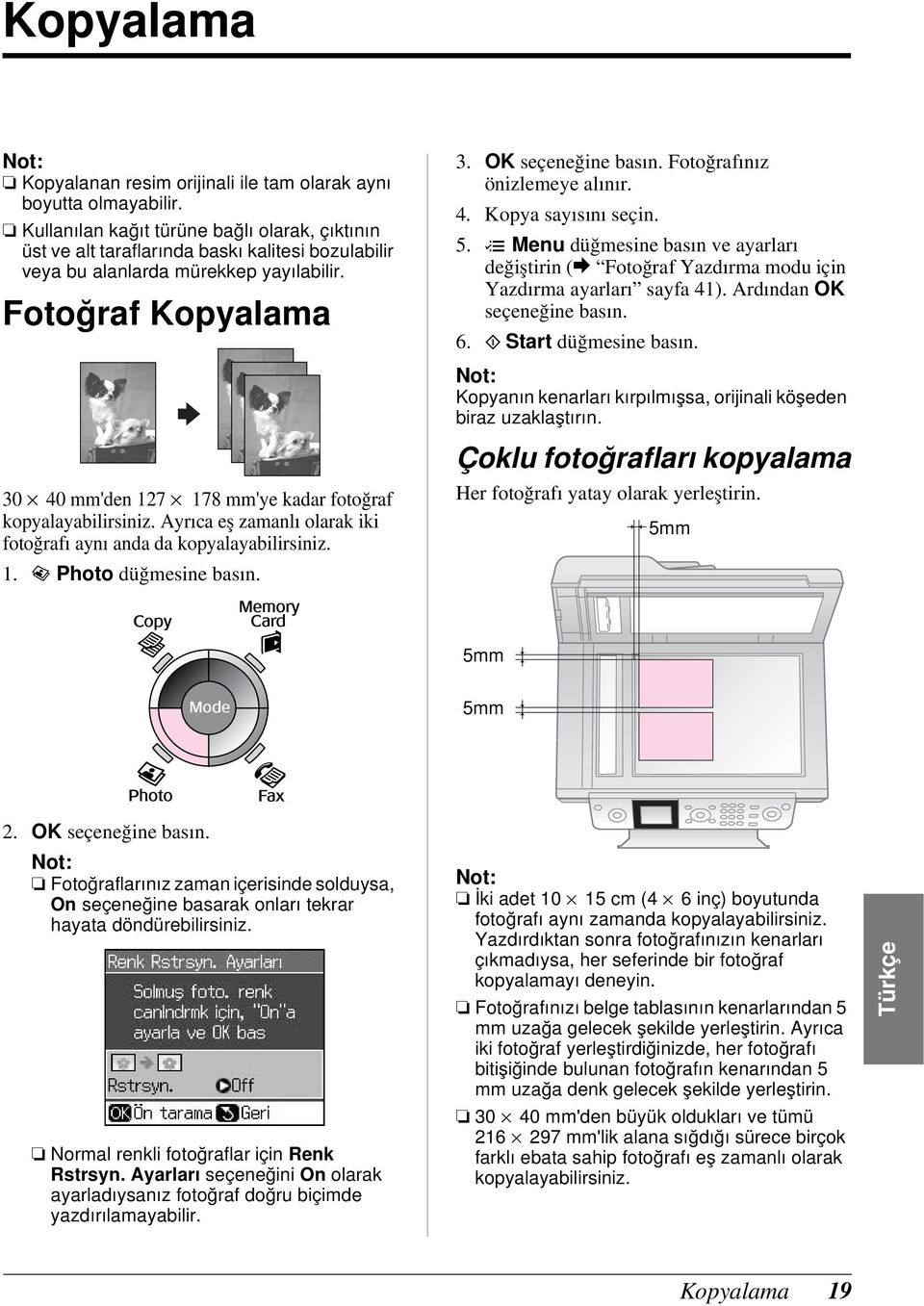
20 Fotoğraf kırpma ve büyütme Bir fotoğraf kopyaladığınızda fotoğrafın geriye kalanını kırpabilir ve sadece ana konunun kendisini yazdırabilirsiniz. 1. J Photo düğmesine basın. 2. Fotoğraf Kopyalama sayfa 19 başlığına bakın ve 2 ila 4 numaralı adımları takip edin. 8. x Menu düğmesine basın ve ayarları değiştirin (& Fotoğraf Yazdırma modu için Yazdırma ayarları sayfa 41). Ardından yeni ayarları uygulamak için OK seçeneğine basın. 9. x Start düğmesine basın. Belgeleri Kopyalama 1. r Copy düğmesine basın. 3. Display/Crop düğmesine basın. Kırpma ekranını göreceksiniz. 2. Kopyalama ayarlarını seçin. 4. Kırpmak istediğiniz alanı ayarlamak için aşağıdaki düğmeyi kullanın. Copies (Kopyalar) +, - Çerçeve boyutunu değiştirir. u, d, l, r Çerçeveyi hareket ettirir. 5. Kırpılan görüntüyü onaylamak için OK Çerçevenin konumunu yeniden ayarlamak ve bir önceki ekrana dönmek için y Back 6. Kırpılan görüntüyü kontrol etme süreciniz sonlandığında OK seçeneğini seçin. simgesi kırpılan görüntü üzerinde görüntülenir. 7. Kopya sayısını seçin. Renkli kopyalar için Renk seçeneğini veya siyah beyaz kopyalar için S&B seçeneğini seçin. Bir düzen seçeneği seçin. Kopya sayısını belirleyin. 3. Ayarları değiştirmek için x Menu düğmesine basın (& Kopyalama Modu için Yazdırma ayarları sayfa 39). Ardından OK 4. x Start düğmesine basın. Kopyanın kenarları kırpılmışsa, orijinali köşeden biraz uzaklaştırın. 20 Kopyalama
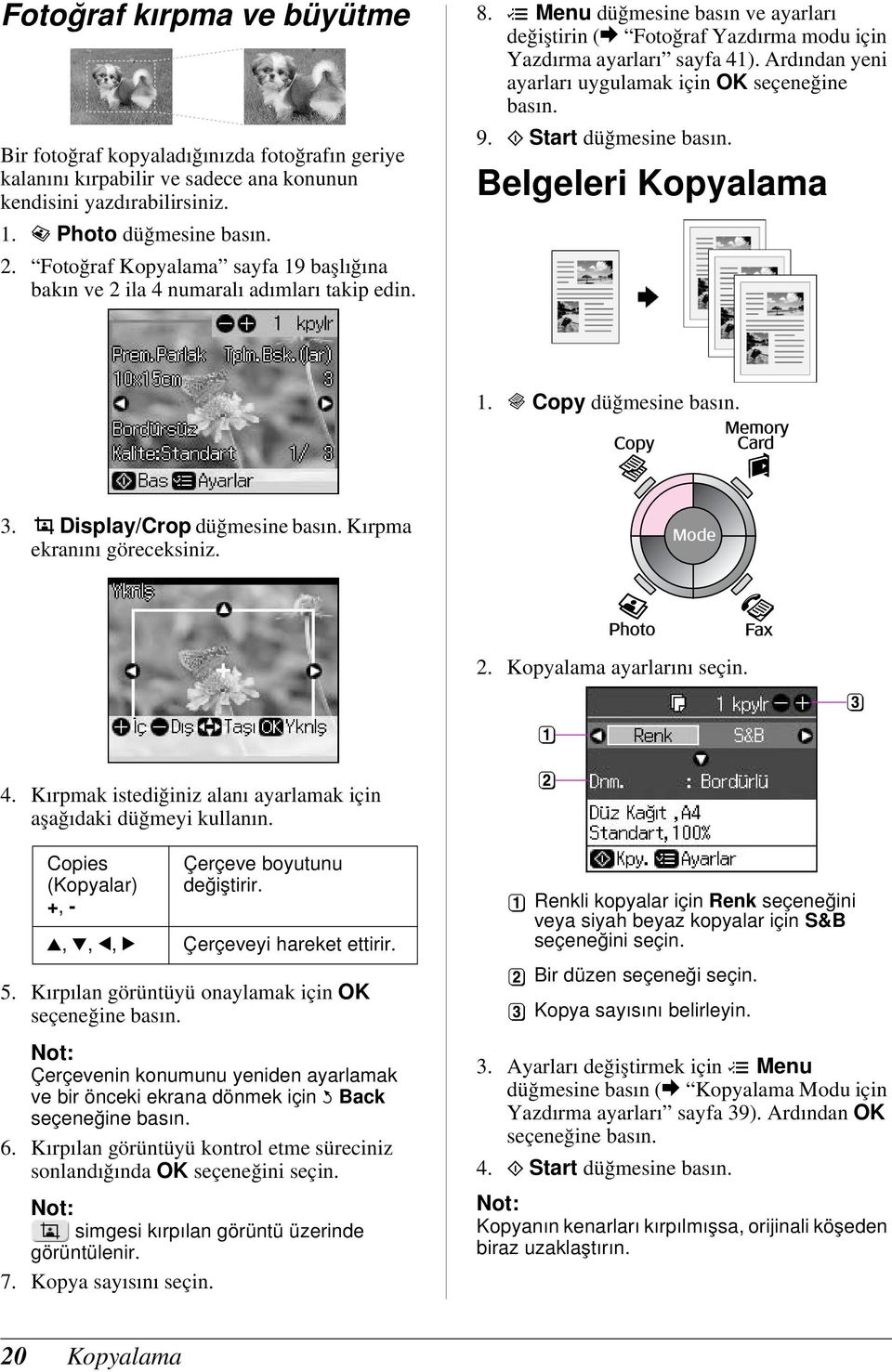
21 Bellek Kartından Yazdırma Bellek Kartını Kullanma Bellek kartını takma Yazıcıya bir dijital kamera bağlanmışsa, bellek kartını takmadan önce dijital kamerayı çıkarın. 1. Yuvalarda hiçbir bellek kartının takılı olmadığından emin olun. Ardından bellek kartınızı yerleştirin. c Dikkat: Bir seferde birden fazla bellek kartı takmayın. Bellek kartını yuvaya zorla sokmayı denemeyin. Bellek kartları tam olarak içeri girmezler. Kartın takılacağı yönü kontrol ettiğinizden; eğer kart adaptör gerektiriyorsa kartı yerleştirmeden önce adaptörü taktığınızdan emin olun. Aksi takdirde, kartı yazıcıdan çıkartamayabilirsiniz. xd-picture Card xd-picture Card M Tipi xd-picture Card H Tipi SD Bellek Kartı SDHC Bellek Kartı MultiMediaCard Compact Flash Microdrive Türkçe minisd kart* minisdhc kart* microsd kart* microsdhc kart* (* Adaptör gerektirir) Bellek Kartından Yazdırma 21
22 Bellek kartını çıkarma 1. Bellek kartı ışığının yanıp sönmediğinden emin olun. 2. Bellek kartını, düzgün şekilde çekerek çıkartın. Fotoğraf Yazdırma 1. C Memory Card düğmesine basın. Memory Stick Memory Stick PRO MagicGate Memory Stick 2. Fotoğraflarınızı görüntülemek/yazdırmak için takip eden tablodaki ayarlardan birini seçin ve ardından OK Fotoğraf seçmek ve kopya sayısını belirlemek için aşağıdaki talimatları takip edin. Memory Stick Duo* Memory Stick PRO Duo* MagicGate Memory Stick Duo* (* Adaptör gerektirir) 2. Bellek kartı ışığının yanıp söndüğünden ve sonra yanık kaldığından emin olun. Bellek kartı ışığı Memory Stick Micro* Ayar Foto. Görntle. ve Bast. Tum Fot. Bast. Trh. Gr. Bas Talimatlar Bir fotoğraf seçerek kopya sayısını giriniz. OK Kopya sayısını belirleyin. l veya r oklarını kullanarak tüm fotoğrafları görüntüleyebilirsiniz. Tarihi seçin ve ardından yanına bir onay işareti koyarak OK seçeneğine basın. Tekrar OK seçeneğine basın ve bir fotoğraf seçin. Kopya sayısını belirleyin. 22 Bellek Kartından Yazdırma
23 Ayar İçindekiler Sayf. Bas Slayt Şov Talimatlar Bkz. Dizin Sayfasını Kullanarak Fotoğrafları Seçme ve Yazdırma sayfa 23. Yazıcınız bellek kartınızda bulunan fotoğrafları sırasıyla görüntüler. Yazdırmak istediğiniz fotoğrafı gördüğünüzde OK seçeneğine basın ve kopya sayısını belirleyin. Ek fotoğraf yazdırmak isterseniz, yazdırmak istediğiniz fotoğrafı seçin. Ardından kopya sayısını belirleyin. 3. x Menu düğmesine basın ve ayarları değiştirin (& Bellek Kartı modu Yazdırma ayarları sayfa 40). Ardından OK seçeneğine basın. 4. x Start düğmesine basın. Bu yazıcı yapmış olduğunuz ayarları kapatıldıktan sonra bile muhafaza eder. DPOF ayarlarıyla yazdırma Fotoğraf makineniz DPOF özelliğini destekliyorsa, fotoğraf makinenizi bellek kartı fotoğraf makinenizde takılı konumdayken fotoğrafları ve yazdırılacak olan kopyaların sayısını önceden seçmek için kullanabilirsiniz. Ayrıntılar için fotoğraf makinenizin kullanım kılavuzuna bakın. 1. DPOF verisi bulunan bir bellek kartı yerleştirin (& sayfa 21). 2. OK 3. x Menu düğmesine basın ve ayarları değiştirin (& Bellek Kartı modu Yazdırma ayarları sayfa 40). Ardından OK seçeneğine basın. 4. x Start düğmesine basın. Dizin Sayfasını Kullanarak Fotoğrafları Seçme ve Yazdırma Bir dizin sayfası kullanarak yazdırmak istediğiniz fotoğrafları seçebilirsiniz. Dizin sayfası yazdırma Fotoğraf kırpma ve büyütme 1. C Memory Card düğmesine basın. 2. Foto. Görntle. ve Bast. seçeneğini kullanarak kırpmak istediğiniz fotoğrafı seçin (& Fotoğraf Yazdırma sayfa 22). 3. Display/Crop düğmesine basın. 4. Fotoğraf kırpma ve büyütme sayfa 20 başlığına bakın ve 4 ve 7 numaralı adımları takip edin. 5. x Menu düğmesine basın ve ayarları değiştirin (& Bellek Kartı modu Yazdırma ayarları sayfa 40). Ardından OK seçeneğine basın. 6. x Start düğmesine basın. Dizin sayfasından fotoğraf seçme Türkçe Bellek Kartından Yazdırma 23
24 Dizin sayfasını tarama 5. Fotoğraf aralığını belirleyin. Ardından OK Fotoğraf Aralığı Açıklama Seç Tüm Fotoğraflar Bellek kartında saklanan tüm fotoğrafları yazdırır. Seçilmiş fotoğrafları yazdırma Son 30 Son 60 Son x Start düğmesine basın. Son çekilen fotoğraftan 30/60/90 fotoğraf öncesine kadar dosya adlarına göre sıralayarak yazdırır. Dizin sayfasının sol üst kenarındaki üçgen işaretinin düzgün şekilde yazdırıldığından emin olun. Dizin sayfası düzgün şekilde yazdırılmazsa yazıcı bu sayfayı tarayamaz. 1. Dizin sayfası yazdırma 1. Birkaç adet A4 boyutunda düz kağıt yükleyin (& sayfa 8). 2. C Memory Card düğmesine basın. 2. Dizin sayfasından fotoğraf seçme Dizin sayfasında, oval kutuları doldurmak ve seçimlerinizi yapmak için koyu renkli tükenmez kalem veya kurşun kalem kullanın. Doğru: Hatalı: 3. Bsk. İçndklr. Syfs seçeneğini seçin, ardından OK 1. Bölüm 1'de, kağıt boyutunu seçin (& sayfa 8). Seçiminizden geriye kalan oval kutuları doldurun. 2. Fotoğraflarınızı kenarlıklı veya kenarlıksız yazdırmayı seçin. 3. Opsiyonel veri damgası eklemek için ovalleri doldurun. 4. Bölüm 2'de her fotoğraftan bir kopya basmak için Hps seçeneğini seçin ya da 1, 2 veya 3 kopya için her fotoğrafın altındaki ilgili rakamı işaretleyin. 4. Bsk. İçndklr. Syfs Seç seçeneğini seçin. 24 Bellek Kartından Yazdırma
25 3. Dizin sayfasını tarama ve seçilen fotoğrafları yazdırma 1. Dizin sayfasını belge tablasına sayfanın yüzü aşağıya bakacak şekilde sayfanın üst kenarı belge tablasının sol kenarıyla hizalanacak şekilde yerleştirin. 2. Belge kapağını kapatın. 3. Dizin sayfasında işaretlemiş olduğunuz fotoğraf kağıdı boyutunu yükleyin(& sayfa 8). 4. LCD ekran üzerinde, İçndklr. Syf.dan Foto.larBas seçeneğinin seçili olduğundan emin olun ve ardından x Start düğmesine basın. Birkaç dizin sayfası varsa, yazdırma işlemi tamamlanana kadar bekleyin. Sonra her bir ek sayfayı taramak ve yazdırmak için yukarıdaki adımları tekrarlayın. Türkçe Bellek Kartından Yazdırma 25
26 Dijital Fotoğraf Makinesinden Yazdırma PictBridge ya da USB DIRECT-PRINT Kullanma PictBridge ve USB DIRECT-PRINT fotoğraflarınızı, dijital fotoğraf makinenizi direkt olarak yazıcınıza bağlayarak basmanızı sağlar. Fotoğraf makinenizin ve fotoğraflarınızın aşağıdaki gereksinimleri karşıladığından emin olun. Doğrudan yazdırma uyumluluğu PictBridge ya da USB DIRECT-PRINT 6. Yazıcının önünde bulunan USB bağlantı noktasına fotoğraf makinesinden gelen USB kablosunu bağlayın. USB bağlantı noktası Dosya biçimi JPEG Görüntü boyutu piksel ila piksel 1. Yazıcınızın bir bilgisayardan yazdırma işlemi yapmadığından emin olun. 2. Yazıcıdan tüm bellek kartlarını çıkartın. 3. F Setup düğmesine basın. 4. PictBridge Ayarı seçeneğini seçin, ardından OK 5. Yazdırma ayarlarını seçin (& Bellek Kartı modu Yazdırma ayarları sayfa 40). Ardından OK 7. Fotoğraf makinesinin açık olduğundan emin olun ve fotoğrafları seçmek, gerekli ayarları yapmak ve fotoğraflarınızı yazdırmak için fotoğraf makinenizi kullanın. Ayrıntılar için fotoğraf makinenizin kullanım kılavuzuna bakın. Bu yazıcı ve fotoğraf makinesindeki ayarlara bağlı olarak bazı kağıt türü, boyutu ve yerleşimi kombinasyonları desteklenmeyebilir. Dijital fotoğraf makinenizin bazı ayarları çıktıya yansıtılamayabilir. 26 Dijital Fotoğraf Makinesinden Yazdırma
27 Mürekkep Kartuşlarını Değiştirme Önlemler w Uyarı: Ellerinize mürekkep bulaşırsa hemen sabun ve suyla yıkayın. Mürekkep gözünüze kaçarsa gözünüzü hemen bol suyla yıkayın. Hala rahatsızlık duyarsanız veya görüş sorunları olursa hemen bir doktora başvurun. Yazdırma kafasını hiçbir zaman elle hareket ettirmeyin. Mürekkep kartuşundaki mürekkep bittiğinde, diğer kartuşlarda mürekkep bulunsa bile yazdırmaya devam edemezsiniz. Boş kartuşu yeni bir kartuş takana kadar ürüne takılı bırakın. Aksi takdirde yazdırma kafasındaki püskürtme kanallarında kalan mürekkep kuruyabilir. Kartuşlar her takıldığında bir miktar mürekkep kullanılır, çünkü yazıcı mürekkebin güvenilir olup olmadığını otomatik olarak inceler. Maksimum seviyede mürekkep etkinliği sağlamak için bir mürekkep kartuşunu yenisi ile değiştirmeye hazır olduğunuzda değiştirin. Düşük mürekkep seviyesine sahip mürekkep kartuşları tekrar takıldıklarında kullanılamayabilir. Epson, orijinal Epson mürekkep kartuşlarını kullanmanızı önermektedir. Orijinal olmayan mürekkep kullanılması Epson'un garanti kapsamına girmeyen hasarlara neden olabilir ve bazı koşullarda yazıcının istikrazsız çalışmasına yol açabilir. Epson, orijinal olmayan mürekkeplerin kalitesini ve güvenilirliğini garanti edemez. Mürekkep kartuşlarının durumu ile ilgili bilgi orijinal mürekkep kullanılmadığında görüntülenmez. Mürekkep Kartuşlarını Kaldırma ve Kurma Başlamadan önce yeni bir mürekkep kartuşuna sahip olduğunuzdan emin olun. Kartuşu değiştirmeye başladığınızda bir oturumda bütün adımları tamamlamalısınız. Yazıcının içine yerleştirmeye hazır olana kadar mürekkep kartuşunun paketini açmayın. Güvenilirliğini garanti altına almak adına kartuş vakumla havası alınarak paketlenmiştir. 1. Aşağıdakilerden birini uygulayın: Bir mürekkep kartuşunun bitmesi durumunda: Hangi kartuşun değiştirilmesi gerektiğini anlamak için LCD ekranda görüntülenen mesaja bakın ardından OK seçeneğine basın. Bir mürekkep kartuşu bitmediyse: F Setup düğmesine basın. Bakım seçeneğini seçin ve ardından OK Mürkp. Krtş. Değiştr. seçeneğini seçin ve ardından OK 2. Tarayıcı ünitesini kaldırın. c Dikkat: Belge kapağı açıkken tarayıcı birimi kaldırmayın. Türkçe Mürekkep Kartuşlarını Değiştirme 27
28 3. Kartuş kapağını açın. c Dikkat: Paketinden çıkartırken mürekkep kartuşunun yanlarında bulunan kancaları kırmamaya dikkat edin. Kartuşun yan tarafındaki yeşil yongaya dokunmayın. Bu, mürekkep kartuşuna zarar verebilir. 6. Sarı bandı çıkartın. c Dikkat: Yazdırma kafası hareket ederken asla kartuş kapağını açmayı denemeyin. Yazdırma kafası değiştirme konumunda durana kadar bekleyin. 4. Tırnağı sıkıştırın ve düz bir şekilde kaldırarak çıkartın. c Dikkat: Kartuşu takmadan önce sarı bandı çıkarmanız gerekir; aksi takdirde yazdırma kalitesi düşebilir ya da yazdırma işlemi yapamayabilirsiniz. Kapağı çıkartmayın. c Dikkat: Mürekkep kartuşunu yeniden doldurmayın. Epson tarafından üretilmeyen başka ürünlerin kullanılması Epson garantilerinin kapsamında olmayan zararlara yol açabilir ve bazı durumlarda ürününüzün hatalı çalışmasına neden olabilir. Kartuşu çıkartmak zorsa, kartuşu daha güçlü bir şekilde yerinden çıkana kadar çekin. 5. Yeni mürekkep kartuşunun paketini açmadan önce kartuşu dört beş kez çalkalayın. Ardından kartuşu paketinden çıkarın. Mevcut mürekkep kartuşunu çıkarttıktan hemen sonra her zaman yeni bir mürekkep kartuşu koymaya dikkat ediniz. Mürekkep kartuşu derhal takılmazsa, yazdırma kafası kuruyabilir, bu da daha sonra yazdırma işlemi yapmasına engel olur. 7. Yeni mürekkep kartuşunu kartuş yuvasına yerleştirin ve yerine oturup klik sesi çıkana kadar aşağıya doğru bastırın. 8. Mürekkep kartuşu kapağını kapatın ve sonra tık sesi çıkartarak yerine oturana kadar bastırın. 28 Mürekkep Kartuşlarını Değiştirme
29 c Dikkat: Kapağı kapatmakta zorlanıyorsanız bütün kartuşların tam olarak yerlerine oturduğundan emin olun. Tık sesiyle yerine oturduğunu duyana kadar her bir kartuşun üzerine bastırın. Kapağı zorlayarak kapatmayı denemeyin. 9. Tarayıcı birimini kapatın. 10. OK Mürekkep dağıtım sistemi şarj etmeye başlar. c Dikkat: Mürekkep tüketimine neden olduğundan mürekkep doldurma işlemi sırasında yazıcıyı kapatmayın. LCD ekranda halen bir kartuşun değiştirilmesi gerektiğine dair bir mesaj görüntüleniyorsa mürekkep kartuşları düzgün bir biçimde takılmamış olabilir. Tekrar OK seçeneğine basın ve ardından mürekkep kartuşuna aşağı doğru klik sesi duyulup yerine oturana kadar bastırın. Türkçe Mürekkep Kartuşlarını Değiştirme 29
30 Bakım Mürekkep Kartuş Durumunu Kontrol Etme Hangi kartuşun düşük seviyede olduğunu kontrol edebilirsiniz. 1. F Setup düğmesine basın. 2. Mrkp Sev. seçeneğini seçin ve ardından OK tuşuna basın. Mürekkep kartuş durumlarını gösteren bir grafik göreceksiniz: Mürekkebiniz azalmaya başladığında simgesi görüntülenir. 3. Önceki ekrana dönmek için y Back Epson, orijinal olmayan mürekkeplerin kalitesini ve güvenilirliğini garanti edemez. Orijinal olmayan mürekkep kartuşlarının takılı olmaları durumunda mürekkep kartuş durumu görüntülenemeyebilir. Yazdırma Kafasını Kontrol Etme ve Temizleme C (Cyan) (Turkuaz), M (Magenta) (Macenta), Y (Yellow) (Sarı), B (Black) (Siyah) Çıktılarınız beklenmeyen şekilde açık renkliyse, renkler kayıpsa veya sayfaların üzerinde açık veya koyu renkli çizgiler görürseniz, yazdırma kafasını temizlemeniz gerekebilir. Öneri: Yazdırma kalitesi sağlamak için, düzenli olarak bir kaç sayfa yazdırmanızı tavsiye ederiz. Yazdırma kafasını kontrol etme Herhangi bir yazdırma kafası püskürtme kanalının tıkalı olup olmadığını görmek veya yazdırma kafasını temizledikten sonra sonucu kontrol etmek için bir püskürtme kanalı kontrol deseni yazdırabilirsiniz. 1. A4 boyutunda düz kağıt yükleyin (& sayfa 8). 2. F Setup düğmesine basın. (Yazdırma kafasını temizlemeyi yeni bitirdiyseniz, püskürtme kanalı kontrolünü x Start düğmesine basarak başlatabilirsiniz.) 3. Bakım seçeneğini seçin, ardından OK 4. Nozül Kontrol seçeneğini seçin ve ardından OK 5. x Start düğmesine basın. 6. Yazdırdığınız püskürtme kanalı kontrol desenini inceleyin. Çıktılarınız aşağıda gösterilen şekilde görünüyorsa yazdırma kafasının temizlenmesine gerek yoktur. Ana menüye dönmek için OK Çıktınızda aşağıda gösterildiği şekilde boşluklar bulunuyorsa, yazdırma kafasını bir sonraki bölümde açıklandığı şekilde temizleyin. Yazdırma kafasını temizleme Yazdırma kafasını, mürekkebi gerektiği gibi sevk etmesini sağlayacak şekilde temizlemek için şu adımları izleyin. Yazdırma kafasını temizlemeden önce yazdırma kafasının temizlenmesinin gerekip gerekmediğini anlamak için püskürtme kanalı kontrolü yapın (& Yazdırma kafasını kontrol etme sayfa 30). 30 Bakım
31 Yazdırma kafası temizleme işlemi mürekkep sarfiyatına yol açtığı için sadece kalite düştüğünde bu işlemi gerçekleştirmeniz tavsiye olunur. Mürekkep seviyesi düştüğünde, yazdırma kafasını temizleyemeyebilirsiniz. Mürekkep bittiğinde yazdırma kafasını temizleyemezsiniz. Öncelikle uygun mürekkep kartuşunu yenisi ile değiştirin (& Mürekkep Kartuşlarını Kaldırma ve Kurma sayfa 27). 1. F Setup düğmesine basın. 2. Bakım seçeneğini seçin, ardından OK 3. Kafa Temzlme seçeneğini seçin, ardından OK 4. x Start düğmesine basın. Yazıcı yazdırma kafasını temizlemeye başlar. LCD ekranda görüntülenen mesajı takip edin. c Dikkat: Kafa temizleme işlemi yürütülürken yazıcıyı kapatmayın. Bu, ürünün zarar görmesine neden olabilir. 5. Temizleme işlemi bittiğinde LCD ekranda bir mesaj görüntülenir. Sonuçları kontrol etmek adına püskürtme kanalı kontrol deseni yazdırmak için x Start düğmesine basın (& Yazdırma kafasını kontrol etme sayfa 30). Boşluklar varsa ya da test deseni hala soluksa, başka bir temizleme döngüsü uygulayın ve püskürtme kanallarını tekrar kontrol edin. Temizleme işlemini gerçekleştirdikten sonra dört dakika içerisinde herhangi bir gelişme göremezseniz yazıcıyı kapatın ve en az altı saat bekleyin. Bu, kurumuş olan mürekkebin yumuşamasını sağlar. Sonra yazdırma kafasını tekrar temizlemeyi deneyin. Kalitede hala düzelme yoksa, mürekkep kartuşlarından biri eski ya da hasarlı olabilir ve değiştirilmesi gerekir (& Mürekkep Kartuşlarını Kaldırma ve Kurma sayfa 27). Yazdırma Kafasını Hizalama Çıktılarınız hizalanmamış dikey çizgiler veya yatay bantlaşma içeriyorsa, bu problemi yazdırma kafasını hizalayarak çözebilirsiniz. 1. A4 boyutunda düz kağıt yükleyin (& sayfa 8). 2. F Setup düğmesine basın. 3. Bakım seçeneğini seçin, ardından OK 4. Kafa Hizalama seçeneğini seçin ve ardından OK 5. x Start düğmesine basın. Dört adet hizalama satırı deseni yazdırılır. 6. Desen No. 1'e bakın ve fark edilir düzensiz çizgilerin olmadığı en düz yazdırılmış deseni bulun. 7. O desene ait numarayı seçin ve ardından OK 8. Diğer desenlere ait numaraları da aynı şekilde girin. 9. Bittiğinde OK seçeneğine basın, ardından hizalamanın bittiğine dair bir mesaj görüntülenecektir. Türkçe Bakım 31
32 Sorunları Çözme Yazıcıyı bilgisayarsız kullanma konusunda yardım için çevrimiçi Kullanım Kılavuzu'na bakınız. Hata Mesajları Hata Mesajları Bir yazıcı hatası oluştu. Yazıcıyı kapatın, açmak için On düğmesine basın. Belgelerinize bakınız. Bir tara.hatası meydanageld. Doküment. bakın. Yazıcıdaki atık mrkp. pedi doygunlaşmış. Dğştrmk. için stcnzla. tms. edin. Mürekkep kartşlrn. tanınamıyor. Mürekkep kartuşlarının doğru biçimde takıldıklarından emin olun. Hafıza kartını veya diski tanıyamıyor. Çözüm Yazıcıyı kapatın ve ardından yeniden açın. Yazıcının içerisinde halen bir kağıt olmadığından emin olun. Hata mesajı halen görüntülenmeye devam ediyorsa satıcınız ile irtibata geçin. Yazıcıyı kapatın ve ardından yeniden açın. Hata mesajı halen görüntülenmeye devam ediyorsa satıcınız ile irtibata geçin. Değiştirilmesi için yetkili satıcınıza başvurun. Mürekkep kartuşlarının doğru biçimde takıldıklarından emin olun. (& Mürekkep Kartuşlarını Kaldırma ve Kurma sayfa 27). Ardından tekrar deneyin. Hafıza kartının doğru bir biçimde yerleştirildiğinden emin olun. Durum böyleyse kartla ilgili bir problem olup olmadığını kontrol edin ardından tekrar deneyin. Sorunlar ve Çözümler Ayar sorunları LCD ekran açıldı ve kapandı. Yazıcının voltajı prizden çıkan voltaj ile eşleşmiyor olabilir. Yazıcıyı kapatın ve fişi derhal prizden çekin. Ardından yazıcı etiketlerini kontrol edin. c Dikkat Voltajın uyuşmaması durumunda YAZICINIZI TEKRAR FİŞE SOKMAYINIZ. Satıcınızla irtibata geçin. Açtıktan sonra yazıcı gürültü yapıyor. Koruyucu bandın yazdırma kafasını bloke etmediğinden emin olun. Yazdırma kafasını serbest bıraktıktan sonra gücü kesin, bir süre bekleyin ardından tekrar açın. Yazıcı mürekkep kartuşu takıldıktan sonra gürültü yapıyor. Mürekkep kartuşlarını taktığınızda mürekkep tahliye sisteminin doldurulması gerekir. Şarj işlemi bitene kadar bekleyin (şarj mesajı LCD ekrandan kaybolur), ardından yazıcıyı kapatın. Ürün erken kapatılırsa, bir sonraki açışınızda fazladan mürekkep kullanabilir. Mürekkep kartuşlarının emniyetli bir biçimde yuvalarına oturduklarından ve yazıcı içerisinde herhangi bir paketleme materyalinin kalmadığından emin olun. Kartuş kapağını açın ve kartuşları tık sesiyle yerlerine oturana kadar itin. Cihazı kapatın, bir süre bekleyin ve sonra yeniden açın. Yazılımı yükledikten sonra bilgisayarınızı yeniden başlatmanızı isteyen ekran görüntülenmedi. Yazılım düzgün yüklenmemiştir. Yazılım CD-ROM'unu çıkarın ve tekrar takın ve ardından yazılımı tekrar yükleyin. 32 Sorunları Çözme
33 LCD ekranda görüntülenen terimler kendi dilinizde görüntülenmiyor. LCD ekran üzerinde görüntülenen dil istediğiniz dil değilse, istediğiniz dili Setup menüsünden seçin. Faks çekme sorunları Faks göndermede sorunlar yaşıyorsanız, telefon kablosunun doğru şekilde bağlandığından emin olun ve bir telefon bağlayarak telefon hattının çalıştığını doğrulayın. Ayrıca alıcınızın faks makinesinin açık olduğundan ve çalıştığından emin olun. Faks almada sorunlar yaşıyorsanız, kağıdın doğru şekilde yüklendiğinden, telefon kablosunun doğru şekilde bağlandığından ve telefon hattının çalıştığından emin olun. Ürünü bir DSL telefon hattına bağladıysanız, hatta bir DSL filtresi takmanız gerekir, aksi taktirde faks çekemezsiniz. Gerekli filtre için DSL sağlayıcınıza başvurun. Telefon hattınızda statik veya gürültü sorunları varsa, V.34 ayarını kapatın ve ardından ECM (Hata Düzeltme Modu) ayarını kapatın ve fakslamayı yeniden deneyin (& Gönderme/Alma Ayarlarını Seçme sayfa 17). Yazdırma ve kopyalama sorunları LCD ekran kapalı. Yazıcının açık olduğundan emin olun. Yazıcıyı kapatın ve elektrik kablosunun emniyetli bir biçimde takılı olduğundan emin olun. Elektrik prizinizin çalıştığından, herhangi bir duvar anahtarı veya zamanlayıcı ile açılıp açılmadığından emin olun. Yazıcı, yazdırma yapıyormuş gibi sesler çıkartıyor ama bir şey yazdırmıyor. Yazdırma kafası püskürtme kanallarının temizlenmesi gerekiyor olabilir (& Yazdırma kafasını temizleme sayfa 30). Yazıcının düz ve sabit bir zeminde olduğundan emin olun. Kenar boşlukları hatalı. Orijinalin, belge tablosunun sağ alt kenarına konumlandırıldığından emin olun. Kopyanın kenarları kırpılmışsa, orijinali köşeden biraz uzaklaştırın. Kağıt boyutu ayarlarının yüklediğiniz kağıda göre doğru olduğundan emin olun. Kağıdın, sol kenar kılavuzu kağıda hafifçe temas eder bir halde, tamamen sağa dayanmış ve kısa kenarı önce gelecek şekilde yerleştirildiğinden emin olun (& sayfa 8). Sol kenar kılavuzu içindeki (& sayfa 8) ok işaretini geçecek şekilde kağıt yüklemeyin c. Oto. Ayr. Syf. yerine Fiili seçeneğini seçin ya da yakınlaştırma ayarlarını ayarlayın. Kenarlıksız yazdırma esnasında kağıt boyutunu aşan görüntü miktarını ayarlamak için Gnşlme ayarını değiştirin. Boş sayfalar yazdırılıyor. Yazdırma kafası püskürtme kanallarının temizlenmesi gerekiyor olabilir (& Yazdırma kafasını temizleme sayfa 30). Kağıt besleme sorunları Kağıt doğru beslenmiyor veya sıkışmış. Kağıt beslenmiyorsa, kağıdı sayfa besleyiciden çıkartın. Kağıdı havalandırın, sağ tarafa yerleştirin ve sol kenar kılavuzunu kağıda doğru kaydırın (ama çok sıkıştırmayın). Kağıdın, besleme koruyucusunun önünde olmadığından emin olun. Sol kenar kılavuzu içindeki (& Kağıt Yükleme sayfa 8) ok işaretini geçecek şekilde kağıt yüklemeyin c. Kağıt yazıcı içerisinde sıkıştıysa yazıcıyı kapatmak için P On düğmesine basın. Tarayıcı birimini açın ve içindeki kağıdı ve yırtılan parçaları çıkarın. Tarayıcı birimini kapatın. Sayfa besleyicisi yanında herhangi bir kağıt kaldıysa yavaşça çekip çıkarın. Ardından yazıcıyı tekrar açın ve dikkatli bir şekilde kağıdı tekrar yükleyin. Kağıt sık sık sıkışıyorsa, sol kenar kılavuzunun kağıdı çok sıkıştırmadığından emin olun. Daha az kağıt yüklemeyi deneyin. Kenar delikleri olan bir kağıt kullanmadığınızdan emin olun. Türkçe Sorunları Çözme 33
34 Baskı kalitesi sorunları Çıktılarınızda veya kopyalarınızda bantlaşma (açık renkli çizgiler) görünüyor. Yazdırma kafasını temizleyin (& Yazdırma kafasını kontrol etme sayfa 30). Doğru kağıt türünü seçtiğinizden emin olun (& Kağıt Seçme sayfa 8). Kağıdın yazdırılabilir tarafının (daha beyaz veya daha parlak) yukarı baktığından emin olun. Yerlerine taktıktan sonra mürekkep kartuşlarını 6 ay içerisinde kullanın. Mürekkep kartuşunun değiştirilmesi gerekiyor olabilir (& Mürekkep Kartuşlarını Kaldırma ve Kurma sayfa 27). Yazdırma kafasını hizalayın (& Yazdırma Kafasını Hizalama sayfa 31). Belge tablasını temizleyin. Çevrim içi Kullanım Kılavuzuna bakın. Kopyanızda moiré (paralel-çapraz çizgi) deseni bulunuyorsa, yakınlaştırma ayarını ya da orijinalinizin pozisyonunu değiştirin. Çıktılarınız bulanık ve mürekkep yayılmış. Belgenin, belge tablasına düz bir şekilde yerleştirildiğinden emin olun. Resmin sadece bir bölümü bulanıksa, orijinaliniz kırışık veya buruşmuş olabilir. Yazıcının yan yatırılmadığından veya dengeli olmayan bir yüzeye yerleştirilmediğinden emin olun. Kağıdın nemli, kırışmış veya yüzü aşağı bakacak şekilde (daha beyaz veya daha parlak yazdırılabilir tarafın yukarı bakması gerekir) olmadığından emin olun. Yüzü yukarı bakacak şekilde yeni kağıt yükleyin. Doğru kağıt türünü seçtiğinizden emin olun (& Kağıt Seçme sayfa 8). Özel kağıtla birlikte bir destek sayfası kullanın veya kağıdı, her defasında bir yaprak olacak şekilde yüklemeyi deneyin. Bir kerede yalnızca bir kağıt yükleyin. Sayfaları, çıktı tablasında çok fazla birikmesine izin vermeden çıktı tepsisinden alın. Yazdırma kafasını temizleyin (& Yazdırma kafasını temizleme sayfa 30). Yazdırma kafasını hizalayın (& Yazdırma Kafasını Hizalama sayfa 31). Yazıcının içini temizlemek için belge tablasına herhangi bir belge koymadan bir kopya yapın. Kuru kağıdı birkaç kez yükleyin ve çıkartın. Çevrim içi Kullanım Kılavuzuna bakın. Sadece Epson tarafından tavsiye edilen kağıtları ve orijinal Epson kartuşlarını kullanın. Belge tablasını temizleyin. Çevrim içi Kullanım Kılavuzuna bakın. Çıktınız soluk veya boşluklar var. Yazdırma kafasını temizleyin (& Yazdırma kafasını temizleme sayfa 30). Düzensiz dikey çizgiler görürseniz, baskı kafasını hizalamanız gerekebilir (& Yazdırma Kafasını Hizalama sayfa 31). Mürekkep kartuşları eski veya mürekkep azalmış olabilir. Mürekkep kartuşunu değiştirin (& Mürekkep Kartuşlarını Kaldırma ve Kurma sayfa 27). Doğru kağıt türünü seçtiğinizden emin olun (& Kağıt Seçme sayfa 8). Kağıdınızın hasarlı, eski, kirli veya yüzü aşağı bakacak şekilde yüklenmiş olmadığından emin olun. Eğer öyleyse, daha beyaz veya daha parlak yüzü yukarı bakacak şekilde yeni kağıt yükleyin. Kalite ayarı olarak Standart ya da Eiyi seçtiğinizde, çift yönlü ayar olarak Off seçeneğini seçin. Çift yönlü yazdırma yazdırma kalitesini düşürür. Çıktınız damarlı. Kalite ayarı olarak Eiyi seçtiğinizden emin olun. Fotoğraf yazdırıyor veya kopyalıyorsanız, çok fazla büyütmediğinizden emin olun. Daha küçük yazdırmayı deneyin. Yazdırma kafasını hizalayın (& Yazdırma kafasını temizleme sayfa 30). Renkler yanlış ya da eksik görünüyor. Yazdırma kafasını temizleyin (& Yazdırma kafasını temizleme sayfa 30). 34 Sorunları Çözme
35 Mürekkep kartuşları eski veya mürekkep azalmış olabilir. Mürekkep kartuşunu değiştirin (& Mürekkep Kartuşlarını Kaldırma ve Kurma sayfa 27). Doğru kağıdı yüklediğinizden ve LCD ekranda bu kağıt için doğru ayarı seçtiğinizden emin olun. Kağıt biterse olabildiğince çabuk yenilerini yerleştirin. Yazıcıya uzun bir süre kağıt yerleştirilmezse bir sonraki kopyanızın ya da yazdırma emrinizin renkleri doğru olmayabilir. Çıktınız çok karanlık. Kopyalama işlemi yapıyorsanız x Menu düğmesine basın ve Yğnlk seçeneğini ayarlayın. Görüntü boyutu veya konumu yanlış. Doğru kağıdı yüklediğinizden ve LCD ekranda bu kağıt için doğru ayarı seçtiğinizden emin olun. Orijinal belgenizin belge tablasına doğru yerleştirildiğinden emin olun (& Orijinalleri Belge Tablasına Yerleştirme sayfa 9). Belge tablasını temizleyin. Çevrim içi Kullanım Kılavuzuna bakın. Tarama kalitesi sorunları Fotoğrafın sadece bir parçası taranmış. Otomatik Belge Besleyicide Kağıt Sıkışmaları Otomatik belge besleyicinin (ADF) içinde kağıt sıkışırsa, ADF'yi açın ve kağıtları belge tablasından çıkarın. Ardından besleyicinin her iki ucundan hiçbir kağıdın dışarı uzanmadığını kontrol edin. 1. LCD ekranda bir kağıt sıkışması hatası veya bilgisi görüntüleniyorsa, OK düğmesine basın. 2. ADF kapağını açın. c Dikkat Sıkışan kağıdı çıkarmadan önce otomatik belge besleyicinin (ADF) kapağını açtığınızdan emin olun. Kapağı açmazsanız, yazıcı zarar görebilir. Yazıcının kenar kısımlarda okuma işlemi yapamayan alanları bulunmaktadır. Fotoğrafı kenarlardan hafifçe uzaklaştırın. Dosya boyutu çok büyük. Kalite ayarlarını değiştirmeyi deneyin. Türkçe Sorunları Çözme 35
36 3. Sıkışan kağıdı dikkatle çıkarın. 4. LCD ekranda bir kağıt sıkışması bilgisi görüntüleniyorsa, OK düğmesine basın. LCD ekranda bir kağıt sıkışması hatası görüntüleniyorsa, OK düğmesine ve ardından OK düğmesine basın. Daha fazla çözüm için Sorun gidermeyi kullanarak problemi çözemezseniz, yardım için müşteri destek servisi ile irtibata geçiniz. Çevrim içi Kullanım Kılavuzu veya garanti kartınızdan bulunduğunuz bölge ile ilgili müşteri desteği bilgilerine ulaşabilirsiniz. Burada listelenmemişse yazıcınızı satın aldığınız satıcı ile irtibata geçin. 36 Sorunları Çözme
37 Panel Ayarları Özeti Faks Modu Menü Ayar öğesi Açıklama Gönder 1, 2, 3, 4, 5, 6, 7, 8, 9, 0, *, #, - Faks numaralarını girin. Renk/S&B Renk, S&B Renkli veya siyah-beyaz fakslamayı seçin. Faks Modu için gönderme ayarları Menü Ayar öğesi Açıklama Çözünürlük Standart, İyi, Foto Göndermekte olduğunuz faks verilerinin çözünürlüğünü değiştirmek için bu seçeneği seçin. Kontrast -4'den +4'e kadar Göndermekte olduğunuz faks verilerinin kontrastını değiştirmek için bu seçeneği seçin. Gecik. Gönderim Off, On (Zmn.) Gecikmeli gönderim ayarlamak için bu seçeneği seçin. Fks Modu Gndryr., Sçyr. Bir faks göndermek ve almayı seçme arasında geçiş yapmak için bu seçeneği seçin. Türkçe Panel Ayarları Özeti 37
38 Faks modu için faks raporu ayarları Menü Hızlı Arama Fks Gnl Son Transmisyon Fks.Yndn.Bas Protokol İzi Açıklama Hızlı arama listesini yazdırır. Kaydedilmiş tüm iletişimler için iletişim günlüğünü yazdırır. Günlükteki en son iletişimi (iletim ve seçme alma) yazdırır. O zamana kadar alınmış faksları yeniden yazdırır. Tek bir iletişim için en son protokol izini yazdırır. Kopyalama Modu Menü Ayar Öğesi Açıklama Kpyalr 1'den 99'a kadar - Renk/S&B Renk, S&B - Dnm. Bordürlü Orijinalinizi standart 3 mm kenar boşluk ile kopyalar. Bordürsüz Fotoğrafınızı kağıdın uçlarına kadar tamamen kopyalar. Görüntünüz kağıt yaprağına sığması için hafif büyütüldü ve kırpıldı. Yazdırma kalitesi çıktının üst ve alt alanlarında bozulabilir ya da bu alan yazdırma esnasında dağılabilir. 38 Panel Ayarları Özeti
39 Kopyalama Modu için Yazdırma ayarları Menü Ayar Öğesi Açıklama Yknlş Fiili, Oto. Ayr. Syf. Fotoğrafınızı orijinal boyutunda yazdırmak için Fiili seçeneğini seçin. Kenarlıksız yazdırma ve çeşitli kağıt boyutlarına sığdırmak için görüntünün yeniden boyutlandırılması için Oto. Ayr. Syf. seçeneğini seçin. Ayrıca orijinalinizi belirli bir dereceye göre de Kpyalr + ya da - seçeneklerini kullanarak yeniden boyutlandırabilirsiniz. Otomatik belge besleyiciyi kullanırken, sadece Fiili (%100) seçeneğini seçebilirsiniz. Sayfa Tipi Düz Kağıt, Mat, Prem.Parlak, Ultra Parlak, Foto. Kağıdı Otomatik belge besleyiciyi kullanırken, sadece Düz Kağıt seçeneğini seçebilirsiniz. Sayfa Byt cm, cm, A4 - Kalite Tslk, Standart, Eiyi Otomatik belge besleyiciyi kullanırken, sadece Standart veya Eiyi seçeneğini seçebilirsiniz. Yğnlk -4'den +4'e kadar - Gnşlme Standart, Ort., Min. Bordürsüz seçeneğini seçtiğinizde görüntünün genişletileceği miktarı seçin. Standart: Görüntü kağıt yaprağına sığması için hafif büyütülür ve kırpılır. Ort.: Kenar boşlukları yazdırılabilir. (Düşük genişletme oranı.) Min.: Kenar boşlukları yazdırılabilir. (En düşük genişletme oranı.) Türkçe Panel Ayarları Özeti 39
40 Bellek Kartı Modu Ayar Öğesi Foto. Görntle. ve Bast. Tum Fot. Bast. Trh. Gr. Bas İçindekiler Sayf. Bas Slayt Şov Açıklama Sadece seçmiş olduğunuz fotoğrafları yazdırır. Bellek kartınızdaki tüm fotoğrafları yazdırır. Fotoğrafları çekilmiş oldukları tarihlere göre yazdırır. Bellek kartınızdaki fotoğrafların küçük resimlerini yazdırır ve yazdırmak istediğiniz fotoğrafları seçmenize imkan tanır. Bellek kartınızda bulunan fotoğrafları bir slayt gösterisi olarak görüntüler ve seçmiş olduğunuz fotoğrafları yazdırır. Bellek Kartı modu Yazdırma ayarları Menü Ayar Öğesi Açıklama Sayfa Tipi Prem.Parlak, Ultra Parlak, Foto. Kağıdı, Düz Kağıt, Mat - Sayfa Byt cm, cm, 16:9 geniş, A4 - Dnm. Bordürsüz Fotoğrafınızı kağıdın uçlarına kadar tamamen yazdırır. Görüntünüz kağıt yaprağına sığması için hafif büyütüldü ve kırpıldı. Yazdırma kalitesi çıktının üst ve alt alanlarında bozulabilir ya da bu alan yazdırma esnasında dağılabilir. Bordürlü Fotoğrafınızı kenarlarında beyaz kenar boşluklar ile yazdırır. Kalite Standart, Eiyi - 40 Panel Ayarları Özeti
41 Menü Ayar Öğesi Açıklama Trh. Hçbr, yyyy.aa.gg, aaa.gg.yyyy, gg.aaa.yyyy Fotoğrafınızın çekildiği tarihi yazdırır. Çift yönlü On, Off Yazdırma hızını artırmak için On seçeneğini seçin. Yazdırma kalitesini artırmak için Off seçeneğini seçin (ancak fotoğraflarınız daha yavaş yazdırılacaktır). Gnşlme Standart, Ort., Min. Bordürsüz seçeneğini seçtiğinizde görüntünün genişletileceği miktarı seçin. Standart: Görüntü kağıt yaprağına sığması için hafif büyütülür ve kırpılır. Ort.: Kenar boşlukları yazdırılabilir. (Düşük genişletme oranı.) Min.: Kenar boşlukları yazdırılabilir. (En düşük genişletme oranı.) Fotoğraf Yazdırma Modu Renkleri Aslına Döndürme Ayarı Ayar Öğesi Rstrsyn. Açıklama Solmuş fotoğraflarınızı aslına döndürmek için On seçeneğini seçin. Fotoğraf Yazdırma modu için Yazdırma ayarları Menü Ayar Öğesi Açıklama Türkçe Sayfa Tipi Prem.Parlak, Ultra Parlak, Foto. Kağıdı, Mat - Sayfa Byt cm, cm, A4 - Panel Ayarları Özeti 41
42 Menü Ayar Öğesi Açıklama Dnm. Bordürsüz Fotoğrafınızı kağıdın uçlarına kadar tamamen kopyalar. Görüntünüz kağıt yaprağına sığması için hafif büyütüldü ve kırpıldı. Yazdırma kalitesi çıktının üst ve alt alanlarında bozulabilir ya da bu alan yazdırma esnasında dağılabilir. Bordürlü Orijinalinizi standart 3 mm kenar boşluk ile kopyalar. Kalite Standart - Gnşlme Standart, Ort., Min. Bordürsüz seçeneğini seçtiğinizde görüntünün genişletileceği miktarı seçin. Standart: Görüntü kağıt yaprağına sığması için hafif büyütülür ve kırpılır. Ort.: Kenar boşlukları yazdırılabilir. (Düşük genişletme oranı.) Min.: Kenar boşlukları yazdırılabilir. (En düşük genişletme oranı.) Ayar Modu Faks Ayar. Hızlı Ara. Ayr. Giriş Ekle, Grş. Dznl., Giriş Sil Tara & Bas. Ayr. İletişim Başlık & Zaman Çözünürlük, Kontrast, Sayfa Byt., Oto Redüksiyon, Son Trans. DRD, ECM, V.34, Cvplm. Zilleri, Arama Tonu Blrlme. Faks Bşlğı., Tarih/Zmn., Tel. Numaranız, Günış. Zmn. Mrkp Sev. 42 Panel Ayarları Özeti
43 Bakım Nozül Kontrol Yazdırma kafasının durumunu kontrol etmek için püskürtme kanalı kontrol deseni yazdırın. Kafa Temzlme LCD Parlaklık Kafa Hizalama Mürkp. Krtş. Değiştr. Yazdırma kafasının durumunu iyileştirmek için yazdırma kafasını temizleyin. -10'dan +10'a kadar Yazdırma kafasının hizasını ayarlayın. Mürekkep kartuşlarını tamamen bitmeden değiştirin. Dil Ülke/Bölge Gstrme Formtı Beep info'lu 1up, info'suz 1up, Küçük Resimlere Bak On, Off PictBridge Ayarı Vrsyıln Ayarları Geri Ykl. Bir PictBridge cihazı ile yazdırırken yazdırma ayarlarını ayarlayın. LCD panel ayarlarını fabrika varsayılan ayarlarına sıfırlar. Türkçe Panel Ayarları Özeti 43
44 Mürekkep Kartuşu Tedarik Edin Yazıcı Adı Black (Siyah) Cyan (Turkuaz) Magenta (Macenta) Yellow (Sarı) Stylus CX9300F Serisi Stylus DX9400F Serisi T0731 T0731H T0711 T0711H T0732 T0733 T0734 T0712 T0713 T0714 Bulunulan konuma göre mürekkep kartuş boyutları farklılık gösterebilir.
Donanım Kurulum Kılavuzu
 Paketi açma Tüm koruyucu malzemeleri çıkartın. Bu kılavuzdaki resimler benzer bir model içindir. Mevcut modelden farklılık göstermesine karşın, çalışma yöntemi aynıdır. Ürünü bir Telefon Hattına Bağlama
Donanım Kurulum Kılavuzu
 Paketi açma Tüm koruyucu malzemeleri çıkartın. Bu kılavuzdaki resimler benzer bir model içindir. Mevcut modelden farklılık göstermesine karşın, çalışma yöntemi aynıdır. Tüm koruyucu malzemeleri çıkartın.
Doküman camı seçeneği
 Xerox WorkCentre 8/8/8/87/890 Kopyalama Yapma Hizmetler Ana Sayfası İş Durumu Dokunmatik Ekran Başlat Tümünü Temizle Dur. Dokümanlarınızı doküman besleyici giriş kasetine yüzleri yukarı bakacak şekilde
LASERJET PRO 200 COLOR MFP. Hızlı Başvuru Kılavuzu M276
 LASERJET PRO 200 COLOR MFP Hızlı Başvuru Kılavuzu M276 Kopya kalitesini en iyi duruma getirme Aşağıdaki renk kalitesi ayarları kullanılabilir. Otomatik Seç: Kopyalama kalitesi sizin için önemli olmadığında
1 ) Yazıcım Kartuş Bitti Hatası Veriyor ve paneldeki " C " ile " B " ışığı yanıyor ne yapmalıım?
 1 ) Yazıcım Kartuş Bitti Hatası Veriyor ve paneldeki " C " ile " B " ışığı yanıyor ne yapmalıım? Çözüm : Canon MP250 MP252 MP 280 MP 282 MX300 MX 320 MX 360 MG 2150 MP 495 Marka ve model yazıcılar için
Faks alma/gönderme. Kontrol panelini kullanarak. Bilgisayarı kullanarak
 Hızlı Başvuru Kopyalama Fotokopi çekme 1 Özgün bir belgeyi ADF'e veya tarayıcı camının üzerine yerleştirin. Notlar: Görüntünün kırpılmasını önlemek için özgün belgenin boyutu ile fotokopi çıkış boyutunun
Doküman camı seçeneği
 Xerox WorkCentre 9/9 Çok İşlevli Yazıcı Kopyalama yapma. Dokümanlarınızı doküman besleyici giriş kasetine yüzleri yukarı dönük şekilde yükleyin. Kılavuzu dokümanlara dokunacak. Önceki tüm programlama seçimlerini
Kullanım Kılavuzu. bilgisayarsız kullanım için. Türkçe. Parça Kılavuzu ve Kontrol Paneli İşlevleri Parçalar...3 Kontrol Paneli İşlevler,...
 Kullanım Kılavuzu bilgisayarsız kullanım için Giriş Önemli Güvenlik Talimatları...1 Copyright Uyarısı...2 Kontrol Paneli Bilgileri...2 Parça Kılavuzu ve Kontrol Paneli İşlevleri Parçalar...3 Kontrol Paneli
Hoşgeldiniz. Hızlı başlangıç kılavuzu. Bağlantı. Kurulum. Kullanım
 Hoşgeldiniz Hızlı başlangıç kılavuzu 1 2 3 Bağlantı Kurulum Kullanım Kutuda neler var CD140 Baz istasyonu VEYA CD140/CD145 El cihazı CD145 Baz istasyonu Baz istasyonu için güç kaynağı ünitesi Telefon kablosu
Xerox WorkCentre 3655 Çok İşlevli Yazıcı Kontrol Paneli
 Kontrol Paneli Kullanabileceğiniz hizmetler yazıcınızın ayarlarına bağlı olarak değişebilir. Hizmetler ve ayarlar hakkında ayrıntılı bilgi için Kullanım Kılavuzu'na bakın. 3 4 5 Dokunmatik ekran Menüler
LASERJET PROFESSIONAL M1130/M1210 MFP SERIES. Hızlı Başvuru Kılavuzu
 LASERJET PROFESSIONAL M1130/M1210 MFP SERIES Hızlı Başvuru Kılavuzu Windows ile özel kağıtlara, etiketlere veya asetatlara yazdırma 1. Yazılım programının Dosya menüsünde Yazdır'ı tıklatın. 2. Ürünü seçin
Xerox ColorQube 8700 / 8900 Kontrol Paneli
 Kontrol Paneli Kullanılabilen hizmetler yazıcı ayarlarınıza bağlı olarak değişebilir. Hizmetler ve ayarlar hakkında bkz. Kullanım Kılavuzu. 3 5 Mürekkep Erişim Kapağı Düğmesi Menüler 7 İş kontrolleri Dokunmatik
Kullanım Kılavuzu bilgisayarsız kullanım için
 Kullanım Kılavuzu bilgisayarsız kullanım için Giriş Önemli Güvenlik Talimatları... 3 Telif Hakkı Uyarısı... 4 Parça Kılavuzu ve Kumanda Paneli İşlevleri Parçalar... 5 Kumanda Paneli İşlevleri... 6 Kağıt
Hata Mesajları... 16 Sorunlar ve Çözümleri... 16
 Faks Kılavuzu Türkçe Faksın Kurulması FAX Utility'ye Giriş (Sadece Windows)... 3 Güç Kaynağı Bilgileri... 3 Telefon veya Telesekreterin Bağlanması... 3 Faks Bağlantınızın Kontrolü... 4 Faks Özelliklerinin
Modem ve Yerel Ağ. Kullanıcı Kılavuzu
 Modem ve Yerel Ağ Kullanıcı Kılavuzu Telif Hakkı 2006 Hewlett-Packard Development Company, L.P. Bu belgede yer alan bilgiler önceden haber verilmeksizin değiştirilebilir. HP ürünleri ve hizmetlerine ilişkin
Tarayıcı camını kullanarak kopyalama. 1 Orijinal belgeyi ön yüzü aşağıya bakacak şekilde tarayıcı camının sol üst köşesine yerleştirin.
 MFP Lazer Hızlı Başvuru Kopyalama Hızlı kopya oluşturma 3 Yazıcı kontrol panelinde düğmesine basın. 4 Belgeyi tarayıcı camına yerleştirdiyseniz, ana ekrana geri dönmek için Finish the Job (İşi Bitir) öğesine
Xerox WorkCentre 5845 / 5855 / 5865 / 5875 / 5890 Kontrol Paneli
 8 / 8 / 86 / 87 / 890 Kontrol Paneli Kullanılabilen hizmetler yazıcı ayarlarınıza bağlı olarak değişebilir. Hizmetler ve ayarlar hakkında bkz. Kullanım Kılavuzu. ABC DEF Menüler GHI PQRS 7 JKL TUV 8 MNO
Ağınız üzerinde tarama yapmak için Web Hizmetleri'ni kullanma (Windows Vista SP2 veya üzeri, Windows 7 ve Windows 8)
 Ağınız üzerinde tarama yapmak için Web Hizmetleri'ni kullanma (Windows Vista SP2 veya üzeri, Windows 7 ve Windows 8) Web Hizmetleri protokolü, Windows Vista (SP2 veya üstü), Windows 7 ve Windows 8 kullanıcılarının,
Hızlı başlangıç kılavuzu SE888
 Hızlı başlangıç kılavuzu SE888 İçindekiler Baz ünitesi Not * Birden fazla ahize içeren paketlerde, ek ahizeler, şarj cihazları ve güç adaptörleri bulunur. ** Bazı ülkelerde, hat adaptörünü hat kablosuna
Kaset 5 (İsteğe Bağlı) Kaset 6 (Ekleyici) (İsteğe Bağlı) Kontrol Paneli. Yüksek Hacimli Sonlandırıcı (İsteğe Bağlı) Kontrol Paneli
 Xerox ColorQube 90/ 90/ 90 Makineye Genel Bakış Makineye Genel Bakış Özellikler Cihazınız, yapılandırmasına bağlı olarak şu özelliklere sahiptir: 8 Kopyalama E-posta Internet Faksı Sunucu Faksı Doküman
Toner kartuşunu çıkarın ve ambalaj malzemelerinin gerektiği gibi çıkarıldığından emin olun. Toner kartuşunu geri takın.
 Sayfa 1 / 12 Yazdırma kalitesi kılavuzu Yazdırma kalitesi sorunlarının çoğu, öngörülen ömrünün sonuna yaklaşmakta olan bir sarf veya bakım öğesinin değiştirilmesiyle çözümlenebilir. Yazıcı kontrol panelinde
P-touch Transfer Manager Kullanmı
 P-touch Transfer Manager Kullanmı Sürüm 0 TUR Giriş Önemli Not Bu belgenin içindekiler ve bu ürünün özellikleri önceden bildirilmeksizin değişikliğe tabidir. Brother, burada bulunan teknik özellikler ve
A. İşlem Kontrol Paneli
 A. İşlem Kontrol Paneli EN TR Timer Zamanlayıcı Memory/Screen lock (unlock) Hafıza/Ekran kilidi (kilit açma) Downward movement Aşağı hareket Upward movement Yukarı hareket Memory 1/2/3 Hafıza 1/2/3 Display
TC55 HIZLI BAŞLANGIÇ KILAVUZU
 TC55 HIZLI BAŞLANGIÇ KILAVUZU Özellikler Alıcı Işık/Yakınlık Sensörü LED Dokunmatik Ekran Programlanabi lir Düğme Ses Kontrolü Programlanabi lir Düğme Mikrofon Hoparlör Şarj Kontakları Kamera Pil Kapağı
Xerox WorkCentre 7220 / 7225 Kontrol Paneli
 Xerox WorkCentre 70 / 7 Kontrol Paneli Kullanılabilen hizmetler yazıcı ayarlarınıza bağlı olarak değişebilir. Hizmetler ve ayarlar hakkında bkz. Kullanım Kılavuzu. ABC DEF Menüler GHI PQRS 7 JKL TUV 8
Türkçe. Güvenlik bilgileri. Türkçe
 Bu kılavuzda ele alınan konular: "Güvenlik bilgileri" sayfa 53. "Kurulum sorunlarını giderme" sayfa 54. "Daha fazla bilgi alma" sayfa 58. Güvenlik bilgileri Sadece bu ürünle birlikte sağlanan güç kaynağı
LASERJET PRO M1530 MFP SERİSİ. Hızlı Başvuru Kılavuzu
 LASERJET PRO M1530 MFP SERİSİ Hızlı Başvuru Kılavuzu Özel kağıda, etiketlere veya asetatlara yazdırma 1. Yazılım programındaki Dosya menüsünde Yazdır'ı tıklatın. 2. Ürünü seçin ve ardından Özellikler veya
2 Uzunluk kılavuzu tırnağını gösterildiği gibi sıkıştırın ve kılavuzu yüklenen kağıt boyutu için doğru konuma kaydırın.
 Hızlı Başvuru Uzunluk kılavuzu tırnağını gösterildiği gibi sıkıştırın ve kılavuzu yüklenen kağıt boyutu için doğru konuma kaydırın. 5 Kağıt yığınını yazdırma yüzü yukarı bakacak şekilde yükleyin. Kağıt
Pirinç Beyazlık Ölçer. Kullanma Kılavuzu
 Pirinç Beyazlık Ölçer Kullanma Kılavuzu 2 Özellikler Ölçme Metodu : Yansıtmalı ölçüm Ölçülebilen Ürünler : Glütensiz Parlatılmış Pirinç, Glütensiz Esmer Pirinç, Glütensiz Yıkanmış pirinç, Glütenli Parlatılmış
Harici Ortam Kartları Kullanıcı Kılavuzu
 Harici Ortam Kartları Kullanıcı Kılavuzu Copyright 2007 Hewlett-Packard Development Company, L.P. SD Logosu sahibinin ticari markasıdır. Java, Sun Microsystems, Inc. Kuruluşunun ABD de tescilli markasıdır.
Bellek Modülleri Kullanıcı Kılavuzu
 Bellek Modülleri Kullanıcı Kılavuzu Copyright 2009 Hewlett-Packard Development Company, L.P. Bu belgede yer alan bilgiler önceden haber verilmeksizin değiştirilebilir. HP ürünleri ve hizmetlerine ilişkin
Hızlı başlangıç kılavuzu
 www.philips.com/welcome adresinden ürününüzü kaydettirebilir ve destek alabilirsiniz CD250 CD255 SE250 SE255 Hızlı başlangıç kılavuzu 1 Bağlantı 2 Kurulum 3 Keyfini cıkarın Kutuda neler var Baz istasyonu
Temel Kullanım Kılavuzu
 Temel Kullanım Kılavuzu bilgisayarsız kullanım için Güvenlik Talimatları Önemli Güvenlik Talimatları... 3 Kontrol Paneli İşlevleri Kontrol Paneli... 4 Kağıt Kullanma Kağıt Seçme... 6 Kağıt Yükleme... 7
AirPrint Kılavuzu. Bu Kullanıcı Kılavuzu şu modeller içindir:
 AirPrint Kılavuzu Bu Kullanıcı Kılavuzu şu modeller içindir: HL-L340DW/L360DN/L360DW/L36DN/L365DW/ L366DW/L380DW DCP-L50DW/L540DN/L540DW/L54DW/L560DW MFC-L700DW/L70DW/L703DW/L70DW/L740DW Sürüm A TUR Not
AirPrint Kılavuzu. Bu Kullanıcı Kılavuzu aşağıdaki modeller için geçerlidir: MFC-J3520/J3720. Sürüm 0 TUR
 AirPrint Kılavuzu Bu Kullanıcı Kılavuzu aşağıdaki modeller için geçerlidir: MFC-J350/J370 Sürüm 0 TUR Notların tanımı Bu kullanıcı el kitabında aşağıdaki not stilini kullanıyoruz: Notlar ortaya çıkabilecek
Kısa Kılavuz. Bağlantılar. Pilin takılması/pilin şarj edilmesi. Dijital Telsiz Telefon. Dijital Telesekreter. İlk şarj: 8 saat PQQW15648ZA
 TG8070_8090TR(tr-tr)_QG.fm Page 1 Friday, August 10, 2007 4:18 PM Kısa Kılavuz Dijital Telsiz Telefon Model No. KX-TG8070TR Dijital Telesekreter Model No. KX-TG8090TR Bağlantılar KX-TG8070 KX-TG8090 Çengel
Cep Yazıcısı KULLANIM KILAVUZU
 Cep Yazıcısı KULLANIM KILAVUZU Polaroid Mint Cep Yazıcısını satın aldığınız için teşekkür ederiz. Bu Kullanım Kılavuzu, bu ürününün güvenli ve kullanıcı için herhangi bir risk oluşturmadan çalışmasını
Türkçe. Güvenlik bilgileri. Türkçe. DİKKAT: Bu ürünü şimşekli havalarda kurmayın ya da elektrik kablosu gibi bağlantılar yapmayın
 Bu kılavuzun içindekiler: Güvenlik bilgileri sayfa 53. Kurulum sorunlarını giderme sayfa 54. Daha geniş bilgi edinme sayfa 58. Güvenlik bilgileri Yalnızca bu ürünle birlikte verilen Lexmark güç kaynağını
Hızlı başlangıç kılavuzu
 Adresinden ürününüzü kaydettirebilir ve destek alabilirsiniz www.philips.com/welcome SE650 SE655 Hızlı başlangıç kılavuzu 1 Bağlantı 2 Kurulum 3 Tadını çıkarın Kutunun içindekiler Baz istasyonu VEYA El
Hoşgeldiniz. Hızlı başlangıç kılavuzu. Bağlantı. Kurulum. Eğlenin
 Hoşgeldiniz TR Hızlı başlangıç kılavuzu 1 2 3 Bağlantı Kurulum Eğlenin Kutuda neler var? Telefon Baz istasyonu Baz istasyon için güç kaynağı Telefon kablosu 2 adet AAA şarj edilebilir pil Splitter Kullanıcı
Xerox ColorQube 9301 / 9302 / 9303 Kontrol Paneli
 Xerox ColorQube 90 / 90 / 90 Kontrol Paneli Kullanılabilen hizmetler yazıcı ayarlarınıza bağlı olarak değişebilir. Hizmetler ve ayarlar hakkında bkz. Kullanım Kılavuzu.? Menüler GHI PRS 7 * ABC JKL TUV
Hoşgeldiniz. Hızlı başlangıç kılavuzu. Bağlantı. Kurulum. Eğlenin
 Hoşgeldiniz TR Hızlı başlangıç kılavuzu 1 2 3 Bağlantı Kurulum Eğlenin Kutuda neler var? Telefon Baz istasyonu Baz istasyon için güç kaynağı Telefon kablosu 2 adet AAA şarj edilebilir pil Pil kapağı Kullanıcı
3 Kağıt kenarlarını yüklemeden önce esnetin, havalandırın ve hizalayın. 2 Kılavuzu yüklediğiniz kağıtların boyutuyla eşleşecek şekilde
 Hızlı Başvuru Çok amaçlı besleyiciyi yükleme 1 Çok amaçlı besleyiciyi açın. Kağıt yükleme Tepsilere kağıt yükleme DİKKAT YANA YATMA TEHLİKESİ: Donanımın arızalanma riskini azaltmak için her tepsiyi ayrı
Mina 960 Kart Basma Saati Kullanım Kılavuzu
 Mina 960 Kart Basma Saati Kullanım Kılavuzu Bu kılavuz kart basma saatinin kullanımına yönelik doğru çalışma alışkanlıkları konusunda bilgiler vermektedir. Daha detaylı bilgiyi http://www.perkotek.com
Harici Ortam Kartları Kullanıcı Kılavuzu
 Harici Ortam Kartları Kullanıcı Kılavuzu Telif Hakkı 2009 Hewlett-Packard Development Company, L.P. Java, Sun Microsystems, Inc. şirketinin ABD ticari markasıdır. SD logosu sahibinin ticari markasıdır.
HP Color LaserJet CP1510 Serisi Yazıcı Kağıt ve Baskı Ortamı Kılavuzu
 HP Color LaserJet CP1510 Serisi Yazıcı Kağıt ve Baskı Ortamı Kılavuzu Telif Hakkı ve Lisans 2007 Copyright Hewlett-Packard Development Company, L.P. Telif hakkı yasalarının izin verdiği durumlar dışında,
Hoşgeldiniz. Hızlı başlangıç kılavuzu. Bağlantı. Kurulum. Eğlenin
 Hoşgeldiniz TR Hızlı başlangıç kılavuzu 1 2 3 Bağlantı Kurulum Eğlenin Kutuda neler var? Telefon Baz istasyonu Baz istasyon için güç kaynağı Telefon kablosu 2 adet AAA şarj edilebilir pil Pil kapağı Kullanıcı
Hızlı başlangıç kılavuzu
 Ürününüzü şu adresten kaydettirin ve destek alın: www.philips.com/welcome CD490 CD495 Hızlı başlangıç kılavuzu 1 Bağlanın 2 Hazırlanma 3 Keyfini çıkarın Kutuda ne var Baz ünitesi (CD495) Baz ünitesi (CD490)
Kontrol Paneli. Xerox AltaLink C8030/C8035/C8045/C8055/C8070 Renkli Çok İşlevli Yazıcı
 Kontrol Paneli Kullanılabilir uygulamalar yazıcı kurulumunuza göre değişebilir. Uygulamalar ve özellikler hakkındaki ayrıntılar için bkz. Kullanım Kılavuzu. 5 9 8 7 6 0 5 6 7 8 9 0 Giriş Sayfası ana uygulama
USB kablosu kullanıcıları: A2 adımına kadar USB kablosunu bağlamayın. Bantların tamamını çıkarın ve ekranı kaldırın
 Buradan Başlayın 1 Önemli kurulum bilgileri Kablosuz veya kablolu ağ kullanıcıları: HP All-in-One ürününü ağınıza başarıyla eklemek için bu kurulum kılavuzundaki yönergeleri izlemeniz gerekir. USB kablosu
Bellek Modülleri Kullanıcı Kılavuzu
 Bellek Modülleri Kullanıcı Kılavuzu Copyright 2009 Hewlett-Packard Development Company, L.P. Bu belgede yer alan bilgiler önceden haber verilmeksizin değiştirilebilir. HP ürünleri ve hizmetlerine ilişkin
SnapBridge Bağlantı Kılavuzu (ios)
 Tr SnapBridge Bağlantı Kılavuzu (ios) SB6L01(1W) 6MB3801W-01 Fotoğraf makinenizi ios cihazınızla eşleştirmek için SnapBridge i kullanma ve SnapBridge Wi-Fi uyarısı görüntülendiğinde ne yapılacağı hakkında
* Kabloya asılarak,çekerek fişi prizden çıkarmayınız. Aksi taktirde kabloya zarar verebilir, yangın ve cihazın bozulmasına neden olabilirsiniz.
 STP-131 MİNİ PRİNTER GÜVENLİK UYARILARI STP-131 termal yazıcıyı kullanırken aşağıdaki güvenlik talimatlarına uymanız gerekmektedir. Aşağıdaki kurallara uyulmaması ciddi yaralanmalara, hasarlara ve ölümlere
GÜVENLİK TALİMATLARI GİRİŞ ÖZELLİKLER
 KULLANIM KILAVUZU GÜVENLİK TALİMATLARI Talimatlara uyulmaması nedeniyle hasar oluşması durumunda garanti geçerli değilir.o yüzden talimatları lütfen iyice okuyun. Bu talimatları saklayın. Bu ürünü düşürmeyin,
Google Cloud Print Kılavuzu
 Google Cloud Print Kılavuzu Sürüm A TUR Notların açıklamaları Bu kullanıcı kılavuzunda aşağıdaki not stilini kullanıyoruz: Notlar, ortaya çıkabilecek bir duruma nasıl yanıt vermeniz gerektiğini size söyler
HP Color LaserJet CM1312 MFP Serisi Kağıt ve Yazdırma Ortamı Kılavuzu
 HP Color LaserJet CM1312 MFP Serisi Kağıt ve Yazdırma Ortamı Kılavuzu Telif Hakkı ve Lisans 2008 Copyright Hewlett-Packard Development Company, L.P. Telif hakkı yasalarının izin verdiği durumlar dışında,
AirPrint Kılavuzu. Bu Kullanıcı Kılavuzu şu modeller içindir:
 AirPrint Kılavuzu Bu Kullanıcı Kılavuzu şu modeller içindir: HL-L850CDN/L8350CDW/L8350CDWT/L900CDW/L900CDWT DCP-L8400CDN/L8450CDW MFC-L8600CDW/L8650CDW/L8850CDW/L9550CDW Sürüm 0 TUR Not tanımları Bu kullanıcı
Temel Çalışma Kılavuzu
 Hepsi Bir Arada Ürün Temel Çalışma Kılavuzu Güvenlik Talimatları............................. 3 Önemli Güvenlik Talimatları............................ 3 Uyarı, Dikkat ve Not Açıklamaları........................
Bellek Modülleri. Belge Parça Numarası: Bu kılavuzda, bilgisayardaki belleğin nasıl değiştirileceği ve yükseltileceği açıklanmaktadır.
 Bellek Modülleri Belge Parça Numarası: 393521-142 Aralik 2005 Bu kılavuzda, bilgisayardaki belleğin nasıl değiştirileceği ve yükseltileceği açıklanmaktadır. İçindekiler 1 Bellek modülleri ekleme veya değiştirme
350 Series. Kullanıcı' Kılavuzu
 350 Series Kullanıcı' Kılavuzu Temmuz 2006 www.lexmark.com Lexmark ve elmas tasarımlı Lexmark, Lexmark International, Inc.'in ticari markalarıdır ve ABD ve/veya diğer ülkelerde kayıtlıdır. Diğer tüm ticari
Temel Kullanım Kılavuzu
 Temel Kullanım Kılavuzu Giriş... 2 EPSON STYLUS DX Parçaları... 2 Kumanda Paneli... 3 Kağıt Yükleme... 5 Kağıt Seçme... 5 EPSON STYLUS DX Ürününüze Kağıt Yükleme... 5 Bir Fotoğraf ya da Belgenin Fotokopisini
Harici Ortam Kartları Kullanıcı Kılavuzu
 Harici Ortam Kartları Kullanıcı Kılavuzu Copyright 2008 Hewlett-Packard Development Company, L.P. Java, Sun Microsystems, Inc. şirketinin ABD ticari markasıdır. SD logosu sahibinin ticari markasıdır. Ürün
LASERJET ENTERPRISE M4555 MFP SERIES. Yazılım Yükleme Kılavuzu
 LASERJET ENTERPRISE M4555 MFP SERIES Yazılım Yükleme Kılavuzu HP LaserJet Enterprise M4555 MFP Series Yazılım Yükleme Kılavuzu Telif Hakkı ve Lisans 2011 Copyright Hewlett-Packard Development Company,
TÜRKÇE KURULUM KILAVUZU
 TÜRKÇE KURULUM KILAVUZU * CompactFlash(TM), bir A.B.D şirketi olan SanDisk Corporation a ait ticari bir markadır. İÇİNDEKİLER. BAŞLANGIÇTA YAPILAN KONTROLLER... () Kullanılacak olan kontrol kutusu... ()
Türkçe. Giriş. Özelliklere Genel Bakış
 Özelliklere Genel Bakış Giriş 7-inç TFT LCD Görüntü çözünürlüğü: 480(En) x 234(Boy) Görüntü modu: 4:3 ve 16:9 Desteklenen dosya biçimleri: JPEG & Hareketli-JPEG (320x240 QVGA 15 fps; 640x480 VGA 6 fps.)
Harici Aygıtlar Kullanıcı Kılavuzu
 Harici Aygıtlar Kullanıcı Kılavuzu Copyright 2007 Hewlett-Packard Development Company, L.P. Windows, Microsoft Corporation kuruluşunun ABD de tescilli ticari markasıdır. Bu belgede yer alan bilgiler önceden
HP 2400/2500 Ultra Hafif Takma Birimi Kullanıcı Kılavuzu
 HP 2400/2500 Ultra Hafif Takma Birimi Kullanıcı Kılavuzu Copyright 2007 Hewlett-Packard Development Company, L.P. Microsoft, Microsoft Corporation kuruluşunun ABD'de tescilli ticari markasıdır. Bu belgede
AirPrint Kılavuzu. Sürüm 0 TUR
 AirPrint Kılavuzu Sürüm 0 TUR Not tanımları Bu kullanıcı el kitabında aşağıdaki simgeyi kullanıyoruz: Not Notlar ortaya çıkabilecek durumu nasıl çözmeniz gerektiğini size bildirir veya işlemin diğer özelliklerle
Genel Yazıcı Sürücüsü Kılavuzu
 Genel Yazıcı Sürücüsü Kılavuzu Brother Universal Printer Driver (BR-Script3) Brother Mono Universal Printer Driver (PCL) Brother Universal Printer Driver (Inkjet) Sürüm B TUR 1 Toplu bakış 1 Brother Universal
Harici Aygıtlar. Kullanıcı Kılavuzu
 Harici Aygıtlar Kullanıcı Kılavuzu Copyright 2007 Hewlett-Packard Development Company, L.P. Windows, Microsoft Corporation kuruluşunun ABD'de tescilli ticari markasıdır. Bu belgede yer alan bilgiler önceden
Harici Ortam Kartları
 Harici Ortam Kartları Belge Bölüm Numarası: 419584-141 Ocak 2007 Bu kılavuzda isteğe bağlı harici ortam kartlarının nasıl kullanılacağı anlatılır. İçindekiler 1 Dijital Ortam Yuvası kartları Dijital ortam
Google Cloud Print Kılavuzu
 Google Cloud Print Kılavuzu Sürüm 0 TUR ların açıklamaları Bu kullanıcı kılavuzunda aşağıdaki simgeyi kullanıyoruz: lar ortaya çıkabilecek durumu nasıl çözmeniz gerektiğini size bildirir veya işlemin diğer
Canlı Görüntü Uzaktan Kumanda
 Canlı Görüntü Uzaktan Kumanda RM-LVR1 Bu el kitabı üniteye ait Kullanma Kılavuzu için bir tamamlayıcı niteliğindedir. Bazı eklenen veya değiştirilen işlevleri tanıtır ve çalışmalarını açıklar. Ayrıca bu
Google Cloud Print Kılavuzu
 Google Cloud Print Kılavuzu Sürüm 0 TUR Notların tanımı Bu kullanım kılavuzunda aşağıdaki not stilini kullanıyoruz: Notlar ortaya çıkabilecek durumu nasıl çözmeniz gerektiğini size bildirir veya işlemin
CJB1JM0LCAHA. Kullanım Kılavuzu
 CJB1JM0LCAHA Kullanım Kılavuzu Saatinizi tanıyın Hoparlör Şarj bağlantı noktası Güç tuşu Açmak/kapatmak için 3 sn. basılı tutun. Yeniden başlatmaya zorlamak için 10 sn. basılı tutun. Ana ekrana geri dönmek
Harici Ortam Kartları Kullanıcı Kılavuzu
 Harici Ortam Kartları Kullanıcı Kılavuzu Copyright 2008 Hewlett-Packard Development Company, L.P. SD Logosu sahibinin ticari markasıdır. Java, Sun Microsystems, Inc. Kuruluşunun ABD de tescilli markasıdır.
Moto Mod aksesuarınızı takma
 360 CAMERA Moto Mod aksesuarınızı takma Telefonunuzun arkasındaki kamera lensini 360 Camera ile hizalayın, ardından telefonun yan ve alt taraflarını Moto Mod ile birbirlerine geçinceye kadar hizalayın.
Temel Kullanım Kılavuzu
 Temel Kullanım Kılavuzu Uyarılar...2 Giriş...4 Yazıcı Parçaları ve Kumanda Paneli Fonksiyonları...5 Yazıcı Parçaları...5 Kumanda Paneli...6 Kağıt Yükleme...7 Kağıt Türü Seçme...7 Yaprak Besleyiciye Kağıt
HIZLI BAşVURU KILAVUZU
 HIZLI BAşVURU KILAVUZU Windows Vista için İçindekiler Bölüm 1: Sistem Gereksinimleri...1 Bölüm 2:...2 Yerel Yazdırma Yazılımını Yükleme... 2 Ağdan Yazdırma Yazılımını Yükleme... 5 Bölüm 3: WIA Sürücüsünü
Menüler. Yazdırmaya Ara Ver
 Xerox ConnectKey.0 Teknolojisi Kontrol Paneli Kullanabileceğiniz hizmetler yazıcınızın ayarlarına bağlı olarak değişebilir. Hizmetler ve ayarlar hakkında ayrıntılı bilgi için Kullanım Kılavuzu'na bakın.
Bu kılavuzda çoğu modelde ortak olan özellikler anlatılmaktadır. Bazı özellikler bilgisayarınızda olmayabilir.
 Buradan Başlayın Copyright 2013 Hewlett-Packard Development Company, L.P. Windows, Microsoft Corporation kuruluşunun ABD'de tescilli ticari markasıdır. Bu belgede yer alan bilgiler önceden haber verilmeksizin
E-postaya Tarama Hızlı Kurulum Kılavuzu
 Xerox WorkCentre M118i E-postaya Tarama Hızlı Kurulum Kılavuzu 701P42712 Bu kılavuz, aygıtındaki E-postaya Tara özelliğini ayarlama hakkında hızlı başvuru sağlar. Aşağıdakiler için yordamlar içerir: E-postaya
350 Series. Başlarken
 350 Series Başlarken Mayıs 2006 www.lexmark.com Lexmark ve elmas tasarımlı Lexmark, Lexmark International, Inc.'in ticari markalarıdır ve ABD ve/veya diğer ülkelerde kayıtlıdır. Diğer tüm ticari markalar
Menüler. Yazdırmaya Ara Ver
 Xerox ConnectKey.0 Teknolojisi Kontrol Paneli Kullanabileceğiniz hizmetler yazıcınızın ayarlarına bağlı olarak değişebilir. Hizmetler ve ayarlar hakkında ayrıntılı bilgi için Kullanım Kılavuzu'na bakın.
ZE500 Hızlı Referans Kılavuzu
 Bu kılavuz, yazıcı motoru'nun günlük kullanımında yardımcı olması amacıyla hazırlanmıştır. Daha detaylı bilgi için Kullanıcı Kılavuzuna başvurun. Yazıcı Motoru Konumlandırması ZE500 yazıcı motorları hem
LASERJET ENTERPRISE M4555 MFP SERIES. Hızlı Başvuru Kılavuzu
 LASERJET ENTERPRISE M4555 MFP SERIES Hızlı Başvuru Kılavuzu Bir kopyalama görüntüsünü küçültme veya büyütme 1. Ana ekrandan Kopyalama düğmesine dokunun. 2. Küçült/Büyüt düğmesine dokunun. 3. Önceden tanımlanmış
Harici Aygıtlar Kullanıcı Kılavuzu
 Harici Aygıtlar Kullanıcı Kılavuzu Copyright 2007 Hewlett-Packard Development Company, L.P. Bu belgede yer alan bilgiler önceden haber verilmeksizin değiştirilebilir. HP ürünleri ve hizmetlerine ilişkin
GPS NAVIGATION SYSTEM QUICK START USER MANUAL
 GPS NAVIGATION SYSTEM QUICK START USER MANUAL TURKISH Başlarken Araç navigasyon yazılımını ilk kez kullanırken, bir başlangıç ayarı süreci otomatik olarak başlar. Aşağıdaki adımları takip edin: Program
Harici Ortam Kartları Kullanıcı Kılavuzu
 Harici Ortam Kartları Kullanıcı Kılavuzu Copyright 2009 Hewlett-Packard Development Company, L.P. SD Logosu sahibinin ticari markasıdır. Bu belgede yer alan bilgiler önceden haber verilmeksizin değiştirilebilir.
RightFax'e Tara. Yönetici Kılavuzu
 RightFax'e Tara Yönetici Kılavuzu Kasım 2016 www.lexmark.com İçerikler 2 İçerikler Genel Bakış...3 Dağıtıma hazır olma denetim listesi... 4 Uygulamayı yapılandırma... 5 Uygulamanın yapılandırma sayfasına
X5400 Series Faks Kılavuzu
 X5400 Series Faks Kılavuzu Ocak 2008 www.lexmark.com İçindekiler Giriş...5 Yazıcı hakkında bilgi bulma...5 Yazıcının parçalarını öğrenme...7 Yazıcının parçalarını öğrenme...7 Faks Ayarları...9 Yazıcıyı
Ağ Bağlantısı Hızlı Kurulum Kılavuzu
 Xerox WorkCentre M118/M118i Ağ Bağlantısı Hızlı Kurulum Kılavuzu 701P42720 Bu kılavuz aşağıdakilerle ilgili yordamlar sağlar: Ekranlarda Gezinme sayfa 2 DHCP Kullanarak Ağ Ayarları sayfa 2 Statik IP Adresi
Harici Ortam Kartları Kullanıcı Kılavuzu
 Harici Ortam Kartları Kullanıcı Kılavuzu Copyright 2010 Hewlett-Packard Development Company, L.P. Java, Sun Microsystems, Inc. şirketinin ABD ticari markasıdır. SD logosu sahibinin ticari markasıdır. Ürün
Hata Mesajları Sorunlar ve Çözümleri... 18
 Faks Kılavuzu Türkçe Faksın Kurulması FAX Utility ye Giriş (Sadece Windows)... 3 Güç Kaynağı Bilgileri... 3 Telefon veya Telesekreterin Bağlanması... 3 Faks Bağlantısının Kontrol Edilmesi... 5 Faks Özelliklerinin
Capture Pro Yazılımı. Başvuru Kılavuzu. A-61640_tr
 Capture Pro Yazılımı Başvuru Kılavuzu A-61640_tr Kodak Capture Pro Yazılımı'na Başlarken Bu kılavuz, kısa sürede başlamak için, Kodak Capture Pro Yazılımı'nın yüklenmesi ve başlatılmasına yönelik basit
Harici Ortam Kartları Kullanıcı Kılavuzu
 Harici Ortam Kartları Kullanıcı Kılavuzu Copyright 2008 Hewlett-Packard Development Company, L.P. SD Logosu sahibinin ticari markasıdır. Bu belgede yer alan bilgiler önceden haber verilmeksizin değiştirilebilir.
Hızlı başlangıç kılavuzu
 Ürününüzü www.philips.com/welcome adresinde kaydedin. XL390 XL395 Hızlı başlangıç kılavuzu 1 Bağlanın 2 Başlarken 3 Keyfini çıkarın İçindekiler Baz istasyonu (XL395) Baz istasyonu (XL390) Şarj cihazı*
AirPrint Kılavuzu. Bu Kullanım Kılavuzu aşağıdaki modeller için geçerlidir: MFC-J2320/J2720. Sürüm 0 TUR
 AirPrint Kılavuzu Bu Kullanım Kılavuzu aşağıdaki modeller için geçerlidir: MFC-J30/J70 Sürüm 0 TUR Notların tanımı Bu kullanım kılavuzunda aşağıdaki not stilini kullanıyoruz: Notlar, çalıştırma ortamını,
98 x 191 mm (3,9 x 7,5 inç) X X. 9 Zarf 98 x 225 mm (3,9 x 8,9 inç) X X
 Sayfa / 5 Ortam Kılavuzu Yazıcı tarafından desteklenen kağıt boyutları Not: Yazıcı, genişliği 0 mm'den (8,3 inç) az olan kağıtlara yazdırırken en iyi yazdırma performansını sağlamak için bir süre sonra