
Temel Kullanım Kılavuzu
|
|
|
- Gizem Batuk
- 10 yıl önce
- İzleme sayısı:
Transkript
1 Temel Kullanım Kılavuzu bilgisayarsız kullanım için Güvenlik Talimatları Önemli Güvenlik Talimatları... 3 Kontrol Paneli İşlevleri Kontrol Paneli... 4 Kağıt Kullanma Kağıt Seçme... 6 Kağıt Yükleme... 7 Bir CD/DVD kullanma Bir CD/DVD yükleme... 9 Bir CD/DVD çıkartma Kopyalama Orijinalleri Belge Tablasına Yerleştirme Fotoğraf Kopyalama Belgeleri Kopyalama Bellek Kartından Yazdırma Bellek Kartını Kullanma Fotoğrafları Yazdırma Dizin Sayfasını Kullanarak Fotoğrafları Seçme ve Yazdırma Bir CD/DVD ye Yazdırma Bir CD/DVD kitapçığı yazdırma Mürekkep Kartuşlarını Değiştirme Önlemler Mürekkep Kartuşlarının Çıkartılması ve Takılması Bakım Mürekkep Kartuşu Durumunu Kontrol Etme Yazdırma Kafasını Kontrol Etme ve Temizleme Yazdırma Kafasını Hizalama Sorunları Çözme Hata Mesajları Sorunlar ve Çözümler Panel Ayarları Özeti Copy Mode Bellek Kartı Modu Özel Baskı Modu Ayar Modu Bir Harici Aygıttan Yazdırma Bir Depolama Aygıtından PictBridge ya da USB DIRECTPRINT Kullanma Verilerinizi Kaydetme Bir Fotoğraf/Belge Tarama Harici bir Depolama Aygıtı Kullanma Türkçe
2 Bilgi Kaynakları Basılı kılavuzlar Buradan Başlayın İlk olarak bu sayfayı okuyun. Bu sayfada yazıcıyı nasıl kuracağınız ve yazılımı nasıl yükleyeceğiniz açıklanmaktadır. (bu kitap) Temel Kullanım Kılavuzu bilgisayarsız kullanım için Bu kitapta yazıcıyı bilgisayara bağlamadan nasıl kullanacağınız, bir bellek kartından kopyalama ve yazdırma ile bir CD/DVD üzerine yazdırma işlemini nasıl yapacağınız gibi konularla ilgili talimatlar yer almaktadır. Bu yazıcıyı kullanırken bir sorunla karşılaşırsanız, bu kitaptaki Sorunları Çözme bölümüne bakın. Çevrimiçi kılavuzlar Kullanım Kılavuzu Bu kılavuzda bilgisayarınızdan yazdırma ve tarama işlemi yapma ile ilgili talimatlar ve yazılıma ilişkin bilgiler sunulmaktadır. Bu kılavuz yazılım CDROM unda bulunur ve yazılımı yüklediğinizde otomatik olarak yüklenir. Bu kılavuzu okumak için masaüstünüzdeki simgeye çift tıklatın. Çevrimiçi yardım Çevrimiçi yardım yazılım CDROM unda bulunan her uygulamanın içinde bulunur. Çevrimiçi yardım, uygulamayla ilgili ayrıntılı bilgi verir. Uyarılar, Dikkat Notları ve Notlar Talimatlarını okurken bu yönergeleri izleyin: w Uyarı: Bedensel yaralanmalardan kaçınmak için uyarılara dikkatle uyulması gereklidir. c Dikkat: Aygıtınıza bir zarar gelmemesi için dikkat notlarının gözetilmesi gereklidir. Notlar yazıcı ile ilgili önemli bilgiler içerir. Öneri: Öneriler yazıcının kullanımı ile ilgili ipuçları içerir. Telif Hakkı Uyarısı Bu belge, Seiko Epson Corporation ın yazılı izni olmadan kısmen veya tamamen çoğaltılamaz, bilgi erişim sistemlerinde saklanamaz veya elektronik, mekanik yöntemlerle, fotokopi, kayıt yöntemleriyle veya diğer yöntemlerle başka ortamlara aktarılamaz. İşbu belgede bulunan bilgiler yalnızca bu ürün ile kullanılmak üzere tasarlanmıştır. Bu bilgilerin başka yazıcılar için kullanılmasından Epson sorumlu değildir. Seiko Epson Corporation ve bağlı kuruluşları ürünü satın alanın veya üçüncü kişilerin kaza, ürünün yanlış veya kötü amaçlı olarak kullanılması, ürün üzerinde yetkisiz kişilerce yapılan değişiklikler, onarım veya tadilat veya (ABD hariç olmak üzere) Seiko Epson Corporation ın çalıştırma ve bakım talimatlarına aykırı hareketler nedeniyle uğradıkları zarar, kayıp, maliyet veya gider konusunda ürünü satın alana ve üçüncü kişilere karşı kesinlikle yükümlü olmayacaktır. Seiko Epson Corporation, kendisi tarafından Orijinal Epson Ürünleri veya Epson Onaylı Ürünler olarak belirlenmemiş isteğe bağlı parçaların veya sarf malzemelerinin kullanılmasından doğan zarar veya sorunlardan hiçbir şekilde sorumlu olmayacaktır. Seiko Epson Corporation, kendisi tarafından Epson Onaylı Ürünler olarak belirlenmemiş arabirim kablolarının kullanılmasından kaynaklanan elektromanyetik parazitin yol açtığı zararlardan sorumlu olmayacaktır. EPSON, Seiko Epson Corporation şirketinin tescilli ticari markası, EPSON STYLUS ve Exceed Your Vision ise ticari markalarıdır. PRINT Image Matching and the PRINT Image Matching logosu, Seiko Epson Corporation şirketinin ticari markalarıdır. Copyright 2001 Seiko Epson Corporation. Tüm hakları saklıdır. USB DIRECTPRINT ve USB DIRECT PRINT logosu, Seiko Epson Corporation şirketinin ticari markalarıdır. Copyright 2002 Seiko Epson Corporation. Tüm hakları saklıdır. DPOF, CANON Inc., Eastman Kodak Company, Fuji Photo Film Co., Ltd. ve Matsushita Electric Industrial Co., Ltd. nin ticari markasıdır. SDHC bir ticari markadır. Memory Stick, Memory Stick Duo, Memory Stick PRO, Memory Stick PRO Duo, Memory Stick Micro, MagicGate Memory Stick ve MagicGate Memory Stick Duo Sony Corporation ın ticari markalarıdır. xdpicture Card, Fuji Photo Film Co.,Ltd. nin ticari markasıdır. Zip, Iomega Corporation ın tescilli ticari markasıdır. BLUETOOTH sözcüğü Bluetooth SIG, Inc. in malıdır ve Seiko Epson Corporation a lisanslanmıştır. Genel Bildirim: İşbu belgede yer alan diğer ürün adları yalnızca ürünü belirtmek amacıyla kullanılmıştır ve ilgili sahiplerinin ticari markaları olabilir. Epson bu markalarla ilgili olarak hiçbir hak talep etmemektedir.
3 Güvenlik Talimatları Önemli Güvenlik Talimatları Bu yazıcıyı kullanmadan önce bu güvenlik talimatlarını okuyun ve uygulayın: Yazıcıyla birlikte verilen elektrik kablosunu kullanın. Başka kabloların kullanılması yangın veya elektrik çarpmasına neden olabilir. Kabloyu başka bir donanımla birlikte kullanmayın. Elektrik kablosunun bütün ilgili yerel güvenlik standartlarına uygun olduğundan emin olun. Sadece etikette belirtilen türde bir güç kaynağı kullanın. Yazıcıyı, güç kablosu fişinin kolayca çıkarılabileceği bir prize yakın bir yere koyun. Elektrik kablosunun hasar görmesine veya yıpranmasına neden olacak durumlardan kaçının. Bir uzatma kablosu ya da duvar prizine takılı aygıtların toplam amper oranının amper limitini aşmadığından emin olun. Ürünü, hızlı ısı veya nem değişikliklerine, darbe ve titreşime, toza veya direkt güneş ışığına maruz kalan yerlere kurmaktan kaçının. Kasadaki açıklıkları hiçbir biçimde kapamayın ya da örtmeyin veya yuvaların içine herhangi bir nesne sokmayın. Yazıcıyı düz, sağlam ve ürünün taban alanından daha geniş boyutlarda bir zemine yerleştirin. Bu ürün, eğimli bir zeminde düzgün çalışmaz. Yeterli havalandırma için yazıcının arkasının, duvardan en az 10 cm uzakta olmasına dikkat edin. Kopyalama, tarama ya da yazdırma işlemi sırasında tarayıcı birimini açmayın. Yazıcının içindeki beyaz düz kabloya dokunmayın. Yazıcının üzerine herhangi bir sıvı dökmeyin. Yazıcının içinde veya etrafında yanıcı gazlar içerebilecek sprey ürünler kullanmayın. Aksi taktirde yangın çıkabilir. Belgelerinizde özel olarak açıklanmadıkça yazıcıya kendiniz bakım yapmayı denemeyin. Aşağıdaki koşullar altında yazıcıyı fişten çekin ve yetkili servis personelinin yardımına başvurun: güç kablosu veya fiş hasar gördüyse, yazıcıya sıvı döküldüyse, yazıcı düşürüldüyse veya kasası hasar gördüyse, yazıcı normal şekilde çalışmıyorsa veya parformansında fark edilir bir değişiklik varsa. Yazıcıyı bir yere kaldırırken veya taşırken sarsmayın, yan tarafı üzerine veya ters çevirerek koymayın; aksi takdirde kartuştaki mürekkep dışarı sızabilir. Tarayıcı birimini kapatırken parmağınızı sıkıştırmamaya dikkat edin. Orijinal belgeleri yerleştirirken belge tablasına çok bastırmayın. Mürekkep kartuşu güvenlik talimatları Mürekkep kartuşlarını küçük çocukların ulaşamayacağı yerlerde muhafaza edin ve mürekkebi içmeyin. Cildinize mürekkep bulaşırsa söz konusu yeri su ve sabunla iyice yıkayın. Mürekkep gözünüze kaçarsa gözünüzü hemen bol suyla yıkayın. Hala rahatsızlık duyarsanız veya görüş sorunları olursa hemen bir doktora başvurun. Paketlerini açtıktan sonra mürekkep kartuşlarını sallamayın; bu sızıntıya sebep olabilir. Mürekkep kartuşunu daha sonra tekrar kullanmak üzere çıkarırsanız, mürekkep besleme noktasının kirlenmemesine dikkat edin ve yazıcı ile aynı ortamda saklayın. Tahliye noktasına veya bu noktanın çevresindeki alana dokunmayın. Türkçe Güvenlik Talimatları 3
4 Kontrol Paneli İşlevleri Kontrol Paneli a b c d e f g h i j Kontrol paneli dizaynı konuma göre değişiklik gösterir. Düğmeler Düğme İşlevi Düğme İşlevi a P On Yazcıyı açar ve kapatır. f x Menu* Her moda ait detaylı ayarları gösterir. b Mode * r Copy, s Memory Card ve v Specialty Print modları arasında geçiş yapar. g ud lr 4 yollu Kaydırma Fotoğrafları ve menü öğelerini seçer. (Işıklar hangi modun seçildiğini gösterir.) OK Seçtiğiniz ayarları aktif hale getirir. h y Back Geçerli işlemi iptal eder ve bir önceki menüye geri döner. c F * Bakım programlarını çalıştırı veya çeşitli ayarları değiştirir. d G Fotoğrafların LCD ekranda görünümünü değiştirir veya fotoğrafları kırpar. i x Start Kopyalama ve yazdırma işlemini başlatır. j y Stop/Clear Kopyalama ve yazdırma işlemini durdurur ya da yaptığınız ayarları sıfırlar. e Copies (+ ve ) Kopya sayısını belirler.veya kırpılacak alanı değiştirir. * her moda ait detaylar için bkz. Panel Ayarları Özeti sayfa Kontrol Paneli İşlevleri
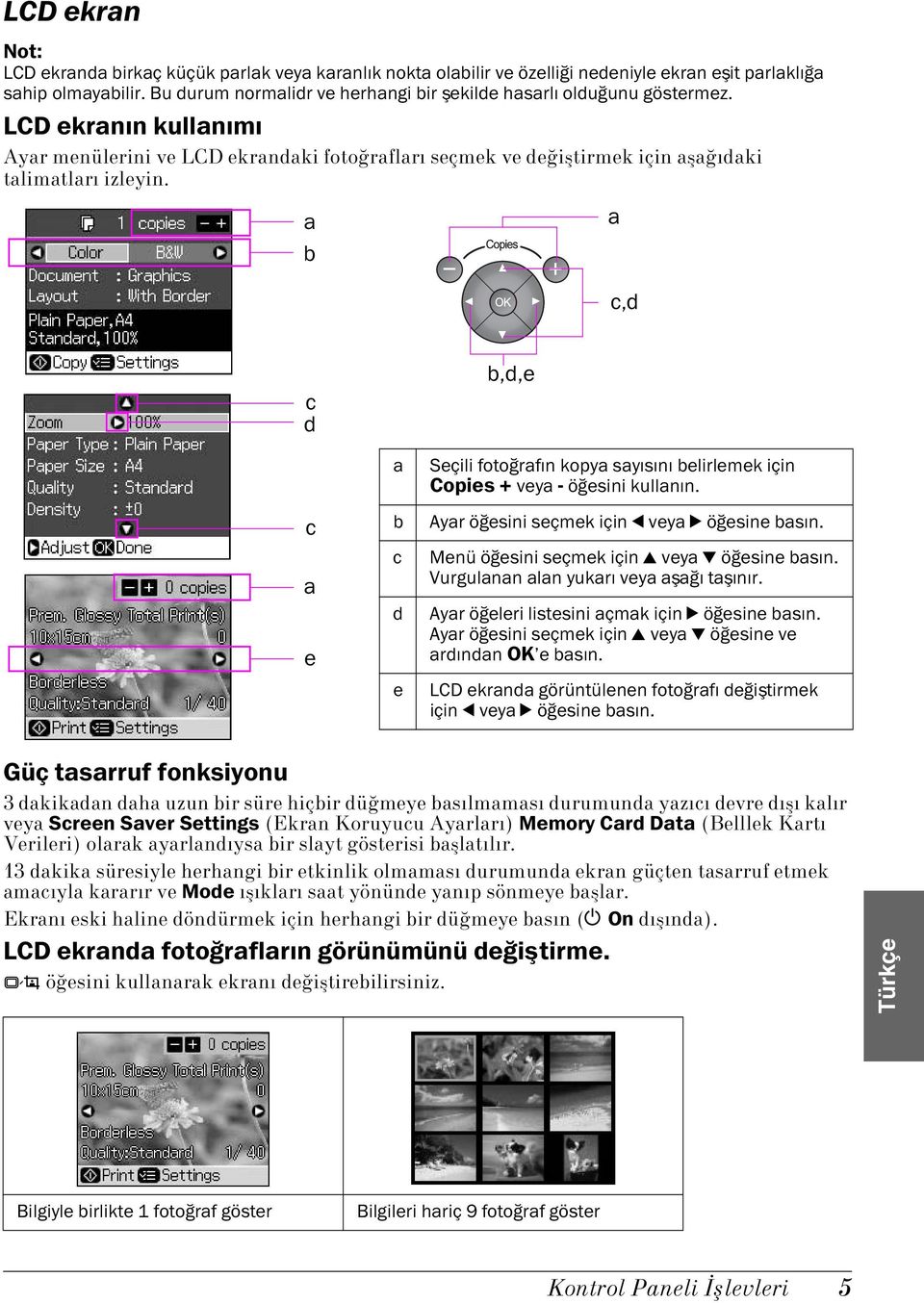
5 LCD ekran LCD ekranda birkaç küçük parlak veya karanlık nokta olabilir ve özelliği nedeniyle ekran eşit parlaklığa sahip olmayabilir. Bu durum normalidr ve herhangi bir şekilde hasarlı olduğunu göstermez. LCD ekranın kullanımı Ayar menülerini ve LCD ekrandaki fotoğrafları seçmek ve değiştirmek için aşağıdaki talimatları izleyin. a b a c,d c d b,d,e c a e a b c d e Seçili fotoğrafın kopya sayısını belirlemek için Copies + veya öğesini kullanın. Ayar öğesini seçmek için l veya r öğesine basın. Menü öğesini seçmek için u veya d öğesine basın. Vurgulanan alan yukarı veya aşağı taşınır. Ayar öğeleri listesini açmak için r öğesine basın. Ayar öğesini seçmek için u veya d öğesine ve ardından OK e basın. LCD ekranda görüntülenen fotoğrafı değiştirmek için l veya r öğesine basın. Güç tasarruf fonksiyonu 3 dakikadan daha uzun bir süre hiçbir düğmeye basılmaması durumunda yazıcı devre dışı kalır veya Screen Saver Settings (Ekran Koruyucu Ayarları) Memory Card Data (Belllek Kartı Verileri) olarak ayarlandıysa bir slayt gösterisi başlatılır. 13 dakika süresiyle herhangi bir etkinlik olmaması durumunda ekran güçten tasarruf etmek amacıyla kararır ve Mode ışıkları saat yönünde yanıp sönmeye başlar. Ekranı eski haline döndürmek için herhangi bir düğmeye basın (P On dışında). LCD ekranda fotoğrafların görünümünü değiştirme. G öğesini kullanarak ekranı değiştirebilirsiniz. Türkçe Bilgiyle birlikte 1 fotoğraf göster Bilgileri hariç 9 fotoğraf göster Kontrol Paneli İşlevleri 5
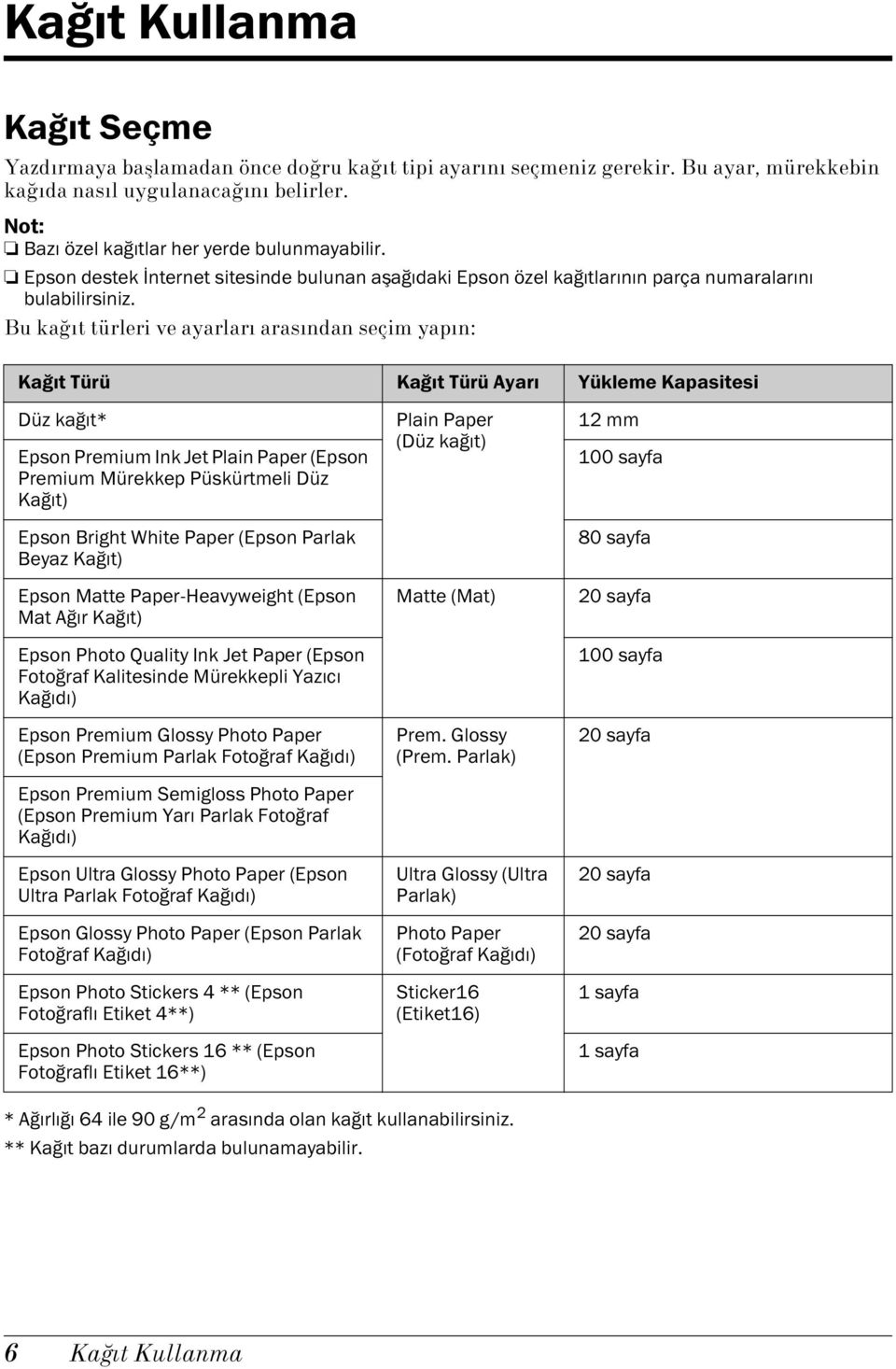
6 Kağıt Kullanma Kağıt Seçme Yazdırmaya başlamadan önce doğru kağıt tipi ayarını seçmeniz gerekir. Bu ayar, mürekkebin kağıda nasıl uygulanacağını belirler. Bazı özel kağıtlar her yerde bulunmayabilir. Epson destek İnternet sitesinde bulunan aşağıdaki Epson özel kağıtlarının parça numaralarını bulabilirsiniz. Bu kağıt türleri ve ayarları arasından seçim yapın: Kağıt Türü Kağıt Türü Ayarı Yükleme Kapasitesi Düz kağıt* Epson Premium Ink Jet Plain Paper (Epson Premium Mürekkep Püskürtmeli Düz Kağıt) Epson Bright White Paper (Epson Parlak Beyaz Kağıt) Epson Matte PaperHeavyweight (Epson Mat Ağır Kağıt) Epson Photo Quality Ink Jet Paper (Epson Fotoğraf Kalitesinde Mürekkepli Yazıcı Kağıdı) Epson Premium Glossy Photo Paper (Epson Premium Parlak Fotoğraf Kağıdı) Epson Premium Semigloss Photo Paper (Epson Premium Yarı Parlak Fotoğraf Kağıdı) Epson Ultra Glossy Photo Paper (Epson Ultra Parlak Fotoğraf Kağıdı) Epson Glossy Photo Paper (Epson Parlak Fotoğraf Kağıdı) Epson Photo Stickers 4 ** (Epson Fotoğraflı Etiket 4**) Epson Photo Stickers 16 ** (Epson Fotoğraflı Etiket 16**) Plain Paper (Düz kağıt) Matte (Mat) Prem. Glossy (Prem. Parlak) Ultra Glossy (Ultra Parlak) Photo Paper (Fotoğraf Kağıdı) Sticker16 (Etiket16) 12 mm 100 sayfa 80 sayfa 20 sayfa 100 sayfa 20 sayfa 20 sayfa 20 sayfa 1 sayfa 1 sayfa * Ağırlığı 64 ile 90 g/m 2 arasında olan kağıt kullanabilirsiniz. ** Kağıt bazı durumlarda bulunamayabilir. 6 Kağıt Kullanma
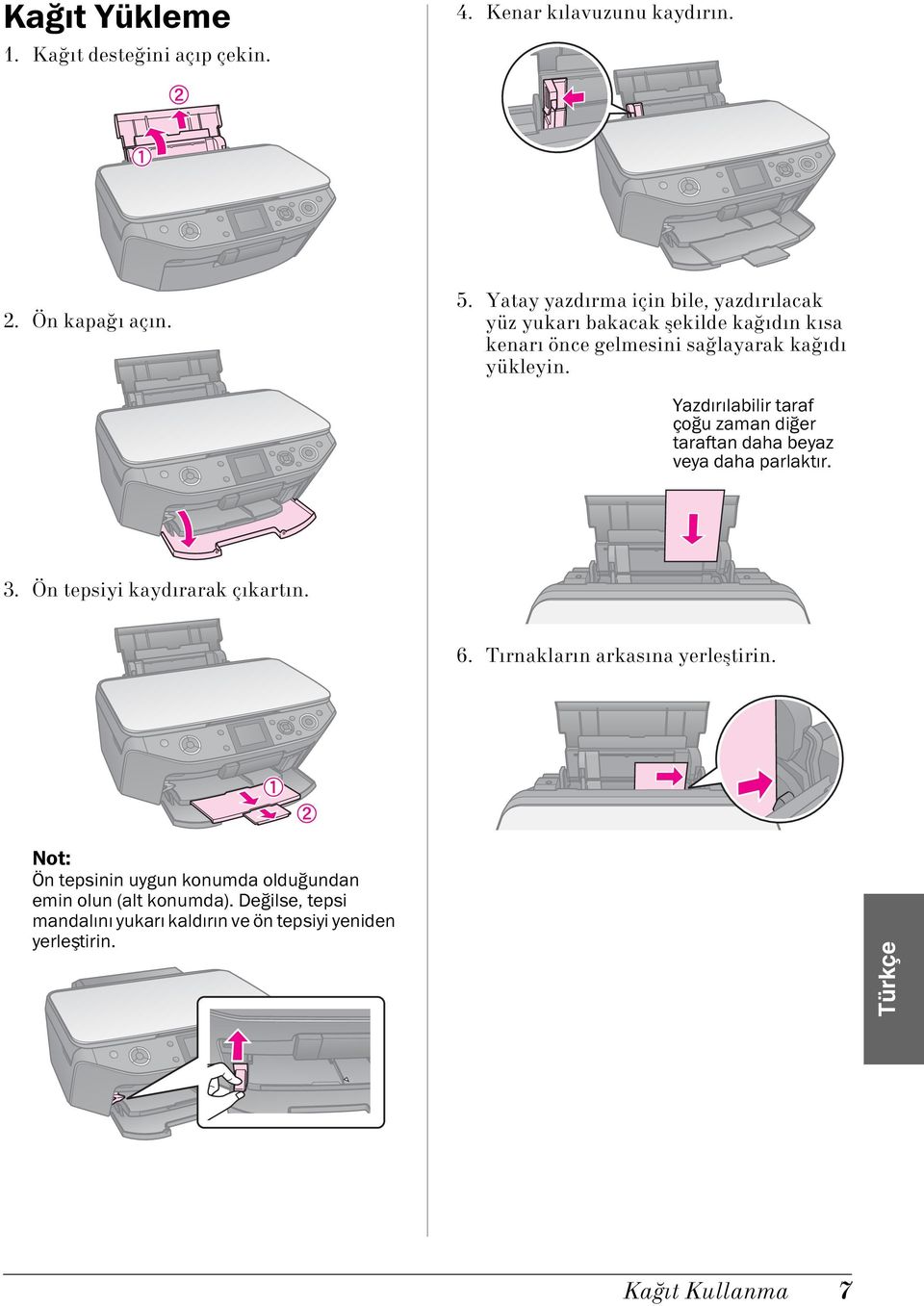
7 Kağıt Yükleme 1. Kağıt desteğini açıp çekin. 4. Kenar kılavuzunu kaydırın. 2. Ön kapağı açın. 5. Yatay yazdırma için bile, yazdırılacak yüz yukarı bakacak şekilde kağıdın kısa kenarı önce gelmesini sağlayarak kağıdı yükleyin. Yazdırılabilir taraf çoğu zaman diğer taraftan daha beyaz veya daha parlaktır. 3. Ön tepsiyi kaydırarak çıkartın. 6. Tırnakların arkasına yerleştirin. Ön tepsinin uygun konumda olduğundan emin olun (alt konumda). Değilse, tepsi mandalını yukarı kaldırın ve ön tepsiyi yeniden yerleştirin. Türkçe Kağıt Kullanma 7
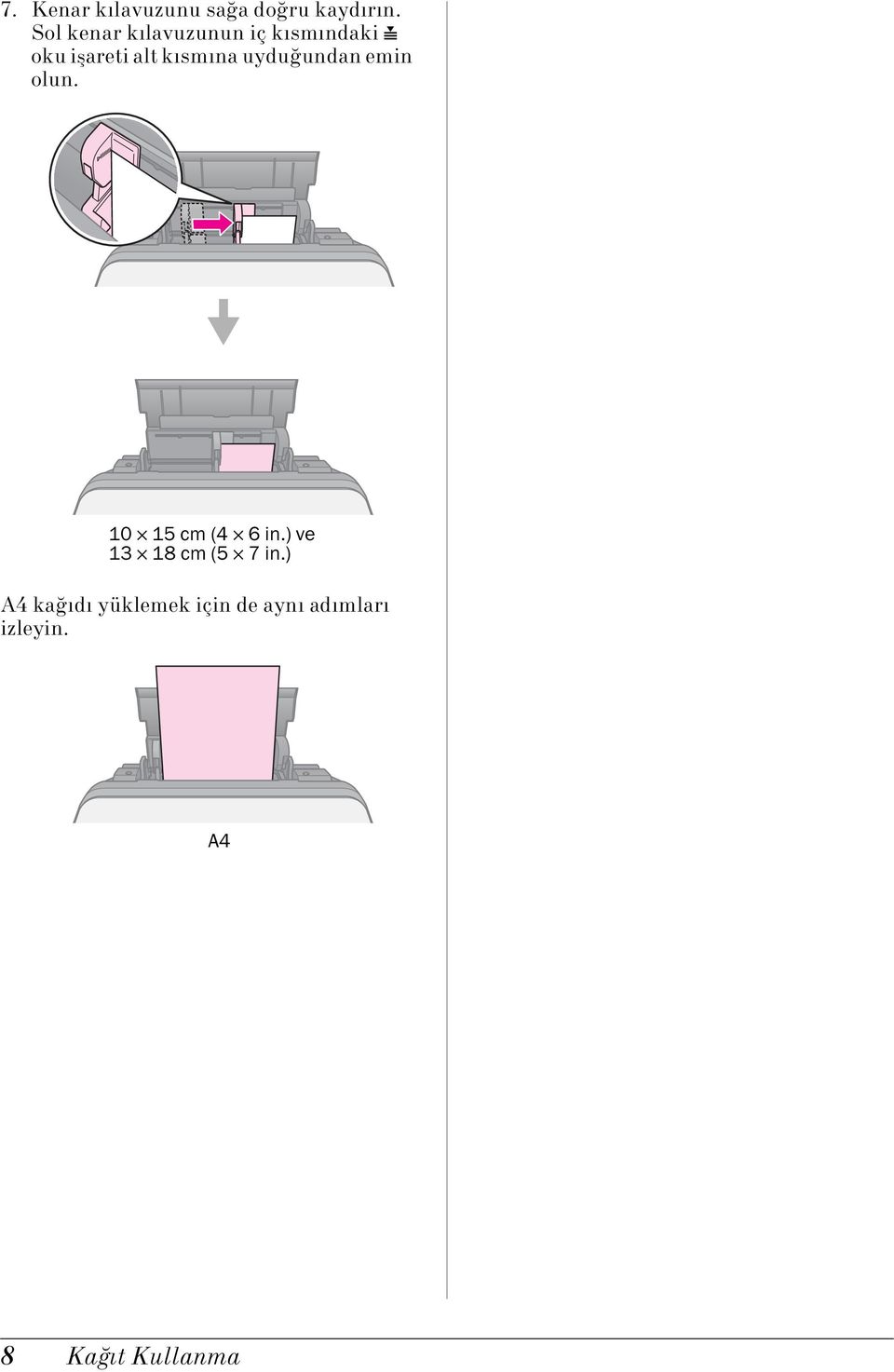
8 7. Kenar kılavuzunu sağa doğru kaydırın. Sol kenar kılavuzunun iç kısmındaki c oku işareti alt kısmına uyduğundan emin olun cm (4 6 in.) ve cm (5 7 in.) A4 kağıdı yüklemek için de aynı adımları izleyin. A4 8 Kağıt Kullanma
9 Bir CD/DVD kullanma c Dikkat: CD/DVD tepsisini düz bir yüzeyde saklayın. Eğilmiş veya hasar görmüş bir CD/DVD tepsisi yazıcının normal biçimde işlemesine engel olabilir. Yazdırma işleminden önce mürekkep püskürtücülü yazıcınızda kullanılabilecek CD/DVD üzerine veri, müzik veya video dosyalarının yazdırıldığından emin olun. Yazdırılabilir alan üzerindeki nem mürekkebin yayılmasına neden olabilir. Yazdırılan alan üzerindeki mürekkep yazdırma işleminin hemen ardından kolayca yayılabilir. Kullanmadan önce veya yazılı alana dokunmadan önce CD/DVD nin tamamen kuruduğundan emin olun. Yazdırılan CD/DVD nin direkt güneş ışığı altında kurumasına izin vermeyin. CD/DVD tepsisi veya iç şeffaf bölüm üzerine kazayla baskı yapılması durumunda, mürekkebi hemen silin. 8 cm lik mini CD ler üzerine baskı yapmak için, yazılım CDROM unda yer alan EPSON Print CD uygulamasını kullanın. Çevrimiçi Kullanım Kılavuzu nuza bakın. Bir CD/DVD yükleme 1. Ön tepsi uzantısını kapatın. 2. Ön tepsi CD/DVD konumuna (üst konum) getirilene dek tepsi mandalını aşağıya doğru itin. c Dikkat Yazıcı çalışırken tepsi mandalını hareket ettirmeyin cm lik CD/DVD adaptörünü çıkartın ve tepsiye CD/DVD nizi yerleştirin. Etiketli yüz üstte. Türkçe Bir CD/DVD kullanma 9
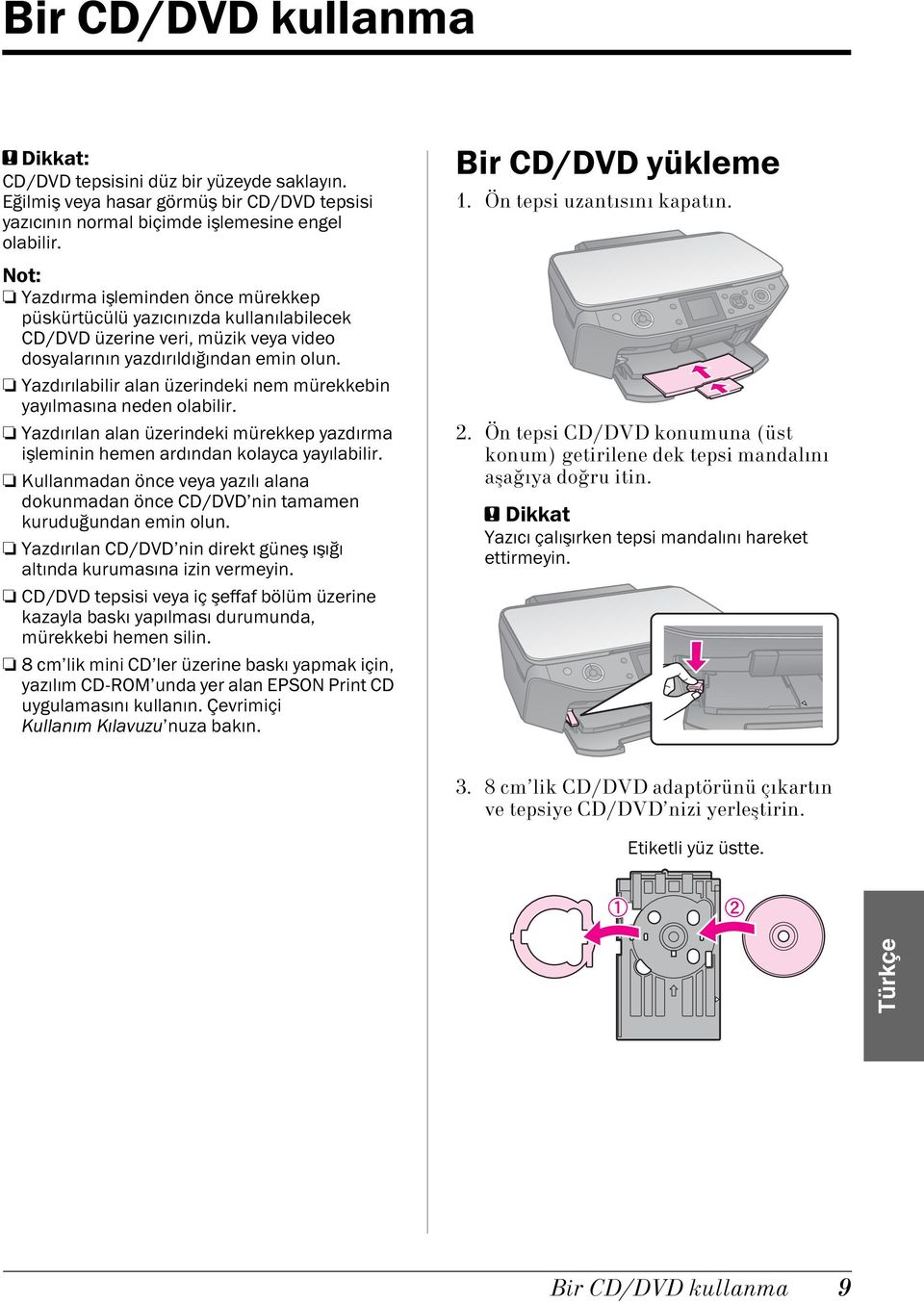
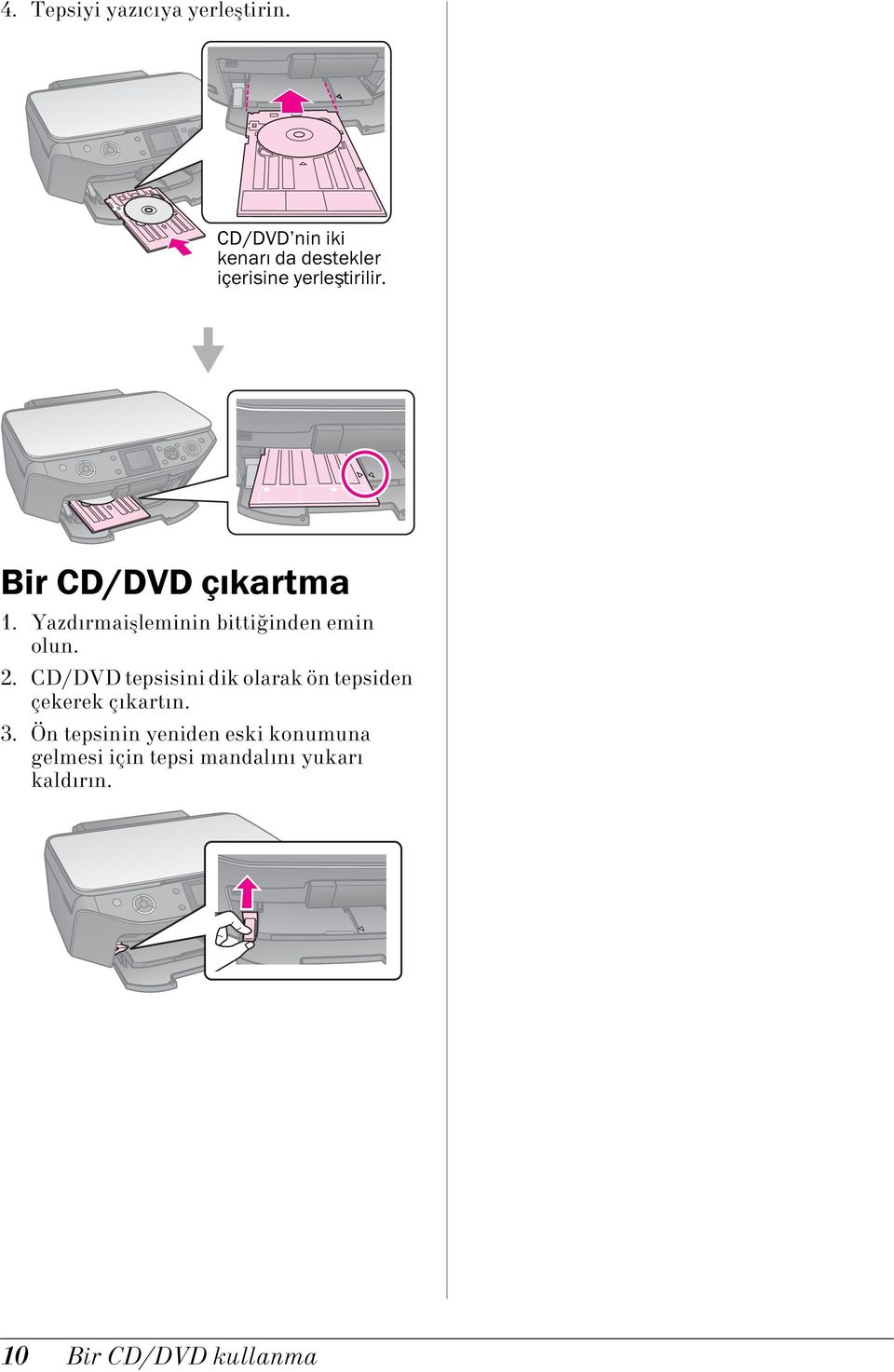
10 4. Tepsiyi yazıcıya yerleştirin. CD/DVD nin iki kenarı da destekler içerisine yerleştirilir. Bir CD/DVD çıkartma 1. Yazdırmaişleminin bittiğinden emin olun. 2. CD/DVD tepsisini dik olarak ön tepsiden çekerek çıkartın. 3. Ön tepsinin yeniden eski konumuna gelmesi için tepsi mandalını yukarı kaldırın. 10 Bir CD/DVD kullanma
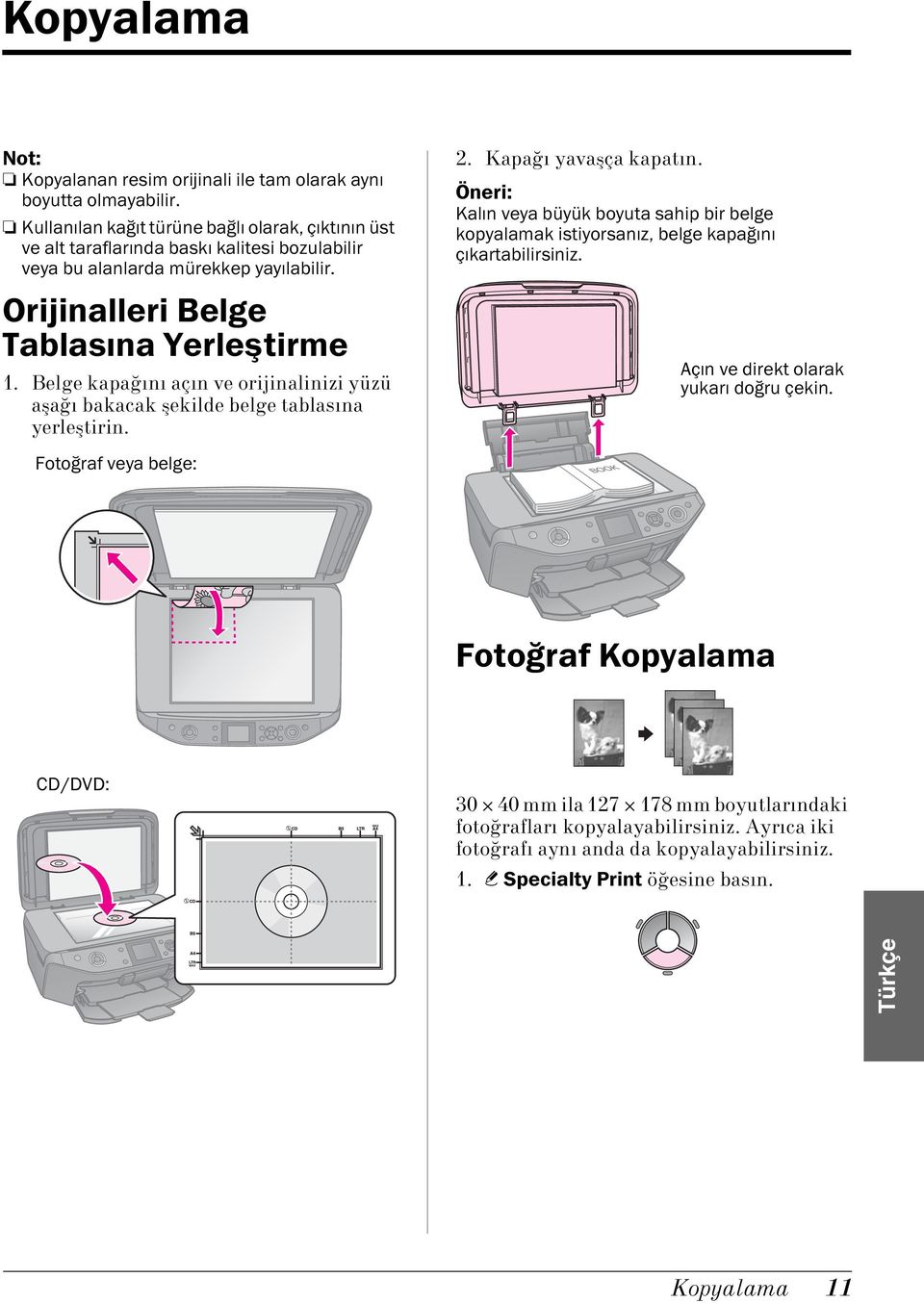
11 Kopyalama Kopyalanan resim orijinali ile tam olarak aynı boyutta olmayabilir. Kullanılan kağıt türüne bağlı olarak, çıktının üst ve alt taraflarında baskı kalitesi bozulabilir veya bu alanlarda mürekkep yayılabilir. Orijinalleri Belge Tablasına Yerleştirme 1. Belge kapağını açın ve orijinalinizi yüzü aşağı bakacak şekilde belge tablasına yerleştirin. 2. Kapağı yavaşça kapatın. Öneri: Kalın veya büyük boyuta sahip bir belge kopyalamak istiyorsanız, belge kapağını çıkartabilirsiniz. Açın ve direkt olarak yukarı doğru çekin. Fotoğraf veya belge: Fotoğraf Kopyalama CD/DVD: mm ila mm boyutlarındaki fotoğrafları kopyalayabilirsiniz. Ayrıca iki fotoğrafı aynı anda da kopyalayabilirsiniz. 1. v Specialty Print öğesine basın. Türkçe Kopyalama 11
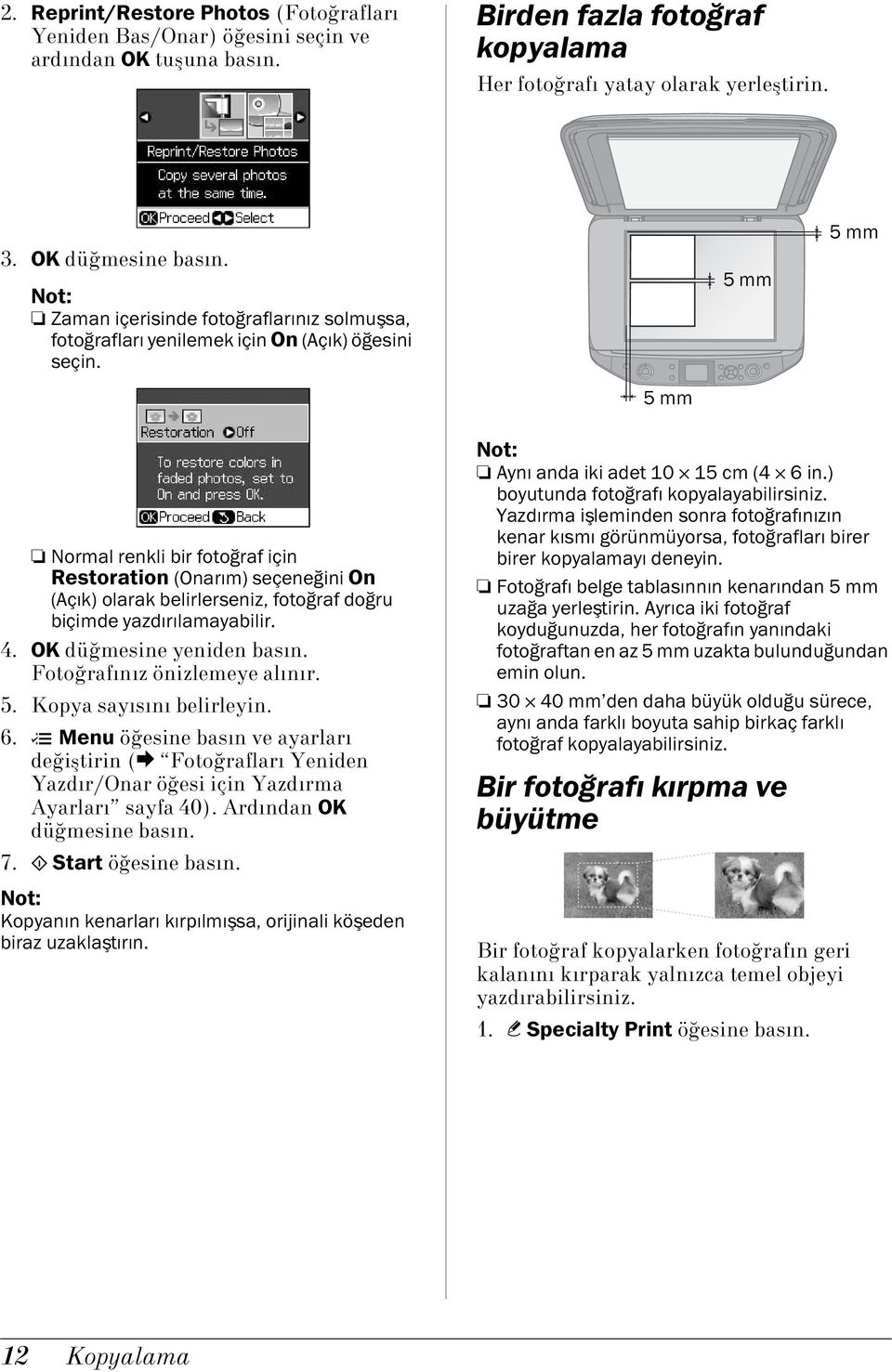
12 2. Reprint/Restore Photos (Fotoğrafları Yeniden Bas/Onar) öğesini seçin ve ardından OK tuşuna basın. Birden fazla fotoğraf kopyalama Her fotoğrafı yatay olarak yerleştirin. 3. OK düğmesine basın. Zaman içerisinde fotoğraflarınız solmuşsa, fotoğrafları yenilemek için On (Açık) öğesini seçin. 5 mm 5 mm 5 mm Normal renkli bir fotoğraf için Restoration (Onarım) seçeneğini On (Açık) olarak belirlerseniz, fotoğraf doğru biçimde yazdırılamayabilir. 4. OK düğmesine yeniden basın. Fotoğrafınız önizlemeye alınır. 5. Kopya sayısını belirleyin. 6. x Menu öğesine basın ve ayarları değiştirin (& Fotoğrafları Yeniden Yazdır/Onar öğesi için Yazdırma Ayarları sayfa 40). Ardından OK düğmesine basın. 7. x Start öğesine basın. Kopyanın kenarları kırpılmışsa, orijinali köşeden biraz uzaklaştırın. Aynı anda iki adet cm (4 6 in.) boyutunda fotoğrafı kopyalayabilirsiniz. Yazdırma işleminden sonra fotoğrafınızın kenar kısmı görünmüyorsa, fotoğrafları birer birer kopyalamayı deneyin. Fotoğrafı belge tablasınnın kenarından 5 mm uzağa yerleştirin. Ayrıca iki fotoğraf koyduğunuzda, her fotoğrafın yanındaki fotoğraftan en az 5 mm uzakta bulunduğundan emin olun mm den daha büyük olduğu sürece, aynı anda farklı boyuta sahip birkaç farklı fotoğraf kopyalayabilirsiniz. Bir fotoğrafı kırpma ve büyütme Bir fotoğraf kopyalarken fotoğrafın geri kalanını kırparak yalnızca temel objeyi yazdırabilirsiniz. 1. v Specialty Print öğesine basın. 12 Kopyalama
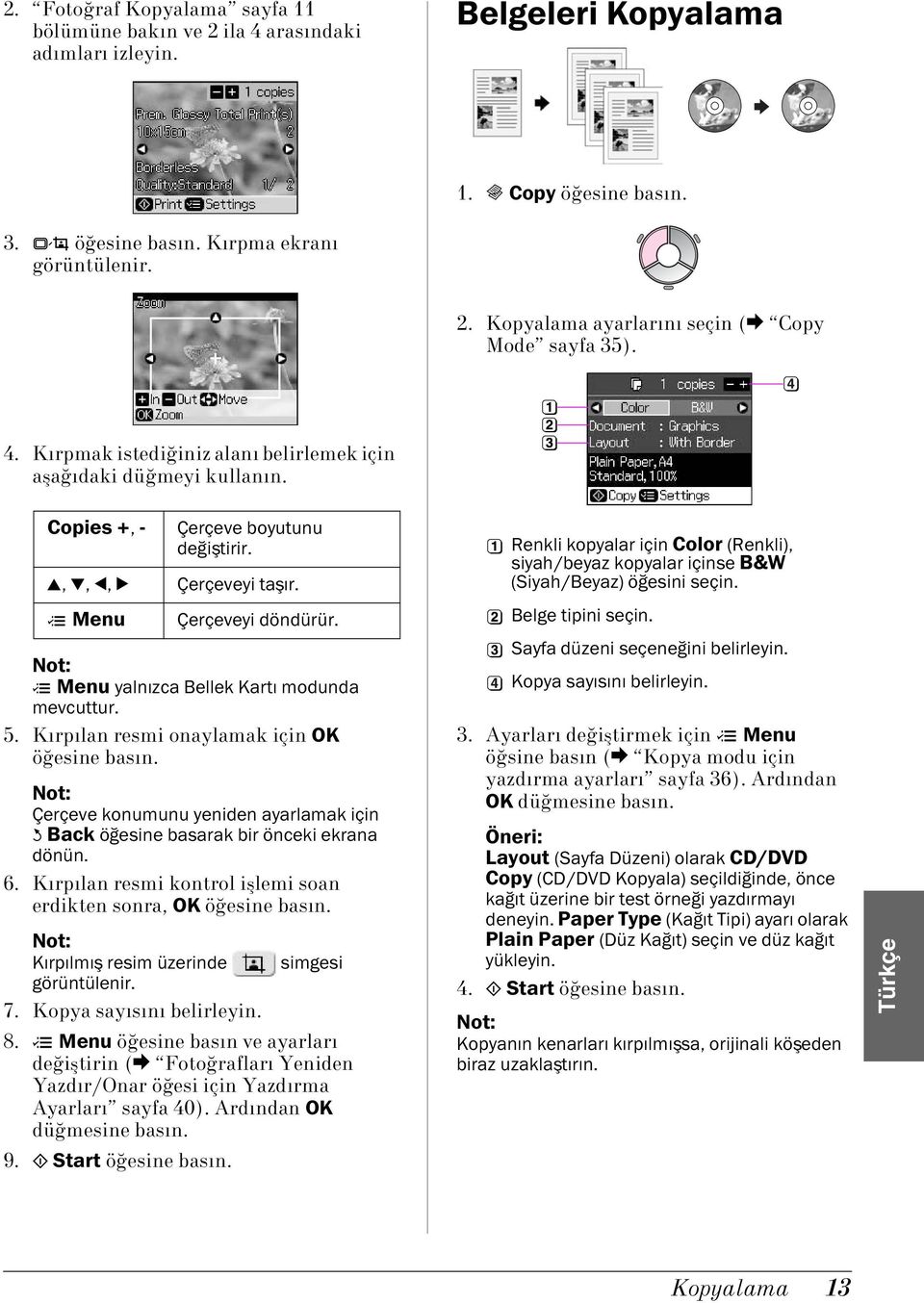
13 2. Fotoğraf Kopyalama sayfa 11 bölümüne bakın ve 2 ila 4 arasındaki adımları izleyin. Belgeleri Kopyalama 1. r Copy öğesine basın. 3. G öğesine basın. Kırpma ekranı görüntülenir. 2. Kopyalama ayarlarını seçin (& Copy Mode sayfa 35). 4. Kırpmak istediğiniz alanı belirlemek için aşağıdaki düğmeyi kullanın. Copies +, Çerçeve boyutunu değiştirir. u, d, l, r Çerçeveyi taşır. x Menu Çerçeveyi döndürür. x Menu yalnızca Bellek Kartı modunda mevcuttur. 5. Kırpılan resmi onaylamak için OK öğesine basın. Çerçeve konumunu yeniden ayarlamak için y Back öğesine basarak bir önceki ekrana dönün. 6. Kırpılan resmi kontrol işlemi soan erdikten sonra, OK öğesine basın. Kırpılmış resim üzerinde simgesi görüntülenir. 7. Kopya sayısını belirleyin. 8. x Menu öğesine basın ve ayarları değiştirin (& Fotoğrafları Yeniden Yazdır/Onar öğesi için Yazdırma Ayarları sayfa 40). Ardından OK düğmesine basın. 9. x Start öğesine basın. Renkli kopyalar için Color (Renkli), siyah/beyaz kopyalar içinse B&W (Siyah/Beyaz) öğesini seçin. Belge tipini seçin. Sayfa düzeni seçeneğini belirleyin. Kopya sayısını belirleyin. 3. Ayarları değiştirmek için x Menu öğsine basın (& Kopya modu için yazdırma ayarları sayfa 36). Ardından OK düğmesine basın. Öneri: Layout (Sayfa Düzeni) olarak CD/DVD Copy (CD/DVD Kopyala) seçildiğinde, önce kağıt üzerine bir test örneği yazdırmayı deneyin. Paper Type (Kağıt Tipi) ayarı olarak Plain Paper (Düz Kağıt) seçin ve düz kağıt yükleyin. 4. x Start öğesine basın. Kopyanın kenarları kırpılmışsa, orijinali köşeden biraz uzaklaştırın. Türkçe Kopyalama 13
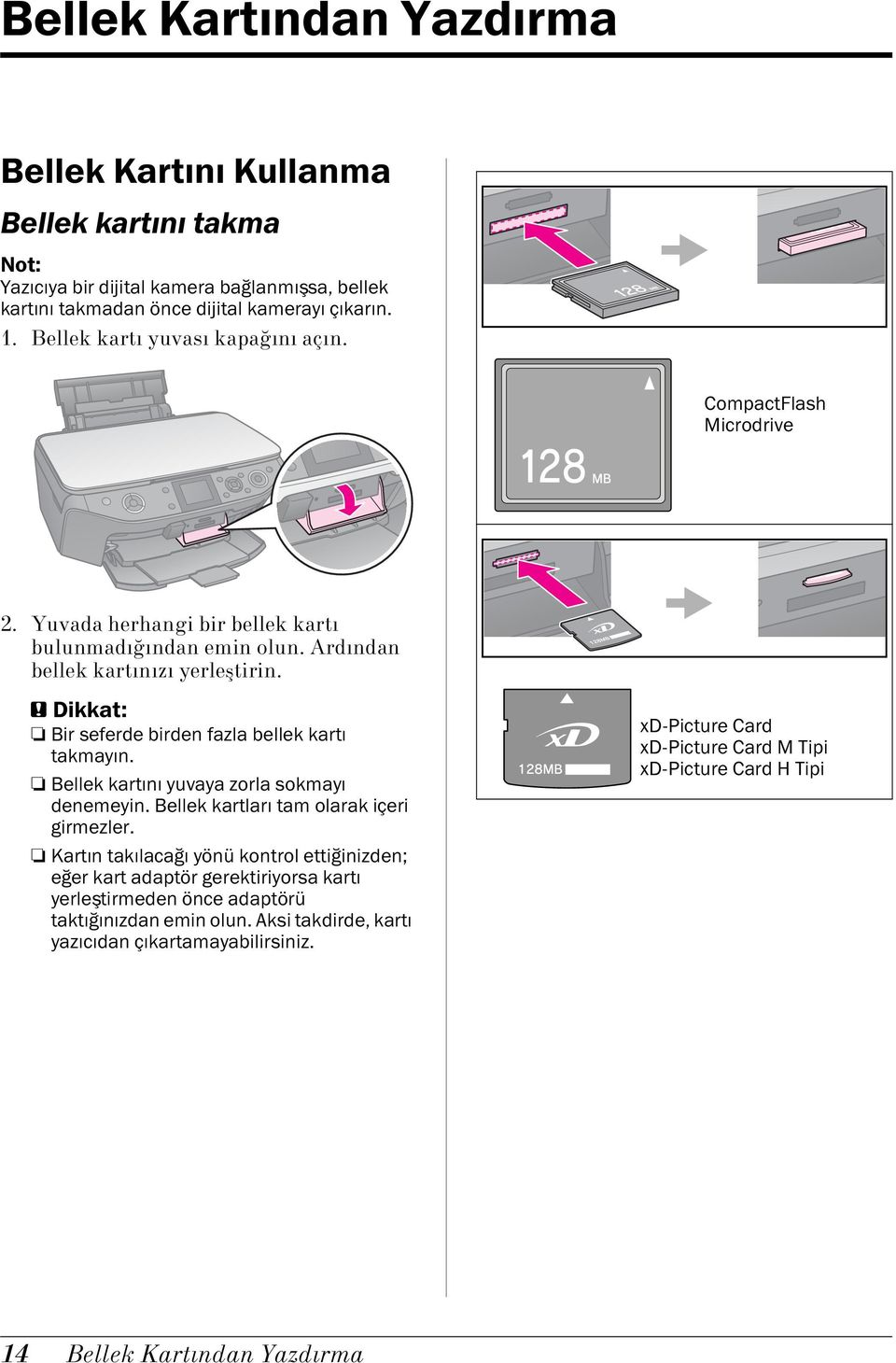
14 Bellek Kartından Yazdırma Bellek Kartını Kullanma Bellek kartını takma Yazıcıya bir dijital kamera bağlanmışsa, bellek kartını takmadan önce dijital kamerayı çıkarın. 1. Bellek kartı yuvası kapağını açın. CompactFlash Microdrive 2. Yuvada herhangi bir bellek kartı bulunmadığından emin olun. Ardından bellek kartınızı yerleştirin. c Dikkat: Bir seferde birden fazla bellek kartı takmayın. Bellek kartını yuvaya zorla sokmayı denemeyin. Bellek kartları tam olarak içeri girmezler. Kartın takılacağı yönü kontrol ettiğinizden; eğer kart adaptör gerektiriyorsa kartı yerleştirmeden önce adaptörü taktığınızdan emin olun. Aksi takdirde, kartı yazıcıdan çıkartamayabilirsiniz. xdpicture Card xdpicture Card M Tipi xdpicture Card H Tipi 14 Bellek Kartından Yazdırma
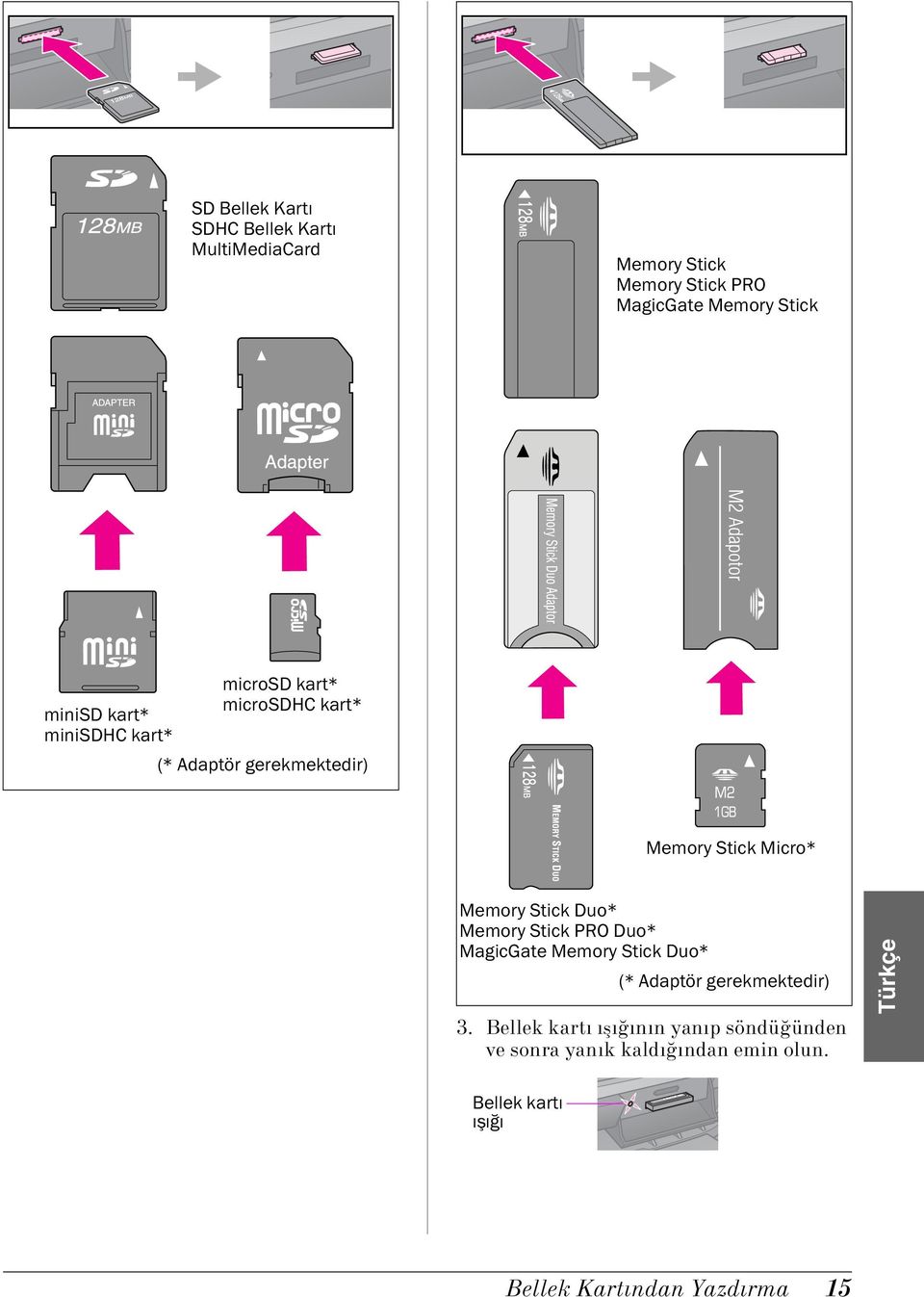
15 SD Bellek Kartı SDHC Bellek Kartı MultiMediaCard Memory Stick Memory Stick PRO MagicGate Memory Stick minisd kart* minisdhc kart* microsd kart* microsdhc kart* (* Adaptör gerekmektedir) Memory Stick Micro* Memory Stick Duo* Memory Stick PRO Duo* MagicGate Memory Stick Duo* (* Adaptör gerekmektedir) 3. Bellek kartı ışığının yanıp söndüğünden ve sonra yanık kaldığından emin olun. Türkçe Bellek kartı ışığı Bellek Kartından Yazdırma 15
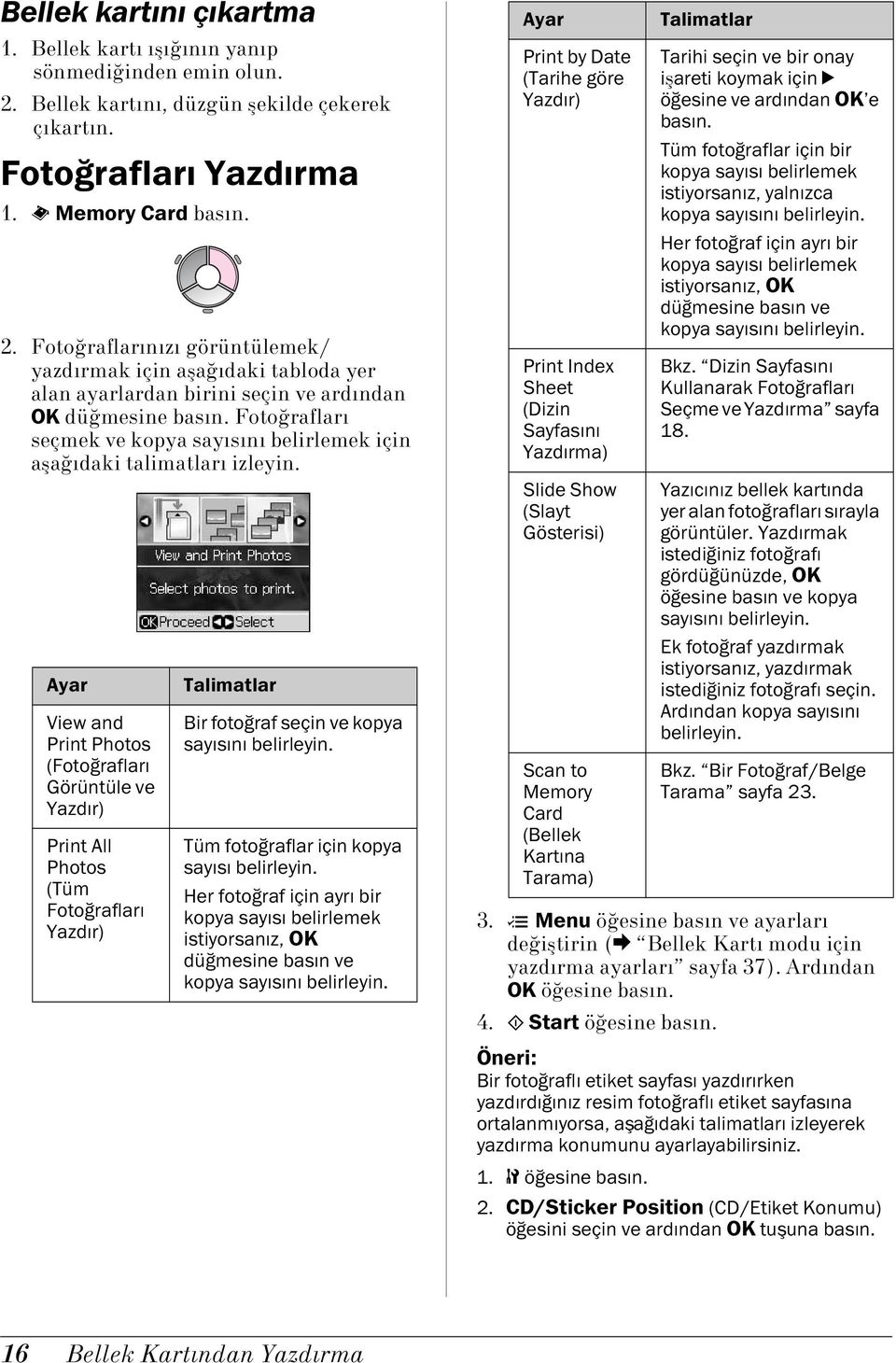
16 Bellek kartını çıkartma 1. Bellek kartı ışığının yanıp sönmediğinden emin olun. 2. Bellek kartını, düzgün şekilde çekerek çıkartın. Fotoğrafları Yazdırma 1. s Memory Card basın. 2. Fotoğraflarınızı görüntülemek/ yazdırmak için aşağıdaki tabloda yer alan ayarlardan birini seçin ve ardından OK düğmesine basın. Fotoğrafları seçmek ve kopya sayısını belirlemek için aşağıdaki talimatları izleyin. Ayar View and Print Photos (Fotoğrafları Görüntüle ve Yazdır) Print All Photos (Tüm Fotoğrafları Yazdır) Talimatlar Bir fotoğraf seçin ve kopya sayısını belirleyin. Tüm fotoğraflar için kopya sayısı belirleyin. Her fotoğraf için ayrı bir kopya sayısı belirlemek istiyorsanız, OK düğmesine basın ve kopya sayısını belirleyin. Ayar Print by Date (Tarihe göre Yazdır) Print Index Sheet (Dizin Sayfasını Yazdırma) Slide Show (Slayt Gösterisi) Scan to Memory Card (Bellek Kartına Tarama) Talimatlar Tarihi seçin ve bir onay işareti koymak için r öğesine ve ardından OK e basın. Tüm fotoğraflar için bir kopya sayısı belirlemek istiyorsanız, yalnızca kopya sayısını belirleyin. Her fotoğraf için ayrı bir kopya sayısı belirlemek istiyorsanız, OK düğmesine basın ve kopya sayısını belirleyin. Bkz. Dizin Sayfasını Kullanarak Fotoğrafları Seçme ve Yazdırma sayfa 18. Yazıcınız bellek kartında yer alan fotoğrafları sırayla görüntüler. Yazdırmak istediğiniz fotoğrafı gördüğünüzde, OK öğesine basın ve kopya sayısını belirleyin. Ek fotoğraf yazdırmak istiyorsanız, yazdırmak istediğiniz fotoğrafı seçin. Ardından kopya sayısını belirleyin. Bkz. Bir Fotoğraf/Belge Tarama sayfa x Menu öğesine basın ve ayarları değiştirin (& Bellek Kartı modu için yazdırma ayarları sayfa 37). Ardından OK öğesine basın. 4. x Start öğesine basın. Öneri: Bir fotoğraflı etiket sayfası yazdırırken yazdırdığınız resim fotoğraflı etiket sayfasına ortalanmıyorsa, aşağıdaki talimatları izleyerek yazdırma konumunu ayarlayabilirsiniz. 1. F öğesine basın. 2. CD/Sticker Position (CD/Etiket Konumu) öğesini seçin ve ardından OK tuşuna basın. 16 Bellek Kartından Yazdırma
17 3. Stickers (Etiketler) öğesini seçin ve ardından r öğesine basın. 4. Yazdırma konumunu ne kadar (milimetre olarak) kaydırmak istediğinizi seçin. 5. OK düğmesine basın. Ardından yeniden yazdırmayı deneyin. Bu yazıcı kapatılması durumunda bile ayarlarınızı hatırlayacaktır. Bir fotoğrafı kırpma ve büyütme 1. s Memory Card basın. 2. View and Print Photos (Fotoğrafları Görüntüle ve Yazdır) öğesini seçin ve ardından OK tuşuna basın. 3. Kırpmak istediğiniz fotoğrafı seçin. 4. G öğesine basın. 5. Bir fotoğrafı kırpma ve büyütme sayfa 12 bölümüne bakın ve 4 ila 7 arasındaki adımları izleyin. 6. x Menu öğesine basın ve ayarları değiştirin (& Bellek Kartı modu için yazdırma ayarları sayfa 37). Ardından OK düğmesine basın. 7. x Start öğesine basın. Neşeli çerçevelerle yazdırma Fotoğraflarınıza renkli çerçeveler ekleyebilirsiniz. 1. Yazıcıyla birlikte gelen yazılım CDROM undan P.I.F. çerçevelerini seçin ve bunları bir bellek kartına kaydetmek için EPSON PRINT Image Framer Tool uygulamasını kullanın. Detaylar için yazılım yardımına bakın. Bulunduğunuz yere bağlı olarak, EPSON PRINT Image Framer Tool ve P.I.F. çerçeveleri yazılım CDROM unuzda bulunmayabilir. 2. Çerçeve boyutuna uygun bir kağıt yükleyin (& sayfa 7). 3. Fotoğraflarınızı ve P.I.F. çerçevelerini içeren bellek kartını yerleştirin (& sayfa 14). 4. Fotoğraflarınızı zaten atanmış olan P.I.F. çerçevelerini kullanarak yazdırmak istiyorsanız, OK öğesine basın. P.I.F. çerçevelerini bellek kartı üzerinden seçmek istiyorsanız, y Back öğesine basın. Ardından View and Print Photos (Fotoğrafları Görüntüle ve Yazdır) seçeneği ile fotoğrafı ve Layout (Sayfa Düzeni) ayarı olarak P.I.F. çerçevesini seçin (& Fotoğrafları Yazdırma sayfa 16). 5. Fotoğrafı ve P.I.F. çerçevesini seçin ve OK öğesine basın. Fotoğrafın çerçeve içerisinde nasıl göründüğünü kontrol etmek için OK öğesine basın. Zaten her fotoğrafa P.I.F. çerçevesi atanmışsa, çerçeveyi değiştiremezsiniz. 6. Kopya sayısını belirleyin. 7. x Menu öğesine basın ve ayarları değiştirin (& Bellek Kartı modu için yazdırma ayarları sayfa 37). Ardından OK düğmesine basın. 8. x Start öğesine basın. DPOF ayarlarıyla yazdırma Fotoğraf makineniz DPOF özelliğini destekliyorsa, fotoğraf makinenizi bellek kartı fotoğraf makinenizde takılı konumdayken fotoğrafları ve yazdırılacak olan kopyaların sayısını önceden seçmek için kullanabilirsiniz. Ayrıntılar için fotoğraf makinenizin kullanım kılavuzuna bakın. 1. DPOF verisi bulunan bir bellek kartı yerleştirin (& sayfa 14). 2. OK düğmesine basın. 3. x Menu öğesine basın ve ayarları değiştirin (& Bellek Kartı modu için yazdırma ayarları sayfa 37). Ardından OK düğmesine basın. 4. x Start öğesine basın. Türkçe Bellek Kartından Yazdırma 17
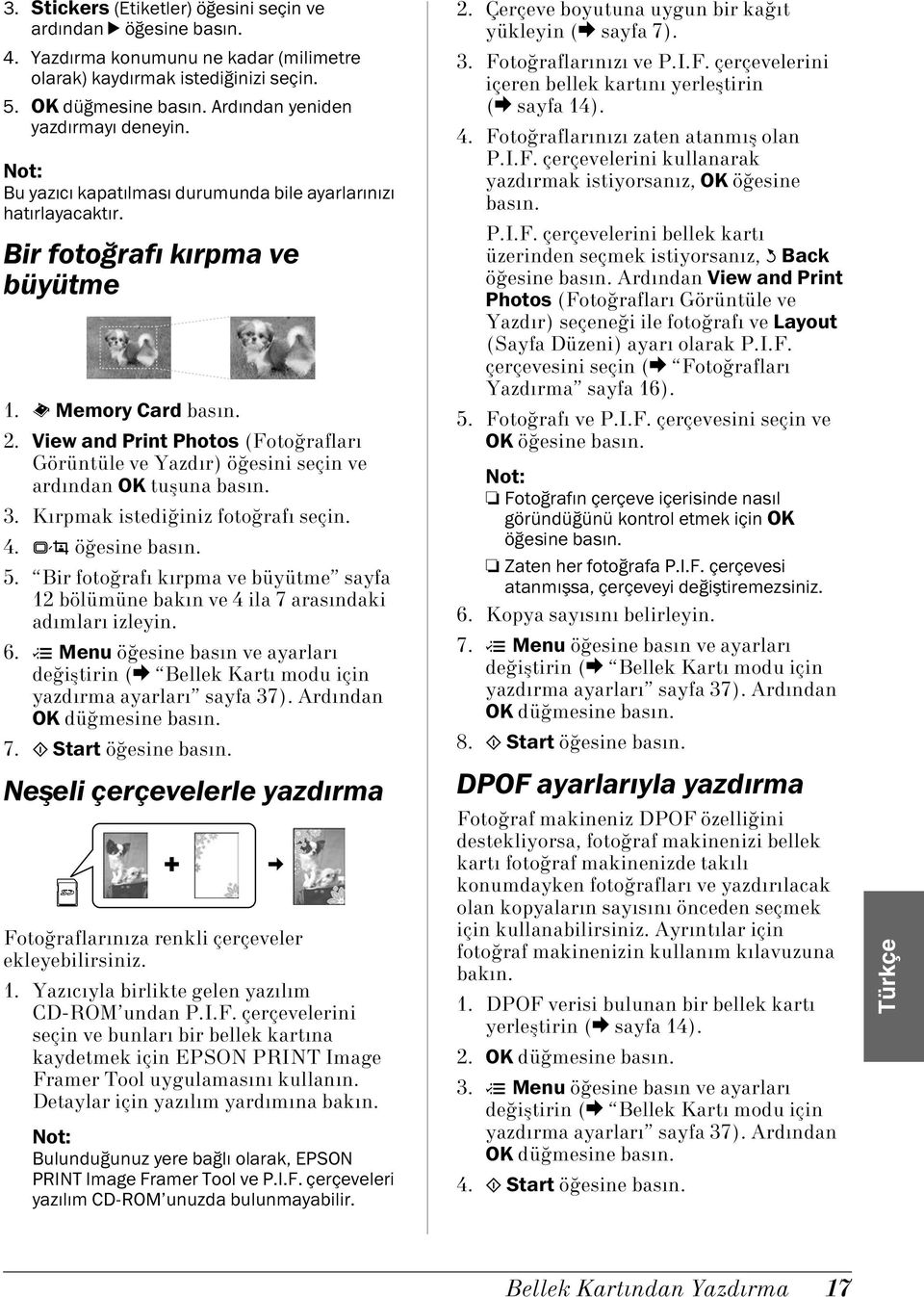
18 Dizin Sayfasını Kullanarak Fotoğrafları Seçme ve Yazdırma Yazdırmak istediğiniz fotoğrafları seçmek için bir dizin sayfası kullanabilirsiniz. Dizin sayfası yazdırma Seçilmiş fotoğrafları yazdırma 1. Dizin sayfası yazdırma 1. Birkaç adet A4 boyutunda düz kağıt yükleyin (& sayfa 7). 2. s Memory Card basın. Dizin sayfasından fotoğraf seçme 3. Print Index Sheet (Dizin Sayfasını Yazdırma) öğesini seçin ve ardından OK tuşuna basın. 4. Print Index Sheet (Dizin Sayfasını Yazdırma) öğesinin seçildiğinden emin olun. Dizin sayfasını tarama 18 Bellek Kartından Yazdırma
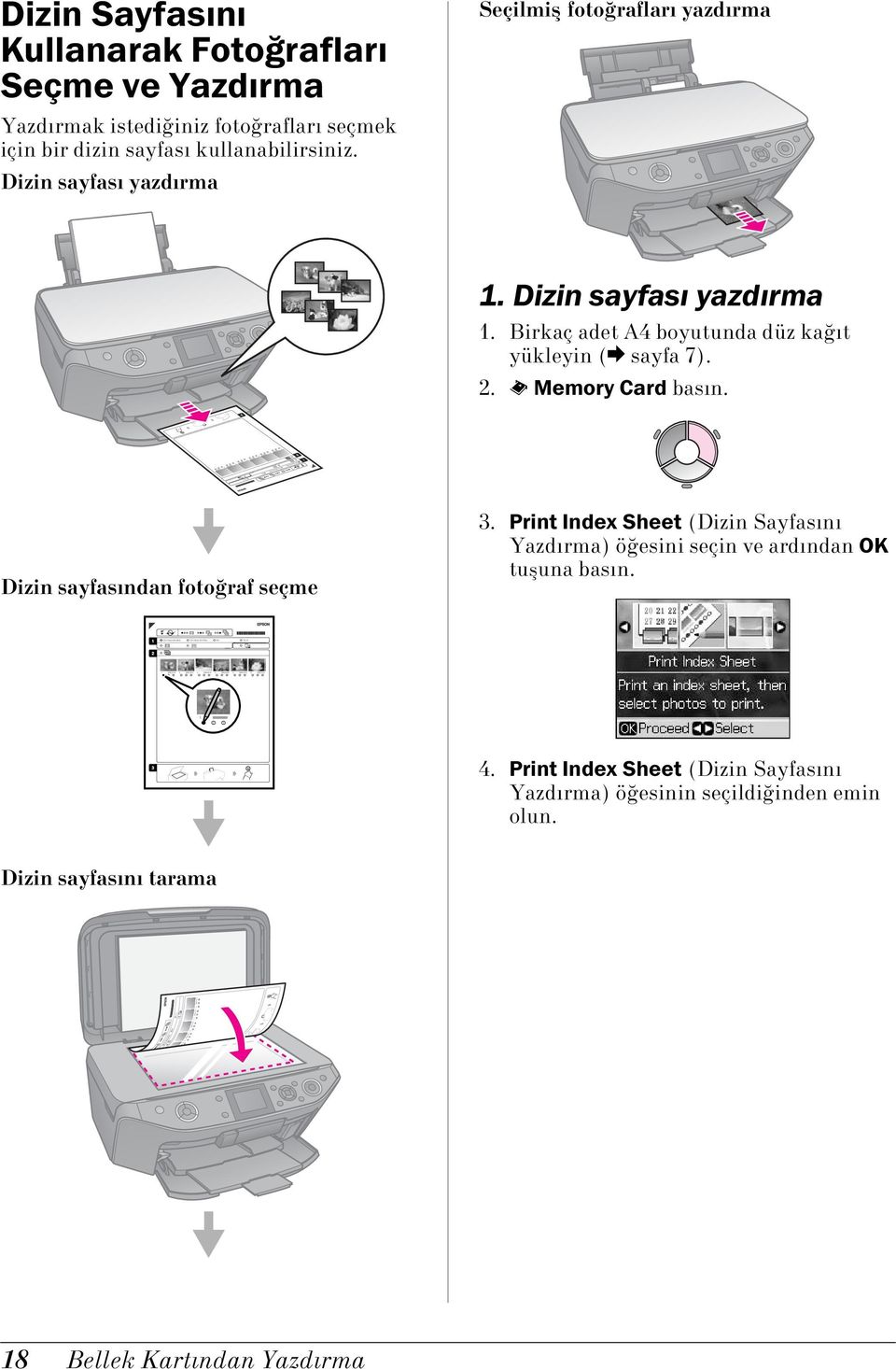
19 5. Fotoğraf aralığını seçin. Ardından OK düğmesine basın. Aralık All Photos (Tüm Fotoğraflar) Açıklama Bellek kartında yer alan tüm fotoğrafları yazdırır. 3. Dizin sayfasını tarama ve seçilen fotoğrafları yazdırma 1. Dizin sayfasını belge tablasına sayfanın yüzü aşağıya bakacak şekilde sayfanın üst kenarı belge tablasının sol kenarıyla hizalanacak şekilde yerleştirin. Latest 30 (Son 30) Latest 60 (Son 60) Dosya adı sırasına göre en sonuncu fotoğraftan 30, 60 veya 90 adedini yazdırır. Latest 90 (Son 90) 6. x Start öğesine basın. Dizin sayfasının sol üst kenarındaki üçgen işaretinin düzgün şekilde yazdırıldığından emin olun. Dizin sayfası düzgün şekilde yazdırılmazsa yazıcı bu sayfayı tarayamaz. 2. Dizin sayfasından fotoğraf seçme Dizin sayfasında, oval kutuları doldurmak ve seçimlerinizi yapmak için koyu renkli tükenmez kalem veya kurşun kalem kullanın. Doğru: 2. Belge kapağını kapatın. 3. Dizin sayfasında işaretlemiş olduğunuz fotoğraf kağıdı boyutunu yükleyin (& sayfa 7). Ultra Glossy Photo Paper (Ultra Parlak Fotoğraf Kağıdı), Premium Glossy Photo Paper (Premium Parlak Fotoğraf Kağıdı) veya Premium Semigloss Photo Paper (Premium Yarı Parlak Fotoğraf Kağıdı) kullandığınızdan emin olun. 4. LCD ekranda Print Photos from Index Sheet (Dizin Sayfasından Fotoğraf Yazdır) öğesinin seçildiğinden emin olun ve ardından x Start öğesine basın. Hatalı: 1. Bölüm 1 de, kağıt boyutunu seçin (& sayfa 6). 2. Fotoğraflarınızı kenarlıklı veya kenarlıksız yazdırmayı seçin. 3. Opsiyonel veri damgası eklemek için işaretini doldurun. 4. Bölüm 2 de her fotoğraftan bir kopya basmak için All (Tümü) seçeneğini seçin ya da 1, 2 veya 3 kopya için her fotoğrafın altındaki ilgili rakamı işaretleyin. Birkaç dizin sayfası varsa, yazdırma işlemi tamamlanana kadar bekleyin. Sonra her bir ek sayfadan taramak ve yazdırmak için yukarıdaki adımları tekrarlayın. Bir CD/DVD ye Yazdırma Ayarların yapılması ve yazdırma 1. v Specialty Print öğesine basın. Türkçe Bellek Kartından Yazdırma 19
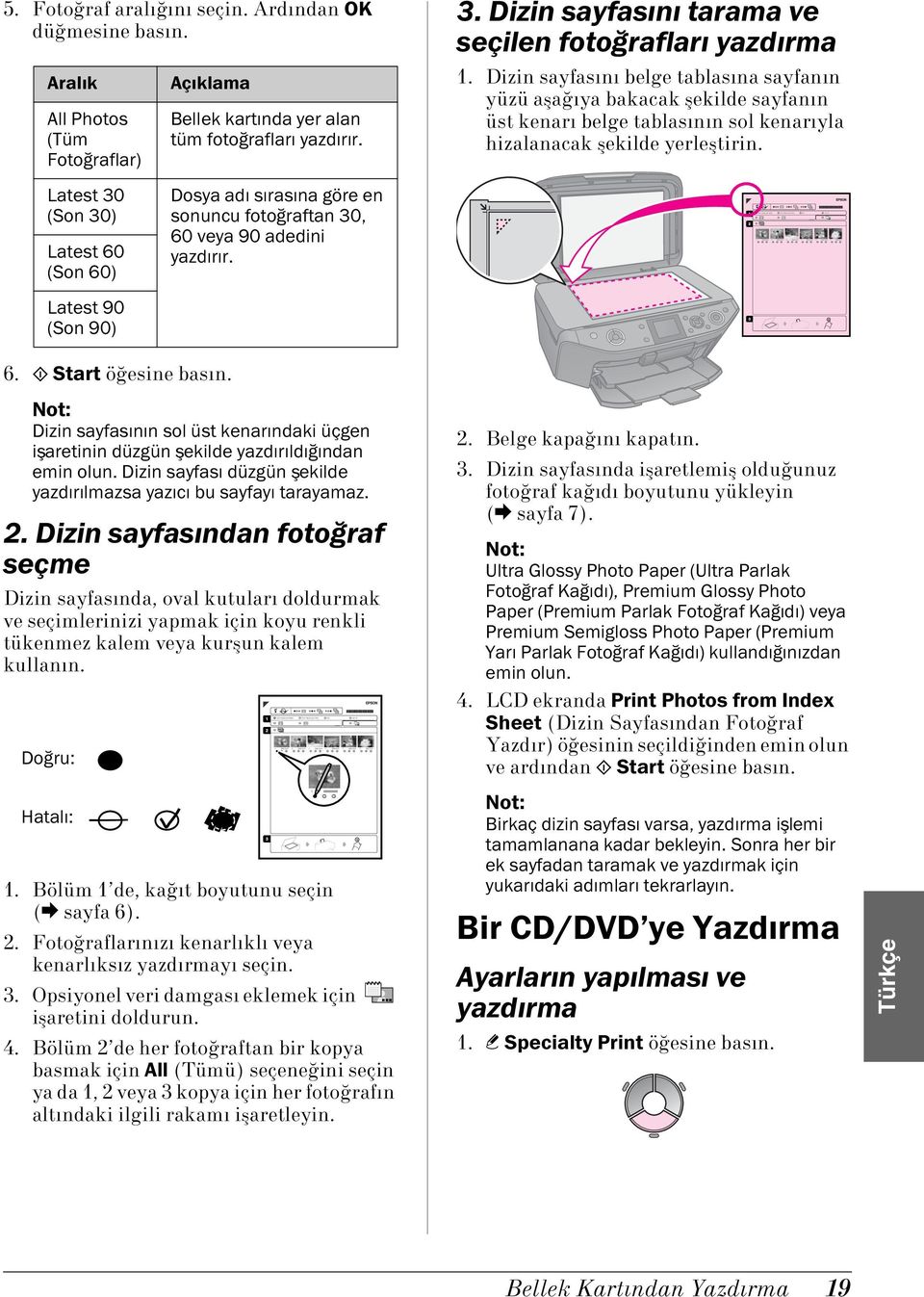
20 2. Print on CD/DVD (CD/DVD ye Yazdırma) öğesini seçin ve ardından OK tuşuna basın. İç göbek alanı Dış çevresel alan 18 ila 42 mm 117 ila 120 mm 6. OK öğesine basın ve ardından yeniden yazdırmayı deneyin. 3. x Menu öğesine basın ve ayarları değiştirin (& CD/DVD üzerine Yazdırma için Yazdırma Ayarları sayfa 41). Ardından OK düğmesine basın. Öneri: Önce kağıt üzerine bir test örneği yazdrmak istiyorsanız Paper Type (Kağıt Tipi) olarak Plain Paper (Düz Kağıt) seçin. 4. Bir fotoğraf seçin ve kopya sayısını belirleyin. 4up (Dörtlü), 8up (Sekizli) veya 12up (Onikili) sayfa düzeni için fotoğraf seçerken maksimum fotoğraf sayısını seçmenize gerek yoktur. Sayfa düzenindeki kullanılmayan alanlar boş bırakılacaktır. 5. x Start öğesine basın. Yazdırma alanını ayarlama Çapı ayarlama 1. v Specialty Print öğesine basın. 2. Print on CD/DVD (CD/DVD ye Yazdırma) öğesini seçin ve ardından OK tuşuna basın. 3. x Menu öğesine basın. 4. CD InnerOuter (CD İçDış) öğesini seçin ve ardından r öğesine basın mm lik aralıklarla iç çapı (Inner İç) ve dış çapı (Outer Dış) belirleyin. Inner (İç) Outer (Dış) 18 ila 46 mm 114 ila 120 mm Diskin aşağıda yer alana bölümlerine yazdırıyorsanız, disk veya CD/DVD tepsisi mürekkeple lekelenebilir. Yazdırma konumunu ayarlama 1. F öğesine basın. 2. CD/Sticker Position (CD/Etiket Konumu) öğesini seçin ve OK tuşuna basın. 3. CD/DVD öğesini seçin ve ardından r öğesine basın. 4. Yazdırma konumunu ne kadar (milimetre olarak) kaydırmak istediğinizi seçin. Ayarlama 1. Yukarı 3. Aşağı 2. Sağ 4. Sol Açıklama CD/DVD yazdırma konumunu yukarı veya aşağı taşır. 0,0 ila 2,0 mm arasında 0,1 mm lik adımlarla ayarlama yapabilirsiniz. CD/DVD yazdırma konumunu sola veya sağa taşır. 0,0 ila 2,0 mm arasında 0,1 mm lik adımlarla ayarlama yapabilirsiniz. 5. OK öğesine basın ve ardından yeniden yazdırmayı deneyin. Bu yazıcı kapatılması durumunda bile ayarlarınızı hatırlayacaktır. 20 Bellek Kartından Yazdırma
21 Bir CD/DVD kitapçığı yazdırma 1. A4 boyutunda kağıt yükleyin. 2. v Specialty Print öğesine basın. 3. Print on CD/DVD (CD/DVD ye Yazdırma) öğesini seçin ve ardından OK tuşuna basın. 4. x Menu öğesine basın. 5. Media Type (Medya Tipi) olarak CD Jacket (CD Kitapçığı) öğesini seçin ve ayarları değiştirin (& CD/DVD üzerine Yazdırma için Yazdırma Ayarları sayfa 41). Ardından OK düğmesine basın. 6. Bir fotoğraf seçin ve kopya sayısını belirleyin. 7. x Start öğesine basın. Türkçe Bellek Kartından Yazdırma 21
22 Bir Harici Aygıttan Yazdırma Dijital kamera, cep telefonu veya doğrudan USB kablosuyla bağlı bir USB depolama aygıtı gibi harici bir aygıttan fotoğraflarınızı yazdırabilirsiniz. Öneri: Seçime bağlı BLUETOOTH Photo Print Adapter ile yazdırma işlemi hakkında daha detaylı bilgi için Kullanım Kılavuzu nuza bakın. Bir Depolama Aygıtından Tüm USB aygıtları desteklenmez. Detaylar için bölgenizdeki müşteri destek bölümüyle temasa geçin. Bu yazıcıda bulunandan başka bir ürün kullanarak depolama aygıtına kaydettiğiniz fotoğrafları yazdıramayabilirsiniz. 1. Aygıtınızı yazıcıya takın (& Harici bir Depolama Aygıtı Kullanma sayfa 23). 2. Yazıcıdan tüm bellek kartlarını çıkartın. 3. Bu ekranı gördüğünüzde hangi klasörden yazdırma işlemi yapacağınızı seçin ve OK öğesine basın. Uyumluluk Dosya biçimi Görüntü boyutu PictBridge ya da USB DIRECTPRINT JPEG piksel ila piksel 1. Yazıcınızın bir bilgisayardan yazdırma işlemi yapmadığından emin olun. 2. Yazıcıdan tüm bellek kartlarını çıkartın. 3. F öğesine basın. 4. PictBridge Setup öğesini seçin ve ardından OK tuşuna basın. 5. Yazdırma ayarlarını seçin (& Bellek Kartı modu için yazdırma ayarları sayfa 37). Ardından OK düğmesine basın. 6. Yazıcının önünde bulunan USB portuna fotoğraf makinesinden gelen USB kablosunu bağlayın. USB bağlantı noktası 4. Bellek kartından yazdırma işlemi gerçekleştirirken de aynı adımları izleyin (& Fotoğrafları Yazdırma sayfa 16). PictBridge ya da USB DIRECTPRINT Kullanma PictBridge ve USB DIRECTPRINT fotoğraflarınızı, dijital fotoğraf makinenizi direkt olarak yazıcınıza bağlayarak basmanızı sağlar. Fotoğraf makinenizin ve fotoğraflarınızın aşağıdaki gereksinimleri karşıladığından emin olun. 7. Fotoğraf makinesinin açık olduğundan emin olun ve fotoğrafları seçmek, gerekli ayarları yapmak ve fotoğraflarınızı yazdırmak için fotoğraf makinenizi kullanın. Ayrıntılar için fotoğraf makinenizin kullanım kılavuzuna bakın. Bu yazıcı ve fotoğraf makinenizdeki ayarlara bağlı olarak bazı kağıt türü, boyutu ve yerleşimi kombinasyonları desteklenmeyebilir. Dijital fotoğraf makinenizin bazı ayarları çıktıya yansıtılamayabilir. 22 Bir Harici Aygıttan Yazdırma
23 Verilerinizi Kaydetme Taranmış fotoğraflarınızı veya belgelerinizi doğrudan bellek kartına JPEG veya PDF formatında kaydedebilirsiniz. Bir USB kablosu yardımıyla bellek kartınızdan harici bir depolama aygıtına da fotoğraflarınızı kaydedebilirsiniz. Bir Fotoğraf/Belge Tarama 1. s Memory Card basın. 2. Scan to Memory Card (Bellek Kartına Tara) öğesini seçin ve ardından OK tuşuna basın. 3. Aşağıdaki ayarları seçin. Ayar Format Scan Area (Tarama Alanı) Original (Orijinal) Açıklama JPEG veya PDF seçin. Fotoğrafın kenarı açık renkteyse, Max Area (Maksimum Alan) öğesini seçin. Aksi durumda Auto Cropping (Otomatik Kırpma) öğesini seçin. Belge tablasına yerleştirdiğiniz orijinal belge tipini seçin. 4. OK düğmesine basın. Belge taranır ve bellek kartınız içerisindeki EPSCAN klasörüne kaydedilir. Tarama işlemi bittiğinde, bir onay ekranı görürsünüz. Resminize verilen adı ve kart üzerindeki yerini unutmayın. c Dikkat: Tarama sırasında tarayıcıyı asla açmayın aksi halde yazıcıya zarar verebilirsiniz. Bellek kartı yanıp sönerken kartı çıkartmayın veya yazıcıyı kapatmayın yoksa veri kaybına neden olabilirsiniz. Fotoğrafın kenarları kırpılmışsa, orijinali köşeden biraz uzaklaştırın. Harici bir Depolama Aygıtı Kullanma Resimlerinizi bellek kartınızdan Zip sürücüsü, kaydecilebilir CDR/RW sürücüsü (USB bağlantılı), MO sürücüsü veya USB flash bellek gibi harici depolama aygıtlarına kopyalayabilirsiniz. Tüm USB aygıtları desteklenmez. Detaylar için bölgenizdeki müşteri destek bölümüyle temasa geçin. 1. Yazıcı bilgisayarınıza bağlıysa, USB kablosunu çıkartın veya bilgisayarınızı kapatın. Türkçe Quality (Kalite) Taranmış belgenin kalitesini seçin. Verilerinizi Kaydetme 23
24 2. Yazıcının önünde bulunan USB portuna depolama aygıtından gelen USB kablosunu bağlayın. (Taşınabilir bellek kullanıyorsanız doğrudan takın.) Ardından medyayı depolama aygıtına yerleştirin. 3. F öğesine basın. 4. Backup Memory Card (Bellek Kartına Yedekle) öğesini seçin ve ardından OK tuşuna basın. 5. Backup Memory Card (Bellek Kartına Yedekle) öğesini seçin ve ardından OK tuşuna basın. 6. LCD ekranda yer alan talimatları izleyin. Fotoğrafları bir CDR/RW diskine kaydederken, yazıcı her yedekleme oturumu için ayrı bir klasör oluşturur. Bir CDR/RW diskine birden fazla yedekleme oturumu kaydedebilirsiniz. 24 Verilerinizi Kaydetme
25 Mürekkep Kartuşlarını Değiştirme Önlemler w Uyarı: Ellerinize mürekkep bulaşırsa hemen sabun ve suyla yıkayın. Mürekkep gözünüze kaçarsa gözünüzü hemen bol suyla yıkayın. Hala rahatsızlık duyarsanız veya görüş sorunları olursa hemen bir doktora başvurun. Yazdırma kafasını hiçbir zaman elle hareket ettirmeyin. Mürekkep kartuşundaki mürekkep bittiğinde, diğer kartuşlarda mürekkep bulunsa bile yazdırmaya devam edemezsiniz. Boş kartuşu yeni bir kartuş takana kadar ürüne takılı bırakın. Aksi takdirde yazdırma kafasındaki püskürtme kanallarında kalan mürekkep kuruyabilir. Kartuşlar her takıldığında bir miktar mürekkep kullanılır, çünkü yazıcı mürekkebin güvenilir olup olmadığını otomatik olarak inceler. Maksimum seviyede mürekkep etkinliği sağlamak için bir mürekkep kartuşunu yenisi ile değiştirmeye hazır olduğunuzda değiştirin. Düşük mürekkep seviyesine sahip mürekkep kartuşları tekrar takıldıklarında kullanılamayabilir. Epson, orijinal Epson mürekkep kartuşlarını kullanmanızı önermektedir. Orijinal olmayan mürekkep kullanılması Epson un garanti kapsamına girmeyen hasarlara neden olabilir ve bazı koşullarda yazıcının istikrazsız çalışmasına yol açabilir. Epson, orijinal olmayan mürekkeplerin kalitesini ve güvenilirliğini garanti edemez. Orijinal olmayan mürekkep kullanılması durumunda, mürekkep kartuşlarının durumu hakkındaki bilgiler görüntülenmeyebilir. Mürekkep Kartuşlarının Çıkartılması ve Takılması Başlamadan önce yeni bir mürekkep kartuşuna sahip olduğunuzdan emin olun. Kartuşu değiştirmeye başladığınızda bir oturumda bütün adımları tamamlamalısınız. Yazıcının içine yerleştirmeye hazır olana kadar mürekkep kartuşunun paketini açmayın. Güvenilirliğini garanti altına almak adına kartuş vakumla havası alınarak paketlenmiştir. Ön tepsinin uygun konumda olduğundan emin olun (alt konumda) (& sayfa 7). 1. Aşağıdaki işlemlerden birini gerçekleştirin: Bir mürekkep kartuşu boşalmışsa: LCD ekrandaki mesaja bakın ve hangi kartuşun değiştirileceğini belirleyin, ardından OK öğesine basın. Bir mürekkep kartuşu boşalmamışsa: F öğesine basın. Maintenance (Bakım) öğesini seçin ve OK e basın. Change Ink Cartridge (Mürekkep Kartuşunu Değiştir) öğesini seçin ve OK e basın. 2. Tarayıcı ünitesini kaldırın. c Dikkat: Belge kapağı açıkken tarayıcı birimi kaldırmayın. Türkçe Mürekkep Kartuşlarını Değiştirme 25
26 3. Kartuş kapağını açın. c Dikkat: Kartuşu takmadan önce sarı bandı çıkarmanız gerekir; aksi takdirde yazdırma kalitesi düşebilir ya da yazdırma işlemi yapamayabilirsiniz. Kapağı çıkartmayın. c Dikkat: Yazdırma kafası hareket ederken asla kartuş kapağını açmayı denemeyin. Yazdırma kafası değiştirme konumunda durana kadar bekleyin. 4. Tırnağı sıkıştırın ve düz bir şekilde kaldırarak çıkartın. Mevcut mürekkep kartuşunu çıkarttıktan hemen sonra her zaman yeni bir mürekkep kartuşu koymaya dikkat ediniz. Mürekkep kartuşu derhal takılmazsa, yazdırma kafası kuruyabilir, bu da daha sonra yazdırma işlemi yapmasına engel olur. 7. Yeni mürekkep kartuşunu kartuş yuvasına yerleştirin ve yerine oturup klik sesi çıkana kadar aşağıya doğru bastırın. c Dikkat: Mürekkep kartuşunu yeniden doldurmayın. Epson tarafından üretilmeyen başka ürünlerin kullanılması Epson garantilerinin kapsamında olmayan zararlara yol açabilir ve bazı durumlarda ürününüzün hatalı çalışmasına neden olabilir. Kartuşu çıkartmak zorsa, kartuşu daha güçlü bir şekilde yerinden çıkana kadar çekin. 5. Yeni kartuşu paketinden çıkartın. c Dikkat: Paketinden çıkartırken mürekkep kartuşunun yanlarında bulunan kancaları kırmamaya dikkat edin. Kartuşun yan tarafındaki yeşil yongaya dokunmayın. Bu, mürekkep kartuşuna zarar verebilir. 6. Sarı bandı çıkartın. 8. Mürekkep kartuşu kapağını kapatın ve sonra tık sesi çıkartarak yerine oturana kadar bastırın. c Dikkat: Kapağı kapatmakta zorlanıyorsanız bütün kartuşların tam olarak yerlerine oturduğundan emin olun. Tık sesiyle yerine oturduğunu duyana kadar her bir kartuşun üzerine bastırın. Kapağı zorlayarak kapatmayı denemeyin. 9. Tarayıcı birimini kapatın. 10.OK düğmesine basın. Mürekkep tahliye sistemi şarj olmaya başlar. 26 Mürekkep Kartuşlarını Değiştirme
27 c Dikkat: Mürekkep tüketimine neden olduğundan mürekkep doldurma işlemi sırasında yazıcıyı kapatmayın. Ş arj işlemi tamamlanana dek CD/DVD tepsisini yerleştirmeyin. Kopyalama esnasında bir mürekkep kartuşunu değiştirmeniz gerekirse mürekkep doldurma işlemi bittikten sonra kopya kalitesini garanti altına almak için, kopyalanmakta olunan işi iptal edin ve Placing Originals on the Document Table (Orijinalleri Belge Tablasına Yerleştirme) bölümünden yeniden başlayın. LCD ekranındaki mesaj bir kartuşun değiştirilmesi konusunda sizi uyarıyorsa, mürekkep kartuşları uygun biçimde yerleştirilmemiş olabilir. Yeniden OK öğesine basın ve tık sesiyle yerine oturana dek mürekkep kartuşunu aşağıya doğru bastırın. Türkçe Mürekkep Kartuşlarını Değiştirme 27
28 Bakım Mürekkep Kartuşu Durumunu Kontrol Etme Hangi kartuşun seviyesinin düşük olduğunu kontrol edebilirsiniz. 1. F öğesine basın. 2. Ink Levels (Mürekkep Seviyeleri) öğesini seçin ve ardından OK tuşuna basın. Mürekkep kartuşu durumunu gösteren bir grafik görüntülenir: Y (Yellow (Sarı)), B (Black (Siyah)), LC (Light Cyan (Açık Turkuaz)), LM (Light Magenta (Açık Macenta)), M (Magenta (Macenta)), C (Cyan (Turkuaz)), Mürekkep seviyesi düşmeye başladığında görüntülenir. 3. Önceki ekrana dönmek için y Back öğesine basın. Epson, orijinal olmayan mürekkeplerin kalitesini ve güvenilirliğini garanti edemez. Orijinal olmayan mürekkep kartuşları takılıysa, mürekkep kartuşu durumu görüntülenemeyebilir. Yazdırma Kafasını Kontrol Etme ve Temizleme Çıktılarınız beklenmeyen şekilde açık renkliyse, renkler kayıpsa veya sayfaların üzerinde açık veya koyu renkli çizgiler görürseniz, yazdırma kafasını temizlemeniz gerekebilir. Ön tepsinin uygun konumda olduğundan emin olun (alt konumda). Öneri: Yazdırma kalitesi sağlamak için, Epson düzenli olarak bir kaç sayfa yazdırmanızı tavsiye eder. Yazdırma kafasını kontrol etme Herhangi bir yazdırma kafası püskürtme kanalının tıkalı olup olmadığını görmek veya yazdırma kafasını temizledikten sonra sonucu kontrol etmek için bir püskürtme kanalı kontrol deseni yazdırabilirsiniz. 1. A4 boyutunda düz kağıt yükleyin (& sayfa 7). 2. F öğesine basın. (Yazdırma kafasını temizleme işlemini tamamladıysanız, x Start öğesine basarak püskürtme kanalı kontrolünü başlatabilirsiniz.) 3. Maintenance (Bakım) öğesini seçin, ardından OK e basın. 4. Nozzle Check (Püskürtme Kanalı Kontrolü) öğesini seçin, ardından OK e basın. 5. x Start öğesine basın. 6. Yazdırdığınız püskürtme kanalı kontrol desenini inceleyin. Çıktılarınız aşağıda gösterilen şekilde görünüyorsa yazdırma kafasının temizlenmesine gerek yoktur. Ana menüye dönmek için OK öğesine basın. Çıktınızda aşağıda gösterildiği şekilde boşluklar bulunuyorsa, yazdırma kafasını bir sonraki bölümde açıklandığı şekilde temizleyin. 28 Bakım
29 Yazdırma kafasını temizleme Yazdırma kafasını, mürekkebi gerektiği gibi sevk etmesini sağlayacak şekilde temizlemek için şu adımları izleyin. Yazdırma kafasını temizlemeden önce yazdırma kafasının temizlenmesinin gerekip gerekmediğini anlamak için püskürtme kanalı kontrolü yapın (& Yazdırma kafasını kontrol etme sayfa 28). Yazdırma kafası temizleme işleminde mürekkep kullanıldığı için sadece kalite düştüğünde temizleyin. Mürekkep seviyesi düştüğünde, yazdırma kafasını temizleyemeyebilirsiniz. Mürekkep bittiğinde yazdırma kafasını temizleyemezsiniz. Öncelikle uygun mürekkep kartuşunu yenisi ile değiştirin (& Mürekkep Kartuşlarının Çıkartılması ve Takılması sayfa 25). 1. F öğesine basın. (Yazdırma kafası kontrolünü tamamladıysanız, x Start öğesine basarak temizlik işlemini başlatabilir ve ardından 5. adıma ilerleyebilirsiniz.) 2. Maintenance (Bakım) öğesini seçin, ardından OK e basın. 3. Head Cleaning (Kafa Temizleme) öğesini seçin, ardından OK e basın. 4. x Start öğesine basın. Yazıcı yazdırma kafasını temizlemeye başlar. LCD ekranda yer alan mesajı izleyin. c Dikkat: Kafa temizleme işlemi yürütülürken yazıcıyı kapatmayın. Bu, ürünün zarar görmesine neden olabilir. 5. Temizleme işlemi sona erdiğinde, LCD ekranda bir mesaj görüntülenir. Sonuçları kontrol etmek için x Start öğesine basarak bir püskürtme kontrol deseni yazdırın (& Yazdırma kafasını kontrol etme sayfa 28). Boşluklar varsa ya da test deseni hala soluksa, başka bir temizleme döngüsü uygulayın ve püskürtme kanallarını tekrar kontrol edin. Temizleme işlemini gerçekleştirdikten sonra dört dakika içerisinde herhangi bir gelişme göremezseniz yazıcıyı kapatın ve en az altı saat bekleyin. Bu, kurumuş olan mürekkebin yumuşamasını sağlar. Sonra yazdırma kafasını tekrar temizlemeyi deneyin. Kalitede hala düzelme yoksa, mürekkep kartuşlarından biri eski ya da hasarlı olabilir ve değiştirilmesi gerekir (& Mürekkep Kartuşlarının Çıkartılması ve Takılması sayfa 25). Yazdırma Kafasını Hizalama Çıktılarınız hizalanmamış dikey çizgiler veya yatay bantlaşma içeriyorsa, bu problemi yazdırma kafasını hizalayarak çözebilirsiniz. Ön tepsinin uygun konumda olduğundan emin olun (alt konumda). 1. A4 boyutunda düz kağıt yükleyin (& sayfa 7). 2. F öğesine basın. 3. Maintenance (Bakım) öğesini seçin, ardından OK e basın. 4. Head Alignment (Kafa Hizalama) öğesini seçin, ardından OK e basın. 5. x Start öğesine basın. Dört adet hizalama satırı deseni yazdırılır. 6. Desen No. 1 e bakın ve fark edilir düzensiz çizgilerin olmadığı en düz yazdırılmış deseni bulun. 7. Bu desene ait numarayı seçin ve OK öğesine basın. 8. Aynı yöntemle diğer örneklere ait numaraları da girin. 9. Bitirdiğinizde OK öğesine basın, hizalama işleminin tamamlandığını bildiren bir mesaj göreceksiniz. Türkçe Bakım 29
30 Sorunları Çözme Yazıcıyı bilgisayarsız kullanma konusunda yardım için çevrimiçi Kullanım Kılavuzu bakınız. Hata Mesajları Hata Mesajları A printer error has occurred. Turn off the printer, then press On button to turn on. See your documentation. (Bir yazıcı hatası meydana geldi. Yazıcıyı kapatın, ardından açmak için On (Açık) düğmesine basın. Belgelerinize bakın.) A scanner error has occurred. See your documentation. (Bir tarayıcı hatası meydana geldi. Belgelerinize bakın.) Waste ink pad in the printer is saturated. Contact your dealer to replace it. (Yazıcıda bulunan atık mürekkep süngeri doymuş. Değiştirilmesi için yetkili satıcınıza başvurun.) Çözüm Yazıcıda hala kağıt kalmadığından emin olun. Hata mesajı hala görünüyorsa, yetkili satıcınıza başvurun. Yazıcıyı kapatın ve ardından yeniden açın. Hata mesajı hala görünüyorsa, yetkili satıcınıza başvurun. Değiştirmek için yetkili satıcınıza başvurun. Hata Mesajları Cannot recognize ink cartridges. (Mürekkep kartuşları tanınmıyor.) The document is too complex to print with Bluetooth. (Bu belge Bluetooth ile yazdırmak için çok karmaşık.) Data error. The document cannot be printed. (Veri hatası. Belge yazdırılamıyor.) Data error. The document may not be printed correctly. (Veri hatası. Belge düzgün bir biçimde yazdırılamayabilir.) Cannot recognize the device. (Aygıt tanınmıyor.) Cannot recognize the memory card or disk. (Bellek kartı veya diski tanınmıyor.) Çözüm Mürekkep kartuşlarının doğru bir şekilde oturduklarından emin olun. (& Mürekkep Kartuşlarının Çıkartılması ve Takılması sayfa 25). Ardından yeniden deneyin. Aygıt veri iletimi konusunda belgelerinize bakın. Aygıt veri iletimi konusunda belgelerinize bakın. (Neden: Aygıttaki bir arıza nedeniyle veri mevcut değildir.) Aygıt veri iletimi konusunda belgelerinize bakın. (Neden: Verinin bir kısmı bozulmuş olabilir veya tampon belleğe alınamamaktadır.) Bellek kartının doğru yerleştirildiğinden emin olun. Bir USB depolama aygıtı bağlarsanız, depolama diskinin düzgün takıldığından emin olun. Bellek kartının veya depolama diskinin doğru yerleştirildiğinden emin olun. Yerşeltirilmişse, kart veya dikle ilgili bir sorun olup olmadığını kontrol edin ve yeniden deneyin. 30 Sorunları Çözme
31 Hata Mesajları Backup Error Error Code xxxxxxxx (Yedekleme Hatası Hata Kodu xxxxxxxx) A problem occurred while formatting. Formatting canceled. (Biçimlendirme sırasında bir hata oluştu. Biçimlendirme işlemi iptal edildi.) An error occurred while saving. Save canceled. (Kaydetme sırasında bir hata meydana geldi. Kayıt iptal edildi.) Cannot create a folder on the memory card or disk. Operation canceled. (Bellek kartı veya disk üzerinde bir klasör oluşturulamıyor. İşlem iptal edildi.) Sorunlar ve Çözümler Ayar sorunları Çözüm Bir sorun meydana geldi ve yedekleme işlemi iptal edildi. Hata kodunu bir kenara kaydedin ve yetkili satıcıyla temasa geçin. İşlemi yeniden deneyin. Hata yeniden meydana gelirse, bellek kartınız veya depolama diskiniz ile ilgili bir sorun olabilir. Kart veya diski kontrol edin ve yeniden deneyin. Yeni bir bellek kartı veya depolama diski yerleştirin ve yeniden deneyin. LCD ekranı ve mod ışığı yanıyor ve ardından sönüyor. Yazıcının voltajı prizin voltaj oranına uymayabilir. Yazıcıyı kapatın ve hemen fişten çekin. Ardından yazıcı etiketlerini kontrol edin. c Dikkat Voltaj uyumlu değilse, YAZICINIZIN FİŞ İNİ TEKRAR TAKMAYIN. Yetkili satıcınızla temasa geçin. Yazıcı açıldıktan sonra gürültü yapıyor. Koruyucu bantın yazdırma kafasını engellemediğinden emin olun. Yazdırma kafasını serbest bıraktıktan sonra gücü kesin bir süre bekleyin ve yeniden açın. Yazıcı mürekkep kartuşu takıldıktan sonra gürültü yapıyor. Mürekkep kartuşlarını taktığınızda mürekkep tahliye sisteminin doldurulması gerekir. Şarj işlemi bitene kadar bekleyin (şarj mesajı LCD ekrandan kaybolur) ve ardından yazıcıyı kapatın. Ürün erken kapatılırsa, bir sonraki açışınızda fazladan mürekkep kullanabilir. Mürekkep kartuşlarının sıkıca oturduğundan ve yazıcı içerisinde herhangi bir ambalaj materyalinin kalmadığından emin olun. Kartuş kapağını açın ve kartuşları tık sesiyle yerlerine oturana kadar itin. Cihazı kapatın, bir süre bekleyin ve sonra yeniden açın. Yazılımı yükledikten sonra bilgisayarınızı yeniden başlatmanızı isteyen ekran görüntülenmedi. Yazılım düzgün yüklenmemiştir. Yazılım CDROM unu çıkarın ve tekrar takın ve ardından yazılımı tekrar yükleyin. LCD ekranındaki terimler kendi dilinizde görünmüyor. LCD ekran dili istediğinzi dil değilse, Setup (Ayar) menüsünden arzu ettiğiniz dili seçin. Yazdırma ve kopyalama sorunları LCD ekran kapalıdır. Yazıcının açık olduğundan emin olun. Yazıcıyı kapatın ve güç kablosunun sağlam bir şekilde takıldığından emin olun. Elektrik prizinizin çalıştığından ve bir duvar anahtarı veya zamanlayıcı tarafından kontrol edilmediğinden emin olun. Yazıcı, yazdırma yapıyormuş gibi sesler çıkartıyor ama bir şey yazdırmıyor. Yazdırma kafası püskürtme kanallarının temizlenmesi gerekiyor olabilir (& Yazdırma kafasını temizleme sayfa 29). Yazıcının düz ve sabit bir zeminde olduğundan emin olun. Türkçe Sorunları Çözme 31
32 Kenar boşlukları hatalı. Orijinalin, belge tablosunun üst sol kenarına konumlandırıldığından emin olun. Kopyanın kenarları kırpılmışsa, orijinali köşeden biraz uzaklaştırın. Kağıt boyutu ayarlarının yüklediğiniz kağıda göre doğru olduğundan emin olun. Kağıdın, sol kenar kılavuzu kağıda hafifçe temas eder bir halde, tamamen sağa dayanmış ve kısa kenarı önce gelecek şekilde yerleştirildiğinden emin olun (& Kağıt Yükleme sayfa 7). Sol kenar kılavuzunun içindeki c ok işaretini geçecek şekilde kağıt yüklemeyin (& Kağıt Yükleme sayfa 7). Auto Fit Page (Sayfayı Otomatik Sığdır) öğesi yerine Actual (Gerçek) öğesini seçin veya Zoom (Yakınlaştırma) ayarlarını değiştirin. Kenarlıksız yazdırma sırasında kağıt boyutunu aşan resim boyutunu ayarlamak için Expansion (Genişleme) ayarını değiştirin. Boş sayfalar yazdırılıyor. Yazdırma kafası püskürtme kanallarının temizlenmesi gerekiyor olabilir (& Yazdırma kafasını temizleme sayfa 29). Kağıt besleme sorunları Kağıt doğru beslenmiyor veya sıkışmış. Kağıt beslenmiyorsa, kağıdı sayfa besleyiciden çıkartın. Kağıdı havalandırın, sağ tarafa yerleştirin ve sol kenar kılavuzunu kağıda doğru kaydırın (ama çok sıkıştırmayın). Sol kenar kılavuzunun içindeki c ok işaretini geçecek şekilde kağıt yüklemeyin (& Kağıt Yükleme sayfa 7). Yazıcı içerisinde kağıt sıkışmışsa, kapatmak için P On öğesine basın. Tarayıcı birimini açın ve içindeki kağıdı ve yırtılan parçaları çıkarın. Tarayıcı birimini kapatın. Sayfa besleyicisi yanında herhangi bir kağıt kaldıysa yavaşça çekip çıkarın. Ardından yazıcıyı tekrar açın ve dikkatli bir şekilde kağıdı tekrar yükleyin. Kağıt sık sık sıkışıyorsa, sol kenar kılavuzunun kağıdı çok sıkıştırmadığından emin olun. Daha az kağıt yüklemeyi deneyin. Dosya delikleri bulunan kağıt kullanmadığınızdan emin olun. Baskı kalitesi sorunları Çıktılarınızda veya kopyalarınızda bantlaşma (açık renkli çizgiler) görünüyor. Yazdırma kafasını temizleyin (& Yazdırma kafasını temizleme sayfa 29). Doğru kağıt türünü seçtiğinizden emin olun (& Kağıt Seçme sayfa 6). Kağıdın yazdırılabilir tarafının (daha beyaz veya daha parlak) yukarı baktığından emin olun. Mürekkep kartuşlarını taktıktan sonra altı ay içerisinde kullanın. Mürekkep kartuşunun değiştirilmesi gerekiyor olabilir (& Mürekkep Kartuşlarının Çıkartılması ve Takılması sayfa 25). Yazdırma kafasını hizalayın (& Yazdırma Kafasını Hizalama sayfa 29). Belge tablasını temizleyin. Çevrimiçi Kullanım Kılavuzu nuza bakın. Kopyanızda moiré (paralelçapraz çizgi) deseni bulunuyorsa, Zoom (Yakınlaştırma) ayarını ya da orijinalinizin pozisyonunu değiştirin. Çıktılarınız bulanık ve mürekkep yayılmış. Belgenin, belge tablasına düz bir şekilde yerleştirildiğinden emin olun. Resmin sadece bir bölümü bulanıksa, orijinaliniz kırışık veya buruşmuş olabilir. Yazıcının yan yatırılmadığından veya dengeli olmayan bir yüzeye yerleştirilmediğinden emin olun. 32 Sorunları Çözme
33 Kağıdın nemli, kırışmış veya yüzü aşağı bakacak şekilde (daha beyaz veya daha parlak yazdırılabilir tarafın yukarı bakması gerekir) olmadığından emin olun. Yüzü yukarı bakacak şekilde yeni kağıt yükleyin. Doğru kağıt türünü seçtiğinizden emin olun (& Kağıt Seçme sayfa 6). Özel kağıtla birlikte bir destek sayfası kullanın veya kağıdı, her defasında bir yaprak olacak şekilde yüklemeyi deneyin. Bir kerede yalnızca bir kağıt yükleyin. Sayfaları, çok fazla birikmesine izin vermeden ön tepsiden alın. Yazdırma kafasını temizleyin (& Yazdırma kafasını temizleme sayfa 29). Yazdırma kafasını hizalayın (& Yazdırma Kafasını Hizalama sayfa 29). Yazıcının içini temizlemek için, belge tablasına bir belge yerleştirmeden önce kopya alın. Sadece Epson tarafından tavsiye edilen kağıtları ve orijinal Epson mürekkep kartuşlarını kullanın. Belge tablasını temizleyin. Çevrimiçi Kullanım Kılavuzu nuza bakın. Çıktınız soluk veya boşluklar var. Yazdırma kafasını temizleyin (& Yazdırma kafasını temizleme sayfa 29). Düzensiz dikey çizgiler görürseniz, baskı kafasını hizalamanız gerekebilir (& Yazdırma Kafasını Hizalama sayfa 29). Mürekkep kartuşları eski veya mürekkep azalmış olabilir. Mürekkep kartuşunu değiştirin (& Mürekkep Kartuşlarının Çıkartılması ve Takılması sayfa 25). Doğru kağıt türünü seçtiğinizden emin olun (& Kağıt Seçme sayfa 6). Kağıdınızın hasarlı, eski, kirli veya yüzü aşağı bakacak şekilde yüklenmiş olmadığından emin olun. Eğer öyleyse, daha beyaz veya daha parlak yüzü yukarı bakacak şekilde yeni kağıt yükleyin. Quality (Kalite) ayarı oalrak Standard (Standart) veya Best (En İyi) seçtiyseniz, Bidirectional (İki Yönlü) ayar olarak Off (Kapalı) öğesini seçin. İki yönlü yazdırma baskı kalitesini düşürür. Çıktınız damarlı. Quality (Kalite) ayarı oalrak Best (En İyi) öğesini seçtiğinizden emin olun. Fotoğraf yazdırıyor veya kopyalıyorsanız, çok fazla büyütmediğinizden emin olun. Daha küçük yazdırmayı deneyin. Yazdırma kafasını hizalayın (& Yazdırma Kafasını Hizalama sayfa 29). Renkler yanlış ya da eksik görünüyor. Yazdırma kafasını temizleyin (& Yazdırma kafasını temizleme sayfa 29). Mürekkep kartuşları eski veya mürekkep azalmış olabilir. Mürekkep kartuşunu değiştirin (& Mürekkep Kartuşlarının Çıkartılması ve Takılması sayfa 25). Doğru kağıdı yüklediğinizden ve LCD ekranında bu kağıt için doğru ayarı seçtiğinizden emin olun. Sepia (Sepya) gibi resmin renklerini değiştiren özel bir efekt kullanmadığınızdan emin olun. Yazdırma sırasında kağıt biterse, mümkün olduğunca kısa bir süre içerisinde kağıt yükleyin. Yazdırma sırasında yazıcıya uzun bir süre kağıt yerleştirilmezse bir sonraki kopyanızın ya da yazdırma işinin renkleri doğru olmayabilir. Çıktınız çok karanlık. Kopyalama yapıyorsanız x Menu öğesine basın ve Density (Yoğunluk) öğesini ayarlayın. Görüntü boyutu veya konumu yanlış. Doğru kağıdı yüklediğinizden ve LCD ekranında bu kağıt için doğru ayarı seçtiğinizden emin olun. Orijinal belgenizin belge tablasına doğru yerleştirildiğinden emin olun (& Orijinalleri Belge Tablasına Yerleştirme sayfa 11). Belge tablasını temizleyin. Çevrimiçi Kullanım Kılavuzu nuza bakın. Türkçe Sorunları Çözme 33
34 Tarama kalitesi sorunları Fotoğrafın yalnızca bir bölümü taranıyor. Yazıcı kenarlarda bulunan bazı bölümleri okuyamaz. Fotoğrafı bir miktar kenarlardan uzaklaştırın. Dosya boyutu çok büyük. Kalite ayarlarını değiştirmeyi deneyin. Daha fazla çözüm için Sorun gidermeyi kullanarak problemi çözemezseniz, yardım için müşteri destek servisi ile irtibata geçiniz. Çevrim içi Kullanım Kılavuzu nda veya garanti kartınızda, bulunduğunuz bölgedeki müşteri desteği ile ilgili bilgileri bulabilirsiniz. Burada listelenmemişse yazıcınızı satın aldığınız satıcı ile irtibata geçin. 34 Sorunları Çözme
35 Panel Ayarları Özeti Copy Mode Menü Ayar Öğesi Açıklama copies (kopyalar) 1 to 99 (1 den 99 a kadar) Color/B&W (Renkli/Siyah/ Beyaz) Document (Belge) Layout (Sayfa Düzeni) Color (Renkli), B&W (Siyah/Beyaz) Text (Metin), Graphics (Grafik), Photo (Fotoğraf) With Border (Kenarlıklı) Borderless (Kenarlıksız) CD/DVD Copy (CD/DVD Kopyala) 2up Copy (İkili Kopya) Repeat Copy (Tekrarlı Kopyalama) Repeat4 (4 Tekrar) Orijinal belgenizi standart 3 mm aralık ile kopyalar. Fotoğrafınızı kağıdın kenarlarını da kullanarak yazdırır. Resminiz küçük bir oranda büyütülür ve kağıdı dolduracak şekilde kırpılır. Baskı kalitesi çıktının üst ve alt kısımlarında düşebilir veya yazdırma işlemi sırasında renkler yayılabilir. Fotoğrafınızı bir CD veya DVD etiketine yazdırır. Resim otomatik olarak kırpılır ve CD/DVD etiketine uygun biçimde yeniden boyutlandırılır. İki orijinal belgenin boyutlarını küçültür ve tek bir sayfaya yazdırır. Orijinal belgeyi, belge tablasına yerleştirin. İlk orijinali taramayı bitirdikten sonra, ikinci orijinali yerleştirin. İki orijinal seçmezseniz, kağıdın sol kısmı boş kalacaktır. Gerçek boyutlu bir fotoğrafı tek bir sayfaya sığacak şekilde birden fazla yazdırır. Bir fotoğrafı tek bir sayfaya dört adet olarak yazdırır. Türkçe Panel Ayarları Özeti 35
36 Kopya modu için yazdırma ayarları Menü Ayar Öğesi Açıklama Zoom (Yakınlaştır) Paper Type (Kağıt Türü) Paper Size (Kağıt Boyutu) Quality (Kalite) Actual (Gerçek), Auto Fit Page (Sayfayı Otomatik Sığdır), cm>a4, A4>10 15 cm, 13 18>10 15, 10 15>13 18, A5>A4, A4>A5 Plain Paper (Düz Kağıt), Matte (Mat), Prem. Glossy (Prem. Parlak), Ultra Glossy (Ultra Parlak), Photo Paper (Fotoğraf Kağıdı), CD/DVD (CD/DVD) A4, cm, cm, CD/DVD (CD/DVD), A5 Draft (Taslak), Standard (Standart), Best (En İyi) Density (Yoğunluk) 4 to +4 (4 den +4 a kadar) Expansion (Genişleme) CD InnerOuter (CD İçDış) Standard (Standart), Mid. (Orta), Min. (Küçük) Outer (Dış): mm (Standard (Standart): 114 mm) Inner (İç): mm (Standard (Standart): 46 mm) Fotoğrafınızı orijinal boyutunda yazdırmak için Actual (Gerçek) öğesini seçin. Kenarlıksız yazdırma ve resmi çeşitli kağıt boyutlarına sığdırmak için Auto Fit Page (Sayfayı Otomatik Sığdır) öğesini seçin. Copies + veya öğesini kullanarak da orijinal belgeyi yeniden boyutlandırabilirsiniz. Borderless (Kenarlıksız) öğesini seçtiğinizde genişletilen resim miktarını seçin. Standard (Standart): Resim küçük bir oranda büyütülür ve kağıdı dolduracak şekilde kırpılır. Mid (Orta): Kenar boşlukları yazdırılabilir. (Düşük genişleme oranı) Min (Küçük): Kenar boşlukları yazdırılabilir. (En düşük genişleme oranı) CD/DVD etiketinin iç ve dış çapı için yazdırma konumunu yeniden boyutlandırmayı seçin. 36 Panel Ayarları Özeti
37 Bellek Kartı Modu Ayar Öğesi View and Print Photos (Fotoğrafları Görüntüle ve Yazdır) Print All Photos (Tüm Fotoğrafları Yazdır) Print by Date (Tarihe göre Yazdır) Print Index Sheet (Dizin Sayfasını Yazdırma) Slide Show (Slayt Gösterisi) Scan to Memory Card (Bellek Kartına Tarama) Açıklama Yalnızca seçtiğiniz fotoğrafları yazdırır. Bellek kartındaki tüm fotoğrafları yazdırır. Fotoğrafları çekildikleri tarih sırasına göre yazdırır. Bellek kartınızda yer alan fotoğrafların küçük örneklerini yazdırır ve yazdırmak istediklerinizi seçmenizi sağlar. Bellek kartınızda yer alan tüm fotoğrafları bir slayt gösterisi olarak görüntüler ve seçtiklerinizi yazdırır. Fotoğrafları bir bellek kartına kaydeder. Bellek Kartı modu için yazdırma ayarları Menü Ayar Öğesi Açıklama Paper Type (Kağıt Türü) Paper Size (Kağıt Boyutu) Prem. Glossy (Prem. Parlak), Ultra Glossy (Ultra Parlak), Photo Paper (Fotoğraf Kağıdı), Plain Paper (Düz Kağıt), Matte (Mat), Sticker16 (Etiket 16), Stickers (Etiketler) cm, cm, 16:9 wide (16:9 geniş), A4, A6, mm Türkçe Panel Ayarları Özeti 37
38 Menü Ayar Öğesi Açıklama Layout (Sayfa Düzeni) Quality (Kalite) Filter (Filtre) Enhance (Geliştir) Reduce Red Eye (Kırmızı Göz Düzeltme) Borderless (Kenarlıksız) Fotoğrafınızı kağıdın kenarlarını da kullanarak yazdırır. Resminiz küçük bir oranda büyütülür ve kağıdı dolduracak şekilde kırpılır. Baskı kalitesi çıktının üst ve alt kısımlarında düşebilir veya yazdırma işlemi sırasında renkler yayılabilir. With Border (Kenarlıklı) Fotoğrafınızı kenarında beyaz renkte bir boşlukla birlikte yazdırır. Upper 1/2 (Üst 1/2) Photo ID (Fotoğraf Kimliği) 2up (İkili), 4up (Dörtlü), 8up (Sekizli), 20up (Yirmili), 30up (Otuzlu), 80up (Seksenli) 16up (Onaltılı) XXXXXXXX (P.I.F. çerçevesinin dosya adı görüntülenir.) Draft (Taslak), Standard (Standart), Best (En İyi) Off (Kapalı), Sepia (Sepya), B&W (Siyah/Beyaz) PhotoEnhance, P.I.M., None (Yok) Off (Kapalı), On (Açık) Fotoğrafınızı kağıdın üst yarısına yazdırır. Fotoğrafları cm (4 6 in.) boyutundaki fotoğraf kağıdına iki boyutta yazdırır (35,0 45,0 mm ve 50,8 50,8 mm). Bu vesikalık fotoğraflar için kullanılır. Tek bir kağıt üzerine birden fazla fotoğraf yazdırır. Her fotoğrafın boyutu yazdırılacak fotoğraf sayısı ve kağıt boyutuna göre otomatik olarak ayarlanır. Yirmili düzende sayılar ve fotoğraf tarihleri de yazdırılır. Toplamdan daha az sayıda fotoğraf seçerseniz, sayfanın kullanılmayan alanları boş bırakılacaktır. Tek bir fotoğraflı etiket sayfasına 16 resim yerleştirir. Bir fotoğraflı etiket sayfası yazdırırken tek bir fotoğraf seçmeniz durumunda, aynı fotoğrafın 16 kopyası tek bir sayfa üzerine yazdırılır. İki veya daha fazla resim seçerseniz, her biri için seçtiğiniz kopya sayısı kadar resim onaltılık düzende yazdırılacak ve kullanılmayan alşanlar boş bırakılacaktır. Fotoğrafınızı P.I.F. çerçevesi ile birlikte yazdırır. Bellek kartınızda P.I.F. çerçeve verileri bulunuyorsa, fotoğrafınızla birlikte yazdırılacak P.I.F. verilerini Sayfa Düzeni seçeneğinden belirleyebilirsiniz. Fotoğraflarınızın parlaklığını, kontrastını ve doygunluğunu otomatik olarak ayarlamak için PhotoEnhance öğesini seçin. Fotoğraf makinenizin PRINT Image Matching veya Exif Print özelliğini kullanmak için P.I.M. öğesini seçin. Fotoğraflarda oluşan kırmızı göz görünümünü düzeltmek için On (Açık) ayarını seçin. Fotoğraf tipine bağlı olarak, gözler dışında resmin diğer bölümleri de düzeltme işleminden etkilenebilir. 38 Panel Ayarları Özeti
39 Menü Ayar Öğesi Açıklama Brightness (Parlaklık) Contrast (Kontrast) Sharpness (Keskinlik) Saturation (Doygunluk) Date (Tarih) Print Info. (Yazdırma Bilgisi) Fit Frame (Çerçeveye Sığdır) Bidirectional (İki Yönlü) Expansion (Genişleme) Brightest (En Parlak), Brighter (Parlak), Standard (Standart), Darker (Karanlık), Darkest (En Karanlık) Standard (Standart), Higher (Yüksek), Highest (En Yüksek) Sharpest (En Keskin), Sharper (Keskin), Standard (Standart), Softer (Yumuşak), Softest (En Yumuşak) Highest (En Yüksek), Higher (Yüksek), Standard (Standart), Lower (Düşük), Lowest (En Düşük) None (Yok), yyyy.mm.dd (yyyy.aa.gg), mmm.dd.yyyy (aaa.gg.yyyy). dd.mmm.yyyy (gg.aaa.yyyy) Off (Kapalı), On (Açık) On (Açık), Off (Kapalı) On (Açık), Off (Kapalı) Standard (Standart), Mid. (Orta), Min. (Küçük) Fotoğrafın çekildiği tarihi yazdırır. Fotoğraf makinenizin pozlandırma süresini (obtüratör hızı), Fdurağını (diyafram ayarı) ve ISO hızını yazdırmak için On (Açık) öğesini seçin. Seçtiğiniz sayfa düzenine ait boş alana sığması amacıyla fotoğrafınızı otomatik olarak kırpmak için On (Açık) öğesini seçin. Fotoğrafın kenarlarında beyaz boşluklar bırakmak ve otomatik kırpma işlemini devre dışı bırakmak için Off (Kapalı) öğesini seçin. Yazdırma hızını artırmak için On (Açık) öğesini seçin. Yazdırma kalitesini artımak için Off (Kapalı) öğesini seçin (fotoğraflarınız daha yavaş yazdırılacaktır). Borderless (Kenarlıksız) öğesini seçtiğinizde genişletilen resim miktarını seçin. Standard (Standart): Resim küçük bir oranda büyütülür ve kağıdı dolduracak şekilde kırpılır. Mid. (Orta): Kenar boşlukları yazdırılabilir. (Düşük genişleme oranı) Min. (Küçük): Kenar boşlukları yazdırılabilir. (En düşük genişleme oranı) Türkçe Panel Ayarları Özeti 39
40 Özel Baskı Modu Ayar Öğesi Reprint/Restore Photos (Fotoğrafları Yeniden Yazdır/Onar) Print on CD/DVD (CD/DVD ye Yazdır) Açıklama Fotoğrafları yeniden yazdırır veya solmuş fotoğrafları onarır. Bir CD/DVD üzerine veya bir CD/DVD kitapçığına fotoğraf yazdırır. Fotoğrafları Yeniden Yazdır/Onar öğesi için Yazdırma Ayarları Menü Ayar Öğesi Açıklama Paper Type (Kağıt Türü) Paper Size (Kağıt Boyutu) Layout (Sayfa Düzeni) Prem. Glossy (Prem. Parlak), Ultra Glossy (Ultra Parlak), Photo Paper (Fotoğraf Kağıdı), Matte (Mat) cm, cm, A4 Borderless (Kenarlıksız) With Border (Kenarlıklı) Quality (Kalite) Standard (Standart) Filter (Filtre) Expansion (Genişleme) Off (Kapalı), B&W (Siyah/Beyaz) Standard (Standart), Mid. (Orta), Min. (Küçük) Fotoğrafınızı kağıdın kenarlarını da kullanarak yazdırır. Resminiz küçük bir oranda büyütülür ve kağıdı dolduracak şekilde kırpılır. Baskı kalitesi çıktının üst ve alt kısımlarında düşebilir veya yazdırma işlemi sırasında renkler yayılabilir. Orijinal belgenizi standart 3 mm aralık ile kopyalar. Borderless (Kenarlıksız) öğesini seçtiğinizde genişletilen resim miktarını seçin. Standard (Standart): Resim küçük bir oranda büyütülür ve kağıdı dolduracak şekilde kırpılır. Mid. (Orta): Kenar boşlukları yazdırılabilir. (Düşük genişleme oranı) Min. (Küçük): Kenar boşlukları yazdırılabilir. (En düşük genişleme oranı) 40 Panel Ayarları Özeti
41 CD/DVD üzerine Yazdırma için Yazdırma Ayarları Menü Ayar Öğesi Açıklama Media Type (Medya Tipi) Paper Type (Kağıt Türü) Paper Size (Kağıt Boyutu) Layout (Sayfa Düzeni) Quality (Kalite) Filter (Filtre) Enhance (Geliştir) Reduce Red Eye (Kırmızı Göz Düzeltme) CD/DVD, CD Jacket (CD Kitapçığı) CD/DVD, Plain Paper (Düz Kağıt), Prem. Glossy (Prem. Parlak), Ultra Glossy (Ultra Parlak), Photo Paper (Fotoğraf Kağıdı), Matte (Mat) CD/DVD, A4 1up (Tekli) 4up (Dörtlü) 8up (Sekizli), 12up (Onikili) Jewel Upper (CD Kutusu Üst) Jewel Index (CD Kutusu Dizini) Draft (Taslak), Standard (Standart), Best (En İyi) Off (Kapalı), Sepia (Sepya), B&W (Siyah/Beyaz) PhotoEnhance, P.I.M., None (Yok) Off (Kapalı), On (Açık) CD/DVD üzerine, diskin ortasındaki deliğe göre hizalanmış tek bir fotoğraf yazdırır. CD/DVD üzerine, diskin dörtte birlik her alanına bir resim gelecek şekilde dört adet fotoğraf yazdırır. CD/DVD üzerine, diskin dış kenarı boyunca daire şeklinde sıralı olarak düzenlenmiş sekiz veya oniki adet fotoğraf yazdırır. Kağıdın yarısına, katlama yerleri kesik çizgiyle belirlenmiş, CD kutusu boyunda bir fotoğraf yazdırır. Katlama yerleri kesik çizgiyle belirlenmiş, CD kutusu boyunun iki katı bir alana 24 fotoğraf yazdırır. Fotoğraflarınızın parlaklığını, kontrastını ve doygunluğunu otomatik olarak ayarlamak için PhotoEnhance öğesini seçin. Fotoğraf makinenizin PRINT Image Matching veya Exif Print özelliğini kullanmak için P.I.M. öğesini seçin. Fotoğraflarda oluşan kırmızı göz görünümünü düzeltmek için On (Açık) ayarını seçin. Fotoğraf tipine bağlı olarak, gözler dışında resmin diğer bölümleri de düzeltme işleminden etkilenebilir. Türkçe Panel Ayarları Özeti 41
42 Menü Ayar Öğesi Açıklama Brightness (Parlaklık) Contrast (Kontrast) Sharpness (Keskinlik) Saturation (Doygunluk) CD InnerOuter (CD İçDış) Density (Yoğunluk) Date (Tarih) Print Info. (Yazdırma Bilgisi) Fit Frame (Çerçeveye Sığdır) Bidirectional (İki Yönlü) Brightest (En Parlak), Brighter (Parlak), Standard (Standart), Darker (Karanlık), Darkest (En Karanlık) Standard (Standart), Higher (Yüksek), Highest (En Yüksek) Sharpest (En Keskin), Sharper (Keskin,) Standard (Standart), Softer (Yumuşak), Softest (En Yumuşak) Highest (En Yüksek), Higher (Yüksek), Standard (Standart), Lower (Düşük), Lowest (En Düşük) Outer (Dış): mm (Standard (Standart): 116 mm) Inner (İç): mm (Standard (Standart): 43 mm) Standard (Standart), Darker (Karanlık), Darkest (En Karanlık) None (Yok), yyyy.mm.dd (yyyy.aa.gg), mmm.dd.yyyy (aaa.gg.yyyy). dd.mmm.yyyy (gg.aaa.yyyy) Off (Kapalı), On (Açık) On (Açık), Off (Kapalı) On (Açık), Off (Kapalı) CD/DVD etiketinin iç ve dış çapı için yazdırma konumunu yeniden boyutlandırmayı seçin. Fotoğrafın çekildiği tarihi yazdırır. Fotoğraf makinenizin pozlandırma süresini (obtüratör hızı), Fdurağını (diyafram ayarı) ve ISO hızını yazdırmak için On (Açık) öğesini seçin. Seçtiğiniz sayfa düzenine ait boş alana sığması amacıyla fotoğrafınızı otomatik olarak kırpmak için On (Açık) öğesini seçin. Fotoğrafın kenarlarında beyaz boşluklar bırakmak ve otomatik kırpma işlemini devre dışı bırakmak için Off (Kapalı) öğesini seçin. Yazdırma hızını artırmak için On (Açık) öğesini seçin. Yazdırma kalitesini artımak için Off (Kapalı) öğesini seçin (fotoğraflarınız daha yavaş yazdırılacaktır). 42 Panel Ayarları Özeti
43 Ayar Modu Ink Levels (Mürekkep Seviyeleri) Maintenance (Bakım) Nozzle Check (Püskürtme Yolu Kontrolü) Head Cleaning (Kafa Temizleme) LCD Brightness (LCD Ekran Parlaklığı) Head Alignment (Kafa Hizalama) Change Ink Cartridge (Mürekkep Kartuşunu Değiştir) Thick Paper (Kalın Kağıt) Language (Dil) Screen Saver Settings (Ekran Koruyucu Ayarları) Off (Kapalı), On (Açık) English (İngilizce), German (Almanca), Spanish (İspanyolca), Portuguese (Portekizce), French (Fransızca), Italian (İtalyanca), Dutch (Flamanca), Russian (Rusça), Korean (Korece), TraditionalChinese (Geleneksel Çince) (Ekran dilleri bulunduğunuz yere göre değişir.) None (Yok), Memory Card Data (Bellek Kartı Verileri) CD/Sticker Position (CD/Etiket Konumu) PictBridge Setup (PictBridge Ayarı) Backup Memory Card (Bellek Kartını Yedekle) CD/DVD, Stickers (Etiketler) Bkz. Bellek Kartı modu için yazdırma ayarları sayfa 37. Backup Memory Card (Bellek Kartını Yedekle), Folder Select (Klasör Seçimi) Bluetooth Settings (Bluetooth Ayarları) Çevrimiçi Kullanım Kılavuzu nuza bakın. Restore Default Settings (Varsayılan Ayarları Geri Al) Türkçe Panel Ayarları Özeti 43
44 Mürekkep Kartuşu Tedarik Edin Yazıcı Adı Black (Siyah) Cyan (Turkuaz) Magenta (Macenta) Yellow (Sarı) Light Cyan (Açık Turkuaz) Light Magenta (Açık Macenta) RX585 Series T0801 T0802 T0803 T0804 T0805 T0806 RX610 Series T0821 T0811 T0822 T0812 T0823 T0813 T0824 T0814 T0825 T0815 T0826 T0816
1 ) Yazıcım Kartuş Bitti Hatası Veriyor ve paneldeki " C " ile " B " ışığı yanıyor ne yapmalıım?
 1 ) Yazıcım Kartuş Bitti Hatası Veriyor ve paneldeki " C " ile " B " ışığı yanıyor ne yapmalıım? Çözüm : Canon MP250 MP252 MP 280 MP 282 MX300 MX 320 MX 360 MG 2150 MP 495 Marka ve model yazıcılar için
Kullanım Kılavuzu. bilgisayarsız kullanım için. Türkçe. Parça Kılavuzu ve Kontrol Paneli İşlevleri Parçalar...3 Kontrol Paneli İşlevler,...
 Kullanım Kılavuzu bilgisayarsız kullanım için Giriş Önemli Güvenlik Talimatları...1 Copyright Uyarısı...2 Kontrol Paneli Bilgileri...2 Parça Kılavuzu ve Kontrol Paneli İşlevleri Parçalar...3 Kontrol Paneli
Kullanım Kılavuzu bilgisayarsız kullanım için
 Kullanım Kılavuzu bilgisayarsız kullanım için Giriş Önemli Güvenlik Talimatları... 3 Telif Hakkı Uyarısı... 4 Parça Kılavuzu ve Kumanda Paneli İşlevleri Parçalar... 5 Kumanda Paneli İşlevleri... 6 Kağıt
Faks alma/gönderme. Kontrol panelini kullanarak. Bilgisayarı kullanarak
 Hızlı Başvuru Kopyalama Fotokopi çekme 1 Özgün bir belgeyi ADF'e veya tarayıcı camının üzerine yerleştirin. Notlar: Görüntünün kırpılmasını önlemek için özgün belgenin boyutu ile fotokopi çıkış boyutunun
Donanım Kurulum Kılavuzu
 Paketi açma Tüm koruyucu malzemeleri çıkartın. Bu kılavuzdaki resimler benzer bir model içindir. Mevcut modelden farklılık göstermesine karşın, çalışma yöntemi aynıdır. Ürünü bir Telefon Hattına Bağlama
LASERJET PRO 200 COLOR MFP. Hızlı Başvuru Kılavuzu M276
 LASERJET PRO 200 COLOR MFP Hızlı Başvuru Kılavuzu M276 Kopya kalitesini en iyi duruma getirme Aşağıdaki renk kalitesi ayarları kullanılabilir. Otomatik Seç: Kopyalama kalitesi sizin için önemli olmadığında
Temel Çalışma Kılavuzu
 Hepsi Bir Arada Ürün Temel Çalışma Kılavuzu Güvenlik Talimatları............................. 3 Önemli Güvenlik Talimatları............................ 3 Uyarı, Dikkat ve Not Açıklamaları........................
Donanım Kurulum Kılavuzu
 Paketi açma Tüm koruyucu malzemeleri çıkartın. Bu kılavuzdaki resimler benzer bir model içindir. Mevcut modelden farklılık göstermesine karşın, çalışma yöntemi aynıdır. Tüm koruyucu malzemeleri çıkartın.
Doküman camı seçeneği
 Xerox WorkCentre 8/8/8/87/890 Kopyalama Yapma Hizmetler Ana Sayfası İş Durumu Dokunmatik Ekran Başlat Tümünü Temizle Dur. Dokümanlarınızı doküman besleyici giriş kasetine yüzleri yukarı bakacak şekilde
Türkçe. Güvenlik bilgileri. Türkçe
 Bu kılavuzda ele alınan konular: "Güvenlik bilgileri" sayfa 53. "Kurulum sorunlarını giderme" sayfa 54. "Daha fazla bilgi alma" sayfa 58. Güvenlik bilgileri Sadece bu ürünle birlikte sağlanan güç kaynağı
Temel Kullanım Kılavuzu
 Temel Kullanım Kılavuzu Giriş...2 Parçalar... 2 Kumanda Paneli... 3 Kağıt Kullanma...4 Kağıt Seçme... 4 Kağıt Yükleme... 4 CD/DVD Kullanma...6 CD/DVD Yükleme... 6 CD/DVD Tepsisini Çıkartma... 7 Baskı Konumunu
Kullanım Kılavuzu bilgisayarsız kullanım için
 Kullanım Kılavuzu bilgisayarsız kullanım için Uyarılar...2 Giriş...4 Kağıt Yükleme...5 Yazdırmak için Görüntülere Erişme... 7 Bir bellek Kartı Takma...7 Harici Bir Cihazın Bağlanması...8 Bir Dijital Fotoğraf
Doküman ID: Synology_QIG_DS411j_
 Doküman ID: Synology_QIG_DS411j_20100518 GÜVENLİK TALİMATLARI Lütfen kullanım öncesinde bu güvenlik talimatlarını dikkatle okuyun ve ilerde başvurmak üzere güvenli bir yerde saklayın. Doğrudan güneş ışığından
Türkçe. Güvenlik bilgileri. Türkçe. DİKKAT: Bu ürünü şimşekli havalarda kurmayın ya da elektrik kablosu gibi bağlantılar yapmayın
 Bu kılavuzun içindekiler: Güvenlik bilgileri sayfa 53. Kurulum sorunlarını giderme sayfa 54. Daha geniş bilgi edinme sayfa 58. Güvenlik bilgileri Yalnızca bu ürünle birlikte verilen Lexmark güç kaynağını
Harici Ortam Kartları Kullanıcı Kılavuzu
 Harici Ortam Kartları Kullanıcı Kılavuzu Copyright 2007 Hewlett-Packard Development Company, L.P. SD Logosu sahibinin ticari markasıdır. Java, Sun Microsystems, Inc. Kuruluşunun ABD de tescilli markasıdır.
Temel Kullanım Kılavuzu
 Temel Kullanım Kılavuzu Uyarılar...2 Giriş...4 Yazıcı Parçaları ve Kumanda Paneli Fonksiyonları...5 Yazıcı Parçaları...5 Kumanda Paneli...6 Kağıt Yükleme...7 Kağıt Türü Seçme...7 Yaprak Besleyiciye Kağıt
Bellek Modülleri Kullanıcı Kılavuzu
 Bellek Modülleri Kullanıcı Kılavuzu Copyright 2009 Hewlett-Packard Development Company, L.P. Bu belgede yer alan bilgiler önceden haber verilmeksizin değiştirilebilir. HP ürünleri ve hizmetlerine ilişkin
Toner kartuşunu çıkarın ve ambalaj malzemelerinin gerektiği gibi çıkarıldığından emin olun. Toner kartuşunu geri takın.
 Sayfa 1 / 12 Yazdırma kalitesi kılavuzu Yazdırma kalitesi sorunlarının çoğu, öngörülen ömrünün sonuna yaklaşmakta olan bir sarf veya bakım öğesinin değiştirilmesiyle çözümlenebilir. Yazıcı kontrol panelinde
Ağınız üzerinde tarama yapmak için Web Hizmetleri'ni kullanma (Windows Vista SP2 veya üzeri, Windows 7 ve Windows 8)
 Ağınız üzerinde tarama yapmak için Web Hizmetleri'ni kullanma (Windows Vista SP2 veya üzeri, Windows 7 ve Windows 8) Web Hizmetleri protokolü, Windows Vista (SP2 veya üstü), Windows 7 ve Windows 8 kullanıcılarının,
Temel Kullanım Kılavuzu -bilgisayarsız kullanım için-
 Temel Kullanım Kılavuzu -bilgisayarsız kullanım için- Giriş Önemli Güvenlik Talimatları... 3 Bellekte Saklanan Kişisel Bilgiler... 4 Kontrol Paneli İşlevleri Kontrol Paneli... 5 Kağıtları ve Orijinalleri
* Kabloya asılarak,çekerek fişi prizden çıkarmayınız. Aksi taktirde kabloya zarar verebilir, yangın ve cihazın bozulmasına neden olabilirsiniz.
 STP-131 MİNİ PRİNTER GÜVENLİK UYARILARI STP-131 termal yazıcıyı kullanırken aşağıdaki güvenlik talimatlarına uymanız gerekmektedir. Aşağıdaki kurallara uyulmaması ciddi yaralanmalara, hasarlara ve ölümlere
Harici Ortam Kartları Kullanıcı Kılavuzu
 Harici Ortam Kartları Kullanıcı Kılavuzu Telif Hakkı 2009 Hewlett-Packard Development Company, L.P. Java, Sun Microsystems, Inc. şirketinin ABD ticari markasıdır. SD logosu sahibinin ticari markasıdır.
3 Kağıt kenarlarını yüklemeden önce esnetin, havalandırın ve hizalayın. 2 Kılavuzu yüklediğiniz kağıtların boyutuyla eşleşecek şekilde
 Hızlı Başvuru Çok amaçlı besleyiciyi yükleme 1 Çok amaçlı besleyiciyi açın. Kağıt yükleme Tepsilere kağıt yükleme DİKKAT YANA YATMA TEHLİKESİ: Donanımın arızalanma riskini azaltmak için her tepsiyi ayrı
Doküman camı seçeneği
 Xerox WorkCentre 9/9 Çok İşlevli Yazıcı Kopyalama yapma. Dokümanlarınızı doküman besleyici giriş kasetine yüzleri yukarı dönük şekilde yükleyin. Kılavuzu dokümanlara dokunacak. Önceki tüm programlama seçimlerini
TC55 HIZLI BAŞLANGIÇ KILAVUZU
 TC55 HIZLI BAŞLANGIÇ KILAVUZU Özellikler Alıcı Işık/Yakınlık Sensörü LED Dokunmatik Ekran Programlanabi lir Düğme Ses Kontrolü Programlanabi lir Düğme Mikrofon Hoparlör Şarj Kontakları Kamera Pil Kapağı
Temel Kullanım Kılavuzu
 Temel Kullanım Kılavuzu Giriş... 2 EPSON STYLUS DX Parçaları... 2 Kumanda Paneli... 3 Kağıt Yükleme... 5 Kağıt Seçme... 5 EPSON STYLUS DX Ürününüze Kağıt Yükleme... 5 Bir Fotoğraf ya da Belgenin Fotokopisini
Rack Station RS409, RS409+, RS409RP+ Hızlı Yükleme Kılavuzu
 Rack Station RS409, RS409+, RS409RP+ Hızlı Yükleme Kılavuzu GÜVENLİK TALİMATLARI Lütfen kullanım öncesinde bu güvenlik talimatlarını dikkatle okuyun ve ilerde başvurmak üzere güvenli bir yerde saklayın.
350 Series. Başlarken
 350 Series Başlarken Mayıs 2006 www.lexmark.com Lexmark ve elmas tasarımlı Lexmark, Lexmark International, Inc.'in ticari markalarıdır ve ABD ve/veya diğer ülkelerde kayıtlıdır. Diğer tüm ticari markalar
350 Series. Kullanıcı' Kılavuzu
 350 Series Kullanıcı' Kılavuzu Temmuz 2006 www.lexmark.com Lexmark ve elmas tasarımlı Lexmark, Lexmark International, Inc.'in ticari markalarıdır ve ABD ve/veya diğer ülkelerde kayıtlıdır. Diğer tüm ticari
Harici Ortam Kartları
 Harici Ortam Kartları Belge Bölüm Numarası: 430222-141 Ocak 2007 Bu kılavuzda isteğe bağlı harici ortam kartlarının nasıl kullanılacağı anlatılır. İçindekiler 1 Dijital Ortam Yuvası kartları (yalnızca
Pirinç Beyazlık Ölçer. Kullanma Kılavuzu
 Pirinç Beyazlık Ölçer Kullanma Kılavuzu 2 Özellikler Ölçme Metodu : Yansıtmalı ölçüm Ölçülebilen Ürünler : Glütensiz Parlatılmış Pirinç, Glütensiz Esmer Pirinç, Glütensiz Yıkanmış pirinç, Glütenli Parlatılmış
Harici Ortam Kartları
 Harici Ortam Kartları Belge Bölüm Numarası: 419584-141 Ocak 2007 Bu kılavuzda isteğe bağlı harici ortam kartlarının nasıl kullanılacağı anlatılır. İçindekiler 1 Dijital Ortam Yuvası kartları Dijital ortam
Disk Station DS209, DS209+II
 Disk Station DS209, DS209+II Hızlı Yükleme Kılavuzu Doküman ID: Synology_QIG_2BayCL_20090901 GÜVENLiİK TALiİMATLARI Lütfen kullanım öncesinde bu güvenlik talimatlarını dikkatle okuyun ve ilerde başvurmak
LASERJET PROFESSIONAL M1130/M1210 MFP SERIES. Hızlı Başvuru Kılavuzu
 LASERJET PROFESSIONAL M1130/M1210 MFP SERIES Hızlı Başvuru Kılavuzu Windows ile özel kağıtlara, etiketlere veya asetatlara yazdırma 1. Yazılım programının Dosya menüsünde Yazdır'ı tıklatın. 2. Ürünü seçin
Xerox ColorQube 8700 / 8900 Kontrol Paneli
 Kontrol Paneli Kullanılabilen hizmetler yazıcı ayarlarınıza bağlı olarak değişebilir. Hizmetler ve ayarlar hakkında bkz. Kullanım Kılavuzu. 3 5 Mürekkep Erişim Kapağı Düğmesi Menüler 7 İş kontrolleri Dokunmatik
Harici Ortam Kartları Kullanıcı Kılavuzu
 Harici Ortam Kartları Kullanıcı Kılavuzu Copyright 2008 Hewlett-Packard Development Company, L.P. Java, Sun Microsystems, Inc. şirketinin ABD ticari markasıdır. SD logosu sahibinin ticari markasıdır. Ürün
İçindekiler. Kağıt ve özel ortam yükleme...3. Sıkışmaları giderme...7. Kağıt tepsisi yükleme...3
 Hızlı Başvuru İçindekiler Kağıt ve özel ortam yükleme...3 Kağıt tepsisi yükleme...3...7 200-201 kağıt sıkışması...7 202 kağıt sıkışması...10 241 kağıt sıkışması...13 251 kağıt sıkışması...14 İçindekiler
2 Uzunluk kılavuzu tırnağını gösterildiği gibi sıkıştırın ve kılavuzu yüklenen kağıt boyutu için doğru konuma kaydırın.
 Hızlı Başvuru Uzunluk kılavuzu tırnağını gösterildiği gibi sıkıştırın ve kılavuzu yüklenen kağıt boyutu için doğru konuma kaydırın. 5 Kağıt yığınını yazdırma yüzü yukarı bakacak şekilde yükleyin. Kağıt
Bellek Modülleri. Belge Parça Numarası: Bu kılavuzda, bilgisayardaki belleğin nasıl değiştirileceği ve yükseltileceği açıklanmaktadır.
 Bellek Modülleri Belge Parça Numarası: 393521-142 Aralik 2005 Bu kılavuzda, bilgisayardaki belleğin nasıl değiştirileceği ve yükseltileceği açıklanmaktadır. İçindekiler 1 Bellek modülleri ekleme veya değiştirme
Harici Ortam Kartları Kullanıcı Kılavuzu
 Harici Ortam Kartları Kullanıcı Kılavuzu Copyright 2010 Hewlett-Packard Development Company, L.P. Java, Sun Microsystems, Inc. şirketinin ABD ticari markasıdır. SD logosu sahibinin ticari markasıdır. Ürün
Harici Ortam Kartları Kullanıcı Kılavuzu
 Harici Ortam Kartları Kullanıcı Kılavuzu Copyright 2009 Hewlett-Packard Development Company, L.P. SD Logosu sahibinin ticari markasıdır. Bu belgede yer alan bilgiler önceden haber verilmeksizin değiştirilebilir.
Cep Yazıcısı KULLANIM KILAVUZU
 Cep Yazıcısı KULLANIM KILAVUZU Polaroid Mint Cep Yazıcısını satın aldığınız için teşekkür ederiz. Bu Kullanım Kılavuzu, bu ürününün güvenli ve kullanıcı için herhangi bir risk oluşturmadan çalışmasını
Kaset 5 (İsteğe Bağlı) Kaset 6 (Ekleyici) (İsteğe Bağlı) Kontrol Paneli. Yüksek Hacimli Sonlandırıcı (İsteğe Bağlı) Kontrol Paneli
 Xerox ColorQube 90/ 90/ 90 Makineye Genel Bakış Makineye Genel Bakış Özellikler Cihazınız, yapılandırmasına bağlı olarak şu özelliklere sahiptir: 8 Kopyalama E-posta Internet Faksı Sunucu Faksı Doküman
Capture Pro Yazılımı. Başvuru Kılavuzu. A-61640_tr
 Capture Pro Yazılımı Başvuru Kılavuzu A-61640_tr Kodak Capture Pro Yazılımı'na Başlarken Bu kılavuz, kısa sürede başlamak için, Kodak Capture Pro Yazılımı'nın yüklenmesi ve başlatılmasına yönelik basit
Bellek Modülleri Kullanıcı Kılavuzu
 Bellek Modülleri Kullanıcı Kılavuzu Copyright 2009 Hewlett-Packard Development Company, L.P. Bu belgede yer alan bilgiler önceden haber verilmeksizin değiştirilebilir. HP ürünleri ve hizmetlerine ilişkin
Harici Ortam Kartları Kullanıcı Kılavuzu
 Harici Ortam Kartları Kullanıcı Kılavuzu Copyright 2008 Hewlett-Packard Development Company, L.P. SD Logosu sahibinin ticari markasıdır. Java, Sun Microsystems, Inc. Kuruluşunun ABD de tescilli markasıdır.
Harici Ortam Kartları
 Harici Ortam Kartları Kullanıcı Kılavuzu Copyright 2007 Hewlett-Packard Development Company, L.P. SD Logosu sahibinin ticari markasıdır. Java, Sun Microsystems, Inc. Kuruluşunun ABD de tescilli markasıdır.
Kağıt, yüksek nem nedeniyle nem emmiş olabilir. Kağıdı kullanana kadar orijinal paketinde saklayın.
 Sayfa 1 / 10 Yazdırma kalitesi kılavuzu Yazdırma kalitesi sorunlarının çoğu, öngörülen ömrünün sonuna yaklaşmakta olan bir sarf veya bakım öğesinin değiştirilmesiyle çözümlenebilir. Yazıcı kontrol panelinde
Xerox WorkCentre 3655 Çok İşlevli Yazıcı Kontrol Paneli
 Kontrol Paneli Kullanabileceğiniz hizmetler yazıcınızın ayarlarına bağlı olarak değişebilir. Hizmetler ve ayarlar hakkında ayrıntılı bilgi için Kullanım Kılavuzu'na bakın. 3 4 5 Dokunmatik ekran Menüler
Bu kılavuzda çoğu modelde ortak olan özellikler anlatılmaktadır. Bazı özellikler bilgisayarınızda olmayabilir.
 Buradan Başlayın Copyright 2013 Hewlett-Packard Development Company, L.P. Windows, Microsoft Corporation kuruluşunun ABD'de tescilli ticari markasıdır. Bu belgede yer alan bilgiler önceden haber verilmeksizin
Harici Ortam Kartları
 Harici Ortam Kartları Kullanıcı Kılavuzu Copyright 2007 Hewlett-Packard Development Company, L.P. SD Logo sahibinin ticari markasıdır. Bu belgede yer alan bilgiler önceden haber verilmeksizin değiştirilebilir.
P-touch Transfer Manager Kullanmı
 P-touch Transfer Manager Kullanmı Sürüm 0 TUR Giriş Önemli Not Bu belgenin içindekiler ve bu ürünün özellikleri önceden bildirilmeksizin değişikliğe tabidir. Brother, burada bulunan teknik özellikler ve
Google Cloud Print Kılavuzu
 Google Cloud Print Kılavuzu Sürüm A TUR Notların açıklamaları Bu kullanıcı kılavuzunda aşağıdaki not stilini kullanıyoruz: Notlar, ortaya çıkabilecek bir duruma nasıl yanıt vermeniz gerektiğini size söyler
Tarayıcı camını kullanarak kopyalama. 1 Orijinal belgeyi ön yüzü aşağıya bakacak şekilde tarayıcı camının sol üst köşesine yerleştirin.
 MFP Lazer Hızlı Başvuru Kopyalama Hızlı kopya oluşturma 3 Yazıcı kontrol panelinde düğmesine basın. 4 Belgeyi tarayıcı camına yerleştirdiyseniz, ana ekrana geri dönmek için Finish the Job (İşi Bitir) öğesine
Harici Ortam Kartları Kullanıcı Kılavuzu
 Harici Ortam Kartları Kullanıcı Kılavuzu Copyright 2008 Hewlett-Packard Development Company, L.P. SD Logosu sahibinin ticari markasıdır. Bu belgede yer alan bilgiler önceden haber verilmeksizin değiştirilebilir.
Google Cloud Print Kılavuzu
 Google Cloud Print Kılavuzu Sürüm 0 TUR ların açıklamaları Bu kullanıcı kılavuzunda aşağıdaki simgeyi kullanıyoruz: lar ortaya çıkabilecek durumu nasıl çözmeniz gerektiğini size bildirir veya işlemin diğer
Harici Ortam Kartları Kullanıcı Kılavuzu
 Harici Ortam Kartları Kullanıcı Kılavuzu Copyright 2008 Hewlett-Packard Development Company, L.P. SD logosu sahibinin ticari markasıdır. Bu belgede yer alan bilgiler önceden haber verilmeksizin değiştirilebilir.
Daha fazla bilgi için, ürünle birlikte gelen CD-ROM'daki kullanıcı kılavuzuna bakın.
 Türkçe Daha fazla bilgi için, ürünle birlikte gelen CD-ROM'daki kullanıcı kılavuzuna bakın. Ürüne Genel Bakış Önden Görünüş 1 2 3 4 5 6 7 8 9 10 1. Deklanşör 2. Güç düğmesi 3. Hoparlör 4. Otomatik zamanlayıcı
Kullanım kılavuzunuz EPSON STYLUS PHOTO RX585 http://tr.yourpdfguides.com/dref/561102
 Bu kullanım kılavuzunda önerileri okuyabilir, teknik kılavuz veya için kurulum kılavuzu. Bu kılavuzdaki tüm sorularınızı (bilgi, özellikler, güvenlik danışma, boyut, aksesuarlar, vb) cevaplarını bulacaksınız.
TÜRKÇE KURULUM KILAVUZU
 TÜRKÇE KURULUM KILAVUZU * CompactFlash(TM), bir A.B.D şirketi olan SanDisk Corporation a ait ticari bir markadır. İÇİNDEKİLER. BAŞLANGIÇTA YAPILAN KONTROLLER... () Kullanılacak olan kontrol kutusu... ()
Sürücüler. Kullanıcı Kılavuzu
 Sürücüler Kullanıcı Kılavuzu Copyright 2007 Hewlett-Packard Development Company, L.P. Bu belgede yer alan bilgiler önceden haber verilmeksizin değiştirilebilir. HP ürünleri ve hizmetlerine ilişkin garantiler,
HIZLI BAşVURU KILAVUZU
 HIZLI BAşVURU KILAVUZU Windows Vista için İçindekiler Bölüm 1: Sistem Gereksinimleri...1 Bölüm 2:...2 Yerel Yazdırma Yazılımını Yükleme... 2 Ağdan Yazdırma Yazılımını Yükleme... 5 Bölüm 3: WIA Sürücüsünü
2 Genişlik ve uzunluk kılavuzlarını sıkıştırıp yüklenen kağıt boyutu için doğru konumlara kaydırın.
 Lazer Yazıcı 2 Genişlik ve uzunluk kılavuzlarını sıkıştırıp yüklenen kağıt boyutu için doğru konumlara kaydırın. Hızlı Başvuru Kağıt ve özel ortam yükleme Standart veya isteğe bağlı 500-sayfalık tepsilere
Temel Kullanım Kılavuzu
 Temel Kullanım Kılavuzu Giriş... 2 Parçalar...2 Kumanda Paneli...3 Kağıt Yükleme... 4 Kağıt Seçme...4 EPSON STYLUS PHOTO RX Ürününüze Kağıt Yükleme...4 Kopyalama... 6 Orijinal Belgenizi Belge Tablasına
Türkçe. Giriş. Özelliklere Genel Bakış
 Özelliklere Genel Bakış Giriş 7-inç TFT LCD Görüntü çözünürlüğü: 480(En) x 234(Boy) Görüntü modu: 4:3 ve 16:9 Desteklenen dosya biçimleri: JPEG & Hareketli-JPEG (320x240 QVGA 15 fps; 640x480 VGA 6 fps.)
Kullanım Kılavuzu NPD5128-00 TR
 NPD5128-00 TR Copyright Copyright Bu yayın, Seiko Epson Corporation'ın yazılı izni olmadan kısmen veya tamamen çoğaltılamaz, bilgi erişim sistemlerinde saklanamaz veya elektronik, mekanik yöntemlerle,
HP Color LaserJet CP1510 Serisi Yazıcı Kağıt ve Baskı Ortamı Kılavuzu
 HP Color LaserJet CP1510 Serisi Yazıcı Kağıt ve Baskı Ortamı Kılavuzu Telif Hakkı ve Lisans 2007 Copyright Hewlett-Packard Development Company, L.P. Telif hakkı yasalarının izin verdiği durumlar dışında,
Harici Ortam Kartları Kullanıcı Kılavuzu
 Harici Ortam Kartları Kullanıcı Kılavuzu Copyright 2009 Hewlett-Packard Development Company, L.P. SD Logosu marka sahibinin ticari markasıdır. Bu belgede yer alan bilgiler önceden haber verilmeksizin değiştirilebilir.
HP Color LaserJet CM1312 MFP Serisi Kağıt ve Yazdırma Ortamı Kılavuzu
 HP Color LaserJet CM1312 MFP Serisi Kağıt ve Yazdırma Ortamı Kılavuzu Telif Hakkı ve Lisans 2008 Copyright Hewlett-Packard Development Company, L.P. Telif hakkı yasalarının izin verdiği durumlar dışında,
Harici Ortam Kartları Kullanıcı Kılavuzu
 Harici Ortam Kartları Kullanıcı Kılavuzu Copyright 2009 Hewlett-Packard Development Company, L.P. Java, Sun Microsystems, Inc.'in ABD'deki ticari markasıdır. SD Logosu sahibinin ticari markasıdır. Ürün
Parçalar. kağıt besleyici kağıt desteği besleyici koruyucusu. kenar kılavuzu. belge kapağı. çıktı tepsisi. yansıtıcı belge altlığı. nakliye kilit kolu
 Parçalar kenar kılavuzu kağıt besleyici kağıt desteği besleyici koruyucusu belge kapağı çıktı tepsisi nakliye kilit kolu yansıtıcı belge altlığı belge tablası denetim masası (Bkz. "Denetim Masası İşlevleri"
Hızlı Başlangıç Kılavuzu
 Hızlı Başlangıç Kılavuzu Model: 5800d-1 Nokia 5800 XpressMusic 9211345, 1. Baskı TR Tuşlar ve parçalar 9 İkincil kamera 10 Ses seviyesi/yakınlaştırma tuşu 11 Medya tuşu 12 Ekran ve tuş kilidi anahtarı
Xerox WorkCentre 5845 / 5855 / 5865 / 5875 / 5890 Kontrol Paneli
 8 / 8 / 86 / 87 / 890 Kontrol Paneli Kullanılabilen hizmetler yazıcı ayarlarınıza bağlı olarak değişebilir. Hizmetler ve ayarlar hakkında bkz. Kullanım Kılavuzu. ABC DEF Menüler GHI PQRS 7 JKL TUV 8 MNO
Eee Pad TF201 için SSS
 Eee Pad TF201 için SSS Dosyaları yönetme... 2 MicroSD, SD kartı veya USB aygıtında depolanan verilerime nasıl erişirim?... 2 Seçili dosyaları başka bir klasöre nasıl taşırım?... 2 Seçili dosyaları bağlı
PRESTIGIO GEOVISION 150/450 KULLANMA KILAVUZU
 PRESTIGIO GEOVISION 150/450 KULLANMA KILAVUZU Prestigio GeoVision 150 Kontrollerin yerleşimi 1. Açma/kapama düğmesi 2. SD Kart Yuvası 3. Dokunma Paneli 4. Menü Butonu 5. Işıklı Gösterge (Şarj olurken kırmızı
Moto Mod aksesuarınızı takma
 360 CAMERA Moto Mod aksesuarınızı takma Telefonunuzun arkasındaki kamera lensini 360 Camera ile hizalayın, ardından telefonun yan ve alt taraflarını Moto Mod ile birbirlerine geçinceye kadar hizalayın.
Tablet Bilgisayar SGPT13 Serisi. Hızlı Kurulum Kılavuzu
 Tablet Bilgisayar SGPT13 Serisi Hızlı Kurulum Kılavuzu Hoş Geldiniz Xperia Tablet S satın aldığınız için tebrik ederiz. Bu Hızlı Kurulum Kılavuzu, tablet bilgisayarınızın kullanılması için gereken başlangıç
Buradan Başlayın. Bantların tamamını çıkarın ve ekranı kaldırın. Parçaları yerleştirin
 HP Photosmart 2600/2700 series all-in-one User Guide Buradan Başlayın 1 USB kablo kullanıcıları: Bu kılavuzdaki yönergelerde belirtilmeden USB kablonuzu bağlamayın, aksi halde yazılımınız düzgün yüklenmeyebilir.
HASTA KILAVUZU. Hasta adı-soyadı:
 HASTA KILAVUZU Hasta adı-soyadı: Icare HOME (Model: TA022) HASTA KILAVUZU TA022-035 TR-3.1 3 Giriş Bu kılavuz, Icare HOME tonometrenin nasıl kullanılması gerektiği konusunda size yol gösterecektir. Tonometreyi
HP LaserJet P2050 Series Yazıcı Kağıt ve Yazdırma Kılavuzu
 HP LaserJet P2050 Series Yazıcı Kağıt ve Yazdırma Kılavuzu Telif Hakkı ve Lisans 2008 Copyright Hewlett-Packard Development Company, L.P. Telif hakkı yasalarının izin verdiği durumlar dışında, önceden
Sürüm 1.0 Şubat 2013. Xerox Color J75 Press Hızlı Başlangıç Kılavuzu
 Sürüm 1.0 Şubat 2013 2012 Xerox Corporation. Tüm hakları saklıdır. Xerox ile Xerox ve Design Amerika Birleşik Devletleri'nde ve/veya diğer ülkelerde Xerox Corporation'ın ticari markalarıdır. BR4008 İçindekiler
XPS 12. Servis El Kitabı. Bilgisayar Modeli: XPS Resmi Model: T02H Resmi Tip: T02H001
 XPS 12 Servis El Kitabı Bilgisayar Modeli: XPS 12 9250 Resmi Model: T02H Resmi Tip: T02H001 Notlar, dikkat edilecek noktalar ve uyarılar NOT: NOT, tabletinizi daha iyi kullanmanızı sağlayan önemli bilgileri
GÜVENLİK TALİMATLARI GİRİŞ ÖZELLİKLER
 KULLANIM KILAVUZU GÜVENLİK TALİMATLARI Talimatlara uyulmaması nedeniyle hasar oluşması durumunda garanti geçerli değilir.o yüzden talimatları lütfen iyice okuyun. Bu talimatları saklayın. Bu ürünü düşürmeyin,
Harici Ortam Kartları Kullanıcı Kılavuzu
 Harici Ortam Kartları Kullanıcı Kılavuzu Copyright 2009 Hewlett-Packard Development Company, L.P. SD Logosu sahibinin ticari markasıdır. Bu belgede yer alan bilgiler önceden haber verilmeksizin değiştirilebilir.
DS409slim. Hızlı Yükleme Kılavuzu
 DS409slim Hızlı Yükleme Kılavuzu Güvenlik Talimatları Lütfen ürünü kullanmadan önce bu güvenlik talimatlarını dikkatle okuyun ve ilerde başvurmak üzere güvenli bir yerde saklayın. Doğrudan güneş ışığından
Inspiron 24. Servis El Kitabı. 5000 Series. Bilgisayar Modeli: Inspiron 24 5459 Resmi Model: W12C Resmi Tip: W12C004
 Inspiron 24 5000 Series Servis El Kitabı Bilgisayar Modeli: Inspiron 24 5459 Resmi Model: W12C Resmi Tip: W12C004 Notlar, dikkat edilecek noktalar ve uyarılar NOT: NOT, bilgisayarınızı daha iyi kullanmanızı
Harici Ortam Kartları
 Harici Ortam Kartları Kullanıcı Kılavuzu Copyright 2006 Hewlett-Packard Development Company, L.P. SD logosu sahibinin ticari markasıdır. Bu belgede yer alan bilgiler önceden haber verilmeksizin değiştirilebilir.
Bellek Modülleri Kullanım Kılavuzu
 Bellek Modülleri Kullanım Kılavuzu Copyright 2009 Hewlett-Packard Development Company, L.P. Bu belgede yer alan bilgiler önceden haber verilmeksizin değiştirilebilir. HP ürünleri ve hizmetlerine ilişkin
ARAÇ KAMERASI, HD Kullanma Kılavuzu
 ARAÇ KAMERASI, HD Kullanma Kılavuzu 87231 Araç kamerasının tüm fonksiyonlarının daha iyi kullanımı için cihazı kullanmadan önce lütfen bu kılavuzu dikkatli şekilde okuyun. Dikkat 1. Lütfen hafıza kartını
Xerox WorkCentre 7220 / 7225 Kontrol Paneli
 Xerox WorkCentre 70 / 7 Kontrol Paneli Kullanılabilen hizmetler yazıcı ayarlarınıza bağlı olarak değişebilir. Hizmetler ve ayarlar hakkında bkz. Kullanım Kılavuzu. ABC DEF Menüler GHI PQRS 7 JKL TUV 8
Hızlı başlangıç kılavuzu SE888
 Hızlı başlangıç kılavuzu SE888 İçindekiler Baz ünitesi Not * Birden fazla ahize içeren paketlerde, ek ahizeler, şarj cihazları ve güç adaptörleri bulunur. ** Bazı ülkelerde, hat adaptörünü hat kablosuna
HP 2400/2500 Ultra Hafif Takma Birimi Kullanıcı Kılavuzu
 HP 2400/2500 Ultra Hafif Takma Birimi Kullanıcı Kılavuzu Copyright 2007 Hewlett-Packard Development Company, L.P. Microsoft, Microsoft Corporation kuruluşunun ABD'de tescilli ticari markasıdır. Bu belgede
Yazılım Güncelleştirmeleri Kullanıcı Kılavuzu
 Yazılım Güncelleştirmeleri Kullanıcı Kılavuzu Copyright 2009 Hewlett-Packard Development Company, L.P. Windows, Microsoft Corporation kuruluşunun ABD de tescilli ticari markasıdır. Ürünle ilgili not Bu
LBX-0601. www.loobex.com
 LBX-0601 www.loobex.com İÇERİK Giriş.2 Kullanma Talimatları 2 Temizleme Talimatları 4 Kireç Temizleme Talimatları..4 Cihaz Parçaları.5 Sorun Giderme 6 BUHARLI STERİLİZATÖR KURUTUCU - BEBEK MAMASI ISITICISI
Kapı Deliği Görüntüleyicisi. Kullanım Kılavuzu. Dijital Kapı Görüntüleyici! PHV 133012/ PHV133014
 Kapı Deliği Görüntüleyicisi Dijital Kapı Görüntüleyici! PHV 133012/ PHV133014 Kullanım Kılavuzu WEEE Yönetmeliği & Ürünün İmha Edilmesi Bu ürün, kullanım süresinin sonunda standart ev atıkları gibi imha
USB kablosu kullanıcıları: A2 adımına kadar USB kablosunu bağlamayın. Bantların tamamını çıkarın ve ekranı kaldırın
 Buradan Başlayın 1 Önemli kurulum bilgileri Kablosuz veya kablolu ağ kullanıcıları: HP All-in-One ürününü ağınıza başarıyla eklemek için bu kurulum kılavuzundaki yönergeleri izlemeniz gerekir. USB kablosu
Mina 960 Kart Basma Saati Kullanım Kılavuzu
 Mina 960 Kart Basma Saati Kullanım Kılavuzu Bu kılavuz kart basma saatinin kullanımına yönelik doğru çalışma alışkanlıkları konusunda bilgiler vermektedir. Daha detaylı bilgiyi http://www.perkotek.com
Makineyi kullanmadan önce bu kılavuzu okuyup anladığınızdan emin olun. İleride başvurmak üzere yakın bir yerde saklamanızı tavsiye ederiz.
 Kullanım Kılavuzu Etiket Yazıcısı QL-700 Makineyi kullanmadan önce bu kılavuzu okuyup anladığınızdan emin olun. İleride başvurmak üzere yakın bir yerde saklamanızı tavsiye ederiz. www.brother.com TUR Versiyon