
Trafik bilgisi. Pusula
|
|
|
- Emre Caner
- 10 yıl önce
- İzleme sayısı:
Transkript
1 WEB EDITION ROAD AND TRAFFIC INFORMATION RTI

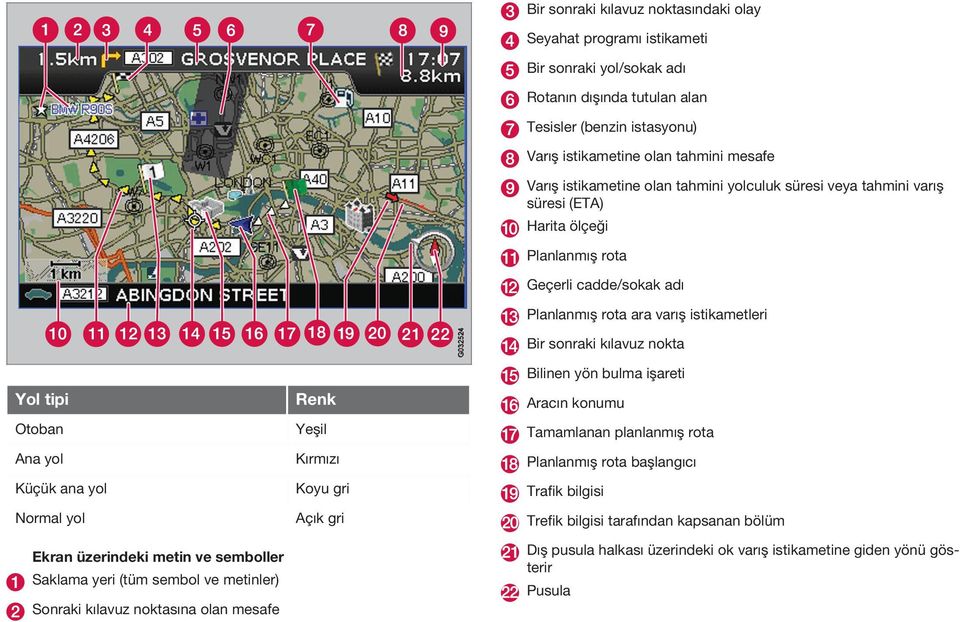
2 Bir sonraki kılavuz noktasındaki olay Seyahat programı istikameti Bir sonraki yol/sokak adı Rotanın dışında tutulan alan Tesisler (benzin istasyonu) Varış istikametine olan tahmini mesafe Varış istikametine olan tahmini yolculuk süresi veya tahmini varış süresi (ETA) Harita ölçeği Planlanmış rota Geçerli cadde/sokak adı Planlanmış rota ara varış istikametleri Yol tipi Otoban Ana yol Küçük ana yol Normal yol Renk Yeşil Kırmızı Koyu gri Açık gri G Bir sonraki kılavuz nokta Bilinen yön bulma işareti Aracın konumu Tamamlanan planlanmış rota Planlanmış rota başlangıcı Trafik bilgisi Trefik bilgisi tarafından kapsanan bölüm Ekran üzerindeki metin ve semboller Saklama yeri (tüm sembol ve metinler) Sonraki kılavuz noktasına olan mesafe Dış pusula halkası üzerindeki ok varış istikametine giden yönü gösterir Pusula
3 YOL VE TRAFİK BİLGİSİ SİSTEMİ - (RTI) Volvo'nun navigasyon sistemi, Volvo tarafından geliştirilmiş bir trafik bilgisi ve yol navigasyon sistemidir. Sistem, sizi bir hedefe yönlendirir ve yol boyunca bilgi verir. Kazalar ve yol çalışmaları gibi sürüşü etkileyebilecek durumlar hakkında bilgi verir ve alternatif yollar gösterir. Bir seyahat programı oluşturabilir, güzergah üzerinde ilgilendiğiniz yerleri (POI) arayabilir, belirli yerleri kaydedebilirsiniz. Sistem aracın tam konumunu gösterir ve yanlış bir dönüş yapılması durumunda daima hedefe doğru yönlendirmek için güzergahı düzeltir. Sezgi yoluyla ne kadar rahat kullanıldığını göreceksiniz. Deneyin. Sistemi rahat kullanabilmeniz için bu kılavuzdaki bilgileri edinmenizi tavsiye ederiz. Erişimi kolaylaştırmak ve sürüş mesafelerini kısaltmak suretiyle Volvo'nun navigasyon sistemi çevre açısından da faydalı olabilir. Lisans anlaşması NAVTEQ VERİTABANI Son kullanıcıya yönelik bilgiler için - bkz sayfa 74.
4 İçindekiler 01 Navigasyon sisteminizi öğrenin Kolay kullanıcı modu Menüler El kitabı... 8 Menü ağacı Başlamadan önce... 9 İstikamet belirle Menüler Varış istikametini Göster/Sil Bileşen konumu ve fonksiyonlar XC Ayarlar Kontroller Klavye Ekran modları ve ses mesajları Ana ünite, güncelleme, bakım Gelişmiş kullanıcı modu 03 Menüler Menü ağacı İstikamet belirle Seyahat programı Geçerli konum Trafik bilgisi Ayarlar Simülasyon
5 İçindekiler 04 Trafik bilgisi 04 Genel Trafik sorunlarının görmezden gelinmesi.. 59 Bilgi seçimi Bilgileri okuma Vericiler Harita üzerindeki semboller Kent simgeleri ve yol numaraları Tesisler için semboller Sorular ve cevaplar 06 Sık sorulan sorular EULA - Lisans sözleşmesi Telif hakkı
6 İçindekiler 07 Alfabetik İndeks Alfabetik İndeks
7 İçindekiler 5
8 El kitabı... 8 Başlamadan önce... 9 Menüler Bileşen konumu ve fonksiyonlar XC Kontroller Klavye Ekran modları ve ses mesajları Ana ünite, güncelleme, bakım G
9 NAVİGASYON SİSTEMİNİZİ ÖĞRENİN
10 01 Navigasyon sisteminizi öğrenin 01 El kitabı El kitabı hakkında genel bilgiler El kitabı tüm pazarlar için genel fonksiyonları anlatır fakat aynı zamanda pazara özgü bilgiler de içerebilir. Sistem gibi el kitabı da Kolay ve Gelişmiş kullanıcı ayarları olarak ikiye ayrılmıştır. Menü seçenekleri/arama yolları Ekranda seçilebilen tüm seçenekler el kitabında hafifçe büyük ve gri gölgeli metinle işaretlenmiştir, örneğin İstikamet belirle. Menü ağacındaki arama yolları aşağıdaki gösterilmiştir: El kitabındaki değişiklikler Bu kullanıcı kılavuzundaki teknik özellikler, tasarım özellikleri ve resimler bağlayıcı değildir. Önceden bildirimde bulunmadan değişiklik yapma hakkımızı saklı tutarız. Volvo Car Corporation İstikamet belirle Adres Şehir Özel metin DİKKAT NOT işaretli metinler, bu tip özellik ve işlevlerin kullanımını kolaylaştıran tavsiye ve ipuçları verir. Dipnot El kitabında sayfanın alt kısmında dipnot olarak eklenmiş veya tabloyla doğrudan ilişkili bir bilgi var. Bu bilgi dipnot numarası ile atıfta bulunulan metne bir ilavedir. 8
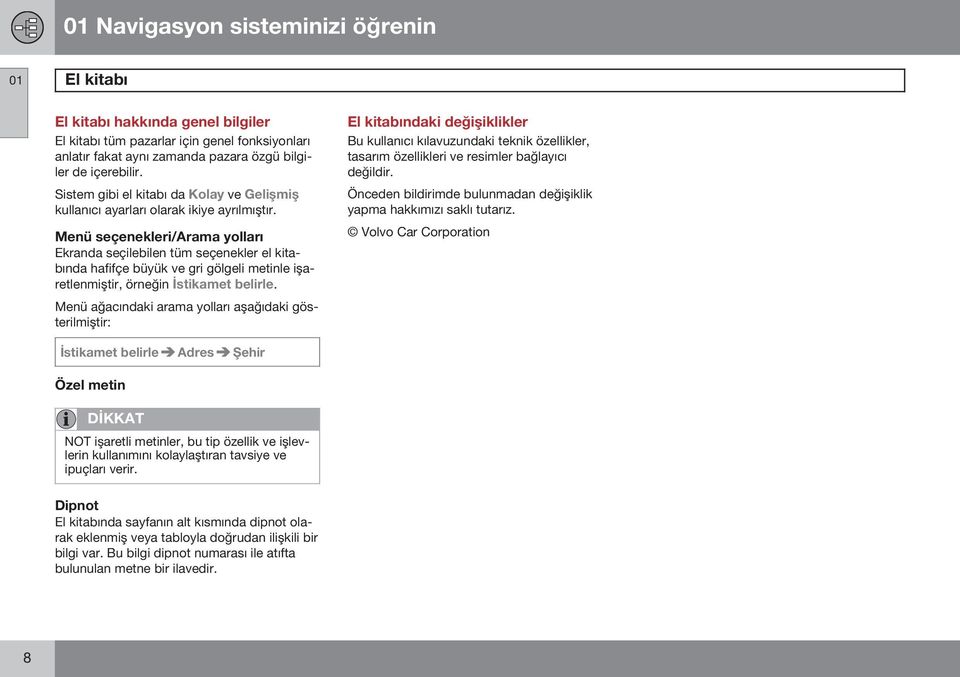
11 01 Navigasyon sisteminizi öğrenin Başlamadan önce 01 Genel Navigasyon sistemi istikamet seçilmeden kullanılabilir. Ekranda aracın bulunduğu konumu içeren bir harita gösterilir ve araç bir mavi üçgen ile gösterilir. Sistem sürekli olarak güncellenmektedir bu nedenle bu kılavuzda anlatılmayan fonksiyonlar içerebilir. Sistem içeriği ülkeden ülkeye bazı farklılıklar gösterebilir ve bazı menü seçenekleri teknik nedenlerden dolayı tüm ülkelerde mevcut değildir. Başlangıç Sistem, Kolay (Easy mode) veya Gelişmiş (Advanced mode) modunu seçtikten sonra ENTER tuşuna basarak içeriği onaylamak zorunda olduğunuz bir ekran görüntüleyerek başlar. Harita modu Başlangıçtan sonra, Ekran harita moduna geçene kadar kısa bir süre Ana menü görüntülenir. Bu noktada geçerli harita tüm ekranı kaplar. Ana menüyü etkinleştirmek için BACK tuşuna basın, bkz sayfa 24. Hızlı menüyü etkinleştirmek için ENTER tuşuna basın, bkz sayfa Örneğin haritanın ekran dışında kalan bölümlerini görüntülemek amacıyla Kaydırma modunu etkinleştirmek için navigasyon düğmesine basın. 2. Bu modda ENTER tuşu Kaydırma menüsünü etkinleştirir, bkz sayfa 24. Ayarlar Sistem varsayılan ayarlarla beslenir fakat en son yapılan ayarlarla başlar. Bir ayar değişmişse ve tekrar fabrika ayarı gerekiyorsa, sadece geçerli fonksiyon etkilenir. Tüm ayarları aynı anda sıfırlayan bir fonksiyon yoktur. Açık/Kapalı Açık Kontak anahtarı/marş kolu 1, I veya II konumuna getirildiğinde sistem otomatik olarak açılsın. Sistem, manuel olarak kapatılır, aynı zamanda aşağıda gösterildiği gibi manuel olarak açılmalıdır: 1. Kontak anahtarı/marş kolu I veya II konumunda olmalıdır (aracın kullanım kılavuzuna bakın). 2. ENTER veya BACK'ye basın. 3. Ekran etkinleştirilir. Sistem aracın konumunu ve hareketini algılayabilmek için birkaç saniyeye ihtiyaç duyabilir. 1 Anahtarsız sistemle donatılmış araçlarda kontak anahtarı yerine kullanılır. }} 9
12 01 Navigasyon sisteminizi öğrenin 01 Başlamadan önce Kapalı Kontak anahtarı 0 konumuna getirildiğinde sistem otomatik olarak kapatılır. Sistem manuel olarak kapatılabilir böylece gelecek sefer kontak anahtarı I konumuna getirildiğinde aşağıdaki gibi otomatik olarak başlamaz: 1. Ana menüye erişmek için BACK tuşuna basın. 2. Navigasyon düğmesi ile Kapat'e gelin. 3. ENTER tuşuna basın. 4. Ekran kapatılır. DİKKAT Sistem motor kapalıyken de kullanılabilir. Bu nedenle, motor kapalıyken navigasyon sisteminin çok sık kullanılması durumunda akünün boşalabileceğini aklınızda bulundurun. Basit/Gelişmiş ayar Navigasyon sistemi çalışırken gerekli kullanıcı ayarları seçilir. Kolay Bu modda sadece en önemli menüler bulunur. Basitçe A noktasından B noktasına giderken kullanmak için uygundur. Gelişmiş Bu modda tüm ayarlar ve fonksiyonlar mevcuttur. Ayarlar arasında geçiş yapmak Ayarlar altında Kolay ve Gelişmiş ayarları arasında geçiş yapmak mümkünse. Kolay modunda yapılan ayarlar Gelişmiş moduna aktarılamaz veya bunun tersi de mümkün değildir, bunun yerine ilgili modda saklanır. İki seçenek arasındaki hangi menülerin farklı olduğunu görmek için aşağıdaki sayfaya bakın. Demo (kılavuz simülasyonu) Kılavuzun nasıl çalıştığının bir tanıtımını elde etmek için bir istikamet belirleyin. Belirlenen istikamet kılavuzluk işlemi araç durağanken simüle edilebilir. Bu fonksiyon sadece Gelişmiş modundan mevcuttur. Demo hakkında daha fazla bilgi için, bkz sayfa
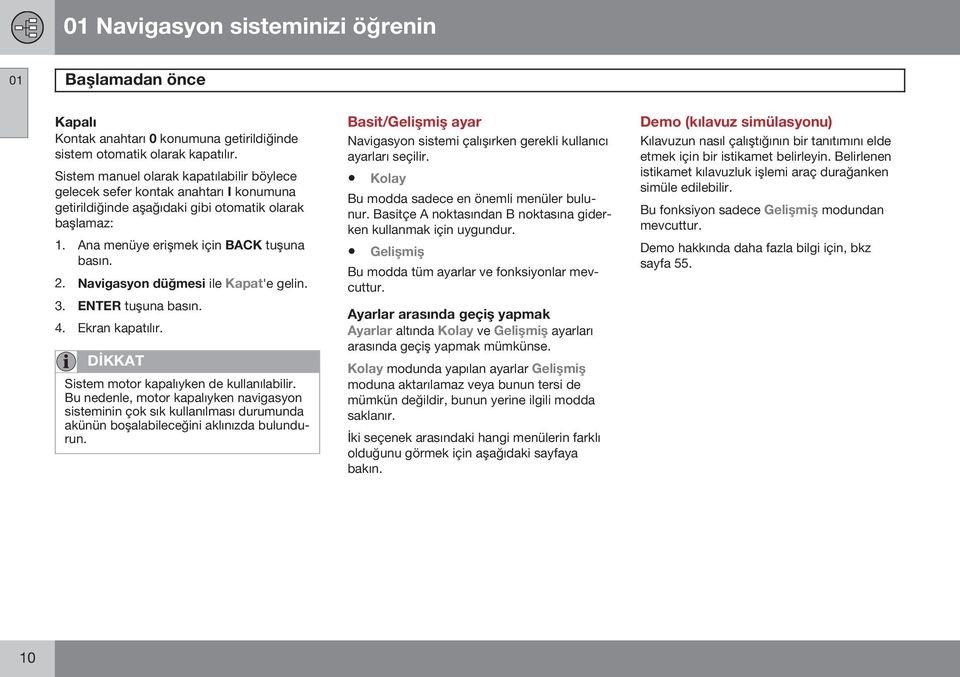
13 01 Navigasyon sisteminizi öğrenin Menüler 01 İki seviyeli Basit modda menü seçenekleri İstikamet belirle Adres Tesisler Son 20 Haritadaki nokta Kılavuz sesi Kılavuz ses seviyesi Dil Renk Harita görünümü Kullanıcı modu İki seviyeli Gelişmiş modda menü seçenekleri İstikamet belirle Adres Tesisler Saklanan konumlar Son 20 Varış istikametini göster Varış istikametini sil Ayarlar Kapat Basit moddaki tüm olası menü seçenekleri hakkında bilgi edinmek için, bkz sayfa 26. Geri dönüş seyahati Haritadaki nokta Enlem/boylam Seyahat programı Kılavuzu başlat Seyahat programına ekle Rota seçenekleri Seyahat programını temizle Bir sonraki istikamet noktası 11
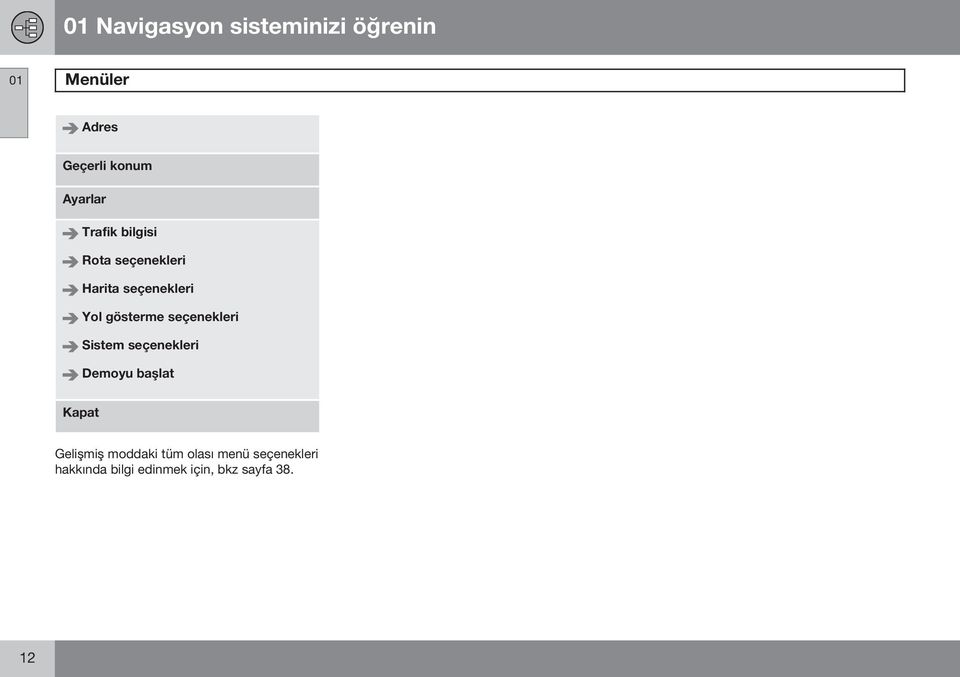
14 01 Navigasyon sisteminizi öğrenin 01 Menüler Adres Geçerli konum Ayarlar Trafik bilgisi Rota seçenekleri Harita seçenekleri Yol gösterme seçenekleri Sistem seçenekleri Demoyu başlat Kapat Gelişmiş moddaki tüm olası menü seçenekleri hakkında bilgi edinmek için, bkz sayfa
15 01 Navigasyon sisteminizi öğrenin Menüler 01 13
16 01 Navigasyon sisteminizi öğrenin 01 Bileşen konumu ve fonksiyonlar XC90 14
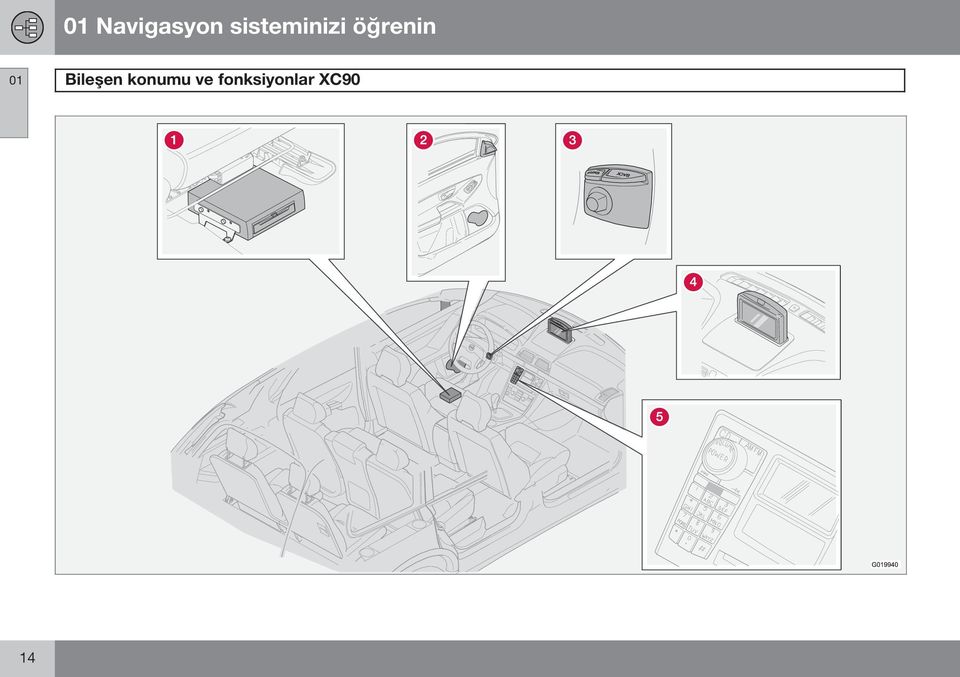
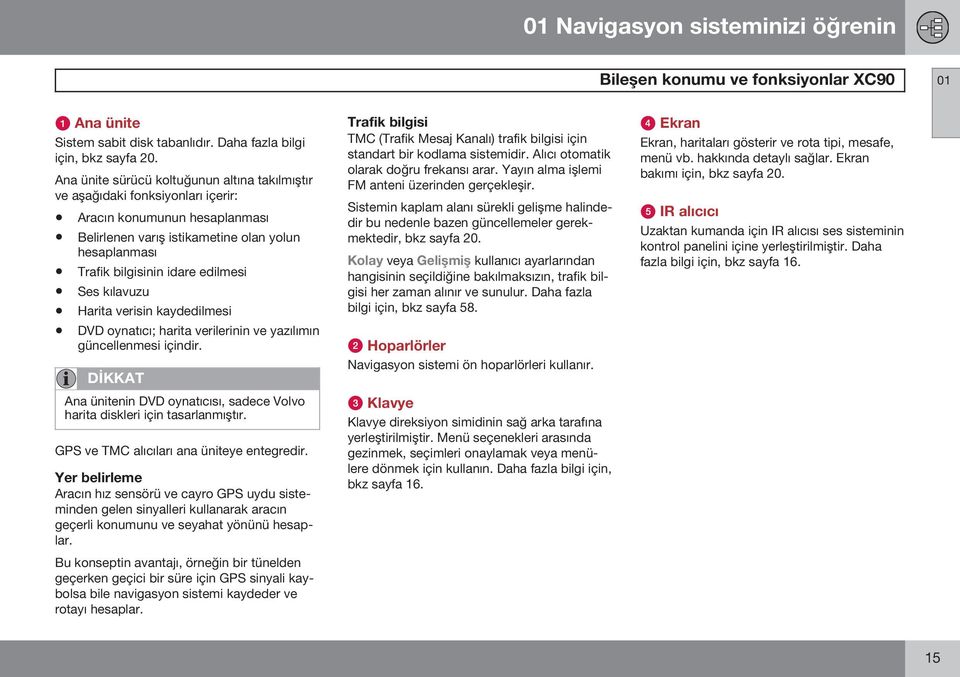
17 01 Navigasyon sisteminizi öğrenin Bileşen konumu ve fonksiyonlar XC90 01 Ana ünite Sistem sabit disk tabanlıdır. Daha fazla bilgi için, bkz sayfa 20. Ana ünite sürücü koltuğunun altına takılmıştır ve aşağıdaki fonksiyonları içerir: Aracın konumunun hesaplanması Belirlenen varış istikametine olan yolun hesaplanması Trafik bilgisinin idare edilmesi Ses kılavuzu Harita verisin kaydedilmesi DVD oynatıcı; harita verilerinin ve yazılımın güncellenmesi içindir. DİKKAT Ana ünitenin DVD oynatıcısı, sadece Volvo harita diskleri için tasarlanmıştır. GPS ve TMC alıcıları ana üniteye entegredir. Yer belirleme Aracın hız sensörü ve cayro GPS uydu sisteminden gelen sinyalleri kullanarak aracın geçerli konumunu ve seyahat yönünü hesaplar. Bu konseptin avantajı, örneğin bir tünelden geçerken geçici bir süre için GPS sinyali kaybolsa bile navigasyon sistemi kaydeder ve rotayı hesaplar. Trafik bilgisi TMC (Trafik Mesaj Kanalı) trafik bilgisi için standart bir kodlama sistemidir. Alıcı otomatik olarak doğru frekansı arar. Yayın alma işlemi FM anteni üzerinden gerçekleşir. Sistemin kaplam alanı sürekli gelişme halindedir bu nedenle bazen güncellemeler gerekmektedir, bkz sayfa 20. Kolay veya Gelişmiş kullanıcı ayarlarından hangisinin seçildiğine bakılmaksızın, trafik bilgisi her zaman alınır ve sunulur. Daha fazla bilgi için, bkz sayfa 58. Hoparlörler Navigasyon sistemi ön hoparlörleri kullanır. Klavye Klavye direksiyon simidinin sağ arka tarafına yerleştirilmiştir. Menü seçenekleri arasında gezinmek, seçimleri onaylamak veya menülere dönmek için kullanın. Daha fazla bilgi için, bkz sayfa 16. Ekran Ekran, haritaları gösterir ve rota tipi, mesafe, menü vb. hakkında detaylı sağlar. Ekran bakımı için, bkz sayfa 20. IR alıcıcı Uzaktan kumanda için IR alıcısı ses sisteminin kontrol panelini içine yerleştirilmiştir. Daha fazla bilgi için, bkz sayfa
18 01 Navigasyon sisteminizi öğrenin 01 Kontroller Klavye konumu ve IR alıcısı Klavye ve direksiyon simidi/uzaktan kumanda ENTER Seçimleri onaylar veya etkinleştirir. GERİ En son yapılan seçimi geri alır veya menü yapısında geriye gider. "Rahatsız etmeyin" G Navigasyon sistemi direksiyon simidinin klavyesi veya uzaktan kumanda ile kontrol edilir. Klavye direksiyon simidinin sağ arka tarafına yerleştirilmiştir. Uzaktan kumandayı ekrana veya ses sisteminin kontrol paneline (sadece XC90) bitişik hoparlör ızgarasının üzerine yerleştirilen IR alıcısına doğru tutun. DİKKAT Uzaktan kumanda AAA veya R03 pilleri kullanır. Uzaktan kumanda çalışmazsa önce pilleri değiştirmeyi deneyin. Direksiyon simidi klavyesi ve uzaktan kumanda üzerindeki klavye aynı fonksiyonlara sahiptir. Klavyeyi menü seçenekleri arasında gezinmek, seçimleri onaylamak veya menülere dönmek için kullanın. Farklı modellere göre tasarım değişebilir. Navigasyon düğmesi Navigasyon düğmesini, klavyenin yerleştirme pimi veya uzaktan kumandanın ok tuşları nı,, ve kullanarak farklı menüler arasında gezinin. Navigasyon düğmesi harita üzerindeki imleci (artı imleci) onatır. Bazı durumlarda, sistem hesaplama yapabilmek için ekstra birkaç saniyeye daha ihtiyaç duyar. Ardından ekranda bir sembol görünür. DİKKAT Hesaplama sembolü görünür olduğunda sistem navigasyon, ENTER veya BACK düğmesinden hiçbir komut alamaz. 16
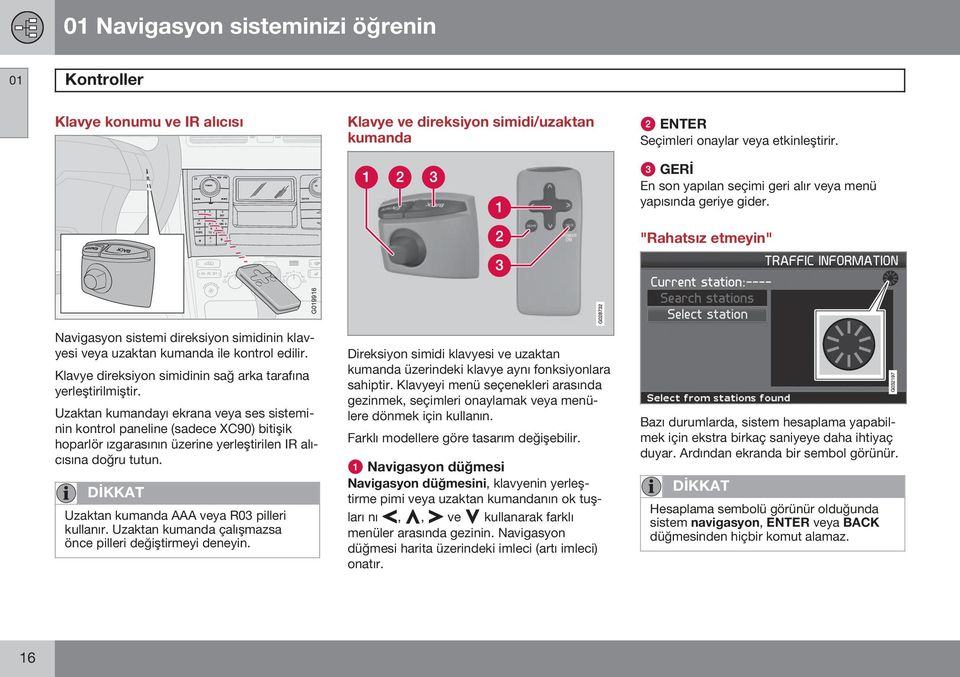
19 01 Navigasyon sisteminizi öğrenin Klavye 01 Seçenekleri girme ve seçme Klavye örneğin tesis tipi, ülke, şehir, sokak adresi, sokak veya posta kodu gibi belirli bilgileri girmek için menü içinde pek çok yerde kullanılır. 1. navigasyon düğmesini kullanarak harfleri seçin ve ENTER düğmesine basın. > Addaki kalan harflerde başka alternatif kalmadığında otomatik olarak girilir. Ekranın alt kısmındaki liste, harf girişiyle eşleşen il üç muhtemel alternatifi gösterir. 2. Aynı zamanda doğrudan listedeki alternatife erişmek için kullanarak aşağı doğru da kaydırabilirsiniz. 3. Alternatifi seçin ve ENTER düğmesine basın. Listenin sağ tarafındaki kaydırma çubuğu listede ekranda gözükenden daha fazla alternatif olduğunu gösterir. Nuamara (110) seçenek sayısını gösterir. 1. BACK tuşunu kullanarak alternatif listesinden karakter tablosuna geri dönün. 2. Girilen harf girdilerini bir kez BACK tuşunu kullanmak suretiyle silin. Genel arama Arama fonksiyonu her zaman kullanabilir ve bir konum girildiğinde menü durumu hesaba katılmaksızın her zaman aynı şekilde çalışır. Bir giriş sırasında ENTER tuşuna basılırsa her bir alternatif için tüm yanıt kombinasyonları gösterilir: Şehir, sokak, tesis vb. Örneğin London Airport gibi bir isim için yapılmışsa, LO giriş olduğunda tüm London kombinasyonları gösterilecektir. Ne kadar fazla harf girerseniz o kadar belirli yanıt alırsınız. Bir LO araması aynı zamanda Restaurant Lou Trivalou gibi yanı alternatiflerini de sağlar örneğin aramanın içine boşluklarla ayrılmış çeşitli kelimeler de dahildir. 17
20 01 Navigasyon sisteminizi öğrenin 01 Ekran modları ve ses mesajları 18
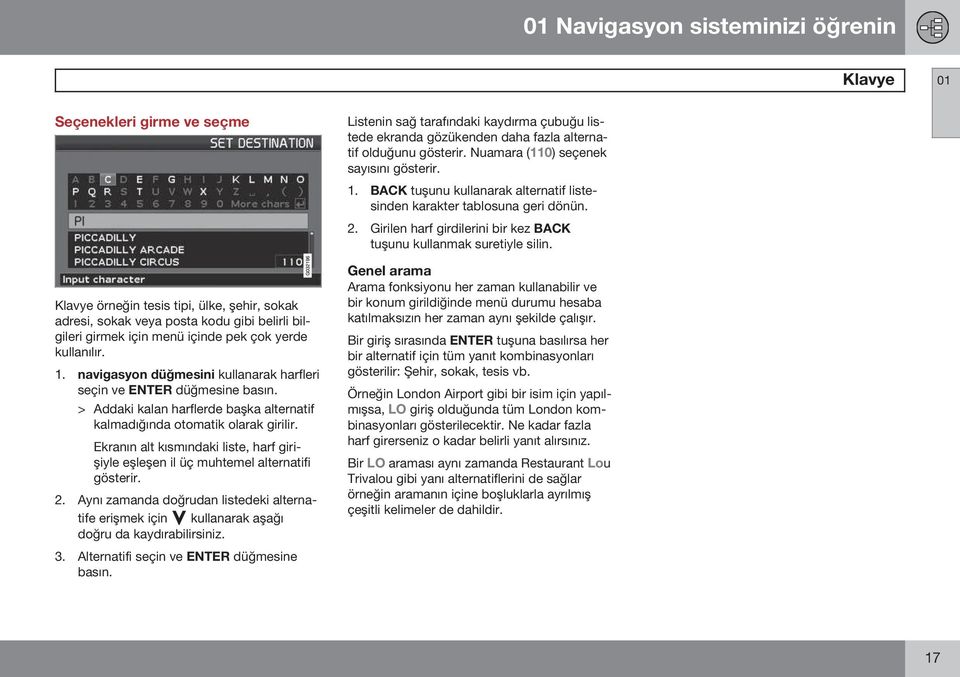
21 01 Navigasyon sisteminizi öğrenin Ekran modları ve ses mesajları 01 Farklı ekran modu görünümleri Ekran resminin görünümü coğrafi konuma ve harita ayarı, ekran için seçilen semboller vb. yapılan ayarlara dayanır. Metin, işret ve semboller için ekran görülebilen açıklamalar kapağın içinde mevcuttur. Otoban boyunca tesisler. Bu fonksiyon bir istikamet girilmediğinde bile kullanılabilir. Sadece otoban bölgesinde sürüş yapıldığında gösterilir. Sağ farın üzerindeki Hızlı menüdeki Tesisler sembolü üzerinde ENTER tuşuna bası, bkz sayfa 35. Ayrıntılı kavşak haritası. Ekranın sol kısmı bir sonraki kavşakta navigasyonu genişletir. (Alternatif navigasyon seçenekleri sadece ana caddelerde gösterilir.) Durum her zaman bir sesli mesaj ile desteklenir. Ekran modu olarak iki harita seçilebilir. Ekran aynı harita resmini iki farklı ölçekte gösterir. Hızlı menüde Harita/Rota taslağı sembolü üzerinde aşağıdaki ENTER tuşu gösterilir, bkz sayfa 34. Kaydırma modu, bkz sayfa 24 ve 36. Sesli mesajları Bir istikamet ayarlandıktan sonra, Kılavuz etkinleştirilir ve bir kavşak veya çıkış yaklaştığında sistem mesafeyi ve manevra tipini belirten bir sesli mesaj oluşturur. Aynı zamanda kavşağın detaylı bir haritası gösterilir. Kavşağa yaklaşıldığında sesli mesaj tekrarlanır. Sesli mesajlı kılavuz, Hızlı menünün Kılavuz sembolü üzerinde ENTER tuşuna basılarak elde edilebilir, bkz sayfa 24 ve 34. DİKKAT Bazı durumlarda, örneğin bir araç telefonu kullanıyorsanız, sesli mesajın yerini bir tınlama sesi alır. Ücretli yollar Bazı bölgeler ücretli yolları içerir. Ücretli bir yol yaklaştığında bunu bildiren bir sesli mesaj duyulur. Mesajı almak için bir istikamet girilmelidir. Pusula Harita resmi pusulayı iki farklı şekilde gösterebilir: - Pusula yönü her zaman kuzeye gelecek şekilde. - Seyahat yönü üste gelecek şekilde. Harita üzerinde pusula iğnesinin kırmızı ucu kuzeyi ve beyaz ucu güney gösterir. Pusulanın dış halkasındaki gri istikamet oku seçilen istikameti gösterir. Harita yönünün nasıl görüntüleneceğini seçmek için Ayarlar Harita seçenekleri Haritayı yönüne koyma'e ve pusulanın nasıl gösterileceğini seçmek için Pusula'e gidin, bkz sayfa
22 01 Navigasyon sisteminizi öğrenin 01 Ana ünite, güncelleme, bakım Ana ünitedeki içerikler Tüm harita bilgisi ana ünitenin sabit diskine önceden yüklenmiştir. Teslimat anında ünite içinde DVD diski bulunmaz. Bir harita verisi güncellenene kadar DVD diski kullanılmaz, paket talimatlarına bakın. Güncellenmiş ve ilave bilgilerle dolu olan bir DVD diski düzenli olarak yayınlanır. En son yayın için bir Volvo satıcısı ile temas kurun. Haritalar vb. hakkında daha fazla bilgi için ayrıca adresine de bakın. Haritalarınızla ilgili bir hata veya diğer sorunlarla karşılaşırsanız, doğrudan harita tedarikçisi NavTeq ile temas kurmanızı tavsiye ediyoruz: bkz. DİKKAT Ana ünitenin DVD oynatıcısı, sadece Volvo harita diskleri için tasarlanmıştır. Ekran bakımı Ekranı yumuşak, tiftiksiz temiz su veya yumuşak cam temizleme maddesi ile hafifçe nemlendirilmiş bir bezle temizleyin. DVD disklerini bakımı DVD disklerini dikkatli bir şekilde tutun. Kullanılmadıklarında paketlerinde saklanmalıdırlar. DVD disklerini nemli aşırı sıcak, doğrudan gün ışığı alan veya tozlu ortamlarda saklamaktan kaçının. DVD diski ile Güncelleme DİKKAT Bir güncelleme yaklaşık 2 saat sürebileceğinden aracın elektrik beslemesinin sağlam olduğundan emin olun. DVD diskleri, yeni harita disklerinden ayrı olarak yeni yazılıma sahipse bu kısım önce başlar. Harita bilgisi güncellenirken araç sürülebilir fakat güncelleme devam ederken sistem kullanılamaz. 1. Sistemi açın. 2. Üniteye takılı olabilecek herhangi bir DVD diski çıkartın. 3. DVD güncelleme diskini takın. Birden fazla dik varsa numara sırasına göre takın. 4. Sistem şimdi otomatik olarak güncellenir. İşlemin tamamlandığını gösteren bir bilgi gösterilir. 5. Güncellemeden sonra en son güncellemenin bulunduğu DVD diski ünitenin içinde kalmalıdır. Birden fazla disk varsa 1 nolu disk kullanılmalıdır. Disk ana menüden çıkartılırsa sistem fonksiyon göstermeyi bırakır. Güncelleme sırasında sistem kapatılırsa, sistem tekrar çalıştırıldığında otomatik olarak devam eder. Bazı durumlarda harita bilgisi güncellemeleri sisteme yeni fonksiyonlar ekleyebilir. Güncelleme bittiğinde başlangıç ekranı görüntülenir. Güncellemenin kesilmesi Bir güncelleme kesintiye uğrarsa tekrar geri dönülebilir. Sonraki başlatma sırasında Navigasyon menüsünde Harita güncellemesine devam et seçeneğini seçin. Ardından güncelleme devam eder, baştan başlamaz sistem güncellemenin kesildiği yeri tespit eder. 20
23 01 Navigasyon sisteminizi öğrenin 01 21
24 Menüler Menü ağacı İstikamet belirle Varış istikametini Göster/Sil Ayarlar G
25 KOLAY KULLANICI MODU
26 02 Kolay kullanıcı modu Menüler 02 Genel Navigasyon sistemi çalışırken gerekli kullanıcı ayarları Kolay olarak seçilir. Kolay modunda, sadece en önemli menüler içerilir ve en genel fonksiyonlar erişilebilir durumdadır. Ana menü Hızlı menü G En genel fonksiyonlar sürüş esnasında erişimi kolaylaştırması açısından Hızlı menüde toplanmıştır. 1. Harita modunda ENTER tuşuna basın. 2. veya 'yi kullanarak bir sembol seçin. Diğerlerine sadece Hızlı menü vasıtasıyla erişilebilirken çoğu sistem ayarı Ana menüdeki Ayarlar altında yapılabilir. Kılavuzluk ENTER tuşuna basmak geçerli ses kılavuzunu sağlar. G Trafik bilgisi 1 Kolay veya Gelişmiş kullanıcı ayarlarından hangisinin seçildiğine bakılmaksızın, trafik bilgisi her zaman alınır ve sunulur. Daha fazla bilgi için, bkz sayfa 49 veya 58. Kaydırma menüsü Ana menü menü ağacının tepesindedir ve BACK tuşuna birkaç kez basmak suretiyle ulaşılabilir. Ana menüde aşağıdaki konumdan Kolay ila Gelişmiş modu arasında geçiş yapmak mümkündür: Ayarlar Sistem seçenekleri Kullanıcı modu. Harita ölçeği İki seçenek içeren menü görüntülenir. G (+) veya (-) seçenekleri üzerinde ENTER tuşuna basmak size daha geniş bir perspektif sunmak veya daha fazla ayrıntı görüntülemenizi sağlamak için haritanın ölçeğini 50 metreden 100 km'ye kadar çeşitli kademelerde değiştirmenizi sağlar. ENTER tuşuna basılı tutarsanız adımsız değiştirme mümkündür - ölçek uygun olduğunda düğmeyi serbest bırakın. Harita kaydırma Kaydırma modunda, harita görüntüsü üzerinde bir artı imleci hareket eder. Navigasyon düğmesi ile gezinerek Kaydırma modunu (Scroll menu) etkinleştirin. 1 Tüm alalar/ülkeler için geçerli değildir. 24
27 02 Kolay kullanıcı modu Menüler Düğmeyi basılı tuttuğunuz sürece artı imleci harita üzerinde daha hızlı hareket eder. Menü Kaydırma menüsünü görüntülemek için Harita kaydırma modunda ENTER tuşuna basın. Scale Daha geni perspektif veya daha fazla ayrıntı sağlamak için harita görüntüsünün boyutunu değiştirir. (+) veya (-) seçenekleri üzerinde ENTER tuşuna basmak 50 metreden 100 metreye kadar çeşitli kademelerde garitanın ölçeğini değiştirir. ENTER tuşuna basılı tutarsanız adımsız değiştirme mümkündür - ölçek uygun olduğunda düğmeyi serbest bırakın. İstikamet olarak belirle (Set as destination) ENTER tuşuna basarak artı imleci ile işaretlenmiş konumu istikamet olarak ayarlayın. Kılavuz anında başlar
28 02 Kolay kullanıcı modu Menü ağacı 02 Menü seçenekleri Burada gösterilen üç menü ağacı düzeyidir. Menülerin pek çoğu ağaç boyunca daha fazla alt menüye sahiptir - bunlar ilgili bölümlerde ayrıntılı bir şekilde anlatılmıştır. Varış istikametini göster sayfa 30 Varış istikametini sil sayfa 30 Ayarlar sayfa 31 Kullanıcı modu sayfa 31 Basit/Gelişmiş Kapat sayfa 9 İstikamet belirle sayfa 27 Kılavuz sesi sayfa 31 Adres sayfa 27 Kadın/Erkek Country Şehir Sokak No. Kılavuz ses seviyesi sayfa 31 Kapalı/1/2/3/4/5 Dil sayfa 31 Kavşak Tesisler sayfa 28 Harita ve menü rengi Siyah/Krom/Mavi/oyu sayfa 31 Country Şehir Tip Harita görünümü 2D/3D sayfa 31 Ad Mesafe birimi sayfa 31 Son 20 sayfa 28 km/kara mili Haritadaki nokta sayfa 29 26
29 02 Kolay kullanıcı modu İstikamet belirle Adres 1. Country (Country) ve/veya Şehir (City)'ye gelin ve ENTER tuşuna basın. 2. Veya düğmesine basarak en son seçilen seçeneklerden seçin. (Klavyenin nasıl kullanılacağına dair bilgi için, bkz sayfa 17.) DİKKAT Bir şehir veya bölgenin tanımı ülkeden ülkeye, hatta aynı ülke içerisinde bile değişebilir. Bazı durumlarda bir belediyeyi ifade ederken bazen tek bir şehir bölgesini ifade edebilir. 02 İstikamet belirle Adres DİKKAT Birbirine yakın iki şehir/semt olduğunda sistem yanlış anlamaları ortadan kaldırmak için Sokak ile başlar. Alternatifler 1 Herhangi bir şehir seçmeksizin Sokak (Street) seçin. Sokak birden fazla şehirde görünürse, alternatifler arasından seçmeniz için bir liste görüntülenir. Sistem seçilen sokağın ortasına yönlendirir. Küçük yerler için sistemde sokak adresi girilmemiştir. Yerin merkezini varış istikametini olarak belirlemek her zaman mümkündür. Sokak numarasını belirle Seçilen adresin sokak numarası varsa, varış istikametini daha kesin bir şekilde belirlemek için bu bilgi girilebilir. 1. Adresi girdikten sonra çizgiyi Numarası öğesine kaydırın ve sonra ENTER tuşuna basın. > Alternatif sokak numaraları gösterilir. 2. İstenen sokak numarasını girin. Sokak adresini gir Sistem imleci önce Sokak (Street) üzerine yerleştirir. En son seçilen Country (Country) önceden seçili olarak gelir. Aksi halde: Alternatifler 2 1. Şehir öğesini seçerek başlayın. 2. Ardından Sokak öğesini seçin. 3. Select'e gidin ve ENTER tuşuna basın. > Seçilen adres seyahat programında görünür. 4. İmleç Başlat öğesi üzerinde görünür - tekrar ENTER tuşuna basın. > Rota gösterme başlar. Alternatif olarak: }} 27
30 02 Kolay kullanıcı modu İstikamet belirle 02 Başlat'e gidin ve ENTER tuşuna basın. > Rota gösterme anında başlar. Sokak numarası belirlenmediyse sistem sizi seçilen sokağın ortasına yönlendirir. Seç Giriş numarasını onaylar. İptal Bir önceki ekrana geri döner. 4. Seçili posta koduna sahip adresler arasından seçmek için Sokak öğesine gidin ve ENTER tuşuna basın. 5. İstikamete kılavuzluk için Kılavuzu başlat'e gidin. DİKKAT Bu tesisleri aramak için de geçerlidir. Bir kavşak gir Kılavuzu başlat Kılavuzu başlatmak için Kılavuzu başlat'e gidin. Posta koduna göre ara İstikamet belirle Adres Şehir Bir şehir içinde aramak yerine posta kodu alanı dahilinde arama yapmayı seçebilirsiniz. 1. Şehir öğesini seçin ve ENTER tuşuna basın. 2. Posta kodu'e gidin ve ENTER tuşuna basın. 3. Rakamları seçin ve ENTER tuşuna basın ve alternatifler listesindn bir tane seçin. Tesislere göre ara İstikamet belirle Tesisler Tesisler, benzin istasyonları, oteller, restoranlar, Volvo satıcıları, hastaneler otoparklar vb. gibi yapıların ortak adıdır. Bir tesis belirlemek amacıyla farklı arama seçeneklerinin bulunduğu alt menüye girmek için ENTER tuşuna basın. Ülke (Country) Girin ve ülke seçin ve ard ENTER tuşuna basın. Şehir (City) Girin ve şehir seçin ve ard ENTER tuşuna basın. Tip (Type) Girin ve tesisin tipini seçin ve ENTER tuşuna basın. Ad (Name) Tesisin adını girin veya menüdeki alternatifler arasından seçin. 28
31 02 Kolay kullanıcı modu İstikamet belirle Liste sadece seçili şehir/seçili bölgedeki tesisleri gösterir. Son 20 arasından seçin İstikamet belirle Son 20 Yirmi en yakın istikametin bir listesi gösterilir. 'i kullanarak istenilen istikamete gidin veya alt menüye erişmek için ENTER tuşuna basın. İstikamet olarak belirle Bu istikameti seyahat programına ekler. Konumu sil Konumu listeden siler Son 20. DİKKAT Harita üzerinde biri yer, aynı zamanda Harita modu içindeki navigasyon düğmesi kullanılmak suretiyle artı imleci ile de aranabilir. 02 Haritadaki yer İstikamet belirle Haritadaki yer 1. Artı imlecini istenen konuma getirmek için navigasyon düğmesini kullanın, ardından Kaydırma menüsüne erişmek için ENTER tuşuna basın, bkz sayfa İstikamet olarak belirle'e gidin ve ENTER tuşuna basın. 29
32 02 Kolay kullanıcı modu Varış istikametini Göster/Sil 02 Varış yerini haritada göster Varış istikametini göster Son varış istikameti olarak belirlediğiniz alanın bir harita genel bakışını edinmek için ENTER düğmesine basın. Varış istikametini sil Varış istikametini kaldır 1. Silinecek varış istikametine erişmek için ENTER düğmesine basın. 2. Varış istikametini silmek için tekrar ENTER düğmesine basın. 30
33 02 Kolay kullanıcı modu Ayarlar Kılavuz sesi Harita görünümü Ayarlar Kılavuz sesi Ayarlar Harita görünümü 02 Kadın veya erken kılavuz sesi ayarlayın 1. Kılavuz ses seviyesi Ayarlar Kılavuz ses seviyesi Sesli mesajların ses seviyesi ayarlayın veya tamamen kapatın. Dil Ayarlar Dil Menü, metin ve ses mesajları için dili ayarlar. Renk Harita 2D (doğrudan yukarıdan) veya 3D (dolaylı olarak yukarıdan) görüntülenebilir. Mesafe Birimi Ayarlar Mesafe Birimi km veya İngiliz mili'de mesafenin gösterilip gösterilmeyeceğini ayarlar. Kullanıcı modu Ayarlar Kullanıcı modu Kolay ve Gelişmiş kullanıcı ayarları arasında geçiş yapın. Ayarlar Renk Dört ekran görüntüleme ayarı vardır - sizin için en iyi olanı seçin. 1 Hollanda'da uygulanamaz. Nederlands ve Belçika arasında dil seçmek yerine. 31
34 Menüler Menü ağacı İstikamet belirle Seyahat programı Geçerli konum Trafik bilgisi Ayarlar Simülasyon G
35 GELİŞMİŞ KULLANICI MODU
36 03 Gelişmiş kullanıcı modu Menüler 03 Genel Navigasyon sistemi çalışırken gerekli kullanıcı ayarları Gelişmiş olarak seçilir. Gelişmiş modunda navigasyon sisteminin tüm ayarlarına ve fonksiyonlarına erişmek mümkündür. Ana menü Ana menü menü ağacının tepesindedir ve BACK düğmesine bir veya daha fazla kez basmak suretiyle ulaşılabilir. Ana menüde aşağıdaki konumdan Gelişmiş ila Kolay modu arasında geçiş yapmak mümkündür: Ayarlar Sistem seçenekleri Kullanıcı modu Hızlı menü G En genel fonksiyonlar sürüş esnasında erişimi kolaylaştırması açısından Hızlı menüde toplanmıştır. 1. Harita modunda ENTER tuşuna basın. 2. veya 'yi kullanarak bir sembol seçin. Diğerlerine sadece Hızlı menü vasıtasıyla erişilebilirken çoğu sistem ayarı Ana menüdeki Ayarlar altında yapılabilir. Geçerli konumun hızlı saklanması Aracınızın konumunu istediğiniz an düğmeye basmak suretiyle haritaya saklayabilirsiniz. ENTER tuşuna basın - ekran değişene kadar düğmeyi basılı tutun. Ardından bu sembolle gösterildiği gibi konumunuz saklanacaktır. Bilgi ile bağlantılı konum Saklanan konum Düzenle, bkz sayfa 42 ile ayarlanır. Rota taslağı/ölçeği Dört seçenek içeren menü görüntülenir. G Üstteki seçeneğin üzerinde ENTER tuşuna basıldığında geçerli konumdan istikamet noktasına kalan rota taslağını görüntüleyen bir harita 1 görüntülenir. İkinci seçeneğin üzerinde ENTER tuşuna basıldığında başlangıçtan istikamet noktasına kadar olan tüm rota taslağını gösteren bir harita 1 görüntülenir. (+) veya (-) seçenekleri üzerinde ENTER tuşuna basmak size daha geniş bir perspektif sunmak veya daha fazla ayrıntı görüntülemenizi sağlamak için haritanın ölçeğini 50 metreden 100 km'ye kadar çeşitli kademelerde değiştirmenizi sağlar. ENTER tuşuna basılı tutarsanız adımsız değiştirme mümkündür - ölçek uygun olduğunda düğmeyi serbest bırakın. İki harita görüntülemeye karar verirseniz, ilgili ölçeği ayrı ayrı ayarlayabilmeniz için Hızlı menünün her iki ucunda harita ölçeği sembolü görünür. Kılavuzluk ENTER tuşuna basmak geçerli ses kılavuzunu sağlar. G Bir rota seçilmek zorundadır. 34
37 03 Gelişmiş kullanıcı modu Menüler G Harita/Rota taslağı Rota taslağı ENTER tuşuna basıldığında yaklaşan dönüş noktalarının bir listesi görüntülenir. Yol adına ek olarak dönüş noktaları arasındaki mesafe ve manevra tipi de görüntülenir. Bir harita/iki harita ENTER tuşuna basıldığında geçerli alanın bir büyük veya iki küçük harita resmi görüntülenir. İlgili haritalar için farklı ölçekler girilebilir. İzleme 2 Örneğin sıklıkla trafik sorunlarına maruz kalan trafiğin yüksek yoğunlukta olduğu yollar gibi üç farklı izleme alanının harita görüntülerini saklamanızı sağlar. İzleme.1, 2 veya 3'ü seçin. Önceden ayarlanan izlemeleri görüntülemek için, bkz sayfa 36. Sapma Görmezden gelme ve km seçeneklerinin bulunduğu bir menü görüntüler. G Sokakları/caddeleri görmezden gel Örneğin koşu alanı olduğu bilinen bir yolda sürüş yapmaktan kaçınmanızı sağlamak için seyahat programından sokakları veya caddeleri kaldırır. 1. Sapma menüsünde Görmezden gelme'i seçin ve ENTER tuşuna basın. Rota taslağına dahil olan sokakların/caddelerin bir listesi gösterilir. 2. Görmezden gelinecek soka/cadde üzerine gelin ve ENTER tuşuna basın. 3. Birden fazla sokak/cadde görmezden gelinecekse 'i kullanarak engellenecek gruptaki ilk sokak/caddeye gitmekle başlayın, ardından ENTER tuşuna basın. Ardından engellenecek gruptaki son sokak/caddeye gidin ve ENTER tuşuna basın. Ardından sistem belirlenen alanlar görmezden gelinip geçildiğinde mümkün olduğunca hızlı bir şekilde orijinal rota taslağına geri dönecek yeni bir rota taslağını hesaplar. 1-80km dahilindeki alanları görmezden gel Bu fonksiyon örneğin kalabalık saatlerde yoğun bir şekilde dolu olan alanlarda sürüş yapmamanız için orijinal seyahat programındaki bütün bir alanı kaldırır. Sapma menüsünden bir seçenek belirleyin1-80 km ve ENTER tuşuna basın. Ardından sistem belirlenen alan görmezden gelinip geçildiğinde mümkün olduğunca hızlı bir şekilde orijinal rota taslağına geri dönecek yeni bir rota taslağını hesaplar. Aynı zamanda doğrudan harita üzerinde bir alanın kare içine alıp görmezden gelinmesi de mümkündür, bkz Belirli bölgeleri engelle Ayarlar sayfa 50. Rota seçenekleri bilgisi 3 Ekran üzerinde görüntülenen alan dahilindeki trafik sorunları hakkında bilgi görüntülemek için farklı seçenekler içeren bir menü görüntüler. Trafik G Ölçekte yapılacak bir değişiklik gösterilecek mesaj sayısını etkiler, bkz sayfa 62. Mesajı okuma ENTER tuşuna basmak ekranda gösterilen trafik mesajları arasında gezinmenizi sağlar. Hepsini göster ENTER tuşuna basıldığında tüm mesajlar görüntülenir Sadece trafik bilgisi alınabilen alanlarda. 3 Tüm alalar/ülkeler için geçerli değildir. }} 35
38 03 Gelişmiş kullanıcı modu Menüler 03 Hepsini gizle ENTER tuşuna basıldığında tüm mesajlar gizlenir. Seçilenleri göster ENTER tuşuna basmak haritada gösterilecek trafik mesajı tipini seçmenizi sağlar. Kolay veya Gelişmiş kullanıcı ayarlarından hangisinin seçildiğine bakılmaksızın, trafik bilgisi her zaman alınır ve sunulur. Daha fazla bilgi için, bkz sayfa 58. Kaydırma menüsü Harita kaydırma Kaydırma modunda, harita görüntüsü üzerinde bir artı imleci hareket eder. Navigasyon düğmesi ile gezinerek Kaydırma modunu (Scroll menu) etkinleştirin. Düğmeyi basılı tuttuğunuz sürece artı imleci harita üzerinde daha hızlı hareket eder. Menü (+) veya (-) seçenekleri üzerinde ENTER tuşuna basmak 50 metreden 100 metreye kadar çeşitli kademelerde garitanın ölçeğini değiştirir. ENTER tuşuna basılı tutarsanız adımsız değiştirme mümkündür - ölçek uygun olduğunda düğmeyi serbest bırakın. İstikamet olarak belirle (Set as destination) Artı imleci ile işaretlenen konumu istikamet olarak seçer. Tesisler Bir tesis aramak için çeşitli seçenekler içeren bir menü görüntüler. G Aracın etrafında ENTER tuşuna basmak aracın etrafında arama yapmanızı sağlar. Bkz. sayfa 41 Rota boyunca ENTER tuşuna basmak rota boyunca arama yapmanızı sağlar. Bkz. sayfa 41 Otoban boyunca ENTER tuşuna basmak otoban boyunca dinleme tesislerini, benzin istasyonlarını ve restoranları aramanızı sağlar. Hesaplanan rotada birden fazla otoban varsa, sistem sadece kullanılan geçerli otoban boyunca arama yapar. Kaydırma menüsünü görüntülemek için Harita kaydırma modunda ENTER tuşuna basın. Scale Daha geni perspektif veya daha fazla ayrıntı sağlamak için harita görüntüsünün boyutunu değiştirir. ENTER tuşuna basın. Kılavuz anında başlar. Etraftaki tesisler (Facilities around) Bir menü görüntülenir. Yerel bölge dahilindeki tesisleri aramak için Son 5 ve Tüm tipler arasında seçim yapın. Trafik mesajı okuma (Read traffic msg.) Alan dahilindeki geçerli trafik mesajlarını arar. İzleme (Set for surveill.) 3 ENTER tuşuna basıldığında çeşitli seçenekler içeren bir menü görüntülenir. İzleme 1, 2 veya 3 arasında seçim yapın ve izleme alanı olarak kaydetmek istediğiniz bir harita görüntüsü saklamak için ENTER tuşuna basın, örneğin sıklıkla 3 Tüm alalar/ülkeler için geçerli değildir. 36
39 03 Gelişmiş kullanıcı modu Menüler trafik sorunlarına maruz kalan yoğun trafikli yollar. Haritanın etkinleştirilmesi Hızlı menüdeki harita seçeneklerini belirler. Gerekli izlemeyi seçin. Konum saklama (Store location) Şunların altında görünen seçili bir konumu saklar: 03 İstikamet belirle Saklanan konumlar Seyahat programındaki rotayı izleme Seyahat programı içinde ayarlanmış bir rotayı kolaylıkla izleyebilmek için, rota taslağının döndüğünden ve pusula yönünün nasıl değiştiğinden bağımsız olarak dahili bir mıknatıs fonksiyonu vardır- artı imleci basitçe düğmeyi basılı tutarak otomatik olarak rota taslağını izler. Artı imleci üzerindeki çizgilerden birisi hangi düğmenin seçileceğini gösterir - bu diğerinden daha kalın görünür. kullanılarak rota taslağı otomatik ola- veya rak izlenir. kullanılarak rota taslağı otomatik ola- veya rak izlenir. "Mıknatıs fonksiyonu" gerekli değilse, artı imlecini seçilen seyahat programından birkaç milimetre kaydırdığınızda kalın artı imleci ortadan kaybolur. Ardından Kaydırma fonksiyonu normale döner. 37
40 03 Gelişmiş kullanıcı modu Menü ağacı Menü seçenekleri Burada gösterilen üç menü ağacı düzeyidir. Menülerin pek çoğu ağaç boyunca daha fazla alt menüye sahiptir - bunlar ilgili bölümlerde ayrıntılı bir şekilde anlatılmıştır. Saklanan konumlar Seyahat programına ekle/bilgiler/sınıflandırma/konum silme sayfa 42 Seyahat programına ekle Ayarlanan istikametin altında adresleri görüntüler sayfa İstikamet belirle Adres Country Şehir Sokak No. Kavşak Tesisler Ada göre tesis sayfa 40 sayfa 40 sayfa 28 Son 20 Seyahat programına ekle/bilgiler/konum silme/hepsini sil Dönüş seyahati Seyahat Programını Görüntüle Haritadaki nokta Enlem/boylam sayfa 43 sayfa 43 sayfa 43 sayfa 44 Rota seçenekleri Ayarlar altında rota seçeneklerini görüntüler Seyahat programını temizle Bir sonraki istikamet noktası Adres Ayarlanan istikametin altında adresleri görüntüler sayfa 50 sayfa 45 sayfa 40 sayfa 40 Aracın etrafında Rota boyunca Seyahat programı sayfa 45 Geçerli konum sayfa 48 Haritadaki nokta etrafında Sokak boyunca Kılavuzu başlat sayfa 40 Ayarlar sayfa 49 38
41 03 Gelişmiş kullanıcı modu Menü ağacı Trafik bilgisi Dinamik rota kılavuzu Trafik bilg. seçimi sayfa 49 Yol gösterme seçenekleri Zaman/gidilecek mesafe Tesis uyarısı sayfa 52 Demoyu başlat sayfa 55 Kapat sayfa 9 İstasyonları ara Varsayılana sıfırla Ücretli alan uyarısı Varsayılana sıfırla 03 Rota seçenekleri Rota sayfa 50 Sistem seçenekleri Kılavuz sesi sayfa 53 Otobanları/ücretli yollar/ feribotlar/araç trenleri/ trafik sorunları/zamanla sınırlı/belirli alanları görmezden gelme Varsayılana sıfırla Kılavuz ses seviyesi Dil Menü rengi Harita rengi Ekran koruyucu Harita seçenekleri Tesis seçimi Harita Sağ harita görünümü Sol harita görünümü Pusula Geçerli konum sayfa 51 Yardım Mesafe birimi Kullanıcı modu Tarih ve zaman bilgisi GPS bilgisi Hakkında Varsayılana sıfırla Varsayılana sıfırla 39
42 03 Gelişmiş kullanıcı modu İstikamet belirle 03 Adres 1. Country (Country) ve/veya Şehir (City)'ye gelin ve ENTER tuşuna basın. 2. Veya düğmesine basarak en son seçilen seçeneklerden seçin. (Klavyenin nasıl kullanılacağına dair bilgi için, bkz sayfa 17.) DİKKAT Bir şehir veya bölgenin tanımı ülkeden ülkeye, hatta aynı ülke içerisinde bile değişebilir. Bazı durumlarda bir belediyeyi ifade ederken bazen tek bir şehir bölgesini ifade edebilir. İstikamet belirle Adres DİKKAT Birbirine yakın iki şehir/semt olduğunda sistem yanlış anlamaları ortadan kaldırmak için Sokak ile başlar. Alternatifler 1 Herhangi bir şehir seçmeksizin Sokak (Street) seçin. Sokak birden fazla şehirde görünürse, alternatifler arasından seçmeniz için bir liste görüntülenir. Sistem seçilen sokağın ortasına yönlendirir. Küçük yerler için sistemde sokak adresi girilmemiştir. Yerin merkezini varış istikametini olarak belirlemek her zaman mümkündür. Sokak numarasını belirle Seçilen adresin sokak numarası varsa, varış istikametini daha kesin bir şekilde belirlemek için bu bilgi girilebilir. Adresi girdikten sonra çizgiyi Numarası öğesine kaydırın ve sonra ENTER tuşuna basın. Sokak numarası belirlenmediyse sistem sizi seçilen sokağın ortasına yönlendirir. Sokak adresini gir Sistem imleci önce Sokak (Street) üzerine yerleştirir. En son seçilen Country (Country) önceden seçili olarak gelir. Alternatifler 2 1. Şehir öğesini seçerek başlayın. 2. Ardından Sokak öğesini seçin. Alternatif olarak: 1. İstenen sokak numarasını girin. > Alternatif sokak numaraları gösterilir. 2. Select'e gidin ve ENTER tuşuna basın. İptal Bir önceki ekrana geri döner. Aksi halde: 40
43 03 Gelişmiş kullanıcı modu İstikamet belirle Bir kavşak gir Kavşak (Junction)'a kaydırın ve seçilen sokakla kesişen bir sokak seçin. Kılavuzu başlat 1. Kılavuzu başlatmak için Kılavuzu başlat'e gidin. 2. Giriş adresini seyahat programına eklemek için Select'e gelin. Bilgi İstikamet hakkında bilgi sağlar. 1. Şehir'i seçin ve ENTER düğmesine basın. 2. Posta kodu'e gidin ve ENTER tuşuna basın. 3. Rakamları seçin ve ENTER tuşuna basın ve alternatifler listesindn bir tane seçin. 4. Seçili posta koduna sahip adresler arasından seçmek için Sokak öğesine gidin ve ENTER tuşuna basın. 5. İstikamete kılavuzluk için Kılavuzu başlat'e gidin. Tesisler, benzin istasyonları, oteller, restoranlar, Volvo satıcıları, hastaneler otoparklar vb. gibi yapıların ortak adıdır. Tesisleri belirlemek için çeşitli arama seçenekleri olan bir alt menüye erişmek için ENTER tuşuna basın. Ada göre tesis (Facility by name) 03 Posta koduna göre ara DİKKAT Bu tesisleri aramak için de geçerlidir. Tesislere göre ara Tesisin adını girin veya menüdeki alternatifler arasından seçin. Liste sadece seçili şehir/bölgedeki tesisleri gösterir. İstikamet belirle Adres Şehir Bir şehir içinde aramak yerine posta kodu alanı dahilinde arama yapmayı seçebilirsiniz. İstikamet belirle Tesisler Aracın etrafında (Around the car) Son 5 veya Tüm tipler'yi ara. Sistem aracın etrafındaki tesisleri arar (maks. 100 km çap). Arama 40 tesis bulunduktan sonra durdu. Rota boyunca (Along the route) Son 5 veya Tüm tipler'yi ara. }} 41
44 03 Gelişmiş kullanıcı modu İstikamet belirle 03 Bir istikamet belirlendiğinde, sistem rota boyunca etraftaki tesisleri arayabilir (rotanın 1 km dahilinde). Haritadaki nokta etrafında (Around point on map) Sistem Aracın etrafında ile aynı şekilde arar fakat harita üzerindeki seçili bir nokta etrafında. 1. Navigasyon düğmesi kullanarak harita üzerindeki artı imlecini oynatın. 2. Kaydırma menüsüne erişmek için ENTER tuşuna basın. Sokak boyunca (Along a street) Sistem belirleenen bir sokak boyunca arama yapar. DİKKAT Aynı zamanda Hızlı menü sayesinde aracın etrafındaki ya da rota veya otoban boyunca mevcut olan tesisleri de aramak mümkündür, bkz sayfa 24. Tesis tipleri/farklı kategoriler İstikamet belirle Tesisler Ada göre tesis Sistem imleci önce Tip üzerine yerleştirir. En son seçilen Country önceden seçili olarak gelir. Aksi halde: 1. Country ve/veya Şehir'ye gelin ve ENTER tuşuna basın. Veya düğmesine basarak en son seçilen seçeneklerden seçin. 2. Bir şehir belirlemeden tesis adı girmek için Ad'e gelin ve ENTER tuşuna basın. 3. Select'e gidin ve ENTER tuşuna basın. 4. İstikamete kılavuzluk için Kılavuzu başlat'e gidin ve ENTER tuşuna basın. DİKKAT Aramayı daraltmak için önce Şehir'i seçin ve ardından Ad'a doğru kaydırın. Aramayı basitleştirmek için restoranlar gibi alt kategoriler vardır. Tesis hakkında bilgi Bilgi, adresi, koordinatları ve bazı durumlarda tesisin telefon numarasını gösterir. Araç dahili bir telefonla donatılmışsa aynı zamanda Ara fonksiyonu da etkinleştirilir. Arama Telefon belirlenen numarayı arar. Harita Tesisin harita üzerindeki konumunu görüntüler. Diğer tesisler Havaalanları, örneğin havaalanının yanında genellikle restoranlar, benzin istasyonları vb tesisler olur. Menüde Restoranları aramak yerinde, Doğrudan seçili Havaalanı için Restoranları seçebilirsiniz. Alternatifleri görmezden gelerek havaalanı aramanızı basitleştirir ve hızlandırır. Saklanan konumlar İstikamet belirle Saklanan konumlar Saklanan konum daha önce kaydedilmiş bir istikamettir, örneğin ev adresi, favori restoran, havaalanı, Volvo satıcısı. Nasıl konum saklanacağına dair bilgi, bkz sayfa 46. Saklanan konumlar arasında gezinin ve 'e basın veya alt menüye erişmek için ENTER tuşuna basın. Seyahat programına ekle Saklanan konumu seyahat programına ekler. Bilgi Saklanan konum hakkında bilgi sağlar. Düzenle Saklanan konum için ad değiştir, ses ekle, vb. Aşağıdaki başlığa bakın, Saklanan konuma bilgi ekleme. 42
45 03 Gelişmiş kullanıcı modu İstikamet belirle Sınıflandırma Saklanan konumları simge veya ada göre sınıflandır. Konumu sil Saklanan konumu siler. Hepsini sil Tüm saklanan konumları siler. Saklanan bir konumun pozisyonuna git 1. Saklanan konum için harita üzerinde yeni bir pozisyon belirlemek için Düzenle'i seçin ile Ayarla'ye gidin be ENTER tuşuna basın. 2. Navigasyon düğmesini kullanarak artı imlecini yeni pozisyona getirin ve ardındanenter tuşuna basın. 3. Sonra konumu kaydetmek için Konum saklama'i seçin ve ENTER tuşuna basın. Saklanan konuma bilgi ekle Saklanan konum hakkında daha fazla bilgi eklemek için Düzenle,'i seçin ile Bilgi ekle'ye gidin be ENTER tuşuna basın. Her saklanan konuma aşağıdaki bilgiler sağlanabilir: Alarm Açık/Kapalı (... sürücüyü konuma yaklaştığı konusunda uyarmak için) Simge Ad Adres Şehir Ülke Tel. E-posta URL Bilgi İstikamet hakkında bilgi sağlar. Konumu sil Konumu listeden siler Son 20. Hepsini sil Listedeki tüm adresleri siler Son 20. Dönüş seyahati İstikamet belirle Dönüş seyahati Kılavuzu başlat'i seçin ve ENTER düğmesine basın. Sistem Kılavuzu başlat'in son olarak seçildiği konuma geriye doğru seyahat etmeye başlar. Harita üzerinde bir nokta ile ara 03 Son 20 arasından seçin İstikamet belirle Haritadaki yer İstikamet belirle Son 20 Yirmi en yakın istikametin bir listesi gösterilir. 'i kullanarak istenilen istikamete gidin veya alt menüye erişmek için ENTER tuşuna basın. 1. Artı imlecini istenen konuma getirmek için navigasyon düğmesini kullanın, ardından Kaydırma menüsüne erişmek için ENTER tuşuna basın. 2. Seç İstikamet olarak belirlebkz sayfa 36. Seyahat programına ekle Bu istikameti seyahat programına ekler. }} 43
46 03 Gelişmiş kullanıcı modu İstikamet belirle 03 DİKKAT Harita üzerinde biri yer, aynı zamanda Harita modu içindeki navigasyon düğmesi kullanılmak suretiyle artı imleci ile de aranabilir. Enlem/boylam ile ara İstikamet belirle Enlem/boylam 1. İstikametin koordinatlarını girerek bir istikamet belirler. 2. Navigasyon düğmesini kullanarak bir enlem girin: kuzey için K'i veya güney içing'yi seçin. DİKKAT Lodra 0 (sıfır) boylamındadır. Londra boylamının batısındaki noktalar B (Batı) ve doğusundaki noktalar D (doğu) ile gösterilir. 4. Kaydırma menüsüne erişmek için ENTER tuşuna basın. 5. Konumu istikamet olarak seçmek için İstikamet olarak belirle'e kaydırın ve ENTER tuşuna basın. 6. Koordinat girişine dönmek için BACK tuşuna basın. İptal Bir önceki ekrana döner. 3. Bir sonraki satıra kaydırın ve boylamı belirleyin: doğu için D'i ve batı için B'yi seçin. OK'e basın > Belirlenen koordinatların harita üzerindeki konumunu gösterir. 44
47 03 Gelişmiş kullanıcı modu Seyahat programı Bir seyahat programı oluşturma Kılavuzu başlat (Start guidance) Seyahat programı düzeni 03 İstikamet/ara istikamet Sadece bir seyahat programı girdiğinizde Seyahat programı (Itinerary) menü seçeneğine erişilebilir. Seyahatiniz boyunca istikamet ardından istikamet girmekten kaçınmak için birçok dönüş noktasına sahip bir seyahat programı oluşturun. Bir seyahat programında bir son istikamet noktası ile altıya kadar dönüş noktası belirlenebilir. Seyahat programı İstikamet için kılavuzu başlatın. Seyahat programına ekle (Add to itinerary) Seyahat programına ilave dönüş noktaları buradan eklenir, bkz sayfa 40. Rota seçenekleri (Route options) Rota önceleme seçenekleri, bkz sayfa 50. Seyahat programını sil (Clear itinerary) Bütün seyahat programını siler. Seyahat programı Bir giriş istikameti seçin ve alt menüye erişmek için ENTER veya 'ye basın. Bilgi (Information) İstikamet hakkında bilgi sağlar. Sil (Delete) Seyahat programından istikameti siler. Taşı (Move) Seyahat programındaki istikametin konumunu değiştirir. Ayarla (Adjust) İstikametin harita üzerindeki konumunu değiştirir. Sakla (Store) Saklanan konumlar altında bulunacak istikameti saklar. }} 45
48 03 Gelişmiş kullanıcı modu Seyahat programı Seyahat programından sil Haritadaki bir konumu saklama Seyahat programı Bütün seyahat programını siler Tüm dönüş noktaları ve son istikamet silinir. 03 Doğrudan Seyahat programını sil'e gidin ve ENTER tuşuna basın. Seyahat programından ara istikameti sil 1. Ara istikamet girişlerinden birini seçin ve alt menüye erişmek için ENTER veya 'ye basın. 2. Delete'e gidin ve ENTER tuşuna basın. DİKKAT Geçilen dönüş noktaları otomatik olarak seyahat programından silinir. Yeniden kullanım için saklama Farklı seyahat programlarında yeniden kullanmak üzere 250'ye kadar istikamet saklanabilir. Saklanan konuma, sürücüyü saklanan konumun yaklaştığı konusunda uyaran bir sesli sinyal artı diğer bilgiler bağlanabilir, bkz sayfa 43 - Saklanan konuma bilgi ekleme. Seyahat programı Seyahat programından bir konum kaydet 1. Saklamak istediğiniz istikamete girmek için navigasyon düğmesini kullanın ve ardından alt menüye erişmek için ENTER veya 'ye basın. 2. Sakla'i seçin ve ENTER düğmesine basın. 3. Haritada gösterilecek bir sembol seçmek için navigasyon düğmesini kullanın ve ardından ENTER düğmesine basın. 4. Gerekli adı girin. 5. Sakla Store'a gidin ve ENTER tuşuna basın. Kaydırma menüsü 1. Kaydırma modunda, saklanacak noktaya gitmek için navigasyon düğmelerini kullanın ve ardından ENTER tuşuna basın. 2. Kaydırma menüsünden Konum saklama Sore location'ı seçin ve ardından ENTER düğmesine basın. 3. Haritada gösterilecek bir sembol seçmek için navigasyon düğmesini kullanın ve ardından ENTER düğmesine basın. 4. Gerekli adı girin. 5. Sakla'e gidin ve ENTER tuşuna basın. Sürüş esnasında geçerli bir konum hızlı bir şekilde saklanabilir, bir tuşa dokunmak kadar hızlı, bkz sayfa 34 - Geçerli konumun hızlıca saklanması. 46
49 03 Gelişmiş kullanıcı modu Seyahat programı Seyahat programındaki bir sonraki istikamet 2. Bilgilerini görüntülemek ve haritada görmek için birden fazla istikamet sunulacaksa ENTER tuşuna basın. 3. HaritaMap'e gidin ve bölgenin haritasını görüntülemek için ENTER tuşuna basın. 03 Bir sonraki istikamet Harita resmi gelecek istikameti gösterir. 1. Ad istikamete kalan süre veya geçerli konumdan istikamete olan mesafe gibi istikamet hakkındaki bilgileri görüntülemek için ENTER veya 'ye basın. 47
50 03 Gelişmiş kullanıcı modu Geçerli konum Geçerli konum GPS Sistemin temas halinde olacağı uydu sayısını belirler. 03 Geçerli konum Harita resmi aracın konumunu gösterir. Konum hakkında, ad ve koordinatlar gibi bilgiler almak için ENTER veya tuşuna basın. 48
51 03 Gelişmiş kullanıcı modu Trafik bilgisi Trafik bilgisi 03 Ayarlar Trafik bilgisi Kolay veya Gelişmiş kullanıcı ayarlarından hangisinin seçildiğine bakılmaksızın, trafik bilgisi her zaman alınır ve sunulur. Daha fazla bilgi için, bkz sayfa 58. DİKKAT Trafik bilgileri tüm bölgeler/ülkelerde mevcut değildir. 49
52 03 Gelişmiş kullanıcı modu Ayarlar 03 Rota seçenekleri Ayarlar (Settings) (Route options) Rota seçenekleri 1. Fonksiyonlar arasında gezinin, gerekli ayarı seçin ve ayarları kaydetmek için ENTER tuşuna basın. 2. İptal etmek için BACK tuşuna basın. Route Bir rota hesaplarken hızlı, kısa veya basit rota seçin. Hızlı: Sistem mümkün olduğunca yüksek hız sınırlı ana caddelere öncelik verir. Kısa: Sistem mümkün oluğunca en yakın yola öncelik verir. Kolay: Sistem mümkün olduğunca karmaşık manevraları ve kavşakları olmayan yolları tercih eder. DİKKAT Bir rota hesaplaması sırasında, sistem mümkün olduğunca sürücünün görmezden geldiği alternatifleri de hesaba kadar. Bununla birlikte, mantıklı bir alternatif yoksa bir istisna yapılır. Avoid motorways Rota hesaplanırken otobanların kullanılıp kullanılmayacağını gösterir. Avoid toll roads Rota hesaplanırken paralı yolların kullanılıp kullanılmayacağını gösterir. Avoid ferries Rota hesaplanırken feribotların kullanılıp kullanılmayacağını gösterir. Avoid car train Rota hesaplanırken trenlerin kullanılıp kullanılmayacağını gösterir. Avoid traffic problems Rota hesaplarken sistemin trafik sorunlarını hesaba katıp katmayacağını gösterir. Avoid time-restr. roads Rota hesaplarken sistemin zamanla sınırlı yolları tamamen engellemesini istiyorsanız Yes'ye basın. Rota hesaplarken sistem zamanla sınırlı yolları hesaba katacaksa No öğesine basın. Sistem yolun kullanılıp kullanılmayacağına karar vermek için araçtaki saati kullanır. DİKKAT Bir saat dilimi sınırı aşılırsa araç saati yeniden ayarlanmalıdır. Belirli bölgeleri engelle Özel alanlar, şehirler veya bölgeler boyunca yol gösterilmesine engel olma fonksiyonu. Rota taslağını hesaplarken sistem işaretli alanları görmezden gelir. Engellenecek alanlarda bile hesaplama için kullanılacak istisna otobanlardır. 50
53 03 Gelişmiş kullanıcı modu Ayarlar Ayarlar Rota seçenekleri Belirli bölgeleri engelle Seçili Seyahat programının harita üzerinde bir kare alanı ile doğrudan seçip görmezden geleceği alanı seçer. 1. Seçili üzerinde ile tıklatarak haritayı çağırın, Harita üzerinde ile tıklatın ve sonra listede gösterilen seçeneklerden birinin üzerinde ENTER tuşuna basın. > İşaretçi alanı ile gerekli alana kayın, sonra ENTER tuşuna basın. 2. Boyutu değiştirmek için: Boyutu ayarla (Adjust size) öğesini seçin ve ENTER tuşuna basın. > Görmezden gelinen alanı kapsayabilsin diye navigasyon düğmesini kullanarak işaretçi alanının şeklini değiştirin ve sonra ENTER tuşuna basın. Aynı şekilde, işaretçi alanı modu Alanı ayarla (Adjust area) bölümünün altında da değiştirilebilir. 3. Görmezden gelinecek alanı belirleme'i seçin ve ENTER düğmesine basın. > Seçilen alan bir dizi alanın saklanıp gerektiğinde etkinleştirilebileceği bir listeye kaydedilir. 4. OK üzerinde ENTER ile ve listede bir çarpıyla alanın görmezden gelinmesine onay verin. > Ardından sistem seyahat programı boyunca mümkün olduğunca bu alandan kaçınacaktır. Listede saklanan alanlar Düzenle altında boyut ve coğrafi konum açısından ayarlanabilir ve Delete ile listeden kalıcı olarak silinebilir. Etkinleştirilmiş alanlardan bir kısmı Hiç biri seçeneği ile aynı anda devre dışı bırakılabilir. Varsayılana sıfırla Rota seçenekleri için fabrika ayarlarını geri yükle. 'e basın OK'i seçin ve ENTER tuşuna basın Harita seçenekleri Ayarlar (Settings) (Map options) Harita seçenekleri Haritada hangi tesislerin gösterileceğini ve haritanın ekranda nasıl görüneceğini buradan seçin. 1. Navigasyon düğmesi kullanılarak ayarlanacak bir fonksiyon seçin. 2. Fonksiyonu açmak için ENTER tuşuna basın. Tesis seçimi Alt menü seçeneklerine erişmek için basın. 'e }} 51 03
54 03 Gelişmiş kullanıcı modu Ayarlar 03 Hepsini göster: Tüm tesis sembolleri harita resminde gösterilir. Hepsini gizle: Semboller gösterilmez. Seçileni göster: Harita görüntüsünde gösterilebilecek tüm sembolleri görüntülemek için 'e basın. Ardından sembolleri aşağıdaki gibi seçin: Sağ harita görünümü Haritanın 2D (doğrudan yukarıdan) veya 3D (dolaylı olarak yukarıdan) görüntüleneceğini seçin. 3D seçeneği ile başlık her zaman ekranın üst kısmında olur. 2D Başlığı seçeneği ile, 2D ekranın yukarı kısmındaki bir başlık ile gösterilir ve 2D Kuzey seçeneği 2D'ye her zaman Kuzeyi gösteren bir pusula sağlar. Sol harita görünümü Bir önceki bölümdeki açıklamaya bakın. DİKKAT Sağ taraftaki harita 3D olarak seçildiyse sol taraftaki harita sadece 2D gösterir. Pusula Pusulanın ekranda gösterilip gösterilmeyeceğini seçin. Geçerli konum Aracın sürülmekte olduğu sokak/yolun adını ekranın alt kısmında gösterir. Varsayılana sıfırla Harita seçenekleri için fabrika ayarlarını geri yükle. 1. veya 'ye basarak semboller arasında gezinin. 'e basın OK'i seçin ve ENTER tuşuna basın 2. veya ile bir artı koyarak gerekli sembolleri etkinleştirin. 3. Kaydetmek için ENTER tuşuna basın. Harita Göster ve Gizle seçenekleri arasında seçim yapın. Harita gizli ise, sistem bir ok ile yol gösterecektir. Yükseltme açısının seçilmesi. Ayarlar Harita seçenekleri Harita görünümü 3D veya ile 3D seçildikten ve ENTER tuşuna basıldıktan sonra yükseltme açısı kontrolü görüntülenir. veya ile istenen açıyı seçin ardından ENTER ve BACK tuşuna basın. Yol gösterme seçenekleri Ayarlar Yol gösterme seçenekleri Zaman/gidilecek mesafe Alternatiflerden birini seçin RTAETAGizle. RTA (Remaining Time to Arrival): Kalan varış süresi. ETA (Estimated Time of Arrival): Tahmini varış süresi. 52
55 03 Gelişmiş kullanıcı modu Ayarlar DİKKAT Araç saatinin ayarlı olduğu saat ETA için gösterilir. Ücretli alan uyarısı Bariyerli veya diğer engelleme sistemlerine sahip ücretli yolların yanında aynı zamanda trafik yoğunluğu ücreti alınan bölgeler gibi fiziksel bariyeri bulunmayan ücretli rotalar/ bölgeler de vardır. Bu tip yollar hakkında uyarı istiyorsanız YesAçık'yi seçin aksi takdirde NoKapalı'ü seçin. Tesis uyarısı Güvenlik kamerası Sürücü sesli bir sinyal ve bir güvenlik kamerasının yaklaştığına dair sembol ile uyarılır. Araç hızı izin verilenin üzerindeyse sembol turuncu aksi takdirde beyaz görünür. Sesli uyarı sinyalini duymak için Yes'i seçin veya sinyal gerekli değilse No'yi seçin. DİKKAT Haritaya dahil etmek için izin verilebilen tip bilgisi ulusal mevzuatta şart koşulmuştur. Geçerli bilgiler için, bkz. DİKKAT Bazı bölgelerde izin verilen maksimum hız haritada bir kamera uyarısı ile birlikte belirtilmez. Belirtilen izin verilen maksimum hızın bazen navigasyon sisteminin veri tabanından farklı olabileceğine dikkat ediniz. Trafik ve hız kurallarının yerine getirilmesinden daima sürücü sorumludur. Varsayılana sıfırla Yol gösterme seçenekleri için fabrika ayarlarını geri yükle. 'e basın OK'i seçin ve ENTER tuşuna basın Sistem seçenekleri Ayarlar Sistem seçenekleri 1. Navigasyon düğmesini kullanarak fonksiyonlar arasında gezinin, ardından ayarları kaydetmek için ENTER tuşuna basın. 2. İptal etmek için BACK tuşuna basın. Kılavuz sesi Ayarlamak istediğiniz kılavuz sesini seçin:kadınerkek 1. Kılavuz ses seviyesi Sesli mesajlar için ses seviyesini ayarlayın. Dil Menü, metin ve ses mesajları için dili ayarlar. Menü rengi Menülerin görünümü için Siyah, Krom veya Mavi'ü seçin. Harita rengi Parlak 1, Parlak 2 veya Koyu'ü seçin. Açık renkler gündüz için koyu renkler gece veya karanlık içindir Hollanda'da uygulanamaz. Nederlands ve Belgisch arasında dil seçmek yerine. }} 53
56 03 Gelişmiş kullanıcı modu Ayarlar 03 Ekran koruyucu Ekran koruyucunun kullanılıp kullanılmayacağını gösterir (ekran son tuş vuruşundan 30 saniye sonra kararır). Yardım Yardım metinlerinin ekranın alt kısmında gösterilip gösterilmeyeceğini gösterir. Mesafe Birimi Mesafe için kullanılacak birimi seçin - km veya kara mili. Kullanıcı ayarları Kolay ve Gelişmiş modu arasında geçiş yapın. Tarih ve zaman bilgisi Tarih ve saatin nasıl görüntüleneceğini seçin. GPS bilgisi Koordinatları ve araç konumunun denizden yüksekliğini görmek ve sistemin kaç uydu ile iletişim kurduğunu görmek için 'e basın. DİKKAT Yükseklik bilgileri 10 metrelik artışlarla gösterilir. 50 m ASL altındaki tüm yükseklikler <50 m. olarak gösterilir. Hakkında Sistem ve harita bilgisini gösterir. Varsayılana sıfırla Sistem seçenekleri için fabrika ayarlarını geri yükle. 'e basın OK'i seçin ve ENTER tuşuna basın Arabanın konumu deniz seviyesinden yüksekliği (Altitude). 54
57 03 Gelişmiş kullanıcı modu Simülasyon Demoyu başlat (simülasyon) Ayarlar Demoyu başlat Demo, araç durur haldeyken belirlenen bir istikamet noktasına seyahat simüle ederek sistemin sunumunu yapar. Demo sırasında ayar yapmak da mümkündür. Demoyu durdur simülasyonu durdurur. 03 DİKKAT Gösterimin çalışması için bir hedefin belirlenmesi gerekir. 55
58 Genel Trafik sorunlarının görmezden gelinmesi Bilgi seçimi Bilgileri okuma Vericiler G
59 TRAFİK BİLGİSİ
60 04 Trafik bilgisi Genel 04 Görüntüleme ve alma Aktarılan trafik bilgisi Kolay veya Gelişmiş kullanıcı ayarlarından birinin seçilip seçilmemesinden bağımsız olarak her zaman alınır ve gösterilir. Trafik bilgilerinin ne şekilde gösterileceğine ilişkin ayarlar sadece Gelişmiş modunda değiştirilebilir, bkz sayfa 34. Trafik bilgilerini gösterilmesi aynı zamanda nasıl aktarıldığına da dayalıdır. DİKKAT Trafik bilgileri tüm bölgeler/ülkelerde mevcut değildir. Trafik bilgilerinin aktarım alanları sürekli artmaktadır. Seyahat programı rotası boyunca en az bir trafik mesajı olması halinde haritanın sol üst köşesinde bir sembol görünür. Trafik sorunu konumunu yapısını görmek için navigasyon düğmesi kullanılarak ileriye kaydırılabilir. Trafik sorunları semboller, çizgiler ve çerçeveler ile işaretlenir. Bunlar kırmızı veya sarı renklidir. Kırmızı - Önemli bilgi. Sarı - Genel bilgi. Kaza Yavaş akan trafik Uzunluk Belirli trafik mesajları trafik engelinin uzunluğu hakkında bilgi de içerir. Tüm ölçeklerde 5 km'ye kadar uzunluk etkilenen rota boyunca kırmızı veya sarı çizgi ile işaretlenir. Çizginin uzunluğu trafik sorununun uzunluğuna (mesafe) tekabül eder. Harita üzerindeki trafik sembolleri Her iki yönde yavaş akan trafik Durgun trafik Bölge mesajı Diğer bilgiler Trafik mesajı sembolü. 58
61 04 Trafik bilgisi Trafik sorunlarının görmezden gelinmesi Kılavuz başlatılmadan önce Ayarlar Rota seçenekleri Navigatöre yeni bir seyahat programı girmekle bağlantılı bir şekilde: Kılavuzu başlatfonksiyonu etkinleştirildiğinde sistemin trafik sorunlarını hesaba katıp katmayacağını seçin, bkz sayfa 45. Seyahat sırasında Ayarlar Trafik bilgisi Dinamik rota kılavuzu Uygun bir alternatif varsa sistem bir başka rota sunar, örneğin orijinal seyahat programında trafik sorunu olduğunu belirten bir trafik mesajı varsa. Sistem daha iyi rotaları görüntülemez veya alternatifleri hesaplamaz. Rota boyunca mesajlar Bundan önceki bölümde Erkek Yarı otomatik alternatiflerinden biri seçildi ve rota üzerinde bir trafik sorunu oluştu: 1. Trafik sorunlarını görmezden gel'e ayarla. 2. Yes ve No arasında seçim yapın. Evet Seyahat programı etkinleştirildiğinde sistem trafik sorunu bulunan yollardan mümkün olduğunca kaçınacaktır. Hayır Seyahat programı etkinleştirildiğinde sistem trafik sorunu bulunan herhangi bir yolu görmezden gelmez. DİKKAT Sistemi başlatırken bölgenin tüm trafik bilgilerinin yüklenmesi 15 dakika sürebilir. Man/Yarı otomatik/otomatik/kapalı Man/Yarı otomatik/auto'ü seçerek sistemin alternatif rotayı nasıl belirleyeceğini seçin veya Kapalı'ü seçerek fonksiyonu kapatın. Manuel Daha iyi veya daha kötü olmasına bakılmaksızın farklı bir rota önerilir - önerilen rotayı seçin/kabul edin, ardından yeni bir seyahat programı kullanılacaktır. Yarı otomatik Sadece daha iyi olması durumunda farklı bir rota önerilir - önerilen rotayı seçin/kabul edin, ardından yeni bir seyahat programı kullanılacaktır. Auto Daha iyi bir rota varsa, sistem yeni bir seyahat programını otomatik olarak hesaplar ve kullanır. Kapalı Sorunu geçtiği başka bir rota mevcutsa, ekran mesafe ve sürüş süresindeki farkı gösterir: Değişen trafik durumu, Yeni rota?: 600 m daha uzun, 00s 09d daha hızlı. (Changed traffic situation. Use new route?: 600m longer, 00h 09m faster). Yes veya No'yi seçin. Evet (Yes) Yeni rota kullanılır - sorunun etrafında ve ötesinde. G }} 59
62 04 Trafik bilgisi Trafik sorunlarının görmezden gelinmesi Hayır (No) Soruna doğru ve sorun içinde kılavuz. Yeni rota göster (Show new route) Yeni rota vurgulanmış şekilde haritayı gösterir
63 04 Trafik bilgisi Bilgi seçimi Trafik bilg. seçimi 3. Sırasıyla veya kullanarak etkinleştirin veya devre dışı bırakın. 4. ENTER tuşuna basarak ayarları onaylayın. Haritadaki trafik işaretleri Kaza Kaygan yol Diğer tehlikeler Sistemin görüntülemesi gereken ve rota hesaplamada hesaba katılacak trafik bilgisi tipini seçin. Ayarlar Trafik bilgisi Trafik bilg. seçimi Hepsini göster Tüm trafik bilgisi mevcuttur. Hepsini gizle Trafik bilgisi görüntülenmez. Seçilenleri göster 1. Sembollerden seçimi etkinleştirmek için 'e basın. 2. veya kullanarak sistemin haritada göstermesi gereken trafik bilgisi sembollerini seçin (trafik mesajları). Ek şerit Sapma Bilgi Dar yol Otopark Tıkanıklık Koşu alanı 04 61
64 04 Trafik bilgisi Bilgileri okuma 04 Trafik mesajını oku Detaylı trafik bilgisi. Trafik mesajı okuma G Bir trafik mesajı ekrandaki bir sembolle gösterilir. Bir trafik mesajı okumak için: 1. Hızlı menüyü çağırmak için ENTER tuşuna basın: 2. veya kullanarak 'e gidin, G ardından ENTER tuşuna basın, bkz sayfa 34 ve 35. G > Güncel mesajlar kırmızı veya sarı çerçeve ile işaretlenir. G veya kullanarak ileri veya geri gözatın ve detaylı trafik bilgisi için ENTER tuşuna basın (resim bunun bir örneğini göstermektedir). 4. Güncel mesajlar arasında tekrar dolaşabilmek için BACK tuşuna basın. Harita alanı ile ilgili trafik mesajları ekranda gösterilir. Aynı zamanda trafik sorunu ile ilgili detaylı bilgi de gösterilir. Sorunun uzunluğu üst kısımda gösterilir. Trafik sorunu seçilen rota boyunca konumlanmışsa soruna olan mesafe belirlenir. Detaylar mevcutsa, aynı zamanda aşağıdakiler görüntülenir: süre ızı sınırlandırması, araç genişliği ve yüksekliği etkilenen yollar. Ölçek Haritanın ölçeği ne kadar trafik bilgisi gösterileceğini belirler - ekranda daha büyük harita alanı gösterildikçe daha fazla bilgi sağlanır. Daha fazla bilgi için, bkz sayfa
65 04 Trafik bilgisi Vericiler Trafik bilgisi için istasyon arama/ seçme Ayarlar Trafik bilgisi İstasyon ara Sistem otomatik olarak trafik bilgisi için istasyonları arar fakat belirli bir istasyon da seçilebilir. İstasyonları ara Evcut istasyonları aramak için ENTER tuşuna basın. İstasyon seç 1. Mevcut istasyonlar arasında seçim yapmak için ENTER tuşuna basın. 2. veya kullanarak istasyon seçin ve ENTER tuşuna basın. 3. Bir önceki ekrana geri dönmek için BACK tuşuna basın. Geçerli istasyon Trafik bilgisi için geçerli istasyonu gösterir. Varsayılana sıfırla Istasyon ayarları için fabrika ayarlarını geri yükle. 'e basın OK'i seçin ve ENTER tuşuna basın
66 Kent simgeleri ve yol numaraları Tesisler için semboller G
67 HARİTA ÜZERİNDEKİ SEMBOLLER
68 05 Harita üzerindeki semboller Kent simgeleri ve yol numaraları Kent simgeleri Birçok ülke/şehir hedef nokta olarak kullanılabilecek kent simgelerine sahiptir. Harita ölçeği 1 km veya altına ayarlandığında kilise ve şatolar gibi kent simgeleri seçimleri gösterilir. Tesisler Tesisler Harita seçenekleri Tesis seçimi Haritada gösterilecek tesisleri seçin. DİKKAT Kent simgeleri sadece Avrupa için mevcuttur. 05 Yol numaraları Harita üzerinde yerel yol numaraları ve uluslararası numaraları gösterilir. Dağ tepeleri 5 km veya aşağı harita ölçeğinde dağ tepeleri gösterilir (sadece belirli bölgelerde). 66
69 05 Harita üzerindeki semboller Tesisler için semboller Haritada tüm tesislerin gösterilmesini veya hiçbir tesisin gösterilememesini veya hangilerinin gösterileceğini seçin. 1. Tesis seçimi (Facility selection) seçiliyken tuşuna basın - br menü açılır. 2. Seçileni göster (Show selected) öğesini seçin ve tuşuna basın - yeni bir menü açılır. 3. Artı işareti ile işaretlenen tesisler haritada gösterilir, liste boyunca gezinin ve gösterilmeyecek sembollerin işaretini kaldırın. 4. Tüm seçimler yapıldığında ENTER tuşu ile bitirin - BACK tuşu ile menüden çıkın. DİKKAT Bir tesis sembolü farklı ülkeler arasında değişiklik gösterebilir. Farklı tesisler için aşağıdaki semboller ekranda gösterilmek üzere seçilebilir. Benzin istasyonu Kütüphane Otomobil galerisi Araba kiralama Araç atölyesi Sinema Kitapçı Bovling İtfaiye 05 Elçilik Otobüs durağı Eczane Şehir merkezi (Ayarlar Harita seçenekleri Tesis seçimi) Plaj Adliye Ayarlar Harita seçenekleri Tesis seçimi Banka Havaalanı }} 67
70 05 Harita üzerindeki semboller Tesisler için semboller Eğlence alanı Kumarhane Kongre/gösteri merkezi Eğlence alanı Kuru temizlemeci Gece hayatı/müzik kulübü Feribot terminali Belediye/halkevi Sıkıştırılmış doğal gaz Akışkan petrol gaz Konser salonu Lunapark Golf sahası Sanat müzesi Kamu spor havaalanı Kutsal yapı İl meclisi Kaza mahalli 05 Ören yeri Market Otopark Otel Doktor Kapalı otopark Spor kompleksi Sağlık hizmeti Park Et Devam Et Sanayi bölgesi Mezra Banliyö tren istasyonu Buz pateni Anıt Konuk evi Tren istasyonu Müze Karakol Kafeterya Otorite Postane 68
71 05 Harita üzerindeki semboller Tesisler için semboller Dinlenme odası Restoran Belediye binası Alışveriş merkezi Yüzme havuzları Hastane Turistik atraksiyon Turizm danışma bürosu Tren istasyonu Üniversite/kolej Gözetleme noktası Bankamatik Kayak yeri Okul Yat limanı/marina Belediye Dairesi Şarap imalathanesi Volvo yetkili satıcısı Ücretli geçis gişesi Hayvanat Bahçesi 05 Önemli şirketler Güvenlik kamerası Tiyatro/opera 69
72 Sık sorulan sorular EULA - Lisans sözleşmesi Telif hakkı G
73 SORULAR VE CEVAPLAR
74 06 Sorular ve cevaplar Sık sorulan sorular 06 Aracın harita üzerindeki konumu yanlış GPS sistemi yaklaşık 20 metrelik bir hassasiyet ile gösteriyor. Birbirine paralel uzan yollarda, kıvrımlı yollarda, çok katmanlı yollarda ve herhangi belirgin dönüş olmaksızın uzun mesafe sürüşün ardından hata şansı çok yüksektir. Yüksek dağlar, binalar, tüneller, viyadükler, alt/üst geçitler vb. de GPS sinyallerinin alımında olumsuz etkiye sahiptir, bu aracın konumun hespalanmasındaki hassaslığın düşmesi anlamına gelir. Sistem her zaman ne hızlı/en kısa rotayı hesaplamıyor Rota hesaplanırken, mesafe, yolun genişliği, yolun tipi, sağa veya sola dönüşlerin sayısı, dolambaçlı yollar vb. en iyi teorik rotayı bulmak için hep birlikte hesaba katılırlar. Bölge hakkındaki bilgi ve tecrübeye dayalı olarak daha verimli bir rota seçimi yapılabilir. Sistem engellemeyi seçtiğim halde paralı yolları, otobanları ve feribotları kullanıyor Teknik nedenlerle, uzun mesafede uzanan bir rota hesaplarken sadece daha geniş yolları kullanabilmektedir. larından kaçınılır ve sadece bir başka mantıklı alternatifi yoksa kullanılır. Aracın harita üzerindeki konumu nakliye sonrası hatalı Araç, feribot veya trenle ya da GPS sinyalini alımına sekte vurabilecek herhangi bir şekilde nakledildiyse, Aracın konumunun doğru şekilde hesaplanması 5 dakika alabilir. Aracın akü bağlantısı kesildikten sonra aracın harita üzerindeki konumu yanlış GPS anteninden güç kesildiyse, GPS sinyallerinin doğru şekilde alınması ve aracın konumunun hesaplanması 5 dakika alabilir. Lastik değişiminin ardından ekranda araç sembolü kararsız davranıyor GPS alıcısına ek olarak, aracın hız sensörü ve gayro pusula aracın geçerli konumunu ve seyahat yönünü hesaplamada yardımcı olurlar. Yedek lastiği taktıktan sonra veya yaz lastiklerinden kış lastiklerine geçildiğinde sitemin yeni tekerleklerin boyutlarını "öğrenmesi" gerekir. Sistemim optimum işlevselliğini sağlamak için belirgin dönüşler içeren birkaç kilometrelik bir sürüş yapılması gerekli olabilir. Harita görüntüsü gerçek durumla uyuşmuyor Yol ağının sürekli genişletilmesi ve yeniden inşa edilmesi, sürekli yeni trafik kurallarının ortaya çıkması gibi faktörler nedeniyle dijital harita veritabanının her zaman tam ve eksiksiz değildir. Haritalarda saklanan bilgiler sürekli olarak geliştirilmekte ve güncellenmektedir. Volvo Satıcınız daha fazla bilgi sağlayabilir. Haritalar vb. hakkında daha fazla bilgi için ayrıca adresine de bakın. Zaman zaman haritanın ölçeği değişiyor Belirli bölgelerde ayrıntılı harita bilgisi yoktur. Ardından sistem otomatik olarak büyütme derecesini değiştirir. Beklenen menü seçeneği eksik Yapılan ayarları kontrol edin. Orijinal ayarları geri yüklemek için Temel ayarlara dönün fonksiyonunu seçin. Sistem zaten üzerinde olduğum rotayı gösteriyor Yeni hesapla veya Sapma'yi seçtiğimde sistem mevcut rotadan daha iyi bir alternatif bulamıyor. No paralı yollar ve otobanlar için seçilirse, mümkün olduğunca geniş şekilde kullanılma- 72
75 06 Sorular ve cevaplar Sık sorulan sorular Ekrandaki araç sembolü ileri atlar veya döner Sistem sürüşe başlamadan önce aracın konumunu ve hareketini algılayabilmek için birkaç saniyeye ihtiyaç duyabilir. Sistemi ve motoru kapatın. Tekrar çalıştırın fakat sürüşe başlamadan önce bir süre hareketsiz bekleyin. Uzun bir seyahate çıkacağım fakat dolaşmak istediğim şehirlerde belirli bir varış istikameti belirlemek istemiyorum. Seyahat programını en kolay nasıl oluştururum? Artı imlecini kullanarak varış istikametini doğrudan harita üzerinde belirleyin. Ara istikametlere doğru sürüş yapmakta olsanız bile sistem otomatik olarak son varış istikametine doğru size kılavuzluk etmeye başlar. Neden her zaman trafik mesajlarını almıyorum? Fonksiyon erişilebilir değil, tamamen geliştirilmemiş veya tüm pazarlarda mevcut değil. Aynı zamanda Rota seçenekleri altında doğru ayarların yapıldığını da kontrol edin. 06 Harita bilgilerim güncel değil Harita verilerinin güncellenmesiyle ilgili olarak Volvo Satıcınızla temas kurun. Ayrıca bkz 73
76 06 Sorular ve cevaplar EULA - Lisans sözleşmesi 06 Kullanıcıya not LÜTFEN NAVTEQ VERİTABANINI KULLAN- MADAN ÖNCE BU SON KULLANICI LİSANS SÖZLEŞMESİNİ OKUYUN. BU, SİZİNLE AVTEQ EUROPE B.V. ARA- SINDA NAVTEQ TARAFINDAN YAYINLANAN İLGİLİ BİLGİSAYAR YAZILIMI, MEDYA VE AÇIKLAYICI YAZILI BELGELER (BİRLİKTE "VERİTABANI") DAHİL SİZİN NAVTEQ DOLA- ŞABİLİR HARİTA VERİTABANI KOPYANIZ İÇİN BİR LİSANS SÖZLEŞMESİDİR - BİR SATIŞ SÖZLEŞMESİ DEĞİLDİR. VERİTABA- NINI KULLANARAK BU SON KULLANICI LİSANS SÖZLEŞMESİNİN TÜM HÜKÜM VE KOŞULLARINI KABUL ETMİŞ OLURSUNUZ (SÖZLEŞME). BU SÖZLEŞMENİN HÜKÜM VE KOŞULLARINI KABUL ETMİYORSANIZ DERHAL VERİTABANINI TÜM DİĞER BERA- BERİNDEKİ ÖĞELERLE BİRLİKTE TEDARİK- ÇİNİZE GERİ GÖNDERİN. SAHİPLİK Buradaki Veritabanı ve telif hakları ve fikri mülkiyet hakları veya komşu hakların sahibi NAVTEQ ve lisansörleridir. Veritabanının bulunduğu medyanın sahipliği, bu sözleşme veya hangi malların size sağlandığını gösteren benzeri sözleşmelere uygun şekilde tüm gerekli miktarı NAVTEQ ve/veya tedarikçinize ödeyene kadar NAVTEQ ve/veya tedarikçiniz tarafından elde tutulur. LİSANS VERME NAVTEQ size Veritabanını kişisel ve varsa işinizde dahili işlemlerde kullanmanız için özel olmayan bir lisans verir. Bu lisans alt lisanslar verme yetkisini içermez. KULLANIMDA OLAN SINIRLANDIRMALAR Veritabanın oluşturulduğu belirli bir sistemde kullanımı kısıtlanmıştır. Zorunlu kanunlarla (örneğin Avrupa Yazılım Direktifi (91/250) ve Veritabanı Direktifi (96/9)) izin verilenler haricinde, Veritabanın içeriğini çıkartamaz veya içeriğin mevcut kısımlarını yeniden kullanamazsınız veya Veritabanın herhangi bir kısmını yeniden üretemez, kopyalayamaz, değiştiremez, uyarlayamaz, tercüme edemez, parçalarına ayıramaz, kaynak koduna dönüştüremez, ters mühendisliğe tabi tutamazsınız. Avrupa Yazılım Direktifinde (buna dayalı ulusal yasalar) kastedilen birlikte ilerlik bilgilerini edinmek isterseniz, masraflar dahil olmak üzere NAV- TEQ tarafından belirlenecek makul koşullar çerçevesinde söz konusu bilgilerin sağlanması için uygun NAVTEQ fırsatlarından faydalanma hakkına sahip olacaksınız. LİSANSIN AKTARIMI Oluşturulduğu sisteme yüklendiği veya Veritabanının herhangi bir kopyasını saklamadığınız ve tranfer olunanın bu Anlaşmanın tüm hüküm ve koşullarını kabul ettiği ve bunu NAVTEQ'e gönderdiği yazıda onayladığı durumlar dışında Veritabanını üçüncü taraflara aktaramazsınız. Sadece çoklu disk setleri aktarılabilir veya NAVTEQ tarafından sağlanan komple bir disk olarak satılabilirler bu nedenle alt set yoktur. SINIRLI GARANTİ NAVTEQ aşağıda verilen uyarılara bağlı olarak, Veritabanı kopyanızı edinmenizin ardından geçecek 12 aylık süre zarfında, Veritabanının çoğunlukla edindiğiniz tarihte mevcut olan NAVTEQ Hassaslık ve Bütünlük kriteri ile uyumlu bir şekilde çalışacağını garanti eder, bu kriterler talep etmeniz dahilinde NAVTEQ üzerinden edinilebilir. Veritabanı bu sınırlı garanti ile uyumlu bir şekilde çalışmazsa, NAVTEQ uygun olmayan Veritabanınızın onarımı veya değiştirilmesi için makul çabayı gösterecektir. Bu çabalar Veritabanı performansının işbu belgedeki garantilerle uyumlu şekilde çalışmasını sağlamazsa, Veritabanına ödediğiniz ücretin makul bir bölümünü geri alma ve bu Sözleşmeyi feshetme seçeneğine sahip olacaksınız. NAVTEQ'in tüm yükümlülüğü ve NAVTEQ'e karşı çare arabileyeceğiniz tek durum budur. Bu bölümde açık bir şekilde belirtilmedikçe, NAVTEQ ne Veritabanının doğruluğu, hassaslığı, güvenilirliği açısından kullanımın sonuçlarının kullanımımı ile ilgili fikir beyan etmeyi garanti etmez. NAV- TEQ Veritabanının hatasız bir şekilde çalışacağını garanti etmez. NAVTEQ, tedarikçiniz 74
77 06 Sorular ve cevaplar EULA - Lisans sözleşmesi veya herhangi bir başkasının sözlü veya yazılı bilgi veya tavsiyesi herhangi bir garanti oluşturmaz veya anlatılan sınırlı garantinin kapsamını değiştirmez. Bu Sözleşmenin ortaya koyduğu sınırlı garanti, gizli kusurlara karşı yasal garanti altında sahip olabileceğiniz kanuni hakları etkilemez veya zarar vermez. Veritabanını doğrudan NAVTEQ'den almadıysanız, Veritabanını aldığınız kişiye karşı bu anlaşma ile NAVTEQ tarafından garanti edilen haklara ek olarak bağlı bulunduğunuz yetkili yargı organı kanunları uyarınca ek kanuni haklara sahip olabilirsiniz. Yukarıdaki NAVTEQ garantisi bu gibi kanuni hakları etkilemez ve bu sözleşmede verilen garanti haklarına ek olarak bu haklarınızı da arayabilirsiniz. SORUMLULUĞUN SINIRLANDIRILMASI Veritabanı ücreti, Veritabanını kullanma biçiminizle bağlantılı olarak, dolaylı veya doğrudan ortaya çıkabilecek hasar riskinin üstlenilmesi ile ilgili herhangi bir bedeli içermez. Bu bağlamda, NAVTEQ, herhangi bir fiili durum, sözleşme veya haksız fiil ya da garanti temelinde, Veritabanını kullanmanız nedeniyle sizin veya herhangi bir üçüncü tarafın maruz kaldığı kar, veri veya menfaat kaybını içeren ancak bunlarla sınırlı olmayan tüm sonuç olarak meydana gelen veya dolaylı zararlardan, NAVTEQ bu tür zararlar hakkında önceden bilgilendirilmiş olsa dahi hiçbir duruma sorumlu tutulamaz. Herhangi bir durumda NAVTEQ'in doğrudan hasarlar için yükümlülüğü Veritabanı kopyanızın fiyatı ile sınırlıdır. BU SÖZLEŞMEDE BELİRTİLEN SINIRLI GARANTİ VE SORUMLULUĞUN SINIRLAN- DIRILMASI, VERİTABANINI İŞLERİN AKIŞI DIŞINDA BİR ŞEKŞLDE EDİNDİĞİNİZDE ORTAYA ÇIKAN KANUNİ HAKLARINIZI ETKİ- LEMEZ VEYA HALEL GETİRMEZ. UYARILAR Veritabanı zamanla yöntemin değişmesi, koşulların değişmesi, kullanılan kaynakların kalitesi ve yoğun coğrafi verilerin toplanmasında kullanılan işlem gibi nedenlerle hatalı veya tamamlanmamış bilgiler içerebilir. Bu durumların hepsi yanlış sonuçlara neden olabilirler. Veritabanı -karşılıklı- komşuluk güvenliği; kanuni zorlama; acil yardım; inşaat çalışması; yol veya şerit renkleri; araç veya hız sınırlandırmaları; yol yokuş veya eğimi; köprü yüksekliği, ağırlığı veya diğer sınırlar; yol vey trafik durumu; özel olaylar; trafik tıkanıklığı veya seyahat süresi gibi bilgileri içermez veya yansıtmaz. GEÇERLİ KANUNLAR Bu sözleşme Veritabanını edindiğiniz tarihte ikamet ettiğiniz yerin yetki bölgesindeki kanunlarca idare edilecektir. Şu anda Avrupa Birliği ve İsviçre dışında ikamet ediyorsanız, Veritabanını edindiğiniz Avrupa Birliği veya İsviçre yetki alanındaki kanunlar uygulanacaktır. Tüm diğer durumlarda, Veritabanını edindiğiniz yerdeki yetki alanı belirlenemiyorsa Hollanda kanunları geçerli olacaktır. Bu sözleşmeden doğan veya sözleşmeyle ilgili herhangi bir ihtilaf söz konusu olduğunda Yargılama yetkisine Veritabanını edindiğiniz anda ikamet ettiğiniz bölgedeki yetkili mahkeme sahiptir, Bu durum NAVTEQ'in şu anda ikamet ettiğiniz bölgede dava açma hakkına halel getirmez
78 06 Sorular ve cevaplar Telif hakkı 06 Avusturya Bundesamt für Eich- und Vermessungswesen. Fransa Source Géoroute IGN France & BD Carto IGN France. Almanya Die Grundlagendaten wurden mit Genehmigung der zuständigen Behörden entnommen. İngiltere Based upon Crown Copyright material. Yunanistan Copyright Geomatics Ltd. Macaristan Copyright 2003; Top-Map Ltd. İtalya La Banca Dati Italiana è stata prodotta usando quale riferimento anche cartografia numerica ed al tratto prodotta e fornita dalla Regione Toscana. Norveç Copyright 2000; Norwegian Mapping Authority. Polonya EuroGeographics. Portekiz Kaynak: IgeoE - Portugal. İspanya Información geográfica propiedad del CNIG. İsveç Based upon electronic data National Land Survey Sweden. İsviçre Topografische Grundlage: Bundesamt für Landestopographie NAVTEQ Tüm hakları saklıdır. DİKKAT Avustralya bu sözleşme kapsamında değildir, özel bilgilere bakınız. 76
79 06 Sorular ve cevaplar 06 77
80 07 Alfabetik İndeks " "Rahatsız etmeyin" sembolü Ana ünite içerikler Ana ünite XC90 yer D Dil... 31, 53 Dönüş seyahati , 2, D veya 3D... 31, 52 3D görüş açısı A Açık/Kapalı... 9 Açılır menü basit mod gelişmiş mod Adres giriş... 27, 40 Akustik sinyal kamera kayıtlı konum Kayıtlı konum yol kamerası Ana menü Basit Ana menü Gelişmiş Arama genel haritada bir nokta ile koordinatlar ile posta kodu Ara nokta ARKA Ayarlar rota Ayarlar arasında geçiş B Basit kullanıcı ayarları Bileşen konumu ve işlevleri XC Bir konumu kaydet Bir konumu sakla Bir seyahat programı girin Boylam ve enlem DVD disk değiştiriliyor dikkat E Ekran ayarları Dil harita rengi Ekran koruyucu El kitabındaki değişiklikler... 8 Enlem ve boylam F Fabrika ayarları
81 07 Alfabetik İndeks G Geçerli konum GİRİŞ GPS bilgileri Güvenlik kamerası Güzergah seçenekleri H Hakkında harita diskindeki bilgiler Harita D veya 3D ekran rengi... 31, 53 göster/gizle nokta yön Haritada gezinme basit mod gelişmiş mod Harita diski değiştiriliyor dikkat Harita görünümü Harita modu... 9 Harita rengi Harita seçenekleri Harita üzerindeki nokta... 29, 43 Hızlı menü Hızlı menüde Harita ölçeği/geçerli güzergah... 24, 34 Hızlı menüde Ölçek/Geçerli güzergah. 24, 34 Hoparlörler I IR alıcı ve uzaktan kumanda K Kaçının belirlenen bölgeler feribotlar otobanlar trafik sorunları ücretli yollar zaman kısıtlaması olan yollar Kamera akustik sinyal kamera (Akustik sinyal) Kaydırma menüsü Kayıtlı konum Akustik sinyal Kayıtlı konumlar Kent simgeleri Kılavuz başlat... 28, 41 Kılavuzda tanımlanan arama yolları... 8 Kılavuzluk seçenekleri Kılavuz ses düzeyi Kılavuz sesi Kılavuzu başlat... 28, 41 Koordinatlar arama Kullanıcı ayarları arasında değiştir... 10, 31 Kumandalar Harita görüntüsü
82 07 Alfabetik İndeks 07 L Lisans sözleşmesi M Menü ağacı basit gelişmiş Menü seçenekleri... 8, 38 N Navigasyon düğmesi O Ok tuşları Otomobil nakliyesi Ö Örnek gösterim... 10, 55 P Paralı yollar Pil devre dışı bırakma uzaktan kumanda Posta kodu arama Pusula... 19, 52 R Rakım farklılıkları harita üzerindeki işaret Rota S Semboller tesisler Sesli kılavuz hızlı menü... 24, 34 Seyahat programı sonraki varış noktası Seyahat programında bir sonraki varış yeri Seyahat programında silme Simülasyon Sistem ayarları... 9 Sistem seçenekleri Son 20 varış noktası... 29, 43 T Takip için ayarla... 35, 36 Tali yol hızlı menü Telif hakkı Tepe ve rakım farklılıkları Tesisler hızlı menü Semboller Trafik bilgileri hızlı menü Tuş takımı yer TV ekranı dikkat
83 07 Alfabetik İndeks U Uzaklık birimi ETA Uzaktan kumanda ve IR alıcı V Varış noktasını göster Varış noktasını sil Varış yeri ayar... 27, 40 son , 43 Varış yeri belirle... 27, 40 Varış yeri olarak tesis... 28, 41 Varsayılan ayarlar... 9 Varsayılan ayarlara dön... 51, 54 Y 07 Yol numarası
84 07 Alfabetik İndeks 07 82
85
86 Volvo Car Corporation TP (Turkish) AT 1346, Printed in Sweden, Göteborg 2013, Copyright Volvo Car Corporation
C30, C70 & XC90 ROAD AND TRAFFIC INFORMATION SYSTEM - RTI
 C30, C70 & XC90 ROAD AND TRAFFIC INFORMATION SYSTEM - RTI Bir sonraki kılavuz noktasındaki olay Seyahat programı istikameti Bir sonraki yol/sokak adı Rotanın dışında tutulan alan Tesisler (benzin istasyonu)
NAVİGASYON KULLANIM KILAVUZU.
 NAVİGASYON KULLANIM KILAVUZU www.fiatnavigation.com www.daiichi.com.tr Başlarken Araç navigasyon yazılımını ilk kez kullanırken, bir başlangıç ayarı süreci otomatik olarak başlar. Aşağıdaki adımları takip
GPS NAVIGATION SYSTEM QUICK START USER MANUAL
 GPS NAVIGATION SYSTEM QUICK START USER MANUAL TURKISH Başlarken Araç navigasyon yazılımını ilk kez kullanırken, bir başlangıç ayarı süreci otomatik olarak başlar. Aşağıdaki adımları takip edin: Program
GPS NAVI GASYON SI STEMI
 GPS NAVI GASYON SI STEMI NAV HIZLI BAS LANGIÇ KILAVUZU MOTOR ANA SAYFA TÜRK Başlarken Navigasyon yazılımı ilk kez kullanıldığında otomatik olarak bir ilk kurulum işlemi başlar. Aşağıdaki işlemleri yapın:
PRIME/ESSENTIAL NAVIGATION QUICK START GUIDE
 PRIME/ESSENTIAL NAVIGATION QUICK START GUIDE TR İlk kurulum 1. Tercih ettiğiniz dili seçin, ardından seçiminizi onaylamak için Bu ayarı daha sonra Bölgesel ayarlar içerisinden değiştirebilirsiniz. 2. Son
Navigasyon menüsü. Bul menüsü. Ülkeyi değiştirmek (isteğe bağlı) Ülkeyi veya eyaleti değiştirmek (isteğe bağlı)
 Navigasyon menüsü Bu başlangıç ekranıdır, burada Navigasyon Menüsü'nü görürsünüz. Buradan uygulamanın tüm bölümlerine ulaşabilirsiniz. Bul üzerine dokunun. Bul menüsü Bu, hedefinizi bulmanıza yardım eden
1. Kurulum. Tam ekranda iken MENU tuşuna. Başlat sekmesine gelin ve sonra [ / ] basın ve menüye girin. [ / ]
![1. Kurulum. Tam ekranda iken MENU tuşuna. Başlat sekmesine gelin ve sonra [ / ] basın ve menüye girin. [ / ]](/thumbs/26/7302274.jpg "1. Kurulum. Tam ekranda iken MENU tuşuna. Başlat sekmesine gelin ve sonra [ / ] basın ve menüye girin. [ / ]") 1. Kurulum Tam ekranda iken MENU tuşuna basın ve menüye girin. [ / ] tuşlarına basarak Kurulum, Kanal Düzenleme, Sistem Ayarları ve Medya Merkezi menülerine geçiş yapabilirsiniz. Kurulum menüsü altından
1. Kurulum Tam ekranda iken MENU tuşuna basın ve menüye girin. [ / ] tuşlarına basarak Kurulum, Kanal Düzenleme, Sistem Ayarları ve Medya Merkezi menülerine geçiş yapabilirsiniz. Kurulum menüsü altından
INTERFACE KULLANIM KILAVUZU.
 INTERFACE KULLANIM KILAVUZU www.necvox.com Ana Menü Fonksiyonları 1. Opel Insignia araçta kullanıyorsanız, ana menüye geçmek için Geri tuşuna basılı tutun. 2. Volkswagen & Skoda ve Seat araçlarda kullanıyorsanız,
YENİ NESİL NAVİGASYON YAZILIMI KULLANIM KILAVUZU. Sürüm 3.0
 YENİ NESİL NAVİGASYON YAZILIMI KULLANIM KILAVUZU Sürüm 3.0 1 İlk Açılış Navturk yazılımını başlattığınızda ilk önce açılış sayfasını ve ardından harita ekranını göreceksiniz. Navturk Açılış Ekranı Navturk
Öğrenci İşleri Bilgi Sistemi Öğretim Elemanı - Sınav Sonuç Giriş İşlemleri
 Öğrenci İşleri Bilgi Sistemi Öğretim Elemanı - Sınav Sonuç Giriş İşlemleri Öğrenci İşleri Bilgi Sisteminde, Öğretim Elemanı yetkisi kapsamında aşağıdaki ekran (Ekran 1) açılır. Bu belgede genel kullanım
İçindekiler. Beo4 uzaktan kumandanızı kullanma, 3. Ayrıntılı olarak Beo4 düğmeleri, 4 Beo4 düğmeleriyle günlük ve gelişmiş kullanım
 Beo4 Rehberi İçindekiler Beo4 uzaktan kumandanızı kullanma, 3 Ayrıntılı olarak Beo4 düğmeleri, 4 Beo4 düğmeleriyle günlük ve gelişmiş kullanım Beo4'ü kişiselleştirme, 5 Ek bir düğme ekleme Ek düğmeleri
Adres sorgu ekranında harita üzerindeki katmanların listelendiği Katman Listesi ve bu katmanlara yakınlaşmak için Git düğmesi bulunmaktadır.
 YARDIM DOKÜMANI 1. Giriş Ekranı Kent Rehberi uygulaması ara yüzünde, sorgulama işlemleri bölümü, haritacılık araçları bölümü, temel araçlar bölümü, sağ tık menüsü ve navigasyon işlemleri bölümleri bulunmaktadır.
Copyright 2017 HP Development Company, L.P.
 Kullanıcı Kılavuzu Copyright 2017 HP Development Company, L.P. Bu belgede yer alan bilgiler önceden bildirilmeden değiştirilebilir. HP ürünleri ve hizmetlerine ilişkin garantiler, bu ürünler ve hizmetlerle
Kullanıcı Kılavuzu. Alpine Navigation System. Alpine Navigation System için navigasyon yazılımı. Türkçe Mart 2015, sürüm 1.0
 Kullanıcı Kılavuzu Alpine Navigation System Alpine Navigation System için navigasyon yazılımı Türkçe Mart 2015, sürüm 1.0 İçindekiler 1 Uyarılar ve güvenlik bilgileri... 5 2 Başlarken... 6 2.1 İlk kurulum...6
Aplikasyon Klavuzu (V )
 Ekran Arayüzü ve Obje Seçimi klavuzunda da anlatıldığı üzere FieldGenius (FG), obje tabanlı bir arazi ölçme yazılımıdır. Nokta ve çizgi tipindeki vektörel objeleri kullanarak arazi ölçmeleri gerçekleştirilebilir.
MapCodeX MapLand Kullanım Kılavuzu
 MapCodeX MapLand Kullanım Kılavuzu Versiyon Numarası: 1.0 ------------------------------- Kullanım Kılavuzu 2015 info@ www. MapCodeX MapLand İşlem Araçları Çalışma Dosyası Aç Haritanın ve son çalışma dosyasının
Çevrimiçi Yardım Kılavuzu - SSS V1.2
 Çevrimiçi Yardım Kılavuzu - SSS V1.2 S: Haritayı kullanarak nasıl uçuş bulabilirim? Bir arama başlatmak için harita üzerinde bir noktaya Ardından uçuş bilgilerini görüntülemek için ekrandaki menüden tercih
Kullanım kılavuzu HERE Drive
 Kullanım kılavuzu HERE Drive Baskı 1.0 TR HERE Drive HERE Drive uygulaması sesli yönlendirmeli adım adım yol tarifleri ile gitmek istediğiniz yere ulaşmanızı sağlar. Şunları yapabilirsiniz: Bulunduğunuz
JLR EPC. Hızlı Başlangıç Kılavuzu. İçidekiler. Turkish Version 2.0. Adım Adım Kılavuz Ekran Kılavuzu
 JLR EPC Hızlı Başlangıç Kılavuzu İçidekiler Adım Adım Kılavuz......2-7 Ekran Kılavuzu.....8-11 Turkish Version 2.0 JLR EPC Hızlı Başlangıç Kılavuzu 1. Uygulamaya Giriş İnternet tarayıcınızı açıp https://epc.jlr-apps.com/
Ecat 8. Hakbim Bilgi İşlem A.Ş. Versiyon
 Ecat 8 Hakbim Bilgi İşlem A.Ş. Versiyon 2015 01.01 1 Ecat8 Nedir? Firmaların elektronik yedek parça kataloğu ihtiyacını karşılamak için Hakbim Bilgi İşlem tarafından geliştirilmiş ve geliştirilmeye devam
Kullanım kılavuzu Nokia Haritalar
 Kullanım kılavuzu Nokia Haritalar Baskı 1.0 TR Nokia Haritalar Nokia Haritalar, size etrafta neler olduğunu gösterir ve gitmek istediğiniz yere ulaşmanızı sağlar. Şunları yapabilirsiniz: Şehirleri, sokakları
PRIME/ESSENTIAL NAVIGATION USER MANUAL MOTOR HOME
 PRIME/ESSENTIAL NAVIGATION USER MANUAL MOTOR HOME TR İçindekiler 1 Uyarılar ve güvenlik bilgileri... 5 2 Başlarken... 6 2.1 İlk kurulum... 6 2.2 Ekran kontrolleri... 7 2.2.1 Düğmeleri ve diğer kontrolleri
Archive Player Divar Series. Kullanım kılavuzu
 Archive Player Divar Series tr Kullanım kılavuzu Archive Player İçindekiler tr 3 İçindekiler 1 Giriş 4 2 Çalışma 5 2.1 Programın başlatılması 5 2.2 Ana pencere tanıtımı 6 2.3 Açma düğmesi 6 2.4 Kamera
HIREMCO SD WISE KULLANIM KILAVUZU
 HIREMCO SD WISE KULLANIM KILAVUZU MERKEZ SERVİS: 0216 435 70 48 www.merihvideo.com.tr DİKKAT EDİNİZ Bu talimatları okuyun ve saklayın.. Cihazı sudan ve ısıdan uzak yerde kullanın. Cihazı sadece kuru bir
Kelime işlemcilerin işlevlerini öğrenmek. Başlıca kelime işlemcileri tanımak. Microsoft Word 2010 programı hakkında temel bilgileri öğrenmek.
 Amaçlarımız 2 Kelime işlemcilerin işlevlerini öğrenmek. Başlıca kelime işlemcileri tanımak. programı hakkında temel bilgileri öğrenmek. da metin biçimlendirmek. 1 Kelime İşlemcilerin İşlevleri 3 Kelime
Kullanıcı Kılavuzu Alpine Navigation
 Kullanıcı Kılavuzu Alpine Navigation Alpine INE-W925R için navigasyon yaz ılımı Türkçe (TR) Araç yol bilgisayar ı olarak Alpine-NAVI cihaz ını seçtiğiniz için teşekkür ederiz. Cihazın ız ı hemen kullanmaya
Volvo Sensus Connected Touch navigation
 Kullanıcı Kılavuzu Volvo Sensus Connected Touch navigation IGO navigation için navigasyon yazılımı Türkçe Şubat 2014, Sürüm 2.1 Araç yol bilgisayarı olarak IGO navigation'yi seçtiğiniz için teşekkür ederiz.
İşaret Aygıtları ve Klavye Kullanıcı Kılavuzu
 İşaret Aygıtları ve Klavye Kullanıcı Kılavuzu Copyright 2007 Hewlett-Packard Development Company, L.P. Microsoft ve Windows, Microsoft Corporation şirketinin tescilli ticari markalarıdır. Bu belgede yer
Pusula. Trafik bilgisi. Harita ölçeği
 WEB EDITION S ENSUS NAVIGATION Ekran üzerindeki metin ve semboller Bir sonraki kılavuz noktasındaki olay Sonraki kılavuz noktasına olan mesafe Bir sonraki yol/sokak adı POI (Restoran) Planlanmış rota son
REVİZYON DURUMU. Revizyon Tarihi Açıklama Revizyon No
 REVİZYON DURUMU Revizyon Tarihi Açıklama Revizyon No Hazırlayan: Onaylayan: Onaylayan: Mustafa Arnavut Adem Aköl Kalite Konseyi Başkanı Sinan Özyavaş Kalite Koordinatörü 1/6 1. AMAÇ Bu talimatın amacı
AGSoft Çocuk Gelişim Takip Programı Kullanım Kılavuzu
 Giriş Bölümü: Program ilk açıldığında karşımıza Kullanıcı Adı ve Şifre giriş bölümü gelir. Kullanıcı Adı: Programa giriş yapacak kullanıcının kodunu ve şifresini yazdıktan sonra Tamam tuşu ile programa
Pusula. Trafik bilgisi. Kayıtlı konum. Harita ölçeği
 WEB EDITION S ENSUS NAVIGATION Ekran üzerindeki metin ve semboller Bir sonraki yönlendirme noktasında olay Bir sonraki yönlendirme noktasına uzaklık Bir sonraki yolun/sokağın adı Tesis (Restoran) Planlanan
PRIME/ESSENTIAL NAVIGATION USER MANUAL
 PRIME/ESSENTIAL NAVIGATION USER MANUAL TR İçindekiler 1 Uyarılar ve güvenlik bilgileri... 5 2 Başlarken... 6 2.1 İlk kurulum... 6 2.2 Ekran kontrolleri... 7 2.2.1 Düğmeleri ve diğer kontrolleri kullanma...
İşaret Aygıtları ve Klavye
 İşaret Aygıtları ve Klavye Kullanıcı Kılavuzu Telif Hakkı 2007 Hewlett-Packard Development Company, L.P. Windows; Microsoft Corporation kuruluşunun A.B.D de tescilli ticari markasıdır. Bu belgede yer alan
K- STYLE UZAKTAN KUMANDA KILAVUZU
 K- STYLE UZAKTAN KUMANDA KILAVUZU Lütfen bu kılavuzu uygun şekilde saklayın ve kullanım öncesi dikkatlice okuyun. Sayfa - 1 Ayarı yükseltme : Sıcaklık değerini, Zamanlayıcı zamanını veya Saat zamanını
CCL-S / CCT / CCL-P ÖZEL TASARIM RGB LCD DISPLAY KARTI PROGRAMLAMA VE MONTAJ KILAVUZU SÜRÜM: 1.2
 -S / CCT / -P ÖZEL TASARIM RGB LCD DISPLAY KARTI PROGRAMLAMA VE MONTAJ KILAVUZU SÜRÜM: 1.2 AYBEY ELEKTRONİK SAN. TİC. A.Ş. Sanayi Mah. Hızır Reis Cad. No:26 34906 Pendik İstanbul / Türkiye Tel: (90) (216)
P-touch Transfer Manager Kullanmı
 P-touch Transfer Manager Kullanmı Sürüm 0 TUR Giriş Önemli Not Bu belgenin içindekiler ve bu ürünün özellikleri önceden bildirilmeksizin değişikliğe tabidir. Brother, burada bulunan teknik özellikler ve
HP Mobil Uzaktan Kumanda (Yalnızca Belirli Modellerde) Kullanıcı Kılavuzu
 HP Mobil Uzaktan Kumanda (Yalnızca Belirli Modellerde) Kullanıcı Kılavuzu Copyright 2008 Hewlett-Packard Development Company, L.P. Windows ve Windows Vista, Microsoft Corporation şirketinin ABD'de kayıtlı
Kullanıcı Kılavuzu Alpine Navigation
 Kullanıcı Kılavuzu Alpine Navigation Alpine INE-W920R/INE-W928R için navigasyon yaz ılımı Türkçe (TR) Araç yol bilgisayar ı olarak Alpine-NAVI cihaz ını seçtiğiniz için teşekkür ederiz. Cihazın ız ı hemen
ecyber Kullanıcı Kılavuzu 1 / 1 1. ecyber hakkında... 1 2. Sistem gereksinimleri:... 2 Donanım:... 2 Yazılım:... 2 3. Kullanım Rehberi...
 ecyber Kullanıcı Kılavuzu 1 / 1 1. ecyber hakkında... 1 2. Sistem gereksinimleri:... 2 Donanım:... 2 Yazılım:... 2 3. Kullanım Rehberi... 3 İndirme... 3 Sunucu yazılım kurulumu... 3 Kurulum sayfası çıkacaktır...
SAB 103 TEMEL BİLGİSAYAR KULLANIMI
 SAB 103 TEMEL BİLGİSAYAR KULLANIMI Kelime İşlemci - Word Prof.Dr. Fatih TANK Ankara Üniversitesi Uygulamalı Bilimler Fakültesi Sigortacılık ve Aktüerya Bilimleri Bölümü Prof.Dr. Fatih TANK - Temel - Ders
YENİ NISSAN GROUP EPC NİZ BAŞLANGIÇ KILAVUZU
 YENİ NISSAN GROUP EPC NİZ BAŞLANGIÇ KILAVUZU ARACI TANIMLA Microcat Live tarafından desteklenen Nissan EPC en üst düzey parça satış sistemi sunar. Başlamak için, ana ekranlara göz atın. Araç Arama Araç
Klavye Kullanımı KLAVYE KULLANIMI
 Klavye Kullanımı KLAVYE KULLANIMI Klavyeler standart Q veya F klavye diye iki şekilde bulunur. Burada Q klavye ile ilgili bilgiler verilecektir. Bir klavyenin Q veya F oluşu klavye köşesindeki harften
Paket içeriği modele göre değişiklikler göstermektedir.
 Paket içeriği modele göre değişiklikler göstermektedir. TV/AV Daily motion 5. TV veya Radyo Kanal listesinde YEŞİL renk tuşu kanal Gizleme fonksiyonunu kullanmanızı sağlar. Bu tuşa basıldığında Gizle
EKİM, 2017 ABB Connect Tüm Fonksiyonlar
 EKİM, 2017 ABB Connect Tüm Fonksiyonlar Hoşgeldin sayfası/ Otomatik ülke algılama Yeni tasarlanmış başlangıç sayfası, cihazın ayarlarına dayalı otomatik ülke algılama özelliğine sahiptir. October 10, 2017
Ağ Projektörü Çalıştırma Kılavuzu
 Ağ Projektörü Çalıştırma Kılavuzu İçindekiler Hazırlık...3 Projektörü bilgisayarınıza bağlama...3 Kablolu bağlantı... 3 Projektörün uzaktan bir web tarayıcısı vasıtasıyla kontrol edilmesi...5 Desteklenen
CJB1JM0LCAHA. Kullanım Kılavuzu
 CJB1JM0LCAHA Kullanım Kılavuzu Saatinizi tanıyın Hoparlör Şarj bağlantı noktası Güç tuşu Açmak/kapatmak için 3 sn. basılı tutun. Yeniden başlatmaya zorlamak için 10 sn. basılı tutun. Ana ekrana geri dönmek
ÖZKAY ELEKTRONİK. BK-103 Asansör Kumanda Kartı KULLANIM KILAVUZU
 ÖZKAY ELEKTRONİK BK-103 Asansör Kumanda Kartı KULLANIM KILAVUZU 1. GİRİŞ BK-103 asansör kumanda kartında kumanda ayarlarını yapabilmek ve arıza kayıtlarını izleyebilmek gibi fonksiyonlar için 2x16 LCD
ROAD AND TRAFFIC INFORMATION SYSTEM (RTI) Web Edition
 VOLVO S60, V60, XC60, V70, XC70 & S80 ROAD AND TRAFFIC INFORMATION SYSTEM (RTI) Web Edition KULLANIM KILAVUZU Yol tipi Otoban Ana yol Küçük ana yol Normal yol Yerel yol Renk Turuncu Koyu gri Gri Açık gri
TEMEL BİLGİSAYAR. Ders Notları. Yard. Doç. Dr. Seyit Okan KARA
 TEMEL BİLGİSAYAR Ders Notları Yard. Doç. Dr. Seyit Okan KARA İÇERİK Excel program penceresi elemanlarının tanıtımı. Menüler ve araç çubuklarının içerikleri ve uygulamaları. Dosya, Düzen ve Görünüm menülerinin
Kaydırma ve Gezinme Çağrı görünümleri ve özellikler arasında geçiş yapmak için, Phone ekranının sağ üst tarafındaki Features düğmesini veya Phone
 Kaydırma ve Gezinme Çağrı görünümleri ve özellikler arasında geçiş yapmak için, Phone ekranının sağ üst tarafındaki Features düğmesini veya Phone düğmesini kullanın. Phone ekranından Features listesine
Açılan programın pencere görünümü aşağıdaki gibidir. 2. Araç Çubuğundan kaydet düğmesi ile
 POWERPOINT PROGRAMI Powerpoint bir sunu hazırlama programıdır. Belirli bir konu hakkında bilgi vermek için, derslerle ilgili bir etkinlik hazırlamak için, dinleyicilere görsel ortamda sunum yapmak için
4-1. Ön Kontrol Paneli
 4-1. Ön Kontrol Paneli 1 Açma/Kapama(ON/OFF) Düğmesi.! Fan motoru termostat kontrollü olduğu için sadece soğutma gerektiğinde çalışır.! Su soğutma ünitesi otomatik kontrollüdür, sadece gerektiğinde çalışır.
NAVİGASYON CİHAZLARI ÇÖZÜM ÖNERİLERİ
 NAVİGASYON CİHAZLARI ÇÖZÜM ÖNERİLERİ NAVİGASYON CİHAZLARINDA YAŞANAN BAŞLICA ARIZALAR VE ÇÖZÜMLERİ EĞİTİM NAVİGASYON NASIL ÇALIŞIR? 1 Navigasyon cihazında bulunan GPS alıcısı, uydu sinyalleri aracılığıyla
GW420. Kurutma Makinesi Bilgisayar Kullanım Klavuzu. Lütfen kurulumdan önce dikkatle okuyunuz.
 GW420 Kurutma Makinesi Bilgisayar Kullanım Klavuzu Lütfen kurulumdan önce dikkatle okuyunuz. KATALOG Bölüm 1 Klavye Arayüzü... 1 Bölüm 2 Çalışma Talimatı... 2 1. Sistem Başlatma... 2 2. Parametre Ayarları...
Kullanıcı Kılavuzu Alpine Navigation
 Kullanıcı Kılavuzu Alpine Navigation Alpine INE-W987D/X800D-U/X800D için navigasyon yazılımı Türkçe Ocak 2014, Sürüm 1.0 Araç yol bilgisayarı olarak Alpine INE-W987D/X800D-U/X800D cihazını seçtiğiniz için
SYC / SYT / SYP ÖZEL TASARIM RGB LCD DISPLAY KARTI PROGRAMLAMA VE MONTAJ KILAVUZU SÜRÜM: 1.1
 SYC / SYT / SYP ÖZEL TASARIM RGB LCD DISPLAY KARTI PROGRAMLAMA VE MONTAJ KILAVUZU SÜRÜM: 1.1 AYBEY ELEKTRONİK SAN. TİC. A.Ş. Sanayi Mah. Hızır Reis Cad. No:26 34906 Pendik İstanbul / Türkiye Tel: (90)
4-20mA Döngü Kalibratörü
 4-20mA Döngü Kalibratörü Model 100 PROVA INSTRUMENTS INC. İçindekiler I. ÖN PANEL AÇIKLAMALARI... 1 II. ÇALIŞTIRMA TALİMATLARI... 6 1. ma ÇIKTISI... 6 1a. GENEL KULLANIM 4-20mA... 6 1b. 0-20mA veya 0-24mA
HP Mini Uzaktan Kumanda (Yalnızca Belirli Modellerde) Kullanıcı Kılavuzu
 HP Mini Uzaktan Kumanda (Yalnızca Belirli Modellerde) Kullanıcı Kılavuzu Copyright 2008 Hewlett-Packard Development Company, L.P. Windows ve Windows Vista, Microsoft Corporation şirketinin ABD'de kayıtlı
X-107 KULLANMA KILAVUZU
 X-107 KULLANMA KILAVUZU Ekran ölçüsü 7inç Çözünürlülük 480 X ( RGB) X 234 Parlaklık 350cd/m2 Kontrast 300 : 1 Görüntü açısı ( L/R / T / B) : 60/ 60/40/60 Güç kaynağı 8~17V ( tipik DV 12V) Güç sarfiyatı
2017 Electronics For Imaging, Inc. Bu yayın içerisinde yer alan tüm bilgiler, bu ürüne ilişkin Yasal Bildirimler kapsamında korunmaktadır.
 2017 Electronics For Imaging, Inc. Bu yayın içerisinde yer alan tüm bilgiler, bu ürüne ilişkin Yasal Bildirimler kapsamında korunmaktadır. 17 Nisan 2017 İçindekiler 3 İçindekiler...5 için durum çubuğu...5
HP ScrollSmart Mobil Uzaktan Kumanda (Yalnızca Belirli Modellerde) Kullanıcı Kılavuzu
 HP ScrollSmart Mobil Uzaktan Kumanda (Yalnızca Belirli Modellerde) Kullanıcı Kılavuzu Copyright 2008 Hewlett-Packard Development Company, L.P. Windows ve Windows Vista, Microsoft Corporation şirketinin
Proje Takip Platformu Kullanım Kılavuzu
 Proje Takip Platformu Kullanım Kılavuzu Uygulamaya giriş yapabilmek için https://iskop.istanbul.edu.tr/ adresine girilir. Proje Takip Platformu adlı bölümden Proje Takip Platformu linkine tıklanır. Açılan
Web tabanlı altyapı sayesinde her cihazdan erişilebilir ve düzenlenebilir dokümanlar oluşturulup anında paylaşılabilir.
 Eğitimde Google Doküman Uygulamaları 1.1 Google Uygulamalarına Giriş Google Doküman uygulamaları, hem öğretmenler, hem öğrenciler, hem de veliler için birçok farklı özellik sağlar. Kelime işleme, elektronik
Hızlı başlangıç kılavuzu SE888
 Hızlı başlangıç kılavuzu SE888 İçindekiler Baz ünitesi Not * Birden fazla ahize içeren paketlerde, ek ahizeler, şarj cihazları ve güç adaptörleri bulunur. ** Bazı ülkelerde, hat adaptörünü hat kablosuna
Photoshop ta Web Sayfaları Oluşturma
 Photoshop ta Web Sayfaları Oluşturma Dilimleme Photoshop ta üzerinde çalışılan resim dosyaları, düzenlenen fotoğraflar veya tasarlanan sayfalar web ortamında kullanılmak üzere hazırlanabilir. Bir web sayfasını
Donatlar-NotePad DONATILAR
 Donatlar-NotePad DONATILAR Donatılar işletim sistemiyle birlikte gelen programların yer aldığı bölümdür. Bu programlara Başlat-Tüm Programlar- Donatılar adımlarıyla ulaşılır. Not Defteri (Notepad) Sadece
İçindekiler. Akıllı Tahta Uygulaması (ATU) Kullanma Kılavuzu. İçindekiler. Bölüm 1: Uygulama Hakkında Genel bilgi 2
 İçindekiler 1 İçindekiler Bölüm 1: Uygulama Hakkında Genel bilgi 2 Bölüm 2: Akıllı Tahta Uygulamasının Yüklenmesi Akıllı Tahta Uygulaması nı yükleme 3 Akıllı Tahta Uygulaması nı kaldırma 3 Akıllı Tahta
KOCAELİ TEKNİK LİSESİ ELEKTRİK ELEKTRONİK BÖLÜMÜ OTOMASYON ATÖLYESİ EKTS (Elektrik Kumanda Teknikleri Simülatörü ) DERS NOTU. Kaynak : www.veppa.
 KOCAELİ TEKNİK LİSESİ ELEKTRİK ELEKTRONİK BÖLÜMÜ OTOMASYON ATÖLYESİ EKTS (Elektrik Kumanda Teknikleri Simülatörü ) DERS NOTU Kaynak : www.veppa.com Hakkında EKTS (Elektrik Kumanda Teknikleri Simülatörü
İZMİR BUCA 1. ve 2. ETAP KONUT PROJELERİNDEN ARTAN 138 KONUT PROJESİ TERCİH SİSTEMİ KULLANIM KILAVUZU
 İZMİR BUCA 1. ve 2. ETAP KONUT PROJELERİNDEN ARTAN 138 KONUT PROJESİ TERCİH SİSTEMİ KULLANIM KILAVUZU Şekil 1: Online Üye Hizmetleri Ana Sayfa OYAK WEB Sayfası ONLINE ÜYE HİZMETLERİ Bölümünün altında yer
OYAK ERYAMAN KONUT PROJESİ 2.ETAP 344 KONUT İÇİN TERCİH SİSTEMİ KULLANIM KILAVUZU
 OYAK ERYAMAN KONUT PROJES 2.ETAP 344 KONUT Ç N TERC H S STEM KULLANIM KILAVUZU Şekil 1: Online Üye Hizmetleri Ana Sayfa Şekil 1: Online Üye Hizmetleri Ana Sayfa OYAK WEB Sayfasında ONLINE ONLINE ÜYE H
Bu kılavuzda çoğu modelde ortak olan özellikler anlatılmaktadır. Bazı özellikler bilgisayarınızda olmayabilir.
 Buradan Başlayın Copyright 2013 Hewlett-Packard Development Company, L.P. Windows, Microsoft Corporation kuruluşunun ABD'de tescilli ticari markasıdır. Bu belgede yer alan bilgiler önceden haber verilmeksizin
TomTom Referans Kılavuzu
 TomTom Referans Kılavuzu İçindekiler Tehlikeli Bölgeler 3 Fransa sınırlarındaki tehlikeli bölgeler... 3 Tehlikeli bölge uyarıları... 3 Uyarılma şeklinizi değiştirme... 3 Rapor düğmesi... 4 Hareket halindeyken
Yazılım Güncelleştirmeleri Kullanıcı Kılavuzu
 Yazılım Güncelleştirmeleri Kullanıcı Kılavuzu Copyright 2009 Hewlett-Packard Development Company, L.P. Windows, Microsoft Corporation kuruluşunun ABD de tescilli ticari markasıdır. Ürünle ilgili not Bu
12. Kat Oluşturma. Bu konuda mevcut bir katın bilgilerini kullanarak nasıl yeni katlar oluşturulabileceği incelenecektir.
 12. Kat Oluşturma Bu Konuda Öğrenilecekler: Yeni bir kat yaratmak Yaratılan katlara ulaşmak Kat ayarlarında değişiklik yapmak Bu konuda mevcut bir katın bilgilerini kullanarak nasıl yeni katlar oluşturulabileceği
: WEST SOUND : TKS 207 R (RACK TİPİ) WEST SOUND TKS 207 R PROGRAMLI OKUL SAATİ KULLANIM ALANLARI:
 MARKA : WEST SOUND MODEL : TKS 207 R (RACK TİPİ) ÜRÜN CİNSİ : PROGRAMLI OKUL SAATİ WEST SOUND TKS 207 R PROGRAMLI OKUL SAATİ KULLANIM ALANLARI: Okullar, Dershaneler, Fabrikalar, Halı sahalar vb. alanlarda
MATRİKS TRADER DERİNLİKLİ EMİR EKRANI
 MATRİKS TRADER DERİNLİKLİ EMİR EKRANI Versiyon 7.1.1 10.8.2014 Matriks Bilgi Dağıtım Hizmetleri A.Ş. DERİNLİKLİ EMİR EKRANI İÇİNDEKİLER : 1. GÖRÜNÜM-KISIMLAR 1.1. Hesap Bilgi Paneli 1.2. Emir Giriş Paneli
1. Akıllı Ulaşım Menüsü
 1. Akıllı Ulaşım Menüsü 1.1. Operasyon Takip Araç sefer durumlarıyla ilgili bilgilere ulaşmak ve haritada görüntülemek için kullanılan bölümdür. İstenilen aracın sefer bilgilerine ulaşmak ve incelemek
SATIŞ EKRANININ KULLANIMI:
 , Teperes KULLANIM PROGRAMI ÇALIŞTIRMAK: Programı çalıştırmak için masa üstündeki, Teperes Sale simgesine çift tıklayınız. Açılan pencerede işlem yapılacak P.O.S u ( point tof sale) seçiniz ve satış görünümüne
Hızlı başlangıç kılavuzu
 www.philips.com/welcome adresinden ürününüzü kaydettirebilir ve destek alabilirsiniz CD250 CD255 SE250 SE255 Hızlı başlangıç kılavuzu 1 Bağlantı 2 Kurulum 3 Keyfini cıkarın Kutuda neler var Baz istasyonu
BlackBerry Travel. Sürüm: 3.0. Kullanıcı Kılavuzu
 Sürüm: 3.0 Kullanıcı Kılavuzu Yayın: 2013-03-21 SWD-20130321155047521 İçindekiler... 4 hakkında... 4 Gezi oluşturma... 4 Otel, kiralık araba veya limuzin rezervasyonu yapma... 5 Uçuş arama... 5 Döviz kurunu
2014-2015 EĞİTİM-ÖĞRETİM YILI BİLİŞİM TEKNOLOJİLERİ VE YAZILIM DERSİ 6. SINIF 2. DÖNEM 2. SINAV ÇALIŞMA NOTLARI
 2014-2015 EĞİTİM-ÖĞRETİM YILI BİLİŞİM TEKNOLOJİLERİ VE YAZILIM DERSİ 6. SINIF 2. DÖNEM 2. SINAV ÇALIŞMA NOTLARI İşletim Sisteminde Yapılan Uygulamalar Bir Bilgisayarda Hangi İşletim Sistemi Yüklü Olduğunu
INA-W910R Kullanıcı Kılavuzu INA-W910R için navigasyon yazılımı
 INA-W910R Kullanıcı Kılavuzu INA-W910R için navigasyon yazılımı Türkçe Şubat 2011, Sürüm 1.0 Araç yol bilgisayarı olarak Alpine INA-W910R cihazını seçtiğiniz için teşekkür ederiz. Cihazınızı hemen kullanmaya
SAB 103 TEMEL BİLGİSAYAR KULLANIMI
 SAB 103 TEMEL BİLGİSAYAR KULLANIMI Kelime İşlemci - Word Prof.Dr. Fatih TANK Ankara Üniversitesi Uygulamalı Bilimler Fakültesi Sigortacılık ve Aktüerya Bilimleri Bölümü Prof.Dr. Fatih TANK - Temel - Ders
NOT: LÜTFEN BU BELGEYİ OKUMADAN YAZILIMI YÜKLEMEYİ DENEMEYİN.
 INSITE YÜKLEME BÜLTENİ Sayfa 2: INSITE yükleme Sayfa 8: INSITE kaldırma NOT: LÜTFEN BU BELGEYİ OKUMADAN YAZILIMI YÜKLEMEYİ DENEMEYİN. HATALI YÜKLEME VEYA KULLANIM YANLIŞ VERİLERE VEYA EKİPMANIN ARIZALANMASINA
REVİZYON DURUMU. Revizyon Tarihi Açıklama Revizyon No
 REVİZYON DURUMU Revizyon Tarihi Açıklama Revizyon No Hazırlayan: Onaylayan: Onaylayan: Mustafa Arnavut Adem Aköl Kalite Konseyi Başkanı Sinan Özyavaş Kalite Koordinatörü 1/12 1. AMAÇ Bu talimatın amacı
Kısa Kılavuz. Bağlantılar. Pilin takılması/pilin şarj edilmesi. Dijital Telsiz Telefon. Dijital Telesekreter. İlk şarj: 8 saat PQQW15648ZA
 TG8070_8090TR(tr-tr)_QG.fm Page 1 Friday, August 10, 2007 4:18 PM Kısa Kılavuz Dijital Telsiz Telefon Model No. KX-TG8070TR Dijital Telesekreter Model No. KX-TG8090TR Bağlantılar KX-TG8070 KX-TG8090 Çengel
1. MİCROSOFT EXCEL 2010 A GİRİŞ
 1. MİCROSOFT EXCEL 2010 A GİRİŞ 1.1. Microsoft Excel Penceresi ve Temel Kavramlar Excel, Microsoft firması tarafından yazılmış elektronik hesaplama, tablolama ve grafik programıdır. Excel de çalışılan
BlueStacks Kullanιcι kιlavuzu
 BlueStacks Kullanιcι kιlavuzu Model No. VS14140 İçindekiler 1. Giriş...2 1.1 BlueStacks'e Genel Bakış...2 1.2 Hedef Kitle...2 2. BlueStacks'i Başlatın...2 2.1 BlueStacks'i Başlatma...2 2.2 Giriş Ekranı...3
Connection Manager Kullanım Kılavuzu
 Connection Manager Kullanım Kılavuzu Baskı 1.0 2 İçindekiler Bağlantı yöneticisi uygulaması hakkında 3 Başlarken 3 Bağlantı yöneticisi uygulamasını açma 3 Geçerli bağlantı durumunu görüntüleme 3 Uygulama
Wacker Neuson Media Pool için kısa talimatlar
 Wacker Neuson Media Pool için kısa talimatlar Hoş geldiniz Media Pool, Wacker Neuson Group'un merkezi ve dünyanın her yerinden ulaşılabilir resim ve medya veri tabanıdır. Burada yüksek çözünürlükte birçok
Kurulum ve Başlangıç Kılavuzu. DataPage+ 2013 için
 DataPage+ 2013 için En Son Güncellenme Tarihi: 25 Temmuz 2013 İçindekiler Tablosu Önkoşul Olan Bileşenleri Yükleme... 1 Genel Bakış... 1 Adım 1: Setup.exe'yi Çalıştırın ve Sihirbazı Başlatın... 1 Adım
MS POWERPOINT 2010. Şekil 111 Powerpoint 2010 Programını Başlatmak
 MS POWERPOINT 2010 1.Giriş: PowerPoint, Windows ortamında çalışan bir sunu paket programıdır. Metin, taslak, çizim ve grafikler kullanılarak sunular, slaytlar, broşürler, bildiriler, konuşmacı notları
Bu sekme ile genel olarak biçimlendirme ile ilgili ayarlamaların yapıldığı sekmedir.
 3. GİRİŞ SEKMESİ Bu sekme ile genel olarak biçimlendirme ile ilgili ayarlamaların yapıldığı sekmedir. 3.1. Excel 2010 da Kesme, Kopyalama, Yapıştırma ve Biçim Boyacısı Giriş sekmesinin ilk grubu olan Pano
Resim 7.20: Yeni bir ileti oluşturma
 F İLETİLER Konuya Hazırlık 1. E-posta adresinden yeni bir ileti nasıl oluşturulur? 1. İLETI GÖNDERME a. Yeni bir ileti oluşturma: Yeni bir ileti oluşturmak için Dosya/Yeni/E-posta iletisi seçilebileceği
Fiery Driver Configurator
 2015 Electronics For Imaging, Inc. Bu yayın içerisinde yer alan tüm bilgiler, bu ürüne ilişkin Yasal Bildirimler kapsamında korunmaktadır. 16 Kasım 2015 İçindekiler 3 İçindekiler Fiery Driver Configurator...5
Windows 8.1 Güncelleştirmesi Adım Adım Kılavuzu
 Windows 8.1 Güncelleştirmesi Adım Adım Kılavuzu Windows 8.1 Yükleme ve Güncelleştirme BIOS yazılımını, uygulamaları, sürücüleri güncelleştirme ve Windows Update'i çalıştırma Yükleme türünü seçme Windows
TÜRKSAT 4A UYDUSU HAKKINDA BİLGİLENDİRME
 Değerli Müşterilerimiz, Türksat 4A haberleşme uydusu, 17 Eylül 2014 tarihini - 18 Eylül 2014 e bağlayan gece yarısı hizmet vermeye başlayacaktır. Türksat 4A ile birlikte, Türksat 2A uydusu üzerindeki 178
MultiBoot Kullanıcı Kılavuzu
 MultiBoot Kullanıcı Kılavuzu Copyright 2009 Hewlett-Packard Development Company, L.P. Bu belgede yer alan bilgiler önceden haber verilmeksizin değiştirilebilir. HP ürünleri ve hizmetlerine ilişkin garantiler,