
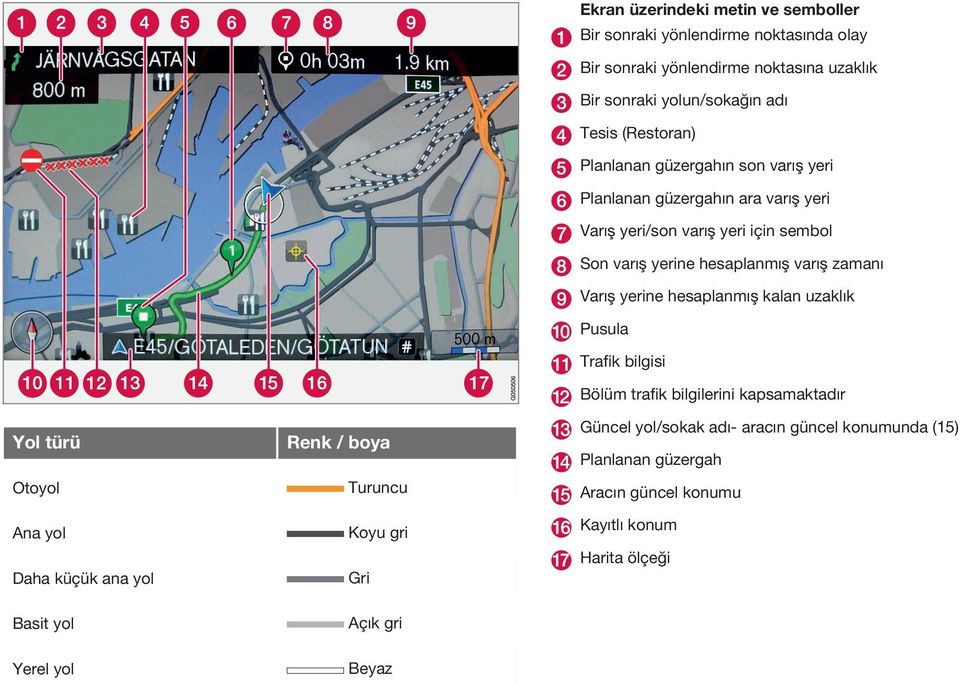
Pusula. Trafik bilgisi. Kayıtlı konum. Harita ölçeği
|
|
|
- Adem Özkan
- 10 yıl önce
- İzleme sayısı:
Transkript
1 WEB EDITION S ENSUS NAVIGATION

2 Ekran üzerindeki metin ve semboller Bir sonraki yönlendirme noktasında olay Bir sonraki yönlendirme noktasına uzaklık Bir sonraki yolun/sokağın adı Tesis (Restoran) Planlanan güzergahın son varış yeri Planlanan güzergahın ara varış yeri Varış yeri/son varış yeri için sembol Son varış yerine hesaplanmış varış zamanı Varış yerine hesaplanmış kalan uzaklık Pusula Trafik bilgisi Bölüm trafik bilgilerini kapsamaktadır Yol türü Renk / boya Otoyol Turuncu Ana yol Koyu gri Daha küçük ana yol Gri Güncel yol/sokak adı- aracın güncel konumunda (15) Planlanan güzergah Aracın güncel konumu Kayıtlı konum Harita ölçeği Basit yol Açık gri Yerel yol Beyaz
3 SENSUS NAVIGATION Volvo'nun navigasyon sistemi Volvo tarafından geliştirilmiş trafik bilgisi ve yol navigasyon sistemidir. Sensus Navigation size hedefe kadar kılavuzluk eder ve rota boyunca bilgi sağlar. Kazalar ve yol çalışmaları gibi sürüşü etkileyebilecek durumlar hakkında bilgi verir ve alternatif yollar gösterir. Bir seyahat programı oluşturabilir, güzergah üzerinde ilgilendiğiniz yerleri (POI) arayabilir, belirli yerleri kaydedebilirsiniz. Sensus Navigation aracın tam konumunu gösterir ve yanlış bir dönüş yapılması durumunda daima hedefe doğru yönlendirmek için güzergahı düzeltir. Sezgi yoluyla ne kadar rahat kullanıldığını göreceksiniz. Deneyin. Sistemi rahat kullanabilmeniz için bu kılavuzdaki bilgileri edinmenizi tavsiye ederiz. Erişimi kolaylaştırmak ve sürüş mesafelerini kısaltmak suretiyle Volvo'nun navigasyon sistemi çevre açısından da faydalı olabilir.
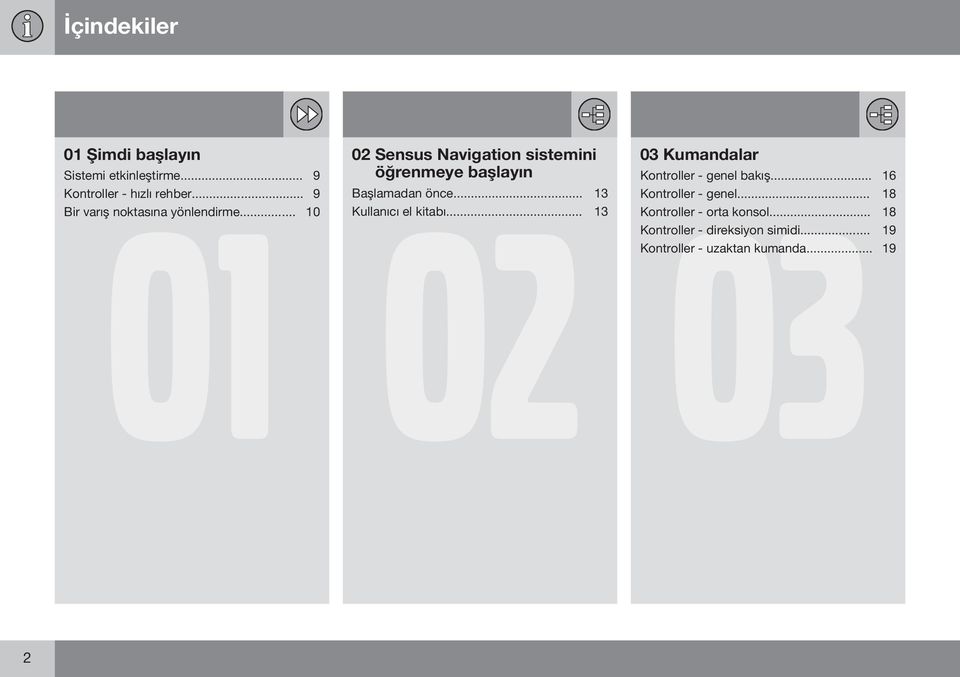
4 İçindekiler 01 Şimdi başlayın 01 Sistemi etkinleştirme... 9 Kontroller - hızlı rehber... 9 Bir varış noktasına yönlendirme Sensus Navigation sistemini öğrenmeye başlayın Başlamadan önce Kullanıcı el kitabı Kumandalar 03 Kontroller - genel bakış Kontroller - genel Kontroller - orta konsol Kontroller - direksiyon simidi Kontroller - uzaktan kumanda
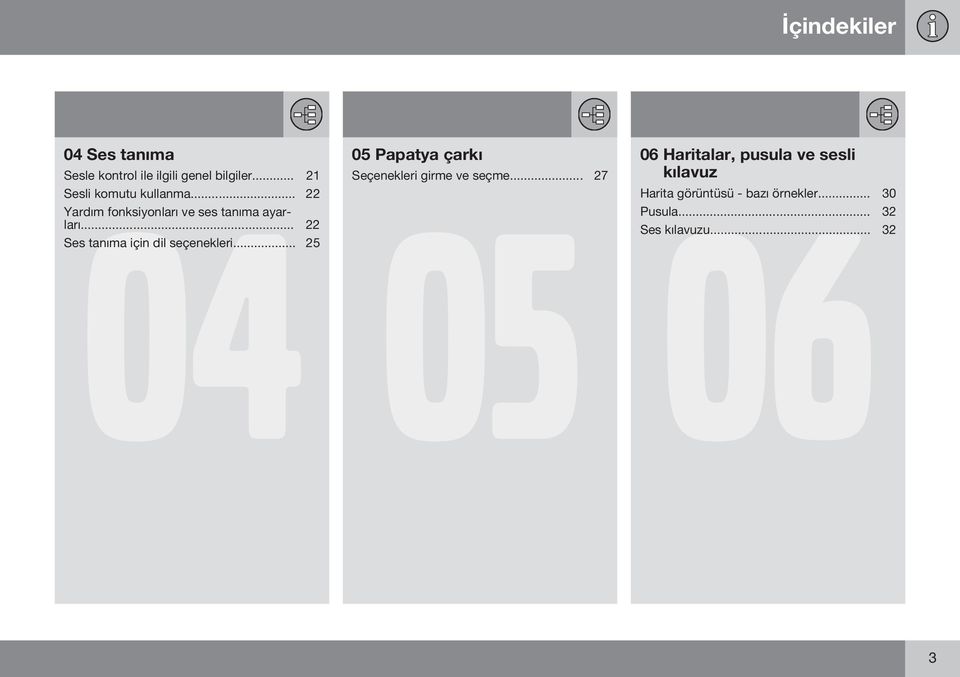
5 İçindekiler 04 Ses tanıma 04 Sesle kontrol ile ilgili genel bilgiler Sesli komutu kullanma Yardım fonksiyonları ve ses tanıma ayarları Ses tanıma için dil seçenekleri Papatya çarkı Seçenekleri girme ve seçme Haritalar, pusula ve sesli kılavuz 06 Harita görüntüsü - bazı örnekler Pusula Ses kılavuzu
6 İçindekiler 07 Menüler 07 Menüler hakkında genel bilgi Kısayollar Ana menü Kaydırma menüsü Menü ağacı Bir istikamet belirtin Bir varış noktası girme hakkında genel Seyahat programı Seyahat planı - genel bilgi Seyahat programı üzerindeki ara istikametler... Ev üzerinden Arama Adres üzerinden Arama POI vasıtasıyla arama Kayıtlı konum üzerinden arama Eski varış noktaları üzerinden arama İnternet üzerinden arama Posta kodu yoluyla arama Enlem/Boylam ile ara Harita üzerinde Nokta ile ara Seyahat rehberi üzerinden arama
7 İçindekiler 10 Rota 10 Rota - kaçınma Alternatif rotalar ve rotaya genel bakış Ayrıntılı rota bilgileri Kalan rotanın haritası Bir rota kaydet Ayarlar 11 Rota seçenekleri Rota seçenekleri - bölgeden uzak durma. 63 Güzergah seçenekleri - güzergah uyarla.. 65 Harita seçenekleri Yol gösterme seçenekleri Sistem bilgileri FAV düğmesi Kayıtlı konumların içe/dışa aktarılması Trafik bilgisi 12 Trafik bilgisi Trafik bilgisi - belirtilen varış noktası olmadan Trafik bilgisi - belirtilen varış noktasıyla Trafik sorununun yaygınlığı
8 İçindekiler 13 Harita üzerindeki semboller İlgi Noktaları - POI Sorular ve cevaplar Sık sorulan sorular Harita ve sistem bilgisi 15 Haritalar - içerik Haritaları güncelleme Lisans anlaşması Telif hakkı
9 İçindekiler 16 Alfabetik İndeks Alfabetik İndeks
10 ŞİMDİ BAŞLAYIN

11 01 Şimdi başlayın Sistemi etkinleştirme Önce aracın elektrik sisteminin etkinleştirilmesi gerekir: Açık 1. Uzaktan kumanda anahtarını kontağa takın. 2. Navigasyon sistemi birkaç saniye içerisinde başlamazsa - bu durumda orta konsolun NAV düğmesine basın. Sistem aracın pozisyonunu ve hareketini algılamak için birkaç saniyeye ihtiyaç duyabilir - bunu takiben aracın mavi üçgen ile sembolize edildiği geçerli coğrafi bölgeyi kapsayan haritanın gösterilir. DİKKAT Navigasyon sistemi, motor durdurulmuş haldeyken de kullanılabilir. Akü seviyesi çok düştüğünde sistem kapanır. İlgili bilgiler Bir varış noktasına yönlendirme (s. 10) Kontroller - hızlı rehber (s. 9) Başlamadan önce (s. 13) Kontroller - hızlı rehber Volvo'nun GPS navigatörü birkaç şekilde kullanılabilir: Direksiyon simidinin sağ tarafında bulunan tuş takımıyla (s. 19). orta konsoldaki (s. 18) kumandalarla. Bir uzaktan kumandayla (s. 19). ses tanımayla (s. 21). Fonksiyon açıklaması için, bkz. (s. 18). Ana komutlar Direksiyon simidi tuş takımı, bir Adres veya Cazibe Merkezine yönlendirme sağlamak için aşağıdaki iki örnekte kullanılır. 01 UYARI Aşağıdaki gözetin. Tüm dikkatinizi yola verin ve yalnızca sürüşe odaklanın. Bütün geçerli trafik kurallarına uyun ve aracı sağduyulu kullanın. Hava koşullarına veya bazı dönemlerdeki yol koşullarına bağlı olarak, bazı tavsiyeler daha az güvenilir olabilir. Kapalı Navigasyon sistemi devre dışı bırakılamaz, fakat bunun yerine arka planda çalışır - uzaktan kumanda anahtarı kontak anahtarından çıkartılana kadar devre dışı bırakılmaz. Parmakla döndürülen tekerlek (1) ile menüleri kaydırın/seçin. Parmakla döndürülen tekerlek kısa süreyle basarak seçimleri etkinleştirin }} 9
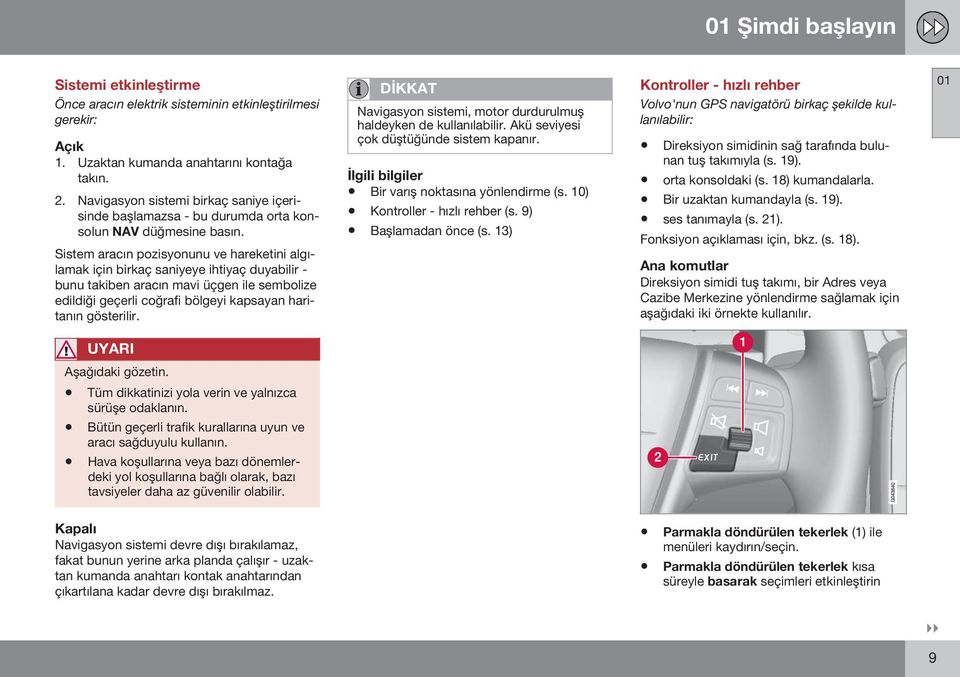
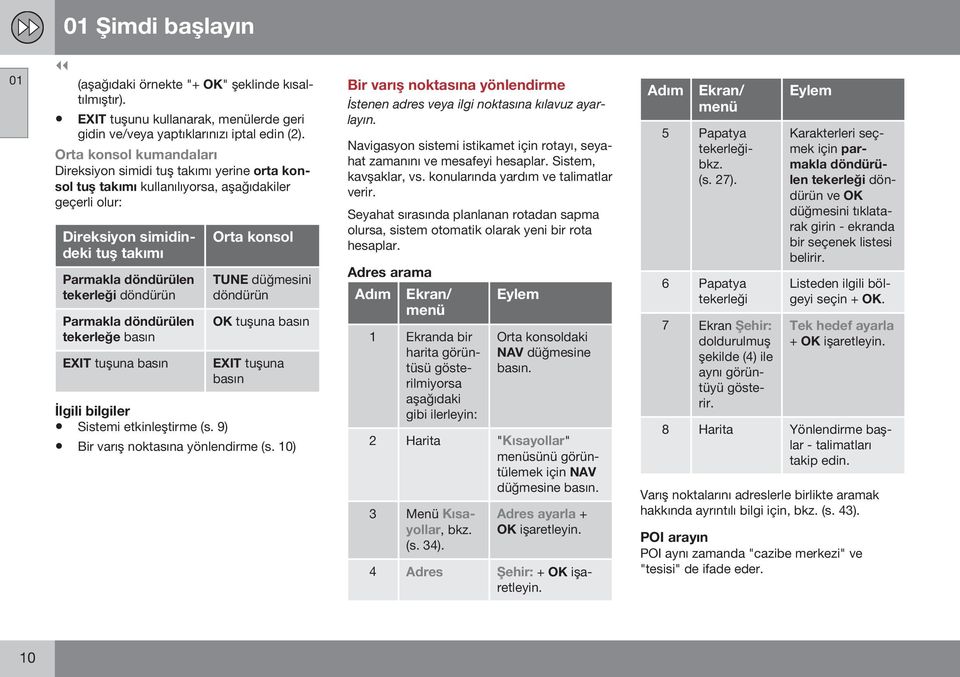
12 01 Şimdi başlayın 01 (aşağıdaki örnekte "+ OK" şeklinde kısaltılmıştır). EXIT tuşunu kullanarak, menülerde geri gidin ve/veya yaptıklarınızı iptal edin (2). Orta konsol kumandaları Direksiyon simidi tuş takımı yerine orta konsol tuş takımı kullanılıyorsa, aşağıdakiler geçerli olur: Direksiyon simidindeki tuş takımı Parmakla döndürülen tekerleği döndürün Parmakla döndürülen tekerleğe basın EXIT tuşuna basın Orta konsol TUNE düğmesini döndürün OK tuşuna basın EXIT tuşuna basın İlgili bilgiler Sistemi etkinleştirme (s. 9) Bir varış noktasına yönlendirme (s. 10) Bir varış noktasına yönlendirme İstenen adres veya ilgi noktasına kılavuz ayarlayın. Navigasyon sistemi istikamet için rotayı, seyahat zamanını ve mesafeyi hesaplar. Sistem, kavşaklar, vs. konularında yardım ve talimatlar verir. Seyahat sırasında planlanan rotadan sapma olursa, sistem otomatik olarak yeni bir rota hesaplar. Adres arama Adım Ekran/ menü 1 Ekranda bir harita görüntüsü gösterilmiyorsa aşağıdaki gibi ilerleyin: Eylem Orta konsoldaki NAV düğmesine basın. 2 Harita "Kısayollar" menüsünü görüntülemek için NAV düğmesine basın. 3 Menü Kısayollar, bkz. (s. 34). Adres ayarla + OK işaretleyin. 4 Adres Şehir: + OK işaretleyin. Adım Ekran/ menü 5 Papatya tekerleğibkz. (s. 27). 6 Papatya tekerleği 7 Ekran Şehir: doldurulmuş şekilde (4) ile aynı görüntüyü gösterir. Eylem Karakterleri seçmek için parmakla döndürülen tekerleği döndürün ve OK düğmesini tıklatarak girin - ekranda bir seçenek listesi belirir. Listeden ilgili bölgeyi seçin + OK. Tek hedef ayarla + OK işaretleyin. 8 Harita Yönlendirme başlar - talimatları takip edin. Varış noktalarını adreslerle birlikte aramak hakkında ayrıntılı bilgi için, bkz. (s. 43). POI arayın POI aynı zamanda "cazibe merkezi" ve "tesisi" de ifade eder. 10
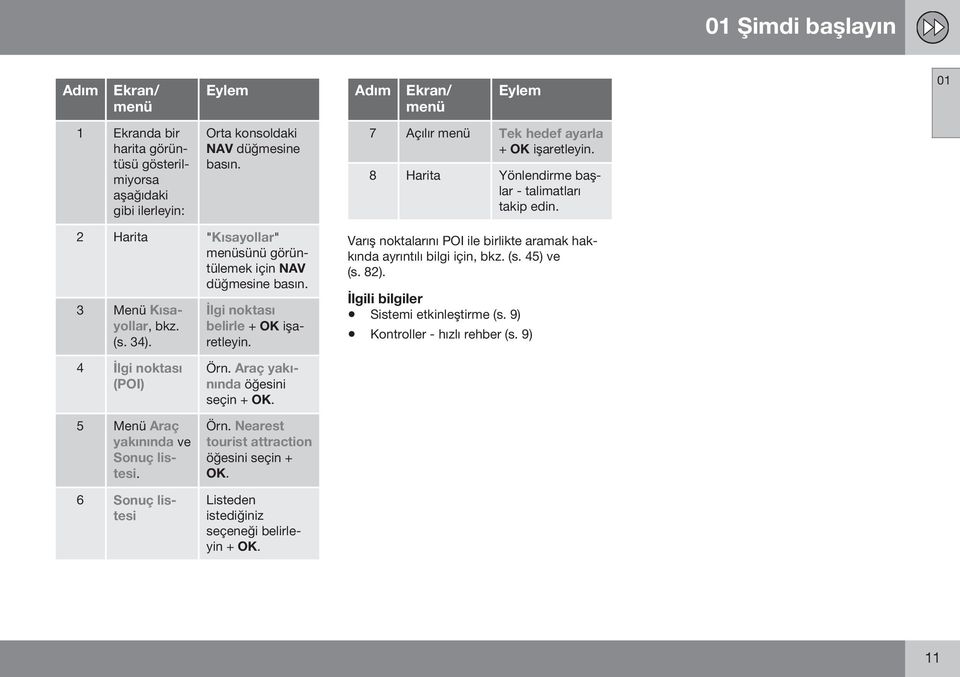
13 01 Şimdi başlayın Adım Ekran/ menü Eylem Adım Ekran/ menü Eylem 01 1 Ekranda bir harita görüntüsü gösterilmiyorsa aşağıdaki gibi ilerleyin: Orta konsoldaki NAV düğmesine basın. 7 Açılır menü Tek hedef ayarla + OK işaretleyin. 8 Harita Yönlendirme başlar - talimatları takip edin. 2 Harita "Kısayollar" menüsünü görüntülemek için NAV düğmesine basın. 3 Menü Kısayollar, bkz. (s. 34). İlgi noktası belirle + OK işaretleyin. Varış noktalarını POI ile birlikte aramak hakkında ayrıntılı bilgi için, bkz. (s. 45) ve (s. 82). İlgili bilgiler Sistemi etkinleştirme (s. 9) Kontroller - hızlı rehber (s. 9) 4 İlgi noktası (POI) 5 Menü Araç yakınında ve Sonuç listesi. 6 Sonuç listesi Örn. Araç yakınında öğesini seçin + OK. Örn. Nearest tourist attraction öğesini seçin + OK. Listeden istediğiniz seçeneği belirleyin + OK. 11
14 SENSUS NAVIGATION SİSTEMİNİ ÖĞRENMEYE BAŞLA- YIN
15 02 Sensus Navigation sistemini öğrenmeye başlayın Başlamadan önce Navigasyon sistemini kullanmadan önce okunması gereken önemli bilgiler. Genel Volvo Sensus Navigation, enlem ve boylam pozisyonlarını veren, WGS84 referans sistemini kullanır. Navigasyon sistemi istikamet seçilmeden kullanılabilir. Hatırlanacak noktalar Navigasyon sistemi önceden ayarlanan bir varış noktasına kılavuzluk eden yol bilgilerini sağlar. Ancak, tavsiye edilen tüm kılavuzluk havadaki ani değişiklikler gibi navigasyon kapasitesi ve değerlendirmesinin dışında durumlar ortaya çıkabileceğinden her zaman güvenilir değildir. UYARI Aşağıdaki gözetin. Tüm dikkatinizi yola verin ve yalnızca sürüşe odaklanın. Bütün geçerli trafik kurallarına uyun ve aracı sağduyulu kullanın. Hava koşullarına veya bazı dönemlerdeki yol koşullarına bağlı olarak, bazı tavsiyeler daha az güvenilir olabilir. Ayarlar Sistem varsayılan ayarlarla temin edilmiştir, ancak son kullanılan ayarlarla çalışmaya başlar. İlgili bilgiler Kullanıcı el kitabı (s. 13) Sistemi etkinleştirme (s. 9) Kullanıcı el kitabı Sensus Navigation sistemini öğrenmenin iyi bir yolu bu kullanıcı el kitabını, tercihen sistem ilk defa kullanılmadan önce okunmasıdır. Fonksiyonları anlamak, sistemin farklı durumlarda en iyi nasıl çalıştırılabileceği ve bütün ayarlarının en iyi sonuç için kullanılabileceği konusunda tavsiye almak için fırsat sağlar. Başlık seviyesi 1 Başlık seviyesi 2 Bu başlık altındaki içerik Başlık seviyesi 1'in parçasıdır. Kullanıcı el kitabı hakkında genel bilgiler Hemen başlamak isteyen kullanıcı için, hızlı bir kılavuz mevcuttur, bkz. (s. 9). Kullanımla, seçeneklerle ve istikamet ayarlarının seçimiyle ilgili daha derinlemesine açıklamalar için, pratik kullanımla beraber kılavuzun da okunması önerilir. Menü seçenekleri/arama yolları Ekranda seçilebilen tüm seçenekler el kitabında hafifçe büyük ve gri gölgeli metinle işaretlenmiştir, örneğin Hedef gir. Arama yolları, menü ağacında örneğin şu şekillerde belirtilir: Hedef gir Adres Şehir: 02 }} 13
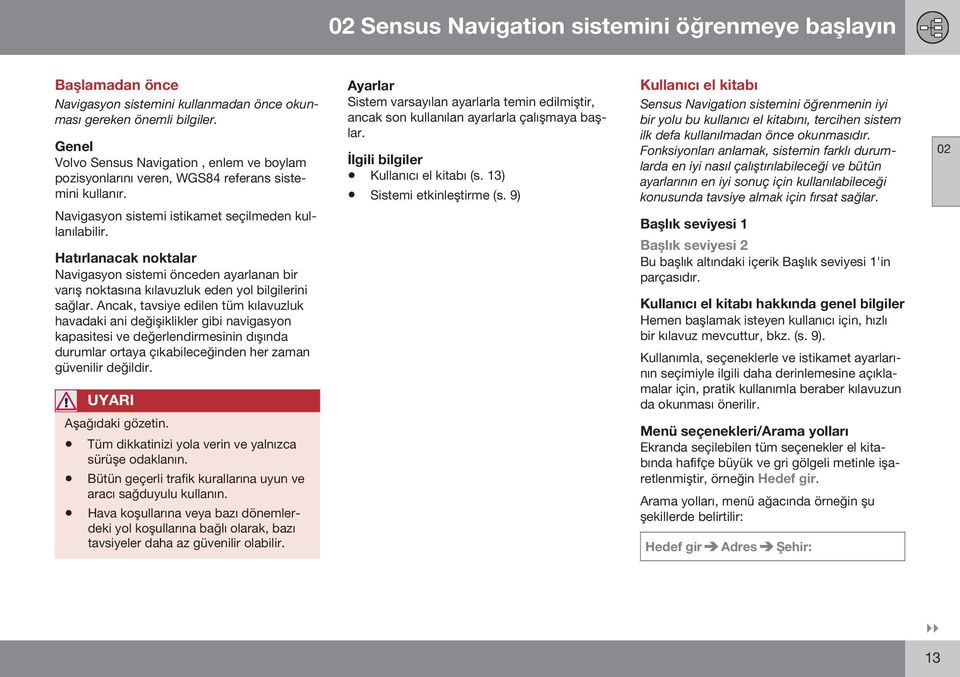
16 02 Sensus Navigation sistemini öğrenmeye başlayın 02 İngilizce metin Kullanıcı el kitabındaki resimler tüm pazarlar ve diller için ortaktır, bu nedenle içerdiği metin genellikle İngilizcedir. Kullanıcının, kılavuzdaki metinle bağlantılı arama yollarıyla görüntüleri ve bunların menü seçeneklerini kavramasını kolaylaştırmak için, kılavuzun dilindeki ilgili metin/sözcük öbeğinden hemen sonra görüntünün İngilizce'si parantez içinde verilir. ÖNEMLİ Hasar tehlikesi söz konusuysa, "Önemli" metni görünür. DİKKAT DİKKAT metinleri örneğin özellikler veya fonksiyonların kullanımını kolaylaştırmak için tavsiyeler veya ipuçları verir. Dipnot Kullanıcı el kitabında sayfanın alt kısmında dipnot olarak eklenmiş veya tabloyla doğrudan ilişkili bir bilgi var. Bu bilgi dipnot numarası/harfi ile atıfta bulunulan metne bir ilavedir. Bir donanımın standart mı, yoksa seçenek/ aksesuar mı olduğundan emin olmazsanız - bir Volvo satıcısıyla bağlantıya geçin. Kullanıcı el kitabındaki değişiklikler Bu el kitabındaki teknik özellikler, tasarım özellikleri ve resimler bağlayıcı değildir. Önceden bildirimde bulunmadan değişiklik yapma hakkımızı saklı tutarız. Volvo Car Corporation İlgili bilgiler Başlamadan önce (s. 13) Sistemi etkinleştirme (s. 9) Kontroller - genel bakış (s. 16) Seçenekler Tüm seçenek/aksesuar tipleri, bir yıldız işareti (*) ile işaretlenmiştir. Hedef gir Adres (Set destination > Address) 1 Standart donanımlara ek olarak, bu kılavuz ayrıca seçenekler (fabrikada takılmış donanımlar) ve belirli aksesuarları (iyileştirilmiş ekstra donanımlar) da tanımlar. Özel metin UYARI Yaralanma riski söz konusu olduğunda bir uyarı metni görünür. Kullanıcı el kitabında anlatılan donanımlar tüm araçlarda bulunmaz - farklı pazarların ve ulusal veya yerel kanunlar ve yönetmeliklerin ihtiyaçlarına uyum için farklı donanımlara sahip olabilirler. 1 İngilizce ve Çince kılavuzlarda bulunmaz fakat burada örnek olarak gösterilmiştir. 14
17 KUMANDALAR
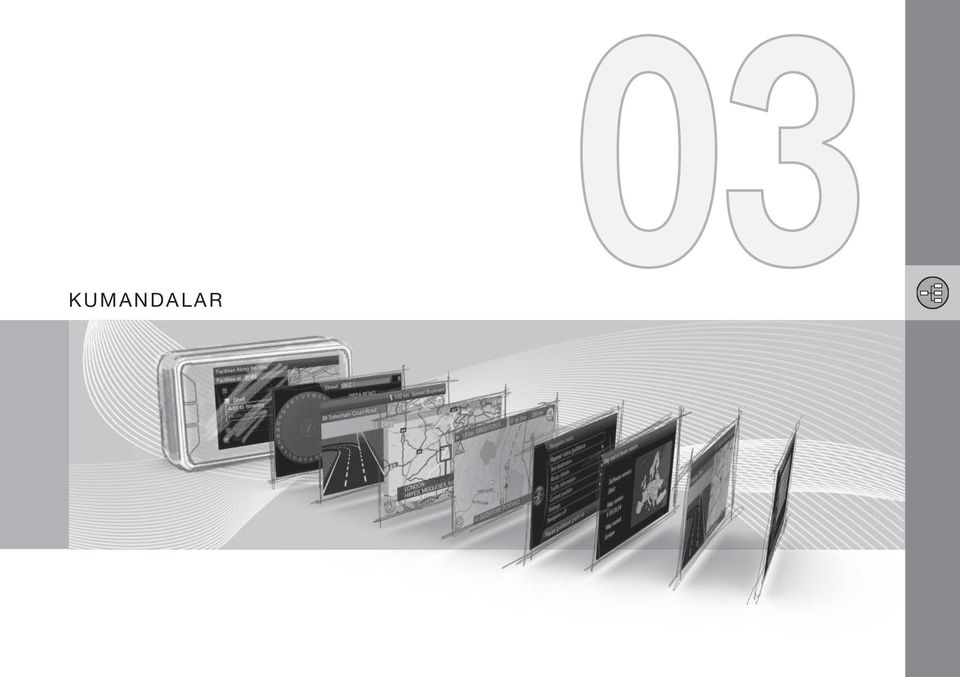
18 03 Kumandalar Kontroller - genel bakış 03 NOT: Görüntü taslak halindedir; ayrıntılar aracın modeli ve pazara göre farklılık gösterebilir. GPS anteni Anten, çatıdaki antene entegre edilmiştir. Ses tanıma Navigasyon sistemindeki bazı işlemler, sesle de kontrol edilebilir. Mikrofon [2a] tavana yerleştirilmiştir ve etkinleştirme düğmesi [2b] direksiyon simidinin sağ tuş takımında yer alır. Daha fazla bilgi için, bkz. (s. 21). 16
19 03 Kumandalar Ana ünite Ana ünite orta konsolun içine ve arkasına takılmıştır ve aşağıdaki fonksiyonları içerir: Aracın konumunun (s. 30) hesaplanması Belirlenen varış istikametine (s. 42) olan yolun hesaplanması trafik bilgisinin (s. 76) idare edilmesi Ses kılavuzu (s. 32) GPS ve trafik bilgileri alıcısı (TMC 1 ) ana üniteye entegre edilmiştir. Yer belirleme Aracın hız sensörü ve cayro, GPS uydu sisteminden gelen sinyalleri kullanarak aracın geçerli konumunu ve seyahat yönünü hesaplar. Bu konseptin avantajı, örneğin bir tünelden geçerken geçici bir süre için GPS sinyali kaybolsa bile Navigasyon sistemi rotayı kaydeder ve hesaplar. Trafik bilgisi TMC 1 trafik bilgisi için standartlaştırılmış bir kodlama sistemidir. Alıcı otomatik olarak doğru frekansı arar. Yayın alma işlemi FM anteni üzerinden gerçekleşir. DİKKAT TMC tüm bölgeler/ülkelerde mevcut değildir. Sistemin kapsama alanı sürekli yapım halindedir ve bazen güncelleme gerekli olabilir. Ekran Ekran, haritaları gösterir ve rota tipi, mesafe, menü vb. hakkında detaylı sağlar. Ekran bakımı Ekranı yumuşak, tiftiksiz temiz su veya yumuşak cam temizleme maddesi ile hafifçe nemlendirilmiş bir bezle temizleyin. ÖNEMLİ GPS navigatör ekranının önüne hiçbir şey koymayın - yüzeyi çizilebilir. Ayrıca cep telefonları da ekranın çalışmasına engel olabilir. Tuş takımı, orta konsol Direksiyon simidinin tuş takımına bir alternatif olarak, farklı menü seçenekleri arasından gezinmek, seçenekleri onaylamak veya menülere geri gitmek için, OKMENUTUNE ve EXIT düğmeleriyle birlikte, orta konsolun sayısal tuş takımı kullanılabilir. Daha fazla bilgi için, bkz. (s. 18). Ses kontrolü ve IR alıcısı Devam eden bir sesli mesaj sırasında, sesi ayarlamak için, bkz. (s. 32). Ses, menü sisteminde de değiştirilebilir. Kullanım sırasında, uzaktan kumandayı orta konsola yöneltin - kumandanın IR alıcısı burada bulunur. Klavye, direksiyon simidi Direksiyon simidinin sağ tarafında bir tuş takımı bulunur. Menü seçenekleri arasında gezinmek, seçimleri onaylamak veya menülere dönmek için kullanın. Daha fazla bilgi için, bkz. (s. 19). Hoparlörler Navigasyon sistemi, ön hoparlörleri kullanır. İlgili bilgiler Kontroller - genel (s. 18) 03 1 Traffic Message Channel 17
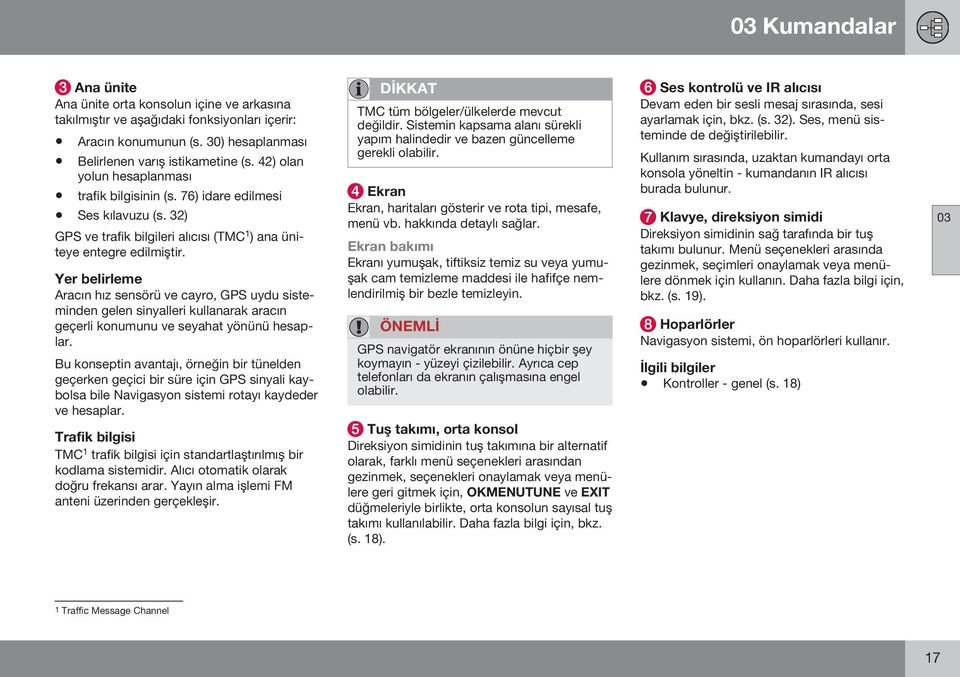
20 03 Kumandalar 03 Kontroller - genel Navigasyon sisteminin kontrolleri hakkında genel bilgiler. Navigasyon sistemi, orta konsol (s. 18) kumandalar, direksiyon simidinin tuş takımı (s. 19) veya bir uzaktan kumanda* (s. 19) kullanılır. Üç farklı kontrol ünitesi tuş takımının ortak fonksiyonları vardır, ancak görünüşleri ve çalışma şekilleri farklılık gösterir. Pazara bağlı olarak tasarımları da değişebilir. Kontroller - orta konsol Navigasyon sistemi orta konsolun sayısal tuş takımı ile çalıştırılabilir. kılavuzda "TUNE düğmesi" ile tanımlanmıştır". Menü yapısında geri gitmek veya bir seçimi kaldırmak için, EXIT tuşuna bir kez basın. Ses tanıma Sistem ayrıca, belirli komutlar kullanılarak, ses tanıma ile de kontrol edilebilir, bkz. (s. 21). İlgili bilgiler Kontroller - genel bakış (s. 16) Kontroller - orta konsol (s. 18) Kontroller - direksiyon simidi (s. 19) Kontroller - uzaktan kumanda (s. 19) Sesle kontrol ile ilgili genel bilgiler (s. 21) NOT: Görüntü taslak halindedir; ayrıntılar aracın modeli ve pazara göre farklılık gösterebilir. NAV ekranda GPS navigatörünü etkinleştirir. GPS devredeyken bir hızlı menü açılır/kapanır, (s. 34). Sayısal tuşlar ile adres ve isim arama verileri girilir ve harita üzerinde gezinilir, bkz. (s. 27) ve Kaydırma menüsü (s. 36). Bir seçimi onaylamak ya da etkinleştirmek için, OK/MENU tuşlarına bir kez basın. Bu kılavuzda "OK" düğmesi veya "+ OK" ile tanımlanmıştır. TUNE'un döndürülmesi farklı menü seçeneklerine geçiş yapar veya harita görüntüsü ekrandayken büyütme yapar. Bu 18 * İsteğe bağlı/aksesuar, daha fazla bilgi için bkz. Giriş.
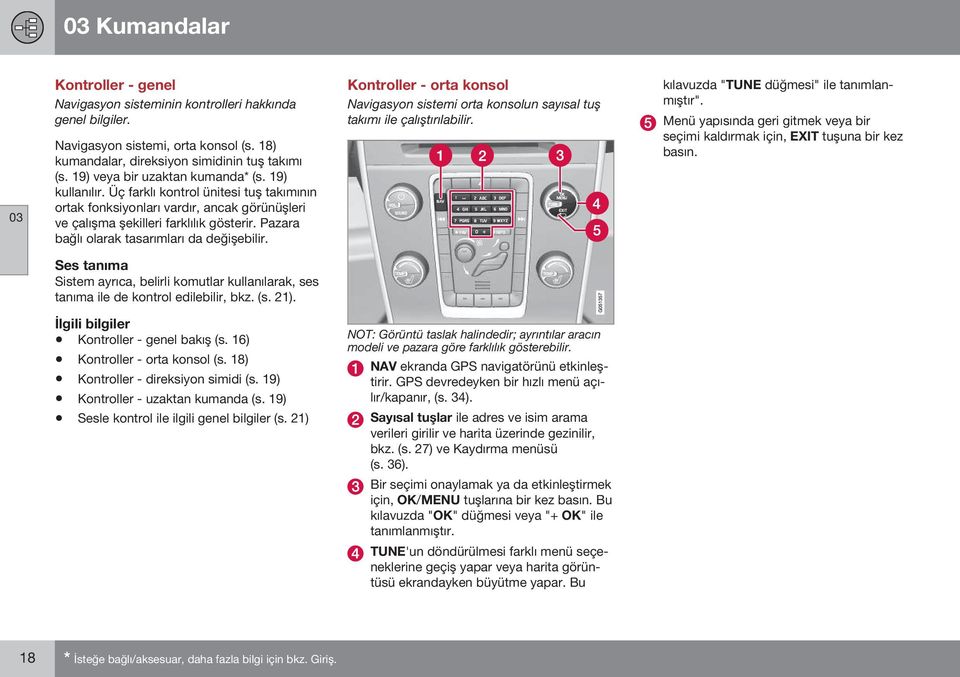
21 03 Kumandalar Kontroller - direksiyon simidi Navigasyon sistemi direksiyon simidi üzerindeki tuş takımı ve dişli tekerle kullanılabilir. Direksiyon simidinin tuş takımı, pazara ve ses sistemi seçimine bağlı olarak, çeşitli versiyonlarda mevcuttur. Kontroller - uzaktan kumanda Uzaktan kumanda, araçta çeşitli fonksiyonları çalıştırmak için kullanılabilir - burada yalnızca ilgili navigasyon sistemi tanımlanmıştır. Kullanım sırasında, uzaktan kumandayı orta konsola doğru tutun. NAV ekranda GPS navigatörünü etkinleştirir. GPS devredeyken bir hızlı menü açılır/kapanır. Daha fazla bilgi için, bkz. (s. 34). EXIT menü yapısında geri gider veya bir seçimi kaldırır. OK/MENU bir seçimi onaylar veya etkinleştirir. Bu kılavuzda "OK" düğmesi veya "+ OK" ile tanımlanmıştır. Ok tuşları menü imlecini hareket ettirir. Sayısal tuşlar ile adres ve isim arama verileri girilir ve harita üzerinde gezinilir. DİKKAT Uzaktan kumanda çalışmıyorsa, her şeyden önce yeni AA/LR6 pilleri takmayı deneyin. 03 Direksiyon simidinin sağ tuş takımı. Farklı menü seçeneklerine geçiş yapmak veya harita görüntüsü ekrandayken büyütme yapmak için düğmeyi döndürün. Bir seçimi onaylamak/etkinleştirmek için, parmakla döndürülen tekerleğe basın. EXIT menü yapısında geri gider veya bir seçimi kaldırır. Uzaktan kumanda tuş takımı. UYARI Uzaktan kumandayı ve diğer benzeri nesneleri depolama bölmelerinden birine saklayın - ani fren veya çarpışma sıranda bu tür nesneler yaralanmaya veya hasara yol açabilir. 19
22 SES TANIMA
23 04 Ses tanıma Sesle kontrol ile ilgili genel bilgiler Sesle kontrol, navigasyon sistemindeki bazı işlevlerin sözlü olarak etkinleştirilebilmesi anlamına gelir. Sesli komutlar (s. 22), kolaylık sağlar ve sürücünün dikkatinin dağılmasını önlemeye yardımcı olur; böylece sürücü sürüşe konsantre olabilir ve dikkatini yol ve trafik durumuna verebilir. UYARI Kullanma DİKKAT Sürücü hangi komutu kullanacağından emin değilse "Yardım" diyebilir - sistem geçerli durumda kullanılabilecek birkaç farklı komutla yanıt verecektir. Ses komutları şu şekilde devre dışı bırakılabilir: ÇIKIŞ'a basın direksiyon simidi düğmesini Ses tanıma için birkaç saniye basılı tutun. Sürücü her zaman aracı güvenli bir şekilde sürme ve tüm geçerli yol kurallarına uyma sorumluluğunu üzerinde taşır. Sesli kontrol, eller serbest sisteminin genel kumandasını kullanır, sürücü, aracın hoparlörleri vasıtasıyla Sesli kontrole verilen yanıtları alır. Mikrofon, sürücünün söylediklerinin optimum şekilde alınabilmesi için sürücünün ön tarafında tavanda bulunur ancak yolcuların sesleri nedeniyle sesin alınmasında sorun oluşabilir. Direksiyon simidindeki tuş takımı. Sesle kontrol düğmesi Sistemi etkinleştirme Direksiyon simidi düğmesine (1) kısa basmak ses tanıma sistemini etkinleştirir - sesten sonra bir ses komutu verilebilir. Ses tanıma sistemini kullanırken aşağıdakileri dikkate alın: Komutlar için: - Verilen sesin ardından normal hızda ve normal bir ses tonuyla konuşun Aracın kapıları, camları ve açılır tavanı kapalı olmalıdır Yolcu bölmesindeki arkaplan gürültüleri engelleyin. İlgili bilgiler Sesli komutu kullanma (s. 22) Yardım fonksiyonları ve ses tanıma ayarları (s. 22) Ses tanıma için dil seçenekleri (s. 25) 04 21
24 04 Ses tanıma 04 Sesli komutu kullanma Sesli komutu kullanarak navigasyon sistemine bilgi girilmesi çok basittir çünkü ekranda, mevcut durumda kullanılacak sık sık ortaya çıkan komutlar listelenir. Çalıştırma Bir sesli komut aşağıdaki şekilde başlatılır: 1. Direksiyon simidindeki sesle kontrol düğmesine basın; ekranda kullanılabilen komut örnekleri listelenir. Farklı yollarda komutlar "Navigasyon > Adresi ayarla" komutu örneğin şu şekilde söylenebilir: "Navigasyon" deyin, ardından sistemin ekrandaki uygun alternatifler şeklinde yanıt vermesini bekleyin - seçmeye devam edin ve örneğin "Adresi ayarla" deyin. veya Bir defada tüm komutu söyleyin: - "Navigasyon Adresi ayarla". Bazı basit ipuçları Bir komut vermek için: - Direksiyon simidininses düğmesine kısa süreli olarak basın ve sonra verilen sesin ardından doğal bir tonda konuşun. Yanıtlamak için: - Soruyu bitiren tonun ardından konuşun. Ses tanıma sistemi birkaç kez cevap ister. Sürücü cevap vermezse oturum sonlandırılır. Sistemle iletişim hızlandırılabilir; - Sistemin konuşma sırasında ses düğmesine kısa süreyle basın, bir ses verilmesini bekleyin ve ardından konuşmaya başlayın. Sürücü, sesin ardından bir diyalog esnasında "Help" diyerek yardım alabilir. DİKKAT Menü sisteminde tam bir hızlı komut listesi mevcuttur MY CAR - MY CAR Ayarlar Sesli kontrol ayarları Sesli komut listesi. Ses seviyesi Sistem konuşurken ses tanıma sisteminin ses düzeyini orta konsolun VOL düğmesi ile ayarlayın. İlgili bilgiler Yardım fonksiyonları ve ses tanıma ayarları (s. 22) Ses tanıma için dil seçenekleri (s. 25) Yardım fonksiyonları ve ses tanıma ayarları Egzersiz programlarıyla ses tanıma fonksiyonunu kullanmak için alıştırma yapın. Bir kullanıcı profili oluşturarak ses profilini belli bir sürücü için ayarlayın. MY CAR Ayarlar Sesli kontrol ayarları (MY CAR > Settings > Voice Control Settings) 22
25 04 Ses tanıma Sesle kontrole giriş Komut listesi MY CAR Ayarlar Sesli kontrol ayarları Sesli kumandaya giriş (MY CAR > Settings > Voice Control Settings > Tutorial) İmleç Sesli kumandaya giriş (Tutorial)üzerinde + OK tuşuna basmak, ses tanıma sisteminin nasıl çalıştığı ve fonksiyonlarını öğrenmenin kolay yolu ve komut verme prosedürü hakkında bilgi verir. MY CAR Ayarlar Sesli kontrol ayarları Sesli komut listesi (MY CAR > Settings > Voice Control Settings > Command list) İmleç Sesli komut listesi (Command list) üzerinde + OK tuşuna basmak sistemin idare edebileceği tüm ses komutlarını gösterir. Kullanıcı profili Sürücü ses tanıma sistemi hakkında ne kadar bilgi sahibiyse işlevleri o kadar rahat kullanabilir. Bu sebepten ötürü sistemin alıştırma programlarını öğrenmeniz önerilir. DİKKAT Egzersiz programına sadece araç el freni çekilmiş halde durur vaziyetteyken erişilebilir. MY CAR Ayarlar Sesli kontrol ayarları Kullanıcı ayarı (MY CAR > Settings > Voice Control Settings > User setting) İmleç Kullanıcı ayarı (User setting) üzerinde + OK tuşuna basmak ses tanıma sisteminin sürücünün sesini ve dil profilini öğrenebileceği bir programı başlatır. Burada, sürücünün görevi ekran talimatlarını izlemenin yanı sıra her bir sesli sinyalden sonra programın sesi tarafından okunan kelime ve cümleleri tekrarlamaktır. Profil oluşturmak için gerekli süre yaklaşık 5 dakikadır. Profil oluşturma tamamlandıktan sonra istenilen seçenek vurgulu + OK olacak şekilde bir ayar yapılabilir: 04 }} 23
26 04 04 Ses tanıma Varsayılan (Default) - Herhangi bir ses veya dil profili tamamlanmamışsa standart ayar. Deneyimli kullanıcı (Trained user) - Ses tanıma sistemi belirli bir sürücü için belirli bir dilde uyarlanmış. DİKKAT Menü seçeneği Varsayılan, Kullanıcı ayarı üzerinde bir ders tamamlandığında sadece Deneyimli kullanıcı olarak değiştirilir. Ayrıca bkz. Ses tanıma için dil seçenekleri (s. 25) kısmında "Dili değiştir" başlığı altındaki bilgiler. Sesle eğitim (MY CAR > Settings > Voice Control Settings > Voice training) İmleç Hoparlör adaptasyonu (Voice training) üzerinde + OK ses ve dil profili oluşturma sırasında saklanırken ses tanıma sisteminin sürücünün sesini ve dil profilini daha da iyi öğreneceği bir program açar - önceki "Kullanıcı profili" bölümündeki açıklamaya bakın. Sentetik ses hızı Yavaş (Slow) İlgili bilgiler Sesle kontrol ile ilgili genel bilgiler (s. 21) Ses tanıma için dil seçenekleri (s. 25) Sesli komutu kullanma (s. 22) MY CAR Ayarlar Sesli kontrol ayarları Hoparlör adaptasyonu MY CAR Ayarlar Sesli kontrol ayarları Hızı oku (MY CAR > Settings > Voice Control Settings > TTS speed) İmleç Hızı oku (TTS speed) üzerinde + OK tuşuna basmak ses tanıma sisteminin konuştuğu hızı değiştirme seçeneğini etkinleştirir: Hızlı (Fast) Orta (Medium) 24
27 04 Ses tanıma Ses tanıma için dil seçenekleri Ses tanıma sistemi (s. 21) sürekli olarak geliştirilmektedir ve bu kullanıcı el kitabının yayınlandığı tarihte bu fonksiyon bu ana harita için aşağıdaki dillerde mevcuttur: İngilizce (UK) Fransızca (FRA) Felemenkçe İtalyanca Rusça İspanyolca (AB) İsveççe Almanca DİKKAT GPS navigasyonuyla birlikte ses tanıma sistemi yalnızca burada listelenen dillerle çalışır. Dil değiştir Dile bağlı kullanıcı profili Ses tanıma sistemi yalnızca MY CAR içindeki dil ayarını algılar. Örneğin ses ve dil profili "Deneyimli kullanıcı", İsveççe konuşan bir sürücü tarafından sistem İsveççe'ye ayarlanarak kaydedilmiştir. Sürücü ardından aracın dilini (MY CARiçinde) İngilizce olarak değiştirirse ses tanıma fonksiyonu çalışmayacaktır. Bu komutları sadece İsveççe anlayan ses ve dil profili "Deneyimli kullanıcı" öğesinin ses tanıma sistemi sadece İngilizce anlaması ve beklemesi nedeniyle artık seçilebilir olmamasındandır. Bunun yerine, sistem "Varsayılan" seçeneğini etkinleştirir. Ses tanıma sisteminin sürücünün İngilizce telaffuzunu anlaması için tek çözüm "Kullanıcı profili" 1 altında açıklanan prosedürü tekrar etmektir - fakat ardından sistem İngilizce olarak ayarlanır. DİKKAT Dil listesine bir pazar dahil edilmemişse her zaman listeden bir dil seçme ve navigasyon için o dilde ses tanıma kullanma seçeneği mevcuttur. Ancak, dil İngilizce olarak değişmişse, örneğin MY CAR içinde, sadece Ses tanıma İngilizce'ye değişmez - ayrıca Sesli kılavuz, Menü ve Yardım metinleri de aynı dile değiştirilir. İlgili bilgiler Sesle kontrol ile ilgili genel bilgiler (s. 21) Sesli komutu kullanma (s. 22) 04 MY CAR Ayarlar Lisan Ses tanıma sistemine dahil olan diller için dil listesinde bu simge mevcuttur. Dili değiştirmek için MY CAR Ayarlar Lisan yoluna gidin ve gerekli dili vurgulayın + OK + NAV tuşuna basın. 1 Bkz. (s. 22). 25
28 PAPATYA ÇARKI
29 05 Papatya çarkı Seçenekleri girme ve seçme Seçenekleri girmek ve seçmek için navigasyon sisteminin papatya tekerleğini veya orta konsol tuş takımını kullanın. Örneğin, bir adres ya da tesis hakkında bilgi girin. Papatya tekerleğiyle girin Sayısal tuşlarla girin Papatya tekerleği. Metin alanı veya opsiyonel metin ile ekran görüntüsü. Bu navigasyon sistemi, örneğin; POI tipi, kent/şehir, alan/ülke, adres, sokak veya adres gibi belirli bilgileri girmek için, bir "papatya tekerleği" kullanır. Bir opsiyonu etkinleştirin İstenen bir fonksiyonu/menü çubuğunu parmakla döndürülen tekerleği veya TUNE düğmesini kullanarak etkinleştirdikten sonra, bir sonraki fonksiyon/opsiyon düzeyini görmek için, parmakla döndürülen tekerleğe/ok basın. 1. Bir metin alanını işaretle. 2. Papatya tekerleğini çağırmak için OK tuşuna basın. 3. Parmakla döndürülen tekerleğitune kullanarak karakterleri seçin ve parmakla döndürülen tekerleğeok basarak girin. [2]. Sayısal klavye 1. Karakterleri girmenin bir diğer yolu, orta konsolun 0-9, * ve # düğmelerini kullanmaktır. 9'a basılıyken, düğmelerin altında, üzerinde tüm karakterler 2 bulunan bir çubuk çıkar: w, x, y, z ve 9. Bu karakterler üzerinde taşı/"döngü" imlecine hızla basın. İstenen karakteri seçmek için, o karakterin üzerine gelindiğinde imleci kullanmayı bırakın - karakter giriş satırında görüntülenir. EXIT tuşunu kullanarak, silin/değiştirin NOT: Görüntü taslak halindedir; ayrıntılar aracın modeli ve pazara göre farklılık gösterebilir. 2 Her düğmenin karakteri pazara göre farklılık gösterir. }} 27
30 05 Papatya çarkı 05 Daha fazla seçenek DİKKAT Soluk karakterler mevcut girilen karakterlerle birlikte seçilemez. Papatya tekerleğinin iç menüsünde, daha fazla karaktere ve rakama sahip olan başka seçenekler de vardır. 123/ABC + OK - papatya tekerleği sayılar ve karakterler arasında geçiş yapar. DAHA (More) + OK - tekerlekte alternatif karakterler gösterilir. => + OK - imleç, OK kullanılarak seçimlerin yapılabildiği ekranın sağındaki listeye gider. Posta kodu (Postcode) + OK - imleç, OK kullanılarak seçimlerin yapılabildiği ekranın sağındaki listeye gider, bkz. (s. 48). Seçenekler listesi Bir arama, girdi bilgisine dayalı olarak olası seçenekleri listeleyecektir. Ekranın üst sağ köşesindeki "149" sayısı, listenin girilen harflerle "LON" eşleşen muhtemel 149 seçenek içerdiği anlamına gelir. Liste yok Boş bir liste ve ekranın sağ üst köşesindeki "***" karakterleri, mevcut girilen karakterlerle muhtemel seçeneklerin sayısının, 1000'den fazla olduğu anlamına gelir - rakam daha düşük olduğunda mevcut seçenekler otomatik olarak gösterilir. Listedeki seçenek sayısını azaltmak için: Metin satırına daha fazla karakter girin. İlgili bilgiler Kontroller - genel (s. 18) Girilen karakterlerle eşleşen liste. 28
31 HARİTALAR, PUSULA VE SESLİ KILAVUZ
32 06 Haritalar, pusula ve sesli kılavuz Harita görüntüsü - bazı örnekler 06 NOT: Görüntüler taslak halindedir; ayrıntılar yazılımın versiyonu ve pazara göre farklılık gösterebilir. Burada güncel konum için harita görüntülerine ait örnekler görüntülenmektedir. Seyahat programı, kavşak haritası ve kaydırma modu ekranın gösterebildiği görüntülerin bazılarıdır. Ekran görünümü, coğrafi konuma ve örn; harita ölçeği, ekran için seçilen POI seçenekleri, vb. gibi yapılan ayarlara dayanır. 30
33 06 Haritalar, pusula ve sesli kılavuz Ekranda görünebilecek metinler, işaretler ve semboller için açıklamalar, kapağın önünde mevcuttur. Bir seyahat planı ayarlandığında üç alternatif rota hesaplanabilir - bkz. (s. 61). Ayrıntılı kavşak haritası - ekranın sol bölümünde, sonraki kavşağın ayrıntılı bir genişletmesi görüntülenir. Durum, daima sesli bir mesajla desteklenir, bkz. (s. 32). Belirli bir bölgeden kaçının, bkz. (s. 63). Kaydırma modu, bkz. (s. 36). İlgili bilgiler Pusula (s. 32) Ses kılavuzu (s. 32) 06 31
34 06 Haritalar, pusula ve sesli kılavuz Pusula Ekranın harita görüntüsünde aracın önünün hangi yöne doğru olduğunu gösteren bir pusula bulunmaktadır. Pusula iğnesinin kırmızı ucu kuzeyi ve beyaz ucu güneyi gösterir. Metin tabanlı pusula yönü grafik pusulaya bir alternatif olarak seçilebilir, bkz. (s. 65). Ses kılavuzu Bir varış yeri (s. 42) girildikten sonra, araç bir kavşağa veya çıkışa yaklaştığında, bir sonraki manevranın mesafesini ve tipini belirten sesli bir mesaj verilir. Aynı anda kavşağın haritası (s. 30) ayrıntılı olarak görüntülenmiştir. Kavşağa yaklaşıldığında sesli mesaj yardımı tekrarlanır. Ses seviyesi, ses ünitesinin ses düğmesi ile ayarlanabilir (mesaj devam ederken). Bir mesajı tekrarlamak için: OK düğmesine iki kez basın. Daha fazla bilgi için, "Sesli kılavuz" (s. 68) başlığına bakın. DİKKAT Bluetootha bağlı bir mobil telefonda mevcut bir telefon görüşmesi yapılırken sesli yönlendirme yoktur. 06 Sesli kılavuzu farklı bir dilde kullanmak için: Bkz. Sesli kontrol (s. 25). İlgili bilgiler Yol gösterme seçenekleri (s. 68) 32
35 MENÜLER
36 07 Menüler Menüler hakkında genel bilgi Navigasyon sisteminin menüleri Kısayol tuşları, Ana menü ve Kaydırma menüsünden oluşur. İlgili seçenekler her bir menünün altında sunulmaktadır. DİKKAT Ekrandaki gri menü çubukları/seçenekleri geçici olarak seçilemez. İlgili bilgiler Kısayollar (s. 34) Ana menü (s. 35) Kaydırma menüsü (s. 36) Menü ağacı (s. 37) Kısayollar Navigasyon sistemi en çok kullanılan fonksiyonların kısayolunu içeren bir menüye sahiptir. Ek bilgiler Harita modundan kısayollara NAV düğmesine basın. Başka bir menüden kısayollara NAV düğmesine iki kez basın. Kısayollar: 07 NOT: Görüntü taslak halindedir; ayrıntılar aracın modeli ve pazara göre farklılık gösterebilir. Bazen, menü çubuğuna sığabilecek olandan daha fazla bilgi mevcuttur - bu durumda metin satırın sonunda "#" karakteri yer alır. Bilginin kalanını okumak için: INFO düğmesine basın. Adres ayarla (Set address) - bkz. (s. 43). İlgi noktası belirle (Set Point Of Interest) - bkz. (s. 45). Önceki hedef (Previous destinations) - bkz. (s. 47). Güzergah (Itinerary) - bkz. (s. 53). Trafik bilgileri (Traffic information) - bkz. (s. 77). İnternet araması (Internet navigation) - bkz. (s. 48). 34
37 07 Menüler Kılavuzluğu iptal et (Cancel guidance) - geçerli seyahat planını iptal eder/duraklatır. Ardından menü çubuğu Kılavuzluğa devam et seçeneğine döner. Sesli kılavuzu kapat/sesli kılavuzu aç (Turn off voice guidance) - ses kılavuzunu devre dışı bırakır/yeniden devreye sokar. Fonksiyon devre dışı bırakıldığında ana menünün en üstteki seçeneği üzerine her basışta ses kılavuzu verilir Sesli rehberliği tekrarla, bkz. (s. 35). İlgili bilgiler Menüler hakkında genel bilgi (s. 34) Ana menü (s. 35) Kaydırma menüsü (s. 36) Ana menü Ana menü navigasyon sisteminin menü ağacının en tepesindedir. Harita modundan ana menüye OK düğmesine basın. Başka bir menüden ana menüye NAV ve ardından OK düğmelerine basın. Haritaya geri dön Kullanıcı menü sisteminde (s. 34) ne kadar derinde olursa olsun, haritayı hızla tekrar ekrana getirmenin kolay bir yolu vardır: NAV tuşuna basın. İlgili bilgiler Kısayollar (s. 34) Ses kılavuzunu tekrarla İmleç Sesli rehberliği tekrarla (Repeat voice guidance) üzerinde - son okunan talimat OK düğmesine her basıldığında tekrarlanır, bkz. (s. 32). Ya da ekrandaki haritayla: OK düğmesine iki kez basın. Ses kılavuzu fonksiyonu devre dışı bırakılabilir, bkz. (s. 34)
38 07 Menüler Kaydırma menüsü Kaydırma modunda, orta konsolun (s. 18) sayısal tuşları ile, artı işareti harita görüntüsü üzerinde hareket ettirilir. Kaydırma Artı işareti 07 Artı işareti ile kaydırma modu 1 Normal harita modunda Kaydırma modunu etkinleştirme 0-9 sayısal tuşlarından birisine basın sayısal tuşlarından birisine basın - haritayı istenen yönde kaydıracak, sınırlar dahilinde sayılarla birleştirilmiş yön gösteren bir ok ekrana gelir. Yakınlaştırmak için TUNE düğmesini çevirin. Sayısal düğme "5" Kaydırma modunda 5 numarasına basmak araç konumun etrafındaki haritayı ortalar. Ara istikametleri olan bir seyahat planı etkinleştirilirse, her bir ek basışta harita her bir ilgili Ara istikametin etrafında ortalanır. Kaydırma modundan çıkma EXIT veya NAV düğmesine basın. Harita üzerindeki bir konum için menünün görüntülenmesi için, OK düğmesine bir kez basın, artı işaretinin merkezi şuna işaret eder: Tek hedef ayarla (Set single destination) - Seyahat planındaki tüm önceki varış noktalarını siler ve haritada yönlendirmeyi başlatır. Ara hedef olarak ilave et (Add as waypoint) - Seçilen konumu seyahat planına ekler. POI bilgisi (POI information) - artı işaretine en yakın POI için isim ve adresi ekranda görüntüler. POI seçenekleri hakkında daha fazla bilgi için, bkz. (s. 45). Haritada trafik bilgileri (Traffic information on map) - Seçilen konumun yakınındaki trafik mesajlarını 2 görüntülemenizi sağlar. 1 Artı işareti/imlecin pozisyonunun ad veya PS koordinatları ile birlikte gösterilip gösterilmeyeceğini seçin, (s. 65). 2 Servis, tüm bölgeler/pazarlarda mevcut değildir. 36
39 07 Menüler Bilgi (Information) - Vurgulu konum hakkındaki mevcut bilgileri gösterir. Kaydet (Save)- Vurgulu konumu hafızaya kaydetmenizi sağlar. Menü ağacı Menü yapısı aşağıdaki gibidir: Menü seviyesi 1 Adres Ülke: Şehir: (s. 43) İlgili bilgiler Menüler hakkında genel bilgi (s. 34) Kısayollar (s. 34) Ana menü (s. 35) Menü seviyesi 2 Menü seviyesi 3 Menüler/fonksiyonlar ve sayfa Menü ağacının üç seviyesi gösterilmiştir. Seviye 3'teki menüler daha fazla alt menüye sahip olabilir - bunlar uygun olan yerlerde ilgili ger kısımda daha ayrıntılı olarak açıklanmıştır. Sokak: Numara: Kavşak: Tek hedef ayarla Ara hedef olarak ilave et Bilgi Kaydet Sesli rehberliği tekrarla (s. 32) İlgi noktası (POI) (s. 45) Hedef ayarla (s. 42) Ev (s. 42) Ada göre Kategoriye göre Araç yakınında Rota üzerinde Hedef yakınında Haritada bir noktaya yakın 07 }} 37
40 07 Menüler Kayıtlı konum (s. 46) Posta kodu (s. 48) Travel guide (s. 51) Tek hedef ayarla Ülke: Kılavuzluğu başlat Düzenle Posta kodu Ayrıntılar Sil Sokak: Fotoğraflar Hepsini sil Numara: Sesi çal Önceki hedef (s. 47) Tek hedef ayarla Ara hedef olarak ilave et Bilgi Kaydet Sil Hepsini sil İnternet araması (s. 48) Kavşak: Tek hedef ayarla Ara hedef olarak ilave et Bilgi Kaydet Enlem ve boylam Format: Tek hedef ayarla Ara hedef olarak ilave et (s. 49) Güzergah Güzergah Rota Sesi duraklat Kılavuzluğu başlat Başka bir ara hedef ilave et Güzergahı sil (s. 53) Bilgi Kaydet Önle Yeniden rota oluştur (s. 56) 07 Haritada işaretle Tek hedef ayarla Ara hedef olarak ilave et (s. 50) Daha uzun Daha kısa Sil Kaydet Hedefe alternatif rotalar (s. 57) Rota genel görünümü (s. 57) 38
41 07 Menüler Detaylı rota bilgisi (s. 58) Rota seçenekleri (s. 61) Harita seçenekleri (s. 65) Sonraki Rota türü (s. 65) Tam ekran harita göster Önceki Yakınlaştır Uzaklaştır Kalan rotanın haritası (s. 58) Rotayı kaydet (s. 59) veya Kaydı durdur Trafik bilgileri (s. 76) Talebe göre yeniden rota oluştur Rota önerileri HOV şeridini kullan Ekspres şeridi kullan Kaçınılacak alan Otoyollardan kaçın Ücretli yollardan kaçın Tünellerden kaçın Feribotlardan kaçın (s. 63) (s. 65) Map type Otoyol bilgileri Konum bilgileri Pusula POI simgeleri Harita renkleri Haritadaki kayıtlı pozisyon Kılavuzluğu iptal et veya Kılavuzluğa devam et (s. 35) Araç taşıyan trenlerden kaçın Ücretli yoldan kaçın Ayarlar 07 }} 39
42 07 Menüler Kılavuzluk seçenekleri Varış zamanı biçimi Sesli rehber cadde adları Adım adım navigasyon Otom. trafik sesli okuması Ses kısılması Sesli kılavuzluk Basit sesli kılavuzu kullan Radar uyarısı Kayıtlı konum bildirimi Seyahat POI bildirimi Yönlendirmeli tur bildirimi (s. 68) Sistem bilgileri (s. 72) 07 FAV tuş opsiyonları (s. 73) Kayıtlı pozisyonları al/gönder (s. 74) İlgili bilgiler Menüler hakkında genel bilgi (s. 34) 40
43 BİR İSTİKAMET BELİRTİN
44 08 Bir istikamet belirtin Bir varış noktası girme hakkında genel bilgi Varış noktaları farklı yollarla girilebilir. Önceki hedef (Previous destination), (s. 47). İnternet araması (Internet search), (s. 48). Posta kodu (Postcode), (s. 48). Enlem ve boylam (Latitude and Longitude), (s. 49). Haritada işaretle (Point on map), (s. 50). Travel guide (Travel guide), (s. 51). Sistemin çeşitli metin alanlarına karakterlerin nasıl yazılacağı/girileceği hakkında bilgi almak için papatya çarkı (s. 27) bakınız. Ev üzerinden Arama Eve veya iş yerine dönüş yolculuğunu oluşturmak üzere "Ev" için arama yoluyla varış noktasını girin. Hedef ayarla Ev (Set destination > Home) Navigasyon sistemi, menü seçeneği "Ev" altında herhangi bir konuma kaydedebilir (s. 46) - işlev, bir seyahat veya görev sonrası eve veya işe geri dönüş seyahatini basitleştirir. Bir varış noktası girmek için aşağıdaki yöntemler mevcuttur: 08 Ev (Home), (s. 42). Adres (Address), (s. 43). İlgi noktası (POI) (Point of interest POI), (s. 45). Kayıtlı konum (Stored location), (s. 46). 42
45 08 Bir istikamet belirtin Adres üzerinden Arama Adres üzerinden arama yoluyla varış yerini girin. Ülke, kent/şehir ve cadde Bir konum her kaydedileceğinde "Ev" gibi bir konumu kaydetme seçeneği gösterilir: pozisyonu ev olarak kaydet (Save as Home) + Tamam seçeneklerini vurgulayın. Bir Seyahat planını varış yeri "Ev" ile etkinleştirmek için: Hedef ayarla Ev + Tamam seçeneklerini vurgulayın - yönlendirme başlar. İlgili bilgiler Bir varış noktası girme hakkında genel bilgi (s. 42) Hedef ayarla Adres (Set destination > Address) Yönlendirme ile bir seyahat planı elde etmek için sadece kenti/şehri girmek yeterlidir - kentin/şehrin merkezine yönlendirme yapar. DİKKAT Bir şehir veya bölgenin tanımı ülkeden ülkeye, hatta aynı ülke içerisinde bile değişebilir. Bazı durumlarda bir belediyeyi ifade ederken bazen tek bir şehir bölgesini ifade edebilir. Bir varış yeri adresle 1 nasıl aranır ve bulunur: 1. Ekranda bir önceki görüntü varken ön ayarlanmış metin alanını etkinleştirmek için OK seçeneğine basın - papatya tekerlek (s. 27) gösterilir. 2. Papatya tekerlekle veya orta konsolun rakamsal tuş takımı ile Şehir: (City) alanına kentin/şehrin adını girin, bkz. (s. 18). 3. Ardından TUNE + OK ile Sokak: (Street) seçimi yapın ve prosedürü tekrarlayın. Aşağıdaki arama kriterleri kullanılabilir: Ülke: (Country:) - Bir ülke girin. Şehir: (City:) - Bir bölge/şehir girin. Sokak: (Street:) - Sokak adresini girin. Numara: (Number:) - Sokaktaki binalardan birisinin numarasını seçin. Kavşak: (Junction:) - İki kesişen cadde/ yola dayalı olarak varış yeri seçer Metin alanlarına karakterlerin nasıl yazıldığı/girildiği hakkında bilgi için, bkz. Seçenekleri girme ve seçme (s. 27). }} 43
46 08 Bir istikamet belirtin Tek hedef ayarla (Set single destination) - Seyahat planındaki tüm eski varış noktalarını siler ve geçerli varış noktasına yönlendirmeyi başlatır. Ara hedef olarak ilave et (Add as waypoint) - Seyahat programına adres eklemek için, + OK seçin. Bilgi - seçilen istikametle ilgili bilgileri görüntülemek için, + OK seçin. Kaydet - Kayıtlı konum veya Ev olarak adresi hafızaya kaydeder. Bilgi hakkında daha fazlası Çevrimiçi bilgi. 3 (Online info.) - Tamamlayıcı bilgiler, İnternetten indirilir. Tek bir varış noktası belirle Tek hedef ayarla (Set single destination) - bir seyahat planı oluşturulur. Eski tüm seyahat planları silinir. Ara hedef olarak ilave et (Add as waypoint) - varış noktası, seyahat planına ara istikamet olarak eklenir. Kılavuzluğu başlat (Start Guidance) - mevcut seyahat planına göre yönlendirmeyi etkinleştirir. Seyahat planı - genel (s. 53) bölümünde Kılavuzluğu başlat hakkında daha fazla bilgi için bkz. İlgili bilgiler Bir varış noktası girme hakkında genel bilgi (s. 42) 08 Bir adres/sokak seçin + OK - bundan sonra, aşağıdakiler seçilebilir: Harita (Map) - harita üzerinde yerin nerede bulunabileceğini gösterir - bazen ek bilgilerle birlikte. Numarayı ara 2 (Call) - Bir telefon numarası verilmişse tesisi arar. Bir varış noktası ve her türlü ara istikametler bir seyahat planına kaydedilir. 2 Bağlı bir cep telefonu olmasını gerektirir, bkz. Sensus Infotainment eki. 3 İnternete bağlantı gerektirir, bkz. Sensus Infotainment eki. 44
47 08 Bir istikamet belirtin POI vasıtasıyla arama POI seçeneklerini arama yoluyla istikameti girin. POI 4 aynı zamanda "cazibe merkezi" ve "tesisi" de ifade eder. Harita veritabanı, varış yeri olarak belirtilebilecek çok sayıda aranabilir POI 5 seçenekleri içerir. Tüm POI seçenek aramaları, papatya tekerleği (s. 27) ve sonuçlar listesinde sonra gelen seçenekleri kullanarak yapılır. Sonuç listesinde gerekli seçeneği + OK öğesini vurgulayın ve aşağıdakilerden birini seçerek tamamlayın: Tek hedef ayarla - Seyahat planındaki tüm eski varış noktalarını siler ve geçerli varış noktasına yönlendirmeyi başlatır. Ara hedef olarak ilave et - Seyahat programına adres eklemek için, + OK seçin. Bilgi - seçilen istikametle ilgili bilgileri görüntülemek için, + OK seçin. Kaydet - Kayıtlı konum veya Ev olarak adresi hafızaya kaydeder. Prosedür, Adres Yoluyla Ara (s. 43) başlığındaki "Ülke, şehir/kent ve sokak" başlığı altında açıklanan prosedürle aynıdır. İsimle birlikte Ada göre (By name) + OK menü seçeneği, doğrudan papatya tekerleğine yönlendirir ve örneğin "Peppes Bodega" gibi özel isimli POI seçeneklerini aramayı ifade eder. Arama alanı, örneğin AVRUPA gibi geçerli harita alanının tümüdür, bkz. (s. 88). Kategori ile Kategoriye göre (By category) menü seçeneği, sınırlı POI seçenekleri aramasını etkinleştirir - kategorilerini (örneğin banka/ otel/müze), özel ismi, ülke ve/veya kent/şehri girmek için seçin. Aracın etrafında Araç yakınında (Near the car) menü seçeneği, aracın mevcut konumu çevresindeki POI seçeneklerini aramayı ifade eder. Rota boyunca Rota üzerinde (Along the route) menü seçeneği, ayarlanan seyahat planı boyunca mevcut POI seçeneklerini aramayı ifade eder. Varış yeri civarında Hedef yakınında (Near the destination) menü seçeneği, varış yeri yakınındaki POI seçeneklerini aramayı ifade eder İlgi noktası. 5 Harita üzerinde hangi POI seçeneklerinin kalıcı olarak görünür olacağını seçmek için, "POI harita üzerinde" (s. 65) başlığına bakınız. }} 45
48 08 Bir istikamet belirtin Haritadaki nokta etrafında Haritada bir noktaya yakın (Around point on map) menü seçeneği, Kaydırma işlevinin artı işareti ile POI seçeneklerini aramayı ifade eder - bkz. (s. 36). Kaydırılabilen harita gösterilir - Artı işaretini istenen konuma getirin OK seçeneğine basıp istenen POI seçeneğini arayın. İlgili bilgiler Bir varış noktası girme hakkında genel bilgi (s. 42) İlgi Noktaları - POI (s. 82) Kayıtlı konum üzerinden arama Önceden kayıtlı konum araması yoluyla istikameti girin. bir şekilde bir seyahat planı (s. 53) ayarlanabilir/tamamlanabilir. Örneğin kayıtlı yol bölümleri 6 "Rotalar" ("Routes") altında kayıtlıdır. 08 Hedef ayarla Kayıtlı konum (Set destination > Stored location) Burada "Kaydet" menü seçeneği ile kaydedilmiş rotalar, varış noktaları ve konumlar toplanır. Bundan sonra bu öğeleri kullanarak hızlı Örneğin kayıtlı konumlar "Diğer" ("Other") altında kayıtlıdır. Rotalar ve Diğer altında kayıtlı tek tek rotalar, varış noktaları ve konumlar ayarlanabilir. 6 Bkz. (s. 59). 46
49 08 Bir istikamet belirtin Tek hedef ayarla (Set single destination) Ara hedef olarak ilave et (Add as waypoint) Bilgi (Information) Düzenle (Edit) Sil (Delete) Hepsini sil (Delete all) İlgili bilgiler Bir varış noktası girme hakkında genel bilgi (s. 42) Eski varış noktaları üzerinden arama Daha önce kaydedilmiş varış noktaları arasından seçim yapın. İlgili bilgiler Bir varış noktası girme hakkında genel bilgi (s. 42) Hedef ayarla Önceki hedef (Set destination > Previous destination) Daha önce kullanılmış istikametler burada saklanır. Bunlardan birisini vurgulayın + Tamam seçeneğini seçin ve ardından aralarından seçim yapın: Tek hedef ayarla (Set single destination) Ara hedef olarak ilave et (Add as waypoint) Bilgi (Information) Kaydet (Save) Sil (Delete) Hepsini sil (Delete all)
50 08 Bir istikamet belirtin İnternet üzerinden arama İnternet üzerinden istikamet aramak için seçin. Posta kodu yoluyla arama Posta kodlarını arama yoluyla istikameti girin. Hedef ayarla İnternet araması (Set destination > Internet search) Seçenek, İnternet 7 üzerinden varış noktalarını aramayı etkinleştirir. Ekrandaki talimatları izleyin. İlgili bilgiler Bir varış noktası girme hakkında genel bilgi (s. 42) Hedef ayarla Posta kodu (Set destination > Postcode) İstikametleri posta koduna göre arayın: 1. Papatya tekerleğini görüntülemek için Posta kodu (Postcode) + OK seçeneklerini vurgulayın. 2. TUNE düğmesiyle karakterleri seçin ve OK düğmesine basarak yazın/girin - veya orta konsolun sayısal tuşlarını (s. 27) kullanarak karakterleri yazın/girin. ABC/123 + OK - papatya tekerleri karakterler ve sayılar arasında geçiş yapar. DAHA (More) + OK - tekerlekte alternatif karakterler gösterilir. => + OK - imleç, OK kullanılarak seçimlerin yapılabildiği ekranın sağındaki listeye gider. Şehir: (City:) + OK - imleç menüyü değiştirir ve posta kodları için başka bir arama alanının seçimine olanak tanır. DİKKAT Post kodu sunumu farklı pazarlar/bölgelerde farklı olabilir İnternete bağlantı gerektirir, bkz. Sensus Infotainment eki. 48
51 08 Bir istikamet belirtin İlgili bilgiler Bir varış noktası girme hakkında genel bilgi (s. 42) Enlem/Boylam ile ara İstikameti GPS koordinatları ile girin. Hedef ayarla Enlem ve boylam (Set destination > Latitude and Longitude) Önce Format: (Format:) + OK seçeneklerini vurgulayarak GPS koordinatlarını girmek için hangi yöntemin kullanılacağına karar verin. Ardından aşağıdaki seçeneklerden birini + OK öğesini vurgulayın: DD MM'SS'' - Derece, Dakika ve Saniye ile konum. Ondalık (Decimal) - Ondalık ile konum. Ardından aşağıdaki şekilde GPS koordinatlarını girin: 1. TUNE öğesini çevirerek imleci değiştirilecek sayıya/karaktere getirin ve OK seçeneğine basın - karakter penceresi kontrastı değişir ve "aktif" olur. 2. Sayısı/karakteri girmek için TUNE düğmesini çevirin ve OK ile tamamlayınkarakter penceresi "devreden çıkarılır". 3. İmleci değiştirilecek bir sonraki karakter konumuna getirin ve adımları tekrarlayın. 4. Her iki koordinat da girildikten sonra TUNE düğmesini çevirin ve konumu kaydetmek veya seyahat planına eklemek için aşağıdaki seçeneklerden birini + OK öğesini vurgulayın: Tek hedef ayarla (Set single destination) - haritadaki koordinatların konumunu varış yeri olarak ekler. Ara hedef olarak ilave et (Add as waypoint) - haritadaki koordinatların konumunu seyahat planına ara istikamet olarak ekler. Bilgi (Information) - konum hakkındaki mevcut bilgileri gösterir. Kaydet - Kayıtlı konum veya Ev olarak konumu hafızaya kaydeder. 08 }} 49
52 08 Bir istikamet belirtin İlgili bilgiler Bir varış noktası girme hakkında genel bilgi (s. 42) Harita üzerinde Nokta ile ara Harita üzerinde nokta ile arama yoluyla istikameti girin. Ölçeği değiştirmek için, TUNE düğmesini çevirin. 1. Orta konsolun sayısal düğmelerini kullanarak, artı işaretini hareket ettirin: [6 MNO] sağa hareket ettirir, [8 TUV] aşağı hareket ettirir, vs., (s. 36). 2. İstenen konum bulunduğunda - OK düğmesine basın. 08 GPS koordinatları 8 ile gösterilen imleç konumu. Hedef ayarla Haritada işaretle (Set destination > Point on map) Üzerlerinde bir imleçle gösterilmiş o andaki yerler olan haritaları gösterir. İmleç konumu isimle 8 gösterilir. Ardından aşağıdaki seçenekler arasından seçim yapıp Tamam ile etkinleştirin: Tek hedef ayarla (Set single destination) Ara hedef olarak ilave et (Add as waypoint) Kaydet (Save) Haritadaki kayıtlı pozisyon fonksiyonu seçildiyse Kaydet seçeneği kullanılarak istikamet harita üzerinde bir sembol/simge olarak kaydedilir. "Harita seçenekleri" Harita 8 İmlecin konumunun isimle veya GPS koordinatlarıyla görüntülenip görüntülenmeyeceğini seçin, "Harita seçenekleri" (s. 65) kısmında "Güncel konum hakkında bilgi" başlığına bakın. 50
53 08 Bir istikamet belirtin seçenekleri (s. 65) kısmındaki başlık altında daha fazla bilgi edinin. İlgili bilgiler Bir varış noktası girme hakkında genel bilgi (s. 42) Seyahat rehberi üzerinden arama "Travel guide 9 " üzerinden arama, hazırlanmış önerilerin örneğin restoranlar, manzaralı yollar veya görülecek yerler ve simgeler gibi çeşitli temalardan seçmek için bulunduğu anlamına gelir. Fotoğraflar (Photos) Sesi çal (Play audio) Sesi duraklat (Pause audio) İlgili bilgiler Bir varış noktası girme hakkında genel bilgi (s. 42) Hedef ayarla Travel guide (Set destination > Travel guide) Bir Travel guide aracın USB bağlayıcısına yerleştirilmesi gereken bir USB hafıza çubuğu üzerine kayıtlıdır 10. Ekranda menü seçeneği görünür olmadığı takdirde, aracın o anda bulunduğu alanda hiçbir öneri yoktur, veya bir USB cihazı bağlı değildir. Kılavuzluğu başlat (Start guidance) Ayrıntılar (Details) 08 9 Her alan veya pazar için bulunmamaktadır. 10 Bir USB hafıza çubuğunu bağlamak hakkında bilgi için aracın kullanıcı el kitabına veya Sensus Infotainment ekine bakın. 51
54 SEYAHAT PROGRAMI
55 09 Seyahat programı Seyahat planı - genel Bir seyahat planı düzenleyin ve istenen istikamete seyretmek için kılavuzu başlatın. Başlatma kılavuzu Rota önerileri 1 fonksiyonu "3" değeriyle önceden ayarlanmışsa - 3 alternatif seyahat planının görüntülendiği anlamına gelir - kılavuz başlamadan önce sürücü içlerinden birini seçmelidir, bkz. (s. 57). 09 Varış noktası ekleyin Aşamalı olarak bir seyahat yapmak istiyorsanız seyahat planına 4 "ara durak"/ara istikamete kadar eklenebilir. Güzergah Kılavuzluğu başlat Güzergah (Itinerary) Bir varış noktası kaydedildiğinde bir seyahat planı oluşturulur. Sistem bir defada, maksimum 4 ara istikamete sahip, bir seyahat programını idare edebilir. (Itinerary > Start guidance) İmlecin Kılavuzluğu başlat (Start guidance) + OK üzerinde olması mevcut seyahat planını etkinleştirir ve kılavuz başlar. Rota önerileri Güzergah Başka bir ara hedef ilave et (Itinerary > Add another waypoint) İmlecin Başka bir ara hedef ilave et (Add another waypoint) + OK üzerinde olması varış noktası girmek (s. 42) için ana menüye götürür. 3 alternatif seyahat planı. 1 Bkz. (s. 61). }} 53
56 09 Seyahat programı 09 Seyahat programı üzerindeki ara istikametler Bir seyahat planındaki ara istikametler/ara duraklar ayarlanabilir ve/veya değiştirilebilir. 1. Taşınacak ara istikameti vurgulayın + OK düğmesine basın - bir açılır menü gösterilir 2. Liste içinde kaydır (Move in list) + OK seçeneklerini vurgulayın. 3. TUNE döndürün - ara istikamet listede yukarı/aşağı taşınır 4. Hareketi onaylamak için OK ile bitirin. Menüden Hedef ayarla (Set destination) bir ara varış noktası belirlemek/aramak için yöntem seçin ve 4'e kadar ara varış noktası ekleyin. İlk belirtilen/kaydedilen istikamet, seyahatin Bitiş istikametidir - bundan sonra girilmiş olan istikametler, Ara istikametlerdir. Aşağıdaki işlemi her bir ara istikametle gerçekleştirmek için ara bir istikameti vurgulayın + OK Seyahat planını silin İmleç Güzergahı sil (Clear itinerary) üzerinde + OK tuşuna basmak, tüm ara istikametler dahil geçerli seyahat planını siler. İlgili bilgiler Seyahat planı - genel (s. 53) Kalan rotanın haritası (s. 58) DİKKAT Son eklenen hedef her zaman Dönüş noktası 1 olacaktır - önceki Dönüt noktası bir basamak yükseltilir: Böylece "Eski" Dönüş noktası 1, Dönüş noktası 2 olacaktır vb. Ardından ara istikametlerin tersine sırası kolaylıkla ayarlanabilir - Liste içinde kaydır (s. 54) noktasına bakın. İlgili bilgiler Seyahat programı üzerindeki ara istikametler (s. 54) Bilgi (Information) - örneğin ad veya adres. Sil (Delete) - ara istikameti siler. Liste içinde kaydır (Move in list) - seyahat planındaki sırayı değiştirir (sonraki başlığa bakın). Kaydet (Save) - ara istikameti kaydeder. Listede taşı Ara istikametler arasındaki sırayı değiştirmek için - aşağıdaki gibi ilerleyin: 54
57 ROTA
58 10 Rota 10 Rota - kaçınma Bu fonksiyon ile sürücü rotanın gelecek yaklaşan bölümünden kaçınmayı seçebilir. İmleç Önle (Avoid) üzerinde + OK tuşuna basmak ilk muhtemel alt bölüm seçili halde aşağıdaki görünümü açar. Kalan rotanın haritası (s. 58) Bir rota kaydet (s. 59) Rota seçenekleri - bölgeden uzak durma (s. 63) Fonksiyon Önle ( Avoid) sadece alternatif sokak/caddeler olduğunda çalışır - aksi takdirde vurgulama veya parçaları görmezden gelinir. Vurgulanmış alt bölüm. İstenen eylemi vurgula + ok: Yeniden rota oluştur (Reroute) - sistem kaçınılacak bölümün de hesaba katıldığı yeni bir rotayı hesaplar. Daha uzun (Longer) - kaçınılacak alt bölüm uzatılır. Daha kısa (Shorter) - kaçınılacak alt bölüm kısaltılır. Sil (Delete) - vurgulanan alt bölümler silinir ve rota orijinal versiyona geri yüklenir. Benzer bir fonksiyon kullanma - Kaçınılacak alan tüm alanın seçimi kaldırılabilir, bkz. (s. 63). Rota Önle (Route > Avoid) İlgili bilgiler Alternatif rotalar ve rotaya genel bakış (s. 57) Ayrıntılı rota bilgileri (s. 58) 56
59 10 Rota Alternatif rotalar ve rotaya genel bakış Burada istikamete alternatif bir rotanın nasıl seçildiği açıklanmaktadır, hazırlanmış bir alternatif rota listesinden. Sonraki "Rotaya genel bakış" fonksiyonu vurgulanan ara istikametin ismini ve ona ulaşmak için gereken uzaklığı görüntüler. 10 Alternatif rotalar Gerekli rota anahattının türünü seçmek için Rota türü (Route type) seçeneğini kullanın, bkz. (s. 61). Rota genel bakış Rota Rota genel görünümü (Route > Route overview) İmleç Rota genel görünümü üzerinde + OK tuşuna basmak, rotanın ara istikametleri ve son varış noktası hakkındaki bilgileri listeler. Rota Hedefe alternatif rotalar İlgili bilgiler Rota - kaçınma (s. 56) (Route > Alternative routes to destination) İmleç Hedefe alternatif rotalar üzerinde + OK tuşuna basmak varış yerine olan önceden derlenmiş alternatif rotalardan seçmek için seçeneği etkinleştirir. Ayrıca, bkz. Rota önerileri (s. 61). 57
60 10 Rota 10 Ayrıntılı rota bilgileri Burada iki ara varış noktası arasındaki her kısımda bulunan öğeler gösterilmektedir, örn. çıkışlar ve kavşaklar. Kalan rotanın haritası Bu fonksiyon rota için kalan uzaklığı görüntüler. Rota Detaylı rota bilgisi (Route > Detailed route information) Bir rotanın ara istikametleri arasındaki her bir alt bölüm, düz bölümler, çıkışlar, kavşaklar, tali yolar vb. farklı unsurlar içeren bir dizi alt bölümden oluşur. Bir rotadaki ayrıntılı alt bölüm. İmleç Sonraki veya Önceki üzerinde + OK tuşuna basmak harita üzerindeki konumu, ölçü birimi ve rotanın tüm alt bölümleri için mesafeyi gösterir. Sonraki (Next) - bir sonraki alt bölüme kaydırır. Önceki (Previous) - bir önceki alt bölüme kaydırır. Yakınlaştır/Uzaklaştır (Zoom in/zoom out) - geçerli alt bölümün harita resmini büyültür/küçültür. İlgili bilgiler Rota - kaçınma (s. 56) Rota Kalan rotanın haritası (Route > Map of remaining route) İmleç Kalan rotanın haritası üzerinde + OK tuşuna basmak aracın mevcut pozisyonundan rotanın kalan bölümünün bir ekran resmini gösterir. 58
61 10 Rota Bunun dışında, Kaydırma menüsündeki (s. 36). ile aynı fonksiyonlar. İlgili bilgiler Rota - kaçınma (s. 56) Bir rota kaydet Rotayı kaydedip navigasyon sisteminin hafızasında saklayın. Kayıt işlemi sürerken ekranda REC sembolü görüntülenir. Kayıt aynı menü seçeneği ile iptal edilir - Rota kaydını Başlat/Durdur. 10 Kayıtlı rotalar saklanır ve menüde açılabilir Hedef ayarla Kayıtlı konum Rotalar (s. 46). Örneğin başka bir aracın GPS navigatörüne kopyalamak için kaydedilen dosyalar bir USB bellek çubuğuna 1 dışarı verilebilir/aktarılabilir. Daha fazla bilgi için bkz. (s. 74). "REC" sembolü rota kaydetmenin sürdüğünü gösterir. İlgili bilgiler Rota - kaçınma (s. 56) Rota Rotayı kaydet (Route > Record route) 1 Bir USB hafıza çubuğunu bağlamak hakkında bilgi için aracın kullanıcı el kitabına veya Sensus Infotainment ekine bakın. 59
62 AYARLAR
63 11 Ayarlar Rota seçenekleri Rota seçenekleri için ayarlar diğer şeylerin içinde, rota tipi ve rota önerilerinin sayısını içerir. Ayarlar Rota seçenekleri (Settings > Route options) Rota tipi Ayarlar Rota seçenekleri Rota türü (Settings > Route options > Route type) Burada farklı rota türleri seçilebilir: İstenen seçeneği OK ile vurgulayın ve etkinleştirin. Trafik adaptasyonu ile hızlı (Fast with traffic adaption) - asgari trafik sıkışıklığı olan kısa seyahat süresi 1. Hızlı (Fast) - kısa seyahat süresine öncelik verilir. Kısa (Short) - kısa rotaya öncelik verilir. Rota aynı zamanda daha küçük yollarla da ayarlanabilir. Trafik adaptasyonu ile ECO (ECO with traffic adaption) - düşük yakıt tüketimine 1 öncelik verilir. İstek üzerine yeniden yönlendirmek Ayarlar Rota seçenekleri Talebe göre yeniden rota oluştur (Settings > Route options > Reroute on request) Bu fonksiyon trafik bilgileri nedeniyle rotanın yeniden hesaplanmasının sürücü tarafından OK ile onaylanmasını veya EXIT ile yok sayılmasını gerektirir. Talebe göre yeniden rota oluştur konumunda seçili kutu: - Sürücü yeniden hesaplamayı doğrulamalıdır. Boş kutu: - Rotanın yeniden hesaplanması otomatik olarak gerçekleştirilir. Rota önerileri 11 Ayarlar Rota seçenekleri Rota önerileri 1 Trafik radyosundan (s. 76) gelen bilgilerle koordinedir. }} 61
64 11 Ayarlar 11 (Settings > Route options > Route proposals) Sürücünün "1" veya "3" 2 seçeneklerinden hangisini seçtiğine bağlı olarak komutla Kılavuzluğu başlat yönlendirme başlar. OK ile istenen seçeneği etkinleştirin ve EXIT veya NAV ile menüden çıkın. Alternatifler "1" Rota, önceki seçimde ön ayarlanan Rota türü öğesine bağlıdır ve yönlendirme başlar. DİKKAT Kılavuz başlamadan önceki gecikme 3 seçeneği seçili olduğundakinden hafif daha uzundur - sistem bu durumda önce 3 uygun alternatifi hesaplamalıdır. Ortak kullanım dosyasını kullan 3 HOV şeridini kullan kutuya OK ile bir işaretle etkinleştirilir - menüden EXIT veya NAV ile çıkın. Ekspres dosyasını kullanın 3 Alternatifler "3" Ayarlar Rota seçenekleri Ekspres şeridi kullan Sürücünün farklı alternatif rotalar arasından seçim yapması gerekir - ancak bu durumda yönlendirme başlar. Ayarlar Rota seçenekleri HOV şeridini kullan (Settings > Route options > Use carpool lane) Bazen hususi yolcu araçlarının normalde yerel otobüsler, ticari araçlar ve taksiler için ayrılmış şeritleri kullanmaya izni olur - bu yolcu aracının bir ya da daha fazla yolcu taşıması koşuluyla mümkündür. Bu fonksiyon etkinleştirildiğinde, bu tür şeritler de uygun bir rota hesaplamasına dahil edilir. (Settings > Route options > Use express lane) Bazen hususi yolcu araçlarının normalde yerel otobüsler, ticari araçlar ve taksiler için ayrılmış şeritleri kullanmaya izni olur - bu durum yolcu aracının "yeşil araba" ya da benzeri bir sınıfta olması koşuluyla mümkündür. Bu fonksiyon etkinleştirildiğinde, bu tür şeritler de uygun bir rota hesaplamasına dahil edilir. Ekspres şeridi kullan kutuya OK ile bir işaretle etkinleştirilir - menüden EXIT veya NAV ile çıkın. 2 Bkz. (s. 53). 3 Bu fonksiyon yalnızca bu tür bilgi harita verilerine dahilse mevcuttur. 62
65 11 Ayarlar İlgili bilgiler Rota seçenekleri - bölgeden uzak durma (s. 63) Güzergah seçenekleri - güzergah uyarla (s. 65) Harita seçenekleri (s. 65) Yol gösterme seçenekleri (s. 68) Sistem bilgileri (s. 72) FAV düğmesi (s. 73) Kayıtlı konumların içe/dışa aktarılması (s. 74) Rota seçenekleri - bölgeden uzak durma Örneğin belli şehirler veya bölgelerden geçerken kılavuzu engellemek için sınırlı bölgeler oluşturun. 11 Ayarlar Rota seçenekleri Kaçınılacak alan (Settings > Route options > Avoid area) Fonksiyon rota anahattını hesaplarken bir harita alanının tamamını yok sayar. Belirli bir alandan geçerken kılavuzu engellemek için kullanılabilir. Buna istisna otobanlardır, bunlar aynı zamanda "seçimden çıkarılmış/kısıtlamalı" bir harita alanında hesaplama yapmak için de kullanılır. Ayarlar Rota seçenekleri Kaçınılacak alan Kaçınılacak yeni alan Haritada alan seç (Settings > Route options > Avoid area > Avoid new area > Select area on map) Kısıtlamalı bir alan oluşturma Kaçınılacak alan, doğrudan harita üzerinde bir kare bölge/bir "kutu" vurgulayarak seçilir. }} 63
66 11 Ayarlar İlgili bilgiler Rota seçenekleri (s. 61) Güzergah seçenekleri - güzergah uyarla (s. 65) 11 Kısıtlamalı bir alan oluşturmak ve kaydetmek için: 1. İmleç istenen alanda oluncaya kadar haritada yana kayın. 2. Tamam seçeneğine basın - kırmızı bir "kutu" oluşturulur. 3. Kutunun boyutunu ayarlamak için AYAR düğmesini çevirin. 4. Kutu istenen alanı kapladığında Tamam seçeneğine basın - alan kaydedilir ve bir listede gösterilir. Kısıtlamalı bir alanı etkinleştirme İçinden yönlendirmeden kaçınmak için kayıtlı bir kısıtlamalı alanın daha sonra etkinleştirilmesi gerekir. Şu şekilde devam edin: 1. Kısıtlanacak alanı seçin/vurgulayın + OK. 2. Etkinleştir (Activate) + OK öğelerini seçin - kısıtlamalı alan etkinleşmiştir ve sistem, içinden yönlendirmeye izin vermeyecektir. Kısıtlamalı bir alanı devreden çıkarma Etkinleştirilmiş bir kısıtlamalı nalanda tekrar yönlendirme yapabilmek için önce devreden çıkarılması gerekir: 1. Listeden istenen alanı vurgulayın + Tamam. 2. Devre dışı bırak + Tamam seçeneklerini seçin - kısıtlamalı alan devreden çıkarılmıştır ve sistem tekrar içinden yönlendirme verebilir. Sistem, gereken şekilde etkinleştirilebilen/ devreden çıkarılabilen birkaç kısıtlamalı alanı kaydedebilir. Belirli bir rotanın/caddenin bir alt bölümü içinden yönlendirmeden kaçınmak ve burayı engellemek de mümkündür, bkz. (s. 56). 64
67 11 Ayarlar Güzergah seçenekleri - güzergah uyarla Otoyollar veya feribotlar gibi bazı trafik önerilerini iptal etmek için bir seçenek vardır. Gerekli seçenekler seçildiğinde: EXIT veya NAV ile menüden çıkın. DİKKAT Bir yol kılavuzu girilirse, bu seçimler yapıldığında, yol kılavuzu yeniden hesaplanacağından bir seçenek işaretlendiğinde/işareti kaıdırıldığında belirli bir gecikme olabilir. Tüneller, paralı yol ve otobanlar seçilmemişse mümkün olduğunca bunlardan kaçınılır ve ancak başka makul bir alternatif olmadığı sürece kullanılır. Harita seçenekleri Haritanın ekranda nasıl görüntüleneceği için ayarlar burada yapılabilir. Ayarlanabilir seçeneklerin örnekleri için: Tam ekran harita pusula yönü otoyol bilgisi konum bilgisi POI harita renkleri. 11 Ayarlar Rota seçenekleri Otoyollardan kaçın (Settings > Route options > Avoid motorways) İlgili bilgiler Rota seçenekleri (s. 61) Rota seçenekleri - bölgeden uzak durma (s. 63) Güzergah boyunca ekranın listelediği önerilerden birini ya da daha fazlasını engellemek için: - Öneriyi vurgulayın + OK. İşte birkaç örnek: 4 : Otoyollardan kaçın (Avoid motorways) Ücretli yollardan kaçın (Avoid toll roads) Tünellerden kaçın (Avoid tunnels) Feribotlardan kaçın (Avoid ferries) Araç taşıyan trenlerden kaçın Ücretli yoldan kaçın Ayarlar Harita seçenekleri (Settings > Map options) 4 Mevcut seçenekler pazar/bölgeye göre değişiklik gösterir. }} 65
68 11 Ayarlar Tam ekran harita Ayarlar Harita seçenekleri Map type Bir otoban boyunca bilgiler (Settings > Map options > Map type) Buradan haritanın ekranda nasıl gösterileceği seçilir. Tamam ile istenen seçeneği etkinleştirin. 11 Ayarlar Harita seçenekleri Tam ekran harita göster (Settings > Map options > Show full-screen map) Vurgulanan seçenek + Tamam, ekranın alt ve üst kenarında yolcu bölmesi sıcaklığı veya aktif radyo vericisi gibi araçla ilgili diğer bilgiler olmadan tam ekran haritayı gösterir. Harita modu pusula yönü Kuzeye doğru (North up) - harita ekranın üst kısmında daima Kuzey yönü gösterir. Araba sembolü, ekranın üzerinde uygun yönde hareket eder. Map heading up (Heading up) - araç sembolü merkezdedir ve daima ekranın üst kısmını işaret eder. Harita görüntüsü, yolun nasıl kıvrıldığına bağlı olarak, araba sembolünün altında döner. 3 boyutlu harita temel (3D map basic) - araç sembolü merkezde ve seyir yönü ekranın yukarı kısmında olacak şekilde harita çapraz olarak aracın üstünden gösterilir. 3 boyutlu harita gelişmiş (3D map enhanced) - önceki seçenek ile aynıdır, ancak harita görüntüsüne farklı nesneler, binalar vs. eklenmiştir. Ayarlar Harita seçenekleri Otoyol bilgileri (Settings > Map options > Motorway information) Araç bir otobanda olduğunda örneğin dinlenme alanı veya benzin istasyonu gibi sonraki üç (3) çıkış gösterilir. Liste, en yakın çıkış listenin en altında olacak şekilde dizilir. İmlecin Otoyol bilgileri + OK üstünde olması, bir onay kutusu görünmesini sağlar ve işlevi etkinleştirir. 66
69 11 Ayarlar Mevcut konum hakkında bilgi Ayarlar Harita seçenekleri Konum bilgileri (Settings > Map options > Position information) Tamam ile istenen seçeneği etkinleştirin. Şu anki yol (Current road) - ekran, aracın/imlecin bulunduğu yolun/caddenin adını 5 gösterir. Enlem/Boylam (Lat/Lon) - ekran, aracın/ imlecin bulunduğu konumun koordinatlarını 5 gösterir. Yok (None) - ekran, aracın/imlecin bulunduğu konum için hiçbir bilgi göstermez. Pusula Ayarlar Harita seçenekleri Pusula (Settings > Map options > Compass) Pusula yönünün (arabanın ön tarafının yöneldiği yön) ekranın harita görüntüsü üzerinde bir pusula iğnesi ya da harflerle görüntülenip görüntülenmeyeceğini seçin. Grafik (Graphic) + OK - pusula yönünü belirten bir sembol. Tekst (Text) + OK - N kuzey için, W batı için, S güney için veya E doğu için pusula yönünü belirten harfler. Harita görüntüsünün pusula yönü - ekranda yukarıda kuzey veya seyahat yönü - ayrıca ayarlanabilir, daha önceki başlık "Harita modu pusula yönü"ne bkz. haritada POI 6 Ayarlar Harita seçenekleri POI simgeleri (Settings > Map options > POI symbols) Buradan haritada hangi POI gösterileceği belirlenir. Tamam ile istenen seçeneği etkinleştirin Örneğe bkz. (s. 50). 6 POI Point of interest. Aynı zamanda "cazibe merkezi" ve "tesisi" de ifade eder. }} 67
70 11 Ayarlar 11 Varsayılan (Default) - Seçilen (Selected) işlevi ile tanımlanan POI gösterilir. Seçilen (Selected) - ekranda gerekli her bir POI için AYAR düğmesi + Tamam seçeneği ile seçim yapın. Yok (None) - hiçbir POI gösterilmez. POI örnekleri için, bkz. İlgi Noktaları (POI) (s. 82). Harita renkleri Gece (Night) - ekranın renkleri ve kontrastı, sürücüye en iyi gece görüşünü sağlayacak şekilde uyarlanır. Harita üzerinde kayıtlı konum Yol gösterme seçenekleri Kılavuzun nasıl sunulacağı için ayarlar burada yapılabilir. Ayarlanabilir seçeneklerin örnekleri için: varış zamanı/kalan seyahat süresi Ses yardımında sokak isimleri kombine gösterge tablosunda doğrudan kılavuz trafik bilgilerinin otomatik okunması Otomatik ses uyarlama Ses kılavuzu hız kamerası uyarısı. Ayarlar Harita seçenekleri Haritadaki kayıtlı pozisyon (Settings > Map options > Stored location on map) Ayarlar Harita seçenekleri Harita renkleri (Settings > Map options > Map colours) Tüm kayıtlı konumlar burada listelenmiştir. Haritada hangisinin görünür olması gerektiğini imleci kullanarak aydınlatın + OK - menüden EXIT veya NAV ile çıkın. OK ile istenen seçeneği etkinleştirin. Otomatik (Automatic) - gündüz veya gece olduğunu tespit eden bir ışık sensörü, ekranı otomatik olarak uyarlar. Gün (Day) - ekranın renkleri ve kontrastı netleşir veya keskinleşir. İlgili bilgiler Yol gösterme seçenekleri (s. 68) FAV düğmesi (s. 73) Sistem bilgileri (s. 72) Kayıtlı konumların içe/dışa aktarılması (s. 74) Ayarlar Kılavuzluk seçenekleri (Settings > Guidance options) 68
71 11 Ayarlar Varış zamanı veya Kalan seyahat süresi Ses yardımında sokak isimleri 7 Turn-by-turn ile navigasyon 11 Ayarlar Kılavuzluk seçenekleri Varış zamanı biçimi (Settings > Guidance options > Time of arrival format) Tamam ile istenen seçeneği etkinleştirin. ETA (Estimated Time of Arrival) - tahmini varış zamanını gösterir RTA (Remaining Time of Arrival) - varışa kadar kalan seyahat süresini gösterir. Ayarlar Kılavuzluk seçenekleri Sesli rehber cadde adları (Settings > Guidance options > Street names in voice guidance) İmlecin Sesli rehber cadde adları (Street names in voice guidance) üstünde olması + Tamam işlevi işaretler/etkinleştirir, bu da sesli kılavuzun mesafe ve yön hakkındaki normal bilgilere ek olarak aynı zamanda cadde ve yol isimlerini de yüksek sesle okuması anlamına gelir. Ayarlar Kılavuzluk seçenekleri Adım adım navigasyon (Settings > Guidance options > Turn-by-turn navigation) İmlecin Adım adım navigasyon + Tamam üzerinde olması işlevi işaretler/etkinleştirir, bu da seyahat planındaki bir sonraki manevranın ve manevraya kalan mesafenin kombine gösterge tablosunda gösterilmesi anlamına gelir. 7 Yalnızca belirli pazarlar ve diller. }} 69
72 11 11 Ayarlar Trafiğin otomatik okunması Ayarlar Kılavuzluk seçenekleri Otom. trafik sesli okuması (Settings > Guidance options > Automatic read out of traffic) İmlecin Otom. trafik sesli okuması + OK üzerinde olması işlevi işaretler/etkinleştirir, bu da rotadaki önemli trafik kesintilerinin otomatik okunması anlamına gelir. Ekrandaki bu sembol geçerli alış bölgesinde trafik bilgisinin mevcut olduğunu gösterir. Sembol rengi bilginin önemini belirtir: Otomatik ses uyarlama Ayarlar Kılavuzluk seçenekleri Ses kısılması (Settings > Guidance options > Audio fadeout) İmlecin Ses kısılması + Tamam üzerinde olması işlevi işaretler/etkinleştirir, bu da sesli kılavuz bilgileri okurken örneğin radyodan gelen sesin kısılması anlamına gelir. Ses kılavuzu Ayarlar Kılavuzluk seçenekleri Sesli kılavuzluk (Settings > Guidance options > Voice guidance) İmlecin Sesli kılavuzluk + Tamam üzerinde olması okuma kılavuzunun çalışmasını işaretler/etkinleştirir. DİKKAT Bu seçenek vurgulanmamışsa, sesli kılavuz sağlanmaz - bu durumda, sadece sessiz görsel kılavuz sağlanır. Daha fazla bilgi için, bkz. (s. 32). Basit ses kılavuzu KIRMIZI - bilgi okunur ve konum haritada görüntülenir - bkz. (s. 76) SARI - okuma olmaz, konum haritada görüntülenir. Ayarlar Kılavuzluk seçenekleri Basit sesli kılavuzu kullan 70
73 11 Ayarlar (Settings > Guidance options > Use Simple Voice Guidance) Normalde her kılavuz noktasından önce üç (3) talimat mevcuttur - biri hazırlık niteliğinde, biri hemen önce ve sonuncusu manevranın gerçekleştirilmesi gerektiğinde. Bu fonksiyon etkinleştirildiğinde her kılavuz noktasında bir (1) talimat verilir. İmleç Basit sesli kılavuzu kullan + OK üzerindeyken kutuya bir işaret koyar ve fonksiyonu etkinleştirir - menüden EXIT veya NAV ile çıkın. Güvenlik kamerası Ayarlar Kılavuzluk seçenekleri Radar uyarısı (Settings > Guidance options > Speed camera warning) Araç bir güvenlik kamerasının yaklaştığında sürücü sesli bir sinyal ve sembol ile uyarılır. İmleç Radar uyarısı + OK üzerindeyken kutuya bir işaret koyar ve fonksiyonu etkinleştirir - menüden EXIT veya NAV ile çıkın. DİKKAT Haritaya dahil edilmesine izin verilen bilgi türü ulusal mevzuatta şart koşulmuştur. Güncel bilgiler için, bkz. DİKKAT Belirtilen maksimum izin verilen hızın bazen değişebileceğine dikkat edin ve uygun şekilde navigatörün veritabanından farklı hareket edin. Geçerli trafik ve hız düzenlemelerine uymak daima sürücünün sorumluluğudur. Kaydedilmiş konum için işaret Ayarlar Kılavuzluk seçenekleri Kayıtlı konum bildirimi Araç kullanıcı tarafından kaydedilmiş bir konuma yaklaştığında sürücü sesli bir sinyal ile uyarılır. 1. İmleç Kayıtlı konum bildirimi + OK üzerindeyken kutuya bir işaret koyar ve kullanıcının bütün kayıtlı konumlarının olduğu bir liste açar. 2. Uyarı vermemesi gereken konumları seçmek için TUNE seçeneğini kullanın ve OK ile seçim dışı bırakın/devre dışı bırakın - EXIT veya NAV ile menüden çıkın. Kılavuzlu dairesel turda POI için sinyal Ayarlar Kılavuzluk seçenekleri Seyahat POI bildirimi Araç bir "Seyahat rehberi" (kılavuzlu dairesel tur) içinde yer alan bir POI'ye yaklaştığında 11 }} 71
74 11 11 Ayarlar sürücü sesli bir sinyal yoluyla uyarılır, bkz. (s. 51). İmleç Seyahat POI bildirimi + OK üzerindeyken kutuya bir işaret koyar ve fonksiyonu etkinleştirir - menüden EXIT veya NAV ile çıkın. DİKKAT Travel Guide'da bağlı fonksiyonlara Travel Guide bilgisini içeren bağlı bir USB cihazı vasıtasıyla erişilebilir, bkz. (s. 51). İlgili bilgiler Kayıtlı konumların içe/dışa aktarılması (s. 74) FAV düğmesi (s. 73) Harita seçenekleri (s. 65) Sistem bilgileri (s. 72) Sistem bilgileri Sistem bilgileri navigasyon sisteminin güncel durumunu görüntüler. Kılavuzlu dairesel tur için sinyal Ayarlar Kılavuzluk seçenekleri Yönlendirmeli tur bildirimi Araç bir "Seyahat rehberi"ne (kılavuzlu dairesel tur) yaklaştığında sürücü sesli bir sinyal ile uyarılır, bkz. (s. 51). İmleç Yönlendirmeli tur bildirimi + OK üzerindeyken kutuya bir işaret koyar ve fonksiyonu etkinleştirir - menüden EXIT veya NAV ile çıkın. DİKKAT Travel Guide'da bağlı fonksiyonlara Travel Guide bilgisini içeren bağlı bir USB cihazı vasıtasıyla erişilebilir, bkz. (s. 51). Ayarlar Sistem bilgileri (Settings > System information) İmlecin Ayarlar Sistem bilgileri + Tamam üzerinde olması, navigasyon sisteminde sürümünün yanı sıra mevcut trafik bilgileri vericisi ve geçerli harita verileri gibi mevcut durumun küçük bir özetini gösterir. 72
75 11 Ayarlar İlgili bilgiler Yol gösterme seçenekleri (s. 68) FAV düğmesi (s. 73) Harita seçenekleri (s. 65) Kayıtlı konumların içe/dışa aktarılması (s. 74) FAV düğmesi FAV düğmesi farklı fonksiyonlarla programlanabilir. Ayarlar FAV tuş opsiyonları (Settings > FAV key options) Fonksiyon yok (No funktion) Sesli rehberliği tekrarla (Repeat voice guidance) Kılavuzluğu İptal et/devam et (Cancel/ Resume guidance ) Tam ekran harita Göster/Gizle (Show/ Hide full-screen map) Otoyol bilgilerini Göster/Gizle (Show/ Hide motorway information) Rota kaydını Başlat/Durdur (Start/Stop route recording) Sesli hedefe yönl. açık/kapalı Gerekli seçenek + TAMAM üzerindeki imleç fonksiyonu etkinleştirir - menüden ÇIKIŞ veya NAV ile çıkın. İlgili bilgiler Yol gösterme seçenekleri (s. 68) Kayıtlı konumların içe/dışa aktarılması (s. 74) Harita seçenekleri (s. 65) Sistem bilgileri (s. 72) 11 Rakamsal tuş takımının FAV düğmesi, aşağıdaki seçeneklerden biri + Tamam ile programlanabilir: 73
76 11 Ayarlar Kayıtlı konumların içe/dışa aktarılması Kayıtlı rotaları ve konumları içe ve/veya dışa aktarın. (s. 46)) bir USB hafıza çubuğuna kopyalanabilir 8. Harita veritabanı, POI dosyaları "gpx" formatında olması koşuluyla bir USB hafıza çubuğu yoluyla diğer kaynaklardan POI seçenekleri ile tamamlanabilir. 11 DİKKAT Harita veritabanına POI dosyalarını eklemek belli miktarda bilgisayar bilgisi gerektirir! POIdosyaları için dosya biçimi ve dosyaların İnternet'ten nasıl indirileceği ilgili üretici/dağıtıcı tarafından belirlenir. Sonuç olarak, POI dosyalarının İnternet'ten indirilmesine dair standartlaştırılmış bir süreç yoktur ve bu nedenle bu kullanıcı el kitabı tam bir adım-adım açıklama göstermemektedir. Herhangi bir sorunuz olduğu takdirde, bir Volvo satıcısına danışın. Ayarlar Kayıtlı pozisyonları al/gönder (Settings > Import/export stored locations) Navigasyon sisteminin kayıtlı rotaları ve istikametleri/konumları (bkz. Kayıtlı konumlar İlgili bilgiler Yol gösterme seçenekleri (s. 68) FAV düğmesi (s. 73) Harita seçenekleri (s. 65) Sistem bilgileri (s. 72) 8 Bir USB hafıza çubuğunu bağlamak hakkında bilgi için aracın kullanıcı el kitabına veya Sensus Infotainment ekine bakın. 74
77 TRAFİK BİLGİSİ
78 12 Trafik bilgisi Trafik bilgisi Burada mevcut trafik bilgilerinin ekranı için semboller ve trafik bilgilerini nasıl açıp öğrenmek için talimatlar görüntülenmektedir. Trafik bilgisinin açılması Trafik bilgisi - belirtilen varış noktası olmadan Fonksiyon belirtilen varış noktası seçilmeden trafik sorunlarını görüntülemenize izin verir. Genel Navigasyon sistemi sürekli olarak yayınlanan trafik bilgilerini alır. Haritadaki trafik bilgisi 12 DİKKAT Bu sembol geçerli alış bölgesinde trafik bilgisinin mevcut olduğunu gösterir. Bilginin doğasına bağlı olarak, sembol KIRMIZI veya SARI olabilir (s. 68). Bu sembol bir trafik sorununun konumunu işaretler - daha fazla bilgi için, "Haritada trafik" Trafik bilgileri - belirtilen varış noktasıyla (s. 77) kısmındaki başlığa bakın. Trafik bilgileri tüm bölgeler/ülkelerde mevcut değildir. Trafik bilgilerinin aktarım alanları sürekli artmaktadır. Trafik bilgileri İmleç Trafik bilgileri (Traffic information) üzerinde + OK tuşuna basmak trafik aksaklıkları hakkında bilgileri gösterir- fakat bilginin nasıl gösterileceği hava durumu veya bir seyahat planının belirlenmemesine bağlı olarak değişiklik gösterir. İlgili bilgiler Trafik bilgisi - belirtilen varış noktasıyla (s. 77) Trafik bilgisi - belirtilen varış noktası olmadan (s. 76) Trafik sorununun yaygınlığı (s. 79) Harita üzerinde kaydırma fonksiyonunu açar. Trafik bilgileri Haritada trafik (Traffic information > Traffic on map) İmleç Haritada trafik (Traffic on map) üzerinde + OK tuşuna basmak kaydırma fonksiyonu ile trafik sorunlarını arama seçeneğini etkinleştirir - (s. 77) "Haritada trafik" başlığı altındaki açıklamaya bakın. 76
79 12 Trafik bilgisi Tüm trafik Trafik bilgisi - belirtilen varış noktasıyla Fonksiyon varış noktası girildiği zaman trafik sorunlarını görüntüler. Trafik bilgisi (s. 76) harita üzerinde kaydırma fonksiyonu (s. 36) ile görüntüler. Tüm trafik Rota boyunca trafik bilgisi dinleme Yayın alım bölgesi dahilindeki trafik bilgisi. İmleç cadde/sokak üzerinde + OK tuşuna basmak aynı fonksiyonu açar ve aşağıdaki "Belirtilen varış noktasıyla" bölümündeki menü ve "Tüm trafik" başlığı görüntülenir, bkz. (s. 77). İlgili bilgiler Trafik bilgisi - belirtilen varış noktasıyla (s. 77) Trafik bilgisi (s. 76) Trafik sorununun yaygınlığı (s. 79) Trafik bilgileri Yolda trafiği dinle (Traffic information > Listen to traffic on route) İmleç Yolda trafiği dinle (Listen to traffic on route) üzerinde + OK tuşuna basmak seyahat planı rotası boyunca mevcut trafik bilgilerini okumayı etkinleştirir. Trafik bilgileri Bütün trafik (Traffic information > All traffic) İmleç Bütün trafik (All traffic) üzerinde + OK tuşuna basmak radyo yayını alım bölgesindeki tüm trafik mesajlarını listeler. 12 Yayın alım bölgesi dahilindeki trafik bilgisi. Trafik bilgisi önce ülkeye göre (sınır bölgelerinde), sonra yol numarası ve sokak adına göre gruplanır. }} 77
80 12 Trafik bilgisi İmleç bir cadde/sokak üzerinde + OK tuşuna basmak söz konusu cadde/sokak için trafik bilgilerini verir - sonraki resme bakın: Harita görüntüsü trafik sorunu etrafındaki konuma ortalanır. Haritadaki trafik bilgisi Belirli bir trafik sorunu hakkındaki bilgiyi göstermek için kaydırma fonksiyonunu kullanın. 1. Artı işaretini ayrıntılı bilginin gerekli olduğu trafik olayı/sembolü üzerine kaydırın - sembolün etrafında sarı bir çerçeve yanar. 2. Aşağıdaki şekildekine benzer bilgi gösterildikten sonra OK tuşuna basın: 12 Özel trafik bilgisi. Belirli bir cadde/sokağa özgü trafik bilgileri örneğin bir şeritte en ciddi trafik aksaklığı kriterine göre listelenir. İmleç bir trafik sorunu üzerinde + OK tuşuna basmak daha fazla bilgi ve harita üzerindeki konumu gösterir - sonraki resme bakın: Haritadaki trafik sorunu. Trafik bilgileri Haritada trafik (Traffic information > Traffic on map) İmleç Haritada trafik (Traffic on map) üzerinde + OK tuşuna basmak kaydırma fonksiyonu (s. 36) ile trafik sorunlarını arama seçeneğini etkinleştirir. Trafik sorunu ile ilgili bilgi her bir ilgili sembole bağlanmıştır ve hangi ayrıntıların mevcut olduğuna göre örneğin aşağıdaki gösterilir: sokak adı/cadde numarası Ülke sorunun doğası sorunun yaygınlığı sorunun süresi Artı çerçevesi dahilinde birden fazla trafik sorunu varsa artının merkezine en yakın olanı önce gösterili. Ekranın üst kısmındaki "2/5" gibi şekiller artı dahilindeki toplam 5 mesajın 2 numaralı bilgi- 78
81 12 Trafik bilgisi sinin gösterildiği anlamına gelir - geriye kalan mesajlar OK tuşuna kısa basarak taranır. EXIT veya NAV tuşunu kullanarak, harita görüntüsüne dönün. Trafik sorununun yaygınlığı Bu fonksiyon trafik sorununun yaygınlığına dair genel bir görünüm gösterir. Doğrudan listelenmiş bilgi Haritadaki trafik sorunu. Trafik bilgileri Haritada trafik (Traffic information > Traffic on map) Doğrudan listelenmiş trafik sorunları, örn. "105 km one lane closed" bilginin güncel seyahat programını etkilediğini belirtir. İmleç bir trafik sorunu üzerinde + OK tuşuna basmak daha fazla bilgi ve harita üzerindeki konumu gösterir - sonraki resme bakın: Harita görüntüsü trafik sorunu etrafındaki konuma ortalanır. İlgili bilgiler Trafik bilgisi (s. 76) Trafik bilgisi - belirtilen varış noktası olmadan (s. 76) Trafik sorununun yaygınlığı (s. 79) Yaygınlığıyla birlikte trafik sorunu. Belirli trafik sorunları sadece bir konuma bağlı olmaz daha büyük bir bölgeyi kapsayabilir. Trafik sorununun konumu için sembole ek olarak, geçerli mesafe de kırmızı bir artı sırası "xxxxx" vurgulanır. Vurguların uzunluğu trafik sorunun yaygınlığına (mesafe) tekabül eder. Sürüş yönü vurgulanan caddenin yanında gösterilir. Trafik bilgisi için alan boyutu Haritanın ölçeği ne kadar trafik bilgisi (s. 76) gösterileceğini belirler - ekranda daha büyük harita alanı gösterildikçe daha fazla trafik kesintisi sağlanır. 12 }} 79
82 12 Trafik bilgisi İlgili bilgiler Trafik bilgisi (s. 76) Trafik bilgisi - belirtilen varış noktası olmadan (s. 76) Trafik bilgisi - belirtilen varış noktasıyla (s. 77) 12 80
83 HARİTA ÜZERİNDEKİ SEMBOLLER
84 13 Harita üzerindeki semboller 13 İlgi Noktaları - POI Burada harita üzerinde görüntülemek için ilgi noktalarını nasıl seçeceğiniz ve farklı tesisler için sembollerin nasıl görüneceği gösterilmiştir. "Cazibe merkezi" aynı zamanda "tesis" veya POI 1 " olarak ifade edilir. Ayarlar Harita seçenekleri POI simgeleri (Settings > Map options > POI symbols) Önceden işaretli POI seçenekleri haritada gösterilecektir. TUNE düğmesi ile POI seçeneğini seçin/ vurgulayın - OK öğesini kullanarak işaret ekleyin/işareti kaldırın ve EXIT ile çıkın. Harita görüntüsünün okunmasını zorlaştırmaktan kaçınmak için aynı anda ekranda görüntülenebilen POI seçeneği sayısı sınırlanmıştır - bir alanı yakınlaştırma birden fazla POI seçeneklerinin görünmesine olanak sağlar. DİKKAT Bir POI sembolü ile POI numarası farklı pazarlarda farklılık gösterir. Harita verilerinin güncellenmesi ile birlikte semboller görünüp diğerleri kaybolabilir - menü sisteminde, Ayarlar Harita seçenekleri POI simgeleri Seçilen altında, ilgili harita sistemi için tüm sembollerde dolaşmak mümkündür. Burada gösterilen sembol örnekleri farklı POI seçenekleri içindir - sosyal işlevlerine göre gruplanmışlardır: Oto galerisi/tamirhane Benzin istasyonu Araç tamirhanesi Varsayılan (Default), Seçilen (Selected) veya Yok (None) seçerek haritada hangi POI öğesinin görüntüleneceğini belirleyin. Daha fazla bilgi için "POI harita üzerinde " (s. 65) başlığına bakınız. Park etme Turizm merkezi Golf Sinema 1 Point of interest. 82
85 13 Harita üzerindeki semboller Eğlence parkı Dinlenme Restoran Bar veya cafe Alışveriş merkezi Eczane Bankamatik ATM/Banka Postane Eğitim kurumu Otel Demiryolu ulaşımı Demiryolu istasyonu Demiryolu erişimi Havalimanı İlgili bilgiler POI vasıtasıyla arama (s. 45) 13 Otobüs durağı Vapur iskelesi Resmi veya sosyal tesis Devlet dairesi Polis/acil durum Kütüphane Hastane veya sağlık tesisi 83
86 SORULAR VE CEVAPLAR
87 14 Sorular ve cevaplar Sık sorulan sorular Aracın harita üzerindeki konumu yanlış Navigasyon sistemi, yaklaşık 20 metrelik bir hassasiyette aracın konumunu gösterir. Birbirine paralel uzan yollarda, kıvrımlı yollarda, çok katmanlı yollarda ve herhangi belirgin dönüş olmaksızın uzun mesafe sürüşün ardından hata şansı çok yüksektir. Yüksek dağlar, binalar, tüneller, viyadükler, alt/üst geçitler vb. de GPS sinyallerinin alımında olumsuz etkiye sahiptir, bu aracın konumun hespalanmasındaki hassaslığın düşmesi anlamına gelir. Sistem her zaman ne hızlı/en kısa rotayı hesaplamıyor Rota hesaplanırken, mesafe, yolun genişliği, yolun tipi, sağa veya sola dönüşlerin sayısı, dolambaçlı yollar vb. en iyi teorik rotayı bulmak için hep birlikte hesaba katılırlar. Bölge hakkındaki bilgi ve tecrübeye dayalı olarak daha verimli bir rota seçimi yapılabilir. Sistem engellemeyi seçtiğim halde paralı yolları, otobanları ve feribotları kullanıyor Teknik nedenlerle, uzun mesafede uzanan bir rota hesaplarken sadece daha geniş yolları kullanabilmektedir. kullanılmalarından kaçınılır ve sadece bir başka mantıklı alternatifi yoksa kullanılırlar. Aracın harita üzerindeki konumu nakliye sonrası hatalı Araç, örneğin; feribot veya trenle ya da GPS sinyalini alımına sekte vurabilecek herhangi bir şekilde nakledildiyse, aracın konumunun doğru şekilde hesaplanması 5 dakikaya kadar sürebilir. Aracın akü bağlantısı kesildikten sonra aracın harita üzerindeki konumu yanlış GPS anteninden güç kesildiyse, GPS sinyallerinin doğru şekilde alınması ve aracın konumunun hesaplanması 5 dakika alabilir. Lastik değişiminin ardından ekranda araç sembolü kararsız davranıyor GPS alıcısına ek olarak, aracın hız sensörü ve gayro pusula aracın geçerli konumunu ve seyahat yönünü hesaplamada yardımcı olurlar. Yedek lastiği taktıktan sonra veya yaz lastiklerinden kış lastiklerine geçildiğinde, sistemin yeni tekerleklerin boyutlarını "öğrenmesi" gerekir. Sistemin optimum bir şekilde çalışması için, sürüş sırasında, uygun bir konumda, aracın direksiyonunun birkaç kez tam kilitli pozisyona kadar döndürülmesi önerilir. Harita görüntüsü gerçek durumla uyuşmuyor Yol ağının sürekli genişletilmesi ve yeniden inşa edilmesi, sürekli yeni trafik kurallarının ortaya çıkması, vs. gibi faktörler nedeniyle, harita veritabanı her zaman eksiksiz değildir. Harita sürekli geliştirilmekte ve güncellenmektedir - bir Volvo satıcısı bum konuda daha fazla bilgi sağlayabilir. Haritalar vs. hakkında daha fazla bilgi için ayrıca bkz. ve Zaman zaman haritanın ölçeği değişiyor Belirli bölgelerde ayrıntılı harita bilgisi yoktur. Ardından sistem otomatik olarak büyütme derecesini değiştirir. Ekrandaki araç sembolü ileri atlar veya döner Sistem sürüşe başlamadan önce aracın konumunu ve hareketini algılayabilmek için birkaç saniyeye ihtiyaç duyabilir. Sistemi ve motoru kapatın. Tekrar çalıştırın fakat sürüşe başlamadan önce bir süre hareketsiz bekleyin. 14 Paralı yollardan ve otobanlardan kaçınmayı seçtiyseniz, mümkün olduğunca geniş şekilde }} 85
88 14 Sorular ve cevaplar Uzun bir yolculuğa çıkacağım, ancak geçmek istediğimi şehirler için belirli bir rota belirtmek istemiyorum - nasıl basitçe bir seyahat programı oluşturabilirim? Artı imlecini kullanarak varış istikametini doğrudan harita üzerinde belirleyin. Ara istikametlere doğru sürüş yapmakta olsanız bile sistem otomatik olarak son varış istikametine doğru size kılavuzluk etmeye başlar. Harita bilgilerim güncel değil Harita verilerinin güncellenmesiyle ilgili olarak size en yakın Volvo Satıcısıyla temas kurun. Ayrıca bkz. veya 14 Hangi harita versiyonunun kullanıldığını kolayca nasıl kontrol edebilirim? Kapsanan sürüm ve coğrafi alan hakkında bilgi edinmek için menü sistemini Ayarlar Sistem bilgileri + OK için arayın, bkz. (s. 72). 86
89 HARİTA VE SİSTEM BİLGİSİ
90 15 Harita ve sistem bilgisi 15 Haritalar - içerik Volvo dünyanın farklı kısımlarını kapsayan birtakım haritalar sunar. Bir harita, ilgili bilgilerle birlikte harita verileri ve yol verilerinden meydana gelir. Haritalar geliştirilmiş bilgilerle geliştirilmektedir ve devamlı olarak güncellenmektedir. DİKKAT Harita verileri tüm bölgeler/ülkelerde yüzde 100 kapsama alanı sunmaz. Sistemin kapsama alanı sürekli yapım halindedir ve bazen güncelleme gerekli olabilir. Haritalar hakkında daha fazla bilgi ve Sensus Navigation ile ilgili diğer bilgiler için ve adreslerine bakınız. Harita alanları Aracın navigasyon sistemi, pazara göre farklılık gösterir. Harita bölgesini modifiye etmeniz gerekiyor mu- Nasıl yapılacağı hakkında bilgi için bir Volvo satıcısıyla iletişime geçin. Haritaları güncelleme Güncelleme sırasında, yeni bilgiler navigasyon sistemine aktarılır ve eski, zamanı geçmiş bilgiler silinir. Güncellenmiş harita verileri bir USB hafıza çubuğuna 1 internetten 2 indirilir. İndirilen güncellemenin aracın navigasyon sistemine aktarılması aracın USB bağlantısı 3 üzerinden gerçekleştirilir. DİKKAT Aracın harita verileri güncellenmeden önce başlatılır: Harita verilerini indirmek ve güncellemek için önce internetten ilgili bilgileri ve talimatları okuyun. Güncelleme hakkında herhangi bir soru durumunda - bir Volvo yetkili satıcısıyla bağlantıya geçin veya ve adreslerine bakın. Güncelleme Navigasyon sistemini güncellemek için ekran talimatlarını izleyin - bu yaklaşık kalan sürenin yanı sıra güncelleme işleminin ilerlemesini gösterir. DİKKAT Güncelleme sırasında çoğu eğlence - haber fonksiyonu devre dışıdır ya da azalır. Şu şekilde devam edin: 1. Motoru çalıştırın. 2. Güncellemeyi içeren USB hafıza çubuğunu aracın USB bağlantısına takın ve ekrandaki talimatları izleyin. 3. Ekran Harita güncelleme bitti gösterdiğinde, tüm navigasyon sistemi fonksiyonları tekrar kullanılabilir. DİKKAT Belirli durumlarda harita verilerini güncelleme bu kılavuzda açıklanmayan yeni özellikler ekleyebilir. Kesilmiş bir güncellemeye devam etmek Motor kapatıldığında güncelleme tamamlanmadıysa, motoru tekrar çalıştırdığınızda işlem kaldığı yerden devam eder. Kesilmiş bir güncellemeyi yeniden başlatmak ve ekrandaki talimatları izlemek için aşağıdaki gibi devam edin: 1 USB hafıza çubuğunda en az 20 GB alan olmalıdır. 2 adresindeki bilgilere bakın 3 Bir USB hafıza çubuğunu bağlamak hakkında bilgi için aracın kullanıcı el kitabına veya Sensus Infotainment ekine bakın. 88
91 15 Harita ve sistem bilgisi USB hafıza çubuğu USB bağlantısına takılı durumdaysa, güncelleme otomatik olarak kaldığı yerden devam eder. USB hafıza çubuğu bağlı değilse: Motoru çalıştırın ve USB hafıza çubuğunu aracın USB bağlantısına takın - güncelleme otomatik olarak kaldığı yerden devam eder. Lisans anlaşması Lisans, belirli bir faaliyeti yürütme hakkına ait bir anlaşma veya anlaşmanın kayıt ve şartları uyarınca başka bir tarafın yetkilerini kullanma hakkıdır. Aşağıdaki metin Volvo'nun üreticiyle/geliştiriciyle anlaşmasıdır. Telif hakkı Europe Austria Bundesamt für Eich- und Vermessungswesen. Contains content of Stadt Wien data.wien.gv.at, licensed in accordance with legalcode. Contains content of Statdt Linz data.linz.gv.at, licensed in accordance with /by/3.0/ legalcode. Contains content of LINZ AG data.linz.gv.at, licensed in accordance with creativecommons.org/licenses/by/3.0/ legalcode. Belgium Realized by means of Brussels UrbIS Distribution & Copyright CIRB, available at Includes content made available by AGIV. 15 Croatia EuroGeographics. Cyprus EuroGeographics. }} 89
92 15 Harita ve sistem bilgisi 15 Estonia EuroGeographics. Finland Contains data from the National Land Survey of Finland Topographic Database 06/2012. (Terms of Use available at NLS_open_data_licence_version1_ ). Contains data that is made available by Itella in accordance with the terms available at: yhteystietopalvelut/uusi_postal_ code_services_service_description_and_term s_of-user.pdf. Retrieved by HERE 09/2013. France Source: IGN France 2009 BD TOPO. Germany Die Grundlagendaten wurden mit Genehmigung der zuständigen Behörden entnommen. Contains content of Bayrische Vermessungsverwaltung licensed in accordance with licenses/by/3.0/legalcode. Contains content of LGL, licensed in accordance with creativecommons.org/licenses/by/3.0/ legalcode. Contains Content of Stadt Köln offenedaten-koeln.de, licensed in accordance with licenses/by/3.0/legalcode. Great Britain Contains Ordnance Survey data Crown copyright and database right Contains Royal Mail data Royal Mail copyright and database right Greece Copyright Geomatics Ltd. Guernsey The States of Guernsey Teh States of Alderney The Chief Pleas of Sark The Royal Court of Guernsey Hungary Copyright 2003; Top-Map Ltd. Ireland Contains data made available by the Dublin City Council Multi Story Car Parking Space Availability as of , licensed in accordance with /03/PSI-Licence.pdf. Italy La Banca Dati Italiana è stata prodotta usando quale riferimento anche cartografia numerica ed al tratto prodotta e fornita dalla Regione Toscana. Contains data from Trasporto Passeggeri Emilia-Romagna- S.p.A. Includes content of Comune di Bolgona licensed under lice3nses/by/3.0/legalcode and updated by licensee July 1, Includes content of Comune di Cesena licensed under lice3nses/by/3.0/legalcode and updated by licensee July 1, Includes contents of Ministero della Salute, and Regione Sicilia, licensed under and updated by licensee September 1, Includes contents of Provincia di Enna, Comune di Torino, Comune di Pisa, Comune di Trapani, Comune di Vicenza, Regione Lombardia, Regione Umbria, licensed under and updated by licensee September 1, Includes content of GeoforUs, licensed in accordance with licenses/by/3.0/legalcode. Includes content of Comune di Milano, licensed under licenses/by/2.5/it/legalcode and updated by licensee November 1,
93 15 Harita ve sistem bilgisi Includes content of the Comunità Montana della Carnia, licensed under and updated by licensee December 1, Includes content of Agenzia per la mobilità licensed under licenses/by/3.0/legalcode and updated by licensee January 1, Includes content of Regione Sardegna, licensed under and updated by licensee May 1, 2014 Latvia EuroGeographics. Lithuania EuroGeographics. Moldova EuroGeographics. Norway Copyright 2000; Norwegian Mapping Authority Includes data under the Norwegian licence for Open Government data (NLOD), available at Contains information copyrighted by Kartverket, made available in accordance with licenses/by/3.0/no/. Poland EuroGeographics. Portugal Source: IgeoE Portugal. Slovenia EuroGeographics. Spain Información geográfica propiedad del CNIG. Contains data that is made available by the Generalitat de Catalunya Government in accordance with the terms available at Retrieved by HERE 05/2013. Contains content of Centro Municipal de Informatica Malaga, licensed in accordance with licenses/by /3.0/legalcode. Contains content of Administración General de la Comunidad Autónoma de Euskadi, licensed in accordance with creativecommons.org/licenses/by/3.0/ legalcode. Sweden Based upon electronic data National Land Survey Sweden. Contains public data, licensed under Go Open v1.0, available at data.goteborg.se/goopen. Switzerland Topografische Grundlage: Bundesamt für Landestopographie. Ukraine EuroGeographics. United Kingdom Contains public sector information licensed under the Open Government License v.1.0 (see the license Adapted from data from the Office for National Statistics licensed under the Open Government Licence v
94 16 Alfabetik İndeks 16 A Ana ünite yer Anten yer Arama posta kodu Ara nokta Artı gösterge Ayarlar FAV düğmesi Harita seçenekleri kayıtlı konumların içe/dışa aktarılması.. 74 Kılavuzluk seçenekleri rota seçenekleri rota seçenekleri - kaçınılacak bölge rota seçenekleri - rotayı uyarla sistem bilgileri B Bir seyahat programı girin C Cazibe Merkezi (POI) D Dolaşma E Ek bilgiler Enlem ve boylam F Fabrika ayarları G GPS alıcısı Güvenlik kamerası Güzergah seçenekleri... 65, 68 H Harita alanları Haritada gezinme Harita görüntüsü Harita görünümü Haritalar güncelleme içerikler Haritalar, yol tipleri ve pusula mevcut konumun haritasi pusula Sesli kılavuz Harita modu Harita rengi Harita seçenekleri Hız kamerası Hoparlörler yer İ İngilizce metin köşeli parantez içinde İngilizce metinli köşeli parantezler İnternet araması İşlevler tuş takımı ve uzaktan kumanda
95 16 Alfabetik İndeks K Kaçının feribotlar otobanlar ücretli yollar Kapsam Kavşak Kayıtlı varış yerleri Kılavuz hızlı kılavuz Kılavuzda tanımlanan arama yolları Kılavuzluk seçenekleri... 61, 63, 65 Kılavuzu başlat Komponent yerleştirme, genel bakış Kullanıcı El Kitabı hatırlanacak noktalar Kumandalar direksiyon simidi genel bakış orta konsol uzaktan kumanda L Lisans sözleşmesi M Menüler ana menü Kaydırma menüsü kısayollar Menüler/işlevler O Otomobil nakliyesi Ö Ölçek değişim Önceki hedef varış noktası olara P papatya tekerleği seçenekleri girme ve seçme seçenekler listesi Parça yerlerine genel bakış Pil uzaktan kumanda Posta kodu arama Pusula R Rota alternatif rotalar ve rota genel görünümü ayrıntılı rota bilgileri Kaçının kalan rotanın haritası rotayı kaydet S Semboller tesisler Ses kontrolü... 21, 22 Dil yardım işlevleri ve ayarları Sesli kılavuz Sesli komutlar (Ses kontrolü) Sesli mesaj için ses seviyesi kumandası Seyahat kılavuzu
96 16 Alfabetik İndeks Seyahat programı seyahat programı üzerindeki ara istikametler Seyahat programında bir sonraki varış yeri Seyahat programını sil Sistem ayarları Sistem başlatılıyor... 9 Sistem seçenekleri TV ekranı dikkat U Uzaklık birimi ETA RTA Y Yolları uzatmaktan kaçının T Telif hakkı Temel işlevler... 9 Tesisler Semboller TMS alıcısı Trafik bilgileri... 17, 76 aktarım belirli bir varış noktası olmadan belirtilen varış noktasıyla trafik sorununun kapsadığı alan Trafik bilgileri için ölçeği değiştir Trafik mesajını oku Tuş takımı yer V Varış noktası internet üzerinden arama Varış yeri adres üzerinden arama enlem/boylam ile ara ev üzerinden arama... 42, 51 harita üzerinde bir nokta ile ara kayıtlı konum üzerinden arama önceki varış noktaları üzerinden arama 47 POI ile arama posta kodu üzerinden arama Varış yeri belirle... 42, 51 Varsayılan ayarlar
97
98 TP (Turkish) AT 1420, MY15, Printed in Sweden, Göteborg 2014, Copyright Volvo Car Corporation
Pusula. Trafik bilgisi. Harita ölçeği
 WEB EDITION S ENSUS NAVIGATION Ekran üzerindeki metin ve semboller Bir sonraki kılavuz noktasındaki olay Sonraki kılavuz noktasına olan mesafe Bir sonraki yol/sokak adı POI (Restoran) Planlanmış rota son
NAVİGASYON KULLANIM KILAVUZU.
 NAVİGASYON KULLANIM KILAVUZU www.fiatnavigation.com www.daiichi.com.tr Başlarken Araç navigasyon yazılımını ilk kez kullanırken, bir başlangıç ayarı süreci otomatik olarak başlar. Aşağıdaki adımları takip
GPS NAVIGATION SYSTEM QUICK START USER MANUAL
 GPS NAVIGATION SYSTEM QUICK START USER MANUAL TURKISH Başlarken Araç navigasyon yazılımını ilk kez kullanırken, bir başlangıç ayarı süreci otomatik olarak başlar. Aşağıdaki adımları takip edin: Program
PRIME/ESSENTIAL NAVIGATION QUICK START GUIDE
 PRIME/ESSENTIAL NAVIGATION QUICK START GUIDE TR İlk kurulum 1. Tercih ettiğiniz dili seçin, ardından seçiminizi onaylamak için Bu ayarı daha sonra Bölgesel ayarlar içerisinden değiştirebilirsiniz. 2. Son
ROAD AND TRAFFIC INFORMATION SYSTEM (RTI) Web Edition
 VOLVO S60, V60, XC60, V70, XC70 & S80 ROAD AND TRAFFIC INFORMATION SYSTEM (RTI) Web Edition KULLANIM KILAVUZU Yol tipi Otoban Ana yol Küçük ana yol Normal yol Yerel yol Renk Turuncu Koyu gri Gri Açık gri
GPS NAVI GASYON SI STEMI
 GPS NAVI GASYON SI STEMI NAV HIZLI BAS LANGIÇ KILAVUZU MOTOR ANA SAYFA TÜRK Başlarken Navigasyon yazılımı ilk kez kullanıldığında otomatik olarak bir ilk kurulum işlemi başlar. Aşağıdaki işlemleri yapın:
V40, S60, V60, XC60, V70, XC70 & S80 ROAD AND TRAFFIC INFORMATION SYSTEM - RTI
 V40, S60, V60, XC60, V70, XC70 & S80 ROAD AND TRAFFIC INFORMATION SYSTEM - RTI Ekran üzerindeki metin ve semboller Bir sonraki kılavuz noktasındaki olay Sonraki kılavuz noktasına olan mesafe Bir sonraki
Pusula. Trafik bilgisi. Kayıtlı konum. Harita ölçeği
 WEB EDITION S ENSUS NAVIGATION Ekran üzerindeki metin ve semboller Bir sonraki yönlendirme noktasında olay Bir sonraki yönlendirme noktasına uzaklık Bir sonraki yolun/sokağın adı Olanak/ilgi alanı (POI)
Pusula. Trafik bilgisi. Kayıtlı konum. Harita ölçeği
 WEB EDITION S ENSUS NAVIGATION Ekran üzerindeki metin ve semboller Bir sonraki yönlendirme noktasında olay Bir sonraki yönlendirme noktasına uzaklık Bir sonraki yolun/sokağın adı Olanak/ilgi alanı (POI)
C30, C70 & XC90 ROAD AND TRAFFIC INFORMATION SYSTEM - RTI
 C30, C70 & XC90 ROAD AND TRAFFIC INFORMATION SYSTEM - RTI Bir sonraki kılavuz noktasındaki olay Seyahat programı istikameti Bir sonraki yol/sokak adı Rotanın dışında tutulan alan Tesisler (benzin istasyonu)
Kullanım kılavuzunuz PIONEER AVIC-S1
 Bu kullanım kılavuzunda önerileri okuyabilir, teknik kılavuz veya PIONEER AVIC-S1 için kurulum kılavuzu. Bu kılavuzdaki PIONEER AVIC-S1 tüm sorularınızı (bilgi, özellikler, güvenlik danışma, boyut, aksesuarlar,
Adres sorgu ekranında harita üzerindeki katmanların listelendiği Katman Listesi ve bu katmanlara yakınlaşmak için Git düğmesi bulunmaktadır.
 YARDIM DOKÜMANI 1. Giriş Ekranı Kent Rehberi uygulaması ara yüzünde, sorgulama işlemleri bölümü, haritacılık araçları bölümü, temel araçlar bölümü, sağ tık menüsü ve navigasyon işlemleri bölümleri bulunmaktadır.
Trafik bilgisi. Pusula
 WEB EDITION ROAD AND TRAFFIC INFORMATION RTI Bir sonraki kılavuz noktasındaki olay Seyahat programı istikameti Bir sonraki yol/sokak adı Rotanın dışında tutulan alan Tesisler (benzin istasyonu) Varış istikametine
Volvo Sensus Connected Touch navigation
 Kullanıcı Kılavuzu Volvo Sensus Connected Touch navigation IGO navigation için navigasyon yazılımı Türkçe Şubat 2014, Sürüm 2.1 Araç yol bilgisayarı olarak IGO navigation'yi seçtiğiniz için teşekkür ederiz.
MapCodeX MapLand Kullanım Kılavuzu
 MapCodeX MapLand Kullanım Kılavuzu Versiyon Numarası: 1.0 ------------------------------- Kullanım Kılavuzu 2015 info@ www. MapCodeX MapLand İşlem Araçları Çalışma Dosyası Aç Haritanın ve son çalışma dosyasının
Ağ Projektörü Çalıştırma Kılavuzu
 Ağ Projektörü Çalıştırma Kılavuzu İçindekiler Hazırlık...3 Projektörü bilgisayarınıza bağlama...3 Kablolu bağlantı... 3 Projektörün uzaktan bir web tarayıcısı vasıtasıyla kontrol edilmesi...5 Desteklenen
Navigasyon menüsü. Bul menüsü. Ülkeyi değiştirmek (isteğe bağlı) Ülkeyi veya eyaleti değiştirmek (isteğe bağlı)
 Navigasyon menüsü Bu başlangıç ekranıdır, burada Navigasyon Menüsü'nü görürsünüz. Buradan uygulamanın tüm bölümlerine ulaşabilirsiniz. Bul üzerine dokunun. Bul menüsü Bu, hedefinizi bulmanıza yardım eden
Kaydırma ve Gezinme Çağrı görünümleri ve özellikler arasında geçiş yapmak için, Phone ekranının sağ üst tarafındaki Features düğmesini veya Phone
 Kaydırma ve Gezinme Çağrı görünümleri ve özellikler arasında geçiş yapmak için, Phone ekranının sağ üst tarafındaki Features düğmesini veya Phone düğmesini kullanın. Phone ekranından Features listesine
İçindekiler. Beo4 uzaktan kumandanızı kullanma, 3. Ayrıntılı olarak Beo4 düğmeleri, 4 Beo4 düğmeleriyle günlük ve gelişmiş kullanım
 Beo4 Rehberi İçindekiler Beo4 uzaktan kumandanızı kullanma, 3 Ayrıntılı olarak Beo4 düğmeleri, 4 Beo4 düğmeleriyle günlük ve gelişmiş kullanım Beo4'ü kişiselleştirme, 5 Ek bir düğme ekleme Ek düğmeleri
Hızlı başlangıç kılavuzu SE888
 Hızlı başlangıç kılavuzu SE888 İçindekiler Baz ünitesi Not * Birden fazla ahize içeren paketlerde, ek ahizeler, şarj cihazları ve güç adaptörleri bulunur. ** Bazı ülkelerde, hat adaptörünü hat kablosuna
INTERFACE KULLANIM KILAVUZU.
 INTERFACE KULLANIM KILAVUZU www.necvox.com Ana Menü Fonksiyonları 1. Opel Insignia araçta kullanıyorsanız, ana menüye geçmek için Geri tuşuna basılı tutun. 2. Volkswagen & Skoda ve Seat araçlarda kullanıyorsanız,
Canlı Görüntü Uzaktan Kumanda
 Canlı Görüntü Uzaktan Kumanda RM-LVR1 Bu el kitabı üniteye ait Kullanma Kılavuzu için bir tamamlayıcı niteliğindedir. Bazı eklenen veya değiştirilen işlevleri tanıtır ve çalışmalarını açıklar. Ayrıca bu
Kullanım kılavuzu HERE Drive
 Kullanım kılavuzu HERE Drive Baskı 1.0 TR HERE Drive HERE Drive uygulaması sesli yönlendirmeli adım adım yol tarifleri ile gitmek istediğiniz yere ulaşmanızı sağlar. Şunları yapabilirsiniz: Bulunduğunuz
Paket içeriği modele göre değişiklikler göstermektedir.
 Paket içeriği modele göre değişiklikler göstermektedir. TV/AV Daily motion 5. TV veya Radyo Kanal listesinde YEŞİL renk tuşu kanal Gizleme fonksiyonunu kullanmanızı sağlar. Bu tuşa basıldığında Gizle
Ecat 8. Hakbim Bilgi İşlem A.Ş. Versiyon
 Ecat 8 Hakbim Bilgi İşlem A.Ş. Versiyon 2015 01.01 1 Ecat8 Nedir? Firmaların elektronik yedek parça kataloğu ihtiyacını karşılamak için Hakbim Bilgi İşlem tarafından geliştirilmiş ve geliştirilmeye devam
Gelişmiş Arama, Yönlendirmeli Kullanım Kılavuzu. support.ebsco.com
 Gelişmiş Arama, Yönlendirmeli Kullanım Kılavuzu support.ebsco.com Önemli Gelişmiş Arama ekran özelliklerini, sınırlayıcı ve genişleticileri, Aramalarınızı Kaydetme özelliğini, Arama ve Dergi Hatırlatma
NAVİGASYON CİHAZLARI ÇÖZÜM ÖNERİLERİ
 NAVİGASYON CİHAZLARI ÇÖZÜM ÖNERİLERİ NAVİGASYON CİHAZLARINDA YAŞANAN BAŞLICA ARIZALAR VE ÇÖZÜMLERİ EĞİTİM NAVİGASYON NASIL ÇALIŞIR? 1 Navigasyon cihazında bulunan GPS alıcısı, uydu sinyalleri aracılığıyla
Kullanım kılavuzu. Stereo Mikrofon STM10
 Kullanım kılavuzu Stereo Mikrofon STM10 İçindekiler Temel Bilgiler...3 Fonksiyona genel bakış...3 Donanıma genel bakış...3 Montaj...4 Mikrofonunuzun kullanımı...5 Ses kaydetme...5 Videolar için ses kaydetme...8
Öğrenci İşleri Bilgi Sistemi Öğretim Elemanı - Sınav Sonuç Giriş İşlemleri
 Öğrenci İşleri Bilgi Sistemi Öğretim Elemanı - Sınav Sonuç Giriş İşlemleri Öğrenci İşleri Bilgi Sisteminde, Öğretim Elemanı yetkisi kapsamında aşağıdaki ekran (Ekran 1) açılır. Bu belgede genel kullanım
CJB1JM0LCAHA. Kullanım Kılavuzu
 CJB1JM0LCAHA Kullanım Kılavuzu Saatinizi tanıyın Hoparlör Şarj bağlantı noktası Güç tuşu Açmak/kapatmak için 3 sn. basılı tutun. Yeniden başlatmaya zorlamak için 10 sn. basılı tutun. Ana ekrana geri dönmek
Arama görünümü, bağlı/kullanımda. Arama görünümü, çalıyor/uyarıyor. Arama görünümü, beklemede.
 LED ler Arama Görünümü Düğmesi LED leri Sürekli yeşil Yavaş yanıp sönen yeşil Hızlı yanıp sönen yeşil Sürekli kırmızı Arama görünümü, bağlı/kullanımda. Arama görünümü, çalıyor/uyarıyor. Arama görünümü,
DİKON KULLANMA KILAVUZU
 DİKON KULLANMA KILAVUZU Cihaz, kontör ve dialer özelliklerini bir arada bulundurur, dialer fonksiyonu devre dışı ( by-pass) bırakılabilir. Besleme ünitesi, Kontör cihazı, Eksay Cihazı ( opsiyonel ) ve
HIREMCO SD WISE KULLANIM KILAVUZU
 HIREMCO SD WISE KULLANIM KILAVUZU MERKEZ SERVİS: 0216 435 70 48 www.merihvideo.com.tr DİKKAT EDİNİZ Bu talimatları okuyun ve saklayın.. Cihazı sudan ve ısıdan uzak yerde kullanın. Cihazı sadece kuru bir
MS WORD 5. BÖLÜM. Şekil 3. 100. Sayfa Düzeni Sekmesi. Şekil 3. 101. Temalar Grubu
 MS WORD 5. BÖLÜM Bölüm Adı: SAYFA DÜZENİ Bölümün Amacı: Sayfa yapısı ve düzenini değiştirmek. Neler Öğreneceksiniz? Bu bölümü bitiren kişi: 1. Ofis temalarını bilir. 2. Kenar boşluklarını, sayfa yönlendirmesini,
1. Kurulum. Tam ekranda iken MENU tuşuna. Başlat sekmesine gelin ve sonra [ / ] basın ve menüye girin. [ / ]
![1. Kurulum. Tam ekranda iken MENU tuşuna. Başlat sekmesine gelin ve sonra [ / ] basın ve menüye girin. [ / ]](/thumbs/26/7302274.jpg "1. Kurulum. Tam ekranda iken MENU tuşuna. Başlat sekmesine gelin ve sonra [ / ] basın ve menüye girin. [ / ]") 1. Kurulum Tam ekranda iken MENU tuşuna basın ve menüye girin. [ / ] tuşlarına basarak Kurulum, Kanal Düzenleme, Sistem Ayarları ve Medya Merkezi menülerine geçiş yapabilirsiniz. Kurulum menüsü altından
1. Kurulum Tam ekranda iken MENU tuşuna basın ve menüye girin. [ / ] tuşlarına basarak Kurulum, Kanal Düzenleme, Sistem Ayarları ve Medya Merkezi menülerine geçiş yapabilirsiniz. Kurulum menüsü altından
Kullanıcı Kılavuzu. Alpine Navigation System. Alpine Navigation System için navigasyon yazılımı. Türkçe Mart 2015, sürüm 1.0
 Kullanıcı Kılavuzu Alpine Navigation System Alpine Navigation System için navigasyon yazılımı Türkçe Mart 2015, sürüm 1.0 İçindekiler 1 Uyarılar ve güvenlik bilgileri... 5 2 Başlarken... 6 2.1 İlk kurulum...6
Resim 7.20: Yeni bir ileti oluşturma
 F İLETİLER Konuya Hazırlık 1. E-posta adresinden yeni bir ileti nasıl oluşturulur? 1. İLETI GÖNDERME a. Yeni bir ileti oluşturma: Yeni bir ileti oluşturmak için Dosya/Yeni/E-posta iletisi seçilebileceği
E-postaya Tarama Hızlı Kurulum Kılavuzu
 Xerox WorkCentre M118i E-postaya Tarama Hızlı Kurulum Kılavuzu 701P42712 Bu kılavuz, aygıtındaki E-postaya Tara özelliğini ayarlama hakkında hızlı başvuru sağlar. Aşağıdakiler için yordamlar içerir: E-postaya
Hızlı Başlangıç: Ses ve Görüntüyü kullanma
 Hızlı Başlangıç: Ses ve Görüntüyü kullanma Uygun bir mikrofon ve hoparlörlere sahipseniz, Microsoft Lync 2010 iletişim yazılımını sesli aramalar için kullanabilirsiniz. Kurumunuzda kullanımı önerilen,
XTRA CONTROLLER PRO KULLANIM KILAVUZU
 XTRA CONTROLLER PRO KULLANIM KILAVUZU İÇİNDEKİLER İlgili bölümü göstermesi için içindekiler tablosundaki bir başlığı tıklayın 1. GİRİŞ... 3 2. TRAVELLING ZOOM ÖZELLİĞİ... 5 3. CHAT AND SHOW FOTOĞRAF/VİDEO/MÜZİK
Harita üzerindeki metin ve semboller Aracın mevcut konumu + Seyahat planını açmak için basılacak nokta. Harita ölçeği
 WEB EDITION SENSUS NAVIGATION Harita üzerindeki metin ve semboller Aracın mevcut konumu + Seyahat planını açmak için basılacak nokta Harita ölçeği Seyahat planının yönlendirme noktalarını içeren liste
Kısa Kılavuz. Bağlantılar. Pilin takılması/pilin şarj edilmesi. Dijital Telsiz Telefon. Dijital Telesekreter. İlk şarj: 8 saat PQQW15648ZA
 TG8070_8090TR(tr-tr)_QG.fm Page 1 Friday, August 10, 2007 4:18 PM Kısa Kılavuz Dijital Telsiz Telefon Model No. KX-TG8070TR Dijital Telesekreter Model No. KX-TG8090TR Bağlantılar KX-TG8070 KX-TG8090 Çengel
Yükleme kılavuzu Fiery Extended Applications 4.2 ile Command WorkStation 5.6
 Yükleme kılavuzu Fiery Extended Applications 4.2 ile Command WorkStation 5.6 Fiery Extended Applications Package (FEA) v4.2 Fiery Server ile ilişkili görevleri gerçekleştirmek için Fiery uygulamalarını
PRIME/ESSENTIAL NAVIGATION USER MANUAL MOTOR HOME
 PRIME/ESSENTIAL NAVIGATION USER MANUAL MOTOR HOME TR İçindekiler 1 Uyarılar ve güvenlik bilgileri... 5 2 Başlarken... 6 2.1 İlk kurulum... 6 2.2 Ekran kontrolleri... 7 2.2.1 Düğmeleri ve diğer kontrolleri
4-1. Ön Kontrol Paneli
 4-1. Ön Kontrol Paneli 1 Açma/Kapama(ON/OFF) Düğmesi.! Fan motoru termostat kontrollü olduğu için sadece soğutma gerektiğinde çalışır.! Su soğutma ünitesi otomatik kontrollüdür, sadece gerektiğinde çalışır.
2017 Electronics For Imaging, Inc. Bu yayın içerisinde yer alan tüm bilgiler, bu ürüne ilişkin Yasal Bildirimler kapsamında korunmaktadır.
 2017 Electronics For Imaging, Inc. Bu yayın içerisinde yer alan tüm bilgiler, bu ürüne ilişkin Yasal Bildirimler kapsamında korunmaktadır. 17 Nisan 2017 İçindekiler 3 İçindekiler...5 için durum çubuğu...5
Açılan programın pencere görünümü aşağıdaki gibidir. 2. Araç Çubuğundan kaydet düğmesi ile
 POWERPOINT PROGRAMI Powerpoint bir sunu hazırlama programıdır. Belirli bir konu hakkında bilgi vermek için, derslerle ilgili bir etkinlik hazırlamak için, dinleyicilere görsel ortamda sunum yapmak için
Program Tercihleri. Bölüm 5 Tercihler
 Bölüm 5 Tercihler Windows masaüstü çalışırken ZoomText in nasıl başladığını, oluştuğunu ve göründüğünü kontrol eden özelliklerdir. Ayrıca buradan otomatik güncellemelerde yapılabilir. Böylece ZoomText
PRIME/ESSENTIAL NAVIGATION USER MANUAL
 PRIME/ESSENTIAL NAVIGATION USER MANUAL TR İçindekiler 1 Uyarılar ve güvenlik bilgileri... 5 2 Başlarken... 6 2.1 İlk kurulum... 6 2.2 Ekran kontrolleri... 7 2.2.1 Düğmeleri ve diğer kontrolleri kullanma...
Kullanıcı Kılavuzu Alpine Navigation
 Kullanıcı Kılavuzu Alpine Navigation Alpine INE-W925R için navigasyon yaz ılımı Türkçe (TR) Araç yol bilgisayar ı olarak Alpine-NAVI cihaz ını seçtiğiniz için teşekkür ederiz. Cihazın ız ı hemen kullanmaya
YENİ NISSAN GROUP EPC NİZ BAŞLANGIÇ KILAVUZU
 YENİ NISSAN GROUP EPC NİZ BAŞLANGIÇ KILAVUZU ARACI TANIMLA Microcat Live tarafından desteklenen Nissan EPC en üst düzey parça satış sistemi sunar. Başlamak için, ana ekranlara göz atın. Araç Arama Araç
PRESTIGIO GEOVISION 150/450 KULLANMA KILAVUZU
 PRESTIGIO GEOVISION 150/450 KULLANMA KILAVUZU Prestigio GeoVision 150 Kontrollerin yerleşimi 1. Açma/kapama düğmesi 2. SD Kart Yuvası 3. Dokunma Paneli 4. Menü Butonu 5. Işıklı Gösterge (Şarj olurken kırmızı
X-107 KULLANMA KILAVUZU
 X-107 KULLANMA KILAVUZU Ekran ölçüsü 7inç Çözünürlülük 480 X ( RGB) X 234 Parlaklık 350cd/m2 Kontrast 300 : 1 Görüntü açısı ( L/R / T / B) : 60/ 60/40/60 Güç kaynağı 8~17V ( tipik DV 12V) Güç sarfiyatı
OYAK ERYAMAN KONUT PROJESİ 2.ETAP 344 KONUT İÇİN TERCİH SİSTEMİ KULLANIM KILAVUZU
 OYAK ERYAMAN KONUT PROJES 2.ETAP 344 KONUT Ç N TERC H S STEM KULLANIM KILAVUZU Şekil 1: Online Üye Hizmetleri Ana Sayfa Şekil 1: Online Üye Hizmetleri Ana Sayfa OYAK WEB Sayfasında ONLINE ONLINE ÜYE H
First Discoveries Seviyesi Kullanım Kılavuzu
 First Discoveries Seviyesi Kullanım Kılavuzu FIRST DİSCOVERİES SEVİYESİNE HOŞ GELDİNİZ FIRST DISCOVERIES-BAŞLANGIÇ First Discoveries, seviyesine ulaşmak için ComLearning Online English ana sayfasından
SAB 103 TEMEL BİLGİSAYAR KULLANIMI
 SAB 103 TEMEL BİLGİSAYAR KULLANIMI Kelime İşlemci - Word Prof.Dr. Fatih TANK Ankara Üniversitesi Uygulamalı Bilimler Fakültesi Sigortacılık ve Aktüerya Bilimleri Bölümü Prof.Dr. Fatih TANK - Temel - Ders
Unidrive M200, M201 (Boy 1-4) Hızlı Başlangıç Kılavuzu
 Bu kılavuzun amacı bir motoru çalıştırmak üzere bir sürücünün kurulması için gerekli temel bilgileri sunmaktır. Lütfen www.controltechniques.com/userguides veya www.leroy-somer.com/manuals adresinden indirebileceğiniz
İşaret Aygıtları ve Klavye
 İşaret Aygıtları ve Klavye Kullanıcı Kılavuzu Telif Hakkı 2007 Hewlett-Packard Development Company, L.P. Windows; Microsoft Corporation kuruluşunun A.B.D de tescilli ticari markasıdır. Bu belgede yer alan
Kullanım kılavuzu. Her zaman yardıma hazırız SRP6011. Ürününüzü kaydettirmek ve destek almak için şu adrese gidin:
 Her zaman yardıma hazırız Ürününüzü kaydettirmek ve destek almak için şu adrese gidin: www.philips.com/support Sorularınız mı var? Philips e Ulaşın SRP6011 Kullanım kılavuzu İçindekiler 1 Evrensel uzaktan
Pusula. Trafik bilgisi. Kayıtlı konum. Harita ölçeği
 SENSUS NAVIGATION Ekran üzerindeki metin ve semboller Bir sonraki yönlendirme noktasında olay Bir sonraki yönlendirme noktasına uzaklık Bir sonraki yolun/sokağın adı Olanak/ilgi alanı (POI) Planlanan güzergahın
Kullanım kılavuzu. Her zaman yardıma hazırız SRP3011. Ürününüzü kaydettirmek ve destek almak için şu adrese gidin:
 Her zaman yardıma hazırız Ürününüzü kaydettirmek ve destek almak için şu adrese gidin: www.philips.com/support Sorularınız mı var? Philips e Ulaşın SRP3011 Kullanım kılavuzu İçindekiler 1 Evrensel uzaktan
Kullanım kılavuzu Nokia Haritalar
 Kullanım kılavuzu Nokia Haritalar Baskı 1.0 TR Nokia Haritalar Nokia Haritalar, size etrafta neler olduğunu gösterir ve gitmek istediğiniz yere ulaşmanızı sağlar. Şunları yapabilirsiniz: Şehirleri, sokakları
CAEeda TM GENEL TANITIM. EDA Tasarım Analiz Mühendislik
 CAEeda TM GENEL TANITIM EDA Tasarım Analiz Mühendislik İÇİNDEKİLER 1. FARE TUŞLARININ GÖSTERİMİ...2 2. CAEeda TM YAZILIMININ GÖRSEL ARAYÜZ YAPISI...3 3. CAEeda TM VARSAYILAN İKON PANELİ TANIMLAMALARI...4
Kullanıcı Kılavuzu Alpine Navigation
 Kullanıcı Kılavuzu Alpine Navigation Alpine INE-W920R/INE-W928R için navigasyon yaz ılımı Türkçe (TR) Araç yol bilgisayar ı olarak Alpine-NAVI cihaz ını seçtiğiniz için teşekkür ederiz. Cihazın ız ı hemen
Kelime işlemcilerin işlevlerini öğrenmek. Başlıca kelime işlemcileri tanımak. Microsoft Word 2010 programı hakkında temel bilgileri öğrenmek.
 Amaçlarımız 2 Kelime işlemcilerin işlevlerini öğrenmek. Başlıca kelime işlemcileri tanımak. programı hakkında temel bilgileri öğrenmek. da metin biçimlendirmek. 1 Kelime İşlemcilerin İşlevleri 3 Kelime
İZMİR BUCA 1. ve 2. ETAP KONUT PROJELERİNDEN ARTAN 138 KONUT PROJESİ TERCİH SİSTEMİ KULLANIM KILAVUZU
 İZMİR BUCA 1. ve 2. ETAP KONUT PROJELERİNDEN ARTAN 138 KONUT PROJESİ TERCİH SİSTEMİ KULLANIM KILAVUZU Şekil 1: Online Üye Hizmetleri Ana Sayfa OYAK WEB Sayfası ONLINE ÜYE HİZMETLERİ Bölümünün altında yer
Çevrimiçi Yardım Kılavuzu - SSS V1.2
 Çevrimiçi Yardım Kılavuzu - SSS V1.2 S: Haritayı kullanarak nasıl uçuş bulabilirim? Bir arama başlatmak için harita üzerinde bir noktaya Ardından uçuş bilgilerini görüntülemek için ekrandaki menüden tercih
AGSoft Çocuk Gelişim Takip Programı Kullanım Kılavuzu
 Giriş Bölümü: Program ilk açıldığında karşımıza Kullanıcı Adı ve Şifre giriş bölümü gelir. Kullanıcı Adı: Programa giriş yapacak kullanıcının kodunu ve şifresini yazdıktan sonra Tamam tuşu ile programa
Ev aletinizi geleceğe bağlayın. Quick Start Guide
 Ev aletinizi geleceğe bağlayın. Quick Start Guide Gelecek şimdiden evinize geliyor! Home Connect kullanıyor olmanız ne güzel * Geleceğin tam otomatik kahve pişirme makinelerinden birine sahip olduğunuz
Modem ve Yerel Ağ. Kullanıcı Kılavuzu
 Modem ve Yerel Ağ Kullanıcı Kılavuzu Telif Hakkı 2006 Hewlett-Packard Development Company, L.P. Bu belgede yer alan bilgiler önceden haber verilmeksizin değiştirilebilir. HP ürünleri ve hizmetlerine ilişkin
Varış noktası/nihai varış noktası. Ara varış noktası. Yönlendirme noktası. Planlanan rotadaki araç (mavi üçgen) Bilgilerle birlikte trafik sorunu
 WEB EDITION SENSUS NAVIGATION Varış noktası/nihai varış noktası Ara varış noktası Yönlendirme noktası Planlanan rotadaki araç (mavi üçgen) Bilgilerle birlikte trafik sorunu Harita görünümünü simge durumuna
SUPERVISOR (YETKİLİ KULLANICI) KAMPANYA YÖNETİMİ EĞİTİM DOKÜMANI
 SUPERVISOR (YETKİLİ KULLANICI) KAMPANYA YÖNETİMİ EĞİTİM DOKÜMANI Sürüm 1.3.5 Ağustos 2013 TegsoftCC Supervisor (Yetkili Kullanıcı) Kampanya Yönetimi Eğitim Dokümanı Sayfa 2 / 14 İÇİNDEKİLER A. SES KAMPANYASI
ÖĞRENME FAALİYETİ 1 ÖĞRENME FAALİYETİ 1
 ÖĞRENME FAALİYETİ 1 ÖĞRENME FAALİYETİ 1 AMAÇ Bilgisayar ve elektronik tablolama yazılımı sağlandığında elektronik tablolama yazılımı çalışma alanı düzenlemelerini yapabileceksiniz. ARAŞTIRMA Güncel olarak
Yazdırma Yayınlama Ayarları Kılavuzu
 Yazdırma Yayınlama Ayarları Kılavuzu İÇİNDEKİLER BU KILAVUZ HAKKINDA............................................................................... 2 YAZDIRMA YAYINLAMA İŞLEVİ.........................................................................
YENİ NESİL NAVİGASYON YAZILIMI KULLANIM KILAVUZU. Sürüm 3.0
 YENİ NESİL NAVİGASYON YAZILIMI KULLANIM KILAVUZU Sürüm 3.0 1 İlk Açılış Navturk yazılımını başlattığınızda ilk önce açılış sayfasını ve ardından harita ekranını göreceksiniz. Navturk Açılış Ekranı Navturk
Hoş geldiniz. Çabuk başlama kılavuzu IMAGE TO FOLLOW. Bağlantı. Kurulum. Kullanım
 Kablosuz Dijital Telefon SE 240 Telesekreterli Kablosuz Dijital Telefon SE 245 Hoş geldiniz Çabuk başlama kılavuzu 1 2 3 Bağlantı Kurulum Kullanım IMAGE TO FOLLOW Teslimat kapsamı SE240/SE245 El cihazı
İşaret Aygıtları ve Klavye Kullanıcı Kılavuzu
 İşaret Aygıtları ve Klavye Kullanıcı Kılavuzu Copyright 2007 Hewlett-Packard Development Company, L.P. Microsoft ve Windows, Microsoft Corporation şirketinin tescilli ticari markalarıdır. Bu belgede yer
Bu kullanma kılavuzunu Falcon M Type model FM Transmitter için geçerlidir.
 falcon m type Bu kullanma kılavuzunu Falcon M Type model FM Transmitter için geçerlidir. DİKKAT: Bu kullanma kılavuzu sadece web sitesi için hazırlanmış olup, ürün içerisindeki kılavuz ile farklılıklar
İçindekiler. Akıllı Tahta Uygulaması (ATU) Kullanma Kılavuzu. İçindekiler. Bölüm 1: Uygulama Hakkında Genel bilgi 2
 İçindekiler 1 İçindekiler Bölüm 1: Uygulama Hakkında Genel bilgi 2 Bölüm 2: Akıllı Tahta Uygulamasının Yüklenmesi Akıllı Tahta Uygulaması nı yükleme 3 Akıllı Tahta Uygulaması nı kaldırma 3 Akıllı Tahta
GW420. Kurutma Makinesi Bilgisayar Kullanım Klavuzu. Lütfen kurulumdan önce dikkatle okuyunuz.
 GW420 Kurutma Makinesi Bilgisayar Kullanım Klavuzu Lütfen kurulumdan önce dikkatle okuyunuz. KATALOG Bölüm 1 Klavye Arayüzü... 1 Bölüm 2 Çalışma Talimatı... 2 1. Sistem Başlatma... 2 2. Parametre Ayarları...
ÖĞRENME FAALİYETİ 3 ÖĞRENME FAALİYETİ 3
 ÖĞRENME FAALİYETİ 3 ÖĞRENME FAALİYETİ 3 AMAÇ Bu öğrenme faaliyeti ile tasarım düzenlemelerini yapabileceksiniz. ARAŞTIRMA Tema ne demektir? Temayı oluşturan ögeler nelerdir? Araştırınız. Arka plan ne demektir?
Seçenekler Menüsünden Genel Sekmesi
 Seçenekler Menüsünden Genel Sekmesi Word 2003 açtıktan sonra ARAÇLAR>SEÇENEKLER tıklanır. Karşımıza bu tür ekran çıkar. İlk komut Arka planda yeniden sayfalandır ; Siz çalışırken belgeleri otomatik olarak
TR TEKNİK KILAVUZ. Ürün No. 6501 dahili kullanım kılavuzu. www.comelitgroup.com
 TEKNİK KILAVUZ Ürün No. 6501 dahili kullanım kılavuzu www.comelitgroup.com UYARILAR Comelit Group S.pA. aygıtların uygunsuz bir şekilde kullanılmasından, başkaları tarafından herhangi bir sebep ve amaç
Kullanıcı Kılavuzu Alpine Navigation
 Kullanıcı Kılavuzu Alpine Navigation Alpine INE-W987D/X800D-U/X800D için navigasyon yazılımı Türkçe Ocak 2014, Sürüm 1.0 Araç yol bilgisayarı olarak Alpine INE-W987D/X800D-U/X800D cihazını seçtiğiniz için
JLR EPC. Hızlı Başlangıç Kılavuzu. İçidekiler. Turkish Version 2.0. Adım Adım Kılavuz Ekran Kılavuzu
 JLR EPC Hızlı Başlangıç Kılavuzu İçidekiler Adım Adım Kılavuz......2-7 Ekran Kılavuzu.....8-11 Turkish Version 2.0 JLR EPC Hızlı Başlangıç Kılavuzu 1. Uygulamaya Giriş İnternet tarayıcınızı açıp https://epc.jlr-apps.com/
Metin Tabanlı İçerik Oluşturma Araçları
 Metin Tabanlı İçerik Oluşturma Araçları Microsoft Office Word Kelime işlemci, görsel nesnelerin veya çizimlerin resim ya da arka plan olarak kullanıldığı metinler oluşturabilen, harita ve tablo gibi şekiller
Konftel 55Wx Hızlı Referans Kılavuzu
 TÜRKÇE Konftel 55Wx Hızlı Referans Kılavuzu Konftel 55Wx masa üstü telefonunuza, cep telefonunuza ve bilgisayarınıza bağlanabilen bir konferans ünitesidir. Konftel in benzersiz ses teknolojisi, OmniSound
Hızlı başlangıç kılavuzu
 www.philips.com/welcome adresinden ürününüzü kaydettirebilir ve destek alabilirsiniz CD250 CD255 SE250 SE255 Hızlı başlangıç kılavuzu 1 Bağlantı 2 Kurulum 3 Keyfini cıkarın Kutuda neler var Baz istasyonu
IOF Eventor için Sporcu Kılavuzu
 IOF Eventor için Sporcu Kılavuzu İçindekiler Sporcu İçin Kullanıcı Hesabı Oluşturma Profilimi düzenle Herkese açık profilini görüntüle Profil metninizi düzenleyin Fotoğrafınızı değiştirme / Ekleme Yarışmalarımı
MultiBoot Kullanıcı Kılavuzu
 MultiBoot Kullanıcı Kılavuzu Copyright 2006 Hewlett-Packard Development Company, L.P. Bu belgede yer alan bilgiler önceden haber verilmeksizin değiştirilebilir. HP ürünleri ve hizmetlerine ilişkin garantiler,
MapMAP Mobile Aplikasyon ve Parsel Gezgini Version.1.0
 MapMAP Mobile Aplikasyon ve Parsel Gezgini Version.1.0 MapMAP Adroid işletim sistemine sahip mobil cihazlar üzerinde çalışan bir konumsal veri sorgulama yazılımıdır. Uygulama Kadastral Parsel Verilerini
Mina 960 Kart Basma Saati Kullanım Kılavuzu
 Mina 960 Kart Basma Saati Kullanım Kılavuzu Bu kılavuz kart basma saatinin kullanımına yönelik doğru çalışma alışkanlıkları konusunda bilgiler vermektedir. Daha detaylı bilgiyi http://www.perkotek.com
MENÜLER. 1. Giriş (Login) Menüsü
 MENÜLER 1. Giriş (Login) Menüsü Citizen...:Giriş iletişim penceresini açar. Tourist...: Turist olarak giriş yapmanızı sağlayan hoşgeldiniz iletişim penceresini açar. Turistik erişimin devre dışı bırakıldığı
Görüntülü Sesli Posta Sürüm 8.5 ve Üstü için Hızlı Başlangıç Kılavuzu
 QUICK START GUIDE Görüntülü Sesli Posta Sürüm 8.5 ve Üstü için Hızlı Başlangıç Kılavuzu Visual Voicemail nedir? 2 Visual Voicemail telefonunuzda 2 Visual Voicemail Uygulamasına Erişim 3 Oturumun Açık Kalması
OYS OLAY YÖNETİM SİSTEMİ. Kullanım Kılavuzu. Türkiye Halk Sağlığı Kurumu
 OYS OLAY YÖNETİM SİSTEMİ Kullanım Kılavuzu Türkiye Halk Sağlığı Kurumu OLAY YÖNETİM SİSTEMİ Sisteme Giriş http://oys.thsk.gov.tr/oys Sisteme ilk defa giriş yapılıyorsa size verilen kullanıcı adını girdikten
KOCAELİ TEKNİK LİSESİ ELEKTRİK ELEKTRONİK BÖLÜMÜ OTOMASYON ATÖLYESİ EKTS (Elektrik Kumanda Teknikleri Simülatörü ) DERS NOTU. Kaynak : www.veppa.
 KOCAELİ TEKNİK LİSESİ ELEKTRİK ELEKTRONİK BÖLÜMÜ OTOMASYON ATÖLYESİ EKTS (Elektrik Kumanda Teknikleri Simülatörü ) DERS NOTU Kaynak : www.veppa.com Hakkında EKTS (Elektrik Kumanda Teknikleri Simülatörü
Varış noktası/nihai varış noktası. Ara varış noktası. Yönlendirme noktası. Araç planlanan rotada. Trafik bilgisi
 SENSUS NAVIGATION Varış noktası/nihai varış noktası Ara varış noktası Yönlendirme noktası Araç planlanan rotada Trafik bilgisi Harita görünümünü simge durumuna küçült (genişletilmiş görünüm) veya büyüt
Vehicle Security System VSS3 - Alarm system remote
 Vehicle Security System VSS3 - Alarm system remote Alarm sistemi uzaktan kumandası Kurulum kılavuzu - Turkish Sayın Müşterimiz, Bu kılavuzda bazı özellikleri aktive ve deaktive atmek için gereken bilgileri
TomTom Referans Kılavuzu
 TomTom Referans Kılavuzu İçindekiler Tehlikeli Bölgeler 3 Fransa sınırlarındaki tehlikeli bölgeler... 3 Tehlikeli bölge uyarıları... 3 Uyarılma şeklinizi değiştirme... 3 Rapor düğmesi... 4 Hareket halindeyken
HIREMCO HD20-16 KULLANIM KILAVUZU
 HIREMCO HD20-16 KULLANIM KILAVUZU MERKEZ SERVİS: 0216 435 70 48 www.merihvideo.com.tr DİKKAT EDİNİZ Bu talimatları okuyun ve saklayın.. Cihazı sudan ve ısıdan uzak yerde kullanın. Cihazı sadece kuru bir