
İçindekiler. McAfee Internet Security 3
|
|
|
- Özge Karadag
- 10 yıl önce
- İzleme sayısı:
Transkript
1 Kullanıcı Kılavuzu

2

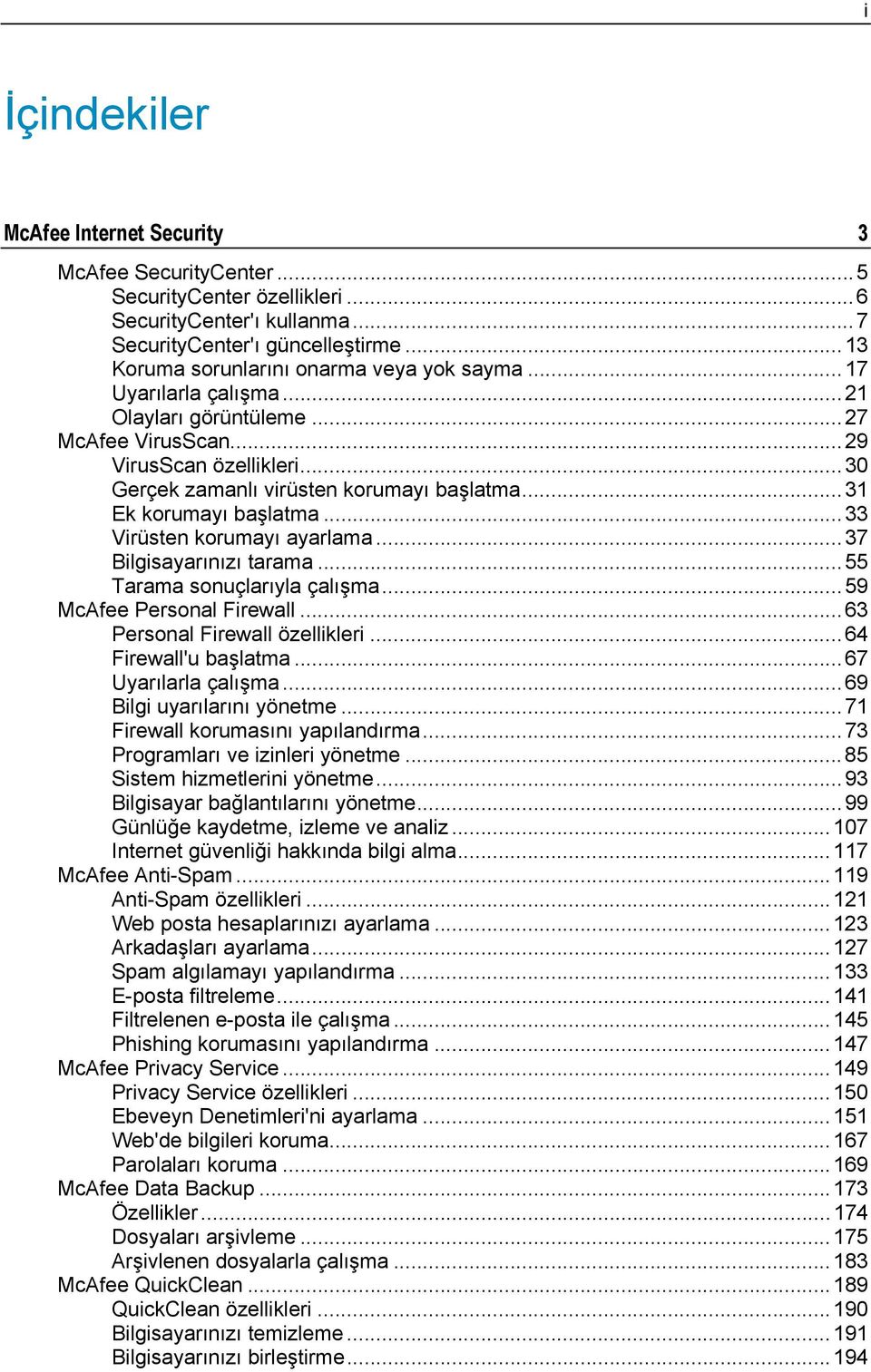
3 i İçindekiler McAfee Internet Security 3 McAfee SecurityCenter...5 SecurityCenter özellikleri...6 SecurityCenter'ı kullanma...7 SecurityCenter'ı güncelleştirme...13 Koruma sorunlarını onarma veya yok sayma...17 Uyarılarla çalışma...21 Olayları görüntüleme...27 McAfee VirusScan...29 VirusScan özellikleri...30 Gerçek zamanlı virüsten korumayı başlatma...31 Ek korumayı başlatma...33 Virüsten korumayı ayarlama...37 Bilgisayarınızı tarama...55 Tarama sonuçlarıyla çalışma...59 McAfee Personal Firewall...63 Personal Firewall özellikleri...64 Firewall'u başlatma...67 Uyarılarla çalışma...69 Bilgi uyarılarını yönetme...71 Firewall korumasını yapılandırma...73 Programları ve izinleri yönetme...85 Sistem hizmetlerini yönetme...93 Bilgisayar bağlantılarını yönetme...99 Günlüğe kaydetme, izleme ve analiz Internet güvenliği hakkında bilgi alma McAfee Anti-Spam Anti-Spam özellikleri Web posta hesaplarınızı ayarlama Arkadaşları ayarlama Spam algılamayı yapılandırma E-posta filtreleme Filtrelenen e-posta ile çalışma Phishing korumasını yapılandırma McAfee Privacy Service Privacy Service özellikleri Ebeveyn Denetimleri'ni ayarlama Web'de bilgileri koruma Parolaları koruma McAfee Data Backup Özellikler Dosyaları arşivleme Arşivlenen dosyalarla çalışma McAfee QuickClean QuickClean özellikleri Bilgisayarınızı temizleme Bilgisayarınızı birleştirme...194
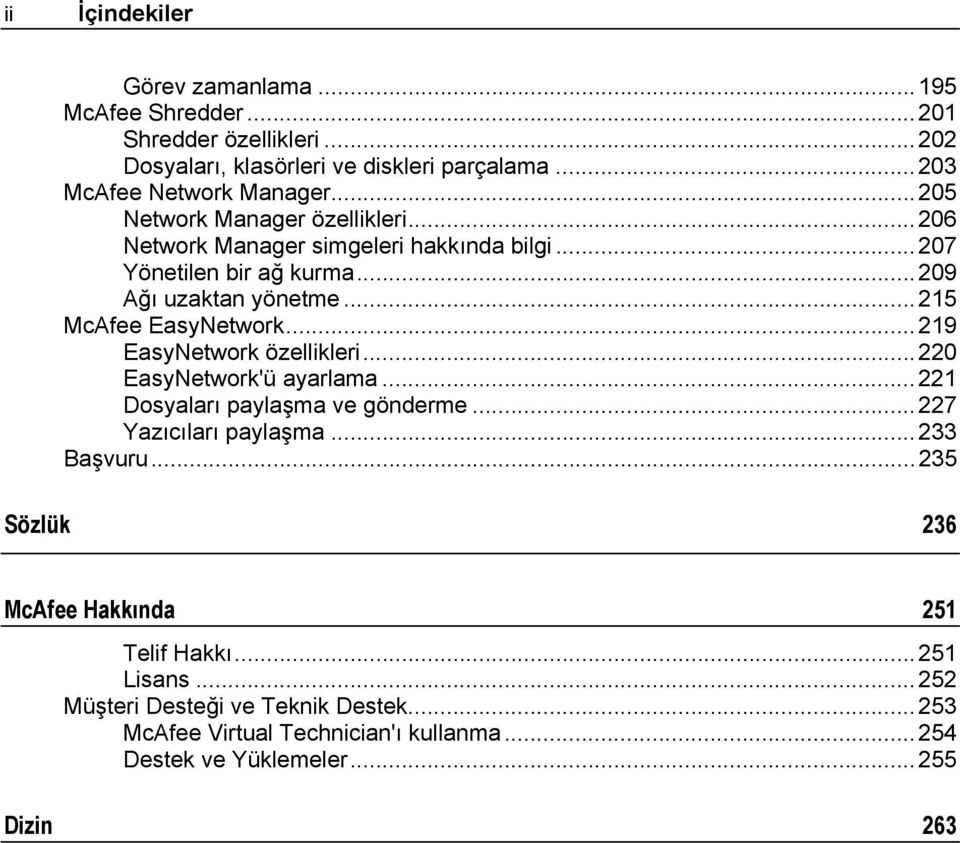
4 ii İçindekiler Görev zamanlama McAfee Shredder Shredder özellikleri Dosyaları, klasörleri ve diskleri parçalama McAfee Network Manager Network Manager özellikleri Network Manager simgeleri hakkında bilgi Yönetilen bir ağ kurma Ağı uzaktan yönetme McAfee EasyNetwork EasyNetwork özellikleri EasyNetwork'ü ayarlama Dosyaları paylaşma ve gönderme Yazıcıları paylaşma Başvuru Sözlük 236 McAfee Hakkında 251 Telif Hakkı Lisans Müşteri Desteği ve Teknik Destek McAfee Virtual Technician'ı kullanma Destek ve Yüklemeler Dizin 263
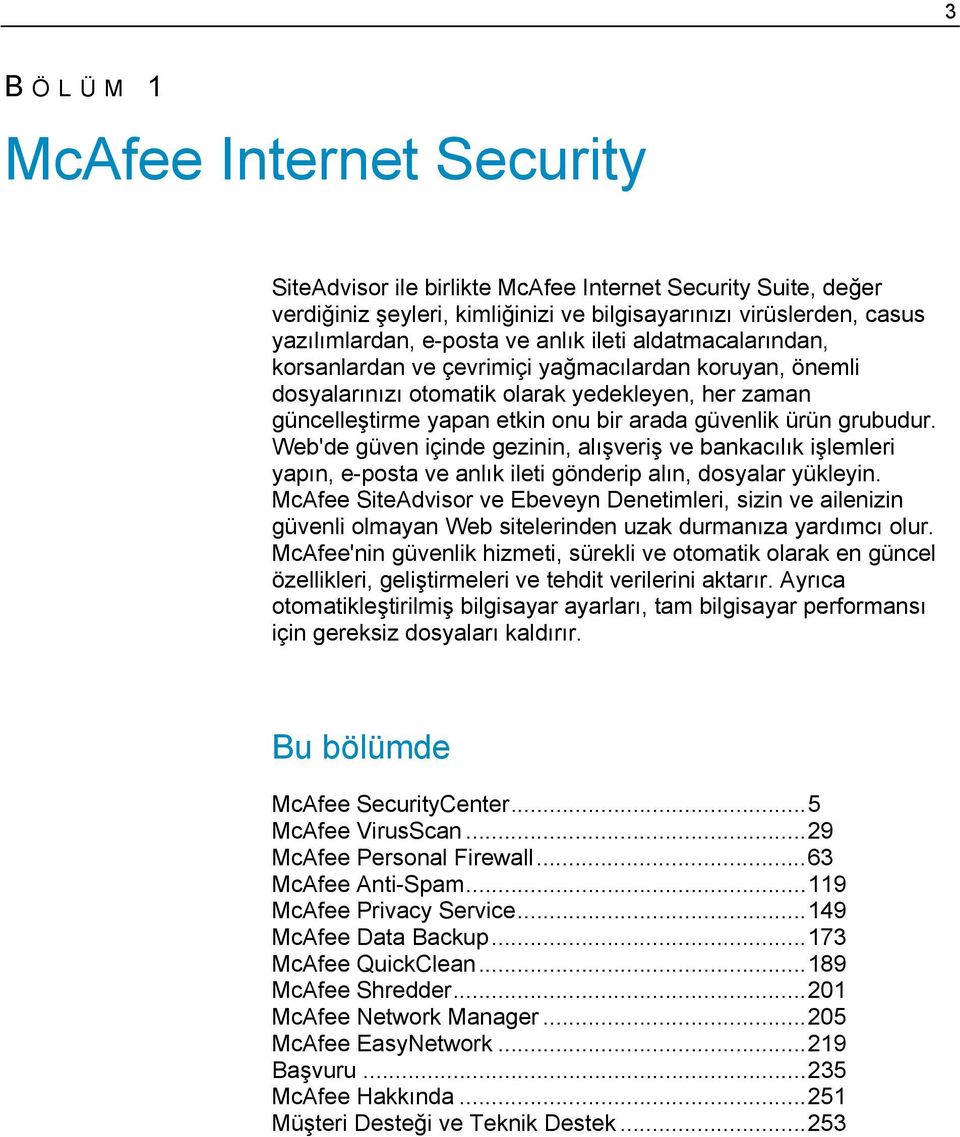
5 3 B ÖLÜM 1 McAfee Internet Security SiteAdvisor ile birlikte McAfee Internet Security Suite, değer verdiğiniz şeyleri, kimliğinizi ve bilgisayarınızı virüslerden, casus yazılımlardan, e-posta ve anlık ileti aldatmacalarından, korsanlardan ve çevrimiçi yağmacılardan koruyan, önemli dosyalarınızı otomatik olarak yedekleyen, her zaman güncelleştirme yapan etkin onu bir arada güvenlik ürün grubudur. Web'de güven içinde gezinin, alışveriş ve bankacılık işlemleri yapın, e-posta ve anlık ileti gönderip alın, dosyalar yükleyin. McAfee SiteAdvisor ve Ebeveyn Denetimleri, sizin ve ailenizin güvenli olmayan Web sitelerinden uzak durmanıza yardımcı olur. McAfee'nin güvenlik hizmeti, sürekli ve otomatik olarak en güncel özellikleri, geliştirmeleri ve tehdit verilerini aktarır. Ayrıca otomatikleştirilmiş bilgisayar ayarları, tam bilgisayar performansı için gereksiz dosyaları kaldırır. Bu bölümde McAfee SecurityCenter...5 McAfee VirusScan...29 McAfee Personal Firewall...63 McAfee Anti-Spam McAfee Privacy Service McAfee Data Backup McAfee QuickClean McAfee Shredder McAfee Network Manager McAfee EasyNetwork Başvuru McAfee Hakkında Müşteri Desteği ve Teknik Destek...253
6

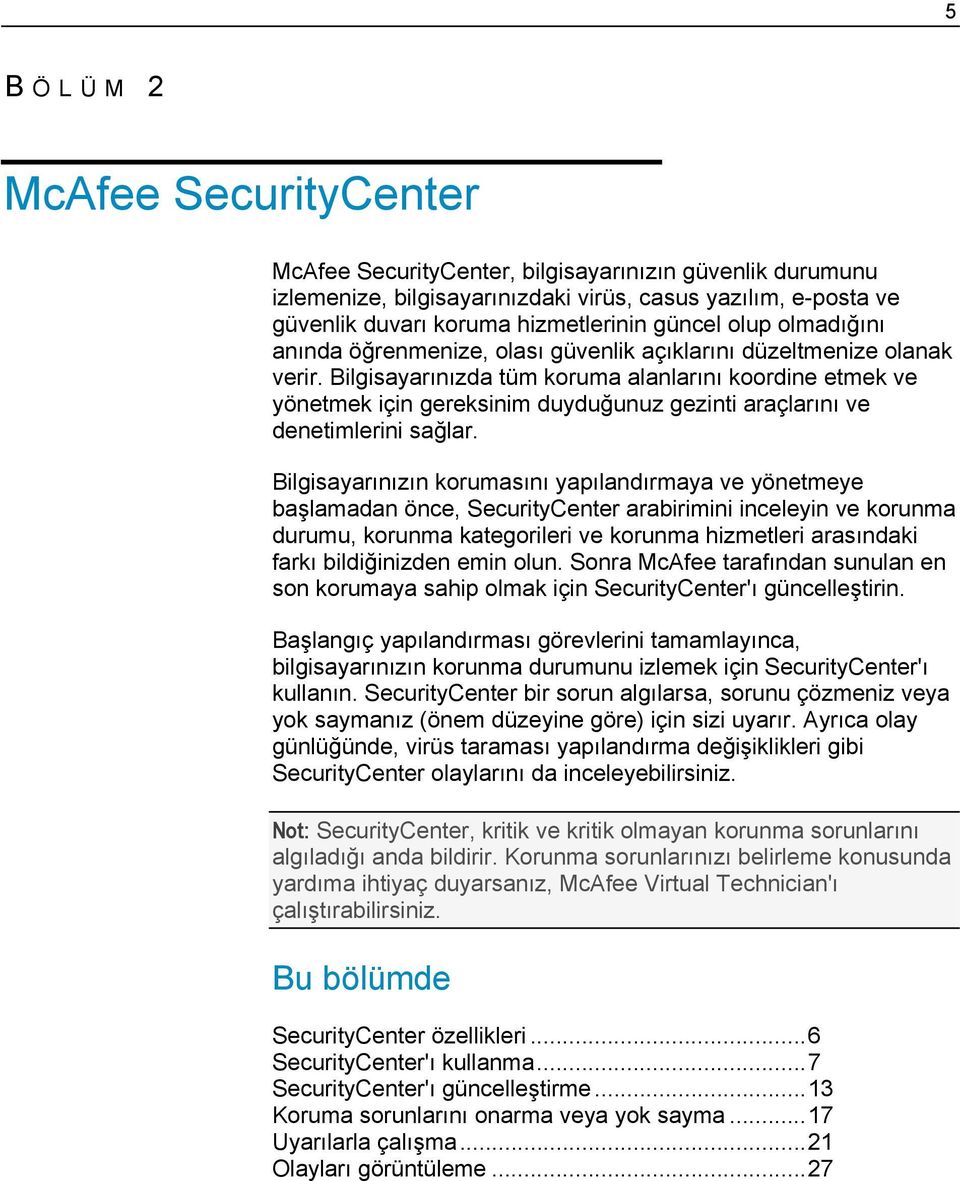
7 5 B ÖLÜM 2 McAfee SecurityCenter McAfee SecurityCenter, bilgisayarınızın güvenlik durumunu izlemenize, bilgisayarınızdaki virüs, casus yazılım, e-posta ve güvenlik duvarı koruma hizmetlerinin güncel olup olmadığını anında öğrenmenize, olası güvenlik açıklarını düzeltmenize olanak verir. Bilgisayarınızda tüm koruma alanlarını koordine etmek ve yönetmek için gereksinim duyduğunuz gezinti araçlarını ve denetimlerini sağlar. Bilgisayarınızın korumasını yapılandırmaya ve yönetmeye başlamadan önce, SecurityCenter arabirimini inceleyin ve korunma durumu, korunma kategorileri ve korunma hizmetleri arasındaki farkı bildiğinizden emin olun. Sonra McAfee tarafından sunulan en son korumaya sahip olmak için SecurityCenter'ı güncelleştirin. Başlangıç yapılandırması görevlerini tamamlayınca, bilgisayarınızın korunma durumunu izlemek için SecurityCenter'ı kullanın. SecurityCenter bir sorun algılarsa, sorunu çözmeniz veya yok saymanız (önem düzeyine göre) için sizi uyarır. Ayrıca olay günlüğünde, virüs taraması yapılandırma değişiklikleri gibi SecurityCenter olaylarını da inceleyebilirsiniz. Not: SecurityCenter, kritik ve kritik olmayan korunma sorunlarını algıladığı anda bildirir. Korunma sorunlarınızı belirleme konusunda yardıma ihtiyaç duyarsanız, McAfee Virtual Technician'ı çalıştırabilirsiniz. Bu bölümde SecurityCenter özellikleri...6 SecurityCenter'ı kullanma...7 SecurityCenter'ı güncelleştirme...13 Koruma sorunlarını onarma veya yok sayma...17 Uyarılarla çalışma...21 Olayları görüntüleme...27
8 6 McAfee Internet Security SecurityCenter özellikleri SecurityCenter şu özellikleri sunar: Basitleştirilmiş koruma durumu Kolayca bilgisayarınızın korunma durumunu inceleyin, güncelleştirmeleri denetleyin ve olası korunma sorunlarını düzeltin. Otomatik güncelleştirmeler ve yükseltmeler Kayıtlı programlarınız için güncelleştirmeleri otomatik olarak yükleyip kurun. Kayıtlı McAfee programının yeni bir sürümü çıktığında, aboneliğiniz geçerli olduğu sürece bunu ücretsiz olarak edinerek, her zaman en güncel korumaya sahip olduğunuzdan emin olursunuz. Gerçek zamanlı uyarılar Güvenlik uyarıları, size acil virüs saldırılarını ve güvenlik tehditlerini bildirir; tehdidi ortadan kaldırmak, etkisiz hale getirmek veya bununla ilgili ayrıntılı bilgi almak için seçenekler sunar.
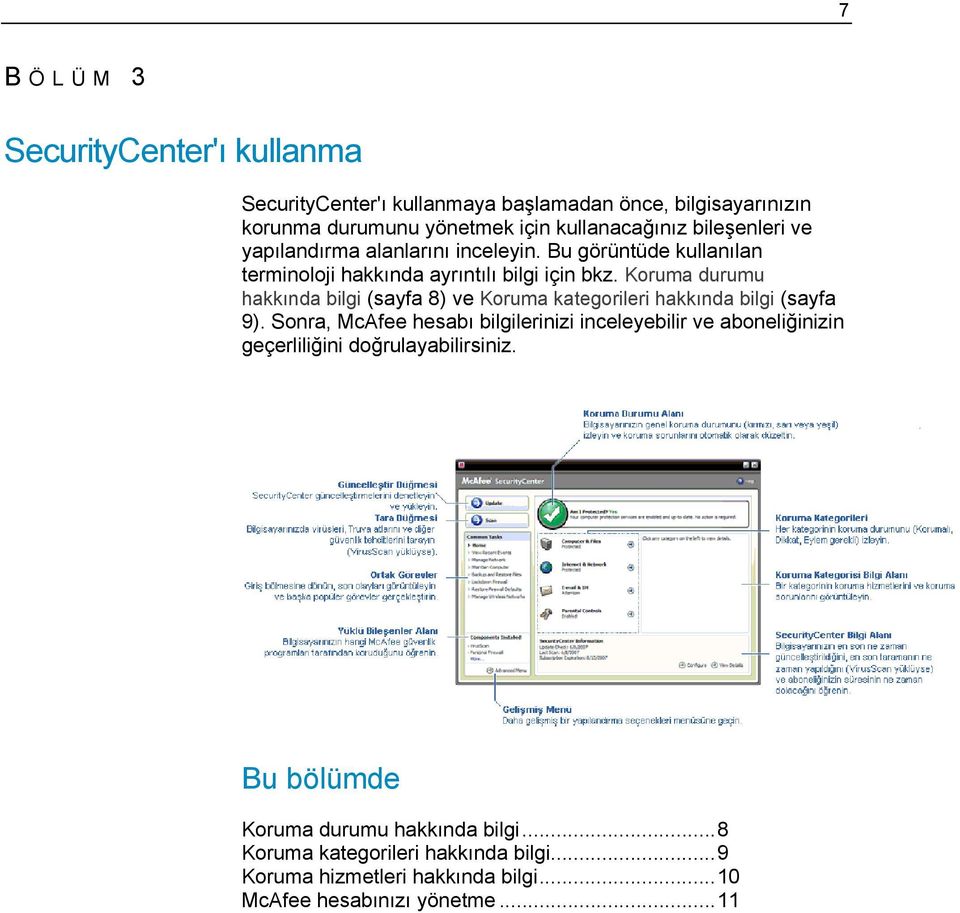
9 7 B ÖLÜM 3 SecurityCenter'ı kullanma SecurityCenter'ı kullanmaya başlamadan önce, bilgisayarınızın korunma durumunu yönetmek için kullanacağınız bileşenleri ve yapılandırma alanlarını inceleyin. Bu görüntüde kullanılan terminoloji hakkında ayrıntılı bilgi için bkz. Koruma durumu hakkında bilgi (sayfa 8) ve Koruma kategorileri hakkında bilgi (sayfa 9). Sonra, McAfee hesabı bilgilerinizi inceleyebilir ve aboneliğinizin geçerliliğini doğrulayabilirsiniz. Bu bölümde Koruma durumu hakkında bilgi...8 Koruma kategorileri hakkında bilgi...9 Koruma hizmetleri hakkında bilgi...10 McAfee hesabınızı yönetme...11
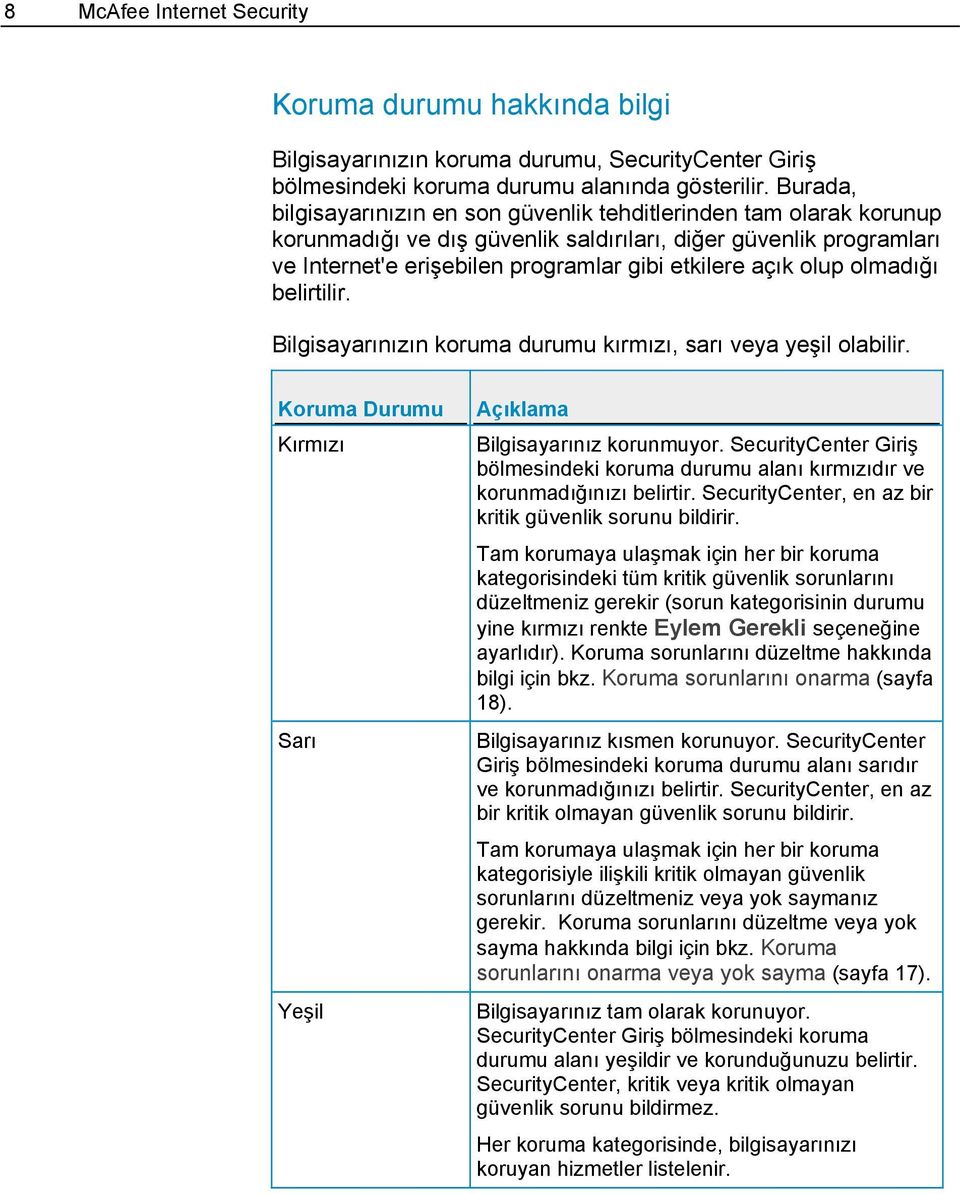
10 8 McAfee Internet Security Koruma durumu hakkında bilgi Bilgisayarınızın koruma durumu, SecurityCenter Giriş bölmesindeki koruma durumu alanında gösterilir. Burada, bilgisayarınızın en son güvenlik tehditlerinden tam olarak korunup korunmadığı ve dış güvenlik saldırıları, diğer güvenlik programları ve Internet'e erişebilen programlar gibi etkilere açık olup olmadığı belirtilir. Bilgisayarınızın koruma durumu kırmızı, sarı veya yeşil olabilir. Koruma Durumu Kırmızı Sarı Yeşil Açıklama Bilgisayarınız korunmuyor. SecurityCenter Giriş bölmesindeki koruma durumu alanı kırmızıdır ve korunmadığınızı belirtir. SecurityCenter, en az bir kritik güvenlik sorunu bildirir. Tam korumaya ulaşmak için her bir koruma kategorisindeki tüm kritik güvenlik sorunlarını düzeltmeniz gerekir (sorun kategorisinin durumu yine kırmızı renkte Eylem Gerekli seçeneğine ayarlıdır). Koruma sorunlarını düzeltme hakkında bilgi için bkz. Koruma sorunlarını onarma (sayfa 18). Bilgisayarınız kısmen korunuyor. SecurityCenter Giriş bölmesindeki koruma durumu alanı sarıdır ve korunmadığınızı belirtir. SecurityCenter, en az bir kritik olmayan güvenlik sorunu bildirir. Tam korumaya ulaşmak için her bir koruma kategorisiyle ilişkili kritik olmayan güvenlik sorunlarını düzeltmeniz veya yok saymanız gerekir. Koruma sorunlarını düzeltme veya yok sayma hakkında bilgi için bkz. Koruma sorunlarını onarma veya yok sayma (sayfa 17). Bilgisayarınız tam olarak korunuyor. SecurityCenter Giriş bölmesindeki koruma durumu alanı yeşildir ve korunduğunuzu belirtir. SecurityCenter, kritik veya kritik olmayan güvenlik sorunu bildirmez. Her koruma kategorisinde, bilgisayarınızı koruyan hizmetler listelenir.
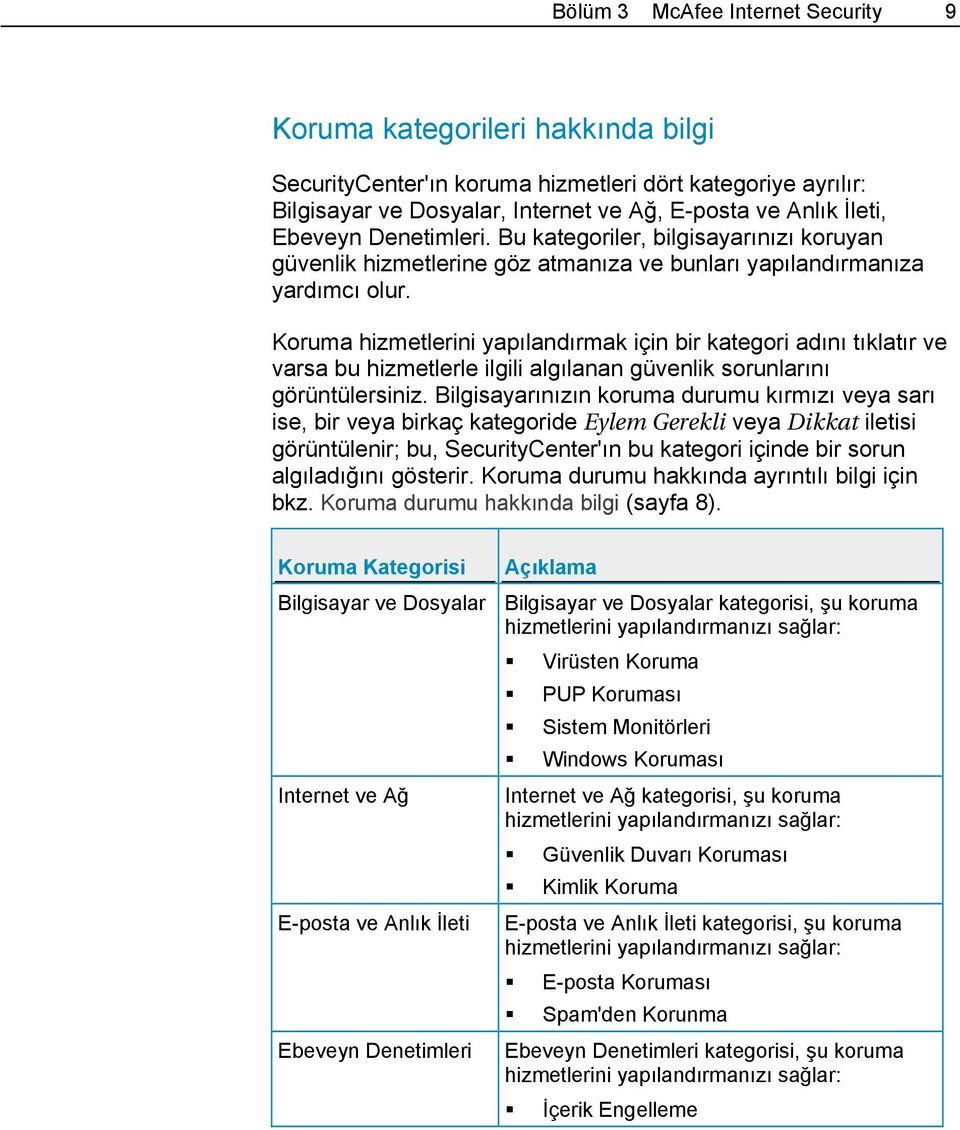
11 Bölüm 3 McAfee Internet Security 9 Koruma kategorileri hakkında bilgi SecurityCenter'ın koruma hizmetleri dört kategoriye ayrılır: Bilgisayar ve Dosyalar, Internet ve Ağ, E-posta ve Anlık İleti, Ebeveyn Denetimleri. Bu kategoriler, bilgisayarınızı koruyan güvenlik hizmetlerine göz atmanıza ve bunları yapılandırmanıza yardımcı olur. Koruma hizmetlerini yapılandırmak için bir kategori adını tıklatır ve varsa bu hizmetlerle ilgili algılanan güvenlik sorunlarını görüntülersiniz. Bilgisayarınızın koruma durumu kırmızı veya sarı ise, bir veya birkaç kategoride Eylem Gerekli veya Dikkat iletisi görüntülenir; bu, SecurityCenter'ın bu kategori içinde bir sorun algıladığını gösterir. Koruma durumu hakkında ayrıntılı bilgi için bkz. Koruma durumu hakkında bilgi (sayfa 8). Koruma Kategorisi Açıklama Bilgisayar ve Dosyalar Bilgisayar ve Dosyalar kategorisi, şu koruma hizmetlerini yapılandırmanızı sağlar: Virüsten Koruma PUP Koruması Sistem Monitörleri Windows Koruması Internet ve Ağ E-posta ve Anlık İleti Ebeveyn Denetimleri Internet ve Ağ kategorisi, şu koruma hizmetlerini yapılandırmanızı sağlar: Güvenlik Duvarı Koruması Kimlik Koruma E-posta ve Anlık İleti kategorisi, şu koruma hizmetlerini yapılandırmanızı sağlar: E-posta Koruması Spam'den Korunma Ebeveyn Denetimleri kategorisi, şu koruma hizmetlerini yapılandırmanızı sağlar: İçerik Engelleme
12 10 McAfee Internet Security Koruma hizmetleri hakkında bilgi Koruma hizmetleri, bilgisayarınızı korumak için yapılandırdığınız temel SecurityCenter bileşenleridir. Koruma hizmetleri, doğrudan McAfee programlarıyla ilişkilidir. Örneğin VirusScan yüklediğinizde, şu koruma hizmetlerini kullanabilirsiniz: Virüsten Koruma, PUP Koruması, Sistem Monitörleri ve Windows Koruması. Bu özel koruma hizmetleri hakkında ayrıntılı bilgi için VirusScan yardımına bakın. Varsayılan olarak, bir programı yüklediğinizde bu programla ilişkili tüm koruma hizmetleri etkindir; ancak istediğiniz zaman koruma hizmetini devre dışı bırakabilirsiniz. Örneğin Privacy Service yüklerseniz, İçerik Engelleme ve Kimlik Koruma etkindir. İçerik Engelleme koruma hizmetini kullanmayı düşünmüyorsanız, bunu tamamen devre dışı bırakabilirsiniz. Ayrıca ayar veya bakım görevleri gerçekleştirirken de bir koruma hizmetini geçici olarak devre dışı bırakabilirsiniz.
13 Bölüm 3 McAfee Internet Security 11 McAfee hesabınızı yönetme Hesap bilgilerinize kolayca erişip bunları inceleyerek ve geçerli abonelik durumunuzu doğrulayarak, SecurityCenter'dan McAfee hesabınızı yönetin. Not: McAfee programlarınızı CD'den yüklediyseniz, McAfee hesabınızı ayarlamak veya güncelleştirmek için bunları McAfee Web sitesinden kaydettirmelisiniz. Ancak bundan sonra düzenli ve otomatik program güncelleştirmeleri yapabilirsiniz. McAfee hesabınızı yönetme McAfee hesap bilgilerinize (Hesabım), SecurityCenter'dan kolayca erişebilirsiniz. 1 Ortak Görevler altında Hesabım'ı tıklatın. 2 McAfee hesabınızda oturumu açın. Aboneliğinizi doğrulama Süresinin sona ermediğinden emin olmak için aboneliğinizi doğrularsınız. Görev çubuğunun sağ ucundaki bildirim alanında bulunan SecurityCenter simgesini sağ tıklatın ve sonra Aboneliği Doğrula'yı tıklatın.
14

15 13 B ÖLÜM 4 SecurityCenter'ı güncelleştirme SecurityCenter, dört saatte bir çevrimiçi güncelleştirmeleri denetleyip yükleyerek, kayıtlı McAfee programlarınızın güncel olmasını sağlar. yüklediğiniz veya kaydettirdiğiniz programlara bağlı olarak, çevrimiçi güncelleştirmeler en son virüs tanımlarını ve korsan, spam, casus yazılım veya gizlilik koruması yükseltmelerini içerebilir. Varsayılan dört saatlik süre içinde güncelleştirmeleri denetlemek istiyorsanız, bunu istediğiniz zaman yapabilirsiniz. SecurityCenter güncelleştirmeleri denetlerken, siz başka görevler gerçekleştirmeye devam edebilirsiniz. Bu önerilmese de, SecurityCenter'ın güncelleştirmeleri denetleme ve yükleme biçimini değiştirebilirsiniz. Örneğin, SecurityCenter'ı güncelleştirmeleri yükleyecek ancak kurmayacak ya da güncelleştirmeleri yüklemeden veya kurmadan önce size bildirecek şekilde yapılandırabilirsiniz. Ayrıca otomatik güncelleştirmeyi devre dışı bırakabilirsiniz. Not: McAfee programlarınızı CD'den yüklediyseniz, McAfee Web sitesinden bunları kaydettirene kadar, bu programlar için düzenli ve otomatik güncelleştirmeleri alamazsınız. Bu bölümde Güncelleştirmeleri denetleme...13 Otomatik güncelleştirmeleri yapılandırma...14 Otomatik güncelleştirmeleri devre dışı bırakma...14 Güncelleştirmeleri denetleme Varsayılan olarak, bilgisayarınız Internet'e bağlı olduğunda, SecurityCenter dört saatte bir güncelleştirmeleri otomatik olarak denetler; ancak dört saatlik süre içinde güncelleştirmeleri denetlemek isterseniz, bunu yapabilirsiniz. Otomatik güncelleştirmeleri devre dışı bıraktıysanız, güncelleştirmeleri düzenli olarak denetlemek sizin sorumluluğunuzdadır. SecurityCenter Giriş bölmesinde Güncelleştir'i tıklatın. İpucu: Görev çubuğunun sağ ucundaki bildirim alanında bulunan SecurityCenter simgesini sağ tıklatıp, ardından Güncelleştirmeler'i tıklatarak, SecurityCenter'ı başlatmadan güncelleştirmeleri denetleyebilirsiniz.
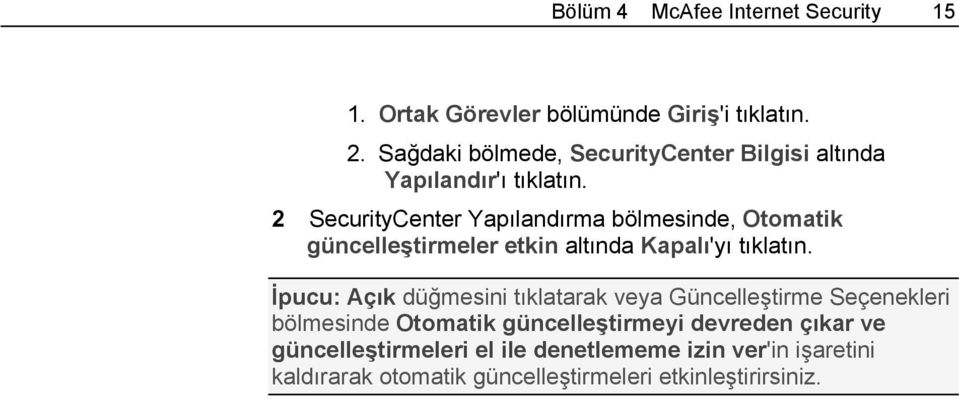
16 14 McAfee Internet Security Otomatik güncelleştirmeleri yapılandırma Varsayılan olarak, bilgisayarınız Internet'e bağlı olduğunda, SecurityCenter dört saatte bir güncelleştirmeleri otomatik olarak denetler ve yükler. Bu varsayılan davranışı değiştirmek isterseniz, güncelleştirmeleri otomatik olarak yükleyip ardından güncelleştirmeler kurulmak üzere hazır olunca size bunu bildirecek veya güncelleştirmeleri yüklemeden önce bildirecek şekilde SecurityCenter'ı yapılandırabilirsiniz. Not: Güncelleştirmeler karşıdan yüklenmek veya kurulmak üzere hazır olunca, SecurityCenter uyarıları kullanarak bunu size bildirir. Uyarılardan güncelleştirmeleri yükleyebilir veya kurabilir ya da güncelleştirmeleri erteleyebilirsiniz. Programlarınızı uyarıdan güncelleştirince, güncelleştirmeyi yükleyip kurmadan önce aboneliğinizi doğrulamanız istenebilir. Ayrıntılı bilgi için bkz. Uyarılarla çalışma (sayfa 21). 1 SecurityCenter Yapılandırma bölmesini açın. Nasıl? 1. Ortak Görevler bölümünde Giriş'i tıklatın. 2. Sağdaki bölmede, SecurityCenter Bilgisi altında Yapılandır'ı tıklatın. 2 SecurityCenter Yapılandırma bölmesinde, Otomatik güncelleştirmeler devre dışı altında Açık'ı ve sonra Gelişmiş'i tıklatın. 3 Aşağıdaki düğmelerden birini tıklatın: Güncelleştirmeler otomatik olarak yükle ve hizmetlerim güncelleştirildiğinde bana bildir (önerilir) Güncelleştirmeleri otomatik olarak karşıdan yükle ve yüklemeye hazır olduğunda bana bildir Güncelleştirmeleri karşıdan yüklemeden önce bana bildir 4 Tamam'ı tıklatın. Otomatik güncelleştirmeleri devre dışı bırakma Otomatik güncelleştirmeleri devre dışı bırakırsanız, güncelleştirmeleri düzenli olarak denetlemek sizin sorumluluğunuzdadır; aksi halde, bilgisayarınızda en son güvenlik koruması olmaz. Güncelleştirmeleri el ile denetleme hakkında ayrıntılı bilgi için bkz. Güncelleştirmeleri denetleme (sayfa 13). 1 SecurityCenter Yapılandırma bölmesini açın. Nasıl?
17 Bölüm 4 McAfee Internet Security Ortak Görevler bölümünde Giriş'i tıklatın. 2. Sağdaki bölmede, SecurityCenter Bilgisi altında Yapılandır'ı tıklatın. 2 SecurityCenter Yapılandırma bölmesinde, Otomatik güncelleştirmeler etkin altında Kapalı'yı tıklatın. İpucu: Açık düğmesini tıklatarak veya Güncelleştirme Seçenekleri bölmesinde Otomatik güncelleştirmeyi devreden çıkar ve güncelleştirmeleri el ile denetlememe izin ver'in işaretini kaldırarak otomatik güncelleştirmeleri etkinleştirirsiniz.
18

19 17 B ÖLÜM 5 Koruma sorunlarını onarma veya yok sayma SecurityCenter, kritik ve kritik olmayan korunma sorunlarını algıladığı anda bildirir. Kritik sorunlarla hemen ilgilenilmesi gerekir ve bunlar koruma durumunuzu tehlikeye atar (rengi kırmızıya dönüşür). Kritik olmayan sorunlarla hemen ilgilenilmesi gerekmez ve bunlar koruma durumunuzu tehlikeye atabilir veya atmayabilir (sorunun türüne göre). Yeşil koruma durumuna ulaşmak için tüm kritik sorunları düzeltmeniz ve tüm kritik olmayan sorunları düzeltmeniz veya yok saymanız gerekir. Korunma sorunlarınızı belirleme konusunda yardıma ihtiyaç duyarsanız, McAfee Virtual Technician'ı çalıştırabilirsiniz. McAfee Virtual Technician hakkında ayrıntılı bilgi için McAfee Virtual Technician yardımına bakın. Bu bölümde Koruma sorunlarını onarma...18 Koruma sorunlarını yok sayma...20
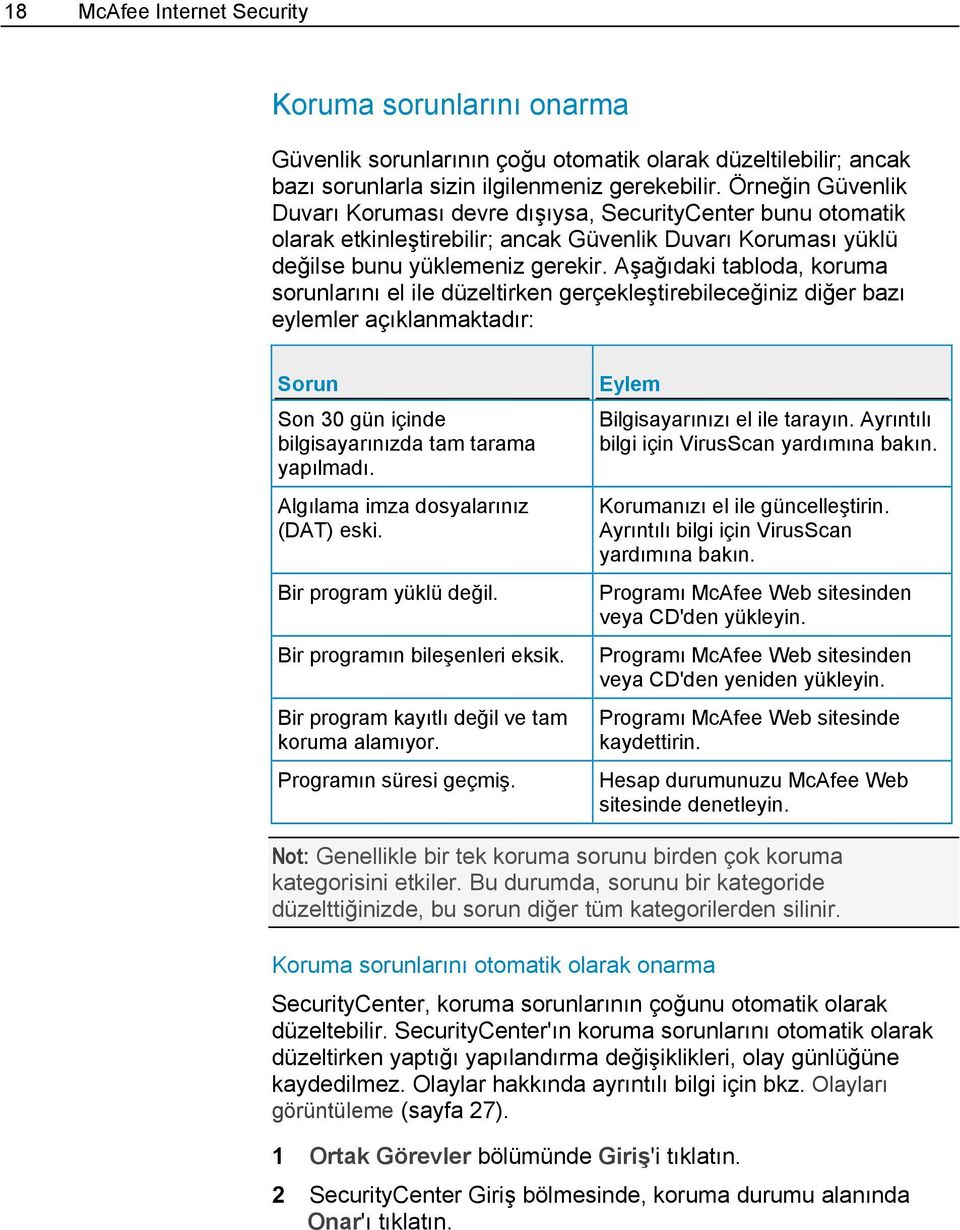
20 18 McAfee Internet Security Koruma sorunlarını onarma Güvenlik sorunlarının çoğu otomatik olarak düzeltilebilir; ancak bazı sorunlarla sizin ilgilenmeniz gerekebilir. Örneğin Güvenlik Duvarı Koruması devre dışıysa, SecurityCenter bunu otomatik olarak etkinleştirebilir; ancak Güvenlik Duvarı Koruması yüklü değilse bunu yüklemeniz gerekir. Aşağıdaki tabloda, koruma sorunlarını el ile düzeltirken gerçekleştirebileceğiniz diğer bazı eylemler açıklanmaktadır: Sorun Son 30 gün içinde bilgisayarınızda tam tarama yapılmadı. Algılama imza dosyalarınız (DAT) eski. Bir program yüklü değil. Bir programın bileşenleri eksik. Bir program kayıtlı değil ve tam koruma alamıyor. Programın süresi geçmiş. Eylem Bilgisayarınızı el ile tarayın. Ayrıntılı bilgi için VirusScan yardımına bakın. Korumanızı el ile güncelleştirin. Ayrıntılı bilgi için VirusScan yardımına bakın. Programı McAfee Web sitesinden veya CD'den yükleyin. Programı McAfee Web sitesinden veya CD'den yeniden yükleyin. Programı McAfee Web sitesinde kaydettirin. Hesap durumunuzu McAfee Web sitesinde denetleyin. Not: Genellikle bir tek koruma sorunu birden çok koruma kategorisini etkiler. Bu durumda, sorunu bir kategoride düzelttiğinizde, bu sorun diğer tüm kategorilerden silinir. Koruma sorunlarını otomatik olarak onarma SecurityCenter, koruma sorunlarının çoğunu otomatik olarak düzeltebilir. SecurityCenter'ın koruma sorunlarını otomatik olarak düzeltirken yaptığı yapılandırma değişiklikleri, olay günlüğüne kaydedilmez. Olaylar hakkında ayrıntılı bilgi için bkz. Olayları görüntüleme (sayfa 27). 1 Ortak Görevler bölümünde Giriş'i tıklatın. 2 SecurityCenter Giriş bölmesinde, koruma durumu alanında Onar'ı tıklatın.
21 Bölüm 5 McAfee Internet Security 19 Koruma sorunlarını el ile onarma Otomatik olarak düzeltmeyi denedikten sonra bir veya birkaç koruma sorunu devam ederse, bunları el ile düzeltebilirsiniz. 1 Ortak Görevler bölümünde Giriş'i tıklatın. 2 SecurityCenter Giriş bölmesinde, SecurityCenter'ın sorunu bildirdiği koruma kategorisini tıklatın. 3 Sorun açıklamasının yanındaki bağlantıyı tıklatın.
22 20 McAfee Internet Security Koruma sorunlarını yok sayma SecurityCenter kritik olmayan bir sorun algılarsa, bunu düzeltebilir veya yok sayabilirsiniz. Diğer kritik olmayan sorunlar (örneğin, Anti-Spam veya Privacy Service yüklü değilse) otomatik olarak yok sayılır. Bilgisayarınızın koruma durumu yeşil olmadığı sürece, yok sayılan sorunlar SecurityCenter Giriş bölmesindeki koruma kategorisi alanında gösterilmez. Bir sorunu önce yok sayıp, daha sonra bilgisayarınızın koruma durumu yeşil olmasa bile bunun koruma kategorisi bilgi alanında görüntülenmesini istediğinize karar verirseniz, yok sayılan sorunu gösterebilirsiniz. Koruma sorununu yok sayma SecurityCenter kritik olmayan bir sorun algılarsa ve bunu düzeltmeyi düşünmüyorsanız yok sayabilirsiniz. Yok saydığınızda, sorun SecurityCenter'da koruma kategorisi bilgi alanından kaldırılır. 1 Ortak Görevler bölümünde Giriş'i tıklatın. 2 SecurityCenter Giriş bölmesinde, sorunun bildirildiği koruma kategorisini tıklatın. 3 Koruma sorununun yanındaki Yoksay bağlantısını tıklatın. Yok sayılan sorunları gösterme veya gizleme Önem düzeyine bağlı olarak, yok sayılan koruma sorununu gösterebilir veya gizleyebilirsiniz. 1 Uyarı Seçenekleri bölmesini açın. Nasıl? 1. Ortak Görevler bölümünde Giriş'i tıklatın. 2. Sağdaki bölmede, SecurityCenter Bilgisi altında Yapılandır'ı tıklatın. 3. Uyarılar altında Gelişmiş'i tıklatın. 2 SecurityCenter Yapılandırma bölmesinde Yoksayılan Sorunlar'ı tıklatın. 3 Yoksayılan Sorunlar bölmesinde aşağıdakileri yapın: Bir sorunu yok saymak için onay kutusunu işaretleyin. Koruma kategorisi bilgi alanında bir sorunu bildirmek için onay kutusunun işaretini kaldırın. 4 Tamam'ı tıklatın. İpucu: Koruma kategorisi bilgi alanında bildirilen sorunun yanındaki Yoksay bağlantısını tıklatarak da sorunu yok sayabilirsiniz.
23 21 B ÖLÜM 6 Uyarılarla çalışma Uyarılar, belirli SecurityCenter olayları gerçekleştiğinde, ekranınızın sağ alt köşesinde açılan küçük iletişim kutularıdır. Uyarı, olay hakkında ayrıntılı bilgilerin yanı sıra, olayla ilişkili olabilecek sorunları çözmeye yönelik öneriler ve seçenekler de sağlar. Bazı uyarılar, olayla ilgili ek bilgilere bağlantılar da içerir. Bu bağlantılar, McAfee'nin genel Web sitesini açmanızı veya sorunu gidermek için McAfee'ye bilgi göndermenizi sağlar. Üç tür uyarı vardır: kırmızı, sarı ve yeşil. Uyarı Türü Kırmızı Sarı Yeşil Açıklama Kırmızı uyarı, sizden yanıt vermenizi isteyen kritik bir bildirimdir. SecurityCenter koruma sorununun otomatik olarak nasıl çözüleceğini belirleyemediği zaman kırmızı uyarılar oluşur. Sarı uyarı, genellikle sizden yanıt vermenizi isteyen kritik olmayan bir bildirimdir. Yeşil uyarı, genellikle sizden yanıt vermenizi istemeyen kritik olmayan bir bildirimdir. Yeşil uyarılar, olayla ilgili temel bilgiler verir. Uyarılar koruma durumunuzun izlenmesi ve yönetilmesinde çok önemli bir rol oynadığı için bunları devre dışı bırakamazsınız. Ancak belirli bilgi uyarılarının görüntülenip görüntülenmemesini kontrol edebilir ve diğer bazı uyarı seçeneklerini yapılandırabilirsiniz (SecurityCenter'ın uyarıyla birlikte ses çıkarıp çıkarmayacağı veya başlangıçta McAfee giriş ekranını görüntüleyip görüntülemeyeceği gibi). Bu bölümde Bilgi uyarılarını gösterme ve gizleme...22 Uyarı seçeneklerini yapılandırma...24
24 22 McAfee Internet Security Bilgi uyarılarını gösterme ve gizleme Bilgi uyarıları, bilgisayarınızın güvenliğini tehdit etmeyen olaylar olduğunda bunu size bildirir. Örneğin, Güvenlik Duvarı korumasını ayarladıysanız, bilgisayarınızdaki bir programa Internet erişimi verildiğinde varsayılan olarak bilgi uyarısı görüntülenir. Belirli bir bilgi uyarısı türünün görüntülenmesini istemiyorsanız bunu gizleyebilirsiniz. Hiçbir bilgi uyarısının görüntülenmesini istemiyorsanız tümünü gizleyebilirsiniz. Bilgisayarınızda tam ekran modunda oyun oynarken de tüm bilgi uyarılarını gizleyebilirsiniz. Oyununuz bitince tam ekran modundan çıktığınızda, SecurityCenter bilgi uyarılarını yeniden görüntülemeye başlar. Bir bilgi uyarısını yanlışlıkla gizlediyseniz, bunu istediğiniz zaman yeniden gösterebilirsiniz. Varsayılan olarak, SecurityCenter tüm bilgi uyarılarını gösterir. Bilgi uyarılarını gösterme veya gizleme SecurityCenter'ı, bazı bilgi uyarılarını gösterecek veya gizleyecek ya da tüm bilgi uyarılarını gizleyecek şekilde yapılandırabilirsiniz. 1 Uyarı Seçenekleri bölmesini açın. Nasıl? 1. Ortak Görevler bölümünde Giriş'i tıklatın. 2. Sağdaki bölmede, SecurityCenter Bilgisi altında Yapılandır'ı tıklatın. 3. Uyarılar altında Gelişmiş'i tıklatın. 2 SecurityCenter Yapılandırma bölmesinde Bilgi Uyarıları'nı tıklatın. 3 Bilgi Uyarıları bölmesinde aşağıdakileri yapın: Bir bilgi uyarısını göstermek için onay kutusunu temizleyin. Bir bilgi uyarısını gizlemek için onay kutusunu işaretleyin. Tüm bilgi uyarılarını gizlemek için Bilgi uyarılarını gösterme onay kutusunu işaretleyin. 4 Tamam'ı tıklatın. İpucu: Uyarının içinden Bu uyarıyı bir daha gösterme onay kutusunu işaretleyerek de bilgi uyarısını gizleyebilirsiniz. Bunu yaptığınızda, Bilgi Uyarıları bölmesinde uygun onay kutusunun işaretini kaldırarak, bilgi uyarısını yeniden gösterebilirsiniz.
25 Bölüm 6 McAfee Internet Security 23 Oyun oynarken bilgi uyarılarını gösterme veya gizleme Bilgisayarınızda tam ekran modunda oyun oynarken de bilgi uyarılarını gizleyebilirsiniz. Oyununuz bitince tam ekran modundan çıktığınızda, SecurityCenter bilgi uyarılarını yeniden görüntülemeye başlar. 1 Uyarı Seçenekleri bölmesini açın. Nasıl? 1. Ortak Görevler bölümünde Giriş'i tıklatın. 2. Sağdaki bölmede, SecurityCenter Bilgisi altında Yapılandır'ı tıklatın. 3. Uyarılar altında Gelişmiş'i tıklatın. 2 Uyarı Seçenekleri bölmesinde Oyun modu algılandığında bilgilendirme uyarılarını göster onay kutusunu işaretleyin veya işaretini kaldırın. 3 Tamam'ı tıklatın.
26 24 McAfee Internet Security Uyarı seçeneklerini yapılandırma Uyarıların görünümü ve sıklığı, SecurityCenter tarafından yapılandırılır; ancak bazı temel uyarı seçeneklerini ayarlayabilirsiniz. Örneğin, uyarılarla birlikte sesi açabilir veya Windows başlatıldığında giriş ekranı uyarısının görüntülenmesini engelleyebilirsiniz. Size çevrimiçi topluluktaki virüs saldırılarını ve diğer güvenlik tehditlerini bildiren uyarıları da gizleyebilirsiniz. Uyarılarla birlikte sesi açma Uyarının size sesle birlikte bildirilmesini istiyorsanız, her uyarıyla birlikte ses çıkarması için SecurityCenter'ı yapılandırabilirsiniz. 1 Uyarı Seçenekleri bölmesini açın. Nasıl? 1. Ortak Görevler bölümünde Giriş'i tıklatın. 2. Sağdaki bölmede, SecurityCenter Bilgisi altında Yapılandır'ı tıklatın. 3. Uyarılar altında Gelişmiş'i tıklatın. 2 Uyarı Seçenekleri bölmesinde, Ses altında Bir uyarı oluştuğunda ses çal onay kutusunu işaretleyin. Başlangıçta giriş ekranını gizleme Varsayılan olarak, Windows başlatıldığında, SecurityCenter'ın bilgisayarınızı koruduğunu size bildiren McAfee giriş ekranı kısaca görüntülenir. Ancak bunun görüntülenmesini istemiyorsanız giriş ekranını gizleyebilirsiniz. 1 Uyarı Seçenekleri bölmesini açın. Nasıl? 1. Ortak Görevler bölümünde Giriş'i tıklatın. 2. Sağdaki bölmede, SecurityCenter Bilgisi altında Yapılandır'ı tıklatın. 3. Uyarılar altında Gelişmiş'i tıklatın. 2 Uyarı Seçenekleri bölmesinde, Giriş Ekranı altında Windows başlangıcında McAfee giriş ekranını göster onay kutusunun işaretini kaldırın. İpucu: Windows başlangıcında McAfee giriş ekranını göster onay kutusunu işaretleyerek, istediğiniz zaman giriş ekranını yeniden gösterebilirsiniz. Virüs saldırısı uyarılarını gizleme Size çevrimiçi topluluktaki virüs saldırılarını ve diğer güvenlik tehditlerini bildiren uyarıları gizleyebilirsiniz. 1 Uyarı Seçenekleri bölmesini açın. Nasıl?
27 Bölüm 6 McAfee Internet Security Ortak Görevler bölümünde Giriş'i tıklatın. 2. Sağdaki bölmede, SecurityCenter Bilgisi altında Yapılandır'ı tıklatın. 3. Uyarılar altında Gelişmiş'i tıklatın. 2 Uyarı Seçenekleri bölmesinde Virüs veya güvenlik tehditi oluştuğunda beni uyar onay kutusunun işaretini kaldırın. İpucu: Virüs veya güvenlik tehditi oluştuğunda beni uyar onay kutusunu işaretleyerek, istediğiniz zaman virüs saldırısı uyarılarını yeniden gösterebilirsiniz.
28
29 27 B ÖLÜM 7 Olayları görüntüleme Olay, koruma kategorisinde ve ilişkili koruma hizmetlerinde gerçekleşen eylem veya yapılandırma değişikliğidir. Farklı koruma hizmetleri, farklı türde olayları kaydeder. Örneğin, bir koruma hizmeti etkinleştirilir veya devre dışı bırakılırsa, SecurityCenter olay kaydeder; Virus Protection, virüs algılandığında ve kaldırıldığında olay kaydeder; Firewall Protection ise, Internet'e bağlanma denemesi engellendiğinde olay kaydeder. Koruma kategorileri hakkında ayrıntılı bilgi için bkz. Koruma kategorileri hakkında bilgi (sayfa 9). Yapılandırma sorunlarını giderirken ve başka kullanıcılar tarafından gerçekleştirilen işlemleri incelerken olayları görüntüleyebilirsiniz. Pek çok ebeveyn, çocuklarının Internet'teki davranış biçimini izlemek için olay günlüğünü kullanır. Yalnızca gerçekleşen en son 30 olayı incelemek istiyorsanız son olayları görüntülersiniz. Gerçekleşen tüm olayların kapsamlı listesini incelemek istiyorsanız tüm olayları görüntülersiniz. Tüm olayları görüntülediğinizde, SecurityCenter olayları gerçekleştikleri koruma kategorisine göre sıralayan olay günlüğünü başlatır. Bu bölümde Son olayları görüntüleme...27 Tüm olayları görüntüleme...27 Son olayları görüntüleme Yalnızca gerçekleşen en son 30 olayı incelemek istiyorsanız son olayları görüntülersiniz. Ortak Görevler altında Son Olayları Görüntüle'yi tıklatın. Tüm olayları görüntüleme Gerçekleşen tüm olayların kapsamlı listesini incelemek istiyorsanız tüm olayları görüntülersiniz. 1 Ortak Görevler altında Son Olayları Görüntüle'yi tıklatın. 2 Son Olaylar bölmesinde Günlüğü Görüntüle'yi tıklatın. 3 Olay günlüğünün soldaki bölmesinde, görüntülemek istediğiniz olay türlerini tıklatın.
30
31 29 B ÖLÜM 8 McAfee VirusScan VirusScan'in gelişmiş algılama ve koruma hizmetleri, sizi ve bilgisayarınızı virüsler, Truva atları, izleme tanımlama bilgileri, casus yazılımlar, reklam yazılımlar ve diğer olası istenmeyen programlar gibi en son güvenlik tehditlerinden korur. Koruma, masaüstü bilgisayarınızdaki dosya ve klasörlerin ötesine geçerek, e-posta, anlık iletiler ve Web gibi farklı giriş noktalarından gelen tehditleri hedefler. VirusScan ile bilgisayarınızda anında ve sürekli koruma sağlanır (zahmetli yönetim gerekmez). Siz çalışırken, oyun oynarken, Web'de gezinirken veya e-postanızı kontrol ederken, program arka planda çalışır ve olası zararları gerçek zamanlı izler, tarar ve algılar. Kapsamlı taramalar zamanlamaya göre çalışır ve birtakım gelişmiş seçenekler kullanarak bilgisayarınızı düzenli olarak denetler. VirusScan, isterseniz size bu davranışı özelleştirme esnekliği sağlar; ancak özelleştirme yapmasanız da bilgisayarınız korunur. Normal bilgisayar kullanımı sırasında virüsler, solucanlar ve diğer olası tehditler bilgisayarınıza sızabilir. VirusScan, bu durumda size tehdidi bildirir ve genellikle bunu sizin için ele alarak herhangi bir zarara yol açmadan virüs bulaşan öğeleri temizler veya karantinaya alır. Nadiren daha fazla işlem gerekebilir. VirusScan, bu tür durumlarda ne yapılması gerektiğine (bilgisayarınızı bir daha başlattığınızda yeniden tarama yapmak, algılanan öğeyi saklamak veya algılanan öğeyi kaldırmak) karar vermenize olanak tanır. Not: SecurityCenter, kritik ve kritik olmayan korunma sorunlarını algıladığı anda bildirir. Korunma sorunlarınızı belirleme konusunda yardıma ihtiyaç duyarsanız, McAfee Virtual Technician'ı çalıştırabilirsiniz. Bu bölümde VirusScan özellikleri...30 Gerçek zamanlı virüsten korumayı başlatma...31 Ek korumayı başlatma...33 Virüsten korumayı ayarlama...37 Bilgisayarınızı tarama...55 Tarama sonuçlarıyla çalışma...59
32 30 McAfee Internet Security VirusScan özellikleri VirusScan aşağıdaki özellikleri sunar. Kapsamlı virüsten koruma VirusScan'in gelişmiş algılama ve koruma hizmetleri, sizi ve bilgisayarınızı virüsler, Truva atları, izleme tanımlama bilgileri, casus yazılımlar, reklam yazılımlar ve diğer olası istenmeyen programlar gibi en son güvenlik tehditlerinden korur. Koruma, masaüstü bilgisayarınızdaki dosya ve klasörlerin ötesine geçerek, e-posta, anlık iletiler ve Web gibi farklı giriş noktalarından gelen tehditleri hedefler. Zahmetli yönetim gerektirmez. Kaynakları bilen tarama seçenekleri Tarama hızı yavaşlarsa, minimum bilgisayar kaynağının kullanılması için seçeneği devre dışı bırakabilirsiniz; ancak virüs korumasına diğer görevlerden daha fazla öncelik tanınacağını unutmayın. VirusScan, isterseniz size gerçek zamanlı ve el ile tarama seçeneklerini özelleştirme esnekliği sağlar; ancak özelleştirme yapmasanız da bilgisayarınız korunur. Otomatik düzeltmeler VirusScan gerçek zamanlı veya el ile tarama çalıştırırken bir güvenlik tehdidi algılarsa, tehdit türüne göre tehdidi otomatik olarak ele almayı dener. Bu yolla, pek çok tehdit algılanabilir ve sizin müdahaleniz olmadan etkisiz hale getirilebilir. Nadiren VirusScan tehdidi kendi başına etkisiz hale getiremeyebilir. VirusScan, bu tür durumlarda ne yapılması gerektiğine (bilgisayarınızı bir daha başlattığınızda yeniden tarama yapmak, algılanan öğeyi saklamak veya algılanan öğeyi kaldırmak) karar vermenize olanak tanır. Tam ekran modunda görevleri duraklatma Film izlemek, bilgisayarınızda oyun oynamak gibi şeylerin veya bilgisayar ekranınızın tamamını kaplayan herhangi bir etkinliğin keyfini çıkarırken, VirusScan otomatik güncelleştirmeler ve el ile taramalar gibi çeşitli görevleri duraklatır.
33 Bölüm 8 McAfee Internet Security 31 Gerçek zamanlı virüsten korumayı başlatma VirusScan iki tür virüsten koruma sağlar: gerçek zamanlı ve el ile. Gerçek zamanlı virüsten koruma, siz veya bilgisayarınız dosyalara erişince bunları tarayarak, bilgisayarınızda virüs etkinliğini sürekli izler. El ile virüsten koruma, istediğinizde dosyaları sizin taramanıza olanak verir. Bilgisayarınızın en son güvenlik tehditlerine karşı korunduğundan emin olmak için gerçek zamanlı virüsten korumayı açık bırakın ve düzenli, daha kapsamlı el ile taramalar için zamanlama yapın. Varsayılan olarak, VirusScan haftada bir kez zamanlanan tarama gerçekleştirir. Gerçek zamanlı ve el ile tarama hakkında ayrıntılı bilgi için bkz. Bilgisayarınızı tarama (sayfa 55). Nadiren gerçek zamanlı taramayı geçici olarak durdurmak isteyebilirsiniz (örneğin bazı tarama seçeneklerini değiştirmek veya bir performans sorununu gidermek için). Gerçek zamanlı virüsten koruma deve dışı bırakıldığında, bilgisayarınız korunmaz ve SecurityCenter koruma durumunuz kırmızı olur. Koruma durumu hakkında ayrıntılı bilgi için SecurityCenter yardımında bkz. "Koruma durumu hakkında bilgi". Gerçek zamanlı virüsten korumayı başlatma Varsayılan olarak, gerçek zamanlı virüsten koruma açıktır ve bilgisayarınızı virüslerden, Truva atlarından ve diğer güvenlik tehditlerinden korur. Gerçek zamanlı virüsten korumayı kapattığınızda, korunmak için bunu yeniden açmanız gerekir. 1 Bilgisayar ve Dosyalar Yapılandırma bölmesini açın. Nasıl? 1. Soldaki bölmede Gelişmiş Menü'yü tıklatın. 2. Yapılandır'ı tıklatın. 3. Yapılandır bölmesinde Bilgisayar ve Dosyalar'ı tıklatın. 2 Virüsten koruma altında Açık'ı tıklatın. Gerçek zamanlı virüsten korumayı durdurma Gerçek zamanlı virüsten korumayı kapatabilir ve sonra yeniden devam edeceği zamanı belirtebilirsiniz. Bilgisayarınız yeniden başlatıldıktan 15, 30, 45 veya 60 dakika sonra korumayı otomatik olarak devam ettirebilir veya hiçbir zaman devam ettirmeyebilirsiniz. 1 Bilgisayar ve Dosyalar Yapılandırma bölmesini açın. Nasıl?
34 32 McAfee Internet Security 1. Soldaki bölmede Gelişmiş Menü'yü tıklatın. 2. Yapılandır'ı tıklatın. 3. Yapılandır bölmesinde Bilgisayar ve Dosyalar'ı tıklatın. 2 Virüsten koruma altında Kapalı'yı tıklatın. 3 İletişim kutusunda, gerçek zamanlı taramanın devam edeceği zamanı seçin. 4 Tamam'ı tıklatın.
35 33 B ÖLÜM 9 Ek korumayı başlatma VirusScan, gerçek zamanlı virüsten korumanın yanı sıra, komut dosyalarına, casus yazılımlara ve olası zararlı e-posta ve anlık ileti eklerine karşı gelişmiş koruma sağlar. Varsayılan olarak, komut dosyası tarama özelliği, casus yazılım, e-posta ve anlık ileti koruması açıktır ve bilgisayarınızı korur. Komut dosyası tarama Komut dosyası tarama koruması, olası zararlı komut dosyalarını algılar ve bunların bilgisayarınızda çalışmasını engeller. Bilgisayarınızda, dosyalar oluşturan, kopyalayan veya silen ya da Windows kayıt defterini açan komut dosyaları gibi şüpheli komut dosyası etkinliklerini izler ve herhangi bir zarar oluşmadan sizi uyarır. Casus yazılım koruması Casus yazılım koruması, casus yazılımlar, reklam yazılımlar ve diğer olası istenmeyen programları algılar. Casus yazılım, davranışınızı izlemek, kişisel bilgilerinizi toplamak ve hatta ek yazılımlar yükleyerek veya tarayıcı etkinliğinizin yönünü değiştirerek bilgisayarınızın kontrolünü ele geçirmek için gizlice bilgisayarınıza yüklenebilen yazılımdır. E-posta koruması E-posta koruması, gönderdiğiniz ve aldığınız e-posta iletileri ve eklerindeki şüpheli etkinliği algılar. Anlık ileti koruması Anlık ileti koruması, aldığınız anlık ileti eklerindeki olası güvenlik tehditlerini algılar. Ayrıca, anlık ileti programlarının kişisel bilgileri paylaşmasını engeller. Bu bölümde Komut dosyası tarama korumasını başlatma...34 Casus yazılım korumasını başlatma...34 E-posta korumasını başlatma...34 Anlık ileti korumasını başlatma...35
36 34 McAfee Internet Security Komut dosyası tarama korumasını başlatma Olası zararlı komut dosyalarını algılaması ve bunların bilgisayarınızda çalışmasını engellemesi için komut dosyası tarama korumasını açın. Komut dosyası tarama koruması, bir komut dosyası bilgisayarınızda dosyalar oluşturmaya, kopyalamaya veya silmeye ya da Windows kayıt defterinde değişiklik yapmaya çalıştığında bunu size bildirir. 1 Bilgisayar ve Dosyalar Yapılandırma bölmesini açın. Nasıl? 1. Soldaki bölmede Gelişmiş Menü'yü tıklatın. 2. Yapılandır'ı tıklatın. 3. Yapılandır bölmesinde Bilgisayar ve Dosyalar'ı tıklatın. 2 Komut dosyası tarama koruması altında Açık'ı tıklatın. Not: İstediğiniz zaman komut dosyası tarama korumasını kapatabilmenize karşın, bunu yaparsanız bilgisayarınız zararlı komut dosyalarına karşı korumasız kalır. Casus yazılım korumasını başlatma Casus yazılımları, reklam yazılımları ve sizin bilginiz veya izniniz olmadan bilgi toplayan ve ileten diğer olası istenmeyen programları algılaması ve kaldırması için casus yazılım korumasını açın. 1 Bilgisayar ve Dosyalar Yapılandırma bölmesini açın. Nasıl? 1. Soldaki bölmede Gelişmiş Menü'yü tıklatın. 2. Yapılandır'ı tıklatın. 3. Yapılandır bölmesinde Bilgisayar ve Dosyalar'ı tıklatın. 2 Komut dosyası tarama koruması altında Açık'ı tıklatın. Not: İstediğiniz zaman casus yazılım korumasını kapatabilmenize karşın, bunu yaparsanız bilgisayarınız olası istenmeyen programlara karşı korumasız kalır. E-posta korumasını başlatma Solucanların yanı sıra giden (SMTP) ve gelen (POP3) e-posta iletileri ve eklerindeki olası tehditleri algılaması için e-posta korumasını açın. 1 E-posta ve Anlık İleti Yapılandırma bölmesini açın. Nasıl?
37 Bölüm 9 McAfee Internet Security Soldaki bölmede Gelişmiş Menü'yü tıklatın. 2. Yapılandır'ı tıklatın. 3. Yapılandır bölmesinde E-posta ve Anlık İleti'yi tıklatın. 2 E-posta koruması altında Açık'ı tıklatın. Not: İstediğiniz zaman e-posta korumasını kapatabilmenize karşın, bunu yaparsanız bilgisayarınız e-posta tehditlerine karşı korumasız kalır. Anlık ileti korumasını başlatma Gelen anlık ileti eklerinde bulunabilen güvenlik tehditlerini algılaması için anlık ileti korumasını açın. 1 E-posta ve Anlık İleti Yapılandırma bölmesini açın. Nasıl? 1. Soldaki bölmede Gelişmiş Menü'yü tıklatın. 2. Yapılandır'ı tıklatın. 3. Yapılandır bölmesinde E-posta ve Anlık İleti'yi tıklatın. 2 Anlık İleti koruması altında Açık'ı tıklatın. Not: İstediğiniz zaman anlık ileti korumasını kapatabilmenize karşın, bunu yaparsanız bilgisayarınız zararlı anlık ileti eklerine karşı korumasız kalır.
38
39 37 B ÖLÜM 10 Virüsten korumayı ayarlama VirusScan iki tür virüsten koruma sağlar: gerçek zamanlı ve el ile. Gerçek zamanlı virüsten koruma, siz veya bilgisayarınız dosyalara erişince bunları tarar. El ile virüsten koruma, istediğinizde dosyaları sizin taramanıza olanak verir. Her koruma türü için farklı seçenekler ayarlayabilirsiniz. Örneğin, gerçek zamanlı koruma bilgisayarınızı sürekli izlediği için isteğe bağlı el ile korumaya yönelik daha kapsamlı tarama seçeneklerini ayırarak, temel tarama seçeneklerinden oluşan bir grubu seçebilirsiniz. Bu bölümde Gerçek zamanlı tarama seçeneklerini ayarlama...38 El ile tarama seçeneklerini ayarlama...40 Sistem Koruması seçeneklerini kullanma...44 Güvenilenler listelerini kullanma...51
40 38 McAfee Internet Security Gerçek zamanlı tarama seçeneklerini ayarlama Gerçek zamanlı virüsten korumayı başlattığınızda, VirusScan dosyaları taramak için varsayılan birtakım seçenekler kullanır; ancak varsayılan seçenekleri gereksinimlerinize uygun şekilde değiştirebilirsiniz. Gerçek zamanlı tarama seçeneklerini değiştirmek için tarama sırasında VirusScan'in neleri denetleyeceğini, tarayacağı konumları ve dosya türlerini belirlemeniz gerekir. Örneğin, VirusScan'in davranışınızı izlemek için Web siteleri tarafından kullanılan bilinmeyen virüsleri veya tanımlama bilgilerini denetleyip denetlemeyeceğini ve bilgisayarınızla veya yalnızca yerel sürücülerle eşleştirilen ağ sürücülerini tarayıp taramayacağını belirleyebilirsiniz. Hangi dosya türlerinin (tüm dosyalar veya yalnızca çoğu virüsün algılandığı yer olan program dosyaları ve belgeler) taranacağını da belirleyebilirsiniz. Gerçek zamanlı tarama seçeneklerini değiştirirken, bilgisayarınızda arabellek taşması koruması olmasının önemli olup olmadığını da belirlemeniz gerekir. Arabellek, bilgisayar bilgilerini geçici olarak tutmak için kullanılan bellek bölümüdür. Arabellek taşmaları, şüpheli programların ve işlemlerin arabellekte depoladığı bilgi miktarı arabellek kapasitesini aştığı zaman gerçekleşebilir. Bu olursa, bilgisayarınız güvenlik saldırılarına açık hale gelir. Gerçek zamanlı tarama seçeneklerini ayarlama Gerçek zamanlı tarama sırasında VirusScan'in neleri arayacağını, tarayacağı konumları ve dosya türlerini özelleştirmek için gerçek zamanlı tarama seçeneklerini ayarlarsınız. Seçenekler, bilinmeyen virüsleri ve tanımlama bilgilerini taramanın yanı sıra, arabellek taşma koruması sağlamayı içerir. Gerçek zamanlı taramayı, bilgisayarınızla eşleştirilen ağ sürücülerini denetlemesi için de yapılandırabilirsiniz. 1 Gerçek Zamanlı Tarama bölmesini açın. Nasıl?
41 Bölüm 10 McAfee Internet Security Ortak Görevler bölümünde Giriş'i tıklatın. 2. SecurityCenter Giriş bölmesinde Bilgisayar ve Dosyalar'ı tıklatın. 3. Bilgisayar ve Dosyalar bilgi alanında Yapılandır'ı tıklatın. 4. Bilgisayar ve Dosyalar Yapılandırma bölmesinde, virüsten korumanın etkin olduğundan emin olun ve sonra Gelişmiş'i tıklatın. 2 Gerçek zamanlı tarama seçeneklerinizi belirtin ve sonra Tamam'ı tıklatın. Bunu yapmak için... Bilinmeyen virüsleri ve bilinen virüslerin yeni türevlerini algılamak Tanımlama bilgilerini algılamak Ağınıza bağlı sürücülerde virüsleri ve diğer olası tehditleri algılamak Bilgisayarınızı arabellek taşmalarından korumak Hangi dosya türlerinin taranacağını belirtmek Bunu yapın... Sezgisel yöntem kullanarak bilinmeyen virüsleri tara onay kutusunu işaretleyin. İzleme tanımlama bilgilerini tara ve temizle onay kutusunu işaretleyin. Ağ sürücülerini tara onay kutusunu işaretleyin. Arabellek taşması korumasını etkinleştir onay kutusunu işaretleyin. Tüm dosyalar (önerilir) veya Yalnızca program dosyaları ve belgeler'i tıklatın.
42 40 McAfee Internet Security El ile tarama seçeneklerini ayarlama El ile virüsten koruma, istediğinizde dosyaları sizin taramanıza olanak verir. El ile taramayı başlattığınızda, VirusScan daha kapsamlı birtakım tarama seçenekleri kullanarak bilgisayarınızda virüsleri ve diğer olası zararlı öğeleri denetler. El ile tarama seçeneklerini değiştirmek için VirusScan'in tarama sırasında neleri denetleyeceğini belirlemeniz gerekir. Örneğin, VirusScan'in virüsleri, casus yazılım veya reklam yazılım gibi olası istenmeyen programları, bilgisayarınıza yetkisiz erişim verebilen köke inme programları gibi hayalet programları ve Web sitelerinin davranışınızı izlemek için kullanabileceği tanımlama bilgilerini arayıp aramayacağını belirleyebilirsiniz. Denetlenen dosya türlerini de belirlemeniz gerekir. Örneğin, VirusScan'in tüm dosyaları mı yoksa yalnızca program dosyaları ve belgeleri mi (burası çoğu virüsün algılandığı yer olduğu için) belirleyebilirsiniz. Taramaya arşiv dosyalarının (örneğin.zip dosyaları) eklenip eklenmeyeceğini de belirtebilirsiniz. Varsayılan olarak, VirusScan her el ile tarama çalıştırdığında, bilgisayarınızdaki tüm sürücüleri ve klasörleri denetler; ancak varsayılan konumları, gereksinimlerinize uygun olarak değiştirebilirsiniz. Örneğin, yalnızca kritik sistem dosyalarını, masaüstünüzdeki öğeleri veya Program Files klasöründeki öğeleri tarayabilirsiniz. Her el ile taramayı kendiniz başlatmak istemiyorsanız, taramalar için düzenli zamanlama ayarlayabilirsiniz. Zamanlanan taramalar, her zaman varsayılan tarama seçeneklerini kullanarak tüm bilgisayarınızı denetler. Varsayılan olarak, VirusScan haftada bir kez zamanlanan tarama gerçekleştirir. Tarama hızının yavaşladığını fark ederseniz, minimum bilgisayar kaynağının kullanılması için seçeneği devre dışı bırakmayı düşünün; ancak virüs korumasına diğer görevlerden daha fazla öncelik tanınacağını unutmayın. Not: Film izlemek, bilgisayarınızda oyun oynamak gibi şeylerin veya bilgisayar ekranınızın tamamını kaplayan herhangi bir etkinliğin keyfini çıkarırken, VirusScan otomatik güncelleştirmeler ve el ile taramalar gibi çeşitli görevleri duraklatır. El ile tarama seçeneklerini ayarlama El ile tarama sırasında VirusScan'in neleri arayacağını, tarayacağı konumları ve dosya türlerini özelleştirmek için el ile tarama seçeneklerini ayarlarsınız. Seçenekler; bilinmeyen virüsleri, dosya arşivlerini, casus yazılımları ve olası istenmeyen programları, izleme tanımlama bilgilerini, köke inme programlarını ve hayalet programları içerir. 1 El İle Tarama bölmesini açın. Nasıl?
43 Bölüm 10 McAfee Internet Security Ortak Görevler bölümünde Giriş'i tıklatın. 2. SecurityCenter Giriş bölmesinde Bilgisayar ve Dosyalar'ı tıklatın. 3. Bilgisayar ve Dosyalar bilgi alanında Yapılandır'ı tıklatın. 4. Bilgisayar ve Dosyalar Yapılandırma bölmesinde, virüsten korumanın etkin olduğundan emin olun ve Gelişmiş'i tıklatın. 5. Virüsten Koruma bölmesinde El İle Tarama'yı tıklatın. 2 El ile tarama seçeneklerinizi belirtin ve sonra Tamam'ı tıklatın. Bunu yapmak için... Bilinmeyen virüsleri ve bilinen virüslerin yeni türevlerini algılamak.zip ve diğer arşiv dosyalarındaki virüsleri algılamak ve kaldırmak Casus yazılımlar, reklam yazılımlar ve diğer olası istenmeyen programları algılamak Tanımlama bilgilerini algılamak Varolan Windows sistem dosyalarını değiştirebilen ve kullanabilen köke inme programlarını ve hayalet programları algılamak Taramalar için daha az işlemci gücü kullanmak diğer görevlere (Web'de gezinme veya dosyalar açma gibi) daha yüksek öncelik tanımak Hangi dosya türlerinin taranacağını belirtmek Bunu yapın... Sezgisel yöntem kullanarak bilinmeyen virüsleri tara onay kutusunu işaretleyin..zip ve diğer arşiv dosyalarını tara onay kutusunu işaretleyin. Casus yazılım ve olası istenmeyen programları tara onay kutusunu işaretleyin. İzleme tanımlama bilgilerini tara ve temizle onay kutusunu işaretleyin. Köke inme programları ve diğer hayalet programları tara onay kutusunu işaretleyin. En az bilgisayar kaynağı kullanarak tara onay kutusunu işaretleyin. Tüm dosyalar (önerilir) veya Yalnızca program dosyaları ve belgeler'i tıklatın.
44 42 McAfee Internet Security El ile tarama konumunu ayarlama El ile tarama sırasında VirusScan'in virüsleri ve diğer zararlı öğeleri nerede arayacağını belirlemek için el ile tarama konumunu ayarlarsınız. Bilgisayarınızdaki tüm dosyalar, klasörler ve sürücüleri tarayabilir veya tarama işlemini belirli klasörler ve sürücülerle sınırlandırabilirsiniz. 1 El İle Tarama bölmesini açın. Nasıl? 1. Ortak Görevler bölümünde Giriş'i tıklatın. 2. SecurityCenter Giriş bölmesinde Bilgisayar ve Dosyalar'ı tıklatın. 3. Bilgisayar ve Dosyalar bilgi alanında Yapılandır'ı tıklatın. 4. Bilgisayar ve Dosyalar Yapılandırma bölmesinde, virüsten korumanın etkin olduğundan emin olun ve Gelişmiş'i tıklatın. 5. Virüsten Koruma bölmesinde El İle Tarama'yı tıklatın. 2 Taranacak Varsayılan Konum'u tıklatın. 3 El ile tarama konumunu belirtin ve sonra Tamam'ı tıklatın. Bunu yapmak için... Bilgisayarınızdaki tüm dosya ve klasörleri taramak Bilgisayarınızdaki belirli dosyalar, klasörler ve sürücüleri taramak Kritik sistem dosyalarını taramak Bunu yapın... Bilgisayarım onay kutusunu işaretleyin. Bilgisayarım onay kutusunun işaretini kaldırın ve bir veya birkaç klasör veya sürücü seçin. Bilgisayarım onay kutusunun işaretini kaldırın ve sonra Kritik Sistem Dosyaları onay kutusunu işaretleyin.
45 Bölüm 10 McAfee Internet Security 43 Bir tarama zamanlama Haftanın herhangi bir gününde ve saatinde bilgisayarınızda virüsleri ve diğer tehditleri kapsamlı olarak denetlemek için taramalar zamanlayın. Zamanlanan taramalar, her zaman varsayılan tarama seçeneklerini kullanarak tüm bilgisayarınızı denetler. Varsayılan olarak, VirusScan haftada bir kez zamanlanan tarama gerçekleştirir. Tarama hızının yavaşladığını fark ederseniz, minimum bilgisayar kaynağının kullanılması için seçeneği devre dışı bırakmayı düşünün; ancak virüs korumasına diğer görevlerden daha fazla öncelik tanınacağını unutmayın. 1 Zamanlanan Tarama bölmesini açın. Nasıl? 1. Ortak Görevler bölümünde Giriş'i tıklatın. 2. SecurityCenter Giriş bölmesinde Bilgisayar ve Dosyalar'ı tıklatın. 3. Bilgisayar ve Dosyalar bilgi alanında Yapılandır'ı tıklatın. 4. Bilgisayar ve Dosyalar Yapılandırma bölmesinde, virüsten korumanın etkin olduğundan emin olun ve Gelişmiş'i tıklatın. 5. Virüsten Koruma bölmesinde Zamanlanan Tarama'yı tıklatın. 2 Zamanlanan taramayı etkinleştir'i seçin. 3 Normalde tarama işlemi için kullanılan işlemci miktarını azaltmak için En az bilgisayar kaynağı kullanarak tara'yı seçin. 4 Bir veya birkaç gün seçin. 5 Başlangıç zamanını belirtin. 6 Tamam'ı tıklatın. İpucu: Sıfırla'yı tıklatarak varsayılan zamanlamayı geri yükleyebilirsiniz.
46 44 McAfee Internet Security Sistem Koruması seçeneklerini kullanma Sistem Koruması, bilgisayarınızda Windows kayıt defterinde veya kritik sistem dosyalarında yapılan olası yetkisiz değişiklikleri izler, günlüğe kaydeder, bildirir ve yönetir. Yetkisiz kayıt defteri ve dosya değişiklikleri, bilgisayarınıza zarar verebilir, güvenliğini tehlikeye atabilir ve değerli sistem dosyalarını bozabilir. Kayıt defteri ve dosya değişiklikleri yaygındır ve bilgisayarınızda düzenli olarak gerçekleşebilir. Değişikliklerin pek çoğu zararsız olduğu için Sistem Koruması'nın varsayılan ayarları, önemli zarar olasılığı bulunan yetkisiz değişikliklere karşı güvenilir, akıllı ve somut koruma sağlamak üzere yapılandırılmıştır. Örneğin, Sistem Koruması yaygın olmayan ve önemli bir tehdit oluşturma olasılığı bulunan değişiklikler algıladığında, etkinlik hemen bildirilir ve günlüğe kaydedilir. Daha yaygın olan ancak yine de zarar verme olasılığı bulunan değişiklikler yalnızca günlüğe kaydedilir. Ancak standart ve düşük riskli değişikliklerin izlenmesi varsayılan olarak devre dışıdır. Sistem Koruması teknolojisinin korumasını, istediğiniz herhangi bir ortamı kapsayacak şekilde yapılandırabilirsiniz. Üç tür Sistem Koruması vardır: Program Sistem Koruması, Windows Sistem Koruması ve Tarayıcı Sistem Koruması. Program Sistem Koruması Program Sistem Koruması, bilgisayarınızın kayıt defterindeki ve Windows tarafından kullanılan diğer kritik dosyalardaki olası yetkisiz değişiklikleri algılar. Bu önemli kayıt defteri öğeleri ve dosyaları; ActiveX yüklemelerini, başlangıç öğelerini, Windows kabuk yürütme kancalarını ve kabuk hizmeti nesne gecikme yüklemelerini içerir. Program Sistem Koruması teknolojisi, bunları izleyerek şüpheli ActiveX programlarının (Internet'ten yüklenen) yanı sıra casus yazılımları ve Windows başlatıldığında otomatik olarak açılabilen olası istenmeyen programları durdurur. Windows Sistem Koruması Windows Sistem Koruması da bilgisayarınızın kayıt defterindeki ve Windows tarafından kullanılan diğer kritik dosyalardaki olası yetkisiz değişiklikleri algılar. Bu önemli kayıt defteri öğeleri ve dosyalar; içerik menüsü işleyicileri, appinit DLL dosyaları ve Windows hosts dosyasını içerir. Windows Sistem Koruması teknolojisi, bunları izleyerek bilgisayarınızın Internet üzerinden yetkisiz veya kişisel bilgileri gönderip almasını engellemeye yardımcı olur. Ayrıca siz ve aileniz için önemli olan programların görünümünde ve davranışında istenmeyen değişiklikler yapabilen şüpheli programları durdurmaya yardımcı olur.
47 Bölüm 10 McAfee Internet Security 45 Tarayıcı Sistem Koruması Program ve Windows Sistem Koruması gibi Sistem Koruması da bilgisayarınızın kayıt defterindeki ve Windows tarafından kullanılan diğer kritik dosyalardaki olası yetkisiz değişiklikleri algılar. Ancak Tarayıcı Sistem Koruması; Internet Explorer eklentileri, Internet Explorer URL'leri ve Internet Explorer güvenlik bölgeleri gibi önemli kayıt defteri öğeleri ve dosyalarındaki değişiklikleri izler. Tarayıcı Sistem Koruması teknolojisi, bunları izleyerek şüpheli Web sitelerine yeniden yönlendirme, tarayıcı ayarlarında ve seçeneklerinde habersiz değişiklik yapma ve şüpheli Web sitelerine istenmeyen şekilde güvenme gibi yetkisiz tarayıcı etkinliğini engellemeye yardımcı olur. Sistem Koruması'nı etkinleştirme Bilgisayarınızda olası istenmeyen Windows kayıt defteri ve dosya değişikliklerini algılayıp size bildirmesi için Sistem Koruması'nı etkinleştirin. Yetkisiz kayıt defteri ve dosya değişiklikleri, bilgisayarınıza zarar verebilir, güvenliğini tehlikeye atabilir ve değerli sistem dosyalarını bozabilir. 1 Bilgisayar ve Dosyalar Yapılandırma bölmesini açın. Nasıl? 1. Soldaki bölmede Gelişmiş Menü'yü tıklatın. 2. Yapılandır'ı tıklatın. 3. Yapılandır bölmesinde Bilgisayar ve Dosyalar'ı tıklatın. 2 Sistem Koruması altında Açık'ı tıklatın. Not: Kapalı'yı tıklatarak Sistem Koruması'nı devre dışı bırakabilirsiniz. Sistem Koruması seçeneklerini yapılandırma Windows dosyaları, programları ve Internet Explorer ile ilişkili yetkisiz kayıt defteri ve dosya değişikliklerine karşı koruma, günlüğe kaydetme ve uyarı seçeneklerini yapılandırmak için Sistem Koruması bölmesini kullanın. Yetkisiz kayıt defteri ve dosya değişiklikleri, bilgisayarınıza zarar verebilir, güvenliğini tehlikeye atabilir ve değerli sistem dosyalarını bozabilir.
48 46 McAfee Internet Security 1 Sistem Koruması bölmesini açın. Nasıl? 1. Ortak Görevler bölümünde Giriş'i tıklatın. 2. SecurityCenter Giriş bölmesinde Bilgisayar ve Dosyalar'ı tıklatın. 3. Bilgisayar ve Dosyalar bilgi alanında Yapılandır'ı tıklatın. 4. Bilgisayar ve Dosyalar Yapılandırma bölmesinde, Siste Koruması'nın etkin olduğundan emin olun ve Gelişmiş'i tıklatın. 2 Listeden Sistem Koruması türünü seçin. Program Sistem Koruması Windows Sistem Koruması Tarayıcı Sistem Koruması 3 Şunu yapmak istiyorum altında aşağıdakilerden birini gerçekleştirin: Program, Windows ve Tarayıcı Sistem Koruması ile ilişkili yetkisiz kayıt defteri ve dosya değişikliklerini algılamak, günlüğe kaydetmek ve bildirmek için Uyarıları göster'i tıklatın. Program, Windows ve Tarayıcı Sistem Koruması ile ilişkili yetkisiz kayıt defteri ve dosya değişikliklerini algılamak ve günlüğe kaydetmek için Değişiklikleri yalnızca günlüğe kaydet'i tıklatın. Program, Windows ve Tarayıcı Sistem Koruması ile ilişkili yetkisiz kayıt defteri ve dosya değişikliklerini algılama özelliğini devre dışı bırakmak için Bu Sistem Koruması nı devre dışı bırak'ı tıklatın. Not: Sistem Koruması türleri hakkında ayrıntılı bilgi için bkz. Sistem Koruması türleri hakkında (sayfa 47).
49 Bölüm 10 McAfee Internet Security 47 Sistem Koruması türleri hakkında Sistem Koruması, bilgisayarınızın kayıt defterindeki ve Windows tarafından kullanılan diğer kritik dosyalardaki olası yetkisiz değişiklikleri algılar. Üç tür Sistem Koruması vardır: Program Sistem Koruması, Windows Sistem Koruması ve Tarayıcı Sistem Koruması Program Sistem Koruması Program Sistem Koruması teknolojisi, şüpheli ActiveX programlarının (Internet'ten yüklenen) yanı sıra casus yazılımları ve Windows başlatıldığında otomatik olarak açılabilen olası istenmeyen programları durdurur. Sistem Koruması ActiveX Yüklemeleri Başlangıç Öğeleri Windows Kabuk Yürütme Kancaları Kabuk Hizmeti Nesne Gecikme Yükleme Şunları algılar... Windows Sistem Koruması Bilgisayarınıza zarar verebilen, güvenliğini tehlikeye atabilen ve değerli sistem dosyalarını bozabilen ActiveX yüklemelerinde yapılan yetkisiz kayıt defteri değişiklikleri. Başlangıç öğelerine dosya değişiklikleri yükleyerek, bilgisayarınızı başlattığınızda şüpheli programların çalışmasına izin verebilen casus yazılımlar, reklam yazılımlar ve diğer olası istenmeyen programlar. Güvenlik programlarının düzgün şekilde çalışmasını engellemek için Windows kabuk yürütme kancaları yükleyebilen casus yazılımlar, reklam yazılımlar veya diğer olası istenmeyen programlar. Kabuk hizmeti nesne gecikme yüklemesi üzerinde kayıt defteri değişiklikleri yaparak, bilgisayarınızı başlattığınızda zararlı dosyaların çalışmasına izin verebilen casus yazılımlar, reklam yazılımlar veya diğer olası istenmeyen programlar.
50 48 McAfee Internet Security Windows Sistem Koruması teknolojisi, bilgisayarınızın Internet üzerinden yetkisiz veya kişisel bilgileri gönderip almasını engellemeye yardımcı olur. Ayrıca siz ve aileniz için önemli olan programların görünümünde ve davranışında istenmeyen değişiklikler yapabilen şüpheli programları durdurmaya yardımcı olur. Sistem Koruması İçerik Menüsü İşleyicileri AppInit DLL'ler Windows Hosts Dosyası Winlogon Kabuğu Winlogon Kullanıcı Başlatma Windows Protokolleri Winsock Katmanlı Hizmet Sağlayıcıları Windows Kabuk Açma Komutları Şunları algılar... Windows menülerinin görünümünü ve davranışını etkileyebilen Windows içerik menüsü işleyicilerinde yapılan yetkisiz kayıt defteri değişiklikleri. İçerik menüleri, bilgisayarınızda dosyaları sağ tıklatmak gibi eylemler gerçekleştirmenize izin verir. Bilgisayarınızı başlattığınızda olası zararlı dosyaların çalışmasına izin verebilen Windows appinit DLL dosyalarında yapılan yetkisiz kayıt defteri değişiklikleri. Windows Hosts dosyanızda yetkisiz değişiklikler yaparak, tarayıcınızın şüpheli Web sitelerine yönlendirilmesine ve yazılım güncelleştirmelerinin engellenmesine izin verebilen casus yazılımlar, reklam yazılımlar ve olası istenmeyen programlar. Winlogon kabuğu üzerinde kayıt defteri değişiklikleri yaparak, diğer programların Windows Explorer yerine geçmesine izin verebilen casus yazılımlar, reklam yazılımlar veya diğer olası istenmeyen programlar. Winlogon kullanıcı başlatma üzerinde kayıt defteri değişiklikleri yaparak, Windows oturumu açtığınızda şüpheli programların çalışmasına izin verebilen casus yazılımlar, reklam yazılımlar veya diğer olası istenmeyen programlar. Windows protokolleri üzerinde kayıt defteri değişiklikleri yaparak, bilgisayarınızın Internet'te bilgi gönderme ve alma biçimini etkileyebilen casus yazılımlar, reklam yazılımlar veya diğer olası istenmeyen programlar. Internet'te gönderip aldığınız bilgileri ele geçirmek ve değiştirmek için Winsock Katmanlı Hizmet Sağlayıcıları (LSP) üzerine kayıt defteri değişiklikleri yükleyebilen casus yazılımlar, reklam yazılımlar veya diğer olası istenmeyen programlar. Solucanların ve diğer zararlı programların bilgisayarınızda çalışmasına izin verebilen Windows kabuk açma komutları üzerinde yapılan yetkisiz değişiklikler.
51 Bölüm 10 McAfee Internet Security 49 Paylaşılan Görev Zamanlayıcı Windows Messenger Hizmeti Windows Win.ini Dosyası Tarayıcı Sistem Koruması Paylaşılan görev zamanlayıcı üzerinde kayıt defteri ve dosya değişiklikleri yaparak, bilgisayarınızı başlattığınızda olası zararlı dosyaların çalışmasına izin verebilen casus yazılımlar, reklam yazılımlar veya diğer olası istenmeyen programlar. Windows messenger hizmeti üzerinde kayıt defteri değişiklikleri yaparak, bilgisayarınızda istenmeyen reklamlara ve uzaktan çalıştırılan programlara izin verebilen casus yazılımlar, reklam yazılımlar veya diğer olası istenmeyen programlar. Win.ini dosyasında değişiklikler yaparak, bilgisayarınızı başlattığınızda şüpheli programların çalışmasına izin verebilen casus yazılımlar, reklam yazılımlar ve diğer olası istenmeyen programlar. Tarayıcı Sistem Koruması teknolojisi, şüpheli Web sitelerine yeniden yönlendirme, tarayıcı ayarlarında ve seçeneklerinde habersiz değişiklik yapma ve şüpheli Web sitelerine istenmeyen şekilde güvenme gibi yetkisiz tarayıcı etkinliğini engellemeye yardımcı olur. Sistem Koruması Şunları algılar... Tarayıcı Yardımcı Nesneleri Internet Explorer Çubukları Internet Explorer Eklentileri Internet Explorer ShellBrowser Internet Explorer Web Tarayıcısı Web'de gezinmeyi izlemek ve istenmeyen reklamları göstermek için tarayıcı yardımcı nesneleri kullanabilen casus yazılımlar, reklam yazılımlar ve diğer olası istenmeyen programlar. Internet Explorer'ın görünümünü ve davranışını etkileyebilen Ara ve Sık Kullanılanlar gibi Internet Explorer Çubuğu programlarında yapılan yetkisiz kayıt defteri değişiklikleri. Web'de gezinmeyi izlemek ve istenmeyen reklamları göstermek için Internet Explorer eklentileri yükleyebilen casus yazılımlar, reklam yazılımlar ve diğer olası istenmeyen programlar. Web tarayıcınızın görünümünü ve davranışını etkileyebilen Internet Explorer shell browser üzerinde yapılan yetkisiz kayıt defteri değişiklikleri. Tarayıcınızın görünümünü ve davranışını etkileyebilen Internet Explorer Web tarayıcısı üzerinde yapılan yetkisiz kayıt defteri değişiklikleri.
52 50 McAfee Internet Security Internet Explorer URL Arama Kancaları Internet Explorer URL'leri Internet Explorer Kısıtlamaları Internet Explorer Güvenlik Bölgeleri Internet Explorer Güvenilir Siteleri Internet Explorer İlkesi Internet Explorer URL arama kancalarında kayıt defteri değişiklikleri yaparak, tarayıcınızın Web'de arama yaparken şüpheli Web sitelerine yönlendirilmesine izin verebilen casus yazılımlar, reklam yazılımlar ve diğer olası istenmeyen programlar. Internet Explorer URL'lerinde kayıt defteri değişiklikleri yaparak tarayıcı ayarlarını etkileyebilen casus yazılımlar, reklam yazılımlar veya diğer olası istenmeyen programlar. Internet Explorer kısıtlamaları üzerinde kayıt defteri değişiklikleri yaparak, tarayıcı ayarlarını ve seçeneklerini etkileyebilen casus yazılımlar, reklam yazılımlar veya diğer olası istenmeyen programlar. Internet Explorer güvenlik bölgeleri üzerinde kayıt defteri değişiklikleri yaparak, bilgisayarınızı başlattığınızda olası zararlı dosyaların çalışmasına izin verebilen casus yazılımlar, reklam yazılımlar veya diğer olası istenmeyen programlar. Internet Explorer güvenilir siteleri üzerinde kayıt defteri değişiklikleri yaparak, tarayıcınızın şüpheli Web sitelerine güvenmesine izin verebilen casus yazılımlar, reklam yazılımlar veya diğer olası istenmeyen programlar. Internet Explorer ilkelerinde kayıt defteri değişiklikleri yaparak, tarayıcınızın görünümünü ve davranışını etkileyebilen casus yazılımlar, reklam yazılımlar veya diğer olası istenmeyen programlar.
53 Bölüm 10 McAfee Internet Security 51 Güvenilenler listelerini kullanma VirusScan bir dosya veya kayıt defteri değişikliği (Sistem Koruması), program veya arabellek taşması algılarsa, buna güvenmenizi veya bunu kaldırmanızı ister. Öğeye güvenir ve bu etkinlik hakkında başka bildirim almak istemediğinizi belirtirseniz, öğe güvenilenler listesine eklenir ve VirusScan artık bunu algılamaz ve etkinliği hakkında size bildirimde bulunmaz. Bir öğeyi güvenilenler listesine ekledikten sonra etkinliğini engellemek istediğinize karar verirseniz bunu yapabilirsiniz. Engellendiğinde, öğenin çalışması veya her girişimde bulunduğunda size bildirmeden bilgisayarınızda değişiklik yapması önlenir. Bir öğeyi güvenilenler listesinden de kaldırabilirsiniz. Kaldırıldığında, VirusScan öğenin etkinliğini yeniden algılayabilir. Güvenilenler listelerini yönetme Önceden algılanan ve güvenilen öğelere güvenmek veya bunları engellemek için Güvenilenler Listeleri bölmesini kullanın. Bir öğeyi VirusScan'in yeniden algılaması için güvenilenler listesinden de kaldırabilirsiniz. 1 Güvenilenler Listeleri bölmesini açın. Nasıl? 1. Ortak Görevler bölümünde Giriş'i tıklatın. 2. SecurityCenter Giriş bölmesinde Bilgisayar ve Dosyalar'ı tıklatın. 3. Bilgisayar ve Dosyalar bilgi alanında Yapılandır'ı tıklatın. 4. Bilgisayar ve Dosyalar Yapılandırma bölmesinde, virüsten korumanın etkin olduğundan emin olun ve Gelişmiş'i tıklatın. 5. Virüsten Koruma bölmesinde Güvenilenler Listeleri'ni tıklatın. 2 Aşağıdaki güvenilenler listesi türlerinden birini seçin: Program Sistem Koruması Windows Sistem Koruması Tarayıcı Sistem Koruması Güvenilen Programlar Güvenilen Arabellek Taşmaları 3 Şunu yapmak istiyorum altında aşağıdakilerden birini gerçekleştirin: Algılanan öğenin Windows kayıt defterinde veya bilgisayarınızdaki kritik sistem dosyalarında size bildirmeden değişiklik yapmasına izin vermek için Güven'i tıklatın.
54 52 McAfee Internet Security Algılanan öğenin Windows kayıt defterinde veya bilgisayarınızdaki kritik sistem dosyalarında size bildirmeden değişiklik yapmasını engellemek için Engelle'yi tıklatın. Algılanan öğeyi güvenilenler listelerinden kaldırmak için Kaldır'ı tıklatın. 4 Tamam'ı tıklatın. Not: Güvenilenler listesi türleri hakkında ayrıntılı bilgi için bkz. Güvenilenler listesi türleri hakkında (sayfa 52). Güvenilenler listesi türleri hakkında Güvenilenler Listeleri bölmesindeki Sistem Koruması, VirusScan tarafından önceden algılanan ancak sizin uyarıdan veya Tarama sonuçları bölmesinden izin vermeyi seçtiğiniz, yetkisiz kayıt defteri ve dosya değişikliklerini yansıtır. Güvenilenler Listeleri bölmesinden yönetebileceğiniz beş tür güvenilenler listesi türü vardır: Program Sistem Koruması, Windows Sistem Koruması, Tarayıcı Sistem Koruması, Güvenilen Programlar ve Güvenilen Arabellek Taşmaları. Seçenek Program Sistem Koruması Açıklama Güvenilenler Listeleri bölmesindeki Program Sistem Koruması, önceden VirusScan tarafından algılanan ancak sizin uyarıdan veya Tarama Sonuçları bölmesinden izin vermeyi seçtiğiniz, yetkisiz kayıt defteri ve dosya değişikliklerini yansıtır. Program Sistem Koruması; ActiveX yüklemeleri, başlangıç öğeleri, Windows kabuk yürütme kancaları ve kabuk hizmeti nesne gecikme yükleme etkinliğiyle ilişkili yetkisiz kayıt defteri ve dosya değişikliklerini algılar. Bu türde yetkisiz kayıt defteri ve dosya değişiklikleri, bilgisayarınıza zarar verebilir, güvenliğini tehlikeye atabilir ve değerli sistem dosyalarını bozabilir.
55 Bölüm 10 McAfee Internet Security 53 Windows Sistem Koruması Tarayıcı Sistem Koruması Güvenilen Programlar Güvenilen Arabellek Taşmaları Güvenilenler Listeleri bölmesindeki Windows Sistem Koruması, VirusScan tarafından önceden algılanan ancak sizin uyarıdan veya Tarama Sonuçları bölmesinden izin vermeyi seçtiğiniz, yetkisiz kayıt defteri ve dosya değişikliklerini yansıtır. Windows Sistem Koruması; içerik menüsü işleyicileri, appinit DLL dosyaları, Windows hosts dosyası, Winlogon kabuğu, Winsock Katmanlı Hizmet Sağlayıcıları (LSP) vb. ile ilişkili yetkisiz kayıt defteri ve dosya değişikliklerini algılar. Bu türde yetkisiz kayıt defteri ve dosya değişiklikleri, bilgisayarınızın Internet'te bilgi gönderme ve alma biçimini etkileyebilir, programların görünümünü ve davranışını değiştirebilir ve şüpheli programların bilgisayarınızda çalışmasına izin verebilir. Güvenilenler Listeleri bölmesindeki Tarayıcı Sistem Koruması, VirusScan tarafından önceden algılanan ancak sizin uyarıdan veya Tarama Sonuçları bölmesinden izin vermeyi seçtiğiniz, yetkisiz kayıt defteri ve dosya değişikliklerini yansıtır. Tarayıcı Sistem Koruması; Tarayıcı yardımcı nesneleri, Internet Explorer eklentileri, Internet Explorer URL'leri, Internet Explorer güvenlik bölgeleri vb. ile ilişkili yetkisiz kayıt defteri değişikliklerini ve diğer istenmeyen davranışı algılar. Bu türde yetkisiz kayıt defteri değişiklikleri, şüpheli Web sitelerine yeniden yönlendirme, tarayıcı ayarlarında ve seçeneklerinde değişiklikler ve şüpheli Web sitelerine güvenme gibi istenmeyen tarayıcı etkinliğine neden olabilir. Güvenilen programlar, VirusScan tarafından önceden algılanan ancak sizin uyarıdan veya Tarama Sonuçları bölmesinden izin vermeyi seçtiğiniz olası istenmeyen programlardır. Güvenilen arabellek taşmaları, VirusScan tarafından algılanan ancak sizin uyarıdan veya Tarama Sonuçları bölmesinden izin vermeyi seçtiğiniz istenmeyen etkinliği yansıtır. Arabellek taşmaları bilgisayarınıza zarar verebilir ve dosyalarınızı bozabilir. Arabellek taşmaları, şüpheli programların ve işlemlerin arabellekte depoladığı bilgi miktarı arabellek kapasitesini aştığı zaman gerçekleşir.
56
57 55 B ÖLÜM 11 Bilgisayarınızı tarama SecurityCenter'ı ilk kez başlattığınızda, VirusScan'in gerçek zamanlı virüsten koruması, bilgisayarınızı olası zararlı virüslerden, Truva atlarından ve diğer güvenlik tehditlerinden korumaya başlar. Gerçek zamanlı virüsten korumayı devre dışı bırakmadığınız sürece, VirusScan ayarladığınız gerçek zamanlı tarama seçeneklerini kullanarak, siz veya bilgisayarınız dosyalara erişince bunları tarar ve bilgisayarınızda virüs etkinliğini sürekli izler. Bilgisayarınızın en son güvenlik tehditlerine karşı korunduğundan emin olmak için gerçek zamanlı virüsten korumayı açık bırakın ve düzenli, daha kapsamlı el ile taramalar için zamanlama yapın. Gerçek zamanlı ve el ile tarama seçeneklerini ayarlama hakkında ayrıntılı bilgi için bkz. Virüsten korumayı ayarlama (sayfa 37). VirusScan, düzenli aralıklarla daha kapsamlı taramalar çalıştırmanıza olanak vererek, el ile virüsten korumaya yönelik daha ayrıntılı tarama seçenekleri sunar. SecurityCenter'dan, ayarlı zamanlamaya göre belirli konumları hedefleyen el ile taramalar çalıştırabilirsiniz. Ancak el ile taramaları, çalıştığınız sırada doğrudan Windows Gezgini'nden de çalıştırabilirsiniz. SecurityCenter'da tarama yapmak, tarama seçeneklerini anında değiştirme avantajı sağlar. Windows Gezgini'nden tarama yapmak ise bilgisayar güvenliği açısından rahat bir yaklaşım sunar. El ile taramayı ister SecurityCenter'dan isterseniz Windows Gezgini'nden çalıştırın, işlem tamamlandığında tarama sonuçlarını görüntüleyebilirsiniz. VirusScan'in virüs, truva atı, casus yazılım, reklam yazılım, tanımlama bilgisi ve başka olası istenmeyen program algılayıp algılamadığını, onarıp onarmadığını veya karantinaya alıp almadığını belirlemek için tarama sonuçlarını görüntülersiniz. Tarama sonuçları farklı yollarla görüntülenebilir. Örneğin, tarama sonuçlarının temel özetini veya virüs bulaşma durumu ve türü gibi ayrıntılı bilgileri görüntüleyebilirsiniz. Ayrıca, genel tarama ve algılama istatistiklerini de görüntüleyebilirsiniz. Bu bölümde Bilgisayarınızı tarama...56 Tarama sonuçlarını görüntüleme...56
58 56 McAfee Internet Security Bilgisayarınızı tarama SecurityCenter'da Gelişmiş veya Temel menüden el ile tarama çalıştırabilirsiniz. Gelişmiş menüden tarama çalıştırırsanız, tarama öncesinde el ile tarama seçeneklerinizi onaylayabilirsiniz. Temel menüden tarama çalıştırırsanız, VirusScan varolan tarama seçeneklerini kullanarak hemen taramayı başlatır. Ayrıca, varolan tarama seçeneklerini kullanarak Windows Gezgini'nden de tarama çalıştırabilirsiniz. Aşağıdakilerden birini gerçekleştirin: SecurityCenter'da tarama Bunu yapmak için... Varolan ayarları kullanarak tarama yapmak Değiştirilen ayarları kullanarak tarama yapmak Bunu yapın... Temel menüde Tara'yı tıklatın. Gelişmiş menüde Tara'yı tıklatın, taranacak konumları seçin, tarama seçeneklerini belirleyin ve sonra Şimdi Tara'yı tıklatın. Windows Gezgini'nde tarama 1. Windows Gezgini'ni açın. 2. Dosyayı, klasörü veya sürücüyü sağ tıklatın ve sonra Tara'yı tıklatın. Not: Tarama sonuçları, Tarama tamamlandı uyarısında görüntülenir. Sonuçlar; taranan, algılanan, onarılan, karantinaya alınan ve kaldırılan öğelerin sayısını içerir. Tarama sonuçları hakkında ayrıntılı bilgi almak veya virüslü öğeler üzerinde çalışmak için Tarama ayrıntılarını görüntüle'yi tıklatın. Tarama sonuçlarını görüntüleme El ile tarama bitince, taramada neler bulunduğunu belirlemek ve bilgisayarınızın geçerli koruma durumunu analiz etmek için sonuçları görüntülersiniz. Tarama sonuçları size VirusScan'in virüs, truva atı, casus yazılım, reklam yazılım, tanımlama bilgisi ve başka olası istenmeyen program algılayıp algılamadığını, onarıp onarmadığını veya karantinaya alıp almadığını söyler. Temel veya Gelişmiş menüde Tara'yı tıklatın ve sonra aşağıdakilerden birini yapın: Bunu yapmak için... Tarama sonuçlarını uyarıda görüntülemek Bunu yapın... Tarama sonuçlarını, Tarama tamamlandı uyarısında görüntüleyin.
59 Bölüm 11 McAfee Internet Security 57 Tarama sonuçları hakkında ayrıntılı bilgi görüntülemek Tarama sonuçlarının hızlı özetini görüntülemek Tarama ve algılama istatistiklerini görüntülemek Algılanan öğeler, bulaşma durumu ve türü hakkında ayrıntılı bilgi görüntülemek Tarama tamamlandı uyarısında Tarama ayrıntılarını görüntüle'yi tıklatın. Görev çubuğunuzdaki bildirim alanında Tarama tamamlandı simgesi'ne gidin. Görev çubuğunuzdaki bildirim alanında Tarama tamamlandı simgesini çift tıklatın. Görev çubuğunuzdaki bildirim alanında Tarama tamamlandı simgesini çift tıklatın ve sonra Tarama İlerleyişi: El İle Tarama bölmesinde Sonuçları Görüntüle'yi tıklatın.
60
61 59 B ÖLÜM 12 Tarama sonuçlarıyla çalışma VirusScan gerçek zamanlı veya el ile tarama çalıştırırken bir güvenlik tehdidi algılarsa, tehdit türüne göre tehdidi otomatik olarak ele almayı dener. Örneğin, VirusScan bilgisayarınızda bir virüs, Truva atı veya izleme tanımlama bilgisi algılarsa, virüslü dosyayı temizlemeyi dener. VirusScan dosyayı temizleyemezse karantinaya alır. Bazı güvenlik tehditlerinde, VirusScan dosyayı başarıyla temizleyemeyebilir veya karantinaya alamayabilir. Bu durumda, VirusScan sizden güvenlik tehdidini ele almanızı ister. Tehdit türüne bağlı olarak farklı eylemler gerçekleştirebilirsiniz. Örneğin bir dosyada virüs algılanırsa ancak VirusScan dosyayı başarıyla temizleyemez veya karantinaya alamazsa, buna erişimi reddeder. Tanımlama bilgileri algılanırsa ancak VirusScan tanımlama bilgilerini başarıyla temizleyemez veya karantinaya alamazsa, bunları kaldırma veya bunlara güvenme kararını siz verebilirsiniz. Olası istenmeyen programlar algılanırsa, VirusScan otomatik eylem gerçekleştirmez; bunun yerine, programı karantinaya alma veya programa güvenme kararını size bırakır. VirusScan öğeleri karantinaya alınca, bunları şifreler ve sonra dosyaların, programların veya tanımlama bilgilerinin bilgisayarınıza zarar vermesini engellemek için bunları bir klasörde izole eder. Karantinadaki öğeleri geri yükleyebilir veya kaldırabilirsiniz. Genellikle karantinadaki bir tanımlama bilgisini bilgisayarınızı etkilemeden silebilirsiniz; ancak VirusScan bildiğiniz ve kullandığınız bir programı karantinaya almışsa bunu geri yüklemeyi düşünün. Bu bölümde Virüsler ve Truva atlarıyla çalışma...59 Olası istenmeyen programlarla çalışma...60 Karantinadaki dosyalarla çalışma...60 Karantinadaki programlar ve tanımlama bilgileriyle çalışma 61 Virüsler ve Truva atlarıyla çalışma VirusScan gerçek zamanlı tarama veya el ile tarama sırasında bilgisayarınızdaki bir dosyada virüs veya Truva atı algılarsa, dosyayı temizlemeyi dener. VirusScan dosyayı temizleyemezse karantinaya almayı dener. Bu da başarısız olursa, dosyaya erişim reddedilir (yalnızca gerçek zamanlı taramalarda). 1 Tarama Sonuçları bölmesini açın. Nasıl?
62 60 McAfee Internet Security 1. Görev çubuğunuzun en sağındaki bildirim alanında Tarama tamamlandı simgesini çift tıklatın. 2. Tarama İlerleyişi: El İle Tarama bölmesinde Sonuçları Görüntüle'yi tıklatın. 2 Tarama sonuçları listesinde Virüsler ve Truva Atları'nı tıklatın. Not: VirusScan'in karantinaya aldığı dosyalarla çalışmak için bkz. Karantinadaki dosyalarla çalışma (sayfa 60). Olası istenmeyen programlarla çalışma VirusScan gerçek zamanlı tarama veya el ile tarama sırasında bilgisayarınızda olası istenmeyen bir program algılarsa, programı kaldırabilir veya programa güvenebilirsiniz. Olası istenmeyen program kaldırıldığında, gerçekte sisteminizden silinmez. Kaldırma işlemi, programı karantinaya alarak bilgisayarınıza veya dosyalarınıza daha fazla zarar vermesini engeller. 1 Tarama Sonuçları bölmesini açın. Nasıl? 1. Görev çubuğunuzun en sağındaki bildirim alanında Tarama tamamlandı simgesini çift tıklatın. 2. Tarama İlerleyişi: El İle Tarama bölmesinde Sonuçları Görüntüle'yi tıklatın. 2 Tarama sonuçları listesinde Olası İstenmeyen Programlar'ı tıklatın. 3 Olası istenmeyen programı seçin. 4 Şunu yapmak istiyorum altında Kaldır'ı veya Güven'i tıklatın. 5 Belirlediğiniz seçeneği onaylayın. Karantinadaki dosyalarla çalışma VirusScan virüslü dosyaları karantinaya alınca, bunları şifreler ve sonra dosyaların bilgisayarınıza zarar vermesini engellemek için bunları bir klasöre taşır. Daha sonra karantinadaki dosyaları geri yükleyebilir veya kaldırabilirsiniz. 1 Karantinadaki Dosyalar bölmesini açın. Nasıl? 1. Soldaki bölmede Gelişmiş Menü'yü tıklatın. 2. Geri Yükle'yi tıklatın. 3. Dosyalar'ı tıklatın. 2 Karantinadaki bir dosyayı seçin. 3 Aşağıdakilerden birini gerçekleştirin: Virüslü dosyayı onarıp bilgisayarınızdaki özgün konumuna döndürmek için Geri Yükle'yi tıklatın.
63 Bölüm 12 McAfee Internet Security 61 Virüslü dosyayı bilgisayarınızdan kaldırmak için Kaldır'ı tıklatın. 4 Belirlediğiniz seçimi onaylamak için Evet'i tıklatın. İpucu: Birden çok dosyayı aynı anda geri yükleyebilir veya kaldırabilirsiniz. Karantinadaki programlar ve tanımlama bilgileriyle çalışma VirusScan olası istenmeyen programları veya izleme tanımlama bilgilerini karantinaya alınca, bunları şifreler ve sonra programların veya tanımlama bilgilerinin bilgisayarınıza zarar vermesini engellemek için bunları korunan bir klasöre taşır. Daha sonra karantinadaki öğeleri geri yükleyebilir veya kaldırabilirsiniz. Genellikle karantinadaki öğeyi sisteminizi etkilemeden silebilirsiniz. 1 Karantinadaki Programlar ve İzleme Tanımlama Bilgileri bölmesini açın. Nasıl? 1. Soldaki bölmede Gelişmiş Menü'yü tıklatın. 2. Geri Yükle'yi tıklatın. 3. Programlar ve Tanımlama Bilgileri'ni tıklatın. 2 Karantinadaki bir programı veya tanımlama bilgisini seçin. 3 Aşağıdakilerden birini gerçekleştirin: Virüslü dosyayı onarıp bilgisayarınızdaki özgün konumuna döndürmek için Geri Yükle'yi tıklatın. Virüslü dosyayı bilgisayarınızdan kaldırmak için Kaldır'ı tıklatın. 4 İşlemi onaylamak için Evet'i tıklatın. İpucu: Birden çok programı ve tanımlama bilgisini aynı anda geri yükleyebilir veya kaldırabilirsiniz.
64
65 63 B ÖLÜM 13 McAfee Personal Firewall Personal Firewall, bilgisayarınız ve kişisel verileriniz için gelişmiş koruma sağlar. Personal Firewall, bilgisayarınızla Internet arasında bir engel oluşturarak, şüpheli etkinliklere karşı Internet trafiğini sessizce izler. Not: SecurityCenter, kritik ve kritik olmayan korunma sorunlarını algıladığı anda bildirir. Korunma sorunlarınızı belirleme konusunda yardıma ihtiyaç duyarsanız, McAfee Virtual Technician'ı çalıştırabilirsiniz. Bu bölümde Personal Firewall özellikleri...64 Firewall'u başlatma...67 Uyarılarla çalışma...69 Bilgi uyarılarını yönetme...71 Firewall korumasını yapılandırma...73 Programları ve izinleri yönetme...85 Sistem hizmetlerini yönetme...93 Bilgisayar bağlantılarını yönetme...99 Günlüğe kaydetme, izleme ve analiz Internet güvenliği hakkında bilgi alma...117
66 64 McAfee Internet Security Personal Firewall özellikleri Personal Firewall aşağıdaki özellikleri sunar. Standart ve özel koruma düzeyleri Firewall'un varsayılan veya özelleştirilebilir koruma ayarlarını kullanarak, izinsiz girişlerden ve şüpheli etkinliklerden korunun. Gerçek zamanlı öneriler Programlara Internet erişim izni vermeniz veya ağ trafiğine güvenmeniz gerekip gerekmediğini belirlemenize yardımcı olan dinamik öneriler alın. Programlar için akıllı erişim yönetimi Uyarılar ve Olay Günlükleri ile programların Internet erişimini yönetin ve belirli programların erişim izinlerini yapılandırın. Oyun koruması İzinsiz giriş denemeleri ve şüpheli etkinliklerle ilgili uyarıların, tam ekranda oyun oynarken dikkatinizi dağıtmasını engeller. Bilgisayar başlangıç koruması Windows başlar başlamaz, Firewall bilgisayarınızı izinsiz giriş denemelerinden, istenmeyen programlardan ve ağ trafiğinden korur. Sistem hizmeti portunu kontrol etme Bazı programlar için gereken açık ve kapalı sistem hizmeti portlarını yönetin. Bilgisayar bağlantılarını yönetme Başka bilgisayarlarla kendi bilgisayarınız arasında uzak bağlantılara izin verin ve bunları engelleyin. HackerWatch bilgi tümleşmesi Bilgisayarınızdaki programlar hakkında güncel güvenlik bilgilerinin yanı sıra genel güvenlik olayları ve Internet port istatistikleri de veren HackerWatch'un Web sitesi aracılığıyla, genel korsanlık hareketlerini ve izinsiz giriş desenlerini izleyin. Firewall'u kilitleme Bilgisayarınız ve Internet arasındaki tüm gelen ve giden trafiği anında engelleyin. Firewall'u geri yükleme Firewall'un özgün koruma ayarlarını anında geri yükleyin.
67 Bölüm 13 McAfee Internet Security 65 Gelişmiş Truva atı algılama Truva atları gibi olası zararlı uygulamaları algılayıp, bunların kişisel verilerinizi Internet'e göndermesini engelleyin. Olay günlüğü kaydetme En son gelen ve giden Internet trafiğini, izinsiz giriş olaylarını izleyin. Internet trafiğini izleme Saldırıların kaynağını ve trafiği gösteren dünya haritalarını inceleyin. Bunun yanı sıra, IP adreslerinin kaynağını bulmak için ayrıntılı kullanıcı bilgilerine ve coğrafi verilere ulaşın. Ayrıca, gelen ve giden trafiği analiz edin; program bant genişliğini ve program etkinliğini izleyin. İzinsiz girişleri engelleme Gizliliğinizi olası Internet tehditlerinden koruyun. McAfee, sezgisel işlevler kullanarak saldırı belirtileri veya korsanlık girişimi özellikleri sergileyen öğeleri engelleyip, üçüncü bir koruma katmanı sağlar. Karmaşık trafik analizi Açık bağlantıları etkin şekilde dinleyenler de dahil, gelen ve giden Internet trafiğini ve program bağlantılarını inceleyin. Bu özellik, izinsiz girişlere karşı hassas olan programları görmenize ve gerekeni yapmanıza olanak verir.
68
69 67 B ÖLÜM 14 Firewall'u başlatma Firewall yüklendikten sonra, bilgisayarınız izinsiz girişlerden ve istenmeyen ağ trafiğinden korunur. Ayrıca uyarıları işleyebilir; bilinen ve bilinmeyen programların gelen ve giden Internet erişimini yönetebilirsiniz. Akıllı Öneriler ve Güvenilen güvenlik düzeyi (programların yalnızca giden Internet erişimine izin verme seçeneği belirlenmiş) otomatik olarak etkinleştirilir. Internet ve Ağ Yapılandırması bölmesinden Firewall'u devre dışı bırakabilirsiniz; ancak bu durumda bilgisayarınız izinsiz girişlerden ve istenmeyen ağ trafiğinden korunmaz ve siz gelen ve giden Internet bağlantılarını etkili şekilde yönetemezsiniz. Güvenlik duvarı korumasını kaldırmanız gerekirse, bunu yalnızca zorunlu durumlarda ve geçici olarak yapın. Firewall'u aynı zamanda Internet ve Ağ Yapılandırması panelinden de etkinleştirebilirsiniz. Firewall, Windows Güvenlik Duvarı'nı otomatik olarak devre dışı bırakır ve kendisini varsayılan güvenlik duvarı olarak ayarlar. Not: Firewall'u yapılandırmak için, Internet ve Ağ Yapılandırması bölmesini açın. Bu bölümde Güvenlik duvarı korumasını başlatma...67 Güvenlik duvarı korumasını durdurma...68 Güvenlik duvarı korumasını başlatma Bilgisayarınızı izinsiz girişlerden ve istenmeyen ağ trafiğinden korumak, gelen ve giden Internet bağlantılarını yönetmek için Firewall'u etkinleştirebilirsiniz. 1 McAfee SecurityCenter bölmesinde Internet ve Ağ'ı ve sonra Yapılandır'ı tıklatın. 2 Internet ve Ağ Yapılandırması bölmesinde, Güvenlik Duvarı koruması devre dışı altında Açık'ı tıklatın.
70 68 McAfee Internet Security Güvenlik duvarı korumasını durdurma Bilgisayarınızı izinsiz girişlerden ve istenmeyen ağ trafiğinden korumak istemiyorsanız Firewall'u devre dışı bırakabilirsiniz. Firewall devre dışı bırakıldığında, gelen ve giden Internet bağlantılarını yönetemezsiniz. 1 McAfee SecurityCenter bölmesinde Internet ve Ağ'ı ve sonra Yapılandır'ı tıklatın. 2 Internet ve Ağ Yapılandırması bölmesinde, Güvenlik Duvarı koruma etkin altında Kapalı'yı tıklatın.
71 69 B ÖLÜM 15 Uyarılarla çalışma Firewall, güvenliğinizi yönetmenize yardımcı olmak için birtakım uyarılar yapar. Bu uyarılar, üç temel gruba ayrılabilir: Kırmızı uyarı Sarı uyarı Yeşil uyarı Uyarılar, uyarıları nasıl işleyeceğinize karar vermenize veya bilgisayarınızda çalışan programlar hakkında bilgi almanıza yardımcı olan bilgiler de içerebilir. Bu bölümde Uyarılar hakkında...70
72 70 McAfee Internet Security Uyarılar hakkında Firewall'da üç temel uyarı türü vardır. Ayrıca, bazı uyarılar bilgisayarınızda çalışan programları öğrenmenize veya bunlarla ilgili bilgi almanıza yardımcı olan bilgiler içerir. Kırmızı uyarı Firewall bilgisayarınızda bir Truva atı algılayıp engellediğinde, ek tehditlere karşı tarama yapmanızı öneren bir kırmızı uyarı görüntülenir. Truva atı yasal program gibi görünür ancak bilgisayarınızı bozabilir, ona zarar verebilir ve yetkisiz erişim sağlayabilir. Bu uyarı, Açık seçeneği dışındaki tüm güvenlik düzeylerinde gerçekleşir. Sarı uyarı En yaygın uyarı türü, Firewall tarafından algılanan bir program etkinliğini veya ağ olayını size bildiren sarı uyarıdır. Bu oluştuğunda, uyarı program etkinliğini veya ağ olayını açıklar ve sonra size yanıt vermenizi gerektiren bir veya birkaç seçenek sunar. Örneğin, Firewall yüklü bir bilgisayar yeni bir ağa bağlandığında, Yeni Ağ Algılandı uyarısı görüntülenir. Ağa güvenmeyi veya onu engellemeyi seçebilirsiniz. Ağa güvenmeyi seçerseniz, Firewall bu ağ üzerindeki tüm bilgisayarlardan gelen trafiğe izin verir ve ağı Güvenilen IP Adresleri arasına ekler. Akıllı Öneriler etkinse, programlar Program İzinleri bölmesine eklenir. Yeşil uyarı Pek çok durumda, yeşil uyarı bir olayla ilgili temel bilgiler verir ve sizden yanıt vermenizi istemez. Yeşil uyarılar varsayılan olarak devre dışıdır ve genellikle Standart, Güvenilen, Sıkı ve Gizli güvenlik düzeyleri ayarlandığında gerçekleşir. Kullanıcı Yardımı Pek çok Firewall uyarısı, bilgisayarınızın güvenliğini yönetmenize yardım etmek için aşağıdaki gibi ek bilgiler içerir: Bu program hakkında ek bilgi al: Firewall'un bilgisayarınızda algıladığı bir program hakkında bilgi almak için, McAfee'nin genel güvenlik Web sitesini başlatın. Bu program hakkında McAfee'yi bilgilendir: Firewall'un bilgisayarınızda algıladığı bilinmeyen bir dosya hakkında McAfee'ye bilgi gönderin. McAfee önerisi: Uyarıların işlenmesiyle ilgili önerilerdir. Örneğin, uyarı size programa erişim izni vermenizi önerebilir.
73 71 B ÖLÜM 16 Bilgi uyarılarını yönetme Firewall, örneğin tam ekranda oyun gibi belirli olaylar sırasında izinsiz giriş denemeleri veya şüpheli etkinlik algılarsa, bilgi uyarılarını görüntülemenize veya gizlemenize olanak verir. Bu bölümde Oyun sırasında uyarıları görüntüleme...71 Bilgi uyarılarını gizleme...71 Oyun sırasında uyarıları görüntüleme Tam ekranda oyun oynarken Firewall tarafından izinsiz giriş denemeleri veya şüpheli etkinlik algılandığında, bilgi uyarılarının görüntülenmesine izin verebilirsiniz. 1 McAfee SecurityCenter bölmesinde Gelişmiş Menü'yü tıklatın. 2 Yapılandır'ı tıklatın. 3 SecurityCenter Yapılandırma bölmesinde, Uyarılar altında Gelişmiş'i tıklatın. 4 Uyarı Seçenekleri bölmesinde Oyun modu algılandığında bilgilendirme uyarılarını göster'i seçin. 5 Tamam'ı tıklatın. Bilgi uyarılarını gizleme Firewall tarafından izinsiz giriş denemeleri veya şüpheli etkinlik algılandığında, bilgi uyarılarının görüntülenmesini engelleyebilirsiniz. 1 McAfee SecurityCenter bölmesinde Gelişmiş Menü'yü tıklatın. 2 Yapılandır'ı tıklatın. 3 SecurityCenter Yapılandırma bölmesinde, Uyarılar altında Gelişmiş'i tıklatın. 4 SecurityCenter Yapılandırma bölmesinde Bilgi Uyarıları'nı tıklatın. 5 Bilgi Uyarıları bölmesinde, aşağıdakilerden birini gerçekleştirin: Tüm bilgi uyarılarını gizlemek için Bilgi uyarılarını gösterme'yi seçin. Gizlemek için uyarının işaretini temizleyin. 6 Tamam'ı tıklatın.
74
75 73 B ÖLÜM 17 Firewall korumasını yapılandırma Firewall, güvenliğinizi yönetmek, güvenlik olayları ve uyarılara yanıt verme biçiminizi istediğiniz gibi değiştirmek için çeşitli yöntemler sunar. Firewall'u ilk kez yüklediğinizde, bilgisayarınızın koruma düzeyi Güvenilen seçeneğine ayarlıdır ve programlarınızın yalnızca giden Internet erişimine izin verilir. Ancak Firewall, kısıtlayıcı ile açık arasında değişen başka düzeyler de sunar. Firewall, size uyarılar ve programların Internet erişimi hakkında öneriler alma fırsatı da sunar. Bu bölümde Firewall güvenlik düzeylerini yönetme...74 Akıllı Önerileri uyarılar için yapılandırma...78 Firewall güvenliğini iyileştirme...80 Firewall'u kilitleme ve geri yükleme...83
76 74 McAfee Internet Security Firewall güvenlik düzeylerini yönetme Firewall'un güvenlik düzeyleri, uyarıları ne düzeyde yönetmek ve bunlara ne kadar yanıt vermek istediğinizi kontrol eder. Program istenmeyen ağ trafiği, gelen ve giden Internet bağlantıları algıladığında bu uyarılar görüntülenir. Varsayılan olarak, Firewall'un güvenlik düzeyi yalnızca giden erişimine izin veren Güvenilen seçeneğine ayarlıdır. Güvenilen güvenlik düzeyi ayarlıysa ve Akıllı Öneriler etkinse, sarı uyarılar gelen erişimi gerektiren bilinmeyen programlara erişim izni vermek veya erişimi engellemek için seçenek sunar. Bilinen programlar algılandığında, yeşil bilgi uyarıları görüntülenir ve otomatik olarak erişim izni verilir. Erişim izni verilmesi, programın giden bağlantılar oluşturmasına ve istenmeyen gelen bağlantıları dinlemesine olanak verir. Genel olarak, güvenlik düzeyi ne kadar kısıtlayıcıysa (Gizli ve Sıkı), görüntülenen ve dolayısıyla sizin tarafınızdan işlenmesi gereken seçeneklerin ve uyarıların sayısı o kadar artar. Aşağıdaki tabloda, en kısıtlayıcı olandan en az kısıtlayıcı olana kadar, Firewall'un altı güvenlik düzeyi açıklanmaktadır: Düzey Kilitle Gizli Sıkı Standart Açıklama Web sitelerine, e-postalara ve güvenlik güncelleştirmelerine erişim dahil olmak üzere tüm gelen ve giden ağ bağlantılarını engeller. Bu güvenlik düzeyi, Internet bağlantınızın kaldırılmasıyla aynı sonucu verir. Bu ayarı kullanarak, Sistem Hizmetleri bölmesinde açık olarak ayarladığınız portları engelleyebilirsiniz. Açık portlar dışında tüm gelen Internet bağlantılarını engeller ve bilgisayarınızın Internet'teki varlığını gizler. Güvenlik duvarı, yeni programlar giden Internet bağlantıları denediğinde veya gelen bağlantı istekleri aldığında sizi uyarır. Engellenen ve eklenen programlar, Program İzinleri bölmesinde görüntülenir. Yeni programlar giden Internet bağlantıları denediğinde veya gelen bağlantı istekleri aldığında sizi uyarır. Engellenen ve eklenen programlar, Program İzinleri bölmesinde görüntülenir. Güvenlik düzeyi Sıkı seçeneğine ayarlandığında, program yalnızca o sırada gerekli olan erişim türünü ister (örneğin yalnızca giden erişimi); buna izin verebilir veya engelleyebilirsiniz. Daha sonra program hem gelen hem de giden bağlantısı kurmak isterse, Program İzinleri bölmesinden bu programa tam erişim izni verebilirsiniz. Gelen ve giden bağlantıları izler ve yeni programlar Internet'e erişmeye çalıştığında sizi uyarır. Engellenen ve eklenen programlar, Program İzinleri bölmesinde görüntülenir.
77 Bölüm 17 McAfee Internet Security 75 Güvenilen Aç Programlara gelen ve giden (tam) veya yalnızca giden Internet erişimi izni verir. Varsayılan güvenlik düzeyi, programların yalnızca giden erişimine izin verme seçeneği belirlenmiş durumda Güvenilen olarak ayarlıdır. Bir programa tam erişim izni verilirse, Firewall programa otomatik olarak güvenir ve bunu Program İzinleri bölmesinde izin verilen programlar listesine ekler. Bir programa yalnızca giden erişim izni verilirse, Firewall yalnızca giden Internet bağlantısı yaparken programa otomatik olarak güvenir. Gelen bağlantıya otomatik olarak güvenilmez. Tüm gelen ve giden Internet bağlantılarına izin verir. Firewall, aynı zamanda Güvenlik Duvarı Koruması Varsayılanlarını Geri Yükle bölmesinden, güvenlik düzeyinizi anında Güvenilen seçeneğine sıfırlamanıza (ve yalnızca giden erişimine izin vermenize) olanak verir. Güvenlik düzeyini Kilitle seçeneğine ayarlama Tüm gelen ve giden ağ bağlantılarını engellemek için Firewall'un güvenlik düzeyini Kilitle seçeneğine ayarlayabilirsiniz. 1 McAfee SecurityCenter bölmesinde Internet ve Ağ'ı, ardından Yapılandır'ı tıklatın. 2 Internet ve Ağ Yapılandırması bölmesinde, Güvenlik Duvarı koruma etkin altında Gelişmiş'i tıklatın. 3 Güvenlik Düzeyi bölmesinde, Kilitle seçeneğinin geçerli düzey olarak görüntüleneceği şekilde kaydırma çubuğunu hareket ettirin. 4 Tamam'ı tıklatın. Güvenlik düzeyini Gizli seçeneğine ayarlama Açık portlar dışında tüm gelen ağ bağlantılarını engellemek ve bilgisayarınızın Internet'teki varlığını gizlemek için Firewall'un güvenlik düzeyini Gizli seçeneğine ayarlayabilirsiniz. 1 McAfee SecurityCenter bölmesinde Internet ve Ağ'ı, ardından Yapılandır'ı tıklatın. 2 Internet ve Ağ Yapılandırması bölmesinde, Güvenlik Duvarı koruma etkin altında Gelişmiş'i tıklatın. 3 Güvenlik Düzeyi bölmesinde, Gizli seçeneğinin geçerli düzey olarak görüntüleneceği şekilde kaydırma çubuğunu hareket ettirin. 4 Tamam'ı tıklatın. Not: Gizli modunda, yeni programlar giden Internet bağlantısı istediğinde veya gelen bağlantı istekleri aldığında Firewall sizi uyarır.
78 76 McAfee Internet Security Güvenlik düzeyini Sıkı seçeneğine ayarlama Yeni programlar giden Internet bağlantıları kurmaya çalıştığında veya gelen bağlantı istekleri aldığında uyarı almak için Firewall'un güvenlik düzeyini Sıkı seçeneğine ayarlayabilirsiniz. 1 McAfee SecurityCenter bölmesinde Internet ve Ağ'ı, ardından Yapılandır'ı tıklatın. 2 Internet ve Ağ Yapılandırması bölmesinde, Güvenlik Duvarı koruma etkin altında Gelişmiş'i tıklatın. 3 Güvenlik Düzeyi bölmesinde, Sıkı seçeneğinin geçerli düzey olarak görüntüleneceği şekilde kaydırma çubuğunu hareket ettirin. 4 Tamam'ı tıklatın. Not: Sıkı modunda, program yalnızca o sırada gerekli olan erişim türünü ister (örneğin yalnızca giden erişimi); buna izin verebilir veya engelleyebilirsiniz. Program daha sonra hem gelen hem de giden bağlantısı kurmak isterse, Program İzinleri bölmesinden bu programa tam erişim izni verebilirsiniz. Güvenlik düzeyini Standart seçeneğine ayarlama Gelen ve giden bağlantıları izlemek ve yeni programlar Internet'e erişmeye çalıştığında uyarı almak için güvenlik düzeyini Standart seçeneğine ayarlayabilirsiniz. 1 McAfee SecurityCenter bölmesinde Internet ve Ağ'ı, ardından Yapılandır'ı tıklatın. 2 Internet ve Ağ Yapılandırması bölmesinde, Güvenlik Duvarı koruma etkin altında Gelişmiş'i tıklatın. 3 Güvenlik Düzeyi bölmesinde, Standart seçeneğinin geçerli düzey olarak görüntüleneceği şekilde kaydırma çubuğunu hareket ettirin. 4 Tamam'ı tıklatın. Güvenlik düzeyini Güvenilen seçeneğine ayarlama Tam erişim veya yalnızca giden ağ erişimi izni vermek için Firewall'un güvenlik düzeyini Güvenilen seçeneğine ayarlayabilirsiniz. 1 McAfee SecurityCenter bölmesinde Internet ve Ağ'ı, ardından Yapılandır'ı tıklatın. 2 Internet ve Ağ Yapılandırması bölmesinde, Güvenlik Duvarı koruma etkin altında Gelişmiş'i tıklatın. 3 Güvenlik Düzeyi bölmesinde, Güvenilen seçeneğinin geçerli düzey olarak görüntüleneceği şekilde kaydırma çubuğunu hareket ettirin. 4 Aşağıdakilerden birini gerçekleştirin: Tam gelen ve giden ağ erişimi izni vermek için Tam Erişime İzin Ver'i seçin.
79 Bölüm 17 McAfee Internet Security 77 Yalnızca giden ağ erişimi izni vermek için Yalnızca Giden Erişimine İzin Ver'i seçin. 5 Tamam'ı tıklatın. Not: Yalnızca Giden Erişimine İzin Ver, varsayılan seçenektir. Güvenlik düzeyini Açık seçeneğine ayarlama Tüm gelen ve giden ağ bağlantılarına izin vermek için Firewall'un güvenlik düzeyini Aç seçeneğine ayarlayabilirsiniz. 1 McAfee SecurityCenter bölmesinde Internet ve Ağ'ı, ardından Yapılandır'ı tıklatın. 2 Internet ve Ağ Yapılandırması bölmesinde, Güvenlik Duvarı koruma etkin altında Gelişmiş'i tıklatın. 3 Güvenlik Düzeyi bölmesinde, Açık seçeneğinin geçerli düzey olarak görüntüleneceği şekilde kaydırma çubuğunu hareket ettirin. 4 Tamam'ı tıklatın.
80 78 McAfee Internet Security Akıllı Önerileri uyarılar için yapılandırma Herhangi bir program Internet'e erişmeye çalıştığında, uyarılara öneriler eklemesi, eklememesi veya görüntülemesi için Firewall'u yapılandırabilirsiniz. Akıllı Önerilerin etkinleştirilmesi, uyarıları nasıl işleyeceğinize karar vermenize yardımcı olur. Akıllı Öneriler etkinleştirildiğinde (ve güvenlik düzeyi yalnızca giden erişimi etkin olarak Güvenilen seçeneğine ayarlandığında), Firewall bilinen programlara otomatik olarak izin verir veya engeller; olası tehlikeli programlar algıladığında, uyarının içinde bir öneri görüntüler. Akıllı Öneriler devre dışı bırakıldığında, Firewall Internet erişimine izin vermez veya engellemez; uyarının içinde bir eylem planı önermez. Akıllı Öneriler Yalnızca Görüntüle seçeneğine ayarlandığında, uyarıyla erişime izin vermeniz veya engellemeniz istenir, ancak uyarının içinde bir eylem planı da önerilir. Akıllı Önerileri etkinleştirme Firewall'un otomatik olarak programlara erişim izni vermesi veya engellemesi ve tanınmayan ve tehlikeli olması olası programlar hakkında sizi uyarması için Akıllı Öneriler'i etkinleştirebilirsiniz. 1 McAfee SecurityCenter bölmesinde Internet ve Ağ'ı, ardından Yapılandır'ı tıklatın. 2 Internet ve Ağ Yapılandırması bölmesinde, Güvenlik Duvarı koruma etkin altında Gelişmiş'i tıklatın. 3 Güvenlik Düzeyi bölmesinde, Akıllı Öneriler'in altında Akıllı Önerileri Etkinleştir'i seçin. 4 Tamam'ı tıklatın. Akıllı Önerileri devre dışı bırakma Firewall'un programlara erişim izni vermesi veya engellemesi ve tanınmayan ve tehlikeli olması olası programlar hakkında sizi uyarması için Akıllı Öneriler'i devre dışı bırakabilirsiniz. Ancak uyarılar, programlara erişim izni verme hakkında herhangi bir öneri içermez. Firewall şüpheli veya tehdit olasılığı olduğu bilinen yeni bir program algılarsa, programın Internet'e erişmesini otomatik olarak engeller. 1 McAfee SecurityCenter bölmesinde Internet ve Ağ'ı, ardından Yapılandır'ı tıklatın. 2 Internet ve Ağ Yapılandırması bölmesinde, Güvenlik Duvarı koruma etkin altında Gelişmiş'i tıklatın. 3 Güvenlik Düzeyi bölmesinde, Akıllı Öneriler'in altında Akıllı Önerileri Devre Dışı Bırak'ı seçin. 4 Tamam'ı tıklatın.
81 Bölüm 17 McAfee Internet Security 79 Akıllı Önerileri yalnızca görüntüleme Uyarıların yalnızca eylem planı önerilerinde bulunması ve böylece tanınmayan ve tehlikeli olması olası programlara izin verme veya engelleme kararını verebilmeniz için Akıllı Öneriler'i görüntüleyebilirsiniz. 1 McAfee SecurityCenter bölmesinde Internet ve Ağ'ı, ardından Yapılandır'ı tıklatın. 2 Internet ve Ağ Yapılandırması bölmesinde, Güvenlik Duvarı koruma etkin altında Gelişmiş'i tıklatın. 3 Güvenlik Düzeyi bölmesinde, Akıllı Öneriler'in altında Yalnızca Görüntüle'yi seçin. 4 Tamam'ı tıklatın.
82 80 McAfee Internet Security Firewall güvenliğini iyileştirme Bilgisayarınızın güvenliği çeşitli şekillerde tehlikeye girebilir. Örneğin, bazı programlar Windows başlamadan Internet'e bağlanmaya çalışabilir. Ayrıca deneyimli bilgisayar kullanıcıları, bilgisayarınızın ağa bağlı olup olmadığını belirlemek için onu izleyebilirler (ping işlemi yapabilirler). Firewall, başlangıç korumasını etkinleştirmenize ve ping isteklerini engellemenize olanak vererek, her iki izinsiz giriş türüne karşı sizi korur. Birinci ayar Windows başlarken programların Internet'e erişmelerini engeller; ikinci ayar ise başka kullanıcıların ağ üzerinde bilgisayarınızı algılamalarına yardımcı olan ping isteklerini engeller. Standart yükleme ayarları, Hizmet Reddi saldırıları veya suiistimaller gibi en yaygın saldırı denemelerine karşı otomatik algılama özelliği içerir. Standart yükleme ayarlarının kullanılması, bu saldırılara ve taramalara karşı korunmanızı sağlar; ancak İzinsiz Giriş Tespiti bölmesinde, bir veya daha fazla saldırı ya da tarama için otomatik algılamayı devre dışı bırakabilirsiniz. Başlatma sırasında bilgisayarınızı koruma Başlangıçta Internet erişimi bulunmayan ve şimdi buna gerek duyan yeni programları engellemek için Windows başlarken bilgisayarınızı koruyabilirsiniz. Firewall, Internet'e erişmek isteyen programlar için uygun uyarılar görüntülenir; böylece bunlara izin verebilir veya engelleyebilirsiniz. Bu seçeneği kullanabilmeniz için, güvenlik düzeyiniz Açık veya Kilitle seçeneğine ayarlı olmamalıdır. 1 McAfee SecurityCenter bölmesinde Internet ve Ağ'ı, ardından Yapılandır'ı tıklatın. 2 Internet ve Ağ Yapılandırması bölmesinde, Güvenlik Duvarı koruma etkin altında Gelişmiş'i tıklatın. 3 Güvenlik Düzeyi bölmesinde, Güvenlik Ayarları altında Başlangıç korumasını etkinleştir'i seçin. 4 Tamam'ı tıklatın. Not: Başlangıç koruması etkinleştirildiğinde, engellenen bağlantılar ve izinsiz girişler günlüğe kaydedilmez.
83 Bölüm 17 McAfee Internet Security 81 Ping isteği ayarlarını yapılandırma Ağ üzerinde bilgisayarınızın diğer bilgisayar kullanıcıları tarafından tespit edilmesine izin verebilir veya engelleyebilirsiniz. 1 McAfee SecurityCenter bölmesinde Internet ve Ağ'ı, ardından Yapılandır'ı tıklatın. 2 Internet ve Ağ Yapılandırması bölmesinde, Güvenlik Duvarı koruma etkin altında Gelişmiş'i tıklatın. 3 Güvenlik Düzeyi bölmesinde, Güvenlik Ayarları'nın altında aşağıdakilerden birini gerçekleştirin: Ping istekleri kullanarak bilgisayarınızın ağ üzerinde algılanmasına izin vermek için ICMP ping isteklerine izin ver'i seçin. Ping istekleri kullanarak bilgisayarınızın ağ üzerinde algılanmasını önlemek için ICMP ping isteklerine izin ver'i temizleyin. 4 Tamam'ı tıklatın. İzinsiz giriş tespitini yapılandırma Bilgisayarınızı saldırılardan ve yetkisiz taramalardan korumak için izinsiz giriş denemelerini tespit edebilirsiniz. Standart Firewall ayarı, Hizmet Reddi saldırıları veya suiistimaller gibi en yaygın saldırı denemelerine karşı otomatik algılama özelliği içerir; ancak bir veya daha çok saldırı veya tarama için otomatik algılamayı devre dışı bırakabilirsiniz. 1 McAfee SecurityCenter bölmesinde Internet ve Ağ'ı, ardından Yapılandır'ı tıklatın. 2 Internet ve Ağ Yapılandırması bölmesinde, Güvenlik Duvarı koruma etkin altında Gelişmiş'i tıklatın. 3 Güvenlik Duvarı bölmesinde İzinsiz Giriş Tespiti'ni tıklatın. 4 İzinsiz Giriş Denemelerini Tespit Et altında, aşağıdakilerden birini gerçekleştirin: Otomatik olarak algılanacak saldırı veya taramanın adını seçin. Saldırı veya taramanın otomatik olarak algılanmasını devre dışı bırakmak için adını temizleyin. 5 Tamam'ı tıklatın.
84 82 McAfee Internet Security Firewall Koruma Durumu ayarlarını yapılandırma Firewall'u, bilgisayarınızda ortaya çıkan ve SecurityCenter'a bildirilmeyen belirli sorunları yok sayması için yapılandırabilirsiniz. 1 McAfee SecurityCenter bölmesinde, SecurityCenter Bilgisi altında Yapılandır'ı tıklatın. 2 SecurityCenter Yapılandırma bölmesinde, Koruma Durumu altında Gelişmiş'i tıklatın. 3 Yoksayılan Sorunlar bölmesinde, aşağıdaki seçeneklerden birini veya birkaçını belirleyin: Güvenlik Duvarı koruması devre dışı. Güvenlik duvarı Açık güvenlik düzeyine ayarlı. Güvenlik duvarı hizmeti çalışmıyor. Güvenlik Duvarı Koruması bilgisayarınızda yüklü değil. Windows Güvenlik Duvarı devre dışı. Giden güvenlik duvarı bilgisayarınızda yüklü değil. 4 Tamam'ı tıklatın.
85 Bölüm 17 McAfee Internet Security 83 Firewall'u kilitleme ve geri yükleme Kilitleme işlemi, tüm gelen ve giden ağ trafiğini anında engelleyerek, bilgisayarınızdaki bir sorunu izole etmenize ve gidermenize yardımcı olur. Firewall'u anında kilitleme Bilgisayarınız ve Internet arasındaki tüm ağ trafiğini anında engellemek için Firewall'u kilitleyebilirsiniz. 1 McAfee SecurityCenter bölmesinde, Ortak Görevler altında Güvenlik Duvarını Kilitle'yi tıklatın. 2 Güvenlik Duvarını Kilitle bölmesinde Kilitle'yi tıklatın. 3 Onaylamak için Evet'i tıklatın. İpucu: Görev çubuğunun sağ ucundaki bildirim alanında bulunan SecurityCenter simgesini sağ tıklatıp, ardından Hızlı Bağlantılar'ı ve sonra Güvenlik Duvarını Kilitle'yi tıklatarak da Firewall'u kilitleyebilirsiniz. Firewall'un kilidini anında açma Bilgisayarınız ve Internet arasındaki tüm ağ trafiğine anında izin vermek için Firewall'un kilidini açabilirsiniz. 1 McAfee SecurityCenter bölmesinde, Ortak Görevler altında Güvenlik Duvarını Kilitle'yi tıklatın. 2 Kilit Etkin bölmesinde Kilidi Aç'ı tıklatın. 3 Onaylamak için Evet'i tıklatın.
86 84 McAfee Internet Security Firewall ayarlarını geri yükleme Firewall'u hızla özgün koruma ayarlarına geri yükleyebilirsiniz. Bu geri yükleme işlemi, güvenlik düzeyinizi Güvenilen seçeneğine sıfırlar ve yalnızca giden ağ erişimi izni verir, Akıllı Öneriler'i etkinleştirir, varsayılan programların ve izinlerinin listesini Program İzinleri bölmesinde geri yükler, güvenilen ve yasaklı IP adreslerini kaldırır ve sistem hizmetlerini, olay günlüğü ayarlarını ve izinsiz giriş tespitini geri yükler. 1 McAfee SecurityCenter bölmesinde Güvenlik Duvarı Varsayılanlarını Geri Yükle'yi tıklatın. 2 Güvenlik Duvarı Koruması Varsayılanlarını Geri Yükle bölmesinde Varsayılanları Geri Yükle'yi tıklatın. 3 Onaylamak için Evet'i tıklatın. İpucu: Görev çubuğunun sağ ucundaki bildirim alanında bulunan SecurityCenter simgesini sağ tıklatıp, ardından Hızlı Bağlantılar'ı ve sonra Güvenlik Duvarı Varsayılanlarını Geri Yükle'yi tıklatarak da Firewall'un varsayılan ayarlarını geri yükleyebilirsiniz.
87 85 B ÖLÜM 18 Programları ve izinleri yönetme Firewall, gelen ve giden Internet erişimi isteyen mevcut ve yeni programları yönetmenize ve bunlar için erişim izinleri oluşturmanıza olanak verir. Firewall, programların tam erişim veya yalnızca giden erişimini kontrol etmenizi sağlar. Ayrıca, programların erişimini engelleyebilirsiniz. Bu bölümde Programlara Internet erişim izni verme...86 Programlara yalnızca giden erişim izni verme...88 Programların Internet erişimini engelleme...89 Programların erişim izinlerini kaldırma...91 Programlar hakkında bilgi alma...92
88 86 McAfee Internet Security Programlara Internet erişim izni verme Internet tarayıcıları gibi bazı programların düzgün çalışabilmesi için Internet'e erişmeleri gerekir. Firewall, Program İzinleri sayfasını kullanarak aşağıdakileri yapmanıza olanak verir: Programlara erişim izni vermek Programlara yalnızca giden erişim izni vermek Programların erişimini engellemek Bir programa Giden Olaylar ve Son Olaylar günlüğünden tam ve yalnızca giden Internet erişim izni de verebilirsiniz. Bir programa tam erişim izni verme Bilgisayarınızdaki engellenen bir programa tam gelen ve giden Internet erişim izni verebilirsiniz. 1 McAfee SecurityCenter bölmesinde Internet ve Ağ'ı, ardından Yapılandır'ı tıklatın. 2 Internet ve Ağ Yapılandırması bölmesinde, Güvenlik Duvarı koruma etkin altında Gelişmiş'i tıklatın. 3 Güvenlik Duvarı bölmesinde Program İzinleri'ni tıklatın. 4 Program İzinleri'nin altında, Engellenen veya Yalnızca Giden Erişimi seçeneğine ayarlı bir program seçin. 5 Eylem altında Erişime İzin Ver'i tıklatın. 6 Tamam'ı tıklatın. Yeni bir programa tam erişim izni verme Bilgisayarınızdaki yeni bir programa tam gelen ve giden Internet erişim izni verebilirsiniz. 1 McAfee SecurityCenter bölmesinde Internet ve Ağ'ı, ardından Yapılandır'ı tıklatın. 2 Internet ve Ağ Yapılandırması bölmesinde, Güvenlik Duvarı koruma etkin altında Gelişmiş'i tıklatın. 3 Güvenlik Duvarı bölmesinde Program İzinleri'ni tıklatın. 4 Program İzinleri altında İzin Verilen Program Ekle'yi tıklatın. 5 Program Ekle iletişim kutusunda, eklemek istediğiniz programa gidip seçin ve sonra Aç'ı tıklatın. Not: Yeni eklenen programın izinlerini, mevcut bir programın izinleri gibi değiştirebilirsiniz; bunun için programı seçin ve sonra Eylem altında Yalnızca Giden Erişimine İzin Ver'i veya Erişimi Engelle'yi tıklatın.
89 Bölüm 18 McAfee Internet Security 87 Son Olaylar günlüğünden tam erişim izni verme Son Olaylar günlüğünde görüntülenen engellenen bir programa tam gelen ve giden Internet erişim izni verebilirsiniz. 1 McAfee SecurityCenter bölmesinde Gelişmiş Menü'yü tıklatın. 2 Raporlar ve Günlükler'i tıklatın. 3 Son Olaylar altında, olay açıklamasını seçin ve ardından Erişime İzin Ver'i tıklatın. 4 Onaylamak için Program İzinleri iletişim kutusunda Evet'i tıklatın. İlgili konular Giden olayları görüntüleme (sayfa 109) Giden Olaylar günlüğünden tam erişim izni verme Giden Olaylar günlüğünde görüntülenen engellenen bir programa tam gelen ve giden Internet erişim izni verebilirsiniz. 1 McAfee SecurityCenter bölmesinde Gelişmiş Menü'yü tıklatın. 2 Raporlar ve Günlükler'i tıklatın. 3 Son Olaylar bölümünde, Günlüğü Görüntüle'yi tıklatın. 4 Internet ve Ağ'ı tıklatın ve sonra Giden Olaylar'ı tıklatın. 5 Bir program seçin ve Şunu yapmak istiyorum altında Erişime İzin Ver'i tıklatın. 6 Onaylamak için Program İzinleri iletişim kutusunda Evet'i tıklatın.
90 88 McAfee Internet Security Programlara yalnızca giden erişim izni verme Bilgisayarınızda bulunan bazı programlar, giden Internet erişim izni ister. Firewall, programı yalnızca giden Internet erişim izni verecek şekilde yapılandırmanızı sağlar. Bir programa yalnızca giden erişim izni verme Bir programa yalnızca giden Internet erişim izni verebilirsiniz. 1 McAfee SecurityCenter bölmesinde Internet ve Ağ'ı, ardından Yapılandır'ı tıklatın. 2 Internet ve Ağ Yapılandırması bölmesinde, Güvenlik Duvarı koruma etkin altında Gelişmiş'i tıklatın. 3 Güvenlik Duvarı bölmesinde Program İzinleri'ni tıklatın. 4 Program İzinleri altında, Engellenen veya Tam Erişim seçeneğine ayarlı bir program seçin. 5 Eylem altında Yalnızca Giden Erişimine İzin Ver'i tıklatın. 6 Tamam'ı tıklatın. Son Olaylar günlüğünden yalnızca giden erişim izni verme Son Olaylar günlüğünde görüntülenen engellenen bir programa yalnızca giden Internet erişim izni verebilirsiniz. 1 McAfee SecurityCenter bölmesinde Gelişmiş Menü'yü tıklatın. 2 Raporlar ve Günlükler'i tıklatın. 3 Son Olaylar altında olay açıklamasını seçin ve sonra Yalnızca Giden Erişimine İzin Ver'i tıklatın. 4 Onaylamak için Program İzinleri iletişim kutusunda Evet'i tıklatın. Giden Olaylar günlüğünden yalnızca giden erişim izni verme Giden Olaylar günlüğünde görüntülenen engellenen bir programa yalnızca giden Internet erişim izni verebilirsiniz. 1 McAfee SecurityCenter bölmesinde Gelişmiş Menü'yü tıklatın. 2 Raporlar ve Günlükler'i tıklatın. 3 Son Olaylar bölümünde, Günlüğü Görüntüle'yi tıklatın. 4 Internet ve Ağ'ı tıklatın ve sonra Giden Olaylar'ı tıklatın. 5 Bir program seçin ve Şunu yapmak istiyorum altında Yalnızca Giden Erişimine İzin Ver'i tıklatın. 6 Onaylamak için Program İzinleri iletişim kutusunda Evet'i tıklatın.
91 Bölüm 18 McAfee Internet Security 89 Programların Internet erişimini engelleme Firewall, programların Internet'e erişmesini engellemenize olanak verir. Bir programı engellediğinizde, bunun ağ bağlantınıza veya düzgün çalışabilmesi için Internet erişimine gereksinim duyan başka bir programa engel olmayacağından emin olun. Bir programın erişimini engelleme Bir programın gelen ve giden Internet erişimini engelleyebilirsiniz. 1 McAfee SecurityCenter bölmesinde Internet ve Ağ'ı, ardından Yapılandır'ı tıklatın. 2 Internet ve Ağ Yapılandırması bölmesinde, Güvenlik Duvarı koruma etkin altında Gelişmiş'i tıklatın. 3 Güvenlik Duvarı bölmesinde Program İzinleri'ni tıklatın. 4 Program İzinleri altında, Tam Erişim veya Yalnızca Giden Erişimi seçeneğine ayarlı bir program seçin. 5 Eylem altında Erişimi Engelle'yi tıklatın. 6 Tamam'ı tıklatın. Yeni bir programın erişimini engelleme Yeni bir programın gelen ve giden Internet erişimini engelleyebilirsiniz. 1 McAfee SecurityCenter bölmesinde Internet ve Ağ'ı, ardından Yapılandır'ı tıklatın. 2 Internet ve Ağ Yapılandırması bölmesinde, Güvenlik Duvarı koruma etkin altında Gelişmiş'i tıklatın. 3 Güvenlik Duvarı bölmesinde Program İzinleri'ni tıklatın. 4 Program İzinleri altında Engellenen Program Ekle'yi tıklatın. 5 Program Ekle iletişim kutusunda, eklemek istediğiniz programa gidip seçin ve sonra Aç'ı tıklatın. Not: Yeni eklenen programın izinlerini değiştirebilirsiniz; bunun için programı seçin ve sonra Eylem altında Yalnızca Giden Erişimine İzin Ver'i veya Erişime İzin Ver'i tıklatın.
92 90 McAfee Internet Security Son Olaylar günlüğünden erişimi engelleme Son Olaylar günlüğünde görüntülenen bir programın gelen ve giden Internet erişimini engelleyebilirsiniz. 1 McAfee SecurityCenter bölmesinde Gelişmiş Menü'yü tıklatın. 2 Raporlar ve Günlükler'i tıklatın. 3 Son Olaylar altında olay açıklamasını seçin ve sonra Erişimi Engelle'yi tıklatın. 4 Onaylamak için Program İzinleri iletişim kutusunda Evet'i tıklatın.
93 Bölüm 18 McAfee Internet Security 91 Programların erişim izinlerini kaldırma Bir program iznini kaldırmadan önce, izin kaldırılınca bilgisayarınızın işlevlerinin veya ağ bağlantınızın etkilenmeyeceğinden emin olun. Program iznini kaldırma Bir programın gelen ve giden Internet erişimini kaldırabilirsiniz. 1 McAfee SecurityCenter bölmesinde Internet ve Ağ'ı, ardından Yapılandır'ı tıklatın. 2 Internet ve Ağ Yapılandırması bölmesinde, Güvenlik Duvarı koruma etkin altında Gelişmiş'i tıklatın. 3 Güvenlik Duvarı bölmesinde Program İzinleri'ni tıklatın. 4 Program İzinleri altında bir program seçin. 5 Eylem altında Program İznini Kaldır'ı tıklatın. 6 Tamam'ı tıklatın. Not: Firewall, belirli eylemleri karartarak veya devre dışı bırakarak, bazı programları değiştirmenizi önler.
94 92 McAfee Internet Security Programlar hakkında bilgi alma Hangi program iznini uygulamanız gerektiğinden emin olamıyorsanız, McAfee'nin HackerWatch Web sitesinden programla ilgili bilgi alabilirsiniz. Program bilgilerini alma Gelen ve giden Internet erişimine izin verme veya engelleme kararı verebilmek için McAfee'nin HackerWatch Web sitesinden program bilgileri alabilirsiniz. Not: Tarayıcınızın, McAfee'nin programlar, Internet erişimi gereksinimleri ve güvenlik tehditleri hakkında güncel bilgiler sunan HackerWatch Web sitesini açabilmesi için Internet'e bağlandığınızdan emin olun. 1 McAfee SecurityCenter bölmesinde Internet ve Ağ'ı, ardından Yapılandır'ı tıklatın. 2 Internet ve Ağ Yapılandırması bölmesinde, Güvenlik Duvarı koruma etkin altında Gelişmiş'i tıklatın. 3 Güvenlik Duvarı bölmesinde Program İzinleri'ni tıklatın. 4 Program İzinleri altında bir program seçin. 5 Eylem altında Ek Bilgi'yi tıklatın. Giden Olaylar günlüğünden program bilgilerini alma Giden Olaylar günlüğünde, hangi programların gelen ve giden Internet erişimine izin vereceğinize karar verebilmek için McAfee'nin HackerWatch Web sitesinden program bilgileri alabilirsiniz. Not: Tarayıcınızın, McAfee'nin programlar, Internet erişimi gereksinimleri ve güvenlik tehditleri hakkında güncel bilgiler sunan HackerWatch Web sitesini açabilmesi için Internet'e bağlandığınızdan emin olun. 1 McAfee SecurityCenter bölmesinde Gelişmiş Menü'yü tıklatın. 2 Raporlar ve Günlükler'i tıklatın. 3 Son Olaylar altında bir olay seçin ve sonra Günlüğü Görüntüle'yi tıklatın. 4 Internet ve Ağ'ı tıklatın ve sonra Giden Olaylar'ı tıklatın. 5 Bir IP adresi seçin ve sonra Ek bilgi'yi tıklatın.
95 93 B ÖLÜM 19 Sistem hizmetlerini yönetme Düzgün çalışabilmeleri için, bazı programların (Web sunucuları ve dosya paylaşımı sunucu programları dahil) atanmış sistem hizmeti portları aracılığıyla, başka bilgisayarlardan istenmeyen bağlantıları kabul etmeleri gerekir. Sisteminizde güvenli olmama olasılığı bulunan kaynakları temsil ettikleri için, Firewall genellikle bu sistem hizmeti portlarını kapatır. Ancak uzak bilgisayarlardan bağlantıları kabul etmek için, sistem hizmeti portları açık olmalıdır. Bu bölümde Sistem hizmeti portlarını yapılandırma...94
96 94 McAfee Internet Security Sistem hizmeti portlarını yapılandırma Sistem hizmeti portları, bilgisayarınızda bir hizmete uzak ağ erişimi izni verecek veya engelleyecek şekilde yapılandırılabilir. Aşağıdaki listede, yaygın sistem hizmetleri ve ilişkili portları gösterilmektedir: Dosya Aktarım Protokolü (FTP) Portları Posta Sunucusu (IMAP) Portu 143 Posta Sunucusu (POP3) Portu 110 Posta Sunucusu (SMTP) Portu 25 Microsoft Directory Server (MSFT DS) Portu 445 Microsoft SQL Server (MSFT SQL) Portu 1433 Ağ Saati Protokolü Portu 123 Uzak Masaüstü / Uzaktan Yardım / Terminal Server (RDP) Portu 3389 Uzaktan Yordam Çağrıları (RPC) Portu 135 Güvenli Web Sunucusu (HTTPS) Portu 443 Evrensel Tak ve Kullan (UPNP) Portu 5000 Web Sunucusu (HTTP) Portu 80 Windows Dosya Paylaşımı (NETBIOS) Portları Sistem hizmeti portları, bilgisayarın Internet bağlantısını aynı ağ aracılığıyla kendisine bağlı başka bilgisayarlarla paylaşmasına izin verecek şekilde de yapılandırılabilir. Internet Bağlantısı Paylaşımı (ICS) olarak adlandırılan bu bağlantı, bağlantıyı paylaşan bilgisayarın ağ üzerindeki diğer bilgisayarlar için Internet'e açılan bir ağ geçidi görevi görmesine olanak verir. Not: Bilgisayarınızda Web veya FTP sunucusu bağlantılarını kabul eden bir uygulama varsa, bağlantıyı paylaşan bilgisayarın ilişkili sistem hizmeti portunu açması ve bu portlar için gelen bağlantıların iletilmesine izin vermesi gerekebilir.
97 Bölüm 19 McAfee Internet Security 95 Mevcut sistem hizmeti portuna erişim izni verme Mevcut bir portu, bilgisayarınızda bir ağ hizmetine uzak erişim izni vermesi için açabilirsiniz. Not: Açık sistem hizmeti portu, bilgisayarınızı Internet güvenliği tehditlerine açabilir; bu nedenle yalnızca gerekli olursa bir port açın. 1 McAfee SecurityCenter bölmesinde Internet ve Ağ'ı, ardından Yapılandır'ı tıklatın. 2 Internet ve Ağ Yapılandırması bölmesinde, Güvenlik Duvarı koruma etkin altında Gelişmiş'i tıklatın. 3 Güvenlik Duvarı bölmesinde Sistem Hizmetleri'ni tıklatın. 4 Sistem Hizmeti Portu Aç altında portunu açmak için bir sistem hizmeti seçin. 5 Tamam'ı tıklatın. Mevcut sistem hizmeti portuna erişimi engelleme Mevcut bir portu, bilgisayarınızda bir hizmete uzak ağ erişimini engellemesi için kapatabilirsiniz. 1 McAfee SecurityCenter bölmesinde Internet ve Ağ'ı, ardından Yapılandır'ı tıklatın. 2 Internet ve Ağ Yapılandırması bölmesinde, Güvenlik Duvarı koruma etkin altında Gelişmiş'i tıklatın. 3 Güvenlik Duvarı bölmesinde Sistem Hizmetleri'ni tıklatın. 4 Sistem Hizmeti Portu Aç altında, portunu kapatmak için sistem hizmetinin işaretini temizleyin. 5 Tamam'ı tıklatın. Yeni bir sistem hizmeti portunu yapılandırma Bilgisayarınızda, bilgisayarınızdan uzaktan erişime izin vermeyi veya engellemeyi açıp kapatabileceğiniz yeni bir ağ hizmet portu yapılandırabilirsiniz. 1 McAfee SecurityCenter bölmesinde Internet ve Ağ'ı, ardından Yapılandır'ı tıklatın. 2 Internet ve Ağ Yapılandırması bölmesinde, Güvenlik Duvarı koruma etkin altında Gelişmiş'i tıklatın. 3 Güvenlik Duvarı bölmesinde Sistem Hizmetleri'ni tıklatın. 4 Ekle'yi tıklatın. 5 Sistem Hizmetleri bölmesinde, Bağlantı Noktaları ve Sistem Hizmetleri altında şunları girin: Program adı Gelen TCP/IP portları
98 96 McAfee Internet Security Giden TCP/IP portları Gelen UDP portları Giden UDP portları 6 Bu portun etkinlik bilgilerini, ağda Internet bağlantınızı paylaşan başka bir Windows bilgisayarına göndermek isterseniz, Bu bağlantı noktası üzerindeki ağ etkinliğini Internet Bağlantısı Paylaşımı kullanan ağ kullanıcılarına iletin seçeneğini belirleyin. 7 İsterseniz, yeni yapılandırmaya açıklama ekleyebilirsiniz. 8 Tamam'ı tıklatın. Not: Bilgisayarınızda Web veya FTP sunucusu bağlantılarını kabul eden bir uygulama varsa, bağlantıyı paylaşan bilgisayarın ilişkili sistem hizmeti portunu açması ve bu portlar için gelen bağlantıların iletilmesine izin vermesi gerekebilir. Internet Bağlantısı Paylaşımı (ICS) özelliğini kullanıyorsanız, Güvenilen IP Adresleri listesine güvenilen bilgisayar bağlantısı da eklemeniz gerekebilir. Ayrıntılı bilgi için bkz. Güvenilen bilgisayar bağlantısı ekleme Sistem hizmeti portunu değiştirme Mevcut sistem hizmeti portuyla ilgili gelen ve giden ağ erişimi bilgilerini değiştirebilirsiniz. Not: Port bilgisi yanlış girilirse, sistem hizmeti başarısız olur. 1 McAfee SecurityCenter bölmesinde Internet ve Ağ'ı, ardından Yapılandır'ı tıklatın. 2 Internet ve Ağ Yapılandırması bölmesinde, Güvenlik Duvarı koruma etkin altında Gelişmiş'i tıklatın. 3 Güvenlik Duvarı bölmesinde Sistem Hizmetleri'ni tıklatın. 4 Bir sistem hizmeti seçin ve sonra Düzenle'yi tıklatın. 5 Sistem Hizmetleri bölmesinde, Bağlantı Noktaları ve Sistem Hizmetleri altında şunları girin: Program adı Gelen TCP/IP portları Giden TCP/IP portları Gelen UDP portları Giden UDP portları
99 Bölüm 19 McAfee Internet Security 97 6 Bu portun etkinlik bilgilerini, ağda Internet bağlantınızı paylaşan başka bir Windows bilgisayarına göndermek isterseniz, Bu bağlantı noktası üzerindeki ağ etkinliğini Internet Bağlantısı Paylaşımı kullanan ağ kullanıcılarına iletin seçeneğini belirleyin. 7 İsterseniz, değiştirilen yapılandırmaya açıklama ekleyebilirsiniz. 8 Tamam'ı tıklatın. Sistem hizmeti portunu kaldırma Mevcut bir sistem hizmeti portunu bilgisayarınızdan kaldırabilirsiniz. Kaldırdıktan sonra, uzak bilgisayarlar artık bilgisayarınızdaki ağ hizmetine erişemez. 1 McAfee SecurityCenter bölmesinde Internet ve Ağ'ı, ardından Yapılandır'ı tıklatın. 2 Internet ve Ağ Yapılandırması bölmesinde, Güvenlik Duvarı koruma etkin altında Gelişmiş'i tıklatın. 3 Güvenlik Duvarı bölmesinde Sistem Hizmetleri'ni tıklatın. 4 Bir sistem hizmeti seçin ve Kaldır'ı tıklatın. 5 Onaylamak için açılan sorgu penceresinde Evet'i tıklatın.
100
101 99 B ÖLÜM 20 Bilgisayar bağlantılarını yönetme Uzak bilgisayarlarla ilişkili Internet Protokolü (IP) adreslerini temel alan kurallar oluşturarak, bilgisayarınıza yapılan belirli uzak bağlantıları yönetmek üzere Firewall'u yapılandırabilirsiniz. Güvenilen IP adresleriyle ilişkili bilgisayarların bilgisayarınıza bağlanmasına izin verilirken; bilinmeyen, şüpheli veya güvenilmeyen IP'lerin bilgisayarınıza bağlanması yasaklanabilir. Bir bağlantıya izin verirken, güvendiğiniz bilgisayarın güvenli olduğundan emin olun. Güvendiğiniz bir bilgisayara solucan veya başka bir mekanizma bulaşmışsa, bilgisayarınız etkilere açık olabilir. Ayrıca, McAfee güvendiğiniz bilgisayarların güvenlik duvarının yanı sıra güncel bir virüsten korunma programıyla da korunmasını önerir. Firewall, Güvenilen IP Adresleri listesinde bulunan IP adreslerinin trafiğini günlüğe kaydetmez veya bunlardan olay uyarıları üretmez. Bilinmeyen, şüpheli veya güvenilmeyen IP adresleriyle ilişkili bilgisayarların, sizin bilgisayarınıza bağlanması yasaklanabilir. Firewall tüm istenmeyen trafiği engellediği için, genellikle bir IP adresini yasaklamanız gerekmez. Bir IP adresini ancak Internet bağlantısının belirli bir tehdit oluşturduğundan eminseniz yasaklamalısınız. DNS veya DHCP sunucunuz ya da diğer ISS ile ilişkili sunucular gibi önemli IP adreslerini engellemediğinizden emin olun. Güvenlik ayarlarınıza bağlı olarak, Firewall yasaklanan bir bilgisayardan olay algıladığında sizi uyarabilir. Bu bölümde Bilgisayar bağlantılarına güvenme Bilgisayar bağlantılarını yasaklama...103
102 100 McAfee Internet Security Bilgisayar bağlantılarına güvenme Güvenilen ve Yasaklı IP'ler bölmesinde, Güvenilen IP Adresleri altında güvenilen IP adresleri ekleyebilir, düzenleyebilir ve kaldırabilirsiniz. Güvenilen ve Yasaklı IP'ler bölmesindeki Güvenilen IP Adresleri listesi, belirli bir bilgisayarın sizin bilgisayarınıza ulaşmak için gerçekleştirdiği tüm trafiğe izin verir. Firewall, Güvenilen IP Adresleri listesinde görüntülenen IP adreslerinin trafiğini günlüğe kaydetmez veya bunlardan olay uyarıları üretmez. Firewall, listede işaretli olan IP adreslerine güvenir ve herhangi bir port üzerinde güvenlik duvarı aracılığıyla güvenilir IP'nin trafiğine her zaman izin verir. Güvenilen bir IP adresiyle ilişkili bilgisayar ve sizin bilgisayarınız arasındaki etkinlik, Firewall tarafından filtrelenmez veya analiz edilmez. Varsayılan olarak, Güvenilen IP Adresleri'nde Firewall'un bulduğu ilk özel ağ listelenir. Bir bağlantıya izin verirken, güvendiğiniz bilgisayarın güvenli olduğundan emin olun. Güvendiğiniz bir bilgisayara solucan veya başka bir mekanizma bulaşmışsa, bilgisayarınız etkilere açık olabilir. Ayrıca, McAfee güvendiğiniz bilgisayarların güvenlik duvarının yanı sıra güncel bir virüsten korunma programıyla da korunmasını önerir. Güvenilen bilgisayar bağlantısı ekleme Güvenilen bir bilgisayar bağlantısı ve bununla ilişkili IP adresi ekleyebilirsiniz. 1 McAfee SecurityCenter bölmesinde Internet ve Ağ'ı, ardından Yapılandır'ı tıklatın. 2 Internet ve Ağ Yapılandırması bölmesinde, Güvenlik Duvarı koruma etkin altında Gelişmiş'i tıklatın. 3 Güvenlik Duvarı bölmesinde, Güvenilen ve Yasaklı IP'ler seçeneğini tıklatın. 4 Güvenilen ve Yasaklı IP'ler bölmesinde Güvenilen IP Adresleri'ni seçin ve sonra Ekle'yi tıklatın. 5 Güvenilen IP Adresi Kuralı Ekle altında, aşağıdakilerden birini gerçekleştirin: Tek IP Adresi'ni seçin ve sonra IP adresini girin. IP Adresi Aralığı'nı seçin ve sonra IP Adreslerinden ve IP Adreslerine kutularına başlangıç ve bitiş IP adreslerini girin.
103 Bölüm 20 McAfee Internet Security Sistem hizmeti Internet Bağlantısı Paylaşımı (ICS) kullanıyorsa, şu IP adresi aralığını ekleyebilirsiniz: İsterseniz, Kuralın geçerlilik süresi'ni seçip, kuralın geçerli olacağı gün sayısını girebilirsiniz. 8 Ayrıca, kural için bir açıklama da yazabilirsiniz. 9 Tamam'ı tıklatın. 10 Onaylamak için Güvenilen ve Yasaklı IP'ler iletişim kutusunda Evet'i tıklatın. Not: Internet Bağlantısı Paylaşımı (ICS) hakkında ayrıntılı bilgi için bkz. Yeni bir sistem hizmeti yapılandırma. Gelen Olaylar günlüğünden güvenilen bir bilgisayar ekleme Gelen Olaylar günlüğünden güvenilen bir bilgisayar bağlantısını ve onunla ilişkili IP adresini ekleyebilirsiniz. 1 McAfee SecurityCenter bölmesinde, Ortak Görevler bölmesinde Gelişmiş Menü'yü tıklatın. 2 Raporlar ve Günlükler'i tıklatın. 3 Son Olaylar bölümünde, Günlüğü Görüntüle'yi tıklatın. 4 Internet ve Ağ'ı tıklatın ve sonra Gelen Olaylar'ı tıklatın. 5 Kaynak IP adresini seçin ve Şunu yapmak istiyorum altında Bu Adrese Güven'i tıklatın. 6 Onaylamak için Evet'i tıklatın. Güvenilen bilgisayar bağlantısını düzenleme Güvenilen bir bilgisayar bağlantısını ve bununla ilişkili IP adresini düzenleyebilirsiniz. 1 McAfee SecurityCenter bölmesinde Internet ve Ağ'ı, ardından Yapılandır'ı tıklatın. 2 Internet ve Ağ Yapılandırması bölmesinde, Güvenlik Duvarı koruma etkin altında Gelişmiş'i tıklatın. 3 Güvenlik Duvarı bölmesinde, Güvenilen ve Yasaklı IP'ler seçeneğini tıklatın. 4 Güvenilen ve Yasaklı IP'ler bölmesinde Güvenilen IP Adresleri'ni seçin. 5 Bir IP adresi seçin ve ardından Düzenle'yi tıklatın. 6 Güvenilen IP Adresi Düzenle altında, aşağıdakilerden birini gerçekleştirin: Tek IP Adresi'ni seçin ve sonra IP adresini girin. IP Adresi Aralığı'nı seçin ve sonra IP Adreslerinden ve IP Adreslerine kutularına başlangıç ve bitiş IP adreslerini girin.
104 102 McAfee Internet Security 7 İsterseniz Kuralın geçerlilik süresi'ni işaretleyip, kuralın geçerli olacağı gün sayısını girebilirsiniz. 8 Ayrıca, kural için bir açıklama da yazabilirsiniz. 9 Tamam'ı tıklatın. Not: Firewall'un güvenilen özel ağdan otomatik olarak eklediği varsayılan bilgisayar bağlantılarını düzenleyemezsiniz. Güvenilen bilgisayar bağlantısını kaldırma Güvenilen bir bilgisayar bağlantısını ve bununla ilişkili IP adresini kaldırabilirsiniz. 1 McAfee SecurityCenter bölmesinde Internet ve Ağ'ı, ardından Yapılandır'ı tıklatın. 2 Internet ve Ağ Yapılandırması bölmesinde, Güvenlik Duvarı koruma etkin altında Gelişmiş'i tıklatın. 3 Güvenlik Duvarı bölmesinde, Güvenilen ve Yasaklı IP'ler seçeneğini tıklatın. 4 Güvenilen ve Yasaklı IP'ler bölmesinde Güvenilen IP Adresleri'ni seçin. 5 Bir IP adresi seçin ve ardından Kaldır'ı tıklatın. 6 Onaylamak için Güvenilen ve Yasaklı IP'ler iletişim kutusunda Evet'i tıklatın.
105 Bölüm 20 McAfee Internet Security 103 Bilgisayar bağlantılarını yasaklama Güvenilen ve Yasaklı IP'ler bölmesinde, Yasaklanan IP Adresleri altında yasaklı IP adresleri ekleyebilir, düzenleyebilir ve kaldırabilirsiniz. Bilinmeyen, şüpheli veya güvenilmeyen IP adresleriyle ilişkili bilgisayarların, sizin bilgisayarınıza bağlanması yasaklanabilir. Firewall tüm istenmeyen trafiği engellediği için, genellikle bir IP adresini yasaklamanız gerekmez. Bir IP adresini ancak Internet bağlantısının belirli bir tehdit oluşturduğundan eminseniz yasaklamalısınız. DNS veya DHCP sunucunuz ya da diğer ISS ile ilişkili sunucular gibi önemli IP adreslerini engellemediğinizden emin olun. Güvenlik ayarlarınıza bağlı olarak, Firewall yasaklanan bir bilgisayardan olay algıladığında sizi uyarabilir. Yasaklanan bilgisayar bağlantısı ekleme Yasaklanan bir bilgisayar bağlantısı ve bununla ilişkili IP adresi ekleyebilirsiniz. Not: DNS veya DHCP sunucunuz ya da diğer ISS ile ilişkili sunucular gibi önemli IP adreslerini engellemediğinizden emin olun. 1 McAfee SecurityCenter bölmesinde Internet ve Ağ'ı, ardından Yapılandır'ı tıklatın. 2 Internet ve Ağ Yapılandırması bölmesinde, Güvenlik Duvarı koruma etkin altında Gelişmiş'i tıklatın. 3 Güvenlik Duvarı bölmesinde, Güvenilen ve Yasaklı IP'ler seçeneğini tıklatın. 4 Güvenilen ve Yasaklı IP'ler bölmesinde Yasaklanan IP Adresleri'ni seçin ve sonra Ekle'yi tıklatın. 5 Yasaklanan IP Adresi Kuralı Ekle altında, aşağıdakilerden birini gerçekleştirin: Tek IP Adresi'ni seçin ve sonra IP adresini girin. IP Adresi Aralığı'nı seçin ve sonra IP Adreslerinden ve IP Adreslerine kutularına başlangıç ve bitiş IP adreslerini girin. 6 İsterseniz, Kuralın geçerlilik süresi'ni seçip, kuralın geçerli olacağı gün sayısını girebilirsiniz. 7 Ayrıca, kural için bir açıklama da yazabilirsiniz. 8 Tamam'ı tıklatın. 9 Onaylamak için Güvenilen ve Yasaklı IP'ler iletişim kutusunda Evet'i tıklatın.
106 104 McAfee Internet Security Yasaklanan bilgisayar bağlantısını düzenleme Yasaklanan bir bilgisayar bağlantısını ve bununla ilişkili IP adresini düzenleyebilirsiniz. 1 McAfee SecurityCenter bölmesinde Internet ve Ağ'ı, ardından Yapılandır'ı tıklatın. 2 Internet ve Ağ Yapılandırması bölmesinde, Güvenlik Duvarı koruma etkin altında Gelişmiş'i tıklatın. 3 Güvenlik Duvarı bölmesinde, Güvenilen ve Yasaklı IP'ler seçeneğini tıklatın. 4 Güvenilen ve Yasaklı IP'ler bölmesinde Yasaklanan IP Adresleri'ni seçin ve sonra Düzenle'yi tıklatın. 5 Yasaklanan IP Adresi Düzenle altında, aşağıdakilerden birini gerçekleştirin: Tek IP Adresi'ni seçin ve sonra IP adresini girin. IP Adresi Aralığı'nı seçin ve sonra IP Adreslerinden ve IP Adreslerine kutularına başlangıç ve bitiş IP adreslerini girin. 6 İsterseniz, Kuralın geçerlilik süresi'ni seçip, kuralın geçerli olacağı gün sayısını girebilirsiniz. 7 Ayrıca, kural için bir açıklama da yazabilirsiniz. 8 Tamam'ı tıklatın. Yasaklanan bilgisayar bağlantısını kaldırma Yasaklanan bir bilgisayar bağlantısını ve bununla ilişkili IP adresini kaldırabilirsiniz. 1 McAfee SecurityCenter bölmesinde Internet ve Ağ'ı, ardından Yapılandır'ı tıklatın. 2 Internet ve Ağ Yapılandırması bölmesinde, Güvenlik Duvarı koruma etkin altında Gelişmiş'i tıklatın. 3 Güvenlik Duvarı bölmesinde, Güvenilen ve Yasaklı IP'ler seçeneğini tıklatın. 4 Güvenilen ve Yasaklı IP'ler bölmesinde Yasaklanan IP Adresleri'ni seçin. 5 Bir IP adresi seçin ve ardından Kaldır'ı tıklatın. 6 Onaylamak için Güvenilen ve Yasaklı IP'ler iletişim kutusunda Evet'i tıklatın.
107 Bölüm 20 McAfee Internet Security 105 Gelen Olaylar günlüğünden bir bilgisayarı yasaklama Gelen Olaylar günlüğünden bir bilgisayar bağlantısını ve onunla ilişkili IP adresini yasaklayabilirsiniz. Gelen Olaylar günlüğünde görüntülenen IP adresleri engellenir. Bu nedenle, bilgisayarınız özellikle açılan portlar kullanmıyorsa veya Internet erişim izni verilen bir program içermiyorsa, adresin yasaklanması ek koruma sağlamaz. Yalnızca bir veya daha fazla bilerek açılmış portunuz varsa ve bu adresin açık portlara erişiminin engellenmesi gerektiğine inanmak için yeterli nedeniniz varsa, Yasaklanan IP Adresleri listesine bir IP adresi ekleyin. Şüpheli veya istenmeyen Internet etkinliğinin kaynağı olduğundan şüphelendiğiniz bir IP adresini yasaklamak için, tüm gelen Internet trafiğinin IP adreslerini listeleyen Gelen Olaylar sayfasını kullanabilirsiniz. 1 McAfee SecurityCenter bölmesinde, Ortak Görevler altında, Gelişmiş Menü'yü tıklatın. 2 Raporlar ve Günlükler'i tıklatın. 3 Son Olaylar bölümünde, Günlüğü Görüntüle'yi tıklatın. 4 Internet ve Ağ'ı tıklatın ve sonra Gelen Olaylar'ı tıklatın. 5 Kaynak IP adresini seçin ve Şunu yapmak istiyorum altında Bu Adresi Yasakla'yı tıklatın. 6 Onaylamak için Yasaklanan IP Adresi Kuralı Ekle iletişim kutusunda Evet'i tıklatın. İzinsiz Giriş Tespiti Olayları günlüğünden bir bilgisayarı yasaklama İzinsiz Giriş Tespiti Olayları günlüğünden, bir bilgisayar bağlantısını ve onunla ilişkili IP adresini yasaklayabilirsiniz. 1 McAfee SecurityCenter bölmesinde, Ortak Görevler altında, Gelişmiş Menü'yü tıklatın. 2 Raporlar ve Günlükler'i tıklatın. 3 Son Olaylar bölümünde, Günlüğü Görüntüle'yi tıklatın. 4 Internet ve Ağ'ı ve sonra İzinsiz Giriş Tespiti Olayları'nı tıklatın. 5 Kaynak IP adresini seçin ve Şunu yapmak istiyorum altında Bu Adresi Yasakla'yı tıklatın. 6 Onaylamak için Yasaklanan IP Adresi Kuralı Ekle iletişim kutusunda Evet'i tıklatın.
108
109 107 B ÖLÜM 21 Günlüğe kaydetme, izleme ve analiz Firewall, Internet olayları ve trafiğinin kapsamlı ve okunması kolay bir biçimde günlüğe kaydedilmesini, izlenmesini ve analizini sağlar. Internet trafiğini ve olayları anlamak, Internet bağlantılarınızı yönetmenize yardımcı olur. Bu bölümde Olay Günlüğü Kaydetme İstatistiklerle Çalışma Internet trafiğini izleme Internet trafiğini izleme...114
110 108 McAfee Internet Security Olay Günlüğü Kaydetme Firewall, olay günlüğü kaydetmeyi etkinleştirmenize veya devre dışı bırakmanıza ve etkinleştirildiğinde hangi olay türlerinin günlüğe kaydedileceğini belirlemenize olanak verir. Olay günlüğüne kaydetme, en son gelen ve giden olayları görüntülemenizi sağlar. Olay günlüğü ayarlarını yapılandırma Günlüğe kaydedilecek Firewall olaylarının türlerini belirtebilir ve bunları yapılandırabilirsiniz. Varsayılan olarak, olay günlüğü kaydetme tüm olaylar ve etkinlikler için etkindir. 1 Internet ve Ağ Yapılandırması bölmesinde, Güvenlik Duvarı koruma etkin altında Gelişmiş'i tıklatın. 2 Güvenlik Duvarı bölmesinde Olay Günlüğü Ayarları'nı tıklatın. 3 Zaten seçili değilse, Olay Günlüğü Kaydetmeyi Etkinleştir'i seçin. 4 Olay Günlüğü Kaydetmeyi Etkinleştir altında günlüğe kaydedilmesini istediğiniz veya istemediğiniz olay türlerini seçin veya seçimini kaldırın. Olay türleri aşağıdakileri içerir: Engellenen Programlar ICMP Pingleri Yasaklı IP Adreslerinden Gelen Trafik Sistem Hizmet Portları İle İlgili Olaylar Bilinmeyen Portları İle İlgili Olaylar İzinsiz Giriş Tespiti (IDS) olayları 5 Belirli portlarda günlük kaydını engellemek için, Aşağıdaki portlarla ilgili olayları günlüğe kaydetme'yi seçin ve ardından tek port numaralarını virgüllerle, port aralıklarını tirelerle ayırarak girin. Örnek: , 445, Tamam'ı tıklatın. Son olayları görüntüleme Günlük kaydı etkinse, son olayları görüntüleyebilirsiniz. Son Olaylar bölmesinde, olayın tarihi ve açıklaması görüntülenir. Bu bölme, Internet erişimi açıkça engellenmiş olan programların etkinliğini görüntüler. Gelişmiş Menü'de, Ortak Görevler bölmesinde Raporlar ve Günlükler'i veya Son Olayları Görüntüle'yi tıklatın. İsterseniz Temel Menü'de, Ortak Görevler bölmesinde Son Olayları Görüntüle'yi tıklatabilirsiniz.
111 Bölüm 21 McAfee Internet Security 109 Gelen olayları görüntüleme Günlük kaydı etkinse, gelen olayları görüntüleyebilirsiniz. Gelen Olaylar; tarih ve saati, kaynak IP adresini, ana bilgisayar adını, bilgi ve olay türünü içerir. 1 Gelişmiş menünün etkin olduğundan emin olun. Ortak Görevler bölmesinde Raporlar ve Günlükler'i tıklatın. 2 Son Olaylar bölümünde, Günlüğü Görüntüle'yi tıklatın. 3 Internet ve Ağ'ı tıklatın ve sonra Gelen Olaylar'ı tıklatın. Not: Gelen Olay günlüğünde bir IP adresini güvenilen, yasaklanan veya izlenen olarak belirleyebilirsiniz. Giden olayları görüntüleme Günlük kaydı etkinse, giden olayları görüntüleyebilirsiniz. Giden Olaylar, giden erişim sağlamaya çalışan programın adını, olay tarihi ve saatini, programın bilgisayarınızdaki konumunu içerir. 1 Ortak Görevler bölmesinde Raporlar ve Günlükler'i tıklatın. 2 Son Olaylar bölümünde, Günlüğü Görüntüle'yi tıklatın. 3 Internet ve Ağ'ı tıklatın ve sonra Giden Olaylar'ı tıklatın. Not: Giden Olaylar günlüğünden, bir programa tam erişim veya yalnızca giden erişim izni verebilirsiniz. Ayrıca, programla ilgili ek bilgiler de bulabilirsiniz. İzinsiz giriş tespiti olaylarını görüntüleme Günlük kaydı etkinse, gelen izinsiz giriş olaylarını görüntüleyebilirsiniz. İzinsiz Giriş Tespiti olayları; olayın tarih ve saatini, kaynak IP'sini, ana bilgisayar adını ve türünü görüntüler. 1 Ortak Görevler bölmesinde Raporlar ve Günlükler'i tıklatın. 2 Son Olaylar bölümünde, Günlüğü Görüntüle'yi tıklatın. 3 Internet ve Ağ'ı ve sonra İzinsiz Giriş Tespiti Olayları'nı tıklatın. Not: İzinsiz Giriş Tespiti Olayları günlüğünde, bir IP adresini yasaklanan ve izlenen olarak belirleyebilirsiniz.
112 110 McAfee Internet Security İstatistiklerle Çalışma Firewall, size genel Internet güvenliği olayları ve port etkinliği hakkında istatistikler sunmak için, McAfee'nin HackerWatch güvenlik Web sitesini destekler. Genel güvenlik olayı istatistiklerini görüntüleme HackerWatch, SecurityCenter'da görüntüleyebileceğiniz dünya çapındaki Internet güvenliği olaylarını izler. İzleme bilgilerinde son 24 saat, 7 gün ve 30 gün içinde HackerWatch'a raporlanan olaylar listelenir. 1 Gelişmiş Menü'nün etkin olduğundan emin olun ve ardından Araçlar'ı tıklatın. 2 Araçlar bölmesinde HackerWatch'u tıklatın. 3 Olay İzleme altında güvenlik olayı istatistiklerini görüntüleyin. Genel Internet port etkinliğini görüntüleme HackerWatch, SecurityCenter'da görüntüleyebileceğiniz dünya çapındaki Internet güvenliği olaylarını izler. Görüntülenen bilgiler, son yedi gün içinde HackerWatch'a rapor edilen en son olay portlarını içerir. Genellikle HTTP, TCP ve UDP port bilgileri görüntülenir. 1 Gelişmiş Menü'nün etkin olduğundan emin olun ve ardından Araçlar'ı tıklatın. 2 Araçlar bölmesinde HackerWatch'u tıklatın. 3 En Son Port Etkinliği altında en son olay portlarını görüntüleyin.
113 Bölüm 21 McAfee Internet Security 111 Internet trafiğini izleme Firewall, Internet trafiğini izlemek için çeşitli seçenekler sunar. Bu seçenekler, bir ağ bilgisayarının coğrafi konumunu izlemenize, etki alanı ve ağ bilgilerini elde etmenize, Gelen Olaylar ve İzinsiz Giriş Tespiti Olayları günlüklerinden bilgisayarları izlemenize olanak verir. Bir ağ bilgisayarının coğrafi konumunu izleme Görsel İzleyici kullanarak, bilgisayarınıza bağlanan veya bağlanmaya çalışan bir bilgisayarın coğrafi konumunu, adı veya IP adresi ile bulabilirsiniz. Ayrıca, Görsel İzleyici ile ağ ve kayıt bilgilerine de erişebilirsiniz. Görsel İzleyici çalıştırıldığında, kaynak bilgisayardan sizin bilgisayarınıza alınan veriler için en olası yolu gösteren bir dünya haritası görüntülenir. 1 Gelişmiş Menü'nün etkin olduğundan emin olun ve ardından Araçlar'ı tıklatın. 2 Araçlar bölmesinde Görsel İzleyici'yi tıklatın. 3 Bilgisayarın IP adresini yazın ve İzle'yi tıklatın. 4 Görsel İzleyici altında Harita Görünümü'nü seçin. Not: Döngüsel, özel veya geçersiz IP adresi olaylarını izleyemezsiniz. Bilgisayar kayıt bilgilerini elde etme Visual Trace kullanarak, SecurityCenter'dan bir bilgisayarın kayıt bilgilerini elde edebilirsiniz. Bu bilgiler etki alanı adını, kayıt adı ve adresini, yönetici iletişim bilgilerini içerir. 1 Gelişmiş Menü'nün etkin olduğundan emin olun ve ardından Araçlar'ı tıklatın. 2 Araçlar bölmesinde Görsel İzleyici'yi tıklatın. 3 Bilgisayarın IP adresini yazın ve ardından İzle'yi tıklatın. 4 Görsel İzleyici altında Kayıt Görünümü'nü seçin. Bilgisayar ağ bilgilerini elde etme Visual Trace kullanarak, SecurityCenter'dan bir bilgisayarın ağ bilgilerini elde edebilirsiniz. Ağ bilgileri, etki alanının bulunduğu ağ ile ilgili ayrıntıları içerir. 1 Gelişmiş Menü'nün etkin olduğundan emin olun ve ardından Araçlar'ı tıklatın. 2 Araçlar bölmesinde Görsel İzleyici'yi tıklatın. 3 Bilgisayarın IP adresini yazın ve ardından İzle'yi tıklatın. 4 Görsel İzleyici altında Ağ Görünümü'nü seçin.
114 112 McAfee Internet Security Gelen Olaylar günlüğünden bir bilgisayarı izleme Gelen Olaylar bölmesinden, Gelen Olaylar günlüğünde görüntülenen bir IP adresini izleyebilirsiniz. 1 Gelişmiş menünün etkin olduğundan emin olun. Ortak Görevler bölmesinde Raporlar ve Günlükler'i tıklatın. 2 Son Olaylar bölümünde, Günlüğü Görüntüle'yi tıklatın. 3 Internet ve Ağ'ı tıklatın ve sonra Gelen Olaylar'ı tıklatın. 4 Gelen Olaylar bölmesinde, bir kaynak IP adresi seçin ve ardından Bu adresi izle'yi tıklatın. 5 Görsel İzleyici bölmesinde, aşağıdakilerden birini tıklatın: Harita Görünümü: Seçili IP adresini kullanarak bilgisayarın coğrafi konumunu bulun. Kayıt Görünümü: Seçili IP adresini kullanarak etki alanı bilgilerini bulun. Ağ Görünümü: Seçili IP adresini kullanarak ağ bilgilerini bulun. 6 Bitti'yi tıklatın. İzinsiz Giriş Tespiti Olayları günlüğünden bir bilgisayarı izleme İzinsiz Giriş Tespiti Olayları bölmesinden, İzinsiz Giriş Tespiti Olayları günlüğünde görüntülenen bir IP adresini izleyebilirsiniz. 1 Ortak Görevler bölmesinde Raporlar ve Günlükler'i tıklatın. 2 Son Olaylar bölümünde, Günlüğü Görüntüle'yi tıklatın. 3 Internet ve Ağ'ı ve sonra İzinsiz Giriş Tespiti Olayları'nı tıklatın. İzinsiz Giriş Tespiti Olayları bölmesinde, bir kaynak IP adresi seçin ve sonra Bu adresi izle'yi tıklatın. 4 Görsel İzleyici bölmesinde, aşağıdakilerden birini tıklatın: Harita Görünümü: Seçili IP adresini kullanarak bilgisayarın coğrafi konumunu bulun. Kayıt Görünümü: Seçili IP adresini kullanarak etki alanı bilgilerini bulun. Ağ Görünümü: Seçili IP adresini kullanarak ağ bilgilerini bulun. 5 Bitti'yi tıklatın.
115 Bölüm 21 McAfee Internet Security 113 İzlenen bir IP adresini izleme Kaynak bilgisayardan sizin bilgisayarınıza alınan veriler için en olası yolu gösteren coğrafi görünümü elde etmek üzere, izlenen bir IP adresini izleyebilirsiniz. Ayrıca, IP adresiyle ilgili kayıt ve ağ bilgilerini de elde edebilirsiniz. 1 Gelişmiş Menü'nün etkin olduğundan emin olun ve Araçlar'ı tıklatın. 2 Araçlar bölmesinde Trafik Monitörü'nü tıklatın. 3 Trafik Monitörü altında Etkin Programlar'ı tıklatın. 4 Bir program seçin ve ardından program adının altında görüntülenen IP adresini belirleyin. 5 Program Etkinliği altında Bu IP'yi İzle'yi tıklatın. 6 Görsel İzleyici altında, kaynak bilgisayardan sizin bilgisayarınıza alınan veriler için en olası yolu gösteren bir harita görüntüleyebilirsiniz. Ayrıca, IP adresiyle ilgili kayıt ve ağ bilgilerini de elde edebilirsiniz. Not: En güncel istatistikleri görüntülemek için, Görsel İzleyici altında Yenile'yi tıklatın.
116 114 McAfee Internet Security Internet trafiğini izleme Firewall, aşağıdakileri içeren Internet trafiğinizi izlemek için çeşitli yöntemler sunar: Trafik Analizi grafiği: En son gelen ve giden Internet trafiğini görüntüler. Trafik Kullanımı grafiği: Son 24 saatte en etkin programlar tarafından kullanılan bant genişliği yüzdesini görüntüler. Etkin Programlar: Bilgisayarınızda ağ bağlantılarının büyük bir bölümünü kullanan programları ve bu programların eriştikleri IP adreslerini görüntüler. Trafik Analizi grafiği hakkında Trafik Analizi grafiği, gelen ve giden Internet trafiğinin sayısal ve grafiksel anlatımıdır. Ayrıca Trafik Monitörü, bilgisayarınızda en büyük ağ bağlantısı sayısını ve programın eriştiği IP adreslerini kullanarak programları görüntüler. Trafik Analizi bölmesinde, en son gelen ve giden Internet trafiğinin yanı sıra geçerli, ortalama ve en yüksek aktarım hızlarını görüntüleyebilirsiniz. Ayrıca, Firewall'u başlattıktan sonra gerçekleşen trafiğin miktarını içeren trafik hacmini, geçerli ve önceki aylara ait toplam trafiği de görüntüleyebilirsiniz. Trafik Analizi bölmesi, bilgisayarınızda son gelen ve giden Internet trafiğinin hacmi ve hızı, bağlantı hızı ve Internet üzerinden aktarılan toplam baytı içeren bilgisayarınızın gerçek zamanlı Internet etkinliğini görüntüler. Düz yeşil çizgi, gelen trafiğin geçerli aktarım hızını temsil eder. Kesik yeşil çizgi, gelen trafiğin ortalama aktarım hızını temsil eder. Geçerli aktarım hızı ve ortalama aktarım hızı aynıysa, grafikte kesik çizgi görüntülenmez. Bu durumda, düz çizgi hem ortalama hem de geçerli aktarım hızını temsil eder. Düz kırmızı çizgi, giden trafiğin geçerli aktarım hızını temsil eder. Kesik kırmızı çizgi, giden trafiğin ortalama aktarım hızını temsil eder. Geçerli aktarım hızı ve ortalama aktarım hızı aynıysa, grafikte kesik çizgi görüntülenmez. Bu durumda, düz çizgi hem ortalama hem de geçerli aktarım hızını temsil eder.
117 Bölüm 21 McAfee Internet Security 115 Gelen ve giden trafiği analiz etme Trafik Analizi grafiği, gelen ve giden Internet trafiğinin sayısal ve grafiksel anlatımıdır. Ayrıca Trafik Monitörü, bilgisayarınızda en büyük ağ bağlantısı sayısını ve programın eriştiği IP adreslerini kullanarak programları görüntüler. 1 Gelişmiş Menü'nün etkin olduğundan emin olun ve ardından Araçlar'ı tıklatın. 2 Araçlar bölmesinde Trafik Monitörü'nü tıklatın. 3 Trafik Monitörü altında Trafik Analizi'ni tıklatın. İpucu: En güncel istatistikleri görüntülemek için, Trafik Analizi altında Yenile'yi tıklatın. Program bant genişliğini izleme Son yirmi dört saat içinde bilgisayarınızdaki en etkin programlar tarafından kullanılan bant genişliğinin yaklaşık yüzdesini gösteren pasta grafiği görüntüleyebilirsiniz. Pasta grafik, programlar tarafından kullanılan göreceli bant genişliği miktarlarının görsel anlatımını sunar. 1 Gelişmiş Menü'nün etkin olduğundan emin olun ve ardından Araçlar'ı tıklatın. 2 Araçlar bölmesinde Trafik Monitörü'nü tıklatın. 3 Trafik Monitörü altında Trafik Kullanımı'nı tıklatın. İpucu: En güncel istatistikleri görüntülemek için, Trafik Kullanımı altında Yenile'yi tıklatın. Program etkinliğini izleme Uzak bilgisayar bağlantılarını ve portları gösteren, gelen ve giden program etkinliğini görüntüleyebilirsiniz. 1 Gelişmiş Menü'nün etkin olduğundan emin olun ve ardından Araçlar'ı tıklatın. 2 Araçlar bölmesinde Trafik Monitörü'nü tıklatın. 3 Trafik Monitörü altında Etkin Programlar'ı tıklatın. 4 Aşağıdaki bilgileri görüntüleyebilirsiniz: Program Etkinliği grafiği: Etkinlik grafiğini görüntüleyeceğiniz programı seçin. Dinleme bağlantısı: Program adı altında bir Dinleme öğesi seçin. Bilgisayar bağlantısı: Program adı, sistem işlemi veya hizmet altında bir IP adresi seçin.
118 116 McAfee Internet Security Not: En güncel istatistikleri görüntülemek için, Etkin Programlar altında Yenile'yi tıklatın.
119 117 B ÖLÜM 22 Internet güvenliği hakkında bilgi alma Firewall, size programlar ve genel Internet etkinliği hakkında güncel bilgiler sunmak için McAfee'nin güvenlik Web sitesi HackerWatch'u destekler. HackerWatch, Firewall hakkında bir HTML dersi de sağlar. Bu bölümde HackerWatch dersini başlatma...118
120 118 McAfee Internet Security HackerWatch dersini başlatma Firewall hakkında bilgi almak için, SecurityCenter'dan HackerWatch dersine erişebilirsiniz. 1 Gelişmiş Menü'nün etkin olduğundan emin olun ve ardından Araçlar'ı tıklatın. 2 Araçlar bölmesinde HackerWatch'u tıklatın. 3 HackerWatch Kaynakları altında Dersi Görüntüle'yi tıklatın.
121 119 B ÖLÜM 23 McAfee Anti-Spam Anti-Spam (eski adıyla SpamKiller), gelen e-postalarınızı inceleyip, istenmeyen e-postaları spam (sizin bir şey satın almanıza yetki veren e-posta) veya phishing (kişisel bilgilerinizi hileli olma olasılığı bulunan Web sitelerine sağlamanıza yetki veren e-posta) olarak işaretler ve böylece bunların Gelen Kutusu'na girişini durdurur. Anti-Spam, daha sonra spam e-postaları filtreler ve McAfee Anti- Spam klasörüne taşır. Arkadaşlarınız bazen size spam gibi görünen yasal e-postalar gönderirlerse, bu adresleri Anti-Spam'in arkadaş listesine ekleyerek bunların filtrelenmemesini sağlayabilirsiniz. Ayrıca, spam iletilerin algılanma biçimini de özelleştirebilirsiniz. Örneğin, iletileri daha kararlı bir şekilde filtreleyebilir, ileti içinde nelerin aranacağını belirtebilir ve kendi filtrelerinizi oluşturabilirsiniz. E-posta iletisinin içindeki bir bağlantı aracılığıyla hileli olma olasılığı bulunan bir Web sitesine erişmeye çalıştığınızda da Anti- Spam sizi korur. Hileli olma olasılığı bulunan bir Web sitesinin bağlantısını tıklattığınızda, Phishing filtresinin güvenli sayfasına yönlendirilirsiniz. Filtrelenmesini istemediğiniz Web siteleri varsa, bunları beyaz listeye ekleyebilirsiniz (bu listedeki Web siteleri filtrelenmez). Anti-Spam; POP3, POP3 Web postası, Yahoo, MSN /Hotmail, Windows Live Mail ve MAPI (Microsoft Exchange Server) hesapları gibi çeşitli e-posta programlarıyla çalışır. E-postanızı okumak için tarayıcı kullanıyorsanız, Web posta hesabınızı Anti- Spam'e eklemeniz gerekir. Diğer tüm hesaplar otomatik olarak yapılandırılır ve bunları Anti-Spam'e eklemeniz gerekmez. Not: SecurityCenter, kritik ve kritik olmayan korunma sorunlarını algıladığı anda bildirir. Korunma sorunlarınızı belirleme konusunda yardıma ihtiyaç duyarsanız, McAfee Virtual Technician'ı çalıştırabilirsiniz.
122 120 McAfee Internet Security Bu bölümde Anti-Spam özellikleri Web posta hesaplarınızı ayarlama Arkadaşları ayarlama Spam algılamayı yapılandırma E-posta filtreleme Filtrelenen e-posta ile çalışma Phishing korumasını yapılandırma...147
123 Bölüm 23 McAfee Internet Security 121 Anti-Spam özellikleri Anti-Spam aşağıdaki özellikleri sunar. Spam filtreleme Anti-Spam'in gelişmiş filtreleri, istenmeyen e-postaların Gelen Kutusu'na girişini engeller ve tüm e-posta hesaplarınız için otomatik olarak güncelleştirilir. Ayrıca, tüm spam iletilerin filtrelendiğinden emin olmak için özel filtreler oluşturabilir ve spam iletileri analiz için McAfee'ye bildirebilirsiniz. Phishing filtreleme Phishing filtresi, kişisel bilgileri ele geçiren olası phishing (hileli) Web sitelerini tanımlar. Özelleştirilmiş spam ileti işleme İstenmeyen e-postaları spam olarak işaretleyip McAfee Anti-Spam klasörünüze taşıyın veya yasal e-postaları spam değil olarak işaretleyip Gelen Kutusu'na taşıyın. Arkadaşlar Arkadaşlarınızdan gelen e-postaların filtrelenmemesi için e-posta adreslerini arkadaş listesine alın. Liste öğelerini konuyla ilgisine göre sıralama Kişisel filtrelerinizi, arkadaşlarınızı, adres defterlerinizi ve Web posta hesaplarınızı konuyla ilgisine göre sıralayabilirsiniz (uygun sütun adını tıklatmanız yeterlidir). Ek destek Anti-Spam Mozilla Thunderbird 1.5 ve 2.0'yi destekler ve Windows Mail için Windows Vista 64 bit desteği sağlar. Ayrıca yeni oyun modu özelliği, siz video oyunları oynarken veya DVD izlerken bilgisayarınızın yavaşlamaması için Anti-Spam'in arka plan işlemlerini durdurur. Anti-Spam, SSL (Güvenli Yuva Katmanı) portları dahil tüm portlarda Microsoft Outlook, Outlook Express veya Windows Mail hesaplarını da filtreler.
124
125 123 B ÖLÜM 24 Web posta hesaplarınızı ayarlama E-posta iletilerinizi okumak için tarayıcı kullanıyorsanız, hesabınıza bağlanması ve iletilerinizi filtrelemesi için Anti-Spam'i yapılandırmanız gerekir. Web posta hesabınızı Anti-Spam'e eklemek için e-posta sağlayıcınız tarafından verilen hesap bilgilerini eklemeniz yeterlidir. Web posta hesabını ekledikten sonra, hesap bilgilerinizi düzenleyebilir ve filtrelenen Web postası hakkında ayrıntılı bilgi alabilirsiniz. Artık Web posta hesabı kullanmıyorsanız veya hesabın filtrelenmesini istemiyorsanız, bunu kaldırabilirsiniz. Anti-Spam; POP3, POP3 Web postası, Yahoo, MSN/Hotmail, Windows Live Mail ve MAPI hesapları gibi çeşitli e-posta programlarıyla çalışır. POP3, en yaygın hesap türüdür ve Internet e-postasında standarttır. POP3 hesabınız varsa, Anti-Spam doğrudan e-posta sunucusuna bağlanır ve iletileri e-posta programınız tarafından alınmadan önce filtreler. POP3 Web postası, Yahoo, MSN/Hotmail ve Windows Mail hesapları Web tabanlıdır. POP3 Web posta hesaplarını filtrelemek, POP3 hesaplarını filtrelemeye benzer. MAPI; Internet e-postası, faks ve Exchange Server iletileri dahil çok çeşitli ileti türlerini destekleyen ve Microsoft tarafından tasarlanmış olan bir sistemdir. Şu anda yalnızca Microsoft Outlook doğrudan MAPI hesaplarıyla çalışabilmektedir. Not: Anti-Spam MAPI hesaplarına erişebilir ancak iletilerinizi Microsoft Outlook ile almadığınız sürece e-postanızı filtrelemez. Bu bölümde Web posta hesabı ekleme Web posta hesabını düzenleme Web posta hesabını kaldırma Web posta hesabı bilgilerini anlama Web posta hesabı ekleme Hesabınızdaki iletilere spam filtresi uygulamak istiyorsanız, bir POP3 (örneğin Yahoo), MSN/Hotmail veya Windows Mail (yalnızca ücretli sürümler tam olarak desteklenir) Web posta hesabı ekleyin. 1 Spam'den Korunma bölmesini açın. Nasıl?
126 124 McAfee Internet Security 1. SecurityCenter Giriş bölmesinde E-posta ve Anlık İleti'yi tıklatın. 2. E-posta ve Anlık İleti alanında Yapılandır'ı tıklatın. 3. E-posta ve Anlık İleti bölmesinde, Spam'den korunma altında Gelişmiş'i tıklatın. 2 Spam'den Korunma bölmesinde Web Posta Hesapları'nı tıklatın. 3 Web Posta Hesapları bölmesinde Ekle'yi tıklatın. 4 Hesap bilgileri (sayfa 125)'ni belirtin ve sonra İleri'yi tıklatın. 5 Denetleme Seçenekleri altında Anti-Spam'in hesabınızda spam denetleyeceği zamanı (sayfa 125) belirtin. 6 Çevirmeli bağlantı kullanıyorsanız, Anti-Spam'in Internet'e nasıl bağlanacağını (sayfa 125) belirtin. 7 Son'u tıklatın. Web posta hesabını düzenleme Hesabınızda değişiklikler olduğu zaman Web posta hesabınızı düzenlemeniz gerekir. Örneğin, parolanızı değiştirirseniz veya Anti-Spam'in daha sık spam denetimi yapmasını isterseniz, Web posta hesabınızı düzenleyin. 1 Spam'den Korunma bölmesini açın. Nasıl? 1. SecurityCenter Giriş bölmesinde E-posta ve Anlık İleti'yi tıklatın. 2. E-posta ve Anlık İleti alanında Yapılandır'ı tıklatın. 3. E-posta ve Anlık İleti bölmesinde, Spam'den korunma altında Gelişmiş'i tıklatın. 2 Spam'den Korunma bölmesinde Web Posta Hesapları'nı tıklatın. 3 Değiştirmek istediğiniz hesabı seçin ve ardından Düzenle'yi tıklatın. 4 Hesap bilgileri (sayfa 125)'ni belirtin ve sonra İleri'yi tıklatın. 5 Denetleme Seçenekleri altında Anti-Spam'in hesabınızda spam denetleyeceği zamanı (sayfa 125) belirtin. 6 Çevirmeli bağlantı kullanıyorsanız, Anti-Spam'in Internet'e nasıl bağlanacağını (sayfa 125) belirtin. 7 Son'u tıklatın.
127 Bölüm 24 McAfee Internet Security 125 Web posta hesabını kaldırma Artık e-postalarına spam filtresi uygulamak istemediğiniz Web posta hesabını kaldırın. Örneğin, hesabınız artık etkin değilse veya sorun yaşıyorsanız, sorunu giderirken hesabı kaldırabilirsiniz. 1 Spam'den Korunma bölmesini açın. Nasıl? 1. SecurityCenter Giriş bölmesinde E-posta ve Anlık İleti'yi tıklatın. 2. E-posta ve Anlık İleti alanında Yapılandır'ı tıklatın. 3. E-posta ve Anlık İleti bölmesinde, Spam'den korunma altında Gelişmiş'i tıklatın. 2 Spam'den Korunma bölmesinde Web Posta Hesapları'nı tıklatın. 3 Kaldırmak istediğiniz hesabı seçin ve ardından Kaldır'ı tıklatın. Web posta hesabı bilgilerini anlama Aşağıdaki tabloda, Web posta hesabı eklerken veya düzenlerken belirtmeniz gereken bilgiler açıklanmaktadır. Hesap bilgisi Bilgi Açıklama E-posta Adresi Hesap Türü Sunucu Kullanıcı Adı Parola Parolayı Onayla Açıklama Kendiniz başvurmak üzere hesaba açıklama ekleyin. Bu kutuya her türde bilgiyi yazabilirsiniz. Bu e-posta hesabıyla ilişkili e-posta adresini belirtin. Eklemekte olduğunuz e-posta hesabının türünü belirtin. (Örneğin, POP3 Web postası veya MSN/Hotmail). Bu hesabı barındıran posta sunucusunun adını belirtin. Sunucunuzun adını bilmiyorsanız, Internet Servis Sağlayıcınız (ISS) tarafından verilen bilgilere bakın. Bu e-posta hesabının kullanıcı adını belirtin. Örneğin, e-posta adresiniz kullanıcıadı@hotmail.com ise, kullanıcı adınız büyük olasılıkla kullanıcıadı'dır. Bu e-posta hesabının parolasını belirtin. Bu e-posta hesabının parolasını doğrulayın.
128 126 McAfee Internet Security Denetleme seçenekleri Seçenek Her Başlangıçta denetle Açıklama Anti-Spam, belirttiğiniz sıklıkta (dakika) bu hesapta spam denetler. Aralık dakika arasında olmalıdır. Anti-Spam, bilgisayarı her başlattığınızda bu hesabı denetler. Bağlantı seçenekleri Seçenek Asla bağlantı numarası çevirme Bağlantı yoksa bağlantı numarası çevir Her zaman belirtilen bağlantıyı çevir Bu bağlantıyı çevir Filtreleme tamamlandıktan sonra bağlı kal Açıklama Anti-Spam sizin için otomatik olarak bağlantı numarası çevirmez. Çevirmeli bağlantınızı el ile başlatmanız gerekir. Internet bağlantısı yoksa, Anti-Spam sizin belirttiğiniz çevirmeli bağlantıyı kullanarak bağlanmaya çalışır. Anti-Spam, sizin belirttiğiniz çevirmeli bağlantıyı kullanarak bağlanmaya çalışır. Belirttiğiniz çevirmeli bağlantıdan farklı bir bağlantıyla bağlı olduğunuzda, bağlantınız kesilir. Anti-Spam'in Internet'e bağlanmak için kullandığı çevirmeli bağlantıyı belirtin. Filtreleme tamamlandıktan sonra, bilgisayarınız Internet'e bağlı kalır.
129 127 B ÖLÜM 25 Arkadaşları ayarlama Anti-Spam'in arkadaşlarınızdan gelen yasal e-posta iletilerini filtrelemediğinden emin olmak için arkadaşlarınızın adreslerini Anti- Spam'in arkadaş listesine ekleyebilirsiniz. Arkadaş listenizi güncelleştirmenin en kolay yolu, adres defterlerinizi Anti-Spam'e eklemektir; böylece, tüm arkadaşlarınızın e-posta adresleri alınır. Bir adres defterini ekledikten sonra, arkadaş listenizin güncelliğini yitirmesini önlemek için defterin içerikleri zamanlanan aralıklarla (günlük, haftalık veya aylık) otomatik olarak alınır. Anti-Spam'in arkadaş listesini el ile de güncelleştirebilirsiniz veya etki alanı üzerindeki tüm kullanıcıların arkadaş listenize eklenmesini istiyorsanız tüm etki alanını ekleyebilirsiniz. Örneğin, şirket.com etki alanını eklerseniz, bu kuruluştan gelen hiçbir e- posta filtrelenmez. Bu bölümde Arkadaşları otomatik olarak ayarlama Arkadaşları el ile ayarlama...130
130 128 McAfee Internet Security Arkadaşları otomatik olarak ayarlama Adres defterlerinizi Anti-Spam'e ekleyerek, arkadaş listenizi otomatik olarak güncelleştirirsiniz. Adres defteri eklemek, Anti- Spam'in ilişkili e-posta adreslerini almasına ve arkadaş listesini bunlarla doldurmasına olanak verir. Adres defterini ekledikten sonra, içeriklerinin arkadaş listenize alınma sıklığını değiştirebilirsiniz. Ayrıca, artık içeriklerini almak istemediğiniz adres defterini kaldırabilirsiniz. Adres defteri ekleme Anti-Spam'in tüm e-posta adreslerinizi otomatik olarak alabilmesi ve arkadaş listenizi güncelleştirmesi için adres defterlerinizi ekleyin. Bu işlem, arkadaş listenizin her zaman güncel kalmasını sağlar. 1 Spam'den Korunma bölmesini açın. Nasıl? 1. SecurityCenter Giriş bölmesinde E-posta ve Anlık İleti'yi tıklatın. 2. E-posta ve Anlık İleti alanında Yapılandır'ı tıklatın. 3. E-posta ve Anlık İleti bölmesinde, Spam'den korunma altında Gelişmiş'i tıklatın. 2 Spam'den Korunma bölmesinde Adres Defterleri'ni tıklatın. 3 Adres Defterleri bölmesinde Ekle'yi tıklatın. 4 Almak istediğiniz adres defteri türünü, Türü listesinde tıklatın. 5 Kaynak listesi doluysa, adres defteri kaynağını seçin. Örneğin Outlook adres defterleriniz varsa, bu listeden Outlook'u seçmeniz gerekir. 6 Anti-Spam'in adres defterinizde yeni adresleri denetleyeceği zamanı belirlemek için Zamanla listesinde Günlük, Haftalık veya Aylık seçeneğini tıklatın. 7 Tamam'ı tıklatın. Adres defterini düzenleme Adres defterleri ekledikten sonra, bunların alma bilgilerini ve zamanlamasını değiştirebilirsiniz. Örneğin, Anti-Spam'in yeni adresleri daha sık denetlemesini isterseniz, adres defterlerinizi düzenleyin. 1 Spam'den Korunma bölmesini açın. Nasıl?
131 Bölüm 25 McAfee Internet Security SecurityCenter Giriş bölmesinde E-posta ve Anlık İleti'yi tıklatın. 2. E-posta ve Anlık İleti alanında Yapılandır'ı tıklatın. 3. E-posta ve Anlık İleti bölmesinde, Spam'den korunma altında Gelişmiş'i tıklatın. 2 Spam'den Korunma bölmesinde Adres Defterleri'ni tıklatın. 3 Düzenlemek istediğiniz adres defterini seçin ve ardından Düzenle'yi tıklatın. 4 Almak istediğiniz adres defteri türünü, Türü listesinde tıklatın. 5 Kaynak listesi doluysa, adres defteri kaynağını seçin. Örneğin Outlook adres defterleriniz varsa, bu listeden Outlook'u seçmeniz gerekir. 6 Anti-Spam'in adres defterinizde yeni adresleri denetleyeceği zamanı belirlemek için Zamanla listesinde Günlük, Haftalık veya Aylık seçeneğini tıklatın. 7 Tamam'ı tıklatın. Adres defterini kaldırma Anti-Spam'in artık adresleri içinden otomatik olarak almasını istemediğiniz adres defterini kaldırın (örneğin adres defteri güncelliğini yitirmişse ve bunu artık kullanmak istemiyorsanız). 1 Spam'den Korunma bölmesini açın. Nasıl? 1. SecurityCenter Giriş bölmesinde E-posta ve Anlık İleti'yi tıklatın. 2. E-posta ve Anlık İleti alanında Yapılandır'ı tıklatın. 3. E-posta ve Anlık İleti bölmesinde, Spam'den korunma altında Gelişmiş'i tıklatın. 2 Spam'den Korunma bölmesinde Adres Defterleri'ni tıklatın. 3 Kaldırmak istediğiniz adres defterini seçin ve ardından Kaldır'ı tıklatın.
132 130 McAfee Internet Security Arkadaşları el ile ayarlama Girişleri tek tek düzenleyerek arkadaş listenizi el ile güncelleştirirsiniz. Örneğin, adresi adres defterinizde olmayan bir arkadaşınızdan e-posta alırsanız, e-posta adresini hemen el ile ekleyebilirsiniz. Bunu yapmanın en kolay yolu, Anti-Spam araç çubuğunu kullanmaktır. Anti-Spam araç çubuğunu kullanmazsanız, arkadaşınızın bilgilerini belirtmeniz gerekir. Anti-Spam araç çubuğundan arkadaş ekleme Outlook, Outlook Express, Windows Mail, Eudora veya Thunderbird e-posta programlarını kullanıyorsanız, doğrudan Anti- Spam araç çubuğunu kullanarak arkadaşlarınızı ekleyebilirsiniz. Bu programa arkadaş eklemek için... Outlook, Outlook Express, Windows Mail Eudora, Thunderbird Bir iletiyi seçin ve sonra... Arkadaş Ekle'yi tıklatın. Anti-Spam menüsünde Arkadaş Ekle'yi tıklatın. Arkadaşınızı el ile ekleme Arkadaşınızı doğrudan araç çubuğundan eklemek istemiyorsanız veya e-posta iletisini aldığınızda bunu yapmayı unuttuysanız, Anti- Spam'in adres defterinizi otomatik olarak almasını beklemek zorunda kalmadan, arkadaşınızı arkadaş listesine ekleyebilirsiniz. 1 Spam'den Korunma bölmesini açın. Nasıl? 1. SecurityCenter Giriş bölmesinde E-posta ve Anlık İleti'yi tıklatın. 2. E-posta ve Anlık İleti alanında Yapılandır'ı tıklatın. 3. E-posta ve Anlık İleti bölmesinde, Spam'den korunma altında Gelişmiş'i tıklatın. 2 Spam'den Korunma bölmesinde Arkadaşlar'ı tıklatın. 3 Arkadaşlar bölmesinde Ekle'yi tıklatın. 4 Ad kutusuna arkadaşınızın adını yazın. 5 Tür listesinde Tek e-posta adresi'ni seçin. 6 Arkadaşınızın e-posta adresini E-posta Adresi kutusuna yazın. 7 Tamam'ı tıklatın.
133 Bölüm 25 McAfee Internet Security 131 Etki alanı ekleme Bir etki alanı üzerindeki tüm kullanıcıları arkadaş listenize eklemek istiyorsanız tüm etki alanını ekleyin. Örneğin, şirket.com etki alanını eklerseniz, bu kuruluştan gelen hiçbir e-posta filtrelenmez. 1 Spam'den Korunma bölmesini açın. Nasıl? 1. SecurityCenter Giriş bölmesinde E-posta ve Anlık İleti'yi tıklatın. 2. E-posta ve Anlık İleti alanında Yapılandır'ı tıklatın. 3. E-posta ve Anlık İleti bölmesinde, Spam'den korunma altında Gelişmiş'i tıklatın. 2 Spam'den Korunma bölmesinde Arkadaşlar'ı tıklatın. 3 Arkadaşlar bölmesinde Ekle'yi tıklatın. 4 Ad kutusuna kuruluşun veya grubun adını yazın. 5 Tür listesinde Tüm etki alanı'nı seçin. 6 Etki alanı adını E-posta Adresi kutusuna yazın. 7 Tamam'ı tıklatın. Arkadaşınızı düzenleme Bir arkadaşınızın bilgileri değişirse, Anti-Spam'in ondan gelen iletileri spam olarak işaretlememesi için arkadaş listenizi güncelleştirebilirsiniz. 1 Spam'den Korunma bölmesini açın. Nasıl? 1. SecurityCenter Giriş bölmesinde E-posta ve Anlık İleti'yi tıklatın. 2. E-posta ve Anlık İleti alanında Yapılandır'ı tıklatın. 3. E-posta ve Anlık İleti bölmesinde, Spam'den korunma altında Gelişmiş'i tıklatın. 2 Spam'den Korunma bölmesinde Arkadaşlar'ı tıklatın. 3 Düzenlemek istediğiniz arkadaşınızı seçin ve ardından Düzenle'yi tıklatın. 4 Ad kutusunda arkadaşınızın adını değiştirin. 5 Arkadaşınızın e-posta adresini E-posta Adresi kutusunda değiştirin. 6 Tamam'ı tıklatın.
134 132 McAfee Internet Security Etki alanını düzenleme Bir etki alanının bilgileri değişirse, Anti-Spam'in bu etki alanından gelen iletileri spam olarak işaretlememesi için arkadaş listenizi güncelleştirebilirsiniz. 1 Spam'den Korunma bölmesini açın. Nasıl? 1. SecurityCenter Giriş bölmesinde E-posta ve Anlık İleti'yi tıklatın. 2. E-posta ve Anlık İleti alanında Yapılandır'ı tıklatın. 3. E-posta ve Anlık İleti bölmesinde, Spam'den korunma altında Gelişmiş'i tıklatın. 2 Spam'den Korunma bölmesinde Arkadaşlar'ı tıklatın. 3 Arkadaşlar bölmesinde Ekle'yi tıklatın. 4 Ad kutusunda kuruluşun veya grubun adını değiştirin. 5 Tür listesinde Tüm etki alanı'nı seçin. 6 Etki alanı adını E-posta Adresi kutusunda değiştirin. 7 Tamam'ı tıklatın. Arkadaşınızı kaldırma Arkadaş listenizdeki bir kişi veya etki alanı size spam gönderirse, bunu Anti-Spam'in arkadaş listesinden kaldırarak, buradan gelen e-posta iletilerinin yeniden filtrelenmesini sağlayın. 1 Spam'den Korunma bölmesini açın. Nasıl? 1. SecurityCenter Giriş bölmesinde E-posta ve Anlık İleti'yi tıklatın. 2. E-posta ve Anlık İleti alanında Yapılandır'ı tıklatın. 3. E-posta ve Anlık İleti bölmesinde, Spam'den korunma altında Gelişmiş'i tıklatın. 2 Spam'den Korunma bölmesinde Arkadaşlar'ı tıklatın. 3 Kaldırmak istediğiniz arkadaşınızı seçin ve ardından Kaldır'ı tıklatın.
135 133 B ÖLÜM 26 Spam algılamayı yapılandırma Anti-Spam, spam iletilerin algılanma biçimini özelleştirmenize olanak verir. İletileri daha kararlı bir şekilde filtreleyebilir, ileti içinde nelerin aranacağını belirtebilir ve spam'i analiz ederken özel karakter kümeleri arayabilirsiniz. Ayrıca, Anti-Spam'in hangi iletileri spam olarak tanımlayacağını ayarlamak için kişisel filtreler oluşturabilirsiniz. Örneğin, ipotek sözcüğünü içeren istenmeyen e- posta filtrelenmiyorsa, ipotek sözcüğünü içeren bir filtre ekleyebilirsiniz. E-postanızla ilgili sorunlar yaşıyorsanız, sorun giderme stratejiniz kapsamında spam korumasını devre dışı bırakabilirsiniz. Bu bölümde Spam korumasını devre dışı bırakma Filtreleme seçeneklerini ayarlama Kişisel filtreleri kullanma Spam korumasını devre dışı bırakma Anti-Spam'in e-postaları filtrelemesini önlemek için spam korumasını devre dışı bırakabilirsiniz. 1 Gelişmiş Menü'de Yapılandır'ı tıklatın. 2 Yapılandır bölmesinde E-posta ve Anlık İleti'yi tıklatın. 3 Spam'den korunma bölümünde Kapalı'yı tıklatın. İpucu: Spam'den korunmak için Spam'den korunma altında Açık'ı tıklatmayı unutmayın.
136 134 McAfee Internet Security Filtreleme seçeneklerini ayarlama İletileri daha kararlı bir şekilde filtrelemek, ileti içinde nelerin aranacağını belirtmek ve spam'i analiz ederken özel karakter kümeleri aramak isterseniz, Anti-Spam'in filtreleme seçeneklerini ayarlayın. Filtreleme düzeyi Filtreleme düzeyi, e-postanızın ne kadar kararlı bir düzeyde filtreleneceğini belirler. Örneğin, spam filtrelenmezse ve filtreleme düzeyiniz Orta seçeneğine ayarlıysa, bunu Yüksek olarak değiştirebilirsiniz. Ancak, filtreleme düzeyiniz Yüksek olarak ayarlıysa, yalnızca arkadaş listenizdeki göndericilerden gelen e- posta iletileri kabul edilir: Diğer tüm iletiler filtrelenir. Özel filtreler Filtre, Anti-Spam'in alınan bir e-postada neleri arayacağını belirtir. Özel filtreler; gizli metin, katıştırılmış görüntüler, amaçlı HTML biçimlendirme hataları ve spam gönderenler tarafından yaygın olarak kullanılan diğer teknikleri içeren e-posta iletilerini algılar. Bu özniteliklere sahip e-posta iletileri genellikle spam olduğu için özel filtreler varsayılan olarak etkindir. Örneğin, katıştırılmış görüntüler içeren e-posta iletilerini almak isterseniz, özel görüntü filtresini devre dışı bırakmanız gerekebilir. Karakter Kümeleri Anti-Spam, spam analizi yaparken özel karakter kümelerini arayabilir. Karakter kümeleri; dilin alfabesi, rakamlar ve diğer simgeleri de kapsayan bir dili temsil etmek üzere kullanılır. Yunanca spam alıyorsanız, Yunanca karakter kümesi içeren tüm iletileri filtreleyebilirsiniz. Yasal e-posta aldığınız dillerin karakter kümelerini filtrelememeye dikkat edin. Örneğin, yalnızca İtalyanca iletileri filtrelemek istiyorsanız, İtalya Batı Avrupa'da olduğu için Batı Avrupa'yı seçebilirsiniz. Ancak İngilizce yasal e-posta alıyorsanız, Batı Avrupa'yı seçtiğinizde, İngilizce iletiler ve Batı Avrupa karakter kümesindeki diğer diller de filtrelenir. Bu durumda, yalnızca İtalyanca iletileri filtreleyemezsiniz. Not: Belirli bir karakter kümesinden karakterler içeren iletileri filtrelemek, deneyimli kullanıcılara yönelik bir işlemdir. Filtreleme düzeyini değiştirme E-postanızı filtrelemek istediğiniz etkinlik düzeyini değiştirebilirsiniz. Örneğin, yasal iletiler filtreleniyorsa, filtreleme düzeyini düşürebilirsiniz. 1 Spam'den Korunma bölmesini açın. Nasıl?
137 Bölüm 26 McAfee Internet Security SecurityCenter Giriş bölmesinde E-posta ve Anlık İleti'yi tıklatın. 2. E-posta ve Anlık İleti alanında Yapılandır'ı tıklatın. 3. E-posta ve Anlık İleti bölmesinde, Spam'den korunma altında Gelişmiş'i tıklatın. 2 Spam'den Korunma bölmesinde Filtreleme Seçenekleri'ni tıklatın. 3 Filtreleme Seçenekleri altında kaydırma çubuğunu uygun düzeye götürün ve sonra Tamam'ı tıklatın. Düzey Düşük Orta-Düşük Orta Orta-Yüksek Yüksek Açıklama Çoğu e-posta kabul edilir. Yalnızca spam olduğu belli olan iletiler filtrelenir. E-posta önerilen düzeyde filtrelenir. Spam'e benzeyen tüm e-postalar filtrelenir. Yalnızca arkadaş listenizdeki gönderenlerden iletiler kabul edilir. Özel filtreyi devre dışı bırakma Genellikle spam gönderenler tarafından gönderilen iletileri filtreledikleri için özel filtreler varsayılan olarak etkindir. Örneğin, katıştırılmış görüntüler içeren e-posta iletileri genellikle spam'dir; ancak sık sık katıştırılmış görüntüler içeren yasal e-posta alıyorsanız, özel görüntü filtresini devre dışı bırakın. 1 Spam'den Korunma bölmesini açın. Nasıl? 1. SecurityCenter Giriş bölmesinde E-posta ve Anlık İleti'yi tıklatın. 2. E-posta ve Anlık İleti alanında Yapılandır'ı tıklatın. 3. E-posta ve Anlık İleti bölmesinde, Spam'den korunma altında Gelişmiş'i tıklatın. 2 Spam'den Korunma bölmesinde Filtreleme Seçenekleri'ni tıklatın. 3 Özel Filtreler altında uygun onay kutularını işaretleyin veya işaretini kaldırın ve sonra Tamam'ı tıklatın. Filtre Gizli metin içeren iletileri filtrele Açıklama Gizli metin içeren iletiler algılanmaktan kaçınan spam gönderenler tarafından sık sık kullanıldığı için gizli metin arar.
138 136 McAfee Internet Security Metne göre belirli bir oranda resim içeren iletileri filtrele Amaçlı HTML biçimlendirme hataları içeren iletileri filtrele Şundan büyük iletileri filtreleme Katıştırılmış görüntüler içeren iletiler genellikle spam olduğu için katıştırılmış görüntüleri arar. Geçersiz biçimlendirme filtrelerin spam filtrelemesini engellemede kullanıldığı için geçersiz biçimlendirme içeren iletileri arar. Büyük iletiler spam olmayabileceği için belirtilen boyuttan büyük iletileri aramaz. İleti boyutunu artırabilir veya azaltabilirsiniz (geçerli aralık KB'dir). Karakter kümesi filtrelerini uygulama Not: Belirli bir karakter kümesinden karakterler içeren iletileri filtrelemek, deneyimli kullanıcılara yönelik bir işlemdir. Belirli dillerin karakter kümelerini filtreleyebilirsiniz; ancak yasal e- posta aldığınız dillerin karakter kümelerini filtrelemeyin. 1 Spam'den Korunma bölmesini açın. Nasıl? 1. SecurityCenter Giriş bölmesinde E-posta ve Anlık İleti'yi tıklatın. 2. E-posta ve Anlık İleti alanında Yapılandır'ı tıklatın. 3. E-posta ve Anlık İleti bölmesinde, Spam'den korunma altında Gelişmiş'i tıklatın. 2 Spam'den Korunma bölmesinde Karakter Kümeleri'ni tıklatın. 3 Filtrelemek istediğiniz karakter kümelerinin yanındaki onay kutularını seçin. 4 Tamam'ı tıklatın.
139 Bölüm 26 McAfee Internet Security 137 Kişisel filtreleri kullanma Filtre, Anti-Spam'in alınan bir e-postada neleri arayacağını belirtir. Spam bulunduğunda, ileti spam olarak işaretlenir ve Gelen Kutusu'nda bırakılır veya McAfee Anti-Spam klasörüne taşınır. Spam'in işlenme biçimi hakkında ayrıntılı bilgi için bkz. İletinin işlenme ve işaretlenme biçimini değiştirme (sayfa 142). Varsayılan olarak, Anti-Spam çok çeşitli filtreler kullanır; ancak hangi iletilerin Anti-Spam tarafından spam olarak tanımlanacağını ayarlamak için yeni filtreler oluşturabilir veya geçerli filtreleri düzenleyebilirsiniz. Örneğin, ipotek sözcüğünü içeren bir filtre eklerseniz, Anti-Spam ipotek sözcüğünü içeren iletileri filtreler. Yasal e-posta iletilerinde yaygın olarak bulunan sözcükler için filtreler oluşturmayın çünkü bu durumda spam olmayan e-postalar da filtrelenir. Bir filtre oluşturduktan sonra, filtrenin bazı spam iletileri algılamadığını fark ederseniz bunu düzenleyebilirsiniz. Örneğin, iletinin konusunda viagra sözcüğünü arayacak bir filtre oluşturduysanız ancak iletinin gövdesinde geçtiği için viagra sözcüğünü içeren iletileri almaya devam ediyorsanız, filtreyi ileti konusu yerine ileti gövdesinde viagra sözcüğünü arayacak şekilde değiştirin. Düzenli ifadeler (RegEx) de kişisel filtrelerde kullanılabilen özel karakterler ve sıralardır; ancak McAfee, düzenli ifadelerin yalnızca deneyimli kullanıcılar tarafından kullanılmasını önerir. Düzenli ifadeleri tanımıyorsanız veya bunların kullanımı hakkında ayrıntılı bilgi almak isterseniz, Web'de düzenli ifadelerle ilgili araştırma yapabilirsiniz (örneğin, adresine gidin). Kişisel filtre ekleme Anti-Spam'in hangi iletileri spam olarak tanımlayacağını ayarlamak için filtreler ekleyebilirsiniz. 1 Spam'den Korunma bölmesini açın. Nasıl? 1. SecurityCenter Giriş bölmesinde E-posta ve Anlık İleti'yi tıklatın. 2. E-posta ve Anlık İleti alanında Yapılandır'ı tıklatın. 3. E-posta ve Anlık İleti bölmesinde, Spam'den korunma altında Gelişmiş'i tıklatın. 2 Spam'den Korunma bölmesinde Kişisel Filtreler'i tıklatın. 3 Ekle'yi tıklatın. 4 E-posta iletisinde kişisel filtrenin neyi arayacağını belirtin (sayfa 138). 5 Tamam'ı tıklatın.
140 138 McAfee Internet Security Kişisel filtreyi düzenleme Hangi iletilerin spam olarak tanımlanacağını ayarlamak için mevcut filtreleri düzenleyin. 1 Spam'den Korunma bölmesini açın. Nasıl? 1. SecurityCenter Giriş bölmesinde E-posta ve Anlık İleti'yi tıklatın. 2. E-posta ve Anlık İleti alanında Yapılandır'ı tıklatın. 3. E-posta ve Anlık İleti bölmesinde, Spam'den korunma altında Gelişmiş'i tıklatın. 2 Spam'den Korunma bölmesinde Kişisel Filtreler'i tıklatın. 3 Düzenlemek istediğiniz filtreyi seçin ve ardından Düzenle'yi tıklatın. 4 E-posta iletisinde kişisel filtrenin neyi arayacağını belirtin (sayfa 138). 5 Tamam'ı tıklatın. Kişisel filtreyi kaldırma Artık kullanmak istemediğiniz filtreleri kalıcı olarak kaldırabilirsiniz. 1 Spam'den Korunma bölmesini açın. Nasıl? 1. SecurityCenter Giriş bölmesinde E-posta ve Anlık İleti'yi tıklatın. 2. E-posta ve Anlık İleti alanında Yapılandır'ı tıklatın. 3. E-posta ve Anlık İleti bölmesinde, Spam'den korunma altında Gelişmiş'i tıklatın. 2 Spam'den Korunma bölmesinde Kişisel Filtreler'i tıklatın. 3 Kaldırmak istediğiniz filtreyi seçin ve ardından Kaldır'ı tıklatın. 4 Tamam'ı tıklatın. Kişisel filtreyi belirtme Aşağıdaki tabloda, e-posta iletisinde kişisel filtrenin neyi arayacağı açıklanmaktadır. Bilgi Öğe Koşul Açıklama Filtrenin sözcükleri veya tümcecikleri ileti konusu, gövde, başlıklar veya ileti gönderen seçeneklerinde arayıp aramayacağını belirlemek için bir girişi tıklatın. Filtrenin belirlediğiniz sözcükleri veya tümcecikleri içeren ya da içermeyen bir iletiyi arayıp aramayacağını belirlemek için bir girişi tıklatın.
141 Bölüm 26 McAfee Internet Security 139 Sözcük veya tümcecik İletide neyin aranacağını yazın. Örneğin ipotek sözcüğünü belirtirseniz, bu sözcüğü içeren tüm iletiler filtrelenir. Bu filtre normal ifadeleri kullanır (RegEx) Filtre koşullarında kullanılan karakter desenlerini belirtin. Bir karakter desenini test etmek için Test'i tıklatın.
142
143 141 B ÖLÜM 27 E-posta filtreleme Anti-Spam gelen e-postanızı inceler ve bunu spam (sizden bir şey satın almanızı isteyen e-postalar) veya phishing (olası bir hileli Web sitesine kişisel bilgi sağlamanızı isteyen e-postalar) olarak sınıflandırır. Varsayılan olarak, Anti-Spam daha sonra tüm istenmeyen e-posta iletilerini spam veya phishing (iletinin konu satırında [SPAM] veya [PHISH] etiketi görüntülenir) olarak işaretler ve iletileri McAfee Anti-Spam klasörüne taşır. Anti-Spam'in e-posta iletilerinizi filtreleme biçimini özelleştirmek için Anti-Spam araç çubuğundan e-postayı spam olarak veya spam değil olarak işaretleyebilir, spam iletilerin taşındığı konumu değiştirebilir ve konu satırında görüntülenen etiketi değiştirebilirsiniz. Spam'in işlenme ve işaretlenme biçimini değiştirmek için spam ve phishing e-posta iletilerinin taşındığı konumu ve konu satırında görüntülenen etiketin adını özelleştirebilirsiniz. E-posta programınızla ilgili sorunlar yaşarsanız, sorun giderme stratejiniz kapsamında Anti-Spam araç çubuklarını da devre dışı bırakabilirsiniz. Bu bölümde Anti-Spam araç çubuğundan bir iletiyi işaretleme İletinin işlenme ve işaretlenme biçimini değiştirme Anti-Spam araç çubuğunu devre dışı bırakma Anti-Spam araç çubuğundan bir iletiyi işaretleme Bir iletiyi spam olarak işaretlediğinizde, iletinin konusuna [SPAM] etiketi veya sizin seçtiğiniz bir etiket eklenir ve Gelen Kutusu'nda, McAfee Anti-Spam klasörünüzde (Outlook, Outlook Express, Windows Mail, Thunderbird) veya Önemsiz Posta klasörünüzde (Eudora ) bırakılır. Bir iletiyi spam değil olarak işaretlediğinizde, ileti etiketi kaldırılır ve ileti Gelen Kutusu'na taşınır. Bu programda bir iletiyi işaretlemek için... Outlook, Outlook Express, Windows Mail Eudora, Thunderbird Bir iletiyi seçin ve sonra... Spam Olarak İşaretle'yi veya Spam Değil Olarak İşaretle'yi tıklatın. Anti-Spam menüsünde Spam Olarak İşaretle'yi veya Spam Değil Olarak İşaretle'yi tıklatın.
144 142 McAfee Internet Security İletinin işlenme ve işaretlenme biçimini değiştirme Spam'in işlenme ve işaretlenme biçimini değiştirebilirsiniz. Örneğin, e-posta iletisinin Gelen Kutusu'nda mı yoksa McAfee Anti-Spam klasöründe mi bırakılacağına karar verebilir ve iletinin konu satırında görüntülenen [SPAM] veya [PHISH] etiketini değiştirebilirsiniz. 1 Spam'den Korunma bölmesini açın. Nasıl? 1. SecurityCenter Giriş bölmesinde E-posta ve Anlık İleti'yi tıklatın. 2. E-posta ve Anlık İleti alanında Yapılandır'ı tıklatın. 3. E-posta ve Anlık İleti bölmesinde, Spam'den korunma altında Gelişmiş'i tıklatın. 2 Spam'den Korunma bölmesinde İşleme'yi tıklatın. 3 Uygun onay kutularını işaretleyin veya işaretini kaldırın ve sonra Tamam'ı tıklatın. Seçenek Spam olarak işaretle ve McAfee Anti-Spam klasörüne taşı Spam olarak işaretle ve Gelen Kutusu'nda bırak Bu özelleştirilebilir etiketi spam iletilerin konusuna ekle Bu özelleştirilebilir etiketi phishing iletilerinin konusuna ekle Açıklama Bu varsayılan ayardır. Spam iletiler McAfee Anti-Spam klasörünüze taşınır. Spam iletiler Gelen Kutusu'nda bırakılır. Belirttiğiniz etiket, spam iletilerin e-posta konu satırına eklenir. Belirttiğiniz etiket, phishing iletilerin e-posta konu satırına eklenir. Anti-Spam araç çubuğunu devre dışı bırakma Outlook, Outlook Express, Windows Mail, Eudora veya Thunderbird kullanıyorsanız, Anti-Spam araç çubuğunu devre dışı bırakabilirsiniz. 1 Spam'den Korunma bölmesini açın. Nasıl?
145 Bölüm 27 McAfee Internet Security SecurityCenter Giriş bölmesinde E-posta ve Anlık İleti'yi tıklatın. 2. E-posta ve Anlık İleti alanında Yapılandır'ı tıklatın. 3. E-posta ve Anlık İleti bölmesinde, Spam'den korunma altında Gelişmiş'i tıklatın. 2 Spam'den Korunma bölmesinde E-Posta Araç Çubukları'nı tıklatın. 3 Devre dışı bırakmak istediğiniz araç çubuğunun yanındaki onay kutusunu temizleyin. 4 Tamam'ı tıklatın. İpucu: İstediğiniz zaman onay kutularını işaretleyerek Anti-Spam araç çubuklarınızı yeniden etkinleştirebilirsiniz.
146
147 145 B ÖLÜM 28 Filtrelenen e-posta ile çalışma Bazen bazı spam iletiler algılanmayabilir. Bu durumda, McAfee'ye spam raporlayabilirsiniz; bunlar filtre güncelleştirmeleri oluşturmak üzere analiz edilir. Web posta hesabı kullanıyorsanız, filtrelenen e-posta iletilerinizi kopyalayabilir, silebilir ve bunlar hakkında ayrıntılı bilgi alabilirsiniz. Yasal bir iletinin filtrelenip filtrelenmediğinden emin olamıyorsanız veya iletinin ne zaman filtrelendiğini bilmek istiyorsanız bu kullanışlı bir özelliktir. Bu bölümde Mcafee'ye spam raporlama Filtrelenen Web posta iletisini kopyalama veya silme146 Filtrelenen Web postasında olay görüntüleme Mcafee'ye spam raporlama McAfee'ye spam raporlayabilirsiniz; bunlar filtre güncelleştirmeleri oluşturmak üzere analiz edilir. 1 Spam'den Korunma bölmesini açın. Nasıl? 1. SecurityCenter Giriş bölmesinde E-posta ve Anlık İleti'yi tıklatın. 2. E-posta ve Anlık İleti alanında Yapılandır'ı tıklatın. 3. E-posta ve Anlık İleti bölmesinde, Spam'den korunma altında Gelişmiş'i tıklatın. 2 Spam'den Korunma bölmesinde McAfee'ye Raporlama seçeneğini tıklatın. 3 Uygun onay kutularını işaretleyin ve sonra Tamam'ı tıklatın. Seçenek Spam olarak İşaretle'yi tıklattığınızda raporlamayı etkinleştir Spam Değil olarak İşaretle'yi tıklattığınızda raporlamayı etkinleştir Açıklama Spam olarak işaretlediğiniz her iletiyi McAfee'ye raporlar. Spam değil olarak işaretlediğiniz her iletiyi McAfee'ye raporlar.
148 146 McAfee Internet Security Tüm iletiyi gönder (yalnızca üstbilgileri değil) McAfee'ye bir ileti raporladığınızda, yalnızca üstbilgileri değil, tüm iletiyi gönderir. Filtrelenen Web posta iletisini kopyalama veya silme Web posta hesabınızda filtrelenen iletileri kopyalayabilir veya silebilirsiniz. 1 Ortak Görevler altında Son Olayları Görüntüle'yi tıklatın. 2 Son Olaylar bölmesinde Günlüğü Görüntüle'yi tıklatın. 3 Soldaki bölmede E-posta ve Anlık İleti listesini genişletin ve sonra Web Postası Filtreleme Olayları'nı tıklatın. 4 Bir ileti seçin. 5 Şunu yapmak istiyorum altında aşağıdakilerden birini gerçekleştirin: İletiyi Pano'ya kopyalamak için Kopyala'yı tıklatın. İletiyi silmek için Sil'i tıklatın. Filtrelenen Web postasında olay görüntüleme E-posta iletilerinin filtrelendiği tarih ve saati ve bunları alan hesabı görüntüleyebilirsiniz. 1 Ortak Görevler altında Son Olayları Görüntüle'yi tıklatın. 2 Son Olaylar bölmesinde Günlüğü Görüntüle'yi tıklatın. 3 Soldaki bölmede E-posta ve Anlık İleti listesini genişletin ve sonra Web Postası Filtreleme Olayları'nı tıklatın. 4 Görüntülemek istediğiniz günlüğü seçin.
149 147 B ÖLÜM 29 Phishing korumasını yapılandırma Anti-Spam, istenmeyen e-postaları, spam (sizden bir şey satın almanızı isteyen e-postalar) veya phishing (bilinen veya olası bir hileli Web sitesine kişisel bilgi sağlamanızı isteyen e-postalar) olarak sınıflandırır. Phishing koruması, sizi hileli Web sitelerine erişmekten korur. Bir e-posta iletisinde hileli olduğu bilinen veya olma olasılığı bulunan bir Web sitesinin bağlantısını tıklatırsanız, Anti-Spam sizi Phishing filtresinin güvenli sayfasına yönlendirir. Filtrelemek istemediğiniz Web siteleri varsa, bunları Phishing beyaz listesine ekleyin. Ayrıca beyaz listedeki Web sitelerini düzenleyebilir ve kaldırabilirsiniz. Google, Yahoo veya McAfee gibi siteleri eklemenize gerek yoktur çünkü bu Web siteleri hileli olarak değerlendirilmez. Not: Bilgisayarınızda SiteAdvisor yüklüyse, SiteAdvisor'da Anti- Spam'in phishing korumasına benzer bir koruma olduğu için Anti- Spam'in phishing korumasını almazsınız. Bu bölümde Beyaz listeye Web sitesi ekleme Beyaz listenizdeki siteleri düzenleme Beyaz listeden Web sitesini kaldırma Phishing korumasını devre dışı bırakma Beyaz listeye Web sitesi ekleme Filtrelemek istemediğiniz Web siteleri varsa, bunları beyaz listeye ekleyin. 1 Phishing Koruması bölmesini açın. Nasıl? 1. SecurityCenter Giriş bölmesinde Internet ve Ağ'ı tıklatın. 2. Internet ve Ağ bilgi alanında Yapılandır'ı tıklatın. 2 Phishing Koruması bölmesinde Gelişmiş'i tıklatın. 3 Beyaz Liste altında Ekle'yi tıklatın. 4 Web sitesinin adresini yazın ve sonra Tamam'ı tıklatın.
150 148 McAfee Internet Security Beyaz listenizdeki siteleri düzenleme Bir Web sitesini beyaz listeye eklediyseniz ve Web sitesinin adresi değiştiyse, her zaman bunu güncelleştirebilirsiniz. 1 Phishing Koruması bölmesini açın. Nasıl? 1. SecurityCenter Giriş bölmesinde Internet ve Ağ'ı tıklatın. 2. Internet ve Ağ bilgi alanında Yapılandır'ı tıklatın. 2 Phishing Koruması bölmesinde Gelişmiş'i tıklatın. 3 Beyaz Liste altında güncelleştirmek istediğiniz Web sitesini seçin ve sonra Düzenle'yi tıklatın. 4 Web sitesinin adresini düzenleyin ve sonra Tamam'ı tıklatın. Beyaz listeden Web sitesini kaldırma Erişmek istediğiniz bir Web sitesini beyaz listeye eklediyseniz ancak artık siteyi filtrelemek istiyorsanız, bunu beyaz listeden kaldırın. 1 Phishing Koruması bölmesini açın. Nasıl? 1. SecurityCenter Giriş bölmesinde Internet ve Ağ'ı tıklatın. 2. Internet ve Ağ bilgi alanında Yapılandır'ı tıklatın. 2 Phishing Koruması bölmesinde Gelişmiş'i tıklatın. 3 Beyaz Liste altında kaldırmak istediğiniz Web sitesini seçin ve sonra Kaldır'ı tıklatın. Phishing korumasını devre dışı bırakma McAfee olmayan bir phishing yazılımınız varsa ve bunlar çakışıyorsa, Anti-Spam phishing korumasını devre dışı bırakabilirsiniz. 1 SecurityCenter Giriş bölmesinde Internet ve Ağ'ı tıklatın. 2 Internet ve Ağ bilgi alanında Yapılandır'ı tıklatın. 3 Phishing koruması altında Kapalı'yı tıklatın. İpucu: İşiniz bitince, hileli Web sitelerinden korunmak için Phishing koruması altında Açık'ı tıklatmayı unutmayın.
151 149 B ÖLÜM 30 McAfee Privacy Service Privacy Service, siz, aileniz, kişisel dosyalarınız ve bilgisayarınız için gelişmiş koruma sunar. Çevrimiçi kimlik hırsızlığından korunmanıza, kişisel bilgilerin iletilmesini engellemenize, olası zararlı çevrimiçi içeriği (görüntüler dahil) filtrelemenize yardımcı olur. Ayrıca, bazı yetkisiz Web'de gezinme alışkanlıklarının yetişkinler tarafından izlenmesine, denetlenmesine ve günlüğe kaydedilmesine olanak veren gelişmiş Ebeveyn Denetimleri'nin yanı sıra, kişisel parolalar için güvenli bir saklama alanı da sağlar. Privacy Service'i kullanmaya başlamadan önce, en popüler özelliklerden bazıları hakkında bilgi edinebilirsiniz. Bu özelliklerin yapılandırılması ve kullanımıyla ilgili ayrıntılar, Privacy Service yardımında sunulmaktadır. Not: SecurityCenter, kritik ve kritik olmayan korunma sorunlarını algıladığı anda bildirir. Korunma sorunlarınızı belirleme konusunda yardıma ihtiyaç duyarsanız, McAfee Virtual Technician'ı çalıştırabilirsiniz. Bu bölümde Privacy Service özellikleri Ebeveyn Denetimleri'ni ayarlama Web'de bilgileri koruma Parolaları koruma...169
152 150 McAfee Internet Security Privacy Service özellikleri Privacy Service aşağıdaki özellikleri sunar: Ebeveyn Denetimleri Kişisel Bilgilerin Korunması Parola Mahzeni Ebeveyn Denetimleri Ebeveyn Denetimleri, olası uygunsuz görüntüleri filtrelemenize, içerik derecelendirme gruplarını (kullanıcının görüntüleyebileceği Web sitelerini ve içeriği kısıtlamak için kullanılan yaş grupları) yapılandırmanıza ve Web'de gezinme saat sınırlamalarını (kullanıcının Web'e erişebileceği zaman aralığı ve süre) ayarlamanıza olanak verir. Ebeveyn Denetimleri, belirli Web sitelerine erişimi genel olarak kısıtlamanızı ve ilişkili anahtar sözcüklere göre erişime izin vermenizi veya engellemenizi de sağlar. Kişisel Bilgilerin Korunması Kişisel Bilgilerin Korunması, hassas veya gizli bilgilerin (örneğin kredi kartı numaraları, banka hesap numaraları, adresler gibi) Web üzerinden iletilmesini engellemenizi sağlar. Parola Mahzeni Parola Mahzeni, kişisel parolalarınız için güvenli bir saklama alanıdır. Parolalarınızı başka hiçbir kullanıcının (hatta Yöneticinin) erişemeyeceği şekilde güvenle saklamanıza olanak verir.
153 151 B ÖLÜM 31 Ebeveyn Denetimleri'ni ayarlama Çocuğunuz bilgisayarınızı kullanıyorsa, onun için Ebeveyn Denetimleri'ni yapılandırabilirsiniz. Çocuklarınızın Web'de gezinirken görebilecekleri ve yapabilecekleri şeyleri düzenlemenize yardımcı olması için Ebeveyn Denetimleri'ni kullanırsınız. Ebeveyn Denetimleri'ni ayarlamak için görüntü filtrelemeyi etkinleştirebilir veya devre dışı bırakabilir, içerik derecelendirme grubu seçebilir ve Web'de gezinme saat sınırlamalarını ayarlayabilirsiniz. Görüntü filtreleme, çocuğunuz Web'de gezinirken olası uygunsuz görüntülerin gösterilmesini engeller; içerik derecelendirme grubu, çocuğunuzun yaş grubuna göre erişebileceği içerik türünü ve Web sitelerini belirler; Web'de gezinme saat sınırlamaları, çocuğunuzun Web'e erişebileceği günleri ve saatleri tanımlar. Ebeveyn Denetimleri, tüm çocuklar için belirli Web sitelerini filtrelemenizi (engellemenizi veya izin vermenizi) de sağlar. Not: Ebeveyn Denetimleri'ni ayarlamak için Yönetici olmanız gerekir. Bu bölümde Kullanıcıları yapılandırma Olası uygunsuz Web resimlerini filtreleme içerik derecelendirme grubunu ayarlama Web'de gezinme saat sınırlarını ayarlama Filtrelenen Web siteleri Anahtar sözcükler kullanarak Web sitelerini filtreleme 164
154 152 McAfee Internet Security Kullanıcıları yapılandırma Ebeveyn Denetimleri'ni yapılandırmak için SecurityCenter kullanıcılarına izinler atarsınız. Varsayılan olarak, SecurityCenter kullanıcıları, bilgisayarınızda ayarladığınız Windows kullanıcılarına karşılık gelir. Ancak McAfee kullanıcılarını kullanan önceki bir SecurityCenter sürümünden yükseltme yaptıysanız, McAfee kullanıcılarınız ve izinleri geçerlidir. Not: Kullanıcıları yapılandırmak için SecurityCenter'da yönetici oturumu aşmanız gerekir.
155 Bölüm 31 McAfee Internet Security 153 Windows kullanıcılarıyla çalışma Ebeveyn Denetimleri'ni yapılandırmak için her bir kullanıcının Internet'te neler görebileceğini ve yapabileceğini belirleyen kullanıcı izinleri atamanız gerekir. Varsayılan olarak, SecurityCenter kullanıcıları, bilgisayarınızda ayarladığınız Windows kullanıcılarına karşılık gelir. Windows'da Bilgisayar Yönetimi altında kullanıcı ekleyebilir, bir kullanıcının hesap bilgilerini düzenleyebilir ve kullanıcı kaldırabilirsiniz. Daha sonra SecurityCenter'da bu kullanıcılar için Ebeveyn Denetimleri ayarlarsınız. Ancak McAfee kullanıcılarını kullanan önceki bir SecurityCenter sürümünden yükseltme yaptıysanız bkz. McAfee kullanıcılarıyla çalışma (sayfa 154).
156 154 McAfee Internet Security McAfee kullanıcılarıyla çalışma McAfee kullanıcılarını kullanan önceki bir SecurityCenter sürümünden yükseltme yaptıysanız, McAfee kullanıcılarınız ve izinleri otomatik olarak geçerlidir. McAfee kullanıcılarını yapılandırmaya ve yönetmeye devam edebilirsiniz; ancak işlemi kolaylaştırmak için McAfee, Windows kullanıcılarına geçmenizi önerir. Windows kullanıcılarına geçtikten sonra, hiçbir zaman yeniden McAfee kullanıcılarına dönemezsiniz. McAfee kullanıcılarını kullanmaya devam ederseniz, kullanıcı ekleyebilir, düzenleyebilir veya kaldırabilir ve McAfee yönetici parolasını değiştirebilir veya alabilirsiniz. Windows kullanıcılarına geçme İşlem kolaylığı için McAfee Windows kullanıcılarına geçmenizi önerir. Windows kullanıcılarına geçtikten sonra, hiçbir zaman yeniden McAfee kullanıcılarına dönemezsiniz. 1 Kullanıcı Ayarları bölmesini açın. Nasıl? 1. Ortak Görevler bölümünde Giriş'i tıklatın. 2. SecurityCenter Giriş bölmesinde Ebeveyn Denetimleri'ni tıklatın. 3. Ebeveyn Denetimleri bilgi bölümünde Yapılandır'ı tıklatın. 4. Ebeveyn Denetimleri Yapılandırma bölmesinde Gelişmiş'i tıklatın. 2 Kullanıcı Ayarları bölmesinde Değiştir'i tıklatın. 3 İşlemi onaylayın. McAfee kullanıcısı ekleme McAfee kullanıcısı oluşturduktan sonra, bu kullanıcı için Ebeveyn Denetimleri'ni yapılandırabilirsiniz. Ayrıntılı bilgi için Privacy Service yardımına bakın. 1 SecurityCenter'da Yönetici olarak oturum açın. 2 Kullanıcı Ayarları bölmesini açın. Nasıl?
157 Bölüm 31 McAfee Internet Security Ortak Görevler bölümünde Giriş'i tıklatın. 2. SecurityCenter Giriş bölmesinde Ebeveyn Denetimleri'ni tıklatın. 3. Ebeveyn Denetimleri bilgi bölümünde Yapılandır'ı tıklatın. 4. Ebeveyn Denetimleri Yapılandırma bölmesinde Gelişmiş'i tıklatın. 3 Kullanıcı Ayarları bölmesinde Ekle'yi tıklatın. 4 Kullanıcı adı, parola, hesap türü ve ebeveyn denetimlerini ayarlamak için ekran yönergelerini izleyin. 5 Oluştur'u tıklatın. Bir McAfee kullanıcısının hesap bilgilerini düzenleme Bir McAfee kullanıcısının parolasını, hesap türünü veya otomatik oturum açma özelliğini değiştirebilirsiniz. 1 SecurityCenter'da Yönetici olarak oturum açın. 2 Kullanıcı Ayarları bölmesini açın. Nasıl? 1. Ortak Görevler bölümünde Giriş'i tıklatın. 2. SecurityCenter Giriş bölmesinde Ebeveyn Denetimleri'ni tıklatın. 3. Ebeveyn Denetimleri bilgi bölümünde Yapılandır'ı tıklatın. 4. Ebeveyn Denetimleri Yapılandırma bölmesinde Gelişmiş'i tıklatın. 3 Kullanıcı Ayarları bölmesinde bir kullanıcı adını tıklatın ve sonra Düzenle'yi tıklatın. 4 Kullanıcının parolasını, hesap türünü veya ebeveyn denetimlerini düzenlemek için ekran yönergelerini izleyin. 5 Tamam'ı tıklatın. Bir McAfee kullanıcısını kaldırma İstediğiniz zaman bir McAfee kullanıcısını kaldırabilirsiniz. McAfee kullanıcısını kaldırmak için: 1 SecurityCenter'da Yönetici olarak oturum açın. 2 Kullanıcı Ayarları bölmesini açın. Nasıl?
158 156 McAfee Internet Security 1. Ortak Görevler bölümünde Giriş'i tıklatın. 2. SecurityCenter Giriş bölmesinde Ebeveyn Denetimleri'ni tıklatın. 3. Ebeveyn Denetimleri bilgi bölümünde Yapılandır'ı tıklatın. 4. Ebeveyn Denetimleri Yapılandırma bölmesinde Gelişmiş'i tıklatın. 3 Kullanıcı Ayarları bölmesinde, McAfee Kullanıcı Hesapları altında bir kullanıcı adı seçin ve sonra Kaldır'ı tıklatın. McAfee yönetici parolasını değiştirme McAfee yönetici parolasını anımsamakta zorlanıyor veya parolanın ele geçirildiğinden şüpheleniyorsanız, onu değiştirebilirsiniz. 1 SecurityCenter'da Yönetici olarak oturum açın. 2 Kullanıcı Ayarları bölmesini açın. Nasıl? 1. Ortak Görevler bölümünde Giriş'i tıklatın. 2. SecurityCenter Giriş bölmesinde Ebeveyn Denetimleri'ni tıklatın. 3. Ebeveyn Denetimleri bilgi bölümünde Yapılandır'ı tıklatın. 4. Ebeveyn Denetimleri Yapılandırma bölmesinde Gelişmiş'i tıklatın. 3 Kullanıcı Ayarları bölmesinde, McAfee Kullanıcı Hesapları altında Yönetici'yi seçin ve sonra Düzenle'yi tıklatın. 4 Kullanıcı Hesabını Düzenle iletişim kutusunda, Yeni Parola kutusuna yeni parolanızı yazın ve sonra Parolayı Yeniden Girin kutusuna parolanızı yeniden yazın. 5 Tamam'ı tıklatın. McAfee yönetici parolasını alma Yönetici parolasını unutursanız, bunu alabilirsiniz. 1 SecurityCenter simgesini sağ tıklatın ve sonra Kullanıcı Değiştir'i tıklatın. 2 Kullanıcı Adı listesinde Yönetici'yi seçin ve sonra Parolayı mı Unuttunuz?'u tıklatın. 3 Yanıt kutusuna gizli sorunuzun yanıtını yazın. 4 Gönder'i tıklatın.
159 Bölüm 31 McAfee Internet Security 157 Olası uygunsuz Web resimlerini filtreleme Kullanıcının yaşına ve olgunluk düzeyine göre, kullanıcı Web'de gezinirken olası uygunsuz resimleri filtreleyebilirsiniz (engelleyebilir veya izin verebilirsiniz). Örneğin, küçük çocuğunuz Web'de gezinirken olası uygunsuz resimlerin görüntülenmesini engelleyebilir, ancak bunların evinizdeki gençler ve yetişkinler için görüntülenmesine izin verebilirsiniz. Varsayılan olarak, resim filtreleme özelliği Yetişkin grubunun tüm üyeleri için devre dışıdır; bu kullanıcılar Web'de gezinirken olası uygunsuz resimleri görebilirler. Kullanıcının yaş grubunu ayarlama hakkında ayrıntılı bilgi için bkz. İçerik derecelendirme grubunu ayarlama (sayfa 158). Olası uygunsuz Web resimlerini filtreleme Varsayılan olarak, yeni kullanıcılar Yetişkin grubuna eklenir ve görüntü filtreleme devre dışı bırakılır. Belirli bir kullanıcı Web'de gezinirken olası uygunsuz resimlerin görüntülenmesini engellemek isterseniz, görüntü filtrelemeyi etkinleştirebilirsiniz. Olası uygunsuz Web resimlerinin yerine otomatik olarak sabit bir McAfee görüntüsü gösterilir. 1 Kullanıcı Ayarları bölmesini açın. Nasıl? 1. SecurityCenter Giriş bölmesinde Ebeveyn Denetimleri'ni tıklatın. 2. Ebeveyn Denetimleri bilgi bölümünde Yapılandır'ı tıklatın. 3. Ebeveyn Denetimleri Yapılandırma bölmesinde Gelişmiş'i tıklatın. 4. Ebeveyn Denetimleri bölmesinde Kullanıcı Ayarları'nı tıklatın. 2 Kullanıcı Ayarları bölmesinde bir kullanıcı adını tıklatın ve sonra Düzenle'yi tıklatın. 3 Kullanıcı Hesabını Düzenle penceresinde, Görüntü Filtreleme altında Açık'ı tıklatın. 4 Tamam'ı tıklatın.
160 158 McAfee Internet Security içerik derecelendirme grubunu ayarlama Kullanıcı aşağıdaki içerik derecelendirme gruplarından birine ait olabilir: Küçük çocuk Çocuk Büyük çocuk Genç Yetişkin Privacy Service, kullanıcının ait olduğu gruba göre Web içeriğini derecelendirir (engeller veya izin verir). Bu, evinizdeki bazı kullanıcılar için belirli Web sitelerini engellemenizi veya izin vermenizi sağlar. Örneğin, bir Web sitesini Küçük çocuk grubundan kullanıcılar için engelleyebilir, ancak Genç grubundan kullanıcılar için bu siteye izin verebilirsiniz. Bir kullanıcı için içeriği daha kısıtlı şekilde derecelendirmek isterseniz, kullanıcının yalnızca Filtrelenen Web Siteleri listesinde izin verilen Web sitelerini görüntülemesine izin verebilirsiniz. Ayrıntılı bilgi için bkz. Web sitelerini filtreleme (sayfa 161). Varsayılan olarak, yeni bir kullanıcı Yetişkin grubuna eklenir ve bu kullanıcının tüm Web içeriğine erişmesine izin verilir. Kullanıcının içerik derecelendirme grubunu ayarlama Varsayılan olarak, yeni bir kullanıcı Yetişkin grubuna eklenir ve bu kullanıcının tüm Web içeriğine erişmesine izin verilir. Daha sonra yaşına ve olgunluk düzeyine göre kullanıcının içerik derecelendirme grubunu ayarlayabilirsiniz. 1 Kullanıcı Ayarları bölmesini açın. Nasıl? 1. SecurityCenter Giriş bölmesinde Ebeveyn Denetimleri'ni tıklatın. 2. Ebeveyn Denetimleri bilgi bölümünde Yapılandır'ı tıklatın. 3. Ebeveyn Denetimleri Yapılandırma bölmesinde Gelişmiş'i tıklatın. 4. Ebeveyn Denetimleri bölmesinde Kullanıcı Ayarları'nı tıklatın. 2 Kullanıcı Ayarları bölmesinde bir kullanıcı adını tıklatın ve sonra Düzenle'yi tıklatın. 3 Kullanıcı Hesabını Düzenle penceresinde, İçerik Derecelendirmesi altında kullanıcıya atamak istediğiniz yaş grubunu tıklatın. Kullanıcının Filtrelenen Verilen Web Siteleri listesinde engellenen Web sitelerine girmesini önlemek için Bu kullanıcı
161 Bölüm 31 McAfee Internet Security 159 yalnızca Filtrelenen Web Siteleri listesindeki sitelere erişebilir onay kutusunu işaretleyin. 4 Tamam'ı tıklatın.
162 160 McAfee Internet Security Web'de gezinme saat sınırlarını ayarlama Sorumsuz veya aşırı Internet kullanımı hakkında endişeleriniz varsa, çocuğunuzun Web'de gezinmesi için uygun saat sınırlamaları ayarlayabilirsiniz. Çocuğunuzun Web'de gezinmesini belirli saatlerle kısıtladığınızda, siz evde olmasanız bile SecurityCenter'ın bu kısıtlamaları uygulayacağından emin olabilirsiniz. Varsayılan olarak, çocukların haftada yedi gün, gece ve gündüz her saat Web'de gezinmelerine izin verilir; ancak Web'de gezinmeyi belirli saatlerle veya günlerle sınırlayabilir ya da Web'de gezinmeyi tamamen yasaklayabilirsiniz. Bir çocuk yasaklanan zamanda Web'de gezinmeye çalışırsa, McAfee çocuğa bunu yapamayacağını bildirir. Web'de gezinmeyi tamamen yasaklarsanız, çocuk oturum açıp bilgisayarı ve e-posta, anlık ileti programları, ftp, oyunlar gibi diğer Internet programlarını kullanabilir ancak Web'de gezinemez. Web'de gezinme saat sınırlarını ayarlama Çocuğunuzun Web'de gezinmesini belirli günler ve saatlerle kısıtlamak için Web'de gezinme saat sınırlamaları kılavuzunu kullanabilirsiniz. 1 Kullanıcı Ayarları bölmesini açın. Nasıl? 1. SecurityCenter Giriş bölmesinde Ebeveyn Denetimleri'ni tıklatın. 2. Ebeveyn Denetimleri bilgi bölümünde Yapılandır'ı tıklatın. 3. Ebeveyn Denetimleri Yapılandırma bölmesinde Gelişmiş'i tıklatın. 4. Ebeveyn Denetimleri bölmesinde Kullanıcı Ayarları'nı tıklatın. 2 Kullanıcı Ayarları bölmesinde bir kullanıcı adını tıklatın ve sonra Düzenle'yi tıklatın. 3 Kullanıcı Hesabını Düzenle penceresinde, Internet Zaman Sınırları altında farenizi sürükleyerek bu kullanıcının Web'de gezinemeyeceği günleri ve saatleri belirtin. 4 Tamam'ı tıklatın.
163 Bölüm 31 McAfee Internet Security 161 Filtrelenen Web siteleri Yetişkin grubuna ait kullanıcılar dışında tüm kullanıcılar için Web sitelerini filtreleyebilirsiniz (engelleyebilir veya izin verebilirsiniz). Çocuğunuzun Web'de gezinirken bir Web sitesine erişmesini önlemek için bu siteyi engellersiniz. Çocuğunuz engellenen Web sitesine erişmeye çalışırsa, bir iletiyle McAfee tarafından engellendiği için siteye erişilemeyeceği bildirilir. Varsayılan olarak McAfee tarafından engellenen bir Web sitesine çocuklarınızın erişmesini isterseniz siteye izin verirsiniz. McAfee tarafından varsayılan olarak engellenen Web siteleri hakkında ayrıntılı bilgi için bkz. Anahtar sözcükler kullanarak Web sitelerini filtreleme (sayfa 164). Ayrıca filtrelenen bir Web sitesini istediğiniz zaman güncelleştirebilir veya kaldırabilirsiniz. Not: Yetişkin yaş grubuna ait kullanıcılar (Yöneticiler dahil), engellenenler dahil olmak üzere tüm Web sitelerine erişebilirler. Engellenen Web sitelerini test etmek için Yetişkin olmayan kullanıcı olarak oturum açmanız gerekir. Bir Web sitesini engelleme Çocuğunuzun Web'de gezinirken bir Web sitesine erişmesini önlemek için bu siteyi engellersiniz. Çocuğunuz engellenen Web sitesine erişmeye çalışırsa, McAfee tarafından engellendiği için siteye erişilemediğini bildiren bir ileti görüntülenir. 1 Ebeveyn Denetimleri bölmesini açın. Nasıl? 1. SecurityCenter Giriş bölmesinde Ebeveyn Denetimleri'ni tıklatın. 2. Ebeveyn Denetimleri bilgi bölümünde Yapılandır'ı tıklatın. 3. Ebeveyn Denetimleri Yapılandırma bölmesinde, Ebeveyn Denetimleri'nin etkin olduğundan emin olun ve ardından Gelişmiş'i tıklatın. 2 Ebeveyn Denetimleri bölmesinde Filtrelenen Web Siteleri'ni tıklatın. 3 Filtrelenen Web Siteleri bölmesinde kutusuna bir Web sitesinin adresini yazın ve sonra Engelle'yi tıklatın. 4 Tamam'ı tıklatın. İpucu: Web sitesinin adresini Filtrelenen Web Siteleri listesinde tıklatıp ardından Engelle'yi tıklatarak, daha önceden izin verilen bir Web sitesini engelleyebilirsiniz.
164 162 McAfee Internet Security Bir Web sitesine izin verme Hiçbir kullanıcı erişiminin engellenmediğinden emin olmak için Web sitesine izin verirsiniz. Varsayılan olarak McAfee tarafından engellenen bir Web sitesine izin verirseniz, varsayılan ayarı geçersiz kılarsınız. 1 Ebeveyn Denetimleri bölmesini açın. Nasıl? 1. SecurityCenter Giriş bölmesinde Ebeveyn Denetimleri'ni tıklatın. 2. Ebeveyn Denetimleri bilgi bölümünde Yapılandır'ı tıklatın. 3. Ebeveyn Denetimleri Yapılandırma bölmesinde, Ebeveyn Denetimleri'nin etkin olduğundan emin olun ve ardından Gelişmiş'i tıklatın. 2 Ebeveyn Denetimleri bölmesinde Filtrelenen Web Siteleri'ni tıklatın. 3 Filtrelenen Web Siteleri bölmesinde kutusuna bir Web sitesinin adresini yazın ve sonra İzin Ver'i tıklatın. 4 Tamam'ı tıklatın. İpucu: Web sitesinin adresini Filtrelenen Web Siteleri listesinde tıklatıp ardından İzin Ver'i tıklatarak, daha önceden engellenen bir Web sitesine izin verebilirsiniz. Filtrelenen bir Web sitesini güncelleştirme Bir Web sitesinin adresi değişirse ya da onu engellerken veya izin verirken adresi yanlış girdiyseniz güncelleştirebilirsiniz. 1 Ebeveyn Denetimleri bölmesini açın. Nasıl? 1. SecurityCenter Giriş bölmesinde Ebeveyn Denetimleri'ni tıklatın. 2. Ebeveyn Denetimleri bilgi bölümünde Yapılandır'ı tıklatın. 3. Ebeveyn Denetimleri Yapılandırma bölmesinde, Ebeveyn Denetimleri'nin etkin olduğundan emin olun ve ardından Gelişmiş'i tıklatın. 2 Ebeveyn Denetimleri bölmesinde Filtrelenen Web Siteleri'ni tıklatın. 3 Filtrelenen Web Siteleri bölmesinde, Filtrelenen Web Siteleri listesinden bir girişi tıklatın, kutusunda Web sitesinin adresini değiştirin ve sonra Güncelleştir'i tıklatın. 4 Tamam'ı tıklatın.
165 Bölüm 31 McAfee Internet Security 163 Filtrelenen bir Web sitesini kaldırma Artık engellemek veya izin vermek istemediğiniz filtrelenen Web sitesini kaldırabilirsiniz. 1 Ebeveyn Denetimleri bölmesini açın. Nasıl? 1. SecurityCenter Giriş bölmesinde Ebeveyn Denetimleri'ni tıklatın. 2. Ebeveyn Denetimleri bilgi bölümünde Yapılandır'ı tıklatın. 3. Ebeveyn Denetimleri Yapılandırma bölmesinde, Ebeveyn Denetimleri'nin etkin olduğundan emin olun ve ardından Gelişmiş'i tıklatın. 2 Ebeveyn Denetimleri bölmesinde Filtrelenen Web Siteleri'ni tıklatın. 3 Filtrelenen Web Siteleri bölmesinde, Filtrelenen Verilen Web Siteleri listesinden bir girişi tıklatın ve sonra Kaldır'ı tıklatın. 4 Tamam'ı tıklatın.
166 164 McAfee Internet Security Anahtar sözcükler kullanarak Web sitelerini filtreleme Anahtar sözcük filtreleme, Yetişkin olmayan kullanıcıların olası uygunsuz sözcükler içeren Web sitelerine girmelerini engellemenize olanak verir. Anahtar sözcük filtreleme özelliği etkinleştirildiğinde, içerik derecelendirme grubuna göre kullanıcıların görebilecekleri içeriği derecelendirmek için varsayılan anahtar sözcük listesi ve ilişkili kurallar kullanılır. Kullanıcılar, bazı anahtar sözcükleri içeren Web sitelerine erişmek için belirli bir yaş grubuna ait olmalıdır. Örneğin, porno sözcüğünü içeren Web sitelerine yalnızca Yetişkin grubunun üyeleri girebilirken, ilaçlar sözcüğünü içeren Web sitelerine yalnızca Çocuk grubunun (ve daha büyük grupların) üyeleri girebilir. Bu varsayılan listeye kendi anahtar sözcüklerinizi de ekleyebilir ve bunları belirli içerik derecelendirme gruplarıyla ilişkilendirebilirsiniz. Eklediğiniz anahtar sözcük kuralları, varsayılan listede eşleşen bir anahtar sözcükle önceden ilişkilendirilmiş kuralı geçersiz kılar. Anahtar sözcük filtrelemeyi devre dışı bırakma Varsayılan olarak anahtar sözcük filtreleme özelliği etkindir; böylece, içerik derecelendirme grubuna göre kullanıcıların görebilecekleri içeriği derecelendirmek için varsayılan anahtar sözcük listesi ve ilişkili kurallar kullanılır. McAfee tarafından önerilmemesine karşın, istediğiniz zaman anahtar sözcük filtrelemeyi devre dışı bırakabilirsiniz. 1 Ebeveyn Denetimleri bölmesini açın. Nasıl? 1. SecurityCenter Giriş bölmesinde Ebeveyn Denetimleri'ni tıklatın. 2. Ebeveyn Denetimleri bilgi bölümünde Yapılandır'ı tıklatın. 3. Ebeveyn Denetimleri Yapılandırma bölmesinde, Ebeveyn Denetimleri'nin etkin olduğundan emin olun ve ardından Gelişmiş'i tıklatın. 2 Ebeveyn Denetimleri bölmesinde Anahtar Sözcükler'i tıklatın. 3 Anahtar Sözcükler bölmesinde Kapalı'yı tıklatın. 4 Tamam'ı tıklatın.
167 Bölüm 31 McAfee Internet Security 165 Web sitelerini anahtar sözcüklere göre engelleme Web sitelerini uygunsuz bir içeriğie göre engellemek istiyor ancak site adreslerini tam olarak bilemiyorsanız, siteleri anahtar sözcüklerine göre engelleyebilirsiniz. Bunun için bir anahtar sözcük girip, daha sonra bu anahtar sözcüğü içeren Web sitelerinin hangi içerik derecelendirme grupları tarafından görüntülenebileceğini belirlemeniz yeterlidir. 1 Ebeveyn Denetimleri bölmesini açın. Nasıl? 1. SecurityCenter Giriş bölmesinde Ebeveyn Denetimleri'ni tıklatın. 2. Ebeveyn Denetimleri bilgi bölümünde Yapılandır'ı tıklatın. 3. Ebeveyn Denetimleri Yapılandırma bölmesinde, Ebeveyn Denetimleri'nin etkin olduğundan emin olun ve ardından Gelişmiş'i tıklatın. 2 Ebeveyn Denetimleri bölmesinde Anahtar Sözcükler'i tıklatın ve anahtar sözcük filtrelemenin etkin olduğundan emin olun. 3 Anahtar Sözcük Listesi altında Aranan kutusuna bir anahtar sözcük yazın. 4 Minimum yaş grubunu belirtmek için Minimum Yaş kaydırma çubuğunu hareket ettirin. Bu yaş grubunda ve daha büyük gruplardaki kullanıcılar, bu anahtar sözcüğü içeren Web sitelerine girebilirler. 5 Tamam'ı tıklatın.
168
169 167 B ÖLÜM 32 Web'de bilgileri koruma Bilgileri engelleyerek, Web'de gezinirken özel bilgilerinizi ve dosyalarınızı koruyabilirsiniz. Örneğin, engellenen bilgi alanına ekleyerek, kişisel bilgilerinizin (ad, adres, kredi kartı numaraları ve banka hesap numaraları gibi) Web üzerinden iletilmesini engelleyebilirsiniz. Not: Privacy Service, kişisel bilgilerin iletilmesini, banka siteleri gibi güvenli Web siteleriyle ( protokolünü kullanan Web siteleri) engellemez. Bu bölümde Kişisel bilgileri koruma...168
170 168 McAfee Internet Security Kişisel bilgileri koruma Engelleyerek, kişisel bilgilerinizin (ad, adres, kredi kartı numaraları ve banka hesap numaraları gibi) Web üzerinden iletilmesini engelleyin. McAfee Web üzerinden gönderilmek üzere olan bir şeyde (örneğin form alanı veya dosya) kişisel bilgiler algılarsa şunlar gerçekleşir: Yöneticiyseniz, bilgi gönderme işlemini onaylamanız gerekir. Yönetici değilseniz, engellenen bölümün yerine yıldız işaretleri (*) yerleştirilir. Örneğin, kötü niyetli bir Web sitesi kredi kartı numaranızı başka bir bilgisayara göndermeye çalışırsa, numaranın yerine yıldız işaretleri yerleştirilir. Kişisel bilgileri koruma Şu türde kişisel bilgileri engelleyebilirsiniz: ad, adres, posta kodu, sosyal sigorta numarası, telefon numarası, kredi kartı numaraları, banka hesapları, komisyonculuk hesapları ve telefon kartları. Farklı türde kişisel bilgileri engellemek istiyorsanız, bilgi türünü diğer olarak ayarlayabilirsiniz. 1 Korunan Bilgiler bölmesini açın. Nasıl? 1. Ortak Görevler bölümünde Giriş'i tıklatın. 2. SecurityCenter Giriş bölmesinde Internet ve Ağ'ı tıklatın. 3. Internet ve Ağ bilgi bölümünde Yapılandır'ı tıklatın. 4. Internet ve Ağ Yapılandırması bölmesinde, Kişisel bilgi korumanın etkin olduğundan emin olun ve ardından Gelişmiş'i tıklatın. 2 Korunan Bilgiler bölmesinde Ekle'yi tıklatın. 3 Listeden engellemek istediğiniz bilgi türünü seçin. 4 Kişisel bilgilerinizi girin ve ardından Tamam'ı tıklatın.
171 169 B ÖLÜM 33 Parolaları koruma Parola Mahzeni, kişisel parolalarınız için güvenli bir saklama alanıdır. Parolalarınızı başka hiçbir kullanıcının (hatta Yöneticinin) erişemeyeceği şekilde güvenle saklamanıza olanak verir. Bu bölümde Parola Mahzeni'ni ayarlama...170
172 170 McAfee Internet Security Parola Mahzeni'ni ayarlama Parola Mahzeni'ni kullanmaya başlamadan önce, Parola Mahzeni parolasını ayarlamanız gerekir. Yalnızca bu parolayı bilen kullanıcılar Parola Mahzeni'ne erişebilirler. Parola Mahzeni parolanızı unutursanız, onu sıfırlayabilirsiniz; ancak bu durumda Parola Mahzeni'nde daha önceden saklanan tüm parolalar silinir. Parola Mahzeni parolasını ayarladıktan sonra, mahzeninizde parolalar ekleyebilir, silebilir veya kaldırabilirsiniz. İstediğiniz zaman Parola Mahzeni parolanızı da değiştirebilirsiniz. Parola ekleme Parolalarınızı anımsamakta zorlanıyorsanız, bunları Parola Mahzeni'ne ekleyebilirsiniz. Parola Mahzeni, yalnızca Parola Mahzeni parolasını bilen kullanıcılar tarafından erişilebilen güvenli bir konumdur. 1 Parola Mahzeni bölmesini açın. Nasıl? 1. Ortak Görevler bölümünde Giriş'i tıklatın. 2. SecurityCenter Giriş bölmesinde Internet ve Ağ'ı tıklatın. 3. Internet ve Ağ bilgi bölümünde Yapılandır'ı tıklatın. 4. Internet ve Ağ Yapılandırması bölmesinde, Parola Mahzeni altında Gelişmiş'i tıklatın. 2 Parola Mahzeni'nde Parola kutusuna parolanızı yazın ve sonra Parolayı Yeniden Girin kutusuna parolanızı yeniden yazın. 3 Aç'ı tıklatın. 4 Parola Mahzenini Yönet bölmesinde Ekle'yi tıklatın. 5 Açıklama kutusuna parola açıklamasını (örneğin parolanın neyle ilgili olduğu) yazın ve ardından Parola kutusuna parolayı yazın. 6 Tamam'ı tıklatın. Parolayı değiştirme Parola Mahzeni'ndeki girişlerin her zaman doğru ve güvenilir olmasını sağlamak için, parolalar değiştiğinde bunları güncelleştirmeniz gerekir. 1 Parola Mahzeni bölmesini açın. Nasıl?
173 Bölüm 33 McAfee Internet Security Ortak Görevler bölümünde Giriş'i tıklatın. 2. SecurityCenter Giriş bölmesinde Internet ve Ağ'ı tıklatın. 3. Internet ve Ağ bilgi bölümünde Yapılandır'ı tıklatın. 4. Internet ve Ağ Yapılandırması bölmesinde, Parola Mahzeni altında Gelişmiş'i tıklatın. 2 Parola Mahzeni parolanızı Parola kutusuna yazın. 3 Aç'ı tıklatın. 4 Parola Mahzenini Yönet bölmesinde bir parola girişini tıklatın ve sonra Düzenle'yi tıklatın. 5 Açıklama kutusundaki parola açıklamasını (örneğin parolanın neyle ilgili olduğu) değiştirin ve ardından Parola kutusundaki parolayı değiştirin. 6 Tamam'ı tıklatın. Parolayı kaldırma İstediğiniz zaman Parola Mahzeni'nden bir parolayı kaldırabilirsiniz. Mahzenden kaldırdığınız parolayı hiçbir şekilde kurtaramazsınız. 1 Parola Mahzeni bölmesini açın. Nasıl? 1. Ortak Görevler bölümünde Giriş'i tıklatın. 2. SecurityCenter Giriş bölmesinde Internet ve Ağ'ı tıklatın. 3. Internet ve Ağ bilgi bölümünde Yapılandır'ı tıklatın. 4. Internet ve Ağ Yapılandırması bölmesinde, Parola Mahzeni altında Gelişmiş'i tıklatın. 2 Parola Mahzeni parolanızı Parola kutusuna yazın. 3 Aç'ı tıklatın. 4 Parola Mahzenini Yönet bölmesinde bir parola girişini tıklatın ve sonra Kaldır'ı tıklatın. 5 Kaldırma Onayı iletişim kutusunda Evet'i tıklatın. Parola Mahzeni parolanızı değiştirme İstediğiniz zaman Parola Mahzeni parolanızı değiştirebilirsiniz. 1 Parola Mahzeni bölmesini açın. Nasıl?
174 172 McAfee Internet Security 1. Ortak Görevler bölümünde Giriş'i tıklatın. 2. SecurityCenter Giriş bölmesinde Internet ve Ağ'ı tıklatın. 3. Internet ve Ağ bilgi bölümünde Yapılandır'ı tıklatın. 4. Internet ve Ağ Yapılandırması bölmesinde, Parola Mahzeni altında Gelişmiş'i tıklatın. 2 Parolayı Mahzeni bölmesinde, Parola kutusuna geçerli parolanızı yazın ve sonra Aç'ı tıklatın. 3 Parola Mahzenini Yönet bölmesinde Parolayı Değiştir'i tıklatın. 4 Parola Seçin kutusuna yeni bir parola yazın ve sonra Parolayı Yeniden Girin kutusuna parolanızı yeniden yazın. 5 Tamam'ı tıklatın. 6 Parola Mahzeni Parolası Değiştirildi iletişim kutusunda Tamam'ı tıklatın. Parola Mahzeni parolanızı sıfırlama Parola Mahzeni parolanızı unutursanız, onu sıfırlayabilirsiniz; ancak bu durumda daha önceden girmiş olduğunuz tüm parolalar silinir. 1 Parola Mahzeni bölmesini açın. Nasıl? 1. Ortak Görevler bölümünde Giriş'i tıklatın. 2. SecurityCenter Giriş bölmesinde Internet ve Ağ'ı tıklatın. 3. Internet ve Ağ bilgi bölümünde Yapılandır'ı tıklatın. 4. Internet ve Ağ Yapılandırması bölmesinde, Parola Mahzeni altında Gelişmiş'i tıklatın. 2 Parola Mahzenini Sıfırla altında, Parola kutusuna yeni bir parola yazın ve sonra Parolayı Yeniden Girin kutusuna parolanızı yeniden yazın. 3 Sıfırla'yı tıklatın. 4 Parola Onayını Sıfırla iletişim kutusunda Evet'i tıklatın.
175 173 B ÖLÜM 34 McAfee Data Backup Dosyalarınızı CD, DVD, USB sürücüye, harici sabit diske veya ağ sürücüsüne arşivleyerek verilerinizin yanlışlıkla kaybolmasını engellemek için Data Backup kullanın. Yerel arşivleme, kişisel verilerinizi CD, DVD, USB sürücüye, harici sabit diske veya ağ sürücüsüne arşivlemenize (yedeklemenize) olanak verir. Bu özellik, yanlışlıkla kaybettiğiniz kayıtlarınızın, belgelerinizin ve kişisel olarak ilgilendiğiniz diğer malzemelerin yerel kopyasını sağlar. Data Backup'ı kullanmaya başlamadan önce, en popüler özelliklerden bazıları hakkında bilgi edinebilirsiniz. Bu özelliklerin yapılandırılması ve kullanımıyla ilgili ayrıntılar, Data Backup yardımında sunulmaktadır. Program özelliklerine göz attıktan sonra, yerel arşivler gerçekleştirmek için yeterli kullanılabilir arşiv ortamının bulunduğundan emin olmalısınız. Bu bölümde Özellikler Dosyaları arşivleme Arşivlenen dosyalarla çalışma...183
176 174 McAfee Internet Security Özellikler Data Backup, fotoğraflarınızı, müziğinizi ve diğer önemli dosyalarınızı kaydetmek ve geri yüklemek için aşağıdaki özellikleri sunar. Yerel zamanlanan arşivleme Dosyaları ve klasörleri CD, DVD, USB sürücüsüne, harici sabit diske veya ağ sürücüsüne arşivleyerek verilerinizi koruyun. Siz ilk arşivlemeyi başlattıktan sonra, artımlı arşivler otomatik olarak gerçekleşir. Tek tıklatmayla geri yükleme Dosyalar ve klasörler bilgisayarınızda yanlışlıkla silinir veya bozulursa, en son arşivlenen sürümleri kullanılan arşiv ortamından geri yükleyebilirsiniz. Sıkıştırma ve şifreleme Varsayılan olarak, arşivlenen dosyalarınız sıkıştırılır ve bu şekilde arşiv ortamınızda alan kazanılır. Ek güvenlik önlemi için, arşivleriniz varsayılan olarak şifrelenir.
177 175 B ÖLÜM 35 Dosyaları arşivleme McAfee Data Backup'ı kullanarak, bilgisayarınızdaki dosyaların kopyasını CD, DVD, USB sürücüye, harici sabit diske veya ağ aygıtına arşivleyebilirsiniz. Dosyalarınızı bu şekilde arşivlemek, yanlışlıkla kaybolan veya zarar gören verileri geri almanızı kolaylaştırır. Dosyaları arşivlemeye başlamadan önce, varsayılan arşiv konumunuzu (CD, DVD, USB sürücü, harici sabit disk veya ağ sürücüsü) seçmeniz gerekir. McAfee, örneğin arşivlemek istediğiniz klasörler ve dosya türleri gibi bazı ayarları önceden yapmıştır, ancak bu ayarları değiştirebilirsiniz. Yerel arşiv seçeneklerini ayarladıktan sonra, Data Backup'ın tam veya hızlı arşivlemeleri çalıştırma sıklığı ile ilgili varsayılan ayarları değiştirebilirsiniz. İstediğiniz zaman el ile arşivlemeleri çalıştırabilirsiniz. Bu bölümde Arşiv seçeneklerini ayarlama Tam ve hızlı arşivlemeleri çalıştırma...180
178 176 McAfee Internet Security Arşiv seçeneklerini ayarlama Verilerinizi arşivlemeye başlamadan önce, bazı yerel arşiv seçeneklerini ayarlamalısınız. Örneğin, izleme konumlarını ve izlenen dosya türlerini ayarlamanız gereklidir. İzleme konumları, Data Backup'ın bilgisayarınızda yeni dosyaları veya dosya değişikliklerini izlediği klasörlerdir. İzlenen dosya türleri, Data Backup'ın izleme konumlarında arşivlediği dosya türleridir (örn.,.doc,.xls gibi). Varsayılan olarak, Data Backup izleme konumlarınızda depolanan tüm dosya türlerini izler. İki tür izleme konumu ayarlayabilirsiniz: ayrıntılı izleme konumları ve yüzeysel izleme konumları. Ayrıntılı izleme konumu ayarlarsanız, Data Backup bu klasörün ve alt klasörlerinin içindeki izlenen dosya türlerini arşivler. Yüzeysel izleme konumu ayarlarsanız, Data Backup yalnızca bu klasörün (alt klasörlerinin değil) içindeki izlenen dosya türlerini arşivler. Ayrıca, yerel arşivin dışında tutmak istediğiniz konumları da tanımlayabilirsiniz. Varsayılan olarak, Windows Masaüstü ve Belgelerim konumları ayrıntılı izleme konumları olarak ayarlıdır. İzlenen dosya türlerini ve konumları ayarladıktan sonra, arşiv konumunu (arşivlenen verilerin depolanacağı CD, DVD, USB sürücü, harici sabit disk veya ağ sürücüsü) ayarlamanız gerekir. Arşiv konumunu istediğiniz zaman değiştirebilirsiniz. Güvenlik nedenleri veya boyut sorunlarından ötürü, arşivlenen dosyalarınızda varsayılan olarak şifreleme veya sıkıştırma etkindir. Bilgileri şifrenin nasıl çözüleceğini bilmeyen kişiler tarafından okunamayacak şekilde gizleyerek, şifrelenen dosyaların içeriği metinden şifreye dönüştürülür. Sıkıştırılan dosyalar, onları depolamak veya iletmek için gereken alanı en aza indirecek şekilde sıkıştırılır. McAfee tarafından önerilmemesine karşın, istediğiniz zaman şifreleme veya sıkıştırmayı devre dışı bırakabilirsiniz.
179 Bölüm 35 McAfee Internet Security 177 Arşivlemeye konum ekleme Arşivleme için iki tür izleme konumu ayarlayabilirsiniz: ayrıntılı ve yüzeysel. Ayrıntılı izleme konumu ayarlarsanız, Data Backup klasörün ve alt klasörlerinin içeriklerindeki değişiklikleri izler. Yüzeysel izleme konumu ayarlarsanız, Data Backup yalnızca klasörün (alt klasörlerinin değil) içeriklerini izler. Arşivlemeye konum eklemek için: 1 Yerel Arşiv sekmesini tıklatın. 2 Soldaki bölmede Ayarlar'ı tıklatın. 3 Yerel Arşiv Ayarları iletişim kutusunda İzleme Konumları'nı tıklatın. 4 Aşağıdakilerden birini gerçekleştirin: Alt klasörlerinin içerikleri dahil, bir klasörün içeriklerini arşivlemek için Ayrıntılı İzleme Konumları bölümünde Klasör Ekle'yi tıklatın. Alt klasörlerinin içerikleri hariç, bir klasörün içeriklerini arşivlemek için Yüzeysel İzleme Konumları bölümünde Klasör Ekle'yi tıklatın. 5 Klasöre Gözat iletişim kutusunda, izlemek istediğiniz klasöre gidin ve ardından Tamam'ı tıklatın. 6 Kaydet'i tıklatın. İpucu: Data Backup'ın henüz oluşturmadığınız bir klasörü izlemesini istiyorsanız, bir klasör eklemek ve aynı zamanda bunu izleme konumu olarak ayarlamak için, Klasöre Gözat iletişim kutusunda Yeni Klasör Oluştur'u tıklatabilirsiniz.
180 178 McAfee Internet Security Arşivleme dosyası türlerini ayarlama Ayrıntılı veya yüzeysel izleme konumlarınızda hangi dosya türlerinin arşivleneceğini belirleyebilirsiniz. Bunları mevcut bir dosya türleri listesinden seçebilir veya listeye yeni bir tür ekleyebilirsiniz. Arşivleme dosyası türlerini ayarlamak için: 1 Yerel Arşiv sekmesini tıklatın. 2 Soldaki bölmede Ayarlar'ı tıklatın. 3 Yerel Arşiv Ayarları iletişim kutusunda Dosya Türleri'ni tıklatın. 4 Dosya türleri listesini genişletin ve arşivlemek istediğiniz dosya türlerinin yanındaki onay kutularını seçin. 5 Kaydet'i tıklatın. İpucu: Seçili Dosya Türleri listesine yeni bir dosya türü eklemek için, dosya uzantısını Özel Dosya Türü'nü 'Diğer'e Ekle kutusuna yazın ve ardından Ekle'yi tıklatın. Yeni dosya türü, otomatik olarak izlenen dosya türü olur. Bir konumu arşivlemenin dışında tutma Bir konumun (klasör) ve içeriklerinin çevrimiçi olarak arşivlenmesini engellemek isterseniz, o konumu arşivlemenin dışında tutarsınız. Bir konumu arşivlemenin dışında tutmak için: 1 Yerel Arşiv sekmesini tıklatın. 2 Soldaki bölmede Ayarlar'ı tıklatın. 3 Yerel Arşiv Ayarları iletişim kutusunda İzlenen Klasörler'i tıklatın. 4 İzleme Dışındaki Konumlar bölümünde Klasör Ekle'yi tıklatın. 5 Klasöre Gözat iletişim kutusunda, dışarıda tutmak istediğiniz klasöre gidip seçin ve ardından Tamam'ı tıklatın. 6 Kaydet'i tıklatın. İpucu: Data Backup'ın henüz oluşturmadığınız bir klasörü dışarıda tutmasını istiyorsanız, bir klasör eklemek ve aynı zamanda bunu dışarıda tutmak için, Klasöre Gözat iletişim kutusunda Yeni Klasör Oluştur'u tıklatabilirsiniz.
181 Bölüm 35 McAfee Internet Security 179 Arşiv konumunu değiştirme Arşiv konumunu değiştirdiğinizde, farklı bir konumda daha önceden arşivlenen dosyalar Hiç Arşivlenmemiş olarak listelenir. Arşiv konumunu değiştirmek için: 1 Yerel Arşiv sekmesini tıklatın. 2 Soldaki bölmede Ayarlar'ı tıklatın. 3 Arşiv Konumunu Değiştir'i tıklatın. 4 Arşiv Konumu iletişim kutusunda, aşağıdakilerden birini gerçekleştirin: CD/DVD Yazıcı Seç'i tıklatın, Yazıcı listesinde bilgisayarınızın CD veya DVD sürücüsünü tıklatın ve ardından Kaydet'i tıklatın. Sürücü Konumunu Seç'i tıklatın; bir USB sürücüye, yerel sürücüye veya harici sabit diske gidip seçin ve ardından Tamam'ı tıklatın. Ağ Konumunu Seç'i tıklatın, ağ klasörüne gidip seçin ve ardından Tamam'ı tıklatın. 5 Seçili Arşiv Konumu bölümünde yeni arşiv konumunu doğrulayın ve ardından Tamam'ı tıklatın. 6 Onay iletişim kutusunda Tamam'ı tıklatın. 7 Kaydet'i tıklatın. Arşiv şifreleme ve sıkıştırmayı devre dışı bırakma Arşivlenen dosyaları şifrelemek, dosyaların içeriklerinin okunmasını engelleyerek verilerinizin gizliliğini korur. Arşivlenen dosyaları sıkıştırmak, dosya boyutlarının en az indirilmesine yardımcı olur. Varsayılan olarak, şifreleme ve sıkıştırma etkindir; ancak bu seçenekleri istediğiniz zaman devre dışı bırakabilirsiniz. Arşiv şifreleme ve sıkıştırmayı devre dışı bırakmak için: 1 Yerel Arşiv sekmesini tıklatın. 2 Soldaki bölmede Ayarlar'ı tıklatın. 3 Yerel Arşiv Ayarları iletişim kutusunda Gelişmiş Ayarlar'ı tıklatın. 4 Güvenliği artırmak için şifrelemeyi etkinleştir onay kutusunu temizleyin. 5 Depolanma boyutunu azaltmak için sıkıştırmayı etkinleştir onay kutusunu temizleyin. 6 Kaydet'i tıklatın. Not: McAfee, dosyalarınızı arşivlerken şifreleme ve sıkıştırmayı devre dışı bırakmamanızı önerir.
182 180 McAfee Internet Security Tam ve hızlı arşivlemeleri çalıştırma İki tür arşivleme çalıştırabilirsiniz: tam veya hızlı. Tam arşivlemeyi çalıştırdığınızda, ayarladığınız izlenen dosya türleri ve konumlarını temel alan tam bir veri setini arşivlersiniz. Hızlı arşivlemeyi çalıştırdığınızda, yalnızca en son tam veya hızlı arşivleme işleminden sonra değiştirilmiş olan izlenen dosyaları arşivlersiniz. Varsayılan olarak, Data Backup izleme konumlarınızda izlenen dosya türleri için her Pazartesi günü saat 9:00'da tam arşivlemeyi ve en son tam veya hızlı arşivlemeden sonra her 48 saatte bir hızlı arşivlemeyi çalıştırmaya zamanlanmıştır. Bu zamanlama, dosyalarınızın varolan arşivinin her zaman sürdürülmesini sağlar. Ancak 48 saatte bir arşivlemek istemiyorsanız, zamanlamayı gereksinimlerinize uygun şekilde ayarlayabilirsiniz. İzleme konumlarınızın içeriklerini istek üzerine arşivlemek istiyorsanız, bunu istediğiniz zaman yapabilirsiniz. Örneğin, bir dosyada değişiklik yaptıysanız ve onu arşivlemek istiyorsanız ancak Data Backup tam veya hızlı arşivlemeyi birkaç saat sonra çalıştıracak şekilde zamanlanmışsa, dosyaları el ile arşivleyebilirsiniz. Dosyaları el ile arşivlediğinizde, otomatik arşivlemeler için ayarladığınız aralık sıfırlanır. Ayrıca, uygun olmayan bir zamanda gerçekleşen otomatik veya el ile arşivlemeyi de kesebilirsiniz. Örneğin, kaynak ağırlıklı bir görev gerçekleştirdiğiniz sırada otomatik arşivleme başlarsa, onu durdurabilirsiniz. Otomatik arşivlemeyi durdurduğunuzda, otomatik arşivlemeler için ayarladığınız aralık sıfırlanır. Otomatik arşivlemeleri zamanlama Verilerinizin her zaman korunmasını sağlamak için, tam ve hızlı arşivlemelerin sıklığını ayarlayabilirsiniz. Otomatik arşivlemeleri zamanlamak için: 1 Yerel Arşiv sekmesini tıklatın. 2 Soldaki bölmede Ayarlar'ı tıklatın. 3 Yerel Arşiv Ayarları iletişim kutusunda Genel'i tıklatın. 4 Tam arşivlemeyi her gün, her hafta veya her ay çalıştırmak için Tam arşivleme sıklığı bölümünde şu seçeneklerden birini tıklatın: Gün Hafta Ay
183 Bölüm 35 McAfee Internet Security Tam arşivlemeyi çalıştırmak istediğiniz günün yanındaki onay kutusunu seçin. 6 Tam arşivlemeyi çalıştırmak istediğiniz zamanı belirtmek için Saat listesinde bir değeri tıklatın. 7 Günlük veya saatlik olarak hızlı arşivlemeyi çalıştırmak için, Hızlı Arşiv bölümünde şu seçeneklerden birini tıklatın: Saat Gün 8 Hızlı arşivleme sıklığı kutusuna sıklığı temsil eden bir sayı yazın. 9 Kaydet'i tıklatın. Otomatik arşivlemeyi kesme Data Backup, izleme konumlarındaki dosyaları tanımladığınız zamanlamaya göre otomatik olarak arşivler. Ancak otomatik arşivlemeyi çalışırken kesmek isterseniz, bunu istediğiniz zaman yapabilirsiniz. Otomatik arşivlemeyi kesmek için: 1 Soldaki bölmede Arşivlemeyi Durdur'u tıklatın. 2 Onay iletişim kutusunda Evet'i tıklatın. Not: Arşivlemeyi Durdur bağlantısı, yalnızca arşivleme çalışırken görüntülenir. Arşivlemeleri el ile çalıştırma Otomatik arşivlemelerin önceden tanımlı zamanlamaya göre çalışmasına karşın, istediğiniz zaman el ile hızlı veya tam arşivlemeyi de çalıştırabilirsiniz. Hızlı arşivleme, yalnızca en son tam veya hızlı arşivlemeden sonra değiştirilen dosyaları arşivler. Tam arşivleme, tüm izleme konumlarındaki izlenen dosya türlerini arşivler. Hızlı veya tam arşivlemeyi el ile çalıştırmak için: 1 Yerel Arşiv sekmesini tıklatın. 2 Hızlı arşivlemeyi çalıştırmak için, sol bölmede Hızlı Arşiv'i tıklatın. 3 Tam arşivlemeyi çalıştırmak için, sol bölmede Tam Arşiv'i tıklatın. 4 Arşivlemeyi başlatmaya hazır iletişim kutusunda, depolama alanınızı ve ayarlarınızı doğrulayın ve ardından Devam Et'i tıklatın.
184
185 183 B ÖLÜM 36 Arşivlenen dosyalarla çalışma Bazı dosyaları arşivledikten sonra, bunlarla çalışmak için Data Backup'ı kullanabilirsiniz. Arşivlenen dosyalarınız, onları kolayca bulmanıza olanak veren geleneksel gezgin görünümünde sunulur. Arşiviniz genişledikçe, dosyaları sıralamak veya aramak isteyebilirsiniz. Ayrıca, dosyaları almaya gerek kalmadan incelemek için, onları doğrudan gezgin görünümünde açabilirsiniz. Dosyanızın yerel kopyası eskiyse, eksikse veya bozulmuşsa, dosyaları arşivden alırsınız. Data Backup, çevrimiçi arşivlerinizi ve depolama ortamınızı yönetmek için gerek duyduğunuz bilgileri de sağlar. Bu bölümde Yerel arşivleme gezginini kullanma Arşivlenen dosyaları geri yükleme Arşivleri yönetme...188
186 184 McAfee Internet Security Yerel arşivleme gezginini kullanma Yerel arşivleme gezgini, yerel olarak arşivlediğiniz dosyaları görüntülemenize ve yönetmenize olanak verir. Her dosyanın adını, konumunu, boyutunu, durumunu (arşivlenmiş, arşivlenmemiş veya arşivleniyor) ve her dosyanın en son arşivlendiği tarihi görüntüleyebilirsiniz. Ayrıca dosyaları bu ölçütlerden birine göre sıralayabilirsiniz. Geniş bir arşiviniz varsa, arama yaparak bir dosyayı hızla bulabilirsiniz. Dosya adının veya yolunun tamamı veya bir kısmı ile arama yapabilir ve daha sonra yaklaşık dosya boyutunu ve en son arşivleme tarihini belirterek aramanızın kapsamını daraltabilirsiniz. Dosyayı bulduktan sonra, onu doğrudan yerel arşivleme gezgininden açabilirsiniz. Data Backup, dosyayı kendi programında açarak, yerel arşivleme gezgininden çıkmadan değişiklikler yapmanıza olanak verir. Dosya, bilgisayarınızda özgün izleme konumuna kaydedilir ve tanımladığınız arşivleme zamanlamasına göre otomatik olarak arşivlenir. Arşivlenen dosyaları sıralama Arşivlenen dosyalarınızla klasörlerinizi şu ölçütlere göre sıralayabilirsiniz: ad, dosya türü, boyut, durum (arşivlenmiş, arşivlenmemiş veya arşivleniyor), dosyaların en son arşivlendiği tarih veya dosyaların bilgisayarınızdaki konumu (yolu). Arşivlenen dosyaları sıralamak için: 1 Yerel Arşiv sekmesini tıklatın. 2 Sağ bölmede bir sütun adını tıklatın. Arşivlenen bir dosyayı arama Geniş bir arşivlenmiş dosya havuzunuz varsa, arama yaparak bir dosyayı hızla bulabilirsiniz. Dosya adının veya yolunun tamamı veya bir kısmı ile arama yapabilir ve daha sonra yaklaşık dosya boyutunu ve en son arşivleme tarihini belirterek aramanızın kapsamını daraltabilirsiniz. Arşivlenen bir dosyayı aramak için: 1 Dosya adının tamamını veya bir kısmını ekranın üst bölümündeki Ara kutusuna yazın ve ardından ENTER tuşuna basın. 2 Yolun tamamı veya bir kısmı kutusuna yolun tamamını veya bir kısmını yazın. 3 Aşağıdakilerden birini yaparak, aradığınız dosyanın yaklaşık boyutunu belirtin: <100 KB, <1 MB veya >1 MB seçeneğini tıklatın. Boyut (KB)'u tıklatın ve ardından kutularda uygun boyut değerlerini belirtin.
187 Bölüm 36 McAfee Internet Security Aşağıdakilerden birini gerçekleştirerek, dosyanın en son yaklaşık çevrimiçi yedekleme tarihini belirtin: Bu Hafta, Bu Ay veya Bu Yıl'ı tıklatın. Tarihleri Belirt'i tıklatın, listede Arşivlendi'yi tıklatın ve ardından tarih listelerinde uygun tarih değerlerini tıklatın. 5 Ara'yı tıklatın. Not: En son arşivlemenin yaklaşık boyutunu veya tarihini bilmiyorsanız, Bilinmiyor'u tıklatın. Arşivlenen bir dosyayı açma Arşivlenen bir dosyayı doğrudan yerel arşivleme gezgininde açarak içeriğini inceleyebilirsiniz. Arşivlenen dosyaları açmak için: 1 Yerel Arşiv sekmesini tıklatın. 2 Sağ bölmede, bir dosya adını tıklatın ve ardından Aç'ı tıklatın. İpucu: Ayrıca, dosya adını çift tıklatarak da arşivlenen bir dosyayı açabilirsiniz.
188 186 McAfee Internet Security Arşivlenen dosyaları geri yükleme İzlenen bir dosya bozulur, kaybolur veya yanlışlıkla silinirse, dosyanın kopyasını yerel arşivden geri yükleyebilirsiniz. Bu nedenle, dosyalarınızı düzenli olarak arşivlemeniz önemlidir. Ayrıca, yerel arşivden dosyaların eski sürümlerini de geri yükleyebilirsiniz. Örneğin, bir dosyayı düzenli olarak arşivlemenize karşın dosyanın daha önceki bir sürümüne dönmek isterseniz, dosyayı arşiv konumunda bularak bunu gerçekleştirebilirsiniz. Arşiv konumu bir yerel sürücü veya ağ sürücüsü ise, dosyaya göz atabilirsiniz. Arşiv konumu bir harici sabit disk veya USB sürücü ise, dosyaya göz atmak için sürücüyü bilgisayara bağlamanız gerekir. Arşiv konumu CD veya DVD ise, dosyaya göz atmak için CD veya DVD'yi bilgisayara takmanız gerekir. Ayrıca, bir bilgisayardan başka bir bilgisayara arşivlediğiniz dosyaları da geri yükleyebilirsiniz. Örneğin, bir dosya grubunu A bilgisayarındaki bir harici sabit diske arşivlediyseniz, bu dosyaları B bilgisayarına geri yükleyebilirsiniz. Bunun için, B bilgisayarına McAfee Data Backup yüklemeniz ve harici sabit diski bağlamanız gerekir. Daha sonra, Data Backup'ta dosyalara göz attığınızda, dosyalar geri yükleme için Eksik Dosyalar listesine eklenir. Dosyaları arşivleme hakkında ayrıntılı bilgi için, bkz. Dosyaları arşivleme. İzlenen bir dosyayı bilerek arşivinizden silerseniz, Eksik Dosyalar listesinden girişi de silebilirsiniz. Eksik dosyaları yerel arşivden geri yükleme Data Backup'ın yerel arşivi, yerel bilgisayarınızda izlenen bir klasördeki eksik verileri kurtarmanıza olanak verir. Örneğin, bir dosya izlenen klasörden taşınmış veya silinmişse ve önceden arşivlenmişse, onu yerel arşivden geri yükleyebilirsiniz. Eksik bir dosyayı yerel arşivden almak için: 1 Yerel Arşiv sekmesini tıklatın. 2 Ekranın altında bulunan Eksik Dosyalar sekmesinde, geri yüklemek istediğiniz dosya adının yanındaki onay kutusunu seçin. 3 Geri Yükle'yi tıklatın. İpucu: Tümünü Geri Yükle'yi tıklatarak, Eksik Dosyalar listesindeki tüm dosyaları geri yükleyebilirsiniz.
189 Bölüm 36 McAfee Internet Security 187 Yerel arşivden bir dosyanın eski sürümünü geri yükleme Arşivlenen bir dosyanın eski sürümünü geri yüklemek isterseniz, onu bulup Eksik Dosyalar listesine ekleyebilirsiniz. Daha sonra, bu dosyayı Eksik Dosyalar listesindeki herhangi bir dosya için yapacağınız gibi geri yükleyebilirsiniz. Yerel arşivden bir dosyanın eski sürümünü geri yüklemek için: 1 Yerel Arşiv sekmesini tıklatın. 2 Ekranın altında bulunan Eksik Dosyalar sekmesinde, Gözat'ı tıklatın ve ardından arşivin depolandığı konuma gidin. Arşivlenen dosya adları şu biçimde olur: cre ggaayy_ssdd-ss_***; burada ggaayy dosyaların arşivlendiği tarihtir, ss-dd-ss dosyaların arşivlendiği saattir ve *** gerçekleştirilen arşivlemenin tam veya hızlı arşivleme olmasına göre Tam veya Kapsam'dır. 3 Konumu seçin ve ardından Tamam'ı tıklatın. Seçili konumda bulunan dosyalar Eksik Dosyalar listesinde görüntülenir ve geri yüklenmeye hazırdır. Ayrıntılı bilgi için, bkz. Eksik dosyaları yerel arşivden geri yükleme. Dosyaları eksik dosyalar listesinden kaldırma Arşivlenen bir dosya izlenen klasörden taşındığında veya silindiğinde, otomatik olarak Eksik Dosyalar listesinde görüntülenir. Bu, arşivlenen dosyalarla izlenen klasörlerde bulunan dosyalar arasında tutarsızlık olduğunu size bildirir. Dosya bilerek izlenen klasörden kaldırılmışsa veya silinmişse, dosyayı Eksik Dosyalar listesinden silebilirsiniz. Eksik Dosyalar listesinden dosya kaldırmak için: 1 Yerel Arşiv sekmesini tıklatın. 2 Ekranın altında bulunan Eksik Dosyalar sekmesinde, kaldırmak istediğiniz dosya adının yanındaki onay kutusunu seçin. 3 Sil'i tıklatın. İpucu: Tümünü Sil'i tıklatarak, Eksik Dosyalar listesindeki tüm dosyaları kaldırabilirsiniz.
190 188 McAfee Internet Security Arşivleri yönetme Tam ve hızlı arşivlemelerinizle ilgili bilgilerin özetini istediğiniz zaman görüntüleyebilirsiniz. Örneğin izlenen verilerin miktarı, arşivlenmiş verilerin miktarı ve izlenen ancak henüz arşivlenmemiş verilerin miktarı hakkında bilgiler görüntüleyebilirsiniz. Ayrıca, en son ve bir sonraki arşivlemelerin gerçekleşme tarihi gibi arşivleme zamanlamanızla ilgili bilgileri de görüntüleyebilirsiniz. Arşivleme etkinliğinizin özetini görüntüleme İstediğiniz zaman arşivleme etkinliğinizle ilgili bilgiler görüntüleyebilirsiniz. Örneğin, arşivlenmiş dosyaların yüzdesini, izlenen verilerin boyutunu, arşivlenmiş verilerin boyutunu ve izlenen ancak henüz arşivlenmemiş verilerin boyutunu görüntüleyebilirsiniz. Ayrıca, en son ve bir sonraki arşivlemelerin gerçekleşme tarihlerini de görüntüleyebilirsiniz. Yedekleme etkinliğinizin özetini görüntülemek için: 1 Yerel Arşiv sekmesini tıklatın. 2 Ekranın üst bölümündeki Hesap Özeti'ni tıklatın.
191 189 B ÖLÜM 37 McAfee QuickClean QuickClean, bilgisayarınızda dağınıklığa neden olabilecek dosyaları silerek bilgisayarınızın performansını geliştirir. Geri Dönüşüm Kutusu'nu boşaltır ve geçici dosyaları, kısayolları, kayıp dosya parçalarını, kayıt defteri dosyalarını, önbellek dosyalarını, tanımlama bilgilerini, tarayıcı geçmişi dosyalarını, gönderilen ve silinen e-postaları, en son kullanılan dosyaları, Active-X dosyalarını ve sistem geri yükleme noktası dosyalarını siler. QuickClean, adınız ve adresiniz gibi hassas ve kişisel bilgiler içerebilen öğeleri güvenli ve kalıcı şekilde silmek için McAfee Shredder bileşenini kullanarak gizliliğinizi de korur. Dosyaları parçalama hakkında bilgi için bkz. McAfee Shredder. Disk Birleştirici, bilgisayarınızdaki dosya ve klasörleri düzenleyerek, bilgisayarınızın sabit diskine kaydedildiklerinde bunların dağılmamalarını (parçalanmamalarını) sağlar. Sabit diskinizi düzenli olarak birleştirdiğinizde, bu parçalanan dosya ve klasörleri daha sonra hızla çağrılabilecek şekilde bir araya getirirsiniz. Bilgisayarınıza el ile bakım yapmak istemiyorsanız, hem QuickClean hem de Disk Birleştirici uygulamalarını, istediğiniz sıklıkta bağımsız görevler halinde otomatik olarak çalışacak şekilde zamanlayabilirsiniz. Not: SecurityCenter, kritik ve kritik olmayan korunma sorunlarını algıladığı anda bildirir. Korunma sorunlarınızı belirleme konusunda yardıma ihtiyaç duyarsanız, McAfee Virtual Technician'ı çalıştırabilirsiniz. Bu bölümde QuickClean özellikleri Bilgisayarınızı temizleme Bilgisayarınızı birleştirme Görev zamanlama...195
192 190 McAfee Internet Security QuickClean özellikleri QuickClean, gereksiz dosyaları güvenli ve etkili olarak silen çeşitli temizleyiciler içerir. Bu dosyaları sildiğinizde, bilgisayarınızın sabit diskinde alan kazanır ve performansını geliştirirsiniz.
193 Bölüm 37 McAfee Internet Security 191 Bilgisayarınızı temizleme QuickClean, bilgisayarınızda dağınıklığa neden olabilecek dosyaları siler. Geri Dönüşüm Kutusu'nu boşaltır ve geçici dosyaları, kısayolları, kayıp dosya parçalarını, kayıt defteri dosyalarını, önbellek dosyalarını, tanımlama bilgilerini, tarayıcı geçmişi dosyalarını, gönderilen ve silinen e-postaları, en son kullanılan dosyaları, Active-X dosyalarını ve sistem geri yükleme noktası dosyalarını siler. QuickClean, bu öğeleri diğer gerekli bilgileri etkilemeden siler. Bilgisayarınızdan gereksiz dosyaları silmek için QuickClean'in temizleyicilerinden herhangi birini kullanabilirsiniz. Aşağıdaki tabloda QuickClean temizleyicileri açıklanmaktadır: Ad Geri Dönüşüm Kutusu Temizleyicisi Geçici Dosya Temizleyicisi Kısayol Temizleyicisi Kayıp Dosya Parçası Temizleyicisi Kayıt Defteri Temizleyicisi İşlev Geri Dönüşüm Kutusu'ndaki dosyaları siler. Geçici klasörlerinizde saklanan dosyaları siler. Bozuk kısayolları ve herhangi bir programla ilişkili olmayan kısayolları siler. Bilgisayarınızda kaybolan dosya parçalarını siler. Bilgisayarınızda artık bulunmayan programların Windows kayıt defteri bilgilerini siler. Kayıt defteri, Windows'un yapılandırma bilgilerini depoladığı bir veritabanıdır. Kayıt defteri, tüm bilgisayar kullanıcılarının profillerini ve sistem donanımı, yüklenen programlar ve özellik ayarları hakkındaki bilgileri içerir. Windows çalışırken sürekli bu bilgilere başvurur. Önbellek Temizleyicisi Siz Web sayfalarında gezinirken biriken önbellek dosyalarını siler. Bu dosyalar, genellikle önbellek klasöründe geçici dosyalar halinde depolanır. Önbellek klasörü, bilgisayarınızda geçici bir depolama alanıdır. Web'de gezinme hızını ve etkinliğini artırmak için tarayıcınız, daha önce görüntülediğiniz bir Web sayfasını önbellekten (uzak sunucu yerine) çağırabilir.
194 192 McAfee Internet Security Tanımlama Bilgisi Temizleyicisi Tarayıcı Geçmişi Temizleyicisi Outlook Express ve Outlook E-posta Temizleyicisi (gönderilmiş ve silinmiş öğeler) Son Kullanılanlar Temizleyicisi ActiveX Temizleyicisi Sistem Geri Yükleme Noktası Temizleyicisi Tanımlama bilgilerini siler. Bu dosyalar, genellikle geçici dosyalar halinde depolanır. Tanımlama bilgisi, genellikle Web'de gezinen kişinin bilgisayarında depolanan ve kullanıcı adı ve geçerli tarih ve saat gibi bilgiler içeren küçük bir dosyadır. Tanımlama bilgileri, Web siteleri tarafından genellikle siteye önceden kaydolan veya siteyi ziyaret eden kullanıcıları tanımlamak için kullanılır; ancak bunlar, korsanlar için bilgi kaynağı da olabilir. Web tarayıcısı geçmişinizi siler. Outlook ve Outlook Express'ten gönderilmiş ve silinmiş öğeleri siler. Şu programlardan herhangi birinde oluşturulan son kullanılan dosyaları siler: Adobe Acrobat Corel WordPerfect Office (Corel Office) Jasc Lotus Microsoft Office RealPlayer Windows History Windows Media Player WinRAR WinZip ActiveX denetimlerini siler. ActiveX, programla veya Web sayfasıyla bütünleşip onun doğal bir parçası gibi görünen, programlar veya Web sayfaları tarafından işlevsellik eklemek üzere kullanılan bir yazılım bileşenidir. Çoğu ActiveX denetimi zararsızdır; ancak bazıları bilgisayarınızdan bilgiler yakalayabilir. Eski sistem geri yükleme noktalarını (en sonuncusu dışında) bilgisayarınızdan siler. Sistem geri yükleme noktaları, herhangi bir sorun ortaya çıkarsa önceki duruma geri dönebilmeniz için bilgisayarınızda yapılan değişiklikleri işaretlemek üzere Windows tarafından oluşturulur.
195 Bölüm 37 McAfee Internet Security 193 Bilgisayarınızı temizleme Bilgisayarınızdan gereksiz dosyaları silmek için QuickClean'in temizleyicilerinden herhangi birini kullanabilirsiniz. İşlemi tamamladığınızda, QuickClean Özeti altında, temizlik işleminden sonra kazanılan disk alanı miktarını, silinen dosyaların sayısını, bilgisayarınızda en son çalıştırılan QuickClean işleminin tarih ve saatini görüntüleyebilirsiniz. 1 McAfee SecurityCenter bölmesinde, Ortak Görevler altında, Bilgisayar Bakımı'nı tıklatın. 2 McAfee QuickClean altında Başlat'ı tıklatın. 3 Aşağıdakilerden birini gerçekleştirin: Listedeki varsayılan temizleyicileri kabul etmek için İleri'yi tıklatın. Uygun temizleyicileri seçin veya işaretini kaldırın ve ardından İleri'yi tıklatın. Son Kullanılanlar Temizleyicisi'ni seçerseniz, listedeki programlarla en son oluşturulan dosyaları seçmek veya işaretini kaldırmak için Özellikler seçeneğini belirleyin ve sonra Tamam'ı tıklatın. Varsayılan temizleyicileri geri yüklemek için Varsayılanları Geri Yükle'yi ve ardından İleri'yi tıklatın. 4 Analizi gerçekleştirdikten sonra İleri'yi tıklatın. 5 Dosya silme işlemini onaylamak için İleri'yi tıklatın. 6 Aşağıdakilerden birini gerçekleştirin: Varsayılan Hayır, dosyalarımı standart Windows silme işlemini kullanarak silmek istiyorum'u kabul etmek için İleri'yi tıklatın. Evet, Shredder kullanarak dosyalarımı güvenli bir şekilde silmek istiyorum'u tıklatın, geçiş sayısını (en çok 10) belirtin ve sonra İleri'yi tıklatın. Büyük miktarda silinecek bilgi varsa, dosya parçalama işlemi uzun sürebilir. 7 Temizleme işlemi sırasında herhangi bir dosya veya öğe kilitlenirse, bilgisayarınızı yeniden başlatmanız istenebilir. Pencereyi kapatmak için Tamam'ı tıklatın. 8 Son'u tıklatın. Not: Shredder ile silinen dosyalar kurtarılamaz. Dosyaları parçalama hakkında bilgi için bkz. McAfee Shredder.
196 194 McAfee Internet Security Bilgisayarınızı birleştirme Disk Birleştirici, bilgisayarınızdaki dosya ve klasörleri düzenleyerek, bilgisayarınızın sabit diskine kaydedildiklerinde bunların dağılmamalarını (parçalanmamalarını) sağlar. Sabit diskinizi düzenli olarak birleştirdiğinizde, bu parçalanan dosya ve klasörleri daha sonra hızla çağrılabilecek şekilde bir araya getirirsiniz. Bilgisayarınızı birleştirme Dosya ve klasörlere daha kolay erişmek ve bunları çağırmak için bilgisayarınızı birleştirebilirsiniz. 1 McAfee SecurityCenter bölmesinde, Ortak Görevler altında, Bilgisayar Bakımı'nı tıklatın. 2 Disk Birleştirici altında Analiz'i tıklatın. 3 Ekran yönergelerini izleyin. Not: Disk Birleştirici hakkında ayrıntılı bilgi için Windows Yardımı'na bakın.
197 Bölüm 37 McAfee Internet Security 195 Görev zamanlama Görev Zamanlayıcı, QuickClean veya Disk Birleştirici uygulamasının bilgisayarınızdaki çalışma sıklığını otomatikleştirir. Örneğin, QuickClean'i her Pazar günü saat 21:00 'de Geri Dönüşüm Kutusu'nu boşaltması veya Disk Birleştirici'yi her ayın son gününde bilgisayarınızın sabit diskini birleştirmesi için zamanlayabilirsiniz. İstediğiniz zaman bir görev oluşturabilir, bunu değiştirebilir veya silebilirsiniz. Zamanlanan görevin çalışabilmesi için bilgisayarınızda oturum açmış olmanız gerekir. Görev herhangi bir nedenle çalışmazsa, bir sonraki oturum açışınızdan beş dakika sonrası için yeniden zamanlanır. QuickClean görevi zamanlama Bir veya birkaç temizleyici kullanarak bilgisayarınızı otomatik olarak temizlemek için QuickClean görevi zamanlayabilirsiniz. İşlem tamamlandığında, QuickClean Özeti altında, görevin bir daha çalışmak üzere zamanlandığı tarih ve saati görüntüleyebilirsiniz. 1 Görev Zamanlayıcı bölmesini açın. Nasıl? 1. McAfee SecurityCenter'da, Ortak Görevler altında, Bilgisayar Bakımı'nı tıklatın. 2. Görev Zamanlayıcı altında Başlat'ı tıklatın. 2 Zamanlanacak işlemi seçin listesinde, McAfee QuickClean'i tıklatın. 3 Görev adını Görev adı kutusuna yazın ve sonra Oluştur'u tıklatın. 4 Aşağıdakilerden birini gerçekleştirin: Listedeki temizleyicileri kabul etmek için İleri'yi tıklatın. Uygun temizleyicileri seçin veya işaretini kaldırın ve sonra İleri'yi tıklatın. Son Kullanılanlar Temizleyicisi'ni seçerseniz, listedeki programlarla en son oluşturulan dosyaları seçmek veya işaretini kaldırmak için Özellikler seçeneğini belirleyin ve sonra Tamam'ı tıklatın. Varsayılan temizleyicileri geri yüklemek için Varsayılanları Geri Yükle'yi ve sonra İleri'yi tıklatın. 5 Aşağıdakilerden birini gerçekleştirin: Varsayılan Hayır, dosyalarımı standart Windows silme işlemini kullanarak silmek istiyorum'u kabul etmek için Zamanlama'yı tıklatın. Evet, Shredder kullanarak dosyalarımı güvenli bir şekilde silmek istiyorum'u tıklatın, geçiş sayısını (en çok 10) belirtin ve sonra Zamanlama'yı tıklatın.
198 196 McAfee Internet Security 6 Zamanlama iletişim kutusunda, görevin çalışmasını istediğiniz sıklığı seçin ve sonra Tamam'ı tıklatın. 7 Son Kullanılanlar Temizleyicisi özelliklerinde değişiklik yaptıysanız, bilgisayarınızı yeniden başlatmanız istenebilir. Pencereyi kapatmak için Tamam'ı tıklatın. 8 Son'u tıklatın. Not: Shredder ile silinen dosyalar kurtarılamaz. Dosyaları parçalama hakkında bilgi için bkz. McAfee Shredder. QuickClean görevini değiştirme Programın kullandığı temizleyicileri veya bilgisayarınızda otomatik olarak çalışma sıklığını değiştirmek için zamanlanan bir QuickClean görevinde değişiklik yapabilirsiniz. İşlem tamamlandığında, QuickClean Özeti altında, görevin bir daha çalışmak üzere zamanlandığı tarih ve saati görüntüleyebilirsiniz. 1 Görev Zamanlayıcı bölmesini açın. Nasıl? 1. McAfee SecurityCenter'da, Ortak Görevler altında, Bilgisayar Bakımı'nı tıklatın. 2. Görev Zamanlayıcı altında Başlat'ı tıklatın. 2 Zamanlanacak işlemi seçin listesinde, McAfee QuickClean'i tıklatın. 3 Varolan bir görev seçin listesinden görevi seçin ve sonra Değiştir'i tıklatın. 4 Aşağıdakilerden birini gerçekleştirin: Görevle ilgili seçilen temizleyicileri kabul etmek için İleri'yi tıklatın. Uygun temizleyicileri seçin veya işaretini kaldırın ve sonra İleri'yi tıklatın. Son Kullanılanlar Temizleyicisi'ni seçerseniz, listedeki programlarla en son oluşturulan dosyaları seçmek veya işaretini kaldırmak için Özellikler seçeneğini belirleyin ve sonra Tamam'ı tıklatın. Varsayılan temizleyicileri geri yüklemek için Varsayılanları Geri Yükle'yi ve ardından İleri'yi tıklatın. 5 Aşağıdakilerden birini gerçekleştirin: Varsayılan Hayır, dosyalarımı standart Windows silme işlemini kullanarak silmek istiyorum'u kabul etmek için Zamanlama'yı tıklatın. Evet, Shredder kullanarak dosyalarımı güvenli bir şekilde silmek istiyorum'u tıklatın, geçiş sayısını (en çok 10) belirtin ve sonra Zamanlama'yı tıklatın.
199 Bölüm 37 McAfee Internet Security Zamanlama iletişim kutusunda, görevin çalışmasını istediğiniz sıklığı seçin ve sonra Tamam'ı tıklatın. 7 Son Kullanılanlar Temizleyicisi özelliklerinde değişiklik yaptıysanız, bilgisayarınızı yeniden başlatmanız istenebilir. Pencereyi kapatmak için Tamam'ı tıklatın. 8 Son'u tıklatın. Not: Shredder ile silinen dosyalar kurtarılamaz. Dosyaları parçalama hakkında bilgi için bkz. McAfee Shredder. QuickClean görevini silme Otomatik olarak çalışmasını istemediğiniz zamanlanan bir QuickClean görevini silebilirsiniz. 1 Görev Zamanlayıcı bölmesini açın. Nasıl? 1. McAfee SecurityCenter'da, Ortak Görevler altında, Bilgisayar Bakımı'nı tıklatın. 2. Görev Zamanlayıcı altında Başlat'ı tıklatın. 2 Zamanlanacak işlemi seçin listesinde, McAfee QuickClean'i tıklatın. 3 Varolan bir görev seçin listesinden görevi seçin. 4 Sil'i ve sonra silme işlemini onaylamak için Evet'i tıklatın. 5 Son'u tıklatın. Disk Birleştirici görevi zamanlama Bilgisayarınızın sabit diskinin otomatik olarak birleştirilme sıklığını zamanlamak için bir Disk Birleştirici görevi zamanlayabilirsiniz. İşlem tamamlandığında, Disk Birleştirici altında, görevin bir daha çalışmak üzere zamanlandığı tarih ve saati görüntüleyebilirsiniz. 1 Görev Zamanlayıcı bölmesini açın. Nasıl? 1. McAfee SecurityCenter'da, Ortak Görevler altında, Bilgisayar Bakımı'nı tıklatın. 2. Görev Zamanlayıcı altında Başlat'ı tıklatın. 2 Zamanlanacak işlemi seçin listesinde, Disk Birleştirici'yi tıklatın. 3 Görev adını Görev adı kutusuna yazın ve sonra Oluştur'u tıklatın. 4 Aşağıdakilerden birini gerçekleştirin: Varsayılan Boş alan az olsa da birleştirmeyi gerçekleştir seçeneğini kabul etmek için Zamanlama'yı tıklatın.
200 198 McAfee Internet Security Boş alan az olsa da birleştirmeyi gerçekleştir seçeneğinin işaretini kaldırın ve sonra Zamanlama'yı tıklatın. 5 Zamanlama iletişim kutusunda, görevin çalışmasını istediğiniz sıklığı seçin ve sonra Tamam'ı tıklatın. 6 Son'u tıklatın. Disk Birleştirici görevini değiştirme Programın bilgisayarınızda otomatik olarak çalışma sıklığını değiştirmek için zamanlanan bir Disk Birleştirici görevinde değişiklik yapabilirsiniz. İşlem tamamlandığında, Disk Birleştirici altında, görevin bir daha çalışmak üzere zamanlandığı tarih ve saati görüntüleyebilirsiniz. 1 Görev Zamanlayıcı bölmesini açın. Nasıl? 1. McAfee SecurityCenter'da, Ortak Görevler altında, Bilgisayar Bakımı'nı tıklatın. 2. Görev Zamanlayıcı altında Başlat'ı tıklatın. 2 Zamanlanacak işlemi seçin listesinde, Disk Birleştirici'yi tıklatın. 3 Varolan bir görev seçin listesinden görevi seçin ve sonra Değiştir'i tıklatın. 4 Aşağıdakilerden birini gerçekleştirin: Varsayılan Boş alan az olsa da birleştirmeyi gerçekleştir seçeneğini kabul etmek için Zamanlama'yı tıklatın. Boş alan az olsa da birleştirmeyi gerçekleştir seçeneğinin işaretini kaldırın ve sonra Zamanlama'yı tıklatın. 5 Zamanlama iletişim kutusunda, görevin çalışmasını istediğiniz sıklığı seçin ve sonra Tamam'ı tıklatın. 6 Son'u tıklatın. Disk Birleştirici görevini silme Otomatik olarak çalışmasını istemediğiniz zamanlanan bir Disk Birleştirici görevini silebilirsiniz. 1 Görev Zamanlayıcı bölmesini açın. Nasıl?
201 Bölüm 37 McAfee Internet Security McAfee SecurityCenter'da, Ortak Görevler altında, Bilgisayar Bakımı'nı tıklatın. 2. Görev Zamanlayıcı altında Başlat'ı tıklatın. 2 Zamanlanacak işlemi seçin listesinde, Disk Birleştirici'yi tıklatın. 3 Varolan bir görev seçin listesinden görevi seçin. 4 Sil'i ve sonra silme işlemini onaylamak için Evet'i tıklatın. 5 Son'u tıklatın.
202
203 201 B ÖLÜM 38 McAfee Shredder McAfee Shredder, öğeleri bilgisayarınızın sabit diskinden kalıcı olarak siler (veya parçalar). Bu dosyaları ve klasörleri el ile sildiğinizde, Geri Dönüşüm Kutusu'nu boşalttığınızda veya Temporary Internet Files klasörünü sildiğinizde bile, bilgisayarın teknik araçlarını kullanarak bu bilgileri kurtarabilirsiniz. Bunun yanı sıra, bazı programlar dosyaların geçici, gizli kopyalarını çıkardığı için silinen bir dosya kurtarılabilir. Shredder, bu istenmeyen dosyaları güvenli ve kalıcı bir şekilde silerek gizliliğinizi korur. Parçalanan dosyaların geri yüklenemediğini unutmayın. Not: SecurityCenter, kritik ve kritik olmayan korunma sorunlarını algıladığı anda bildirir. Korunma sorunlarınızı belirleme konusunda yardıma ihtiyaç duyarsanız, McAfee Virtual Technician'ı çalıştırabilirsiniz. Bu bölümde Shredder özellikleri Dosyaları, klasörleri ve diskleri parçalama...203
204 202 McAfee Internet Security Shredder özellikleri Shredder tarafından bilgisayarınızın sabit diskinden silinen öğelerle ilişkili bilgiler kurtarılamaz. Bu program, dosyaları ve klasörleri, Geri Dönüşüm Kutusu ve Temporary Internet Files klasöründeki öğeleri ve yeniden yazılabilir CD'ler, harici sabit diskler ve disketler gibi bilgisayar disklerinin tüm içeriklerini güvenli ve kalıcı şekilde silerek gizliliğinizi korur.
205 Bölüm 38 McAfee Internet Security 203 Dosyaları, klasörleri ve diskleri parçalama Shredder, Geri Dönüşüm Kutusu ve Temporary Internet Files klasöründeki silinen dosya ve klasörlerde bulunan bilgilerin, özel araçlarla bile kurtarılamamasını güvence altına alır. Shredder ile bir öğenin kaç kez (en çok 10) parçalanmasını istediğinizi belirtebilirsiniz. Parçalama sayısı arttıkça, güvenli dosya silme düzeyi de artar. Dosya ve klasörleri parçalama Geri Dönüşüm Kutusu ve Temporary Internet Files klasöründe bulunan öğeler dahil olmak üzere, bilgisayarınızın sabit diskindeki dosya ve klasörleri parçalayabilirsiniz. 1 Shredder'ı açın. Nasıl? 1. McAfee SecurityCenter bölmesinde, Ortak Görevler altında, Gelişmiş Menü'yü tıklatın. 2. Soldaki bölmede Araçlar'ı tıklatın. 3. Shredder'ı tıklatın. 2 Dosya ve klasörleri parçala bölmesinde, Şunu yapmak istiyorum altında, Dosya ve klasörleri silmek seçeneğini tıklatın. 3 Parçalama Düzeyi altında, aşağıdaki parçalama düzeylerinden birini tıklatın: Hızlı: Seçilen öğeleri bir kez parçalar. Kapsamlı: Seçilen öğeleri 7 kez parçalar. Özel: Seçilen öğeleri en fazla 10 kez parçalar. 4 İleri'yi tıklatın. 5 Aşağıdakilerden birini gerçekleştirin: Parçalanacak dosyaları seçin listesinde, Geri Dönüşüm Kutusu içeriği veya Geçici Internet dosyaları seçeneğini tıklatın. Gözat'ı tıklatın, parçalamak istediğiniz dosyaya gidip seçin ve sonra Aç'ı tıklatın. 6 İleri'yi tıklatın. 7 Başlat'ı tıklatın. 8 Shredder işlemi tamamlayınca Bitti'yi tıklatın. Not: Shredder görevi tamamlayıncaya dek lütfen hiçbir dosyayla çalışmayın.
206 204 McAfee Internet Security Tüm diski parçalama Bir diskin tüm içeriğini aynı anda silebilirsiniz. Yalnızca harici sabit diskler, yazılabilir CD'ler ve disketler gibi çıkarılabilir sürücüler parçalanabilir. 1 Shredder'ı açın. Nasıl? 1. McAfee SecurityCenter bölmesinde, Ortak Görevler altında, Gelişmiş Menü'yü tıklatın. 2. Soldaki bölmede Araçlar'ı tıklatın. 3. Shredder'ı tıklatın. 2 Dosya ve klasörleri parçala bölmesinde, Şunu yapmak istiyorum altında, Tüm diski silmek seçeneğini tıklatın. 3 Parçalama Düzeyi altında, aşağıdaki parçalama düzeylerinden birini tıklatın: Hızlı: Seçilen sürücüyü bir kez parçalar. Kapsamlı: Seçilen sürücüyü 7 kez parçalar. Özel: Seçilen sürücüyü en fazla 10 kez parçalar. 4 İleri'yi tıklatın. 5 Diski seçin listesinde, parçalamak istediğiniz sürücüyü tıklatın. 6 İleri'yi ve sonra seçiminizi onaylamak için Evet'i tıklatın. 7 Başlat'ı tıklatın. 8 Shredder işlemi tamamlayınca Bitti'yi tıklatın. Not: Shredder görevi tamamlayıncaya dek lütfen hiçbir dosyayla çalışmayın.
207 205 B ÖLÜM 39 McAfee Network Manager Network Manager, ev ağınızı oluşturan bilgisayarların ve bileşenlerin grafiksel görünümünü sunar. Network Manager'ı kullanarak, ağınızda yönetilen tüm bilgisayarlarların koruma durumunu uzaktan izleyebilir ve bu bilgisayarlarla ilgili raporlanan güvenlik açıklarını uzaktan düzeltebilirsiniz. Network Manager'ı kullanmadan önce, bu özelliklerden bazıları hakkında bilgi edinebilirsiniz. Bu özelliklerin yapılandırılması ve kullanımıyla ilgili ayrıntılar, Network Manager yardımında sunulmaktadır. Not: SecurityCenter, kritik ve kritik olmayan korunma sorunlarını algıladığı anda bildirir. Korunma sorunlarınızı belirleme konusunda yardıma ihtiyaç duyarsanız, McAfee Virtual Technician'ı çalıştırabilirsiniz. Bu bölümde Network Manager özellikleri Network Manager simgeleri hakkında bilgi Yönetilen bir ağ kurma Ağı uzaktan yönetme...215
208 206 McAfee Internet Security Network Manager özellikleri Network Manager, aşağıdaki özellikleri sunar. Grafiksel ağ haritası Network Manager'ın ağ haritası, ev ağınızı oluşturan bilgisayarlarla bileşenlerin korunma durumuna ilişkin grafiksel görünümü sunar. Ağınızda değişiklikler yaptığınızda (örneğin bilgisayar eklediğinizde), ağ haritası bu değişiklikleri tanır. Ağ haritasını yenileyebilir, ağın adını değiştirebilir ve görünümü özelleştirmek için ağ haritasının bileşenlerini gösterebilir veya gizleyebilirsiniz. Ayrıca, ağ haritasında gösterilen herhangi bir bileşenle ilgili ayrıntıları da görüntüleyebilirsiniz. Uzaktan yönetme Network Manager'ın ağ haritasını kullanarak, ev ağınızı oluşturan bilgisayarların korunma durumunu yönetin. Yönetilen ağa katılması için bir bilgisayarı davet edebilir, yönetilen bilgisayarın koruma durumunu izleyebilir ve ağdaki uzak bir bilgisayardan bilinen güvenlik açıklarını düzeltebilirsiniz.
209 Bölüm 39 McAfee Internet Security 207 Network Manager simgeleri hakkında bilgi Aşağıdaki tabloda, Network Manager ağ haritasında yaygın olarak kullanılan simgeler açıklanmaktadır. Simge Açıklama Çevrimiçi ve yönetilen bir bilgisayarı temsil eder Çevrimdışı ve yönetilen bir bilgisayarı temsil eder SecurityCenter yüklenmiş yönetilmeyen bir bilgisayarı temsil eder Çevrimdışı ve yönetilmeyen bir bilgisayarı temsil eder SecurityCenter yüklenmemiş çevrimiçi bir bilgisayarı veya bilinmeyen bir ağ aygıtını temsil eder SecurityCenter yüklenmemiş çevrimdışı bir bilgisayarı veya bilinmeyen çevrimdışı bir ağ aygıtını temsil eder Karşılık gelen öğenin korunduğunu ve bağlı olduğunu gösterir Karşılık gelen öğeyle ilgilenmeniz gerekebileceğini gösterir Karşılık gelen öğeyle hemen ilgilenmeniz gerektiğini gösterir Kablosuz ev yönlendiricisini temsil eder Standart ev yönlendiricisini temsil eder Internet'in bağlı olduğunu gösterir Internet bağlantısının kesildiğini gösterir
210
211 209 B ÖLÜM 40 Yönetilen bir ağ kurma Yönetilen bir ağ kurmak için ağ haritanızdaki öğelerle çalışın ve bu ağa üyeler (bilgisayarlar) ekleyin. Bir bilgisayarın uzaktan yönetilebilmesi veya ağdaki diğer bilgisayarları uzaktan yönetme izni alabilmesi için bu bilgisayar ağın güvenilen bir üyesi olmalıdır. Ağ üyeliği, yeni bilgisayarlara yönetici izinlerine sahip mevcut ağ üyeleri (bilgisayarlar) tarafından sağlanır. Ağınızda değişiklik yapsanız (örneğin bilgisayar ekleseniz) bile, ağ haritasında gösterilen herhangi bir bileşenle ilgili ayrıntıları görüntüleyebilirsiniz. Bu bölümde Ağ haritasıyla çalışma Yönetilen ağa katılma...212
212 210 McAfee Internet Security Ağ haritasıyla çalışma Ağa bilgisayar bağladığınızda, Network Manager yönetilen veya yönetilmeyen herhangi bir üye olup olmadığını, yönlendirici özniteliklerini ve Internet durumunu belirlemek için ağı analiz eder. Herhangi bir üye bulunamazsa, Network Manager bağlı olan bu bilgisayarın ağdaki ilk bilgisayar olduğunu varsayar ve bu bilgisayarı yönetici izinlerine sahip yönetilen bir üye yapar. Varsayılan olarak, ağ adı SecurityCenter yüklenmiş ağa bağlanan ilk bilgisayarın çalışma grubu veya etki alanı adını içerir; ancak istediğiniz zaman ağın adını değiştirebilirsiniz. Ağınızda değişiklikler yaptığınızda (örneğin bilgisayar eklediğinizde), ağ haritasını özelleştirebilirsiniz. Örneğin, ağ haritasını yenileyebilir, ağın adını değiştirebilir ve görünümü özelleştirmek için ağ haritasının bileşenlerini gösterebilir veya gizleyebilirsiniz. Ayrıca, ağ haritasında gösterilen herhangi bir bileşenle ilgili ayrıntıları da görüntüleyebilirsiniz. Ağ haritasına erişme Ağ haritası, ev ağınızı oluşturan bilgisayarların ve bileşenlerin grafiksel anlatımını sunar. Temel veya Gelişmiş Menü'de Ağı Yönet'i tıklatın. Not: Ağ haritasına ilk eriştiğinizde, ağdaki diğer bilgisayarlara güvenmeniz istenir. Ağ haritasını yenileme Ağ haritasını istediğiniz zaman, örneğin yönetilen ağa başka bir bilgisayar katıldıktan sonra yenileyebilirsiniz. 1 Temel veya Gelişmiş Menü'de Ağı Yönet'i tıklatın. 2 Şunu yapmak istiyorum bölümünde Ağ haritasını yenile'yi tıklatın. Not: Ağ haritasını yenile bağlantısı, yalnızca ağ haritasında hiç seçili öğe yoksa kullanılabilir. Bir öğenin seçimini kaldırmak için seçili öğeyi tıklatın veya ağ haritası üzerinde beyaz bir alanı tıklatın.
213 Bölüm 40 McAfee Internet Security 211 Ağın adını değiştirme Varsayılan olarak, ağ adı SecurityCenter yüklü olan ve ağa bağlanan ilk bilgisayarın çalışma grubu veya etki alanı adını içerir. Farklı bir ad kullanmayı tercih ederseniz bunu değiştirebilirsiniz. 1 Temel veya Gelişmiş Menü'de Ağı Yönet'i tıklatın. 2 Şunu yapmak istiyorum bölümünde Ağın adını değiştir'i tıklatın. 3 Ağ Adı kutusuna ağın adını yazın. 4 Tamam'ı tıklatın. Not: Ağın adını değiştir bağlantısı, yalnızca ağ haritasında hiç seçili öğe yoksa kullanılabilir. Bir öğenin seçimini kaldırmak için seçili öğeyi tıklatın veya ağ haritası üzerinde beyaz bir alanı tıklatın. Ağ haritasında öğeyi gösterme veya gizleme Varsayılan olarak, ev ağınızdaki tüm bilgisayarlar ve bileşenler ağ haritasında görüntülenir. Ancak öğeleri gizlediyseniz, bunları istediğiniz zaman yeniden gösterebilirsiniz. Yalnızca yönetilmeyen öğeler gizlenebilir; yönetilen bilgisayarlar gizlenemez. Bunu yapmak için... Temel veya Gelişmiş Menü'de Ağı Yönet'i tıklatın ve ardından bunu yapın... Ağ haritasında bir öğeyi gizlemek Ağ haritasında öğeleri göstermek Ağ haritasında bir öğeyi tıklatın ve ardından Şunu yapmak istiyorum bölümünde Bu öğeyi gizle'yi tıklatın. Onay iletişim kutusunda Evet'i tıklatın. Şunu yapmak istiyorum bölümünde Gizli öğeleri göster'i tıklatın. Öğenin ayrıntılarını görüntüleme Ağ haritasında seçerek, ağınızdaki herhangi bir bileşenle ilgili ayrıntılı bilgi görüntüleyebilirsiniz. Bu bilgiler bileşen adını, koruma durumunu ve bileşeni yönetmek için gerekli diğer bilgileri içerir. 1 Ağ haritasında öğenin simgesini tıklatın. 2 Ayrıntılar bölümünde, öğe hakkındaki bilgileri görüntüleyin.
214 212 McAfee Internet Security Yönetilen ağa katılma Bir bilgisayarın uzaktan yönetilebilmesi veya ağdaki diğer bilgisayarları uzaktan yönetme izni alabilmesi için bu bilgisayar ağın güvenilen bir üyesi olmalıdır. Ağ üyeliği, yeni bilgisayarlara yönetici izinlerine sahip mevcut ağ üyeleri (bilgisayarlar) tarafından sağlanır. Yalnızca güvenilen bilgisayarların ağa bağlanmasını sağlamak için, ağa katılan ve üyeliği veren bilgisayarlar birbirlerinin kimliğini doğrulamalıdır. Bir bilgisayar ağa katıldığında, ondan McAfee koruma durumunu ağdaki diğer bilgisayarlara göstermesi istenir. Bilgisayar koruma durumunu göstermeyi kabul ederse, ağın yönetilen bir üyesi olur. Bilgisayar koruma durumunu göstermeyi kabul etmezse, ağın yönetilmeyen bir üyesi olur. Ağın yönetilmeyen üyeleri, genellikle başka ağ özelliklerine erişmek (örneğin, dosyalar göndermek veya yazıcıları paylaşmak) isteyen konuk bilgisayarlardır. Not: Ağa katıldıktan sonra, başka McAfee ağ programları yüklenmişse (örneğin EasyNetwork), bilgisayarınız bu programlar tarafından da yönetilen bir bilgisayar olarak tanınır. Network Manager'da bir bilgisayara atanan izin düzeyi, tüm McAfee ağ programlarında geçerlidir. Diğer McAfee ağ programlarında konuk, tam veya yönetici izinlerinin anlamları hakkında ayrıntılı bilgi için o programlarla birlikte sağlanan belgelere bakın. Yönetilen bir ağa katılma Yönetilen bir ağa katılmak için davet aldığınızda, bunu kabul veya reddedebilirsiniz. Ayrıca bu bilgisayarın ve ağdaki diğer bilgisayarların birbirlerinin güvenlik ayarlarını (örneğin bir bilgisayarın virüsten korunma hizmetlerinin güncelleştirme düzeyini) izlemelerini isteyip istemediğinizi de belirleyebilirsiniz. 1 Yönetilen Ağ iletişim kutusunda, Bu ağdaki her bilgisayarın güvenlik ayarlarını izlemesine izin ver onay kutusunun işaretli olduğundan emin olun. 2 Katıl'ı tıklatın. Daveti kabul ettiğinizde, iki oyun kartı görüntülenir. 3 Oyun kartlarının, sizi yönetilen ağa katılmak üzere davet eden bilgisayarda görüntülenen kartlarla aynı olduğunu doğrulayın. 4 Tamam'ı tıklatın. Not: Sizi yönetilen ağa katılmak üzere davet eden bilgisayar, güvenlik onayı iletişim kutusunda görüntülenen oyun kartlarıyla aynı kartları görüntülemezse, yönetilen ağ üzerinde bir güvenlik ihlali olmuştur. Ağa katılırsanız bilgisayarınız risk altına girebilir; bu nedenle, Yönetilen Ağ iletişim kutusunda İptal'i tıklatın.
215 Bölüm 40 McAfee Internet Security 213 Bir bilgisayarı yönetilen ağa katılmaya davet etme Yönetilen ağa bir bilgisayar eklenirse veya ağ üzerinde başka bir yönetilmeyen bilgisayar varsa, bu bilgisayarı yönetilen ağa katılmak üzere davet edebilirsiniz. Yalnızca ağ üzerinde yönetici izinlerine sahip bilgisayarlar diğer bilgisayarları katılmaya davet edebilir. Daveti gönderdiğinizde, katılacak olan bilgisayara atamak istediğiniz izin düzeyini de belirtebilirsiniz. 1 Ağ haritasında yönetilmeyen bilgisayarın simgesini tıklatın. 2 Şunu yapmak istiyorum altında Bu bilgisayarı izle'yi tıklatın. 3 Bir bilgisayarı yönetilen ağa katılmaya davet et iletişim kutusunda, aşağıdakilerden birini yapın: Bilgisayarın ağa erişmesine izin vermek için Yönetilen ağ programlarına konuk erişim izni ver'i tıklatın (bu seçeneği, evinizdeki geçici kullanıcılar için kullanabilirsiniz). Bilgisayarın ağa erişmesine izin vermek için Yönetilen ağ programlarına tam erişim izni ver'i tıklatın. Bilgisayarın ağa yönetici haklarıyla erişmesine izin vermek için Yönetilen ağ programlarına yönetici erişim izni ver'i tıklatın. Bu, bilgisayarın yönetilen ağa katılmak isteyen diğer bilgisayarlara erişim sağlamasına da olanak verir. 4 Tamam'ı tıklatın. Bilgisayara, yönetilen ağa katılması için davet gönderilir. Bilgisayar daveti kabul ettiğinde, iki oyun kartı görüntülenir. 5 Oyun kartlarının, yönetilen ağa katılmak üzere davet ettiğiniz bilgisayarda görüntülenen kartlarla aynı olduğunu doğrulayın. 6 Erişim İzni Ver'i tıklatın. Not: Yönetilen ağa katılmak üzere davet ettiğiniz bilgisayar, güvenlik onayı iletişim kutusunda görüntülenen oyun kartlarıyla aynı kartları görüntülemezse, yönetilen ağ üzerinde bir güvenlik ihlali olmuştur. Bilgisayarın ağa katılmasına izin verirseniz diğer bilgisayarlar risk altına girebilir; bu nedenle, güvenlik onayı iletişim kutusunda Erişimi Reddet'i tıklatın.
216 214 McAfee Internet Security Ağdaki bilgisayarlara güvenmeyi durdurma Ağdaki diğer bilgisayarlara yanlışlıkla güvendiyseniz, bunlara güvenmeyi durdurabilirsiniz. Şunu yapmak istiyorum altında Bu ağdaki bilgisayarlara güvenmeyi durdur'u tıklatın. Not: Yönetici izinleriniz varsa ve ağda başka yönetilen bilgisayarlar bulunuyorsa, Bu ağdaki bilgisayarlara güvenmeyi durdur bağlantısı kullanılamaz.
217 215 B ÖLÜM 41 Ağı uzaktan yönetme Yönetilen ağınızı kurduktan sonra, ağınızı oluşturan bilgisayarları ve bileşenleri uzaktan yönetebilirsiniz. Bilgisayarların ve bileşenlerin durumunu ve izin düzeylerini izleyebilir; güvenlik açıklarının çoğunu uzaktan düzeltebilirsiniz. Bu bölümde Durumu ve izinleri izleme Güvenlik açıklarını düzeltme...218
218 216 McAfee Internet Security Durumu ve izinleri izleme Yönetilen bir ağın yönetilen ve yönetilmeyen üyeleri vardır. Yönetilen üyeler, McAfee koruma durumlarının ağdaki diğer bilgisayarlar tarafından izlenmesine izin verirler; yönetilmeyen üyeler buna izin vermezler. Yönetilmeyen üyeler, genellikle başka ağ özelliklerine erişmek (örneğin, dosyalar göndermek veya yazıcıları paylaşmak) isteyen konuk bilgisayarlardır. Yönetilmeyen bir bilgisayar, herhangi bir zamanda ağdaki yönetilen başka bir bilgisayar tarafından yönetilen bir üye olmak üzere davet edilebilir. Benzer şekilde, yönetilen bir bilgisayar da herhangi bir zamanda yönetilmeyen üye olabilir. Yönetilen bilgisayarlar yönetici, tam veya konuk izinlerine sahiptir. Yönetici izinleri, yönetilen bilgisayarın ağdaki diğer tüm bilgisayarların koruma durumunu yönetmesine ve diğer bilgisayarlara ağ üzerinde üyelik sağlamasına olanak verir. Tam ve konuk izinleri, bilgisayarın yalnızca ağa erişmesine olanak verir. Bir bilgisayarın izin düzeyini herhangi bir zamanda değiştirebilirsiniz. Yönetilen bir ağda aygıtlar da (örneğin yönlendiriciler) olabileceği için bunları yönetmek için Network Manager'ı kullanabilirsiniz. Ayrıca, bir aygıtın görüntü özelliklerini ağ haritasında yapılandırabilir veya değiştirebilirsiniz. Bir bilgisayarın koruma durumunu izleme Bir bilgisayarın koruma durumu ağ üzerinde izlenmiyorsa (bilgisayar ağın üyesi değilse veya ağın yönetilmeyen bir üyesiyse), onu izlemek için istekte bulunabilirsiniz. 1 Ağ haritasında yönetilmeyen bilgisayarın simgesini tıklatın. 2 Şunu yapmak istiyorum altında Bu bilgisayarı izle'yi tıklatın. Bir bilgisayarın koruma durumunu izlemeyi durdurma Ağınızda yönetilen bir bilgisayarın koruma durumunu izlemeyi durdurabilirsiniz; ancak bu durumda bilgisayar yönetilmeyen üye olur ve koruma durumunu uzaktan izleyemezsiniz. 1 Ağ haritasında yönetilen bilgisayarın simgesini tıklatın. 2 Şunu yapmak istiyorum altında Bu bilgisayarı izlemeyi durdur'u tıklatın. 3 Onay iletişim kutusunda Evet'i tıklatın.
219 Bölüm 41 McAfee Internet Security 217 Yönetilen bir bilgisayarın izinlerini değiştirme Yönetilen bir bilgisayarın izinlerini herhangi bir zamanda değiştirebilirsiniz. Bu, ağdaki diğer bilgisayarların koruma durumunu izleyebilen bilgisayarları değiştirmenize olanak verir. 1 Ağ haritasında yönetilen bilgisayarın simgesini tıklatın. 2 Şunu yapmak istiyorum altında Bu bilgisayardaki izinleri değiştir'i tıklatın. 3 İzinleri değiştirme iletişim kutusunda, bu bilgisayarla yönetilen ağdaki diğer bilgisayarların birbirlerinin koruma durumunu izleyip izleyemeyeceklerini belirlemek için, onay kutusunu seçin veya temizleyin. 4 Tamam'ı tıklatın. Bir aygıtı yönetme Network Manager'dan yönetici Web sayfasına erişerek, bir aygıtı yönetebilirsiniz. 1 Ağ haritasında aygıtın simgesini tıklatın. 2 Şunu yapmak istiyorum altında Bu aygıtı yönet'i tıklatın. Bir Web tarayıcısı açılır ve aygıtın yönetici Web sayfasını görüntüler. 3 Web tarayıcınızda oturum açma bilgilerini sağlayın ve aygıtın güvenlik ayarlarını yapılandırın. Not: Aygıt Wireless Network Security tarafından korunan bir kablosuz yönlendirici veya erişim noktasıysa, aygıtın güvenlik ayarlarını yapılandırmak için Wireless Network Security kullanmanız gerekir. Bir aygıtın görüntü özelliklerini değiştirme Bir aygıtın görüntü özelliklerini değiştirdiğinizde, ağ haritasında aygıtın görüntü adını değiştirebilir ve aygıtın kablosuz yönlendirici olup olmadığını belirtebilirsiniz. 1 Ağ haritasında aygıtın simgesini tıklatın. 2 Şunu yapmak istiyorum bölümünde Aygıt özelliklerini değiştir'i tıklatın. 3 Aygıtın görüntü adını belirtmek için, Ad kutusuna bir ad yazın. 4 Aygıtın türünü belirtirken, aygıt kablosuz yönlendirici değilse Standart Yönlendirici'yi, kablosuzsa Kablosuz Yönlendirici'yi tıklatın. 5 Tamam'ı tıklatın.
220 218 McAfee Internet Security Güvenlik açıklarını düzeltme Yönetici izinlerine sahip yönetilen bilgisayarlar, ağdaki diğer yönetilen bilgisayarların McAfee koruma durumunu izleyebilir ve raporlanan güvenlik açıklarını uzaktan düzeltebilir. Örneğin, yönetilen bir bilgisayarın McAfee koruma durumu VirusScan'in devre dışı olduğunu gösteriyorsa, yönetici izinlerine sahip başka bir yönetilen bilgisayar VirusScan'i uzaktan etkinleştirebilir. Güvenlik açıklarını uzaktan düzelttiğinizde, Network Manager en çok raporlanan sorunları onarır. Ancak bazı güvenlik açıkları, yerel bilgisayarda el ile müdahale gerektirebilir. Bu durumda, Network Manager uzaktan onarılabilen sorunları düzeltir ve daha sonra geri kalan sorunları, tehditlere açık bilgisayarda SecurityCenter oturumu açıp size sağlanan önerileri izleyerek düzeltmenizi ister. Bazen çözüm olarak, uzak bilgisayara veya ağınızdaki bilgisayarlara SecurityCenter'ın en son sürümünü yüklemeniz önerilebilir. Güvenlik açıklarını düzeltme Network Manager'ı kullanarak, yönetilen uzak bilgisayarlarda pek çok güvenlik açığını düzeltebilirsiniz. Örneğin, uzak bilgisayarda VirusScan devre dışıysa bunu etkinleştirebilirsiniz. 1 Ağ haritasında öğenin simgesini tıklatın. 2 Ayrıntılar bölümünde, öğenin koruma durumunu görüntüleyin. 3 Şunu yapmak istiyorum bölümünde Güvenlik açıklarını düzelt'i tıklatın. 4 Güvenlik açıkları düzeltilince, Tamam'ı tıklatın. Not: Network Manager pek çok güvenlik açığını otomatik olarak düzeltir, ancak bazı onarımlarda tehditlere açık bilgisayarda SecurityCenter'ı açıp size sağlanan önerileri izlemeniz gerekebilir. Uzak bilgisayarlara McAfee güvenlik yazılımı yükleme Ağınızdaki bir veya daha fazla bilgisayar SecurityCenter'ın en son sürümünü kullanmıyorsa, bunların koruma durumu uzaktan izlenemez. Bu bilgisayarları uzaktan izlemek istiyorsanız, her bilgisayara tek tek SecurityCenter'ın en son sürümünü yüklemeniz gerekir. 1 Güvenlik yazılımınızı yüklemek istediğiniz bilgisayarda SecurityCenter'ı açın. 2 Ortak Görevler altında Hesabım'ı tıklatın. 3 İlk yüklediğinizde güvenlik yazılımınızı kaydettirmek için kullandığınız e-posta adresi ve parolayla oturum açın. 4 Uygun ürünü seçin, Yükle/Kur simgesini tıklatın ve sonra ekran yönergelerini izleyin.
221 219 B ÖLÜM 42 McAfee EasyNetwork EasyNetwork, dosyaları güvenli şekilde paylaşmanıza, dosya aktarımlarını basitleştirmenize ve ev ağınızdaki bilgisayarlar arasında yazıcıları paylaşmanıza olanak verir. Ancak program özelliklerine erişebilmeniz için ağınızdaki bilgisayarlarda EasyNetwork yüklü olmalıdır. EasyNetwork'ü kullanmadan önce, bu özelliklerden bazıları hakkında bilgi edinebilirsiniz. Bu özelliklerin yapılandırılması ve kullanımıyla ilgili ayrıntılar, EasyNetwork yardımında sunulmaktadır. Not: SecurityCenter, kritik ve kritik olmayan korunma sorunlarını algıladığı anda bildirir. Korunma sorunlarınızı belirleme konusunda yardıma ihtiyaç duyarsanız, McAfee Virtual Technician'ı çalıştırabilirsiniz. Bu bölümde EasyNetwork özellikleri EasyNetwork'ü ayarlama Dosyaları paylaşma ve gönderme Yazıcıları paylaşma...233
222 220 McAfee Internet Security EasyNetwork özellikleri EasyNetwork aşağıdaki özellikleri sunar. Dosya paylaşımı EasyNetwork, dosyaları ağınızdaki diğer bilgisayarlarla paylaşmanızı kolaylaştırır. Dosyaları paylaşırken, diğer bilgisayarlara bu dosyalar için salt okunur erişim izni verirsiniz. Yalnızca yönetilen ağınızda tam veya yönetici erişimine sahip bilgisayarlar (üyeler), diğer üyeler tarafından paylaşılan dosyaları paylaşabilir veya bunlara erişebilirler. Dosya aktarımı Yönetilen ağınızda tam veya yönetici erişimine sahip diğer bilgisayarlara (üyelere) dosyalar gönderebilirsiniz. Bir dosya aldığınızda, bu EasyNetwork gelen kutusunda görüntülenir. Gelen kutusu, ağdaki diğer bilgisayarların size gönderdiği tüm dosyalar için geçici bir depolama konumudur. Otomatik yazıcı paylaşımı Yönetilen bir ağa katıldığınızda, varsa bilgisayarınıza bağlı yerel yazıcıları, paylaşılan yazıcı adı için yazıcının geçerli adını kullanarak diğer üyelerle paylaşabilirsiniz. Ayrıca, ağınızdaki diğer bilgisayarlar tarafından paylaşılan yazıcıları algılar; bu yazıcıları yapılandırmanıza ve kullanmanıza olanak verir.
223 221 B ÖLÜM 43 EasyNetwork'ü ayarlama EasyNetwork'ü kullanabilmek için önce programı açıp yönetilen ağa katılmanız gerekir. Yönetilen ağa katıldıktan sonra, dosyaları ağdaki diğer bilgisayarlarla paylaşabilir, arayabilir ve bunlara gönderebilirsiniz. Yazıcıları da paylaşabilirsiniz. Ağı terk etmeye karar verirseniz, bunu istediğiniz zaman yapabilirsiniz. Bu bölümde EasyNetwork'ü açma Yönetilen bir ağa katılma Yönetilen ağı terk etme EasyNetwork'ü açma Varsayılan olarak, yüklemeden sonra EasyNetwork'ü açmanız istenir; ancak EasyNetwork'ü daha sonra da açabilirsiniz. Başlat menüsünde Programlar'a gelin, McAfee'ye gelin ve ardından McAfee EasyNetwork'ü tıklatın. İpucu: Yükleme sırasında masaüstü ve hızlı başlatma simgeleri oluşturduysanız, masaüstünüzde veya görev çubuğunuzun sağ ucundaki bildirim alanında bulunan McAfee EasyNetwork simgesini çift tıklatarak da EasyNetwork'ü açabilirsiniz.
224 222 McAfee Internet Security Yönetilen bir ağa katılma Bağlı olduğunuz ağdaki hiçbir bilgisayarda SecurityCenter yoksa, ağa üye olursunuz ve sizden bu ağın güvenilen bir ağ olup olmadığını tanımlamanız istenir. Ağa katılan ilk bilgisayar olduğu için bilgisayarınızın adı ağ adına eklenir; ancak istediğiniz zaman ağın adını değiştirebilirsiniz. Ağa bir bilgisayar bağlandığında, ağ üzerindeki diğer tüm bilgisayarlara bir katılma isteği gönderir. Bu katılma isteğini, ağ üzerinde yönetim izinlerine sahip herhangi bir bilgisayar kabul edebilir. Katılma izni veren bilgisayar, ağa katılan bilgisayarın izin düzeyini de belirleyebilir: örneğin konuk (yalnızca dosya aktarımı) veya tam/yönetici (dosya aktarımı ve dosya paylaşımı). EasyNetwork'te yönetici erişimine sahip bilgisayarlar, diğer bilgisayarlara erişim izni verebilir ve izinleri yönetebilir (bilgisayarların izinlerini yükseltebilir veya düşürebilir); tam erişime sahip bilgisayarlar bu yönetici görevlerini gerçekleştiremez. Not: Ağa katıldıktan sonra, başka McAfee ağ programları yüklenmişse (örneğin Network Manager), bilgisayarınız bu programlar tarafından da yönetilen bir bilgisayar olarak tanınır. EasyNetwork'te bilgisayara atanan izin düzeyi, tüm McAfee ağ programlarında geçerlidir. Diğer McAfee ağ programlarında konuk, tam veya yönetici izinlerinin anlamları hakkında ayrıntılı bilgi için o programlarla birlikte sağlanan belgelere bakın.
225 Bölüm 43 McAfee Internet Security 223 Ağa katılma EasyNetwork yüklendikten sonra bilgisayar güvenilen ağa ilk kez bağlandığında, yönetilen ağa katılıp katılmayacağını soran bir ileti görüntülenir. Bilgisayar katılmayı kabul ederse, ağ üzerinde yönetici erişimine sahip diğer tüm bilgisayarlara bir istek gönderilir. Bilgisayarın yazıcıları veya dosyaları paylaşabilmesi ya da ağ üzerinde dosyalar gönderebilmesi ve kopyalayabilmesi için, bu isteğin kabul edilmesi gerekir. Ağ üzerindeki ilk bilgisayara, otomatik olarak yönetici izinleri verilir. 1 Paylaşılan Dosyalar penceresinde Bu ağa katıl'ı tıklatın. Ağdaki yönetici bilgisayar isteğinizi kabul ederse, bu bilgisayar ve ağ üzerindeki diğer bilgisayarlar tarafından güvenlik ayarlarının karşılıklı yönetilmesine izin verip vermediğinizi soran bir ileti görüntülenir. 2 Bu bilgisayar ve ağ üzerindeki diğer bilgisayarlar tarafından karşılıklı güvenlik ayarlarının yönetilmesine izin vermek için Tamam'ı, reddetmek içinse İptal'i tıklatın. 3 Ağa katılma izni veren bilgisayarda görüntülenen oyun kartlarıyla, güvenlik onayı iletişim kutusunda görüntülenen kartların aynı olduğunu doğrulayın ve sonra Tamam'ı tıklatın. Not: Sizi yönetilen ağa katılmak üzere davet eden bilgisayar, güvenlik onayı iletişim kutusunda görüntülenen oyun kartlarıyla aynı kartları görüntülemezse, yönetilen ağ üzerinde bir güvenlik ihlali olmuştur. Ağa katılırsanız bilgisayarınız risk altına girebilir; bu nedenle, güvenlik onayı iletişim kutusunda İptal'i tıklatın. Ağa erişim izni verme Bir bilgisayar yönetilen ağa katılmak istediğinde, ağ üzerinde yönetici erişimine sahip diğer bilgisayarlara bir ileti gönderilir. İlk yanıt veren bilgisayar, katılma iznini veren bilgisayardır. Katılma iznini siz veriyorsanız, bilgisayara şu erişim izinlerinden hangisinin verileceğine karar verme sorumluluğu size aittir: konuk, tam veya yönetici. 1 Uyarıda, uygun erişim düzeyini tıklatın. 2 Bir bilgisayarı yönetilen ağa katılmaya davet et iletişim kutusunda, aşağıdakilerden birini yapın: Bilgisayarın ağa erişmesine izin vermek için Yönetilen ağ programlarına konuk erişim izni ver'i tıklatın (bu seçeneği, evinizdeki geçici kullanıcılar için kullanabilirsiniz). Bilgisayarın ağa erişmesine izin vermek için Yönetilen ağ programlarına tam erişim izni ver'i tıklatın. Bilgisayarın ağa yönetici haklarıyla erişmesine izin vermek için Yönetilen ağ programlarına yönetici erişim izni ver'i tıklatın. Bu, bilgisayarın yönetilen ağa katılmak isteyen diğer bilgisayarlara erişim sağlamasına da olanak verir.
226 224 McAfee Internet Security 3 Tamam'ı tıklatın. 4 Bilgisayarın, güvenlik onayı iletişim kutusunda gösterilen oyun kartlarını görüntülediğini doğrulayın ve sonra Erişim İzni Ver'i tıklatın. Not: Bilgisayarda görüntülenen oyun kartlarıyla güvenlik onayı iletişim kutusunda görüntülenen kartlar aynı değilse, yönetilen ağ üzerinde bir güvenlik ihlali olmuştur. Bu bilgisayara ağa erişim izni verirseniz bilgisayarınız risk altına girebilir; bu nedenle, güvenlik onayı iletişim kutusunda Erişimi Reddet'i tıklatın.
227 Bölüm 43 McAfee Internet Security 225 Ağın adını değiştirme Varsayılan olarak, ağın adı ilk katılan bilgisayarın adını içerir; ancak istediğiniz zaman ağın adını değiştirebilirsiniz. Ağın adını değiştirdiğinizde, EasyNetwork'te görüntülenen ağ açıklamasını da değiştirirsiniz. 1 Seçenekler menüsünde Yapılandır'ı tıklatın. 2 Yapılandır iletişim kutusunda, Ağ Adı kutusuna ağın adını yazın. 3 Tamam'ı tıklatın.
228 226 McAfee Internet Security Yönetilen ağı terk etme Yönetilen bir ağa katıldıktan sonra ağın üyesi olmak istemediğinize karar verirseniz, ağı terk edebilirsiniz. Yönetilen ağı terk ettikten sonra, her zaman yeniden katılabilirsiniz; ancak size yeniden izin verilmesi gerekir. Ağa katılma hakkında ayrıntılı bilgi için bkz. Yönetilen bir ağa katılma (sayfa 222). Yönetilen ağı terk etme Daha önceden katılmış olduğunuz yönetilen ağı terk edebilirsiniz. 1 Araçlar menüsünde Ağı Terket'i tıklatın. 2 Ağı Terket iletişim kutusunda, terk etmek istediğiniz ağın adını seçin. 3 Ağı Terket'i tıklatın.
229 227 B ÖLÜM 44 Dosyaları paylaşma ve gönderme EasyNetwork, dosyaları ağdaki diğer bilgisayarlarla paylaşmanızı ve onlara göndermenizi kolaylaştırır. Dosyaları paylaşırken, diğer bilgisayarlara bunlar için salt okunur erişim izni verirsiniz. Yalnızca yönetilen ağın üyesi olan (tam veya yönetici erişimiyle) bilgisayarlar, dosyalar paylaşabilir veya diğer üye bilgisayarlar tarafından paylaşılan dosyalara erişebilir. Not: Çok sayıda dosya paylaşıyorsanız, bilgisayarınızın kaynakları etkilenebilir. Bu bölümde Dosyaları paylaşma Dosyaları diğer bilgisayarlara gönderme...231
230 228 McAfee Internet Security Dosyaları paylaşma Yalnızca yönetilen ağın üyesi olan (tam veya yönetici erişimiyle) bilgisayarlar, dosyalar paylaşabilir veya diğer üye bilgisayarlar tarafından paylaşılan dosyalara erişebilir. Bir klasörü paylaşıyorsanız, bu klasörde bulunan tüm dosyalar ve alt klasörler paylaşılır; ancak klasöre sonradan eklenen dosyalar otomatik olarak paylaşılmaz. Paylaşılan bir dosya veya klasör silinirse, Paylaşılan Dosyalar penceresinden kaldırılır. İstediğiniz zaman dosya paylaşımını durdurabilirsiniz. Paylaşılan bir dosyaya erişmek için dosyayı doğrudan EasyNetwork'ten açın veya bilgisayarınıza kopyalayıp daha sonra buradan açın. Paylaşılan dosyalar listeniz büyükse ve dosyanın nerede olduğunu görmek güçse, bunu arayabilirsiniz. Not: EasyNetwork ile paylaşılan dosyalara, diğer bilgisayarlardan Windows Gezgini kullanılarak erişilemez, çünkü EasyNetwork dosya paylaşımı güvenli bağlantılar üzerinden gerçekleştirilmelidir. Dosya paylaşma Bir dosyayı paylaştığınızda, yönetilen ağ üzerinde tam veya yönetici erişimine sahip tüm üyeler dosyayı kullanabilir. 1 Windows Gezgini'nde, paylaşmak istediğiniz dosyayı bulun. 2 Dosyayı Windows Gezgini'ndeki konumundan, EasyNetwork'teki Paylaşılan Dosyalar penceresine sürükleyin. İpucu: Ayrıca Araçlar menüsünde Dosyaları Paylaş'ı tıklatırsanız da dosyayı paylaşabilirsiniz. Paylaş iletişim kutusunda, paylaşmak istediğiniz dosyanın depolandığı klasöre gidin, onu seçin ve sonra Paylaş'ı tıklatın. Dosya paylaşmayı durdurma Yönetilen ağ üzerinde bir dosyayı paylaşıyorsanız, istediğiniz zaman paylaşımı durdurabilirsiniz. Dosya paylaşımını durdurduğunuzda, yönetilen ağın diğer üyeleri bu dosyaya erişemez. 1 Araçlar menüsünde Dosyaları Paylaştırmayı Durdur'u tıklatın. 2 Dosyaları Paylaştırmayı Durdur iletişim kutusunda, artık paylaşmak istemediğiniz dosyayı seçin. 3 Tamam'ı tıklatın.
231 Bölüm 44 McAfee Internet Security 229 Paylaşılan dosyayı kopyalama Paylaşılan dosyayı kopyaladığınızda, artık paylaşılmasa bile ona sahip olabilirsiniz. Yönetilen ağınızdaki herhangi bir bilgisayardan, paylaşılan bir dosyayı kopyalayabilirsiniz. EasyNetwork'te Paylaşılan Dosyalar penceresinden bir dosyayı, Windows Gezgini'ndeki bir konuma veya Windows masaüstüne sürükleyin. İpucu: Ayrıca, EasyNetwork'te paylaşılan bir dosya seçip Araçlar menüsünde Kopyala'yı tıklatırsanız da dosyayı kopyalayabilirsiniz. Klasöre kopyala iletişim kutusunda, dosyayı kopyalamak istediğiniz klasöre gidip seçin ve ardından Kaydet'i tıklatın. Paylaşılan bir dosyayı arama Siz veya ağın başka bir üyesi tarafından paylaşılan bir dosyayı arayabilirsiniz. Arama ölçütlerinizi yazdığınızda, EasyNetwork ilişkili sonuçları Paylaşılan Dosyalar penceresinde görüntüler. 1 Paylaşılan Dosyalar penceresinde Ara'yı tıklatın. 2 İçeriği listesinde uygun seçeneği (sayfa 229) tıklatın. 3 Dosya veya Yol Adı listesine, dosya adının veya yolun bir bölümünü ya da tamamını yazın. 4 Tür listesinde uygun dosya türünü (sayfa 229) tıklatın. 5 Başlangıç ve Bitiş listelerinde, dosyanın oluşturulduğu tarih aralığını temsil eden tarihleri tıklatın. Arama ölçütleri Aşağıdaki tabloda, paylaşılan dosyaları ararken belirtebileceğiniz arama ölçütleri açıklanmaktadır. Dosya adı veya yolu İçeriği Tüm sözcükleri içerir Herhangi bir sözcüğü içerir Tam dizeyi içerir Açıklama Dosya veya Yol Adı listesinde, herhangi bir sırayla belirttiğiniz tüm sözcükleri içeren dosya veya yol adını arayın. Dosya veya Yol Adı listesinde, belirttiğiniz sözcüklerden herhangi birini içeren dosya veya yol adını arayın. Dosya veya Yol Adı listesinde, belirttiğiniz tam tümceciği içeren dosya veya yol adını arayın.
232 230 McAfee Internet Security Dosya türü Tür Herhangi Belge Resim Video Ses Sıkıştırılmış Açıklama Tüm paylaşılan dosya türlerini arayın. Tüm paylaşılan belgeleri arayın. Tüm paylaşılan resim dosyalarını arayın. Tüm paylaşılan video dosyalarını arayın. Tüm paylaşılan ses dosyalarını arayın. Tüm sıkıştırılmış dosyaları arayın (örneğin.zip dosyaları).
233 Bölüm 44 McAfee Internet Security 231 Dosyaları diğer bilgisayarlara gönderme Yönetilen ağın üyesi olan diğer bilgisayarlara dosyalar gönderebilirsiniz. Bir dosya göndermeden önce, EasyNetwork dosyayı alan bilgisayarın yeterli kullanılabilir disk alanı olduğunu doğrular. Bir dosya aldığınızda, bu EasyNetwork gelen kutusunda görüntülenir. Gelen kutusu, ağdaki diğer bilgisayarların size gönderdiği dosyalar için geçici bir depolama konumudur. Dosyayı aldığınızda EasyNetwork açıksa, dosya anında gelen kutunuzda görüntülenir; açık değilse, görev çubuğunuzun sağ ucundaki bildirim alanında bir ileti görüntülenir. Bildirim iletilerini almak istemiyorsanız (örneğin yaptığınız işe müdahale ettikleri için), bu özelliği kapatabilirsiniz. Gelen kutunuzda önceden aynı ada sahip bir dosya varsa, yeni dosya sayısal bir sonek eklenerek yeniden adlandırılır. Siz onları kabul edene (bilgisayarınıza kopyalayana) kadar, dosyalar gelen kutunuzda kalır. Başka bir bilgisayara dosya gönderme Bir dosyayı paylaşmadan, yönetilen ağdaki başka bir bilgisayara gönderebilirsiniz. Alıcı bilgisayardaki kullanıcının dosyayı görüntüleyebilmesi için dosyanın yerel bir konuma kaydedilmesi gerekir. Ayrıntılı bilgi için, bkz. Başka bir bilgisayardan dosya kabul etme (sayfa 231). 1 Windows Gezgini'nde, göndermek istediğiniz dosyayı bulun. 2 Dosyayı Windows Gezgini'ndeki konumundan, EasyNetwork'teki etkin bilgisayar simgesine sürükleyin. İpucu: Bilgisayara birden fazla dosya göndermek için dosyaları seçerken CTRL tuşuna basın. Ayrıca, Araçlar menüsünde Gönder'i tıklatır, dosyaları seçer ve sonra Gönder'i tıklatırsanız da dosyaları gönderebilirsiniz. Başka bir bilgisayardan dosya kabul etme Yönetilen ağdaki başka bir bilgisayar size dosya gönderirse, bunu bilgisayarınıza kaydederek kabul etmeniz gerekir. Bilgisayarınıza dosya gönderildiği sırada EasyNetwork çalışmıyorsa, görev çubuğunuzun sağ ucundaki bildirim alanında bir bildirim iletisi görüntülenir. EasyNetwork'ü açıp dosyaya erişmek için bu bildirim iletisini tıklatın. Alınma tarihi'ni tıklatın ve sonra dosyayı, EasyNetwork gelen kutunuzdan Windows Gezgini'nde bir klasöre sürükleyin. İpucu: Ayrıca, EasyNetwork gelen kutunuzdan bir dosya seçer ve sonra Araçlar menüsünde Kabul Et'i tıklatırsanız da başka bir bilgisayardan dosya alabilirsiniz. Klasöre kabul et iletişim kutusunda, aldığınız dosyaları kaydetmek istediğiniz klasöre gidip seçin ve ardından Kaydet'i tıklatın.
234 232 McAfee Internet Security Dosya gönderildiğinde bildirim alma Yönetilen ağdaki başka bir bilgisayar size dosya gönderdiğinde bildirim iletisi alabilirsiniz. EasyNetwork çalışmıyorsa, görev çubuğunuzun sağ ucundaki bildirim alanında bildirim iletisi görüntülenir. 1 Seçenekler menüsünde Yapılandır'ı tıklatın. 2 Yapılandır iletişim kutusunda, Başka bilgisayar bana dosya gönderdiğinde bildir onay kutusunu işaretleyin. 3 Tamam'ı tıklatın.
235 233 B ÖLÜM 45 Yazıcıları paylaşma Yönetilen bir ağa katıldığınızda, EasyNetwork bilgisayarınıza bağlı yerel yazıcıları paylaştırır ve paylaşılan yazıcı adı için yazıcının adını kullanır. EasyNetwork, ağınızdaki diğer bilgisayarlar tarafından paylaşılan yazıcıları da algılar, bunları yapılandırmanıza ve kullanmanıza olanak verir. Bir yazıcı sürücüsünü ağ yazıcı sunucusu (örneğin kablosuz USB yazdırma sunucusu) aracılığıyla yazdıracak şekilde yapılandırdıysanız, EasyNetwork bu yazıcıyı yerel yazıcı olarak görür ve ağ üzerinde paylaştırır. Ayrıca, istediğiniz zaman yazıcı paylaşımını durdurabilirsiniz. Bu bölümde Paylaşılan yazıcılarla çalışma...234
236 234 McAfee Internet Security Paylaşılan yazıcılarla çalışma EasyNetwork, ağdaki bilgisayarlar tarafından paylaşılan yazıcıları algılar. EasyNetwork bilgisayarınıza bağlı olmayan bir uzak yazıcı algılarsa, EasyNetwork'ü ilk kez açtığınızda, Paylaşılan Dosyalar penceresinde Kullanılabilir ağ yazıcıları bağlantısı görüntülenir. Daha sonra, kullanılabilir yazıcıları yükleyebilir veya zaten bilgisayarınıza bağlı olan yazıcıları kaldırabilirsiniz. Ayrıca, görüntülediğiniz bilgilerin güncel olduğundan emin olmak için yazıcı listesini yenileyebilirsiniz. Yönetilen ağa bağlı olmanıza karşın ağa katılmadıysanız, paylaşılan yazıcılara Windows yazıcı denetim masasından erişebilirsiniz. Yazıcı paylaşmayı durdurma Yazıcı paylaşımını durdurduğunuzda, üyeler bunu kullanamaz. 1 Araçlar menüsünde Yazıcılar'ı tıklatın. 2 Ağ Yazıcılarını Yönet iletişim kutusunda, artık paylaşmak istemediğiniz yazıcının adını tıklatın. 3 Paylaştırma'yı tıklatın. Kullanılabilir ağ yazıcısı yükleme Yönetilen ağın üyesiyseniz, paylaşılan yazıcılara erişebilirsiniz; ancak yazıcı tarafından kullanılan yazıcı sürücüsünü yüklemeniz gerekir. Yazıcının sahibi yazıcı paylaşımını durdurursa, bunu kullanamazsınız. 1 Araçlar menüsünde Yazıcılar'ı tıklatın. 2 Kullanılabilir Ağ Yazıcıları iletişim kutusunda, bir yazıcı adını tıklatın. 3 Yükle'yi tıklatın.
237 Bölüm 45 McAfee Internet Security 235 Başvuru Bu Terimler Sözlüğü'nde, McAfee ürünlerinde bulunan ve en sık kullanılan güvenlik terminolojisi listelenmekte ve tanımlanmaktadır.
238 236 Sözlük Kablosuz yerel ağda veri iletmek için IEEE standartları grubu genellikle Wi-Fi olarak bilinir a 5GHz bantta 54 Mb/sn'ye kadar veri gönderen uzantısı. İletim hızının b'den daha yüksek olmasına karşın, kapsanan uzaklık daha kısadır b 2,4 GHz bantta 11 Mb/sn'ye kadar veri gönderen uzantısı. İletim hızının a'dan daha düşük olmasına karşın, kapsanan uzaklık daha uzundur x Kablolu ve kablosuz ağlarda kimlik doğrulama için IEEE standardı x genellikle kablosuz ağl ile kullanılır. A ActiveX denetimi Programlar veya Web sayfaları tarafından programın veya Web sayfasının doğal bir parçası gibi görünen işlevsellik eklemek üzere kullanılan bir yazılım bileşeni. Çoğu ActiveX denetimi zararsızdır; ancak bazıları bilgisayarınızdan bilgiler yakalayabilir. açılan pencereler Bilgisayar ekranlarında diğer pencerelerin üzerinde beliren küçük pencereler. Açılan pencereler, reklamlar görüntülemek üzere Web tarayıcılarında sıklıkla kullanılır. ağ Erişim Noktaları ve bunlara karşılık gelen kullanıcıların derlemesi; ESS ile aynıdır. ağ haritası Ev ağınızı oluşturan bilgisayarların ve bileşenlerin grafiksel anlatımı. ağ sürücüsü Çok sayıda kullanıcı tarafından paylaşılan ağ üzerinde bir sunucuya bağlı disk veya teyp sürücü. Ağ sürücüleri bazen uzak sürücüler olarak adlandırılır. akıllı sürücü Bkz. USB sürücüsü.
239 Sözlük 237 anahtar İki aygıt tarafından aralarındaki iletişimin kimliğini doğrulamak için kullanılan harfler ve sayılar dizisi. Her iki aygıtın da anahtarı olmalıdır. Ayrıca bkz. WEP, WPA, WPA2, WPA-PSK ve WPA2- PSK. anahtar sözcük Aynı anahtar sözcüğün atandığı diğer dosyalarla ilişki veya bağlantı kurmak için yedeklenen bir dosyaya atayabileceğiniz sözcük. Dosyalara anahtar sözcükler atamak, Internet'te yayımladığınız dosyaların aranmasını kolaylaştırır. arabellek taşması Şüpheli programlar veya işlemler, bilgisayarınızdaki arabelleğe (geçici depolama alanı) saklayabileceğinden daha fazla veri depolamaya çalıştığında ortaya çıkan durum. Arabellek taşmaları, komşu arabelleklerdeki verileri bozar veya bunların üzerine yazar. arşivleme CD, DVD, USB sürücüsü, harici sabit disk veya ağ sürücüsü üzerinde önemli dosyaların yerel kopyasını oluşturmak. ayrıntılı izleme konumu Bilgisayarınızda Data Backup'ın değişikliklerini izlediği klasör. Ayrıntılı izleme konumu ayarlarsanız, Data Backup bu klasörün ve alt klasörlerinin içindeki izlenen dosya türlerini yedekler. B bant genişliği Belirli bir süre içinde iletilebilen veri miktarı. beyaz liste Hileli olmadıkları düşünüldüğü için kullanıcıların erişimine izin verilen Web sitelerinin listesi. Ç çevrimiçi yedekleme havuzu Çevrimiçi sunucu üzerinde dosyalarınızın yedeklendikten sonra saklandığı konum. D DAT (Veri imza dosyaları) Bilgisayarınızdaki veya USB sürücünüzdeki virüsleri, Truva atlarını, casus yazılımları, reklam yazılımları ve diğer olası istenmeyen programları algılarken kullanılan tanımları içeren dosyalar. DNS (Etki Alanı Adı Sistemi) Ana bilgisayar adlarını veya etki alanı adlarını IP adreslerine dönüştüren bir sistem. Web'de DNS, Web sitesini çağırmak için kolay okunan Web adresini (örneğin IP adreslerine (örneğin ) dönüştürmede kullanılır. DNS olmadan IP adresini Web tarayıcınıza kendiniz yazmanız gerekir.
240 238 McAfee Internet Security DNS sunucusu (Etki Alanı Adı Sistemi sunucusu) Ana bilgisayarla veya etki alanı adıyla ilişkili IP adresini döndüren bilgisayar. Ayrıca bkz. DNS. dolaşım Hizmette kesinti veya bağlantı kaybı olmaksızın, bir Erişim Noktası (AP) kapsama alanından diğerine hareket etmek. dosya parçaları Bir dosyanın disk üzerine dağılmış kalıntıları. Dosya parçalanması, dosyalar eklenip silindikçe oluşur ve bilgisayarınızın performansını düşürebilir. düğüm Bir ağa bağlı olan tek bir bilgisayar. düz metin Şifreli olmayan metin. Ayrıca bkz. şifreleme. E e-posta (elektronik posta) Bilgisayar ağında elektronik olarak gönderilen ve alınan iletiler. Ayrıca bkz. Web postası. e-posta istemcisi Bilgisayarınızda e-posta gönderip almak için çalıştırdığınız program (örneğin Microsoft Outlook). Ebeveyn Denetimleri Çocuklarınızın Web'de gezinirken görebilecekleri ve yapabilecekleri şeyleri düzenlemenize yardımcı olan ayarlar. Ebeveyn Denetimleri'ni ayarlamak için görüntü filtrelemeyi etkinleştirebilir veya devre dışı bırakabilir, içerik derecelendirme grubu seçebilir ve Web'de gezinme saat sınırlamalarını ayarlayabilirsiniz. eklenti Ek işlevsellik kazandırmak için daha büyük bir programla birlikte çalışan küçük yazılım programı. Örneğin eklentiler, HTML belgelerine gömülen ve tarayıcının normalde fark etmeyeceği biçimlerdeki (animasyon, video ve ses dosyaları gibi) dosyalara, Web tarayıcısının erişmesine ve bunları yürütmesine izin verir. Erişim Noktası Kablosuz kullanıcının fiziksel hizmet kapsamını genişletmek için Ethernet merkezine veya anahtarına takılan ağ aygıtı (genellikle kablosuz yönlendirici olarak adlandırılır). Kablosuz kullanıcılar mobil cihazlarıyla dolaşıma girdiklerinde, bağlantıyı korumak için iletim bir Erişim Noktasından (AP) başka bir erişim noktasına geçer. ESS (Uzatılmış Hizmet Seti) Tek bir alt ağ oluşturan iki veya daha fazla ağ seti.
241 Sözlük 239 etki alanı Internet üzerindeki siteler için bir yerel alt ağ veya tanımlayıcı. Etki alanı, yerel ağ (LAN) üzerinde tek güvenlik veritabanı tarafından kontrol edilen istemci ve sunucu bilgisayarlardan oluşan bir alt ağdır. Bu bağlamda, etki alanları performansı geliştirebilir. Etki alanı, Internet üzerinde her Web adresinin bir parçasıdır (örneğin abc etki alanıdır). etkin nokta Wi-Fi (802.11) erişim noktası (AP) kapsamındaki coğrafi sınır. Etkin nokta yayın yapıyorsa (varlığını duyuruyorsa) ve kimlik doğrulaması gerekmiyorsa, kablosuz dizüstü bilgisayarla etkin noktaya giren kullanıcılar Internet'e bağlanabilirler. Etkin noktalar genellikle havaalanları gibi kalabalık yerlerde bulunur. ev ağı Evde dosya ve Internet erişimini paylaşmak üzere birbirine bağlanan iki veya daha çok bilgisayar. Ayrıca bkz. LAN. G geçici dosya İşletim sistemi veya başka bir program tarafından, bir oturum sırasında kullanılıp daha sonra silinmek üzere bellekte veya diskte oluşturulan dosya. gerçek zamanlı tarama Siz veya bilgisayarınız tarafından erişilen dosya ve klasörlerde virüsleri ve diğer etkinliği taramak. Geri Dönüşüm Kutusu Windows'da silinen dosyalar ve klasörler için sanal bir çöp kutusu. geri yükleme Çevrimiçi yedekleme havuzundan veya arşivden bir dosyanın kopyasını almak. görüntü filtreleme Oalsı uygunsuz Web görüntülerinin gösterilmesini engelleyen Ebeveyn Denetimleri seçeneği. güvenilenler listesi Güvendiğiniz ve algılanmayan öğeleri içerir. Bir öğeye (örneğin olası istenmeyen programa veya kayıt defteri değişikliğine) yanlışlıkla güvenirseniz veya öğenin yeniden algılanmasını isterseniz, onu bu listeden kaldırmanız gerekir. güvenlik duvarı Özel bir ağa veya ağdan yetkisiz erişimi engellemek için tasarlanan sistem (donanım, yazılım veya her ikisi birden). Güvenlik duvarları, yetkisiz Internet kullanıcılarının Internet'e ve özellikle bir intranete bağlanan özel ağlara erişmelerini engellemek için sıklıkla kullanılır. İntranete giren veya çıkan tüm iletiler güvenlik duvarından geçer; güvenlik duvarı, tüm iletileri inceler ve belirtilen güvenlik ölçütlerini karşılamayanları engeller.
242 240 McAfee Internet Security H harici sabit disk Bilgisayar kasasının dışında saklanan harici sürücü. hileli erişim noktası Yetkisiz Erişim Noktası. Hileli erişim noktaları, yetkisiz taraflara ağ erişimi sağlamak için güvenli şirket ağına yüklenebilir. Bunlar, saldırganın ortadaki adam saldırısı gerçekleştirmesini sağlamak için de oluşturulabilir. hızlı arşivleme Yalnızca en son tam veya hızlı arşivlemeden sonra değiştirilmiş olan dosyaları arşivlemek. Ayrıca bkz. tam arşivleme. hizmet reddi Ağda trafiği yavaşlatan veya durduran bir saldırı türü. Hizmet reddi saldırısı (DoS saldırısı), ağ düzenli trafiği yavaşlatacak veya tamamen kesecek kadar çok istekle dolduğunda gerçekleşir. Genellikle bilgi hırsızlığıyla veya diğer güvenlik açıklarıyla sonuçlanmaz. I içerik derecelendirme grubu Ebeveyn Denetimleri'nde, bir kullanıcının ait olduğu yaş grubu. İçerik, kullanıcının ait olduğu içerik derecelendirme grubuna göre kullanıma açılır. İçerik derecelendirme grupları şunları kapsar: Küçük Çocuk, Çocuk, Büyük Çocuk, Genç ve Yetişkin. ileti kimlik doğrulama kodu (MAC) Bilgisayarlar arasında gönderilen iletileri şifrelemek için kullanılan güvenlik kodu. Bilgisayar şifresi çözülen kodun geçerli olduğunu anlarsa ileti kabul edilir. Internet Internet, verilerin bulunması ve aktarımı için TCP/IP protokolleri kullanan birbirine bağlı çok sayıda ağdan oluşur. Internet, ABD Savunma Bakanlığı tarafından finanse edilen ve ARPANET adı verilen, birbirine bağlı üniversite ve fakülte bilgisayarlarından (1960'ların sonunda ve 1970'lerin başında) geliştirilmiştir. Günümüzde Internet neredeyse bağımsız ağdan oluşan genel bir ağdır. intranet Genellikle bir kuruluşun içinde bulunan ve yalnızca yetkili kullanıcılar tarafından erişilebilen özel bilgisayar ağı. IP adresi TCP/IP ağı üzerinde bir bilgisayarın veya aygıtın tanımlayıcısı. TCP/IP protokolünü kullanan ağlar, hedef IP adresine göre iletileri yönlendirirler. IP adresi, noktalarla birbirinden ayrılan dört sayı şeklinde yazılan 32 bitlik sayısal bir adrestir. Her sayı 0 ile 255 arasında olabilir (örneğin, ).
243 Sözlük 241 IP hilesi Bir IP paketi içindeki IP adreslerinin sahtelerini yapmak. Bu, oturum soymak dahil, çok çeşitli saldırı türlerinde kullanılır. Genellikle tam olarak izlenememeleri için SPAM e-posta başlıklarının sahtelerini yapmada kullanılır. isteğe bağlı tarama İstek üzerine (işlemi açtığınızda) başlatılan tarama. Gerçek zamanlı taramanın aksine, isteğe bağlı arama otomatik olarak başlamaz. istemci Bilgisayar veya iş istasyonu üzerinde çalışan ve bazı işlemleri gerçekleştirmek için sunucuya gerek duyan bir uygulama. Örneğin e-posta istemcisi, e-posta gönderip almanıza olanak veren bir uygulamadır. izleme konumları Data Backup'ın bilgisayarınızda izlediği klasörler. izlenen dosya türleri Data Backup'ın izleme konumlarında yedeklediği veya arşivlediği dosya türleri (örn.,.doc,.xls gibi). K kaba kuvvet saldırısı Zeka stratejisi yerine yoğun çabayla (kaba kuvvet kullanarak), parolalar gibi şifreli verilerin şifresini çözme yöntemi. Çok fazla zaman almasına karşın, kaba kuvvet yönteminin hatasız olduğu düşünülmektedir. Kaba kuvvet saldırısı, kaba kuvvet darbesi olarak da bilinir. kablosuz bağdaştırıcı Bilgisayara veya PDA'ya kablosuz özelliği ekleyen aygıt. USB port, PC kartı (CardBus) yuvası, bellek kartı yuvası üzerinden veya dahili olarak PCI veri yoluna takılır. kara liste Phishing korumasında, hileli oldukları düşünülen Web sitelerinin listesi. karantina İzole etmek. Örneğin VirusScan'de, şüpheli dosyalar algılanır, bilgisayarınıza ve dosyalarınıza zarar vermemeleri için karantinaya alınır. kayıt defteri Windows'un yapılandırma bilgilerini depoladığı bir veritabanı. Kayıt defteri, tüm bilgisayar kullanıcılarının profillerini ve sistem donanımı, yüklenen programlar ve özellik ayarları hakkındaki bilgileri içerir. Windows çalışırken sürekli bu bilgilere başvurur. kimlik doğrulama Genellikle benzersiz bir ada ve parolaya göre bir kişinin kimliğini belirleme işlemi. kısayol Bilgisayarınızda başka bir dosyanın yalnızca konumunu içeren bir dosya.
244 242 McAfee Internet Security kitaplık Yedeklediğiniz ve yayımladığınız dosyalar için çevrimiçi depolama alanı. Data Backup Kitaplığı, Internet erişimi olan herkesin erişebildiği Internet üzerindeki bir Web sitesidir. komut dosyası Otomatik olarak yürütülebilen (kullanıcı etkileşimi olmadan) komut listesi. Programların aksine komut dosyaları, genellikle düz metin biçiminde depolanır ve çalıştırıldıkları her seferde derlenir. Makrolar ve toplu iş dosyaları da komut dosyaları olarak adlandırılır. köke inme Bir bilgisayarda veya bilgisayar ağında kullanıcıya yönetici düzeyinde erişim sağlayan araçlar grubu (programlar). Köke inme programları, bilgisayarınızdaki veriler veya kişisel bilgileriniz için ek güvenlik veya gizlilik riskleri oluşturabilen casus yazılımları ve diğer olası istenmeyen programları içerebilir. L LAN (Yerel Ağ) Göreceli olarak küçük bir alanı (örneğin bir tek bina) kapsayan bilgisayar ağı. Yerel ağ üzerindeki bilgisayarlar, birbirleriyle iletişim kurabilir, yazıcı ve dosya gibi kaynakları paylaşabilir. launchpad U3 USB programlarını başlatmak ve yönetmek için başlangıç noktası görevi gören bir U3 arabirim bileşeni. M MAC adresi (Ortam Erişim Denetimi adresi) Ağa erişen fiziksel aygıta atanan benzersiz bir seri numarası. MAPI (İleti Uygulaması Programlama Arabirimi) Farklı ileti ve çalışma grubu uygulamalarının (eposta, sesli posta ve faks dahil) Exchange istemcisi gibi tek bir istemci aracılığıyla çalışmasına izin veren Microsoft arabirimi belirtimi. MSN (Microsoft Ağı) Microsoft Corporation tarafından sunulan arama motoru, e-posta, anlık ileti ve portal gibi Web tabanlı hizmetler grubu. N NIC (Ağ Arabirim Kartı) Dizüstü bilgisayara veya başka bir aygıta takılan ve aygıtı yerel ağa bağlayan kart. numara çevirici Internet bağlantısı kurmanıza yardımcı olan yazılım. Kötü niyetle kullanıldığında, numara çeviriciler Internet bağlantılarınızı varsayılan Internet Servis Sağlayıcınız (ISS) yerine, ek maliyeti size bildirmeden başka birisine yeniden yönlendirebilir.
245 Sözlük 243 O olası istenmeyen program (PUP) İzinsiz olarak kişisel bilgileri toplayan ve ileten program (örneğin casus yazılımlar ve reklam yazılımlar). olay Kullanıcı, bir aygıt veya bilgisayarın kendisi tarafından başlatılan ve yanıtı tetikleyen bir eylem. McAfee, olayları olay günlüğüne kaydeder. ortadaki adam saldırısı İletişim bağlantısının ihlal edildiğini bilmeyen iki taraf arasındaki iletileri ele geçirmek ve büyük olasılıkla değiştirmek için bir yöntem. Ö önbellek Bilgisayarınızdaki geçici bir depolama alanı. Örneğin, Web'de gezinme hızını ve etkinliğini artırmak için tarayıcınız, daha önce görüntülediğiniz bir Web sayfasını önbellekten (uzak sunucu yerine) çağırabilir. P parola Bilgisayarınıza, bir programa veya Web sitesine erişim sağlamak için kullandığınız kod (genellikle harfler ve sayılardan oluşur). Parola Mahzeni Kişisel parolalarınız için güvenli bir saklama alanı. Parolalarınızı başka hiçbir kullanıcının (hatta yöneticinin) erişemeyeceği şekilde güvenle saklamanıza olanak verir. paylaşılan şifre İletişim başlamadan önce iletişim kuran iki taraf arasında paylaşılan bir dize veya anahtar (genellikle parola). Paylaşılan şifre, RADIUS iletilerinin hassas bölümlerini korumak için kullanılır. paylaştırma E-posta alıcılarının sınırlı bir süre için seçili yedeklenen dosyalara erişmelerine izin vermek. Bir dosyayı paylaştırdığınızda, dosyanın yedeklenen kopyasını belirlediğiniz e-posta alıcılarına gönderirsiniz. Alıcılar Data Backup'tan dosyaların kendileriyle paylaşıldığını gösteren bir e-posta iletisi alırlar. E-posta, paylaşılan dosyalara bağlantı da içerir. PCI kablosuz bağdaştırıcı kartları (Çevre Birim Bileşeni Bağlantısı) Bilgisayarın içindeki PCI genişletme yuvasına takılan kablosuz bağdaştırıcı kartı. phishing Hileli kullanım amacıyla haberleri olmadan insanlardan değerli bilgiler (kredi kartı ve sosyal sigorta numaraları, kullanıcı kimlikleri ve parolalar gibi) almak için tasarlanan bir Internet aldatmacası.
246 244 McAfee Internet Security POP3 (Posta Ofis Protokolü 3) E-posta istemci programı ve e-posta sunucusu arasındaki arabirim. Ev kullanıcılarının çoğu, standart e-posta hesabı olarak da bilinen bu hesap türüne sahiptir. port Bilgilerin bilgisayara girip çıktığı yer. Örneğin geleneksel analog modem seri porta bağlanır. PPPoE (Ethernet Üzerinden Noktalar Arası Protokol) Aktarma olarak Ethernet'le Noktalar Arası Protokol (PPP) çevirmeli protokolünü kullanma yöntemi. protokol İki aygıt arasında veri iletmek için bir biçim (donanım veya yazılım). Diğer bilgisayarlarla iletişim kurmak istiyorsanız, bilgisayarınız veya aygıtınız doğru protokolü desteklemelidir. proxy Harici sitelere yalnızca tek bir ağ adresi vererek, ağ ile Internet arasında engel görevi gören bilgisayar (veya bilgisayarda çalışan yazılım). Proxy, tüm dahili bilgisayarları temsil ederek, bir yandan Internet'e erişim sağlarken diğer yandan da ağ kimliklerini korur. Ayrıca bkz. proxy sunucusu. proxy sunucusu Yerel ağa (LAN) girip çıkan Internet trafiğini yöneten bir güvenlik duvarı bileşeni. Proxy sunucusu, popüler bir Web sayfası gibi sık sık istenen verileri sağlayarak performansı geliştirebilir ve özel dosyalara yetkisiz erişim gibi kullanıcının uygun görmediği istekleri filtreleyip silebilir. R RADIUS (Uzaktan Erişim Çevirme Kullanıcı Hizmeti) Genellikle uzaktan erişimde, kullanıcı kimlik doğrulamasına olanak veren protokol. İlk başlarda çevirmeli uzaktan erişim sunucularıyla kullanılmak üzere tanımlanan RADIUS protokolü, artık kablosuz yerel ağ kullanıcısının paylaşılan şifresinin 802.1x kimlik doğrulaması dahil, çok çeşitli kimlik doğrulama ortamlarında kullanılmaktadır. S savaş sürücüsü Wi-Fi bilgisayar ve birtakım özel donanımlar veya yazılımlarla şehirde dolaşarak Wi-Fi (802.11) ağları arayan kişi. senkronize etme Yedeklenen dosyalarla yerel bilgisayarınızda saklanan dosyalar arasındaki tutarsızlıkları çözmek. Çevrimiçi yedekleme havuzundaki dosya sürümü diğer bilgisayarlardaki dosya sürümünden daha yeniyse dosyaları senkronize edersiniz. sıkıştırma Dosyaları sıkıştırarak, bunları saklamak veya iletmek için gereken alanı en aza indiren işlem.
247 Sözlük 245 sistem geri yükleme noktası Bilgisayar belleğinin veya bir veritabanının içeriklerinin anlık görüntüsü. Windows, düzenli olarak ve önemli sistem olayları gerçekleştiğinde (örneğin bir program veya sürücü yüklendiğinde) geri yükleme noktaları oluşturur. İstediğiniz zaman kendi geri yükleme noktalarınızı da oluşturup adlandırabilirsiniz. Sistem Koruması Bilgisayarınızdaki yetkisiz değişiklikleri algılayan ve bunlar oluştuğunda size bildiren McAfee uyarıları. SMTP (Basit Dosya Paylaşım Protokolü) Bir ağ üzerinde bir bilgisayardan diğerine iletiler göndermeyi sağlayan TCP/IP protokolü. Bu protokol, Internet üzerinde e-posta yönlendirmek için kullanılır. solucan Kendi kendine çoğalan, etkin belleğe yerleşen ve e-posta ile kendi kopyalarını gönderebilen bir virüs. Solucanlar, çoğalarak sistem kaynaklarını tüketir ve performansı yavaşlatır veya görevleri durdururlar. sözlük saldırısı Parolayı bulmak için yaygın sözcükleri kullanan bir tür kaba kuvvet saldırısı. SSID (Hizmet Seti Tanımlayıcısı) Wi-Fi (802.11) ağını tanımlayan belirteç (gizli anahtar). SSID, ağ yöneticisi tarafından ayarlanır ve ağa katılmak isteyen kullanıcılar tarafından sağlanmalıdır. SSL (Güvenli Yuva Katmanı) Netscape tarafından Internet üzerinde özel belgeleri iletmek üzere geliştirilen bir protokol. SSL, SSL bağlantısı üzerinden aktarılan verileri şifrelemek için ortak bir anahtar kullanarak çalışır. SSL bağlantısı gerektiren URL'ler http. yerine https ile başlar. standart e-posta hesabı Bkz. POP3. sunucu Diğer bilgisayarlardan veya programlardan bağlantılar kabul eden ve uygun yanıtları veren bir bilgisayar veya program. Örneğin, her e-posta iletisi gönderip aldığınızda, e-posta programınız bir e-posta sunucusuna bağlanır. Ş şifreleme Bilgileri şifrenin nasıl çözüleceğini bilmeyen kişilerin okuyamayacakları şekilde gizleyerek, verilerin metinden şifreye dönüştürüldüğü bir işlem. Şifrelenen veriler şifreli metin olarak da adlandırılır. şifreli metin Şifrelenmiş metin. Şifreli metin, düz metne dönüştürülene (şifresi çözülene) kadar okunamaz.
248 246 McAfee Internet Security T tam arşivleme Kurmuş olduğunuz dosya türleri ve konumlarını temel alan tam bir veri setini arşivlemek. Ayrıca bkz. hızlı arşivleme. tanımlama bilgisi Genellikle Web'de gezinen kişinin bilgisayarında depolanan ve kullanıcı adı ve geçerli tarih ve saat gibi bilgiler içeren küçük bir dosya. Tanımlama bilgileri, Web siteleri tarafından genellikle siteye önceden kaydolan veya siteyi ziyaret eden kullanıcıları tanımlamak için kullanılır; ancak bunlar, korsanlar için bilgi kaynağı da olabilir. tarayıcı Internet'te Web sayfalarını görüntülemek için kullanılan program. Popüler Web tarayıcıları arasında Microsoft Internet Explorer ve Mozilla Firefox sayılabilir. TKIP (Geçici Anahtar Bütünlüğü Protokolü) WEP güvenliğindeki açıkları ve özellikle şifreleme anahtarlarının yeniden kullanımını ele alan protokol. TKIP, her pakette bir geçici anahtarları değiştirerek, ağın güvenliğini büyük ölçüde geliştiren dinamik bir dağıtım yöntemi sağlar. TKIP (güvenlik) işlemi, istemcilerle erişim noktaları (AP'ler) arasında paylaşılan 128 bit geçici anahtarla başlar. TKIP bu geçici anahtarı (istemcinin) MAC adresiyle birleştirir ve daha sonra verileri şifreleyen anahtarı üretmek için, göreceli olarak büyük bir 16 sekizlik başlangıç vektörü ekler. Bu prosedür, her istasyonun verileri şifrelemek için farklı anahtar akışları kullanmasını sağlar. TKIP, şifreleme işlemini gerçekleştirmek için RC4 kullanır. Truva Atı Yasal programlar gibi görünen ancak değerli dosyalara zarar verebilen, performansı düşürebilen ve bilgisayarınızda yetkisiz erişime izin verebilen program. tümleşik ağ geçidi Erişim noktası (AP), yönlendirici ve güvenlik duvarı işlevlerini birleştiren bir aygıt. Bazı aygıtlar, güvenlik geliştirmeleri ve köprü kurma özellikleri de içerebilir. U U3 (Siz: Basitleştirilmiş, Daha Akıllı, Mobil) Windows 2000 veya Windows XP programlarını doğrudan USB sürücüsünden çalıştırmak için bir platform. U3 girişimi, 2004 yılında M- Systems ve SanDisk tarafından gerçekleştirilmiştir ve kullanıcıların U3 programlarını bilgisayara veriler veya ayarlar yüklemeden veya depolamadan bir Windows bilgisayarda çalıştırmalarına olanak verir. URL (Birörnek Kaynak Konumlayıcı) Internet adresleri için standart biçim. USB (Evrensel Seri Veri Yolu) Bilgisayarınıza klavyeler, oyun çubukları ve yazıcılar gibi çevrebirim aygıtları eklemenize olanak veren standartlaştırılmış bir seri bilgisayar arabirimi.
249 Sözlük 247 USB kablosuz bağdaştırıcı kartı Bilgisayardaki USB yuvasına takılan kablosuz bağdaştırıcı kartı. USB sürücüsü Bilgisayarın USB portuna takılan küçük bellek sürücüsü. USB sürücüsü, küçük bir sabit disk gibi hareket ederek, bir bilgisayardan diğerine dosyalar aktarmayı kolaylaştırır. V virüs Dosyalarınızı veya verilerinizi değiştirebilen, kendini çoğaltan programlar. Bunlar çoğunlukla güvenilen bir göndericiden geliyormuş gibi veya zararsız içerikliymiş gibi görünür. VPN (Sanal Özel Ağ) Bir ortak ağ içinde ortak ağın yönetim olanaklarından yararlanmak için yapılandırılan özel ağ. VPN'ler, kuruluşlar tarafından büyük coğrafi alanları kapsayan geniş alan ağları (WAN) oluşturmak, şubelere sahalar arası bağlantılar sağlamak veya mobil kullanıcıların şirketlerinin yerel alan ağlarını çevirmelerine olanak vermek için kullanılır. W Web bug'ları Kendilerini HTML sayfalarına gömebilen ve yetkisiz bir kaynağın bilgisayarınızda tanımlama bilgileri ayarlamasına izin veren küçük grafik dosyaları. Bu tanımlama bilgileri, daha sonra yetkisiz kaynağa bilgi iletebilir. Web bug'ları, Web işaretleri, piksel etiketleri, net GIF'ler veya görünmez GIF'ler olarak da adlandırılır. Web postası Internet'te elektronik olarak gönderilen ve alınan iletiler. Ayrıca bkz. e-posta. WEP (Kablolu Eşdeğeri Gizlilik) Wi-Fi (802.11) standardının bir parçası olarak tanımlanan şifreleme ve kimlik doğrulama protokolü. Başlangıç sürümleri, RC4 şifrelerini temel alır ve önemli açıkları vardır. WEP, bir uçtan diğerine iletilirken korunması için, telsiz dalgaları üzerinden verileri şifreleyerek güvenliği sağlamaya çalışır. Ancak WEP'in eskiden zannedildiği kadar güvenli olmadığı görülmüştür. Wi-Fi (Kablosuz Sadakat) Wi-Fi Alliance tarafından türünde ağlardan söz ederken kullanılan terim. Wi-Fi Alliance Lider kablosuz donanım ve yazılım sağlayıcılardan oluşan bir kuruluş. Wi-Fi Alliance, tüm tabanlı ürünlerin birlikte çalışabilirliğini doğrulamayı ve Wi-Fi teriminin tüm pazarlarda bütün tabanlı kablosuz yerel ağ ürünleri için genel marka adı olmasını teşvik etmeyi amaçlar. Bu kuruluş, sektör büyümesini teşvik etmek isteyen satıcılar için bir konsorsiyum, test laboratuarı ve takas odası görevi görür.
250 248 McAfee Internet Security Wi-Fi Certified Wi-Fi Alliance tarafından test edilmiş ve onaylanmış olmak. Wi-Fi Certified ürünlerin, farklı üreticilere ait olsalar bile birbirleriyle çalışabilirliği onaylanmıştır. Wi-Fi Certified ürünü bulunan bir kullanıcı, herhangi bir markaya ait Erişim Noktasını (AP), başka herhangi bir markaya ait onaylı istemci donanımlarıyla birlikte kullanabilir. WLAN (Kablosuz Yerel Ağ) Kablosuz bağlantı kullanan kullanan yerel ağ (LAN). Kablosuz yerel ağ, bilgisayarların birbirleriyle iletişim kurmasına olanak vermek için kablolar yerine yüksek frekanslı telsiz dalgaları kullanır. WPA (Wi-Fi Korumalı Erişim) Mevcut ve gelecekteki kablosuz yerel ağ sistemleri için veri korumasının ve erişim denetiminin düzeyini önemli ölçüde artıran bir belirtim standardı. Yazılım yükseltmesi olarak mevcut donanımın üzerinde çalışmak için tasarlanan WPA, IEEE i standardından türetilmiştir ve bununla uyumludur. Doğru şekilde yüklendiğinde, kablosuz yerel ağ kullanıcılarına verilerinin korunmaya devam edeceği ve yalnızca yetkili kullanıcıların ağa erişebilecekleri yönünde üst düzey güvence sağlar. WPA-PSK Güçlü şirket sınıfı güvenliğe ihtiyaç duymayan ve kimlik doğrulama sunucularına erişmeleri gerekmeyen ev kullanıcıları için tasarlanan özel WPA modu. Bu modda, ev kullanıcısı Önceden Paylaşılan Anahtar modunda Wi-Fi Korumalı Erişim'i etkinleştirmek için, başlangıç parolasını el ile girer ve her kablosuz bilgisayardaki geçiş sözcüğünü ve Erişim Noktasını düzenli olarak değiştirmesi gerekir. Ayrıca bkz. WPA2-PSK ve TKIP. WPA2 WPA güvenlik standardının i IEEE standardını temel alan güncelleştirmesi. WPA2-PSK WPA-PSK'ye benzeyen ve WPA2 standardını temel alan özel WPA modu. Daha eski aygıtlar genelde her seferinde yalnızca tek bir şifreleme modunu desteklerken (tüm istemcilerin aynı şifreleme modunu kullanmaları gerekiyordu), WPA2-PSK'nin genel özelliği aygıtların çoğunlukla eşzamanlı olarak çoklu şifreleme modlarını (örneğin AES, TKIP) desteklemesidir. Y yayımlama Yedeklenen bir dosyayı Internet üzerinde kullanıma açmak. Yayımlanan dosyalara, Data Backup kitaplığında arama yaparak erişebilirsiniz. yedekleme Güvenli, çevrimiçi bir sunucuda önemli dosyaların kopyasını oluşturmak. yönetilen ağ İki tür üyesi bulunan ev ağı: yönetilen üyeler ve yönetilmeyen üyeler. Yönetilen üyeler, koruma durumlarının ağdaki diğer bilgisayarlar tarafından izlenmesine izin verirler; yönetilmeyen üyeler buna izin vermezler.
251 Sözlük 249 yönlendirici Bir ağdan diğerine veri paketleri ileten ağ aygıtı. Dahili yönlendirme tablolarını temel alan yönlendiriciler, tüm gelen paketleri okuyarak, kaynak ve hedef adres birleşimlerinin yanı sıra geçerli trafik koşullarına (örneğin yük, hat maliyetleri, kötü hatlar) da dayanarak bunların nasıl iletileceğine karar verir. Yönlendirici bazen Erişim Noktası (AP) olarak da adlandırılır. yüzeysel izleme konumları Bilgisayarınızda Data Backup'ın değişikliklerini izlediği klasör. Yüzeysel izleme konumu ayarlarsanız, Data Backup izlenen dosya türlerini bu klasörün içine yedekler, ancak alt klasörleri içermez.
252
253 251 McAfee Hakkında Telif Hakkı Merkezi Santa Clara, California'da bulunan ve İzinsiz Girişleri Engelleme ve Güvenlik Risk Yönetimi alanında dünya lideri olan McAfee, Inc., tüm dünyada sistemleri ve ağları güvence altına alan etkin ve kanıtlanmış çözümler ve hizmetler sunar. McAfee, güvenlik alanında sahip olduğu eşsiz uzmanlığı ve yeniliğe olan bağlılığıyla, ev kullanıcılarını, şirketleri, devlet sektörünü ve hizmet sağlayıcıları, saldırıları engelleme, aksaklıkları önleme, güvenliği sürekli izleme ve geliştirme olanağıyla güçlendirir. Telif Hakkı McAfee, Inc. Tüm Hakları Saklıdır. McAfee, Inc.'nin yazılı izni olmaksızın, bu yayımın hiçbir bölümü çoğaltılamaz, aktarılamaz, uyarlanamaz, bir çağırma sisteminde saklanamaz veya hiçbir şekilde ya da hiçbir yolla herhangi bir dile çevirisi yapılamaz. McAfee ve burada belirtilen diğer ticari markalar, ABD ve/veya diğer ülkelerde McAfee, Inc. ve/veya bağlı kuruluşlarına ait tescilli ticari markalar veya ticari markalardır. Güvenlikle bağlantılı olarak McAfee Red, McAfee markalı ürünlerden farklıdır. Burada yer alan diğer tüm tescilli veya tescilsiz ticari markalar ve telif hakkı korumalı materyal, yalnızca ilgili sahiplerinin mülkiyetindedir. TİCARİ MARKA ÖZELLİKLERİ AVERT, EPO, EPOLICY ORCHESTRATOR, FLASHBOX, FOUNDSTONE, GROUPSHIELD, HERCULES, INTRUSHIELD, INTRUSION INTELLIGENCE, LINUXSHIELD, MANAGED MAIL PROTECTION, MAX (MCAFEE SECURITYALLIANCE EXCHANGE), MCAFEE, MCAFEE.COM, NETSHIELD, PORTALSHIELD, PREVENTSYS, PROTECTION-IN-DEPTH STRATEGY, PROTECTIONPILOT, SECURE MESSAGING SERVICE, SECURITYALLIANCE, SITEADVISOR, THREATSCAN, TOTAL PROTECTION, VIREX, VIRUSSCAN.
254 252 McAfee Internet Security Lisans TÜM KULLANICILAR İÇİN BİLDİRİM: LİSANSLI YAZILIMIN KULLANIMINA YÖNELİK GENEL KOŞULLAR VE HÜKÜMLERİ ORTAYA KOYAN, SATIN ALDIĞINIZ LİSANSLA İLİŞKİLİ UYGUN YASAL ANLAŞMAYI DİKKATLE OKUYUN. LİSANSINIZIN TÜRÜNÜ BİLMİYORSANIZ, LÜTFEN YAZILIM PAKETİYLE BİRLİKTE SAĞLANAN VEYA SATIN ALMA SIRASINDA AYRICA ALDIĞINIZ SATIŞ VEYA DİĞER İLGİLİ LİSANS BELGELERİNE YA DA SİPARİŞ BELGELERİNE (KİTAPÇIK, ÜRÜN CD'SİNDEKİ DOSYA VEYA YAZILIM PAKETİNİ YÜKLEDİĞİNİZ WEB SİTESİNDEKİ DOSYA) BAŞVURUN. ANLAŞMADA YER ALAN BÜTÜN KOŞULLARI KABUL ETMİYORSANIZ, YAZILIMI YÜKLEMEYİN: UYGUNSA, ÜRÜNÜ MCAFEE, INC.'YE VEYA SATIN ALDIĞINIZ YERE İADE EDEREK PARANIZIN TAMAMINI GERİ ALABİLİRSİNİZ.
255 253 B ÖLÜM 46 Müşteri Desteği ve Teknik Destek SecurityCenter, kritik ve kritik olmayan korunma sorunlarını algıladığı anda bildirir. Kritik sorunlarla hemen ilgilenilmesi gerekir ve bunlar koruma durumunuzu tehlikeye atar (rengi kırmızıya dönüşür). Kritik olmayan sorunlarla hemen ilgilenilmesi gerekmez ve bunlar koruma durumunuzu tehlikeye atabilir veya atmayabilir (sorunun türüne göre). Yeşil koruma durumuna ulaşmak için tüm kritik sorunları düzeltmeniz ve tüm kritik olmayan sorunları düzeltmeniz veya yok saymanız gerekir. Korunma sorunlarınızı belirleme konusunda yardıma ihtiyaç duyarsanız, McAfee Virtual Technician'ı çalıştırabilirsiniz. McAfee Virtual Technician hakkında ayrıntılı bilgi için McAfee Virtual Technician yardımına bakın. Güvenlik yazılımınızı McAfee dışındaki bir ortaktan veya sağlayıcıdan satın aldıysanız, bir Web tarayıcı açın ve adresine gidin. Sonra Ortak Bağlantıları altında, McAfee Virtual Technician'a erişmek için ortağınızı veya sağlayıcınızı seçin. Not: McAfee Virtual Technician'ı yükleyip çalıştırmak için bilgisayarınızda Windows Yöneticisi olarak oturum açmanız gerekir. Aksi halde, MVT sorunlarınızı çözemeyebilir. Windows Yöneticisi olarak oturum açma hakkında ayrıntılı bilgi için Windows Yardımı'na bakın. Windows Vista 'da MVT'yi çalıştırdığınızda bir sorgu penceresi açılır. Bu durumda Kabul Et'i tıklatın. Virtual Technician Mozilla Firefox ile çalışmaz. Bu bölümde McAfee Virtual Technician'ı kullanma Destek ve Yüklemeler...255
256 254 McAfee Internet Security McAfee Virtual Technician'ı kullanma Virtual Technician, kişisel teknik destek temsilciniz gibi çalışarak, SecurityCenter programlarınız hakkında bilgi toplar ve bilgisayarınızın korunma sorunlarını çözmenize yardımcı olur. Virtual Technician'ı çalıştırdığınızda, SecurityCenter programlarınızın doğru şekilde çalıştığından emin olmak için denetim yapar. Sorunlar bulursa, Virtual Technician bunları sizin için düzeltmeyi önerir veya size bunlarla ilgili ayrıntılı bilgi verir. İşlem tamamlanınca, Virtual Technician analizinin sonuçlarını görüntüler ve gerekirse McAfee'den ek teknik destek istemenize olanak verir. Virtual Technician, bilgisayarınızın ve dosyalarınızın güvenliğini ve bütünlüğünü korumak için kişisel ve tanımlayıcı bilgiler toplamaz. Not: Virtual Technician hakkında ayrıntılı bilgi için Virtual Technician'da Yardım simgesini tıklatın. Virtual Technician'ı başlatma Virtual Technician, SecurityCenter programlarınız hakkında bilgi toplar ve bilgisayarınızın korunma sorunlarını çözmenize yardımcı olur. Gizliliğinizi korumak için bu bilgilere kişisel ve tanımlayıcı bilgiler eklenmez. 1 Ortak Görevler altında McAfee Virtual Technician'ı tıklatın. 2 Virtual Technician'ı yüklemek ve çalıştırmak için ekran yönergelerini izleyin.
257 Bölüm 46 McAfee Hakkında 255 Destek ve Yüklemeler Kullanıcı Kılavuzlarını içeren ülkenize özel McAfee Destek ve Yükleme siteleri için aşağıdaki tablolara başvurun. Destek ve Yüklemeler Ülke McAfee Destek McAfee Yüklemeler Avustralya au.mcafee.com/root/down loads.asp Brezilya br.mcafee.com/root/downl oads.asp Kanada (İngilizce) ca.mcafee.com/root/down loads.asp Kanada (Fransızca) ca.mcafee.com/root/down loads.asp Çin (chn) cn.mcafee.com/root/down loads.asp Çin (tw) tw.mcafee.com/root/down loads.asp Çek Cumhuriyeti cz.mcafee.com/root/down loads.asp Danimarka dk.mcafee.com/root/down loads.asp Finlandiya fi.mcafee.com/root/downl oads.asp Fransa fr.mcafee.com/root/downl oads.asp Almanya de.mcafee.com/root/down loads.asp Büyük Britanya uk.mcafee.com/root/down loads.asp İtalya it.mcafee.com/root/downl oads.asp Japonya jp.mcafee.com/root/downl oads.asp Kore kr.mcafee.com/root/downl oads.asp Meksika mx.mcafee.com/root/dow nloads.asp Norveç no.mcafee.com/root/down loads.asp Polonya pl.mcafee.com/root/downl oads.asp
258 256 McAfee Internet Security Portekiz pt.mcafee.com/root/downl oads.asp İspanya es.mcafee.com/root/down loads.asp İsveç se.mcafee.com/root/down loads.asp Türkiye tr.mcafee.com/root/downl oads.asp Birleşik Devletler us.mcafee.com/root/down loads.asp McAfee Total Protection Kullanıcı Kılavuzları Ülke McAfee Kullanıcı Kılavuzları Avustralya Brezilya Kanada (İngilizce) Kanada (Fransızca) Çin (chn) Çin (tw) Çek Cumhuriyeti Danimarka Finlandiya Fransa Almanya Büyük Britanya Hollanda İtalya Japonya download.mcafee.com/products/manuals/cz/mtp_userguide _2008.pdf download.mcafee.com/products/manuals/dk/mtp_userguide _2008.pdf download.mcafee.com/products/manuals/fi/mtp_userguide_ 2008.pdf download.mcafee.com/products/manuals/fr/mtp_userguide_ 2008.pdf download.mcafee.com/products/manuals/de/mtp_userguide _2008.pdf download.mcafee.com/products/manuals/enau/mtp_userguide_2008.pdf download.mcafee.com/products/manuals/ptbr/mtp_userguide_2008.pdf download.mcafee.com/products/manuals/enca/mtp_userguide_2008.pdf download.mcafee.com/products/manuals/frca/mtp_userguide_2008.pdf download.mcafee.com/products/manuals/zhcn/mtp_userguide_2008.pdf download.mcafee.com/products/manuals/zhtw/mtp_userguide_2008.pdf download.mcafee.com/products/manuals/enuk/mtp_userguide_2008.pdf download.mcafee.com/products/manuals/nl/mtp_userguide_ 2008.pdf download.mcafee.com/products/manuals/it/mtp_userguide_ 2008.pdf download.mcafee.com/products/manuals/ja/mtp_userguide_ 2008.pdf
259 Bölüm 46 McAfee Hakkında 257 Kore Meksika Norveç Polonya Portekiz İspanya İsveç Türkiye Birleşik Devletler download.mcafee.com/products/manuals/ko/mtp_userguide _2008.pdf download.mcafee.com/products/manuals/no/mtp_userguide _2008.pdf download.mcafee.com/products/manuals/pl/mtp_userguide_ 2008.pdf download.mcafee.com/products/manuals/pt/mtp_userguide_ 2008.pdf download.mcafee.com/products/manuals/es/mtp_userguide _2008.pdf download.mcafee.com/products/manuals/sv/mtp_userguide _2008.pdf download.mcafee.com/products/manuals/tr/mtp_userguide_ 2008.pdf McAfee Internet Security Kullanıcı Kılavuzları Ülke Avustralya Brezilya Kanada (İngilizce) Kanada (Fransızca) Çin (chn) Çin (tw) Çek Cumhuriyeti Danimarka Finlandiya Fransa Almanya McAfee Kullanıcı Kılavuzları download.mcafee.com/products/manuals/esmx/mtp_userguide_2008.pdf download.mcafee.com/products/manuals/enus/mtp_userguide_2008.pdf download.mcafee.com/products/manuals/enau/mis_userguide_2008.pdf download.mcafee.com/products/manuals/ptbr/mis_userguide_2008.pdf download.mcafee.com/products/manuals/enca/mis_userguide_2008.pdf download.mcafee.com/products/manuals/frca/mis_userguide_2008.pdf download.mcafee.com/products/manuals/zhcn/mis_userguide_2008.pdf download.mcafee.com/products/manuals/zhtw/mis_userguide_2008.pdf download.mcafee.com/products/manuals/cz/mis_userguide_ 2008.pdf download.mcafee.com/products/manuals/dk/mis_userguide_ 2008.pdf download.mcafee.com/products/manuals/fi/mis_userguide_2 008.pdf download.mcafee.com/products/manuals/fr/mis_userguide_2 008.pdf download.mcafee.com/products/manuals/de/mis_userguide_ 2008.pdf
260 258 McAfee Internet Security Büyük Britanya Hollanda İtalya Japonya Kore Meksika Norveç Polonya Portekiz İspanya İsveç Türkiye Birleşik Devletler download.mcafee.com/products/manuals/nl/mis_userguide_ 2008.pdf download.mcafee.com/products/manuals/it/mis_userguide_2 008.pdf download.mcafee.com/products/manuals/ja/mis_userguide_ 2008.pdf download.mcafee.com/products/manuals/ko/mis_userguide_ 2008.pdf download.mcafee.com/products/manuals/no/mis_userguide_ 2008.pdf download.mcafee.com/products/manuals/pl/mis_userguide_ 2008.pdf download.mcafee.com/products/manuals/pt/mis_userguide_ 2008.pdf download.mcafee.com/products/manuals/es/mis_userguide_ 2008.pdf download.mcafee.com/products/manuals/sv/mis_userguide_ 2008.pdf download.mcafee.com/products/manuals/tr/mis_userguide_2 008.pdf McAfee VirusScan Plus Kullanıcı Kılavuzları Ülke Avustralya Brezilya Kanada (İngilizce) Kanada (Fransızca) Çin (chn) Çin (tw) Çek Cumhuriyeti McAfee Kullanıcı Kılavuzları download.mcafee.com/products/manuals/enuk/mis_userguide_2008.pdf download.mcafee.com/products/manuals/esmx/mis_userguide_2008.pdf download.mcafee.com/products/manuals/enus/mis_userguide_2008.pdf download.mcafee.com/products/manuals/enau/vsp_userguide_2008.pdf download.mcafee.com/products/manuals/ptbr/vsp_userguide_2008.pdf download.mcafee.com/products/manuals/enca/vsp_userguide_2008.pdf download.mcafee.com/products/manuals/frca/vsp_userguide_2008.pdf download.mcafee.com/products/manuals/zhcn/vsp_userguide_2008.pdf download.mcafee.com/products/manuals/zhtw/vsp_userguide_2008.pdf download.mcafee.com/products/manuals/cz/vsp_userguide_ 2008.pdf
261 Bölüm 46 McAfee Hakkında 259 Danimarka Finlandiya Fransa Almanya Büyük Britanya Hollanda İtalya Japonya Kore Meksika Norveç Polonya Portekiz İspanya İsveç Türkiye Birleşik Devletler download.mcafee.com/products/manuals/dk/vsp_userguide_ 2008.pdf download.mcafee.com/products/manuals/fi/vsp_userguide_2 008.pdf download.mcafee.com/products/manuals/fr/vsp_userguide_ 2008.pdf download.mcafee.com/products/manuals/de/vsp_userguide _2008.pdf download.mcafee.com/products/manuals/nl/vsp_userguide_ 2008.pdf download.mcafee.com/products/manuals/it/vsp_userguide_2 008.pdf download.mcafee.com/products/manuals/ja/vsp_userguide_ 2008.pdf download.mcafee.com/products/manuals/ko/vsp_userguide_ 2008.pdf download.mcafee.com/products/manuals/no/vsp_userguide _2008.pdf download.mcafee.com/products/manuals/pl/vsp_userguide_ 2008.pdf download.mcafee.com/products/manuals/pt/vsp_userguide_ 2008.pdf download.mcafee.com/products/manuals/es/vsp_userguide_ 2008.pdf download.mcafee.com/products/manuals/sv/vsp_userguide_ 2008.pdf download.mcafee.com/products/manuals/tr/vsp_userguide_ 2008.pdf McAfee VirusScan Kullanıcı Kılavuzları Ülke Avustralya Brezilya Kanada (İngilizce) McAfee Kullanıcı Kılavuzları download.mcafee.com/products/manuals/enuk/vsp_userguide_2008.pdf download.mcafee.com/products/manuals/esmx/vsp_userguide_2008.pdf download.mcafee.com/products/manuals/enus/vsp_userguide_2008.pdf download.mcafee.com/products/manuals/enau/vs_userguide_2008.pdf download.mcafee.com/products/manuals/ptbr/vs_userguide_2008.pdf download.mcafee.com/products/manuals/enca/vs_userguide_2008.pdf
262 260 McAfee Internet Security Kanada (Fransızca) download.mcafee.com/products/manuals/frca/vs_userguide_2008.pdf Çin (chn) download.mcafee.com/products/manuals/zhcn/vs_userguide_2008.pdf Çin (tw) download.mcafee.com/products/manuals/zhtw/vs_userguide_2008.pdf Çek Cumhuriyeti download.mcafee.com/products/manuals/cz/vs_userguide_2 008.pdf Danimarka download.mcafee.com/products/manuals/dk/vs_userguide_2 008.pdf Finlandiya download.mcafee.com/products/manuals/fi/vs_userguide_20 08.pdf Fransa download.mcafee.com/products/manuals/fr/vs_userguide_20 08.pdf Almanya download.mcafee.com/products/manuals/de/vs_userguide_2 008.pdf Büyük Britanya download.mcafee.com/products/manuals/enuk/vs_userguide_2008.pdf Hollanda download.mcafee.com/products/manuals/nl/vs_userguide_2 008.pdf İtalya download.mcafee.com/products/manuals/it/vs_userguide_20 08.pdf Japonya download.mcafee.com/products/manuals/ja/vs_userguide_2 008.pdf Kore download.mcafee.com/products/manuals/ko/vs_userguide_2 008.pdf Meksika download.mcafee.com/products/manuals/esmx/vs_userguide_2008.pdf Norveç download.mcafee.com/products/manuals/no/vs_userguide_2 008.pdf Polonya download.mcafee.com/products/manuals/pl/vs_userguide_2 008.pdf Portekiz download.mcafee.com/products/manuals/pt/vs_userguide_2 008.pdf İspanya download.mcafee.com/products/manuals/es/vs_userguide_2 008.pdf İsveç download.mcafee.com/products/manuals/sv/vs_userguide_2 008.pdf Türkiye download.mcafee.com/products/manuals/tr/vs_userguide_20 08.pdf Birleşik Devletler download.mcafee.com/products/manuals/enus/vs_userguide_2008.pdf
263 Bölüm 46 McAfee Hakkında 261 Ülkenize özel McAfee Threat Center ve Virüs Bilgisi siteleri için aşağıdaki tabloya başvurun. Ülke Güvenlik Merkezi Virüs Bilgisi Avustralya au.mcafee.com/virusinfo Brezilya Kanada (İngilizce) Kanada (Fransızca) Çin (chn) Çin (tw) Çek Cumhuriyeti Danimarka Finlandiya Fransa Almanya Büyük Britanya Hollanda İtalya Japonya Kore Meksika Norveç Polonya Portekiz İspanya İsveç Türkiye Birleşik Devletler br.mcafee.com/virusinfo ca.mcafee.com/virusinfo ca.mcafee.com/virusinfo cn.mcafee.com/virusinfo tw.mcafee.com/virusinfo cz.mcafee.com/virusinfo dk.mcafee.com/virusinfo fi.mcafee.com/virusinfo fr.mcafee.com/virusinfo de.mcafee.com/virusinfo uk.mcafee.com/virusinfo nl.mcafee.com/virusinfo it.mcafee.com/virusinfo jp.mcafee.com/virusinfo kr.mcafee.com/virusinfo mx.mcafee.com/virusinf o no.mcafee.com/virusinfo pl.mcafee.com/virusinfo pt.mcafee.com/virusinfo es.mcafee.com/virusinfo se.mcafee.com/virusinfo tr.mcafee.com/virusinfo us.mcafee.com/virusinfo
264 262 McAfee Internet Security Ülkenize özel HackerWatch ve Virüs Bilgisi siteleri için aşağıdaki tabloya başvurun. Ülke Avustralya Brezilya Kanada (İngilizce) Kanada (Fransızca) Çin (chn) Çin (tw) Çek Cumhuriyeti Danimarka Finlandiya Fransa Almanya Büyük Britanya Hollanda İtalya Japonya Kore Meksika Norveç Polonya Portekiz İspanya İsveç Türkiye Birleşik Devletler HackerWatch
265 263 Dizin a b x A Aboneliğinizi doğrulama...11 ActiveX denetimi açılan pencereler Adres defteri ekleme Adres defterini düzenleme Adres defterini kaldırma ağ ağ haritası Ağ haritasına erişme Ağ haritasında öğeyi gösterme veya gizleme Ağ haritasını yenileme Ağ haritasıyla çalışma ağ sürücüsü Ağa erişim izni verme Ağa katılma Ağdaki bilgisayarlara güvenmeyi durdurma Ağı uzaktan yönetme Ağın adını değiştirme...211, 225 Akıllı Önerileri devre dışı bırakma...78 Akıllı Önerileri etkinleştirme...78 Akıllı Önerileri uyarılar için yapılandırma 78 Akıllı Önerileri yalnızca görüntüleme...79 akıllı sürücü anahtar anahtar sözcük Anahtar sözcük filtrelemeyi devre dışı bırakma Anahtar sözcükler kullanarak Web sitelerini filtreleme...161, 164 Anlık ileti korumasını başlatma...35 Anti-Spam araç çubuğundan arkadaş ekleme Anti-Spam araç çubuğundan bir iletiyi işaretleme Anti-Spam araç çubuğunu devre dışı bırakma Anti-Spam özellikleri arabellek taşması Arama ölçütleri Arkadaşınızı düzenleme Arkadaşınızı el ile ekleme Arkadaşınızı kaldırma Arkadaşları ayarlama Arkadaşları el ile ayarlama Arkadaşları otomatik olarak ayarlama..128 Arşiv konumunu değiştirme Arşiv seçeneklerini ayarlama Arşiv şifreleme ve sıkıştırmayı devre dışı bırakma arşivleme Arşivleme dosyası türlerini ayarlama Arşivleme etkinliğinizin özetini görüntüleme Arşivlemeleri el ile çalıştırma Arşivlemeye konum ekleme Arşivlenen bir dosyayı açma Arşivlenen bir dosyayı arama Arşivlenen dosyaları geri yükleme Arşivlenen dosyaları sıralama Arşivlenen dosyalarla çalışma Arşivleri yönetme ayrıntılı izleme konumu B bant genişliği Başka bir bilgisayara dosya gönderme 231 Başka bir bilgisayardan dosya kabul etme Başlangıçta giriş ekranını gizleme...24 Başlatma sırasında bilgisayarınızı koruma...80 Başvuru beyaz liste Beyaz listeden Web sitesini kaldırma Beyaz listenizdeki siteleri düzenleme Beyaz listeye Web sitesi ekleme Bilgi uyarılarını gizleme...71 Bilgi uyarılarını gösterme ve gizleme...22 Bilgi uyarılarını gösterme veya gizleme..22 Bilgi uyarılarını yönetme...71 Bilgisayar ağ bilgilerini elde etme Bilgisayar bağlantılarına güvenme Bilgisayar bağlantılarını yasaklama Bilgisayar bağlantılarını yönetme...99
266 264 Dizin Bilgisayar kayıt bilgilerini elde etme Bilgisayarınızı birleştirme Bilgisayarınızı tarama...31, 55, 56 Bilgisayarınızı temizleme...191, 193 Bir ağ bilgisayarının coğrafi konumunu izleme Bir aygıtı yönetme Bir aygıtın görüntü özelliklerini değiştirme Bir bilgisayarı yönetilen ağa katılmaya davet etme Bir bilgisayarın koruma durumunu izleme Bir bilgisayarın koruma durumunu izlemeyi durdurma Bir konumu arşivlemenin dışında tutma178 Bir McAfee kullanıcısını kaldırma Bir McAfee kullanıcısının hesap bilgilerini düzenleme Bir programa tam erişim izni verme...86 Bir programa yalnızca giden erişim izni verme...88 Bir programın erişimini engelleme...89 Bir tarama zamanlama...43 Bir Web sitesine izin verme Bir Web sitesini engelleme C Casus yazılım korumasını başlatma...34 Ç çevrimiçi yedekleme havuzu D DAT Destek ve Yüklemeler Disk Birleştirici görevi zamanlama Disk Birleştirici görevini değiştirme Disk Birleştirici görevini silme DNS DNS sunucusu dolaşım Dosya gönderildiğinde bildirim alma dosya parçaları Dosya paylaşma Dosya paylaşmayı durdurma Dosya ve klasörleri parçalama Dosyaları arşivleme Dosyaları diğer bilgisayarlara gönderme Dosyaları eksik dosyalar listesinden kaldırma Dosyaları paylaşma Dosyaları paylaşma ve gönderme Dosyaları, klasörleri ve diskleri parçalama Durumu ve izinleri izleme düğüm düz metin E EasyNetwork özellikleri EasyNetwork'ü açma EasyNetwork'ü ayarlama Ebeveyn Denetimleri Ebeveyn Denetimleri'ni ayarlama Ek korumayı başlatma...33 eklenti Eksik dosyaları yerel arşivden geri yükleme El ile tarama konumunu ayarlama...42 El ile tarama seçeneklerini ayarlama...40 e-posta E-posta filtreleme e-posta istemcisi E-posta korumasını başlatma...34 Erişim Noktası ESS etki alanı Etki alanı ekleme Etki alanını düzenleme etkin nokta ev ağı F Filtreleme düzeyini değiştirme Filtreleme seçeneklerini ayarlama Filtrelenen bir Web sitesini güncelleştirme Filtrelenen bir Web sitesini kaldırma Filtrelenen e-posta ile çalışma Filtrelenen Web posta iletisini kopyalama veya silme Filtrelenen Web postasında olay görüntüleme Filtrelenen Web siteleri...158, 161 Firewall ayarlarını geri yükleme...84 Firewall güvenliğini iyileştirme...80 Firewall güvenlik düzeylerini yönetme...74 Firewall Koruma Durumu ayarlarını yapılandırma...82 Firewall korumasını yapılandırma...73 Firewall'u anında kilitleme...83 Firewall'u başlatma...67 Firewall'u kilitleme ve geri yükleme...83 Firewall'un kilidini anında açma...83
267 Dizin 265 G geçici dosya Gelen Olaylar günlüğünden bir bilgisayarı izleme Gelen Olaylar günlüğünden bir bilgisayarı yasaklama Gelen Olaylar günlüğünden güvenilen bir bilgisayar ekleme Gelen olayları görüntüleme Gelen ve giden trafiği analiz etme Genel güvenlik olayı istatistiklerini görüntüleme Genel Internet port etkinliğini görüntüleme gerçek zamanlı tarama Gerçek zamanlı tarama seçeneklerini ayarlama...38 Gerçek zamanlı virüsten korumayı başlatma...31 Gerçek zamanlı virüsten korumayı durdurma...31 Geri Dönüşüm Kutusu geri yükleme Giden Olaylar günlüğünden program bilgilerini alma...92 Giden Olaylar günlüğünden tam erişim izni verme...87 Giden Olaylar günlüğünden yalnızca giden erişim izni verme...88 Giden olayları görüntüleme...87, 109 Görev zamanlama görüntü filtreleme Güncelleştirmeleri denetleme...13, 14 Günlüğe kaydetme, izleme ve analiz Güvenilen bilgisayar bağlantısı ekleme 100 Güvenilen bilgisayar bağlantısını düzenleme Güvenilen bilgisayar bağlantısını kaldırma Güvenilenler listelerini kullanma...51 Güvenilenler listelerini yönetme...51 güvenilenler listesi Güvenilenler listesi türleri hakkında...52 Güvenlik açıklarını düzeltme güvenlik duvarı Güvenlik duvarı korumasını başlatma...67 Güvenlik duvarı korumasını durdurma...68 Güvenlik düzeyini Açık seçeneğine ayarlama...77 Güvenlik düzeyini Gizli seçeneğine ayarlama...75 Güvenlik düzeyini Güvenilen seçeneğine ayarlama...76 Güvenlik düzeyini Kilitle seçeneğine ayarlama...75 Güvenlik düzeyini Sıkı seçeneğine ayarlama...76 Güvenlik düzeyini Standart seçeneğine ayarlama...76 H HackerWatch dersini başlatma harici sabit disk hızlı arşivleme hileli erişim noktası hizmet reddi I Internet Internet güvenliği hakkında bilgi alma..117 Internet trafiğini izleme...111, 114 IP adresi IP hilesi İ içerik derecelendirme grubu içerik derecelendirme grubunu ayarlama...157, 158 ileti kimlik doğrulama kodu (MAC) İletinin işlenme ve işaretlenme biçimini değiştirme...137, 142 intranet İstatistiklerle Çalışma isteğe bağlı tarama istemci İzinsiz Giriş Tespiti Olayları günlüğünden bir bilgisayarı izleme İzinsiz Giriş Tespiti Olayları günlüğünden bir bilgisayarı yasaklama İzinsiz giriş tespiti olaylarını görüntüleme İzinsiz giriş tespitini yapılandırma...81 izleme konumları İzlenen bir IP adresini izleme izlenen dosya türleri K kaba kuvvet saldırısı kablosuz bağdaştırıcı kara liste Karakter kümesi filtrelerini uygulama karantina Karantinadaki dosyalarla çalışma...60 Karantinadaki programlar ve tanımlama bilgileriyle çalışma...61 kayıt defteri kısayol...241
268 266 Dizin kimlik doğrulama Kişisel bilgileri koruma Kişisel filtre ekleme Kişisel filtreleri kullanma Kişisel filtreyi belirtme...137, 138 Kişisel filtreyi düzenleme Kişisel filtreyi kaldırma kitaplık komut dosyası Komut dosyası tarama korumasını başlatma...34 Koruma durumu hakkında bilgi...7, 8, 9 Koruma hizmetleri hakkında bilgi...10 Koruma kategorileri hakkında bilgi.7, 9, 27 Koruma sorunlarını el ile onarma...19 Koruma sorunlarını onarma...8, 18 Koruma sorunlarını onarma veya yok sayma...8, 17 Koruma sorunlarını otomatik olarak onarma...18 Koruma sorunlarını yok sayma...20 Koruma sorununu yok sayma...20 köke inme Kullanıcıları yapılandırma Kullanıcının içerik derecelendirme grubunu ayarlama Kullanılabilir ağ yazıcısı yükleme L LAN launchpad Lisans M MAC adresi MAPI McAfee Anti-Spam McAfee Data Backup McAfee EasyNetwork McAfee Hakkında McAfee hesabınızı yönetme...11 McAfee Internet Security...3 McAfee kullanıcılarıyla çalışma...153, 154 McAfee kullanıcısı ekleme McAfee Network Manager McAfee Personal Firewall...63 McAfee Privacy Service McAfee QuickClean McAfee SecurityCenter...5 McAfee Shredder McAfee Virtual Technician'ı kullanma McAfee VirusScan...29 McAfee yönetici parolasını alma McAfee yönetici parolasını değiştirme..156 Mcafee'ye spam raporlama Mevcut sistem hizmeti portuna erişim izni verme...95 Mevcut sistem hizmeti portuna erişimi engelleme...95 MSN Müşteri Desteği ve Teknik Destek N Network Manager özellikleri Network Manager simgeleri hakkında bilgi NIC numara çevirici O olası istenmeyen program (PUP) Olası istenmeyen programlarla çalışma.60 Olası uygunsuz Web resimlerini filtreleme olay Olay günlüğü ayarlarını yapılandırma..108 Olay Günlüğü Kaydetme Olayları görüntüleme...18, 27 ortadaki adam saldırısı Otomatik arşivlemeleri zamanlama Otomatik arşivlemeyi kesme Otomatik güncelleştirmeleri devre dışı bırakma...14 Otomatik güncelleştirmeleri yapılandırma...14 Oyun oynarken bilgi uyarılarını gösterme veya gizleme...23 Oyun sırasında uyarıları görüntüleme...71 Ö Öğenin ayrıntılarını görüntüleme önbellek Özel filtreyi devre dışı bırakma Özellikler P parola Parola ekleme Parola Mahzeni Parola Mahzeni parolanızı değiştirme..171 Parola Mahzeni parolanızı sıfırlama Parola Mahzeni'ni ayarlama Parolaları koruma Parolayı değiştirme Parolayı kaldırma Paylaşılan bir dosyayı arama Paylaşılan dosyayı kopyalama paylaşılan şifre...243
269 Dizin 267 Paylaşılan yazıcılarla çalışma paylaştırma PCI kablosuz bağdaştırıcı kartları Personal Firewall özellikleri...64 phishing Phishing korumasını devre dışı bırakma Phishing korumasını yapılandırma Ping isteği ayarlarını yapılandırma...81 POP port PPPoE Privacy Service özellikleri Program bant genişliğini izleme Program bilgilerini alma...92 Program etkinliğini izleme Program iznini kaldırma...91 Programlar hakkında bilgi alma...92 Programlara Internet erişim izni verme..86 Programlara yalnızca giden erişim izni verme...88 Programları ve izinleri yönetme...85 Programların erişim izinlerini kaldırma...91 Programların Internet erişimini engelleme...89 protokol proxy proxy sunucusu Q QuickClean görevi zamanlama QuickClean görevini değiştirme QuickClean görevini silme QuickClean özellikleri R RADIUS S savaş sürücüsü SecurityCenter özellikleri...6 SecurityCenter'ı güncelleştirme...13 SecurityCenter'ı kullanma...7 senkronize etme Shredder özellikleri sıkıştırma sistem geri yükleme noktası Sistem hizmeti portlarını yapılandırma...94 Sistem hizmeti portunu değiştirme...96 Sistem hizmeti portunu kaldırma...97 Sistem hizmetlerini yönetme...93 Sistem Koruması Sistem Koruması seçeneklerini kullanma...44 Sistem Koruması seçeneklerini yapılandırma...45 Sistem Koruması türleri hakkında...46, 47 Sistem Koruması'nı etkinleştirme...45 SMTP solucan Son Olaylar günlüğünden erişimi engelleme...90 Son Olaylar günlüğünden tam erişim izni verme...87 Son Olaylar günlüğünden yalnızca giden erişim izni verme...88 Son olayları görüntüleme...27, 108 sözlük saldırısı Spam algılamayı yapılandırma Spam korumasını devre dışı bırakma..133 SSID SSL standart e-posta hesabı sunucu Ş şifreleme şifreli metin T tam arşivleme Tam ve hızlı arşivlemeleri çalıştırma tanımlama bilgisi Tarama sonuçlarını görüntüleme...56 Tarama sonuçlarıyla çalışma...59 tarayıcı Telif Hakkı TKIP Trafik Analizi grafiği hakkında Truva Atı Tüm diski parçalama Tüm olayları görüntüleme...27 tümleşik ağ geçidi U U URL USB USB kablosuz bağdaştırıcı kartı USB sürücüsü Uyarı seçeneklerini yapılandırma...24 Uyarılar hakkında...70 Uyarılarla birlikte sesi açma...24 Uyarılarla çalışma...14, 21, 69 Uzak bilgisayarlara McAfee güvenlik yazılımı yükleme...218
270 268 Dizin V Virtual Technician'ı başlatma VirusScan özellikleri...30 virüs Virüs saldırısı uyarılarını gizleme...24 Virüsler ve Truva atlarıyla çalışma...59 Virüsten korumayı ayarlama...37, 55 VPN W Web bug'ları Web posta hesabı bilgilerini anlama...124, 125 Web posta hesabı ekleme Web posta hesabını düzenleme Web posta hesabını kaldırma Web posta hesaplarınızı ayarlama Web postası Web sitelerini anahtar sözcüklere göre engelleme Web'de bilgileri koruma Web'de gezinme saat sınırlarını ayarlama WEP Wi-Fi Wi-Fi Alliance Wi-Fi Certified Windows kullanıcılarına geçme Windows kullanıcılarıyla çalışma WLAN WPA WPA WPA2-PSK WPA-PSK Y Yasaklanan bilgisayar bağlantısı ekleme Yasaklanan bilgisayar bağlantısını düzenleme Yasaklanan bilgisayar bağlantısını kaldırma yayımlama Yazıcı paylaşmayı durdurma Yazıcıları paylaşma yedekleme Yeni bir programa tam erişim izni verme 86 Yeni bir programın erişimini engelleme..89 Yeni bir sistem hizmeti portunu yapılandırma...95 Yerel arşivden bir dosyanın eski sürümünü geri yükleme Yerel arşivleme gezginini kullanma Yok sayılan sorunları gösterme veya gizleme...20 yönetilen ağ Yönetilen ağa katılma Yönetilen ağı terk etme Yönetilen bir ağ kurma Yönetilen bir ağa katılma...212, 222, 226 Yönetilen bir bilgisayarın izinlerini değiştirme yönlendirici yüzeysel izleme konumları...249
Norton 360 Online Kullanım Kılavuzu
 Kullanım Kılavuzu Norton 360 Online Kullanım Kılavuzu Belge versiyonu 2,0 Teklif Hakkı 2008 Symantec Corporation. Tüm hakları saklıdır. Lisanslı Yazılım ve Belgeler FAR 12.212'de tanımlandığı gibi ticari
Sözlük 94. Telif Hakkı...109 Lisans...110 Müşteri Desteği ve Teknik Destek...111 McAfee Virtual Technician'ı kullanma...112 Destek ve Yüklemeler...
 Kullanıcı Kılavuzu i İçindekiler McAfee VirusScan 3 McAfee SecurityCenter...5 SecurityCenter özellikleri...6 SecurityCenter'ı kullanma...7 SecurityCenter'ı güncelleştirme...13 Koruma sorunlarını onarma
Yedekleme ve Kurtarma Kullanıcı Kılavuzu
 Yedekleme ve Kurtarma Kullanıcı Kılavuzu Telif Hakkı 2007 Hewlett-Packard Development Company, L.P. Windows; Microsoft Corporation kuruluşunun ABD de tescilli ticari markasıdır. Bu belgede yer alan bilgiler
Anonim Verilerin Lenovo ile Paylaşılması. İçindekiler. Harmony
 Anonim Verilerin Lenovo ile Paylaşılması İçindekiler Anonim Verilerin Lenovo ile Paylaşılması... 1 Harmony... 1 Lenovo Companion 3.0... 2 Lenovo Customer Engagement Service... 3 Lenovo Experience Improvement
Genel bilgiler Windows gezgini Kes Kopyala Yapıştır komutları. 4 Bilinen Dosya Uzantıları
 İÇERİK 2 Dosya ve Klasör İşlemleri 3 Giriş BİLGİ TEKNOLOJİLERİ VE UYGULAMALARI Windows 7 - Devam ÖĞR. GÖR. HASAN ALİ AKYÜREK http://www.hasanakyurek.com Sürümler Sürüm Karşılaştırmaları Masaüstü Görev
ve Menüleri Özelleştirmek, Sistem Ayarlarını Değiştirmek
 Masaüstünü ve Menüleri Özelleştirmek ve Sistem Ayarlarnıı Değiştirmek 36 4 Masaüstünü ve Menüleri Özelleştirmek, Sistem Ayarlarını Değiştirmek Bu bölümde Görev Çubuğu Özelliklerini kullanarak, Görev Çubuğu
İşaret Aygıtları ve Klavye Kullanıcı Kılavuzu
 İşaret Aygıtları ve Klavye Kullanıcı Kılavuzu Copyright 2007 Hewlett-Packard Development Company, L.P. Microsoft ve Windows, Microsoft Corporation şirketinin tescilli ticari markalarıdır. Bu belgede yer
İstemci Yönetimi ve Mobile Printing (Mobil Baskı) Çözümleri
 İstemci Yönetimi ve Mobile Printing (Mobil Baskı) Çözümleri Kullanıcı Kılavuzu Telif Hakkı 2006 Hewlett-Packard Development Company, L.P. Microsoft ve Windows, Microsoft Corporation kuruluşunun ABD'de
Norton Internet Security Kullanım Kılavuzu
 Kullanım Kılavuzu Çevremizi koruyalım, 'Doğru olan bu. Symantec, ürünlerimizin çevreye verebileceği zararı azaltmak için bu el kitabının kapağını çıkardı. Bu kılavuz geri dönüşümlü malzemeler kullanılarak
Setup Yardımcı Programı
 Setup Yardımcı Programı Kullanıcı Kılavuzu Copyright 2006 Hewlett-Packard Development Company, L.P. Bluetooth, sahibinin ticari markasıdır ve Hewlett-Packard Company tarafından lisanslı olarak kullanılmaktadır.
İçindekiler. McAfee Internet Security 3
 Kullanıcı Kılavuzu i İçindekiler McAfee Internet Security 3 McAfee SecurityCenter...5 SecurityCenter özellikleri...6 SecurityCenter'ı kullanma...7 Koruma sorunlarını onarma veya yok sayma...17 Uyarılarla
ÖĞRENME FAALĠYETĠ 7. 7. GELĠġMĠġ ÖZELLĠKLER
 ÖĞRENME FAALĠYETĠ 7 AMAÇ ÖĞRENME FAALĠYETĠ 7 Bu faaliyette verilen bilgiler ile hazırlamıģ olduğunuz belgeye uygun baģvuruları (Ġçindekiler Tablosu, Dipnot/sonnot, Ģekil tablosu, resim yazısı vb.) hatasız
Backup Premium Hızlı Başlangıç Kullanım Kılavuzu
 Hakkında Memeo Backup Premium, karmaşık dijital dünya için basit bir yedekleme çözümüdür. Memeo Backup Premium değerli ve önem verdiğiniz belgelerinizi otomatik olarak yedekleyerek, istediğiniz zaman dosyalarınızı
MODÜL : 1 BİLGİSAYAR KULLANMA
 Kullanımı ( İşletmenlik ) Kursu Yıllık Planı Kurs Gün Hafta Ders Saati 1 1 4 2 1 4 3 1 4 4 1 4 5 1 4 6 2 4 7 2 4 8 2 4 KONULAR 1. Temel Bilgiler a. Donanım yazılım bilişim teknolojisi b. Bilgi ve iletişim
İTÜ GELİŞTİRME VAKFI ÖZEL Dr. NATUK BİRKAN İLKOKULU VE ORTAOKULU. OkulNET Kullanım Kılavuzu
 İTÜ GELİŞTİRME VAKFI ÖZEL Dr. NATUK BİRKAN İLKOKULU VE ORTAOKULU OkulNET Kullanım Kılavuzu EKİM 2012 1 İçindekiler GİRİŞ...3 ANASAYFA...3 EĞİTİM...4 SINAVLAR...6 ŞUBEM...9 KİŞİSEL BİLGİLER...10 AJANDA...10
İşaret Aygıtları ve Klavye
 İşaret Aygıtları ve Klavye Kullanıcı Kılavuzu Copyright 2007 Hewlett-Packard Development Company, L.P. Microsoft ve Windows, Microsoft Corporation kuruluşunun ABD de tescilli ticari markalarıdır. Bu belgede
Bilgisayar Uygulamaları PSİ105
 Bilgisayar Uygulamaları PSİ105 Yrd.Doç.Dr. Serdar YILMAZ Kaynak: Marmara Üniversitesi Teknik Eğitim Fakültesi Bilgisayar Kursu Ders Notları, Kasım 2007 1 2 3 4 5 6 7 8 9 10 11 12 Başlat Düğmesi Bilgisayarınızı
Harici Ortam Kartları
 Harici Ortam Kartları Kullanıcı Kılavuzu Copyright 2007 Hewlett-Packard Development Company, L.P. Java, Sun Microsystems, Inc. Kuruluşunun ABD de tescilli markasıdır. Bu belgede yer alan bilgiler önceden
Modem ve Yerel Ağ Kullanım Kılavuzu
 Modem ve Yerel Ağ Kullanım Kılavuzu Telif Hakkı 2009 Hewlett-Packard Development Company, L.P. Bu belgede yer alan bilgiler önceden haber verilmeksizin değiştirilebilir. HP ürünleri ve hizmetlerine ilişkin
MY16 Bulut PBX Benimseme Teklifi Hüküm ve Koşulları
 1 Şubat 2016 tarihinde düzenlendi Sayfa 1 / 5 Bu belgede MY16 Bulut PBX Benimseme Teklifi'nin ("Teklif"), hem Microsoft Corporation ( Microsoft ) hem de katılımcı müşteri ( Müşteri ) için uygunluk gereksinimleri
Ö RENME FAAL YET 9 Ö RENME FAAL YET 9
 Ö RENME FAAL YET 9 Ö RENME FAAL YET 9 AMAÇ Bilgisayar ve elektronik tablolama yaz l m ile çal ma esnas nda zaman iyi kullanmak için makro haz rlayabileceksiniz. ARA TIRMA Sürekli tekrar n yapt n zi lemlere
Windows VISTA Ultimate Kurulumu ve Yönetimi
 Windows VISTA Ultimate Kurulumu ve Yönetimi Windows Vista Ultimate, Vista'nın tüm özelliklerini içinde barındırıyor ve en pahalısürüm olarak listede yerini alıyor. SİSTEM GEREKSİNİMLERİ 1 GHz 32-bit işlemci
Hızlı Başlangıç Rehberi. Türkçe VTE-1016
 Hızlı Başlangıç Rehberi Türkçe VTE-1016 7025693 1 Artık başlayabiliriz! Kontrol cihazınızı PlayStation TV sisteminize bağlama PS TV sisteminizle birlikte DUALSHOCK 3 veya DUALSHOCK 4 kablosuz kontrol cihazınızı
İşaret Aygıtları ve Klavye Kullanıcı Kılavuzu
 İşaret Aygıtları ve Klavye Kullanıcı Kılavuzu Copyright 2008 Hewlett-Packard Development Company, L.P. Windows, Microsoft Corporation kuruluşunun ABD'de kayıtlı ticari markasıdır. Ürün bildirimi Bu kullanıcı
Xerox ConnectKey Teknolojisine sahip Çok Fonksiyonlu Yazıcılarla (MFP'ler) Kullanım İçin
 Xerox App Gallery Uygulaması Hızlı Başlangıç Kılavuzu 702P03997 Xerox ConnectKey Teknolojisine sahip Çok Fonksiyonlu Yazıcılarla (MFP'ler) Kullanım İçin Xerox App Gallery Uygulamasını, ConnectKey özelliğine
QR Kodu Tarayıcısı / Okuyucusuna Uygun Uygulamalarda Kullanım İçin
 Xerox QR Code Uygulaması Hızlı Başlangıç Kılavuzu 702P03999 QR Kodu Tarayıcısı / Okuyucusuna Uygun Uygulamalarda Kullanım İçin QR (Quick Response) Code Uygulamasını şu uygulamalarla birlikte kullanınız:
Sanal Uygulama Kurulum Kılavuzu
 Sanal Uygulama Kurulum Kılavuzu 2014 Bomgar Corporation. Tüm hakları dünya genelinde saklıdır. BOMGAR ve BOMGAR logosu, Bomgar Corporation'ın ticari markalarıdır; burada yer alan diğer ticari markalar,
Kişisel Bilgiler ve Kişisel olmayan bilgiler Kişisel bilgiler sizi bir birey olarak tanımlayan veya tanımlanmanızı sağlayan bilgilerdir.
 Gizlilik İlkesi Bu gizlilik ilkesi ( Gizlilik İlkesi ) zaman zaman değiştirilebilir. Değişiklikleri size özellikle bildirmeyeceğiz, bu nedenle bu Gizlilik İlkesi'ni yeniden okumak ve değişikliklerden haberdar
Sürücü Gönder. Yönetici Kılavuzu
 Sürücü Gönder Yönetici Kılavuzu Ocak 2013 www.lexmark.com Genel Bakış 2 Genel Bakış Sürücü Gönder, belirli bir yazıcı modelinin yazıcı sürücüsünü almanızı sağlar. Uygulama, size yükleme talimatlarını ve
Uzaktan Kumanda Kullanım Kılavuzu Model Bilgileri
 Uzaktan Kumanda Kullanım Kılavuzu Model Bilgileri RG36F3/BGEF İÇİNDEKİLER Uzaktan kumanda... 1 Uzaktan Kumandanın Özellikleri... 2 Fonksiyon düğmeleri... 3 LCD göstergeleri... 4 Düğmelerin kullanımı...
BQTEK SMS Asistan. Kullanım Kılavuzu. Doküman Versiyon: 1.0 09.05.2016 BQTEK
 Kullanım Kılavuzu Doküman Versiyon: 1.0 09.05.2016 BQTEK İçindekiler İçindekiler... 2 Genel Bilgi... 3 Uygulamanın İndirilmesi... 3 iphone için... 3 Android için... 3 Windows ve Mac için... 3 Uygulamanın
USB KVM Switch. Ses özellikli ve 2 portlu USB KVM switch. Ses özellikli ve 4 portlu USB KVM switch
 USB KVM Switch Ses özellikli ve 2 portlu USB KVM switch Ses özellikli ve 4 portlu USB KVM switch Kullanma Kılavuzu DS-11403 (2 Portlu) DS-12402 (4 Portlu) 1 NOT Bu cihaz FCC kurallarının 15. Bölümü uyarınca,
Yedekleme ve Kurtarma Kullanıcı Kılavuzu
 Yedekleme ve Kurtarma Kullanıcı Kılavuzu Copyright 2008 Hewlett-Packard Development Company, L.P. Windows; Microsoft Corporation kuruluşunun ABD de tescilli ticari markasıdır. Ürün bildirimi Bu kullanıcı
K12NET Eğitim Yönetim Sistemi
 TEOG SINAVLARININ DEĞERLENDİRİLMESİ Yeni sınav sistemi TEOG, yani Temel Eğitimden Orta Öğretime Geçiş Sınavlarında öğrenciler, 6 dersten sınav olacaktır. Öğrencilere Türkçe, Matematik, T.C. İnkılap Tarihi
İşaret Aygıtları ve Klavye Kullanıcı Kılavuzu
 İşaret Aygıtları ve Klavye Kullanıcı Kılavuzu Copyright 2007 Hewlett-Packard Development Company, L.P. Windows, Microsoft Corporation kuruluşunun ABD de tescilli ticari markasıdır. Bu belgede yer alan
1. Yapılan ayarları kontrol etmek 2. Hataların doğru anlaşıldığından emin olmak 3. Donanıma uygun işletim sistemini belirlemek İŞLEM ANALİZ FORMU
 MESLEĞİN ADI Bilişim Teknolojileri İŞLEMİN ADI Bilgisayarın ilk açılış ayarlarını İŞLEM NUMARASI 2.1 İşletim sisteminin kurulumunu Montajı tamamlanmış bilgisayar, klavye, fare, monitör Sistemin ilk açılış
Tor Üzerinden VPN Servisi "Privatoria"
 Tor Üzerinden VPN Servisi "Privatoria" Geçtiğimiz günlerde ortaya çıkan yeni bir oluşum internette güvenli gezinme yöntemlerimiz arasına bir yenisini daha ekledi. Privatoria adıyla yayın hayatına başlayan
Computer Setup (Bilgisayar Kurulumu) Kullanıcı Kılavuzu
 Computer Setup (Bilgisayar Kurulumu) Kullanıcı Kılavuzu Copyright 2009 Hewlett-Packard Development Company, L.P. Bluetooth, mülkiyeti marka sahibine ait olan ve Hewlett-Packard Company tarafından lisansla
Kis3 max Cep Telefonu Hızlı Başlangıç Kılavuzu
 Kis3 max Cep Telefonu Hızlı Başlangıç Kılavuzu 23 YASAL BİLGİLER Telif Hakkı 2014 ZTE CORPORATION. Tüm hakları saklıdır. Bu yayının hiçbir bölümü ZTE Corporation'ın önceden yazılı izni olmadan fotokopi
Firmadaki Mevcut Öğrenme Faaliyetleri 2.2. Aşama
 DE/11/LLP-LDV/TOI 147 420 Firmadaki Mevcut Öğrenme Faaliyetleri 2.2. Aşama 1. Adınız: 2. İşletmenin Adı: 3. Tarih: Evet Hayır Bilmiyorum 1. Mevcut işinizde mesleki eğitim fırsatlarına erişebiliyor musunuz?
Hotel Info TV. Kullanım Kılavuzu
 Hotel Info TV Kullanım Kılavuzu Info TV bilgisayarını network kablosu ile lokal networkunuze, VGA kablosu ile LCD monitörünüze veya televizyonunuza (PC girişinden) bağlayın. Bilgisayarı adaptör ile elektriğe
MD-3100 USB ADSL MODEM A B C D. Bilgisayarı açın Kurulum CD-ROM unu takın AÇIK. 2 Sürücüyü kurun. 3 Hiçbir işlem gerekmiyor 4
 MD-300 USB ADSL MODEM Ürün bilgileri A. Güç göstergesi (açık: USB ve PC bağlantısı açık / kapalı: bağlantı yok veya PC kapalı B. ADSL LINK göstergesi (yanıp sönüyor: ADSL hattı aranıyor / sürekli yanıyor:
Uzem Eğitmen Girişi. Şekil 1. Sisteme girdikten sonra Şekil 2 deki ekran karşımıza çıkacak. Bu ekrandaki adımları kısaca tanıyalım.
 Uzem Eğitmen Girişi Sisteme eğitmen olarak giriş yapabilmek için http://uzem.uskudar.edu.tr adresini internet tarayıcımızın adres satırına yazdıktan sonra Şekil 1 deki ekranda ilgili alanlara kullanıcı
Braille Star 40 Başvuru Kitapçığı Sürüm 4.0 Lütfen bu başvuru kitapçığıyla birlikte paketinizde bulunan kullanıcı kılavuzunu da gözden geçirin.
 Braille Star 40 Başvuru Kitapçığı Sürüm 4.0 Lütfen bu başvuru kitapçığıyla birlikte paketinizde bulunan kullanıcı kılavuzunu da gözden geçirin. Cihazın ön tarafında orta kısımda 2 adet aralık tuşu yer
Kablosuz (Yalnızca Belirli Modellerde)
 Kablosuz (Yalnızca Belirli Modellerde) Kullanıcı Kılavuzu Copyright 2007 Hewlett-Packard Development Company, L.P. Windows, Microsoft Corporation şirketinin ABD'de tescilli ticari markasıdır. Bluetooth,
İşaret Aygıtları ve Klavye
 İşaret Aygıtları ve Klavye Kullanıcı Kılavuzu Telif Hakkı 2006 Hewlett-Packard Development Company, L.P. Microsoft ve Windows, Microsoft Corporation kuruluşunun ABD'de tescilli ticari markalarıdır. Bu
Tasarım Raporu. Grup İsmi. Yasemin ÇALIK, Fatih KAÇAK. Kısa Özet
 Tasarım Raporu Grup İsmi Yasemin ÇALIK, Fatih KAÇAK Kısa Özet Tasarım raporumuzda öncelikle amacımızı belirledik. Otomasyonumuzun ana taslağını nasıl oluşturduğumuzu ve bu süreçte neler yaptığımıza karar
Kullanım kılavuzu HERE Maps
 Kullanım kılavuzu HERE Maps Baskı 1.0 TR HERE Maps HERE Maps, size etrafta neler olduğunu gösterir ve gitmek istediğiniz yere ulaşmanızı sağlar. Şunları yapabilirsiniz: Şehirleri, sokakları ve servisleri
Çevrimiçi paylaşım 3.1. Baskı 1
 Çevrimiçi paylaşım 3.1 Baskı 1 2008 Nokia telif hakkıdır. Tüm hakları mahfuzdur. Nokia, Nokia Connecting People ve Nseries, Nokia Corporation'ın ticari veya tescilli ticari markalarıdır. Nokia tune, Nokia
Bomgar Yazılımını Yükseltme 3. Otomatik Güncellemeleri Kullanarak Tek Bir Bomgar Uygulamasını Yükseltme 5
 Tİ:9/15/2014 İçindekiler Listesi Bomgar Yazılımını Yükseltme 3 Otomatik Güncellemeleri Kullanarak Tek Bir Bomgar Uygulamasını Yükseltme 5 Manuel Güncellemeleri Kullanarak Tek Bir Bomgar Uygulamasını Yükseltme
B02.8 Bölüm Değerlendirmeleri ve Özet
 B02.8 Bölüm Değerlendirmeleri ve Özet 57 Yrd. Doç. Dr. Yakup EMÜL, Bilgisayar Programlama Ders Notları (B02) Şimdiye kadar C programlama dilinin, verileri ekrana yazdırma, kullanıcıdan verileri alma, işlemler
Message Broadcasting. İşletim ortamı. Message Broadcasting'in Yüklenmesi. Mesaj Oluşturma
 Message Broadcasting Message Broadcasting, bir EasyMP Monitor eklentisidir. Yöneticiler eklentiyi kullanarak ağ üzerindeki bir veya daha fazla projektöre ya da tüm projektörlere mesaj veya duyuru gönderebilirler.
İşletme Gelişimi Atölye Soruları
 İşletme Gelişimi Atölye Soruları Şemsettin Akçay Satış Pazarlama ve İnovasyon Mühendisi İşletmenizi Başarıya Götüren 50 Soru! Bir gün küçük kızımız Lara (o zaman 3.5 yaşındaydı): Baba deniz gölgesi nedir,
Uzaktan Kumanda (Yalnızca Belirli Modellerde)
 Uzaktan Kumanda (Yalnızca Belirli Modellerde) Kullanıcı Kılavuzu Copyright 2006 Hewlett-Packard Development Company, L.P. Microsoft ve Windows, Microsoft Corporation kuruluşunun ABD'de tescilli ticari
KAPSAMLI İÇERİK SADELEŞTİRİLMİŞ ARAMA MOTORU YENİLİKÇİ BİLGİ İŞLEME TEKNOLOJİSİ PRATİK GÖRÜNTÜLEME ARAÇLARI MOBİL ERİŞİM
 BAŞLANGIÇ REHBERİ KAPSAMLI İÇERİK SADELEŞTİRİLMİŞ ARAMA MOTORU YENİLİKÇİ BİLGİ İŞLEME TEKNOLOJİSİ PRATİK GÖRÜNTÜLEME ARAÇLARI MOBİL ERİŞİM LEXPERA Yeni Nesil Hukuk Bilgi Sistemi, hukuki araştırmalarınızı
MikroÖdeme Servis Dökümanı
 MikroÖdeme Servis Dökümanı 1 TurkcellMobilÖdeme Nedir? TurkcellMobilÖdeme 36 milyonu aşkın Turkcell kullanıcısının cep telefonlarını kullanarak, sadece bir SMS ile, pratik bir şekilde ödeme yapmasına olanak
1. RESİM DÜZENLEME. Bir resmin piksel yoğunluğu yani PPI (Pixel Per Inches) 1 inç karede (1 inç = 2.54 cm) bulunan piksel sayısıdır.
 1.1. Temel Kavramlar 1.1.1. Piksel 1. RESİM DÜZENLEME Ekranda oluşturulan görüntüler noktalardan oluşur. Noktalar kare şeklindedir. Çok yakından bakıldığı veya resim büyütüldüğü zaman bu noktalar fark
ÖNSÖZ. Sevgili MMKD üyeleri,
 İçindekiler ÖNSÖZ... 2 GİRİŞ... 3 Genel Kurul Toplantısı... 3 Yönetim Kurulu nda Üye ve Görev Değişiklikleri... 3 MMKD Stratejik Plan Çalışması... 3 PROJELER... 4 Kapılar Müzecilere Açık Projesi... 4 Derneklere
PROJE TEKLİF FORMU. Haydi birlikte harika bir iş çıkartalım.
 Projeniz için atezer i seçtiğiniz için teşekkür ederiz. Lütfen bu formun içerisinde projenizle ilgili olan kısımları doldurun, bu projenizi daha iyi anlamamıza yardımcı olacaktır. İyi sonuçlar elde etmek
Tek bir Satınalma Hesabı ile birden fazla iş ortağı ile çalışabilir miyim?
 Microsoft Ürün ve Hizmet Sözleşmesi nedir? Microsoft Ürün ve Hizmet Sözleşmesi (MPSA), daha fazla esneklik ve kolaylaştırılmış self servis araçlar sağlayan basitleştirilmiş bir sözleşmedir. MPSA, Microsoft
Sound Bar. Başlangıç Kılavuzu HT-CT370
 Sound Bar Başlangıç Kılavuzu HT-CT370 İçindekiler Ayar 1 Kutunun içindekiler 4 2 Kurulum 5 3 Bağlantı 6 4 Sistemin açılması 8 5 Sesin dinlenmesi 9 Temel İşlemler Ses efektlerinin keyfini çıkarma 10 Sesin
Gmail Outlook Ayarları (Türkçe Resimli Anlatım)
 Gmail Outlook Ayarları (Türkçe Resimli Anlatım) 1.Adım: Gmail üzerinden e-posta hesabınıza herhangi bir tarayıcıdan http://mail.maltepe.edu.tr linkine tıklayıp daha önceden kullandığınız e-posta hesabınızı
ELITE A.G. KS100/HEFM SICAK-SOĞUK ETĐKET BOY KESME VE ĐŞARETLEME MAKĐNASI KULLANIM KILAVUZU
 ELITE A.G. KS100/HEFM SICAK-SOĞUK ETĐKET BOY KESME VE ĐŞARETLEME MAKĐNASI KULLANIM KILAVUZU ANA EKRAN Makinenin şalteri açıldığında 5 sn boyunca açılış ekranı gelir. Daha sonra ana ekrana geçilir. Bu ekranda
HP Color LaserJet CM6040/CM6030 MFP Serisi Analog Fax Accessory 300 Faks Kullanım Kılavuzu
 HP Color LaserJet CM6040/CM6030 MFP Serisi Analog Fax Accessory 300 Faks Kullanım Kılavuzu Telif Hakkı ve Lisans 2008 Copyright Hewlett-Packard Development Company, L.P. Telif hakkı yasalarının izin verdiği
Legends hesabı olan bütün sihirdarlar turnuvada yarışmak için uygundur.
 SSS Q: HER EŞLEŞMENİN GALİBİNİ BELİRLEMEK İÇİN KAÇ OYUN OYNANACAK? A: Turnuva, 5v5 Sihirdar Vadisi öldün çık (1 maç üzerinden), finaller ise 3 maç üzerinden gerçekleşecek. Q: BU TURNUVAYA KATILABİLİR MİYİM?
Alienware Grafik Yükseltici Kullanıcı Kılavuzu
 Alienware Grafik Yükseltici Kullanıcı Kılavuzu Resmi Model: Z01G Resmi Tip: Z01G001 Notlar, Dikkat Edilecek Noktalar ve Uyarılar NOT: NOT, bilgisayarınızı daha iyi kullanmanızı sağlayan önemli bilgileri
KolayOfis Başlangıç Rehberi Kısa Mesaj Yönetimi
 1 İçindekiler KolayOfis e Hoş Geldiniz Sözleşme İmza İşleminin Tamamlanması Kullanıcı Bilgilerinin Hazırlanması Destek Hizmeti Kısa Mesaj Yönetimi Duruşma, Ara Karar ve İş Planı Bilgilendirmesi Duruşma,
HP Scanjet G4000 series. Kullanım Kılavuzu
 HP Scanjet G4000 series Kullanım Kılavuzu İçindekiler 1 Tarayıcıyı kullanma...2 Ek bilgi kaynakları...2 Erişilebilirlik...2 HP Photosmart yazılımını kullanma...3 Ön panele ve aksesuarlara genel bakış...
KAVRAMLAR. Büyüme ve Gelişme. Büyüme. Büyüme ile Gelişme birbirlerinden farklı kavramlardır.
 KAVRAMLAR Büyüme ve Gelişme Büyüme ile Gelişme birbirlerinden farklı kavramlardır. Büyüme Büyüme, bedende gerçekleşen ve boy uzamasında olduğu gibi sayısal (nicel) değişikliklerle ifade edilebilecek yapısal
KWorld PlusTV Hybrid Stick
 KWorld PlusTV Hybrid Stick PlusTV Hybrid Stick Kurulum Kılavuzu İçindekiler V1.3 Bölüm 1 : PlusTV Hybrid Stick Donanım Kurulumu...2 1.1 Paket İçeriği...2 1.2 Sistem Gereksinimleri...2 1.3 Donanımı Kurulumu...2
Kullanıcı başvuru kılavuzu
 RHBH04CB RHBH08CB RHBH11CB RHBH16CB RHBX04CB RHBX08CB RHBX11CB RHBX16CB Türkçe İçindekiler İçindekiler 1 Genel güvenlik önlemleri 2 1.1 Dokümanlar hakkında... 2 1.1.1 Uyarı ve simgelerin anlamları... 2
ednet.living Hızlı Kurulum Kılavuzu 84290 ednet.living Başlangıç Seti (1 Adet WiFi Ana Birimi + 1 Adet İç Mekan Akıllı Fiş)
 ednet.living Hızlı Kurulum Kılavuzu 84290 84291 84292 84290 ednet.living Başlangıç Seti (1 Adet WiFi Ana Birimi + 1 Adet İç Mekan Akıllı Fiş) WiFi Ana Birimi İç Mekan Akıllı Fiş 84291 ednet.living İç Mekan
Bomgar Yazılımını Yükseltme 3. Otomatik Güncellemeleri Kullanarak Tek Bir Bomgar Uygulamasını Yükseltme 6
 Yükseltme Kılavuzu 2014 Bomgar Corporation. Tüm hakları dünya genelinde saklıdır. BOMGAR ve BOMGAR logosu, Bomgar Corporation'ın ticari markalarıdır; burada yer alan diğer ticari markalar, ilgili sahiplerinin
Dell PowerVault MD3400/3420/3800i/3820i/3800f/3820f Depolama Dizileri Başlangıç Kılavuzu
 Dell PowerVault MD3400/3420/3800i/3820i/3800f/3820f Depolama Dizileri Başlangıç Kılavuzu Resmi Model: E03J and E04J Series Resmi Tip: E03J001 and E04J001 Notlar, Dikkat Edilecek Noktalar ve Uyarılar NOT:
YÜKSEKÖĞRETİM KURUMLARI ENGELLİLER DANIŞMA VE KOORDİNASYON YÖNETMELİĞİ (1) BİRİNCİ BÖLÜM. Amaç, Kapsam, Dayanak ve Tanımlar
 YÜKSEKÖĞRETİM KURUMLARI ENGELLİLER DANIŞMA VE KOORDİNASYON YÖNETMELİĞİ (1) BİRİNCİ BÖLÜM Amaç, Kapsam, Dayanak ve Tanımlar Amaç MADDE 1 (Değişik:RG-14/2/2014-28913) (1) Bu Yönetmeliğin amacı; yükseköğrenim
AĞRI İBRAHİM ÇEÇEN ÜNİVERSİTESİ FEN-EDEBİYAT FAKÜLTESİ BİTİRME TEZİ YÖNERGESİ
 Amaç AĞRI İBRAHİM ÇEÇEN ÜNİVERSİTESİ FEN-EDEBİYAT FAKÜLTESİ BİTİRME TEZİ YÖNERGESİ I. BÖLÜM GENEL Madde 1- Bu yönergenin amacı, Ağrı İbrahim Çeçen Üniversitesi Fen-Edebiyat Fakültesinden mezun olacak öğrencilerin
SÜRE BİLİŞİM TEKNOLOJİLERİ ÜNİTE 1: : BİLGİ VE TEKNOLOJİ DERS SAATİ: 7
 7. 30Ekim - 2Kasım 202 6. AFTA 22-23Ekim 202 5. 5-9 Ekim 202 4. 8-2 Ekim 202 3. -5 Ekim 202 EYLÜL 2. 24-28 Eylül 202 EYLÜL. 7-2 Eylül 202 202 203 ÖĞRETİM YILI BİLİŞİM TEKNOLOJİLERİ ÜNİTE : : BİLGİ VE TEKNOLOJİ
IBM System Storage. EXN4000 Kuruluş ve Ayar Yönergeleri
 IBM System Storage EXN4000 Kuruluş ve Ayar Yönergeleri TM Bu belge, IBM System Storage EXN4000 depolama genişletme birimine ilişkin kuruluş ve ayar yönergelerini içerir. EXN4000 ürününe ilişkin ek bilgileri
Meme kanseri taramasi
 Meme kanseri taramasi 2015 Bevolkingsonderzoek Neden halk taraması yapılır? BMeme kanseri çok sık görülür. Hollanda da yaklaşık her 8 kadından 1 i hayatında meme kanserine yakalanır. Bu kadınların çoğu
PROFESSIONAL DEVELOPMENT COLLECTION GAZİ ÜNİVERSİTESİ MERKEZ KÜTÜPHANESİ
 PROFESSIONAL DEVELOPMENT COLLECTION 1 KAPSAM Profesyonel eğitmenler e ve araştırmac rmacılar için i in tasarlanmış ıştır. Eğitim ve ilişkili disiplinlerden 350 si hakemli dergi olmak üzere yaklaşı şık
ÖĞRENME FAALĠYETĠ 6 ÖĞRENME FAALĠYETĠ 6. 6. NESNE ĠġLEMLERĠ
 ÖĞRENME FAALĠYETĠ 6 AMAÇ ÖĞRENME FAALĠYETĠ 6 Bu faaliyette verilen bilgiler ile belgeye uygun nesne iģlemlerini (Ģekil, resim, grafik, metin kutusu vb.) planlı ve hatasız yapabileceksiniz. ARAġTIRMA Kelime
HP Color LaserJet CM3530 MFP Serisi Analog Fax Accessory 500 Send Fax Sürücüsü Kılavuzu
 HP Color LaserJet CM3530 MFP Serisi Analog Fax Accessory 500 Send Fax Sürücüsü Kılavuzu Telif Hakkı ve Lisans 2008 Copyright Hewlett-Packard Development Company, L.P. Telif hakkı yasalarının izin verdiği
SÜREÇ YÖNETİMİ VE SÜREÇ İYİLEŞTİRME H.Ömer Gülseren > [email protected]
 SÜREÇ YÖNETİMİ VE SÜREÇ İYİLEŞTİRME H.Ömer Gülseren > [email protected] Giriş Yönetim alanında yaşanan değişim, süreç yönetimi anlayışını ön plana çıkarmıştır. Süreç yönetimi; insan ve madde kaynaklarını
1. Cihaz Ekleme. Bir cihaz eklemek için. Önerilen DVR ayarları:
 ipolis mobile Türkçe ios ver 2.0 ipolis mobile, SAMSUNG ağ Kamerasını, Encoder veya DVR'ı uzaktan kontrol etmenizi sağlayan bir akıllı telefon uygulamasıdır. Kullanım kılavuzu iphone ile kullanıma yönelik
Hızlı Başlangıç Kılavuzu
 Hızlı Başlangıç Kılavuzu MacBook Pro nuza Hoş Geldiniz Hadi başlayalım. Mac inizi başlatmak için açma/kapama düğmesine basın. Ayarlama Yardımcısı, düzgün ve sorunsuz bir şekilde çalışmaya başlamanızı sağlamak
Kaynaştırma Uygulamaları Yrd. Doç. Dr. Emre ÜNLÜ. [email protected]
 Kaynaştırma Uygulamaları Yrd. Doç. Dr. Emre ÜNLÜ [email protected] Kaynaştırma Özel Gereksinimli Bireylerin Eğitim Ortamları Tam zamanlı genel eğitim sınıfı Öğretmene danışmanlık sağlandığı tam zamanlı
Bu kullanma kılavuzu Falcon A Type Model FM Transmitter için geçerlidir
 falcon a type Bu kullanma kılavuzu Falcon A Type Model FM Transmitter için geçerlidir DİKKAT: Bu kullanma kılavuzu sadece web sitesi için hazırlanmış olup, ürün içerisindeki kılavuz ile farklılıklar gösterebilir.
T.C. GAZİ ÜNİVERSİTESİ Uzaktan Eğitim Uygulama ve Araştırma Merkezi Müdürlüğü ÖĞRENCİ İŞLERİ DAİRE BAŞKANLIĞINA
 Evrak Tarih ve Sayısı: 25/03/2015-36685 *BE6P3A0FN* T.C. GAZİ ÜNİVERSİTESİ Uzaktan Eğitim Uygulama ve Araştırma Merkezi Müdürlüğü Sayı : 24382287-100- Konu : Ortak Dersler Hk. ÖĞRENCİ İŞLERİ DAİRE BAŞKANLIĞINA
SPROGVURDERING OG SPROGSCREENING AF 3-ÅRIGE BØRN
 SPROGVURDERING OG SPROGSCREENING AF 3-ÅRIGE BØRN Århus Kommune Børn og Unge Århus Belediyesinde Yaşayan 3 Yaşındaki çocuklar için Dil Durum Değerlendirmesi/Dil Tarama Testi Önsöz Sevgili ebeveynler İyi
Com Donatı v5 Kurulum ve Hata Çözümleri İçindekiler
 Com Donatı v5 Kurulum ve Hata Çözümleri İçindekiler Com Donatı Kurulum İşlemleri Hasp Driver Kurulumu Hasp Hatası Alıyorum - Unable to Access Sentinel Hasp Run-Time Environment (H0033) - Feature Not Found
Digifresh Kullanım Kılavuzu
 DigiFresh programını çalıştırmadan önce bilgisayarınıza Net Framework kütüphanesinin yüklü olması gerekmektedir. Aşağıdaki linkten indirelebilir. http://www.microsoft.com/tr-tr/download/confirmation.aspx?id=17851
ANKARA ÜNİVERSİTESİ SENATO KARAR ÖRNEĞİ
 Karar Tarihi : 07/07/2014 Toplantı Sayısı : 392 Karar Sayısı : 3304 ANKARA ÜNİVERSİTESİ SENATO KARAR ÖRNEĞİ 3304- Yönetmelik Komisyonu tarafından incelenen, Ankara Üniversitesi Burs Yönergesi taslağının
BİLGİ TEKNOLOJİLERİ VE İLETİŞİM KURULU KARARI
 BİLGİ TEKNOLOJİLERİ VE İLETİŞİM KURULU KARARI Karar Tarihi :22.02.2011 Karar No :2011/DK-10/91 Gündem Konusu :İnternetin Güvenli Kullanımı. KARAR : 5809 sayılı Kanunun 4 üncü 6 ncı ve 50 inci maddeleri
Destekli Proje İşletme Prosedürü
 Destekli Proje İşletme Prosedürü Teknoloji Transfer Ofisi 2015 Yazan(lar) : Tarih : İlker KÖSE TTO Direktörü Onaylayan(lar) : Tarih : Prof. Dr. Ömer Ceran Genel Sekreter V. Prof. Dr. Sabahattin Aydın Rektör
FB1000N Doküman Tarayıcı
 English FB1000N Doküman Tarayıcı Kullanım Kılavuzu Ticari Markalar Microsoft, Microsoft Corporation ın Amerika Birleşik Devletleri tescilli ticari markasıdır. Amerika Birleşik Devletlerinde ve/veya diğer
ULAKBİM Danışma Hizmetlerinde Yeni Uygulamalar: Makale İstek Sistemi ve WOS Atıf İndeksleri Yayın Sayıları Tarama Robotu
 ULAKBİM Danışma Hizmetlerinde Yeni Uygulamalar: Makale İstek Sistemi ve WOS Atıf İndeksleri Yayın Sayıları Tarama Robotu Serpil YETGİN * Öz Günümüzde daha fazla bilginin elektronik olarak elde edilmesi,