
Kullanım Kılavuzu NPD TR
|
|
|
- Coskun Gökçek
- 10 yıl önce
- İzleme sayısı:
Transkript
1 NPD TR

2 Telif Hakkı Bildirimi Bu belge, Seiko Epson Corporation ın önceden yazılı izni olmadan kısmen veya tamamen çoğaltılamaz, bilgi erişim sistemlerinde saklanamaz veya mekanik yöntemlerle, fotokopi, kayıt yöntemleriyle veya diğer yöntemlerle başka ortamlara aktarılamaz. Burada belirtilen bilgilerin kullanımı ile ilgili olarak hiçbir patent sorumluluğu kabul edilmez. Ayrıca burada belirtilen bilgilerin kullanımı sonucunda ortaya çıkabilecek herhangi bir hasarın da sorumluluğu kabul edilmemektedir. Seiko Epson Corporation ve bağlı kuruluşları ürünü satın alanın veya üçüncü kişilerin kaza, ürünün yanlış veya kötü amaçlı olarak kullanılması, ürün üzerinde yetkisiz kişilerce yapılan değişiklikler, onarım veya tadilat veya (ABD hariç olmak üzere) Seiko Epson Corporation ın işletme ve bakım talimatlarına aykırı hareketler nedeniyle uğradıkları zarar, kayıp, maliyet veya gider konusunda ürünü satın alana ve üçüncü kişilere karşı kesinlikle yükümlü olmayacaktır. Seiko Epson Corporation ve bağlı kuruluşları, Seiko Epson Corporation tarafından Orijinal Epson Ürünleri veya Epson Onaylı Ürünler olarak tanımlanmamış ürün seçeneklerinin veya sarf malzemelerinin kullanılmasından doğan zarar veya sorunlardan hiçbir şekilde sorumlu olmayacaktır. EPSON, tescilli bir ticari marka ve Epson AcuLaser, Seiko Epson Corporation'ın bir ticari markası veya tescilli ticari markasıdır. Yazılım Lisans Sözleşmesi Bu pakette Seiko Epson Corporation (Epson) tarafından tedarik edilen ve aşağıda belirtilen materyaller bulunmaktadır: yazdırma sisteminin ( Yazdırma Yazılımı ) yazılımı, özel bir formatta ve şifrelenmiş bir şekilde dijital ortamda şifrelenen ve makine tarafından okunabilen veriler ( Yazı Tipi Programları ), Yazdırma Yazılımı ( Ana Yazılım ) ile birlikte kullanılmak üzere bir bilgisayar sistemi üzerinde çalışan diğer yazılımlar ve ilgili açıklama niteliği taşıyan yazılı materyaller ( Dokümantasyon ). Yazılım terimi, Yazdırma Yazılımı, Yazı Tipi Programları ve/veya Ana Yazılımın yanı sıra Yazılım yükseltmelerini, değişikliklerini, eklentilerini ve kopyalarını tanımlamak için kullanılacaktır. İşbu Sözleşme şartları kapsamında size Yazılımı kullanma yetkisi verilmektedir. Epson, size aşağıdaki hususlar üzerinde mutabık kalmanız halinde Yazılım ve Dokümantasyon kullanımına ilişkin münhasır olmayan bir lisans vermektedir: 1. Yazılımı ve Yazı Tipi Programlarını, lisansı verilen çıkış aygıt(lar)ında görüntü elde etmek amacıyla sadece kendi faaliyetleriniz doğrultusunda kullanabilirsiniz. 2. Yukarıda Bölüm 1 de belirtilen Yazı Tipi Programlarına ilişkin lisansın yanı sıra, sadece kendi faaliyetleriniz doğrultusunda ekranda ya da monitörde yazı tiplerini, ağırlıklarını ve harf, sayı, karakter ve sembol tiplerini ( Yazı Biçimleri ) yeniden oluşturmak için Roman Yazı Tipi Programlarını da kullanabilirsiniz. Telif Hakkı Bildirimi 2
3 3. Yedeklemek amacıyla Ana Yazılımın bir kopyasını çıkartabilirsiniz ancak söz konusu yedekleme kopyası başka bir bilgisayara kurulmamalı ve kullanılmamalıdır. Yukarıdaki kısıtlamalara karşın Ana Yazılımı, Yazdırma Yazılımının çalıştırıldığı bir ya da daha fazla yazdırma sisteminde kullanmak üzere istediğiniz kadar bilgisayara kurabilirsiniz. 4. İşbu Sözleşme kapsamında size verilen hakları, Lisans sahibinin söz konusu Yazılım ve Dokümantasyon hususundaki hak ve kazancını, söz konusu Yazılım ve Dokümantasyonun tüm kopyalarının ilgili kişiye devredilmesi ve söz konusu kişinin işbu Sözleşme nin hüküm ve koşullarına tabii olduğunu kabul etmesi kaydıyla herhangi bir kişiye devredebilirsiniz. 5. Yazılım ve Dokümantasyonda değişiklik veya alıntı yapmayacağınızı ve tercüme ettirmeyeceğinizi kabul ediyorsunuz. 6. Yazılımda değişiklik yapmayacağınızı, Yazılımın makine kodunu çözümlemeyeceğinizi, şifreleme sistemini çözmeyeceğinizi, ters mühendislik uygulamalarını gerçekleştirmeyeceğinizi veya Yazılımı derlemeye çalışmayacağınızı kabul ediyorsunuz. 7. Yazılım ve Dokümantasyonun ve söz konusu materyal kopyalarının unvan ve mülkiyeti Epson a ve lisans sahibine aittir. 8. Ticari markalar, ticari markanın sahibinin adı dahil olmak üzere kabul görmüş ticari marka uygulamaları doğrultusunda kullanılacaktır. Ticari markalar, Yazılım tarafından yazdırılan materyalleri tanımlamak için kullanılabilir. Herhangi bir ticari markanın bu doğrultuda kullanılması, size söz konusu ticari markanın mülkiyeti üzerinde hak tanımaz. 9. Yukarıda belirtildiği şekilde Yazılım ve Dokümantasyonun kalıcı olarak devredilmesi haricinde kullanılmayan herhangi bir ortam üzerindeki Yazılım ya da Yazılıma ilişkin Lisans Sahibinin kullanmadığı kopyalar kiralanamaz, herhangi bir alt lisans kapsamında verilemez, ödünç verilemez veya devredilemez. 10. HER NE ŞART ALTINDA OLURSA OLSUN EPSON VE LİSANS SAHİBİ, EPSON SÖZ KONUSU HASAR İHTİMALİ HUSUSUNDA UYARILMIŞ OLSA BİLE KAR VEYA TASARRUF KAYBI DAHİL OLMAK ÜZERE ÜÇÜNCÜ ŞAHISLARIN KULLANIMA İLİŞKİN, KAZAİ, DOLAYLI, CEZA GEREKTİREN VEYA ÖZEL HASARLAR HUSUSUNDAKİ İDDİALARI AÇISINDAN SORUMLU TUTULAMAZLAR. EPSON VE LİSANS SAHİBİ, ÜÇÜNCÜ ŞAHISLARIN HAKLARININ İHLAL EDİLMEMESİ, BELİRLİ BİR AMACA UYGUNLUK VE SATIN ALINABİLİRLİK AÇISINDAN DİLE GETİRİLEN DOLAYLI GARANTİLER DAHİL OLMAK ÜZERE YAZILIMA İLİŞKİN DOĞRUDAN VEYA DOLAYLI TÜM GARANTİLERİ REDDETMEKTEDİR. BAZI DEVLETLER VEYA YARGI BÖLGELERİ, KAZAİ, KULLANIMA İLİŞKİN VEYA ÖZEL HASARLARIN HARİÇ TUTULMASINA VEYA SINIRLANDIRILMASINA İZİN VERMEMEKTEDİR, DOLAYISIYLA YUKARIDAKİ KISITLAMALAR SİZİN İÇİN GEÇERLİ OLMAYABİLİR. Telif Hakkı Bildirimi 3
4 11. Resmi Son Kullanıcılar için Bildirim: Bu Yazılım 48 C.F.R de de belirtildiği gibi 48 C.F.R de kullanılan ticari bilgisayar yazılımı ve ticari bilgisayar yazılımı dokümantasyonu terimlerinden oluşan ticari bir üründür. 48 C.F.R ve 48 C.F.R den e uyumlu olan ABD Hükümeti Resmi Görevlisi niteliği taşıyan tüm Son Kullanıcılar, Yazılımı burada belirtildiği haklar çerçevesinde alabilir. 12. Yazılımı, ülkelerin ihraç denetimleri hususundaki yönetmelikleri dahil olmak üzere yürürlükteki kanun ve yönetmelikleri ihlal edecek şekilde herhangi bir biçimde ihraç etmeyeceğinizi kabul ediyorsunuz. About Adobe Color Profile ADOBE SYSTEMS INCORPORATED COLOR PROFILE LICENSE AGREEMENT NOTICE TO USER: PLEASE READ THIS CONTRACT CAREFULLY. BY USING ALL OR ANY PORTION OF THE SOFTWARE YOU ACCEPT ALL THE TERMS AND CONDITIONS OF THIS SOFTWARE YOU ACCEPT ALL THE TERMS AND CONDITIONS OF THIS AGREEMENT. IF YOU DO NOT AGREE WITH THE TERMS OF THIS AGREEMENT, DO NOT USE THE SOFTWARE. 1. DEFINITIONS In this Agreement, Adobe means Adobe Systems Incorporated, a Delaware corporation, located at 345 Park Avenue, San Jose, California Software means the software and related items with which this Agreement is provided. 2. LICENSE Subject to the terms of this Agreement, Adobe hereby grants you the worldwide, non-exclusive, nontransferable, royalty-free license to use, reproduce and publicly display the Software. Adobe also grants you the rights to distribute the Software only (a) as embedded within digital image files and (b) on a standalone basis. No other distribution of the Software is allowed; including, without limitation, distribution of the Software when incorporated into or bundled with any application software. All individual profiles must be referenced by their ICC Profile description string. You may not modify the Software. Adobe is under no obligation to provide any support under this Agreement, including upgrades or future versions of the Software or other items. No title to the intellectual property in the Software is transferred to you under the terms of this Agreement. You do not acquire any rights to the Software except as expressly set forth in this Agreement. Telif Hakkı Bildirimi 4
5 3. DISTRIBUTION If you choose to distribute the Software, you do so with the understanding that you agree to defend, indemnify and hold harmless Adobe against any losses, damages or costs arising from any claims, lawsuits or other legal actions arising out of such distribution, including without limitation, your failure to comply with this Section 3. If you distribute the Software on a standalone basis, you will do so under the terms of this Agreement or your own license agreement which (a) complies with the terms and conditions of this Agreement; (b) effectively disclaims all warranties and conditions, express or implied, on behalf of Adobe; (c) effectively excludes all liability for damages on behalf of Adobe; (d) states that any provisions that differ from this Agreement are offered by you alone and not Adobe and (e) states that the Software is available from you or Adobe and informs licensees how to obtain it in a reasonable manner on or through a medium customarily used for software exchange. Any distributed Software will include the Adobe copyright notices as included in the Software provided to you by Adobe. 4. DISCLAIMER OF WARRANTY Adobe licenses the Software to you on an AS IS basis. Adobe makes no representation as to the adequacy of the Software for any particular purpose or to produce any particular result. Adobe shall not be liable for loss or damage arising out of this Agreement or from the distribution or use of the Software or any other materials. ADOBE AND ITS SUPPLIERS DO NOT AND CANNOT WARRANT THE PERFORMANCE OR RESULTS YOU MAY OBTAIN BY USING THE SOFTWARE, EXCEPT FOR ANY WARRANTY, CONDITION, REPRESENTATION OR TERM TO THE EXTENT TO WHICH THE SAME CANNOT OR MAY NOT BE EXCLUDED OR LIMITED BY LAW APPLICABLE TO YOU IN YOUR JURISDICTION, ADOBE AND ITS SUPPLIERS MAKE NO WARRANTIES, CONDITIONS, REPRESENTATIONS OR TERMS, EXPRESS OR IMPLIED, WHETHER BY STATUTE, COMMON LAW, CUSTOM, USAGE OR OTHERWISE AS TO ANY OTHER MATTERS, INCLUDING BUT NOT LIMITED TO NON-INFRINGEMENT OF THIRD PARTY RIGHTS, INTEGRATION, SATISFACTORY QUALITY OR FITNESS FOR ANY PARTICULAR PURPOSE. YOU MAY HAVE ADDITIONAL RIGHTS WHICH VARY FROM JURISDICTION TO JURISDICTION. The provisions of Sections 4, 5 and 6 shall survive the termination of this Agreement, howsoever caused, but this shall not imply or create any continued right to use the Software after termination of this Agreement. Telif Hakkı Bildirimi 5
6 5. LIMITATION OF LIABILITY IN NO EVENT WILL ADOBE OR ITS SUPPLIERS BE LIABLE TO YOU FOR ANY DAMAGES, CLAIMS OR COSTS WHATSOEVER OR ANY CONSEQUENTIAL, INDIRECT, INCIDENTAL DAMAGES, OR ANY LOST PROFITS OR LOST SAVINGS, EVEN IF AN ADOBE REPRESENTATIVE HAS BEEN ADVISED OF THE POSSIBILITY OF SUCH LOSS, DAMAGES, CLAIMS OR COSTS OR FOR ANY CLAIM BY ANY THIRD PARTY. THE FOREGOING LIMITATIONS AND EXCLUSIONS APPLY TO THE EXTENT PERMITTED BY APPLICABLE LAW IN YOUR JURISDICTION. ADOBE S AGGREGATE LIABILITY AND THAT OF ITS SUPPLIERS UNDER OR IN CONNECTION WITH THIS AGREEMENT SHALL BE LIMITED TO THE AMOUNT PAID FOR THE SOFTWARE. Nothing contained in this Agreement limits Adobe s liability to you in the event of death or personal injury resulting from Adobe s negligence or for the tort of deceit (fraud). Adobe is acting on behalf of its suppliers for the purpose of disclaiming, excluding and/or limiting obligations, warranties and liability as provided in this Agreement, but in no other respects and for no other purpose. 6. TRADEMARKS Adobe and the Adobe logo are the registered trademarks or trademarks of Adobe in the United States and other countries. With the exception of referential use, you will not use such trademarks or any other Adobe trademark or logo without separate prior written permission granted by Adobe. 7. TERM This Agreement is effective until terminated. Adobe has the right to terminate this Agreement immediately if you fail to comply with any term hereof. Upon any such termination, you must return to Adobe all full and partial copies of the Software in your possession or control. 8. GOVERNMENT REGULATIONS If any part of the Software is identified as an export controlled item under the United States Export Administration Act or any other export law, restriction or regulation (the Export Laws ), you represent and warrant that you are not a citizen, or otherwise located within, an embargoed nation (including without limitation Iran, Iraq, Syria, Sudan, Libya, Cuba, North Korea, and Serbia) and that you are not otherwise prohibited under the Export Laws from receiving the Software. All rights to use the Software are granted on condition that such rights are forfeited if you fail to comply with the terms of this Agreement. 9. GOVERNING LAW This Agreement will be governed by and construed in accordance with the substantive laws in force in the State of California as such laws are applied to agreements entered into and to be performed entirely within California between California residents. This Agreement will not be governed by the conflict of law rules of any jurisdiction or the United Nations Convention on Contracts for the International Sale of Goods, the application of which is expressly excluded. All disputes arising out of, under or related to this Agreement will be brought exclusively in the state Santa Clara County, California, USA. Telif Hakkı Bildirimi 6
7 10. GENERAL You may not assign your rights or obligations granted under this Agreement without the prior written consent of Adobe. None of the provisions of this Agreement shall be deemed to have been waived by any act or acquiescence on the part of Adobe, its agents, or employees, but only by an instrument in writing signed by an authorized signatory of Adobe. When conflicting language exists between this Agreement and any other agreement included in the Software, the terms of such included agreement shall apply. If either you or Adobe employs attorneys to enforce any rights arising out of or relating to this Agreement, the prevailing party shall be entitled to recover reasonable attorneys fees. You acknowledge that you have read this Agreement, understand it, and that it is the complete and exclusive statement of your agreement with Adobe which supersedes any prior agreement, oral or written, between Adobe and you with respect to the licensing to you of the Software. No variation of the terms of this Agreement will be enforceable against Adobe unless Adobe gives its express consent, in writing, signed by an authorized signatory of Adobe. ICC Profile for TOYO INK Standard Color on Coated paper (TOYO Offset Coated 2.1) This ICC Profile (TOYO Offset Coated 2.1) characterizes Japanese offset press on Coated paper and is fully compatible with ICC profile format. About TOYO INK Standard Color on Coated paper This is the standard for color reproduction of sheet-fed offset press on Coated paper made by TOYO INK MFG.CO., LTD. ( TOYO INK ). This standard is made from printing test with using TOYO INK s sheet-fed offset printing inks and TOYO INK s own printing conditions. TOYO INK Standard Color on Coated paper is compatible with JAPAN COLOR. Agreement 1. The reproduction of images on a printer or a monitor using this ICC Profile do not completely match the TOYO INK Standard Color on Coated paper. 2. Any and all copyrights of this ICC Profile shall remain in TOYO INK; therefore you shall not transfer, provide, rent, distribute, disclose, or grant any rights in this ICC Profile to any third party without the prior written consent of TOYO INK. 3. In no event will TOYO INK its directors, officers, employees or agents be liable to you for any consequential or incidental, either direct or indirect, damages (including damages for loss of business profits, business interruption, loss of business information, and the like) arising out of the use or inability to use this ICC Profile. Telif Hakkı Bildirimi 7
8 4. TOYO INK shall not be responsible for answering any question related to this ICC Profile. 5. All company names and product names used in this document is the trademarks or registered trademarks of their respective holder. This ICC Profile made by GretagMacbeth ProfileMaker and granted TOYO INK certain license to distribute by GretagMacbeth AG. TOYO Offset Coated 2.1 TOYO INK MFG. CO., LTD DIC STANDARD COLOR PROFILE LICENSE AGREEMENT IMPORTANT: PLEASE READ THIS STANDARD COLOR PROFILE LICENSE AGREEMENT ( LICENSE AGREEMENT ) CAREFULLY BEFORE USING THE DIC STANDARD COLOR PROFILE, INCLUDING THE DIC STANDARD SFC_AM2.0, DIC STANDARD SFM_AM2.0, DIC STANDARD SFU_AM2.0, DIC STANDARD SFC_FM2.0, DIC WAKIMIZU SFC_AM2.0, DIC WAKIMIZU SFC_FM2.0, DIC ABILIO SFC_AM1.0, DIC HY-BRYTE SFC_AM1.0, DIC STANDARD WEBC_AM2.1, DIC STANDARD WEBC_FM2.1, DIC NEWSCOLOR_AM1.0, DIC NEWSCOLOR_FM1.0, PROVIDED BY DIC HEREWITH, AND ANY CORRESPONDIMG ONLINE OR ELECTRONC DOCUMENTATION AND ALL UPDATES OR UPGRADES OF THE ABOVE THAT ARE PROVIDED TO YOU (COLLECTIVELY, THE PROFILE ). THIS LICENSE AGREEMENT IS A LEGAL AGREEMENT BETWEEN YOU (EITHER AN INDIVIDUAL OR, IF ACQUIRED BY OR FOR AN ENTITY, AN ENTITY) AND DIC CORPORATION, A JAPANESE COMPANY ( DIC ). THIS LICENSE AGREEMENT PROVIDES A LICENSE TO USE THE PROFILE AND CONTAINS WARRANTY INFORMATION AND LIABILITY DISCLAIMERS. IF YOU DO NOT AGREE TO BE BOUND BY ALL OF THESE TERMS, YOU MAY NOT USE THE PROFILE. 1. License Grant DIC grants you a gratis non-exclusive and non-transferable license to use the Profile and to allow your employees and authorized agents, if any, to use the Profile, solely in connection with their work for you, subject to all of the limitations and restrictions in this License Agreement. 2. Ownership The foregoing license gives you limited license to use the Profile. You will own the rights in the media containing the recorded Profile, but DIC retains all right, title and interest, including all copyright and intellectual property rights, in and to, the Profile and all copies thereof. All rights not specifically granted in this License Agreement, including all copyrights, are reserved by DIC. Telif Hakkı Bildirimi 8
9 3. Term a. This License Agreement is effective until terminated. b. You may terminate this License Agreement by notifying DIC in writing of your intention to terminate this License Agreement and by destroying, all copies of the Profile in your possession or control. c. DIC may terminate this License Agreement without prior notice to you if you fail to comply with any of the terms and conditions of this License Agreement (either directly or through your employees or agents), retroactive to the time of such failure to comply. In such event, you must immediately stop using the Profile and destroy all copies of the Profile in your possession or control. d. All provisions in this License Agreement relating to warranty disclaimers (Section 5) and the limitation of liability (Section 6) shall survive any termination of this License Agreement. 4. License Method and Restrictions a. You may install and use the Profile on a single desktop computer; provided, however, that, notwithstanding anything contrary contained herein, you may not use the Profile on any network system or share, install or use the Profile concurrently on different computers, or electronically transfer the Profile from one computer to another or over a network. b. You may not make or distribute copies, fix, alter, merge, modify, adapt, sublicense, transfer, sell, rent, lease, gift or distribute all or a portion of the Profile, or modify the Profile or create derivative works based upon the Profile. c. You acknowledge that the Profile is not intended for any usage which may cause death or physical injury or environmental damage and agree not to use the Profile for such usage. d. You shall not use the Profile to develop any software or other technology having the same primary function as the Profile, including but not limited to using the Profile in any development or test procedure that seeks to develop like software or other technology, or to determine if such software or other technology performs in a similar manner as the Profile. e. DIC and other trademarks contained in the Profile are trademarks or registered trademarks of DIC in Japan and/or other countries. You may not remove or alter any trademark, trade names, product names, logo, copyright or other proprietary notices, legends, symbols or labels in the Profile. This License Agreement does not authorize you to use DIC s or its licensors names or any of their respective trademarks. Telif Hakkı Bildirimi 9
10 5. WARRANTY DISCLAIMER a. THE PROFILE IS PROVIDED TO YOU FREE OF CHARGE, AND ON AN AS-IS BASIS, IN ACCORDANCE WITH THE TERMS AND COONDITIONS OF THIS LICENSE AGREEMENT. DIC PROVIDES NO TECHNICAL SUPPORT, WARRANTIES OR REMEDIES FOR THE PROFILE. b. DIC DISCLAIMS ALL WARRANTIES AND REPRESENTATIONS, WHETHER EXPRESS, IMPLIED, OR OTHERWISE, INCLUDING BUT NOT LIMITED TO, THE WARRANTIES OF MERCHANTABILITY OR FITNESS FOR A PARTICULAR PURPOSE, NON-INFRINGEMENT, TITLE AND QUIET ENJOYMENT. YOU SHALL ASSUME AND BE FULLY LIABLE AND RESPONSIBLE FOR ALL RISKS IN CONNECTION WITH YOUR USE OF THE PROFILE. DIC DOES NOT WARRANT THAT THE PROFILE IS FREE OF DEFECTS OR FLAWS OR WILL OPERATE WITHOUT INTERRUPTION, AND IS NOT RESPONSIBLE FORCORRECTING OR REPAIRING ANY DEFECTS OR FLAWS, FOR FEE OR GRATIS. NO RIGHTS OR REMEDIES WILL BE CONFERRED ON YOU UNLESS EXPRESSLY GRANTED HEREIN. 6. LIMITATION OF LIABILITY DIC SHALL NOT BE LIABLE TO YOU OR ANY THIRD PARTY FOR ANY DIRECT, INDIRECT, SPECIAL, INCIDENTAL, PUNITIVE, COVER OR CONSEQUENTIAL DAMAGES (INCLUDING, BUT NOT LIMITED TO, DAMAGES FOR THE INABILITY TO USE EQUIPMENT OR ACCESS DATA, LOSS OF BUSINESS, LOSS OF PROFITS, BUSINESS INTERRUPTION OR THE LIKE), ARISING OUT OF THE USE OF, OR INABILITY TO USE, THE PROFILE AND BASED ON ANY THEORY OF LIABILITY INCLUDING BREACH OF CONTRACT, BREACH OF WARRANTY, TORT (INCLUDING NEGLIGENCE), PRODUCT LIABILITY OR OTHERWISE, EVEN IF DIC OR ITS REPRESENTATIVES HAVE BEEN ADVISED OF THE POSSIBILITY OF SUCH DAMAGES. THE FOREGOING LIMITATIONS ON LIABILITY SHALL APPLY TO ALL ASPECTS OF THIS LICENSE AGREEMENT. 7. General a. This License Agreement shall be governed and construed in accordance with the laws of Japan, without giving effect to principles of conflict of laws. If any provision of this License Agreement shall be held by a court of competent jurisdiction to be contrary to law, that provision will be enforced to the maximum extent permissible, and the remaining provisions of this License Agreement will remain in full force and effect. You hereby consent to the exclusive jurisdiction and venue of Tokyo District Court to resolve any disputes arising under this License Agreement. b. This License Agreement contains the complete agreement between the parties with respect to the subject matter hereof, and supersedes all prior or contemporaneous agreements or understandings, whether oral or written. You agree that any varying or additional terms contained in any written notification or document issued by you in relation to the Profile licensed hereunder shall be of no effect. c. The failure or delay of DIC to exercise any of its rights under this License Agreement or upon any breach of this License Agreement shall not be deemed a waiver of those rights or of the breach. Telif Hakkı Bildirimi 10
11 İçindekiler Yazılım Lisans Sözleşmesi About Adobe Color Profile ICC Profile for TOYO INK Standard Color on Coated paper (TOYO Offset Coated 2.1)... 7 DIC STANDARD COLOR PROFILE LICENSE AGREEMENT... 8 Bölüm 1 Giriş Yazıcınızı Tanıma Alan Gereksinimleri Yazıcı Parçaları Yazılım Diski PostScript Sürücüleri/PCL Sürücüleri PPD Dosyaları Dokümantasyon Sistem Gereksinimleri Bölüm 2 Yazıcı Sürücüsünü Kullanma Sürücü Seçeneklerinin/Varsayılanların Seçilmesi (Windows için) Yazıcı Sürücüsünün Kaldırılması (Windows için) PostScript ve PCL Yazıcı Sürücüsünün Kullanılması Ortak Düğmeler Gelişmiş Sekmesi (Sadece PostScript Yazıcı Sürücüsü) My Tab Basic Sekmesi Layout Sekmesi Cover Page Sekmesi Watermark/Overlay Sekmesi Quality Sekmesi Other Sekmesi İşaretle ve Yazdır ile yüklenmiş yazıcı sürücüsü işlevleri ile ilgili sınırlamalar İçindekiler 11
12 Bölüm 3 Yazıcı Kontrol Paneli ve Yapılandırma Menüsü Kontrol Paneli Hakkında Kontrol Paneli Göstergeleri ve Tuşları Mesaj Penceresi Yardım Ekranları Yapılandırma Menüsüne Genel Bakış PROOF/PRINT MENU (PROVA/BASKI MENÜ) Şifrenin Girilmesi PRINT MENU (BASKI MENÜSÜ) PAPER MENU (KAĞIT MENÜSÜ) QUALITY MENU (KALİTE MENÜSÜ) MEMORY DIRECT (DOĞRUDAN HAFIZA) INTERFACE MENU (ARAYÜZ MENÜSÜ) SYS DEFAULT MENU (SYS VARS. MENÜSÜ) MAINTENANCE MENU (BAKIM MENÜSÜ) Bölüm 4 Doğrudan Bellek Doğrudan Bellek Takılı bir USB Bellek Aygıtından Yazdırma Bölüm 5 Ortamın Yerleştirilmesi Baskı Ortamı Teknik Özellikler Ortam Türleri Yazdırılabilir Alan Ortam Yükleme Tepsi 1 (Manüel Besleme Tepsisi) Tepsi Sayfa Kağıt Kaset Birimi (Tepsi 3) Dupleks yazdırma (sadece Epson AcuLaser C3900DN) Çıkış Tepsisi Ortam Depolama İçindekiler 12
13 Bölüm 6 Sarf Malzemelerinin ve Bakım Parçalarının Değiştirilmesi Toner Kartuşları Hakkında Toner Kartuşunun Değiştirilmesi Fotoiletken Biriminin Değiştirilmesi Atık Toner Şişesinin Değiştirilmesi (0595) Yedekleme Pilinin Değiştirilmesi Füzer Biriminin Değiştirilmesi (3041/3042) Bölüm 7 Yazıcının Bakımı Yazıcının Bakımı Yazıcının Temizlenmesi Dış Temizlik Ortam Silindirleri Lazer Lensin Temizlenmesi Bölüm 8 Sorun Giderme Yapılandırma Sayfasının Yazdırılması Ortam Besleme Sorunlarının Önlenmesi Ortam Besleme Sorunlarının Giderilmesi Ortam Sıkışıklığı Mesajları ve Giderilmesi İşlemleri Yanlış Ortam Beslemesi Sorunlarının Çözülmesi Diğer Sorunların Çözülmesi Baskı Kalitesine İlişkin Sorunların Çözülmesi Durum, Hata ve Servis Mesajları Standart Durum Mesajları Hata Mesajları (Uyarı) Hata Mesajları (Operatör Arama) Servis Mesajları Bölüm 9 Aksesuarların Takılması Giriş Antistatik Koruma Çift Yerleşik Bellek Modülü (DIMM) DIMM takma İçindekiler 13
14 Sabit Disk Sürücü (C12C824511) Sabit Disk Sürücünün Takılması Sayfa Kağıt Kaset Birimi (C12C802651) Sayfa Kağıt Kaset Birimi Takılması Ek A Ek Teknik Özellikler Yazıcı Dizin İçindekiler 14
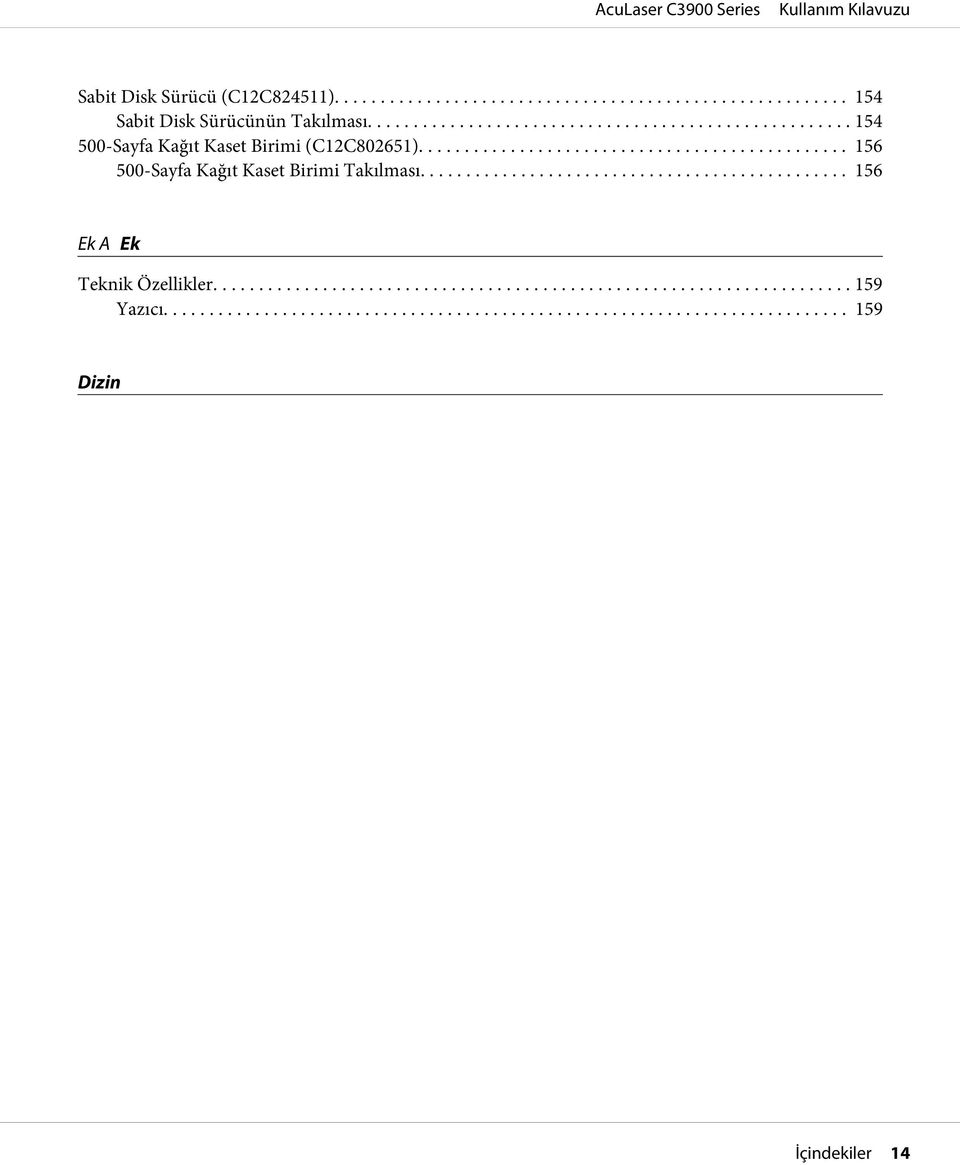
15 Bölüm 1 Giriş Yazıcınızı Tanıma Alan Gereksinimleri Aygıtın kolaylıkla kullanılabilmesi, sarf malzemelerinin değiştirilebilmesi ve bakımının kolaylıkla yapılabilmesi için aşağıda ayrıntılarıyla anlatılan alan gereksinimlerine uyunuz. Ön Görünüm 873 mm 200 mm 444 mm 229 mm 486 mm 346 mm 140 mm Yan Görünüm 1062 mm 342 mm 531 mm 189 mm Giriş 15
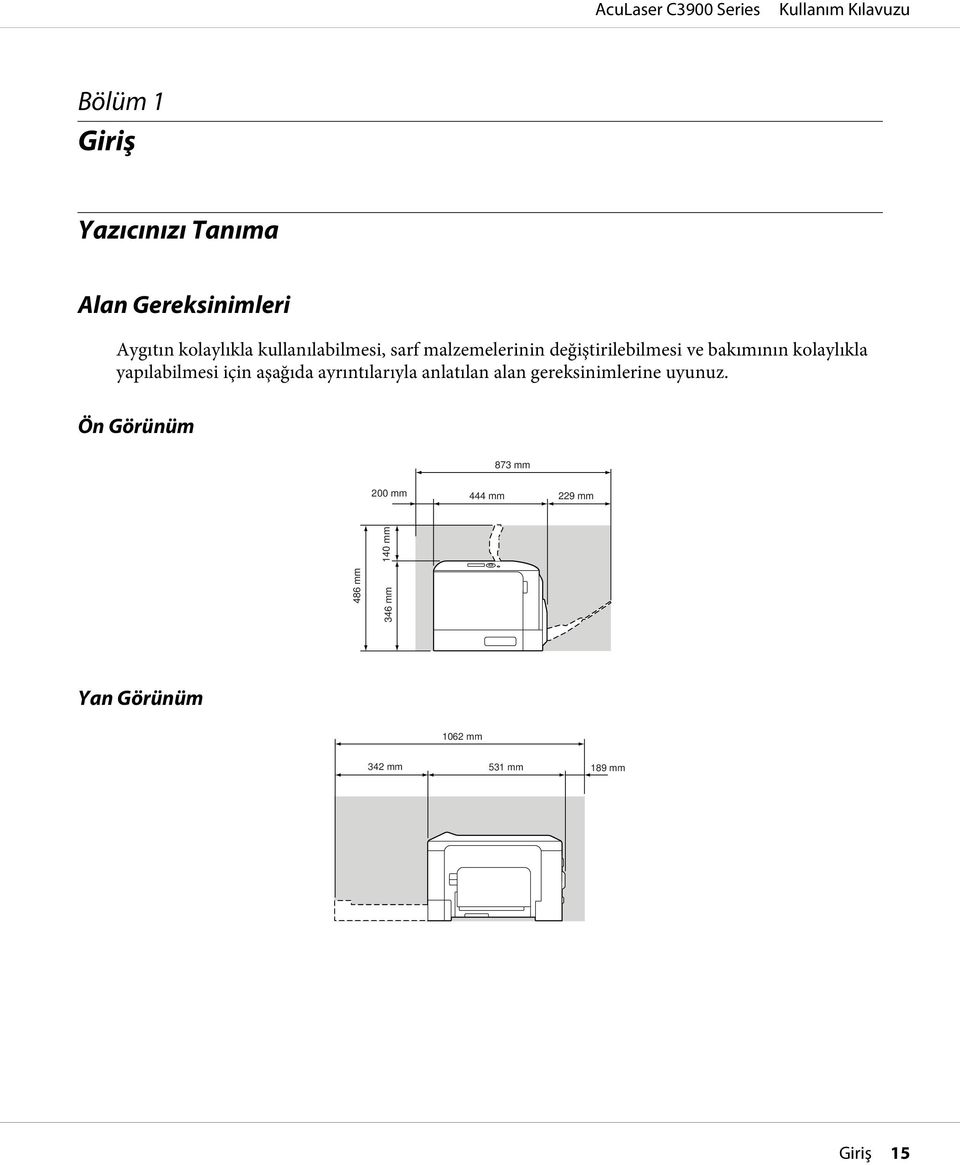
16 Yazıcı Parçaları Ön Görünüm Kontrol paneli 2. Çıkış tepsisi 3. Kağıt durdurucu 4. Tepsi 1 (Manüel besleme tepsisi) 5. Tepsi 2 6. Çıkartma kapağı 7. Füzer birimi 8. Sağ taraf kapağı 9. Aktarım rulosu 10. Aktarım kayışı birimi 11. Fotoiletken birimi/birimleri 12. Ön kapak 13. Atık toner şişesi 14. Toner kartuşu/kartuşları Giriş 16
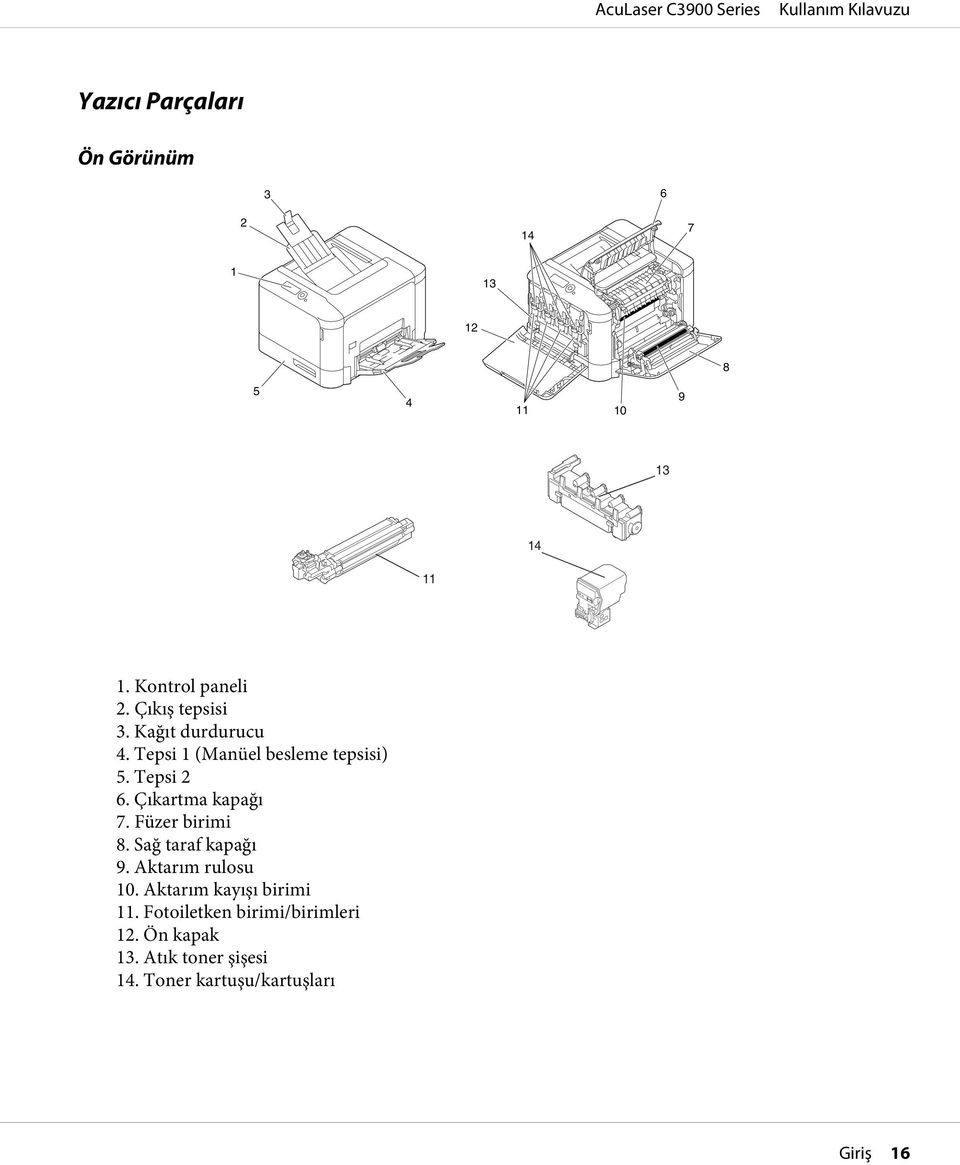
17 Arka Görünüm USB bellek bağlantı noktası 2. Güç anahtarı 3. Güç bağlantısı 4. USB bağlantı noktası 5. 10Base-T/100Base-TX/1000Base-T Ethernet Arabirimi bağlantı noktası 6. Havalandırma ızgaraları Yazılım Diski PostScript Sürücüleri/PCL Sürücüleri İşletim Sistemi Windows 7/Vista/Server 2008/XP/Server 2003/ bit için Windows 7/Vista/Server 2008/XP/Server 2003 Kullanımı/Faydası Bu sürücüler, son işlem ve gelişmiş düzen dahil yazıcı özelliklerinin tümüne ulaşabilmenizi sağlar. Ayrıca bkz. PostScript ve PCL Yazıcı Sürücüsünün Kullanılması sayfa 21. Yazdırma sırasında bir PPD dosyasının belirtilmesini gerektiren uygulamalar için (PageMaker ve Corel Draw gibi) özel bir PPD dosyası hazırlanmıştır. Windows 7, Vista, Server 2008, XP, Server 2003 ve 2000'de yazdırma yaparken bir PPD dosyası belirtildiğinde, Yazılım Diskinde verilen özel PPD dosyasını kullanın. Giriş 17
18 PPD Dosyaları İşletim Sistemi Macintosh OS X (10.3.9/10.4/10.5/10.6) Macintosh OS X Server (10.3.9/10.4/10.5/10.6) RedHat Enterprise Linux 5 Desktop SUSE Linux Enterprise Desktop 10 Kullanımı/Faydası Bu dosyalar, her bir işletim sistemine ait yazıcı sürücüsünü kullanmak için gereklidir. Linux yazıcı sürücülerinin ayrıntıları için, Başvuru Kılavuzu'na bakın. Dokümantasyon Dokümantasyon Kurulum kılavuzu (bu kılavuz) Başvuru Kılavuzu Kullanımı/Faydası Bu kılavuz, yazıcının yapılandırılması ve sürücülerin yüklenmesi gibi bu yazıcıyı kullanmak için yapılması gereken ilk işlemler hakkında ayrıntılı bilgi içermektedir. Bu kılavuz, sürücülerin ve kontrol panelinin kullanılması ve sarf malzemelerinin değiştirilmesi gibi genel ve günlük işlemler hakkında ayrıntılı bilgi içermektedir. Bu kılavuzda Linux sürücülerinin kurulması ile ağ ve yazıcı yönetim yardımcı programı ayarlarının yapılandırılmasına ilişkin ayrıntılar bulunmaktadır. Sistem Gereksinimleri Kişisel bilgisayar Pentium 2: 400 MHz (Pentium 3: 500 MHz ya da üzeri önerilir) PowerPC G3 ya da üzeri (G4 ya da üzeri önerilir) Intel işlemci ile donatılmış Macintosh İşletim Sistemi Microsoft Windows Windows 7 Windows Vista Home Basic/Home Premium/Professional/Ultimate Edition Home Basic/Home Premium/Ultimate/Business/Enterprise Edition Home Basic/Home Premium/Ultimate/Business/Enterprise x64 Edition Giriş 18
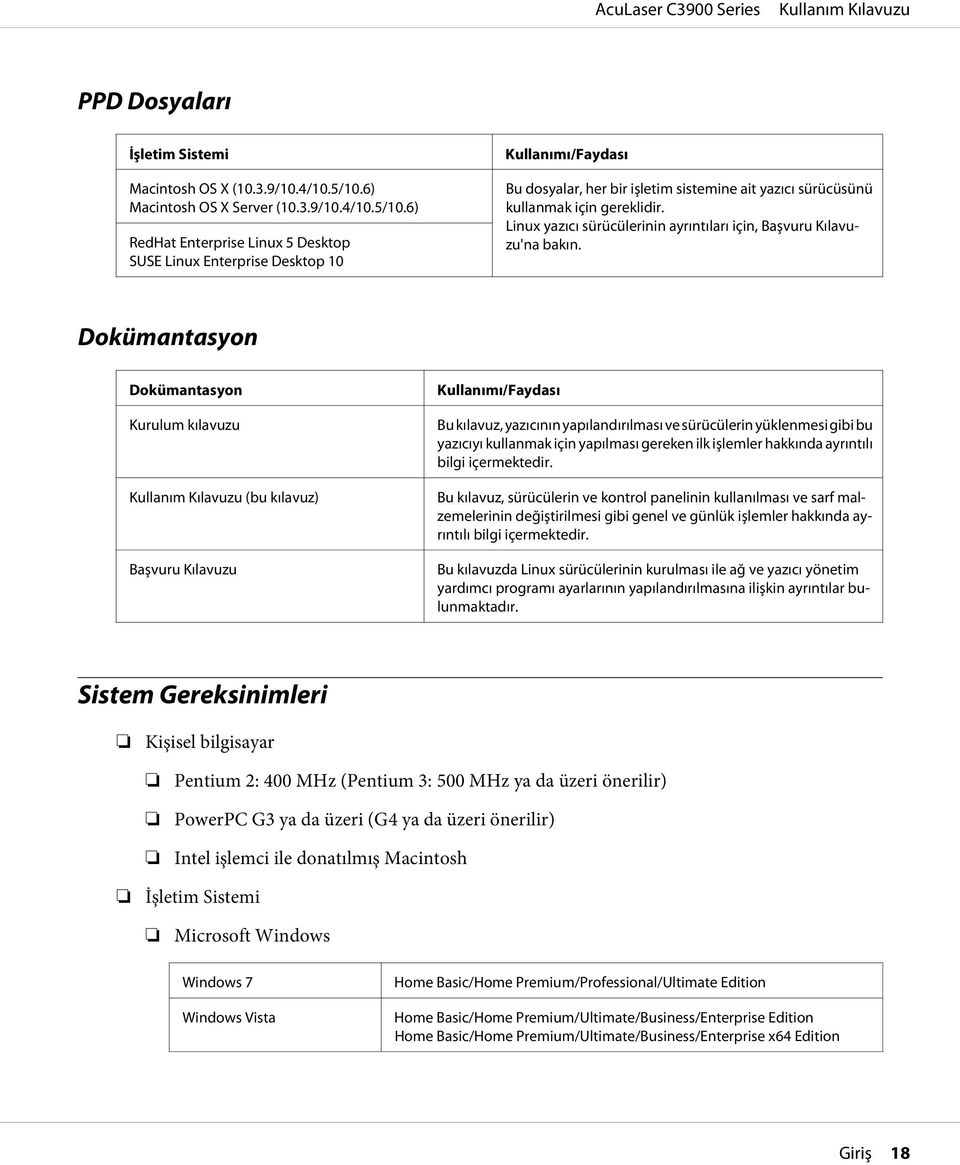
19 Windows XP Windows 2000 Windows Server 2008 R2 Windows Server 2008 Windows Server 2003 R2 Windows Server 2003 Home/Professional (Service Pack 2 ya da üzeri) Edition Professional x64 Edition (Service Pack 4 ya da üzeri) Standard/Enterprise Edition Standard/Enterprise Edition Standard/Enterprise x64 Edition Standard/Enterprise Edition Standard/Enterprise x64 Edition Standard/Enterprise Edition Standard/Enterprise x64 Edition Mac OS X ( ya da üzeri; En yeni düzeltme ekini yüklemenizi öneririz), Mac OS X Server ( ya da üzeri) RedHat Enterprise Linux 5 Desktop, SUSE Linux Enterprise Desktop 10 Boş sabit disk alanı Yazıcı sürücüsü için yaklaşık 20 MB boş sabit disk alanı Görüntü işleme için yaklaşık 128 MB boş sabit disk alanı RAM İşletim sistemi için önerilen kapasite CD/DVD-ROM sürücüsü I/O arabirimi 10Base-T/100Base-TX/1000Base-T Ethernet arabirimi bağlantı noktası USB 2.0 Yüksek Hız uyumlu bağlantı noktası Linux yazıcı sürücüsünün ayrıntıları için, Başvuru Kılavuzu'na bakın. Giriş 19
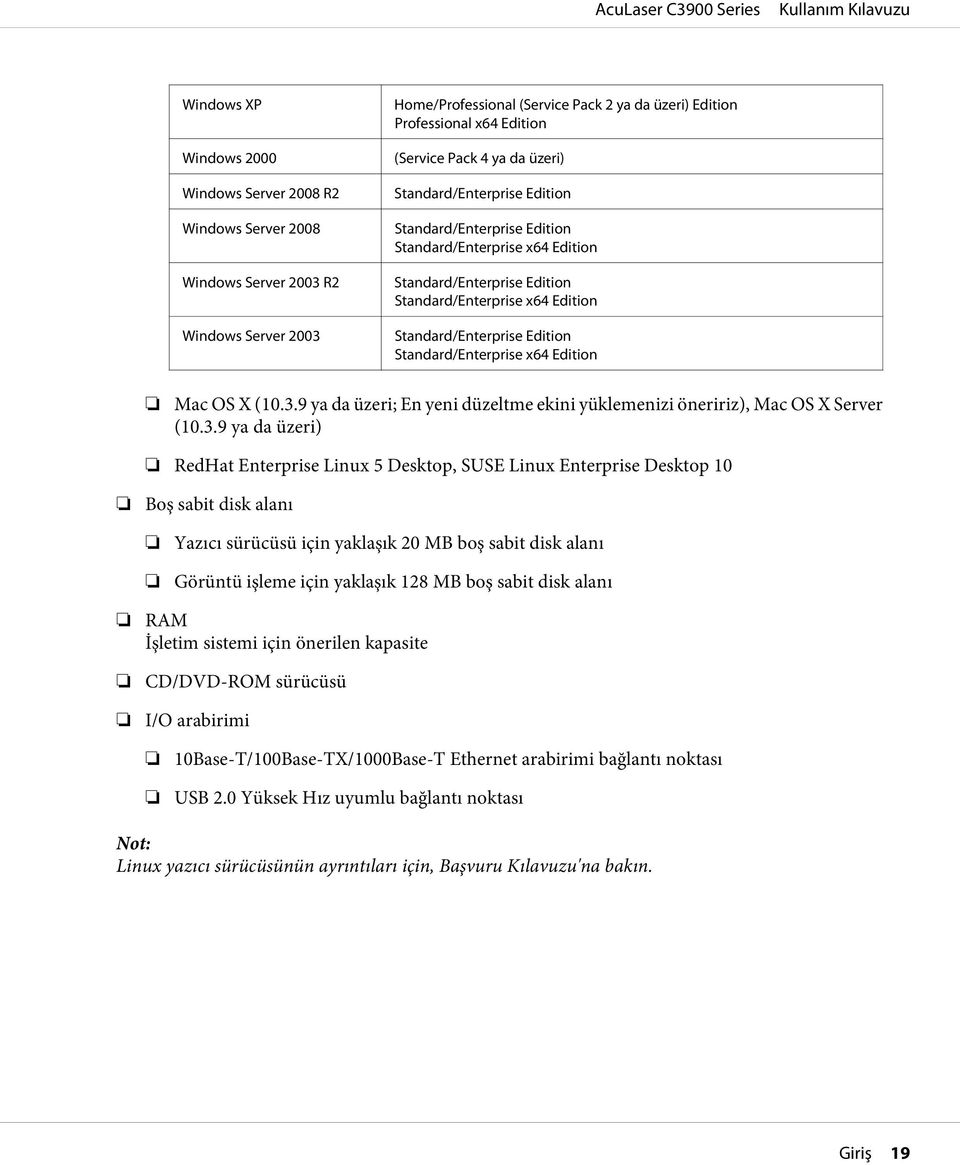
20 Bölüm 2 Yazıcı Sürücüsünü Kullanma Sürücü Seçeneklerinin/Varsayılanların Seçilmesi (Windows için) Yazıcınızla çalışmaya başlamadan önce, varsayılan sürücü ayarlarını doğrulamanız/değiştirmeniz önerilir. Ayrıca, seçenekleri yüklemiş olmanız durumunda, sürücüdeki seçenekleri de bildirmelisiniz. 1. Sürücü özelliklerini seçin. 2. Seçenekleri yüklediyseniz, bir sonraki adıma geçin. Aksi takdirde, adım 9'a atlayın. 3. Configure sekmesini seçin. 4. Yüklü seçeneklerin doğru olarak listelendiğini kontrol edin. Listelenmemişse, bir sonraki adıma geçin. Aksi takdirde, adım 8 ile devam edin. 5. Yüklü seçenekleri otomatik olarak yapılandırmak için Refresh'e tıklayın. Refresh sadece yazıcıyla çift yönlü iletişimin kullanılabilmesi durumunda aktiftir, aksi takdirde siliktir. Windows Vista veya Server 2008 kullanılıyorsa, makine USB üzerinden bağlı olduğunda da Refresh'e tıklanabilir. 6. Device Options listesinden bir seçenek seçin ve daha sonra Settings menüsünden Enable veya Disable'ı seçin. Katıştırılmış dupleks birimli modeller için (Epson AcuLaser C3900DN), Device Options listesinde Model için EPSON AL-C3900 seçeneğini seçin. Printer Memory seçilirse, yüklü belleğe göre 256MB veya 768MB'ı seçin. Fabrika varsayılan ayarı 256MB'tır. Bu yazıcı CompactFlash kartları desteklemez. 7. Apply (Uygula)'ya tıklayın. Yazıcı Sürücüsünü Kullanma 20
21 İşletim sisteminin sürümüne bağlı olarak, Apply (Uygula) görünmeyebilir. Bu durumda, bir sonraki adımla devam edin. 8. General (Genel) sekmesini seçin. 9. Printing Preferences (Yazdırma Tercihleri)'ne tıklayın. Yazdırma Tercihleri iletişim kutusu görüntülenir. 10. Uygun sekmelerde, kullandığınız varsayılan medya biçimi gibi yazıcınıza ait varsayılan ayarları seçin. 11. Apply (Uygula)'ya tıklayın. 12. Yazdırma Tercihleri iletişim kutusundan çıkmak için OK (Tamam)'a tıklayın. 13. Özellikler iletişim kutusundan çıkmak için OK (Tamam)'a tıklayın. Yazıcı Sürücüsünün Kaldırılması (Windows için) 1. Tüm uygulamaları kapatın. 2. Uninstall program (programı kaldır) öğesini seçin. 3. Uninstall (Kaldır) iletişim kutusu göründüğünde, silinecek yazıcıyı seçin ve ardından Uninstall (Kaldır) düğmesine tıklayın. 4. Uninstall (Kaldır)'a tıklayın. 5. OK (Tamam)'a tıklayın ve bilgisayarınızı yeniden başlatın. 6. Yazıcı sürücüsü, bilgisayarınızdan kaldırılacaktır. PostScript ve PCL Yazıcı Sürücüsünün Kullanılması Ortak Düğmeler Aşağıda açıklanan düğmeler her sekmede görüntülenir. Yazıcı Sürücüsünü Kullanma 21
22 Tamam Yaptığınız değişiklikleri kaydettikten sonra Özellikler iletişim kutusundan çıkmak için tıklayın. İptal Yaptığınız değişiklikleri kaydetmeden Özellikler iletişim kutusundan çıkmak için tıklayın. Uygula Özellikler iletişim kutusundan çıkmadan yapılan tüm değişiklikleri kaydetmek için tıklayın. Help (Yardım) Yardımı görüntülemek için tıklayın. Favorite Setting Bu, geçerli ayarların kaydedilmesini sağlar. Geçerli ayarları kaydetmek için, istenen ayarları belirtin ve ardından Add'e tıklayın. Aşağıda açıklanan ayarları belirtin ve ardından OK (Tamam)'a tıklayın. Name: Kaydedilecek ayarlara bir ad girin. Icon: Ayarları kolayca tanımlamak için simge listesinden bir simge seçin. Seçilen simge açılır listede görünür. Sharing: Kaydedilecek ayarların bilgisayarda oturum açmış olan diğer kullanıcılar tarafından kullanılıp kullanılamayacağını belirtin. Comment: Kaydedilecek ayarlara kısa bir yorum ekleyin. Bunun ardından kaydedilen ayarlar, açılır listeden seçilebilir. Kaydedilen ayarı değiştirmek için, Edit öğesine tıklayın. Buna ek olarak, önceden tanımlanmış ayarlar da seçilebilir. Önceden tanımlanmış ayarlar 2-up, Photo ve Grayscale için tanımlı ayarlardır. Tüm sekmelerdeki işlevleri varsayılan değerlerine sıfırlamak için açılır menüden Defaults öğesini seçin. Printer View (Yazıcı Görünümü) Yazıcı Sürücüsünü Kullanma 22
23 Yazıcının görüntüsünü biçim alanında görüntülemek için düğmeye tıklayın. Bu düğmeye tıklandığı zaman, Paper View düğmesine (Quality sekmesinden başka bir sekme seçildiğinde) veya Quality View düğmesine (Quality sekmesi seçildiğinde) dönüşür. Bu düğme, Advanced (Gelişmiş) sekmesinde görünmez. Paper View (Kağıt Görünümü) Sayfa düzeni örneğini biçim alanında görüntülemek için düğmeye tıklayın. Bu düğmeye tıklandığında Printer View düğmesine dönüşür. Bu düğme, Quality sekmesinde görünmez. Quality View (Kalite Görünümü) Quality sekmesinde seçilen ayarların örneğini görüntülemek için düğmeye tıklayın. Bu düğmeye tıklandığında Printer View düğmesine dönüşür. Bu düğme sadece Quality sekmesi seçildiğinde görünür. Printer Information Web-Based EpsonNet Config'i başlatmak için bu düğmeye tıklayın. Bu düğme sadece bir ağ bağlantısı gerçekleştirildiğinde kullanılabilir. Default (Varsayılan) Ayarları varsayılan değerlerine sıfırlamak için bu düğmeye tıklayın. Bu düğme, Advanced (Gelişmiş) sekmesinde görünmez. Bu düğmeye tıklandığında, görüntülenen iletişim kutusundaki ayarlar varsayılan değerlerine sıfırlanır. Diğer sekmelerdeki ayarlar değişmez. Gelişmiş Sekmesi (Sadece PostScript Yazıcı Sürücüsü) Gelişmiş sekmesi ile aşağıdaki işlemleri yapabilirsiniz: Yazıcı Sürücüsünü Kullanma 23
24 Gelişmiş yazdırma işlevleri için (kitapçık yazdırma gibi) ayarları etkin veya devre dışı bırakıp bırakmayacağınızı seçebilirsiniz PostScript çıktı yöntemini belirtebilirsiniz Bir yazdırma işine ait hata mesajlarının yazdırılıp yazdırılmayacağını belirtebilirsiniz Ayna görüntüsü yazdırabilirsiniz Uygulamanın doğrudan PostScript verilerinin çıktısını verip veremeyeceğini belirtebilirsiniz My Tab My Tab ile aşağıdaki işlemleri yapabilirsiniz Ayarları sık sık değiştirilen sık kullanılan işlevleri (her sekmeden) görüntüleyebilir, Edit My Tab'e tıklayarak görüntülenen işlevler ekleyebilir veya silebilirsiniz. Ayrıca, orijinal sekmelerinde sağ tıklayarak My Tab'e işlev eklenebilir. Basic Sekmesi Basic sekmesi ile aşağıdaki işlemleri yapabilirsiniz: Ortamın yönünü belirleyebilirsiniz Orijinal belgenin boyutunu belirleyebilirsiniz Çıkış ortamının boyutunu seçebilirsiniz Belgeleri yakınlaştırabilirsiniz (genişletebilir/küçültebilirsiniz) Kağıt kaynağını belirleyebilirsiniz Ortam türünü belirleyebilirsiniz Kopya sayısını belirleyebilirsiniz İş harmanlamasını açabilir/kapatabilirsiniz Yazıcıdaki bir yazdırma işini kaydedebilir ve daha sonra yazdırabilirsiniz (İş Tutma) Yazıcıdaki bir gizli işi kaydedebilir ve şifre ile koruyabilirsiniz Düzeltme için tek kopya yazdırabilirsiniz Yazıcı Sürücüsünü Kullanma 24
25 Kullanıcı kimlik doğrulaması ve hesap izleme ayarlarını belirtebilirsiniz Yazdırılmış olan kağıdın arka yüzüne baskı alabilirsiniz Bu yazıcı ile yazdırılmış olan kağıt kullanın. Ek olarak, bu ayarla yazdırılmış sayfa garanti edilemez. Aşağıdaki kağıt türlerini kullanmayın. - Bir mürekkep püskürtmeli yazıcı ile yazdırılmış olan kağıt - Tek renkli/renkli lazer yazıcı/fotokopi makinesi ile yazdırılmış olan kağıt - Başka bir yazıcı veya faks makinesi ile yazdırılmış olan kağıt Layout Sekmesi Layout sekmesi ile aşağıdaki işlemleri yapabilirsiniz: Aynı sayfa üzerine bir belgenin çok sayıda sayfasını yazdırabilirsiniz (Baskı düzeni yazdırma) Büyütmek için tek bir kopya yazdırabilir ve çok sayıda sayfa yazdırabilirsiniz (sadece PCL yazıcı sürücüsü) Kitapçık yazdırmayı belirtebilirsiniz (sadece Epson AcuLaser C3900DN) Yazdırılacak görüntüyü 180 derece döndürebilirsiniz Dupleks (çift taraflı) yazdırmayı belirtebilirsiniz (sadece Epson AcuLaser C3900DN) Boş sayfaların yazdırılıp yazdırılmayacağını belirtebilirsiniz (sadece PCL yazıcı sürücüsü) Ciltleme marjinini ayarlayabilirsiniz Yazdırma konumunu ayarlayabilirsiniz (sadece PCL yazıcı sürücüsü) Belgenin yazdırılması gereken konumunu kağıt üzerinde belirtebilirsiniz Cover Page Sekmesi Cover Page sekmesi ile aşağıdaki işlemleri yapabilirsiniz: Ön-arka kapak sayfalarını ve ayraç sayfalarını yazdırabilirsiniz Ön-arka kapak sayfaları ve ayraç sayfaları için kağıt içeren tepsiyi belirtebilirsiniz Yazıcı Sürücüsünü Kullanma 25
26 Watermark/Overlay Sekmesi Yer paylaşım biçimine uyan ortam boyutuna ve yöne sahip yazdırma işleriyle birlikte yer paylaşımları kullandığınızdan emin olun. Buna ek olarak, ayarların yazıcı sürücüsünde N-up veya Booklet olarak yapılandırılmış olması halinde, yer paylaşımı biçimi, belirtilen ayarlarla eşleşmesi açısından düzenlenemez. Watermark/Overlay sekmesinin Watermark işlevindeki ayarlar ile aşağıdaki işlemleri yapabilirsiniz: Kullanılacak filigranı seçebilirsiniz Filigranları oluşturabilir, düzenleyebilir veya silebilirsiniz Filigran konumunu ayarlayabilirsiniz Filigranların çevresine bir çerçeve bastırabilirsiniz Şeffaf (gölgeli) filigranlar yazdırabilirsiniz Filigranı sadece ilk sayfaya yazdırabilirsiniz Filigranı tüm sayfalara tekrar tekrar yazdırabilirsiniz Watermark/Overlay sekmesinin Overlay işlevindeki ayarlar ile aşağıdaki işlemleri yapabilirsiniz: Kullanılacak formu seçebilirsiniz Yer paylaşımı dosyalarını ekleyebilir veya silebilirsiniz Form oluşturabilirsiniz (sadece PCL yazıcı sürücüsü) Belge ve formun üst üste yazdırılıp yazdırılmayacağını belirtebilirsiniz (sadece PCL yazıcı sürücüsü) Form bilgilerini görüntüleyebilirsiniz (sadece PCL yazıcı sürücüsü) Formu All Pages, İlk Sayfa, Even Pages ve Odd Pages üzerine yazdırabilirsiniz Formu belgenin arkasına veya yazdırılan belgenin önüne yerleştirebilirsiniz (sadece PCL yazıcı sürücüsü) Yazıcı Sürücüsünü Kullanma 26
27 Quality Sekmesi Quality sekmesi ile aşağıdaki işlemleri yapabilirsiniz: Renkli veya siyah beyaz baskı arasında seçim yapabilirsiniz Bir görüntünün koyuluğunu denetleyebilirsiniz (Brightness) Yazıcı renk ayarlarını belirtebilirsiniz (Quick Color) Renk ayrımı gerçekleştirebilirsiniz Ekonomik yazdırmanın kullanılıp kullanılmayacağını seçebilirsiniz Kenar keskinliğini Low, Middle veya High olarak ayarlayabilirsiniz Grafik modellerde ayrıntıların miktarını belirtebilirsiniz (sadece PCL yazıcı sürücüsü) İndirilecek yazı tiplerinin biçimini belirtebilirsiniz (sadece PCL ve Postscript yazıcı sürücüsü) Yazıcının yazı tiplerini kullanarak yazdırabilirsiniz (sadece PCL ve Postscript yazıcı sürücüsü) Bir görüntünün tonlarını denetleyebilirsiniz (Contrast) (sadece PCL yazıcı sürücüsü) Resim sıkıştırma yöntemini belirtebilirsiniz (sadece PCL yazıcı sürücüsü) Auto Trapping işlevinin kullanılıp kullanılmayacağını seçebilirsiniz (sadece Postscript yazıcı sürücüsü) Black Over Print işlevini belirtebilirsiniz (sadece Postscript yazıcı sürücüsü) Other Sekmesi Other sekmesi ile aşağıdaki işlemleri yapabilirsiniz: Yazdırma yaparken Microsoft Excel sayfalarının bölünmemesini seçebilirsiniz Microsoft PowerPoint verilerinin beyaz arka planının yer paylaşımı dosyalarını gizlemediğini seçebilirsiniz (sadece PCL yazıcı sürücüsü) Yazdırma sona erdiğinde e-posta ile bildirim yapabilirsiniz Yazıcı sürücüsü için sürüm bilgilerini görüntüleyebilirsiniz İnce çizgileri yazdırırken kayıpları önleyebilirsiniz (sadece PCL yazıcı sürücüsü) Yazıcı Sürücüsünü Kullanma 27
28 İşaretle ve Yazdır ile yüklenmiş yazıcı sürücüsü işlevleri ile ilgili sınırlamalar İşaretle ve Yazdır aşağıdaki sunucu ve istemci kombinasyonlarıyla gerçekleştirilirse, bazı yazıcı sürücüsü işlevlerinde sınırlamalar olacaktır. Sunucu ve istemci kombinasyonları Sunucu: Windows Server 2003/XP/2000/Server 2008/Vista İstemci: Windows Server 2003/XP/2000/Server 2008/Vista Sınırlama uygulanmış işlevler Booklet, Skip Blank Pages, Front Cover Page, Back Cover Page, Separator Page, Create Overlay, Print in Overlay, Watermark *PJL'nin JOBNAME, USERNAME ve HOSTNAME çıkışı Yazıcı Sürücüsünü Kullanma 28
29 Bölüm 3 Yazıcı Kontrol Paneli ve Yapılandırma Menüsü Kontrol Paneli Hakkında MESSAGE WINDOW 4 3 Kontrol Paneli Göstergeleri ve Tuşları No. Tuş Fonksiyon 1 Mevcut durumda görüntülenen ayarı iptal etmek için basın Anlık olarak yazdırılan veya işlenen bir veya tüm yazdırma işlerini iptal eder: 1. Cancel tuşuna basın. 2. veya tuşuna basarak CURRENT JOB (MEVCUT İŞ) veya ALL JOBS (TÜM İŞLER)'u seçin. 3. Menu/Select tuşuna basın. 2 Menü sistemine girer Menü yapısında aşağıya doğru hareket eder Seçili ayarı uygular Mesaj penceresinde görünür 3 Menüler, seçenekler veya şıklar arasında yukarı ve aşağı hareket eder Mesaj penceresinde,,, görünür Yazıcı Kontrol Paneli ve Yapılandırma Menüsü 29
30 No. Tuş Fonksiyon 4 Menüler, seçenekler veya şıklar arasında sola ve sağa hareket eder Mesaj penceresinde, görünür Mesaj Penceresi No. Ayrıntılar 1 Yazıcı durumu, göstergenin rengi ve mesaj penceresinin aydınlanması/yanıp sönmesi ile gösterilir. READY (HAZIR): Gösterge mavi renkte yanar ve pencere aydınlanır PROCESSING (İŞLEMDE) veya PRINTING (YAZDIRILIYOR): Gösterge yanıp söner ve pencere aydınlanır ENERGY SAVER (ENERJİ TASARRUFU): Gösterge mavi renkte yanar ve pencere kapanır HATA: Gösterge kırmızı renkte yanar ve pencere aydınlanır 2 Yazıcının geçerli durumu görüntülenir. Operatör veya servis temsilcisinin aranması gerekiyorsa, sembolü ve hata durumu görüntülenir. Bir uyarı durumunda, sembolü görünür. USB bellek bağlantı noktasına bir USB bellek aygıtı takıldığında, mesaj penceresinin sağ tarafında sembolü görünür. Bir yazdırma işi alınırken, mesaj penceresinin sağ tarafında sembolü görünür. Bir bellekten doğrudan yazdırma işi alınırken, sembolü görünür. 3 Hata mesajları görüntülenir. Bir yazdırma işi alınırken, kullanıcı adı ve baskı ilerleme durumu görüntülenir. 4 Tuş bilgileri görüntülenir. 5 Kalan yaklaşık toner miktarı görüntülenir. Yazıcı Kontrol Paneli ve Yapılandırma Menüsü 30
31 Yardım Ekranları Ortamın hatalı beslenmesi gibi bir hata oluştuktan sonra hatanın düzeltilebilmesi için basıldığında yardım ekranları görünür. tuşuna Yapılandırma Menüsüne Genel Bakış PROOF/PRINT MENU (PROVA/BASKI MENÜ) Bu menü sadece isteğe bağlı bir sabit disk takıldığında görünür. Bu menüyle, yazıcı sürücüsünün Temel sekmesindeki İş Tutma işlevinin kullanılmasıyla sabit disk üzerine kaydedilecek şekilde ayarlanmış olan yazdırma işleri yazdırılabilir veya silinebilir. SYS DEFAULT MENU (SYS VARS. MENÜSÜ)/SECURITY (GÜVENLİK)/LOCK PANEL (KİLİTLEME PANELİ) ayarı ON (AÇIK) yapılırsa, PROOF/PRINT MENU (PROVA/BASKI MENÜ) içeriğinin görüntülenebilmesi için şifre girilmelidir. LOCK PANEL (KİLİTLEME PANELİ) hakkında bilgi için, bkz. SYS DEFAULT MENU (SYS VARS. MENÜSÜ) sayfa 47. Depolanan bir İşin Yazdırılması 1. Menu/Select tuşuna basın. 2. PROOF/PRINT MENU (PROVA/BASKI MENÜ) öğesini seçin ve ardından Menu/Select tuşuna basın. 3. İstenen kullanıcı adını seçin ve ardından Menu/Select tuşuna basın. 4. İstenen iş adını seçin ve ardından Menu/Select tuşuna basın. 5. PRINT (YAZDIR) öğesini seçin ve ardından Menu/Select tuşuna basın. 6. Yazdırılacak kopya sayısını belirlemek için ve tuşlarına basın. 7. Menu/Select tuşuna basın. Yazdırma başlar. Yazıcı Kontrol Paneli ve Yapılandırma Menüsü 31
32 Depolanan bir İşin Silinmesi 1. Depolanan bir İşin Yazdırılması sayfa 31 bölümündeki adım 1 ila 3'ü izleyin. 2. DELETE (SİL) öğesini seçin ve ardından Menu/Select tuşuna basın. 3. YES (EVET) veya NO (HAYIR) öğesini seçin ve ardından Menu/Select tuşuna basın. Şifrenin Girilmesi PROOF/PRINT MENU (PROVA/BASKI MENÜ) içinde seçilen yazdırma işi güvenliği sağlanmış bir iş ise, şifre giriş ekranı görüntülenir. Yazıcı sürücüsünden belirlenen dört haneli şifreyi girmek için aşağıda açıklanan prosedürü izleyin. 1. Şifrenin ilk hanesi artırmak için veya azaltmak için tuşuna basın. 2. İmleci sağ haneye taşımak için tuşuna basın. 3. Şifrenin ikinci hanesini artırmak için veya azaltmak için tuşuna basın. 4. Şifrenin tüm haneleri belirtilinceye kadar bu adımlara devam edin. 5. Menu/Select tuşuna basın. PRINT (YAZDIR)/DELETE (SİL) seçim ekranı görünür. Yanlış bir şifre girilirse, INVALID ENTRY (GEÇERSİZ GİRİŞ) görünür ve şifre giriş ekranı tekrar görünür. PRINT MENU (BASKI MENÜSÜ) Bu menü ile, yapılandırma sayfası gibi yazıcı bilgileri yazdırılabilir. SYS DEFAULT MENU (SYS VARS. MENÜSÜ)/SECURITY (GÜVENLİK)/LOCK PANEL (KİLİTLEME PANELİ) ayarı ON (AÇIK) yapılırsa, PRINT MENU (BASKI MENÜSÜ) içeriğinin görüntülenebilmesi için şifre girilmelidir. LOCK PANEL (KİLİTLEME PANELİ) hakkında bilgi için, bkz. SYS DEFAULT MENU (SYS VARS. MENÜSÜ) sayfa 47. Yazıcı Kontrol Paneli ve Yapılandırma Menüsü 32
33 Öğeler CONFIGURATION PG (KONFİGÜRASYON PG) STATISTICS PAGE (İSTATİSTİK SYFASI) Ayarlar (varsayılan olarak kalın)/açıklama PRINT (YAZDIR)/CANCEL (İPTAL ET) PRINT (YAZDIR)/CANCEL (İPTAL ET) FONT LIST (FONT LİSTE- Sİ) POSTSCRIPT (POSTSCRİPT) PCL Yazdırılan sayfa sayısı gibi istatistik sayfasını yazdırır. PRINT (YAZDIR)/CANCEL (İPTAL ET) PRINT (YAZDIR)/CANCEL (İPTAL ET) MENU MAP (MENÜ HARİTASI) DIRECTORY LIST (DİZİN LİSTESİ) *1 PRINT (YAZDIR)/CANCEL (İPTAL ET) PRINT (YAZDIR)/CANCEL (İPTAL ET) *1 Bu öğe sadece isteğe bağlı bir sabit disk takıldığında görünür. Sabit diskin dizin listesini yazdırır. PAPER MENU (KAĞIT MENÜSÜ) Bu menü ile, yazdırma için kullanılan kağıt yönetilebilir. SYS DEFAULT MENU (SYS VARS. MENÜSÜ)/SECURITY (GÜVENLİK)/LOCK PANEL (KİLİTLEME PANELİ) ayarı ON (AÇIK) yapılırsa, PAPER MENU (KAĞIT MENÜSÜ) içeriğinin görüntülenebilmesi için şifre girilmelidir. LOCK PANEL (KİLİTLEME PANELİ) hakkında bilgi için, bkz. SYS DEFAULT MENU (SYS VARS. MENÜSÜ) sayfa 47. Yazıcı Kontrol Paneli ve Yapılandırma Menüsü 33
34 Öğeler PAPER SOURCE (KAĞIT KAY- NAĞI) DEFAULT TRAY (VARSAYILAN TEPSİ) TRAY 1 (TEPSİ 1) PAPER SIZE (KAĞIT EBA- DI) CUSTOM SI- ZE (ÖZEL EBAT) *3 PAPER TYPE (KAĞIT TİPİ) Ayarlar (varsayılan olarak kalın)/açıklama TRAY1 (TEPSİ1)/TRAY2 (TEPSİ2)/TRAY3 (TEPSİ3) *1 Varsayılan tepsi için ayarı seçin. ANY (YOK), LETTER, LEGAL, EXECUTIVE, A4, A5, A6, B5(JIS), B6(JIS), GOVT LETTER, STATEMENT, FOLIO, SP FOLIO, UK QUARTO, FOOLS- CAP, GOVT LEGAL, 16K, PHOTO 4 6 (FOTO 4 6) *2, KAI 16, KAI 32, ENV C6, ENV DL, ENV MONARCH, ENV CHOU#3, ENV CHOU#4, B5(ISO), ENV #10, JPOST, JPOST-D, 8 1/8x13 1/4, 8 1/2x13 1/2, CUS- TOM (ÖZEL) Tepsi 1'e yüklenen kağıdın boyutu ile ilgili ayarı seçin. Tepsi 1'e özel boyutlu kağıt yüklendiğinde kağıt boyutunu belirleyin. SYS DEFAULT MENU (SYS VARS. MENÜSÜ)/PAPER (KAĞIT)/UNIT OF MEASURE (ÖLÇÜ BİRİMİ) ayarı ile ayar birimleri milimetre ve inç arasında değiştirilebilir. WIDTH (GENİŞLİK) öğesinin ayar aralığı, 92 ila 216 mm arasındadır. Varsayılan ayar 210 mm dir. LENGTH (UZUNLUK) öğesinin ayar aralığı, 148 ila 356 mm arasındadır. Varsayılan ayar 297 mm dir. ANY (YOK)/PLAIN PAPER (NORMAL KAĞIT)/RECYCLED (GERİ DÖ- NÜŞÜMLÜ)/THICK 1 (KALIN 1)/THICK 2 (KALIN 2)/LABEL (ETİKET)/ ENVELOPE (ZARF)/POSTCARD (POSTA KARTI)/LETTERHEAD (AN- TETLİ KAĞIT)/GLOSSY 1 (PARLAK 1)/GLOSSY 2 (PARLAK 2)/SGL SIDE ONLY (SADC.TEK TARAF)/SPECIAL PAPER (ÖZEL KAĞIT) Tepsi 1'e yüklenen kağıdın türü ile ilgili ayarı seçin. TRAY 2 (TEPSİ 2) PAPER SIZE (KAĞIT EBA- DI) ANY (YOK)/LETTER/EXECUTIVE/A4/A5/A6/B5(JIS)/B6(JIS)/GOVT LETTER/STATEMENT/UK QUARTO/16K/PHOTO 4 6 (FOTO 4 6) *2 / KAI 16/KAI 32/CUSTOM (ÖZEL) Tepsi 2'e yüklenen kağıdın boyutu ile ilgili ayarı seçin. Yazıcı Kontrol Paneli ve Yapılandırma Menüsü 34
35 Öğeler Ayarlar (varsayılan olarak kalın)/açıklama CUSTOM SI- ZE (ÖZEL EBAT) *3 PAPER TYPE (KAĞIT TİPİ) Tepsi 2'e özel boyutlu kağıt yüklendiğinde kağıt boyutunu belirleyin. SYS DEFAULT MENU (SYS VARS. MENÜSÜ)/PAPER (KAĞIT)/UNIT OF MEASURE (ÖLÇÜ BİRİMİ) ayarı ile ayar birimleri milimetre ve inç arasında değiştirilebilir. WIDTH (GENİŞLİK) öğesinin ayar aralığı, 92 ila 216 mm arasındadır. Varsayılan ayar 210 mm'dir. LENGTH (UZUNLUK) öğesinin ayar aralığı, 148 ila 356 mm arasındadır. Varsayılan ayar 297 mm'dir. ANY (YOK)/PLAIN PAPER (NORMAL KAĞIT)/RECYCLED (GERİ DÖ- NÜŞÜMLÜ)/THICK 1 (KALIN 1)/THICK 2 (KALIN 2)/LABEL (ETİKET)/ POSTCARD (POSTA KARTI)/LETTERHEAD (ANTETLİ KAĞIT)/GLOSSY 1 (PARLAK 1)/GLOSSY 2 (PARLAK 2)/SGL SIDE ONLY (SADC.TEK TA- RAF)/SPECIAL PAPER (ÖZEL KAĞIT) Tepsi 2'e yüklenen kağıdın türü ile ilgili ayarı seçin. TRAY 3 (TEPSİ 3) *1 PAPER SIZE (KAĞIT EBA- DI) PAPER TYPE (KAĞIT TİPİ) TRAY CHAINING (TEPSİ ZİNCİR- LEME) Tepsi 3'e yüklenen kağıt boyutu (LETTER, LEGAL, GOVT LEGAL, EXE- CUTIVE, A4 veya B5(JIS)) gösterilir. Bu öğe geçerli ayarı gösterir. Bu ayar değiştirilemez. Tepsi 3'e yüklenen kağıdın türü ile ilgili ayarı seçin. ON (AÇIK)/OFF (KAPALI) ON (AÇIK) seçilirse ve yazdırma sırasında belirtilen tepside kağıt biterse, aynı boyutta kağıt yüklü bir tepsi otomatik olarak seçilir, böylece yazdırma işlemi devam eder. OFF (KAPALI) seçilirse ve belirtilen tepside kağıt biterse, yazdırma işlemi durur. TRAY MAP- PING (TEPSİ EŞLEME) TRAY MAP- PING MODE (TEPSİ EŞLE- ME MODU) LOGICAL TRAY0-9 (MANTIKSAL TEPSİ0-9) ON (AÇIK)/OFF (KAPALI) TRAY MAPPING (TEPSİ EŞLEME) işlevinin kullanılıp kullanılmayacağını seçin. PHYSICAL TRAY1 (FİZİKSEL TEPSİ1)/PHYSICAL TRAY2 (FİZİKSEL TEP- Sİ2)/PHYSICAL TRAY3 (FİZİKSEL TEPSİ3) *1 Başka bir üreticinin yazıcı sürücüsünden bir yazdırma işi alındığında yazdırma için kullanılan tepsiyi seçin. LOGICAL TRAY1 (MANTIKSAL TEPSİ1) için varsayılan ayar PHYSI- CAL TRAY1 (FİZİKSEL TEPSİ1)'dir. Diğer tüm tepsiler için varsayılan ayar PHYSICAL TRAY2 (FİZİKSEL TEPSİ2)'dir. Yazıcı Kontrol Paneli ve Yapılandırma Menüsü 35
36 Öğeler DUPLEX (DUBLEKS) *4 Ayarlar (varsayılan olarak kalın)/açıklama OFF (KAPALI)/LONG EDGE (UZUN KENAR)/SHORT EDGE (KISA KE- NAR) COPIES (KOPYALAR) LONG EDGE (UZUN KENAR) seçilirse, uzun kenardan ciltleme yapmak için sayfalar kağıdın her iki yüzüne de yazdırılır. SHORT EDGE (KISA KENAR) seçilirse, kısa kenardan ciltleme yapmak için sayfalar kağıdın her iki yüzüne de yazdırılır. Yazıcı sürücüsünde belirtilen ayar bu menü ayarını geçersiz kılar. Yazdırılacak kopya sayısını belirleyin. Yazıcı sürücüsünde belirtilen ayar bu menü ayarını geçersiz kılar. COLLATE (HARMANLA) *5 ON (AÇIK)/OFF (KAPALI) *1 Bu öğeler sadece isteğe bağlı 500 sayfalı kağıt kasedi birimi takılıysa görünür. ON (AÇIK) seçilirse, bir sonraki kopya yazdırılmadan önce belgenin tüm sayfaları yazdırılır. OFF (KAPALI) seçilirse, belgenin tüm kopyaları ayrı ayrı yazdırılmaz. Yazıcı sürücüsünde belirtilen ayar bu menü ayarını geçersiz kılar. *2 SYS DEFAULT MENU (SYS VARS. MENÜSÜ)/PAPER (KAĞIT)/UNIT OF MEASURE (ÖLÇÜ BİRİMİ) için seçilen ayara bağlı olarak, PHOTO 4 6 (FOTO 4 6) PHOTO (FOTO 10 15) olarak değişebilir. *3 Bu öğeler sadece PAPER SIZE (KAĞIT EBADI) ayarı CUSTOM (ÖZEL) yapıldığında görünür. *4 Bu öğe sadece Epson AcuLaser C3900DN için görünür. *5 Bu öğe sadece isteğe bağlı bir sabit disk takıldığında görünür. QUALITY MENU (KALİTE MENÜSÜ) Bu menü ile, yazdırma kalitesi ayarları belirlenebilir. SYS DEFAULT MENU (SYS VARS. MENÜSÜ)/SECURITY (GÜVENLİK)/LOCK PANEL (KİLİTLEME PANELİ) ayarı ON (AÇIK) yapılırsa, QUALITY MENU (KALİTE MENÜSÜ) içeriğinin görüntülenebilmesi için şifre girilmelidir. LOCK PANEL (KİLİTLEME PANELİ) hakkında bilgi için, bkz. SYS DEFAULT MENU (SYS VARS. MENÜSÜ) sayfa 47. Yazıcı Kontrol Paneli ve Yapılandırma Menüsü 36
37 Öğeler COLOR MODE (RENK MODU) Ayarlar (varsayılan olarak kalın)/açıklama COLOR (RENK)/GRAYSCALE (GRİ SKALA) COLOR (RENK) seçilirse, sayfalar tam renkli olarak yazdırılır. GRAYSCALE (GRİ SKALA) seçilirse, sayfalar siyah-beyaz olarak yazdırılır. Yazıcı sürücüsünden belirtilen renk modu ayarı, bu menü için belirtilen ayar üzerinde önceliğe sahiptir. BRIGHTNESS (PARLAKLIK) -15%/-10%/-5%/0%/+5%/+10%/+15% Bastırılan resmin parlaklığı ayarlanabilir. HALFTONE (YARI TON) EDGE EN- HANCE- MENT (KE- NAR İYİLEŞ- TİRME) *1 IMAGE PRINTING (RESİM BASKISI)/TEXT PRINTING (METİN BASKISI)/GRAPHICS PRINTING (GRAFİK BASKISI) IMAGE PRINTING (RESİM BASKISI)/TEXT PRINTING (METİN BASKISI)/GRAPHICS PRINTING (GRAFİK BASKISI) LINE ART (ÇİZGİ SANATI)/DETAIL (DETAY)/SMOOTH (PÜ- RÜZSÜZ) (resim için) LINE ART (ÇİZGİ SANATI)/DETAIL (DETAY)/SMOOTH (PÜ- RÜZSÜZ) (metin/grafik için) Resim/metin/grafikteki yarı tonların nasıl yeniden oluşturulduğunu seçin. LINE ART (ÇİZGİ SANATI) seçilirse, yarı tonlar yüksek hassasiyetle yeniden oluşturulur. DETAIL (DETAY) seçilirse, yarı tonlar ayrıntılı olarak yeniden oluşturulur. SMOOTH (PÜRÜZSÜZ) seçilirse, yarı tonlar pürüzsüz olarak yeniden oluşturulur. ON (AÇIK)/OFF (KAPALI) (resim için) ON (AÇIK)/OFF (KAPALI) (metin/grafik için) Resim/metin/grafik kenarlarının vurgulanıp vurgulanmadığını seçin. ON (AÇIK) seçilirse, kenarlar vurgulanır. OFF (KAPALI) seçilirse, kenarlar vurgulanmaz. EDGE STRENGTH (KENAR KESKİNLİĞİ) OFF (KAPALI) *1 /LOW (DÜŞÜK)/MIDDLE (ORTA)/HIGH (YÜK- SEK) Kenarların vurgulandığı istenen miktarı seçin. ECONOMY PRINT (EKONOMİK BASKI) ON (AÇIK) *1 /OFF (KAPALI) Kullanılan toner miktarını azaltarak azaltılmış bir yoğunlukla grafik yazdırıp yazdırmayacağınızı seçin. Yazıcı Kontrol Paneli ve Yapılandırma Menüsü 37
38 Öğeler PCL SET- TING (PCL AYARI) Ayarlar (varsayılan olarak kalın)/açıklama CONTRAST (KONTRAST) -15%/-10%/-5%/0%/+5%/+10%/+15% Resmin kontrastı ayarlanabilir. IMAGE PRINTING (RESİM BASKISI)/ TEXT PRIN- TING (ME- TİN BASKI- SI)/GRAP- HICS PRIN- TING (GRAFİK BASKISI) RGB SOURCE (RGB KAY- NAĞI) RGB INTENT (RGB AMA- CI) RGB GRAY (RGB GRİ) DEVICE COLOR (CİHAZ RENGİ)/sRGB RGB resim/metin/grafik verileri için renk alanını belirleyin. DEVICE COLOR (CİHAZ RENGİ) seçilirse, hiçbir renk alanı belirlenmez. VIVID (CANLI)/PHOTOGRAPHIC (FOTOĞRAFİK) (resim için) VIVID (CANLI)/PHOTOGRAPHIC (FOTOĞRAFİK) (metin/grafik için) RGB resim/metin/grafik verileri CMYK verilerine dönüştürüldüğünde uygulanan karakteristiği belirleyin. VIVID (CANLI) seçilirse, canlı bir çıkış üretilir. PHOTOGRAPHIC (FOTOĞRAFİK) seçilirse, daha parlak bir çıkış üretilir. COMPOSITE BLACK (BİRLEŞİK SİYAH)/BLACK AND GRAY (SİYAH VE GRİ)/BLACK ONLY (SADECE SİYAH) (resim için) COMPOSITE BLACK (BİRLEŞİK SİYAH)/BLACK AND GRAY (SİYAH VE GRİ)/BLACK ONLY (SADECE SİYAH) (metin/grafik için) Siyah ve grilerin RGB resim/metin/grafik verilerinde nasıl yeniden üretildiğini belirleyin. COMPOSITE BLACK (BİRLEŞİK SİYAH) seçilirse, CMYK renkleri kullanılarak siyah yeniden üretilir. BLACK AND GRAY (SİYAH VE GRİ) seçilirse, siyah ve gri sadece siyah kullanılarak üretilir. BLACK ONLY (SADECE SİYAH) seçilirse, siyah sadece siyah kullanılarak üretilir. Yazıcı Kontrol Paneli ve Yapılandırma Menüsü 38
39 Öğeler Ayarlar (varsayılan olarak kalın)/açıklama PS SETTING (PS AYARI) IMAGE PRINTING (RESİM BASKISI)/ TEXT PRIN- TING (ME- TİN BASKI- SI)/GRAP- HICS PRIN- TING (GRAFİK BASKISI) RGB SOURCE (RGB KAY- NAĞI) RGB INTENT (RGB AMA- CI) DEVICE COLOR (CİHAZ RENGİ)/sRGB/Apple RGB/Adobe RGB (1998)/ColorMatch RGB/Blue Adjust RGB RGB resim/metin/grafik verileri için renk alanını belirleyin. DEVICE COLOR (CİHAZ RENGİ) seçilirse, hiçbir renk alanı belirlenmez. Web-Based EpsonNet Config ile indirilen RGB kaynak profilleri RGB SOURCE (RGB KAYNAĞI) olarak kullanılabilir. VIVID (CANLI)/PHOTOGRAPHIC (FOTOĞRAFİK)/RELATIVE COLOR (RÖLATİF RENK)/ABSOLUTE COLOR (SAF RENK) (resim için) VIVID (CANLI)/PHOTOGRAPHIC (FOTOĞRAFİK)/RELATIVE COLOR (RÖLATİF RENK)/ABSOLUTE COLOR (SAF RENK) (metin/grafik için) RGB resim/metin/grafik verileri CMYK verilerine dönüştürüldüğünde uygulanan karakteristiği belirleyin. VIVID (CANLI) seçilirse, canlı bir çıkış üretilir. PHOTOGRAPHIC (FOTOĞRAFİK) seçilirse, daha parlak bir çıkış üretilir. RELATIVE COLOR (RÖLATİF RENK) seçilirse, RGB kaynak profiline rölatif renk uygulanır. ABSOLUTE COLOR (SAF RENK) seçilirse, RGB kaynak profiline mutlak renk uygulanır. RGB GRAY (RGB GRİ) COMPOSITE BLACK (BİRLEŞİK SİYAH)/BLACK AND GRAY (SİYAH VE GRİ)/BLACK ONLY (SADECE SİYAH) (resim için) COMPOSITE BLACK (BİRLEŞİK SİYAH)/BLACK AND GRAY (SİYAH VE GRİ)/BLACK ONLY (SADECE SİYAH) (metin/grafik için) Siyah ve grilerin RGB resim/metin/grafik verilerinde nasıl yeniden üretildiğini belirleyin. COMPOSITE BLACK (BİRLEŞİK SİYAH) seçilirse, CMYK renkleri kullanılarak siyah yeniden üretilir. BLACK AND GRAY (SİYAH VE GRİ) seçilirse, siyah ve gri sadece siyah kullanılarak üretilir. BLACK ONLY (SADECE SİYAH) seçilirse, siyah sadece siyah kullanılarak üretilir. Yazıcı Kontrol Paneli ve Yapılandırma Menüsü 39
40 Öğeler Ayarlar (varsayılan olarak kalın)/açıklama SIMULA- TION (Sİ- MÜLAS- YON) DESTINATION PROF (V. YERİ PROFİLİ) SIMULATION PROF (Sİ- MÜLAS. PROFİLİ) SIMULATION INTENT (Sİ- MÜLASYON AMACI) CMYK GRAY (CMYK GRİ) AUTO (OTOM.) Varış yeri profilini belirleyin. AUTO (OTOMATİK) seçilirse, yazıcının otomatik olarak uyarladığı varış yeri profili, belirtilen renk eşleme, yarı tonlar ve diğer profillerin kombinasyonuna göre seçilir. Web-Based EpsonNet Config ile indirilen varış yeri profilleri DESTINATION PROF (V. YERİ PROFİLİ) olarak kullanılabilir. NONE (HİÇBİRİ)/SWOP/Euroscale/Commercial Press/Japan Color/TOYO/DIC Simülasyon profilini belirleyin. NONE (HİÇBİRİ) seçilirse, simülasyon olmayan profil belirlenmez. Web-Based EpsonNet Config ile indirilen simülasyon profilleri SIMULATION PROF (SİMÜLAS. PROFİLİ) olarak kullanılabilir. RELATIVE COLOR (RÖLATİF RENK)/ABSOLUTE COLOR (SAF RENK) Simülasyon profilinin karakteristiğini belirleyin. COMPOSITE BLACK (BİRLEŞİK SİYAH)/BLACK AND GRAY (SİYAH VE GRİ)/BLACK ONLY (SADECE SİYAH) Dört CMYK rengini kullanarak siyah ve gri renklerin nasıl üretildiğini belirleyin. COMPOSITE BLACK (BİRLEŞİK SİYAH) seçilirse, CMYK renkleri kullanılarak siyah yeniden üretilir. BLACK AND GRAY (SİYAH VE GRİ) seçilirse, siyah ve gri sadece siyah kullanılarak üretilir. BLACK ONLY (SADECE SİYAH) seçilirse, siyah sadece siyah kullanılarak üretilir. Yazıcı Kontrol Paneli ve Yapılandırma Menüsü 40
41 Öğeler CALIBRA- TION (KA- LİBRAS- YON) TONE CALIBRATION (TON KALİBRASYO- NU) AIDC PROCESS (AIDC İŞLEMİ) Ayarlar (varsayılan olarak kalın)/açıklama ON (AÇIK)/OFF (KAPALI) ON (AÇIK) seçilirse, resim ayarlamaları uygulanır. OFF (KAPALI) seçilirse, resim ayarlamaları uygulanmaz. EXECUTE (YÜRÜT)/CANCEL (İPTAL ET) EXECUTE (YÜRÜT) seçilirse, resim ayarlamaları derhal gerçekleştirilir. CANCEL (İPTAL ET) seçilirse, resim ayarlamaları gerçekleştirilmez. AIDC PROCESS (AIDC İŞLEMİ) işlemi sırasında toner kullanılır. CMYK DENSITY (CMYK YOĞUN- LUĞU) CYAN/ MAGENTA (MACEN- TA)/YEL- LOW (SA- RI)/BLACK (SİYAH) HIGH- LIGHT (VURGU- LAMA)/ MIDDLE (ORTA)/ SHADOW (GÖLGE) -3/-2/-1/0/+1/+2/+3 Resimlerdeki vurgu/orta/gölge renginin yoğunluğu ayarlanabilir. COLOR SEPARATION (RENK AYIRMA) ON (AÇIK)/OFF (KAPALI) ON (AÇIK) seçilirse, renk ayırma gerçekleştirilir. Renkli sayfanın içeriği sarı, macenta (eflatun), cyan (camgöbeği) ve siyah için renk sayfalarına ayrılır ve her biri ayrı ayrı sayfalar olarak siyah tonlamaları ile yazdırılır. Yazdırma sırası sarı, macenta, cyan ve siyah şeklindedir. *1 EDGE STRENGTH (KENAR KESKİNLİĞİ) ayarı OFF (KAPALI) yapılırsa veya ECONOMY PRINT (EKONOMİK BASKI) ayarı ON (AÇIK) yapılırsa, kenarlar vurgulanamaz. MEMORY DIRECT (DOĞRUDAN HAFIZA) Bu menü ile, doğrudan bellek işlevi ayarları belirlenebilir. Doğrudan bellek hakkında bilgi için, bkz. Doğrudan Bellek sayfa 58. Bu menü, isteğe bağlı bir sabit disk takıldığında ve INTERFACE MENU (ARAYÜZ MENÜSÜ)/MEMORY DIRECT (DOĞRUDAN HAFIZA) ayarı ENABLE (DEVREYE AL) yapıldığında görünür. Yazıcı Kontrol Paneli ve Yapılandırma Menüsü 41
42 Bu menü, kimlik doğrulama ayarları üzerinden ortak kullanıcı erişimine izin verilmemesi durumunda görüntülenmez. Kimlik doğrulama ayarları hakkında bilgi için, bkz. Başvuru Kılavuzu. SYS DEFAULT MENU (SYS VARS. MENÜSÜ)/SECURITY (GÜVENLİK)/LOCK PANEL (KİLİTLEME PANELİ) ayarı ON (AÇIK) yapılırsa, MEMORY DIRECT (DOĞRUDAN HAFIZA) içeriğinin görüntülenebilmesi için şifre girilmelidir. LOCK PANEL (KİLİTLEME PANELİ) hakkında bilgi için, bkz. SYS DEFAULT MENU (SYS VARS. MENÜSÜ) sayfa 47. Öğeler LIST OF FILES (DOSYA LİSTESİ) *1 Ayarlar (varsayılan olarak kalın)/açıklama Çıktı almak istediğiniz dosyayı seçin ve ardından Menu/Select tuşuna basın. Yazdırılacak dosya bir klasör içinde ise, klasörü seçin ve ardından Menu/Select tuşuna basın. Maksimum 99 klasör ve dosya görüntülenebilir. Boş klasörler görüntülenmez. LETTER/A4 *2 LETTER, LEGAL, EXECUTIVE, A4, A5, A6, B5(JIS), B6(JIS), GOVT LETTER, STATEMENT, FOLIO, SP FOLIO, UK QUARTO, FOOLS- CAP, GOVT LEGAL, 16K, PHOTO 4 6 (FOTO 4 6) *3, KAI 16, KAI 32, ENV C6, ENV DL, ENV MONARCH, ENV CHOU#3, ENV CHOU#4, B5(ISO), ENV #10, JPOST, JPOST-D, 8 1/8x13 1/4, 8 1/2x13 1/2, CUSTOM (ÖZEL) Kağıdın boyutunu değiştirin. DUPLEX (DUB- LEKS) *4 OFF (KAPALI)/LONG EDGE (UZUN KENAR)/SHORT EDGE (KI- SA KENAR) Dupleks (çift yönlü) yazdırma gerçekleştirip gerçekleştirmeyeceğinizi seçin. OFF (KAPALI) seçilirse, dupleks yazdırma gerçekleştirilmez. LONG EDGE (UZUN KENAR) seçilirse, uzun kenardan ciltleme yapmak için sayfa kağıdın her iki yüzüne de yazdırılır. SHORT EDGE (KISA KENAR) seçilirse, kısa kenardan ciltleme yapmak için sayfa kağıdın her iki yüzüne de yazdırılır. COPIES (KOPYA- LAR) COLLATE (HAR- MANLA) * Yazdırılacak kopya sayısını belirleyin. ON (AÇIK)/OFF (KAPALI) Kopyaları harmanlayıp harmanlamayacağınızı seçin. Yazıcı Kontrol Paneli ve Yapılandırma Menüsü 42
43 Öğeler TYPE OF FILES (DOSYA TİPİ) Ayarlar (varsayılan olarak kalın)/açıklama PDF,XPS,JPEG,TIFF/PDF,XPS *1 Bu öğe, USB bağlantı noktasına bir USB bellek aygıtı takıldığında görünür. *2 Seçilen dosya PDF ve XPS ise bu öğe görüntülenmez. Görüntülenecek dosya türünü seçin. *3 SYS DEFAULT MENU (SYS VARS. MENÜSÜ)/PAPER (KAĞIT)/UNIT OF MEASURE (ÖLÇÜ BİRİMİ) için seçilen ayara bağlı olarak, PHOTO 4 6 (FOTO 4 6) PHOTO (FOTO 10 15) olarak değişebilir. *4 Bu öğe sadece Epson AcuLaser C3900DN için görünür. *5 Bu öğe sadece isteğe bağlı bir sabit disk takıldığında görünür. INTERFACE MENU (ARAYÜZ MENÜSÜ) Bu menü ile, arabirim ayarları belirtilebilir. ETHERNET menüsündeki ayarları değiştirdikten sonra yazıcıyı yeniden başlatın. SYS DEFAULT MENU (SYS VARS. MENÜSÜ)/SECURITY (GÜVENLİK)/LOCK PANEL (KİLİTLEME PANELİ) ayarı ON (AÇIK) yapılırsa, INTERFACE MENU (ARAYÜZ MENÜSÜ) içeriğinin görüntülenebilmesi için şifre girilmelidir. LOCK PANEL (KİLİTLEME PANELİ) hakkında bilgi için, bkz. SYS DEFAULT MENU (SYS VARS. MENÜSÜ) sayfa 47. Öğeler JOB TIMEOUT (İŞ ZAMAN AŞIMI) Ayarlar (varsayılan olarak kalın)/açıklama 5 seconds (5 saniye)-15 seconds (15 saniye)-300 seconds (300 saniye) Alınan bir yazdırma işi için zaman aşımı aralığını belirleyin. Yazıcı Kontrol Paneli ve Yapılandırma Menüsü 43
44 Öğeler Ayarlar (varsayılan olarak kalın)/açıklama ETHERNET TCP/IP ENABLE (ETKİNLEŞTİR) YES (EVET)/NO (HAYIR) IP ADDRESS (IP ADRESİ) * Bu yazıcının ağ üzerindeki IP adresini belirleyin. IP adresi manuel olarak girilirse, DHCP, BOOTP ve ARP/PING ayarları otomatik olarak OFF (KAPALI) yapılır. SUBNET MASK (ALT AĞ MAS KESİ) *1 Ağın alt ağ maskesini belirleyin. DEFAULT GATEWAY (VARS. AĞ GEÇİDİ) *1 Ağ üzerinde yönlendirici (router) varsa, yönlendiricinin IP adresini belirleyin. DHCP *1 ON (AÇIK)/OFF (KAPALI) IP adresinin otomatik olarak alınıp alınmayacağını seçin. BOOTP *1 ON (AÇIK)/OFF (KAPALI) IP adresinin otomatik olarak alınıp alınmayacağını seçin. Yazıcı Kontrol Paneli ve Yapılandırma Menüsü 44
45 Öğeler Ayarlar (varsayılan olarak kalın)/açıklama ARP/PING *1 ON (AÇIK)/OFF (KAPALI) HTTP *1 FTP *1 TELNET *1 BON- JOUR *1 DYNAMIC DNS (DİNA- MİK DNS) *1 IPP *1*2 RAW PORT (RAW POR- TU) *1 SLP *1 SMTP *1 SNMP *1 WSD PRINT (WSD BAS- KI) *1 ENABLE (DEV- REYE AL) ENABLE (DEV- REYE AL) ENABLE (DEV- REYE AL) ENABLE (DEV- REYE AL) ENABLE (DEV- REYE AL) ENABLE (DEV- REYE AL) BIDIRECTIO- NAL (ÇİFT YÖNLÜ) *3 ENABLE (DEV- REYE AL) ENABLE (DEV- REYE AL) ENABLE (DEV- REYE AL) ENABLE (DEV- REYE AL) IP adresinin otomatik olarak alınıp alınmayacağını seçin. YES (EVET)/NO (HAYIR) YES (EVET)/NO (HAYIR) ENABLE (DEVREYE AL)/DISABLE (DEVRE DIŞI BI- RAK) Telnet iletimlerini etkinleştirmeyi veya devre dışı bırakmayı seçin. YES (EVET)/NO (HAYIR) YES (EVET)/NO (HAYIR) YES (EVET)/NO (HAYIR) YES (EVET)/NO (HAYIR) ON (AÇIK)/OFF (KAPALI) ON (AÇIK) seçilirse, Raw (ham) bağlantı noktası iletimleri etkinleştirilir. OFF (KAPALI) seçilirse, Raw (ham) bağlantı noktası iletimleri devre dışı bırakılır. YES (EVET)/NO (HAYIR) YES (EVET)/NO (HAYIR) YES (EVET)/NO (HAYIR) YES (EVET)/NO (HAYIR) Yazıcı Kontrol Paneli ve Yapılandırma Menüsü 45
46 Öğeler Ayarlar (varsayılan olarak kalın)/açıklama IPSEC *1 IP ADDRESS FILTER (IP ADRESİ FİL- TRE) *1 IPv6 *1 ENABLE (DEV- REYE AL) ACCESS PER- MISSION (ERİ- ŞİM İZNİ) ACCESS REFU- SE (ERİŞİM REDDİ) ENABLE (DEV- REYE AL) AUTO SETTING (OTOMATİK AYAR) *4 LINK LOCAL (LOKAL LİNK) *4 GLOBAL ADD- RESS (GLOBAL ADRES) *4 GATEWAY ADDRESS (AĞ GEÇİDİ ADRE- Sİ) *4 YES (EVET)/NO (HAYIR) ENABLE (DEVREYE AL)/DISABLE (DEVRE DIŞI BI- RAK) Erişim hakkı verilmesinin etkinleştirilmesi veya devre dışı bırakılmasını seçin. ENABLE (DEVREYE AL)/DISABLE (DEVRE DIŞI BI- RAK) Erişimin engellenmesinin etkinleştirilmesi veya devre dışı bırakılmasını seçin. YES (EVET)/NO (HAYIR) YES (EVET)/NO (HAYIR) YES (EVET) seçilirse, IPv6 otomatik yapılandırması etkinleştirilir. Bağlantı-Yerel adresi gösterir. Genel adresi gösterir. Ağ geçidi adresini gösterir. NETWARE ENABLE (DEVREYE AL) YES (EVET)/NO (HAYIR) APPLE- TALK ENABLE (DEVREYE AL) YES (EVET)/NO (HAYIR) SPEED/DUPLEX (HIZ/DUPLEKS) AUTO (OTOMATİK)/10BASE FULL (10BASE TAM)/ 10BASE HALF (10BASE YARIM)/100BASE FULL (100BASE TAM)/100BASE HALF (100BASE YARIM)/ 1000BASE FULL (1000BASE TAM) IEEE802.1 X ENABLE (DEVREYE AL) Ağın aktarım hızını ve çift yönlü aktarım için aktarım yöntemini belirleyin. YES (EVET)/NO (HAYIR) Yazıcı Kontrol Paneli ve Yapılandırma Menüsü 46
47 Öğeler MEMORY DIRECT (DOĞRUDAN HAFIZA) *5 Ayarlar (varsayılan olarak kalın)/açıklama ENABLE (DEVREYE AL)/DISABLE (DEVRE DIŞI BI- RAK) Bellekten doğrudan yazdırmayı etkinleştirmeyi veya devre dışı bırakmayı seçin. *1 Bu öğeler, INTERFACE MENU (ARAYÜZ MENÜSÜ)/ETHERNET/TCP/IP/ENABLE (DEVREYE AL) ayarı YES (EVET) yapıldığında görünür. *2 HTTP/ENABLE (DEVREYE AL) ayarı NO (HAYIR) yapılırsa, IPP ayarlanamaz. *3 Bu öğeler, INTERFACE MENU (ARAYÜZ MENÜSÜ)/ETHERNET/TCP/IP/RAW PORT (RAW PORTU)/ENABLE (DEVREYE AL) ayarı YES (EVET) yapıldığında görünür. *4 Bu öğeler, INTERFACE MENU (ARAYÜZ MENÜSÜ)/ETHERNET/TCP/IP/IPv6/ENABLE (DEVREYE AL) ayarı YES (EVET) yapıldığında görünür. *5 Bu öğe sadece isteğe bağlı bir sabit disk takıldığında görünür. SYS DEFAULT MENU (SYS VARS. MENÜSÜ) Bu menü ile, yazıcının çalışması ile ilgili gerekli ayarlar yapılabilir, örn. mesaj penceresinin görüntüleme dili ve makinenin Enerji Tasarrufu moduna girinceye kadar geçen süre. SYS DEFAULT MENU (SYS VARS. MENÜSÜ)/SECURITY (GÜVENLİK)/LOCK PANEL (KİLİTLEME PANELİ) ayarı ON (AÇIK) yapılırsa, SYS DEFAULT MENU (SYS VARS. MENÜSÜ) içeriğinin görüntülenebilmesi için şifre girilmelidir. LOCK PANEL (KİLİTLEME PANELİ) hakkında bilgi için, bkz. SYS DEFAULT MENU (SYS VARS. MENÜSÜ) sayfa 47. Öğeler LANGUAGE Ayarlar (varsayılan olarak kalın)/açıklama ENGLISH/FRANÇAIS/DEUTSCH/ESPAÑOL/ITALIA- NO/PORTUGUÊS/ / / / NEDERLANDS/ /POLSKI/ Mesaj penceresinde görüntülenen mesajların veya menülerin dilini seçin. Yazıcı Kontrol Paneli ve Yapılandırma Menüsü 47
48 Öğeler EMULA- TION (EMÜLAS- YON) DEF. EMULATION (VARS. EMÜLASYON) Ayarlar (varsayılan olarak kalın)/açıklama AUTO (OTOMATİK)/POSTSCRIPT (POSTSCRİPT)/PCL Yazıcı öykünme dilini belirleyin. AUTO (OTOMATİK) seçilirse, yazıcı öykünme dili veri akışından otomatik olarak seçilir. POSTSCRIPT (POSTSC- RİPT) WAIT TIMEOUT (BEKLEME Z. AŞIMI) PS ERROR PAGE (PS HATA SAY- FASI) PS PROTOCOL (PS PROTOKO- LÜ) AUTO TRAPPING (OTM.RENK KAY.DÜZ.) Bir hatanın PostScript hatası olarak tayin edilinceye kadar geçen süreyi belirleyin. 0 seçilirse, zaman aşımı gerçekleştirilmez. ON (AÇIK)/OFF (KAPALI) Bir Postscript hatası oluştuğunda hata sayfası yazdırılıp yazdırılmayacağını seçin. AUTO (OTOMATİK)/NORMAL/BINARY (İKİLİ DEĞER) PostScript veri akışlı veri iletimi protokolünü belirleyin. AUTO (OTOMATİK) seçilirse, yazıcı uygulanabilir bir protokolü veri akışından otomatik olarak seçer. ON (AÇIK)/OFF (KAPALI) Resimlerin çevresinde boşluk olmasını önlemek için komşu renklerin birleştirilmiş olarak yazdırılıp yazdırılmayacağını seçin. Yazıcı Kontrol Paneli ve Yapılandırma Menüsü 48
49 Öğeler Ayarlar (varsayılan olarak kalın)/açıklama BLACK OVERPRINT (SİYAH ÜZER. YAZMA) TEXT/GRAPHIC (METİN/GRAFİK), TEXT (METİN)/OFF (KAPALI) PCL CR/LF MAPPING (CR/LF HARİ- TALAMA) LINES PER PAGE (SAYFA BAŞ. SATIR) Siyah karakterler veya şekillerin çevresinde boşluk olmasını önlemek için siyah nesnelerin komşu renk üzerinde (birleştirilmiş) yazdırılıp yazdırılmayacağını belirleyin. TEXT/GRAPHIC (METİN/GRAFİK) seçilirse, birleştirilmiş yazdırma metin ve grafiklere uygulanır. TEXT (METİN) seçilirse, birleştirilmiş yazdırma metne uygulanır. CR=CR LF=LF/CR=CRLF LF=LF/CR=CR LF=LFCR/ CR=CRLF LF=LFCR PCL dilinde CR/LF kodlarının tanımlarını seçin PCL dilinde sayfa başına çizgi sayısını belirleyin. FONT SOUR- CE (FONT KAYNAĞI) FONT NUM- BER (FONT NUMARASI) PITCH SIZE (ARALIK EBA- DI) (POINT SI- ZE (PUNTO EBADI)) SYMBOL SET (SEMBOL SE- Tİ) PCL dilinde varsayılan yazı tipini belirleyin. Görünen yazı tipi numaraları PCL yazı tipi listesine karşılık gelir. Yazı tipi listesinin yazdırılması hakkında bilgi için, bkz. PRINT MENU (BASKI MENÜSÜ) sayfa ( ) PCL dilindeki yazı tipini belirleyin. Seçilen FONT NUMBER (FONT NUMARASI) bir bitmap yazı tipi ise, PITCH SIZE (ARALIK EBADI) görüntülenir. Seçilen FONT NUMBER (FONT NUMARASI) bir dış çizgili yazıtipi ise, POINT SIZE (PUNTO EBADI) görüntülenir. PCL dili ile kullanılan sembol kümesini belirleyin. Varsayılan ayar PC8'dir. Yazıcı Kontrol Paneli ve Yapılandırma Menüsü 49
50 Öğeler Ayarlar (varsayılan olarak kalın)/açıklama XPS *1 DIGITAL SIGNATURE (DİJİTAL İMZA) ENABLE (DEVREYE AL)/DISABLE (DEVRE DIŞI BIRAK) XPS dijital imzaları etkinleştirmeyi veya devre dışı bırakmayı seçin. XPS ERROR PAGE (XPS HATA SAYFASI) ON (AÇIK)/OFF (KAPALI) Bir XPS hatası oluştuktan sonra hata raporu yazdırılıp yazdırılmayacağını seçin. PAPER (KAĞIT) DEFAULT PAPER (VAR- SAYILAN KAĞIT) PAPER SIZE (KAĞIT EBADI) LETTER, LEGAL, EXECUTIVE, A4, A5, A6, B5(JIS), B6(JIS), GOVT LETTER, STATEMENT, FOLIO, SP FOLIO, UK QUARTO, FOOLSCAP, GOVT LEGAL, 16K, PHOTO 4 6 (FOTO 4 6) *2, KAI 16, KAI 32, ENV C6, ENV DL, ENV MONARCH, ENV CHOU#3, ENV CHOU#4, B5(ISO), ENV #10, JPOST, JPOST-D, 8 1/8x13 1/4, 8 1/2x13 1/2, CUS- TOM (ÖZEL) Normalde kullanılan ortam boyutunu seçin. CUSTOM SIZE (ÖZEL EBAT) PAPER SIZE (KAĞIT EBADI) ayarı CUSTOM (ÖZEL) yapıldığında ortam boyutunu belirleyin. SYS DEFAULT MENU (SYS VARS. MENÜSÜ)/PAPER (KAĞIT)/UNIT OF MEASURE (ÖLÇÜ BİRİMİ) ayarı ile ayar birimleri milimetre ve inç arasında değiştirilebilir. WIDTH (GENİŞLİK) öğesinin ayar aralığı, 92 ila 216 mm arasındadır. Varsayılan ayar 210 mm'dir. LENGTH (UZUNLUK) öğesinin ayar aralığı, 148 ila 356 mm arasındadır. Varsayılan ayar 297 mm'dir. PAPER TYPE (KAĞIT TİPİ) PLAIN PAPER (NORMAL KAĞIT)/RECYCLED (GERİ DÖNÜŞÜMLÜ)/THICK 1 (KALIN 1)/THICK 2 (KALIN 2)/ LABEL (ETİKET)/ENVELOPE (ZARF)/POSTCARD (POS- TA KARTI)/LETTERHEAD (ANTETLİ KAĞIT)/GLOSSY 1 (PARLAK 1)/GLOSSY 2 (PARLAK 2)/SGL SIDE ONLY (SADC.TEK TARAF)/SPECIAL PAPER (ÖZEL KAĞIT) Normalde kullanılan ortam türünü seçin. UNIT OF MEASURE (ÖLÇÜ BİRİMİ) INCHES (İNÇ)/MILLIMETERS (MİLİMETRE) Özel ortamın boyutunu belirleme birimi inç ve milimetre arasında değiştirilebilir. Yazıcı Kontrol Paneli ve Yapılandırma Menüsü 50
51 Öğeler GRAYSCALE PAGE (GRİ SKALA SAYFA) Ayarlar (varsayılan olarak kalın)/açıklama AUTO (OTOMATİK)/GRAYSCALE PRINT (GRİ SKALA BASKI)/COLOR PRINT (RENKLİ YAZDIRMA) STARTUP OPTIONS (BAŞ- LAT.SEÇE- NEKLRİ) DO STARTUP PAGE (BAŞL. SAYFASI YAP) Renkli yazdırılması belirtilen bir işte siyah-beyaz sayfalar için gerçekleştirilecek işlemi belirleyin. AUTO (OTOMATİK) seçilirse, yazdırma öncesi verinin renkli ya da siyah-beyaz olduğu yazıcı tarafından tayin edilir. GRAYSCALE PRINT (GRİ SKALA BASKI) seçilirse, her bir sayfaya göre siyah-beyaz yazdırma işlemi otomatik olarak gerçekleştirilir. Bazı durumlarda yazdırma hızını düşürebilir, ancak renkli toner ve fotoiletken birim tüketimini azaltır. COLOR PRINT (RENKLİ YAZDIRMA) seçilirse, siyah-beyaz bir sayfa için bile renkli yazdırma gerçekleştirilir. ON (AÇIK)/OFF (KAPALI) Yazıcı açıldığında bir başlangıç sayfasının yazdırılıp yazdırılmayacağını seçin. AUTO CONTINUE (OTO. OLRK. DEVAM) ON (AÇIK)/OFF (KAPALI) Seçilen tepsideki ortam boyutu veya türü yazdırma işi ortam boyutu veya türünden farklı ise yazdırmanın devam edip etmeyeceğini seçin. AUTO CONTINUE (OTOMATİK DEVAM) ayarı ON (AÇIK) yapılırsa, yazdırma işlemi aşağıdaki koşullar altında yaklaşık 10 saniye sonra otomatik olarak devam eder. Bu anda, ortam boyutu farklı olsa bile yazdırma gerçekleştirilir. Ortam yok: PAPER EMPTY (KAĞIT YOK)/TRAY EMPTY ( Hata Mesajları (Operatör Arama) sayfa 147) Farklı ortam boyutu/türü: PAPER ERROR (KAĞIT HATASI)/TRAY X PAPER ERR (TEPSİ X KAĞT HA- TA) ( Hata Mesajları (Operatör Arama) sayfa 147) HOLD JOB TIMEOUT (İŞ TUTMA Z. AŞIMI) DISABLE (DEVRE DIŞI BIRAK)/1 hour (1 saat)/4 hours (4 saat)/1 day (1 gün)/1 week (1 hafta) Sabit diskte kaydedilen yazdırma işleri silininceye kadar geçecek süreyi belirleyin. DISABLE (DEVRE DIŞI BIRAK) seçilirse, yazdırma işleri belirli bir sürede silinmez. Yazıcı Kontrol Paneli ve Yapılandırma Menüsü 51
52 Öğeler Ayarlar (varsayılan olarak kalın)/açıklama ENERGY SAVER TIME (ENERJİ TAS. ZAMAN) 5 minutes (5 dakika)/6 minutes (6 dakika)/7 minutes (7 dakika)/8 minutes (8 dakika)/9 minutes (9 dakika)/10 minutes (10 dakika)/11 minutes (11 dakika)/12 minutes (12 dakika)/13 minutes (13 dakika)/14 minutes (14 dakika)/15 minutes (15 dakika)/30 minutes (30 dakika)/1 hour (1 saat)/3 hours (3 saat) Makine Enerji Tasarrufu moduna girinceye kadar geçecek süreyi belirleyin. MENU TIMEOUT (MENÜ ZAMAN AŞIMI) OFF (KAPALI)/1 minute (1 dakika)/2 minutes (2 dakika) LCD CONTRAST (LCD KONTRASTI) -3/-2/-1/0/+1/+2/+3 Mesaj penceresinde bir menü veya yardım ekranı görüntülenirken hiçbir işlem gerçekleştirilmediğinde durum ekranı görüntüleninceye kadar geçecek süreyi belirleyin. OFF (KAPALI) seçilirse, zaman aşımı gerçekleşmez. Mesaj penceresinin kontrastını ayarlayın. En koyu seviye ayarı -3 ve en parlak seviye ayarı +3'tür. SECURITY (GÜVEN- LİK) CLOCK (SAAT) CHANGE PASSWORD (ŞİFRE DEĞİŞTİR) LOCK PANEL (KİLİTLEME PANELİ) DATE (DD.MM.YY) (TARİH (GG.AA.YY)) TIME (SAAT) Kontrol panelini kilitlemek için şifre belirleyin. Şifre 0000 (varsayılan) olarak ayarlanırsa, kontrol paneli kilitlenmez. Kontrol panelini kilitlemek için, 0000 dışında bir şifre belirlediğinizden emin olun. OFF (KAPALI)/MINIMUM (MİNİMUM)/ON (AÇIK) Kontrol panelinin nasıl kilitlendiğini belirleyin. OFF (KAPALI) seçilirse, kontrol paneli kilitlenmez. MINIMUM (MİNİMUM) seçilirse, INTERFACE MENU (ARAYÜZ MENÜSÜ) ve SYS DEFAULT MENU (SYS VARS. MENÜSÜ) bir şifre ile korunur. ON (AÇIK) seçilirse, tüm menüler bir şifre ile korunur. Kontrol panelini kilitlemek için, 0000 dışında bir şifre belirlediğinizden emin olun. Yazıcının iç saati için tarih belirleyin. Yazıcının iç saati için saat belirleyin. TIME ZONE (ZAMAN DİLİMİ) -12:00-00:00-+13:00 Yazıcı Kontrol Paneli ve Yapılandırma Menüsü 52
53 Öğeler HDD FOR- MAT (HDD FORMA- TI) *3 RESTORE DE- FAULTS (VARSAY. G. YÜKLE) USER AREA ONLY (SADECE KUL. ALANI) ALL (TÜMÜ) RESTORE NETWORK (AĞI GERİ YÜKLE) RESTORE PRINTER (YAZICIYI G. YÜKLE) RESTORE ALL (TÜMÜNÜ GERİ YÜKLE) Ayarlar (varsayılan olarak kalın)/açıklama Sabit diskin kullanıcı alanını başlatın. Bu menü seçildiğinde, yazıcı otomatik olarak yeniden başlatılır. Sabit diski başlatın. Bu menü seçildiğinde, yazıcı otomatik olarak yeniden başlatılır. Ağ ayarlarını varsayılan değerlerine sıfırlayın. Bu menü seçildiğinde, yazıcı otomatik olarak yeniden başlatılır. Yazıcı ayarlarını varsayılan değerlerine sıfırlayın. Bu menü seçildiğinde, yazıcı otomatik olarak yeniden başlatılır. Tüm ayarları varsayılan değerlerine sıfırlayın. Bu menü seçildiğinde, yazıcı otomatik olarak yeniden başlatılır. ENABLE WARNING (ETKİN- LEŞT.UYA- RISI) PAPER EMPTY (KAĞIT YOK) TRAY1 (TEPSİ1) TRAY2 (TEPSİ2) ON (AÇIK)/OFF (KAPALI) Tepsi 1'de ortam bittiğinde bir uyarının ekrana gelip gelmeyeceğini seçin. ON (AÇIK)/OFF (KAPALI) Tepsi 2'de ortam bittiğinde bir uyarının ekrana gelip gelmeyeceğini seçin. TRAY3 (TEPSİ3) *4 ON (AÇIK)/OFF (KAPALI) Tepsi 3'de ortam bittiğinde bir uyarının ekrana gelip gelmeyeceğini seçin. TONER LOW (TONER AZ) ON (AÇIK)/OFF (KAPALI) Toner bitmek üzereyken bir uyarının görüntülenip görüntülenmeyeceğini seçin. P/U LOW (P/U AZ) ON (AÇIK)/OFF (KAPALI) Fotoiletken birim kullanım ömrüne yaklaştığında bir uyarının görüntülenip görüntülenmeyeceğini seçin. *1 Bu öğe sadece isteğe bağlı bir sabit disk takıldığında görünür. *2 SYS DEFAULT MENU (SYS VARS. MENÜSÜ)/PAPER (KAĞIT)/UNIT OF MEASURE (ÖLÇÜ BİRİMİ) için seçilen ayara bağlı olarak, PHOTO 4 6 (FOTO 4 6) PHOTO (FOTO 10 15) olarak değişebilir. *3 Bu öğeler sadece isteğe bağlı bir sabit disk takıldığında görünür. *4 Bu öğe sadece isteğe bağlı 500 sayfalı kağıt kasedi birimi takılıysa görünür. Yazıcı Kontrol Paneli ve Yapılandırma Menüsü 53
54 MAINTENANCE MENU (BAKIM MENÜSÜ) Bu menü ile yazıcı üzerinde bakım işlemleri gerçekleştirilebilir. Bu menüyü kullanmak için yönetici şifresi girilmelidir. Öğeler PRINT MENU (BASKI ME- NÜSÜ) EVENT LOG (OLAY GÜNCESİ) Ayarlar (varsayılan olarak kalın)/açıklama PRINT (YAZDIR)/CANCEL (İPTAL ET) Olay günlüğünü yazdırır. HALFTONE 64 (YARI TON 64) HALFTONE 128 (YARI TON 128) HALFTONE 256 (YARI TON 256) CYAN 64/MAGENTA 64 (MA- CENTA 64)/YELLOW 64 (SARI 64)/BLACK 64 (SİYAH 64) CYAN 128/MAGENTA 128 (MA- CENTA 128)/YELLOW 128 (SA- RI 128)/BLACK 128 (SİYAH 128) CYAN 256/MAGENTA 256 (MA- CENTA 256)/YELLOW 256 (SA- RI 256)/BLACK 256 (SİYAH 256) PRINT (YAZDIR)/CANCEL (İPTAL ET) Her CMYK rengi için %25'lik yoğunluk kullanan yarı ton desenini yazdırır. PRINT (YAZDIR)/CANCEL (İPTAL ET) Her CMYK rengi için %50'lik yoğunluk kullanan yarı ton desenini yazdırır. PRINT (YAZDIR)/CANCEL (İPTAL ET) Her CMYK rengi için %100'lük yoğunluk kullanan yarı ton desenini yazdırır. GRADATION (TONLAMA) PRINT (YAZDIR)/CANCEL (İPTAL ET) Tonlama desenini yazdırır. ALIGNMENT (HİZALAMA) TOP ADJUST- MENT (YUKA- RI AYARLA- MA) PLAIN PAPER (NORMAL KAĞIT)/THICK (KALIN)/THICK 2 (KALIN 2)/ENVELOPE (ZARF) Simpleks (tek taraflı) yazdırma için normal kağıt/ kalın 2 kağıt/zarf üst kenar boşluğunu ayarlar. LEFT AD- JUSTMENT (SOLA AYAR- LAMA) LEFT ADJ TRAY1 (SOLA AYAR. TEPSİ1)/LEFT ADJ TRAY2 (SO- LA AYAR. TEPSİ2)/LEFT ADJ TRAY3 (SOLA AYAR. TEPSİ3) Simpleks (tek taraflı) yazdırma için Tepsi 1/2/3'ten beslenen ortamın sol kenar boşluğunu ayarlar. LEFT ADJ DUPLEX (SO- LA AYAR.DUB- LEKS) *1 LEFT ADJ TRAY1 (SOLA AYAR. TEPSİ1)/LEFT ADJ TRAY2 (SO- LA AYAR. TEPSİ2)/LEFT ADJ TRAY3 (SOLA AYAR. TEPSİ3) Dupleks (çift taraflı) yazdırma için Tepsi 1/2/3'ten beslenen ortamın sol kenar boşluğunu ayarlar. Yazıcı Kontrol Paneli ve Yapılandırma Menüsü 54
55 Öğeler Ayarlar (varsayılan olarak kalın)/açıklama TRANSFER POWER (TRANSFER GÜCÜ) SIMPLEX PASS (TEK YÖNLÜ GE- ÇİŞ) PLAIN PAPER (NORMAL KAĞIT)/ THICK 1 (KA- LIN 1)/THICK 2 (KALIN 2)/ POSTCARD (POSTA KAR- TI)/ENVELO- PE (ZARF)/ LABEL (ETİ- KET)/GLOSSY 1 (PARLAK 1)/ GLOSSY 2 (PARLAK 2) -8-7 Normal kağıt/kalın 1 kağıt/kalın 2 kağıt/posta kartları/zarflar/etiketler/parlak 1 ortam/parlak 2 ortamın simpleks (tek taraflı) yazdırılması için 2nci resim aktarma çıkışını (ATVC) ayarlar. MANUAL DUPLEX (MA- NÜEL DUB- LEKS) PLAIN PAPER (NORMAL KAĞIT)/ THICK 1 (KA- LIN 1)/THICK 2 (KALIN 2)/ POSTCARD (POSTA KAR- TI)/ENVELO- PE (ZARF)/ LABEL (ETİ- KET)/GLOSSY 1 (PARLAK 1)/ GLOSSY 2 (PARLAK 2) -8-7 Normal kağıt/kalın 1 kağıt/kalın 2 kağıt/posta kartları/zarflar/etiketler/parlak 1 ortam/parlak 2 ortamın dupleks (çift taraflı) yazdırılması için 2nci resim aktarma çıkışını (ATVC) ayarlar. IMG ADJ THICK (RESİM KALIN AYAR) CYAN/MAGENTA (MACENTA)/ YELLOW (SARI)/BLACK (SİYAH) Kalın kağıda yazdırılan resimler için cyan/macenta/ sarı/siyah yoğunluğuna ince ayar yapar. IMG ADJ BLACK (RESİM SİYAH AYAR) Gri skala yazdırma için yazdırılan resimlerin yoğunluğuna ince ayar yapar. Yazıcı Kontrol Paneli ve Yapılandırma Menüsü 55
56 Öğeler Ayarlar (varsayılan olarak kalın)/açıklama FINE LINE ADJ (İNCE ÇİZGİ AYARI) Elektrostatik ruloya uygulanan voltajı (VC) değiştirerek çizgilerin ne kadar hassas üretileceğini ayarlayın. AIDC MODE (AIDC MODU) MODE 1 (MOD 1)/ MODE 2 (MOD 2) AIDC çalıştırma modunu seçin. MODE 1 (MOD 1): Standart mod MODE 2 (MOD 2): Düşük mod THICK MODE (KALIN MODU) QUALITY MODE (KALİTE MODU)/SPEED MODE (HIZ MODU) MAIN SCAN ADJUST (ANA TARA- MA AYARI) MAIN SCAN PAGE (ANA TARAMA SYFASI) Yarı hızda tahrik edilmesinin bir sonucu olarak geliştirici birim içinde tonerin tıkanmasını önlemek için, kalın kağıt beslendiğinde sabit bir süre boyunca tam hızda geliştirici birimini tahrik etmek için gerekli zamanlamayı seçin. QUALITY MODE (KALİTE MODU): Kalın kağıda yazdırılırken, yazdırma işlemi periyodik olarak duraklatılır ve geliştirici birim sabit bir süre boyunca tam hızda tahrik edilir. Yazdırma duraklatıldığı için, kalite bozulmaz; ancak yarı hızlı çalışmanın her 400 saniyesinde bir yaklaşık 70 saniyelik bir bekleme süresi oluşur. SPEED MODE (HIZ MODU): Kalın kağıda yazdırılırken, sadece geliştirici birim tahriki sabit bir süre boyunca periyodik olarak tam hıza geçer. Tam hızlı tahrik boyunca yazdırma sürdüğü için, baskı kalitesi bir miktar etkilenir, ancak bekleme süresi kısadır. PRINT (YAZDIR)/CANCEL (İPTAL ET) Ana tarama yönündeki renk oranlarının ince ayarı için test deseni yazdırın. SCAN AD- JUST VALUE (TARA.AYARI DEĞERİ) YELLOW (SARI)/MAGENTA (MACENTA)/CYAN Ana tarama yönünde sarı/macenta/cyan oranını ince ayarlayın. SUPPLIES (SARF MAL- ZEMELERİ) REPLACE (DEĞİŞTİR) FUSER UNIT (FİKSAJ ÜNİTESİ) YES (EVET)/NO (HAYIR) Fiksaj ünitesi sayacını sıfırlar. Yazıcı Kontrol Paneli ve Yapılandırma Menüsü 56
57 Öğeler QUICK SET- TING (HIZLI AYAR) *2 UPDATE SETTING (GÜNCELLEME AYARI) BACKUP SETTING (YEDEKLEME AYARI) BACKUP TYPE (YEDEKLEME TİPİ) Ayarlar (varsayılan olarak kalın)/açıklama EXECUTE (YÜRÜT)/CANCEL (İPTAL ET) USB bellek aygıtında depolanan yazıcı ayar tanım dosyasına göre yazıcı ayarlarını güncelleyin. EXECUTE (YÜRÜT) seçilirse, yazıcı ayarları güncellenir. CANCEL (İPTAL ET) seçilirse, ayarlar güncellenmez. EXECUTE (YÜRÜT)/CANCEL (İPTAL ET) Geçerli yazıcının ayar bilgilerini bir tanım dosyası olarak USB bellek aygıtına depolayın. EXECUTE (YÜRÜT) seçilirse, yazıcı ayarları bir USB bellek aygıtına kaydedilir. CANCEL (İPTAL ET) seçilirse, ayarlar kaydedilmez. ALL (TÜMÜ)/NETWORK (AĞ)/PRINTER (YAZICI) USB bellek aygıtına kaydedilecek ayarları seçin. ALL (TÜMÜ) seçilirse, yazıcı ayarları ve ağ ayarları USB bellek aygıtına kaydedilir. NETWORK (AĞ) seçilirse, ağ ayarları USB bellek aygıtına kaydedilir. PRINTER (YAZICI) seçilirse, yazıcı ayarları USB bellek aygıtına kaydedilir. *1 Bu öğe sadece Epson AcuLaser C3900DN için görünür. *2 Bu öğe, USB bağlantı noktasına bir USB bellek aygıtı takıldığında görünür. Yazıcı Kontrol Paneli ve Yapılandırma Menüsü 57
58 Bölüm 4 Doğrudan Bellek Doğrudan Bellek USB bellek aygıtlarına kaydedilen PDF, XPS, JPEG ve TIFF dosyaları USB bellek aygıtının yazıcıya takılması ile yazdırılabilir. Doğrudan bellek sadece isteğe bağlı sabit disk takıldığında kullanılabilir. Şifreli USB bellek aygıtları desteklenmez. Kontrol paneli ile ayarların belirlenmesi hakkında bilgi için, bkz. MEMORY DIRECT (DOĞRUDAN HAFIZA) sayfa 41. Takılı bir USB Bellek Aygıtından Yazdırma 1. USB bellek aygıtını USB bellek bağlantı noktasına takın. Mesaj penceresinin sağ üst köşesinde USB simgesi görünür ve MEMORY DIRECT (DOĞRUDAN HAFIZA) menüsü ekrana gelir. SYS DEFAULT MENU (SYS VARS. MENÜSÜ)/SECURITY (GÜVENLİK)/LOCK PANEL (KİLİTLEME PANELİ) ayarı ON (AÇIK) yapılsa bile, USB bellek aygıtı takıldığında görünen menü için şifre gerekmez. 2. LIST OF FILES (DOSYA LİSTESİ) öğesini seçin ve ardından Menu/Select tuşuna basın. Doğrudan Bellek 58
59 Tüm dosyalar (PDF, XPS, JPEG ve TIFF) görüntülendiğinde, TYPE OF FILES (DOSYA TİPİ)'ı seçin ve ardından Menu/Select tuşuna basın. 3. Listeden çıktı almak istediğiniz dosyayı seçin ve ardından Menu/Select tuşuna basın. Yazdırılacak dosya bir klasör içinde ise, klasörü seçin ve ardından Menu/Select tuşuna basın. Maksimum 99 klasör ve dosya görüntülenebilir. 8 klasör seviyesine kadar görüntülenebilir. 4. PRINT (YAZDIR) öğesini seçin ve ardından Menu/Select tuşuna basın. Yazdırma sona erdiğinde, durum ekranı tekrar görüntülenir. Ayarlar kağıt boyutu, dupleks yazdırma (sadece C3900DN), kopya sayısı ve harmanlama için yapılabilir. Bellekten doğrudan yazdırma sırasında USB bellek bağlantı noktasından USB bellek aygıtını çıkarmayın. Doğrudan Bellek 59
60 Bölüm 5 Ortamın Yerleştirilmesi Baskı Ortamı Teknik Özellikler Ortam Ortam Boyutu Tepsi *1 Dupleks *2 (çift taraflı) İnç Milimetre Letter 8,5 x 11,0 215,9 x 279,4 1/2/3 Evet Legal 8,5 x 14,0 215,9 x 355,6 1/3 Evet Statement 5,5 x 8,5 139,7 x 215,9 1/2 Hayır Executive 7,25 x 10,5 184,2 x 266,7 1/2/3 Evet A4 8,2 x 11,7 210,0 x 297,0 1/2/3 Evet A5 5,9 x 8,3 148,0 x 210,0 1/2 Hayır A6 4,1 x 5,8 105,0 x 148,0 1/2 Hayır B5 (JIS) 7,2 x 10,1 182,0 x 257,0 1/2/3 Evet B6 5,0 x 7,2 128,0 x 182,0 1/2 Hayır Folio 8,25 x 13,0 210,0 x 330,0 1 Evet SP Folio 8,5 x 12,69 215,9 x 322,3 1 Evet Foolscap 8,0 x 13,0 203,2 x 330,2 1 Evet UK Quarto 8,0 x 10,0 203,2 x 254,0 1/2 Evet Government Letter 8,0 x 10,5 203,2 x 266,7 1/2 Evet Government Legal 8,5 x 13,0 215,9 x 330,2 1/3 Evet Fotoğraf Boyutu 4" x 6"/10 x 15 4,0 x 6,0 101,6 x 152,4 1/2 Hayır 16 K 7,7 x 10,6 195,0 x 270,0 1/2 Evet Kai 16 7,3 x 10,2 185,0 x 260,0 1/2 Evet Ortamın Yerleştirilmesi 60
61 Ortam Ortam Boyutu Tepsi *1 Dupleks *2 (çift taraflı) İnç Milimetre Kai 32 5,1 x 7,3 130,0 x 185,0 1/2 Hayır 8 1/2 x 13 1/2 8,5 x 13,5 215,9 x 342,9 1 Evet 8 1/8 x 13 1/4 8,125 x 13,25 206,4 x 336,6 1 Evet Japon Kartpostalı 3,9 x 5,8 100,0 x 148,0 1 Hayır Japon Kartpostalı-D 5,8 x 7,9 148,0 x 200,0 1 Hayır B5 (ISO) 6,9 x 9,8 176,0 x 250,0 1 Hayır Zarf #10 4,125 x 9,5 104,8 x 241,3 1 Hayır Zarf DL 8,7 x 4,3 220,0 x 110,0 1 Hayır Zarf C6 6,4 x 4,5 162,0 x 114,0 1 Hayır Zarf Monarch 7,5 x 3, ,5 x 98,4 1 Hayır Zarf Chou #3 4,7 x 9,2 120,0 x 235,0 1 Hayır Zarf Chou #4 3,5 x 8,1 90,0 x 205,0 1 Hayır Özel Ebat 3,6-8,5 x 5,8-14,0 92,0-216,0 x 148,0-356,0 Özel Ebat 3,6-8,5 x 5,8-11,7 92,0-216,0 x 148,0-297,0 1 *3 Evet *4 2 Evet *5 *1 Tepsi 1= Manüel besleme tepsisi Tepsi 3 = 500 sayfa kağıt kaset birimi (isteğe bağlı) *2 sadece Epson AcuLaser C3900DN *3 Maksimum desteklenen genişlik 216,0 mm (8,5 ) olmasına rağmen, Zarf DL boyutu (genişlik: 220 mm (8,7 )) beslenebilir. *4 Dupleks (çift taraflı) yazdırma için minimum olası boyut 182,0 x 254,0mm (7,2 x 10,0 )'dir. Dupleks (çift taraflı) yazdırma için maksimum olası boyut 216,0 x 356,0mm (8,5 x 14,0 )'dir. *5 Dupleks (çift taraflı) yazdırma için minimum olası boyut 182,0 x 254,0mm (7,2 x 10,0 )'dir. Dupleks (çift taraflı) yazdırma için maksimum olası boyut 216,0 x 297,0mm (8,5 x 11,69 )'dir. Özel ebatlar için, önceki sayfadaki tabloda gösterilen aralık içinde kalan ayarları belirlemek için yazıcı sürücüsünü kullanın. Ortamın Yerleştirilmesi 61
62 Ortam Türleri Ortamı, yükleme zamanı gelinceye kadar orijinal paketi içinde düz bir yüzeyde muhafaza edin. Özel kağıtta (normal kağıt dışında) çok sayıda kopya yazdırmadan önce, baskı sonucunun kalitesini kontrol etmek için bir test baskısı gerçekleştirin. Düz Kağıt (Geri Dönüşümlü Kağıt) Kapasite Tepsi 1 Kağıt ağırlığına bağlı olarak maksimum 100 kağıt. Tepsi 2 Tepsi 3 Kağıt ağırlığına bağlı olarak maksimum 250 kağıt. Kağıt ağırlığına bağlı olarak maksimum 500 kağıt. Yön Tepsi 1 Yazdırılacak yüz aşağıya dönük Tepsi 2/3 Yazdırılacak yüz yukarıya dönük Sürücü Ortam Türü Ağırlık Dupleks yazdırma Plain Paper (Recycled) g/m2 Desteklenen boyutlar için bkz. Baskı Ortamı sayfa 60. Aşağıdaki özelliklere sahip düz kağıt kullanın; Standart veya geri dönüşümlü ofis kağıtları gibi düz kağıt kullanan lazer yazıcılar için uygun. Aşağıdaki özelliklere sahip ortamları KULLANMAYIN: İşlenmiş yüzeylere sahip kaplamalı kağıtlar (karbon kağıtları ve işlenmiş renkli kağıtlar vb.) Onaylanmamış demir içerikli aktarım ortamları (ısı baskılı kağıtlar ve ısı baskılı aktarım kağıtları vb.) Soğuk suyla aktarım kağıdı Basınca karşı duyarlı kağıtlar Özellikle mürekkep püskürtmeli yazıcılar için tasarlanmış kağıtlar (çok ince kağıt, parlak kağıt, parlak film ve kartpostallar vb.) Yazdırılmış olan kağıt Ortamın Yerleştirilmesi 62
63 Bir mürekkep püskürtmeli yazıcı ile yazdırılmış olan kağıt Tek renkli/renkli lazer yazıcı/fotokopi makinesi ile yazdırılmış olan kağıt Bir ısı aktarmalı yazıcı ile yazdırılmış olan kağıt Başka bir yazıcı veya faks makinesi ile yazdırılmış olan kağıt Tozlu kağıtlar Nemli (ya da ıslak) kağıtlar Ortamı %35 ila %85 arasındaki bağıl nemli ortamlarda muhafaza edin. Toner, nemli veya ıslak kağıtlara iyi yapışamaz. Katmanlı kağıtlar Yapışkanlı kağıtlar Katlanmış, kıvrılmış, buruşturulmuş, sarılmış veya kırıştırılmış kağıtlar Zımbalı, delikli veya yırtılmış kağıtlar Çok kaygan, çok pütürlü veya çok dokulu kağıtlar Ön ve arka yüzü farklı dokulara (sertliğe) sahip kağıtlar Çok ince veya çok kalın kağıtlar Statik elektrikle birbirine yapışmış kağıtlar Folyo veya yaldız içeren kağıtlar; çok parlak kağıtlar Isıya karşı duyarlı veya füzyon ısısına dayanamayacak kağıtlar (205 C [401 F]) Düzensiz şekle sahip kağıtlar (dikdörtgen olmayan veya doğru açıyla kesilmemiş kağıtlar) Uhu, bant, ataç, zımba, kurdele, kanca veya düğmeyle birbirlerine eklenmiş kağıtlar Asidik kağıtlar Onaylanmamış diğer ortamlar Ortamın Yerleştirilmesi 63
64 Kalın Top 90 g/m2'den daha kalın kağıtlar kalın top olarak adlandırılır. Kalın toplarla sürekli olarak yazdırma işlemi yapabilirsiniz. Ancak, bu işlem ortam kalitesine ve baskı ortamına bağlı olarak ortam beslemesini etkileyebilir. Sorun yaşanması halinde sürekli baskı yapmayı durdurun ve her seferinde tek bir sayfa yazdırın. Kapasite Tepsi 1/2 Kalınlığa bağlı olarak maksimum 20 yaprak. Tepsi 3 Desteklenmiyor Yön Tepsi 1 Yazdırılacak yüz aşağıya dönük Tepsi 2 Yazdırılacak yüz yukarıya dönük Sürücü Ortam Türü Ağırlık Dupleks yazdırma Thick 1 ( g/m2) Thick 2 ( g/m2) g/m2 Desteklenen boyutlar için bkz. Teknik Özellikler sayfa 60 Zarf Sadece ön yüzüne (adres) yazdırın. Zarfların bazı kısımlarındaki kağıt üç katmanlıdır ön, arka ve kanat. Söz konusu katmanlı bölgelere yazdırılanlar görülemeyebilir veya çok silik olabilir. Zarflarla sürekli olarak yazdırma işlemi yapabilirsiniz. Ancak, bu işlem ortam kalitesine ve baskı ortamına bağlı olarak ortam beslemesini etkileyebilir. Sorun yaşanması halinde sürekli baskı yapmayı durdurun ve her seferinde tek bir sayfa yazdırın. Kapasite Tepsi 1 Kalınlığa bağlı olarak maksimum 10 yaprak Tepsi 2/3 Desteklenmiyor Yön Sürücü Ortam Türü Dupleks yazdırma Yazdırılacak yüz aşağıya dönük Envelope (Zarf) Desteklenmiyor Aşağıdaki özelliklere sahip zarfları kullanın Ortamın Yerleştirilmesi 64
65 Etiket Lazerli baskı açısından onaylanmış, birleşme noktaları açılı, kanatları ve kenarları düzgün ve standart kanatlı yaygın ofis zarfları Zarflar ısıtılmış silindirlerden geçtiğinden kanatlar üzerindeki yapışkanlı kısım kapanabilir. Emülsiyon bazlı yapıştırıcı kullanan zarfların kullanımı bu sorunun ortaya çıkmasını önler. Lazerli baskı için onaylanmış zarflar Kuru zarflar Aşağıdaki özelliklere sahip zarfları KULLANMAYIN Kolaylıkla yapışabilir kanatlara sahip zarfları Bantla, metal çengellerle, ataçlarla, tutturucularla veya çıkartılan şeritlerle kapatılan zarflar Şeffaf açıklıkları olan zarflar Yüzeyleri çok sert olan zarflar Eriyebilen, buharlaşabilen, kayabilen, rengi değişen veya tehlikeli gazların çıkmasına neden olabilecek malzemelerden üretilmiş zarflar Daha önce kapatılmış olan zarflar Bir etiket ön yüzey (baskı yüzeyi), yapıştırıcı ve taşıyıcı kağıttan oluşur: Ön yüzey, düz kağıtlara ilişkin teknik özelliklere sahip olmalıdır. Ön kağıt yüzeyi, taşıyıcı kağıdın tümünü kaplamalıdır ve yüzeyden yapışkan sızıntısı olmamalıdır. Etiketlerle sürekli olarak yazdırma işlemi yapabilirsiniz. Ancak, bu işlem ortam kalitesine ve baskı ortamına bağlı olarak ortam beslemesini etkileyebilir. Sorun yaşanması halinde sürekli baskı yapmayı durdurun ve her seferinde tek bir sayfa yazdırın. Etiketlere yazdırma konusunda ayrıntılı bilgi almak için uygulama dokümantasyonunu inceleyin. Kapasite Tepsi 1/2 Kalınlığa bağlı olarak maksimum 20 yaprak Tepsi 3 Desteklenmiyor Ortamın Yerleştirilmesi 65
66 Yön Tepsi 1 Yazdırılacak yüz aşağıya dönük Tepsi 2 Yazdırılacak yüz yukarıya dönük Sürücü Ortam Türü Dupleks yazdırma Label Desteklenmiyor Aşağıdaki özelliklere sahip etiketleri kullanın; Lazerli yazıcılar için önerilen Aşağıdaki özelliklere sahip etiketleri KULLANMAYIN; Kolaylıkla çıkan etiketler ve bir kısmı daha önce çıkartılmış etiketler Taşıyıcı kağıdı soyulmuş veya yapıştırıcıya maruz kalmış etiketler Etiketler füzere yapışabilir ve taşıyıcı kağıtlarından çıkmak suretiyle kağıt sıkışmasına neden olabilir. Daha önceden kesilmiş veya delikli etiketler Kullanmayın Kullanabilirsiniz Parlak kaplamalı kağıtlar Tam sayfaya sığan etiketler (kesilmemiş) Antetli Kağıt Antetli kağıtlarla sürekli yazdırma işlemi yapabilirsiniz. Ancak, bu işlem ortam kalitesine ve baskı ortamına bağlı olarak ortam beslemesini etkileyebilir. Sorun yaşanması halinde sürekli baskı yapmayı durdurun ve her seferinde tek bir sayfa yazdırın. Yerleşimini görmek için verileri ilk olarak düz bir kağıda yazdırmayı deneyin. Ortamın Yerleştirilmesi 66
67 Kapasite Tepsi 1/2 Boyuta ve kalınlığa bağlı olarak maksimum 20 yaprak Tepsi 3 Desteklenmiyor Yön Tepsi 1 Yazdırılacak yüz aşağıya dönük Tepsi 2 Yazdırılacak yüz yukarıya dönük Sürücü Ortam Türü Dupleks yazdırma Letterhead (Antetli Kağıt) Desteklenmiyor Kartpostal Kartpostallarla sürekli yazdırma işlemi yapabilirsiniz. Ancak, bu işlem ortam kalitesine ve baskı ortamına bağlı olarak ortam beslemesini etkileyebilir. Sorun yaşanması halinde sürekli baskı yapmayı durdurun ve her seferinde tek bir sayfa yazdırın. Yerleşimini görmek için verileri ilk olarak düz bir kağıda yazdırmayı deneyin. Kapasite Tepsi 1/2 Kalınlığa bağlı olarak maksimum 20 yaprak Tepsi 3 Desteklenmiyor Yön Tepsi 1 Yazdırılacak yüz aşağıya dönük Tepsi 2 Yazdırılacak yüz yukarıya dönük Sürücü Ortam Türü Dupleks yazdırma Postcard (Kartpostal) Desteklenmiyor Aşağıdaki özelliklere sahip kartpostalları kullanın; Lazer yazıcılar için onaylanmış olanlar Aşağıdaki özelliklere sahip kartpostalları KULLANMAYIN; Kaplamalı kartpostallar Mürekkep püskürtmeli yazıcılar için tasarlanmış kartpostallar Daha önceden kesilmiş veya delikli kartpostallar Ortamın Yerleştirilmesi 67
68 Daha önceden yazdırılmış veya çok renkli kartpostallar Katlanmış veya kırışık kartpostallar Kartpostal bükülmüşse, tepsiye yerleştirmeden önce bükülen kısmın üzerine bastırın. Parlak Ortam Parlak ortamla sürekli yazdırma işlemi yapabilirsiniz. Ancak, bu işlem ortam kalitesine ve baskı ortamına bağlı olarak ortam beslemesini etkileyebilir. Sorun yaşanması halinde sürekli baskı yapmayı durdurun ve her seferinde tek bir sayfa yazdırın. Parlak ortama yazdırma konusunda ayrıntılı bilgi almak için uygulama dokümantasyonunu inceleyin. Kapasite Tepsi 1/2 Kalınlığa bağlı olarak maksimum 20 yaprak. Tepsi 3 Desteklenmiyor Yön Tepsi 1 Yazdırılacak yüz aşağıya dönük Tepsi 2 Yazdırılacak yüz yukarıya dönük Sürücü Ortam Türü Ağırlık Dupleks yazdırma Glossy1 ( g/m2) Glossy2 ( g/m2) g/m2 Desteklenmiyor Ortamın Yerleştirilmesi 68
69 Sadece Tek Taraf Sadece tek tarafa yazdırın. Sadece tek taraflı kağıtla sürekli olarak yazdırma işlemi yapabilirsiniz. Ancak, bu işlem ortam kalitesine ve baskı ortamına bağlı olarak ortam beslemesini etkileyebilir. Sorun yaşanması halinde sürekli baskı yapmayı durdurun ve her seferinde tek bir sayfa yazdırın. Bu ayarı, çift taraflı kopyalama ile kullanılmaması gereken kağıdın (örneğin, bir yüzüne yazdırıldığında) g/m2 ağırlıklı normal kağıt olarak yüklendiği durumlarda seçin. Kapasite Tepsi 1 Kağıt ağırlığına bağlı olarak maksimum 100 kağıt. Tepsi 2 Tepsi 3 Kağıt ağırlığına bağlı olarak maksimum 250 kağıt. Kağıt ağırlığına bağlı olarak maksimum 500 kağıt. Yön Tepsi 1 Yazdırılacak yüz aşağıya dönük Tepsi 2/3 Yazdırılacak yüz yukarıya dönük Sürücü Ortam Türü Ağırlık Dupleks yazdırma Single Side Only (60 90 g/m2) g/m2 Desteklenmiyor Aşağıdaki özelliklere sahip olan sadece tek taraflı kağıt kullanın; Standart veya geri dönüşümlü ofis kağıtları gibi düz kağıt kullanan lazer yazıcılar için uygun Aynı yazıcı ile yazdırılmış olan düz kağıt Aşağıdaki özelliklere sahip olan sadece tek taraflı kağıtları kullanmayın; Düz kağıt olarak kullanım için onaylanmayan Özel Kağıt Özel kağıtla sürekli yazdırma işlemi yapabilirsiniz. Ancak, bu işlem ortam kalitesine ve baskı ortamına bağlı olarak ortam beslemesini etkileyebilir. Sorun yaşanması halinde sürekli baskı yapmayı durdurun ve her seferinde tek bir sayfa yazdırın. Bu ayarı, yüksek kaliteli kağıt vb. özel kağıdın g/m2 ağırlıklı düz kağıt olarak yüklenmesi durumunda seçin. Ortamın Yerleştirilmesi 69
70 Kapasite Tepsi 1 Kağıt ağırlığına bağlı olarak maksimum 100 kağıt. Tepsi 2 Tepsi 3 Kağıt ağırlığına bağlı olarak maksimum 250 kağıt. Kağıt ağırlığına bağlı olarak maksimum 500 kağıt. Yön Tepsi 1 Yazdırılacak yüz aşağıya dönük Tepsi 2/3 Yazdırılacak yüz yukarıya dönük Sürücü Ortam Türü Ağırlık Dupleks yazdırma Special Paper (60 90 g/m2) g/m2 Desteklenen boyutlar için bkz. Baskı Ortamı sayfa 60. Aşağıdaki özelliklere sahip özel kağıt kullanın; Lazer yazıcılar için onaylanmış olanlar Aşağıdaki özelliklere sahip özel kağıtları KULLANMAYIN; Düz kağıt olarak kullanım için onaylanmayan Yazdırılabilir Alan Tüm ortam boyutları üzerindeki yazdırılabilir alan ortamın kenarlarından maksimum 4,2 mm'dir. a a a * a a=4,2 mm * Yazdırılabilir Alan Her ortam boyutunun belirli bir yazdırılabilir alanı vardır (yazıcının herhangi bir bozulma olmaksızın sorunsuz yazabileceği maksimum alan). Ortamın Yerleştirilmesi 70
71 Zarflar Bu alan, donanımın sınırlarının (yazıcı için gerekli fiziksel ortam boyutu ve kenar boşlukları) yanı sıra yazılım sınırlamalarına (tam sayfanın arabelleğe alınması için kullanılabilecek bellek miktarı) bağlıdır. Tüm ortam boyutları için yazdırılabilir alan, ortamın tüm kenarlarından 4,2 mm daha küçük olan sayfa boyutudur. Legal boyutlu ortamlar üzerine renkli baskı alınırken aşağıdaki sınırlamalar geçerlidir. Yazdırılabilir alan kağıdın üst kenarından 347,2 mm içeridedir. (Ancak, üst kenardan en fazla 4,2 mm içeride yazdırılamaz alan bulunur.) Alt boşluk 14,2 mm'dir. Zarfların sadece ön yüzlerine baskı yapılabilir (alıcının adresinin yazıldığı yüz). Buna ek olarak, ön yüzün kanatla üst üste geldiği alandaki baskı kalitesi konusunda herhangi bir garanti verilemez. Bu alanın konumu, zarf türüne bağlı olarak değişir. 1 a a a 2 3 a a=4,2 mm Ön yüz (yazdırılabilir) Arka yüz (yazdırılamaz) 1. Yazdırılamaz alan 2. Garanti edilemeyen yazdırılabilir alan 3. Garanti edilen yazdırılabilir alan Zarf baskı yönü, uygulamanız tarafından belirlenir. Ortamın Yerleştirilmesi 71
72 Sayfa Kenar Boşlukları Kenar boşlukları uygulamanız üzerinden ayarlanır. Bazı uygulamalar, özel sayfa boyutlarının ve kenar boşluklarının yapılandırılmasına olanak tanırken diğerleri sadece arasından seçim yapabileceğiniz standart sayfa boyutu ve kenar boşluğu listesine sahiptir. Standart bir biçim seçerseniz görüntünüzün bir kısmını kaybedebilirsiniz (yazdırılabilir alan sınırlamalarına bağlı olarak). Uygulamanızda sayfayı istediğiniz şekilde yapılandırabiliyorsanız, en iyi sonucu elde etmek için yazdırılabilir alan için verilen değerleri kullanın. Ortam Yükleme Kağıt sıkışmasına veya makine sorunlarına neden olabileceğinden farklı ortam türlerini ve boyutlarını karıştırarak kullanmayın. Kağıt kenarları keskindir ve yaralanmalara neden olabilir. Yeniden ortam yüklerken, önce tepside kalan ortamları alın. Yeni ortamla birleştirin, kenarlarını hizalayın ve ardından yeniden yükleyin. Tepsi 1 (Manüel Besleme Tepsisi) Tepsi 1 kullanılarak yazdırılabilen ortam türü ve boyutları hakkında ayrıntılı bilgi almak için, bkz. Baskı Ortamı sayfa Tepsi 1'i açın. Ortamın Yerleştirilmesi 72
73 2. Ortam kılavuzlarını aralarında daha büyük bir boşluk kalacak şekilde kaydırın. 3. Sol ve sağ kilitleme dilleri (beyaz) yerine oturuncaya kadar kağıt kaldırma plakasının merkezine bastırın. 4. Kağıtları yazdırılacak yüzleri aşağıya bakacak şekilde tepsiye yerleştirin. Ortamın Yerleştirilmesi 73
74 Kağıt yığınının yüksekliği maksimum sınır kılavuzundan daha yüksek olacak şekilde yükleme yapmayın. Tepsiye bir kerede maksimum 100 adet (80 g/m2 [22 lb]) düz kağıt yüklenebilir. Her kağıt kaynağının maksimum kağıt kapasitesi için, bkz. Ortam Türleri sayfa 62. Zarf yüklemeden önce, bastırarak tüm havanın giderildiğinden, zarf kapakları kat yerlerinin sıkıca bastırılmış olduğundan emin olun; aksi takdirde zarflar kırışabilir ve ortam sıkışması olabilir. Zarf kapakları uzun kenar boyunca olan zarflar (Envelope C6, Zarf Monarch ve Envelope DL) için kapaklı yüz yukarı bakacak şekilde yükleme yapın. Ortamın Yerleştirilmesi 74
75 5. Ortam kılavuzlarını kağıtların kenarlarına temas edinceye kadar kaydırın. 6. Yapılandırma menüsünde PAPER MENU (KAĞIT MENÜSÜ)/PAPER SOURCE (KAĞIT KAYNAĞI)/TRAY 1 (TEPSİ 1)/PAPER SIZE (KAĞIT EBADI) ve PAPER TYPE (KAĞIT TİPİ)'ı seçin ve ardından yüklenen kağıt boyutunu ve türünü seçin. Ayrıca bkz. PAPER MENU (KAĞIT MENÜSÜ) sayfa 33. Tepsi 2 1. Tepsi 2'ü çekerek açın. Ortamın Yerleştirilmesi 75
76 2. Yerine oturması için ortam baskı levhasına bastırın. 3. Ortam kılavuzlarını aralarında daha büyük bir boşluk kalacak şekilde kaydırın. 4. Kağıtları yazdırılacak yüzleri yukarıya bakacak şekilde tepsiye yerleştirin. Ortamın Yerleştirilmesi 76
77 Yüklediğiniz kağıtlar d işaretini geçmemelidir. Tepsiye bir kerede maksimum 250 adet (80 g/m2 [22 lb]) düz kağıt yüklenebilir. Her kağıt kaynağının maksimum kağıt kapasitesi için, bkz. Ortam Türleri sayfa Ortam kılavuzlarını kağıtların kenarlarına temas edinceye kadar kaydırın. 6. Tepsi 2'ü kapatın. Ortamın Yerleştirilmesi 77
78 7. Yapılandırma menüsünde PAPER MENU (KAĞIT MENÜSÜ)/PAPER SOURCE (KAĞIT KAYNAĞI)/TRAY 2 (TEPSİ 2)/PAPER SIZE (KAĞIT EBADI) ve PAPER TYPE (KAĞIT TİPİ)'ı seçin ve ardından yüklenen kağıt boyutunu ve türünü seçin. Ayrıca bkz. PAPER MENU (KAĞIT MENÜSÜ) sayfa Sayfa Kağıt Kaset Birimi (Tepsi 3) 1. Tepsi 3'ü çekerek açın. 2. Yerine oturması için ortam baskı levhasına bastırın. Ortamın Yerleştirilmesi 78
79 3. Ortam kılavuzlarını aralarında daha büyük bir boşluk kalacak şekilde kaydırın. 4. Kağıtları yazdırılacak yüzleri yukarıya bakacak şekilde tepsiye yerleştirin. Yüklediğiniz kağıtlar d işaretini geçmemelidir. Tepsiye bir kerede maksimum 500 adet (80 g/m2 [22 lb]) düz kağıt yüklenebilir. Ortamın Yerleştirilmesi 79
80 5. Ortam kılavuzlarını kağıtların kenarlarına temas edinceye kadar kaydırın. 6. Tepsi 3'ü kapatın. 7. Yapılandırma menüsünde PAPER MENU (KAĞIT MENÜSÜ)/PAPER SOURCE (KAĞIT KAYNAĞI)/TRAY 3 (TEPSİ 3)/PAPER TYPE (KAĞIT TİPİ)'ı seçin ve ardından yüklenen kağıt türünü seçin. Ayrıca bkz. PAPER MENU (KAĞIT MENÜSÜ) sayfa 33. Dupleks yazdırma (sadece Epson AcuLaser C3900DN) Dupleks (çift taraflı) yazdırma için yüksek opasiteye sahip kağıt seçin. Opasite, sayfanın arka yüzünde yazılanları kağıdın ne ölçüde bloke ettiğini gösterir. Kağıdın saydamlığı düşük ise (yüksek yarı saydamlık), sayfanın bir yüzüne yazdırılan veriler diğer yüzünden de görünecektir. Kenar boşluğu bilgileri için uygulamanızı kontrol edin. En iyi sonuç için, saydamlığın kabul edilebilir olduğundan emin olmak amacıyla küçük miktarda baskı alın. Ortamın Yerleştirilmesi 80
81 Sadece düz kağıt, özel kağıt ve kalın toplar, g/m2 otomatik olarak çift taraflı yazdırılabilir. Bkz. Baskı Ortamı sayfa 60. Zarfların, antetli kağıtların, etiketlerin, kartpostalların, parlak ortam veya sadece tek taraflı kağıtların çift taraflı yazdırılması desteklenmez. Dupleks (çift taraflı) yazdırmak üzere kenar boşluklarınızı nasıl ayarlayacağınızı görmek için uygulamanızı kontrol edin. Aşağıdaki Binding Position ayarları kullanılabilir. 1 1 Short Edge seçilirse, sayfalar yukarıdan çevrilecek şekilde düzenlenir Long Edge seçilirse, sayfalar kenardan çevrilecek şekilde düzenlenir. 1 3 Buna ek olarak, N-up, Booklet olarak ayarlanırsa otomatik çift taraflı yazdırma gerçekleştirilir. Booklet seçildiğinde aşağıdaki Order ayarları kullanılabilir. 1 2 Left Binding seçilirse, sayfalar soldan ciltli bir kitapçık olarak katlanabilir Right Binding seçilirse, sayfalar sağdan ciltli bir kitapçık olarak katlanabilir Tepsiye düz kağıt yerleştirin. 2. Yazıcı sürücüsünden dupleks (çift taraflı) yazdırmayı (Windows'ta Layout sekmesi) seçin. Ortamın Yerleştirilmesi 81
82 3. OK üzerine tıklayın. Otomatik çift taraflı yazdırma ile, ilk olarak arka yüz yazdırılır ve ardından ön yüz yazdırılır. Çıkış Tepsisi Yazdırılan ortamlar yazıcının üst kısmında yer alan çıktı tepsisinde yüzleri aşağıya dönük şekilde toplanır. Bu tepsinin kapasitesi 80 g/m2'lik yaklaşık 200 adet kağıt (A4/Letter) alabilecek şekildedir. Çıkış tepsisindeki ortam çok fazla yığılırsa, yazıcınızda kağıt sıkışması olabilir, statik elektrik oluşabilir veya besleme sistemi arızalanabilir. Kalın kağıt yazdırırken kağıt kıvrılarak çıkış tepsisinden düşerse, yazdırmadan önce tepsi uzatmasının ucundaki kağıt durdurucuyu uzatın. Ortam Depolama Ortamı, yükleme zamanı gelinceye kadar orijinal paketi içinde düz bir yüzeyde muhafaza edin. Ambalajı dışında uzun bir süre boyunca muhafaza edilen ortamlar çok kuruyabilir ve besleme sisteminde arızaya neden olabilir. Ortam, ambalajından çıkartılırsa orijinal paketi içine yerleştirin ve serin, karanlık bir yerde düz bir yüzey üzerinde muhafaza edin. Nemden, aşırı rutubetten, doğrudan güneş ışığından, aşırı sıcaklıktan (35 C [95 F] üzerinde) ve tozdan kaçının. Ortamın Yerleştirilmesi 82
83 Ortamı diğer nesnelere yaslamaktan veya dik yerleştirmekten kaçının. Depolanan ortamı kullanmadan önce, baskı kalitesini kontrol etmek için bir deneme baskısı alın. Ortamın Yerleştirilmesi 83
84 Bölüm 6 Sarf Malzemelerinin ve Bakım Parçalarının Değiştirilmesi Bu kılavuzda verilen talimatların izlenmemesi garantinizin geçersiz kalmasına neden olabilir. Bir hata mesajı (REPLACE TONER (TONER DEĞİŞTİR), FUSER UNIT (FİKSAJ ÜNİTESİ) END OF LIFE (ÖMRÜN SONU) vb.) görüntülenirse, yapılandırma sayfasını yazdırın ve ardından diğer sarf malzemelerinin durumlarını kontrol edin. Hata mesajları hakkında bilgi için, bkz. Hata Mesajları (Uyarı) sayfa 145. Yapılandırma sayfasının yazdırılması hakkında bilgi için, bkz. Yapılandırma Sayfasının Yazdırılması sayfa 119. Toner Kartuşları Hakkında Yazıcınızda dört adet toner kartuşu kullanılmaktadır: siyah, sarı, eflatun ve camgöbeği. Tonerin üzerinize veya yazıcının içine dökülmesini önlemek için toner kartuşlarını dikkatle yerleştirin. Toner kartuşlarını değiştirirken, sadece yeni kartuş takın. Kullanılmış toner kartuşu takılırsa, kalan toner miktarı doğru olarak görünmeyebilir. Toner kartuşunu gereksiz yere açmayın. Toner dökülürse, solumaktan kaçının veya derinizle temas etmesine izin vermeyin. Toner elinize veya elbisenize bulaşırsa, derhal sabun ve su ile yıkayın. Toner solunursa, temiz havaya çıkın ve bol miktarda su ile gargara yapın. Öksürme vb. meydana gelirse, profesyonel tıbbi yardım alın. Toner gözünüze temas ederse, derhal su ile en az 15 dakika yıkayın. Giderilemeyen tahriş varsa, profesyonel tıbbi yardım alın. Toner ağzınıza kaçarsa, su ile çalkalayın ve 1-2 bardak su için. Gerekirse, profesyonel tıbbi yardım alın. Toner kartuşlarını çocukların ulaşamayacağı yerde muhafaza edin. Sarf Malzemelerinin ve Bakım Parçalarının Değiştirilmesi 84
85 Orijinal olmayan toner kartuşlarının kullanımı performansta bozulmalara neden olabilir. Ayrıca, orijinal olmayan toner kartuşlarının kullanımı sonucu meydana gelen hasarlar, garanti periyodu içinde olsa bile garanti kapsamı dışındadır. (Sorunun orijinal olmayan toner kartuşlarının kullanımından kaynaklandığı kesin olmasa bile, orijinal toner kartuşlarının kullanılmasını şiddetle tavsiye ederiz.) Türü Parça Numarası Toner Kartuşu (Sarı) 0590 Toner Kartuşu (Macenta) 0591 Toner Kartuşu (Cyan) 0592 Toner Kartuşu (Siyah) 0593 Çift Toner Kartuşu (Siyah) 0594 Maksimum baskı kalitesi ve performansı için, sadece uygun TİP orijinal Epson toner kartuşlarını kullanın. Toner kartuşlarını: Takmaya hazır olduğunuz ana kadar ambalajı içinde muhafaza edin. Güneş ışığından (ısıya bağlı olarak) uzak, serin, kuru bir yerde muhafaza edin. Maksimum depolama sıcaklığı 35 C (95 F) ve maksimum depolama nem değeri %85 dir (yoğuşmasız). Toner kartuşu soğuk bir yerden sıcak, nemli bir yere getirildiğinde yoğuşma olabilir ve baskı kalitesi düşer. Kullanmadan önce tonerin ortama uyum sağlaması için bir saat kadar bekleyin. Kullanım ve depolama sırasında tutuş seviyesi. Sarf Malzemelerinin ve Bakım Parçalarının Değiştirilmesi 85
86 Kartuşları ters çevirmeyin; kartuş içindeki toner topaklanabilir veya düzensiz dağılabilir. Tuzlu hava ve aerosoller gibi aşındırıcı gazlardan uzak tutun. Toner Kartuşunun Değiştirilmesi Toner kartuşunu değiştirirken toneri dökmemek için dikkatli olun. Toner dökülürse derhal yumuşak ve kuru bir bezle silin. SYS DEFAULT MENU (SYS VARS. MENÜSÜ)/ENABLE WARNING (ETKİNLEŞT.UYARISI) üzerindeki TONER LOW (TONER AZ) ayarı ON (AÇIK) yapılırsa, toner kartuşu bitmek üzereyken TONER LOW X (TONER AZ X) mesajı ( X tonerin rengini gösterir) görüntülenir. Toner kartuşunu değiştirmek için aşağıdaki adımları izleyin. SYS DEFAULT MENU (SYS VARS. MENÜSÜ)/ENABLE WARNING (ETKİNLEŞT.UYARISI) üzerindeki TONER LOW (TONER AZ) ayarı OFF (KAPALI) yapılırsa, REPLACE TONER X (TONER DEĞİŞTİR X) mesajı görüntülendiğinde gösterilen toner kartuşunun değiştirilmesi önerilir. 1. Yazıcının ön kapağı açın. Sarf Malzemelerinin ve Bakım Parçalarının Değiştirilmesi 86
87 2. Gösterilen renkli toner kartuşunun ön kolunu sola doğru çekin. Toner kartuşu değiştirme prosedürü tüm renkler için aynıdır (sarı: Y, macenta: M, cyan: C ve siyah: K). Aşağıdaki talimatlar (Y) toner kartuşunu değiştirme prosedürünü göstermektedir. Y M C K 3. Değiştirilecek toner kartuşunun sapından tutarak çekin. Aşağıdaki talimatlar (Y) toner kartuşunu değiştirme prosedürünü göstermektedir. Kullanılmış toner kartuşunu yerel yönetmeliklere göre bertaraf edin. Toner kartuşunu yakmayın. Ayrıntılar için, bkz. Toner Kartuşları Hakkında sayfa 84. Sarf Malzemelerinin ve Bakım Parçalarının Değiştirilmesi 87
88 4. Takılacak yeni toner kartuşunun rengini kontrol edin. 5. Toner kartuşunu paketinden çıkartın. 6. Toneri dağıtmak için kartuşu sallayın Toner kartuşunun sağ tarafından koruyucu filmin ucunu çekerek açın. Sarf Malzemelerinin ve Bakım Parçalarının Değiştirilmesi 88
89 8. Toner kartuşunun yazıcı yuvasındaki renk ile aynı renkte olduğundan emin olun ve ardından toner kartuşunu yazıcıya takın. Toner kartuşunu tam yerleştirin. 9. Kolu sağa doğru çekerek yerine kilitleyin. Ön kol orijinal konumuna tam olarak getirilmiş olmalıdır; aksi takdirde, yazıcının ön kapağı kapatılamaz. Kolu hareket ettirmek zorsa, kartuşu itin. Sarf Malzemelerinin ve Bakım Parçalarının Değiştirilmesi 89
90 10. Toner kartuşunun tam olarak takıldığından emin olduktan sonra koruyucu filmi çekerek çıkarın. 11. Ön kapağı kapatın. Ön kapağı kapatırken, küçük çıkıntıları olan kapak alanlarına bastırın. Sarf Malzemelerinin ve Bakım Parçalarının Değiştirilmesi 90
91 Fotoiletken Biriminin Değiştirilmesi Türü Parça Numarası Fotoiletken Birim (Sarı) 1201 Fotoiletken Birim (Macenta) 1202 Fotoiletken Birim (Cyan) 1203 Fotoiletken Birim (Siyah) 1204 OPC tambur yüzeyine dokunmayın. Görüntü kalitesini düşürebilir. SYS DEFAULT MENU (SYS VARS. MENÜSÜ)/ENABLE WARNING (ETKİNLEŞT.UYARISI) üzerindeki P/U LOW (P/U AZ) ayarı ON (AÇIK) yapılırsa, fotoiletken birim bitmek üzereyken P/U LOW X (P/U AZ X) mesajı ( X tonerin rengini gösterir) görüntülenir. Fotoiletken birimi değiştirmek için aşağıdaki adımları izleyin. P/U LIFE X (P/U ÖMRÜ X) mesajı görüntülendiği zaman gösterilen fotoiletken birimini değiştirmeniz önerilir. 1. Hangi renk fotoiletken biriminin değiştirilmesi gerektiğini görmek için mesaj penceresini kontrol edin. 2. Yazıcının ön kapağı açın. Sarf Malzemelerinin ve Bakım Parçalarının Değiştirilmesi 91
92 3. Gösterilen renkli toner kartuşunun ön kolunu sola doğru çekin. Fotoiletken birim değiştirme prosedürü tüm renkler için aynıdır (sarı: Y, macenta: M, cyan: C ve siyah: K). Aşağıdaki talimatlar (K) toner kartuşunu değiştirme prosedürünü göstermektedir. Y M C K 4. Değiştirilecek toner kartuşunun sapından tutarak çekin. Sökülen toner kartuşunu yan yatırmayın, aksi takdirde toner dökülebilir. Sarf Malzemelerinin ve Bakım Parçalarının Değiştirilmesi 92
93 5. Atık toner şişesini yukarı çekerek kilidini açın. 6. Atık toner şişesinin sol ve sağ kollarından tutun ve ardından yavaşça şişeyi dışarıya çekin. Sökülen atık toner kutusunu yan yatırmayın, aksi takdirde atık toner dökülebilir. 7. Değiştirilecek fotoiletken birim üzerinde Push olarak işaretli alana bastırırken, birimi çekerek tamamen yazıcının dışına çıkarın. Aşağıdaki talimatlar (Siyah) fotoiletken birimini değiştirme prosedürünü göstermektedir. Sarf Malzemelerinin ve Bakım Parçalarının Değiştirilmesi 93
94 Kullanılmış fotoiletken birimini yerel yönetmeliklere göre bertaraf edin. Fotoiletken birimini yakmayın. 8. Takılacak yeni fotoiletken biriminin rengini kontrol edin. Tonerin dökülmesini önlemek için, adım 7 gerçekleştirilinceye kadar fotoiletken birimi kılıfında bırakın. 9. Fotoiletken birimi paketinden çıkartın. 10. Fotoiletken birimi her iki elinizle tutun ve şekilde gösterildiği gibi iki kez sallayın. Paketin altından tutmayın; aksi takdirde, fotoiletken birim hasar görebilir ve baskı kalitesini düşürebilir. Sarf Malzemelerinin ve Bakım Parçalarının Değiştirilmesi 94
95 11. Fotoiletken birimden koruyucu kapağı çıkarın. Fotoiletken birimden tüm ambalaj bantlarını çıkarın. 12. Fotoiletken birimden kağıdı çıkarın. Fotoiletken birimden koruyucu kapağı çıkarın. 13. Takılacak yeni fotoiletken birimin yazıcı yuvasındaki renk ile aynı renkte olduğundan emin olun ve ardından yerine oturuncaya kadar fotoiletken birimi yazıcıya takın. Sarf Malzemelerinin ve Bakım Parçalarının Değiştirilmesi 95
96 14. Atık toner şişesi yerine oturuncaya kadar bastırın. 15. Toner kartuşunun yazıcı yuvasındaki renk ile aynı renkte olduğundan emin olun ve ardından toner kartuşunu yazıcıya takın. Toner kartuşunu tam yerleştirin. 16. Kolu sağa doğru çekerek yerine kilitleyin. Sarf Malzemelerinin ve Bakım Parçalarının Değiştirilmesi 96
97 Ön kol orijinal konumuna tam olarak getirilmiş olmalıdır; aksi takdirde, yazıcının ön kapağı kapatılamaz. Kolu hareket ettirmek zorsa, kartuşu itin. 17. Ön kapağı kapatın. Ön kapağı kapatırken, küçük çıkıntıları olan kapak alanlarına bastırın. Atık Toner Şişesinin Değiştirilmesi (0595) Atık toner şişesi dolduğunda, mesaj penceresinde WASTE TONER FULL (ATIK TONER DOLU)/ REPLACE BOTTLE (ŞİŞE DEĞİŞTİR) mesajı görünür. Yazıcı durur ve atık toner şişesi değiştirilinceye kadar tekrar çalışmaz. 1. Yazıcının ön kapağı açın. Sarf Malzemelerinin ve Bakım Parçalarının Değiştirilmesi 97
98 2. Atık toner şişesini yukarı çekerek kilidini açın. 3. Atık toner şişesinin sol ve sağ kollarından tutun ve ardından yavaşça şişeyi dışarıya çekin. Sökülen atık toner kutusunu yan yatırmayın, aksi takdirde atık toner dökülebilir. 4. Yeni atık toner şişesini ambalajından çıkarın. Kullanılmış atık toner şişesini kutuda yer alan plastik çantaya yerleştirin ve ardından kutuyu kapatın. Sarf Malzemelerinin ve Bakım Parçalarının Değiştirilmesi 98
99 Kullanılmış atık toner şişesini yerel yönetmeliklere göre bertaraf edin. Atık toner şişesini yakmayın. 5. Atık toner şişesi yerine oturuncaya kadar bastırın. 6. Ön kapağı kapatın. Ön kapağı kapatırken, küçük çıkıntıları olan kapak alanlarına bastırın. Atık toner şişesi tam olarak takılmazsa, ön kapak kapatılamaz. Sarf Malzemelerinin ve Bakım Parçalarının Değiştirilmesi 99
100 Yedekleme Pilinin Değiştirilmesi Yedekleme pili kullanım ömrünün sonuna geldiğinde, yazıcının tarihi ve saati tutulamaz. Yedek pili değiştirmek için aşağıda açıklanan prosedürü izleyin. Sadece 3V CR2032 tip lityum pil kullanın. Yazıcı kontrol kartını ve ilgili devre kartlarını elektrostatik hasarlardan korumak çok önemlidir. Bu prosedürü gerçekleştirmeden önce, Antistatik Koruma sayfa 151 bölümündeki antistatik uyarıya bakın. Ayrıca, devre kartlarını sadece kenarlarından tutun. 1. Yazıcıyı kapatın ve güç kablosunu ve arabirim kablolarını sökün. 2. Bir tornavida kullanarak iki vidayı sökün. 3. Paneli hafifçe aşağıya doğru kaydırın ve çıkarın. Sarf Malzemelerinin ve Bakım Parçalarının Değiştirilmesi 100
101 4. Yedekleme pilini sökün. 5. Yeni bir yedekleme pili takın. Yeni yedekleme pilini takarken + kutup yüzünün ön tarafa baktığından emin olun. Yanlış tip pil takılması durumunda patlama tehlikesi vardır. Kullanılmış pilleri yerel yönetmeliklere göre bertaraf edin. Yedekleme pilini yakmayın. 6. Paneli yerine takın ve iki vidayı sıkın. 7. Tüm arabirim kablolarını yeniden bağlayın. 8. Güç kablosunu yeniden bağlayın ve yazıcıyı açın. 9. Tarihi ayarlamak için SYS DEFAULT MENU (SYS VARS. MENÜSÜ)/CLOCK (SAAT) menüsünde DATE öğesini ve saati ayarlamak için SYS DEFAULT MENU (SYS VARS. MENÜSÜ)/CLOCK (SAAT) menüsünde TIME (SAAT) öğesini kullanın. Sarf Malzemelerinin ve Bakım Parçalarının Değiştirilmesi 101
102 Füzer Biriminin Değiştirilmesi (3041/3042) Füzer birimini değiştirme zamanı geldiğinde, FUSER UNIT (FİKSAJ ÜNİTESİ)/END OF LIFE (ÖMRÜN SONU) mesajı görünür. Yazdırma işlemi bu mesaj göründükten sonra da devam edebilir; ancak, baskı kalitesi düştüğü için, füzer birimi derhal değiştirilmelidir. 1. Yazıcıyı kapatın. Makine içerisinde oldukça sıcak parçalar mevcuttur. Füzer birimini değiştirirken, makineyi kapattıktan sonra 40 dakika bekleyin ve füzyon bölümünün oda sıcaklığına düşüp düşmediğini kontrol edin, aksi takdirde eliniz yanabilir. 2. Kolu çekin ve sağ kenar kapağını açın. Sağ kenar kapağını açmadan önce, Tepsi 1'i katlayın. 3. Çıkartma kapağını açın. Sarf Malzemelerinin ve Bakım Parçalarının Değiştirilmesi 102
103 4. Füzer birimi kapağını açın adet kolu aşağıya bastırın. 6. Füzer birimini çıkarın. Sarf Malzemelerinin ve Bakım Parçalarının Değiştirilmesi 103
104 7. Yeni bir füzer birimi hazırlayın. Füzer silindirinin yüzeyine dokunmamaya özen gösterin. 8. Yeni füzer biriminin 2 kolunu aşağıya doğru bastırın. 9. Füzer birimini yerine oturuncaya kadar itin. Sarf Malzemelerinin ve Bakım Parçalarının Değiştirilmesi 104
105 10. İki kolu yukarı kaldırın. 11. Füzer birimi kapağını kapatın. 12. Çıkartma kapağını kapatın. Sarf Malzemelerinin ve Bakım Parçalarının Değiştirilmesi 105
106 13. Sağ kenar kapağını kapatın. 14. MAINTENANCE MENU (BAKIM MENÜSÜ)/SUPPLIES (SARF MALZEMELERİ)/REPLACE (DEĞİŞTİR)/FUSER UNIT (FİKSAJ ÜNİTESİ) menüsündeki sayacı sıfırlayın. Sarf Malzemelerinin ve Bakım Parçalarının Değiştirilmesi 106
107 Bölüm 7 Yazıcının Bakımı Yazıcının Bakımı c Dikkat: Tüm dikkat ve uyarı etiketlerini okuyun ve üzerlerindeki talimatları izlediğinizden emin olun. Söz konusu etiketler, yazıcı kapaklarının ve yazıcı gövdesinin içinde bulunmaktadır. Yazıcı ömrünü muhafaza etmek için yazıcıyı dikkatli bir şekilde kullanın. Yanlış kullanım yazıcının hasar görmesine ve garantinizin geçersiz kılınmasına neden olabilir. Yazıcının içinde veya dışında toz ve kağıt sıkışmışsa, yazıcının performansı ve baskı kalitesi düşecektir, dolayısıyla yazıcının düzenli aralıklarla temizlenmesi gerekir. Aşağıdaki talimatları aklınızdan çıkarmayın. w Uyarı: Yazıcıyı kapatın, güç kablosunu çıkartın ve temizlemeden önce tüm arabirim kablolarının bağlantısını kesin. Yazıcının içine su veya deterjan dökmeyin; aksi takdirde yazıcı hasar görür ve elektrik çarpabilir. c Dikkat: Füzer birimi sıcaktır. Sağ kenar kapağı açıldığı zaman, füzer biriminin sıcaklığı yavaş yavaş düşer (bekleme süresi 40 dakikadır). Yazıcının içini temizlerken veya sıkışan ortamı çıkartırken dikkatli olun, çünkü füzer birimi ve diğer iç parçalar çok sıcak olabilir. Yazıcının üzerine herhangi bir şey koymayın. Yazıcıyı temizlemek için yumuşak bir bez kullanın. Asla yazıcının yüzeyine doğrudan temizlik solüsyonları püskürtmeyin; sprey, yazıcının havalandırma açıklıklarından girip iç devrelere zarar verebilir. Yazıcıyı temizlemek için aşındırıcı veya çözücü solüsyonları veya solvent içeren solüsyonları (alkol ve benzin gibi) kullanmaktan kaçının. Solüsyonun performansını kontrol etmek üzere kullanacağınız temizlik maddesinin (deterjan gibi) küçük bir miktarını yazıcınızın görünmeyen bir yüzeyinde deneyin. Asla tel veya plastik temizlik keçeleri gibi keskin veya sert nesneler kullanmayın. Yazıcının Bakımı 107
108 Yazıcının kapaklarını daima yavaş kapatın. Yazıcıyı asla titreşime maruz bırakmayın. Yazıcının üzerini kullandıktan hemen sonra örtmeyin. Yazıcıyı kapatın ve soğuyuncaya kadar bekleyin. Yazıcının kapaklarını özellikle çok iyi aydınlatılmış yerlerde uzun süre açık bırakmayın; ışık, fotoiletken birimlere zarar verebilir. Yazıcıyı yazdırma işlemi sırasında açmayın. Yazıcı üzerinde kağıt yığınını vurarak düzeltme işlemi yapmayın. Yazıcıyı yağlamayın veya parçalarına ayırmayın. Yazıcıyı yana yatırmayın. Elektrikli noktalara, dişlilere veya lazer aygıtlarına dokunmayın. Aksi takdirde yazıcı zarar görebilir ve baskı kalitesi düşebilir. Çıkış tepsisindeki ortam miktarını minimum seviyede tutun. Ortam çok fazla birikirse, yazıcınızın besleme sisteminde sorunlar çıkabilir veya ortam sıkışabilir. Yazıcıyı iki kişi ile kaldırarak taşıdığınızdan emin olun. Tonerlerin dökülmesini engellemek için yazıcıyı düz bir yere yerleştirin. Yazıcıyı kaldırırken, Tepsi 1'i katlayın ve yazıcıyı sağdaki resimde gösterildiği gibi kaldırın. İsteğe bağlı 500 sayfa kağıt kaset birimi takılmamış ise, birimi ve yazıcıyı ayrı ayrı taşıyın. Tepsi 3'ün tutacağından veya sağ kenar kapağından tutmayın; akdi takdirde, 500 sayfa kağıt kaset birimi hasar görebilir. Toner cildinize dökülürse soğuk su ve sabunla yıkayın. Yazıcının Bakımı 108
109 c Dikkat: Toner gözlerinize temas ederse derhal soğuk su ile yıkayın ve bir doktora danışın. Temizlik sırasında sökülen tüm parçaların yazıcının fişi takılmadan önce yerine takıldığından emin olun. Yazıcının Temizlenmesi c Dikkat: Temizliğe başlamadan önce yazıcıyı kapattığınızdan ve fişini çektiğinizden emin olun. Dış Temizlik Kontrol Paneli Havalandırma Izgarası Yazıcının Dışı Yazıcının Bakımı 109
110 Ortam Silindirleri Kağıt tozlarının ve diğer kalıntıların ortam silindirleri üzerinde birikmesi ortam besleme sorunlarına yol açabilir. Ortam Besleme Silindirlerinin Temizlenmesi (Manüel Besleme Tepsisi) 1. Tepsi 1'i açın. 2. Sol ve sağ kilitleme dilleri (beyaz) yerine oturuncaya kadar kağıt kaldırma plakasının merkezine bastırın. Yazıcının Bakımı 110
111 3. Ortam besleme silindirlerini yumuşak, kuru bir bezle silerek temizleyin. 4. Tepsiyi kapatın. Ortam Besleme Silindirlerinin Temizlenmesi (Tepsi 2/3) 1. Tepsiyi çekerek açın. Yazıcının Bakımı 111
112 2. Ortam besleme silindirlerini yumuşak, kuru bir bezle silerek temizleyin. 3. Tepsiyi kapatın. Tepsi 3 için Ortam Aktarma Silindirlerinin Temizlenmesi 1. Tepsi 3'ün sağ kenar kapağını açın. Tepsi 3'ün sağ kenar kapağını açmadan önce, Tepsi 1'i katlayın. Yazıcının Bakımı 112
113 2. Ortam aktarma silindirlerini yumuşak, kuru bir bezle silerek temizleyin. 3. Tepsi 3'ün sağ kenar kapağını kapatın. Lazer Lensin Temizlenmesi Bu yazıcıda dört adet lazer lens mevcuttur. Tüm lensleri aşağıda açıklandığı şekilde temizleyin. Lazer lens temizlik aleti tepsi 2'nin içine iliştirilmiş olmalıdır. Yazıcının Bakımı 113
114 1. Tepsi 2'yi çekerek açın. 2. Kapağı çıkarın. Kapak daha sonra kullanılacağı için, yerine takmayın. 3. Temizlik aletini tepsi 2'den çıkarın. 4. Tepsi 2'yi kapatın. Yazıcının Bakımı 114
115 5. Yazıcının ön kapağı açın. 6. Atık toner şişesini ve temizlenecek lazer lens rengi için toner kartuşu ile fotoiletken birimi çıkarın. Toner kartuşu, fotoiletken birim veya atık toner şişesini çıkarma ile ilgili ayrıntılı bilgi için bkz. Toner Kartuşunun Değiştirilmesi sayfa 86 veya Fotoiletken Biriminin Değiştirilmesi sayfa 91. Sökülen toner kartuşunu yan yatırmayın, aksi takdirde toner dökülebilir. Sökülen atık toner kutusunu yan yatırmayın, aksi takdirde atık toner dökülebilir. Yazıcının Bakımı 115
116 7. Adım 2'de sökülen kapağı fotoiletken birime takın. 8. Lazer lens temizlik aletini fotoiletken birim açıklığına yerleştirin, geri çekin ve bu ileri-geri hareketini 2 veya 3 kez tekrarlayın. 9. Çıkarılmış olan toner kartuşu, fotoiletken birim ve atık toner şişesini yerine takın. Toner kartuşu, fotoiletken birim veya atık toner şişesini takma ile ilgili ayrıntılı bilgi için, bkz. Toner Kartuşunun Değiştirilmesi sayfa 86 veya Fotoiletken Biriminin Değiştirilmesi sayfa 91. Yazıcının Bakımı 116
117 10. Ön kapağı kapatın. Ön kapağı kapatırken, küçük çıkıntıları olan kapak alanlarına bastırın. 11. Tepsi 2'yi çekerek açın. 12. Lazer lens temizlik aletini tepsi 2'nin içine geri takın. 13. Kapağı kapatın. Yazıcının Bakımı 117
118 14. Tepsi 2'yi kapatın. 15. Lazer lenslerinin herbirinin arasını aynı şekilde temizleyin. Lazer lens temizlik aleti yazıcıya dahildir. Lazer lens temizlik aletini kaybetmemek için güvenli bir yerde muhafaza edin. Yazıcının Bakımı 118
119 Bölüm 8 Sorun Giderme Yapılandırma Sayfasının Yazdırılması 1. Menu/Select tuşuna basın. 2. PRINT MENU (BASKI MENÜSÜ) öğesini seçin ve ardından Menu/Select tuşuna basın. 3. CONFIGURATION PG (KONFİGÜRASYON PG) öğesini seçin ve ardından Menu/Select tuşuna basın. 4. PRINT (YAZDIR) öğesini seçin ve ardından Menu/Select tuşuna basın. Ortam Besleme Sorunlarının Önlenmesi Aşağıdakilerden emin olun: Ortamın yazıcı teknik özelliklerine uyduğundan. Ortamın düz ve besleme kenarlarının düzgün olduğundan. Yazıcının sert, düz ve sabit bir yüzeye yerleştirildiğinden. Ortamı nem ve rutubetten uzak kuru bir yerde muhafaza ettiğinizden. Ortam yerleştirdikten sonra daima tepsideki ortam kılavuzlarını ayarladığınızdan (doğru şekilde ayarlanmayan kılavuzlar baskı kalitesinin düşmesine, ortamın sıkışmasına ve yazıcının zarar görmesine neden olabilir). Ortamı yazdırılacak yüzey üste gelecek şekilde yerleştirdiğinizden (üreticilerin çoğu yazdırılacak yüzeyi belirtmek üzere ambalajın kenarına bir ok yerleştirir). Şunlardan kaçının... Katlanmış, kırışmış veya aşırı buruşuk ortamlardan. Çift beslemeden (birbirine yapışabilecek ortamları ayırın ve kağıtları havalandırın). Aynı anda bir tepsiye birden fazla ortam türü/boyutu/ağırlığının yerleştirilmesinden Tepsileri aşırı doldurmaktan. Sorun Giderme 119
120 Şunlardan kaçının... Çıkış tepsisinin aşırı dolmasına izin vermekten (çıkış tepsisinin kapasitesi 200 kağıttır aynı anda 200 sayfa ortamdan fazlasının birikmesine izin verirseniz besleme sorunlarıyla karşılaşabilirsiniz). Ortam Besleme Sorunlarının Giderilmesi Yazıcınızın hasar görmesini engellemek için, daima yanlış beslenen ortamı yırtmadan yavaşça çıkartın. Yazıcının içinde kalan büyük ya da küçük bir ortam parçası ortam yolunda engel teşkil edebilir ve besleme sorunlarının devam etmesine yol açabilir. Yanlış beslenen ortamı yeniden yüklemeyin. Görüntü, füzyon işleminden önce ortama yerleştirilmez. Yazdırılan alana dokunursanız ellerinize toner bulaşabilir, dolayısıyla yanlış beslenen ortamları çıkartırken yazdırılan yüzeye dokunmamaya dikkat edin. Yazıcının içine toner dökmemeye özen gösterin. c Dikkat: Füzerde işlenmemiş toner ellerinizi, kıyafetlerinizi veya temas ettiği yüzeyleri kirletebilir. Toner yanlışlıkla kıyafetlerinize dökülürse, mümkün olduğunca silkeleyin. Kıyafetleriniz üzerinde toner kalırsa sıcak su yerine soğuk su kullanarak toneri çıkartın. Toner cildinize dökülürse soğuk su ve sabunla yıkayın. Toner gözlerinize temas ederse derhal soğuk su ile yıkayın ve bir doktora danışın. Ortam sıkışıklığı giderildikten sonra, kontrol paneli penceresindeki yanlış besleme mesajı görüntülenmeye devam ederse, yazıcının kapaklarını açıp kapatın. Bu işlem yanlış besleme mesajını silmelidir. Ortam Sıkışıklığı Mesajları ve Giderilmesi İşlemleri Ortam Sıkışıklığı Mesajı PAPER JAM (KAĞIT SIKIŞMASI) TRAY2 (TEPSİ2) PAPER JAM (KAĞIT SIKIŞMASI) TRAY3 (TEPSİ3) PAPER JAM (KAĞIT SIKIŞMASI) DUPLEX1 (DUBLEKS1) Sayfa Referansı Tepsi 2'deki Ortam Sıkışıklığının Giderilmesi sayfa 121 Tepsi 3'deki Ortam Sıkışıklığının Giderilmesi sayfa 124 Dupleks Seçeneğindeki Ortam Sıkışıklığının Giderilmesi (Sadece Epson AcuLaser C3900DN) sayfa 127 Sorun Giderme 120
121 Ortam Sıkışıklığı Mesajı PAPER JAM (KAĞIT SIKIŞMASI) DUPLEX2 (DUBLEKS2) PAPER JAM (KAĞIT SIKIŞMASI) FUSER/EXIT (FİKSAJ/ÇIKIŞ) PAPER JAM (KAĞIT SIKIŞMASI) TRAY1 (TEPSİ1) PAPER JAM (KAĞIT SIKIŞMASI) SECOND TRANS (İKİNCİ TRANS) PAPER JAM (KAĞIT SIKIŞMASI) VERTICAL TRANS (DİKEY TRANS) Sayfa Referansı Dupleks Seçeneğindeki Ortam Sıkışıklığının Giderilmesi (Sadece Epson AcuLaser C3900DN) sayfa 127 Füzer Biriminden Ortam Sıkışıklığının Giderilmesi sayfa 128 Tepsi 1 (Manüel Besleme Tepsisi) ve Aktarma Silindirindeki Ortam Sıkışıklığının Giderilmesi sayfa 132 Tepsi 1 (Manüel Besleme Tepsisi) ve Aktarma Silindirindeki Ortam Sıkışıklığının Giderilmesi sayfa 132 Tepsi 3'deki Ortam Sıkışıklığının Giderilmesi sayfa 124, Tepsi 1 (Manüel Besleme Tepsisi) ve Aktarma Silindirindeki Ortam Sıkışıklığının Giderilmesi sayfa 132 PAPER JAM (KAĞIT SIKIŞMASI)/VERTICAL TRANS (DİKEY TRANS) mesajı görünürse, Tepsi 3 sağ kenar kapaklarının aktarım silindiri bölümündeki ortam sıkışmalarını kontrol edin. Tepsi 2'deki Ortam Sıkışıklığının Giderilmesi 1. Kolu çekin ve sağ kenar kapağını açın. Sağ kenar kapağını açmadan önce, Tepsi 1'i katlayın. Sorun Giderme 121
122 2. Ortam sıkışıklığını dikkatlice dışarı doğru çekin. c Dikkat: Füzer birimi çevresindeki alan çok sıcaktır. Gösterilen kollar dışında başka bir yere dokunulması yanıklara yol açabilir. Yanarsanız, cildinizi derhal soğuk suyun altına sokarak serinletin ve ardından profesyonel tıbbi yardım alın. Resim aktarma kayışı veya aktarma silindirinin yüzeyine dokunursanız baskı kalitesi düşebilir. Resim aktarma kayışı veya aktarma silindirinin yüzeyine dokunmamaya özen gösterin. Sorun Giderme 122
123 3. Sağ kenar kapağını kapatın. 4. Tepsi 2'yi çekerek çıkarın ve ardından tepsideki tüm ortamı alın. Sorun Giderme 123
124 5. Çıkardığınız ortamı havalandırın ve kenarlarını hizalayın. 6. Ortamı yazdırılacak yüzleri yukarıya bakacak şekilde Tepsi 2'ye yerleştirin. Ortamın düz olduğundan emin olun. Yüklediğiniz kağıtlar d işaretini geçmemelidir. 7. Tepsi 2'ü kapatın. Tepsi 3'deki Ortam Sıkışıklığının Giderilmesi 1. Tepsi 3'ün sağ kenar kapağını açın. Sorun Giderme 124
125 Tepsi 3'ün sağ kenar kapağını açmadan önce, Tepsi 1'i katlayın. 2. Ortam sıkışıklığını dikkatlice dışarı doğru çekin. 3. Tepsi 3'ün sağ kenar kapağını kapatın. 4. Tepsi 3'ü çekerek çıkarın ve ardından tepsideki tüm kağıtları alın. Sorun Giderme 125
126 5. Çıkardığınız kağıtları havalandırın ve kenarlarını hizalayın. 6. Kağıtları yazdırılacak yüzleri yukarıya bakacak şekilde Tepsi 3'e yerleştirin. Kağıtların düz olduğundan emin olun. Yüklediğiniz kağıtlar d işaretini geçmemelidir. Ortam kılavuzlarını kağıtların kenarlarına temas edinceye kadar kaydırın. 7. Tepsi 3'ü kapatın. Sorun Giderme 126
127 Dupleks Seçeneğindeki Ortam Sıkışıklığının Giderilmesi (Sadece Epson AcuLaser C3900DN) 1. Kolu çekin ve sağ kenar kapağını açın. Sağ kenar kapağını açmadan önce, Tepsi 1'i katlayın. 2. Ortam sıkışıklığını dikkatlice dışarı doğru çekin. 3. Sağ kenar kapağını kapatın. Sorun Giderme 127
128 Füzer Biriminden Ortam Sıkışıklığının Giderilmesi 1. Kolu çekin ve sağ kenar kapağını açın. Sağ kenar kapağını açmadan önce, Tepsi 1'i katlayın. 2. Çıkartma kapağını açın kolu yukarı kaldırın. Sorun Giderme 128
129 4. Füzer birimi kapağını açın. 5. Ortam sıkışıklığını dikkatlice dışarı doğru çekin. Sıkışan ortam aşağıya çekilerek çıkarılamıyorsa, füzer biriminin üzerinden çekin. Sorun Giderme 129
130 c Dikkat: Füzer birimi çevresindeki alan çok sıcaktır. Gösterilen kollar dışında başka bir yere dokunulması yanıklara yol açabilir. Yanarsanız, cildinizi derhal soğuk suyun altına sokarak serinletin ve ardından profesyonel tıbbi yardım alın. Resim aktarma kayışı veya aktarma silindirinin yüzeyine dokunursanız baskı kalitesi düşebilir. Resim aktarma kayışı veya aktarma silindirinin yüzeyine dokunmamaya özen gösterin. Sorun Giderme 130
131 6. Füzer birimi kapağını kapatın adet kolu aşağıya bastırın. 8. Çıkartma kapağını kapatın. Sorun Giderme 131
132 9. Sağ kenar kapağını kapatın. Tepsi 1 (Manüel Besleme Tepsisi) ve Aktarma Silindirindeki Ortam Sıkışıklığının Giderilmesi 1. Kolu çekin ve sağ kenar kapağını açın. Sağ kenar kapağını açmadan önce, Tepsi 1'i katlayın. 2. Ortam sıkışıklığını dikkatlice dışarı doğru çekin. Sorun Giderme 132
133 c Dikkat: Füzer birimi çevresindeki alan çok sıcaktır. Gösterilen kollar dışında başka bir yere dokunulması yanıklara yol açabilir. Yanarsanız, cildinizi derhal soğuk suyun altına sokarak serinletin ve ardından profesyonel tıbbi yardım alın. Resim aktarma kayışı veya aktarma silindirinin yüzeyine dokunursanız baskı kalitesi düşebilir. Resim aktarma kayışı veya aktarma silindirinin yüzeyine dokunmamaya özen gösterin. Sorun Giderme 133
134 3. Sağ kenar kapağını kapatın. Yanlış Ortam Beslemesi Sorunlarının Çözülmesi Herhangi bir alanda sık sık yanlış besleme sorunuyla karşılaşıyorsanız, söz konusu alan kontrol edilmeli, onarılmalı veya temizlenmelidir. Desteklenmeyen baskı ortamı kullanıyor olmanız durumunda da söz konusu sorunlarla karşılaşabilirsiniz. Belirti Nedeni Çözüm Yazıcıya aynı anda birden fazla kağıt alınıyor. Ortam besleme hatası mesajı görüntülenmeye devam ediyor. Ortamın ön kenarları düz değil. Ortam rutubetten nemlenmiş. Sağ kenar kapağının, yazıcıyı sıfırlamak için açılıp yeniden kapatılması gerekiyor. Yazıcıda ortam sıkışmış. Ortamı çıkartın ve ön kenarları düzeltip yeniden yerleştirin. Nemli ortamı çıkartın ve yeni kuru ortam yerleştirin. Yazıcının sağ kenar kapağını açıp tekrar kapatın. Ortam yolunu yeniden kontrol edin ve sıkışan ortamların tümünü çıkarttığınızdan emin olun. Sorun Giderme 134
135 Belirti Nedeni Çözüm Dupleks sıkışıyor. Ortam yanlış besleniyor. Desteklenmeyen ortam (yanlış boyut, kalınlık, tür, vb) kullanılıyor. Ortam hala sıkışıyor. Ortam, tepsiye doğru yerleştirilmemiş. Tepsideki sayfa sayısı izin verilen maksimum değerin üzerinde. Ortam kılavuzları, ortam boyutuna göre doğru ayarlanmamış. Tepsiye kıvrılmış veya buruşturulmuş ortam yerleştirilmiş. Ortam rutubetten nemlenmiş. Zarflar Tepsi 2, 3'e yüklenmiş. Etiketler, antetli kağıtlar, kartpostallar, kalın toplar veya parlak kağıtlar Tepsi 3'e yerleştirilmiş. Tepsi 3'e özel boyutlu ortam yerleştirilmiş. Önerilen etiket sayfası, Tepsi 1 veya 2'ye yanlış yöne bakacak şekilde yerleştirilmiş. Zarflar Tepsi 1'e yanlış yöne bakacak şekilde yerleştirilmiş. Epson tarafından onaylanmış ortamları kullanın. Bkz. Baskı Ortamı sayfa 60. Sadece düz kağıt, özel kağıt ve kalın toplar, g/m2 ( lb) otomatik olarak çift taraflı yazdırılabilir. Bkz. Baskı Ortamı sayfa 60. Tepsi 1 veya 2'deki ortam türlerini karıştırmadığınızdan emin olun. Zarfları, etiketleri, antetli kağıtları, kartpostalları, parlak ortam veya sadece tek taraflı kağıtları dupleks (çift taraflı) yazdırmayın. Dupleks seçeneği içindeki ortam yolunu tekrar kontrol edin ve sıkışan ortamların tümünü çıkarttığınızdan emin olun. Yanlış beslenen ortamı çıkartın ve ortamı doğru şekilde tepsiye yeniden yerleştirin. Fazla ortamı alın ve tepsiye doğru miktarda ortam yerleştirin. Ortam boyutuna göre tepsideki ortam kılavuzlarını ayarlayın. Ortamı çıkartın, düzeltin ve yeniden yerleştirin. Sıkışmaya devam ediyorsa, söz konusu ortamı kullanmayın. Nemli ortamı çıkartın ve yeni kuru ortam yerleştirin. Zarf sadece Tepsi 1'e yerleştirilmelidir. Etiketler, antetli kağıtlar, kartpostallar, kalın toplar veya parlak kağıtlar Tepsi 1 veya 2'ye yerleştirilmelidir. Özel boyutlu ortam Tepsi 1 veya 2'ye yerleştirilmelidir. Bkz. Baskı Ortamı sayfa 60. Etiket sayfalarını üreticinin talimatları doğrultusunda yerleştirin. Zarfları, Tepsi 1'e kanatları yukarıya bakacak şekilde yerleştirin. Sorun Giderme 135
136 Belirti Nedeni Çözüm Ortam yanlış besleniyor. Desteklenmeyen ortam (yanlış boyut, kalınlık, tür, vb) kullanılıyor. Ortam silindiri kirli. Epson tarafından onaylanmış ortamları kullanın. Bkz. Baskı Ortamı sayfa 60. Ortam besleme silindirini temizleyin. Ayrıntılar için, bkz. Ortam Silindirleri sayfa 110. Diğer Sorunların Çözülmesi Belirti Nedeni Çözüm Yazıcının gücü kapalı. Veri yazıcıya gönderildi ancak yazdırılmıyor. Kontrol panelinde, TONER LOW (TO- NER AZ) öğesi beklenenden çok daha önce görüntüleniyor. Yapılandırma sayfası yazdırılamıyor. Güç kablosu, prize doğru takılmamış. Yazıcının bağlı olduğu prizde sorun var. Güç düğmesi tam açılmamış (I konumu). Yazıcı, yazıcının teknik özelliklerine uymayan gerilim veya frekans değerlerine sahip bir prize takılmış. Mesaj penceresinde bir hata mesajı görüntüleniyor. Kullanıcı kimlik doğrulaması veya hesap izleme ayarları belirtilmişse iş iptal edilebilir. Kartuşlarından biri bozuk olabilir. Yazdırma sırasında toner oldukça fazla kullanılmış. Tepsi boş. Ortam sıkışıklığı var. Yazıcıyı kapatın, güç kablosunun prize doğru takıldığından emin olun ve yazıcıyı yeniden açın. Prize farklı bir elektrikli aygıt bağlayın ve prizin çalışıp çalışmadığını kontrol edin. Güç düğmesini kapatın (O konumu) ve ardından yeniden açın (I konumu). Ek A Teknik Özellikler bölümünde verilen teknik özelliklere uygun bir güç kaynağı kullanın. Görüntülenen mesaja göre ilerleyin. Yazıcı sürücüsündeki Kullanıcı Kimlik Doğrulaması/Hesap İzleme düğmesine tıklayın ve yazdırmadan önce gerekli bilgileri girin. Toner kartuşlarını sökün ve hasar görüp görmediklerini kontrol edin. Hasar görmüş kartuş varsa değiştirin. Ek A'daki teknik özellikleri inceleyin. En azından Tepsi 1 e ortam yerleştirildiğinden emin olun. Ortam sıkışıklığını giderin. Sorun Giderme 136
137 Belirti Nedeni Çözüm USB bellek aygıtından yazdırma yapılamıyor. Yazdırma işlemi çok uzun sürüyor. Yazdırma sırasında boş sayfalar çıkıyor. Tüm sayfalar yazdırılmadı. Dosya biçimi (dosya uzantısı) yazdırılabilir uzantıya sahip değil. Yazıcı için MEMORY DIRECT (DOĞRUDAN HAFIZA) ayarı DI- SABLE (DEVRE DIŞI BIRAK) yapılmış. Kullanıcı kimlik doğrulaması için ortak kullanıcı belirtilmemiş. Şifreli USB bellek aygıtları kullanılıyor. Yazıcı yavaş yazdırma moduna ayarlanmış (örneğin kalın top). İş çok karmaşık. Yazıcı belleği yetersiz. Farklı bir bölge için üretilen ya da onaylanmamış orijinal toner kartuşu takılmış (mesaj penceresinde NONGENUINE TONER X (SAHTE TONER X) görüntülenir). Toner kartuşlarından biri veya daha fazlası bozuk veya boş. Yanlış ortam kullanılıyor. Yazıcı kablo türü yanlış veya yazıcı doğru kablo ve bağlantı noktası için yapılandırılmamış. Cancel tuşuna basılmış. Tepsi boş. Belge, uygun olmayan bir sürücü tarafından oluşturulan bir yer paylaşım dosyası ile yazdırılmış. Sadece JPEG, TIFF, XPS veya PDF biçimli (uzantılı) dosyalar yazdırılabilir. INTERFACE MENU (ARAYÜZ MENÜSÜ)/MEMORY DIRECT (DOĞRUDAN HAFIZA) ayarını ENABLE (DEVREYE AL) olarak değiştirin. Yazıcı yöneticisi ile temasa geçin. Şifreli USB bellek aygıtları desteklenmez. Özel ortamlara yazdırma işlemi daha uzun sürmektedir. Standart kağıt kullanırken, ortam türünün sürücüde doğru ayarlandığından emin olun. Bekleyin. Herhangi bir işlem yapmanıza gerek yok. Bellek ekleyin. Özel yazıcınız için onaylanmış doğru Epson toner kartuşu kullanın. Toner kartuşlarını kontrol edin. Bir veya daha fazla kartuş boşsa baskı alınamaz. Sürücüde belirtilen ortam türünün yazıcıya yerleştirilen ortamla eşleştiğinden emin olun. Kablonuzu kontrol edin. Yazdırma işlemi sürerken kimsenin Cancel tuşuna basmadığından emin olun. Tepsilere ortam yerleştirildiğinden emin olun. Yer paylaşımı dosyasını uygun bir sürücü kullanarak yazdırın. Sorun Giderme 137
138 Belirti Nedeni Çözüm Yazıcı sık sık sıfırlanıyor veya kapanıyor. Mesaj penceresinde PORT AUTH ACTIVE mesajı görüntüleniyor. Dupleks (çift taraflı) konusunda sorun yaşıyorsunuz. (sadece Epson AcuLaser C3900DN) Çoklu kopyalamalarda baskı düzeni açık olmasına rağmen çıktı yanlış. Garip sesler duyuyorsunuz. Web tabanlı yardım programına ulaşılamıyor. Güç kablosu, prize doğru takılmamış. Bir sistem hatası meydana geldi. IEEE 802.1X kimlik doğrulaması başarısız. Ortam ya da ayarlar doğru değildir. Hem sürücü hem de uygulamada harmanlama seçilmiş. Yazıcının içinde yabancı bir nesne var. Web-Based EpsonNet Config Yönetici şifresi yanlış. Yazıcıyı kapatın, güç kablosunun prize doğru takıldığından emin olun ve yazıcıyı yeniden açın. Hata bilgisi ile birlikte Teknik Destek birimine müracaat edin. INTERFACE MENU (ARAYÜZ MENÜSÜ)/ETHERNET/ IEEE802.1X/ENABLE (DEVREYE AL) ayarını NO (HAYIR) olarak değiştirin ve ardından IEEE 802.1X ile ilgili tüm ayarları kontrol edin. Doğru ortamı kullandığınızdan emin olun. Bkz. Baskı Ortamı sayfa 60. Zarfları, etiketleri, antetli kağıtları, kartpostalları, parlak ortam veya sadece tek taraflı kağıtları dupleks (çift taraflı) yazdırmayın. Tepsi 1 veya 2'deki ortam türlerini karıştırmadığınızdan emin olun. Belgenizin bir sayfadan daha fazla sayfaya sahip olduğundan emin olun. Windows yazıcı sürücüsünde Device Options altındaki Model kutusunda EPSON AL-C3900 seçili olduğundan emin olun (Özellikler/Configure sekmesi). Windows yazıcı sürücüsünde (Layout/Print tür), Double-Sided seçeneğini seçin. Dupleks sayfalarda N-up için, Windows sürücüsünün Basic sekmesinde Collate öğesini seçin. Uygulamada harmanlamayı seçmeyin. Çoklu kopyalama işlerinde N-up için, Windows sürücüsünün Basic sekmesinde Collate öğesini seçin. Uygulamada harmanlamayı seçmeyin. Yazıcıyı kapatın ve nesneyi çıkartın. Çıkartamıyorsanız Teknik Destek ile temasa geçin. Web-Based EpsonNet Config Yönetici şifresi, minimum 0 karakterden ve maksimum 16 karakterden oluşur. Web-Based EpsonNet Config yönetici şifresinin ayrıntıları hakkında bilgi için, bkz. Başvuru Kılavuzu. Sorun Giderme 138
139 Belirti Nedeni Çözüm Ortam buruşuk. Tarih ve saat yazıcıda doğru olarak tutulmuyor. Dışarı beslenen sayfalar eşit olarak yüklenmemiş. Sabit disk otomatik olarak biçimlendirildi. Ortam rutubetten veya üzerine su döküldüğü için ıslak. Aktarma silindiri veya füzer birimi bozuk. Desteklenmeyen ortam (yanlış boyut, kalınlık, tür, vb) kullanılıyor. Yedekleme pili kullanım ömrünün sonuna ulaşmıştır. Kağıtta geniş kıvrılmalar mevcut. Kağıt tepsisinin ortam kılavuzları ve kağıdın kenarları arasında boşluklar var. Sabit disk dolu. Nemli ortamı çıkartın ve yeni kuru ortam yerleştirin. Zarar görüp görmediklerini kontrol edin. Gerekirse, hata bilgisi ile birlikte Teknik Destek birimine müracaat edin Epson tarafından onaylanmış ortamları kullanın. Bkz. Baskı Ortamı sayfa 60. Yedekleme pilini değiştirin. Ayrıntılar için, bkz. Yedekleme Pilinin Değiştirilmesi sayfa 100. Kağıdı tepsiden çıkarın, ters çevirin ve tekrar yükleyin. Boşluk kalmayacak şekilde kağıt tepsisinin ortam kılavuzlarını kağıdın kenarlarına karşı kaydırın. Kontrol panelinde HDD NEAR FULL (HDD DOLUYA YAKIN) çıktığında, Web-Based EpsonNet Config'i kullanarak sabit diskte kaydedilen yazdırma işleri ve kaynaklarını (yazı tipleri, biçimler vb.) silin. Sorun Giderme 139
140 Baskı Kalitesine İlişkin Sorunların Çözülmesi Belirti Nedeni Çözüm Hiçbir şey yazdırılmamış veya yazdırılan sayfada boş alanlar var. Sayfanın tümü siyah veya renkli basılmış. Fotoiletken birimlerden biri veya daha fazlası bozuk olabilir. Ortam rutubetten nemlenmiş. Yazıcı sürücüsünde ayarlanan ortam, yazıcıya yerleştirilen ortamla eşleşmiyor. Güç kaynağı yazıcının teknik özelliklerine uymuyor. Aynı anda birden fazla kağıt besleniyor. Ortam, tepsi(ler)e doğru yerleştirilmemiş. Fotoiletken birimlerden biri veya daha fazlası bozuk olabilir. Fotoiletken birimlerini sökün ve hasar görüp görmediğini kontrol edin. Hasar görmüş ise değiştirin. Nemi ortamın depolanmasına uygun hale getirin. Nemli ortamı çıkartın ve yeni kuru ortam yerleştirin. Yazıcıya doğru ortamı yerleştirin. Teknik özelliklere uygun bir güç kaynağı kullanın. Tepsideki ortamı alın ve statik elektrik yüklü olup olmadığını kontrol edin. Kağıtları veya diğer ortamı havalandırın ve tepsiye yeniden yerleştirin. Ortamı çıkartın, kenarlarını düzeltmek için hafifçe vurun, tepsiye yeniden yerleştirin ve ortam kılavuzlarını yeniden hizalayın. Fotoiletken birimlerini sökün ve hasar görüp görmediğini kontrol edin. Hasar görmüş ise değiştirin. Görüntü çok açık; görüntü yoğunluğu düşük. Lazer lens kirli. Ortam rutubetten nemlenmiş. Kartuşta yeterli toner kalmamış. Fotoiletken birimlerden biri veya daha fazlası bozuk olabilir. Ortam türü yanlış ayarlanmış. Lazer lensi temizleyin. Nemli ortamı çıkartın ve yeni kuru ortam yerleştirin. Toner kartuşunu değiştirin. Fotoiletken birimleri sökün ve hasar görüp görmediklerini kontrol edin. Hasar görmüş kartuş varsa değiştirin. Zarf, etiket, antetli kağıt, kartpostal, kalın top, parlak kağıt, sadece tek taraflı kağıt veya özel kağıtlar yazdırılırken yazıcı sürücüsünde uygun ortam türünü belirleyin. Sorun Giderme 140
141 Belirti Nedeni Çözüm Görüntü çok koyu. Fotoiletken birimlerden biri veya daha fazlası bozuk olabilir. Fotoiletken birimleri sökün ve hasar görüp görmediklerini kontrol edin. Hasar görmüş kartuş varsa değiştirin. Görüntü net değil; arkaplan hafif lekeli; bastırılan görüntünün parlaklığı yetersiz. Fotoiletken birimlerden biri veya daha fazlası bozuk olabilir. Fotoiletken birimleri sökün ve hasar görüp görmediklerini kontrol edin. Hasar görmüş kartuş varsa değiştirin. Baskı veya renk yoğunluğu homojen değil. Toner kartuşlarından biri veya daha fazlası bozuk veya bitmek üzere olabilir. Yazıcı düz yerleştirilmemiş. Toner kartuşlarını sökün ve hasar görüp görmediklerini kontrol edin. Hasar görmüş kartuş varsa değiştirin. Yazıcıyı düz, sert ve sabit bir yüzeye yerleştirin. Baskı düzensiz veya görüntü alacalı. Ortam rutubetten nemlenmiş. Desteklenmeyen ortam (yanlış boyut, kalınlık, tür, vb) kullanılıyor. Fotoiletken birimlerden biri veya daha fazlası bozuk olabilir. Ortamın depolandığı alandaki nemi ayarlayın. Nemli ortamı çıkartın ve yeni kuru ortam yerleştirin. Epson tarafından onaylanmış ortamları kullanın. Bkz. Baskı Ortamı sayfa 60. Fotoiletken birimlerini sökün ve hasar görüp görmediğini kontrol edin. Hasar görmüş ise değiştirin. Sorun Giderme 141
142 Belirti Nedeni Çözüm Füzyon işlemi yetersiz veya görüntü ovulduğunda yayılıyor. Ortam rutubetten nemlenmiş. Desteklenmeyen ortam (yanlış boyut, kalınlık, tür, vb) kullanılıyor. Ortam türü yanlış ayarlanmış. Nemli ortamı çıkartın ve yeni kuru ortam yerleştirin. Epson tarafından onaylanmış ortamları kullanın. Bkz. Baskı Ortamı sayfa 60. Zarf, etiket, antetli kağıt, kartpostal, kalın top, parlak kağıt, sadece tek taraflı kağıt veya özel kağıtlar yazdırılırken yazıcı sürücüsünde uygun ortam türünü belirleyin. Baskı üzerinde toner lekeleri ve kalıntılar var. Fotoiletken birimlerden biri veya daha fazlası bozuk veya yanlış takılmış olabilir. Fotoiletken birimleri sökün ve hasar görüp görmediklerini kontrol edin. Hasar görmüş kartuş varsa değiştirin. Sayfanın arka yüzünde toner lekeleri var (sayfa çift yönlü olmasa bile). Ortam yolu tonerle kirlenmiş. Fotoiletken birimlerden biri veya daha fazlası bozuk olabilir. Bir kaç boş sayfa yazdırın; bu şekilde fazla toner temizlenmelidir. Fotoiletken birimlerini sökün ve hasar görüp görmediğini kontrol edin. Hasar görmüş ise değiştirin. Düzgün bir desende anormal alanlar beliriyor (beyaz, siyah veya renkli). Lazer lens kirli. Fotoiletken birim bozuk olabilir. Lazer lensi temizleyin. Anormal görüntüye neden olan renge sahip fotoiletken birimi sökün. Yeni bir fotoiletken birim ile değiştirin. Sorun Giderme 142
143 Belirti Nedeni Çözüm Görüntü bozuk. Lazer lens kirli. Lazer lensi temizleyin. Görüntü üzerinde yatay çizgi veya şeritler var. Toner kartuşlarından biri sızıntı yapıyor olabilir. Fotoiletken birim bozuk olabilir. Yazıcı düz yerleştirilmemiş. Ortam yolu tonerle kirlenmiş. Fotoiletken birimlerden biri veya daha fazlası bozuk olabilir. Toner kartuşlarını sökün ve hasar görüp görmediklerini kontrol edin. Hasar görmüş kartuş varsa değiştirin. Anormal görüntüye neden olan renge sahip fotoiletken birimi sökün. Yeni bir fotoiletken birim ile değiştirin. Yazıcıyı düz, sert ve sabit bir yüzeye yerleştirin. Bir kaç sayfa yazdırın; bu şekilde fazla toner temizlenmelidir. Fotoiletken birimleri sökün ve hasar görüp görmediklerini kontrol edin. Hasar görmüş kartuş varsa değiştirin. Renkler çok kötü. Renkler doğru çıkmıyor; renkler karışıyor veya sayfadan sayfaya farklılık gösteriyor. Renk istendiği gibi üretilmiyor veya renk yoğunluğu kötü. Fotoiletken birimlerden biri veya daha fazlası bozuk olabilir. Toner kartuşlarından biri veya daha fazlası bitmek üzere veya boş olabilir. Fotoiletken birimlerden biri veya daha fazlası bozuk olabilir. Ortam rutubetten nemlenmiş. Fotoiletken birimlerden biri veya daha fazlası bozuk olabilir. Fotoiletken birimleri sökün ve tonerin her bir kartuş silindiri üzerine homojen yayılıp yayılmadığını kontrol edin ve fotoiletken birimleri yerlerine takın. Kontrol panelinde TONER LOW X (TONER AZ X) veya REP- LACE TONER X (TONER DEĞİŞTİR X) mesajı olup olmadığını kontrol edin. Gerekirse, belirtilen toner kartuşunu değiştirin. Fotoiletken birimleri sökün ve hasar görüp görmediklerini kontrol edin. Hasar görmüş kartuş varsa değiştirin. Nemli ortamı çıkartın ve yeni kuru ortam yerleştirin. Fotoiletken birimleri sökün ve hasar görüp görmediklerini kontrol edin. Hasar görmüş kartuş varsa değiştirin. Sorun Giderme 143
144 Durum, Hata ve Servis Mesajları Durum, hata ve servis mesajları kontrol paneli mesaj penceresinde görüntülenir. Bu mesajlar yazıcınız hakkında bilgi görüntülemenizi sağlar ve çok sayıda sorunun kaynağını bulmanıza yardımcı olurlar. Görüntülenen mesajla ilgili durum değiştiği zaman penceredeki mesaj temizlenir. Standart Durum Mesajları Bu mesaj... anlamına gelmektedir... şunları yapın... CALIBRATING (KALİBRE EDİLİYOR) Bir toner kartuşu veya fotoiletken birim değiştirildikten sonra veya çevresel değişikliklerin ardından yazıcının yeniden başlatılmasından sonra, yazıcı Otomatik Görüntü Yoğunluk Kontrolü (AIDC) döngüsü yapmak için duraklatılır. Bu işlem, en uygun çıktı kalitesine sahip güvenli yazıcı çalışması sağlar. Herhangi bir işlem yapmanıza gerek yok. CANCELLING JOB İş iptal ediliyor. Herhangi bir işlem yapmanıza gerek yok. COPYING (KOPYALANIYOR) Yazıcı, harmanlama işlevi ile yazdırıyor. Herhangi bir işlem yapmanıza gerek yok. ENERGY SAVER (ENERJİ TASARRUFU) FIRMWARE UPDATE (YAZILIM GÜN- CEL.) Yazıcı, kullanılmadığı zamanlarda güç tüketimini düşürmek için Enerji Tasarrufu moduna girer. Bir yazdırma işi alındığında, yazıcı normal güce döner. Ürün bilgisi güncelleniyor. Herhangi bir işlem yapmanıza gerek yok. Herhangi bir işlem yapmanıza gerek yok. INITIALIZING (BAŞLATILIYOR) Yazıcı başlatılıyor. Herhangi bir işlem yapmanıza gerek yok. PRINTING (YAZDIRILIY._) Yazıcı yazdırıyor. Herhangi bir işlem yapmanıza gerek yok. PROCESSING (İŞLEMDE) Yazıcı veri işliyor. Herhangi bir işlem yapmanıza gerek yok. READY (HAZIR) Yazıcı açık ve veri almaya hazır. Herhangi bir işlem yapmanıza gerek yok. REBOOTING (Y. BAŞLATILIYOR) Yazıcı yeniden başlatılıyor. Herhangi bir işlem yapmanıza gerek yok. Sorun Giderme 144
145 Bu mesaj... anlamına gelmektedir... şunları yapın... WARMING UP (ISINIYOR) Yazıcı ısınıyor. Herhangi bir işlem yapmanıza gerek yok. OFFLINE (ÇEVRİM DIŞI) Yazıcı çevrimdışı. Ağ üzerinde yazdırma yapmak için, TELNET ayarını çevrimiçi olacak şekilde değiştirin. Hata Mesajları (Uyarı) Bu mesaj... anlamına gelmektedir... şunları yapın... AUTH TIMEOUT (DOĞR.Z.AŞIMI) DEVICE (DESTEKLENMEYN) NOT SUPPORTED (HUB'LAR) FUSER UNIT (FİKSAJ ÜNİTESİ) END OF LIFE (ÖMRÜN SONU) HDD NEAR FULL HUBS (DESTEKLENYEMN) NOT SUPPORTED (HUB'LAR) INCORRECT (YANLIŞ) HDD INCORRECT (YANLIŞ) P/U X IEEE802.1X bağlantı noktası kimlik doğrulaması nedeniyle kullanıcı otomatik olarak oturum kapattı. Uyumsuz bir aygıt bağlı. Füzer birimi kullanım ömrü sona erdi. Sabit disk dolu. USB hub bağlı. Sabit disk sürücü farklı bir makine ile biçimlendirilmiş, sabit disk sürücü kullanılamaz. X fotoiletken birimi onaylanmamış. IEEE802.1X bağlantı noktasını yeniden doğrulayın ve oturum açın. Uyumsuz aygıt bağlamayın. Füzer birimini değiştirin ve MAINTE- NANCE MENU (BAKIM MENÜSÜ)/ SUPPLIES (SARF MALZEMELERİ)/ REPLACE (DEĞİŞTİR)/FUSER UNIT (FİKSAJ ÜNİTESİ) menüsündeki sayacı sıfırlayın. Yazdırma işlemi devam edebilir, ancak baskı sonucu hakkında herhangi bir garanti verilmez. Sabit diskte kayıtlı yazdırma işlerini silin. USB hub bağlamayın. Sabit disk sürücüsünü bu makine ile uyumlu bir disk ile değiştirin veya SYS DEFAULT MENU (SYS VARS. MENÜ- SÜ)'den HDD FORMAT (HDD FORMA- TI)'ı seçin ve sabit diski biçimlendirin. Uygun türde bir Epson fotoiletken birimi takın. Bkz. Fotoiletken Biriminin Değiştirilmesi sayfa 91. Sorun Giderme 145
146 Bu mesaj... anlamına gelmektedir... şunları yapın... NONGENUINE (SAHTE) TONER X P/U END (P/U SONU) X P/U LIFE (P/U ÖMRÜ) X P/U LOW (P/U AZ) X PAPER EMPTY (KAĞIT YOK) TRAY X (TEPSİ X) PORT AUTH (PORT DOĞRUL.) ACTIVE (ETKİN) REPLACE TONER (TONER DEĞİŞTİR) X Takılan toner kartuşu, orijinal Epson ürünü değil. X fotoiletken birimi kullanım ömrü sona erdi. X fotoiletken birimi kullanım ömrü sona erdi. X fotoiletken birimi bitmek üzere. (SYS DEFAULT MENU (SYS VARS. MENÜSÜ)/ENABLE WAR- NING (ETKİNLEŞT.UYARISI)/ P/U LOW (P/U AZ) ayarı ON (AÇIK) yapıldığında görüntülenir.) Tepsi X (Tepsi 1, 2 veya 3) boş. (SYS DEFAULT MENU (SYS VARS. MENÜSÜ)/ENABLE WAR- NING (ETKİNLEŞT.UYARISI)/ PAPER EMPTY (KAĞIT YOK)/ TRAY X (TEPSİ X) ayarı ON (AÇIK) yapıldığında görüntülenir.) Tepsi X (Tepsi 2 veya 3) doğru takılmamış. (SYS DEFAULT MENU (SYS VARS. MENÜSÜ)/ENABLE WAR- NING (ETKİNLEŞT.UYARISI)/ PAPER EMPTY (KAĞIT YOK)/ TRAY X (TEPSİ X) ayarı ON (AÇIK) yapıldığında görüntülenir.) IEEE802.1X bağlantı noktası işlemi sürüyor. Gösterilen toner kartuşu bitti. Orijinal toner kartuşlarının kullanılması önerilir. Fotoiletken birimini değiştirin. Fotoiletken birimini değiştirin. P/U END (P/U SONU) mesajı görüntüleninceye kadar yazdırma işlemi devam eder. Belirtilen renk fotoiletken birimini hazırlayın. Belirtilen tepsiye ortam yerleştirin. Belirtilen tepsiyi doğru takın. Lütfen kimlik doğrulama işlemi tamamlanıncaya kadar bekleyin. Gösterilen toner kartuşunu değiştirin. Sorun Giderme 146
147 Bu mesaj... anlamına gelmektedir... şunları yapın... TONER LOW (TONER AZ) X TRANS. BELT END OF LIFE (ÖMRÜN SONU) TRANS. ROLLER END OF LIFE (ÖMRÜN SONU) UNABLE TO (İŞ) COLLATE JOB (HARMANLANAMYOR) WASTE TONER (ATIK TONER) NEAR FULL (DOLUYA YAKIN) Gösterilen toner kartuşu bitmek üzere. (SYS DEFAULT MENU (SYS VARS. MENÜSÜ)/ENABLE WAR- NING (ETKİNLEŞT.UYARISI)/ TONER LOW (TONER AZ) ayarı ON (AÇIK) yapıldığında görüntülenir.) Aktarma kayışı birimi kullanım ömrü sona erdi. Aktarma silindiri kullanım ömrü sona erdi. Sabit disk dolu sayfanın üzerindeki yazdırma işleri harmanlanamaz. Atık toner şişesi bitmek üzere. Gösterilen toner kartuşunu hazırlayın. Satıcınızla veya yetkili servis sağlayıcınızla irtibata geçin. Satıcınızla veya yetkili servis sağlayıcınızla irtibata geçin. Dosyanın kopyasını teker teker yazdırın. Yeni bir atık toner şişesi hazırlayın. Hata Mesajları (Operatör Arama) Bu mesaj... anlamına gelmektedir... şunları yapın... CONFIGURATION ERR (KONFİG. HATA- SI) COVER OPEN (KAPAK AÇIK) FRONT COVER (ÖN KAPAK) COVER OPEN (KAPAK AÇIK) SIDE COVER (YAN KAPAK) COVER OPEN (KAPAK AÇIK) TRAY3 COVER (TEPSİ3 KAPAĞI) HOLD JOB ERROR (İŞ TUTMA HATA) UNABLE TO (İŞ) STORE JOB (SAKLANAMIYOR) HOLD JOB ERROR (İŞ TUTMA HATA) OPTIONAL PRESS CANCEL (İPTAL BASIN) Yazıcı gücü açıldığında yazıcı yapılandırması değiştirildi. Yazıcının ön kapağı açık. Yazıcının sağ kenar kapağı açık. Tepsi 3'ün sağ kenar kapağını açın. Sabit diske kaydedilen yazdırma işi, sabit dik takılı değilken gönderildi. Depolanan bir işi yazdırırken, işin depolanmasından beri yazıcı yapılandırması değiştirildi. Yazıcıyı yeniden başlatın Ön kapağı kapatın. Sağ kenar kapağını kapatın. Tepsinin sağ kenar kapağını kapatın. Yazdırma işleri sadece sabit disk takılı ise kaydedilebilir. Gerekirse, bir sabit disk takın. Yazıcı yapılandırmasını iş depolandığı anda geçerli olan yapılandırmayla değiştirin. Sorun Giderme 147
148 Bu mesaj... anlamına gelmektedir... şunları yapın... MANUAL EMPTY SIZE MEDIA MANUAL FEED (MANUEL BESLEME) SIZE MEDIA MEMORY FULL (BELLEK DOLU) PRESS CANCEL (İPTAL BASIN) NONGENUINE (SAHTE) TONER X P/U END (P/U SONU) REPLACE (DEĞİŞTİR) X P/U MISSING (P/U EKSİK) CHECK X (X KONTROLÜ) PAPER EMPTY (KAĞIT YOK) SIZE MEDIA PAPER ERROR (KAĞIT HATASI) SIZE MEDIA Tepsi 1 yazıcı sürücüsü ile 'yazdırma için Manüel Besleme' olarak belirtilmiş, ancak Tepsi 1 boş. Yazıcı sürücüsündeki Kağıt Kaynağı Tepsi 1 (Manüel Besleme) olarak ayarlanmış, ancak yazdırma başlarken tepside zaten ortam var. Yazıcı, dahili belleği ile işlenebilecek veri miktarından daha fazlasını aldı. Takılan toner kartuşu, orijinal Epson ürünü değil. X fotoiletken birimi kullanım ömrü tamamen sona erdi. X fotoiletken birim takılı değil veya onaylanmamış bir fotoiletken birim takılı. Belirtilen tepsi boş. (PAPER MENU (KAĞIT MENÜSÜ)/PAPER SOUR- CE (KAĞIT KAYNAĞI)/TRAY CHAINING (TEPSİ ZİNCİRLEME) ayarlandığında görüntülenir.) Yazıcı sürücüsünde ayarlı ortam boyutu/türü, yüklenen ortam boyutu/türünden farklı (PAPER ME- NU (KAĞIT MENÜSÜ)/PAPER SOURCE (KAĞIT KAYNAĞI)/ TRAY CHAINING (TEPSİ ZİNCİRLEME) ayarlandığında görüntülenir.) Tepsi 1'e doğru ortamı yerleştirin. Yazdırmak için tuşuna basın veya Tepsi 1'deki ortamı çıkarın ve yeniden yükleyin. Yazdırma işini iptal etmek için Cancel tuşuna basın. Yazdırılacak veri miktarını azaltın ve ardından yeniden yazdırmayı deneyin. Eğer sorun çözülmezse, isteğe bağlı bellek modülü ekleyin. Orijinal toner kartuşlarının kullanılması önerilir. Fotoiletken birimini değiştirin. Doğru Epson fotoiletken birimi takın. Belirtilen tepsiye doğru ortam yerleştirin. Doğru ortam boyutu ve türünü yerleştirin. Sorun Giderme 148
149 Bu mesaj... anlamına gelmektedir... şunları yapın... PAPER JAM (KAĞIT SIKIŞMASI) DUPLEX1 (DUBLEKS1) PAPER JAM (KAĞIT SIKIŞMASI) DUPLEX2 (DUBLEKS2) PAPER JAM (KAĞIT SIKIŞMASI) SECOND TRANS (İKİNCİ TRANS) PAPER JAM (KAĞIT SIKIŞMASI) TRAY1 (TEPSİ1) PAPER JAM (KAĞIT SIKIŞMASI) TRAY X (TEPSİ X) PAPER JAM (KAĞIT SIKIŞMASI) VERTICAL TRANS (DİKEY TRANS) PAPER JAM (KAĞIT SIKIŞMASI) FUSER/EXIT (FİKSAJ/ÇIKIŞ) REPLACE TONER (TONER DEĞİŞTİR) X TONER MISSING (TONER EKSİK) CHECK X (X KONTROLÜ) TRAYX EMPTY SIZE MEDIA Duplekste ortam sıkıştı. Duplekste ortam sıkıştı. Aktarma silindiri alanında ortam sıkıştı. Bu tür sıkışma, ortamın çıkış alanına geçmediği anlamına gelir. Tepsi 1 de ortam sıkıştı. Ortam, belirtilen tepsiden (Tepsi 2 veya 3) çekilirken sıkıştı. Ortam, dikey aktarma alanında sıkıştı. Füzer alanını terkeden ortam sıkıştı. Toner kartuşları ve fotoiletken birimler takılı değil. X toner kartuşu tamamen boş. X toner kartuşu takılı değil veya onaylanmamış bir toner kartuşu takılı. X (Tepsi 1, 2 veya 3) yazıcı sürücüsü ile yazdırma için belirtilmiş, ancak Tepsi X boş. Bu mesaj, PA- PER MENU (KAĞIT MENÜSÜ)/ PAPER SOURCE (KAĞIT KAY- NAĞI)/TRAY CHAINING (TEPSİ ZİNCİRLEME) menüsü OFF (KA- PALI) olarak ayarlandığında görüntülenir. Yardım ekranını görüntülemek için tuşuna basın. Sıkışan ortamı çıkarmak için yardım ekranındaki talimatları izleyin. Yardım ekranını görüntülemek için tuşuna basın. Sıkışan ortamı çıkarmak için yardım ekranındaki talimatları izleyin. İlişikteki toner kartuşlarını ve fotoiletken birimleri taktığınızdan emin olun. Toner kartuşunu değiştirin. Doğru Epson toner kartuşu takın. Belirtilen tepsiye doğru ortam yerleştirin. Sorun Giderme 149
150 Bu mesaj... anlamına gelmektedir... şunları yapın... TRAYX (TEPSİX) PAPER ERR ( KAĞT HATA) SIZE MEDIA TRAYX SIZE ERR (TEPSİX EBAT HATA) ADD (EKLE) SIZE WASTE TONER FULL (ATIK TONER DO- LU) REPLACE BOTTLE (ŞİŞE DEĞİŞTİR) Yazıcı sürücüsünde ayarlı ortam boyutu/türü, yüklenen ortam boyutu/türünden farklı. Bu mesaj, PAPER MENU (KAĞIT MENÜSÜ)/ PAPER SOURCE (KAĞIT KAY- NAĞI)/TRAY CHAINING (TEPSİ ZİNCİRLEME) menüsü OFF (KA- PALI) olarak ayarlandığında görüntülenir. Yazıcı sürücüsünde ayarlı ortam boyutu, yüklenen ortam boyutundan farklı. Atık toner şişesi dolu. Doğru ortam boyutu ve türünü yerleştirin. Belirtilen tepsiye doğru ortam boyutu yerleştirin. Yeni bir atık toner şişesi takın. Servis Mesajları Bu mesajlar, sadece servis mühendisi tarafından düzeltilebilecek daha ciddi hataları göstermektedir. Söz konusu mesajlardan biri görüntülenirse yazıcıyı kapatın ve ardından yeniden açın. Sorun devam ederse, bölge bayiinizle veya yetkili servis sağlayıcınızla temasa geçin. Bu servis mesajı... anlamına gelmektedir... şunları yapın... SERVICE CALL XXXX (SERVİS ÇAĞRISI XXXX) Error Servis mesajında XXXX ile gösterilen parçada hata tespit edildi. Hatalarla ilgili bilgi, mesaj penceresinin altında görüntülenir. Yazıcıyı yeniden başlatın. Bu işlem genellikle servis mesajını temizler ve yazıcı yeniden çalışmaya başlayabilir. Sorun devam ederse, Teknik Destek ile iletişim kurun. Sorun Giderme 150
151 Bölüm 9 Aksesuarların Takılması Giriş Epson tarafından üretilmeyen veya desteklenmeyen aksesuar kullanımı garantinizi geçersiz kılar. Çift Yerleşik Bellek Modülü (DIMM) 500-Sayfa Kağıt Kaset Birimi (Tepsi 3) Sabit Disk Sürücü 512 MB DIMM 500 sayfa tepsi dahildir SATA Sabit Disk Aksesuarların takılması için ilk olarak yazıcı ve aksesuarlar kapatılmalı ve kurulum sırasında güç bağlantıları kesilmelidir. Bu yazıcı CompactFlash kartları desteklemez. Antistatik Koruma Denetleyici kartı ile ilgili bir iş gerçekleştirirken yazıcı denetleyici kartını elektrostatik hasarlardan korumak çok önemlidir. Önce tüm güç düğmelerini kapatın. Yazıcı seçenek kitinde antistatik bileklik bulunuyorsa, bir ucunu bileğinize diğer ucunu yazıcının arkasında yer alan metal şaseye tutturun. Bilekliği asla yazıcının elektrik akımı geçen bir parçasına tutturmayın. Plastik, kauçuk, ahşap, sivri metal yüzeyler ve telefonlar kabul edilebilir topraklama noktaları değildir. Antistatik bilekliğiniz yoksa, yazıcı elektronik kartlarına veya parçalarına dokunmadan önce vücudunuzdaki elektrik şarjını topraklanmış bir yüzeye dokunarak boşaltın. Ayrıca kendinizi toprakladıktan sonra etrafta yürümekten kaçının. Aksesuarların Takılması 151
152 Çift Yerleşik Bellek Modülü (DIMM) Karmaşık grafik ve dupleks (çift taraflı) yazdırma için ek bellek (DIMM) ihtiyacınız olabilir. Bu makine yüklü bellek miktarının sadece yarısını algılar. Çift yerleşik bellek modülü (veya DIMM), yüzey montajlı bellek yongalarına sahip kompakt bir devre kartıdır. 256 MB yerleşik bellek ve bir adet bellek genişletme yuvası vardır. Bellek maksimum 768 MB (256 MB MB)'a genişletilebilir. DIMM takma Yazıcı kontrol kartını ve ilgili devre kartlarını elektrostatik hasarlardan korumak çok önemlidir. Bu prosedürü gerçekleştirmeden önce, Antistatik Koruma sayfa 151 bölümündeki antistatik uyarıya bakın. Ayrıca, devre kartlarını sadece kenarlarından tutun. 1. Yazıcıyı kapatın ve güç kablosunu ve arabirim kablolarını sökün. 2. Bir tornavida kullanarak iki vidayı sökün. Aksesuarların Takılması 152
153 3. Paneli hafifçe aşağıya doğru kaydırın ve çıkarın. 4. DIMM'i açılı bir şekilde (yaklaşık 45 ) konnektöre yerleştirin, birim üzerindeki çentiğin konnektördeki sekme ile hizalandığından emin olun ve yerine oturuncaya kadar aşağıya doğru bastırın. DIMM modülü sadece kenarlarından tutun. DIMM yerine oturduğunda bir klik sesi duyacaksınız. 5. Paneli yerine takın ve iki vidayı sıkın. 6. Tüm arabirim kablolarını yeniden bağlayın. 7. Güç kablosunu yeniden bağlayın ve yazıcıyı açın. 8. Windows yazıcı sürücüsüne ek Printer Memory belleği tanıtın (Özellikler/Configure sekmesi). 9. Bir yapılandırma sayfası yazdırın (PRINT MENU (BASKI MENÜSÜ)/CONFIGURATION PG (KONFİGÜRASYON PG)) ve yazıcınızda yüklü toplam RAM miktarının listelendiğini doğrulayın. Aksesuarların Takılması 153
154 Sabit Disk Sürücü (C12C824511) Bir Sabit Disk Sürücü takarsanız, aşağıdaki işlemler gerçekleştirilebilir: Yazdırmayı harmanla İş yazdırma/kaydetme Yazı tipi/form indirme Kullanıcı Doğrulama/ Hesap İzleme Doğrudan yazdırma Sabit Disk Sürücünün Takılması Yazıcı kontrol kartını ve ilgili devre kartlarını elektrostatik hasarlardan korumak çok önemlidir. Bu prosedürü gerçekleştirmeden önce, Antistatik Koruma sayfa 151 bölümündeki antistatik uyarıya bakın. Ayrıca, devre kartlarını sadece kenarlarından tutun. 1. Yazıcıyı kapatın ve güç kablosunu ve arabirim kablolarını sökün. 2. Bir tornavida kullanarak iki vidayı sökün. Aksesuarların Takılması 154
155 3. Paneli hafifçe aşağıya doğru kaydırın ve çıkarın. 4. İki adet kabloyu sabit disk sürücüsüne takın. 5. Sabit disk sürücüsündeki iki kabloyu konnektöre takın. Aksesuarların Takılması 155
156 6. Sabit disk sürücüsünü monte etmek için sabit disk sürücüsündeki dört montaj pimini deliklere takın. 7. Paneli yerine takın ve iki vidayı sıkın. 8. Tüm arabirim kablolarını yeniden bağlayın. 9. Güç kablosunu yeniden bağlayın ve yazıcıyı açın. 10. Windows yazıcı sürücüsüne Hard Disk'i tanıtın (Özellikler/Configure sekmesi). 500-Sayfa Kağıt Kaset Birimi (C12C802651) En fazla bir adet isteğe bağlı 500 sayfa kağıt kaset birimi (Tepsi 3) takabilirsiniz. 500-Sayfa Kağıt Kaset Birimi Takılması Yazıcıda sarf malzemeleri takılı bulunduğundan, yazıcıyı hareket ettirirken yanlışlıkla dökülmelerini önlemek için yazıcıyı düz tutun. 1. Yazıcıyı kapatın ve güç kablosunu ve arabirim kablolarını sökün sayfa kağıt kaset birimini hazırlayın. 500 sayfa kağıt kaset birimini düz bir yüzeye yerleştirdiğinizden emin olun. Aksesuarların Takılması 156
157 sayfa kağıt kaset biriminin sağ kenar kapağını açın. 500 sayfa kağıt kaset biriminin sağ kenar kapağı, besleyici yazıcıya takılmadan önce açılmalıdır. 4. Başka bir kişinin yardımıyla yazıcıyı 500 sayfa kağıt kaset biriminin üzerine yerleştirin, 500 sayfa kağıt kaset birimi konumlandırma pimlerinin yazıcının altındaki deliklere tam olarak girdiğinden emin olun. w Uyarı: Bu yazıcı, sarf malzemeleriyle tam olarak yüklü halde yaklaşık 27 kg (60 Ib) gelmektedir. Yazıcı iki kişi tarafından kaldırılmalıdır. Aksesuarların Takılması 157
158 sayfa kağıt kaset biriminin sağ kenar kapağını kapatın. 6. Tüm arabirim kablolarını yeniden bağlayın. 7. Güç kablosunu yeniden bağlayın ve yazıcıyı açın. 8. Windows yazıcı sürücüsüne Paper Source Unit 3'ü tanıtın (Özellikler/Configure sekmesi). Aksesuarların Takılması 158
159 Ek A Ek Teknik Özellikler Yazıcı Türü Yazdırma sistemi Pozlama sistemi Geliştirme sistemi Çözünürlük Masaüstü Tandem Tam Renkli A4 lazer yazıcı Elektrofotografik Yazdırma Sistemi 4 lazer diyot ve 1 poligon ayna Tek bileşenli SMT 600 dpi 600 dpi 3 bit Ortam boyutları Tepsi 1 Kağıt genişliği: 92 ila 216 mm Kağıt uzunluğu: 148 ila 356 mm Tepsi 2 Tepsi 3 Kağıt genişliği: 92 ila 216 mm Kağıt uzunluğu: 148 ila 297 mm B5 (JIS) - Legal Kağıt/Ortam Düz kağıt (60 ila 90 g/m2) Geri dönüşümlü (60 ila 90 g/m2) Zarflar Antetli Kağıt Etiket Kalın 1 (91 ila 150 g/m2) Kalın 2 (151 ila 210 g/m2) Kartpostal Parlak 1 ( g/m2) Parlak 2 ( g/m2) Sadece tek taraf (60 ila 90 g/m2) Özel kağıt (60 ila 90 g/m2) Ek 159
160 Giriş kapasitesi Tepsi1 Düz/Geri Dönüşümlü/Sadece Tek Taraf/Özel Kağıt: 100 kağıt Zarf: 10 adet zarf Etiket/Posta Kartı/Kalın 1/Kalın 2/Parlak 1/Parlak 2/Antetli Kağıt: 20 kağıt Tepsi2 Tepsi3 Düz/Geri Dönüşümlü/Sadece Tek Taraf/Özel Kağıt: 250 kağıt Etiket/Posta Kartı/Kalın 1/Kalın 2/Parlak 1/Parlak 2/Antetli Kağıt: 20 kağıt Düz/Geri Dönüşümlü/Sadece Tek Taraf/Özel Kağıt: 500 kağıt Çıkış kapasitesi Çıkış tepsisi 200 kayıt (Düz kağıt:80 g/m2) Çalışma sıcaklığı 10 ila 30 C (50 ila 86 F) Bir saat içinde 10 C (18 F)'den fazla dalgalanma olmamalı. Çalışma nemi 15 ila 85% Bir saat içinde %10'dan fazla dalgalanma olmamalı. Güç kaynağı Güç tüketimi Amper Duyulabilir Ses AC 120 V, 60 Hz AC 220 ila 240 V, 50 ila 60 Hz AC 120 V: 1100 W ya da daha az AC 220 ila 240 V: 1200 W ya da daha az Enerji Tasarruf Modu: 15 W ya da daha az AC 120 V: 8,8 A ya da daha az AC 220 ila 240 V: 4,6 A ya da daha az Yazdırma: 54 db ya da daha az Bekleme: 39 db ya da daha az Dış boyutları Yükseklik: 330 mm (13,0") Genişlik: 444 mm (17,5") Derinlik: 531 mm (20,9") Bazı çıkıntılı parçalar ve manüel besleme tepsisi hariç. Ek 160
161 Ağırlık Arabirim Standart bellek Epson AcuLaser C3900N: yaklaşık 22 kg (49 lb) (sarf malzemeleri olmadan) yaklaşık 27 kg (60 lb) (sarf malzemeleri ile) Epson AcuLaser C3900DN: yaklaşık 23 kg (51 lb) (sarf malzemeleri olmadan) yaklaşık 27 kg (60 lb) (sarf malzemeleri ile) USB 2.0 (Yüksek Hızlı) uyumlu, 10Base-T/100Base-TX/1000Base-T Ethernet, Host USB (USB Aygıttan Yazdırma) 256 MB Ek 161
162 Dizin sayfa kağıt kaset birimi A Aksesuarlar 500 sayfa kağıt kaset birimi DIMM'ler Sabit disk sürücü Aksesuarları Antetli kağıt...66 Antistatik koruma B Bakım Bakım parçaları Füzer birimi Baskı kalitesi Besleme sorunları Önleme Temizleme Ç Çift yerleşik bellek modülü Çıkış tepsisi...82 D Doğrudan Bellek...58 Dupleks yazdırma...80 Düz kağıt...62 E Elektrostatik boşalma Etiketler...65 H Hata mesajları K Kalın top...64 Kartpostallar...67 Kontrol paneli...29 M Mesaj penceresi...30 Mesajlar O Ortam Besleme sorunlarının giderilmesi Besleme sorunlarının önlenmesi Yazdırılabilir alan...70 Yükleniyor...72 Ortam besleme sorunlarının önlenmesi Ortam Depolama...82 Ortam sıkışıklığı Aktarma silindiri Dupleks seçeneği Füzer birimi Tepsi Tepsi Tepsi Ortam türü Antetli kağıt...66 Düz kağıt...62 Etiketler...65 Kalın top...64 Kartpostallar...67 Özel kağıt...69 Parlak ortam...68 Sadece tek taraf...69 Zarflar...64 Ortam yükleniyor...72 Dizin 162
163 Ö Özel kağıt...69 P Parlak Ortam...68 S Sabit disk sürücü Sadece tek taraf...69 Sarf Malzemeleri Toner kartuşu...84 Sarf malzemeleri Atık toner şişesi...97 Fotoiletken birim...91 Yedekleme pili Servis mesajları Sorun Giderme Y Yanlış besleme sorunları Yapılandırma menüsü...31 Yazdırılabilir alan...70 Yazıcı Parçalar...16 Yazıcı sürücüsü (Postscript, PCL)...21 Diğer sekmesi...27 Düzen sekmesi...25 Filigran/Yer paylaşımı sekmesi...26 Gelişmiş sekmesi...23 Kaldırma...21 Kalite sekmesi...27 Kapak sayfası sekmesi...25 Sekmem...24 Temel sekmesi...24 Yazıcı sürücüsü (PPD) Kaldırma...21 Z Zarflar...64 Dizin 163
U3000/U3100 Mini (Linux İşletim Sistemi Yüklü. Eee PC için) Hızlı Başlangıç Kılavuzu
 U3000/U3100 Mini (Linux İşletim Sistemi Yüklü Eee PC için) Hızlı Başlangıç Kılavuzu ASUS_U3000_U3100_mini.indd 1 2/2/08 4:11:37 PM TR3656 Birinci Basım Ocak 2008 Copyright 2008 ASUSTeK Computers, Inc.
Sürücü Gönder. Yönetici Kılavuzu
 Sürücü Gönder Yönetici Kılavuzu Ocak 2013 www.lexmark.com Genel Bakış 2 Genel Bakış Sürücü Gönder, belirli bir yazıcı modelinin yazıcı sürücüsünü almanızı sağlar. Uygulama, size yükleme talimatlarını ve
HP Color LaserJet CM2320 MFP Serisi Kağıt ve Yazdırma Ortamı Kılavuzu
 HP Color LaserJet CM2320 MFP Serisi Kağıt ve Yazdırma Ortamı Kılavuzu Telif Hakkı ve Lisans 2008 Copyright Hewlett-Packard Development Company, L.P. Telif hakkı yasalarının izin verdiği durumlar dışında,
Hızlı Başlangıç Rehberi. Türkçe VTE-1016
 Hızlı Başlangıç Rehberi Türkçe VTE-1016 7025693 1 Artık başlayabiliriz! Kontrol cihazınızı PlayStation TV sisteminize bağlama PS TV sisteminizle birlikte DUALSHOCK 3 veya DUALSHOCK 4 kablosuz kontrol cihazınızı
311188J. Copyright 2004, Graco Inc. is registered to I.S. EN ISO 9001
 311188J Copyright 2004, Graco Inc. is registered to I.S. EN ISO 9001 2 3 4 5 6 7 8 9 10 11 12 13 14 15 16 17 18 19 20 21 Graco warrants all equipment referenced in this document which is manufactured by
Yazıcı, Seçenek ve Sehpa Uyumluluğu Kılavuzu. Lazer Yazıcılar
 Yazıcı, Seçenek ve Sehpa Uyumluluğu Kılavuzu Lazer Yazıcılar Ağustos 2014 İçindekiler 2 İçindekiler Desteklenen en yüksek yapılandırmalar...4 Yazıcı makine türü 5027...4 Yazıcı makine türü 7527...5 Yazıcı
Anonim Verilerin Lenovo ile Paylaşılması. İçindekiler. Harmony
 Anonim Verilerin Lenovo ile Paylaşılması İçindekiler Anonim Verilerin Lenovo ile Paylaşılması... 1 Harmony... 1 Lenovo Companion 3.0... 2 Lenovo Customer Engagement Service... 3 Lenovo Experience Improvement
İstemci Yönetimi ve Mobile Printing (Mobil Baskı) Çözümleri
 İstemci Yönetimi ve Mobile Printing (Mobil Baskı) Çözümleri Kullanıcı Kılavuzu Telif Hakkı 2006 Hewlett-Packard Development Company, L.P. Microsoft ve Windows, Microsoft Corporation kuruluşunun ABD'de
Başvuru Kılavuzu NPD4497-00 TR
 NPD4497-00 TR Telif Hakkı Bildirimi Bu belge, Seiko Epson Corporation ın önceden yazılı izni olmadan kısmen veya tamamen çoğaltılamaz, bilgi erişim sistemlerinde saklanamaz veya mekanik yöntemlerle, fotokopi,
ve Menüleri Özelleştirmek, Sistem Ayarlarını Değiştirmek
 Masaüstünü ve Menüleri Özelleştirmek ve Sistem Ayarlarnıı Değiştirmek 36 4 Masaüstünü ve Menüleri Özelleştirmek, Sistem Ayarlarını Değiştirmek Bu bölümde Görev Çubuğu Özelliklerini kullanarak, Görev Çubuğu
KWorld PlusTV Hybrid Stick
 KWorld PlusTV Hybrid Stick PlusTV Hybrid Stick Kurulum Kılavuzu İçindekiler V1.3 Bölüm 1 : PlusTV Hybrid Stick Donanım Kurulumu...2 1.1 Paket İçeriği...2 1.2 Sistem Gereksinimleri...2 1.3 Donanımı Kurulumu...2
Uzaktan Kumanda (Yalnızca Belirli Modellerde)
 Uzaktan Kumanda (Yalnızca Belirli Modellerde) Kullanıcı Kılavuzu Copyright 2006 Hewlett-Packard Development Company, L.P. Microsoft ve Windows, Microsoft Corporation kuruluşunun ABD'de tescilli ticari
ÖĞRENME FAALĠYETĠ 7. 7. GELĠġMĠġ ÖZELLĠKLER
 ÖĞRENME FAALĠYETĠ 7 AMAÇ ÖĞRENME FAALĠYETĠ 7 Bu faaliyette verilen bilgiler ile hazırlamıģ olduğunuz belgeye uygun baģvuruları (Ġçindekiler Tablosu, Dipnot/sonnot, Ģekil tablosu, resim yazısı vb.) hatasız
Setup Yardımcı Programı
 Setup Yardımcı Programı Kullanıcı Kılavuzu Copyright 2006 Hewlett-Packard Development Company, L.P. Bluetooth, sahibinin ticari markasıdır ve Hewlett-Packard Company tarafından lisanslı olarak kullanılmaktadır.
MSSQL Server 2000 Kurulumu
 MSSQL Server 2000 Kurulumu MSSQL Server 2000 Kurulumu ile ilgili işlem adımları Kurulum hazırlıkları : SQL Server 2000 in sistem ihtiyaçları gözden geçirilmelidir. Aşağıdaki tablo bu ürünün standart donanım
C: Kaydırma ruleti D: Pil yuvası E: Aç/Kapa anahtarı F: Bağlantı düğmesi G: Optik hareket algılayıcısı
 Ürün bilgileri Alıcı Fare Miniklavye A: Gösterge B: Bağlantı düğmesi Kurulum C: Kaydırma ruleti D: Pil yuvası E: Aç/Kapa anahtarı F: Bağlantı düğmesi G: Optik hareket algılayıcısı H: Pil yuvası I: Bağlantı
Bu kullanma kılavuzu Falcon A Type Model FM Transmitter için geçerlidir
 falcon a type Bu kullanma kılavuzu Falcon A Type Model FM Transmitter için geçerlidir DİKKAT: Bu kullanma kılavuzu sadece web sitesi için hazırlanmış olup, ürün içerisindeki kılavuz ile farklılıklar gösterebilir.
D E. G: Dürbün odak ruleti H: Göz düzeltme halkası I: Plastik vizör J: Pil bölümü K: SD / MMC bellek kartı yuvası L: USB bağlantısı
 DB-2180 Binocular LCD DigiCam Ürün bilgileri F D E L K J A B C G H I A: Dürbün mercekleri (8x sabit zum) B: Dijital kamera mercekleri (8x sabit zum) C: Dijital kamera odak ruleti D: LCD ekran E: İşlev
Çevrimiçi paylaşım 3.1. Baskı 1
 Çevrimiçi paylaşım 3.1 Baskı 1 2008 Nokia telif hakkıdır. Tüm hakları mahfuzdur. Nokia, Nokia Connecting People ve Nseries, Nokia Corporation'ın ticari veya tescilli ticari markalarıdır. Nokia tune, Nokia
İşaret Aygıtları ve Klavye
 İşaret Aygıtları ve Klavye Kullanıcı Kılavuzu Telif Hakkı 2006 Hewlett-Packard Development Company, L.P. Microsoft ve Windows, Microsoft Corporation kuruluşunun ABD'de tescilli ticari markalarıdır. Bu
HP Renkli LaserJet Professional CP5225 Yazıcı serisi
 Veri sayfası HP Renkli LaserJet Professional CP5225 serisi Bu çok işlevli ve düşük maliyetli A3 masaüstü yazıcı ile kartpostaldan büyük boyutlu belgelere kadar şirketinizin tüm renkli baskı ihtiyacını
Genel bilgiler Windows gezgini Kes Kopyala Yapıştır komutları. 4 Bilinen Dosya Uzantıları
 İÇERİK 2 Dosya ve Klasör İşlemleri 3 Giriş BİLGİ TEKNOLOJİLERİ VE UYGULAMALARI Windows 7 - Devam ÖĞR. GÖR. HASAN ALİ AKYÜREK http://www.hasanakyurek.com Sürümler Sürüm Karşılaştırmaları Masaüstü Görev
Kis3 max Cep Telefonu Hızlı Başlangıç Kılavuzu
 Kis3 max Cep Telefonu Hızlı Başlangıç Kılavuzu 23 YASAL BİLGİLER Telif Hakkı 2014 ZTE CORPORATION. Tüm hakları saklıdır. Bu yayının hiçbir bölümü ZTE Corporation'ın önceden yazılı izni olmadan fotokopi
in Kullanımı tamamlamış gerçekleştirmiş
 in Kullanımı u doküman MasteringPhysics sitesine kayıt işlemlerini tamamlamış ve derse kayıt işlemini gerçekleştirmiş olan öğrencilere MasteringPhysics i nasıl kullanacaklarını ayrıntılı olarak açıklamaktadır.
Digifresh Kullanım Kılavuzu
 DigiFresh programını çalıştırmadan önce bilgisayarınıza Net Framework kütüphanesinin yüklü olması gerekmektedir. Aşağıdaki linkten indirelebilir. http://www.microsoft.com/tr-tr/download/confirmation.aspx?id=17851
Yedekleme ve Kurtarma Kullanıcı Kılavuzu
 Yedekleme ve Kurtarma Kullanıcı Kılavuzu Telif Hakkı 2007 Hewlett-Packard Development Company, L.P. Windows; Microsoft Corporation kuruluşunun ABD de tescilli ticari markasıdır. Bu belgede yer alan bilgiler
Message Broadcasting. İşletim ortamı. Message Broadcasting'in Yüklenmesi. Mesaj Oluşturma
 Message Broadcasting Message Broadcasting, bir EasyMP Monitor eklentisidir. Yöneticiler eklentiyi kullanarak ağ üzerindeki bir veya daha fazla projektöre ya da tüm projektörlere mesaj veya duyuru gönderebilirler.
İşaret Aygıtları ve Klavye Kullanıcı Kılavuzu
 İşaret Aygıtları ve Klavye Kullanıcı Kılavuzu Copyright 2007 Hewlett-Packard Development Company, L.P. Microsoft ve Windows, Microsoft Corporation şirketinin tescilli ticari markalarıdır. Bu belgede yer
https://intvd.gib.gov.tr/internetvd/html/excelgondermehakkinda_tevkifatlifatura_tr.h...
 Page 1 of 7 Tevkifatlı Satış Faturası listesinin excel dosyası olarak oluşturulması için gerekli açıklamalar Oluşturulan excel dosyasının yüklenmesinde karşılaşılan sorunların çözümü (Teknik açıklamalar)
2 CD-ROM u CD-ROM sürücüsüne yerleştirin.
 Ürün bilgileri A: Güç/Bağlantı LED göstergesi (Bağlantı: LED göstergesi açık/yanıp sönüyor) B: USB.0 bağlayıcısı C: Koruyucu kapak Kurulum Açık Bilgisayarı başlatın. Bu tâlîmatlar Windows XP kurulumu içindir.
MD-3100 USB ADSL MODEM A B C D. Bilgisayarı açın Kurulum CD-ROM unu takın AÇIK. 2 Sürücüyü kurun. 3 Hiçbir işlem gerekmiyor 4
 MD-300 USB ADSL MODEM Ürün bilgileri A. Güç göstergesi (açık: USB ve PC bağlantısı açık / kapalı: bağlantı yok veya PC kapalı B. ADSL LINK göstergesi (yanıp sönüyor: ADSL hattı aranıyor / sürekli yanıyor:
META TRADER 4 MOBİL İŞLEM PLATFORMLARI KULLANMA KILAVUZU 1. KURULUM
 META TRADER 4 MOBİL İŞLEM PLATFORMLARI KULLANMA KILAVUZU 1. KURULUM Meta Trader 4 mobil işlem platformunu cihazınıza kurmak için öncelikle uygulama marketine giriş yapmanız gerekmektedir. Girişin ardından
HP Color LaserJet CP1210 Series Yazıcı
 HP Color LaserJet CP1210 Series Yazıcı Kağıt ve Baskı Ortamı Kılavuzu Telif Hakkı ve Lisans 2007 Copyright Hewlett-Packard Development Company, L.P. Telif hakkı yasalarının izin verdiği durumlar dışında,
İTÜ GELİŞTİRME VAKFI ÖZEL Dr. NATUK BİRKAN İLKOKULU VE ORTAOKULU. OkulNET Kullanım Kılavuzu
 İTÜ GELİŞTİRME VAKFI ÖZEL Dr. NATUK BİRKAN İLKOKULU VE ORTAOKULU OkulNET Kullanım Kılavuzu EKİM 2012 1 İçindekiler GİRİŞ...3 ANASAYFA...3 EĞİTİM...4 SINAVLAR...6 ŞUBEM...9 KİŞİSEL BİLGİLER...10 AJANDA...10
Solaris 7980g. Hızlı Başlangıç Kılavuzu. Sunum Alanı Görüntüleyici. 7980-TRTR-QS Rev A 1/16
 Solaris 7980g Sunum Alanı Görüntüleyici Hızlı Başlangıç Kılavuzu 7980-TRTR-QS Rev A 1/16 Not: Cihazınızın temizliği hakkında bilgi edinmek için lütfen kullanıcı kılavuzuna başvurun. Bu belgenin farklı
O N E T OUC H B A C K U P 3 P O R T S U S B 2. 0 H U B
 C O N N E C T I V I T Y S U P P O R T C O N N E C T I V I T Y S U P P O R T H A R D D I S K A D A P T E R I DC OE / MS BATA O UT SO B UH SU BB 2 1 - I N - 1 R E A D E R O N E T OUC H B A C K U P 3 P O
Yedekleme ve Kurtarma Kullanıcı Kılavuzu
 Yedekleme ve Kurtarma Kullanıcı Kılavuzu Copyright 2008 Hewlett-Packard Development Company, L.P. Windows; Microsoft Corporation kuruluşunun ABD de tescilli ticari markasıdır. Ürün bildirimi Bu kullanıcı
HUZURSOFT GÖRÜŞME TAKİP PROGRAMI
 HUZURSOFT GÖRÜŞME TAKİP PROGRAMI 1.YENİ MÜŞTERİ EKLE Müşteri bilgilerini bu bölümde gireriz. Müşterilerinizi gruplamak isterseniz sağ tarafta bulunan butona tıklayarak açılan pencere grup ekle diyerek
BQTEK SMS Asistan. Kullanım Kılavuzu. Doküman Versiyon: 1.0 09.05.2016 BQTEK
 Kullanım Kılavuzu Doküman Versiyon: 1.0 09.05.2016 BQTEK İçindekiler İçindekiler... 2 Genel Bilgi... 3 Uygulamanın İndirilmesi... 3 iphone için... 3 Android için... 3 Windows ve Mac için... 3 Uygulamanın
Gmail Outlook Ayarları (Türkçe Resimli Anlatım)
 Gmail Outlook Ayarları (Türkçe Resimli Anlatım) 1.Adım: Gmail üzerinden e-posta hesabınıza herhangi bir tarayıcıdan http://mail.maltepe.edu.tr linkine tıklayıp daha önceden kullandığınız e-posta hesabınızı
Modem ve Yerel Ağ Kullanım Kılavuzu
 Modem ve Yerel Ağ Kullanım Kılavuzu Telif Hakkı 2009 Hewlett-Packard Development Company, L.P. Bu belgede yer alan bilgiler önceden haber verilmeksizin değiştirilebilir. HP ürünleri ve hizmetlerine ilişkin
Şekil 1. Sistem Açılış Sayfası
 Sistemin Kullanım Amacı E-Tedarik, Türkiye Petrolleri nin doğrudan alım süreci sırasında firmalardan teklif alma kısmının elektronik ortama aktarılması amacıyla oluşturulmuş bir web tabanlı sistemdir.
LASERJET ENTERPRISE M4555 MFP SERIES. Hızlı Başvuru Kılavuzu
 LASERJET ENTERPRISE M4555 MFP SERIES Hızlı Başvuru Kılavuzu Bir kopyalama görüntüsünü küçültme veya büyütme 1. Ana ekrandan Kopyalama düğmesine dokunun. 2. Küçült/Büyüt düğmesine dokunun. 3. Önceden tanımlanmış
Bilgisayar Uygulamaları PSİ105
 Bilgisayar Uygulamaları PSİ105 Yrd.Doç.Dr. Serdar YILMAZ Kaynak: Marmara Üniversitesi Teknik Eğitim Fakültesi Bilgisayar Kursu Ders Notları, Kasım 2007 1 2 3 4 5 6 7 8 9 10 11 12 Başlat Düğmesi Bilgisayarınızı
Backup Premium Hızlı Başlangıç Kullanım Kılavuzu
 Hakkında Memeo Backup Premium, karmaşık dijital dünya için basit bir yedekleme çözümüdür. Memeo Backup Premium değerli ve önem verdiğiniz belgelerinizi otomatik olarak yedekleyerek, istediğiniz zaman dosyalarınızı
Harici Ortam Kartları
 Harici Ortam Kartları Kullanıcı Kılavuzu Copyright 2007 Hewlett-Packard Development Company, L.P. Java, Sun Microsystems, Inc. Kuruluşunun ABD de tescilli markasıdır. Bu belgede yer alan bilgiler önceden
Xerox ConnectKey Teknolojisine sahip Çok Fonksiyonlu Yazıcılarla (MFP'ler) Kullanım İçin
 Xerox App Gallery Uygulaması Hızlı Başlangıç Kılavuzu 702P03997 Xerox ConnectKey Teknolojisine sahip Çok Fonksiyonlu Yazıcılarla (MFP'ler) Kullanım İçin Xerox App Gallery Uygulamasını, ConnectKey özelliğine
Windows VISTA Ultimate Kurulumu ve Yönetimi
 Windows VISTA Ultimate Kurulumu ve Yönetimi Windows Vista Ultimate, Vista'nın tüm özelliklerini içinde barındırıyor ve en pahalısürüm olarak listede yerini alıyor. SİSTEM GEREKSİNİMLERİ 1 GHz 32-bit işlemci
- TESTO 417 - Hava Hızı ve Debisi Ölçüm Cihazı TANITMA VE KULLANMA KILAVUZU
 - TESTO 417 - Hava Hızı ve Debisi Ölçüm Cihazı TANITMA VE KULLANMA KILAVUZU 1 1. Ürün Açıklaması Testo 417 Testo 416 Pervane Prob Ekran Kontrol tuşları Pil kompartmanı Servis kompartmanı Cihazı açma /
Kullanım Talimatları Yazıcı/Tarayıcı Referansı
 Kullanım Talimatları Yazıcı/Tarayıcı Referansı Güvenli ve doğru kullanım için, makineyi kullanmadan önce "Kopyalama Referansı" içindeki Güvenlik Bilgisi kısmını okuduğunuzdan emin olun. Giriş Bu kılavuz,
FB1000N Doküman Tarayıcı
 English FB1000N Doküman Tarayıcı Kullanım Kılavuzu Ticari Markalar Microsoft, Microsoft Corporation ın Amerika Birleşik Devletleri tescilli ticari markasıdır. Amerika Birleşik Devletlerinde ve/veya diğer
HP Color LaserJet CM3530 MFP Serisi Analog Fax Accessory 500 Send Fax Sürücüsü Kılavuzu
 HP Color LaserJet CM3530 MFP Serisi Analog Fax Accessory 500 Send Fax Sürücüsü Kılavuzu Telif Hakkı ve Lisans 2008 Copyright Hewlett-Packard Development Company, L.P. Telif hakkı yasalarının izin verdiği
DARÜŞŞAFAKA CEMİYETİ YAZICI KİRALAMA, BASKI HİZMETİ VE BAKIM SÖZLEŞMESİ TEKNİK ŞARTNAMESİ
 DARÜŞŞAFAKA CEMİYETİ YAZICI KİRALAMA, BASKI HİZMETİ VE BAKIM SÖZLEŞMESİ TEKNİK ŞARTNAMESİ 1. ŞARTNAMENİN KONUSU ŞİRKET tarafından, DARÜŞŞAFAKA CEMİYETİ ve bağlı kurumlarına madde 3 te belirtilen koşullar
USB KVM Switch. Ses özellikli ve 2 portlu USB KVM switch. Ses özellikli ve 4 portlu USB KVM switch
 USB KVM Switch Ses özellikli ve 2 portlu USB KVM switch Ses özellikli ve 4 portlu USB KVM switch Kullanma Kılavuzu DS-11403 (2 Portlu) DS-12402 (4 Portlu) 1 NOT Bu cihaz FCC kurallarının 15. Bölümü uyarınca,
ednet.living Hızlı Kurulum Kılavuzu 84290 ednet.living Başlangıç Seti (1 Adet WiFi Ana Birimi + 1 Adet İç Mekan Akıllı Fiş)
 ednet.living Hızlı Kurulum Kılavuzu 84290 84291 84292 84290 ednet.living Başlangıç Seti (1 Adet WiFi Ana Birimi + 1 Adet İç Mekan Akıllı Fiş) WiFi Ana Birimi İç Mekan Akıllı Fiş 84291 ednet.living İç Mekan
1. Mesaj Tipi ve Mesaj Fonksiyonu Bazında Bildirim Mail Adresi Tanımlama Đşlemleri
 MERKEZĐ KAYDĐ SĐSTEM KULLANICI KILAVUZU MESAJ TĐPĐ VE MESAJ FONKSĐYONU BAZINDA BĐLDĐRĐM MAIL ADRESĐ TANIMLAMA Đçindekiler Đçindekiler... 2 1. Mesaj Tipi ve Mesaj Fonksiyonu Bazında Bildirim Mail Adresi
K12NET Eğitim Yönetim Sistemi
 TEOG SINAVLARININ DEĞERLENDİRİLMESİ Yeni sınav sistemi TEOG, yani Temel Eğitimden Orta Öğretime Geçiş Sınavlarında öğrenciler, 6 dersten sınav olacaktır. Öğrencilere Türkçe, Matematik, T.C. İnkılap Tarihi
AĞ ÜZERİNDEN YAZICI ve TARAYICI TANIMLAMA KLAVUZU
 AĞ ÜZERİNDEN YAZICI ve TARAYICI TANIMLAMA KLAVUZU A-) DİKKAT EDİLECEK HUSUSLAR: 1-) Cihazınızın panelinden Sistem Yöneticisi menüsünden ağ ayarlarınızın yapılandırılmış olması gerekmektedir. Kurulumu yapan
İÇİNDEKİLER BAŞLAMADAN ÖNCE
 İÇİNDEKİLER BAŞLAMADAN ÖNCE... S.61 BASKI İÇİN KAĞIT YERLEŞTİRMEK... S.62 MÜREKKEP ŞERİDİNİN DEĞİŞTİRİLMESİ... S.62 YEDEKLEME PİLİ... S.63 GENEL BAKIM TALİMATLARI... S.63 ONDALIK NOKTASI SEÇİM ŞALTERİ...
OpenBSD ve Özgürlük. Can Erkin Acar. 5. Linux ve Özgür Yazılım Şenliği. [email protected] [email protected]
 OpenBSD ve Özgürlük Can Erkin Acar 5. Linux ve Özgür Yazılım Şenliği [email protected] [email protected] OpenBSD Projesi BSD Tabanlı İşletim Sistemi Dünya çapında yüzden fazla geliştirici Doğruluğu
Yeni Itru Lif Test Gereci UAK-1A
 Yeni Itru Lif Test Gereci UAK-1A Teknik Bilgi http://www.itru.net E-mail :[email protected] 1992-2004 by Itru Electronics Her hakkı saklıdır. TRU FIBRE TESTER UAK-1+ IX.yy da yaşamış TÜRK Matematikçisi (Musa
1. Yapılan ayarları kontrol etmek 2. Hataların doğru anlaşıldığından emin olmak 3. Donanıma uygun işletim sistemini belirlemek İŞLEM ANALİZ FORMU
 MESLEĞİN ADI Bilişim Teknolojileri İŞLEMİN ADI Bilgisayarın ilk açılış ayarlarını İŞLEM NUMARASI 2.1 İşletim sisteminin kurulumunu Montajı tamamlanmış bilgisayar, klavye, fare, monitör Sistemin ilk açılış
Ürün Özeti WIBNB Modülü
 Ürün Özeti WIBNB Modülü Haziran 2018, v1.2 www.inovatink.com Copyright Inovatink WWW.INOVATINK.COM INOVATINK RESERVES THE RIGHT TO CHANGE PRODUCTS, INFORMATION AND SPECIFICATIONS WITHOUT NOTICE. Products
1.1 HKMOBĐS PROJESĐNE GĐRĐŞ
 GĐRĐŞ 1.1 HKMOBĐS PROJESĐNE GĐRĐŞ Đnternet tarayıcınızdan http://www.hkmo.org.tr/ adresine girdikten sonra sayfanın sağ üst kısmında yer alan ÜYE GĐRĐŞĐ bağlantısına tıklayarak Harita ve Kadastro Mühendisleri
DÖNER SERMAYE MALİ YÖNETİM SİSTEMİ
 TAŞINIR MODÜLÜ ENVANTER AKTARMA İŞLEMLERİ 1. ENVANTER AKTARMA İŞLEMİ İÇİN EXCEL DOSYASININ İNDİRİLMESİ VE EXCEL FORMATI Envanter aktarma işleminin gerçekleştirilebilmesi için http://www.dmisproje.muhasebat.gov.tr/download.html
Uzem Eğitmen Girişi. Şekil 1. Sisteme girdikten sonra Şekil 2 deki ekran karşımıza çıkacak. Bu ekrandaki adımları kısaca tanıyalım.
 Uzem Eğitmen Girişi Sisteme eğitmen olarak giriş yapabilmek için http://uzem.uskudar.edu.tr adresini internet tarayıcımızın adres satırına yazdıktan sonra Şekil 1 deki ekranda ilgili alanlara kullanıcı
V1.0 Mart 2010. Xerox WorkCentre 3550 Kullanım Kılavuzu
 V1.0 Mart 2010 Xerox WorkCentre 3550 2010 Xerox Corporation. Tüm Hakları Saklıdır. Yayınlanmamış haklar Amerika Birleşik Devletleri'nin telif hakkı yasaları altında korunur. Bu yayının içeriği Xerox Corporation'ın
Hotel Info TV. Kullanım Kılavuzu
 Hotel Info TV Kullanım Kılavuzu Info TV bilgisayarını network kablosu ile lokal networkunuze, VGA kablosu ile LCD monitörünüze veya televizyonunuza (PC girişinden) bağlayın. Bilgisayarı adaptör ile elektriğe
ELITE A.G. KS100/HEFM SICAK-SOĞUK ETĐKET BOY KESME VE ĐŞARETLEME MAKĐNASI KULLANIM KILAVUZU
 ELITE A.G. KS100/HEFM SICAK-SOĞUK ETĐKET BOY KESME VE ĐŞARETLEME MAKĐNASI KULLANIM KILAVUZU ANA EKRAN Makinenin şalteri açıldığında 5 sn boyunca açılış ekranı gelir. Daha sonra ana ekrana geçilir. Bu ekranda
SQL Server'ı Uzaktan Bağlantı İçin Ayarlamak
 Microsoft SQL Server?a uzaktaki bir bilgisayardan bağlanmak için tek yapmanız gereken, SQL Server Manager?da makinenin adı, kullanıcı adı ve şifreyi girmek veya programdaki connection stringi değiştirmek
Q-BIZ VIEWER KULLANIM KILAVUZU
 Q-BIZ VIEWER KULLANIM KILAVUZU 1 İçindekiler 1. Q-BIZ VIEWER NEDİR?... 3 2. Q-Biz Viewer a Giriş... 3 3. Q-Biz Viewer Ayarları... 3 3.1. Yerleşim... 4 3.1.1. Pencere Yönetimi... 4 3.1.2. Paylaş... 5 3.1.3.
QR Kodu Tarayıcısı / Okuyucusuna Uygun Uygulamalarda Kullanım İçin
 Xerox QR Code Uygulaması Hızlı Başlangıç Kılavuzu 702P03999 QR Kodu Tarayıcısı / Okuyucusuna Uygun Uygulamalarda Kullanım İçin QR (Quick Response) Code Uygulamasını şu uygulamalarla birlikte kullanınız:
ETKİLEŞİMLİ TAHTA KORUMA SİSTEMİ KURULUM
 1. Sistem 3 bileşenden oluşur a. Sunucu b. Koruma yazılımı c. Mobil anahtar ETKİLEŞİMLİ TAHTA KORUMA SİSTEMİ KURULUM Sunucu yazılımı: sunucu yazılımı öncelikle yerel ağda et (etkileşimli tahtaların) bağlı
Sürüm 1.1 Aralık 2013. Xerox Phaser 3320DN/3320DNI Kullanım Kılavuzu
 Sürüm 1.1 Aralık 2013 Xerox Phaser 3320DN/3320DNI 2012 Xerox Corporation. Tüm hakları saklıdır. XEROX ve XEROX ve figüratif işareti Xerox Corporation'ın Amerika Birleşik Devletleri ve/veya diğer ülkelerdeki
Braille Star 40 Başvuru Kitapçığı Sürüm 4.0 Lütfen bu başvuru kitapçığıyla birlikte paketinizde bulunan kullanıcı kılavuzunu da gözden geçirin.
 Braille Star 40 Başvuru Kitapçığı Sürüm 4.0 Lütfen bu başvuru kitapçığıyla birlikte paketinizde bulunan kullanıcı kılavuzunu da gözden geçirin. Cihazın ön tarafında orta kısımda 2 adet aralık tuşu yer
TEHLİKELİ ATIK BEYAN FORMU
 TEHLİKELİ ATIK BEYAN FORMU Atık Üreticileri için Kullanım Kılavuzu Çevre Yönetimi Genel Müdürlüğü Atık Yönetimi Dairesi Başkanlığı 2010-1 - Kayıt Giriş 1. http://cbs.cevreorman.gov.tr veya http://www.atikyonetimi.cevreorman.gov.tr
MODÜL : 1 BİLGİSAYAR KULLANMA
 Kullanımı ( İşletmenlik ) Kursu Yıllık Planı Kurs Gün Hafta Ders Saati 1 1 4 2 1 4 3 1 4 4 1 4 5 1 4 6 2 4 7 2 4 8 2 4 KONULAR 1. Temel Bilgiler a. Donanım yazılım bilişim teknolojisi b. Bilgi ve iletişim
HP LaserJet 5200 Series printers
 HP LaserJet 500 Series printers Getting Started Guide Başlangıç Kılavuzu Copyright and License 005 Copyright Hewlett-Packard Development Company, L.P. Reproduction, adaptation or translation without prior
Örgün Öğrenci Sistemi Anadolu Üniversitesinde öğretim elemanlarının verdikleri
 Örgün Öğrenci Sistemi Anadolu Üniversitesinde öğretim elemanlarının verdikleri derslerle ilgili yoklama, not girişi yapabildikleri ve öğrencilerin aldıkları derslerle ilgili bilgileri görebildikleri sistemdir.
Nokia Nseries PC Suite 2.1. Baskı 1
 Nokia Nseries PC Suite 2.1 Baskı 1 2008 Nokia telif hakkıdır. Tüm hakları mahfuzdur. Nokia, Nokia Connecting People ve Nseries, Nokia Corporation'ın ticari veya tescilli ticari markalarıdır. Nokia tune,
İşaret Aygıtları ve Klavye Kullanıcı Kılavuzu
 İşaret Aygıtları ve Klavye Kullanıcı Kılavuzu Copyright 2007 Hewlett-Packard Development Company, L.P. Windows, Microsoft Corporation kuruluşunun ABD de tescilli ticari markasıdır. Bu belgede yer alan
MICROCHIP USB 2.0 PIC PROGRAMLAYICI
 MICROCHIP USB 2.0 PIC PROGRAMLAYICI PIC programlama hiç bu kadar kolay olmamıştı. Yeni nesil USB Programlayıcı ile PIC'lerinizi birkaç adımda kolayca programlayın. İleriki sayfalarda programlayıcınızı
Katıştırılmış Web Sunucusu Kullanıcı Kılavuzu
 Katıştırılmış Web Sunucusu Kullanıcı Kılavuzu Eylül 2011 www.lexmark.com İçindekiler 2 İçindekiler Genel Bakış...3 Katıştırılmış Web Sunucusu'nu kullanma...4 Katıştırılmış Web Sunucusu'na Erişme...4 Ana
2500 Series All-In-One
 2500 Series All-In-One Kullanıcı Kılavuzu Aralık 2006 www.lexmark.com Lexmark ve elmas tasarımlı Lexmark, Lexmark International, Inc.'in ticari markalarıdır ve ABD ve/veya diğer ülkelerde kayıtlıdır. Diğer
ÖĞRENME FAALĠYETĠ 6 ÖĞRENME FAALĠYETĠ 6. 6. NESNE ĠġLEMLERĠ
 ÖĞRENME FAALĠYETĠ 6 AMAÇ ÖĞRENME FAALĠYETĠ 6 Bu faaliyette verilen bilgiler ile belgeye uygun nesne iģlemlerini (Ģekil, resim, grafik, metin kutusu vb.) planlı ve hatasız yapabileceksiniz. ARAġTIRMA Kelime
Evrak Ekle. Kurum İçi Giden Evrak Ekleme. Kırmızı renker; doldurulması zorunlu alanları ifade etmektedir. İleri Geri tarihli işlem yapılamamaktadır.
 Evrak Ekle Kurum İçi Giden Evrak Ekleme Kırmızı renker; doldurulması zorunlu alanları ifade etmektedir. İleri Geri tarihli işlem yapılamamaktadır. İçyazı No sistem tarafından otomatik verilmekte, müdahale
Computer Setup (Bilgisayar Kurulumu) Kullanıcı Kılavuzu
 Computer Setup (Bilgisayar Kurulumu) Kullanıcı Kılavuzu Copyright 2009 Hewlett-Packard Development Company, L.P. Bluetooth, mülkiyeti marka sahibine ait olan ve Hewlett-Packard Company tarafından lisansla
Yazılım Güncelleştirme, Yedekleme ve Kurtarma. Belge Bölüm Numarası: 405533-141
 Yazılım Güncelleştirme, Yedekleme ve Kurtarma Belge Bölüm Numarası: 405533-141 Ocak 2006 İçindekiler 1 Yazılım güncelleştirmeleri Otomatik HP Yazõlõm Güncelleştirmeleri alma........ 1 1 HP Web sitesinden
AIMCO AIMCO. Kullanım Kılavuzu. Mayıs 2016
 AIMCO AIMCO Kullanım Kılavuzu Mayıs 2016 MB Akademi Küçükbakkalköy Mah. Dudullu Cd. Brandium Rezidans R2 Blok No:23-25 No:126 Ataşehir / İSTANBUL Tel: 0216 692 01 91 Web: www.mbakademi.com.tr 2 AIMCO Mobil
Yıllık İş İstatistikleri Sanayi ve Hizmet Soru Kağıdı Hazırlanışı
 Yıllık İş İstatistikleri Sanayi ve Hizmet Soru Kağıdı Hazırlanışı TUİK ve TÜRMOB'un işbirlikteliği sonucunda Yıllık iş istatistikleri Sanayi ve Hizmet soru kağıtlarının hazırlanması ve gönderilmesi Web
PC Suite Kurulum Kýlavuzu
 PC Suite Kurulum Kýlavuzu Yayýnlanan elektronik kullaným kýlavuzu için "Nokia Kullaným Kýlavuzu Þartlar ve Koþullar, 7.Haziran.1998" geçerlidir ( Nokia User s Guides Terms and Conditions, 7th June, 1998.)
Ö RENME FAAL YET 9 Ö RENME FAAL YET 9
 Ö RENME FAAL YET 9 Ö RENME FAAL YET 9 AMAÇ Bilgisayar ve elektronik tablolama yaz l m ile çal ma esnas nda zaman iyi kullanmak için makro haz rlayabileceksiniz. ARA TIRMA Sürekli tekrar n yapt n zi lemlere
PROFESSIONAL DEVELOPMENT COLLECTION GAZİ ÜNİVERSİTESİ MERKEZ KÜTÜPHANESİ
 PROFESSIONAL DEVELOPMENT COLLECTION 1 KAPSAM Profesyonel eğitmenler e ve araştırmac rmacılar için i in tasarlanmış ıştır. Eğitim ve ilişkili disiplinlerden 350 si hakemli dergi olmak üzere yaklaşı şık
WEB SAP (ORION) STAJ BAŞVURU KULLANICI DÖKÜMANTASYONU. Süheyla GÜVEN
 WEB SAP (ORION) STAJ BAŞVURU KULLANICI DÖKÜMANTASYONU Süheyla GÜVEN İÇİNDEKİLER 1. İÇERİK 1 2. WEB VE SAP (ORION) KULLANICI YAPISI.. 2 3. 1. AŞAMA ÖĞRENCİ GİRİŞİ.3 4. 2. AŞAMA DANIŞMAN ONAYI..6 5. 3. AŞAMA
Kişisel Bilgiler ve Kişisel olmayan bilgiler Kişisel bilgiler sizi bir birey olarak tanımlayan veya tanımlanmanızı sağlayan bilgilerdir.
 Gizlilik İlkesi Bu gizlilik ilkesi ( Gizlilik İlkesi ) zaman zaman değiştirilebilir. Değişiklikleri size özellikle bildirmeyeceğiz, bu nedenle bu Gizlilik İlkesi'ni yeniden okumak ve değişikliklerden haberdar
HP LaserJet P3005 Series yazıcılar
 HP LaserJet P3005 Series yazıcılar Kullanım Kılavuzu Telif Hakkı ve Lisans 2006 Copyright Hewlett-Packard Development Company, L.P. Telif hakkı yasalarının izin verdiği durumlar dışında, önceden yazılı
Kablosuz (Yalnızca Belirli Modellerde)
 Kablosuz (Yalnızca Belirli Modellerde) Kullanıcı Kılavuzu Copyright 2007 Hewlett-Packard Development Company, L.P. Windows, Microsoft Corporation şirketinin ABD'de tescilli ticari markasıdır. Bluetooth,
HP Officejet Pro K5300/K5400. Kullanım Kılavuzu
 HP Officejet Pro K5300/K5400 Kullanım Kılavuzu HP Officejet Pro K5300/K5400 Printer series Kullanım Kılavuzu Telif hakkı bilgileri 2007 Telif Hakkı Hewlett-Packard Development Company, L.P. 1 Baskı, Şubat
Kurulum Öncesi Uyarılar
 Kurulum Öncesi Uyarılar Ağ Kamerasından duman çıktığı görülür veya normal olmayan bir koku duyulursa Ağ Kamerasının elektrik bağlantısını kesin. Çalıştırma sıcaklığı için kullanım kılavuzuna başvurun.