
AĞ KULLANIM KILAVUZU
|
|
|
- Ece Öcal
- 10 yıl önce
- İzleme sayısı:
Transkript
1 İnternet Faksı ve Sunucuya Faks Gönderme özellikleri AĞ KULLANIM KILAVUZU MFC-9460CDN MFC-9465CDN MFC-9560CDW Brother makinenizin ağ ve gelişmiş ağ özellikleri hakkında temel bilgileri bulmak için, bkz. Ağ Kullanım Kılavuzu ve Ağ Terimler Sözlüğü. En son manüeli indirmek için, lütfen ( adresindeki Brother Çözüm Merkezi ni ziyaret edin. Ayrıca, makineniz için en son sürücüleri ve yardımcı programları indirebilir, SSS leri ve sorun giderme ipuçlarını okuyabilir veya Brother Çözüm Merkezi nden özel yazdırma çözümleriyle ilgili bilgiler öğrenebilirsiniz. Tüm modeller her ülkede bulunmayabilir. Sürüm 0 TUR
2 tanımları Bu Kullanım Kılavuzu nda aşağıdaki simgeleri kullanıyoruz: lar ortaya çıkabilecek durumu nasıl çözmeniz gerektiğini size bildirir veya işlemin diğer özelliklerle nasıl çalıştığıyla ilgili ipuçları verir. ÖNEMLİ NOT Bu ürünün yalnızca satın alındığı ülkede kullanılmasına izin verilmiştir. Ülkenin kablosuz haberleşmesi ve elektrik şebekesi düzenlemelerini ihlal edilebileceğinden bu ürünü satın alınan ülke dışında kullanmayın. Windows XP bu belgede Windows XP Professional, Windows XP Professional x64 Edition ve Windows XP Home Edition ı temsil eder. Windows Server 200 bu belgede Windows Server 200 ve Windows Server 200 x64 Edition ı temsil eder. Windows Server 2008 bu belgede Windows Server 2008 ve Windows Server 2008 R2 yi temsil eder. Windows Vista bu belgede Windows Vista nın tüm sürümlerini temsil eder. Windows 7 bu belgede Windows 7 nin tüm sürümlerini temsil eder. Lütfen, adresindeki Brother Çözüm Merkezi ne gidin ve diğer manüelleri indirmek için model sayfanızdaki Manuals öğesini tıklatın. i
3 İçindekiler 1 İnternet faksı 1 İnternet faksı Genel Bakış...1 İnternet faksıyla ilgili önemli bilgiler...2 İnternet faksı nasıl çalışır... İnternet faksı gönderme... E-posta veya İnternet faksı alma...4 Ek İnternet Faksı seçenekleri...6 Alınan E-posta ve faks iletilerini iletme...6 Yayın Geçişi...6 TX Doğrulama Postası...9 Hata postası Numaraları ve E-posta adreslerini kaydetme 11 Tek Dokunuş veya Hızlı Arama yı kullanma...11 Tek Dokunuş ve Hızlı Arama Kayıt Seçenekleri...12 Tek Dokunuşla Arama numaralarını kaydetme...1 Hızlı Arama numaralarını kaydetme...16 Tek Dokunuş ve Hızlı Arama numaralarını değiştirme...19 Numaraları kaydetmek için ek yollar...21 Yayın İçin Gruplar Ayarlama...21 Yayın (yalnızca siyah beyaz)...24 Kontrol paneli kurulumu 25 E-posta/IFAX menüsü...25 E-posta / IFAX...25 E-posta için Tara (E-posta Sunucusu)...29 Dosya boyutu için yeni bir varsayılan değeri nasıl ayarlarsınız (E-posta için Tara için (E-posta sunucusu))...1 Çift Taraflı Tarama modu için yeni bir varsayılan ayarlama (E-posta için Tara için (E-posta sunucusu)) (MFC-9465CDN ve MFC-9560CDW için)...1 Sunucuya Faks Gönderme...2 İşlev tablosu ve varsayılan fabrika ayarları...4 A Dizin 40 ii
4 1 İnternet faksı 1 İnternet faksı Genel Bakış 1 1 İnternet faksı (IFAX), İnternet i aktarma mekanizması olarak kullanarak faks dokümanlarını göndermenizi ve almanızı sağlar. Dokümanlar E-posta iletileri içinde ekli TIFF-F dosyaları olarak gönderilir. Yani, bilgisayarda TIFF-F dosyaları oluşturup görüntüleyebilen bir uygulanma bulunduğu takdirde bilgisayarlar da dokümanları alıp gönderebilir; istediğiniz TIFF-F görüntüleme uygulamasını kullanabilirsiniz. Makine yoluyla gönderilen tüm dokümanlar otomatik olarak bir TIFF-F biçimine dönüştürülecektir. Makinenizden iletiler göndermek veya almak istiyorsanız, bilgisayarınızdaki posta uygulamasının MIME biçimini destekliyor olması gerekir Gönderici 2 İnternet Alıcı 4 E-posta sunucu I-Fax dokümanlarını Letter veya A4 ve yalnızca Siyah Beyaz gönderebilirsiniz/alabilirsiniz. 1
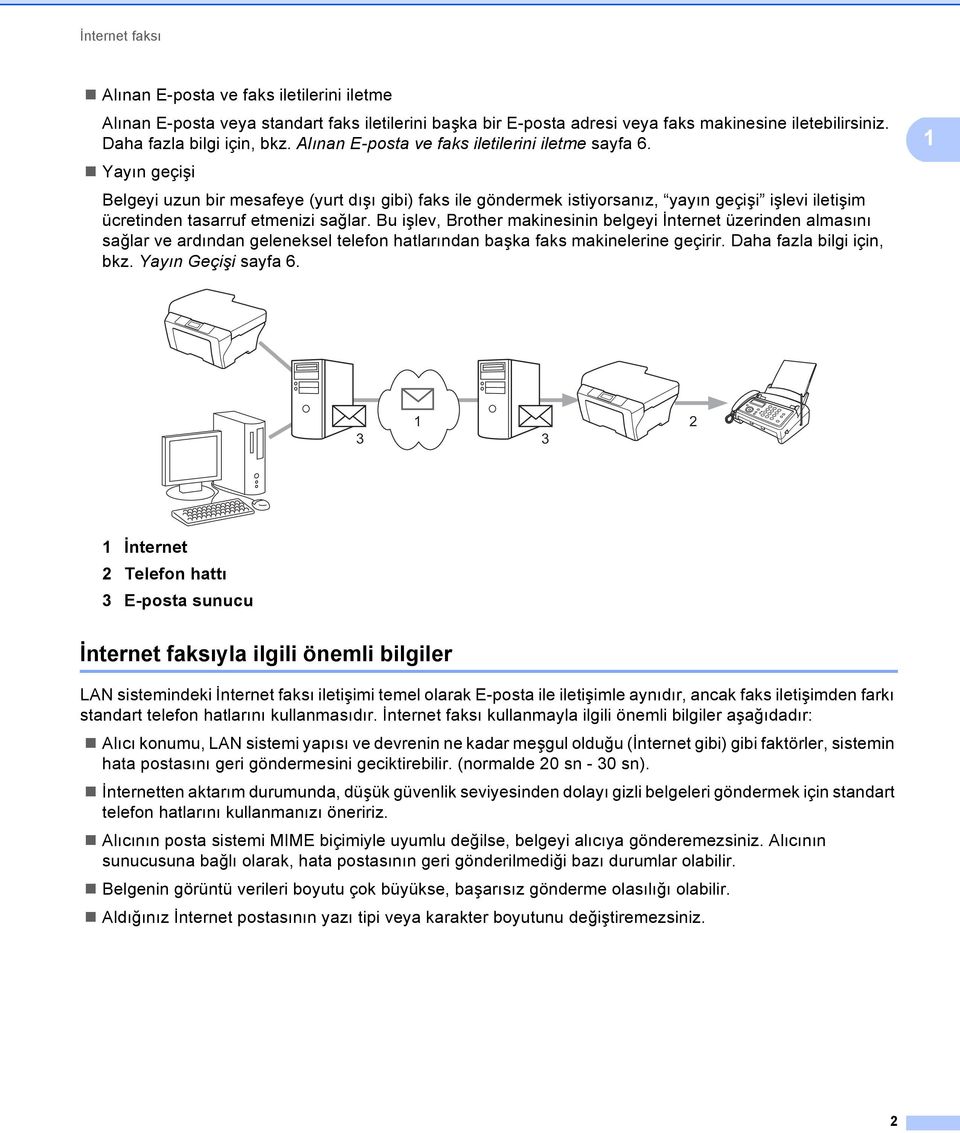
5 İnternet faksı Alınan E-posta ve faks iletilerini iletme Alınan E-posta veya standart faks iletilerini başka bir E-posta adresi veya faks makinesine iletebilirsiniz. Daha fazla bilgi için, bkz. Alınan E-posta ve faks iletilerini iletme sayfa 6. Yayın geçişi Belgeyi uzun bir mesafeye (yurt dışı gibi) faks ile göndermek istiyorsanız, yayın geçişi işlevi iletişim ücretinden tasarruf etmenizi sağlar. Bu işlev, Brother makinesinin belgeyi İnternet üzerinden almasını sağlar ve ardından geleneksel telefon hatlarından başka faks makinelerine geçirir. Daha fazla bilgi için, bkz. Yayın Geçişi sayfa İnternet 2 Telefon hattı E-posta sunucu İnternet faksıyla ilgili önemli bilgiler 1 LAN sistemindeki İnternet faksı iletişimi temel olarak E-posta ile iletişimle aynıdır, ancak faks iletişimden farkı standart telefon hatlarını kullanmasıdır. İnternet faksı kullanmayla ilgili önemli bilgiler aşağıdadır: Alıcı konumu, LAN sistemi yapısı ve devrenin ne kadar meşgul olduğu (İnternet gibi) gibi faktörler, sistemin hata postasını geri göndermesini geciktirebilir. (normalde 20 sn - 0 sn). İnternetten aktarım durumunda, düşük güvenlik seviyesinden dolayı gizli belgeleri göndermek için standart telefon hatlarını kullanmanızı öneririz. Alıcının posta sistemi MIME biçimiyle uyumlu değilse, belgeyi alıcıya gönderemezsiniz. Alıcının sunucusuna bağlı olarak, hata postasının geri gönderilmediği bazı durumlar olabilir. Belgenin görüntü verileri boyutu çok büyükse, başarısız gönderme olasılığı olabilir. Aldığınız İnternet postasının yazı tipi veya karakter boyutunu değiştiremezsiniz. 2
6 İnternet faksı İnternet faksı nasıl çalışır 1 İnternet faksını kullanmadan önce Brother makinenizi ağınızla ve posta sunucunuzla iletişim kurması için yapılandırmanız gerekir. Makinenizde aşağıdaki öğelerin yapılandırılmış olduğundan emin olmalısınız. Bu öğeleri kontrol paneli, Web Tabanlı Yönetim, Uzaktan Ayarlama veya BRAdmin Professional ile yapılandırabilirsiniz. Bu öğelerden herhangi birinden emin değilseniz, lütfen sistem yöneticinize başvurun. IP adresi (zaten ağınızdaki bir makineyi kullanıyorsanız, makinenin IP adresi düzgün yapılandırılmıştır.) E-posta adresi SMTP, POP sunucusu adresi/bağlantı noktası /Kimlik doğrulama yöntemi posta kutusu adı ve parola 1 İnternet faksı gönderme 1 İnternet faksı göndermeden önce 1 İnternet faksı göndermek için, şu öğeleri kontrol paneli, Web Tabanlı Yönetim veya Uzaktan Ayarlama ile yapılandırabilirsiniz. Gönderici Konusu (gerekirse) Boyut Sınırı (gerekirse) Bildirim (gerekirse) (Daha fazla bilgi için, bkz. TX Doğrulama Postası sayfa 9.) İnternet faksı nasıl gönderilir 1 İnternet faksı gönderme normal faks göndermeyle aynıdır (Daha fazla bilgi için, bkz. Faks Gönderme, Basit Kullanım Kılavuzu). Hedef İnternet faksı makinelerinin adreslerini Tek Dokunuş veya Hızlı Arama konumlarında zaten programladıysanız, İnternet faksını belgeyi makineye yükleyerek gönderebilirsiniz. Çözünürlüğü değiştirmek istiyorsanız, tercih edilen çözünürlüğü ayarlamak için Faks Çözünürlük tuşunu kullanın, bir Hızlı Arama veya Tek Dokunuş numarası seçin (Daha fazla bilgi için, bkz. Numaraları ve E-posta adreslerini kaydetme sayfa 11.), Mono Başlat öğesine basın (S.İnce, İnternet faksı için desteklenmez). İnternet faksı adresini el ile girmek isterseniz, belgeyi makineye yerleştirin ve alfabe çevirme moduna geçmek için aynı anda Değiştir ve 1 tuşuna basın. Adresi girin ve sonra Mono Başlat öğesine basın. Nasıl metin girileceği hakkında daha fazla bilgi için, bkz. Basit Kullanım Kılavuzu. E-posta adresi bilgilerini Web Tabanlı Yönetim veya Uzaktan Ayarlama ile de kaydedebilirsiniz.
7 İnternet faksı Belge tarandıktan sonra, SMTP sunucusu üzerinden otomatik olarak alıcı İnternet faksı makinesine gönderilir. Tarama sırasında Durdur/Çık tuşuna basarak gönderme işlemini iptal edebilirsiniz. Gönderme bittikten sonra, makine bekleme moduna geri döner. Bazı E-posta sunucuları büyük E-posta belgelerini göndermenize izin vermez (Sistem Yöneticisi genellikle an fazla E-posta boyutuyla ilgili bir sınır belirler). Bu işlev etkinken, boyut olarak 1 Mbayt üzerinde E-posta belgelerini göndermeye çalışırken makine HAFIZA YETERSİZ iletisini gösterir. Belge gönderilmez ve bir hata raporu yazdırılır. Gönderdiğiniz belge posta sunucusu tarafından kabul edilecek küçük belgelere ayrılmalıdır. (Bilgi olarak, ITU-Test Chart #1 sınama çizelgesine göre 42 sayfalık bir belge yaklaşık 1 Mbayt boyutundadır.) 1 E-posta veya İnternet faksı alma 1 İnternet faksı almadan önce 1 İnternet faksı almak için, şu öğeleri kontrol paneli, Web Tabanlı Yönetim veya Uzaktan Ayarlama ile yapılandırmanız gerekir: Otomatik Yoklama (gerekirse) Yoklama Sıklığı (gerekirse) Başlık (gerekirse) Hatalı Postayı Sil (gerekirse) Bildirim (gerekirse) (Daha fazla bilgi için, bkz. TX Doğrulama Postası sayfa 9.) İnternet faksı nasıl alınır 1 E-posta iletilerini alabilmenin 2 yolu vardır: Düzenli aralıklarla POP alma POP alma (el ile başlatma) POP alma kullanıldığında makine verileri almak için E-posta sunucusunu yoklamalıdır. Bu yoklama belirlenen aralıklarda olabilir (örneğin, makineyi E-posta sunucusunu 10 dakika aralıklarla yoklayacak biçimde yapılandırabilirsiniz) veya Değiştir + Mono Başlat veya Renkli Başlat tuşlarına basarak sunucuyu el ile yoklayabilirsiniz. Makineniz E-posta verilerini almaya başlarsa, LCD panel bu etkinliği yansıtır. Örneğin, LCD panelde Alınıyor ardından xx E-posta(lar) iletisini görürsünüz. E-posta verileri için E-posta sunucusunu el ile yoklamak için Değiştir + Mono Başlat veya Renkli Başlat tuşlarına basarsanız ve yazdırılmak için bekleyen posta dokümanları yoksa makine LCD panelde iki saniye süreyle Posta Yok iletisini gösterir. 4
8 İnternet faksı Veriler alınırken makinede kağıt biterse, alınan veriler makinenin belleğinde tutulur. Bu veriler makineye yeniden kağıt yerleştirildikten sonra otomatik olarak yazdırılır. 1 Alınan posta düz metin biçiminde değil veya eklenmiş dosya TIFF-F biçiminde değilse, şu hata mesajı yazdırılır: EKTEKİ DOSYA FORMATI DESTEKLENMEMEKTEDİR. DOSYA ADI:XXXXXX.doc Alınan posta çok büyükse, şu hata mesajı yazdırılır: E-POSTA DOSYASI ÇOK BÜYÜK.. POP Alma Hata Postasını Sil AÇIK ise (varsayılan), hata postası E-posta sunucusundan otomatik olarak silinir. İnternet faksı bilgisayara alma 1 Bilgisayar İnternet faksı belgesini aldığında, belge bilgisayara İnternet faksından belge aldığını bildiren bir posta iletisine eklenir. Bu, alınan posta iletisinin konu alanında bildirilir. Dokümanı göndermek istediğiniz bilgisayarda Windows 2000/XP, Windows Server 200/2008, Windows Vista veya Windows 7 işletim sistemi çalışmıyorsa, lütfen bilgisayarın sahibine TIFF-F dosyalarını görüntüleyebilen bir yazılım yüklemesini bildirin. 5
9 İnternet faksı Ek İnternet Faksı seçenekleri 1 Alınan E-posta ve faks iletilerini iletme 1 1 Alınan E-posta veya standart faks iletilerini başka bir E-posta adresi veya faks makinesine iletebilirsiniz. Alınan iletiler bir bilgisayara veya İnternet faksına E-posta ile iletilebilir. Ayrıca, başka bir makineye standart telefon hatlarıyla da iletilebilirler. Ayar, web tarayıcısı kullanılarak veya makinenin kontrol panelinden etkinleştirilebilir. Faks iletmeyi yapılandırma adımları Gelişmiş Kullanım Kılavuzu içinde bulunabilir. Bu özelliğin desteklenip desteklenmediğini kontrol etmek için lütfen bkz. Gelişmiş Kullanım Kılavuzu. Yayın Geçişi 1 Bu işlev, Brother makinesinin belgeyi internet üzerinden almasını sağlar ve ardından geleneksel telefon hatlarından başka faks makinelerine geçirir. Yayını geçirmeden önce 1 Yayını geçirmek için, şu öğeleri kontrol paneli, Web Tabanlı Yönetim veya Uzaktan Ayarlama ile yapılandırmanız gerekir: Yayın Geçişi Yayın geçişini etkinleştirmelisiniz. Etki Alanı Geçişi Belgeyi geleneksel faks makinesine yayınlayacak makinede makinenizin etki alanı adını yapılandırmalısınız. Makinenizi yayın geçiş aygıtı olarak kullanmak isterseniz, makinede güvendiğiniz etki alanı adını, başka bir deyişle, işaretinden sonraki kısmını belirtmelisiniz. Güvenilir etki alanındaki herhangi bir kullanıcı yayın geçişi gönderebileceğinden güvenilir etki alanını seçerken dikkatli olun. 10 etki alanı adına kadar kayıt yapabilirsiniz. Geçiş Raporu 6
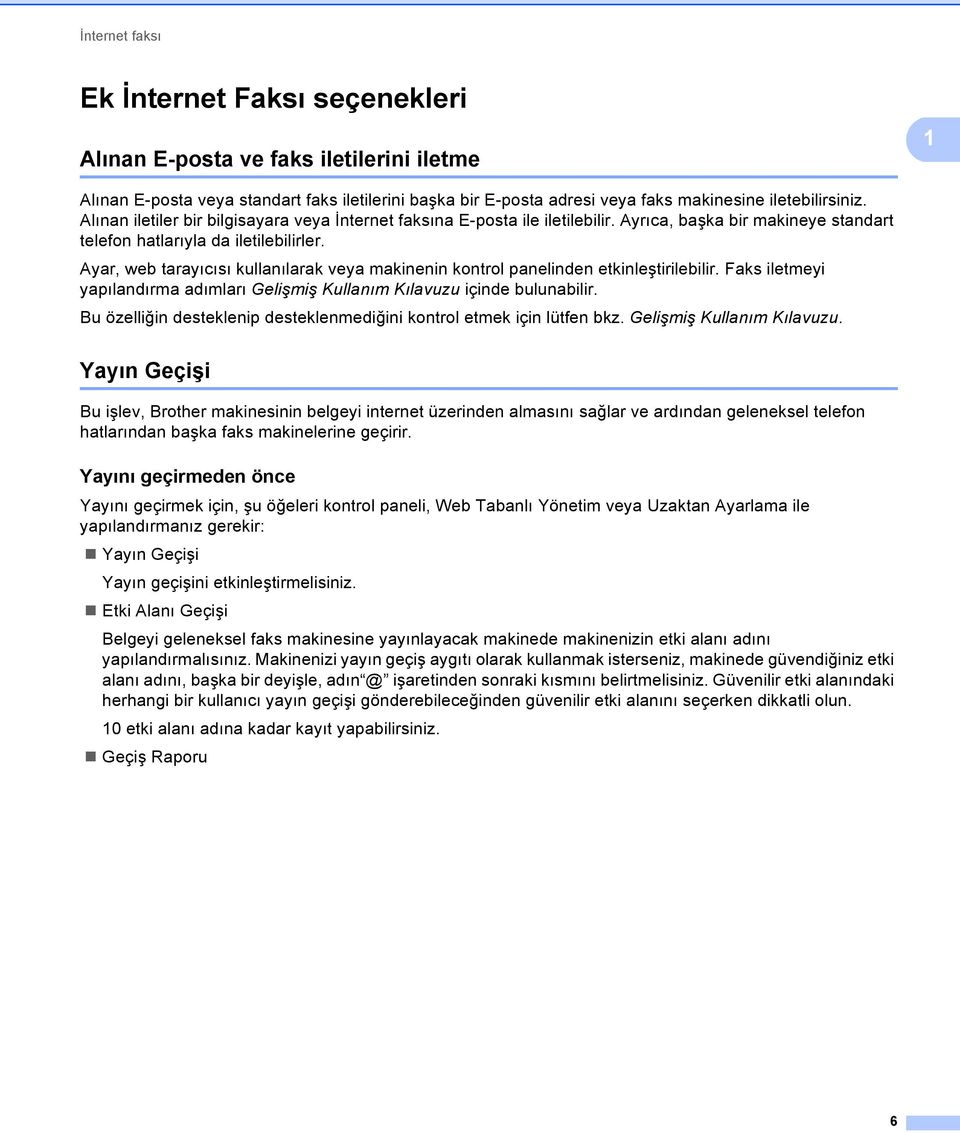
10 İnternet faksı Makineden yayın geçişi 1 [email protected] [email protected] [email protected](fax# ) 1 İnternet Bu örnekte, makineniz [email protected] E-posta adresine sahiptir, bu makineden İngiltere deki [email protected] E-posta adresine sahip başka bir makineye belge göndermek istiyorsunuz, bu makine geleneksel telefon hattını kullanarak belgeyi standart faks makinesine iletir. E-posta adresiniz [email protected] ise, belgeyi geleneksel faks makinesine yayınlayacak olan İngiltere deki makinede brother.com güvenilir etki alanı adını yapılandırmalısınız. Etki alanı adı bilgilerini girmezseniz, ortadaki makine (belgeyi yayınlayacak etki alanındaki makineden aldığı İnternet işlerine güvenmeyecektir. Güvenilir etki alanı ayarlandıktan sonra, belgeyi alacak faksın telefon numarasının ardından belgeyi iletecek makinenin E-posta adresini girerek [örneğin, [email protected]] belgeyi makinenizden [örneğin, [email protected]] gönderebilirsiniz. Aşağıda E-posta adresi ve telefon numarası girmeyle ilgili bir örnek vardır. [email protected](fax# ) E-posta adresi Faks Numarası "fax#" sözcüğünde parantez içinde telefon numarası bulunmalıdır. Birden çok telefon numarasına gönderme: 1 Belgenin birden fazla standart faks makinesine geçirilmesini istiyorsanız, adres aşağıdaki yöntemle girilebilir: a İlk faks makinesinin [email protected](fax#12) telefon numarasını girin. b c İkinci faks makinesinin [email protected](fax#456) telefon numarasını girin. d Mono Başlat a basın. 7
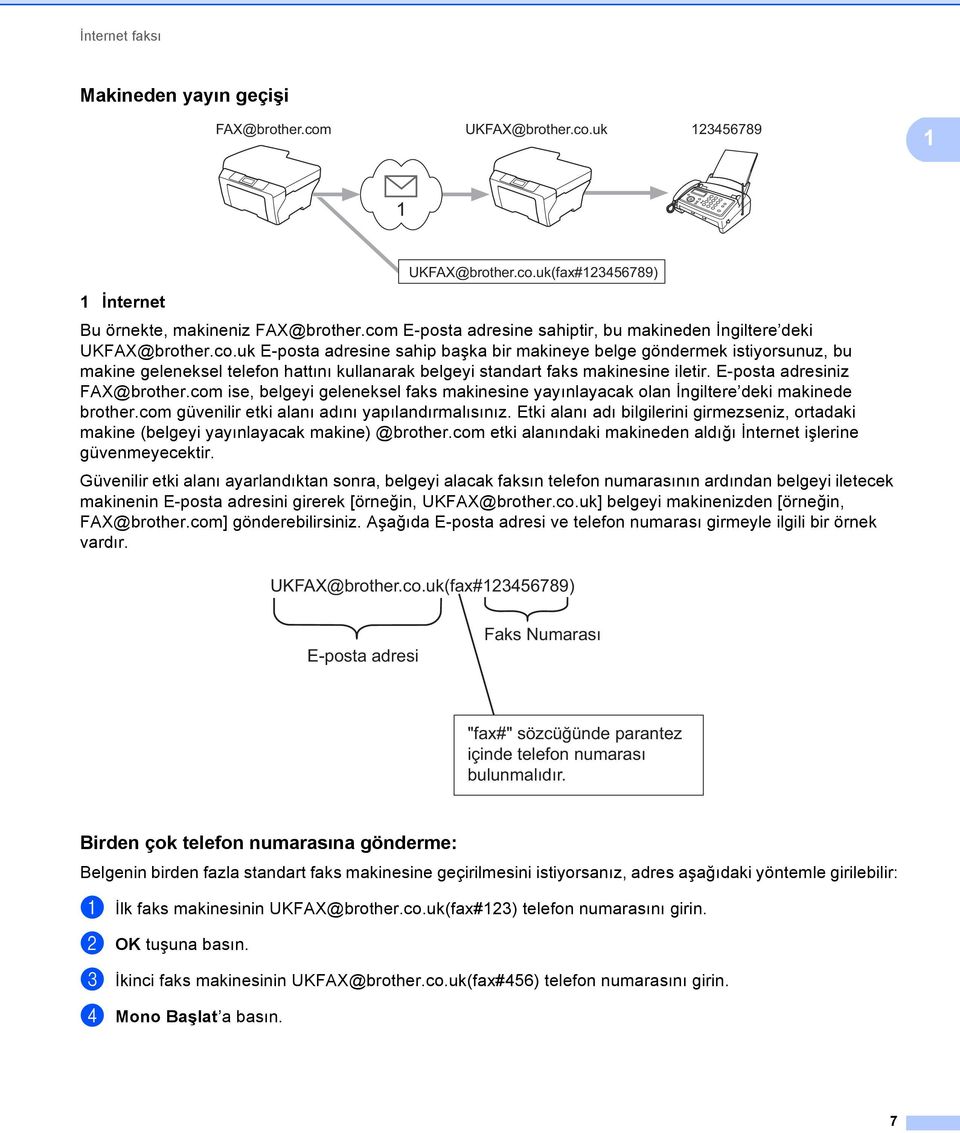
11 İnternet faksı Bilgisayardan yayın geçişi 1 [email protected] [email protected](fax# ) 1 İnternet Ayrıca, bilgisayarınızdan da E-posta gönderebilir ve geleneksel faks makinesine geçirebilirsiniz. Geçirilen E-postayı alacak geleneksel faks makinesinin telefon numarasını girme yöntemi kullandığınız posta uygulamasına bağlı olarak değişir. Aşağıda bazı farklı posta uygulamaları örnekleri vardır: Bazı E-posta uygulamaları birden çok telefon numarasına göndermeyi desteklememektedir. E-posta uygulamanız birden çok telefon numarasını desteklemiyorsa, aynı anda yalnızca bir faks makinesine geçirebilirsiniz. Makineden gönderildiğinde kullanılan aynı yöntemle geçiş makinesi adresi ve faks telefon numarasını KİME kutusuna girin. [email protected](fax# ) Microsoft Outlook 97 veya daha üstü için, adres bilgileri adres defterine aşağıdaki gibi girilmelidir: Adı: fax# E-posta adresi: [email protected] 8
12 İnternet faksı TX Doğrulama Postası 1 Gönderme Doğrulama Postası iki ayrı işlevi desteklemektedir. Gönderme Doğrulama Postası alan istasyondan İnternet Faksı veya E-postanın alınıp işlem yapıldığı uyarısı isteyebilirsiniz. Alma Doğrulama Postası alan istasyona İnternet Faksı veya E-postayı başarıyla alıp işlem yaptıktan sonra varsayılan bir rapor göndermenizi sağlar. Bu özelliği kullanmak için Bildiri ve Posta RX Kur seçeneklerindeki Posta TX Kur seçeneğini ayarlamalısınız. 1 Posta TX Kurulumu 1 Bildiri seçeneğindeki Posta TX Kur seçeneğini Açık ya da Kapalı olarak ayarlayabilirsiniz. Açık olarak ayarlandığında görüntü verisiyle ek bir bilgi alanı gönderilir. Bu alanın adı MDN dir. MDN (İleti Değerlendirme Bildirimi): Bu alan, SMTP (Posta Gönderme Aktarma Protokolü) aktarma sistemi yoluyla teslim ettikten sonra Internet Faks/E-posta mesajının durumunu ister. Mesaj alıcıya eriştiğinde, makine veya kullanıcı alınan İnternet Faksını veya E-postayı okuduğunda veya yazdırdığında bu veriler kullanılır. Örneğin, mesaj okuma için açıldıysa veya yazdırıldıysa, alıcı orijinal gönderme makinesine veya kullanıcıya geri bir bildirim gönderir. Alıcı, bildirim raporunu gönderebilmek için MDN alanı desteğine sahip olmalıdır, aksi takdirde istek yok sayılır. Posta RX Kurulumu 1 Bu seçenek için Açık, MDN veya Kapalı olmak üzere üç olası ayar vardır. Bildirim Alma Açık Açık olarak ayarlandığında mesajın başarıyla alınıp işlem yapıldığını belirtmek için gönderene sabit bir mesaj gönderilir. Bu sabit iletiler gönderenden istenen işleme bağlıdır. Rapor iletilerinin içeriği: BAŞARILI: Kimden alındı <posta adresi> Bildirim Alma MDN MDN olarak ayarlandığında, başlangıç istasyonu istek doğrulamasına MDN alanını gönderirse gönderene yukarıda açıklanan rapor gönderilir. Bildirim Alma Kapalı Kapalı, tüm bildirim alma formlarını Kapalı olarak ayarlar, isteğe bakılmaksızın gönderene mesaj gönderilmez. TX doğrulaması postasını düzgün almak için, aşağıdaki ayarları yapılandırmanız gerekir. Gönderici Posta TX Kurulumu nda Bildirim i açık olarak değiştirin. Posta RX Kurulumu nda Başlık ı Tümü veya Konu+Kimden+Kime olarak değiştirin. Alıcı Posta RX Kurulumu nda Bildirim i açık olarak değiştirin. 9
13 İnternet faksı Hata postası 1 İnternet faksı gönderirken posta teslim hatası olursa, posta sunucusu makineye bir hata iletisi gönderir ve hata iletisi yazdırılır. Posta alırken bir hata olursa, hata mesajı yazdırılır (Örnek: Makineye gönderilen mesaj TIFF-F biçiminde değildi. ). Hata postasını düzgün almak için Posta RX Kurulumu Başlık ı Tümü veya Konu+Kimden+Kime olarak ayarlamanız gerekir. 1 10
14 2 Numaraları ve E-posta adreslerini kaydetme 2 İnternet faks yazılımını yükledikten sonra makinenizi bir faks olarak nasıl kullanacağınız hakkında Basit Kullanım Kılavuzu ve Gelişmiş Kullanım Kılavuzu içindeki talimatları izleyebilirsiniz. Bu bölümde İnternet faksı özellikli makinelerde benzersiz olan bazı işlemler açıklanmaktadır. 2 Tek Dokunuş veya Hızlı Arama yı kullanma 2 Makinenizi şu kolay çevirme türlerini yapması için ayarlayabilirsiniz: Tek Dokunuş, Hızlı Arama ve faksları I-fax ları Yayınlama Grupları. Ayrıca Tek Dokunuş ve Hızlı Arama numarası için varsayılan çözünürlüğü belirleyebilirsiniz. Bir çabuk arama numarasını çevirdiğinizde, LCD de ad (kaydettiyseniz) veya numara gösterilir. Faks numarası veya E-posta adresiyle birlikte bir tarama profili de kaydedilebilir. Elektrik kesilirse, bellekte kayıtlı çabuk arama numaraları kaybolmaz. Tarama profili, numarayı kaydederken seçtiğiniz çözünürlük ve diğer tarama ayarlarıdır. 11
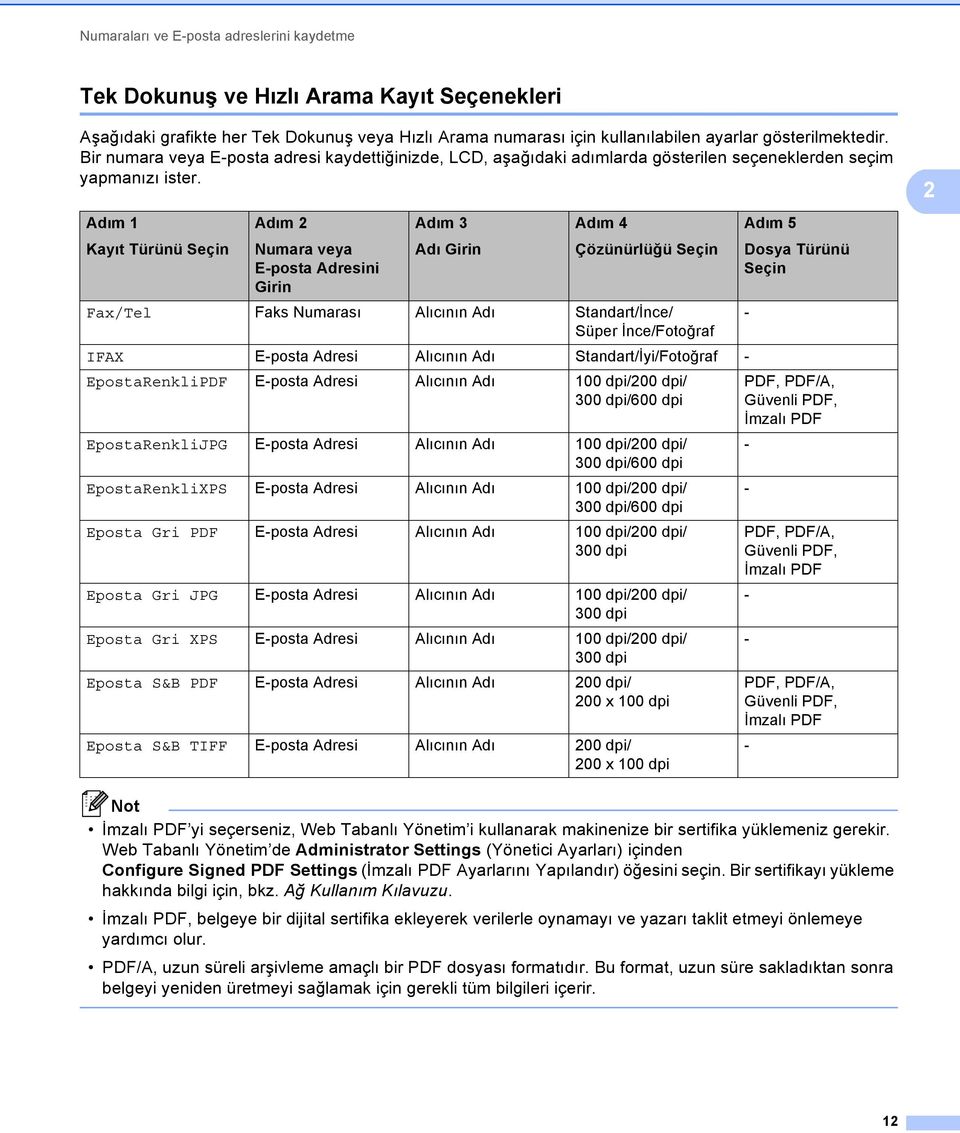
15 Numaraları ve E-posta adreslerini kaydetme Tek Dokunuş ve Hızlı Arama Kayıt Seçenekleri 2 Aşağıdaki grafikte her Tek Dokunuş veya Hızlı Arama numarası için kullanılabilen ayarlar gösterilmektedir. Bir numara veya E-posta adresi kaydettiğinizde, LCD, aşağıdaki adımlarda gösterilen seçeneklerden seçim yapmanızı ister. Adım 1 Kayıt Türünü Seçin Adım 2 Numara veya E-posta Adresini Girin Adım Adı Girin Adım 4 Çözünürlüğü Seçin Fax/Tel Faks Numarası Alıcının Adı Standart/İnce/ - Süper İnce/Fotoğraf IFAX E-posta Adresi Alıcının Adı Standart/İyi/Fotoğraf - EpostaRenkliPDF E-posta Adresi Alıcının Adı 100 dpi/200 dpi/ 00 dpi/600 dpi EpostaRenkliJPG E-posta Adresi Alıcının Adı 100 dpi/200 dpi/ 00 dpi/600 dpi EpostaRenkliXPS E-posta Adresi Alıcının Adı 100 dpi/200 dpi/ 00 dpi/600 dpi Eposta Gri PDF E-posta Adresi Alıcının Adı 100 dpi/200 dpi/ 00 dpi Eposta Gri JPG E-posta Adresi Alıcının Adı 100 dpi/200 dpi/ 00 dpi Eposta Gri XPS E-posta Adresi Alıcının Adı 100 dpi/200 dpi/ 00 dpi Eposta S&B PDF E-posta Adresi Alıcının Adı 200 dpi/ 200 x 100 dpi Eposta S&B TIFF E-posta Adresi Alıcının Adı 200 dpi/ 200 x 100 dpi Adım 5 Dosya Türünü Seçin PDF, PDF/A, Güvenli PDF, İmzalı PDF - - PDF, PDF/A, Güvenli PDF, İmzalı PDF - - PDF, PDF/A, Güvenli PDF, İmzalı PDF - 2 İmzalı PDF yi seçerseniz, Web Tabanlı Yönetim i kullanarak makinenize bir sertifika yüklemeniz gerekir. Web Tabanlı Yönetim de Administrator Settings (Yönetici Ayarları) içinden Configure Signed PDF Settings (İmzalı PDF Ayarlarını Yapılandır) öğesini seçin. Bir sertifikayı yükleme hakkında bilgi için, bkz. Ağ Kullanım Kılavuzu. İmzalı PDF, belgeye bir dijital sertifika ekleyerek verilerle oynamayı ve yazarı taklit etmeyi önlemeye yardımcı olur. PDF/A, uzun süreli arşivleme amaçlı bir PDF dosyası formatıdır. Bu format, uzun süre sakladıktan sonra belgeyi yeniden üretmeyi sağlamak için gerekli tüm bilgileri içerir. 12
16 Numaraları ve E-posta adreslerini kaydetme Tek Dokunuşla Arama numaralarını kaydetme 2 Makinenizde, otomatik arama için 16 faks/telefon numarasını veya E-posta adresini kaydedebileceğiniz 8 Tek Dokunuş tuşu bulunur numaralarına erişmek için, Tek Dokunuş tuşuna basarken Değiştir tuşunu basılı tutun. a Numarayı veya E-posta adresini kaydetmek istediğiniz Tek Dokunuş tuşuna basın. Bir numara veya E-posta adresi buraya kaydedilmediyse, LCD de KAYIT OLSUN MU? gösterilir. 1 e basarak Evet i seçin. 2 b a veya b tuşuna basarak Fax/Tel, IFAX, EpostaRenkliPDF, EpostaRenkliJPG, EpostaRenkliXPS, Eposta Gri PDF, Eposta Gri JPG, Eposta Gri XPS, Eposta S&B PDF veya Eposta S&B TIFF öğesini seçin. c Telefon veya faks numarasını (20 karaktere kadar) veya E-posta adresini (her biri 60 karaktere kadar) girin. b. adımda bir E-posta Kayıt Türü seçtiyseniz ve E-posta adresini kaydettiyseniz, Tarama modundayken yalnızca E-posta adresini kullanabilirsiniz. b. adımda IFAX Kayıt Türünü seçtiyseniz ve E-posta adresini kaydettiyseniz, Faks modundayken yalnızca E-posta adresini kullanabilirsiniz. d Aşağıdakilerden birini yapın: Tuş takımını kullanarak adı girin (15 karaktere kadar). Numarayı veya E-posta adresini ad olmadan kaydetmek için 1
17 Numaraları ve E-posta adreslerini kaydetme e Aşağıdakilerden birini yapın: Bir faks/tarama çözünürlüğünü numara veya E-posta adresiyle birlikte kaydetmek istiyorsanız, aşağıdaki tabloda gösterildiği şekilde uygun adıma gidin: Varsayılan çözünürlüğü değiştirmek istemiyorsanız, OK tuşuna basın, sonra l. adıma gidin. b. adımda seçilen seçenek Gidilecek adım Fax/Tel f IFAX g EpostaRenkliPDF EpostaRenkliJPG h EpostaRenkliXPS Eposta Gri PDF Eposta Gri JPG i Eposta Gri XPS Eposta S&B PDF j Eposta S&B TIFF 2 Bir yayın yaptığınızda ve bir tarama profilini numara veya E-posta adresiyle birlikte kaydettiğinizde, ilk önce seçtiğiniz Tek Dokunuş, Hızlı Arama veya Grup numarasının tarama profili yayına uygulanacaktır. f a veya b tuşuna basarak Fax çöz:st., Fax çöz:ince, Fax çöz:s.ince veya Fax çöz:foto öğesini seçin. OK tuşuna basın ve l. adıma gidin. g a veya b tuşuna basarak Fax çöz:st., Fax çöz:ince veya Fax çöz:foto öğesini seçin. OK tuşuna basın ve l. adıma gidin. h a veya b tuşuna basarak Çöz: 100dpi, Çöz: 200dpi, Çöz: 00dpi veya Çöz: 600dpi öğesini seçin. EpostaRenkliPDF i seçerseniz, adım k e gidin. EpostaRenkliJPG veya EpostaRenkliXPS i seçerseniz, l. adıma gidin. i a veya b tuşuna basarak Çöz: 100dpi, Çöz: 200dpi veya Çöz: 00dpi öğesini seçin. Eposta Gri PDF i seçerseniz, adım k e gidin. Eposta Gri JPG veya Eposta Gri XPS i seçerseniz, l. adıma gidin. 14
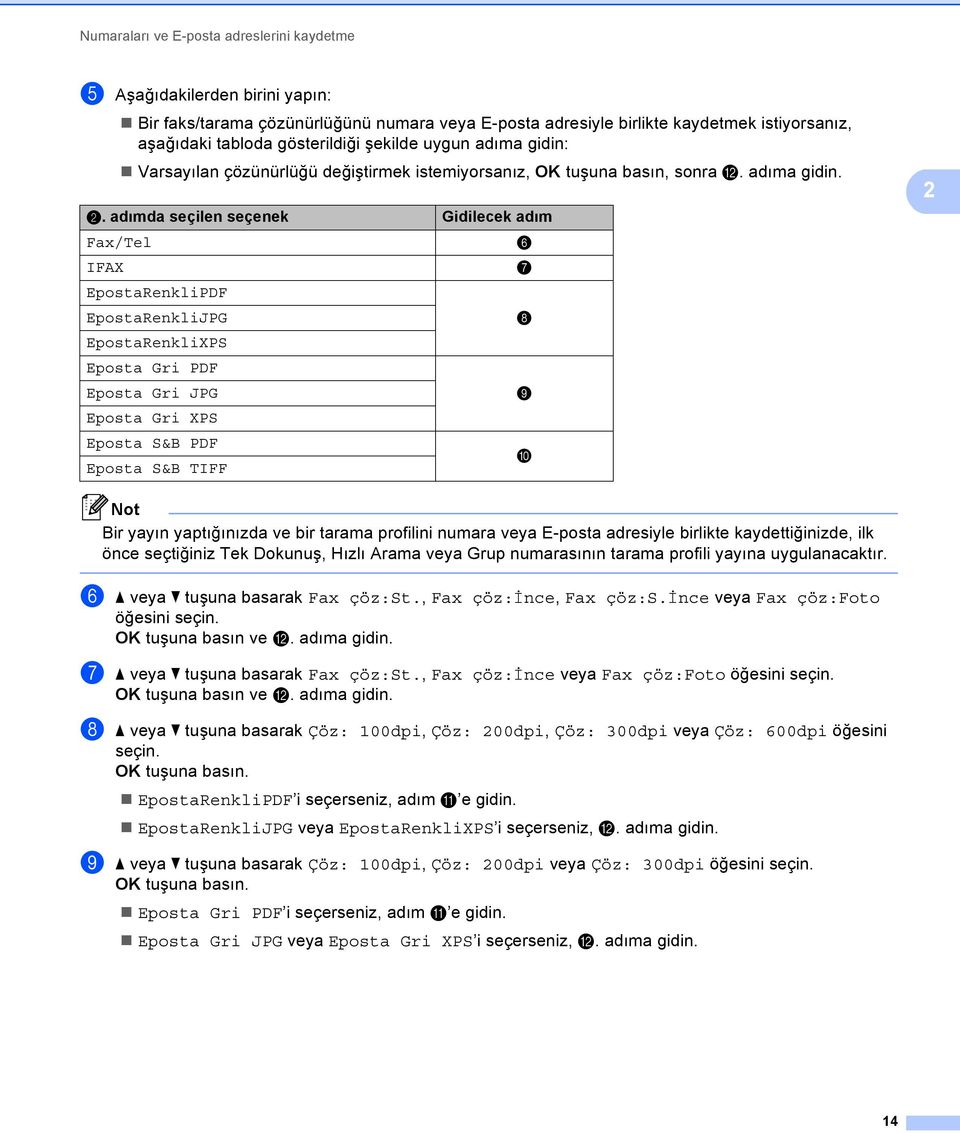
18 Numaraları ve E-posta adreslerini kaydetme j a veya b öğesine basarak Çöz: 200dpi veya Çöz: 200x100dpi öğesini seçin. Eposta S&B PDF i seçerseniz, adım k e gidin. Eposta S&B TIFF i seçerseniz, l. adıma gidin. k a veya b tuşuna basarak PDF TÜRÜ: PDF, PDF TÜRÜ: PDF/A, PDF TÜRÜ: SPDF veya PDF TÜRÜ: SiPDF öğesini seçin. OK tuşuna basın ve l. adıma gidin. 2 Güvenli PDF yi (PDF TÜRÜ: SPDF) seçerseniz, makine, taramaya başlamadan önce 0-9 arası sayıları kullanarak 4 basamaklı bir parola girmenizi isteyecektir. l Durdur/Çık a basın. 15
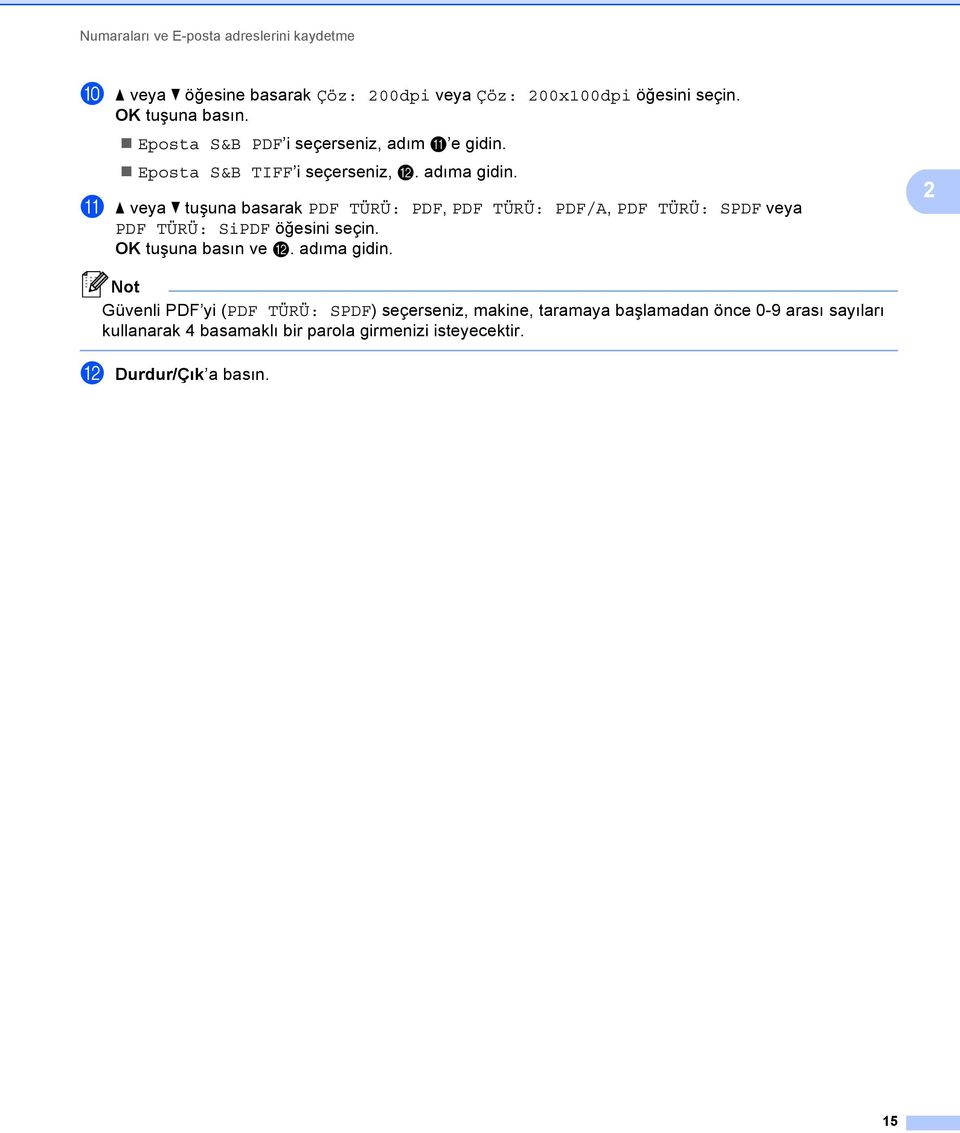
19 Numaraları ve E-posta adreslerini kaydetme Hızlı Arama numaralarını kaydetme 2 Sık kullanılan numaralarınızı ve E-posta adreslerini Hızlı Arama numaraları olarak kaydedebilirsiniz, böylece aradığınızda yalnızca birkaç tuşa basmanız gerekecektir (a Hızlı Arama, üç basamaklı sayı ve Mono Başlat veya Renkli Başlat). Makine 00 Hızlı Arama numarası (001-00) kaydedebilir. a a Hızlı Arama tuşuna basın ve üç basamaklı bir Hızlı Arama konumun numarası (001-00) girin. Bir numara veya E-posta adresi buraya kaydedilmediyse, LCD de KAYIT OLSUN MU? gösterilir 1 e basarak Evet i seçin. 2 b a veya b tuşuna basarak Fax/Tel, IFAX, EpostaRenkliPDF, EpostaRenkliJPG, EpostaRenkliXPS, Eposta Gri PDF, Eposta Gri JPG, Eposta Gri XPS, Eposta S&B PDF veya Eposta S&B TIFF öğesini seçin. c Telefon veya faks numarasını (20 karaktere kadar) veya E-posta adresini (her biri 60 karaktere kadar) girin. b. adımda bir E-posta Kayıt Türü seçtiyseniz ve E-posta adresini kaydettiyseniz, Tarama modundayken yalnızca E-posta adresini kullanabilirsiniz. b. adımda IFAX Kayıt Türünü seçtiyseniz ve E-posta adresini kaydettiyseniz, Faks modundayken yalnızca E-posta adresini kullanabilirsiniz. d Aşağıdakilerden birini yapın: Tuş takımını kullanarak adı girin (15 karaktere kadar). Numarayı veya E-posta adresini ad olmadan kaydetmek için 16
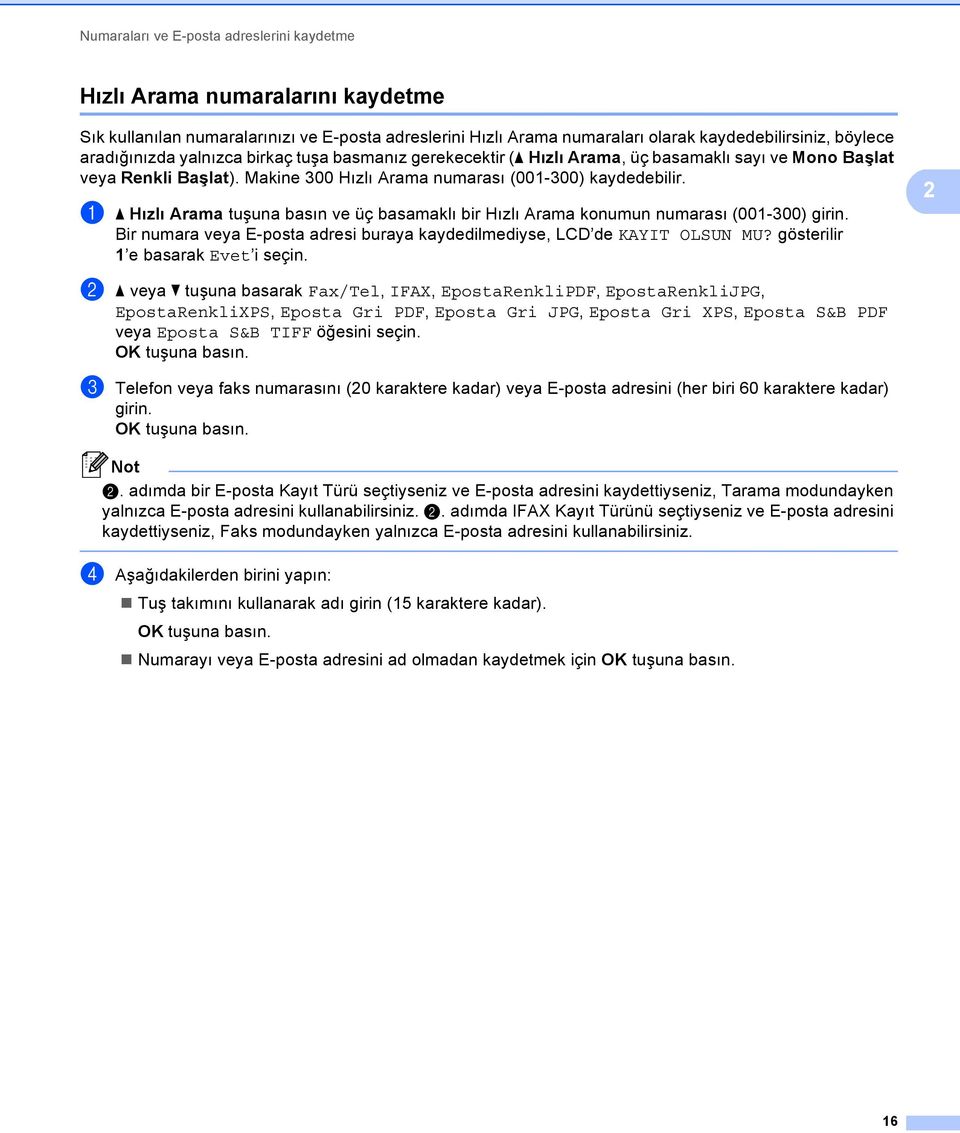
20 Numaraları ve E-posta adreslerini kaydetme e Aşağıdakilerden birini yapın: Bir faks/tarama çözünürlüğünü numara veya E-posta adresiyle birlikte kaydetmek istiyorsanız, aşağıdaki tabloda gösterildiği şekilde uygun adıma gidin: Varsayılan çözünürlüğü değiştirmek istemiyorsanız, OK tuşuna basın, sonra l. adıma gidin. b. adımda seçilen seçenek Gidilecek adım Fax/Tel f IFAX g EpostaRenkliPDF EpostaRenkliJPG h EpostaRenkliXPS Eposta Gri PDF Eposta Gri JPG i Eposta Gri XPS Eposta S&B PDF j Eposta S&B TIFF 2 Bir yayın yaptığınızda ve bir tarama profilini numara veya E-posta adresiyle birlikte kaydettiğinizde, ilk önce seçtiğiniz Tek Dokunuş, Hızlı Arama veya Grup numarasının tarama profili yayına uygulanacaktır. f a veya b tuşuna basarak Fax çöz:st., Fax çöz:ince, Fax çöz:s.ince veya Fax çöz:foto öğesini seçin. OK tuşuna basın ve l. adıma gidin. g a veya b tuşuna basarak Fax çöz:st., Fax çöz:ince veya Fax çöz:foto öğesini seçin. OK tuşuna basın ve l. adıma gidin. h a veya b tuşuna basarak Çöz: 100dpi, Çöz: 200dpi, Çöz: 00dpi veya Çöz: 600dpi öğesini seçin. EpostaRenkliPDF i seçerseniz, adım k e gidin. EpostaRenkliJPG veya EpostaRenkliXPS i seçerseniz, l. adıma gidin. i a veya b tuşuna basarak Çöz: 100dpi, Çöz: 200dpi veya Çöz: 00dpi öğesini seçin. Eposta Gri PDF i seçerseniz, adım k e gidin. Eposta Gri JPG veya Eposta Gri XPS i seçerseniz, l. adıma gidin. 17
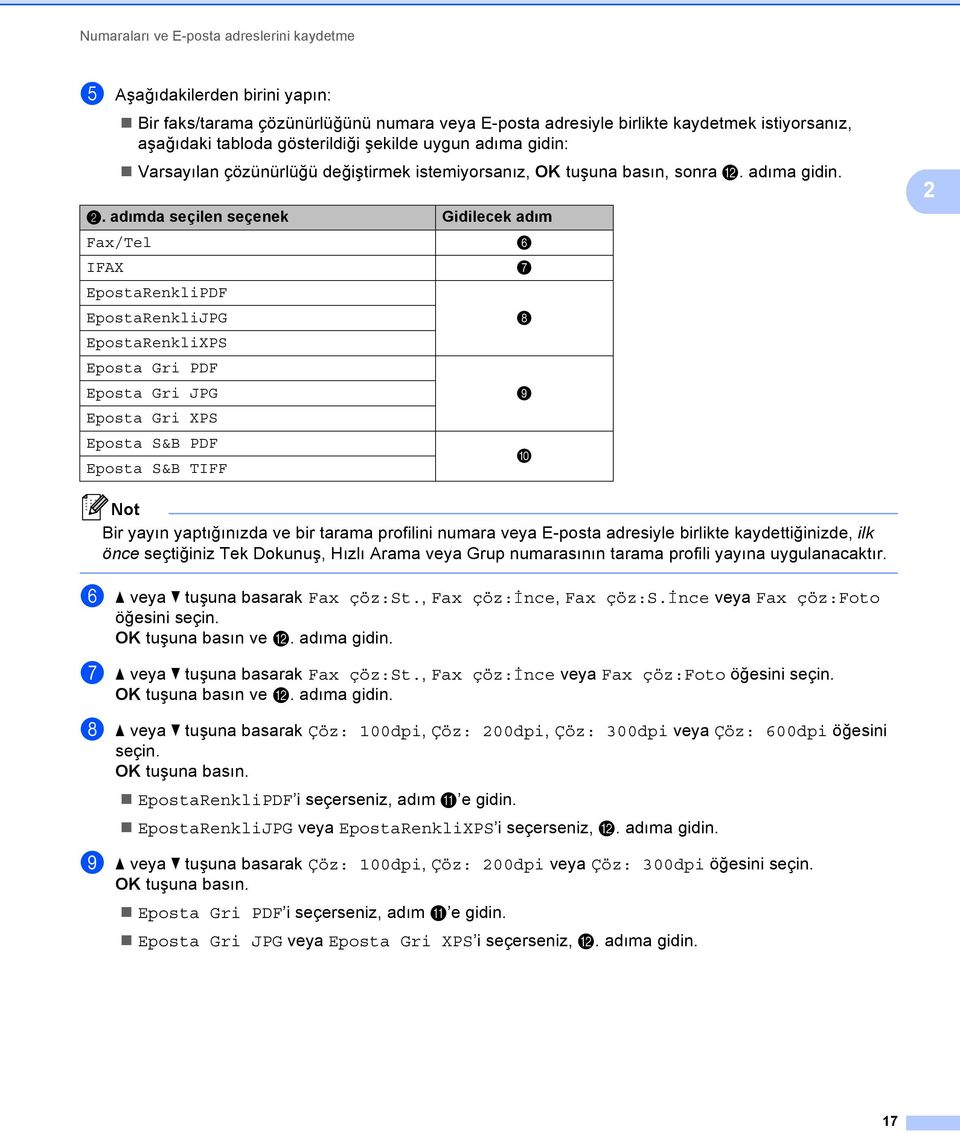
21 Numaraları ve E-posta adreslerini kaydetme j a veya b öğesine basarak Çöz: 200dpi veya Çöz: 200x100dpi öğesini seçin. Eposta S&B PDF i seçerseniz, adım k e gidin. Eposta S&B TIFF i seçerseniz, l. adıma gidin. k a veya b tuşuna basarak PDF TÜRÜ: PDF, PDF TÜRÜ: PDF/A, PDF TÜRÜ: SPDF veya PDF TÜRÜ: SiPDF öğesini seçin. OK tuşuna basın ve l. adıma gidin. 2 Güvenli PDF yi (PDF TÜRÜ: SPDF) seçerseniz, makine, taramaya başlamadan önce 0-9 arası sayıları kullanarak 4 basamaklı bir parola girmenizi isteyecektir. l Durdur/Çık a basın. 18
22 Numaraları ve E-posta adreslerini kaydetme Tek Dokunuş ve Hızlı Arama numaralarını değiştirme 2 Önceden kaydedilmiş olan Tek Tuş veya Hızlı Arama numarasını değiştirebilir veya silebilirsiniz. LCD de ad, numara veya E-posta adresi gösterilecektir ve numaranın gecikmeli faks veya bir faks yönlendirme numarası gibi zamanlanmış bir işi varsa bir mesaj görüntülenecektir. a Aşağıdakilerden birini yapın: Kayıtlı bir Tek Dokunuş numarasını değiştirmek veya silmek için, Menü, 2,, 1 tuşuna basın. Değiştirmek istediğiniz Tek Dokunuş tuşu numarasına basın. Kayıtlı bir Hızlı Arama numarasını değiştirmek veya silmek için, Menü, 2,, 2 tuşuna basın. Değiştirmek istediğiniz Hızlı Arama numarasını girin, sonra 2 b Aşağıdakilerden birini yapın: Kayıtlı verileri değiştirmek için, 1 tuşuna basın. Adım d e gidin. Kayıtlı verileri silmek için, 2 tuşuna basın ve c. adıma gidin. c Kayıtlı verileri silmek için, 1 tuşuna basın ve m. adıma gidin. d a veya b tuşuna basarak Fax/Tel, IFAX, EpostaRenkliPDF, EpostaRenkliJPG, EpostaRenkliXPS, Eposta Gri PDF, Eposta Gri JPG, Eposta Gri XPS, Eposta S&B PDF veya Eposta S&B TIFF öğesini seçin. e Talimatları izleyerek adı, numarayı veya E-posta adresini düzenleyin. Düzenlemeyi bitirdiğinizde, OK tuşuna basın. Kayıtlı adı, numarayı veya E-posta adresini düzenlemek için, imleci düzenlemek istediğiniz karakterin altına getirmek üzere d veya c öğesine basın ve Sil tuşuna basın. Sonra, doğru karakteri girin. f Aşağıdakilerden birini yapın: Bir faks/tarama çözünürlüğünü numara veya E-posta adresiyle birlikte kaydetmek istiyorsanız, aşağıdaki tabloda gösterildiği şekilde sonraki adıma gidin: Varsayılan çözünürlüğü değiştirmek istemiyorsanız, OK tuşuna basın, sonra m. adıma gidin. d. adımda seçilen seçenek Gidilecek adım Fax/Tel g IFAX h EpostaRenkliPDF EpostaRenkliJPG i EpostaRenkliXPS Eposta Gri PDF Eposta Gri JPG j Eposta Gri XPS Eposta S&B PDF k Eposta S&B TIFF 19
23 Numaraları ve E-posta adreslerini kaydetme g a veya b tuşuna basarak Fax çöz:st., Fax çöz:ince, Fax çöz:s.ince veya Fax çöz:foto öğesini seçin. OK tuşuna basın ve m. adıma gidin. h a veya b tuşuna basarak Fax çöz:st., Fax çöz:ince veya Fax çöz:foto öğesini seçin. OK tuşuna basın ve m. adıma gidin. 2 i a veya b tuşuna basarak Çöz: 100dpi, Çöz: 200dpi, Çöz: 00dpi veya Çöz: 600dpi öğesini seçin. EpostaRenkliPDF i seçerseniz, l. adıma gidin. EpostaRenkliJPG veya EpostaRenkliXPS i seçerseniz, adım m e gidin. j a veya b tuşuna basarak Çöz: 100dpi, Çöz: 200dpi veya Çöz: 00dpi öğesini seçin. Eposta Gri PDF i seçerseniz, l. adıma gidin. Eposta Gri JPG veya Eposta Gri XPS i seçerseniz, adım m e gidin. k a veya b öğesine basarak Çöz: 200dpi veya Çöz: 200x100dpi öğesini seçin. Eposta S&B PDF i seçerseniz, l. adıma gidin. Eposta S&B TIFF i seçerseniz, adım m e gidin. l a veya b tuşuna basarak PDF TÜRÜ: PDF, PDF TÜRÜ: PDF/A, PDF TÜRÜ: SPDF veya PDF TÜRÜ: SiPDF öğesini seçin. OK tuşuna basın ve m. adıma gidin. Güvenli PDF yi (PDF TÜRÜ: SPDF) seçerseniz, makine, taramaya başlamadan önce 0-9 arası sayıları kullanarak 4 basamaklı bir parola girmenizi isteyecektir. m Durdur/Çık a basın. 20
24 Numaraları ve E-posta adreslerini kaydetme Numaraları kaydetmek için ek yollar 2 Yayın İçin Gruplar Ayarlama 2 Sık sık aynı mesajı birçok faks numaralarına veya E-posta adreslerine göndermek istiyorsanız bir grup ayarlayabilirsiniz. Gruplar bir Tek Dokunuş tuşunda veya bir Hızlı Arama numarasında kaydedilir. Her grup bir Tek Dokunuş tuşu veya bir Hızlı Arama konumunu kullanır. Daha sonra, faks mesajını bir Tek Dokunuş tuşuna basarak veya bir Hızlı Arama numarası girerek ve sonra Mono Başlat tuşuna basarak bir grupta saklanan tüm numaralara gönderebilirsiniz. Numaraları bir gruba ekleyebilmek için önce numaraları Tek Dokunuş veya Hızlı Arama numaraları olarak kaydetmeniz gerekir. 20 kadar küçük grubunuz olabilir veya 15 kadar numarayı bir büyük gruba atayabilirsiniz. 2 a Menü, 2,, e basın. b Grubu kaydetmek istediğiniz Tek Dokunuş tuşunu veya Hızlı Arama konumunu seçin. Bir Tek Dokunuş tuşuna basın. a Hızlı Arama tuşuna basın ve sonra üç basamaklı Hızlı Arama konumunu girin. c Bir grup numarası (01-20) girmek için tuş takımını kullanın. d a veya b tuşuna basarak Fax/IFAX, EpostaRenkliPDF, EpostaRenkliJPG, EpostaRenkliXPS, Eposta Gri PDF, Eposta Gri JPG, Eposta Gri XPS, Eposta S&B PDF veya Eposta S&B TIFF öğesini seçin. Bir grupta Fax/IFAX öğesini ve E-posta Kayıt Türünü ayarlayamazsınız. e Tek Dokunuş veya Hızlı Arama numaraları eklemek için aşağıdaki talimatları izleyin: Tek Dokunuş numaraları için, birbiri ardına Tek Dokunuş tuşlarına basın. Hızlı Arama numaraları için, a Hızlı Arama tuşuna basın ve sonra üç basamaklı Hızlı Arama konumunu girin. LCD de seçtiğiniz Tek Dokunuş numaraları bir l ile ve Hızlı Arama numaraları bir # ile birlikte görüntülenecektir (örneğin l006, #009). f Numaraları eklemeyi tamamladığınızda 21
25 Numaraları ve E-posta adreslerini kaydetme g Aşağıdakilerden birini yapın: Tuş takımını kullanarak adı girin (15 karaktere kadar). (Nasıl metin girileceği hakkında bilgi için, bkz. Basit Kullanım Kılavuzu.) Ad olmadan grup kaydetmek için 2 h Aşağıdaki tabloda gösterilen bir sonraki adım ile çözünürlüğü ve grubu ayarlayın. d. adımda seçilen seçenek Gidilecek adım Fax/IFAX i EpostaRenkliPDF EpostaRenkliJPG j EpostaRenkliXPS Eposta Gri PDF Eposta Gri JPG k Eposta Gri XPS Eposta S&B PDF l Eposta S&B TIFF i a veya b tuşuna basarak Fax çöz:st., Fax çöz:ince, Fax çöz:s.ince veya Fax çöz:foto öğesini seçin. OK tuşuna basın ve n. adıma gidin. IFAX Kayıt Türü Tek Dokunuş veya Hızlı Arama numaralarını bir gruba eklediyseniz, Fax çöz:s.ince öğesini seçemezsiniz. j a veya b tuşuna basarak Çöz: 100dpi, Çöz: 200dpi, Çöz: 00dpi veya Çöz: 600dpi öğesini seçin. EpostaRenkliPDF i seçerseniz, adım m e gidin. EpostaRenkliJPG veya EpostaRenkliXPS i seçerseniz, adım n e gidin. k a veya b tuşuna basarak Çöz: 100dpi, Çöz: 200dpi veya Çöz: 00dpi öğesini seçin. Eposta Gri PDF i seçerseniz, adım m e gidin. Eposta Gri JPG veya Eposta Gri XPS i seçerseniz, adım n e gidin. 22
26 Numaraları ve E-posta adreslerini kaydetme l a veya b öğesine basarak Çöz: 200dpi veya Çöz: 200x100dpi öğesini seçin. Eposta S&B PDF i seçerseniz, adım m e gidin. Eposta S&B TIFF i seçerseniz, adım n e gidin. m a veya b tuşuna basarak PDF TÜRÜ: PDF, PDF TÜRÜ: PDF/A, PDF TÜRÜ: SPDF veya PDF TÜRÜ: SiPDF öğesini seçin. OK tuşuna basın ve n. adıma gidin. 2 Güvenli PDF yi (PDF TÜRÜ: SPDF) seçerseniz, makine, taramaya başlamadan önce 0-9 arası sayıları kullanarak 4 basamaklı bir parola girmenizi isteyecektir. n Durdur/Çık a basın. Faks yayını yalnızca siyah beyaz içindir. 2
27 Numaraları ve E-posta adreslerini kaydetme Yayın (yalnızca siyah beyaz) 2 Yayın, aynı mesajı birden fazla faks fax numarasına veya E-posta adresine göndermenizi sağlar. Gruplar, Tek Dokunuş, Hızlı Arama numaralarını ve 50 kadar manüel arama numarasını aynı yayına ekleyebilirsiniz. 66 kadar farklı numarayı veya E-posta adresini yayınlayabilirsiniz. Bu, kaç adet grup, erişim kodu veya kredi kartı numarası kaydettiğinize ve bellekte kaç adet geciken veya kayıtlı faks olduğuna bağlıdır. 2 Yayına başlamadan önce 2 Yayında kullanılabilmeleri için Tek Dokunuş ve Hızlı Arama numaralarının makinenin belleğinde depolanmaları gerekir. Yayında kullanılabilmeleri için Grup numaralarının da makinenin belleğinde depolanmaları gerekir. Grup numaraları, kolay arama için kayıtlı birçok Tek Dokunuşla Arama ve Hızlı Arama numarası içerir. Faksı yayınlama 2 Numaraları kolaylıkla seçmenize yardımcı olması için b Ara öğesini kullanın. a Faks modunda olduğunuzdan emin olun. b Belgenizi yükleyin. c Bir sayı girin. Bir Tek Dokunuş, Hızlı Arama, Grup numarası veya tuş takımıyla manüel olarak girilen bir numara kullanabilirsiniz. (Nasıl metin girileceği hakkında bilgi için, bkz. Basit Kullanım Kılavuzu.) d Yayınlamak istediğiniz tüm numaraları veya E-posta adreslerini girinceye kadar c. adımı tekrarlayın. e Mono Başlat a basın. Yayın bittikten sonra, makine sonuçları bilmenizi sağlamak için bir yayın raporu yayınlayacaktır. Seçtiğiniz Tek Dokunuş, Hızlı Arama veya Grup numarasının tarama profili ilk önce yayına uygulanacaktır. 24
28 Kontrol paneli kurulumu E-posta/IFAX menüsü Kontrol panelinin E-posta/IFAX menüsü seçimleri ağ yapılandırmanız için Brother makinesini ayarlamanızı sağlar. (Kontrol panelini kullanma hakkında daha fazla bilgi için, bkz. Basit Kullanım Kılavuzu.) Menü tuşuna, sonra a veya b tuşuna basarak Ag öğesini seçin. a veya b tuşuna basarak E-posta/IFAX öğesini seçin. Yapılandırmak istediğiniz menü seçimine ilerleyin. (Menü hakkında ek bilgi için, bkz. İşlev tablosu ve varsayılan fabrika ayarları sayfa 4.) İnternet faksını göndermeden veya almadan önce Brother makinenizi ağınızla ve posta sunucunuzla iletişim kurması için yapılandırmanız gerekir. Şunlardan emin olmalısınız: makineniz için doğru olarak yapılandırılmış IP adresi, makineniz için bir E-posta adresi, posta sunucularının IP adresi, Brother makineniz için posta kutusu adı ve parolası. Bu öğelerden herhangi birinden emin değilseniz, sistem Yöneticinize başvurun. Makinenizin IP adresini yapılandırma hakkında ayrıntılar için, bkz. Ağ Kullanım Kılavuzu. Zaten makinenizi ağınızla iletişim kurması için yapılandırdıysanız, E-posta/IFAX menüsü seçeneklerini yapılandırın. E-posta / IFAX Bu menüde beş bölüm vardır: Posta Adresi, Sunucuyu Kur, Posta RX Kur, Posta TX Kur ve İletim Kur. Bu bölüm birçok metin karakteri girmenizi gerektirdiğinden, bu ayarları yapılandırmak için Web Tabanlı Yönetim ve sık kullandığınız web tarayıcınızı kullanmanız daha uygundur. IFAX özelliğinin çalışması için bu ayarların yapılandırmaları gerekir. (İnternet faksı hakkında daha fazla bilgi için, bkz. İnternet faksı sayfa 1.) Ayrıca, makinenin kontrol panelini kullanarak uygun numara tuşunu arka arkaya basarak istediğiniz karaktere ulaşabilirsiniz. (Metin girmek için, bkz. Basit Kullanım Kılavuzu.) Posta Adresi Makinenizin E-posta adresini ayarlayabilirsiniz. Kurulum Sunucusu SMTP SMTP Sunucusu Bu alanda ağınızdaki SMTP posta sunucusunun (giden E-posta sunucusu) düğüm adı veya IP adresi gösterilir. (Örneğin mailhost.brothermail.net ya da ) SMTP Bağlantı Noktası Bu alanda ağınızdaki SMTP bağlantı noktası numarası (giden E-postalar için) gösterilir. SMTP için Kimlik Doğrulama E-posta bildirimi için güvenlik yöntemini belirtebilirsiniz. (E-posta bildirimi için güvenlik yöntemleri hakkında daha fazla bilgi için, bkz. Ağ Kullanım Kılavuzu.) 25
29 Kontrol paneli kurulumu SMTP SSL/TLS Makine ile SMTP sunucusu arasında şifreleme yöntemini seçebilirsiniz. Sertifikayı doğrulayın. Makine ile SMTP sunucusu arasında güvenlik sertifikası kullanmak için etkinleştirebilir veya devre dışı bırakabilirsiniz. Güvenlik sertifikası hakkında daha fazla bilgi için, bkz. Güvenlik özellikleri, Ağ Kullanım Kılavuzu. POP POP Sunucusu Bu alanda Brother makinesi tarafından kullanılan POP sunucusunun (gelen E-posta sunucusu) düğüm adı veya IP adresi gösterilir. Bu adres İnternet faks özelliklerinin doğru çalışması için gereklidir. (Örneğin mailhost.brothermail.net ya da ) POP Bağlantı Noktası Bu alanda Brother makinenin kullandığı POP bağlantı noktası numarası (gelen E-postalar için) gösterilir. Posta Kutusu Adı İnternet yazdırma işlerinin alınacağı POP sunucusunda posta kutusu adını belirleyebilirsiniz. Posta Kutusu Şifresi İnternet yazdırma işlerinin alınacağı POP sunucusu hesabı şifresini belirleyebilirsiniz. Şifre belirlememek için tek boşluk girin. POP SSL/TLS Makine ile POP sunucusu arasında şifreleme yöntemini seçebilirsiniz. Sertifikayı doğrulayın. Makine ile POP sunucusu arasında güvenlik sertifikası kullanmak için etkinleştirebilir veya devre dışı bırakabilirsiniz. Güvenlik sertifikası hakkında daha fazla bilgi için, bkz. Güvenlik özellikleri, Ağ Kullanım Kılavuzu. APOP APOP u (Kimliği Doğrulanmış Posta Ofisi Protokolü) etkinleştirebilir veya devre dışı bırakabilirsiniz. Posta RX Kurulumu Otomatik Yoklama Açık olarak belirlendiğinde, makine otomatik olarak POP sunucusunda yeni iletileri kontrol eder. 26
30 Kontrol paneli kurulumu Yoklama Sıklığı POP sunucusunda iletileri kontrol etme aralığını belirler (varsayılan 10MIN dır). Başlık Bu seçim, alınan ileti yazdırıldığında posta üstbilgisi içeriğinin yazdırılmasını sağlar. Hatalı Postayı Sil Açık olarak ayarlandığında, makine POP sunucusundan makinenin alamadığı hata postalarını otomatik olarak siler. Bildirim Uyarı özelliği, İnternet Faksı alındığında gönderen istasyona alındı iletisi onayının gönderilmesini sağlar. Bu özellik yalnızca MDN özelliğini destekleyen İnternet Faks makinelerinde çalışır. Posta TX Kurulumu Gönderici Konusu Bu alanda, Brother makinesinden bilgisayara gönderilen İnternet faksı verilerine eklenen konu gösterilir (varsayılan: Inter. Fax İşi ). Boyut Sınırı Bazı E-posta sunucuları büyük E-posta belgelerini göndermenize izin vermez (Sistem Yöneticisi genellikle an fazla E-posta boyutuyla ilgili bir sınır belirler). Bu işlev etkinken, boyut olarak 1 Mbayt üzerinde E-posta belgelerini göndermeye çalışırken makine HAFIZA YETERSİZ iletisini gösterir. Belge gönderilmez ve bir hata raporu yazdırılır. Gönderdiğiniz belge posta sunucusu tarafından kabul edilecek küçük belgelere ayrılmalıdır. (Bilgi olarak, ITU-Test Chart #1 sınama çizelgesine göre 42 sayfalık bir belge yaklaşık 1 Mbayt boyutundadır.) Bildirim Uyarı özelliği, İnternet Faksı alındığında gönderen istasyona alındı iletisi onayının gönderilmesini sağlar. Bu özellik yalnızca MDN özelliğini destekleyen İnternet Faks makinelerinde çalışır. 27
31 Kontrol paneli kurulumu Geçiş Kurulumu Yayın Geçişi Bu işlev, makinenin belgeyi internet üzerinden almasını sağlar ve ardından geleneksel analog karasal hatlardan başka faks makinelerine geçirir. Etki Alanı Geçişi Yayın Geçirme isteğine izin verilen Etki Alanı Adlarını (En Çok 10) kaydedebilirsiniz. Geçiş Raporu Yayın Geçişi Raporu tüm Yayın Geçişleri için Geçiş İstasyonu olarak görev yapan makinede yazdırılabilir. Birincil işlevi makineden gönderilen tüm geçirilmiş yayınların raporlarını yazdırmaktır. Lütfen unutmayın: Bu işlevi kullanmak için, Geçiş işlevi ayarlarının Güvenilen Etki Alanları bölümüne geçiş etki alanı atamalısınız. Yayın Geçişi ile ilgili daha fazla bilgi için, bkz. Yayın Geçişi sayfa 6. 28
32 Kontrol paneli kurulumu E-posta için Tara (E-posta Sunucusu) E-posta için Tara yı (E-posta Sunucusu) seçtiğinizde, siyah beyaz veya renkli belge tarayabilir ve doğrudan makineden E-posta adresine gönderebilirsiniz. Siyah Beyaz için PDF, PDF/A, Güvenli PDF, İmzalı PDF veya TIFF ve renkli veya gri için PDF, PDF/A, Güvenli PDF, İmzalı PDF, XPS veya JPEG seçimini yapabilirsiniz. E-posta için Tara (E-posta Sunucusu) SMTP/POP posta sunucusu desteği gerektirir. a Belgenizi yükleyin. b (TARAMA) tuşuna basın. c a veya b tuşuna basarak E-postaya Tara öğesini seçin. (MFC-9460CDN) e. adıma gidin. (MFC-9465CDN ve MFC-9560CDW) d. adıma gidin. d a veya b tuşuna basarak 1taraflı, 2trf'lı (U)knr veya 2trf'lı (K)knr öğesini seçin. e a veya b tuşuna basarak Ayarı Değiştir öğesini seçin. Kaliteyi değiştirmek istemiyorsanız, Adres Girin i seçmek için a veya b tuşuna basın. OK tuşuna basın ve adım i'a gidin. f a veya b tuşuna basarak Renk 100 dpi, Renk 200 dpi, Renkli 00 dpi, Renkli 600 dpi, Gri 100 dpi, Gri 200 dpi, Gri 00 dpi, S/B 200 dpi veya S/B 200x100 dpi öğesini seçin. Renk 100 dpi, Renk 200 dpi, Renkli 00 dpi, Renkli 600 dpi, Gri 100 dpi, Gri 200 dpi veya Gri 00 dpi öğesini seçerseniz, g. adıma gidin. S/B 200 dpi veya S/B 200x100 dpi öğesini seçerseniz, h. adıma gidin. g a veya b tuşuna basarak PDF, PDF/A, GÜVENLİ PDF, İmzalı PDF, JPEG veya XPS öğesini seçin. OK tuşuna basın ve adım i a gidin. h PDF, PDF/A, GÜVENLİ PDF, İmzalı PDF veya TIFF yi seçmek için a ya da b tuşuna basın. OK tuşuna basın ve adım i a gidin. 29
33 Kontrol paneli kurulumu PDF/A, uzun süreli arşivleme amaçlı bir PDF dosyası formatıdır. Bu format, uzun süre sakladıktan sonra belgeyi yeniden üretmeyi sağlamak için gerekli tüm bilgileri içerir. GÜVENLİ PDF öğesini seçerseniz, makine, taramaya başlamadan önce 0-9 arası sayıları kullanarak 4 basamaklı bir parola girmenizi isteyecektir. İmzalı PDF öğesini seçerseniz, Web Tabanlı Yönetim i kullanarak makinenize bir sertifika yüklemeniz gerekir. Web Tabanlı Yönetim de Administrator Settings (Yönetici Ayarları) içinden Configure Signed PDF Settings (İmzalı PDF Ayarlarını Yapılandır) öğesini seçin. Bir sertifikayı yükleme hakkında bilgi için, bkz. Ağ Kullanım Kılavuzu. İmzalı PDF, belgeye bir dijital sertifika ekleyerek verilerle oynamayı ve yazarı taklit etmeyi önlemeye yardımcı olur. i LCD de adres girmeniz istenir. Tuş takımından hedef E-posta adresini girin veya Tek Dokunuş ya da Hızlı Arama numarasını kullanın. Mono Başlat veya Renkli Başlat a basın. Makine tarama işlemini başlatacaktır. Tek Dokunuş veya Hızlı Arama numarasında kayıtlı her bir E-posta adresi için tarama çözünürlüğünü (Tarama Profili) kaydedebilirsiniz. (Bkz. Tek Dokunuş veya Hızlı Arama yı kullanma sayfa 11.) Tek Dokunuş veya Hızlı Arama numarasını kullanma Ayrıca, Tek Dokunuş ya da Hızlı Arama numarasına kaydettiği adrese doğrudan belge tarayabilirsiniz. Belgeyi taradığınızda, kalite ve dosya türü için Tek Dokunuş veya Hızlı Arama ile kaydettiğiniz ayarlar kullanılır. Tek Dokunuş veya Hızlı Arama ile verileri taradığınızda, yalnızca E-posta adresi kaydedilen Tek Dokunuş ve Hızlı Aramalar kullanılabilir. (I-Fax adresleri kullanılamaz.) a Belgenizi yükleyin. b (TARAMA) tuşuna basın. c Tek Dokunuş veya Hızlı Arama numarasını seçin. Makineniz Çift Taraflı Taramayı destekliyorsa ve belgenin her iki tarafını da taramak istiyorsanız, Çift Taraflı tuşuna basın. d Mono Başlat veya Renkli Başlat a basın. Makine belgeyi tarama işlemini başlatır. Tek Dokunuş veya Hızlı Arama numarasında kayıtlı her bir E-posta adresi için tarama çözünürlüğünü (Tarama Profili) kaydedebilirsiniz. (Bkz. Tek Dokunuş veya Hızlı Arama yı kullanma sayfa 11.) 0
34 Kontrol paneli kurulumu Dosya boyutu için yeni bir varsayılan değeri nasıl ayarlarsınız (E-posta için Tara için (E-posta sunucusu)) Dosya boyutu için kendi varsayılan boyutunuzu ayarlayabilirsiniz. Yüksek kalitede bir tarama için büyük dosya boyutunu seçin. Küçük dosya boyutu için küçük dosya boyutunu seçin. a Menü, 1 tuşuna basın. b a veya b tuşuna basarak Doküman Tarama öğesini seçin. c a veya b tuşuna basarak Dosya Boyutu öğesini seçin. d a veya b tuşuna basarak 1.Renk ya da 2.Gri öğesini seçin. e a veya b tuşuna basarak KÜÇÜK, Orta veya BÜYÜK öğesini seçin. f Durdur/Çık a basın. Belgeyi siyah beyaz tararken dosya boyutunu seçemezsiniz. Siyah beyaz dokümanlar TIFF dosya formatında kaydedileceklerdir ve veriler sıkıştırılmayacaktır. Çift Taraflı Tarama modu için yeni bir varsayılan ayarlama (E-posta için Tara için (E-posta sunucusu)) (MFC-9465CDN ve MFC-9560CDW için) Çift Taraflı Tarama modu için kendi varsayılan boyutunuzu ayarlayabilirsiniz. Uzun kenar veya kısa kenar olmak üzere İki tür düzenden birimi seçebilirsiniz. a Menü, 1 tuşuna basın. b a veya b tuşuna basarak Doküman Tarama öğesini seçin. c a veya b tuşuna basarak Çift Trf Tara öğesini seçin. d a veya b tuşuna basarak Uzun kenar ya da Kısa kenar öğesini seçin. e Durdur/Çık a basın. 1
35 Kontrol paneli kurulumu Sunucuya Faks Gönderme Sunucuya Faks Gönderme özelliği makinenin belgeyi tarayıp ağ üzerinden ayrı faks sunucusu ile göndermesini sağlar. Belge daha sonra standart telefon hatları üzerinden sunucudan hedef faks numarasına faks verileri olarak gönderilir. Sunucuya Faks Gönderme özelliği Açık olarak belirlendiğinde, tüm otomatik faks gönderimleri faks gönderimi için faks sunucusuna gönderilir. El ile faks özelliğini kullanarak faksı doğrudan makineden gönderebilirsiniz. Belgeyi faks sunucusuna göndermek için o sunucuya göre doğru sözdizimi kullanılmalıdır. Hedef faks numarası, faks sunucusu tarafından kullanılan parametrelere uygun önek ve sonekle gönderilmelidir. Çoğu durumda önek sözdizimi fax= ve sonek sözdizimi faks sunucusu E-posta ağ geçidinin etki alanı olur. Ayrıca, sonekin sembolü de olmalıdır. Önek ve sonek bilgileri sunucuya faks gönderme işlevini kullanmadan önce makineye kaydedilmelidir. Hedef faks numaraları Tek Dokunuş veya Hızlı Arama yerlerine kaydedilebilir veya arama tuşlarıyla girilebilir (20 numaraya kadar). Örneğin, hedef faks numarasına bir belge göndermek istiyorsanız aşağıdaki sözdizimi kullanılır. Önek Sonek Hedef faks numarası Faks sunucusu uygulamanız E-posta ağ geçidini desteklemelidir. 2
36 Kontrol paneli kurulumu Sunucuya Faks Göndermeyi Açık Olarak Belirleme Faks sunucusunun önek/sonek adresini makineye kaydedebilirsiniz. a Menü ye basın. b a veya b tuşuna basarak Ag öğesini seçin. c a veya b tuşuna basarak Sunucuya Fax öğesini seçin. d a veya b tuşuna basarak Açık öğesini seçin. e a veya b tuşuna basarak Önek öğesini seçin. f Arama tuşlarıyla öneki girin. g h a veya b tuşuna basarak Sonek öğesini seçin. i Arama tuşlarıyla soneki girin. j k Durdur/Çık a basın. Toplamda 40 karaktere kadar önek ve sonek adresi girebilirsiniz. Sunucuya Faks Gönderme nasıl çalışır a Belgeyi ADF veya tarayıcı camına yerleştirin. b Faks numarasını girin. c Mono Başlat veya Renkli Başlat a basın. Makine iletiyi faks sunucusuna TCP/IP ağı üzerinden gönderir.
37 Kontrol paneli kurulumu İşlev tablosu ve varsayılan fabrika ayarları Fabrika ayarları yıldız işaretiyle Kalın olarak gösterilir. Ana menü Alt menü Menü seçimleri Seçenekler 2.Fax.Adres Defteri 1.Tek Tuş Arama 16 kadar Tek Dokunuş Arama Numarası kaydeder. 2.HIZLI ÇEVİR 00 kadar Hızlı Arama numarası kaydeder..grupları Kur Yayın için 20 kadar Grup numarası ayarlar. 4
38 Kontrol paneli kurulumu Ana menü Alt menü Menü seçimleri Seçenekler 7.Ag 5.E-posta/IFAX (MFC-9460CDN ve MFC-9465CDN).E-posta/IFAX (MFC-9560CDW) 1.Posta Adresi Ad (60 karaktere kadar) 2.Sunucuyu Kur 1.SMTP 1.SMTP Sunucusu Ad (64 karaktere kadar) IP Adresi [ ].[ ].[ ].[ ] 2.SMTP Port 00025* [ ].SMTP Yetk. Hiçbiri* SMTP-YETK SMTP öncesi POP 4.SMTP SSL/TLS Hiçbiri*/SSL/TLS 5.Sert. Doğrula Açık/Kapalı* 2.POP 1.POP Sunucusu Ad (64 karaktere kadar) IP Adresi [ ].[ ].[ ].[ ] 2.POP Port 00110* [ ].Posta Kut. Adı (60 karaktere kadar) 4.Posta Kut. Prl (2 karaktere kadar) 5.POP SSL/TLS Hiçbiri*/SSL/TLS 6.Sert. Doğrula 7.APOP Açık/Kapalı* Açık Kapalı* 5
39 Kontrol paneli kurulumu Ana menü Alt menü Menü seçimleri Seçenekler 7.Ag (Devamı var) 5.E-posta/IFAX (MFC-9460CDN ve MFC-9465CDN).E-posta/IFAX (MFC-9560CDW) (Devamı var).posta RX Kur 1.Oto. Yoklama Açık* Kapalı 2.Yoklama Sıkl. 10MIN* (01MIN - 60MIN).Başlık Tümü Konu+Kimden+Kime Hiçbiri* 4.Hat. Posta Sil Açık* Kapalı 5.Bildiri Açık MDN Kapalı* 4.Posta TX Kur 1.Gönd. Konusu Inter. Fax İşi* (40 karaktere kadar) 2.Boyut Limiti Açık Kapalı*.Bildiri Açık Kapalı* 5.İletim Kur 1.Yayın İletimi Açık Kapalı* 2.İletim Alanı İletimXX: İletim(01-10).İletim Raporu Açık Kapalı* 6
40 Kontrol paneli kurulumu Ana menü Alt menü Menü seçimleri Seçenekler 7.Ag (Devamı var) 6.Eposta'ya Tara (MFC-9460CDN ve MFC-9465CDN) 4.Eposta'ya Tara (MFC-9560CDW) Renk 100 dpi* Renk 200 dpi Renkli 00 dpi Renkli 600 dpi Gri 100 dpi Gri 200 dpi Gri 00 dpi S/B 200 dpi S/B 200x100 dpi (Renkli seçeneğini belirlerseniz) PDF* PDF/A GÜVENLİ PDF İmzalı PDF JPEG XPS (Gri seçeneğini belirlerseniz) PDF* PDF/A GÜVENLİ PDF İmzalı PDF JPEG XPS (SB seçeneğini belirlerseniz) PDF* PDF/A GÜVENLİ PDF İmzalı PDF TIFF 7
41 Kontrol paneli kurulumu Ana menü Alt menü Menü seçimleri Seçenekler 7.Ag (Devamı var) 7.FTP'ye Tara (MFC-9460CDN ve MFC-9465CDN) 5.FTP'ye Tara (MFC-9560CDW) Renk 100 dpi* Renk 200 dpi Renkli 00 dpi Renkli 600 dpi Gri 100 dpi Gri 200 dpi Gri 00 dpi S/B 200 dpi S/B 200x100 dpi (Renkli seçeneğini belirlerseniz) PDF* PDF/A GÜVENLİ PDF İmzalı PDF JPEG XPS (Gri seçeneğini belirlerseniz) PDF* PDF/A GÜVENLİ PDF İmzalı PDF JPEG XPS (SB seçeneğini belirlerseniz) PDF* PDF/A GÜVENLİ PDF İmzalı PDF TIFF 8
42 Kontrol paneli kurulumu Ana menü Alt menü Menü seçimleri Seçenekler 7.Ag (Devamı var) 8.AG'A TARA (MFC-9460CDN ve MFC-9465CDN) 6.AG'A TARA (MFC-9560CDW) 9.Sunucuya Fax (MFC-9460CDN ve MFC-9465CDN) 7.Sunucuya Fax (MFC-9560CDW) Renk 100 dpi* Renk 200 dpi Renkli 00 dpi Renkli 600 dpi Gri 100 dpi Gri 200 dpi Gri 00 dpi S/B 200 dpi S/B 200x100 dpi (Renkli seçeneğini belirlerseniz) PDF* PDF/A GÜVENLİ PDF İmzalı PDF JPEG XPS (Gri seçeneğini belirlerseniz) PDF* PDF/A GÜVENLİ PDF İmzalı PDF JPEG XPS (SB seçeneğini belirlerseniz) PDF* PDF/A GÜVENLİ PDF İmzalı PDF TIFF Açık Kapalı* 0.AG SIFIRLA 1.Sıfırla 2.Çık 9
43 A Dizin A Arama gruplar (yayın) Ç Çabuk arama... 1 grup arama değiştirme yayın için gruplar ayarlama hızlı arama ayarlama değiştirme özel tarama profili tek dokunuşla arama özel tarama profili... 1 tek tuşla arama ayarlama... 1 değiştirme yayın grupları kullanma A F Faks, tek başına gönderme yayın H Hızlı arama ayarlama değiştirme S Sunucuya Faks Gönderme... 2 T Tek dokunuş ayarlama... 1 değiştirme Y Yayın Yayınlama gruplar ayarlama Yayınlama için gruplar
E-postaya Tarama Hızlı Kurulum Kılavuzu
 Xerox WorkCentre M118i E-postaya Tarama Hızlı Kurulum Kılavuzu 701P42712 Bu kılavuz, aygıtındaki E-postaya Tara özelliğini ayarlama hakkında hızlı başvuru sağlar. Aşağıdakiler için yordamlar içerir: E-postaya
Ağınız üzerinde tarama yapmak için Web Hizmetleri'ni kullanma (Windows Vista SP2 veya üzeri, Windows 7 ve Windows 8)
 Ağınız üzerinde tarama yapmak için Web Hizmetleri'ni kullanma (Windows Vista SP2 veya üzeri, Windows 7 ve Windows 8) Web Hizmetleri protokolü, Windows Vista (SP2 veya üstü), Windows 7 ve Windows 8 kullanıcılarının,
Google Cloud Print Kılavuzu
 Google Cloud Print Kılavuzu Sürüm 0 TUR ların açıklamaları Bu kullanıcı kılavuzunda aşağıdaki simgeyi kullanıyoruz: lar ortaya çıkabilecek durumu nasıl çözmeniz gerektiğini size bildirir veya işlemin diğer
Xerox WorkCentre 3655 Çok İşlevli Yazıcı Kontrol Paneli
 Kontrol Paneli Kullanabileceğiniz hizmetler yazıcınızın ayarlarına bağlı olarak değişebilir. Hizmetler ve ayarlar hakkında ayrıntılı bilgi için Kullanım Kılavuzu'na bakın. 3 4 5 Dokunmatik ekran Menüler
Google Cloud Print Kılavuzu
 Google Cloud Print Kılavuzu Sürüm A TUR Notların açıklamaları Bu kullanıcı kılavuzunda aşağıdaki not stilini kullanıyoruz: Notlar, ortaya çıkabilecek bir duruma nasıl yanıt vermeniz gerektiğini size söyler
Yazıcı camından veya otomatik belge besleyicisinden (ADF) taramaları başlatabilirsiniz. Posta kutusunda saklanan tarama dosyalarına erişebilirsiniz.
 Fiery Remote Scan Fiery Remote Scan, uzak bir bilgisayardan Fiery server üzerindeki taramayı ve yazıcıyı yönetmenizi sağlar. Fiery Remote Scan'i kullanarak şunları yapabilirsiniz: Yazıcı camından veya
Xerox WorkCentre 5845 / 5855 / 5865 / 5875 / 5890 Kontrol Paneli
 8 / 8 / 86 / 87 / 890 Kontrol Paneli Kullanılabilen hizmetler yazıcı ayarlarınıza bağlı olarak değişebilir. Hizmetler ve ayarlar hakkında bkz. Kullanım Kılavuzu. ABC DEF Menüler GHI PQRS 7 JKL TUV 8 MNO
Xerox ColorQube 8700 / 8900 Kontrol Paneli
 Kontrol Paneli Kullanılabilen hizmetler yazıcı ayarlarınıza bağlı olarak değişebilir. Hizmetler ve ayarlar hakkında bkz. Kullanım Kılavuzu. 3 5 Mürekkep Erişim Kapağı Düğmesi Menüler 7 İş kontrolleri Dokunmatik
Google Cloud Print Kılavuzu
 Google Cloud Print Kılavuzu Sürüm 0 TUR Notların tanımı Bu kullanım kılavuzunda aşağıdaki not stilini kullanıyoruz: Notlar ortaya çıkabilecek durumu nasıl çözmeniz gerektiğini size bildirir veya işlemin
Ağ Bağlantısı Hızlı Kurulum Kılavuzu
 Xerox WorkCentre M118/M118i Ağ Bağlantısı Hızlı Kurulum Kılavuzu 701P42720 Bu kılavuz aşağıdakilerle ilgili yordamlar sağlar: Ekranlarda Gezinme sayfa 2 DHCP Kullanarak Ağ Ayarları sayfa 2 Statik IP Adresi
AirPrint Kılavuzu. Bu Kullanıcı Kılavuzu şu modeller içindir:
 AirPrint Kılavuzu Bu Kullanıcı Kılavuzu şu modeller içindir: HL-L340DW/L360DN/L360DW/L36DN/L365DW/ L366DW/L380DW DCP-L50DW/L540DN/L540DW/L54DW/L560DW MFC-L700DW/L70DW/L703DW/L70DW/L740DW Sürüm A TUR Not
RightFax'e Tara. Yönetici Kılavuzu
 RightFax'e Tara Yönetici Kılavuzu Kasım 2016 www.lexmark.com İçerikler 2 İçerikler Genel Bakış...3 Dağıtıma hazır olma denetim listesi... 4 Uygulamayı yapılandırma... 5 Uygulamanın yapılandırma sayfasına
Xerox ColorQube 9301 / 9302 / 9303 Kontrol Paneli
 Xerox ColorQube 90 / 90 / 90 Kontrol Paneli Kullanılabilen hizmetler yazıcı ayarlarınıza bağlı olarak değişebilir. Hizmetler ve ayarlar hakkında bkz. Kullanım Kılavuzu.? Menüler GHI PRS 7 * ABC JKL TUV
RightFax'e Tara. Yönetici Kılavuzu
 RightFax'e Tara Yönetici Kılavuzu Haziran 2017 www.lexmark.com İçerikler 2 İçerikler Genel Bakış...3 Dağıtıma hazır olma denetim listesi... 4 Uygulamayı yapılandırma... 5 Uygulamanın yapılandırma sayfasına
Menüler. Yazdırmaya Ara Ver
 Xerox ConnectKey.0 Teknolojisi Kontrol Paneli Kullanabileceğiniz hizmetler yazıcınızın ayarlarına bağlı olarak değişebilir. Hizmetler ve ayarlar hakkında ayrıntılı bilgi için Kullanım Kılavuzu'na bakın.
Kontrol Paneli. Xerox AltaLink C8030/C8035/C8045/C8055/C8070 Renkli Çok İşlevli Yazıcı
 Kontrol Paneli Kullanılabilir uygulamalar yazıcı kurulumunuza göre değişebilir. Uygulamalar ve özellikler hakkındaki ayrıntılar için bkz. Kullanım Kılavuzu. 5 9 8 7 6 0 5 6 7 8 9 0 Giriş Sayfası ana uygulama
AirPrint Kılavuzu. Bu Kullanıcı Kılavuzu aşağıdaki modeller için geçerlidir: MFC-J3520/J3720. Sürüm 0 TUR
 AirPrint Kılavuzu Bu Kullanıcı Kılavuzu aşağıdaki modeller için geçerlidir: MFC-J350/J370 Sürüm 0 TUR Notların tanımı Bu kullanıcı el kitabında aşağıdaki not stilini kullanıyoruz: Notlar ortaya çıkabilecek
AĞ KULLANIM KILAVUZU. Yazdırma Günlüğünü Ağa Kaydetme. Sürüm 0 TUR
 AĞ KULLANIM KILAVUZU Yazdırma Günlüğünü Ağa Kaydetme Sürüm 0 TUR Notlara ilişkin açıklama Bu Kullanım Kılavuzu boyunca aşağıda belirtilen simgeler kullanılmıştır: Notlar, ortaya çıkabilecek bir duruma
Gelişmiş Kullanım Kılavuzu
 Gelişmiş Kullanım Kılavuzu MFC-850DN MFC-890DW Tüm ülkelerde tüm modeller bulunmaz. Sürüm 0 TUR Kullanım Kılavuzları ve nerede bulabilirim? Hangi Kılavuz? İçinde ne var? Nerede? Ürün Güvenlik Kılavuzu
Yazdırma Yayınlama Ayarları Kılavuzu
 Yazdırma Yayınlama Ayarları Kılavuzu İÇİNDEKİLER BU KILAVUZ HAKKINDA............................................................................... 2 YAZDIRMA YAYINLAMA İŞLEVİ.........................................................................
Menüler. Yazdırmaya Ara Ver
 Xerox ConnectKey.0 Teknolojisi Kontrol Paneli Kullanabileceğiniz hizmetler yazıcınızın ayarlarına bağlı olarak değişebilir. Hizmetler ve ayarlar hakkında ayrıntılı bilgi için Kullanım Kılavuzu'na bakın.
Xerox WorkCentre 7220 / 7225 Kontrol Paneli
 Xerox WorkCentre 70 / 7 Kontrol Paneli Kullanılabilen hizmetler yazıcı ayarlarınıza bağlı olarak değişebilir. Hizmetler ve ayarlar hakkında bkz. Kullanım Kılavuzu. ABC DEF Menüler GHI PQRS 7 JKL TUV 8
Bu ürün WinXP, 2000, ME, Win98 de çalıştırılmak için tasarlanmıştır. Her işletim sistemi için yükleme yordamı yaklaşık olarak aynıdır.
 78 Türkçe Hızlı Yükleme Kılavuzu Bu yükleme kılavuzu GW-7100U ve yazılımının yüklenmesinde size yol gösterecektir. Kablosuz ağ bağlantınızı kurmak için, aşağıdaki işlemleri sırayla uygulayın. 1. Yükleme
AirPrint Kılavuzu. Bu Kullanıcı Kılavuzu şu modeller içindir:
 AirPrint Kılavuzu Bu Kullanıcı Kılavuzu şu modeller içindir: HL-L850CDN/L8350CDW/L8350CDWT/L900CDW/L900CDWT DCP-L8400CDN/L8450CDW MFC-L8600CDW/L8650CDW/L8850CDW/L9550CDW Sürüm 0 TUR Not tanımları Bu kullanıcı
Tarama Özellikleri Kurulum Kılavuzu WorkCentre M123/M128 WorkCentre Pro 123/128 701P42171_TR
 Tarama Özellikleri Kurulum Kılavuzu WorkCentre M123/M128 WorkCentre Pro 123/128 701P42171_TR 2004. Her hakkı saklıdır. Belirtilen telif hakkı koruması anayasa ve kanunlarla belirtilen ya da tanına her
Capture Pro Yazılımı. Başvuru Kılavuzu. A-61640_tr
 Capture Pro Yazılımı Başvuru Kılavuzu A-61640_tr Kodak Capture Pro Yazılımı'na Başlarken Bu kılavuz, kısa sürede başlamak için, Kodak Capture Pro Yazılımı'nın yüklenmesi ve başlatılmasına yönelik basit
Connection Manager Kullanım Kılavuzu
 Connection Manager Kullanım Kılavuzu Baskı 1.0 2 İçindekiler Bağlantı yöneticisi uygulaması hakkında 3 Başlarken 3 Bağlantı yöneticisi uygulamasını açma 3 Geçerli bağlantı durumunu görüntüleme 3 Uygulama
Genel Yazıcı Sürücüsü Kılavuzu
 Genel Yazıcı Sürücüsü Kılavuzu Brother Universal Printer Driver (BR-Script3) Brother Mono Universal Printer Driver (PCL) Brother Universal Printer Driver (Inkjet) Sürüm B TUR 1 Toplu bakış 1 Brother Universal
ÇANKAYA ÜNİVERSİTESİ WEBMAIL KULLANIM KLAVUZU
 ÇANKAYA ÜNİVERSİTESİ WEBMAIL KULLANIM KLAVUZU Üniversitemiz Webmail servisi yenilenmiş olup Roundcube webmail üzerinden servis vermeye başlamıştır. Daha önce kullanılan SquirrelMail servisi https://oldwebmail.cankaya.edu.tr/
Doküman camı seçeneği
 Xerox WorkCentre 9/9 Çok İşlevli Yazıcı Kopyalama yapma. Dokümanlarınızı doküman besleyici giriş kasetine yüzleri yukarı dönük şekilde yükleyin. Kılavuzu dokümanlara dokunacak. Önceki tüm programlama seçimlerini
Doküman camı seçeneği
 Xerox WorkCentre 8/8/8/87/890 Kopyalama Yapma Hizmetler Ana Sayfası İş Durumu Dokunmatik Ekran Başlat Tümünü Temizle Dur. Dokümanlarınızı doküman besleyici giriş kasetine yüzleri yukarı bakacak şekilde
AirPrint Kılavuzu. Bu Kullanım Kılavuzu aşağıdaki modeller için geçerlidir: MFC-J2320/J2720. Sürüm 0 TUR
 AirPrint Kılavuzu Bu Kullanım Kılavuzu aşağıdaki modeller için geçerlidir: MFC-J30/J70 Sürüm 0 TUR Notların tanımı Bu kullanım kılavuzunda aşağıdaki not stilini kullanıyoruz: Notlar, çalıştırma ortamını,
LASERJET ENTERPRISE M4555 MFP SERIES. Yazılım Yükleme Kılavuzu
 LASERJET ENTERPRISE M4555 MFP SERIES Yazılım Yükleme Kılavuzu HP LaserJet Enterprise M4555 MFP Series Yazılım Yükleme Kılavuzu Telif Hakkı ve Lisans 2011 Copyright Hewlett-Packard Development Company,
Kullanıcı Menü Haritası
 Kopyalama Kopyala Çıktı Rengi Otomatik Algıla Siyah Beyaz Renkli Tek Renkli Küçült/Büyüt % Orantılı Bağımsız %X-Y Otomatik Ortala Değişkenlik Yüzdesi Ön Ayarlar Kağıt Besleme 2 Taraflı Kopyalama 1-1 Taraflı
Hızlı Ağ Kurulum Kılavuzu
 Hızlı Ağ Kurulum Kılavuzu WorkCentre M123/M128 WorkCentre Pro 123/128 701P42078_TR 2004. Her hakkı saklıdır. Belirtilen telif hakkı koruması anayasa ve kanunlarla belirtilen ya da tanına her form ve şekildeki
Sürüm 1.0 09/10. Xerox ColorQube 9301/9302/9303 Internet Services
 Sürüm 1.0 09/10 Xerox 2010 Xerox Corporation. Tüm Hakları Saklıdır. Yayınlanmamış haklar Amerika Birleşik Devletleri'nin telif hakkı kanunlarınca korunmaktadır. Bu yayının içeriği, Xerox Corporation'ın
Hızlı Tarama Özellikleri Kurulum Kılavuzu. E-postaya Tarama Kurulumu
 Hızlı Tarama Özellikleri Kurulum Kılavuzu XE3024TR0-2 Bu kılavuzda aşağıdaki işlemlerle ilgili yönergeler bulunmaktadır: E-postaya Tarama Kurulumu sayfa 1 Posta Kutusuna Tarama Kurulumu sayfa 6 Ağ Tarama
SAP DocuSign İmza Sahibi Kılavuzu
 SAP DocuSign İmza Sahibi Kılavuzu İçindekiler 1. SAP DocuSign İmza Sahibi Kılavuzu... 2 2. E-posta Bildirimi Alma... 2 3. Belgeyi İmzalama... 3 4. Diğer Seçenekler... 4 4.1 Sonra bitir... 4 4.2 Yazdır,
ANDROID İŞLETİM SİSTEMİ YÜKLÜ OLAN TELEFON VEYA TABLETLERE ÖĞRENCİ WEBMAIL TANIMLAMA
 ANDROID İŞLETİM SİSTEMİ YÜKLÜ OLAN TELEFON VEYA TABLETLERE ÖĞRENCİ WEBMAIL TANIMLAMA Son Güncelleme Tarihi: 16.10.2014 Acıbadem Üniversitesi Bilgi İşlem Daire Başkanlığı Öğrenci Mail Adreslerini Android
DHL EMAILSHIP KULLANIM KILAVUZUNA HOŞGELDİNİZ
 DHL EMAILSHIP KULLANIM KILAVUZUNA HOŞGELDİNİZ DHL EMAILSHIP IN KULLANIMI HIZLI VE KOLAYDIR. DHL emailship DHL Express in basit ve kullanımı kolay elektronik gönderi aracıdır. Yeniden kullanılabilen PDF
Google Cloud Print Kılavuzu
 Google Cloud Print Kılavuzu Google Cloud Print hakkında bilgi Google Cloud Print ile yazdırma Appendix İçindekiler Kılavuzlar Hakkında Bilgi... 2 Kılavuzlarda Kullanılan Semboller... 2 Feragatname...
MEB E-Posta Hizmetleri ve Outlook Programı
 MEB E-Posta Hizmetleri ve Outlook Programı İçindekiler Bakanlık E-Posta Hizmetleri ve Sistem Ara yüzü E-posta Hizmetlerinin Outlook Programına Bağlanması Outlook 2010 Kullanımına ilişkin temel bilgiler
2014 Electronics For Imaging. Bu yayın içerisinde yer alan tüm bilgiler, bu ürüne ilişkin Yasal Bildirimler kapsamında korunmaktadır.
 2014 Electronics For Imaging. Bu yayın içerisinde yer alan tüm bilgiler, bu ürüne ilişkin Yasal Bildirimler kapsamında korunmaktadır. 23 Haziran 2014 İçindekiler 3 İçindekiler...5 'e erişme...5 Posta kutuları...5
Faks alma/gönderme. Kontrol panelini kullanarak. Bilgisayarı kullanarak
 Hızlı Başvuru Kopyalama Fotokopi çekme 1 Özgün bir belgeyi ADF'e veya tarayıcı camının üzerine yerleştirin. Notlar: Görüntünün kırpılmasını önlemek için özgün belgenin boyutu ile fotokopi çıkış boyutunun
Wi-Fi Direct Rehberi. Wi-Fi Direct ile Kolay Kurulum. Sorun Giderme. Appendix
 Wi-Fi Direct Rehberi Wi-Fi Direct ile Kolay Kurulum Sorun Giderme Appendix İçindekiler Kılavuzlar Hakkında Bilgi... 2 Kılavuzlarda Kullanılan Semboller... 2 Feragatname... 2 1. Wi-Fi Direct ile Kolay
4. Sunucu ayarları veya ek sunucu türlerinı manüel olarak yapılandır'a tıklayın ve İleri'yi tıklayın.
 Yalova Üniversitesi email adresini outlook ile kullanmak için, bilgisayarınızda kurulu Outlook sürümüne bağlı olarak ücretsiz olarak Microsoft Office Outlook Connector programını indirebilir veya POP3
LASERJET ENTERPRISE M4555 MFP SERIES. Hızlı Başvuru Kılavuzu
 LASERJET ENTERPRISE M4555 MFP SERIES Hızlı Başvuru Kılavuzu Bir kopyalama görüntüsünü küçültme veya büyütme 1. Ana ekrandan Kopyalama düğmesine dokunun. 2. Küçült/Büyüt düğmesine dokunun. 3. Önceden tanımlanmış
Ağ Projektörü Çalıştırma Kılavuzu
 Ağ Projektörü Çalıştırma Kılavuzu İçindekiler Hazırlık...3 Projektörü bilgisayarınıza bağlama...3 Kablolu bağlantı... 3 Projektörün uzaktan bir web tarayıcısı vasıtasıyla kontrol edilmesi...5 Desteklenen
Fiery seçenekleri 1.3 yardımı (sunucu)
 2015 Electronics For Imaging. Bu yayın içerisinde yer alan tüm bilgiler, bu ürüne ilişkin Yasal Bildirimler kapsamında korunmaktadır. 29 Ocak 2015 İçindekiler 3 İçindekiler...5 Bir Fiery seçeneğini etkinleştirme...5
LASERJET PRO M1530 MFP SERİSİ. Hızlı Başvuru Kılavuzu
 LASERJET PRO M1530 MFP SERİSİ Hızlı Başvuru Kılavuzu Özel kağıda, etiketlere veya asetatlara yazdırma 1. Yazılım programındaki Dosya menüsünde Yazdır'ı tıklatın. 2. Ürünü seçin ve ardından Özellikler veya
Modem ve Yerel Ağ. Kullanıcı Kılavuzu
 Modem ve Yerel Ağ Kullanıcı Kılavuzu Telif Hakkı 2006 Hewlett-Packard Development Company, L.P. Bu belgede yer alan bilgiler önceden haber verilmeksizin değiştirilebilir. HP ürünleri ve hizmetlerine ilişkin
Wi-Fi Direct Rehberi. Wi-Fi Direct ile Kolay Kurulum. Sorun Giderme
 Wi-Fi Direct Rehberi Wi-Fi Direct ile Kolay Kurulum Sorun Giderme İçindekiler Kılavuzlar Hakkında Bilgi... 2 Kılavuzlarda Kullanılan Semboller... 2 Feragatname... 2 1. Wi-Fi Direct ile Kolay Kurulum SSID'yi
RightFax'e Tarama. Yönetici Kılavuzu
 RightFax'e Tarama Yönetici Kılavuzu Mayıs 2016 www.lexmark.com İçerikler 2 İçerikler Genel Bakış...3 Dağıtıma hazır olma denetim listesi... 4 Uygulamayı yapılandırma... 5 Uygulamanın yapılandırma sayfasına
Akdeniz Üniversitesi Uzaktan Eğitim Uygulama ve Araştırma Merkezi. 1. Forum Kullanım Koşulları Forumlara Kayıt İşlemleri 3
 AKDENİZ ÜNİVERSİTESİ UZAKTAN EĞİTİM UYGULAMA VE ARAŞTIRMA MERKEZİ 2012 İçindekiler 1. Forum Kullanım Koşulları.2 2. Forumlara Kayıt İşlemleri 3 3. Forumların Kullanımı.5 4. Forumlar Hakkında Sıkça Sorulan
2) Hesabınıza Giriş yaptıktan sonra aşağıdaki ekran karşınıza gelir.
 MEB.K12.TR Uzantılı E-Posta Hesabının Kullanımı 1) http://mail.meb.k12.tr internet adresinden e-posta hesabına giriş yapılır. Kullanıcı Adı : KURUM KODUNUZ (meb.k12.tr kısmını yazmayınız.) Şifre : Hesabınıza
Bağlantı Kılavuzu. Desteklenen işletim sistemleri. Yazıcı yükleme. Bağlantı Kılavuzu
 Sayfa 1 / 5 Bağlantı Kılavuzu Desteklenen işletim sistemleri Yazılım ve Belgeler CD'sini kullanarak, yazıcıyı aşağıdaki işletim sistemlerine kurabilirsiniz: Windows 8 Windows 7 SP1 Windows 7 Windows Server
Yazılım Güncelleştirmeleri Kullanıcı Kılavuzu
 Yazılım Güncelleştirmeleri Kullanıcı Kılavuzu Copyright 2009 Hewlett-Packard Development Company, L.P. Windows, Microsoft Corporation kuruluşunun ABD de tescilli ticari markasıdır. Ürünle ilgili not Bu
KV-N1058X Belge tarayıcı İŞLETMENİZİN KALBİNE UZANACAK BİR TARAMA DENEYİMİ ÇALIŞMA BIÇIMINIZE GÖRE TASARLANMIŞ AĞ TARAYICISI
 KV-N1058X Belge tarayıcı İŞLETMENİZİN KALBİNE UZANACAK BİR TARAMA DENEYİMİ ÇALIŞMA BIÇIMINIZE GÖRE TASARLANMIŞ AĞ TARAYICISI Gerekli olan her yere tarama yapın Ofis ortamları, çalışma alanları ve iş faaliyetleri
AirPrint Kılavuzu. Sürüm 0 TUR
 AirPrint Kılavuzu Sürüm 0 TUR Not tanımları Bu kullanıcı el kitabında aşağıdaki simgeyi kullanıyoruz: Not Notlar ortaya çıkabilecek durumu nasıl çözmeniz gerektiğini size bildirir veya işlemin diğer özelliklerle
HIZLI BAşVURU KILAVUZU
 HIZLI BAşVURU KILAVUZU Windows Vista için İçindekiler Bölüm 1: Sistem Gereksinimleri...1 Bölüm 2:...2 Yerel Yazdırma Yazılımını Yükleme... 2 Ağdan Yazdırma Yazılımını Yükleme... 5 Bölüm 3: WIA Sürücüsünü
WEB E-POSTA AYARLARI. Outlook 2003 Ayarı ( Resimli Anlatım )
 WEB E-POSTA AYARLARI Outlook 2003 Ayarı Outlook 2007 Ayarı Outlook 2010 Ayarı Gmail Ayarı Hotmail Ayarı Tüm Ayarlar İçin Gelen posta sunucusu (POP3) ve giden posta sunucusu (SMTP) ye bnposta.bingol.edu.tr
Ecat 8. Hakbim Bilgi İşlem A.Ş. Versiyon
 Ecat 8 Hakbim Bilgi İşlem A.Ş. Versiyon 2015 01.01 1 Ecat8 Nedir? Firmaların elektronik yedek parça kataloğu ihtiyacını karşılamak için Hakbim Bilgi İşlem tarafından geliştirilmiş ve geliştirilmeye devam
Copyright 2017 HP Development Company, L.P.
 Kullanıcı Kılavuzu Copyright 2017 HP Development Company, L.P. Bu belgede yer alan bilgiler önceden bildirilmeden değiştirilebilir. HP ürünleri ve hizmetlerine ilişkin garantiler, bu ürünler ve hizmetlerle
KULLANICI KULLANIM KILAVUZU
 KULLANICI KULLANIM KILAVUZU İÇERİK 1. Portal üzerinden kullanım 2. Mobil uygulama üzerinden kullanım 3. E-posta üzerinden kullanım İÇERİK / Portal Kullanımı 1. Sisteme Giriş 2. Kullanıcı Ana Ekranı 3.
Ecofont Yazılım Kullanıcı Rehberi
 Ecofont Yazılım Kullanıcı Rehberi Ecofont Yazılım, baskılarınızı yaparken %50 ye, ve hatta resimsiz yazdırma seçeneğini kullandığınızda çok daha fazlasına varan tasarruf yapmanızı sağlar. Sadece tek bir
ÜSKÜDAR ÜNVERSİTESİ EBYS KULLANIM KILAVUZU
 ÜSKÜDAR ÜNVERSİTESİ EBYS KULLANIM KILAVUZU 1. Sisteme Giriş Üsküdar EBYS sistemine giriş için, kullanıcı ismi ve şifre gereklidir. Kullanıcı İsmi: Bu alana, EBYS kullanıcı isminizi giriniz. Bu alan, eğer
Gelişmiş Kullanım Kılavuzu
 Gelişmiş Kullanım Kılavuzu MFC-9140CDN MFC-9330CDW MFC-9340CDW Tüm ülkelerde tüm modeller bulunmaz. Sürüm 0 TUR Kullanım Kılavuzları ve nerede bulabilirim? Hangi Kılavuz? İçinde ne var? Nerede? Ürün Güvenlik
Gelişmiş Kullanım Kılavuzu
 Gelişmiş Kullanım Kılavuzu FAX-2840 FAX-2950 Modellerin tamamı tüm ülkelerde bulunmaz. Sürüm 0 TUR Kullanım Kılavuzları neleri içeriyor ve bunları nerede bulabilirim? Hangi Kılavuz? Hangi bilgiler var?
AirTies Kablosuz Erişim Noktası (Access Point) olarak kullanacağınız cihazı bilgisayarınıza bağlayarak ayarlarını yapabilirsiniz.
 Manual MESH Ayarları Değerli Müşterimiz, Kapsama alanını arttırmak için cihazınız ile tekrarlayıcı modunda çalışan bir ya da daha fazla AirTies Kablosuz Erişim Noktası (Access Point) cihazından oluşan
KV-S1058Y / KV-S1028Y Belge tarayıcıları İŞLETMENİZİN İHTİYAÇLARINA UYGUN ŞEKİLDE TARAMA YAPIN TASARLANMIŞ AĞ TARAYICILARI
 KV-S1058Y / KV-S1028Y Belge tarayıcıları İŞLETMENİZİN İHTİYAÇLARINA UYGUN ŞEKİLDE TARAMA YAPIN ÇALIŞMA BIÇIMINIZE UYGUN TASARLANMIŞ AĞ TARAYICILARI Gerekli olan her yere tarama yapın Ofis ortamları, çalışma
Erişim Noktası Ayarları
 Erişim Noktası Ayarları Değerli Müşterimiz, Cihazınızı erişim noktası cihazı olarak kullanabilmek için aşağıdaki adımları takip etmeniz gerekmektedir. Statik IP Tanımlama AirTies Kablosuz Erişim Noktası
MEB (K12) e-posta Sistemi Kullanımı
 1. Giriş Bilindiği üzere Bakanlığımız tarafından tüm kurumlarımıza POP3 destekli e-posta hesabı tahsis edilmiştir. Bu hesabı web tabanlı olarak kullanabileceğiniz gibi Outlook vb. gibi e-posta istemci
P-touch Transfer Manager Kullanmı
 P-touch Transfer Manager Kullanmı Sürüm 0 TUR Giriş Önemli Not Bu belgenin içindekiler ve bu ürünün özellikleri önceden bildirilmeksizin değişikliğe tabidir. Brother, burada bulunan teknik özellikler ve
Yazıcı camından veya otomatik belge besleyicisinden (ADF) taramaları başlatabilirsiniz. Posta kutusunda saklanan tarama dosyalarına erişebilirsiniz.
 Fiery Remote Scan Fiery Remote Scan, uzak bir bilgisayardan Fiery sunucusu üzerindeki taramayı ve yazıcıyı yönetmenizi sağlar. Fiery Remote Scan'i kullanarak şunları yapabilirsiniz: Yazıcı camından veya
Güvenlik. Kullanıcı Kılavuzu
 Güvenlik Kullanıcı Kılavuzu Copyright 2006 Hewlett-Packard Development Company, L.P. Microsoft ve Windows, Microsoft Corporation kuruluşunun ABD'de tescilli ticari markalarıdır. Bu belgede yer alan bilgiler
Tarayıcı camını kullanarak kopyalama. 1 Orijinal belgeyi ön yüzü aşağıya bakacak şekilde tarayıcı camının sol üst köşesine yerleştirin.
 MFP Lazer Hızlı Başvuru Kopyalama Hızlı kopya oluşturma 3 Yazıcı kontrol panelinde düğmesine basın. 4 Belgeyi tarayıcı camına yerleştirdiyseniz, ana ekrana geri dönmek için Finish the Job (İşi Bitir) öğesine
Wi-Fi Ayarlama Rehberi
 Wi-Fi Ayarlama Rehberi Yazıcı ile Wi-F- Bağlantıları Wi-Fi Yönlendirici üzerinden Bilgisayarla Bağlama Bilgisayarla Doğrudan Bağlanma Wi-Fi Yönlendirici üzerinden Akıllı Cihazla Bağlama Akıllı Cihazla
Cisco Unity Connection Web Gelen Kutusu (Sürüm 9.x) için Hızlı Başlangıç Kılavuzu
 Hızlı Başlangıç Kılavuzu Cisco Unity Connection Web Gelen Kutusu (Sürüm 9.x) için Hızlı Başlangıç Kılavuzu Cisco Unity Connection Web Gelen Kutusu (Sürüm 9.x) Cisco Unity Connection Web Gelen Kutusu Hakkında
Laboratuvar Çalışması 3.6.5 Kaynak Paylaşma
 Laboratuvar Çalışması 3.6.5 Kaynak Paylaşma Hedefler Aşağıdaki görevleri tamamlamak için Windows XP kullanın: Dosyaları ve klasörleri paylaşma. Ağ sürücülerini eşleme. Arkaplan / Hazırlık PC leri bir ağ
A. IMAP ve POP ayarlarını etkinleştirmek için sıradaki adımları takip edebilirsiniz.
 AHİEVRAN ÜNİVERSİTESİ EPOSTA AYARLARI İçindekiler AHİEVRAN ÜNİVERSİTESİ EPOSTA AYARLARI.... 1 A. IMAP ve POP ayarlarını etkinleştirmek için sıradaki adımları takip edebilirsiniz.... 1 B. Eposta Yönlendirme...
Microsoft Outlook 2003 Kurulumu
 Microsoft Outlook 2003 Kurulumu Tools (Araçlar) menüsünden E-mail Accounts (E-posta Hesapları) seçeneğini seçiniz. Buradan Add a new e-mail account (Yeni bir e-posta hesabı ekle) sekmesine tıklayınız,
ecyber Kullanıcı Kılavuzu 1 / 1 1. ecyber hakkında... 1 2. Sistem gereksinimleri:... 2 Donanım:... 2 Yazılım:... 2 3. Kullanım Rehberi...
 ecyber Kullanıcı Kılavuzu 1 / 1 1. ecyber hakkında... 1 2. Sistem gereksinimleri:... 2 Donanım:... 2 Yazılım:... 2 3. Kullanım Rehberi... 3 İndirme... 3 Sunucu yazılım kurulumu... 3 Kurulum sayfası çıkacaktır...
Toplu İleti Gönderimi
 Toplu İleti Gönderimi İK ve Bordro Plus ürünlerinde; personelin doğum günü, işe giriş kutlaması gibi özel tarihlerde çalışanlara e-posta ile kutlama mesajları otomatik olarak gönderilebilir. Bu işlem Sicil
FIRAT ÜNİVERSİTESİ EPOSTA AYARLARI
 FIRAT ÜNİVERSİTESİ EPOSTA AYARLARI İçindekiler FIRAT ÜNİVERSİTESİ EPOSTA AYARLARI... 1 A. IMAP ve POP ayarlarını etkinleştirmek için sıradaki adımları takip edebilirsiniz.... 1 B. Eposta Yönlendirme...
HP LaserJet MFP Analog Fax Accessory 300 Faks Gönderme Sürücüsü Kılavuzu
 HP LaserJet MFP Analog Fax Accessory 300 Faks Gönderme Sürücüsü Kılavuzu Telif Hakkı ve Lisans 2008 Copyright Hewlett-Packard Development Company, L.P. Önceden yazılı izin olmadan çoğaltılması, uyarlanması
AĞ KULLANIM KILAVUZU
 Çok Protokollü Yerleşik Ethernet Çok İşlevli Yazdırma Sunucusu ve Kablosuz Ethernet Çok İşlevli Yazdırma Sunucusu AĞ KULLANIM KILAVUZU Bu Ağ Kullanım Kılavuzu, Brother makinenizi kullanırken yapılan kablolu
Microsoft Outlook (Sürüm 8.5 ve Üstü) için Cisco ViewMail 2
 Hızlı Başlangıç Kılavuzu Microsoft Outlook (Sürüm 8. ve Üstü) için Cisco ViewMail Hızlı Başlangıç Kılavuzu Microsoft Outlook (Sürüm 8. ve Üstü) için Cisco ViewMail Microsoft Outlook için Cisco ViewMail
Ortam İzleyici Kullanım Kılavuzu
 Ortam İzleyici Kullanım Kılavuzu BARAN ELEKTRONİK SİSTEMLERİ SAN. TİC. LTD. ŞTİ İçindekiler Ana Ekran... 2 Mail kurulum Ekranı... 3 Cihaz Ekleme ve Otomatik Tarama Ekranı... 4 Manuel Cihaz Ekleme ve Adlandırma...
AirPrint Kılavuzu. AirPrint hakkında bilgiler. Ayar Prosedürü. Yazdırma. Appendix
 AirPrint Kılavuzu AirPrint hakkında bilgiler Ayar Prosedürü Yazdırma Appendix İçindekiler Kılavuzlar Hakkında Bilgi... 2 Kılavuzlarda Kullanılan Semboller... 2 Feragatname... 2 1. AirPrint hakkında bilgiler
Kart Kopyalama. Sürüm 4.1. Yönetici Kılavuzu
 Kart Kopyalama Sürüm 4.1 Yönetici Kılavuzu Temmuz 2016 www.lexmark.com İçerikler 2 İçerikler Değişiklik geçmişi... 3 Genel Bakış...4 Uygulamayı yapılandırma... 5 Yerleşik Web Sunucusu'na erişme... 5 Uygulama
Renk kalitesi kılavuzu
 Sayfa 1 / 6 Renk kalitesi kılavuzu Renk Kalitesi kılavuzu, kullanıcıların renk çıktısını ayarlamak ve özelleştirmek için yazıcının mevcut işlemlerinin nasıl kullanılabileceğini anlamasına yardımcı olur.
Kurulum; Ana Bilgisayar ve Tahtalara ayrı ayrı yapılmaktadır. KURULUM ŞEMASI x.x x.x x.x x.
 KURULUM ŞEMASI 192.168.x.x 192.168.x.x 192.168.x.x 192.168.x.x ANA BİLGİSAYAR Kurulum; Ana Bilgisayar ve Tahtalara ayrı ayrı yapılmaktadır. KURULUM SİHİRBAZI adresine girerek aktahta_kur.exe dosyasını
Bağlantı Kılavuzu. Desteklenen işletim sistemleri. Yazıcıyı Yazılım ve Belgeler CD'sini kullanarak kurma. Bağlantı Kılavuzu
 Sayfa 1 / 6 Bağlantı Kılavuzu Desteklenen işletim sistemleri Yazılım ve Belgeler CD'sini kullanarak, yazıcıyı aşağıdaki işletim sistemlerine kurabilirsiniz: Windows 7 Windows Server 2008 R2 Windows Server
YILDIZ TEKNİK ÜNİVERSİTESİ
 YILDIZ TEKNİK ÜNİVERSİTESİ Android için Lotus Notes Traveler Mobil Cihazlarınızdan E-postalarınıza Bakabilmek 01.11.2012 NOT: Bu kılavuz Android işletim sistemi cep telefonları için hazırlanmıştır. Kılavuzun
Yandex mail ve disk kullanım rehberi
 Yandex mail ve disk kullanım rehberi Tüm personelin ortak bir platformda uyumlu çalışmasını destekleyecek bilgi teknolojisi ücretsiz bir şekilde kurumunuz için hayata geçirildi. Sistem ve sunucu yatırımı
Brother Makinenizi Kullanmadan Önce. Kullanılabilir Modeller. Not Tanımları. Ticari Markalar. Önemli Not. Kullanılabilir Modeller.
 AirPrint Kılavuzu Brother Makinenizi Kullanmadan Önce Kullanılabilir Modeller Not Tanımları Ticari Markalar Önemli Not Kullanılabilir Modeller Bu Kullanıcı Kılavuzu aşağıdaki modeller içindir: 1 satırlı
KURULUM. Cihazın Bağlanması. Not Lütfen router ayarları için yanlızca kablolu ağ bağlantısını kullanınız.
 KURULUM Cihazın Bağlanması Lütfen router ayarları için yanlızca kablolu ağ bağlantısını kullanınız. Bilgisayar ve Modem Router da dahil tüm ağ aygıtlarını kapatınız. Mevcut bir modeminiz varsa bağlantısını
Resim 7.20: Yeni bir ileti oluşturma
 F İLETİLER Konuya Hazırlık 1. E-posta adresinden yeni bir ileti nasıl oluşturulur? 1. İLETI GÖNDERME a. Yeni bir ileti oluşturma: Yeni bir ileti oluşturmak için Dosya/Yeni/E-posta iletisi seçilebileceği
Renk kalitesi kılavuzu
 Sayfa 1 / 5 Renk kalitesi kılavuzu Bu kılavuz, renk çıktısını ayarlamak ve özelleştirmek için yazıcının mevcut işlemlerinin nasıl kullanılabileceğini anlamanıza yardımcı olur. Kalite menüsü Yazdırma Modu
Kurulum ve Başlangıç Kılavuzu. DataPage+ 2013 için
 DataPage+ 2013 için En Son Güncellenme Tarihi: 25 Temmuz 2013 İçindekiler Tablosu Önkoşul Olan Bileşenleri Yükleme... 1 Genel Bakış... 1 Adım 1: Setup.exe'yi Çalıştırın ve Sihirbazı Başlatın... 1 Adım