
Optik Karakter Tanıma Programı ABBYY FineReader Sürüm 9.0 Kullanıcı Kılavuzu
|
|
|
- Elmas Aladağ
- 10 yıl önce
- İzleme sayısı:
Transkript
1 Optik Karakter Tanıma Programı ABBYY FineReader Sürüm 9.0 Kullanıcı Kılavuzu 2008 ABBYY. Tüm hakları saklıdır.
2 Bu belgedeki bilgiler haber verilmeksizin değiştirilebilir ve ABBYY Software House kendi adına hiçbir taahhüt taşımamaktadır. Bu belgede açıklanan yazılım bir lisans sözleşmesi altında temin edilmiştir. Yazılım ancak sözleşmenin koşullarıyla tam uyum içerisinde kullanılabilir ya da kopyalanabilir. Yazılımın, lisans sözleşmesi ya da gizlilik anlaşmaları yoluyla açıkça izin verilmediği hallerde başka bir ortama kopyalanması, Rusya Federasyonu nun Yazılım ve veri tabanlarının yasal korunması kanununa ve uluslararası hukuğa aykırıdır. Bu belgenin hiçbir parçası, ABBYY Software House un kesin yazılı izni olmaksızın hiçbir gerekçeyle çoğaltılamaz ya da elektronik ya da diğer hiçbir araçla/araçtan aktarılamaz ABBYY. Tüm hakları saklıdır Adobe Systems Incorporated. Adobe PDF Library nin lisansı Adobe Systems Incorporated tan alınmıştır. Microsoft Reader Content Software Development Kit 2004 Microsoft Corporation, One Microsoft Way, Redmond, Washington ABD. Tüm hakları saklıdır. Fonts Newton, Pragmatica, Courier 2001 ParaType, Inc. Font OCR-v-GOST 2003 ParaType, Inc Image Power, Inc. ve University of British Columbia, Kanada Michael David Adams. Tüm hakları saklıdır. ABBYY, ABBYY Logosu, ADRT, ABBYY FineReader, ABBYY Software Ltd. nin tescilli veya ticari markalarıdır. Adobe, Adobe Logosu, Adobe PDF Logosu ve Adobe PDF Library, Adobe Systems Incorporated ın Amerika Birleşik Devletleri ve/veya diğer ülkelerde marka veya tescilli markalarıdır. Microsoft, Outlook, Excel, PowerPoint, Windows, Microsoft Corporation ın Amerika Birleşik Devletleri ve/veya diğer ülkelerdeki ticari veya tescilli markalarıdır. Unicode, Unicode, Inc. firmasının ticari markasıdır. Diğer tüm ticari markalar ilgili sahiplerinin ticari markalarıdır. 2
3 İçindekiler Kılavuz... 4 ABBYY FineReader'a Giriş... 5 ABBYY FineReader nedir?... 6 ABBYY FineReader 9.0'daki Yeni Özellikler... 6 ABBYY FineReader 9.0'da Çalışma... 8 Adım Adım ABBYY FineReader Kağıt Belgeleri Microsoft Word Belgelerine Dönüştürme Görüntüleri veya PDF Belgelerini Microsoft Word Belgelerine Dönüştürme Kağıt Belgeleri Microsoft Excel Çalışma Sayfalarına Dönüştürme PDF Belgesi Oluşturmak için Kağıt Belgeleri Tarama Dijital Fotoğrafları Microsoft Word Belgelerine Dönüştürme Görüntüleri Tarama ve Kaydetme ABBYY FineReader'ı Başka Bir Programdan Çalıştırma OCR Kalitesini Artırma Kağıt Belgenizin Bazı Özelliklerini Göz Önünde Bulundurma Görüntü Elde Etme...17 OCR Kalitesini Artırma İpuçları İbranice, Çince, Japonca ve Tay Dilinde Metinlerle Çalışma Tanınan Metni Denetleme ve Düzenleme Sonuçları Kaydetme Gelişmiş Özellikler Çalışma Alanını Özelleştirme Alan Şablonlarını Kullanma Kullanıcı Dilleri ve Grupları ABBYY FineReader Belgesi Eğitimle Tanıma ABBYY FineReader Otomatik Görevleri LAN'da Grup Çalışması ABBYY Hot Folder & Scheduling Ek Desteklenen Kaydetme Biçimleri Desteklenen Görüntü Biçimleri Normal İfadeler Sözlük Klavye Kısayolları ABBYY Ürünleri Nasıl Satın Alınır ABBYY Ofisleri ve Teknik Destek Başvuru Adresleri Teknik Destek
4 Kılavuz ABBYY FineReader ı satın aldığınız için teşekkür ederiz! Elektronik belgeler giderek yaygın hale gelmektedir. Ancak iş sözleşmeleri, kitaplar ve dergiler hala matbu olarak basılmakta ve milyonlarca insan matbu belgeleri elektronik biçimlere dönüştürmek için ABBYY FineReader ı kullanmaktadır. ABBYY FineReader basılı bilgiler üzerinde tam denetim sağlayarak size büyük olanaklar sağlamaktadır: herhangi bir basılı metni veya PDF dosyasını hızlı bir şekilde düzenlenebilir bir biçime dönüştürebilir ve içeriğini yeniden kullanabilirsiniz. ABBYY FineReader size aşağıdaki konularda yardımcı olacaktır: çeşitli kaynaklardan bilgi toplama ve bir rapor oluşturma. kağıt dosyası veya faksı düzenleme yayınlanmak üzere bir makale, tez veya sunum yazma Web de gazete ve kitap parçaları yayınlama bir PDF dosyasından metin çıkartma ve değişiklik yapma ABBYY FineReader ın kullanımı çok kolaydır. Optik karakter tanıma konusunda yeni olsanız bile, sonuçları birkaç dakika içinde alırsınız. Ve bir OCR profesyoneliyseniz, bütün OCR ayarları ve parametreleri üzerinde tam denetime sahip olabilirsiniz. Bu Kullanım Kılavuzu size ABBYY FineReader ın özellikleri ve komutlarını tanıtır ve bilgisayarınıza okumayı öğretmenize yardımcı olur. OCR ye hoş geldiniz! 4
5 ABBYY FineReader'a Giriş Bu bölümde ABBYY FineReader ve özellikleri hakkında genel bilgi sunulmaktadır. Bölüm İçeriği ABBYY FineReader nedir? ABBYY FineReader 9.0'daki Yeni Özellikler 5
6 ABBYY FineReader nedir? ABBYY FineReader, yazdırılan belgeler ile PDF belgelerini ve belge görüntülerini düzenlenebilir bilgisayar dosyalarına dönüştürmek için tasarlanan bir Optik Karakter Tanıma (OCR) uygulamasıdır. ABBYY FineReader özellikleri Hızlı ve doğru tanıma ABBYY FineReader, tek bir düğmeyi tıklatarak düzenlenebilir bir elektronik belge elde etmenize olanak sağlar. Sonuç almak için tüm gelişmiş seçenekleri ve işlevleri öğrenmeniz gerekmez. Programda tüm temel tarama, dönüştürme ve tanıma senaryolarını kapsayan bir dizi dahili otomatik görev yer almaktadır. ABBYY FineReader hemen hemen tüm yazı tiplerinde yazdırılmış metinleri tanır ve yazdırma hatalarına karşı toleranslıdır. Microsoft Office ile entegrasyon belgeleri doğrudan Microsoft Word, Microsoft Excel veya Microsoft Outlook'tan tanımanıza olanak sağlar. ABBYY FineReader kağıt ve PDF belgeleri üzerindeki Web bağlantıları, e posta adresleri, üst başlıklar ve alt başlıkları algılar ve bunları ortaya çıkan elektronik metinlerde yeniden oluşturur. Kullanım kolaylığı ABBYY FineReader'ın düzenli ve kullanımı kolay arabirimi, uygulamanın temel özelliklerini çok kısa sürede en iyi şekilde öğrenmenize imkan sağlar. Programın arabirimi büyük ölçüde özelleştirilebilir. Pencerelerin boyutunu ve yerini değiştirerek, renk şemalarını seçerek ve araç çubukları ile diğer arabirim öğelerini özelleştirerek çalışma alanını ayarlayabilirsiniz. Esnek ayarlar büyük belgelerle çalışmayı daha hızlı ve kolay hale getirir: Tüm belgenin tanınması yerine yalnızca seçilen sayfaların tanınması yönünde seçim yapabilirsiniz. Ayrıca, çıkış dosyasının boyutunu denetleyebilirsiniz. Programın özellikleri kullanım kılavuzunda ayrıntılı olarak belirtilmiştir; burada ayrıca standart olmayan veya zor belge dönüştürme durumları hakkında da talimat ve ipucu yer almaktadır. ABBYY FineReader 9.0'daki Yeni Özellikler Üründe yapılan belli başlı iyileştirmeleri ve yeni özellikleri aşağıda bulabilirsiniz. Yalnızca ABBYY FineReader 9.0 Corporate Edition ve ABBYY FineReader 9.0 Site License Edition'da bulunan özellikler gerektiği şekilde işaretlenmiştir. Akıllı belge işleme Özel Belge OCR teknolojisi ABBYY FineReader, birden çok sayfadan oluşan belgeleri sayfa sayfa değil bütün olarak incelemek üzere ABBYY'nin ileri Belge OCR teknolojisini kullanmaktadır. Bu yaklaşımın avantajı, yalnızca orijinal metnin ve sütunların değil, sayfa başlıklarının, sayfa altlıklarının, yazı tiplerinin, stillerin, dipnotların ve numaralı tablo ile resim başlıklarının korunmasıdır. Sonuç olarak ortaya çıkan elektronik sürüm kolayca düzenlenebilir ve yeniden kullanılabilir. Eşleşen yazı tipleri ve stiller Yazı tipi tanıma modülünde önemli değişiklikler yapılmıştır. Bu modül artık orijinal belgede kullanılan yazı tiplerini tespit eder ve bilgisayarınızdaki yazı tipleri arasından en iyi eşleşmeleri bulur. Birden çok dilde tanıma Bu yeni sürüm 184 tanıma dilini içerir. Kullanım kolaylığı Belge dillerini otomatik algılama Artık belgeleriniz için tanıma dillerini manuel olarak seçmeniz gerekmez. ABBYY FineReader, belgenizde kullanılan dilleri tespit etmek için gelişmiş algoritmalar kullanır ve sizi OCR başlamadan önce bunları belirleme zahmetinden kurtarır. İyileştirilmiş arabirim Kullanıcı arabirimi daha samimi ve kullanışlı hale getirilirken pencereleri, araç çubuklarını, klavye kısayollarını ve tarama, OCR ve kaydetme seçeneklerini özelleştirme esnekliği sunulmaktadır. Yeni etkileşimli ipuçları, tanınan metni içeren düzenlenebilir bir belgeye hızla erişmenizi sağlar. Yeni dahili otomatik görevler ABBYY FineReader 9.0'da yer alan otomatik görevler PDF belgelerinizi, görüntülerinizi, görüntülerinizi, dijital fotoğraflarınızı veya taranan kağıt belgelerinizi hızla Microsoft Word belgesine, Microsoft Excel çalışma sayfasına 6
7 veya PDF dosyasına dönüştürmenize olanak sağlar. Otomatik görevlerden herhangi birini tek bir fare tıklamasıyla başlatabilirsiniz: Hızlı Görevler penceresinden Başlat>Programlar>ABBYY FineReader 9.0'dan dosyanın kısayol menüsünden OCR'ı diğer uygulamalardan çalıştırma Artık belgelerinizi yalnızca Microsoft Word'den değil Microsoft Excel ve Microsoft Outlook'tan da tanıyabilirsiniz. Çok çekirdekli işlemci desteği Çok çekirdekli işlemciler giderek daha yaygın kullanılmaya başlamıştır. ABBYY FineReader 9.0, çok çekirdekli işlemcinizin özelliklerinden yararlanarak sisteminizi yavaşlatmadan bir defada çok sayıda işlem adımını tamamlamanıza olanak sağlamaktadır. PDF/A, DjVu, DOCX ve XLSX desteği PDF/A Artık belgelerinizi genel olarak arşiv ve kitaplıklarda uzun dönemli depolamada kullanılan bir biçim olan PDF/A biçiminde kaydedebilirsiniz. DjVu DjVu, çok yaygın kullanıma sahip bir e kitap biçimidir. ABBYY FineReader, DjVu dosyalarından metin alıp kendi tercih ettiğiniz düzenlenebilir bir biçimde kaydetmenizi mümkün kılmaktadır. DOCX ve XLSX Microsoft Office 2007 ile entegrasyon, tanınan belgeleri DOCX ve XLSX biçiminde kaydetmenize olanak sağlamaktadır. Profesyonel özellikler Yasal metinlerle çalışma ABBYY FineReader 9.0, özel olarak yasal belgeler için tasarlanan ve orijinalin birebir kopyasını oluşturmanıza olanak sağlayan bir tanıma teknolojisi içermektedir Bölüme Uygunluk ABBYY FineReader 9.0, özelleştirilebilir klavye kısayolları ve sihirbazlar, okuması kolay ekran okuyucular, işlem bittiğinde bip sesi, varsayılan olarak ekranın genişliğine ölçeklenen metin ve 508. Bölüme Uygunluk gibi bir dizi erişilebilirlik özelliği sunmaktadır. ABBYY Hot Folder & Scheduling ile e posta mesajlarını işleme (yalnızca ABBYY FineReader 9.0 Corporate Edition ve ABBYY FineReader 9.0 Site License Edition'da) Artık size e posta ile gönderilen görüntüleri işleyebilirsiniz. Bu özellik MFP veya faksla doğrudan posta kutunuza gönderilen mesajları işlemenizi kolaylaştırmaktadır. Windows Vista Onaylı ABBYY FineReader 9.0, resmi olarak Microsoft Windows Vista aygıtları ve yazılımları için onaylanmıştır. Windows Vista Onaylı logosu, programın Microsoft Windows Vista işletim sisteminin gelişmiş özellikleri ile uyumluluğu garanti eder. 7
8 ABBYY FineReader 9.0'da Çalışma Bu bölümde, kağıdınızın veya PDF belgenizin üstünde düzenleme yapılabilen elektronik sürümünü ABBYY FineReader 9.0'ı kullanarak elde etme ile ilgili talimatları bulabilirsiniz. Bölüm İçeriği Adım Adım ABBYY FineReader 9.0 Kağıt Belgeleri Microsoft Word Belgelerine Dönüştürme Görüntüleri veya PDF Belgelerini Microsoft Word Belgelerine Dönüştürme Kağıt Belgeleri Microsoft Excel Çalışma Sayfalarına Dönüştürme PDF Belgesi Oluşturmak için Kağıt Belgeleri Tarama Dijital Fotoğrafları Microsoft Word Belgelerine Dönüştürme Görüntüleri Tarama ve Kaydetme ABBYY FineReader'ı Başka Bir Programdan Çalıştırma 8
9 Adım Adım ABBYY FineReader 9.0 Bir kağıdı veya PDF belgesini düzenlenebilir dosyaya dönüştürmek için dört basit adım yeterlidir. Belgenizin bir görüntüsünü almanız, OCR işlemi yapmanız, sonuçları denetlemeniz ve belgeyi tercih ettiğiniz düzenlenebilir bir biçimde kaydetmeniz gerekir. Belge Görüntüleri Alma Optik Karakter Tanıma Tanınan Metni Denetleme ve Düzenleme Tanınan Metni Kaydetme Belge Görüntüsü Alma OCR işlemini gerçekleştirmek için ABBYY FineReader'a belgenizin bir görüntüsü gerekir. Şunları yapabilirsiniz: Kağıt belgenizi tarayabilirsiniz Mevcut görüntü dosyalarını veya PDF belgelerini açabilirsiniz Kağıt belgenizin fotoğrafını çekebilirsiniz Kağıt Belgeleri Tarama 1. Tarayıcınızın bağlı ve açık olduğundan emin olun. Doğru ayarlandığından emin olmak için tarayıcınızın belgelerine bakın. Tarayıcınızla birlikte verilen yazılımı yükleyin. Bazı tarayıcı modellerinin bilgisayarınız açılmadan önce açılması gerekir. 2. Belgenizi yüzü aşağıya bakacak şekilde tarayıcıya yerleştirin. 3. ABBYY FineReader'da Tara'yı tıklatın veya Dosya menüsünde Sayfaları Tara 'yı seçin. Bir süre sonra ABBYY FineReader ana penceresinde taranan sayfanın bir görüntüsü çıkar. İpucu: Ofis belgeleri en iyi 300 dpi'de taranır. Kağıt belgesinin kalitesi ve seçilen tarama seçenekleri OCR'nın kalitesini büyük ölçüde etkiler. Düşük kalitedeki görüntüler güvenilir bir şekilde algılanmayabilir. Görüntü Dosyalarını ve PDF Belgelerini Açma Belgenizi taradıktan veya fotoğrafını çektikten sonra görüntüyü ABBYY FineReader'da açabilirsiniz (desteklenen biçimlerin tam listesi için bkz. Desteklenen Görüntü Biçimleri). PDF dosyaları görüntü gibi açılabilir. Bir görüntü dosyasını veya PDF belgesini açmak için aşağıdakilerden birini yapın: ABBYY FineReader'da Aç'ı tıklatın veya Dosya menüsünde PDF Dosyasını/Görüntüsünü Aç öğesini seçin. Görüntü Aç iletişim kutusunda bir veya daha fazla görüntü seçin. Görüntüler Belge penceresinde küçük resim olarak görüntülenir. Windows Explorer'da açmak istediğiniz görüntü dosyasını sağ tıklatın ve ardından kısayol menüsünde ABBYY FineReader ile aç'ı seçin. Microsoft Outlook'ta açmak istediğiniz görüntü içeren e posta mesajını veya PDF eklerini seçin ve ardından araç çubuğunda öğesini tıklatın. Açılan iletişim kutusunda bir dosya seçin. Microsoft Outlook veya Windows Explorer'da açmak istediğiniz görüntü dosyasını ABBYY FineReader ana penceresine sürükleyin. Görüntü geçerli ABBYY FineReader belgesine eklenir. Not: PDF dosyasının yazarı PDF dosyasına erişimi kısıtlayabilir. Örneğin, yazar dosyasını parola ile koruyabilir veya metin ve grafik çıkarma gibi belirli özelliklere kısıtlama getirebilir. Kısıtlanan bu özelliklere erişmek yazarın telif haklarını ihlal etmek anlamına geleceğinden, ABBYY FineReader bu tür dosyaları açmak için sizden parola girmenizi isteyecektir. Belgelerin Dijital Fotoğraf Makinesi ile Fotoğrafını Çekme ABBYY FineReader, dijital fotoğraf makinesi ile çekilen resimlerde OCR işlemi yapabilir. 1. Belgenizin bir resmini çekin. Not: OCR işleminin başarılı olabilmesi için iyi kalitede fotoğraf gerekir. 2. Fotoğrafı sabit diskinize kaydedin. 3. ABBYY FineReader'da Aç düğmesini tıklatın veya Dosya menüsünde PDF Dosyasını/Görüntüsünü Aç öğesini seçin. 9
10 Optik Karakter Tanıma ABBYY FineReader, belge görüntülerini düzenlenebilir metne dönüştürmek için Optik Karakter Tanıma teknolojilerini kullanmaktadır. OCR işlemi yapmadan önce program görüntüyü inceler ve metin, resim, tablo ile barkod içeren alanları algılar. ABBYY FineReader belgesine yeni sayfa eklediğinizde program, geçerli belge ayarlarını kullanarak bunların üzerinde otomatik olarak OCR işlemi yapar. İpucu: Seçenekler iletişim kutusunun (Araçlar>Seçenekler ) 1. Tara/Aç sekmesinde yeni eklenen görüntülerin otomatik inceleme ve OCR işlemini kapatabilirsiniz. OCR kalitesi doğru OCR seçeneklerinin ayarlanmasına bağlıdır: tanıma dilleri, yazdırma türü ve okuma modu. Görüntüde alanları manuel olarak çizdiyseniz veya Seçenekler iletişim kutusunda (Araçlar>Seçenekler ) aşağıdaki seçeneklerden herhangi birini değiştirdiyseniz OCR işlemini manuel olarak başlatın: Belge sekmesindeki belge dilleri Belge sekmesindeki belge yazdırma türü 2. Oku sekmesindeki OCR seçenekleri Gelişmiş sekmesindeki yazı tipi eşleştirme OCR işlemini manuel olarak başlatmak için: Görüntü penceresinde Oku düğmesini tıklatın veya Belge menüsünde Belgeyi Oku öğesini seçin. İpucu: Oku düğmesinin tıklatılması seçilen görüntü için OCR işlemini başlatır. Geçerli ABBYY FineReader belgesinde tüm sayfalarda OCR işlemi yapmak için düğmenin sağındaki oku tıklatın ve Belgeyi Oku öğesini seçin. Tanınan Metni Denetleme ve Düzenleme Tanınan metin Metin penceresinde görüntülenir. Size kolaylık sağlamak üzere belirsiz karakterler vurgulanır. Metin penceresinde veya Yazım Denetimi iletişim kutusunda tanınan metin üzerinde düzeltmeler yapabilirsiniz. Belirsiz bir karakteri görüntülemek için: 1. Metin penceresinde görüntülemek istediğiniz belirsiz karakteri tıklatın. ABBYY FineReader otomatik olarak Görüntü penceresini orijinal belgede belirsiz karakterin olduğu konuma kaydırır. Yakınlaştır penceresinde ilgili bölüm görüntülenir ve belirsiz karakter dikdörtgen imleç ile belirtilir. 2. Metin penceresinde gerekli değişiklikleri yapın. Bu yöntem özellikle tanınan metni orijinal belge ile karşılaştırmanız gerektiğinde kullanışlıdır. ABBYY FineReader'da belirsiz karakter içeren sözcükleri denetlemek için yerleşik bir yazım denetiminden yararlanabilirsiniz (Araçlar>Yazım Denetimi ). ABBYY FineReader, aynı zamanda tanınan metnin biçimlendirmesini ayarlamanızı sağlar. Temel biçimlendirme işlemleri için Metin penceresinin üstündeki araç çubuğunda bulunan düğmeleri kullanın. Belgede kullanılan stilleri değiştirmek için Metin penceresinde bir yeri sağ tıklatın ve ardından kısayol menüsünde Özellikler'i seçin. Not: ABBYY FineReader belge üzerinde OCR işlemi yaptığında, belge genelinde kullanılan stilleri otomatik olarak algılar. Algılanan tüm stiller Metin Özellikleri panelinde görüntülenir (paneli görünür hale getirmek için Metin penceresinde bir yeri sağ tıklatın ve kısayol menüsünde Özellikler'i seçin). Stillerin ayarlanması, tüm metnin biçimlendirmesini etkiler. RTF, DOC, WordML ve DOCX biçimlerinde kaydettiğinizde tüm stiller korunur. Tanınan Metni Kaydetme Tanınan metin bir dosyaya kaydedilebilir, istediğiniz bir uygulamaya gönderilebilir, Panoya kopyalanabilir veya desteklenen kayıt modlarından birinde e posta ile gönderilebilir. Tüm ABBYY FineReader belgesini veya yalnızca seçilen sayfaları kaydedebilirsiniz. Önemli! Kaydet'i tıklatmadan önce doğru kaydetme seçeneğini seçmeyi unutmayın. Tanınan metni kaydetmek için: 1. Metin penceresinde Kaydet düğmesinin sağındaki oku tıklatın ve açılan menüde gerekli komutu seçin. 2. Metin menüsünün üstündeki aşağıya açılan listede: Belge kayıt biçimi Kaydetme seçenekleri Tam kopya Birebir orijinal ile aynı şekilde biçimlendirilen bir belge ortaya çıkar. 10
11 Bu seçenek, tanıtım broşürleri gibi karmaşık düzene sahip belgeler için önerilir. Ancak, bu durumda metinde ve çıkış belgesinin biçimlendirmesinde yalnızca küçük değişiklikler yapabilirsiniz. Düzenlenebilir kopya Orijinal ile hemen hemen aynı görünüme sahip bir belge oluşturabilirsiniz. Çıkış belgesi kolayca düzenlenebilir. Biçimlendirilmiş metin Yazı tipi, yazı tipi boyutları ve paragraflar korunur, ancak sayfadaki nesnelerin tam yeri ve boşluklar korunmaz. Sonuç olarak elde edilen metin sola hizalanmış olur. (Sağdan sola metinler sağa hizalanır.) Not: Dikey metinler bu modda yatay olarak değiştirilir. Düz metin Biçimlendirilmiş metin modundan farklı olarak bu modda biçimlendirme korunmaz. Seçenekler Seçenekler iletişim kutusunun 3. Kaydet sekmesini açar; burada kaydetme biçiminde kullanabileceğiniz ek seçenekleri seçebilirsiniz. Önemli! Kullanabileceğiniz seçenekler seçtiğiniz kayıt biçimine bağlı olarak değişiklik gösterir. 3. Kaydet düğmesini tıklatın. Not: ABBYY FineReader, orijinal görüntülerin yanı sıra tanınan metni de kaydetmenize olanak sağlar. Kağıt Belgeleri Microsoft Word Belgelerine Dönüştürme ABBYY FineReader, dakikalar içinde kağıt belgelerinizi Microsoft Word dosyalarına dönüştürmenize olanak sağlar. Önemli! Bu otomatik görevin çalıştırılabilmesi için bilgisayarınızda Microsoft Word yüklü olmalıdır. 1. ABBYY FineReader'ı başlatın. 2. Belge penceresinde seçilen tanıma dillerinin belgenizin dillerine karşılık geldiğinden emin olun. 3. Hızlı Görevler iletişim kutusunda Microsoft Word'e Tara öğesini seçin. Dönüştürme işlemi başlar (geçerli program ayarları kullanılır). 4. Bir süre sonra tanınan metni içeren yeni bir Microsoft Word belgesi açılır. Bazı program ayarlarını değiştirmek isteyebilirsiniz (örneğin, kaydetme seçenekleri). Bu durumda önce gerekli değişiklikleri yapın ve ardından Microsoft Word'e Tara otomatik görevini çalıştırın. Not: Her işlem adımını manuel olarak ayarlayarak ve çalıştırarak Microsoft Word belgesi de elde edebilirsiniz. İpucu: ABBYY FineReader'ı yüklediğinizde, program Microsoft Office uygulamalarıyla entegre hale getirilebilir ve Microsoft Word içinden bir kağıt belgeyi taramanıza ve tanımanıza olanak sağlar. Görüntüleri veya PDF Belgelerini Microsoft Word Belgelerine Dönüştürme PDF, e postayla belge gönderme, Web'de yayımlama ve belge arşivleme amacıyla yaygın olarak kullanılan bir biçimdir. ABBYY FineReader, PDF belgelerini düzenlenebilir Microsoft Word dosyalarına dönüştürebilir. Önemli! Bu otomatik görevin çalıştırılabilmesi için bilgisayarınızda Microsoft Word yüklü olmalıdır. 1. ABBYY FineReader'ı Başlatma 2. Belge penceresinde seçilen tanıma dillerinin belgenizin dillerine karşılık geldiğinden emin olun. 3. Hızlı Görevler iletişim kutusunda PDF/GörüntüIeri Microsoft Word'e Dönüştür öğesini seçin. 4. Görüntü Aç iletişim kutusunda dönüştürmek istediğiniz dosyaları seçin. Dönüştürme işlemi başlar (geçerli program ayarları kullanılır). 5. Bir süre sonra yeni bir Microsoft Word belgesi açılır. Bu belge tanınan metni içerir. Bazı program ayarlarını değiştirmek isteyebilirsiniz (örneğin, kaydetme seçenekleri). Bu durumda önce gerekli değişiklikleri yapın ve ardından PDF/GörüntüIeri Microsoft Word'e Dönüştür otomatik görevini çalıştırın. Not: Her işlem adımını manuel olarak ayarlayarak ve çalıştırarak Microsoft Word belgesi de elde edebilirsiniz. İpucu: ABBYY FineReader'ı yüklediğinizde, program Microsoft Office uygulamalarıyla entegre hale getirilebilir ve Microsoft Word içinden görüntüleri açabilmenizi ve PDF belgelerini dönüştürebilmenizi sağlar. 11
12 Kağıt Belgeleri Microsoft Excel Çalışma Sayfalarına Dönüştürme Kağıt belgeye dayalı bir çalışma sayfasını manuel olarak yeniden oluşturmak yorucu ve zaman alıcı olabilir. ABBYY FineReader, kağıt tablolarınızı Microsoft Excel çalışma sayfalarına hızla ve zahmetsizce dönüştürmenize olanak sağlar. Önemli! Bu otomatik görevin çalıştırılabilmesi için bilgisayarınızda Microsoft Excel'in yüklü olması gerekir. 1. ABBYY FineReader'ı Başlatma 2. Belge penceresinde seçilen tanıma dillerinin belgenizin dillerine karşılık geldiğinden emin olun. 3. Hızlı Görevler iletişim kutusunda Microsoft Excel'e Tara öğesini seçin. Dönüştürme işlemi başlar (geçerli program ayarları kullanılır). 4. Bir süre sonra tanınan metni içeren yeni bir Microsoft Excel belgesi açılır. Bazı program ayarlarını değiştirmek isteyebilirsiniz (örneğin, kaydetme seçenekleri). Bu durumda önce gerekli değişiklikleri yapın ve ardından Microsoft Excel'e Tara otomatik görevini çalıştırın. Not: Her işlem adımını manuel olarak ayarlayarak ve çalıştırarak da Microsoft Excel çalışma sayfasını elde edebilirsiniz. İpucu: ABBYY FineReader'ı yüklediğinizde, program Microsoft Office uygulamalarıyla entegre hale getirilebilir ve Microsoft Excel içinden bir kağıt belgeyi taramanıza ve tanımanıza olanak sağlar. PDF Belgesi Oluşturmak için Kağıt Belgeleri Tarama ABBYY FineReader, kağıt belgelerinizi PDF dosyalarına dönüştürmenize olanak sağlar. Önemli! Bu otomatik görevin çalıştırılabilmesi için bilgisayarınızda bir PDF görüntüleme uygulamasının yüklü olması gerekir. 1. ABBYY FineReader'ı başlatın. 2. Belge penceresinde seçilen tanıma dillerinin belgenizin dillerine karşılık geldiğinden emin olun. 3. Hızlı Görevler iletişim kutusunda PDF'e Tara öğesini seçin. PDF oluşturma işlemi başlar (geçerli program ayarları kullanılır). 4. Bir süre sonra yeni bir PDF belgesi açılır. Bu belge kağıt orijinalinizin metnini içerir. Bazı program ayarlarını değiştirmek isteyebilirsiniz (örneğin, kaydetme seçenekleri). Bu durumda önce gerekli değişiklikleri yapın ve ardından PDF'e Tara otomatik görevini çalıştırın. Her işlem adımını manuel olarak ayarlayarak ve çalıştırarak bir PDF belgesi de elde edebilirsiniz. İpucu: Taranan belgenizi PDF biçiminde kaydederken belgenizi izinsiz şekilde açılmaya, yazdırılmaya veya düzenlemeye karşı korumak için parola ayarlayabilirsiniz. Dijital Fotoğrafları Microsoft Word Belgelerine Dönüştürme ABBYY FineReader, belgelerinizin dijital fotoğraflarını Microsoft Word dosyalarına dönüştürmenize olanak sağlar. Önemli! Bu otomatik görevin çalıştırılabilmesi için bilgisayarınızda Microsoft Word yüklü olmalıdır. 1. ABBYY FineReader'ı Başlatma 2. Belge penceresinde seçilen tanıma dillerinin belgenizin dillerine karşılık geldiğinden emin olun. 3. Hızlı Görevler iletişim kutusunda Fotoğrafı Microsoft Word'e Dönüştür öğesini seçin. 4. Aç iletişim kutusunda dönüştürmek istediğiniz fotoğrafları seçin. Dönüştürme işlemi başlar (geçerli program ayarları kullanılır). 5. Bir süre sonra yeni bir Microsoft Word belgesi açılır. Bu belge tanınan metni içerir. Bazı program ayarlarını değiştirmek isteyebilirsiniz (örneğin, kaydetme seçenekleri). Bu durumda önce gerekli değişiklikleri yapın ve ardından Fotoğrafı Microsoft Word'e Dönüştür otomatik görevini çalıştırın. Not: Her işlem adımını manuel olarak ayarlayarak ve çalıştırarak Microsoft Word belgesi de elde edebilirsiniz. İpucu: ABBYY FineReader'ı yüklediğinizde, program Microsoft Office uygulamalarıyla entegre hale getirilebilir ve Microsoft Word içinden fotoğrafları açabilmenizi ve tanımanızı sağlar. Görüntüleri Tarama ve Kaydetme ABBYY FineReader, tanınan metnin yanı sıra kaynak görüntüleri de kaydetmenize olanak sağlar. 1. ABBYY FineReader'ı başlatın. 2. Hızlı Görevler iletişim kutusunda Görüntü Dosyasına Tara öğesini seçin. Görüntü oluşturma işlemi başlar (geçerli program ayarları kullanılır). 12
13 Görüntüleri manuel olarak da alıp kaydedebilirsiniz. 1. Kağıt belgelerinizi tarayın. Elde edilen görüntüler geçerli ABBYY FineReader belgesine eklenir. 2. Dosya menüsünde Görüntüleri Kaydet öğesini seçin. ABBYY FineReader'ı Başka Bir Programdan Çalıştırma ABBYY FineReader'ı yüklediğinizde program Microsoft Office uygulamaları ve Windows Explorer ile entegre edilebilir. Sonuç olarak, Microsoft Word, Microsoft Excel ve Microsoft Outlook araç çubuklarına ABBYY FineReader 9.0 düğmesi ve Windows Explorer kısayol menüsüne ABBYY FineReader ile aç öğesi eklenir. Entegrasyon, geleneksel Microsoft Office araçlarını kullanarak tanınan metni denetlemenizi, düzenlemenizi ve görüntüler ile PDF dosyalarını ABBYY FineReader'da doğrudan Windows Explorer'dan açmanızı sağlar. Bir Microsoft Office uygulamasına bir belgede OCR işlemi yapmak için: 1. Araç çubuğunda düğmesini tıklatın. 2. Açılan iletişim kutusunda doğru seçeneklerin seçildiğinden emin olun ve Başlat'ı tıklatın. ABBYY FineReader başlatılır ve OCR işlemi tamamlandıktan sonra tanınan metin geçerli Microsoft Office uygulamasında açılır. Görüntü veya PDF dosyalarını Windows Explorer'da açmak için: 1. Windows Explorer'da açmak istediğiniz dosyayı sağ tıklatın. 2. Kısayol menüsünde ABBYY FineReader ile aç komutunu seçin. Not: ABBYY FineReader, seçilen dosyanın biçimini desteklemezse komut görüntülenmez. ABBYY FineReader açılır ve seçilen görüntü yeni ABBYY FineReader belgesine eklenir. Windows Explorer'da bir dosyayı sağ tıklattığınızda ABBYY FineReader 9.0 çalışıyor durumdaysa görüntü geçerli ABBYY FineReader belgesine eklenir. Microsoft Office uygulamamın araç çubuğunda ABBYY FineReader düğmesini göremiyorum... ABBYY FineReader düğmesinin Microsoft Office uygulamanızın araç çubuklarında görüntülenmesi için: Araç çubuğunu sağ tıklatın ve kısayol menüsünde ABBYY FineReader 9.0 öğesini seçin. Araç çubuğunun kısayol menüsünde ABBYY FineReader 9.0 öğesini görmezseniz bu, özel yükleme sırasında ABBYY FineReader'ın Microsoft Office uygulamaları ile entegre edilmemesini seçtiğiniz anlamına gelir. ABBYY FineReader'ı Microsoft Office uygulamalarıyla entegre etmek için: 1. Başlat>Ayarlar>Denetim Masası'na gidin ve Program Ekle veya Kaldır'ı çift tıklatın. Not: Microsoft Windows Vista'da aynı komut Programlar ve Özellikler'dir. 2. Yüklü programlar listesinde ABBYY FineReader 9.0'ı seçin ve Değiştir'i tıklatın. 3. Özel Kurulum iletişim kutusunda gerekli bileşenleri seçin. 4. Kurulum programının talimatlarını uygulayın. 13
14 OCR Kalitesini Artırma Bu bölümde, belirli tarama ve OCR ayarlarını seçmenizi gerektiren standart dışı belgelerde size yardımcı olacak pratik öneriler sunulmaktadır. Bölüm İçeriği Kağıt Belgenizin Bazı Özelliklerini Göz Önünde Bulundurma Görüntü Elde Etme OCR Kalitesini Artırma İpuçları Tanınan Metni Denetleme ve Düzenleme Sonuçları Kaydetme 14
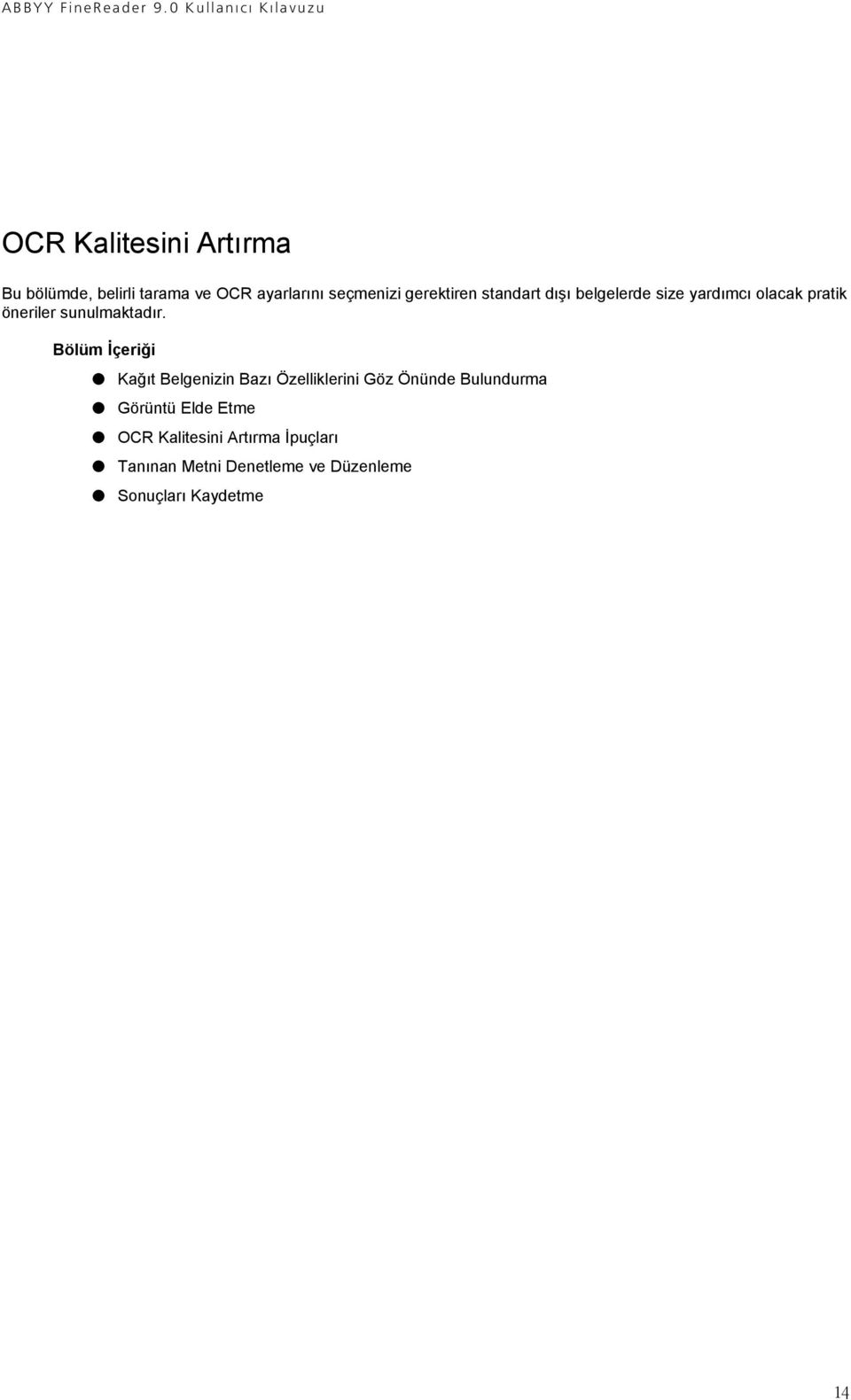
15 Kağıt Belgenizin Bazı Özelliklerini Göz Önünde Bulundurma OCR kalitesi büyük ölçüde kaynak görüntünün kalitesine bağlıdır. Bu bölümde, belgenizi taramaya başlamadan önce göz önünde bulundurmanız gereken bazı belge özellikleri listelenmektedir. Yazdırma Türü Belge yazdırmak için çeşitli aygıtlar kullanılabilir. Nokta vuruşlu yazıcı, daktilo vb. kullanılarak yazdırılmış belgelerle karşılaşabilirsiniz. Bunlardan bazıları optimum sonucu almak için belirli OCR seçeneklerinin seçilmesini gerektirebilir. Bu bölümde doğru yazdırma türünü seçme önerileri sunulmaktadır. Baskı Kalitesi OCR kalitesi, zaman zaman düşük baskı kalitesine bağlı olarak oluşan "düzensizlikten" büyük ölçüde olumsuz etkilenebilir. Bu bölümde düşük kalitedeki belgelerin taranması ile ilgili öneriler yer almaktadır. Belge Dilleri Bir belge çeşitli dillerde yazılmış metin içerebilir. Bu programın güvenilirlik açısından belgede OCR için hangi dillerin kullanıldığını bilmesi gerekir. Bu bölümde tanıma dillerinin seçilmesi ile ilgili öneriler sunulmaktadır. Yazdırma Türü Nokta vuruşlu çıktı veya daktiloyla yazılmış metinleri tanıma işlemi sırasında OCR kalitesi doğru yazdırma türü seçilerek artırılabilir. Çoğu belgede program yazdırma türünü doğru şekilde otomatik olarak algılar (Araçlar >Seçenekler >Belge klasöründe bulunan Belge yazdırma türü altında Otomatik algıla ayarının seçilmesi gerekir). Ancak, gerekirse belgenizin yazdırma türünü manuel olarak seçebilirsiniz. Not: Daktiloyla yazılmış metin örneği. Tüm harfler eşit genişliktedir (örneğin "w" ve "a"yı karşılaştırın). Bu türdeki metinler için Daktilo ayarını seçin. Nokta vuruşlu metin örneği. Karakter çizgileri noktalardan oluşmaktadır. Bu türdeki metinler için Nokta vuruşlu yazıcı ayarını seçin. Daktiloyla yazılmış metin veya nokta vuruşlu çıktı metinlerinin tanıma işlemi tamamlandıktan sonra normal metinlerin tanınması için Otomatik algıla'i etkinleştirin. Kod çıktıları tanınırken Belge yazdırma türü altında Boşluklu olarak biçimlendirilmiş düz metin olarak oku ayarını seçin. Bu durumda, sol girintiler boşluk olarak temsil edilirken her satır ayrı bir paragraf olarak oluşturulur ve orijinal paragraflar boş satırlarla ayrılır. Bu şekilde sonuçlar TXT biçiminde kaydedildiğinde elektronik sürüm kağıt orijinal gibi görünür. Baskı Kalitesi Düşük kalitedeki belgeler için özel tarama ayarları yapılması gerekebilir. Düşük baskı kalitesi kendisini sayfada "leke" (örn. rastgele siyah noktalar veya lekeler) veya bulanık ve dengeli dağılıma sahip olmayan harfler, eğik çizgiler, kaymış tablo kenarlıkları vb. olarak gösterir. 15
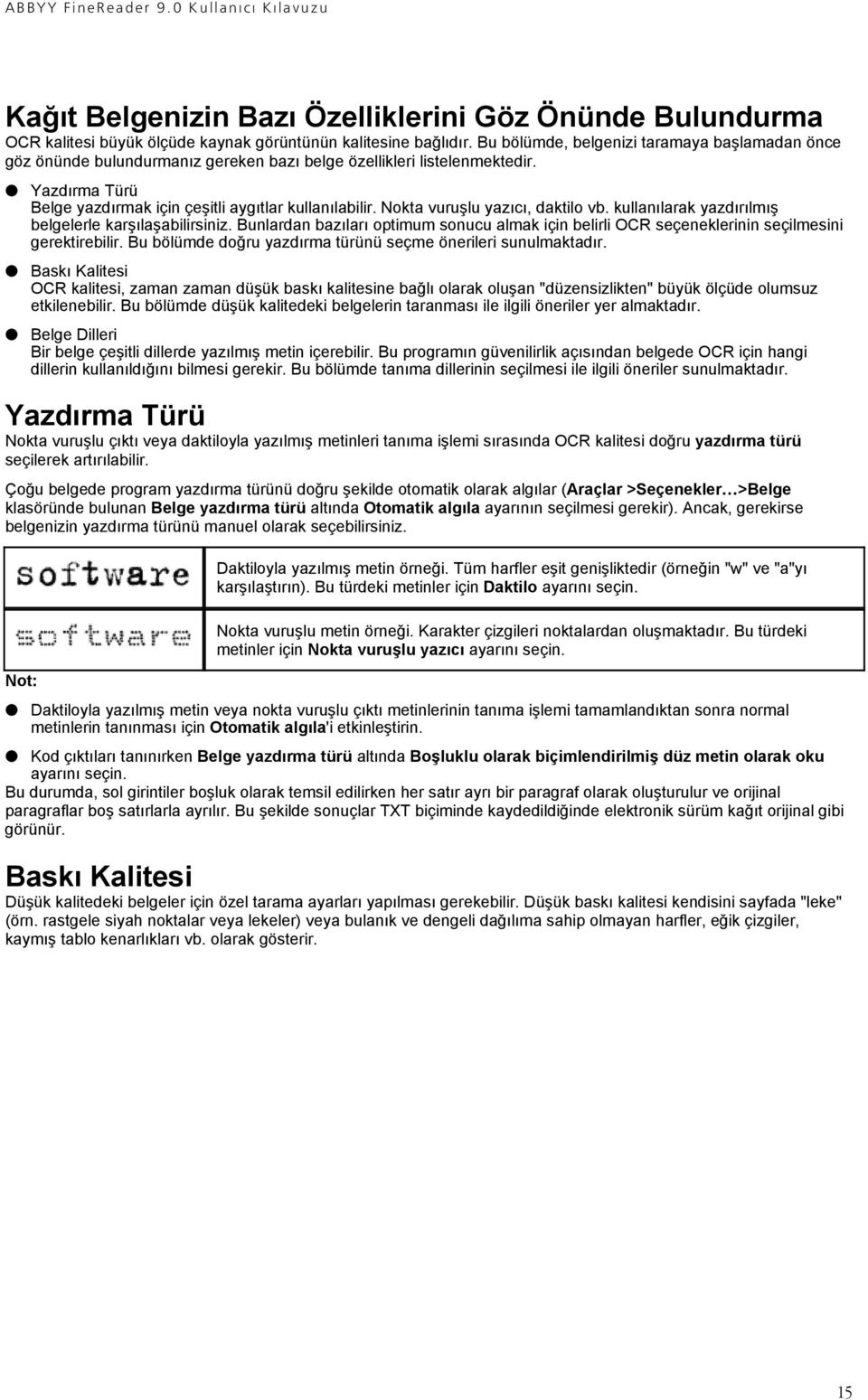
16 Faks Gazete Düşük kalitedeki belgeler en iyi gri tonlarında taranır. Gri tonlarında tarama yaparken, program en uygun parlaklık değerini otomatik olarak seçer. Gri tonlarında renkli modda, taranan metinde harfler hakkında daha fazla bilgi korunur; bu şekilde orta ve düşük kalitedeki belgeler tanınırken daha iyi OCR sonuçları elde edilir. Görüntüyü Düzenle iletişim kutusundaki araçları kullanarak bazı yazdırma kusurlarını da düzeltebilirsiniz. Belge Dilleri ABBYY FineReader hem tek hem de çoklu dildeki (örn. hem İngilizce hem de Fransızca yazılmış) belgeleri tanır. Çoklu dildeki belgelerde birden çok tanıma dili seçmeniz gerekir. Belge penceresindeki aşağıya açılan Belge Dilleri listesinde aşağıdakilerden birini seçin: Otomatik seçim ABBYY FineReader, kullanıcı tanımlı diller listesinden otomatik olarak doğru dilleri seçer. Bu listeyi değiştirmek için: 1. Diğer diller öğesini seçin 2. Açılan Dil Editörü iletişim kutusunda Aşağıdaki listeden otomatik olarak belge dillerini seçin öğesinin seçildiğinden emin olun. 3. Belirle düğmesini tıklatın. 4. Açılan Dil Listesi iletişim kutusunda ihtiyacınız olan dilleri seçin. Bir dil ve dil kombinasyonları Bir dil veya dil kombinasyonu seçin. Dil listesinde İngilizce, Almanca ve Fransızcanın yanı sıra söz konusu bilgisayarda en çok kullanılan diller yer alır. Diğer diller İhtiyacınız olan dil listede görünmüyorsa bu seçeneği seçin. Açılan Dil Editörü iletişim kutusunda Dilleri kendin belirle seçeneğini ve ardından yanlarındaki kutuları işaretleyerek ihtiyacınız olan dili veya dilleri seçin. Genellikle belirli bir dil kombinasyonunu kullanıyorsanız bu diller için yeni bir grup oluşturabilirsiniz. Listede bir dili bulamazsanız bunun nedeni şunlardan biri olabilir: 1. ABBYY FineReader kopyanız çevrimiçi bir mağazadan satın alınmış olabilir. Uygulamayı indirmek için gereken süreyi kısaltmak için çevrimiçi mağazalar üzerinden satılan dağıtım paketi yalnızca en yaygın kullanılan arabirimi ve tanıma dillerini içerir. Daha fazla dil indirmek için Start/Programs/ABBYY FineReader 9.0/Download Additional Languages'ı seçin ve programın talimatlarını uygulayın. 2. Dil ABBYY FineReader tarafından desteklenmemektedir. 3. Özel yükleme sırasında dil devre dışı bırakılmıştır. Tanıma dillerini yüklemek için Başlat>Ayarlar>Denetim Masası'nı tıklatın ve ardından Program Ekle veya Kaldır'ı çift tıklatın. 2. Yüklü programlar listesinde ABBYY FineReader 9.0'ı seçin ve Değiştir'i tıklatın. 16
17 3. Özel Kurulum iletişim kutusunda yüklenmesini istediğiniz dilleri seçin. 4. Kurulum programı talimatlarını uygulayın. Not: Program sizden bir hedef klasör seçmenizi istediğinde ABBYY FineReader'ı yüklediğiniz klasörün yolunu belirtin. Görüntü Elde Etme OCR kalitesi görüntü kalitesine bağlıyken görüntü kalitesi de kağıt belgeyi tararken kullanılan tarama ayarlarına bağlıdır. Tarama Arabirimi Seçme ABBYY FineReader arabirimini ve tarayıcı sürücüsü arabirimini kullanarak tarama ve ikisi arasında nasıl geçiş yapılacağı ile ilgili daha fazla bilgi. Tarama Seçeneklerini Belirleme Yazı Tipi Çok Küçük Parlaklığı Ayarlama Görüntü Çözünürlüğünü Ayarlama Yan Yana Sayfaları Tarama Metin Çizgilerini Düzeltme Belgelerin Fotoğrafını Çekme Bu bölüm size dijital fotoğraf makinenizi ayarlama ve belgenizin OCR için uygun bir görüntüsünü elde etme konusunda yardımcı olacaktır. Görüntü Boyutunu Küçültme Tarama Arabirimi Seçme ABBYY FineReader tarayıcı ile iki şekilde iletişim kurabilir: ABBYY FineReader arabirimi üzerinden Bu durumda, tarama seçenekleri çözünürlük, parlaklık ve renkli modu belirtebileceğiniz ABBYY FineReader iletişim kutusunda seçilir. Ayrıca aşağıdaki seçenekler mevcuttur: Otomatik belge besleyici olmadan birden çok sayfadan oluşan belgeleri tarama Dupleks tarama (tarayıcı tarafından destekleniyorsa) Not: Bazı tarayıcı modellerinde ABBYY FineReader arabirimini kullan seçeneği kullanılamayabilir. Tarayıcının TWAIN veya WIA sürücüsü üzerinden Bu durumda, tarama seçenekleri tarayıcı sürücüsü tarafından sağlanan iletişim kutusunda seçilir. İletişim kutusu ve bileşenleri tarayıcınızın teknik belgelerinde açıklanmaktadır. Önemli! Doğru ayarlandığından emin olmak için tarayıcınızın belgelerine bakın. Tarayıcınızla birlikte verilen yazılımı yükleyin. Varsayılan olarak ABBYY FineReader tarama arabirimi kullanılır. Modlar arasında geçiş yapmak kolaydır: 1. Araçlar>Seçenekler öğesini seçin ve 1. Tara/Aç sekmesini tıklatın. 2. Tarayıcı altında ABBYY FineReader arabirimini kullan veya Özgün arabirim kullan öğesini seçin. Tarama Seçeneklerini Belirleme ABBYY FineReader sayfa tarama ve görüntü açma seçeneklerini ayarlayarak görüntünün eğri olması veya sayfanın hatalı yönlendirilmesi gibi sorunları önlemenizi sağlar. Ayrıca, tanıma işlemi öncesinde görüntü üzerinde manuel düzenlemeler yapmak isterseniz, otomatik inceleme ve OCR işlevlerini devre dışı bırakabilirsiniz Seçenekler iletişim kutusunun (Araçlar>Seçenekler ) 1. Tara/Aç sekmesindeki tarama ve açma seçeneklerini belirleyebilirsiniz. Önemli! Bir sayfayı taradıktan veya bir görüntüyü açtıktan sonra tarama ve açma seçeneklerini değiştirirseniz, değişikliklerin geçerli olması için sayfayı tekrar taramayı veya görüntüyü tekrar açmayı unutmayın. Seçenekler iletişim kutusunun 1. Tara/Aç sekmesinde aşağıdaki seçenekler kullanılabilir: Alınan görüntülerin otomatik olarak incelenmesi ve OCR ABBYY FineReader görüntüleri otomatik olarak inceleyebilir ve OCR işlemi yapabilir. Otomatik işlemeyi devre dışı bırakmak isterseniz, son öğeyi seçin: 17
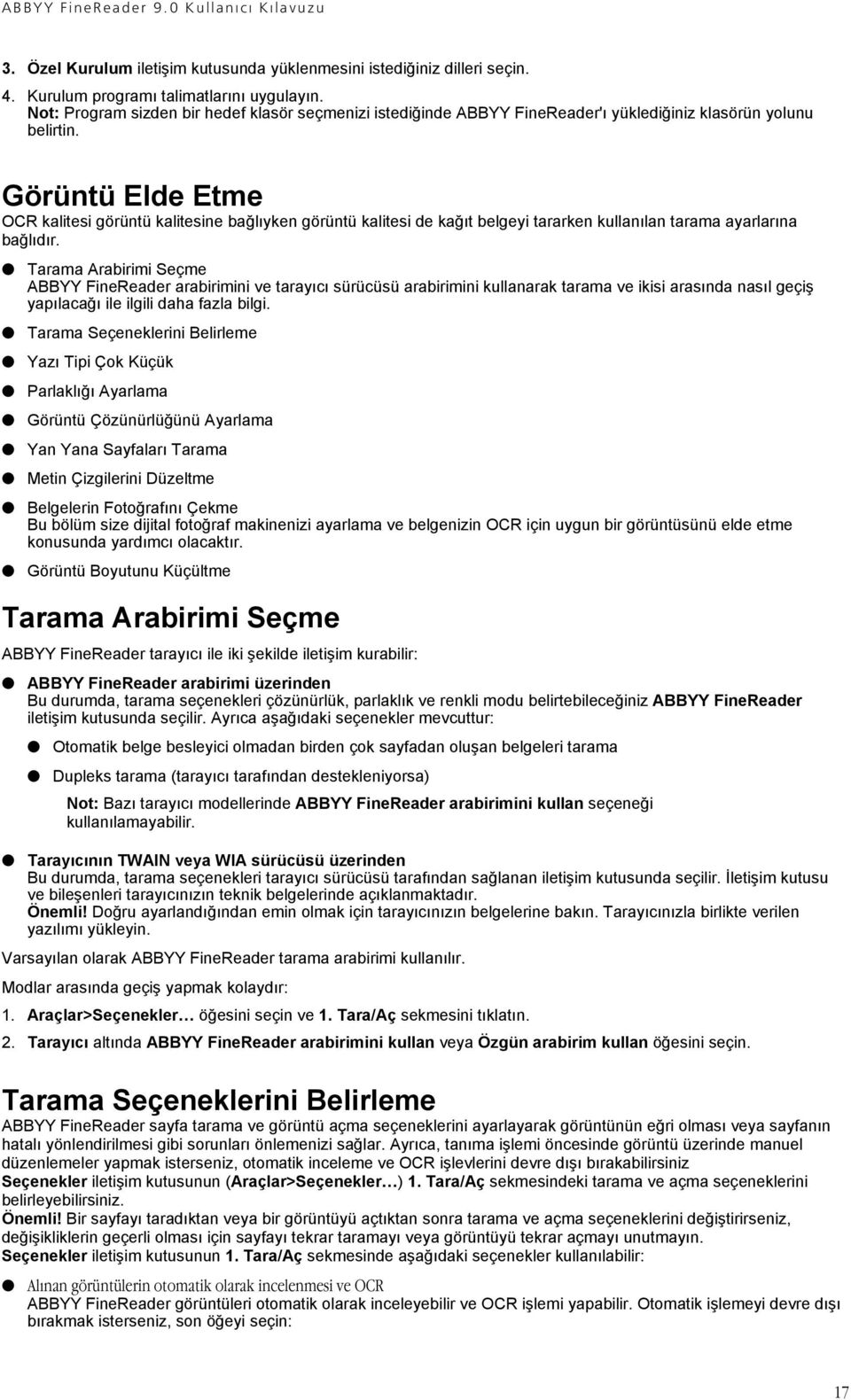
18 Alınan sayfa görüntülerini otomatik olarak oku Görüntüler, ABBYY FineReader belgenize eklendiklerinde inceleme ve OCR işlemleri otomatik olarak yapılır. Alınan sayfa görüntülerini otomatik olarak incele Görüntüler, ABBYY FineReader belgenize eklendiklerinde otomatik olarak incelenir. OCR işleminin manuel olarak yapılması gerekir. Alınan sayfa görüntülerini otomatik olarak okuma ve inceleme Taranan sayfalar veya açılan görüntüler ABBYY FineReader belgenize eklendiklerinde inceleme ve OCR işlemleri otomatik olarak yapılmaz. Görüntü incelemeyi ve OCR işlemini manuel olarak başlatmanız gerekir. Görüntü işleme Görüntü eğriliğini düzelt Bir kitap tarıyor veya dijital kamera ile alınan bir görüntüyü açıyorsanız, bu seçeneği belirleyin. ABBYY FineReader eğri çizgileri otomatik olarak düzeltir. Sayfa yönlendirmesini algıla ABBYY FineReader'ın sayfa yönlendirmesini otomatik olarak algılamasını istiyorsanız bu seçeneği belirleyin. İkili sayfaları böl Karşılıklı sayfaları tararken bu seçeneği belirleyin. ABBYY FineReader karşılıklı sayfaları iki farklı görüntü olarak ayırır. Renkli ve gri tonlamalı görüntüleri siyah beyaza dönüştür Orijinal görüntünün renklerini korumanız gerekmiyorsa bu seçeneği belirleyin. ABBYY FineReader renkli görüntüleri otomatik olarak siyah beyaz görüntülere dönüştürerek sabit diskte daha az yer kaplamalarını sağlar. Görüntü renklerini ters çevir Kaynak görüntüde koyu renk arka plan üzerinde parlak yazılmış metin varsa bu seçeneği belirleyin. ABBYY FineReader OCR işleminin daha iyi olması için görüntünün renklerini otomatik olarak çevirir. Tarama için kullanılacak tarayıcı arabirimi Yazı Tipi Çok Küçük Optimum OCR sonuçlarını alabilmek için, çok küçük yazı tipinde yazdırılan belgelerin daha yüksek çözünürlükte taranması gerekir. 1. Tara düğmesini tıklatın. 2. Açılan iletişim kutusunda belgenin taranması gereken çözünürlüğü belirtin. Hangi tarama arabiriminin kullanılması gerektiğine bağlı olarak ABBYY FineReader tarama iletişim kutusu veya tarayıcı sürücüsü iletişim kutusu açılır. 3. Belgeyi tarama işlemine geçin. Piksel Piksel modunda (Görünüm>Yakınlaştır Penceresi>Ölçek>Piksel Piksel) Yakınlaştır penceresinde açarak aynı belgenin farklı çözünürlüklerde elde edilmiş görüntülerini karşılaştırmak isteyebilirsiniz. Kaynak görüntü Önerilen çözüm 300 Normal metinlerde (10 veya daha yüksek puntoyla yazdırılan) dpi Daha küçük puntolarla yazdırılan metinlerde (9 punto veya daha küçük) dpi Parlaklığı Ayarlama Yanlış bir parlaklık ayarı seçilirse ABBYY FineReader tarama işlemi sırasında bir uyarı mesajı görüntüler. Siyah beyaz modda tarama yaparken parlaklık ayarını da yapmanız gerekebilir. Parlaklığı ayarlamak için: 1. Tara düğmesini tıklatın. 2. Açılan iletişim kutusunda belgenin taranması gereken parlaklığı belirtin. Hangi tarama arabiriminin kullanılması gerektiğine bağlı olarak ABBYY FineReader tarama iletişim kutusu veya tarayıcı sürücüsü iletişim kutusu açılır. Çoğu durumda yaklaşık %50'lik bir ortalama değer yeterli olacaktır. 3. Belgeyi tarama işlemine geçin. Elde edilen görüntüde çok fazla "parçalanmış" veya "yapışmış" harfler varsa sorun gidermek için tabloya başvurun. 18
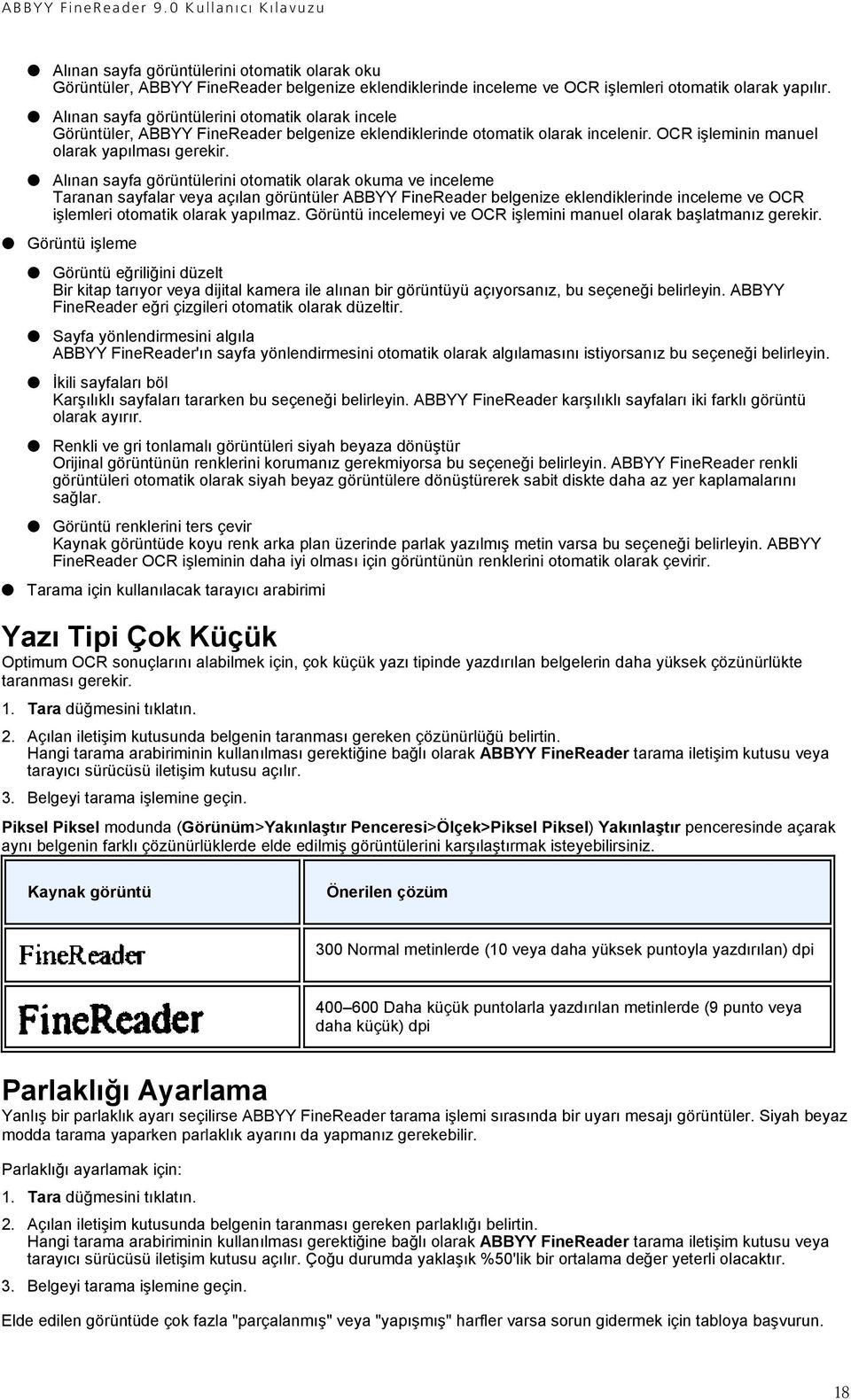
19 Görüntünüz buna benziyor: Öneriler OCR için uygun bir görüntü örneği karakterler "parçalanmış" ya da çok açık Görüntünün koyulaşması için parlaklığı azaltmayı deneyin. Gri tonlarında tarayın. Parlaklık otomatik olarak ayarlanır. karakterlerin biçimleri bozulmuş, birbirine yapışmış veya yayılmış Görüntüyü daha parlak hale getirmek için parlaklığı artırın. Gri tonlarında tarayın. Parlaklık otomatik olarak ayarlanır. Görüntü Çözünürlüğünü Ayarlama Görüntü çözünürlüğü bir görüntüde ayırt edilebilen ayrıntı detayını gösterir ve inç başına nokta ile ölçülür (dpi). OCR için en iyi çözünürlük 300 dpi'dir. Önemli! ABBYY FineReader, dikey ve yatay çözünürlük aynı olduğunda en iyi OCR performansını gösterir. Çok yüksek çözünürlük ayarlarının seçilmesi (600 dpi'den yüksek) kaliteyi çok artırmamakla birlikte OCR hızını düşürecektir. Aynı zamanda, 150 dpi'den daha düşük çözünürlük değerleri OCR kalitesi üzerinde olumsuz etki yapacaktır. Görüntülerinizin çözünürlüğünü ne zaman ayarlamanız gerekebilir: Görüntünüzün çözünürlüğü 200 dpi'den düşük veya 600 dpi'den yüksek olduğunda Görüntünüzün standart olmayan bir çözünürlüğü olduğunda. Örneğin, faksların 204 x 96 dpi çözünürlüğü olduğunda Çözünürlüğü ayarlamak için: 1. Tara düğmesini tıklatın. 2. Açılan iletişim kutusunda belgenin taranması gereken çözünürlüğü belirtin. Hangi tarama arabiriminin kullanılması gerektiğine bağlı olarak ABBYY FineReader tarama iletişim kutusu veya tarayıcı sürücüsü iletişim kutusu açılır. 3. Belgeyi tarayın. İpucu: Görüntüyü Düzenle iletişim kutusunda (Sayfa>Sayfa Görüntüsünü Düzenle ) görüntülerinizin çözünürlüğünü de ayarlayabilirsiniz. Yan Yana Sayfaları Tarama Bir kitabın yan yana sayfalarını taradığınızda, her iki sayfa da aynı görüntüde çıkar. Örnek görüntü göster. OCR kalitesini artırmak için yan yana sayfaları iki ayrı görüntüye bölmeniz gerekir. ABBYY FineReader'da yan yana sayfa görüntüleri otomatik veya manuel olarak bölünebilir. Yan yana sayfaları otomatik olarak bölmek için: 1. Araçlar>Seçenekler öğesini seçin ve 1. Tara/Aç sekmesini tıklatın. 2. Görüntü işleme altında İkili sayfaları böl öğesini seçin. 3. Yan yana sayfaları tarayın. 19
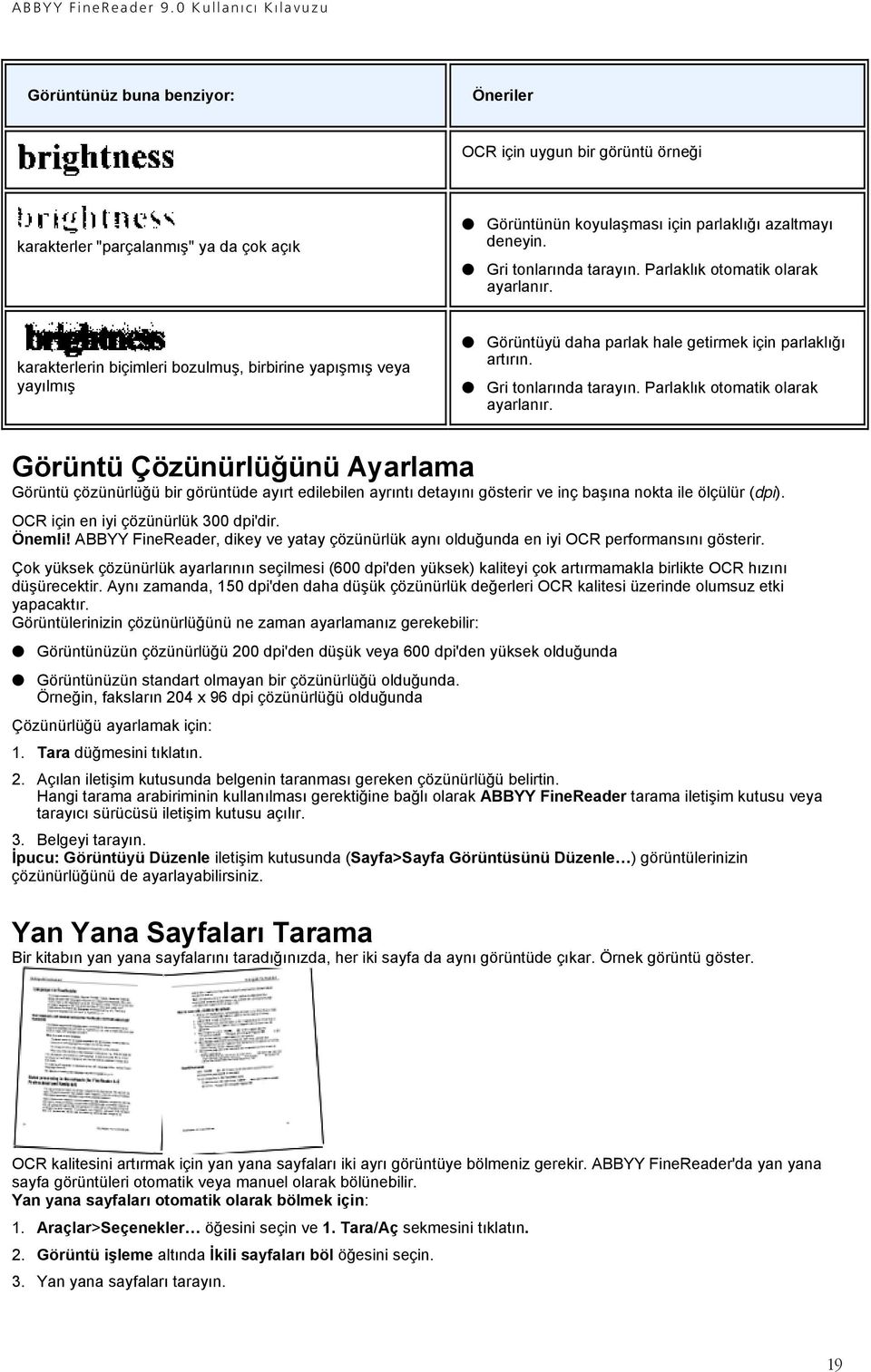
20 Önemli! Görüntüleriniz Çince veya Japonca metin içeriyorsa yan yana sayfaları manuel olarak bölmeniz gerekir. Yan yana sayfaları manuel olarak bölmek için: 1. Görüntüyü Düzenle iletişim kutusunu açın (Sayfa>Sayfa Görüntüsünü Düzenle ); 2. Görüntünüzü bölmek için Böl menüsünde bulunan seçenekleri ve düğmeleri kullanın. Metin Çizgilerini Düzeltme Çok kalın kitapları tararken, cilde yakın metin bozulabilir. Benzer şekilde, metnin dijital fotoğraf makinesi ile fotoğrafını çekerken kenar boşluğuna yakın metin bozulabilir. Görüntü tararken veya açarken görüntü eğriliğini düzeltmek için: 1. Araçlar>Seçenekler i seçin ve 1. Tara/Aç sekmesini tıklatın. 2. Görüntü işleme altında Görüntü eğriliğini düzelt in seçildiğinden emin olun. 3. Görüntüyü tarayın veya açın. Görüntü tarandığında Görüntü eğriliğini düzelt seçeneği devre dışı bırakılmışsa eğriliği düzeltmek için aşağıdakileri yapın: 1. Sayfa>Sayfa Görüntüsünü Düzenle öğesini seçin. 2. Eğriliği Gider ve Düzelt öğesini ve ardından Metin Çizgilerini Düzelt öğesini tıklatın. Not: Metin çizgilerinin düzeltilmesi biraz zaman alabilir. Görüntüleri Düzenleme Taranan belgenizde lekeler, bozulmuş çizgiler veya ters renkler varsa bu sorunları manuel olarak düzeltebilirsiniz. Bir görüntüyü düzenlemek için: 1. Sayfa>Sayfa Görüntüsünü Düzenle öğesini seçin. 2. Açılan Görüntüyü Düzenle iletişim kutusunda şunları yapmak için görüntü düzenleme araçlarını kullanın: Çizgilerin eğriliğini giderme ve düzeltme Görüntüyü döndürme Görüntüyü bölme Görüntüyü kırpma Görüntüyü ters çevirme Görüntü çözünürlüğünü değiştirme Görüntünün bir bölümünü silme 3. Görüntüyü düzenledikten sonra öğesini tıklatarak iletişim kutusunu kapatın. Belgeleri Fotoğraflama Belgelerin fotoğrafını çekmek bir takım beceriler ve pratik gerektirir. Fotoğraf makinenizin özellikleri ve çekim koşulları da önemlidir. Not: Fotoğraf makinenizin ayarları hakkında ayrıntılı bilgi için lütfen fotoğraf makinesi ile birlikte verilen belgelere bakın. Fotoğraf çekmeden önce Sayfanın kareye sığdığından emin olun. 2. Işığın sayfa üzerinde eşit şekilde dağıldığından ve herhangi bir karanlık bölge veya gölgenin olmadığından emin olun. 3. Gerekirse sayfayı düzeltin ve fotoğraf makinesini mercek fotoğrafı çekilecek metnin ortasına bakacak şekilde belge yüzeyine paralel olarak tutun. Gerekli fotoğraf makinesi özellikleri ve çekim modları hakkında bilgi edinmek için aşağıda verilen konuları tıklatın. Dijital Fotoğraf Makinesi Gereksinimleri Minimum Gereksinimler 20
21 2 mega piksel sensör Değişken odak merceği (genellikle cep telefonlarında ve avuç içi aygıtlarda kullanılan sabit odaklı fotoğraf makineleri genellikle OCR için uygun olmayan görüntü verir) Önerilen Gereksinimler 5 mega piksel sensör Flaşı devre dışı bırakabilme özelliği Manuel diyafram denetimi veya diyafram öncelik modu Manuel odaklama Titremeyen bir sistem, aksi halde tripod kullanılması önerilir Optik yakınlaştırma Çekim Modları Işık Yeterli ışık olduğundan emin olun gün ışığı önerilir. Yapay ışık durumunda gölge olmaması için iki ışık kaynağı kullanın. Fotoğraf makinesini konumlandırma Tripod kullanılması önemle tavsiye edilir Mercek belgenin düzlemine paralel olarak konumlandırılmalı ve metnin ortasına doğru bakmalıdır. Tam optik yakınlaştırma sırasında kamera ile belge arasındaki uzaklık tüm belgeyi kare içine oturtmak için yeterli olmalıdır. Bu uzaklık genellikle cm arasında olacaktır. Flaş Yeterli miktarda ışık varsa, sayfanın parlamasını ve keskin gölgeleri önlemek için flaşı kapatın. Zayıf aydınlatma koşullarında, flaşı yaklaşık 50 cm uzaklıktan kullanmayı deneyin, ancak bu durumda bile ek aydınlatma önerilir. Önemli! Parlak kağıda basılan belgelerde flaş kullanılması en kötü parlamaya neden olacaktır. Beyaz Dengesi Fotoğraf makineniz bu özelliğe sahipse beyaz dengesini ayarlamak için beyaz bir kağıt kullanın. Aksi halde, mevcut aydınlatma koşullarına en uygun beyaz dengesi modunu seçin. 21
22 Şu Durumlarda Ne Yapılır Işık yeterli değil Aşağıdakileri deneyin: Daha yüksek diyafram değerlerini seçin Hassasiyet olarak daha yüksek ISO değerleri seçin Fotoğraf makinesi odağı otomatik olarak kilitleyemezse manuel odak ayarını kullanın Resim çok karanlık veya düşük kontrasta sahipse Ek ışık kaynakları kullanmayı deneyin. Aksi halde diyaframı açın. Resim yeterli keskinlikte değil. Otomatik odak zayıf aydınlatma koşullarına veya yakın mesafeden belge fotoğrafı çekerken düzgün çalışmayabilir. Aydınlatmanın zayıf olduğu durumlarda, ek ışık kaynağı kullanmayı deneyin. Yakın mesafeden belge fotoğrafı çekerken, Makro (veya Yakın) modu kullanmayı deneyin. Aksi halde fotoğraf makineniz manuel odak ayarını destekliyorsa makineyi manuel olarak odaklayın. Resmin yalnızca bir parçası bulanıksa daha küçük bir diyafram ayarını deneyin. Belge ile fotoğraf makinesi arasındaki uzaklığı artırın ve maksimum yakınlaştırmayı kullanın. Görüntünün ortası ile kenarı arasında bir noktaya odaklama yapın. Yetersiz ışık koşullarında, otomatik modda çekim yaparken fotoğraf makinesi daha düşük bir enstantane kullanacaktır; bu da fotoğrafın netliğini azaltır. Bu durumda aşağıdakileri deneyin: Varsa titremeyi önleyecek sistemi çalıştırın Fotoğraf makinesinde obtüratörü açma düğmesine basmanın neden olduğu titremeyi önlemek için otomatik açma özelliğinden yararlanın (tripod kullanırken bile). Flaş resmin ortasında parlamaya neden olacaktır Flaşı kapatın. Aksi halde fotoğrafı daha uzak bir mesafeden çekmeyi deneyin. Görüntü Boyutunu Küçültme Belgeniz renkli resim, renkli yazı tipi veya arka plan içermiyorsa veya çıkış belgesindeki renkleri korumanız gerekmiyorsa, görüntünüzü siyah beyaz kaydetmek isteyebilirsiniz. Siyah beyaz görüntüler diskte daha az yer kaplar. 1. Araçlar>Seçenekler 'i seçin ve ardından 1. Tara/Aç sekmesini tıklatın. 2. Renkli ve gri tonlamalı görüntüleri siyah beyaza dönüştür öğesini seçin. 3. Belgenizi tarayın veya görüntüsünü açın. 4. Aşağıdakilerden birini yapın: Sayfa görüntüsünü kaydetmek için Dosya>Görüntüleri Kaydet öğesini seçin. ABBYY FineReader Belgesini kaydetmek için Dosya>FineReader Belgesini Kaydet öğesini seçin. OCR Kalitesini Artırma İpuçları Optik Karakter Tanıma, belge görüntülerini düzenlenebilir metin dosyalarına dönüştüren bir işlemdir. Bu bölümde, belgenizin yapısına bağlı olarak doğru OCR seçeneklerini seçme ve bazı ek ayarların yapılmasını gerektirebilecek standart dışı işlemler hakkında öneri bulabilirsiniz. OCR Seçenekleri Tanınan Metinde Yanlış Yazı Tipi veya Bazı Karakterler "?" veya " " ile Değiştiriliyor 22
23 Kağıt Belge Dekoratif (Standart Olmayan) Yazı Tipleri İçeriyor Elektronik Belgede Kağıt Belgenin Karmaşık Yapısı Oluşturulamıyor Tablo Algılanmıyor Tablo Hücreleri Yanlış Algılanıyor Resim Algılanmıyor Barkod Algılanmıyor Dikey veya Ters Metin Düzgün Algılanmıyor Alan Türlerini ve Alan Kenarlıklarını Ayarlama OCR Seçenekleri Hatasız ve hızlı bir OCR işlemi için doğru OCR seçeneklerinin seçilmesi çok önemlidir. Tercih, yalnızca kağıt belgenizin türüne ve karmaşıklığına değil, aynı zamanda elektronik sürümü nasıl yeniden kullanmayı planladığınıza göre ayarlanacaktır. OCR seçenekleri Seçenekler iletişim kutusunun (Araçlar>Seçenekler ) 2. Oku sekmesinde birlikte gruplanır. Önemli! ABBYY FineReader, bu belgenin geçerli ayarlarını kullanarak bir belgeye eklediğiniz sayfaları otomatik olarak tanır. Seçenekler iletişim kutusunun (Araçlar>Seçenekler ) 1. Tara/Aç sekmesinde yeni eklenen görüntülerin otomatik olarak incelenmesi ve OCR işlemlerini kapatabilirsiniz. Not: Bir belge tanındıktan sonra OCR seçeneklerini değiştirirseniz, yeni seçeneklerle birlikte yeniden OCR işlemini çalıştırın. Seçenekler iletişim kutusunun 2. Oku sekmesinde aşağıdaki seçenekler mevcuttur: Okuma modu Bir okuma modu seçin. İki okuma modu bulunur: Kapsamlı okuma Bu modda ABBYY FineReader hem basit belgeleri hem de özellikle renkli veya taranmış arka plana yazdırılmış metinlerden ve karmaşık tablolardan oluşan belgeler gibi karmaşık düzene sahip belgeleri inceler ve tanır. Not: Hızlı modla karşılaştırıldığında Kapsamlı mod daha uzun sürer, ancak daha iyi bir tanıma kalitesi elde edilir. Hızlı okuma Bu mod basit düzende çok sayıda belgeyi işlemek ve iyi kalitedeki görüntüler için önerilir. İhtiyaçlarınız doğrultusunda Kapsamlı okuma veya Hızlı okuma'i seçin. Tablo işleme Tabloların nasıl işleneceğini seçin. Yalnızca açıkça ayırıcı olan tabloları bul Yalnızca açıkça ayırıcı içeren tabloların tanınması için bu seçeneği tercih edin. Tablonun her hücresinde bir metin satırıher metin satırının ayrı bir tablo hücresine yerleştirilmesini istiyorsanız bu seçeneği tercih edin. Bu seçenek kapatılırsa tablo hücreleri birden fazla metin satırı içerebilir. Eğitim Kalıp eğitimi varsayılan olarak devre dışıdır. ABBYY FineReader'a sayfalarınızda OCR işlemi yaparken yeni karakter öğretmek istiyorsanız Kullanıcı kalıbını eğit seçeneğini tercih edin. Kalıp eğitimi aşağıdaki metin türleri için kullanışlıdır: Dekoratif yazı tipleriyle yazdırılan metinler Özel karakter içeren metinler (Örn. matematik sembolleri) Düşük baskı kalitesinde yüksek hacimli (100 sayfadan fazla) belgeler. Dahili karakter kalıplarını kullanabilir veya kendi kalıbınızı oluşturabilirsiniz. Eğitim altında gerekli seçeneği seçin. Tanınan Metinde Yanlış Yazı Tipi veya Bazı Karakterler "?" veya " " ile Değiştiriliyor Metin penceresindeki bazı harflerin "?" veya " " karakterleri ile değiştirildiğini görürseniz tanınan metni görüntülemek üzere seçilen yazı tiplerinin metninizde kullanılan tüm karakterleri içerip içermediğini kontrol edin. Tanınan metnindeki yazı tipini OCR işlemini yeniden başlatmadan değiştirebilirsiniz. Yazı tipini küçük bir belgede değiştirmek için: 23
24 1. Karakterlerden bazılarının yanlış görüntülendiği metin bölümünü seçin. 2. Seçimi sağ tıklatın ve kısayol menüsünde Özellikler'i seçin. 3. Açılan Metin Özellikleri panelinde gerekli yazı tipini seçin. Seçilen metin bölümündeki yazı tipi ona göre değişir. Stillerin kullanıldığı büyük bir belgedeki yazı tipini değiştirmek için: 1. Araçlar menüsünde Stil Editörü 'ü seçin 2. Açılan Stil Editörü iletişim kutusunda gerekli stili seçin ve yazı tipini değiştirin. 3. Tamam düğmesini tıklatın. Bu stili kullanan tüm metin bölümlerindeki yazı tipi gereken şekilde değişecektir. Önemli! Bir ABBYY FineReader belgesi başka bir bilgisayarda tanınmış veya düzenlenmişse, belgedeki metin bilgisayarınızda yanlış görüntülenebilir. Durum böyleyse bu belgede kullanılan tüm yazı tiplerinin makinenizde yüklü olduğundan emin olun. Kağıt Belge Dekoratif (Standart Olmayan) Yazı Tipleri İçeriyor Dekoratif yazı tipi veya özel karakter içeren (Örn. matematik sembolleri) belgelerde OCR kalitesini artırmak için Eğitim modunu kullanmak isteyebilirsiniz. Eğitim modunda karakterler için kullanıcı kalıbı oluşturulur. Bu kullanıcı kalıbı daha sonra tüm metinde OCR işlemi yaparken kullanılacaktır. Bir belgeyi tanımak üzere kalıp kullanmak için: 1. Seçenekler iletişim kutusunu açın (Araçlar>Seçenekler ) ve ardından 2. Oku sekmesini tıklatın. 2. Eğitim altında Kullanıcı kalıbını eğit seçeneğini seçin. Not: Dahili kalıp kullan seçeneğini seçerseniz, ABBYY FineReader, OCR için kullanıcı kalıplarını ve bunların fabrikada ayarlanmış kalıplarını kullanır. 3. Kalıp Editörü düğmesini etkinleştirin. 4. Açılan Kalıp Editörü iletişim kutusunda istediğiniz kalıbı seçin ve ardından Kapat'ı tıklatın. 5. ABBYY FineReader ana penceresinde Okuma düğmesini tıklatın. Elektronik Belgede Kağıt Belgenin Karmaşık Yapısı Oluşturulamıyor ABBYY FineReader belgenizde OCR işlemi yapmadan önce metin, resim, tablo ve barkod içeren alanları algılar. Program daha sonra bu incelemeye dayalı olarak hangi alanların hangi sırada algılanması gerektiğini belirler. Bu bilgi orijinal biçimlendirmeyi yeniden oluştururken de kullanılır. Bir ABBYY FineReader belgesine yeni sayfalar eklediğinizde program otomatik olarak biçimlendirmelerini inceler. Çok karmaşık biçimlendirmede bazı alanlar yanlış algılanabilir ve tüm alanları manuel olarak çizmek yerine yalnızca bu alanları ayarlamak isteyebilirsiniz. Alanları ayarlamak için: 1. Alanları değiştirmek için Görüntü penceresinin üstündeki araç çubuğunda bulunan alan araçlarını kullanın. 2. OCR işlemini yeniden başlatın. Tablo Algılanmıyor Tablo alanları, çizelge şekilde düzenlenen tabloları ve metin bölümlerini işaretler. Program bir tabloyu otomatik olarak algılayamazsa, tablonun etrafına manuel olarak tablo çizmek için Tablo aracını kullanın. 1. Görüntü penceresinin üstündeki araç çubuğunda aracını seçin ve ardından fareyi kullanarak görüntünüzdeki tablonun etrafına bir dikdörtgen çizin. 2. Dikdörtgenin içini sağ tıklatın ve kısayol menüsünde Tablo Yapısını İncele öğesini seçin. Gerekirse, sonuçları ayarlayın. 3. OCR işlemini yeniden başlatın. Herhangi bir alanın türünü Tablo olarak değiştirebilirsiniz: alanın içini sağ tıklatın ve Alan Türünü Değiştir>Tablo öğesini seçin. 24
25 Tablo Hücreleri Yanlış Algılanıyor ABBYY FineReader bir tablodaki satır ve sütunları yanlış algıladıysa, otomatik incelemenin sonuçlarını ayarlamak ve OCR işlemini yeniden çalıştırmak isteyebilirsiniz. Karmaşık bir tablo örneği... Bir tablo alanını ayarlama yolları: Görüntü penceresindeki araçlar Tablonuzdaki dikey ve yatay çizgileri ekleyip çıkarabilirsiniz. Görüntü penceresinin üstündeki araç çubuğunda, veya öğesini seçin. Bir tablo hücresi yalnızca bir resim içeriyorsa, Alan Özellikleri panelinde (paneli görünür hale getirmek için alanı sağ tıklatıp Alan Özellikleri'ni seçin), Seçilen hücreleri resim olarak değerlendir öğesini seçin. Hücre resmin yanı sıra metin de içeriyorsa, hücrenin içindeki resim için ayrı bir alan seçin. Kısayol menü komutları Ayarlamak istediğiniz tablo alanını sağ tıklatın ve kısayol menüsünde şunu seçin: Programın tabloda sizin için dikey ve yatay çizmesini ve çizgileri algılamasını istiyorsanız Tablo Yapısını İncele Gerekirse, Görüntü penceresinin araç çubuğunda araçları kullanarak çizgileri ayarlayın. Seçilen hücreleri birleştirmek veya bölmek için Hücreleri Birleştir, Hücreleri öl veya Satırları Birleştir. Seçenekler iletişim kutusu Her metin satırını ayrı bir tablo hücresi olarak işaretlemek için: 1. Araçlar>Seçenekler öğesini seçin ve 2. Oku sekmesini tıklatın. 2. Tablo işleme altında Tablonun her hücresinde bir metin satırı öğesini seçin. 3. OCR işlemini yeniden başlatın. Not: Tablonuz içinde dikey metin olan hücreler içeriyorsa, otomatik tablo incelemesinin sonuçlarını ayarlamanız gerekebilir. Resim Algılanmıyor Resim alanları belgenizde bulunan resimleri işaretler. Resim olarak ele alınmasını istediğiniz metin bölümlerini seçmek için resim alanlarını da kullanabilirsiniz. Program bir resmi otomatik olarak algılayamazsa, resmin etrafına manuel olarak resim çizmek için Resim aracını kullanın. 1. Görüntü penceresinin üstündeki araç çubuğunda aracını seçin ve ardından fareyi kullanarak görüntünüzdeki resmin etrafına dikdörtgen çizin. 2. OCR işlemini yeniden başlatın. Herhangi bir alanın türünü Resim olarak değiştirebilirsiniz: alanın içini sağ tıklatın ve Alan Türünü Değiştir>Resim öğesini seçin. Barkod Algılanmıyor Barkod alanları belgenizde bulunan barkodları işaretler. Bir barkodun resim yerine harf ve sayılardan oluşacak şekilde gösterilmesini istiyorsanız barkodu seçin ve ardından alan türünü Barkod olarak değiştirin. 25
26 ABBYY FineReader'ın barkodları algılaması için: 1. Araçlar>Seçenekler 'i seçin ve Gelişmiş sekmesini tıklatın. 2. Okuma altında Barkod ara öğesinin seçildiğinden emin olun ve iletişim kutusunu kapatmak için Tamam'ı tıklatın. 3. Görüntü penceresini etkin hale getirin. 4. CTRL+SHIFT+ALT düğmelerini basılı tutun ve görüntüdeki barkodun etrafına dikdörtgen bir alan çizin. 5. OCR işlemini başlatmak için Okuma'yı tıklatın. ABBYY FineReader 9.0'da desteklenen barkod türleri... Code 3 of 9 EAN 8 Postnet Check Code 3 of 9 EAN 13 Industrial 2 of 5 Code 3 of 9 without asterisk IATA 2 of 5 UCC 128 Codabar Interleaved 2 of 5 UPC A Code 93 Check Interleaved 2 of UPC E 5 Code 128 Matrix 2 of 5 PDF417 Dikey veya Ters Metin Düzgün Algılanmıyor Bölümün yönlendirmesi yanlış algılanmışsa veya bölümdeki metin ters çevrilmişse tanınan metnin bir bölümü çok sayıda hata içerebilir (Örn. açık metin koyu bir arka plana yazdırılır). Sorunu çözmek için: 1. Görüntü penceresinde, dikey veya ters çevrilmiş metin içeren alanı veya tablo hücresini seçin (Örn. açık metin koyu arka plana yazdırılır). 2. Alan Özellikleri panelindeki Görüntü penceresinde (Paneli görünür hale getirmek için alanı tıklatıp Alan Özellikleri öğesini seçin) şunu seçin: Aşağıya açılan Yönlendirme listesinde Dikey (Yukarıdan aşağıya) veya Dikey (Aşağıdan yukarıya) veya Aşağıya açılan Tersi listesinde Ters çevrilmiş 3. OCR işlemini yeniden başlatın. Alan Türlerini ve Alan Kenarlıklarını Ayarlama ABBYY FineReader belgenizde OCR işlemi gerçekleştirmeden önce metin, resim, tablo ve barkod içeren alanları algılar. Program daha sonra bu incelemeye dayalı olarak hangi alanların hangi sırada algılanması gerektiğini belirler. Bu bilgi orijinal biçimlendirmeyi yeniden oluştururken de kullanılır. Farklı türlerin kenarlık alanları farklı renklerdedir. Alan kenarlık renklerini değiştirmek için: 1. Araçlar>Seçenekler 'i seçin ve Görünüm sekmesini tıklatın. 2. Görünüm altında alan türünü seçin ve ardından renk paletini açmak için Renk'in yanındaki renk dikdörtgenini seçin. Geçerli olarak seçili olan alanın kenarlıkları kalındır ve aktif olarak adlandırılır. Alanlarda gezinmek için Sekme tuşunu kullanabilirsiniz. Tüm alanlar numaralanmıştır ve bu numaralar gezinme sırasını belirler. Bir alandaki metin kenarlıklara sığmazsa (Örneğin tanınan metni düzenlediğinizde bu olabilir), aktif olmayan bir alanın dışındaki metin ekranda görünmeyebilir. Bu bilgi size alanın kenarlıklarında görünen kırmızı işaretlerle verilir. Bir alan aktif olduğunda, kenarlıkları tüm metni ekrana sığdırmak için genişletilir. Alan ayar araçlarını Görüntü penceresinin üstündeki araç çubuğunda bulabilirsiniz. Önemli! Alanları ayarlama işini bitirdikten sonra OCR işlemini yeniden başlatın. Yeni bir alan oluşturma: 1. Görüntü penceresinin üstündeki araç çubuğunda bir araç seçin:, tanıma alanı çizmenizi sağlar, metin alanı çizmenizi sağlar, resim alanı çizmenizi sağlar, tablo alanı çizmenizi sağlar 26
27 2. Alanın çevresine bir dikdörtgen çizmek için fareyi kullanın. Önce ilgili aracı seçmek zorunda kalmadan bir alan çizmek için aşağıdaki klavye kısayollarını da kullanabilirsiniz: CTRL+SHIFT, metin alanı çizmenizi sağlar ALT+SHIFT, resim alanı çizmenizi sağlar CTRL+ALT, tablo alanı çizmenizi sağlar CTRL+SHIFT+ALT, barkod alanı çizmenizi sağlar Bir alanın türünü değiştirmek için Alan Türünü Değiştir'i ve ardından kısayol menüsünde gerekli türü seçin. Alan kenarlıklarını ayarlama: 1. Alan kenarlığını tıklatın ve sol fare düğmesini basılı tutun. Fare işaretleyicisi iki başlı bir oka dönüşür. 2. İşaretleyiciyi istediğiniz yönde sürükleyin. 3. Fare düğmesini serbest bırakın. Not: Bir alanın köşesini tıklatırsanız alanın hem yatay hem de dikey kenarlıklarını aynı anda hareket ettirebilirsiniz. Alan bölümlerini ekleme/çıkarma: 1. / aracını seçin. 2. Fare işaretleyicisini alanın içine yerleştirin ve bir dikdörtgen çizin. Fareyi bıraktığınızda dikdörtgen bölüm alanın içine eklenir veya alandan çıkarılır. 3. Gerekirse alan kenarlığını ayarlayın. Not: 1. Tablo alanlarına bölüm eklemek/çıkarmak için bu araçları kullanamazsınız. 2. Yeni düğüm ekleyerek (noktaları bölerek) alan kenarlıklarını değiştirebilirsiniz. Kenarlık bölümlerini istediğiniz yönde taşımak için fareyi kullanın. Yeni bir düğüm eklemek için CTRL+SHIFT'e basın, fareyi yeni düğüm istediğiniz yere yerleştirin (işaretleyici artı işaretine dönüşür) ve kenarlığı tıklatın. Yeni bir düğüm oluşturulur. 3. ABBYY FineReader, alan şekillerine belirli kısıtlamalar getirir. Başarılı bir şekilde tanınabilmesi için alan içindeki metin çizgilerinin kesintili olmaması gerekir. Bu gerekliliklerin uygulanması için ABBYY FineReader alan bölümleri eklendikçe veya silindikçe otomatik olarak alan kenarlıklarını düzeltir. Program aynı zamanda, alan kenarlıklarını oluşturan bölümlerin taşınması gibi belirli işlemleri yasaklar. Bir veya daha fazla alan seçme: CTRL düğmesini basılı tutarken, veya aracını seçin ve seçmek istediğiniz alanları tıklatın. Seçimi geri almak isterseniz bir alanı yeniden tıklatın. Bir alanı taşıma: CTRL tuşunu basılı tutarken taşımak istediğiniz alanı seçin ve alanı istediğiniz konuma taşıyın. Bir alanı yeniden numaralandırma: 1. aracını seçin. 2. Alanları istediğiniz sırada tıklatın. Alanların içeriği çıkış metninde aynı sırada görüntülenir. Not: Alanlar metin yönünden bağımsız olarak otomatik şekilde soldan sağa numaralandırılmaktadır. Bir alanı silme: Bir alanı silmek için: aracını seçin ve silmek istediğiniz alanı silin veya Alanı sağ tıklatın ve kısayol menüsünde Alanı Sil'i seçin veya Silmek istediğiniz alanı seçin ve DEL tuşuna basın Tüm alanları silmek için: Görüntü penceresinde bir yeri sağ tıklatın ve kısayol menüsünde Tüm Alanları ve Metni Sil ayarını seçin. Önemli! Daha önce tanınan bir alanı silerseniz Metin penceresindeki ilgili metin de silinir. Metin yönlendirmesini değiştirme: Alan Özellikleri panelinde (panelin görünmesini sağlamak için alanı sağ tıklatın ve Alan Özellikleri ayarını seçin), Yönlendirme aşağıya açılan listesinde gerekli metni seçin. 27
28 Vurgulanmayan köprü metinler Köprü metin vurgulamayı etkinleştirmek için: 1. Araçlar>Seçenekler 'i seçin ve Gelişmiş sekmesini tıklatın. 2. Köprü metinleri vurgula seçeneğini seçin. 3. OCR işlemini yeniden başlatın. Köprü metinleri düzenleme hakkında bilgi almak için bkz. Köprü Metinleri Düzenleme. İbranice, Çince, Japonca ve Tay Dilinde Metinlerle Çalışma ABBYY FineReader artık İbranice, Japonca, Çince ve Tay dilinde yazılmış metinleri tanıyabiliyor. Bu dillerdeki metinler için manuel analiz ve OCR modlarını kullanmanızı öneriyoruz. Ayrıca şunları yapmanız da gerekebilir: Bu dilleri sisteminize yükleme Ek sistem yazı tipi yükleme Aşağıdaki bölümlerde İbranice, Japonca, Çince ve Tay metinlerin tanınması hakkında önerilere yer verilmiştir: Metin Penceresinde Görüntülenmeyen Resim Yazılar Otomatik Görüntü İşlemeyi Devre Dışı Bırakma Birden Çok Dilde Yazılmış Belgeleri Tanıma Tanınan Metnin Yönünü Değiştirme Ek Dil Yükleme Japonca, Çince, Tay dilinde veya İbranice yazılmış metinlerin tanınması için bu dilleri yüklemeniz gerekir. Not: Microsoft Windows Vista bu dilleri varsayılan olarak destekler. Microsoft Windows XP'de yeni dil yüklemek için: 1. Araç çubuğunda Başlat'ı tıklatın. 2. Denetim Masası>Bölge ve Dil Seçenekleri'ni seçin. 3. Diller sekmesinde şunu seçin: İbranice ve Tay dili için Karmaşık komut dosyası ve (Tay dili dahil) sağdan sola dillerin dosyaları yüklensin; Japonca, Çince ve Tay dili için Doğu Asya dilleri dosyaları yüklensin 4. Tamam'ı tıklatın. Microsoft Windows 2000'de yeni dil yüklemek için: 1. Araç çubuğunda Başlat'ı tıklatın. 2. Denetim Masası>Bölge Seçenekleri'ni seçin. 3. Genel sekmesini tıklatın. 4. Sistem dil ayarı altında yüklemek istediğiniz dilleri seçin. 5. Uygula'yı tıklatın. Önerilen Yazı Tipleri Aşağıdaki tabloda İbranice, Tay dili, Çince ve Japonca metinlerle çalışırken kullanabileceğiniz yazı tipleri önerilmektedir. OCR Dili Önerilen Yazı Tipi İbranice Tay Dili Arial Unicode MS* Arial Unicode MS* Aharoni David Levenim mt 28
29 Miriam Narkisim Rod Çince (Çin Halk Cumhuriyeti), Çince (Tayvan), Japonca Arial Unicode MS* SimSun yazı tipleri Örneğin: SimSun (Founder Extended), SimSun 18030, NSimSun. Simhei YouYuan PMingLiU MingLiU Ming(ISO10646 için) STSong * Bu yazı tipi, Microsoft Windows XP ve Microsoft Office 2000 veya sonraki bir sürümüyle yüklenir. Otomatik Görüntü İşlemeyi Devre Dışı Bırakma Varsayılan olarak ABBYY FineReader belgesine eklediğiniz her sayfa otomatik olarak tanınır. Ancak, belgeniz İbranice, Çince, Japonca veya Tay dilinde yazılmış metin içeriyorsa, otomatik analizi ve OCR'yi devre dışı bırakmanızı ve bu işlemi manuel olarak yapmanızı öneririz. Ayrıntılı talimatlar için bkz. Birden Çok Dilde Yazılmış Belgeleri Tanıma. Otomatik analizi ve OCR'yi devre dışı bırakmak için: 1. Araçlar>Seçenekler öğesini seçin ve 1. Tara/Aç sekmesini tıklatın. 2. Alınan sayfa görüntülerini otomak olarak okuma ve inceleme'yi seçin. 3. Tamam'ı tıklatın. Birden Çok Dilde Yazılmış Belgeleri Tanıma Aşağıdaki talimatlar İngilizce ve Çince yazılmış bir belgeyi tanımanıza yardımcı olacaktır. Belgenizde farklı bir dil kombinasyonu kullanılıyorsa 2. adımdaki uygun dilleri seçin. 1. Otomatik analizi ve OCR'yi devre dışı bırakma 2. Belge Dilleri açılır listesinde Çince ve İngilizce'yi seçin. 29
30 3. ABBYY FineReader belgesine yeni sayfa eklemek için Tara veya Aç'ı tıklatın. Önemli! Tarama işlemi sırasında sayfaların tarayıcının camı üzerinde düzgün ortalandığından emin olun. Eğrilik çok fazlaysa metin doğru tanınmayabilir. 4. Görüntü üzerinde manuel olarak alan çizmek için Görüntü penceresinin üstündeki araç çubuğunda bulunan araçları kullanın. Not: Daha basit yapıdaki belgelerde (Analiz) seçeneğini tıklatarak veya Ctrl+E'ye basarak ABBYY FineReader'ın alanları algılamasına izin verebilirsiniz. Sonuçlardan memnun kalmazsanız alanları manuel olarak ayarlayın. 5. Görüntüde metnin tümüyle tek bir dilde yazıldığı alanlar varsa: Bu alanları seçin. Alan Özellikleri panelinde dili veya metin alanını (Çince veya İngilizce) seçin. Önemli! Aynı tür alanlar için yalnızca bir dil belirtebilirsiniz. Örneğin hem metin hem de tablo alanlarını seçerseniz bunlar için bir dil belirtemezsiniz. 30
31 Gerekirse, Yönlendirme açılır listesinden seçerek metin yönünü belirtin. 6. Oku düğmesini tıklatın. Metin Penceresinde Görüntülenmeyen Resim Yazılar Resim yazı metin Metin penceresinde yanlış görüntüleniyorsa Düz metin modunu seçmiş olabilirsiniz. Düz metin modunda kullanılan yazı tipini değiştirmek için: 1. Araçlar>Seçenekler 'i seçin ve Görünüm sekmesini tıklatın. 2. Düz metni görüntülemek için kullanılan yazı tipi açılır listesinde Arial Unicode MS'i seçin. 3. Tamam'ı tıklatın. 31
32 Bu işe yaramazsa Tanınan Metindeki Yazı Tipi Yanlış veya Bazı Karakterler "?" veya " " ile değiştiriliyor bölümüne bakın. Tanınan Metnin Yönünü Değiºtirme ABBYY FineReader OCR işlemi yaptığında otomatik olarak metin yönünü algılar. Ancak, metin yönünü manuel olarak da belirtebilirsiniz. 1. Metin penceresini etkin hale getirin. 2. İstediğiniz paragrafları seçin. 3. Metin penceresini göster'i tıklatın. Tanınan Metni Denetleme ve Düzenleme OCR işlemi tamamlandıktan sonra tanınan metin Metin penceresinde görüntülenir ve gerekirse denetleyip düzenleyebilirsiniz. Metin Penceresindeki Metni Denetleme Yazım Denetimi İletişim Kutusundaki Metni Denetleme Kullanıcı Sözlüğü: Sözcük Ekleme ve Çıkarma Stilleri Kullanma Köprü Metinleri Düzenleme Tabloları Düzenleme Üst Başlıkları, Alt Başlıkları ve Dipnotları Düzenleme Metin Penceresindeki Metni Denetleme Metin penceresinde tanınan metni denetleyebilir ve düzenleyebilirsiniz. Metin biçimlendirme araçları ve kaydetme seçeneklerini Metin penceresinin üstündeki araç çubuğunda bulabilirsiniz. Tanıma sonuçlarınızı düzenlemek için şunlardan birinden bir araç seçin: Metin penceresinin üstündeki araç çubuğundan veya Metin penceresinin altındaki Metin Özellikleri panelinde (paneli görünür hale getirmek için pencerede bir yeri sağ tıklatın ve kısayol menüsünde Özellikler öğesini seçin) Bir sonraki veya önceki belirsiz karaktere hızla atlamak için veya düğmesini kullanabilirsiniz. Vurgulana belirsiz karakter yoksa simgesini tıklatın. 32
33 Yazım Denetimi Yazım Denetimi iletişim kutusunda (Araçlar>Yazım Denetimi ) belirsiz karakter içeren sözcükleri denetleyebilirsiniz. Bu iletişim kutusunda, önerilen değişikliklerin bir sözcüğün mevcut olarak geçtiği yere veya sözcüğün metinde geçtiği her yere uygulanmasını tercih edebilirsiniz. Yoksay tıklatıldığında sözcük değişiklik yapılmadan atlanır. Vurgulama kaldırılır. Değiştir'in tıklatılması, sözcüğün öneriler listesinde seçtiğiniz sözcükle değiştirilmesini sağlar. Ekle tıklatıldığında seçilen sözcük sözlüğe eklenir. Bir sonraki metin denetleme işleminde bu sözcük hata olarak değerlendirilmez. İpucu: Yazım denetimini özelleştirmek için Yazım Denetimi iletişim kutusunda Seçenekler öğesini tıklatın. Çince, Japonca ve Korece metinlerde yazım denetimi işlevi yoktur. Ancak, program belirsiz karakterlerde benzer görünüme sahip karakterler önerecektir. 33
34 Kullanıcı Sözlüğü: Sözcük Ekleme ve Çıkarma Metniniz pek çok uzmanlık terimi, kısaltma ve özel ad içeriyorsa, bu sözcükleri kullanıcı sözlüğüne ekleyerek OCR'nın kalitesini artırabilirsiniz. Eklediğiniz her sözcük için ABBYY FineReader tüm olası sözcük biçimlerini oluşturur ve böylece bir daha sözcükle karşılaştığında çoğul (adlarda), şimdiki zaman veya geçmiş zaman (fiillerde) kullanıldığında bile güvenilir bir şekilde algılayabilir. Yazım denetimi sırasında sözlüğe sözcük eklemek için: 1. Yazım Denetimi iletişim kutusunda Ekle düğmesini tıklatın. 2. Ana form iletişim kutusunda aşağıdaki bilgileri girin: Sözcük sınıfları (İsim, Sıfat, Fiil, Bükümsüz) Sözcük her zaman büyük harfle yazılıyorsa Cümle durumu öğesini seçin. Sözcüğün ana biçimi 3. Tamam'ı tıklatın. Kip üret iletişim kutusu açılır. ABBYY FineReader, eklediğiniz sözcüğün kipini yapılandırabilmeniz için size sözcüğün olası biçimleri hakkında sorular soracaktır. Soruları yanıtlamak için Evet veya Hayır'ı tıklatın. Bir hata yaparsanız, ABBYY FineReader'ın soruyu tekrar sorması için Tekrar düğmesini tıklatın. Oluşturulan kip Kip iletişim kutusunda görüntülenir. 4. Önemli! Kipler, yalnızca aşağıdaki dillerde eklenen sözcükler için oluşturulabilir: İngilizce, İspanyolca, İtalyanca, Almanca (eski ve yeni yazım), Rusça, Ukraynaca ve Fransızca. Eklediğiniz İngilizce sözcükler için kip oluşturulmasını istemiyor, bunun yerine çekimsiz olarak girilmelerini istiyorsanız Gelişmiş sekmesinde Yazım Denetimi Ayarları düğmesini tıklatın ve Sözcük formlarını sorma (Yalnızca İngilizce sözlük) öğesini tıklatın. Sözlüğü görüntülerken bir sözcüğü eklemek veya çıkarmak için: 1. Araçlar menüsünde Sözlükleri Göster öğesini seçin. 2. Açılan Sözlük Seçin iletişim kutusunda gerekli dili seçin ve Görüntüle öğesini seçin. 3. Açılan Sözlük iletişim kutusunda bir sözcük yazın ve Ekle öğesini tıklatın veya bir sözcük seçip Sil öğesini tıklatın. Eklemek istediğiniz sözcük sözlükte zaten yer alıyorsa, bununla ilgili bir uyarı görüntülenecektir. O zaman bunun kipini gözden geçirmek isteyebilirsiniz. Kipin yanlış olduğunu düşünüyorsanız Sözcük Ekle iletişim kutusunda Ekle düğmesini tıklatarak yeni bir kip oluşturun. ABBYY FineReader'ın önceki sürümlerinde oluşturulan kullanıcı sözlüklerini içeri aktarabilirsiniz (6.0, 7.0 ve 8.0 sürümleri desteklenir). 34
35 1. Araçlar menüsünde Sözlükleri Göster öğesini, ardından gerekli dili seçin ve Görüntüle öğesini tıklatın. 2. Açılan Sözlük iletişim kutusunda Al düğmesini tıklatın ve içeri aktarmak istediğiniz sözlük dosyasını seçin (uzantısı *.pmd, *.txt veya *.dic olmalıdır). Stilleri Kullanma ABBYY FineReader, metinleriniz için stil oluşturmanıza ve düzenlemenize olanak sağlar. Stil editöründe, tek bir ad altında gruplanmış metniniz için biçimlendirme parametreleri sağlayabilirsiniz. Daha sonra oluşturulan stilleri Metin penceresinde tanınan metnin biçimini hızla ayarlamak için kullanabilirsiniz. Seçilen bir metin bölümüne stil uygulamak için: 1. Metin penceresinde düzenlemek istediğiniz metin bölümünü seçin. 2. Seçimi sağ tıklatın ve kısayol menüsünde Özellikler'i seçin. 3. Açılan Metin Özellikleri panelinde kullanabileceğiniz stiller arasından gerekli stili seçin. Not: Tanınan metinleri RTF, DOC, WordML ve DOCX biçimlerinde kaydederken tüm stiller korunur. Bir stili oluşturmak, düzenlemek, görüntülemek veya silmek için: 1. Araçlar menüsünde Stil Editörü 'nü seçin. 2. Açılan Stil Editörü iletişim kutusunda kullanabileceğiniz stiller içinden gerekli stili seçin ve gerekli değişiklikleri yapın. Not: Yeni bir stil oluşturmak için Yeni'yi tıklatın, stilin için bir ad yazın ve ardından gerekli seçenekleri seçin. Tamam'ı tıklatın. Oluşturulan stil kullanabileceğiniz stiller listesine eklenir. Tüm stilleri kaldırmak için Tümünü Kaldır düğmesini tıklatın. Köprü Metinleri Düzenleme ABBYY FineReader köprü metinleri algılar ve çıkış belgesinde hedef adreslerini yeniden oluşturur. Algılanan köprü metinler mavi ve altı çizili olarak görüntülenir. Tanınan metni Metin penceresinde görüntülerken, adresini görmek için fare işaretleyicisini köprü metin üzerine getirin. Bir köprü metni izlemek için, CTRL düğmesini basılı tutun ve köprü metni tıklatın. Bir köprü metnin metnini veya adresini değiştirmek için: 1. Metin penceresinde düzenlemek istediğiniz köprü metni seçin. İpucu: Bir köprü metni kaldırmak için sağ tıklatın ve kısayol menüsünde Köprü Metni Kaldır öğesini seçin. 2. Metin penceresinin üstündeki araç çubuğunda düğmesini tıklatın. 3. Açılan Köprü Metni Düzenle iletişim kutusunda Görüntülenecek metin alanında gerekli değişiklikleri yapın. 4. Aynı iletişim kutusunda Bağlantı grubunda adresin türünü belirtin: Bir İnternet sayfasına bağlantı kurmak için Web sayfası öğesini seçin. Adres alanında protokolü ve sayfanın URL adresini (Örn. belirtin. Bir dosyaya bağlantı sağlamak için Yerel dosya öğesini seçin. Köprü metnin işaret edeceği dosyaya göz atmak için Gözat öğesini tıklatın (Örn. file://d:\mydocuments\abbyy FineReaderGuide.pdf) Kullanıcının köprü metinde yer alan adrese köprü metni tıklatarak e posta mesajı gönderebilmesi için E posta adresi öğesini seçin. Adres alanında, protokolü ve e posta adresini belirtin (Örn. Tabloları Düzenleme ABBYY FineReader, tanınan tabloları düzenlemenize olanak sağlar. Metin penceresinde aşağıdakileri yapabilirsiniz: 1. Hücreleri birleştirme Birleştirmek istediğiniz hücreleri veya satırları seçmek için farenizi kullanın ve Metin penceresinin üstündeki araç çubuğunda veya seçeneğini tıklatın. 2. Hücreleri bölme Bölmek istediğiniz hücreyi seçin ve ardından Metin penceresinin üstündeki araç çubuğunda öğesini tıklatın. Önemli! Bu komut yalnızca daha önce birleştirilen tablo hücrelerine uygulanabilir. 35
36 3. Hücre içeriklerini silme İçeriğini silmek istediğiniz hücreyi veya hücreleri seçin ve DEL'i tıklatın. Not: Varsayılan olarak tablo düzenleme araçları Metin penceresinin üstündeki araç çubuğunda görüntülenmez. Tablo düzenleme araçlarını araç çubuğuna eklemek için Araç Çubuklarını ve Kısayolları Özelleştir iletişim kutusunu kullanın. Üst Başlıkları, Alt Başlıkları ve Dipnotları Düzenleme ABBYY FineReader üst başlıkları, alt başlıkları ve dipnotları algılayıp çıkış belgesinde yeniden oluşturur. Metin penceresinde üst başlıklar, alt başlıklar ve dipnotlar kısa çizgilerle belirtilir. Metin penceresinde Bu pencerede bulunan araçlardan birini kullanarak üst başlıkları, alt başlıkları ve dipnotları düzenleyebilirsiniz. Sonuçları Kaydetme Tanınan sayfalar bir dosyaya kaydedilebilir, diske kaydedilmeden başka bir uygulamaya gönderilebilir, Panoya kopyalanabilir ve desteklenen kayıt seçeneklerinden herhangi birinde ek olarak e postayla gönderilebilir. Kaydetme: Genel ABBYY FineReader tarafından sunulan kaydetme işlevleri açıklanır. RTF/DOC/WordML/DOCX'e Kaydetme XLS/XLSX'e kaydetme PDF'e Kaydetme PDF Güvenlik Ayarları PDF'e kaydederken kullanabileceğiniz güvenlik ayarları açıklanır: belgenizi izinsiz şekilde açılmasını, düzenlenmesini veya yazdırılmasını engelleyen parolalarla koruma ve Adobe Acrobat'ın önceki sürümleriyle uyumlu bir şifreleme düzeyi seçme. HTML'e Kaydetme PPT'ye kaydetme TXT'e kaydetme DBF'ye kaydetme CSV'ye kaydetme LIT'e kaydetme Microsoft SharePoint'e Kaydetme Sayfanın Bir Görüntüsünü Kaydetme OCR işlemi yapmadan sayfanızı kaydetme yordamı açıklanır ve görüntülerinizin boyutunu küçültme konusunda öneriler sunulur. Kaydetme: Genel Bir belgede OCR işlemi yaptığınızda, sonuçları diske veya istediğiniz bir uygulamaya gönderebilirsiniz. İlgili komutlar Dosya menüsünde bulunabilir: Dosya>FineReader Belgesini Kaydet> Daha sonra üzerinde çalışmaya devam edebilmeniz için ABBYY FineReader belgesini sabit diskinize kaydeder. Hem tanınan metin hem de sayfa görüntüleri kaydedilir. Dosya>Farklı Kaydet> Tanınan metin istediğiniz bir biçimde sabit diskinize kaydedilir. Dosya>Gönder> Tanınan metin istediğiniz bir uygulamada açılır. Bu aşamada diskinize hiçbir bilgi kaydedilmez. Dosya>Seçilen Sayfaların Gönderileceği Yer> Seçilen sayfalar istediğiniz bir uygulamada açılır. Bu aşamada diskinize hiçbir bilgi kaydedilmez. Dosya> Microsoft SharePoint'e Kaydet Tanınan metni bir ağ konumuna kaydeder: Web sitesi, portal veya elektronik kitaplık. Not: Bir ağ konumunda zaten var olan bir dosyayı değiştiremezsiniz. Dosya>Görüntüleri Kaydet... Belge sayfalarınızın görüntüleri kaydedilir. 36
37 Dosya>E posta Görüntü veya tanınan metin e postayla gönderilir. Sayfaları E postayla Gönder iletişim kutusunda e posta ekiniz için gerekli seçenekleri seçin ve Tamam'ı tıklatın. Görüntü ve tanınan metin eklenmiş olarak yeni bir e posta mesajı oluşturulur. Dosya>Yazdır> Geçerli ABBYY FineReader belgesinin seçilen sayfalarına ait metin veya görüntüler yazdırılır. Desteklenen uygulamalar Microsoft Word 6.0, 7.0, 97 (8.0), 2000 (9.0), 2002 (10.0), 2003 (11.0) ve 2007 (12.0) WordPerfect 2003 (11.0) Microsoft Excel 6.0, 7.0, 97 (8.0), 2000 (9.0), 2002 (10.0), 2003 (11.0) ve 2007 (12.0) Microsoft PowerPoint 2002 (10.0), 2003 (11.0) ve 2007 (12.0) Corel WordPerfect 7.0, 8.0, 9.0, 10.0 (2002), 11.0 (2003) ve 12.0 Lotus Word Pro 9.5, 97 ve Millennium Edition Open Office 2.0 ya da daha üstü Adobe Acrobat/Reader (Tüm sürümleri) RTF/DOC/WordML/DOCX'e Kaydetme Metninizi RTF/DOC/WordML/DOCX'e kaydetmek için: 1. Metin penceresinin üst bölümündeki araç çubuğunda Kaydet düğmesinin yanındaki aşağıya açılan listeden kullanabileceğiniz biçimlerden birini seçin. Aşağıdaki aşağıya açılan listeden kullanabileceğiniz kaydetme seçeneklerinden birini seçin. 2. Kaydet düğmesini tıklatın. İpucu: Ek kayıt seçeneklerini Seçenekler iletişim kutusunda bulabilirsiniz: Araçlar>Seçenekler 'i seçin, 3. Kaydet sekmesini ve ardından RTF/DOC/WordML/DOCX sekmesini tıklatın. Bu sekmedeki kayıt seçenekleri aşağıdaki kategorilerde gruplanır: Sayfa düzenini sakla Elektronik belgenizi nasıl yeniden kullanmayı planladığınıza bağlı olarak aşağıdaki seçeneklerden birini seçin: Tam kopya Kağıt orijinalle tam olarak aynı görünüme sahip belge oluşturmanızı sağlar. Ancak, elde ettiğiniz kopyada biçimlendirmeyi bozmadan küçük değişiklikler yapabilirsiniz. Bu seçeneğin seçilmesi, reklam broşürleri gibi karmaşık düzene sahip belgeler için önerilir. Düzenlenebilir kopya Kağıt orijinalden biraz farklı şekilde biçimlendirilebilen bir belge oluşturmanızı sağlar. Ancak, sonuç olarak ortaya çıkan metin yüksek oranda düzenlenebilir bir metindir. Biçimlendirilmiş metin Yazı tipi, yazı tipi boyutları ve paragraflar korunur, ancak sayfadaki nesnelerin tam yeri ve boşluklar korunmaz. Sonuç olarak elde edilen metin sola hizalanmış olur. (Sağdan sola metinler sağa hizalanır.) Not: Dikey metinler bu modda yatay olarak değiştirilir. Düz metin Biçimlendirilmiş metin modundan farklı olarak bu modda biçimlendirme korunmaz. Varsayılan sayfa boyutu Aşağıya açılan Varsayılan kağıt boyutu listesinde RTF, DOC, WordML veya DOCX biçiminde kaydetmek için kullanılacak kağıt boyutunu seçebilirsiniz. İpucu: Tanınan metnin kağıt boyutuna sığmasını sağlamak için İçerik uymazsa kağıt boyutunu artır seçeneğini seçin. ABBYY FineReader, kaydetme işlemi sırasında en uygun kağıt boyutunu otomatik olarak seçer. Metin ayarları Sayfa başlıklarını ve altlıklarını sakla Çıkış metnindeki başlıklar (sayfa başlıkları ve altlıkları) korunur. Sayfa sonunu sakla Orijinal sayfa düzenlemesi korunur. Satır sonlarını sakla Orijinal satır düzenlemeleri korunur. Metin rengini sakla Harflerin orijinal rengi korunur. Not: Word 6.0, 7.0 ve 97 (8.0) sınırlı bir metne ve arka plan renk paletine sahiptir, bu nedenle orijinal belge renkleri 37
38 Word paletinde olanlarla değiştirilebilir. Word 2000 (9.0) veya sonraki sürümleri kaynak belgenin renklerini tam olarak korur. Resim ayarları Belgeniz yüksek sayıda resim içeriyorsa, sonuç olarak elde edilen dosyanın boyutu çok büyük olabilir. Aşağıya açılan listedeki seçeneklerden birini tercih ederek sonuç olarak elde edilecek dosyanın boyutunu küçültebilirsiniz. İpucu: Çıkış dosyasında resim gerekmiyorsa Resim yok ayarını seçin. Resim ayarlarını manuel olarak belirlemek istiyorsanız Özelleştir ayarını seçin. Açılan Özel Resim Ayarları iletişim kutusunda gerekli ayarları seçin ve OK düğmesini tıklatın. Gelişmiş Gelişmiş kayıt seçeneklerinden bazıları Gelişmiş altında Daha fazlası düğmesi tıklatılarak kullanılabilir. Açılan Gelişmiş Kaydetme Seçenekleri iletişim kutusunda gerekli seçenekleri seçin ve Tamam'ı tıklatın. Belirgin olmayan karakterleri vurgula Tanınan metni ABBYY FineReader Metin penceresi yerine Microsoft Word'de düzenlemek istiyorsanız bu seçeneği seçin. Belirsiz tüm karakterler Microsoft Word penceresinde vurgulanır. İpucu: Belirsiz karakterlerin rengini Seçenekler iletişim kutusunun (Araçlar>Seçenekler ) Görünüm sekmesinde değiştirebilirsiniz. Microsoft Word 95 ile uyumluluğu etkinleştir Sonuç olarak elde ettiğiniz belgeyi Microsoft Word 95'te açmak ve düzenlemek istiyorsanız bu seçeneği seçin. Not: Microsoft Word 95'te kaydederken resimler için yalnızca BMP görüntü biçimi kullanılabilir. XLS/XLSX'e kaydetme Metninizi XLS/XLSX'e kaydetmek için: 1. Metin penceresinin üstündeki araç çubuğunda, Kaydet düğmesinin yanındaki aşağıya açılan listede Microsoft Excel Belgesi (*.xls) veya Microsoft Excel 2007 Belgesi (*.xlsx) öğesini seçin. Aşağıdaki aşağıya açılan listeden kullanabileceğiniz kaydetme seçeneklerinden birini seçin. 2. Kaydet düğmesini tıklatın. İpucu: Ek kaydetme seçenekleri Seçenekler iletişim kutusundadır: Araçlar>Seçenekler öğesini seçin, 3. Kaydet sekmesini ve ardından XLS/XLSX sekmesini tıklatın. Aşağıdaki seçenekler mevcuttur: Tablo dışındaki metinleri yoksay Yalnızca tablolar kaydedilir ve gerisi yok sayılır. Nümerik değerleri sayılara dönüştür XLS dosyasında sayıları "Sayı" biçimine dönüştürmenizi sağlar. Microsoft Excel, bu biçimin hücrelerinde aritmetik işlemler yapabilir. Sayfa başlıklarını ve altlıklarını sakla Çıkış belgesinde sayfa başlıklarını ve sayfa altlıklarını korur. PDF'e Kaydetme Metninizi PDF'e kaydetmek için: 1. Metin penceresinin üstündeki araç çubuğunda Kaydet düğmesinin yanındaki aşağıya açılan listeden PDF Belgesi (*.pdf) ayarını seçin. Aşağıdaki aşağıya açılan listeden kullanabileceğiniz kaydetme seçeneklerinden birini seçin. 2. Kaydet düğmesini tıklatın. İpucu: Ek kayıt seçeneklerini Seçenekler iletişim kutusunda bulabilirsiniz: Araçlar>Seçenekler öğesini seçin, 3. Kaydet sekmesini ve ardından PDF sekmesini tıklatın. Bu sekmedeki kayıt seçenekleri aşağıdaki kategorilerde gruplanır: Varsayılan sayfa boyutu Aşağıya açılan Varsayılan kağıt boyutu listesinden, PDF biçiminde kayıt için kullanılacak kağıt boyutunu seçebilirsiniz. Kayıt modu Elektronik belgenizi nasıl yeniden kullanmayı planladığınıza bağlı olarak aşağıdaki seçeneklerden birini seçin: Yalnızca sayfa görüntüsü Bu seçenek sayfanın tam görüntüsünü kaydeder. Bu PDF belgesi türü orijinalden neredeyse ayırt edilemez, ancak içinde arama yapılamaz. Yalnızca metin ve resim Yalnızca tanınan metni ve ilgili görüntüleri kaydetmenize imkan tanır. Sayfada tamamen arama yapılabilir ve PDF boyutu küçüktür. Sonuç olarak elde edilen belgenin görünümü orijinalden biraz farklı olabilir. 38
39 Sayfa görüntüsü üstünde metin Bu seçenek arka planı ve orijinal belgenin resimlerini kaydeder ve tanınan metni bunların üstüne yerleştirir. Genellikle bu PDF türü Yalnızca metin ve resim seçeneğinden daha fazla disk alanı gerektirir. Sonuç olarak elde edilen PDF belgesinin içinde arama yapılabilir. Bazı durumlarda ortaya çıkan belgenin görünümü orijinalden biraz farklı olabilir. Sayfa görüntüsü altında metin Bu seçenek tüm sayfa görüntüsünü resim olarak kaydeder ve tanınan metni alta yerleştirir. Orijinalle hemen hemen aynı görünen ve içinde arama yapılabilen bir belge oluşturmak için bu seçeneği kullanın. Seçtiğiniz kayıt moduna bağlı olarak aşağıdaki seçeneklerden bazıları kullanılabilir: Belirsiz kelimeleri görüntü ile değiştir Belirsiz karakter içeren sözcüklerin PDF'e kaydedilirken görüntüleri ile değiştirilmesini istiyorsanız bu seçeneği seçin. Metni ve arka plan rengini koru PDF'e kaydedilirken yazı tipi renginin ve arka planın korunmasını istiyorsanız bu seçeneği seçin. Sayfa başlıklarını ve altlıklarını sakla Çıkış belgesinde sayfa başlıklarını ve sayfa altlıklarını korur. Etiketli PDF i etkinleştir (Adobe Acrobat 5.0 ve üstü ile uyumlu) ABBYY FineReader'ın çıkış PDF belgesine PDF etiketi eklemesini istiyorsanız bu seçeneği seçin. PDF dosyaları metin ve resimlerden ayrı olarak mantıksal bölümler, resimler ve tablolar gibi belge yapısı hakkında bilgi içerir. Bu bilgi PDF etiketlerinden kodlanmıştır. PDF etiketi içeren bir PDF dosyası, farklı ekran boyutlarına sığacak şekilde yeniden düzenlenebilir ve avuç içi aygıtlarda iyi bir şekilde görüntülenir. Önemli! Tanınan metniniz İbranice metin içeriyorsa etiketli PDF dosyası oluşturamazsınız. Karma Tarama İçeriği Kullan Yüksek oranda sıkıştırılmış bir belgede metnin ve resimlerin görsel kalitesini korumak istiyorsanız bu seçeneği seçin. Resim ayarları Belgeniz yüksek sayıda resim içeriyorsa, sonuç olarak elde edilen dosyanın boyutu çok büyük olabilir. Aşağıya açılan listedeki seçeneklerden birini tercih ederek sonuç olarak elde edilecek dosyanın boyutunu küçültebilirsiniz. İpucu: Resim ayarlarını manuel olarak belirlemek istiyorsanız Özelleştir ayarının seçin. Açılan Özel Resim Ayarları iletişim kutusunda gerekli ayarları seçin ve Tamam düğmesini tıklatın. Yazı tipi ayarları Standart Acrobat yazı tiplerini veya sisteminizde yüklü yazı tiplerini kullanabilirsiniz: Standart yazı tiplerini kullan Bu seçenek tercih edildiğinde PDF dosyası standart Acrobat yazı tiplerine başvurur: Times New Roman, Arial ve Courier New. Sistem yazı tiplerini kullan Bu seçenek seçildiğinde bilgisayarınızda yüklü standart yazı tiplerine başvurur. Güvenlik PDF belgenizin izinsiz açılmasını, yazdırılmasını veya düzenlenmesini engellemek için parola kullanabilirsiniz: PDF Güvenlik Ayarları düğmesini tıklatın ve açılan iletişim kutusunda gerekli güvenlik ayarlarını seçin. PDF Güvenlik Ayarları Tanınan metni PDF'e kaydederken PDF belgesinin izinsiz olarak açılmasını, yazdırılmasını veya düzenlenmesini engellemek için parola kullanabilirsiniz. Parolalar ve diğer kısıtlamalar PDF Güvenlik Ayarları iletişim kutusunda ayarlanır. Bu iletişim kutusunu açmak için Tools>Seçenekler 'i seçin ve 3. Kaydet sekmesini, PDF sekmesini ve ardından iletişim kutusunun altındaki PDF Güvenlik Ayarları düğmesini tıklatın. Bir Belge Açma Parolası ve/veya İzin Parolası belirleyebilirsiniz. Belge Açma Parolası Belge Açma Parolası, diğer kullanıcıların yazar tarafından belirlenen parolayı yazmadan PDF belgesini açmasını engeller. 1. Belge açmak için parola iste öğesini seçin. 2. öğesini tıklatın. 3. Açılan Belge Açma Parolasını Girin iletişim kutusunda bir parola yazıp onaylamak için yeniden yazın. Girdiğiniz parola Belge Açma Parolası alanında nokta nokta görüntülenir. 39
40 İzin Parolası İzin Parolası, kullanıcıların sizin belirlediğiniz parolayı yazmadan PDF belgesini yazdırmasını ve düzenlemesini engeller. 1. Belgeyi yazdırmayı, düzenlemeyi ve güvenlik ayarlarını sınırla öğesini seçin. 2. öğesini tıklatın. 3. Açılan İzin Parolasını Girin iletişim kutusunda bir parola yazıp onaylamak için yeniden yazın. Belirlediğiniz parola İzin Parolası alanında nokta nokta görüntülenir. Aynı zamanda PDF belgenizin yazdırma, düzenleme veya kopyalama özelliğini etkinleştirebilir veya devre dışı bırakabilirsiniz. Bu kısıtlamalar İzin ayarları altında ayarlanır. Aşağıya açılan Yazdırma izni listesi PDF belgesini yazdırmayı etkinleştirir/devre dışı bırakır. Aşağıya açılan Değiştirme izni listesi, PDF belgesinde hangi düzenleme işlemlerine izin verildiğini belirtir. Metin, resim ve başka içerik kopyalamayı etkinleştir seçeneği diğer kullanıcıların PDF belgenizden metin, resim vb. seçmenizi ve kopyalamanızı sağlar. Diğer kullanıcıların belgenin içeriğini kopyalamasını engellemek istiyorsanız bu seçeneğin işaretinin kaldırıldığından emin olun. Aşağıya açılan Şifreleme seviyesi listesi, parola ile korunan bir belgede kullanılacak şifreleme türünü belirtir. Liste, üç düzeyden birini seçmenizi sağlar: Düşük (40 bit) - Acrobat 3.0 ve üstü ile uyumludur,düşük bir şifreleme düzeyi (40-bit RC4) ayarlar Yüksek (128 bit) - Acrobat 5.0 ve üstü ile uyumludur, RC4 standardında 128-bit şifreleme düzeyi ayarlar. Ancak, Acrobat'ın daha önceki sürümlerinin kullanıcıları şifrelenen PDF belgesini açamazlar. Yüksek (128 bit AES) - Acrobat 7.0 ve üstü ile uyumludur, AES standardına dayalı 128-bit şifreleme ayarlar. Ancak, Acrobat'ın daha önceki sürümlerinin kullanıcıları şifrelenen PDF belgesini açamazlar. HTML'e Kaydetme Metninizi HTML'e kaydetmek için: 1. Metin penceresinin üstündeki araç çubuğunda, Kaydet düğmesinin yanındaki aşağıya açılan listede HTML Belgesi (*.htm) öğesini seçin. Aşağıdaki aşağıya açılan listeden kullanabileceğiniz kaydetme seçeneklerinden birini seçin. 2. Kaydet düğmesini tıklatın. İpucu: Ek kaydetme seçenekleri Seçenekler iletişim kutusundadır: Araçlar>Seçenekler 'i seçin ve 3. Kaydet sekmesini ve ardından HTML sekmesini tıklatın. Bu sekmedeki kayıt seçenekleri aşağıdaki kategorilerde gruplanır: Sayfa düzenini sakla Elektronik belgenizi nasıl yeniden kullanmayı planladığınıza bağlı olarak aşağıdaki seçeneklerden birini seçin: Tam kopya Kağıt orijinalle tam olarak aynı görünüme sahip belge oluşturmanızı sağlar. Ancak, elde ettiğiniz kopyada biçimlendirmeyi bozmadan küçük değişiklikler yapabilirsiniz. Bu seçeneğin seçilmesi, reklam broşürleri gibi karmaşık düzene sahip belgeler için önerilir. Biçimlendirilmiş metin Yazı tipi, yazı tipi boyutları ve paragraflar korunur, ancak sayfadaki nesnelerin tam yeri ve boşluklar korunmaz. Sonuç olarak elde edilen metin sola hizalanmış olur. (Sağdan sola metinler sağa hizalanır.) Not: Dikey metinler bu modda yatay olarak değiştirilir. Düz metin Biçimlendirilmiş metin modundan farklı olarak bu modda biçimlendirme korunmaz. Kayıt modu Mevcut kayıt modlarından birini seçin: 1. Tam (CSS kullanır) Dosya, HTML 4'e kaydedilir ve dahili bir stil sayfası kullanılır. Orijinal belgenin biçimlendirmesi korunur. 2. Basit (eski tarayıcılarla uyumludur) Dosya HTML 3'e kaydedilir. Orijinal belgenin biçimlendirmesi kısmen kaybolur (örn. ilk sayfa girintileri, yazı tipi boyutları). Bu biçim eski sürümler de dahil olmak üzere tüm tarayıcılar tarafından desteklenir (örn. Internet Explorer 3.0). Metin ayarları Satır sonlarını sakla Orijinal satır düzenlemeleri korunur. Metin rengini koru Harflerin orijinal rengi korunur. 40
41 Sayfa sonu olarak kesintisiz çizgi kullan Bu seçenek orijinal düzenlemeyi sayfalara kaydeder; sayfalar kesintisiz çizgi ile ayrılır. Sayfa başlıklarını ve altlıklarını sakla Çıkış belgesinde sayfa başlıklarını ve sayfa altlıklarını korur. Resim ayarları Belgeniz yüksek sayıda resim içeriyorsa, sonuç olarak elde edilen dosyanın boyutu çok büyük olabilir. Aşağıya açılan listedeki seçeneklerden birini tercih ederek sonuç olarak elde edilecek dosyanın boyutunu küçültebilirsiniz. İpucu: Çıkış dosyasında resim gerekmiyorsa Resim yok ayarını seçin. Resim ayarlarını manuel olarak belirlemek istiyorsanız Özelleştir ayarını seçin. Açılan Özel Resim Ayarları iletişim kutusunda gerekli ayarları seçin ve Tamam düğmesini tıklatın. Karakter kodlama ABBYY FineReader kod sayfasını otomatik olarak algılar. Kod sayfasını veya türünü değiştirmek için Karakter kodlama altındaki aşağıya açılan listelerden gerekli kod sayfasını veya kod sayfası türünü seçin. PPT'ye kaydetme Metninizi PPT'ye kaydetmek için: 1. Metin penceresinin üstündeki araç çubuğunda, Kaydet düğmesinin yanındaki aşağıya açılan listede Microsoft PowerPoint Belgesi (*.ppt) veya Microsoft PowerPoint 2007 Doccument (*.pptx) öğesini seçin. Aşağıdaki aşağıya açılan listeden kullanabileceğiniz kaydetme seçeneklerinden birini seçin. 2. Kaydet düğmesini tıklatın. İpucu: Ek kaydetme seçenekleri Seçenekler iletişim kutusundadır: Araçlar>Seçenekler,'i seçin ve 3. Kaydet ve ardından PPT/PPTX sekmesini tıklatın. Bu sekmedeki kayıt seçenekleri aşağıdaki kategorilerde gruplanır: Metin ayarları Satır sonlarını sakla Orijinal satır düzenlemeleri korunur. Metni kaydır Bu seçenek yalnızca Satır sonlarını sakla seçilmişse kullanılabilir. Tanınan metin slaydın içindeki metin bloğunun içine tümüyle sığar. Sayfa başlıklarını ve altlıkları sakla Çıkış belgesinde sayfa başlıklarını ve sayfa altlıklarını korur. Resim ayarları Belgeniz yüksek sayıda resim içeriyorsa, sonuç olarak elde edilen dosyanın boyutu çok büyük olabilir. Aşağıya açılan listedeki seçeneklerden birini tercih ederek sonuç olarak elde edilecek dosyanın boyutunu küçültebilirsiniz. İpucu: Çıkış dosyasında resim gerekmiyorsa Resim yok ayarını seçin. Resim ayarlarını manuel olarak belirlemek istiyorsanız Özelleştir ayarını seçin. Açılan Özel Resim Ayarları iletişim kutusunda gerekli ayarları seçin ve Tamam düğmesini tıklatın. Önemli! PPT'de sonuçları kaydederken ABBYY FineReader sunumun farklı bölümlerini içeren özel HTML dosyaları oluşturur. Sunumu tek bir dosya olarak kaydetmek için PowerPoint'i kullanarak yeniden kaydedin (Dosya menüsünde Farklı Kaydet'i seçin ve kayıt biçimi olarak PPT'yi belirtin.) TXT'e kaydetme Metninizi TXT'e kaydetmek için: 1. Metin penceresinin üstündeki araç çubuğunda, Kaydet düğmesinin yanındaki aşağıya açılan listede Metin Belgesi (*.txt) öğesini seçin. Aşağıdaki aşağıya açılan listeden kullanabileceğiniz kaydetme seçeneklerinden birini seçin. 2. Kaydet düğmesini tıklatın. İpucu: Ek kaydetme seçenekleri Seçenekler iletişim kutusundadır: Araçlar>Seçenekler öğesini seçin, 3. Kaydet sekmesini ve ardından TXT sekmesini tıklatın. Bu sekmedeki kayıt seçenekleri aşağıdaki kategorilerde gruplanır: Metin ayarları Satır sonlarını sakla Orijinal düzenleme satır olarak saklanır. 41
42 Mevcut dosyanın sonuna ekle Metni var olan bir *.txt dosyasının sonuna ekler. Sayfa sonu olarak sayfa sonu karakteri (#12) ekle Orijinal dosya düzenlemesi kaydedilir. Paragraf ayırıcı olarak boş satır kullan Paragraflar boş satırlarla ayrılır. Sayfa başlıklarını ve altlıklarını sakla Çıkış belgesinde sayfa başlıklarını ve sayfa altlıklarını korur. Karakter kodlama ABBYY FineReader kod sayfasını otomatik olarak algılar. Kod sayfasını veya türünü değiştirmek için Karakter kodlama altındaki aşağıya açılan listelerden gerekli kod sayfasını veya kod sayfası türünü seçin. DBF'ye kaydetme Metninizi DBF'ye kaydetmek için: 1. Metin penceresinin üstündeki araç çubuğunda, Kaydet düğmesinin yanındaki aşağıya açılan listeden DBF Belgesi (*.dbf) öğesini seçin. Aşağıdaki aşağıya açılan listeden kullanabileceğiniz kaydetme seçeneklerinden birini seçin. 2. Kaydet düğmesini tıklatın. İpucu: Ek kaydetme seçenekleri Seçenekler iletişim kutusundadır: Araçlar>Seçenekler 'i seçin, 3. Kaydet sekmesini tıklatın ve ardından DBF sekmesini tıklatın. Bu sekmedeki kayıt seçenekleri aşağıdaki kategorilerde gruplanır: Metin ayarları Mevcut dosyanın sonuna ekle Metni var olan bir *.dbf dosyasının sonuna ekler. Karakter kodlama ABBYY FineReader kod sayfasını otomatik olarak algılar. Kod sayfasını veya türünü değiştirmek için Karakter kodlama altındaki aşağıya açılan listelerden gerekli kod sayfasını veya kod sayfası türünü seçin. CSV'ye kaydetme Metninizi CSV'ye kaydetmek için: 1. Metin penceresinin üstündeki araç çubuğunda Kaydet düğmesinin yanındaki aşağıya açılan listeden CSV Belgesi (*.csv)'yi seçin. Aşağıdaki aşağıya açılan listeden kullanabileceğiniz kaydetme seçeneklerinden birini seçin. 2. Kaydet düğmesini tıklatın. İpucu: Ek kaydetme seçenekleri Seçenekler iletişim kutusundadır: Araçlar>Seçenekler 'i seçin, 3. Kaydet sekmesini tıklatın ve ardından CSV sekmesini tıklatın. Bu sekmedeki kayıt seçenekleri aşağıdaki kategorilerde gruplanır: Metin ayarları Tablo dışındaki metinleri yoksay Yalnızca tablolar kaydedilir ve gerisi yok sayılır. Mevcut dosyanın sonuna ekle Metni zaten var olan CSV dosyasının sonuna ekler. Sayfa ayırıcı olarak sayfa sonu karakterini (#12) ekle Orijinal sayfa düzenlemesini kaydeder. Alan ayırıcı CSV dünyasında veri sütunlarını ayıracak karakteri seçmenizi sağlar. Karakter kodlama ABBYY FineReader kod sayfasını otomatik olarak algılar. Kod sayfasını veya türünü değiştirmek için Karakter kodlama altındaki aşağıya açılan listelerden gerekli kod sayfasını veya kod sayfası türünü seçin. LIT'e kaydetme Metninizi LIT'e kaydetmek için: 42
43 1. Metin penceresinin üstündeki araç çubuğunda, Kaydet düğmesinin yanındaki aşağıya açılan listede Microsoft Reader ebook (*.lit) öğesini seçin. Aşağıdaki aşağıya açılan listeden kullanabileceğiniz kaydetme seçeneklerinden birini seçin. 2. Kaydet düğmesini tıklatın. İpucu: Ek kaydetme seçenekleri Seçenekler iletişim kutusundadır: Araçlar>Seçenekler 'i seçin ve 3. Kaydet sekmesini ve ardından LIT sekmesini tıklatın. Bu sekmedeki kayıt seçenekleri aşağıdaki kategorilerde gruplanır: Metin ayarları Satır sonlarını sakla Orijinal satır düzenlemeleri korunur. Bu seçenek seçilmezse, tüm metin tek bir satır olarak kaydedilir. Tabloları metin olarak yaz Tablolar metne dönüştürülür. Metin ve arka plan rengini koru Metnin ve arka planın orijinal rengi korunur. Sayfa başlıklarını ve altlıkları sakla Çıkış belgesinde sayfa başlıklarını ve sayfa altlıklarını korur. Resim ayarları Belgeniz yüksek sayıda resim içeriyorsa, sonuç olarak elde edilen dosyanın boyutu çok büyük olabilir. Aşağıya açılan listedeki seçeneklerden birini tercih ederek sonuç olarak elde edilecek dosyanın boyutunu küçültebilirsiniz. İpucu: Çıkış dosyasında resim gerekmiyorsa Resim yok ayarını seçin. Resim ayarlarını manuel olarak belirlemek istiyorsanız Özelleştir ayarını seçin. Açılan Özel Resim Ayarları iletişim kutusunda gerekli ayarları seçin ve Tamam düğmesini tıklatın. Microsoft SharePoint'e Kaydetme ABBYY FineReader tanınan metni Web sitesi veya çevrimiçi kitaplık gibi bir ağ kaynağına kaydetmenize izin verir. Tanınan metni Microsoft SharePoint'e kaydetmek için 1. Belge penceresinde istediğiniz sayfaları seçin. 2. Dosya menüsünde Microsoft SharePoint'e Kaydet öğesini seçin. 3. İstediğiniz dosya adını, biçimini, ağ klasörünü ve kaydetme seçeneklerini belirtin. 4. Kaydet düğmesini tıklatın. Aşağıda belirtilen adres türleri için bazı kısıtlamalar olduğuna dikkat edin: 1. Zaten var olan bir dosya değiştirilemez. Microsoft Server 2003, Microsoft Windows Vista ve Microsoft Office 2003 yapılandırmasında çalışıyorsanız Microsoft Office SharePoint Portal Server İstemci Bileşenleri'nin yüklenmesi gerekir. 2. \\Server\share Microsoft Windows Server 2003 sisteminde çalışıyorsanız Web İstemcisi hizmetinin çalışıyor olması gerekir. Sayfanın Görüntüsünü Kaydetme Görüntüleri kaydetmek için: 1. Belge penceresinde kaydetmek istediğiniz sayfaları seçin. 2. Dosya menüsünde Görüntüleri Kaydet öğesini seçin. 3. Açılan Görüntüyü Yeni Adla Kaydet iletişim kutusunda bir kayıt biçimi ve hedef seçin. Not: Birden çok sayfayı tek bir dosyaya kaydetmek için TIFF kayıt biçimlerinden birini seçin ve ardından Çoklu sayfa görüntü dosyası olarak kaydet seçeneğini seçin. 4. Görüntü dosyanızın adını yazın ve Kaydet'i yazın. ABBYY FineReader belgesinin bir veya daha çok alanını kaydetmek için: 1. Görüntü penceresinde kaydetmek istediğiniz alanları seçin. 2. Dosya menüsünde Görüntüleri Kaydet öğesini seçin. 3. Açılan Görüntüyü Yeni Adla Kaydet iletişim kutusunda bir görüntü biçimi ve hedef seçin. 4. Yalnızca seçili alanları kaydet seçeneğini seçin. Not: Bu seçenekler, Belge penceresinde yalnızca bir sayfa seçilmişse kullanılabilir. 5. Görüntü dosyanızın adını yazın ve Kaydet'i yazın. İpucu: Görüntüyü kaydederken bir sıkıştırma yöntemi seçebilirsiniz. Sıkıştırma, dosyanın boyutunu küçültür. Sıkıştırma algoritmaları kayıpsız (hiçbir veri kaybolmaz) veya kayıplı olabilir (bazı veriler kaybolur, ancak yüksek 43
44 oranda sıkıştırma elde edilir). TIFF olarak kaydederken bir sıkıştırma yöntemi seçme... ABBYY FineReader aşağıdaki sıkıştırma yöntemlerini destekler: ZIP, aynı renkten büyük alanlara sahip görüntülere uygun bir sıkıştırma yöntemidir (örn. ekran görüntüleri). ZIP, kayıpsız bir yöntemdir, elde edilen görüntülerin kalitesini etkilemez. JPEG, fotoğraf gibi genellikle gri tonlamalı ve renkli görüntüler için kullanılan bir sıkıştırma yöntemidir. JPEG, bir görüntü dosyasının boyutunu büyük ölçüde azaltabilen kayıplı bir sıkıştırma yöntemidir. Ancak, görüntü blok blok, mozaik bir görünüm sergileyebilir; ayrıca renkte bazı gölgeler de kaybolabilir. CCITT, en çok bir grafik uygulamasıyla taranmış veya oluşturulmuş siyah beyaz görüntülere uygun kayıpsız bir sıkıştırma yöntemidir. CCITT Group 4, çoğu görüntü türü için iyi sıkıştırma sağlar. Packbits, taranan siyah beyaz görüntülere uygun kayıpsız bir sıkıştırma yöntemidir. LZW, grafik ve gri tonlamalı görüntülere uygun kayıpsız bir sıkıştırma yöntemidir. 44
45 Gelişmiş Özellikler Bölüm İçeriği Çalışma Alanını Özelleştirme Alan Şablonlarını Kullanma Kullanıcı Dilleri ve Grupları ABBYY FineReader Belgesi Eğitimle Tanıma ABBYY FineReader Otomatik Görevleri LAN'da Grup Çalışması ABBYY Hot Folder & Scheduling 45
46 Çalışma Alanını Özelleştirme ABBYY FineReader çalışma alanını kendi ihtiyaçlarınız doğrultusunda özelleştirebilirsiniz. Ana pencere 1 ana menü 2, 5, 7, 11 Sırasıyla Belge, Görünüm, Metin, ve Yakınlaştır penceresi 6, 8 Görüntü ve Metin penceresi araç çubukları 3, 9 Belge penceresi araç çubukları 4 Hızlı Erişim paneli 10 Görüntü penceresinin Alan Özellikleri/Görüntü Özellikleri bölmesi 12 Metin penceresinin Metin Özellikleri bölmesi Belge, Görüntü veya Metin penceresini göstermek veya gizlemek için ilgili pencerenin sağ köşesindeki öğesini tıklatın. Görüntü veya Metin penceresinde Özellikler bölmesinin görülebilir olması için ilgili pencerede bir yeri sağ tıklatın ve kısayol menüsünde Özellikler'i seçin. Alternatif olarak bölmesi göstermek veya gizlemek için öğesini de tıklatabilirsiniz. Belge, Görüntü, Metin ve Yakınlaştır pencerelerini özelleştirmek için Belge penceresinin altındaki araç çubuğunda öğesini ve açılan Seçenekler iletişim kutusunda Görünüm sekmesini tıklatın. Hızlı Erişim Çubuğu'nun görünür olması için Görünüm>Araç Çubukları'nı seçin ve ardından Hızlı Erişim Çubuğu'nu seçin. Belge penceresi Belge penceresinde Küçük Resimler ve Ayrıntılar arasında geçiş yapmak için pencerenin altındaki araç çubuğunda öğesini tıklatın ve açılan menüde istediğiniz görünümü seçin. Belge penceresinin görünümünü değiştirmek için Görünüm>Belge penceresini ve ardından Sol, Üst, Sağ veya Alt öğesini seçin. Kullanışlı klavye komutları: Pencereler arasında geçiş yapmak için CTRL+TAB tuş kombinasyonuna basın. Belge penceresini etkinleştirmek için ALT+1 tuş kombinasyonuna basın. Görüntü penceresini etkinleştirmek için ALT+2 tuş kombinasyonuna basın. Metin penceresini etkinleştirmek için ALT+3 tuş kombinasyonuna basın. Araç çubukları veya veya 46
47 Küçük ve büyük araç çubuğu düğmeleri arasında geçiş yapmak için Görünüm>Araç Çubukları veya ilgili araç çubuğunun kısayol menüsünde Az Yer Kaplayan Görünüm seçeneğini seçin veya seçimini kaldırın. Araç çubuğu düğmelerinin görünümünü özelleştirmek veya düğme eklemek/kaldırmak için: 1. Araç Çubuklarını ve Kısayolları Özelleştir iletişim kutusunu açın (Araçlar>Araç Çubuklarını Özelleştir ). 2. Araç çubukları sekmesinde aşağıya açılan Kategoriler listesinden gerekli kategoriyi seçin. Not: Açıklamalar listesinde kullanabileceğiniz komutların listesi hangi kategorilerin seçildiğine bağlı olarak değişiklik gösterecektir. 3. Aşağıya açılan Araç çubuğu listesinden özelleştirmek istediğiniz araç çubuğunu seçin. 4. Açıklamalar listesinde düğme eklemek istediğiniz komutu seçin ve >>. işaretini tıklatın. Seçilen komut Araç çubuğu düğmeleri listesine ve ilgili araç çubuğuna eklenir. 5. Değişiklikleri kabul etmek ve iletişim kutusunu kapatmak için Tamam'ı tıklatın. Klavye kısayolları Klavye kısayollarını özelleştirmek için: 1. Araç Çubuklarını ve Kısayolları Özelleştir iletişim kutusunu açın (Araçlar>Araç Çubuklarını Özelleştir ). 2. Klavye Kısayolları sekmesinde aşağıya açılan Kategoriler listesinde gerekli kategoriyi seçin. 3. Açıklamalar listesinde kısayol eklemek veya değiştirmek istediğiniz komutu seçin. 4. Yeni kısayol tuşuna bas alanını tıklatın ve ardından bu komut için kullanmak istediğiniz tuş kombinasyonuna basın. Bastığınız tuşlar Açıklamalar listesinde görüntülenir. 5. Değişiklikleri kabul etmek ve iletişim kutusunu kapatmak için Tamam'ı tıklatın. Arabirim dili Arabirim dili program mesajları, iletişim kutuları, düğme adları ve menü öğeleri için kullanılan dildir. ABBYY FineReader'ı yüklediğinizde gerekli arabirim dilini seçebilirsiniz. Ayrıca, programı yükledikten sonra da arabirim dilini değiştirebilirsiniz. Arabirim dilini değiştirmek için: 1. Seçenekler iletişim kutusunu açın (Araçlar>Seçenekler ) ve Gelişmiş sekmesini tıklatın. 2. Aşağıya açılan Arabirim dili listesinde ihtiyacınız olan arabirim dilini seçin. 3. Kapat'ı tıklatın. 4. ABBYY FineReader'ı yeniden başlatın. Alan Şablonlarını Kullanma Aynı düzene sahip çok sayıda belgeyi işliyorsanız (Örn. formlar ve anketler),her sayfanın düzeninin incelenmesi zaman alabilir. Zamandan kazanmak için benzer belgeler içinde tek bir belgeyi inceleyebilir ve algılanan alanları şablon olarak kaydedebilirsiniz. Daha sonra bu şablonu gruptaki diğer belgeler için kullanabilirsiniz. Bir alan şablonu oluşturmak için: 1. Bir görüntüyü açın ve programın düzeni otomatik olarak incelemesine izin verin veya gerekli alanları manuel olarak çizin. 2. Alanlar menüsünde Tablo Şablonunu Kaydet komutunu seçin. Açılan kayıt iletişim kutusunda şablonunuz için bir ad yazın ve Kaydet'i tıklatın. Önemli! Bir alan şablonunu kullanabilmek için gruptaki tüm belgeleri aynı çözünürlük değerini kullanarak tarayabilirsiniz. Bir alan şablonunu uygulama: 1. Belge penceresinde alan şablonu uygulamak istediğiniz sayfaları seçin. 2. Alanlar menüsünde Alan Şablonunu Yükle öğesini seçin. 3. Açılan Alan Şablonunu Aç iletişim kutusunda gerekli alan şablonunu seçin (Alan şablonu dosyalarının uzantısı *.blk'dır). 4. Aynı iletişim kutusunda, Uygula'nın yanında seçilen sayfalara şablon uygulamak için Seçilen sayfalar'i seçin. Not: Şablonu geçerli ABBYY FineReader belgesindeki tüm sayfalara uygulamak istiyorsanız Tüm sayfalar öğesini seçin. 5. Aç düğmesini tıklatın. 47
48 Kullanıcı Dilleri ve Grupları Programla birlikte verilen önceden tanımlanmış dillere ve gruplara ek olarak kendi tanıma dillerinizi ve dil gruplarınızı oluşturabilirsiniz. OCR Dili Oluşturma Bir Dil Grubu Oluşturma OCR Dili Oluşturma Bir belgede OCR işlemi yaparken ABBYY FineReader belgenin dili hakkında bazı bilgilerden yararlanır (Bu dilin Belge penceresindeki aşağıya açılan Belge Dilleri listesinden seçilmesi gerekir). Metinde çok fazla garip kısaltma veya sözcük varsa program bunları doğru tanımayabilir. Bu durumda bu belge için kendi tanıma dilinizi oluşturmak isteyebilirsiniz. 1. Araçlar menüsünde Dil Editörü öğesini seçin. 2. Açılan Dil Editörü iletişim kutusunda Yeni 'yi tıklatın. 3. Açılan Yeni Dil veya Grup iletişim kutusunda Varolan bir dili temel alan yeni bir dil oluştur öğesini seçin ve aşağıdaki açılan listede kullanmak istediğiniz dili seçin. Tamam'ı tıklatın. 4. Açılan Dil Özellikleri iletişim kutusunda yeni OCR dilinin özelliklerini belirtin. Dil adı - Bu alana OCR dilinizin adını yazın. Kaynak dil - Yeni OCR dilinizin dayanacağı dil. (Yeni Dil veya Grup iletişim kutusunda seçtiğiniz dili gösterir. Başka bir dil seçmek istiyorsanız sağdaki oku tıklatın.) Alfabe - Kaynak dilin alfabe karakterleri listelenir. Karakter eklemek veya çıkarmak için öğesini tıklatın. Sözlük - ABBYY FineReader'ın belgenize OCR işlemi yapmak ve tanınan metni denetlemek için kullanacağı sözlük. Aşağıdaki seçenekler mevcuttur: Hiçbiri Sözlük kullanılmaz. Yerleşik sözlük ABBYY FineReader ile birlikte verilen sözlük kullanılır. Kullanıcı sözlüğü Kullanıcı sözlüğü kullanılır. Sözlüğe sözcük eklemek veya Windows (ANSI) ya da Unicode kodlamada mevcut bir kullanıcı sözlüğünü veya metin dosyasını içeri aktarmak için Düzenle düğmesini tıklatın. İçeri aktarmak istediğiniz metin dosyasındaki sözcükler boşluk veya diğer alfabe dışındaki karakterlerle ayrılmalıdır. Not: Kullanıcı sözlüğündeki sözcükler için tanınan metinde aşağıdaki büyük harf kullanımı uygulanabilir: 1) yalnızca küçük harf, 2) yalnızca büyük harf, 3) ilk harf büyük, 4) kullanıcı sözlüğünde yazıldığı şekilde Dört olasılık aşağıdaki tabloda özetlenmiştir. Kullanıcı sözlüğünde yazıldığı şekliyle sözcük Sözcüğün metinde bulunma şekilleri abc Abc ABC abc abc, Abc, ABC abc, Abc, ABC abc, Abc, ABC abc, abc, Abc, ABC Normal ifade Yeni dil oluşturmak için normal bir ifade kullanabilirsiniz. Gelişmiş - Diliniz için daha gelişmiş özellikler belirleyebileceğiniz Gelişmiş Dil Özellikleri iletişim kutusu açılır: Sözcüklerin başında veya sonunda oluşabilecek harf dışındaki karakterler bağımsız harf dışındaki karakterler (noktalama işaretleri vb.) sözcüklerin içinde geçmesi durumunda yok sayılabilecek karakterler Bu dilde yazılan metinlerde hiçbir zaman yer almayacak izin verilmeyen karakterler 48
49 dilin tanınacak tüm karakterleri 5. Yeni dilini oluşturma işleminiz bittikten sonra belgeniz için tanıma dili olarak seçin. Varsayılan olarak kullanıcı dilleri ABBYY FineReader belge klasörüne kaydedilir. Bu klasörü değiştirmek için Araçlar>Seçenekler 'i seçin ve Gelişmiş sekmesini tıklatın ve Kullanıcı dilleri klasörü altında yeni bir klasör belirleyin. Bir Dil Grubu Oluşturma Düzenli olarak belirli bir dil kombinasyonu kullanacaksanız, rahatlık açısından dilleri birlikte gruplamak isteyebilirsiniz. 1. Araçlar menüsünde Dil Editörü öğesini seçin. 2. Açılan Dil Editörü iletişim kutusunda Yeni 'yi tıklatın. 3. Açılan Yeni Dil veya Grup iletişim kutusunda Yeni bir dil grubu oluştur öğesini seçin ve Tamam düğmesini tıklatın. 4. Açılan Dil Grubu Özellikleri iletişim kutusunda yeni grubunuz için bir ad yazın ve gerekli dilleri seçin. Not: Metninizin belirli karakterleri içermeyeceğini biliyorsanız bu izin verilmeyen karakterleri açıkça belirtmek isteyebilirsiniz. İzin verilmeyen karakterlerin belirtilmesi hem tanıma hızını hem de kaliteyi artırabilir. İzin verilmeyen karakterleri belirtmek için Dil Grubu Özellikleri iletişim kutusunda Gelişmiş öğesini tıklatın. Açılan Gelişmiş Dil Grubu Özellikleri iletişim kutusunda İzin verilmeyen karakterler alanına izin verilmeyen karakterleri yazın. 5. Tamam'ı tıklatın. Yeni oluşturulan grup Belge penceresinde aşağıya açılan Belge Dilleri listesine eklenir. Varsayılan olarak kullanıcı dil grupları ABBYY FineReader belge klasörüne kaydedilir. Bu klasörü değiştirmek için Araçlar>Seçenekler 'i seçin ve Gelişmiş sekmesini tıklatın ve Kullanıcı dilleri klasörü altında yeni bir klasör belirleyin. İpucu: Bir belge için belirli bir dil kombinasyonuna ihtiyacınız varsa, gerekli dilleri bir grup oluşturmadan doğrudan seçebilirsiniz. 1. Aşağıya açılan Belge Dilleri listesinde Daha fazla dil öğesini seçin. 2. Açılan Dil Editörü iletişim kutusunda Dilleri kendin belirle öğesini seçin. 3. Gerekli dilleri seçin ve Tamam düğmesini tıklatın. ABBYY FineReader Belgesi ABBYY FineReader belgesi hem kaynak belge görüntülerini hem de tanınan metni içerir. Çoğu program ayarları (örn. kullanıcı tarafından seçilen tarama ve OCR seçenekleri, kalıplar, diller ve dil grupları) tüm ABBYY FineReader belgesine uygulanır. ABBYY FineReader Belgesi: Genel Sayfa görüntülerinin Belge penceresinde nasıl görüntülendiği ve Belge penceresinin görünümünü nasıl özelleştirebileceğiniz konusunda bilgi verilir. ABBYY FineReader Belgeleriyle Çalışma ABBYY FineReader belgesinin nasıl açılacağı, silineceği ve kapatılacağı, bir belgeye görüntülerin nasıl ekleneceği ve bir belgenin veya belge seçeneklerinin nasıl kaydedileceği konusunda bilgi verilir. ABBYY FineReader Belgelerinde Sayfaları Yeniden Numaralandırma ABBYY FineReader Belgesi: Genel ABBYY FineReader'ı başlattığınızda yeni bir belge otomatik olarak oluşturulur. Bu belge ile çalışmaya devam edebilir veya başka bir belgeyi açabilirsiniz. Bir belgenin tüm sayfaları Belge penceresinde görüntülenir. Bir sayfayı görüntülemek için Belge penceresinde küçük resmini tıklatın veya numarasını çift tıklatın. Sayfanın görüntüsü Görüntü penceresinde ve tanınan metin Metin penceresinde görüntülenir. Belge penceresinin görünümünü değiştirebilirsiniz. Belge penceresini özelleştirmek için aşağıdakilerden birini yapın: Belge penceresinin altındaki araç çubuğunda ayarını tıklatın ve açılan menüde Küçük Resimler veya Ayrıntılar öğesini seçin. Not: Daha fazla özelleştirme seçeneği için Özelleştir öğesini seçin. Araçlar>Seçenekler 'i seçin, Görünüm sekmesini tıklatın ve ardından Belge penceresi altında Küçük resim veya Ayrıntılar öğesini seçin. 49
50 Belge penceresinde bir yeri sağ tıklatın ve kısayol menüsünde Belge Penceresi Görünümü>Küçük Resimler veya Belge Penceresi Görünümü>Ayrıntılar öğesini seçin. ABBYY FineReader Belgeleriyle Çalışma ABBYY FineReader belgesiyle çalışırken aşağıdakileri yapabilirsiniz: Yeni belge oluşturma Dosya menüsünde Yeni FineReader Belgesi öğesini seçin veya Belge penceresinin altındaki araç çubuğunda Yeni FineReader Belgesi düğmesini tıklatın ( ) Geçerli belgeden bir sayfa silme Belge penceresinde silmek istediğiniz sayfayı seçin ve ardından Sayfa menüsünde Belgeden Sayfa Sil öğesini seçin veya Belge penceresinde silmek istediğiniz sayfayı sağ tıklatın ve ardından kısayol menüsünde Belgeden Sayfa Sil öğesini seçin Birden fazla sayfa seçmek için CTRL tuşunu basılı tutun ve seçmek istediğiniz sayfaları tıklatın. Bir belgeyi açma ABBYY FineReader'ı başlattığınızda yeni bir belge otomatik olarak oluşturulur. Not: ABBYY FineReader'ın bir önceki oturumda çalıştığınız son belgeyi açmasını istiyorsanız Araçlar>Seçenekler 'i seçin, Gelişmiş sekmesini tıklatın ve ardından Başlangıçta son kullanılan FineReader belgesini aç ayarını seçin. Bir belgeyi açmak için: 1. Dosya menüsünde FineReader Belgesini Aç öğesini seçin. 2. Açılan Belgeyi Aç iletişim kutusunda açmak istediğiniz belgeyi seçin. Not: ABBYY FineReader belgesini doğrudan Windows Explorer'dan da açabilirsiniz: açmak istediğiniz belge klasörünü sağ tıklatın (belge klasörleri olarak görüntülenir) ve kısayol menüsünde ABBYY FineReader ile aç'ı seçin. Seçilen belge için ABBYY FineReader'ın yeni bir kopyası açılır. Geçerli belgeye görüntü ekleme Dosya menüsünde PDF Dosyasını/Görüntüsünü Aç öğesini seçin. Açılan Görüntü Aç iletişim kutusunda eklemek istediğiniz görüntüleri seçin ve Aç'ı tıklatın. Seçilen görüntüler belgeye eklenir ve kopyaları belge klasörüne kaydedilir. Not: Görüntüleri doğrudan Windows Gezgini'nden de ekleyebilirsiniz. Windows Gezgini'nde eklemek istediğiniz görüntü dosyalarını seçin, seçimi sağ tıklatın ve kısayol menüsünde ABBYY FineReader ile aç'ı seçin. ABBYY FineReader o sırada çalışır durumdaysa, seçilen dosyalar geçerli belgeye eklenir. Aksi halde, ABBYY FineReader başlatılır ve seçilen dosyalar yeni bir belgeye eklenir. Geçerli belgeyi kaydetme 1. Dosya menüsünde FineReader Belgesini Kaydet öğesini seçin. 2. Açılan Belgeyi Kaydet iletişim kutusunda belgenize bir ad verin ve bir saklama konumu belirtin. Not: ABBYY FineReader belgesi kaydedildiğinde sayfa görüntüleri, tanınan metin, eğitilen kalıplar ve kullanıcı dilleri de (varsa) kaydedilir. Geçerli sayfayı kapatma Geçerli belgenin bir sayfasını kapatmak için sayfayı seçin ve ardından Belge menüsünde Mevcut Sayfayı Kapat öğesini seçin. Tüm belgeyi kapatmak için Dosya menüsünde FineReader Belgesini Kapat öğesini seçin. Geçerli belge seçeneklerini kaydetme Geçerli belge seçeneklerini bir dosyaya kaydetmek için: 1. Araçlar>Seçenekler öğesini seçin ve ardından Gelişmiş sekmesini tıklatın. 2. Seçenekleri Kaydet düğmesini tıklatın. Not: Varsayılan seçenekleri geri yüklemek için Varsayılanlara Sıfırla öğesini tıklatın. 3. Açılan Seçenekleri Kaydet iletişim kutusunda dosyanıza bir ad verin ve bir saklama konumu belirtin. 50
51 Aşağıdaki belge seçenekleri kaydedilir: Seçenekler iletişim kutusunun (Araçlar>Seçenekler )Belge, 1. Tara/Aç, 2. Oku, 3. Kaydet, Görünüm ve Gelişmiş sekmelerinde tercih edilen seçenekler dil grupları, kullanıcı sözlükleri ve kalıplar Kullanıcı dillerinin ve sözlüklerinin saklandığı klasörün yolu Varsayılan ayarları geri yüklemek için Seçenekler iletişim kutusunun (Araçlar>Seçenekler ) Gelişmiş sekmesindeki Varsayılanlara Sıfırla düğmesini tıklatın. Belge seçeneklerini yükleme 1. Araçlar>Seçenekler 'i seçin ve Gelişmiş sekmesini tıklatın. 2. Seçenekleri Yükle düğmesini tıklatın. 3. Açılan Seçenekleri Yükle iletişim kutusunda gerekli belge seçeneklerini içeren dosyayı seçin (seçenek dosyalarının uzantısı *.fbt'dir) ve Aç'ı tıklatın. ABBYY FineReader Belgelerinde Sayfaları Yeniden Numaralandırma ABBYY FineReader belgesindeki tüm sayfalar numaralandırılır. Belge penceresinde, sayfa numaraları sayfa simgelerinin yanında (Ayrıntılar görünümünde) veya sayfa küçük resimlerinin altında (Küçük resim görünümünde) gösterilir. Sayfaları yeniden numaralandırmak için 1. Belge penceresinde bir veya daha fazla sayfa seçin. 2. Belge penceresinde herhangi bir yeri sağ tıklatın ve kısayol menüsünden Sayfaları Yeniden Numaralandır ı seçin. 3. Sayfaları Yeniden Numaralandır iletişim kutusunda istediğiniz öğeyi seçin: Sayfaları yeniden numaralandır seçilen sayfadan sonra gelen sayfaları yeniden numaralandırmak istiyorsanız kullanın. Dupleks taramadan sonra orijinal sayfa numaralarını geri yükle Önce tüm tek numaralı sayfaları ve ardından tüm çift numaralı sayfaları taramak için otomatik belge besleyiciyi kullandıktan sonra orijinal belgenin sayfa numaralarını geri yüklemek istiyorsanız kullanın. Önemli! Bu komutu kullanabilmeniz için arka arkaya numaralandırılmış en az 3 sayfa seçmeniz gerekir. Not: Bu işlemi geri almak için "Dupleks taramadan sonra orijinal sayfa numaralarını geri yükle" işlemini geri al seçeneğini belirtin. 4. Tamam ı tıklatın. Belge penceresindeki sayfaların sırası yeni numaraları gösterecek şekilde değişecektir. Not: Tek bir sayfanın numarasını değiştirmek için Belge penceresinde numarasını tıklatmanız ve istenen numarayı yazmanız yeterlidir. Eğitimle Tanıma Eğitim modu şu amaçla kullanılır: dekoratif yazı tipinde ayarlanan metinler normal olmayan karakter içeren metinler (Örn. matematik sembolleri) düşük baskı kalitesine sahip büyük (Yüz sayfadan fazla) belgeler Yukarıdakilerden biri geçerliyse yalnızca Eğitim modunu kullanın. Aksi halde tanıma kalitesinde az miktarda artış elde edebilirsiniz, ancak harcanacak zaman ve çaba büyük olasılıkla faydasından fazla olacaktır. Eğitim modunu etkinleştirme konusundaki talimatlar için bkz. Kağıt Belge Dekoratif Yazı Tipleri İçeriyor (Standart Olmayan Yazı Tipleri). Kullanıcı Kalıplarını Eğitme Karakterleri ve birleşik harfleri eğitme konusunda ek bilgi ile birlikte kullanıcı kalıbını eğitme konusunda talimatlar sunulmaktadır. Kullanıcı Kalıbı Seçme Doğru seçimi yapma konusunda ek ipuçları ile birlikte kullanıcı kalıbını seçme konusunda talimatlar sunulmaktadır. Kullanıcı Kalıbını Düzenleme Kullanıcı kalıbında karakterleri görüntüleme ve yazı tipi efektlerini değiştirme konusunda talimat sunulmaktadır. 51
52 Kullanıcı Kalıplarını Eğitme 1. Araçlar>Seçenekler öğesini seçin ve 2. Oku sekmesini tıklatın. 2. Eğitim altında Kullanıcı kalıbını eğit öğesini seçin. 3. Kalıp Editörü düğmesini tıklatın. 4. Açılan Kalıp Editörü iletişim kutusunda Yeni öğesini tıklatın. 5. Kalıp Oluştur iletişim kutusunda yeni kalıbınız için bir ad yazın ve Tamam düğmesini tıklatın. 6. Her birinde Kapat düğmesini tıklatarak Kalıp Editörü ve Seçenekler iletişim kutularını kapatın. 7. Görüntü penceresinin üstündeki araç çubuğunda Oku'yu tıklatın. ABBYY FineReader bilinmeyen bir karakterle karşılaşırsa, bilinmeyen karakteri görüntüleyen Kalıp Eğitimi iletişim kutusu açılır. 8. Yeni karakterleri ve birleşik harf tanıtın. Birleşik harf, iki veya üç "yapışık" karakter kombinasyonudur; örneğin fi, fl, ffi gibi. Bu karakterleri birbirinden ayırmak zordur, çünkü yazdırma sırasında birbirlerine "yapışırlar". Aslında bunları bileşik karakter olarak düşünerek daha iyi sonuç elde edilebilir. Not: Metninizde kalın veya italik ya da üst simge/alt simge olarak yazılmış sözcükler varsa ve bu yazı tipi efektlerini tanınan metinde korumak istiyorsanız Efektler altından seçenek tercih edin. Daha önce eğitilmiş bir karaktere geri gitmek istiyorsanız Geri düğmesini tıklatın. Çerçeve önceki konumuna gider ve kalıptan en son eğitilen "karakter görüntüsü klavye karakteri" benzerliği çıkarılır. Geri düğmesi yalnızca tek bir sözcük içinde çalışır. Önemli! Sistemi yalnızca dilin alfabesinde yer alan karakterleri okuyacak şekilde eğitebilirsiniz. ABBYY FineReader'ı klavyeden girilemeyen karakterleri okuyacak şekilde eğitmek isterseniz var olmayan bu karakterleri belirtmek için iki karakterden oluşan kombinasyonu kullanın veya gereken karakteri Karakter ekleyin iletişim kutusundan kopyalayın (iletişim kutusunu açmak için öğesini tıklatın). Her kalıp en çok 1000 yeni karakter içerebilir. Ancak çok fazla birleşik harf oluşturmayın. Aksi halde OCR kalitesi olumsuz yönde etkilenebilir. Kullanıcı Kalıbı Seçme ABBYY FineReader, OCR'nin kalitesini artırmak üzere kalıp kullanmanıza olanak sağlar. 1. Araçlar menüsünde Kalıp Editörü 'nü seçin. 2. Açılan Kalıp Editörü iletişim kutusunda kullanabileceğiniz kalıplar listesinden gerekli kalıbı seçin ve Etkinleştir öğesini tıklatın. Kalıp kullanırken lütfen aşağıdaki noktaları göz önünde bulundurun: 1. ABBYY FineReader, genellikle farklı kabul edilen belirli karakterler arasında ayrım yapmaz. Söz konusu karakterlerin görüntüleri tek ve aynı karakter olarak kabul edilir. Örneğin, düz ('), sol ( ) ve sağ ( ) tırnak işaretleri 52
53 kalıpta tek bir karakter olarak saklanır (düz tırnak). Bunun anlamı eğitmeye çalışsanız bile tanınan metinde sol ve sağ tırnakların hiçbir zaman kullanılmayacağıdır. 2. Bazı karakter görüntüleri durumunda, ABBYY FineReader ilgili klavye karakterini seçmek üzere bağlama güvenecektir. Örneğin, küçük bir yuvarlak görüntüsü etrafında harfler varsa O harfi olarak veya etrafında sayılar varsa 0 sayısı olarak tanınır. 3. Kalıp, yalnızca aynı yazı tipi, yazı tipi boyutu ve kalıbı oluşturmak için kullanılan belgenin çözünürlüğüne sahip belgeler için kullanılabilir. 4. Aynı yapıyı daha sonra kullanmak için geçerli belge seçeneklerini bir dosyaya kaydedin. 5. Farklı yazı tipinde ayarlanan metinleri tanımanız gerektiğinde Araçlar>Seçenekler >2. Oku içinde Kullanıcı kalıplarını kullanma öğesini seçerek kullanıcı kalıbını devre dışı bırakın. Kullanıcı Kalıbını Düzenleme OCR işlemini başlatmadan önce yeni oluşturduğunuz kalıbı düzenlemek isteyebilirsiniz. Yanlış eğitilmiş bir kalıbın OCR kalitesi üzerinde olumsuz etkisi olabilir. Kalıp tüm karakterleri veya birleşik harfleri içermelidir. Kesik kenarlı ve yanlış harf eşleştirmesi yapılmış karakterler kalıptan çıkartılmalıdır. 1. Araçlar menüsünde Kalıp Editörü öğesini seçin. 2. Açılan Kalıp Editörü iletişim kutusunda gerekli kalıbı seçin ve Düzenle düğmesini tıklatın. 3. Açılan Kullanıcı Kalıbı iletişim kutusunda düzenlemek istediğiniz karakteri seçin ve Özellikler düğmesini tıklatın. Açılan iletişim kutusunda seçilen karaktere karşılık gelen harfi yazın ve gerekli yazı tipi efektini seçin (Italik, kalın, üst simge veya alt simge). Yanlış eğitilen karakterleri silmek için silmek istediğiniz karakterleri seçin ve Sil düğmesini tıklatın. ABBYY FineReader Otomatik Görevleri ABBYY FineReader'da bir belgenin işlenmesi, tarama, OCR ve sonuçların belirli bir biçimde kaydedilmesi gibi bir dizi rutin işlem gerektirir. ABBYY FineReader, rutin görevleri otomatikleştirmek üzere araçlar sunar. Otomatik görev, her biri belirli bir işlem rutinine karşılık gelen adımlar dizisidir. ABBYY FineReader, kullanıma hazır ve ek ayar yapılmasını gerektirmeyen otomatik görevler içerir. Otomatik görevler Hızlı Görevler penceresinden başlatılabilir (Pencere görünmüyorsa menü çubuğunda Hızlı Görevler öğesini tıklatın). İhtiyaçlarınıza göre kendi otomatik görevlerinizi oluşturmak için Otomasyon Sihirbazı'nı da kullanabilirsiniz. Otomatik Görevi Çalıştırma Otomatik Görevleri Yönetme Özel Otomatik Görevler Otomatik Görev Oluşturma Otomatik Görevi Çalıştırma ABBYY FineReader'da otomatik bir görevi çalıştırdığınızda, Seçenekler iletişim kutusunda seçilen seçenekler (Araçlar>Seçenekler ) kullanılır. Otomatik bir görevi çalıştırmak için aşağıdakilerden birini yapın: Hızlı Görevler penceresinde ihtiyaçlarınıza en uygun otomatik görevi tıklatın. İpucu: Penceresi görünür halde değilse menü çubuğunda Hızlı Görevler öğesini tıklatın. Araçlar>Otomatik Görev öğesini seçin ve ardından ihtiyaçlarınıza en uygun dahili veya kullanıcı tarafından oluşturulmuş otomatik görevi seçin. Otomatik bir görev çalıştırılırken ilerleme çubuğunu, görev adımlarını, ipuçlarını ve uyarıları gösteren bir görev ilerleme penceresi görüntülenir. 53
54 Otomatik Görevleri Yönetme Otomasyon Yöneticisi, otomatik görevleri çalıştırmanıza, otomatik görevleri oluşturmanıza, değiştirmenize ve artık kullanmadığınız kullanıcı tarafından oluşturulmuş otomatik görevleri silmenize olanak sağlar. Otomasyon Yöneticisi'ni açmak için aşağıdakilerden birini yapın: Araçlar>Otomatik Görev'i ve ardından Otomasyon Yöneticisi öğesini seçin. CTRL+T tuşlarına basın. Otomasyon Yöneticisi iletişim kutusu kullanabileceğiniz otomatik görevlerin bir listesini içerir. ABBYY FineReader içinde yer alan görevler ile işaretlenir. Bu görevleri silemez veya değiştiremezsiniz. Ancak, bir grevin kopyasını oluşturup daha sonra bunda değişiklik yapabilirsiniz. Kullanıcı tarafından oluşturulan özel görevler ile işaretlenir. Bir özel görevi yeniden adlandırmak için kısayol menüsünde Yeniden adlandır öğesini seçin. Herhangi bir nedenle bilgisayarınızda çalıştırılamayan görevler ile işaretlenir. Tanınan metni başka bir uygulamaya gönderebilmek için o uygulamanın bilgisayarınızda yüklü olması gerekir. Otomatik bir görev sisteminizde yüklü olmayan bir uygulamaya gönderilmek üzere ayarlanmışsa çalıştırılmaz ve Araçlar>Otomatik Görev menüsünde görüntülenmez. Otomatik görevleri oluşturmak, değiştirmek, silmek veya çalıştırmak için Otomasyon Yöneticisi araç çubuğundaki düğmeleri kullanın. 54
55 Otomatik bir görevi çalıştırmak için Otomasyon Yöneticisi iletişim kutusundan görevi seçin ve araç çubuğunda öğesini veya iletişim kutusunun altındaki Çalıştır düğmesini tıklatın. Otomatik Görev Oluşturma 1. Otomasyon Yöneticisi öğesini başlatın (Araçlar>Otomatik Görev>Otomasyon Yöneticisi öğesini seçin). 2. Açılan Otomasyon Yöneticisi iletişim kutusunda araç çubuğundaki Yeni düğmesini tıklatın. 3. Açılan Otomasyon Sihirbazı iletişim kutusunda sol bölmedeki adımlar listesinden bir adım seçin. Seçilen adım sağdaki bölmede görüntülenecektir. 4. Adımın özelliklerini değiştirmek istiyorsanız Değiştir 'i tıklatın. Otomatik görevinizden bir adım silmek istiyorsanız Sil'i tıklatın. Kullanabileceğiniz adımlar seçimi, daha önce hangi adımların seçildiğine bağlıdır. Bu nedenle her adım kendi başına silinemez. Örneğin, otomatik görevinize bir Belgeyi Oku adımı eklerseniz Düzeni İncele adımını silemezsiniz. Ancak, otomatik görevde geri gitmek için << Geri düğmesini kullanabilirsiniz. 5. Otomatik görevinize tüm gerekli adımları ekledikten ve bunların özelliklerini seçtikten sonra, Son düğmesini tıklatın. Özel Otomatik Görevler Kendi belge işleme ihtiyaçlarınıza uygun olarak otomatik görevler oluşturabilirsiniz. ABBYY FineReader ile birlikte sunulan otomatik görevlerin dışında otomatik görevlerinize daha fazla adım ekleyebilirsiniz. Özel otomatik görevlerinizdeki adımların sırası, ABBYY FineReader'daki belge işleme aşamalarına karşılık gelmelidir. Görüntülerin elde edildiği, okunduğu ve kaydedildiği adımlar zorunluyken düzenin incelendiği veya sonuçların denetlendiği adımlar isteğe bağlıdır. Her adımda kullanılabilir işlemlerden birini seçin. 1. Görüntüleri elde etme Bu, her zaman otomatik bir işlemin ilk adımıdır. Bu adımda, ABBYY FineReader işlenecek görüntüleri alır. Belge görüntüsü alma yöntemlerinden birini seçin: Görüntüleri Tara ABBYY FineReader, görüntüleri taramak için geçerli belge ayarlarını kullanır. Görüntüleri Aç ABBYY FineReader'ın görüntü arayacağı klasörün yolunu belirtin. FineReader Belgesini Aç Görüntüleri kullanılması gereken ABBYY FineReader belgesini belirtin. Not: Otomatik bir görev, başka görüntü içeren bir ABBYY FineReader belgesine görüntü eklemek üzere programlanmışsa, ABBYY FineReader yalnızca yeni eklenen görüntüleri işler. Otomatik görev tarafından yeni bir belge oluşturulacaksa, bu belgede yer alan tüm görüntüler işlenir. 55
56 Otomatik görev, okuma işleminden geçmiş (Örn. OCR işleminden geçmiş) ve düzeni incelenmiş görüntü içeren bir ABBYY FineReader belgesini işlemek için programlanmışsa ABBYY FineReader okunmuş görüntüleri olduğu gibi bırakır ve çizilmiş alanlara sahip görüntülerde OCR işlemi gerçekleştirir. 2. Düzeni inceleme Bu, alan şablonlarının nasıl kullanılması gerektiğini ayarlayabileceğiniz isteğe bağlı bir adımdır. Alan Şablonunu Yükle Kullanılacak alan şablonu dosyasının yolunu belirtin. Düzeni İncele ABBYY FineReader görüntüleri aldıktan sonra inceleyip gerekli alanları çizer. Alanları manuel olarak çizmek isterseniz Alanları manuel olarak çiz seçeneğini seçin. 3. OCR Bu adımda ABBYY FineReader görüntülerde OCR işlemi gerçekleştirir. Belgeyi Oku ABBYY FineReader, görüntülerde OCR işlemi gerçekleştirmek için geçerli belge ayarlarını kullanır. 4. Sonuçları denetleme Bu, tanınan metni denetleyebileceğiniz isteğe bağlı bir adımdır. Sonuçları Kontrol Et Tanınan metni nasıl denetlemek istediğinizi seçin. 5. Sayfaları kaydetme Bu adımda, ABBYY FineReader metni bir dosyaya kaydeder veya bunu seçtiğiniz bir uygulamaya gönderir. Otomatik bir işlem çok sayıda kayıt adımı içerebilir. Sayfaları Kaydet Dosyanıza bir ad verin, bir kayıt biçimi seçin ve bir hedef klasörü belirtin. Burada bazı ek dosya seçeneklerini de seçebilirsiniz. Not: Bu görevi her çalıştırdığınızda ABBYY FineReader'ın yeni bir alt klasör oluşturmasını istiyorsanız Zaman damgalı alt klasör oluştur kutusunu işaretleyin. Bu seçenek görevi her çalıştırdığınızda klasörü manuel olarak belirlemek istemezseniz kullanışlıdır. Sayfaları başka bir biçimde kaydet Aşağıya açılan listeden gerekli biçimi seçin Dosyanıza bir ad da verebilir, bir saklama konumu ve dosya seçenekleri de belirtebilirsiniz. 6. Otomatik bir görevin Ek adımları tanınan metni başka bir uygulamaya göndermenize, alınan görüntü veya tanınan metni e posta mesajına eklemenize veya ABBYY FineReader belgesini kaydetmenize olanak sağlar. Sayfaları başka bir uygulamaya gönder Kayıt Sihirbazı'nı kullanın veya aşağıya açılan listeden istediğiniz uygulamayı seçin. İstediğiniz uygulamada yeni bir belge oluşturulur ve tanınan metin bu belgeye yerleştirilir. Sayfaları E-posta ile Gönder Aşağıya açılan listeden gerekli dosya biçimini seçin. Burada bazı ek dosya seçeneklerini de seçebilirsiniz. Tanınan metin istediğiniz biçimde kaydedilir ve e-posta mesajına eklenir. Görüntüleri Kaydet Aşağıya açılan listeden istediğiniz dosya biçimini seçin. Dosyanıza bir ad verebilir, bir kayıt biçimi seçebilir ve bir hedef klasör belirtebilirsiniz. Not: Tüm görüntüleri tek bir dosyaya kaydetmek için Çok sayfadan oluşan bir görüntü dosyası olarak kaydet ayarını seçin (Yalnızca TIFF ve PDF için). Görüntüleri E-posta ile Gönder Aşağıya açılan listeden istediğiniz dosya biçimini seçin. Dosyanıza bir ad verebilir, bir kayıt biçimi seçebilir ve bir hedef klasör belirtebilirsiniz. Görüntüler istediğiniz biçimde kaydedilir ve e-posta mesajına eklenir. FineReader Belgesini Kaydet ABBYY FineReader belgesinin saklanmasını istediğiniz klasörü belirtin. LAN'da Grup Çalışması ABBYY FineReader 9.0, LAN üzerinde belge işlemek için gerekli araçları ve becerileri sunar. Aynı ABBYY FineReader Belgesini Birden Çok LAN Bilgisayarında İşleme Aynı Kullanıcı Dilini ve Sözlüklerini Birden Çok Bilgisayarda Kullanma 56
57 Aynı ABBYY FineReader Belgesini Birden Çok LAN Bilgisayarında İşleme ABBYY FineReader'ı yerel ağda çalıştırdığınızda tüm program araçları ve işlevleri iş istasyonlarında kullanılabilir. ABBYY FineReader belgesinin birden çok LAN bilgisayarında aynı anda kullanılması durumunda aşağıdaki noktaların göz önünde bulundurulması gerekir: Bilgisayarların her birine ABBYY FineReader 9.0'ın ayrı bir kopyası yüklenmelidir. Tüm kullanıcıların ABBYY FineReader belgesine tam erişimi olmalıdır. Her kullanıcı belgeye sayfa ekleyip bunları değiştirebilir. Bir kullanıcı yeni sayfa ekleyip OCR işlemini başlatırsa, program tüm belgeyi yeniden işler. İşlem sırasında: Metin penceresindeki düzenleme araçları kullanılamaz hale gelir Metin penceresindeki sayfaların arka planı gri olur kullanıcılar yalnızca yazımı denetleyip metindeki hataları düzeltebilirler Sayfa arka planı beyaz olarak değiştiğinde Metin penceresindeki araçlar kullanılabilir hale gelir. Bir kullanıcı tarafından işlenen bir belge sayfası diğer kullanıcılar için kilitlenir. Belge penceresinde sayfa durumları izlenebilir: Sayfanın hangi bilgisayarda ve hangi kullanıcı tarafından açıldığını, tanınıp tanınmadığını veya düzenlenip düzenlenmediğini görebilirsiniz. Durum bilgilerini görmek için Ayrıntılar görünümü'ne geçin. ABBYY FineReader belgesinde kullanılan yazı tiplerinin her bilgisayara yüklenmesi gerekir. Aksi halde tanınan metin yanlış görüntülenebilir. Aynı Kullanıcı Dilini ve Sözlüklerini Birden Çok Bilgisayarda Kullanma ABBYY FineReader 9.0'da birden çok kullanıcı aynı kullanıcı dillerini ve sözlüklerini aynı anda kullanabilir. Çok sayıda kullanıcı, örneğin tanınan metni denetlerken LAN üzerinden aynı kullanıcı sözlüklerine sözcük de ekleyebilir. Kullanıcı dillerinden ve sözlüklerinden birden çok kullanıcının yararlanabilmesi için: 1. Bir ABBYY FineReader belgesi oluşturun veya açın ve gerekli tarama ve OCR seçeneklerini seçin. 2. Bir kullanıcı dili oluşturmadan önce kullanıcı dillerinin ve sözlüklerinin saklanması gereken klasörü belirtin. Bu yerel bir klasör veya bir ağ klasörü olabilir. Varsayılan olarak kullanıcı dilleri ve sözlükleri ABBYY FineReader belge klasöründe saklanır. Kullanıcı dilleri için bir saklama konumu belirtmek için: Dil Editörü iletişim kutusunda (AraçlarDil Editörü ) Düzenle düğmesini tıklatın ve açılan iletişim kutusunda gerekli klasörü seçin veya Araçlar>Seçenekler 'ı seçin, Gelişmiş sekmesini tıklatın ve Kullanıcı dilleri klasörü altında klasöre olan yolu belirtin. Kullanıcı sözlükleri için bir saklama konumu belirtmek için: Araçlar>Seçenekler 'i seçin ve Gelişmiş sekmesini tıklatın ve ardından Yazım Denetimi Ayarları düğmesini tıklatın. Açılan Yazım Denetimi Ayarları iletişim kutusunda Gözat düğmesini tıklatın ve kullanmak istediğiniz klasöre göz atın. 3. ABBYY FineReader belge seçeneklerini bir *.fbt dosyasına kaydetme 4. Yukarıdaki klasörlerde ve sözlüklerde çalışmak isteyen kullanıcılar yeni bir ABBYY FineReader belgesi oluştururken bu *.fbt dosyasından belge seçeneklerini yüklemelidir. Bu nedenle, tüm kullanıcılar için aynı klasör yolu kullanılacaktır. Önemli! Kullanıcılar, kullanıcı dillerinin ve sözlüklerinin saklandığı klasör için izinleri okumuş ve yazmış olmalıdır. Kullanıcı dillerinin listesini Dil Editörü iletişim kutusunda görüntüleyebilirsiniz (Araçlar>Dil Editörü öğesini seçin ve Kullanıcı tarafından belirlenen diller öğesine gidin). Bir kullanıcı dili birden fazla kullanıcı tarafından kullanıldığında "salt okunur" olarak kullanılabilir; bunun anlamı kullanıcı dilinin özelliklerinin kullanıcılar tarafından değiştirilemeyeceğidir. Ancak, birden fazla LAN bilgisayarında kullanılan bir kullanıcı sözlüğüne sözcük eklenebilir/silinebilir. Bir kullanıcı sözlüğe sözcük eklediğinde veya bir sözlüğü düzenlendiğinde sözlük diğer kullanıcılara kilitlenir. Kullanıcı tarafından yapılan değişiklikler, bu dil saklama klasörüne erişimi olan diğer kullanıcılara açık hale gelir. Bir sözlüğü güncelleştirmek için: 57
58 Yazım denetlenirken Yazım Denetimi iletişim kutusunda (Araçlar>Yazım Denetimi ) Ekle düğmesini tıklatın veya Sözlük Seçin iletişim kutusunda herhangi bir düğmeyi tıklatın (Araçlar>Sözlükleri Göster ). ABBYY Hot Folder & Scheduling (Yalnızca ABBYY FineReader 9.0 Corporate Edition ve ABBYY FineReader 9.0 Site License Edition) ABBYY FineReader, görüntü içeren bir klasör seçmenize ve ABBYY FineReader saatini bu klasördeki görüntüleri işleyecek şekilde ayarlamanıza olanak tanıyan bir zamanlama aracı olan ABBYY Hot Folder & Scheduling uygulamasını içerir. Örneğin, bilgisayarınızı gece süresince görüntüleri tanıyacak şekilde planlayabilirsiniz. Bir klasördeki görüntüleri otomatik olarak işleyebilmek için görüntünün ne zaman açılacağını, OCR işlemini ve kayıt seçenekleri belirterek söz konusu klasör için bir işlem görevi oluşturmanız gerekir. Ayrıca, ABBYY FineReader'ın yeni görüntüler için klasörü hangi sıklıkta denetlemesi gerektiğini belirleyebilir (Düzenli aralıklarla veya yalnızca bir kez) ve bu görev için başlama saatini ayarlayabilirsiniz. Önemli! Görevin başlaması gereken saatte bilgisayarınızın açık olması, sizin de oturum açmış olmanız gerekir. ABBYY Hot Folder & Scheduling'i Yükleme ve Başlatma Ana Pencere Görev Oluşturma Görev Özelliklerini Değiştirme Sonuç Günlüğü Ek Seçenekler ABBYY Hot Folder & Scheduling'i Yükleme ve Başlatma Varsayılan olarak ABBYY Hot Folder & Scheduling, bilgisayarınıza ABBYY FineReader 9.0 ile birlikte yüklenir. Özel yükleme sırasında ABBYY Hot Folder & Scheduling'ın yüklenmemesini seçerseniz, uygulamayı aşağıdaki talimatları uygulayarak yükleyebilirsiniz: 1. Windows görev çubuğunda, Başlat menüsünü açın ve Ayarlar>Denetim Masası seçeneğini belirleyin. 2. Denetim Masası penceresinde Program Ekle veya Kaldır simgesini tıklatın. 3. Yüklü programlar listesinden ABBYY FineReader 9.0 'ı seçin ve ardından Değiştir düğmesini tıklatın. 4. Özel Ayar iletişim kutusunda ABBYY Hot Folder & Scheduling öğesini seçin. 5. Kurulum programının talimatlarını uygulayın. ABBYY Hot Folder & Scheduling uygulamasını başlatma ABBYY Hot Folder & Scheduling'i başlatmak için aşağıdakilerden birini yapın: Başlat>Programlar>ABBYY FineReader 9.0'ı seçin ve ardından ABBYY Hot Folder & Scheduling'i seçin veya ABBYY FineReader 9.0 ana penceresinde Araçlar>Hot Folder & Scheduling öğesini seçin veya Windows görev çubuğunda ABBYY Hot Folder & Scheduling simgesini çift tıklatın (bu simge en az bir hızlı erişim klasörünü ayarladığınızda görüntülenir) Not: Seçilen bir hızlı erişim klasörü için bir görevi başlatamazsanız, Görev Zamanlayıcı Hizmeti'nin açık olduğundan emin olun veya sistem yöneticinize başvurun. Ana Pencere ABBYY Hot Folder & Scheduling'i başlattığınızda ana penceresi açılır. Klasör işleme görevlerini ayarlamak, silmek ve başlatmak için araç çubuğundaki düğmeleri kullanın. Klasörlerden her biri için ayrıntılı raporları da görüntüleyebilirsiniz. 58
59 Yeni bir görev oluşturmak için araç çubuğunda Yeni düğmesini tıklatın. ABBYY Hot Folder & Scheduling Wizard, hızlı erişim klasörü oluşturmak için gerekli adımlarla size yol gösterecektir. Not: Varsayılan olarak görev dosyaları %Userprofile%\Local Settings\Application Data\ABBYY\HotFolder\9.00 da saklanır. (%Userprofile%\AppData\Local\ABBYY\HotFolder\9.00 da Microsoft Windows Vista da). Görev ayarlanırken sonuçlar belirttiğiniz klasöre kaydedilir. Bazı durumlarda program işlenmiş dosyaların kaybolmasını engellemek için belirtilen klasörde bir alt klasör oluşturur ve sonraki tanıma sonuçlarını bu alt klasöre kaydeder. Alt klasör aşağıdaki şekilde adlandırılır: 1. "Hot Folder GG.AA.YYYY SS-DD-SS" Bir görevi yeniden çalıştırdığınızda bu adda bir alt klasör oluşturulur. 2. "Dosya adı(numara)" Belirttiğiniz klasörde belirli bir adda dosya varsa bu adda bir alt klasör oluşturulur. ABBYY Hot Folder & Scheduling ana penceresinde bir dizi ayar görevi görüntülenir. Her görev için, geçerli durum ve zamanlanan işleme süresi ile birlikte ilgili hızlı erişim klasörüne olan tam yol görüntülenir. Görevler aşağıdaki durumlara sahip olabilir: Durum Açıklama Çalıştırılıyor Klasördeki görüntüler işleniyor. Bekliyor Önceki işin bitmesi bekleniyor. Programlandı İzleniyor Hızlı erişim klasörünü başlangıç saatine yalnızca bir kez denetlemeyi seçtiniz. Başlangıç saati Sonraki Çalışmada sütununda belirtilir. ABBYY FineReader, bu klasördeki görüntüleri geldikçe işler. Durduruldu İşleme kullanıcı tarafından durduruldu. Tamamlandı Bu klasördeki görüntülerin işlenmesi sona erdi. Hata Bu klasördeki görüntülerin işlenmesi sırasında hata oluştu. ABBYY FineReader işleme görevlerini tamamlamadı. Hatanın nedenini bulmak için hatalı klasörü seçin ve araç çubuğunda Günlüğü Görüntüle düğmesini tıklatın. Görev Oluşturma ABBYY Hot Folder & Scheduling Sihirbazı, hızlı erişim klasörü oluşturmak için gerekli adımlar boyunca size yol gösterir. Görev oluşturmak için: 59
60 1. Ana pencerede Yeni düğmesini tıklatın. Açılan Hot Folder Adım 1/3: Görüntüleri Aç iletişim kutusunda izlenecek klasörü seçin ve ardından ABBYY FineReader'ın bu klasörü hangi sıklıkta denetlemesi gerektiğini belirtin. a. İletişim kutusunun üstündeki aşağıya açılan listede: ABBYY FineReader'ın yerel veya ağ klasöründeki görüntüleri işlemesini istiyorsanız Klasördeki görüntüleri aç öğesini seçin. ABBYY FineReader'ın FTP sunucusundaki bir klasörde yer alan görüntüleri işlemesini istiyorsanız FTP klasöründeki görüntüleri aç öğesini seçin. Sunucuda yetkilendirme gerekiyorsa FTP oturum açma bilgilerini ve parolayı girin. Aksi halde, isimsiz bir bağlantı yapmak için Adsız oturum aç ayarını seçin. Posta kutusu klasörüne gelen görüntüleri işlemek istiyorsanız Outlook posta kutusunda klasörden görüntü aç ayarını seçin. b. Klasörün içindekiler altında, görüntülerin nasıl işleneceğini seçin: Klasördeki dosyaları farklı belgeler olarak işle Bu klasördeki her görüntü ayrı bir belge olarak işlenir: program her görüntü dosyasını sırayla açar ve tanıma işlemini yaparak sonuçları kaydeder. Klasördeki tüm dosyaları tek bir belge olarak işle Bu klasördeki tüm görüntüler tek bir belge olarak işlenir: program açılır ve tanıma işlemini tüm görüntü dosyalarında bir kerede yaparak sonuçları kaydeder. c. Saat ayarları altında: Zamanlanan görev başladığında bu klasörde olacak görüntüleri işlemek için Başlangıçta klasörü bir kez kontrol et ayarını seçin. Bu klasöre daha sonra eklenecek görüntüler işlenmez. Klasörü izlemek ve geldikçe yeni dosyaları işlemek için Gelen görüntüler için klasörü sürekli kontrol et ayarını seçin. ABBYY FineReader, her 60 saniyede bir klasöre yeni görüntü eklenip eklenmediğini denetler. d. Başlangıç saati alanında ABBYY FineReader'ın klasördeki görüntüleri işlemeye başlayacağı saati seçin. Görevi ertelemek istiyorsanız Ertele ayarını seçin. e. İşlenen görüntü ayarları altında ABBYY FineReader'ın başarıyla işlendikten sonra görüntüleri hızlı erişim klasöründen silmesi gerekip gerekmediğini belirtin. 2. İleri İleri'yi tıklatın. Açılan Hot Folder Adım 2/3: Tüm Görüntüleri Oku iletişim kutusunda, bir tanıma dili ve tanıma modu seçin a. Tanıma dili aşağıya açılan listesinde görüntülerdeki metinlerin diline karşılık gelen dili seçin. Not: Birden fazla tanıma dili seçebilirsiniz. b. Görüntülere alan şablonu uygulamak isterseniz Alan şablonu kullan alanında gerekli alan şablonuna bir yol belirtin. c. Tanıma modu altında şunlardan birini seçin: Kapsamlı (Bu modda ABBYY FineReader düşük kalitedeki görüntüleri bile okur) veya Hızlı (Yalnızca iyi kalitedeki görüntüler için önerilir) d. Köprü metin altında, algılanan metinde tespit edilen köprü metinlerin algılanmasını istiyorsanız Köprü metinleri vurgula ayarını ve ardından Renk alanında bir renk seçin. 3. İleri'yi tıklatın. Açılan Hot Folder Adım 3/3: Belgeyi Kaydet iletişim kutusunda tanınan metnin nereye ve hangi biçimde kaydedilmesi gerektiğini belirtin. a. Sonuçların nasıl kaydedilmesini istediğinizi seçin açılır listesinden istediğiniz klasör türünü seçin: Sonuçları klasöre kaydet seçildiğinde sonuçlar bilgisayarınızda yerel bir klasöre kaydedilir. Sonuçları Microsoft SharePoint'e kaydet seçildiğinde sonuçlar Microsoft SharePoint sunucusuna (örn. Web sitesinde, portalda veya elektronik kitaplıkta) kaydedilir. Sunucuya erişmek için kullanıcı adı ve parola gerekiyorsa Oturum aç ve Parola alanlarına yazın. Bazı adres türleriyle çalışma hakkında bilgi almak için lütfen "Microsoft SharePoint e Kaydetme" konusuna bakın. b. Kaydetme seçenekleri altında: Farklı türde kaydet aşağıya açılan listesinde, sonuçları kaydetmek istediğiniz dosya biçimini seçin. İpucu: Sonuçların çeşitli biçimlerde almanız gerekiyorsa aynı tanınan metni birden çok defa kaydedebilirsiniz. Farklı türde kaydet aşağıya açılan listesinde (Birden çok biçim seç) ayarını seçin ve açılan iletişim kutusunda gerekli biçimleri seçin. Dosya seçenekleri aşağıya açılan listesinde şunu seçin: Her sayfayı ayrı bir dosyaya kaydetmek için Her bir sayfa için ayrı bir dosya oluştur Her sayfayı orijinal görüntüyle aynı adda ayrı bir dosyaya kaydetmek için Dosyaları kaynak görüntü olarak adlandır 60
61 Sayfaları her biri boş sayfayla biten gruplar olarak ele almak için Her boş sayfada yeni bir dosya oluştur. Farklı gruplardan sayfalar, kullanıcının belirttiği ada dizin eklenmiş olarak oluşturulan adlarla farklı dosyalara kaydedilir ( 1, 2, 3...) Tüm sayfaları tek bir dosyaya kaydetmek için Tüm sayfalar için tek bir dosya oluştur Dosya adı alanında tanınan metnin kaydedileceği dosyaya bir ad yazın. Not: Hot Folder Adım 3/3: Belgeyi Kaydet iletişim kutusunda bulunan seçenekler 1. Adım'da seçtiğiniz Saat ayarları'na bağlıdır. c. Sonuçta ortaya çıkan ABBYY FineReader'ın kaydedilmesini istiyorsanız Belgeyi kaydet ayarını seçin. Not: Bu iletişim kutusunun görünüşü 1. Adımda yaptığınız ayarlara bağlıdır. 4. Son seçeneğini tıklatın. Ayar görevi ABBYY Hot Folder & Scheduling ana penceresinde görüntülenir. Not: Varsayılan olarak görev dosyaları %Userprofile%\Local Settings\Application Data\ABBYY\HotFolder\9.00 da saklanır. (%Userprofile%\AppData\Local\ABBYY\HotFolder\9.00 da Microsoft Windows Vista da). Görev ayarlanırken sonuçlar belirttiğiniz klasöre kaydedilir. Bazı durumlarda program işlenmiş dosyaların kaybolmasını engellemek için belirtilen klasörde bir alt klasör oluşturur ve sonraki tanıma sonuçlarını bu alt klasöre kaydeder. Alt klasör aşağıdaki şekilde adlandırılır: 1. "Hot Folder GG.AA.YYYY SS-DD-SS" Bir görevi yeniden çalıştırdığınızda bu adda bir alt klasör oluşturulur. 2. "Dosya adı(numara)" Belirttiğiniz klasörde belirli bir adda dosya varsa bu adda bir alt klasör oluşturulur. Önemli! Görevin başlaması gereken saatte bilgisayarınızın açık olması, sizin de oturum açmış olmanız gerekir. Görev Özelliklerini Değiştirme Varolan bir otomatik görevin özelliklerini değiştirebilirsiniz. Otomatik bir görevin özelliklerini değiştirmek için 1. Özelliklerini değiştirmek istediğiniz otomatik görevi durdurun. 2. ABBYY Hot Folder & Scheduling araç çubuğunda Değiştir düğmesini tıklatın. ABBYY Hot Folder & Scheduling Özellikleri açılır. 3. Gerekli değişiklikleri yapın ve Tamam ı tıklatın. Sonuç Günlüğü Yaptığınız ayarlara dayalı olarak bir hızlı erişim klasöründeki görüntüler ABBYY FineReader tarafından işlenir. ABBYY Hot Folder & Scheduling, tüm işlemlerin ayrıntılı bir günlüğünü tutar. Günlük dosyası aşağıdaki bilgileri içerir: Görevin adı ve ayarları Hatalar ve uyarılar (varsa) İstatistikler (işlenen sayfaların sayısı, hata ve uyarıların sayısı, belirsiz olarak tanınan karakterlerin sayısı) Günlük oluşturmayı etkinleştirmek için: 1. ABBYY Hot Folder & Scheduling araç çubuğunda Seçenekler düğmesini tıklatın. 2. Günlük dosyasını çıkış klasöründe sakla yı seçin. Günlük, tanınan metnin olduğu dosyaları içeren aynı klasöre TXT dosyası olarak kaydedilir. Günlüğü görüntülemek için: 1. ABBYY Hot Folder & Scheduling ana penceresinde incelemek istediğiniz görevi seçin. 2. Araç çubuğunda Günlüğü Görüntüle düğmesini tıklatın. 61
62 Ek Seçenekler Seçenekler iletişim kutusunda ABBYY Hot Folder & Scheduling için bazı ek seçenekleri seçebilirsiniz. ABBYY Hot Folder & Scheduling araç çubuğunda Seçenekler düğmesini tıklatın ve açılan iletişim kutusunda gerekli seçenekleri seçin: Günlük dosyasını çıkış klasöründe sakla Günlük dosyası, tanınan metnin saklandığı klasöre TXT biçiminde kaydedilecektir. Fareyi seçilen görevin durumunun üzerine getirdiğinizde açılır pencerede bir günlük bölümü görüntülenir. Tamamlandığında bildir Görevin tamamlandığını belirten bir uyarı mesajı Windows görev çubuğunun üzerinde açılır pencere içinde görüntülenir. 62
63 Ek Bölüm İçeriği Desteklenen Kaydetme Biçimleri Desteklenen Görüntü Biçimleri Normal İfadeler Sözlük Klavye Kısayolları 63
64 Desteklenen Kaydetme Biçimleri ABBYY FineReader, tanınan metinleri aşağıdaki biçimlerde kaydeder: Microsoft Word Belgesi (*.DOC) Microsoft Office Word 2007 Belgesi (*.DOCX) Zengin Metin Biçimi (*.RTF) Microsoft Office WordML Belgesi (*.XML) Adobe Acrobat Belgesi (*.PDF) HTML Belgesi (*.HTM) Microsoft PowerPoint Sunumu (*.PPT) Microsoft Office Excel Virgülle Ayrılmış Değerler Dosyası (*.CSV) Metin Belgesi (*.TXT) ABBYY FineReader, Windows, DOS, Mac ve ISO kod sayfalarını ve Unicode kodlamayı destekler. Microsoft Excel Çalışma Sayfası (*.XLS) Microsoft Office Excel 2007 Çalışma Kitabı (*.XLSX) DBF Dosyası (*.DBF) Microsoft Reader ebook Dosyası (*.LIT) Desteklenen Görüntü Biçimleri Aşağıdaki tabloda ABBYY FineReader 9.0'da desteklenen görüntü biçimlerini bulabilirsiniz. Biçim Uzantı Açma Kaydetme Bit eşlem bmp + + Bit Eşlem, Siyah Beyaz bmp + + Bit Eşlem, Gri bmp + + Bit Eşlem, Renkli bmp + + DCX dcx + + DCX, Siyah Beyaz dcx + + DCX, Gri dcx + + DCX, Renkli dcx + + JPEG 2000 jp2, j2c + + JPEG 2000, Gri jp2, j2c + + JPEG 2000, Renkli jp2, j2c
65 JPEG jpg, jpeg, jfif + + JPEG, Gri jpg, jpeg, jfif + + JPEG, Renkli jpg, jpeg, jfif + + PCX pcx + + PCX, Siyah Beyaz pcx + + PCX, Gri pcx + + PCX, Renkli pcx + + PNG png + + PNG, Siyah Beyaz png + + PNG, Gri png + + PNG, Renkli png + + TIFF tif, tiff + + TIFF, Siyah Beyaz, Paketlenmemiş tif, tiff + + TIFF, Siyah Beyaz, Packbits tif, tiff + + TIFF, Siyah Beyaz, Grup4 tif, tiff + + TIFF, Siyah Beyaz, ZIP sıkıştırması tif, tiff + + TIFF, Siyah Beyaz, LZW sıkıştırma tif, tiff + + TIFF, Gri, Paketlenmemiş tif, tiff + + TIFF, Gri, Packbits tif, tiff + + TIFF, Gri, JPEG sıkıştırma tif, tiff + + TIFF, Gri, ZIP sıkıştırması tif, tiff + + TIFF, Gri, LZW sıkıştırma tif, tiff + + TIFF, Renkli, Paketlenmemiş tif, tiff + + TIFF, Renkli, Packbits tif, tiff + + TIFF, Renkli, JPEG sıkıştırma tif, tiff
66 TIFF, Renkli, ZIP sıkıştırması tif, tiff + + TIFF, Renkli, LZW sıkıştırma tif, tiff + + PDF pdf + + PDF v. 1.6 veya önceki pdf + + DjVu djvu, djv + GIF gif + XPS (Microsoft.NET Framework 3.0 gerektirir) xps + Normal İfadeler Aşağıdaki tabloda yeni bir dil oluşturmak için kullanılabilecek normal ifadelerin listesi yer almaktadır. Öğe adı Geleneksel normal ifade sembolü Kullanım örnekleri ve açıklamalar Tüm Karakterler. c.t "cat," "cot," vb. belirtir. Gruptan Karakter [] [b d]ell "bell," "cell," "dell," vb. belirtir. [ty]ell "tell" ve "yell"i belirtir. Gruptan Olmayan Karakter [^] [^y]ell "dell," "cell," "tell"i belirtir, ancak "yell" yasaktır. [^n s]ell "bell," "cell"i belirtir, ancak "nell," "oell," "pell," "qell," "rell" ve "sell" yasaktır Ya da c(a u)t "cat" ve "cut"ı belirtir 0 veya Daha Fazla Eşleşme * 10* 1, 10, 100, 1000 gibi numaraları belirtir. 1 veya Daha Fazla Eşleşme , 100, 1000 gibi numaralara izin verir, ancak 1'i yasaklar. Harf veya Rakam [0 9a za Zа яа Я] [0 9a za Zа яа Я] her türlü tek karaktere izin verir [0 9a za Zа яа Я]+ her türlü sözcüğe izin verir Büyük Latin Harf Küçük Latin Harf Büyük Kiril harf Küçük Kiril harf [A Z] [a z] [А Я] [а я] 66
67 Rakam [0 9] Boşluk Ayrılmıştır. Not: 1. Normal bir ifadeyi normal karakter olarak kullanmak için önüne ters eğik çizgi koyun. Örneğin, [t v]x+, tx, txx, txx vb. ux, uxx vb., ancak \[t v\]x+ [t v]x, [t v]xx, [t v]xxx vb. yerine geçer. 2. Normal ifadeleri gruplamak için parantez kullanın. Örneğin, (a b)+ c, c veya abbbaaabbb, ababab vb. kombinasyonların yerine geçer (sıfır olmayan uzunluğa sahip, içinde herhangi bir sırada istenen sayıda a ve b olan bir sözcük); a b+ c ise a, c ve b, bb, bbb vb. yerine geçer. Örnekler Tarihler için normal ifadeler: Bir günü belirten bir sayı bir basamaktan (1, 2 vb.) veya iki basamaktan (02, 12) oluşabilir, ancak sıfır olamaz (00 veya 0). Bu durumda günün normal ifadesi şu şekilde görünmelidir: (( 0)[1 9]) ([1 2][0 9]) (30) (31). Bu durumda ayın normal ifadesi şu şekilde görünmelidir: (( 0)[1 9]) (10) (11) (12). Bu durumda yılın normal ifadesi şu şekilde görünmelidir: ([19][0 9][0 9] ([0 9][0 9]) ([20][0 9][0 9] ([0 9][0 9]). Geriye tüm bunları birleştirmek ve numaraları nokta ile ayırmak ( gibi) kalır. Nokta normal bir ifade sembolüdür, bu nedenle bu öncesinde bir ters eğik çizgi (\) koymanız gerekir. Bu durumda tam tarihin normal ifadesi şu şekilde görünmelidir: (( 0)[1 9]) ([1 2][0 9]) (30) (31)\.(( 0)[1 9]) (10) (11) (12)\.((19)[0 9][0 9]) ([0 9][0 9]) ([20][0 9][0 9] ([0 9][0 9]) E posta adresleri için normal ifade: [a za Z0 9_\ \.]+\@[a z0 9\.\ ]+ Sözlük A ABBYY FineReader belgesi Belge görüntülerinin ve hizmet dosyalarının saklandığı bir klasör. ABBYY Hot Folder & Scheduling Görüntü içeren bir klasörü seçmenize ve bu klasörde görüntü işleme saatini ayarlamanıza olanak veren bir zamanlama aracı. Seçilen klasördeki görüntüler belirtilen zamanda otomatik olarak işlenir. ABBYY Screenshot Reader Ekran görüntüsü oluşturmanıza ve bunların içerdiği metinleri tanımanıza olanak veren bir uygulama. ADF (Otomatik Belge Besleyici) Belgeleri otomatik olarak tarayıcıya besleyen aygıt. ADFye sahip bir tarayıcı istenen sayıda sayfayı manuel olarak müdahale edilmesine gerek kalmadan tarayabilir. ABBYY FineReader de birden çok sayfadan oluşan belgenin taranması işlemini destekler. aktif alan bir görüntüde silinebilen, taşınabilen veya değiştirilebilen seçilmiş alan. Bir alanı aktif hale getirmek için tıklatmanız gerekir. Bir aktif alanın etrafındaki çerçeve kalındır ve alanının boyutunu değiştirmek üzere sürüklenebilen küçük kareleri vardır. alan Bir görüntüde çerçeve içine alınmış bölüm. OCR işlemini gerçekleştirmeden önce ABBYY FineReader, görüntünün hangi bölümlerinin ve hangi bölümlerinin tanınması gerektiğini belirlemek için metni, resmi, tabloyu ve barkod alanlarını algılar. alan şablonu Benzer görünüme sahip belgelerde boyut ve konum hakkında bilgi içeren şablon. ayırıcılar Sözcükleri ayırabilen (Örn. /, \, kısa çizgi) ve kendileri sözcüklerden boşluklarla ayrılan semboller. B bağ fi, fl, ffi gibi iki veya daha fazla "yapışık" karakterden oluşan kombinasyon. Bu karakterler yazdırma sırasında genellikle "yapışık" olduğundan ayırmak zordur. Bunlara tek bir bileşik karakter olarak yaklaşmak OCR'nin doğruluğunu artırır. barkod alanı Barkod görüntü alanları için kullanılan bir alan. bileşik sözcük İki veya daha fazla kökten oluşan bir sözcük (Genel anlamı); sözlükte bulunmayan, ancak sözlükte bulunan iki veya daha fazla terimden oluşan sözcük (ABBYY FineReader anlamı). Belge Açma Parolası Kullanıcıların yazarın belirlediği parolayı yazmadan PDF belgesini açamadıkları parola. belge seçenekleri Seçenekler iletişim kutusunda (Araçlar>Seçenekler) seçilebilen seçenekler. Seçenekler seti kullanıcı dilleri ve kalıplarını da içerir. Ayarlanan seçenekler kaydedilip daha sonra diğer ABBYY FineReader belgelerinde kullanılabilir (yüklenebilir). belge yazdırma türü Kaynak metnin nasıl yazdırıldığını yansıtan bir parametre (lazer yazıcı veya eşdeğer,vuruşlu yazıcıda ya da daktiloda). Lazerle yazdırılan metinlerde Otomatik modu, daktiloyla yazılan metinlerde Daktilo modu, nokta vuruşlu yazıcıda yazdırılan metinlerde Nokta Vuruşlu Yazıcı modu ayarlanmalıdır. bilinmeyen alan Bir görüntünün ABBYY FineReader tarafından otomatik olarak incelenmesi gereken bir bölümünü kapsayan alan. belirsiz karakterler Yanlış tanınmış olabilecek karakterler. ABBYY FineReader belirsiz karakterleri vurgulu hale getirir. belirsiz sözcükler Bir veya daha çok belirsiz karakter içeren sözcük. birincil form Bir sözlük girişindeki madde başı sözcük formu. 67
68 Ç çözünürlük Tarama sırasında kaç dpi'nin kullanılacağını belirten tarama parametresi. 10pt veya daha büyük yazı tipi boyutunda ayarlanan metinlerde 300 dpi çözünürlük kullanılmalıdır; Daha küçük yazı tipi boyutlarındaki metinlerde (9pt ve daha küçük) dpi tercih edilebilir. D dpi (inç/nokta sayısı) Çözünürlük ölçüdür. E eğitim Karakter görüntüsü ve karakterin kendisi arasında benzerlik oluşturma. Ayrıntılı bilgi için bkz. Eğitimle Tanıma. etiketli PDF mantıksal parçaları, resimleri, tabloları vb. gibi belge yapısı hakkında bilgi içeren bir PDF belgesi. Bu yapı PDF etiketleri içinde şifrelenir. Etiket içeren bir PDF dosyası, farklı ekran boyutlarına sığacak şekilde yeniden düzenlenebilir ve avuç içi aygıtlarda iyi bir şekilde görüntülenir. etkinleştirme ABBYY'den kullanıcıların yazılımın kopyasını belirli bir bilgisayarda tam modda kullanmasına olanak veren özel bir kod alma süreci. etkinleştirme kodu ABBYY tarafından etkinleştirme süreci sırasında ABBYY FineReader 9.0 kullanıcıları için düzenlenen bir kod. Etkinleştirme kodu, ABBYY FineReader'ı Ürün Kimliğini oluşturan bilgisayarda etkinleştirmek için gerekir. H her türlü yazı tipi sistemi Ön eğitimden önce her türlü yazı tipi boyutunda ayarlanan karakterleri tanıyan bir tanıma sistemi. I isteğe bağlı kısa çizgi Satırın sonuna gelmesi durumunda bir sözcük veya sözcük kombinasyonunun tam olarak nerede bölünmesi gerektiği belirten kısa çizgi ( ) (Örn. "otomatikbiçim", "otomatik biçim" olarak bölünmelidir). ABBYY FineReader, sözlükteki sözcüklerde bulunan tüm kısa çizgilerin yerine zorunlu olmayan kısa çizgiler koyar. İzin Parolası Kullanıcıların yazarın belirlediği parolayı yazmadan PDF belgesini yazdırmalarına ve düzenlemelerine izin verilmeyen parola. Belge için bazı güvenlik ayarları seçilirse, diğer kullanıcılar yazarın belirlediği parolayı yazmadan bu ayarları değiştiremezler. izin verilmeyen karakterler Tanınan metinde belirli karakterler bulunmazsa, bu karakterler dil grubu özelliklerinde izin verilmeyen karakter grubunda belirtilebilirler. Bu karakterlerin belirtilmesi OCR'nin hızını ve kalitesini artırır. K kısaltma Bütünü temsil etmek üzere kullanılan bir sözcüğün veya ifadenin kısaltılmış hali. Örneğin, MS DOS (Microsoft Disk İşletim Sistemi), BM (Birleşmiş Milletler) vb. kalıp Kalıp eğitimi sırasında oluşturulan çift grupları (Her çift bir karakter görüntüsü ve karakterin kendisini içerir). kip Bir sözcüğün tüm gramer biçimlerinden oluşan grup. kod sayfası Karakter kodları ve karakterlerin kendileri arasındaki ilişkiyi ayarlayan bir tablo. Kullanıcılar, kod sayfasında mevcut gruptan gereksinim duydukları karakterleri seçebilirler. L Lisans Yöneticisi ABBYY FineReader lisanslarını yönetme ve ABBYY FineReader 9.0 Corporate Edition'ı etkinleştirmek için kullanılan bir yardımcı program. M metin alanı Metin içeren bir alan. Metin alanlarının yalnızca tek sütundan oluşan metin içermesi gerekir. O Otomasyon Yöneticisi Otomatik bir görevi çalıştırmanıza, otomatik görevler oluşturup bu görevleri değiştirmenize ve artık kullanmadığınız otomatik görevleri silmenize olanak sağlayan dahili yönetici. P parlaklık Siyah beyaz görüntü alanları arasındaki karşıtlığı belirten bir tarama parametresi. Doğru parlaklığın ayarlanması tanıma kalitesini artırır. PDF güvenlik ayarları Bir PDF belgesinin açılmasını, düzenlenmesini, kopyalanmasını veya yazdırılmasını engelleyebilen kısıtlamalar. Bu ayarlar Belge Açma Parolalarını, İzin Parolalarını ve şifreleme düzeylerini içerir. R renkli mod Bir görüntünün siyah beyaz, gri veya renkli mi taranacağını belirleyen tarama parametresi. resim alanı Resim içeren görüntü alanlarında kullanılan bir alan. Bu alan türü, resim olarak görüntülenmesi gereken gerçek bir resmi veya başka bir nesneyi içine alabilir (Örn. metnin bir bölümü). S sayfa düzeni Bir sayfadaki metin, tablo, resim, paragraf ve sütunların yanı sıra yazı tiplerinin, yazı tipi boyutlarının, yazı tipi renklerinin, metin arka planının ve metin yönlendirmesinin düzenlenmesi. sayfa düzeni incelemesi Bir görüntüdeki alanları algılama süreci. Alanlar beş türde olabilir: metin, resim, tablo, barkod ve tanıma alanı. Sayfa düzeni incelemesi Oku düğmesi tıklatıldığında otomatik olarak veya OCR'den önce kullanıcı tarafından manuel olarak gerçekleştirilebilir. sürücübir bilgisayarın çevrebirimini kontrol eden bir programdır (Örn., tarayıcı, monitör vb). T tablo alanı Tablo görüntü alanları veya tablo olarak yapılandırılan metin alanları için kullanılan alan. Uygulama bu alan türünü okuduğunda tablo oluşturmak için alanın içine dikey ve yatay ayırıcılar çizer. Bu alan çıkış metninde tablo olarak düzenlenir. tarayıcı Görüntüleri bilgisayara girmeye yarayan bir aygıt. tek aralıklı yazı tipi Tüm karakterlerin eşit aralıklı olduğu (Courier New gibi) bir yazı tipi. Tek aralıklı yazı tiplerinde daha iyi sonuç elde etmek için Araçlar>Seçenekler...'i seçin, Belge sekmesini tıklatın ve Belge yazdırma türü altında Daktilo'yu seçin. ters çevrilmiş görüntü Koyu renk arka planda beyaz karakterlere sahip görüntü. U 68
69 Unicode Unicode Konsorsiyumu tarafından geliştirilen bir standart (Unicode, Inc.). Standart, ana dünya dillerinde yazılan metinleri işlemek için kullanılan 16 bit uluslararası şifreleme sistemidir. Standart kolayca genişletilebilir. Unicode Standardı, karakter şifrelemenin yanı sıra belirli bir dilde yazılan metinleri işlemede kullanılan özellikler ve yordamları belirtir. Ü Ürün kimliği ABBYY FineReader belirli bir bilgisayarda etkinleştirilirken donanım yapılandırmasına dayalı olarak otomatik oluşturulan parametre. Y yazı tipi efektleri Bir yazı tipinin görünüşüdür: kalın, italik, altı çizili, üstü çizili, alt simge, üst simge, küçük büyük harf. Yoksayılan karakterler Sözcüklerde bulunan harf dışındaki karakterler (Örn. hece karakterleri veya vurgu işaretleri). Bu karakterler yazım denetimi sırasında yoksayılır. Klavye Kısayolları Kısayol tuşlarını özelleştirmek için: 1. Araç Çubuklarını ve Kısayolları Özelleştir iletişim kutusunu açmak için Tools>Araç Çubuklarını Özelleştir öğesini seçin. 2. Klavye Kısayolları sekmesini tıklatın ve aşağıya açılan Kategoriler listesinde gerekli kategoriyi seçin. 3. Açıklamalar listesinde klavye kısayolu oluşturmak istediğiniz komutu seçin. 4. Yeni kısayol tuşuna bas alanının içini tıklatın ve ardından bu komut için kullanmak istediğiniz tuş kombinasyonuna basın. 5. Ata düğmesini tıklatın. Klavye düğme kombinasyonu Mevcut kısayol alanında görüntülenir. 6. Değişiklikleri kaydetmek ve iletişim kutusunu kapatmak için Tamam'ı tıklatın. Dosya menüsü Gerçekleştirmek için: Basın: Bir görüntü dosyası açma Görüntü tarama Taramayı durdurma Yeni FineReader belgesi oluşturma FineReader belgesi açma Sayfaları kaydetme FineReader belgesi olarak e postayla gönderme Görüntüleri e posta ile gönderme Görüntüyü dosyaya kaydetme CTRL+O CTRL+K CTRL+BACKSPACE CTRL+N CTRL+SHIFT+N CTRL+S CTRL+M CTRL+ALT+M CTRL+ALT+S Düzen menüsü Gerçekleştirmek için: Basın: Son işlemi geri alma Son işlemi yeniden yapma CTRL+Z CTRL+Enter 69
70 Seçimi kesme ve Panoya yerleştirme Seçimi Panoya kopyalama Pano içeriğini yapıştırma Metin penceresindeki tüm metni, Belge penceresindeki tüm sayfaları veya Görüntü penceresindeki tüm alanları seçme CTRL+X CTRL+INS CTRL+C CTRL+V SHIFT+INS CTRL+A Belirtilen metni bulma Sonrakini bulma Belirtilen metni arama ve değiştirme CTRL+F F3 CTRL+H Görünüm menüsü Gerçekleştirmek için: Basın: Belge penceresini gösterme/gizleme Görüntü penceresini gösterme ve Metin penceresini gizleme Hem Görüntü penceresini hem de Metin penceresini gösterme Metin penceresini gösterme ve Görüntü penceresini gizleme Yakınlaştır penceresini gösterme Sonraki pencereye gitme Önceki pencereye gitme Belge penceresi etkinse Sayfa Özellikleri iletişim kutusunu açın. Görüntü penceresi etkinse Alan Özellikleri iletişim kutusunu açın. Metin penceresi etkinse Metin Özellikleri iletişim kutusunu açın. F5 F6 F7 F8 CTRL+F5 CTRL+TAB CTRL+SHIFT+TAB ALT+ENTER Belge menüsü Gerçekleştirmek için: Basın: Belgeyi okuma Belgenin düzenini inceleme Sonraki sayfayı açma Önceki sayfayı açma Belirli bir sayfa numarasını açma CTRL+SHIFT+R CTRL+SHIFT+E ALT+UP ARROW ALT+DOWN ARROW CTRL+G 70
71 Geçerli sayfayı kapatma CTRL+F4 Sayfa menüsü Gerçekleştirmek için: Basın: Seçilen sayfaları okuma Seçilen sayfaların düzenini inceleme Görüntüyü Düzenle iletişim kutusunu açma Sayfa Özellikleri iletişim kutusunu açma Görüntü penceresindeki tüm alanları ve Metin penceresindeki tanınan metni silme Metin penceresindeki tanınan metni silme CTRL+R CTRL+SHIFT+E CTRL+SHIFT+C ALT+ENTER CTRL+DEL CTRL+SHIFT+DEL Alanlar menüsü Gerçekleştirmek için: Basın: Geçerli alanı okuma Alan türünü Metin olarak değiştirme Alan türünü Tablo olarak değiştirme Alan türünü Resim olarak değiştirme Alan türünü Barkod olarak değiştirme Alan türünü Tanıma Alanı olarak değiştirme CTRL+SHIFT+B CTRL+2 CTRL+3 CTRL+4 CTRL+5 CTRL+1 Araçlar menüsü Gerçekleştirmek için: Basın: Otomasyon Yöneticisi'ni açma ABBYY Hot Folder & Scheduling uygulamasını başlatma Bir sözlüğü görüntüleme ve düzenleme Bir dil veya dil grubu oluşturabileceğiniz veya değiştirebileceğiniz Dil Editörü iletişim kutusunu açma CTRL+T CTRL+SHIFT+H CTRL+ALT+D CTRL+SHIFT+L Kalıp oluşturup değiştirebileceğiniz Kalıp Editörü iletişim kutusunu açma Tanınan metni denetleme Sonraki hataya gitme CTRL+SHIFT+A CTRL+F7 SHIFT+F4 71
72 Önceki hataya gitme Seçenekler iletişim kutusunu açma SHIFT+F5 CTRL+SHIFT+O Yardım menüsü Gerçekleştirmek için: Basın: Yardımı açma F1 Ortak Gerçekleştirmek için: Basın: Seçimi kalın hale getirme Seçimi italik hale getirme Seçimin altını çizme Sonraki tablo hücresine gitme Belge penceresini etkin hale getirme Görüntü penceresini etkin hale getirme Metin penceresini etkin hale getirme Yakınlaştır penceresini etkin hale getirme CTRL+B CTRL+I CTRL+U Sol, sağ, yukarı ve aşağı oklar ALT+1 ALT+2 ALT+3 ALT+4 72
73 ABBYY Ürünleri Nasıl Satın Alınır ABBYY ürünlerini çevrimiçi mağazamızdan veya ortaklarımızdan satın alabilirsiniz (ABBYY ortaklarının listesi için bkz. ABBYY ürünleri hakkında ayrıntılı bilgi için lütfen adresindeki Web sitemizi ziyaret edin Bizi numaralı telefondan arayın veya 'e faks gönderin adresinden bize ulaşabilirsiniz. Çeşitli diller için ek yazı tipleri adresinden satın alınabilir. ABBYY Ofisleri ve Teknik Destek Başvuru Adresleri Kuzey/Orta Amerika Batı Avrupa Doğu Avrupa ve Akdeniz ülkeleri Japonya Diğer tüm bölgeler ABD, Kanada, Meksika ve Orta Amerika ülkeleri şu adreslere başvurmalıdır: ABBYY ABD Telefon: Faks: Adres: Fremont Boulevard, Fremont, Kaliforniya 94538, ABD E posta: [email protected] Destek e postası: [email protected] Web: Avusturya, Benelüks, Danimarka, Fransa, Almanya, Yunanistan, İtalya, İrlanda, Norveç, Portekiz, İspanya, İsveç, İsviçre, İngiltere veya diğer batı Avrupa ülkelerindeki müşteriler: ABBYY Europe GmbH Telefon: Faks: Adres: Elsenheimerstrasse 49, Münih, Almanya E posta: [email protected] Destek e postası: [email protected] Web: Arnavutluk, Bosna Hersek, Bulgaristan, Hırvatistan, Çek Cumhuriyeti, Macaristan, İsrail, Makedonya, Moldova, Karadağ, Polonya, Romanya, Sırbistan, Slovakya, Türkiye veya Ukrayna'daki müşteriler: ABBYY Ukrayna Tel: Faks: Adres: P.O. Box 23, Kiev, Ukrayna E posta: [email protected] Destek telefonu: Destek e postası: [email protected] Web: Japonya'daki müşteriler şuraya başvurmalıdır: ABBYY Japonya: Telefon: Faks: Adres: Tsuruma, Machida shi, Tokyo E posta: [email protected] Destek E postası: [email protected] Yukarıda belirtilmeyen ülkelerdeki müşteriler için irtibat bilgileri: ABBYY Rusya Telefon: Faks: Adres: P.O. Box 49, Moskova , Rusya, ABBYY Software LLC E posta: [email protected] Destek e postası: [email protected] 73
74 Web:
75 Teknik Destek ABBYY FineReader'ın kullanımı hakkında sorularınız varsa teknik destek hizmetimize başvurmadan önce lütfen elinizdeki belgelere (Kullanım Kılavuzu ve Yardım) bakın. adresindeki ABBYY Web sitesinde teknik destek bölümüne göz atmak isteyebilirsiniz burada sorunuza yanıt bulabilirsiniz. Teknik destek hizmeti uzmanlarımız, sorunuza gereken yanıtı verebilmek için şu bilgilere ihtiyaç duyacaklardır: Adınız ve soyadınız Firmanızın veya organizasyonunuzun adı (varsa) Telefon numaranız (veya faks ya da e posta) ABBYY FineReader paketinin seri numarası Sürüm numarası (bkz. Yardım>Hakkında ve Sürüm alanı) Sorun hakkında genel açıklama ve hata mesajının tam metni (varsa) Bilgisayarınızın ve işlemcinizin türü Windows işletim sisteminizin sürümü Önemli olduğunu düşündüğünüz başka bilgiler Yukarıdaki bilgilerden bazılarını otomatik olarak temin edebilirsiniz: 1. Yardım>Hakkında öğesini seçin 2. Açılan ABBYY FineReader Hakkında iletişim kutusunda Sistem Bilgisi düğmesini tıklatın. Yukarıdaki bilgilerden bazılarını görüntüleyen bir iletişim kutusu açılır. Önemli! Yalnızca kayıtlı kullanıcılar ücretsiz teknik destekten yararlanabilir. Uygulamanızın kopyasını ABBYY Web sitesinde veya Yardım>Şimdi Kaydol öğesini seçerek kaydettirebilirsiniz. 75
Optik Karakter Tanıma Programı ABBYY FineReader Sürüm 9.0 Kullanıcı Kılavuzu
 Optik Karakter Tanıma Programı ABBYY FineReader Sürüm 9.0 Kullanıcı Kılavuzu 2007 ABBYY. Tüm hakları saklıdır. Bu belgedeki bilgiler haber verilmeksizin değiştirilebilir ve ABBYY Software House kendi adına
LASERJET ENTERPRISE M4555 MFP SERIES. Yazılım Yükleme Kılavuzu
 LASERJET ENTERPRISE M4555 MFP SERIES Yazılım Yükleme Kılavuzu HP LaserJet Enterprise M4555 MFP Series Yazılım Yükleme Kılavuzu Telif Hakkı ve Lisans 2011 Copyright Hewlett-Packard Development Company,
İÇİNDEKİLER. 3.1 Ana Pencere...7 3.2 Menü Çubuğu... 10. 3.2.1 Dosya... 11 3.2.2 Düzen... 17. 3.2.3 Görünüm... 19. 3.2.4 Resim İşleme...
 İÇİNDEKİLER BÖLÜM I TEMEL ÖZELLİKLER...2 1.1 Ambalaj...2 1.2 Görünüm...2 1.3 Önerilen Sistem Özellikleri...2 1.4 Başlıca Özellikler ve Kullanım Alanları...3 BÖLÜM II PROGRAM KURULUMU...5 BÖLÜM III YAZILIM...7
MİCROSOFT WORD PROGRAMI ÇALIŞMA KAĞIDI
 ARAYÜZ MİCROSOFT WORD PROGRAMI ÇALIŞMA KAĞIDI Baskı Önizleme Microsoft Word 2007 Hızlı Yeni Geri Al Yinele Yazdır Aç Kaydet (İleri Al) Hızlı Erişim Çubuğu Ofis Düğmesi Word programdaki tüm komutları hızlı
ABBYY FineReader 12 Kullanıcı Kılavuzu
 ABBYY FineReader 12 Kullanıcı Kılavuzu 2013 ABBYY Production LLC. Tüm hakları saklıdır. Bu belgede yer alan bilgiler haber verilmeden değiştirilebilir ve ABBYY için hiçbir yükümlülük taşımaz. Bu belgede
Renk kalitesi kılavuzu
 Sayfa 1 / 6 Renk kalitesi kılavuzu Renk Kalitesi kılavuzu, kullanıcıların renk çıktısını ayarlamak ve özelleştirmek için yazıcının mevcut işlemlerinin nasıl kullanılabileceğini anlamasına yardımcı olur.
NOT: BU BELGEYİ OKUMADAN LÜTFEN YAZILIMI YÜKLEMEYE ÇALIŞMAYIN.
 INSITE YÜKLEME BÜLTENİ Sayfa 2: INSITE programını yükleme Sayfa 8: INSITE programını kaldırma NOT: BU BELGEYİ OKUMADAN LÜTFEN YAZILIMI YÜKLEMEYE ÇALIŞMAYIN. AÇABİLİR. HATALI YÜKLEME VEYA KULLANIM HATALI
HIZLI BAşVURU KILAVUZU
 HIZLI BAşVURU KILAVUZU Windows Vista için İçindekiler Bölüm 1: Sistem Gereksinimleri...1 Bölüm 2:...2 Yerel Yazdırma Yazılımını Yükleme... 2 Ağdan Yazdırma Yazılımını Yükleme... 5 Bölüm 3: WIA Sürücüsünü
Google Cloud Print Kılavuzu
 Google Cloud Print Kılavuzu Sürüm 0 TUR ların açıklamaları Bu kullanıcı kılavuzunda aşağıdaki simgeyi kullanıyoruz: lar ortaya çıkabilecek durumu nasıl çözmeniz gerektiğini size bildirir veya işlemin diğer
Fiery Command WorkStation 5.8 ile Fiery Extended Applications 4.4
 Fiery Command WorkStation 5.8 ile Fiery Extended Applications 4.4 Fiery Extended Applications (FEA) 4.4 sürümü, Fiery Server kullanımıyla görevlerin gerçekleştirilmesi için gerekli Fiery software i içerir.
MİCROSOFT POWER POINT 2007 DERS NOTLARI GİRİŞ SEKMESİ
 MİCROSOFT POWER POINT 2007 DERS NOTLARI GİRİŞ SEKMESİ Seçili metni yada şekli keser (CTRL+X) Seçili metni yada şekli kopyalar (CTRL+C) Kopyalanmış bilgilerin yapıştırılmasını Özel yapıştır komutu kullanılırsa
ÜNİTE ÜNİTE MICROSOFT POWER POINT - I TEMEL BİLGİ TEKNOLOJİLERİ İÇİNDEKİLER HEDEFLER
 ÜNİTE 11 MICROSOFT POWER POINT - I İÇİNDEKİLER BAYBURT ÜNİVERSİTESİ UZAKTAN EĞİTİM MERKEZİ Genel bilgiler PowerPoint penceresinin tanıtımı Sekmelerin genel tanıtımı Sunular ile ilgili işlemler Boş sunu
Güvenlik. Kullanıcı Kılavuzu
 Güvenlik Kullanıcı Kılavuzu Copyright 2006 Hewlett-Packard Development Company, L.P. Microsoft ve Windows, Microsoft Corporation kuruluşunun ABD'de tescilli ticari markalarıdır. Bu belgede yer alan bilgiler
Dokunmatik Yüzey ve Klavye
 Dokunmatik Yüzey ve Klavye Kullanıcı Kılavuzu Copyright 2007 Hewlett-Packard Development Company, L.P. Windows, Microsoft Corporation kuruluşunun ABD de tescilli ticari markasıdır. Bu belgede yer alan
MICROSOFT OFFİCE WORD PROGRAMI DOSYA İŞLEMLERİ
 MICROSOFT OFFİCE WORD PROGRAMI Ms Word bir kelime işlemci programıdır. İçinde bulunan detaylı metin biçimlendirme seçenekleri, ayrıntılı tablo, şekil ve grafik oluşturma başarıları nedeniyle, kendi türünde
Genel Yazıcı Sürücüsü Kılavuzu
 Genel Yazıcı Sürücüsü Kılavuzu Brother Universal Printer Driver (BR-Script3) Brother Mono Universal Printer Driver (PCL) Brother Universal Printer Driver (Inkjet) Sürüm B TUR 1 Toplu bakış 1 Brother Universal
ABBYY FineReader 12 Kullanıcı Kılavuzu
 ABBYY FineReader 12 Kullanıcı Kılavuzu 2013 ABBYY Production LLC. Tüm hakları saklıdır. Bu belgede yer alan bilgiler haber verilmeden değiştirilebilir ve ABBYY için hiçbir yükümlülük taşımaz. Bu belgede
Google Cloud Print Kılavuzu
 Google Cloud Print Kılavuzu Sürüm A TUR Notların açıklamaları Bu kullanıcı kılavuzunda aşağıdaki not stilini kullanıyoruz: Notlar, ortaya çıkabilecek bir duruma nasıl yanıt vermeniz gerektiğini size söyler
Copyright 2017 HP Development Company, L.P.
 Kullanıcı Kılavuzu Copyright 2017 HP Development Company, L.P. Bu belgede yer alan bilgiler önceden bildirilmeden değiştirilebilir. HP ürünleri ve hizmetlerine ilişkin garantiler, bu ürünler ve hizmetlerle
Yazılım Güncelleştirmeleri Kullanıcı Kılavuzu
 Yazılım Güncelleştirmeleri Kullanıcı Kılavuzu Telif Hakkı 2009 Hewlett-Packard Development Company, L.P. Windows, Microsoft Corporation kuruluşunun ABD'de tescilli ticari markasıdır. Ürün bildirimi Bu
LASERJET PRO 200 COLOR MFP. Hızlı Başvuru Kılavuzu M276
 LASERJET PRO 200 COLOR MFP Hızlı Başvuru Kılavuzu M276 Kopya kalitesini en iyi duruma getirme Aşağıdaki renk kalitesi ayarları kullanılabilir. Otomatik Seç: Kopyalama kalitesi sizin için önemli olmadığında
.docx veya.doc (2007 ve üzeri sürümlerde.docx iken sürümlerinde.doc tur.) 1.Belge Başlığı
 MİCROSOFT WORD (KELİME İŞLEMCİ) Dosya Uzantısı.docx veya.doc (2007 ve üzeri sürümlerde.docx iken 1997 2003 sürümlerinde.doc tur.) Genel Ekran Görünümü 1.Belge Başlığı 2.Sekmeler 3.Sekme Şeridi 5.Cetveller
BİLİŞİM TEKNOLOJİLERİ DERSİ WORD 2007 SORULARI
 1-) Word nedir? Hesap Programıdır Tablo - Grafik Programıdır Kelime İşlem Programıdır İşletim Sistemidir BİLİŞİM TEKNOLOJİLERİ DERSİ WORD 2007 SORULARI 9-) Yandaki butonun görevi nedir? Kes Kopyala Yapıştır
HP Ortam Uzaktan Kumandası (Yalnızca Belirli Modellerde) Kullanıcı Kılavuzu
 HP Ortam Uzaktan Kumandası (Yalnızca Belirli Modellerde) Kullanıcı Kılavuzu Copyright 2008 Hewlett-Packard Development Company, L.P. Windows ve Windows Vista, Microsoft Corporation şirketinin ABD'de kayıtlı
Metin Tabanlı İçerik Oluşturma Araçları
 Metin Tabanlı İçerik Oluşturma Araçları Microsoft Office Word Kelime işlemci, görsel nesnelerin veya çizimlerin resim ya da arka plan olarak kullanıldığı metinler oluşturabilen, harita ve tablo gibi şekiller
LASERJET PROFESSIONAL M1130/M1210 MFP SERIES. Hızlı Başvuru Kılavuzu
 LASERJET PROFESSIONAL M1130/M1210 MFP SERIES Hızlı Başvuru Kılavuzu Windows ile özel kağıtlara, etiketlere veya asetatlara yazdırma 1. Yazılım programının Dosya menüsünde Yazdır'ı tıklatın. 2. Ürünü seçin
Hızlı Kullanım Kılavuzu. 1. Sistem Gereksinimleri. 2. Kurulum ve Etkinleştirme. Kurulum. Etkinleştirme
 Hızlı Kullanım Kılavuzu Bu Hızlı Kullanım Kılavuzu, Readiris TM 15'i kurmanıza ve başlamanıza yardımcı lmak içindir. Readiris TM 'in tüm özellikleri hakkında ayrıntılı bilgi için bu yazılım ile birlikte
Kaset 5 (İsteğe Bağlı) Kaset 6 (Ekleyici) (İsteğe Bağlı) Kontrol Paneli. Yüksek Hacimli Sonlandırıcı (İsteğe Bağlı) Kontrol Paneli
 Xerox ColorQube 90/ 90/ 90 Makineye Genel Bakış Makineye Genel Bakış Özellikler Cihazınız, yapılandırmasına bağlı olarak şu özelliklere sahiptir: 8 Kopyalama E-posta Internet Faksı Sunucu Faksı Doküman
Renk kalitesi kılavuzu
 Sayfa 1 / 5 Renk kalitesi kılavuzu Bu kılavuz, renk çıktısını ayarlamak ve özelleştirmek için yazıcının mevcut işlemlerinin nasıl kullanılabileceğini anlamanıza yardımcı olur. Kalite menüsü Yazdırma Modu
ISIS Sürücüsü için Tarayıcı Kurulum Kılavuzu
 ISIS Sürücüsü için Tarayıcı Kurulum Kılavuzu İçindekiler Scan Validation Tool Programını Başlatma... 2 Scan Validation Tool iletişim kutusu... 4 Resim ayarlarını yapılandırma... 6 Ana sekme... 8 Düzen
Dokunmatik Yüzey ve Klavye
 Dokunmatik Yüzey ve Klavye Kullanım Kılavuzu Copyright 2007 Hewlett-Packard Development Company, L.P. Windows; Microsoft Corporation kuruluşunun ABD'de tescilli ticari markasıdır. Bu belgede yer alan bilgiler
İşaretleme Aygıtları ve Klavye Kullanıcı Kılavuzu
 İşaretleme Aygıtları ve Klavye Kullanıcı Kılavuzu Copyright 2009 Hewlett-Packard Development Company, L.P. Windows, Microsoft Corporation kuruluşunun ABD'de tescilli ticari markasıdır. Ürünle ilgili not
Hızlı Başlangıç Kılavuzu
 Hızlı Başlangıç Kılavuzu Microsoft Publisher 2013 önceki sürümlerden farklı görünüyor, bu nedenle öğrenmenizi kolaylaştırmak için bu kılavuzu oluşturduk. Hızlı Erişim Araç Çubuğu En sevdiğiniz komutları
Yedekleme ve Kurtarma Kullanıcı Kılavuzu
 Yedekleme ve Kurtarma Kullanıcı Kılavuzu Copyright 2007-2009 Hewlett-Packard Development Company, L.P. Windows, Microsoft Corporation kuruluşunun ABD'de tescilli ticari markasıdır. Ürünle ilgili not Bu
Kullanıcı Menü Haritası
 Kopyalama Kopyala Çıktı Rengi Otomatik Algıla Siyah Beyaz Renkli Tek Renkli Küçült/Büyüt % Orantılı Bağımsız %X-Y Otomatik Ortala Değişkenlik Yüzdesi Ön Ayarlar Kağıt Besleme 2 Taraflı Kopyalama 1-1 Taraflı
Ağınız üzerinde tarama yapmak için Web Hizmetleri'ni kullanma (Windows Vista SP2 veya üzeri, Windows 7 ve Windows 8)
 Ağınız üzerinde tarama yapmak için Web Hizmetleri'ni kullanma (Windows Vista SP2 veya üzeri, Windows 7 ve Windows 8) Web Hizmetleri protokolü, Windows Vista (SP2 veya üstü), Windows 7 ve Windows 8 kullanıcılarının,
Tarayıcı camını kullanarak kopyalama. 1 Orijinal belgeyi ön yüzü aşağıya bakacak şekilde tarayıcı camının sol üst köşesine yerleştirin.
 MFP Lazer Hızlı Başvuru Kopyalama Hızlı kopya oluşturma 3 Yazıcı kontrol panelinde düğmesine basın. 4 Belgeyi tarayıcı camına yerleştirdiyseniz, ana ekrana geri dönmek için Finish the Job (İşi Bitir) öğesine
Temel Bilgi Teknolojileri - I Ayrıntılı Ders İçerikleri
 Temel Bilgi Teknolojileri - I Ayrıntılı Ders İçerikleri Bilgi Teknolojileri (IT) Kavramları, Bilgisayar Kullanımı ve Dosyaların Yönetimi, Bilgi ve İletişim HAFTA 1 1. Genel Kavramlar(Bilgisayarın tanımı,bilgi
24. Yazdırma ve Plot Alma
 24. Yazdırma ve Plot Alma Bu Konuda Öğrenilecekler: Yazdırma işlemini gerçekleştirmek Plot etme işlemini gerçekleştirmek PlotMaker programı ile çalışmak Projenin kağıda dökülme evresinde yazdırma ve plot
hp scanjet 4400c serisi ve 5400c serisi tarayıcıları kullanıcı el kitabı
 hp scanjet 4400c serisi ve 5400c serisi tarayıcıları kullanıcı el kitabı Telif hakkı bilgisi Telif Hakkõ Hewlett-Packard Company 2001 Tüm haklarõ saklõdõr. Telif haklarõ kanunlarõnda izin verilenler dõşõnda,
İçindekiler. Giriş... 1. Kanuni Uyarılar... 3. IRISCompressor Yüklemesi ve Kurulumu... 5. Sistem Gereksinimleri... 5. Kurulum... 5. Etkinleştirme...
 Kullanım Kılavuzu İçindekiler Giriş... 1 ÖNEMLİ NOTLAR... 1 Kanuni Uyarılar... 3 IRISCompressor Yüklemesi ve Kurulumu... 5 Sistem Gereksinimleri... 5 Kurulum... 5 Etkinleştirme... 7 Otomatik Güncelleme...
İstemci Yönetimi ve Mobil Yazdırma Çözümleri
 İstemci Yönetimi ve Mobil Yazdırma Çözümleri Kullanıcı Kılavuzu Telif Hakkı 2007 Hewlett-Packard Development Company, L.P. Windows; Microsoft Corporation kuruluşunun A.B.D de tescilli ticari markasıdır.
Google Cloud Print Kılavuzu
 Google Cloud Print Kılavuzu Sürüm 0 TUR Notların tanımı Bu kullanım kılavuzunda aşağıdaki not stilini kullanıyoruz: Notlar ortaya çıkabilecek durumu nasıl çözmeniz gerektiğini size bildirir veya işlemin
Hızlı Başlangıç Kılavuzu
 Hızlı Başlangıç Kılavuzu Microsoft Excel 2013 önceki sürümlerden farklı görünüyor, bu nedenle öğrenmenizi kolaylaştırmak için bu kılavuzu oluşturduk. Hızlı Erişim Araç Çubuğu'na komutlar ekleme Şeridi
AirPrint Kılavuzu. Bu Kullanıcı Kılavuzu şu modeller içindir:
 AirPrint Kılavuzu Bu Kullanıcı Kılavuzu şu modeller içindir: HL-L340DW/L360DN/L360DW/L36DN/L365DW/ L366DW/L380DW DCP-L50DW/L540DN/L540DW/L54DW/L560DW MFC-L700DW/L70DW/L703DW/L70DW/L740DW Sürüm A TUR Not
Donatlar-NotePad DONATILAR
 Donatlar-NotePad DONATILAR Donatılar işletim sistemiyle birlikte gelen programların yer aldığı bölümdür. Bu programlara Başlat-Tüm Programlar- Donatılar adımlarıyla ulaşılır. Not Defteri (Notepad) Sadece
İşaret Aygıtları ve Klavye Kullanıcı Kılavuzu
 İşaret Aygıtları ve Klavye Kullanıcı Kılavuzu Copyright 2008 Hewlett-Packard Development Company, L.P. Windows, Microsoft Corporation kuruluşunun ABD'de kayıtlı ticari markasıdır. Bu belgede yer alan bilgiler
RightFax'e Tara. Yönetici Kılavuzu
 RightFax'e Tara Yönetici Kılavuzu Haziran 2017 www.lexmark.com İçerikler 2 İçerikler Genel Bakış...3 Dağıtıma hazır olma denetim listesi... 4 Uygulamayı yapılandırma... 5 Uygulamanın yapılandırma sayfasına
Temel Bilgisayar (Basic Computer) Word e Giriş (Introduction to Word)
 Temel Bilgisayar (Basic Computer) Word e Giriş (Introduction to Word) Konular Word Nedir? Word ile Neler Yapılabilir? Eğitim TV - egitimtv.biz - facebook.com/egitimtv 2 Microsoft Office Nedir? Eğitim TV
Ecofont Yazılım Kullanıcı Rehberi
 Ecofont Yazılım Kullanıcı Rehberi Ecofont Yazılım, baskılarınızı yaparken %50 ye, ve hatta resimsiz yazdırma seçeneğini kullandığınızda çok daha fazlasına varan tasarruf yapmanızı sağlar. Sadece tek bir
İÇİNDEKİLER BÖLÜM-1. BİLGİSAYARIN TANIMI VE ÇALIŞMA PRENSİBİ...1 BÖLÜM-2. WİNDOWS XP İŞLETİM SİSTEMİ...27
 İÇİNDEKİLER BÖLÜM-1. BİLGİSAYARIN TANIMI VE ÇALIŞMA PRENSİBİ...1 1.1. GİRİŞ...1 1.2. BİLGİSAYARIN TANIMI VE TARİHSEL GELİŞİMİ...3 1.3. BİLGİSAYARIN FONKSİYONLARI...3 1.4. BİLGİSAYARIN YAPISI VE BİLGİSAYARI
4 Front Page Sayfası Özellikleri
 4 Front Page Sayfası Özellikleri İsterseniz Frontpage penceresinin sağ tarafından, isterseniz araç çubuklarından faydalanarak yeni bir sayfa açın. Frontpage te çeşitli sayfa şablonları bulunmaktadır. Ancak
Hızlı Başlangıç Kılavuzu
 Hızlı Başlangıç Kılavuzu Microsoft Word 2013 önceki sürümlerden farklı görünüyor, bu nedenle öğrenmenizi kolaylaştırmak için bu kılavuzu oluşturduk. Hızlı Erişim Araç Çubuğu Buradaki komutlar her zaman
Touchstone Kisisel-Egitim Sürümü Level 2 DVD-ROM ve Video DVD talimatlari ve bilinen teknik konulari
 Touchstone Kisisel-Egitim Sürümü Level 2 DVD-ROM ve Video DVD talimatlari ve bilinen teknik konulari DVD-ROM u kullanma Touchstone Self Study DVD-ROM Kopyasını iki şekilde çalıştırabilirsiniz: 1. Programı
Scan Station Pro 550 Adminstration & Scan Station Service Araçları
 Scan Station Pro 550 Adminstration & Scan Station Service Araçları Yapılandırma Kılavuzu A-61732_tr 7J4367 Kodak Scan Station Pro 550 Administration İçindekiler Farklılıklar... 1 Yükleme... 2 İş ayarları
Doküman camı seçeneği
 Xerox WorkCentre 9/9 Çok İşlevli Yazıcı Kopyalama yapma. Dokümanlarınızı doküman besleyici giriş kasetine yüzleri yukarı dönük şekilde yükleyin. Kılavuzu dokümanlara dokunacak. Önceki tüm programlama seçimlerini
AirPrint Kılavuzu. Bu Kullanıcı Kılavuzu aşağıdaki modeller için geçerlidir: MFC-J3520/J3720. Sürüm 0 TUR
 AirPrint Kılavuzu Bu Kullanıcı Kılavuzu aşağıdaki modeller için geçerlidir: MFC-J350/J370 Sürüm 0 TUR Notların tanımı Bu kullanıcı el kitabında aşağıdaki not stilini kullanıyoruz: Notlar ortaya çıkabilecek
1 MICROSOF T OFFICE 2010 A GİRİŞ
 İÇİNDEKİLER V İÇİNDEKİLER 1 MICROSOFT OFFICE 2010 A GİRİŞ 1 Microsoft Office 2010 ile Gelen Yenilikler 1 Metin Efektleri 2 Akıllı Kopyala - Yapıştır Fonksiyonu 2 Fikirlerimizi Daha Görsel Olarak İfade
Excel 2007 Çalışma Soruları
 Excel 2007 Çalışma Soruları 1) Çalışma sayfasının sekme rengi hangisi ile değiştirilir? a) Ekranın altında yer alan sayfa adı sekmesi çift tıklanarak b) Sayfa adı sekmesi üzerinde farenin sağ tuşu-sekme
AV320E2+ Doküman Tarayıcı
 Türkçe AV320E2+ Doküman Tarayıcı Avision Inc. 1. Giriş Aşağıdaki şekil, paketin içinde bulunan malzemeleri göstermektedir. Lütfen kontrol listenizdeki tüm parçaları kontrol ediniz. Tüm parçalar paketin
İçindekiler. Giriş... 1. Kanuni Uyarılar... 3. IRISCompressor Yüklemesi ve Kurulumu... 5. Sistem Gereksinimleri... 5. Kurulum... 5. Etkinleştirme...
 Kullanım Kılavuzu İçindekiler Giriş... 1 ÖNEMLİ NOTLAR... 1 Kanuni Uyarılar... 3 IRISCompressor Yüklemesi ve Kurulumu... 5 Sistem Gereksinimleri... 5 Kurulum... 5 Etkinleştirme... 7 Otomatik Güncelleme...
Dersin Konusu ve Amaçları: Ders P lanı: Bölüm 1: Bilgi Teknolojilerinde Temel Kavramlar
 Bilgi Teknolojileri ve Uygulamalarına Giriş Dersin Konusu ve Amaçları: Bu dersin amacı daha önce bilgisayar ve bilgi teknolojileri alanında herhangi bir bilgi ve/veya deneyime sahip olmayan öğrenciye bilgi
Kontrol Paneli. Xerox AltaLink C8030/C8035/C8045/C8055/C8070 Renkli Çok İşlevli Yazıcı
 Kontrol Paneli Kullanılabilir uygulamalar yazıcı kurulumunuza göre değişebilir. Uygulamalar ve özellikler hakkındaki ayrıntılar için bkz. Kullanım Kılavuzu. 5 9 8 7 6 0 5 6 7 8 9 0 Giriş Sayfası ana uygulama
1-) Word 2007 nedir? A-) Hesap Programıdır B-) Tablo - Grafik Programıdır C-) Kelime İşlem Programıdır D-) İşletim Sistemidir
 1-) Word 2007 nedir? A-) Hesap Programıdır B-) Tablo - Grafik Programıdır C-) Kelime İşlem Programıdır D-) İşletim Sistemidir 2-) Microsoft Word 2007 programında kağıt boyutu, kenar boşlukları ile ilgili
Label Editor. Windows için. Türkçe. Kullanım Kılavuzu. Bu kullanım kılavuzunu dikkatle okuyarak ürünü doğru ve güvenli bir şekilde kullanın.
 Label Editor Windows için Kullanım Kılavuzu Bu kullanım kılavuzunu dikkatle okuyarak ürünü doğru ve güvenli bir şekilde kullanın. Türkçe 2015 Seiko Epson Corporation. Tüm hakları saklıdır. Giriş Bu ürünü
Doküman camı seçeneği
 Xerox WorkCentre 8/8/8/87/890 Kopyalama Yapma Hizmetler Ana Sayfası İş Durumu Dokunmatik Ekran Başlat Tümünü Temizle Dur. Dokümanlarınızı doküman besleyici giriş kasetine yüzleri yukarı bakacak şekilde
AirPrint Kılavuzu. Bu Kullanıcı Kılavuzu şu modeller içindir:
 AirPrint Kılavuzu Bu Kullanıcı Kılavuzu şu modeller içindir: HL-L850CDN/L8350CDW/L8350CDWT/L900CDW/L900CDWT DCP-L8400CDN/L8450CDW MFC-L8600CDW/L8650CDW/L8850CDW/L9550CDW Sürüm 0 TUR Not tanımları Bu kullanıcı
MESLEKİ BİLGİSAYAR DERSİ SORU BANKASI
 MESLEKİ BİLGİSAYAR DERSİ SORU BANKASI 1) Aşağıdaki birimlerden hangisi ile bilgisayara veri girişi yapılabilir? A) Monitör C) Klavye B) Yazıcı D) Çizici 8) Aşağıdakilerden hangisi onay tuşudur? A) Enter
Akıllı Mürekkep Tasarrufları Kılavuzu
 Akıllı Mürekkep Tasarrufları Kılavuzu Fiery proserver, her zaman mümkün olan en düşük mürekkep hacmini kullanır ve dolayısıyla son derece düşük maliyetlidir. Varsayılan ayar bile ICC profilleri kullanarak
RightFax'e Tara. Yönetici Kılavuzu
 RightFax'e Tara Yönetici Kılavuzu Kasım 2016 www.lexmark.com İçerikler 2 İçerikler Genel Bakış...3 Dağıtıma hazır olma denetim listesi... 4 Uygulamayı yapılandırma... 5 Uygulamanın yapılandırma sayfasına
Nokia Connectivity Cable Drivers ı Yüklemek İçin HIZLI KULLANIM KILAVUZU
 Nokia Connectivity Cable Drivers ı Yüklemek İçin HIZLI KULLANIM KILAVUZU İçindekiler 1. Giriş...1 2. Olması gerekenler...1 3. Nokia Connectivity Cable Drivers ı Yükleme...2 3.1 Yüklemeden önce...2 3.2
İşaret Aygıtları ve Klavye Kullanıcı Kılavuzu
 İşaret Aygıtları ve Klavye Kullanıcı Kılavuzu Copyright 2007 Hewlett-Packard Development Company, L.P. Windows, Microsoft Corporation kuruluşunun ABD'de kayıtlı ticari markasıdır. Bu belgede yer alan bilgiler
WORDPAD. Hızlı erişim araç çubuğu ve dosya menüsü. Kayıt, yazdırma ve sayfa yapısına yönelik işlemlerin
 Donatılar-WordPad WORDPAD WordPad Windows 7 işletim sistemi ile birlikte gelen bir kelime işlemci programıdır WordPad programı not defterinden daha gelişmiş özelliklere sahiptir ve oldukça kullanışlıdır.
Yazıcı camından veya otomatik belge besleyicisinden (ADF) taramaları başlatabilirsiniz. Posta kutusunda saklanan tarama dosyalarına erişebilirsiniz.
 Fiery Remote Scan Fiery Remote Scan, uzak bir bilgisayardan Fiery server üzerindeki taramayı ve yazıcıyı yönetmenizi sağlar. Fiery Remote Scan'i kullanarak şunları yapabilirsiniz: Yazıcı camından veya
Menüler. Yazdırmaya Ara Ver
 Xerox ConnectKey.0 Teknolojisi Kontrol Paneli Kullanabileceğiniz hizmetler yazıcınızın ayarlarına bağlı olarak değişebilir. Hizmetler ve ayarlar hakkında ayrıntılı bilgi için Kullanım Kılavuzu'na bakın.
Menüler. Yazdırmaya Ara Ver
 Xerox ConnectKey.0 Teknolojisi Kontrol Paneli Kullanabileceğiniz hizmetler yazıcınızın ayarlarına bağlı olarak değişebilir. Hizmetler ve ayarlar hakkında ayrıntılı bilgi için Kullanım Kılavuzu'na bakın.
ELEKTRONİK TABLOLAMA Aritmetiksel işlemler ve mantısal karşılaştırmaların yapıldığı programlar elektronik tablolama programlarıdır.
 ELEKTRONİK TABLOLAMA Aritmetiksel işlemler ve mantısal karşılaştırmaların yapıldığı programlar elektronik tablolama programlarıdır. Günümüzde yaygın olarak kullanılan elektronik tablolama programlarından
Optik Karakter Tanıma Programı. ABBYY FineReader. Sürüm 8.0 Kullanıcı Kılavuzu. 2005 ABBYY Software House. Tüm hakları saklıdır.
 Optik Karakter Tanıma Programı ABBYY FineReader Sürüm 8.0 Kullanıcı Kılavuzu 2005 ABBYY Software House. Tüm hakları saklıdır. Bu belgedeki bilgiler haber verilmeksizin değiştirilebilir ve ABBYY Software
Microsoft Office Publisher 2016
 Microsoft Office Publisher 2016 Publisher 2016 Publisher görsel açıdan zengin, profesyonel görünümlü yayınlar oluşturmanıza yardımcı olan bir masaüstü yayımcılık uygulamasıdır. Bilgisayarınızda Publisher'la
Capture Pro Yazılımı. Başvuru Kılavuzu. A-61640_tr
 Capture Pro Yazılımı Başvuru Kılavuzu A-61640_tr Kodak Capture Pro Yazılımı'na Başlarken Bu kılavuz, kısa sürede başlamak için, Kodak Capture Pro Yazılımı'nın yüklenmesi ve başlatılmasına yönelik basit
P-touch Transfer Manager Kullanmı
 P-touch Transfer Manager Kullanmı Sürüm 0 TUR Giriş Önemli Not Bu belgenin içindekiler ve bu ürünün özellikleri önceden bildirilmeksizin değişikliğe tabidir. Brother, burada bulunan teknik özellikler ve
Yazılım Güncelleştirmeleri Kullanıcı Kılavuzu
 Yazılım Güncelleştirmeleri Kullanıcı Kılavuzu Telif Hakkı 2007 Hewlett-Packard Development Company, L.P. Windows; Microsoft Corporation kuruluşunun ABD de tescilli ticari markasıdır. Bu belgede yer alan
http://www.fatihbasaran.com.tr
 http://www.fatihbasaran.com.tr FmB Network Tools Kurulum ve Kullanım Rehberi 1) Kurulum a) Hazırlık Eğer indirmediyseniz, yazılımın bir kopyasını aşağıdaki adresten edinebilirsiniz. Kurulum öncesinde tüm
Kopyalanmış veya kesilmiş içeriği imlecin bulunduğu yere yapıştırır. Bir konumdaki biçimlendirmeyi kopyalar ve başka bir konuma uygular.
 POWERPOINT PROGRAMI GİRİŞ MENÜSÜ Kaydet: Açık olan belgeyi kaydeder. En son yapılan işlemi geri alır. En son yapılan işlemi yineler. Slaytların genel tasarımını değiştirir. Seçili olan kısmı keser. Seçili
Hızlı Başlangıç Kılavuzu
 Hızlı Başlangıç Kılavuzu Microsoft Visio 2013 önceki sürümlerden farklı görünüyor, bu nedenle öğrenmenizi kolaylaştırmak için bu kılavuzu oluşturduk. Güncelleştirilmiş şablonlar Şablonlar, istediğiniz
ABBYY FineReader 10 Kullanıcı Kılavuzu
 ABBYY FineReader 10 Kullanıcı Kılavuzu 2009 ABBYY. Tüm hakları saklıdır. Bu belgedeki bilgiler haber verilmeksizin değiştirilebilir ve ABBYY Software House kendi adına hiçbir taahhüt taşımamaktadır. Bu
ÜNİTE 8 ÜNİTE 8 MICROSOFT EXCEL - I. TEMEL BİLGİ TEKNOLOJİLERİ Rabia KURNAZ İÇİNDEKİLER HEDEFLER
 MICROSOFT EXCEL - I İÇİNDEKİLER BAYBURT ÜNİVERSİTESİ UZAKTAN EĞİTİM MERKEZİ Genel Bilgiler Excel penceresinin tanıtımı Sekmelerin tanıtımı Temel Kavramlar Çalışma kitabı ile ilgili işlemler Çalışma sayfası
ENF 100 Temel Bilgi Teknolojileri Kullanımı Ders Notları 5. Hafta. Öğr. Gör. Dr. Barış Doğru
 ENF 100 Temel Bilgi Teknolojileri Kullanımı Ders Notları 5. Hafta Öğr. Gör. Dr. Barış Doğru 1.) Sağ tuş fonksiyonları * Masaüstünde * Bilgisayarım içinde * Klasör ve dosya simgesi üzerinde * Sürücü simgesi
ABBYY FineReader 11. Kullanıcı Kılavuzu. 2011 ABBYY. Tüm hakları saklıdır.
 ABBYY FineReader 11 Kullanıcı Kılavuzu 2011 ABBYY. Tüm hakları saklıdır. Bu belgedeki bilgiler haber verilmeksizin değiştirilebilir ve ABBYY Software House kendi adına hiçbir taahhüt taşımamaktadır. Bu
Word 2007 - Otomatik Düzelt
 Word 2007 - Otomatik Düzelt Otomatik düzelt penceresinin anlatılması OTOMATİK DÜZELT PENCERESİ OTOMATİK DÜZELT Otomatik Düzelt penceresine iki yoldan ulaşabiliriz. 1. Microsoft Office Düğmesi > Word Seçenekleri
MİCROSOFT OFFİCE 2007-2010 POWER POİNT SORULARI. 1) Power Point e yeni slayt hangi kısayol tuşu ile eklenir? a) Ctrl+N b) Ctrl+M c) Ctrl+C d) Ctrl+E
 MİCROSOFT OFFİCE 2007-2010 POWER POİNT SORULARI 1) Power Point e yeni slayt hangi kısayol tuşu ile eklenir? a) Ctrl+N b) Ctrl+M c) Ctrl+C d) Ctrl+E 2) Aşağıdaki uzantılardan hangisi Power point programının
Web sayfalarında yapılan her çalışma ve düzenleme tablolar aracılığı ile yapılır. Dolayısıyla çoğu web sayfalarında tablo kullanmak zorunluluktur.
 Yazı Tipi Stili HTML kodları 47 Kalın İtalik Altı Çizili 9.2.6 Metin yükseltme veya alçaltma 1. Sayfa görünümünde, belge penceresinin altındaki Tasarla düğmesini tıklatın. 2.
12) H 2 O 100m 3 (alt/üst simge) gibi metin ayarlarını nereden yapabiliriz? a-) Giriş Pano b-) Giriş Yazıtipi c-) Giriş Paragraf d-) Giriiş Stiller
 TEMEL BİLGİ TEKNOLOJİSİ ÇALIŞMA SORULARI-2 1) Microsoft Word uygulamasını başlatmanın yolu Başlat Donatılar Microsoft Office Microsoft Word2010 Başlat Microsoft Office Microsoft Word2010 Başlat Programlar
LASERJET ENTERPRISE M4555 MFP SERIES. Hızlı Başvuru Kılavuzu
 LASERJET ENTERPRISE M4555 MFP SERIES Hızlı Başvuru Kılavuzu Bir kopyalama görüntüsünü küçültme veya büyütme 1. Ana ekrandan Kopyalama düğmesine dokunun. 2. Küçült/Büyüt düğmesine dokunun. 3. Önceden tanımlanmış
TWAIN Veri Kaynağını kullanma
 TWAIN Veri Kaynağını kullanma Tarama Doğrulama Aracı programını başlatma... 2 Tarama Doğrulama Aracı iletişim kutusu... 2 TWAIN Veri Kaynağını kullanma... 4 Nasıl başlamalıyım?... 4 Ayar Kısayolu değiştirme
BİLGİSAYARDA OFİS PROGRAMLARI BİÇİMLENDİRME
 BİLGİSAYARDA OFİS PROGRAMLARI BİÇİMLENDİRME Büro Yönetimi Öğretmeni Fatma GEZ BİÇİMLENDİRME Yazmış olduğumuz metinleri farklı boyut, renk, yazı tipi vb. özelliklerde yazabilmek için biçimlendirme işlemi
BİRİNCİ BÖLÜM İNTERNET
 BİRİNCİ BÖLÜM İNTERNET 1. İnternet... 1 1.1. Tanımı ve Tarihçesi... 1 1.2. İnternette Kullanılan Kavramlar... 3 1.2.1. Alan Adları(Domain Name)... 3 1.2.2. İnternette Kullanılan Terimler... 4 1.3.İnternet
SAB 103 TEMEL BİLGİSAYAR KULLANIMI
 SAB 103 TEMEL BİLGİSAYAR KULLANIMI Kelime İşlemci - Word Prof.Dr. Fatih TANK Ankara Üniversitesi Uygulamalı Bilimler Fakültesi Sigortacılık ve Aktüerya Bilimleri Bölümü Prof.Dr. Fatih TANK - Temel - Ders
ÜNİTE 1: KELİME İŞLEMCİ PROGRAMI
 ÜNİTE 1: KELİME İŞLEMCİ PROGRAMI Kelime İşlemci Nedir? Bilgisayarda yazıların(metinlerin) yazılmasını ve düzenlenebildiği, resimlerin ve tabloların eklenebildiği yazılımların(programların) genel adıdır.